

Page 1

Руководство пользователя
Мобильный телефон
Explay Infinity 2
Внимательно ознакомьтесь с инструкциями
перед использованием аппарата.
Page 2

Оглавление
Введение ..................................................... 4
Инструкции по технике безопасности. .. 4
Вводные замечания ................................................ 4
Сетевые услуги ........................................................ 5
Использование аксессуаров ................................. 5
Подготовка к работе ............................................... 6
Установка SIM-карты и аккумулятора ................. 6
Зарядка аккумулятора ............................................ 7
Подключение гарнитуры (опционально) ............ 8
Перед использованием. ........................... 8
Описание символов строки состояния ............... 8
Описание устройства. ............................................ 9
Установка SIM карты и карты памяти. .............. 10
Включение/Выключение ...................................... 11
Главный экран ....................................................... 11
Главный экран ................................................... 12
Подсказки и иконки соединения ..................... 13
Совет .................................................................... 13
Приложения ........................................................ 13
Виджеты .............................................................. 13
Список приложений .......................................... 13
Настройки языка. .................................... 14
Page 3

Настройки яркости дисплея. ................. 15
Настройки автоотключения экрана. .... 16
Настройки камеры. .................................. 17
Настройки подключения USB ............... 19
Настройки Wi-Fi ....................................... 20
Интернет ................................................... 20
Менеджер файлов ................................... 21
Просмотр фото ........................................ 22
Навигационная программа iGO, краткое
описание работы с сайтом
www.naviextras.com. ............................ 23
Технические характеристики................. 25
Page 4

Введение.
Благодарим Вас за приобретение мобильного
телефона Explay Infinity 2.
Чтобы Вы как можно быстрее овладели всеми его
возможностями, мы подготовили полное справочное
руководство, знакомящее с режимами работы,
настройкой телефона, мерами предосторожности и
комплектацией. Перед использованием этого
телефона необходимо внимательно прочитать
руководство.
Это руководство было тщательно отредактировано
и, по нашему мнению, является правильным и
заслуживающим доверия. Но если нам все-таки не
удалось полностью избежать ошибок и пропусков, мы
приносим свои извинения и будем рады Вашим
замечаниям и мнениям. Для обновлений версий
программного обеспечения, ознакомления с более
подробной инструкцией и Ваших замечаний
обращайтесь на наш сайт www.explay.ru
Инструкции по технике безопасности.
Вводные замечания
Внимательно прочитайте рекомендации данного
раздела.
Пренебрежение этими простыми правилами может
стать причиной опасных или противозаконных
Page 5

действий. Более подробное описание приводится в
соответствующих разделах данного руководства.
БЕЗОПАСНОСТЬ ВКЛЮЧЕНИЯ – Не включайте
аппарат, там, где его использование запрещено, а
также, если телефон может стать источником помех
или опасности.
БЕЗОПАСНОСТЬ ЗА РУЛЕМ ПРЕВЫШЕ ВСЕГО –
Не пользуйтесь телефоном во время вождения
автомобиля.
ВОДОНЕПРОНИЦАЕМОСТЬ – Телефон не
является водонепроницаемым. Избегайте попадания
влаги на аппарат.
Сетевые услуги
Данный мобильный телефон предназначен для
использования в сетях сотовой связи GSM 900 и GSM
1800.
Для использования любых сетевых услуг
необходимо оформить подписку и получить
инструкции по использованию этих услуг у своего
оператора связи.
Замечание: некоторые сети могут не поддерживать
отдельные услуги или символьные наборы,
характерные для определенного языка.
Использование аксессуаров
При отключении сетевого шнура от любого
устройства следует браться рукой за корпус разъема.
Ни в коем случае не тяните за шнур.
Проверьте номер модели сетевого адаптера
зарядного устройства и батареи перед их
подключением. Для данного телефона выпускается
специальный тип зарядного устройства. При
необходимости обратитесь к своему поставщику
мобильных телефонов.
Page 6
Подготовка к работе
Держите SIM-карты в месте, недоступном для
маленьких детей.
Будьте аккуратны, вставляя и извлекая SIM-карту,
царапины или механический изгиб могут вывести из
строя SIM-карту или ее контакты.
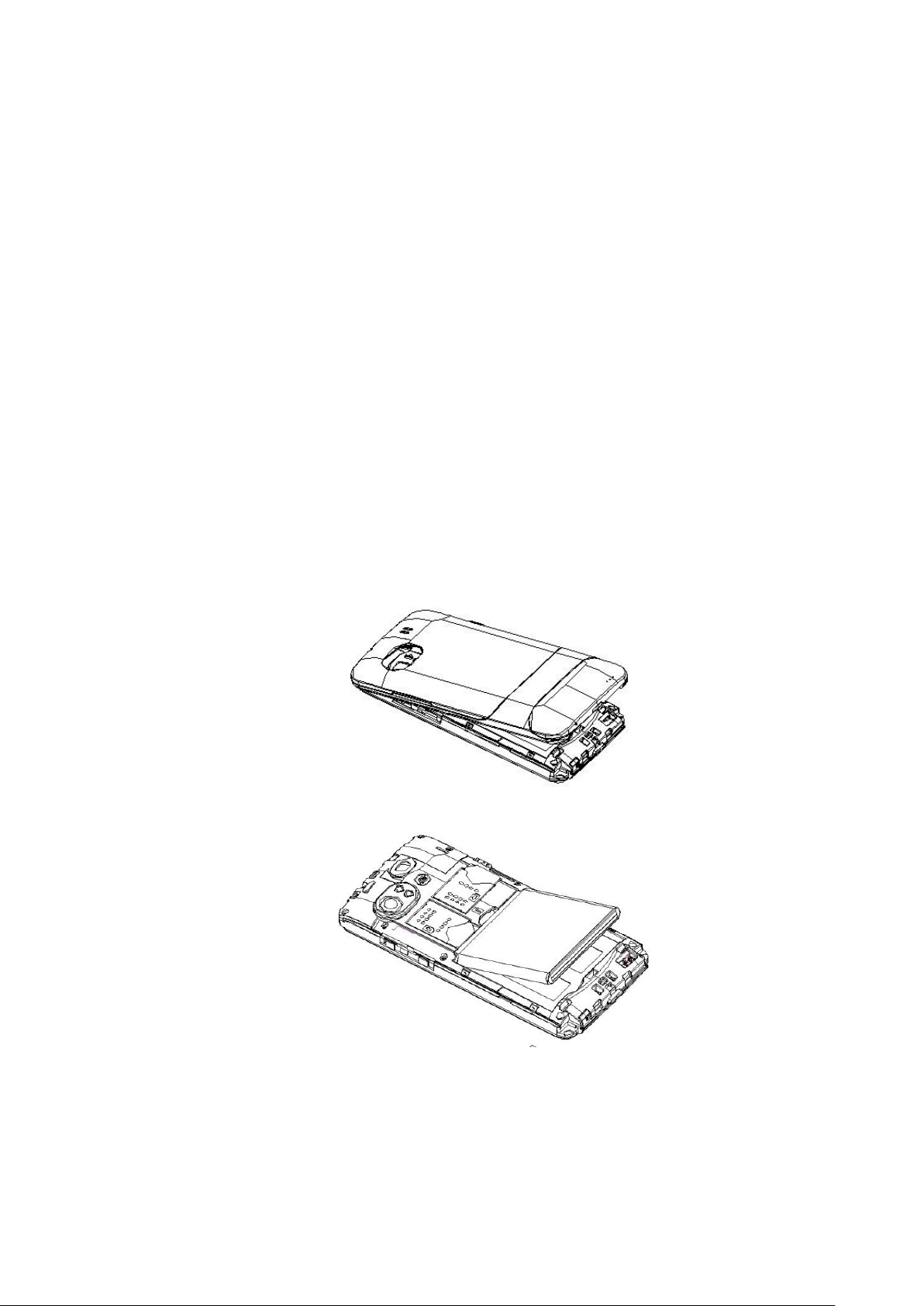
Установка SIM-карты и аккумулятора
Выключите телефон, отключите блок питания и
извлеките аккумулятор.
Снимите заднюю крышку, как показано на рисунке
ниже.
Извлеките аккумулятор.
Аккуратно вставьте SIM-карты и карту памяти в
соответствующие разъемы. Убедитесь в том, что SIM-
карты обращены позолоченными контактами вниз, а
скошенные углы SIM-карт совпадают с формой слотов
предназначенных для них.
Page 7
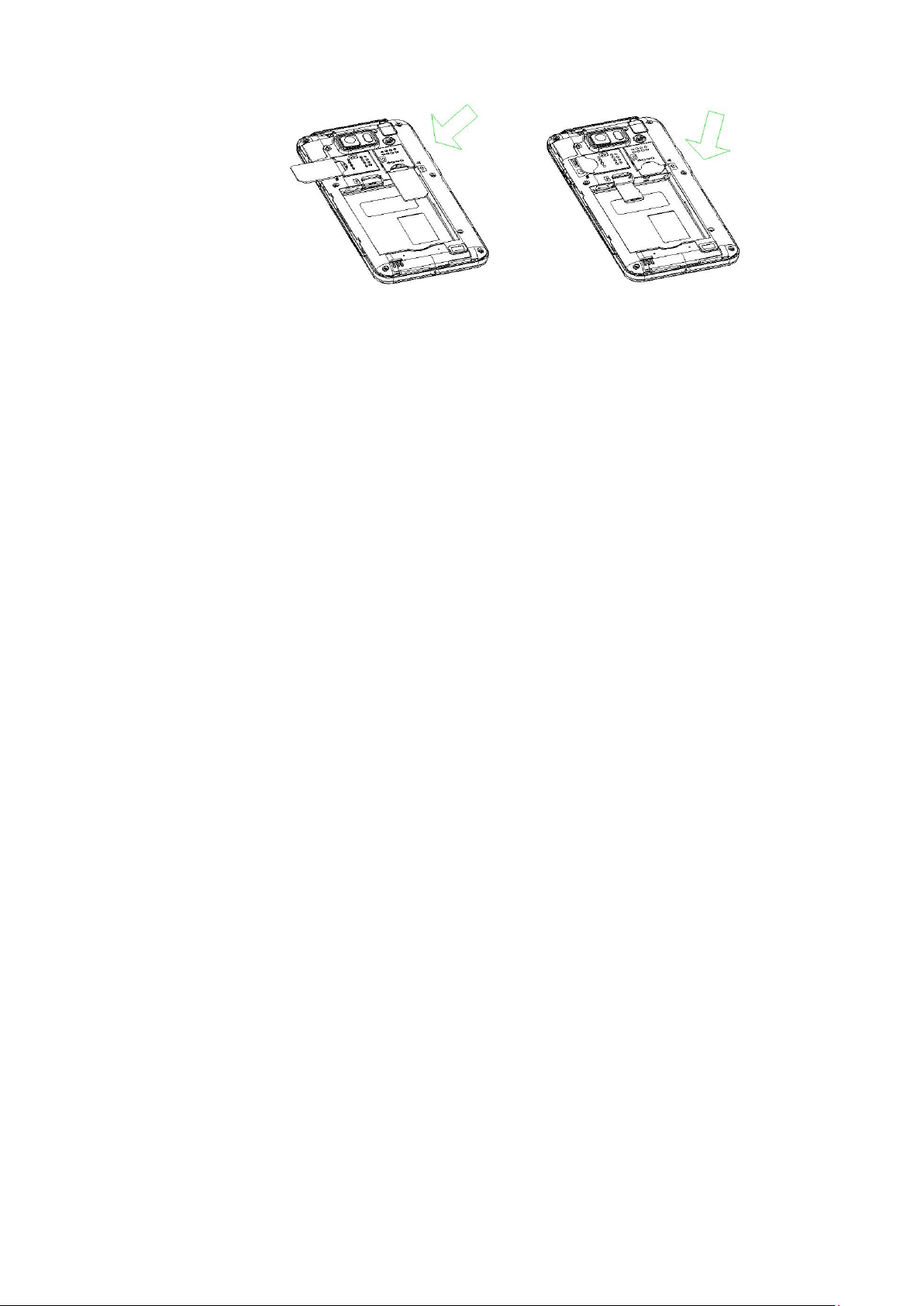
Чтобы установить аккумуляторную батарею на
место, совместите позолоченные контакты батареи с
контактами на телефоне и вставьте противоположный
край батареи до фиксации.
Установите на место заднюю крышку. Для этого
наложите ее сзади на аппарат и надавите до щелчка.
Зарядка аккумулятора
Внимание! Используйте только те модели батарей,
зарядного устройства и аксессуаров, которые
рекомендованы компанией Explay для данной модели
мобильного телефона. Применение других типов
устройств может быть опасно и может повлечь за
собой аннулирование гарантийных обязательств в
отношении данного аппарата.
Внимание! Не заряжайте аппарат при снятой
задней панели!
Вставьте разъем зарядного устройства в
соответствующее гнездо на верхней панели
устройства.
Подключите зарядное устройство к сети питания.
Индикатор заряда батареи начнет изменяться.
Для полной зарядки телефона требуется 5 часов.
Если зарядка не началась, отключите адаптер и
подключите повторно. Если зарядка по-прежнему не
началась, обратитесь в службу поддержки.
Page 8
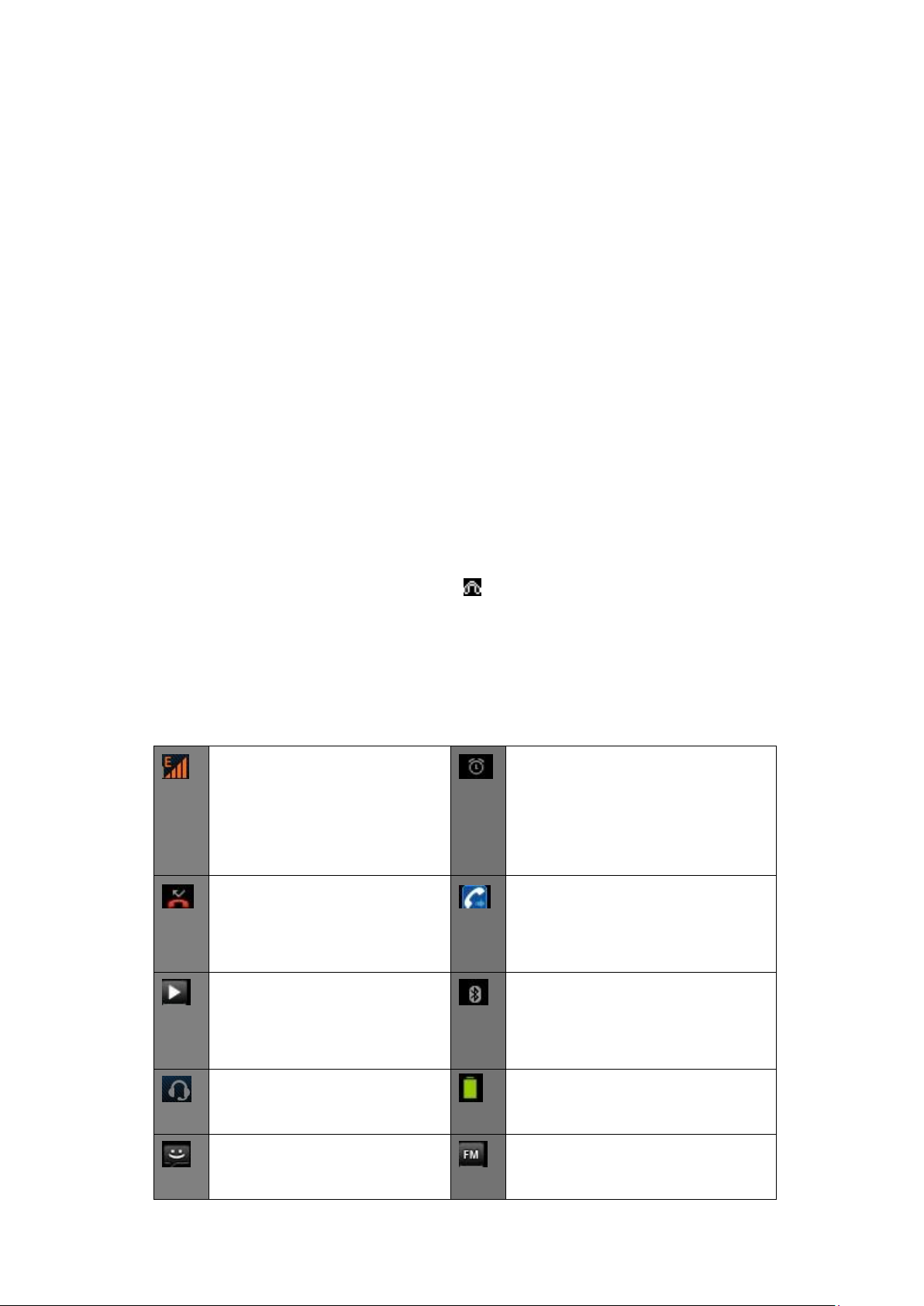
Когда батарея полностью заряжена, индикатор
Уровень сигнала
SIM с
указанием
типа связи
Установлен сигнал
будильника
Пропущенный
вызов
Включена
переадресация
вызова
Включен
музыкальный
плеер
Bluetooth включен
Вставлены
наушники
Заряд батареи
Непрочитанное
сообщение
Радио включено
заряда перестанет изменяться. Отключите зарядное
устройство от телефона.
Подключение гарнитуры (опционально)
При подключении любой другой гарнитуры, кроме
гарнитуры, рекомендованной к использованию с
данным телефоном компанией Explay. Уделите особое
внимание правильной установке уровня громкости.
Тщательно изучите руководство пользователя,
особенно по вопросам безопасности. Не подключайте
к данному аппарату несовместимые с ним устройства.
При обнаружении гарнитуры на дисплее телефона
должна появиться иконка
Перед использованием.
Описание символов строки состояния
Page 9

6
7
2
12
3
4
5
8
9
10
1
Описание устройства.
1) Динамик.
2) Сенсорный дисплей.
3) Фронтальная камера.
4) Разъём 3,5’’ для подключения гарнитуры с
штекером типа джек.
5) Разъём micro-USB
6) Кнопка увеличения уровня громкости «+».
7) Кнопка уменьшения уровня громкости «-».
8) Кнопка Вкл./Выкл., также выполняет функцию
блокировки/разблокировки телефона.
9) Вспышка.
10) Камера.
11) Динамик громкой связи.
12) Светочувствительный сенсор.
Page 10

Установка SIM карты и карты памяти.
Перед использованием телефона, Вы должны
установить в него одну или несколько SIM-карт
выбранных Вами поставщиков услуг связи.
Вся информация, связанная с сетью, настройками
соединения и т.д. находится на SIM-карте. Также на
ней хранятся SMS сообщения и контакты. Вы можете
использовать SIM-карту в любом другом GSM
телефоне.
Во избежание потери или повреждения
информации, хранящейся на SIM-карте, пожалуйста,
не прикасайтесь к металлической контактной
поверхности, и не храните SIM-карту в местах
воздействия электромагнитных полей.
Выключите телефон, снимите заднюю крышку
аккумулятора и отключите телефон от зарядки, если он
заряжается.
Установите SIM-карты металлическими
контактами вниз, так чтобы скошенные углы SIM-карт
совпадали с формой слотов предназначенных для них.
Извлекая SIM-карту 1 и SIM-карту 2, просто
потяните за ее край, пока карта полностью не выйдет
из слота.
Примечание: В данной инструкции по умолчанию
подразумевается, что в телефон установлены две
SIM-карты. При установленной одной SIM-карте
некоторые пункты меню могут быть недоступны.
Page 11

Включение/Выключение
Нажмите и удерживайте кнопку «вкл./выкл.» до
появления логотипа Explay и «Главного экрана».
Зажмите иконку и выведите её за пределы
большого круга для разблокирования устройства.
Для выключения устройства нажмите и удерживайте
кнопку «вкл./выкл.» до появления предложения
выключить.
Главный экран
После разблокировки экрана откроется доступ к
работе с устройством.
На экране расположены строка состояния (вверху),
рабочий стол, который можно продлить нажатием
пальца на экран и движением его влево или вправо,
и значки для доступа к приложениям.
Настроить метод блокировки телефона можно, нажав
Параметры ->Защита
Page 12

Список
приложений
Назад
Домой
Строка состояния
Приложения
Опции
Главный экран
Главный экран эквивалентен главному экрану
обычного настольного компьютера. Вы можете
размещать на нем ярлыки, приложения, а также
различные виджеты.
В опциях Вам будут доступны следующие пункты:
Добавить на экран (для добавления имеющихся
приложений, виджетов или ярлыков на главный
экран)
Обои (для выбора обоев главного экрана)
Темы (для выбора темы оформления устройства)
Эффекты (для настройки эффектов главного
экрана)
Настройки (для входа в меню настроек)
Миниатюры (для просмотра миниатюр главных
экранов и их редактирования)
Page 13

Подсказки и иконки соединения
Обратите внимание на строку состояния в верхней
части экрана. Если слева появляется изображение,
это напоминание, например о том, что в данный
момент воспроизводится аудиофайл. В правой части
строки Вы можете видеть время, уровень и тип
сигнала сотовой связи, состояние WI-FI, и оставшийся
заряд батареи.
Совет
Когда в строке состояния появляется иконка
уведомления, слегка нажмите на строку состояния и
протяните её вниз, чтобы просмотреть подробную
информацию.
Приложения
Нажмите на приложение и удерживайте в течении 1-2
секунд. Приложение станет доступно для
перемещения на рабочий стол. Теперь Вы можете
расположить его в любом месте рабочего стола.
Виджеты
Нажмите на любой виджет на главном экране и
удерживайте в течение 1-2 секунд, чтобы переместить
его в любую видимую зону рабочего стола или
удалить, бросив в корзину.
Список приложений
Page 14

Нажмите на кнопку «Список приложений», чтобы
увидеть список всех приложений, установленных на
данный телефон. Вы можете выбрать любое
установленное приложение нажатием на него.
Нажмите и в течение 1-2 секунд удерживайте
приложение для того, чтобы добавить на рабочий стол
его ярлык.
Настройки языка.
1) Нажмите «Настройки».
2) Нажмите «Язык и ввод».
Page 15

3) Нажмите «Язык».
4) Выберите подходящий язык из списка.
Настройки яркости дисплея.
1) Нажмите «Настройки».
2) Нажмите «Отображение».
Page 16

3) Чтобы начать настройку, нажмите «Яркость».
Настройки автоотключения экрана.
1) Нажмите «Настройки».
2) Нажмите «Отображение».
3) Нажмите «Спящий режим» и настройте время
автоматического отключения дисплея.
Page 17

Нажмите, чтобы
сделать фото /
Перекючение
между режимами
фото и видео
Переключение
между основной и
фронтальной
камерой
Дополнительные
настройки
Параметры
Зум
Настройки
вспышки
Галерея
Настройки камеры.
1) Нажмите кнопку «Камера» в списке
приложений.
Вы можете отрегулировать следующие параметры:
1. Обычный (выбор обычного режима съемки)
2. Эффекты
Стандарт
Шум
Page 18

Шкала серого
Мозаика
Печать
Зеркало
Рельеф
Ретро
Рыбий глаз
3. Таймер (задать время задержки съемки)
4. Панорама (панорамная съемка)
Дополнительные настройки камеры позволяют
отрегулировать:
1. Режим съемки
Авто
Ночь
Портрет
Пейзаж
2. Эффекты
Откл
Откл.шум
HDR
3. Экспозиция
4. Фото прикосновением (чтобы сделать фото
нужно дотронуться до дисплея)
5. Размер фотографии
VGA
1,3 мегапикселя
2 мегапикселя
3 мегапикселя
5 мегапикселей
8 мегапикселей
6. Геотеги
Выключить
Page 19

Включить
Данная иконка
отображается при
Настройки подключения USB
подключении к
USB
USB подключен, но если Вы хотите оперировать
памятью USB-накопителя Вам необходимо:
1. Открыть статусную строку.
2. Выбрать «Устройство USB-подключение
установлено».
3. Нажмите «Включить USB-накопитель».
4. Если вам нужно отключить USB, нажмите
«Отключить USB-накопитель» для безопасного
извлечения.
Page 20

Настройки Wi-Fi
1. Зайдите в «Настройки»—> «Беспроводные сети» —
> «Настройки Wi-Fi».Затем включите «Уведомления
о сетях» для оповещения при обнаружении
доступной сети.
2. Введите пароль от сети и нажмите «Подключить».
Интернет
Нажмите “Browser” для того, чтобы зайти в сеть
Интернет.
Page 21

Менеджер файлов
Менеджер файлов
1. Выберите местоположение файла.
2. Выберите файл.
3. Если Вы нажмете на выбранный файл и
удержите в течение нескольких секунд, то появится
меню «Редактирования», где можно «Скопировать»,
Page 22

«Удалить», «Переместить», «Вставить» или
«Переименовать» файл.
Просмотр фото
Просмотр фото
Чтобы произвести манипуляции с изображением,
нажимайте на него в течение нескольких секунд, затем
в опциональном меню Вы сможете выбрать действия,
которые можно произвести с этим фото файлом.
Page 23

Навигационная программа iGO,
краткое описание работы с сайтом
www.naviextras.com.
1. На сайте www.naviextras.com пройдите процедуру
регистрации.
2. Загрузите программу Naviextras Toolbox
(https://www.naviextras.com/shop/portal/downloads) и
установите её на свой компьютер.
3. Запустите программу Naviextras Toolbox и
подключите Ваш смартфон с помощью MicroUSB-
кабеля (поставляемого в комплекте со
смартфоном) к USB-порту компьютера.
4. На смартфоне нажмите: «Включить USB-
накопитель».
5. В программе Naviextras Toolbox войдите в
систему, используя свое имя пользователя и
пароль в Naviextras.com.
6. ПРИ ПЕРВОМ ПОДКЛЮЧЕНИИ, НАСТОЯТЕЛЬНО
РЕКОМЕНДУЕМ ВЫПОЛНИТЬ РЕЗЕРВНОЕ
КОПИРОВАНИЕ! (Для создания резервной копии
на системном диске Вашего компьютера
потребуется около 10 Гб свободного дискового
пространства.)
7. Для покупки дополнительных карт следует зайти в
раздел «КАТАЛОГ» программы Naviextras Toolbox
и нажать на «Карты и прочее».
8. Выберите интересующее Вас обновление и
нажмите «ПОДРОБНЕЕ».
9. В открывшемся меню будут предложены для
приобретения разные варианты пакетов:
«Получить последнюю версию карты», «Годовая
подписка на обновления», «Арендовать карту на 1
месяц». Выберите подходящий Вам вариант
Page 24

пакета и нажмите кнопку «ДОБАВИТЬ В
КОРЗИНУ».
10. Выбрав все необходимые Вам пакеты
обновлений, в разделе «МОЯ КОРЗИНА» нажмите
кнопку «ОФОРМЛЕНИЕ ЗАКАЗА».
11. Проверьте перечень выбранных Вами пакетов
обновлений. Проверьте наличие достаточного
свободного места в памяти Вашего смартфона
для установки выбранных обновлений. И нажмите
кнопку «ОФОРМЛЕНИЕ ЗАКАЗА».
(При оформлении первого заказа, программа
предложит заполнить форму для выставления
счёта-фактуры. После заполнения нажмите кнопку
«СОХРАНИТЬ В ПРОФИЛЕ, ВЕРНУТСЯ В
КОРЗИНУ»).
12. ПЕРЕД ОПЛАТОЙ ОЗНАКОМЬТЕСЬ С
УСЛОВИЯМИ ПОКУПКИ И СОГЛАШЕНИЯ О
ЛИЦЕНЗИРОВАНИИ, затем нажмите кнопку
«ОПЛАТА»
13. Для оплаты программа перенаправит Вас на
сервис WorldPay.com, который является
провайдером Naviextras.com
14. В открывшемся меню выберите язык, страну
банка-эмитента Вашей карты и тип карты.
15. Откроется окно, где потребуется ввести
реквизиты Вашей кредитной карты. Заполните и
нажмите кнопку «ОТПРАВИТЬ ДАННЫЕ».
16. После оплаты откроется страница с перечнем
доступных для установки пакетов. Нажмите кнопку
«УСТАНОВИТЬ». (Перед установкой
рекомендуется делать резервную копию.)
17. Программа сообщит об успешном завершении
процесса установки. Нажмите кнопку «OK».
Page 25

18. Для завершения работы с программой
Размеры
128.8*66.4*9.9 мм
Вес
121 грамм
Оперативная
система
Android 4.0
Дисплей
4,3” Super AMOLED plus
800х480, емкостной
Камера
Камера 8 Мп
Фронтальная камера: 0,3
Мп
Поддерживаемые
форматы
аудиофайлов
MP3\MIDI\OGG\WAV
Поддерживаемые
видео
форматы
MP4\3GP\AVI
Поддерживаемые
фото форматы
JPG, JPEG, GIF, BMP, PNG
Память
встроенная 4Гб + microSD
карта памяти (до 32Гб)
оперативная 512 Мб
Naviextras Toolbox нажмите кнопку «Выход» на
верхней панели программы.
19. Выберите на смартфоне пункт: «Отключить
USB-накопитель».
20. Отключите MicroUSB-кабель от Вашего
смартфона и компьютера.
Технические характеристики
Page 26

Bluetooth
4.0
Разъемы и порты
Micro - USB 2.0, 3,5 mm
(mini-jack), microSD,
G-sensor
Питание
1600 мАч
Время работы
До 340 минут в режиме
разговора по GSM:
240 минут в режиме
разговора по WCDMA
Рабочие
температуры
От -5 до 40 градусов по
Цельсию
Комплект
поставки
Устройство, руководство
пользователя, USB кабель,
сетевое зарядное
устройство
1. Срок эксплуатации устройства 2 года.
2. Производитель вправе вносить изменения во внешний
вид, технические характеристики и комплектацию
устройства без предварительного уведомления.
3. С более подробной инструкцией Вы можете
ознакомиться на сайте www.explay.ru.
4. Интерфейс устройства, представленный на картинках
в руководстве по эксплуатации, может отличаться от
имеющегося у пользователя в зависимости от версии
установленной прошивки.
5. Гарантия на аксессуары 2 недели с момента покупки,
далее гарантия действует только на устройство.
6. По всей территории России действует единый
бесплатный телефон технической поддержки Explay:
+7 (800) 555–09–71.
 Loading...