

Page 1

Infinity
Full HD multimediální přehrávač s podporou 3D
a přístupem na Internet
Full HD multimediálny prehrávač s podporou 3D
a prístupom n a Interne t
Full HD odtwarzacz multimedialny z obsługą 3D
i dostępem do Internetu
Full HD méd ia l e játszó 3D-s támogat ással,
és internet-hozzáféréssel
Full HD multimedia player with 3D playback
and Internet access
www.evolve-europe.com
Page 2
CZ
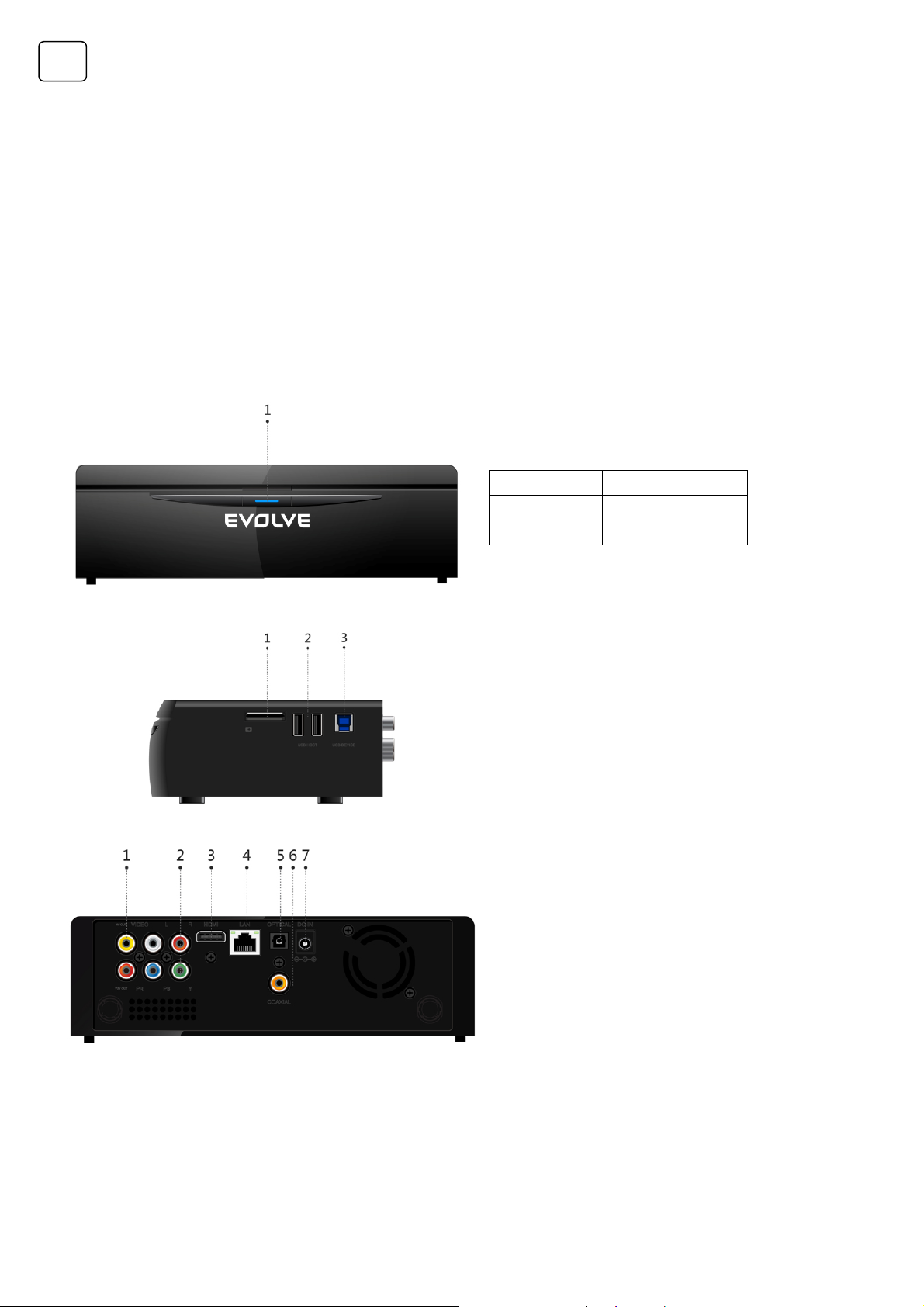
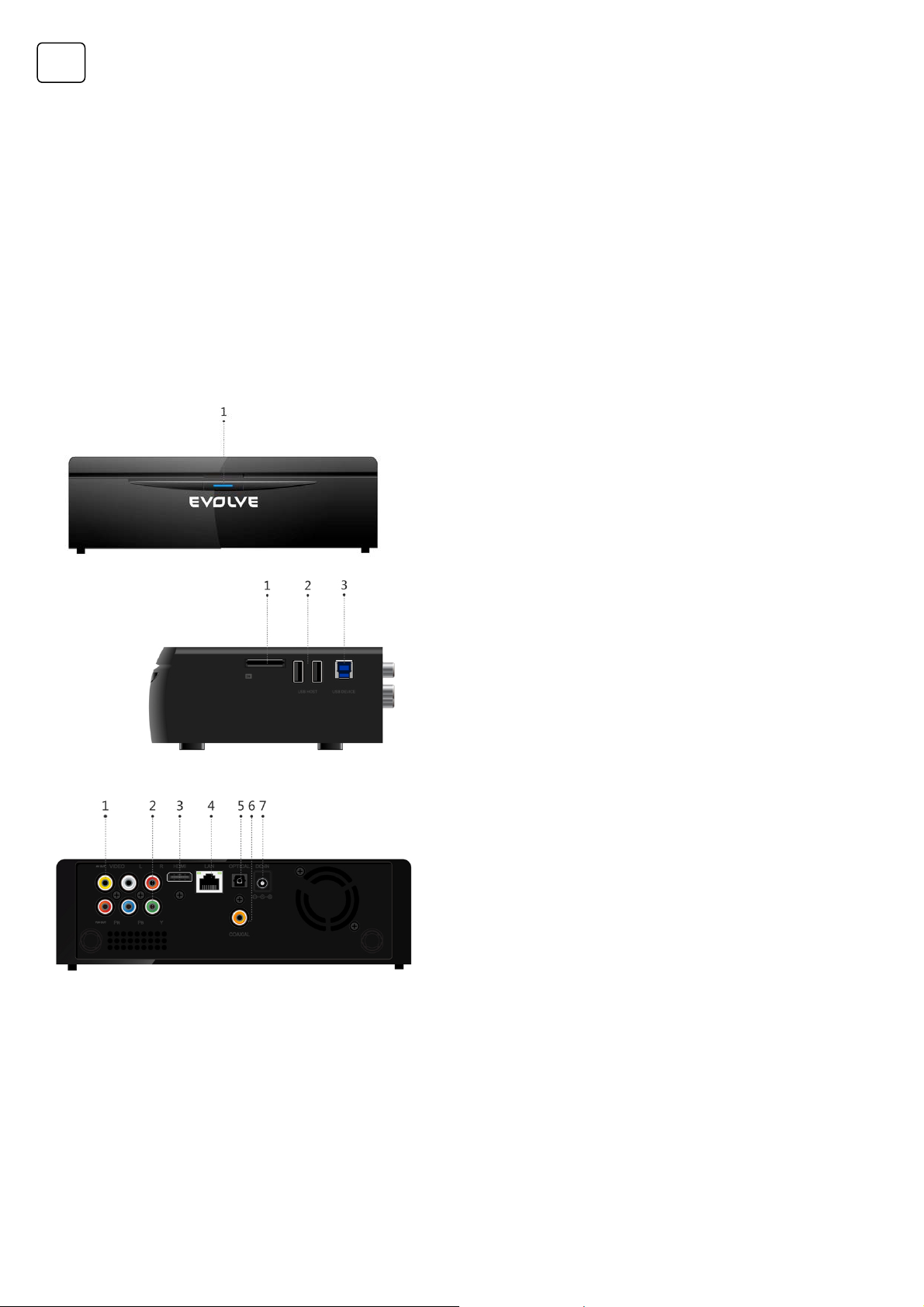
Čelní panel
Boční panel
Zadní panel
1. Úvod
1.1 Upozornění
1.2.1 Doporučení k použití
Provozní teplota v rozmezí +5°C až +35°C
1.2.2 Upozornění pro pevný d isk
EVOLVE Infinity použív á interní pevný disk pro uklá dání dat, disk lze de fragmento vat pomo cí obvyk lého softw are. Data uložen á na pevném d isku
mohou být poškozena nebo ztracena z důvodu fyzického poškození disku, elektrického proudového nárazu, ztráty napájení, proto doporučujeme
zálohovat svá data. EVOLVE ani prodejce nenese žádnou odpovědnost za ztrátu uložených dat.
1.2.3 Dal ší
pokud se přehrávač dostane do kontaktu s vodou osušte jej hadříkem a vytřete dosucha
nerozebírejte přehrávač, neměňte jeho desig n - na škody vzniklé touto manipulací se nevztahuje záruka
netiskněte velkým tlakem tlačítka na přehrávači
zabraňte nárazům, úderům, třesení a nevystavujte přehrávač magnetickému poli
pokud elektrostatické pole způsobí nestadnardní chování přehrávače, vypněte jej z napájení a po krátké chvíli opět připojte
1.Tlačítko napájení & kontrolka napájení
Režim Status
Provozní Modrá
Pohotovostní Červená
1. Slot pro paměťové karty
2. Port USB 2.0 Host
3. Port USB 3.0 zařízení
1. Zdířka A/V výstup
2. Zdířka Y/Pb/Pr výstup
3. HDMI konektor
4. Rozhraní Gigabit LAN
5. Optick ý vý st u p S/PDIF
6. Koaxiální digitální výstup
7. Zdířka pro napájecí adaptér
Page 3
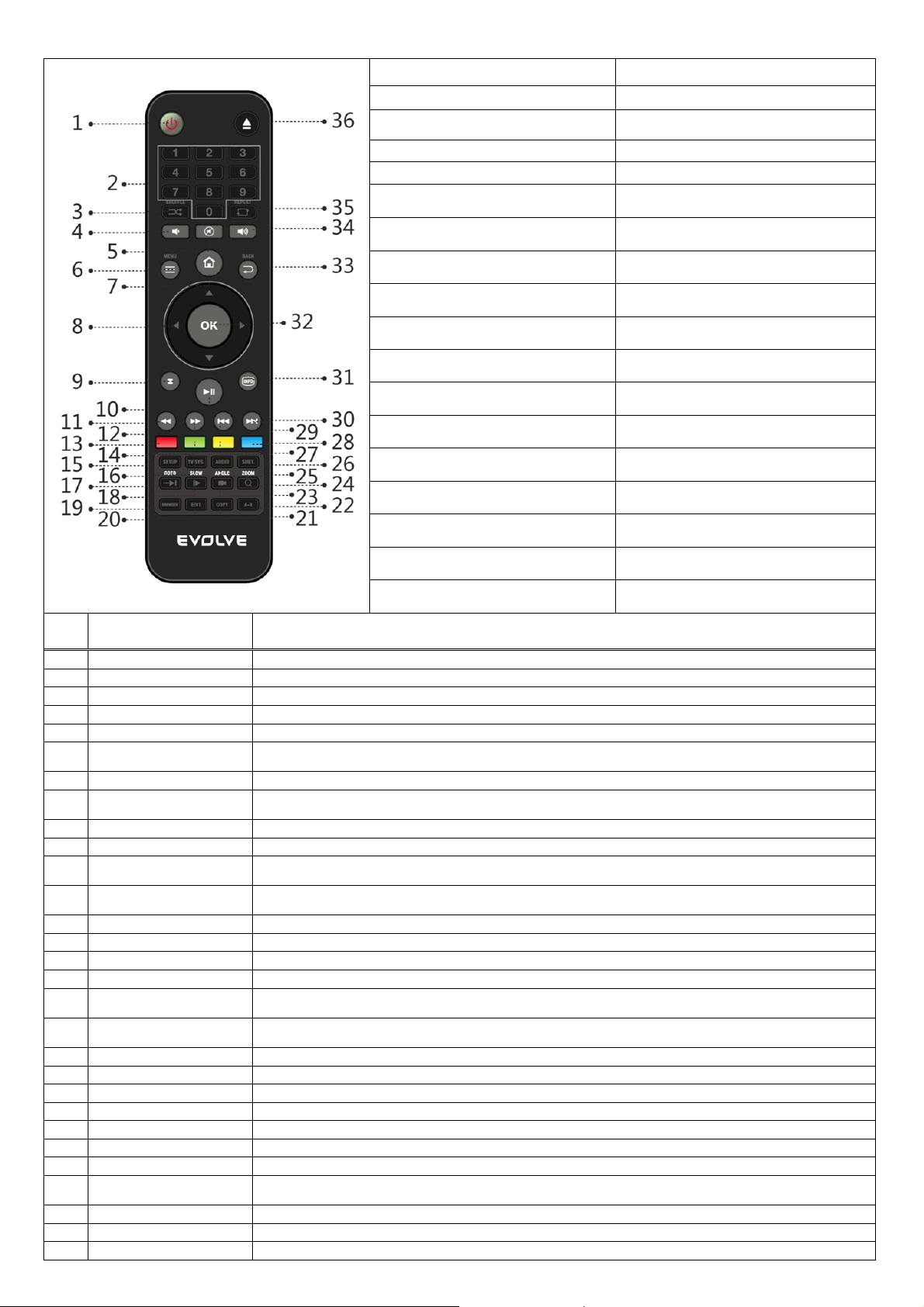
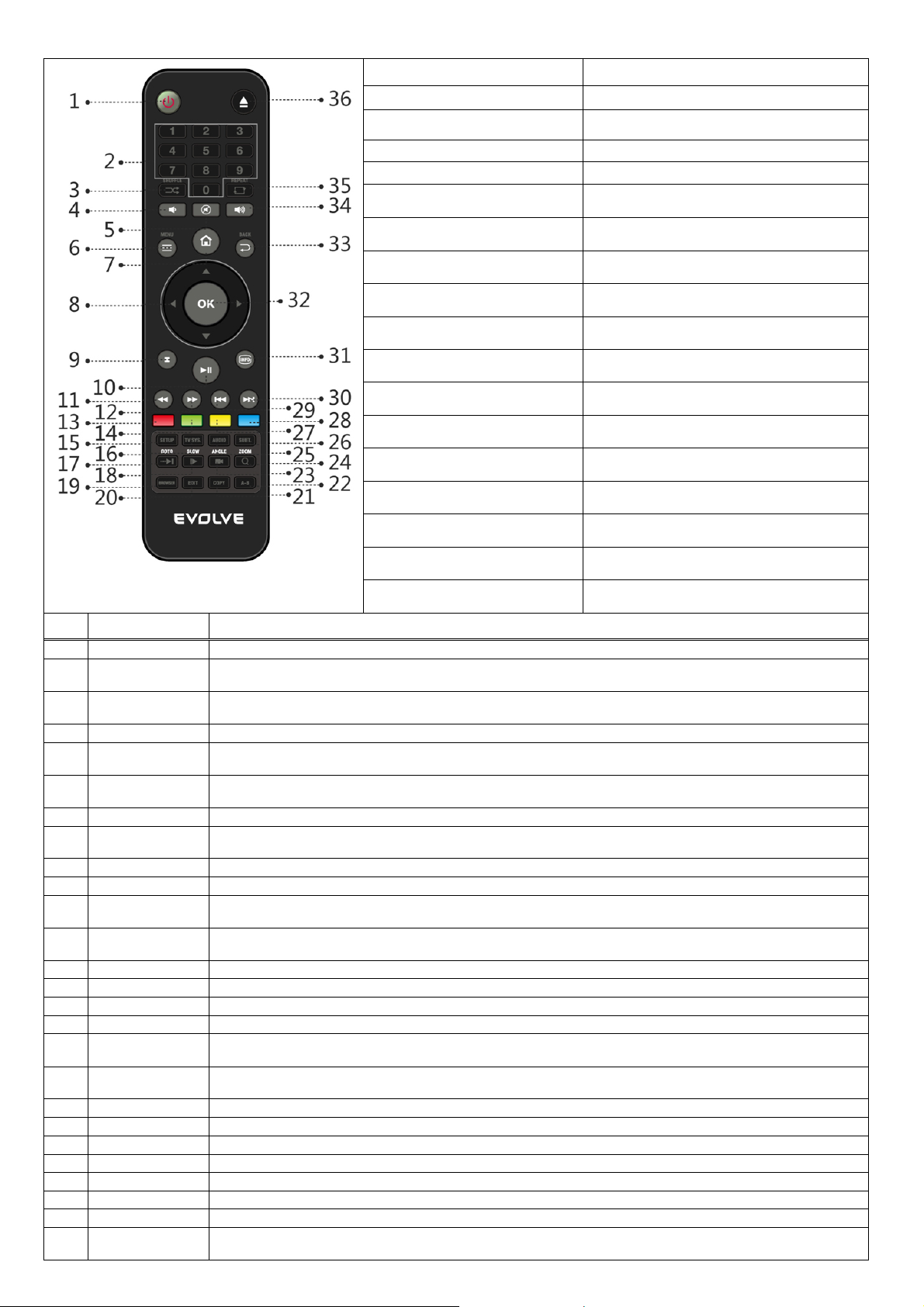
1.3 Dálkový ovladač
1
Napájení
Stiskem tlačítka přístroj zapnete nebo vypnete.
2
Číselná tlačítka
Pomocí těchto tlačítek přímo zadáte číslo kanálu nebo číslice při nastavení v menu.
přehrávání
4
Zeslabení
Tlačítko snížení hlasitosti.
5
Ztišení
Stiskem tlačítka odpojíte zvukový výstup; opakovaným stiskem jej opět zapnete.
přehrávání menu zobrazíte nebo skryjete.
Domů
fotografií lze stiskem těchto tlačítek obrázek otáčet.
9
Stop
Stiskem tlačítka ukončíte přehrávání.
10
Přehrávání/Pauza
Pomocí tohoto tlačítka spustíte nebo pozastavíte přehrávání.
převíjení zpět.
převíjení vpřed.
13
Červená
Funkce je dostupné při použití virtuální klávesnice.
14
Zelená
Funkce je dostupné při použití virtuální klávesnice.
15
Nastavení
Stiskem tlačítka přejdete do režimu nastavení přístroje.
16
TV systém
Opakovaným stiskem tlačítka přepínáte mezi N TSC, PAL, 480p, 576p, 720p, 1080i a 1080p.
17
Přejít na
Stiskem tlačítka přejdete na zvolené místo v titulu. Tento bod můžete specifikovat pomocí funkcí Titul, Kapitola a Čas.
19
Prohlížeč
Stiskem tlačítka přejdete do správce souborů.
20
Editovat
Pomocí tohoto tlačítka můžete kopírovat/mazat/přejmenovat/přesunout soubory.
21
Kopírovat
Stiskem tlačítka přejdete do menu volby souboru.
22
A-B
Opakovaným stiskem tlačítka označíte začátek a konec úseku pro opakované přehrávání.
23
Úhel
Pomocí tohoto tlačítka můžete u DVD titulů, které to podporují, měnit úhly pohledu kamer.
24
Přiblížení
Stiskem tlačítka přiblížíte obraz při přehrávání videa nebo zobrazení fotografií.
25
Audio
Tlačítko slouží k volbě zvukové stopy videa.
sadu.
27
Žlutá
Vyhrazené tlačítko. Ve stáva jící verzi firmware s ním není asociována žádná funkce .
Modrá
29
Předchozí
Stiskem tlačítka zobrazíte předchozí soubor nebo stránku.
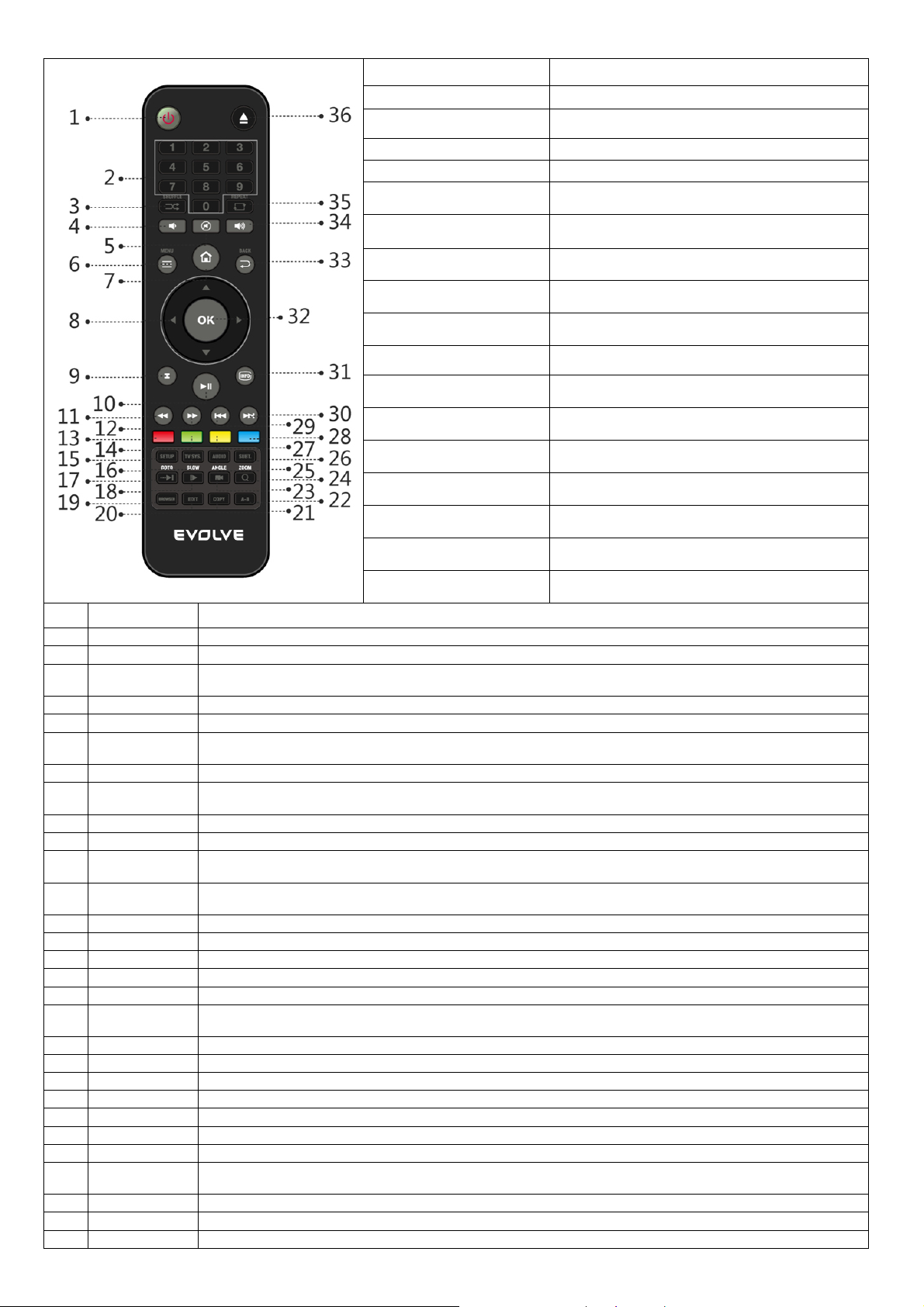
1. Napájení 2. Číselná tlačítka
3. Náhodné přehrávání 4. Zeslabení
5. Ztišení 6. Menu
7. Domů 8. Navigační tlačítka
9. Stop 10. Přehrávání/Pauza
11. Zrychleně zpět 12. Zrychleně vpřed
13. Červená 14. Zelená (EPG)
15. Nastavení 16. TV systém
17. Přejít na 18. Pomalu
19. Prohl íž eč 20. Editovat
21. Kopírovat 22. A-B
23. Úhel 24. Přiblížení
25. Audio 26. Titulky
27. Žlutá (TTX) 28. Modrá
29. Předchozí 30. Další
31. Info 32. OK
33. Zpět 34. Zesílení
Číslo Tlačítko Funkce
3
6 Menu
7
8 Navigační tlačítka
11 Zrychleně zpět
12 Zrychleně vpřed
Náhodné
Stiskem tlačítka vyvoláte nabídku menu, kde můžete nastavit parametry přehrávání. Opakovaným stiskem během
Tlačítko sloužící k rychlému přechodu na základní obrazovku.
Stiskem směrových tlačítek volíte položky menu a jejich možn osti, stiskem tlačítka OK volbu potvr d íte. Při prohlížení
Stiskem tlačítka se vrátíte v aktuálně přehrávaném souboru zrychleně zpět. Opakovaným stiskem volíte rychlost
Stiskem tlačítka se pohybujete v aktuálně přehrávaném souboru zrychleně vpřed. Opakovaným stiskem volíte rychlost
35. Opakovat 36. Vysunout
Spuštění náhodného přehrávání hudby.
18 Pomalu
26 Titulky
28
Pomocí tohoto tlačítka spustíte zpomalené přehrávání. Standardní rychlost přehrávání obnovíte stiskem tlačítka
Stiskem tohoto tlačítka volíte možnosti filmových titulků. U titulků můžete změnit barvu/velikost/umístění/znakovou
Pomocí tohoto tlačítka můžete vysunout nebo zasunout disk u externí DVD mechaniky připojené do USB.
Přehrávání.
Page 4
30
Následující
Stiskem tlačítka zobrazíte následující soubor nebo stránk u.
Tlačítko slouží pro zobrazení informací o aktuálním souboru nebo parametrech.
32
OK
Funkce je dostupná pro virtuální klávesnici. Stiskem tlačítka OK pot vrzujete volby.
33
Zpět
Stiskem tlačítka se vrátíte při procházení menu k předchozí obrazovce.
34
Zesílení
Tlačítko zvýšení hlasitosti.
35
Opakovat
Stiskem tohoto tlačítka nastavíte opakované přehrávání.
36
Vysunout
Pomocí tlačítka Vysunout bezpečně odeberete USB zařízení.
31 Info
1.4 První použití
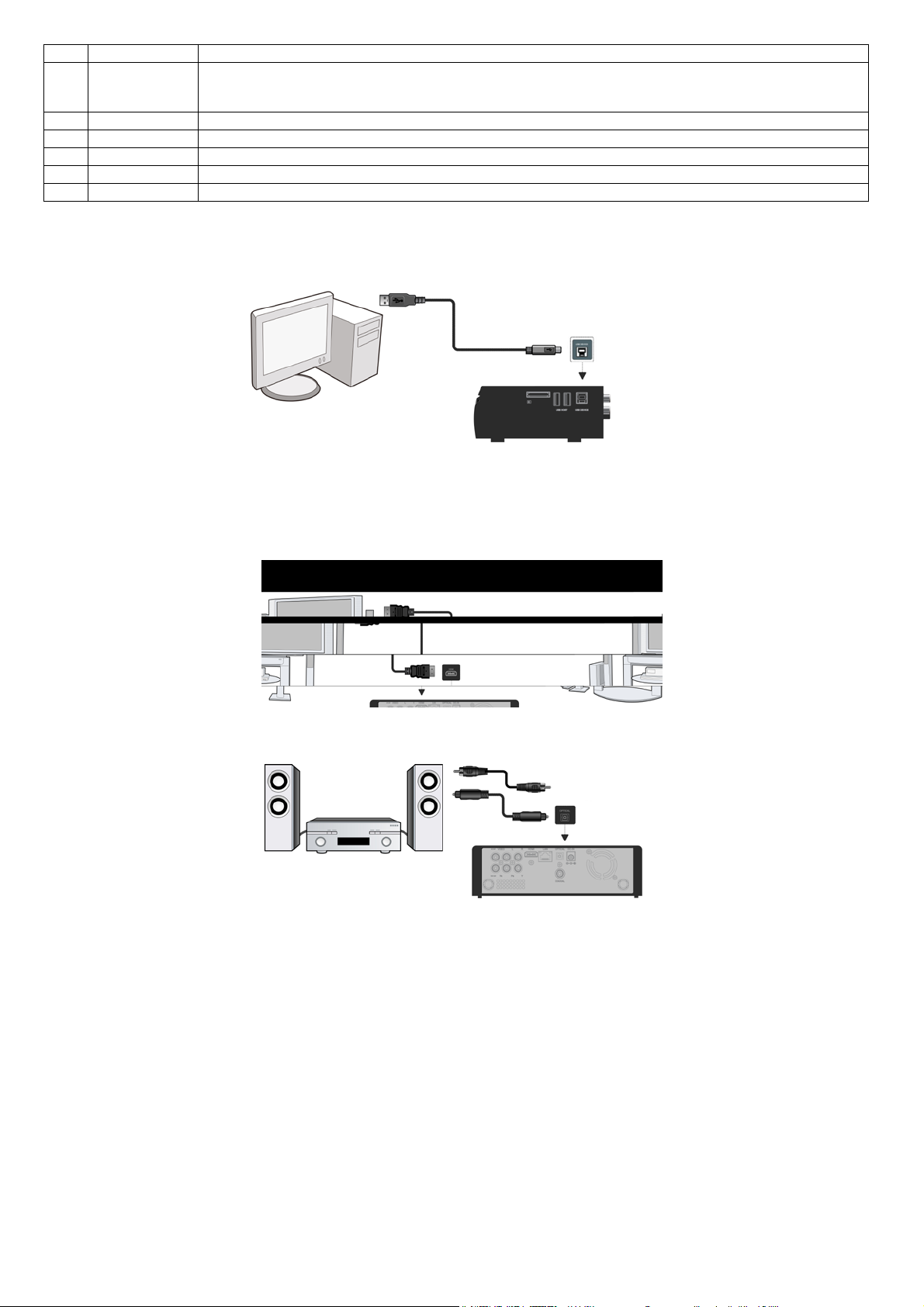
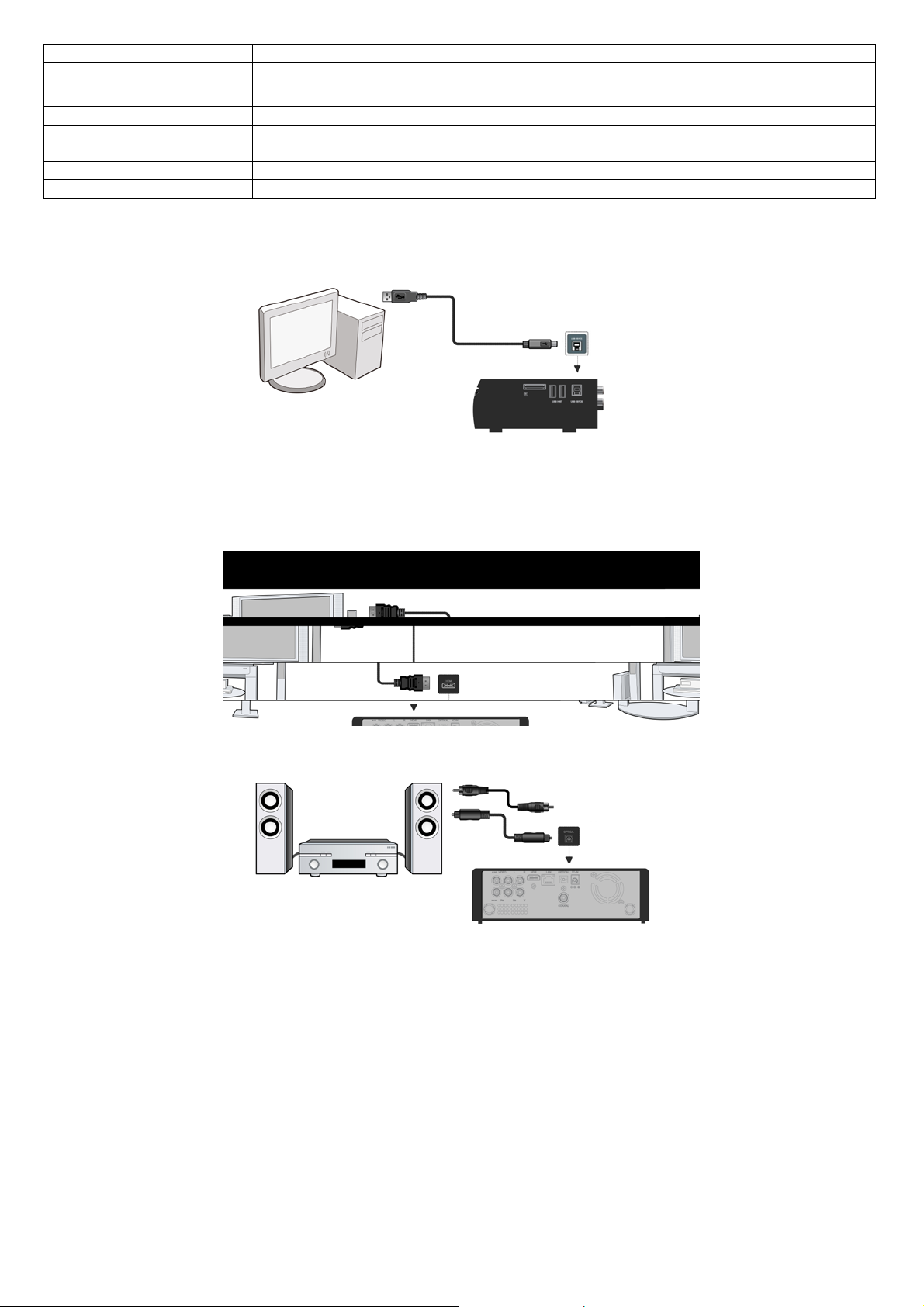
1.4.1 Připojení Připojení k počítači
Tento produkt lze využít jako přenosné externí úložiště s podporou sATA rozhraní a USB 3.0.
Vložte do EVOLVE Infinity in ter ní pe v ný disk Zapněte EVOLVE Infinity Pomocí USB 3.0 připojte EVOLVE Infinity k počítači.
Pokud ho stisknete během přehrávání, zobrazí se informační blok ukazující číslo stopy a uběhnutý a zbývající čas
přehrávání.
Poznámka:
Pokud chcete E VOLVE Infi nity využít jako externí přenosné záznamové zařízení, je třeba použít USB 3.0 kabel. Kabel USB 2.0 nelze v tomto případě
použít.
Připojení k TV
Způsob připojení zvolte podle zdířek dostupných na vašem televizoru. Je doporučeno použít HDMI připojení (High Definition, až 1080p). V tomto
případě bude kvalita obrazu viditelně lepší než při použití komponentního video výstupu (zdířky Y/Pb/Pr) nebo kompozit ního video výstupu (Standard
Definition, zdířka A/V OUT).
Připojení digitálního audio zařízení
Kromě zdířky HDMI dokáže EVOLVE Infinity dodat digitální audio signál do digitálního audio zesilovače přes SPDIF pomocí koaxiálního nebo optického
kabelu. Podrobnosti naleznete v kapitole ‘2.1.2 Změn a audio nastavení’.
1.4.2 Jazyk menu
Systémový jazyk EVOLVE Infinity lze nastavit na angličtinu nebo další jazyk. Změnu provedete pomocí Nastavení Systém Jazyk menu. Menu se
do zvoleného jazyka přepne okamžitě.
1.4.3 Formátování HDD
Uživatelé, kteří si přejí do EVOLVE Infini ty vložit nový pevný disk typu SATA HDD jej před prvním použitím musí naformátovat. Disk můžete naformátovat prostřednictvím menu Nastavení
kapito le ’2.1.5 Různé’.
Poznámka: Při formátování HDD dojde ke smazání všech dat, která jsou na disku uložena. Pokud je potřebujete zachovat, s předstihem si je zálohujte
na jiné úložiště!
Systém Formát. Při formátování disku je vyžadováno heslo. Podrobnosti o hesle nalez nete v
3. Hlavní funkce
2.1 Nastavení
Menu Nastavení umožňuje přizpůsobení a konfiguraci EVOLVE Infinity podle vašich potřeb.
- Na hlavní obrazovce zvolte ik onku Nastavení (Nastavení) nebo stiskněte tlačítko Nastavení na dálkovém ovladači.
- Pomocí směrových tlačítek Vlevo/Vpravo zvolte požadovanou možnost a stiskněte tlačítko OK.
Page 5
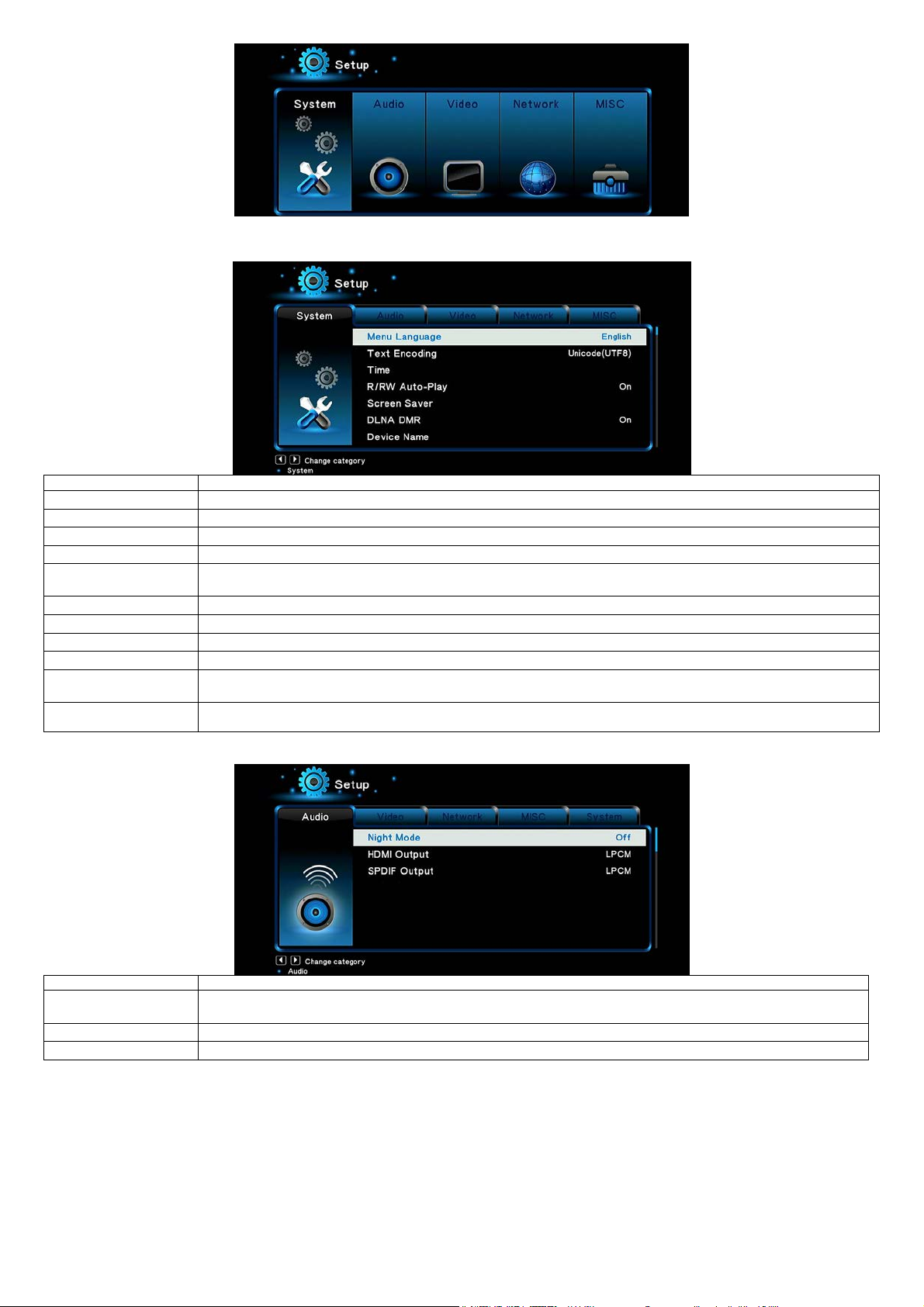
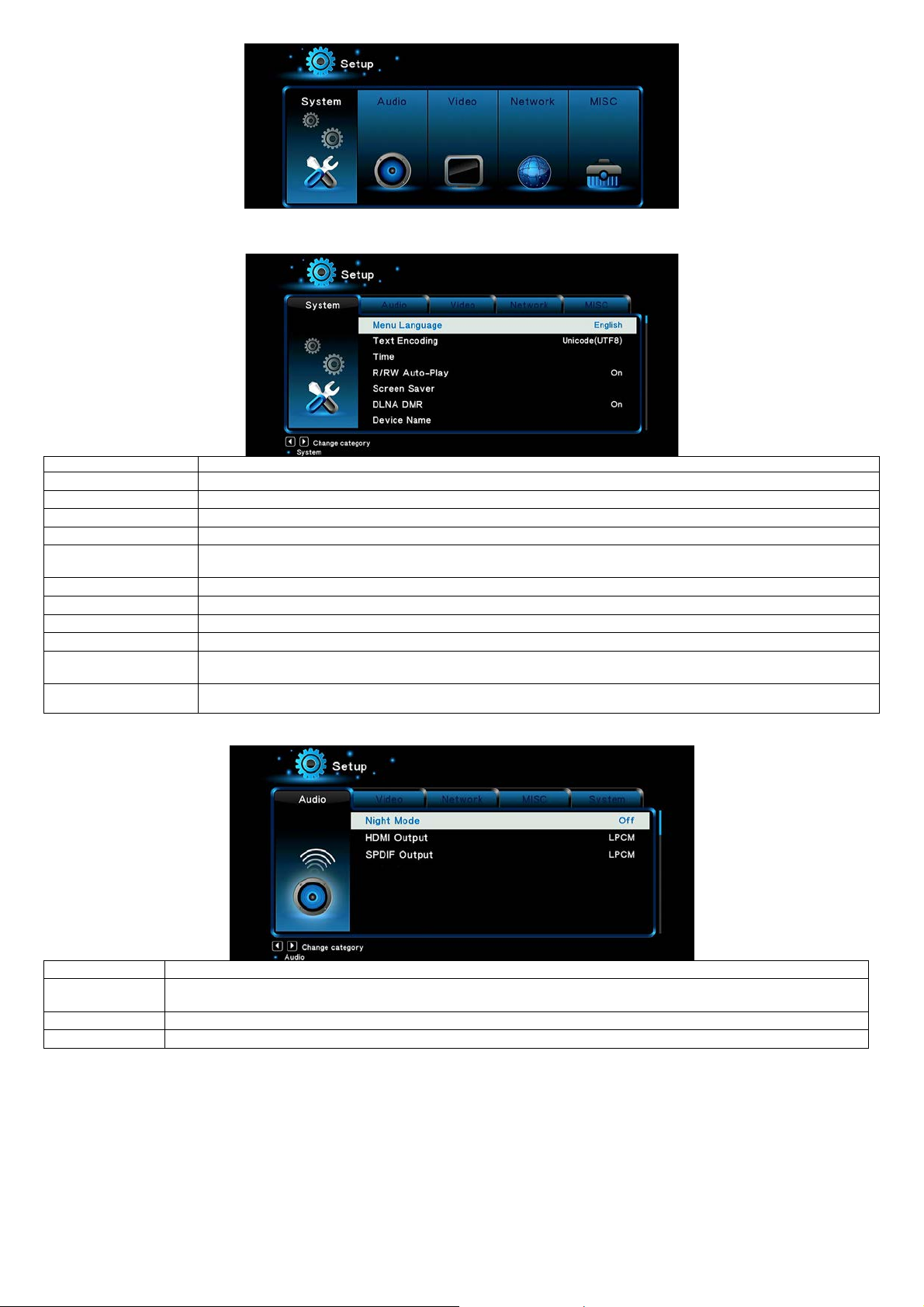
V submenu se nachází šes t možn o st í na sta ve ní : Systém, Zvuk, Video, Síť a Různé.
Volba
Popis
Jazyk menu
Pomocí této volby změníte jazyk OSD (menu).
Kódování textu
Funkce slouží pro nastavení správné znakové sady pro titulky.
Čas
Zde si můžete nastavit správné časové pásmo.
Tato položka menu nastavuje časovač šetřiče obrazovky a umožňuje šetřič změnit.
Název zařízení DLNA
Jazyk miniklávesnice
Pomocí této volby si můžete nastavit požadovaný jazyk pro miniklávesnici.
Prohledání úložiště
Zvolte si režim prohledávání knih ovny médií.
Formát
Podle pokynů na obrazovce si pomocí této funkce můžete naformátovat pevný disk v přístroji.
(obraz BluRay disku). BD-J není podporován.
Obnovit to v ární
nastavení
Volba
Popis
poslec h v nočních hodinách.
HDMI výstup
Zvolte nastavení na LPCM, LPCM Multi-Ch nebo RAW.
SPDIF výstup
Možnosti volby jsou LPCM, RAW.
2.1.1 Změna systémových nastavení
Šetřič obrazovky
DLNA DMR
Pomocí funkce DMR (Digital Media Renderer) můžete přehrávat multimediální obsah získaný prostřednictvím DMC
(Digital Media Controller), který jej vyhledá na DMS (Digital Media Server).
Zde si nastavte název DLNA DMR.
Menu BD-Lite
Touto volbou můžete otevřít navigační menu BDMV při procházení složky BDMV na disku nebo při přehrávání BD ISO
Obnova všech nastavení do továrních hodnot.
2.1.2 Změna zvukových nastavení
Noční režim
Možnosti voleb jsou Vyp./Zap./Komfort. Pokud je tato volba aktivní, hlasitost audio výstupu se sníží pro příjemnější
Poznámka: V režimu raw mohou být zvukové stopy Dolby TrueHD, Dolby Digital Plus, Dolby Digital a DTS předány ke zpracování do HDMI TV nebo
zesilovače. S ohledem na požadavky šířky přenosového pásma lze přenášet zvukové stopy Dolby TrueHD a Dolby Digital Plus pouze HDMI kabelem a
zároveň musí TV podporovat rozlišení minimálně 720p nebo vyš ší .
Page 6
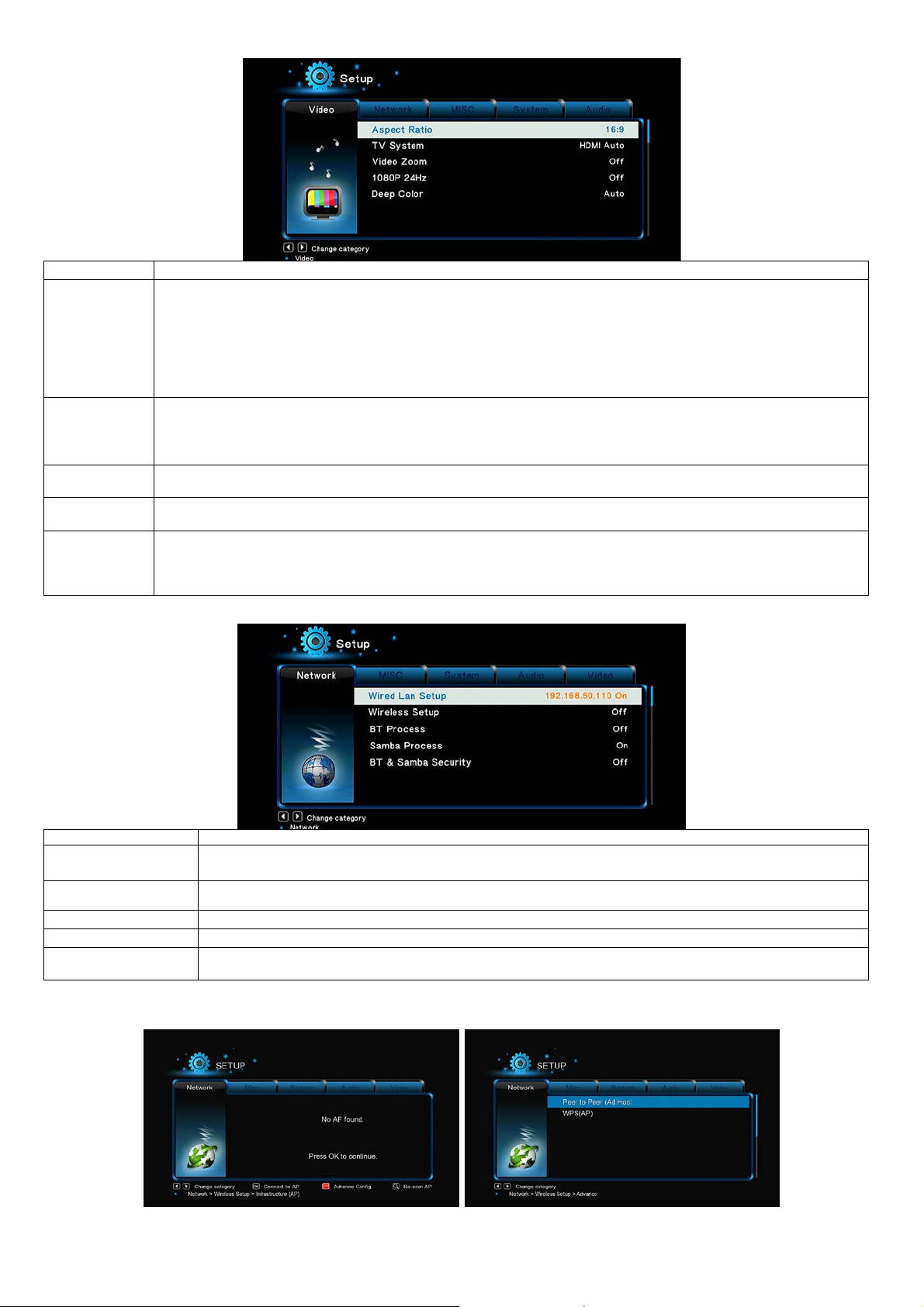
2.1.3 Změna video nastavení
Volby
Popis
Poměr stran
• 16:10: Tuto volbu vyberte, pokud je mediacentrum připojeno k TV s poměrem stran 16:10
TV systém
PAL – Evropa, Grónsko, části Afriky a Jižní Ameriky, střední východ, Čína, Indie, Au st r álie a I ndonésie.
1080p 24Hz
režimu 1080p 24Hz (24p).
Hluboké barvy
TV s podporou funkce hluboký ch barev.
Velikost obrazu
tlačítka Zoom přizpůsobíte nastavenou velikost videa velikosti obrazovky.
Volby
Popis
FIX IP ( MANUAL) - zvolte pro ruční nastavení IP adresy, masky podsítě, brány a IP ad r esy DNS serveru.
Nastavení bezdrátové
sítě
Nastavení BT
Podrobné informace ke stahování BitTorrentů naleznete v kapitole ‘2.13 Stahování BT’.
Nastavení Samby
Podrobné informace naleznete v kapitole ‘2.14 NAS ’.
uživatelské jméno je ‘admin’ a defaultní heslo je ‘123’.
• Pan Scan 4:3: Zobrazí široko úhlý obraz na celou obrazovku a ořízne okraje obrazu vlevo a vpravo. Tuto volbu
• Letter Box 4:3: Zobrazí širokoúhlý obraz na celou obrazovku bez oříznutí okrajů obrazu s černým pruhem nahoře a
• 16:9: Přizpůsobí obraz širokoúhlému zobrazení, bez ořezu. Tuto volbu vyberte, pokud je EVOLVE Infinity připojeno
Vyberte tut o mož no st , po ku d chc e te ak tiv o vat nebo de ak t ivo v at podporu 1080p 24Hz. Je vyžadována televize s podporou
Tato funkce poskytuje větší palet u barev a vyhlazuje barevné přechody. Můžete tak získat živější barvy. Je k tomu nezbytná
Ve webovém prohlížeči v rozhraní Casablanca se tato funkce používá pro nastavení velikosti videa při přehrávání. Stiskem
2.1.4 Změna síťových nastavení
vyberte, pokud je EVOLVE Infinity připojeno k TV s poměrem stran 4:3
dole. Tuto volbu vyberte, pokud je EVOLVE Infi nity připojeno k TV s poměrem stran 4:3
k TV s poměrem stran 16:9
Pomocí této volby nastavíte normu TV a výstupní rozliše ní obrazu.
Používejte pouze na stavení odpovídající regionu, ve kterém se nacházíte. Možnosti:
NTSC – USA, Kanada, Japonsko, Mexiko, Filipíny, Jižní Korea a Taiwan.
Nastavte výstupní velikost obrazu podle rozměrů TV obrazovky.
Šířku a výšku obrazu nastavíte stiskem navigačních tlačítek Vlevo/Vpravo a Nah oru/Dolů.
Nastavení drátové sítě
DHCP IP (AUT O) - zvolte pro automatické získání IP adresy.
Podrobné info r ma ce k tomuto nastavení získát e dále.
Zabezpečení BT &
Pomocí této volby můžete zapnout/vypnout ochranu heslem pro web server (sousední web) a Samba server. Defaultní
Samba
Nastavení bezdrátové sítě
Na výběr máte tři možnosti/režimy: Infrastruktura (AP), Peer to Peer (Ad Hoc) a WPS ( AP). Postupuj te podl e in struk cí na o brazo vce a stiskněte
Červené tlačítko pro volbu režimu Peer to Peer (Ad Hoc) nebo WPS (AP).
Infrastruktura (AP)
Režim infrastruktura se používá pro připojení EVOLVE Infinity s bezdrátovým síťovým adaptérem (bezdrátoví klienti) do existující bezdrátové sítě
Page 7
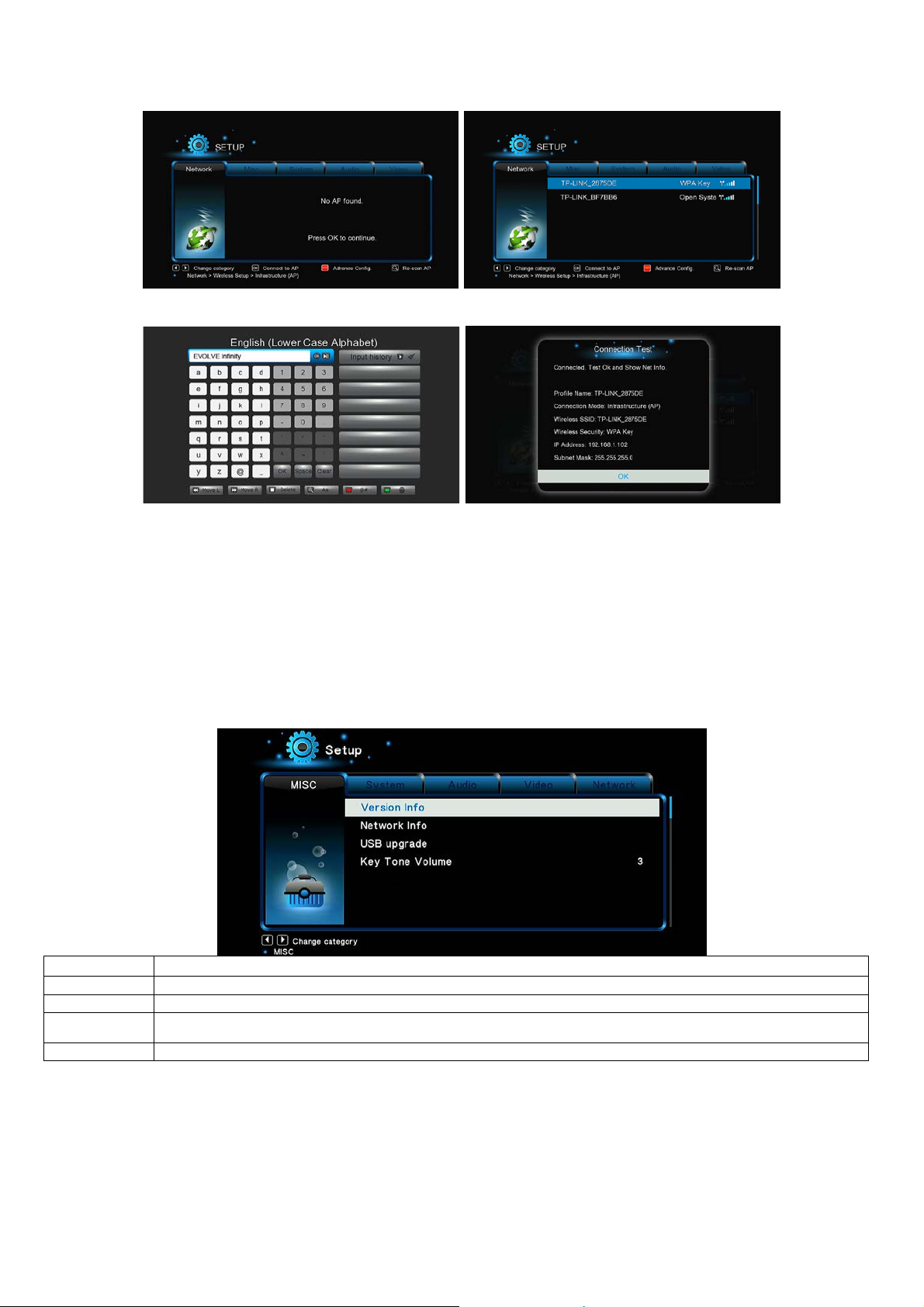
řízené routerem nebo přístupovým bodem. Postupujte pro konfiguraci bezdrátové sítě podle následujících kroků.
Info o verzi
Zde naleznete informace o verzi nainstalovaného software a o některých hardwarových komponentách EVOLVE Infinity
Info o síti
Toto submenu zobrazí informace o síti, MAC adrese, IP adrese, bráně, masce podsítě
Aktualizace
přes USB
Zvuk tlačítek
Zde můžete nastavit hlasitost zvuku tlačítek
Krok 1, Vyhledávání AP (přístupových bodů) v síti
Postupujte podle informací na obrazovce a stiskněte tlačítko Zoom pro volbu režimu Infrastruktura (AP) a aktualizujte seznam přístupových bodů.
Všechna dostupná SSID se zobrazí na obrazovce.
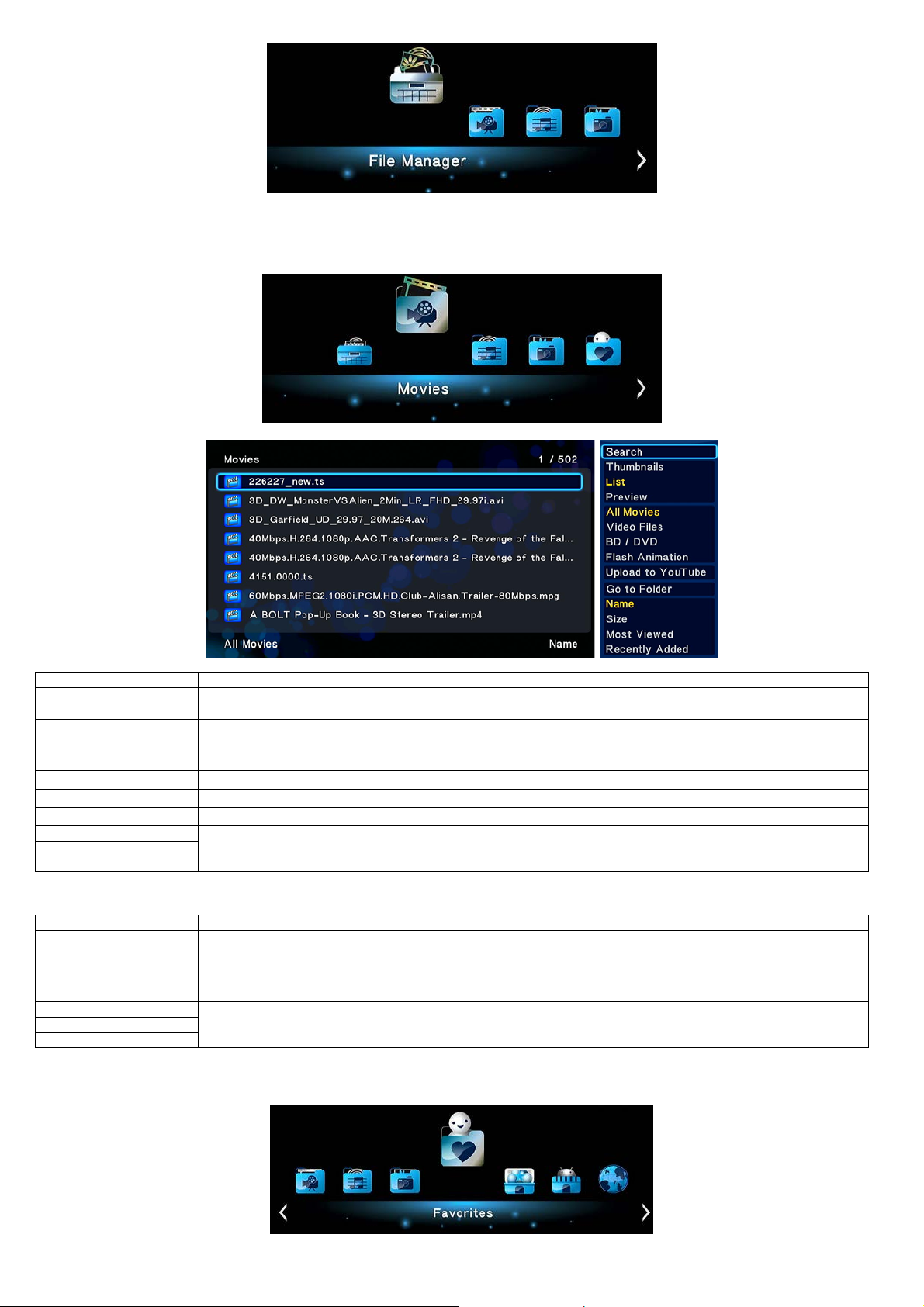
Krok 2, Vložení WEP/WPA klíče
Pro vložení šifrovacího klíče pomocí virtuální klávesnice stiskněte tlačítko OK a po vložení ještě jednou OK pro potvrzení a otestujte připojení.
Testování bude nějakou dobu trvat, vyčkejte prosím trpělivě ukončení testování. Pokud test proběhne v pořádku, zobr azí se infor mace o sí ti
(jméno profilu, IP adresa, maska podsítě, brána, atd.) na obrazovce.
Peer to Peer (Ad Hoc)
Režim Peer to Peer, rovněž nazývaný režim Ad Hoc nebo režim PC-PC, se používá pro přímé vzájemné propojení bezdrátových klientů bez nutnosti
mít v síti bezdrátový router nebo přístupový bod.
WPS (AP)
WPS (Wi-F i Pro t ected Setup) se používá pro přímé připojení k bezdrátovému routeru bez nutno sti vyhled ávání SSID a vk ládání h esla. V tomto
režimu stačí nakonfigurovat parametry routeru, který WPS podporuje. K dispozici jsou dva režimy, ze kterých můžete volit, režim PBC a režim
PIN.
PBC: Stiskněte tlačítko WPS nebo zvolte tento režim v menu routeru Zvolte režim PBC v EVOLVE Infinity. Spustí se testování připojení, které bude
nějakou dobu trvat.
PIN: Z adejte v konfiguračním menu routeru PIN kód Zvol te rež im PIN v EVOLVE I nfi nity . Spustí se testování připojení, které bude nějakou dobu
trvat.
2.1.5 Různé
Volby Popis
Podrobné informace naleznete v kapitole ’2.15 Aktualizace firmware’
2.2 Procházení souborů a přehrávání médií
2.2.1 Procházení pomocí správce souborů
Správce souborů vám umožňuje procházet a přehrávat hudbu, filmy a fotografie uložené na interním HDD, externím USB zařízení, na paměťové kartě
a na síti.
Page 8
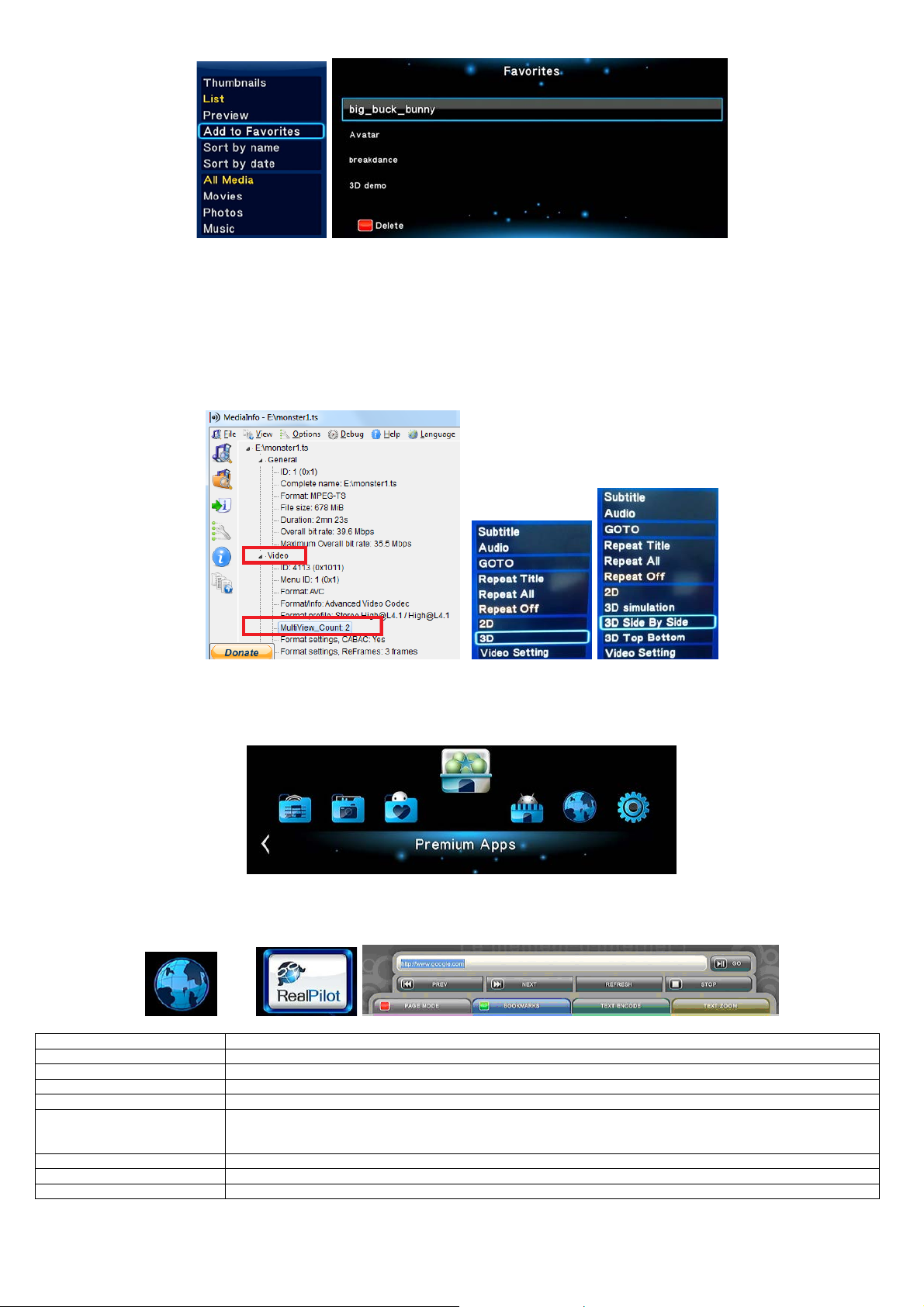
Pokud ve správci souborů stisknete tlačítko Menu, můžete si vybrat mezi několika různými režimy zobrazení: Náhledy, Seznam nebo Ukázka.
Funkce
Popis
uložený na zvoleném úložišti.
Režim zobrazení
Zvolte pro režim zobrazení možnost Náhledy, Seznam, Ukázka.
Naposledy přidané.
Flash animace
Zvolte pro zobrazení.swf souborů v knihovně médií.
BD/DVD
Zvolte pro zobrazení DVD IFO, BD MV a ISO souborů přímo v knihovně médií.
Zvolte pro vyhledání souboru ve správci souborů.
Adresář složek
Listový náhled slože k
Náhled podl e data
Funkce
Popis
Menu titulu
Kořenové menu, návrat do kořenového menu každého titulu.
Nastavení obrazu
Nastavení Jasu, Kontrastu, Sat urace a Nasycení.
Časování prezentace
Přechodové efekty
Volba hudby
2.2.2 Proc házení kni hovny médií
Otevřete rozhraní Filmy/Foto/Hudba, načež se vám zobrazí pouze podporované soubory. Bližší informace o podporovaných souborech naleznete
v příloze kapitoly ‘3. Specifikace’.
Pro zobrazení menu možností v knihovně médií stiskněte tlačítko MENU. Získáte přístup k následujícím funkcím.
Rychlé vyhledávání
Režim třídění
Pokud v menu zvolíte možnost Vyhledávání, můžete pomocí filtru médií vyhledat libovolný multime diáln í soubor
Soubory lze dle nastavení třídit podle Název, Velikost, Nejčastěji zobrazované, Naposledy zobraz ené nebo
Jít na složku
Různé režimy zobrazení fotek v knihovně fotografií.
2.2.3 Možnosti přehrávání
Pokud během přehrávání stisknete tlačítko Menu, zobrazí se vám následující funkce související s přehráváním.
Užitečný nástroj pro přehrávání DVD IFO a ISO.
Kořenové menu
Zobrazí menu titulu, umožn í náv rat do men u ce lé ho disk u .
Pomocí těchto třech voleb můžete nastavit Interval, Přechodový efekt a Hudba na pozadí pro přehrávání fotografií.
2.2.3 Správce oblíbených položek
EVOLVE Infinity je vybaven užitečnou funkcí , kter á se naz ývá Oblíbené. Jde o seznam odkazů, které si uživatel může snadno sám vytvořit. Odkazy
v katalogu oblíbených položek fungují jako zkratky k v ybran ým složkám na místním disku, vloženém USB disku, sdíleném síťovém úložišti Samba, atd.
Vyhledejte požadovaný soubor nebo složku ve správci souborů a stiskněte na dálkovém ovladači tlačítko Menu. Zobrazí se komunikační okno s možností
Page 9
“Přidat do oblíbených”. Pokud tuto volbu potvrdíte, přidá se zkratka k danému souboru nebo sl ožce do seznamu oblíbených položek.
Volby
Funkce
Adresní řádek
Zde zadejte a dresu webové stránky.
Jdi
Zobrazí webovou stránku.
Předchozí stránka
Návrat k předchozí webové stránce.
Následující stránka
Přechod k následují cí webové stránce.
Při používání dálkového ovladače pro procházení webových stránek jsou k dispozici dva režimy. Můžete mezi nimi
stránkovém režimu slouží dálkový ovladač k posunování stránek.
Záložky
Přidání webových stránek do záložek.
Kódování textu
Volba znakové sady pro kor ektní zobrazení webových stránek.
Přiblížení textu
Nastavení velikosti textu na webové stránce pro snazší čitelnost.
2.4 Přehrávání 3D filmů
EVOLVE Infinity podporuje skutečné 3D přehrávání a otevírá tak před vámi 3D svět.
Kromě E VOLVE Infinity potřebujete pro sledování 3D filmů rovněž 3D TV, 3D brýle a HDMI 1.4 kabel.
Abyste si mohli vychutnat 3D filmy, postupujte následovně:
Krok 1, Vyhledejte požadovaný filmový soubor a stiskněte tlačítko Play na dálkovém ovladači pro spuštění přehrávání.
Krok 2, Stiskněte tlačítko Menu na dálkovém ovladači. Podle typu filmu se zobrazí různá dialogová okna. Mohou se v nich objevit možnosti “3D”, “3D
simulace”, “3D vedle sebe”,“3D nahoře a dole”.
Pomocí programu „MediaInfo“ (http://mediainfo.sourceforge.net) můžete v počítači zkontrolovat, zda je váš film skutečně ve 3D. Pokud je hodnota
položky MultiView_Count rovna číslu 2, z obrazí se v ám mož nosti “3D”, v ostatních případech se zobrazí “3D s imulace”, “3D vedl e sebe” nebo “3D
nahoře a dole”.
2.5 Internetová mé dia
Tato funk ce je jednou z nadst andardních. Veškerý o bsah a sl užby poskyto vané v jejím rámci dodávají třetí strany a výrobc e, dovo zce ani pr odej ce
EVOLVE Infinity nemůže za tento obsah a služby ručit ani je jak ovlivnit. Nelze tedy nijak garantovat funkčnost a nezávadnost těchto služeb nebo
obsahu. Pokud například nemůžete zobrazit některou stránku s video streamem nebo zpravodajstvím, nebo se obsah stránek změnil a vy nejste s touto
změnou spokojeni, nebo s projeví nefunkčnost těchto služeb nebo stránek, je třeba kontaktovat přímo poskytovatele daného obsahu nebo služeb.
2.6 Webový prohlížeč systému
EVOLVE Infinity vám umožní surfovat po internetu. Pro procházení webových stránek lze použít jak dálkový ovladač, tak externí USB klávesnici & myš.
Pro použití webového prohlížeče otevřete menu Internetová média
menu. Pro obsluhu prohlížeče stiskněte tlačítko Volby na dálkovém ovladači. Tí m zobrazít e nebo skryjete panel nástrojů při prohlížení webových
stránek.
V panelu nástrojů jsou dostupné následující funkce.
Navigační/Stránkový režim
nebo
volit stiskem Červeného tlačítka. V navigačním režimu slouží dálkový ovladač k posunování kurzoru. Ve
zvolte položku RealPilot nebo z volte ikonu „Web ový prohlížeč“ v hlavním
! UPOZORNĚNÍ – internetový prohlížeč !
EVOLVE Infinity je multimediálním přehrávačem, nikoliv plnohodnotným počítačem. Z toho důvodu může být kvalita a rozsah zobrazení některých
internetových stránek s aktivním obsahem (FLASH, FLASH video, ActiveX, Java, atd.) omezena nebo znemožněna. Nejnovější aktualizační soubor
Page 10
(firmware) pro EVOLVE Infinity hledejte vždy na ftp.evolve.cz
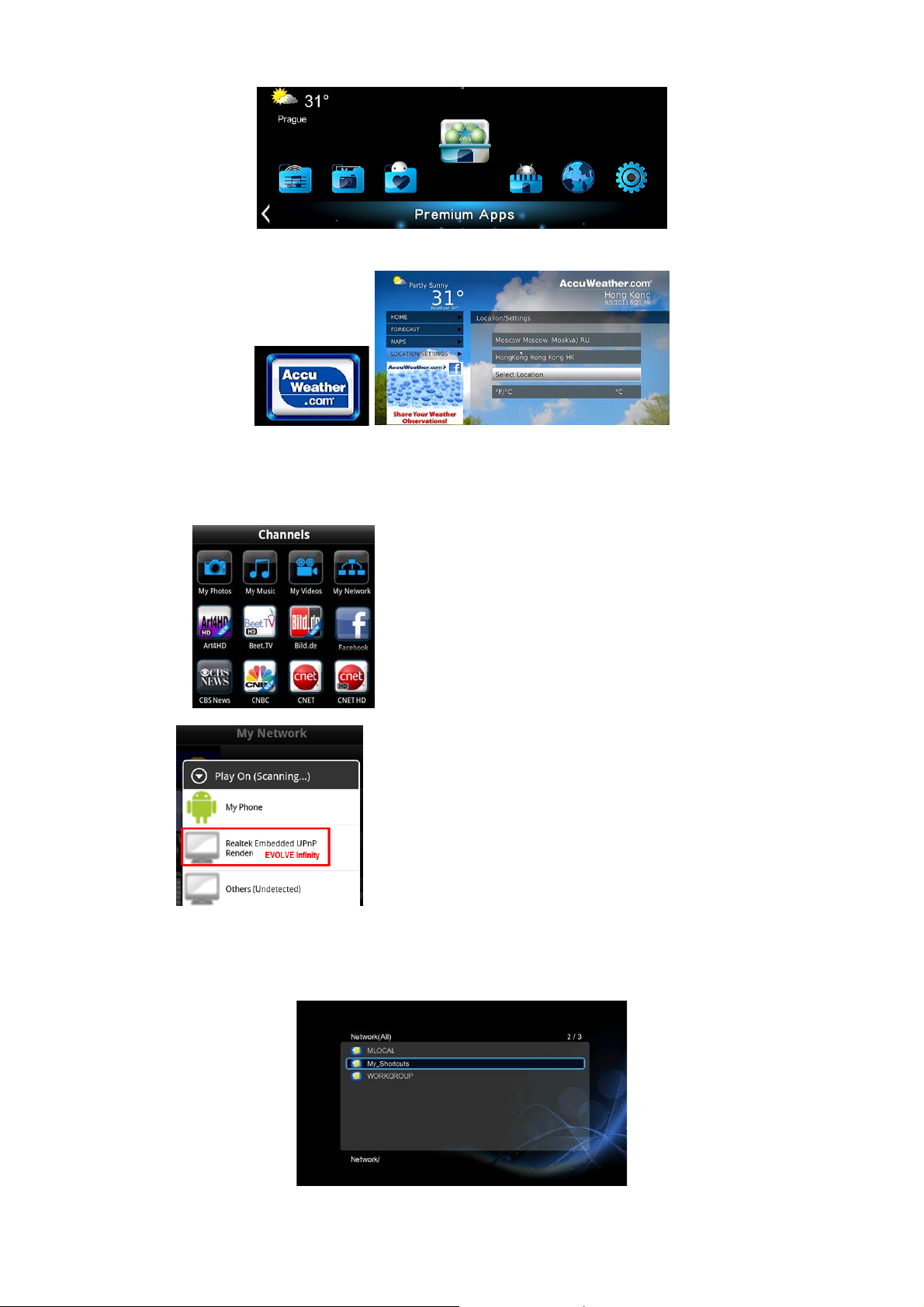
2.7 Menu předpovědi počasí
Pro zobrazení počasí pro zvolené město na domácí obrazovce postupujte následovně:
Krok 1: Otevřete menu Nastavení Síť a připojte EVOLVE Infinity k internetu.
Krok 2: Otevřete menu Internetová média Accu Weather Umístění/Nastavení a zvolte si město podle svých požadavků.
2.8 DLNA DMR
EVOLVE Infinity může pracovat jako DMR (Digital Media Renderer). Dokáže přehrávat obsah přijatý z DMC (digital media controller), který jej vyhledá
na DMS (digital media server). Pomocí těchto funkcí můžete snadno přehrávat (streamovat) multimédia přímo na velkou obrazovku TV.
1. Zapnete EVOLVE Infinity, otevřete menu Nastavení Systém DLNA DMR zvolte Zap.
2. Nainstalujte do svého mobilníh o telefonu (iPhone/iPod/iPad nebo telefon s OS Android) DMC aplikaci. Nyní připojte svůj přístroj do stejné sítě, ve
které se nachází EVOLVE Infinity. K dispozici je několik DMC aplikací, například iMediaShare (www.imediashare.tv).
3. Spusťe iMediaShare
zvolte média uložená ve vašem mobilním telefonu, online nabízená média z nabídky iMediaShare nebo média uložená na jiném UPnP serveru vyberte
Digital Media Renderer
a můžete začít sledovat média ve své televizi.
2.9 Streamování A/V prostřednictvím sítě
Tato funkce slouží ke streamování médií uložených na domácí síti. Postupujte následovně:
Krok 1, Otevřete menu Nastavení Síť, připojte EVOLVE Infinity do domácí sítě.
Krok 2, Otevřete menu Správce souborů Síť a vyhledejte v seznamu zařízení v síti příslušný počítač. Nyní můžete procházet uložené soubory a
vybrat ten, který si přejete přehrát.
S ohledem na různé konfigurace a podmínky domácích síti se může stát, že se někdy pracovní skupina nezobrazí v seznamu nebo není přístupná.
Můžete nastavit ‘Specifickou IP adresu souborovéh o serveru’ a přistupovat k němu přímo ze složky ‘Mé_Odkazy’.
Page 11
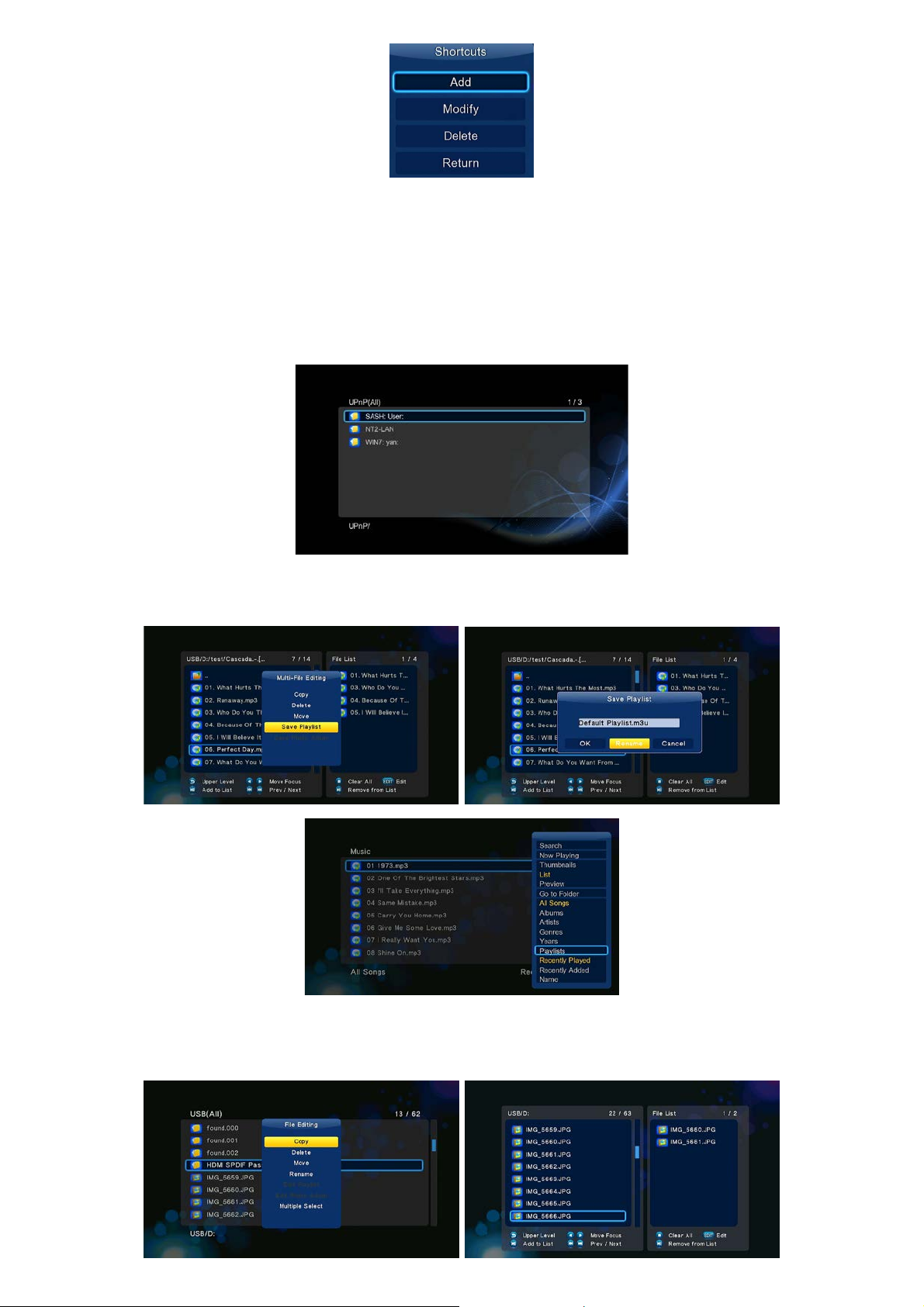
Stiskněte Červené tlačítko pro zobrazení mís tního me nu. Zvolte Přidat, čímž zobrazíte další menu kde můžete zadat Štítek, Síťové ID uživatele,
Síťové heslo, Doménu, Název hostitele a Specifickou IP adresu souborového serveru .
2.10 Streamování A/V prostřednictvím UPnP serveru
Vestavě ný UPnP (Universal Plug and Play) klient v mediacentru umožňuje EVOLVE Infinity automaticky detekovat UPnP media servery v síti a
procházet jejich obsah a streamovat média přímo z nich. K dispozici je mnoho bezplatných nebo komerčních programů pro UPnP media server, jako je
například W in dow s M e d ia Co nnect, W in do w s M ed ia Pl a yer 1 1, XBMC Me d ia Center (pro Linux/ M ac /W in do ws), Medi aTomb (Linux), atd. Nain stal ujte si
jeden z nich na svůj počítač a jeho prostřednictvím můžete sdílet média do místní sítě.
Pro streamování vašich médií prostřednictvím UP nP server postupujte následovně:
Krok 1, Otevřete menu Nastavení Network a připojte EVOLVE Infinity do domácí sítě.
Krok 2, Otevřete v EVOLVE Infinity menu Správce souborů UPnP a zvolte UPnP server. Nyní můžete procházet knihovnu médií sdílenou UPnP
serverem.
2.11 Správa seznamu skladeb & foto album
Krok 1, Otevřete menu Hudba/Foto.
Krok 2, Stiskněte tlačítko Kopírovat, čímž vstoupíte do menu výběru souborů. Postupujte podle pokynů na obrazovce až do vytvoření seznamu skladeb
(playlistu) nebo fotoalba.
Krok 3, Otevřete menu Hudba/Foto, stiskněte tlačítko Menu a pro zobrazení seznamů skladeb a fotoalb zvolte Playlisty/ Alba.
2.12 Kopírování/Mazání/Přesouvání/Přejmenování souborů
Krok 1, Otevřete menu Správce souborů.
Krok 2, Vyhledejte soubor nebo složku, kterou si přejete kopírovat/smazat/přesunout/přejmenovat.
Krok 3, Stiskněte tlačítko Edit pro zobrazení editačního menu nebo stiskněte tlačítko Kopírovat pro vstup do menu volby souboru. Následně postupujte
pro dokončení operace kopírovat/smazat/přesunout/přejmenovat podle pokynů na obrazovce.
Page 12
2.13 Stahování BT
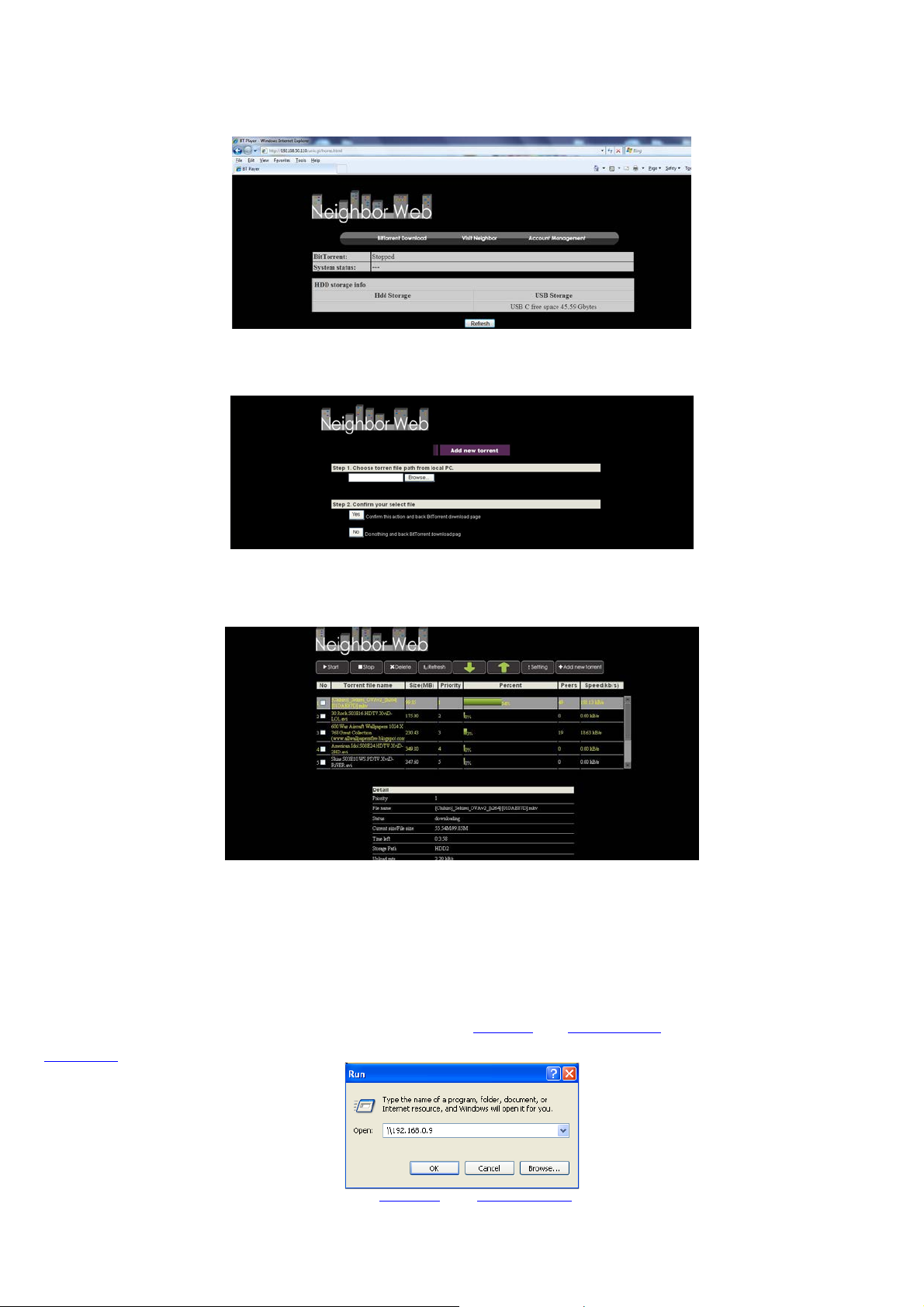
Tato funkce slou ží pro stahování z BitTorrentů. Zprovozníte ji následujícími kroky:
Krok 1, Otevřete menu Nastavení Síť a připojte EVOLVE Infinity do internetu.
Krok 2, Otevřete menu Nastavení Síť a zapněte podporu BT.
Krok 3, Na počítači zapněte webový prohlížeč (např. Internet Explorer, Firefox nebo Safari) a do adresního řádku zapište http://192.168.0.9/unicgi
kde 192.168.0.9 je IP adresa EVOLVE Infinity.
Klikněte na Stahování BitTorrentu na do mo vsk é str á nce Neig hbor Webu. Následně se dostanete na stránku stahování BitTorrentů.
2.13.1 Přidat nový torrent
- Na stránce stahování BitTorrentů klikněte na Přidat nový torrent.
- Klikněte na Browse pro přidání nového torrentu a klikněte na Yes pro potvrzení.
2.13.2 Správce stahování
Stránka s tahov ání BitTorrentů vá m umož ní sp ust it, zastavit nebo smazat torrenty a nastavit jejich prioritu. Umožňuje zobrazit i status probíhajících
stahování.
Klikněte na Start pro spuštění stahování / Klikněte na Stop pro zastavení stahování / Klikněte na Smazat pro smazání torrentu / Klikněte na Obnovit
pro aktualizaci statusu torrentu / Klikněte na šipku Dolů pro snížení priority zvoleného torrentu / Klikněte na šipku Nahoru pro zvýšení priority
zvoleného torrentu.
2.14 Funkce NAS
EVOLVE Infinity může sloužit jako zařízení NAS (Network Attached Sto rage), pokud je připojen domácí sítě. Funkce NAS umožňuje uživatelům ukládat
a stahovat velké objemy dat v rámci domácí sítě.
Krok 1, Otevřete menu Nastavení Síť a připojte EVOLVE Infin ity do domácí sítě.
Krok 2, Otevřete menu Nastavení Síť a zapněte proces Samba.
Krok 3, Postupujte dle použitého operačního systému:
Pokud použ ív át e Windows XP otevřete okno Spustit (v menu Start) a zapište \\IP
adresu nebo \\název hostitele nebo do adresního řádku webového
prohlížeče (např. Internet Exploreru) v počítači zapište IP adresu EVOLVE Infinity (pokud je jeho I P adresa 192.168.0.9, zapište do adresního řádku
\\192.168.0.9) a klikněte na OK nebo sti skněte tlačítko Enter na klávesnici.
Pokud použ íváte Wi ndows Vista nebo Wi ndows 7 , zapište \\IP
adresu nebo \\název hostitele do pole pro vyhledávání a stiskněte tlačítko Enter na
klávesnici.
Page 13
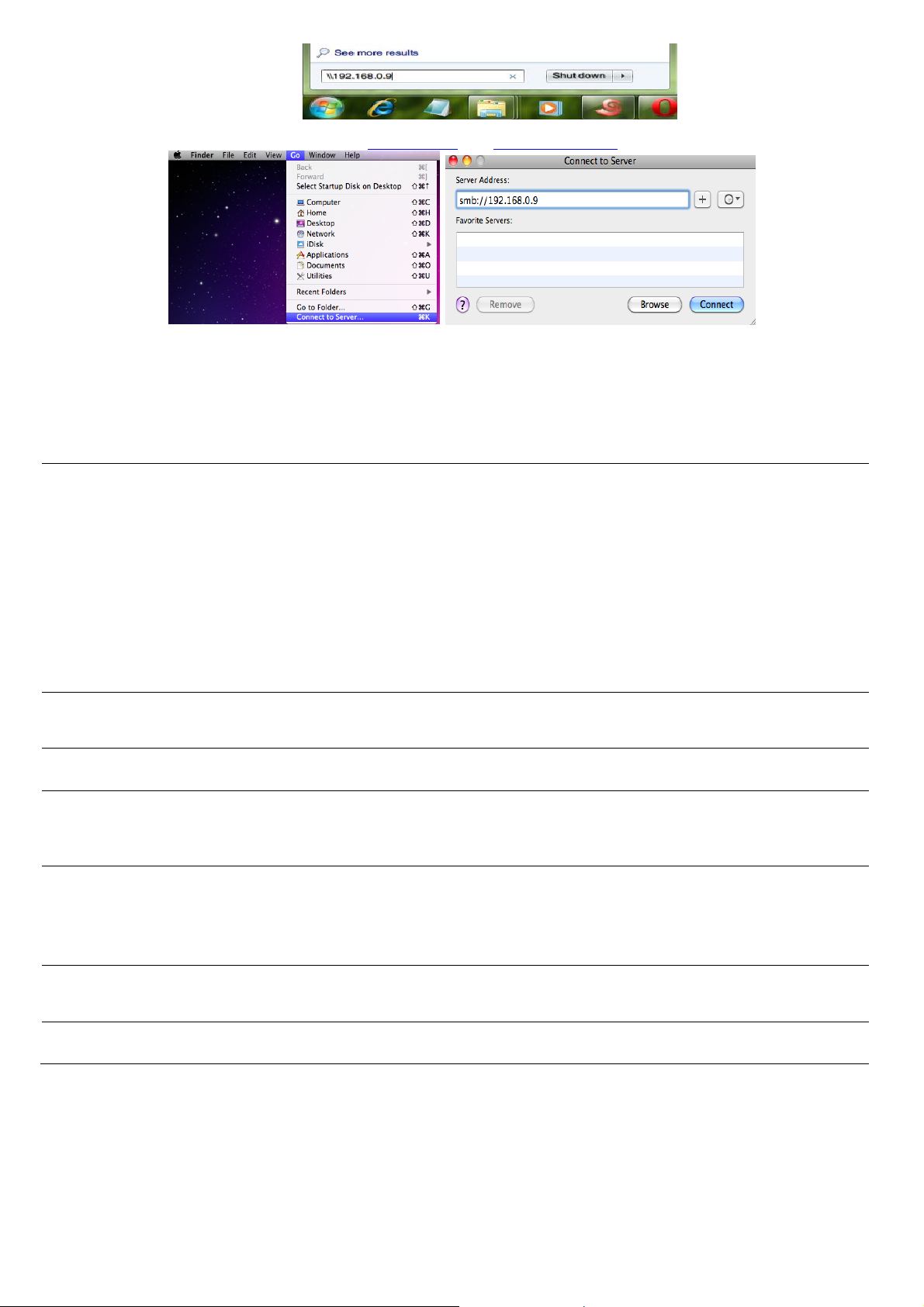
Pokud použ ív át e Apple Mac,
802.11b/g/n WL AN ( podporován je WLAN USB adaptér pro EVOLVE Infinity, part No: HMC-IF3D-WFD, není součástí dodávky)
FAT/FAT32/NTFS/HFS+/EXT3
, Dolby
TrueHD)
SRT, SMI, SSA, SUB, IDX+SUB
jděte na Vyhledávač Přejít Připojit k serveru zapište smb : //IP adresa nebo smb://název hostitele a klikněte na Připojit.
Nyní můžete spravovat soubory uložené na pevném disku a USB disku, který k EVOLVE Infinity připojíte.
2.15 Aktualizace firmware
Firmware je operační systém (OS) instalovaný v EVOLVE Infinity. Aktualizace firmware vám může přinést nové vlastnosti, vylepšení a opravy
případných problémů (ftp.evolve.cz)
Krok 1, Nakopírujte soubor ‘install.img’ do kořenového adresáře USB flashdisku a připojte ho do portu USB HOST.
Krok 2, Otevřete Menu Ostatní a zvolte Aktualizace přes USB; spustí se instalace nového firmware.
3. Specifikace
Podporovaná I/O rozhraní:
Gigabitový síťový adaptér
3.5’’ SATA HDD
USB 3.0 Device por t
USB 2.0 HOST port
Slot pro paměťové karty (podpora SD/MMC)
Kompozitní (CVBS) A/V jack
Komponentní Y/Pb/Pr jack
Rozhraní HDMI v1.4
S/PDIF O ptický & koaxiální jack
DC-IN 12V 2A
Síťové vlastnosti
10/100/1000 Mbps Auto-Negot iation Ethernet
Podporované souborové systémy:
Podporované souborové formáty:
AVI/MKV/TS/MPG/MP4/MOV/VOB/ISO/IFO/DAT/WMV/RM/RMVB/B D ISO/BD MV, rozlišení až 720p/1080i/1080p
MP3/OGG/WMA/WAV/FLAC/APE
HD JPEG/BMP/PNG
Podporované videokodeky:
MPEG-1
HD MPEG-2
HD MPEG-4 SP/ASP/AVC (H.264)
WMV9 (VC-1)
RealNetworks (RM/RMVB) 8/9/10, až 720p
Podporované audiokodeky:
MP2/3, OGG Vorbis, WMA Standard (DRM a Advanced Profile nejsou podporovány), PCM, LPCM, RA, DTS, Dolby Digital, Dolby Digital Plus
Podporované formáty titulků:
4. FAQ – často kladené dotazy
Otázka 1. Když se pokouším v počítači odebrat USB zařízení (přehrávač), stále se mi zobrazuje chybové hlášení “Zařízení ‘Obecný svazek’
nemůže být nyní odpojen. Pokuste se odpojit zařízení později.”, jaké je řešení?
Odpověď:
Zavřete všechny aplikace, které by mohly využ íva t data ulož ená na připojeném USB disku, včetně programu Průzkumník Windows®. Pokud to nepomůže,
zavřete všechny programy a vyčkejte dalších 20 sekund a následně zkuste USB zařízení znovu odebrat. Pokud ani to nepomůže, vypněte přehrávač a
odpojte USB kabel.
Page 14

Otázka 2. Mezi svými soubory nacházím nové soubory a složky, které jsem nevytvořil, a ketré obvykle mají divné a nesmyslné názvy.
Vyrob eno v licenci podle amerických patentů: 5,451,942; 5,956,674; 5,974,380; 5,978,762; 6,487,535 & dalších amerických
Vyrobeno v licenci společnosti Dolby Laboratories.
Odpověď:
Pravděpodobně došlo k porušení alokační tabulky souborů (FAT). K tomu může dojít při nestandardním vypnutí přehrávače během čtení nebo zápisu na
disk prostřednictvím USB připojení. Operační systémy Windows a Macintosh často zapisují na disk soubory navíc, jako jsou například fi nde r.def nebo
System volume info. Jde o normální jev a tyto soubory nijak přehrávači neškodí.
Otázka 3. Použil jsem přehrávač pro přesun souborů mezi různými počítači. Poškodí disk přehrávače proces defragmentace?
Odpověď:
Defragmentace pevného disku přehrávače může být užitečná, pokud přehrávač sloužil k většímu přesunu dat na disk/z disku. Defrag ment ace disku
v přehrávači ničemu neuškodí za žádných okolností. Před použitím defragmentačního nástroje z Windows® se ujistěte, že neběží žádný jiný program.
Ujistěte se, že přehrávač je během defragmentace řádně připojen k počítači a k elektrické síti.
Otázka 4. Z přehrávače mi zmizel soubory, které jsem si tam uložil.
Odpověď:
Ujistěte se, že procházíte soubory správným režimem prohlížeče, tedy že se zobrazují typy souborů, které chcete zobrazit (např. Fotografie, H u db a,
nebo Filmy).
Otázka 5. Proč televize během startování přehrávače bliká, zobrazuje se modrá obrazovka nebo šetřič obrazovky?
Odpověď:
Jde o normální stav během inicializace systému, kdy přehrávač nastavuje odpovídající parametry pro správné zobrazení video signálu na TV. Během
inicializace TV přijímá nesprávné, nestabilní nebo testovací signály, které mohou způsobit blikání obrazovky. Některé televizory to mohou vyhodnotit
tak, že signál není vůbec k dispozici a zobrazí monochromatickou obrazovku nebo spustí vlastní vestavěný šetřič obrazovky.
Otázka6. Proč nedokáže přehrávač identifikovat pevný disk?
Odpověď:
Před prvním použitím musí být pevný disk naformátován. Pokud pevný disk selže během procházení souborů, zálohujte ihned všechna data na jiný disk
a disk v přehrávači naformátujte.
Otázka7. Proč se přenosová rychlost dat z disku při připojení přehrávače k počítači prostřednictvím USB 3.0 nedostane přes 3 Gbps?
Odpověď:
Ujistěte se, že v počítači máte instalovaný USB 3.0 řadič a porty a uvědomte si, že přenosová rychlost je přímo závislá rovněž na typu pevného disku a
konfiguraci počítače.
Otázka8. Proč se mi nedaří nalézt USB disk ve správci souborů?
Odpověď:
Zkuste vyměnit USB kabel nebo zapojit přídavné napájení do USB HDD. Doporučuje se nepřipojovat současně více než jeden USB disk.
5. Autorská práva a och r ann é známky
Autorská práva
Všechna práva vyhrazena. Žádná část tohoto uživatelského manuálu nesmí být bez písemného svolení držitele autorských práv reprodukována,
upravo vána nebo zveřejněna jakýmkoliv způsobem, a to an i elektro nicky, ani me chanick y. Materiály chráněné autorskými právy, jako je například
software, hudební soubory nebo filmy jsou chráněny národními zákony a nesmí být kopírovány bez povolení nebo používány bez svolení majitele
autorsk ých pr áv.
Ochranné známky
Microso ft a W indo ws jsou registrované ochranné zn ámky společnosti Microsoft Corporation. Všechny další zmíněné ochranné známky jsou majetkem
jejich registrovaných držitelů.
a světových patentů vydaných i čekajících na schválení. DTS a DTS 2.0 + Digital Out jsou registrované ochranné známky a
loga a symbol DTS jsou registrované ochranné známky společnosti DTS, Inc. © 1996-2008 DTS, Inc. Všechna práva vyhrazena.
Dolby a symbol dvojitého D jsou registrované ochranné známky společnosti Dolby Laboratories.
Záruka se NEVZTAHUJE na:
• poškození přírodními vlivy jako oheň, voda, statická elektřina apod.
• poško z ení n eautoriz ovanou opravou
• úmyslné poškození
• přehrávač byl upravován nebo zabudován do jiných výrobků
• výrobce a prodejce nenese žádnou odpovědnost za případnou ztrátu dat uložených na disku
• nesprávné zacházení nebo instalaci
Likvidace
Symbol přeškrtnutého kontejneru na výrobku, literatuře nebo obalu znamená, že na území Evropské unie musí být všechny elektrické a elektronické
výrobky, baterie a akumulátory po ukončení své životnosti uloženy do odděleného sběru. Neodhazujte tyto výrobky do netříděného komunáln ího
odpadu.
ABACUS Electric s.r.o. si vyhrazuje právo kdykoliv a bez předchozího upozornění tento dokument revidovat nebo ukončit jeho platnost a nenese žádnou
odpovědnost, pokud byl přístroj používán jinak, než bylo výše doporučeno.
Podpora EVOLVE
Soubory ke stažení, nastavení, manuály a další informace týkající se produktů EVOLVE hledejte na www.evolve.cz
PROHLÁŠENÍ O SHODĚ:
Společnost ABACUS Electric s.r.o. tímto prohlašuje, že model EVOLVE Infinity splňuje požadavky norem a předpisů, příslušných pro daný druh zařízení.
Kompletní text prohlášení o shodě je k dispozici na
Copyright © 2011 ABACUS Electric s.r.o., Czech Republic
Všechna práva vyhrazena. Vzhled a specifikace mohou být změněny bez předchozího upozornění. Tiskové chyby vyhraze ny.
ftp.evolve.cz/ce.
Page 15
SK
Čelný panel
Režim
Status
Prevádzkový
Modrá
Pohotovostný
Červená
Bočný panel
Zadný pa nel
1. Úvod
1.1 Upo zorneni e
1.2.1 Odporúčanie na používanie
Prevádzková teplota v rozmedzí +5°C až + 35°C
1.2.2 Upozornenie pre pev ný disk
EVOLVE In finity používa inte rný pevn ý d isk na ukl a dan ie d át , d isk j e možné defragmentovať pomocou obvyklého software. Dáta uložené na pevnom
disku môžu byť poškodené alebo stratené z dôvodu fyzického poškodenia disku, elektrického prúdového nárazu, straty napájania, preto odporúčame
zálohovať svoje dáta. Dodávateľ a dovozca nenesie žiadnu zodpovednosť za stratu uložených dát.
1.2.3 Ďalšie
pokiaľ sa prehrávač dostane do kontaktu s vodou osušte ho handričkou a vytrite dosucha
nerozoberajte prehrávač, nemeňte jeho design - na škody vzniknuté touto manipuláciou sa nevzťahuje záruka
netlačte veľkým tlakom tlačidlá na prehrávači
zabráňte nárazom, úderom, traseniu a nevystavujte prehrávač magnetickému poľu
pokiaľ elektrostatické pole spôsobí neštandardné správanie prehrávača, vypnite ho z napájania a po krátkej chvíli opäť pripojte
1.Tlačidlo napájania/kontrolka nap ájania
1. Slot pre pamäťové karty
2. Port USB 2.0 Host
3. Port USB 3.0 zariadenia
1. Zdierka A/V výstup
2. Zdierka Y/Pb/Pr výstup
3. HDMI konektor
4. Rozhranie Gigabit LAN
5. Optický výstup S/PDIF
6. Koaxiálny digitálny výstup
7. Zdierka pre napájací adaptér
Page 16
1.3 Diaľkový ovládač
1
Napájanie
2
Číselné tlačidlá
3
Náhodné prehrávanie
Spustenie náhodné ho prehrávania hudby.
4
Zoslabenie
Tlačidlo zníženie hlasitosti.
5
Stíšenie
Stlačením tlačidla vyvoláte ponuku menu, kde môžete nastaviť parametre prehrávanie. Opakovaným stlačením
počas prehrávania menu zobrazíte alebo skryjete.
7
Domov
Stlačením smerových tlačidiel volíte položky menu a ich možnosti, stlačením tlačidla OK voľbu potvrdíte. Pri
9
Stop
10
Prehrávanie/Pauza
Pomocou tohto tlačidla spustíte alebo pozastavíte prehrávanie.
Stlačením tlačidla sa vrátite v aktuálne prehrávanom súbore zrýchlene späť. Opakovaným stlačením volíte
rýchlosť prevíjania späť.
Stlačením tlačidla sa pohybujete v aktuálne prehrávanom súbore zrýchlene dopredu. Opakovaným stlačením
volíte rýchlosť prevíjanie vpred.
13
Červená
Funkcia j e do stu pn é pr i pou žití virtu álnej kl ávesnice.
14
Zelená
Nastavenie
TV systém
Stlačením tlačidla prejdete na zvolené miesto v titulu. Tento bod môžete špecifikovať pomocou funkcií Titul,
Kapitola a Čas.
Pomocou tohto tlačidla spustíte spomalené prehrávanie. Štandardnú rýchlosť prehrávania obnovíte stlačením
19
Prehliadač
20
Editovať
Pomocou tohto tlačidla môžete kopírovať/mazať/premenovať/presunúť súbory.
21
Kopírovať
Stlačením tlačidla prejdete do menu voľby súboru.
22
A-B
23
Uhol
24
Priblíženie
Stlačením tlačidla priblížite obraz pri prehrávaní videa a lebo zobrazenie fotografií.
25
Audio
Tlačidlo slúži pre voľbu zvukovej stopy videa.
Stlačením tohto tlačidla volíte možnosti filmových titulkov. U titulkov môžete zmeniť
farbu/veľkosť/umiestnenie/znakovú sadu.
27
Žltá
Vyhradené tlačidlo. V existujúcej verzii firmvéru s ním nie je asociovaná žiadna funkcia.
28
Modrá
1. Napájanie 2. Číselné tlačidlá
3. Náho dné prehrávanie 4. Zoslabenie
5. Stíšenie 6. Menu
7. Domov 8. Navigačné tlačidlá
9. Stop 10. Prehrávan ie/ Pauza
11. Zrýchlene späť 12. Zrých le ne do predu
13. Červená 14. Zelená (EPG)
15. Nastave ni e 16. TV systém
17. Prejsť na 18. Po maly
19. Prehliadač 20. Editovať
21. Kopírovať 22. A-B
23. Uhol 24. Priblíž eni e
25. Audio 26. Titulky
27. Žltá (TTX) 28. Modr á
29. Predchádzajúci 30. Ďalšie
31. Info 32. OK
33. Späť 34. Zosilnenie
Číslo Tlačidlo Funkcie
Pomocou týchto tlačidiel priamo zadáte číslo kanálu alebo číslicu pri nastavení v menu.
Stlačením tlačidla odpojíte zvukový výstup; opakovaným stlačením ho opäť zapnete.
6 Menu
Tlačidlo slúžiace k rýchlemu prechodu na základnú obrazovku.
8 Navigačné tlačivá
11 Zrýchlene späť
12 Zrýchlene vpred
15
16
17 Prejsť na
Opakovaným stlačením tlačidla prepínate medzi NTSC, PAL, 480p, 576p, 720p, 1080i a 1080p.
prezeraní fotografií je možné stlačením týchto tlačidiel obrázok otáčať.
Stlačením tlačidla prejdete do režimu nastavenia prístroja.
35. Opakovať 36. Vysunúť
Stlačením tlačidla prístroj zapnete alebo vypnete.
Stlačením tlačidla ukončíte prehrávanie.
Funkcia je dostupné pri použití virtuálnej klávesnice.
18 Pomaly
Stlačením tlačidla prejdete do správcu súborov.
Opakovaným stlačením tlačidla označíte začiatok a koniec úseku pre opakované prehrávanie.
Pomocou tohto tlačidla môžete u DVD titulov, ktoré to podporujú, meniť uhly pohľadu kamier.
26 Titulky
Pomocou tohto tlačidla môžete vysunúť alebo zasunúť disk u externej DVD mechaniky pripojenej do USB.
29 Predchádzajúci
Stlačením tlačidla zobrazíte predchádzajúci súbor alebo stránku.
tlačidla Prehrávanie.
Page 17
30
Nasledujúci
Stlačením tlačidla zobrazíte nasledujúci súbor alebo stránku.
Tlačidlo slúži na zobrazenie informácií o aktuálnom súbore alebo parametroch.
zostávajúceho času prehrávania.
32
OK
Funkcia je dostupná pre virtuálnu klávesnicu. Stlačením tlačidla OK potvrdzujete voľby.
33
Späť
34
Zosílenie
35
Opakovať
Stlačením tohto tlačidla nastavíte opakované prehrávanie.
36
Vysunúť
Pomocou tlačidla Vysunúť bezpečne odeberiete USB zariadenie.
31 Info
1.4 Prvé použitie
1.4.1 Pripojenie Pripojenie k počítači EVOLVE Infinity je možné využiť ako prenosné externé úložisko s podporou sATA rozhrania a USB 3.0. Vložte do EVOLVE Infinity in ter ný pe v ný di sk Zapnite nap á janie EVOLVE Infinity Pomocou USB 3.0 pripojte EVOLVE Infinity k počítači.
Poznámka:
Ak chcete EVOLVE Infinity využiť ako externé prenosné záznamové zariadenie, je potrebné použiť USB 3.0 kábel. Kábel USB 2.0 nie je možné v tomto
prípade použiť.
Pripojenie k TV
Spôsob pripojenia zvoľte podľa zdierok dostupných na vašom televízore. Je doporučené použiť HDMI pripojenie (High Definit ion, až 10 80p). V t omt o
prípade bude kvalita obrazu viditeľne lepšia než pri použití komponentného video výstupu (zdierky Y/Pb/Pr) alebo kompozitného video vý stupu
(Standard Definition, zdierka A/V OUT).
Ak ho stlačíte počas prehrávania, zobrazí sa informačný blok ukazujúci číslo stopy a uplynutí času a
Stlačením tlačidla sa vrátite pri prechádzaní menu k predchádzajúcej obrazovke.
Tlačidlo zvýšenie hlasitosti.
Pripojenie digitálneho audio zariadenia
Okrem z dierky HD MI dokáž e EVOLVE I nfinit y dodať digitálny audio signál do digitálneho audio zosilňovača cez SPDIF pomocou koaxiálneho alebo
optick ého káblu. Podrobnosti nájdete v kapitole ‘2.1.2 Zme n a audi o nast ave ní ’.
1.4.2 Jazyk menu
Systémov ý jazyk EVOLVE Infini ty je možné nastaviť na angličtinu alebo ďalší jazyk. Zmenu urobíte pomocou Nastavenie Systém Jazyk menu.
Menu sa do zvoleného jazyka prepne okamžite.
1.4.3 Formátovanie HDD
Užívatel ia, ktorí si prajú do EVOLVE Infinity vložiť nový pevný disk typu SATA HDD ho pred prvým použitím musia naformátovať. Disk môžete
naformátovať prostredníctvom menu Nastavenie
kapito le ’2.1.5 Rôzne’.
Poznámka: Pri formátovaní HDD dôjde k zmazaniu všetkých dát, ktoré sú na disku uložené. Ak ich potrebujete zachovať, s predstihom si ich zálohujte
na iné úložisko!
Systém Formát. Pri formá tovaní disku je vyž adované heslo. Podrobnosti o hesle náj dete v
6. Hlavné funkcie
2.1 Nastavenie
Menu Nastavenie umožňuje prispôsobenie a konfiguráciu EVOLVE Infinity podľa vašich potrieb.
- Na hlavnej obrazovke zvoľte ikonku Nastavenie (Nastavenie) alebo stlačte tlačidlo Nastavenie na diaľkovom ovládači.
- Pomocou smerových tlačidiel Vľavo/Vpravo zvoľte požadovanú možnosť a stlačte tlačidlo OK.
Page 18
V submenu sa nachádza šesť možností nastavenia: Systém, Zvuk, Video, Sieť a Rôzne.
Voľba
Popis
Jazyk menu
Pomocou tejto voľby zmeníte jazyk OSD (menu).
Kódovanie textu
Funkcia slúži pre nastavenie správnej znakovej sady pre titulky.
Čas
Tu si môžete nastaviť správne časové pásmo.
Táto položka menu nastavuje časovač šetriča obrazovky a umožňuje šetrič zmeniť.
Názov zariadenia DLNA
Jazyk miniklávesnice
Pomocou tejto voľby si môžete nastaviť požadovaný jazyk pre miniklávesnica.
Prehľadanie uložiska
Zvoľte si režim prehľadávania knižnice médií.
Formát
Podľa pokynov na obrazovke si pomocou tejto funkcie môžete naformátovať pevný disk v prístroji.
(obraz BluRay disku). BD-J nie je podporovaný.
Obnoviť továrenské
nastavenie
Voľba
Popis
počúvanie v nočných hodinách.
HDMI výstup
Zvoľte nastavenie na LPCM, LPCM Multi-Ch alebo RAW.
SPDIF výstup
Možnosti volieb sú L PCM , RA W.
2.1.1 Zmena systémových nastavení
Šetrič obrazovky
DLNA DMR
Pomocou funkcie DMR (Digital Media Renderer) môžete prehrávať multimediálny obsah získaný prostredníctvom DMC
(Digital Media Controller), ktorý ho vyhľadá na DMS (Digital Media Server).
Tu si nastavte názov DLNA DMR.
Menu BD-Lite
Touto voľbou môžete otvoriť navigačné menu BDMV pri prechádzaní zložky BDMV na disku alebo pri prehrávaní BD ISO
Obnova všetkých nastavení do továrenských hodnôt.
2.1.2 Zm ena zvu kovýc h nastavení
Nočný režim
Možnosti volieb sú Vyp./Zap./Komfort. Pokiaľ je táto voľba aktívna, hlasitosť audio výstupu sa zníži pre príjemnejšie
Poznámka: V režime RAW môžu byť zvukové stopy Dolby TrueHD, Dolby Digital Plus, Dolby Digital a DTS odovzdané na spracovanie do HDMI TV a lebo
zosilňovača. S ohľadom na požiadavky šírky prenosového pásma je možné prenášať zvukové stopy Dolby TrueHD a Dolby Digital Plus iba HDMI káblom a
zároveň musia TV podporovať rozlíšenie min i mál ne 72 0p al ebo vy šš í .
Page 19

2.1.3 Zm ena v i deo na st a ve ní
16:10
EVOLVE Infini ty
PAL – Európa, Grónsko, časti Afriky a Južnej Ameriky, stredný východ, Čína, India, Austrália a Indonézia.
Je vyžadova ný televízor s podpo rou režimu 1080p 24Hz (24p).
Je k tomu potrebný TV s podporou funkcie hlbokých farieb.
tlačidla Zoom prispôsobíte nastavenú veľkosť videa veľkosti obrazovky.
Voľby
Popis
FIX IP (MANUAL) Zvoľte pre ručné nastavenie IP adresy, masky podsiete, brány a IP adresy DNS serveru.
Nastavenie
bezdrôtovej siete
Nastavenie BT
Podrobné informácie ku sťahovaniu BitTorrentov nájdete v kapi t ol e ‘ 2.13 Sťahovanie BT’.
Nastavenie Samby
Podrobné informácie nájdete v kapitole ‘2.14 NAS ’.
Defaultné užívateľské meno je ‘admin’ a defaultné heslo je ‘123’.
Voľby Popis
• Pan Scan 4:3: Zobrazí širokouhlý obraz na celú obrazovku a oreže okraje obrazu vľavo a vpravo.
Túto voľbu vyberte, pokiaľ je médiacentrum pripojené k TV s pomerom strán 4:3
• Letter Box 4:3: Zobr a zí širokouhlý obraz na celú obrazovku bez orezania okrajov obrazu s čiernym pruhom hore a dole.
Pomer strá n
Túto voľbu vyberte, pokiaľ je médiacentrum pripojené k TV s pomerom strán 4:3
• 16:9: Prispôsobí obraz širokouhlému zobra zeniu, bez orezania.
Túto voľbu vyberte, pokiaľ je médiacentrum pripojené k TV s pomerom strán 16:9
•
: Túto voľbu vyberte, pokiaľ je
Pomocou tejto voľby nastavíte normu TV a výstupné rozlíšenie obrazu.
TV systém
Používajte len nastavenie zodpovedajúce regiónu, v ktorom sa nachádzate. Možnosti:
NTSC – USA, Kanada, Japonsko, Mexiko, Filipíny, Južná Kórea a Tcha jwan.
pripojené k T V s pomerom strán 16:10.
1080p 24Hz
Hlboké
Táto funkcia poskytuje väčšiu paletu farieb a vyhladzuje farebné prechody. Môžete tak získať živšie farby.
farby
Veľkosť
obrazu
Vo webovom prehliadači v rozhraní Casablanca sa táto funkcia používa pre nastavenie veľkosti videa pri prehrávaní. Stlačením
2.1.4 Zmena sieťových nastavení
Nastavenie drôtovej
siete
Vyberte túto možnosť, pokiaľ chcete aktivovať alebo deaktivovať podporu 1080p 24Hz.
Nastavte výstupnú veľkosť obrazu podľa rozmerov TV obrazovky.
Šírku a výšku obrazu nastavíte stlačením navigačných tlačidiel Vľavo/Vpravo a Hore/Dole.
DHCP IP (AUT O) Zvoľte pre automatické získanie IP adresy.
Podrobné informácie k tomuto nastavení získate ďalej.
Zabezpečenie BT &
Pomocou tejto voľby môžete zapnúť/vypnúť ochranu heslom pre web server (susedný web) a Samba server.
Samba
Nastavenie bezdrôtovej siete
Na výber m áte tri mož nosti/rež imy: Infra štr uktú ra (AP) , Peer to Peer (Ad Hoc) a WPS (AP) . Postupujte podľa inštrukcií na obrazovke a stlačte
Červené tlačidlo pre voľbu režimu Peer to Peer (Ad Hoc) alebo WPS (AP).
Page 20
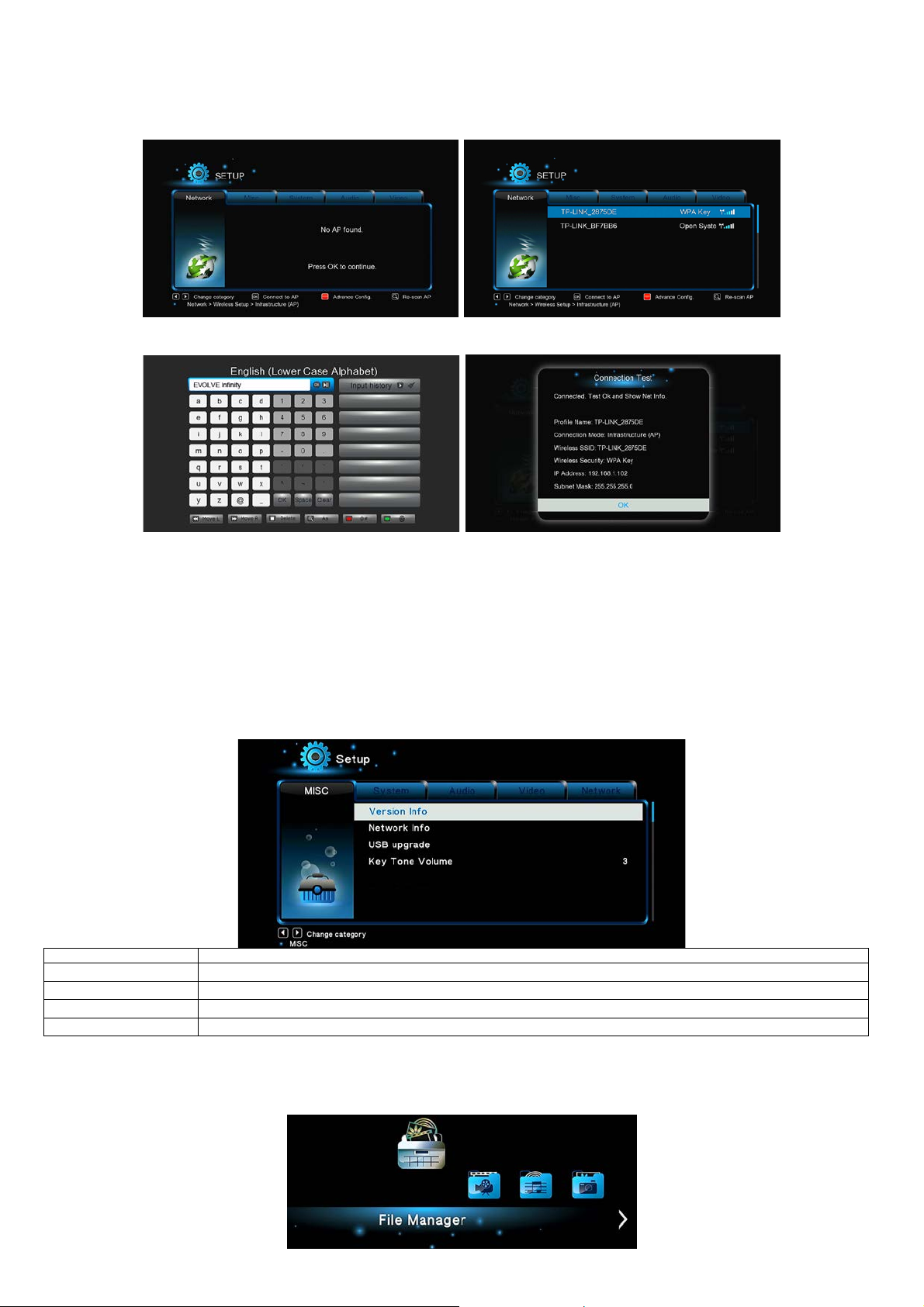
Infraštruktúra (AP)
Voľby
Popis
Info o verzii
Tu nájdete informácie o verzii nainštalovaného softvéru a o niektorých hardvérových komponentách EVOLVE Infinity
Toto submenu zobraz í informácie o sieti, MAC adrese, IP adrese, bráne, maske podsiete
Aktualizácia cez USB
Podrobné informácie nájdete v kapit ole ’2.15 Aktualizácia firmvéru’
Zvuk tlačidiel
Tu môžete nastaviť hlasitosť zvuku tlačidiel
Režim infraštruktúra sa používa na pripojenie zariadení s bezdrôtovým sieťovým adaptérom (bezdrôtoví klienti) do existujúcej bezdrôtovej siete
riadené routerom alebo prístupovým bodom. Postupujte pre konfiguráciu bezdrôtovej siete podľa nasledujúcich krokov.
Krok 1, Vyhľadávanie AP (prístupových bodov) v sieti
Postupujte podľa informácií na obrazovke a stlačte tlačidlo Zoom pre voľbu režimu Infraštruktúra (AP) a aktualizujte zoznam prístupových bodov.
Všetky dostupné SSID sa zobrazi a na obrazovke.
Krok 2, Vložení WEP/WPA kľúče
Pre vloženie šifrovacieho kľúča pomocou virtuálnej klávesnice stlačte tlačidlo OK a po vložení ešte raz OK pre potvrdenie a otestujte pripojenie.
Testovanie bude nejaký čas trvať, počkajte prosím trpezlivo na ukončenie testovania. Ak test prebehne v poriadku, zobrazí sa informácia o sieti
(meno profilu, IP adresa, maska podsiete, brána, atď) na obrazovke.
Peer to Peer (Ad Hoc)
Režim Peer to Peer, tiež nazývaný režim A d Hoc alebo režim PC-PC, sa použ íva pre pria me vzájomné pre pojenie bez drôtovýc h klientov be z
nutnosti mať v sieti bezdrôtový router alebo prístupový bod.
WPS (AP)
WPS (Wi-Fi Protected Setup) sa používa pre priame pripojenie k bezdrôtovému routeru bez nutnosti vyhľadávania SSID a vkladania hesla. V tomto
režime stačí nakonfigurovať parametre routeru, ktorý WPS podporuje. K dispozícii sú dva režimy, z ktorých môžete voliť, režim PBC a režim PIN.
PBC: Stlačte tlačidlo WPS alebo zvoľte tento režim v menu routeru Zvoľte režim PBC v EVOLVE Infinity. Spustí sa testovanie pripojenie, ktoré bude
nejakú dobu trvať.
PIN: Zadajte v konfiguračnom menu routeru PIN kód Zvoľte režim PIN v médiacentru. Spustí sa testovanie pripojenia, ktoré bude nejakú dobu trvať.
2.1.5 Rôzne
Info o sieti
2.2 Prechádzanie súborov a prehrávanie médií
2.2.1 Prechádzanie pomocou správcu súborov Správca súbo rov vám umožňuje prechádzať a prehrávať hudbu, filmy a fotografie uložené na internom HDD, externom USB zariadení, na pamäťovej
karte a na sieti.
Page 21
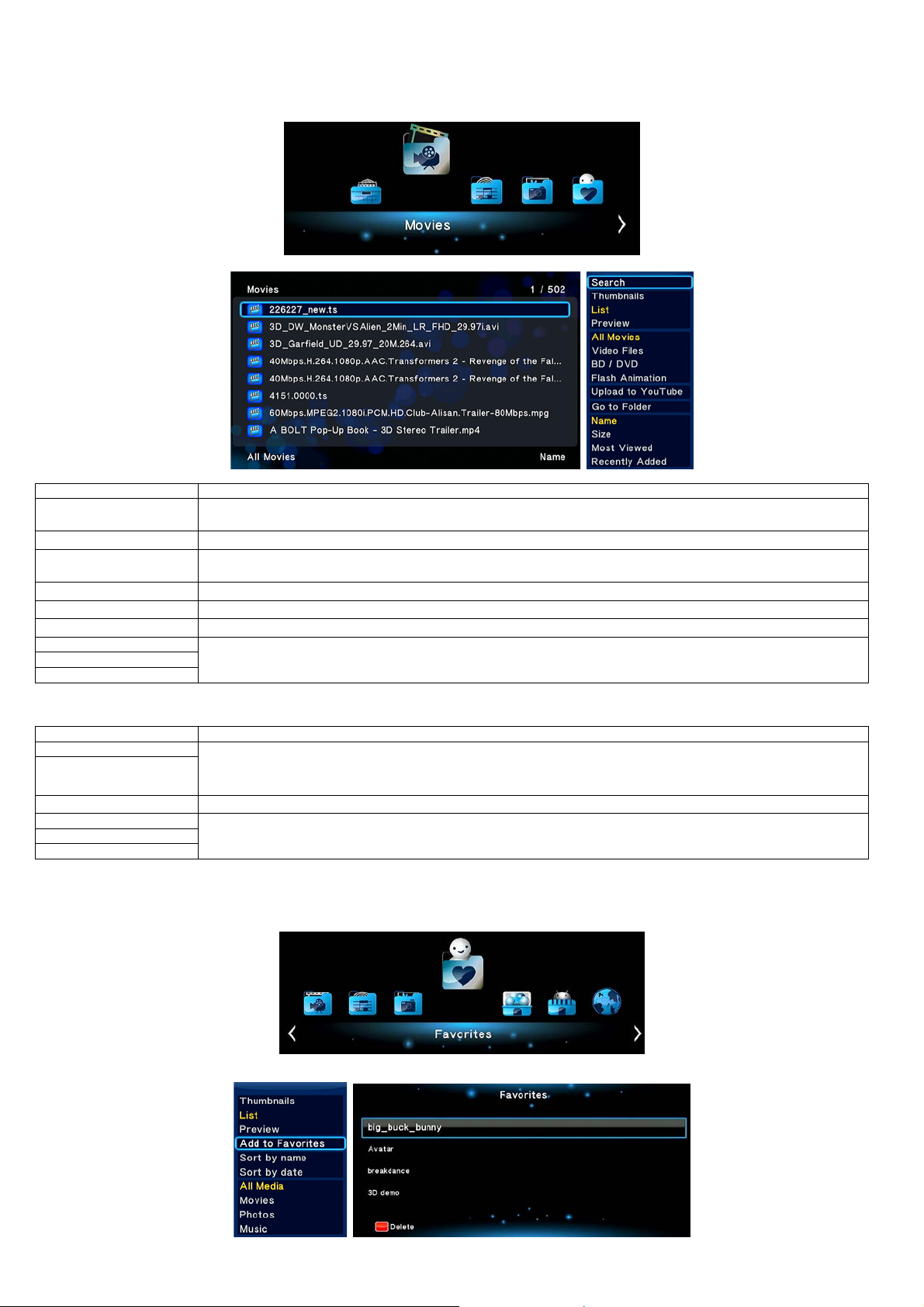
Ak v správcovi súborov stlačíte tlačidlo Menu, môžete si vybrať medzi niekoľkými rôznymi režimami zobrazenia: Náhľady, Zoznam alebo Ukážka.
Funkcie
Popis
Režim zobrazenia
Náhľady, Zoznam, Ukážka
Flash animácie
Zvoľte pre zobrazenie .swf súborov v knižnice médií.
BD/DVD
Zvoľte pre zobrazenie DVD IFO, BD MV a ISO súborov priamo v knižnice médií.
Prejsť na adresár
Zvoľte pre vyhľadávanie súborov vo správcovi súborov.
Adresár zlo ži ek
Listový náhľad adresárov
Náhľad podľa dátumu
Funkcie
Popis
Menu titulu
Koreňové menu, návrat do koreňového menu každého titulu.
Nastavenie Jasu, Kontrastu, Saturácie a Sýtosti.
Časovanie prezentácie
Prechodové efekty
Voľba hudby
2.2.2 Prechád z anie knižnice médií
Otvorte rozhranie Filmy/Foto/Hudba, potom sa vám zobrazia le n podporova né súbory. Bližšie informácie o podpo rovaných súboroch nájde te v príl ohe
kapito ly '3. Špecifikácia '.
Pre zobrazenie menu možností v knižnici médií stlačte tlačidlo MENU. Získate prístup k nasl edujúcim f unkciám.
Rýchle vyhľadávanie
Pok i aľ v menu zvolíte možnosť Vyhľadávanie, môžete pomocou filtra médií vyhľadať ľubovoľný multimediálny
súbor uložený na zvo lenom úložisku.
Zvoľte pre režim zobrazenia možnosť
Režim triedenia
Súbory je možné podľa nastavenia triediť podľa Názov, Veľkosť, Najčastejšie zobrazované, Naposledy
zobrazené alebo Na po sledy pridané.
Rôzne režimy z obrazenia fotiek v knižnici fotografií.
2.2.3 Možnosti prehrávania
Pokiaľ počas prehrávania stlačte tlačidlo Menu, zobrazia sa vám nasledujúce funkcie súvisiace s prehrávaním.
.
Užitočný nástroj pre prehrávanie DVD IFO a ISO.
Koreňové menu
Zobrazí menu titulu, umožní návrat do menu celého disku.
Nastavenie obrazu
Pomocou týchto troch volieb môžete nastaviť Interval, Pr ec hodový efekt a Hudba na pozadí pre prehrávanie
fotografií.
2.3 Správca obľúbených položiek
EVOLVE Infin it y je vybavené užitočnou funkciou, ktorá sa nazýva Obľúbené. Ide o zoznam odkazov, ktoré si užívateľ môže jednoducho sám vytvoriť.
Odkazy v katalógu obľúbených položiek fungujú ako skratky k vybraným zložkám na miestnom disku, vloženom USB disku, zdieľanom sieťovom úložisku
Samba, atď.
Vyhľadajte požadovaný súbor alebo adresár v správcovi súborov a stlačte na diaľkovom ovládači tlačidlo Menu. Zobrazí sa komunikačné okno s
možnosťou "Pridať do obľúbených". Ak túto voľbu potvrdíte, pridá sa skratka k danému súboru alebo adresári do zoznamu obľúbených položiek.
Page 22
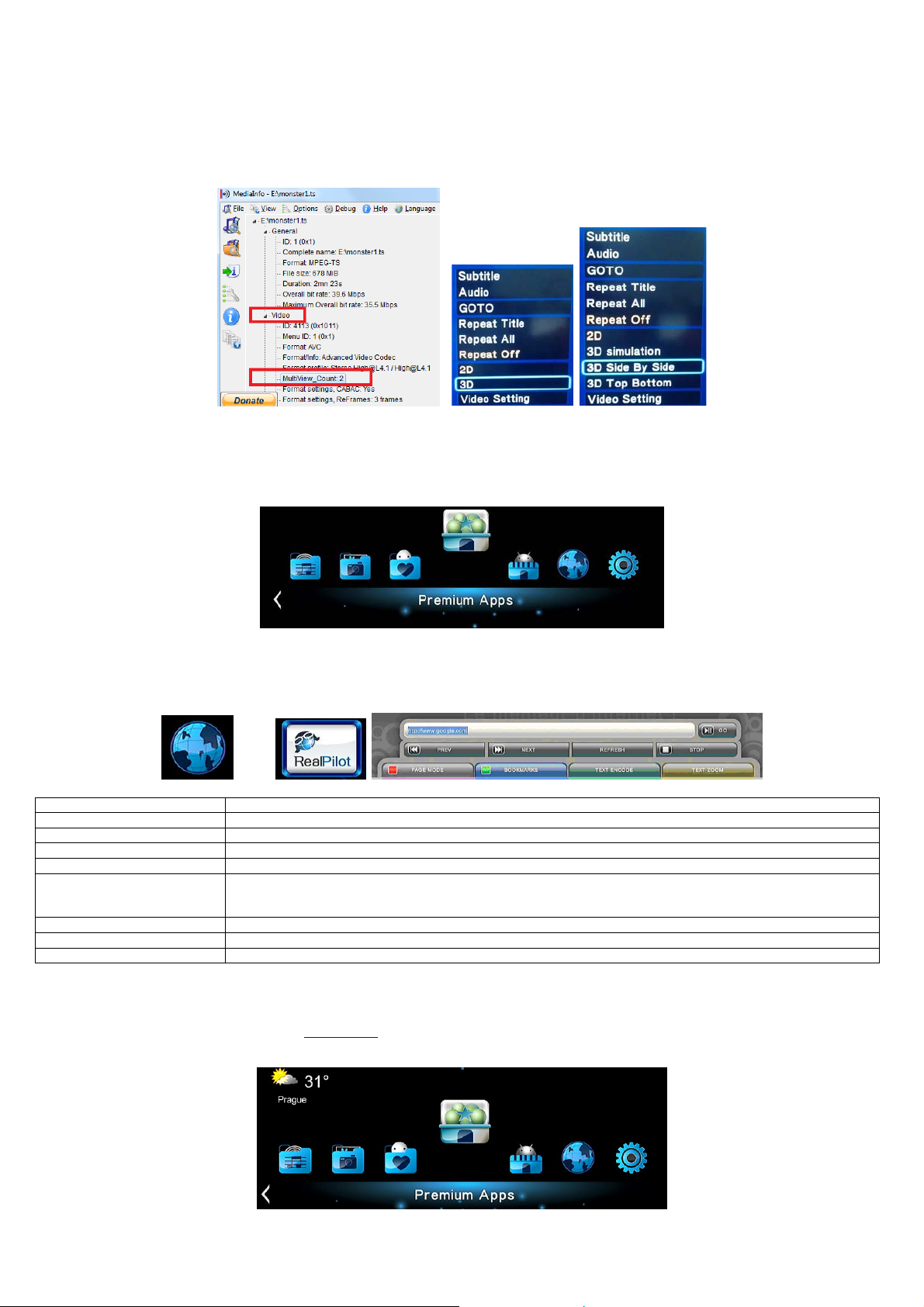
2.4 Prehrávanie 3D filmov
Voľby
Funkcie
Adresný riadok
Tu zadajte adresu webovej stránky.
Choď
Zobrazí webovú stránku.
Predchádzajúca stránka
Návrat k predchádzajúcej webovej stránke.
Nasledujúca stránka
Prechod k nasledujúcej webovej stránke.
Pri používaní diaľkového ovládača pre prehliadanie webových stránok sú k dispozícii dva režimy. Môžete medzi nimi
Záložky
Pridanie webových stránok do záložiek.
Kódovanie textu
Voľba znakovej sady pre korektné zobrazenie webových strániek.
Priblíženie textu
Nastavenie veľkosti textu na webovej stránke pro ľahšiu čitateľnosť.
EVOLVE Infinity podporuje skutočné 3D prehrávanie a otvára tak pred vami 3D svet.
Mimo EV OLVE Infinity potrebujete pre sledovanie 3D filmov tiež 3D TV, 3D okuliare a HDMI 1.4 kábel.
Aby ste si mohli vychutnať 3D filmy, postupujte nasledovne:
Krok 1, Vyhľadajte požadovaný filmový súbor a stlačte tlačidlo Play na diaľkovom ovládači pre spustenie prehrávania.
Krok 2, Stlačte tlačidlo Menu na diaľkovom ovládači. Podľa typu filmu sa zobrazí rôzne dialógové okná. Môžu sa v nich objaviť možnosti "3D", "3D
simulácia", "3D vedľa seba", "3D hore a dole".
Pomocou programu "MediaInfo" (http://mediainfo.sourceforge.net) môžete skontrolovať, či je váš film skutočne v 3D. Ak je hodnota položky
MultiView_Count rovná číslu 2, zobrazia sa vám možnosti "3D", v ostatných prípadoch sa zobrazí "3D simulácia", "3D vedľa seba" alebo "3D hore a dole".
2.5 Internetové média
Táto funk cia je j ednou z n adštan dardný ch. Všeto k obs ah a služ by posk ytovan é v jej r ámci dodávaj ú tret ie stra ny a výro bca, do voz ca ani pr edajc a
EVOLVE Infinity nemôže za tento obsah a služby ručiť ani ich ovplyvniť. Nie je možné teda nijako garantovať funkčnosť a nezávadnosť týchto služieb
alebo obsahu. Ak naprík lad nemôžete zobraziť niektorú stránku s video streamom alebo spravodajstvom, alebo sa obsah stránok zmenil a vy nie ste s
touto zmenou spokojní, alebo sa prejaví nefunkčnosť týchto služieb alebo stránok, je potrebné kontaktovať priamo poskytovateľ a daného obsahu alebo
služieb.
2.6 Webový prehliadač systému
EVOLVE Infinity vám umožní surfovať po internete. Pre prechádzanie webových stránok je možné použiť diaľkový ovládač, alebo externú USB
klávesnicu a myš. Pre použitie webového prehliadača otvorte menu Internetové médiá
prehliadač" v hlavnom menu. Pre obsluhu prehliadača stlačte tlačidlo Voľby na diaľkovom ovládači. Tým zobrazíte alebo skryjete panel nástrojo v pr i
prezeraní webových stránok.
lebo
V paneli nástrojov sú dostupné nasledujúce funkc ie.
zvoľte položku „RealPilot“ alebo zvoľte ikonu "Webový
Navigačný/Stránkový režim
voliť stlačením Červeného tlačidla. V navigačnom režime slúži diaľkový ovládač k posunovanie kurzora. V
stranovom režime slúži diaľkový ovládač k posunovanie stránok.
! UPOZORNENIE – internetový prehliadač !
EVOLVE Infinity je multimediálnym prehrávačom, nie plnohodnotným počítačom. Z toho dôvodu môže byť kvalita a rozsah zobrazenia niektorých
internetových str ánok s aktívnym ob sahom (FLASH, FLASH video, ActiveX, Java, atď) obmedzená alebo znemožnená. Najnovší aktualizačný súbor
(firmvér) pre EVOLVE Infinity hľadajte vždy na
2.7 Menu predpovedi počasia
Pre zobrazenie počasia pre zv olené mesto n a domovskej obrazovke postupujte nasledovne:
Krok 1: Otvorte menu Nastavenie Sieť a pripojte E VOLVE Infinity k internetu.
ftp.evolve.cz
Page 23
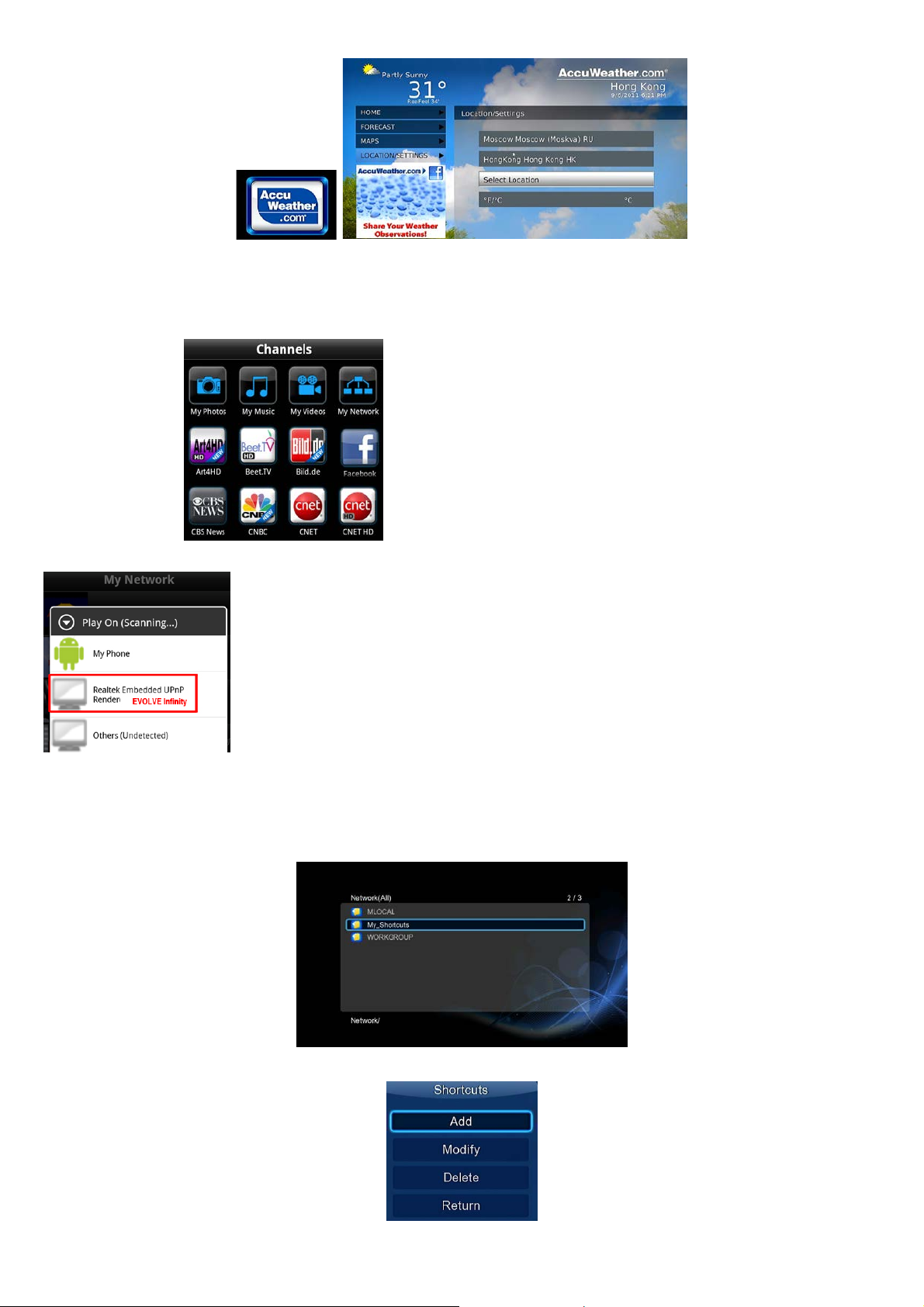
Krok 2: Otvorte menu Internetové média Accu Weather Umiestnenie/Nastavenie a zvoľte si mesto podľa svojich požiada vkov.
2.8 DLNA DMR
EVOLVE Infinity môže pracovať ako DMR (Digital Media Renderer). Dokáže prehrávať obsah prijatý z DMC (digital media controller), ktorý ho vyhľadá
na DMS (digital media server). Pomocou týchto funkcií môžete ľahko prehrávať (streamovať) multimédiá priamo na veľkú obrazovku TV.
1. Zapnete EVOLVE Infi ni ty, otvorte menu Nastavenie Systém DLNA DMR zvoľte Zap.
2. Nain š tal uj t e do svojho mo bil n é ho tel ef ó nu ( i Phone /i Pod/i Pad al ebo te le fón s OS Android) D MC a pl iká ci u . Teraz pr ipo jt e svo j prístroj do rovnakej
siete, v ktorej sa nachádza EV OLVE Infinity. K dispozícii je niekoľko DMC aplikácií, napríklad „iMediaShare“ (www.imediashare.tv).
3. Spustite iMediaShare
zvoľte médiá uložené vo vašom mobilnom telefóne, online ponúkaná médiá z ponuky iMediaShare alebo médiá uložené na inom UPnP serveri
vyberte Digital Media Renderer a môžete začať sledovať médiá vo svojej televízii.
2.9 Streamovanie A/V prostredníctvom siete
Táto fu nkcia slúži pre stre amovanie médií uložených na domácej sieti. Postupujte nasledovn e:
Krok 1, Otvorte menu Nastavenie Sieť, pripojte EVOLVE Infinity do domácej siete.
Krok 2, Otvorte menu Správca súborov Sieť a vyhľadajte v z ozname zariadení v sieti príslušný počítač. Teraz môžete prechádzať uložené súbory a
vybrať ten, ktorý si chcete prehrať.
S ohľadom na rôzne konfigurácie a podmienky domácich sieti sa môže stať, že sa niekedy pracovná skupina nezobrazuje v zozname alebo nie je
prístupná. Môžete ju nastaviť 'Špecifickou IP adresu súborovéh o serveru' a pristupovať k nej priamo z adresára 'Moje_Odkazy'.
Stlačte Červené tlačidlo pre zobrazenie miestneho menu. Zvoľte Pridať, čím zobrazíte ďalšie menu kde môžete zadať Štítok, Sieťové ID užívateľa,
Sieťové heslo, Doménu, Názov hostiteľa a Špecifickou IP adresu súborového servera.
Page 24
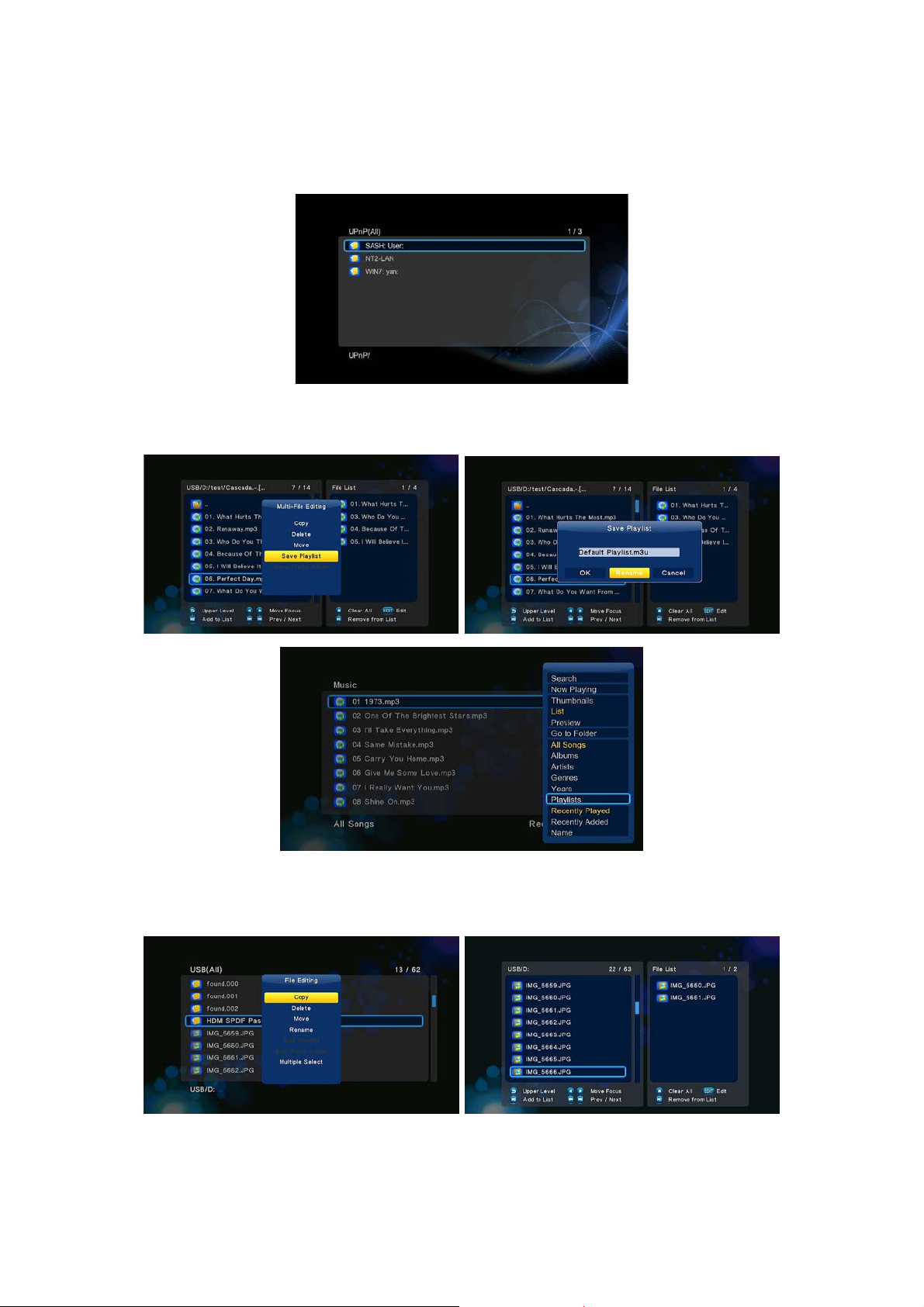
2.10 Streamovanie A/V prostredníctvom UPnP serv eru
Zabudov an ý UPn P (Un iver sal Plug a nd Play ) klie nt v EVO LVE Infi ni ty umožňuje automaticky detekovať UPnP média servery v sieti a prechádzať ich
obsah a streamovať médiá priamo z nich. K dispozícii je mnoho bezplatných alebo komerčných programov pre UPnP média server, ako je napríklad
Windows Media Connect, Windows Media Player 11, XBMC Media Center (pre Linux/Mac/Windows), MediaTomb (Linux), atď. Nainštalujte si je den z
nich na svoj počítač a jeho prostredníctvom môžete zdieľať média do miestnej siete.
Pre streamovanie vašich médií prostredníc tvom UPnP server postupujte nasledovne:
Krok 1, Otvorte menu Nastavenie Network a pripojte EVOLVE Infinity do domácej siete.
Krok 2, Otvorte v EVOLVE Infinity menu Správca súborov UPnP a zvoľte UPnP server. Teraz môžete prechádzať knižnicu médií, ktorá je zdieľaná s
UPnP serve ro m.
2.11 Správa zoznamu skladieb a Foto album
Krok 1, Ot vorte menu Hudba/Foto.
Krok 2, Stlačte tlačidlo Kopírovať, čím vstú p ite do men u výberu súborov. Postupujte podľa pokynov na obrazovke až do vytvorenia zoznamu skladieb
(playl istu) alebo fotoalbumu.
Krok 3, Otvorte menu Hudba/Foto, stlačte tlačidlo Menu a pre zobrazenie zoznamov skladieb a fotoalbumov zvoľte Playlisty/Albumy.
2.12 Kopírovanie/Mazanie/Presúvanie/Premenovanie súborov
Krok 1, Ot vorte menu S právca sú boro v.
Krok 2, Vyhľadajte súbor alebo adresár, ktorý si prajete kopírovať/zmazať/presunúť/premenovať.
Krok 3, Stlačte tlačidlo Edit pre zobrazen ie editačného menu alebo stlačte tlačidlo Kopírovať pre vstup do menu voľby súboru. Následne postupujte
pre dokončenie operácie kopírovať/zmazať/presunúť/premenovať podľa pokynov na obrazovke.
2.13 Sťahovanie BT
Táto funkcia slúži pre sťahovanie z Bi tTorrentov. Uvediete ju do prevádzky nasleduj úcimi k rokmi:
Krok 1, Otvorte menu Nastavenie Sieť a pripojte EVOLVE Infinity k internetu.
Krok 2, Otvorte menu Nastavenie Sieť a zapn ite podporu BT.
Krok 3, Na počítači zapnite webový prehliadač (napr. Internet Explorer, Firefox alebo Safari) a do adresného riadku zapíšte http://192.168.0.9/unicgi
kde 192.168.0.9 je IP adresa EVOLVE Infinity.
Page 25
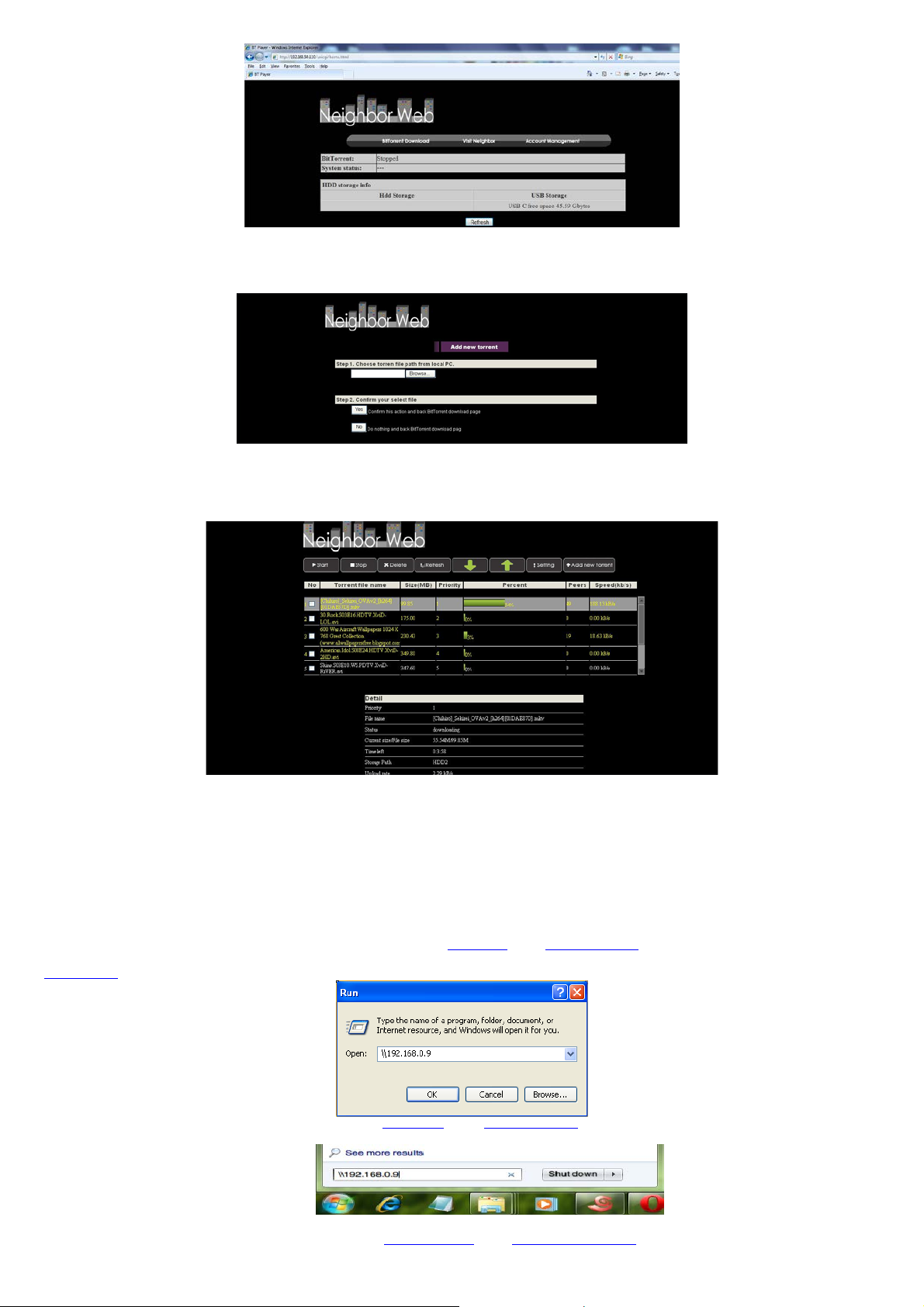
Kliknite na Sťahovanie BitTorrentu na domovskej stránke Neighbor Webu. Potom sa dostanete na stránku sťahovania BitTorrentov.
2.13.1 Pridať nový torrent
- Na stránke sťahovanie BitTorrentov kliknite na Pridať nový torrent.
- Kl ikn ite n a Browse pre pridanie nového torrentu a kliknite na Yes pre po tvrdenie.
2.13.2 Správca sťahovania
Stránka sťahovania BitTorrentov vám umožní spustiť, zastaviť alebo zmazať torrenty a nastaviť ich prioritu. Umožňuje zobraziť aj status
prebiehajúcich sťahovaní.
Kliknite n a Start pre spustenie sťahovania / Kliknite na Stop pre zastavenie sťahovania / Kliknite na Zmazať pre zmazanie torrentu / Kliknit e na
Obnoviť pre aktualizáciu štatútu torrentu / Kliknite na šípku Hore pre zníženie priority zvoleného torr entu / Kliknite na šípku Dole pre zvýšenie
priority zvoleného torrentu.
2.14 Funkcia NAS
EVOLVE Infinity môže slúžiť ako zariadenie NAS (Network Attached Storage), ak je pripojené do domácej siete. Funkcia NAS umožňuje užívateľom
ukladať a sťahovať veľké objemy dát v rámci domácej siete.
Krok 1, Otvorte menu Nastavenia Sieť a pripojte EVOLVE Infinit y do domácej siete.
Krok 2, Otvorte menu Nastavenia Sieť a zapnite proces Samba.
Krok 3, Postupujte podľa použitého operačného systému:
Ak použ ívate Windows XP otvorte okno Spustiť (v menu Štart) a zapíšte \\IP
adresu alebo \\názov hostiteľa alebo do adresného riadku webového
prehliadača (napr. Internet Explorer) v počítači zapíšte IP adresu médiacentra (pokiaľ je jeho IP adresa 192.168.0.9 , zapíšte do adresnéh o riadku
\\192.168.0.9) a kliknite na OK alebo stlačte tlačidlo Enter na klávesnici.
Pokiaľ používate Win dows Vista a lebo Wi ndows 7, z apíšte \\IP
adresu alebo \\názov hostiteľa do poľa pre vyhľadávanie a stlačte tlačidlo Enter na
klávesnici.
Pokiaľ používate Apple Mac,
prejdite na Vyhľadávač Prejsť Pripojiť k serveri zapíšte sm b: / / IP adre s a alebo smb://název hostitele a kliknite na Pripojiť.
Page 26
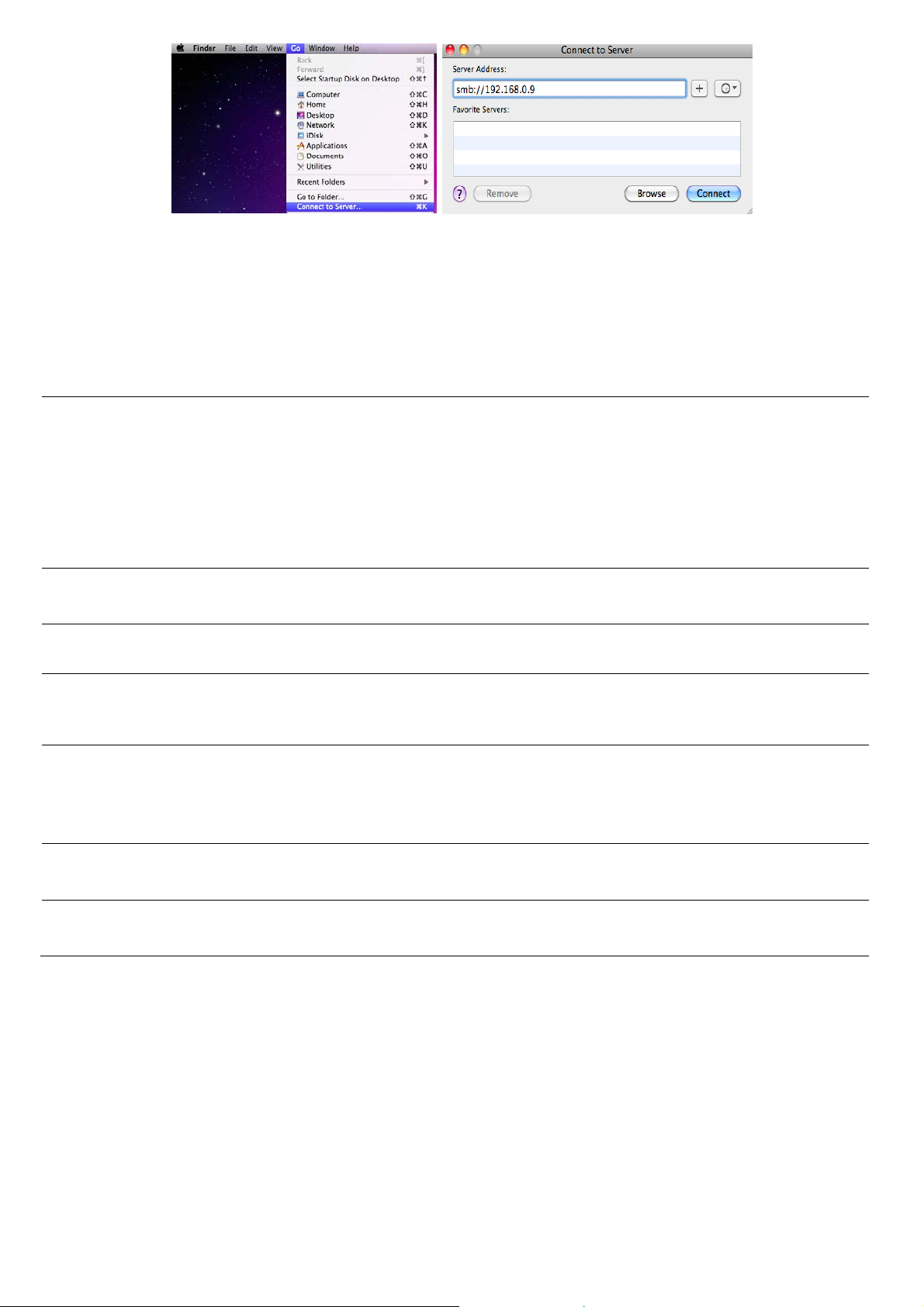
Teraz môžete spravovať súbory uložené na pevnom disku a USB disku, ktorý k médiacent ru pr i po j íte.
HD JPEG/BMP/PNG
RealNetworks (RM/RMVB) 8/9/10, až 720p
2.15 Aktualizácia firmvéru
Firmvér je operačný systém (OS) inštalovaný v EVOLVE Infinity. Aktualizácia firmvéru vám môže priniesť nové vlastnosti, vylepšenia a opravy
prípadn ý ch pr obl é mo v (ftp.evolve.cz).
Krok 1, N ako pír u jte súbo r 'install.img' do koreňového adresára USB flashdisku a pripojte ho do portu USB HOST.
Krok 2, Otvorte Menu Ostatné a zvoľte Aktualizácia cez USB; spustí sa in štalácia no véh o fir m vé ru.
3. Špecifikácia
Podporované I/O rozhrania:
Gigabitový sieťový adaptér
3.5’’ SATA HDD
USB 3.0 Device port
USB 2.0 HOST port
Slot pre pamäťové karty (podpora SD/MMC)
Kompozitný (CVBS) A/V jack
Komponentný Y/Pb/Pr jack
Rozhranie HDMI v1.4
S/PDIF Optický & koaxiálny jack
DC-IN 12V 2A
Sieťové vlastnosti
10/100/1000 Mbps Auto-Negotiation Ethernet
802.11b /g/n WLAN
Podporované súborové systémy:
FAT/FAT32/NTFS/HFS+/EXT3
Podporované súborové formáty:
AVI/MKV/TS/MPG/MP4/MOV/VOB/ISO/IFO/DAT/WMV/RM/RM VB/BD ISO/BD MV, rozlíšenie až 720p/1080i/1080p
MP3/OGG/WMA/WAV/FLAC/APE
Podporované videokodeky:
MPEG-1
HD MPEG-2
HD MPEG-4 SP/ASP/AVC (H.264)
WMV9 (VC-1)
Podporované audiokodeky:
MP2/3, OGG Vorbis, WMA Standard (DRM a Advanced Profile nie sú podporovan é), PCM, LPCM, RA, DTS, D olby Digital, Dolby Digital Plus, Dolby
TrueHD)
Podporované formáty titulkov:
SRT, SMI, SSA, SUB, IDX+SUB
4. FAQ - často klade né dotazy
Otázka 1. Keď sa pokúšam v počítači odobrať USB zariadenia (prehrávač), stále sa mi zobrazuje chybové hlásenie "Zariadenie ’Všeobecný
zväzok’ nemôže byť teraz odpojený. Pokúste sa odpojiť zariadenie neskôr. ", Aké je riešenie?
Odpoveď:
Zatvorte všetky aplikácie, ktoré by mohli využívať dáta uložené na pripojenom USB disku, vrátane programu Prieskumník Windows®. Ak to nepomôže,
zatvorte všetky programy a počkajte ďalších 20 sekúnd a následne skúste USB zariadenie znovu odobrať. Ak ani to nepomôže, vypnite prehrávač a
odpojte USB kábel.
Otázka 2. Medzi svojimi súbormi nachádzam nové súbory a zložky, ktoré som nevytvoril, a ktoré zvyčajne majú divné a nezmyselné názvy.
Odpoveď:
Pravdepodobne došlo k porušeniu alokačnej tabuľky súborov (FAT). K tomu môže dôjsť pri neštandardnom vypnutí prehrávača počas čítania alebo
zápisu na disk cez USB pripojenie. Operačné systémy Windows a Macintosh často z apisuj ú na disk súbor y navia c, ako sú napríkl ad fin der. def alebo
System volume info. Ide o normálny jav a tieto súbory nijako prehrávači neškodia.
Otázka 3. Použil som prehrávač pre presun súborov medzi rôznymi počítačmi. Poškodí disk prehrávača proces defragmentácie?
Page 27

Odpoveď:
Vyrobené v licencii podľa amerických patentov: 5,451,942; 5,956,674; 5,974,380; 5,978,762; 6,487,535 a ďalších
Vyrobené v licencii spoločnosti Dolby Laboratories.
Defragmentácia pevného disku prehrávača môže byť užitočná, ak prehrávač slúžil k väčšiemu presunu dát na disk/z disku. Defragment ácia di sku v
prehrávači ničomu neuškodí za žiadnych okolností. Pred použitím defragmentačného nástro ja z Windo ws® sa u istit e, že neb eží ž iadn y iný pr ogr am.
Uistite sa, že prehrávač je počas defragmentácie riadne pripojený k počítaču a elektrickej sieti.
Otázka 4. Z prehrávača mi zmizli súbory, ktoré som si tam uložil.
Odpoveď:
Uistite sa, že prechádzate súbory správnym režimom prehliadača, teda že sa zobrazujú typy súborov, ktoré chcete zobraziť (napr. Fotografie, Hudba,
alebo Fil my) .
Otázka 5. Prečo televízor počas štartovania prehrávača bliká, zobrazuje sa modrá obrazovka alebo šetrič obrazovky?
Odpoveď:
Ide o normálny stav počas inicializácie systému, kedy prehrávač nastavuje príslušné parametre pre správne zobrazenie video signálu na TV. Počas
inicializácie TV prijíma nesprávne, je nestabilná alebo testuje signál, ktorý môže spôsobiť blikanie obrazovky. Niektoré televízory to môžu vyhodnotiť
tak, že signál nie je vôbec k dispozícii a zobrazí monochromatickú obrazovku alebo spustí vlastný zabudovaný šetrič obrazovky.
Otázka6. Prečo nedokáže prehrávač identifikovať pevný disk?
Odpoveď:
Pred prv ý m po užitím musí byť pevný disk naformátovaný. Ak pevný disk zlyhá počas prehliadania súborov, zálohujte ihneď všetky dáta na iný disk a
disk v prehrávači naformátujte.
Otázka7. Prečo sa prenosová rýchlosť dát z disku pri pripojení prehrávača k počítaču prostredníctvom USB 3.0 nedostane cez 3 Gbps?
Odpoveď:
Uistite sa, že v počítači máte inštalovaný USB 3.0 radič a porty a uvedomte si, že prenosová rýchlosť je priamo závislá aj od typu pevného di sku a
konfigurácii počítača.
Otázka8. Prečo sa mi nedarí nájsť USB disk v správcovi súborov?
Odpoveď:
Skúste vymeniť USB kábel alebo zapojiť prídavné napájanie do USB HDD. Odporúča sa nenapájať súčasne viac ako jeden USB disk.
5. Autorské práva oc hranné známky
Autorské práva
Všetky práva sú vyhradené. Žiadna časť tohto užívateľského manuálu nesmie byť bez písomného súhlasu držiteľa autorských práv reprodukovaná,
upravovaná alebo zverejnená akýmkoľvek spôsobom, a to ani elektronicky, ani mechanicky.
Materiály chránené autorskými právami, ako je napríklad softvér, hudobné súbory alebo filmy sú chránené národnými zákonmi a nesmú byť kopírované
bez povolenia alebo používané bez súhlasu majiteľa autorských práv.
Ochranné známky
Microsoft a Windows sú registrované ochranné známky spoločnosti Microsoft Corporation. Všetky ďalšie uvede né ochr anné zná mky sú maje tkom ic h
registro vaných vlastníkov.
amerických a svetových patentov vydaných i čakajúcich na schválenie. DTS a DTS 2.0 + Digital Out sú registrované ochranné
známky a logá a symbol DTS sú registrované ochranné známky spoločnosti DTS, Inc. © 1996-20 08 DTS , Inc. Vše tk y prá va
vyhradené.
Dolby a symbol dvojitého D sú registrované ochranné známky spoločnosti Dolby Laboratories.
Záruka sa NEVZŤAHUJE na:
- poškodenie prírodnými vplyvmi ako oheň, voda, statická elektrina apod.
- poškodenie neautorizovanou opravou
- úmyselné poškodenie
- prehrávač bol upravovaný alebo zabudovaný do in ých výrobkov
- výrobca a predajca nenesie žiadnu zodpovednosť za prípadnú stratu dát uložených na disku
- nesprávne zaobchádzanie alebo inštal ácia
Likvidácia
Symbol preškrtnutého kontajneru na výrobku, literatúre alebo obalu znamená, že na území Európskej únie musia byť všetky elektrické a elektronické
výrobky, batérie a akumulátory po ukončení svojej životnosti uložené do oddeleného zberu. Neodhadzujte tieto výrobky do netriedeného komunálneho
odpadu.
ABACUS E l ect r ic s.r.o. si vyhr adz u j e právo kedykoľvek a bez predchádzajúceho upozornenia tento dokument revidovať alebo ukončiť jeho platnosť a
nenesie žiadnu zodpovednosť, pokiaľ bol prístroj používaný inak, než bolo vyššie odporučené.
Podpora EV OLVE
Súbory na stiahnutie, nastavenie, manuály a ďalšie informácie týkajúce sa produktov EVOLVE hľadajte na
VYHLÁSENIE O SÚLADE:
Spoločnosť ABACUS Electric s.r.o. týmto vyhlasuje, že model EVOLVE Infinity spĺňa požiadavky noriem a predpisov, dôležitých pre daný druh
zariade nia. K ompletný text vyhlásenia o zhode je k dispozícii na
Copyright © 2011 ABACUS Electric s.r.o., Czech Republic
Všetky práva vyhradené. Design a špecifikácia podliehajú zmenám bez oznámenia.
Tlačové chyby vyhradené.
ftp.evolve.cz/ce
www.evolve.cz
Page 28
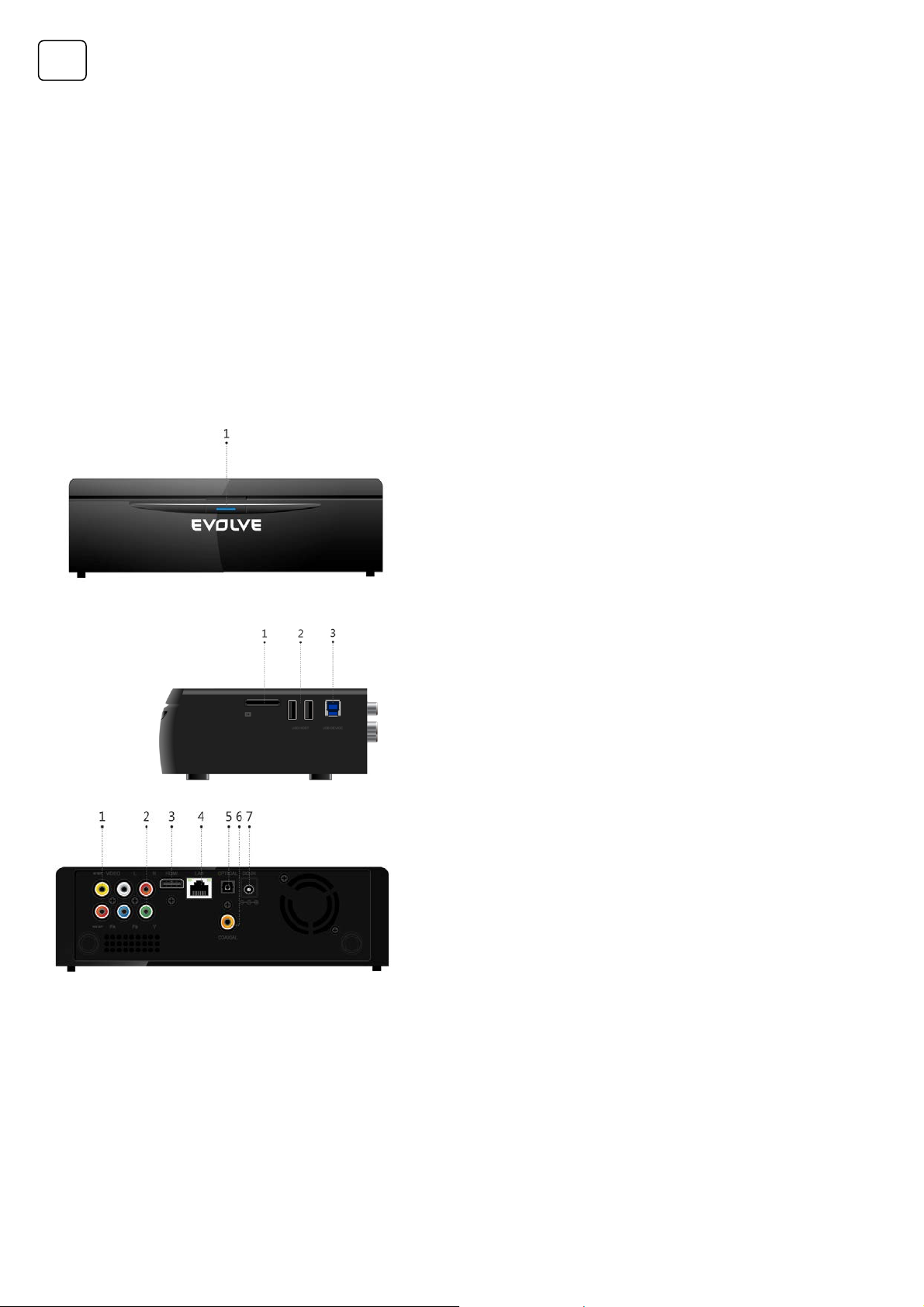
PL
Panel przedni
Tryb
Status
Praca
Niebieska
Gotowość
Czerwona
Panel boczny
Panel tylni
1. Wstęp
1.1 Uwagi
1.2.1 Zalecenia
Temperatura w czasie użytkowania od +5°C do +35°C
1.2.2 Uwagi dotyczące twardego dysku
EVOLVE Infinity wykorzystuje wewnętrzny twardy dysk do zapisywania danych. Dysk należy defragmentować za pomocą zwykłego software. Dane
zapisane na twardym dysku mogą zostać uszkodzone lub stracone z powodu fizycznego uszkodzenia dysku, zwarcia elektrycznego, przerwy w zasilaniu
dlatego radzimy zapisywać dane w kopiach zapasowych. Ani producent ani sprzedawca nie ponoszą jakiejkolwiek odpowiedzialności za utratę danych
zapisanych na twardy m dysku.
1.2.3 Inne
Jeśli odtwarzacz zostanie zalany wodą to należy go osuszyć ściereczką i wytrzeć do sucha.
Nie wolno samodzielnie rozmontowywać urządzenia ani zmieniać jego wyglądu. Szkody powstałe w skutek takich działań nie podlegają gwarancji
Należy unikać działania dużej siły na odtwarzacz.
Należy zabezpieczyć urządzenie tak, by nie było narażone na uderzenia, potrząsania oraz na działanie pola magnetycznego.
Jeśli pole elektrostatyczne powo duje niestandardowe zachowanie się urządzenia to należy je odłączyć od zasilania i po krótkiej chwili ponownie
podłączyć.
1.Przycisk zasilania i kontrolka zasilania
1. Slot kart pemięci
2. Port USB 2.0 Host
3. Port USB 3.0 urządzenia
1. Gniazdo wyjścia A/V
2. Gniazdo wyjścia Y/Pb/Pr
3. HDMI konektor
4. Interfejs Gigabit LAN
5. Wyjście optyczne S/PDIF
6. Współosiowe wyjście cyfrowe
7. Gniazdo zasilacza
Page 29
1.3 Pilot zdalnego sterowania
1
Zasilanie
Tym przyciskiem urządzenie można włączyć lub wyłączyć.
numeryczne
losowe
4
Przyciszenie
Przycisk prz yc iszania dźwięku.
dźwięku
odtwarzania menu zostaje pokazane lub ukryte.
7
Home
Przycisk szybkiego przejścia na ekran główny.
nawigacyjne
wybór. Przy przeglądaniu fotografii przy pomocy tych przycisków można obracać obrazy.
Stop
Odtwarzanie/Pauza
przewijania.
13
Czerwony
Funkcja jest dostępna przy korzystaniu z klawiatury wirtualnej.
14
Zielony
Funkcja jest dostępna przy korzystaniu z klawiatury wirtualnej.
15
Ustawienia
Tym przyciskiem przechodzi się do trybu ustawień urządzenia.
16
System TV
Ponowne naciśnięcie tego przycisku przełącza pomiędzy NTSC, PAL, 480p, 576p, 720p, 1080i i 1080p.
funkcji Tytuł, Rozdział, Czas.
naciśnięcie przycisku Odtwarzanie.
19
Przeglądarka
Tym przyciskiem przechodzi się do zarządzania plikami.
Edytować
21
Kopiowanie
Tym przyc is kiem przechodzi się do menu wyboru pliku.
22
A-B
Tym przyciskiem oznacza się początek i konie c fragmentu do powtórneg o odtwar zania.
23
Kąt
Przy pomocy tego przycisku można na płytach DVD, które to umożliwiają, zmieniać kąt ujęcia kamery.
24
Zoom
Tym przyciskiem przybliża się obraz przy odtwarzaniu wideo lub zdjęć.
25
Audio
Ten przycisk służy do wyboru ścieżki dźwiękowej wideo.
1. Zasilanie 2. Przyciski numeryczne
3. Odtwa rzanie losowe 4. Przycisz e nie
5. Wyłączenie dźwięku 6. Menu
7. Home 8. Przyciski nawigacyjne
9. Stop 10. Odtwar zan ie / Pauza
11. Szybkie przewijanie do tyłu 12. Szybkie przewijanie do przodu
13. Czerwony 14. Zielony (EPG)
15. Ustawi eni a 16. System TV
17. Przejść do 18. Wolno
19. Przeglądarka 20. Edytować
21. Kopiować 22. A-B
23. Kąt 24. Zoom
25. Audio 26. Na pi sy
27. Żółty (TTX) 28. Niebie sk i
29. Poprzedn i 30. Kolejny
31. Info 32. OK
Lp Przycisk Funkcja
2 Przyciski
3 Odtwarzanie
5 Wyłączenie
6 Menu Tym przyciskiem otwiera się menu, gdzie można ustawiać parametry odtwarzania. Ponownym naciśnięciem w czasie
8 Przyciski
9
10
11 Szybko do tyłu Tym przyciskiem można włączyć szybkie przewijanie utworu do tyłu. Ponownym naciśnięciem zmienia się szybkość
12 Szybko do przodu Tym przyciskiem można włączyć szybkie przewijanie utworu do tyłu. Ponownym naciśnięciem zmienia się szybkość
Przy pomocy tych przycisków można bezpośrednio wybrać numer programu lub wpisać cyfry przy edytowaniu.
Rozpoczęcie losowego odtwarzania utworów muzycznych.
Tym przyciskiem wyłącza się dźwięk. Ponowne naciśnięcie włącza dźwięk.
Za pomocą przycisków kierunkowych wybiera się pozycje menu i ich właściwości a przyciskiem OK potwierdza się
Za pomocą tego przycisku można zatrzymać lub włączyć odtwarzanie.
33. Powrót 34. Pogłośnienie
35. Powtarzan ie 36. Wysunięcie
Zakończenie odtwarzania.
przewijania.
17 Przejść do Przy pomocy tego przycisku przechodzi się do wybranego miejsca utworu. To miejsce można specyfikować za pomocą
18 Wolno Tym przyciskiem uruchamia się wolniejsze odtwarzanie. Do standardowej prędkości wraca się poprzez ponowne
20
26 Napisy Tym przyciskiem można wybrać opcje napisów filmowych. W napisach można zmienić
Przy pomocy tego przycisku można kopiować/usuwać/zmieniać nazwy/przesuwać pliki.
kolor/wielkość/rozmieszczenie/system znaków.
Page 30
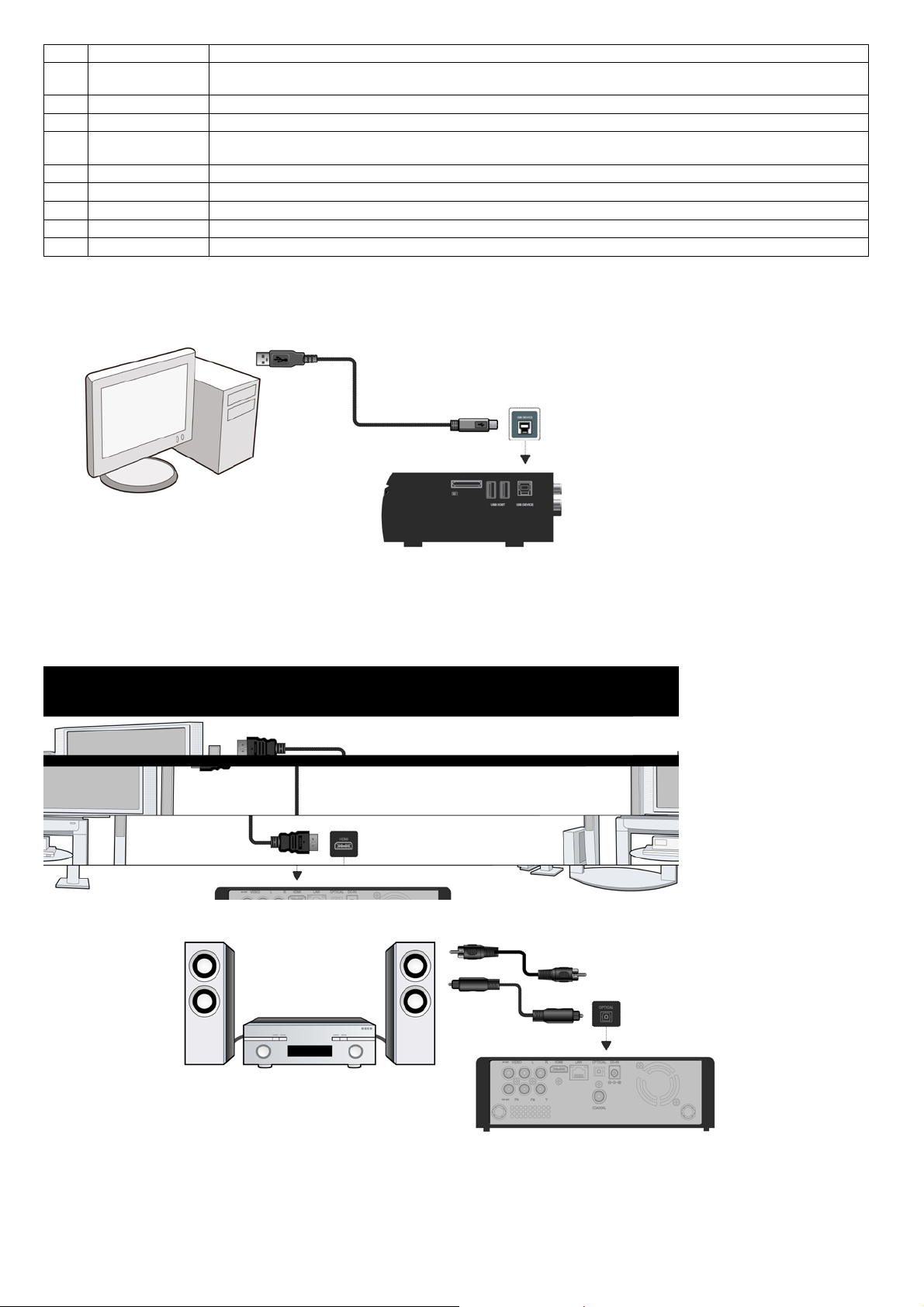
27
Żółty
Wyłączony przycisk. W obecnej wersji firmware nie jest mu przypisana żadna funkcja.
28 Niebieski Przy pomocy tego przycisku można wysunąć lub wsunąć na odległość zewnętrzny napęd DVD podłączony za pomocą
Poprzedni
30
Następny
Tym przyciskiem przechodzi się do następnej strony lub utworu.
pokazanie bloku informacyjnego o numerze utworu, czasie trwania i o pozostałym czasie odtwarzania.
32
OK
Funkcja jest dostępna przy klawiaturze wirtualnej. Przyciskiem OK potwierdza się również wybór.
33
Powrót
W menu ten przycisk umożliwia powrót do poprzedniego ekranu.
34
Pogłośnienie
Pogłośnienie dźwięku.
35
Powtarzanie
Tym przyc is kiem uruch am ia sie pow t ór ne o dtw ar za n ie .
36
Wysunąć
Przy pomocy tego przycisku można bezpiecznie odłączyć urządzenie USB.
USB.
29
Tym przyc is kiem powr aca się do poprzedniej strony lub utworu.
31 Info Przycisk służy do pokazywania informacji o aktualnym pliku lub parametrach. W czasie odtwarzania umożliwia
1.4 Pierwsze użycie
1.4.1 Podłą c zeni e Podłączenie do komputera EVOLVE Infinity można używać jako przenośną zewnętrzną pamięć z interfejsem sATA i USB 3. 0. Należy włożyć do EVOLVE Infinity twardy dysk Włączyć zasilanie EVOLVE Infinity Za pomocą USB 3.0 podłączyć EVOLVE Infinity do komputera.
Uwaga:
Jeśli EVOLVE Infinity ma służyć jako przenośna pamięć zewnętrzna to do podłączenia trzeba użyć kabla USB 3.0. Kabel USB 2.0 będzie w tym wypadku
bezużyteczny.
Podłączenie do telewizora
Sposób podłączenia należy wybrać w zależności od rodzaju gniazd w telewizorze. Zalecane jest wykorzystanie podłączenia HDMI (High Definition, do
1080p). Przy tym podłączeniu jakość obrazu będzie wyraźnie lepsza niż przy użyciu komponentowego wyjścia wideo (gniazdo Y/Pb/Pr) lub
kompozytowego wyjścia wideo (Standard Definition, gniazdo A/V OUT).
Podłączenie cyfrowego urządzenia audio
Oprócz gniazda HDMI można do E VOLVE Infinity podłączyć cyfrowy sygnał audio do cyfrowego wzmacniacza audio przez SPDIF przy pomocy kabla
współosiowego lub optycznego. Szczegóły znajdują się w rozdziale ‘2.1.2 Zmiana ustawie ń audio’.
1.4.2 Język menu Język systemowy EVOLVE Infinity można ustawić na angielski lub inny. Zmiany przeprowadza się w następujący sposób Ustawienia System Język menu. Menu zostanie natychmiast pokazywane w wybranym języku.
1.4.3 Fo rmatowanie HDD
Użytkownik, który chce do EVOLVE Infi nity włożyć nowy twardy dysk typu SATA HDD, musi go przed pierwszym użyciem sformatować. Dysk można
sformatować za pomocą menu Ustawienia System Format. Przy formatowaniu dysku wymagane jest podanie hasła. Szczegóły o haśle znajdują się
w roz dziale ’ 2.1 .5 Inn e’.
Uwaga: Przy formatowaniu HDD zostaną usunięte wszystkie dane zapisane na dysku. Dlatego przed przystąpieniem do formatowania należy najpierw
Page 31
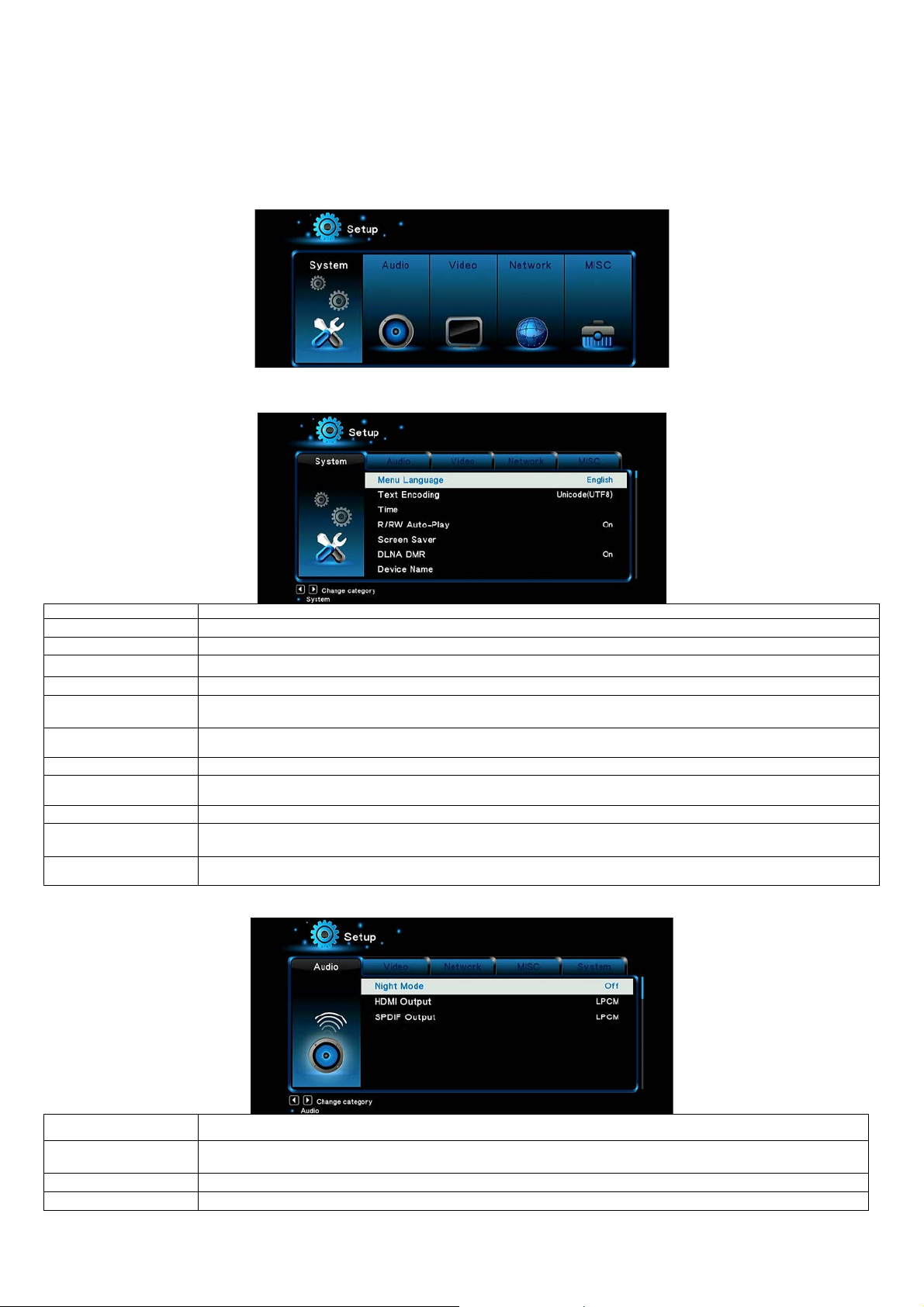
wszystkie ważne dane zapisać na innym nośniku pamięci!
Wybór
Opis
Język menu
Ta opcja zmienia język OSD (menu).
Funkcja służy do ustawienia odpowiedniego systemu znaków do napisów.
Wygaszacz ekranu
Ta opcja menu ustawia wygaszacz ekranu i umożliwia zmianę wygaszacza.
Nazwa urządzenia
Język miniklawiatury
Dzięki tej opcji można ustawić odpowiedni język miniklawiatury.
Przeszukiwanie
pamięci
Format
Zgodnie z poleceniami na ekranie można sformatować twardy dysk w urządzeniu.
dysku BluRay). B D -J nie jest obsługiwany.
Odnowienie ustawień
fabrycznych
Wyjście HDMI
LPCM, LPCM Multi-Ch lub RAW
Wyjście SPDIF
Można wybrać L PC M, RAW .
2. Główne funkcje
2.1. Ustawienia Menu Ustawienia umożliwia dostosowanie i konfigurację EVOLVE Infinity zg odnie z potrzebami użytkownika.
- Na głownym ekranie należy wybrać ikonkę Ustawienia albo należy nacisnąć przycisk Ustawienia na pilocie zdalnego sterowania.
- Przy pomo cy prz y ci skó w nawiga cyj n y ch Lewo/Prawo należy wybrać odpowiednia opcję i nacisnąć przycisk OK.
W podmenu znajduje się sześć opcji ustawienia: System, Audio, Video, Sieć i Różne.
2.1.1 Zmiana ustawień systemowych
Kodowanie tekstu
Czas
DLNA DMR
DLNA
Menu BD-Lite
2.1.2 Zmiana ustawień dźwięku
Przy pomocy funkcji DMR (Digital Media Renderer) można odtwarzać zawartość multimedialną uzyskaną za pomocą DMC
Ta opcja otwiera menu nawigacyjne BDMV przy przerzucaniu zakładki BDMV na dysku lub przy odtwarzaniu BD ISO (obraz
Tutaj można ustawić odpowiednią strefę czasową.
(Digital Media Controller), wyszukaną na DMS (Digital Media Server).
Tutaj można ustawić nazwę DLNA DMR.
Można wybrać tryb przeszukiwania biblioteki mediów.
Odnowienie wszystkich ustawień fabrycznych.
Opcja Opis
Tryb noc ny
Uwaga: W trybie raw ścieżki dźwięku Dolby TrueHD, Dolby Digital Plus, Dolby Digital i DTS mogą zostać przekazane poprzez HDMI TV lub wzmacniacz.
Ze względu na oczekiwania systemowe szerokości pasma transferu, ścieżki dźwiękowe Dolby TrueHD i Dolby Digital Plus należy przenosić tylko za
pomocą kabla HDMI i jednocześnie telewizor musi obsługiwać rozdzielczość minimalnie 720p lub wyższą.
Przy włączonej tej opcji dźwięk audio zostanie przyciszony dla przyjemniejszego słuchanie w czasie godzin nocnych.
Możliwości są Wył./Wł./Komfort.
Można wybrać
.
Page 32
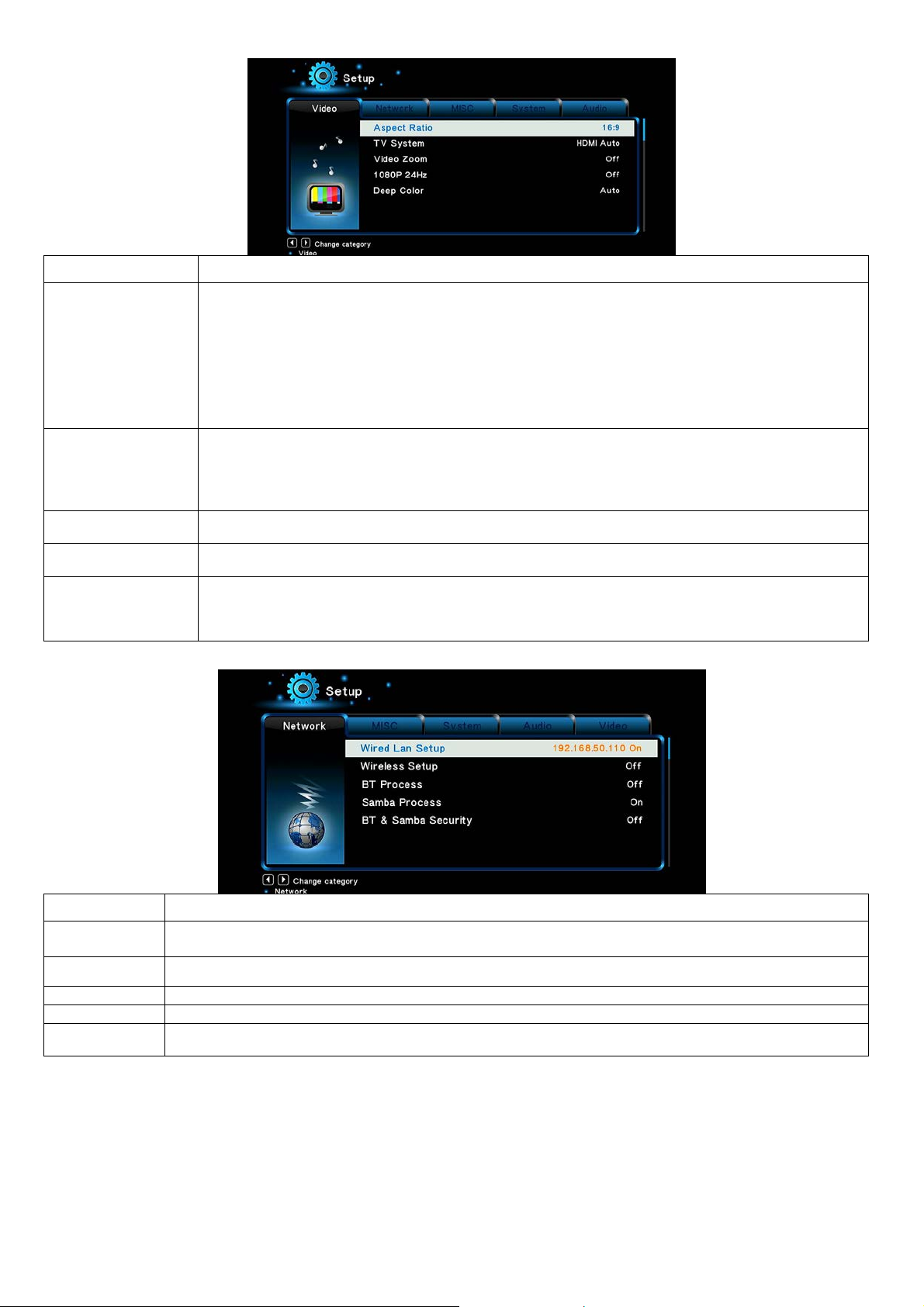
2.1.3 Zmiana ustawień wideo
16:10
EVOLVE Infinity
żywsze kolory. Do tej funkcji potrzebny jest telewizor z opcją głębokich barw.
odtwarzania. Naciskając przycisk Zoom przystosowywuje się ustawioną wielkość wideo do wielkości ekranu.
FIX IP (MANUAL) - Należy wybrać w celu manualnego ustawienia adresu IP, maski podsieci, bramki i adresu IP serwera DNS
Ustawienia sieci
bezprzewodowej
Ustawienia BT
Szczegółowe informacje do ściągania BitTorrentów znajdują się w rozdziale ‘2.13 Ściąganie BT’.
Ustawien ia Sam b y
Szczegółowe informacje znajdują się w rozdziale ‘2.14 NAS’.
Zabezpieczenia
użytkownika jest ‘admin’ a domyślnym hasłem jest ‘123’.
Opcja Opis
Rozmiar stron
System TV
1080p 24Hz
Głębokie barwy
• Pan Scan 4:3: Pokazywanie o brazu szerokokątnego na całym ekranie z jednoczesnym przycięciem obrazu
z boku lewego lub prawego. Ta opcja jest dostępna jeśli urządzenie multimedialne jest podłączone do
telewizora z rozmiarem stron 4:3
• Letter Box 4:3: Pokazywanie obrazu szerokokątnego na całym ekranie bez przycinania z czar n ym pa sk ie m
na górze i na dole.
Ta opcja jest dostępna jeśli urządzenie multimedialne jest podłączone do telewizora z rozmiarem stron 4:3
• 16:9: Przystosowanie obrazu szerokokątnego bez przycinania. Ta opcja jest dostępna jeśli urządzenie
multimedialne jest podłączone do telewizora z rozmiarem stron 16:9
•
: Ta opcja jest do stę pna jeśli
jest podłączone do telewizora z rozmiarem stron 16:10.
Przy pomocy tej opcji można ustawić normę TV i wyjściową rozdzielczość obrazu.
Należy używać ustawienia w zależności od regionu. Opcje:
NTSC – USA, Kanada, Japonia, Meksyk, Filipiny, Korea Południowa i Tajwan.
PAL – Europa, Grenlandia, część Afryki i Ameryki Południowej, środkowy wschód, Chiny, Indie, Austral ia i
Indonezja.
Ta opcja umożliwia włączenie lub wyłączenie obsługi 1080p 24Hz.
Wymagany jest telewizor z obsługą trybu 1080p 24Hz (24p).
Ta funkcja daje większy wybór w palecie kolorów i zmniejsza różnice na granicy barw. Dzięki temu można uzyskać
Należy ustawić wielkość obrazu zgodnie z rozmiarami ekranu telewizora. Szerokość i wysokość ustawia się przy
Wielkość obrazu
W przeglądarce internetowej w interfejsie Casablanca tej funkcji używa się do ustawień wielkości wideo w czasie
pomocy przycisków nawigacyjnych Lewo/Prawo i Góra/Dół.
2.1.4 Zmiana ustawień sieciowych
Opcje Opis
Ustawienia sieci
DHCP IP (AUT O) - Należy wybrać w celu automatycznego uzyskania adresu IP
przewodowej
Szczegółowe informacje znajdują się dalej.
BT & Samba
Przy pomocy tej opcji można włączyć/wyłączyć ochronę hasłem serwera web i serwera Samba. Domyślną nazwą
Ustawienia sieci bezprzewodo w ej
Do wyboru są trzy opcje/tryby: Infrastruktura (A P), Peer to Peer (Ad Hoc) i WPS ( AP). Należy postępować zgodnie ze wskazówkami na ekranie i
nacisnąć Czerwony przycisk w celu wybrania t rybu Peer to Peer (Ad Hoc) lub WPS (AP).
Infrastruktura (AP)
Trybu infrastruktury używa się w celu podłączenia urządzenia z bezprzewodowym adapterem sieciowym (klient bezprzewodowy) do istniejącej
sieci sterowanej routerem lub punktem dostępowym. Należy postępować według opisanych ponbiżej kroków.
Krok 1, Wyszukiwanie AP (punktów dostępowych) w sieci
Należy postępować zgodnie z informacjami na ekranie i nacisnąć przycisk Zoom w cel u w ybr ania tr ybu In frastruk tura (A P) i zaktualizować listę
punktów dostępowych. Wszystkie dostępne SSID będą pokazane na ekranie.
Page 33
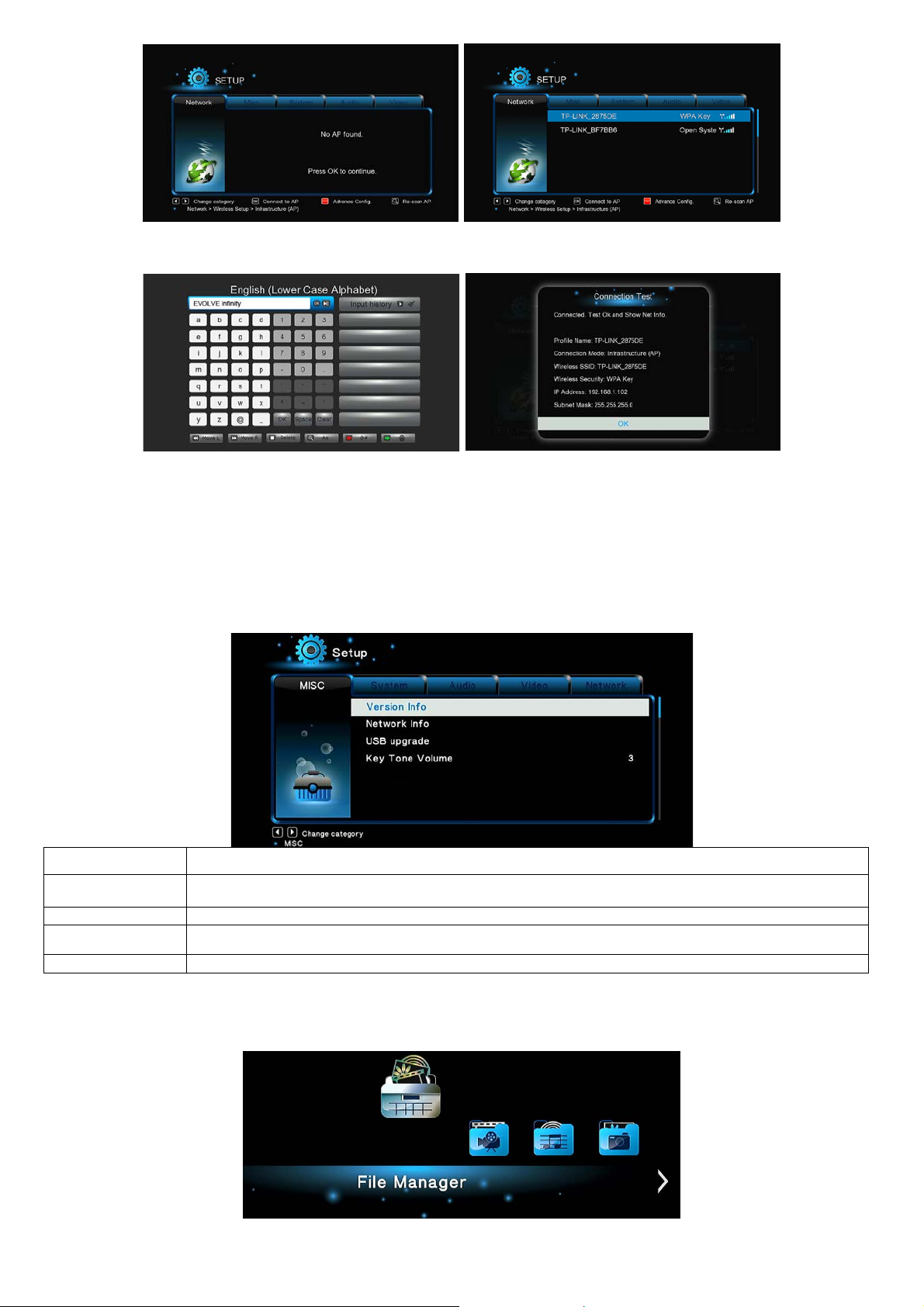
Krok 2, Podanie klucza WEP/WPA
EVOLVE Infinity
To submenu pokazuje informacje o sieci, adresie MAC, adresie IP, bram ce , ma sce .
Aktualizacja przez
USB
Tutaj można ustawić głośność dźwięku przycisków.
Po podaniu klucza szyfrującego przy pomocy klawiatury wirtualnej należy nacisnąć przycisk OK a po wpisaniu ponownie nacisnąć OK w cel u
potwierdzenia i przetestowania połączenia.
Testowanie trwa jakiś czas, dlatego należy cierpliwie poczekać do jego zakończenia. Jeśli test wypadnie pomyślnie to pojawią się na ekranie
informacje o sieci (nazwa profilu, adres IP, maska podsieci, bramka itd.).
Peer to P eer (Ad Hoc) - Trybu Peer to Peer nazywaneg o również tr ybem Ad Hoc lub trybem PC-PC używa się do bezpośredniego wzajemnego połączenia
klientów bezprzewodowych bez konieczności umieszczenia w sieci bezprzewodowego routera lub punktu dostępowego.
WPS (AP) - WPS (Wi-Fi Protected Setup) używa się do bezpośredniego podłączenia do bezprzewodowego routera bez konieczności wyszukiwania SSID i
podawania hasła. W tym trybie wystarczy skonfigurować parametry routera obsługującego WPS. Do wyboru są dwa tryby: tryb PBC i tryb PIN.
PBC: Należy nacisnąć przycisk WPS lub wybrać ten tryb w menu routera Należy wybrać tryb PBC w urządzeniu multimedialnym. Rozpocznie się
testowanie połączenia, które będzie trwać jakiś czas.
PIN: Należy w menu konfiguracyjnym routera podać kod PIN Należy wybrać tryb PIN w urządzeniu multimedialnym. Rozpocznie się testowanie
połączenia, które będzie trwać jakiś czas.
2.1.5 Różne
Opcja Opis
Info o wersji
Tu można znaleźć informacje o wersji zainstalowanego softwaru i o niektórych komponentach hardware
Info o sieci
Szczegółowe informacje znajdują się w rozdziale ’2.15 Aktualizacja firmware’.
Dźwięk przycisków
2.2 Przeglądanie plików i odtwarzanie mediów
2.2.1 Przeglądanie przy pomocy zarządzania plikami
Zarządzanie plikami umożliwia przeglądanie i odtwarzanie asie, filmów i zdjęć zapisanych na wewnętrznym twardym dysku, zewnętrznym
urządzeniu USB, na karcie pamięci i w sieci.
W opcji Zarządzanie plikami można nacisnąć przycisk Menu co pozwoli wybrać między kilkoma trybami: Podgląd, Lista lub Wzór.
Page 34
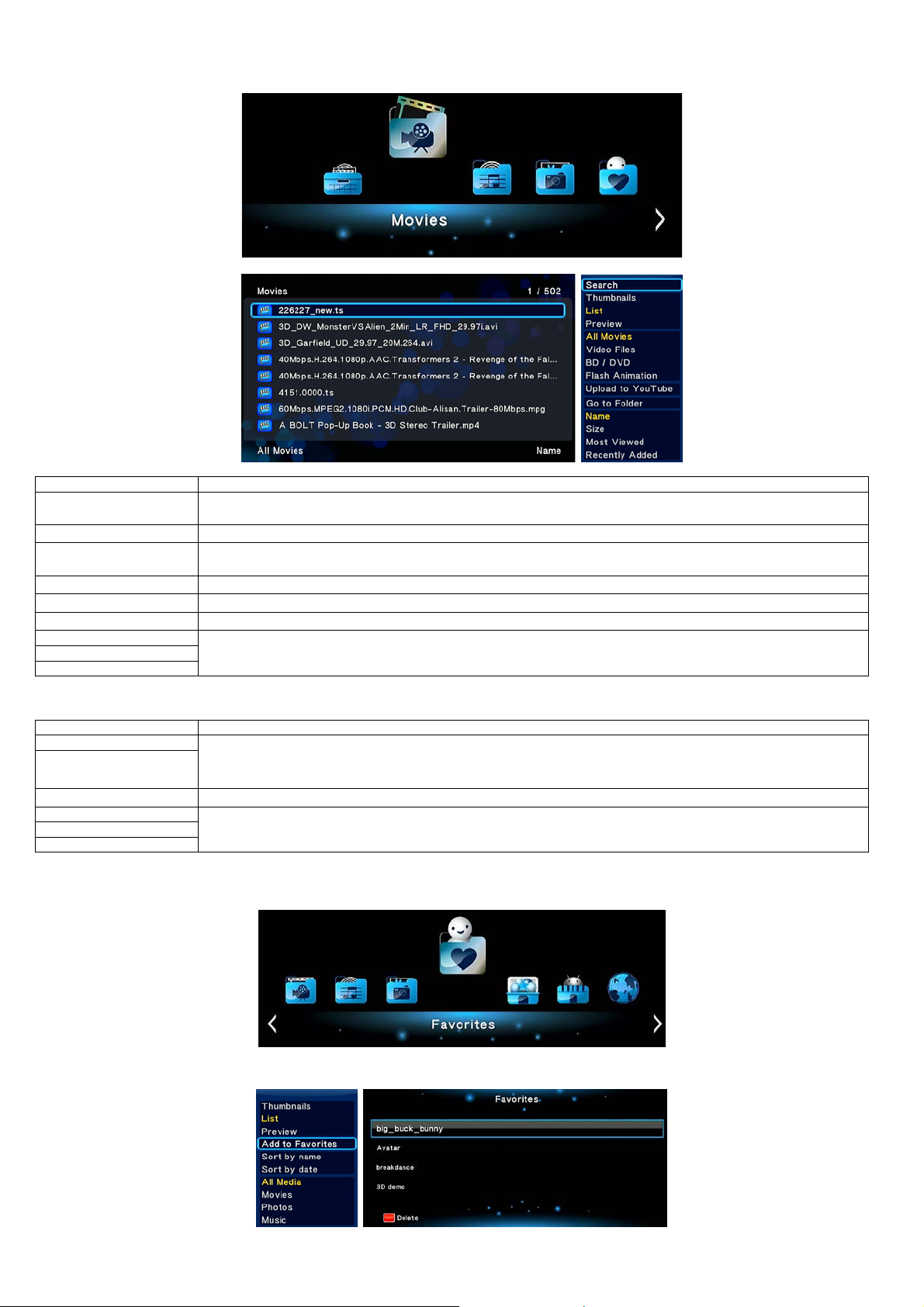
2.2.2 Przeglądanie biblioteki mediów
Funkcja
Opis
Szybkie wyszukiwanie
multimedialny zapisany w wybranej pamięci.
Tryb pokazywania
Opcje do wyboru Podgląd, Lista, Wzór.
Tryb sortowania
dodane.
Animacje Flash
Należy wybrać w celu pokazywania plików .swf w bibliotece mediów.
BD/DVD
Należy wybrać w celu pokazania plików DVD IFO, BD MV i ISO bezpośrednio w bibliotece mediów.
Przejdź do zakładki
Należy wybrać w celu wyszukania pliku w funkcji zarządzania plikami.
Katalog zakładek
Podgląd folderu zakładek
Podgląd według daty
Funkcja
Opis
Menu tytułów
Menu Źródłowe, powrót do menu źródłowego każdego tytułu.
Ustawienia obrazu
Ustawienia Jasności, Kontrastu, Saturacji i Nasycenia.
Timer prezentacji
Efekty przejścia
Wybór muzyki
Należy otworzyć interfejs Filmy/Foto/Muzyka co pokaże tylko obsługiwane pliki. Bliższe informacje o obsługiwanych plikach znajdują się w rozdziale
‘3. Specyfikacja’.
W celu pokazania opcji należy nacisnąć przycisk MENU w bibliotece mediów. Uzyska się dostęp do następujących funkcji.
Jeśli w menu zostanie wybrana funkcja Wyszukiwanie to można przy pomocy filtrów mediów wyszukać dowolny plik
Pliki można sortować według Nazwy, Wielkości, Najczęściej pokazywa n e, Ostatnio pokazywa ne lub Ostatnio
Różne tryby pokazywania zdjęć w bibliotece fotografii.
2.2.3 Opcje odtwarzania
Jeśli w czasie odtwarzania zostanie nacisnięty przycisk Menu, to pojawią się następujące funcje związane z odtwarzaniem.
Użyteczne narzędzie przy odtwarzaniu DVD IFO i ISO.
Menu źródłowe
Pokaże menu tytułów, umożliwia powrót do menu całego dysku
Przy pomocy tych trzech opcji można ustawić Przedział czasowy, Efekt przejścia i Muzyka w tle w czasie
odtwarzania zdjęć.
2.2.4 Ulubione
EVOLVE Infinity jest wyposażone w użyteczną funkcję Ulubione. Jest to lista skrótów, które użytkownik sam może sobie utworzyć. Skróty w katalogu
ulubionych umożliwiają przejście do wybranych zakładek zapisanych na lokalnym dysku, podłączonym dysku USB, współdzielonej pamięci Samba itd.
Należy wyszukać wybraną zakładkę lub plik w zarządzaniu plikami i na pilocie zdalnego sterowania nacisnąć przycisk Menu. Pojawi się okno
informacyjne z opcją “Dodaj do Ulubionych”. W przypadku potwierdzenia wyboru skrót zostanie przydany do danego pliku lub zakładki do listy
Ulubionych.
Page 35
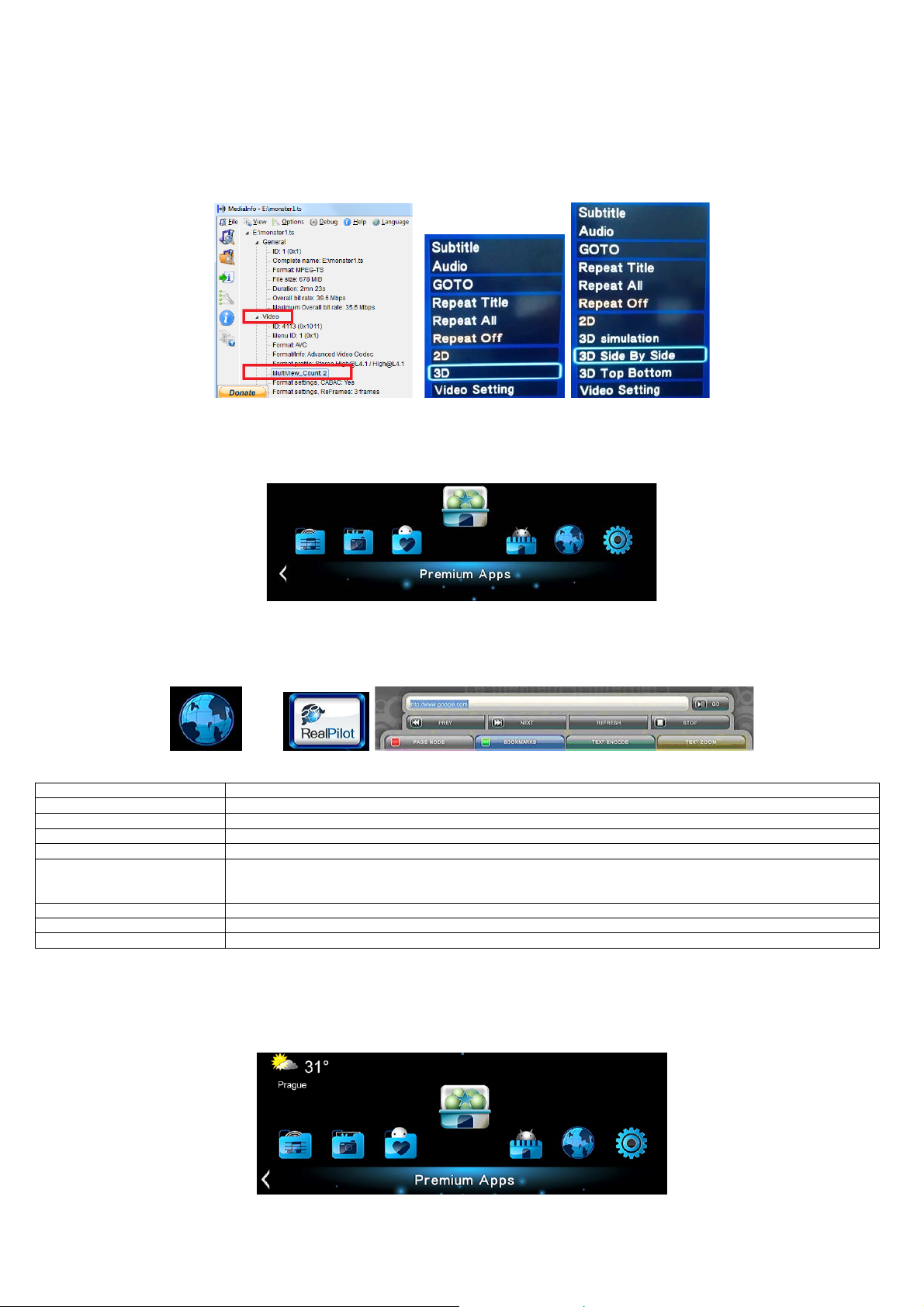
2.4 Odtwar zani e filmó w 3D
Opcja
Funkcja
Okno adreso we
Tu należy wpisać adres strony web.
Otwórz
Otworzy stronę web.
Poprzednia strona
Powrót do poprzedniej strony web.
Następna strona
Przejście do następnej strony web.
Przy korzystaniu z pilota zdalnego sterowania do przeglądania stron web do dyspozycji są dwa tryby. Można
przesuwania kursora. W trybie stron pilot zdalnego sterowania służy do zmian stron.
Zakładki
Dodanie strony web do zakładki.
Kodowanie tekstu
Wybór systemu znaków w celu poprawnego pokaz ywania stron w eb.
Przybliżenie tekstu
Ustawienie wielkości tekstu na stronie web w celu łatwiejszego czytania.
EVOLVE Infinity umożliwia odtwarzanie w technologii 3D i dzięki temu otwiera przed użytkownikiem świat 3D.
Oprócz EVOLVE Infinity do oglądania filmów 3D potrzebne są jeszcze telewizor 3D, okulary 3D i kabel HDMI 1.4.
Aby odtwarzać filmy 3D należy:
Krok 1, Wyszukać wybrany plik filmowy i nacisnąć przycisk Play na pilocie zdalnego sterowania w celu rozpoczęcia odtwarzania.
Krok 2, Nacisnąć przycisk Menu na pilocie zdalnego sterowania. W zależności od typu filmu pokaże się odpowiednie okno dialogowe. Mogą pojawić się
opcje “3D”, “3D symulacja”, “3D obok siebie”,“3D na górze i na dole”.
Przy pomocy software „MediaInfo“ (mediainfo.sourceforge.net) można sprawdzić w PC czy film jest rzeczywiście w technologii 3D. Jeśli wartość
pozycji MultiView_Count jest równa 2, pojawią się opcje “3D”, w pozostałych przypadkach pojawi się “3D symulacja”, “3D obok sie bi e” l ub “ 3D na
górze i na dole”.
2.5 Internetowe media
Ta funkcja jest jedną z ponadstandardowych. Całą zawartość i usługi proponowane w ramach tej funkcji są dostarczane przez strony trzecie i ani
producent urządzenia ani importer czy sprzedawca EVOLVE Infinity nie mają wpływu na te zawartości i usługi ani za nie nie odpowiadają. Nie mogą
również w żaden sposób gwarantować działania i niezawodności tych usług. Jeśli na przykład zmieni się wygląd strony lub pojawią się problemy z wideo
streamem lub też strony nie działają prawidłowo to należy skontaktować się bezpośrednio z dostawcą danej usługi lub zawartości.
2.6 Webowa przeglądarka systemu
EVOLVE Infinity umożliwia surfowanie po internecie. Do przeglądania stron web można używać zarówno pilota zdalnego sterowania jak i zewnętrzną
klawiaturę USB i mysz. W celu korzystania z przeglądarki należy otworzyć menu Media internetowe
Nacisnij przycisk Opcje. W ten sposób otworzy się lub zamknie panel narzędzi przy przeglądaniu stron web.
lub
W panelu narzędzi są dostępne następujące funkcje.
wybrać opcję RealPilot lub „Przeglądarka“.
Tryb nawiga cyj ny/stron
wybierać za pomocą przycisku Czerwonego. W menu nawigacyjnym pilot zdalnego sterowania służy do
! UWAGA – przeglądarka internetowa !
EVOLVE Infinity jest odtwarzaczem multimedialnym a nie pełnowartościowym komputerem. Z tego powodu jakość i zasięg niektórych stron
internetowych z aktywną zawartością (FLASH, F
(firmw are ) dla EVOLVE Infinity zawsze znajduje się na ftp.evolve.cz
2.7 Menu prognozy pogody
Aby zobaczyć prognozę pogody dla wybranego miejsca należy:
Krok 1: Otworzyć menu Ustawienia Sieć i podłączyć urządzenie multimedialne do internetu.
Krok 2: Otworzyć menu Media internetowe Accu Weather Miejsce/Ustawienia i wybrać miasto dla prognozy pogody.
LASH video, ActiveX, Java, atd.) mogą być gorsze lub ograniczone. Najnowszy plik aktualizacyjny
Page 36
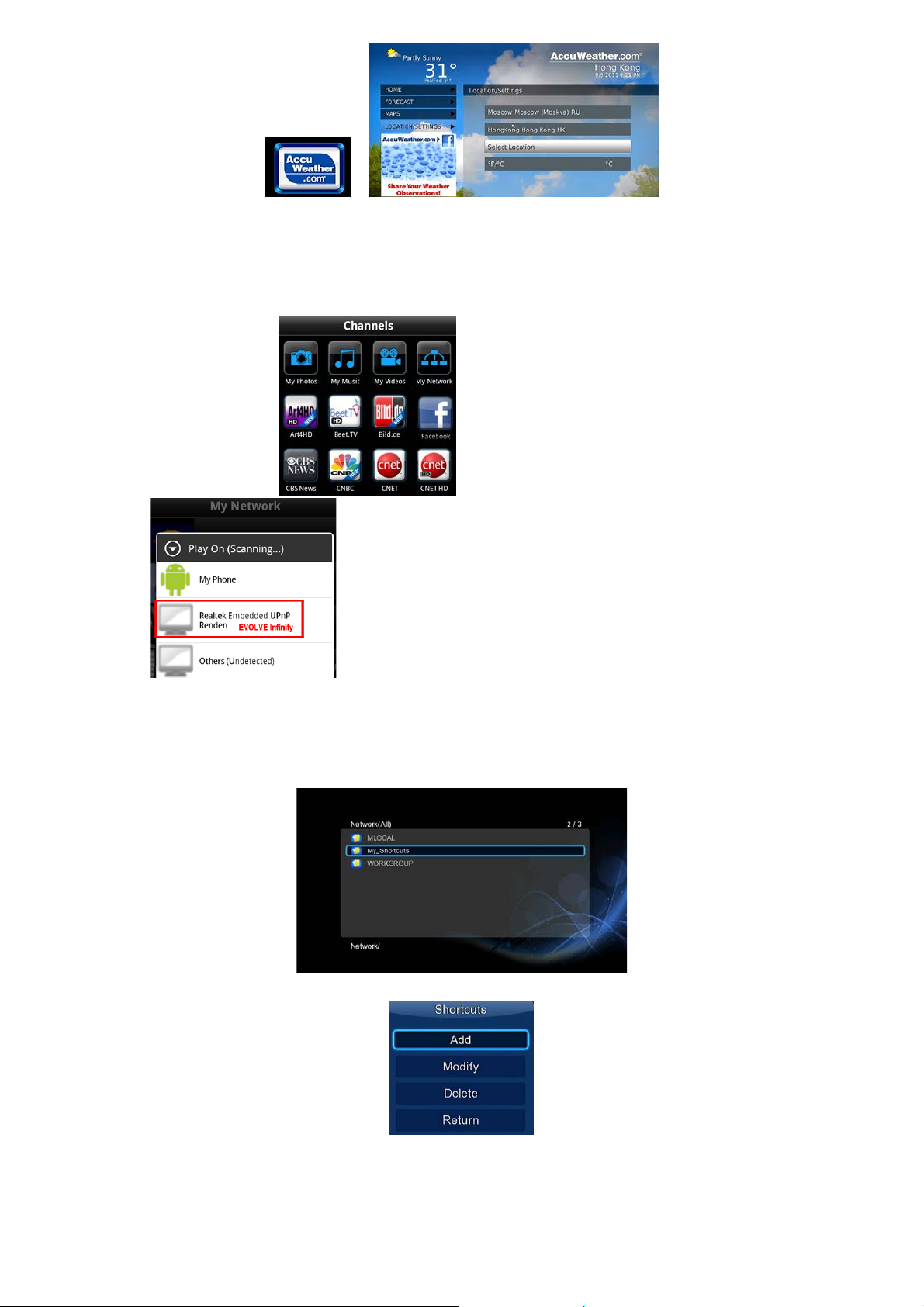
2.8 DLNA DMR
EVOLVE Infinity może pracować jako DMR (Digital Media Renderer). Potrafi odtwarzać zawartość przejętą od D MC (Digital Media Controller), który ją
wyszukuje na DMS (Digital Media Server). Rzy pomocy tej funkcji można łatwo odtwarzać (streamować) multimedia bezpośrednio na dużym ekranie
telewizora.
Krok 1, Należy otworzyć menu Ustawienia System Menu i włączyć DLNA DMR.
Krok 2, Należy zainstalować do swojego iPhona/iPodu/iPadu lub telefonu z OS Android aplikację DMC. Teraz można podłaczyć swoje urządzenie do tej
samej sieci, w której znajduje się EVOLVE Infinity. Do dyspozycji jest kilka aplikacji DMC, na przykład „iMediaShare“ (www.imediashare.tv).
Krok 3, Należy właczyć iMediaShare wybrać media zapisane w swoim telefonie lub innym serwerze UPnP lub
media z internetu
wybrać digital media renderer i można zacząć oglądać media w swoim telewizorze.
2.9 Streamowanie A/V za pomocą sieci
Ta funkcja służy do streamowania mediów zapisanych w sieci domowej. Należy:
Krok 1, Otworzyć menu Ustawienia Sieć i podłączyć urządzenie multimedialne do sieci domowej.
Krok 2, Otworzyć menu Manager plików Sieć i wyszukać na liście urządzeń w sieci odpowiedni komputer. Teraz można przeglądać zapisane pliki i
wybrać ten, który ma być odtwarzany.
Ze względu na różne konfiguracje i warunki w sieciach domowych może się stać, że czasami grupa robocza nie pojawi się na liście albo nie będzie
dostępna. Można ustawić ‘S pecy fic z ny adres IP serw era plikó w’ i mieć do niego bezpośredni dostęp z zakładki ‘Moje_Linki’.
Należy nacisnąć Czerwony przycisk w celu otworzenia lokalnego menu. Należy wybrać Dodaj, co otworzy kolejne menu gdzie można podać Etykietka,
Sieciowe ID użytkownika, Hasło sieciowe, Domenę, Nazwę hosta i Specy ficzny adres IP serwera pli ków .
2.10 Streamowanie A/V za pomocą serwera UPnP
Wbudowany UPnP (Universal Plug and Play) klient w urządzeniu multimedialnym umożliwia EVOLVE Infinity automatycznie wykrywanie
mediaserwerów UPnP w sieci, przeglądanie ich zawartości i streamowanie mediów bezpośrednio z nich. Do dyspozycji jest wiele bezpłatnych i płatnych
programów dla mediaserwerów UPnP jak na przykład Windows Media Connect, Windows Media Player 11, XBMC Media Center (dla Linux/Mac/Windows),
MediaTomb (Linux) itd. Można zainstalować jeden z nich do swojego komputera i za jego pośrednictwem umieszczać media w lokalnej sieci.
Page 37
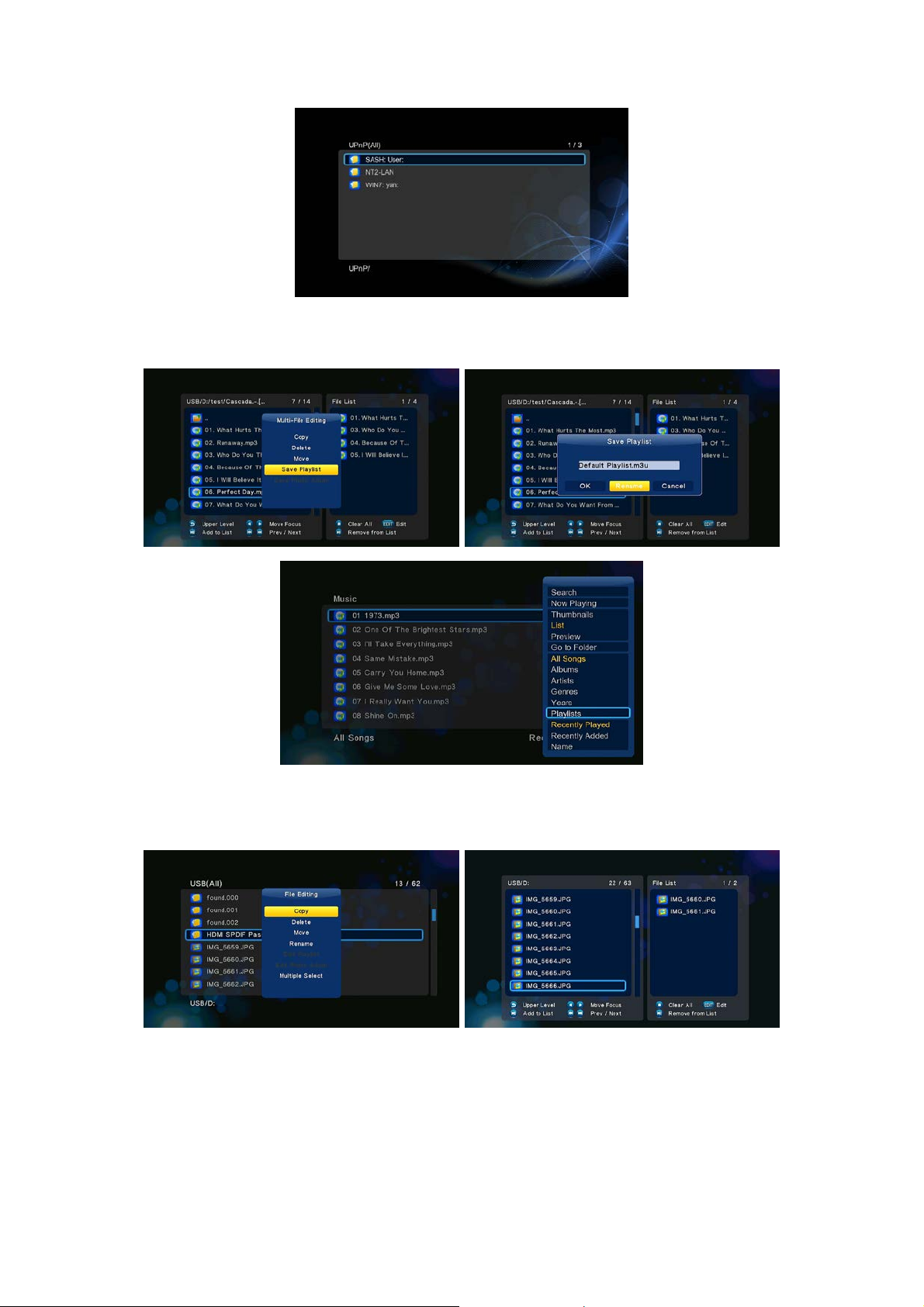
W celu streamowania mediów za pomocą serwera UPnP należy:
Krok 1, Otworzyć menu Ustawienia Network i przyłączyć urządzenie multimedialne do sieci domowej.
Krok 2, Otworzyć w EVOLVE Infinity menu Manager plików UPnP i wybrać serwer UPnP. Teraz można przeglądać bibliotekę mediów udostępnioną
przez se rwer UPnP.
2.11 Zarządzanie listą utworów i fotoalbumem
Krok 1, Należy otworzyć menu Muzyka/Foto.
Krok 2, Należy nacisnąć przycisk Kopiowanie, co umożliwi wejście do menu wyboru plików. Należy postępować zgodnie ze wskazówkami na ekranie aż
do utworzenia listy utworów (Playlisty) lub albumu Foto.
Krok 3, Należy otworzyć menu Muzyka/Foto, nacisnąć przycisk Menu i po pojawieniu się listy utworów i albumów foto wybrać Playlisty/Albumy.
2.12 Kopiowanie/Usuwanie/Przenoszenie/Zmienianie nazw plików
Krok 1, Należy otworzyć menu Manager plików.
Krok 2, Należy wyszukać plik lub zakładkę, które mają być kopiowane/usunięte/przeniesione/zmienione nazwy.
Krok 3, Należy nacisnąć przycisk Edit w celu otworzenia menu edytowania albo nacisnąć przycisk Kopiować w celu wejścia do menu wyboru pliku.
Następnie należy postępować zgodnie ze wskazówkami na ekranie w celu dokończenia kopiowania/usunięcia/przeniesienia/zmiany nazwy.
2.13 Ściąganie BT
Ta funkcja służy do ściągania z BitTorrentów. Należy:
Krok 1, Otworzyć menu Ustawienia Sieć i podłączyć EVOLVE In finity do inter n et u.
Krok 2, Otworzyć menu Ustawienia Sieć i włączyć obsługę BT.
Krok 3, W komputerze włączyć przeglądarkę web (np. Internet Explorer, Firefox czy Safari) i do okienka adresowego wpisać
http://192.168.0.9/unicgi gdzie 192.168.0.9 jest adresem IP EVOLVE Infinity.
Page 38
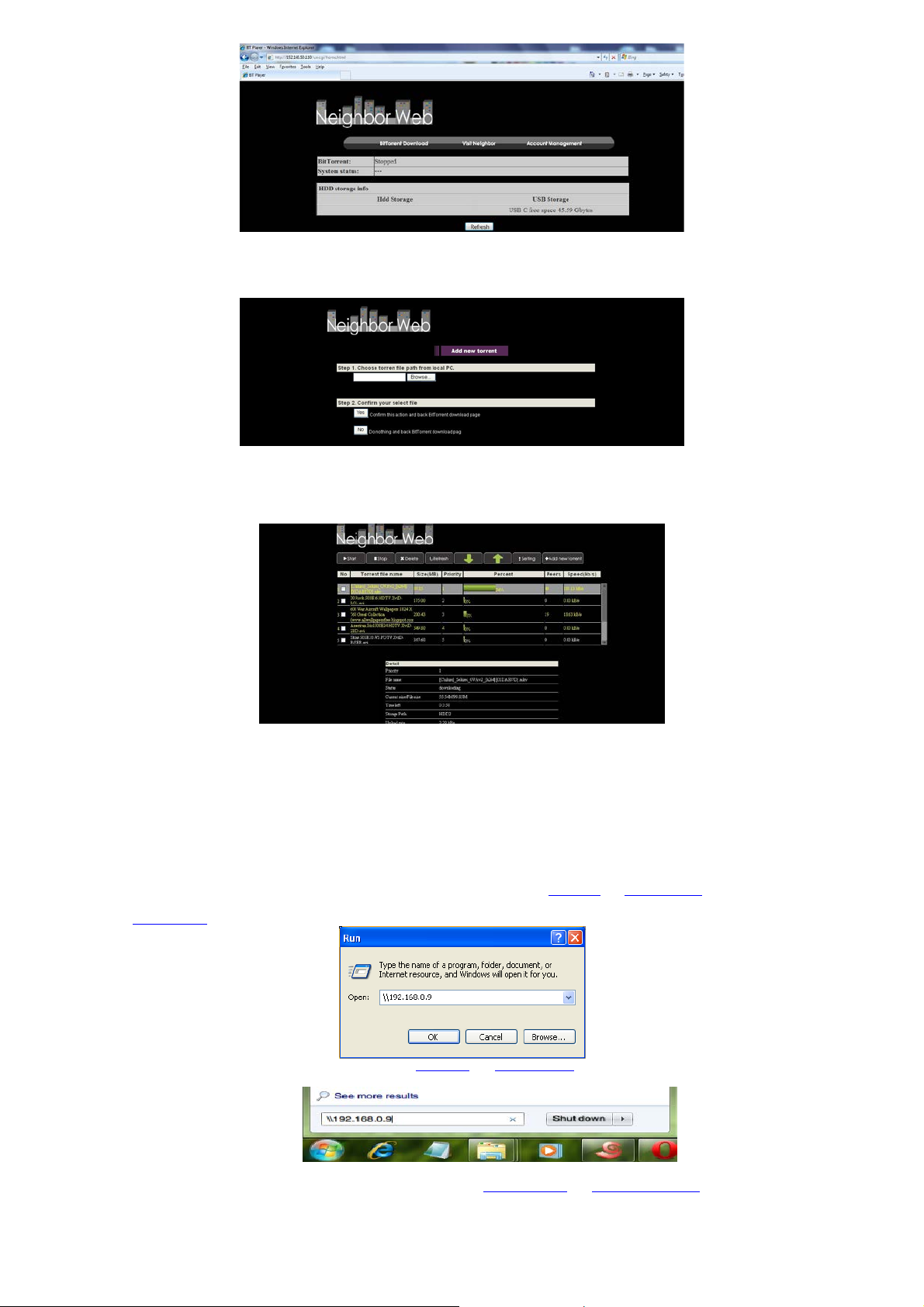
Należy kliknąć na Ściąganie BitTorrentu na stronie domowej Neighbor Webu. Następnie można wejść na stronę ściągania BitTorrentów.
2.13.1 Dodać nowy torrent
- Na stronie ściągania BitTorrentów należy kliknąć na Dodaj nowy torrent.
- Należy kliknąć na Browse w celu dodania nowego torrentu i kliknąć na Yes e celu po twier dzenia.
2.13.2 Zarządzanie ściąganiem
Strona ściągania BitTorrentów umożliwia uruchomienie, zatrzymanie lub usunięcie torrentów i ustawienie ich priorytetów. Umożliwia pok azywani e
statusu trwających ściągnięć.
Należy kliknąć na Start w celu rozpoczęcia ściągania / Należy kliknąć na Stop w celu zatrzymania ściągania / Należy kliknąć na Usuń w celu usnięcia
torrentu / Należy kliknąć na Aktualizować w celu pokazania aktualnego statusu torrentu / Należy kliknąć na strzałkę W dół w celu obniżenia prioretetu
wybranego torrentu / Należy kliknąć na strzałkę Do góry w celu zwiększenia priorytetu wybranego torrentu
2.14 Funkcja NAS
EVOLVE Infinity może służyć jako urządzenie NAS (Network Attached Storage), jeśli jest podłączone do sieci domowej. Funkcja NAS umożliwia
użytkownikom zapisywanie i ściąganie dużych ilości danych w ramach sieci domowej.
Krok 1, Należy otworzyć menu Ustawienia Sieć i podłączyć urządzenie multimedialne do sieci domowej.
Krok 2, Należy otworzyć menu Ustawienia Sieć i włączyć proces Samba.
Krok 3, Należy postępować zgodnie z użytym systemem operacyjnym:
Jeśli używany jest Windows XP to należy otworzyć okno Uruchom (w menu Start) i zapisać \\IP
adres lub \\nazwa hosta lub wpisać do okna adresowego
przeglądarki internetowej (np. Internet Explo rera) w komputerze adres IP EVOLVE Infinity (jeśli jego adres IP to 192.168.0.9, to do okna adresowego
należy wpisać
\\192.168.0.9) i kliknąć na OK lub nacisnąć przycisk Enter na klawiaturze.
Jeśli używany jest Win dows Vi sta lub Wi ndows 7, należy wpisać \\IP
adres lub \\n azwe host a do pole do wyszukiwania i nacisnąć przycisk Enter na
klawiaturze.
Jeśli używany jest Appl e Mac,
To należy przejść na Wyszukiwanie Przejdź Przełącz do serwera i zapisać smb:/ /I P adre s lub smb://n azw a ho st a i kliknąć na Połącz.
Page 39
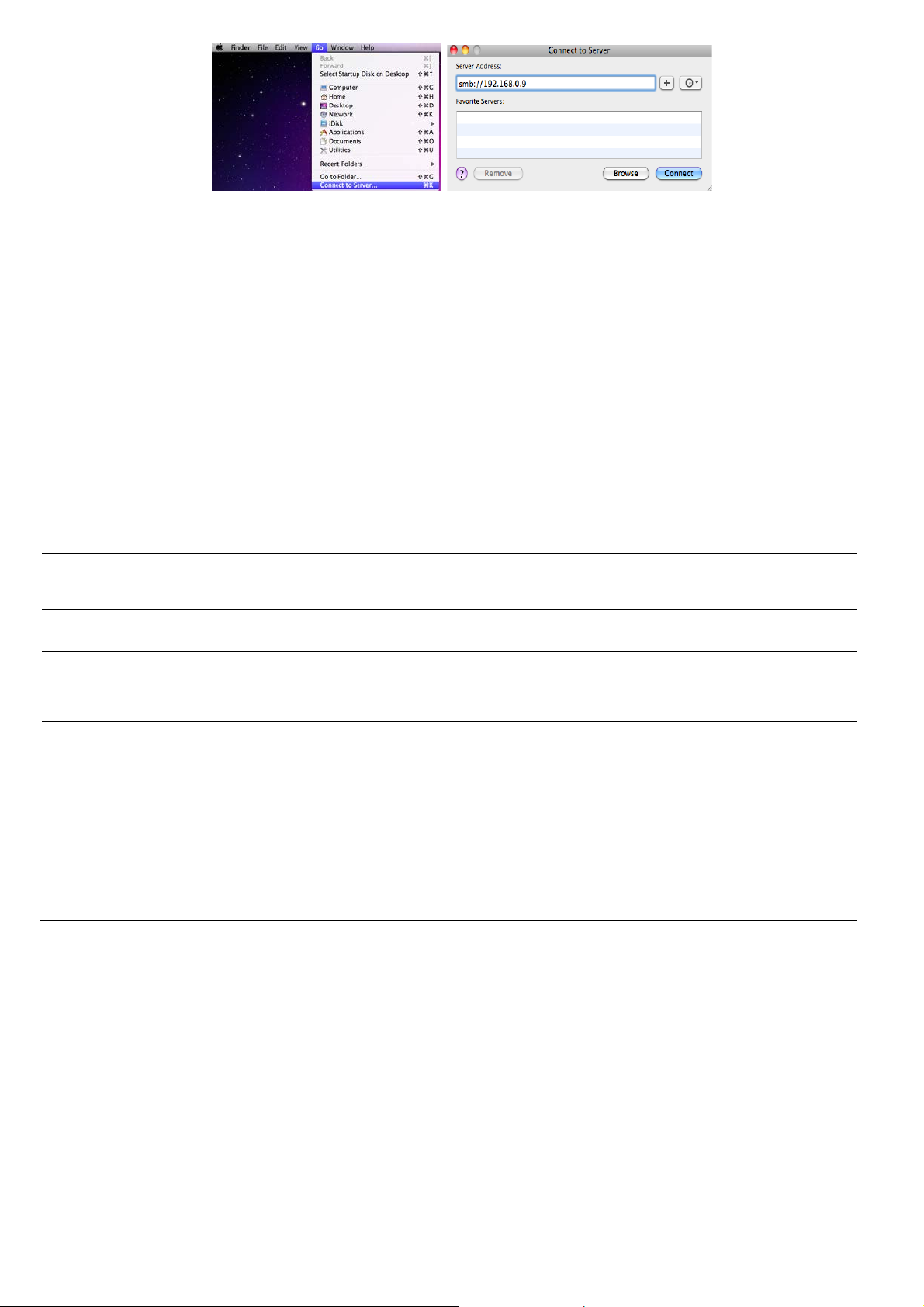
Teraz można pracować z plikami zapisanymi ba twardym dysku i na dysku USB, który jest podłączony do urządzenia mu lt i me di al neg o .
DC-IN 12V 2A
802.11b/g/n WLAN, do 300 Mbps (obsługiwany jest adapter Volbyal WLAN USB)
FAT/FAT32/NTFS/HFS+/EXT3
HD JPEG/BMP/PNG
Plus, Dolby
2.15 Aktualizacja firmware
Firmware to system operacyjny (SO) zainstalowany w EVOLVE Infinity. Aktualizacja firmware może przynieść korzyści, nowe funkcje, poprawę jakości
i naprawić ewentualne problémy (ftp.evolve.cz)
Krok 1, Należy skopiować plik ‘install.img’ do katalogu źródłowego dysku USB flash i podłączyć go do portu USB HOST.
Krok 2, Należy otworzyć Menu Pozostałe i wybrać Aktualizację przez USB; rozpocznie się wtedy instalacja nowego firmware.
3. Specyfikacja
Obsługiwane interfe j sy I/O:
Gigabitow y adapter sieciowy
3.5’’ SATA HDD
USB 3.0 Device port
USB 2.0 HOST port
Slot kart pamięci (obsługa SD/MMC)
Kompozytowe (CVBS) A/V jack
Komponentowe Y/Pb/Pr jack
Interfejs HDMI v1.4
S/PDIF Optyczny & współosiowy jack
Właściwości sieciowe
10/100/1000 Mbps Auto-Neg otiation Ethernet
Obsługiwane systemy plików:
Obsługiwane formaty plików:
AVI/MKV/TS/MPG/MP4/MOV/VOB/ISO/IFO/DAT/WMV/RM/RMVB/BD ISO/BD MV, rozdzielczość do 720p/1080i/1080p
MP3/OGG/WMA/WAV/FLAC/APE
Obsługiwane kodeki wideo:
MPEG-1
HD MPEG-2
HD MPEG-4 SP/ASP/AVC (H.264)
WMV9 (VC-1)
RealNetworks (RM/RMVB) 8/9/10, do 720p
Obsługiwane kodeki audio:
MP2/3, OGG Vorbis, WMA Standard (DRM i Advanced Profile nie są obsługiwane), PCM, LPCM, RA, DTS, Dolby Digital, Dolby Digital
TrueHD)
Obsługiwane formaty napisów:
SRT, SMI, SSA, S UB, IDX+SUB
4. FAQ - częste pytania
Pytanie 1. Kiedy staram się w komputerze odłączyć urządzenie USB (odtwarzacz), stale pojawia mi się zgłoszenie błedu “Urządzenie ‘Obecne
połaczenie’ nie może zostać odłaczone. Proszę spróbować później.”, jakie jest rozwiązanie?
Odpowiedź:
Należy zamknąć wszelkie aplikacje, które mogą korzystać z danych zapisanych na dysku USB, włącznie z aplikacjami programu Windows®. Jeśli to nie
pomoże to należy zamknąć wszystkie programy i odczekać 20 sekund a następnie spróbować ponownie odłączyć urządzenie USB. Jeśli to nie pomoże to
należy wyłączyć odtwarzacz i odłączyć kabel USB.
Pytanie 2. Między swoimi plikami znajduję nowe pliki i zakładki, których nie utworzyłem i które zazwyczaj mają dziwne i niezrozumiałe
nazwy.
Odpowiedź:
Prawdopodobnie doszło do uszkodzenia tabeli alokacyjnej plików (FAT). Do tego może dojść przy niestandardowym wyłączeniu odtwarzacza w czasie
odczytu lub zapisu danych na dysk za pomocą podłączenia USB. Systemy operacyjne Windows i Macintosh często zapisują na dysku dodatkowe pliki jak
na przykłąd finder.def lub System volume info. Jest to normalne zjawisko i te pliki w żaden sposób nie wpływają na działanie odtwarzacza.
Pytanie 3. Użyłem odtwarzacza do przeniesienia danych pomiędzy różnymi komputerami. Czy dysk odtwarzacza może zostać uszkodzony przy
defragmentacji?
Odpowiedź:
Defragmentacja twardego dysku może być pożyteczna o ile odtwarzacz służył do przenoszenia większej ilości danych na/z dysku. Defragmentacja
dysku w odtwarzaczu nie uszkodzi go w żadnym przypadku. Przed użyciem narzędzi defragmentacyjnych programu Windows® należy sprawdzić czy nie
jest uruchomiony żaden inny program. Należy sprawdzić czy odtwarzacz jest w czasie defragmentacji porządnie podłaczony do komputera i do sieci
Page 40

elektrycznej .
Wyprodukowano na licencji według patentów amerykańskich: 5,451,942; 5,956, 67 4; 5, 9 74, 38 0; 5,9 78 ,76 2; 6,4 87 ,5 35 & i
Wyprodukowano na licencji firmy Dolby Laboratories.
Pytanie 4. Z odtwarzacza zniknęły pliki, które zapisałem.
Odpowiedź:
Należy sprawdzić, że pliki są szukane przez odpowiedni tryb przeglądarki czyli czy są pokazywane odpowiednie typy plików (np. Fotografie, Muzyka czy
Filmy).
Pytanie 5. Dlaczego telewizor w czasie uruchamiania odtwarzacza miga, pokazuje się niebieski ekran lub wygaszacz ekranu?
Odpowiedź:
Chodzi o norm alny stan w czasie uruchamiania odt warzacza. Odtwarzacz ustawia odpowiednie p arametry do poprawnego pokazywania sygnału wideo
na telewizorze. W czasie uruchamiania się telewizor odbiera błędne, niestabilne lub testowe sygnały, które mogą powodować miganie ekranu.
Niektóre telewizory mogą być zaprogramowane tak by w takich sytuacjach nie reagować na sygnały lub uruchomić własny wygaszacz ekranu.
Pytanie 6. Dlaczego odtwarzacz nie potrafi zidentyfikować twardego dysku?
Odpowiedź:
Przed pierwszym użyciem twardy dysk musi zostać sformatowany. Jeśli pojawi się błąd związany z twardym dyskiem to należy natychmiast zapisać
dane na innym dysku a dysk w odtwarzaczu sformatować ponownie.
Pytanie 7. Dlaczego szybkość transferu danych z dysku przy połaczeniu odtwarzacza do komputera Za pomocą USB 3.0 nie może być szybsza
niż 3 Gbps?
Odpowiedź:
Należy sprawdzić czy w komputerze jest zainstalowany sterownik USB 3.0 i porty. Należy pamietać, że szybkość transferu zależy również od typu
twardego dysku i od konfiguracji komputera.
Pytanie 8. Dlaczego nie można znaleźć dysku USB w administratorze plików?
Odpowiedź:
Należy spróbować zamienić kabel USB lub podłączyć zasilanie USB HDD. Zaleca się nie podłączeanie więcej niż jednego dysku USB jednocześnie.
5. Prawo autorskie i znaki ch r on io ne
Prawo autorskie
Wszelkie prawa zastrzeżone. Żadna z części niniejszej instrukcji obsługi nie może być bez pisemnej zgody właściciela praw autorskich kopiowana,
zmieniana lub upubliczniana w jakikol wiek sposób ani elektronicznie ani mechanicznie.
Materiały chronione prawem autorskim jak na przykład software, utwory muzyczne czy filmy są chronione przez prawo i nie mogą być kopiowane bez
uprzedniej zgody właściciela prawa autorskiego.
Znaki chronione
Microsoft i Windows to znaki chronione zarejestrowane na firmę Microsoft Corporation. Wszelkie pozostałe znaki są należą do zarejestrowanych
właścicieli.
innych patentów amerykańskich i światowych wydanych lub czekających na zatwierdzenie. DTS i DTS 2.0 + Digital Out są
zarejestrowanymi znakami chronionymi a logo i symbol DTS są zarejestrowanymi znakami chronionymi firmy DTS, Inc. ©
1996-2008 DTS, Inc. Wszelkie prawa zastrzeżone.
Dolby i symbol podwójnego D są to znaki chronione firmy Dolby Laboratories.
Gwarancja NIE OBEJMUJE:
• uszkodzeń działaniem czynników takich jak ogień, woda, statyczna elektryka itp.
• uszkodzeń spowodowanych nieuprawnionymi naprawami
• uszkodzeń umyślnych
• uszkodzeń gdy odtwarzacz był wkładany lub zabudowywany innymi urządzeniami
• uszkodzeń spowodowanych nieprawidłowo działającą instalacją
• uszkodzeń spowodowanych nieprawidłowym obchodzeniem się ze sprzętem
• producent ani sprzedawca nie ponoszą jakiejkolwiek odpowiedzialności za utratę danych zapisanych na twardym dysku.
Likwidacja
Symbol przekreślonego kontenera na urządzeniu, opakowaniu lub w instrukcji obsługi oznacza, że na terytorium Unii Europejskiej wszystkie urządzenia
elektryczne i elektroniczne, baterie i akumulatory muszą być utylizowane w specjalnych punktach. Dlatego tez należy odnieść urządzenie do
odpowiedniego punktu zbiórki i nie wyrzucać go do kontenera ze śmieciami ogólnymi.
ABACUS Electric s.r.o. rezerwuje sobie prawo by w każdej chwili i bez uprzedzenia ten dokument zmienić lub anulować i nie ponos i jakie jkolw iek
odpowiedzialności za uszkodzenia powstałe w skutek użytkowania innego niż podane w niniejszej instrukcji obsługi.
Pomoc EVOLVE
Ustawienia, instrukcje obsługi i inne informacje dotyczace produktów EVOLVE mozna znaleźć na stronie www.evolve.com.pl
DEKLARACJA ZGODNOŚCI:
Firma Abacus Electric s.r.o. niniejszym oświadcza, że model EVOLVE Infinity spełnia wymagania norm i przepisów. Cały tekst deklaracji zgodności jest
dostępny na
Copyrig ht © 2011 ABACUS Electric s.r.o., Czech Republic
Wszystk ie pr awa zastrzeżone. Wygląd i specyfikacja mogą ulec zmianom bez wcześniejszego uprzedzenia.
Błędy w druku zastrzeżone.
ftp.evolve.cz/ce.
Page 41
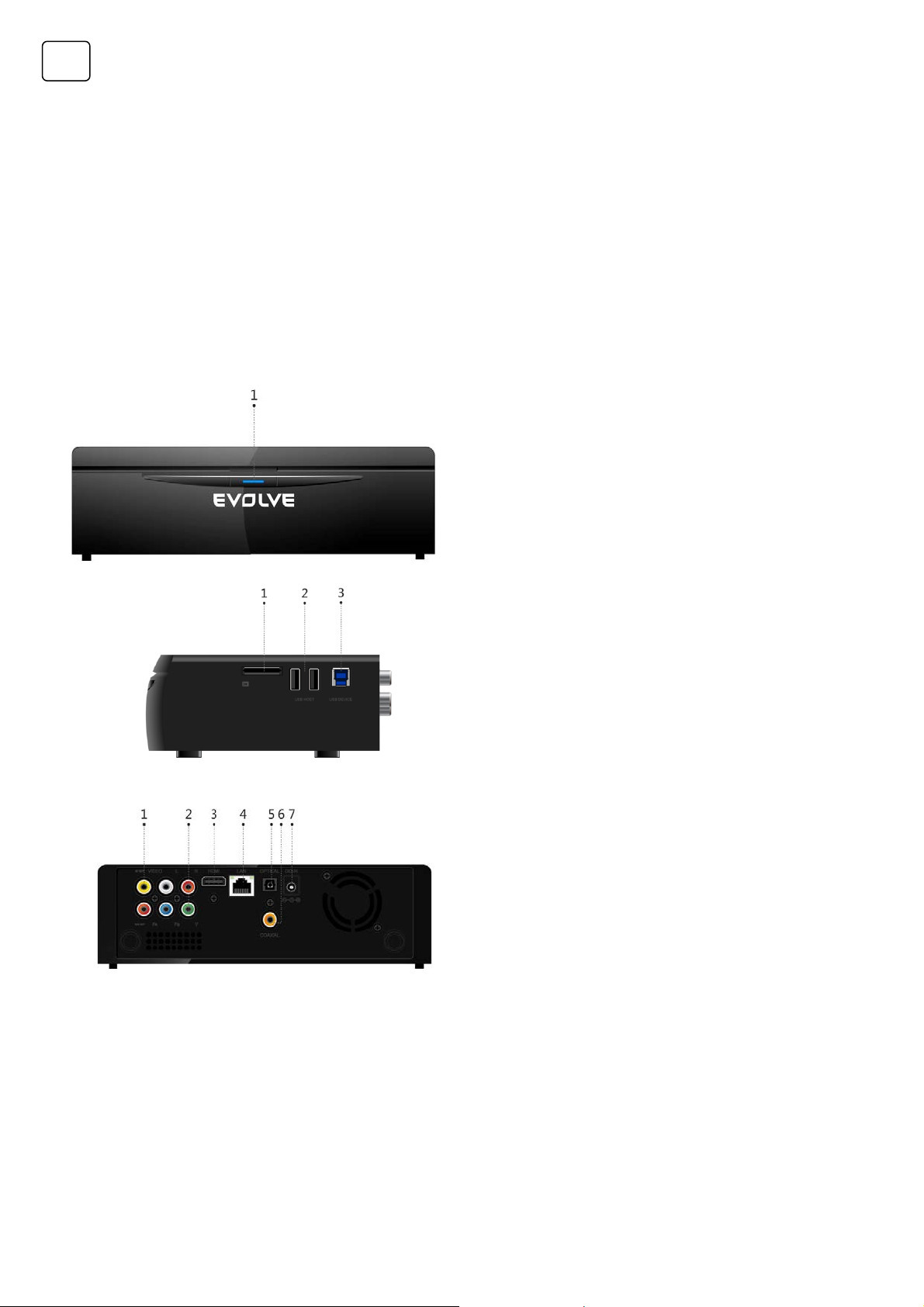
HU
Előlap
Állapot
LED Kijelző
Működési
Kék
Készenléti
Piros
Oldallap
Hátlap
1. Bevezetés
1.1 Figyelmeztetések
1.2.1 Üzemeltetési követelmények
Üzemhőmérsékleti tartomány: +5°C ~ +35°C
1.2.2 Merevlemezzel kapcsolatos tudnivalók
Az EVOLVE Infinityegy belső merevlemezt használ az adatok tárolására. A merevlemez a szokásos szoftverekkel töredezettség-mentesíthető.
A lejátszóban tárolt adatok részlegesen vagy teljesen elveszhetnek például nagy erejű fizikai behatás, elektro mos kisülés, rövidzárlat , áramszünet
következtében, ezért rendszeresen végezzen biztonsági mentést a merevlemezen tárolt adatokról. Sem a gyártó, sem az importőr nem vállal
felelősséget a használat során bekövetkező, a merevlemezen tárolt adatok meg sérüléséért vagy az adatok el vesztéséért.
1.2.3 Egyéb tudnivalók
ha véletlenül víz kerül a lejátszóra próbálj a meg felitatni a vizet egy szár az, puha ruhával, majd törölje száraz ra
ne szedje szét a lejátszót, vagy ne vált oztassa meg - bármilyen változtatás, sérülés okozása a garancia elvesztését vonja maga után
ne nyomja a készülék kezelőgombjait túl erősen
kerülje a lejátszó ütögetését, rázását és kerülje az erős mágneses tereket
az elektromos kisülések megzavarhatják a készülék működését. Ilyen esetben húzza ki készüléket az elektromos hál ózatból, majd pár perc után
csatlakoztassa újra
1. Bekapcsoló gomb és LED
1. Kártyaolvasó
2. Port USB 2.0 Host
3. Port USB 3.0 eszközök
1. A/V kimenet
2. Y/Pb/Pr kimenet
3. HDMI csatlakozó
4. Gigabit LAN csatlakozó
5. S/PDIF optikai kimenet
6. Koaxiális digitális kimenet
7. Tápcsatlakozó bemenet
Page 42
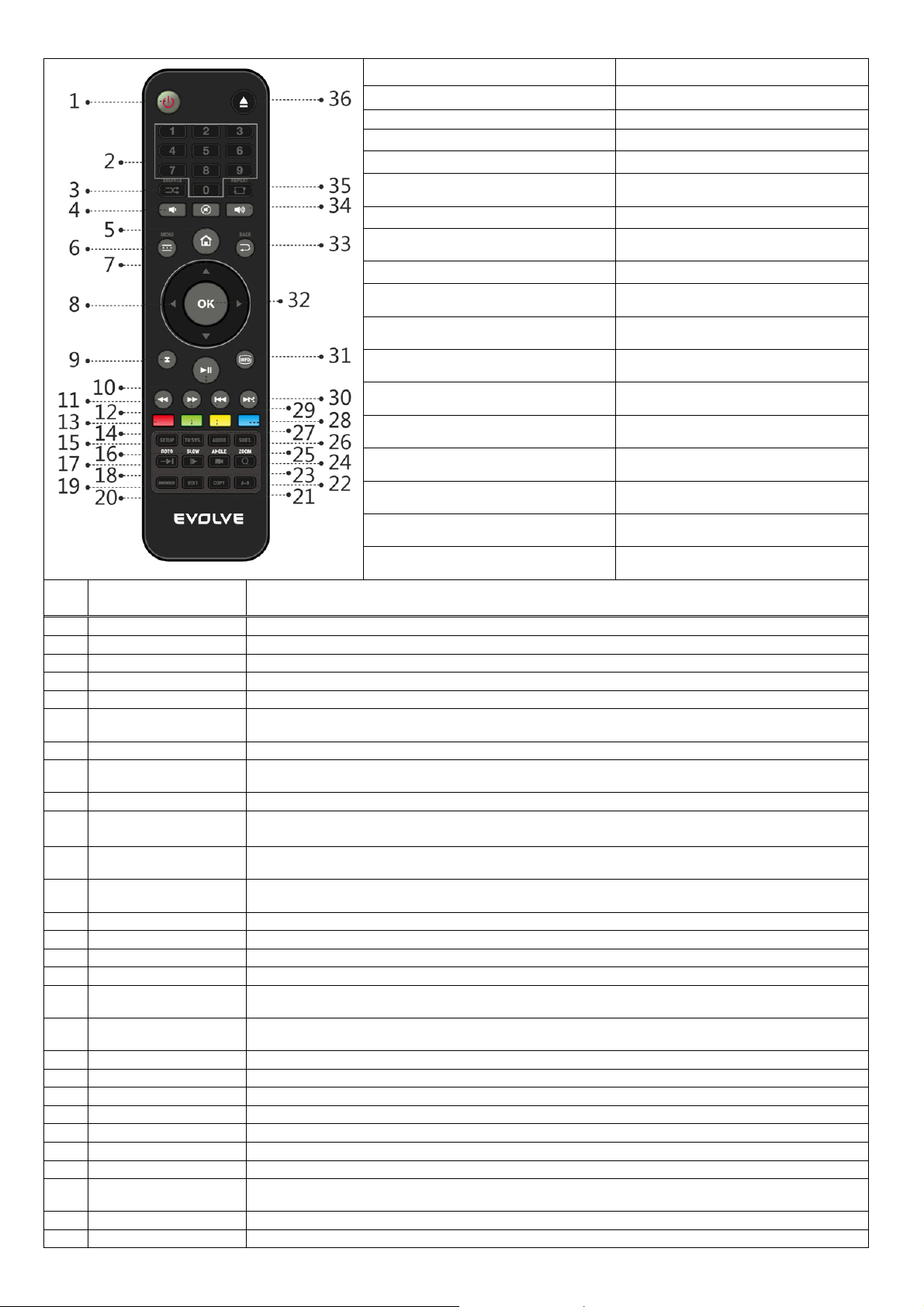
1.3 Távirányító
1
Be/Ki kapcsoló
A készülék bekapcsolása és kikapcsolása.
2
Számjegy gombok
Számjegy megadásával a kívánt csatornára vált, érté kek beírására a menüben.
3
Véletlen lejátszás
Véletlenszerű zenelejátszás indítása.
Halkítás
5
Némítás
Megnyomásával a hang elnémítása, újra megn y omásával a hang visszaállítása.
megnyo má sá val meg je le n íth eti vagy elrejthet i a menüt.
7
Home - kezdő oldal
Home gomb - gyors átmenet a kezdő képernyőre.
fotók nézegetésénél ezek kel a gombokkal forgathatóak a fényképek.
9
Stop
Nyomja meg a lejátszás megállításához.
Pillanat állj
megválassza a gyorstekerés sebességét.
megválassza a gyorstekerés sebességét
13
Piros
A gomb funkciója a virtuális billentyűzetnél használható.
14
Zöld
A gomb funkciója a virtuális billentyűzetnél használható.
15
Beállítások menü
A gomb me gnyomásával, hogy beléphet a beállítási me nübe.
16
TV rendszer
A gomb ismételt megnyomásával válas zth a t a T V r end s z e re k k özü l : NTS C, PAL, 48 0p , 5 76p , 7 20 p, 1 08 0i a 10 80 p.
menüfunkciókban.
19
Böngésző
A gomb megnyomásával a Fájlkezelőbe léphet.
20
Szerkesztés
Ezzel a gombbal t udja másolni / törölni / átnevezni / áthely ezni a fájlokat.
21
Másolás
Ezzel a gombbal léphet a fájl opciósmenüpont választó.
22
A-B
A gomb ismételt megnyomásával jelöli az ism ételni kívánt fájl szakaszának kezdetét és végét.
24
Nagyítás
Gomb megnyomásával nagyítátható a kép vide ólejátszás közben, vagya fotók megtekintésénél.
25
Audio
A gomb megnyomása szolgálja a videofájl kívánt hangsáván ak megválasztását.
elhelyezés / karakterkészl etet.
27
Sárga
A gombnak a jelenlegi firmware verzióban nincs semmilyen funkciója.
28
Kék
Ezzel a gombbal az USB csatlakozású külső DVD-meghajtó lemeznyílása nyitható vagy zárható.
1. Be/Ki kapcsoló 2. Számjegy gombok
3. Véletlen lejátszás 4. Halkítás
5. Némítás 6. Menü
7. Home - kezdő oldal 8. Navigációs gombok
9. Stop 10. Lejátszás/Pillanat állj
11.Gyors visszatekerés 12. Gyors előretekerés
13. Piros 14. Zöld (EPG)
15. Beállítások menü 16. TV rendszer
17. Ugrás 18. Lassítás
19. Böngésző 20. Szerk esztés
21. Másolá s 22. A-B
23. Kameraállás 24. Nagyítá s
25. Audio 26. Feliratok
27. Sárga (TTX) 28. Kék
29. Előző 30. Következő
31. Info 32. OK
33. Visszal é pés 34. Hangosítás
Sz. Nyomógomb Művelet
4
6 Menü A gomb megnyomása megjeleníti a menüt, amellyel beállíthatóak a lejátszás paraméterei. Lejátszás közben
8 Navigációs gombok A navig ációs gombokkal válassza a menüpontokat és beállításokat, az OK gombbal megerősíti a vállasztást. A
10 Lejátszás /
11 Gyors visszatekerés A gomb megnyomásával felgyorsítva visszatekerhet az aktuálisan lejátszott fájlban. Többszöri megnyomással
12 Gyors előretekerés A gomb megnyomásával felgyorsítva előretekerhet az aktuálisan lejátszott fájlban. Többszöri megnyomással
Ezzel a gombbal indíthatja vagy szüneteltetheti a lejátszást.
35. Ismétlé s 36. Kiadás gomb
A hangerő lehalkítása
17 Ugrás A gomb megnyomásával a kijelölt pontba ugorhat a fájlban. Ez a pont kijelölhető a Cím, Fejezet és Idő
18 Lassítás E zzel a gombbal in dítja a lelassított le játszást. A normális leját szási sebességet a Lejátszás gomb
23 Kameraállás Ezzel a gombbal változtathatóak a kameraállások az ilyen funkcióval támo gatott DVD fil mek né l.
26 Feliratok Ezzel a gombbal a filmfel iratok k özül választhatunk. A feliratoknál megváltoztathatóak a szín / méret /
megnyomásával állíthatja vissza.
Page 43
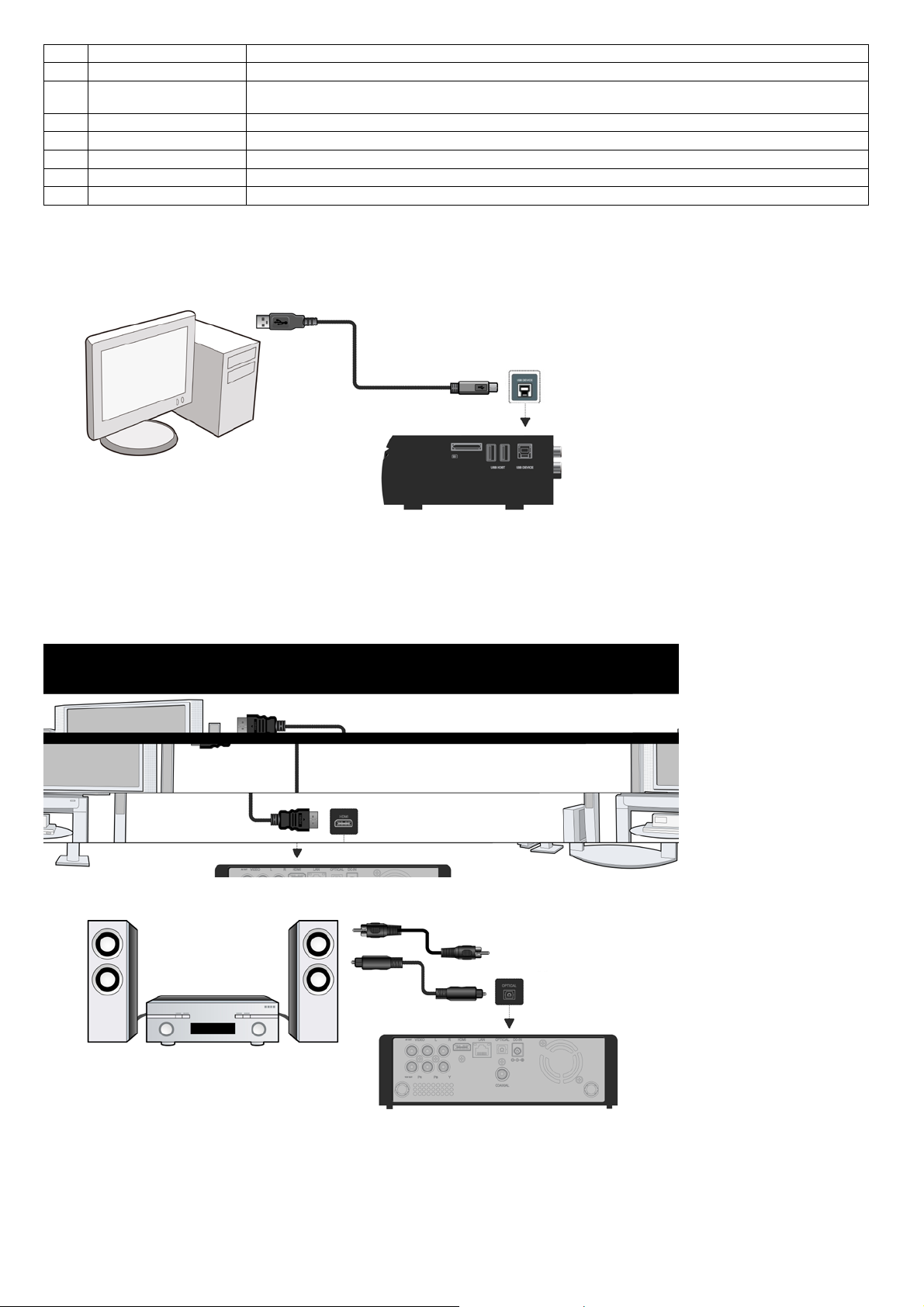
29
Előző
Megnyomására megjelenik az előző fájl vagy oldal.
30
Következő
Megnyomására megjelenik az következő fájl vagy oldal.
31 Info A gomb az aktuális fájl információkat vagy par amétere ket jeleníti meg.
32
OK
Ez a funkció a virtuális billentyűzetnél használható. Az OK gomb megnyomásával megerősíti a választást.
33
Visszalépés
A gomb megnyomásával visszatérhet a menü tallózása közben az előző képernyőre.
34
Hangosítás
A gomb megnyomásával f elerősíti a hangot.
35
Ismétlés
A gomb megnyomásával az ismételt lej átszás állítható be.
Kiadás gomb
A lejátszás közbeni megnyomása megjeleníti az aktuális track számát, az eltelt és a hátralévő lejátszási időt.
36
Megnyomásával biztonságosan eltávolítható az USB eszköz.
1.4 Üzembe helyezés
1.4.1 Csatlakoztatás Csatlakozás a számítógéphez
Ez a berendezés használható mint hordozható külső tároló, amely támogatja a sATA-t és az USB 3.0.-t.
Helyezze be a belső merevlemezt a médiacentrumba
Kapcsolja be a készüléket Az USB 3.0 porton keresztül csatlakoztassa a médiacentrumot a
számítógéphez.
Megjegyzés:
Ha szeretné úgy használni ezt a készüléket, mint egy külső hordozható adattároló eszközt, akkor csak USB 3.0 kábellel használható. Az USB 2.0 kábel
ebben az esetben nem használható.
Csatlakoztatás a TV-hez
Válassza ki a csatlakozási módszert a TV készüléken rendelkezésre álló lehetőségek alapján. Javasoljuk, hogy használja a HDMI-kapcsolatot (High
Definition 1080p). Ebben az esetben a kép minősége észrevehetően jobb, mint a komponens video kimenet (jack Y/Pb/Pr), vagy kompozit videó
kimenet (Standard Definition jack A/V OUT) használatánál.
Csatlakoztatás digitális audio berendezéshez
A HDMI csatlakozás mellet a médiacentrum csatlakoztatható digitális audio erősítőhöz digitális audio jellel SPDIF koaxiális kábelen keresztül, vagy
optikai szálon keresztül . A részleteket lásd a "2.1.2 Hangbeállítások megváltoztatása" fejezetben.
1.4.2 Nyelvi beállí tások Az EVOLVE Infinity menü nyelve beállítható angolra vagy más nyelvekre. Ennek megváltoztatásához használható a Beállítások Rendszer Menü nyelv. A menü azonnal átvált a kiválasztott nyelvere.
1.4.3 HDD formázás
Ha az EVOLVE Infinity médiacentrumba egy új SATA HDD merevlemezt kíván csatlakoztatni, akkor azt használat előtt formázni kell. A lemez formázása
a Beállítások
Rendszer Formázás menüpontokon keresztül lehetséges. A lemez formázásához jelszó szükséges. Részletek a jelszóról a "2.1.5
Egyéb" fejezetben taláhatóak.
Megjegyzés:
A HDD formázásánál az összes tárolt adat a lemezen törlődik. Ha a tárolt adatokat meg akarja őrizni, akkor azokat mentenie kell egy másik tárolóra!
Page 44
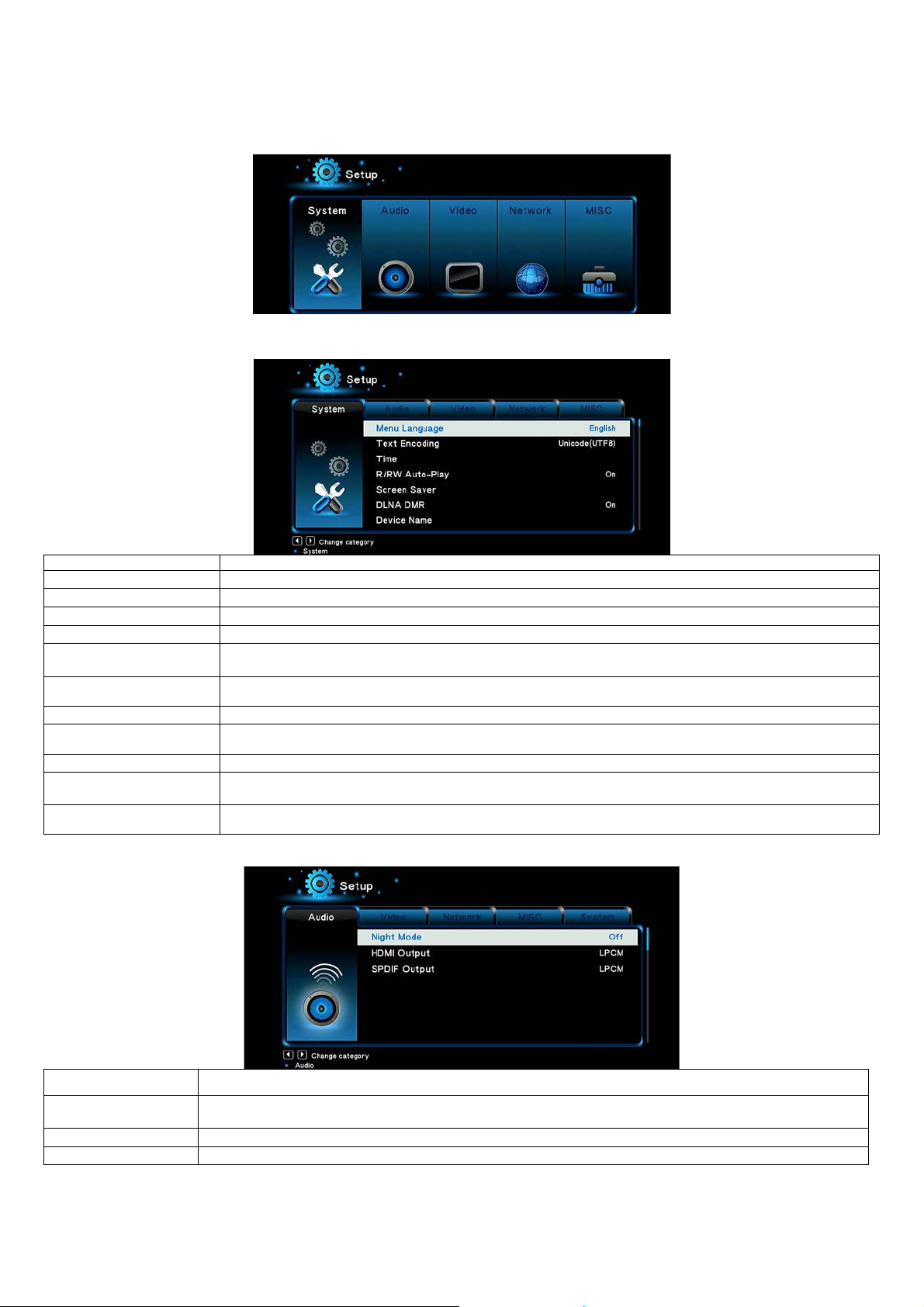
2. Főbb funkciók
Választás
Leírás
Ezzel az opcióval megváltoztathatja a OSD (menü) n y elvét.
Idő
Képernyővédő
Ez a menüpont beállítja az képernyővédő időzítőt, és módosíthatja a képernyővédőt is.
Controller) segítségével nyert multimédiá s tartalmakat.
DLNA
eszköz ne ve
Mini billentyűzet nyelve
MiniKBD n yel v. Ezzel az opc ióv al be állítha tja a mini billentyűzet kívánt nyelvét.
Tárhely
tallózása
Formázás
Ezzel a funkcióval, a képernyőn adott utasítások alapján formázhatja a berendezésben elhelyezett merevlemezt.
(Blu-Ray lemezkép) lejátszása közben. A BD-J nincs támogatva.
Gyári beállítások
visszaállítása
HDMI kimenet
LPCM, LPCM Multi-Ch
RAW
SPDIF kimenet
Választható lehetőségek az LPCM, RAW.
2.1 Beállítások
A Beállítások menü segítségével saját igényei szerint beállíthatja és konfigurálhatja az EVOLVE Infinity.
- A fő menü képernyőn válassza a Beállítások ikont vagy nyomja meg a Beállítások gombot a távirányítón.
- Az Bal/Jobb navigációs gombokat használva válassza ki a kívánt opciót, és nyomja meg az OK gombot.
Az almenüben a következő hat menüpont található: Rendszer, Audio, Video, TV és felvétel, Hálózat a Egyéb.
2.1.1 Rendszerbeállítások megváltoztatása
Menü nyelv
Szöveg kódolás
DLNA DMR
A DMR (Digital Media Render er) funkcióval lejátszhatja a D MS-en (di g itál i s méd ia sz er ver ) tá ro lt , DMC (Digital Media
Ez a funkció a feliratok megfelelő karakterkészlet beállításaihoz használandó.
Itt beállíthatjuk a megfelelő időzónát
Itt adja meg a DLNA DMR nevét.
A média könyvtárban történő keresési mód kiválasztása.
BD-Lite me nü
2.1.2 Hangbeállítások módosítása
Választás Leírás
Éjszakai mód
Megjegyzés: A raw módból l ehetséges a Dolby TrueHD, Dolby Digital Plus, Dolby Digital é s DTS audiosávok átadása feldolgozásra egy HDMI TV-be vagy
erősítőbe. A Dolby TrueHD és a Dolby Digital Plus hangsávok sávszélesség átvitelének követelményét csak a HDMI kábellel lehetséges megoldani és a
TV-nek támogatnia kell legalább a 720p felbontást vagy ettől magasabbat.
Ezzel az opcióval megnyithatja a BDMV navigációs menüt a BDMV mappa böngészése közben a lemezen vagy BD ISO
Minden gyári beállítás visszaállítása.
Az opciók Ki/Be/Komfortos. Ha ez az opció engedélyezve van, akkor az audió kimeneti hangereje csökken a
Válassza ki a beállítást az
„kényelmesebb" éjszakai zenehallgatáshoz.
vagy
közül.
Page 45
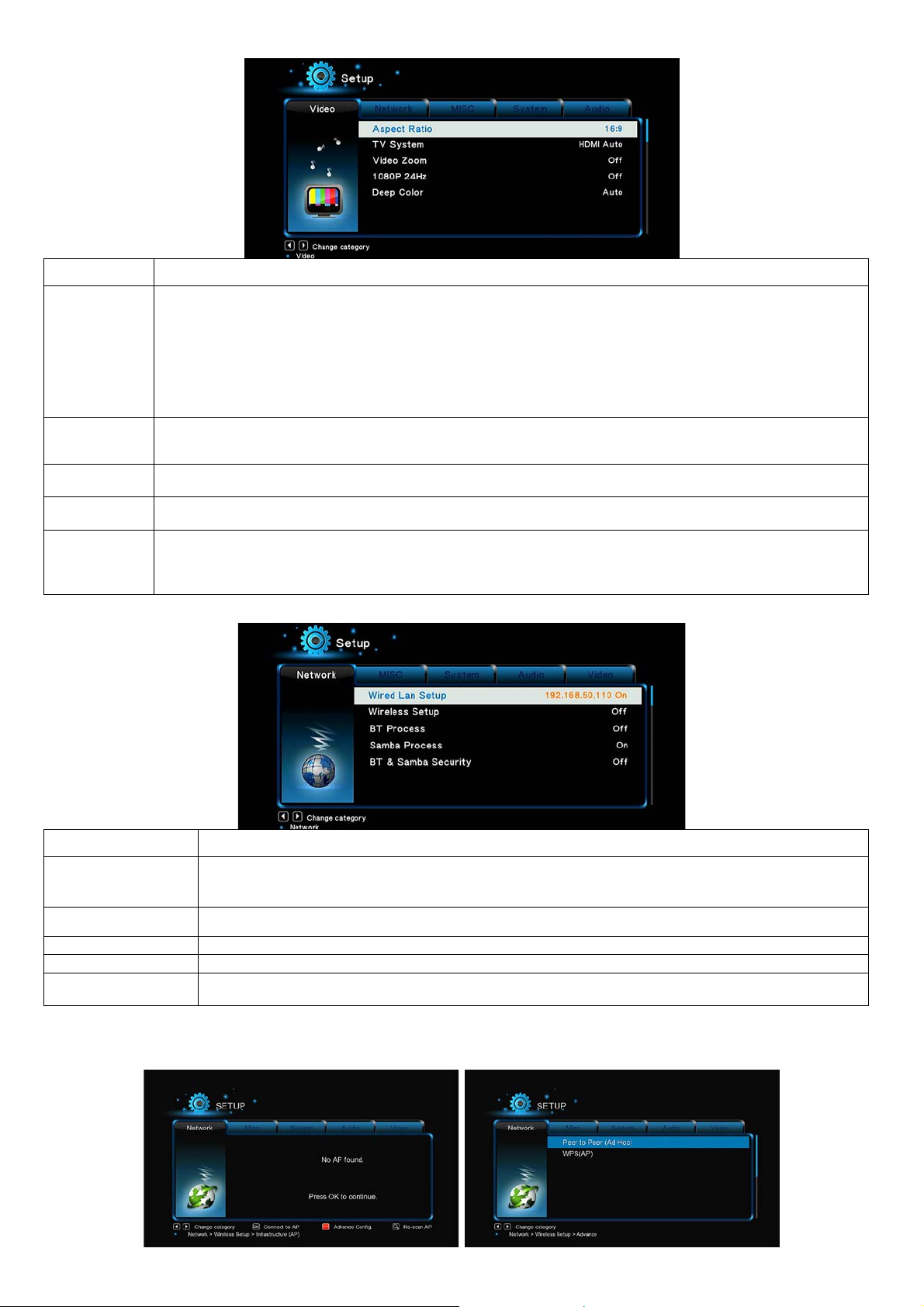
2.1.3 Videomód megváltoztatása
Választás
Leírás
Képarány
• 16:10: Válassza ezt az opciót, ha a Mediacentru mhoz csatlakoztatott TV képaránya 16:10.
TV rendszer
PAL - Európa , Grönland, Afrika egyes részein és Dél-Amerik áb an, a Kö zel -Kelet, Kína, India, Ausztrália és Indonézia.
1080p 24Hz
amely támogatja az 1080p 24Hz (24p).
Színmélység
amely támogatja az a D eep Color technológiát.
Képernyő
DNS Szerver IP címet.
Vezetéknélküli hálózat
beállítása
Részletes információk a BitTorrent letöltésekről, lásd a ‘2.13 BT letöltése’ fejezetben.
Részletes információk, lásd a ‘2.14 NAS ’ fejezetben.
• Pan Scan 4:3: Hagyományos TV képernyőkhöz ajánlott kiválasztani. A képernyőn megjelenő szélesvásznú kép a
képernyő teljes magasságát kitölti, de a szél es kép miatt a kép két széle nem jelenítődik meg azaz „lemarad”
• Letter Box 4:3: Hagyományos TV képernyőkhöz ajánlott kiválasztani. A képernyőn megjelenő szélesvásznú kép a
képernyő teljes szélességét kitölti, de a teljes szélességű kép megjelenítése miatt a képernyő alsó és felső szélén
• 16:9: Modern 16:9 képarányú TV esetén érdemes kiválasztani. Ez az üzemmód a képet tömörít i és al a kítja át a
egy-egy fekete csík jelenik meg
megfelelő felbontásra a teljes kép megjelenítése érdekében
Ezzel a beállíthatja a TV rendszert és a kimeneti kép felbontását. Csak a megfelelő régió beállítást válasszal. Lehetőségek:
Válassza ezt az opciót, ha engedélyezni vagy letilta ni szeretné az 1080p 24Hz támogatást. Ehez szüksége van olyan TV-re,
Ez a funkció nagyobb és élénkebb színválasztékot és egyenletesebb színátmeneteket biztosít. Ehez szüksége van olyan TV-re,
méret
Állítsa be a kimeneti képméretet a TV-képernyő mérete szerint. A kép szélességét és magasságát a bal/jobb és fel/le
A Casablanca web böngésző felületen ezzel a funkcióval lehet beállítani a videól ejátszás képméretét. A Nagyítás gomb
2.1.4 A hálózati beállítások megváltoztatása
Választás Leírás
Vezetékes hálózat
beállítása
FIX IP (MANUAL) A manuálisan beállításnál meg kell adni az IP címet, Alhálózati maszkot, Alapértelmezett átjárót és a
NTSC – USA, Kanada, Japán, Mexikó, Fülöp-sz igetek, Dél-Korea és Tajvan.
navigációs gom bokkal határozhatja meg.
megnyomásával ezt a TV képernyőhoz viszonyíthatja.
DHCP IP (AUT O) Az IP címet automatikusan kapja egy DHCP szervertől.
Részletes információkat erről a beállításról az alábbiakban fo g találni.
BT beállít ása
Samba beállítása
BT & Samba védelem
Ezzel az opcióval enge délyezheti/letilthatja a webhely és a Samba szerver jelszavas védelmét. Az alapértelmezett
felhasználónév "admin" és az alapértelmezett jelszó '123 '.
Vezetéknélküli hálózat beállítása
Választhat három lehetőség/mód között: Infrastruktúra (AP), Peer to Peer (Ad Hoc ) és a WPS (AP). Kövesse a képernyőn megjelenő utasításokat,
majd nyomja meg a Piros gombot a v álasztáshoz, Peer to Peer (Ad Hoc) vagy WPS (AP).
Page 46
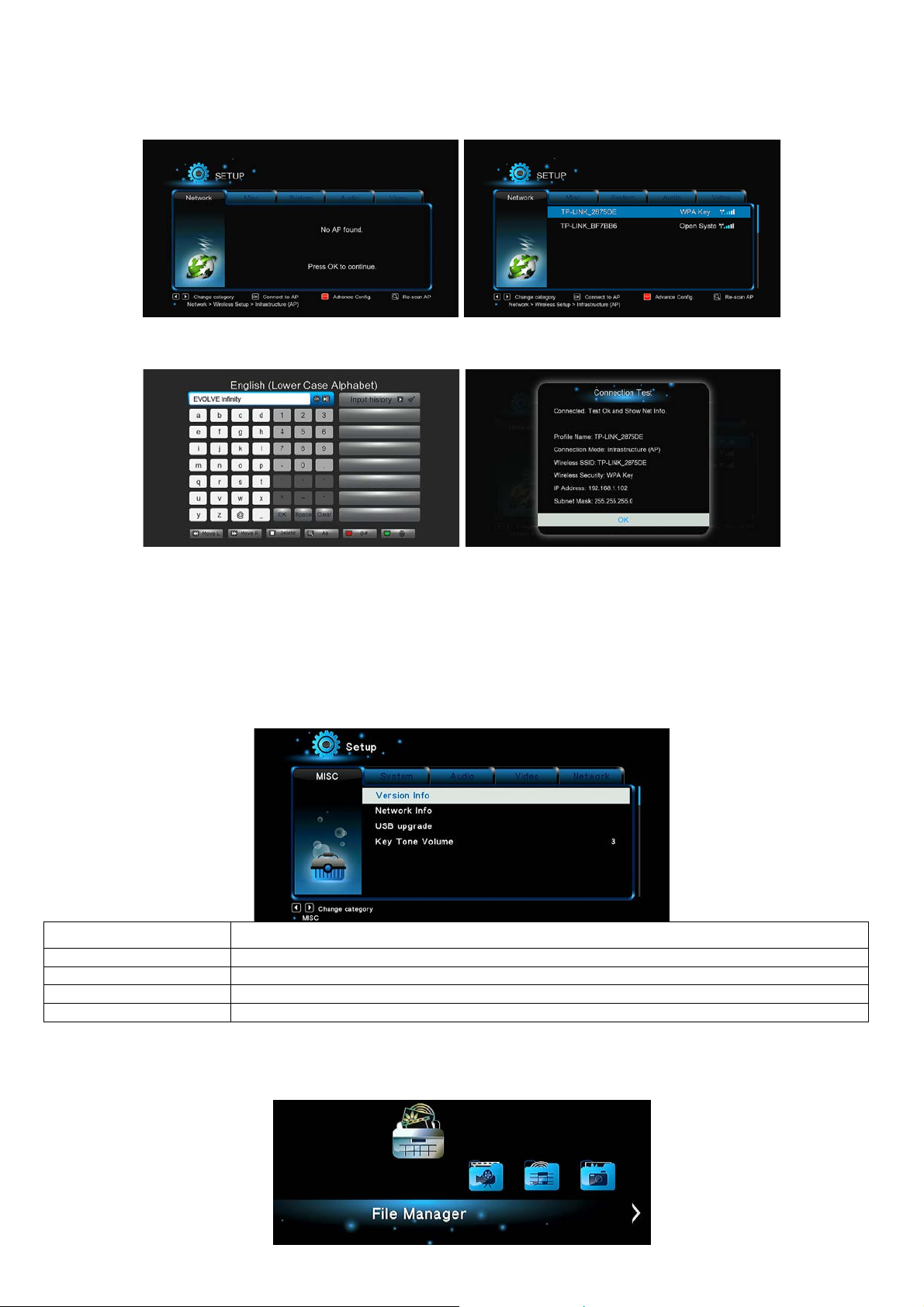
Infrastruktúra mód (AP)
Verzió információ
Információk az EVOLVE Infinity telepített szoftverek és egyes hardver elemek verziójáról.
Hálózati infó
Ebben az almen ü ben a h áló zat , MAC cí m, I P cím, át járó , al hál óz a ti ma szk adat ai tal álhatók.
Frissítések USB -n keresztül
Részletes információkért lásd a ’2.15 Firmware frissítés’ fejezetet.
Gomb hangjelzése
Itt beállítható a go mbok hangjelzésének a hangereje.
Infrastr uktúra módban csatlakoztathatók a vezeték nélküli hálózati adapteres eszköz ök (vezeték nélküli kliensek), egy router vagy hozzáférési
pont által ellenőrzöt már meglévő vezeték nélküli hálózatba. Folytassa a vezeték nélküli hálózat beállítását a következő lépésekben.
1. lépés, Az AP (hozzáférési pont) keresése a hálózatban
Kövesse a képernyőn megjelenő információkat, és nyomja meg a Zoom gombot, válassza az Infrastruktúra módot (AP) és frissítse a hozzáférési
pontok listáját. Minden rendelkezésre álló SSID megjelenik a képernyőn.
2. lépés: A WEP vagy WPA hálózati jelszó (kulcs) megadása
A kódot a képernyőn látható virtuális billentyűzet segítségével kell megadni, nyomja meg az OK gombot a megadása után, majd újra az OK-t
jóváhagyásként, és tesztelje le a kapcsolatot.
A tesztelés némi időt vesz igénybe, kérjük várjon türelemmel a tesztelés végére. Ha a teszt siker es, megjelenik a hálózati információ (profil név,
IP cím, alhálózati maszk, átjáró, stb) a képernyőn.
Peer to Peer (Ad Hoc) - A Peer to Peer üze mmód, más néven Ad Hoc mód vagy PC-PC mód lényege hogy két vezeték nélküli kliens kapcsolódik össze a
vezeték nélküli hálózaton keresztül közvetle nül, router igénybevétele nélkül..
WPS (AP) - WPS (Wi-Fi Protected Setup) a közvetlen kapcsolathoz használható egy vezeték nélküli routerhez, anélkül, hogy kikeresse a SSID-t és
megadja a jelszót. Ebben a módban e lég beállítani a routert, amely támogatja a WPS-t. Két mód, a PBC mód és PIN mód közül választha t.
PBC: Nyomja meg a WPS gombot, vagy válassza ezt a módot a rou ter menüben válassz a a PB C módot a médiacentrumban. Elindul a kapcsol ato t
tesztelése, ami némi időbe telik.
PIN: Adja meg a router konfigur ációs menüjében a PIN kódot Válassza a PIN módot a médiacentrumban. Elindul a kapc solatot tesz telése, ami némi
időbe telik.
2.1.5 Egyéb beállítási lehetőségek
Választás Leírás
2.2 Böngészés és médiafájlok lejátszása
2.2.1 Böngészés a Fájlkezelővel
A Fájlkezelő segít ségével böngészhe t az összes külső és belső tárolóegységen, hálózaton, minde n eszközön, amit a lejátszóhoz csatl akoztattunk,
melyeken filmjeinket, zene és képanyagunkat tároljuk.
Page 47
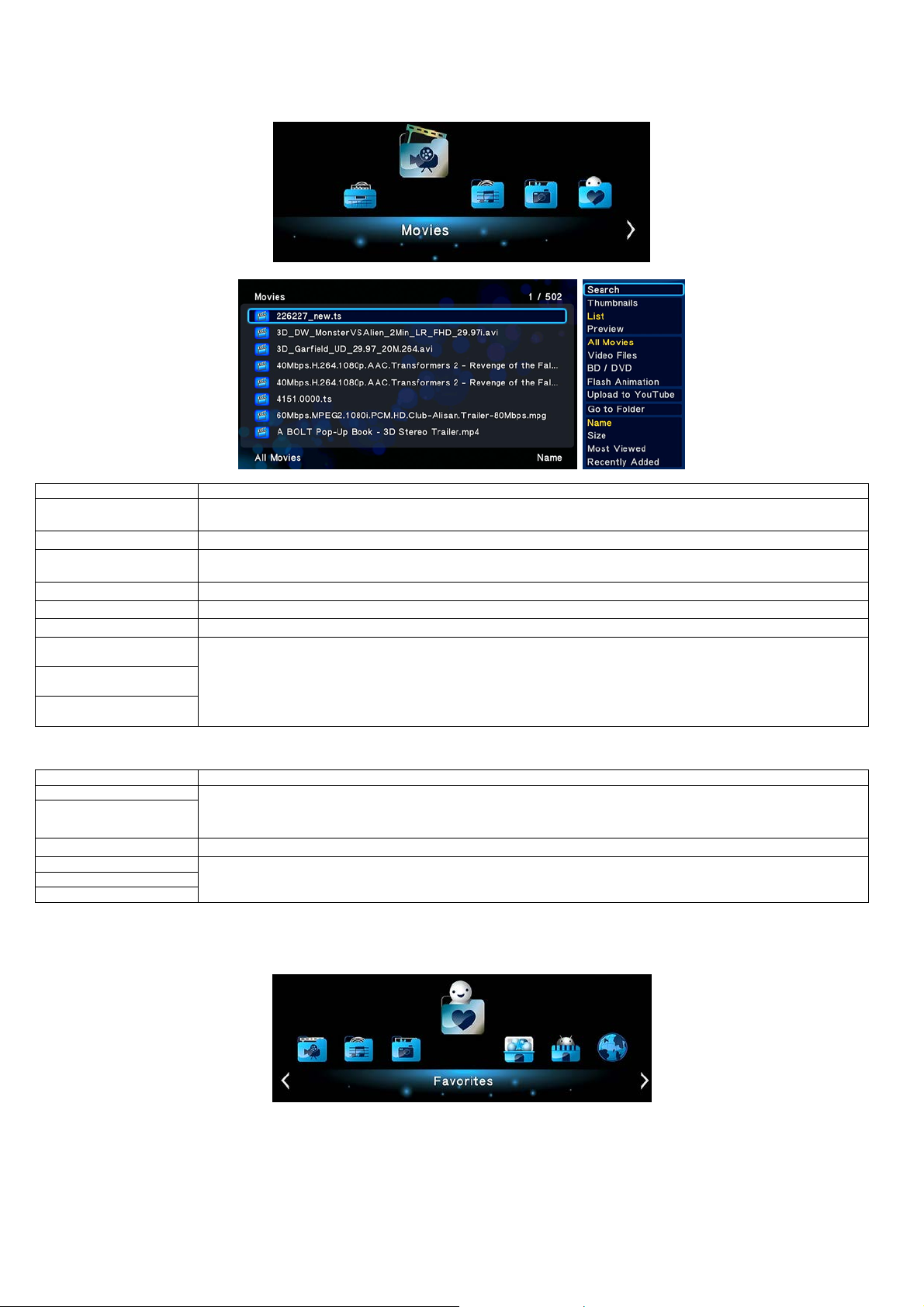
Ha a Fájlkezelőben megnyomja a Menü gombot, választhat a különböző megjelenítési módok közül: Előnézet, Lista és Bélyegképek.
Funkció
Leírás
Megjelenítési mód
Előnézet, Lista , Bélyegképek
Flash animáció
Válassza ki, ho gy megtekinthe sse az . SWF fájlokat a média könyvtárban.
BD/DVD
Válassza ki a DVD IFO, B D MV és ISO fájlok közvetlen megjelenítéséhez a média könyvtárban.
Ugrás a mappára
Válassza ki a f ájl megkereséséhez a Fájlkezelőben.
Megjelenítés könyvtár
módban
Megjelenítés levélmappa
módban
Megjelenítés dátum
szerint
Funkció
Leírás
Cím menü
Főmenü visszaenged az egyes címek menüjéhez.
A kép beállításai
Fényerő, kontraszt
színtelítettség
Diavetítés időzítése
Áttűnés
Háttérzene
2.2.2 Böngészés a teljes tartalomban
Ebben a nézetben az összes könyvtár, összes fájlja láth ató, legye n az akár film, fotók vagy zene. A lejátszó csak a lejátszó által lej átszható fájlokat
jeleníti meg. A támogat ott fájlformátumok teljes listája megtalálható a ‘3. Specifikációk’ fejezetben.
A menüpontok megtekintéséh ez a média könyvtárban, nyomja meg a MENU gombot. Hozzáférést kap a következő funkciókhoz:
Keresés
Ha a menüben a Keresést választja, akkor szűrőfeltételek segítségével keresheti meg a bármilyen tárolt
médiafájlt a kiválasztott tárhelyen.
Válassza ki a megjelenítési módban a lehetőségeket:
Rendezési mód
A fájlok rendezhetőek Név szerint, Méret szerint, Legnézettebb szerint, Nemrég hozzáadott szerint és
Nemrég lejátszott szerint.
Különböző megjelenítési módok a képtárban levő képfájlok megjelenítésére.
2.2.3 Lejátszási lehetőségek
Ha lejátszás közben megnyomja a Menu gombot, megjeleníti a következő lejátszással összefüggő funkciókat
Hasznos eszkö z a DVD IFO és ISO lejátszásnál.
Főmenü
Megjele n íti a Cí m menü t , a menü megengedi a visszatérést az egész l emez menüjéhez.
és
beállítása.
E három opcióval beállítható a Diavetítés időzítése, Áttűnési effektusok és a Háttérzene a fényképek
diavetítéséhez.
2.3. Kedvencek
Az EVOLVE Infinity rendel k ez ik a Kedvencek funkcióval. Eze k olyan parancsikonok (hiv atkozáslista), amelyet a felhasználó könnyedén elkészíthet
magának. A Kedvencek katalógusban a parancsikonok mint linkek működnek, melyek a merevlemezen, az USB tárolón, a Samba megosztott hálózati
tárolón, stb. lévő mappákba mutatnak.
Keresse meg a kívánt fájlt vagy mappát a Fájlkezelőben, és nyomja meg a Menu gombot a távirányítón. Megjelenik egy kommunikációs ablak a
"Hozzáadás a kedvencekhez" lehetőséggel. Ha ezt megerősíti, akkor egy parancsikont adunk hozzá a fájlhoz vagy a mappához a Kedvencek listáján.
Page 48
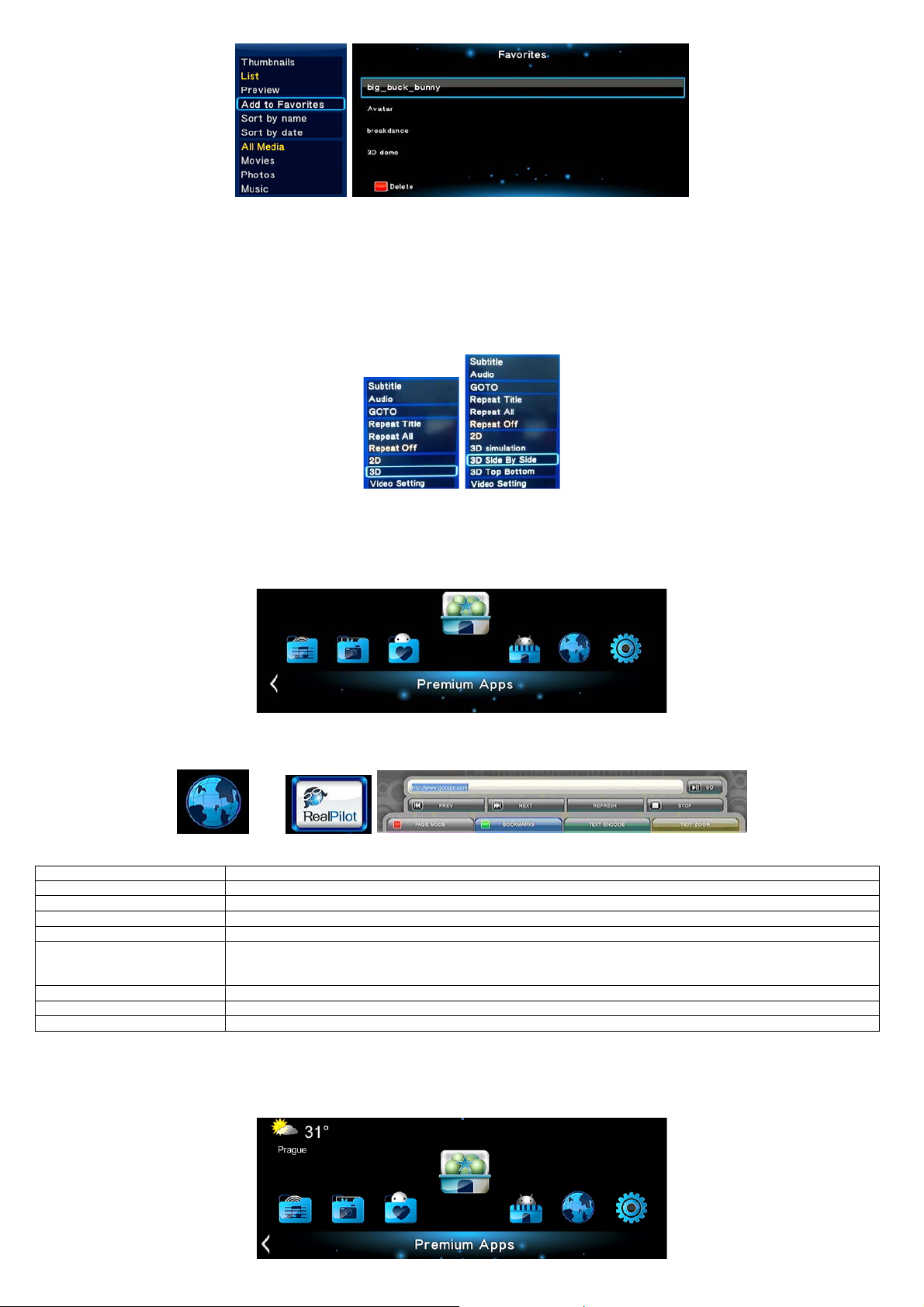
Választás
Funkció
Honlap cím
Adja meg a honlap címét.
Ugrás
Megmutatja a weboldalt.
Előző oldal
Visszatérés az előző weboldalra.
Következő oldal
Átmenet a következő weboldalra.
A távirányító használatakor a böngészéshez a weben, a piros gomb megnyomásával két üzemmód közül választhat.
Könyvjelzők
Könyvjelzők használata.
Szöveg kódolás
A karakterkészlet kiválasztása, hogy megfelelően jelenítse meg a weblapokat.
Szöveg nagyítás
A szöveg méretének beállítása a weboldal könnyebb olvasásához.
2.4 3D filmek lejátszása
Az EVOLVE Infinity támogatja a valódi 3D-s lejátszást, és íg y megnyitja Ön elött a 3D-s világot.
Az EVOLVE Infinity–n kívül a 3D-s filmeket nézéséhez még szüksége lesz 3D-s T V-re, 3D-s szemüvegre és HDMI 1.4 kábelre.
Ahhoz, hogy élvezhesse 3D-s filmeket, tegye a következő lépéseket:
1. lépés, Keresse meg a kívánt video fájlt, és nyomja meg a távirányítón a Play gombot a l ejáts zás elindításához.
2. lépés, Nyomja meg a Menu gombot a távirányítón. A filmtől függően, különböző párbeszédablakok jelennek meg ezekkel a lehetőségekkel: "3D-s",
"3D-s szimuláció", "3D-s egymás mellett", " 3D-s alul és felül".
A „MediaInfo“ (http://mediainfo.sourceforge.net) segítségével ellenőrizheti, hogy a fájl valóban 3D-s film-e. Ha a MultiView_Count értéke 2-es szám,
megjelenik a "3D-s" lehetőség, a többi esetben a "3D-s szimuláció", "3D-s egymás mellett" vagy a ""3D-s alul és felül” lehetőségek.
2.5 Internet média
Ez az egyik extra funkció. Minden tartalma és a szolgáltatások egy harmadik fél által adottak, és sem az EVOLVE Infinity gyártó, sem az importőr sem
az eladó ezeket a tartalmakat és szolgáltatásokat nem befolyásolhatja. Ezért lehetetlen garantálni a szolgáltatások vagy tartalmak funkcionalitását és
megbízhatóságát. Például, ha nem megjeleníthető a video stream vagy egy hír a weboldalon, vagy az oldalak tartalma megváltozott, és Ön nem
elégedett ezzel a változással, vagy megszűnnek működni az egyes szolgáltatások vagy webhelyek, vegye fel a kapcsolatot közvetlenül ezeknek a
szolgáltatójával.
2.6 Webböngésző a Casablanca rendszerben
Lehetővé teszi, hogy böngésszen az interneten. A webböngészéshez használható úgy a távirányító, mint a külső USB-s billentyűzet és egér. A
webböngésző használatához válassza az Internet média
RealPilot Választás menüpontot. Ez meg mutatja vagy elrejti böngészés közben az
eszköztárat.
vagy
Az eszköztárban a következő funkciók állnak a rendelkezésére.
Navigációs/Weboldal
üzemmód
A navigációs módban a távirányítóval mozgathatja a kurzort. A weboldal üzemmódban a távirányítóval lapozhatja
az oldalakat.
! MEGJEGYZÉS – az internet böngésző !
Ez a termék egy médialejátszó és nem egy teljes értékű számítógépet. Ezért bizonyos weboldalak aktív tartalommal való megjelenítése (Flash, Flash
Video, ActiveX, Java, stb.) korlátozott vagy teljesen lehetetlen. A legújabb frissítő programot (firmware) az EVOLVE Infinity lejátszóhoz keresse a
ftp.evolve.cz honlapon.
2.7 Időjárás előrejelzés Menü
Page 49
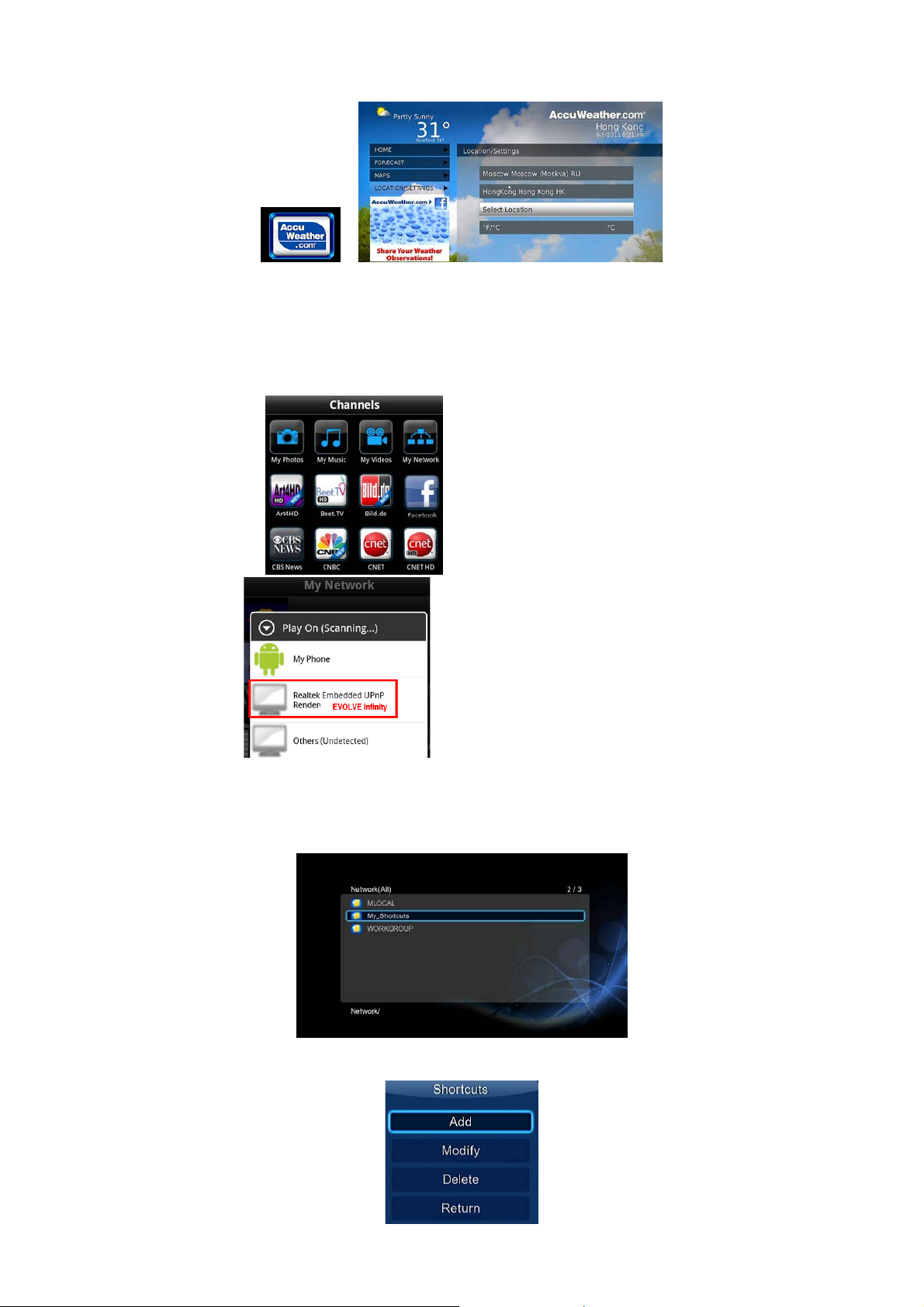
A kezdőképernyőn kiválasztott város idöjárásának megtekintéséhez a következőképpen járjon el:
1. lépés: Válassza a Beállítások Hálózat és csatlak oz t as sa az EVOLVE Infinity az internetre.
2. lépés: Válassza az Internet média Accu Weather Helyszín/Beállítások, és válassza ki a várost
a követelményei szerint.
2.8 DLNA DMR
Az EVOLVE Infinity úgy is működhet, mint egy DMR (Digital Media Renderer). Lejátszhat a DMC-től (Digital Media Controller) kapott tartalmat, amit az
a DMS-en (digitális média szerver) ker es. Ezekkel a funkciókkal könnyedén lejátszhat (streaming medi a) multim é diá s azonn al i ad atfo ly a mo t
közvetlenül a TV képernyőjén.
1. lépés: Válassza a Beállítások Rendszer Menü, és kapcsolja be a DLNA DMR-t.
2. lépés: Telepítse az iPhone/iPod/iPad berendezésekbe vagy más Android operációs rendszerű telefonjába a DMC alkalmazást. Most csatlakoztassa ezt
a készüléket ugyanabba a háló zatba, amelyen megtalálható az EVOLVE Infinity. Többféle DMC alkalmazás áll a rendelkezésére, mint pl. Az
„iMediaShare“ (www.imediashare.tv).
3. lépés: Kapcsolja be az iMediaShare
válassza ki telefonban tárolt, vagy más UPnP eszközön, vagy akár az
interneten is elhelyezett médiákat
válassza ki a DMR-t és elkezdheti nézni a médiákat a TV készülékén.
2.9 Video streaming hálózato n keresztül
A funkció a helyi hálózaton keresztül a hálózatban mego sztott média fájlok le játszására szolgál. Tegye a következőket:
1. lépés: Válassza a Beállítások Hálózat menüpontot és csatlakoztassa az E VOLVE Infinity az otthoni hálózathoz.
2. lépés: Válassza a Fájlkezelő Hálózat és keresse meg a hálózati eszközök listáján a kívánt készüléket, számítógépet. Most böngészheti a tárolt
fájlokat, és kiv álaszthatja azt, amel yiket szeretne lejátszani.
Tekintettel a helyi hálózati feltételekre valamint a különböző konfigurációkra, előfordulhat, hogy néha a munkacsoport nem jelenik meg a listában,
vagy nem hozzáférhető. Lehetősége van ezért arra, hogy beállíthasa a "Fájlszerver IP címét", és a "Parancsikonok"-ból történő közvetlen elérését.
Nyomja meg a piros gombot a helyi menü megjele nítéséhez.
Válassza a Hozzáadás pontot, megjelenik a következő menü, ahol meg adhatj a a szerver adatait, úgym int Név (Label), Hálózati azonosító (Net User
ID), Hálózati jelszó (Net Password), Domain (Domain), Kiszolgáló azonosító (Host Name), és a Fájlszerver IP címe (Specific File Server IP).
Page 50
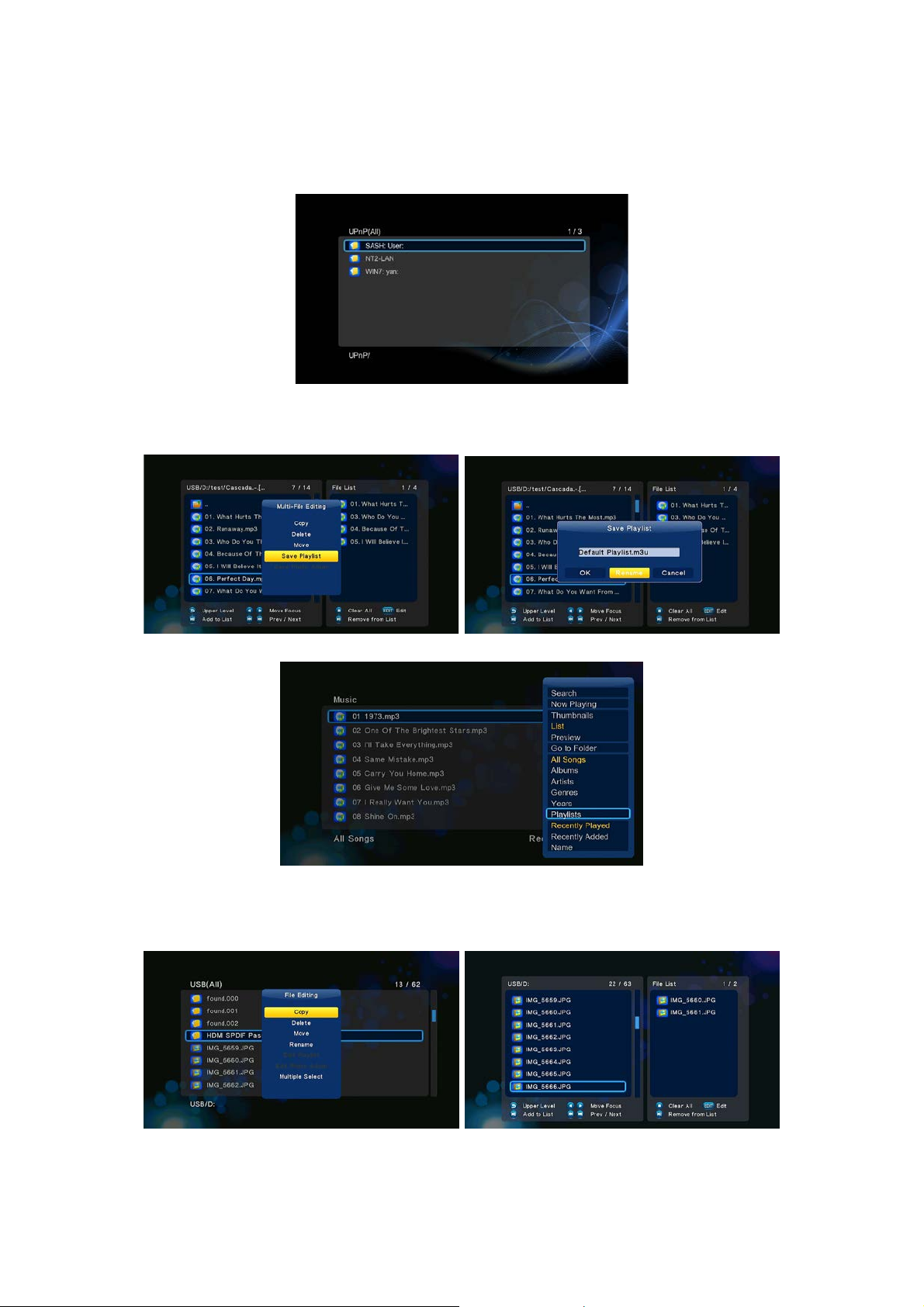
2.10 Streaming UPnP szerveren keresztül
Az EVOLVE Infinity beépített UPn P (Universal Plug and Play) kliens lehetővé teszi az UPnP média szerver automatikus felismerését a hálózatban,
tartalmuk böngészését és a streaming média közvetlen lejátszását róluk. Létezik sok ingyenes, vagy fizetős szoftver az UPnP média szerverekhez, mint
pl. a Windows Media Connect, Windows Media Player 11, XBMC Media Center (Linux/Mac/Windows), MediaTomb (Linux),stb. Válassza ki ezek egyikét és
telepítse fel azt a szám ítógépére. Annak segítségével megoszthatja a médiát a he lyi hálózaton.
A médiafájlja lejátszásához a Streaming UPnP szerver segítségével, a következőképpen járjon el:
1. lépés: Válassza a Beállítások Hálózat menüpontot és csatlakoztassa az EVOLVE Infinity az otthoni hálózathoz.
2. lépés: Válassza a Fájlkezelő UPnP menüpontot és válassza meg az UPnP médiaszervert. Most böngészhet az UPnP média szerveren megosztott
Média könyvtárban.
2.11 Lejátszási lista és Fotóalbum kezelése
1. lépés, Nyissa meg a Zene/Fotó menüpontot .
2. lépés, Válassza a Másolás pontot, amivel bejut a Fájlkezelő menübe. A képernyőn megjelenő utasításokat alapján hozzon létre egy lejátszási listát
(playl ist), v a gy egy fényk épalbumot.
3. lépés, Válassza a Zene/Fotó menüpo ntot, nyomja meg a Menu gombot, és a lejátszási listák és fotóalbumok megtekintéséhez válassza a Lejátszási
lista/Fényképalbum menüpontot.
2.12 Fájlok másolása/törlése/áth elyez ése/át nevezése
1. lépés, Válassza a Fájlkezelő menüpontot
2. lépés, Kere sse meg az a fájlt vagy mappát amelyet szeretne másolni/törölni/áthelyezn i/átn evezn i.
3. lépés, Válassza a Szerkesztés pontot amivel megnyitja a Fájlszerkesztés menüt. Ezután folytassa a képernyőn megjelenő utasítások,
másolás/törlés/áthelyezés/átnevezés menü pontok kiválasztásával a fájlszerkesztést.
2.13 BT letöltése
Ezt a funkciót használjuk a BitTorrent letöltésére. Tegye a következő lépéseket:
1. lépés: Válassza a Beállítások Hálózat menüpontot és csatlakoztassa az EVOLVE Infinity az internethez.
2. lépés: Válassza a Beállítások Hálózat menüpontot és kapcsolj a be a BT támogatást.
3. lépés, Kapcsolja be a számítógépén a webböngészőt (pl. Internet Explorer, Firefox vagy Safari), és a címsorba írja be http://192.168.0.9/unicgi
ahol az 192.168.0.9 az EVOLVE Infinity IP c íme.
Page 51
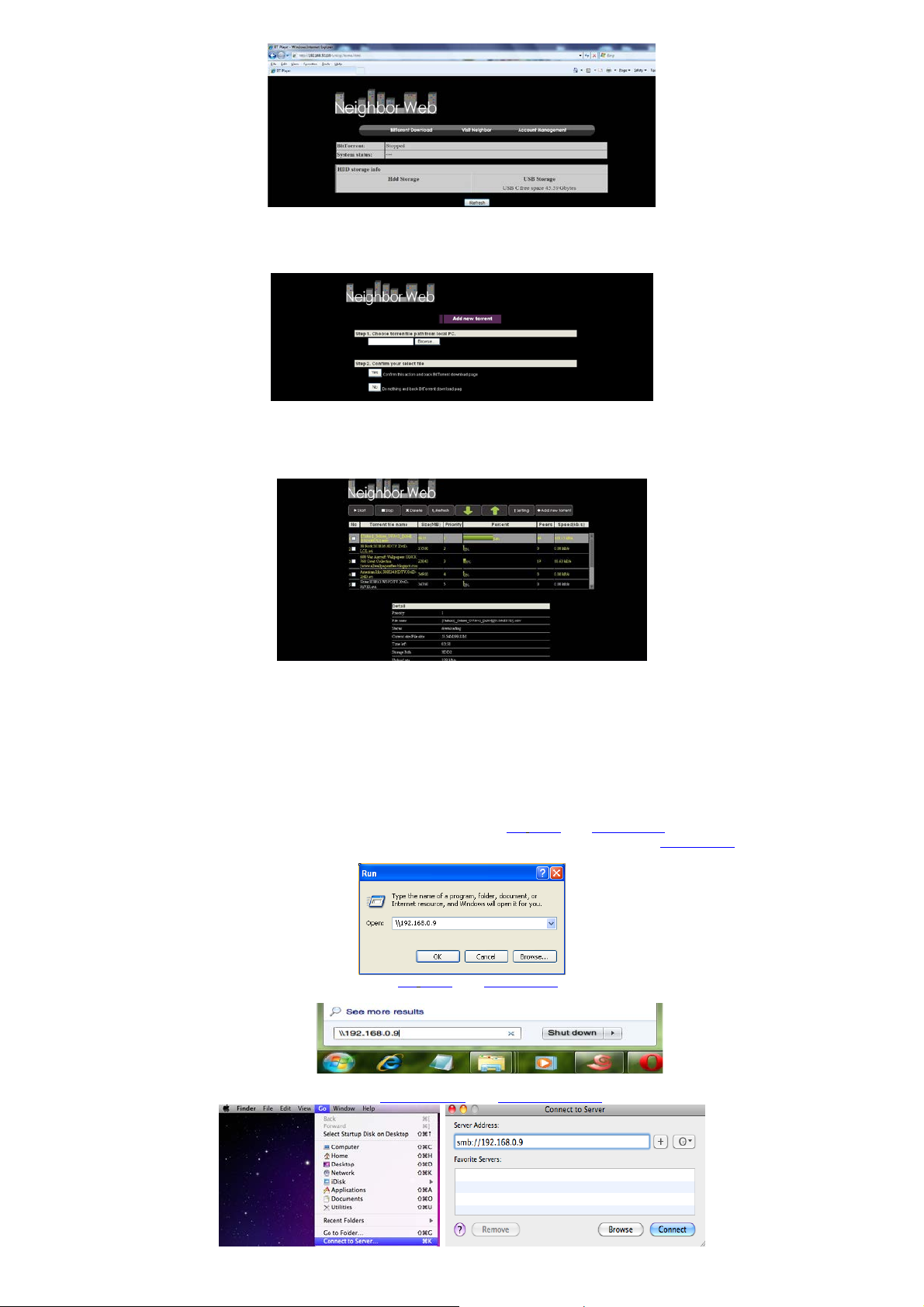
A Neighbor Web weboldalán klikkeljen a ’BitTorrent Download’ (BitTorrent letöltés) lehetőségre. Ezzel a BitTorrent letöltési oldalra jut.
2.13.1 Új torrent hozzáadása
- Klikklejen az ’Add new torrent’ (Új torrent hozzáadása) gombra a BitTorrent Download oldalon.
- Klikkeljen a ’Browse’ gombra, egy kiválasztott torrent fájl feltöltéséhez és válassza a ’Yes’ lehetőséget a jóváhagyáshoz.
2.13.2 Letöltések kezelése
A BitTorrent letöltési oldalon lehetséges a torrentek letöltése, azok letöltésének indítása, megállít ása, a torrentek törlése, prioritások (letöltési
sorrend) beáll ítása és az aktuális torrentek állapotának (státusának) megtekintése.
Klikkeljen a ’Start’ gom br a a letö l té s me g ke zdé séhez / Klikkeljen a ’Stop’ gombra a letöltés megállításához / Klikk eljen a ’Delete’ gombra a
kiválasztott torrent törléséhez / Klikk eljen a ’Refresh’ gombra, hogy megnézhesse az aktuális állását az egye s letöltéseknek / Klikkeljen a ’Lefele
nyíl’ gombra, hogy csö kkentse a kiválasztott torrent prioritását / Klikkeljen a ’Felfele nyíl’ gombra, hogy növelje a kiválasztott torrent prioritását.
2.14 NAS Funkció
Az EVO LVE Infinity szolgálhat ú gy is, mint NAS (Network Attached Storage) eszköz , ha az otthoni hálózathoz van csatlakoztatva.
A NAS funkció a felhasználóknak lehetővé teszi a nagy mennyiségű adatok mentését és letöltését az otthoni hálózaton ke resztül.
1. lépés: Válassza a Beállítások Hálózat menüpontot és csatlakoztassa az EVOLVE Infinity az otthoni hálózathoz.
2. lépés: Válassza a Beállítások Hálózat menüpontot és kapcsolj a be a Samba-t.
3. lépés: Folytassa a használt az operációs rendszer ala pján:
Ha Windows XP-t használ, nyissa meg a Futtatás ablakot (Start menü), és írja be az \\IP
Internet Expl o re r) a szá mít óg é pe n az EVOLVE Infinity IP címét (ha az I P cím 1 9 2.168.0.9 , írja be a címsorba:
címet vagy \\HOST nevet vagy írja be a böngésző címsorába (pl.
\\192.168.0.9), é s kattintson az OK
gombra, vagy nyomja meg az Enter billentyűt a billentyűzeten.
A Windows Vista vagy Windows7 használata esetén, írja be az \\IP
címet vagy \\HOST nevet a keresőmezőbe, majd nyomja meg az Enter billentyűt a
billentyűzeten.
Ha egy Apple Mac-ot használ,
menjen a Finder Ugrás Csat lakozás a szerverhez írja be s mb : / /I P címet vagy smb://HOST nevet, majd kattintson a Csatlakozás gombra.
Page 52

Most már tudja kezelni az EVOLVE Infinity csat lakoztatott merevlemezen és az USB-lemezen tárolt fájlokat.
DC-IN 12V 2A (hálózati csa tlakozó)
802.11b/g/n WLAN, 300 Mbps sebességig (támogatás Volbyal WL AN USB adapterrel)
FAT/FAT32/NTFS/HFS+/EXT3
HD JPEG/BMP/PNG
2.15 Firmware fri s sítése
A Firmware egy, az EVOLVE Infinity telepített, operáció s rendszer. A Firmware frissítése új szolgáltatásokat, fejlesztéseket és esetleges problémák
kijavítását jele ntheti (ftp.evolve.cz).
1. lépés, Másolja az "install.img" fájlt egy US B Flash Drive gyökér könyvtárába, és dugja azt be az EVOLVE Infinity USB HOST csatlakozój ába.
2. lépés, Válassza a menüben az Egyéb beállítások Frissítés USB-n keresztül menüpontot, futtassa a telepítést az új firmware-t.
3. Specifikáció
Támogatott I/O interfészek (csatlakozók):
giga bites h á lózati adapter
3.5’’ SATA HDD
USB 3.0 Device csatlakozó
USB 2.0 HOST csatlakozó
Memóriakártya ol vasó (SD/MMC támogatás)
Kompozit csatlakozó (CVBS) A/V csatlakozó (jack)
Komponens Y/Pb/Pr csatlakozó (jack)
HDMI v1.4 csatlakozó
S/PDIF koax iá lis és optikai csatlakozó (jack)
Hálózati tulajdonságok
10/100/1000 Mbps Auto-Neg otiation Ethernet
Támogatott fájlrendszerek (Fil e System):
Lejátszó által támogatott fájlformátumok:
AVI/MKV/TS/MPG/MP4/MOV/VOB/ISO/IFO/DAT/WMV/RM/RM VB/BD ISO/BD MV, támogatott felbontás 720p/1080i/1 080p
MP3/OGG/WMA/WAV/FLAC/APE
Lejátszó által támogatott videó kodek formátumok:
MPEG-1
HD MPEG-2
HD MPEG-4 SP/ASP/AVC (H.264)
WMV9 (VC-1)
RealNetworks (RM/RMVB) 8/9/10, 720p felbontásig
Lejátszó által támogatott audio kodek formátumok:
MP2/3, OGG Vorbis, WMA Standard (DRM, és Advanced Profile nem támoga tott),), PCM, LPCM, RA, DTS , Dolby Digi tal , Do lby Dig it al Pl us ,
Dolby TrueHD)
Lejátszó által támogatott feliratfájl formátumok:
SRT, SMI, SSA, SUB, IDX+SUB
Megjegyzés: A készülék jellemzőit és kivitelét a gyártó előzetes figyelmeztetés nélkül jogosult megváltoztatni. Nyomdai hibák lehetőségét
fenntartjuk.
4. Gyakran ismételt kérdések
1. Kérdés: Egy USB eszköz leválasztása közben a következő hibaüzenetet kapom:
“Az eszköz„Generic volume‟ most nem leválasztható. Próbálja az eszközt késõbb leválasztani.” Mit tegyek?
Válasz:
Zárjon be min de n pr og r a mot, am i a leját sz ó n táro lt ad ato kh oz hoz zá fér he t , mint pl. a Windows Explorer®,
Ha ez nem segít, akkor zárjon be minden programot és várjon körülbelül 20 másodpercet, majd próbálja meg ismét leválasztani az USB eszközt. Ha ez
sem működik, akkor kapcsolja ki a lejátszót és húzza ki az USB csatlakozókábelt
2. Kérdés: A lejátszón új könyvtárat és fájlneveket találtam, amiket én nem hoztam létre és ezeknek furcsa nevei vannak.
Válasz:
Nagyon valószínű, hogy a lejátszó FAT táblája sérült. Ennek oka az lehet, hogy a lejátszó kikapcsolt egy fájl másolása közben. A Windows és a Macintosh
operációs rendszerek is gyakran írnak extra fájlokat a merevlemezre, mint például a finder.def vagy a rendszer információs fájlok (System volume info).
Ez normális. Ezek a fájlok nem jelentenek veszélyt a lejátszóra.
3. Kérdés: Sok fájlt másoltam a számítógép és a lejátszó között. Szabad a lejátszó merevlemezén töredezettség-mentesítést végeznem?
Válasz:
A töredezettség-mentesítés hasznos, ha sok fájlmásolás történik oda-vissza a számítógép és a lejátszó között. Maga a művelet veszél ytelen a lejátszóra.
Töredezettség-mentesítés előtt mindig győződjön meg róla, hogy semmilyen más program nem fut, miközben a Windows töredezettség-mentesítő
programját használja. A töredezettség-mentesítés al att egy esetl eges áramk imaradás is gondot okozhat. A legb iztosabb meg oldás szünet mentes
tápegység használata ilyenko r.
4. Kérdés: A lejátszón tárolt fájljaim eltűntek.
Válasz:
Ellenőrizze, hogy a megfelelő médiafájl-keresési módban van-e? Lehet, hogy be van kapcsolva a szűrés. (például képek, zene vagy filmek)
5. Kérdés: A lejátszó bekapcsolása után a tévéképernyő villódzik, kék képernyő vagy a képernyővédő jelenik meg.
Válasz:
Page 53

Ez normális. A lejátszó bekapcsolásakor a rendszer leteszteli és beállítja a megfelelő működési paramétereket, hogy a megfelelő videojel kerüljön ki a
Licenc alapján az egyesü lt államokbeli 5,451,942; 5,9 56,674; 5,974,380; 5,978,762; 6,487,535 lajstromszámú,
DTS embléma pedig a vállalat védj egye. A termék a programot is tartalmazza. © DTS, Inc. Minden jog fenntartva.
tévéképernyőre. A beállítási folyamat alatt a tévékészülék többfajta tesztjelet kap a lejátszótól, a készülék számára megfelelő és nem kezelhető
jeleket egyaránt. A készülék az általa nem támogatott, nem megfelelő jelekre reagálhat villódzással. Egyes tévékészülékek ilyen esetben úgy érzékelik,
hogy nincs jel és kék képernyőre váltanak vagy képernyővédőt kapcsolnak be.
6. Kérdés: Miért nem tudja azonosítani a lejátszó a merevlemezt?
Válasz:
Az első használat előtt formázni kell a merevlemezt. Ha a merevlemez meghibásodik a fájlok böngészése közben, azonnal mentse az össz es tárolt
adatot egy másik lemezre és a lejátszó merevlemezét f ormázza újra.
7. Kérdés: Miért nem lépi túl az adatátviteli sebesség a 3Gbps-ot, ha a lejátszó merevlemeze az USB 3.0 porton át csatlakozik a
számítógéphez?
Válasz:
Győződjön meg róla, hogy a számítógépbe telepítve van az USB 3.0 port illesztőprogram, és ne feledje, hogy az átviteli sebesség köz vetlenül függ a
merevlemez típusától és a számítógép konfigurációjától is.
8. Kérdés: Miért nem találom az USB-meghajtót a fájlkezelőben?
Válasz:
Próbálja kicserélni az USB kábelt vagy csatlakoztasson kiegészítő tápegységet az USB megha jtóhoz. Ja vasoljuk, hogy ne m csatlako ztasson egy szerre
több mint egy USB meghajtót.
5. Szerzői jogok és Védjegyek
Szerzői jogok
Minden jog fenntartva. Ezen kézikönyv semmilyen formában nem másolható, továbbítható sem részben sem egészben , semmilyen módon
(levélben, emailben, stb.) a jogtulajdonos írásos engedélye, ho zzájárulása nélkül. A jogvédett tartalmak, mint például a szoftverek, zenék,
filmek a törvény által v édettek és jogtulajdonos engedélye nélkül nem másolhatók, nem felhasználhatók.
Védjegyek
A Microsoft és Windows a Microso ft Corporation bejegyzett védjegyei. Minden egyéb védjegy hason lóképpen, bejegyzett tulajdonosaik védjegyei.
valamint egyéb, egyesült államokbeli és az egész világra kiterjedő lajstromozott, illetve bejelentett, de függőben
lévő szabadalmak alapján gyártva. A DTS és a megjelölés a DTS, Inc bejegyzett védjegye, a DTS 2.0+ Digital Out és a
A Dolby Laboratories licence alapján gyártva. A „Dolby” név és a dupla D betűs megjelölés a Dolby Laboratories
védjegye.
Az ABACUS Electric Kft. fennt artja a jogot, hogy bármikor, előzetes értesítés nélkül átdolgozza vagy visszavonja a jelen kézikönyvet és nem vállal
semmilyen felelősséget, ha a berendezés másként volt használva, mint a fentiekben le van írva.
MEGFELELŐSÉGI NYILATKOZAT:
ABACUS Electric Kft. kijelenti, hogy az EVOLVE Infinity termék megfelel a forgalmazásához szükséges nemzetközi és magyar szabványelőírásoknak és
irányelveknek. A megfelelőségi nyilatkozat teljes szövege megtalálható a
Letöltések, beállítások , kézikönyvek és egyéb kapcsolódó inform ációkat az EVOLVE termékekhez keresse a
Copyrig ht © 2011 ABACUS Electric s.r.o., Czech Republic
Minden jog fen ntartva. A megjelenés és a műszaki adatok előzetes értesítés nélkül változhatnak.
Nyomdai hibák lehetőségét fenntartjuk.
ftp.evolve.cz/ce honlapon.
www.evolve-europe.com honlapon.
EN
First introduction
1.1 Notice
1.2.1 Recommendations for use
Operating temperature range +5 ° C to +35 ° C
1.2.2 Attention for HDD
EVOLVE Infinity uses an internal hard disk storage, disk can be defragmented using ordinary software. Data stored on the hard disk may be damaged or
lost due to physical damage to the drive current of electric shock, power loss, so you should back up your data. EVOLVE or seller is not responsible for
the loss of stored data.
1.2.3 Ot her
when the play er come s into contact with water, dry it with cloth and wipe dry
do not disas se mbl e t he pl ay er, change the des ig n - the damage caused by this manipulation is not covered
do not print a lot of pressure on the player button
avoid bumps, knocks, vibration and magnetic fields do not expose the player
if the electrostatic field causes nestadnardní player behavior, turn off the power after a short while and reconnect
Page 54
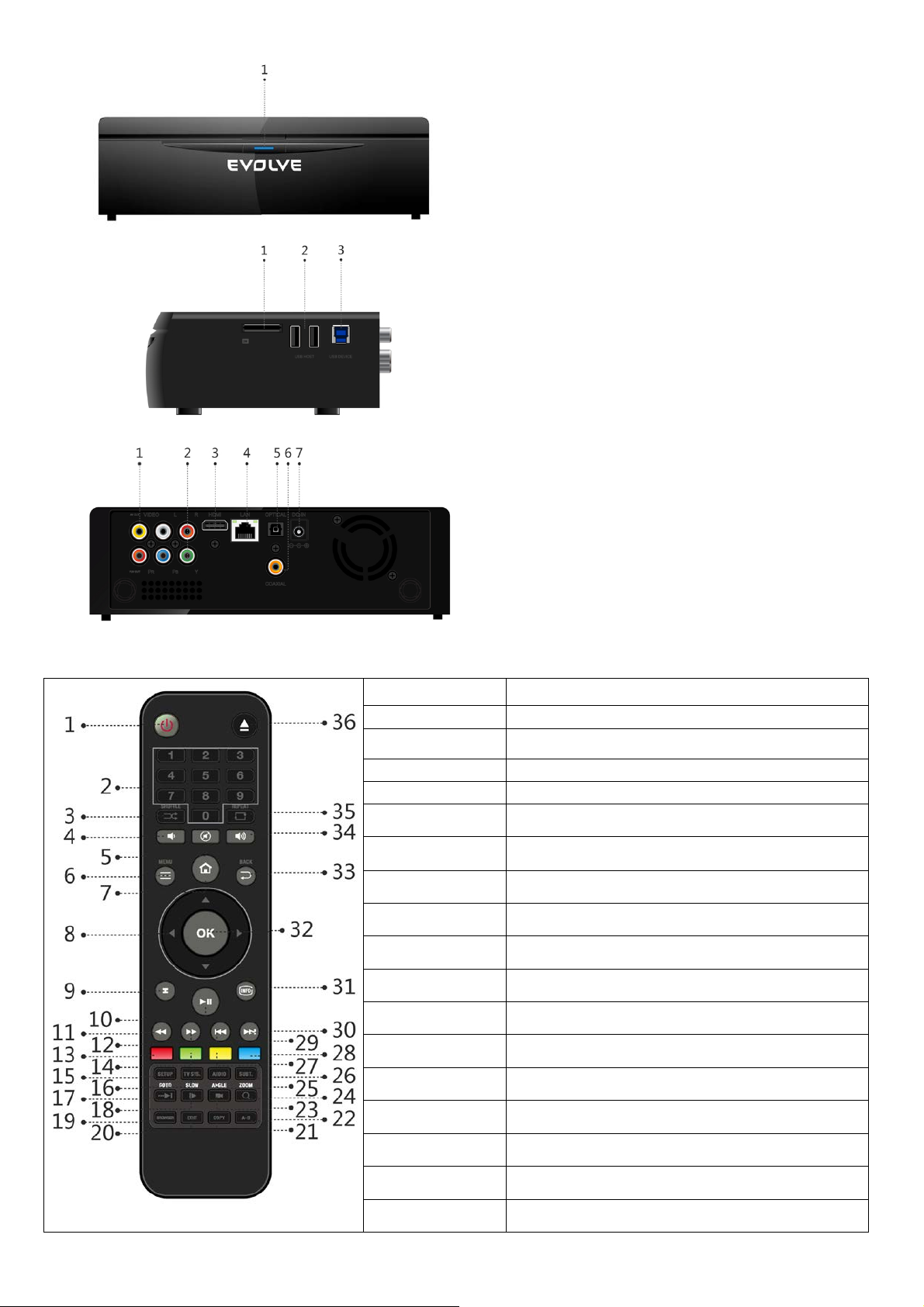
Front Panel
Mode
Status
Working
Blue
Standby
Red
Side Panel
Back Panel
1. A/V OUT jack
1. Pow er
2. Numeric buttons
3. Shuffle.
4. VOL-
5. Mute
6. Menu
7. Home
8.Navigational buttons
9. Stop
10. Play/Pause
11. FR
12. FF
13. Red
14. Green (EP G)
15.Setup
16. TV SYSSlow
17. Goto
18. Slow
19. Browse r
20. Edit
21.Copy
22. A-B
23. Angle
24. Zoom
25. Audio
26. Subtitle
27. Yellow(TTX)
28. Blue
29. Prev
30. Next
31. Info
32. OK
33.Back
34. VOL+
35. Repeat
36.Eject
1. Power button & indicator
Power in dicator
1. Memory Card slot
2. USB 2.0 HOST port
3. USB 3.0 Device port
2. Y/Pb/Pr OUT jack
3. HDMI jack
4. Gigabit LAN socket
5. S/PDIF Opt ical ja c k
6. S/PDIF Coax ial jack
7. Power input
1.3 Remote Control
Page 55
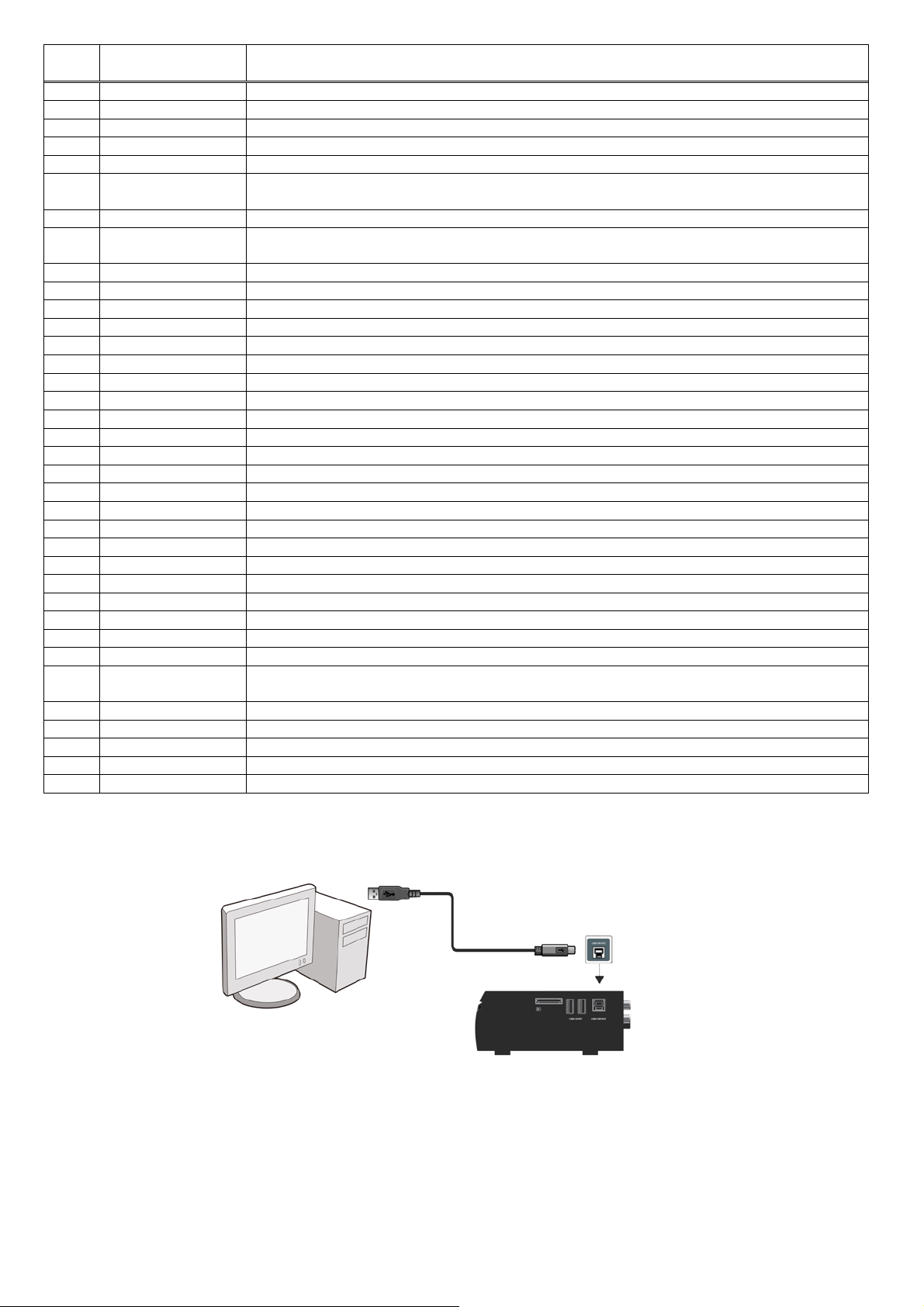
No. Button Function
1
Power
Press to enter standby mode or wake up.
2
Numeric buttons
Press to enter channel numbers or numeric input when changing settings.
3
SHUFFLE
Press to shuffle the music.
4
VOL-
Press to decrease the volume.
5
Mute
Press to mute audio output, and press again to resume.
Press to display or hide the option menu during play back.
7
Home
Press to enter the home screen.
Press Up/Down to rotate a photo during photo playbck.
9
Stop
Press to stop playbac k.
10
Play/ Pause
Press to begin/pause playback.
FR
12
FF
Press to fast forward the current playbac k. Press repeatedly to select speeds.
13
RED
Functio n is av ail a ble in virtual keyboard.
14
Green
Functio n is av ail a ble in virtual keyboard.
15
Setup
Press to enter the setup menu.
TV SYS.
17
Goto
Press to jump to a specific point on a titl e. Specify the point using Title, Chapter and Time.
18
Slow
Press to play back in slow motion. Press the PLAY button to resume regular playback.
19
Browser
Press to enter file manager.
20
EDIT
Press to copy/delete/rename/move file in file manager.
21
Copy
Press to enter file selecting menu.
22
A-B
Press to set the beginning and end points of a section to repeat.
23
Angle
Press to change the view angle during DVD (with multi-an gl e) pl a yb ack.
24
Zoom
Press to zoom the image (photo or video).
25
Audio
Press to select an audio track.
26
Subtitle
Press to set subtitle options. You can change the color/size/offset/text encoding of subtitle.
27
Yellow
Reserved button. No function has been assigned to it yet.
28
Blue
Press to open/close USB DVD-rom.
29
Prev
Press to view the previous file / page up.
Press during playback, an onscreen display appears showing track number and time elapsed/remaining.
32
OK
Functio n is av ail a ble in virtual keyboard.Press OK button to confirm.
33
BACK
Press to return to the previous screen while na vigating menus.
34
Vol+
Press to increase the volume.
35
Repeat
Press to set repeat option.
Eject
6 Menu Press to enable the option menu, where you can change the review mode of file manager and media library;
8 Navigational buttons Press the arrow buttons to select menu options, and the OK button to confirm.
11
16
30 Next Press to view the next file / page down.
31 Info Press to display current status.
Press to fast rewind the current playback. Press repeatedl y to select speeds
Press to switch between NTSC, PAL, 480P, 576P, 720P, 1080I, and 1080P.
36
2.4 First Time Usage
2.4.1 Connection
Connect to Computer
EVOLVE Infinity c an be used as a port abl e ext er nal sto rag e de v ic e w ith its buil t-in SATA interface and high-speed USB 3.0.
Install an internal hard disk Power on EVOLVE Infinity Connect EVOLVE Infinity to PC with the USB3.0 cable.
Note:
A USB 3.0 cable is necessary to use EVOLVE Infinity as a portable external storage device. USB 2.0 cable is useless.
Connection to the TV
Depending on the jacks on your TV, select the connection mode. We suggest you to use HDMI output (High Definition, up to 1080p). Picture quality will
be improv ed compared to using the component video output (use Y/Pb/Pr OUT jack) or the composite video output (Standard Definition, use A/V OUT
jack).
Press to safely remove the USB device.
Page 56
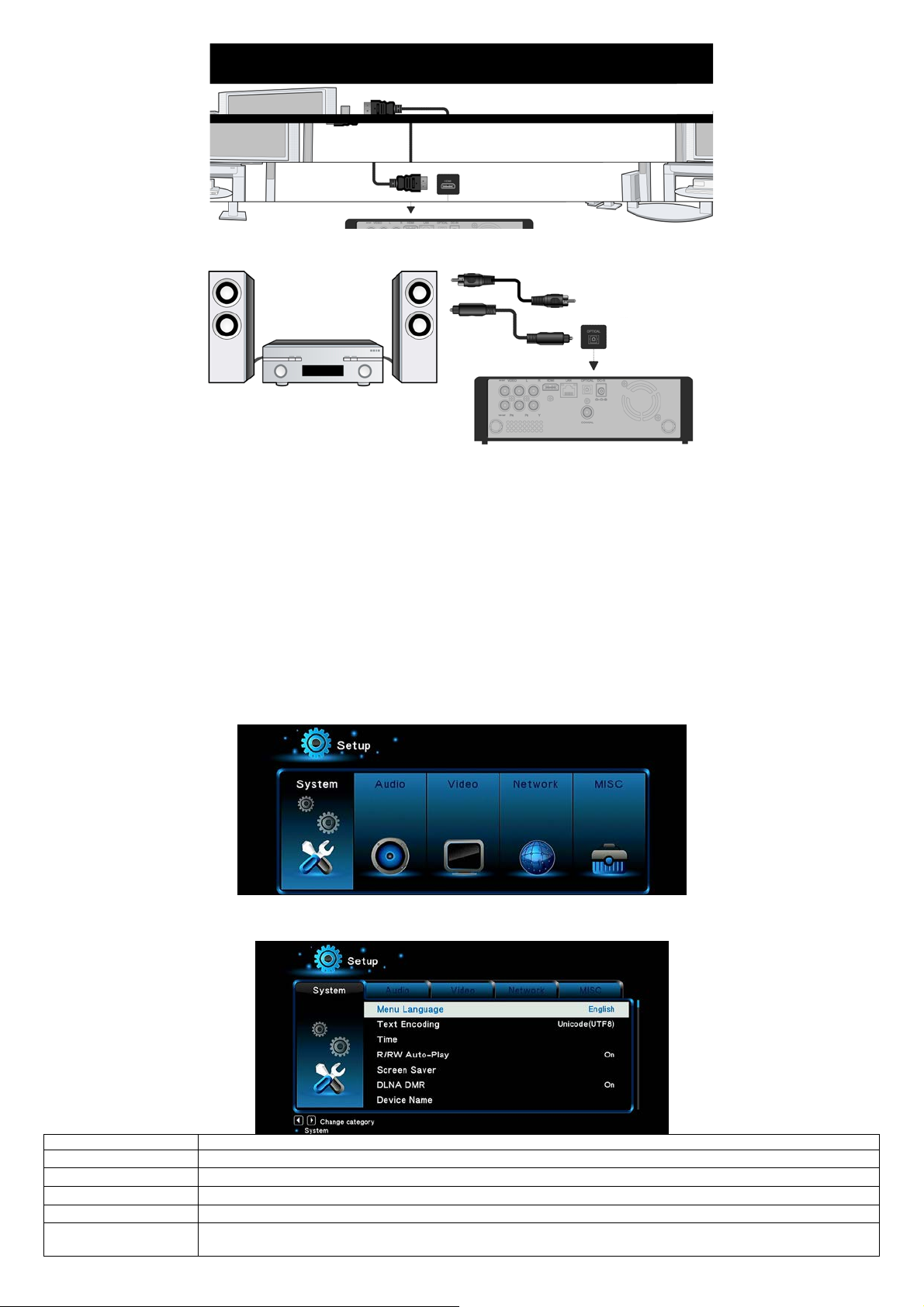
Digital Audio Device connection
Option
Description
Menu Language
- Select to choose the OSD (On-Screen Display) language.
Text encoding
- Select to set the text encoding option (subtitle display)
Time
- Here you can select the right time zone.
Screen Saver
- Here you can set the timing of s creen saver and change screen saver.
DLNA DMR
from a digital media server (DMS)
Except for HDMI jack, EVOLVE Infinity can output digital audio to amplifier though SPDIF coaxial or optical jack. Please refer to ‘2.1.2 Changing A u dio
settings’ for more details.
1.4.2 Menu language
The system language of EVOLVE Infinity can be set to English or other languages. Change the language you wish via Setup System Menu lan guage ,
the selected language will take effect immediately.
1.4.3 HDD Format
For users who wish to install a new SATA HDD into the EVOLVE Infinity, first you need format the hard disk on EVOLVE Infinity before usage. You can
format your HDD via Setup
details about the pa ssw ord.
Note:
HDD format will remove all data stored on the hard disk drive. Please take care and backup your data in advance!
System Format menu. A password needed wh en you tr y to form at the H DD, plea se refer to ’ 2.1.5 MI S C ’ for more
2. Main Functi ons
5.3. Setup
The Setup menu allows you to personalize and configure the prefer ences for EVOLVE Infinity.
- Select the S etup icon on the home screen, or press Setup button on the remote control.
- Use th e Left/Right navigation a l buttons to select an option, and then press OK.
There are six s etup options , including System, Audio, Video, TV&REC, Network and MISC.
2.1.1 Changing System Settings
- Digital Media Renderer, can play content received from a digital media controller (DMC), which will find content
Page 57
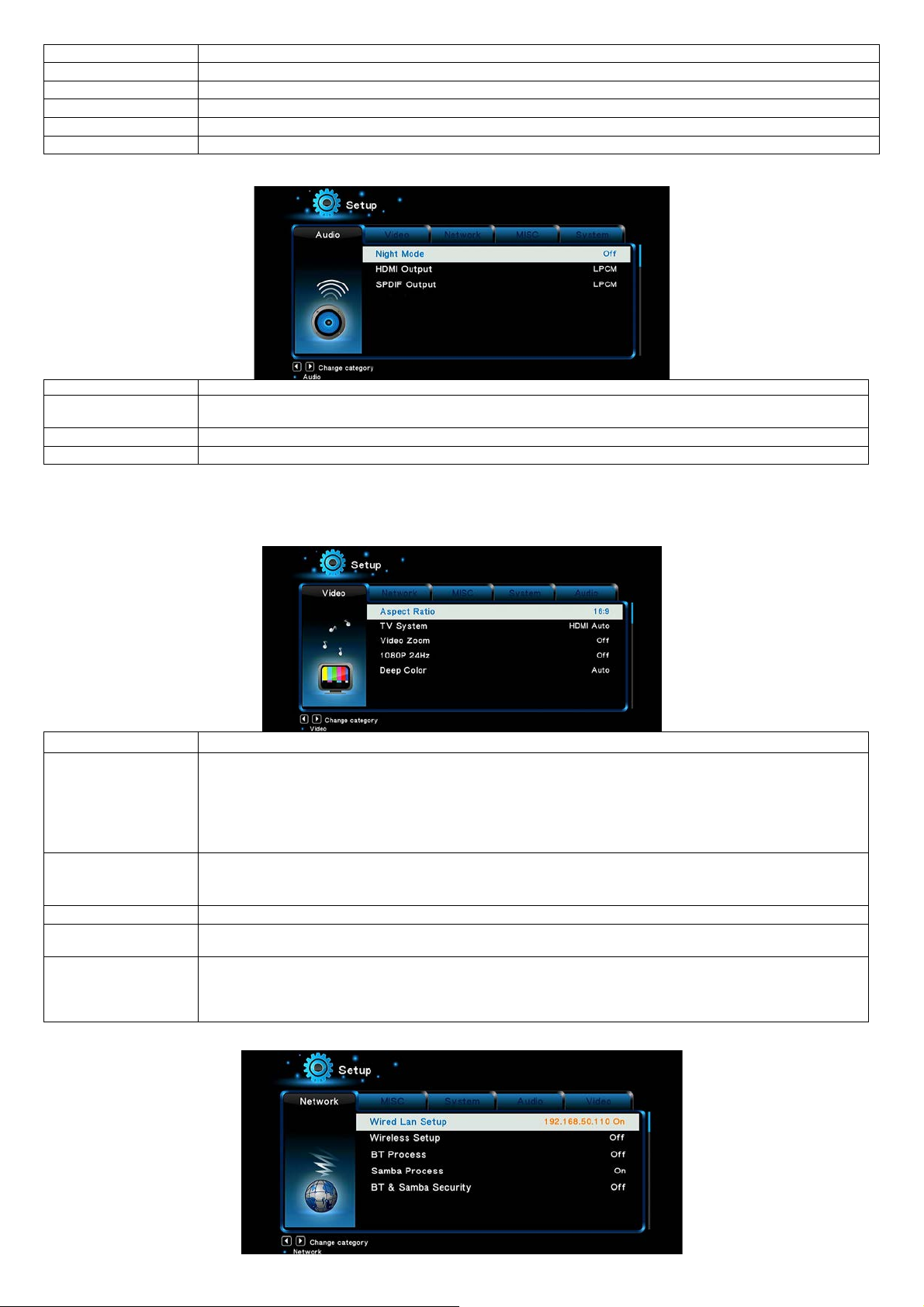
DLNA Device Name
- Select to name DLNA DMR.
Mini KBD Language
- Select to change the language of the mini keyboard.
Scan storage
- Set the scan mode of media library.
Format
- Follow the on-screen information to format your HDD.
BD-Lite Menu
- Here you can open the BDMV navigation menu during BDMV folder or BD ISO playback. And BD-J is not su ppor t ed.
Restore Defaul t
- Restore to factory default s.
Option
Description
Night Mode
you more comfortable.
HDMI Output
- Choose among LPCM, LPCM Multi-Ch and RAW.
SPDIF Output
- Choose among LPCM, RA W.
Option
Description
Aspect Ratio
- 16:10: Select when a 16:10 TV is connected.
TV SYSTEM
PAL – Europe, Greenland, parts of Africa and South Amer ica, the Mideast, C hina, India, Australia, and Indonesia.
1080p 24Hz
- Choose this optio n to enable or disable 1080P 24HZ support. A TV set with 1080P 24HZ (24P ) mode is needed.
Deep Color
vivid color effects. A TV set with deep color support is needed.
Screen Size
the screen size you have set.
2.1.2 Changing Audio Settings
- Choose among Off / On / Comfort. If the option is turned on, the audio output volume will be decreased to make
Note: In raw mode, Dolby TrueHD, Dolby Digital Plus , Dolby Digital, DTS sound can be by passed to the HDMI TV or Digital amplifier.
Due to the bandwidth requirement, Dolby TrueHD and Dolby Digital Plus sound only can be by passed though HDMI cable, also the TV system must up to
720p or above .
2.1.3 Chang ing Video Settings
- Pan Sca n 4:3: Di splay a wide picture on the entire screen and cuts off the redundant portions. Select when a
- Letter Box 4:3: Display a wide picture with two black borders on t he top and botto m of 4:3 screen. Select when
- 16:9: Compress the image to convert the whole image. Select when a 16:9 TV is connected.
- Select to adjust TV Type and video output resolution. This setting depends on your r egional location. Include:
- Help to perform more detailed level of color depth, make continuous color change smoother. You can get more
- Adjust the video output size according to the size of TV screen. Press Left/Right button to adjust the width of the
- In Casabla nca, t his option is used to adjust the video image size during video playback. Press Zoom butt on to f it
2.1.4 Change Network Settings
standard 4:3 TV is connected.
a standard 4: 3 TV is connected.
NTSC – United States, Canada, Japan, Mexico, the Philippines, South Korea , and Taiwan.
screen, and Up/Down button to adjust the height of the screen.
Page 58
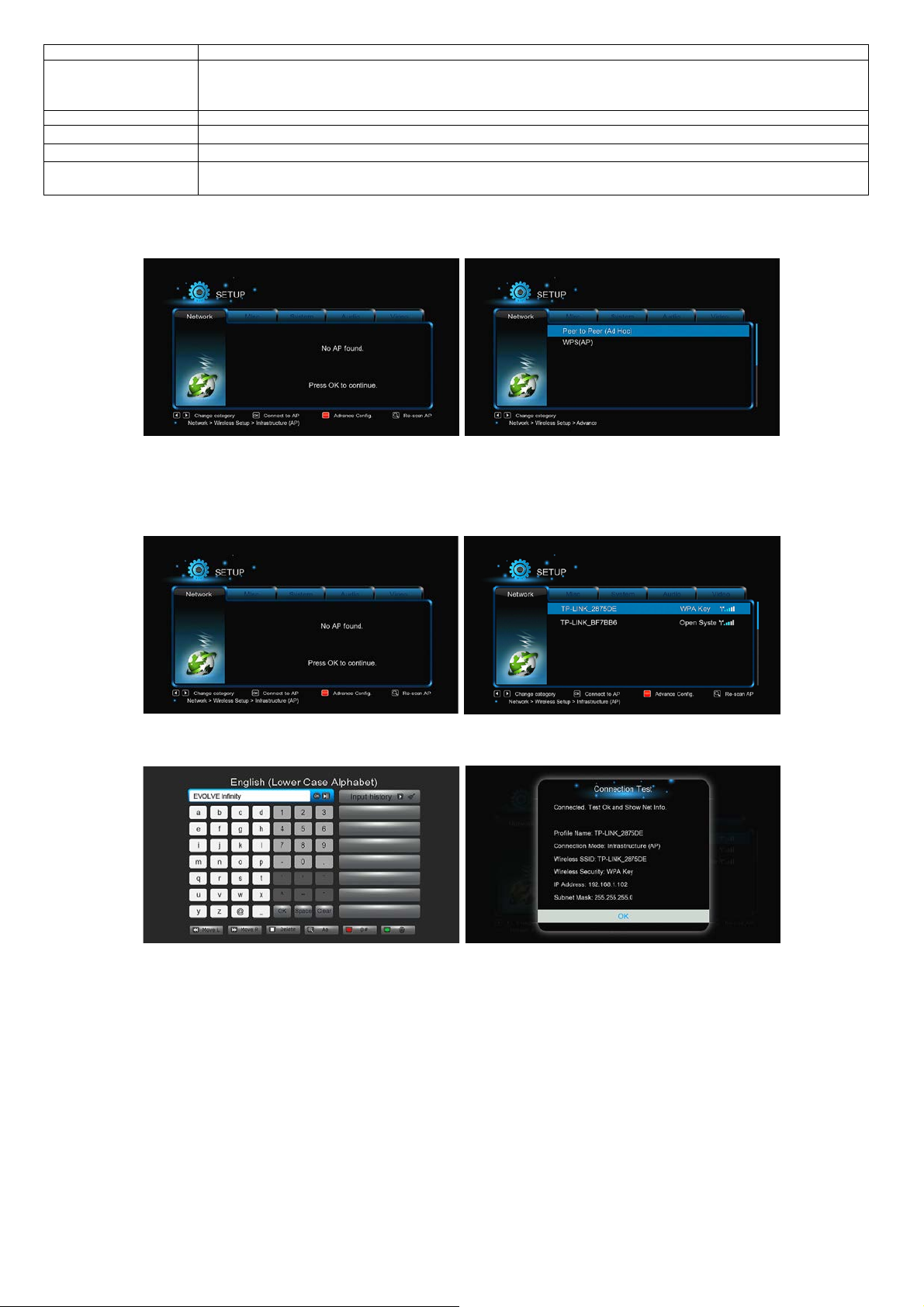
Option
Description
Wired Lan Setup
- DHCP I P (AUTO) Select to obtain IP address automatically.
Address.
Wireless Setup
- There are detail introductions following this form.
BT Process
- Please refer to ‘2.13 BT download ’ for more details.
Samba Process
- Please refer to ‘2.14 NAS ’ for more details.
BT & Samba security
name i s ‘admin’, and the de fault password is ‘123’.
- FIX IP ( MANUAL) Select to manually inpu t the IP Address, Subnet Mask, Default Gateway, and DNS Server IP
- Select to turn on / off password protect for the Web server (Neighbor Web) and Samba server. The default user
Wireless Setup
There are 3 mode for you to select, Infrastructure (AP) and Peer to Peer (Ad Hoc) and WPS (AP) mode. Follow the prompting message on the screen
and press Red button to choose Peer to Peer (Ad Hoc) or WPS (AP) mode.
Infrastructure (AP)
Infrastr u ct ur e mode is u sed to con ne ct com pu t er s with w ir el es s netwo rk ad apte r s, al so kn ow n as wir el e ss cl i en ts , t o an e x ist ing wir e d n etw o rk
with the help from wireless router or access point. Please follow following steps to configure your wireless network.
Step 1, Scanning AP(Acces s Point)in your network
Follow the on-screen in fo rm at ion and pr e s s th e Zoom button to sel ect Infrastructu re (AP) mode a nd u p dat e t he ac cess po in ts list, and all S SI D
will be displayed on the screen.
Step 2, Input WEP/WPA ke y.
Press OK to input encryption keys via the virtual keyboard, OK to confirm and to start testing the connection.
The testing process w il l t ake fo r a w h il e, please be pa t ien t to w a it. If t he tes t is ok , the netw o rk info rmatio n ( Prof ile Na me, IP addre ss , S ubn e t
Mask, Gateway, etc.) will be displayed on the scr een.
Peer to Peer (Ad Hoc)
Peer to Peer mode, which is also called Ad H oc mode or com puter-to-co mputer mode, is used to connect wireless cli ents directly to gether,
without the need for a wireless router or acce ss point.
WPS (AP)
WPS, Wi-Fi Protected Setup, is use d to conn ect a wir eles s router di rectly, without searching S SI D and in pu tt in g pa sswo r d. In t h is mode, yo u j us t
need to configure the parameters of yo ur router which support WPS function. There are two modes for you to select, PBC mode and PIN mode.
PBC: Press WPS button or select the button mode on your router Select the PBC mode on EVOLVE Infinity to start testing, the connection process will
take for a while.
PIN: Input the pin code in the configuration menu of your router Select the PIN mode on EVOLVE Infinity to start testing, the connection process will
take for a while.
Page 59
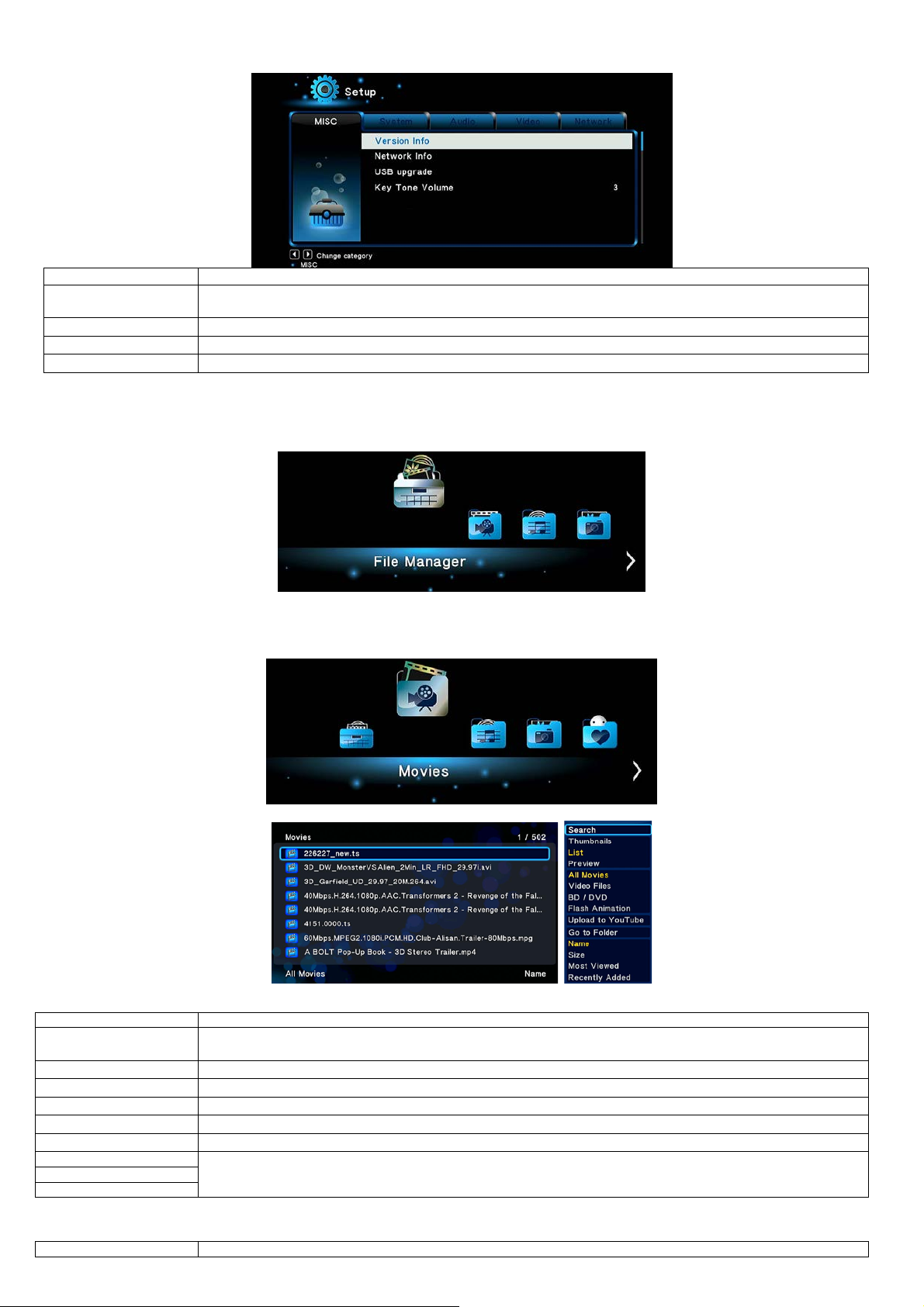
Option
Description
Versi on Info
Infinity.
Network Info
- This tab shows you information about your network,MAC Address, IP address Gateway, Subnet.
USB Upgrade
- Please refer to ’2.15 Firmware Upgrade ’for more detail s .
Key Tone Volume
-
Function
Description
Quick-Search
specific media file.
Review Mode
- Choose a review mode a mon g Thumbnails, List, Preview from option menu.
Sorting Mode
- Choose to sorting files by Name, Size, Most Viewed, Recently played or Recently Added from option menu.
Flash Animation
- Choose to display .swf files in media library.
BD/DVD
- Choose to display DVD IFO, BD MV and IS O files directly in media library.
Go to Folder
- Choose to locate the file in file manager.
Folder Directory
Leaf Folder View
Date View
Function
Description
2.1.5 Miscellaneous
- Thi s tab sh ows you informa tion a bout the softwar e inst alled an d about t he mat erial co mponent s of EVOLVE
Here you can adjust the vol ume of key tone.
2.2 Browsing Files and Media Playback
2.2.1 Browse via File Manager
The File Manager all ows you to bro wse and play music, photo and movie files store d on an internal HDD, exter nal USB de vice, memo ry card and
network.
In File Manager, press Menu button, you can choose different review mode, Thumbnails, List or Preview.
2.2.2 Browse via Media Library
Enter into Movie/Photo/Music inter face, o nly su pporte d file s will be dis playe d. Plea se refer to Ap pendix es in chapte r ‘3. Specifications’ for more
details about the supported files.
In media library, press MENU button to display the option men u, you can get following functions though the opt ion menu.
- Choose the Search option in the option menu, you can search for a media file by filter media library to locate the
- Different mode to view photos in photo library.
2.2.3 Playback Option
Press Menu button during playback, you can get following functions though the Option menu.
Page 60
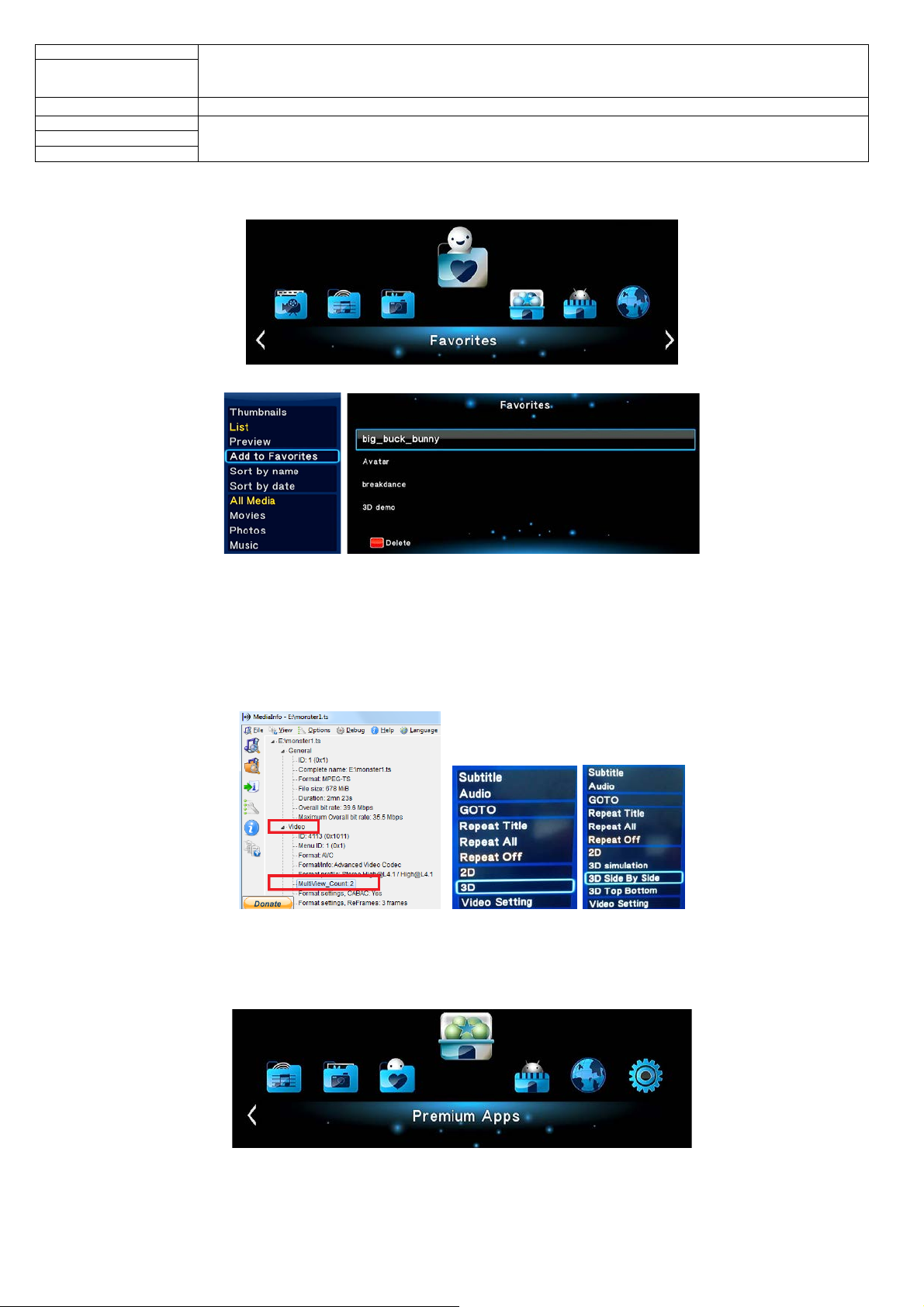
Title m enu
- Useful for DVD IFO and ISO playback.
Root menu, return to the root main of each title.
Root menu
Video Setting
- Adjust Brightness, Contrast, Saturation and Hue.
Slide Timing
Slide Transition
Select Music
Title menu, return to the main menu of entire disc.
- With these three options, you can choose the Interval, Transition effect and background music during the photo
playback.
2.3 Favorites Manager
EVOLVE Infinity is equ ippe d with a powerful fu nction tha t we call Favor ites. Actually it is a list of Shortcuts that you the user e as ily cr eate your self.
The Favorite Link works as a shortcut to show folder on your Local Hard Drive, hosted USB Drive, Samba network share.
Navigate to the file or folder in file manager, press the Menu button on the remote control. The menu dialogue will open and you will see the option
“Add to Favorites”. Select this and the fo lder will pat h will be added to the Favor ite s.
2.4 3D Movie Playback
EVOLVE Infinity can support real 3D movie playback and bring you to the 3D world.
Except for this player, a 3D TV, a pair of 3D glasses and a HDMI 1.4 cable are also needed.
To enjoy a 3D movie:
Step 1, Navigate to the file and press Play button to start mov ie playback.
Step 2, Press t he Menu button on the remote control. D ifferent dia log ue will be open according to differe nt type of the mov ie. There are “3D”, “3 D
simulation”,“3D Side-by-side”,“3D Top bottom” for you to select.
You can use Mediainfo to check whether your file is a real 3D movie. If the value of MultiView_Count is 2, you will get the option “3D” ,or else you will
get “3D simulation”,“3D Side-by-side”,“3D Top bottom” options.
2.5 Internet Media
This feature is addit ional funct ion. All content s and ser vice s under this feature are provi de d by third-party se r vi ce pro v id er s, EVOLVE does not offer
any contents and services of this feature and it not responsible for any contents and services provided under this feature. EVOLVE is not responsible for
any operational stability of the contents and services, for example, if you cannot access certain web site for video streaming or news broadcast, or the
content of a web site has been changed etc, are all responsible and control by th e third-party service providers. If you find that these features cannot
operate properly, please contact the third-par ty se rv ic e pro vi de r.
2.6 Web Browser
EVOLVE Infinity all o w s u ser to surf the int ernet v ia a bu il t-in brow se r. Bo th re mo te co n tr ol an d US B k eyboar d & mo u se c an be us e d d ur ing we b pag e
browsing. To use the web browser, en ter into I nte rne t Me dia
select RealPilot Press Option button to dis pla y/hi de the tool bar durin g we bpag e
browsing.
Page 61
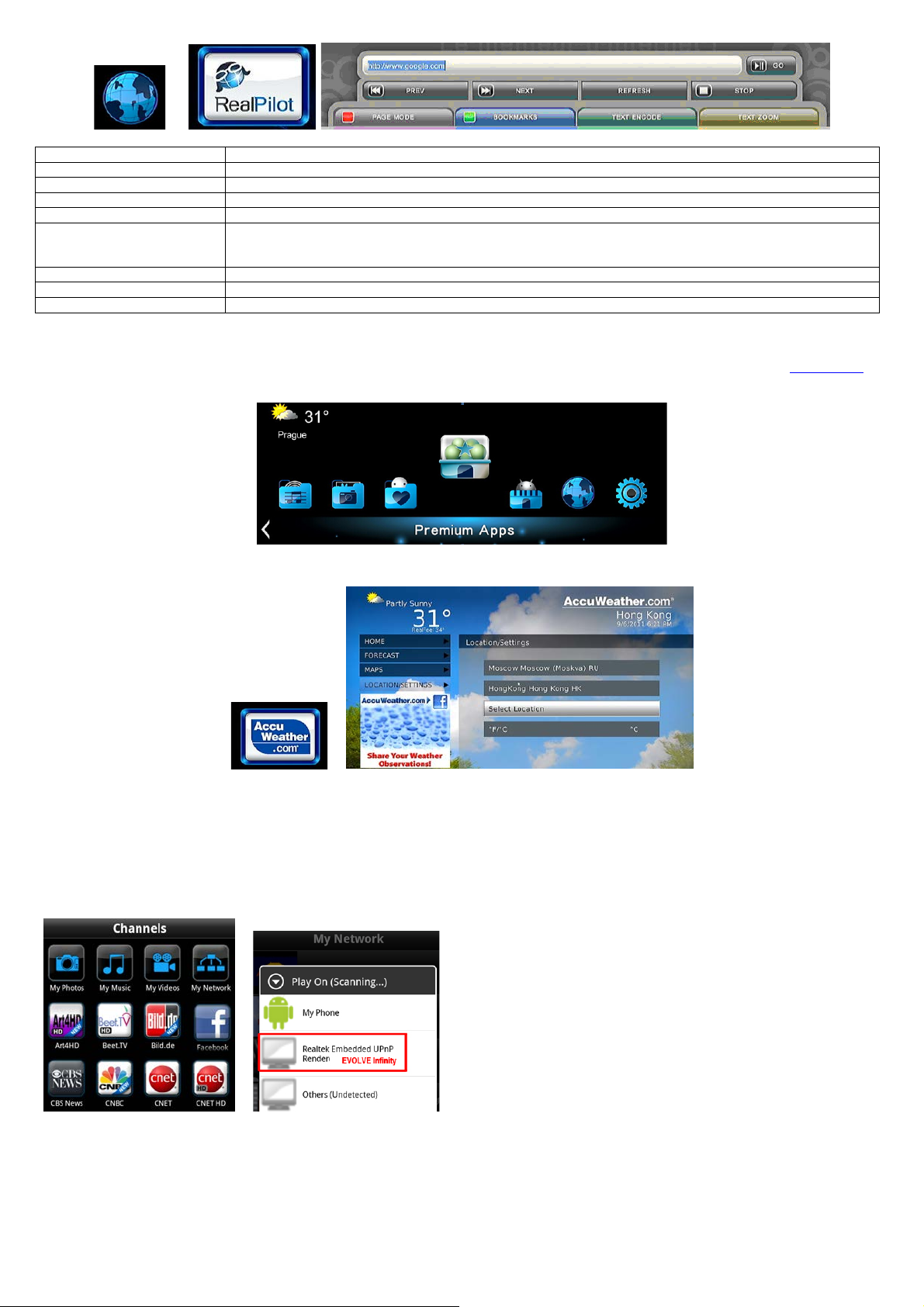
The following functions are available from the tool bar.
Option
Function
Address bar
Input the address of the website.
Go
Load the webpage.
Previous page
Back to the previou s webpag e.
Next page
Forward to the next webpage.
Navigation/Page mode
There are n avigation mode and page mo de whe n u sing re mote cont rol to browse we bp age, you can selec t one o f
remote control is used to page up and do w n.
Bookmarks
Add the we bsite to your bookmark.
Text encode
Select the text encod ing of the webpage.
Text Zoom
Adjust the size of the text in the webpage.
or
them by pressing RED button. In navigation mode, remote control is used to move the cursor. While in page mode,
! WARNING !
EVOLVE Infinity is a multimedi a player, not a personal computer. For this reason, it may be the quality and range display some web pages with active
content (Flash, Flash video, ActiveX, Java, etc.) is limited or impossible. The latest update file (firmware) for EVOLVE Infinity find at
2.7 Weather on Home menu
ftp.evolve.cz
To display weather of the city on home menu,
Step 1, Enter into SetupNetwork menu, connect your play e r to internet.
Step 2, Enter into Internet Media select Accu Weather Locations/Settings, select the city as you wish.
2.8 DLNA DMR
This pla ye r ca n w o rk as a Dig i tal Me di a Ren der er. It can pla y cont e n t r ece iv ed from a digital media controller (DMC), which w ill fin d c on ten t fr om a
digital media server (DMS). With it, you can seamless stream multimedia on your large-screen TV .
Step 1, Enter into Setup System menu, turn o n DLNA DMR.
Step 2, Install a digital media controller on your iphone/iPod/iPas or Android phone. And connect your phone to the same network with the player.
There are sev eral DMC appl i cat io ns are av aila bl e, fo r in sta nce, iMediaShare.
Step 3, Run iMediaShareselect the media stored on your phone or other Upnp server even media from internet select a digital media renderer,and
then you can watch the media on your TV. Except the media stored on your phone, you also can select media form internet, like
Picasa,Facebook,Youtube.
2.9 A/V Streaming via Network
To stream your media files shared on the home network,
Step 1, Enter into SetupNetwork menu, connect your player to your home network.
Step 2, Enter into File ManagerNetwork , fin d yo ur PC th e w ork gro up li st. T hen you can sel ect an d play the sh are d me dia f ile s th at you w ant to
browse.
Page 62
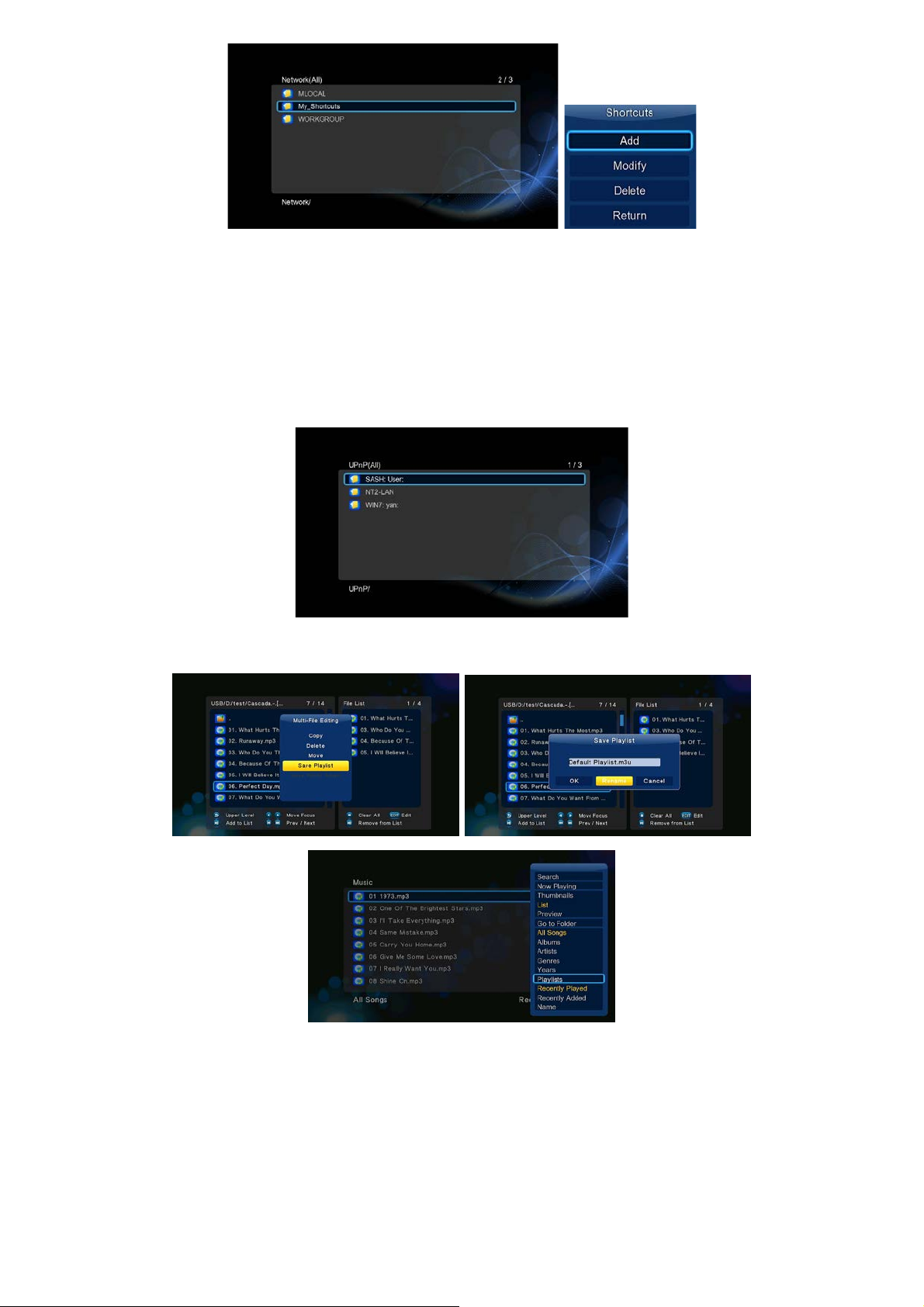
Due to different network conditions, sometimes the workgroup might not be acc essed or sho wn in the list. Y ou can set ‘Specific File Server IP’ and
access it fro m ‘My_Shortcuts’.
Press the Red button and a popup menu appears. Select Add to open a popup menu where you can input Label, Net User ID, Ne t Pa ss wo rd, Domain,
Host Name, and Specific File Server IP.
2.10 A/V Streaming via UPnP-server
A built-in UPnP (Universal Plug and Play) client has been integrated on the system, which enables the player to auto-detect UPnP Media Servers on the
networ k to bro wse and stre am med ia fil es fro m th em. Th ere’r e a l ot o f fr ee an d com mercia l U Pn P Medi a Se rver sof tw are, such a s Win dows Med ia
Connect , Windows Media Player 11, XBMC Media Center (Linux/Mac/Windows ), MediaTomb (Linux), etc. Please install one of them on your computer,
and sh a re the media files though it.
To stream your media files sha red though a UPnP server,
Step 1, Enter into SetupNetwork menu, connect your player to the home network.
Step 2, Visi t Files ManagerUPnP menu on the player, select the U PnP-server, then you can browse the media library shared by UPnP server.
2.11 Music playlist & Photo Album management
Step 1, Enter into Music/Photo interface.
Step 2, Press Copy b utton to enter file selecting menu, follo w the on-screen information to f inish creating music playlist or photo album.
Step 3, Enter Music/Photo interface, press Menu button and choose Playlists/ Albums to view yo ur musi c pl aylists/ pho to al bu ms .
2.12 File Copy/Delete/Move/Rena me
Step 1, Enter into File Manager.
Step 2, Locate the file or folder which you want to copy/delete/move/rename.
Step 3, Press Edit button to enter file editing menu, or press Copy button to enter file selecting menu, then follow the on-screen information to finish
file copy/delete/move/rename.
Page 63
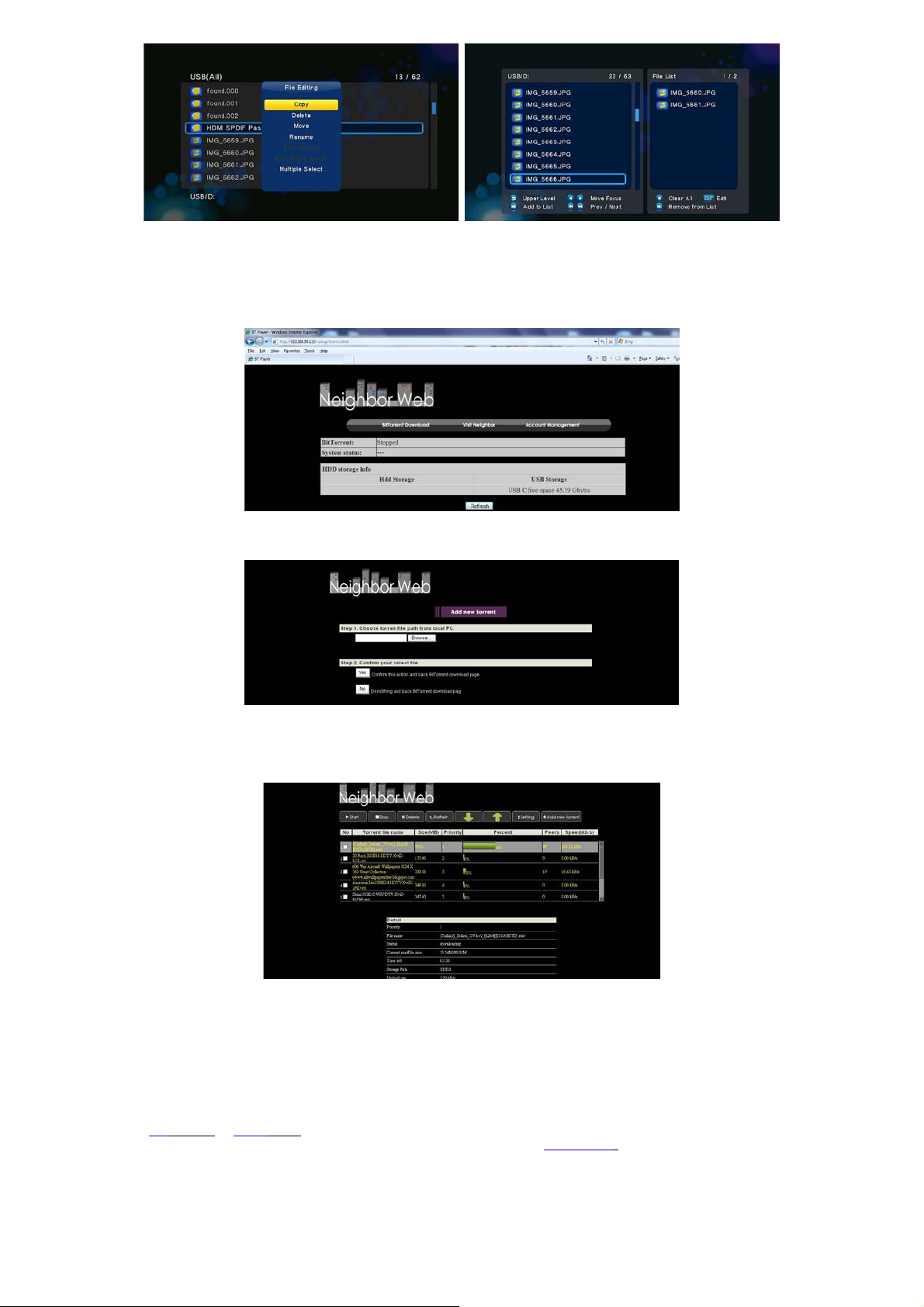
2.13 BT Downloa d
To use BT download,
Step 1, Enter into SetupNetwork menu, connect y our player to internet.
Step 2, Enter into SetupNetwork menu, turn on BT.
Step 3, On your PC, launch a web browser such as Internet Explorer, Firefox or Safari, and at the address bar, key in http://192.168.0.9/unicgi where
192.168.0.9 is the IP addre ss of your product.
Click BitTorrent Download on the home pag e of Neighbor Web, then you will enter the BitTorrent Download page.
2.13.1 Add new torrent
- Click Add new to rr e nt on the BitTorrent Download page.
- Click Browse to upload a torrent file, and clic k Yes to confirm.
2.13.2 Managing the downloads
The BitTorrent Download page also allows you to start, stop, delete torrents, and set priorities for torrents, as well as view the status of curre nt
torrents.
Click Start to begin download / Click Stop to stop down load / Click Delete to delete the selected torrent / Click Refresh to refresh the current status
/ Click Down arrow to decrease the priority for the selected torrent / Click Up arrow to increase the priority for the selected torrent
2.14 NAS function
EVOLVE Infinity has functions as a NAS (Network Attached Storage) device when it is attached to the home network. This feature allows users to store
and retr ieve large amounts of data from their own local network.
Step 1, Enter into SetupNetwork menu, connect your player to home network.
Step 2, Enter into SetupNetwork menu, turn on Samba process.
Step 3,
On Win XP, key in \\IP
Internet Explorer on your PC (if the IP address of the product is 192.168.0.9, please key in
Address or \\Host name in t he Run window (click Run in the start menu) or in the addres s bar of a web browser , for example
\\192.168.0.9), and click OK or press the Enter button on the
keyboard.
Page 64
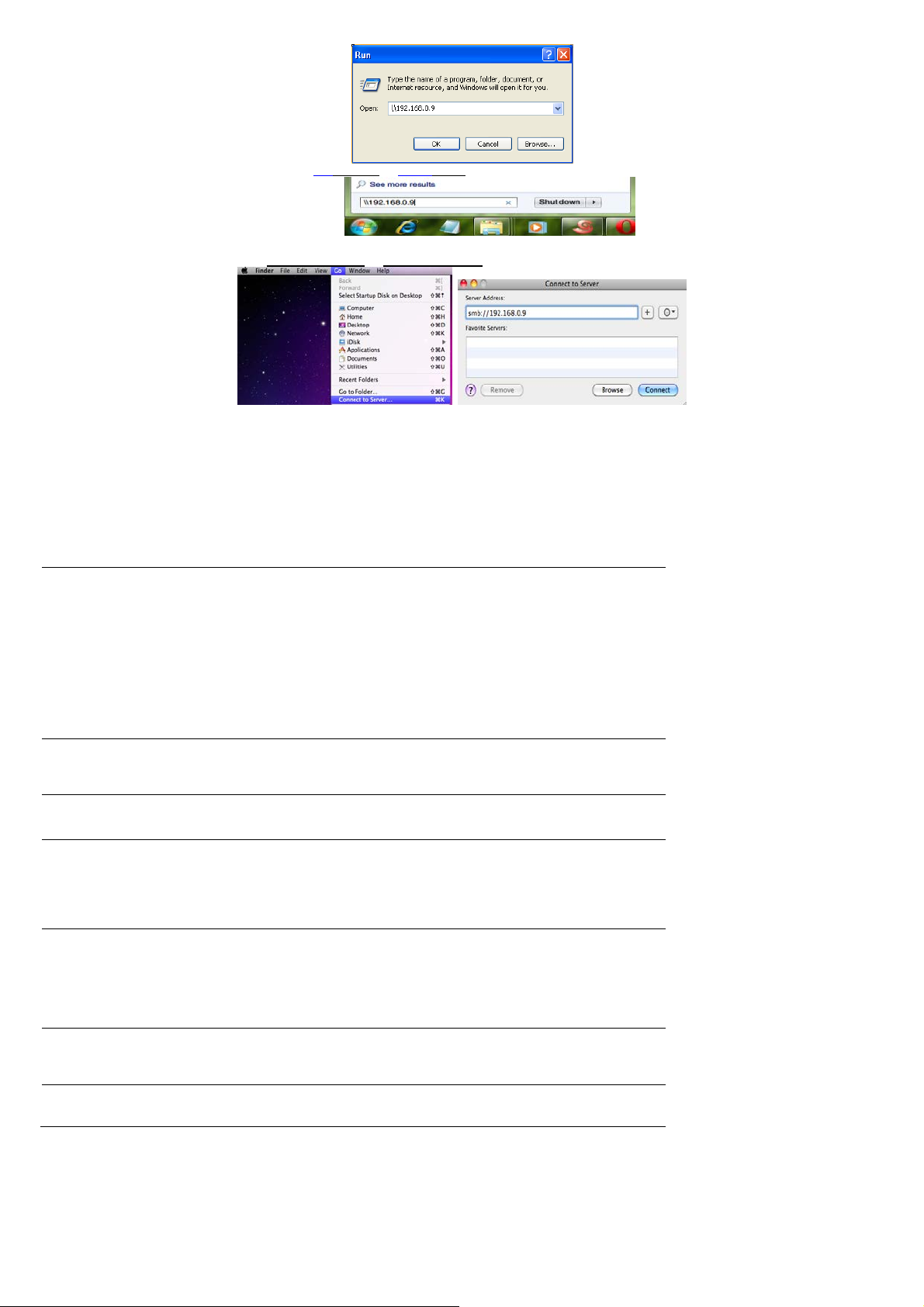
On Windows Vista or Windows 7, please key in \\IP
DC-IN 12V 2A
RealNetworks (RM /RMVB) 8/9/10, up to 720p
Dolby Digi t al, Dol by Digital Pl us , Dol b y TrueHD)
SRT, SMI, SSA,SUB, IDX+SUB
Address or \\Host name at the search bar, then press the Enter button on the keyboard.
On Mac,
Finder Go Connect to Server, ke y in smb://IP Address or smb: //Host name and click Connect.
You can then manage the files stored on hard disk and USB drive that c onnected to the pl a yer.
2.15 Firmware upgrade
The firmware is the operating sy stem (OS) installed on the device. Firmw a re upgrades can bring new features, improvements and bug fixes.
Step 1, Copy ‘install.img’ to the root directory of a USB stick, and connect it to the USB HOST port of the player.
Step 2, Enter Setup Misc menu, select US B Upg rade , firmware installation will start.
3 Specifications
I/O INTERFACES SUPPORTED:
Gigabit Network Adapter
3.5’’ SATA HDD
USB 3.0 Device port
USB 2.0 HOST port
Memory Card slot (supports SD/MMC)
Composite (CVBS) A/V jack
Component Y/Pb/Pr jack
HDMI V1 .4 in te rf ac e
S/PDIF Optical & Coaxial jack
NETWORK FEATURE
10/100/1000Mbps Auto-Negotiation Ethernet
802.11b / g/n WL AN , up to 300 Mb ps (su ppo r t ed by o ptional WL AN USB Adapter)
FILE SYSTEM SUPPORTED:
FAT/FAT32/NTFS/HFS+/EXT3
CONTENT FOR MATS SUPPORTED:
AVI/MKV/TS/MPG/MP4/MOV/VOB/ISO/IFO/DAT/WMV/RM/RMVB/BD ISO/BD MV, resolution up to
720p/1080i/1080p
MP3/OGG/WMA/WAV/FLAC/APE
HD JPEG/BMP/PNG
VIDEO CODECS SUPPORTED:
MPEG-1
HD MPEG-2
HD MPEG-4 SP/ASP/AVC (H.264)
WMV9 (VC-1)
AUDIO CODECS SUPPORTED:
MP2/3, OGG Vorbis, WMA Standard (DRM, and Advanced Profile not su pported), PC M, LPCM, RA, DTS,
SUBTITLE FORMATS SUPPORTED:
Note: The specifications and design of this product are subject to change without notice.
Page 65

4 Copyrights and Trademarks
Manufactured under license under U.S. Patent #’s:5,451,942; 5,956,674; 5,974,380; 5,978,762; 6,487,535 & other U.S.
Manufactured under licen se from Dolby Laboratories.
Copyrights
All rights reserved. No part of this manual may be reproduced, or transmitted in any form or by any means, whether by electronically or mechanically,
without the express written permission from the copyright holder.
Copyrighted materials, such as software, music files, or movies, are protected by local law , and may not be illegally copied or used without permission
from the copyright owner.
Trademarks
Microsoft and Windows are registered trademarks of Microsoft Corporation.
All other trademarks are property of their respective holders.
and worldwide patents issued & pending. DTS and DTS 2.0 + Digital Out are registered trademarks and the DTS logos and
Symbol are trademarks of DTS, Inc. © 1996-2008 DTS, Inc. All Rights Reserved.
Dolby and the dou ble-D symbo l are trademarks of Dolby Laboratories.
The warranty does NOT cover:
• damage to natural causes like fire, water, static electricity, etc.
• unauthoriz ed repair damage
• deliberate damage
• player has been modified or incorporated int o other pro ducts
• manu facturer and seller accepts no responsibility for an y loss of data stored on disk
• Impr oper handling or installation
Disposal
Crossed-out wheeled bin on the product, packaging or literature indicates that in the European Union all electrical and electronic products, batteries,
and the end of their life to separa te collectio n. Do not dispose of these products as unsorted municipal waste.
ABACUS Electric s.r.o. reserves the right at any time without prior notice to revise this document or withdraw it and shall have no liability if the device
is used for purposes o ther than the amount reco mmended.
Support for EVOLVE
Downloads, settings, manuals and other information concerning products EVOLVE find at www.evolve-europe.com
DECLARATION OF CONFORMITY:
ABACUS E le ctric Czech Repu bl i c hereby declares tha t the mod e l E V OLVE Infinit y mee t s st andards and regu lations r e le va nt t o t h e t y pe o f equipmen t .
The complete t ext of the declaration of conformity is available on ftp.evolve.cz/ce
Copyrig ht © 2011 ABACUS ELECTRIC sro, Czech Republic
All right s reserved. The appearance and specifications are subject to change without notice.
 Loading...