

Page 1
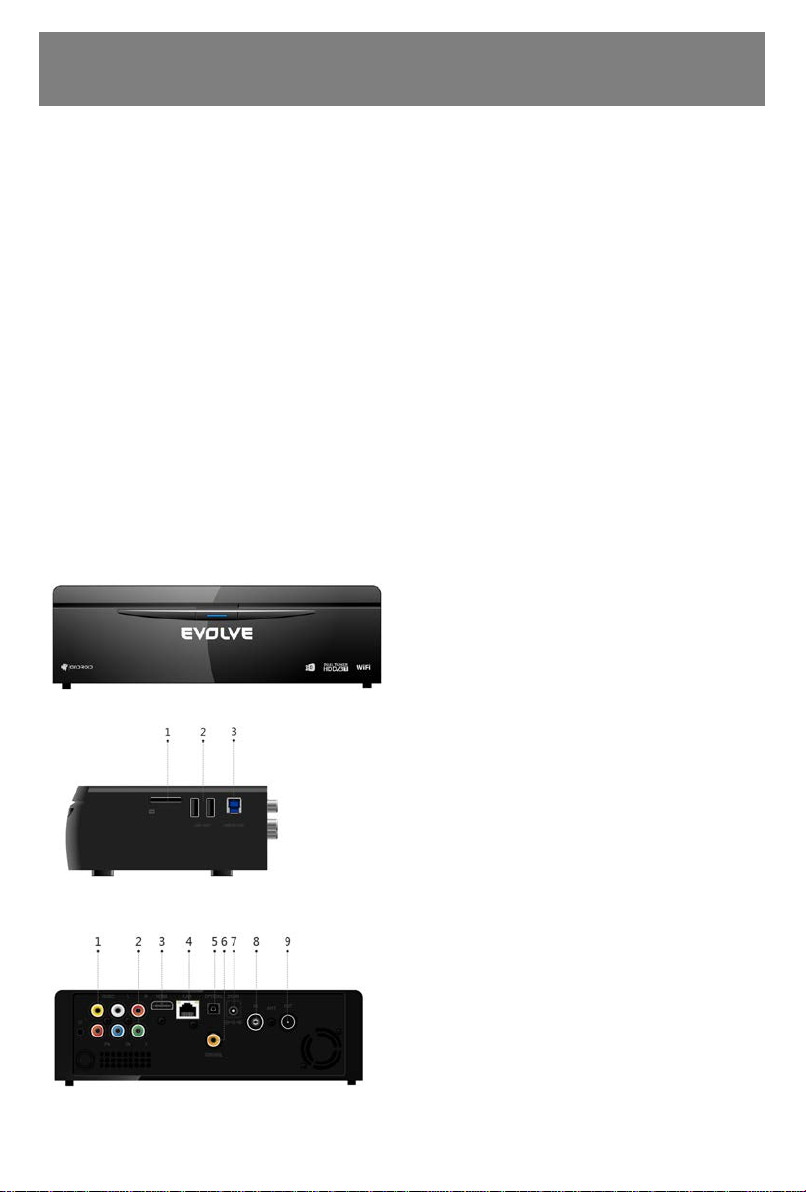
Čelní panel
Tlačítko napájení
Režim
Status
Provozní
Modrá
Boční panel
Zadní pa nel
1. A/V výstup
CZ
1. Úvod
1.1 Upozornění
1.2.1 Doporučení k použití
Provozní teplota v rozmezí +5°C až +35°C
1.2.2 Upozornění pro pevný disk
EVOLVE Infinity TwinCorder HD používá interní pevný disk pro ukládání dat , disk lze defr a gmentovat
pomocí obvyklého software. Data uložená na pevném disku mohou být poškozena nebo ztracena z
důvodu fyzického poškození disku, elektrického proudového nárazu, ztráty napájení, proto
doporučujeme zálohovat svá data. EVOLVE ani prodejce nenese žádnou odpovědnost za ztrátu
uložených dat.
1.2.3 Dal ší
• pokud se přehrávač dostane do kontaktu s vodou osušte jej hadříkem a vytřete dosucha
• nerozebírejte přehrávač, neměňte jeho design - na škody vzniklé touto manipulací se
nevztahuje záruka
• netiskněte velkým tlakem tlačítka na přehrávači
• zabraňte nárazům, úderům, třesení a nevystavujte přehrávač magnetickému poli
• pokud elektrostatické pole způsobí nestadnardní chování přehrávače, vypněte jej z napájení a
po krátké chvíli opět připojte
& kontrolka napájení
Pohotovostní Červená
1. Slot pro paměťové karty
2. Port USB 2.0 Host
3. Port USB 3.0 zařízení
2. Y/Pb/Pr
3. HDMI
4. RJ45 LAN
5. S/PDIF optický
6. S/PDIF koaxiální
7. Napájení
8. Vstup antény
9. Výstup antény
1
Page 2
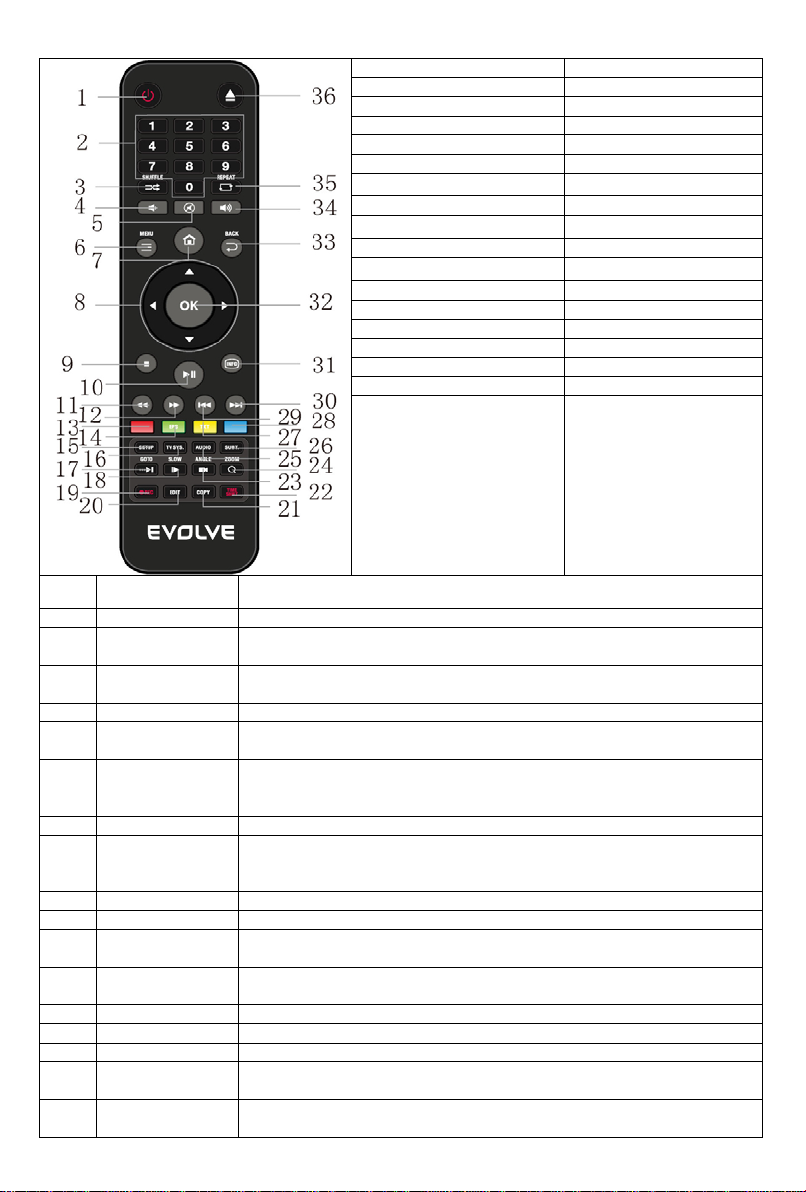
1.3 Dálkový ovladač
1. Napájení
2. Číselná tlačítka
3. Náhodné přehrávání
4. Zeslabení
5. Ztišení
6. Menu
7. Domů
8. Navigační tlačítka
9. Stop
10. Přehrávání/Pauza
11. Zrychleně zpět
12. Zrychleně vpřed
13. Červená
14. Zelená (EPG)
15. Nastave ní
16. TV systém
17. Přejít na
18. Pomalu
19. Prohlížeč
20. Upravit
21. Kopírovat
22. Timeshift
23. Úhel
24. Přiblížení
25. Audio
26. Titulky
27. Žlutá (teletext)
28. Modrá
29. Předchozí
30. Další
31. Info
32. OK
33. Zpět
34. Zesílení
35. Opakova t
36. Vysunout
1
Napájení
Stiskem tlačítka přístroj zapnete nebo vypnete.
Pomocí těchto tlačítek přímo zadáte číslo kanálu nebo číslice při
nastave ní v menu.
Náhodné
přehrávání
4
Zeslabení
Tlačítko snížení hlasitosti.
Stiskem tlačítka odpojíte zvukový výstup; opakovaným stiskem jej opět
Stiskem tlačítka vyvoláte nabídku menu, kde můžete nastavit parametry
7
Domů
Tlačítko sloužící k rychlému přechodu na základní obrazovku.
Stiskem směrových tlačítek volíte položky menu a jejich možnosti,
těchto tlačítek obrázek otáčet.
9
Stop
Stiskem tlačítka ukončíte přehrávání.
10
Přehrávání/Pauza
Pomocí tohoto tlačítka spustíte nebo pozastavíte přehrávání.
Stiskem tlačítka se vrátíte v aktuálně přehrávaném souboru zrychleně
zpět. Opakovaným stiskem volíte rychlost převíjení zpět.
Stiskem tlačítka se pohybujete v aktuálně přehrávaném souboru
zrychleně vpřed. Opakovaným stiskem volíte rychlost převíjení vpřed.
13
Červená
Funkce je dostupné při použití virtuální klávesnice.
14
Zelená
Funkce je dostupné při použití virtuální klávesnice.
15
Nastavení
Stiskem tlačítka přejdete do režimu nastavení přístroje.
Opakovaným stiskem tlačítka přepínáte mezi NTSC, PAL, 48 0p, 576p,
Stiskem tlačítka přejdete na zvolené místo v titulu. Tento bod můžete
specifikovat pomocí funkcí Titul, Kapitola a Čas.
Číslo Tlačítko Funkce
2 Číselná tlačítka
3
5 Ztišení
6 Menu
Spuštění náhodného přehrávání hudby.
zapnete.
přehrávání. Opakovaným stiskem během přehrávání menu zobrazíte
nebo skryjete.
8 Navigační tlačítka
stiskem tlačítka OK volbu potvrdíte. Při prohlížení fotografií lze stiskem
11 Zrychleně zpět
12 Zrychleně vpřed
16 TV systém
720p, 1080 i a 1080 p.
17 Přejít na
2
Page 3
18 Pomalu
Pomocí tohoto tlačítka spustíte zpomalené přehrávání. Standardní
19
Prohlížeč
Stiskem tlačítka přejdete do správce souborů.
Pomocí tohoto tlačítka můžete
kopírovat/mazat/přejmenovat/přesunout soubory.
21
TimeShift
TimeShift
Opakovaným stiskem tlačítka označíte začátek a konec úseku pro
Pomocí tohoto tlačítka můžete u DVD titulů, které to podporují, měnit
úhly pohledu kamer.
Stiskem tlačítka přiblížíte obraz při přehrávání videa nebo zobrazení
fotografií.
25
Audio
Tlačítko slouží k volbě zvukové stopy videa.
Stiskem tohoto tlačítka volíte možnosti filmových titulků. U titulků
Vyhrazené tlačítko. Ve stávající verzi firmware s ním není asociována
žádná funkce.
Pomocí tohoto tlačítka můžete vysunout nebo zasunout disk u externí
DVD mechaniky připojené do USB.
29
Předchozí
Stiskem tlačítka zobrazíte předchozí soubor nebo stránku.
30
Následující
Stiskem tlačítka zobrazíte následující soubor nebo stránku.
Tlačítko slouží pro zobrazení informací o aktuálním souboru nebo
Funkce je dostupná pro virtuální klávesnici. Stiskem tlačítka OK
potvrzujete volby.
33
Zpět
Stiskem tlačítka se vrátíte při procházení menu k předchozí obrazovce.
34
Zesílení
Tlačítko zvýšení hlasitosti.
35
Opakovat
Stiskem tohoto tlačítka nastavíte opakované přehrávání.
36
Vysunout
Pomocí tlačítka Vysunout bezpečně odeberete USB zařízení.
20 Editovat
rychlost přehrávání obnovíte stiskem tlačítka Přehrávání.
22 A-B
opakované přehrávání.
23 Úhel
24 Přiblížení
26 Titulky
můžete změnit barvu/velikost/umístění/znakovou sadu.
27 Žlutá
28 Modrá
31 Info
parametrech.
Pokud ho stisknete během přehrávání, zobrazí se informační blok
ukazující číslo stopy a uběhnutý a zbývající čas přehrávání.
32 OK
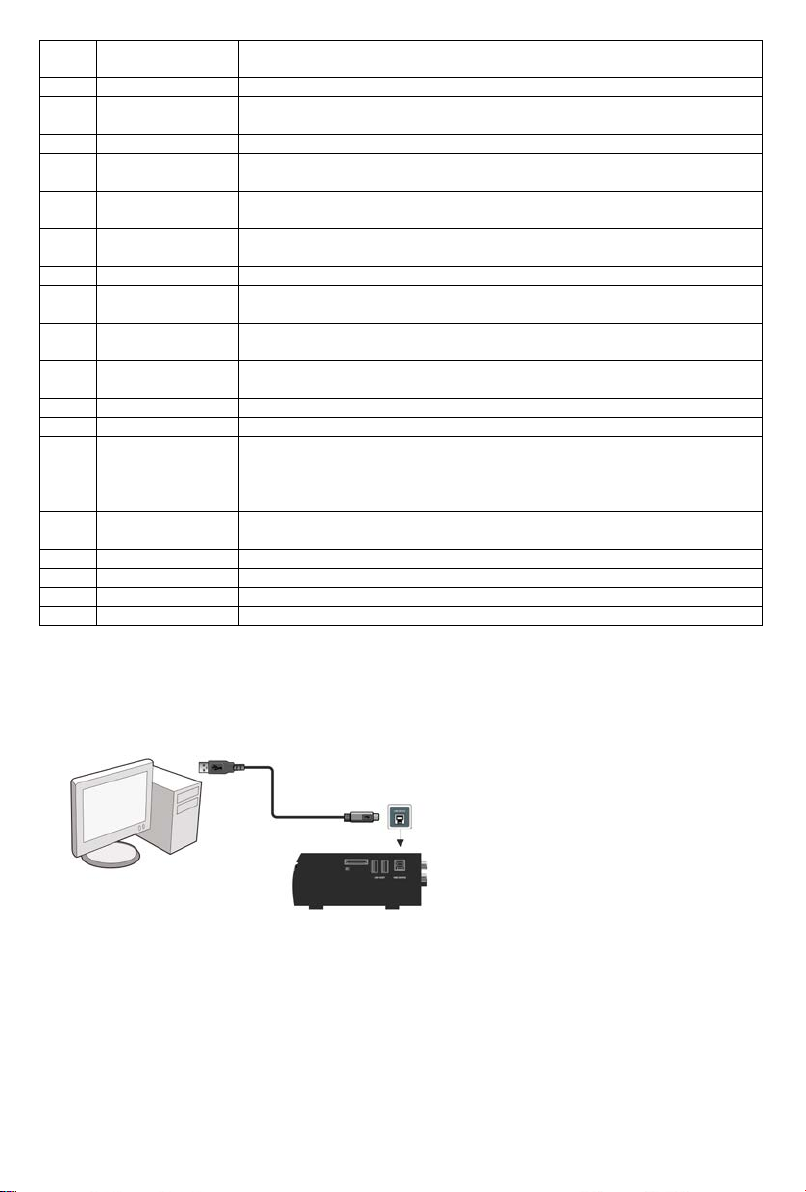
1.4 První použití
1.4.1 Připojení Připojení k počítači
Tento produkt lze využít jako přenosné externí úložiště s podporou sATA rozhraní a USB 3.0.
Vložte do EVOLVE Infinity TwinCorder HD interní pevný disk Zapněte EVOLVE Infinity TwinCorder
Pomocí USB 3.0 připojte EVOLVE Infinity TwinCorder HD k počítači.
HD
Poznámka: Pokud chcete EVOLVE Infinity TwinCorder HD využít jako externí přenosné záznamové
zařízení, je třeba použít USB 3.0 kabel. Kabel USB 2.0 nelze v tomto případě použít.
Připojení k TV
Způsob připojení zvolte podle zdířek dostupných na vašem televizoru. Je doporučeno použít HDMI
připojení (High Definition, až 1080p). V tomto případě bude kvalita obrazu viditelně lepší než při
použití komponentního video výstupu (zdířky Y/Pb/Pr) nebo kompozitního video výstupu (Standard
Definition, zdířka A/V OUT).
3
Page 4
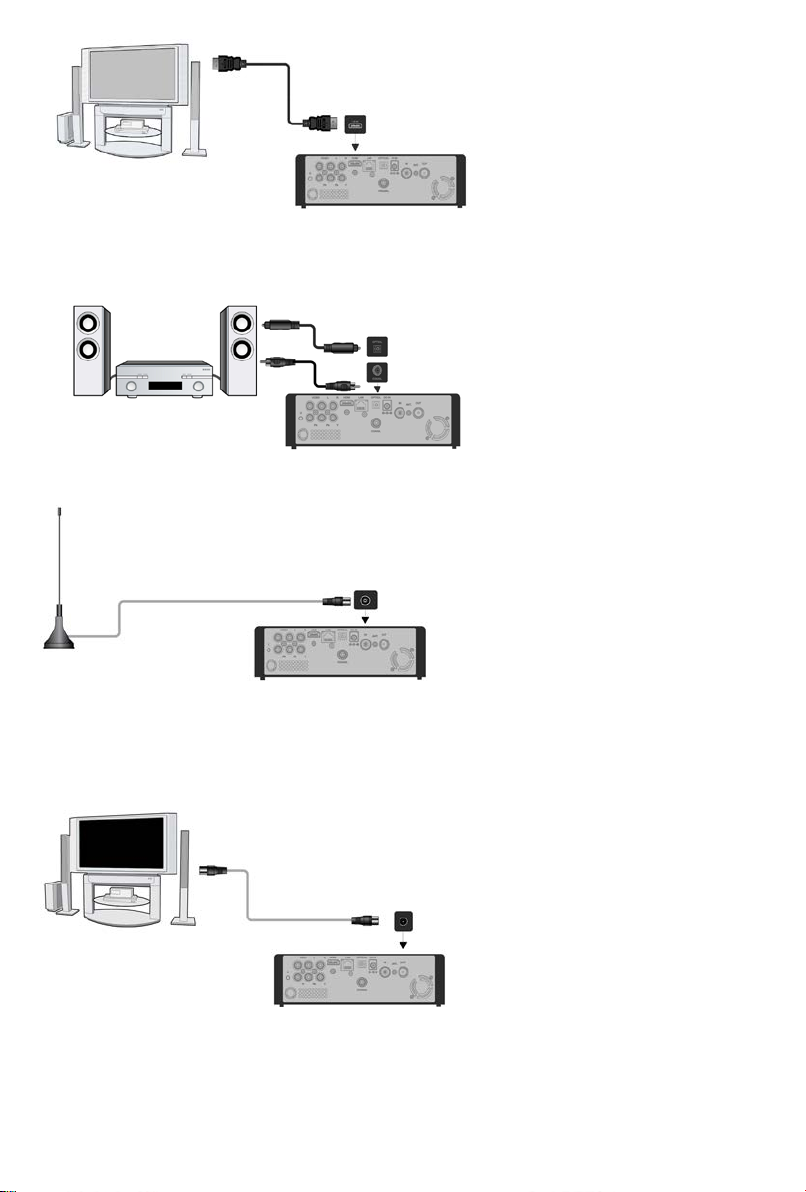
Připojení digitálního audio zařízení
Kromě zdířky HDMI dokáže EVOLVE Infinity TwinCorder HD dodat digitální audio signál do digitálního
audio zesilovače přes SPDIF pomocí koaxiálního nebo optického kabelu. Podrobnosti naleznete
v kapitole ‘2.1.2 Změna audio nastavení’.
Připojení antény
Připojte k přehrávači televizní anténu do vstupu označeného ANT./RF I N
Výstup DVB-T signálu
Přehrávač obsahuje anténní smyčku, která umožňuje předat signál z antény do dalšího zařízení.
a. Ujistěte se, že je přehrávač připojený k elektrické síti;
b. Ujistěte se, že do zdířky ANT. / RF IN je připojena televizní anténa;
c. Podle obrázku níže zapojte televizní koaxiální kabel TV do zdířky ANT. / RF OUT a jeho druhý konec
následně do TV nebo jiného set-to p box u.
1.4.2 Jazyk menu
Systémový jazyk EVOLVE Infi nity TwinCorder HD lze nastavit na angličtinu nebo další jazyk. Změnu
proved ete pomocí Nastavení
Systém Jazyk menu . Menu se do zvoleného jazyka přepne
okamžitě.
4
Page 5
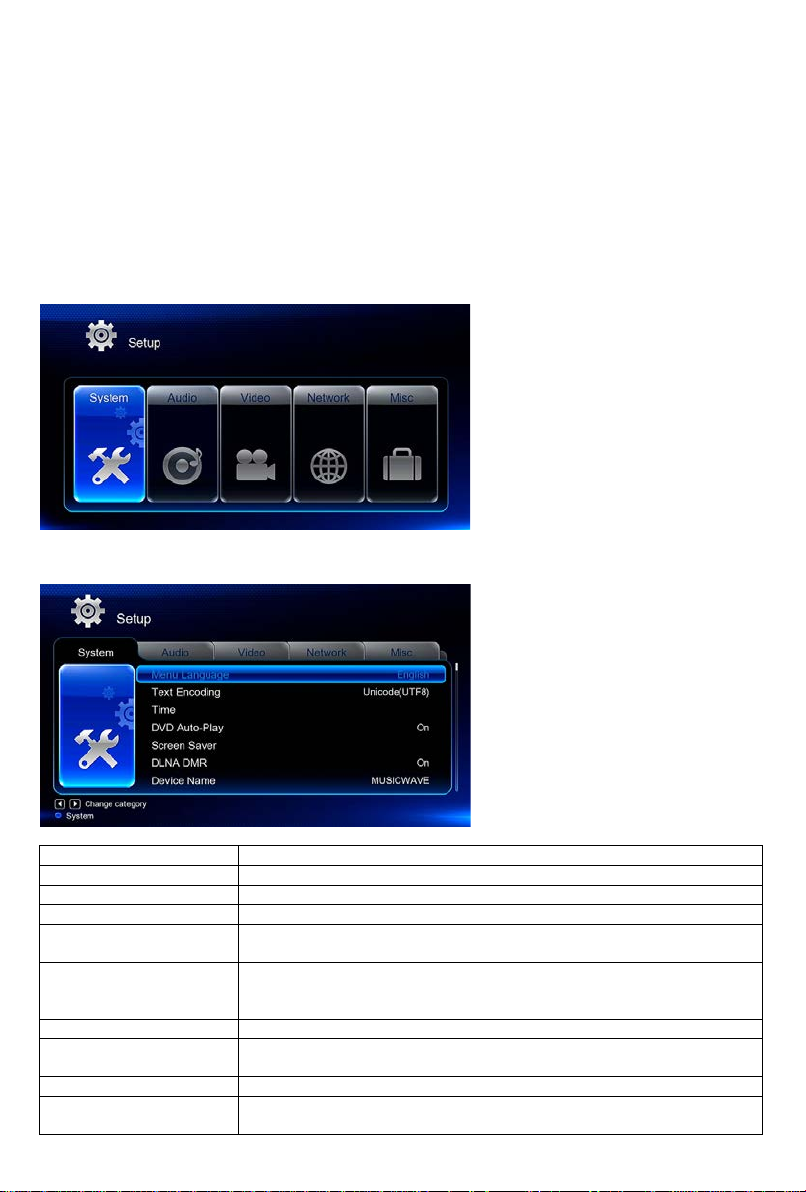
1.4.3 Formátování HDD
Volba
Popis
Jazyk menu
Pomocí této volby změníte jazyk OSD (menu).
Kódování textu
Funkce slouží pro nastavení správné znakové sady pro titulky.
Čas
Zde si můžete nastavit správné časové pásmo.
Tato položka menu nastavuje časovač šetřiče obrazovky a umožňuje
šetřič změnit.
Pomocí funkce DMR (Digital Media Renderer) můžete přehrávat
Controller), který jej vyhledá na DMS (Digital Media Server).
Název zařízení DLNA
Zde si nastavte název DLNA DMR.
Pomocí této volby si můžete nastavit požadovaný jazyk pro
miniklávesnici.
Prohledání úložiště
Zvolte si režim prohledávání knihovny médií.
Podle pokynů na obrazovce si pomocí této funkce můžete
naformátovat pevný disk v přístroji.
Uživatelé, kteří si přejí do EVOLVE Infinit y TwinCorder HD vl ožit nový pevný disk typu SATA HDD jej
před prvním použitím musí naformátovat. Disk můžete naformátovat prostřednictvím menu
Nastavení
naleznete v kapitole ’2.1.5 Různé’.
Poznámka: Při formátování HDD dojde ke smazání všech dat, která jsou na disku uložena. Pokud je
potřebujete zachovat, s předstihem si je zálohujte na jiné úložiště!
Systém Formát. Při formátování disku je vyžadováno heslo. Podrobnosti o hesle
3. Hlavní funkce
2.1 Nastavení
Menu Nastavení umožňuje přizpůsobení a konfiguraci EVOLVE Infinity TwinCorder HD po dle va ši ch
potřeb. Na hlavní obrazovce zvolte ikonku Nastavení (Nastavení) nebo stiskněte tlačítko Nastavení na
dálkovém ovladači.Pomocí směrových tlačítek Vlevo/Vpravo zvolte požadovanou možnost a stiskněte
tlačítko OK.
V submenu se nachází šest možn o st í na sta ve ní : Systém, Zvuk, Video, Síť a Různé.
2.1.1 Změna systémových nastavení
Šetřič obrazovky
DLNA DMR
Jazyk miniklávesnice
multimediální obsah získaný prostřednictvím DMC (Digital Media
Formát
5
Page 6
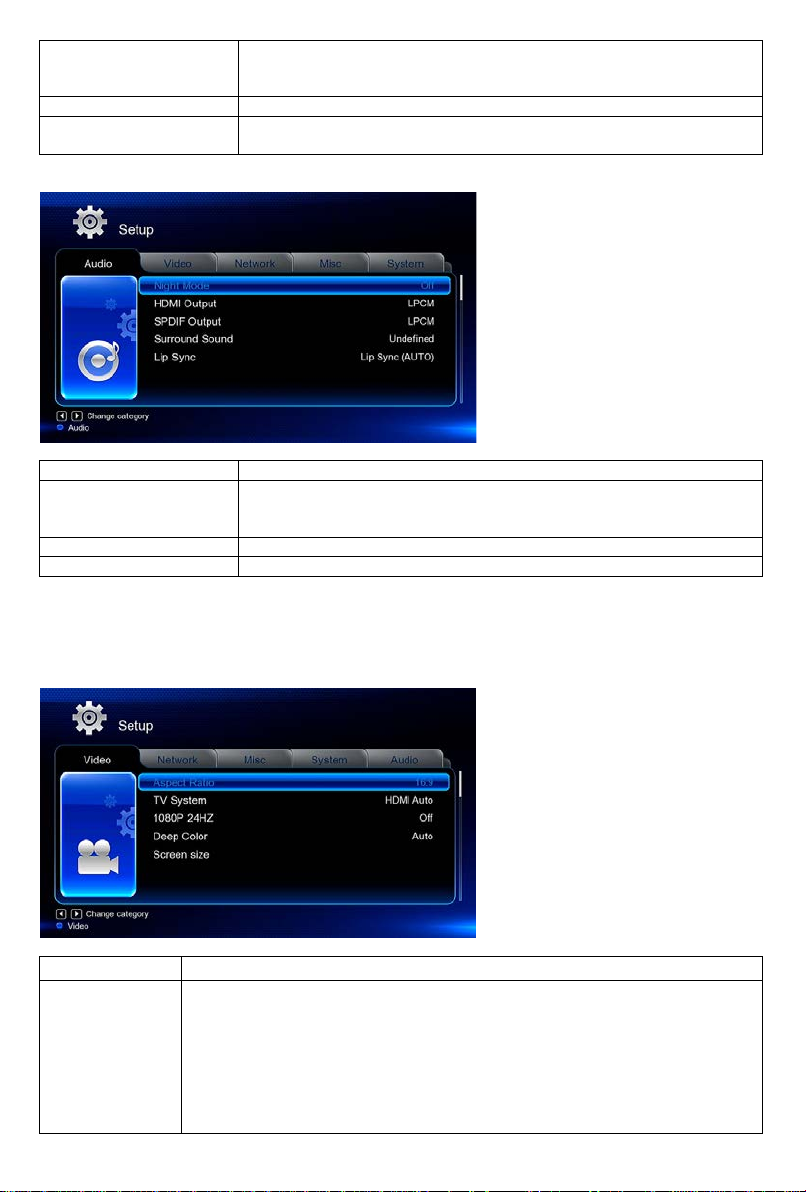
Menu BD-Lite
Touto volbou můžete otevřít navigační menu BDMV při procházení
BD-J není podporován.
Android
Možnost povolit Android
Obnovit tovární
nastavení
Volba
Popis
Možnosti voleb jsou Vyp./Zap./Komfort. Pokud je tato volba aktivní,
hodinách.
HDMI výstup
Zvolte nastavení na LPCM, LPCM Multi-Ch nebo RAW.
SPDIF výstup
Možnosti volby jsou LPCM, RAW.
Volby
Popis
Poměr stran
• Pan Scan 4:3: Zobrazí širokoúhlý obraz na celou obrazovku a ořízne
složky BDMV na disku nebo při přehrávání BD ISO (obraz BluRay disku).
Obnova všech nastavení do továrních hodnot.
2.1.2 Změna zvukových nastavení
Noční režim
hlasitost audio výstupu se sníží pro příjemnější poslech v nočních
Poznámka: V režimu raw mohou být zvukové stopy Dolby TrueHD, Dolby Digital Plus, Dolby Digital a
DTS předány ke zpracování do HDMI TV nebo zesilovače. S ohledem na požadavky šířky přenosového
pásma lze přenášet zvukové stopy Dolby TrueHD a Dolby Digital Plus pouze HDMI kabelem a zároveň
musí TV podporovat rozlišení minimálně 720p nebo vyšší.
2.1.3 Změna video nastavení
okraje obrazu vlevo a vpr avo. Tuto vol bu vy be rt e, po k ud je EVOLVE
Infinity TwinCorder HD připojeno k TV s poměrem stran 4:3
• Letter Box 4:3: Zobrazí širokoúhlý obraz na celou obrazovku bez oř íznutí
okrajů obrazu s černým pruhem nahoře a dole. Tuto vol bu vyberte, pokud
je EVOLVE Infinity TwinCorder HD připojeno k TV s poměrem stran 4:3
• 16:9: Přizpůsobí obraz širokoúhlému zobrazení, bez ořezu. Tuto volbu
vyberte, pokud je EVOLVE Infinity TwinCorder HD připojeno k TV
6
Page 7
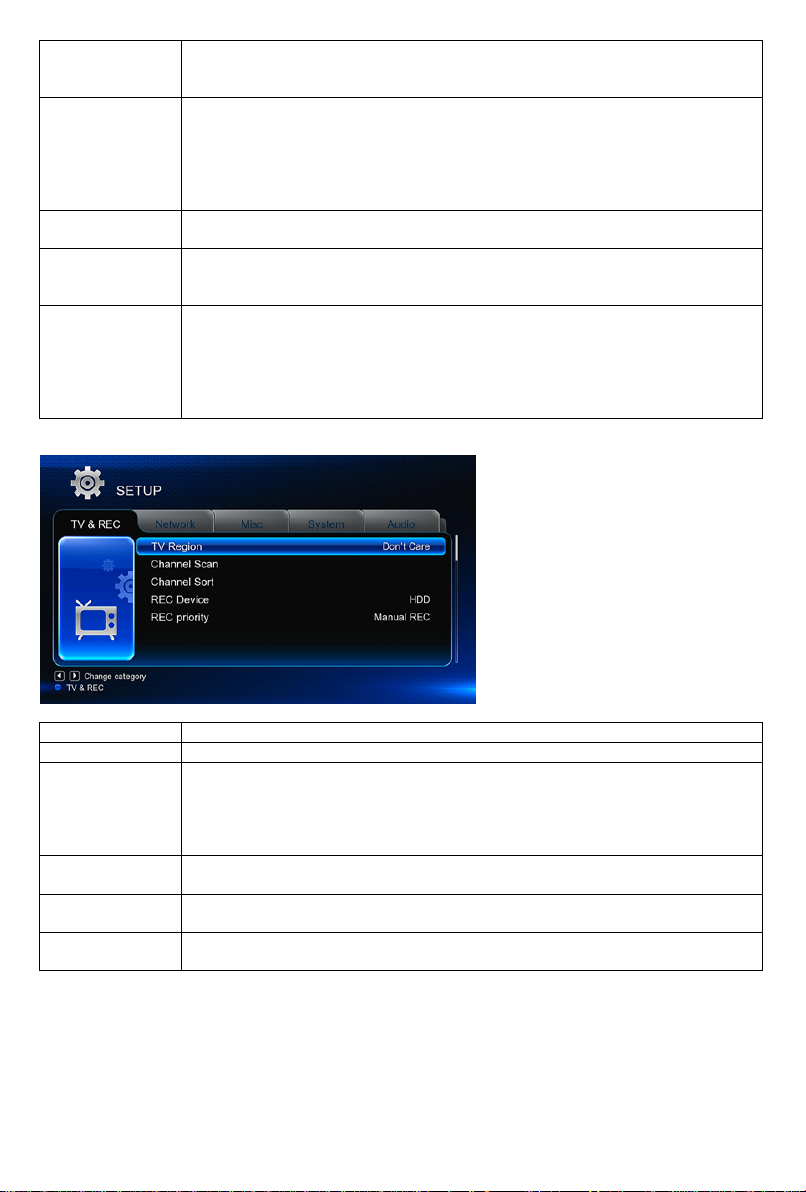
s poměrem stran 16:9
• 16:10: Tuto volbu vyberte, pokud je mediacentrum připojeno k TV
TV systém
Pomocí této volby nastavíte normu TV a výstupní rozlišení obrazu.
Indie, Austrálie a Indonésie.
1080p 24Hz
Vyberte tut o mož no st , po ku d chc e te ak tiv o vat nebo de ak t ivo v at podporu
1080p 24Hz. Je vyžadována televize s podporou r ežimu 1080p 24Hz (24p).
Hluboké barvy
Tato funkce poskytuje větší paletu barev a vyhlazuje barevné přechody.
hlubokých barev.
Velikost obrazu
Nastavte výstupní velikost obrazu podle rozměrů TV obrazovky.
nastavenou velikost videa velikosti obrazovky.
Volby
Popis
TV region
Nastavte svou oblast příjmu digitální pozemní televize (DVB-T).
Prohledávání
Submenu pro vyhledávání dostupných DVB-T kanálů.
Vyhledávání spustíte stiskem tlačítka Next.
Třídění kanálů
Umožňuje třídit naladěné kanály pomocí LCN (Logical channel number) nebo
názvu kanálu
Záznamové
zařízení
Slouží k nastavení zařízení pro nahrávání z TV vysílání
Priorita
nahrávání
Priorita mezi ručním nahráváním a naplánovaným nahráváním
s poměrem stran 16:10
Používejte pouze nastavení odpovídající regionu, ve kterém se n a c házíte.
Možnosti:
NTSC – USA, Kanada, Japonsko, Mexiko, Filipíny, Jižní Korea a Taiwan.
PAL – Evropa, Grónsko, části Afriky a Jižní Ameriky, střední východ, Čína,
Můžete tak získat živější barvy. Je k tomu nezbytná TV s podporou funkce
Šířku a výšku obrazu nastavíte stiskem navigačních tlačítek Vlevo/Vpravo a
Nahoru/Dolů.
Ve webovém prohlížeči v rozhraní Casablanca se tato funkce používá pro
nastavení velikosti videa při přehrávání. Stiskem tlačítka Zoom přizpůsobíte
2.1.4 Změna nastavení TV a možností nahrávání
kanálů
AUTO SCAN přístroj prohledá dostupné DVB-T kanály automaticky.
MANUAL SCAN si nejprve zvolíte číslo kanálu, šířku pásma a frekve n ci.
Hodnoty zadáte pomocí směrových a číselných tlačítek dálkového ovladače.
7
Page 8
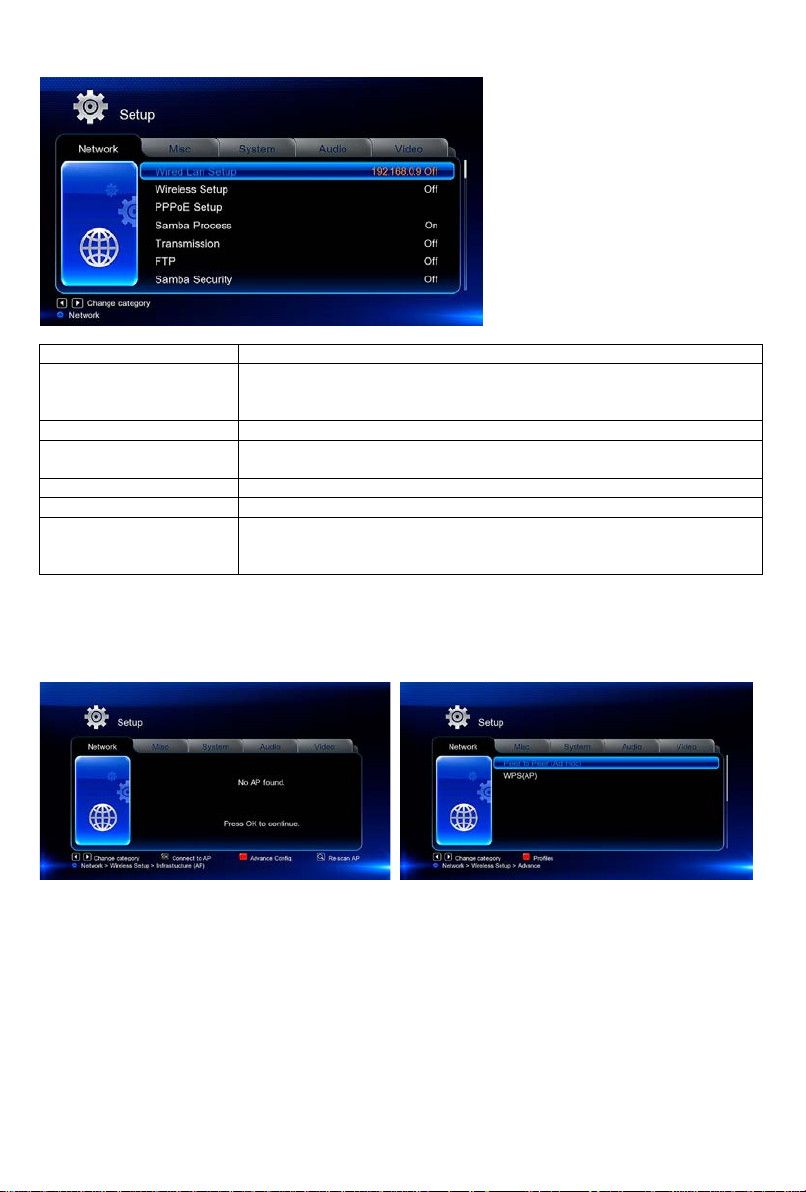
Volby
Popis
DHCP IP (AUTO) - zvolte pro automatické získání IP adresy.
brány a IP adresy DNS serveru.
Nastavení bezdr. sítě
Podrobné informace k tomuto nastavení získáte dále.
s ADSL účtem a heslem, může systém získat IP adresu a připojení k
internetu automaticky na základě protokolu PPPOE
Nastavení Samby
Podrobné informace naleznete v kapitol e ‘2.14 NAS ’.
Přenos
Podrobné informace naleznete v kapitol e ‘2.15 Přenos’.
Pomocí této volby můžete zapnout/vypnout ochranu heslem pro web
‘admin’ a defaultní heslo je ‘123’.
2.1.5 Změna síťových nastavení
Nastavení drátové sítě
PPPoE nastavení
Zabezpečení BT &
Samba
Nastavení bezdrátové sítě
Na výběr máte tři možnosti/režimy: Infrastruktu ra (AP), Peer to Peer (Ad Hoc) a WPS (AP).
Postupujte podle instrukcí na obrazovce a stiskněte Červené tlačítko pro volbu režimu Peer to Peer
(Ad Hoc) nebo WPS (AP).
FIX IP (MANUAL) - zvolte pro ruční nastavení IP adresy, masky podsítě,
server (sousední web) a Samba server. Defaultní uživatel ské jméno je
Infrastruktura (AP)
Režim infrastruktura se používá pro připojení EVOLVE Infinity T winCorder HD s bezdrátovým síťovým
adapté rem ( bezdrátov í klienti) do existující bezdrátové sítě řízené routerem nebo přístupovým
bodem. Postupujte pro konfiguraci bezdrátové sítě podle následujících kroků.
Krok 1, Vyhledávání AP (přístupových bodů) v síti
Postupujte podle informací na obrazovce a stiskněte tlačítko Zoom pro volbu režimu Infrastruktura
(AP) a aktualizujte seznam přístupových bodů. Všechna dostupná SSID se zobrazí na obrazovce.
8
Page 9
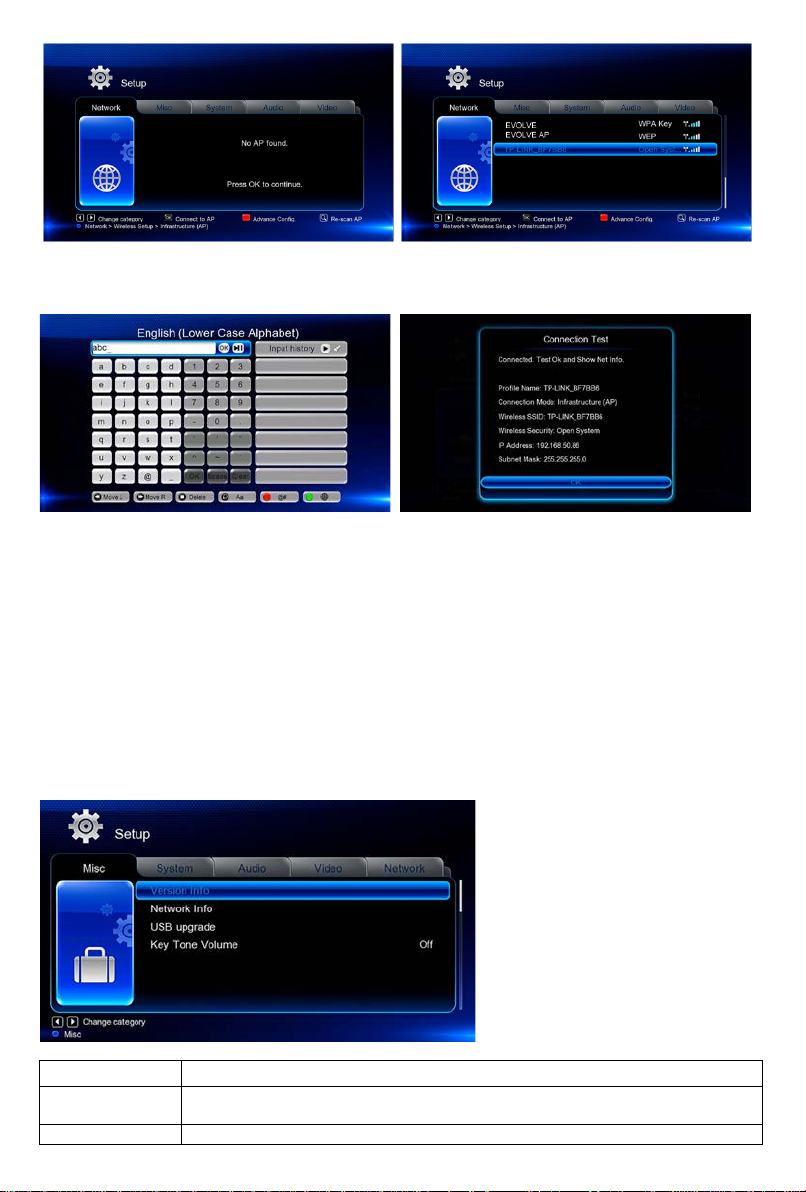
Krok 2, Vložení WEP/WPA klíče
Zde naleznete informace o verzi nainstalovaného software a o některých
hardwarových komponentách EVOLVE Infinity TwinCorder HD
Info o síti
Toto submenu zobrazí informace o síti, MAC adrese, IP adrese, bráně, masce
Pro vložení šifrovacího klíče pomocí virtuální klávesnice stiskněte tlačítko OK a po vložení ještě
jednou OK pro potvrzení a otestujte připojení.
Testování bude nějakou dobu trvat, vyčkejte prosím trpělivě ukončení testování. Pokud test proběhne
v pořádku, zobrazí se informace o síti (jméno profilu, IP adresa, maska podsítě, brána, atd.) na
obrazovce.
Peer to Peer (Ad Hoc) - Režim Peer to Peer, rovněž nazývaný režim Ad Hoc nebo režim PC-PC , se
používá pro přímé vzájemné propojení bezdrátových klientů bez nutnosti mít v síti bezdrátový router
nebo přístupový bod.
WPS (AP) - WPS (Wi-Fi Protected Setup) se používá pro přímé připojení k bezdrátovému routeru bez
nutnosti vyhledávání SSID a vkládání hesla. V tomto režimu stačí nakonfigurovat parametry routeru,
který WPS podporuje. K dispozici jsou dva režimy, ze kterých můžete volit, režim PBC a režim PIN.
PBC - Stiskněte tlačítko WPS nebo zvolte tento režim v menu routeru Zvolte režim PBC v EVOLVE
Infinity TwinCorder HD. Spustí se testování připojení, které bude nějakou dobu trvat.
PIN: Zadejte v konfiguračním menu routeru PIN kód Zvolte režim PIN v EVOLVE Infinity
TwinCorder HD. Spustí se testování připojení, které bude nějakou dobu trvat.
2.1.6 Různé
Volby Popis
Info o verzi
9
Page 10
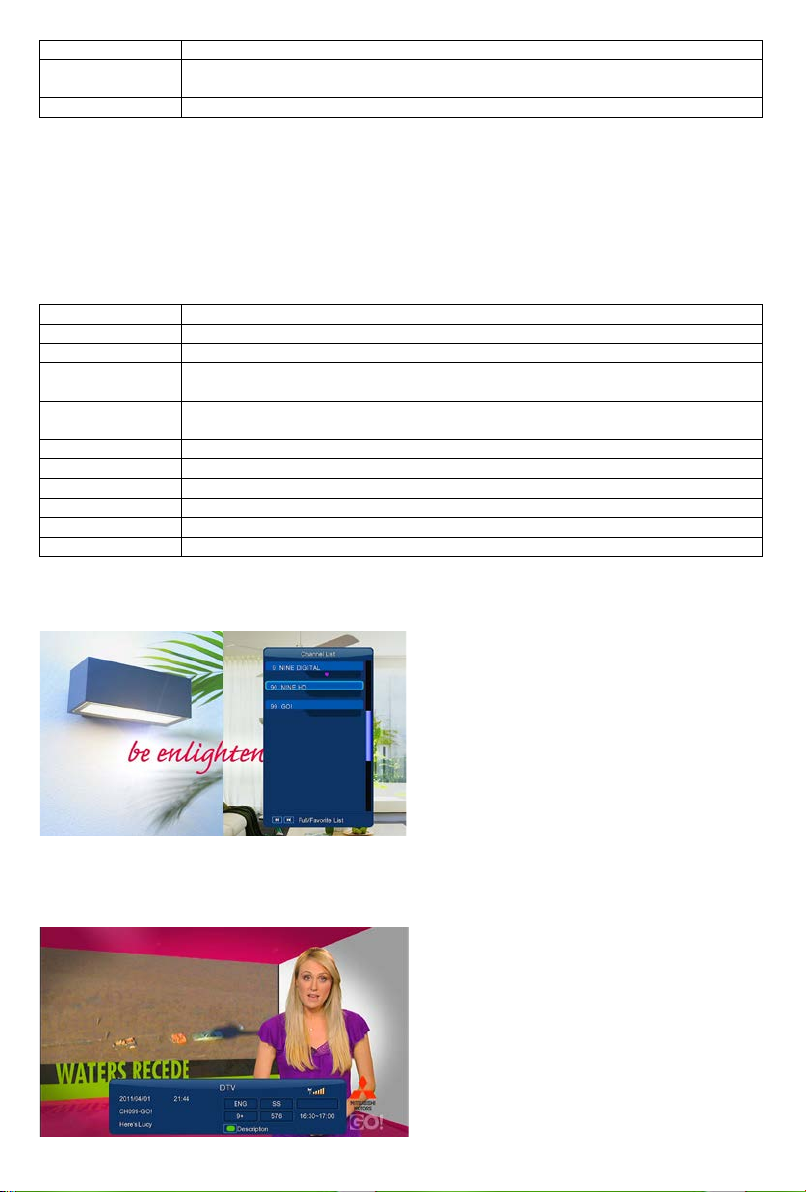
podsítě
Aktualizace
přes USB
Podrobné info r ma ce n al ez net e v ka pito l e ’2.15 Aktualizace firmware’
Zvuk tlačítek
Zde můžete nastavit hlasitost zvuku tlačítek
Název
Funkce
Menu
Zobrazí nebo skryje menu během sledování digitálních programů.
OK
Stiskem zobrazíte nabídku programů.
Nahoru/Dolů
Slouží k přepínání mezi programy. Pokud přístroj nahrává, nelze kanály
přepínat.
Číselná tlačítka
Stiskem čísla můžete přímo zvolit naladěný kanál. Pro potvrzení stiskněte
tlačítko ENTER
REC
Stiskem tlačítka spustíte nahrávání aktuálního TV programu.
TimeShift
Stiskem tlačítka aktivujete funkci TimeShift.
Subtitle
Stiskem tlačítka aktivujete nabídku titulků, pokud jsou k dispozici.
EPG
Stiskem tlačítka aktivujete EPG menu, pokud je k dispozici.
TTX
Stiskem tlačítka aktivujete teletext menu, pokud je k dispozici.
Zoom
Stiskem tlačítka upravíte velikost obrazu.
2.2 DVB-T
Pomocí tohoto menu můžete sledovat a nahrávat digitální televizi (týká se pozemního DVB-T vysílání)
nebo používat funkci TimeShift. Pro přepnutí do režimu DVB-T TV zvolte v hlavním menu položku
označenou DTV.
2.2.1 Sledování DVB-T pr ogramů
Níže naleznete přehled některých tlačítek a jejich funkcí na dálkovém ovladači, které mají vliv na
sledování DVB+T vysílání.
DVB-T/Rádio - funkce slouží k přepínání mezi digitálním TV vysíláním a digitálním rádiem
Seznam kanálů - stiskem tlačítka OK během sledování TV programů vyvoláte informační box, který obsahuje číslo kanálu a jeho jméno
Pro přístup do menu oblíbených programů použijte v tomto menu směrová tlačítka vlevo/vpravo.
Informační proužek
Stiskem tlačítka Info při sledování TV vysílání zobrazíte informační proužek se základními
informacemi o kanále.
10
Page 11
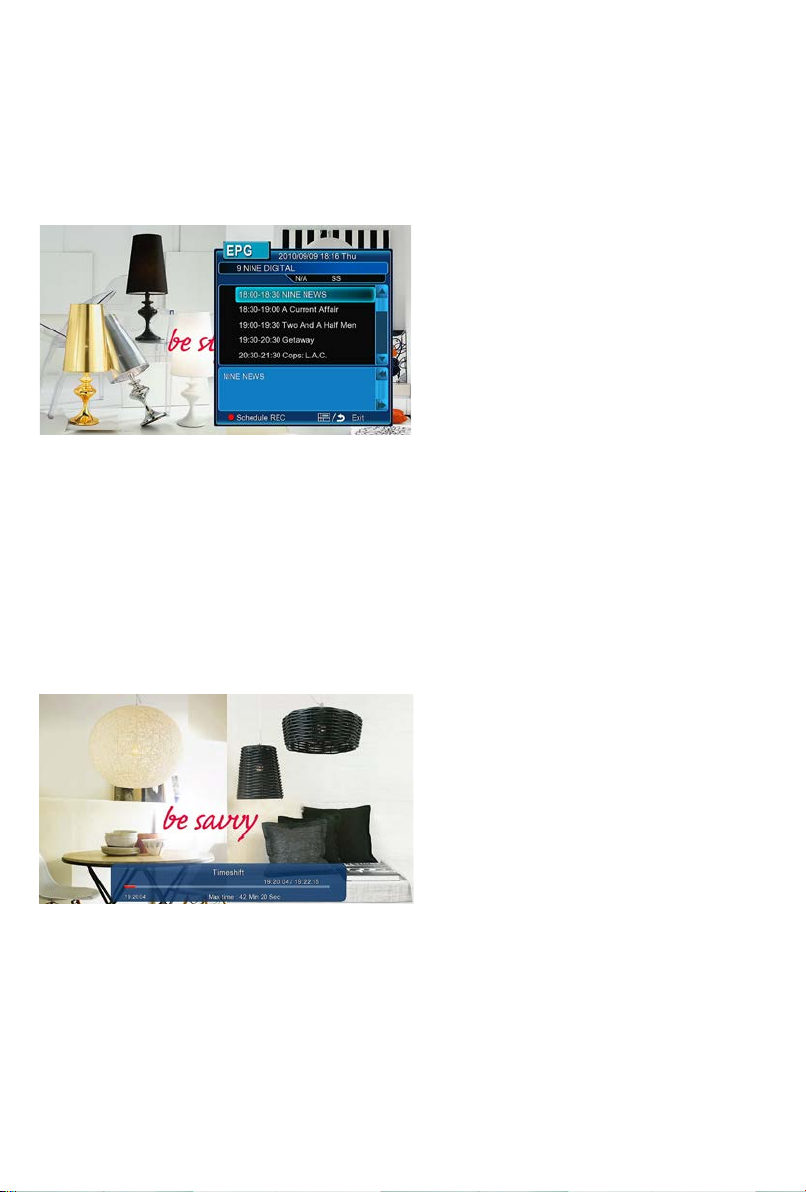
V proužku se zobrazuje pět informací. Na příkladu výše připojené ukázky si vysvětlíme:
9+ – znamená hodnocení přístupnosti pro děti;
ENG – informuje o jazyce vysílání;
SS – infor muje o titulcích v ysílání;
TT – u programu je k disp ozic i Teletext;
576 – informuje o rozlišení obrazu (SD - Standard Definition, HD – High Definition).
Pokud některá z položek nemá obsah, zůstane příslušné pole prázdné.
Electronic Program Guide - stiskem tlačítka EPG během sledování DVB-T TV vysílání vyvoláte zobrazení Elektronického průvodce programy. Zde zjistíte, co se v d aný de n vys íl á .
Teletext - pokud obsahuje vysílaný program teletextové informace, stiskněte pro zobrazení teletextu
tlačítko TTX
Pozn. : v současné verzi firmware není plně podporován český teletext
Seznam titulků - stiskem tlačítka Subtitle při sledování DVB-T TV programu zobrazíte nabídku titulků
Jednodotekové nahrávání - stiskem tlačítka REC spustíte nahrávání, přičemž nahrávané programy se
automaticky ukládají do sl ožky pojmenované REC. Délku nahrávání lze dodatečně upravit: 30 MIN. /
60 MIN. / 90 MIN. / 120 MIN. / 180 MIN. / 240 MI N. / Vypnuto.
TimeShift - umožňuje pozastavit živé TV vysílání a opět je obnovit od místa, kde bylo přerušeno. Během pauzy je program nahrávánna pevný disk tak dlouho, dokud je k dispozici volné mí sto . Fu nk c i aktivujete stikem tlačítka TIMESHIFT.
Stiskem tlačítka PLAY obnovíte pozastavené vysílán í. Režim TimeShift zůstane aktivní dokud
nestisknete tlačítko STOP. I v režimu TimeShift jsou dostupná tlačítka Pause/FF/FR/PREV/NEXT.
2.2.2 Plánované nahrávání
Zobrazte seznam časovačů stiskem tlačítka Menu během sledován TV programů, nebo zvolte
Plánované nahrávání v menu. V této nabídce můžete přidávat, edi to vat a maz at sc hém at a
plánovaného nahrávání a sledovat jejich aktuální sta tus i hi s torii.
11
Page 12
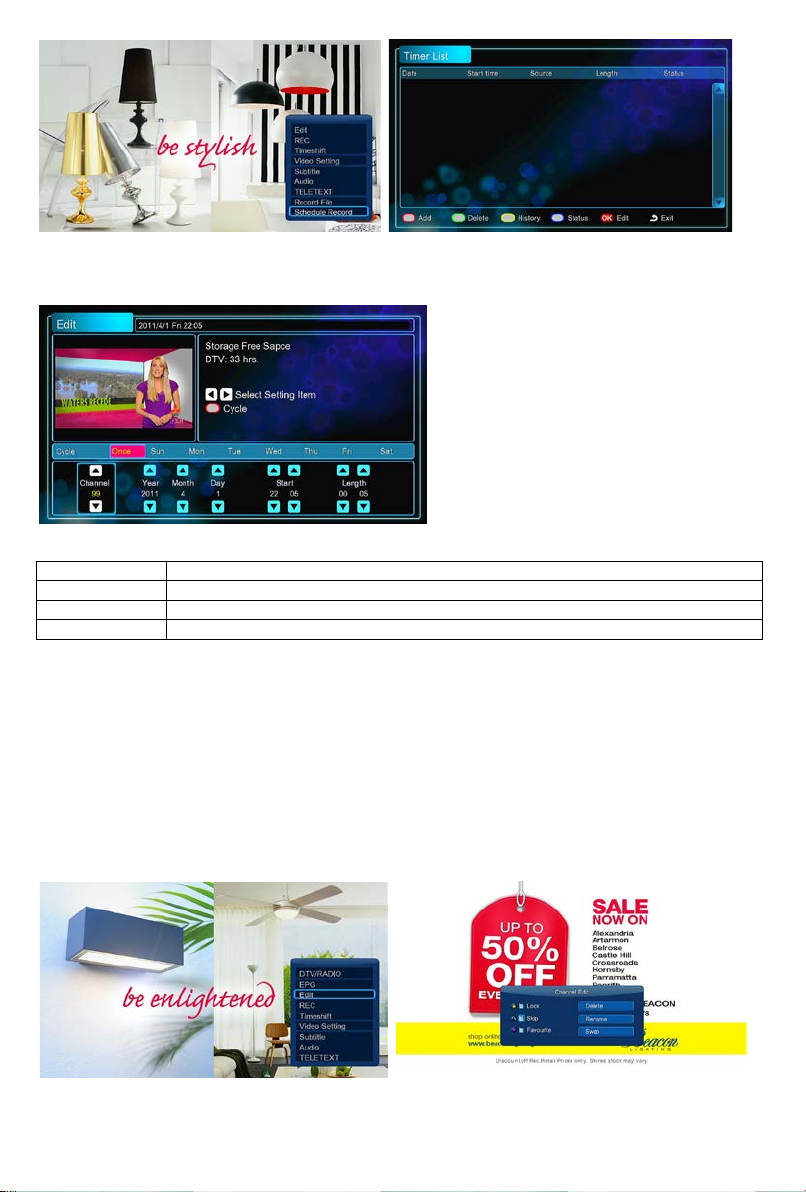
Zdroj
Zvolte zdroj video signálu nebo TV kanál pro nahrávání.
Čas spuštění
Vložte datum a čas, kdy má být nahrávání zahájeno.
Délka
Zde zadejte délku nahrávání.
Náhled
Malé náhledové okno zobrazuje aktuálně běžící program na zvoleném kanále.
Vytvoření nového schématu
V seznamu časovačů stiskněte červené tlačítko na dálkovém ovladači, čímž vytvoříte nové nahrávací
schéma. Následně se zobrazí editační okno tohoto nahrávání.
Pomocí směrových tlačítek vlevo/vpravo se můžete přesouvat mezi jednotlivými položkami.
Upravit plán - v seznamu časovačů stiskněte na požadované položce tlačítko OK. Zpřístupní se vám
možnost úpravy dané položky.
Smazat plán - v seznamu časovačů stiskněte na požadované položce zelené tlačítko, čímž ji ze
seznamu odstraníte.
Zobrazit status plánu - v seznamu časovačů stiskněte na požadované položce modré tlačítko, čímž změníte status zvoleného plánu.
Prohlížení historie nahrávek - v seznamu časovačů stiskněte žluté tlačítko pro zobrazení kompletní historie všech nahrávek.
2.2.3 Úprava kanálů
Pro vstup do menu editace kanálů stiskněte během sledování TV programu tlačítko Menu a zvolte
položku Editace.
V tomto menu můžete mazat nebo přesouvat TV kanály a rovněž editovat seznam oblíbených TV
kanálů. Pomocí směrových tlačítek nahoru/dolů zvolte položku a upravte její nastavení.
Poznámka: Pro vstup do tohoto menu je třeba vložit heslo. Podrobné informace k heslu naleznete
12
Page 13
v kapitole ’Různé’.
Funkce
Popis
Pokud v menu zvolíte možnost Vyhledávání, můžete pomocí filtru
úložišti.
Režim zobrazení
Zvolte pro režim zobrazení možnost Náhledy, Seznam, Ukázka.
Režim třídění
Soubory lze dle nastavení třídit podle Název, Velikost, Nejčastěji
Zámek - Funkce sloužící k uzamčení kanálů. Přeskočit - Takto označený kanál bude při přepínání kanálů automaticky přeskočen. Oblíbené - Slouží pro přidání kanálu do seznamu oblíbených. Smazat - Funkce pro smazání kanálu.
Přejmenovat - Slouží pro přejmenování kanálu.
Přehození - Funkce slouží pro vzájemné zaměnění pozic dvou kanálů.
2.3 Procházení souborů a přehrávání médií
2.3.1 Procházení pomocí správce souborů
Správce souborů vám umožňuje procházet a přehrávat hudbu, filmy a fotografie uložené na interním
HDD, externím USB zařízení, na paměťové kartě a na síti.
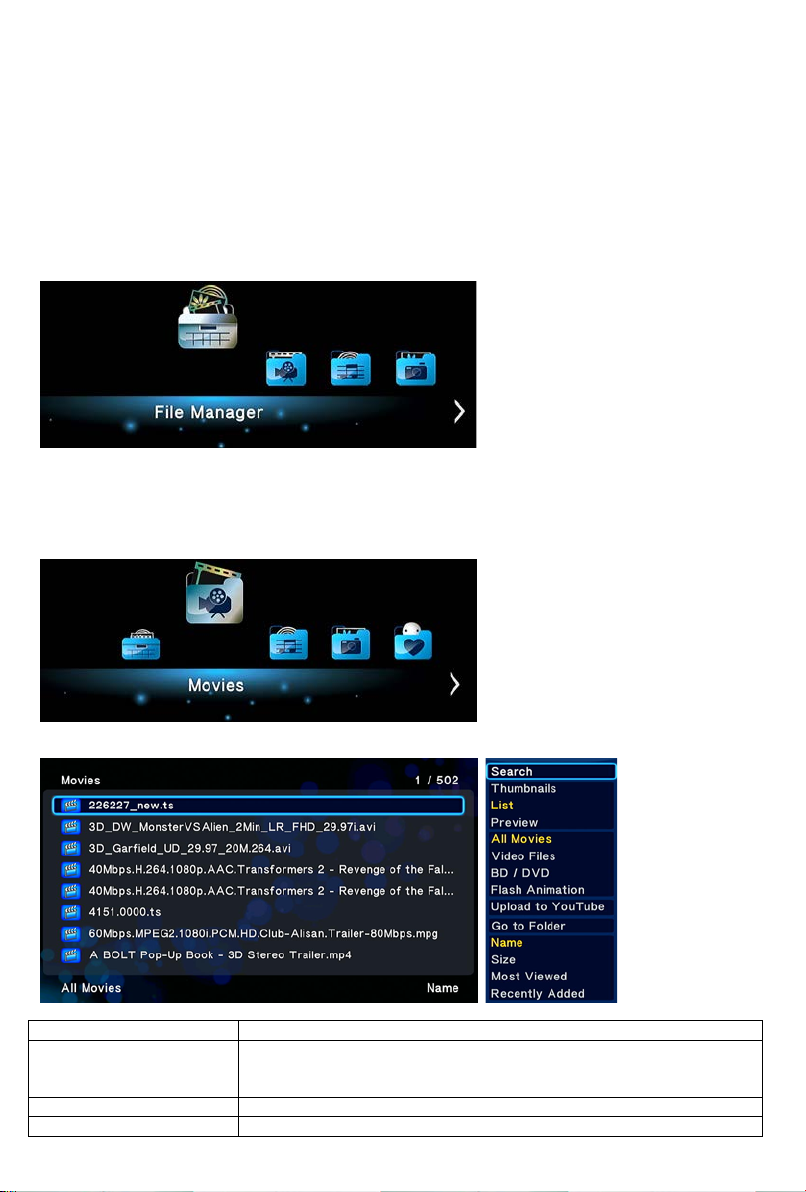
Pokud ve správci souborů stisknete tlačítko Menu, můžete si vybrat mezi několika různými režimy
zobrazení: Náhledy, Seznam nebo Ukázka.
2.3.2 Procházení knihovny médií
Otevřete rozhraní Filmy/Foto/Hudba, načež se vám zobrazí pouze podporované soubory. Bližší
informace o podporovaných souborech naleznete v příloze kapitoly ‘3. Specifikace’.
Pro zobrazení menu možností v knihovně médií stiskněte tlačítko MENU. Získáte přístup
k násle duj íc ím fu nk c í m.
Rychlé vyhledávání
médií vyhledat libovolný multimediální soubor uložený n a zvolen ém
13
Page 14
zobrazované, Naposle dy zobrazené nebo Naposledy přidané.
Flash animace
Zvolte pro zobrazení.swf souborů v knihovně médií.
BD/DVD
Zvolte pro zobrazení DVD IFO, BD MV a ISO souborů přímo v knihovně
Jít na složku
Zvolte pro vyhledání souboru ve správci souborů.
Adresář složek
Listový náhled složek
Náhled podl e data
Funkce
Popis
Menu titulu
Užitečný nástroj pro přehrávání DVD IFO a ISO.
Nastavení obrazu
Nastavení Jasu, Kontrastu, Saturace a Nasycení.
Časování prezentace
Přechodové efekty
Volba hudby
médií.
Různé režimy zobrazení fotek v knihovně fotografií.
2.3.3 Možnosti přehrávání
Pokud během přehrávání stisknete tlačítko Menu, zobrazí se vám následují cí fun kce so uv ise j í cí s
přehráváním.
Kořenové menu
Zobrazí menu titulu, umožní návrat do menu celého disku.
Kořenové menu, návrat do kořenového menu každého titulu.
Pomocí těchto třech voleb můžete nastavit Interval, Přechodový
efekt a Hudba na pozadí pro přehrávání fotografií.
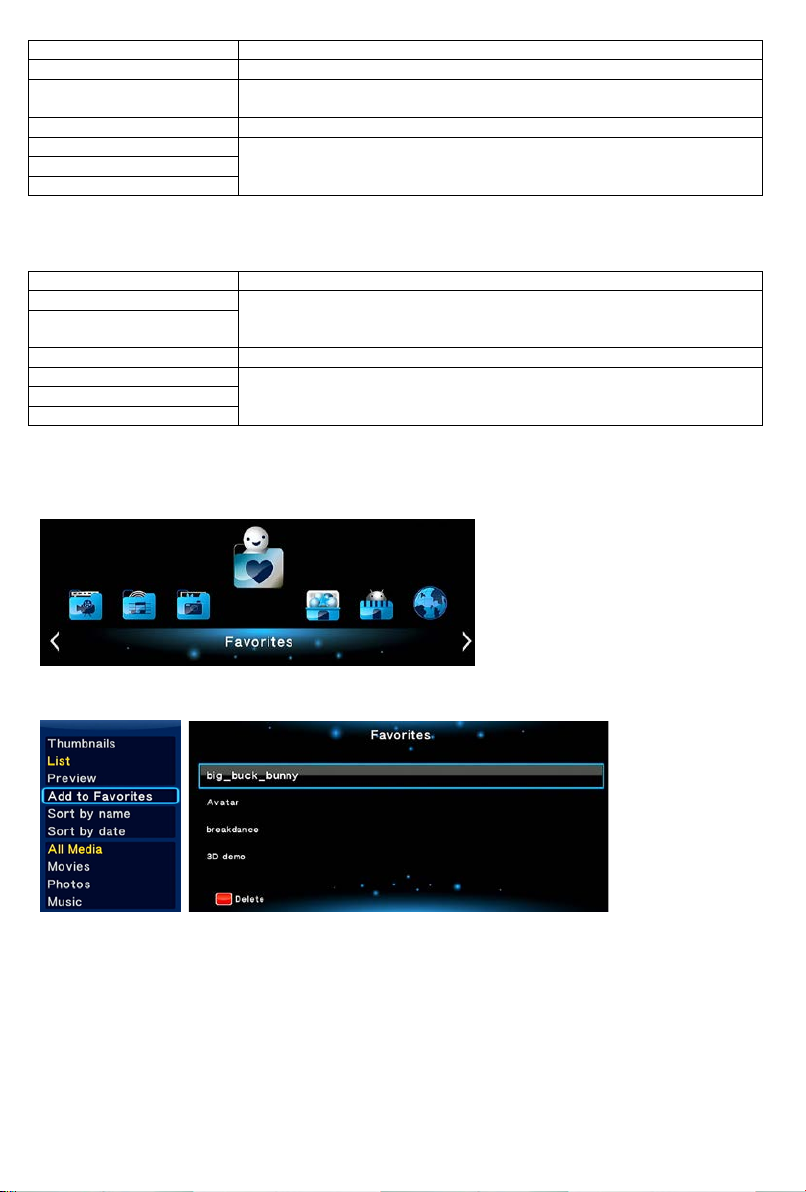
2.3.4 Správce oblíbených položek EVOLVE Infinity TwinCorder HD je vybaven užitečnou funkcí, která se nazývá Oblíbené. Jde o
seznam odkazů, které si uživatel může snadno sám vytvořit. Odkazy v katalogu oblíbených položek
fungují jako zkratky k vybraným složk ám na místním disk u, vloženém USB disku, sdíleném síťovém
úložišti S a mb a, at d .
Vyhledejte požadovaný soubor nebo složku ve správci souborů a stiskněte na dálkovém ovladači
tlačítko Menu. Zobrazí se komunikační okno s možností “Přidat do oblíbených”. Pokud tuto volbu
potvrdíte, přidá se zkratka k danému souboru nebo složce do seznamu oblíbených položek.
2.4 Přehrávání 3D filmů EVOLVE Infinity TwinCorder HD podporuje skutečné 3D přehrávání a otevírá tak před vámi 3D svět.
Kromě EVOLVE Infinity TwinCorder HD potřebujete pro sledování 3D filmů rovněž 3D televizi, 3D
brýle a HDMI 1.4 kabel.
Abyste si mohli vychutnat 3D filmy, postupujte následovně:
Krok 1, Vyhledejte požadovaný filmový soubor a stiskněte tlačítko Play na dálkovém ovladači pro
spuštění přehrávání.
Krok 2, Stiskněte tlačítko Menu na dálkovém ovladači. Podle typu filmu se zobrazí různá dialogová
okna. Mohou se v nich objevit možnosti “3D”, “3D simulace”, “3D vedle sebe”,“3D nahoře a dole”.
Pomocí programu „MediaInfo“ (http://mediainfo.sourceforge.net) můžete v počítači zkontrolovat,
14
Page 15
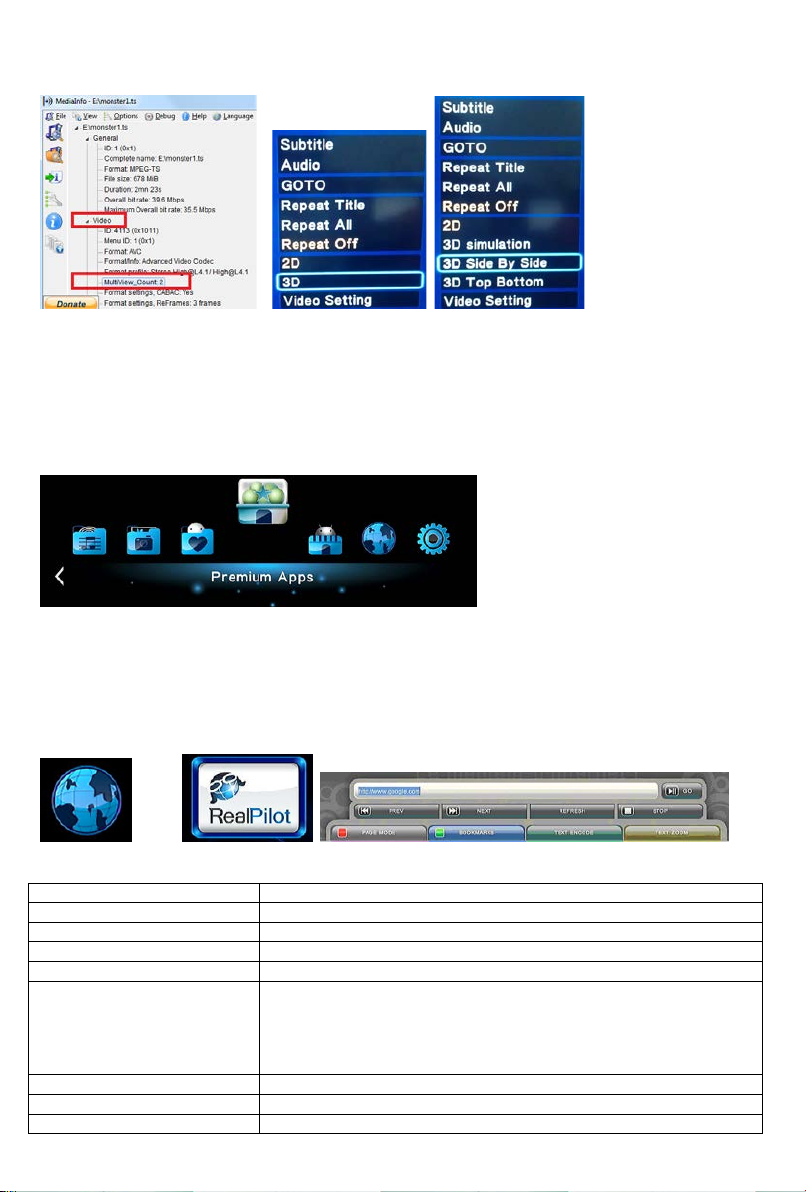
zda je váš film skutečně ve 3D. Pokud je hodnota položky MultiView_Count rovna číslu 2, zobrazí se
Volby
Funkce
Adresní řádek
Zde zadejte adresu webové stránky.
Jdi
Zobrazí webovou stránku.
Předchozí stránka
Návrat k předchozí webové stránce.
Následující stránka
Přechod k následující webové stránce.
Při používání dálkového ovladače pro procházení webových stránek
k posunování stránek.
Záložky
Přidání webových stránek do záložek.
Kódování textu
Volba znakové sady pro k orektní zobrazení webový ch stránek.
Přiblížení textu
Nastavení velikosti textu na webové stránce pro snazší čitelnost.
vám možnos t i “3 D”, v ostatních případech se zobrazí “3D simulace”, “3D vedle sebe” nebo “3D
nahoře a dole”.
2.5 Internetová média
Tato funkce je jednou z nadstandardních. Veškerý obsah a služby poskytované v jejím rámci dodávají
třetí strany a výrobce, dovozce ani prodejce EVOLVE Infinity TwinCorder HD nemůže za tento obsah
a služby ručit ani je jak ovlivnit. Nelze tedy nijak garantovat funkčnost a nezávadnost těchto služeb
nebo obsahu. Pokud například nemůžete zobrazit některou stránku s video streamem nebo
zpravodajstvím, nebo se obsah stránek změnil a vy nejste s touto změnou spokojeni, nebo s projeví
nefunkčnost těchto služeb nebo stránek, je třeba kontaktovat přímo poskytovatele daného obsahu
nebo služeb.
2.6 Webový prohlížeč systému EVOLVE Infinity TwinCorder HD vám umožní surfovat po internetu. Pro procházení webových stránek
lze použít jak dálkový ovladač, tak externí USB klávesnici & myš. Pro použití webového prohlížeče
otevřete menu Internetová média
zvolte položku RealPilot, případně zvolte ikonu „Webový
prohlížeč“ v hlavním menu nebo použijte internetový prohlížeč v části „Android“. Pro obsluhu
prohlížeče stiskněte tlačítko Volby na dálkovém ovladači. Tím zobrazíte nebo skryjete panel nástrojů
při prohlížení webových stránek.
nebo
V panelu nástrojů jsou dostupné následující funkce.
Navigační/Stránkový režim
Červeného tlačítka. V navigačním režimu slouží dálkový ovladač
k posunování kurzoru. Ve stránkovém režimu slouží dálkový ovladač
jsou k dispozici dva režimy. Můžete mezi nimi v ol it stiskem
15
Page 16
! UPOZORNĚNÍ – internetový prohlížeč !
EVOLVE Infinity TwinCorder HD je multimediálním přehrávačem, nikoliv plnohodnotným
počítačem nebo mobilním telefonem s Android operačním systémem. EVOLVE negarantuje
kompatibilitu s aplikacemi a programy určenými pro mobilní telefony a tablety se systémem
Android. Z tohoto důvodu může být také kvalita a rozsah zobrazení některých internetových
stránek s aktivním obsahem (FLASH, FLASH video, ActiveX, Java, atd.) omezena nebo
znemožněna. Služby třetích stran mohou být bez předchozího upozornění změněny, odstraněny
nebo přerušeny. EVOLVE neručí za dostupnost daných služeb a obsahů.
Aktuální firmware naleznete vždy na ftp://ftp.evolve-europe.com
2.7 Aplikace pro Android
Vedle rozhraní Casablanca je EVOLVE Infinity TwinCorder HD vybaven operačním systémem Android
verze V2.2.1. Funkce Android je nádstavbou (doplňkem) multimediální části. V této Android části se
mohou vyskytovat některé výrazy v angličtine nebo jiném jazyku, další opravy jazykového překladu
mohou být relizovány v budoucnu formou no vého firmware.
Aktivace ANDROIDu
Použití Android prostředí vyžaduje nejdříve povolení v Nastavení > Systém > Android > Zap
V Hlavním menu přehrávače pak klikněte na šedou ikonu "Android". Při prvním spuštění Android
vyčkejte přibližně 1 minutu a poté potvrďtě "OK". Ikona Android změní barvu na celobarevnou jako
ostatní ikony v Hlavním menu a kliknutím na ni se přepnete do Android OS. Tento alternativní operační
systém není plně lokalizován do češtiny a dalších jazyků.
Při používání menu Androidu nebo procházení internetu doporučujeme použít externí USB klávesnici
& myš.
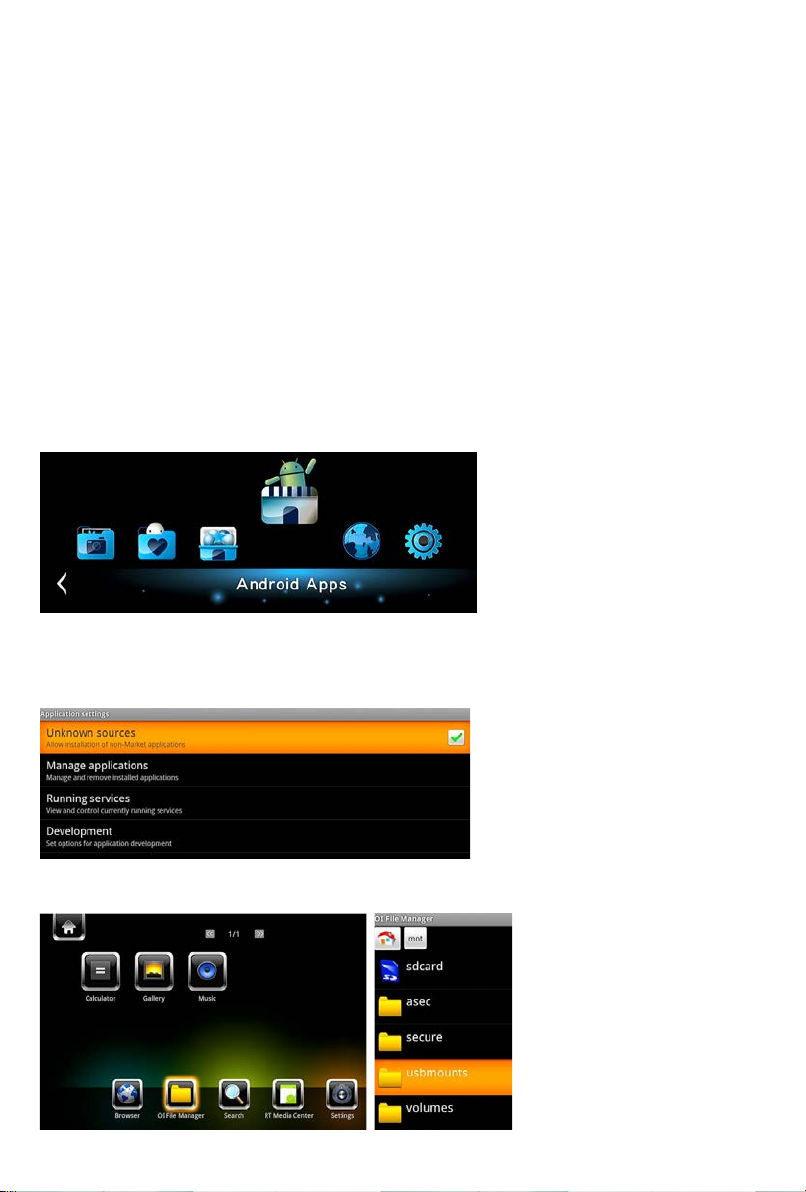
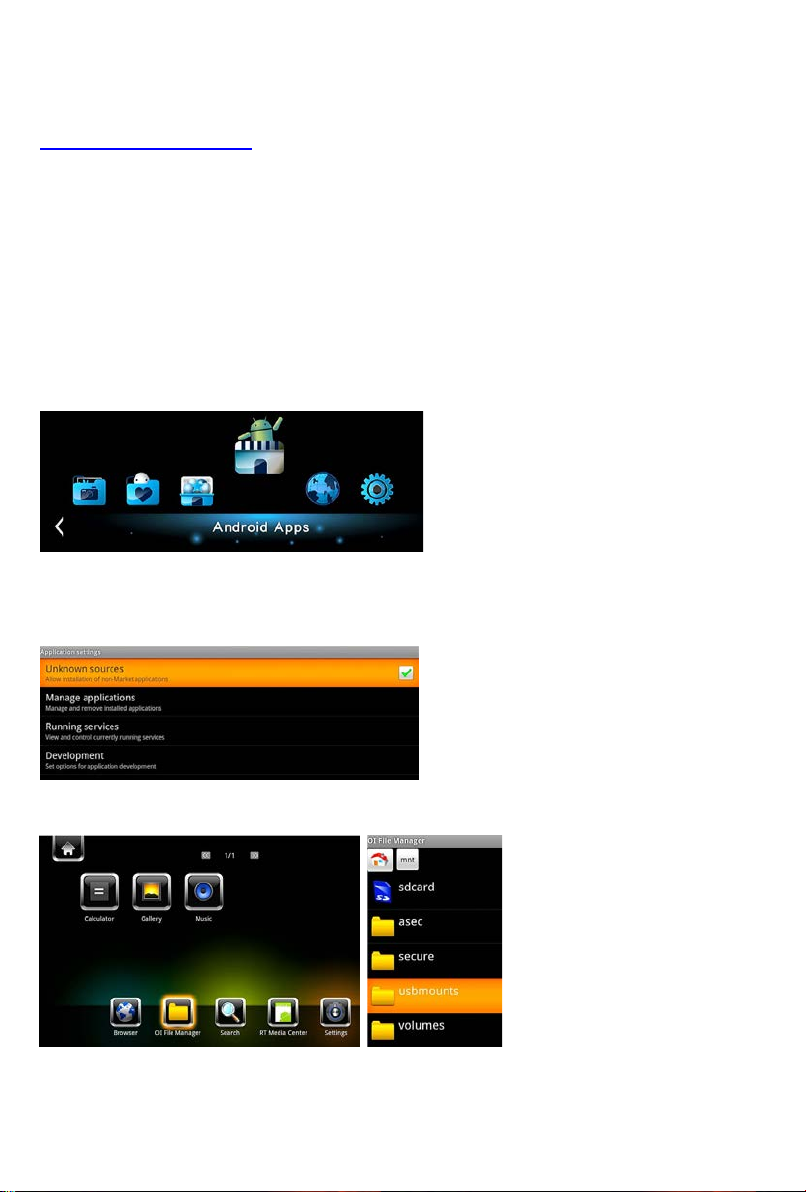
Instalace aplik ací pro Android - .APK soubory
Krok 1, Otevřete menu Android -> Nastavení -> Aplikace a přejděte na Nezná mé zdroje .
Krok 2, Otevřete správce souborů OI File Manager -> mnt -> Usbmounts nebo sdcard a
vyhledejte .apk uložené na externí m USB zařízen í nebo SD kartě. Vyberte požadovano u aplikaci .apk a
spusťte její instalaci.
16
Page 17
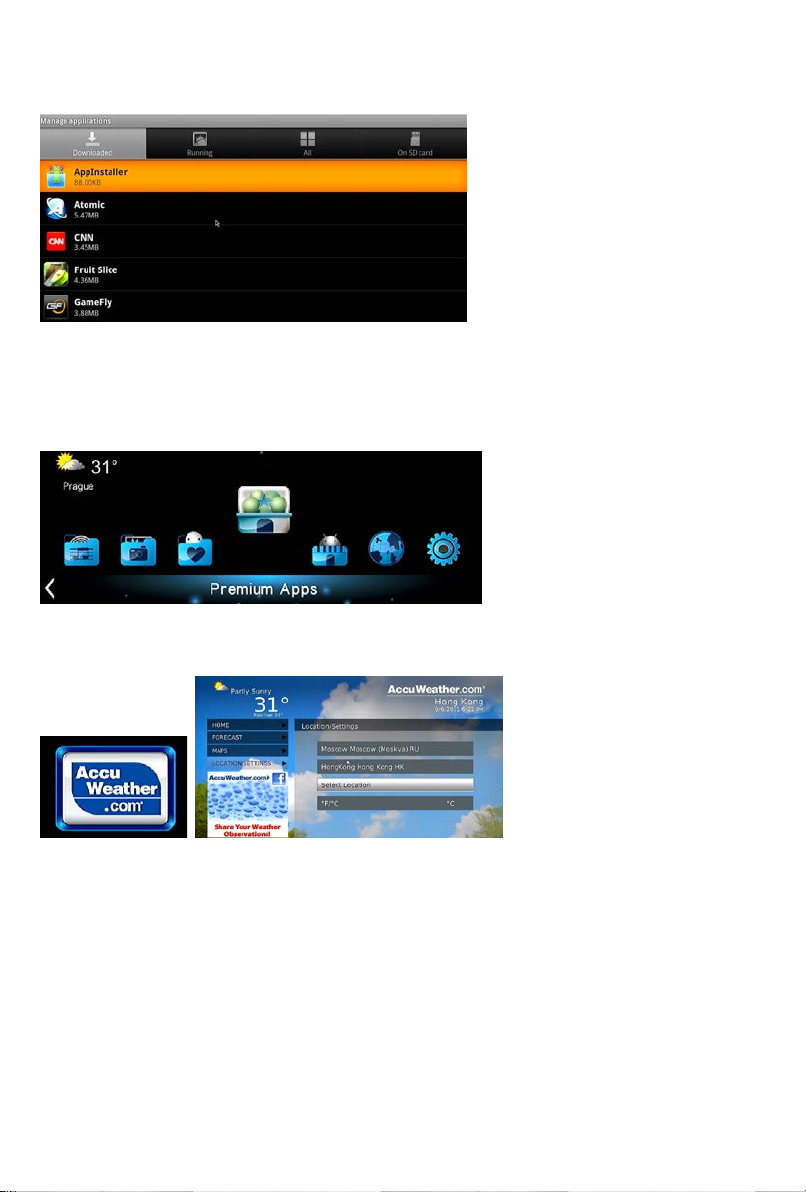
Odinstalace APK
Otevřete Android -> Nastavení -> Aplikace -> Správce aplikací. Všechn y uživatel sky na instalo vané
apk se zobrazí pod menu Správa aplikací -> Stažené. Zde můžete vybrat a odinstalovat jakoukoliv apk,
kterou si vyberete.
Nastavení velikosti obrazovky
Otevřete menu Nastavení -> Vide o -> Velikost obrazovky, u pravte velikost uživ atelského rozhraní
Androidu podle velikosti TV obrazovky.
Poznámka: Pro uchování nainstalovaných aplikací aktualizujte firmware výhradně přes menu
Nastavení -> Různé -> Aktualizace přes USB.
2.8 Menu předpovědi počasí
Pro zobrazení počasí pro zvolené město na domácí obrazovce postupujte následovně:
Krok 1: Otevřete menu Nastavení Síť a připojte EVOLVE Infinity TwinCorder HD k internetu.
Krok 2: Otevřete menu Internetová média Accu Weather Umístění/Nastavení a zvolte si město
podle svých požadavků.
2.9 DLNA DMR EVOLVE Infinity TwinCorder HD může pracovat jako DMR (Digital Media Renderer). Dokáže přehrávat
obsah přijatý z DMC (digital media controller), který jej vyhledá na DMS (digital media server).
Pomocí těchto funkcí můžete snadno přehrávat (streamovat) multimédia přímo na velkou obrazovku
TV.
1. Zapnete EVOLVE Infinity TwinCorder HD, otevřete menu Nastavení Systém DLNA DMR
zvolte Zap.
2. Nainstalujte do svého mobilního telefonu (iPhone/iPod/iPad nebo telefon s OS Android) DMC
aplikaci. Nyní připojte svůj přístroj do stejné sítě, ve které se nachází EVOLVE Infinity TwinCorder
HD. K dispozici je několik DMC aplikací, například iMediaShare (www.imediashare.tv).
17
Page 18
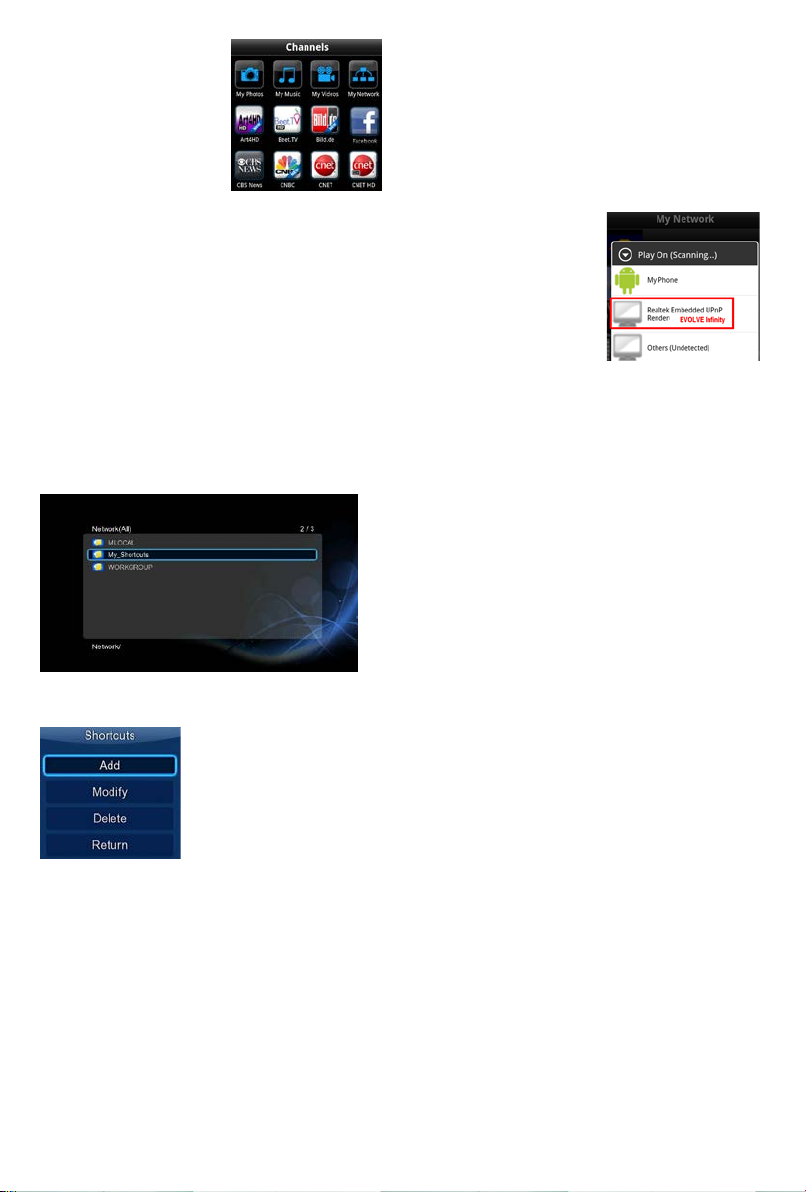
3. Spusťe iMediaShare
zvolte média uložená ve vašem mobilním telefonu, online nabízená média z nabídky iMediaShare
nebo mé dia uložená na j iném UPnP serveru
vyberte D igital Media Renderer
a můžete začít sledovat média ve své televizi.
2.10 Streamování A/V prostřednictvím sítě
Tato funkce slouží ke streamování médií uložených na domácí síti. Postupujte následovně:
Krok 1, Otevřete menu Nastavení Síť, připojte EVOLVE Infinity Tw inCorder HD do domácí sítě.
Krok 2, Otevřete menu Správce souborů Síť a vyhledejte v seznamu zařízení v síti příslušný
počítač. Nyní můžete procházet uložené soubory a vybrat ten, který si přejete přehrát.
S ohledem na různé konfigurace a podmínky domácích síti se může stát, že se někdy pracovní skupina
nezobraz í v seznamu nebo není přístupná. Můžete nastavit ‘Specifickou IP adresu souborového
serveru’ a přistupovat k němu přímo ze složky ‘Mé_Odkazy’.
Stiskněte Červené tlačítko pro zobrazení místního menu. Zvolte Přidat, čímž zobrazíte další menu
kde můžete zadat Štítek, Síťové ID uživatele, Síťové heslo, Doménu, Název hostitele a Specifickou
IP adresu souborového serveru.
2.11 Streamování A/V prostřednictvím UPnP serveru Vestavěný UPnP (Universal Plug and Play) klien t v mediacentru umožňuje EVOLVE Infinity TwinCorder HD au to m at ick y det e ko vat U Pn P media se rv er y v síti a procházet jejich obsah a
streamovat média přímo z nich. K dispozici je mnoho bezplatných nebo komerčních programů pro
UPnP media server, jako je například Windows Media Connect, Windows Media Player 11, XBMC Media
Center (pro Linux/Mac/ Windows), MediaTomb (Linux), atd. Nainstalujte si jeden z nich na svůj
počítač a jeho prostřednictvím můžete sdílet média do místní sítě.
Pro streamov án í va ši ch mé dií prostřednictvím UPnP server postupujte následovně:
Krok 1, Otevřete menu Nastavení Network a připojte EVOLVE In finity TwinCorder HD do domácí
sítě.
Krok 2, Otevřete v EVOLVE Infinity TwinCorder HD menu Správce souborů UPnP a zvolte UPnP
18
Page 19
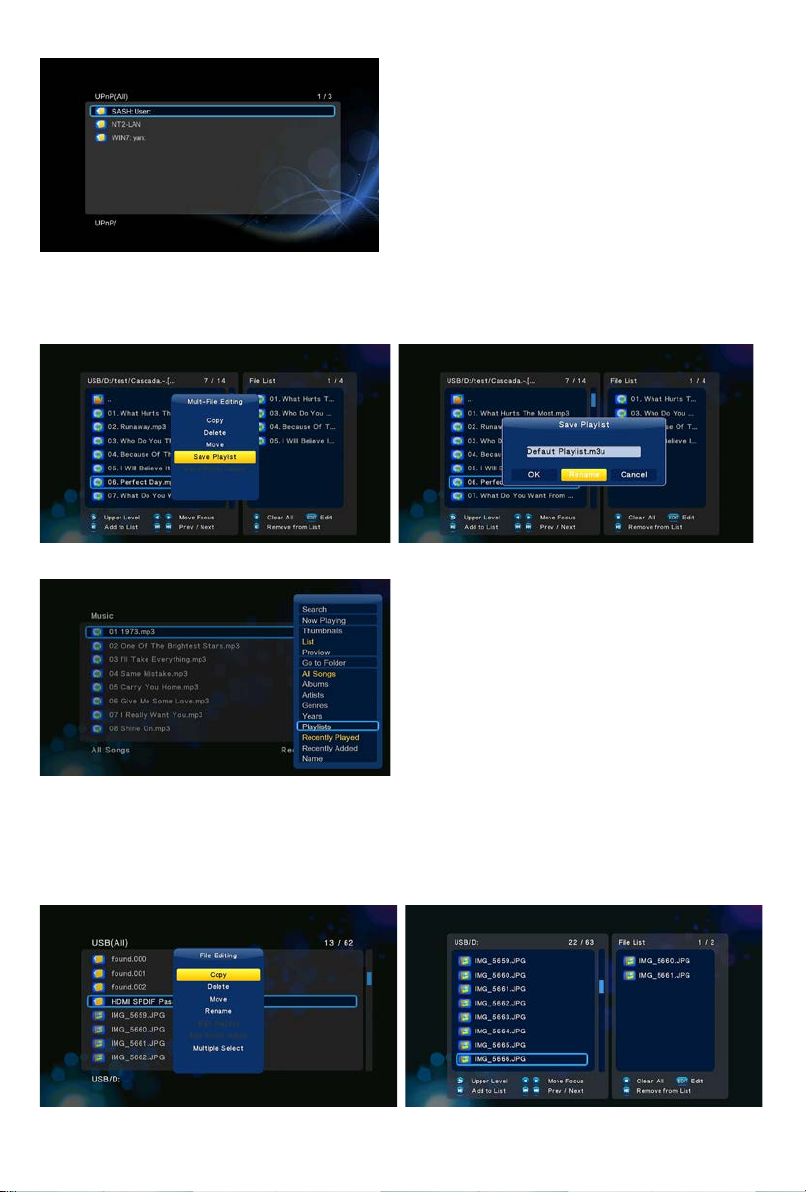
server. Nyní můžete procházet knihovnu médií sdílenou UPnP serverem.
2.12 Správa seznamu skladeb & foto album Krok 1, Otevřete menu Hudba/Foto. Krok 2, Stiskněte tlačítko Kopírovat, čímž vstoupíte do menu výběru souborů. Postupujte podle
pokynů na obrazovce až do vytvoření seznamu skladeb (playlistu) nebo fotoalba.
Krok 3, Otevřete menu Hudba/Foto, stiskněte tlačítko Menu a pro zobrazení seznamů skladeb a
fotoalb zvolte Playlisty/ Alba.
2.13 Kopírování/Mazání/Přesouvání/Přejmenování souborů Krok 1, Otevřete menu Správce souborů. Krok 2, Vyhledejte soubor nebo složku, kterou si přejete kopírovat/smazat/přesunout/přejmenovat. Krok 3, Stiskněte tlačítko Edit pro zobrazení editačního menu nebo stiskněte tlačítko Kopírovat pro
vstup do menu volby souboru. Následně postupujte pro dokončení operace
kopírovat/smazat/přesunout/přejmenovat podle pokynů na obrazovce.
19
Page 20
2.14 Funkce NAS
EVOLVE Infinity T winCorder HD může slouž it jako zařízení NAS (Network Attached Storage), pokud je
připojen domácí sítě. Funkce NAS umožňuje uživatelům ukládat a stahovat velké objemy dat v rámci
domácí sítě.
Krok 1, Otevřete menu Nastavení Síť a připojte EVOLVE Infinity TwinCorder HD do domácí sítě.
Krok 2, Otevřete menu Nastavení Síť a zapněte proces Samba.
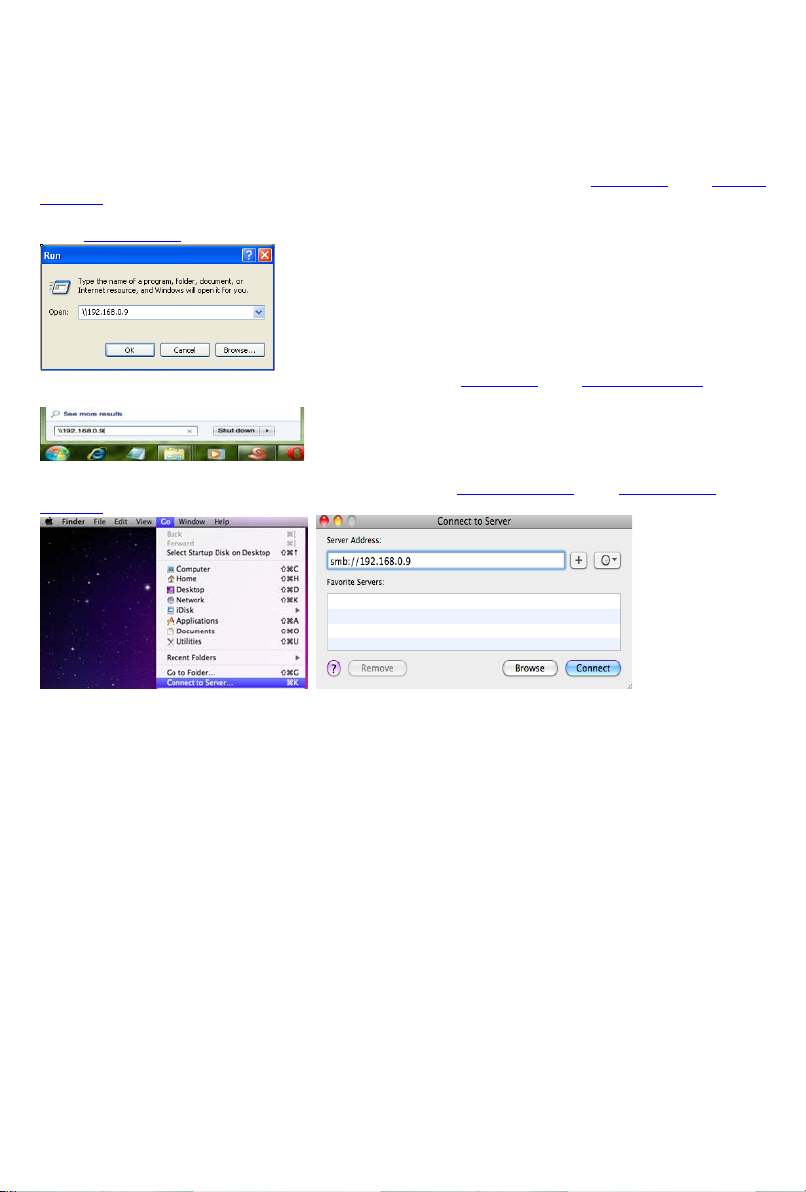
Krok 3, Postu pu jt e dl e použitého operačního systému:
nebo \\název
Pokud používáte Windows XP otevřete okno Spustit (v menu Start) a zapište \\IP
adresu
hostitele nebo do adresního řádku webového prohlížeče (např. Internet Exploreru) v počítači zapište
IP adresu EVOLVE Infinity TwinCorder HD (pokud je jeho IP adresa 192.168.0.9, zapište do adresního
\\192.168.0.9) a klikněte na OK nebo stiskněte tlačítko Enter na klávesnici.
řádku
Pokud použ ív át e Windows Vista nebo Windows 7, zapište \\IP
adresu nebo \\název hostitele do pol e
pro vyhledávání a stiskněte tlačítko Enter na klávesnici.
Pokud použ ív át e Apple Mac,
jděte na Vyhledávač Přejít Připojit k serveru zapište smb:/ /I P adre sa nebo smb://název
hostitele a klikněte na Připojit.
Nyní můžete spravovat soubory uložené na pevném disku a USB disku, který k EVOLVE Infinity
TwinCorder HD připojíte.
2.15 Přenos
Open-source, multiplatf ormní BitTorrent klient.
1. Nastavení Síť a připojte přehrávač k Internetu a povolte „Přenos“
2. Spusťe webový prohlížeč, např. Internet Explorer nebo Firefox, a do adresního řádku zadejte
http://192.168.50.196:9091, kde je „192.168.50.196“ IP adresa vašeho E VOLVE Infinity TwinCorder
HD.
2.16 FTP server
EVOLVE Infinity TwinCorder HD může fungovat také jako FTP server, pokud je připojen k domácí síti
přes kabelové nebo bezdrátové připojení.
1. Nastavení Síť a připojte přehrávač do domácí sítě.
2. Nastavení Síť a nastavte Přihlašovací jméno a heslo.
3. Nastavení Síť a zapněte “FTP”.
4. Otevřete FTP program a připojte svůj počítač. Po úspěšném přihlášení můžete
nahrávat/stahovat soubory pomocí FTP serveru.
2.17 Aktualizace firmware
Firmware je operační systém (OS) instalovaný v EVOLVE Infinity TwinCorder HD. Aktualizace
firmware vám může přinést nové vlastnosti, vylepšení a opravy případných problémů
(ftp://ftp.evolve-europe.com).
20
Page 21

Krok 1, Nakopírujte soubor ‘install.img’ do kořenového adresáře USB flashdisku a připojte ho do
3. Specifikace
DC-IN 12V 2A
Síťové vlastnosti
802.11b /g/n WLAN
Podporované souborové systémy:
FAT/FAT32/NTFS/HFS+/EXT3
Podporova né souborové formáty:
HD JPEG/BMP/PNG
Podporova né videokodeky:
Podporova né audiokodeky:
RA, DTS, Dolby Digital, Dolby Digital Plus, Dolby TrueHD)
Podporované formáty titulků:
SRT, SMI, SSA, SUB, IDX+SUB
portu USB HOST.
Krok 2, Otevřete Menu Ostatní a zvolte Aktualizace přes USB; spustí se instal ace nového
firmware.
Podporova ná I/O rozhraní:
Gigabitový síťový adaptér
3.5’’ SATA HDD
USB 3.0 Device port
USB 2.0 HOST port
Slot pro paměťové karty (podpora SD/MMC)
Kompozitní (CVBS) A/V jack
Komponentní Y/Pb/Pr jack
Rozhraní HDMI v1.4
S/PDIF Optický & koaxiální jack
10/100/1000 Mbps Auto-Negotiation Ethernet
AVI/MKV/TS/MPG/MP4/MO V/VOB/ISO/IFO/DAT/WMV/RM/RMVB/BD ISO/B D MV, roz lišení až
720p/1080i/1080p
MP3/OGG/WMA/WAV/FLAC/APE
MPEG-1
HD MPEG-2
HD MPEG-4 SP/ASP/AVC (H.264)
WMV9 (VC-1)
RealNetworks (RM/RMVB) 8/9/10, až 720p
MP2/3, OGG Vorbis, WMA Standard (DRM a Advanced Profile nejsou podporovány), PCM, LPCM,
4. FAQ – často kladené dotazy
Otázka 1. Když se pokouším v počítači odebrat USB zařízení (přehrávač), stále se mi zobrazuje
chybové hlášení “Zařízení ‘Obecný svazek’ nemůže být nyní odpojen. Pokuste se odpojit
zařízení později.”, jaké je řešení?
Odpověď:
Zavřete všechny aplikace, které by mohly využívat data uložená na připojeném USB disku, včetně
programu Průzkumník Windows®. Pokud to nepomůže, zavřete všechny programy a vyčkejte dalších
20 sekund a následně zkuste USB zařízení znovu odebrat. Pokud ani to nepomůže, vypněte přehrávač
a odpojte USB kabel.
Otázka 2. Mezi svými soubory nacházím nové soubory a složky, které jsem nevytvořil, a ketré
obvykle mají divné a nesmyslné názvy.
Odpověď:
Pravděpodobně došlo k porušení alokační tabulky souborů (FAT). K tomu může dojít při nestandardním
vypnutí přehrávače během čtení nebo zápisu na disk prostřednictvím USB připojení. Operační systémy
Windows a Macintosh často zapisují na disk soubory navíc, jako jsou například finder.def nebo System
volume info. Jde o normální jev a tyto soubory nijak přehrávači neškodí.
21
Page 22

Otázka 3. Použil jsem přehrávač pro přesun souborů mezi různými počítači. Poškodí disk
Vyrobeno v licenci podle amerických patentů: 5,451,942; 5,956,674;
přehrávače proces defragmentace?
Odpověď:
Defragmentace pevného disku přehrávače může být užitečná, pokud přehrávač sloužil k většímu
přesunu dat na disk/z disku. Defragmentace disku v přehrávači ničemu neuškodí za žádných okolností.
Před použitím defragmentačního nástroje z Windows® se ujistěte, že neběží žádný jiný program.
Ujistěte se, že přehrávač je během defragmentace řádně připojen k počítači a k elektrické síti.
Otázka 4. Z přehrávače mi zmizel soubory, které jsem si tam uložil.
Odpověď:
Ujistěte se, že procházíte soubory správným režimem prohlížeče, tedy že se zobrazují typy souborů,
které chcete zobrazit (např. Fotografie, Hudba, nebo Filmy).
Otázka 5. Proč televize během startování přehrávače bliká, zobrazuje se modrá obrazovka
nebo šetřič obrazovky?
Odpověď:
Jde o normální stav během inicializace systému, kdy přehrávač nastavuje odpovídající parametry pro
správné zobrazení video signálu na TV. Během inicializace TV přijímá nesprávné, nestabilní nebo
testovací signály, které mohou způsobit blikání obrazovky. Některé televizory to mohou vyhodnotit
tak, že signál není vůbec k dispozici a zobrazí monochromati c kou obrazovku nebo spustí vlastní
vestavěný šetřič obrazovky.
Otázka6. Proč nedokáže přehrávač identifikovat pevný disk?
Odpověď:
Před prvním použitím musí být pevný disk naformátován. Pokud pevný disk selže během procházení
souborů, zálohujte ihned všechna data na jiný disk a disk v přehrávači naformátujte.
Otázka7. Proč se přenosová rychlost dat z disku při připojení přehrávače k počítači
prostřednictvím USB 3.0 nedostane přes 3 Gbps?
Odpověď:
Ujistěte se, že v počítači máte instalovaný USB 3.0 řadič a porty a uvědomte si, že přenosová rychlost
je přímo závislá rovněž na typu pevného disku a konfiguraci počítače.
Otázka8. Proč se mi nedaří nalézt USB disk ve správci souborů?
Odpověď:
Zkuste vyměnit USB kabel nebo zapojit přídavné napájení do USB HDD. Doporučuje se nepřipojovat
současně více než jeden USB disk.
5. Au to rská práva a ochranné známky
Autorská práva
Všechna práva vyhrazena. Žádná část tohoto uživatelského manuálu nesmí být bez písemného
svolení držitele autorských práv reprodukována, upravována nebo zveřejněna jakýmkoliv způsobem,
a to ani elektronicky, ani mechanicky. Materiály chráněné autorskými právy, jako je například
software, hudební soubory nebo filmy jsou chráněny národními zákony a ne smí být kopírovány bez
povolen í nebo po už í ván y be z svol ení majitele aut or sk ý ch pr áv.
Ochranné známky
Microsoft a Windows jsou registrované ochranné známky společnosti Microsoft Corporation. Všechny
další zmíněné ochranné známky jsou majetkem jejich registrovaných držitelů.
5,974,380; 5,978,762; 6,487,535 & dalších amerických a světových patentů
vydaných i čekajících na schválení. DTS a DTS 2.0 + Digital Out jsou
registrované ochranné známky a loga a symbol DT S jsou registrované
ochranné známky společnosti DTS, Inc. © 1996-2008 DTS, In c. Všechna práva
vyhrazena.
22
Page 23
Vyrobeno v licenci společnosti Dolby Laboratories.
Dolby a symbol dvojit ého D jsou registrované ochranné známky společnosti
Dolby Laboratories.
Záruka se NEVZTAHUJE na:
• poškození přírodními vlivy jako oheň, voda, statická elektřina apod.
• poškození neautorizovanou opravou
• úmyslné poškození
• přehrávač byl upravován nebo zabudován do jiných výrobků
• výrobce a prodejce nenese žádnou odpovědnost za případnou ztrátu dat uložených na disku
• nesprávné zacháze ní nebo instalaci
Likvidace
Symbol přeškrtnutého kontejneru na výrobku, literatuře nebo obalu znamená, že na území Evropské
unie musí být všechny elektrické a elektronické výrobky, baterie a akumulátory po ukončení své
životnosti uloženy do odděleného sběru. Neodhazujte tyto výrobky do netříděného komunálního
odpadu.
ABACUS Electric s.r.o. si vyhrazuje právo kdykoliv a bez předchozího upozornění tento dokument
revidovat nebo ukončit jeho platnost a nenese žádnou odpovědnost, pokud byl přístroj používán jinak,
než bylo výše doporučeno.
Podpora EVOLVE
Soubory ke stažení, nastavení, manuály a další informace týkající se produktů EVOLVE hledejte na
www.evolve-europe.com
Aktuální firmware:
ftp://ftp.evolve-europe.com/multimedia_player/infinity_twincorder_hd_hmc_tc3dhd/firmware/
PROHLÁŠENÍ O SHODĚ:
Společnost ABACUS Electric s.r.o. tímto prohlašuje, že model EVOLVE Infinity TwinCorder HD
splňuje požadavky norem a předpisů, příslušných pro daný druh zařízení.
Copyright © 2012 ABACUS Electric s.r.o., Czech Republic
Všechna práva vyhrazena.
Vzhled a specifikace mohou být změněny bez předchozího upozornění.
Tiskové chyby vyhrazeny.
23
Page 24
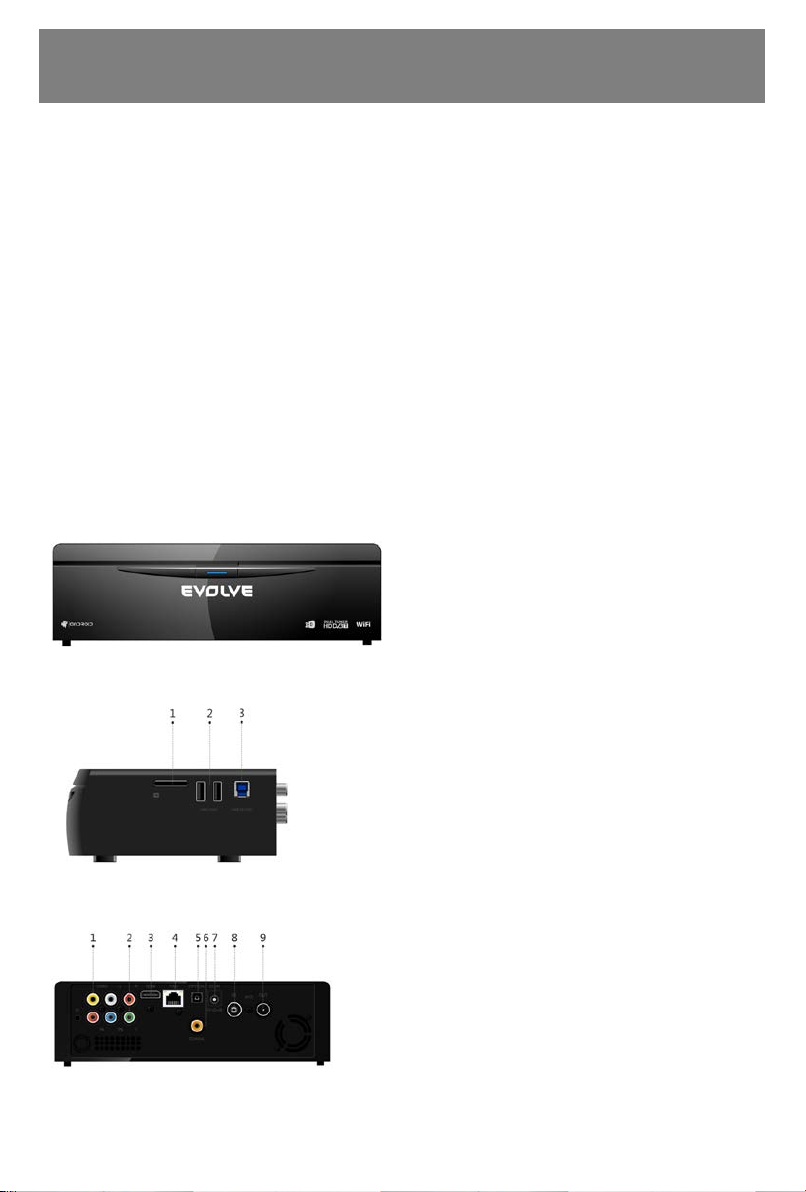
Čelný panel
Tlačidlo napájania/kontrolka napájania
Režim
Status
Prevádzkový
Modrá
Pohotovostný
Červená
Bočný panel
Zadný pa nel
1. A/V výstup
SK
1. Úvod
1.1 Upo zornenie
1.2.1 Odporúčanie na používanie
Prevádzková teplota v rozmedzí +5°C až +35°C
1.2.2 Upozornenie pre pev ný disk
EVOLVE Infinity TwinCorder HD používa inter ný pevný disk na ukl a dan ie dát , disk je mo žn é
defragmentovať pomocou obvyklého software. Dáta uložené na pevnom disku môžu byť poškodené
alebo s tratené z dôvodu fyzického poškodenia disk u, elektrického prúdového nárazu, straty
napájania, preto odporúčame zálohovať svoje dáta. Dodávateľ a dovozca nenesie žiadnu
zodpovednosť za stratu uložených dát.
1.2.3 Ďalšie
• pokiaľ sa prehrávač dostane do kontaktu s vodou osušte ho handričkou a vytrite dosucha
• nerozoberajte prehrávač, nemeňte jeho design - na škody vzniknuté touto manipulác iou sa
nevzťahuje záruka
• netlačte veľkým tlakom tlačidlá na prehrávači
• zabráňte nárazom, úderom, traseniu a nevystavujte prehrávač magnetickému poľu
• pokiaľ elektrostatické pole spôsobí neštandardné správanie prehrávača, vypnite ho z napájania
a po krátkej chvíli opäť pripojte
1. Slot pre pamäťové karty
2. Po rt USB 2.0 Host
3. Port USB 3.0 zariadenia
2. Y/Pb/Pr
3. HDMI
4. RJ45 LAN
5. S/PDIF optický
6. S/PDIF koaxiáln y
7. Napájanie
8. Vstup antény
9. Výstup antény
24
Page 25
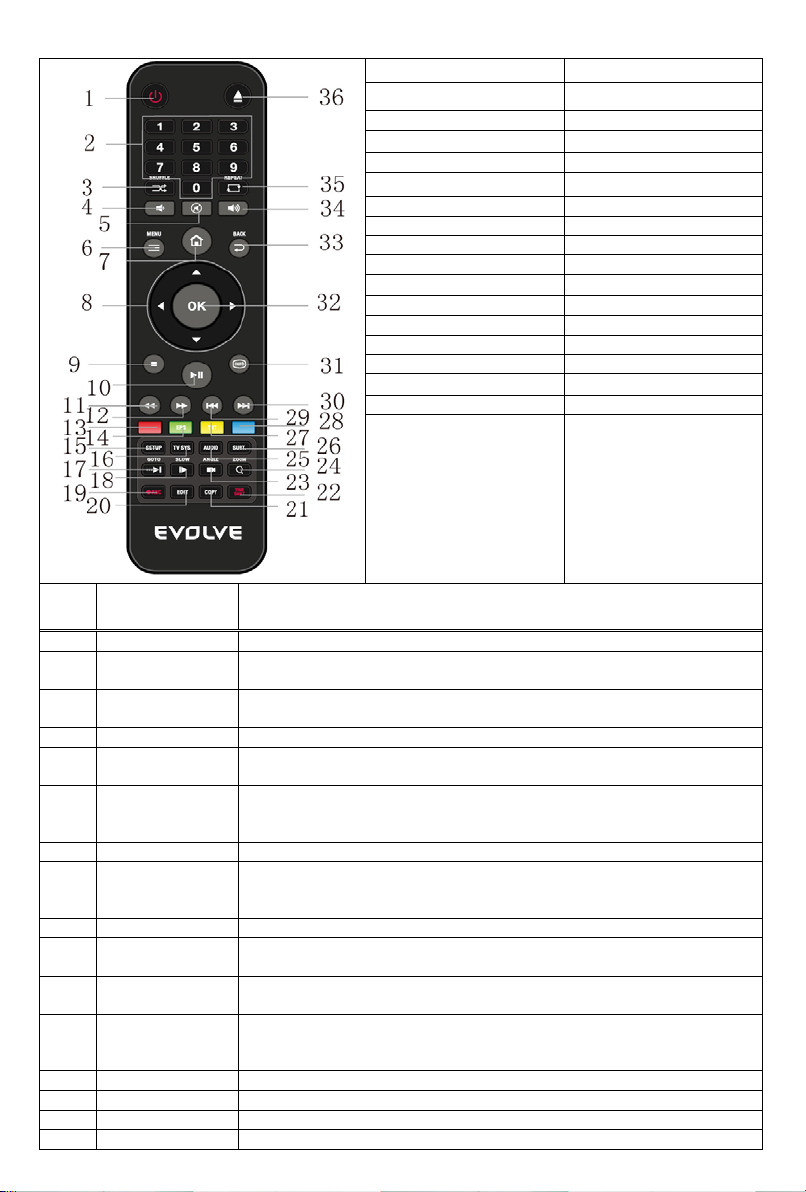
1.3 Diaľkový ovládač
1. Napájanie
2. Číselné tlačidlá
5. Stíšenie
6. Menu
7. Domov
8. Navigačné tlačidlá
9. Stop
10. Prehrávan ie/ Pauza
13. Červená
14. Zelená (EPG)
15. Nastave ni e
16. TV systém
17. Prejsť na
18. Pomaly
19. Prehlia dač
20. Editovať
21. Kopírovať
22. TimeShift
23. Uhol
24. Priblíže ni e
25. Audio
26. Titulky
27. Žltá (TTX)
28. Modrá
29. Predchádzajúci
30. Ďalšie
31. Info
32. OK
33. Späť
34. Zosilne ni e
35. Opakovať
36. Vysunúť
1
Napájanie
Stlačením tlačidla prístroj zapnete alebo vypnete.
Pomocou týchto tlačidiel priamo zadáte číslo kanálu alebo číslicu pri
Náhodné
4
Zoslabenie
Tlačidlo zníženie hlasitosti.
Stlačením tlačidla odpojíte zvukový výstup; opakovaným stlačením ho
opäť zapnete.
Stlačením tlačidla vyvoláte ponuku menu, kde môžete nastaviť
a menu
zobrazíte alebo skryjete.
7
Domov
Tlačidlo slúžiace k rýchlemu prechodu na základnú obrazovku.
Stlačením smerových tlačidiel volíte položky menu a ich možnosti,
stlačením týchto tlačidiel obrázok otáčať.
9
Stop
Stlačením tlačidla ukončíte prehrávanie.
Prehrávanie/Pauz
a
Stlačením tlačidla sa vrátite v aktuálne prehrávanom súbore zrýchlene
späť. Opakovaným stlačením volíte rýchlosť prevíjania späť.
Stlačením tlačidla sa pohybujete v aktuálne prehrávanom súbore
vpred.
13
Červená
Funkcia je dostupné pri použití virtuálnej klávesnice.
14
Zelená
Funkcia je dostupné pri použití virtuálnej klávesnice.
15
Nastavenie
Stlačením tlačidla prejdete do režimu nastavenia prístroja.
16
TV systém
Opakovaným stlačením tlačidla prepínate medzi NTSC, PAL, 480p, 576p,
Číslo Tlačidlo Funkcie
3. Náhodné prehrávanie 4. Zoslabenie
11. Zrýchlene späť 12. Zrýchlen e do pre du
2 Číselné tlačidlá
3
prehrávanie
nastavení v menu.
Spustenie náhodné ho prehrávania hudby.
5 Stíšenie
6 Menu
8 Navigačné tlačivá
10
parametre prehrávanie. Opakovaným stlačením počas prehrávani
stlačením tlačidla OK voľbu potvrdíte. Pri prezeraní fotografií je možné
Pomocou tohto tlačidla spustíte alebo pozastavíte prehrávanie.
11 Zrýchlene späť
12 Zrýchlene vpred
zrýchlene dopredu. Opakovaným stlačením volíte rýchlosť prevíjanie
25
Page 26
720p, 1080 i a 1080 p.
17 Prejsť na
Stlačením tlačidla prejdete na zvolené miesto v titulu. Tento bod
Pomocou tohto tlačidla spustíte spomalené prehrávanie. Štandardnú
rýchlosť prehrávania obnovíte stlačením tlačidla Prehrávanie.
19
Prehliadač
Stlačením tlačidla prejdete do správcu súborov.
Pomocou tohto tlačidla môžete kopírovať/mazať/premenovať/presunúť
21
Kopírovať
Stlačením tlačidla prejdete do menu voľby súboru.
22
TimeShift
TimeShift
Pomocou tohto tlačidla môžete u DVD titulov, ktoré to podporujú, meniť
uhly pohľadu kamier.
Stlačením tlačidla priblížite obraz pri prehrávaní videa alebo zobrazenie
fotografií.
25
Audio
Tlačidlo slúži pre voľbu zvukovej stopy videa.
Stlačením tohto tlačidla volíte možnosti filmových titulkov. U titulkov
môžete zmeniť farbu/veľkosť/umiestnenie/znakovú sadu.
Vyhradené tlačidlo. V existujúcej verzii firmvéru s ním nie je asociovaná
žiadna funkcia.
Pomocou tohto tlačidla môžete vysunúť alebo zasunúť disk u externej
29
Predchádzajúci
Stlačením tlačidla zobrazíte predchádzajúci súbor alebo stránku.
30
Nasledujúci
Stlačením tlačidla zobrazíte nasledujú ci súbor alebo stránku.
Tlačidlo slúži na zobrazenie informácií o aktuálnom súbore alebo
Funkcia je dostupná pre virtuálnu klávesnicu. Stlačením tlačidla OK
potvrdzujete voľby.
Stlačením tlačidla sa vrátite pri prechádzaní menu k predchádzajúcej
obrazovke.
34
Zosílenie
Tlačidlo zvýšenie hlasitosti.
35
Opakovať
Stlačením tohto tlačidla nastavíte opakované prehrávanie.
36
Vysunúť
Pomocou tlačidla Vysunúť bezpečne odeberiete USB zariadenie.
18 Pomaly
môžete špecifikovať pomocou funkcií Titul, Kapitola a Čas.
20 Editovať
súbory.
23 Uhol
24 Priblíženie
26 Titulky
27 Žltá
28 Modrá
31 Info
DVD mec haniky pripojenej do USB.
parametroch.
Ak ho stlačíte počas prehrávania, zobrazí sa informačný blok ukazujúci
číslo stopy a uplynutí času a zostávajúceho času prehrávania.
32 OK
33 Späť
1.4 Prvé použit ie
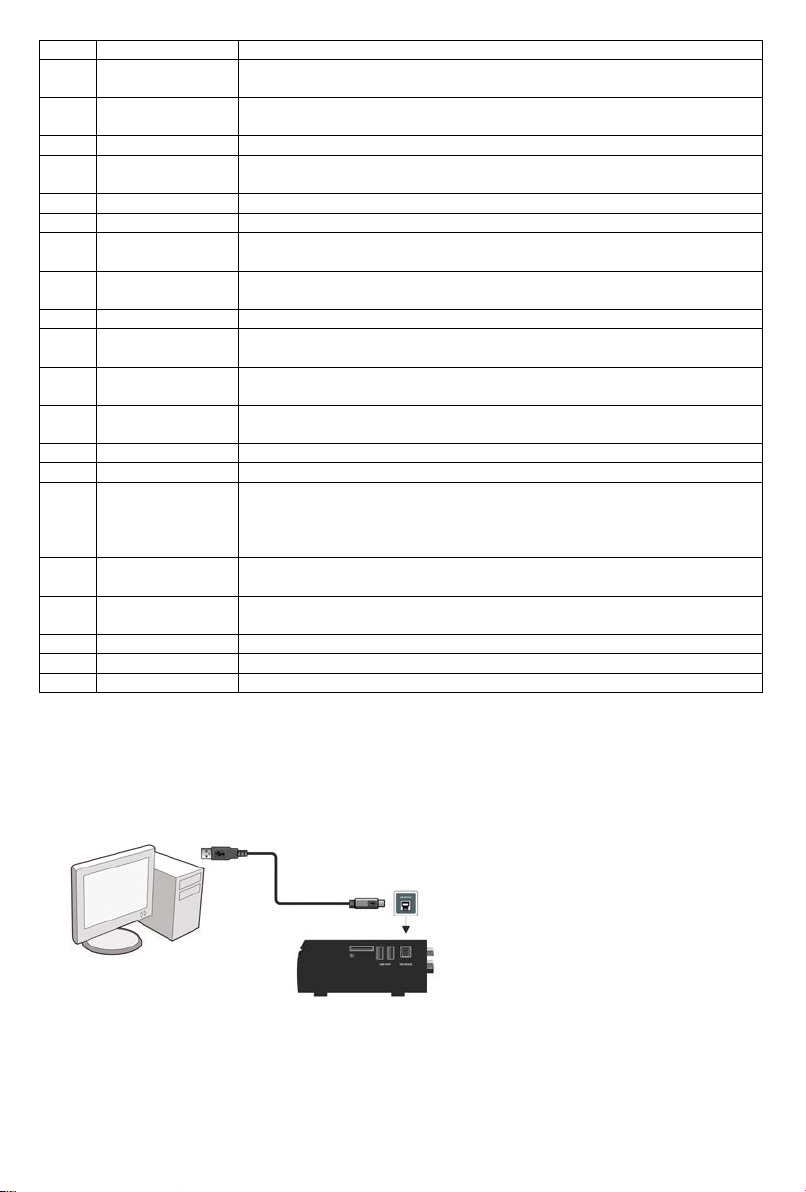
1.4.1 Pripojenie Pripojenie k počítači EVOLVE Infinity TwinCorder HD je možné využiť ako prenosné externé úložisko s podporou sATA
rozhran ia a USB 3.0.
Vložte do EVOLVE Infinity TwinCorder HD interný pevný disk Zapnite napájanie EVOLVE Infinity
TwinCorder HD
Pomocou USB 3.0 pripojte E VOLVE Infinity TwinCorder HD k počítači.
Poznámka: Ak chcete EVOLVE Infinity TwinCorder HD využiť ako externé prenosné záznamové
zariadenie, je potrebné použiť USB 3.0 kábel. Kábel USB 2.0 nie je možné v tomto prípade použiť.
Pripojenie k TV
Spôsob pripojenia zvoľte podľa zdierok dostupných na vašom televízore. Je doporučené použiť HDMI
pripojenie (High Definition, až 1080p). V tomto prípade bude kvalita obrazu viditeľne lepšia než pri
použití komponentného video výstupu (zdierky Y/Pb/Pr) alebo kompozitného video výstupu (Standard
Definition, zdierka A/V OUT).
26
Page 27
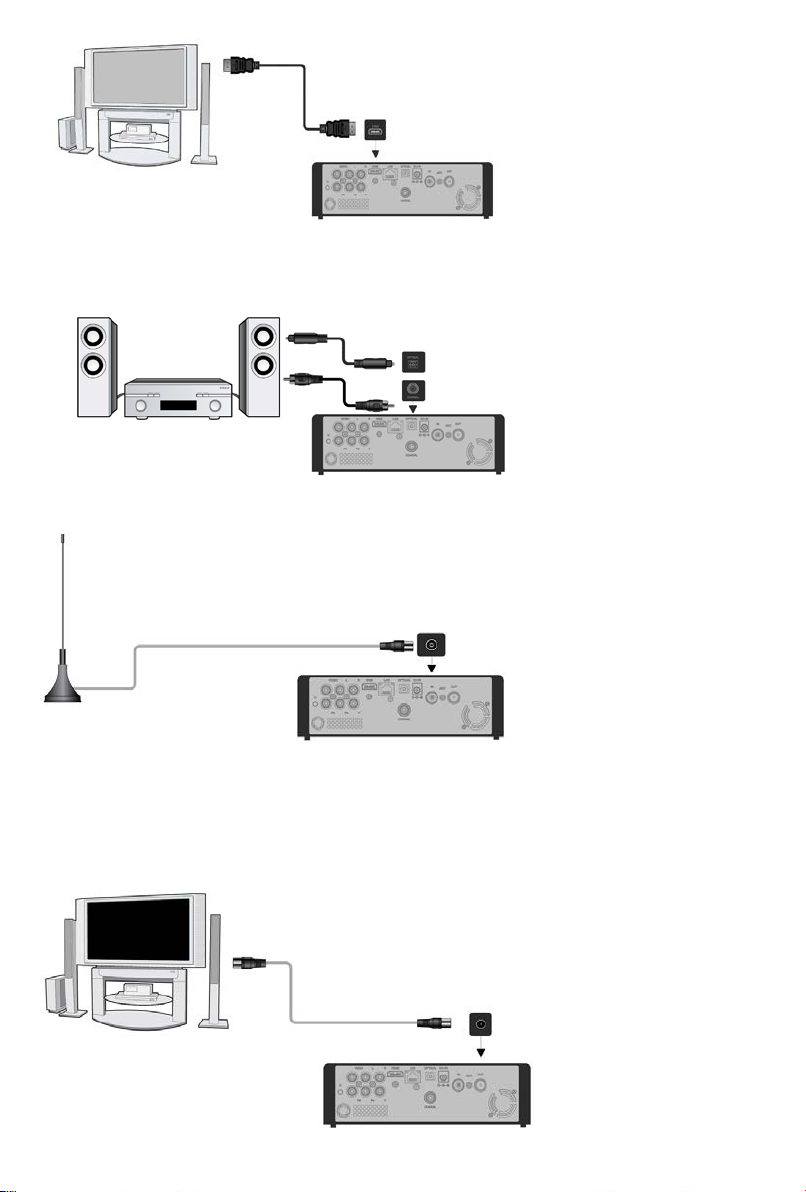
Pripojenie digitálneho audio zariadenia
Okrem zdierky HDMI dokáže EVOLVE Infinity TwinCorder HD dodať digitálny audio signál do
digitálneho audio zosilňovača cez SPDIF pomocou koaxiálneho alebo optického káblu. Podrobnosti
nájdete v kapitole ‘2.1.2 Zmena audio nastavení’.
Pripojenie antény
Pripojte k prehrávaču televíznu anténu do vstupu označeného ANT./RF IN
Výstup DVB-T signálu
Prehrávač obsahuje anténny slučku, ktorá umožňuje odovzdať signál z antény do ďalšieho zariadenia.
a. Uistite sa, že je prehrávač pripojený k elektrickej sieti;
b. Uistite sa, že do zdierky ANT. / RF IN je pripojená televízna anténa;
c. Podľa obrázku nižšie zapojte televízny koaxiálny kábel TV do zdierky ANT. / RF OUT a jeho druhý
koniec násl e dn e do TV alebo inéh o se t-top boxu.
27
Page 28
1.4.2 Jazyk menu
Voľba
Popis
Jazyk menu
Pomocou tejto voľby zmeníte jazyk OSD (menu).
Kódovanie textu
Funkcia sl úž i pr e nas tavenie správnej znakovej sady pr e titulky.
Čas
Tu si môžete nastaviť správne časové pásmo.
Táto položka menu nastavuje časovač šetriča obrazovky a umožňuje
šetrič zmeniť.
Pomoco u funkcie DMR (Dig i tal Med ia Re n der er ) mô že te pre hrávať
Controller), ktorý ho vyhľadá na DMS (Digital Media Server).
Názov zariadenia DLNA
Tu si nastavte názov DLNA DMR.
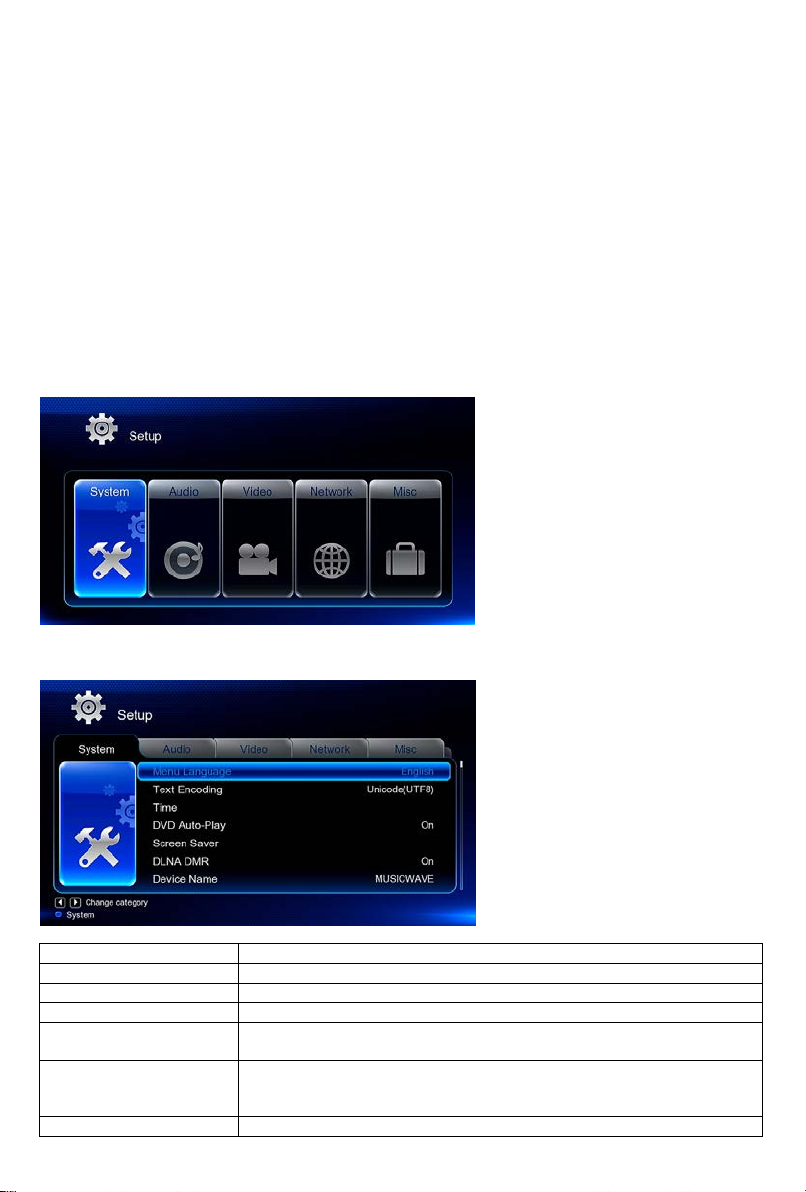
Systémový jazyk EVOLVE Infi nity TwinCorder HD je možné nastaviť na angličtinu alebo ďalší jazyk.
Zmenu urobíte pomocou Nastavenie
okamžite.
1.4.3 Formátovanie HDD
Užívatelia, ktorí si prajú do EVOLVE Infinity TwinCorder HD vložiť nový pevný disk typu SATA HDD ho
pred prvým použitím musia naformátovať. Disk môžete naformátovať prostredníctvom menu
Nastavenie
nájdete v kapitole ’2.1.5 Rôzne’.
Poznámka: Pri formátovaní HDD dôjde k zmazaniu všetkých dát, ktoré sú na disku uložené. Ak ich
potrebujete zachovať, s predstihom si ich zálohujte na iné úložisko!
Systém Formát. Pri formátovaní disku je vyžadované heslo. Podrobnosti o hesle
Systém Jazyk menu. Menu sa do zvoleného jazyka prepne
2.Hlavné funkcie
2.1 Nastavenie
Menu Nastavenie umožňuje prispôsobenie a konfiguráciu EVOLVE Infinity TwinCorder HD podľa
vašich potrieb. Na hlavnej obrazovke zvoľte ikonku Nastavenie (Nastavenie) alebo stlačte tlačidlo
Nastavenie na diaľkovom ovládači.
Pomocou smerových tlačidiel Vľavo/Vpravo zvoľte požadovanú možnosť a stlačte tlačidlo OK.
V submenu sa nachádza šesť možností nastavenia: Systém, Zvuk, Video, Sieť a Rôzne.
2.1.1 Zmena systémov ých nastavení
Šetrič obrazovky
DLNA DMR
multimediálny obsah zí s kaný prostredníctvom DMC (Digital Media
28
Page 29
Jazyk miniklávesnice
Pomocou tejto voľby si môžete nastaviť požadovaný jazyk pre
miniklávesnica.
Prehľadanie uložiska
Zvoľte si režim prehľadávania knižnice médií.
Podľa pokynov na obrazovke si pomocou tejto funkcie môžete
naformátovať pevný disk v prístroji.
Touto voľbou môžete otvoriť navigačné menu BDMV pri prec há dz an í
BD-J nie je podporovaný.
Android
Možnosť zapnúť Android
Obnoviť továrenské
nastavenie
Voľba
Popis
Možnosti volieb sú Vyp./Zap./Komfort. Pokiaľ je táto voľba aktívna,
hodinách.
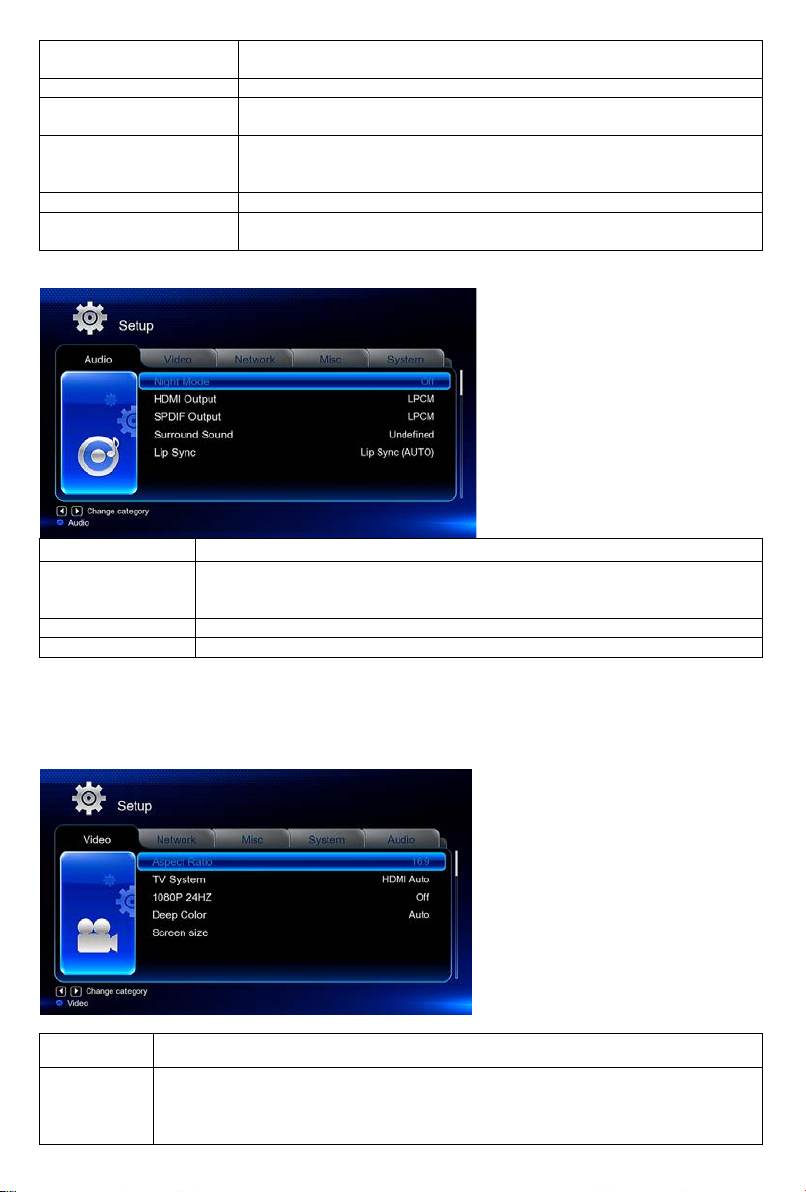
HDMI výstup
Zvoľte nastavenie na LPCM, LPCM Multi-Ch alebo RAW.
SPDIF výstup
Možnosti volieb sú LPCM, RA W.
• Pan Scan 4:3: Zobrazí širokouhlý obraz na celú obrazovku a oreže okraje
4:3
Formát
Menu BD-Lite
zložky BDMV na disku alebo pri prehrávaní BD ISO (obraz BluRay disku).
Obnova všetkých nastavení do továrenskýc h hodnôt.
2.1.2 Zm ena zvu kových nastavení
Nočný režim
hlasitosť audio výstupu sa zníži pre príjemnejšie počúvanie v nočných
Poznámka: V režime RAW môžu byť zvukové stopy Dolby TrueHD, Dolby Digital Plus, Dolby Digital a
DTS odovzdané na spracovanie do HDMI TV alebo zosilňovača. S ohľadom na požiadavky šírky
prenosového pásma je možné prenášať zvukové stopy Dolby TrueHD a Dolby Digital Plus iba HDMI
káblom a zároveň musia TV podporovať rozlíšenie minimálne 720p alebo vyšší.
2.1.3 Zm ena v i deo na st a ve ní
Voľby Popis
Pomer strá n
obrazu vľavo a vpravo.
Túto voľbu vyberte, pokiaľ je médiacentrum pripojené k TV s pomerom strán
29
Page 30
• Letter Box 4:3: Zobr a zí širokouhlý obraz na celú obrazov ku bez orezania
pripojené k TV s pomerom strán 16:10.
TV systém
Pomocou tejto voľby nastavíte normu TV a výstupné rozlíšenie obrazu.
Austrália a Indonézia.
Vyberte túto možnosť, pokiaľ chcete aktivovať alebo deaktivovať podporu 1080p
Je vyžadova ný televízor s podporou r ežimu 1080p 24Hz (24p).
Táto funkcia poskytuje väčšiu paletu farieb a vyhladzuje farebné prechody.
Je k tomu potrebný TV s podporou fun kcie hlbokých farieb.
Nastavte výstupnú veľkosť obrazu podľa rozmerov TV obrazovky.
nastavenú veľkosť videa veľkosti obrazovky.
Submenu pre vyhľadávanie dostupných DVB-T kanálov.
ovládača. Vyhľadávanie spustíte stlačením tlačidla Next.
Záznamové
Priorita nahrávania
Nastavte prioritu medzi ručným nahrávaním a naplánovaným nahrávaním.
okrajov obrazu s čiernym pruhom hore a dole. Túto voľbu vyberte, pokiaľ je
médiacentrum pripojené k TV s pomerom strán 4:3
• 16:9: Pris pôsobí obraz širokouhlému zobrazeniu, bez orezania.
Túto voľbu vyberte, pokiaľ je médiacentrum pripojené k TV s pomerom strán
16:9
• 16:10: Túto voľbu vyberte, pokiaľ je EVOLVE Infinity Twi nCorder HD
Používajte len n astavenie zodpovedajúce regiónu, v ktorom sa nac hádzate.
Možnosti:
NTSC – USA, Kanada, Japonsko, Mexiko, Filipíny, Južná Kórea a Tchajwan.
PAL – Európa, Grónsko, časti Afriky a Južnej Ameriky, stredný východ, Čína, India,
1080p 24Hz
Hlboké
farby
Veľkosť
obrazu
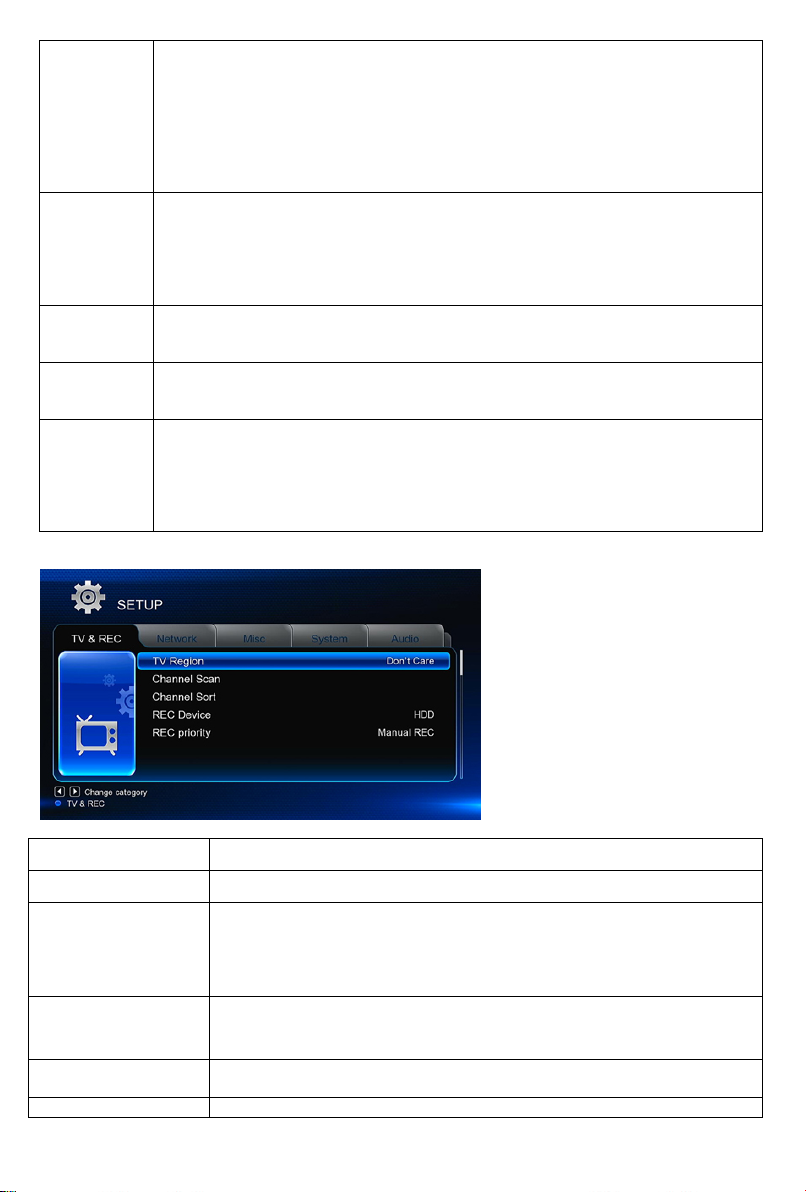
2.1.4 Zm ena na st av e ni a TV a možností nahrávania
Pomoco u toht o me nu n a sta víte možnos ti prí j mu a nah rá v an ie TV pr o gr amo v.
Voľby
TV Región
24Hz.
Môžete tak získať živšie farby.
Šírku a výšku obrazu nastavíte stlačením navigačných tlačidiel Vľavo/Vpravo a
Hore/Dole.
Vo webovom prehliadači v rozhraní Casablanca sa táto funkcia používa pre
nastavenie veľkosti videa pri prehrávaní. Stlačením tlačidla Zo o m pr is pô sob ít e
Popis
Nastavťe svoju oblasť príjmu digitálnej pozemnej telev íz ie (D VB -T)
AUTO SCAN: prístroj prehľadá dostupné DVB-T kanály automaticky.
Preľadávanie kanálov
Triedeni e kanálov
zariadenie
MANUAL SCAN: si najprv zvolíte číslo kanálu, šírku pásma a frekvenciu.
Hodnot y zadáte pomocou smerových a číselných tlačidiel diaľkového
Táto voľba umožňuje triediť naladené kanály pomocou LCN (Logical
channel number) alebo názvu kanálu.
Slúži na nastavenie zariadenia pre nahrávanie z TV vysielania.
30
Page 31
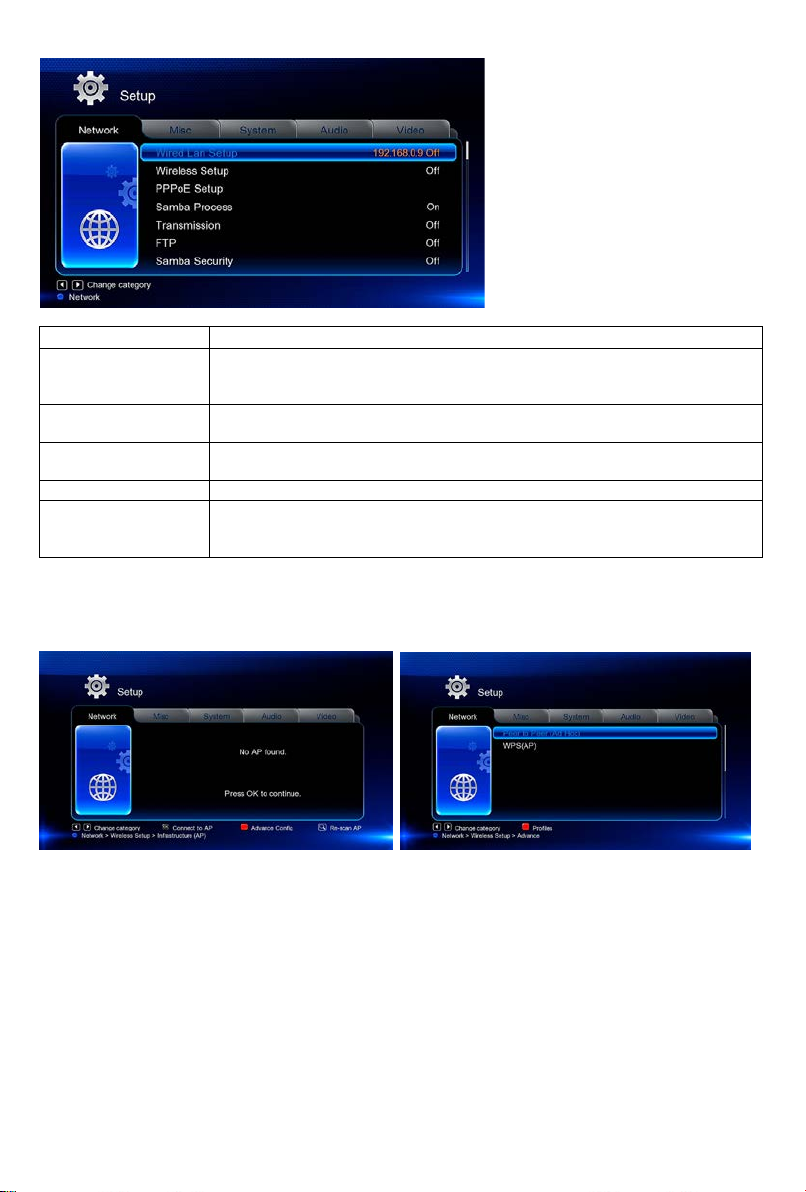
2.1.5 Zmena sieťových nastavení
Voľby
Popis
DHCP IP (AUTO) Zvoľte pre automatické získanie IP adre sy.
brány a IP adresy DNS serveru.
Nastavenie bezdrôtovej siete
Podrobné informácie ku sťahovaniu BitTorrentov nájdete v ka pi to le ‘2.13
Sťahovanie BT’.
Nastavenie Samby
Podrobné informácie nájdete v kapitole ‘2.14 NAS ’.
Pomocou tejto voľby môžete zapnúť/vypnúť ochranu heslom pre web
‘admin’ a defaultné heslo je ‘123’.
Nastavenie
drôtovej siete
FIX IP (MANUAL) Zvoľte pre ručné nastavenie IP adresy, masky podsiete,
Podrobné informácie k tomuto nastavení získate ďalej.
Nastavenie BT
Zabezpečenie BT &
Samba
server (susedný web) a Samba server. Defaultné užívateľské meno je
Nastavenie bezdrôtovej siete
Na výber máte tri možno sti/režimy: In fraštruktúra (AP), Peer to Peer (Ad Hoc) a WPS (AP).
Postupujte podľa inštrukcií na obrazovke a stlačte Červené tlačidlo pre voľbu režimu Peer to Peer
(Ad Hoc) alebo WPS (AP).
Infraštruktúra (AP)
Režim infraštruktúra sa používa na pripojenie zariadení s bezdrôtovým sieťovým adaptérom
(bezdrôtoví klienti) do existujúcej bezdrôtove j siete riadené routerom alebo prístupovým bodom.
Postupujte pre konfiguráciu bezdrôtovej siete podľa nasledujúcich krokov.
Krok 1, Vyhľadávanie AP (prístupových bodov) v sieti
Postupujte podľa informácií na obrazovke a stlačte tlačidlo Zoom pre voľbu režimu Infraštruktúra (AP)
a aktualizujte zoznam prístupových bodov. Všetky dostupné SSID sa zobrazia na obrazovke.
31
Page 32
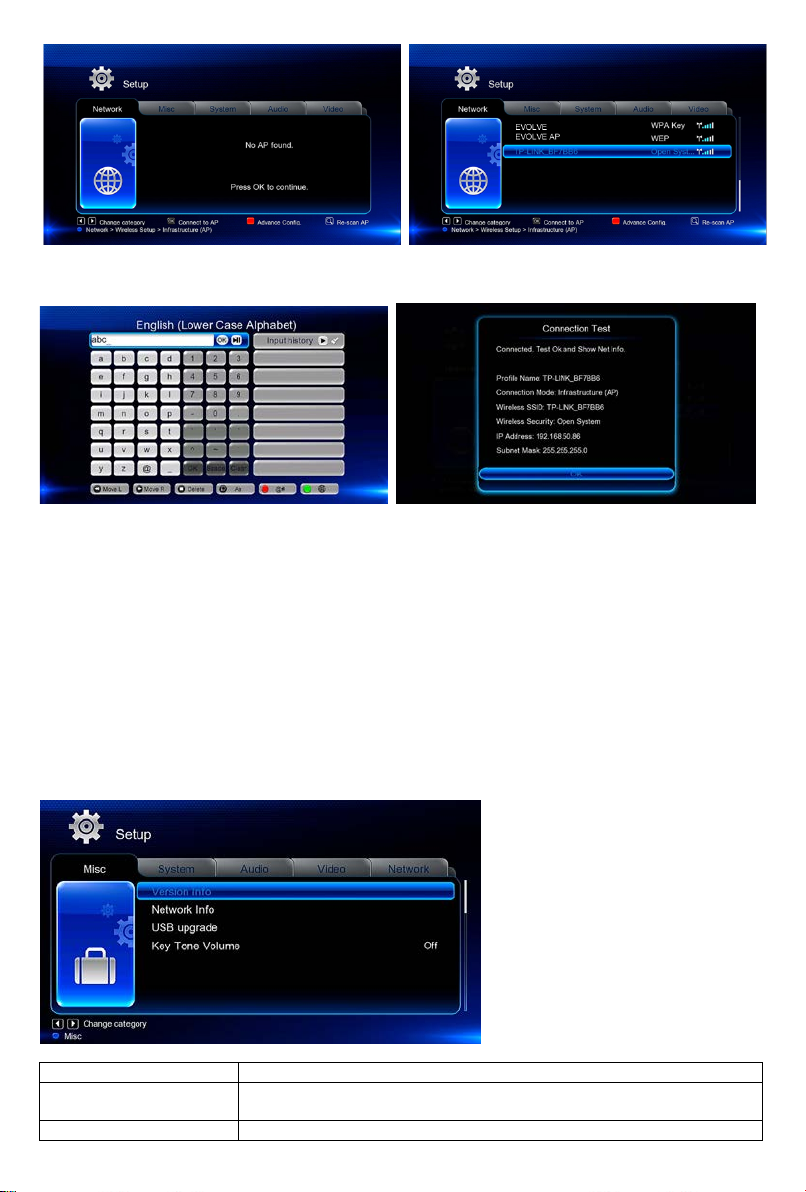
Krok 2, Vložení WEP/WPA kľúče
Voľby
Popis
Tu nájdete informácie o verzii nainštalovaného softvéru a o niektorých
hardvérových komponentách EVOLVE Infinity TwinCorder HD
Info o sieti
Tot o submenu zobrazí informácie o sieti, MAC adrese, IP adr ese,
Pre vloženie šifrovacieho kľúča pomocou virtuálnej klávesnice stlačte tlačidlo OK a po vložení ešte raz
OK pre potvr denie a otestuj te pr i poj e nie .
Testovan ie bude nejaký čas trvať, počkajte prosím trpezlivo na ukončenie testovania. Ak test
prebehne v poriadku, zo brazí sa informácia o sieti (meno profilu, IP adresa, maska podsiete, brá n a,
atď) na obrazovke.
Peer to Peer (Ad Hoc)
Režim Peer to Peer, tiež nazývaný režim Ad Hoc alebo režim PC-PC, sa používa pre priame vzájomn é
prepojenie bezdrôtových klientov bez nutnosti mať v sieti bezdrôtový router alebo prístupový bod.
WPS (AP)
WPS (Wi-Fi Protected Setup) sa použí va pre priame pripojenie k bezdrô tovému routeru bez nutnosti
vyhľadávania SSID a vkladania hesla. V tomto režime stačí nakonfigurovať parametre routeru, ktorý
WPS podporuje. K dispozícii sú dva režimy, z ktorých môžete voliť, režim PBC a režim PIN.
PBC: Stlačte tlačidlo WPS alebo zvoľte tento režim v menu routeru Zvoľte režim PBC v EVOLVE
Infinity TwinCorder HD. Spustí sa testovanie pripojenie, ktoré bude nejakú dobu trvať.
PIN: Zadajte v konfiguračnom menu routeru PIN kód Zvoľte režim PIN v médiacentru. Spustí sa
testovanie pripojenia, ktoré bude nejak ú dobu trvať.
2.1.6 Rôzne
Info o verzii
32
Page 33
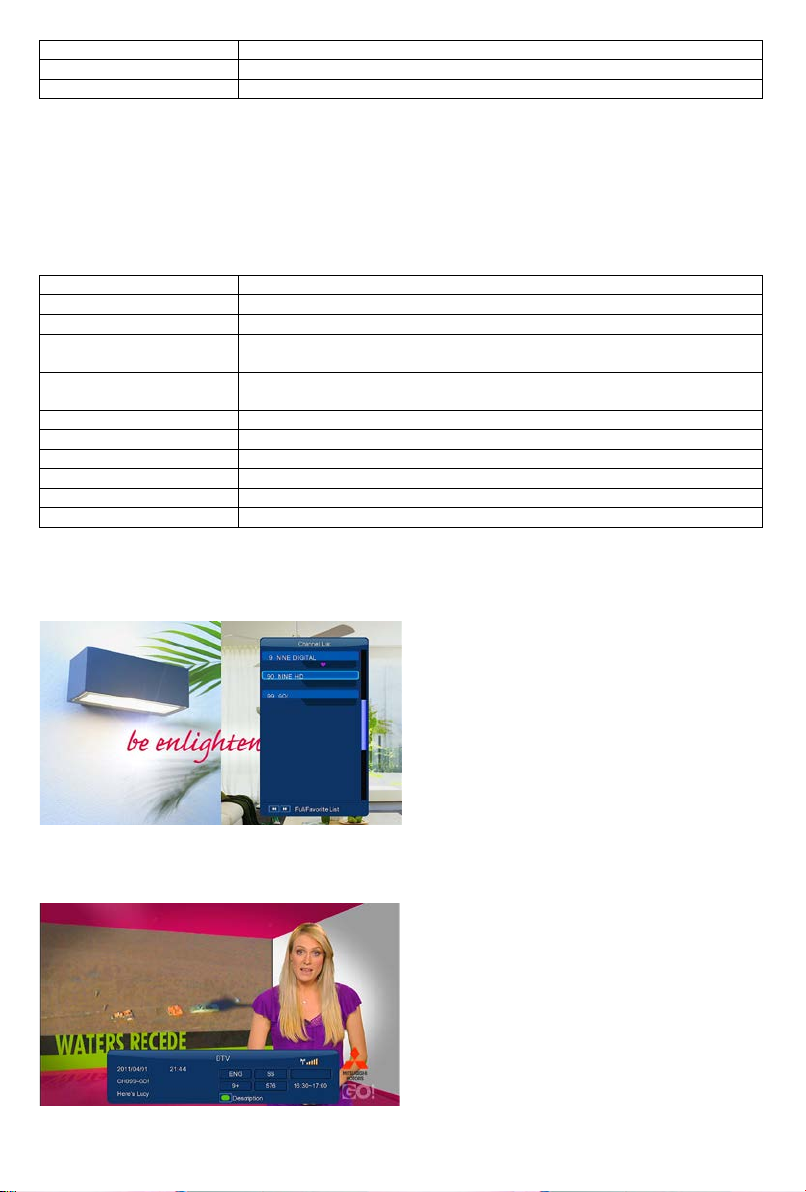
bráne, maske podsiete
Aktualizácia cez USB
Podrobné informácie nájdete v kapitole ’2.15 Aktualizácia firm v é ru ’
Zvuk tlačidiel
Tu môžete nastaviť hlasitosť zvuku tlačidiel
Názov
Funkcie
Menu
Zobrazí alebo skryje menu počas sledovania digitálnych programov.
OK
Stlačením zobrazíte ponuku programov.
Hore/Dole
Slúži na prepínanie medzi programami. Ak prístroj nahráva, nie je
Číselné tlačidlá
Stlačením čísla môžete priamo zvoliť naladený kanál. Pre potvrdenie
stlačte tlačidlo enter.
REC
Stlačením tlačidla spustíte nahrávanie aktuálneho TV programu.
TimeShift
Stlačením tlačidla aktivujete funkciu TimeShift.
Subtitle
Stlačením tlačidla aktivujete ponuku titulkov, ak sú k dispozícii.
EPG
Stlačením tlačidla aktivujete EPG menu, ak je k dispozícii.
TTX
Stlačením tlačidla aktivujete teletext menu, ak je k dispozícii.
Zoom
Stlačením tlačidla upravíte veľkosť obrazu.
2.2 DVB-T
Pomocou tohto menu môžete sledovať a nahrávať digitálnu televíziu (týka sa poz emného DVB -T
vysielania) alebo používať funkciu TimeShift. Pre prepnutie do režimu DVB-T TV zvoľte v hlavnom
menu položku označenú DTV.
2.2.1 Sledovanie DVB-T programov
Nižšie nájdete prehľad niektorých tlačidiel a ich funkcií na diaľkovom ovládači, ktoré majú vplyv na
sledovanie DVB + T vysielania.
možné kanály prepínať.
DVB-T/Rádio - slúži na prepínanie medzi digitálnym TV vysielaním a digitálnym rádiom.
Zozna m kanálov - stlačením tlačidla OK počas sledovania TV programov vyvoláte informačný box,
ktorý obsahuje číslo kanálu a jeho meno.
Pre prístup do menu obľúbených programov použite v tomto menu smerové tlačidlá vľavo/vpravo.
Informačný pruh - stlačením tlačidla Info pri sledovaní TV vysielania zobrazíte informačný prúžok so
základnými informáciami o kanále.
V prúžku sa zobrazuje päť informácií. Na príklade vyššie pripojenej ukážky si vysvetlíme:
9+ - znamená hodnotenie prístupnosti pre deti;
33
Page 34
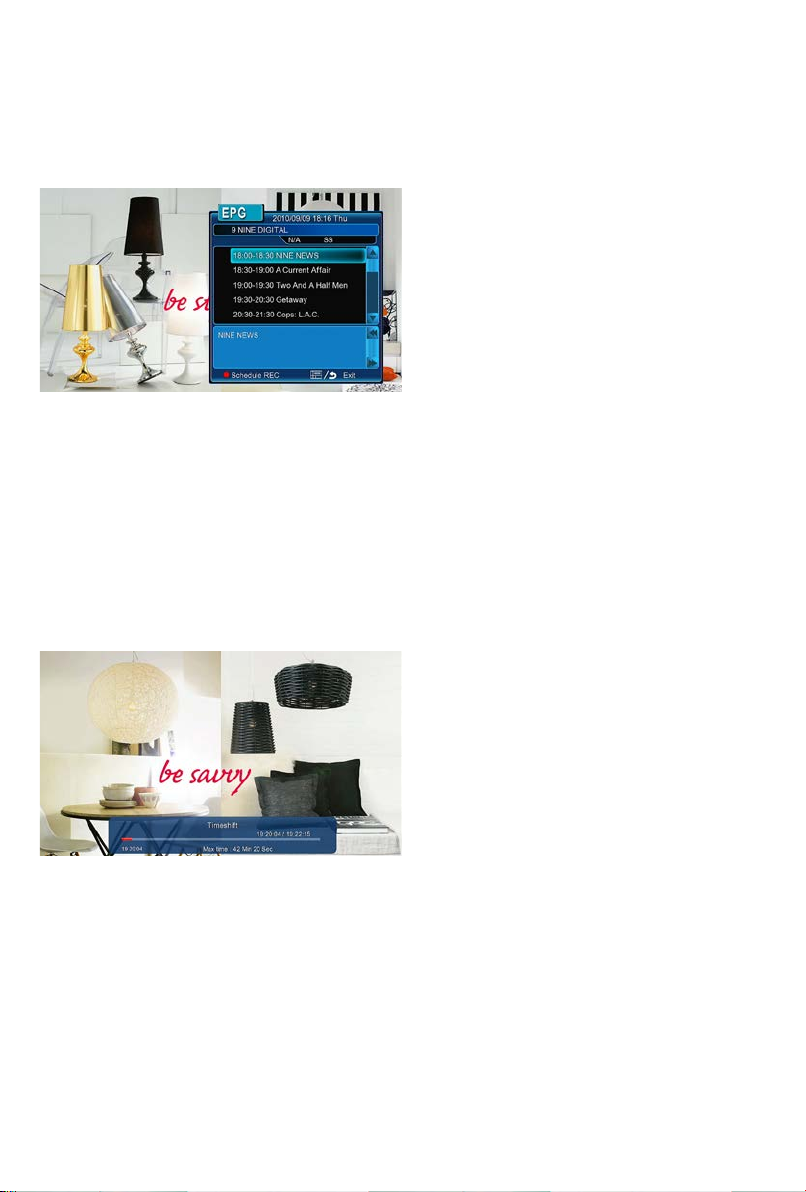
ENG - informuje o jazyku vysielania;
SS - informuje o tituloch vysielania;
TT - pri programe je k dispozícii Teletext;
576 - informuje o rozlíšení obrazu (SD - Standard Definition, HD - High Definition).
Ak niektorá z položiek nemá obsah, zostane príslušné pole prázdne.
Electro nic Progra m Guide - Stlačením tlačidla EPG počas sledovania DVB-T TV vysiel ania vyvol áte
zobrazenie elektronického sprievo dcu programami. Tu zistíte, čo sa v daný deň vysiela.
Teletext - ak obsahuje vysielaný program teletextové informácie, stlačte pre zobrazenie teletextu
tlačidlo TTX.
Pozn: v súčasnej verzii firmware nie je plne podporovaný slovenský teletext.
Zoznam titulkov - stlačením tlačidla subtitle pri sledovaní DVB-T TV programu zobrazíte ponuku
titulkov.
Jednodotykové nahrávanie - Stlačením tlačidla REC spustíte nahrávanie, pričom nahrávané programy sa automaticky ukladajú do zložky pomenovanej REC. Dĺžku nahrávania možno dodatočne upraviť: 30 MIN./60 MIN./90 MIN./120 MIN./180 MIN./240 MIN./Vypnuté.
TimeShift - TimeShift vám umožňuje pozastaviť živé TV vysielanie a opäť ho obnoviť od miesta, kde
bolo prerušené. Počas pauzy je program nahrávaný na pevný disk tak dlho, kým je k dispozícii voľné
miesto. Funkciu aktivujete stlačením tlačidla TIME SHIFT.
Stlačením tlačidla PLAY obno víte poz astavené vysiela nie. Režim T imeShift z ostane ak tívny až kým
nestlačíte tlačidlo STOP. Aj v režime TimeShift sú dostupné tlačidla Pause/FF/FR/PREV/NEXT.
2.2.2 Plánované nahrávanie
Zobrazte zoznam časovačov stlačením tlačidla Menu počas sledovanania TV programov, alebo zvoľte
Plánované nahrávanie v menu. V tejto ponuke môžete pridávať, editovať a mazať schémy
plánovan ého nahrávania a sledovať ich aktuálny status i históriu.
34
Page 35
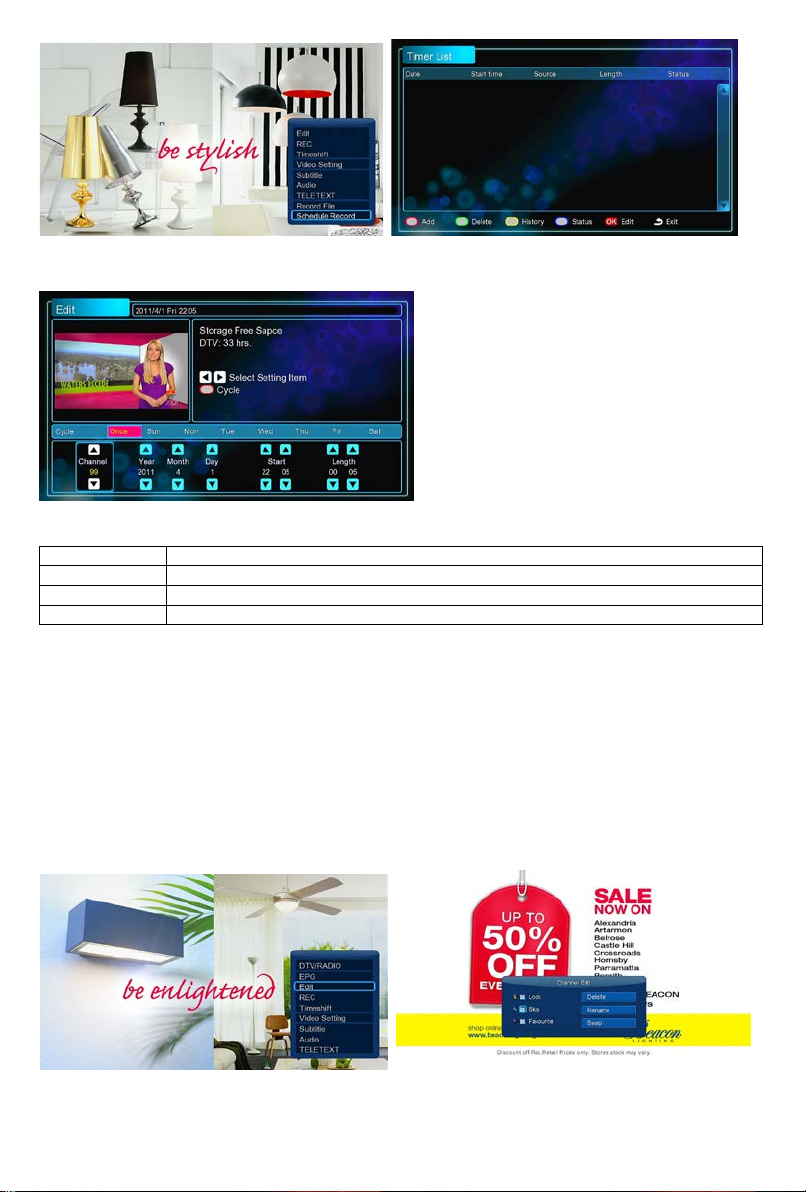
Zdroj
Zvoľte zdroj video signálu alebo TV kanál pre nahrávanie.
Čas spustenia
Vložte dátum a čas, kedy má byť nahrávanie začalo.
Dĺžka
Tu zadajte dĺžku nahrávania.
Náhľad
Malé náhľadové okno zo brazuje aktuálne bežiaci program na zvolenom kanále.
Vytvorenie novej schémy - v zozname časovačov stlačte červené tlačidlo na diaľkovom ovládači, čím vytvoríte novú nahrávaciu schému. Následne sa zobrazí editačné okno tohto nahrávania.
Pomocou smerových tlačidiel vľavo/vpravo sa môžete presúvať medzi jednotlivými položkami.
Upraviť plán - v zozname časovačov stlačte na požadovanej položke tlačidlo OK. Sprístupní sa vám možnosť úpravy danej položky.
Zmazať plán - v zozname časovačov stlačte na požadovanej položke zelené tlačidlo, čím ju zo
zoznamu odstránite.
Zobraziť status plánu - v zozname časovačov stlačte na požadovanej položke modré tlačidlo, čím
zmeníte status zvoleného plánu.
Prehliadanie histórie nahrávok - v zozname časovačov stlačte žlté tlačidlo pre zobrazenie
komplet nej histórie vše tkých n a hrávok.
2.2.3 Úprava kanálov
Pre vstup do menu editácie kanálov stlačte počas sledovania TV programu tlačidlo Menu a vybert e
položku Editácia.
V tomto menu môžete mazať alebo presúvať TV kanály a tiež upraviť zoznam obľúbených TV kanálov.
Pomocou smerových tlačidiel hore/dole zvoľte položku a upravte jej nastavenia.
Poznámka: Pre vstup do tohto menu je potrebné vložiť heslo. Podrobné informácie k heslu nájdete v
kapitole ‘Rôzne’.
35
Page 36
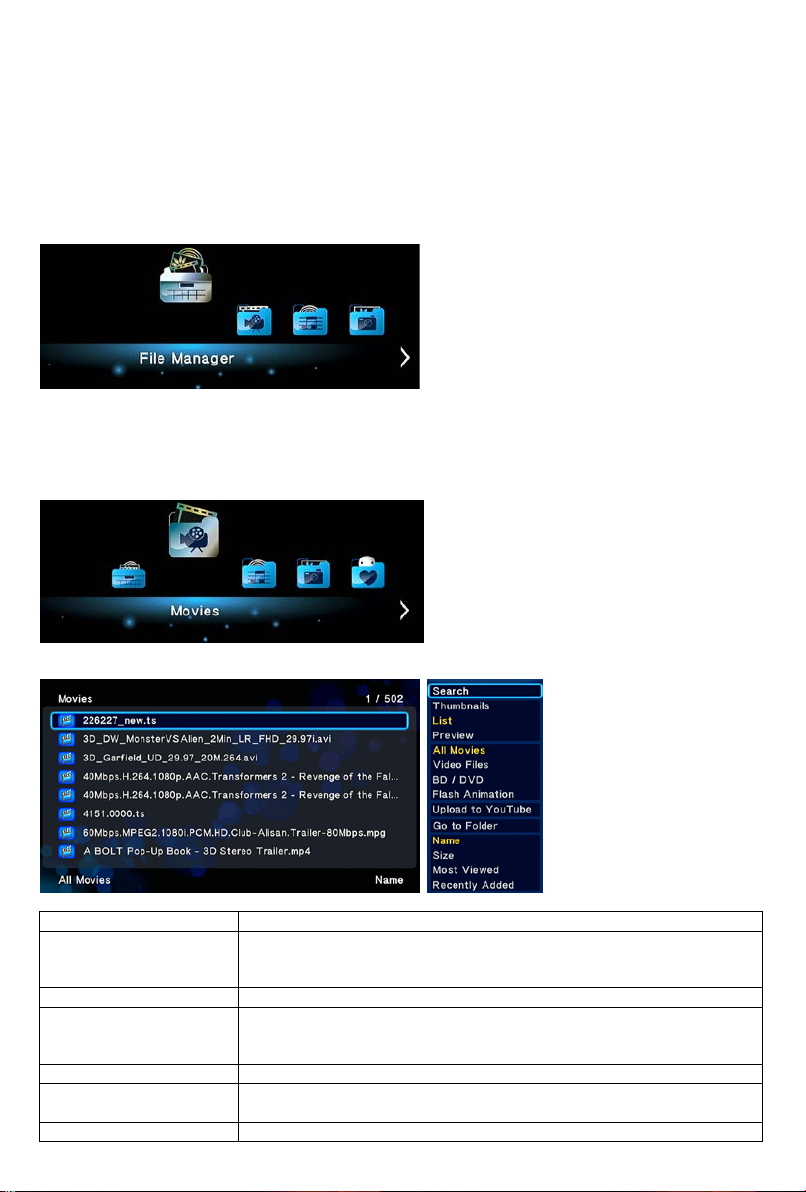
Zámok - Funkcie slúžiace k uzamknutiu kanálov.
Funkcie
Popis
Pok iaľ v menu zvolíte možnosť Vyhľadávanie, môžete pomoc ou filt r a
úložisku.
Režim zobrazenia
Zvoľte pre režim zobrazenia možnosť Náhľady, Zoznam, Ukážka.
Súbory je možné podľa nastavenia triediť podľa Názov, Veľkosť,
pridané.
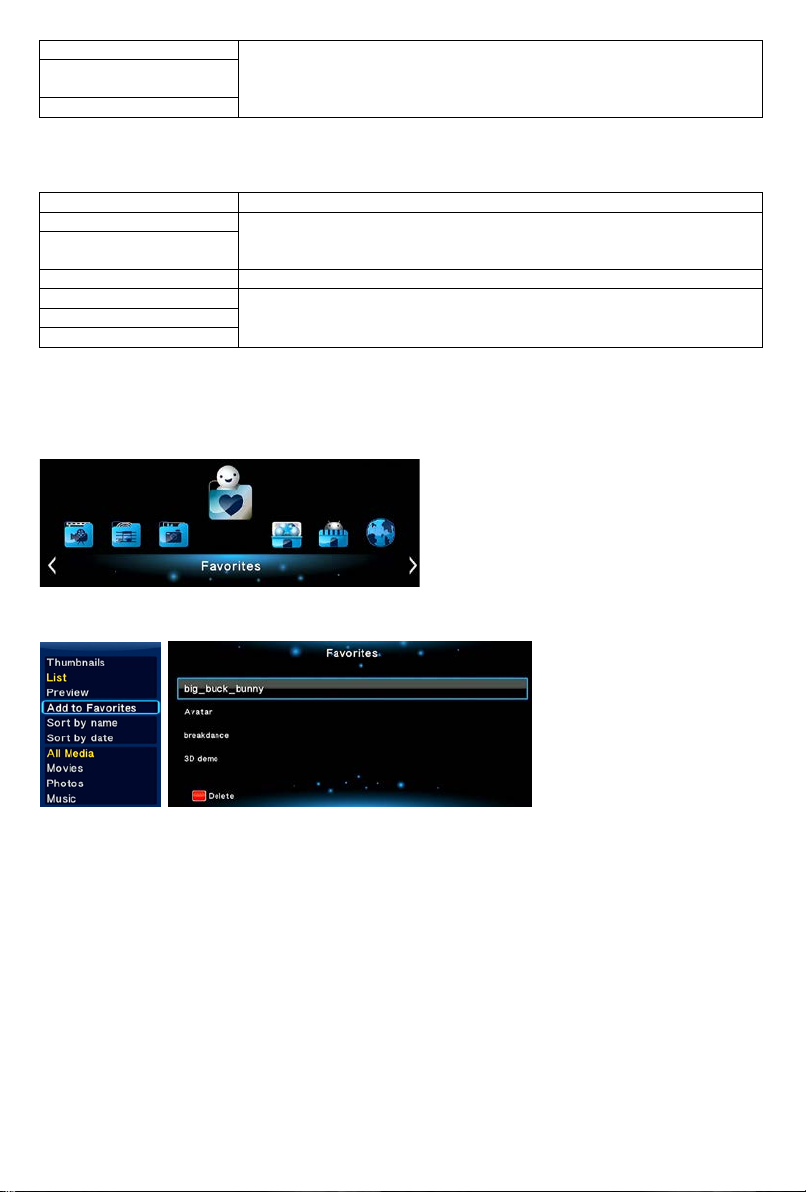
Flash animácie
Zvoľte pre zobrazenie .swf súborov v knižnice médií.
Zvoľte pre zobrazenie DVD IFO, BD MV a ISO súborov priamo v knižnice
médií.
Prejsť na adresár
Zvoľte pre vyhľadávanie súborov vo správcovi súborov.
Preskočiť - Takto označený kanál bude pri prepínaní kanálov automaticky preskočený.
Obľúbené - Slúži pre pridanie kanála do zoznamu obľúbených.
Zmazať - Funkcia pre zmaz anie kanálu.
Premenovať - Slúži pre premenovanie kanálu.
Zamenenie kanálov - Funkcia slúži pre vzájomné zamenen ie pozícií dvoch kanálov.
2.3 Prechádzanie súborov a prehrávanie médií
2.3.1 Prechádzanie pomocou správcu súborov Správca súborov vám umožňuje prechádzať a prehrávať hudbu, filmy a fotografie uložené na
internom HDD, externom USB zariadení, na pamäťovej karte a na sieti.
Ak v správcovi súborov stlačíte tlačidlo Menu, môžete si vybrať medzi niekoľkými rôznymi režimami
zobrazenia: Náhľady, Zoznam alebo Ukážka.
2.3.2 Prechádzan ie knižnice médií
Otvorte rozhranie Filmy/Foto/Hudba, potom sa vám zobrazia len podporované súbory. Bližšie
informácie o podporova ných súboroch nájdete v prílohe kapitoly '3. Špecifikácia '.
Pre zobrazenie menu možnost í v knižnici médií stlačte tlačidlo MENU. Získate príst up k nasledujúcim
funkciám.
Rýchle vyhľadávanie
médií vyhľadať ľubovoľný multimediálny súbor uložený na zvolenom
Režim triedenia
Najčastejšie zobrazované, Na posl edy zo braz ené alebo Naposledy
BD/DVD
36
Page 37
Adresár zlo ži ek
Listový náhľad
adresárov
Náhľad podľa dátumu
Funkcie
Popis
Menu titulu
Užitočný nástroj pre prehrávanie DVD IFO a ISO.
Koreňové menu, návrat do koreňového menu každého titulu.
Nastavenie obrazu
Nastavenie Jasu, Kontrastu, Saturácie a Sýtosti.
Časovanie prezentácie
Pomocou týchto troch volieb môžete nastaviť
Prechodové efekty
Voľba hudby
Rôzne režimy zobrazenia fotiek v knižnici fotografií.
2.3.3 Možnosti prehrávania
Pokiaľ počas prehrávania stlačte tlačidlo Menu, zobrazia sa vám nasledujúce funkcie súvisiace
s prehrávaním.
Koreňové menu
Zobrazí menu titulu, umožní návrat do menu celého disku.
Interval, Prechodový efekt a Hudba na pozadí pre pr ehr á va nie
fotografií.
2.3.4 Správca obľúbených položiek EVOLVE Infinity TwinCorder HD je vybavené užitočnou funkciou, ktorá sa nazýva Obľúbené. Ide o
zoznam odkazov, ktoré si užívateľ môže jednoducho sám vytvoriť. Odkazy v katalógu obľúbených
položiek fungujú ako skratky k vybraným zložkám na miestnom disku, vloženom USB disku, zdieľanom
sieťovom úložisku Samba, atď.
Vyhľadajte požadovaný súbor alebo adresár v správcovi súborov a stlačte na diaľkovom ovládači
tlačidlo Menu. Zobrazí sa komunikačné okno s možnosťou "Pridať do obľúbených". Ak túto voľbu
potvrdíte, pridá sa skratka k danému súboru alebo adresári do zoznamu obľúbených položiek.
2.4 Prehrávanie 3D filmov EVOLVE Infinity TwinCorder HD podporuje skutočné 3D prehrávanie a otvára tak pred vami 3D svet.
Mimo EV OLVE Infinity TwinCorder HD potrebujete pre sledovanie 3D filmov tiež 3D TV, 3D okuliare a
HDMI 1.4 kábel.
Aby ste si mohli vychutnať 3D filmy, postupujte nasledovne:
Krok 1, Vyhľadajte požadovaný filmový súbor a stlačte tlačidlo Play na diaľkovom ovládači pre
spusten ie pre hrá v an i a.
Krok 2, Stlačte tlačidlo Menu na diaľkovom ovládači. Podľa typu filmu sa zobrazí rôzne dialógové
okná. Môžu sa v nich objaviť možnosti "3D", "3D simulácia", "3D vedľa seba", "3D hore a dole".
Pomocou programu "MediaInfo" (http://mediainfo.sourceforge.net) môžete skontrolovať, či je váš
film skutočne v 3D. Ak je hodnota položky MultiView_Count rovná číslu 2, zobrazia sa vám možnosti
"3D", v ostatných prípadoch sa zobrazí "3D simulácia", "3D vedľa seba" alebo "3D hore a dole".
37
Page 38
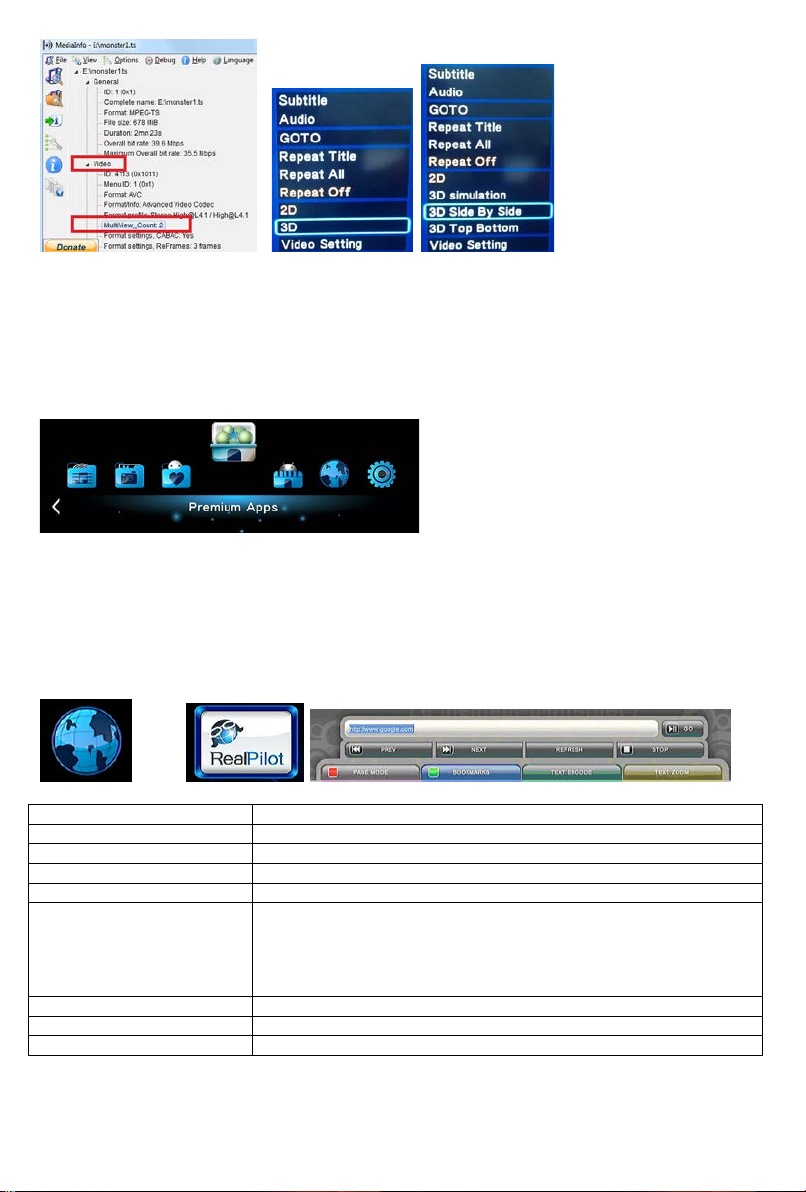
Voľby
Funkcie
Adresný riadok
Tu zadajte adresu webovej stránky.
Choď
Zobrazí webovú stránku.
Predchádzajúca stránka
Návrat k predchádzajúcej webovej stránke.
Nasledujúca stránka
Prechod k nasledujú cej webovej stránke.
Pri používaní diaľkového ovládača pre prehliadanie webových
posunovanie stránok.
Záložky
Pridanie webových stránok do záložiek.
Kódovanie textu
Voľba znakovej sady pre korektné zobrazenie webových strániek.
Priblíženie textu
Nastavenie veľkosti textu na webovej stránke pro ľahšiu čitateľnosť.
2.5 Internetové média
Táto funkcia je jednou z nadštandardných. Všetok obsah a služby poskytov ané v jej rá mci dodávajú
tretie strany a výrobca, dovozca ani predajca EVOLVE Infinity TwinCorder HD nemôže za tento obsah
a služby ručiť ani ich ovplyvniť. Nie je možné teda nijako garantovať funkčnosť a nezávadnosť týchto
služieb alebo obsahu. Ak napríklad nemôžete zobraziť niektorú stránku s video streamom alebo
spravodajstvom, alebo sa obsah stránok zmenil a vy nie ste s touto zmenou spokojní, alebo sa prejaví
nefunkčnosť týchto služieb alebo stránok, je potrebné kontaktovať priamo poskytovateľa daného
obsahu alebo služieb.
2.6 Webový prehliadač systému EVOLVE Infinity TwinCorder HD vám umožní surfovať po internete. Pre prechádzanie webových
stránok je možné použiť diaľkový ovládač, alebo externú USB klávesnicu a myš. Pr e po už it ie
webového prehliadača otvorte menu I nterneto vé m édi á
zvoľte ikonu "Webový prehliadač" v hlavnom menu alebo použite internetový prehliadač v časti
"Android".
Pre obsluhu prehliadača stlačte tlačidlo Voľby na diaľkovom ovládači. Tým zobrazíte alebo skryjete
panel ná stro jo v pr i pre ze ra n í we bov ý ch str áno k .
V paneli nástrojov sú dostupné nasledujúce funkc ie.
Navigačný/Stránkový
režim
lebo
stránok sú k dispozícii dva režimy. Môžete medzi nimi voliť stlačením
Červeného tlačidla. V navigačnom režime slúži diaľkový ovládač k
posunovanie kurzora. V stranovom režime slúži diaľkový ovládač k
zvoľte položku „RealPilot“ prípadne
! UPOZORNENIE - internetový prehliadač !
EVOLVE Infinity TwinCorder HD je multimediálnym prehrávačom, nie plnohodnotným počítačom
alebo mobilným telefónom s Android operačným systémom. EVOLVE negarantuje kompatibilitu s
38
Page 39
aplikác ia mi a pr og ramy určenými pre mobilné telefóny a tablety so systémom Android. Z tohto
dôvodu môže byť aj kvalita a rozsah zobrazenia niektorých internetových stránok s aktívnym obsahom
(FLASH, FLASH video, ActiveX, Java, atď) obmedzená alebo znemožnená. Služby tretích strán môžu
byť bez predchádzajúceho upozornenia zmenené, odstránené alebo prerušené. EVOLVE neručí za
dostupnosť daných služieb a obsahov. Aktuálny firmware nájdete vždy na
ftp://ftp.evolve-europe.com
2.7 Aplikácie pre Android
Vedľa rozhrania Casablanca je EVOLVE Infinity TwinCorder HD vybavený operačným systémom
Android verzie V2.2.1. Fukcia Android je nadstavbou (doplnkom) multimediálne časti. V tejto Android
časti sa môžu vyskytovať niektoré výrazy v angličtine alebo inom jazyku, ďalšie opravy jazykového
prekladu môžu byť relizovány v budúcnosti formou nového firmware.
Aktivácia ANDROIDu
Použitie Android prostredia vyžaduje najskôr povolenie v Nastavenia > Systém > Android > Zap
V Hlavným menu prehrávača poto m kliknite na še dú ikonu "Andr oid". Pri prvom spu stení Androi d
vyčkajte približne 1 minútu a potom potvrďte "OK". Ikona Android zmení farbu na celofarebnú ako
ostatné ikony v Hlavnom menu a kliknutím na ňu sa prepnete do Android OS. Tento alternatívny
operačný systém nie je plne lokalizovaný do slovenčiny a ďalších jazykov.
Pri používaní menu Androidu alebo prehliadanie internetu odporúčame použiť externú USB klávesnicu
a myš.
Inštalácia A PK
Krok 1, Otvorte menu Android -> Nastavenie -> Aplikácie a prejdite na Neznáme zdroje.
Krok 2, Otvorte správcu súborov OI File Manager -> mnt -> Usbmounts alebo sdcard a
vyhľadajte .apk uložené na externom USB zariadeniu alebo SD karte. Vyberte požadovanú
aplikáciu .apk a spusťte jej inštaláciu.
Odinštalácia APK
Otvorte Android -> Nastavenie -> Aplikácie -> Správca aplikácii. Všetky užívateľsky nainštalované
aplikácie sa zobrazia pod menu Správa aplikácií -
> Stiahnuté. Tu môžete vybrať a odinštalovať
akúkoľvek aplikáciu, ktorú si vyberiete.
39
Page 40
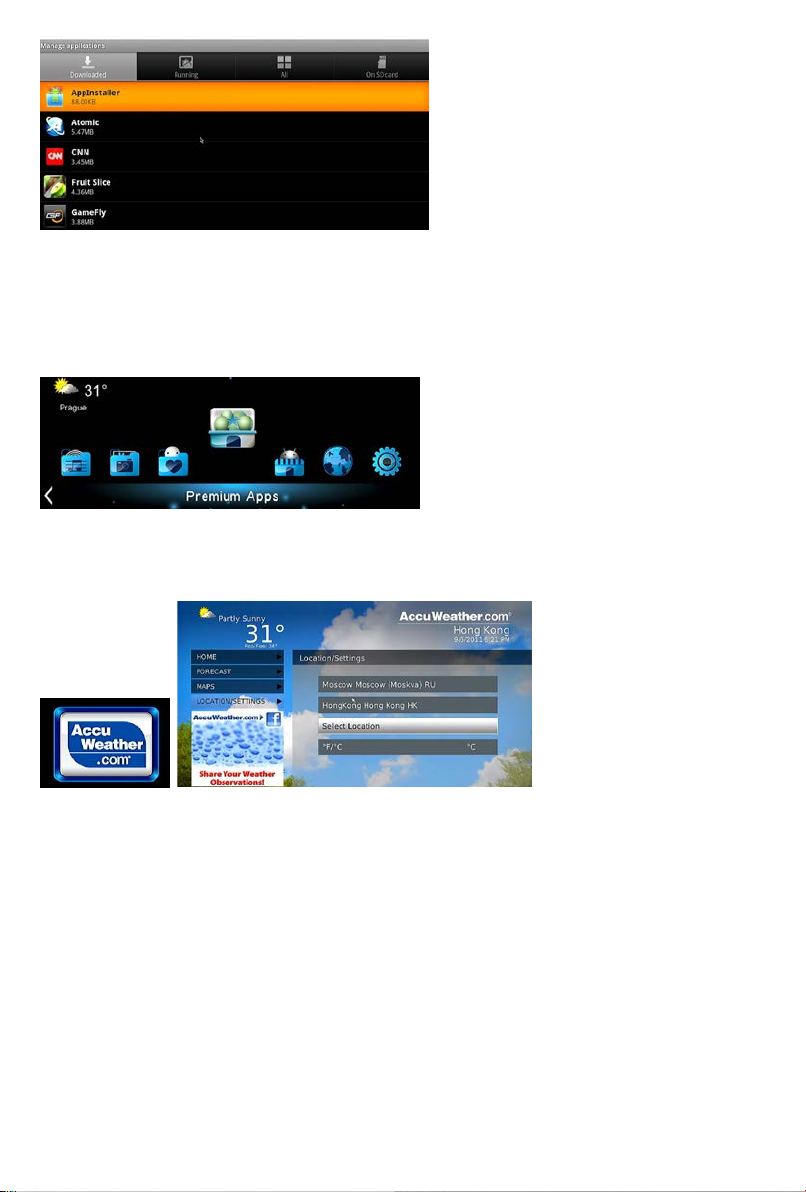
Nastavenie veľkosti obrazovky
Otvorte menu Nastavenie -> Video -> Veľkosť obrazovky, upravte veľkosť užívateľského rozhrania
Androidu podľa veľkosti TV obrazovky.
Poznámka: Pre uchovanie nainštalovaných aplikácií aktualizujte firmvér výhradne cez menu
Nastavenie -> Rôzne -> Aktualizácie cez USB.
2.8 Menu predpovedi počasia
Pre zobrazenie počasia pre zvolené mesto na domovskej obrazovke postupujte nasledovne:
Krok 1: Otvorte menu Nastavenie Sieť a pripojte EVOLVE Infinity TwinCorder HD k intern etu.
Krok 2: Otvorte menu Internetové média Accu Weather Umiestnenie/Nastavenie a zvoľte si
mesto podľa svojich požiadavkov.
2.9 DLNA DMR EVOLVE Infinity TwinCorder HD môže pracovať ako DMR (Digital Media Renderer). Dokáže prehrávať
obsah prijatý z DMC (digital media controller), ktorý ho vyhľadá na DMS (digital media server).
Pomocou týchto funkcií môžete ľahko prehrávať (streamovať) multimédiá priamo na veľkú obrazovku
TV.
1. Zapnete EVOLVE Infinity TwinCorder HD, otvorte menu Nastavenie Systém DLNA DMR
zvoľte Zap.
2. Nainštalujte do svojho mobilného telefónu (iPhon e/iPod/iPad alebo telef ón s OS Android) DMC
aplikác iu . Ter az pr i poj te sv oj prístroj do rovnakej siete, v ktorej sa nachádza EVOLVE Infinity
TwinCorder HD. K dispozícii je niekoľko DMC aplikácií, napríklad
„iMediaShare“ (www.imediashare.tv).
40
Page 41
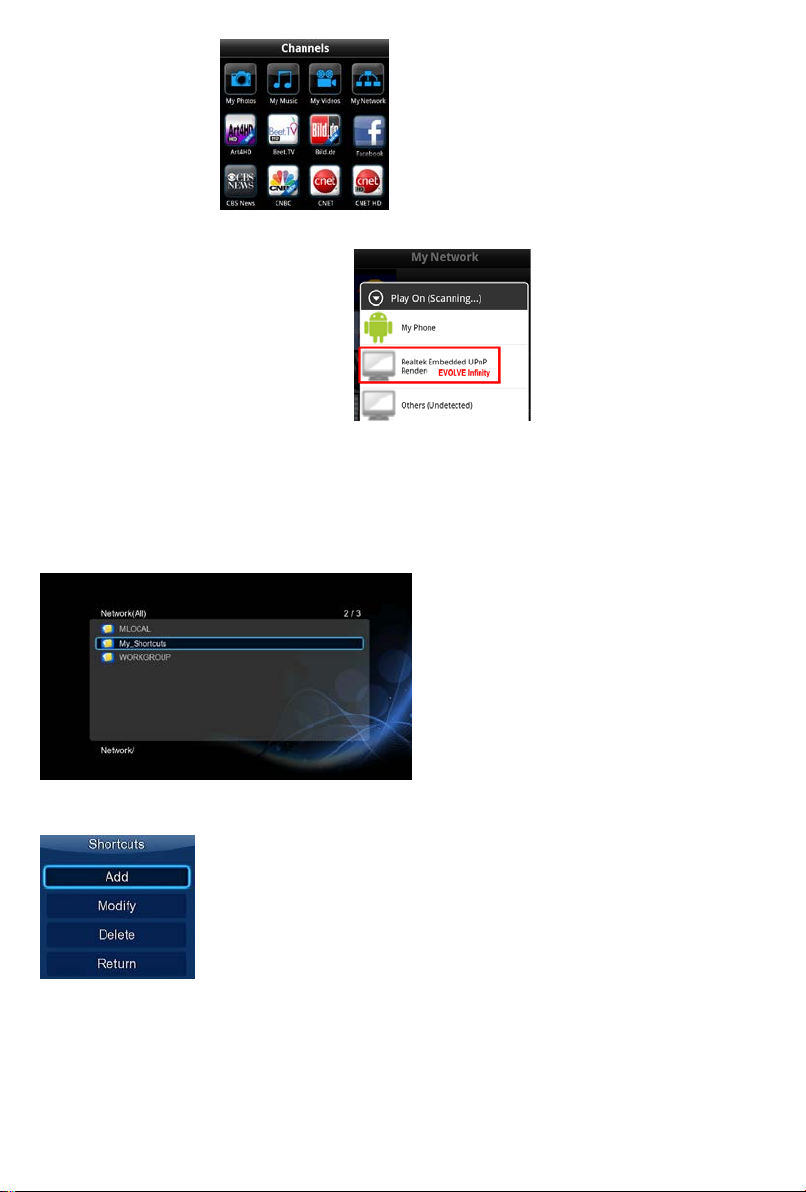
3. Spustite iMediaShare
zvoľte médiá uložené vo vašom mobilnom telefóne, online ponúkaná médiá z ponuky iMediaShare
alebo médiá uložené na inom UPnP serveri
vyberte Digital Media Renderer
a môžete začať sledovať médiá vo svojej televízii.
2.10 Streamovanie A/V prostredníctvom siete
Táto fu nkcia slúži pre streamovanie médií uložených na domácej sieti. Postupujte nasledovne:
Krok 1, Otvorte menu Nastavenie Sieť, pripojte EVOLVE Infinity TwinCorder HD do domácej
siete.
Krok 2, Otvorte menu Správc a sú bo ro v Sieť a vyhľadajte v zozname zariadení v s ie ti príslušný
počítač. Teraz môžete prechádzať uložené súbory a vybrať ten, ktorý si chcete prehrať.
S ohľadom na rôzne konfigurácie a podmienky domácich sieti sa môže stať, že sa niekedy pracovná
skupina nezobrazuje v zozname alebo nie je prístupná. Môžete ju nastaviť 'Špecifickou IP adresu
súborového serveru' a pristupovať k nej priamo z adresára 'Moje_Odkazy'.
Stlačte Červené tlačidlo pre zobrazenie miestneho menu. Zvoľte Pridať, čím zobrazíte ďalšie menu
kde môžete zadať Štítok, Sieťové ID užívateľa, Sieťové heslo, Doménu, Názov hostiteľa a
Špecifickou IP adresu súbo rového servera.
2.11 Streamovanie A/V prostredníctvom UPnP serveru
Zabudovaný UPnP (Universal Plug and Play) klient v EVOLVE Infinity TwinCorder HD umožňuje
automaticky detekovať UPnP média servery v sieti a prechádzať ich obsah a streamovať médiá
priamo z nich. K dispozícii je mnoho bezplatných alebo komerčných programov pre UPnP média server,
ako je napríklad Windows Media Connect, Windows Me dia Player 11, XB MC Media Center (pre
41
Page 42
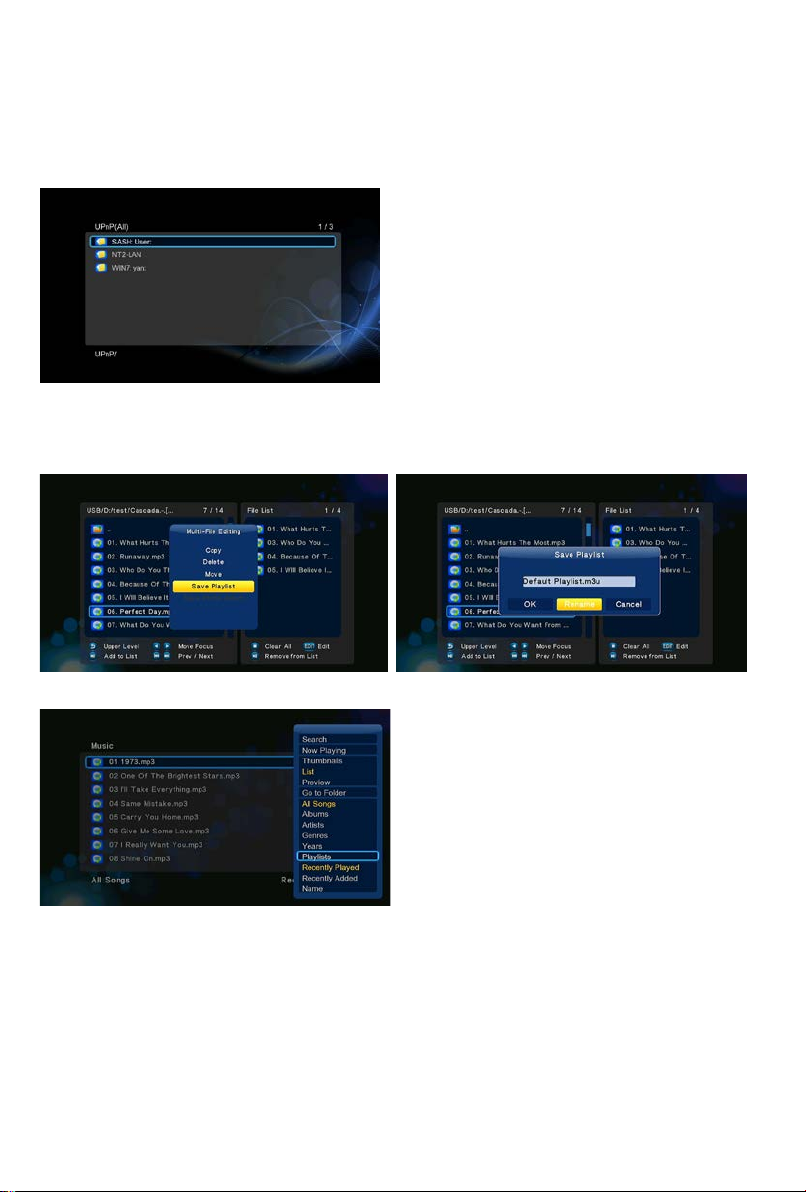
Linux/Mac/Windows), MediaTomb (Linux), atď. Nainštalujte si jeden z nich na svoj počítač a jeho
prostredníctvom môžete zdieľať média do miestnej siete.
Pre streamovanie vašich médií prostredníctvom UPnP server postupujte nasledovne:
Krok 1, Otvorte menu Nastavenie Network a pripojte EVOLVE Infinity TwinCorder HD do domácej
siete.
Krok 2, Otvorte v EVOLVE Infinity TwinCorder H D menu Správca súborov UPnP a zvoľte UPnP
server. Teraz môžete prechádzať knižnicu médií, ktorá je zdieľaná s UPnP serverom.
2.12 Správa zoznamu skladieb a Foto album Krok 1, Ot vorte menu Hudba/Foto. Krok 2, Stlačte tlačidlo Kopírovať, čím vstúpite do menu výberu súborov. Postupujte podľa pokynov
na obrazovke až do vytvorenia zoznamu skladieb (playlistu) alebo fotoalbumu.
Krok 3, Otvorte menu Hudba/Foto, stlačte tlačidlo Menu a pre zobrazenie zoznamov skladieb a
fotoalbumov zvoľte Playlisty/Albumy.
2.13 Kopírovanie/Mazanie/Presúvanie/Premenovanie súborov Krok 1, Ot vorte menu S právca sú boro v. Krok 2, Vyhľadajte súbor alebo adresár, ktorý si prajete kopírovať/zmazať/presunúť/premenovať. Krok 3, Stlačte tlačidlo Edit pre zobrazenie editačného menu alebo stlačte tlačidlo Kopírovať pre
vstup do menu voľby súboru. Následne postupujte pre dokončenie operácie
kopírovať/zmazať/presunúť/premenovať podľa pokynov na obrazovke.
42
Page 43
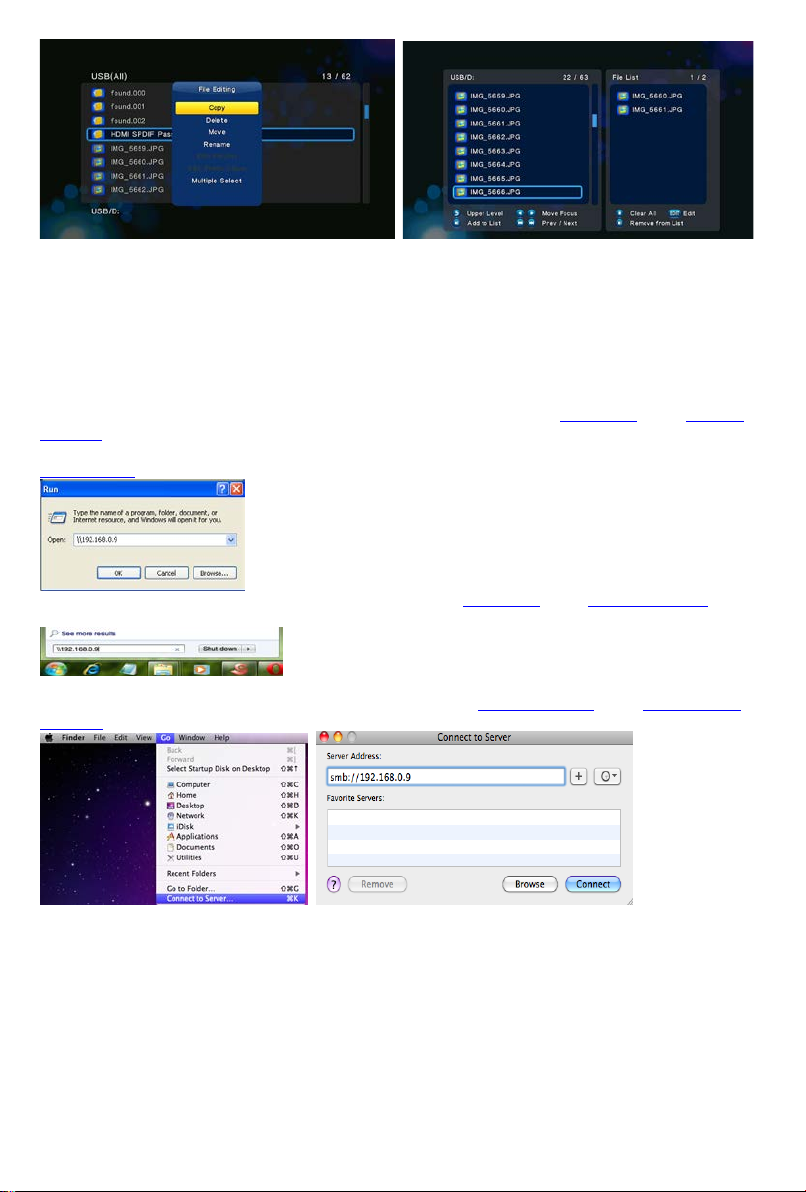
2.14 Funkcia NAS EVOLVE Infinity TwinCorder HD môže slúžiť ako zariadenie NAS (Network Attached Storage), ak je
pripoje né do domácej siete. Funkcia NAS umožňuje užívateľom ukladať a sťahovať veľké objemy dát
v rámci domácej siete.
Krok 1, Otvorte menu Nastavenia Sieť a pripojt e EVOLVE Infini ty TwinCorder HD do domácej
siete.
Krok 2, Otvorte menu Nastavenia Sieť a zapnite proces Samba.
Krok 3, Postupujte podľa použitého operačného systému:
Ak použ ívate Windows XP otvorte okno Spustiť (v menu Štart) a zapíšte \\IP
adresu alebo \\názov
hostiteľa alebo do adresnéh o riadku webového prehliadača (napr. Internet Explorer) v počítači
zapíšte IP adresu médiacentra (pokiaľ je jeho IP adresa 192.168.0.9 , zapíšte do adresného riadku
\\192.168.0.9) a kliknite na OK alebo stlačte tlačidlo Enter na klávesnici.
Pokiaľ používate Windows Vista alebo Windows 7, zapíšte \\IP
adresu alebo \\názov hostiteľa do poľa
pre vyhľadávanie a stlačte tlačidlo Enter na klávesnici.
Pokiaľ používate Apple Mac ,
prejdite na Vyhľadávač Prejsť Pripojiť k serveri zapíšte smb://I P adre s a alebo smb://název
hostitele a kliknite na Pripojiť.
Teraz môžete spravovať súbory uložené na pevnom disku a USB disku, ktorý k médiacentru pripojíte.
2.15 Prenos
BitTorrent klient
1. Nastavenie Sieť a pripojte prehrávač k Internetu a povoľte "Prenos".
2. Spustite webový prehliadač, napr Internet Explorer alebo Firefox, a do adresného riadku zadajte
http:// 192.168.50.196:9091, kde je "192.168.50.196" IP adresa vá šho EVOLVE Infinity TwinCorder
HD.
2.16 FTP ser ver
EVOLVE Infinity TwinCorder HD môže fungovať aj ako FTP server, ak je pripojený k domácej sieti
cez káblové alebo bezdrôtové pripojenie.
1. Nastavenie Sieť a pripojte prehrávač do domácej siete.
43
Page 44

2. Nastavenie Sieť a nastavte Prihlasovacie meno a heslo.
Podporova né I/O rozhrania:
DC-IN 12V 2A
Sieťové vlastnosti
802.11b/g/n WLAN
Podporova né súborové systémy:
FAT/FAT32/NTFS/HFS+/EXT3
Podporova né súborové formáty:
Podporova né videokodeky:
RealNetworks (RM/RM VB) 8/9/10, až 720p
Podporova né audiokodeky:
RA, DTS, Dolby Digital, Dolby Digital Plus, Dolby TrueHD)
Podporova né formáty titulkov:
3. Nastavenie Sieť a zapnite "FTP".
4. Otvorte FTP pr og ra m a pri po jte svo j počítač. Po úspešnom prihlásení môžete nahrávať/sťahovať
súbory pomocou FTP servera.
2.17 Aktualizácia firmvéru
Firmvér je operačný systém (OS) inštalovaný v EVOLVE Infinity TwinCorder HD. Aktualizácia firmvéru
vám môže priniesť nové vlastnosti, vylepšenia a opravy prípadných problémo v
(ftp://ftp.evolve-europe.com).
Krok 1, Nakopírujte súbor 'install.img' do koreňového adresára USB flashdisku a pripojte ho do port u
US B H OS T.
Krok 2, Otvorte Menu Ostatné a zvoľte Aktualiz ácia cez US B; spustí sa inštalácia nového firmvéru.
3. Špecifikácia
Gigabitový sieťový adaptér
3.5’’ SATA HDD
USB 3.0 Device port
USB 2.0 HOST port
Slot pre pamäťové karty (podpora SD/MMC)
Kompozitný (CVBS) A/V jack
Komponentný Y/Pb/Pr jack
Rozhranie HDMI v1.4
S/PDIF Optický & koaxiálny jack
10/100/1000 Mbps Auto-Negotiation Ethernet
AVI/MKV/TS/MPG/MP4/MO V/VOB/ISO/IFO/DAT/WMV/RM/RMVB/BD ISO/B D MV, roz líšenie až
720p/1080i/1080p
MP3/OGG/WMA/WAV/FLAC/APE
HD JPEG/BMP/PNG
MPEG-1
HD MPEG-2
HD MPEG-4 SP/ASP/AVC (H.264)
WMV9 (VC-1)
MP2/3, OGG Vorbis, WMA Standard (DRM a Advanced Profile nie sú podporova né), PCM, LPCM,
SRT, SMI, SSA, SUB, IDX+SUB
4. FAQ - často kladené dotazy
Otázka 1. Keď sa pokúšam v počítači odobrať USB zariadenia (prehrávač), stále sa mi
zobrazuje chybové hlásenie "Zariadenie ’Všeobecný zväzok’ nemôže byť teraz odpojený.
Pokúste sa odpojiť zariadenie neskôr. ", Aké je riešenie?
Odpoveď:
Zatvorte všetky aplikácie, ktoré by mohli využívať dáta uložené na pripojenom USB disku, vrátane
programu Prieskumník Windows®. Ak to nepomôže, zatvorte všetky programy a počkajte ďalších 20
sekúnd a následne skúste USB zariadenie znovu odobrať. Ak ani to nepomôže, vypnite prehrávač a
odpojte USB kábe l.
44
Page 45

Otázka 2. Medzi svojimi súbormi nachádzam nové súbory a zložky, ktoré som nevytvoril, a
ktoré zvyčajne majú divné a nezmyselné názvy.
Odpoveď:
Pravdepodobne došlo k porušeniu alokačnej tabuľky súborov (FAT). K tomu môže dôjsť pri
neštandardnom vypnutí prehrávača počas čítania alebo zápisu na disk cez USB pripojenie. Operačné
systémy Windows a Macintosh často zapisujú na disk súbory naviac, ako sú napríklad finder.def alebo
System volume info. Ide o normálny jav a tieto súbory nijako prehrávači neškodia.
Otázka 3. Použil som prehrávač pre presun súborov medzi rôznymi počítačmi. Poškodí disk
prehrávača proces defragmentácie?
Odpoveď:
Defragmentácia pevného disku prehrávača môže byť užitočná, ak prehrávač slúžil k väčšiemu presunu
dát na disk/z disku. Defragmentácia disku v prehrávači ničomu neuškodí za žiadnych okolností. Pred
použitím defragmentačného nástroja z Windows® sa uistite, že nebeží žiadny iný program. Uistite sa,
že prehrávač je počas defragmentácie riadne pripojený k počítaču a elektrickej sieti.
Otázka 4. Z prehrávača mi zmizli súbory, ktoré som si tam uložil.
Odpoveď:
Uistite sa, že prechádzate súbory správnym režimom prehliadača, teda že sa zobrazujú typy súborov,
ktoré chcete zobraziť (napr. Fotografie, Hudba, alebo Filmy).
Otázka 5. Prečo televízor počas štartovania prehrávača bliká, zobrazuje sa modrá obrazovka
alebo šetrič obrazovky?
Odpoveď:
Ide o normálny stav počas inicializácie systému, kedy prehrávač nastavuje príslušné parametre pre
správne zobrazenie video signálu na TV. Počas inicializácie TV prijíma nesprávne, je nestabilná alebo
testuje signál, ktorý môže spôsobiť blikanie obrazovky. Niektoré televízory to môžu vyhodnotiť tak,
že signál nie je vôbec k dispozícii a zobrazí monochromatickú obrazovku alebo spustí vlastný
zabudovaný šetrič obrazovky.
Otázka6. Prečo nedokáže prehrávač identifikovať pevný disk?
Odpoveď:
Pred prvým použitím musí byť pevný disk naformátovaný. Ak pevný disk zlyhá počas prehliadania
súborov, zálohujte ihneď všetky dáta na iný disk a disk v prehrávači naformátujte.
Otázka7. Prečo sa prenosová rýchlosť dát z disku pri pripojení prehrávača k počítaču
prostredníctvom USB 3.0 nedo stane cez 3 Gbps?
Odpoveď:
Uistite sa, že v počítači máte inštalovaný USB 3.0 radič a porty a uvedomte si, že prenosová rýchlosť
je priamo závislá aj od typu pevného disku a konfigurácii počítača.
Otázka8. Prečo sa mi nedarí nájsť USB disk v správcovi súborov?
Odpoveď:
Skúste vymeniť USB kábel alebo zapojiť prídavné napájanie do USB HDD. Odporúča sa nenapájať
súčasne viac ako jeden USB disk.
5. A utorské práva ochranné známky
Autorské práva
Všetky práva sú vyhradené. Žiadna časť tohto užívateľského manuálu nesmie byť bez písomného
súhlasu držiteľa autorských práv reprodukovaná, upravovaná alebo zverejnená akýmkoľvek spôsobom,
a to ani elektronicky, ani mechanicky.
Materiály chránené autorskými právami, ako je napríklad softvér, hudobné súbory alebo film y sú
chránené národnými zákonmi a nesmú byť kopírované bez povolenia alebo používané bez súhlasu
majiteľa autorských práv.
Ochranné známky
Microsoft a Windows sú registrované ochranné známky spoločnosti Microsoft Corporation. Všetky
ďalšie uvedené ochranné známky sú majetkom ich registrovaných vlastníkov.
45
Page 46
Vyrobené v licencii podľa amerických patentov: 5,451,942; 5,956,674;
Vyrobené v licencii spoločnosti Dolby Laboratories.
5,974,380; 5,978,762; 6,487,535 a ďalších amerických a svetových patentov
vydaných i čakajúcich na schválenie. DTS a DTS 2.0 + Digital Out sú
registrované ochranné známky a logá a symbol DTS sú registrované ochranné
známky spoločnosti DTS, Inc. © 1996-2008 DTS, Inc. Všetky práva vyhradené.
Dolby a symbol dvojit ého D sú registrované ochranné známky spoločnosti
Dolby Laboratories.
Záruka sa NEVZŤAHUJE na:
- poškodenie prírodnými vplyvmi ako oheň, voda, statická elektrina apod.
- poškodenie neautorizovanou opravou
- úmyselné poškodenie
- prehrávač bol upravovaný alebo zabudovaný do iných výrobkov
- výrobca a predajca nenesie žiadnu zodpovednosť za prípadnú stratu dát uložených na disku
- nesprávne zao bc hádzanie alebo inštalácia
Likvidácia
Symbol preškrtnutého kontajneru na výrobku, literatúre alebo obalu znamená, že na území Európskej
únie musia byť všetky elektrické a elektronické výrobky, batérie a akumulátory po ukončení svojej
životnosti uložené do oddelenéh o zberu. Neodhadzujte tieto výrobky do netriedeného komunálneho
odpadu.
ABACUS Electric s.r.o. si vyhradzuje právo kedykoľvek a bez predchádzajúceho upozornenia tento
dokument revidovať alebo ukončiť jeho platnosť a nenesie žiadnu zodpovednosť, pokiaľ bol prístroj
používaný inak, než bolo vyššie odporučené.
Podpora EVOLVE
Súbory na stiahnut ie, nastavenie, manuály a ďalšie informácie týkajúce sa produktov EVOLVE hľadajte
na www.evolve-europe.com
Aktuálny firmware:
ftp://ftp.evolve-europe.com/multimedia_player/infinity_twincorder_hd_hmc_tc3dhd/firmware/
VYHLÁSENIE O SÚLADE:
Spoločnosť ABACUS Electric s.r.o. týmto vyhlasuje, že model EVOLVE Infinity TwinCorder HD spĺňa požiada vk y noriem a predpi so v, dô l ež it ých pr e daný druh zar ia den ia .
Copyright © 2012 AB ACUS Electric s.r.o., Czech Republic
Všetky práva vyhradené.
Design a špecifikácia podliehaj ú zmenám bez oznámenia.
Tlačové chyby vyhradené.
46
Page 47
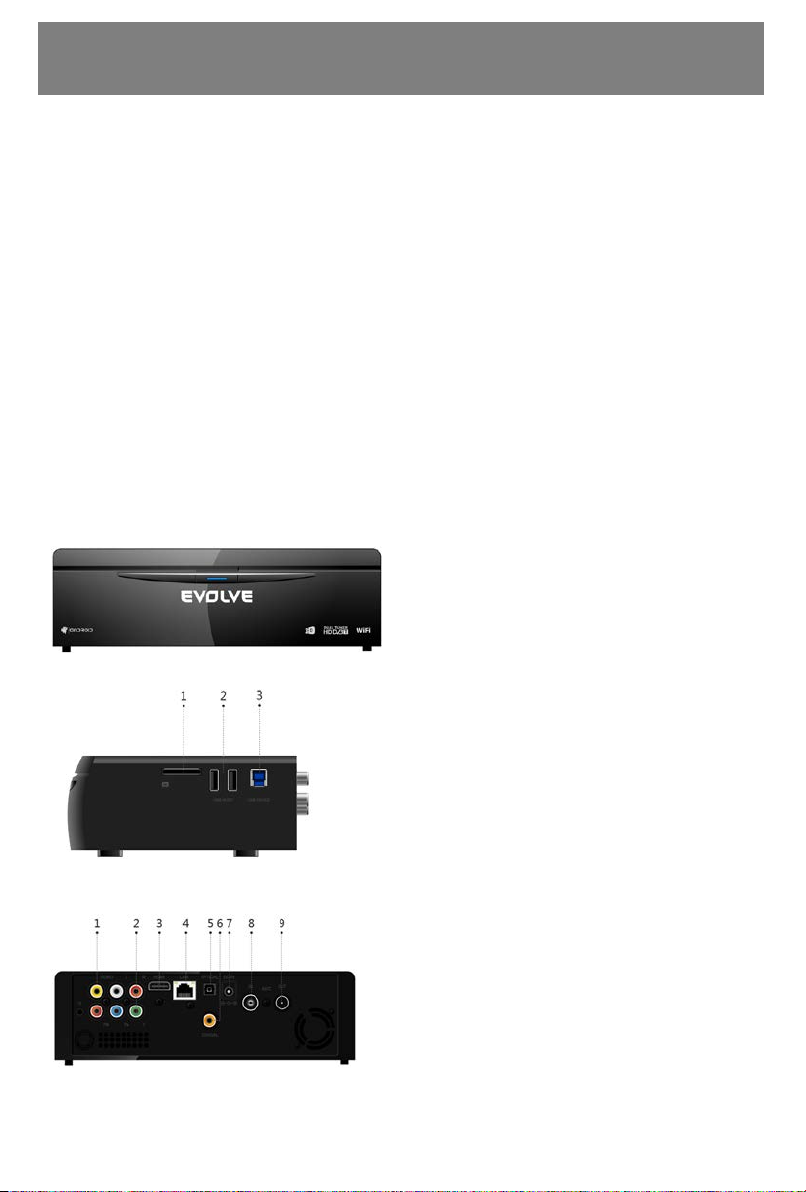
Panel przedni
Przycisk zasilania i kontro lka zasilania
Tryb
Status
Praca
Niebieska
Gotowość
Czerwona
Panel boczny
Panel tylni
PL
1. Wstęp
1.1 Uwagi
1.2.1 Za l ec eni a
Temperatura w czasie użytkowania od +5°C do +35°C
1.2.2 Uwagi dotyczące twardego dysku
EVOLVE Infinity TwinCorder HD wykorzystuje wewnętrzny twardy dysk do zapisywania danych. Dysk
należy defragmentować za pomocą zwykłego software. Dane zapisane na twardym dysku mogą zostać
uszkodzone lub stracone z powodu fizycznego uszkodzenia dysku, zwarcia elektrycznego, pr zerwy w
zasilaniu dlatego radzimy zapisywać dane w kopiach zapasowych. Ani producent ani sprzedawca nie
ponoszą jakiejkolwiek odpowiedzialności za utratę danych zapisanych na twardym dysku.
1.2.3 Inne
• Jeśli odtwarzacz zostanie zalany wodą to należy go osuszyć ściereczką i wytrzeć do sucha.
• Nie wolno samodzielnie rozmontowywać urządzenia ani zmieniać jego wyglądu. Szkody
powstałe w skutek takich działań nie podlegają gwarancji
• Należy unikać działania dużej siły na odtwarzacz.
• Należy zabezpieczyć urządzenie tak, by nie było narażone na uderzenia, potrząsania oraz na
działanie pola magnetycznego.
• Jeśli pole elektrostatyczne powoduje niestandardowe zachowanie się urządzenia to należy je
odłączyć od zasilania i po krótkiej chwili ponownie podłączyć.
1. Slot kart pemięci
2. Port USB 2.0 Host
3. Port USB 3.0 urządzenia
1. Gni a zdo wyjścia A/V
2. Gniazdo wyjścia Y/Pb/Pr
3. HDMI konektor
4. Interfejs Gigabit LAN
5. S/PDIF optyczne
6. Współosiowe wyjście cyfrowe
7. Gniazdo zasilacza
8. Wejście antenowe
9. Wyjście antenowe
47
Page 48
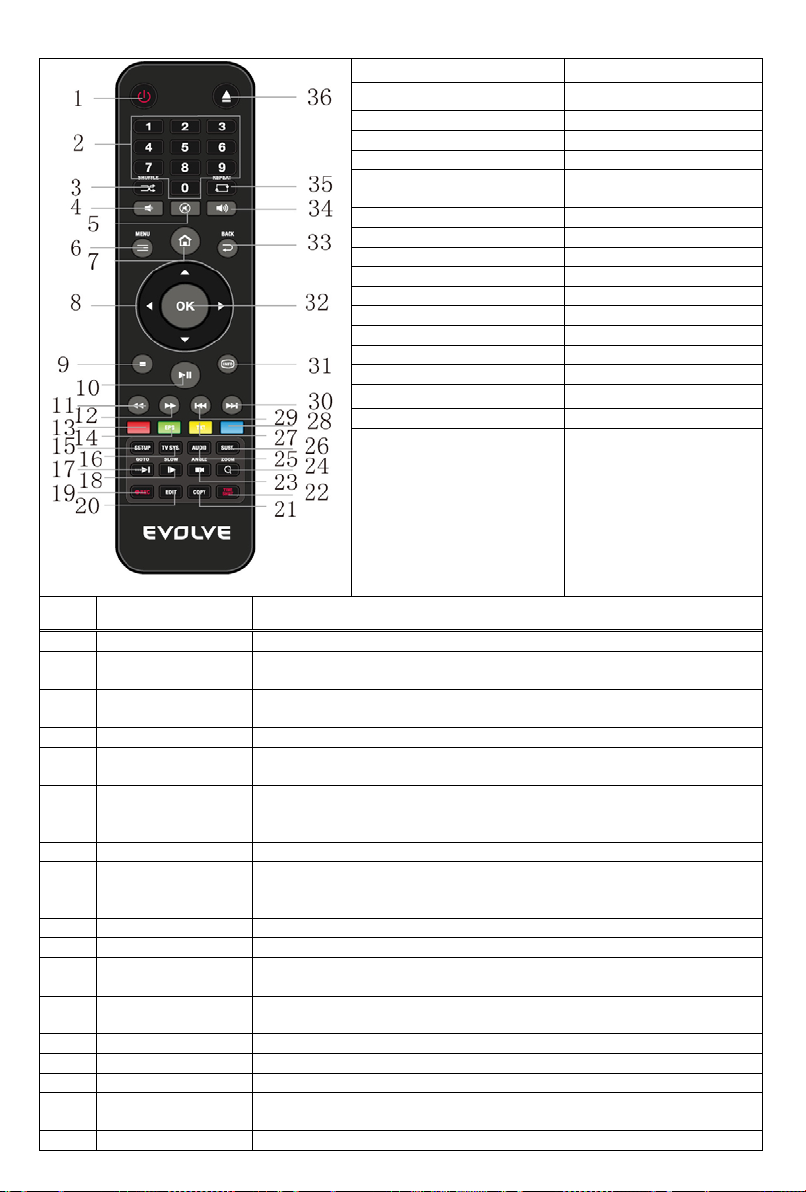
1.3 Pilot zdalnego sterowania
1. Zasilanie
2. Przyciski numeryczne
5. Wyłączenie dźwięku
6. Menu
7. Home
8. Przyciski nawigacyjne
9. Stop
10. Odtwar zan ie / Pauza
11. Szybkie przewijanie do
tyłu
12. Szybkie przewijanie
do przodu
13. Czerwony
14. Zielony (EPG)
15. Ustawienia
16. System TV
17. Przejść do
18. Wolno
19. Przeglądarka
20. Edytować
21. Kopiować
22. TimeShift
23. Kąt
24. Zoom
25. Audio
26. Napisy
27. Żółty (TTX)
28. Niebie sk i
29. Poprzedn i
30. Kolejny
33. Powrót
34. Pogłośnienie
35. Powtarzan ie
36. Wysunięcie
1
Zasilanie
Tym przyciskiem urządzenie można włączyć lub wyłączyć.
2
Przyciski
Przy pomocy tych przycisków można bezpośrednio wybrać numer
3
Odtwarzanie
4
Przyciszenie
Przycisk przyciszania dźwięku.
5
Wyłączenie
dźwięku
Tym przyciskiem wyłącza się dźwięk. Ponowne naciśnięcie włącza
dźwięk.
6
Menu
Tym przyciskiem otwier a się menu, gdzie można ustawiać parametry
zostaje pokazane lub ukryte.
7
Home
Przycisk szybkiego przejścia na ekran główny.
8
Przyciski
Za pomocą przycisków kierunkowych wybiera się pozycje men u i ich
fotografii przy pomocy tych przycisków można obracać obrazy.
9
Stop
Zakończenie odtwarzania.
10
Odtwarzanie/Pauza
Za pomocą tego przycisku można zatrzymać lub włączyć odtwarzanie.
11
Szybko do tyłu
Tym przyciskiem można włączyć szybkie przewijanie utworu do tyłu.
12
Szybko do przodu
Tym przyciskiem można włączyć szybkie przewijanie utworu do tyłu.
13
Czerwony
Funkcja jest dostępna przy korzystaniu z klawiatury wirtualnej.
14
Zielony
Funkcja jest dostępna przy korzystaniu z klawiatury wirtualnej.
15
Ustawienia
Tym przyciskiem przechodzi się do trybu ustawień urządzenia.
16
System TV
Ponowne naciśnięcie tego przycisku przełącza pomiędzy NTSC, PAL,
480p, 576p, 720p, 1080i i 1080p.
17
Przejść do
Przy pomocy tego przycisku przechodzi się do wybranego miejsca
Lp Przycisk Funkcja
3. Odtwa rzanie losowe 4. Przycisze nie
31. Info 32. OK
numeryczne
losowe
programu lub wpisać cyfry przy edytowaniu.
Rozpoczęcie losowego odtwarzania utworów muzycznych.
odtwarzania. Ponownym naciśnięciem w czasie odtwarzania menu
nawigacyjne
właściwości a przyciskiem OK potwierdza się wybór. Przy przeglądaniu
Ponownym naciśnięciem zmienia się szybkość przewijania.
Ponownym naciśnięciem zmienia się szybkość przewijania.
48
Page 49
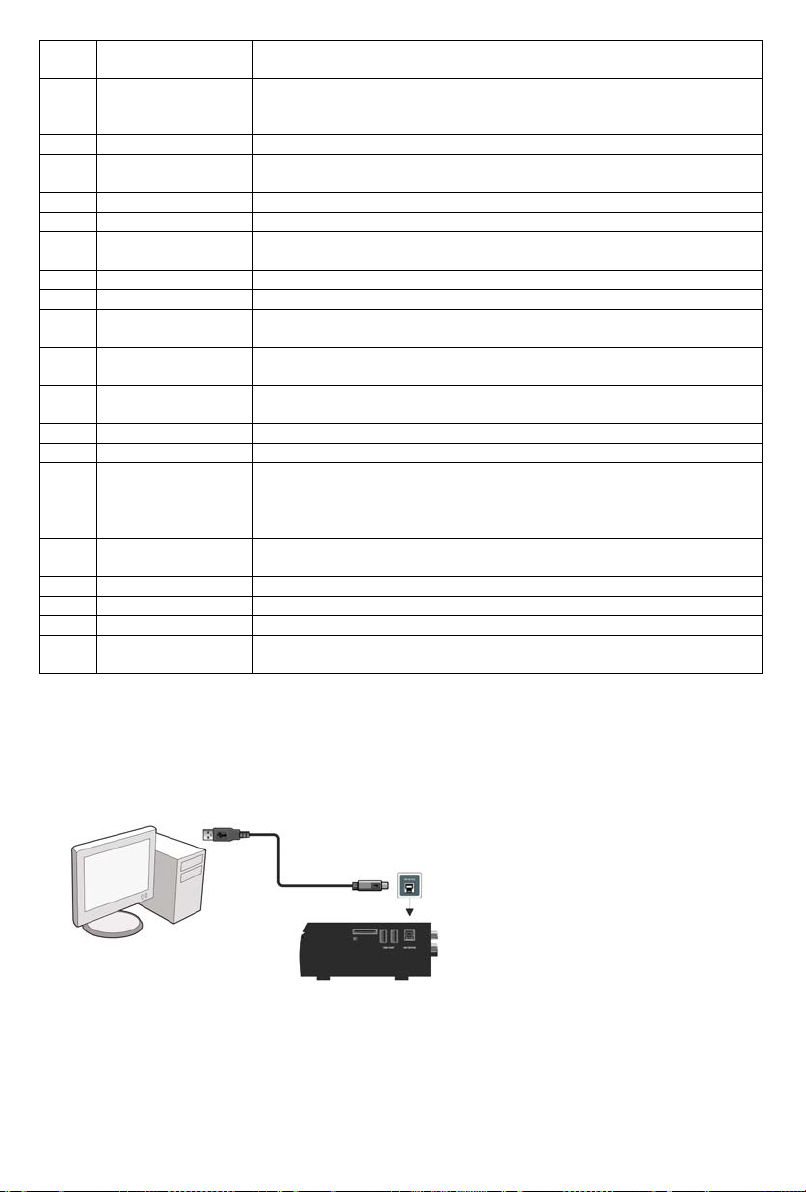
utworu. To miejsce można specyfikować za pomocą funkcji Tytuł,
Rozdział, Czas.
18
Wolno
Tym przyciskiem uruchamia się wolniejsze odtwarzanie. Do
standardowej prędkości wraca się poprzez ponowne naciśnięcie
przycisku Odtwarzanie.
19
Przeglądarka
Tym przyciskiem przechodzi się do zarządzania plikami.
20
Edytować
Przy pomocy tego przycisku można kopiować/usuwać/zmieniać
nazwy/przesuwać pliki.
21
Kopiowanie
Tym przyciskiem przechodzi się do menu wyboru pliku.
22
TimeShift
TimeShift.
23
Kąt
Przy pomocy tego przycisku można na płytach DVD, które to
umożliwiają, zmieniać kąt ujęcia kamery.
24
Zoom
Tym przyciskiem przybliża się obraz przy odtwarzaniu wideo lub zdjęć.
25
Audio
Ten przycisk służy do wyboru ścieżki dźwiękowej wideo.
26
Napisy
Tym przyciskiem można wybrać opcje napisów filmowych. W napisach
27
Żółty
Wyłączony przycisk. W obecnej wersji firmware nie jest mu przypisana
28
Niebieski
Przy pomocy tego przycisku można wysunąć lub wsunąć na odległość
29
Poprzedni
Tym przyciskiem powraca się do poprzedniej strony lub utworu.
30
Następny
Tym przyciskiem przechodzi się do następnej strony lub utworu.
31
Info
Przycisk służy do pokazywania informacji o aktualnym pliku lub
czasie odtwarzania.
32
OK
Funkcja jest dostępna przy klawiaturze wirtualnej. Przyciskiem OK
potwierdza się również wybór.
33
Powrót
W menu ten przycisk umożliwia powrót do poprzedniego ekranu.
34
Pogłośnienie
Pogłośnienie dźwięku.
35
Powtarzanie
Tym przyc is kiem urucham ia s ie po wt ór ne odtw ar z a nie .
36
Wysunąć
Przy pomocy tego przycisku można bezpiecznie odłączyć urządzenie
można zmienić kolor/wielkość/rozmieszczenie/system znaków.
żadna funkcja.
zewnętrzny napęd DVD podłączony za pomocą USB.
parametrach. W czasie odtwarzania umożliwia pokazanie bloku
informacyjnego o numerze utworu, czasie trwania i o pozostałym
USB.
1.4 Pierwsze użycie
1.4.1 Podłączenie
Podłączenie do komputera EVOLVE Infinity TwinCorder HD można używać jako przenośną zewnętrzną pamięć z interfejsem
sATA i USB 3.0.
Należy włożyć do EVOLVE Infinity TwinCorder HD twardy dysk Włączyć zasilanie EVOLVE Infinity
TwinCorder HD
Uwaga:
Za pomocą USB 3.0 podłączyć EVOLVE Infinity TwinCorder HD do komp utera.
Jeśli EVOL VE Infinity TwinCorder HD ma służyć jako przenośna pamięć zewnętrzna to do podłączenia
trzeba użyć kabla USB 3.0. Kabel USB 2.0 będzie w tym wypadku bezużyteczny.
Podłączenie do telewizora
Sposób podłączenia należy wybrać w zależności od rodzaju gniazd w telewizorze. Zalecane jest
wykorzystanie podłączenia HDMI (High Definition, do 1080p). Przy tym podłączeniu jakość obrazu
będzie wyraźnie lepsza niż przy użyciu komponentowego wyjścia wideo (gniazdo Y/Pb/Pr) lub
kompozytowego wyjścia wideo (Standard Definition, gniazdo A/V OUT).
49
Page 50
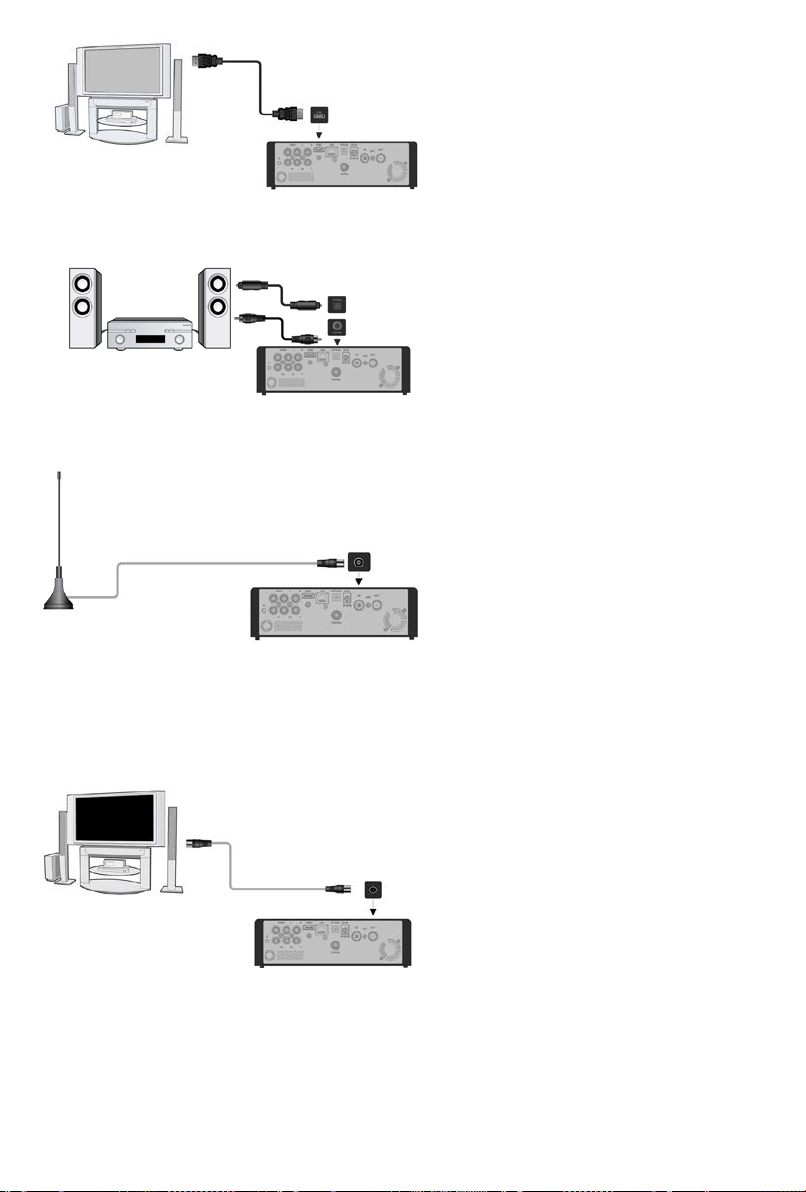
Podłączenie cyfrowego urządzenia audio
Oprócz gniazda HDMI można do EVOLVE Infinity TwinCorder HD podłączyć cyfrowy sygnał audio do
cyfrowego wzmacniacza audio przez SPDIF przy pomocy kabla współosiowego lub optycznego.
Szczegóły znajdują się w rozdziale ‘2.1.2 Zmiana ustawień audio’.
Wejście sygnału DVB-T
Zgodnie z rysunkiem należy podłączyć do odtwarzacza do gniazda oznaczonego ANT./RF IN antenę
telewizyjną.
Wyjście sygnału DVB-T
Odtwarzacz zawiera pętlę antenową, która umożliwia przekazanie sygnału z anteny do innego
urządzenia.
a. Należy sprawdzić czy odtwarzacz jest podłączony do sieci elektrycznej;
b. Należy sprawdzić czy do gniazda ANT. / RF IN jest podłączona antena telewizyjna;
c. Zgodnie z rysunkiem poniżej należy podłączyć telewizyjny kabel koncentryczny do gniazda ANT.
/RF OUT a jego dru gi konie c do telewizora lub innego set-top boxu.
1.4.2 Język menu
Język systemowy EVOLVE Infinity TwinCorder HD można ustawić na angielski lub inny. Zmiany
przeprowadza się w następujący sposób Ustawienia
System Język menu. Menu zostanie
natychmiast pokazywane w wybranym języku.
1.4.3 Formatowanie HDD
Użytkownik, który chce do EVOLVE Infinity TwinCorder HD włożyć nowy twardy dysk typu SATA HDD,
musi go przed pierwszym użyciem sformatować. Dysk można sformatować za pomocą menu
50
Page 51
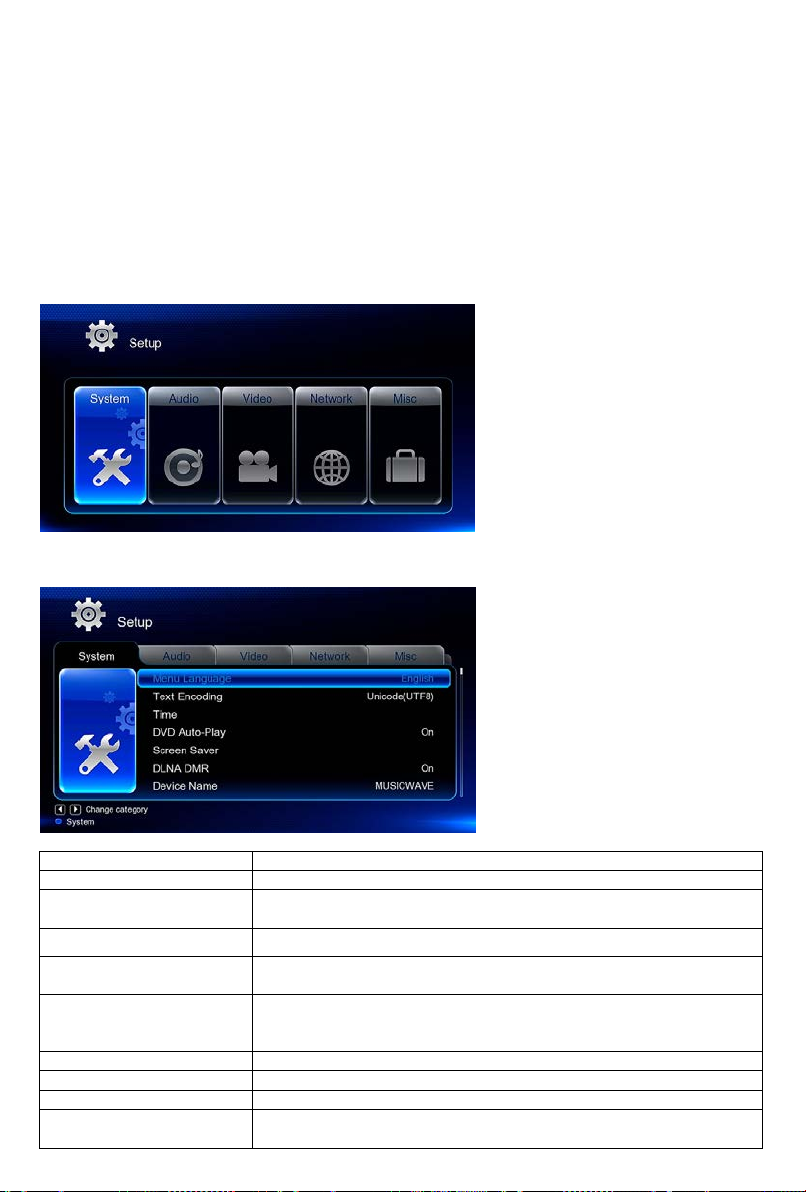
Ustawienia System Format. Przy formatowaniu dysku wymagane jest podanie hasła. Szczegóły
Wybór
Opis
Język menu
Ta opcja zmienia język OSD (menu).
Funkcja służy do ustawienia odpowiedniego systemu znaków do
napisów.
Ta opcja menu ustawia wygaszacz ekranu i umożliwia zmianę
wygaszacza.
Przy pomocy funkcji DMR (Digital Media Renderer) można odtwarzać
Controller), wyszukaną na DMS (Digital Media Server).
Nazwa urządzenia DLNA
Tutaj można ustawić nazwę DLNA DMR.
Język miniklawiatury
Dzięki tej opcji można ustawić odpowiedni język miniklawiatury.
Przeszukiwanie pamięci
Można wybrać tryb przeszukiwania biblioteki mediów.
Zgodnie z poleceniami na ekranie można sformatować twardy dysk
w urządzeniu.
o haśle znajdują się w rozdziale ’2.1.5 Inne’.
Uwaga: Przy formatowaniu HDD zostaną usunięte wszystkie dane zapisane na dysku. Dlatego przed
przystąpieniem do formatowania należy najpierw wszystkie ważne dane zapisać na innym nośniku
pamięci!
2. Główne funkcje
2.1. Ustawienia
Menu Ustawienia umożliwia dostosowanie i konfigurację EVOLVE Infinity TwinCor d er HD zgodnie
z potrzebami użytkownika.
Na głownym ekranie należy wybrać ikonkę Ustawienia albo należy nacisnąć przycisk Ustawienia na
pilocie zdalneg o sterowania.
Przy pomocy przy ci sk ów nawig a cyj ny ch Lewo/Prawo należy wybrać odpowiednia opcję i nacisnąć
przycisk OK.
W podmenu znajduje się sześć opcji ustawienia: System, Audio, Video, Sieć i Różne.
2.1.1 Zmiana ustawień systemowych
Kodowanie tekstu
Czas Tutaj można ustawić odpowiednią strefę czasową.
Wygaszacz e kranu
DLNA DMR
zawartość multimedialną uzyskaną za pomocą DMC (Digital Media
Format
51
Page 52
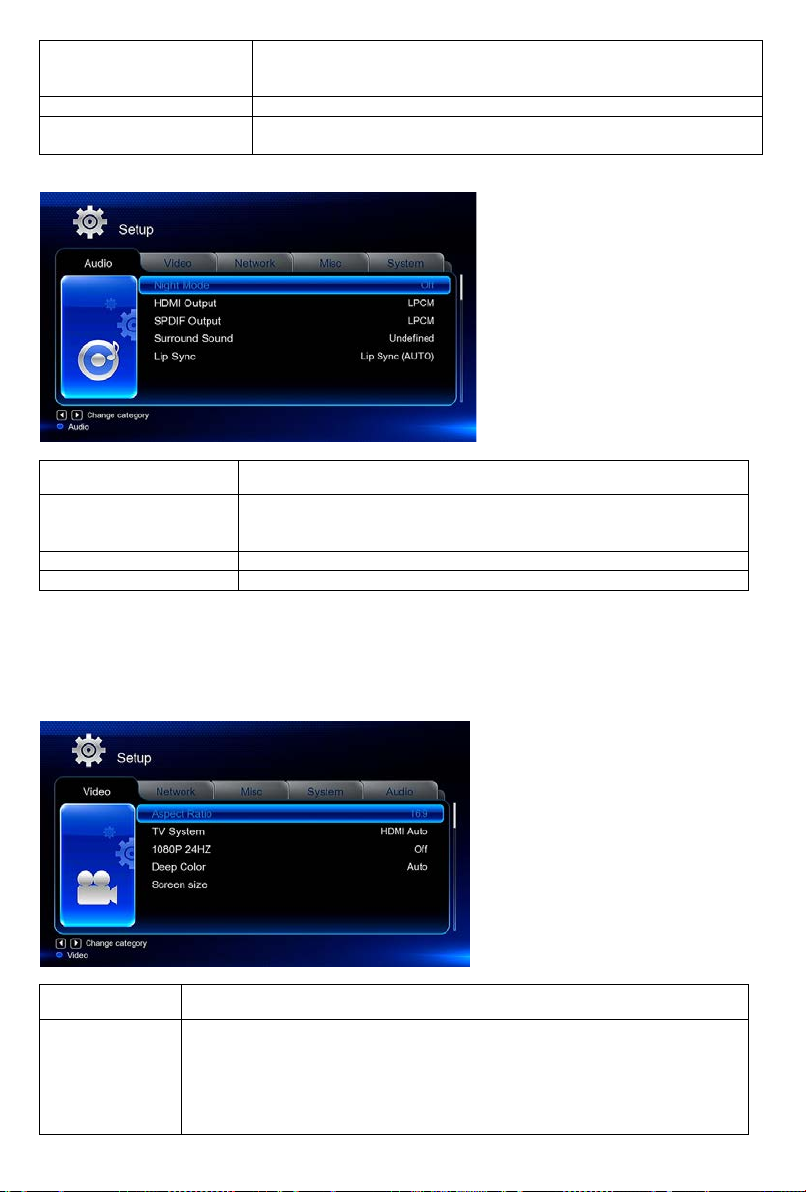
Menu BD-Lite
Ta opcja otwiera menu nawigacyjne BDMV przy przerzucan iu
BluRay). BD-J nie jest obsługiwany.
Android
Możliwość włączenia Android
Odnowienie ustawień
fabrycznych
Możliwości są Wył./Wł./Komfort.
Wyjście HDMI
Można wybrać LPCM, LPCM Multi-Ch lub RAW.
Wyjście SPDIF
Można wybrać L PCM, RAW .
• Pan Scan 4:3: Pokazywanie obrazu szerokokątnego na całym ekranie
bez przycinania z czarnym paskiem na górze i na dole.
zakładki BDMV na dysku lub przy odtwarzaniu BD ISO (obraz dysku
Odnowienie wsz ystkich ustawień fabrycznych.
2.1.2 Zmiana ustawień dźwięku
Opcja Opis
Tryb noc ny
Przy włączonej tej opcji dźwięk audio zostanie przyciszony dla
przyjemniejszego słuchanie w czasie godzin nocnych.
Uwaga: W trybie raw ścieżki dźwięku Dolby TrueHD, Dolby Digital Plus, Dolby Digital i DTS mogą
zostać przekazane poprzez HDMI TV lub wzmacniacz. Ze względu na oczekiwania systemowe
szerokości pasma transferu, ścieżki dźwiękowe Dolby TrueHD i Dolby Digital Plus należy przenosić
tylko za pomocą kabla HDMI i jednocześnie telewizor musi obsługiwać rozdzielczość minimalnie 720p
lub wyższą.
2.1.3 Zmiana ustawień wideo
Opcja Opis
z jednoczesnym przycięciem obrazu z boku lewego lub prawego. Ta
Rozmiar stron
opcja jest dostępna jeśli urządzenie multimedialne jest podłączone do
telewizora z rozmiarem stron 4:3
• Letter Box 4:3: Pokazywanie obrazu szerokokątnego na całym ekranie
52
Page 53
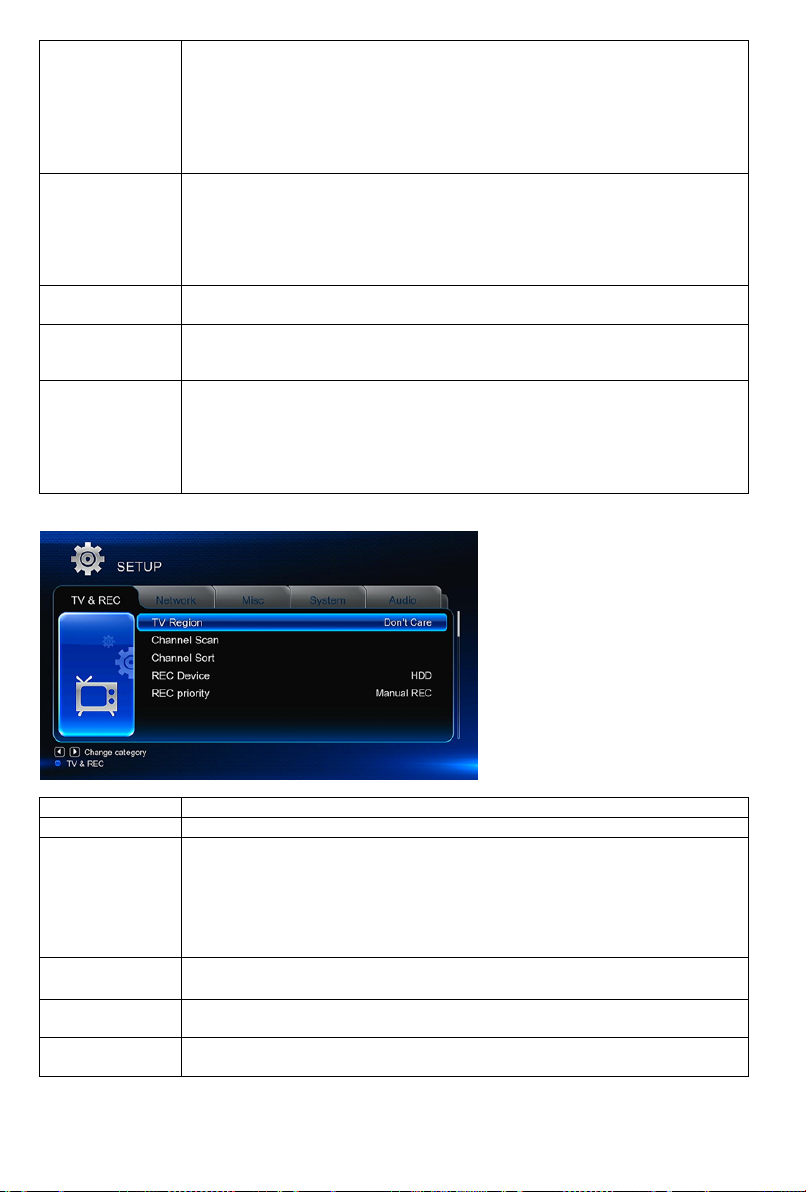
Ta opcja jest dostępna jeśli urządzenie multimedialne jest podłączone
jest podłączone do telewizora z rozmiarem stron 16:10.
System TV
Przy pomocy tej opcji można ustawić normę TV i wyjściową rozdzielczość
wschód, Chiny, Indie, Australia i Indonezja.
Ta opcja umożliwia włączenie lub wyłączenie obsługi 1080p 24Hz.
Ta funkcja daje większy wybór w palecie kolorów i zmniejsza różnice na
potrzebny jest telewizor z opcją głębokich barw.
Należy ustawić wielkość obrazu zgodnie z rozmiarami ekranu telewizor a.
Zoom przystosowywuje się ustawioną wielkość wideo do wielkości ekranu.
Opcja
Opis
TV Region
Tu można ustawić region odbioru cyfrowej telewizji naziemnej (DVB-T).
Przeszukiwanie
Sortowanie
Urządzenia
rejestrujące
Służy do ustawień urządzeń do nagrywania sygnału TV.
Priorytet
nagrywania
Tu można ustawić priorytet pomiędzy nagrywaniem manualnym i
zaplanowanym.
do telewizora z roz miarem stron 4:3
• 16:9: Przystosowanie obrazu szerokokątnego bez przycinania. Ta opcja
jest dostępna jeśli urządzenie multimedialne jest podłączone do
telewizora z rozmiarem stron 16:9
• 16:10: Ta opcja jest dostępna jeśli EVOLVE Infinity TwinCorder HD
obrazu.
Należy używać ustawienia w zależności od regionu. Opcje:
NTSC – USA, Kanada, Japonia, Meksyk, Filipiny, Korea Południowa i Tajwan.
PAL – Europa, Grenlandia, część Afryki i Ameryki Południowej, środkowy
1080p 24Hz
Głębokie barwy
Wymagany jest telewizor z obsługą trybu 1080p 24Hz (24p).
granicy barw. Dzięki temu można uzyskać żywsze kolory. Do tej funkcji
Szerokość i wysokość ustawia się przy pomocy przycisków nawigacyjnych
Wielkość
obrazu
Lewo/Prawo i Góra/Dół.
W przeglądarce internetowej w interfejsie Casablanca tej funkcji używa się
do ustawień wielkości wideo w czasie odtwarzania. Naciskając przycisk
2.1.4 Zmiana ustawień TV i możliwości nagrywania
kanałów
Submenu do wyszukiwania dostępnych kanałów DVB-T.
AUTO SCAN: urządzenie przeszukuje dostępne kanały DVB-T automatycznie.
MANUAL SCAN: najpierw należy wybrać numer kanału, szerokość pasma i
częstotliwość. Wartości należy podać przy pomocy przycisków kierunkowych
i numery cznych n a pilocie zd alnego ste rowania . Wyszuk iwanie ro zpoczyna
się poprzez naciśnięcie przycisku Next.
kanałów
Ta opcja umożliwia sortowanie kanałów za pomocą LCN (Logical channel
number) lub według nazwy kanału.
53
Page 54
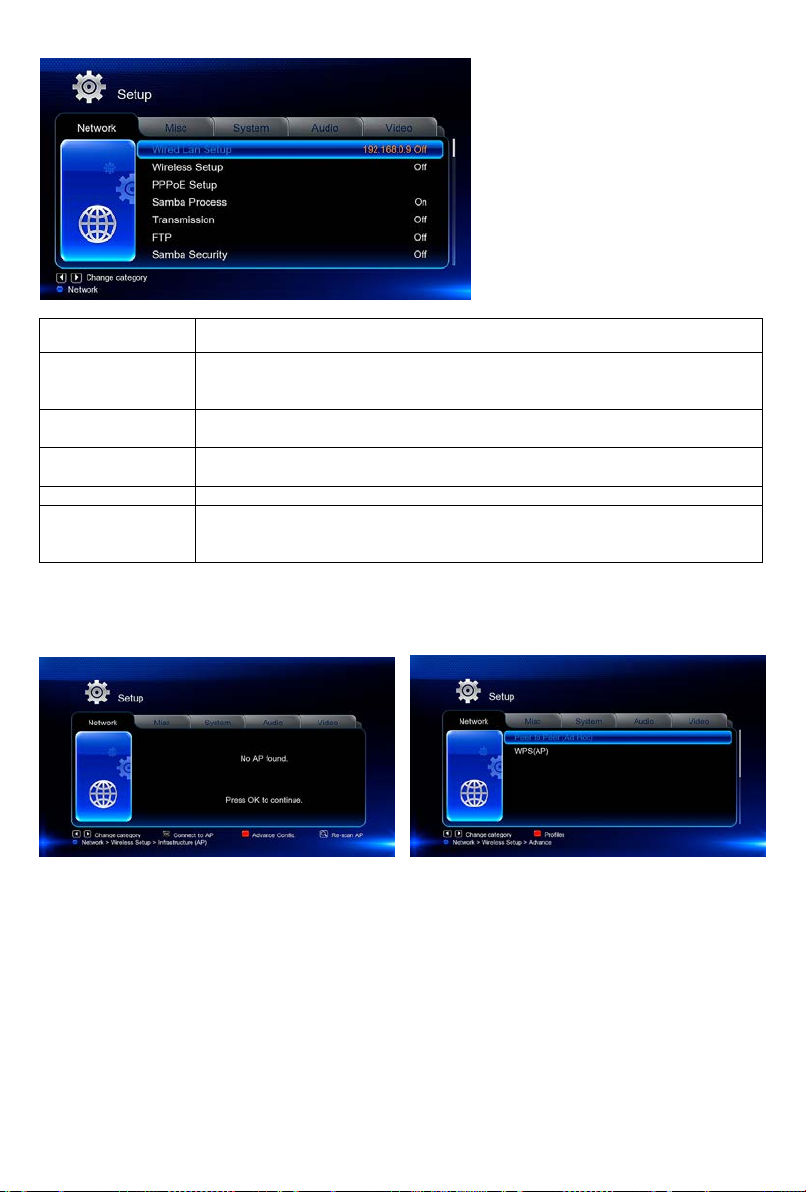
2.1.5 Zmiana ustawień sieciowych
DHCP IP (AUTO) - Należy wybrać w celu automatycznego uzyskania adresu IP
Ustawienia sieci
Szczegółowe informacje do ściągania BitTorrentów znajdują się w rozdziale
‘2.13 Ściąganie BT’.
Ustawien ia Sam b y
Szczegółowe informacje znajdują się w rozdziale ‘2.14 NAS’.
Zabezpieczenia
Przy pomocy tej opcji można włączyć/wyłączyć ochronę hasłem serwera
domyślnym hasłem jest ‘123’.
Opcje Opis
Ustawienia sieci
przewodowej
bezprzewodowej
FIX IP (MANUAL) - Należy wybrać w celu manualnego ustawienia adresu IP,
maski pod sieci, bramk i i adre su IP serw er a DNS
Szczegółowe informacje znajdują się dalej.
Ustawienia BT
BT & Samba
web i serwera Samba. Domyślną nazwą użytkownika jest ‘admin’ a
Ustawienia sieci bezprzewodo w ej
Do wyboru są trzy opcje/tryby: Infrastruktura (AP), Peer to Peer (Ad Hoc) i WPS (AP) . Należy
postępować zgodnie ze wskazówkami na ekranie i nacisnąć Czerwony przycisk w celu wybrania trybu
Peer to Peer (Ad Hoc) lub WPS (AP).
Infrastruktura (AP)
Trybu infrastruktury używa się w celu podłączenia urządzenia z bezprzewo dowym adapterem
sieciowym (klient bezprzewodowy) do istniejącej sieci sterowanej routerem lub pu nk te m
dostępowym. Należy postępować według opisanych ponbiżej kroków.
Krok 1, Wyszukiwanie AP (punktów dostępowych) w sieci
Należy postępować zgodnie z informacjami na ekranie i nacisnąć przycisk Zoom w celu wybrania
trybu Infrastruktura (AP) i zaktualizować listę punktów dostępowych. Wszystkie dostępne SSID
będą pokazane na ekranie.
54
Page 55
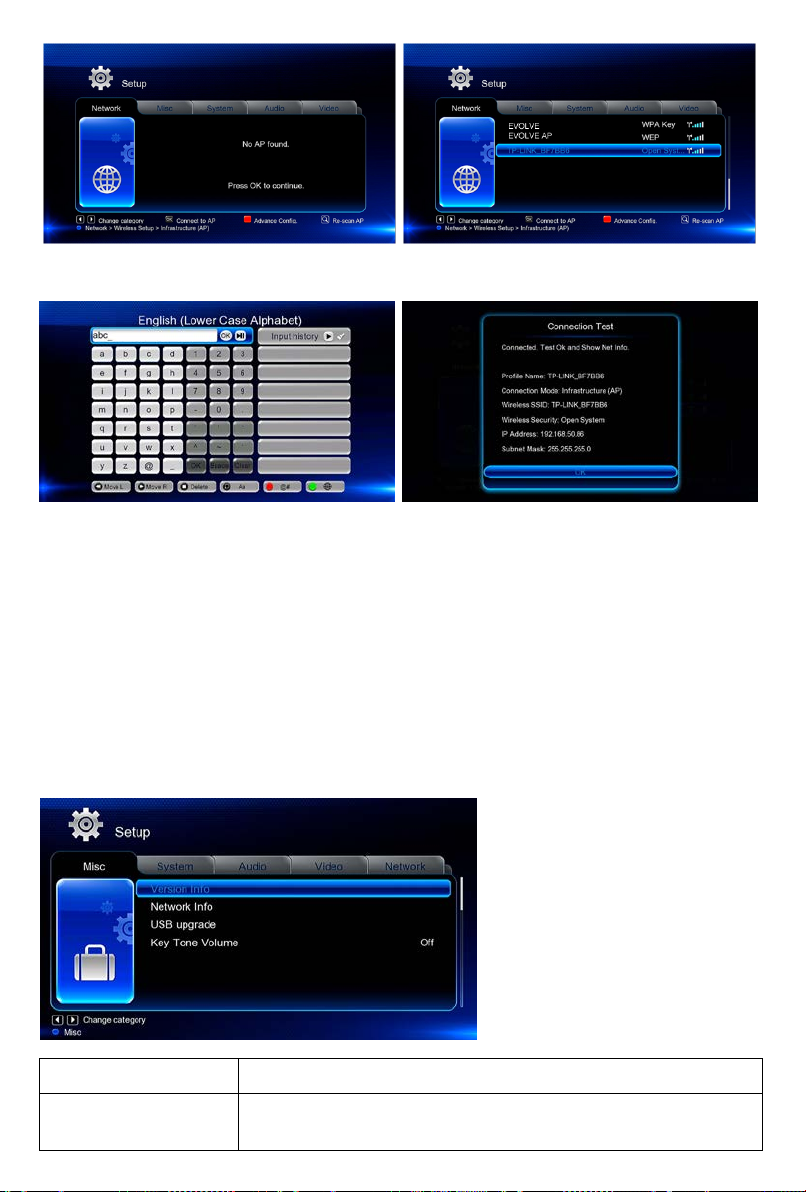
Krok 2, Podanie klucza WEP/WPA
Tu można znaleźć informacje o wersji zainstalowanego softwaru i o
EVOLVE Infinity TwinCorder HD
Po podaniu klucza szyfrującego przy pomocy klawiatury wirtualnej należy nacisnąć przycisk OK a
po wpisaniu ponownie nacisnąć OK w celu potwierdzenia i przetestowania połączenia.
Testowanie trwa jakiś czas, dlatego należy cierpliwie poczekać do jego zakończenia. Jeśli test
wypadnie pomyślnie to pojawią się na ekranie informacje o sieci (nazwa profilu, adres IP, maska
podsie ci, bramka itd.).
Peer to Peer (Ad Hoc) - Trybu Peer to Peer nazywanego również trybem Ad Hoc lub trybem PC-PC
używa się do bezpośredniego wzajemnego połączenia klientów bezprzewodowych bez konieczności
umieszczenia w sieci bezprzewodowego routera lub punktu dostępowego.
WPS (AP) - WPS (Wi-Fi Protected Setup) używa się do bezpośredniego podłączenia do
bezprzewodowego routera bez konieczności wyszukiwania SSID i podawania hasła. W tym trybie
wystarczy skonfigurować parametry routera obsługującego WPS. Do wyboru są dwa tryby: tryb PBC i
tryb PIN.
PBC: Należy nacisnąć przycisk WPS lub wybrać ten tryb w menu routera Należy wybrać tryb PBC w
urządzeniu multimedialnym. Rozpocznie się testowanie połączenia, które będzie trwać jakiś czas.
PIN: Należy w menu konfiguracyjnym routera podać kod PIN Należy wybrać tryb PIN w urządzeniu
multimedialnym. Rozpocznie się testowanie połączenia, które będzie trwać jakiś czas.
2.1.6 Różne
Opcja Opis
Info o wersji
niektórych komponentach hardware
55
Page 56
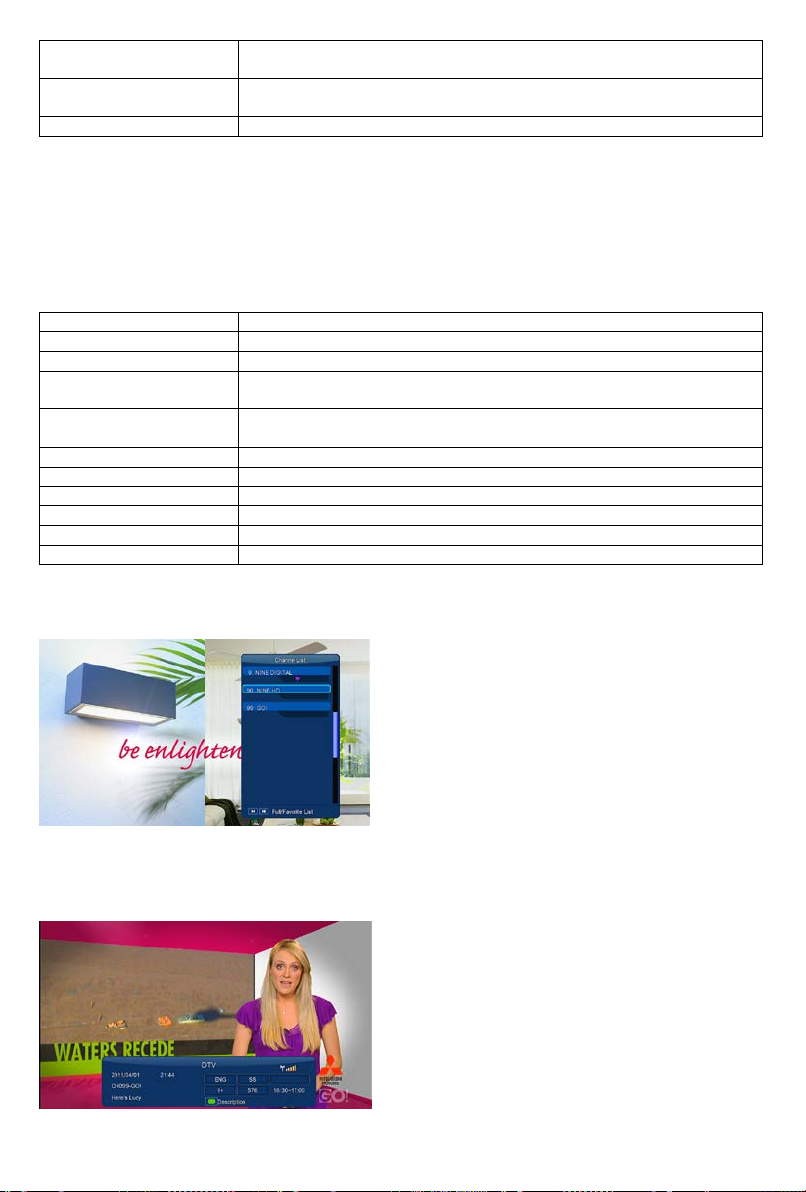
Info o sieci
To submenu pokazuje informacje o sieci, adresie MAC, a dresie IP,
bramce, masce.
Szczegółowe informacje znajdują się w rozdziale ’2.15 Aktualizacja
firmware’.
Dźwięk przycisków
Tutaj można ustawić głośność dźwięku przycisków.
Nazwa
Funkcja
Menu
Pokazuj e lub ukrywa menu w czasie oglądania programu.
OK
Pokazuje ofertę programową.
Góra/Dół
Służy do przeskakiwania między programami. W czasie nagrywania nie
można zmieniać kanałów.
Przyciski numeryczne
Można bezpośrednio wybrać program. By potwierdzić należy nacisnąć
REC
Tym przyciskiem rozpoczyna się nagrywanie bieżącego programu.
TimeShift
Uruchamianie funkcji TimeShift.
Subtitle
Uruchamianie funkcji napisów o ile są dostępne.
EPG
Uruchamianie menu EPG o ile jest do dyspozycji.
TTX
Uruchamianie menu telegazety o ile jest do dyspozycji.
Zoom
Zmiana wielkości obrazu.
Aktualizacja przez USB
2.2 DVB-T
Dzięki temu menu można śledzić i nagrywać cyfrową telewizję (chodzi o naziemny sygnał DVB-T) lub
używać funkcji TimeShift. Do przełączenia do trybu DVB-T TV należy w głównym menu wybrać
zakładkę oznaczoną DTV.
2.2.1 Oglądanie programów DVB-T
Poniżej znajduje się przegląd niektórych przycisków i ich funkcji na pilocie zdalnego sterowania,
które mają wpływ na oglądanie sygnału DVB+T.
Enter.
DVB-T/Radio - funkcja służy do przełaczania pomiędzy cyfrowym sygnałem telewizyjnym a radiowym.
Lista kanałów - naciskając przycisk OK w czasie oglądania programu można otworzyć okno informacyjne zawierające numer kanału i nazwę.
Aby wejść do menu ulubionych kanałów należy w tym menu użyć przycisków kierunkowych
lewo/prawo.
Pasek informacyjny - naciskając przycisk Info w czasie oglądania programu pojawi się pasek
z podstaw o wy mi in formacjami o kanale.
W pasku pokazywanych jest 5 informacji. Na powyższym przykładzie wyjaśnimy:
9+ – oznacza ocenę dostępności dla dzieci;
56
Page 57
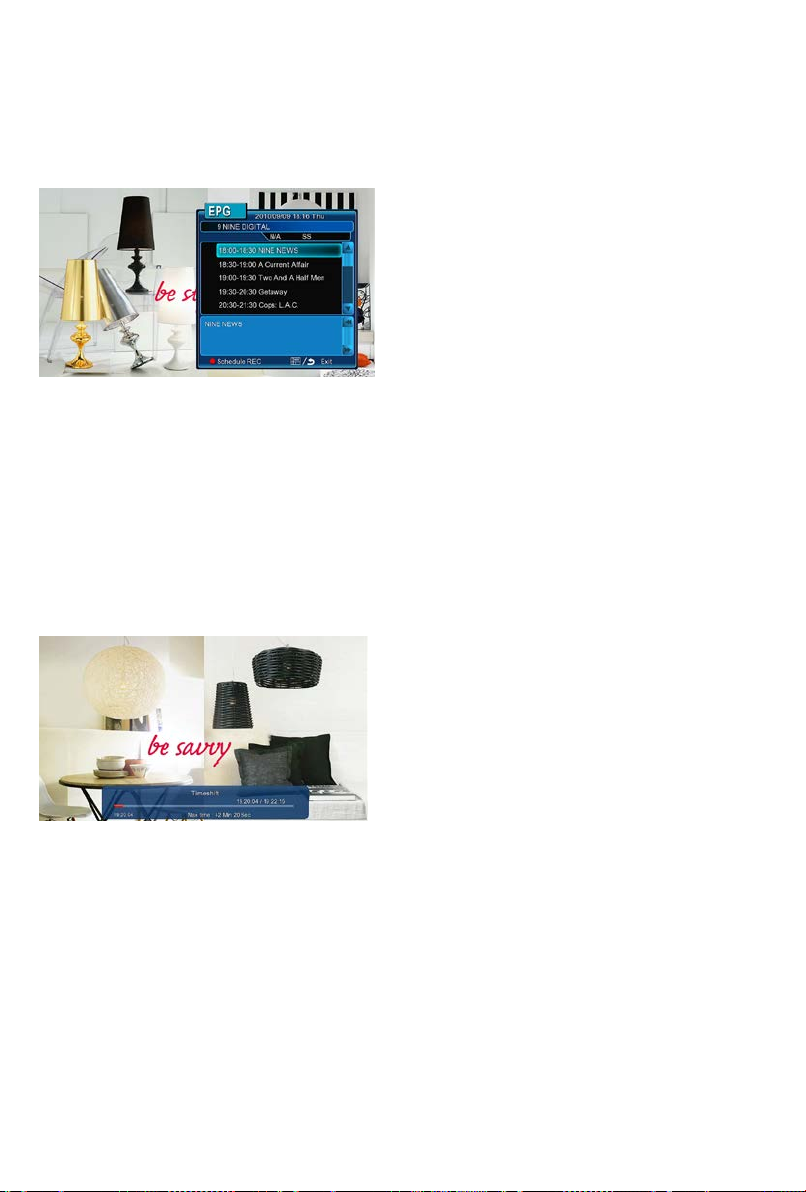
ENG – informuje o języku programu;
SS – informuje o napi sach;
TT – program ma do dyspozycji telegazetę;
576 – informuje o rozdzielczości obrazu (SD - Standard Definition, HD – High Definition).
Jeśli brak którejś z informacji to odpowiednie pole pozostanie puste.
Electronic Program Guide - naciskając EPG w czasie oglądania programu DVB-T TV otwiera się menu Elektronicznego przewodnika po programach. Można sprawdzić jakie programy będą nadawane.
Telegazeta - jeśli dany program zawiera informacje w telegazecie to będą one dostępne po
naciśnięciu przycisku TTX.
Uwaga: w danej wersji oprogramowania "Teletext" nie pokazuje dokładnie polskich znaków
Lista napisów - nacisk a ja c prz yc isk sub t itl e w cz a sie ogl a dan ia pro g r amu DV B-T TV otwiera się listę
napisów.
Jednoprzyciskowe nagrywanie - naciskając przycisk REC rozpoczyna się nagrywanie, przy czym
nagrywane programy są automatycznie zaisywane w zakładce nazwanej REC. Długość nagrywania
można zmieniać : 30 MIN. / 60 MIN. / 90 MIN. / 120 MIN. / 180 MIN. / 240 MIN. / Wyłączone.
TimeShift - TimeShift umożliwia zatrzymanie programu na żywo i ponowne rozpoczęcie oglądania od
miejsca zatrzymania. W czasie przerwy bieżący program jest nagrywany na twardym dysku aż do
wyczerpania miejsca. Funkcję włącza się naciskając przycisk TIME SHIFT.
Po naciśnięciu przycisk PLAY można wrócić do przerwanego oglądania. Tryb TimeShift pozostanie
aktywny aż do naciśnięcia przycisku STOP. W trybie TimeShift dostepne są również przyciski
Pause/FF/FR/PREV/NEXT.
2.2.2 Nagrywanie zaplanowane
Listę zaplanowanych nagrań można otworzyć naciskając przycisk Menu w czasie oglądania programu
telewizyjnego lub można wybrać Nagrywanie planowane w menu. W tej zakładce można dodawać,
edytować i usuwać pozycje planowanego nagrywania oraz można sprawdzać ich aktualny status i
historię.
57
Page 58
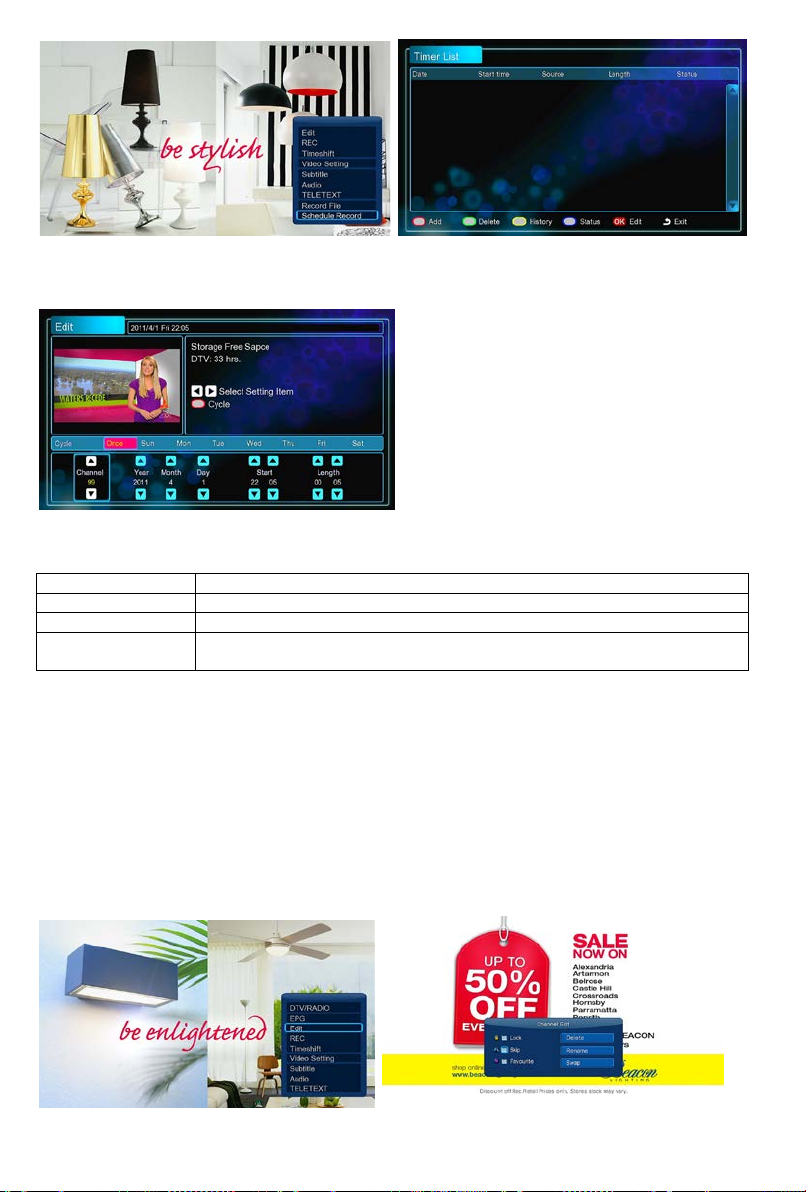
Źródło
Należy wybrać jako źródło sygnału wideo lub kanał TV.
Czas rozpoczęcia
Należy podać datę i czas kiedy ma się rozpocząć nagrywanie.
Długość
Należy podać długość nagrania.
Podgląd
Małe okno podglądu pokazuje aktualny program telewizyjny na wybranym
kanale.
Dodani e no w e j p o zy c ji - w liście nagrań planowanych należy nacisnąć czerwo ny prz y ci sk na pilo ci e
zdalnego sterowania co otworzy nową pozycję do nagrania. Pojawi się okno edytowania tego
nagrania.
Przy pomocy przycisków kierunkowych lewo/prawo można przemieszczać się pomiędzy
poszczególnymi okienkami.
Edyto wanie planu na gryw ani a - w liście planowanych nagrań należy na wybranej pozycji nacisnąć OK. Otworzy się wtedy okno edycji wybranej pozycji.
Usunąć pozycję - w liście planowanych nagrań na wybranej pozycji należy nacisnąć zielony przycisk na pilocie, aby usunąć daną pozycję z listy.
Pokazywanie statusu planowanych nagrań - w liście planowanych nagrań na wybranej pozycji należy
nacisnąć niebieski przycisk na pilocie aby edytować aktualny status.
Przeglądanie historii nagrań - w liście planowanych nagrań należy nacisnąć żółty przycisk aby
otworzyć pełną historię wszystkich nagrań.
2.2.3 Edytowanie kanałów
Aby wejść do menu edytowania kanałów należy w czasie oglądania programu TV nacisnąć przycisk
Menu i wybrać pozycję Edycja.
W tym menu można usuwać lub przesuwać kanały TV jak również edytować listę ulubionych kanałów
TV. Za pomocą przycisków kierunkowych góra/dół można wybrać pozycję i zmienić jej ustawienia.
58
Page 59
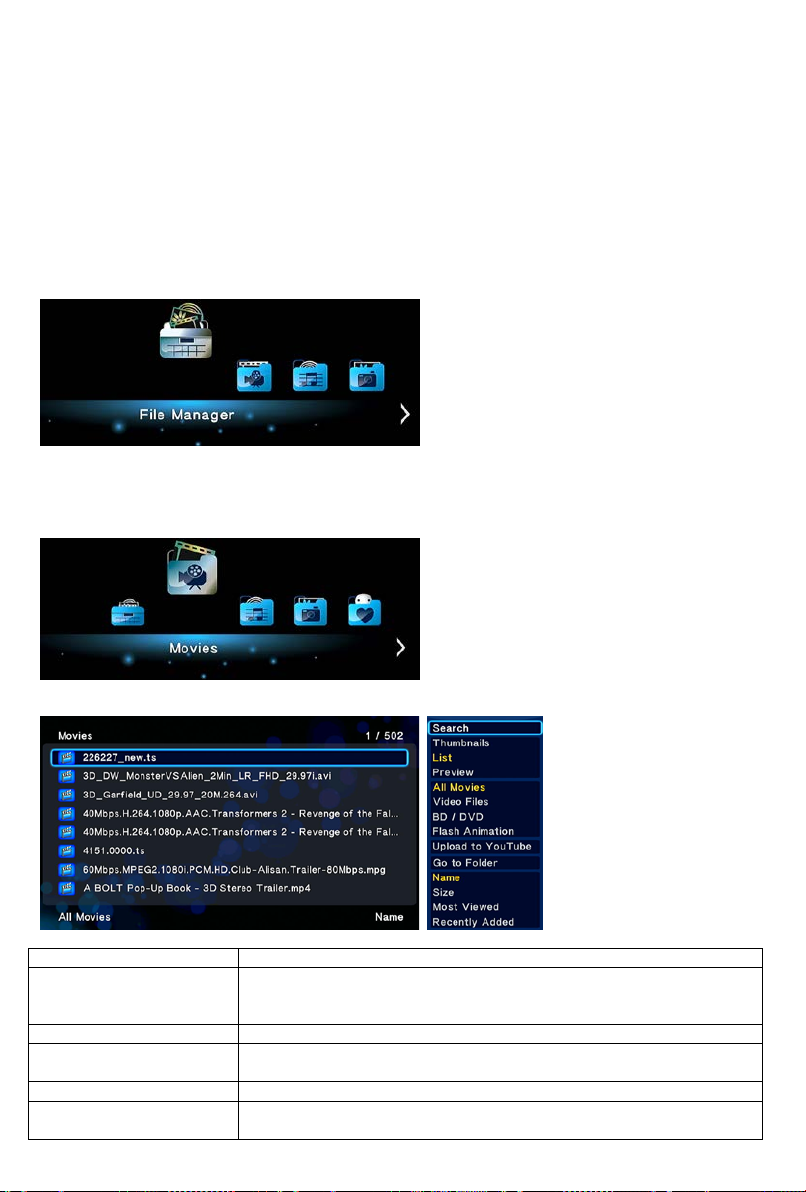
Uwaga: Aby wejść do tego menu trzeba podać hasło. Szczegółowe informacje znajdują się w
Funkcja
Opis
Szybkie wyszukiwanie
Jeśli w menu zostanie wybrana funkcja Wyszukiwanie to można przy
zapisany w wybranej pamięci.
Tryb pokazywania
Opcje do wyboru Podgląd, Lista, Wzór.
Tryb sortowania
Pliki można sortować według Nazwy, Wielkości, Najczęściej
pokazywane, Ostatnio pokazywan e
Ostatnio dodane
Animacje Flash
Należy wybrać w celu pokazywania plików .swf w bibliotece mediów.
BD/DVD
Należy wybrać w celu pokazania plików DVD IFO, BD MV i ISO
rozdziale ’3.1.6 Różne’.
Blokada - funkcja służy do blokowania dostępu do wybranych kanałów.
Przeskakiwanie - tak oznaczony kanał będzie automatycznie przeskakiwany przy zmianie kanałów.
Ulubione - służy do dodawania kanału do listy ulubionych.
Usuwanie - funkcja usuwania kanału.
Zmiana nazwy - służy do zmiany nazwy kanału.
Zmiana pozycji - funkcja służy do wzajemnej zamiany miejscami dwóch kanałów.
2.3 Przeglądanie plików i odtwarzanie mediów
2.3.1 Przeglądanie przy pomocy zarządzania plikami
Zarządzanie plikami umożliwia przeglądanie i odtwarzanie asie, filmów i zdjęć zapisanych na
wewnętrznym twardym dysku, zewnętrznym urządzeniu USB, na karcie pamięci i w sieci.
W opcji Zarządzanie plikami można nacisnąć przycisk Menu co pozwoli wybrać między kilkoma
trybami: Podgląd, Lista lub Wzór.
2.3.2 Przeglądanie biblioteki mediów
Należy otworzyć interfejs Filmy/Foto/Muzyka co pokaże tylko obsługiwane pliki. Bliższe informacje o
obsługiwanych plikach znajdują się w rozdziale ‘3. Specyfikacja’.
W celu pokazania opcji należy nacisnąć przycisk MENU w bibliotece mediów. Uzyska się dostęp do
następujących funkcji.
pomocy filtrów mediów wyszukać dowolny plik mult ime d ial n y
bezpośrednio w bibliotece mediów.
59
lub
.
Page 60
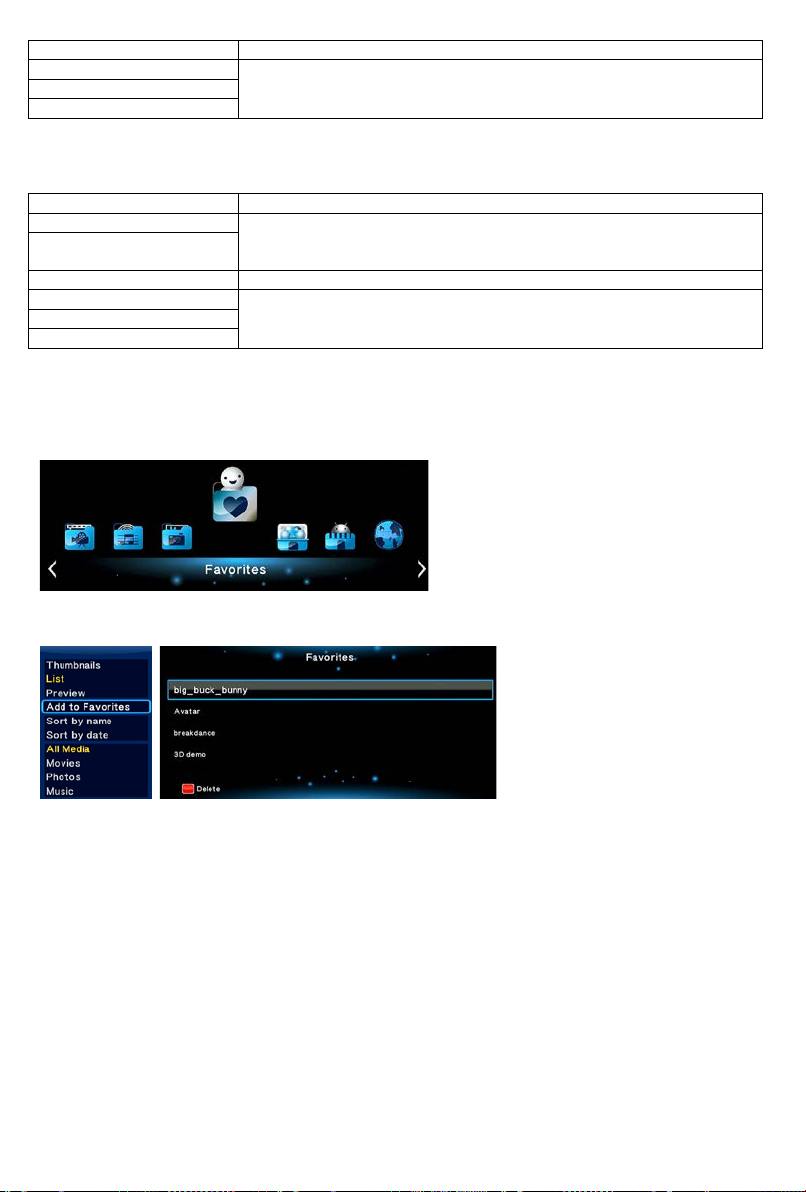
Przejdź do zakładki
Należy wybrać w celu wyszukania pliku w funkcji zarządzania plikami.
Katalog zakładek
Różne tryby pokazywania zdjęć w bibliotece fotografii.
Podgląd folderu zakładek
Podgląd według daty
Funkcja
Opis
Menu tytułów
Użyteczne narzędzie przy odtwarzaniu DVD IFO i ISO.
Menu Źródłowe, powrót do menu źródłowego każdego tytułu.
Ustawienia obrazu
Ustawienia Jasności, Kontrastu, Sa t uracji i Nasyce nia.
Timer prezentacji
Efekty przejścia
Wybór muzyki
2.3.3 Opcje odtwarzania
Jeśli w czasie odtwarzania zostanie nacisnięty przycisk Menu, to pojawią się następujące funcje
związane z odtwarzaniem.
Menu źródłowe
Pokaże menu tytułów, umożliwia powrót do menu całego dysku
Przy pomocy tych trzech opcji można ustawić Przedział czasowy,
Efekt przejścia i Muzyka w tle w czasie odtwarzania zdjęć.
2.3.4 Ulubione
EVOLVE Infinity TwinCorder HD jest wyposażone w użyteczną funkcję Ulubione. Jest to lista skrótów,
które użytkownik sam może sobie utworzyć. Skróty w katalogu ulubionych umożliwiają przejście do
wybranych zakładek zapisanych na lokalnym dysku, podłączonym dysku USB, współdzielonej pamięci
Samba it d.
Należy wyszukać wybraną zakładkę lub plik w zarządzaniu plikami i na pilocie zdalnego sterowania
nacisnąć przycisk Menu. Pojawi się okno informacyjne z opcją “Dodaj do Ulubionych”. W przypadku
potwierdzenia wyboru skrót zostanie przydany do danego pliku lub zakładki do listy Ulubionych.
2.4 Odtwar zani e filmó w 3D
EVOLVE Infinity TwinCorder HD umożliwia odtwarzanie w technologii 3D i dzięki temu otwiera przed
użytkownikiem świat 3D.
Oprócz EVOLVE Infinity TwinCorder HD do oglądania filmów 3D potrzebne są jeszcze telewizor 3D,
okulary 3D i kabel HDMI 1.4.
Aby odtwarzać filmy 3D należy:
Krok 1, Wyszukać w ybrany plik fil mowy i na ci sn ąć przycisk Play na pilocie zdalnego sterowania w celu
rozpoczęcia odtwarzania.
Krok 2, Nacisnąć przycisk Menu na pilocie zdalnego sterowania. W zależności od typu filmu pokaże
się odpowiednie okno dialogowe. Mogą pojawić się opcje “3D”, “3D symulacja”, “3D obok siebie”,“3D
na górze i na dole”.
Przy pomocy software „MediaInfo“ (mediainfo.sourceforge.net) można sprawdzić w PC czy film jest
rzeczywiście w technologii 3D. Jeśli wartość pozycji MultiView_Count jest równa 2, pojawią się
opcje “3D”, w pozostałych przypadkach pojawi się “3D symulacja”, “3D obok siebie” lub “3D na górze
i na dole”.
60
Page 61
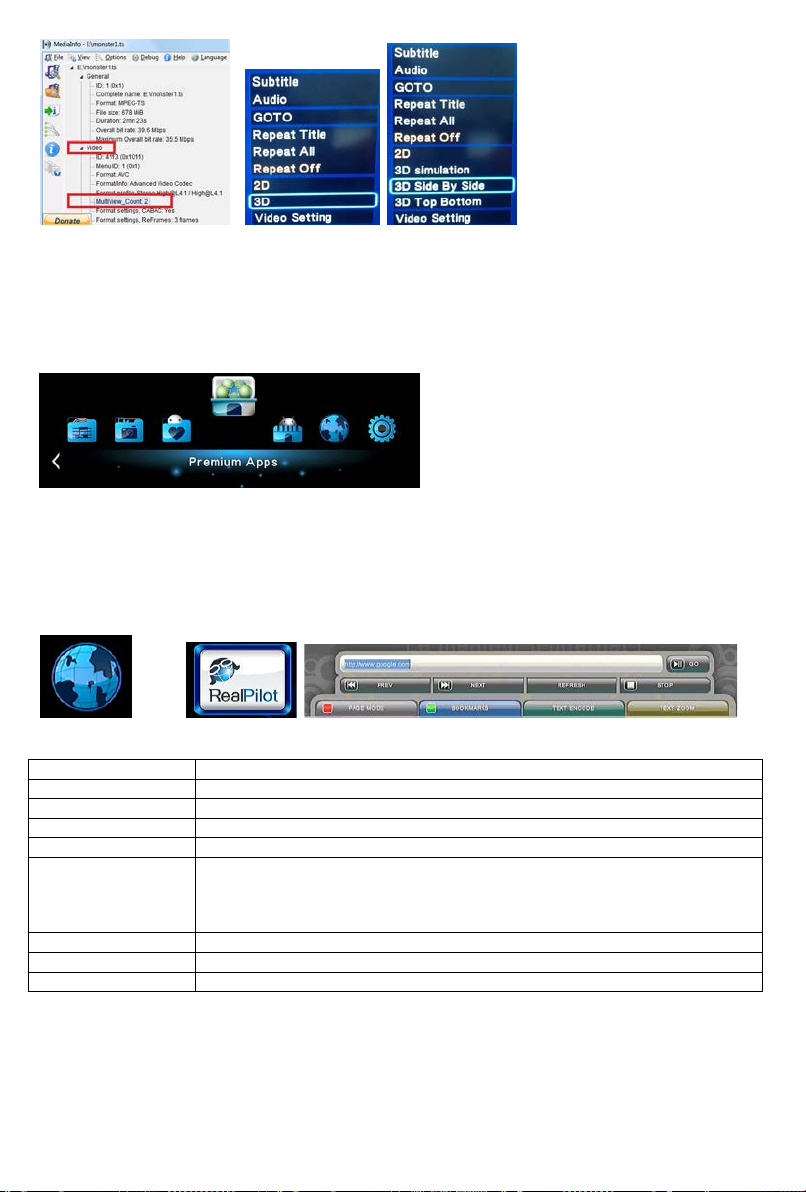
Opcja
Funkcja
Okno adreso we
Tu należy wpisać adres strony web.
Otwórz
Otworzy stronę web.
Poprzednia st rona
Powrót do poprzedniej strony web.
Następna strona
Przejście do następnej strony web.
Przy korzystaniu z pilota zdalnego sterowania do przeglądania stron web do
kursora. W trybie stron pilot zdalnego sterowania służy do zmian stron.
Zakładki
Dodanie strony web do zakładki.
Kodowanie tekstu
Wybór systemu znaków w celu poprawnego pokazywania stron web.
Przybliżenie tekstu
Ustawienie wielkości tekstu na stronie web w celu łatwiejszego czytania.
2.5 Inter ne to we media
Ta funkcja jest jedną z ponadstandardowych. Całą zawartość i usługi proponowane w ramach tej
funkcji są dostarczane przez strony trzecie i ani producent urządzenia ani importer czy sprzedawca
EVOLVE Infinity TwinCorder HD nie mają wpływu na te zawartości i usługi ani za nie nie odpowiadają.
Nie mogą również w żaden sposób gwarantować działania i niezawodności tych usług. Jeśli na
przykład zmieni się wygląd strony lub pojawią się problemy z wideo streamem lub też strony nie
działają prawidłowo to należy skontaktować się bezpośrednio z dostawcą danej usługi lub zawartości.
2.6 Webowa przeglądarka systemu
EVOLVE Infinity TwinCorder HD umożliwia surfowanie po internecie. Do przeglądania stron web
można używać zarówno pilota zdalnego sterowania jak i zewnętrzną klawiaturę USB i mysz. W celu
korzystania z przeglądarki należy otworzyć menu Media internetowe
lub „Przeglądarka“. Nacisnij przycisk Opcje. W ten sposób otworzy się lub zamknie panel narzędzi
przy przeglądaniu stron web.
W panelu narzędzi są dostępne następujące funkcje.
Tryb
nawigacyjny/stron
lub
dyspozycji są dwa tryby. Można wybierać za pomocą przycisku Czerwonego.
W menu nawigacyjnym pilot zdalnego sterowania służy do przesuwania
wybrać opcję RealPilot
! UWAGA – przeglądarka internetowa !
EVOLVE Infinity TwinCorder HD jest odtwarzaczem multimedialnym a nie pełnowartościowym
komputerem lub t elefonem komórkowym z systemem Android. Z tego powodu może być obniżona
jakość otwieranych stron internetowych z zawartością aktywną (FLASH, FLASH video, ActiveX, Java
itp.) lub też może być ograniczona lub niemożliwa instalacja aplikacji Android. Usługi stron trzecich
mogą zostać w każdej chwili i bez wcześniejszego ostrzeżenia zmienione, usunięte lub zatrzymane.
EVOLVE nie ponosi jakiejkolwiek odpowiedzialności za dostępność i zawartość takich usług.
61
Page 62
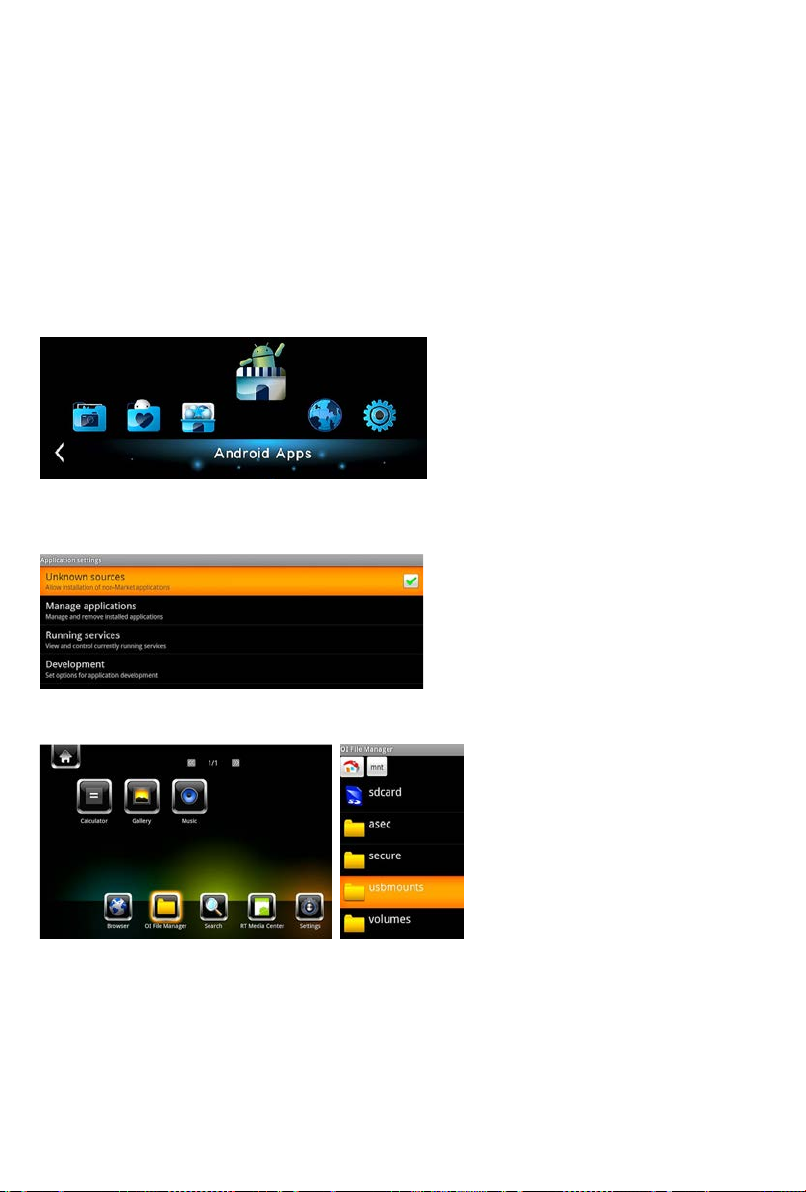
Najnowszy plik aktualizacyjny (firmware) dla EVOLVE Infinity TwinCorder HD zawsze znajduje się na
ftp.evolve-europe.com
2.7 Aplikacje dla Android
Oprócz interfejsu Casablanca nasze urządzenie multimedialne wyposażone jest w system Android
wersja V2.2.1. Android jest funkcją rozszerzenia (uzupełnienia) multimedialnej części. Android może
zawierać wyrażenia w języku angielskim lub innym języku, naprawa może być wykonana w przyszłości
w formie nowego oprogramowania (firmware).
Aktywacja systemu operacyjnego ANDROID
Rozpoczęcie użytkowania OS Android wymaga uprzedniego uruchomienia w menu Ustawienia >
System > Andro id > Wl.
W Menu głównym odtwarzacza kliknij szarą ikonę "Android". Przy pierwszym uruchomieniu potrzebne
będzie odczekanie około 1 minuty, następnie przyciśnij "OK". Ikona Android zmieni barwę z szarej na
kolorową, podobną do innych ikon w menu głównym. Istnieje możliwość, że obsługa systemu
operacyjnego może nie być w pełni dostępna w języku polskim lub innych językach.
Przy używaniu menu Androidu lub przeglądaniu internetu zalecamy używać zewnętrzną USB
klawiaturę i mysz. Bardzo to ułatwia pracę.
Instalacja A PK
Krok 1, Należy otworzyć menu Android -> Ustawienia -> Aplikacje i przejść na Nieznane źródła.
Krok 2, Należy otworzyć zarządzanie plikami OI File Manager -> mnt -> usbmounts lub sdcard i
wyszukać .apk zapisane na zewnętrznym urządzeniu USB lub karcie SD. Należy wybrać odpowiednią
aplikację .apk i rozpocząć jej instalację.
Odinstalowanie APK
Należy otworzyć Android -> Ustawienia -> Aplikacje -> Manager aplikacji. Wszystkie apk
zainstalowane przez użytkownika pojawią się pod menu Zarządzanie aplikacjami -> Ściągnięte.
Tutaj można wybrać i odinstalować jakąkolwiek wybraną .APK.
62
Page 63
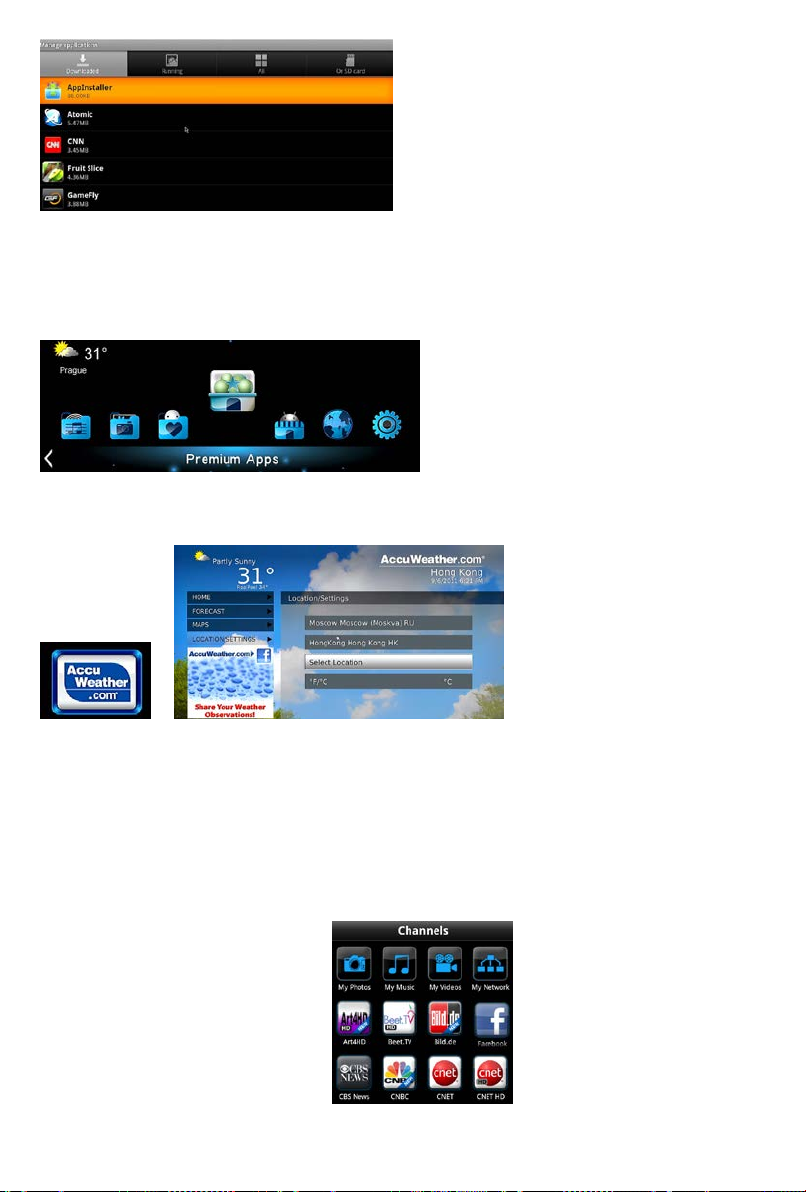
Ustawienia wielkości ekranu
Należy otworzyć menu Ustawienia -> Wideo -> Wielkość ekranu, zmienić wielkość interfejsu
użytkownika Android według wielkości ekranu telewizora.
Uwaga: W celu zachowania zainstalowanych aplikacji należy aktualizować firmware tylko i wyłącznie
przez me nu Ustawienia -> Różne -> Aktualizacja przez USB.
2.8 Menu prognozy pogody
Aby zobaczyć prognozę pogody dla wybranego miejsca należy:
Krok 1: Otworzyć menu Ustawienia Sieć i podłączyć urządzenie multimedialne do internetu.
Krok 2: Otworzyć menu Media internetowe Accu Weather Miejsce/Ustawienia i wybrać miasto
dla prognozy pogody.
2.9 DLNA DMR
EVOLVE Infinity TwinCorder HD może pracować jako DMR (Digital Media Renderer). Po trafi
odtwarzać zawartość przejętą od D MC (Digital Media Controller), który ją wyszukuje na DMS (Digital
Media Server). Rzy pomocy tej funkcji można łatwo odtwarzać (streamować) multimedia
bezpośrednio na dużym ekranie telewizora.
Krok 1, Należy otworzyć menu Ustawienia System Menu i włączyć DLNA DMR.
Krok 2, Należy zainstalować do swojego iP hona/iPodu/iPadu lub telefonu z OS Android aplikację DMC.
Teraz można podłaczyć swoje urządzenie do tej samej sieci, w której znajduje się EVOLVE Infinity
TwinCorder HD. Do dyspozycji jest kilka aplikacji DMC, na przykład
„iMediaShare“ (www.imediashare.tv).
Krok 3, Należy właczyć iMediaShare wybrać media zapisane w swoim
63
Page 64
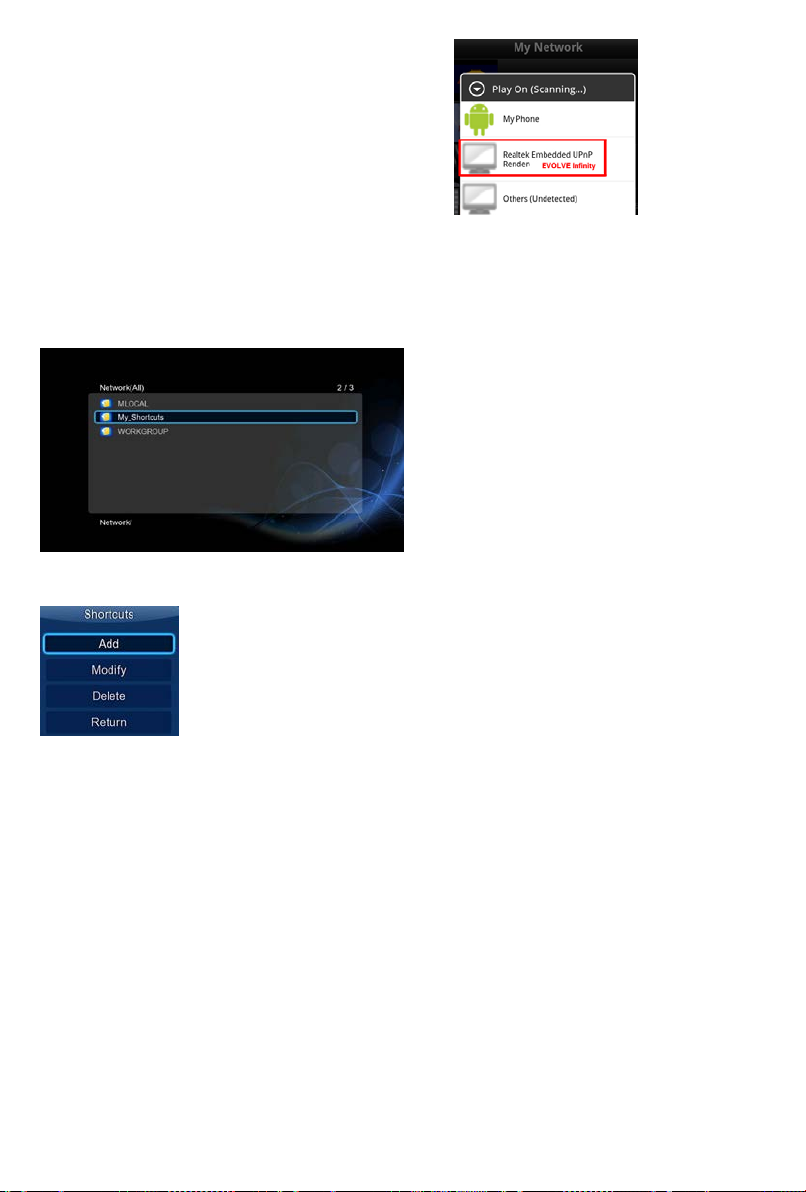
telefonie lub innym serwerze UPnP lub media z internetu wybrać digital
media renderer i można zacząć oglądać media w swoim telewizorze.
2.10 Streamowanie A/V za pomocą sieci
Ta funkcja służy do streamowania mediów zapisanych w sieci domowej. Należy:
Krok 1, Otworzyć menu Ustawienia Sieć i podłączyć urządzenie multimedialne do sieci domowej.
Krok 2, Otworzyć menu Manager plików Sieć i wyszukać na liście urządzeń w sieci odpowiedni
komputer. Teraz można przeglądać zapisane pliki i wybrać ten, który ma być odtwarzany.
Ze względu na różne konfiguracje i warunki w sieciach domowych może się stać, że czasami grupa
robocza nie pojawi się na liście albo nie będzie dostępna. Można ustawić ‘Specyficzny adres IP
serwera plików’ i mieć do niego bezpośredni dostęp z zakładki ‘Moje_Linki’.
Należy nacisnąć Czerwony przycisk w celu otworzenia lokalnego menu. Należy wybrać Dodaj, co
otworzy kolejne menu gdzie można podać Etykietka, Sieciowe ID użytkownika, Hasło sieciowe,
Domenę, Nazwę hosta i Specyficzny adres IP serwera plików.
2.11 Streamowanie A/V za pomocą serwera UPnP
Wbudowany UPnP (Universal Plug and Play) klient w urządzeniu multimedialnym umożliwia EVOLVE
Infinity TwinCorder HD automatycznie wykrywanie mediaserwerów UPnP w sieci, przeglądanie ich
zawartości i streamowanie mediów bezpośrednio z nich. Do dyspozycji jest wiele bezpłatnych i
płatnych programów dla mediaserwerów UPnP jak na przykład Windows Media Connect, Windows
Media Player 11, XBMC Media Center (dla Linux/Mac/Windows), MediaTomb (Linux) itd. Można
zainstalować jeden z nich do swojego komputera i za jego pośrednictwem umieszczać media w
lokal nej sieci.
W celu streamowania mediów za pomocą serwera UPnP należy:
Krok 1, Otworzyć menu Ustawienia Network i przyłączyć urządzenie multimedialne do sieci
domowej.
Krok 2, Otworzyć w EVOLVE Infinity TwinCorder HD menu Manager plików UPnP i wybrać serwer
UPnP. Teraz można przeglądać bibliotekę mediów udostępnioną przez serwer UPnP.
64
Page 65
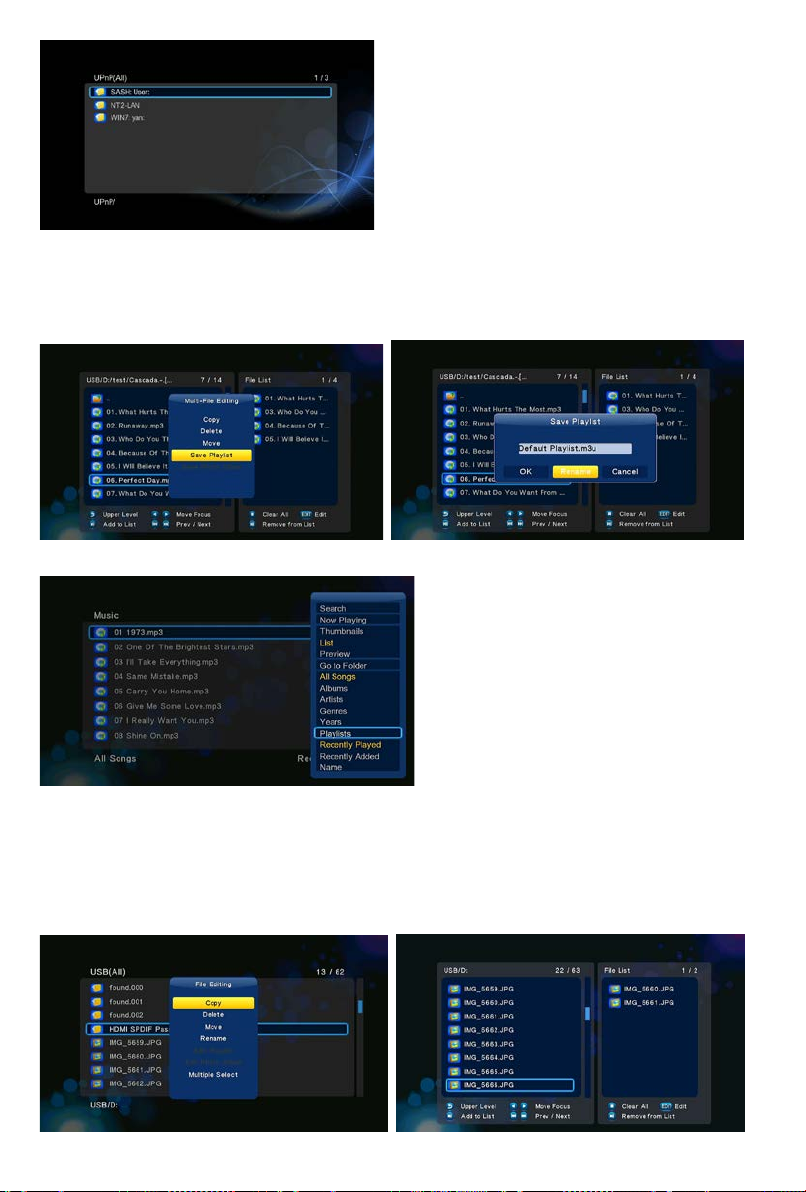
2.12 Zarządzanie listą utworów i fotoalbumem
Krok 1, Należy otworzyć menu Muzyka/Foto.
Krok 2, Należy nacisnąć przycisk Kopiowanie, co umożliwi wejście do menu wyboru plików. Należy
postępować zgodnie ze wskazówkami na ekranie aż do utworzenia listy utworów (Playlisty) lub
albumu Foto.
Krok 3, Należy otworzyć menu Muzyka/Foto, nacisnąć przycisk Menu i po pojawieniu się listy
utworów i albumów foto wybrać Playlisty/Albumy.
2.13 Kopiowanie/Usuwanie/Przenoszenie/Zmienianie nazw plików
Krok 1, Należy otworzyć menu Manager plików.
Krok 2, Należy wyszukać plik lub zakładkę, które mają być
kopiowane/usunięte/przeniesione/zmienione n az wy.
Krok 3, Należy nacisnąć przycisk Edit w celu otworzenia menu edytowania albo nacisnąć przycisk
Kopiować w celu wejścia do menu wyboru pliku. Następnie należy postępować zgodnie ze
wskazówkami na ekranie w celu dokończenia kopiowania/usunięcia/przeniesienia/zmiany nazwy.
65
Page 66
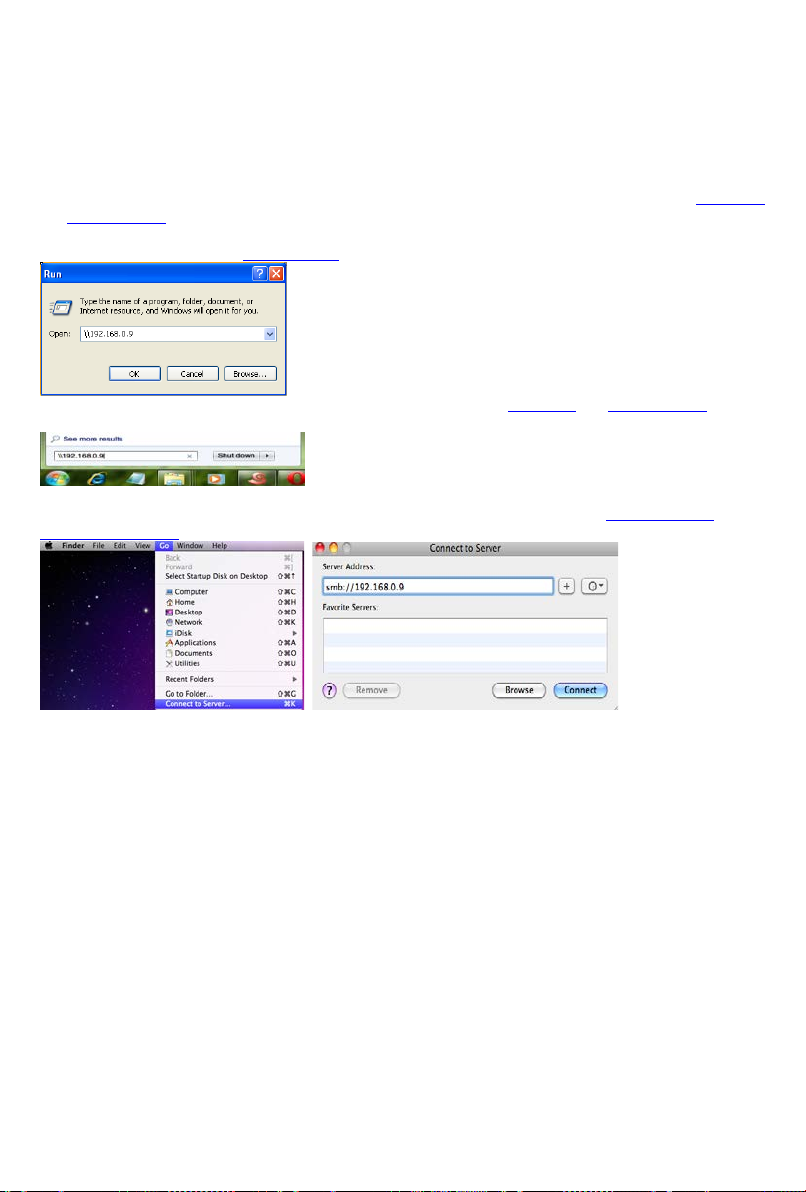
2.14 Funkcja NAS
EVOLVE Infinity TwinCorder HD może służyć jako urządzenie NAS (Network Attached Storage), jeśli
jest podłączone do sieci domowej. Funkcja NAS umożliwia użytkownikom zapisywanie i ściąganie
dużych ilości danych w ramach sieci domowej.
Krok 1, Należy otworzyć menu Ustawienia Sieć i podłączyć urządzenie multimedialne do sieci
domowej.
Krok 2, Należy otworzyć menu Ustawienia Sieć i włączyć proces Samba.
Krok 3, Należy postępować zgodnie z użytym systemem operacyjnym:
Jeśli używany jest Windows XP to należy otworzyć okno Uruchom (w menu Start) i zapisać \\IP
lub \\nazwa hosta
lub wpisać do okna adresowego przeglądarki internetowej (np. Internet Explorera)
adres
w komputerze adres IP EVOLVE Infinity TwinCorder HD (jeśl i jego adres IP to 192.168.0.9, to do okna
adresowego należy wpisać
\\192.168.0.9) i kliknąć na OK lub nacisnąć przycisk Enter na klawiaturze.
Jeśli używany jest Windows Vista lub Wi ndows 7, należy wpisać \\IP
adres lub \\nazwe hosta do pol e
do wyszukiwania i nacisnąć przycisk Enter na klawiaturze.
Jeśli używany jest Apple Mac ,
To należy przejść na Wyszukiwanie Przejdź Przełącz do serwera i zapisać sm b:/ /I P adre s lub
smb://nazwa hosta
Teraz można pracować z plikami zapisanymi ba twardym dysku i na dysku USB, który jest podłączony
i kliknąć na Połącz.
do urządzenia multimedialnego.
2.15 Transfer
Open-source, multiplatf ormowy klient B itTorrent.
1. Ustawienia > Sieć i podłącz odtwarzacz do internetu i wybierz "Transfer"
2. Uruchom przeglądarkę internetową na przykład Internet Explorer lub Firefox i do okna adresowego
wpisz http://192.168.50.196:9091, gdzie "192.168.50.196" to adres IP twojego EVOLVE Infinity
TwinCorder HD.
2.16 Serwer FTP
EVOLVE Infinity TwinCorder HD może pracować jako serwer FTP, o ile istnieje połączenie do sieci
domowej przez pr zewodowe lub bezprzewodowe połączenie.
1. Ustawienia > Sieć i podłącz odtwarzacz do sieci domowej.
2. Ustawienia > Sieć i ustaw Nazwę użytkownika i hasło.
3. Ustawienia > Sieć i uruchom "FTP".
4. Otwórz program FTP i podłącz swój computer. Po udanym zalogowaniu się można
nagrywać/ściagać pliki za pomocą serwera FTP.
2.17 Aktualizacja firmware
Firmware to system operacyjny (SO) zainstalowany w EVOLVE Infinity TwinCorder HD. Aktualizacja
firmware może przynieść korzyści, nowe funkcje, poprawę jakości i naprawić ewentualne problémy
(ftp.evolve-europe.com)
66
Page 67

Obsługiwane interfejsy I/O:
DC-IN 12V 2A
Właściwości sieciowe
802.11b/g/n WLAN, do 300 Mbps
Obsługiwane systemy plików:
FAT/FAT32/NTFS/HFS+/EXT3
Obsługiwane formaty plików:
HD JPEG/BMP/PNG
Obsługiwane kodeki wideo:
Obsługiwane kodeki audio:
DTS, Dolby Digit al, Do lby Digital Plus , Dolb y Tr ueHD)
Obsługiwane formaty napisów:
Krok 1, Należy skopiować plik ‘install.img’ do katalogu źródłowego dysku USB flash i podłączyć go do
portu USB HOST.
Krok 2, Należy otworzyć Menu Pozostałe i wybrać Aktualizację przez USB; rozpocznie się wtedy
instalacja nowego firmware.
3. Specyfikacja
Gigabitowy adapter sie c iowy
3.5’’ SATA HDD
USB 3.0 Device port
USB 2.0 HOST port
Slot kart pamięci (obsługa SD/MMC)
Kompozytowe (CVBS) A/V jack
Komponentowe Y/Pb/Pr jack
Interfejs HDMI v1.4
S/PDIF Optyczny & współosiowy jack
10/100/1000 Mbps Auto-Negotiation Ethernet
AVI/MKV/TS/MPG/MP4/MOV/VOB/ISO/IFO/DAT/WMV/RM/RMVB/BD ISO/BD MV, rozdzielczość
do 720p/1080i/1080p
MP3/OGG/WMA/WAV/FLAC/APE
MPEG-1
HD MPEG-2
HD MPEG-4 SP/ASP/AVC (H.264)
WMV9 (VC-1)
RealNetworks (RM/RMVB) 8/9/10, do 720p
MP2/3, OGG Vorbis, WMA Standard (DRM i Advanced Profile nie są obsługiwane), PCM, LPCM, RA,
SRT, SMI, SSA, SUB, IDX+SUB
4. FAQ - częste pytania
Pytanie 1. Kiedy stara m się w komputerze odłączyć urządzenie USB (odt warzacz), stale pojawi a
mi się zgłoszenie błedu “Urządzenie ‘Obecne połaczenie’ nie może zostać odłaczone. Proszę
spróbować później.”, jakie jest rozwiązanie?
Odpowiedź:
Należy zamknąć wszelkie aplikacje, które mogą korzystać z danych zapisanych na dysku USB,
włącznie z aplikacjami programu Windows®. Jeśli to nie pomoże to należy zamknąć wszystkie
programy i odczekać 20 sekund a następnie spróbować ponownie odłączyć urządzenie USB. Jeśli to
nie pomoże to należy wyłączyć odtwarzacz i odłączyć kabel USB.
Pytanie 2. Między swoimi plikami znajduję nowe pliki i zakładki, których nie utworzyłem i które
zazwyczaj mają dziwne i niezrozumiałe nazwy.
Odpowiedź:
Prawdopodobnie doszło do uszkodzenia tabeli alokacyjnej plików (FAT). Do tego może dojść przy
niestandardowym wyłączeniu odtwarzacza w czasie odczytu lub zapisu danych na dysk za pomocą
podłączenia USB. Systemy operacyjne Windows i Macintosh często zapisują na dysku dodatkowe pliki
jak na przykłąd finder.def lub System volume info. Jest to normalne zjawisko i te pliki w żaden sposób
nie wpływają na działanie odtwarzacza.
67
Page 68

Wyprodukowano na licencji według patentów amerykańskich: 5,451,942;
1996-2008 DTS, Inc. Wszelkie prawa zastrzeżone.
Pytanie 3. Użyłem odtwarzacza do przeniesienia danych pomiędzy różnymi komputerami. Czy
dysk odtwarzacza może zostać uszkodzony przy defragmentacji?
Odpowiedź:
Defragmentacja twardego dysku może być pożyteczna o ile odtwarzacz służył do przenoszenia
większej ilości danych na/z dysku. Defragmentacja dysku w odtwarzaczu nie uszkodzi go w żadnym
przypadku. Przed użyciem narzędzi defragmentacyjnych programu Windows® należy sprawdzić czy
nie jest uruchomiony żaden inny program. Należy sprawdzić czy odtwarzacz jest w czasie
defragmentacji porządnie podłaczony do komputera i do sieci elektrycznej .
Pytanie 4. Z odtwarzacza zniknęły pliki, które zapisałem.
Odpowiedź:
Należy sprawdzić, że pliki są szukane przez odpowiedni tryb przeglądarki czyli czy są pokazywane
odpowiednie ty py plików (np. Fotografie, Muzyka czy Filmy).
Pytanie 5. Dlaczego telewizor w czasie uruchamiania odtwarzacza miga, pokazuje się niebieski
ekran lub wygaszacz ekranu?
Odpowiedź:
Chodzi o normaln y stan w czasie uruchamiania odtwarzacza. Odtwarzacz ustawia odpowiednie
parametry do poprawnego pokazywania sygnału wideo na telewizorze. W czasie uruchamiania się
telewizor odbiera błędne, niestabilne lub testowe sygnały, które mogą powodować miganie ekranu.
Niektóre telewizory mogą być zaprogramowane tak by w takich sytuacjach nie reagować na sygnały
lub uruchomić własny wygaszacz ekranu.
Pytanie 6. Dlaczego odtwarzacz nie potrafi zidentyfikować twardego dysku?
Odpowiedź:
Przed pierwszym użyciem twardy dysk musi zostać sformatowany. Jeśli pojawi się błąd związany
z twardym dyskiem to należy natychmiast zapisać dane na innym dysku a dysk w odtwarzaczu
sformatować ponownie.
Pytanie 7. Dlaczego szybkość transferu danych z dysku przy połaczeniu odtwarzacza do
komputera Za pomocą USB 3.0 nie może być szybsza niż 3 Gbps?
Odpowiedź:
Należy spr aw dz ić czy w k omputerze jest z ainstalowany sterownik USB 3.0 i porty. Nal eży pamietać, że
szybkość transferu zależy również od typu twardego dysku i od konfiguracji komputera.
Pytanie 8. Dlaczego nie można znaleźć dysku USB w administratorze plików?
Odpowiedź:
Należy spróbować zamienić kabel USB lub podłączyć zasilanie USB HDD. Zaleca się nie podłączeanie
więcej niż jednego dysku USB jednocześnie.
5. Pr aw o au to r s ki e i znak i chronione
Wszelkie prawa zastrzeżone. Żadna z części niniejszej instrukcji obsługi nie może być bez pisemnej
zgody właściciela praw autorskich kopiowana, zmieniana lub upubliczniana w jakikolwiek sposób ani
elektr on icz n ie an i me cha n i czn ie .
Materiały chronione prawem autorskim jak na przykład software, utwory muzyczne czy filmy są
chronione przez prawo i nie mogą być kopiowane bez uprzedniej zgody właściciela prawa
autorskiego.
Znaki chronione
Microsoft i Windows to znaki chronione zarejestrowane na firmę Microsoft Corporation. Wszelkie
pozostałe znaki są należą do zarejestrowanych właścicieli.
5,956,67 4; 5,9 74, 38 0; 5,9 78 ,7 62; 6,4 87 ,5 35 & i inn ych pa tent ów
amerykańskich i światowych wydanych lub czekających na zatwierdzenie.
DTS i DTS 2.0 + Digital Out są zarejestrowanymi znakami chronionymi a logo
i symbol DTS są zarejestrowanymi znakami chronionymi firmy DTS, Inc. ©
68
Page 69

Wyprodukowano na licencji firmy Dolby Laboratories.
Dolby i symbol podwójnego D są to znaki chronione firmy Dolby Laboratories.
Gwarancja NIE OBEJMUJE:
• uszkodzeń działaniem czynników takich jak ogień, woda, statyczna elektryka itp.
• uszkodzeń spowodowanych nieuprawnionymi naprawami
• uszkodzeń umyślnych
• uszkodzeń gdy odtwarzacz był wkładany lub zabudowywany innymi urządzeniami
• uszkodzeń spowodowanych nieprawidłowo działającą instalacją
• uszkodzeń spowodowanych nieprawidłowym obchodzeniem się ze sprzętem
• producent ani sprzedawca nie ponoszą jakiejkolwiek odpowiedzialności za utratę danych
zapisanych na twardym dysku.
Likwidacja
Symbol przekreślonego kontenera na urządzeniu, opakowaniu lub w instrukcji obsługi oznacza, że na
terytorium Unii Europejskiej wszystkie urządzenia elektryczne i elektroniczne, baterie i akumulatory
muszą być utylizowane w specjalnych punktach. Dlatego tez należy odnieść urządzenie do
odpowiedniego punktu zbiórki i nie wyrzucać go do kontenera ze śmieciami ogólnymi.
ABACUS Electric s.r.o. rezerwuje sobie prawo by w każdej chwili i bez uprzedzenia ten dokument
zmienić lub anulować i nie ponosi jakiejkolwiek odpowiedzialności za uszkodzenia powstałe w skutek
użytkowania innego niż podane w niniejszej instrukcji obsługi.
Pomoc EVOLVE
Ustawienia, instrukcje obsługi i inne informacje dotyczace produktów EVOLVE mozna znaleźć na
stronie www.evolve.com.pl
Aktualny firmware:
ftp://ftp.evolve-europe.com/multimedia_player/infinity_twincorder_hd_hmc_tc3dhd/firmware/
DEKLARACJA ZGODNOŚCI:
Firma Abacus Electric s.r.o. niniejszym oświadcza, że model EVOLVE Infinity TwinCorder HD spełnia
wymagania norm i przepisów.
Copyrig ht © 2012 ABACUS Electric s.r.o., Czech Republic
Wszystkie prawa zastrzeżone.
Wygląd i specyfikacja mogą ulec zmianom bez wcześniejszego uprzedzenia.
Błędy w druku zastrzeżone.
69
Page 70
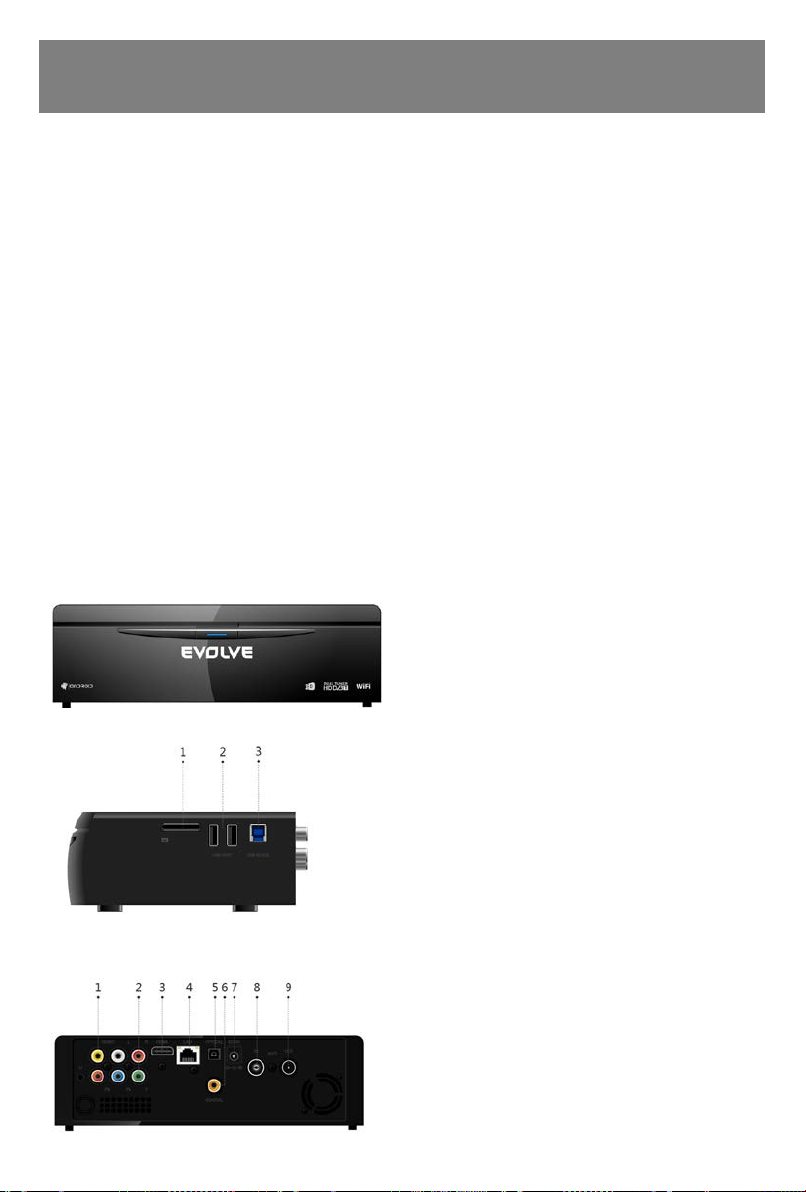
Előlap
Bekapcsoló gomb és LED
Állapot
LED Kijelző
Működési
Kék
Készenléti
Piros
Oldallap
Hátlap
1. A/V kimenet
HU
1. Bevezetés
1.1 Figyelmeztetések
1.2.1 Üzemeltetési követelmények
Üzemhőmérsékleti tartomány: +5°C ~ +35°C
1.2.2 Merevlemezzel kapcsolatos tudnivalók
Az EVOLVE Infinity TwinCorder HDegy belső merevlemezt használ az adatok tárolására. A
merevlemez a szo kásos szoftverekkel töredezettség-mentesíthető.
A lejátszóban tárolt adatok részlegesen vagy teljesen elveszhetnek például nagy erejű fizikai
behatás, elektromos ki sülés, rövidzárlat, áramszünet következtében, ezért ren dszeresen végez zen
bizton ság i me nt és t a merevlemezen tárolt adatokról. Sem a g yártó, sem az importőr nem vál lal
felelősséget a használat során bekövetkező, a merevlemezen tárolt adatok megsérüléséért vagy az
adatok elvesztéséért.
1.2.3 Egyéb tudnivalók
• ha véletlenül víz kerül a lejátszóra próbálja meg felitatni a vizet egy száraz, puha ruhával, majd
törölje szárazra
• ne szedje szét a lejátszót, vagy ne vál toztassa meg - bármilyen változtatás, sérülés okozása a
garancia elvesztését vonja maga után
• ne nyomja a készülék kezelőgombjait túl erősen
• kerülje a lejátszó ütögetését, rázását és kerülje az erős mágneses tereket
• az elektromos kisülések megzavarhatják a készülék működését. Ilyen esetben húzza ki
készüléket az elektromos hálózatból, majd pár perc után csatlakoztassa újra
1. Kártyaolvasó
2. Port USB 2.0 Host
3. Port USB 3.0 eszközök
2. Y/Pb/Pr kimenet
3. HDMI csatlakozó
4. Gigabit LAN csatlakozó
5. S/PDIF optik a i kimenet
6. S/PDIF koaxiális digitális ki menet
7. DC IN tápcsatlakozó bemenet
8. ANT./RF IN külső antenna bemenet
9. ANT./RF OUT antenna felfűzési kimenet
70
Page 71
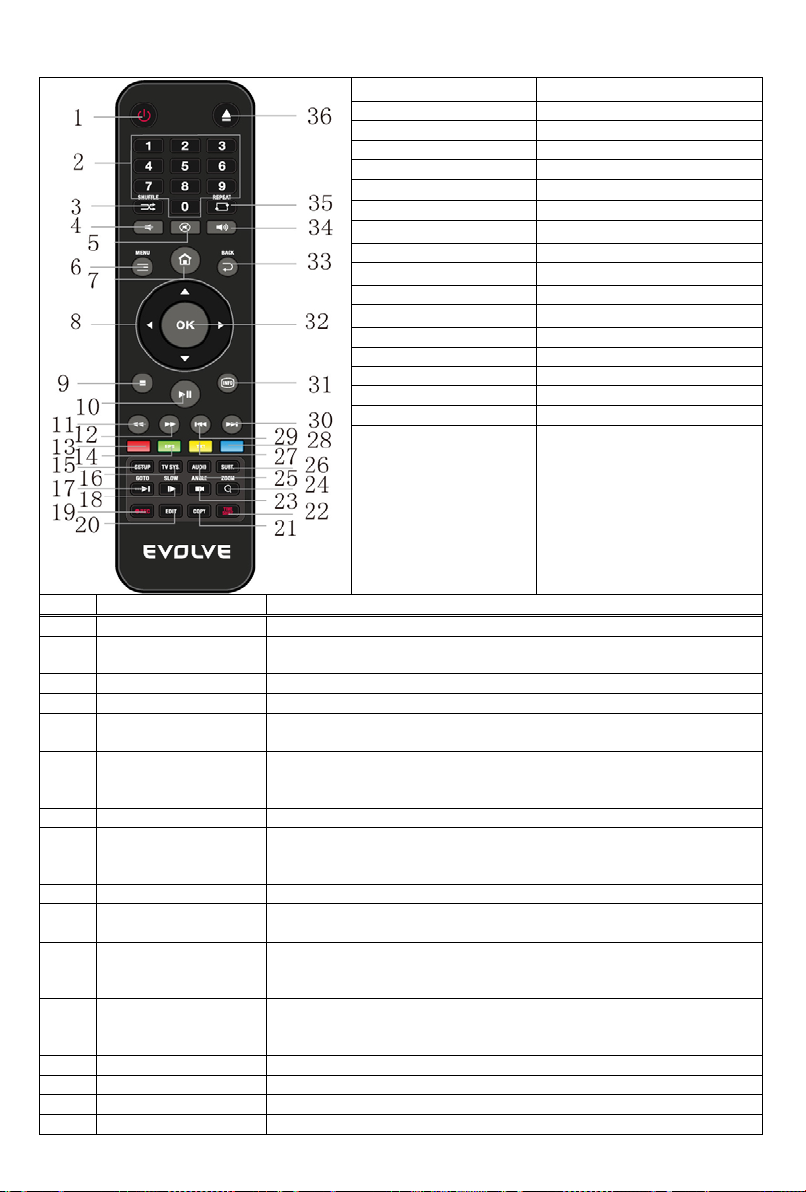
3. Véletlen lejátszás
4. Halkítás
5. Némítás
6. Menü
7. Home - kezdő oldal
8. Navigációs gombok
9. Stop
10. Lejátszás/Pillanat állj
11.Gyors visszatekerés
12. Gyors előretekerés
13. Piros
14. Zöld (EPG)
17. Ugrás
18. Lassítás
19. Böngésző
20. Szerkesztés
21. Másolá s
22. TimeShift
25. Audio
26. Felirat ok
27. Sárga (TTX)
28. Kék
29. Előző
30. Következő
31. Info
32. OK
33. Visszal é pés
34. Hangosítás
35. Ismétlé s
36. Kiadás gomb
Sz.
Nyomógomb
Művelet
1
Be/Ki kapcsoló
A készülék bekapcsolása és kikapcsolása.
2
Számjegy gom bok
Számjegy megadásával a kívánt csator nára vált, értékek beírására a
menüben.
3
Véletlen lejátszás
Véletlenszerű zenelejátszás indítása.
4
Halkítás
A hangerő lehalkítása
5
Némítás
Megnyomásával a hang elnémítása, újra megnyomásával a hang
visszaállítása.
6
Menü
A gomb me gnyomá sa megjeleníti a menüt, amellyel beállíthatóak a
megjelenítheti vagy elrejtheti a menüt.
7
Home - kezdő oldal
Home gomb - gyors átmenet a kezdő képernyőre.
8
Navigációs gombok
A navigációs gom bokkal válassza a me nüpontokat és beáll ításokat,
ezekkel a gombokkal forgathatóak a fényképek.
9
Stop
Nyomja meg a lejátszás megállításá hoz.
10
Lejátszás /
Pillanat állj
11
Gyors visszatekerés
A gomb megnyomásával felgyorsítva visszatekerhet az aktuálisan
gyorstekerés sebességét.
12
Gyors előretekerés
A gomb megnyomásával felgyorsítva előretekerhet az aktuálisan
13
Piros
A gomb funkciója a virtuális billentyűzetnél használható.
14
Zöld
A gomb funkciója a virtuális billentyűzetnél használható.
15
Beállítások menü
A gomb me gnyomá sával, hogy beléphet a beállítási menübe.
16
TV rendszer
A gomb ismételt megnyomásával választhat a TV rendszerek közül:
1.3 Távirányító
1. Be/Ki kapcsoló 2. Számjegy gombok
15. Beállítások menü 16. TV rendszer
23. Kameraállás 24. Nagy ít ás
lejátszás paraméterei. Lejátszás közben megnyomásával
az OK gombbal megerősíti a vállasztást. A fotók nézegetésénél
Ezzel a gombbal indíthatj a vagy szüneteltetheti a lejátszást.
lejátszott fájlban. Többszöri megnyomással megválassza a
lejátszott fájlban. Többszöri megnyomással megválassza a
gyorstekerés sebességét
71
Page 72
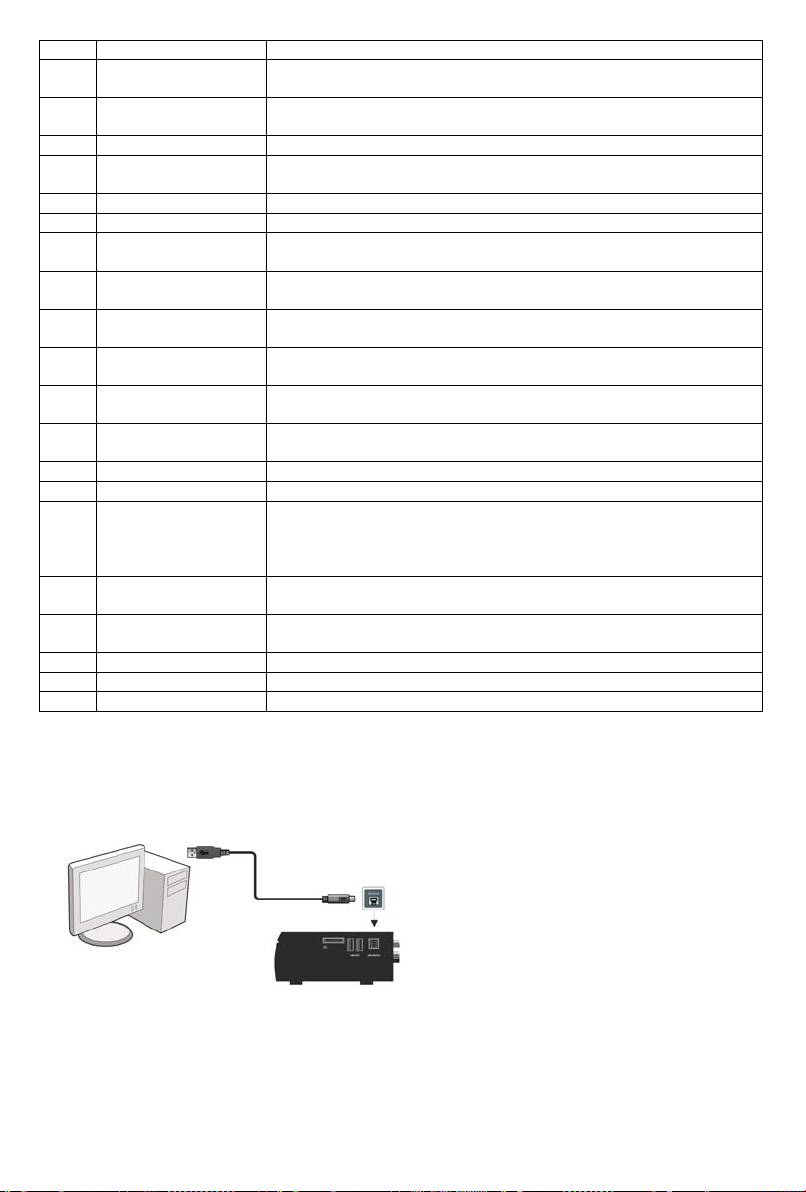
NTSC, PAL, 480p, 576p, 720p, 1080i a 1080p.
17
Ugrás
A gomb megnyomásával a kijelölt pon tba ugorhat a fájlban. Ez a
pont kijelölhető a Cím, Fejezet és Idő menüfunkciókban.
18
Lassítás
Ezzel a gombbal indítja a lelassított lejátszást. A normális lejátszási
sebességet a Lejátszás gomb megnyomásával ál l íth atj a vissza.
19
Böngésző
A gomb megnyomásával a Fájlkezelőbe léphet.
20
Szerkesztés
Ezzel a gombbal tudja másolni / törölni / átnevezni / áthelyezni a
21
Másolás
Ezzel a gombbal léphet a fájl opciósmenüpont választó.
22
TimeShift
TimeShift
23
Kameraállás
Ezzel a gombbal változtathatóak a kameraállások az ilyen funkcióval
támogatott DV D filmeknél.
24
Nagyítás
Gomb megnyomásával nagyítátható a kép videó lejátszás közben,
vagya fotók megtekintésénél.
25
Audio
A gomb megnyomása szolgálja a videofájl kívánt hangsávának
26
Feliratok
Ezzel a gombbal a filmfeliratok közül választhatunk. A feliratoknál
27
Sárga
A gombnak a jelenlegi firmware verzióban nincs semmilyen
28
Kék
Ezzel a gombbal az USB csatlakozású külső DVD-meghajtó
lemeznyílása nyitható vagy zárható.
29
Előző
Megnyomására megjelenik az előző fájl vagy oldal.
30
Következő
Megnyomására megjelenik az következő fájl vagy oldal.
31
Info
A gomb az aktuális fájl információkat vagy paramétereket jeleníti
számát, az eltelt és a hátralévő lejátszási időt.
32
OK
Ez a funkció a virtuális billentyűzetnél használh ató. Az OK gomb
megnyomásával megerősíti a választást.
33
Visszalépés
A gomb megnyomásával visszatérhet a menü tallózása közben az
előző képernyőre.
34
Hangosítás
A gomb megnyomásával felerősíti a hangot.
35
Ismétlés
A gomb megnyomásával az is mételt lejátszás állítható be.
36
Kiadás gomb
Megnyomásával biztonságosan eltávolítható az USB eszköz.
fájlokat.
megválasztását.
megváltoztathatóak a szín / méret / elhelyezés / karakterkészletet.
funkciója.
meg.
A lejátszás közbeni megnyomása megjeleníti az aktuális track
1.4 Üzembe helyezés
1.4.1 Csatlakoztatás
Csatlakozás a számítógéphez
Ez a berendezés használható mint hordozható külső tároló, amely támogatja a sATA-t és az USB 3.0.-t.
Helyezze be a belső merevlemezt a médiacentrumba
Kapcsolja be a készüléket Az USB 3.0
porton keresztül csatlako ztassa a médiacentrumot a sz ámítógéph ez.
Megjegyzés:
Ha szeretné úgy használni ezt a készüléket, mint egy külső hordozható adattároló eszközt, akkor csa k
USB 3.0 kábellel használható. Az USB 2.0 kábel ebben az esetben nem használható.
Csatlakoztatás a TV-hez
Válassza ki a csatlakozási módszert a TV készüléken rendelkezésre álló lehetőségek alapján.
Javasoljuk, hogy használja a HDMI-kapcsolatot (High Definition 1080p). Ebben az esetben a kép
72
Page 73
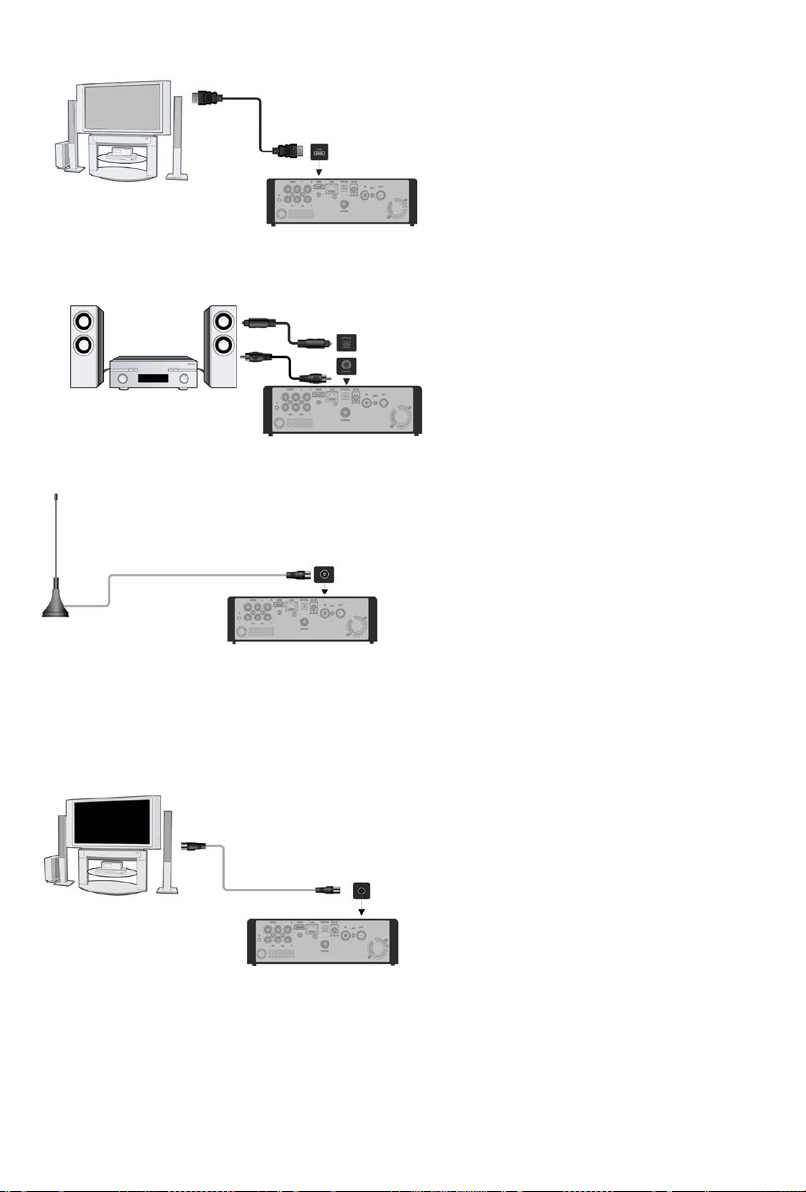
minősége észrevehetően jobb, mint a komponens video kimenet (jack Y/Pb/Pr), vagy kompozit videó
kimenet (Standard Definition jack A/V OUT) használatánál.
Csatlakoztatás digitális audio bere ndezéshez
A HDMI csatlakozás mellet a médiacentrum csatlakoztatható digitális audio erősítőhöz digitális audio
jellel SPDIF koaxiális kábelen keresztül, vagy optikai szálon keresztül. A részleteket lásd a "2.1.2
Hangbeállítások megváltoztatása" fejezetben.
DVB-T jel bemenet
Az alábbi ábra szerint csatlakoztassa a TV-antennát a lejátszón levő ANT./RF IN TV jelölésű a aljzatba
DVB-T jel kimenet
A médialejátszó rendelkezik egy antenna felfűzési kimenettel, amely lehetővé teszi a DVB-T jel
továbbítását más berendezésekhez.
a. Ellenőrizze, hogy a lejátszó csatlakozik az elektromos hálózathoz;
b. Ellenőrizze, hogy az ANT./RF IN aljzatba csatlakozik a TV-antenna;
c. Az alábbiak szerint csatlakoztassa a koaxiális TV-antenna kábelt az ANT./RF OUT aljzat ba , a másik
végét pedig a TV-be vagy más set-top boxba.
1.4.2 Nyelvi beállítások
Az EVOLVE Infinity TwinCorder HD menü nyelve beállítható angolra vagy más nyelvekr e. Ennek
megváltoztatásához használható a Beállítások
Rendszer Menü nyelv. A menü azonnal átvált a
kiválasztott nyelvere.
1.4.3 HDD formázás
Ha az EVOLVE Infinity TwinCorder HD médiacentrumba egy új SATA HDD merevlemezt kíván
csatlakoztatni, akkor azt használat előtt formázni kell. A lemez formázása a Beállítások
73
Rendszer
Page 74
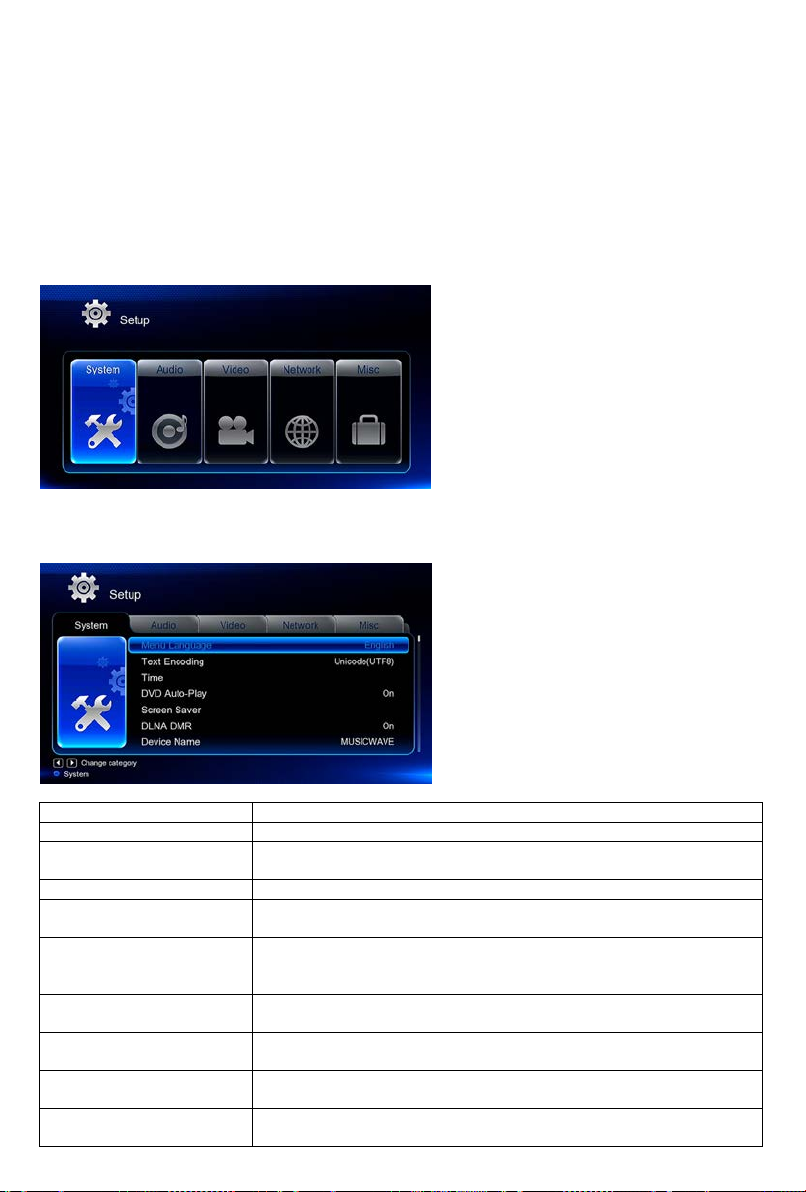
Formázás menüpontokon keresztül lehetséges. A lemez formázásához jelszó szükség es. Részletek
Választás
Leírás
Menü nyelv
Ezzel az opcióval megváltoztathatja a OSD (menü) nyelvé t.
Ez a funkció a feliratok megfelelő karakterkészlet beállításaihoz
Idő
Itt beállíthatjuk a megfelelő időzónát
Ez a menüpont beállítja az képernyővédő időzítőt, és módosíthatja
A DMR (Digital Media Renderer) funkcióval lejátszhatja a DMS-en
segítsé gé vel ny ert mul t imé di ás t artalmakat .
DLNA
eszköz ne ve
MiniKBD n yel v. Ezzel az opc ióv al be állíthatja a min i billentyűzet
kívánt nyelvét.
Tárhely
tallózása
Ezzel a funkcióval, a képernyőn adott utasítások alapján
formázhatja a berendezésben elhelyezett merevlemezt.
a jelszóról a "2.1.5 Egyéb" fejezetbe n taláhatóak.
Megjegyzés: A HDD formázásánál az összes tárolt adat a lemezen törlődik. Ha a tárolt adatokat meg
akarja őrizni, akkor azokat menten ie kell egy másik tárolóra!
2.Főbb funkciók
2.1 Beállítások
A Beállítások menü segítségével saját igényei szerint beállíthatja és konfigurálhatja az EVOLVE
Infinity TwinCorder HD.
- A fő menü képernyőn válassza a Beállítások ikont vagy nyo mj a meg a Beállítások gombot a
távirányítón.
- Az Bal/Jobb navigációs gombokat használva vála ssza ki a kívánt opciót, és nyomja meg az OK
gombot.
Az almenüben a következő hat menüpont található: Rendszer, Audio, Video, TV és felvétel, Hálózat a
Egyéb.
2.1.1 Rendszerbeállítások megváltoztatása
Szöveg kódolás
Képernyővédő
DLNA DMR
Mini billentyűzet nyelve
használandó.
a képernyővédőt is.
(digitális médiaszerver) tárolt, DMC (Digital Media Controller)
Itt adja meg a DLNA DMR nevét.
A média könyvtárban történő keresési mód kiválasztása.
Formázás
74
Page 75
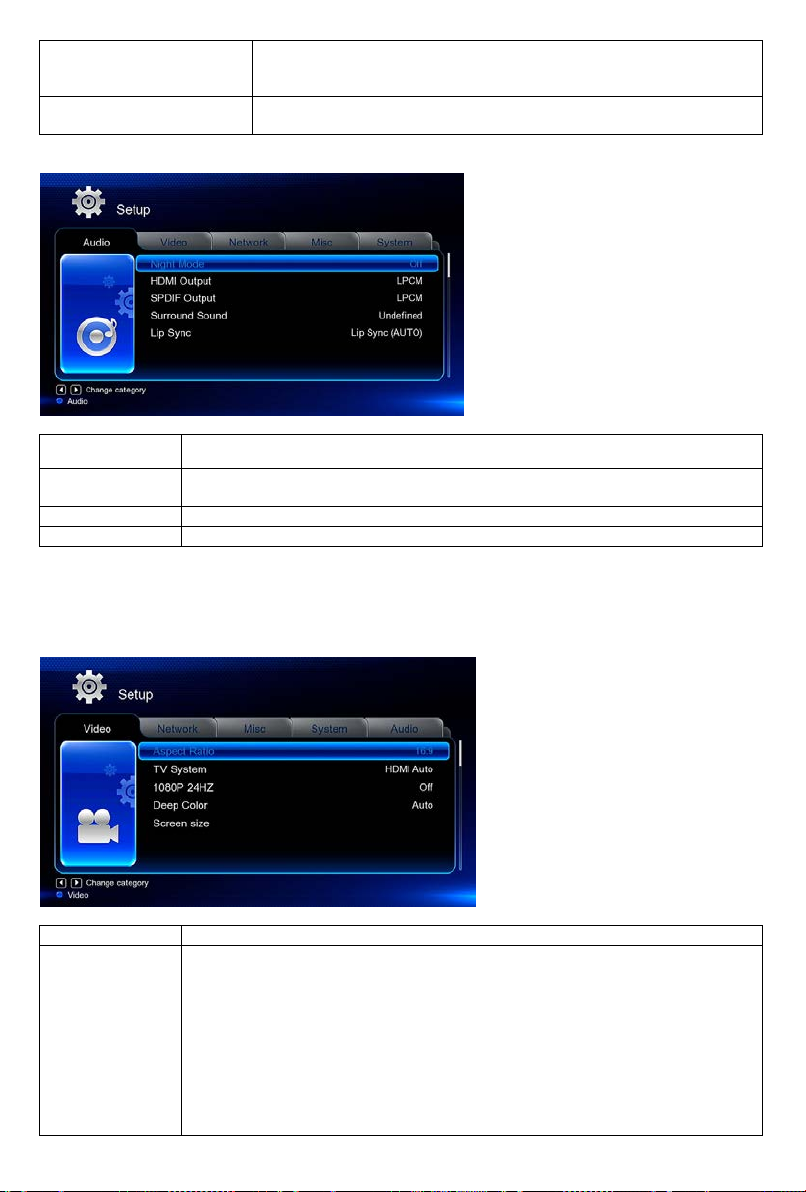
BD-Lite me nü
Ezzel az opcióval megnyithatja a BDMV navigáció s menüt a BDMV
lemezkép) lejátszása közben. A BD-J nincs támogatva.
Gyári beállítások
visszaállítása
Az opciók Ki/Be/Komfortos. Ha ez az opció engedélyezve van, akkor az audió
kimeneti hangereje c sökken a „kényelmesebb" éjszakai zenehallgatáshoz.
HDMI kimenet
Válassza ki a beállítást az LPCM, LPCM Multi-Ch vagy RAW közül.
SPDIF kimenet
Választható lehetőségek az LPCM, RAW.
Választás
Leírás
Képarány
• Pan Scan 4:3: Hagyományos TV képernyőkhöz ajánlott kiválasztani. A
üzemmód a képet tömöríti és alakítja át a megfelelő felbontásra a teljes
mappa böngészése közben a lemezen vagy BD ISO (Blu-Ray
Minden gyári beállítás visszaállítása.
2.1.2 Hangbeállítások módosítása
Választás Leírás
Éjszakai mód
Megjegyzés: A raw módból lehetsé ges a Dolby Tr ue HD , Do lby D ig it al Plus, D ol b y Dig it al és DTS
audiosávok átadása feldolgozásra egy HDMI TV-be vagy erősítőbe. A Dolby TrueH D és a Dol by Digital
Plus hangsávok sávszélesség átvitelének követelményét csak a HDMI kábellel lehetséges megoldani és
a TV-nek támogatnia kell legalább a 720p felbontást vagy ettől magasabbat.
2.1.3 Videomód meg változtatása
képernyőn megjelenő szélesvásznú kép a képernyő teljes magasságát
kitölti, de a széles kép miatt a ké p két széle nem jelenítődik meg azaz
„lemarad”
• Letter Box 4:3: Hagyományos TV képernyőkhöz ajánlott kiválasztani. A
képernyőn megjelenő szélesvásznú kép a képernyő teljes szélességét
kitölti, de a teljes szélességű kép megjelenítése miatt a képernyő alsó és
felső szélén egy-egy fekete csík jelenik meg
• 16:9: Modern 16:9 képarányú TV esetén érdemes kiválasztani. Ez az
75
Page 76
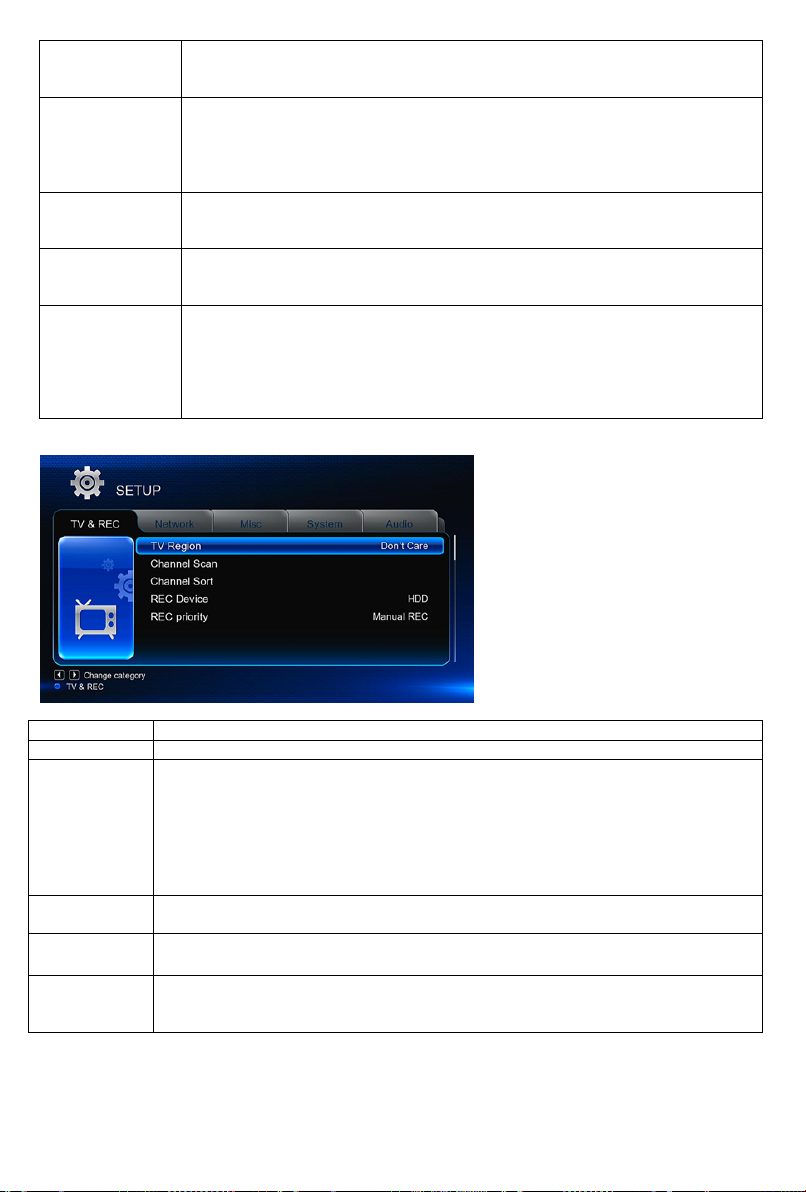
kép megjelenítése érdekében
• 16:10: Válassza ezt az opciót, ha a Mediacentr umhoz csatlakoztat ott TV
TV rendszer
Ezzel a beállíthatja a TV rendszert és a kimeneti kép felbontását. Csak a
1080p 24Hz
Válassza ezt az opciót, ha engedélyezni vagy letiltani szeretné az 1080p 24Hz
(24p).
Színmélység
Ez a funkció nagyobb és élénkebb színválasztékot és egyenletesebb
a Deep Color technológiát.
Képernyő
Állítsa be a kimeneti képméretet a TV-képernyő mérete szerint. A kép
képernyőhoz viszonyíthatja.
Választás
Leírás
TV régió
Itt válassza ki a régiót a földfelszíni DVB-T műsorok vételére.
A csatornák
gombot.
A csatornák
rendezése
Ez az opció lehetővé teszi, hogy a behangolt csatornákat rendezzük az LCN
(Logical Channel Number) vagy a csatorna neve szerint
Adatrögzítő
A felvétel
beállítása
Itt beállítható a kézi felvétel és az időzített felvételt közötti prioritás.
képaránya 16:10.
megfelelő régió beállítást válasszal. Lehetőségek:
NTSC – USA, Kanada, Japán , Mexikó, Fülöp-szigetek, Dél-Korea és Tajvan.
PAL - Európa , Grönland, Afrika egyes részein és Dél-Amer ik áb an , a
Közel-Kelet, Kína, In dia, Ausztrália és Indonézia.
támogat ást . Ehez szü ksé ge van oly an TV-re, amely támogatja az 1080p 24Hz
színátmeneteket biztosít. Ehez szüksége van olyan TV-re, amely támogatja az
méret
széless égét és magasságát a bal/jobb és fel/le navigációs gombokkal
határozhatja meg.
A Casablanca web böngésző felületen ezzel a funkcióval lehet beállí tani a
videólejátszás képméretét. A Nagyítás gomb megny omásával ezt a TV
2.1.4 A TV csatornák és műsor felvételé nek beállítása
behangolása
Ebben az almenüben behangolhatja az elérhető DVB-T csatornákat.
Az AUTO SCAN módban a készülék automatikusan behangolja és menti az elérhető
DVB-T csatornákat.
A MANUAL SCAN módban, akkor először válassza ki a csatorna számát,
sávszélességet és a frekvenciát. A megadott értékeket a navigációs és a szám
gombokkal teheti a távirányítón. A keres és indításához nyomja meg a Next
berendezés
A TV-műsort felvevő eszköz beállítására szolgál.
prioritásának
76
Page 77
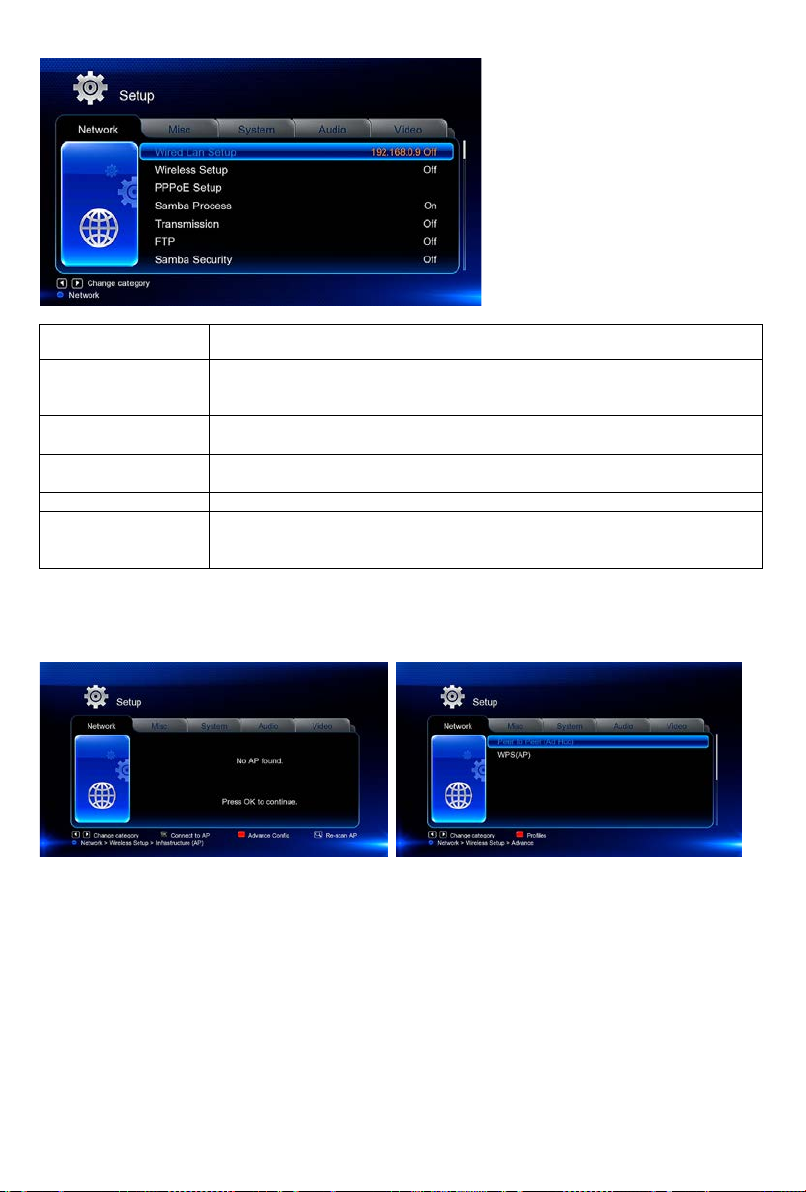
2.1.4 A hálózati beállítások megváltozta tása
DHCP IP (AUTO) Az IP címet automatikusan kapja egy DHCP szervertől.
Alhálóz at i ma sz k ot , Alapértelmezett átjárót és a DNS Szerver IP cí met.
Vezetéknélküli hálózat beállítása
Részletes információk a BitTorrent letöltésekről, lásd a ‘2.13 BT
letöltése’ fejezetben.
Samba beállítása
Részletes információk, lásd a ‘2.14 NAS ’ fejezetben.
Ezzel az opcióval engedélyezheti/letilthatja a webhely és a Samba szerver
alapértelmezett jelszó '123 '.
Választás Leírás
Vezetékes hálózat
beállítása
FIX IP (M ANUAL) A manuálisan beállításnál meg kell adni az IP c íme t,
Részletes információkat erről a beállításról az alábbiakban fog találni.
BT beállít ása
BT & Samba
védelem
jelszavas védelmét. Az alapértelmezett felhasználónév "admin" és az
Vezetéknélküli hálózat beállítása
Választhat három lehetőség/mód között: Infrastruktúra (AP), Peer to Peer (Ad Hoc) é s a WPS (AP).
Kövesse a képernyőn megjelenő utasításokat, majd nyomja meg a Piros gombot a v álasztáshoz, Peer
to Peer (Ad Hoc) vagy WPS (AP).
Infrastruktúra mód (AP)
Infrastr uktúra módban csatlakoztathatók a v ezeték nélküli hálózati adapteres eszközök (vezeték
nélküli kliensek), egy router vagy hozzáférési pont által ellenőrzöt már meglévő vezeték nélküli
hálózatba. Folytassa a vezeték nélküli hálózat beállítását a következő lépésekben.
1. lépés, Az AP (hozzáférési pont) keresése a hálózatban
Kövesse a képernyőn megjelenő információkat, és nyomja meg a Zoom gombot, válassza az
Infrastruktúra módot (AP) és frissítse a hozzáférési pontok listáját. Minden rendelkezésre álló SSID
megjelenik a képernyőn.
77
Page 78
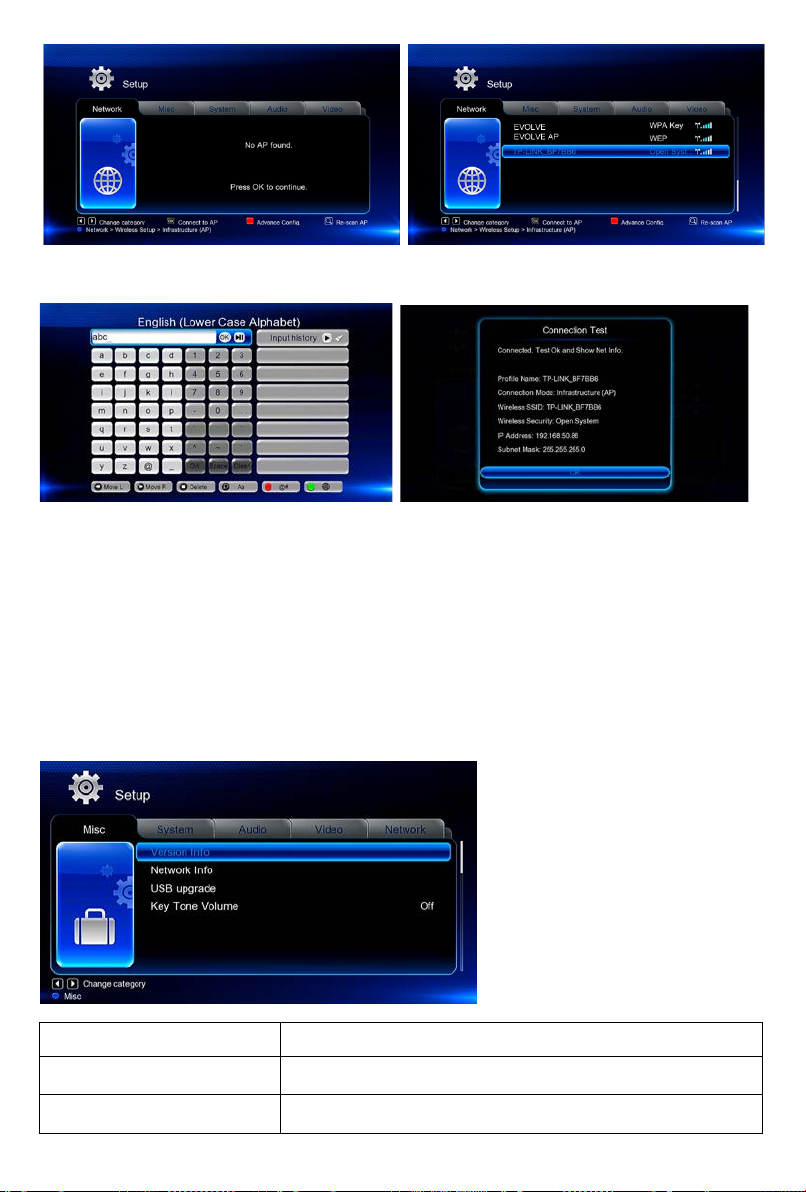
2. lépés: A WEP vagy WPA hálózati jelszó (kulcs) megadása
Információk az EVOLVE Infinity TwinCorder HD telepített
szoftverek és egyes h ardver elemek verziójáról.
Ebben az alme nü ben a hál óz at, MAC cím, I P cím, átjár ó,
alhálózati maszk adatai találhatók.
A kódot a képernyőn látható virtuális billentyűzet segítségével kell megadni, nyomja meg az OK
gombot a megadása után, majd újra az OK-t jóváhagyásként, és tesztelje le a kapcsolatot.
A tesztelés némi időt vesz igénybe, kérjük várjon türelemmel a tesztelés végére. Ha a teszt sikeres,
megjelenik a hálózati információ (profil név, IP cím, alhálózati maszk, átjáró, stb) a képernyőn.
Peer to Peer (Ad Hoc) - A Peer to Peer üzemmód, más néven Ad Hoc mód vagy PC-PC mód lényege
hogy két vezeték nélküli kliens kapcsolódik össze a vezeték nélküli hálózaton keresztül közvetlenül,
router igénybevétele nélkül..
WPS (AP) - WPS (Wi-Fi Protected Setup) a közvetlen kapcsolathoz használható egy vezeték nélküli
routerhez, anélkül, hogy kikeresse a SSID-t és megadja a jel s zót. Ebben a módban elég beállít a ni a
routert, amely támogatja a WPS-t. Ké t mó d, a PBC mó d és PI N mó d kö z ül választ h at.
PBC: Nyo m ja me g a WPS gombot, vagy válassza ezt a módot a ro uter menüben vál a ssza a PBC
módot a médiacentrumban. Elindul a kapcsolatot tesztelése, ami némi időbe telik.
PIN: Adja meg a router konfigurációs menüjében a PIN kódot Válassza a PIN módot a
médiacentrumban. Elindul a kapcsolatot tesztelése, ami némi időbe telik.
2.1.6 Egyéb beállítási lehetőségek
Választás Leírás
Verzió információ
Hálózati infó
78
Page 79
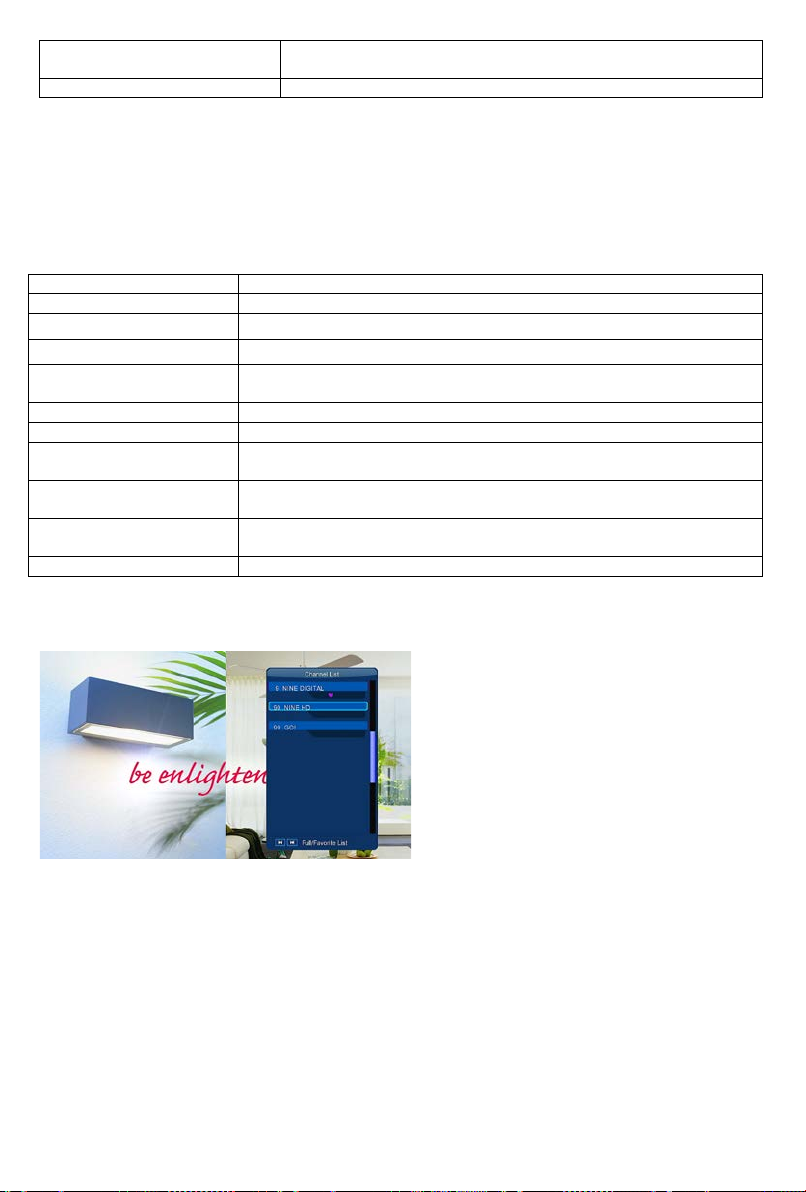
Frissítések USB -n keresztül
Részletes információkért lásd a ’2.15 Firmware frissítés’
fejezetet.
Gomb hangjelzése
Itt beállítható a go mbok hangjelzésének a hangereje.
Nyomógomb
Művelet
Menu
Megjeleníti vagy el rej t i a menü t a dig it ál is műsorok nézése közben.
OK
Fel/Le
Csatorn av ál tá sra sz ol g ál. Felvétel alatt nem lehet csatornát váltani.
Számgombok
A számgo mbok megnyomásával közvetlenül választhat behangolt
csatornát.
REC
Megnyomásával elindítja az akt uál is TV-műsor felvételét.
TimeShift
Megnyomásával aktiválja az időeltolás funkciót.
Subtitle
Ezzel a gombbal a filmfeliratok közül választhatunk, amennyibe n az a
EPG
A gomb megnyomásával megjeleníti az Elek tronikus műsorfüzetet, ha
az a TV-adón rendelkezésre áll.
TTX
A gomb megnyom ás a meg jel eníti a Teletextet a képernyőn,
amennyiben az a TV-adón rendelkezésre áll.
Zoom
Gomb megnyomásával nagyítátható a kép videó lejátszás közben.
2.2 DVB-T
Ebben a menübe n nézhet i és rög zítheti a d igitáli s TV adásokat (DVB-T földf elszíni sugárzás) , vagy
használhatja a TimeShift funkciót. A DVB-T TV üzemmódba kapcsoláshoz a fő menüben válassza a DTV
jelölést.
2.2.1 DVB-T TV-műsorok nézése
Az alábbiakban á ttekintést nyerhet néhány gombról és funkc ióról a távirányítón, amelyek
befolyásolják a DVB-T TV-műsorok nézését.
Megnyomása megjeleníti a pro g ra mo k kínálatát.
rendelkezésünkre áll.
DVB-T/Rádió - Ez a funkció a digitális TV adás és a digitális rádióadás közötti váltásra szolgál.
Csatorna lista - Az O K g o mb me gnyomásával , a TV-műsor nézése közben megjelenít egy információs
ablakot, amely tartalmazza a csatorna számát és nevét.
A kedvenc programok menü megnyitásához használja ebben a menüben, a bal/jobb navigációs
gombokat.
79
Page 80
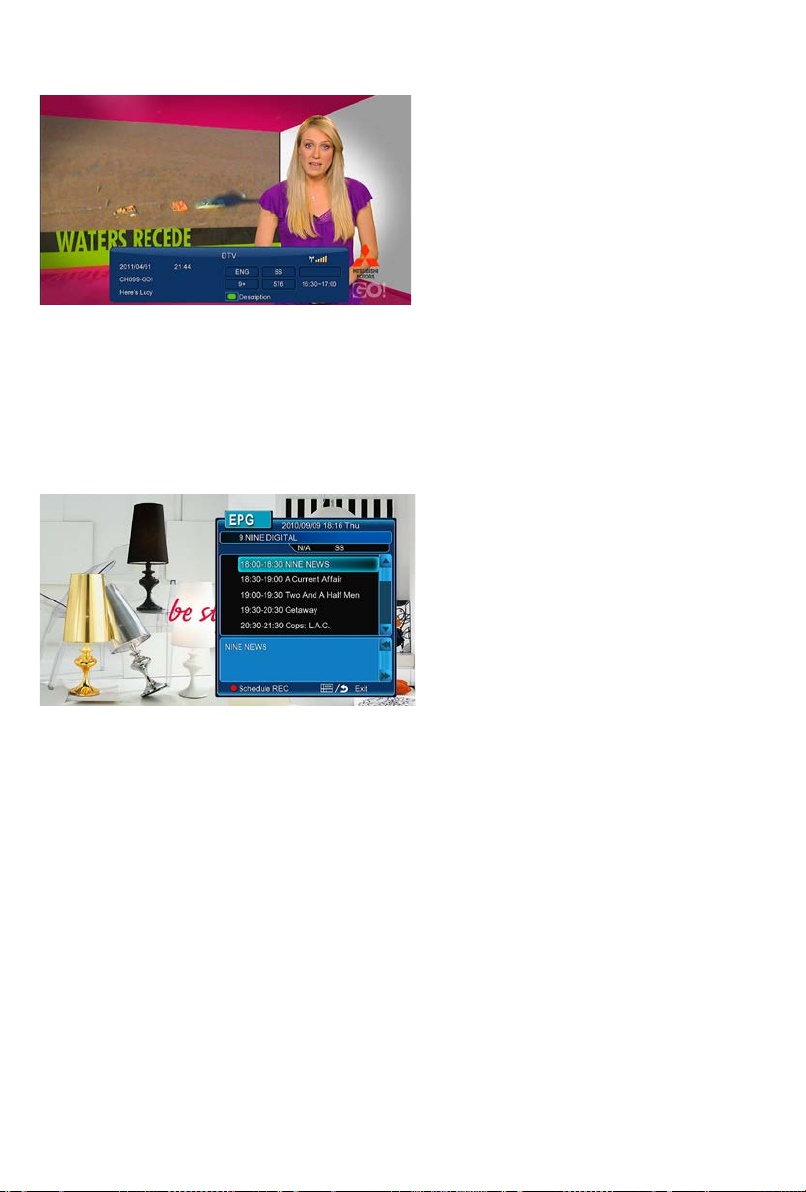
Információs sáv - tévénézés közben nyomja meg az Info gombot az alapvető információk megjelenítéséhez az információs sávban.
A sáv az öt információt mutat. Magyaráz at a fenti ábrán látható példa alapján:
9+ – a gyerekek számára való alkalmasság kiértékelése;
ENG – informál a közvetítés ny elvéről;
SS – informál a feliratról a műsorban;
TT – a programban elérhető a Teletext szolgáltatás;
576 – informál a képfelbontásró (SD - Standard Definition, HD - High Definitio n).
EPG - Elektronikus műsorfüzet
Tévénézé s közben nyo mja meg az EPG gombot az Elektronikus műsorfüzet megjelenítéséhez, ahol
információt kap az aznapi TV műsorokról.
Teletext - amenn yi ben a su gár zo tt ad ás r en de lk ez ik t ele t ex t inf ormációval , ak ko r az a T TX g om bb al megjeleníthető.
Megjegyzés: az aktuális firmware verzió nem támogatja teljes mértékben a magyar teletextet.
Felirat lista - a subtitle gomb megnyomásával a DVB-T TV műsor nézése közben megjeleníti a
választható feliratok listáját.
Közvetlen felvétel - A REC gomb megnyomása a DVB-T TV műsor nézése közben elindítja a felvételt.
A rögzített programok automatikusan egy REC nevű mappába mentődnek. A felvétel hossza
beállítha t ó: 30 per c/ 60 per c/ 90 pe rc / 120 per c/ 18 0 per c/ 24 0 per c/O ff.
TimeShift -A TimeShift gomb megnyomása aktiválja a TimeShift funkciót. TimeShift funkció lehetővé
teszi, hogy megállítsa az élő TV adást, majd újraindítsa onnan, ahonnan félbeszakította. Amikor az
élő adást megállítja, az adás rögzítődik a belső merevlemezre A TimeShift aktív marad mindaddig,
amíg meg nem nyomja a stop gombot, vagy be nem tellik a tároló kapacitása.
80
Page 81
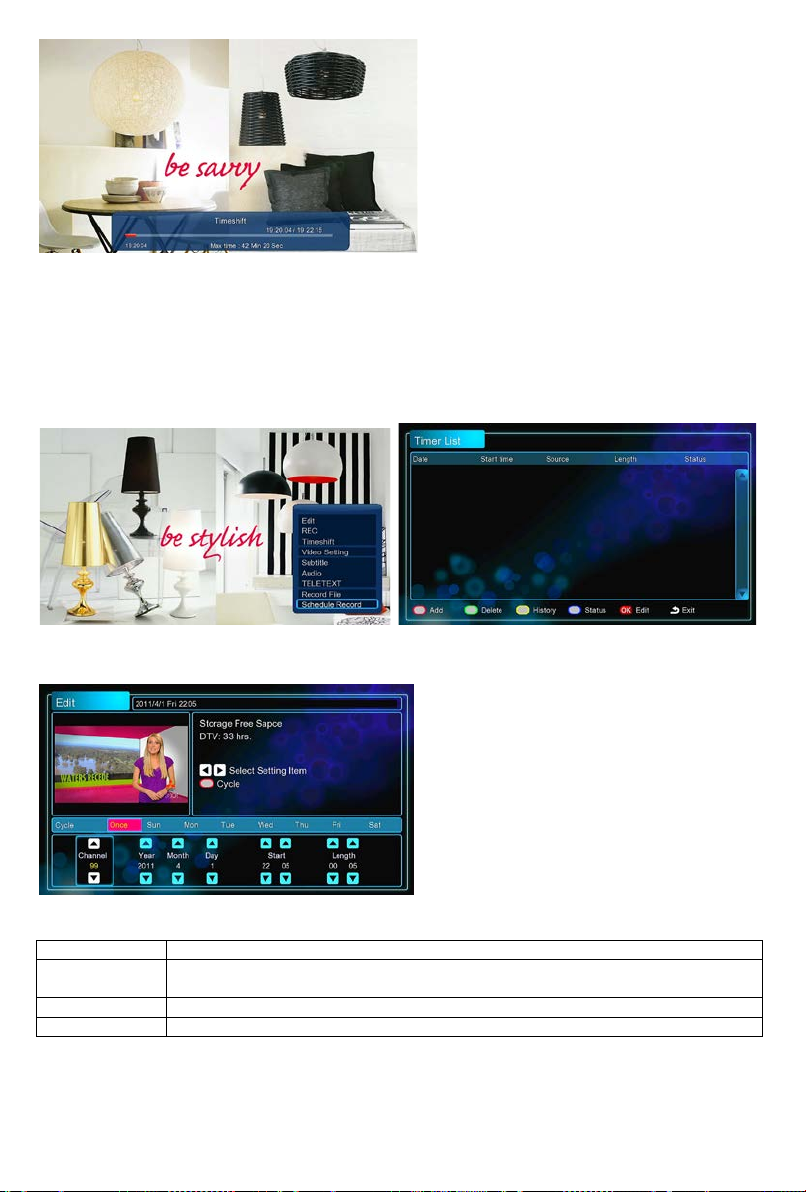
A lejátszás (Play) gombbal indíthatja a megállított élő televíziós adást. A TimeShift aktív marad
Forrás
Válassza ki a bemeneti videó jel forrást vagy a TV csato rn át a felvételhez.
Felvétel
kezdete időpont
Írja be a dátumot és az időt a felvétel elindításához.
Időtartam
Zde zadejte délku nahrávání. Írja be a felvétel időtartamát.
Előnézet
Kis előnézeti ablakban látható az éppen futó program a kiválasztott csatornán.
mindaddig, amíg meg nem nyomja a stop gombot. A TimeShift üzemmódba aktívak a
Pause/FF/FR/PREV/NEXT gombok.
2.2.2 Időzített TV műsor felvétel
A DVB-T TV műsor nézése közben az időzített felvételek üte mezési listájának a megjelenítéséhez
nyomja me g a Menü g om bo t, v agy válassz a k i az Időzített felvétel menüpontot a menüben. Eb ben a
menüben hozzáadhat, szerkeszthet és törölhet az időzített felvételek listáján és figyelemmel
kísérheti annak jelenlegi és elmúlt állapotát.
Új időzítési terv hozzáadása
Állítsa be az időzítőt az ü te me zési list án a pir o s go m bot megnyomva a távir án yító n , amivel létrehoz
egy új időzítési tervet. Ezután megjelenik egy szerkesztési ablak eh hez a felvételhez.
A jobb/bal navigációs gombok segítségével mozgathatja a kurzort az egyes tételek között.
81
Page 82
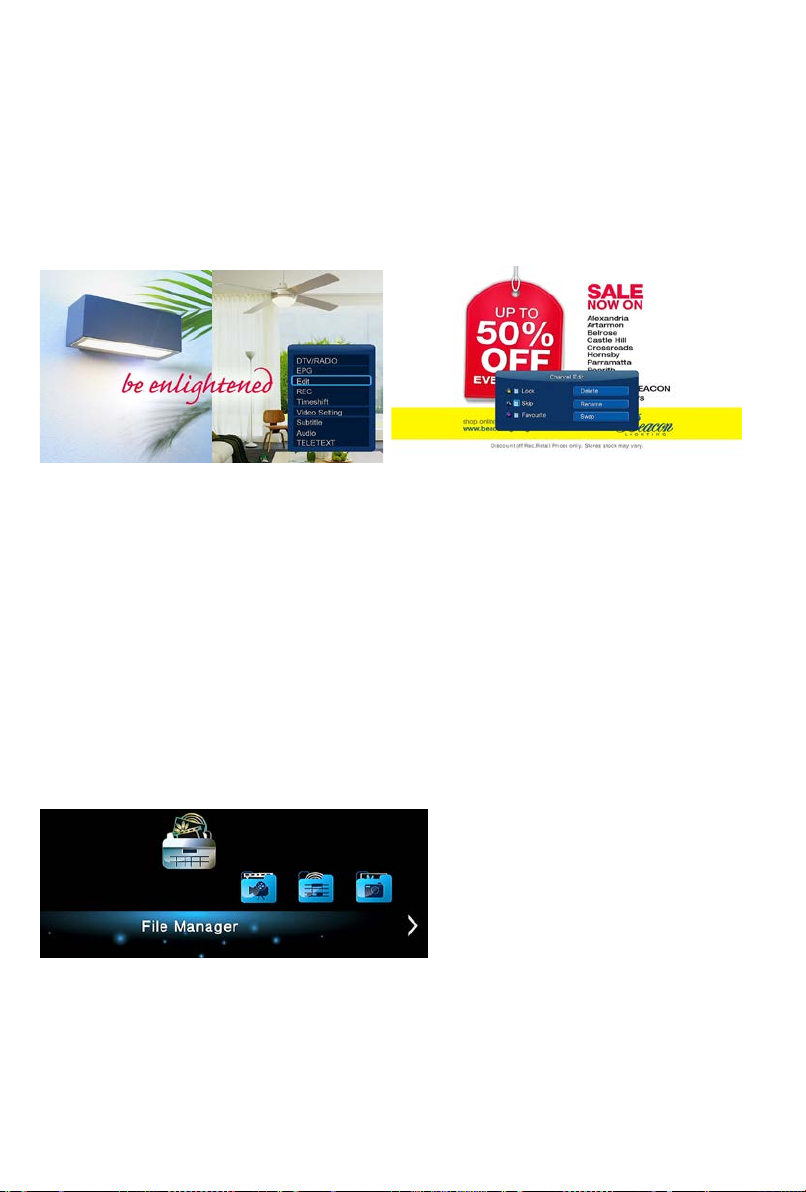
Az ütemezési terv szerkesztése - Az időzítő kívánt tételét választva nyomja meg az OK gombot. Ez lehetővé teszi, hogy módosítsa ezt az ütemtervet.
Az ütemezés terv törlése - Az időzítő kívánt tételét választva nyomja meg a zöld gombot. Ezzel ezt a
tételt kitörli a li stáról.
Az ütemezési terv állapotának megtekintése - Az időzítő kívánt tételét választva nyomja meg a kék
gombot, hogy megváltoztassa a kiválasztott ütemterv állapotát.
A felvételek történetének megtekintése - A sárga gomb megnyomásával megjeleníti az összes
felvétel idözítések ütemtervének történetét.
2.2.3 A csatorna szerkesztése
A csatornaszerke sztés menüjébe való belépéshez tévénézés közben nyomj a meg Menü gombot és
válassza ki a szerkesztés opciót.
Ebben a menüben törölheti vagy áthelyezheti a TV-csatornákat és szerkesztheti a kedvenc
TV-csatornák listáját. Használja a fel/le navigációs gombokat gombot, és szerkesztheti a
beállításokat.
Megjegy zés: H a belép e bbe a menübe , akkor szükséges mega dni a jelszó t. Rész letes informá ciók a
jelszóval kapcsolatban, lásd. az "eg yé b be áll í tá so k " fejezetben.
Zár - a zár funkció a csatorna lezárására használható
Hagyja ki - az így megjelölt csatorna átváltáskor automatikusan kimarad
Kedvencek - hozzáadja a csatornát a kedvencek listájára
Törlés – a törlés funkció eltávolítja a csatornát
Átnevezés – a csatorna nevének megváltoztatására szolgál
Mozgatás – két csatorna helyzetének kölcsönös cseréje
2.3 Böngészés és médiafájlok lejátszása
2.3.1 Böngészés a Fájlkezelővel
A Fájlkezelő segítségével böng észhe t az összes külső és belső tárolóegységen, hálózaton, minden
eszközön, amit a lejátszóhoz csatlakoztattunk, melyeken filmjeinket, zene és képanyagunkat
tároljuk.
Ha a Fájlkezelőben megnyomja a Menü gombot, választhat a különböző megjelenítési módok közül:
Előnézet, Lista és Bélyegképek.
2.2.2 Böngészés a teljes tartalomban
Ebben a nézetben az összes könyvtár, összes fájlja látható, legyen az akár film, fotók vagy zene. A
lejátszó csak a lejátszó által lejátszható fájlokat jeleníti meg. A támogatott fájlformátumok teljes
listája megtalálható a ‘3. Specifikációk’ fejezetben.
82
Page 83
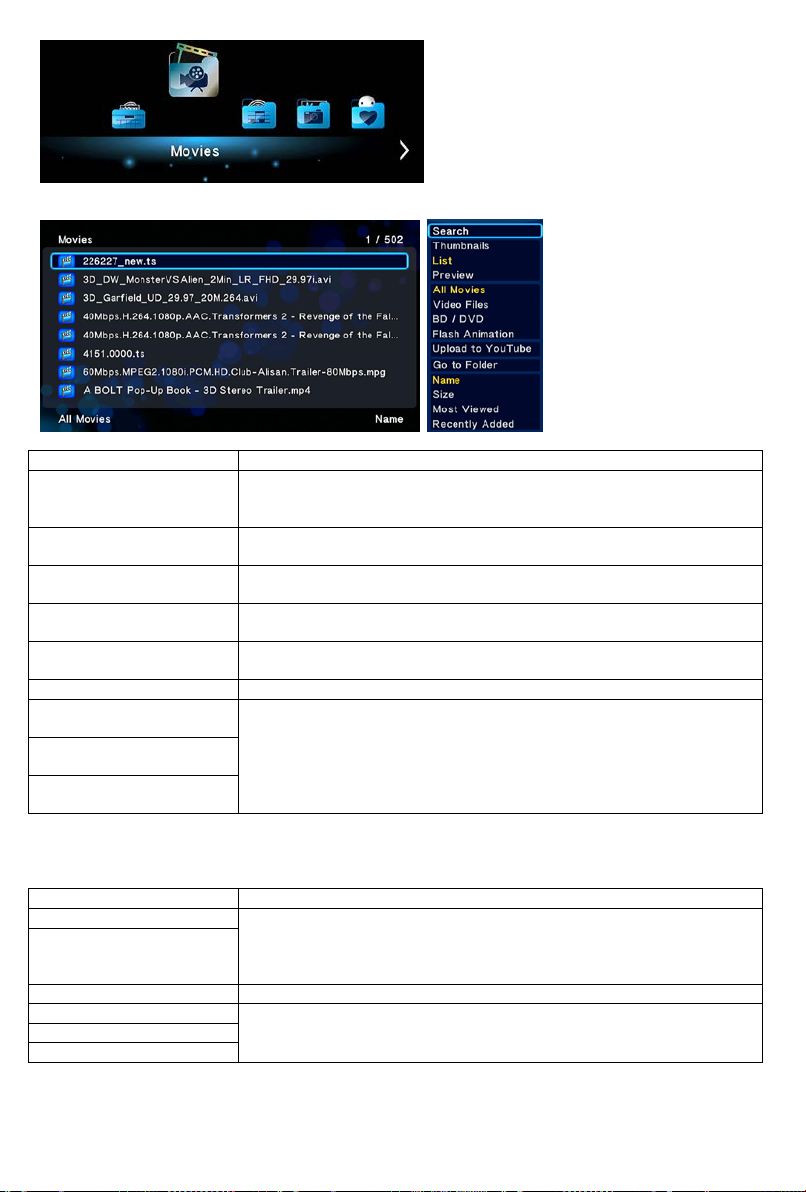
A menüpontok megtekintéséhez a média könyvtárban, nyomja meg a MENU gombot. Hozzáférést kap
Funkció
Leírás
Ha a menüben a Keresést választja, akkor szűrőfeltételek
kiválasztott tárhelyen.
Válassza ki a megjelenítési módban a lehetőségeket: Előnézet, Lista,
A fájlok rendezhetőek Név szerint, Méret szerint, Legnézettebb
szerint, Nemrég hozzáadott szerint és Nemrég lejátszott szerint.
Válassza ki, hogy megtekinthesse az .SWF fájlokat a média
Válassza ki a DVD IFO, BD MV és ISO fájlok közvetlen megjelenítéséhez
Ugrás a mappára
Válassza ki a fájl megkereséséhez a Fájlkezelőben.
Megjelenítés könyvtár
módban
Megjelenítés levélmappa
Megjelenítés dátum
szerint
Funkció
Leírás
Cím menü
Hasznos eszköz a DVD IFO és ISO lejátszásnál.
Főmenü
A kép beállításai
Fényerő, kontraszt és színtelítettség beállítása.
Diavetítés időzítése
Áttűnés
Háttérzene
a következő funkciókhoz:
Keresés
Megjelenítési mód
segítségével kereshet i meg a bármilyen tárolt médiafájlt a
Bélyegképek
Rendezési mód
Flash animáció
BD/DVD
könyvtárban.
a média könyvtárban.
Különböző megjelenítési módok a képtárban levő képfájlok
módban
megjelenítésére.
2.2.3 Lejátszási lehetőségek
Ha lejátszás közben megnyomja a Menu gombot, megjeleníti a következő lejátszással összefüggő
funkciókat
Megjele n íti a Cí m menü t , a menü megengedi a visszatérést az egész
Főmenü
lemez menüjéhez.
visszaenged az egyes címek menüjéhez.
E három opcióval beállít ható a Diavetítés időzítése, Áttűnési
effektusok és a Háttérzene a fényképek diavetítéséhez.
2.3. Kedvencek
Az EVOLVE Infinity TwinCorder HD r endelkezik a Kedvencek funkcióval. Ezek olyan parancsikonok
(hivatkozáslista), amelyet a felhasználó könnyedén elkészíthet magának. A Kedvencek katalógusban a
83
Page 84
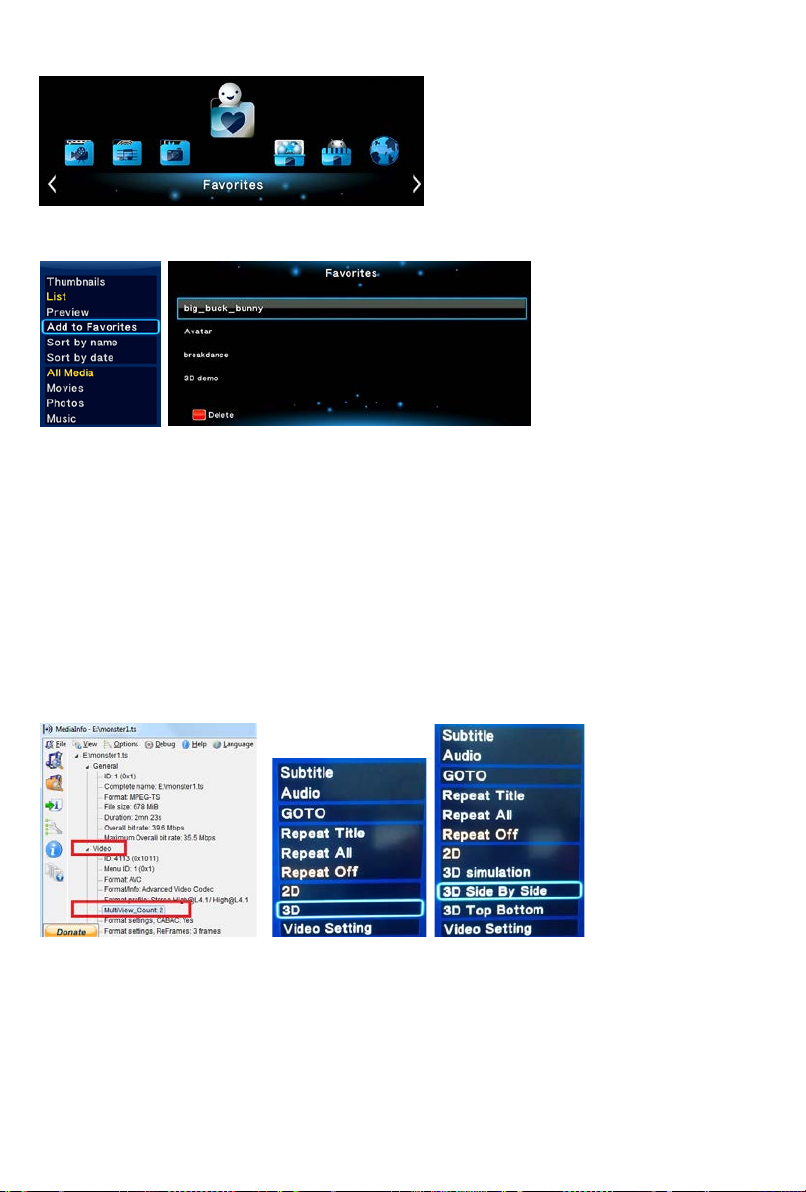
parancsikonok mint linkek működnek, melyek a merevlemezen, az USB tárolón, a Samba megosztott
hálózati tárolón, stb. lévő mappákba mutatnak.
Keresse meg a kívánt fájlt vagy mappát a Fájlkezelőben, és nyomja meg a Menu gombot a
távirányítón. Megjelenik egy kommunikációs ablak a "Hozzáadás a kedvencekhez" lehetőséggel. Ha
ezt megerősíti, akkor egy parancsikont adunk hozzá a fájlhoz vagy a mappához a Kedvencek listáján.
2.4 3D filmek lejátszása
Az EVOLVE Infinity TwinCorder HD támog atj a a valódi 3D-s lejátszást, és így megnyitja Ön elött a
3D-s világot.
Az EVOLVE Infinity TwinCorder HD–n kívül a 3D-s filmeket nézéséhez még szüksége lesz 3D-s TV-re,
3D-s szemüvegre és HDMI 1.4 kábelre.
Ahhoz, hogy élvezhesse 3D-s filmeket, tegye a következő lépéseket:
1. lépés, Keresse meg a kívánt video fájlt, és nyomja meg a távirányítón a Play gombot a lejátszá s
elindításához.
2. lépés, Nyomja meg a Menu gombot a távirányítón. A filmtől függően, különböző párbeszédablakok
jelennek meg ezekkel a lehetőségekkel: "3D-s", "3D-s szimuláció", "3D-s egymás mellett", "3D-s alul és
felül".
A „MediaInfo“ (http://m ediainfo.sourceforge.net) segítségével ellenőrizheti, hogy a fájl valóban
3D-s film-e. Ha a MultiView_Count értéke 2-es szám, megjelenik a "3D-s" lehetőség, a többi esetben a
"3D-s szimuláció", "3D-s egymás mellett" vagy a ""3D-s alul és felül” lehetőségek.
2.5 Internet média
Ez az egyik extra funkció. Minden tartalma és a szolgáltatások egy harmadik fél által adottak, és sem
az EVOLVE Infin ity TwinCor der HD gyártó, sem az importőr sem az eladó ezeket a tartalmakat és
szolgáltatásokat nem befo lyásolhatja. Ezért lehetetlen garantálni a szolgáltatások vagy tartalmak
funkcionalitását és megbízhatóságát. Például, ha nem megjeleníthető a video stre am vag y eg y hír a
weboldalon, vag y az oldalak tartalma megváltozott, és Ön nem elégedett ezzel a változással, vagy
megszűnnek működni az egyes szolgáltatások vag y webhelyek, vegye fel a kapcsolatot közvetlenül
ezeknek a szolgáltatójával.
84
Page 85
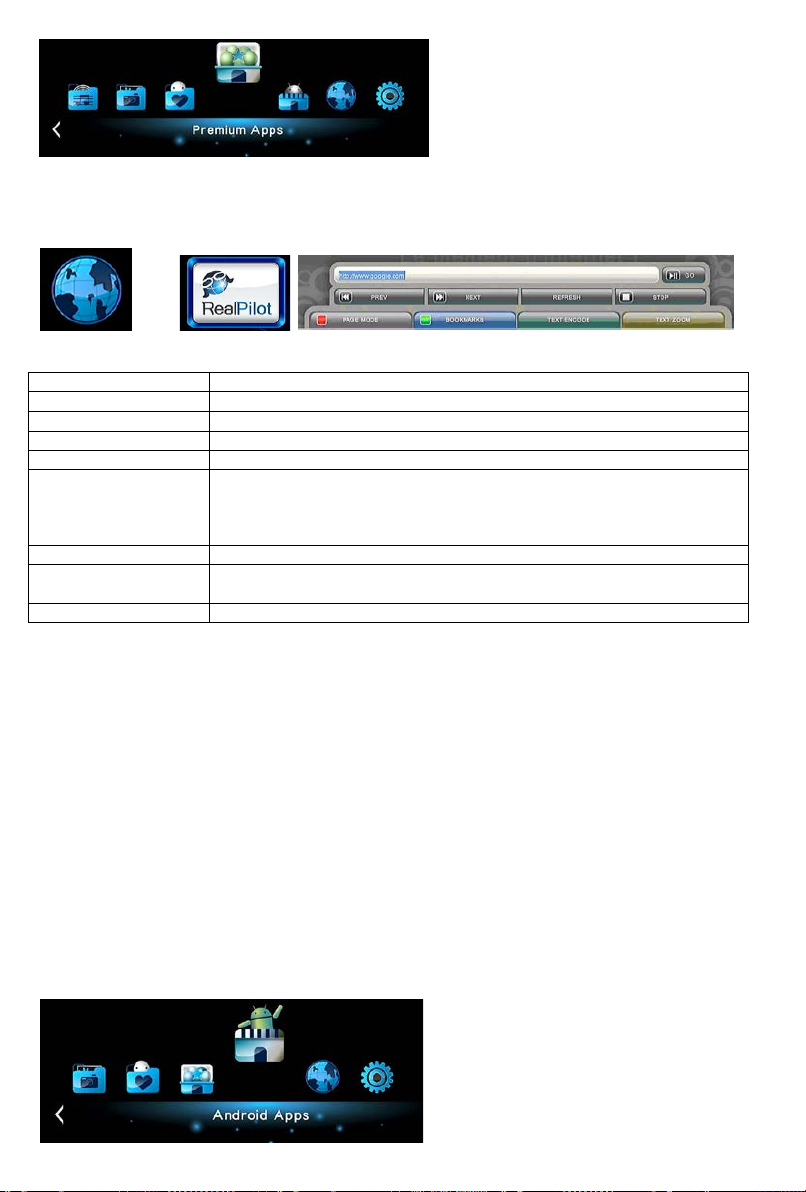
Választás
Funkció
Honlap cím
Adja meg a honlap címét.
Ugrás
Megmutatja a weboldalt.
Előző oldal
Visszat ér és az előző weboldalra.
Következő oldal
Átmenet a következő weboldalra.
A távirányító használatakor a böngészéshez a weben, a piros gomb
távirányítóval lapozhatja az oldalakat.
Könyvjelzők
Könyvjelzők használata.
A karakterkészlet kiválasztása, hogy megfelelően jelenítse meg a
weblapokat.
Szöveg nagyítás
A szöveg méretének beállítása a weboldal könnyebb olvasásához.
2.6 Webböngésző a Casablanca rendszerben
Lehetővé teszi, hogy böngésszen az interneten. A webböngészéshez használható úgy a távirányító,
mint a külső USB-s billentyűzet és egér. A webböngésző használatához válassza az Inter net média
RealPilot
Választás menüpontot. Ez megmutatja vagy elrejti böngészés közben az eszköztárat.
Az eszköztárban a következő funkciók állnak a rendelkezésére.
Navigációs/Weboldal
üzemmód
Szöveg kódolás
vagy
megnyomásával két üzemmód közül választhat. A navigációs módban a
távirán yítóval mozgat h atja a kurzort. A weboldal üzemmódban a
Fontos figyelmeztetés!
Az EVOLVE Infinity TwinCorder HD multimédia lejátszó nem pedig egy teljes értékű számítógép,
vagy Android rendszerű mobiltelefon. Ezért az aktív tartalmú weboldalak (Flash, Flash Video, ActiveX,
Java, stb.) minőségénél és tartományuk egy részének megjelenítésénél, vagy az Android
alkalmazások telepítésénél előfordulhatnak korlátozások vagy az nem is lehetséges. Egy harmadik fél
szolgáltatásai előzetes értesítés nélkül változhatnak, eltávolítódhatnak, vagy megszakadh at n ak . Az
EVOLVE nem garantálja a adott szolgáltatások és tartalmuk elérhetőségét.
2.7 Android alkalmazások Az EVOLVE Infinity a Casablanca mellet rendelkezik V2.2.1 verziójú Android operációs rendszerrel is.
ANDROID aktiválása
Az ANDROID környezet aktiválásához engedélyezze használatát a
Beállítások > Rendszer > Android > Be menübe n
A Főmenüben kattintson a szürke "Android" ikonra. Az Android első bekapcsolása után 1 percig
várakozzon, s aztán kattintson az "OK "-ra. Az Android ikon színessé válik mint a többi Főmenüben
található ikon. Most rákatt inthat, és átkapcsolhat a Android operációs rendszerre. Az e választható
operációs rendszer magyar és más nyelvű változata csak részben lokalizált az adott nyelvekre.
85
Page 86
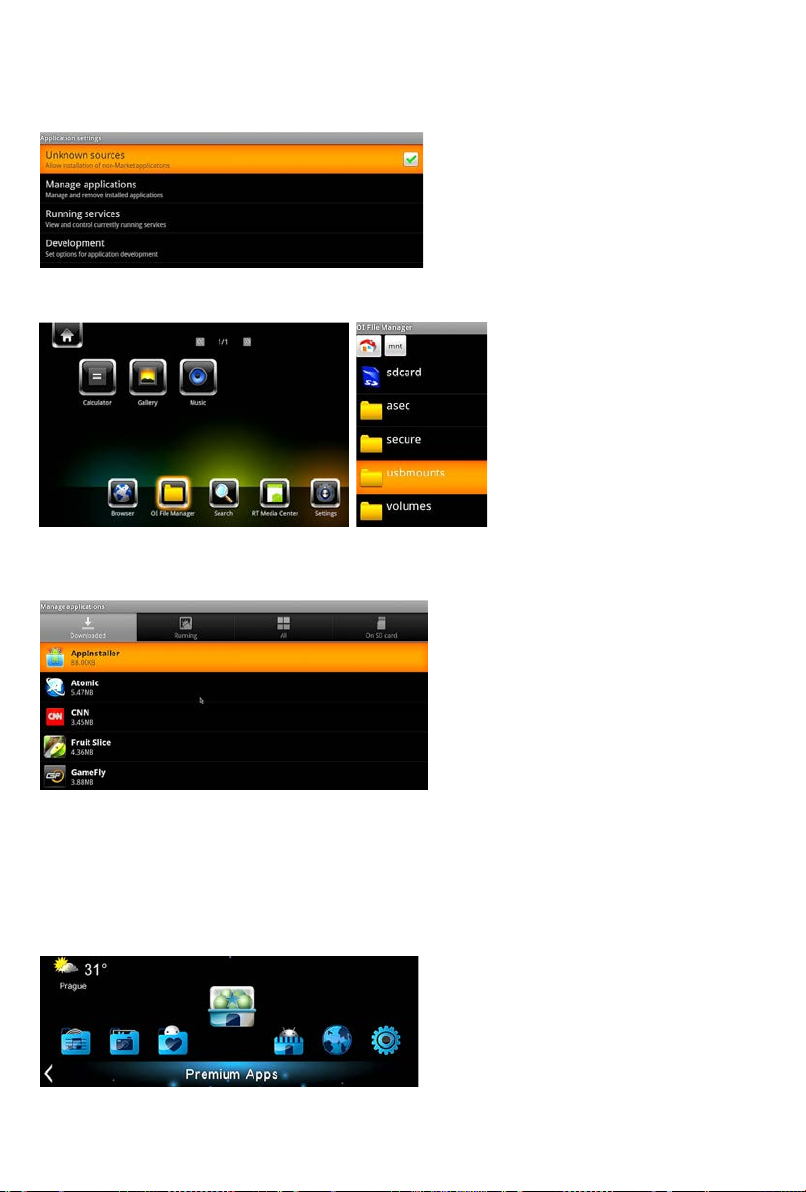
Az Android menük vagy webböngészés haszn ál ata esetén ajánlott eg y külső USB -s billentyűzet és egér.
Alkalmazások telepítése
1. lépés, Nyissa meg az Android Beállítások Alkalmazások Menüpontot és menjen az
Ismeretlen források pontba.
2. lépés, Nyissa meg a fájlkezelőt, OI File Manager mnt usbmounts vagy sdcard és keresse a
külső USB eszközön vagy SD-kártyán tárolt .apk alkalmazásokat. Válassza ki a kívánt .apk alkalmazást
és futtassa a tel epítést.
Alkalmazások eltávolítása
Nyissa meg az Android Beállítások Alkalmazások Alkalmazás kezelő. Minden felhasz náló
által telepített .apk az Alkalmazás kezelése
Letöltések menüpont alatt jelenik meg. Itt
választhatja ki és távolíthatja el b ármelyik .apk-t.
A képernyő méretének beállítása
Nyissa meg a Beállítások Video Képernyő mérete menüpontot és állítsa be az Android
felhasználói felület méretét TV-képernyője szerint.
Megjegyzés:
Minden .a pk alkalmazás aut o matikusan eltávolít ódik az U gomb me g n yom ású fri ss ít é sné l. Annak
érdekében, hogy a telepített alkalmazások megmaradjanak, firmware frissítést csak a Beállítás
Frissíté sek USB -n keresztül menüponton ker esztül végezzen.
Egyéb
2.8 Időjárás előrejelzés Menü
A kezdőképernyőn kiválasztott város idöjárásának megtekintéséhez a következőképpen járjon el:
1. lépés: Válassza a Beállítások Hálózat é s cs atlak o ztassa az EVOLVE Infinity TwinCorder HD az
internetre.
86
Page 87
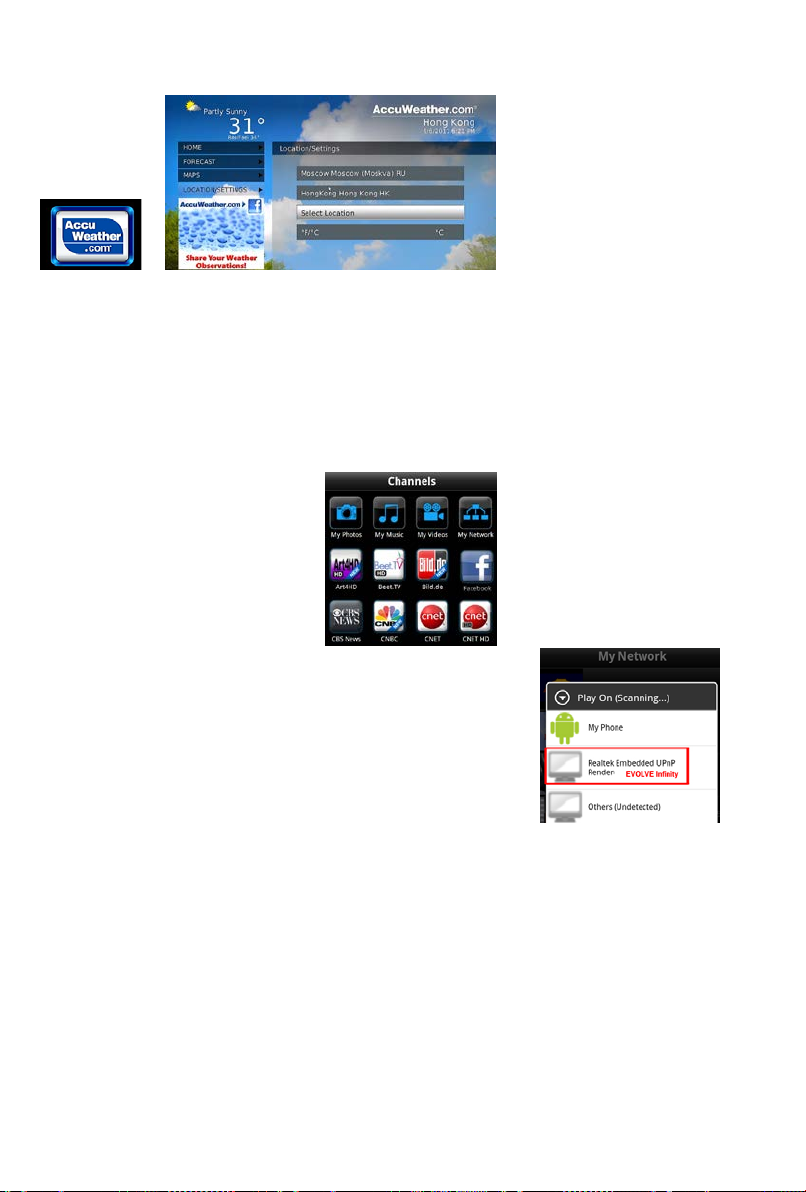
2. lépés: Válassza az Internet média Accu Weather Helyszín/Beállítások, és válassza ki a
várost
a követelményei szerint.
2.9 DLNA DMR
Az EVOLVE Infinity TwinCorder HD úgy is működhet, mint egy DMR (Digital Media Renderer).
Lejátszhat a DMC-től (Digital Media Controller) kapott tartalmat, amit az a DMS-en (digitális média
szerver) keres. Ezekkel a funkciókkal könnyedén lejátszhat (streaming media) multimédiás azonnali
adatfolyamot közvetlenül a TV képernyőjén.
1. lépés: Válassza a Beállítások Rendszer Menü, és kapcsolja be a DLNA DMR-t.
2. lépés: Telepítse az iPhone/iPod/iPad berendezésekbe vagy más Android operációs rendszerű
telefonjába a DMC alkalmazást. Most csatlakoztassa ezt a készüléket ugyanabba a hálózatba, amelyen
megtal álhat ó az EVOLVE Infinity TwinCorder HD. Többféle DMC alkalmazás áll a rendelkezésére,
mint pl. Az „iMediaShare“ (www.imediashare.tv).
3. lépés: Kapcsolja be az iMediaShare
más UPnP eszközön, vagy akár az interneten is elhelyezett médiákat
válassza ki telefonban tárolt, vagy
válassza ki a DMR-t és elkezdheti nézni a médi ákat a TV készülékén.
2.10 Video st reaming hálózaton keresztül
A funkció a helyi hálózaton keresztül a hálózatban megosztott média fájlok lejátszására szolg ál.
Tegye a következőket:
1. lépés: Válassza a Beállítások Hálózat menüpontot és csat lakoztassa az EVOLVE Infinit y
TwinCorder HD az otthoni hálózathoz.
2. lépés: Válassza a Fájlkezelő Hálózat és keresse meg a hálózati eszközök listáján a kívánt
készüléket, számítógépet. Most böngészheti a tárolt fájlokat, és kiválaszthatja azt, amelyiket
szeretne lejátszani.
87
Page 88
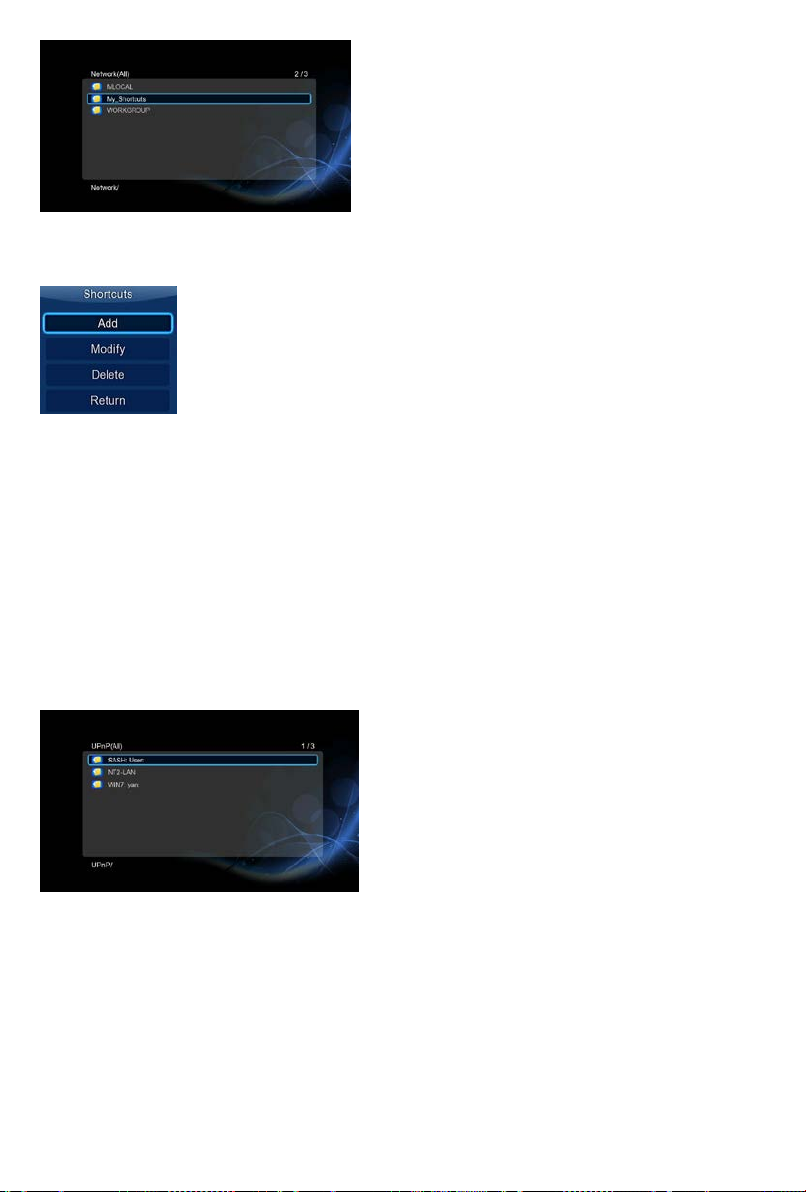
Tekintettel a helyi hálózati feltételekre valamint a különböző konfigurációkra, előfordulhat, hogy
néha a munkacsoport nem jelenik meg a listában, vagy nem hozzáférhető. Lehetősége van ezért arra,
hogy beállíthasa a "Fájlszerver IP címét", és a "Parancsikonok"-ból történő közvetlen elérését.
Nyomja meg a piros gombot a helyi menü megjelenítéséhez.
Válassza a Hozzáadás pontot, megjelenik a következő menü, ahol megadhatja a szerver adatait,
úgymint Név (Label), Hálózati azonosító (Net User ID), Hálózati jelszó (Net Password), Domain
(Domain), Kiszolgáló azonosító (Host Name), és a Fájlszerver IP címe (Specific File Server IP).
2.11 Streaming UPnP szerveren keresztül
Az EVOLVE Infinity TwinCorder HD beépített UPnP (Universal Plug and Play) kliens lehetővé teszi az
UPnP média szerver automatikus f elismerését a hálózatban, tartalmuk böngészését és a streaming
média közvetlen lejátszását róluk. Létezik sok ingyenes, vagy fizetős szoftver az UPnP média
szerver ek hez , m in t pl . a Windows Media Connect, Windo w s Med ia Player 11, XBMC Media Center
(Linux/Mac/Windows), MediaTomb (Linux),stb. Válassza ki ezek egyikét és telepítse fel azt a
számítógépére. Annak segítségével megoszthatja a médiát a helyi hálózaton.
A médiafájlja lejátszásához a Streaming UPnP szerver segítségével, a következőképpen járjon el:
1. lépés: Válassza a Beállítások Hálózat menüpont ot és csatlakoztassa az EVOLVE Infinity
TwinCorder HD az otthoni hálózathoz.
2. lépés: Válassza a Fájlkezelő UPnP menüpontot és válassza meg az UPnP média szervert. Most
böngész het az UPnP média sze r ve ren meg o szt ot t Mé di a kö ny vt ár ba n.
2.12 Lejátszási lista és Fotóalbum kezelése
1. lépés, Nyissa meg a Zene/Fotó menüpontot .
2. lépés, Válassza a Másolás pontot, amivel bejut a Fájlkezelő menübe. A képernyőn megjelenő
utasításokat ala pján hozzon létre egy lejátszási listát (playlist), vagy egy fényképalbumot.
88
Page 89
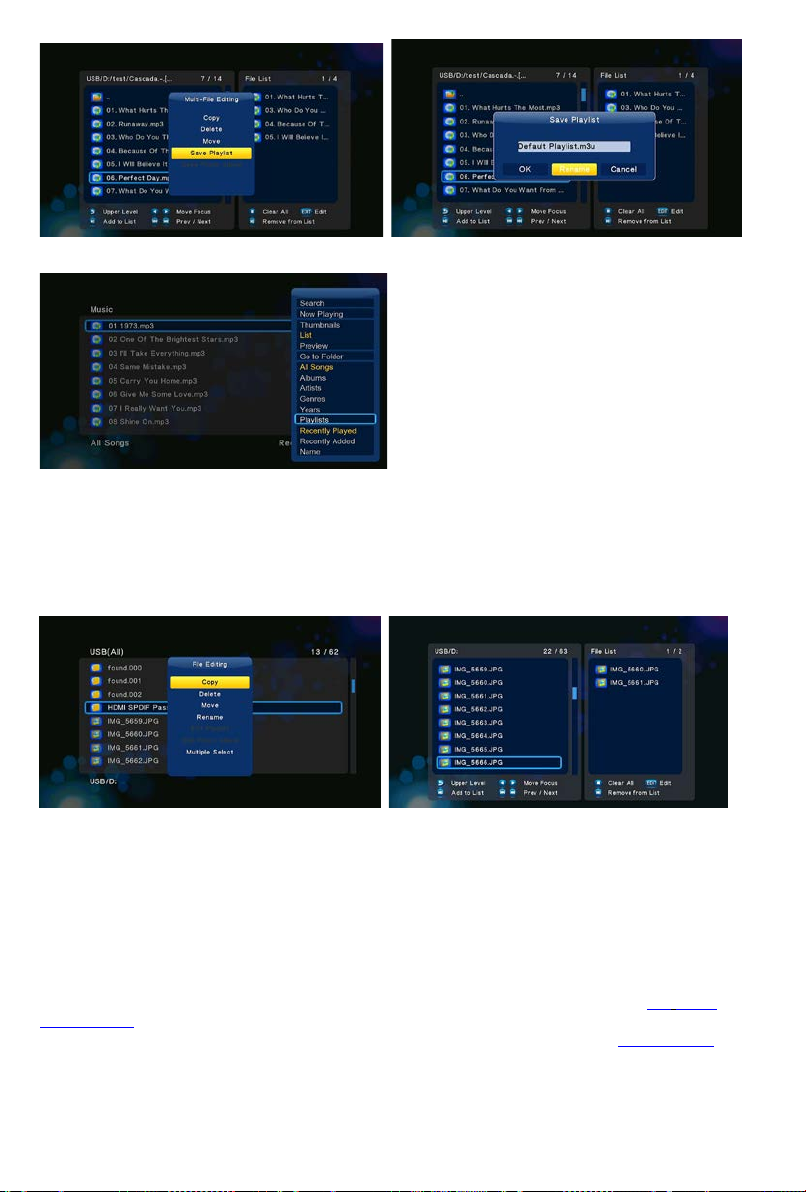
3. lépés, Válassz a a Zene/Fotó menü pon to t, n yo mj a meg a Menu gombot, és a lejátszási listák és
fotóalbumok megtekintéséhez válassza a Lejátszási lista/Fényképalbu m menüpontot.
2.13 Fájlok másolása/törlése/áthelyezése/átne vezése
1. lépés, Válassza a Fájlkezelő menüpontot
2. lépés, Kere sse meg az a fájlt vagy mappát amelyet szeretne
másolni/törölni/áthelyezni/átnevezni.
3. lépés, Válassza a Szerkesztés pontot amivel megnyitja a Fájlszerkesztés menüt. Ezután folytassa a
képernyőn megjelenő utasítások, másolás/törlés/áthelyezés/átnevezés menüpontok kiválasztásával
a fájlsz erkesztést.
2.14 NAS Funkció Az EVOLVE Infinity TwinCorder HD szolgálhat úgy is, mint NAS (Netwo rk Attached Storage) eszköz, ha az otthoni hálózathoz van csatlak oz t atv a.
A NAS funkció a felhasználóknak lehetővé teszi a nagy mennyiségű adatok mentését és letöltését az
otthoni hálózaton ke resztül.
1. lépés: Válassza a Beállítások Hálózat menüpontot és csat lakoztassa az EVOLVE Infinity
TwinCorder HD az otthoni hálózathoz.
2. lépés: Válassza a Beállítások Hálózat menüpontot és kapcsol ja be a Samba-t.
3. lépés: Folytassa a h asznált az operációs rendszer alapján:
Ha Windows XP-t használ, nyissa meg a Futtatás ablakot (Start menü), és írja be az \\IP
\\HOST nevet
vagy írja be a böngésző címsorába (pl. Internet Explorer) a számítógépen az EVOLVE
Infinity TwinCorder HD IP címét (ha az IP cím 192.168.0.9 , írja be a címsorba:
címet vagy
\\192.168.0.9), és
kattintson az OK gombra, vagy nyomja meg az Enter billentyűt a billentyűzeten.
89
Page 90
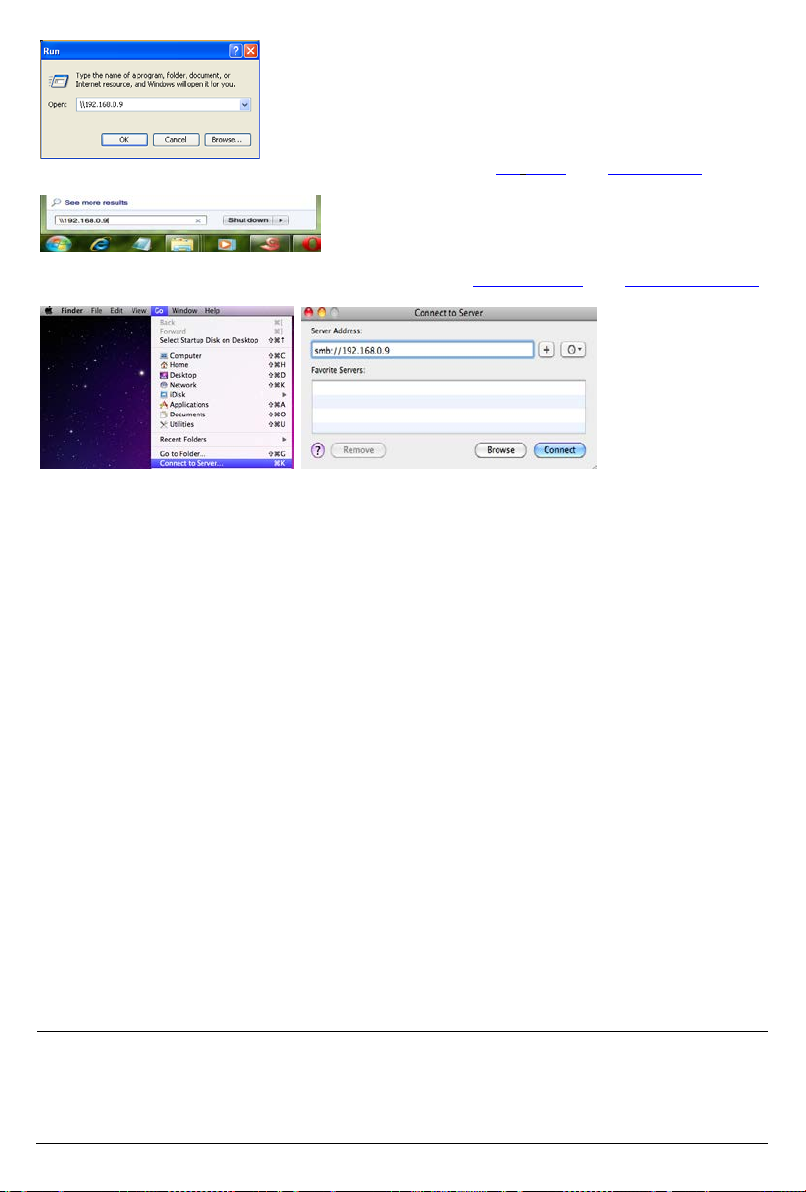
A Windows Vista vagy Windows7 használata esetén, ír ja be az \\IP
Támogatott I/O interfészek (csatlakozók):
Memóriakártya olvasó (SD/MMC támogatás)
keresőmezőbe, majd nyomja meg az Enter billentyűt a billentyűzeten.
címet
vagy \\HOST nevet a
Ha egy Apple Mac-ot használ,
menjen a Finder Ugrás C satlakozás a szerverhez írj a be smb:/ /I P címe t vagy smb://HOST nevet,
majd kattintson a Csatlakozás gombra.
Most már tudja kezelni az EVOLVE Infinity TwinCor d er HD csatlako z tatott merevle mezen és az
USB-lemezen tárolt fájlokat.
2.15 Átvitel
Nyílt forráskódú, multiplatformos BitTorrent kliens.
1. Beállítás> Hálózat és csatlakozt assa lejátszóját az internethez, engedélyezze az "Átvitel"
2. Nyissa meg a böngészőt, pl. Internet Explorer-t vagy Firefox-ot, és írja a címsorba a
http:// 192.168.50.196:9091, ahol a "192.168.50.196" szám az Ön EVOLVE Infinity TwinCorder H D
IP- címe.
2.16 FTP szerver
Az EVOLVE Infinity TwinCorder HD FTP szerverként is működhet, amennyiben csatlakoztatva van az
otthoni vezetékes vagy vezeték nélküli hálózathoz.
1. Beállítás> Hálózat és csatlakozt assa a készüléket az otthoni hálózathoz.
2. Beállítás > Hálózat és állítsa be a Felhaszn á ló nevet és jelszót.
3. Beállítás > Hálózat és kapcsolja b e az "FTP"-t.
4. Nyissa meg az FTP progr amot, és csatlakoztassa a számítógépét. Sikeres bejelentkezés után
feltölthet/letölthet fájlokat az FTP szerver segítségével.
2.15 Firmware fri s sítése
A Firmware e gy, az EVOLVE Infinity TwinCorder HD telepített, operációs rendszer. A Firmware
frissítése új szolgáltatásokat, fejlesztéseket és ese tleges problémák kijavítását jelentheti
(ftp.evolve.cz).
1. lépés, Másolja az "insta ll.img" fájlt egy USB Flash Drive gy ökér könyvtárába, és dugja azt be az
EVOLVE Infinity TwinCorder HD USB HOST csatlakozójába.
2. lépés, Válassza a menüben az Egyéb beállítások Frissítés USB -n ke re sztül menüpontot,
futtassa a telepítést az új firmware-t.
3. Specifikáció
gigabites hálózati adapter
3.5’’ SATA HDD
USB 3.0 Device csatlakozó
USB 2.0 HOST csatlakozó
90
Page 91

Kompozit csatlakozó (CVBS) A/V csatlakozó (jack)
Komponens Y/Pb/Pr csatlakozó (jack)
DC-IN 12V 2A (hálózati csatlakozó)
Hálózati tulajdonságok
802.11b /g/n WLAN , 300 Mbps se be s ségig
Támogatott fájlrendszerek (File System):
FAT/ FAT32/NTFS/HFS+/EXT3
Lejátszó által támogatott fájlformátumok:
HD JPEG/BMP/PNG
Lejátszó által támogatott videó kodek formátumok:
RealNetworks (RM/RMVB) 8/9/10, 720p felbontásig
Lejátszó által támogatott audio kodek formátumok:
Lejátszó által támogatott feliratfájl formátumok:
HDMI v1.4 csatlakozó
S/PDIF k oaxiális és optikai csatlakozó (jack)
10/100/1000 Mbps Auto-Negotiation Ethernet
AVI/MKV/TS/MPG/MP4/MO V/VOB/ISO/IFO/DAT/WMV/RM/RMVB/BD ISO/B D MV, támogatott
felbont ás 720p /1 08 0i /1 08 0p
MP3/OGG/WMA/WAV/FLAC/APE
MPEG-1
HD MPEG-2
HD MPEG-4 SP/ASP/AVC (H.264)
WMV9 (VC-1)
MP2/3, OGG Vorbis, WMA Standard (DRM, és Advanced Profile nem támogatott),), PCM, LPCM,
RA, DTS, Dolby Digital, Dolby Digital Plus, Dolby TrueHD)
SRT, SMI, SSA, SUB, IDX+SUB
Megjegyzés: A készülék jellemzőit és kivitelét a gyártó előzetes figyelmeztetés nélkül jogosult
megváltoztatni. Nyomdai hibák lehetőségét fenntartjuk.
4. Gyakran ismételt kérdések
1. Kérdés: Egy USB eszköz leválasztása közben a következő hibaüzenetet kapom:
“Az eszköz„Generic volume‟ most nem leválasztható. Próbálja az eszközt késõbb
leválasztani.” Mit tegyek ?
Válasz:
Zárjon be minden programot, ami a lejátszón tárolt adatokhoz hozzáférhet, mint pl.a Windows
Explorer®,
Ha ez nem segít, akkor zár jon be minden pro gramot és várjon körülbelül 20 másodper c et, majd
próbálja meg ismét leválasztani az USB eszközt. Ha ez sem működik, akkor kapcsolja ki a lejátszót és
húzza ki az USB csatlakozókábelt
2. Kérdés: A lejátszón új könyvtárat és fájlneveket találtam, amiket én nem hoztam létre és
ezeknek furcsa nevei vannak.
Válasz:
Nagyon valószínű, hogy a lejátszó FAT táblája sérült. Ennek oka az lehet, hogy a lejátsz ó kikapcsolt
egy fájl másolása k özben. A Windows és a Macintosh operációs rendszerek is gyakran írnak extra
fájlokat a merevlemezre, mint például a finder .def vagy a rendszer információs fájlok (System volume
info). Ez normális. Ezek a fájlok nem jelentenek veszélyt a lejátszóra.
3. Kérdés: Sok fájlt másoltam a számítógép és a lejátszó között. Szabad a lejátszó
merevlemezén töredezettség-mentesítést végeznem?
Válasz:
A töredezettség-mentesítés hasznos, ha sok fájlmásolás történik oda-vissza a számítógép és a lejátszó
között. Maga a művelet veszélytelen a lejátszóra. Töredezettség-mentesítés előtt mindig győződjön
meg róla, hogy semmilyen más program nem fut, miközben a Windows töredeze ttség-mentesítő
programját használja. A töredezettség-mentesítés alatt egy esetleges áramkimaradás is gondot
okoz hat. A legbiztosabb megoldás szünetmen tes tápegység használa ta ilyenkor.
4. Kérdés: A lejátszón tárolt fájljaim eltűntek.
91
Page 92

Válasz:
Licenc alapj án az egye sü lt áll amo kb e li 5,4 51, 94 2; 5, 956 , 67 4; 5,9 74 , 380 ;
jog fenntartva.
Ellenőrizze, hogy a megfelelő médiafájl-ker esési módba n van-e? Lehet, hogy be van kapcsolva a
szűrés. (például képek, zene vagy filmek)
5. Kérdés: A lejátszó bekapcsolása után a tévéképernyő villódzik, kék képernyő vagy a
képernyővédő jelenik meg.
Válasz:
Ez nor mális. A lejátszó bekapcsolá sakor a rendszer leteszteli és beállítja a megfelelő működési
paramétereket, hogy a megfelelő videojel kerüljön ki a tévéképernyőre. A beállítási folyamat alatt a
tévékészülék többfajta tesztjelet kap a lejátszótól, a készülék számára megfelelő és nem kezelhető
jeleket egyaránt. A készülék az általa nem támogatott, nem megfelelő jelekre reagálhat villódzással.
Egyes tévékészülékek ilyen esetben úgy érzékelik, hogy nincs jel és kék képernyőre váltanak vagy
képernyővédőt kapcsolnak be.
6. Kérdés: Miért nem tudja azonosítani a lejátszó a merevlemezt?
Válasz:
Az első használat előtt formázni kell a merevlemezt. Ha a merevlemez meghibásodik a fájlok
böngészése közben, azonnal mentse az összes tárolt adatot egy másik lemezre é s a lejátszó
merevlemezét formázza újra.
7. Kérdés: Miért nem lépi túl az adatátvit eli se bess é g a 3Gbps-ot, ha a lejátszó merevlemeze az
USB 3.0 porton át csatlakozik a számítógéphez?
Válasz:
Győződjön meg róla, hogy a számítógépbe telepítve van az USB 3.0 port illesztőprogram, és ne
feledje, hogy az átviteli sebesség közvetlenül függ a merevlemez típusától és a számítógép
konfigurációjától is.
8. Kérdés: Miért nem találom az USB-meghajtót a fájlkezelőben?
Válasz:
Próbálja kicserélni az USB kábelt vagy csatlakoztasson kiegészítő tápegységet az USB meghajtóhoz.
Javasoljuk, hogy nem csatlakoztasson egyszerre több mint egy USB meghajtót.
5. Szerzői jogok és Védjegyek
Szerzői jogok
Minden jog fenntartva. Ezen kézikönyv se mm il ye n for má ban n em má so lh ató , to vá b bítható sem
részben sem egészben, semmilyen módon
(levélben, emailben, stb.) a jogtu lajdon os íráso s engedél ye, hozzájárulása nélkül. A jogvédett
tartalmak , m int pé ld ául a szoft v er ek, zenék ,
filmek a törvény által v édettek és jogtulajdonos engedélye nélkül nem másolhatók, nem
felhasználhatók.
Védjegyek
A Microsoft és Windows a Microsoft Corporation bejegyzett védjegyei. Min den egyéb védjegy
hasonló képpen, bejegyz ett tulajdonosaik védjegyei.
5,978,762; 6,487,535 lajstromszámú, valamint egyéb, egyesült államokbeli
és az egész világra kiterjedő lajstromozott, illetve bejelentett, de függőben
lévő szabadalmak alapján gyártva. A DTS és a megjelölés a DTS, Inc
bejegyzett védjegye, a DTS 2.0+ Digital Out és a DTS embléma pedi g a
vállalat védjegye. A termék a programot is tartalmazza. © DTS, I nc. Min den
A Dolby Laboratories licence alapján gyártva. A „Dolby” név és a dupla D
Az ABACUS Electric Kft. fenntartja a jogot, hogy bármikor, előzetes értesítés nélkül átdolgozza vagy
visszavonja a jelen kézikönyvet és nem vállal semmilyen felelősséget, ha a berendezés másként volt
betűs megjelölés a Dolby Laboratories védjegye.
92
Page 93

használ va, mint a fentiekbe n le van írva.
MEGFELELŐSÉGI NYILATKOZAT:
ABACUS Electric Kft. kijelenti, hogy az EVOLVE Infinity TwinCo rder HD termék megfelel a
forgalmazásához szükséges nemzetközi és magyar szabványelőírásoknak és irányelveknek.
Letöltések, beállítások , kézikönyvek és egyéb kapcsolódó információkat az EVOLVE termékekhez
keresse a
www.evolve-europe.com honlapon.
Firmware:
ftp://ftp.evolve-europe.com/multimedia_player/infinity_twincorder_hd_hmc_tc3dhd/firmware/
Copyrig ht © 2012 ABACUS Electric s.r.o., Czech Republic
Minden jog fenntartva.
A megjelenés és a műszaki adatok előzetes értesítés nélkül változhatnak.
Nyomdai hibák lehetőségét fenntartjuk.
93
Page 94
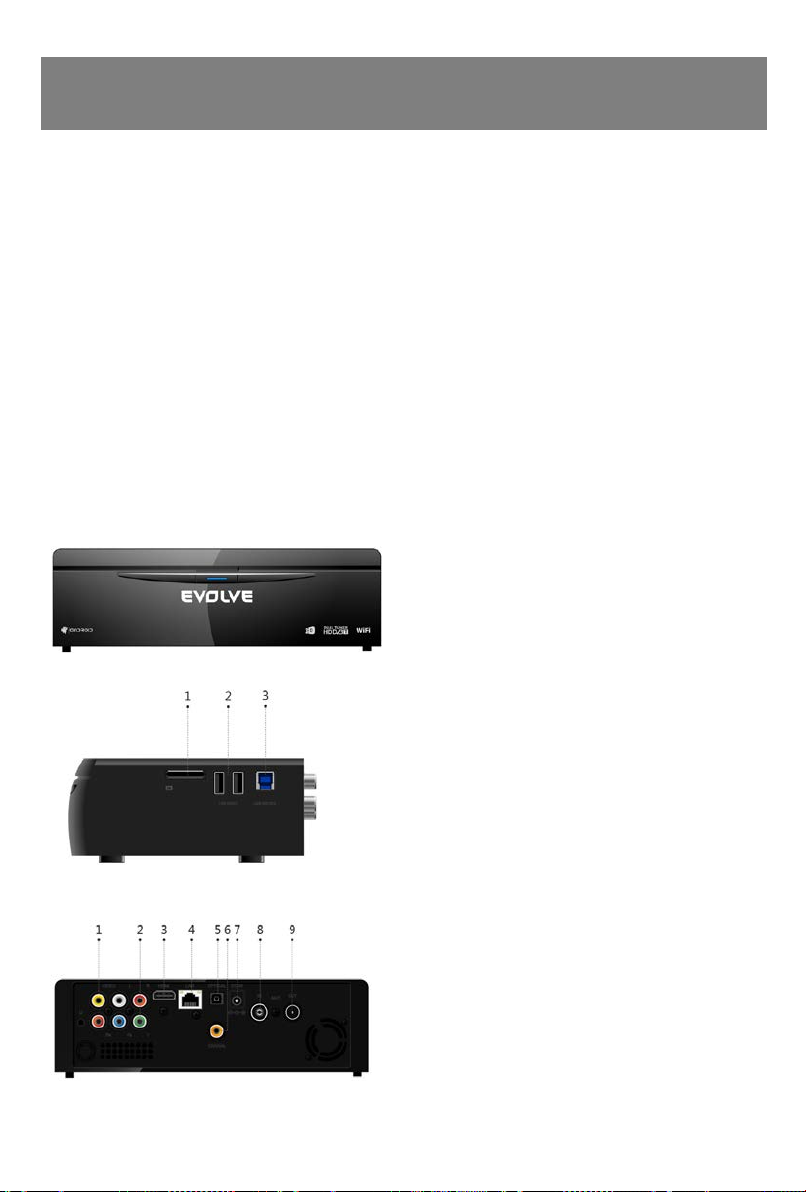
Front Panel
Power i ndicator
Mode
Status
Working
Blue
Standby
Red
Side Panel
Back Panel
1. A/V OUT jack
ENG
First introduction
1.1 Notice
1.2.1 Recommendations for use
Operati ng temper ature range +5 ° C to +35 ° C
1.2.2 Attention for HDD
EVOLVE Infinity TwinCorder HD uses an internal hard disk storage, disk can be defragmented using
ordinary software. Data stored on the hard disk may be damaged or lost due to physical damage to
the drive current of electric shock, power loss, so you should back up your data. EVOLVE or seller is
not responsible for the loss of stored data.
1.2.3 Othe r
• when the player comes into contact with water, dry it with cloth and wipe dry
• do not disassemble the player, change the design - the damage caused by this manipulation is not
covered
• do not print a lot of pres s ure on the player button
• avoid bumps, kn ocks, vibration a nd magnetic fields do not e xpose the player
• if the electrost atic field causes nestadnardní player behavior, turn off the power after a s hort
while and reconnect
1. Memory Card slot
2. USB 2.0 HOST port
3. USB 3.0 Devic e port
2. Y/Pb/Pr OUT jack
3. HDMI jack
4. Gigabit LAN socket
5. S/PDIF Optical jack
6. S/PDIF Coaxial jack
7. Power input
8. ANT./RF IN socket
9. ANT./ R F Out so cke t
94
Page 95
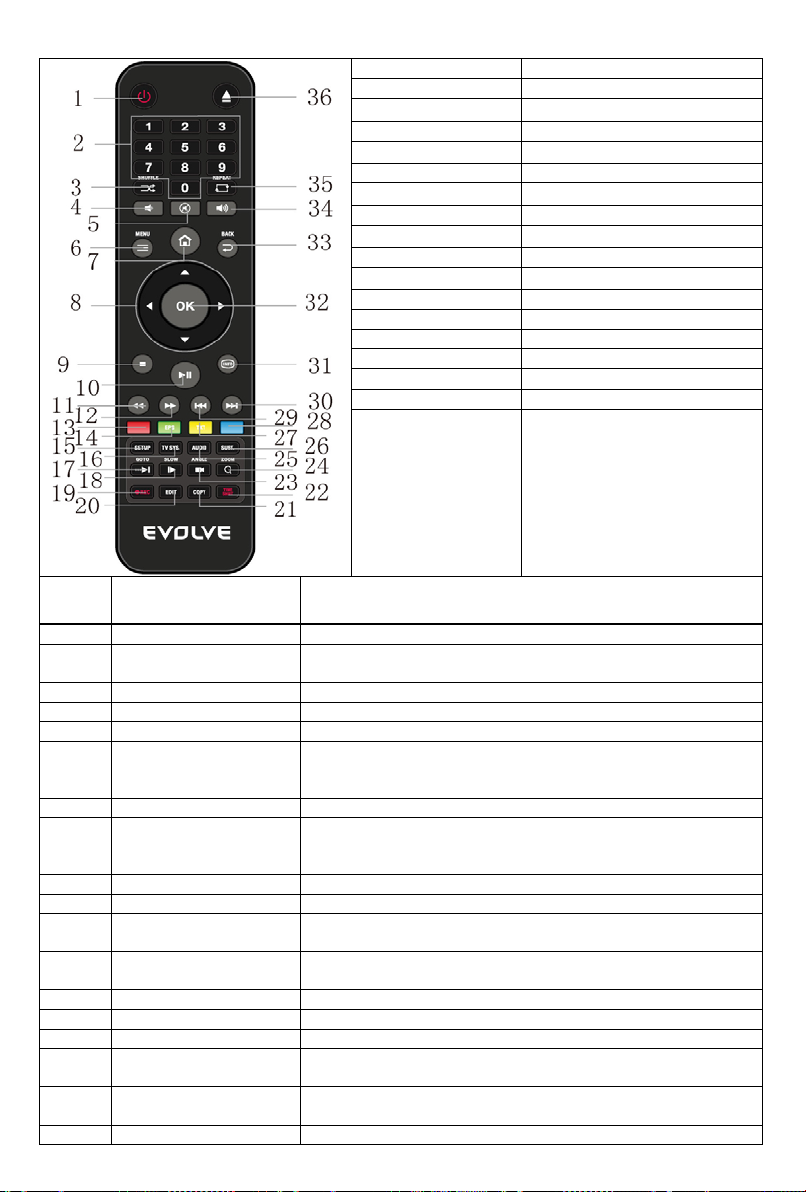
1.3 Remote Control
1. Po we r
2. Numeric butto ns
3. Shuffle.
4. VOL-
5. Mute
6. Menu
7. Home
8.Navigational buttons
9. Stop
10. Play/Pause
11. FR
12. FF
13. Red
14. Green (EP G)
15.Setup
16. TV SYS
17. Goto
18. Slow
19. Browse r
20. Edit
21.Copy
21. TimeShift
23. Angle
24. Zoom
25. Audio
26. Subtitle
27. Yellow(TTX)
28. Blue
29. Prev
30. Next
31. Info
32. OK
33.Back
34. VOL+
35. Repeat
36.Eject
1
Power
Press to enter standby mode or wake up.
2
Numeric butto n s
Press to enter channel numbers or numeric input when changing
settings.
3
SHUFFLE
Press to shuffle the music.
4
VOL-
Press to decrease the volume.
5
Mute
Press to mute audio output, and press again to resume.
6
Menu
Press to enable the option menu, where you can change the
Press to display or hide the option menu during pl a yback.
7
Home
Press to enter the home screen.
8
Navigational buttons
Press the arrow buttons to select menu options, and the OK
Press Up/Down to rotate a photo during photo playbck.
9
Stop
Press to stop playback.
10
Play/ Pause
Press to begin/pause playback.
11
FR
Press to fast rewind the c urrent playback. Press repeatedly to
12
FF
Press to fast fo rw ard th e cur re nt pl a yb ack. Pr e ss re pe ate dl y to
select speeds.
13
RED
Functio n is av ail a ble in virtual keyboard.
14
Green
Functio n is av ail a ble in virtual keyboard.
15
Setup
Press to enter the setup menu.
16
TV SYS.
Press to switch between NTSC, PAL, 480P, 576P, 720P, 1080I, and
1080P.
17
Goto
Press to jump to a specific point on a title. Specify the point
using Titl e, Cha pte r an d Ti me.
18
Slow
Press to play back in slow motion. Press the PLAY button to
No. Button Function
review mode of file manager and media library;
button to confirm.
select speeds
95
Page 96
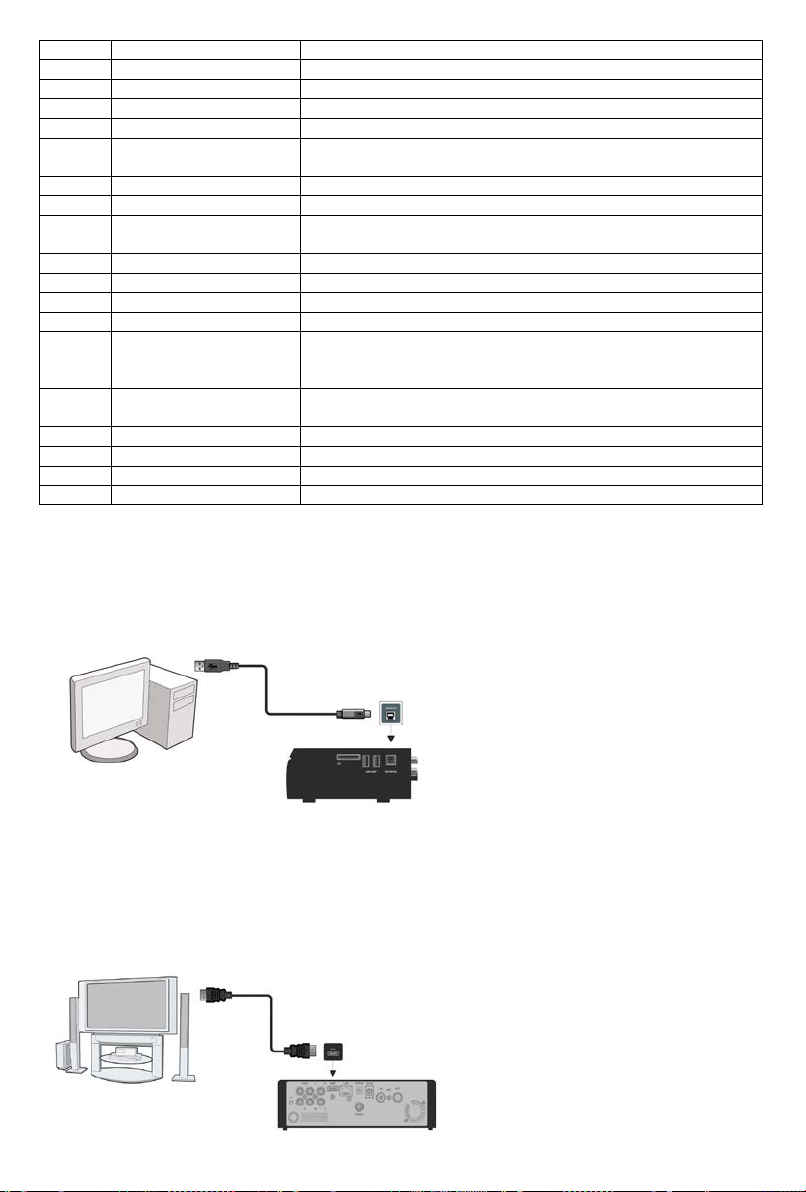
resume r egular playback.
19
Browser
Press to enter file manager.
20
EDIT
Press to copy/delete/rename/mo ve file in file manager.
21
Copy
Press to enter file selecting menu.
21
TimeShift
TimeShift
23
Angle
Press to change the view angle during DVD (with multi-angle)
playback.
24
Zoom
Press to zoom the image (photo or video).
25
Audio
Press to select an audio tra ck.
26
Subtitle
Press to set subtitl e o pt ion s. Yo u can change the
color/size/of fset/text encoding of subtitle.
27
Yellow
Reserved button. No function has been assign ed to it yet.
28
Blue
Press to open/close USB DV D-rom.
29
Prev
Press to view the previous file / page up.
30
Next
Press to view the next file / page down.
31
Info
Press to display current status.
track number and time elapsed/re maining.
32
OK
Functio n is av ail a ble in virtual keyboard.Press OK button to
confirm.
33
BACK
Press to return to the previous screen while navigating menus.
34
Vol+
Press to increase the volume.
35
Repeat
Press to set repeat option.
36
Eject
Press to safely remove the USB device.
Press dur ing playback, an ons cr ee n di s play ap pe ar s sho win g
2.4 First Time Usage
2.4.1 Connection Connect to Computer EVOLVE Infinity TwinCorder HD can be use d as a porta bl e ext er n al sto rag e de v ice w it h its built-in
SATA interface an d hig h-speed USB 3.0.
Install an internal hard disk Power on EVOLVE Infinity TwinCorder HD Connect EVOLVE Infinity
TwinCorder HD to PC with t he US B 3. 0 cabl e .
Note:
A USB 3.0 cable is necessary to use EVOLVE Infinity TwinCorder HD as a portable exter nal sto rag e
device. USB 2. 0 cable is useless.
Connection to the TV
Depending on the jacks on your TV, select the connection mode. We suggest yo u to use HDMI output
(High Definition, up to 1080p). Picture quality will be improved com pa red to using the component
video output (use Y/Pb/Pr OUT jack) or the composite video output (Standard Definition, use A/V
OUT jack).
96
Page 97
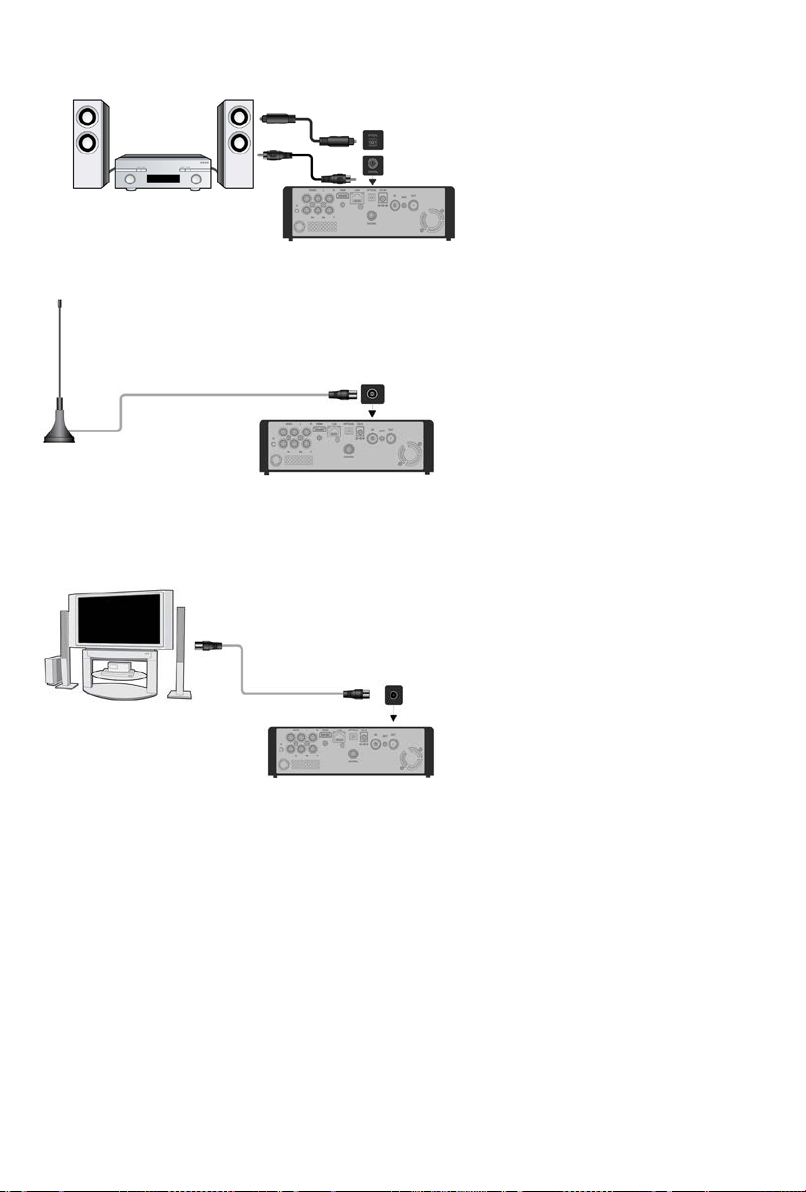
Digital Audio Device connection
Except for HDMI jack, EVOLVE Infinity TwinCorder HD can output digital audio to amplifier though
SPDIF coaxial or optical jack. Please refer to ‘2.1.2 Changing Audio settings’ for more de tails.
DVB-T signal input
Follow the picture and plug a TV Aerial to the ANT./RF IN so cket
DVB-T signal output
The player can loo p out the DVB-T signal to other TV receiver device by following steps.
Plug in power adaptor to the player’s DC IN jack, Connect a TV aerial to the ANT. / RF IN socket,
Follow the picture and plug a TV cable to the ANT. / RF OUT socket then plug the cable t o a TV or
other TV receiver.
1.4.2 Menu language
The system language of EVOLVE Infinity TwinCorder HD can be set to English or other lang uages.
Change the language you wish via Setup
take effect immediately.
1.4.3 HDD Format
For users who wish to install a new SATA HDD into the EVOLVE Infinity TwinCorder HD, fir st y o u ne ed
format the hard disk on EVOLVE Infinity TwinCorder HD before usage. You can format your HDD via
System Format menu. A password needed when you try to format the HDD, please refer
Setup
to ’2.1.5 MISC ’ for more detail s a bo ut the p as sw o rd.
Note: HDD format will remov e all data stored on the hard disk drive. Please take care and backup
your data in ad van ce!
System Menu language, the selected language will
2. Main Functions
2.1 Setup
The Setup menu allows you to personalize and configure the preferences fo r EVOLVE Infinity
TwinCorder HD.
- Select the Setup i con on the home screen, or press Setup button on the remote control.
97
Page 98
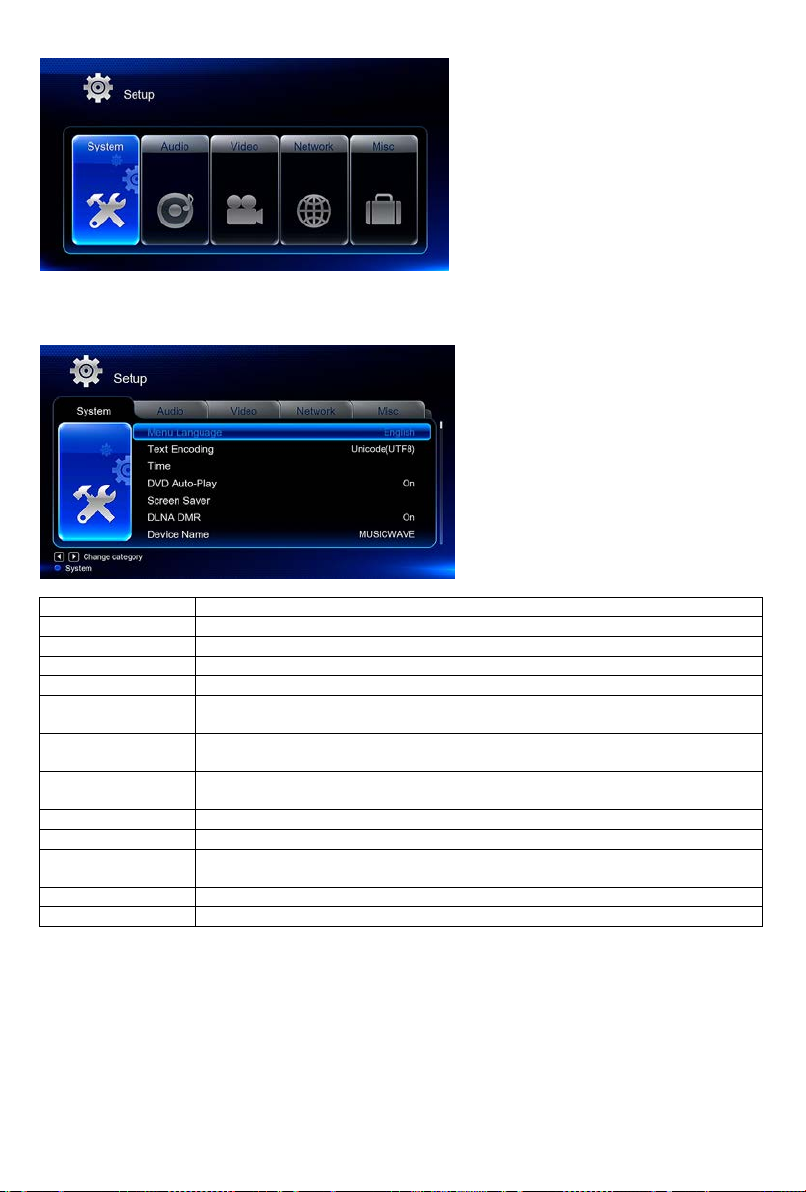
- Use the Left/Right navigational buttons to select an option, and then press OK.
Option
Description
Menu Language
Select to choose the OSD (On-Screen Display) language.
Text encoding
Select to set the text encoding option (subtitle display)
Time
Here you can select the right time zone.
Screen Saver
Here you can set the timing of screen saver and change screen saver.
DLNA DMR
Digital Media Renderer, can play content received fr om a digital media
DLNA Device
Select to name DLNA DMR.
Mini KBD
Select to change the language of the mini keyboard.
Scan storage
Set the scan mode of media library.
Format
Follow the on-screen information to format your HDD.
BD-Lite Menu
Here you can open the BDMV navigation menu during BDMV folder or BD ISO
playback. And BD-J is not supported.
Android
Android turn On/Off
Restore Defaul t
Restore to factory defaults.
There are six setup options, including System, Audio, Video, TV&REC, Network and MISC.
2.1.1 Changing System Settings
controller (DMC), which will find content from a digital media server (DMS)
Name
Language
98
Page 99
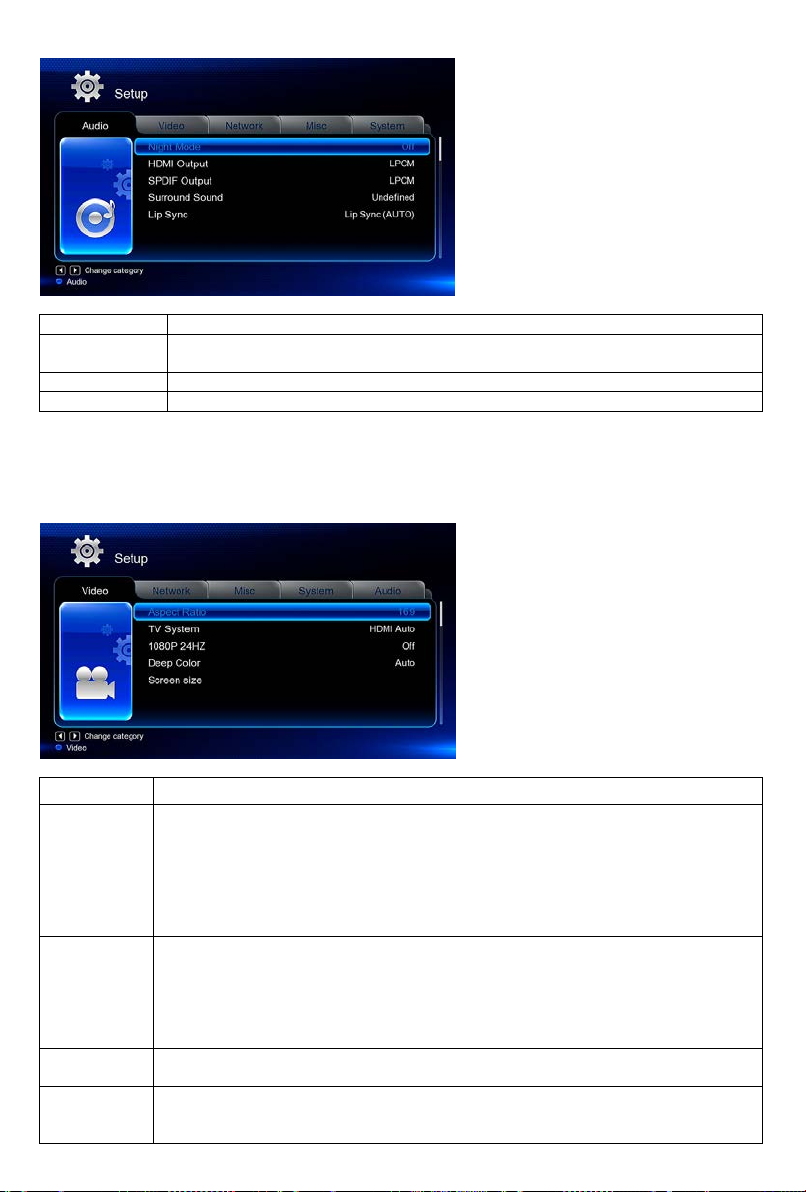
2.1.2 Changing Audio Settings
Option
Description
Night Mode
Choose among Off / On / Comfort. If the option is turned on, the audio output
volume will be decreased to make you more c omfortable.
HDMI Output
Choose among LPCM, LPCM Multi-Ch and RAW.
SPDIF Output
Choose among LPCM, RAW.
Option
Description
Aspect
Pan Scan 4:3: Display a wide picture on the entire screen and cuts off the
16:10: Select when a 16:10 TV is con nected.
TV SYSTEM
Select to adjust TV Type and video output resolution. This setting depends on your
India, Australia, and Indon esia.
1080p 24Hz
Choose this option to enable or disable 1080P 24HZ support. A TV set with 1080P
24HZ (24P) mode is needed.
Deep Color
Help to perform more detailed level of color depth, make continuous color change
needed.
Note: In raw mode, Dolb y TrueHD, Dolby Digital Plus , Dolby Digital, DTS sound can be by pa s sed to
the HDMI TV or Digital amplifier.
Due to the bandwidth requirement, Dolby TrueHD and Dolby Digital Plus sound only can be by passed
though HDMI cable, also the TV system must up to 720p or above.
2.1.3 Changing Video Settings
Ratio
redundant portions. Select when a standard 4:3 TV is connected.
Letter Box 4:3: Display a wide picture with two black borders on the top and
bottom of 4:3 screen. Select when a standard 4:3 TV is connected.
16:9: Co mpress the image to convert the whole image. Select when a 16:9 TV is
connected.
region a l locatio n. Incl ude:
NTSC – United States, Cana da, Japan, Mexico, the Philippines, South Korea, a nd
Taiwan.
PAL – Europe, Greenland, parts of Africa and So uth America, the Mideast, China,
smoother. You can get more vivid color effects. A TV set with deep color support is
99
Page 100
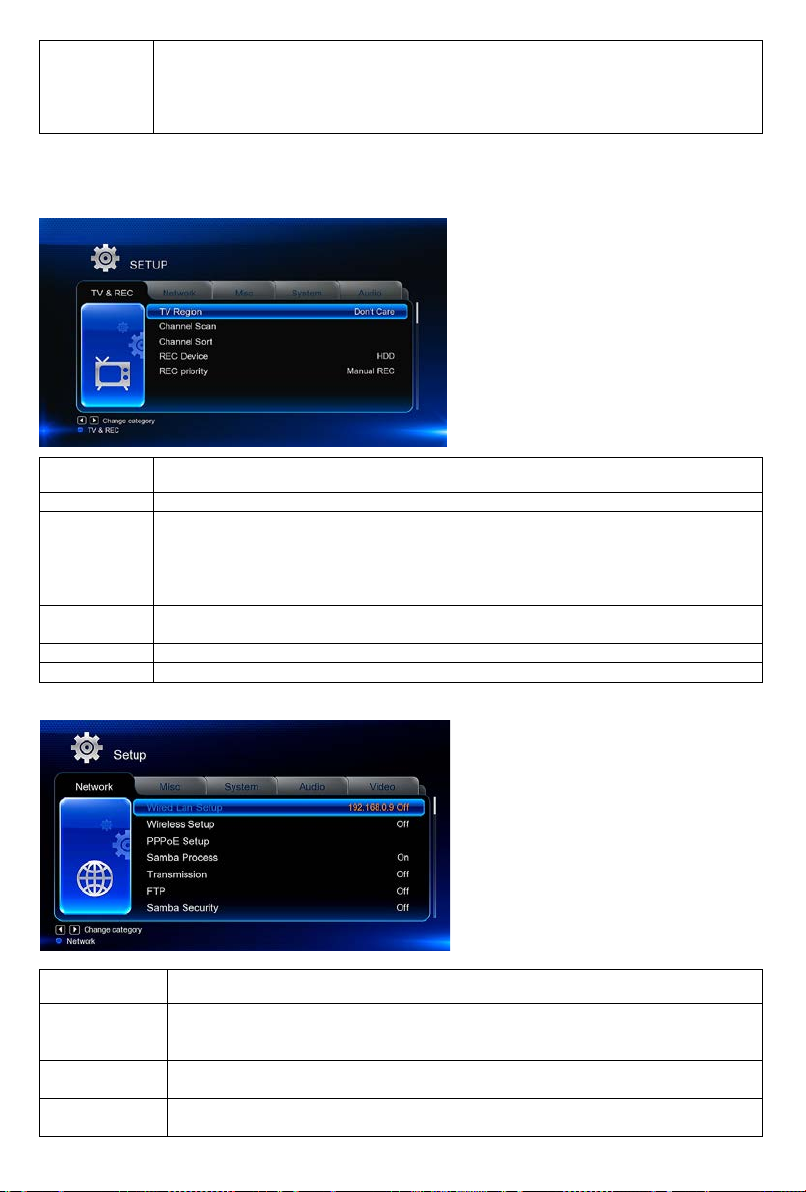
Screen Size
Adjust the video output size according to the size of TV screen. Press Left/Right
button to adjust the width of the screen, and Up/Down button to adjust the height
playback. Press Zoom button to f it the scr een size you have set.
Option
Description
TV Region
Select to set the region fo r D ig it al Te rr est r ial TV
Channel
In AUTO SCAN mode, th e system will automatically scan for available DVB-T TV
select or input. Press the Next button to start scanning.
Channel
Select to sort channel by Logical channel number or Channel Name.
REC Device
Select to set device to r estore the recorded files.
REC priority
Select to set t he priority between Manual recording and Schedu le recording.
Wired Lan
DHCP IP (AUTO) - Select to obtain IP address automatically.
Gatewa y, and DNS Server IP Address.
Wireless
Setup
There are detail introductions following this form.
PPPoE Setup
With an ADSL ac cou nt ant and pas swo rd, syst e m can obt a in IP addr e ss and
connect to internet automatically based on PPPOE protocol.
of the screen.
In Casablanca, this option is used to adjust the video image size during vi deo
2.1.4 Cha nge TV & REC Settings
Scan
channels.
In MANUAL SCAN mode, you can select the CH number, Bandwidth, and Input
Freque ncy. Use the navigational and numerical buttons on the remote control to
Sort
2.1.5 Change Network Settings
Option Description
Setup
FIX IP (MANUAL) - Select to manually input the IP Address, Subnet Mask, Default
100
 Loading...