

Page 1
©
BEDIENUNGSANLEITUNG
USER MANUAL
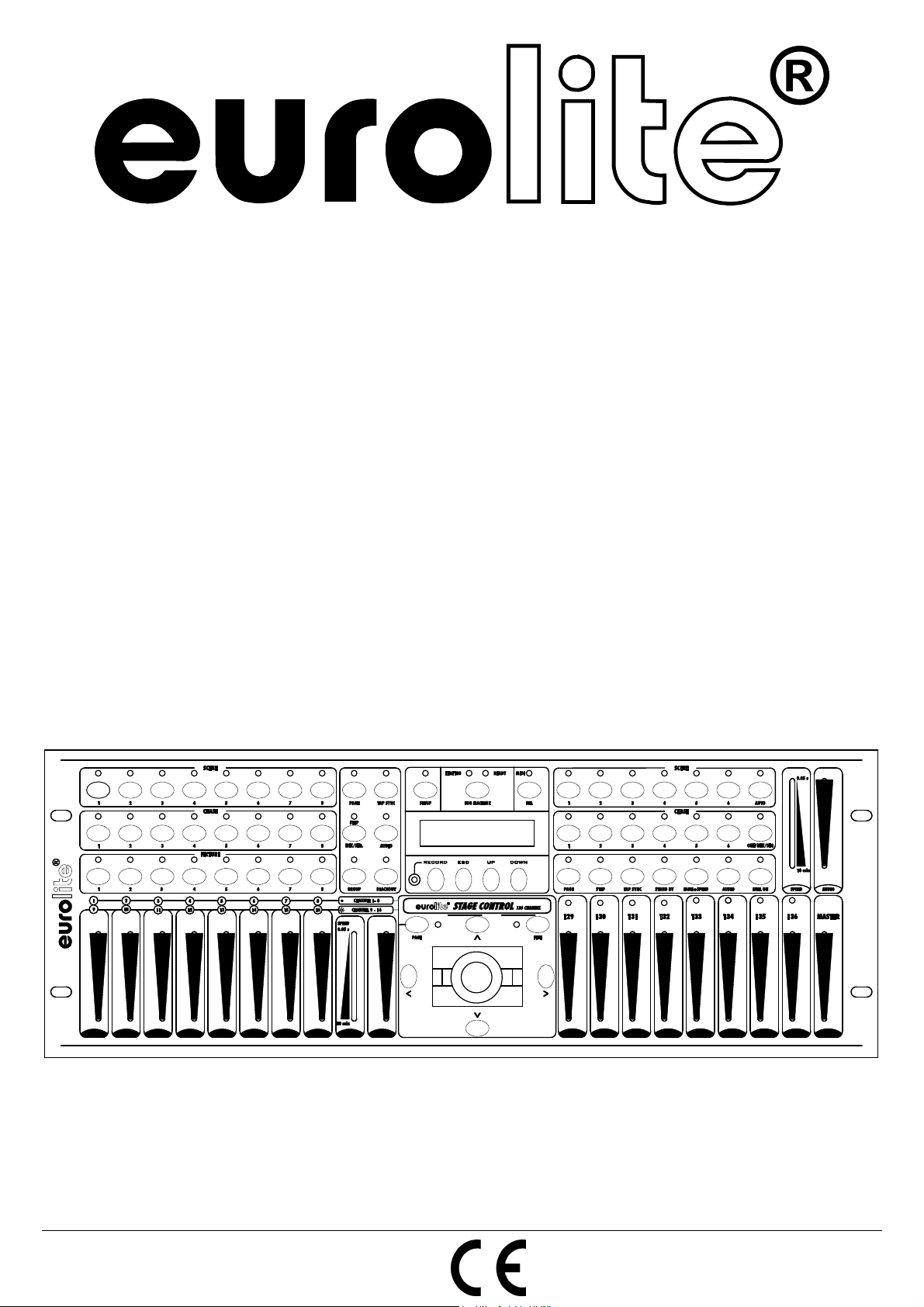
Stage Control 136
DMX-Controller
Für weiteren Gebrauch aufbewahren!
Keep this manual for future needs!
Copyright
Nachdruck verboten!
Reproduction prohibited!
Page 2
MULTI-LANGUAGE-INSTRUCTIONS
Inhaltsverzeichnis
Table of contents
1. EINFÜHRUNG............................................................................................................................................... 3
2. SICHERHEITSHINWEISE............................................................................................................................. 3
3. BESTIMMUNGSGEMÄSSE VERWENDUNG .............................................................................................. 4
4. GERÄTEBESCHREIBUNG........................................................................................................................... 5
4.1 Features ................................................................................................................................................... 5
4.2 Geräteübersicht........................................................................................................................................ 5
5. SETUP........................................................................................................................................................... 8
5.1 Installation ................................................................................................................................................ 8
5.2 Musiksteuerung........................................................................................................................................ 8
5.3 Anschluss der Dimmerpacks/Projektoren................................................................................................ 8
6. BEDIENUNG ................................................................................................................................................. 9
Set Up Moving-Light-Effekte.......................................................................................................................... 9
Programmieren und Steuern eines Moving-Light-Effekts ............................................................................ 10
Konventionelles Licht (Parcans) .................................................................................................................. 12
Setup Menu Layout ...................................................................................................................................... 13
MIDI Ausführung .......................................................................................................................................... 15
7. PROBLEMBEHEBUNG .............................................................................................................................. 15
8. REINIGUNG UND WARTUNG.................................................................................................................... 16
9. TECHNISCHE DATEN ................................................................................................................................ 16
1. INTRODUCTION ......................................................................................................................................... 17
2. SAFETY INSTRUCTIONS .......................................................................................................................... 17
3. OPERATING DETERMINATIONS.............................................................................................................. 18
4. DESCRIPTION ............................................................................................................................................ 19
4.1 Features ................................................................................................................................................. 19
4.2 Overview ................................................................................................................................................ 20
5. SETUP......................................................................................................................................................... 22
5.1 Installation .............................................................................................................................................. 22
5.2 Sound-control......................................................................................................................................... 23
5.3 Connection with the dimmerpacks/projectors ........................................................................................ 23
6. OPERATION ............................................................................................................................................... 23
Set Up Moving light effects .......................................................................................................................... 24
Programming and Controlling a Moving Light Effect ................................................................................... 24
Conventional Light ....................................................................................................................................... 26
Setup Menu Layout ...................................................................................................................................... 27
Settings ........................................................................................................................................................ 28
7. PROBLEM CHART ..................................................................................................................................... 30
8. CLEANING AND MAINTENANCE ............................................................................................................. 30
9. TECHNICAL SPECIFICATIONS................................................................................................................. 30
Diese Bedienungsanleitung gilt für die Artikelnummer 70064535
This user manual is valid for the article number 70064535
Das neueste Update dieser Bedienungsanleitung finden Sie im Internet unter:
You can find the latest update of this user manual in the Internet under:
www.eurolite.de
2/30
00028844.DOC, Version 1.0
Page 3
BEDIENUNGSANLEITUNG
Stage Control 136
DMX-Controller
ACHTUNG!
GerätvorFeuchtigkeitundNässeschützen!
VorÖffnendesGerätesvomNetztrennen!
Lesen Sie vor der ersten Inbetriebnahme zur eigenen Sicherheit diese Bedienungsanleitung sorgfältig durch!
Alle Personen, die mit der Aufstellung, Inbetriebnahme, Bedienung, Wartung und Instandhaltung dieses
Gerätes zu tun haben, müssen
- entsprechend qualifiziert sein
- diese Bedienungsanleitung genau beachten
- die Bedienungsanleitung als Teil des Produkts betrachten
- die Bedienungsanleitung während der Lebensdauer des Produkts behalten
- die Bedienungsanleitung an jeden nachfolgenden Besitzer oder Benutzer des Produkts weitergeben
- sich die letzte Version der Anleitung im Internet herunter laden
1. EINFÜHRUNG
Wir freuen uns, dass Sie sich für einen EUROLITE Stage Control 136 entschieden haben. Wenn Sie
nachfolgende Hinweise beachten, sind wir sicher, dass Sie lange Zeit Freude an Ihrem Kauf haben werden.
Nehmen Sie den Stage Control 136 aus der Verpackung.
2. SICHERHEITSHINWEISE
Dieses Gerät hat das Werk in sicherheitstechnisch einwandfreiem Zustand verlassen. Um diesen Zustand zu
erhalten und einen gefahrlosen Betrieb sicherzustellen, muss der Anwender unbedingt die Sicherheitshinweise und die Warnvermerke beachten, die in dieser Bedienungsanleitung enthalten sind.
Unbedingt lesen:
Bei Schäden, die durch Nichtbeachtung dieser Bedienungsanleitung verursacht werden, erlischt der
Garantieanspruch. Für daraus resultierende Folgeschäden übernimmt der Hersteller keine Haftung.
Bitte überprüfen Sie vor der ersten Inbetriebnahme, ob kein offensichtlicher Transportschaden vorliegt.
Sollten Sie Schäden am Netzteil oder am Gehäuse entdecken, nehmen Sie das Gerät nicht in Betrieb und
setzen sich bitte mit Ihrem Fachhändler in Verbindung.
Das Netzteil immer als letztes einstecken. Vergewissern Sie sich, dass der Netzschalter auf „OFF“ steht,
wenn Sie das Gerät ans Netz anschließen.
Halten Sie das Gerät von Hitzequellen wie Heizkörpern oder Heizlüftern fern.
3/30
00028844.DOC, Version 1.0
Page 4

Das Gerät darf nicht in Betrieb genommen werden, nachdem es von einem kalten in einen warmen Raum
ebracht wurde. Das dabei entstehende Kondenswasser kann unter Umständen Ihr Gerät zerstören. Lassen
g
Sie das Gerät solange uneingeschaltet, bis es Zimmertemperatur erreicht hat!
Der Aufbau entspricht der Schutzklasse III. Das Gerät darf niemals ohne einen geeigneten Transformator
betrieben werden.
erät bei Nichtbenutzung und vor jeder Reinigung vom Netz trennen.
G
Beachten Sie bitte, dass Schäden, die durch manuelle Veränderungen an diesem Gerät verursacht werden,
nicht unter den Garantieanspruch fallen.
Kinder und Laien vom Gerät fern halten!
Im Geräteinneren befinden sich keine zu wartenden Teile. Eventuelle Servicearbeiten sind ausschließlich
dem autorisierten Fachhandel vorbehalten!
3. BESTIMMUNGSGEMÄSSE VERWENDUNG
Bei diesem Gerät handelt es sich um einen DMX-Controller, mit dem sich DMX-gesteuerte Lichteffekte,
Scheinwerfer etc. in Diskotheken, auf Bühnen etc. ansteuern lassen. Dieses Produkt ist für den Anschluss
an DC 9-15 V, 600 mA Gleichspannung zugelassen und wurde ausschließlich zur Verwendung in
Innenräumen konzipiert.
Dieses Produkt ist nur für den Anschluss an 230 V, 50 Hz Wechselspannung zugelassen und wurde
ausschließlich zur Verwendung in Innenräumen konzipiert.
Das Gerät darf nur mit dem beiliegenden Netzteil betrieben werden. Das Netzteil ist nach Schutzklasse 2
aufgebaut und das Gerät entspricht Schutzklasse 3.
Dieses Gerät ist nicht für den Dauerbetrieb konzipiert. Denken Sie daran, dass konsequente Betriebspausen
die Lebensdauer des Gerätes erhöhen.
Stellen Sie keine Flüssigkeitsbehälter, die leicht umfallen können, auf dem Gerät oder in dessen Nähe ab.
Falls doch einmal Flüssigkeit in das Geräteinnere gelangen sollte, bitte sofort vom Netz trennen. Lassen Sie
das Gerät von einem qualifizierten Servicetechniker prüfen, bevor es erneut benutzt wird. Beschädigungen,
die durch Flüssigkeiten im Gerät hervorgerufen wurden, sind von der Garantie ausgeschlossen.
Vermeiden Sie Erschütterungen und jegliche Gewaltanwendung bei der Inbetriebnahme des Gerätes.
Achten Sie bei der Wahl des Installationsortes darauf, dass das Gerät nicht zu großer Hitze, Feuchtigkeit
und Staub ausgesetzt wird. Vergewissern Sie sich, dass keine Kabel frei herumliegen. Sie gefährden Ihre
eigene und die Sicherheit Dritter!
Betreiben Sie das Gerät nicht in extrem heißen (über 35° C) oder extrem kalten (unter 5° C) Umgebungen.
Halten Sie das Gerät von direkter Sonneneinstrahlung (auch beim Transport in geschlossenen Wägen) und
Heizkörpern fern.
Nehmen Sie das Gerät erst in Betrieb, nachdem Sie sich mit seinen Funktionen vertraut gemacht haben.
Lassen Sie das Gerät nicht von Personen bedienen, die sich nicht mit dem Gerät auskennen. Wenn Geräte
nicht mehr korrekt funktionieren, ist das meist das Ergebnis von unsachgemäßer Bedienung!
Reinigen Sie das Gerät niemals mit Lösungsmitteln oder scharfen Reinigungsmitteln, sondern verwenden
Sie ein weiches und angefeuchtetes Tuch.
Soll das Gerät transportiert werden, verwenden Sie bitte die Originalverpackung, um Transportschäden zu
vermeiden.
Beachten Sie bitte, dass eigenmächtige Veränderungen an dem Gerät aus Sicherheitsgründen verboten
sind.
Wird das Gerät anders verwendet als in dieser Bedienungsanleitung beschrieben, kann dies zu Schäden am
Produkt führen und der Garantieanspruch erlischt. Außerdem ist jede andere Verwendung mit Gefahren, wie
z. B. Kurzschluss, Brand, elektrischem Schlag, etc. verbunden.
4/30
00028844.DOC, Version 1.0
Page 5
4. GERÄTEBESCHREIBUNG
4.1 Features
Multi-talentierter DMX-Controller
• 136 Steuerkanäle DMX out und MIDI in
• 8 Kanalfader mit LED
• Fade Time-Fader mit LED zur Einstellung der Step-Geschwindigkeit
• Master-Fader mit LED zur Einstellung des Gesamt-Ausgangspegels
• Speed-Fader zur Einstellung der Programmgeschwindigkeit
• Audio-Fader mit LED zur Einstellung der Musik-Empfindlichkeit
• CF Memory Card für Programme
• LCD-Display
• Externer Netzanschluss
• 6,3 mm Klinkenstecker-Anschluss für einen Fußschalter (Scene-Steps)
• 0/10 V-Kanalausgang über eine 5-polige DIN-Buchse für Nebelmaschine
• Gleichzeitige und unabhängige Bedienung des Scanner- und Parcan-Bereichs
• Dimmer: Manuelle Kontrolle der Kanäle über Fader
• Full On: Alle Kanäle werden gleichzeitig eingeschaltet
• Blackout-Funktion
• Programmgeschwindigkeit über Speed-Fader oder Tap Sync-Taste einstellbar
• Musiksteuerung über externen Signalanschluss oder eingebautes Mikrofon
• Audio-Eingang über Cinch-Buchse
• 19"-Einbau durch abnehmbare Seitenstücke
• 19"-Einbaumaße mit 4 Höheneinheiten
Scanner Ebene
• 128 Steuerkanäle für 8 Scanner mit je 16 DMX Kanälen
• 12 Pages je mit bis zu 8 Szenen programmierbar
• 8 Chaser je mit 99 Steps
• Geschwindigkeit und Fade Time programmierbar
• Patch Möglichkeit
• Joystick mit Fine-Modus und 4 Step Tasten
Dimmer Ebene
• 8 Kanäle für Dimfader mit 1 Masterfader
• 12 Pages je mit bis zu 6 Szenen programmierbar
• 6 Chaser je mit 99 Steps
• Geschwindigkeit, Tap-Sync und Audiofader
• Step Funktion
4.2 Geräteübersicht
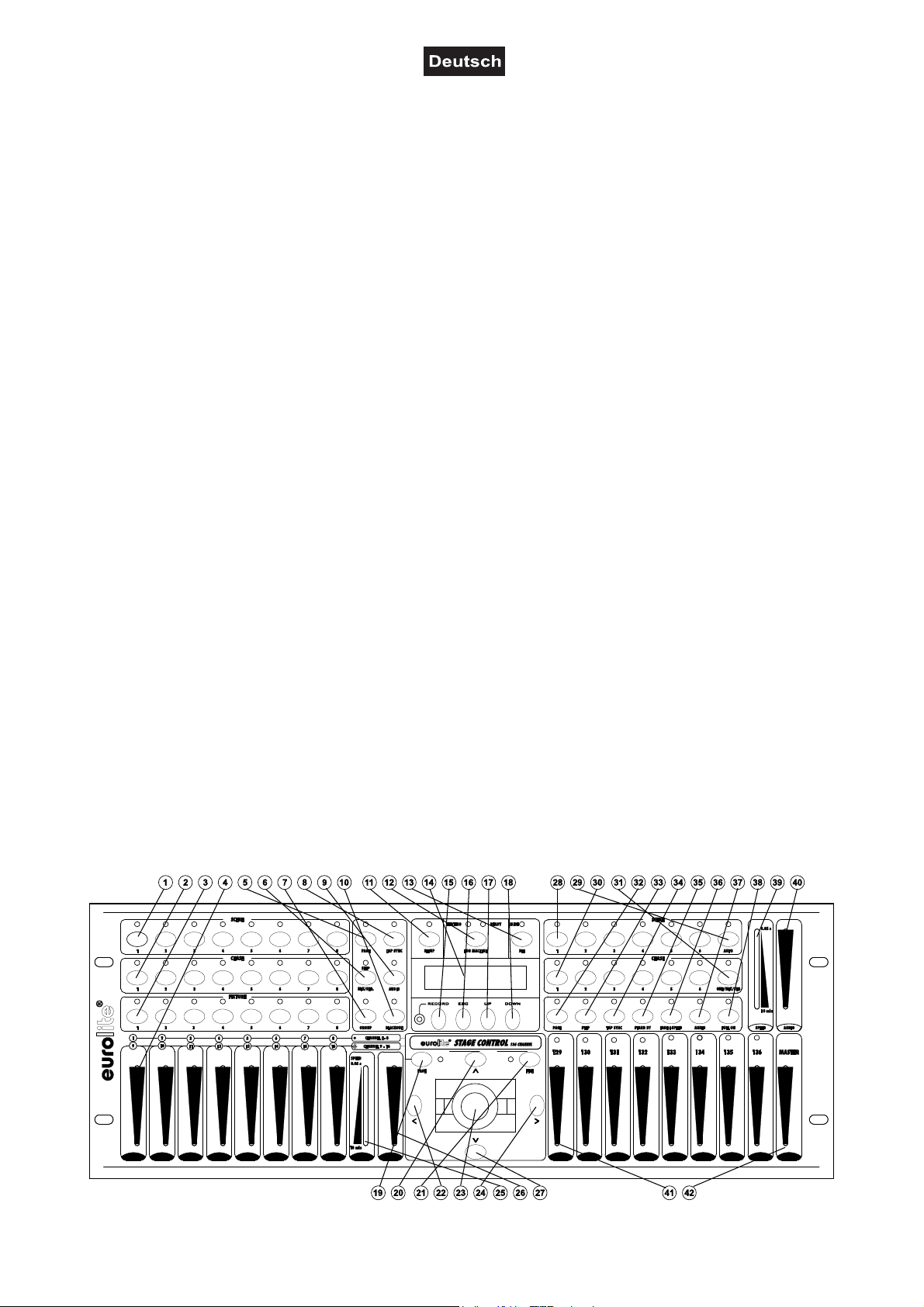
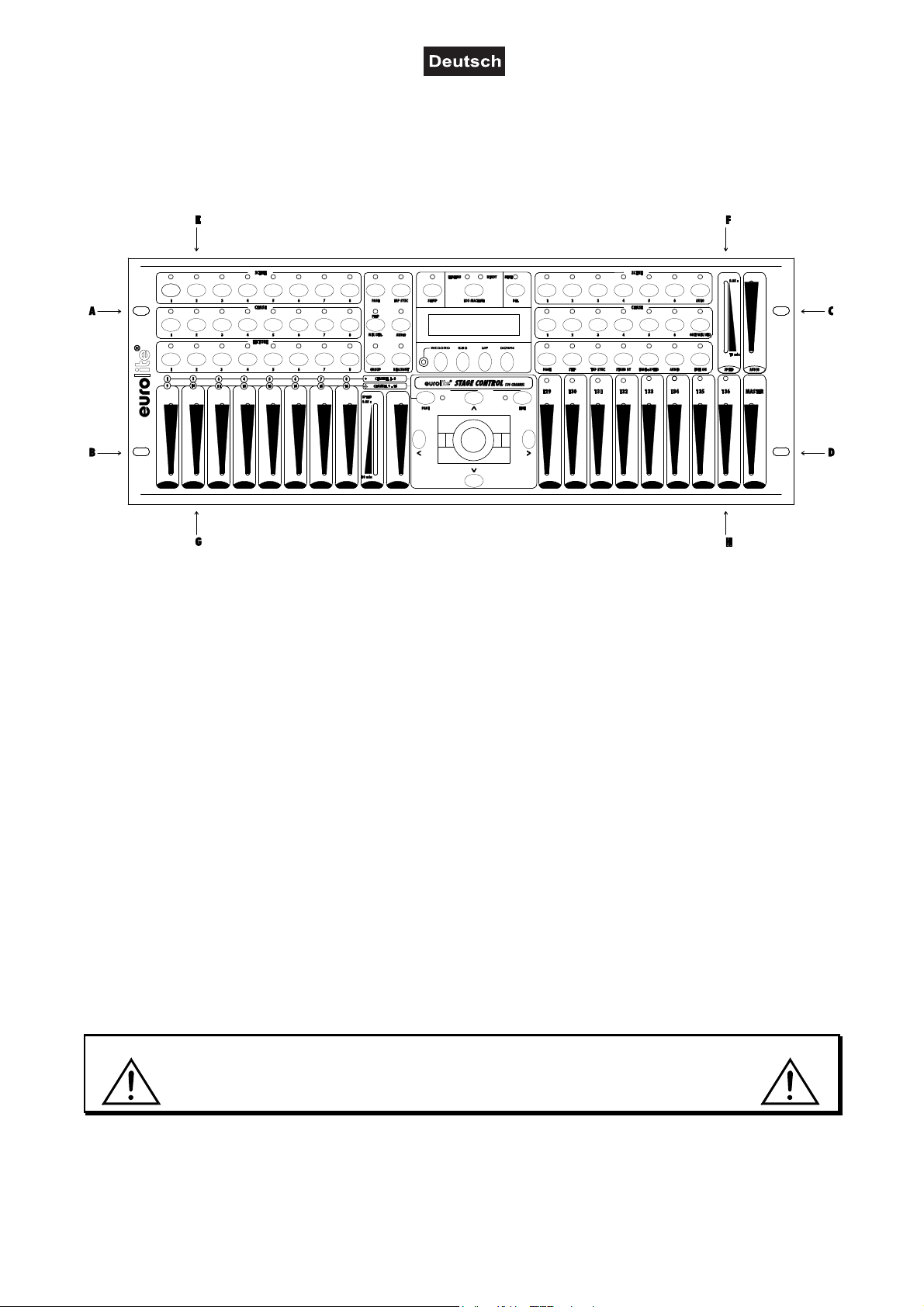
Übersicht über die Bedienelemente
5/30
00028844.DOC, Version 1.0
Page 6

1) SCENE Tasten
m 96 programmierte Scanner-Szenen zu speichern (8 Szenen auf 12 Seiten).
U
2) CHASE Tasten
Um 96 Fixture-Chases mit 99 Szenen zu speichern (8 Szenen auf 12 Seiten).
3) FIXTURE Tasten
Um 8 Scanner oder Moving Heads (mit max. 16 DMX-Kanälen) zu speichern.
4) Dimmer faders
it diesen Dimmer-Fader können Sie den entsprechenden Dimming-Level jedes Kanals steuern und
M
einstellen.
5) PAGE Taste
Mit der Page-Taste können Sie die entsprechenden Szenen-Seiten oder Lauflicht-Seiten auswählen.
6) STEP / MIX / SEQ Taste
Sie können die “STEP”-Funktion aktivieren oder zwischen MIX-Modus und Sequence-Modus wechseln.
7) GROUP Taste
Wenn man diese Taste gleichzeitig (mit einer Fixture-Taste) drückt, kann man mehrere Scanner
auswählen.
8) TAP SYNC Taste
Drücken Sie diese Taste mehrmals, um eine unterschiedliche Lauflichtgeschwindigkeit zu entwerfen.
9) AUDIO Taste
Mit der Audio-Taste können Sie den Audio-Sync des Lauflichts aktivieren oder den Audio-Effekt einer
Szene einstellen.
10) BLACKOUT Taste
Drücken Sie diese Taste, um den entsprechenden DMX-Output zu aktivieren oder zu deaktivieren.
Wenn die LED leuchtet bedeutet dies, dass der entsprechende DMX-Output deaktiviert ist. Drücken Sie
diese Taste nochmals, dann ist die LED "off" und der DMX-Output reaktiviert.
11) SETUP Taste
Drücken Sie diese Taste ca. 3 Sekunden, um ins SETUP -Menu zu gelangen.
12) FOG MACHINE Taste
Mit dieser Taste läßt sich die Nebelmaschine steuern. Eine entsprechende LED zeigt einen
unterschiedlichen Arbeitsstatus an (HEATING oder READY).
13) DEL Taste
Drücken Sie diese Taste, um bestimmte Szenen oder Lauflichter zu löschen.
14) LCD Display
15) RECORD Taste
Halten Sie diese Taste 5 Sekunden gedrückt, um in den Scene/Chase-Modus zu gelangen, und benutzen
Sie diese Taste auch zur Aufnahme von Szenen und Lauflichtern.
16) ESC Taste
Storniert eine bestimmte Bedienung oder ermöglicht das Verlassen eines Modus.
17+18) UP/DOWN Tasten
Mit diesen Tasten können Sie die gewünschte Einheit oder den gewünschten Level während der Bedienung
auswählen oder einstellen.
19) CH.PAGE Taste
Drücken Sie diese Taste, um zwischen CH 1-8 und CH 9-16 zu wechseln. Wenn die LED "off" ist bedeutet
dies, dass 1-8 Kanale verfügbar sind, während LED "on" bedeutet, dass 9-16 Kanäle verfügbar sind.
20) Up Taste
Mit dieser Taste kann man die PAN/TILT-Bewegung einstellen.
21) FINE Taste
Die FINE-Taste wird dazu benutzt, einen bestimmten Level innerhalb eines kleinen Bereichs ganz genau
einzustellen.
22) Left Tasten
Mit dieser Taste kann man die PAN/TILT-Bewegung einstellen.
23) Joystick
Mit dem Joystick kann man einen bestimmten Level bequemer durch Pan- oder Tilt-Bewegungen steuern
oder einstellen.
24) Right Taste
Mit dieser Taste kann man die PAN/TILT-Bewegung einstellen.
25) SPEED fader
Mit diesem Fader kann man eine bestimmte Geschwindigkeit nach Wunsch einstellen.
26) FADE fader
Mit diesem Fader kann man einen bestimmten FADE nach Wunsch einstellen.
27) Down Taste
Mit dieser Taste kann man die PAN/TILT-Bewegung einstellen.
6/30
00028844.DOC, Version 1.0
Page 7
28) SCENE Tasten
rücken Sie die Scene-Tasten, um entsprechende Szenen zu laden oder zu speichern.
D
29) AUTO Taste
Mit dieser Taste kann man den AUTO-Modus aktivieren.
30) CHASE Tasten
Mit diesen Tasten kann man entsprechende Lauflichter laden oder speichern.
31) ONE/MIX/SEQ Taste
it dieser Taste kann man verschiedene Modi wählen: ONE, MIX oder Sequence.
M
32) PAGE Taste
Wenn man die PAGE-Taste drückt, kann man die entsprechende Scene-Seite oder Chase-Seite
auswählen.
33) STEP Taste
34) TAP SYNC Taste
Drücken Sie diese Taste mehrmals, um eine unterschiedliche Lauflichtgeschwindigkeit zu entwerfen.
35) STANDBY Taste
Drücken Sie diese Taste, um bestimmte Outputs von PARs zu aktivieren oder zu deaktivieren. Diese
Funktion entspricht der Funktion der BLACKOUT-Taste.
36) FADE + SPEED Taste
Mit dieser Taste können Sie die FADE-TIME oder die NO FADE TIME auswählen.
37) AUDIO Taste
Mit dieser Taste kann man den besten Audio-Effekt einstellen.
38) FULL ON Taste
Drücken Sie diese Taste, um den Output aller PARs zu voller Intensität zu bringen.
39) SPEED fader
Mit diesem Fader kann man die Geschwindigkeit wie gewünscht einstellen.
40) AUDIO fader
Mit diesem Fader kann man die Empfindlichkeit des musikgesteuerten Mikrofons einstellen.
41) Kanalfader
Mit diesen Dimmer-Fader können Sie den entsprechenden Dimming-Level jedes Kanals steuern und
einstellen.
42) MASTER fader
Mit diesem Fader kann man den gesamten Output des Mischpults proportional oder total
Rückseite:
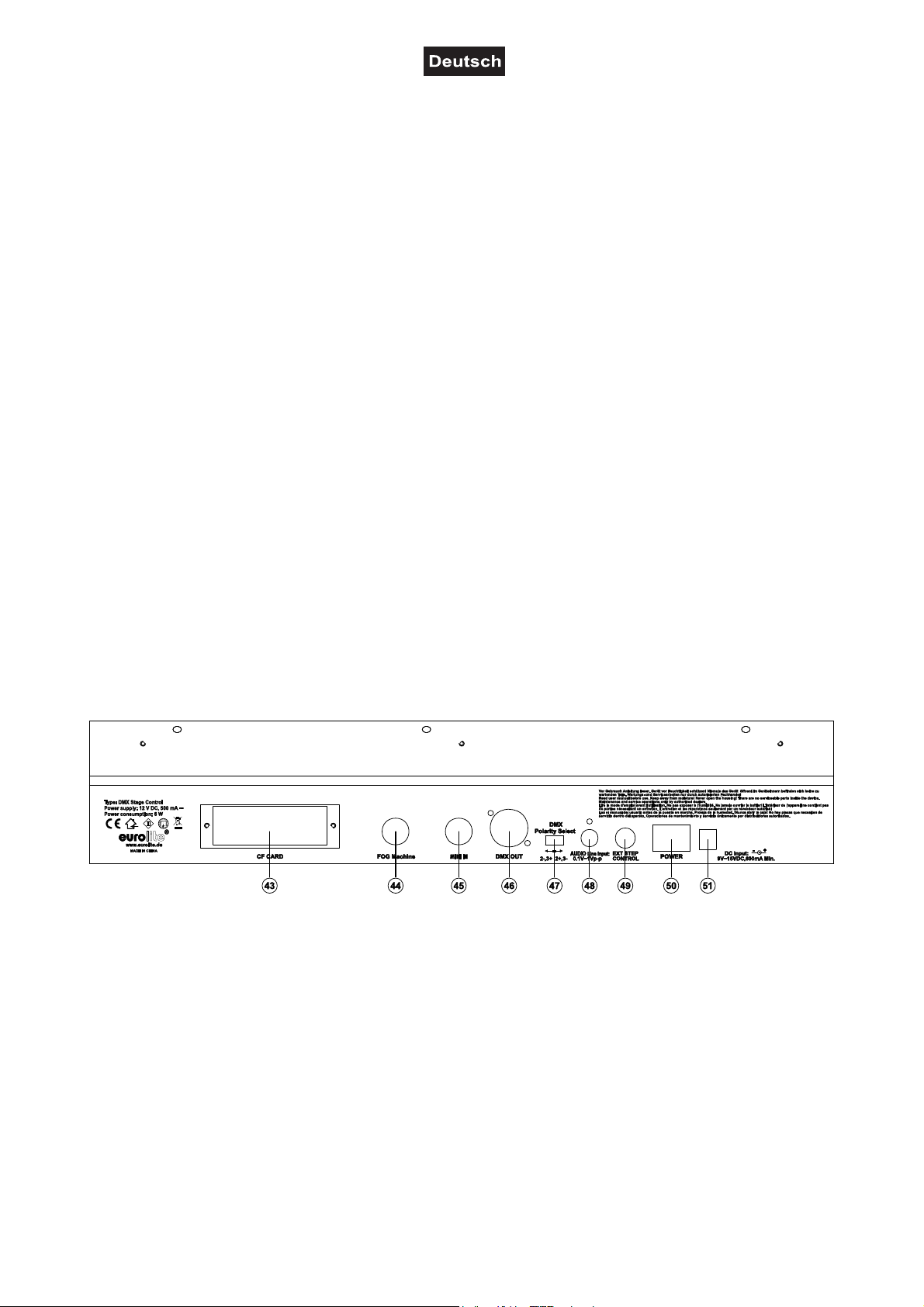
43) CF CARD socket
Dieser Schlitz ist zur Benutzung der CF-Karte.
44) FOG MACHINE INPUT
Anschluss für die Nebelmaschine.
45) MIDI IN
Zum Empfang von MIDI-Daten.
46) DMX OUT
Zum Versenden von DMX-Daten.
47) DMX polarity select
Zur Auswahl der DMX-Polarität (2-, 3+ / 2+, 3-).
48) AUDIO LINE INPUT
0.1V~1Vp-p
49) EXT STEP CONTROL INPUT
Eingang der externen Step-Control-Signale.
50) POWER ON / OFF
Ein-/Aus-Schalter.
51) DC INPUT
DC 9 ~15V , 500mA min.
7/30
00028844.DOC, Version 1.0
Page 8
5. SETUP
5.1 Installation
Stellen Sie das Gerät an einem festen, erschütterungsfreien, schwingungsfreien und feuerfesten Ort auf
der installieren Sie es in Ihrem Rack.
o
Entfernen Sie die 4 Schrauben (A, B, C und D) an der Seite und die 4 Schrauben (E, F, G und H) oben und
unten. Jetzt können Sie Ihr Stage Control 136 in ein 19"-Gehäuse einbauen.
Rackinstallation: Dieses Gerät ist für ein 19"-Rack (483 mm) vorgesehen. Bei dem Rack sollte es sich um
ein „Double-Door-Rack“ handeln, an dem sich sowohl die Vorder- als auch die Rückseite öffnen lassen. Das
Rackgehäuse sollte mit einem Lüfter versehen sein. Achten Sie bei der Standortwahl des Controllers darauf,
dass die warme Luft aus dem Rack entweichen kann und genügend Abstand zu anderen Geräten
vorhanden ist. Dauerhafte Überhitzung kann zu Schäden an dem Gerät führen.
Sie können den Controller mit vier Schrauben M6 im Rack befestigen.
Stecken Sie die Anschlussleitung des Netzteils in die DC IN-Buchse ein. Stecken Sie das Netzteil in die
Steckdose ein.
5.2 Musiksteuerung
Die Musiksteuerung erfolgt über das eingebaute Mikrofon oder über die Audio-Eingangsbuchse.
Verbinden Sie Ihr Audiosignal vom Mischpult (z. B. Master 2-Ausgang) mit der Klinkenbuchse an der
Geräterückseite (Eingangsempfindlichkeit 0,1 V - 1 V).
5.3 Anschluss der Dimmerpacks/Projektoren
DMX-Anschluss:
Achten Sie darauf, dass die Adern der Datenleitung an keiner
Stelle miteinander in Kontakt treten. Die Geräte werden
ansonsten nicht bzw. nicht korrekt funktionieren.
Die Verbindung zwischen Controller und Dimmerpack sowie zwischen den einzelnen Geräten muss mit
einem zweipoligen geschirmten Kabel erfolgen. Die Steckverbindung geht über 3-polige XLR-Stecker und Kupplungen.
8/30
00028844.DOC, Version 1.0
Page 9
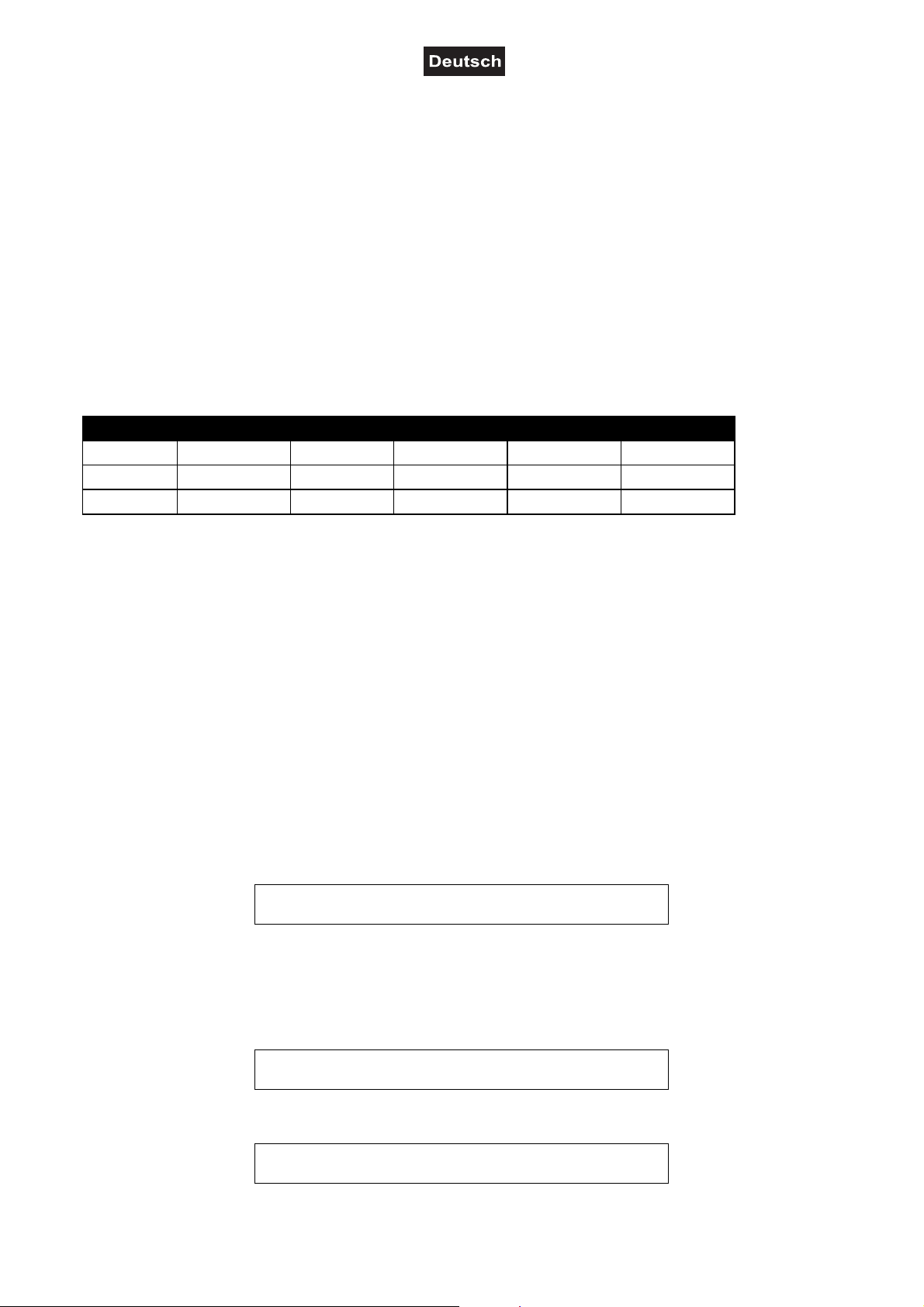
elegung der XLR-Verbindung:
B
Die Polung der DMX-Eingangsbuchse lässt sich über den DMX Polarity-Wahlschalter einstellen.
Aufbau einer seriellen DMX-Kette:
Verbinden Sie den DMX-Ausgang des Stage Control 136 mit dem DMX-Eingang des nächsten Gerätes.
Verbinden Sie immer einen Ausgang mit dem Eingang des nächsten Gerätes bis alle Geräte angeschlossen
sind.
Achtung: Am letzten Gerät muss die DMX-Leitung durch einen Abschlusswiderstand abgeschlossen
erden. Dazu wird ein 120 Widerstand in einen XLR-Stecker zwischen Signal (–) und Signal (+) eingelötet
w
und in den DMX-Ausgang am letzten Gerät gesteckt.
Kodierung der Projektoren
Bitte beachten Sie, dass der Stage Control die DMX-Startadressen in 16er-Schritten zuweist. Sie müssen
den entsprechenden Projektor auf die gewünschte Startadresse kodieren, weil sonst die Kanalzuweisung
nicht stimmt. Alle Projektoren, die gleich addressiert werden, arbeiten synchron.
Projektor Startadresse Projektor Startadresse Projektor Startadresse
Projektor 1 1 Projektor 3 33 Projektor 5 65
Projektor 2 17 Projektor 4 49 Projektor 6 81
Projektor 7 97 Projektor 8 113
6. BEDIENUNG
Stellen Sie das Gerät auf einer ebenen Fläche auf.
Stecken Sie die Anschlussleitung des Netzteils in die DC IN-Buchse ein. Stecken Sie das Netzteil in die
Steckdose ein.
Über den POWER-Schalter lässt sich das Gerät ein- bzw. ausschalten.
Set Up Moving-Light-Effekte
Die DMX-Kanäle 1 bis 113 sind für die Movinglights reserviert. Die Kanäle 129 bis 136 sind für die
statischen DMX-Kanäle auf der rechten Seite (Parcan Bereich B) reserviert.
Bevor Sie mit dem Programmieren anfangen, sollte das Mischpult erst gepatched werden.
Halten Sie die SETUP-Taste (11) 5 Sekunden gedrückt, die grüne LED leuchtet auf. Mit den
UP/DOWNTasten (17 & 18) müssen Sie "2. ASSIGN CH" auswählen und dann die RECORD-Taste (15)
drücken. Die LCD zeigt nun:
CHANNEL01>OUT01
OK ESC SEL ADJ
Das bedeutet, dass der Controller Channel 1 nun ein Signal zur DMX-Adresse 1 sendet. Sie können die
DMX-Adresse ändern, indem Sie die DOWN-Taste (18) drücken, bis Sie die gewünschte Adresse sehen.
Wenn Sie die UP-Taste (17) drücken, können Sie den Kanal des Stage Control 136 ändern. Um den KanalPatch zu sichern, müssen Sie zuerst die FIXTURE (3) wählen und dann auf RECORD (15) drücken.
Stellen Sie sicher, dass alle Kanäle nur einmal benutzt werden. Danach zeigt das Display:
Der Joystick-Patch startet mit:
CHANNEL16>OUT16
OK ESC SEL ADJ
PAN>NONE
OK ESC SEL ADJ
9/30
00028844.DOC, Version 1.0
Page 10

Der Joystick des Stage Control 136 ist nicht standardmäßig im Patch enthalten, darum erscheint das Wort
NONE" auf dem Spot der DMX-Adresse auf dem Display.
"
Mit der DOWN-Taste (18) kann man die Adresse ändern. Drücken Sie die Taste, bis das Display die richtige
DMX-Adresse anzeigt. Drücken Sie nun UP (17), bis das Display TILT > NONE anzeigt. Die TILT-Adresse
muss dann gepatched werden. Wählen Sie nun die FIXTURE (3), für die der Joystick gepatched werden soll.
Drücken Sie dann auf RECORD (15), die LEDs blinken einen Moment und das Display zeigt: "GOOD", d.h.
der Patch wurde gespeichert.
enn während eines o.g. Schritts das Display "ERR" anzeigt bedeutet dies, dass während des Patch-
W
Vorgangs ein Fehler gemacht wurde, z. B.: Die Patch-Adresse ist schon in Gebrauch, keine doppelten
Kanäle können gepatched werden.
Befolgen Sie alle Schritte, bis alle Kanäle eingestellt wurden. Drücken Sie dann auf die ESC-Taste (16), um
das Menu zu verlassen.
Programmieren und Steuern eines Moving-Light-Effekts
Halten Sie die Record-Taste (15) fünf Sekunden gedrückt, die grüne LED leuchtet auf.
Die LCD zeigt nun Folgendes an:
SELECT A SCENE OR CHASE! PAGE01
Drücken Sie die PAGE-Taste (5) und ändern Sie mit den UP/DOWN-Tasten (17 & 18) die Seitenzahl
(PAGE), auf der die Szene oder das Lauflicht ("Scene" oder "Chase" programmiert werden sollen. Es gibt 12
Seiten und auf jeder Seite 8 Lauflichter und 8 Szenen, die programmiert werden können. Merken Sie sich,
welches Lauflicht auf welcher Seite ist, denn dies vereinfacht die Sache erheblich.
Szene
Wählen Sie die SCENE (1) und die FIXTURE (3), die Sie programmieren möchten. Mit den Fader (4) können
Sie das gewünschte Set-up einstellen. Wenn alles wunschgemäß eingestellt ist, drücken Sie zur Bestätigung
auf die RECORD-Taste (15). Alle LEDs blinken einen Moment lang. Wiederholen Sie diese Schritte, bis alle
Szenen programmiert sind.
Lauflicht
Wählen Sie den CHASE (2) aus, den Sie programmieren möchten. Stellen Sie sicher das der "chase", den
Sie programmieren möchten, gerade ausgewählt ist. Mit den Fader (4) können Sie das gewünschte Set-up
einstellen. Wenn Sie mit allen Einstellungen zufrieden sind, drücken Sie zur Bestätigung auf die
RECORDTaste
(15); alle LEDs blinken einen Moment. Wiederholen Sie diese Schritte, bis alle Steps in einem Lauflicht
enthalten sind. Drücken Sie die DEL-Taste (13), um den laufenden Step zu löschen. Alle LEDs blinken
einmal.
Lauflichtgeschwindigkeit einstellen
Die Geschwindigkeit eines CHASE (2) kann während des Programmierens mit den Geschwindigkeitsfader
(25) eingestellt werden. Halten Sie die RECORD-Taste (15) fünf Sekunden gedrückt und wählen Sie dann
einen leeren "Chase".
Wählen Sie eine FIXTURE (3), stellen Sie die Fader (4) ein und bewegen Sie die Geschwindigkeitsfader. Auf
der linken Seite des Displays können Sie die Länge jedes Chase-Steps sehen (in Sekunden). Die Länge
jedes Steps wird im "Chase" gespeichert.
Die Geschwindigkeit kann auch während des Live-Modus "Chase" geändert werden. Halten Sie die
bestimmte "Chase"-Taste gedrückt, auf der Sie die Geschwindigkeit manuell ändern wollen, und drücken Sie
gleichzeitig die Mix/Sequence-Taste (6).
Die Blinkgeschwindigkeit der LED (über der Chase-Taste) ändert sich. Wenn die LED langsam blinkt, wird
die vorprogrammierte Geschwindigkeit ("speed") gehalten. Wenn die LED schneller blinkt, können "speed"
und "fade" mit den Fader (4) eingestellt werden.
Ein Lauflicht oder eine Szene entfernen
Halten sie die RECORD-Taste (15) für 5 Sekunden gedrückt und die grüne LED leuchtet. Die LCD zeigt nun
Folgendes an:
SELECT A SCENE OR CHASE! PAGE01
- Drücken Sie die SCENE-Taste, die Sie löschen wollen. Halten Sie die SCENE-Taste gedrückt und drücken
Sie gleichzeitig die DEL-Taste (13). Drücken Sie dann die ESC-Taste (16), um das Menu zu verlassen. Sie
10/30
00028844.DOC, Version 1.0
Page 11

werden sehen, dass die LED, die vorher an war (neben SCENE), nun aus ist. Dies bedeutet, dass die Szene
elöscht wurde.
g
- Drücken Sie die CHASE-Taste, die Sie löschen wollen. Halten Sie die CHASE-Taste gedrückt und drücken
Sie gleichzeitig die DEL-Taste (13). Drücken Sie dann die ESC-Taste (16), um das Menu zu verlassen. Jetzt
ist der CHASE gelöscht.
Exit Record Drücken Sie die ESC-Taste (16), wenn alle Schritte eingegeben wurden, und drücken Sie dann die Taste.
Play Scene / Chase
Die LEDs der vorprogrammierten "scenes" leuchten grün. Die "scenes", deren LEDs aus sind, sind nicht
programmiert. Drücken Sie die Taste einer gewünschten "scene" oder eines "chase" und aktivieren Sie die
Szene oder das Lauflicht. Drücken Sie die Taste nochmals, um zu deaktivieren. Die LEDs des "chase"
blinken nur, nachdem der Chase aktiviert bzw. ausgewählt wurde. Chases, die nicht programmiert wurden,
können nicht ausgewählt werden.
Page (5) Wenn die PAGE-Taste (5) aktiviert wurde, können Sie die Seiten der Moving-Light-Effects sehen.
CH.PAGE button (19)
Wenn Sie diese Taste drücken, können Sie zwischen CH 1-8 und CH 9-16 wechseln. Ist die LED "off"
bedeutet dies, dass 1-8 Kanale verfügbar sind, während eine LED die "on" ist bedeutet, dass 9-16 Kanäle
verfügbar sind.
Tap sync (8)
Mit dieser Funktion können Sie die "chase"-Geschwindigkeit manuell eingeben. Die Geschwindigkeit, mit der
Sie die Taste drücken, ist die Geschwindigkeit des "Lauflichts". Diese Option wird oft verwendet, wenn das
Lauflicht dem Rhythmus der Musik folgen soll.
Step Mix/sequence Die MIX/SEQUENCE-Taste (6) bietet folgende Optionen:
1) MIX MODE
Im "Mix"-Modus blinkt die LED des aktiven "chase" und die LED über der MIX/SEQUENCE-Taste (6) blinkt
rot. Wenn CHASE 1 und CHASE 2 ausgewählt wurden, läuft CHASE 1 zuerst und dann CHASE 2.
2) SEQUENCE MODE
Im "sequence"-Modus blinken die LEDs der ausgewählten "chases" synchron und die LED über der
MIX/SEQUENCE-Taste (6) ist rot. Im "sequence"-Modus läuft nur das Programm, das zuletzt ausgewählt
wurde.
HINWEIS: Das Schalten zwischen "mix"-Modus oder "sequence"-Modus ist nur möglich, wenn keine
"chases" mehr ausgewählt sind!
Step
Wenn ein Lauflicht läuft, können alle Steps manuell Schritt für Schritt durchlaufen werden, indem man die
STEP-Taste (6) drückt.
Audio Wenn AUDIO (9) aktiviert ist, reagiert der "chase" durch ein internes Mikrofon auf die Musik.
Group
Während des Programmierens ist die FIXTURE-Taste, die zuletzt gedrückt wurde, ausgewählt. Sie können
zwei oder mehr "fixtures" mit der GROUP-Funktion (7) auswählen. Mit dieser Funktion können mehrere
'fixtures" ausgewählt werden, Sie können z. B. die Farbe von 4 Movingheads gleichzeitig wechseln.
Halten Sie die GROUP-Taste (7) gedrückt, drücken Sie gleichzeitig die FIXTURE-Tasten, die Sie zusammen
benutzen wollen. Die LEDs über diesen Tasten blinken synchron, dies bedeutet, dass diese "fixtures" nun zu
einer Gruppe gehören.
Hinweis: Die GROUP-Taste (7) funktioniert nur im Programm-Modus.
Black Out
Wenn Sie die BLACK-OUT-Taste (10) drücken, sind alle DMX-Aktivitäten des Moving-Lights deaktiviert.
Das Programm läuft weiter, aber es wird kein Signal zu den fixtures gesendet.
11/30
00028844.DOC, Version 1.0
Page 12

Konventionelles Licht (Parcans)
Konventionelles Licht (Parcans etc.) muss nicht gepatched werden, weil dieses Licht nur einen DMX-Kanal
besitzt. Die DMX-Kanäle für konventionelles Licht starten bei Adresse 129, weil alle vorherigen Adressen für
Moving-Light-Effekte reserviert sind.
m die Programmierung und die Steuerung zu vereinfachen, wurde das Stage Control 136 in zwei Bereiche
U
geteilt. Die linke Seite ist für Moving-Light-Effekte und die rechte Seite ist für konventionelles Licht.
Programmieren
Halten Sie die RECORD-Taste (15) fünf Sekunden gedrückt, die grüne LED leuchtet auf.
SELECT A SCENE OR CHASE! PAGE01
Drücken Sie zuerst die PAGE-Taste (32). Jetzt können Sie die PAGE-Nummer (32) mit den
UP/DOWNTasten (17 &18) verändern.
Drücken Sie die SCENE (28) oder die CHASE (30)-Taste, die programmiert werden soll. Setzen Sie die
Fader (38) auf die gewünschte Position. Die Fader (41) haben die Adresse 129 - 136. Diese Adressen
können nicht gepatched werden. Sie können den Step bzw. die Steps danach speichern, wenn Sie die
RECORD-Taste (15) drücken (eine SCENE hat einen Step, ein CHASE hat mehrere Steps).
Exit Record Drücken Sie die ESC-Taste (16), wenn alle Schritte eingegeben wurden, und drücken Sie dann die Taste.
Play Scene / Chase
Die LEDs der vorprogrammierten "scenes" leuchten grün. Die "scenes", deren LEDs aus sind, sind nicht
programmiert. Drücken Sie die Taste einer gewünschten "scene" oder eines "chase" und aktivieren Sie die
Szene oder das Lauflicht. Drücken Sie die Taste nochmals, um zu deaktivieren. Die LEDs des "chase"
blinken nur, nachdem der Chase aktiviert bzw. ausgewählt wurde. Chases, die nicht programmiert wurden,
können nicht ausgewählt werden.
Page (32) Wenn die PAGE-Taste (32) aktiviert wurde, können Sie die Seiten mit konventionellen Lichteffekten sehen.
Fade time
Man kann den Steps eine Fade-Time hinzufügen. In diesem Fall kann man sehr schön eine Szene ein- und
ausblenden. Zuerst muss man den "record"-Modus verlassen und die "fade"-Time mit dem rechten
Geschwindigkeitsfader (39) einstellen. Drücken Sie die FADE+SPEED-Tasten (36). Wenn die LED an ist,
wurde FADE ausgewählt. Drücken Sie nun die "scene", die Sie aktivieren wollen - diese Szene wird nun
eingeblendet. Wenn die LED aus ist, wurde die SPEED ausgewählt.
Step (33) Wenn ein "chase" läuft können alle Steps manuell abgerufen werden, indem man die Step-Taste (33) drückt.
Tap sync (34)
Mit dieser Funktion können Sie die "chase"-Geschwindigkeit manuell eingeben. Die Geschwindigkeit, mit der
Sie die Taste drücken, ist die Geschwindigkeit des "Lauflichts". Diese Option wird oft verwendet, wenn das
Lauflicht dem Rhythmus der Musik folgen soll.
Stand-by (35)
Mit dieser Funktion wird der Stage Control 136 in den Stand-by-Modus gesetzt. Das Programm läuft weiter,
aber der DMX-Output für konventionelles Licht ist aus. Die Funktion ist fast dieselbe wie die "blackout"Funktion für Moving-light-Effekte.
Fade+speed (36)
Mit dieser Funktion können Sie die Art und Weise festlegen, wie die Steps einander folgen. Wenn Sie einen
"fade" benutzen, ist die eingestellte Zeit auf dem Speedfader (39) die Fading-Time zwischen 2 Steps. Wenn
Sie "speed" verwenden, ist die eingegebene Zeit auf Speedfader die Wartezeit zwischen 2 Steps. Wenn die
LED an ist, wurde FADE ausgewählt. Wenn die LED aus ist, wurde SPEED ausgewählt.
Diese Funktion ist für "chase"-Programme und für "scene"-Programme.
Audio (37)
Wenn Audio aktiviert ist, reagiert der "chase" durch ein internes Mikrofon auf die Musik.
Benutzen Sie den AUDIO-Fader, um die Sensibilität des musikgesteuerten Mikrofons einzustellen.
12/30
00028844.DOC, Version 1.0
Page 13

Full On (38)
enn Sie diese Taste drücken, sind alle Kanäle des konventionellen Lichts auf 100%.
W
One/mix/seq (31)
1) ONE MODE
Wenn die "one"-Funktion ausgewählt wurde, läuft der zuletzt gewählte Chase. Die LED ist aus.
2) MIX MODE
enn die "mix"-Funktion ausgewählt wurde (LED ist an), laufen mehrere Chases zur gleichen Zeit. Alle
W
ausgewählten Chases laufen.
3) SEQUENCE MODE
Wenn die "seq"-Funktion ausgewählt wurde (die LED blinkt), laufen alle Chases nacheinander. Der zur Zeit
aktive Chase wird von einer blinkenden LED über dem bestimmten "chase" angezeigt.
HINWEIS: Nur wenn keiner der "chases" ausgewählt wurde, kann man zwischen "mix"-Modus oder
"sequence"-Modus wechseln!
Auto
Wenn die AUTO-Funktion (29) ausgewählt wurde, folgen alle programmierten Szenen einander - wie ein
großer Chase.
Die Geschwindigkeit kann mit dem rechten Geschwindigkeitsfader eingestellt werden.
Setup Menu Layout
Das Setup-Menu hat 6 Funktionen. Wenn Sie die "setup"-Taste 5 Sekunden lang gedrückt halten können Sie
diese Funktionen einstellen. Mit den UP/DOWN-Tasten (17 & 18) können Sie durch das Menu surfen:
1) CF Card
2) ASSIGN CH
3) P/T FADE ONLY
4) DISPLAY MODE
5) MIDI CH
6) ASSIGN LIST
CF-CARD
Die CF-Karte ist eine Back-up Option. Sie können Programme auf der CF-Karte speichern oder ProgrammSicherungskopien anlegen, die dann später reinstalliert werden können.
Daten speichern
Mit den UP/DOWN-Tasten (17 & 18) müssen Sie "CF-Card" (Option 1) im Set-up-Menu auswählen und dann
die "record"-Taste drücken.
Mit den UP/DOWN-Tasten (17 & 18) müssen Sie “STORE TO CF” (option 2) auswählen.
Mit den UP/DOWN-Tasten (17 & 18) konnen Sie jetzt wählen, was auf der CF-Karte gespeichert werden
muss und dann die "record"-Taste drücken.
Settings
Eingabe-Modus aufrufen
Drücken Sie die SETUP-Taste (11) für 5 Sekunden, während kein Programm läuft. Die entsprechende LED
leuchtet auf. Die LCD zeigt an:
1. CF-CARD
2. ASSIGN CH.
(3.P/T FADE ONLY 4.DISPLAY MODE 5.MIDI CH. )
Scrollen Sie mit den UP/DOWN-Tasten (17 & 18), RECORD (15) als Enter-Funktion und EXIT (16) zum
Verlassen.
Daten auf der CF-Karte speichern
Rufen Sie den Eingabe-Modus auf, wählen Sie dann "1. CF-Card" und drücken Sie die RECORD-Taste (15),
die LCD zeigt Folgendes an:
1. READ FROM CF
2. STORE TO CF
13/30
00028844.DOC, Version 1.0
Page 14
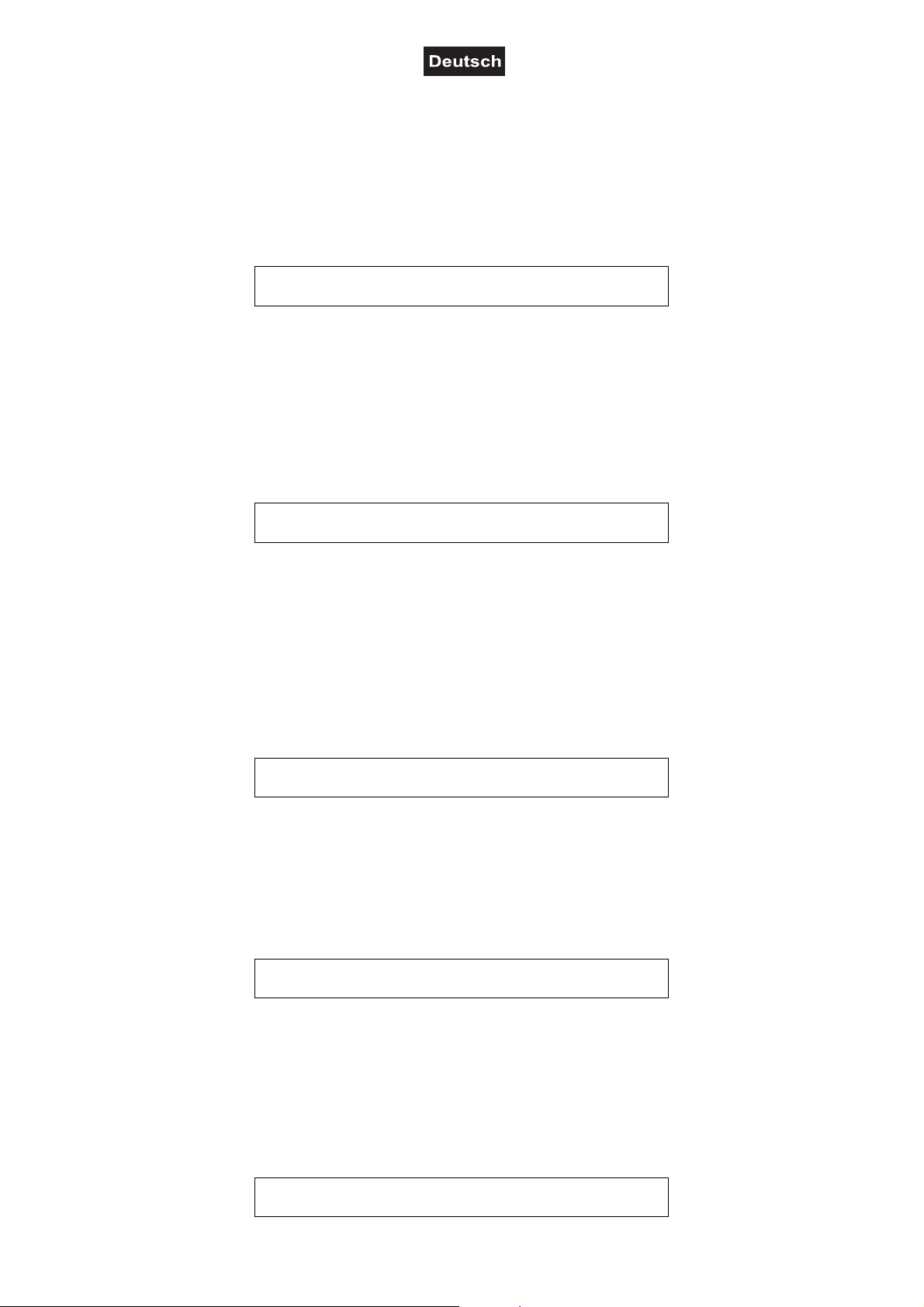
Drücken Sie dann bitte die UP/DOWN-Tasten (17 & 18), um "2. STORE TO CF" zu wählen. Drücken Sie
dann nochmals RECORD (15), um weitere Aktionen durchzuführen.
Wählen Sie einen entsprechenden Platz (1-99) mit den UP/DOWN-Tasten, um die Daten zu sichern.
Drücken Sie dann die RECORD-Taste (15) zur Aufnahme und die ESC-Taste (16) zum Verlassen des
Modus.
Daten von der CF-Karte lesen
ufen Sie den Eingabe-Modus auf, wählen Sie dann "1. CF-CARD" und drücken Sie RECORD. Die LCD
R
zeigt Folgendes an:
1. READ FROM CF
2. STORE TO CF
Wählen Sie "1. READ FROM CF" mit den UP/DOWN-Tasten und drücken Sie die RECORD-Taste (15) als
Enter-Funktion.
Suchen Sie mit den UP/DOWN-Tasten (17 & 18) einen entsprechenden Platz (1-99) und drücken Sie die
RECORD-Taste (15) zum Lesen der Daten. Mit der ESC (16) können Sie einen Modus stornieren oder
verlassen.
Patch channel (Zuordnung)
Rufen Sie den Eingabe-Modus auf, um "2. ASSIGN CH." auszuwählen und drücken Sie RECORD (15), um
den Channel-Distributing-Modus aufzurufen. Die LCD zeigt Folgendes an:
CHANNEL1 > OUT1
OK ESC SEL ADJ
Wählen Sie die Scanner, die zugeordnet werden sollen.
Wählen Sie mit der UP-Taste die entsprechende Kanalnummer und drücken Sie DOWN, um die
Kanalnummer auszuwählen, die zugeordnet werden soll.
Drücken Sie die RECORD-Taste (15) zur Bestätigung und die ESC-Taste (16) zur Stornierung oder zum
Verlassen des Modus.
PAN / TILT FADE ONLY
Rufen Sie den Eingabe-Modus auf, um "3. P/T FADE ONLY" auszuwählen. Drücken Sie die RECORDTaste
(15), um in den "PAN/TILT FADE ONLY"-Modus zu gelangen. Weitere Informationen werden auf der LCD
gezeigt:
FIXTURE1: ONLY
OK ESC SEL ADJ
Wählen Sie Scanner mit der UP-Taste aus und drücken Sie die DOWN-Taste, um "FADE ONLY" oder
"FADE ALL" auszuwählen. Drücken Sie RECORD (15) zur Bestätigung der Aktion und ESC (16) zur
Stornierung oder zum Verlassen des Modus.
Display mode (100/255)
Rufen Sie den Eingabe-Modus auf und wählen Sie "4. DISPLAY MODE", drücken Sie danach die RECORDTaste (15) als Enter-Funktion. Die LCD zeigt Folgendes an:
DISPLAY MODE : X X X
OK ESC CHANGE
Wählen Sie den Modus 100 oder Modus 255 mit den UP/DOWN-Tasten. "100" steht für den Wert in Prozent
(%), "255" für die Werte in DMX-Steps.
Zur Bestätigung der Aktion drücken Sie "RECORD" und zur Stornierung oder zum Verlassen des Modus
"ESC".
MIDI channel
Rufen Sie den Eingabe-Modus auf und wählen Sie "5. MIDI CH". Drücken Sie dann die RECORD-Taste
(15), um entsprechende weiterführende Aktionen aufzurufen. Die LCD zeigt Folgendes an:
MIDI CH. <X X>
OK ESC CHANGE
14/30
00028844.DOC, Version 1.0
Page 15
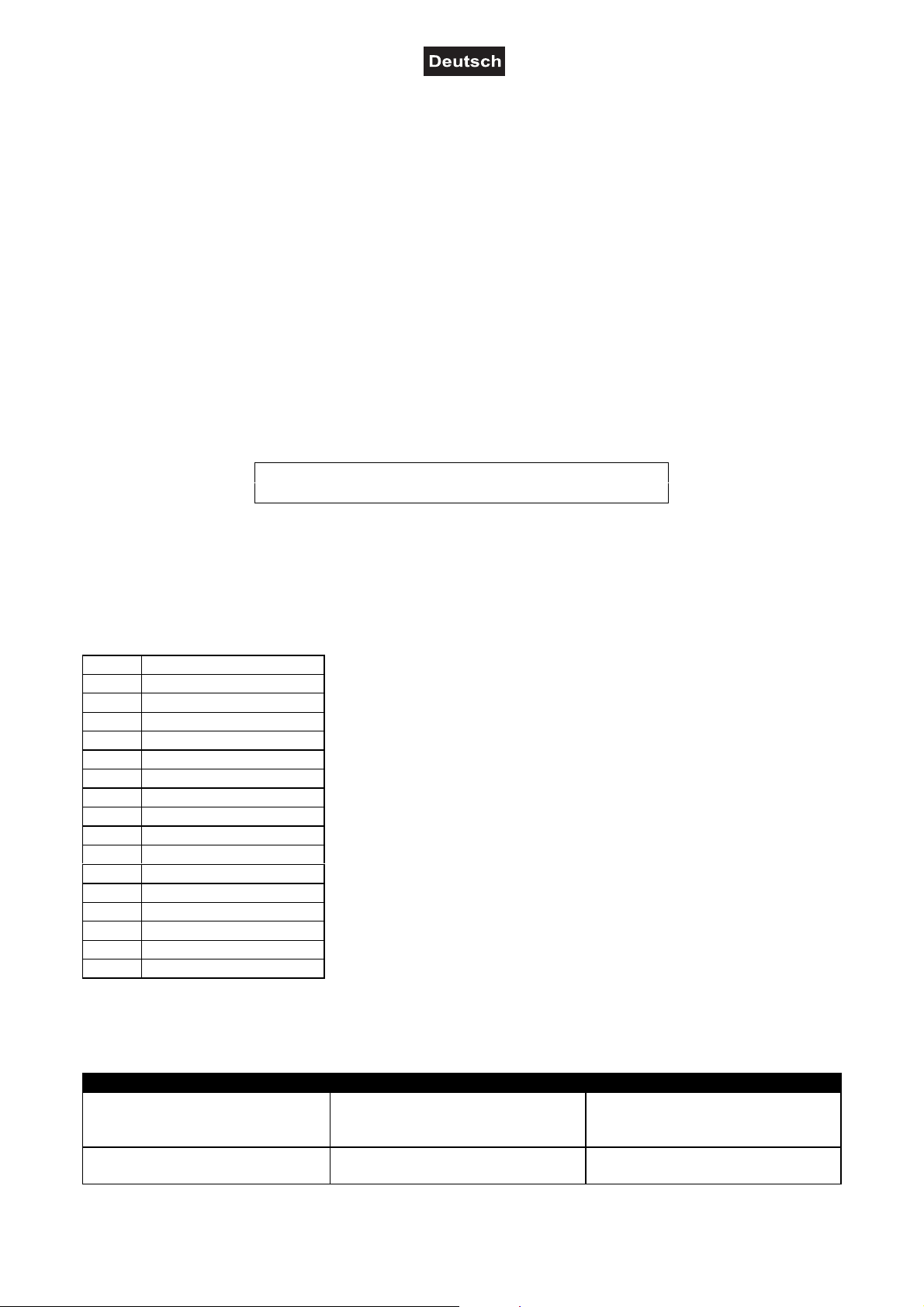
Wählen Sie entsprechende MIDI-Kanäle (1-16) mit den UP/DOWN-Tasten.
rücken Sie "RECORD", um die Aktion zu bestätigen. Mit der "ESC"-Funktion können Sie einen Modus
D
stornieren oder verlassen.
Hinweise für den Gebrauch der CF-Karte
Nehmen Sie die CF-Karte nicht heraus, während die Karte in Betrieb ist.
Wenn von der CF-Karte Daten gelesen oder gespeichert werden sollen, muss die Taste Power auf "on"
tehen.
s
Schalten Sie Power "off" wenn Sie die CF-Karte am Gerät anschließen oder vom Gerät trennen.
Die CF-Karte (32MB) ist nur für den Stage Control 136 geeignet: andernfalls würden vielleicht Daten verloren
gehen. Der DMX-Output würde während des Lesevorgangs oder Speichervorgangs von Daten zur CF-Karte
gestoppt werden. Auch beim "ASSIGN CH."-Modus würde dies passieren.
Während des Gebrauchs könnte die CF-Karte erhitzen. Bitte seien Sie vorsichtig, wenn Sie Memory-Karten
aus dem Gerät nehmen.
Achten Sie darauf, dass die CF-Karte sorgfältig aufbewahrt wird.
Speicher löschen
Schalten Sie Power "off" und halten Sie die Chase-Tasten 3, 6 und die Fixture-Tasten 2, 7 gleichzeitig
gedrückt und schalten Sie zur gleichen Zeit die Power wieder "on".
Die LCD zeigt Folgendes an:
CLEAR MEMORY NOW
PLEASE WAIT.
Der Speicher wird innerhalb von 5 Sekunden gelöscht.
MIDI Ausführung
Dieses Gerät kann MIDI NOTE-Informationen zu entsprechenden Kanälen empfangen und übertragen.
Behalten Sie die folgende Liste zur Referenz.
NOTE NUMBER FUNCTION
23-34 FIXTURE PAGE 1-12
35-50 PAR PAGE 1-16
51-58 FIXTURE SCENE 1-8
59-66 FIXTURE CHASE 1-8
67-72 PAR SCENE 1-6
73-78 PAR CHASE 1-6
79 PAR STANDBY
80 PAR FADE + SPEED
81 FIXTURE BLACKOUT
82 FIXTURE AUDIO
83 PAR AUDIO
84 PAR AUTO
85 PAR STEP
86 FIXTURE MIX/SEQ
87 PAR ONE/MIX/SEQ
88 PAR FULL ON
7. PROBLEMBEHEBUNG
PROBLEM URSACHE LÖSUNG
Gerät lässt sich nicht anschalten. Die Anschlussleitung des Netzteils
ist nicht angeschlossen.
Keine Signalausgabe. Blackout aktiv. Deaktivieren Sie den Blackout
15/30
Überprüfen Sie die
Anschlussleitung und eventuelle
Verlängerungsleitungen.
durch Drücken der Blackout-Taste.
00028844.DOC, Version 1.0
Page 16
8. REINIGUNG UND WARTUNG
LEBENSGEFAHR!
V
orWartungsarbeitenunbedingtallpoligvomNetztrennen!
Das Gerät sollte regelmäßig von Verunreinigungen wie Staub usw. gereinigt werden. Verwenden Sie zur
Reinigung ein fusselfreies, angefeuchtetes Tuch. Auf keinen Fall Alkohol oder irgendwelche Lösungsmittel
zur Reinigung verwenden!
Im Geräteinneren befinden sich außer der Batterie keine zu wartenden Teile. Wartungs- und Servicearbeiten
sind ausschließlich dem autorisierten Fachhandel vorbehalten!
Um die Batterie auszutauschen, beachten Sie bitte die Hinweise unter "Einlegen/Wechseln der Batterie".
Sollten einmal Ersatzteile benötigt werden, verwenden Sie bitte nur Originalersatzteile.
Sollten Sie noch weitere Fragen haben, steht Ihnen Ihr Fachhändler jederzeit gerne zur Verfügung.
9. TECHNISCHE DATEN
Spannungsversorgung: 230 V AC, 50 Hz ~
über mitgeliefertes 12 V DC, 600 mA Netzteil
Gesamtanschlusswert: 6 W
Anzahl Steuerkanäle: 136
Musiksteuerung: über eingebautes Mikrofon oder Eingangsbuchse
Audio-Eingangsbuchse: Klinke
Audio-Eingangsempfindlichkeit: 0,1 - 1 V
DMX 512-Ausgang: 3-polige XLR-Einbaukupplung mit Polungsschalter
Freie Programme: 8 für Scannerebene und 6 für Dimmerebene
Maße (LxBxH): 483 x 180 x 93 mm
19"-Einbaumaße mit 4 HE
Mindesteinbautiefe: 100 mm
Gewicht: 3 kg
Zubehör:
19"-Case, 4HE, Textilbezug, schwarz Best.-Nr. 30108910
19"-Case, 8HE, Textilbezug, schwarz Best.-Nr. 30108920
19"-Case, 15HE, Textilbez., sw, m. Rollen Best.-Nr. 30108940
Mixercase Profi "B", 19", schräg, schwarz Best.-Nr. 30111560
Mixercase Profi "B", 19", schräg, alu Best.-Nr. 30111564
Mixercase Textilbezug 19" schräg schwarz Best.-Nr. 30111580
Kabel MC-100, 10m,schwarz,XLR m/f,symmetr Best.-Nr. 3022055N
FUTURELIGHT DES-3 Abschlusstecker 3-pol Best.-Nr. 51834001
Bitte beachten Sie: Technische Änderungen ohne vorherige Ankündigung und Irrtum vorbehalten.
02.07.2007 ©
16/30
00028844.DOC, Version 1.0
Page 17
USER MANUAL
Stage Control 136
DMX-Controller
Keepthisdeviceawayfromrainandmoisture!
Unplugmainsleadbeforeopeningthehousing!
For your own safety, please read this user manual carefully before you initially start-up.
Every person involved with the installation, operation and maintenance of this device has to
- be qualified
- follow the instructions of this manual
- consider this manual to be part of the total product
- keep this manual for the entire service life of the product
- pass this manual on to every further owner or user of the product
- download the latest version of the user manual from the Internet
CAUTION!
1. INTRODUCTION
Thank you for having chosen a EUROLITE Stage Control 136. If you follow the instructions given in this
manual, we are sure that you will enjoy this device for a long period of time.
Unpack your Stage Control 136.
2. SAFETY INSTRUCTIONS
This device has left our premises in absolutely perfect condition. In order to maintain this condition and to
ensure a safe operation, it is absolutely necessary for the user to follow the safety instructions and warning
notes written in this user manual.
Important:
Damages caused by the disregard of this user manual are not subject to warranty. The dealer will
not accept liability for any resulting defects or problems.
Please make sure that there are no obvious transport damages. Should you notice any damages on the
power unit or on the casing, do not take the device into operation and immediately consult your local dealer.
Always plug in the power unit least. Make sure that the power-switch is set to OFF position before you
connect the device to the mains.
Keep away from heaters and other heating sources!
17/30
00028844.DOC, Version 1.0
Page 18

If the device has been exposed to drastic temperature fluctuation (e.g. after transportation), do not switch it
on immediately. The arising condensation water might damage your device. Leave the device switched off
until it has reached room temperature.
This device falls under protection-class III. The device always has to be operated with an appropriate
transformer.
Always disconnect from the mains, when the device is not in use or before cleaning it.
Please note that damages caused by manual modifications on the device or unauthorized operation by
unqualified persons are not subject to warranty.
Keep away children and amateurs from the device!
There are no serviceable parts inside the device. Maintenance and service operations are only to be carried
out by authorized dealers.
3. OPERATING DETERMINATIONS
This device is a DMX-controller for controlling DMX-effects or spots in discotheques, on stages etc. This
product is allowed to be operated with a direct voltage of DC 9-15 V, 600 mA and was designed for indoor
use only.
This product is only allowed to be operated with an alternating voltage of 230 V, 50 Hz and was designed for
indoor use only.
The device must only be operated with the included power unit. The power unit falls under protection-class 2
and the device under protection-class 3.
This device is not designed for permanent operation. Consistent operation breaks will ensure that the device
will serve you for a long time without defects.
Never put any liquids on the device or close to it. Should any liquid enter the device nevertheless, disconnect
from mains immediately. Please let the device be checked by a qualified service technician before you
operate it again. Any damages caused by liquids having entered the device are not subject to warranty!
Do not shake the device. Avoid brute force when operating the device.
When choosing the installation-spot, please make sure that the device is not exposed to extreme heat,
moisture or dust. There should not be any cables lying around. You endanger your own and the safety of
others!
Do not operate the device in extremely hot (more than 30° C) or extremely cold (less than 5° C)
surroundings. Keep away from direct insulation (particularly in cars) and heaters.
Operate the device only after having familiarized with its functions. Do not permit operation by persons not
qualified for operating the device. Most damages are the result of unprofessional operation!
Never use solvents or aggressive detergents in order to clean the device! Rather use a soft and damp cloth.
Please use the original packaging if the device is to be transported.
Please consider that unauthorized modifications on the device are forbidden due to safety reasons!
If this device will be operated in any way different to the one described in this manual, the product may suffer
damages and the guarantee becomes void. Furthermore, any other operation may lead to dangers like shortcircuit, burns, electric shock, etc.
18/30
00028844.DOC, Version 1.0
Page 19

4. DESCRIPTION
4.1 Features
Multi-talented DMX-controller
• 136 control channels DMX out and MIDI in
• 8 channel-faders with LED
• Fade Time fader with LED for adjusting the step time
• Master-fader with LED for adjusting the total output level
• Speed-fader for adjusting the program-speed
• Audio-fader with LED for adjusting the music sensitivity
• CF memory card for programs
• LCD display
• External power supply
• 1/4'' jack connection for footswitch (scene steps)
• 0/10 V-output via one 5-pin DIN-socket for fog machine
• Simultaneous and independent control of scanner and parcan section
• Dimmer: Manual control of the channels via sliders
• Full On: all channels can be switched on together
• Blackout-function
• Program speed adjustable via speed-fader or Tap Sync-button
• Sound-control via external signal or integrated microphone
• Sound to light via RCA-socket
• 19" mountingplates included
• 19"-dimensions with 4 units
Scanner Section
• 128 control channels for 8 scanners with up to 16 DMX channels
• 12 pages with up to 8 scenes can be programmed
• 8 chasers each with up to 99 steps
• Programmable speed and fade time
• Patch possibility
• Joystick with fine mode and 4 step buttons
Dimmer Section
• 8 dim fader channels and 1 master fader
• 12 pages with up to 6 scenes can be programmed
• 6 chasers each with 99 steps
• Speed, tap-sync und audio fader
• Step function
• Standby and full-on
19/30
00028844.DOC, Version 1.0
Page 20
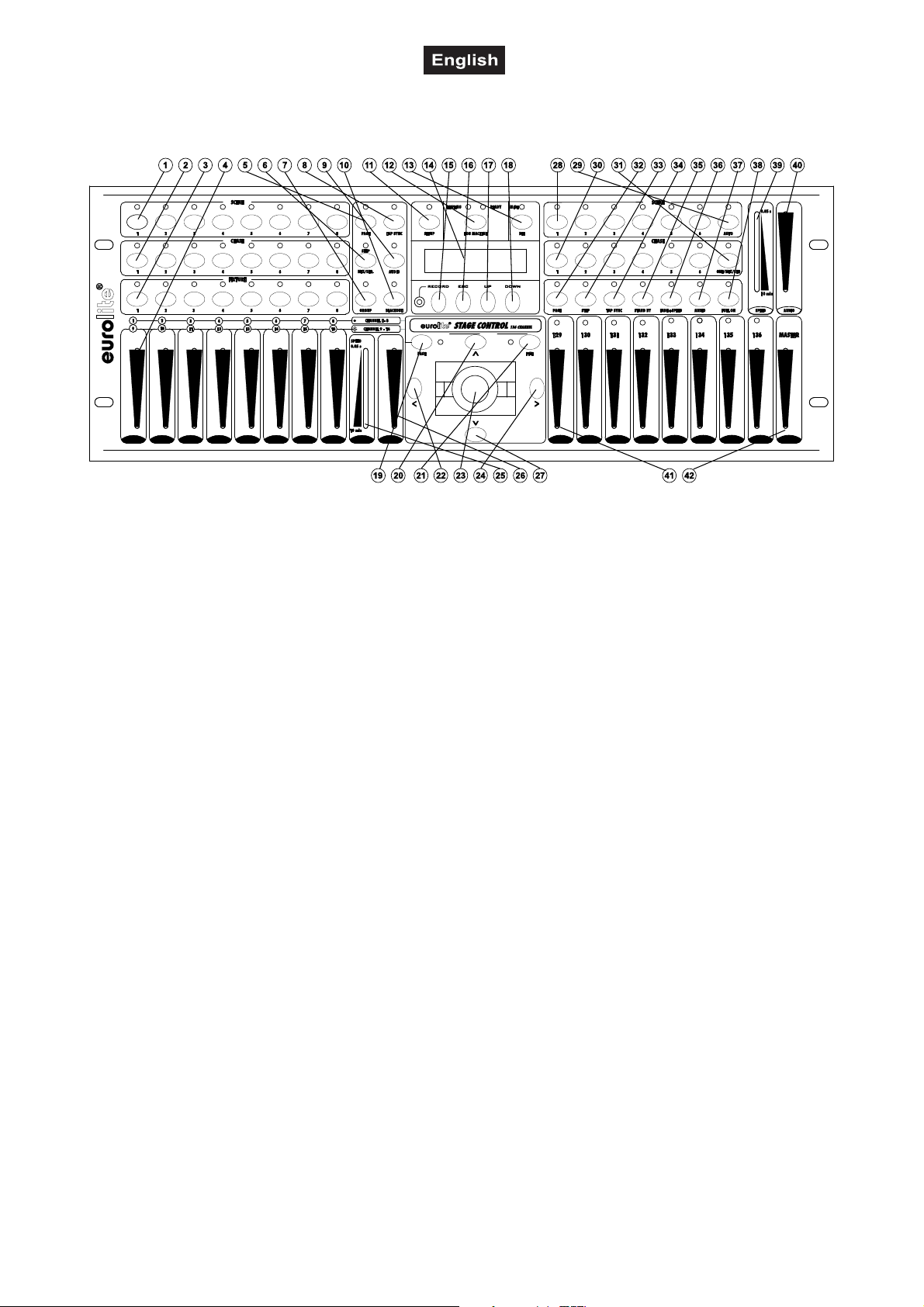
4.2 Overview
Overview on the control elements
1) SCENE buttons
Press the scene buttons to load or store relevant Scenes.
2) CHASE buttons
These buttons are used to load or store relevant Chases.
3) FIXTURE buttons
To select fixtures for setting, programming or recording.
4) Dimmer faders
To control and adjust relevant dimming level for each channel.
5) PAGE button
To select relevant Scene-page or Chase-page.
6) STEP / MIX / SEQ button
To activate the “STEP” function or switch between the Mix mode and the Sequence mode.
7) GROUP button
To select more fixtures while holding down this button simultaneously.
8) TAP SYNC button
Repeatedly tap this button to establish different chase rate.
9) AUDIO button
Used to activate audio sync of chase rate or set a scene at audio effect.
10) BLACKOUT button
Press this button to enable or disable relevant DMX output. When its LED is lit, that means relevant
DMX output is disabled. Press this button again the LED will be “off”, that means the DMX output is
reactivated.
11) SETUP button
Press this button for about 3 seconds to access the SETUP menu.
12) FOG MACHINE button
This button is used to control the Fog machine. Relevant LED will show you the different working states
(HEATING or READY).
13) DEL button
Press this button to delete relevant Scenes or Chases.
14) LCD Display
15) RECORD button
Press and hold down this button for about 5 seconds to access the Scene/Chase mode, and also use
this button to record Scenes or Chases.
16) ESC button
To cancel relevant operation or to exit.
17+18) UP/DOWN buttons
To select or adjust desired item or level during operation.
19) CH.PAGE button
Press this button to switch between CH 1-8 and CH 9-16. LED “off ” means 1-8 channels available,
while LED “on “ means 9-16 channels available.
20/30
00028844.DOC, Version 1.0
Page 21

20) Up button
sed to adjust PAN / TILT movement.
U
21) FINE button
Use this button can adjust relevant level finely by a small margin .
22) Left buttons
Used to adjust PAN / TILT movement.
23) Joystick
sed to control and adjust relevant level more conveniently through the Pan or Tilt movement.
U
24) Right button
Used to adjust PAN / TILT movement.
25) SPEED fader
Used to set or adjust relevant speed as user’s desire.
26) FADE fader
Used to set or adjust relevant fade as user’s desire.
27) Down button
Used to adjust PAN / TILT movement.
28) SCENE buttons
Press the scene buttons to load or store relevant Scenes.
29) AUTO button
Used to activate AUTO mode.
30) CHASE buttons
These buttons are used to load or store relevant Chases.
31) ONE/MIX/SEQ button
To select One mode, Mix mode or Sequence mode.
32) PAGE button
To select relevant Scene-page or Chase-page.
33) STEP button
34) TAP SYNC button
Repeatedly tap this button to establish different chase rate.
35) STANDBY button
Press this button to enable or disable relevant output of PARs. Its function is similar to the BLACKOUT
button.
36) FADE + SPEED button
To select FADE TIME or NO FADE TIME.
37) AUDIO button
To adjust for best audio effect.
38) FULL ON button
Press this button to output all the PARs at full intensity.
39) SPEED fader
Used to set or adjust relevant speed as user’s desire.
40) AUDIO fader
Used to set or adjust the sensitivity of the sound controlled mic.
41) Channel fader
To control and adjust relevant dimming level for each channel.
42) MASTER fader
Used to proportionally and totally change the overall console output.
21/30
00028844.DOC, Version 1.0
Page 22
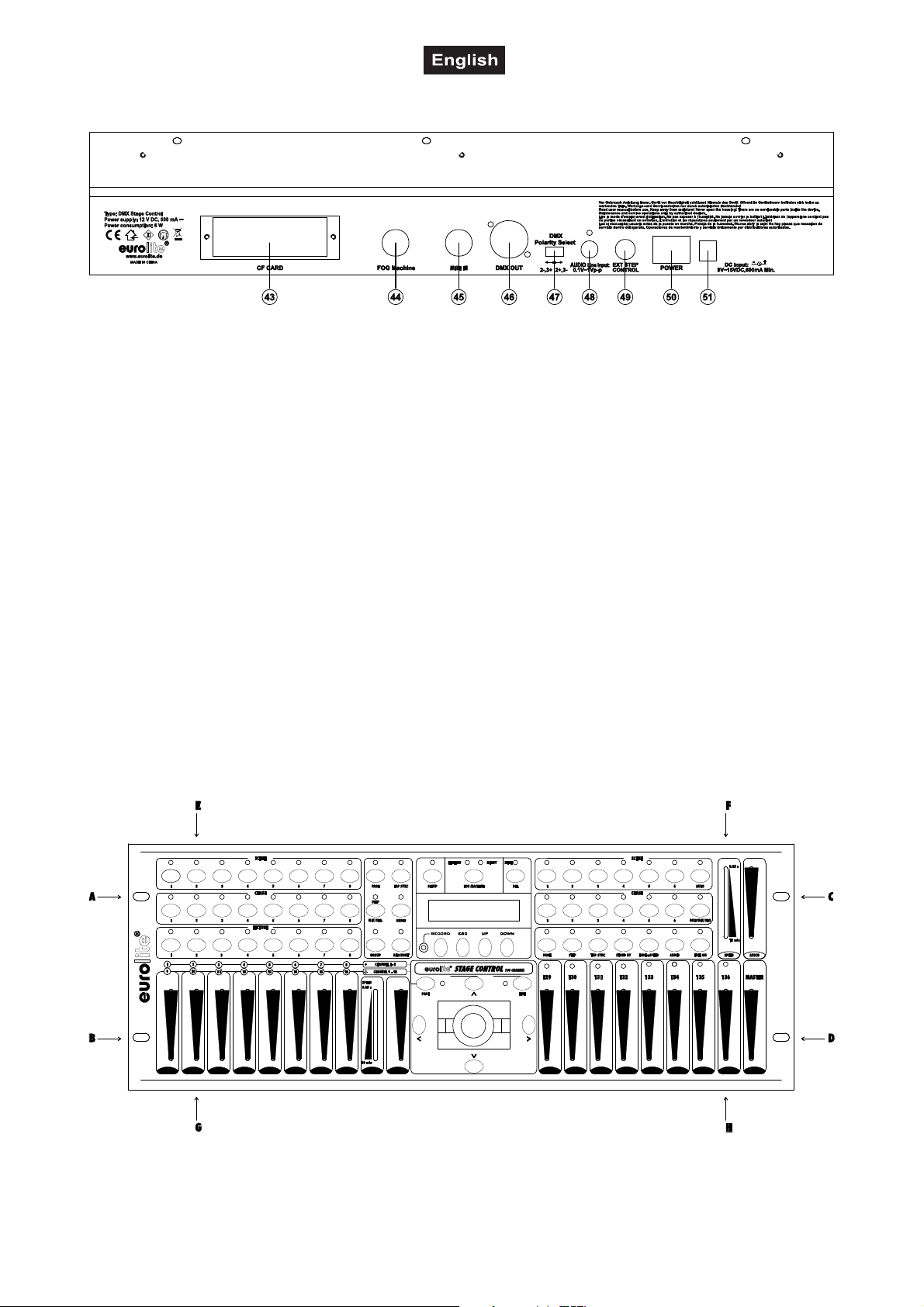
ear panel:
R
43) CF CARD socket
It is for CF CARD operation.
44) FOG MACHINE INPUT
To connect with the fog machine.
45) MIDI IN
Used to receive MIDI data.
46) DMX OUT
To send DMX data.
47) DMX polarity select
Used to select DMX polarity (2-,3+ / 2+,3-).
48) AUDIO LINE INPUT
0.1V~1Vp-p
49) EXT STEP CONTROL INPUT
To input the external Step Control signals.
50) POWER ON / OFF
Used to switch on / off the power.
51) DC INPUT
DC 9 ~15V , 500mA min.
5. SETUP
5.1 Installation
Install the device at a vibration-free, oscilation-free and fire-resistant location or install it in rack.
Remove the 4 screws (A, B, C, D) on the side and the 4 screws (E, F, G, H) on the top and bottom. Now you
can mount your Stage Control 136 in a 19” rack.
22/30
00028844.DOC, Version 1.0
Page 23
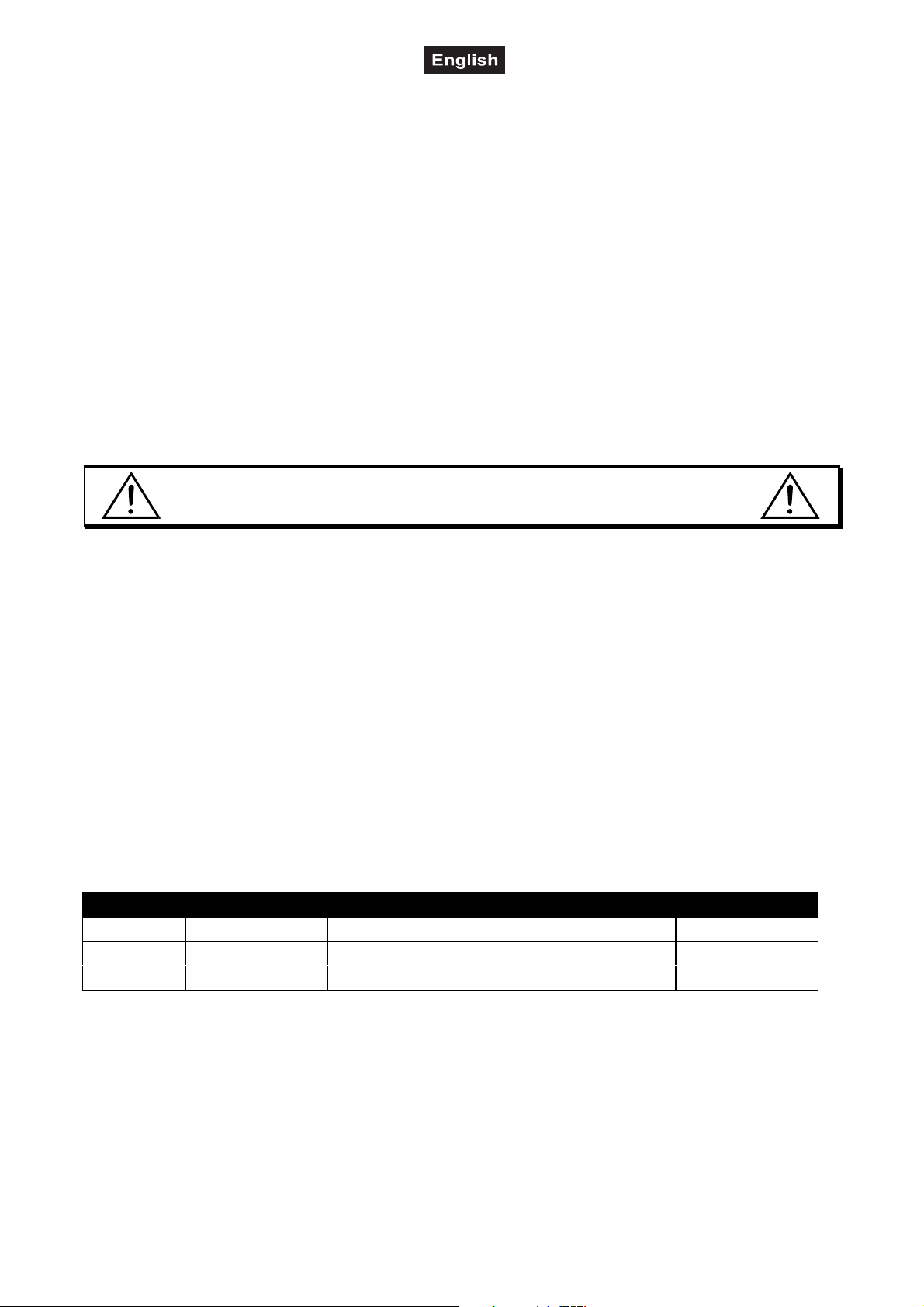
Rack-installation: This device is built for 19" racks (483 mm). The rack you use should be a Double-Door-
ack where you can open the frontpanel and the rear panel. The rack should be provided with a cooling fan.
R
When mounting the controller into the rack, please make sure that there is enough space around the device
so that the heated air can be passed on. Steady overheating will damage your device.
ou can fix the controller with four screws M6 in the rack.
Y
Connect the connection cable of the power-unit with the DC IN-socket. Plug the power unit into your outlet.
5.2 Sound-control
The sound-control works via the built-in microphone or via the sound input socket.
Connect the sound-signal from the mixer (e.g. Master 2) with the Jack-socket on the rear panel (input
sensitivity 0.1 V - 1 V).
5.3 Connection with the dimmerpacks/projectors
DMX-512:
The wires must not come into contact with each other, otherwise
the fixtures will not work at all, or will not work properly.
Only use a stereo shielded cable and 3-pin XLR-plugs and connectors in order to connect the controller with
the fixture or one fixture with another.
Occupation of the XLR-connection:
You can adjust the XLR polarity via the DMX POLARITY selector.
Building a serial DMX-chain:
Connect the DMX-output of the Stage Control 136 with the DMX-input of the nearest dimmerpack. Always
connect one output with the input of the next fixture until all fixtures are connected.
Caution: At the last fixture, the DMX-cable has to be terminated with a terminator. Solder a 120 resistor
between Signal (–) and Signal (+) into a 3-pin XLR-plug and plug it in the DMX-output of the last fixture.
Projector addressing
Please note that the Stage Control assigns the DMX-starting addresses every 16 steps. You have to address
every projector to the respective starting address. Otherwise, the channel assignment will not be correct. All
projectors with the same starting address work synchronically.
Projector Starting address Projector Starting address Projector Starting address
Projector 1 1 Projector 3 33 Projector 5 65
Projector 2 17 Projector 4 49 Projector 6 81
Projector 7 97 Projector 8 113
6. OPERATION
Install the device on a plane surface.
Connect the connection cable of the power-unit with the DC IN-socket. Plug the power unit into your outlet.
With the POWER-switch, you can switch the device on and off.
23/30
00028844.DOC, Version 1.0
Page 24
Set Up Moving light effects
DMX channels 1 to 113 are reserved for the movinglights. Channels 129 to 136 are reserved for the static
DMX channels, at the Parcan section (B) of the Lightdesk Pro 136.
efore you start programming, the console first has to be patched.
B
Hold down the SETUP button (11) for 5 seconds, the green LED will illuminate.
With the UP/DOWN buttons (17 & 18) you have to choose “2. ASSIGN CH” and then press the RECORD
button (15).
The LCD now shows:
CHANNEL01>OUT01
OK ESC SEL ADJ
This means Controller Channel 1 now sends a signal to DMX address 1. You can change the DMX address
by pressing the DOWN button (18), until you see the address you want. By pressing the UP button (17), you
can change the Channel of your Stage Control 136. To save a channel patch, you first have to select a
fixture (3) and then press RECORD (15). Make sure all channels are only used once.
After the display shows:
CHANNEL16>OUT16
OK ESC SEL ADJ
The joystick patch starts with:
PAN>NONE
OK ESC SEL ADJ
The joystick of the Stage Control 136 is not standard included in the patch, that’s why the word “NONE” is
shown on the spot of the DMX address in the display.
You can change the address by using the DOWN button (18). Press the button, until the display shows the
right DMX address. Now press UP (17), until the display shows: TILT >NONE and then patch the TILT
address. Now select the FIXTURE (3), for which the joystick will be patched. Then press RECORD (15), the
LEDs will flash a moment and the display shows: “GOOD”, meaning the patch has been stored.
When, during the steps above, the display shows “ERR”, means an error has been made with patching,
example: The patch address is already used, no double channels can be patched.
Follow all steps, until all channels have been set. Then press the ESC button (16) to exit the menu.
Programming and Controlling a Moving Light Effect
Hold down the RECORD button (15) for 5 seconds, the green LED will illuminate.
The LCD now shows:
SELECT A SCENE OR CHASE! PAGE01
Push the PAGE button (5) and use the UP/DOWN buttons (17 & 18) to change the PAGE number, on which
the “scene” or “chase” will be programmed. There are 12 pages and on every page 8 chases and 8 scenes
can be programmed. Remember which “chases” are on which page, this makes it a lot easier.
Scene
Select the SCENE (1) and FIXTURE (3) you want to program. By using the faders (4) you can set the
preferred set up. When everything has been set to your need, press the RECORD button (15) to confirm and
all LEDs will flash for a moment. Repeat these steps, until all scenes are programmed.
Chase
Select the CHASE (2) you want to program. Make sure that the “chase” you want to program, is actually
selected. By using the faders (4) you can set the preferred set up. When everything has been set to your
need, press the RECORD button (15) to confirm and all LEDs will flash for a moment. Repeat these steps,
until all steps are in the chase. Press the DEL button (13) to delete the current step, all LEDs will flash once.
24/30
00028844.DOC, Version 1.0
Page 25

Adjusting the speed of a chase
The speed of a CHASE (2) can be adjusted (during programming) by using the speedfader (25). Hold down
the RECORD button (15) for 5 seconds, and select an empty “chase”.
Select a FIXTURE (3), set the faders (4) and move the speedfader. On the left side of the display you can
see the length of every step of the chase (in seconds). All lengths from the steps will be stored in the
“chase”.
The speed can also be changed during a Live Mode “chase”’. Hold down the particular “chase” button of
which you want to change the speed manually and at the same time press the mix/sequence button (6). The
blinking speed of the LED (above the chase button) changes. If the LED blinks slowly, the pre-programmed
“speed” will be held. If the LED blinks fast, the “speed” and “fade” can be set by using the faders (4).
Erase a Chase or Scene
Hold down the RECORD button (15) for 5 seconds, and the green LED will illuminate.
The LCD now shows:
SELECT A SCENE OR CHASE! PAGE01
- Press the SCENE button you want to delete. Hold down the SCENE button and at the same time press the
DEL button (13). Then press the ESC button (16) to exit the menu. You will see that the LED, which was
previously on (next to the SCENE), now is off. This means the SCENE has been deleted.
- Press the button CHASE you want to delete. Hold down the CHASE button and at the same time press the
DEL button (13). Then press the ESC button (16) to exit the menu. Now the CHASE has been deleted.
Exit Record Press the ESC button (16) when all steps have been entered, then press the button again to exit the menu.
Play Scene / Chase
The LEDs of the pre-programmed “scenes” illuminate green. The “scenes” of which the LEDs are off, are not
programmed. Press the button of a “scene” or “chase” you want, to activate it. Press the button again to
deactivate. The LEDs from the “chase” only blink after the chase has been activated/selected. Chases that
haven’t been programmed can’t be selected.
Page (5) When the PAGE button (5) has been activated, you can view the pages of the moving light effects.
CH.PAGE button (19)
Press this button to switch between CH 1-8 and CH 9-16. LED “off ” means 1-8 channels available, while
LED “on “ means 9-16 channels available.
Tap sync (8)
With this function you can press the “chase” speed manually. The speed, with which you press the button, is
the speed of the “chase”. This option is often used, when the “chase” has to follow the rhythm of the music.
Step Mix/sequence The MIX/SEQUENCE button (6) has the following options:
1) MIX MODE
In “mix”-mode the LED of the active “chase” blinks and the LED above the MIX/SEQUENCE button (6) is
flashing RED. When CHASE 1 and CHASE 2 are selected, CHASE 1 will run first and then CHASE 2.
2) SEQUENCE MODE
In “sequence”-mode the LEDs of the selected “chases” blink synchronously and the LED above the
MIX/SEQUENCE button (6) is RED. In “sequence”-mode only the program, which has been selected last,
runs.
Note: Switching between “mix”-mode or “sequence”-mode is only possible when all “chases” have been
deselected!
Step When a “chase” is running, all steps can be manually walked through by pressing the STEP button (6).
Audio
When AUDIO (9) is activated, the “chase” will respond to the music via the internal mic.
25/30
00028844.DOC, Version 1.0
Page 26

Group
uring programming the “fixture” button, which was pushed last, is selected. You can select two or more
D
“fixtures” by using the GROUP function (7). With this function multiple “fixtures” can be selected, for example:
you can change the color of 4 movingheads at the same time.
Hold down the GROUP button (7) and at the same time press “fixture” buttons, you want to use together.
The LEDs above these buttons will flash synchronously, this means that these “fixtures” now belong to a
group.
Note: The GROUP button (7) only works in program mode.
Black Out
When pushing the BLACK OUT button (10) all DMX activities from the moving light are de-activated. The
programs keep on running, but no signal is sent to the “fixtures”.
Conventional Light
Conventional light (parcans, etc) does not need to be patched, because this light only has 1 DMX channel.
The DMX channels for conventinal light start at address 129, because all prior addresses are reserved for
moving lighteffects.
To keep programming and controlling simple, this Stage Control 136 has been devided in 2 parts. The left
side is for moving light effects and the right side is for conventional light.
Programming
Hold down the RECORD button (15) for 5 seconds, the green LED will illuminate.
SELECT A SCENE OR CHASE! PAGE01
First press the PAGE button (32). Now you can change the PAGE number (32) with the UP/DOWN buttons
(17 &18).
Press the SCENE (28) or CHASE (30) button, which has to be programmed. Set the faders (38) to the
desired position. The faders (41) have address 129 – 136. These addresses can’t be patched.
When this has been done, you can store the step(s) by pressing the RECORD button (15) (a SCENE has
one step, a CHASE has multiple steps).
Exit Record Press the ESC button (16) when all steps have been entered, then press the button again to exit the menu.
Play Scene / Chase
The LEDs of the pre-programmed “scenes” illuminate green. The “scenes” of which the LEDs are off, are not
programmed. Press the button of the “scene” or “chase” you want, to activate it. Press the button again to
deactivate. The LEDs from the “chase” only blink after the chase has been activated/selected. Chases that
haven’t been programmed can’t be selected.
Page (32) When the PAGE button (32) has been activated, you can view the pages of the conventional light effects.
Fade time
It is possible to add a fade time to the steps. In this way you can beautifully fade in/out a “scene”. First leave
the “record”-mode and set the “fade” time with the right “speed-fader” (39). Push the FADE+SPEED button
(36). When the LED is on, FADE has been selected. Now press the “scene” you want to activate, this scene
will now fade-in. When the LED is off, SPEED has been selected.
Step (33) When a “chase” is running, all steps can be manually walked through by pressing the STEP button (33).
Tap sync (34)
With this function you can press the “chase” speed manually. The speed, with which you press the button, is
the speed of the “chase”. This option is often used when the “chase” has to follow the rhythm of the music.
Stand-by (35)
With this function the Stage Control 136 is set to a stand-by mode. The programs keep on running, but DMX
output for conventional light is off. This function is almost the same as the “blackout” function for moving light
effects.
26/30
00028844.DOC, Version 1.0
Page 27

Fade+speed (36)
ith this function you can set the way the steps follow each other. When using a “fade”, the set time on the
W
“speed”-fader (39) will be the fading time between 2 steps. When using a “speed”, the set time on the
“speed”-fader will be the waiting time between 2 steps. When the LED is on, FADE has been selected.
When the LED is off, SPEED has been selected.
This function is for “chase” programs as well as “scene” programs.
Audio (37)
When audio is activated, the “chase” will respond to the music via the internal mic. Use the AUDIO fader to
set or adjust the sensitivity of the sound controlled mic.
Full On (38)
When pushing this button, all channels of the conventional light will be at 100%.
One/mix/seq (31)
1) ONE MODE
When the “one” function has been selected, the last selected chase will run. The LED will be off.
2) MIX MODE
When the “mix” function has been selected (LED is on), multiple “chases” will run at the same time. All
selected chases will run.
3) SEQUENCE MODE
When the “seq” function has been selected (LED is flashing), all “chases” will run after each other. The active
“chase” at that time is shown by a flashing LED above that particular “chase”.
Note: Switching between “mix”-mode or “sequence”-mode is only possible when all “chases” have been
deselected!
Auto
When the AUTO function (29) has been selected, all programmed “scenes” will follow each other, like one
big “chase”. The speed can be set with the right “speed”-fader.
Setup Menu Layout
The Setup menu has 6 functions. You can set these functions by holding down the “setup”-button for 5
seconds. By using the UP/DOWN buttons (17 & 18) you can walk through the menu:
1) CF Card
2) ASSIGN CH
3) P/T FADE ONLY
4) DISPLAY MODE
5) MIDI CH
6) ASSIGN LIST
CF-CARD
The CF-Card is a back-up option. You can put programs on the CF-card or backup programs, and they can
be reinstated later.
Store Data
With the UP/DOWN buttons (17 & 18) you have to choose “CF CARD” (option 1) in the set up menu and
then press the “record” button.
Then with the UP/DOWN buttons (17 & 18) you have to choose “STORE TO CF” (option 2) With the
UP/DOWN buttons (17 & 18) you can now select what needs to be stored on the CF-card and then press the
“record” button again.
27/30
00028844.DOC, Version 1.0
Page 28
Settings
Enter the setting mode
Press the SETUP button (11) for 5 seconds while no program running, relevant LED will light up.
LCD will show you:
1. CF-CARD
2. ASSIGN CH.
(3.P/T FADE ONLY 4.DISPLAY MODE 5.MIDI CH. )
se the UP/DOWN buttons (17 & 18) to scroll, RECORD (15) to enter, and ESC (16) to exit.
U
Save data to the CF card
Enter the setting mode, then choose “1. CF-CARD” and press RECORD button (15), the LCD will show:
1. READ FROM CF
2. STORE TO CF
Then please press UP/DOWN (17 & 18) to choose “2. STORE TO CF”, press RECORD (15) again for further
operation.
Select relevant location (1-99) by UP/DOWN buttons to save the data, and then press the RECORD button
(15) for recording, press the ESC button (16) to exit.
Read from the CF card
Enter the setting mode, then choose “1. CF-CARD” and press RECORD, the LCD will show you:
1. READ FROM CF
2. STORE TO CF
Use UP/DOWN buttons to choose “1. READ FROM CF”, and press the RECORD button (15) to enter.
Select relevant location (1-99) by UP/DOWN buttons (17 & 18), and press the RECORD button (15) for data
reading, use ESC (16) to cancel or exit.
Patch channel (assign)
Enter the setting mode to choose “2. ASSIGN CH.” and press RECORD (15) to enter channel distributing
mode. LCD shows:
CHANNEL1 > OUT1
OK ESC SEL ADJ
Select the fixtures to be distributed.
Use UP button to select relevant channel number, and press DOWN to select the channel number to be
distributed.
Press RECORD button (15) to confirm, and press ESC button (16) to cancel or exit.
PAN / TILT FADE ONLY
Enter the setting mode to choose item “3. P/T FADE ONLY”, and press the RECORD button (15) to enter
“PAN/TILT FADE ONLY” mode.
Further information will be shown on the LCD:
FIXTURE1: ONLY
OK ESC SEL ADJ
Select fixtures by the UP button, and press the DOWN button to select “FADE ONLY” or ”FADE ALL”.
Press RECORD (15) to confirm your operation, and ESC (16) to cancel or exit.
Display mode (100/255)
Enter the setting mode and choose item “4. DISPLAY MODE”, then press the RECORD button (15) to enter.
LCD will show you:
DISPLAY MODE : X X X
OK ESC CHANGE
28/30
00028844.DOC, Version 1.0
Page 29
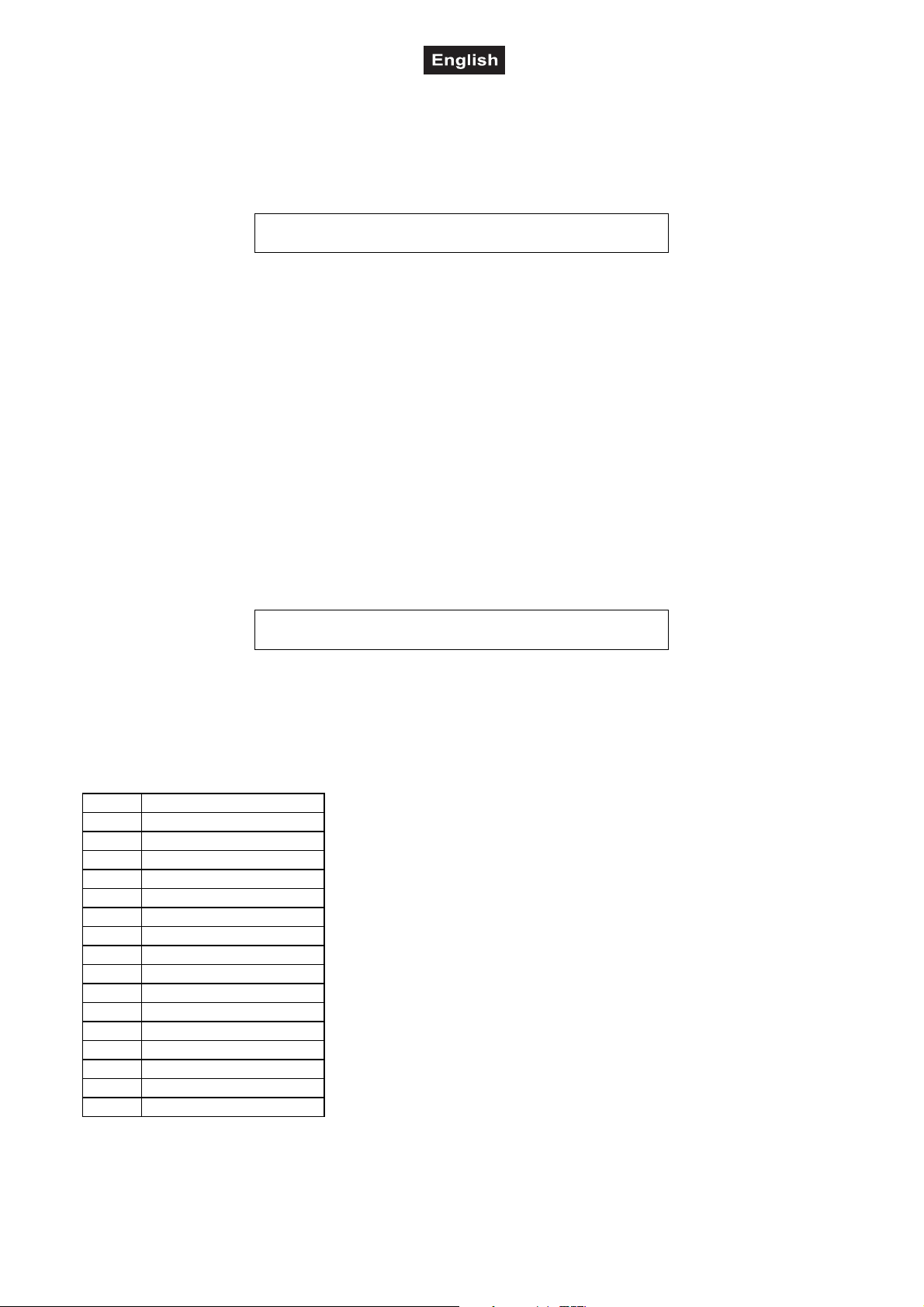
Select mode 100 or mode 255 by UP/DOWN buttons. “100” is for value in percents (%), “255” is for values in
MX steps. Press “RECORD” to confirm your operation, use “ESC” to cancel or exit.
D
MIDI channel
Enter the setting mode and choose “5. MIDI CH.”, then press RECORD button (15) to enter the relevant
further operation. LCD will show you:
MIDI CH. <X X>
OK ESC CHANGE
Select relevant MIDI channels (1-16) by UP/DOWN buttons.
Press “RECORD” to confirm your operation, and use “ESC” to cancel or exit.
Notice for CF card
Do not pull out the CF card when being used.
Power must be assured “on”, when reading or storing to CF card.
Turn off the power when connect or disconnect CF card with the unit.
CF card (32MB) can be used only for Stage Control 136; otherwise the data would probably be missing.
Outputting of DMX would be stopped during the reading or storing to CF card. And so does to “ASSIGN CH.”
mode.
CF card may become hot during use. Please observe due caution when removing memory cards from this
device.
Take good care of the CF card, and keep it in good conditions.
To clear the memory
Turn off the power, simultaneously holding down the Chase buttons 3, 6 and the Fixture buttons 2, 7, and at
the same time, turn on the power.
LCD will show you :
CLEAR MEMORY NOW
PLEASE WAIT.
Memory will be cleared within 5 seconds.
MIDI Implementation
This unit can receive and transmit MIDI NOTE information according to the relevant channels. Please keep
the following list for reference.
NOTE NUMBER FUNCTION
23-34 FIXTURE PAGE 1-12
35-50 PAR PAGE 1-16
51-58 FIXTURE SCENE 1-8
59-66 FIXTURE CHASE 1-8
67-72 PAR SCENE 1-6
73-78 PAR CHASE 1-6
79 PAR STANDBY
80 PAR FADE + SPEED
81 FIXTURE BLACKOUT
82 FIXTURE AUDIO
83 PAR AUDIO
84 PAR AUTO
85 PAR STEP
86 FIXTURE MIX/SEQ
87 PAR ONE/MIX/SEQ
88 PAR FULL ON
29/30
00028844.DOC, Version 1.0
Page 30
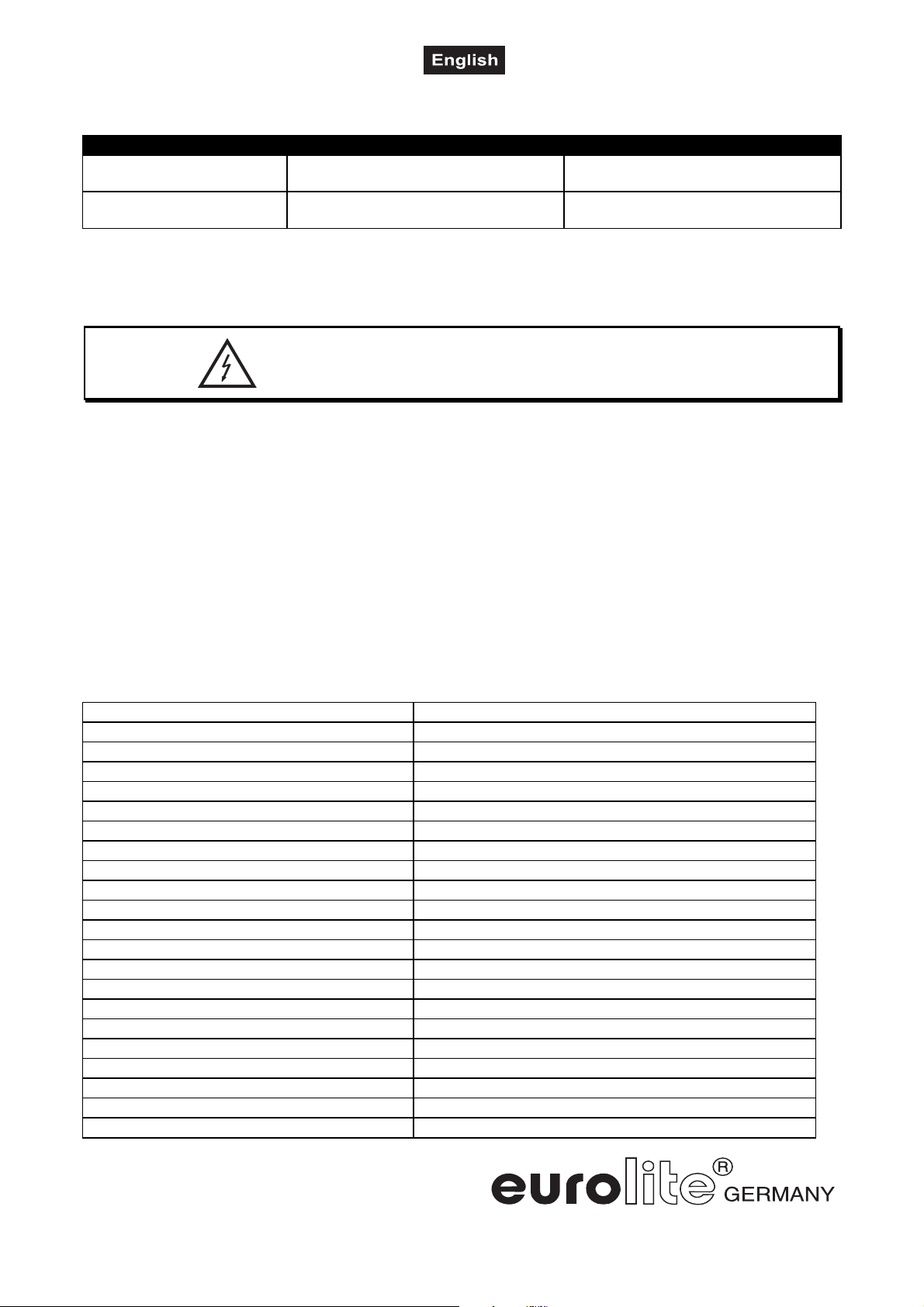
7. PROBLEM CHART
PROBLEM CAUSE REMEDY
No power. The power unit is not connected. Check the connection cable of the
power unit and any extension-cables.
No signal output. Blackout-mode activated. Switch off blackout by pressing the
Blackout-button.
8. CLEANING AND MAINTENANCE
DANGERTOLIFE!
Disconnectfrommainsbeforestartingmaintenanceoperation!
We recommend a frequent cleaning of the device. Please use a soft lint-free and moistened cloth. Never use
alcohol or solvents!
There are no servicable parts inside the device except for the battery. Maintenance and service operations
are only to be carried out by authorized dealers.
In order to replace the battery please refer to "Inserting/exchanging battery".
Should you need any spare parts, please use genuine parts.
Should you have further questions, please contact your dealer.
9. TECHNICAL SPECIFICATIONS
Power supply: 230 V AC, 50 Hz ~
via 12 V DC, 600 mA power unit included in the delivery
Power consumption: 6 W
Number of control-channels: 136
Sound-control: via built-in microphone or via audio-input
Audio-input: Jack
Audio-sensitivity: 0.1 - 1 V
DMX 512-output: 3-pin XLR-connector with polarity selector
Free chasers: 8 for scanner section and 6 for dimmer section
Dimensions (LxWxH): 483 x 180 x 93 mm
19" mounting dimensions with 4 u
Minimum mounting depth: 100 mm
Weight: 3 kg
Accessory:
19"-Case, 4U, carpet covered, black No. 30108910
19"-Case, 8U, carpet covered, black No. 30108920
19"-Case, 15U, carpet cov., bl.,w. Wheels No. 30108940
Mixercase Profi "B", 19", sloping, black No. 30111560
Mixercase Profi "B", 19", sloping, alu No. 30111564
Mixercase Carpet Cover 19" sloping black No. 30111580
Cable MC-100, 10m,black,XLR m/f,balanced No. 3022055N
FUTURELIGHT DES-3 DMX-terminator 3-pin No. 51834001
Please note: Every information is subject to change without prior notice. 02.07.2007 ©
30/30
00028844.DOC, Version 1.0
 Loading...