

Page 1

Table des matières
o
C
r
o
o
s
c
1999
f
t
o
s
o
M
n
Ericsson R320s
Première édition (Septembre 1999)
Ce guide d'utilisation est publié par
Ericsson Mobile Communications AB,
sans aucunegarantie.Des améliorationset
des modifications du guide d'utilisation
requises par des erreurs typographiques,
des inexactitudes, ou des améliorations de
programmes et/ou de matériel, peuvent
être apportées par Ericsson Mobile
Communications AB à tout moment et
sans préavis. Ces modifications seront
cependant incorporées dans de nouvelles
©Ericsson Mobile Communications AB,
N
éditions de ce guide.
Tous droits réservés.
Numéro de publication :
FR/LZT 108 2754 R1A
i
INNOVATRON PATENTS
r
m
m
e
l
i
b
en un coup d'œil
Démarrage 5
Mise en service de votre téléphone 6
Mise sous tension et hors tension de votre
téléphone 12
Informations affichées à l’écran et fonctions
des touches 14
Emission et réception d’appels 17
Pendant un appel 20
l
Fonctions et réglages 23
a
i
Caractéristiques du R320 25
Utilisation des menus 26
c
Votre répertoire personnel 32
r
Utilisation de la liste d’appels 40
e
Votre service de messagerie vocale 43
Personnalisation de votre téléphone 45
Emission et réception de messages texte
(SMS) 54
m
Communication à l’aide du modem intégré 64
o
Emission et réception de fax, de données et
d’e-mail 69
C
Echange de carte de visite 72
Renvoi des appels entrants 75
Protection de votre téléphone et de votre
abonnement 77
Gestion de plusieurs appels simultanés 86
Réglage des préférences réseau 91
Affichage de la durée et du coût d’appel 94
Utilisation de deux lignes vocales 97
Utilisation du navigateur WAP™ 99
Agenda 110
Mémo vocal 116
Contrôle vocal 120
Code mémo 124
Appels avec une carte téléphonique 127
Extras 130
Le concept de profils 134
Accessoires 137
Services en ligne 145
s
U
u
m
e
i
n
a
c
t
o
i
A
s
n
B
E
Page 2

t
o
f
r
o
C
o
m
m
e
l
i
b
Informations
supplémentaires 149
Résolution des problèmes 150
Ericsson Mobile Internet 152
Version électronique du Guide d’utilisation 153
Informations techniques 154
Glossaire 155
Consignes de sécurité et d’utilisation 160
Garantie 167
Déclaration de conformité 169
Index 171
l
a
i
c
r
s
U
u
e
i
n
a
c
t
o
i
A
s
n
e
m
m
o
C
B
r
E
o
N
s
c
i
M
n
o
s
Page 3

Attention !
Certains services décrits dans ce manuel ne sont pas gérés par tous
les réseaux. Ceci s'applique également au numéro d'urgence
international GSM, le 112.
Contactez votre opérateur ou votre prestataire de services en cas de
doute sur la disponibilité d'un service particulier.
Remarque : Veuillez lire les chapitres relatifs aux Consignes de
sécurité et d'utilisation et à la Garantie avant d'utiliser votre
téléphone mobile.
e
s
U
l
n
u
c
i
r
i
c
a
t
a
o
i
n
e
m
m
m
m
o
WAP™,W@P™ and WAPForum™ are registered trademarks of the
WAP Forum, LTD., a registered company in the United Kingdom.
Le symbole sur nos produits indique que ces derniers sont
certifiés conformes à la directive EMC 89/336/EEC, à la directive
sur les télécommunications 91/263/EEC, et à la directive sur la
basse tension 73/23/EEC, le cas échéant. Nos produits répondent
aux exigences des normes suivantes :
Téléphones cellulaires avec leurs accessoires :
ETS 300 342-1 EMC (télécommunications cellulaires numériques
européennes).
Accessoires sans connexion directe à un téléphone cellulaire :
EN 50081 (norme de compatibilité électromagnétique et
d’immunité générique) et EN 50082 (norme de compatibilité
électromagnétique et d'immunité générique).
t
o
N
s
s
c
i
o
f
n
o
r
M
C
o
i
b
l
o
C
e
r
B
A
s
E
Page 4

s
B
A
t
o
f
r
o
C
o
m
m
e
l
i
b
r
e
C
i
c
m
o
l
a
m
s
U
u
e
i
n
a
c
t
o
i
n
r
E
o
N
s
c
i
M
n
o
s
Page 5

B
A
Démarrage
e
U
l
u
m
s
n
c
i
i
t
a
Mise en service de votre téléphone 6
Mise sous tension et hors tension
de votre téléphone 12
r
e
i
c
a
Informations affichées à l’écran
et fonctions des touches 14
Emission et réception d’appels 17
Pendant un appel 20
m
m
m
o
o
C
C
e
b
o
i
l
r
o
f
t
s
n
o
r
E
o
N
s
c
i
M
n
o
s
Page 6

Mise en service de votre
A
téléphone
Présentation
Avant
Volum e
Bouton de mémo
Clavier
m
Microphone
o
C
r
Arrière
o
f
t
o
b
Connecteur pour antenne externe
o
M
Ecran
m
vocal
e
l
i
r
e
C
i
c
m
o
e
s
U
l
a
n
u
m
Dispositif de libération
de la batterie
s
n
o
i
ntenne
t
Voyant lumineux
a
c
i
Ecouteur
Œil infrarouge
Alimentation
Touches de navigation
Batterie
B
A
N
n
Trou fileté pour vis
du clip ceinture
o
s
s
c
i
6 Mise en service de votre téléphone
r
E
Connecteur
mains libres
Connecteurde charge
Page 7

Assemblage
Pour utiliser votre téléphone, vous devez :
• insérer la carte SIM
• insérerlabatteriedansletéléphone
• charger la batterie
B
A
r
E
Carte SIM
Lorsque vous vous abonnez auprès d’un opérateur, ce dernier vous remet une
carte SIM (Module d’identité d’abonné). Cette carte à puce contient, entre
autres, votre numéro de téléphone, les services compris dans votre
abonnement, et les données contenues dans votre répertoire téléphonique.
Les cartes SIM existent en deux formats. Le premier correspond à la taille
d’une carte de crédit, tandis que le second est plus petit. Votre téléphone
utilise la carte la plus petite. De nombreuses cartes SIM au format carte de
crédit contiennent une carte perforée de plus petite taille qui se détache
facilement. Pour pouvoir utiliser votre téléphone, vous devez insérer la carte
SIM comme indiqué ci-dessous.
Insertion et retrait de la carte SIM
e
r
i
c
l
a
s
U
u
e
i
n
i
t
a
c
m
m
m
m
o
1. Retirez la batterie si elle est insérée dans le téléphone. Faites glisser la
2. Soulevez le bord de la carte SIM et sortez-la en la faisant glisser.
Code PIN
t
La plupart des cartes SIM sont fournies avec un code de sécurité ou code PIN
o
(numéro d’identification personnel), indispensable pour accéder au réseau.
Vous devez entrer ce code chaque fois que vous allumez votre téléphone.
N
Votre code PIN se trouve parmi les documents que vous a remis votre
opérateur.
Certains opérateurs peuvent proposer des services nécessitant un second code
s
PIN, le code PIN2.
C
carte SIM dans son logement, sous les supports argentés, avec les
r
connecteurs dorés orientés vers le bas et le coin coupé vers la droite.
o
f
i
b
l
o
M
n
o
o
C
e
s
c
i
Mise en service de votre téléphone 7
s
n
o
Page 8

Conservez votre code PIN à l’abri des regards indiscrets, car il s’agit de votre
protection contre une utilisation frauduleuse de votre abonnement.
Si le code PIN n’est pas entré correctement trois fois de suite, la carte SIM est
bloquée. Vous pouvez alors la déverrouiller à l’aide de votre code PUK (code
de déblocage personnel), également fourni par votre opérateur.
Batterie
Votre téléphone est livré avec une batterie en lithium. La batterie n’est pas
chargée lorsque vous achetez votre téléphone, mais l’alimentation peut être
suffisantep our allumer ce dernier.
Remarque : Nous vous conseillons de charger la batterie pendant trois
heures au maximum avant d’utiliser votre téléphone pour la première fois.
Connexion de la batterie au téléphone
r
e
m
• Placez la batterie à l’arrière du téléphone et poussez jusqu’à ce que vous
entendiez un clic.
Recharge de la batterie
La batterie fournie avec votre téléphone peut être chargée à votre gré sans
affecterses performances. Vous pouvez même la charger lorsque le téléphone
est éteint.
r
Pour vous avertir qu’il vous faudra bientôt recharger la batterie ou la changer :
o
f
• un signal d’alarme (bip court) est émis et le message
s’affiche sur l’écran.
t
• le voyant situé en haut du téléphone se met à clignoter en rouge.
o
S’il s’agit d’une batterie agréée Ericsson, vous pouvez vérifier les temps de
parole et de veille restants dans le menu Etat en faisant glisser la touche de
N
volume vers le haut ou vers le bas en mode veille. Le temps total de veille et
n
de parole restant dépend du type de batterie utilisée et de votre emplacement
o
sur le réseau.
s
Veuillez noter que ces temps sont approximatifs ; il se peut que vous disposiez
en fait de 20% en moins que l’indique l’affichage.
s
o
C
o
M
m
e
l
i
b
C
c
i
8 Mise en service de votre téléphone
r
E
i
c
m
o
l
a
m
s
U
u
e
i
n
n
o
i
t
a
c
Attention!Batterie faible
B
A
s
Page 9

Remarque : Le téléphone s’éteint automatiquement lorsque la batterie ne
peut plus l’alimenter de manière satisfaisante.
Recharge de la batterie
s
t
a
o
i
n
1. Assurez-vous que la batterie est
bien insérée dans le téléphone.
2. Branchez le chargeur sur
le secteur.
c
r
e
s
U
l
3. Connectez le chargeur au
a
i
c
i
téléphone comme illustré. L’éclair
n
imprimé sur la fiche doit être vers
le haut.
u
e
Remarque : La fiche secteur peut être différente selon la prise utilisée dans
votre pays. Ne vous en servez pas pour des produits autres que les chargeurs
Ericsson.
Pour signale r la charge :
• l’indicateur de charge à l’écran bouge en permanence.
• le voyant situé sur le dessus du téléphone est au rouge fixe (ou vert si le
téléphone est sous tension).
• le message
Remarque : Si vous chargez une batterie vide ou une batterie qui n’a pas
servi depuis longtemps, le système risque de prendre quelques instants avant
d’afficher à l’écran une indication sur la charge.
C
batterie agréée Ericsson).
r
o
f
t
Lorsque la batterie est complètement rechargée, l’indicateur de charge affiché à
o
l’écran est plein et le voyant situé sur le dessus du téléphone passe au vert fixe.
M
m
m
o
Chargement optimisé
i
e
l
C
b
o
m
m
o
s’affiche à l’écran (avec une
B
A
r
E
N
Conseil : Vouspouvez utiliser votre téléphone pendant la charge de la
n
batterie. Ceci rallonge cependant le temps de charge.
o
Une batterie agrée pa r Ericsson est signalée par le message
chaque fois que vous lancez le chargement de la batterie. Pour bénéficier d’un
s
temps de parole et de veille optimal à long terme, nous vous recommandons
s
d’utiliser uniquement des batteries agréées Ericsson avec votre téléphone.
Chargement optimisé
c
i
Mise en service de votre téléphone 9
Page 10

Remarque : Pour des raisons de sécurité, les batteries non agréées Ericsson
se chargent lentement. Elles sont signalées par le message « Batt. Inconnue Charge lente » apparaissant à l’écran durant le processus de chargement.
Déconnexion du chargeur
• Soulevez la fiche connectée au téléphone
afin de la retirer, comme illustré
sur l’image.
A
s
B
t
a
o
i
n
Retraitdelabatterie
1. Faites glisser le dispositif de
libération vers le haut.
r
e
s
U
l
n
u
c
i
a
i
c
2. Sortez la batterie du téléphone.
e
Clip
m
o
m
C
Utilisez le clip fourni avec votre téléphone pour par exemple accrocher votre
téléphone à votre ceinture ou à votre chemise. Vous pouvez détacher le
téléphone du clip et garder ce dernier attaché.
m
m
o
C
e
b
o
i
l
r
o
Pour utiliser le clip avec votre téléphone
f
t
o
M
N
n
1. Retirez la fiche de caoutchouc située à l’arrière du téléphone. Insérez
ensuitelavisfournieavecleclipetserrez-la.
o
s
s
c
i
10 Mise en service de votre téléphone
r
E
Page 11

s
B
A
t
a
o
i
n
2. Faites glisser le téléphone dans le clip jusqu’à ce que vous entendiez un clic.
3. Le téléphone peut alors pivoter autour du clip.
e
s
U
l
n
u
c
i
r
i
c
a
e
4. Appuyez sur le dispositif de libération et déplacez le téléphone vers le haut
pour le détacher du clip.
5. Le clip reste attaché.
m
m
o
C
m
m
o
C
e
b
o
i
l
r
o
f
t
r
E
o
N
s
c
i
M
n
o
s
Mise en service de votre téléphone 11
Page 12

Mise sous tension et hors tension de votre téléphone
e
s
Mise sous tension de votre téléphone
• MaintenezlatoucheNO enfoncée jusqu’à ce que vous entendiez un bip.
Si « Entrer PIN: » s’affiche sur l’écran.
Certainescartes SIM sont protégées par un code PIN. Si
sur l’écran après la mise sous tension du téléphone :
1. Entrez votre code PIN. Si vous vous trompez, effacez en appuyant sur la
C.
touche
2. Appuyez sur
Remarque : Si le code PIN n’est pas entré correctement trois fois de suite,
la carte SIM est bloquée. Pour la débloquer, utilisez votre code PUK. Voir
« Verrouillage de la carte SIM » à la page 77.
YES.
m
m
Si le message « Tél. verrouillé » s’affiche à l’écran, tapez le code de
verrouillage du téléphone. Voir « Le verrouillage du téléphone » à la page 78.
Recherche d’un réseau
Après la mise sous tension de votre téléphone (et la saisie de votre code PIN),
le téléphone recherche un réseau.
o
Lorsqu’un réseau est trouvé, un signal sonore retentit à trois reprises.
f
Le voyant situé sur le dessus du téléphone clignote en vert une fois par
t
seconde et le nom de l’opérateur (le plus souvent abrégé) s’affiche.
o
Votre téléphone est en mode veille. Vous pouvez maintenant émettre et
recevoir des appels.
N
Remarque : Reportez-vous à la section « Messages d’erreur » à la page 150,
si vous ne parvenez pas à passer en mode veille.
o
r
n
o
C
o
M
i
b
l
c
r
e
o
C
e
l
a
i
m
m
U
n
u
s
s
c
i
12 Mise sous tension et hors tension de votre téléphone
r
E
c
i
t
a
Entrer PIN:
o
i
B
A
s
n
s’affiche
Page 13

Réglages initiaux
Lorsque vous mettez votre téléphone sous tension pour la première fois, vous
pouvez choisir le type de sonnerie et régler l’horloge et la date. Pour plus
d’informations sur ces réglages, reportez-vous à la section « Personnalisation
de votre téléphone » à la page 45.
A
B
Langue d’affichage
La plupart des cartes SIM récentes règlent automatiquement l’affichage sur la
e
s
U
u
Automatique
c
i
n
t
a
,delamanière
langue du pays où vous avez acheté la carte SIM, (
le cas, la langue par défaut est l’
reportez-vousà«Langued’affichageetoptiondesaisie»àlapage51.
Si votre téléphone affiche une langue que vous ne comprenez pas, vous
pouvez la remplacer en choisissant
suivante :
Pour définir l’option Automatique comme langue d’affichage
1. Si vous n’êtes pas en mode veille, maintenez la touche
2. Appuyez sur
3. Entrez 8888.
4. Appuyez sur
Pour définir la langue d’affichage sur l’anglais
1. Si vous n’êtes pas en mode veille, maintenez la touche
2. Appuyez sur
3. Entrez 0000.
4. Appuyez sur
l.
r.
m
l.
o
r.
m
anglais
AutomatiqueouAnglais
a
i
c
r
e
m
o
C
. Pour changer la langue d’affichage,
l
m
s
n
). Si ce n’est pas
o
i
NO enfoncée.
NO enfoncée.
C
b
o
i
e
l
NO enfoncée jusqu’à ce que vous
Mise hors tension de votre téléphone
r
• En mode veille, maintenez la touche
entendiez un bip.
o
f
t
r
E
o
N
s
c
i
M
n
o
s
Mise sous tension et hors tension de votre téléphone 13
Page 14

Informations affichées
à l’écran et fonctions
des touches
e
En mode veille, l’écran indique le nom de votre opérateur, l’heure, l’intensité
du signal et la charge de la batterie.
D’autres icônes apparaissent si vous recevez des messages, renvoyez tous
les appels entrants, activez le réveil, etc. Ce chapitre décrit également les
fonctions des touches.
Informations affichées à l’écran
Le tableau ci-dessous montre et décrit chaque icône qui s’affiche en mode veille.
Icône Nom Description
Indicateur
m
d’intensité du
signal
Indicateurde
m
charge
Indicateur d’appels
o
sans réponse
Indicateurde
C
renvoi
e
Indicateurde
l
filtrage partiel/
i
global
Indicateur de profil Un profil autre que Normal a été choisi.
b
Indicateurde
o
désactivation de
la sonnerie
Indicateur d’alarme Le réveil a été réglé et activé.
Indicateurde
silence
Indicateur SMS Vous avez reçu un message texte.
o
N
r
o
f
t
M
n
o
r
e
C
i
c
m
o
a
s
U
l
c
i
n
u
m
Indique l’intensité du signal sur
le réseau.
Indique l’état de la batterie.
Vous avez manqué un appel entrant.
Tous les appels entrants sont renvoyés
vers un numéro défini.
Aucun appel n’est reçu ou seulement
certains appels correspondant aux
numéros d’une liste.
Aucun son n’est émis lorsque vous
recevez un appel.
Tous les signaux sonores sont
désactivés, sauf l’alarme et le
compteur.
s
s
Indicateurde
message vocal
Vous avez reçu un message vocal qui
dépend de votre abonnement.
c
i
14 Informations affichées à l’écran et fonctions des touches
r
E
t
a
o
i
B
A
s
n
Page 15

r
E
Indicateurde
ligne 1
Indicateurde
ligne 2
Modem infrarouge Le modem infrarouge intégré
Indicateurde
chiffrement
Remarque: Chaque menu possède son propresymbole. Voir« Menu Icônes »
àlapage26.
Fonctions des touches
Le tableau suivant décrit les fonctions des touches.
Touche Utilisation
Pour émettre et recevoir des appels.
Pour numérotervocalement, maintenezla touche
enfoncée.
Pour activer la liste d’appels en mode veille.
Pour sélectionner un menu, un sous-menu ou un réglage.
Pour mettre le téléphone sous et hors tension, maintenez
la touche enfoncée.
Pour terminer un appel
Pour rejeter un appel.
Pour remonter d’un niveau dans le système de menus,
fermer un réglage ou pour laisser un réglage inchangé.
m
Pour revenir en mode veille, maintenez la touche
enfoncée.
o
Pour accéder au système de menus.
Pour accéder au système de menus, aux listes et au texte
(les faire défiler).
Pour effacer des lettres et des chiffres de l’affichage.
Pour désactiver le microphone au cours des appels,
maintenez la toucheenfoncée.
Pour définir le téléphone sur le mode silence, maintenez
b
la touche enfoncée en mode veille.
Pour supprimerun élément d’une liste.
o
Pour entrer les chiffres de 0 à 9.
La touche 0 permet de composer le préfixe international (+)
lorsque vous la maintenez enfoncée.
Pour appeler votre service de messagerie vocale,
maintenez la touche 1 enfoncée.
Pour accéder au répertoire, maintenez une des touches
(2 à 9) enfoncée.
Pour parcourir les menus à l’aide de raccourcis.
Pour taper des lettres, par exemple lorsque vous rédigez
un message SMS.
m
e
l
i
r
e
C
o
N
YES
NO
u, l et r
C (Effacer)
r
o
f
t
Touches de
numérotation
n
o
s
C
M
La ligne 1 est utilisée pour les appels
sortants, si vous êtes abonné au
service de double ligne.
La ligne 2 est utilisée, si vous êtes
abonné au service de double ligne.
est activé.
La fonction de chiffrementn’est
actuellement pas disponible sur
le réseau.
e
s
U
i
c
l
a
i
n
a
c
u
m
m
o
i
t
s
c
i
Informations affichées à l’écran et fonctions des touches 15
B
A
s
n
o
Page 16

Touche Utilisation
*
# (dièse)
Volume
Vers le haut et
vers le bas
Remarque : Pour plus d’informations sur les menus, voir « Déplacement
dans les menus » à la page 28.
Pour saisir
Pour passer du mode majuscules en mode minuscules et
vice-versa.
Pour taper le caractère dièse #.
Pour augmenter ou diminuer le volume de l’écouteur ou
du haut-parleur mains libres au cours d’un appel.
Pour rejeter un appel entrant, faites glisser la touche de
volume à deux reprises.
Pour numérotervocalement, faites glisser et maintenez
la touche enfoncée.
Pour parcourir les menus.
Pour activer le menu Etat.
r
*.
c
a
i
l
s
U
u
e
i
n
a
c
t
o
i
s
n
e
m
m
m
m
o
o
C
C
e
b
o
i
l
r
o
f
t
B
A
o
M
N
n
o
s
s
c
i
16 Informations affichées à l’écran et fonctions des touches
r
E
Page 17

Emission et réception d’appels
Les instructions contenues dans ce chapitre supposent que votre téléphone est
sous tension et que vous vous trouvez dans la zone de couverture d’un réseau.
Si vous êtes à l’étranger, vous pouvez utiliser d’autres réseaux, à condition
que votre opérateur national ait passé un accord vous y autorisant. Voir
« Réglage des préférences réseau » à la page 91.
Emission d ’un appel
a
i
l
c
1. Tapez l’indicatif régional
ainsi que le numéro de
téléphone.
2. Appuyez sur
YES.
r
e
s
U
u
m
e
i
n
i
t
a
c
m
m
m
o
o
f
C
r
i
l
b
o
M
NO pour mettre fin à l’appel.
Remarque : Certains pays n’utilisent pas d’indicatifs régionaux.
Pendant que vous êtes en ligne, un compteur est automatiquement activé pour
vous permettrede savoir combiende temps vous êtes resté au téléphone.Si votre
réseau et votre abonnement le permettent, le prix de la communications’affiche
à l’écran. Voir « Affichage de la durée et du coût d’appel » à la page 94.
t
Fin d’un appel
o
• Appuyez sur
o
C
e
N
n
B
A
s
n
o
r
E
o
s
s
c
i
Emission et réception d’appels 17
Page 18

Rappel d’un numéro appelé précédemment
Dans la liste d’ appe ls, vous trouverez les numéros que vous avez composés,
manqués ou auxquels vous avez répondus.
B
Rappel d’un numéro appelé précédemment
YES pour accéder à la liste d’appels.
YES pour passer l’appel.
YES. Votre téléphone recompose automatiquement le numéro
m
o
C
YES.
r
b
YES.
o
M
Occupé
Réessayer?
1. Appuyez sur
2. Faitesdéfilerlalisteàl’aidedelatouche
à appeler.
3. Appuyez sur
Pour plus d’informations, voir « Utilisation de la liste d’appels » à la page 40.
Rappel automatique
Si la connexion échoue lorsque vous composez le numéro pour la première
fois, l’écran indique
appuyant sur
(jusqu’à 10 fois)
• jusqu’à ce que votre correspondant décroche. Lorsque c’est le cas,
une sonnerie retentit.
• jusqu’à ce que vous appuyiez sur une touche ou receviez un appel.
Remarque : La recomposition automatique n’est pas disponible pour les
transmissions de fax et de données.
Appels internationaux
1. Maintenezlatouche0 enfoncée jusqu’à ce qu’un signe + s’affiche.
Le + remplace l’indicatif international du pays d’origine de l’appel.
2. Entrez l’indicatifdu pays, l’indicatif régional (sans le zéro de tête),
puis le numéro de téléphone.
3. Appuyez sur
Appels d’urgen ce
o
1. C omposez le 11 2 (numéro d’urgence international).
f
2. Appuyez sur
t
Le numéro d’urgence international (112) peut en principe être utilisé dans tous
o
les pays, avec ou sans carte SIM insérée, si vous vous trouvez dans la zone de
couverture d’un réseau GSM.
N
n
Remarque : Certains opérateurs peuvent exiger l’insertion d’une carte SIM,
et dans certains cas, la saisie du code PIN.
o
Tous les réseaux n’utilisent pas le numéro d’urgence international, 112.
s
s
c
i
18 Emissionet réception d’appels
r
E
Réessayer?
e
m
C
e
l
i
u et sélectionnez le numéro
t
a
o
i
n
e
s
U
l
. Vous pouvez rappeler directement en
a
i
c
r
n
u
c
i
m
m
o
A
s
Page 19

Répondre ?
Tonalité
d’occupation
Réception d ’un appel
Lorsque vous recevez un appel, le téléphone sonne et l’écran indique
Si votre abonnement inclut le service d’identification de l’appelant (CLI) et
si le réseau de l’appelant transmet le numéro, le numéro de l’appelant apparaît
sur l’écran. Si le numéro et le nom de l’appelant sont enregistrés dans le
répertoire, c’est le nom qui apparaît.
Si l’appel entrant est un numéro masqué, l’écran indique
Réponse à un appel
• Appuyez sur YES pour
répondre au nouvel appel.
r
i
c
a
s
U
l
n
u
e
c
i
Privé
i
t
a
e
m
m
Rejet d’un appel
• Faites glisser à deux reprises la touche du volume située sur le côté du
téléphone.
L’écran indique
fonction, l’appelant entend une tonalité d’occupation. Si Renvoi Si
occupé est activé, l’appel est renvoyé vers le numéro spécifié. Voir
« Renvoi des appels entrants » à la page 75.
r
Chiffrement
o
f
Le chiffrement est une fonction qui brouille vos appels et messages afin qu’ils
restent confidentiels.
t
Un point d’exclamation s’affiche à l’écran pour indiquer que le chiffrement
o
n’est actuellement pas disponible sur le réseau.
o
C
o
M
m
Ton. occupé
e
l
i
b
m
o
. Si son abonnement prend en charge cette
C
N
n
.
n
o
Répondre ?
A
s
.
B
r
E
o
s
s
c
i
Emission et réception d’appels 19
Page 20

Pendant un appel
B
A
Votre téléphone est doté de plusieurs fonctions particulièrement utiles pendant
une communication.
Réglage du volume d ’écoute
Pour modifier le volume d’écoute pendant une communication, faites glisser
la touche du volume située à côté du téléphone.
Pour modifier le volume d’écoute pendant une communication
• Faites glisser la touche vers le haut pour augmenter le volume.
• Faites glisser la touche vers le bas pour diminuer le volume.
Désactivation du microphone
Si vous le souhaitez, vous pouvez désactiverle microphone au cours d’un appel.
Pour désactiver momentanément le microphone pendant une
communication
Secret
Appel suspendu
1. Maintenezlatouche
L’écran affiche
2. Pour poursuivre votre conversation, relâchez la touche
Conseil : Au lieu de maintenir la touche
l’appel en attente.
Pour mettre un appel en attente
1. Appuyez sur
L’écran affiche
2. Pour poursuivre votre conversation, appuyez à nouveau sur
f
t
Envoi de tonalités
Pour effectuer des opérations bancaires par téléphone ou pour interroger un
o
répondeur téléphonique, vous devez utiliser des codes. Ces codes sont
N
transmis sous forme de tonalités (également appelées tonalités DTMF ou
multifréquences). Votre téléphone mobile vous permet d’utiliser ces codes au
cours d’un appel. Si vous appuyez sur les touches de 0 à 9 et * et # au cours
o
d’un appel, ces chiffres et caractères sont envoyés comme tonalités.
s
s
c
i
20 Pendant un appel
r
E
r
o
n
o
C
o
M
Secret
m
YES.
i
Suspendu
b
r
e
C enfoncée.
m
.
C
e
l
.
e
s
U
l
i
c
a
i
n
c
u
m
m
o
C enfoncée, vous pouvez mettre
t
a
i
C.
s
n
o
YES.
Page 21

r
E
Conseil : Vous pouvez également enregistrer des codes avec ou sans un
numéro de téléphone dans votre répertoire. Voir « Services bancaires
téléphoniques » à la page 37. Cependant, cela peut être risqué en cas de vol.
Pour plus d’informationssur l’enregistrement en toute sécurité de vos codes
dans le téléphone, voir « Code mémo»àlapage124.
Bloc notes
Pour noter un numéro de téléphone pendant un appel, vous pouvez utiliser
votre écran comme bloc notes.
Remarque : Vous pouvez également enregistrer votre correspondant ou
vous-même pendant un appel. Voir « Mémo vocal » à la page 116.
Pour utiliser le bloc notes pendant une communication
• Utilisez les touches numériques pour entrer le numéro.
Lorsque vous raccrochez, le numéro reste affiché, ou si
Activé
, vous serez invité à enregistrer le numéro dans votre répertoire. Vous
pouvez également retrouver le numéro en sélectionnant
Répertoire
menu
Lorsque vous entrez le numéro, votre interlocuteur entend des bips. Si vous
le souhaitez, vous pouvez désactiver le microphone au cours d’un appel.
Voir « Désactivation des tonalités » à la page 50.
Vérification de la durée et du coût d’un appel
Pendant un appel, la durée en minutes et secondes est généralement affichée.
Selon le type d’abonnement, c’est le coût de l’appel qui s’affiche
àlaplace.
Remarque : Ceci dépend de votre réseau et de votre abonnement SIM.
Voir « Affichage de la durée et du coût d’appel » à la page 94.
o
Bip minute
f
Si vous activez le bip minute, un bip retentit toutes les minutes au cours d’un
t
appel pour vous indiquer sa durée. Voir « Bip minute » à la page 50.
o
Gestion de plusieurs appels simultanés
Votre téléphone permet de gérer plusieurs appels simultanément. Vous pouvez
N
mettre en attente l’appel en cours, puis émettre ou répondre à un deuxième
appel. Vous pouvez également mettre en place une conférence pour réunir
o
jusqu’à cinq personnes. Voir« Gestion de plusieurs appels simultanés » à la
s
page 86.
.Voir«Votrerépertoirepersonnel»àlapage32.
e
m
m
o
C
C
e
r
i
l
b
o
M
n
r
i
c
m
o
l
a
s
U
u
m
e
i
n
a
c
Mémoriser
Ajout numéro
i
t
s
c
i
Pendant un appel 21
B
A
s
n
o
indique
dans le
Page 22

s
B
A
t
o
f
r
o
C
o
m
m
e
l
i
b
r
e
C
i
c
m
o
l
a
m
s
U
u
e
i
n
a
c
t
o
i
n
o
M
N
n
o
s
s
c
i
22 Pendant un appel
r
E
Page 23

B
A
Fonctions et réglages
e
U
l
u
m
s
n
c
i
i
t
a
77
Caractéristiques du R320 25
Utilisation des menus 26
Votre répertoire personnel 32
a
Utilisation de la liste d’appels 40
Votre service de messagerie vocale 43
Personnalisation de votre téléphone 45
Emission et réception
de messages texte (SMS) 54
Communication à l’aide du modem intégré 64
Emission et réception de fax,
C
Echange de carte de visite 72
r
o
Renvoi des appels entrants 75
f
Protection de votre téléphone
t
o
Gestion de plusieurs appels simultanés 86
et de votre abonnement
M
m
m
o
de données et d’e-mail 69
e
l
i
b
o
i
c
r
e
m
o
C
N
n
Réglage des préférences réseau 91
Affichage de la durée et du coût d’appel 94
o
s
Utilisation de deux lignes vocales 97
s
c
i
r
s
n
o
E
Page 24

Utilisation du navigateur WAPä 99
Agenda 110
Mémo vocal 116
Contrôle vocal 120
Code mémo 124
Appels avec une carte téléphonique 127
Le concept de profils 134
l
Accessoires 137
a
Services en ligne 145
i
c
r
e
s
Extras 130
U
a
c
i
n
u
i
t
e
m
m
m
m
o
o
C
C
e
b
o
i
l
r
o
f
t
B
A
s
n
o
r
E
o
N
s
c
i
M
n
o
s
Page 25

Caractéristiques
r
E
du R320
Votre R320 fait partie d’une nouvelle génération de téléphone : un téléphone
bi-bande avec batterie au lithium, de conception moderne et de technologie
avancée. Il contient un ensemble complet de fonctions qui vous permettent
d’être plus efficace, quel que soit l’endroit où vous vous trouvez.
Vous pouvez vous servir du micro-navigateur WAP de la même manière que
vous utilisez votre navigateur Internet afin d’avoir accès à une multitude de
services d’informations très utiles. L’agenda permet d’enregistrer et de vous
avertir de vos prochaines réunions. La fonction Mémo vocal vous permet
d’enregistrer votre correspondant ou vous-même et de mémoriser des codes
de cartes de crédit, le mot de passe de votre PC et bien d’autres codes grâce à
la fonction d’aide-mémoire (codes mémo).
Vouspouvez également utiliser la fonction Contrôle vocal et dire « Réponse »
pour répondre à un appel ou « Occupé » pour le rejeter. Vouspouvez aussi
appeler quelqu’un en prononçant simplement son nom.
Le R320 possède une fonction Profilqui vous permet de modifier quelques
réglagesen sélectionnant simplementun profil donné, chaque profil
comprenant un groupe de réglages prédéfinis selon un environnement donné.
Par exemple, lorsque vous allez à une réunion, il vous suffit de choisir le profil
« Réunion » pour définir un certain nombre de réglages appropriés.
Les profils sont également associés à des accessoires intelligents tels qu’un
o
chargeur de bureau, un portatif mains libres ou un kit mains libres véhicule.
f
Par exemple, vous pouvez placer le R320 dans un kit mains libres véhicule
t
pour que le profil « En voiture » soit automatiquement sélectionné.
L’écran du R320 affiche à la fois du texte et des symboles, ce qui facilite la
o
sélectiondans les menus pour modifierun réglage,activer le vibreur,envoyer
un message, enregistrer un numéro, etc.
N
Les raccourcis numérotés constituent une caractéristiquesupplémentaire qui
o
vous permet d’accéder rapidement et aisément à un réglage. Vous pouvez
aussi créer votre propre menu favori, Raccourcis, en incluant les réglages les
s
plus fréquemment utilisés. Si vous avez besoin d’aide pour utiliser les menus,
s
le R320 est équipé de texte d’aide pour vous guider.
o
C
r
o
M
n
m
m
e
l
i
b
e
C
r
i
c
m
o
l
a
s
U
u
m
e
i
n
i
t
a
c
c
i
Caractéristiques du R320 25
B
A
s
n
o
Page 26

Utilisation des menus
B
A
Toutes les fonctions de votre téléphone sont disponibles dans le système de
menus. Utilisez les menus chaque fois que vous souhaitez modifier un réglage
de votre téléphone, par exemple la sonnerie. Utilisez également les menus
pour obtenir le meilleur de votre téléphone : pour régler le réveil, envoyer des
messages texte, enregistrer des numéros de téléphone importants, etc.
Les menus sont organisés en boucle dans laquelle vous vous déplacez à l’aide
des touches
une liste d’options. Certains possèdent des sous-menus avec des options
supplémentaires.
Menu Icônes
Vous accédez aux menus en appuyant sur
chaque menu en haut de l’écran. A leur côté, des symboles dans les sous-menus
indiquent les appels sans réponse, les textes d’aide, les codes vocaux, etc.
Le tableau ci-dessous présente et décrit chaque icône de menu et symbole.
Symbole Nom Description
l et r ou en utilisant des raccourcis. Chaque menu comporte
a
i
l
c
r
e
m
m
m
Menu Répertoire Votre répertoire personnel
o
Menu Messages Gestion des messages textes et
o
C
C
e
Menu Appel en
l
cours/Menu Info
i
appels
Menu Réglages Réglages et profils personnels.
b
Menu Extras Agenda, mémo vocal, jeux, réveil
o
Menu Services
WAP
Menu Raccourcis Sélectiondes fonctions que vous
o
N
r
o
f
t
M
n
e
s
U
i
t
a
c
i
n
u
l ou r. Des icônes symbolisent
m
vocaux.
Gestion des appels en cours,
informations sur la durée de l’appel
et son coût.
et autres extras.
Vous permet d’accéder à Internet.
utilisez le plus fréquemment.
s
n
o
o
s
s
c
i
26 Utilisation des menus
r
E
Page 27

r
E
Le tableau ci-dessous présente et décrit chaque icône de menu et symbole.
Symbole Nom Description
o
N
t
o
f
n
o
r
M
m
o
C
b
o
Indicateur d’appel
en cours
Indicateur d’appels
sans réponse
Indicateurdes
appels répondus
Indicateurde
numéro appelé
Indicateurde
mémoire du
téléphone
Indicateurde
groupe
Indicateurde SMS
non lu
Messagerie vocale
non vérifiée
Indicateur
de consultation du
répertoire
Indicateurde
mémoire de carte
SIM
Indicateur de code
vocal dans le
téléphone
Indicateur de code
vocal en voiture
Indicateur de code
vocal dans le
téléphone et en
voiture
Indicateurde
réseau préféré
Indicateurde
réseau interdit
Indicateurde
réseau d’origine
Indicateur de texte
d’aide
Indicateurde
verrouillage
m
e
l
i
r
e
C
Vousavez un appel en cours.
Indique un appel sans réponse dans
la liste d’appels.
Indique un appel répondu dans la liste
d’appels.
Indique un numéro composé dans la
liste d’appels.
e
Indiqueune entrée de répertoire
s
enregistrée dans la mémoire du
téléphone.
U
Indiquequ’une entrée de répertoire
est un groupe.
l
Indique qu’un message texte n’a pas
été lu.
a
i
Indique qu’un message vocal n’a pas
été vérifié.
c
Indique que vous pouvez accéder au
u
répertoire en appuyant sur
Indique qu’un message succinct
m
(SMS) est enregistré dans la mémoire
de la carte SIM.
Indique qu’un code vocal a été
m
enregistré pour une entrée dans le
téléphone uniquement.
o
Indique qu’un code vocal a été
enregistré pour une entrée dans le kit
mains libres véhicule.
Indique qu’un code vocal a été
enregistré pour une entrée dans le
téléphoneet dans le kit mains libres
véhicule.
Indiquequ’un réseau est préféré et
peut être utilisé.
Indique qu’un réseau est interdit et ne
peut pas être utilisé.
Indique que vous vous trouvez dans la
zone de couverture de votre réseau et
qu’il peut être utilisé.
Indique un texte d’aide.
Indique que le verrou de la carte ou
du téléphoneest activé.
i
n
a
c
s
s
c
i
Utilisation des menus 27
t
o
i
B
A
s
n
l.
Page 28

Déplacement dans les menus
Il existe deux méthodes pour se déplacer dans les menus :
• en utilisant les touches
• ou en utilisant des raccourcis.
Défilement à l’aide de la touche
Appuyez sur... pour...
U
l ou r
YES
NO
C
Remarque : Pour plus d’informations sur la manière d’entrer des lettres,
reportez-vous à « Entrée de lettres » à la page 33.
Conseil : Une fois dans le système de menus, vous pouvez maintenir la touche
u enfoncée ou faire glisser et maintenir la touche de volume enfoncée,
jusqu’à ce que vous atteigniez le menu ou sous-menu souhaité, ceci au lieu
d’appuyerde manière répétée sur la touche
Utilisation des raccourcis
Pour accéder encore plus rapidement aux menus, servez-vous des raccourcis.
Ilsuffitsimplementdetaperlenumérodumenuoudusous-menuquevous
voulez utiliser ; vous devez d’abord accéder au système de menus en appuyant
l ou r. Pour revenir en mode veille, maintenez la touche NO enfoncée.
sur
o
f
Conseil : Pour ouvrir le menu « Cherche&Appel° » rapidement, maintenez
t
la touche
touche
o
Remarque : Il est possible que votre téléphone ne comporte pas toutes les
N
options de menu décrites dans ce manuel car bon nombre d’entre elles
dépendent du réseau et de l’abonnement utilisés. Ainsi, les numéros de
o
raccourci peuvent varier d’un téléphone à l’autre.
o
C
r
o
r enfoncée. Faites de même, pour le menu « Raccourci° », avec la
l.
M
n
s
s
c
i
28 Utilisation des menus
r
E
u, l et r.
U, l ou r
t
a
o
i
n
s
U
u
e
i
n
c
faire défiler les menus ou les fonctions vers le haut ou
vers le bas
vous déplacer dans les menus ou les fonctions.
sélectionner un menu, un sous-menuou un réglage.
i
c
l
a
remonter d’un niveau dans le système de menus,
fermer un réglage ou laisser un réglage inchangé.
revenir en mode veille en maintenant la touche
enfoncée.
supprimer un élément d’une liste.
r
e
m
m
m
m
o
u.
C
e
l
i
b
B
A
s
Page 29

r
E
Comment interpréter les instructions
Dans les instructionsde ce manuel, nous avons utilisé les touches de
défilement
les numéros de raccourci peuvent varier d’un téléphone à l’autre.
Dans l’instruction suivante, nous allons définir le sons des touches sur
« Tonalité ».
1. Sélectionnez
2. Sélectionnez
Interprétez cette instruction comme suit :
1. En mode veille, utilisez
2. Appuyez sur
3. Appuyez sur
4. Appuyez sur
5. Utilisez
Voici comment interpréter la même instruction à l’aide des raccourcis :
1. Appuyez sur
2. Appuyez sur 4 pour sélectionner le menu
3. Appuyez sur 1 pour sélectionner le sous-menu
t
4. Appuyez sur 8 pour sélectionner le sous-menu
5. Sélectionnez
o
Texte a ffiché
N
Lorsque vous vous déplacez dans le système de menus, l’affichage change.
Les informations suivantes peuvent vous aider :
• Le texte noir à l’intérieurd’un cadre situé en haut indique le menu que
s
u
Pour définir le son des touches
Le menu Réglages apparaît.
Le nom du menu choisi figure en haut de l’écran (
(Il n’est pas nécessaire de faire défiler le menu avec les flèches puisqu’il
s’agit du premier sous-menu du menu principal
Appuyez sur
u pour accéder à l’option
Appuyez sur
Vous avez à présent défini l’option « Tonalité » pour le son des touches.
Pour revenir en mode veille, maintenez la touche
C
r
Pour définir le son des touches
o
f
M
n
o
vous avez choisi.
pour décrire les fonctions et les réglages, puisque
lr
Réglages
Tonalité
, YES ,
.
Sons & alertes
, YE S,
s
e
Son touches
U
l ou r pour accéder au menu
YES pour sélectionner le menu.
YES pour sélectionner le sous-menu
e
u pour sélectionner le sous-menu
m
YES pour sélectionner le sous-menu.
YES pour sélectionner l’option
m
o
l ou r pour accéder au système de menus.
i
e
l
C
b
o
Tonalité
.
r
i
c
m
o
l
a
m
Tonalité
n
u
.
Réglages
c
i
Réglages
Sons & alertes
Réglages
Son touches
Tonalité
NO enfoncée.
.
Sons & alertes
Son touches
a
.
s
c
i
Utilisation des menus 29
o
i
t
Réglages
).
B
A
s
n
, YES .
.
).
.
.
.
.
Page 30

• Du texte inversé sur un fond noir indique votre emplacement dans le
système de menus. Si vous appuyez sur
réglage sélectionné.
• Le texte gris indique une fonction non disponible temporairement, étant
donné votre abonnement ou un réglage spécifique non activé.
• Le texte marqué d’une coche indique le ou les réglages sélectionnés.
• Le texte marqué d’un bouton plein indique le réglage sélectionné.
Raccourci
Vous pouvez placer vos réglages favoris dans le menu Raccourcis. Ceci vous
permet d’accéder rapidementet aisément à vos réglages courants.
Lorsque vous achetez votre téléphone, le menu Raccourcis contient quelques
réglages que vous pouvez supprimer si vous le souhaitez. Vous pouvez
également ajouter le réglage d’un autre menu dans le menu Raccourcis.
Pour ajouter un réglage au menu Raccourcis
Raccourcis
, YES,
1. Sélectionnez
2. Sélectionnez un réglage dans la liste en appuyant sur *.
3. Entrez le numéro de position souhaité pour votre réglage dans ce menu.
4. Appuyez sur
Pour ajouter un autre réglage, répétez les étapes 2 et 3.
Pour supprimer un réglage du menu Raccourcis, répétez les étapes 1 et 2.
5. Appuyez sur
Conseil : Pour ouvrir le menu « Raccourci » rapidement, maintenez la touche
l enfoncée.
YES.
m
YES pour quitter la liste.
m
o
Menu Info appels/appels en cours
Selon qu’il s’agit d’un appel en cours ou non, le menu Info appels ou le menu
Appel en cours s’affiche :
• Pendantunappelencours:LemenuAppel en cours est actif ainsi que
• En mode veille : Le menu Info appels et les options Dernier appel,
t
Lorsque le menu
o
menu
C
e
r
les options de sous-menu En attente, Permuter appels, etc.
o
f
Durée totale, etc. apparaissent.
M
Appel en cours
i
b
o
Appel en cours
.
l
Edit. raccourcis
c
r
e
o
C
est actif, le menu
YES, le menu est activé ou le
e
s
U
l
a
i
, YE S.
c
i
n
u
m
m
Info appels
n
o
i
t
a
apparaît sous le
s
B
A
N
Fonctions d ’aide
n
Si vous avez besoin d’aide sur l’utilisation des menus, des textes d’aide sont
o
disponibles dans votre téléphone. Voir « Fonction d’aide » à la page 53.
s
s
c
i
30 Utilisation des menus
r
E
Page 31
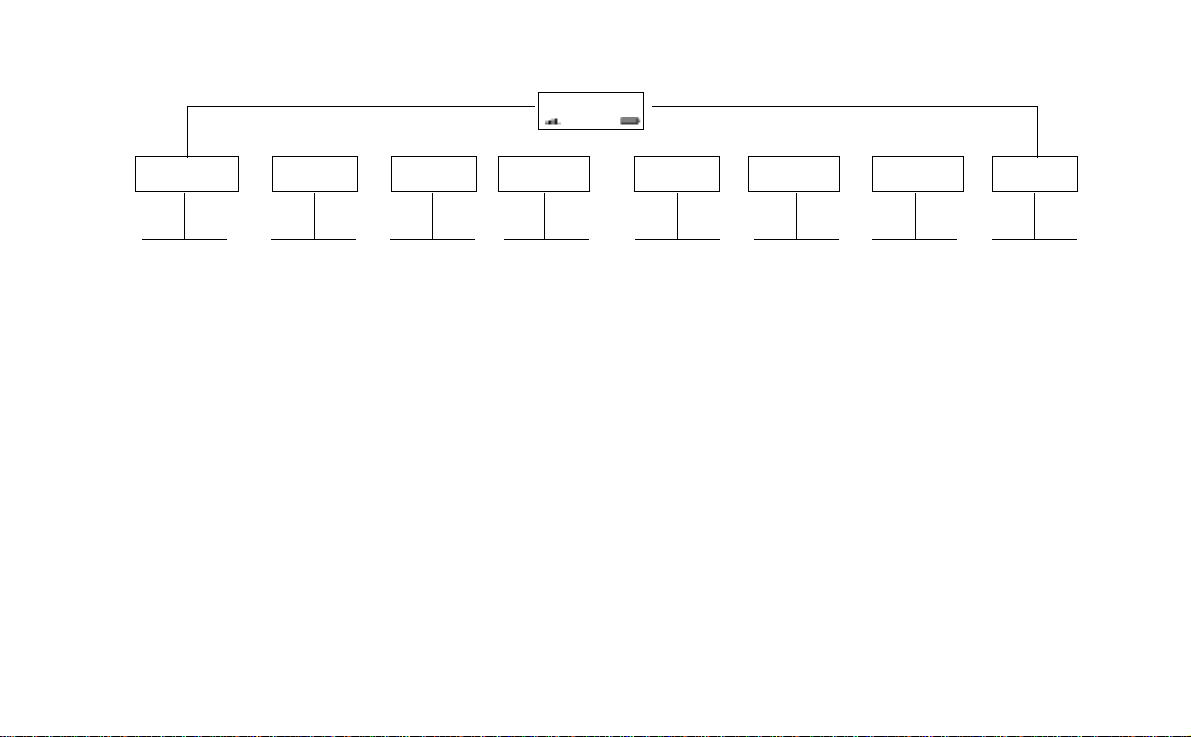
E
Utilisation des menus 31
r
i
c
s
s
Cherche&Appel.
Cherche&Envoi
Ajout numéro
Cherche&Edite
Cartedevisite
Codes vocaux
Groupes
Adresses e-mail
Cartes d’appels
Options
Etat mémoire
Supprimer tout
Numéros fixes
Numéros d’infos
N° de service
o
*
Mon réseau
N
04:22pm
o
M
Modèles
Options
t
f
o
r
i
App.
l
e
C
Activer/Désact.
o
tonalité*
En attente*
Permuter appels*
Libérer appel*
Récupérer*
C
Joindre appels*
Transfertappel*
Extraire tiers*
Libérer tous*
Libérer tiers*
Conférenciers*
Info appels*
m
m
o
m
Appels sans
o
réponse
b
Liste d’appels
Coût de
l’appel
compteurs
Appel suivant
Options
Seulement disponible pendant une communication.
*
Sons & alertes
Profils
Options d’appel
Réseaux
Ecran
e
Langue
Heure et date
r
Verrous
Contrôle vocal
Mains libres
m
Réinitialiser
u
c
Agenda
Activation IR
Réveil
Minuteur
Chronomètre
Codes mémo
Calculatrice
i
Mémo vocal
a
Accessoires
Jeux
l
Page d’accueil
U
Les m enus Info appels et Appel en cours sont des
n
menus dynamiques. La situation (c’est-à-dire, si un
i
c
appel est en cours ou pas) détermine le menu actif.
Veuilleznoter que ce diagramme répertorie tous les
menus disponibles sur votre téléphone. La plupart
d’entre eux dépendent du réseau et de l’abonnement
utilisés.
a
t
s
i
o
Messages Info appels Appel en cours Réglages ExtrasRépertoire RaccourcisServices WAP
n
Messagerie
Réception
Nouvel envoi
Non envoyé
Elém. envoyés
Opérateur
Signets
Saisie URL
Aide
Paramètres
WAP
e
n
Choisir profil
Vol.sonnerie
Passer à L 1
Edit. raccourcis
s
A
B
Page 32

Votre répertoire personnel
Vous pouvez créer un répertoire personnel en enregistrant des numéros de
téléphone et les noms associés (représentant une entrée). Vouspouvez émettre
des appels aisément en rappelant les numéros de téléphone ou les noms
enregistrés dans votre répertoire.
Création d’un répertoire personnel
Avant de créer votre répertoire personnel, vous devez connaître quelques
informations. Vous devez savoir comment fonctionne les mémoires, comment
enregistrer les numéros avec le signe (+) pour l’international et comment
entrer des lettres.
Mémoires de répertoire
Il est possible d’enregistrer des numéros de téléphone et des noms dans :
• la mémoire de la carte SIM.
• la mémoire du téléphone.
Vos entrées sont d’abord enregistrées dans les emplacementsde votre carte
SIM. Le nombre d’emplacementsdisponibles dépend de votre carte SIM.
L’enregistrement d’entrées dans les emplacements SIM permet de les utiliser
même si vous changez de téléphone, en insérant votre carte SIM dans un autre
téléphone.
r
En revanche, les numéros enregistrés dans la mémoire du téléphone sont
o
toujours disponiblesdans votre téléphone, même si vous changez de carte SIM.
f
Le téléphone est doté d’une mémoire de 99 emplacements supplémentaires dans
t
laquelle vos entrées sont enregistrées lorsque tous les emplacements SIM
sont occupés.
o
Numéros internationaux
N
Si vous avez l’intention d’utiliser votre téléphone dans votre pays et à
n
l’étranger, il est souhaitable d’enregistrer tous les numéros sous la forme
o
de numéros internationaux, c’est-à-dire avec le signe (+) (qui remplace
automatiquement l’indicatif international pour le pays depuis lequel vous
s
appelez) suivi de l’indicatif du pays, de l’indicatif régional et du numéro de
s
téléphone.
m
o
C
i
b
o
M
c
i
32 Votre répertoire personnel
r
E
e
m
C
e
l
r
i
c
m
o
l
a
m
s
U
u
e
i
n
a
c
t
o
i
B
A
s
n
Page 33

r
E
Pour entrer un numéro de téléphone international
• Maintenezlatouche0 enfoncée pour entrer le signe +.
N’incluez pas le zéro de tête dans l’indicatif régional.
Entrée de lettres
Vous pouvez entrer des lettres lorsque vous utilisez le répertoire et que vous
rédigezun message court (SMS). Voir « Emission et réception de messages
texte (SMS) » à la page 54.
Appuyez à plusieurs reprises sur la touche appropriée, de 1 à 9, 0 ou #,
jusqu’à ce que la lettre de votre choix s’affiche à l’écran.
Appuyez
sur... pour obtenir…
1 Espace-?!‚.:;"’<=>()1
2 ABCЕДЖаЗ2Γ
3DEFèÉ3∆ Φ
4GHIì4
5JKL5Λ
6 MNOÑÖØò6
7PQRSß7Π Σ
8TUVÜù8
9 WXYZ9
0 +&@/¤%$£¥§¿¡0Θ Ξ Ψ Ω
##*
Exemple :
• Pour entrer la lettre A, appuyez une fois sur 2.
• Pour entrer la lettre B, appuyez deux fois sur 2.
• Pour entrer des lettres en minuscules, entrez la lettre, par exemple un A,
puis appuyez sur *.Una apparaît. Des lettres en minuscules s’affichent
désormais jusqu’à ce que vous appuyiez à nouveau sur *.
o
• Pour entrer des chiffres, maintenez n’importe quelle touche numérique
f
enfoncée.
• Pour supprimer des lettres et des chiffres, maintenez la touche
t
Vous pouvez également utiliser la touche de volume comme raccourci pour
o
certaines lettres.
• Pour entrer la lettre B, faites glisser la touche de volume vers le haut et
N
appuyez sur 2.
• Pour entrer la lettre C,faitesglisserlatouchedevolumeverslebaset
o
appuyez sur 2.
s
Conseil : Vous pouvez choisir un alphabet différent en maintenant la touche
# enfoncée.
s
o
C
r
o
M
n
m
m
e
l
i
b
e
C
r
i
c
m
o
l
a
s
U
u
m
e
i
n
t
a
c
c
i
Votre répertoire personnel 33
o
i
B
A
s
n
C enfoncée.
Page 34
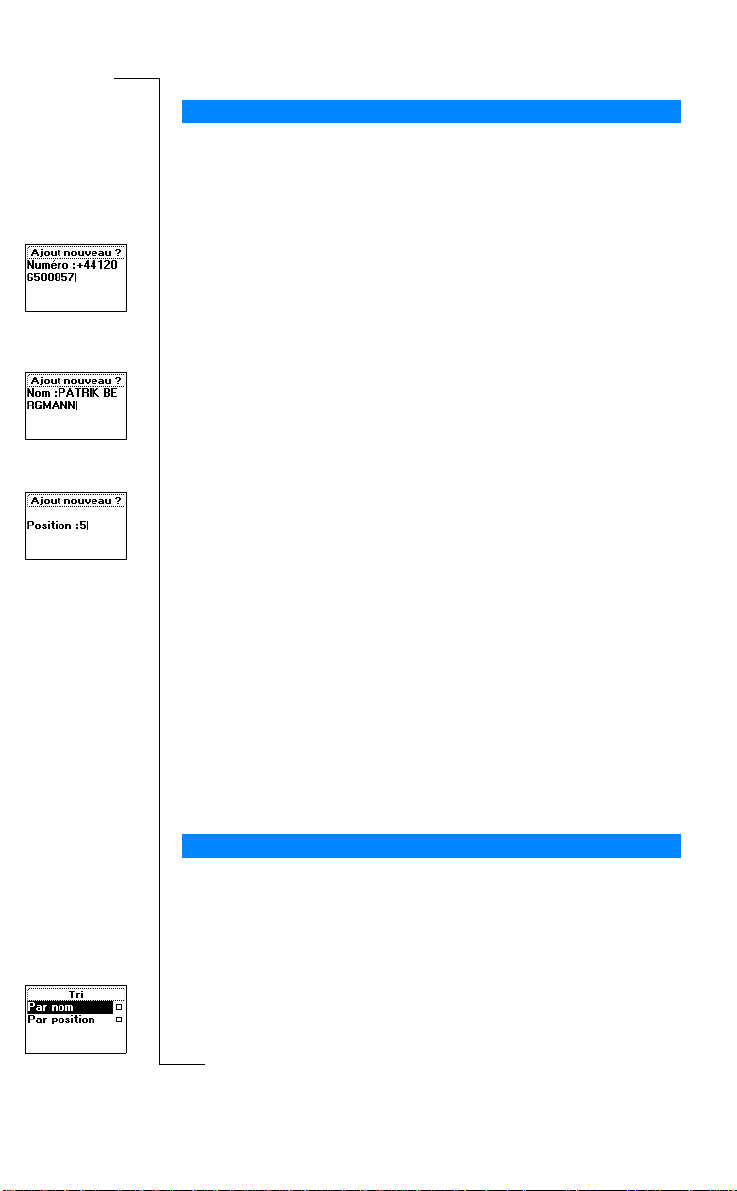
Enregistrement d’un numé ro avec un nom
Chaque numéro de téléphone enregistré inclut un numéro de position.
Vous pouvez enregistrer les numéros de téléphone avec un nom pour faciliter
leur gestion.
Pour enregistrer un numéro avec un nom
r
M
Répertoire
Ajout nouveau ?
YES.
YES.
m
o
C
i
b
o
Répertoire
1. Sélectionnez
Une liste des numéros utilisés mais non enregistrés apparaît.
2. Sélectionnez
YES.
sur
3. Entrez le numéro de téléphone à enregistrer (y compris le signe + et
l’indicatif du pays).
4. Entrez le nom à associer au numéro de téléphone et appuyez sur
5. Vous avez alors trois possibilités :
• Pour enregistrer le numéro dans la première position vide suggérée,
appuyez sur
• Pour enregistrer le numéro à une autre position, appuyez sur
effacer le numéro de position, entrez un nouveau numéro de position et
appuyez sur
• Pour enregistrer le numéro dans la mémoire du téléphone, vous devez
connaître le nombre de positions que votre carte SIM comporte. Pour
cela, sélectionnez Etat mémoire dans le menu Répertoire. Si elle
contient 200 positions, vous pouvez entrer le numéro de position
201 pour enregistrer un numéro dans la mémoire du téléphone.
Si vous avez activé la num érotation vocale, un message vous propose
d’ajouter un code voc al à votre entrée de répe rtoire. Voir « Contrôle vocal »
à la page 120.
Conseil : Vous pouvez désactiver l’option « Mémoriser » pour ne pas afficher
o
un message vous demandant d’enregistrer les numéros entrants non encore
f
enregistrés dans le répertoire. Voir « Fonction d’aide » à la page 53.
t
Appel d ’un numéro enregistré dans le répertoire
o
Vous pouvez appeler un numéro en utilisant le nom correspondant au moyen
de sa position dans la mémoire.
N
n
L’ordre de recherche d’un nom et d’un numéro dépend de l’ordre de tri choisi,
c’est-à-dire par nom ou par position.
o
Pour c hoisir un ordre de tri
s
1. Sélectionnez
s
2. Sélectionnez un ordre de tri.
c
i
34 Votre répertoire personnel
r
E
, YES,
Ajout numéro
ou tout autre numéro de la liste en appuyant
, YE S.
e
s
U
i
n
a
c
r
i
c
l
a
u
e
m
m
m
o
C
e
l
, YES,
Options
, YES,
Tri
, YES.
t
o
i
B
A
s
n
YES.
C pour
Page 35

r
E
Pour appeler un numéro enregistré dans le répertoire
Répertoire
, YES,
e
c
r
e
o
C
Cherche&Appel.
a
i
m
1. Sélectionnez
2. Entrez le numéro de position ou le nom (ou les premières lettres du nom)
associé au numéro à appeler.
3. Appuyez sur
Si le nom affiché n’est pas celui souhaité, appuyez sur
numéro corrects.
4. Appuyez sur
Conseil : Pour ouvrir le menu « Cherche&Appel. » rapidement, maintenez
la touche
Raccourcis a u x entrées du répertoire
En mode veille, vous pouvez rechercher une entrée en :
• entrant son numéro de position suivi de #.
• maintenant enfoncée l’une des touches 2 à 9 rechercher une entrée
commençant par une lettre donnée.
Par exemple, maintenez la touche 2 enfoncée pour afficher la première
entrée commençant par la lettre A (oulalettresuivantelaplusproche).
Une fois la liste des entrées de répertoire affichée, vous pouvez utiliser soit
la touche
ou une lettre pour atteindre une entrée donnée.
Numérotation abrégée
Vous pouvez appeler les numéros de téléphone enregistrés aux positions 1 à 9
dans la mémoire en entrant le numéro de position puis en appuyant sur
Exemple :
1. Entrez le numéro 3.
2. Appuyez sur
o
Mise à jour du répertoire
f
Il est parfois nécessaire de modifier les noms et les numéros du répertoire.
t
Vous pouvez également changer le numéro de position d’une entrée.
o
Modification d’un numéro de téléphone dans le répertoire
Vous devez rechercher l’entrée de répertoire à modifier. Vous pouvez utiliser
N
la position de stockage ou le nom. Voir « Appel d’un numéro enregistré dans
n
le répertoire » à la page 34.
o
YES.
YES pour passer l’appel.
r enfoncée.
u pour parcourir les positions, soit entrer un numéro de position
m
m
o
C
r
l
YES pour passer l’appel.
i
b
o
M
U
l
u
m
, YES.
e
s
n
u jusqu’au nom et
t
a
c
i
i
s
s
c
i
Votre répertoire personnel 35
B
A
s
n
o
YES.
Page 36
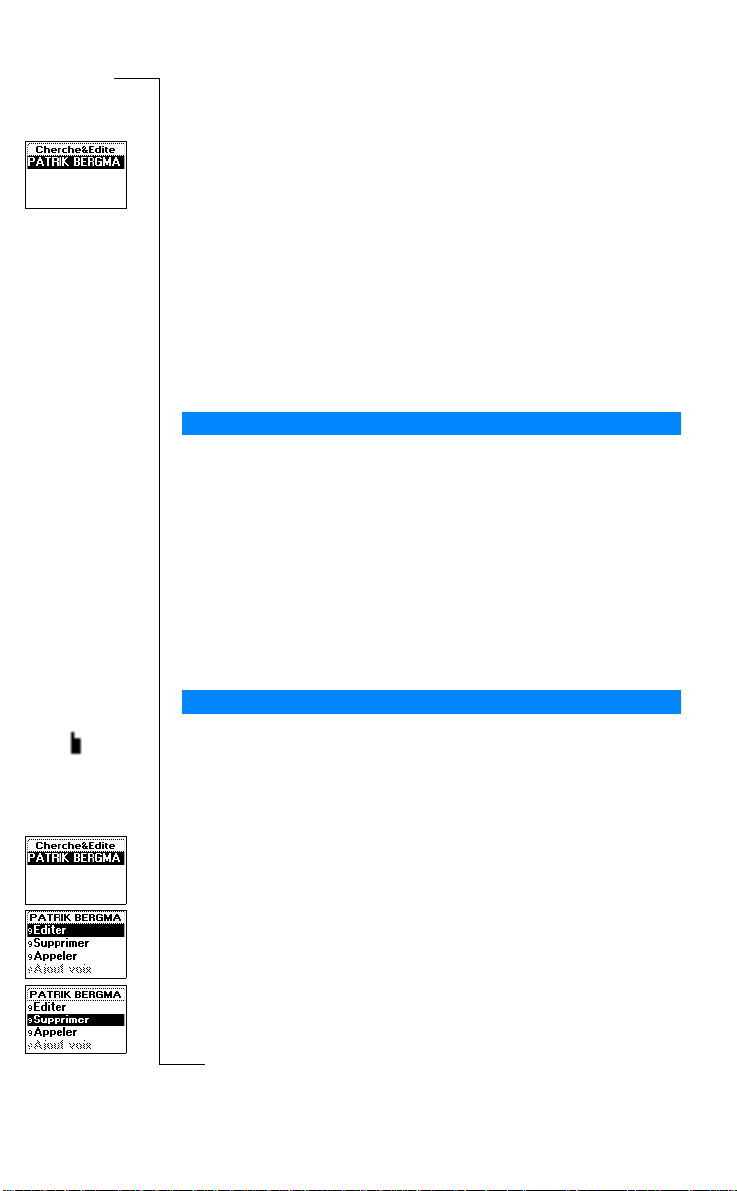
Pour modifier une entrée
1. Sélectionnez
2. Entrez le numéro de position ou le nom de l’entrée à modifier. Appuyez
YES.
sur
Si le nom affiché n’est pas celui souhaité, appuyez sur
numéro corrects.
3. Appuyez sur
4. Sélectionnez
5. Modifiez le numéro et appuyez sur
Déplacez le curseur à l’aide des touches
supprimer.
6. Modifiez le nom et appuyez sur
7. Modifiez le numéro de position et appuyez sur
Protection con tre l’écrasement
Si vous tentez d’enregistrer un numéro de téléphone dans une position
contenant déjà un numéro de téléphone, le message
le nom enregistré. Vous avez alors deux possibilités:
Pour enregistrer le numéro dans la position sélectionnée
• Appuyez sur
Pour enregistrer le numéro dans une autre position
1. Appuyez sur
2. Entrez le nouveau numéro de position.
3. Appuyez sur
Mémoire saturée
Lorsque toutes les positions de carte SIM sont saturées, une icône apparaît
à côté du numéro de position (voir marge). Les entrées suivantes sont
enregistrées dans la mémoire du téléphone.
o
f
Si toutes les positions y compris la mémoire du téléphone sont saturées, vous
t
devez supprimer un ancien numéro en entrant une position déjà occupée et
appuyer sur
o
N
Pour supprimer une entrée de la mémoire
1. Sélectionnez
n
2. Entrez le numéro de position ou le nom du numéro à supprimer et appuyez
o
YES. (Ceci dépend de l’ordre de tri, c’est-à-dire par nom ou par position.)
sur
3. Appuyez sur
s
4. Sélectionnez
s
5. Appuyez sur
Répertoire
YES pour sélectionner l’entrée.
Editer
YES pour remplacer le numéro.
NO.
m
YES pour enregistrer le numéro dans la nouvelle position.
o
C
r
i
b
o
YES.
M
Répertoire
YES.
Supprimer
YES pour confirmer.
c
i
36 Votre répertoire personnel
r
E
, YES,
.
e
m
e
l
, YES,
.
Chercher&Edite
c
r
o
C
Cherche&Edite
, YES.
YES.
a
i
YES.
l
e
l et r.Utilisez la touche C pour
s
U
YES.
a
c
i
n
Ecraser?
u
m
m
, YES.
u jusqu’au nom et
A
s
n
o
i
t
s’afficheavec
B
Page 37

Supprimer tout
dans mém tél. ?
Pour supprimer toutes les entrées de la mémoire du téléphone
Répertoire
, YES,
, YES,
e
r
e
C
Supprimer tout
i
c
m
o
Ajout numéro
1. Sélectionnez
2. La question
Appuyez sur
3. Entrez le code de verrouillage du téléphone (
avez déterminé vous-même).
Toutes les entrées de la mémoire du téléphone sont supprimées.
Services bancaires téléphoniques
Si vous utilisez des services bancaires téléphoniques, vous pouvez associer
à l’enregistrement du numéro de téléphone de votre banque vos codes
personnels et vos numéros de compte. Il vous suffit d’ajouter des pauses
entre le numéro de téléphone, le numéro de compte et le code de sécurité.
Pour entrer une pause, maintenez la touche * enfoncée. Contactez votre
banque pour plus de détails sur la saisie du numéro de téléphone et des codes,
ainsi que sur le nombre de pauses né cessaires.
Remarque : Il peut cependant s’avérer risqué d’enregistrer vos codes dans
le téléphone en cas de vol. Pour plus d’informations sur l’enregistrement
entoutesécuritédevoscodesdansletéléphone,voir«Codemémo»àla
page 124.
Pour enregistrer un numéro de téléphone avec un numéro de compte
et un code de sécurité
1. Sélectionnez
2. Après l’entrée du numéro de téléphone, maintenez la touche * enfoncée
jusqu’à ce que le caractère de pause
3. Entrez le code, au besoin une autre pause, un autre code, et ainsi de suite.
4. Entrez le nom à associer au numéro de téléphone et au code, et appuyez
sur
o
5. Appuyez sur
f
Pour enregistrer le numéro dans une autre position que celle suggérée,
voir « Enregistrement d’un numéro avec un nom » à la page 34.
t
Supprimer tout dans mém tél. ?
YES.
m
Répertoire
o
C
r
YES.
i
YES pour enregistrer.
b
o
m
l
, YES.
s’affiche.
0000
e
s
U
l
a
n
u
m
, YE S.
p
apparaisse à l’écran.
ou autre code que vous
s
n
o
i
t
a
c
i
A
B
r
E
Pour émettre un appel avec des codes de tonalités, procédez comme décrit
o
dans la section « Appel d’un numéro enregistré dans le répertoire » à la page
N
34. Lorsque vous effectuez l’appel, le téléphone compose le numéro, attend
une réponse, puis envoie le code. Si vous insérez une autre pause et un autre
code, il s’interrompt à nouveau, envoie le code suivant, et ainsi de suite.
M
n
o
s
s
c
i
Votre répertoire personnel 37
Page 38
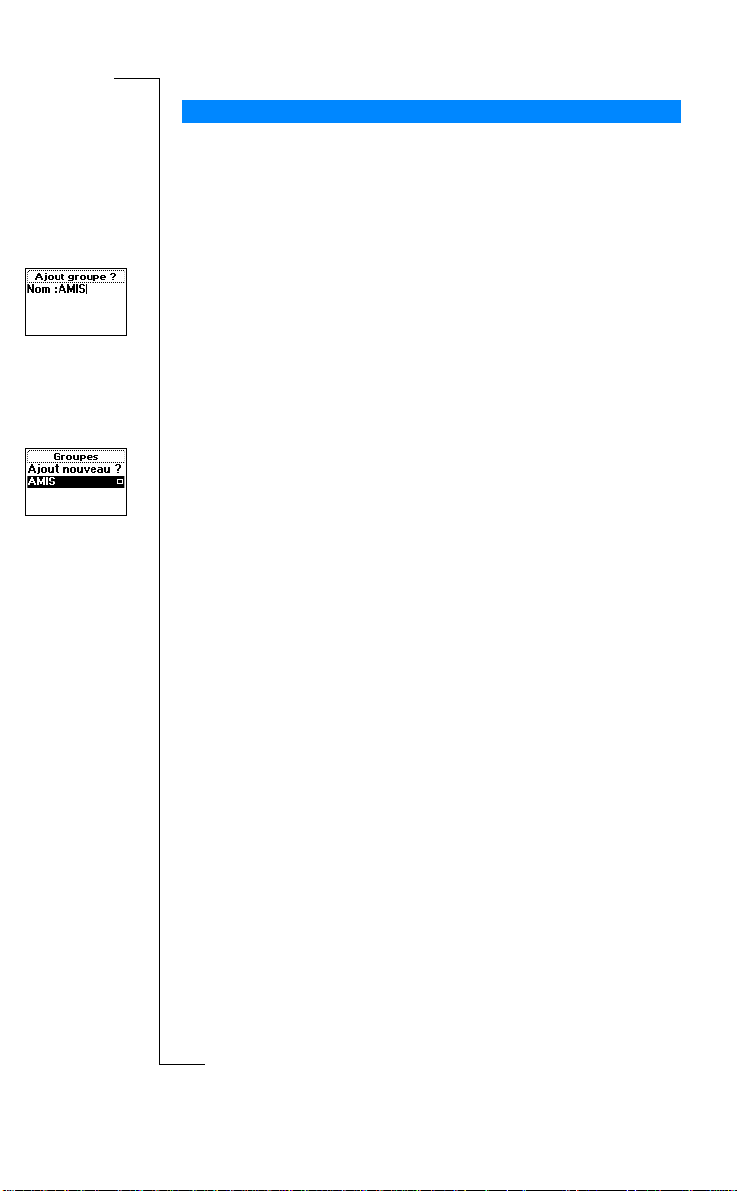
Groupes
Le téléphone vous permet de créer des groupes d’entrées de répertoire.
Ceci vous permet d’envoyer simultanément un message texte à plusieurs
destinataires.
Voir « Emission et réception de messages texte (SM S) » à la page 54.
B
A
Pour créer un groupe
Répertoire
, YES,
Groupes
, YE S,
U
l
, YE S.
, YES.
u
m
, YE S.
, YE S.
Ajout groupe ?
e
YES.
s
YES depuis
c
i
n
1. Sélectionnez
2. Entrez un nom pour le groupe et appuyez sur
3. Sélectionnez
4. Sélectionnez une entrée dans votre répertoire.
5. Pour ajouter le membre suivant, appuyez sur
Pour ajouter un membre à un groupe existant
1. Sélectionnez
2. Sélectionnez le groupe à modifier.
3. Sélectionnez
4. Sélectionnez une entrée dans votre répertoire.
Pour supprimer un membre d’un groupe
1. Sélectionnez
2. Sélectionnez le groupe à modifier.
3. Sélectionnez
4. Sélectionnez le membre à supprimer et appuyez sur
5. Appuyez sur
Pour supprimer un groupe
1. Sélectionnez
2. Sélectionnez le groupe à supprimer.
3. Sélectionnez
o
4. Appuyez sur
f
t
o
C
r
o
Ajout membre ?
Répertoire
, YES,
, YES.
Groupes
i
Editer
, YES,
Ajout membre ?
c
r
e
Répertoire
, YES,
Groupes
m
Editer
.
m
YES pour confirmer.
m
o
C
Répertoire
, YES,
Groupes
e
l
i
Supprimer
.
YES pour confirmer.
b
a
t
a
C.
s
, YES.
n
o
i
Ajout membre ?
.
o
M
N
n
o
s
s
c
i
38 Votre répertoire personnel
r
E
Page 39

Adresses e-mail
Vous pouvez enregistrer des adresses e-mail à utiliser pour envoyer un
message texte sous forme d’e-mail. Ces adresses peuvent comporter jusqu’à
60 caractères chacune.
Voir « Emission et réception de messages texte (SM S) » à la page 54.
A
B
Pour e nregistrer une adresse e-mail
Répertoire
, YES,
, YES,
e
Adressese-mail
YES.
a
Adressese-mail
i
c
r
YES.
1. Sélectionnez
2. Entrez une adresse e-mail et appuyez sur
3. Entrez un nom et appuyez sur
Conseil : Le symbole @ (arrobas) est obtenu en appuyant sur la touche
0 à trois reprises.
Pour modifier une adresse e-mail
1. Sélectionnez
2. Sélectionnez l’entrée à modifier.
3. Sélectionnez
4. Modifiez l’adresse e-mail et appuyez sur
5. Modifiez le nom et appuyez sur
Répertoire
Editer
.
l
, YES,
YES.
s
U
, YES.
u
YES.
e
i
n
c
Ajout nouveau ?
t
a
o
i
s
, YES.
n
m
Pour supprimer une adresse e-mail
1. Sélectionnez
2. Sélectionnez l’entrée à supprimer.
3. Sélectionnez
4. Appuyez sur
Vérification de l’état de la mémoire
La fonction Etat mémoirede votre répertoire vous permet de vérifier le
nombre de positions restantes.
• Sélectionnez
C
r
o
Pour vérifier l’état de vos différentes mémoires de répertoire
f
t
m
Répertoire
, YES,
m
Supprimer
.
YES pour confirmer.
o
i
e
l
C
b
Répertoire
o
, YES,
Adressese-mail
m
o
Etat mémoire
, YES.
, YES.
r
E
o
N
s
c
i
M
n
o
s
Votre répertoire personnel 39
Page 40

Utilisation de la liste d’appels
La liste d’appels constitue un journal de numéros de téléphone qui enregistre
des informations (heure, date, numéro de téléphone et nom) pour les 30
derniers appels entrants ou sortants. Une fois que la liste dépasse 30 appels,
le plus ancien est supprimé.
Remarque : Selon qu’il s’agit d’un appel en cours ou non, le menu « Info
appels » ou le menu « Appel en cours » s’affiche. Pour plus d’informations,
voir « Menu Info appels/appels en cours » à la page 30.
Quels appels sont enregistrés ?
Les numéros que vous avez composés sont toujours enregistrés. Si votre
abonnement inclut le service d’identification de l’appelant (CLI) et si le
réseau de l’appelant transmet le numéro, le numéro (associé à un nom s’il est
enregistré dans votre répertoire) de chaque appel répondu ou sans réponse
s’affiche dans la liste d’appels. Si l’appel entrant est un numéro masqué,
l’écran indique
dans la liste d’appels.
La liste d’appels
contient :
C
r
o
f
t
Tousles appels sont enregistrés dans l’ordre chronologique. Le dernier appel
o
passé est enregistré en première position. Si le même numéro est appelé
N
plusieurs fois, le dernier appel remplace les précédents. Si vous vérifiez l’appel
dans les 24 heures, son heure s’affiche. Sinon, elle est remplacée par la date.
Remarque : Si vous changez de carte SIM ou désactivez la liste d’appels,
s
la liste est effacée. Les numéros appelés peuvent cependant rester dans la
mémoire de la carte SIM.
s
M
n
o
m
Privé
. Vous pouvez appeler n’importequel numéro figurant
m
o
Les numéros appelés
e
l
i
Les appels répondus
b
Appels sans réponse
o
c
i
40 Utilisation de la liste d’appels
r
E
r
e
C
i
c
m
o
l
a
m
s
U
u
e
i
n
a
c
t
o
i
B
A
s
n
Page 41
Effacer
Réinitialiser ?
Appels sans
réponse : 1
Pour appeler un numéro depuis la liste d’appels
Info appels
, YES,
1. Sélectionnez
2. Sélectionnez le numéro que vous avez l’intention d’appeler et appuyez
YES.
sur
Conseil : Appuyez sur
directement à la liste d’appels.
Pour supprimer un numéro de la liste d’appels
1. Sélectionnez
2. Sélectionnez le numéro à supprimer et appuyez sur
La question
3. Appuyez sur
Pour effacer la liste d’appels
1. Sélectionnez
La question
2. Appuyez sur
Pour activer ou désactiver la liste d’appels
1. Sélectionnez
2. Sélectionnez
Si vous sélectionnez
sur l’écran.
3. Appuyez sur
Appels san s réponse
Si vous avez passé un appel sans avoir de réponse, le message
apparaît en mode veille,1correspondant au nombre d’appels sans réponse.
1. Appuyez sur
2. Pour appeler un numéro depuis la liste des appels sans réponse, appuyez
Remarque : Vous pouvez voir n’importe quel numéro figurant dans la liste
t
d’appels manqués en sélectionnant le menu « Infos appels ». Les appels sans
réponse sont également enregistrés dans la liste d’appels.
o
C
r
YES au numéro à appeler.
sur
o
f
M
YES lorsque le téléphone est en veille pour accéder
Info appels
Supprimer ?
YES pour supprimer le numéro.
Info appels
Liste d’appels Effacer ?
YES pour effacer la liste d’appels.
Infos appels
ActivéouDésactivé
m
YES pour effacer la liste d’appels.
m
o
e
YES pour afficher les appels sans réponse.
l
i
b
o
Liste d’appels
, YES,
Liste d’appels
apparaît s’affiche sur l’écran.
, YES,
Options
i
c
r
, YE S,
Options
e
.
Désactivé
la question
m
o
C
, YES.
, YES.
e
s
U
l
, YES,
a
s’affiche sur l’écran.
c
Effacerliste
i
n
u
, YE S,
Régler liste
m
Liste d’appels Effacer ?
C.
t
a
, YES.
, YES.
o
i
Manqués : 1
s
n
s’affiche
B
A
r
E
N
n
o
s
s
c
i
Utilisation de la liste d’appels 41
Page 42

Affichage et masquage d e votre numéro
Certains opérateurs offrent des abonnements où votre numéro de téléphone est
en principe caché. Vous pouvez choisir d’afficher ou de cacher votre numéro
pour un appel donné, si le service de restriction de l’identification de
l’appelant est géré par votre abonnement.
A
B
Pour masquer votre numéro de téléphone pour un appel
1. Entrez le numéro de téléphone à appeler.
Info appels
, YES,
, YES,
Appel suivant
l
Appel suivant
a
i
2. Sélectionnez
3. Appuyez sur
Pour afficher votre numéro de téléphone pour un appel
1. Entrez le numéro de téléphone à appeler.
2. Sélectionnez
3. Appuyez sur
YES pour passer l’appel.
Info appels
YES pour passer l’appel.
c
r
, YES,
s
U
, YES,
u
e
n
e
m
m
m
m
o
o
C
C
e
b
o
i
l
r
o
f
t
Masquer mon n°
i
t
a
Afficher mon n°
c
i
n
o
s
, YES.
, YES.
o
M
N
n
o
s
s
c
i
42 Utilisation de la liste d’appels
r
E
Page 43

Votre service de messagerie vocale
Ce service dépend de votre abonnement et de votre opérateur.
Grâce au service de messagerie de votre réseau, vos correspondants peuvent
vous laisser un message lorsque vous êtes dans l’impossibilité de répondre.
Lamanièredontvousêtesinformédelaréceptiondecetypedemessage
dépend de votre opérateur.
Ainsi, certains d’entre eux vous informent en envoyant un signal particulier.
Dans ce cas, l’icône de messagerie vocale s’affiche à l’écran.
Néanmoins, la plupart des opérateurs vous envoient un message texte
(c’est-à-dire, un message SMS), indiquant d’appeler votre service de
messagerie vocale, par exemple.
Remarque : Pour plus d’informations sur le service de messagerie vocale,
consultez les informations fournies par votre opérateur.
Communication avec votre service de messagerie vocale
Si vous voulez que votre téléphone accède rapidement au service de
messagerie vocale, vous pouvez enregistrer son numéro. Le numéro se trouve
parmi les documents que vous a remis votre opérateur.
Pour enregistrer votre numéro de messagerie vocale
o
1. Sélectionnez
f
2. Entrez votre numéro de messagerie vocale et appuyez sur
t
Remarque : Il se peut que le numéro de votre service de messagerie vocale
o
soit différent si vous appelez depuis un réseau qui n’est pas votre réseau
d’origine.
N
o
C
r
Messages
o
M
m
m
e
l
i
b
e
C
, YES,
r
i
c
m
o
Options
l
a
, YES,
s
U
u
m
N° mess.vocale
e
i
n
i
t
a
c
, YES.
n
B
A
s
n
o
YES.
r
E
o
s
s
c
i
Votre service de messagerie vocale 43
Page 44
Appel de votre m essagerie vocale
Lorsque vous recevez un message vocal, un signal d’alerte est émis et le
Nouvellemess.
message
d’indication d’un message vocal spécifique). Appuyez sur
votre service de messagerie vocale et écouter votre message.
s’affiche à l’écran (seulementsi disposezde la fonction
YES pour appeler
B
A
En revanche, appuyez sur
vocale ultérieurement.
Pour appeler votre service de messagerie vocale
• Sélectionnez
Conseil : Vouspouvez également appeler votre service de messagerie vocale
en maintenant la touche 1 enfoncée en mode veille.
Changement du numéro et du signal
Pour changer votre numéro de messagerie vocale
1. Sélectionnez
2. Maintenezlatouche
3. Entrez votre nouveau numéro de messagerie vocale et appuyez sur
Pour modifier le signal de réception de message
1. Sélectionnez
2. Sélectionnez le signal de votre choix.
Conseil : Si vous êtes abonné au service de double ligne, il se peut que vous
ayez des numéros de messagerie vocale différents pour vos deux lignes. Il est
également possible de définir des options distinctes pour chaque ligne. Par
exemple, vous pouvez définir que tous les appels entrant sur la ligne 1 sont
renvoyés vers votre messagerie vocale, et que tous les appels entrant sur la
ligne 2 sont connectés.
o
C
r
o
f
Vous trouverez des informations concernant votre service de messagerie
vocale dans les instructions d’utilisation fournies par votre opérateur.
t
o
NO pour appeler votre service de messagerie
e
Messages
, YES,
Messagerie
, YES.
s
U
l
a
i
Messages
c
, YES,
Options
, YES,
r
C enfoncée pour supprimer le numéro existant.
c
i
n
N° mess.vocale
u
e
m
m
Messages
, YES,
Options
, YES,
Alertemessage
m
m
o
C
e
l
i
b
t
a
o
i
, YES.
, YES.
s
n
YES.
o
M
N
n
o
s
s
c
i
44 Votre service de messagerie vocale
r
E
Page 45

Personnalisation
de votre téléphone
s
U
u
e
a
c
i
n
YES pour l’option
i
t
Silence
Vous pouvez choisir de définir votre téléphone sur un silence complet, pour
que tous les signaux excepté le compteur et les sonneries d’alarme soient
désactivés.
l
Pour définir le téléphone sur le mode silence
1. Maintenezlatouche
2. Sélectionnez
Une icône apparaît en mode veille.
Pour annuler, répétez l’étape 1, puis sélectionnez
Désact.silence
C enfoncée en mode veille.
Activersilence
.
.
r
e
i
c
a
m
Volume de la sonnerie
Six niveaux sont disponibles pour le réglage du volume. Le premier niveau
correspond à deux cliquetis lors de la réception d’un appel. Vous pouvez
également désactiver la sonnerie (0). Une icône apparaît alors en mode veille.
Pour régler le volume de la sonnerie
1. Sélectionnez
2. Utilisez la touche
3. Appuyez sur
t
Conseil : Utilisez la touche du volume située sur le côté du téléphone pour
o
modifier le volume de la sonnerie.
C
Le volume de la sonnerie s’affiche.
r
Le téléphone sonne une fois avec le réglage en cours lorsque vous
o
f
augmentez le volume.
M
m
m
m
o
Réglages
l
u pour augmenter ou diminuer le volume.
i
, YES ,
e
o
C
Sons & alertes
, YE S,
b
YES pour enregistrer le réglage.
o
Vol. sonnerie
N
n
B
A
s
n
o
, YE S.
r
E
o
s
s
c
i
Personnalisation de votre téléphone 45
Page 46
Augmenter son
Vous pouvez choisir une sonnerie dont le volume monte progressivement avec
Augmenter so n.
Pour définir une sonnerie crescendo
Réglages
Activé
Réglages
, YES.
m
b
, YES ,
.
r
e
, YES ,
m
u, sélectionnez le type de sonnerie que vous
C
e
l
i
1. Sélectionnez
2. Sélectionnez
L’option Augmenter son doit être désactivée pour que le volume de la
sonnerie défini prenne effet.
Remarque : Si le réglage Silence est défini, vous n’entendez pas la sonnerie
crescendo.
Type de sonnerie
Vous pouvez sélectionner une sonnerie dans une liste de différents sons et
mélodies. Vous pouvez également composer jusqu’à quatre mélodies en
entrant les notes au clavier. Voir « Composition et modification de sonneries
personnalisées » à la page 47.
Pour choisir un des types de sonnerie
1. Sélectionnez
Appelsvocaux
2. Al’aidedelatouche
souhaitez écouter, puis appuyez sur
constaterez que la mélodie actuellement mise en surbrillance est jouée.
Conseil : Pour ne déranger personne, utilisez la touche de volume située sur
le côté du téléphone pour effectuer votre sélection de manière silencieuse.
Sonneries différentes pour la Ligne 1 et la Ligne 2
Si vous êtes abonné au service double ligne, vous pouvez définir des sonneries
différentespour les deux lignes. Ligne 1 et Ligne 2 s’affichent au lieu de Voix.
o
f
Sonneries différentes pour les communications vocales,
t
de données et les fax
Si votre abonnement SIM gère les transmissions de fax et de données, vous
o
pouvez définir des sonneries différentes pour les communications vocales,
les transmissions de fax et les transferts de données.
N
o
C
r
o
M
n
Sonneries spécifiques pour les appels personnels
o
Si votre abonnement comprend le service d’identification de l’appelant, vous
pouvez affecter une sonnerie personnelle à dix appelants maximum. Par
s
exemple, vous pouvez définir une sonnerie pour un des vos amis et une autre
s
pour un collègue.
c
i
46 Personnalisation de votre téléphone
r
E
Sons & alertes
, YE S,
Augmenter son
e
s
U
i
c
l
a
i
n
a
c
u
Sons & alertes
, YE S,
m
m
YES. En parcourant la liste, vous
Sonneries
o
i
t
, YES,
, YES.
n
o
B
A
s
Page 47
Si les sept derniers chiffres du numéro d’un appelant correspondent à un
numéro spécifié, la sonnerie de cet appelant est utilisée.
Vous pouvez inclure des points d’interrogation (?) dans un numéro de
téléphone. Par exemple, 012345??? signifie que les appels prove nant de
numéros compris entre 012345000 et 012345999 auront la même sonnerie
personnelle. Vous obtenez un point d’interrogation en maintenant la touche
# enfoncée.
t
a
, YES,
o
i
YES.
, YES,
n
Pour spécifier le numéro d’un appelant et la sonnerie correspondante
Réglages
, YES ,
1. Sélectionnez
Sonneries perso
2. Entrez le numéro de l’appelant et appuyez sur
Vous pouvez également le rappeler depuis le répertoire en appuyant sur
la touche
3. Sélectionnez le type de sonnerie souhaité et appuyez sur
Pour supprimer le numéro d’un appelant
1. Sélectionnez
Sonneries perso
2. Activez le numéro à supprimer et appuyez sur
3. Sélectionnez
, YE S,
l.
Réglages
, YE S.
Supprimer
Sons & alertes
Ajout nouveau ?
, YES.
l
a
i
c
, YES ,
Sons & alertes
r
e
et appuyez sur YES.
, YE S,
s
U
, YE S,
u
m
e
Sonneries
YES.
i
n
Sonneries
YES.
c
B
A
s
m
Composition et modification de sonneries personnalisées
Vous pouvez composer quatre sonneries différentes.
m
o
Pour composer une sonnerie
C
Réglages
1. Sélectionnez
2. Sélectionnez
r
3. Appuyez sur
o
4. Le clavier fonctionnent désormais comme un clavier musical (voir la
f
figure dans la marge ci-dessus).
Utilisez les touches numériques pour entrer des notes :
t
• Maintenez une touche enfoncée pour entrer une note longue.
o
B
N
• Appuyez sur 0 pour monter d’une octave.
• Appuyez sur # pour monter d’un demi-ton.
• Appuyez sur # à deux reprises pour baisser la note d’un demi-ton.
5. Pour écouter la mélodie, appuyez sur
o
6. Appuyez à nouveau sur
s
poursuivre l’opération.
o
M
n
, YES ,
e
Ma mélodie 1,Ma mélodie2,Ma mélodie 3ouMa mélodie 4
l
C pour effacer l’écran.
i
b
m
o
C
Sons & alertes
YES pour l’enregistrer ou appuyez sur NO pour
, YE S,
YES.
Sonneries perso.
, YES.
.
s
c
i
r
Personnalisation de votre téléphone 47
E
Page 48

Pour modifier une sonnerie
Réglages
1. Sélectionnez
2. Sélectionnez
Appuyez sur
3. Sélectionnez
Les notes sont affichées pour que vous puissiez modifier la mélodie
à l’aide des touches. Appuyez sur
Remarque : Vous pouvez également composer votre propre mélodie ou
télécharger des mélodies du site Ericsson Mobile Internet à l’URL suivante :
http://mobileinternet.ericsson.com
Emission et réception de sonneries
Il est possible de vous servir du modem intégré de votre téléphone pour
transmettre vos sonneries ou en recevoir d’un téléphone de même type.
Pour le transfert de sonneries, votre téléphone utilise un protocole appelé
« IrDA-Ultra » et pour en recevoir, il fait appel aux protocoles « IrDA-Ultra »
et « IR ».
Remarque : Pour qu’une transmission à l’aide du modem intégré soit
convenable, vous devez vous assurer que votre téléphone est correctement
connecté à l’autre téléphone portatif. Pour cela, les ports infrarouges doivent
êtreactivés et face à face à une distancemaximale d’un mètreet inclinés selon
un angle inférieur à 30 degrés.
C
r
M
n
Automatique
Nouv mélodie reçue
o
o
.
Pour envoyer une mélodie
1. Sélectionnez
2. Sélectionnez la mélodie à envoyer.Appuyez sur
3. Placez l’œil infrarouge à côté de celui du téléphone vers lequel vous
voulez envoyer la mélodie.
o
4. Sélectionnez
f
Lorsque la transmission est faite, l’écran affiche le message
t
mélodie réussie
o
N
Pour recevoir une mélodie
1. Activez le port infrarouge intégré en sélectionnant
YES,
o
téléphone portatif envoyant la mélodie se trouve face de celui de votre
téléphone.
s
2. Lorsque le transfert de mélodie est effectué, un bip se fait entendre et le
s
message
, YES ,
Ma mélodie 1,Ma mélodie2,Ma mélodie 3ouMa mélodie 4
YES.
Editer
.
r
e
m
m
C
Réglages
, YES ,
e
l
i
b
Transmission
et appuyez sur YES.
, YES. Vérifiez également que l’œil infrarouge du
s’affiche.
c
i
48 Personnalisation de votre téléphone
r
E
Sons & alertes
, YE S,
Sonneries perso.
YES pour écouter le résultat.
e
s
U
l
i
c
a
i
n
c
u
m
m
o
Sons & alertes
, YE S,
Mes mélodies
YES.
a
Extras
n
o
i
t
, YE S.
Transmission
, YES,
, YES.
.
s
Activation IR
B
A
,
Page 49
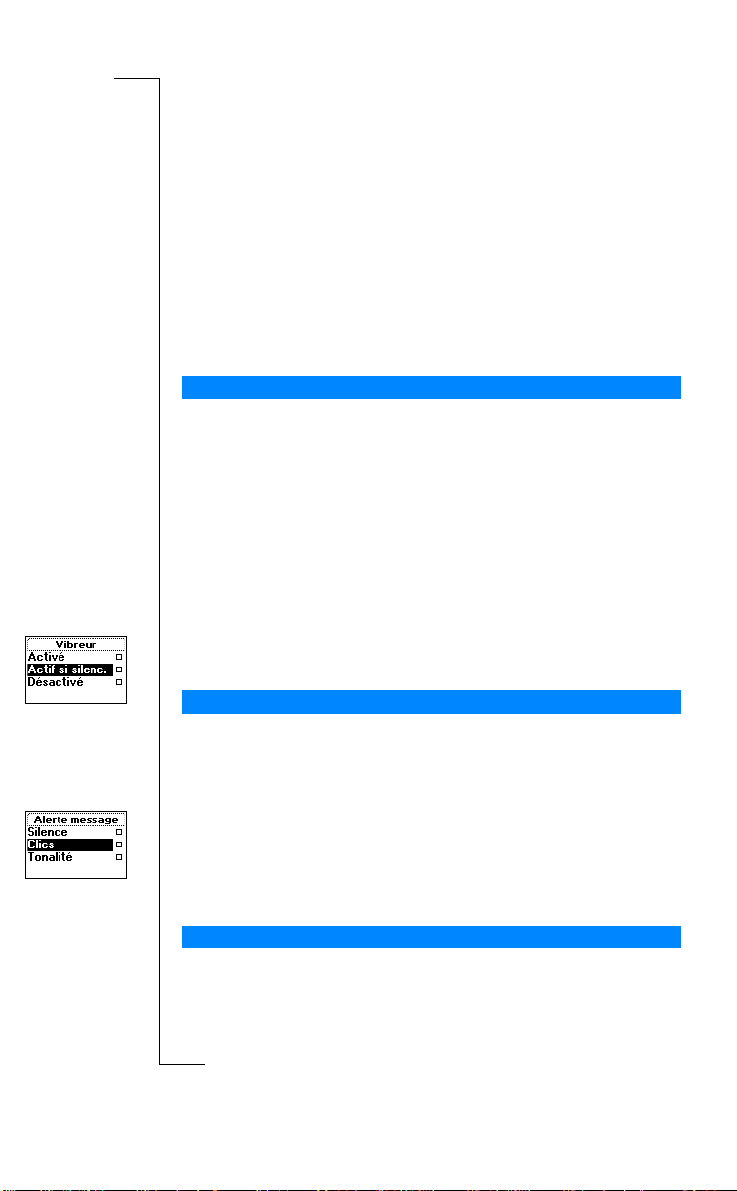
r
E
3. Si vous voulez écouter la mélodie avant de la stocker, appuyez sur YES
en réponse à la question
4. Appuyez sur
5. Sélectionnez la position de la liste des mélodies dans laquelle vous voulez
placer la nouvelle mélodie. L’anciennemélodie stockée à cette place est
alors effacée. En parcourant la liste, vous constaterez que la mélodie
actuellementmise en surbrillance est jouée.
6. Appuyez sur
Remarque : Vous ne pouvez pas sélectionner « Activation IR » dans le menu
Extras si vous utilisez le navigateur WAP ou si vous vous servez d’un câble
pour établir la communication entre le téléphone et l’ordinateur.
Vibreur
Vous pouvez choisir d’être informé d’un appel entrant par le vibreur.Vous
pouvez le définir sur l’une des façons suivantes :
• Activé (en permanence)
• Actif si silenc. (activé lorsque la sonnerie est désactivée ou que vous avez
réglé le téléphone sur silence)
• Désactivé (en permanence)
Remarque : Lorsque votre téléphone est placé dans un chargeur de bureau
ou un portatif mains libres véhicule, le vibreur est automatiquement désactivé.
Pour régler le vibreur
1. Sélectionnez
2. Sélectionnez le réglage de votre choix. Appuyez sur
Signal de réception d’un message
Lorsque vous recevez un message vocal ou texte (SMS), vous pouvez
entendre des cliquetis, des tonalités ou rien (silence).
o
Pour définir le signal de réception d’un message
f
1. Sélectionnez
t
2. Sélectionnez le signal de votre choix. Appuyez sur
o
Vous pouvez également activer l’option Alerte message en sélectionnant
Options dans le menu Messages.
N
n
Sonnerie d ’al arme
o
Pour changer la sonnerie d’alarme du réveil
1. Sélectionnez
s
2. Sélectionnez le signal de votre choix. Appuyez sur
s
YES lorsque la question
YES pour stocker la mélodie.
m
Réglages
o
C
r
b
Réglages
o
M
Réglages
m
, YES ,
e
l
i
, YES ,
, YES ,
Ecouter?
. Dans le cas contraire, appuyez sur NO.
Nouv.message Lire ?
e
s
U
i
n
a
c
r
i
c
l
a
u
e
m
m
Sons & alertes
o
, YE S,
Vibreur
C
Sons & alertes
Sons & alertes
, YE S,
, YE S,
Alertemessage
YES.
Sonnerie réveil
YES.
s’affiche.
i
t
, YES.
YES.
c
i
Personnalisationde votre téléphone 49
B
A
s
n
o
, YES .
, YE S.
Page 50
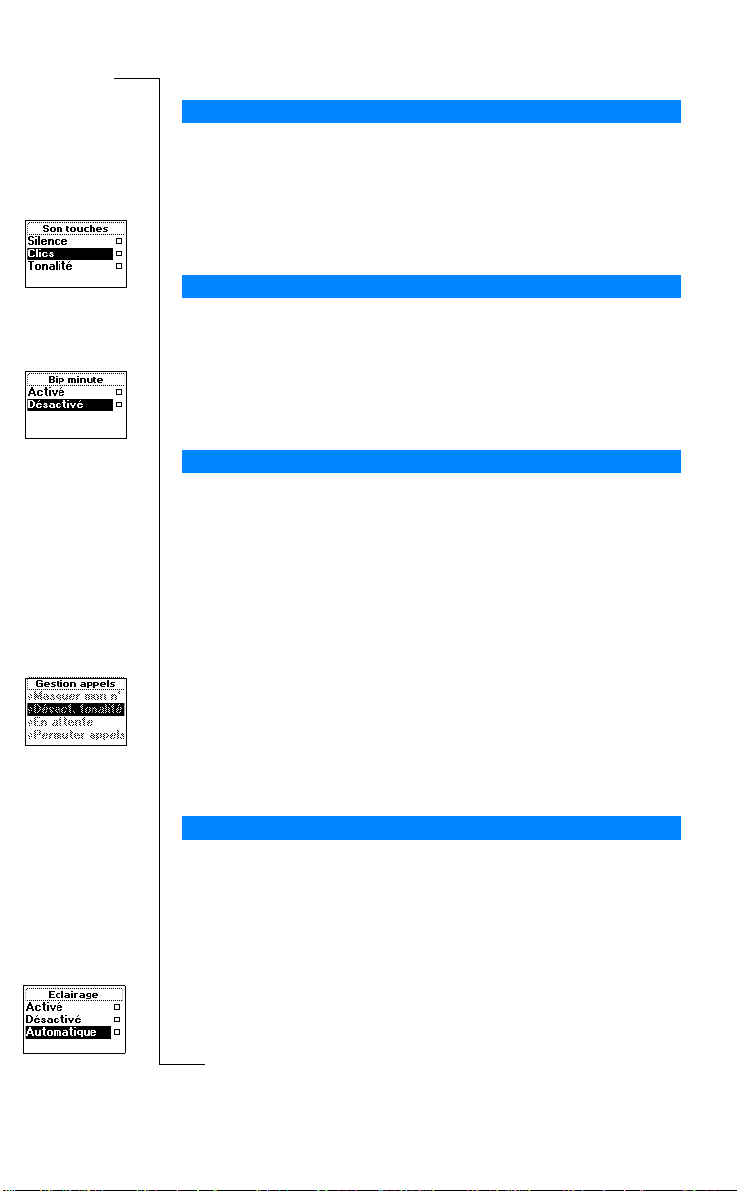
Son des touches
Vous pouvez choisir d’entendre des cliquetis, des tonalités ou rien (silence)
lorsque vous appuyez sur les touches.
B
Pour définir le son des touches
Réglages
1. Sélectionnez
2. Sélectionnez le son voulu. Appuyez sur
Bip minute
Si vous activez le bip minute, un bip retentit toutes les minutes au cours
d’un appel.
Pour activer ou désactiver le bip minute
1. Sélectionnez
2. Sélectionnez
Désactivation des tonalités
Si vous notez un numéro au cours d’un appel, vous utilisez l’affichage en tant
que bloc notes (voir « Bloc notes » à la page 21). Lorsque vous appuyez sur
les touches, votre interlocuteur entend des bips. Si vous le souhaitez, vous
pouvez les désactiver.
Remarque : Vous pouvez uniquement activer ou désactiver les tonalités au
cours d’un appel.
Pour désactiver les tonalités pendant une communication
1. Sélectionnez
2. Sélectionnez
Pour activer les tonalités pendant une communication
1. Sélectionnez
o
2. Sélectionnez
f
Eclairage de l’écran
t
Vous pouvez désactiver ou activer l’éclairage de l’écran, ou le mettre en mode
o
automatique. En mode automatique, l’éclairage de l’écran est automatiquement
désactivé quelques secondes après l’appui sur la dernière touche. L’écran se
N
rallume lorsque vous appuyez sur une touche ou que vous recevez un appel ou
un message.
o
Pour ré gler l’éclairage de l’écran
s
1. Sélectionnez
s
2. Sélectionnez le réglage de votre choix. Appuyez sur
o
C
r
o
M
n
, YES ,
Info appels
, YES,
ActivéouDésactivé
r
e
m
m
Appel en cours
Désact.tonalité
Appel en cours
Activertonalité
b
Réglages
C
, YE S.
. Appuyez sur YES.
e
l
i
, YE S.
. Appuyez sur YES.
, YES ,
c
i
50 Personnalisation de votre téléphone
r
E
Sons & alertes
, YE S,
YES.
s
U
App. compteurs
. Appuyez sur YES.
a
i
c
l
, YE S,
n
u
m
m
o
Affichage
, YE S,
Eclairage
Son touches
e
Bip minute
c
i
t
a
, YE S.
YES.
, YES .
o
i
A
s
n
, YES.
Page 51

r
E
Langue d ’a ffichage et option de saisie
La plupart des cartes SIM récentes règlent automatiquement l’affichage sur la
langue du pays où vous avez acheté la carte SIM, (Automatique). Si ce n’est
pas le cas, la langue par défaut est l’anglais.
Vous pouvez également sélectionner l’option de saisie pour le texte utilisé
dans le répertoire ou pour les message.
Pour modifier la langue d’affichage
Réglages
, YES ,
Langue
Langue
c
r
o
Affichage
Affichage
, YE S,
l
a
i
, YE S,
m
1. Sélectionnez
2. Sélectionnez la langue choisie. Appuyez sur
Conseil : Vous pouvez également sélectionner l’anglais en appuyant sur
ren mode veille ou procéder à une sélection automatique en appuyant
0000,
l, 8888, r en mode veille.
sur
Pour afficher les options de saisie proposées
Réglages
1. Sélectionnez
2. Sélectionnez ou desélectionnez les options de saisie proposées pour
l’utilisation du répertoire et la rédaction de messages texte avec la touche *.
Lors de la saisie ou la modification d’une entrée de répertoire ou bien encore
de la rédaction d’un message, vous pouvez passer d’une option de saisie à une
autre en maintenant la touche # enfoncée.
Message d’accueil
Lorsque vous allumez votre téléphone,
pouvez le remplacer par votre propre message d’accueil.
Pour rédiger un nouvea u message d’accueil
1. Sélectionnez
2. Sélectionnez
o
f
3. Rédigez votre nouveau message d’accueil à l’aide des touches
numériques. Pour plus d’informationssur la manière d’entrer des lettres,
t
reportez-vous à « Entrée de lettres » à la page 33.
o
Vous pouvez également modifier votre message d’accueil actuel.
4. Appuyez sur
N
Pour définir le message d’accueil standard
1. Sélectionnez
o
2. Sélectionnez
s
o
C
r
o
M
n
, YES ,
e
m
m
C
e
l
Réglages
, YES ,
i
Personnalisé
. Appuyez sur YES.
b
YES pour confirmer.
Réglages
, YES ,
Standard
. Appuyez sur YES.
Définir langue
s
U
Option de saisie
u
m
ERICSSON
, YE S,
, YE S,
e
, YE S.
YES.
i
t
a
c
i
n
Accueil
Accueil
, YES.
s’affiche à l’écran. Vous
, YE S.
, YE S.
s
c
i
Personnalisationde votre téléphone 51
B
A
s
n
o
l,
Page 52
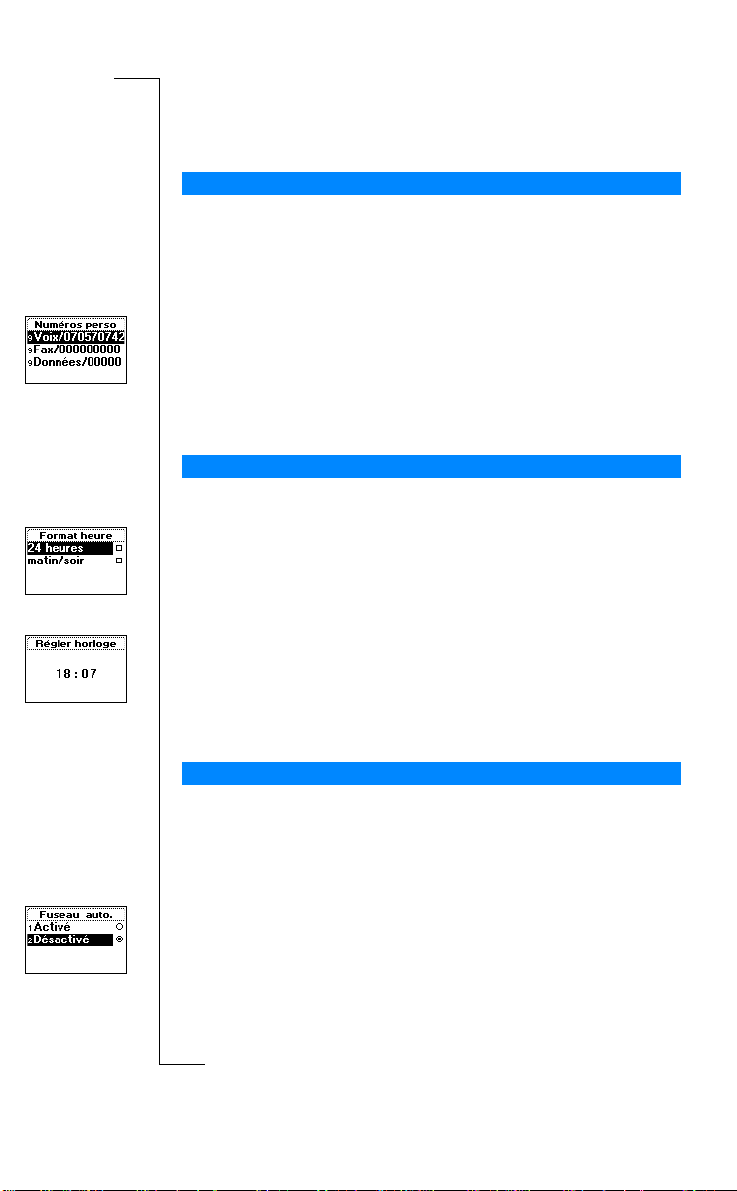
Pour désactiver le message d’accueil
Réglages
1. Sélectionnez
2. Sélectionnez
Affichage du num éro de téléphone
Numéros perso vous permet de vérifier votre ou vos numéro(s) de téléphone.
Si votre numéro de téléphone ne peut pas être extrait de votre carte SIM, vous
devez l’entrer vous-même.
Pour entrer votre numéro de téléphone
1. Sélectionnez
2. Entrez le numéro et appuyez sur
Conseil : Vous pouvez également entrer votre numéro de fax et/ou de modem
ainsi que vos différents numéros pour les lignes 1 et 2, si votre abonnement
prend en charge ces fonctions.
Heure
L’heure est toujours affichée lorsque le téléphone est en mode veille.
Pour définir le format de l’heure
1. Sélectionnez
2. Sélectionnez le format 24 heures ou 12 heures. Appuyez sur
Pour régler l’heure
1. Sélectionnez
2. Entrez l’heure et les minutes, puis appuyez sur
Passez d’un chiffre au suivant ou au précédent en appuyant sur
Si vous avez sélectionné le format 12 heures, vous pouvez alterner entre
am et pm en appuyant sur #.
Fuseau horaire automatique
o
La fonction Fuseau auto. vous demande si vous souhaitez mettre à jour
f
l’horloge lorsque vous changez de fuseau horaire. Vous pouvez désactiver
t
cette fonction, si vous le souhaitez.
o
Pour désactiver la fonction Fuseau auto.
1. Sélectionnez
N
2. Sélectionnez
o
Remarque : Ce service dépend de votre réseau.
o
C
r
o
M
n
, YES ,
Désactivé
. Appuyez sur YES.
Réglages
, YES ,
Réglages
, YES ,
m
m
Réglages
, YES ,
e
l
i
b
Réglages
, YES ,
Désactivé
. Appuyez sur YES.
r
e
C
s
s
c
i
52 Personnalisation de votre téléphone
r
E
Affichage
, YE S,
Affichage
, YE S,
YES.
l
a
i
c
m
Heure et date
m
Heure et date
o
Heure et date
Accueil
Numéros perso
s
U
n
u
, YES,
, YES,
, YES,
, YE S.
e
a
c
i
Format heure
Régler horloge
YES.
Fuseauauto.
, YES,
i
t
n
o
, YE S.
YES.
, YES.
, YES.
A
s
Voix
, YE S.
l ou r.
B
Page 53
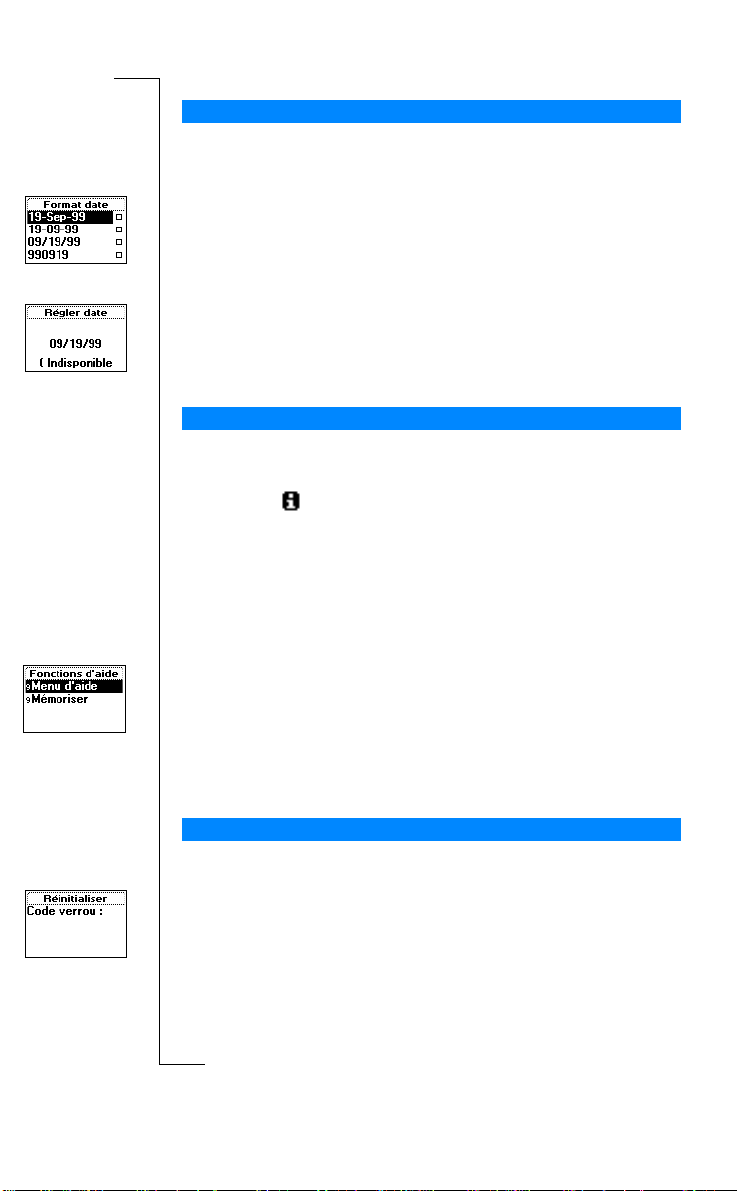
Date
Lorsque le téléphone est en mode veille, vous pouvez faire glisser la touche du
volume pour afficher la date du jour dans le menu Etat.
B
r
E
Pour définir le format de date
Réglages
, YES ,
, YES ,
e
Heure et date
Heure et date
c
r
1. Sélectionnez
2. Sélectionnez le format de votre choix. Appuyez sur
Pour régle r la date
1. Sélectionnez
2. Entrez l’année (à deux chiffres), le mois et le jour, puis appuyez sur
Si vous avez choisi un autre format de date, vous devez entrer la date selon
ce format.
Fonction d ’ai de
Votre téléphone inclut un système d’aide qui vous aidera à utiliser différentes
fonctionnalités.
• Menu Aide – les textes d’aide s’affichent en sélectionnant certains
sous-menus ou réglages.
• Mémoriser – un message vous invite à confirmer si vous voulez
enregistrer le numéro de la personne appelée e n dernier.
Réglages
a
i
, YES,
, YES,
U
l
u
m
e
s
n
Format date
YES.
Régler date
a
c
i
, YES.
i
t
m
Ces fonc tions sont définies sur Activélorsque vous achetez votre téléphone,
mais vous pouvez les désactiver à tout moment.
Pour désactiver la fonction d’aide
1. Sélectionnez
2. Sélectionnez
Pour désactiver la fonction Mémoriser
r
1. Sélectionnez
o
2. Sélectionnez Désactivé. Appuyez sur
f
Réinitiali satio n
t
Vous pouvez réinitialiser les réglages du téléphone à leur valeur d’origine.
o
N
Pour réinitialiser le téléphone
1. Sélectionnez
n
2. Entrez le code de verrouillage du téléphone (
o
Le code de verrouillage du téléphone peut être différent, si vous
l’avez modifié.
s
o
C
o
M
m
Réglages
, YES ,
Désactivé
. Appuyez sur YES.
e
l
i
Répertoire
b
Réglages
, YES ,
C
, YES,
m
o
Affichage
Options
, YES,
Réinitialiser
, YE S,
YES.
, YES.
Menu d’aide
Mémoriser
.
.
0000
) et appuyez sur YES.
s
c
i
Personnalisationde votre téléphone 53
, YES.
o
A
s
n
YES.
Page 54

Emissionet réceptionde messages texte (SMS)
Le service de messages succincts (SMS) vous permet d’envoyer et de recevoir
des messages texte de 160 caractères maximum.
Votre téléphone vous permet d’envoyer des messages texte à un groupe défini
dans votre répertoire. Voir « Groupes » à la page 38. Au lieu d’appeler ou
d’envoyer un message texte aux membres de ce groupe indivi duellement,
il vous suffit d’envoyer un seul message SMS de groupe.
Si votre carte SIM ne contient pas le numéro de téléphone de votre centre de
e
, YES,
c
r
e
o
C
Options
services, vous devez spécifier ce numéro. Sinon, vous ne pouvez pas répondre
aux messages reçus ni envoyer vos propres messages. Voir la section
« Autorisation d’émission de messages SMS par le téléphone », ci-dessous.
Remarque : Le service de messages succincts n’est pas disponible sur tous
les réseaux. Certains opérateurs n’autorisent l’émission de messages SMS
que sur leur propre réseau.
m
m
Autorisation d’émission de messages SMS par
le téléphone
Pour envoyer ou répondre à un message, vous devez vérifier que le numéro
de votre centre de services est défini. La plupart des cartes SIM récentes
contiennent déjà cette information au moment de l’achat. Vous pouvez obtenir
le numéro de votre centre de services auprès de votre opérateur.
o
f
Pour activer un numérode centre de services trouvé dans la liste
1. Sélectionnez
t
2. Activez le numéro choisi et appuyez sur
o
3. Sélectionnez
N
Si vous ne trouvez aucun numéro dans la liste, vous devez définir vous-même
le numéro.
r
n
o
C
o
M
l
i
b
Messages
Activer
.
l
a
i
m
m
, YES,
U
o
s
s
c
i
54 Emissionet réception de messages texte (SMS)
r
E
e
s
c
i
n
u
Centre serveur
YES.
t
a
o
i
, YES.
B
A
s
n
Page 55
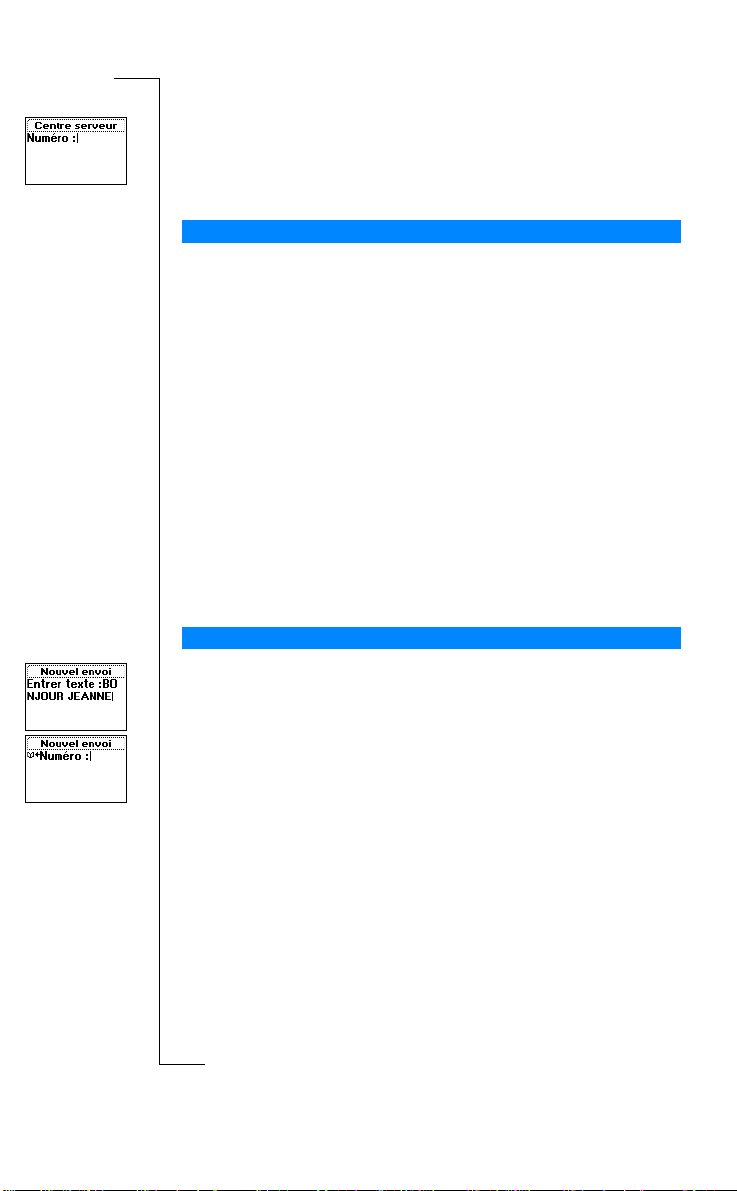
r
E
Pour entrer le numéro de téléphone de votre centre de services
Messages
, YES,
Options
, YES,
1. Sélectionnez
Ajout nouveau ?
2. Entrez le numéro, y compris le signe (+) pour l’international, et appuyez
YES.
sur
Rédaction d ’un message texte
Pour plus d’informations sur la saisie du texte et des lettres, voir « Entrée de
lettres » à la page 33.
Exemple :
• Pour entrer la lettre A, appuyez une fois sur 2.
• Pour entrer la lettre B, appuyez deux fois sur 2.
• Pour entrer des lettres en minuscules, entrez la lettre, par exemple un A,
puis appuyez sur *.Una apparaît. Des lettres en minuscules s’affichent
désormais jusqu’à ce que vous appuyiez à nouveau sur *.
• Pour entrer des chiffres, maintenez les touches numériques enfoncées.
• Pour supprimer des lettres, maintenez la touche
Vous pouvez également utiliser la touche de volume comme raccourci pour
certaines lettres.
• Pour entrer la lettre B, faites glisser la touche de volume vers le haut et
appuyez sur 2.
• Pour entrer la lettre C,faitesglisserlatouchedevolumeverslebaset
appuyez sur 2.
Envoi d ’u n nouveau messag e texte
1. Sélectionnez
2. Entrez votre message et appuyez sur
3. Entrez le numéro de téléphone du destinataire ou rappelez-le à partir du
répertoire en appuyant sur la touche
4. Appuyez sur
o
Envoimessage
5.
f
Remarque : Si vous avez activé une des options « Réglé à l’envoi » (Type
t
message, Période validité, Demande rép.), vous devez effectuer ces sélections
avant d’entrer le numéro de téléphone. Voir « Personnalisation de vos
o
messagestexteȈlapage56.
, YES.
m
m
Messages
o
, YES,
C
e
r
l
i
YES pour envoyer le message.
apparaît à l’écran, suivi de
b
o
M
r
e
C
a
i
c
m
o
Nouvelenvoi
Centre serveur
e
s
U
l
n
u
m
, YE S.
YES.
l.
Messageenvoyé
, YES,
t
a
c
i
C enfoncée.
.
i
N
n
Enregistrement du message pour une utilisation ultérieure
Si vous ne souhaitez pas envoyer le message tout de suite, vous pouvez
o
l’enregistrer dans la mémoire du téléphone et l’envoyer ultérieurement.
s
• Appuyez sur
Le message peut alors être rappelé depuis la liste Non envoyé du menu
s
Messages
NO lorsque vous êtes invité à entrer un numéro de téléphone.
.
c
i
Emission et réception de messages texte (SMS) 55
B
A
s
n
o
Page 56
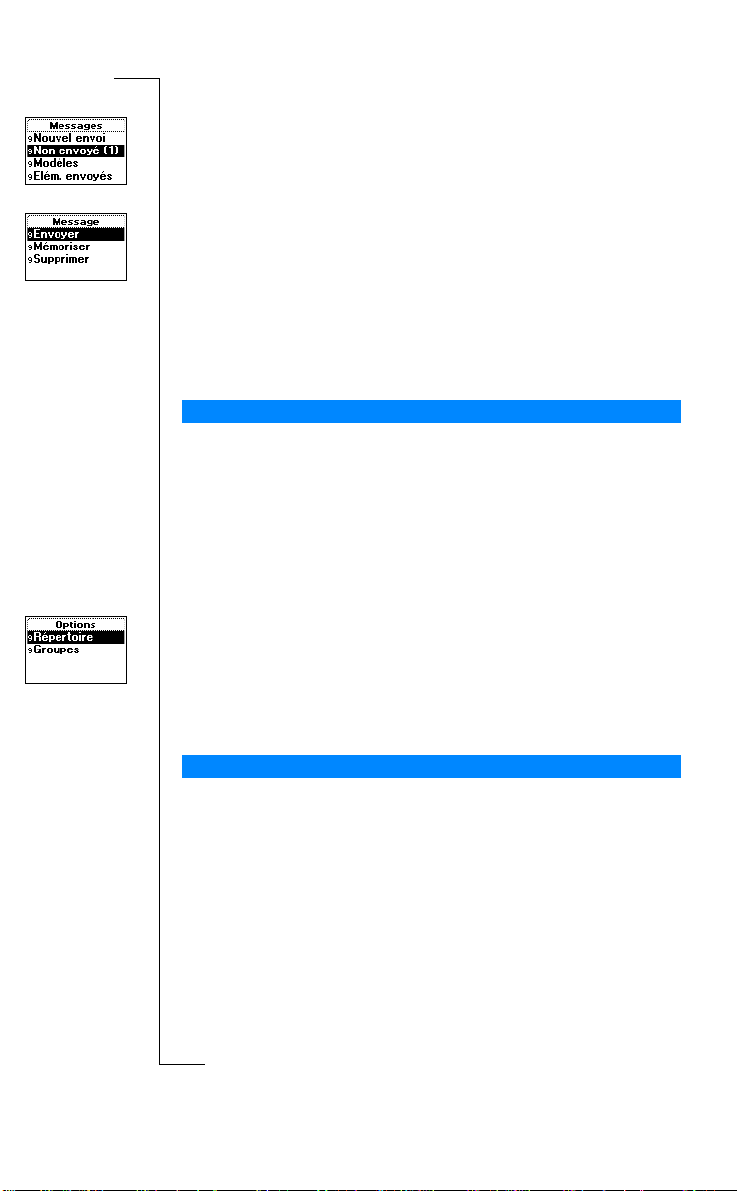
Pour envoyer le m essage ultérieurement
Messages
, YES,
1. Sélectionnez
2. Sélectionnez le message à envoyer.
Il apparaît à l’écran.
3. Appuyez sur
4. Sélectionnez
Vous pouvez maintenant modifier votre message, si vous le souhaitez.
5. Appuyez sur
section « Envoi d’un nouveau message texte » ci-dessus.
Remarque : La même procédure est util isée avec tous les types de messages
(e-mail, fax, etc.). Vérifiez auprès de votre opérateur les types de messages
pouvant être utilisés.
Envoi de messages texte à un groupe
Votre téléphone vous permet d’envoyer des messages texte à un groupe
prédéfini. Vousdevez spécifier un groupe et l’enregistrer dans votre répertoire
pour pouvoir lui envoyer des messages texte. Pour plus d’informations sur la
création de groupes, reportez-vous à « Groupes » à la page 38.
Pour envoyer un message de texte à un groupe
1. Sélectionnez
2. Entrez votre message et appuyez sur
3. Appuyez sur
4. Sélectionnez
5. Sélectionnez le groupe choisi et appuyez sur
Remarque : Lorsque vous envoyez des messages texte à un groupe, vous payez
le coût de la communication pour chaque membre inclus dans ce groupe.
Personnalisation de vos messages texte
o
Avant d’envoyer votre message, vous pouvez définir le type de message
f
et la période de validité, et demander que le destinataire de votre message
t
vous réponde.
o
Type de message
Votre téléphone peut envoyer différents types de messages. Le centre de
N
services de votre opérateur peut vous proposer de convertir un message texte
n
dans un format (e-mail, fax, etc.) adapté à l’équipement qui va le recevoir.
o
Contactez votre opérateur pour connaître les types de messages que vous
s
pouvez utiliser et pour savoir comment procéder.
YES.
Tonalité
YES et poursuivez à partir l’étape 3 comme décrit dans la
Messages
m
l pour activer le menu Répertoire.
m
Groupes
o
C
r
i
l
b
o
M
Non envoyé
.
c
r
e
, YES,
Nouvelenvoi
o
et appuyez sur YES.
C
e
l
a
i
m
YES.
m
, YES.
U
, YE S.
s
c
i
56 Emissionet réception de messages texte (SMS)
r
E
s
o
i
n
e
s
t
a
c
i
n
u
YES pour envoyer le message.
B
A
Page 57
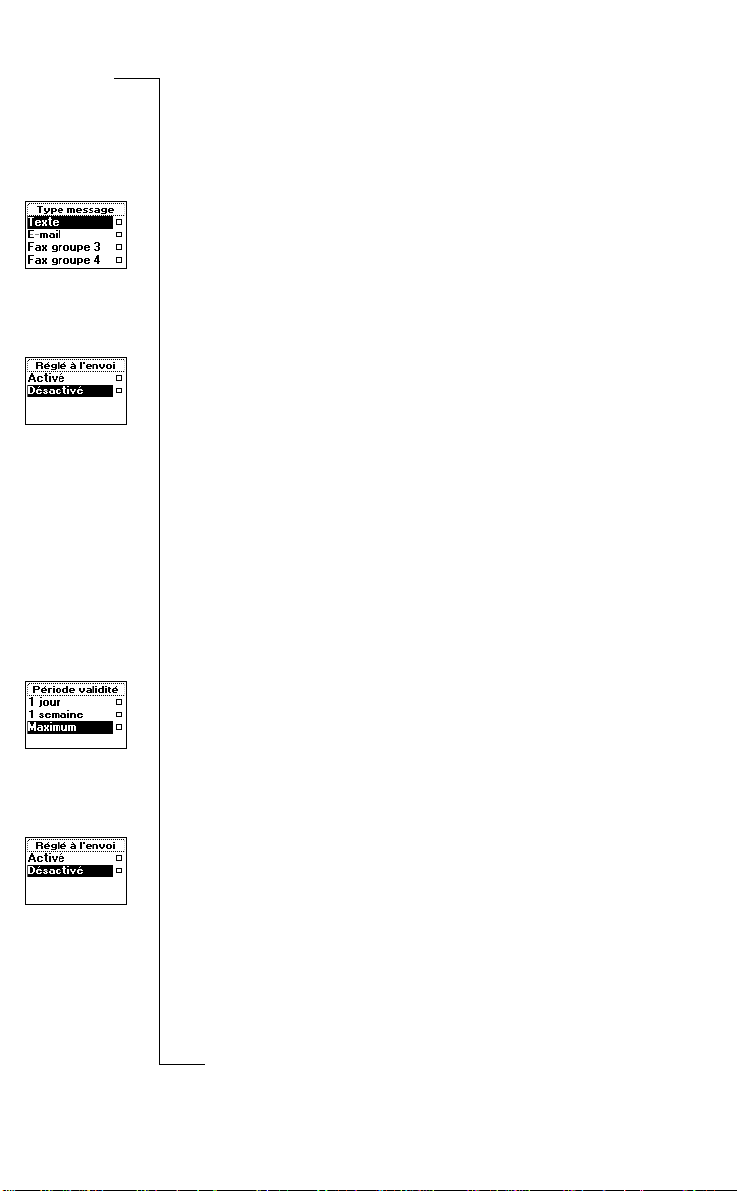
r
E
Vous pouvez définir un type de message standard à utiliser ou activer l’option
Réglé à l’envoi ce qui signifie que vous devez sélectionner le type de message
à envoyer au préalable.
Pour dé finir un type de message standard
Messages
, YES,
Options
, YES,
, YES,
U
l
u
m
, YES,
YES,
Type message
s
Type message
n
Période validité
Périodevalidité
1. Sélectionnez
Régler défaut
2. Sélectionnez le type de message souhaité.
Le type de message sélectionné devient standard jusqu’à ce que vous
le changiez.
Pour activer ou désactiver la fonction Réglé à l’envoi
1. Sélectionnez
Réglé à l’envoi
2. Sélectionnez
Période de validité
Si votre message ne peut pas être livré parce que le destinataire a éteint
son téléphone, votre centre de services peut l’enregistrer pour l’envoyer
ultérieurement. Si le centre de services n’a pas pu joindre le destinataire
passé un certain délai, le message est supprimé.
Vous pouvez définir une période de validité standard ou activer l’option
Régl. à l’envoi, ce qui signifie que vous devez définir la période de validité
avant l’envoi.
Pour définir une période de validité standard
1. Sélectionnez
Régler défaut
2. Sélectionnez la période de validité souhaitée.
La période de validité sélectionnée devient standard jusqu’à ce que vous
la changiez.
o
f
Pour activer ou désactiver la fonction Réglé à l’envoi
t
1. Sélectionnez
Réglé à l’envoi
o
2. Sélectionnez
N
Réponse aux messages
Pour que le destinataire de votre message réponde, vous pouvez activer
o
l’option Réponse. Lorsque cette fonction est activée, vous êtes invité à
s
indiquer si vous souhaitez une réponse du destinataire avant l’envo i de votre
message. Pour demander une réponse, sélectionnez
s
r
n
, YES.
Messages
, YES.
ActivéouDésactivé
m
o
Messages
, YES.
C
b
o
Messages
, YES.
M
ActivéouDésactivé
, YES,
m
, YES,
e
l
i
, YES,
r
e
C
Options
.
i
c
m
o
Options
Options
.
a
e
c
i
Activé
a
, YE S,
i
t
, YE S,
, YES,
, YES ,
et appuyez sur YES.
c
i
Emission et réception de messages texte (SMS) 57
B
A
s
n
o
Page 58
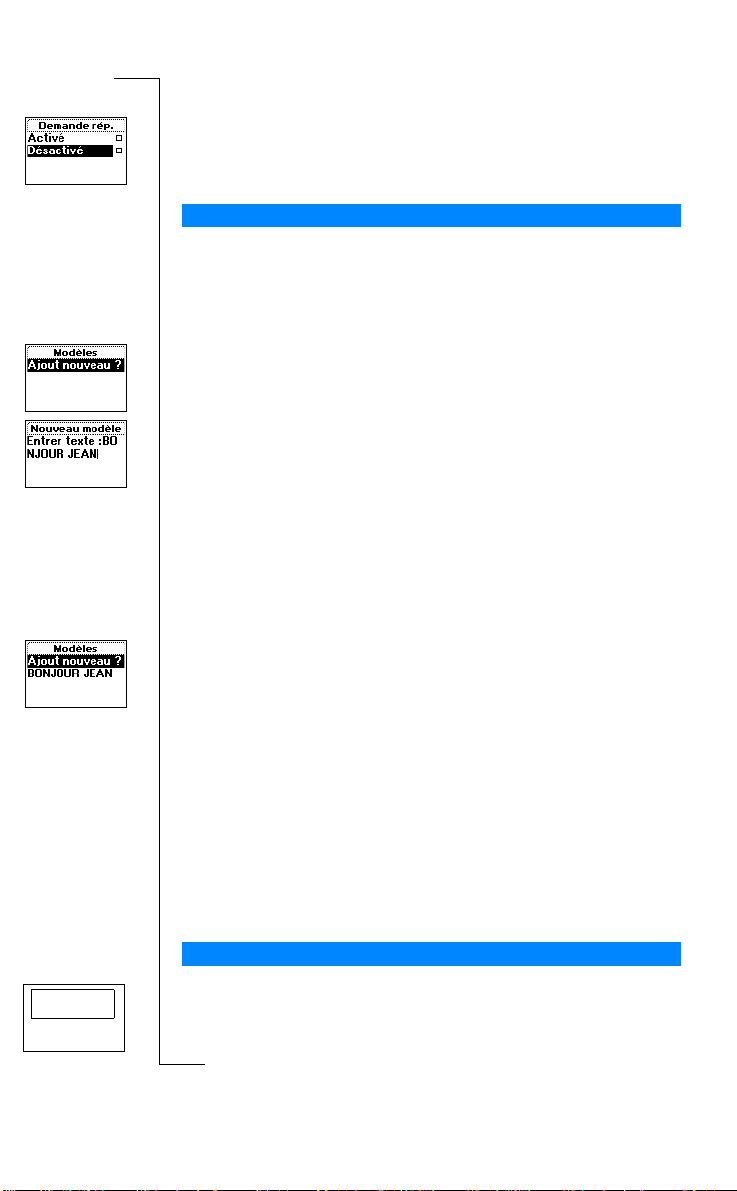
Pour activer ou désactiver la fonction de demande de réponse
Messages
, YES,
Options
.
, YES,
Modèles
i
c
r
e
m
o
, YES,
Modèles
C
e
, YES,
Modèles
apparaît à l’écran.
a
Nouv. message
Lire?
1. Sélectionnez
2. Sélectionnez
Remarque : Les opérateurs ne gèrent pas tous ces fonctions.
Modèles
Si vous utilisez fréquemment un ou plusieurs messages standards, vous
pouvez les enregistrer sous forme de modèles. Vous pouvez enregistrer
jusqu’à 5 modèles composés de 30 caractères chacun. Vos modèles sont
enregistrés dans la mémoire du téléphone.
Pour enregistrer un modèle
1. Sélectionnez
2. Entrez votre message et appuyez sur
Pourplus d’informationssur la manière d’entrerdu texte, voir« Rédaction
d’un message texte » à la page 55.
3. Pour envoyer le message, appuyez sur
s’affiche à l’écran, et procédez comme décrit dans la section « Envoi d’un
nouveau message texte » à la page 55. Le message est enregistré dans la
listedemodèles.
4. Pour ne pas envoyer le message immédiatement, appuyez sur
Le message est mémorisé sous forme de modèle pour un usage ultérieur.
Pour envoyer un modèle
1. Sélectionnez
2. Sélectionnez le modèle à envoyer.
Vous pouvez, si vous le souhaitez, modifier le message avant de l’envoyer.
Voir « Envoi d’un nouveau message texte » à la page 55.
3. Une fois le message terminé, appuyez sur
4. Entrez le numéro de téléphone du destinataire.
o
5. Appuyez sur
f
Pour supprimer un modèle
t
1. Sélectionnez
2. Sélectionnez le message à supprimer et appuyez sur
o
Le message
N
3. Appuyez sur
n
Réception d ’un message
o
Lorsque vous recevez un message, vous entendez un bip, le voyant situé sur
s
le dessus du téléphone se met à clignoter rapidement en vert et le message
s
Nouv. message Lire ?
ActivéouDésactivé
Messages
m
m
Messages
o
C
r
M
l
i
YES pour envoyer le modèle.
b
o
Messages
Supprimer ?
YES pour supprimer le message.
s’affiche sur l’écran.
c
i
58 Emissionet réception de messages texte (SMS)
r
E
, YES,
U
, YE S,
YES.
l
YES lorsque
u
m
, YE S.
, YE S.
Demande rép.
e
s
Ajout nouveau ?
a
c
i
Envoyermessage ?
n
YES.
C.
, YE S.
o
i
t
, YES.
B
A
s
n
NO.
Page 59

r
E
Pour lire le message
1. Appuyez sur
L’écranindique quand le message a été reçu et le numéro d’envoi, si votre
réseau gère le service d’identification de l’appelant (CLI). Si vous ave z
enregistré le numéro avec un nom dans le répertoire, c’est ce nom qui
apparaît.
2. Faites défiler le message à l’aide des touches fléchées. Utilisez
avancer et
inférieur droit de l’écran indique que le message contient encore du texte.
3. A la fin du message, lorsque la flèche de l’écran disparaît, appuyez sur
YES. Un nouveau menu s’affiche avec différentes options :
• Supprimer
• Répondre
• Transférer
• Mémoriser
• Appeler
• Lire suivant
Ces options sont décrites dans les pages suivantes.
Remarque : Si l’émetteur du message souhaite que vous répondiez, le
message « Réponse demandée Répondre ? » s’affiche à l’écran lorsque vous
appuyez sur
souhaitez pas répondre, appuyez sur
Pour lire le message ultérieurement
• Appuyez sur
Le message est maintenant enregistré dans la mémoire du téléphone et
l’icône représentantune enveloppe s’affiche en haut de l’écran. Cette
icône disparaît dès que vous avez lu le message. Pour le lire
ultérieurement, vous pouvez le récupérer depuis le menu Réception
(voir ci-dessous).
o
f
Appel d ’un numéro de téléphone trouvé dans un message
1. Sélectionnez le numéro de téléphone, par exemple
t
2. Appuyez sur
o
Appel de l’émetteur du message
1. Une fois le message lu, appuyez sur
N
n
2. Sélectionnez
Si le numéro est enregistré avec un nom dans le répertoire, le nom
o
de l’émetteur du message apparaît après
s
YES à la question
l pour remonter dans le message. Une flèche dans l’angle
YES, si cette fonction est gérée par votre opérateur. Si vous ne
m
m
o
NO àlaquestion
C
e
r
i
l
b
o
YES lorsque le numéro est mis en surbrillance.
M
Appeler
dans la liste d’options.
i
c
r
e
m
o
Nouv. message Lire ?
C
Nouv. message Lire ?
e
s
U
l
a
i
n
u
m
NO.
YES.
Appeler
.
.
t
a
c
.
Appeler080383383
s
c
i
Emission et réception de messages texte (SMS) 59
o
i
r pour
s
n
B
A
.
Page 60

Réponse à un messa ge
1. Une fois le message lu, appuyez sur
Répondre
2. Sélectionnez
L’écran est similaire à l’illustration dans la marge.
3. Sélectionnez le message à envoyer comme réponse (envoyer un nouveau
message ou inclure le message dans le message de réponse).
4. Entrez votre message et appuyez sur
Remarque : Si l’auteur du message souhaite que vous répondiez, le message
« Réponse demandée Répondre ? » s’affiche à l’écran lorsque vous appuyez
YES, si cette fonction est gérée par votre opérateur. Appuyez de nouveau
sur
sur
YES pour répondre. Si vous ne souhaitez pas répondre, appuyez sur NO.
dans la liste d’options.
YES.
YES pour l’envoyer.
U
Transfert d’un message
1. Une fois le message lu, appuyez sur
Transférer
2. Sélectionnez
Vous pouvez, si vous le souhaitez, modifier le message avant de l’envoyer.
3. Une fois le message terminé, appuyez sur
4. Entrez le numéro de téléphone du destinataire.
5. Appuyez sur
Suppression d’un message
1. Une fois le message lu, appuyez sur
2. Sélectionnez
Conseil : Vouspouvez également effacer un message en appuyant sur
de sa lecture. Le message
pour supprimer le message.
Vous pouvez effacer un message de la liste du menu Réception sans l’ouvrir.
Pour supprimer un message de la liste du menu Réception
o
1. Sélectionnez
f
2. Sélectionnez le message à supprimer et appuyez sur
t
Le message
3. Appuyez sur
o
Enregistrement des messages entrants
N
Si vous n e souhaitez pas lire immédiatement un message entrant, ce dernier
est automatiquement enregistré dans la mémoire du téléphone. Ceci vous
o
permet d’y accéder ultérieurement. Si cette mémoire contientdes messages
s
non lus, l’icône représentant une enveloppe s’affiche en haut de l’écran du
s
mode veille.
r
n
o
C
o
Supprimer ?
M
dans la liste d’options.
YES pour envoyer le message.
e
m
Supprimer
dans la liste d’options.
m
Supprimer ?
C
e
l
i
Messages
, YES,
b
s’affichesur l’écran.
YES pour supprimer le message.
l
YES.
a
i
c
r
m
YES.
m
o
s’affichesur l’écran. Appuyez sur YES
Réception
, YES.
c
i
60 Emissionet réception de messages texte (SMS)
r
E
s
n
YES.
u
e
c
i
t
a
C.
o
i
B
A
s
n
C lors
Page 61

La mémoire du téléphone peut contenir jusqu’à 15 messages. Lorsque toutes
les positions de mémorisation sont occupées, le message lu le plus ancien est
remplacé par le nouveau message entrant.
Si la mémoire se remplit de messages non lus, les nouveaux messages sont
automatiquementenregistrés sur la c arte SIM.
A
B
Mém. sur carte
3 (15)
r
E
Les messages restent dans la mémoire du téléphone jusqu’à ce que vous
les effaciez, jusqu’à insertion d’une autre carte SIM, ou jusqu’à ce que le
téléphone ait besoin de l’espace mémoire pour enregistrer de nouveaux
messages.
MémoiredelacarteSIM
Vous pouvez enregistrer des messages importants sur votre carte SIM. Les
messages enregistrés dans la mémoire de la carte SIM y restent tant que vous
ne les effacez pas, c’est-à-dire qu’ils ne sont pas écrasés si vous recevez de
nouveaux messages. Le nombre maximum de messages que vous pouvez
enregistrer dépend de votre carte SIM.
Pour enregistrer un message reçu dans la mémoire de la carte SIM
1. Une fois le message lu, appuyez sur
2. Sélectionnez
Le message passe automatiquement de la mémoire du téléphone à la
mémoire de la carte SIM. L’écran affiche la position du message et le
nombre de messages enregistrés, par exemple s’il s’agit du troisième
message sur quinze enregistrables sur la carte.
Mémoriser
o
Remarque : Si vous enregistrez vos messages sur la carte SIM, vous pouvez
les récupérersi vous utilisez votre carte SIM avec un autre téléphone.
Lecture d ’un message enregistré
1. Sélectionnez
t
o
2. Sélectionnez le message à lire.
3. Lisez le message comme décrit dans la section « Réception d’un
N
4. Po ur lire le message suivant, appuyez sur
5. Sélectionnez
C
r
o
f
Messages
indique un message non lu.
o
indique que le message est enregistré sur la carte SIM.
M
messageȈlapage58.
n
o
Lire suivant
e
dans la liste d’options.
m
m
C
e
l
i
, YES,
b
dans l a liste d’options.
c
r
o
Réception
l
a
i
m
e
s
U
a
c
i
n
u
YES.
m
, YE S.
YES à la fin du message.
i
t
s
s
c
i
Emission et réception de messages texte (SMS) 61
s
n
o
Page 62

Réception d e messages diffusés
Le service de messages succincts standard est un service personnel qui
achemine vos messages privés. La réception de messages diffusés correspond
à un autre type de message texte diffusé en même temps à tous les abonnés
d’une cellule réseau.
A
B
Les informations diffusées peuvent être, par exemple, des informations
routièreslocales ou un numéro de téléphone de taxi local.
Remarque : Cette fonction n’est pas disponible sur tous les réseaux.
Pour activer ou désactiver la réception de messages diffusés
Options
.
l
a
i
m
m
U
C
r
M
MessagesOptions
ActivéouDésactivé
m
m
o
l
i
b
o
1. Sélectionnez
2. Sélectionnez
Types de messages diffusés
Chaque type de message diffusé est identifié par un code à trois chiffres.
La liste ci-dessous répertorie les codes de messages diffusés qui existent
actuellement.
Code Typede message
000 Index
010 Brèves
020 Hôpitaux
022 Médecins
024 Pharmacies
030 Informations routières longue distance
032 Informations routières locales
034 Taxis
040 Météorologie
050 District (identification de la cellule)
o
052 Informations réseau
f
054 Services opérateur
t
056 Renseignements (nationaux)
057 Renseignements (internationaux)
o
058 Service client (national)
N
059 Service client (international)
n
Remarque : Ces codes sont propres à l’opérateur. Pour plus d’informations
o
sur les services de diffusion dis ponibles, reportez-vous aux informations
s
fournies par votre opérateur.
, YE S,
c
r
e
o
C
e
s
c
i
62 Emissionet réception de messages texte (SMS)
r
E
e
s
, YE S, YE S,
c
i
n
u
t
a
n
o
i
Réception
s
.
Page 63

Liste des messages diffusésparleréseau
Vous pouvez définir les types de messages de diffusion que vous souhaitez
recevoir. Le nombre de codes de diffusion pouvant être enregistrés dépend de
votre carte SIM.
Pour insérer un code de réception de messages diffusés
Messages
, YES,
Options
, YES,
Infos zone
, YES,
1. Sélectionnez
YES,
Ajout nouveau?
2. Entrez le nouveau code et appuyez sur
, YE S.
YES.
e
Pour supprimer le code
Messages
, YES,
1. Sélectionnez
2. Sélectionnez le code à supprimer et appuyez sur
Le message
3. Appuyez sur
Réception d’un message diffusé par le réseau
Lorsque vous recevez un message diffusé par le réseau, il apparaît
automatiquement à l’écran. Prenez connaissance du message de la même
manière que vous lisez une message texte habituel, voir « Réception d’un
message » à la page 58. Une fois le message lu, appuyez sur
est effacé.
Effacer?
YES pour supprimer le code.
Options
s’affiche sur l’écran.
a
i
c
r
e
, YES,
U
l
u
m
s
Infos zone
i
n
C.
c
Modifierliste
o
i
, YES,
Modifierliste
t
a
YES. Le message
s
n
m
Informations au niveau de la cellule
Le canal d’informations au niveau de la cellule (voir « Liste des messages
diffusés par le réseau » à la page 63) est utilisé par les opérateurs pour envoyer
des messages aux abonnés dans une certaine zone. Par exemple, l’opérateur
peut vous informer que vous vous trouvez dans la zone de couverture de votre
réseau d’origine et que vous pouvez effectuer des appels à tarif réduit.
r
Remarque : Cette fonction n’est pas gérée par tous les opérateurs.
o
Pour activer ou désactiver les informations cellule
f
1. Sélectionnez
t
2. Sélectionnez
o
m
o
C
b
Messages
o
ActivéouDésactivé
M
i
e
l
, YES,
o
C
Options
m
, YES,
.
Info cellule
, YE S.
B
A
,
, YES.
r
E
N
n
o
s
s
c
i
Emission et réception de messages texte (SMS) 63
Page 64

Communication à l’aide du modem intégré
Votre téléphone portatif est doté d’un modem intégré (qui équivaut à un
modem carte d’un PC). Grâce à lui, vous pouvez connecter votre téléphone
portatif à un autre téléphone portatif de même type, un ordinateur de poche ou
un assistant personnel numérique (PDA) ou bien encore un PC. Vous pouvez
ainsi envoyer et recevoir des cartes de visite, des rendez-vous notés dans
l’Agenda et des mélodies.
En outre, lorsque le modem est installé sur un PC, vous pouvez envoyer et
recevoir des fax, des messages électroniques, naviguer sur Internet, et encore
bien d’autres choses. Voir « Utilisation du modem avec un PC » à la page 65.
Remarque : Pour pouvoir utiliser divers services de communication, vous
devez posséder le logiciel approprié tel qu’une application de fax, de
messagerie électronique ou un navigateur Internet. Pour utiliser le modem
avec le navigateur WAP de votre téléphone, vous devez disposer d’un
abonnement de téléphone portatif qui gère ce service. Voir « Utilisation du
navigateur WAPä »àlapage99.
o
Activation et désactivation du m odem infrarouge
Vous pouvez choisir d’activer le modem infrarouge intégré automatiquement
ou manuellement. Chaque fois que vous mettez votre téléphone portatif sous
tension, le modem est
C
r
o
Si vous choisissez l’option
f
automatiquement 3 minutes après la fin de la dernière connexion, afin de
t
préserverla batterie. Si vous sélectionnez
rechercherd’autres périphériques infrarouges jusqu’à ce que le modem soit
o
Désactivé
o
M
ou que le téléphone portatif soit hors tension.
m
m
e
l
i
Désactivé
b
e
C
Automatique
l
a
i
c
r
m
o
.
, le modem infrarouge se déconnecte
e
s
U
i
n
u
m
Activé
le modem continue de
i
t
a
c
N
n
Lorsque le modem infrarouge est activé, une icône apparaît sur l’écran.
B
A
s
n
o
Pour définir le modem sur le mode Automatique
o
Extras
, YES,
, YES,
Activation IR
Activation IR
• Sélectionnez
s
s
• Sélectionnez
c
Pour définir le modem sur le mode Activé
Extras
i
64 Communication à l’aide du modem intégré
r
E
, YES,
, YES,
Automatique
Activé
, YE S.
, YE S.
Page 65

r
E
Pour définir le modem sur le mode Désactivé
Extras
, YES,
m
e
l
i
Activation IR
r
e
C
• Sélectionnez
Remarque : La fonction « Activation IR » est également disponible à partir
du menu Raccourcis. Voir « Raccourci » à la page 30.
Utilisation du modem a vec un PC
Afin de pouvoir utiliser le modem intégré avec un PC, vous devez installer
le modem sur le PC.
L’utilisation conjointe du modem intégré et d’un PC comporte quelques
exigences :
• Un PC équipé d’un système infrarouge fonctionnant sous Windows® 95,
98 ou NT 4.0 prenant en charge les communications (à moins que vous
n’utilisiezun câble). L’ordinateurdoit égalementêtre doté d’un processeur
Pentium® et d’un lecteur de CD-ROM et disposer de 30 Mo d ’espace
disque libre.
Pour installer le modem intégré sur le PC
1. Insérez le CD-ROM dans le lecteur qui convient. Le CD démarre
automatiquement. Si ce n’est pas le cas, choisissezExécuter dans le
menu Démarrer et tapez d:\start.exe (remplacez la lettre D si le lecteur
est désigné par une lettre différente). Vous trouverez également les
fichiers nécessaires à l’installation du modem intégré sur le site :
http://mobileinternet.ericsson.com
2. Conformez-vous aux instructions indiquées par le programme Installation
Wizard. Placez votre téléphone portatif près du port infrarouge de
l’ordinateur (ou connectez-le au câble) lorsque vous y êtes invité.
Remarque : Ne connectez PAS votre téléphone à l’ordinateur avant que le
programme d’installation ne vous l’indique. De cette manière, la procédure
r
d’installation sera déroulera sans heurt.
o
Connexion à un PC à l’aide d’un détecteur
f
infrarouge intégré
t
1. Placez le téléphone portatif comme illustré dans la figure ci-dessous. L’œil
infrarouge du téléphonedoit être face à celuide l’ordinateur. Assurez-vous
o
que le téléphone est sous tension et que l’œil infrarouge intégré est activé.
N
Voir « Activation et désactivation du modem infrarouge » à la page 64.
n
2. Votre PC établit à présent le contact avec votre téléphone portatif.
m
o
C
b
o
M
i
c
m
o
l
a
m
, YES,
U
Désactivé
s
n
u
e
c
i
, YES.
i
t
a
o
s
s
c
i
Communication à l’aide du modem intégré 65
B
A
s
n
o
Page 66
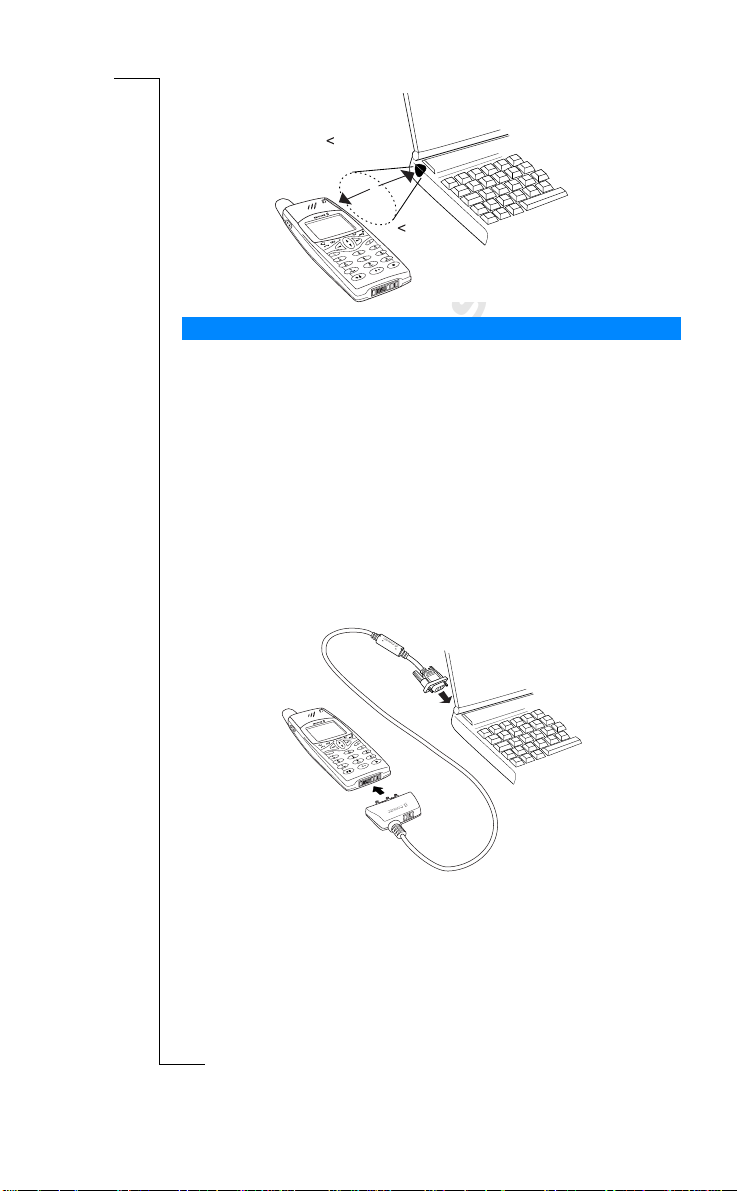
1 m
3' 3"
B
A
30°
s
t
a
o
i
n
e
U
l
u
m
s
n
c
i
Connexion à un PC à l’aide d’un câble
Pour établir la communication entre l’ordinateur et le téléphone, vous avez
également la possibilité de vous servir d’un câble RS232.
Remarque : Le câble RS232 est un accessoire et n’est pas inclus dans le kit
du téléphone portatif. Si vous désirez employer un câble, veillez à utiliser un
câble Ericsson RS232 compatible avec votre téléphone.
Pour se connecter à l’aide d’un câble
1. Assurez-vous que vous avez bien installé le modem comme le décrit la
section « Pour installer le modem intégré sur le PC » à la page 65.
2. Placez le câble comme illustré dans la figure ci-dessous. Pour relier le
câble au téléphone portatif, appuyez fortement sur l’extrémité du câble
afin de le fixer correctement.
m
m
o
r
e
C
i
c
m
o
a
C
e
b
o
i
l
r
o
f
t
o
3. Votre PC établit à présent le contact avec votre téléphone.
M
N
n
o
s
s
c
i
66 Communication à l’aide du modem intégré
r
E
Page 67

r
E
Remarque : Le câble Ericsson RS232 n’est pas entièrement compatible avec
la norme RS232. De ce fait, il est possible que certains programmes ne
puissent pas être pleinement exploités sur les ordinateurs communiquant via
un câble avec un téléphone portatif. Pour plus d’informations sur les
programmes affectés et sur la résolution des problèmes, connectez-vous
au site Ericsson M obile Internet :
http://mobileinternet.ericsson.com
Bascule entre la communicat ion infrarouge et
la comm unication par câble
Vous pouvez utiliser en alternance la liaison infrarouge ou le câble RS232
pour communiquer avec votre PC. Chaque fois que vous désirez modifier
le type de communication (infrarouge ou par câble), lancez le programme
d’installation. Ce programme analyse votre système et vous aide à effectuer
les paramètres appropriés ainsi qu’à installer tout élément manquant.
Pour passer d’un mode de communication à l’autre
1. Assurez-vous que vous avez bien suivi la procédure décrite à la section
«PourinstallerlemodemintégrésurlePC»àlapage65.
2. Cliquez deux fois sur le fichier Troubleshooter for R320.bat
trouve sur votre ordinateur dans le répertoire C:/Program files/Ericsson/
Communication Suite.
3. Dès que le programme Assistant Wizard est lancé, il vous invite à
sélectionner un type de connexion : Infrarougeou Câble. Sélectionnez
celui vers lequel vous souhaitez basculer.
4. Le programme Setup Assistant vous aide à sélectionner les paramètres
appropriés ainsi qu’à installer les éventuels éléments manquants.
Résolution des problèmes de conn exion après l’installation
o
Si vous rencontrez des problèmes de connexion entre votre téléphone portatif
f
et votre ordinateur bien que l’installation soit convenable, lancez le Setup
t
Assistant. Il s’agit du même programme qui pendant l’installation ordinaire
o
analyse votre système et vous aide à installer tout élément manquant. En cas
de problème après l’installation, lancez le programme Setup Assistant.
N
Il effectue une nouvelle vérification du système et vous informe des problèmes
éventuels.
o
C
r
o
M
n
m
m
e
l
i
b
e
C
r
i
c
m
o
l
a
s
U
u
m
e
i
n
i
t
a
c
o
s
s
c
i
Communication à l’aide du modem intégré 67
B
A
s
n
o
qui se
Page 68

Pour lancer le programme Setup Assistant
Cliquez deux fois sur le fichier Troubleshooter for R320.bat qui se trouve
sur votre ordinateur au niveau du chemin d’accès suivant :
C:/Program files/Ericsson/Communications Suite/Troubleshooter for
R320.bat
Conseils d’utilisation du modem intégré
Obtenir le meilleur de votre modem intégré :
• Il est possible de suspendre momentanément la communication infrarouge
entre votre téléphone portatif et votre ordinateur (pendant une durée de
15 à 20 secondes) sans que la connexion soit coupée. Vous pouvez
configurervotre ordinateurde façon à ce qu’il émette un signal
d’avertissement dès que le téléphone portatif est hors de portée. Veuillez
alors remettre le téléphone portatif dans la position qui convient dans la
limite de temps autorisée pour éviter de perdre la connexion.
• Sachez qu’une lumière très vive risque de provoquer des interférences
avec le rayonnement infrarouge. Pour avoir une connexion stable, évitez
d’exposer les périphériques au soleil.
Contenu du CD
Le CD fourni avec le téléphone portatif contient, entre autres, ce guide
d’utilisationau format .pdf ainsi que divers informations et logiciels utiles.
Informations légales
Microsoft, Windows, Windows NT sont des marques déposées ou des
marques commerciales de Microsoft Corporation. Pentium e st une marque
déposée ou une marque commerciale d’Intel.
o
e
m
m
C
r
i
c
m
o
l
a
s
U
u
m
e
i
n
a
c
t
o
i
A
s
n
C
e
b
o
i
l
r
o
f
t
B
o
M
N
n
o
s
s
c
i
68 Communication à l’aide du modem intégré
r
E
Page 69

Emission et réception
r
E
de fax, de données et
d’e-mail
e
Pour pouvoir utiliser divers services de communication, vous devez posséder
le logiciel approprié tel qu’un programme de fax, d’e-mail ou un navigateur
Internet. Vous devez disposez d’un abonnement de téléphone qui accepte la
transmission de données et de fax. Ce n’est pas inclus dans le kit du
téléphone. Pour plus d’informations, veuillez consulter les guides d’utilisation
ou contacter votre opérateur.
a
i
c
Emission de fax et transmission de données
Tous les fax et appels de données sont émis à partir d’un logiciel approprié.
Pour envoyer des fax et transmettre des données, vous devez connecter votre
téléphone à un ordinateur, par exemple au moyen d’une liaison infrarouge ou
d’un câble, puis lancer le logiciel approprié.
Réception de fax et de données
La procédure de réception de fax et de données dépend de votre réseau et
de votre abonnement. Si vous possédez des numéros différents pour votre
messagerie vocale, votre fax et vos données, on parle de numérotation
multiple. Cela signifie que votre abonnement peut comporter jusqu’à trois
r
numéros. En revanche, si vous n’avez qu’un numéro pour tous les types
d’appels, on parle de numérotation unique.
o
f
Réception de fax et de données - numérotation multiple
t
Si votre réseau et votre abonnement prennent en charge la numérotation
multiple, l’écran du téléphone indique le type d’appel entrant. Il ex iste deux
o
types d’appel possibles mis à part les appels vocaux :
N
• Les fax
n
• Les données
o
Pour recevoir un fax ou des données
1. Connectez votre ordinateur au téléphone.
s
2. Répondez à l’appel à partir du logiciel (s’il ne répond pas
s
automatiquement).
m
o
C
b
o
M
m
e
l
i
r
e
m
o
C
s
U
l
n
u
m
c
i
i
t
a
c
i
Emission et réception de fax, de données et d’e-mail 69
B
A
s
n
o
Page 70

Remarque : V ousne pouvez pas répondre à un appel de fax ou de données
entrant en appuyant sur la touche
l’appel en appuyant sur
Réception de fax et de données - numérotation unique
Si votre carte SIM ne gère pas les numéros distincts pour la transmissions
de fax et de données, le téléphone ne reconnaît pas le type d’appel que
vous recevez.
Type d’appel entrant suivant
Pour recevoir un fax ou des données, vous devez régler votre téléphone sur
une des options figurant dans le sous-menu Appel suivant.Cemenun’est
disponible que lorsque votre téléphone détecte que vous ne disposez pas de
numéros différents pour la transmission de données, de fax et de messages
vocaux. Une fois votre téléphone réglé pour un appel entrant spécifique,
ces réglages restent inchangés jusqu’à ce que vous les changiez à nouveau.
Le réglage normal est Vo ix.
Remarque : Selon qu’il s’agit d’un appel en cours ou non, le menu « Info
appels » ou le menu « Appel en cours » s’affiche. Pour plus d’informations,
voir « Menu Info appels/appels en cours » à la page 30.
Pour définir le type d’appel entrant suivant
1. Sélectionnez
2. Sélectionnez le type d’appel de votre choix (
3. Appuyez sur
NO.
m
Infos appel
m
YES pour confirmer.
o
Modification de la classe de fax
Si vous utilisez un fax de classe 1 et avez des difficultés à transmettre vos
télécopies d’un téléphone portatif à un autre, les délais définis au niveau du
réseau GSM sont probablement trop longs.
1. Cliquez sur Démarrer et placez le pointeur sur Paramètres. Vous voyez
t
2. Cliquez sur Panneau de configuration.
o
3. Cliquez deux fois sur l’icône Courrier et télécopies (appelée aussi
N
4. Dans la boîte de dialogue qui s’affiche, sélectionnez Microsoft fax.
5. Cliquez sur l’onglet Modem.
s
C
e
r
o
Pour changer de classe si vous utilise z Microsoft® fax sous Windows 95
f
i
b
l
o
alors apparaître un sous-menu.
M
simplement Courrier).
n
o
Cliquez sur Propriétés.
YES du téléphone, mais vous pouvez rejeter
s
U
l
a
i
c
r
n
u
e
m
, YES,
Appel suivant
m
o
, YES,
Voix, DonnéesouFax
C
s
c
i
70 Emissionet réception de fax, de données et d’e-mail
r
E
e
a
c
i
Appel suivant
t
o
i
B
A
s
n
, YES.
).
Page 71

6. Sélectionnez Ericsson R320.CliquezsurPropriétés.
7. Dans la boîte de dialogue qui s’affiche, sélectionnez Advancés.
8. ActivezlacaseUtiliser Classe 2 si disponible.
9. Cliquez sur OK.
10.Redémarrez Microsoft fax pour que les modifications soient prises
en compte.
Si vous voulez utiliser des programmes de télécopie ou des systèmes
d’exploitation différents, consultez les guides d’utilisation appropriés.
e
Emission et réception d’e- mail
Il est possible de vous servir du modem intégré de votre téléphone et de votre
ordinateur pour envoyer et recevoir des e-mail.
Pour envoyer un e-mail
1. Dans la fonction Accès -réseau à distance de votre ordinateur, choisissez
Ericsson R320 comme modem.
2. Placez votre téléphone portatif face à votre ordinateur et vérifiez qu’il est
correctement connecté, c’est-à-dire à une distance maximale d’un mètre et
incliné selon un angle inférieur à 30 degrés par rapport à l’oeil infrarouge.
3. Lancez votre programme de messagerie électronique et rédigez
votre message.
4. Envoyez votre e-mail.
Pour recevoir un e-mail
1. Dans la fonction Accès -réseau à distance de votre ordinateur, choisissez
Ericsson R320 comme modem.
2. Placez votre téléphone portatif face à votre ordinateur et vérifiez qu’il est
3. Lancez votre programme de messagerie électronique et ouvrez votre boîte
Remarque : La procédure décrite ci-dessus n’est qu’un exemple. Pour plus
d’informations sur l’utilisation de votre programme de messagerie
t
électronique, de télécopie et sur le navigateur Internet ainsi que sur la
o
manière de les configurer, veuillez consulter le guide d’utilisation approprié
ou contacter votre fournisseur de service s.
N
C
correctementconnecté.
r
de réception pour lire les nouveaux messages.
o
f
M
m
o
b
o
m
e
l
i
r
e
C
i
c
m
o
a
U
l
u
m
s
n
c
i
i
t
a
n
B
A
s
n
o
r
E
o
s
s
c
i
Emission et réception de fax, de données et d’e-mail 71
Page 72

Echange de carte
de visite
s
t
a
o
i
n
Une carte de visite électronique est formée d’un nom et d’un numéro de
téléphone. Votre téléphone permet justement d’envoyer et de recevoir les
entrées de votre répertoire sous forme de cartes de visite. Vous pouvez
également créer, modifier et transmettre votre propre carte de visite.
Il est possible de transférer une carte de visite entre votre téléphone portatif et
un autre téléphone du même type, un ordinateur de poche/assistant personnel
numérique ou un ordinateur.
Pour envoyer des cartes de visite, votre téléphone utilise un protocole appelé
« IrDA-Ultra » et pour en recevoir, il fait appel aux protocoles « IrDA-Ultra »
et « IR ». Si vous rencontrez des problèmes, il est probable que votre
ordinateur de poche ou votre assistant personnel numérique (PDA) ne gère
pas ces protocoles.
Remarque : En cas de doute, consultez le guide d’utilisation de votre
ordinateur de poche ou de votre assistantpersonnel numérique ou contactez
le fabricant ou le distributeur local.
Avant de procéder à l’émission ou à la réception des cartes de visite avec
le modem intégré, assurez-vous que le détecteur infrarouge du téléphone
portatif, de l’ordinateur de poche/assistant numérique personnel ou de
l’ordinateur est à moins d’un mètre de distance et que l’angle d’inclinaison
o
est inférieur ou égal à 30 degrés par rapport au téléphone.
f
t
o
o
C
r
o
M
m
m
e
l
i
b
1 m
3' 3"
e
C
r
i
c
m
o
l
a
s
U
u
m
e
i
n
c
B
A
N
n
o
s
s
c
i
72 Echange de carte de visite
r
E
30°
Page 73

r
E
Emission de cartes de visite
Pour envoyer votre propre carte de visite
Répertoire
, YES,
1. Sélectionnez
2. Placez l’œil infrarouge du téléphone à côté de celui du téléphone vers
lequel vous voulez envoyer la carte de visite.
3. Sélectionnez
Si vous n’avez pas encore créé votre propre carte de visite, vous êtes invité
àlefaire.
Attendezquelemessage
Transm.carte
Carte de visite
.
Carte de visite envoyée
, YES.
e
apparaisse.
s
Pour envoyer la carte de visite d’une autre personne
a
i
U
, YES,
l
u
m
n
Répertoire
, YES,
1. Sélectionnez
2. Effectuez une recherche dans le répertoire du téléphone portatif en tapant
la première lettre du nom de la personne en question.
Si vous avez décidé de classer les entrées de votre répertoire téléphonique
par position, veuillez alors spécifier un numéro de position au lieu d’un
nom. Voir « Pour choisir un ordre de tri » à la page 34.
3. Placez l’œil infrarouge du téléphone à côté de celui du téléphone vers
lequel vous voulez envoyer la carte de visite.
4. Appuyez sur
Attendezquelemessage
YES.
m
Carte de visite
c
r
e
Carte de visite envoyée
Cherch&Transm.
a
c
i
apparaisse.
t
m
Modification de votre propre carte de visite
1. Sélectionnez
2. Modifiez votre numéro de téléphone personnel, appuyez sur
changez votre nom et appuyez à nouveau sur
Réception d ’une carte de visi te
r
1. Activez l’œil infrarouge de votre téléphone en sélectionnant
o
Activation IR
f
2. Placez l’œil infrarouge du téléphone à côté de celui du téléphone, de
t
l’ordinateur de poche/assistant numérique personnel ou de l’ordinateur
à partir duquel vous voulez recevoir la carte de visite.
o
3. Lorsqueletransfertdecartedevisiteesteffectué,vousentendezunbref
N
signal sonore et voyez apparaître la carte de visite ainsi que le message
n
suivant sur l’écran
4. Appuyez sur
o
attendez que le message
s
Si le message suivant s’affiche
s
remplacer une entrée dans le répertoire.
o
C
, YES,
m
Répertoire
l
i
Automatique
b
, YES,
e
o
Carte de visite
C
, YE S.
, YES,
Changer carte
YES.
o
M
Enreg. carte visite reçue ?
YES pour stocker la carte de visite dans votre téléphone et
Enregistrée
.
apparaisse.
Mémoirerépert. saturée
, vous serez invité à
c
i
Echange de carte de visite 73
o
i
s
n
, YES .
, YE S.
YES,
Extras
B
A
, YES,
Page 74

Remarque : Vous ne pouvez pas sélectionner « Activation IR » dans le menu
Extras si vous utilisez le navigateur WAP ou si vous vous servez d’un câble
pour établir la communication entre le téléphone et l’ordinateur.
Informations légales
La fonction IrDA est une marque d’Infrared Data Association et est utilisée
sous licence.
A
s
B
t
o
f
r
o
C
o
m
m
e
l
i
b
r
e
C
i
c
m
o
l
a
m
s
U
u
e
i
n
a
c
t
o
i
n
o
M
N
n
o
s
s
c
i
74 Echange de carte de visite
r
E
Page 75

Renvoi des appels
r
E
entrants
Si vous souhaitez assurer la prise en charge de vos appels entrants lorsque vous
ne pouvez pas y répondre, vous pouvez utiliser le service Renvoi d’appels pour
les renvoyer vers un autre numéro de téléphone.
Remarque : Le service de transfert d’appel n’est pas di sponible sur tous
les réseaux.
Le service Renvoi d’appels vous permet de transférer respectivement
vos messages vocaux, vos fax et vos données - en supposant que votre
abonnement prenne en charge les fax et le transfert de données.
i
c
l
a
r
Pour les messages vocaux, vous pouvez choisir une des options de renvoi
suivantes :
• Ts appels voix - renvoyer tous les messages vocaux.
• Si occupé - renvoyer les appels si vous êtes déjà en ligne.
• Pas de réponse - renvoyer les appels auxquels vous ne répondez pas dans
le délai spécifié (dépend de l’opérateur).
• Injoignable - renvoyer les appels si votre téléphone est éteint ou si vous
n’êtes pas joignable.
Remarque : Ces options ne sont valables que pour les appels vocaux.
Si vous êtes abonné au service double ligne, vous pouvez définir différents
renvois pour les deux lignes, par exemple Ligne 1 et Ligne 2. Dans ce cas,
vous aurez une option de renvoi supplémentaire, à savoir Tousappels L 2.
o
f
Conseil : Si vous placez votre téléphone dans un chargeur de bureau Ericsson
t
spécifique, vos appels peuvent être renvoyés automatiquement. Voir
«Chargeurdebureau»àlapage137.
o
Lorsque vous émettez un appel qui est renvoyé vers un autre numéro, vous
N
en êtes averti à l’écran, si ce service est pris en charge par votre abonnement.
Il en est de même lorsque vous recevez un appel entrant qui a été renvoyé à
o
partir d’un autre numéro.
o
C
r
o
M
n
m
m
e
l
i
b
e
m
o
C
s
U
u
m
e
i
n
i
t
a
c
s
s
c
i
Renvoi des appels entrants 75
B
A
s
n
o
Page 76
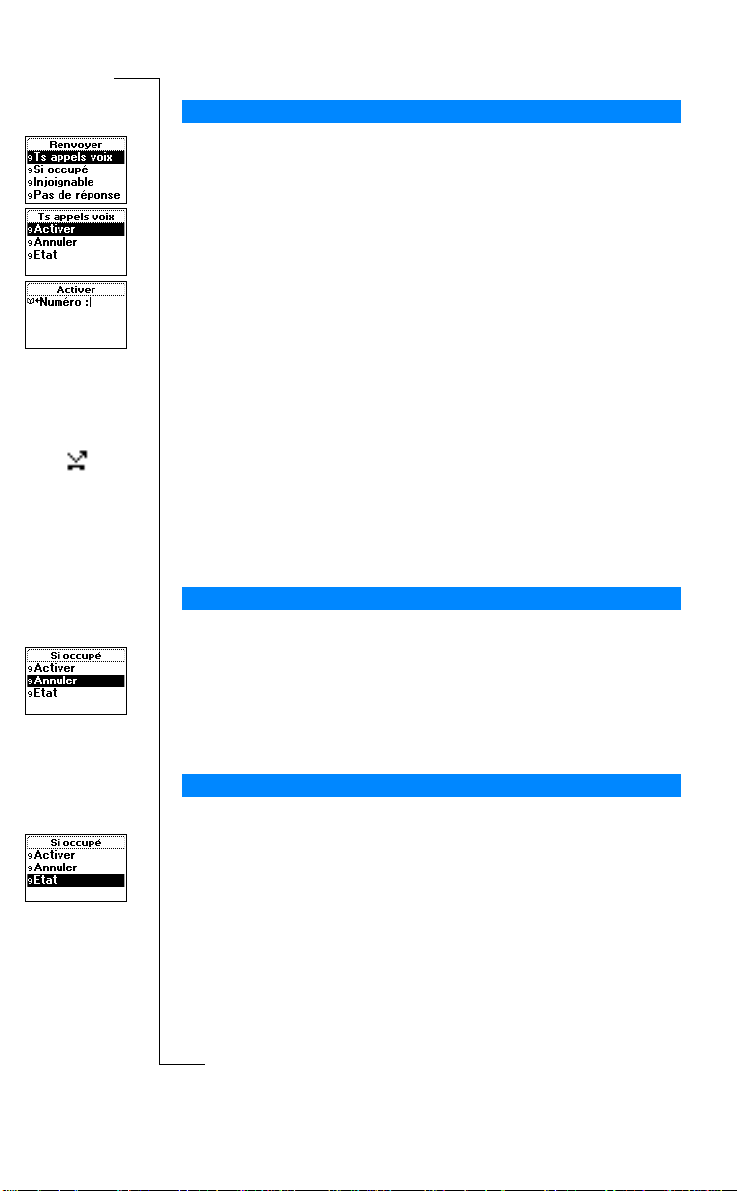
Activation des renvois d ’appels
Pour activer la fonction de renvoi d’appels
r
M
o
C
Patientez
o
Patientez
, YES.
Réglages
Activer
m
Réglages
Annuler
l
i
b
Réglages
Etat
.
Réglages
1. Sélectionnez
2. Sélectionnez l’option de renvoi à activer (
Pas de réponse,Injoignable,Appels faxouAppels données
3. Sélectionnez
4. Un numéro de téléphone récemment utilisé pour la fonction de renvoi ou
un numéro récemment affiché à l’écran est suggéré comme numéro de
renvoi. Entrez le numéro de téléphone, y compris l’indicatif régional,
vers lequel vous souhaitez renvoyer les appels et appuyez sur
supprimer des numéros, appuyez sur
Conseil : Si ce numéro de téléphone figure dans le répertoire, il n’est pas
nécessaire de l’entrer. Appuyez sur
Lorsque vous activez le renvoi Ts appels voix, une icône apparaît sur l’écran
de veille.
Remarque : Lorsque la fonction Appels restreintsest activée, certaines
options de renvoi ne peuvent pas être activées. Voir « Protection de votre
téléphone et de votre abonnement » à la page 77.
Annulation des renvois d’appels
Pour annuler un renvoi d’appel spécifique
1. Sélectionnez
2. Sélectionnez le renvoi à consulter et appuyez sur
3. Sélectionnez
Le message
le renvoi d’appel a été annulé.
o
Consultation de l’état du ren voi
f
Pour vérifier l’état d’un renvoi d’appels spécifique
t
1. Sélectionnez
2. Sélectionnez le renvoi à consulter et appuyez sur
o
3. Sélectionnez
N
Le message
n
le renvoi d’appel est activé ou non.
o
Pour consulter l’état de tous les renvois d’appels
• Sélectionnez
s
Vérifier tout
s
c
i
76 Renvoi des appels entrants
r
E
, YES ,
Options d’appel
.
i
c
r
, YE S,
Renvoyer
, YES .
Ts appels voix,Si occupé
) et appuyez sur YES.
e
a
c
t
o
i
s
C.
U
l
l, puis rappelez le numéro.
a
i
n
u
,
n
YES. Pour
e
m
m
m
o
, YES ,
Options d’appel
C
.
apparaît, suivi d’un message vous informant que
e
, YES ,
Options d’appel
apparaît, suivi d’un message vous informant si
, YES ,
Options d’appel
, YE S,
, YE S,
, YE S,
Renvoyer
YES.
Renvoyer
YES.
Renvoyer
, YES.
, YES .
, YES ,
B
A
s
Page 77

Protection de votre
r
E
téléphone et de votre
abonnement
e
Il existe plusieurs moyens de protéger votre téléphone et votre abonnement
contre une utilisation frauduleuse. Ces solutions vont du simple verrouillage
de la carte SIM au contrôle total du numéro de téléphone.
VerrouillagedelacarteSIM
Le verrouillage de la carte SIM protège uniquement votre abonnement et non
votre téléphone d’une utilisation frauduleuse. Si vous changez de carte SIM,
le téléphone fonctionne toujours avec la nouvelle carte.
La plupart des cartes SIM sont verrouillées au moment de l’achat. Si le
verrouillage de la carte SIM est activé, vous devez entrer votre code PIN
(Personal Identity Number, numéro d’identification personnel) chaque fois
que vous mettez votre téléphone en service. Si votre code PIN n’est pas entré
correctement trois fois de suite, la carte SIM est bloquée. Ceci est indiqué par
le message
à votre abonnement.
1. Le message
2. Entrez votre code PUK (ou PUK2) inclus avec les informations fournies
3. Appuyez sur
4. Entrez un nouveau code PIN (ou PIN2) de quatre à huit chiffres.
t
5. Appuyez sur
o
6. Entrez à nouveau le nouveau code PIN (ou PIN2) pour confirmer.
7. Appuyez sur
N
Remarque : Si vous entrez le code PUK de manière incorrecte dix fois de
suite, votre carte est bloquée de manière permanente. Si cela se produit,
contactez votre opérateur.
s
PIN bloqué
C
Pour débloquer votre carte SIM
r
o
par votre opérateur.
f
M
n
o
m
m
. Si cela se produit, vous devez la débloquer pour accéder
o
e
PIN bloqué
b
YES.
i
l
s’affiche.
o
YES.
YES.
r
e
C
i
c
m
o
a
s
U
l
n
u
m
c
i
i
t
a
s
c
i
Protection de votre téléphone et de votre abonnement 77
B
A
s
n
o
Page 78
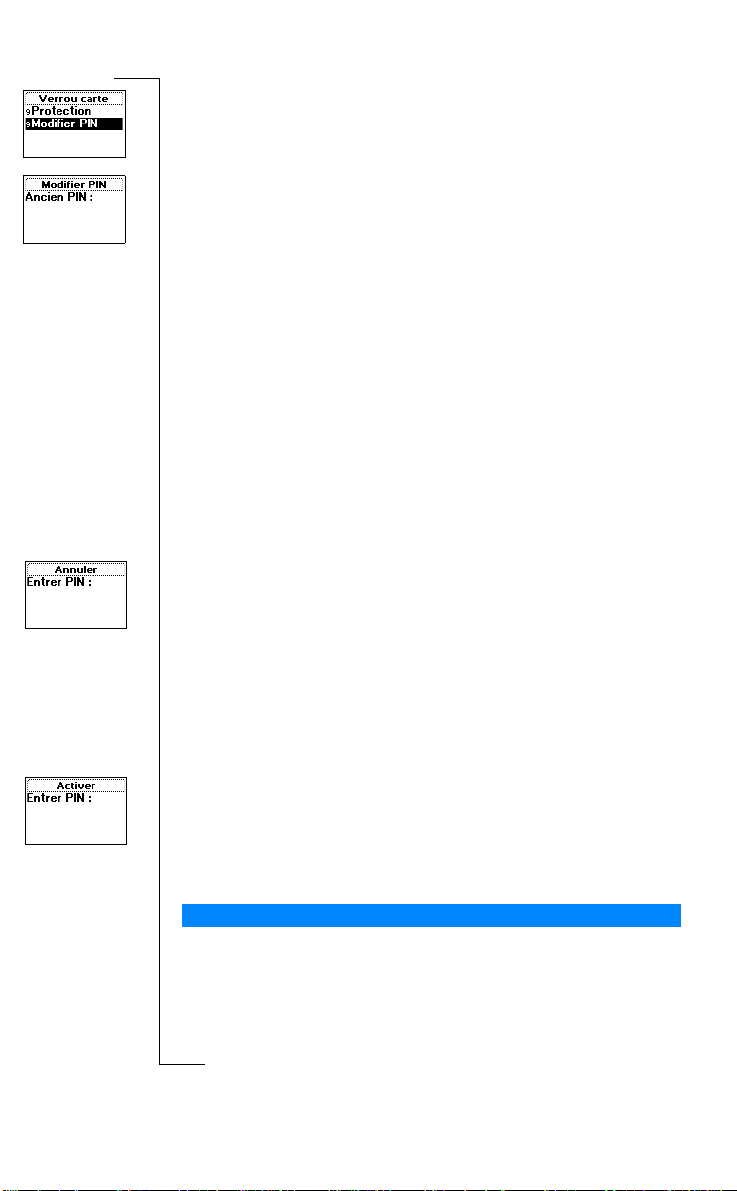
Pour changer votre code PIN
Réglages
, YES ,
Verrous
, YES ,
l
a
, YES ,
m
, YES,
, YES,
Verrou carte
s
U
Verrou carte
u
Verrou carte
YES.
Verrou carte
YES.
1. Sélectionnez
Modifier PIN
2. Entrez votre ancien code PIN (code actuel) et appuyez sur
3. Entrez votre nouveau code PIN et appuyez sur
Le téléphone vous demande de répéter le code PIN.
4. Entrez une deuxième fois votre nouveau code PIN et appuyez sur
Le code PIN est à présent changé.
Remarque : Si le message « Codes différents » apparaît, vous n’avez pas
entré le nouveau code PIN correctement. Si le message « PIN erroné »
apparaît, suivi de « Ancien PIN », cela signifie que vous n’avez pas entré
votre ancien code PIN correctement.
Pour changer le code PIN 2
1. Sélectionnez
Modifier PIN2
2. Exécutez la même procédure que celle décrite dans la section « Pour
changer votre code PIN », ci-dessus.
Pour désactiver le verrouillage de la carte SIM
1. Sélectionnez
Désactivé
2. Entrez votre code PIN et appuyez sur
Le message
désactivé.
Remarque : Ceci fonctionne uniquement si votre carte SIM vous permet
d’annuler le verrouillage de la carte.
Pour activer le verrouillage de la carte SIM
1. Sélectionnez
f
Activé
2. Entrez votre code PIN et appuyez sur
t
Le message
o
maintenant activé.
r
o
, YES.
C
, YES.
M
, YE S.
Réglages
, YES.
Réglages
m
Déverrouillé
o
Réglages
b
o
Verrouillé
, YES ,
Verrous
i
c
r
e
, YES,
Verrous
m
m
confirmequeleverrouillagedelacarteest
o
C
e
l
i
, YES,
Verrous
confirmequeleverrouillagedelacarteest
YES.
e
i
n
a
c
, YES,
t
, YES,
, YES,
, YES,
YES.
o
i
Protection
Protection
n
YES.
s
B
A
, YES,
, YES,
N
Le verrouillage du téléphone
n
Le verrouillage du téléphone le protège contre une utilisation frauduleuse en
o
cas de vol et d’utilisation avec une autre carte SIM. Il n’est pas activé lorsque
vous achetez le téléphone. Vous pouvez remplacer le code de verrouillage du
s
téléphone (0000) par un code personnel de quatre à huit chiffres.
s
c
i
78 Protection de votre téléphone et de votre abonnement
r
E
Page 79

Les paramètres du verrouillage du téléphonesont : Activé, Automatique
et Désactivé.
r
E
Verrouillage activé
Si le verrouillage du téléphone est activé, le message
s’affiche chaque fois que vous mettez votre téléphone sous tension. Vous
devez entrer votre code, suivi de
Verrouillage automatique
Si l’option Automatique est définie, il n’est pas nécessaire d’entrer votre
code de verrouillage tant que vous n’insérez pas une autre carte SIM dans le
téléphone. Après avoir entré correctement le code de sécurité, vous pouvez
utiliser le téléphone avec la nouvelle carte SIM. Le code de verrouillage vous
est uniquement demandé lors de l’insertion de la carte SIM d’origine ou d’une
autre carte SIM.
Changement du code de verrouillage du téléphone
1. Sélectionnez
Modifier code
2. Exécutez les étapes décrites dans la section « Pour changer votre code
PINȈlapage78.
Remarque : Il est important de vous rappeler de votre nouveau code.
Néanmoins, si vous l’oubliez, vous devez apporter votre téléphone à votre
distributeur local Ericsson.
Pour définir les options d’activation/désactivation et de verrouillage
automatique du téléphone
1. Sélectionnez
2. Sélectionnez
sélectionné n’est pas disponible dans la liste.
3. Entrez le code de verrouillage du téléphone et appuyez sur
o
f
Le nouvel état de verrouillage s’affiche.
t
Le verrouillage du clavier
La fonction de verrouillage du clavier empêche de composer un numéro de
o
façon accidentelle, chose qui peut se produire lorsque vous conservez votre
N
téléphone dans votre poche. Vous avez le choix entre un verrouillage manuel
n
ou un verrouillage automatique du clavier.
Réglages
, YES.
m
m
o
Réglages
C
Activé,AutomatiqueouDésactivé
r
i
l
b
o
M
YES, pour utiliser votre téléphone.
U
l
a
i
, YES ,
Verrous
, YES ,
c
r
u
e
m
m
o
C
, YES ,,YES,
Verrou tél.
e
Tél. verrouillé Code verrou :
e
s
i
t
a
c
i
Verrou tél.
, YE S,
n
, YES ,
Protection
. Le réglage actuellement
o
Une icône représentant une clé à l’écran vous informe que le clavier est
s
verrouillé.
s
c
i
Protection de votre téléphone et de votre abonnement 79
B
A
s
n
o
, YE S.
YES.
Page 80

Remarque : La fonction de verrouillage du clavier n’empêche pas d’appeler
le numéro d’urgence international 112. Si la sonnerie d’alarme du téléphone
retentit, il suffit d’appuyer sur une touche quelconque pour la désactiver.
Le clavier reste verrouillé jusqu’à ce que :
• vous répondiez à un appel entrant
• remplaciez la batterie
• désactiviezle verrouillaged u clavier
Le verrouillage manuel du clavier
e
Pour verrouiller manuellement le clavier
• Appuyez sur
sur * ou sélectionnez
Pour désactiver le verrouillage du clavier
• Appuyez sur
Le verrouillage au tomatique du clavier
La fonction de verrouillage automatique du clavier consiste à bloquer
le clavier si aucune touche n’est activée dans un délai de 25 secondes.
Pour définir le verrouillage automatique du clavier
1. Sélectionnez
2. Sélectionnez
Remarque : Le verrouillage du clavier est toujours désactivé si le téléphone
est connecté à un kit mains libresvéhicule.
Restriction d’appels
Le service de restriction d’appels permet d’interdirecertains types d’appels
sortants et entrants.
Remarque : Ce service n’est pas disponible sur tous les réseaux ou peut
o
nécessiter un abonnement d istinct.
f
Les appels suivants peuvent être restreints :
t
• tous les appels sortants,
• tous les appels internationaux sortants,
o
• tous les appels sortants internationaux sauf vers votre pays d’origine,
N
Int. sort.spéc.
• tous les appels entrants,
n
• tous les appels entrants lorsque vous êtes à l’étranger (itinérance),
o
Int. entr. spéc.
C jusqu’àcequele
Verrou activé
C, puis sur *ou YES en réponse au message
, puis appuyez sur YES.
a
i
c
r
e
Réglages
, YES ,
Verrous
activé
et appuyez sur YES.
m
m
m
o
o
C
C
e
r
i
l
b
o
Tous sortants
M
Tous entrants
Menu veille
U
l
, YES ,
m
Int.sortants
s
apparaisse, puis appuyez
n
u
Verrou auto.
s
s
c
i
80 Protection de votre téléphone et de votre abonnement
r
E
c
i
o
i
t
a
Désactiververrou ?
, YES.
B
A
s
n
.
Page 81
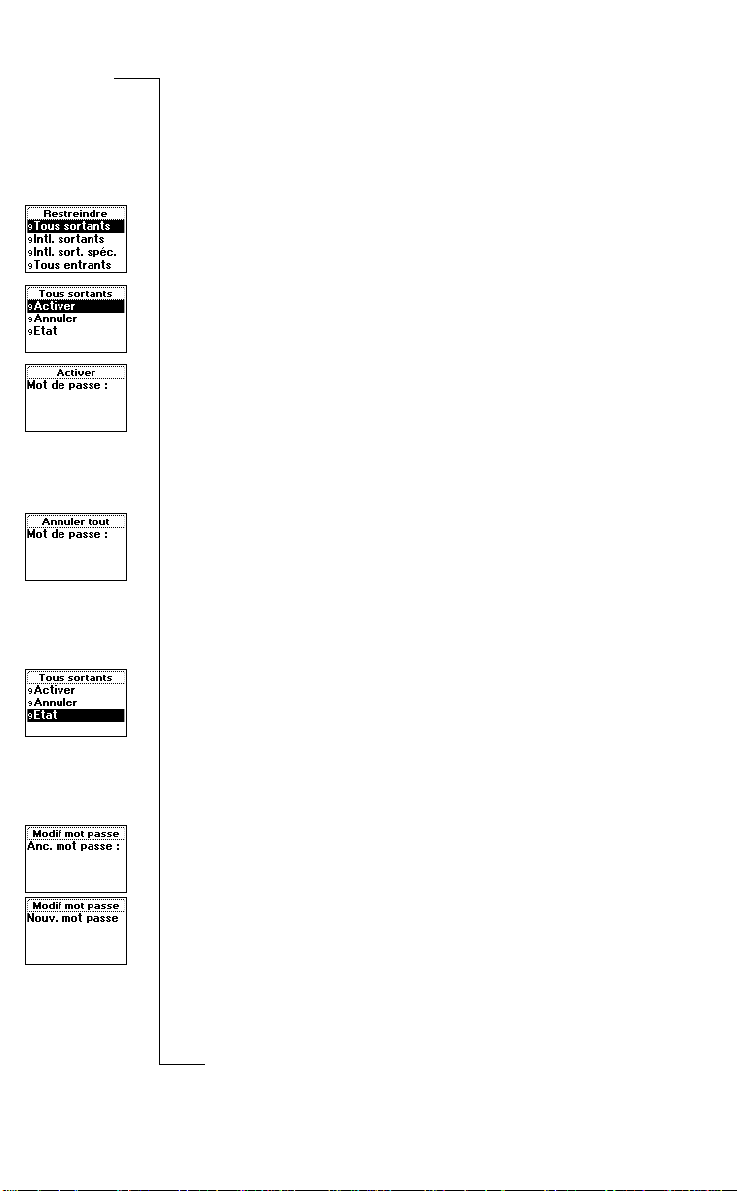
r
E
Pour être sûr qu’une restriction d’appels n’est pas modifiée par quelqu’un
d’autre, vous avez besoin d’un mot de passe, fourni avec votre abonnement,
afin d’activer ou d’annuler une restriction. Vous pouvez changer ce mot
de passe aussi souvent que vous le souhaitez.
Pour activer ou désactiver la restriction d’appels
Réglages
, YES ,
1. Sélectionnez
2. Sélectionnez l’option de votre choix et appuyez sur
C
r
M
ActiverouAnnuler
Patientez
Réglages
, YE S.
m
Patientez
m
o
Réglages
Etat
.
Patientez
l
i
b
Réglages
o
, YES.
Patientez
3. Sélectionnez
4. Entrez votre mot de passe et appuyez sur
Le message
si la restriction est activée ou n on.
Remarque : Si vous renvoyez les appels entrants, certaines options de
restriction ne sont pas disponibles. De même, si vous restreignez les appels,
vous ne pouvez pas activer certaines options de renvoi. Voir « Renvoi des
appels entrants » à la page 75.
Pour annuler toutes les restrictions d’appels
1. Sélectionnez
Annuler tout
2. Entrez votre mot de passe et appuyez sur
Le message
restrictions d’appels sont annulées.
Pour vérifier l’état d’une restriction d’appels
1. Sélectionnez
2. Sélectionnez l’option de votre choix et appuyez sur
3. Sélectionnez
Le message
restriction est activée ou non.
o
f
Pour c hanger le mot de passe
1. Sélectionnez
t
Modif mot passe
o
2. Entrez votre ancien mot de passe (en cours) et appuyez sur
3. Entrez le nouveau mot de passe et appuyez sur
N
4. Entrez une deuxième fois le nouveau mot de passe et appuyez sur
n
Le message
o
passe a été modifié.
Options d’appel
.
apparaît, suivi d’un message vous informant
i
c
r
, YES ,
Options d’appel
e
apparaît, suivi d’un message confirmant que toutes les
m
o
, YES ,
Options d’appel
C
e
apparaît, suivi d’un message vous informant si la
, YES ,
Options d’appel
apparaît, suivi d’un message confirmant que le mot de
l
a
m
, YE S,
YES.
s
U
u
, YE S,
YES.
, YE S,
, YE S,
e
i
n
YES.
Restreindre
YES.
t
a
c
Restreindre
Restreindre
YES.
Restreindre
s
s
c
i
Protection de votre téléphone et de votre abonnement 81
, YE S.
o
i
, YE S,
, YE S.
, YE S,
B
A
s
n
YES.
YES.
Page 82
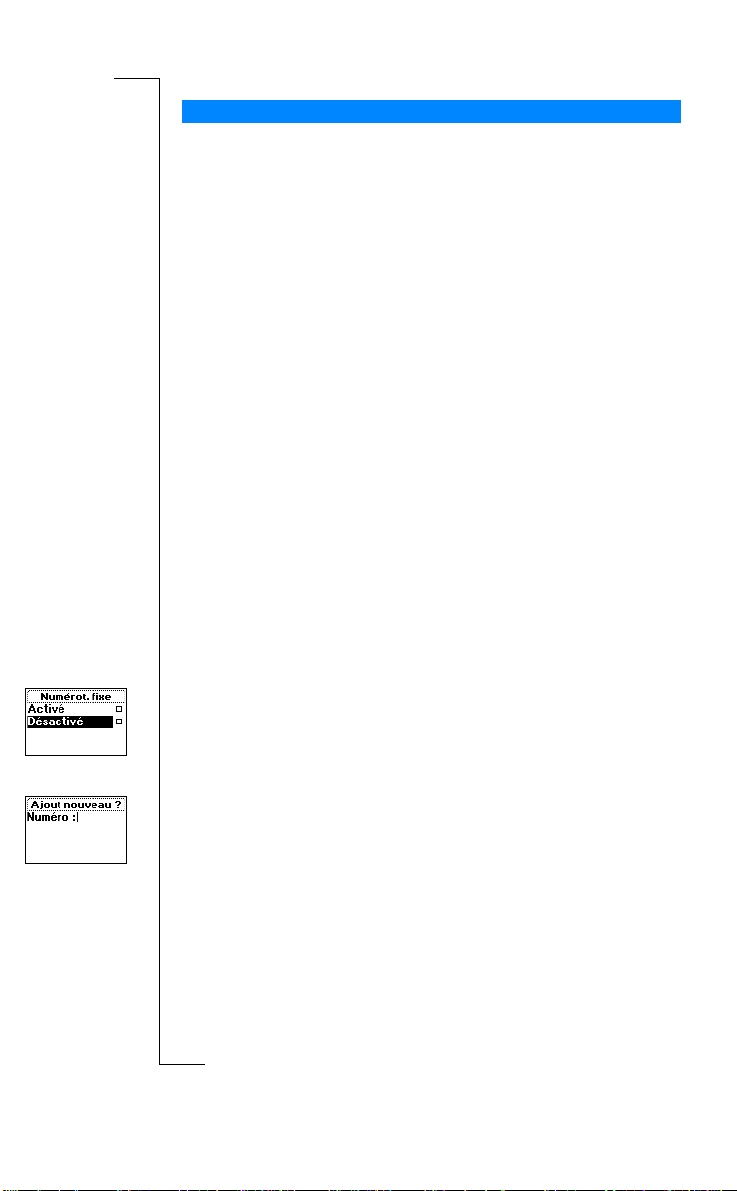
Numérotation fixe
La numérotation fixe est un moyen de restreindre les appels sortants. Elle
nécessite une carte SIM autorisant l’enregistrement de numéros fixes. Ces
numéros sont protégés par votre code PIN2. Le nombre de numéros pouvant
être enregistrés dépend de la carte SIM.
A
B
La fonctionde numérotation fixe permet seulement d’émettre des appels vers
des numéros fixes enregistrés sur la carte SIM. En cas de tentative d’appel
s
U
u
m
Numérot.fixe
YES.
, YE S,
YES.
YES.
e
apparaît à l’écran.
t
a
c
i
n
, YES.
Ajout nouveau ?
YES.
m
, YES,
e
l
i
, YES,
Numéro non autorisé
l
a
i
c
r
e
m
o
C
Options
, YES,
.
Numéros fixes
d’autres numéros, le message
Il est possible d’enregistrer des numéros partiels, par exemple un indicatif
régional ou un indicatif régional suivi des premiers chiffres communs à
plusieurs numéros. L’enregistrement des chiffres 0123456 permet d’appeler
tous les numéros commençant par 0123456.
Vouspouvez également enregistrer des numéros commençant par le préfixe
international (+) et par l’indicatif du pays pour appeler l’étranger.
Des numéros comprenant des points d’interrogation peuvent être enregistrés.
Un point d’interrogation correspond à un caractère générique, et représente un
chiffre entre 0 et 9. Pour entrer un point d’interrogation, maintenez la touche
# enfoncée.
Remarque : Leservicedenumérotationfixen’empêchepasd’appelerle
numéro d’urgence international 112.
Pour activer ou désactiver le service de numérotation fixe
1. Sélectionnez
2. Entrez votre code PIN2 et appuyez sur
3. Sélectionnez
r
Pour enregistrer des numéros fixes
o
1. Sélectionnez
f
2. Entrez votre code PIN2 et appuyez sur
t
3. Entrez le numéro fixe et appuyez sur
4. Entrez le nom à associer au numéro et appuyez sur
o
m
o
Répertoire
C
ActivéouDésactivé
b
Répertoire
o
M
o
i
s
n
, YES.
N
n
o
s
s
c
i
82 Protection de votre téléphone et de votre abonnement
r
E
Page 83
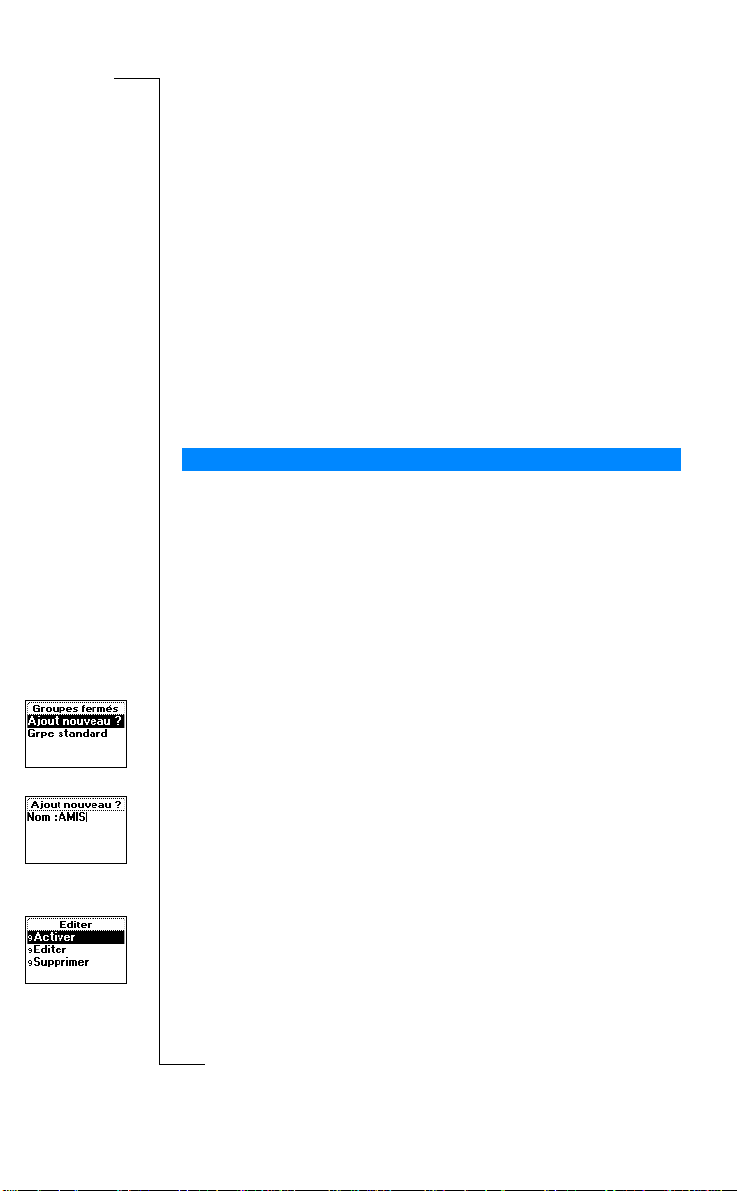
r
E
Pour modifier et enregistrerun numéro fixe
Répertoire
, YES,
1. Sélectionnez
2. Sélectionnez le numéro fixe à supprimer et appuyez sur
3. Sélectionnez Editer.
4. Entrez votre code PIN2 et appuyez sur
5. Modifiez le numéro fixe et appuyez sur
6. Modifiez le nom et appuyez sur
7. Entrez un numéro de position et appuyez sur
Pour supprimer un numéro fixe
r
M
o
C
, YES.
o
, YES.
Répertoire
Supprimer
m
m
Réglages
l
Ajout nouveau ?
i
b
Réglages
Activer
.
1. Sélectionnez
2. Sélectionnez le numéro fixe à supprimer et appuyez sur
3. Sélectionnez
4. Entrez votre code PIN2 et appuyez sur
Le numéro fixe est supprimé.
Groupes fermésd’utilisateu rs
La fonction Groupes fermés d’utilisateurs (ou CUG) constitue un autre moyen de réduire le coût des appels. Ce service dépend entièrement de votre opérateur et de votre abonnement. Tous les réseaux ne prennent pas en charge cette fonction.
Votre opérateur peut placer certains numéros dans des groupes. Sur certains
réseaux, il s’avère moins coûteux d’émettre des appels dans un groupe
d’appels. Vous pouvez avoir un maximum de 10 groupes.
Pour aj outer un groupe fermé d’utilisateurs
1. Sélectionnez
Editerliste
2. Sélectionnez
3. Entrez le nom du groupe d’utilisateurs et appuyez sur
o
4. Entrez le numéro d’index du groupe et appuyez sur
f
Remarque : Les numéros d’index figurent dans les documents que vous
t
a remis votre opérateur.
o
N
Pour activer un groupe fermé d’utilisateurs
1. Sélectionnez
n
Editerliste
o
2. Sélectionnez le groupe de votre choix et appuyez sur
3. Sélectionnez
s
Les appels ne peuvent être émis que dans le groupe d’utilisateurs sélectionné.
s
Numéros fixes
, YES,
Numéros fixes
.
c
r
e
o
C
, YES ,
Options d’appel
e
et appuyez sur YE S.
, YES ,
Options d’appel
i
m
YES.
a
, YE S,
YES.
YES.
, YE S.
U
YES.
l
u
m
, YE S,
, YE S,
YES.
e
s
i
n
Editer
, YE S.
YES.
i
YES.
t
a
c
Groupes fermés
YES.
YES.
Groupes fermés
YES.
c
i
Protection de votre téléphone et de votre abonnement 83
B
A
s
n
o
, YE S,
, YE S,
Page 84

Pour appeler en dehors de groupes fermés d’utilisateurs
Vous pouvez autoriser ou non les appels sortants vers un numéro ne faisant
pas partie d’un groupe fermé d’utilisateurs.
Réglages
, YES ,
1. Sélectionnez
Appels publics
2. Sélectionnez
Pour modifier un nom dans la list e du groupe fermé d’utilisateurs
1. Sélectionnez
Editerliste
2. Sélectionnez le groupe à modifier et appuyez sur
3. Sélectionnez
4. Entrez un nouveau nom et appuyez sur
Pour supprimer un groupe de la liste du groupe fermé d’utilisateurs
1. Sélectionnez
Editerliste
2. Sélectionnez le groupe à supprimer et appuyez sur
3. Sélectionnez
Filtrage d’appels
Le service Filtrage sélectif vous permet de recevoir des appels provenant
uniquement de certains numéros. Les autres appels sont automatiquement
rejetés à l’aide d’une tonalité d’occupation. Vous devez enregistrer les
numéros dont vous souhaitez recevoir les appels dans la li ste des Appels
entrants autorisés. Les appels rejetés sont enregistrés dans la Liste d’appels
du menu Info appels. Lors de l’achat de votre téléphone, le réglage du service
Filtrage sélectif est défini sur De tous, c’est-à-dire que vous recevez les
appels normalement.
Pour ajouter des numéros à l a liste des Appels entrants autorisés
o
1. Sélectionnez
f
Définir liste
t
2. Sélectionnez
3. Sélectionnez un numéro.
o
N
Pour ajouter des participants à la liste des Appelants entrants autorisés,
répétez les étapes 2 et 3 ci-dessus. Il est possible de choisir un numéro
n
dans un group e de votre répertoire.
r
M
, YES.
, YES.
, YES.
o
C
, YE S.
o
Activé
.
Réglages
Editer
.
Réglages
Supprimer
m
m
l
i
b
Réglages
Ajout nouveau ?
Options d’appel
, YES ,
Options d’appel
, YES ,
Options d’appel
i
c
r
.
e
m
o
C
e
, YES ,
Options d’appels
, YE S. Votre répertoire apparaît.
l
a
m
, YE S,
, YE S,
s
U
YES.
, YE S,
u
, YES,
e
n
o
s
s
c
i
84 Protection de votre téléphone et de votre abonnement
r
E
Groupes fermés
Groupes fermés
YES.
i
t
a
c
Groupes fermés
i
YES.
Filtragesélectif
n
o
, YE S,
s
, YE S,
, YE S,
, YES ,
B
A
Page 85
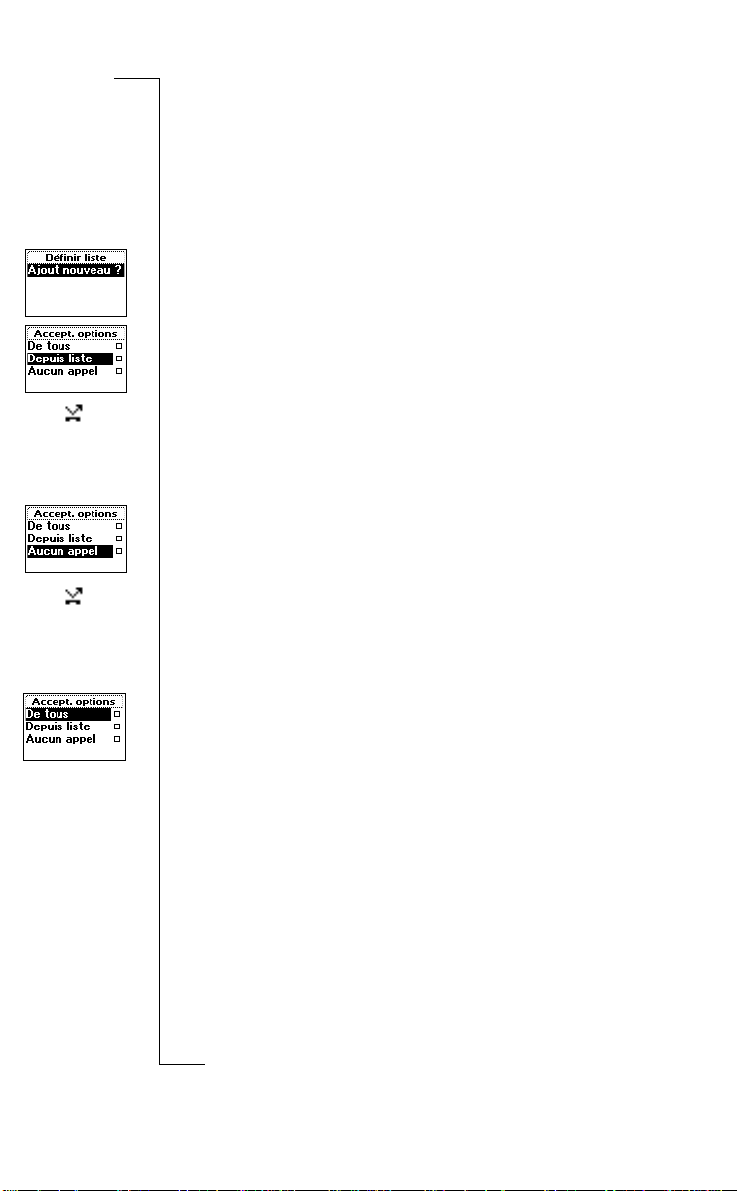
Pour supprimer des numéros de la liste des Appelants autorisés
Réglages
, YES ,
, YES ,
, YES ,
, YES ,
, YES ,
e
.
, YES ,
Options d’appel
Options d’appel
Options d’appel
c
r
Options d’appel
e
.
o
C
Options d’appel
Options d’appel
i
m
1. Sélectionnez
Définir liste
2. Sélectionnez le numéro à supprimer et appuyez sur
3. Appuyez sur
Pour consulter la liste des Appelants autorisés
• Sélectionnez
Définir liste
Pour activer la fonction Depuis liste
1. Sélectionnez
Appelsaccept.
2. Sélectionnez
Désormais, vous ne recevrez d’appels que des participants figurant dans
la liste des Appelants entrants autorisés. Une icône apparaît en
mode veille.
Pour activer la fonction Aucun appel
1. Sélectionnez
Appelsaccept.
2. Sélectionnez
A présent, tous les appels entrants seront rejetés. L’appelant entend une
tonalité d’occupation et vous n’avez aucune indication des appels entrants.
Une icône apparaît en mode veille.
Pour activer la fonction De tous.
1. Sélectionnez
Appelsaccept.
2. Sélectionnez
A présent, vous recevrez tous les appels normalement.
Pour vérifier la fonction de définition de liste
f
• Sélectionnez
t
Appelsaccept.
La fonction Appels acceptés est repérée par un bouton p lein.
o
r
o
, YE S.
YES pour confirmer.
Réglages
, YE S.
Réglages
, YES.
Liste
.
Réglages
, YES.
Aucun appel
m
o
Réglages
C
, YES.
De tous
i
b
Réglages
o
, YES.
M
m
l
l
a
m
, YE S,
, YE S,
s
, YE S,
U
u
, YE S,
, YE S,
, YE S,
Filtrage sélectif
Filtrage sélectif
e
Filtrage sélectif
c
i
n
Filtrage sélectif
Filtrage sélectif
Filtrage d’appel
C.
t
a
o
i
, YES,
s
, YES,
n
, YES,
, YES,
, YES,
, YES ,
B
A
r
E
N
n
o
s
s
c
i
Protection de votre téléphone et de votre abonnement 85
Page 86

Gestion de plusieurs appels simultanés
Votre téléphone vous permet de gérer plusieurs appels simultanément. Cela
signifie que vous pouvez mettre en attente un appel en cours pendant que vous
passez ou répondez à un autre appel, puis passer de l’un à l’autre.
Vouspouvez également mettre en place une conférence pour réunir au téléphone
jusqu’àcinq personnes. Vous pouvez mettreen attenteune personneou un
groupe de conférenciers pendant que vous ajoutez d’autres personnes. Vous
pouvez également mettre en attente les membres d’une conférence pendant que
vous parlez à quelqu’un en privé. Voir « Conférences » à la page 88.
Remarque : Selon qu’il s’agit d’un appel en cours ou non, le menu « Info
appels » ou le menu « Appel en cours » s’affiche. Pour plus d’informations,
voir « Menu Info appels/appels en cours » à la page 30.
m
o
Réglages
b
o
Réglages
Réglages
m
e
l
i
, YES,
.
, YES ,
, YES ,
Service Mise en att ente
Pour pouvoir répondre à un deuxième appel pendant que vous êtes déjà en
ligne, vous devez activer le service Mise en attente.
Remarque : Le service Mise en attente n’est pas disponi ble sur tous les
réseaux. Durant le passage d’un fax ou la transmission de données, vous
n’entendez pas les appels entrants. Ils sont alors rejetés.
• Sélectionnez
t
o
• Sélectionnez
N
• Sélectionnez
s
C
r
Pour activer le service Mise en attente
o
f
YES. Il peut se produire une légère attente avant que le réseau ne réponde.
Pendant ce temps, le message
Miseen attenteActivé
M
Pour annuler le service Mise en attente
Annuler
, YES.
n
Pour vérifier si le service Mise en attente est activé
o
Etat
, YES.
i
c
r
e
m
o
C
Options d’appel
Patientez
Options d’appel
Options d’appel
s
c
i
86 Gestion de plusieurs appels simultanés
r
E
e
s
U
l
a
c
i
i
t
a
n
u
m
, YES,
Mise en attente
apparaît.Ilestsuividumessage
, YE S,
Miseenattente
, YE S,
Miseenattente
n
o
, YES,
, YES,
, YES,
s
B
A
Activer
,
Page 87

Appel suspendu
Emission d ’un deuxième appel
1. Mettez l’appel en cours en attente en appuyant sur YES.
2. Entrez le numéro à appeler et appuyez sur
Vous avez également la possibilité d’extraire le numéro de votre répertoire
en maintenant la touche
l enfoncée.
YES.
B
A
r
E
Remarque : Vousne pouvez mettre qu’un seul appel en attente.
Réception d ’un deuxième appel
Si le service Mise en attente est activé, vous entendez une tonalité dans
l’écouteur lorsque vous recevez un deuxième appel. Le numéro ou le nom
de l’appelant apparaît en principe en haut de l’écran avec une liste d’options
Répondre,OccupéetLibère&répond.
Privé
l’écran indique
Vous pouvez effectuer une des opérations suivantes :
Mettre en attente l’appel en cours et répondre au nouvel appel
• Appuyez sur
L’appel en cours est mis en attente.
L’appel mis en attente apparaît en gris à l’écran et l’appel actif en noir.
Poursuivre l’appel en cours et rejeter le nouvel appel
• Sélectionnez
charge cette fonction, l’appelant entend une tonalité d’occupation.
Remarque : Si « Renvoi Si occupé » est activé, le nouvel appel est renvoyé
vers le numéro spécifié.
Terminer l’appel en cours et répondre au nouvel appel
• Sélectionnez
r
o
Un appel en cours et un appel suspendu
f
Lorsqu’un appel est en cours et qu’un autre est en attente, vous avez le
choix entre :
t
Passerd’unappelàl’autre
o
• Appuyez sur
N
1. Appuyez sur
2. Appuyez sur
s
M
Terminer l’appel en cours et revenir à l’appel mis en attente
n
o
Si vous appuyez sur
.
YES pour répondre au nouvel appel.
Occupé
m
o
C
Libère&répond
i
b
o
YES.
NO. La question
YES.
. Si l’appel entrantest un numéro masqué,
l
a
i
c
r
e
m
. Le nouvel appel est rejeté. Si son réseau prend en
m
o
C
e
l
.
Récupérer ?
NO, vos deux appels seront interrompus.
s
U
u
m
s’affiche.
e
i
n
t
a
c
s
c
i
Gestion de plusieurs appels simultanés87
o
i
s
n
Page 88

Terminer les deux appels
r
M
o
C
o
Appel en cours
Appel en cours
Appel en cours
Libère&répond
m
Occupé
b
• Sélectionnez
Mettre les deux appels en relation (Transfert d’appel)
• Sélectionnez
Les deux appels sont connectés entre eux et vous êtes déconnecté.
Remarque : Le service de transfert d’appel n’est pas di sponible sur tous
les réseaux.
Faire participer les deux appels à une conférence
• Sélectionnez
Voir la section « Conférences » ci-dessous.
Réception d ’un troisième appe l
Si le service Mise en attente est activé, vous pouvez recevoir un troisième
appel lorsque vous êtes déjà en communication et qu’un deuxième appel est
en attente. Vous ne pouvez alors plus répondre à aucun autre appel sans en
déconnecter un, à moins que vous ne souhaitiez créer une conférence. Vous
entendez une tonalité dans l’écouteur et les messages
apparaissent à l’écran.
Vous pouvez effectuer une des opérations suivantes :
Terminer l’appel en cours et accepter l’appel mis en attente
• Sélectionnez
Le nouvel appel devient actif et l’appel en attente reste en attente.
Rejeter le nouvel appel
• Sélectionnez
Le troisième appel est rejeté. Si son réseau prend en charge cette fonction,
l’appelant entend une tonalité d’occupation.
Créer une conférence
o
• Voir ci-dessous.
f
Conférences
t
Une conférence constitue un appel de plus de deux participants. Comme
o
dans une conférence ordinaire, tous les participants peuvent s’entendre
simultanément. Vous pouvez y inclure jusqu’à cinq participants.
N
m
.
e
l
i
, YE S,
, YE S,
, YE S,
r
e
.
C
i
c
m
o
n
Remarque : Le service de conférence n’est pas disponible sur tous
o
les réseaux.
s
s
c
i
88 Gestion de plusieurs appels simultanés
r
E
Libérer tous
Transfertappel
Joindre appels
s
U
l
a
u
m
, YE S.
, YES.
e
, YES.
t
a
c
i
n
OccupéetLibère&répond
o
i
B
A
s
n
Page 89
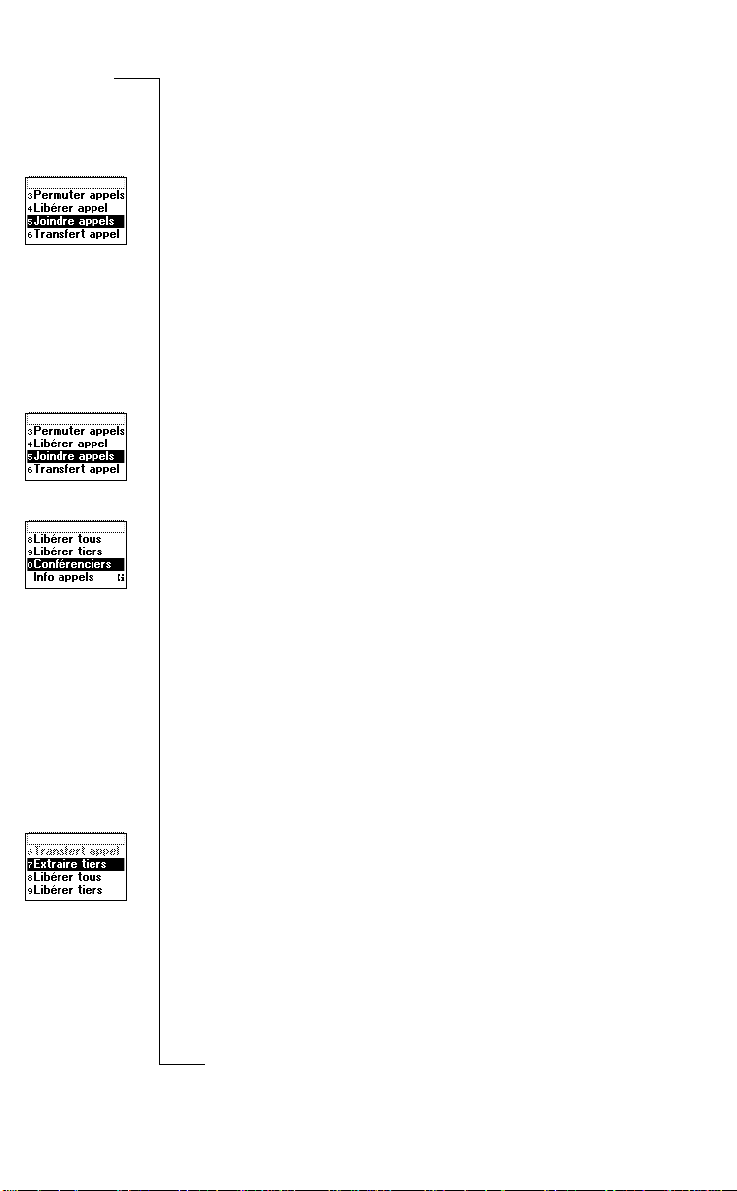
Création d’une conférence
Pour créer une conférence,un appel doit être actif et l’autre mis en attente.
Pour faire participer les deux appels à une conférence
• Sélectionnez
Vous venez de créer une conférence (les anciens appels en cours
et en attente vous rejoignant comme participants).
Ajout d e nouveaux participants au groupe de conférence
Vous pouvez mettre le groupe de conférence en attente puis ajouter
de nouveaux participants.
Appel en cours
, YE S,
Joindre appels
, YES.
e
s
Pour ajouter un nouveau participant
1. Appuyez sur
2. Appelez la personne suivante à inclure dans la conférence.
3. Sélectionnez
Vous pouvez inclure jusqu’à cinq participants dans le groupe de
conférenceen répétant les étapes 1 à 3.
Pour vérifier le nombre de participants du groupe de conférence
1. Sélectionnez
Le numéro de téléphone du premier participant s’affiche si votre
abonnement gère le service d’identification de l’appelant. Si le numéro et
le nom du participant sont enregistrés dans votre répertoire, c’est le nom
qui apparaît. Sinon, l’écran numérote les participants.
2. Faites défiler l’affichage avec la touche
participants.
Conversation privée avec l’un des participants
Si vous souhaitez avoir une conversation privée avec l’un des participants,
vous pouvez l’extraire de la conférence et mettre les autres conférenciers
en attente.
o
f
Pour extraire un participant
1. Sélectionnez
t
2. Sélectionnez le participant à extraire. Appuyez sur
o
N
Pour réintégrer le participant au groupe de conférence
• Sélectionnez
n
YES pour mettre le groupe de conférence en attente.
Appel en cours
, YE S,
c
r
Appel en cours
, YE S,
e
m
m
o
o
C
C
e
r
i
l
b
o
Appel en cours
, YE S,
M
Appel en cours
, YE S,
U
l
Joindre appels
a
i
Conférenciers
m
m
Extraire tiers
Joindre appels
a
, YES.
c
i
n
u
, YES.
pour connaître les autres
d
, YES.
YES.
, YES.
t
o
i
B
A
s
n
r
E
o
s
s
c
i
Gestion de plusieurs appels simultanés89
Page 90

Libération de conférenciers
Vous pouvez libérer individuellement ou globalement les participants d’un
groupe de conférence.
Pour libérer un participant
1. Sélectionnez
2. Sélectionnez le participant à libérer. Appuyez sur
Pour l ibérer tous les participants
• Sélectionnez
Emission d’un appel pendant une conférence
Vous pouvez mettre le groupe de conférence en attente et passer un autre
appel. Vous pouvez ensuite basculer entre le nouvel appel et la conférence.
Pour mettre le groupe de conférence en attente et passer un nouvel appel
1. Appuyez sur
2. Entrez le numéro à appeler et appuyez sur
Pour passer du nouvel appel à la conférence
• Appuyez sur
Pour terminer le nouvel appel et revenir à la conférence
• Appuyez sur
Fin de la conférence
• Appuyez sur
Appel en cours
Appel en cours
YES.
YES.
NO, puis sur YES.
NO.
m
o
e
m
C
, YE S,
, YE S,
c
r
o
Libérer tiers
Libérer tous
l
a
i
m
m
, YE S.
, YE S.
s
U
YES.
u
e
i
n
YES.
a
c
t
o
i
A
s
n
C
e
b
o
i
l
r
o
f
t
B
o
M
N
n
o
s
s
c
i
90 Gestion de plusieurs appels simultanés
r
E
Page 91
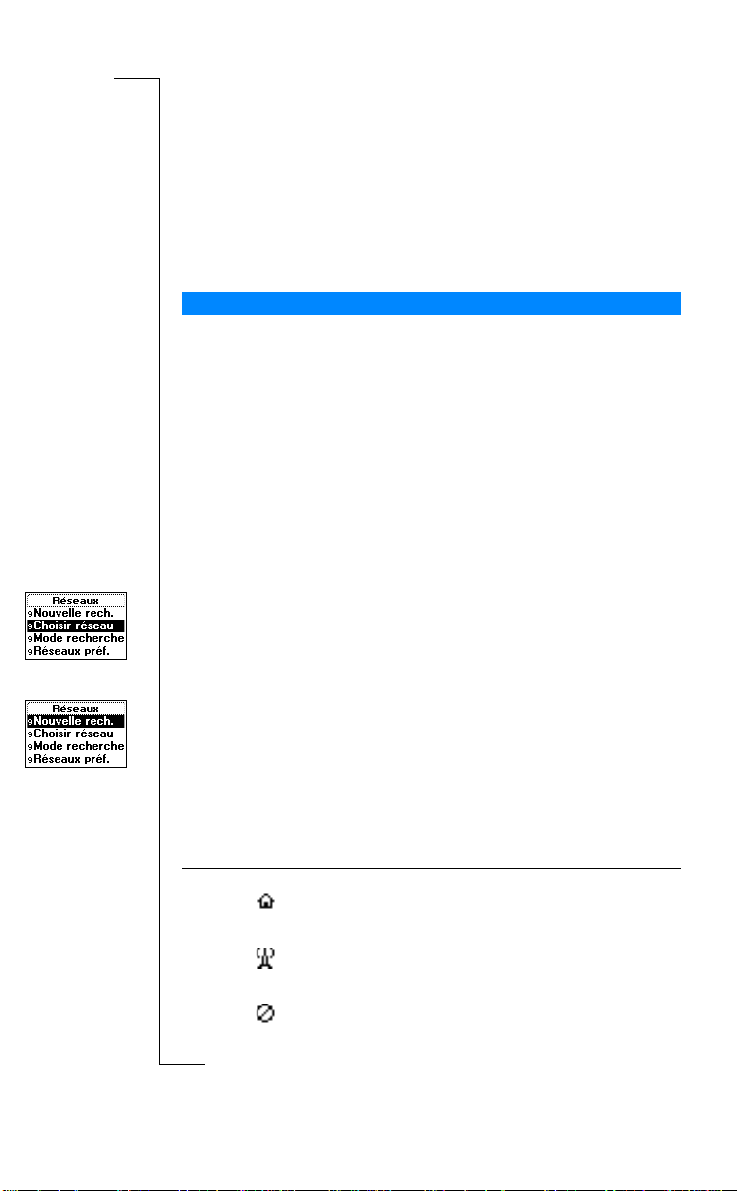
Réglage des
r
E
préférences réseau
s
U
u
e
i
n
i
t
a
c
Recherche de réseaux
Lorsque vous mettez votre téléphone sous tension, il recherche le dernier
réseau auquel il a accédé. Si ce réseau est hors de portée, vous pouvez en
utiliser un autre, à condition que votre opérateur national ait passé un accord
vous y autorisant. Ce processus s’appelle l’itinérance (nationale).
L’ordre de préférence dans lequel le téléphone sélectionne un réseau dépend
d’une liste de réseaux préférés enregistrée sur votre carte SIM. Votre
téléphone comporte certaines fonctions qui vous permettent de déterminer la
méthode de recherche d’un réseau. Vous pouvez également sélectionner un
réseau vous-même parmi ceux qui couvrent votre zone.
e
r
i
c
l
a
m
Pour sélectionner un réseau
1. Sélectionnez
2. Si plusieurs réseaux sont proposés, sélectionnez celui de votre choix et
appuyez sur
Pour lancer une recherche automatique de réseau
• Sélectionnez
Informations affichées à l’écran
Le réseau utilisé est repéré par un bouton plein. En plus du nom du réseau, les
informations suivantes apparaissent à l’écran :
t
L’écran affiche... cequi signifie que...
o
C
Le téléphone lance automatiquement la recherche d’un réseau en fonction
de la liste des réseaux préférés stockée sur votre carte SIM.
r
o
f
M
N
n
o
s
s
Réglages
m
YES.
o
Réglages
b
o
m
, YES ,
Réseaux
, YES,
m
Choisir réseau
, YES.
o
C
, YES ,
Réseaux
, YES,
Nouvelle rech.
e
l
i
Le réseau d’origine couvre la zone où vous vous
trouvez. Vous pouvez l’utiliser.
Le nom du réseau fait partie d’une liste des réseaux
préférésenregistréesurvotrecarteSIM.Vous
pouvez l’u tiliser.
Le nom du réseau fait partie d’une liste des réseaux
interdits enregistrée sur votre carte SIM. En
principe, vous n’êtes pas autoriséàl’utiliser, sauf
pour passer des appels d’urgence.
, YES.
c
i
Réglage des préférences réseau 91
B
A
s
n
o
Page 92

Les autres réseaux sans icônes sont disponibles, c’est-à-dire qu’ils ne sont pas
inclus dans les liste des réseaux interdits ou préférés enregistrés sur votre carte
SIM ; vous pouvez peut-être les utiliser.
Réseaux interdi ts
Les noms des réseaux interdits sont enregistrés sur votre carte SIM. Si votre
téléphone se trouve dans la zone de couverture d’un réseau interdit, ce dernier
est ignoré lors d’une recherche (mode de recherche automatique).
Si votre réseau d’origine et un réseau interdit ont passé un ac cord vous
permettant d’utiliser ce dernier, vous pouvez le sélectionner même si le
Interdit
message
Liste des réseaux préférés
Vous pouvez créer et modifier une liste définissant l’ordre dans lequel votre
téléphone sélectionne un réseau pendant une sélection automatique, lorsque
votre réseau d’origine ne figure pas dans la zone de couverture.
Le nombre de réseaux pouvant être stockés dans la liste dépend de votre
carte SIM.
Vous pouvez consulter la liste de réseaux et la réorganiser.
Vous pouvez également y ajouter de nouveaux réseaux et en supprimer.
Pour consulter la liste de réseaux
• Sélectionnez
Le nom du premier réseau s’affiche
Utilisez
Pour afficher le nom complet d’un réseau
1. Sélectionnez
2. Sélectionnez un réseau et appuyez sur
o
3. Sélectionnez
f
Pour ajouter un nouveau réseau à la liste
t
1. Sélectionnez
o
Ajout nouveau ?
2. Sélectionnez le réseau à ajouter et appuyez sur
N
Si le réseau à ajouter ne figure pas dans la liste, sélectionnez
n
appuyez sur
o
chiffres du réseau, puis appuyez sur
3. Entrez un numéro de position et appuyez sur
s
s’affiche.
e
m
m
Réglages
, YES ,
o
pour faire défiler la liste des réseaux.
u
C
e
Réglages
, YES ,
r
l
i
Nom complet
b
o
Réglages
, YES ,
, YES.
M
YES.Entrezlecodeàtroischiffresdupaysetceluiàdeux
s
c
i
92 Réglage des préférences réseau
r
E
c
r
Réseaux
o
C
Réseaux
.
Réseaux
l
a
i
m
m
, YES,
, YES,
, YES,
YES.
s
U
u
Réseauxpréf.
Réseauxpréf.
YES.
Réseauxpréf.
e
i
n
YES.
YES.
a
c
o
i
t
, YES.
, YES.
, YES,
s
n
Autre
B
A
et
Page 93

Remarque : Tous les r éseaux de priorité inférieure sont décalés d’une
position vers le bas dans la liste.
Poursupprimerunréseaudelaliste
Réglages
, YES ,
Réseaux
, YES,
, YES,
U
l
u
m
Réseauxpréf.
Réseauxpréf.
s
n
1. Sélectionnez
2. Sélectionnez le réseau à supprimer et appuyez sur
Supprimer
3. Sélectionnez
Pour réorganiser la liste
1. Sélectionnez
2. Sélectionnez le réseau à déplacer et appuyez sur
3. Sélectionnez
4. Entrez la nouvelle position dans la liste et appuyez sur
Modes de recherche
Lorsque vous allumez votre téléphone, il recherche un réseau. Cette recherche
peut s’effectuer de deux manières, selon le mode de recherche activé. Lors de
l’achat, votre téléphone est réglé sur le mode de recherche automatique.
En mode de recherche automatique, votre téléphone commence par
rechercherle dernier réseau auquel il a accédé. Si ce dernier n’est pas
disponible, le téléphone recherche automatiquement un autre réseau
disponible se trouvant dans la zone de couverture de votre appareil.
En mode de recherche manuelle, votre téléphone commence par rechercher
le dernier réseau auquel il a accédé. Si ce dernier n’est pas disponible, la
question Choisir réseau ? apparaît. Sélectionnez un réseau comme indiqué
dans la section « Recherche de réseaux » à la page 91.
o
.
Réglages
, YES ,
Modifier priorité
e
m
m
Réseaux
.
c
r
o
C
a
i
m
e
c
i
YES.
YES.
a
, YES.
, YES.
o
i
t
YES.
s
n
C
Pour activer le mode de recherche automatique
r
• Sélectionnez
Automatique
o
f
Pour activer le mode de recherche manuel
• Sélectionnez
t
Manuel
o
, YES.
, YE S.
M
Réglages
b
Réglages
o
i
e
l
, YES,
, YES ,
Réseaux
Réseaux
, YE S,
, YES,
Mode recherche
Mode recherche
, YE S,
, YES,
B
A
r
E
N
n
o
s
s
c
i
Réglage des préférences réseau 93
Page 94

Affichagedeladurée
et du coûtd’appel
Lors d’un appel, la durée s’affiche à l’écran. L’appel terminé, les informations
sur la durée de l’appel sont affichées pendant trois secondes. Si vous êtes
abonné au service d’informations sur les coûts, le coût de l’appel (ou le
nombre d’unités d’appel) s’affiche au lieu de la durée.
Remarque : Selon qu’il s’agit d’un appel en cours ou non, le menu « Info
appels » ou le menu « Appel en cours » s’affiche. Pour plus d’informations,
voir « Menu Info appels/appels en cours » à la page 30.
Duréetotaleoucoûtdel’appel
Le menu Info appels vous permet de contrôler la durée totale ou le coût de
vos appels.
Pour contrôler la durée du dernier appel
• Sélectionnez
Vous pouvez à présent contrôler la durée du dernier appel.
Info appels
e
m
, YES,
r
m
Duréetotale
Réinitialiser ?
o
N
Pour contrôler le coût du dernier appel
• Sélectionnez
Vous pouvez à présent contrôler la durée ou le coût (si vous êtes abonné
au service d’informations sur le coût des appels) du dernier appel.
Pour contrôler la durée de vos appels sortants
• Sélectionnez
o
f
Pour consulter la durée d’appel totale
• Sélectionnez
t
Pour consulter le coût d’appel total
• Sélectionnez
Pour consulter la durée d’appel totale
1. Sélectionnez
o
2. Sélectionnez
3. Appuyez sur
s
r
n
o
Info appels
, YES,
C
e
l
i
Info appels
, YES ,
b
o
Info appels
, YES,
M
Info appels
, YES,
Info appels
, YES,
DuréetotaleouTps appels sort
YES pour confirmer.
C
s
c
i
94 Affichagedeladuréeetducoûtd’appel
r
E
l
a
i
c
m
App. compteurs
m
o
Coûts appels
App. compteurs
App. compteurs
Coûts appels
App. compteurs
s
U
u
, YE S,
, YES,
, YE S,
, YES,
, YE S,
.
e
i
n
Dernier appel
, YES,
Coût total
i
t
a
c
Dernier appel
Temps écoulé
Durée totale,
, YES.
Eff. Compteurs
B
A
s
n
o
, YE S.
, YES.
, YES.
YES.
, YES.
Page 95

Pour réiniti aliser le coût d’appel total
Info appels
, YES,
1. Sélectionnez
2. Appuyez sur
Remarque : Si vous avez souscrit à l’option de coût de l’appel, vous devez
entrer votre code PIN2 pour réinitialiser le compteur.
YES pour confirmer.
Coûts appels
, YES,
Effacer coûts
, YES.
A
B
r
E
Détermination du coûtd’un appel
La fonction Tarif vous permet d’entrer et de spécifier le prix par unité
s
U
, YES,
YES.
u
m
, YES,
YES.
e
i
n
i
t
a
c
Réglertarif
Réglertarif
d’appel. Le prix entré est stocké sur votre carte SIM.
Remarque : Ce service doit être pris en charge par votre abonnement et votre
réseau. Si vous ne spécifiez pas de prix par unité d’appel, le nombre d’unités
s’affiche lors de l’appel, et dans les fonctions « Coût total » et « Info appels ».
l
Pour entrer le prix par unité d’appel
Infos appel
Modifier tarif
m
m
Info appels
Unités
.
, YES,
, YES,
1. Sélectionnez
2. Entrez votre code PIN2 et appuyez sur
3. Sélectionnez
4. Entrez le code pour la devise de votre choix, par exemple FRF pour le
Franc français, puis appuyez sur
5. Entrez le prix par unité d’appel, par exemple 0,75, et appuyez sur
Pour entrer la virgule décimale, appuyez sur #.
Pour revenir aux unités d’appel
1. Sélectionnez
2. Entrez votre code PIN2 et appuyez sur
3. Sélectionnez
o
.
r
e
C
a
Coûts appels
i
c
YES.
m
o
Coûts appels
C
b
o
i
e
l
Crédit autorisé pour les appels
r
Si votre réseau et votre carte SIM prennent en charge cette fonction, vous
pouvez entrer une somme globale utilisable pour passer des appels. Ceci peut
o
f
s’avérer utile lorsque, par exemple, vous prêtez votre téléphone à quelqu’un et
que vous ne souhaitez pas que le coût de ses communications dépasse un
t
montant que vous avez spécifié. Après la communication, le coût est déduit de
o
ce montant. Lorsque ce montant atteint zéro, il n’est plus possible d’émettre
des appels.
N
Remarque : Le crédit autorisé est seulement une valeur arbitraire, le prix
d’un appel pouvant varier selon le lieu d’émission, l’heure de la journée, etc.
M
n
o
s
s
c
i
Affichagedeladuréeetducoûtd’appel 95
s
n
o
, YES.
YES.
, YES.
Page 96

Pour définir un crédit autorisé
Info appels
, YES,
.
, YES,
Coûts appels
Coûts appels
1. Sélectionnez
2. Entrez votre code PIN2 et appuyez sur
3. Sélectionnez
4. Entrez le montant, par exemple 300 Francs, puis appuyez sur
Pour définir un crédit illimité
1. Sélectionnez
2. Entrez votre code PIN2 et appuyez sur
3. Sélectionnez
Remarque : Si la va leur définie pour le crédit est Illimité, le compteur du
coût commence à zéro et augmente.
Modifiercrédit
Infos appel
Illimité
.
c
r
a
i
l
, YES,
YES.
, YES,
YES.
s
U
u
Réglercrédit
Réglercrédit
e
i
n
a
c
t
, YE S.
, YE S.
o
i
YES.
s
n
e
m
m
m
m
o
o
C
C
e
b
o
i
l
r
o
f
t
B
A
o
M
N
n
o
s
s
c
i
96 Affichagedeladuréeetducoûtd’appel
r
E
Page 97

Utilisation de deux lignes vocales
A
s
t
a
o
i
, YE S.
n
Si vous êtes abonné au servicedoubleligne, votre téléphone comporte deux
lignes vocales avec deux numéros différents, des factures différentes, voire
deux services d’abonnements distincts. Ceci est utile lorsque, par exemple,
vous souhaitez garder vos appels privés et professionnels sur deux lignes
différentes.
Lorsque vous achetez votre téléphone, les noms des lignes sont Ligne 1 et
Ligne 2, mais vous pouvez les modifier. Vous ne pouvez envoyer que des
messages texte (SMS) sur la ligne 1. Une icône indique la ligne choisie pour
lesappelssortants.
Pour modifier le nom d’une ligne
1. Sélectionnez
2. Sélectionnez une ligne.
3. Entrez un nouveau nom et appuyez sur
Changement de ligne de téléphone
Lorsque vous souhaitez émettre un appel, vous devez choisir la ligne à utiliser.
Remarque : Vous pouvez recevoir des appels entrants sur les deux lignes,
quelle que soit la ligne sélectionnée.
Pour changer de ligne de téléphone
o
1. Sélectionnez
f
2. Sélectionnez
Tous les appels sortants se font désormais sur cette ligne.
t
Réglages
o
C
r
Info appels
Passer à L 1ouPasserà L 2
o
, YES ,
m
m
e
l
i
b
e
C
, YES,
i
c
r
Affichage
m
o
Appel suivant
l
a
s
U
u
, YE S,
m
YES.
, YES.
.
e
c
i
n
EditerID lignes
B
r
E
Remarque : Selon qu’il s’agit d’un appel en cours ou non, le menu « Info
o
appels » ou le menu « Appel en cours » s’affiche. Pour plus d’informations,
N
voir « Menu Info appels/appels en cours » à la page 30.
M
n
o
s
s
c
i
Utilisation de deux lignes vocales 97
Page 98

Réglages différents pour chaque ligne
Vous pouvez définir des réglages différents pour chaque ligne, par exemple
la sonnerie ou le renvoi.
B
Conseil : Vouspouvez également avoir des numéros de messagerie vocale
différents pour chaque ligne de téléphone, si cela est géré par votre
abonnement.
Certains opérateurs affichent la durée de l’appel ou le coût total de
chaque ligne.
e
s
c
i
t
a
r
i
c
U
l
a
n
u
o
i
s
n
e
m
m
m
m
o
o
C
C
e
b
o
i
l
r
o
f
t
A
o
M
N
n
o
s
s
c
i
98 Utilisation de deux lignes vocales
r
E
Page 99

Utilisation du
navigateur WAP™
s
t
a
o
i
n
Depuis quelques années, naviguer sur Internet à partir d’un ordinateur est
devenu chose courante. Cela constitue un moyen simple et efficace de
recherchertoute sorte d’informations, où que vous vous trouviez,à la maison
ou au bureau.
Grâce à une nouvelle technologie appelée WAP(Wireless Application Protocol,
Protocole pour les applications sans fil), vous avez accès à de nombreuses
informations utiles à partir du micro-navigateur de votre téléphone portatif, et
ce, au lieu d’utiliser votre ordinateur. W APest une norme spécialement conçue
pour les périphériques de communication mobile ; elle permet un accès simple
et rapide aux informations et services Internet.
Voicides exemples de services WAP proposés :
• Ericsson Mobile Internet, une porte d’entrée permettant l’accès en ligne
à des services clients,des guides d’utilisation ainsi que des informations
à consulter lors de voyages.
• Services de réser vation.
• Infos, sports et météo.
• Restaurants, cinémas, jeux, etc.
• Services bancaires et cours de la bourse.
• Messagerie vocale, électronique et de télécopie.
L’adresse du site Ericsson Mob ile Internet est :
http://mobileinternet.ericsson.com
o
f
Remarque : Le service WAP d épend du réseau. Vérifiez si votre abonnement
prend en charge la navigation WAP à l’aide de la connexion commutée ou une
t
connexion SMS.
o
o
C
r
o
M
m
m
e
l
i
b
e
C
r
i
c
m
o
l
a
s
U
u
m
e
i
n
c
B
A
r
E
N
n
o
s
s
c
i
Utilisation du navigateur WAP™ 99
Page 100

Avant de commencer
Avant d’utiliser le navigateur WAP, vous devez considérer les éléments
suivants.
• Assurez-vous que les réglages WAP de votre téléphone sont correctement
définis. Votre opérateur doit vous fournir toutes les informations
nécessaires lorsque vous souscrivez un abonnement au service WAP :
comme un nom d’utilisateur et les adresses de passerelles. Généralement,
votre opérateur entre les réglages appropriés dans votre téléphone au
moment de l’achat. Vous pouvez également recevoir de nouveaux réglages
de votre opérateur ou depuis une connexion SMS.
• Vérifiez si votre abonnement prend en charge la navigation WAP à l’aide
de la connexion commutée ou une connexion SMS.
Remarque : Veuillez contacter votre opérateur avant de modifier les réglages
vous-même. De cette manière, les réglages entrés seront corrects.
Affichage d’une page WAP
Il est possible d’ouvrir une page WAP de trois manières différentes :
• Ouvrez votre page d’accueil.
• Ouvrez une page signalée par un signet après avoir inséré des signets
dans une ou plusieurs pages.
• Entrez une adresse URL, c’est-à-dire l’adresse d’une page WAP.
Vous avez également la possibilité d’ouvrir le navigateur en sélectionnant
ou la page de l’opérateur dans le menu
de destination fixes.
Accès et modification de votre page d’accueil
Comme pour un navigateur Internet ordinaire, vous pouvez définir une page
d’accueil par défaut dans votre navigateur WAP. Lorsque vous sélectionnez la
page d’accueil, elle s’affiche dans le navigateur. Lorsque vous achetez votre
téléphone portatif, la page d’accueil définie est Ericsson Mobile Internet.
o
Remarque : Avant de pouvoir accéder à votre page d’accueil, vous devez
f
déterminer la page qui fera office de page d’accueil. La procédure
t
correspondante est décrite dans la section « Modification de la page
d’accueil » à la page 105.
o
N
Pour accéder à votre page d’accueil
1. Sélectionnez
2. Si vous êtes déjà en cours de navigation, le navigateur se placera
o
directement au niveau des adresses URL choisies. Sinon, choisissez le
type de communication à utiliser de façon à accéder aux pages WAP.
s
Voir « Sélection du type de communication à utiliser au cours de la
s
navigation » à la page 107.
r
n
o
C
o
M
ServicesWAP
m
m
e
l
i
b
e
c
i
100 Utilisation du navigateur WAP™
r
E
c
r
o
C
, YES,
U
l
a
i
m
ServicesWAP
m
Page d’accueil
e
s
o
i
t
a
c
i
n
u
. Ces pages ont des adresses
, YES.
B
A
s
n
Aide
 Loading...