

Page 1

人因科技股份有限公司
產品型號:UC602
在使用本產品之前請仔細閱讀用戶說明書。
本本用用戶戶說說明明書書中中記記載載的的內內容容可可能能會會因因產產品品的的性性能能升升級級、、規規格格的的變變化化而而有有所所變變更更,,恕恕不不另另行行通通知知。。
Page 2
【目 錄】
UC602
人因科技股份有限公司
系列
壹、 安全注意事項 .............................................. 3
貳、 外觀介紹 .................................................. 4
參、 基本功能介紹 .............................................. 4
肆、 音樂播放 .................................................. 5
伍、 視頻播放 .................................................. 7
陸、 電視 ...................................................... 8
柒、 照相機 .................................................... 8
捌、 遊戲功能 .................................................. 9
玖、 動畫圖片 .................................................. 9
壹拾、 收音機模式 ............................................. 10
壹拾壹、 錄音 ................................................. 11
壹拾貳、 電子書 ............................................... 12
壹拾參、 瀏覽所有文件 ......................................... 12
壹拾肆、 設置 ................................................. 13
壹拾伍、 隨身碟功能/下載 MP3 檔案 .............................. 13
壹拾陸、 安裝影片轉檔程式 ..................................... 15
壹拾柒、 VIDEO CONVERTER 操作方式.............................. 16
壹拾捌、 疑難解答 ............................................. 18
壹拾玖、 技術規格 ............................................. 19
貳拾、 產品售後服務須知 ....................................... 20
2
Page 3

壹、
壹、安全注意事項
壹、壹、
安全注意事項
安全注意事項安全注意事項
請勿將本產品用於本說明書中規定內容以外的用途。
請注意不要在本產品上施加激烈的衝擊或震動。
請勿將本產品放置在高溫潮濕的場所、溫差大的場所以及強磁場附近使用或
存放本產品。
注意不要使液體(如水、飲料等)流入機器中。這些都可能引起產品的故障或
損傷。
任意分解或改造本產品時以及上述四點本公司將不再提供保固服務。
保存重要資料時請務必在其他裝置上保留另外一份備份。
本公司對產品與電腦之間傳送連接的過程中發生的資料遺失、損毀及產品的
故障、錯誤動作以及其他原因(外部衝擊、停電等)所引起的資料遺失及損毀
UC602
人因科技股份有限公司
系列
本公司不承擔任何責任。
沾染異物時不要用化學溶劑清洗,請使用柔軟的布或毛巾清潔。
內建式鋰電池長時間不使用時請先充飽電之後再行存放,以免電量耗盡導致
電池故障,本公司將不再提供保固服務。
使用 USB 連接線連接電腦和本產品時請確認插頭的方向。
本產品在非充電或資料傳輸狀態下,請勿使用 USB 連接線連接電腦。
請勿在連接電腦狀態下請勿對產品施加衝擊。
本產品的 USB 連接端子部位必須保持清潔。
3
Page 4
貳、
貳、外觀介紹
貳、貳、
外觀介紹
外觀介紹外觀介紹
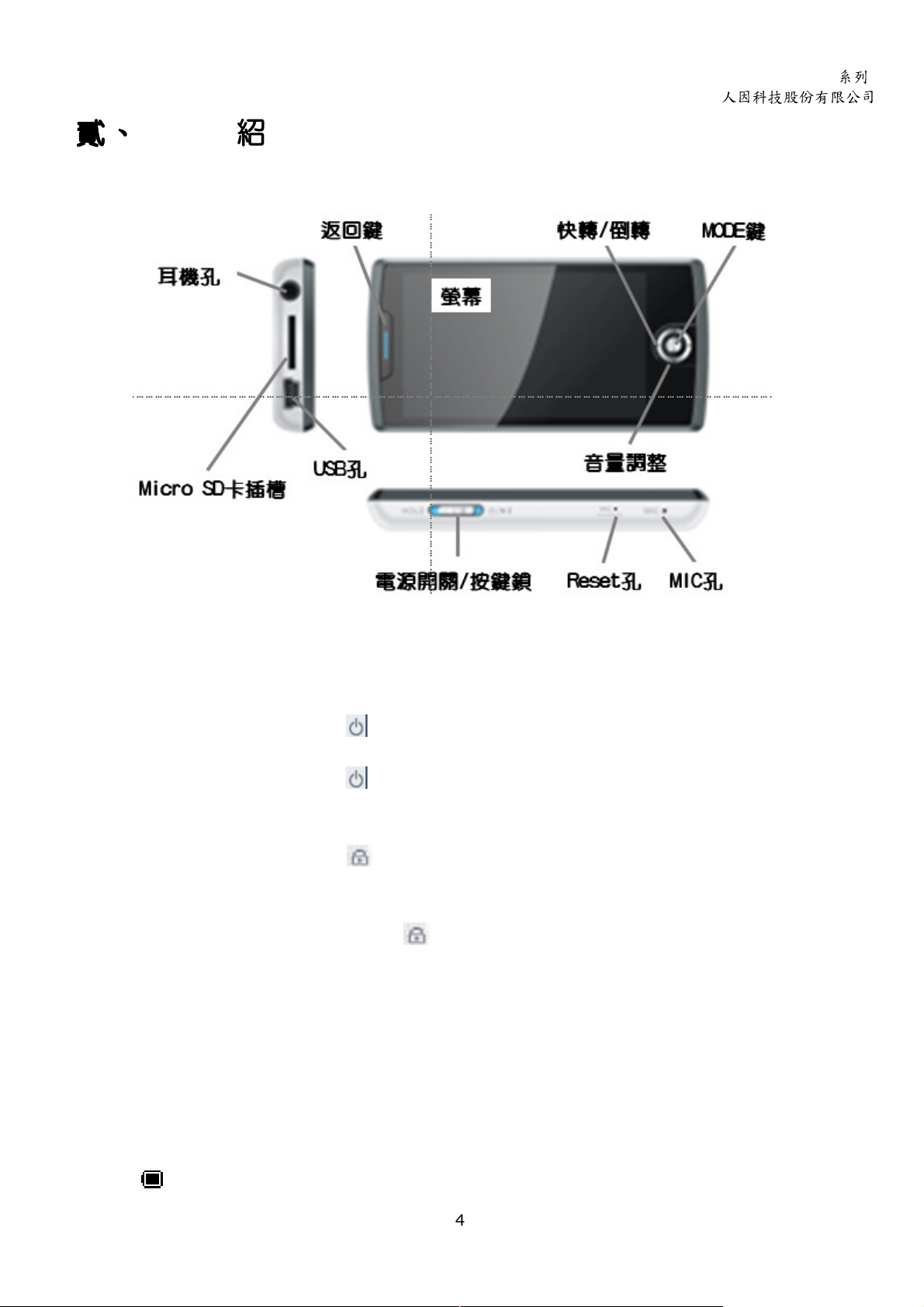
主體外觀介紹圖
主體外觀介紹圖
主體外觀介紹圖主體外觀介紹圖
UC602
人因科技股份有限公司
系列
參、
參、基本功能介紹
參、參、
基本功能介紹
基本功能介紹基本功能介紹
開機
開機////關機
開機開機
開機-主機下方開關撥向 圖示方向,螢幕將顯示開機畫面。即可進入主選單操作。
關機-主機下方開關撥向 圖示方向,螢幕將顯示關機畫面。
按鍵鎖定
按鍵鎖定::::
按鍵鎖定按鍵鎖定
鎖定-主機下方開關撥向 圖示方向,螢幕右上方將出現鎖頭符號。開啟鍵盤鎖定功
能可避免誤按。
解除-主機下方開關撥向中間與 圖示反方向,螢幕右上方鎖頭符號消失。
音量調整:
音量調整:
音量調整:音量調整:
在音樂播放、影片播放、電台功能等操作時,使用搖桿上下控制音量增減。
Reset
Reset::::
ResetReset
如使用時發生異常中止或無法操作等情況,可使用尖銳物體插入 Reset 讓主機重新啟
動。
充電及資料傳輸:
充電及資料傳輸:
充電及資料傳輸:充電及資料傳輸:
透過隨機贈送的傳輸線連接主機 USB 孔,與 PC 連接後可進行充電或資料傳輸動作。
電量顯示:
電量顯示:
電量顯示:電量顯示:
關機::::
關機關機
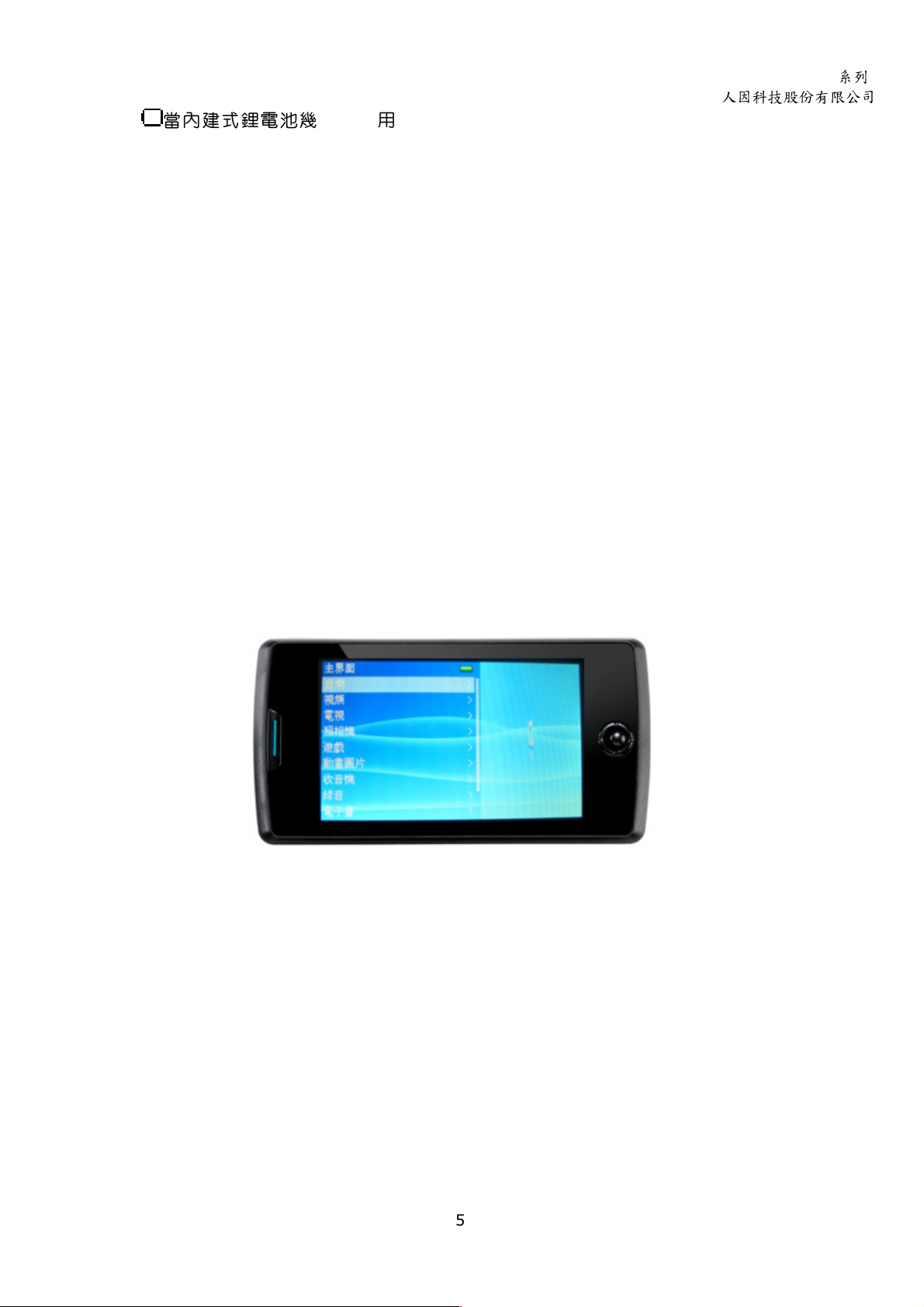
內建式鋰電池顯示全滿。隨著使用時間的增加,電池電量指示會減小。
4
Page 5
UC602
人因科技股份有限公司
當內建式鋰電池幾乎完全用完時,電池圖示中間變為空白,此時應該及時充飽電池。
充電注意事項:
1.為保護主機及延長電池使用壽命,充電時間不建議超過 8 小時。
2.爲穩定供電及電壓使用桌上型電腦,請連接後方 USB Port 充電。
3.如使用 USB 充電器請注意規格是否為 5V/500MAh,如規格不符為避免產品受損請勿
使用。
4.為避免其他廠牌充電器規格不符,造成無法充電情形。建議可選購人因科技充電器。
檔案傳輸注意事項:
檔案傳輸注意事項:
檔案傳輸注意事項:檔案傳輸注意事項:
便於檔案管理本機內建 6 個不同名稱檔案資料夾,請依據名稱不同放入正確的類型檔
案。如未放入資料夾內可由主功能選單進入瀏覽器功能,查看要尋找的檔案。
MUSIC:放入音樂檔案,如 MP3 及 WMA 格式檔案。
VIDEO:放入影片檔案,如 RM、RMVB 及 AVI 格式檔案。
PICTURE:放入圖片檔案,如 JPG、BMP 及 PNG 格式檔案。
FLASH:放入 flash 檔案,需為 SWF 格式檔案。
TXT:放入文字檔案,需為 TXT 格式檔案。
RECORD:使用錄音功能,錄製的檔案將保存於資料夾。
系列
肆、
肆、音樂播放
肆、肆、
音樂播放
音樂播放音樂播放
操作方式
操作方式
操作方式操作方式
將音樂檔案傳輸到主機內的 MUSIC 資料夾後,選擇主選單”音樂”按下 MODE 鍵,即可
進入此功能。可支援多種音樂格式播放包含 FLAC、APE、OGG、MP3、RA、WMA、WAV、
AMR、ACC。播放音樂時按下 MODE 鍵即可暫停。搖桿往右或左可選擇至上一曲或下一曲,
搖桿往上或下可調整音量大小聲。
正在播放:
正在播放:此功能列出目前正在播放或暫停播放的音樂檔,若沒有歌曲正在播放或未
正在播放:正在播放:
開啟後臺播放此項目無作用。
所有歌曲:
所有歌曲:此功能列出記憶體內所有歌曲檔案,可選擇此處全部播放。
所有歌曲:所有歌曲:
目錄播放:
目錄播放:此功能列出主目錄。主目錄是播放器的目錄,列出 MUSIC 目錄下的內容。
目錄播放:目錄播放:
可以依次查找下去,直到選擇一個歌曲檔。選擇檔案名稱播放資料夾內所有歌曲檔案。
播放模式:
播放模式:在播放音樂和播放錄音檔時,可以選擇不同的循環模式(如單曲、隨機等),
播放模式:播放模式:
當選擇模式後按下 MODE 鍵確定。播放器就會按照設定的規則播放,共有 5 種模式可選
擇。
5
Page 6
UC602
人因科技股份有限公司
系列
迴圈播放:重複播放音樂列表內所有歌曲。
順序播放:依據音樂列表歌曲排序順序播放。
隨機播放:隨機播放所有音樂列表內的音樂。
單曲迴圈:單首歌曲重複播放。
單曲播放:單首歌曲單次播放。
音效:
音效:依據歌曲類型選擇不同的音效加強效果,共有 8 種模式可選擇。分別是普通、
音效:音效:
爵士、流行、搖滾、古典、人聲、高音、低音。
後臺播放:
後臺播放:開啟後臺播放時可支援多工,聽音樂時可同時讀電子書或瀏覽圖片。使用
後臺播放:後臺播放:
後臺播放時在主畫面按下返回鍵可快速回到歌曲播放畫面。
歌曲排序:
歌曲排序:依據用戶的喜好自行決定歌曲排序方式,共 5 種方式可選擇。分別是檔案
歌曲排序:歌曲排序:
名、標題、藝術家、專輯、關閉排序。
更新歌曲庫資訊:
更新歌曲庫資訊:檔案傳輸完成後將自動更新,或者可選擇此處手動更新”所有歌
更新歌曲庫資訊:更新歌曲庫資訊:
曲”的清單。
使用視頻、FLASH 播放、遊戲、收音機等功能時無法使用後臺播放功能。
詞曲同步功能
詞曲同步功能::::歌曲播放時同步顯示歌詞檔案。本機支援“*.LRC”歌詞檔,將歌詞
詞曲同步功能詞曲同步功能
檔傳輸到主機內的 MUSIC 資料夾內播放中便可進行歌詞與歌曲同步播放。也可參考本
機內附的 DEMO 檔範例。
如何使用歌詞檔?
將歌詞檔的名稱與歌曲檔的名稱保持一致。
舉例:
歌曲檔名稱為:蔡健雅-假想敵.mp3
歌詞檔名稱為:蔡健雅-假想敵.lrc
如果目前歌曲播放中的歌曲具有歌詞檔,則螢幕會自動顯示歌詞。本公司網站提供有
下載詞曲同步檔的 MP3 播放軟體「千千靜聽」(軟體下載\ttpsetup_cht),可以更方便
地獲得想要詞曲同步檔。
註 1:「千千靜聽」版權隸屬於千千靜聽作者 Nanling,業經作者同意附贈於購買本產
品的使用者,僅限於個人使用,不得用於商業用途或對本程式做任何型式的修改後散
佈。相關操作請參考: http://ttplayer.91.com/index.htm
註2:利用千千靜聽自動下載歌詞:
1.執行千千靜聽後在功能表選擇『千千選項』→歌詞搜尋。
2.勾選『儲存成歌曲檔相同的檔名』及『儲存到歌曲所在的資料夾』後按『全部儲存』
鍵。當您利用千千靜聽播放 MP3 時,程式就會自動將歌詞下載到該 MP3 檔的目錄下。
6
Page 7
伍、
伍、視頻播放
伍、伍、
視頻播放
視頻播放視頻播放
操作方式
操作方式
操作方式操作方式
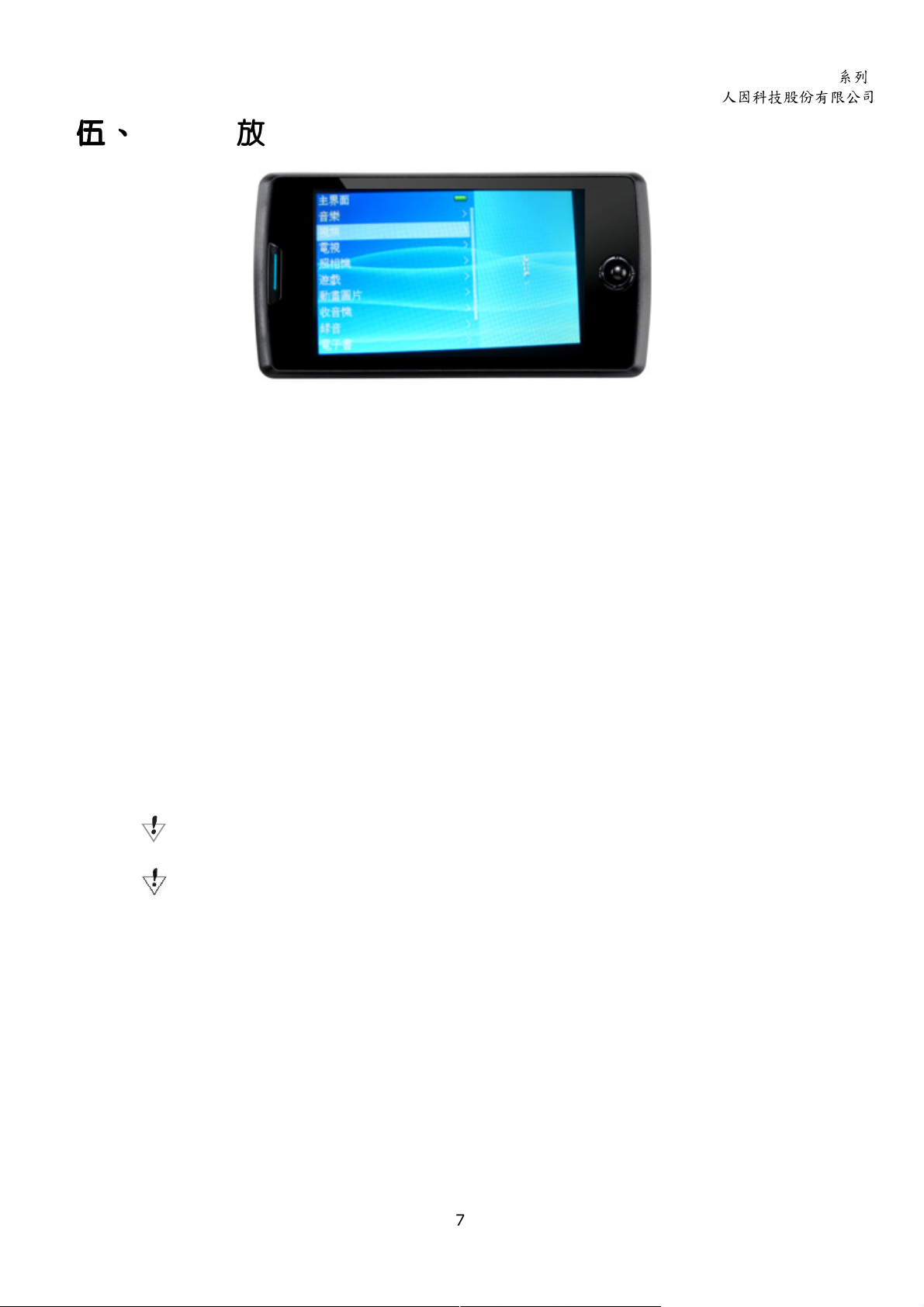
將影片檔案傳輸至主機內的 VIDEO 資料夾後,選擇主選單”視頻” 按下 MODE 鍵,即
可進入此功能。本機支援多種影片格式播放 FLV、AVI、MPE、MPG、MPEG、MOV、MP4、
DAT、ASF、RM、RMVB。且支援 TV OUT 將訊號傳送至顯示設備播放。
視頻:
視頻:選擇此處進入視頻列表,透過搖桿選擇欲播放的檔案按下 MODE 鍵開始播放。
視頻:視頻:
播放影片時按下 MODE 鍵即可暫停。搖桿往右或左可選擇至上個檔案或下個檔案,搖桿
往上或下可調整音量大小聲。播放時短按返回鍵可快速切換顯示模式,長按則返回主
畫面。
視頻時間:
視頻時間:影片播放時是否顯示目前播放秒數及檔案長度。打開→顯示,關閉→不顯
視頻時間:視頻時間:
示。
斷點續撥:
斷點續撥:接續上次影片播放的時間點繼續播放。打開→接續前次結束的時間點,關
斷點續撥:斷點續撥:
閉→不接續。
顯示模式:
顯示模式:
顯示模式:顯示模式:
正常→保留影片原本的解析度。
填充→將影片轉為 16:9 寬螢幕模式。
全屏→將影片解析度調整為符合整個螢幕大小。
UC602
人因科技股份有限公司
系列
影片檔案僅支援解析度 800X640 以下。
專用影片轉檔程式請至人因科技網站軟體下載專區下載。
7
Page 8
陸、
陸、電視
陸、陸、
電視
電視電視
操作方式
操作方式
操作方式操作方式
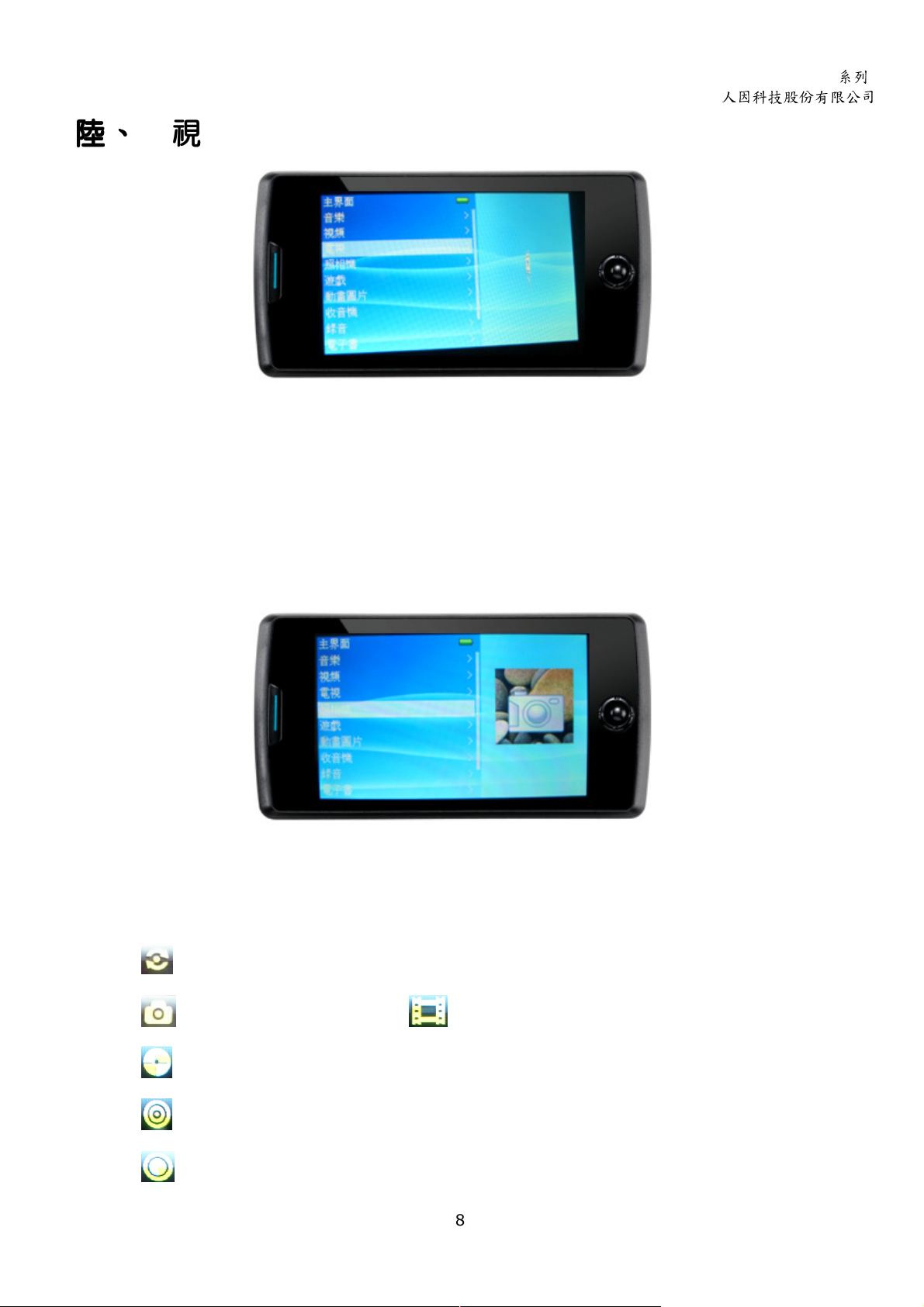
選擇主選單”電視” 按下 MODE 鍵,即可進入此功能。將播放器訊號輸出至電視顯示。
電視制式:
電視制式:選擇播放器訊號輸出至電視規格。按下 MODE 鍵切換 P 制 PAL、N 制 NTSC。
電視制式:電視制式:
電視螢幕
電視螢幕設置
電視螢幕電視螢幕
電視螢幕顯示:
電視螢幕顯示:螢幕訊號輸出方式按下 MODE 鍵切換電視顯示或播放器螢幕顯示。
電視螢幕顯示:電視螢幕顯示:
UC602
人因科技股份有限公司
設置::::螢幕顯示比例切換,按下 MODE 鍵可切換 16:9 及 4:3 兩種比例。
設置設置
系列
柒、
柒、照相機
柒、柒、
照相機
照相機照相機
操作方式
操作方式
操作方式操作方式
選擇主選單"照相機" 按下 MODE 鍵即可進入此功能。搖桿往右或左可開啟照相相關設
定選單。
設定選單介紹
設定選單介紹
設定選單介紹設定選單介紹
檢視前一張拍攝的照片。
照相機功能搖桿往下切換為 攝影機功能。
圖片品質調整三種模式,搖桿往上或下調整設定很好、好、一般。
圖片大小設定三種大小,搖桿往上或下調整 1280*1024、640*480、320*240。
白平衡調整三種模式,搖桿往上或下調整自動、日光、螢光。
8
Page 9
風格設定三種模式,搖桿往上或下調整彩色、黑白、老照片。
拍照亮度設定,搖桿往上調亮或下調暗最低 1 最高 5。
捌、
捌、遊戲功能
捌、捌、
遊戲功能
遊戲功能遊戲功能
UC602
人因科技股份有限公司
系列
操作方式
操作方式
操作方式操作方式
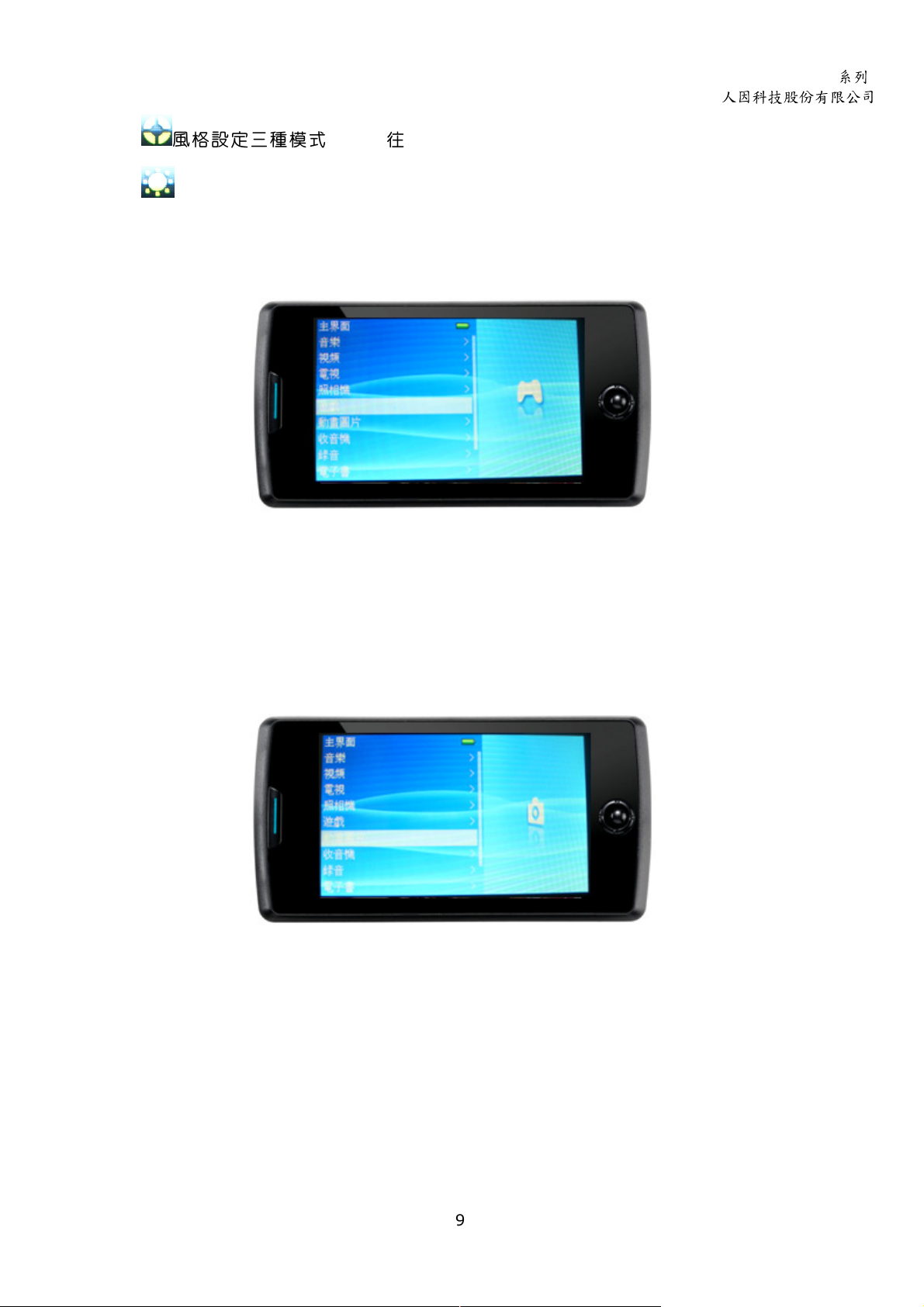
選擇主選單”遊戲” 按下 MODE 鍵即可進入此功能,內建三種遊戲貪吃蛇、俄羅斯方
塊、打磚塊。進入功能之後搖桿往上或下選擇清單中任一遊戲後按下 MODE 鍵,即可開
始進行遊戲。遊戲中如需退出可長按返回鍵或由遊戲選單選擇 Exit 即可退出。
玖、
玖、動畫
玖、玖、
動畫圖片
動畫動畫
操作方式
操作方式
操作方式操作方式
將圖片檔案傳輸至主機內的 PICTURE 或 FLASH 資料夾後,選擇主選單”圖片” 按下
MODE 鍵,即可進入此功能。進入功能之後將有兩個選項分別是 FLASH 播放及圖片。選
擇選項名稱即可執行此項功能。
FL
FLASH
ASH 播放:
FLFL
ASHASH
放。播放時如須終止按下返回鍵即可。
圖片:
圖片:本機支援多種圖片格式播放 JPG、BMP、GIF、PNG、TIFF、PCX、ICO,使用搖桿
圖片:圖片:
選擇圖片後按下 MODE 鍵即可開始瀏覽。
圖片瀏覽操作
圖片瀏覽操作
圖片瀏覽操作圖片瀏覽操作
搖桿往上可將原本 4:3 比例圖片放大為 16:9,搖桿往下可旋轉圖片每按一次可旋
圖片
圖片圖片
播放:播放副檔名為 SWF 的 FLASH 動畫,本機可支援播放 Flash6.0 版本動畫播
播放:播放:
9
Page 10
轉 90 度。
搖桿往左或右時可進行手動更換圖片上一張或下一張。
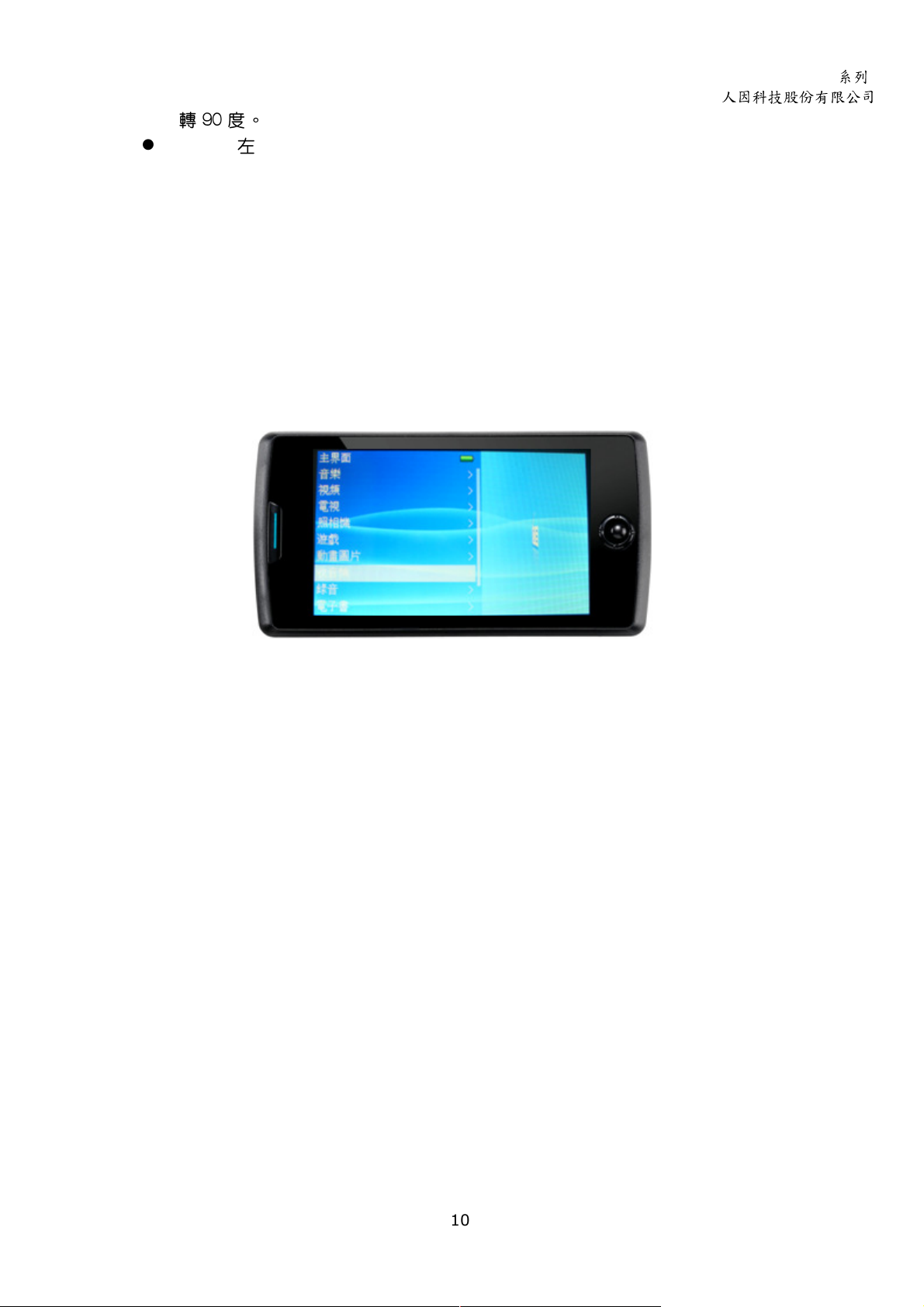
按下 MODE 鍵可開啟圖片設定選單,選單內容包含音樂背景圖、收音機背景圖、錄
音背景圖、電子書背景圖、幻燈播放時間(2 秒、3 秒、5 秒、8 秒、15 秒)、打開
(關閉)幻燈播放。
被設定為背景圖的圖片將取代主題的預設播放畫面成為背景,如需回復主題預設
背景,操作路徑:主畫面→設置→顯示→恢復預設背景→確定。
打開幻燈播放時將依據幻燈播放時間設定的間隔秒數,自動輪撥 PICTURE 資料夾
內存放的所有圖片。
壹拾、
壹拾、收音機模式
壹拾、壹拾、
收音機模式
收音機模式收音機模式
UC602
人因科技股份有限公司
系列
操作方式
操作方式
操作方式操作方式
將耳機插入耳機孔內,選擇主選單”收音機”,按下 MODE 鍵即可進入此功能。
收聽電台:
收聽電台:選擇此處按下 MODE 鍵進入主功能畫面,可看到目前正在收聽的電臺頻率。
收聽電台:收聽電台:
且可由此處切換不同電臺收聽。如尚未設定電臺列表請先更新電臺列表。
電臺列表:
電臺列表:此功能可看到已存儲的電臺列表清單,最多可儲存 40 個頻道。
電臺列表:電臺列表:
更新電台列表:
更新電台列表:
更新電台列表:更新電台列表:
手動搜索電臺-短按搖桿向前或後移動 100KHz,手動搜尋電臺。找到要儲存的電臺短
按 MODE 鍵儲存頻道。
自動搜索電臺-用 100KHz 的間距自動進行電臺搜索及保存。
後臺播放:
後臺播放:開啟後臺播放時可支援多工,聽音樂時可同時讀電子書或瀏覽圖片。
後臺播放:後臺播放:
選擇電臺列表:
選擇電臺列表:
選擇電臺列表:選擇電臺列表:
內部列表:使用自動/手動搜索電臺儲存的電臺列表。
外部列表:使用使用者自行在電腦上面編輯的電臺列表。檔案名稱須為 FM.ini 格式。
FM.ini 介紹:
使用者可以在電腦上透過 Windows 內建的記事本軟體編輯專屬於自己的電臺列表,編
輯完成之後只要將副檔名改為”.ini”即可。這樣便不需透過手動搜索電臺一個個新
增進去。範例如下:
[FM]
CH01=096300, 中廣流行音樂網
CH02=098900, 好事 989
10
Page 11
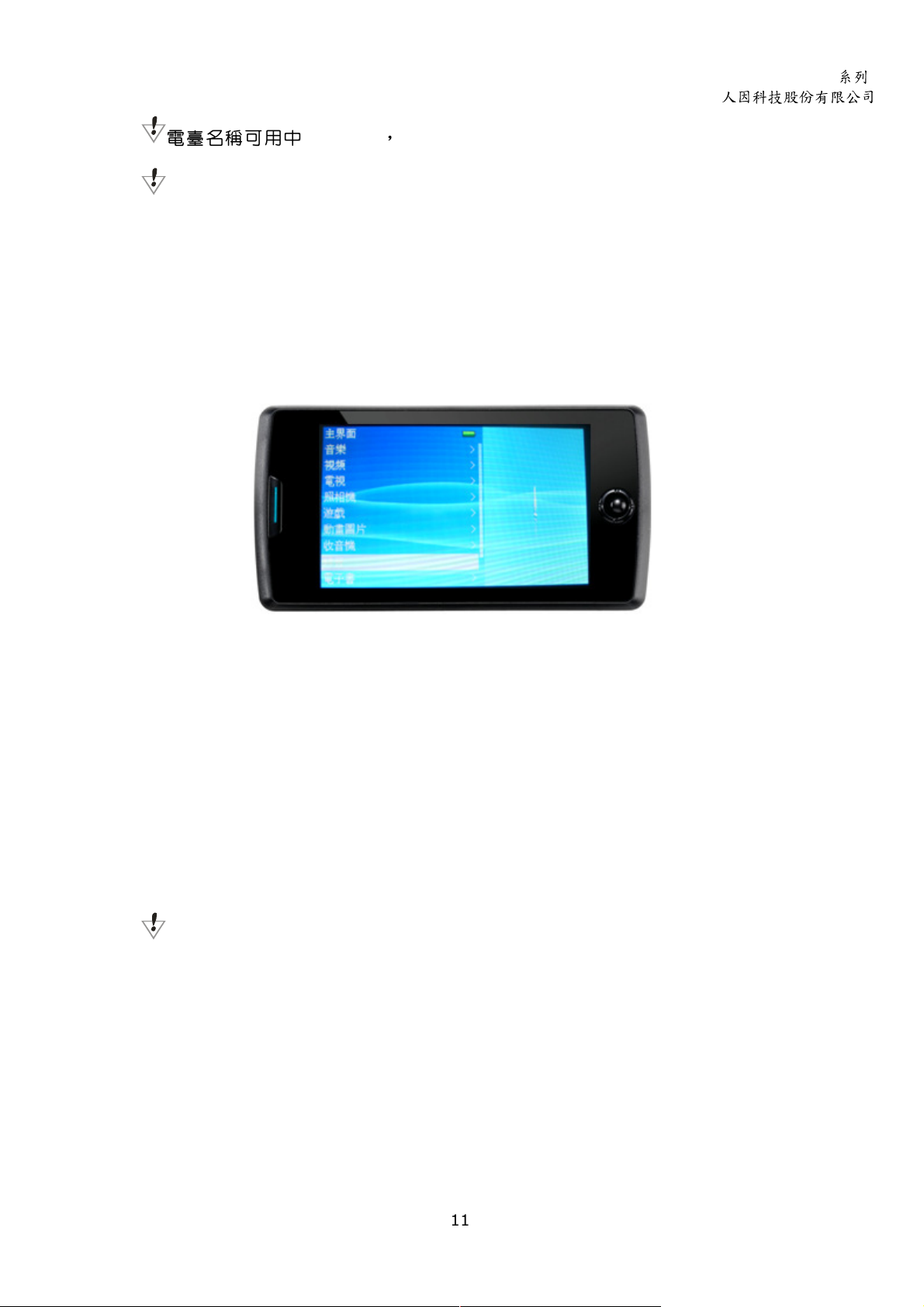
電臺名稱可用中文或數字,但是分隔用的”,”請勿使用全型字元。
儲存時請用 ASCI,請勿更改為其他編碼。
信號強度設置:
信號強度設置:共有低/中/高三種模式供設置。
信號強度設置:信號強度設置:
立體聲:
立體聲:此功能可打開或關閉立體聲。
立體聲:立體聲:
收聽地區:
收聽地區:內建四個收聽地區中國、歐洲、美國、日本提供使用者選擇。
收聽地區:收聽地區:
壹拾壹、
壹拾壹、錄音
壹拾壹、壹拾壹、
錄音
錄音錄音
UC602
人因科技股份有限公司
系列
操作方式
操作方式
操作方式操作方式
選擇主選單”錄音” 按下 MODE 鍵,即可進入此功能。
開始錄音:
開始錄音:進入此功能後按下 MODE 鍵,將透過本機內建麥克風收音。右方可看到目
開始錄音:開始錄音:
前剩餘的錄音時間。錄音完成後按下 MODE 鍵或返回鍵將自動儲存檔案至 RECORD 資料
夾內。
播放錄音:
播放錄音:播放放於 RECORD 資料夾內的錄音檔案。
播放錄音:播放錄音:
錄製
錄製當前電台:
當前電台:將耳機插入耳機孔內,進入收音機功能選擇要錄製的電臺,同時須開
錄製錄製
當前電台:當前電台:
啟後臺播放功能。返回主畫面後選擇錄音選擇錄製當前電臺,即可開始錄製目前聽取
的頻道。
錄音品質:
錄音品質:三種錄音品質兩種檔案格式供選擇,分別是低(WAV 格式)32 Kbps//中(MP3)
錄音品質:錄音品質:
64 Kbps //高(MP3) 128 Kbps。
錄音時請確保電池有足夠的電量。
11
Page 12
壹拾貳、
壹拾貳、電子書
壹拾貳、壹拾貳、
操作方式
操作方式
操作方式操作方式
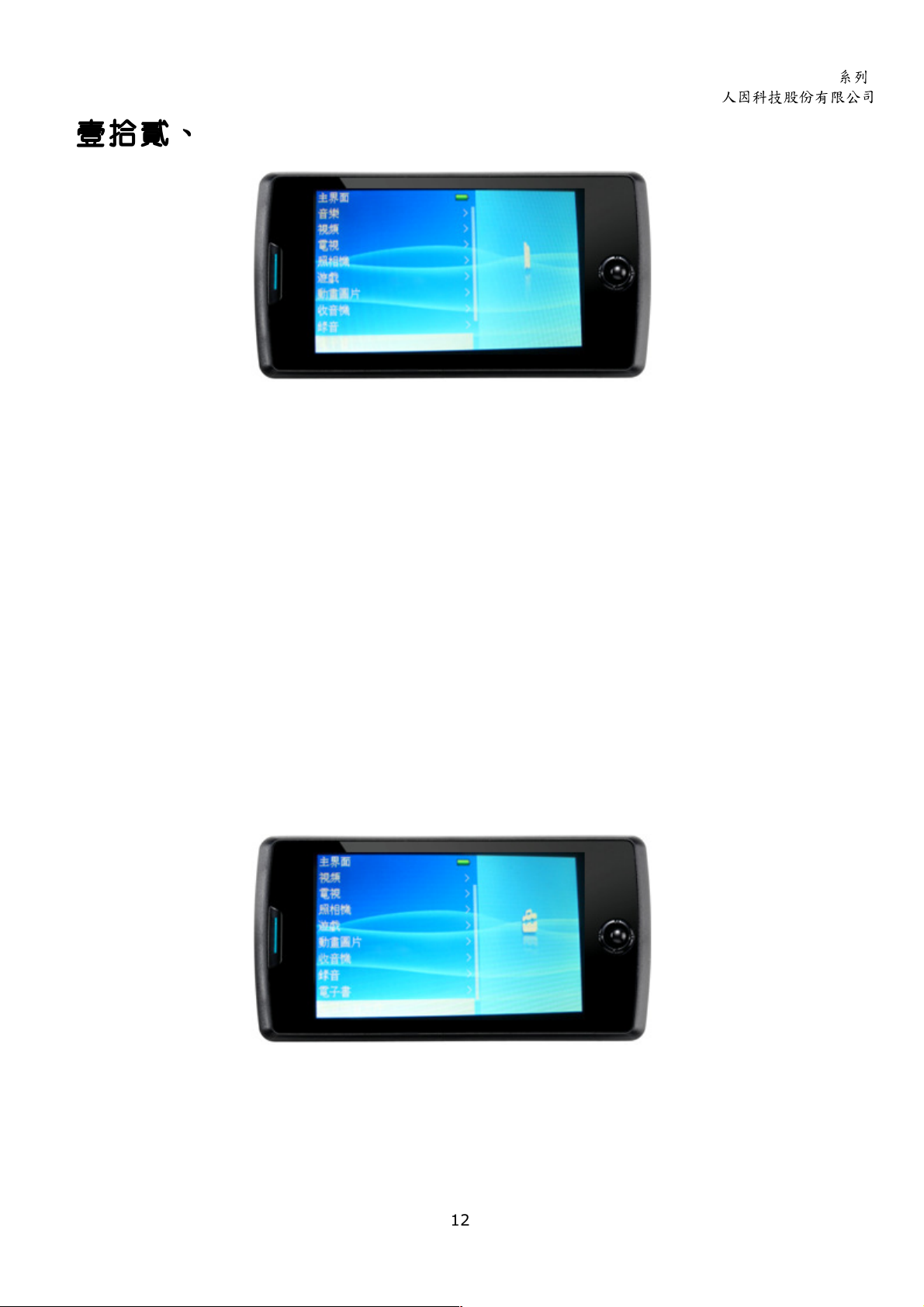
將文字檔案傳輸到主機內的 TXT 資料夾後,選擇主選單”電子書”按下 MODE 鍵,進入
此功能可閱讀副檔名為 TXT 的文字檔案。文字文件可以利用 Windows 內附「記事本」
程式編輯。自文件列表中選定欲讀取的檔案後短按 MODE 鍵即可開始閱讀。搖桿往左或
右一次將翻動一頁、往上或下一次將移動一行。閱讀時按 MODE 鍵可開啟電子書相關設
置。
電子書
電子書電子書
UC602
人因科技股份有限公司
系列
自動瀏覽:
自動瀏覽:設定自動瀏覽文字播放速度差距,共有 5 種模式可選。毎種模式相距 100
自動瀏覽:自動瀏覽:
毫秒,最短 100 毫秒最長可達 500 毫秒。
書籤:
書籤:可儲存 4 組書籤,閱讀時隨時可以提取書籤,且下次閱讀時不需從頭開始。
書籤:書籤:
自動換頁:
自動換頁:設定自動換頁時間秒數差距,共有 5 種模式可選 10 秒、15 秒、20 秒、25
自動換頁:自動換頁:
秒、35 秒。
壹拾參、
壹拾參、瀏覽
壹拾參、壹拾參、
瀏覽所有文件
瀏覽瀏覽
所有文件
所有文件所有文件
操作方式
操作方式
操作方式操作方式
選擇主選單”瀏覽器” 按下 MODE 鍵進入,此功能可看到存放在內建記憶體或 TF 卡的
所有資料夾及檔案。進入資料夾後選擇檔案名稱進行瀏覽、播放及刪除。
12
Page 13
壹拾肆、
壹拾肆、設置
壹拾肆、壹拾肆、
操作方式
操作方式
操作方式操作方式
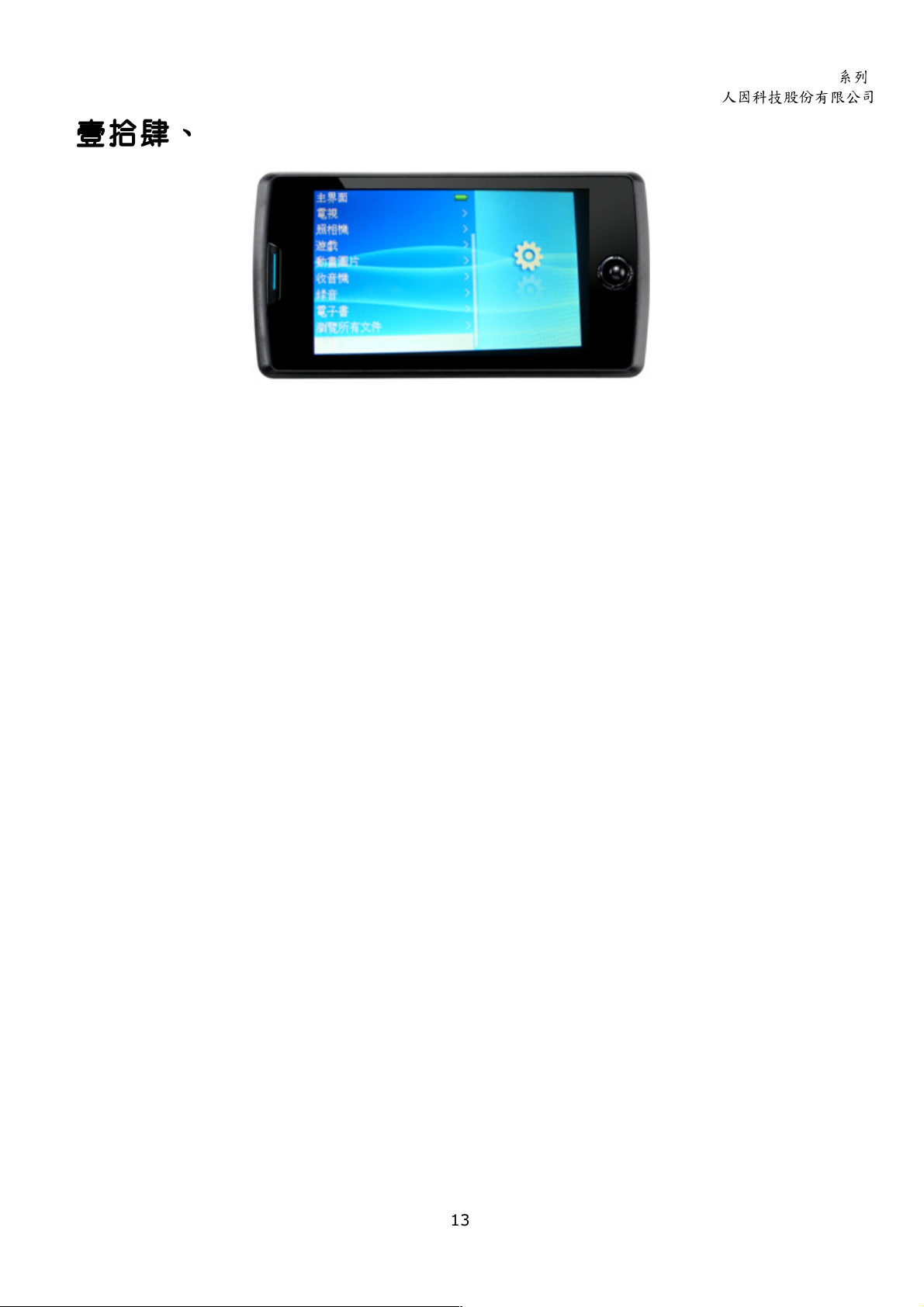
選擇主選單”設置” 按下 MODE 鍵,此功能可檢視或設定系統各項參數,選項可能隨
著韌體版本會有所變更。
關於本機:
關於本機:此項目可看到本機內建記憶體容量、目前內建記憶體可用容量、型號、版
關於本機:關於本機:
設置
設置設置
UC602
人因科技股份有限公司
系列
本等資訊。
選擇主題:
選擇主題:使用者可依據喜好訂定不同主題,總共有四種主題可選擇。
選擇主題:選擇主題:
顯示:
顯示:
顯示:顯示:
背光亮度:最高 5 最低 1,數字越大螢幕越亮、數字越低螢幕越暗。
字體顏色:共 15 種顏色,使用者可依據喜好自行訂定字體顏色。
恢復預設背景:取消使用者自行設定的功能背景恢復主題預設背景。
電子書字體:
電子書字體:閱讀電子書時的字體大小選擇,共大/小兩種模式。
電子書字體:電子書字體:
關屏時間:
關屏時間:設定螢幕背光關閉時間,共六種模式 5 秒、10 秒、15 秒、20 秒、30 秒及
關屏時間:關屏時間:
一直打開。若設定一直打開螢幕背光將長亮,將較為耗電使用時間亦將縮短。
自動關機:
自動關機:設定無任何動作時的自動關機時間,共三種模式 10 分鐘、30 分鐘、1 小時
自動關機:自動關機:
及關閉。
語言
語言::::共 11 國語言模式,可用來改變各功能表及音樂 ID3 的顯示語系。
語言語言
喇叭:
喇叭:開啟或關閉本機內建揚聲器。
喇叭:喇叭:
恢復預設值
恢復預設值::::選擇此項目且按下確定,將恢復本機所有設定至原始預設值。
恢復預設值恢復預設值
壹拾伍、
壹拾伍、隨身碟功能
壹拾伍、壹拾伍、
本產品支援 USB 隨插即用裝置,不用任何驅動程式(Windows 98 除外),即可連上電腦
當隨身碟使用。
當將主體連接到電腦,本產品將會利用 USB 埠與電腦連線。將會找到新的硬體,並
且自動搜尋驅動程式,無須任何動作(Windows 98 除外)。
13
隨身碟功能////下載
隨身碟功能隨身碟功能
下載 MP3
下載下載
MP3 檔案
MP3MP3
檔案
檔案檔案
Page 14
UC602
人因科技股份有限公司
當連線完成時,除了本產品的 LCD 可以看到連線圖示之外,也可以在我的電腦找到
卸除式磁碟。
如同使用磁碟一般,將檔案直接複製到卸除式磁碟即可。
當在下載的時候,請勿移除本產品,否則將會導致不可預期的破壞。
本機支援 USB 供電,電池沒電也能播放。與電腦連接後安全卸除硬體即可。
系列
14
Page 15
壹拾陸、
壹拾陸、安裝影片轉檔程式
壹拾陸、壹拾陸、
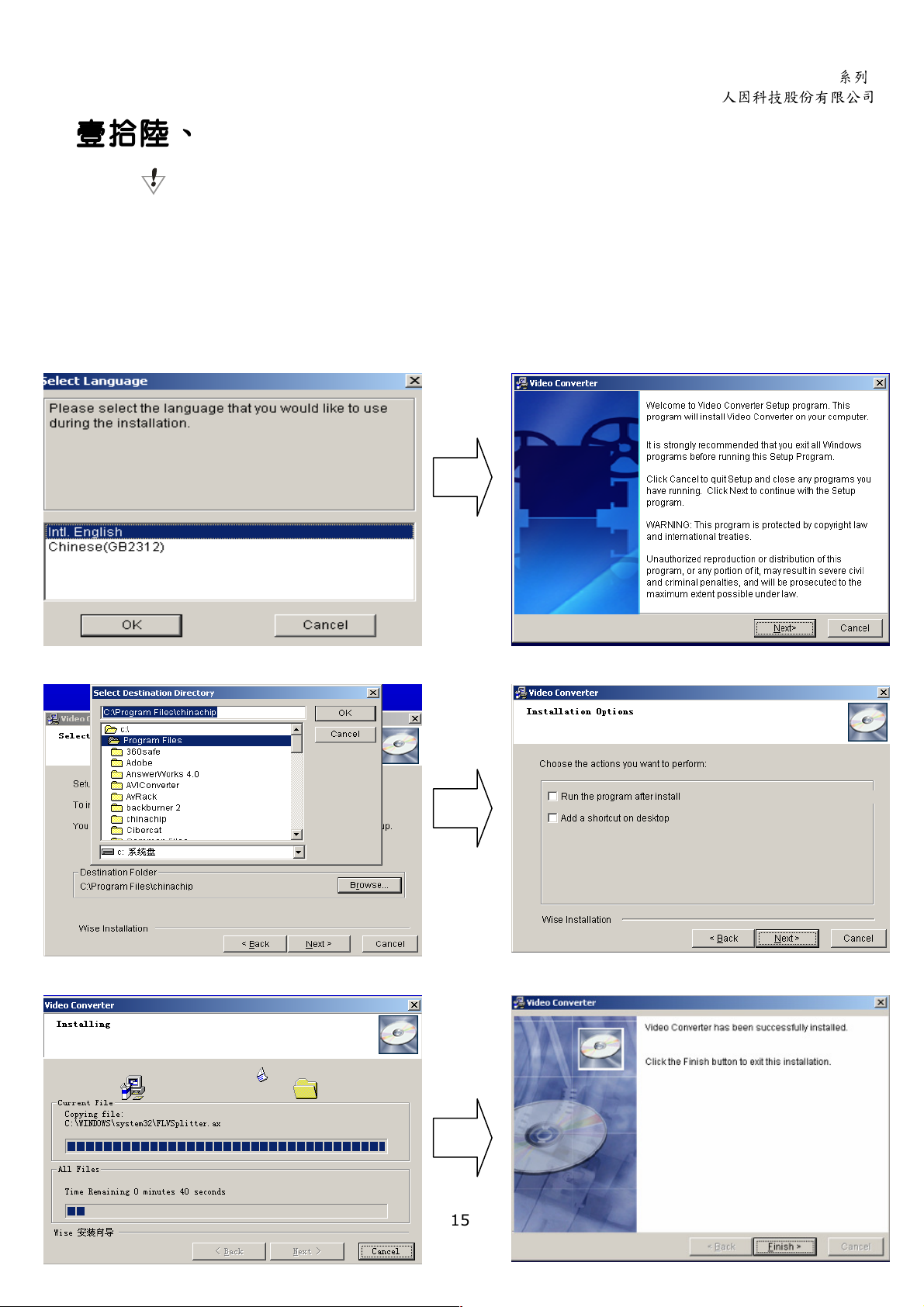
部 份 在 網 站 上 下 載 的 影 片 若 無 法 於 本 機 播 放 , 請 安 裝 本 公 司 網 站 提 供 的 Video
Converter 轉檔程式。經過轉檔之後影片將可於本機進行播放。
系統要求:CPU:Intel 或 AMD 核心。Intel 要求至少為 Intel Pentium 3 或以上,包
括 Intel Celeron 系列。
請執行 Video Converter\setup.exe 程式,會出現以下的安裝畫面。
安裝影片轉檔程式
安裝影片轉檔程式安裝影片轉檔程式
工具軟體程式請至人因科技網站軟體下載專區下載。
UC602
人因科技股份有限公司
系列
15
Page 16
壹拾柒、
壹拾柒、Video Converter
壹拾柒、壹拾柒、
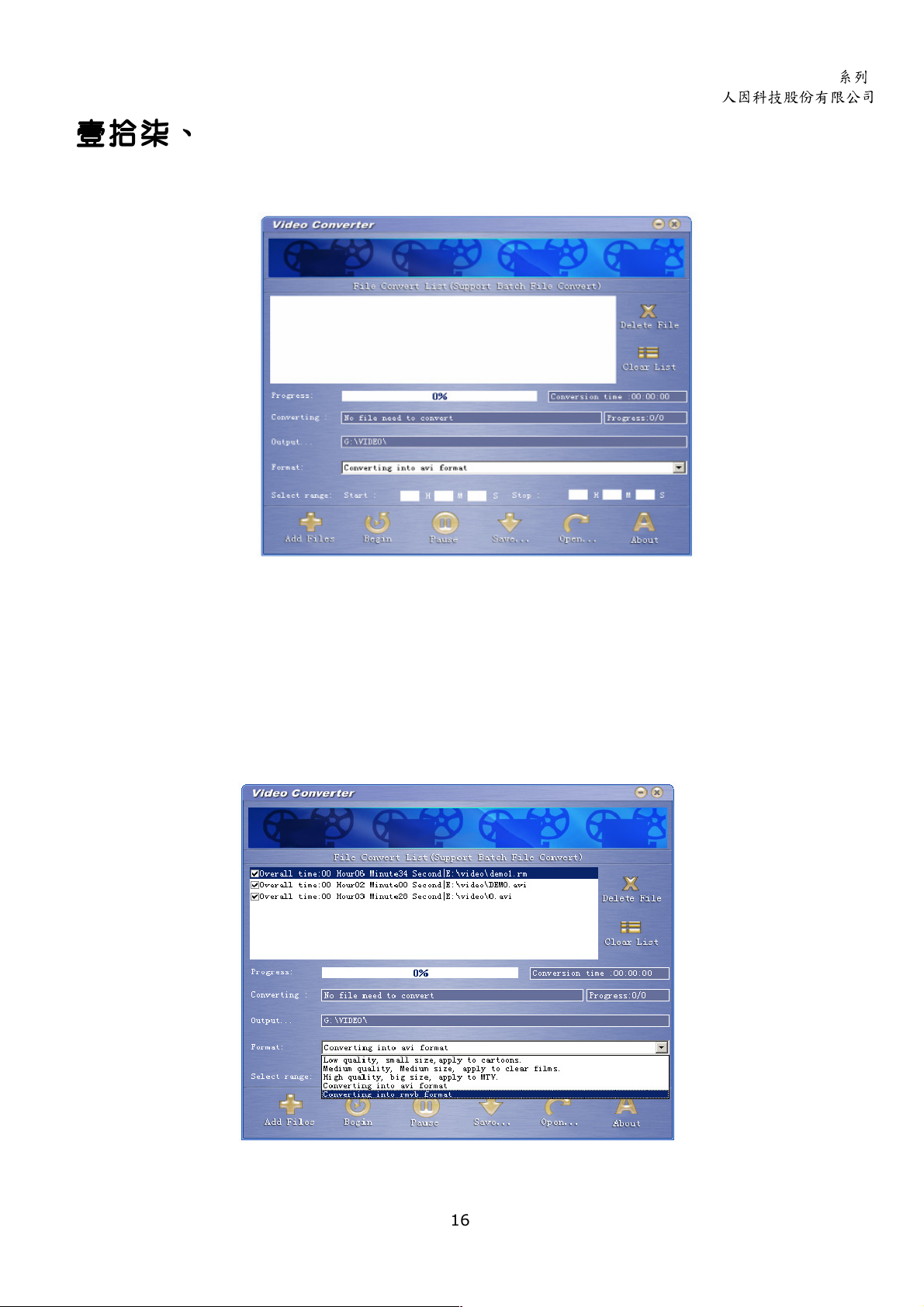
(一) 依照 P18 Video Converter 軟體安裝方式完成後,在電腦中點選左下方開始,選
擇所有程式點選“Video Convert Tool”透過軟體進行轉檔。
(二) 點選程式中“Add Files”按鈕,依據檔案放置的位置選擇需轉檔的影片檔。這
個軟體支援輸入的影片格式包括 AVI、MPEG、RM、RMVB、WMV、GLV、MP4、3GP、 DAT、
MOV 等。
(三) 點選“Set the Output Folder”按鈕讓使用者自行選擇檔案轉換後的儲存位置。
(四)透過“Format”項目決定經轉換後的檔案解析度及影片品質。建議可使用以下兩
種格式。
Converted to AVI: 將影片轉為 320x240 AVI 格式影片。
Converted to RMVB:將影片轉為 320x240 RMVB 格式影片。
Video Converter 操作方式
Video ConverterVideo Converter
操作方式
操作方式操作方式
UC602
人因科技股份有限公司
系列
16
Page 17
UC602
人因科技股份有限公司
系列
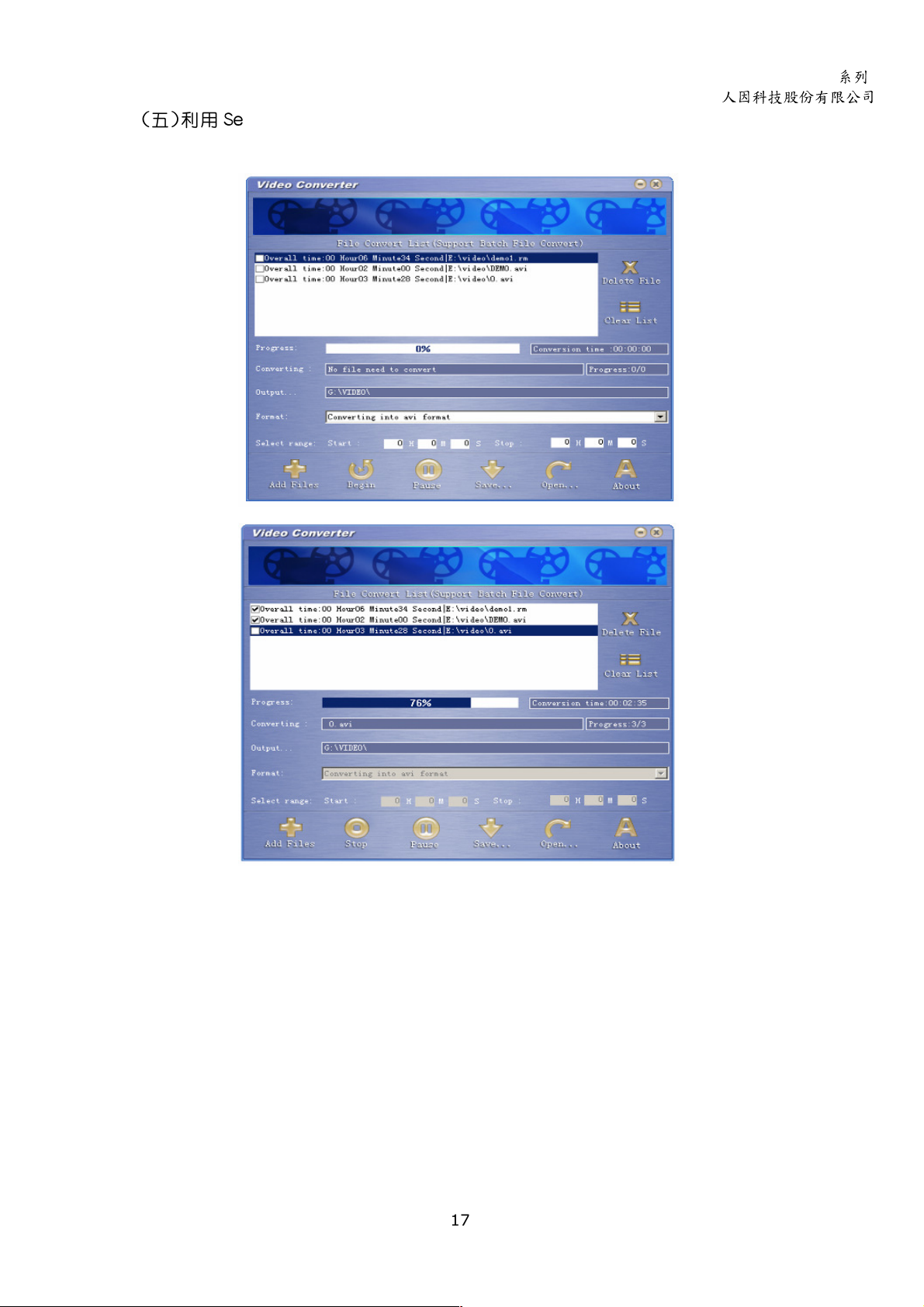
(五)利用 Select range 也可以擷取影片中的片斷進行轉換。由此處設定轉換的起始跟
結束時間。按下“Start Conversion”按鈕等待影片轉換完成即可。
17
Page 18
UC602
人因科技股份有限公司
壹拾捌、
壹拾捌、疑難解答
壹拾捌、壹拾捌、
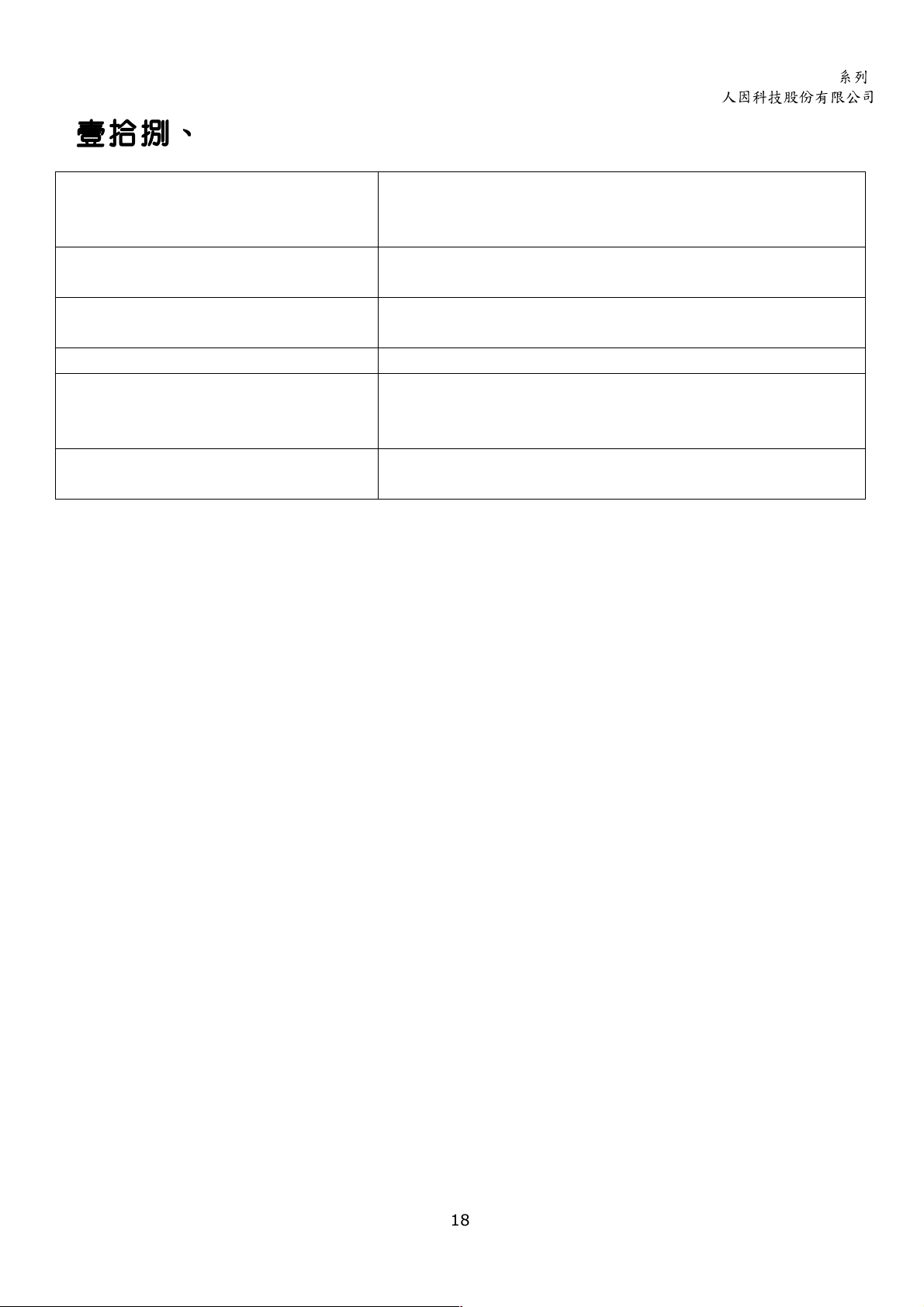
沒有電源 電池是否已充電。
耳機內聽不到聲音 請確定音量並不在 0 的狀態,及耳機的連接沒有問題
無法開啟音樂檔案或播放嚴重噪音 損壞的 MP3 檔案將可能製造不同程度的噪音,甚至無法
顯示幕上的文字出現異狀 請確定您選擇了正確的語言。
FM 接收效果不佳 耳機需當作天線使用,請先插入耳機再使用此功能。
不能夠正常下載音樂 檢查 USB 連接線是否有損壞,連接是否妥當。
疑難解答
疑難解答疑難解答
請確定是否已經開機、是否開啟電視功能。
請使用尖銳物體插入 Reset 重置後再次開機。
請檢查耳機是否清潔。
開啟音樂,請放入其他歌曲測試。
調整耳機與播放器的位置。
關閉附近的電力裝置。
檢查是否尚有足夠的記憶體空間。
系列
18
Page 19
壹拾玖、
壹拾玖、技術規格
壹拾玖、壹拾玖、
技術規格
技術規格技術規格
UC602
人因科技股份有限公司
系列
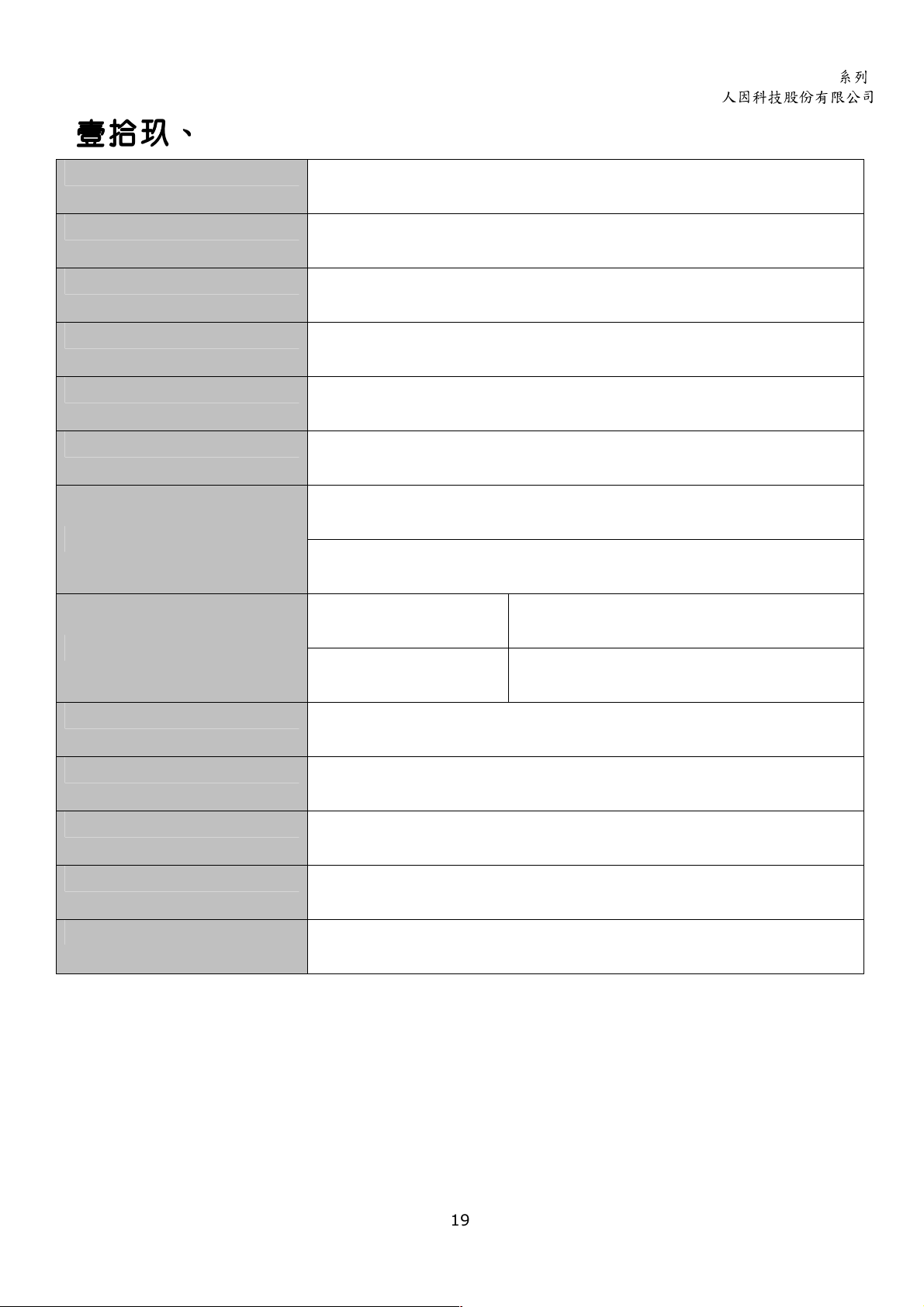
顯示幕
尺寸規格
重量
連接電腦 USB 2.0 HIGH Speed
連接電視 支援 TV Out
記憶卡擴充 Micro SD 最高容量可達 8G
電源
3 吋 螢幕解析度:400X240 16:9
100*51*13 mm
85g
SDHC 最高容量可達 32G
內建 1000mAh 鋰電池
音樂播放省電模式下耳機收聽連續播放約 14~15 小時
(依使用情況而有所不同)
取樣率 32 Kbps/64 Kbps/128 Kbps
錄音
音樂格式
影片格式 FLV、AVI、MOV、ASF、WMV、3GP、RM、RMVB、MP4、DAT
圖片格式 JPG、BMP、GIF、PNG、TIFF、PCX、ICO
多國語文顯示
所支援作業系統
錄音格式 WAV(32K bps)、MP3(64K bps、128K bps)
FLAC、APE、OGG、MP3、RA、WMA、WAV、AMR、ACC
11 種語文操作介面
Windows 2000/XP/Vista
19
Page 20
人因科技股份有限公司
貳拾、
貳拾、產品售後服務須知
貳拾、貳拾、
若須人因科技提供售後服務時,請出示購買証明或保固卡,故請務必妥善保存,
以免影響自身權益。
如何送修
如何送修
如何送修如何送修
1.親洽本公司處理。
2.以掛號或快遞方式,將主體及保固證明文件寄送至本公司處理(請務必註明:
姓名、聯絡電話、地址及故障原因簡述)。
3.送至原購買處,由經銷商代送。
4.產品在送修前請先自行備份資料,因產品在處理過程中有可能造成資料的遺
失,本公司將不負保存資料之責。
5.若因產品本身問題導致無法備份資料欲保留時,送修時請務必註明,但本公
產品售後服務須知
產品售後服務須知產品售後服務須知
UC602
系列
司無法保證一定可救回產品內的資料。
服務據點:
北區服務中心
地址:台北縣中和市中山路二段 359 巷 6 號 3 樓 客服部 收
中區服務中心
地址:台中市中工二路 190 號 4 樓 客服工程師 收
南區服務中心
地址:高雄市新興區七賢一路 301 號 8F-6 客服工程師 收
產品保固期認定
產品保固期認定
產品保固期認定產品保固期認定
以經銷商售出日期貼紙計算保固期間。
若無經銷商售出日期貼紙,則須請客戶提供購買証明或保証卡。
若無以上二項可供判定時,則以產品出廠日期貼紙計算保固期。
若產品無以上三項可供判定保固時,則一律以產品過保固方式處理。
可接受之購買証明:發票、收據、出貨單、刷卡單等,足以証明購買產品有日期
的單據。
保証卡需加蓋經銷商店章,否則該保証卡視同無效。
20
 Loading...