

Page 1
Page 2
ご使用の前に
●
ご使用の際は、必ず「マニュアル」をよくお読みのうえ、正しくお使いください。
●
「マニュアル」は、不明な点をいつでも解決できるように、すぐに取り出して見られる
場所に保管してください。
安全にお使いいただくために
このマニュアルおよび製品には、製品を安全に正しくお使いいただき、お客様や他の人々への危害や財
産への損害を未然に防止するために絵表示が使われています。
その表示と意味は次のとおりです。内容をよく理解してから本文をお読みください。
この表示を無視して、誤った取り扱いをすると、人が死亡または重傷を負う可能性
が想定される内容を示しています。
この表示を無視して、誤った取り扱いをすると、人が傷害を負う可能性が想定され
る内容および物的損害のみの発生が想定される内容を示しています。
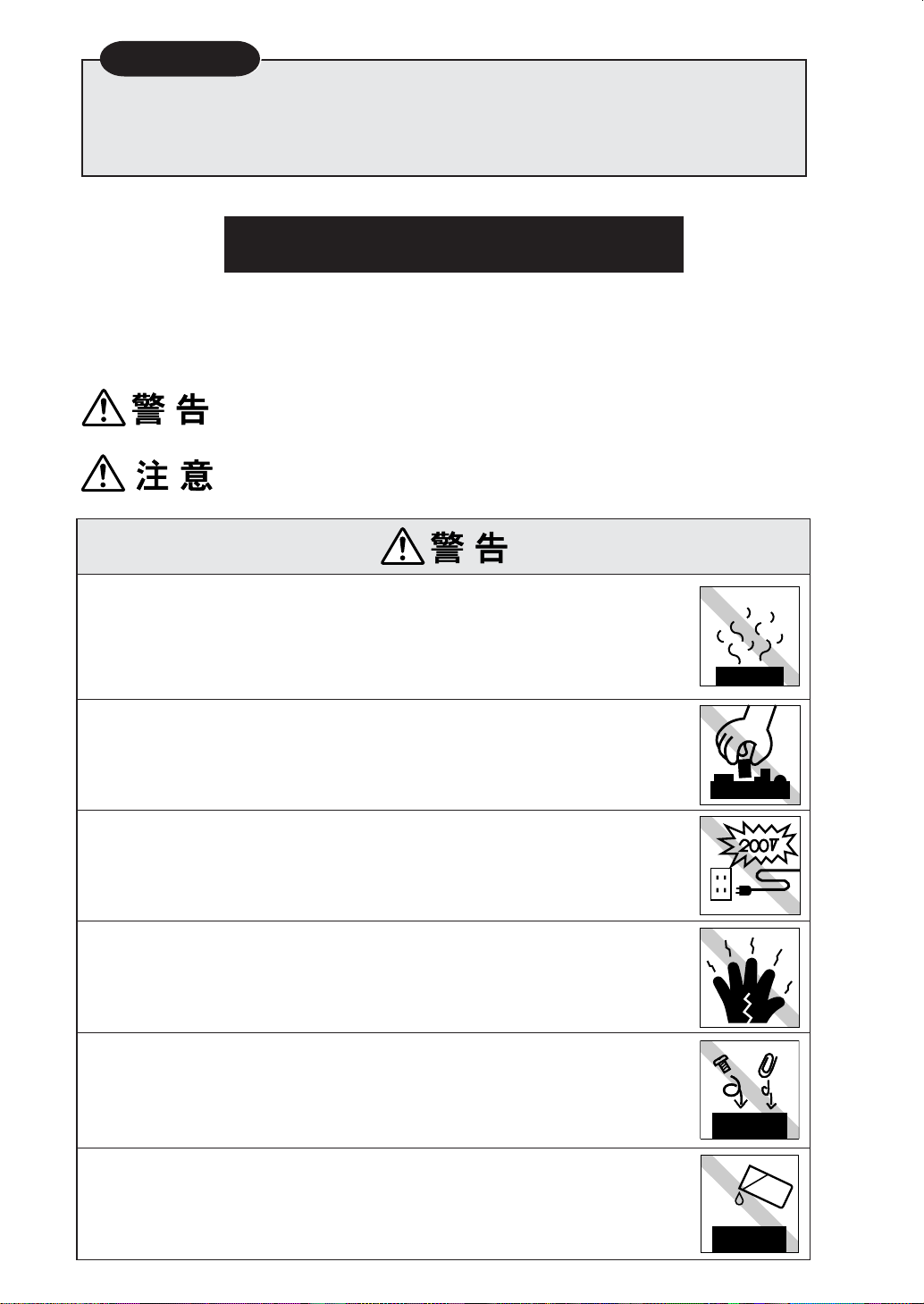
煙が出たり、変な臭いや音がするなど異常状態のまま使用しないでください。
感電・火災の原因となります。
すぐに電源を切り、電源プラグをコンセントから抜いて、修理センターにご相談くだ
さい。
お客様による修理は危険ですから絶対にしないでください。
マニュアルで指示されている以外の分解や改造はしないでください。
けがや感電・火災の原因となります。
電源は、交流100V以外では使用しないでください。
交流100V以外の電源を使うと、感電・火災の原因となります。
ぬれた手で電源プラグを抜き差ししないでください。
感電の原因となります。
通風孔など開口部から内部に金属類や燃えやすいものなどを差し込んだり、落とした
りしないでください。
感電・火災の原因となります。
異物や水などの液体が内部に入った場合は、そのまま使用しないでください。
感電・火災の原因となります。
すぐに電源を切り、電源プラグをコンセントから抜き、修理センターにご相談くださ
い。
Page 3
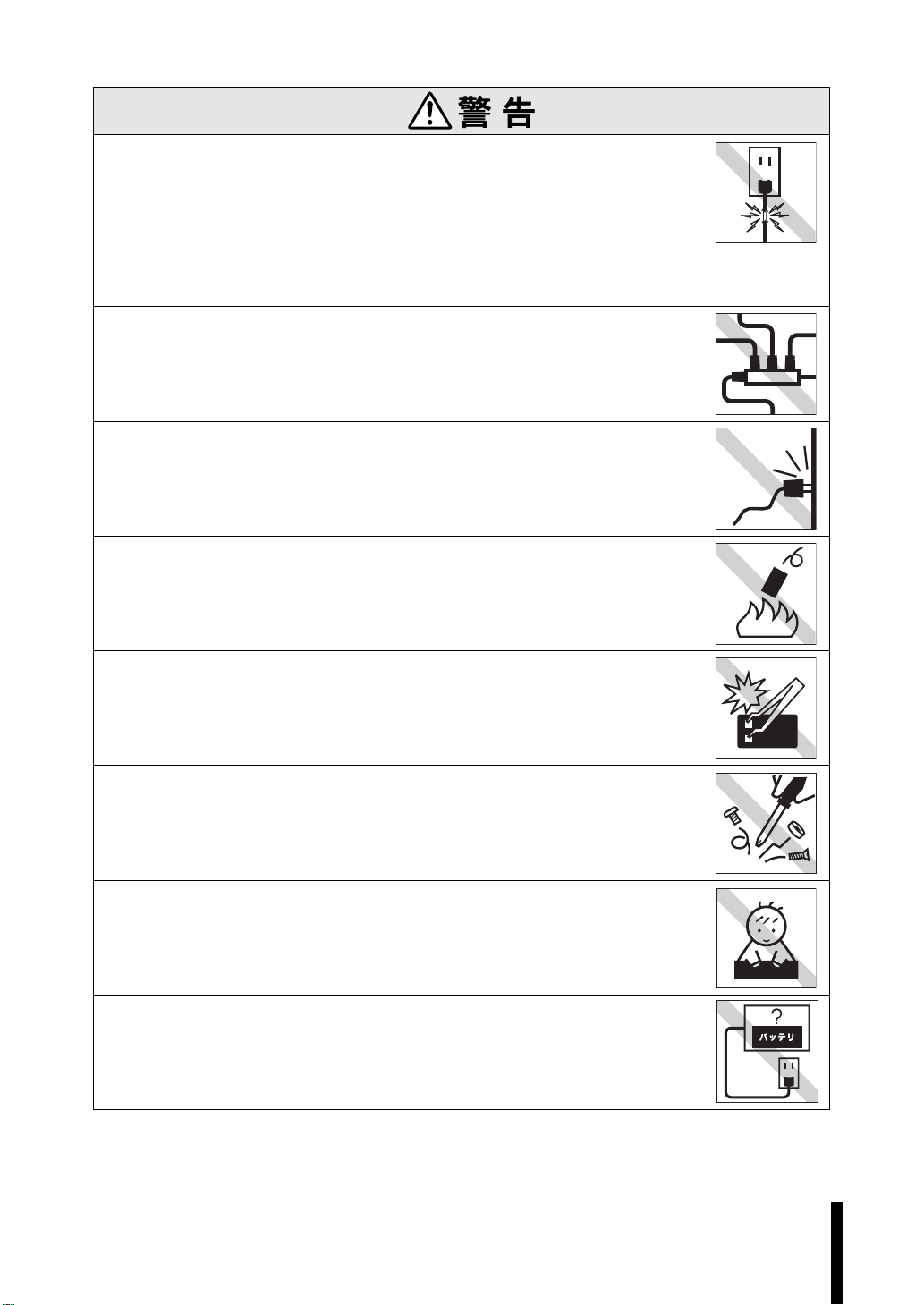
破損した電源コードを使用しないでください。感電・火災の原因となります。
電源コードを取り扱う際は、次の点を守ってください。
・ 電源コードを加工しない。
・ 無理に曲げたり、ねじったり、引っぱったりしない。
・ 電源コードの上に重いものを載せない。
・ 発熱器具の近くに配線しない。
電源コードが破損したら、修理センターにご相談ください。
電源コードのたこ足配線はしないでください。
発熱し、火災の原因となります。
家庭用電源コンセント(交流100V)から電源を直接取ってください。
電源プラグを取り扱う際は、次の点を守ってください。
取り扱いを誤ると、火災の原因となります。
・ 電源プラグはホコリなどの異物が付着したまま差し込まない。
・ 電源プラグは刃の根元まで確実に差し込む。
本体や付属のバッテリパック類を火中に入れたり、加熱しないでください。
破裂などで火傷の原因となります。
バッテリパックの端子をショートさせないでください。
火傷の原因となります。
付属のACアダプタやバッテリパックの分解や改造をしないでください。
火傷や、化学物質による被害の原因となります。
小さなお子様の手の届く場所にバッテリパックを保管しないでください。なめた
りすると火傷や、化学物質による被害の原因となります。
バッテリパックは、指定されている以外の充電方法で充電しないでください。
発熱、発火や液漏れによる被害の原因となります。
3
Page 4
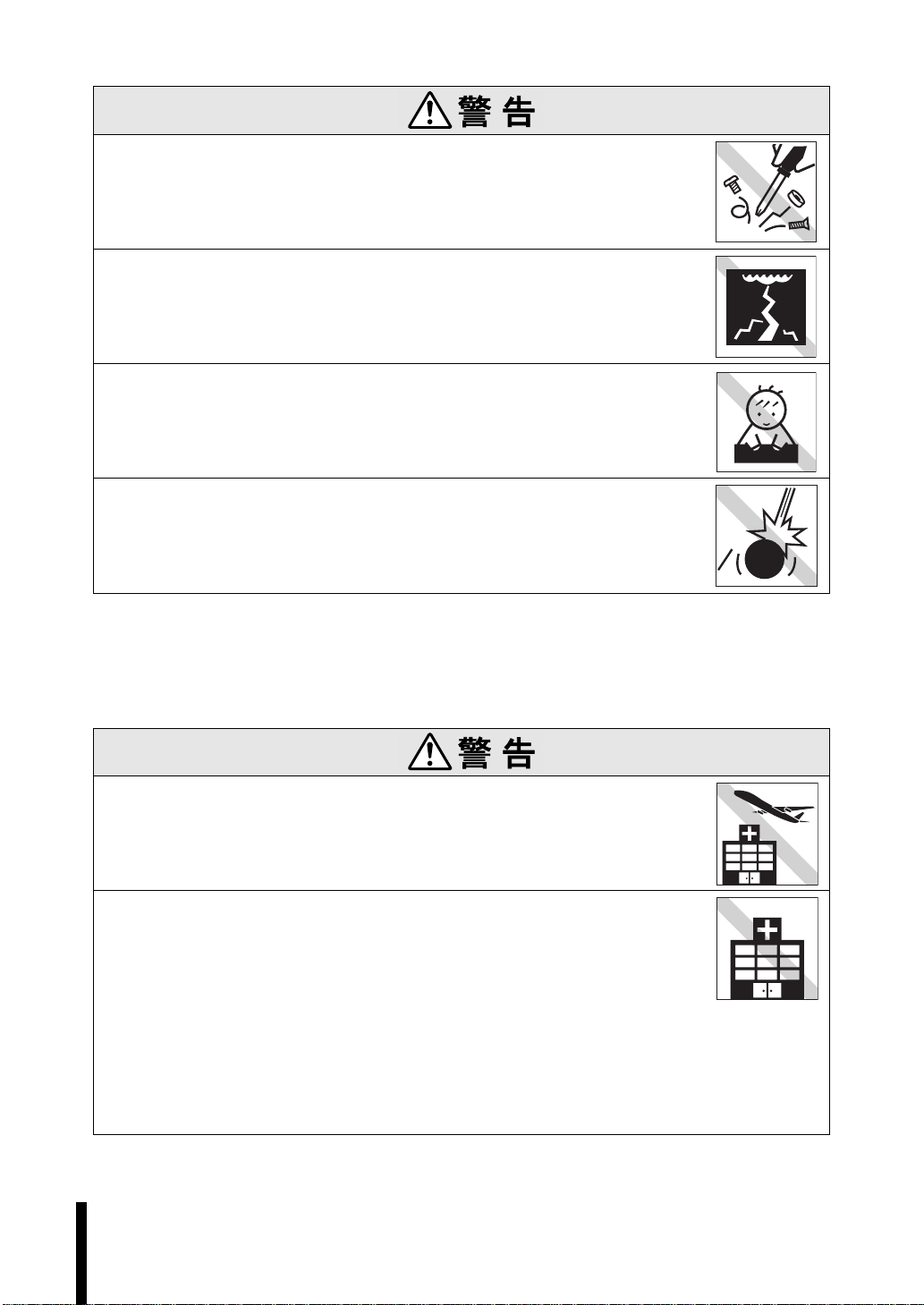
電源コンセントに電源プラグを接続、あるいはバッテリパックを装着したまま本
製品を分解しないでください。感電や火傷の原因となります。
雷が鳴りだしたら、電源プラグをさわらないでください。
感電の原因となります。
小さなお子様の手の届くところに、マウスボールやフレームを取り外したまま放
置しないでください。
口に入れたりすると窒息する危険があります。
(マウス付属モデル)
マウスボールは、絶対に投げないでください。
マウスボールの芯には鋼球が入っていますので、人に当たるとけがをする危険が
あります。
(マウス付属モデル)
ワイヤレスLANに関する警告
本機にはワイヤレスLAN機能が搭載されています。次の内容をよく理解してから本機をご使用ください。
航空機や病院など、使用を禁止された区域では、本機の電源を切るか、電波を停止
しください。
電子機器や医用電気機器に影響をおよぼす場合があります。また、自動的に電源が
入る機能が搭載されている場合は、設定を解除してから電源を切ってください。
医療機関の屋内では次のことを守ってください。
・手術室、集中治療室(ICU)、冠状動脈疾患監視室(CCU)には、本機を持ち込まな
いでください。
・ 病棟内では、本機の電源を切るか、電波を停止してください。
・ ロビーなどであっても付近に医用電気機器がある場合は、本機の電源を切るか、
電波を停止してください。
・ 医療機関が個々に使用禁止、持ち込み禁止などの場所を定めている場合は、その
医療機関の指示に従ってください。
・ 自動的に電源が入る機能が搭載されている場合は、設定を解除してから電源を
切るか、電波を停止してください。
4
Page 5
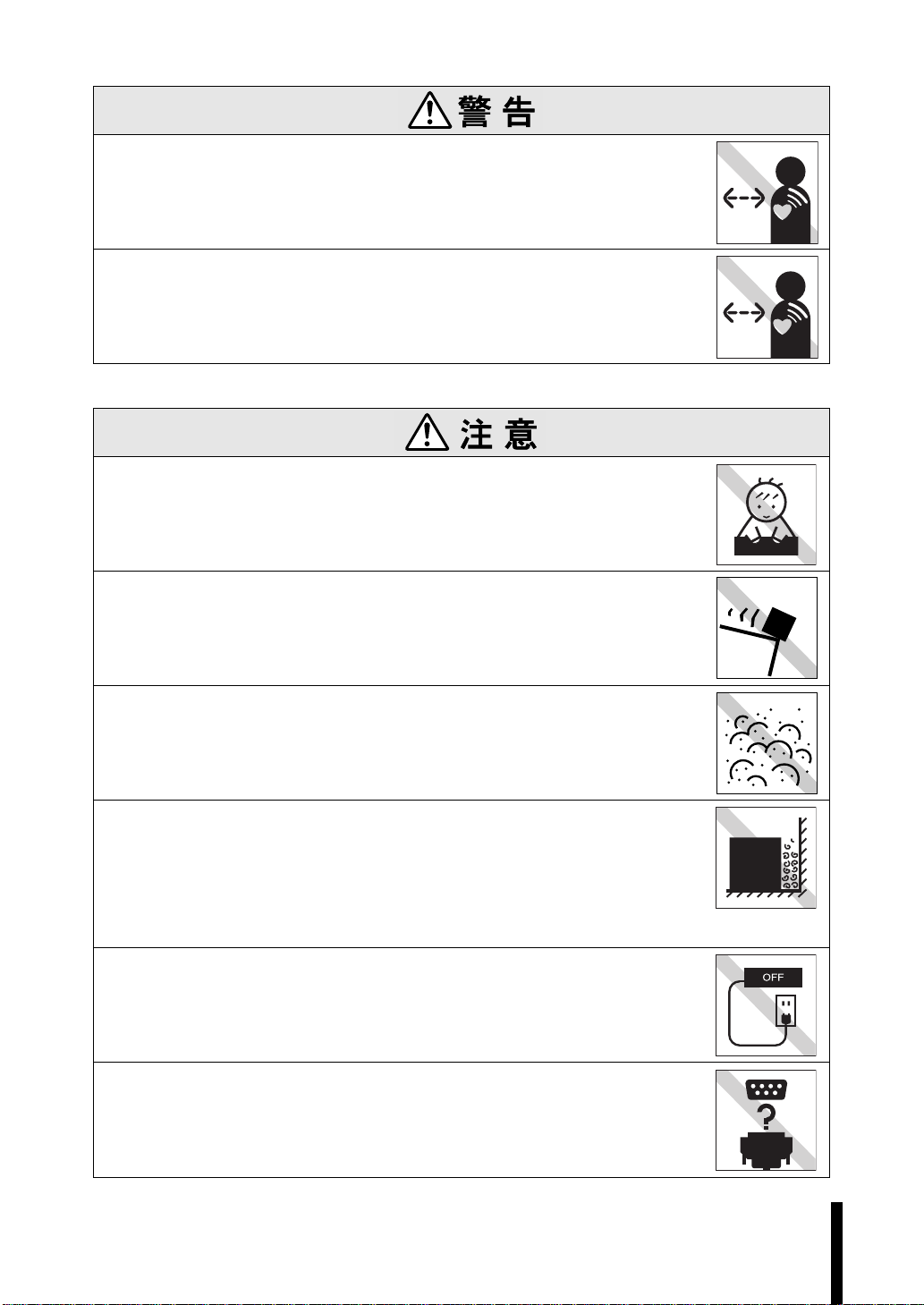
植込み型心臓ペースメーカおよび植込み型除細動器を装着されている場合は、装
着部から本製品を22cm以上離して使用してください。
電波により植込み型心臓ペースメーカおよび植込み型除細動器の作動に影響を与
える場合があります。
自宅療養など医療機関以外で、植込み型心臓ペースメーカおよび植込み型除細動
器を使用する場合には、電波の影響について個別に医用電気機器メーカなどにご
確認ください。
小さなお子様の手の届くところには設置、保管しないでください。
落ちたり、倒れたりして、けがをする危険があります。
不安定な場所(ぐらついた台の上や傾いた所など)に置かないでください。
落ちたり、倒れたりして、けがをする危険があります。
湿気やホコリの多い場所に置かないでください。
感電・火災の危険があります。
本製品の通風孔をふさがないでください。
通風孔をふさぐと内部に熱がこもり、火災の危険があります。
設置する際は、次の点を守ってください。
・ 押し入れや本箱など風通しの悪いところには設置しない。
・ じゅうたんや布団の上には設置しない。
・ 毛布やテーブルクロスのような布をかけない。
連休や旅行等で長期間ご使用にならないときは、安全のため必ずコンピュータ本
体からバッテリパックを抜き、電源プラグをコンセントから抜いてください。
各種コード(ケーブル)は、マニュアルで指示されている以外の配線をしないでく
ださい。
配線を誤ると、火災の危険があります。
5
Page 6
本製品を移動させる場合は、電源を切り、電源プラグをコンセントから抜き、すべ
ての配線を外したことを確認してから行ってください。
FAXモデムを次の回線に接続しないでください。発熱し火災の原因となります。
・ 構内交換機(PBX)
・ 2線式でない回線(ホームテレホンやビジネスホンなど)
・ ISDN対応公衆電話のデジタル側ジャック
バッテリパックは、落下させるなどの強い衝撃を与えないでください。
破裂や液漏れにより、火傷や化学物質による被害の原因となります。
ACアダプタやバッテリパックは、本製品以外には使用しないでください。
火傷・火災の危険があります。
ACアダプタの温度の高い部分に、長時間直接触れないでください。
低温火傷の原因になります。
ACアダプタを毛布や布団で覆わないでください。
火傷・火災の危険があります。
破損したACアダプタやバッテリパックを使用しないでください。
火傷・火災の危険があります。
ヘッドフォンやスピーカは、ボリュームを最小に調節してから接続し、接続後に音
量を調節してください。
ボリュームの調節が大きくなっていると、思わぬ大音量により聴覚障害の原因と
なります。
長時間あるいは不自然な姿勢でのコンピュータ操作は避けてください。
肩こり、腰痛、目の疲れ、腱鞘炎などの危険があります。
6
Page 7
メモリの増設・交換は本製品の内部が高温になっているときには行わないでくだ
さい。火傷の危険があります。作業は電源を切って10分以上待ち、内部が十分冷め
てから行ってください。
液晶ディスプレイが破損して、内部の液体が漏れた場合は、液体をなめたり、触っ
たりしないでください。
火傷や化学物質による被害の原因となります。
万一、液体が皮膚に付着したり、目に入った場合は流水で十分に洗い、医師に相談
してください。
ひざの上で長時間使用しないでくだい。本体底面が熱くなり、低温火傷の原因とな
ります。
7
Page 8

8
Page 9
● 使い始めるまでの準備
コンピュータの接続方法、電源の入れ方、切り方やセットアップについて説明します。
● コンピュータの基本操作
キーボードやタッチパッドの使い方など、コンピュータの基本的な操作方法について説明し
ます。
● システムの拡張
メモリの増設方法やコンピュータに接続できる装置について説明します。
●BIOSの設定
コンピュータの基本状態を管理しているプログラム「BIOS」の設定を変更する方法について
説明します。
● ソフトウェアの再インストール
ソフトウェアを再インストールする手順について説明します。
● こんなときは
困ったときの確認事項や対処方法などについて説明します。
●付録
お手入れ方法、仕様などについて説明します。
9
Page 10
目 次
マニュアル中の表記について 14
製品保護上の注意 18
使用・保管時の注意............................ 18
USBFDD(オプション).................... 19
記録メディア...................................... 20
マウス(オプション).......................... 21
DRIVERSフォルダについて ............. 50
CDやFDなどのメディア使用時は....51
SBSIの実行について(WindowsXPのみ)
...51
電源の切り方 52
Windows2000の終了と電源の切り方
WindowsXPの終了と電源の切り方
リセット..............................................54
...52
...53
使い始めるまでの準備
ご使用の前に 24
コンピュータを使い始めるまでの手順
ご使用前の確認事項.......................... 25
本機の特長 ......................................... 26
添付されているソフトウェア .......... 27
各部の名称と働き 29
前面 ..................................................... 29
右側面 ................................................. 31
左側面 ................................................. 32
底面 ..................................................... 33
ハードウェアをセットアップしましょう 34
電源の入れ方とWindowsのセットアップ 41
Windowsを使用できるようになるまでの作業
電源を入れる前に.............................. 42
電源の入れ方とWindowsの起動 ...... 43
Windowsのセットアップ.................. 44
セットアップ終了後の作業 .............. 48
... 24
... 41
コンピュータの基本操作
AC アダプタ / バッテリパックを使う 58
バッテリパックを使う.......................59
バッテリ残量の確認...........................61
バッテリ残量が少なくなったら .......62
バッテリの充電 ..................................64
バッテリ残量が正しく表示されないときは
バッテリの交換 ..................................66
バッテリ保管上の注意.......................69
使用済みバッテリの取り扱い ...........69
タッチパッドを使う 70
タッチパッドの操作...........................70
タッチパッドユーティリティを使う
マウスを使う(オプション) 75
マウスの接続 ......................................75
マウスの操作 ......................................76
マウスウェアのインストール ...........77
再びタッチパッドを使用する場合は
...65
...73
...79
Windows使用時の確認事項 49
2回目以降に電源を入れる................ 49
音量の調節 ......................................... 49
省電力機能 ......................................... 49
デバイスドライバをインストールするときは
10
... 50
キーボードを使う 81
キーの種類と役割 ..............................81
文字を入力するには...........................82
日本語を入力するには.......................82
数値やアルファベットの入力 ...........83
Page 11

Fnキーと組み合わせて使うキー...... 84
そのほかのキー.................................. 85
手動でダイヤルアップ接続の設定をする
回線接続前の設定(WindowsXPのみ)
... 120
... 125
USBFDDを使う(オプション) 86
FDDの接続......................................... 86
FDのセットと取り出し..................... 88
FDのフォーマット ............................ 89
データのバックアップ ...................... 90
ライトプロテクト(書き込み禁止)... 90
HDD(ハードディスクドライブ)を使う 91
データのバックアップ ...................... 91
購入時のHDD領域について ............. 92
薄型ドライブを使う(オプション) 93
PCカードを使う 94
PCカードのセットと取り外し......... 95
コンパクトフラッシュカードを使う 99
CFカードのセットと取り外し......... 99
表示装置を使う 103
LCDユニット ................................... 103
外付けディスプレイ........................ 105
外付けディスプレイに表示するには
...106
解像度や表示色を変更する 109
解像度や表示色の変更方法 ............ 109
表示できる解像度と表示色 ............ 111
サウンド機能を使う 113
外部オーディオ機器などの接続..... 114
FAXモデムを使う 115
お使いになる前に............................115
InternetExplorerとOutlookExpressの使い方
起動方法........................................... 127
終了方法........................................... 129
InternetExplorerの使い方.............. 130
OutlookExpressの使い方 .............. 131
127
省電力機能を使う 134
省電力機能の種類 ........................... 134
省電力機能使用時の制限................ 136
実行方法........................................... 137
復帰方法........................................... 139
コンピュータウィルスの検索・駆 除 1 4 0
コンピュータウィルスとは ............ 140
ウィルスの被害に遭わないために
インストールする前に.................... 141
NortonAntiVirus2003の
インストールとセットアップ
NortonAntiVirus2003使用時の注意
NortonAntiVirus2003の使い方 .... 145
... 140
... 142
... 144
ネットワーク(有線LAN)を使う 146
ネットワークコネクタを使う ........ 146
ワイヤレスLAN(無線LAN)を使う 148
ワイヤレスLAN機能をお使いの前に
セキュリティの確保........................ 151
ワイヤレスLAN(無線LAN)の各種設定
構築されたワイヤレスLAN環境を
利用する場合........................... 153
コンピュータ間で通信を行う場合
ネットワーク機能の切り替え ........ 164
... 149
... 151
... 157
インターネットに接続するには 117
ダイヤルするための準備 ................ 120
11
Page 12

ブロードバンドチェンジャーを使う
(WindowsXPのみ) 165
ネットワーク設定の取り込み ........165
ネットワーク環境の切り替え ........167
そのほかの機能 168
USBコネクタを使う ....................... 168
IEEE1394コネクタを使う ............. 168
ビデオ編集をする
(
Symp h o m ovieインストールモデル)
...169
システムの拡張
拡張できる装置 172
メモリモジュールの増設 173
作業時の注意.................................... 173
メモリの増設.................................... 174
外付け可能な周辺機器 179
Bootメニュー画面 ........................... 194
Exitメニュー画面 ............................ 195
BIOSSetupユーティリティの設定値
... 196
ソフトウェアの
再インストール
再インストールする前に必ずお読みください
リカバリが必要な場合.................... 198
重要事項........................................... 198
ソフトウェアの再インストールを行う 200
必要なメディア ............................... 200
インストールの順番........................ 201
インストール作業における確認事項
リカバリの実行 ............................... 204
Windowsのセットアップ ............... 205
NortonAntiVirus2003のインストール
そのほかの作業 ............................... 206
リカバリCDの作成 ......................... 208
リカバリCDによるリカバリの実行
198
... 202
... 205
... 210
BIOSの設定
BIOS の設定を始める前に 182
BIOSSetupユーティリティの操作 183
BIOSSetupユーティリティの起動
BIOSSetupユーティリティの操作
設定値をもとに戻すには ................ 186
BIOSSetupユーティリティの終了
BIOSSetupユーティリティの設定項目 188
Mainメニュー画面........................... 188
Advancedメニュー画面.................. 189
Securityメニュー画面..................... 190
12
...183
...184
...187
こんなときは
困ったときに 214
コンピュータ本体の不具合 ............ 214
省電力機能に関する不具合 ............ 217
バッテリパック使用時の不具合 .... 218
キーボードの不具合........................ 219
タッチパッドの不具合.................... 220
マウスの不具合(オプション)........ 220
LCDの不具合................................... 221
USBFDDの不具合(オプション)
HDDの不具合 .................................. 224
アプリケーションソフトの不具合
... 223
... 225
Page 13

メモリの不具合................................ 226
PCカードの不具合 .......................... 226
CFカードの不具合 .......................... 227
プリンタの不具合............................227
内蔵スピーカの不具合 .................... 228
インストール時の不具合 ................ 228
FAXモデムの不具合........................229
警告メッセージが表示されたら 232
付 録
お手入れ 234
本機のお手入れ................................ 234
マウスのお手入れ(オプション)..... 234
リチウム電池の交換 236
ATコマンドの使用 237
機能仕様一覧 239
用語集 241
索 引 248
13
Page 14
マニュアル中の表記について
本書では次のような記号を使用しています。
安全に関する記号
この表示を無視して、誤った取り扱いをすると、人が死亡または重傷
を負う可能性が想定される内容を示しています。
この表示を無視して、誤った取り扱いをすると、人が傷害を負う可能
性が想定される内容および物的損害のみの発生が想定される内容を
示しています。
一般情報に関する記号
制限事項です。
機能または操作上の制限事項を記載しています。
参考事項です。
覚えておくと便利なことを記載しています。
説明文が次ページに続くことを示します。
12
+
参照ページを示します。
操作手順です。
ある目的の作業を行うために、番号に従って操作します。
で囲んだマークはキーボード上のキーを表します。
は
Enterキーを表します。また、 は のことです。この
ように必要な部分のみを記載しているため、実際のキートップの表示
とは異なる場合があります。
+の前のキーを押したまま+の後のキーを押します。
この例では、 を押したまま を押します。
14
Page 15

名称の表記
本書ではコンピュータに関連する製品の名称を次のように略して表記します。
HDD
FD
FDD
ハードディスクドライブ
フロッピーディスク
フロッピーディスクドライブ
オペレーティングシステムに関する記述
本書ではオペレーティングシステムの名称を次のように略して表記します。
Windows2000
WindowsXP
MS-DOS
Microsoft
Microsoft
Microsoft
Microsoft
®
Windows®2000Professional
®
Windows
®
Windows
®
MS-DOS®Operatingsystem
®
XPProfessional
®
XPHomeEdition
15
Page 16
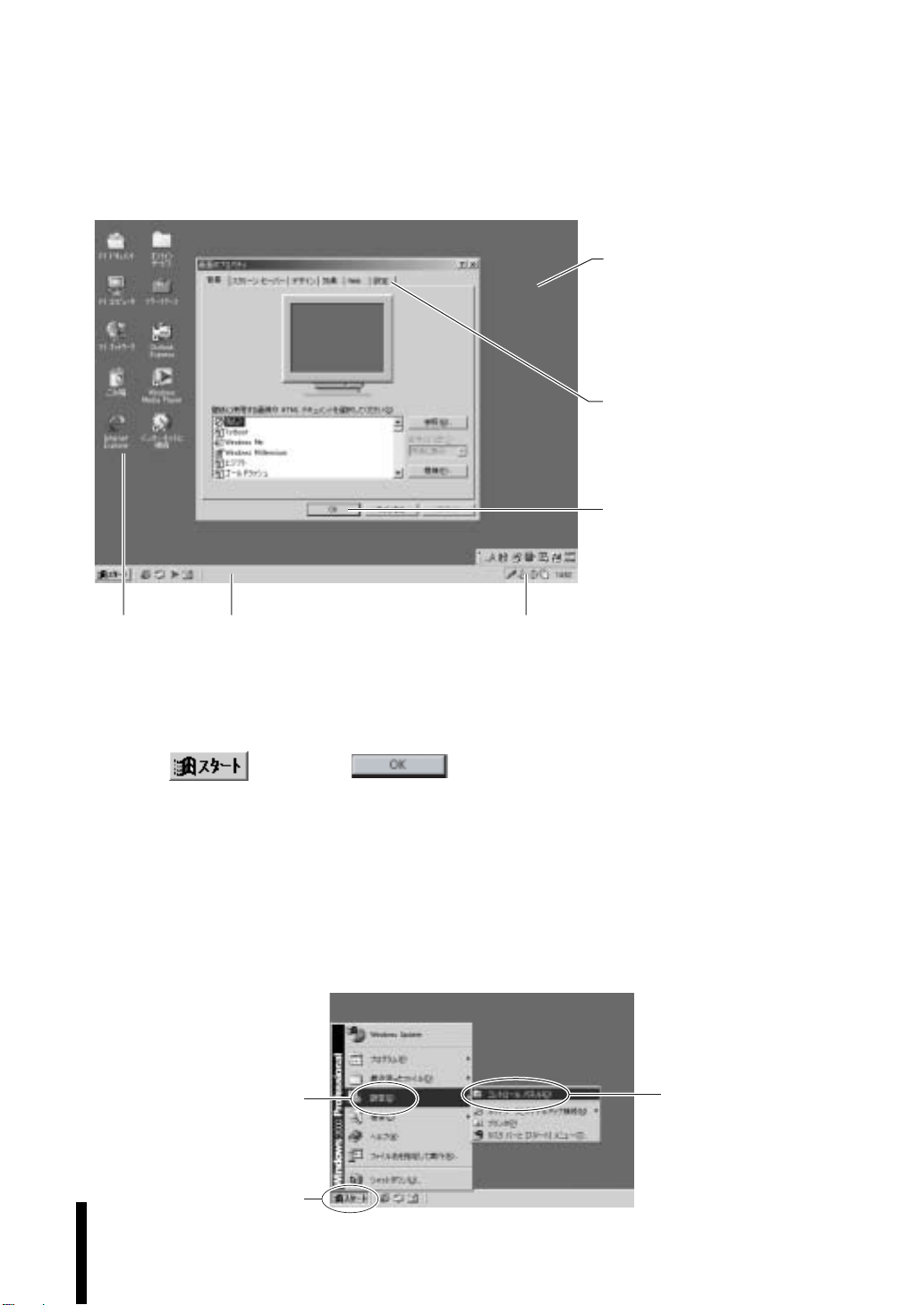
Windowsの画面表示に関する記載方法(Windows2000)
本書では、Windows画面に表示される各箇所の名称を次のように記載します。
デスクトップ
Windowsが起動して、
ディスプレイに表示さ
れる画面。
タブ
ボタン
アイコン
タスクバー
起動中のアプリケーションが表示さ
れたり、画面の設定、音量の設定が
できるアイコンが表示されるバー。
ボタンは、[ ]で囲んで記載します。
例:[スタート]、:[
Windowsの画面操作に関する記載方法
本書では、
記載例
実際の操作
Windows画面上で行う操作手順を次のように記載します。
:[スタート]−「設定」−「コントロールパネル」をクリックします。
: [スタート]をクリックします。
表示されたメニューから
横に表示されるサブメニューから「コントロールパネル」をクリックします。
アイコン
デスクトップやタスクバー上に
並んでいる小さなイラスト。
機能などをイラストで表示して
います。
OK]
「設定」をクリックします。
16
Page 17
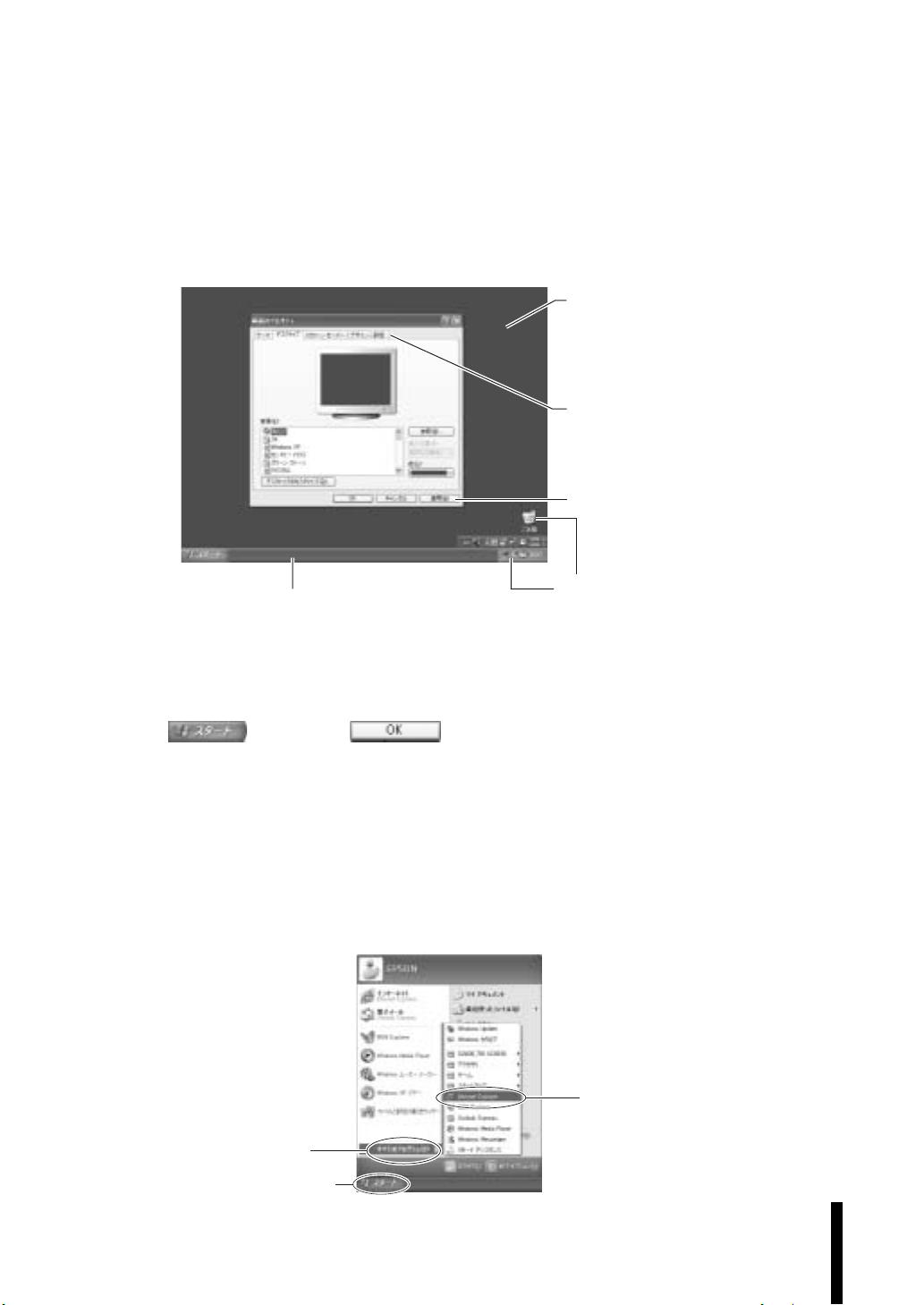
Windowsの画面表示に関する記載方法(WindowsXP)
本書では、Windows XP画面に表示される各箇所の名称を次のように記載します。
※マニュアル中で採用している画面は、主に
とデザインが異なりますが、基本的な機能は同じです。
Windows 2000のものです。Windows XPで表示される画面
デスクトップ
Windowsが起動して、
ディスプレイに表示さ
れる画面。
タブ
ボタン
タスクバー
起動中のアプリケーションが表示さ
れたり、画面の設定、音量の設定が
できるアイコンが表示されるバー。
アイコン
デスクトップ上に並んでい
る小さなイラスト。
機能などをイラストで表示
しています。
ボタンは[ ]で囲んで記載します。
例:[スタート]、:[OK]
Windowsの画面操作に関する記載方法
本書では、Windows画面上で行う操作手順を次のように記載します。
記載例
実際の操作
:[スタート]−「すべてのプログラム」−「Internet Explorer」をクリックします。
: [スタート]をクリックします。
表示されたメニューから
「すべてのプログラム」をクリックします。
横に表示されるサブメニューから「InternetExplorer」をクリックします。
17
Page 18
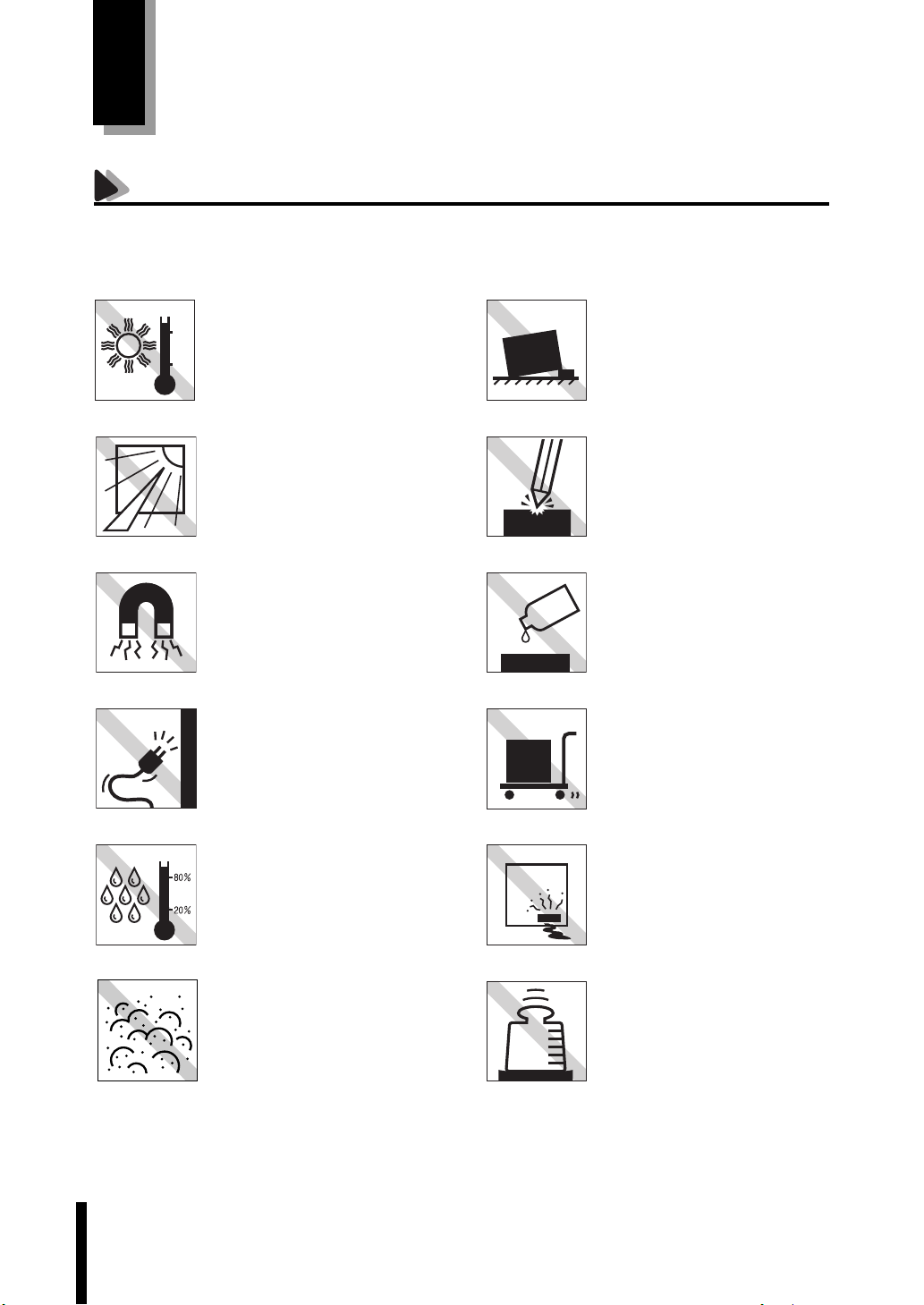
製品保護上の注意
使用・保管時の注意
コンピュータは精密な機械です。故障や誤動作の原因となりますので、次の注意事項を必ず守って、本製品を
正しく取り扱ってください。
温度が高すぎる所や、低すぎる所に
は置かないでください。また、急激な
35℃
温度変化も避けてください。
故障、誤動作の原因になります。適切
10℃
な温度の目安は
直射日光の当たる所や、発熱器具(暖
房器具や調理用器具など)の近くな
ど、高温・多湿となる所には置かない
でください。
故障、誤動作の原因になります。
テレビやラジオ、磁石など、磁界を発生す
るものの近くに置かないでください。コ
ンピュータの誤動作が生じたり、
のデータが破壊されることがあります。
逆に、コンピュータの影響でテレビやラ
ジオに雑音が入ることもあります。
電源コードが抜けやすい所(コードに足が
引っかかりやすい所や、コードの長さがぎり
ぎりの所など)にコンピュータを置かないで
ください。バッテリパックの状態により、電
源コードが抜けると、それまでの作業データ
がメモリ上から消えることがあります。
10℃〜35℃です。
FD
など
薬剤
不安定な所には設置しないでくださ
い。
落下したり、振動したり、倒れたりす
ると、コンピュータが壊れ、故障する
ことがあります。
LCD画面の表面を先のとがったもの
で引っかいたり、無理な力を加えた
りしないでください。
LCD画面の表面はアクリル製ですの
で、キズが付いたり、割れたりするこ
とがあります。
本製品の汚れを取るときは、ベンジ
ン、シンナーなどの溶剤を使わない
でください。変色や変形の可能性が
あります。柔らかい布に中性洗剤を
滴らない程度に染み込ませて、軽く
拭き取ってください。
遠隔地に輸送するときや保管すると
きは、裸のままで行わないでくださ
い。衝撃や振動、ホコリなどからコン
ピュータを守るため、専用の梱包箱
に入れてください。
18
湿度が高すぎる所や、低すぎる所に
は置かないでください。
故障、誤動作の原因になります。適切
な湿度の目安は
ホコリの多い所には置かないでくだ
さい。
故障、誤動作の原因になります。
20%〜80%です。
本製品を長期間使わないときは、
バッテリパックを本機にセットした
ままにしないでください。
液もれを起こすことがあります。
本製品の上に重い物を載せたり、カ
バーを強く押え付けないでくださ
い。
LCDやバックライトが破損したり、
表示異常となることがあります。
Page 19
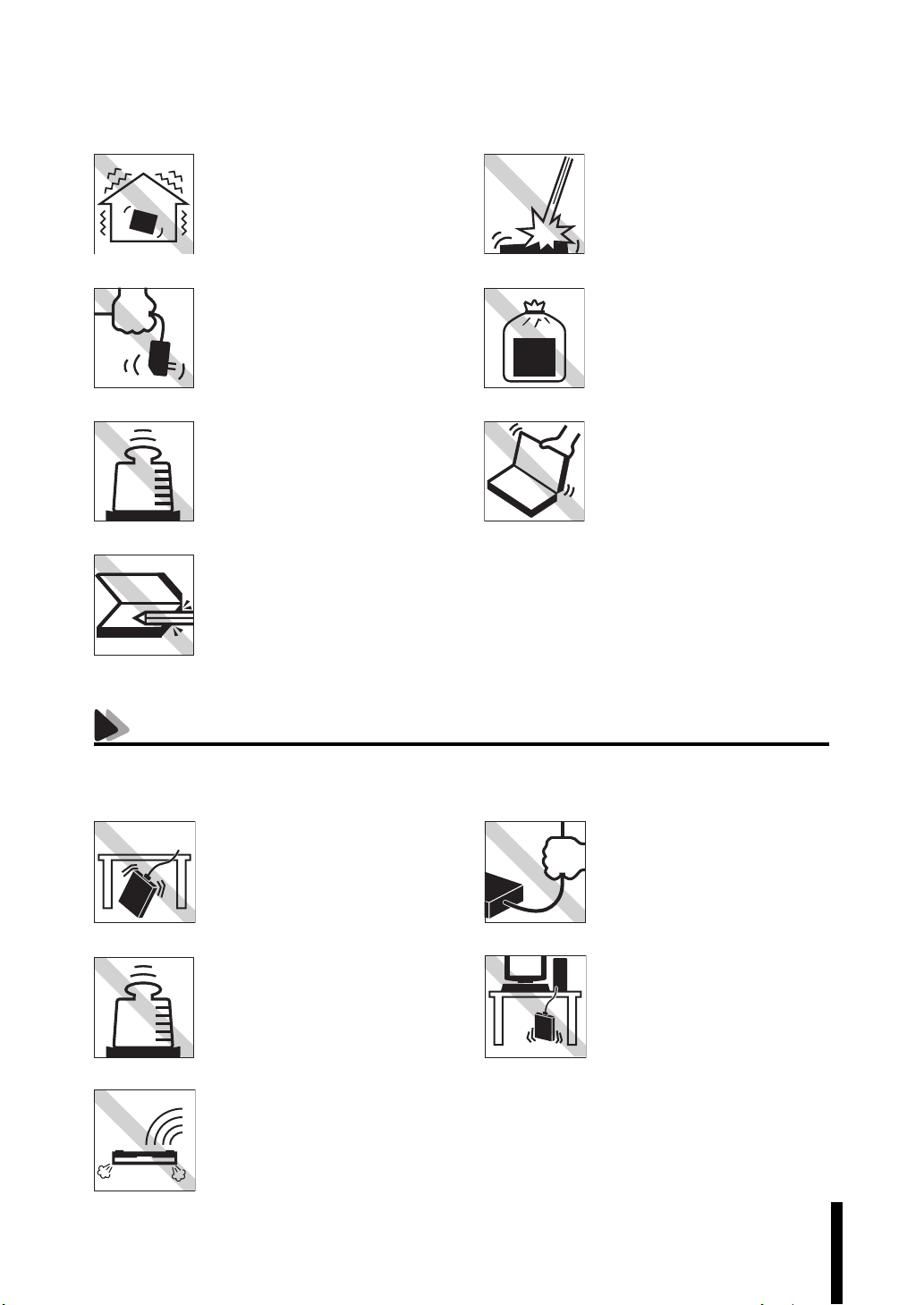
他の機械の振動が伝わる所など、振
動しがちな場所には置かないでくだ
さい。故障、誤動作の原因になりま
す。
本製品を落としたり、ぶつけるなど、
ショックを与えないでください。持
ち運ぶときは、バッグに入れるなど
してショックから守るようにしてく
ださい。
ACアダプタはコードを持って抜き
差ししないでください。
コードの断線や接触不良の原因とな
ります。
ACアダプタの上に乗ったり、踏みつ
けたり、重い物を載せるなどして、
ケースを破壊しないでください。
キーボードの上などに、物(ボールペ
ンなど)を挟んだまま、カバー(液 晶
ディスプレイ)を閉じないでくださ
い。
コンピュータ・バッテリパックは一
般ゴミとして廃棄しないでくださ
い。廃棄するときは、お住まいの市区
町村の条例または規則に従って、適
切に処分してください。
本製品のカバー(液晶ディスプレイ)
を開けた状態で、カバー部分を持っ
て移動しないでください。
USBFDD(オプション)
オプションのUSB FDDを使用するときは、次の注意事項を必ず守って、正しく取り扱ってください。
落としたり、衝撃を与えないでくだ
さい。
故障、誤動作の原因になります。
上に物を置かないでください。
故障、誤動作の原因になります。
表面を上にして水平に置いて使用し
てください。裏返しや傾けて使うと
エラー発生の原因になります。
着脱はプラグ部分を持って行ってく
ださい。ケーブルを持ってコネクタ
の着脱を行わないでください。
ケーブルの断線や接触不良の原因に
なります。
FDD本体をぶらさげた状態で保持す
ることは避けてください。
ケーブルの断線や接触不良の原因に
なります。
19
Page 20
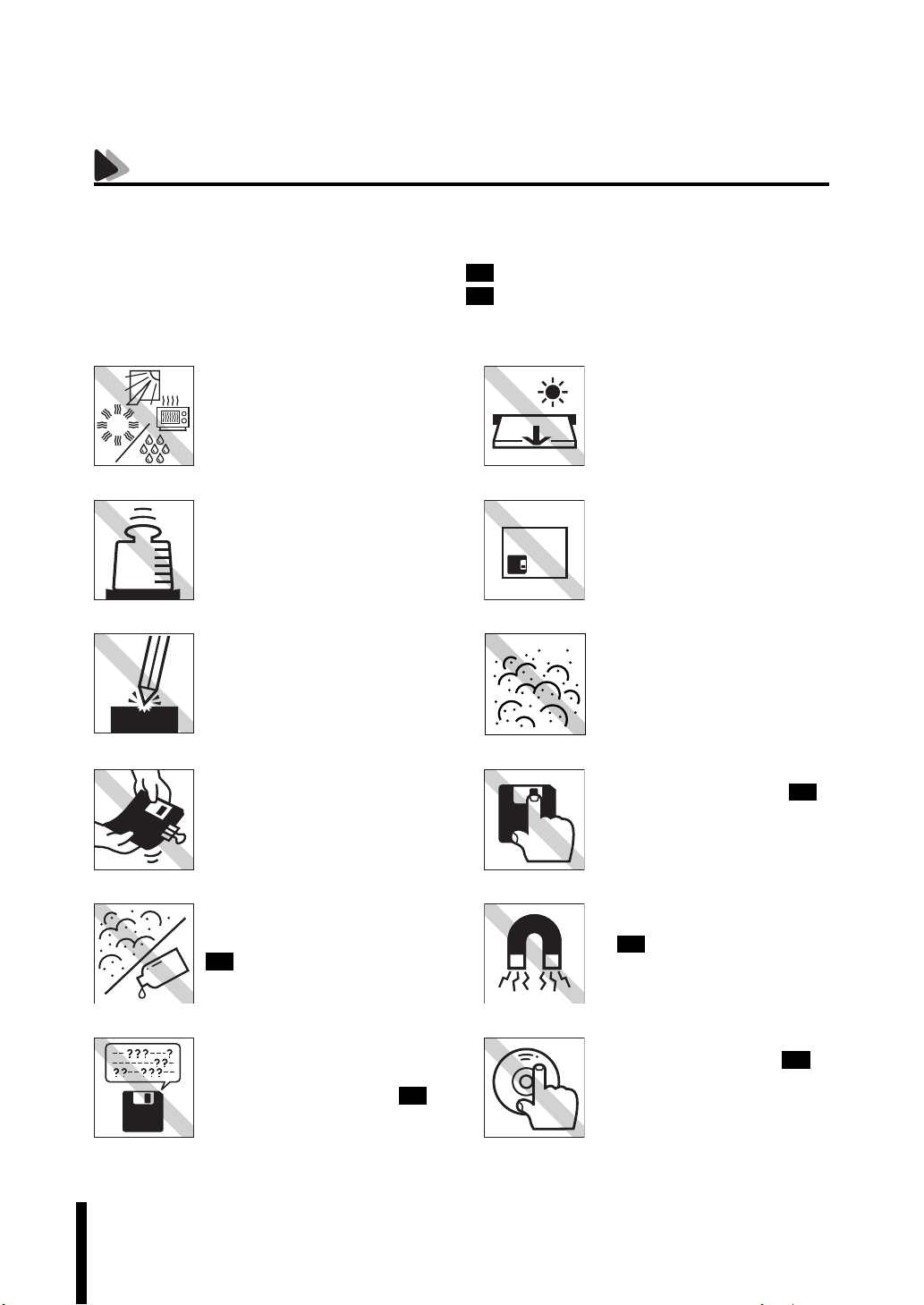
記録メディア
以下のような取り扱いをすると、次の記録メディアに登録されたデータが破壊されるおそれがあります。
記録メディアの種類は、次のとおりです。
● FD
● CD-ROM・CD-R・CD-RW・DVD-ROMなど
記録メディアの種類を指定していない場合は、すべての記録メディアに該当します。
FD
CD
直射日光が当たる所、発熱器具の近
くなど、高温・多湿となる場所には置
かないでください。
上に物を載せないでください。 使用後は、コンピュータにセットし
OFF
キズを付けないでください。 ゴミやホコリの多いところでは使用
クリップではさむ、折り曲げるなど、
無理な力をかけないでください。
アクセス
ディアを取り出したり、コンピュー
タの電源を押したり、リセットをし
ないでください。
たままにしたり、裸のまま放置した
りしないでください。
専用のケースに入れて保管してくだ
さい。
しないでください。また、そのような
場所に記録メディアを保管しないで
ください。
アクセスカバーを開けたり、磁性面
に触れたりしないでください。
LED が点灯中は、記録メ
FD
20
磁性面にホコリや水を付けないでく
ださい。シンナーやアルコールなど
の溶剤類を近づけないでください。
FD
何度も読み書きした
でください。
磨耗した
ラーが生じることがあります。
FDを使うと、読み書きでエ
FDは使わない
FD
テレビやラジオ、磁石など、磁界を発
生するものに近づけないでくださ
FD
い。
信号面(文字などが印刷されていな
い面)に触れないでください。
CD
Page 21
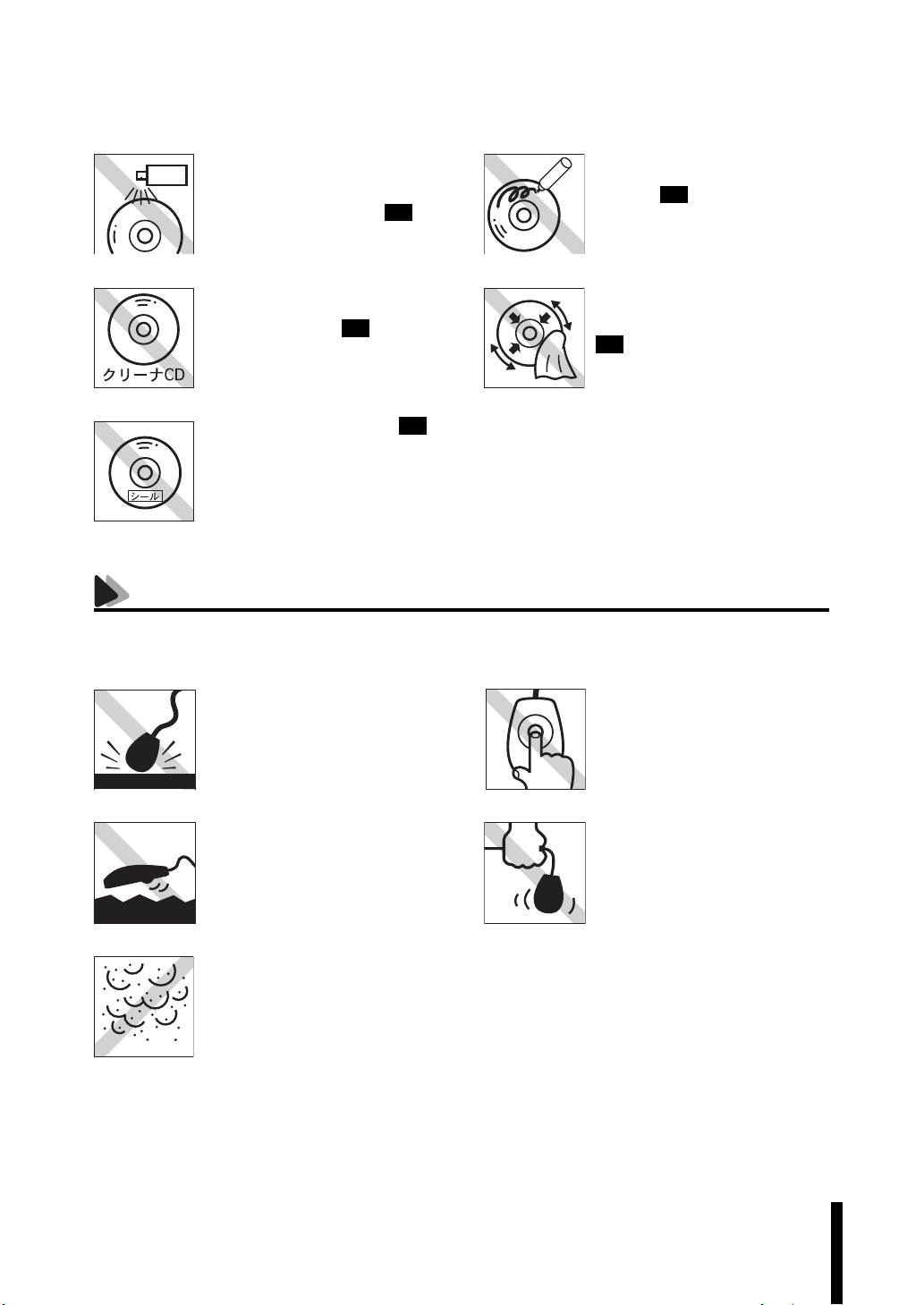
レンズ用
レコードやレンズ用のクリーナーな
どは使わないでください。
クリーニングするときは、
リーナーを使ってください。
CD専用ク
CD
信号面(文字などが印刷されていな
い面)に文字などを書き込まないで
ください。
CD
CD-ROMドライブのデータ読み取
りレンズをクリーニングする
使わないでください。
シールを貼らないでください。
CD
CDは
CD
レコードのように回転させて拭かな
いでください。CD-ROMは、内側か
ら外側に向かって拭いてください。
CD
マウス(オプション)
オプションのマウスを使用するときは、次の注意事項を必ず守って、正しく取り扱ってください。
落としたり、ぶつけたりして強い衝
撃を与えないでください。
マウスボールを素手で触らないでく
ださい。
平らな場所で使用してください。で
こぼこのある場所ではマウスボール
の回転が不規則になり、マウスの動
きがコンピュータに正確に伝わりま
せん。
ゴミやホコリの多いところでは、使
用や保管しないでください。マウス
ボールにホコリやゴミが付いたまま
使用すると、誤動作や故障の原因に
なります。
持ち運びはマウス本体を持ってくだ
さい。ケーブルを持って運ばないで
ください。
21
Page 22

22
Page 23

使い始めるまでの準備
コンピュータの接続方法、電源の入れ方、切
り方やセットアップについて説明します。
23
Page 24
ご使用の前に
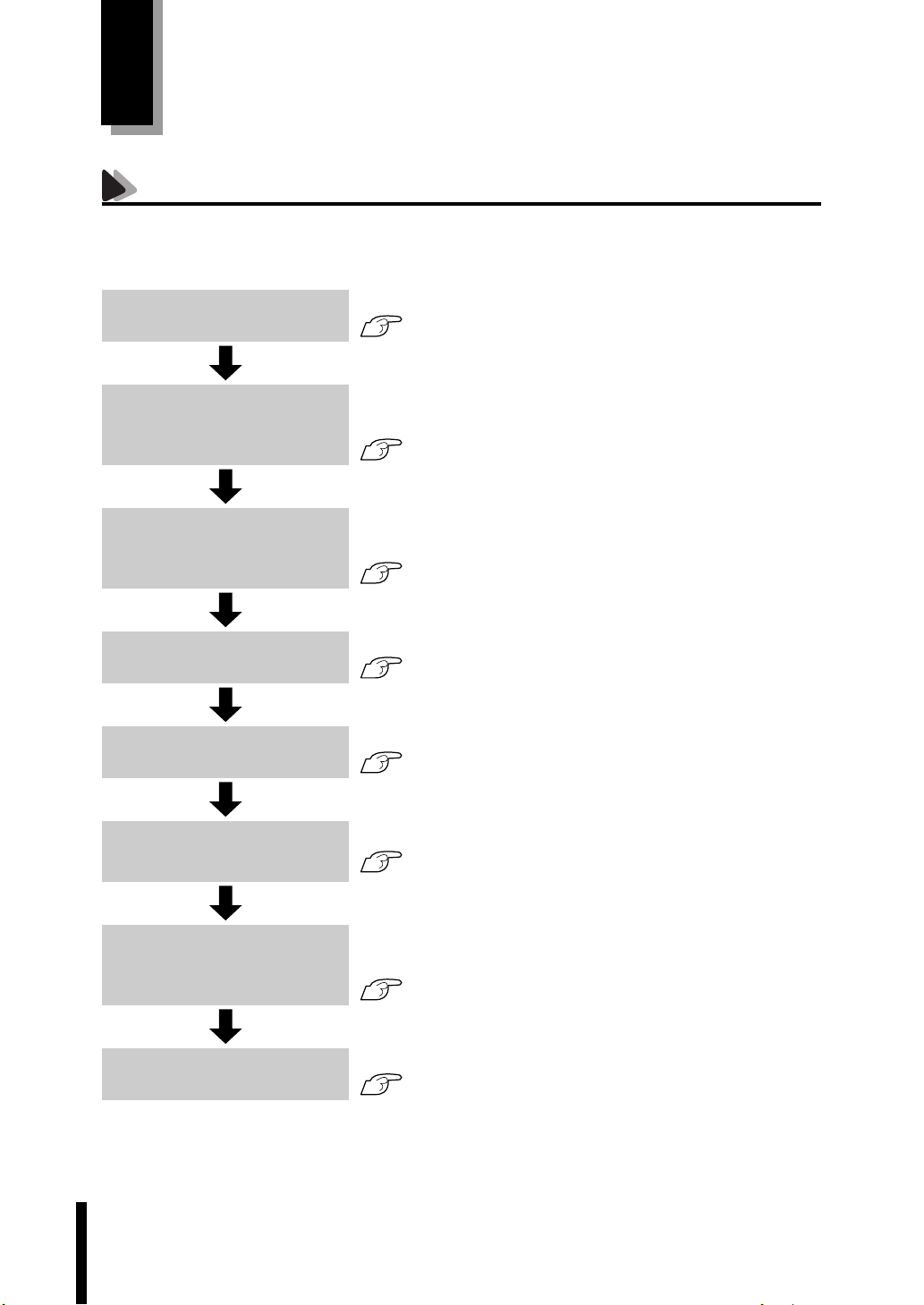
コンピュータを使い始めるまでの手順
購入後に初めて使用する場合は、次の手順で作業を行ってください。
まず、梱包品に不足や不良がないかを確認します。
梱包品の確認
安全にお使いいただくために
製品保護上の注意
『梱包品の確認』
正しく安全にお使いいただくための情報を確認します。必ずお読
みください。
表紙裏面
正しく取り扱っていただくための情報を確認します。必ずお読み
ください。
p.18「製品保護上の注意」
ご使用の前に
各部の名称と働き
ハードウェアを
セットアップしましょう
電源の入れ方とWindowsの
セットアップ
電源の切り方
本機を使用する前に必要な情報を確認します。
p.24「ご使用の前に」
本機の各部の名称と働きを確認します。
p.29「各部の名称と働き」
各機器の接続を行い、本機を使用可能な状態にします。
p.34「ハードウェアをセットアップしましょう」
電源を入れ、Windowsを初めて起動したときに実行される
Windowsのセットアップを行います。
p.41「電源の入れ方とWindowsのセットアップ」
Windowsを終了し、本機の電源を切ります。
p.52「電源の切り方」
24
Page 25
ご使用前の確認事項
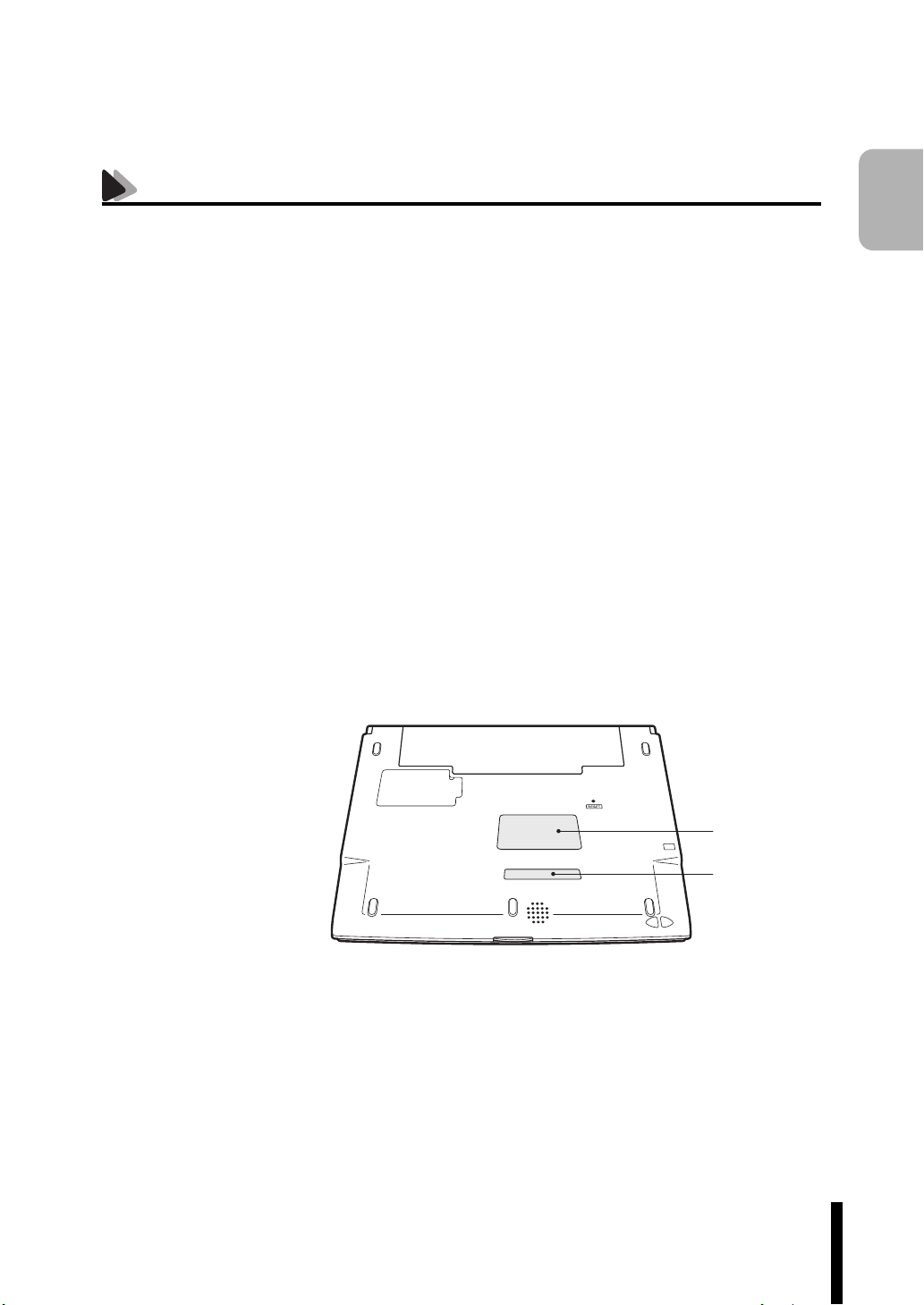
本機の次の場所には、製品情報が記載されたラベルが貼られています。本機を
ご使用の前に、ラベルが貼られていることを確認してください。また、ラベル
は絶対にはがさないでください。
● お問い合わせ情報ラベル
お問い合わせ情報ラベルには、型番や製造番号などが記載されています。
弊社へサポート・サービスに関するお問い合わせをいただく際には、これ
らの番号が必要です。
製品のサポート・サービスについては、『サポート・サービスのご案内』をご
覧ください。
● COAラベル
「
COAラベル(Windows Certificate of Authenticity ラベル)」は、正規の
Windows商品を購入されたことを証明するラベルです。万一COAラベル
を紛失された場合、再発行はできません。絶対にはがさないでください。
使
い
始
め
る
ま
で
の
準
備
COAラベル
お問い合わせ
情報ラベル
25
Page 26
本機の特長
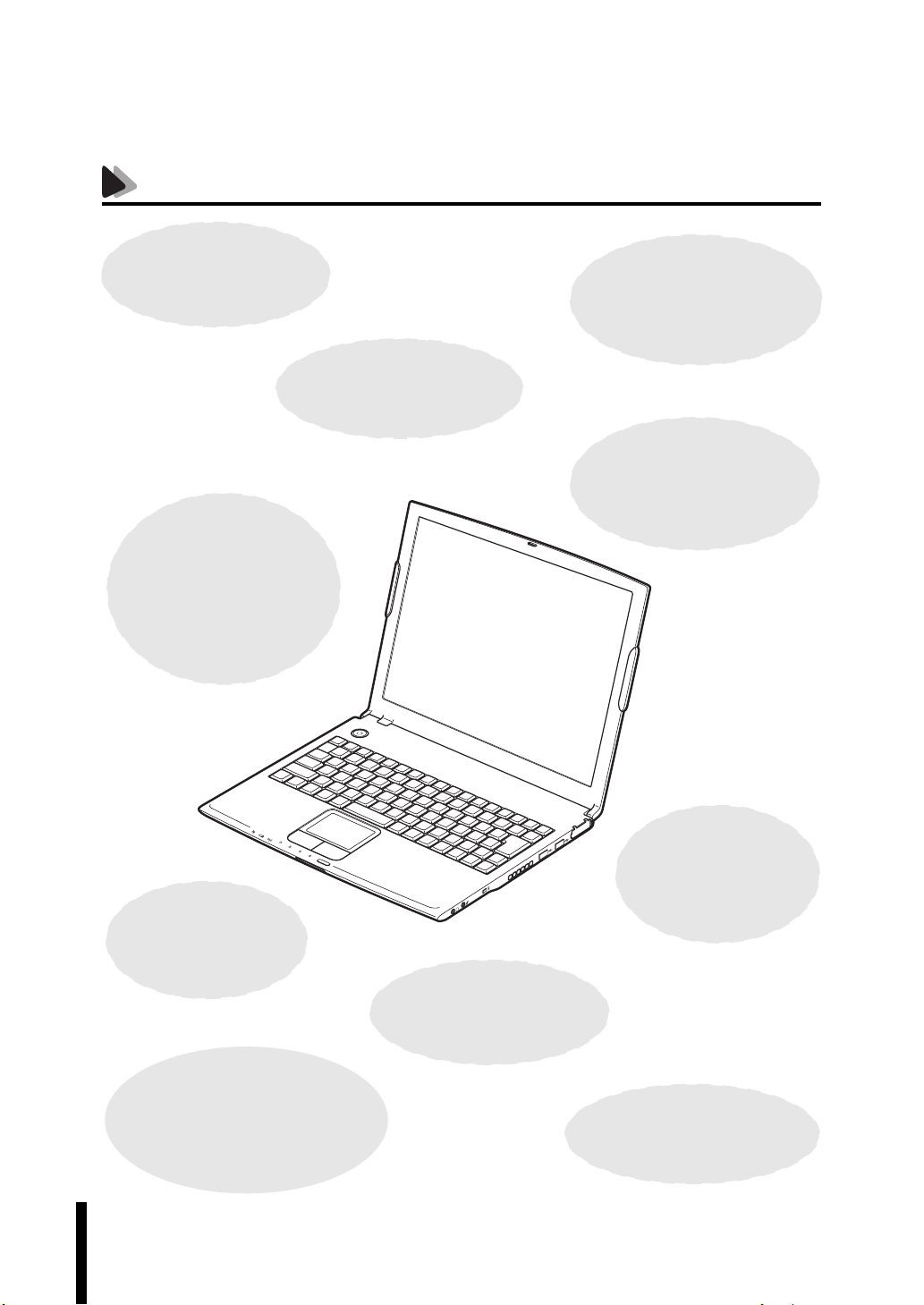
メモリ容量
Micro SDRAMを装着して、最
512MBまで増設が可能です。
大
CPU性能
モバイルインテルCeleron LVプロ
セッサを搭載しています。
ネットワーク機能
•100Base-TX対応のLANコネ
クタを装備しています。
• IEEE802.11bに対応したワイ
LAN機能を搭載して
ヤレス
います。
表示装置
12.1型TFT XGA液晶ディスプレイ
を搭載しています。外付けディスプ
レイにも接続できます。
PCカードスロット
PC Card Standard準拠CardBus対
PCカードスロットを装備し
応の
ています。
26
電源
ACアダプタ、またはバッテ
リパックを使用します。
そのほか
• モデム機能を搭載しています。
•USB2.0機能を搭載しています。
• IEEE1394機能を搭載しています。
CFカードスロット
コンパクトフラッシュ(CF)
カード用のスロットを装備
しています。
ポインティングデバイス
スクロール機能に対応したタッ
チパッドを搭載しています。
オペレーティングシステム
Windows 2000、またはWindows XP
をインストール済みです。
Page 27
添付されているソフトウェア
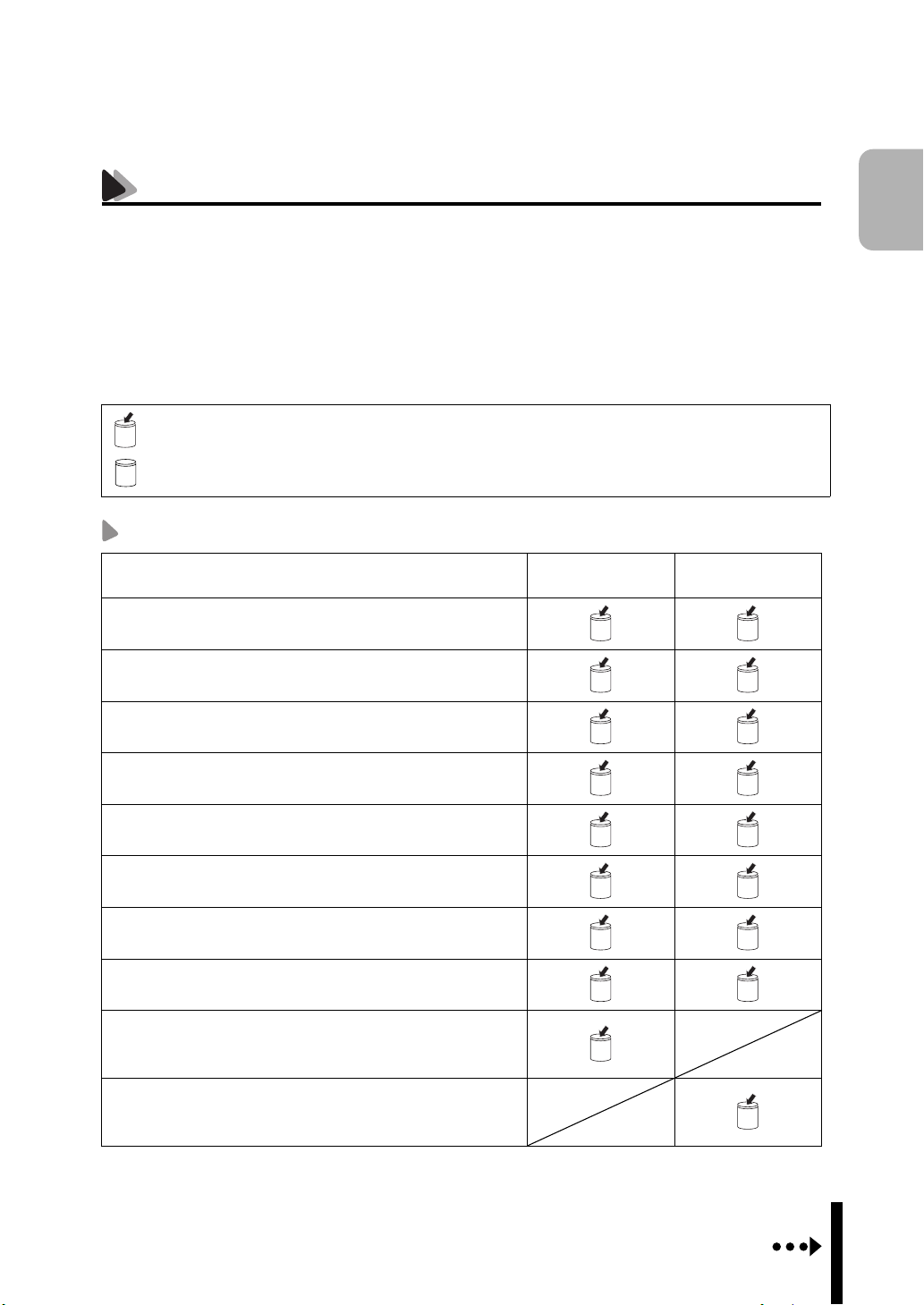
本機に標準で添付されているソフトウェアは、次のとおりです。購入時のシステム構成によってはこ
のほかにも添付されているソフトウェアがあります。
本機では、Windowsやデバイスドライバを再インストールするためのリカバリイメージが、HDDに登
録されています。
表中記号の見方
:購入時には、HDDにインストールされています。
:購入時には、インストールされていません。必要に応じてインストールしてください。
リカバリイメージに登録されているソフトウェア
ソフトウェア
● Windows
Windowsは、最新のものがインストールされています。
● インテル830MGチップセット用ドライバ
メインボード上のデバイスを使用するためのドライバです。
● ディスプレイドライバ
Windowsを高解像度・多色で表示するためのドライバです。
● サウンドドライバ
音を鳴らしたり、録音するためのドライバです。
● FAXモデムドライバ
FAXモデム機能を使用するためのドライバです。
● タッチパッドドライバ
タッチパッドを使用するためのデバイスドライバです。
● ネットワークドライバ
ネットワーク機能(有線
● ワイヤレスLANドライバ
ワイヤレス
● ワイヤレスLAN設定ユーティリティ
ワイヤレス
です。
● ブロードバンドチェンジャー
ネットワークの設定を、接続先にあわせて切り替えるための
ユーティリティです。
※
Windows XPが標準で機能を持っています。
LAN機能を使用するためのドライバです。
LANに関する各種設定を行うためのユーティリティ
LAN)を使用するためのドライバです。
Windows2000
インストールモデル
WindowsXP
インストールモデル
※
使
い
始
め
る
ま
で
の
準
備
27
Page 28
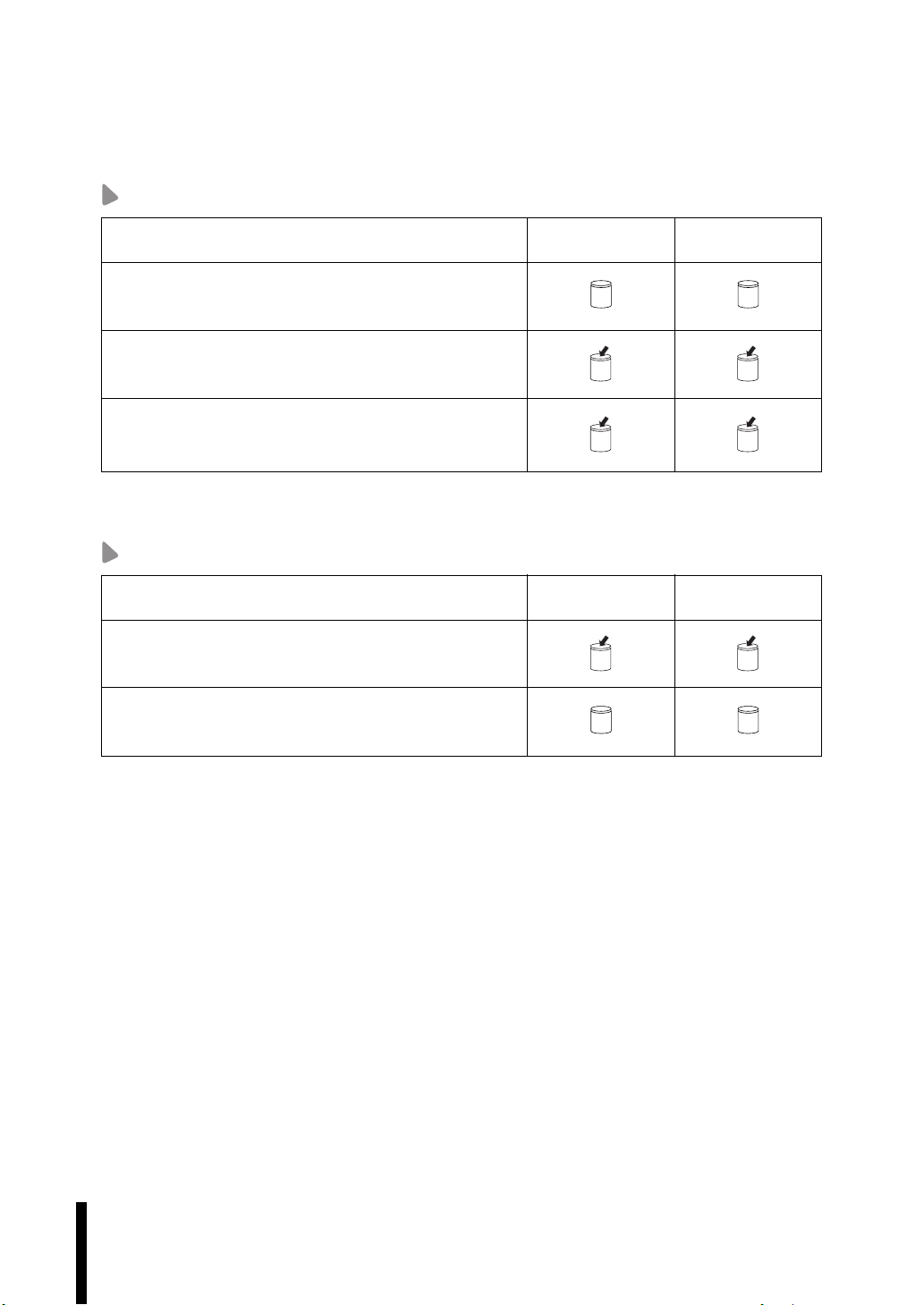
リカバリイメージに登録されているソフトウェア
ソフトウェア
● NortonAntiVirus2003
最新マクロウィルスに対応し、ウィルス駆除もできる高機能な
ウィルス対策プログラムです。
● AdobeAcrobatReader
様々なアプリケーションソフトで作成した書類をそのまま再現
PDF ファイルの表示や印刷ができるソフトウェアです。
する
● BootableCDCreator
リカバリイメージをCD-RにコピーしてリカバリCDを作成する
ためのユーティリティです。
※
Bootable CD CreatorでリカバリCDを作成するには、オプションの薄型ドライブが必要です。
※
Windows2000
インストールモデル
WindowsXP
インストールモデル
専用のCDが添付されているソフトウェア
ソフトウェア
● Symphomovie(Symphomovieインストールモデル)
ビデオ編集のためのソフトウェアです。
Symphomovie CD-ROM」
CD名:「
● マウスウェア(ホイール付きUSBマウス添付モデル)
マウスのより細かい設定を行うためのユーティリティです。
CD名:「マウスドライバ
※
購入時のシステム構成によっては、上記以外のCD-ROMが添付されている場合があります。
なお、本機で
CDからインストールを行うには、オプションの薄型ドライブが必要です。
CD」
※
Windows2000
インストールモデル
WindowsXP
インストールモデル
28
Page 29
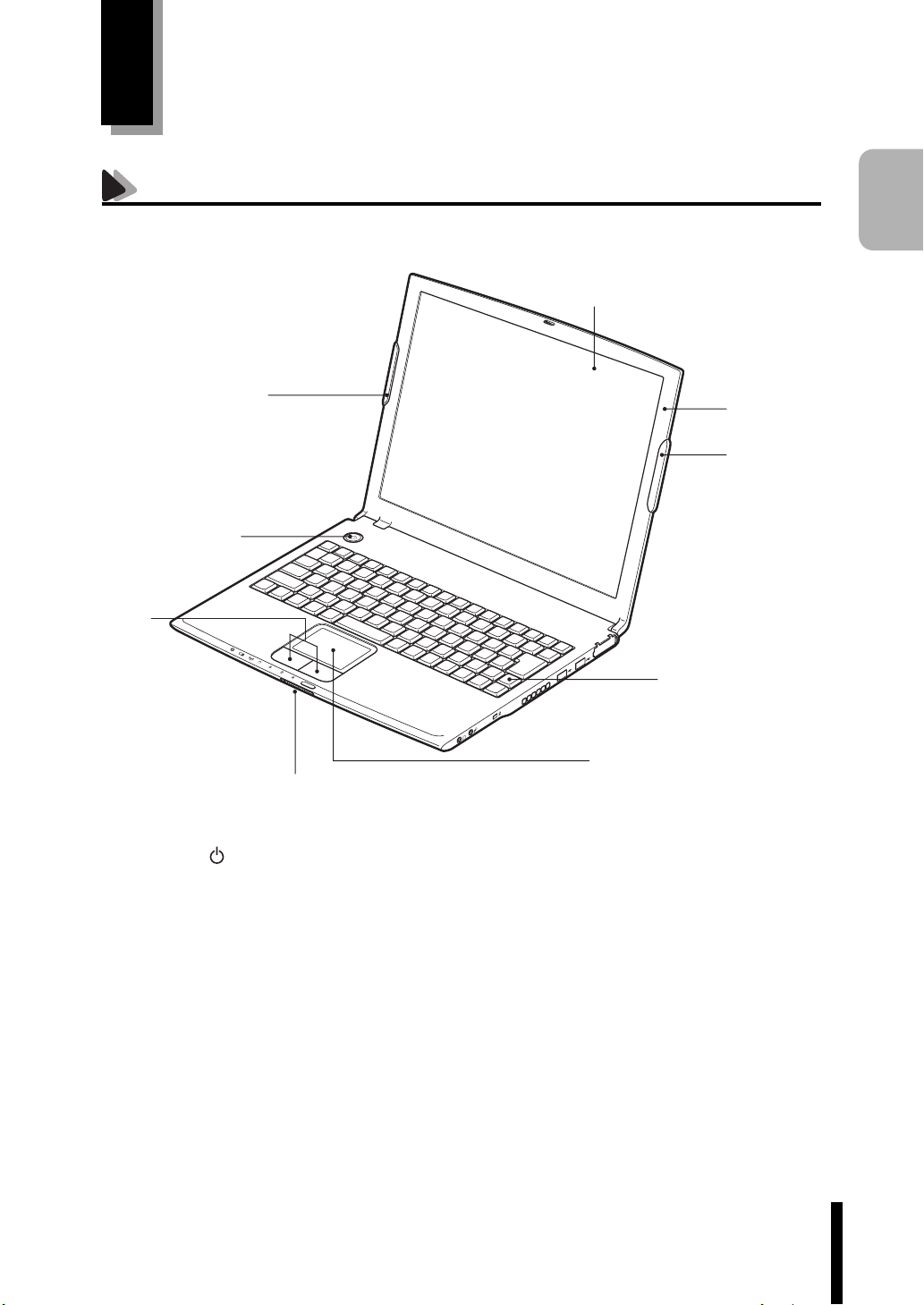
各部の名称と働き
前面
使
い
始
め
る
ま
で
の
準
備
電源スイッチ
本機の電源の入/切を行います。また、スタンバ
イや休止状態からの復帰にも使用できます。
ワイヤレスLANアンテナ
ワイヤレスLANで通信を行うためのアンテナで
す。
LCD画面
入力した文字や、作業内容を表示します。
LCDユニット
LCD画面を含めた画面部分の総称です。
キーボード
文字の入力やアプリケーションの操作などを行い
ます。
タッチパッド
指を軽く乗せて操作することにより、画面上のポ
インタを操作します。
LCDラッチ
LCDユニットを開くときにスライドします。
クリックボタン
マウスの左右ボタンに相当します。
29
Page 30
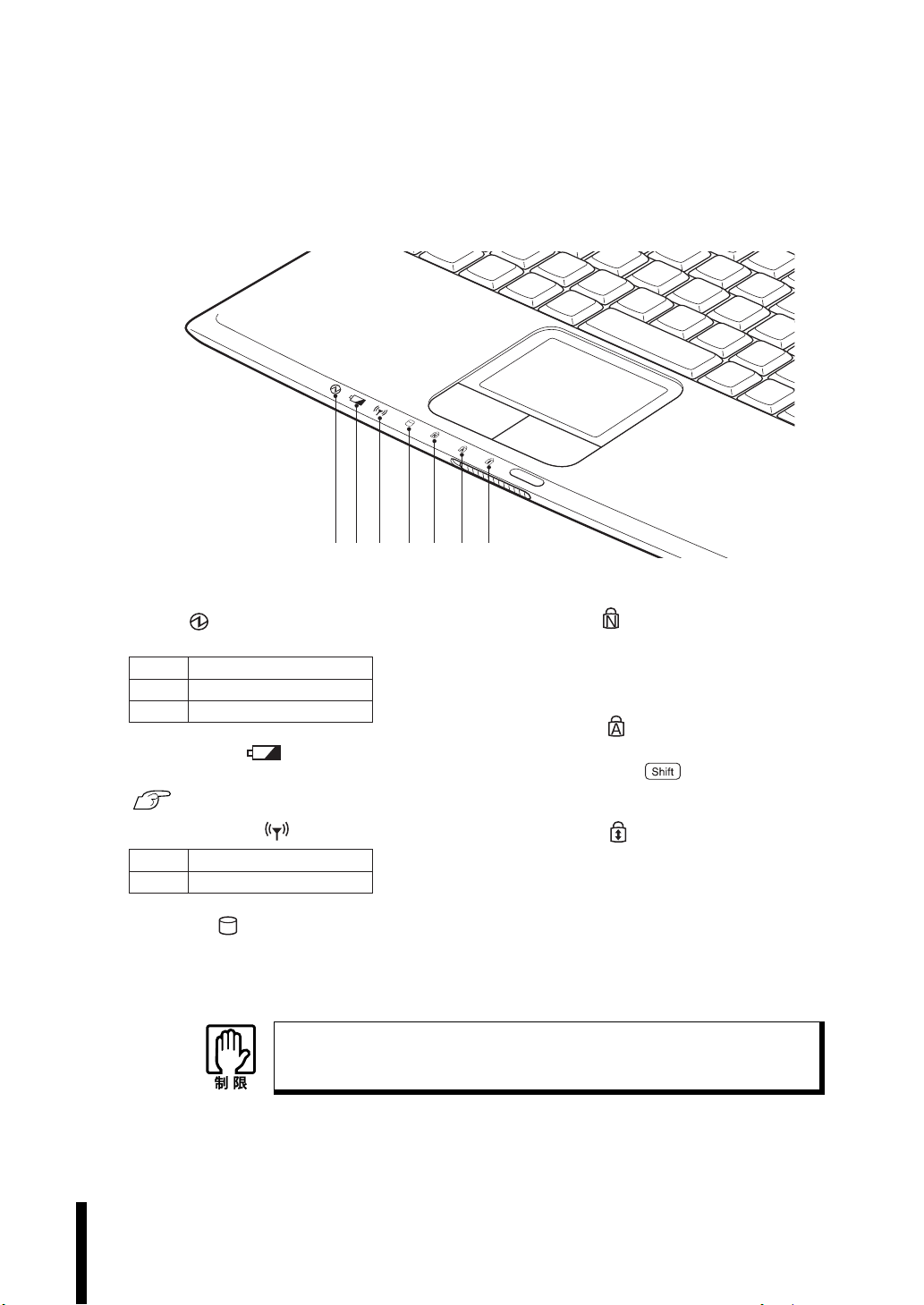
ステータスLED
電源LED
電源状態を示します。
緑点灯 通常モード
緑点滅 スタンバイモード
消 灯 電源切断時または休止状態
バッテリ充電LED
バッテリの充電状態を示します。
ワイヤレスLAN LED
緑点灯 アンテナが有効
消 灯 アンテナが無効
アクセスLED
HDDアクセス中に緑色に点灯します。
p.64 「バッテリの充電」
アクセスLEDが点灯しているときに電源を切ったり、コンピュータをリ
セットしないでください。データが破壊されるおそれがあります。
Num Lock LED
Num Lockキーの設定状態を表示します。緑色に
点灯しているときは、数値キーモードに設定され
ています。
Caps Lock LED
Caps Lockキーの設定状態を表示します。緑色に
点灯しているときは、 キーを押さずにアル
ファベットの大文字を入力することができます。
Scroll Lock LED
Scroll Lockキーの設定状態を表示します。
30
Page 31
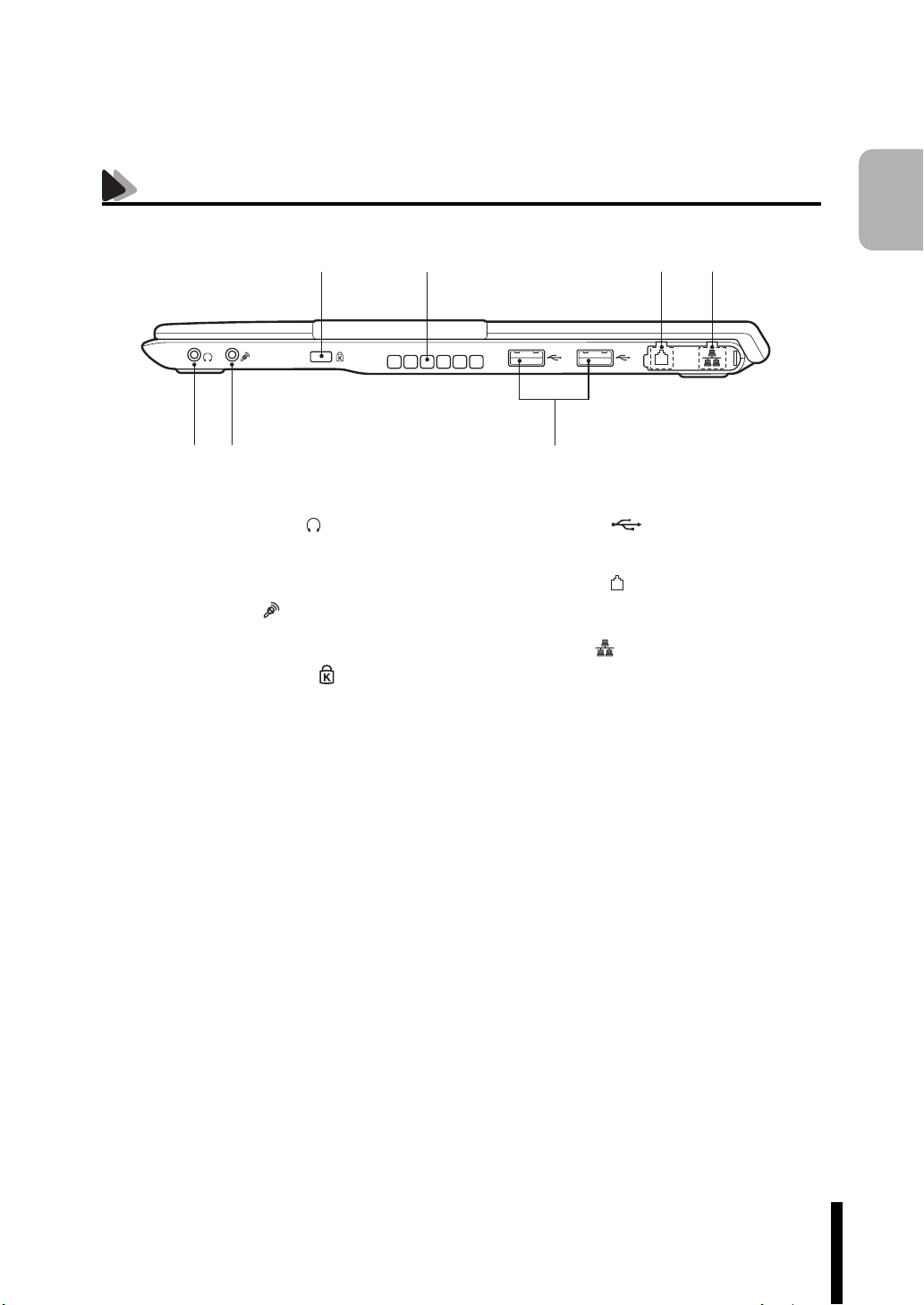
右側面
ヘッドフォン出力コネクタ
ヘッドフォンやアンプ内蔵スピーカなどを接続し
ます。
マイク入力コネクタ
マイクを接続します。
セキュリティロックスロット
市販の盗難防止用ケーブル(ワイヤー)を接続し
ます(ケンジントン社製セキュリティロックに対
応しています)。
通風孔
コンピュータ内部で発生する熱を逃したり、冷や
したりします。
USB2.0コネクタ
USB対応機器を接続します。
モデムコネクタ
電話回線を接続します。
LANコネクタ
ネットワークを接続します。
使
い
始
め
る
ま
で
の
準
備
31
Page 32
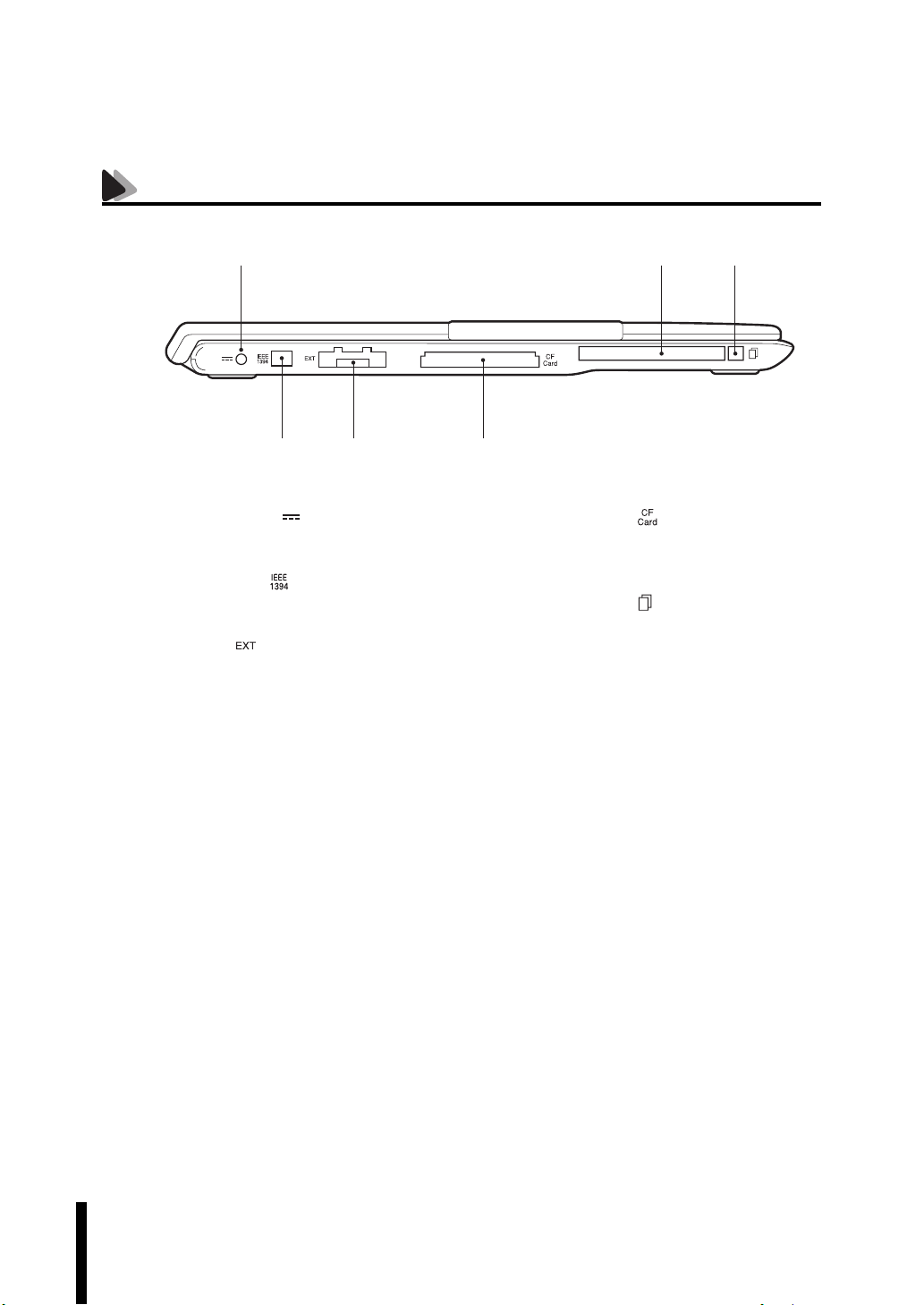
左側面
ACアダプタコネクタ
付属のACアダプタを接続します。
IEEE1394コネクタ
IEEE1394機器を接続します(4ピン)。
VGAコネクタ
添付の専用VGAケーブルを使用して外付けディ
スプレイ(アナログタイプ)を接続します。
CFカードスロット
CompactFlash Standard規格準拠のCFカードを
セットして使用します。
PCカードスロット
PC Card Standard規格準拠のPCカードをセッ
トして使用します。
PCカードイジェクトボタン
PCカードを取り出すときに押します。
32
Page 33
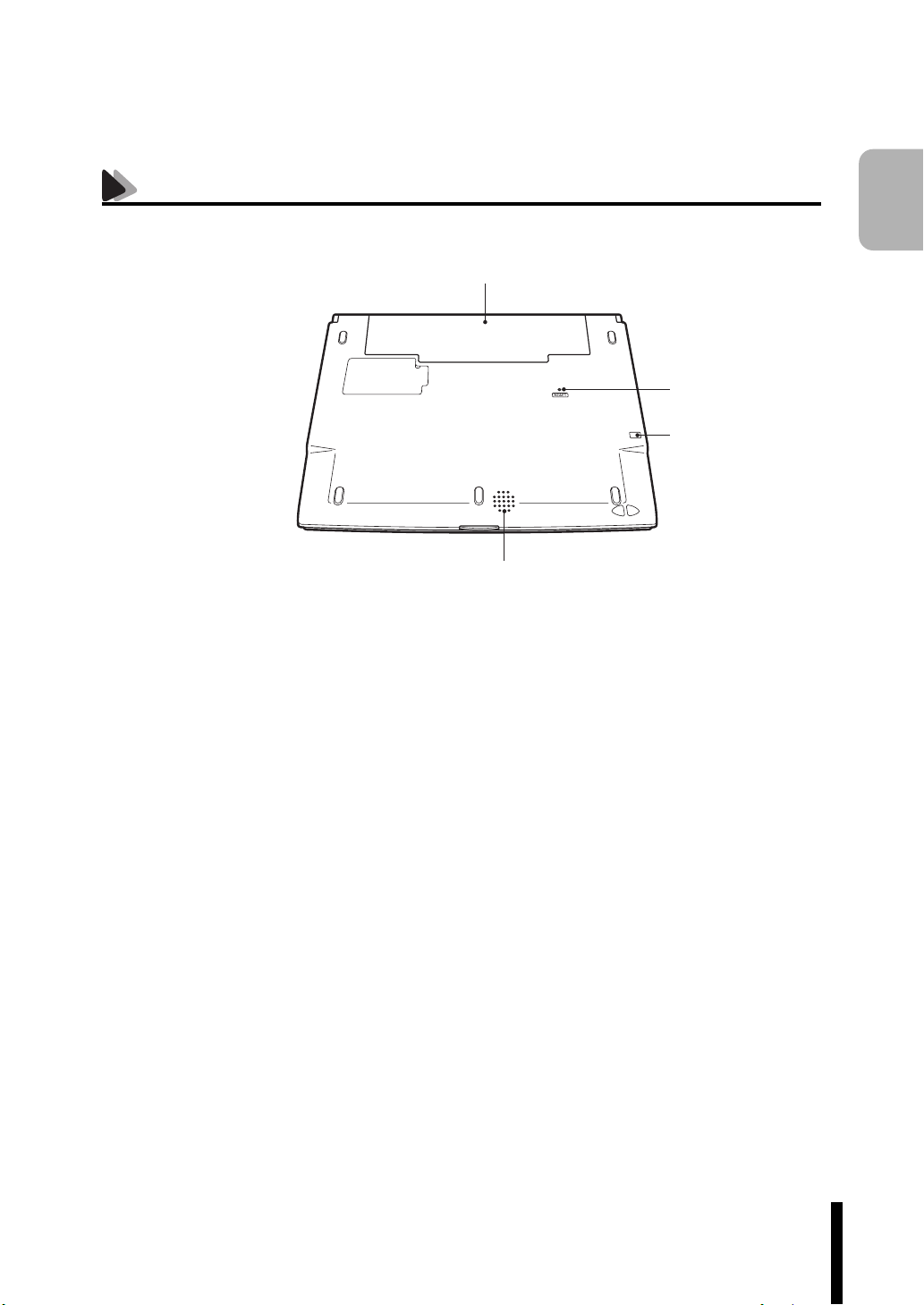
底面
使
い
始
め
る
ま
で
の
準
備
バッテリパック
バッテリパックが装着されています。
(3600mAhバッテリパックをお使いの場合、形状
は異なります。)
リセットホール
コンピュータのリセットを行います。
CFカードイジェクトボタン
CFカードを取り出すときに押します。
内蔵スピーカ(モノラル)
警告音や音声などを鳴らします。
33
Page 34
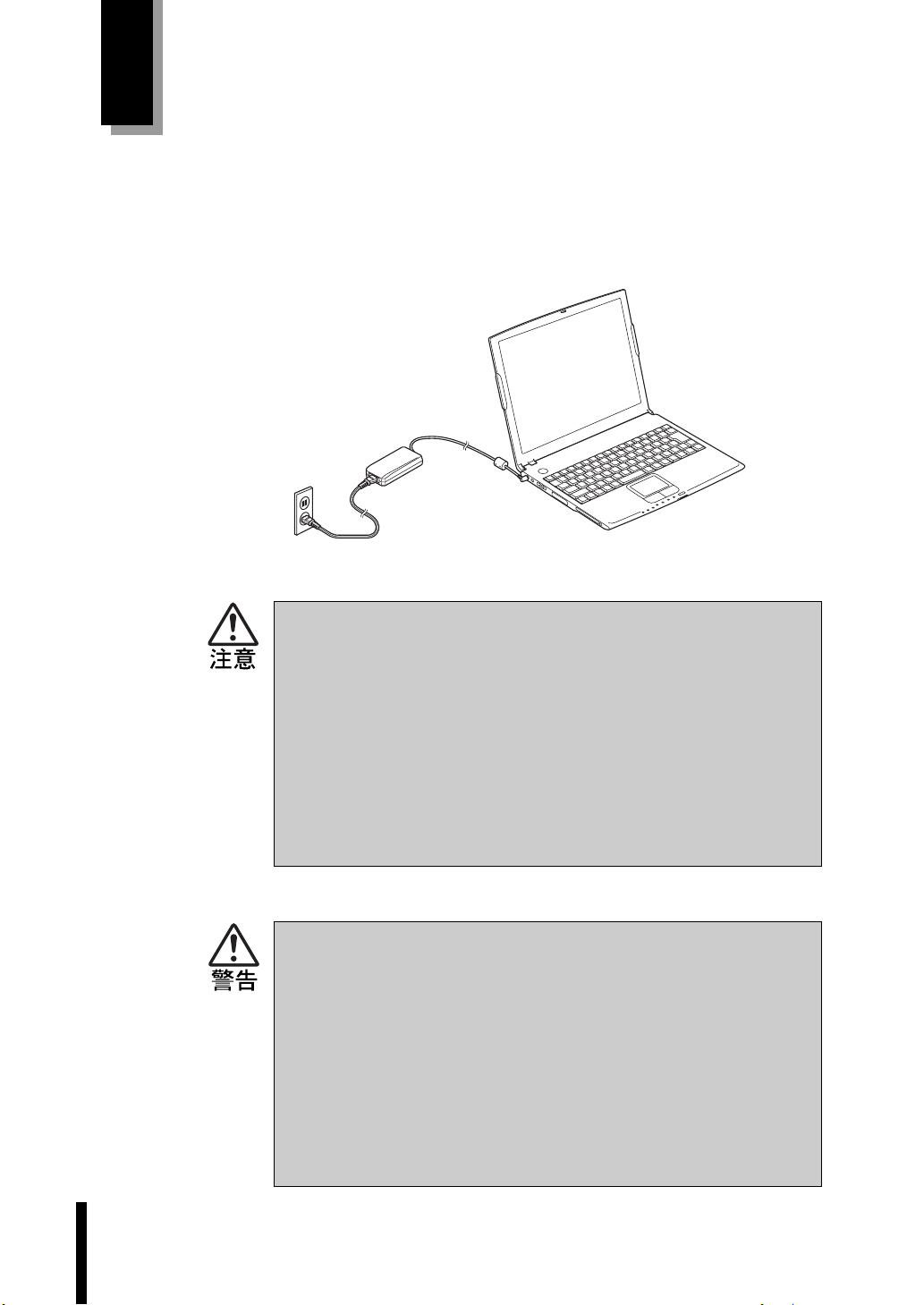
ハードウェアをセットアップしましょう
設置における注意
本機を、基本的なシステム構成でセットアップする手順を説明します。プリン
タなどの周辺機器を接続する場合は
機器のマニュアルを参照して接続とセットアップを行ってください。
● 本機の底面は熱くなるため、ひざの上に置いて長時間使用しないでくだ
さい。熱による低温火傷の危険があります。
● 不安定な場所(ぐらついた台の上や傾いた所など)に置かないでくださ
い。落ちたり、倒れたりして、けがをする危険があります。
● 本製品の通風孔をふさがないでください。通風孔をふさぐと内部に熱が
こもり、火災の危険があります。設置の際は次の点を守ってください。
・ 押し入れや本箱などの風通しの悪いところには設置しない。
・ じゅうたんや布団の上には設置しない。
・ 毛布やテーブルクロスのような布をかけない。
Windowsのセットアップ終了後に周辺
34
各種コードやバッテリパック装着時の注意
● ぬれた手で電源プラグを抜き差ししないでください。感電の原因となり
ます。
● 電源コードのたこ足配線はしないでください。発熱し、火災の原因とな
ります。家庭用電源コンセント(交流100V)から電源を直接取ってくだ
さい。
● 電源プラグを取り扱う際は、次の点を守ってください。取り扱いを誤る
と、火災の原因となります。
・ 電源プラグは、ホコリなどの異物が付着したまま差し込まない。
・ 電源プラグは刃の先まで確実に差し込む。
Page 35
● 各種コード(ケーブル)は、マニュアルで指示されている以外の配線をし
ないでください。配線を誤ると、火災の危険があります。
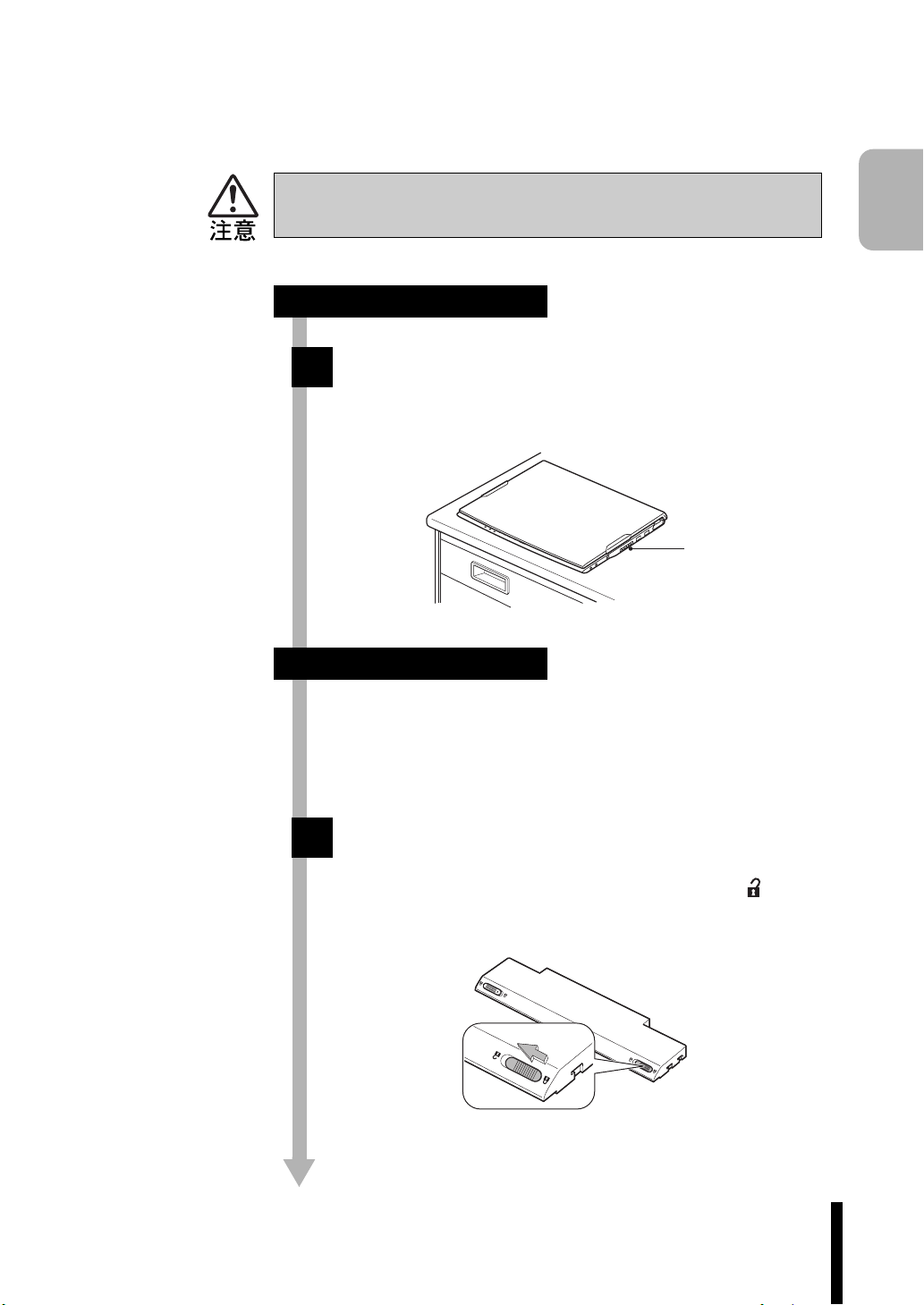
設置する
本機を設置場所(机などの丈夫で水平な台の上)に置き
1
ます。
右側の通風孔をふさがないようにしてください。
通風孔
バッテリパックを装着する
使
い
始
め
る
ま
で
の
準
備
ここでは 1800mAh バッテリパックを使って説明しています。
3600mAhバッテリパックをお使いの場合は、形状が異なりますが、
手順は同様です。
バッテリパックを装着します。
2
コンピュータの底面部を上にして置きます。
バッテリパックの右側のレバーを、ロック解除位置()まで矢
印の方向へスライドさせます。
35
Page 36
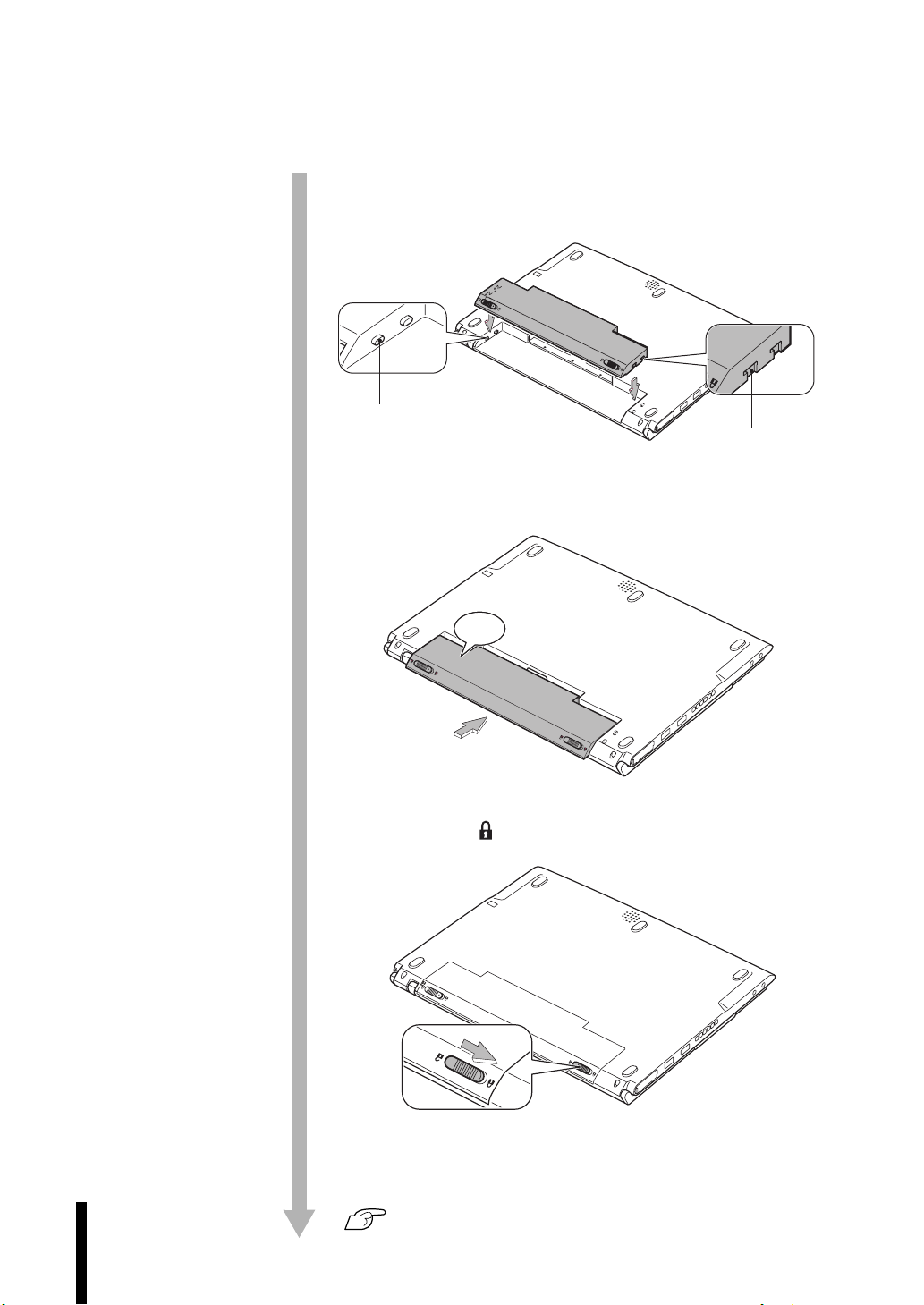
バッテリパックの左右の切り欠きをコンピュータの突起に合わ
せて差し込みます。
突起
切り欠き
「カチッ」と音がするまで、バッテリパックを矢印の方向に押し
込みます。
カチッ
36
バッテリパックの右側のレバーを矢印の方向へスライドさせ
て、ロック位置()で固定します。
本機はバッテリパックだけで使用できます。ただし、出荷時にバッ
テリパックは満充電状態ではありません。バッテリパックだけで使
用する場合は、使用前に充電が必要です。
p.58 「ACアダプタ/バッテリパックを使う」
Page 37
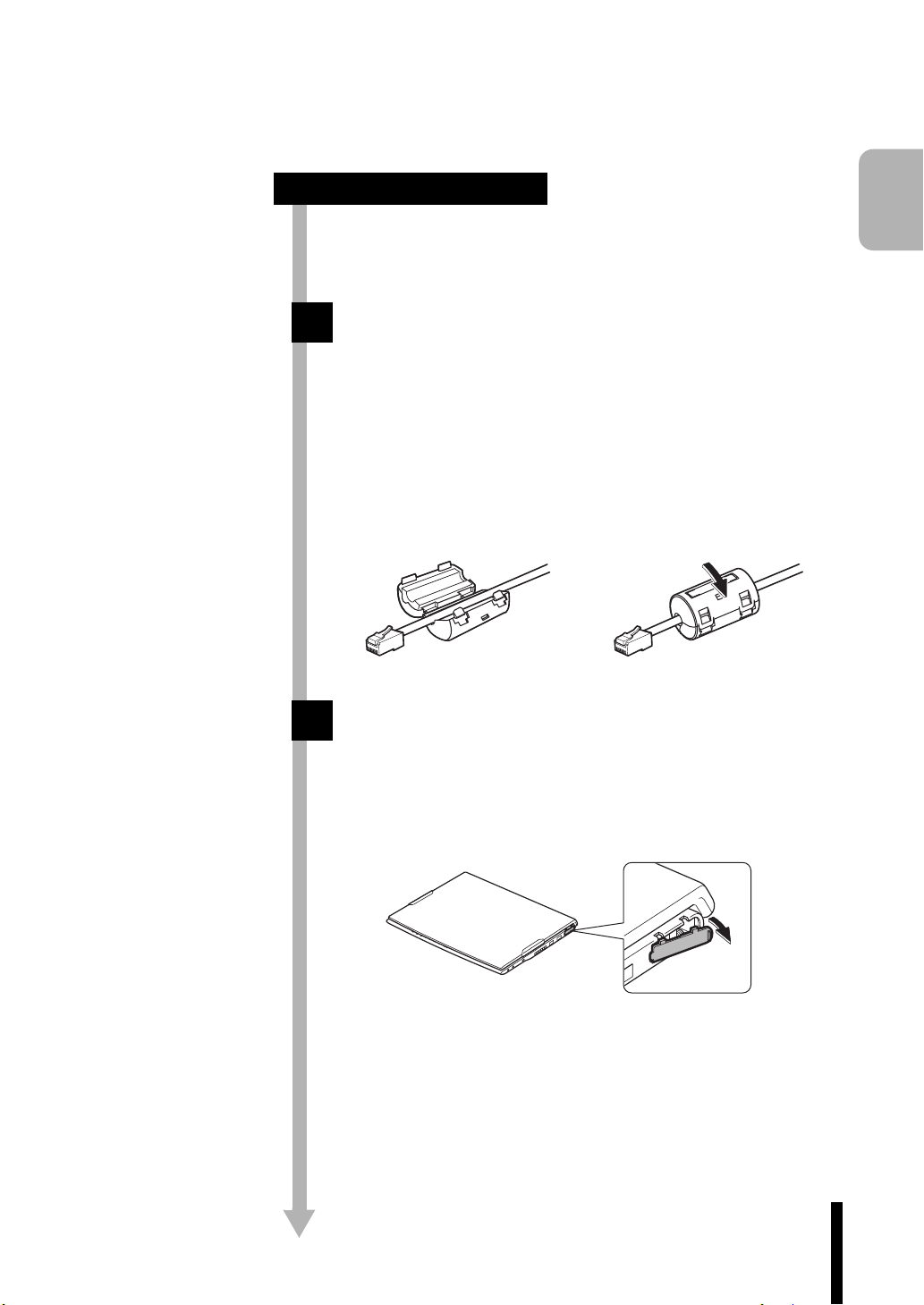
ネットワークに接続をする
ワイヤレスLAN機能を使用してネットワークに接続する場合は、
ネットワークケーブルを接続する必要はありません。
ネットワーク機能(有線LAN)を使用する場合は、市販
3
のネットワークケーブルにコアを装着します。
コンピュータに接続する側のコネクタにできるだけ近い位置に
添付のコア(ネットワークケーブル用)を取り付けます。
コアにネットワークケーブルを通します。
(コアは、コンピュータから電波が漏れるのを防ぐための部品で
す。)
「カチッ」と音がするようにコアを閉じます。
使
い
始
め
る
ま
で
の
準
備
ネットワークケーブルをLANコネクタに接続します。
4
ネットワークの詳細は、ネットワーク管理者に確認してください。
LANコネクタのカバーを開けます。
ネットワークケーブルを外した場合は、必ずカバーをもとどお
りに閉じておいてください。
37
Page 38
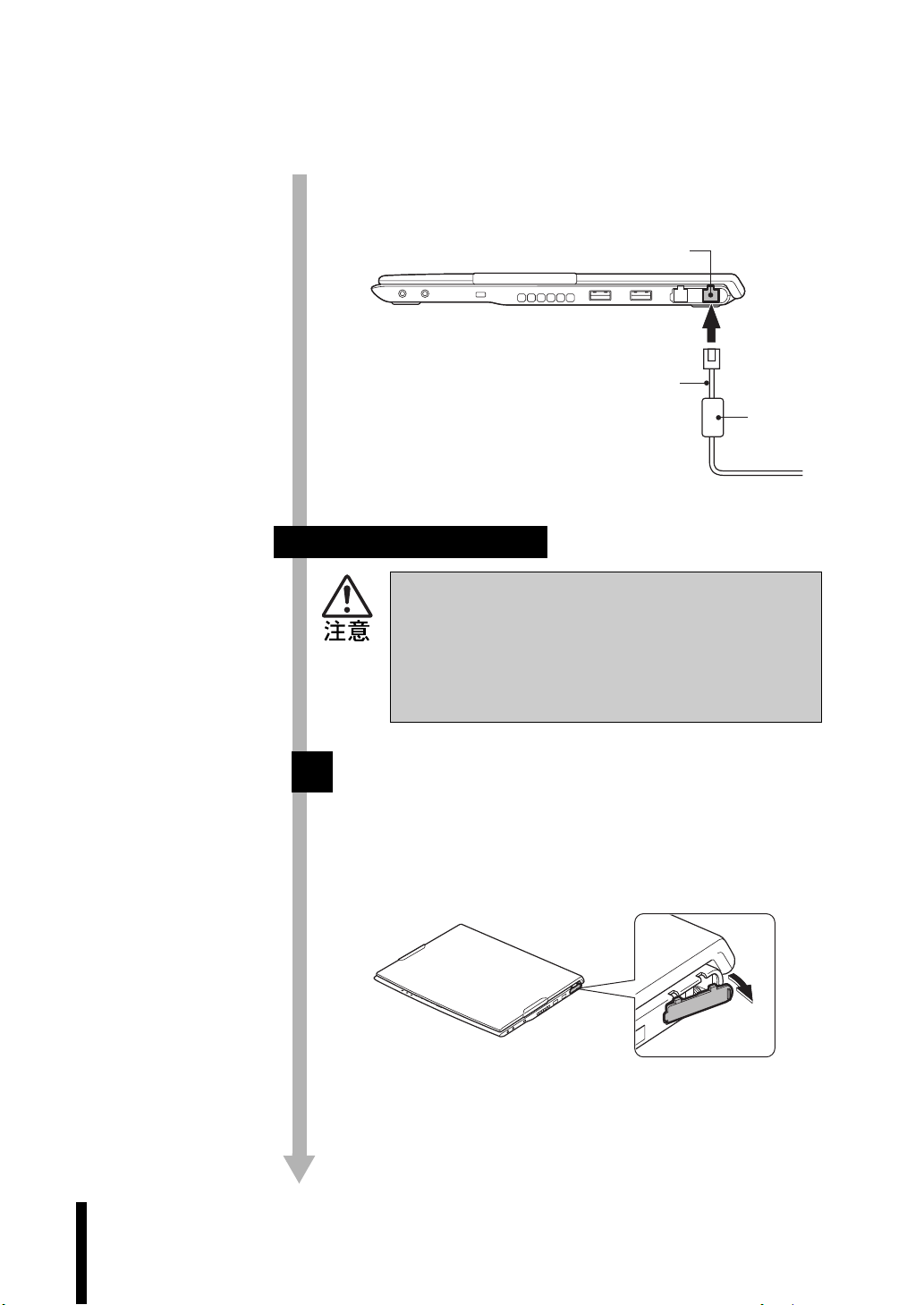
ネットワークケーブルをLANコネクタにカチッと音がするまで差
し込みます。
電話回線への接続をする
● FAX モデムを次の回線に接続しないでください。発熱し
火災の原因となります。
・ 構内交換機(PBX)
・ 2線式でない回線(ホームテレホンやビジネスホンなど)
・ ISDN対応公衆電話のデジタル側ジャック
LANコネクタ
右側面
ネットワークケーブル
コア
38
FAXモデム機能を使用する場合は、電話回線への接続
5
を行います。
モデムコネクタのカバーを開けます。
モジュラコードを外した場合は、必ずカバーをもとどおりに閉
じておいてください。
Page 39
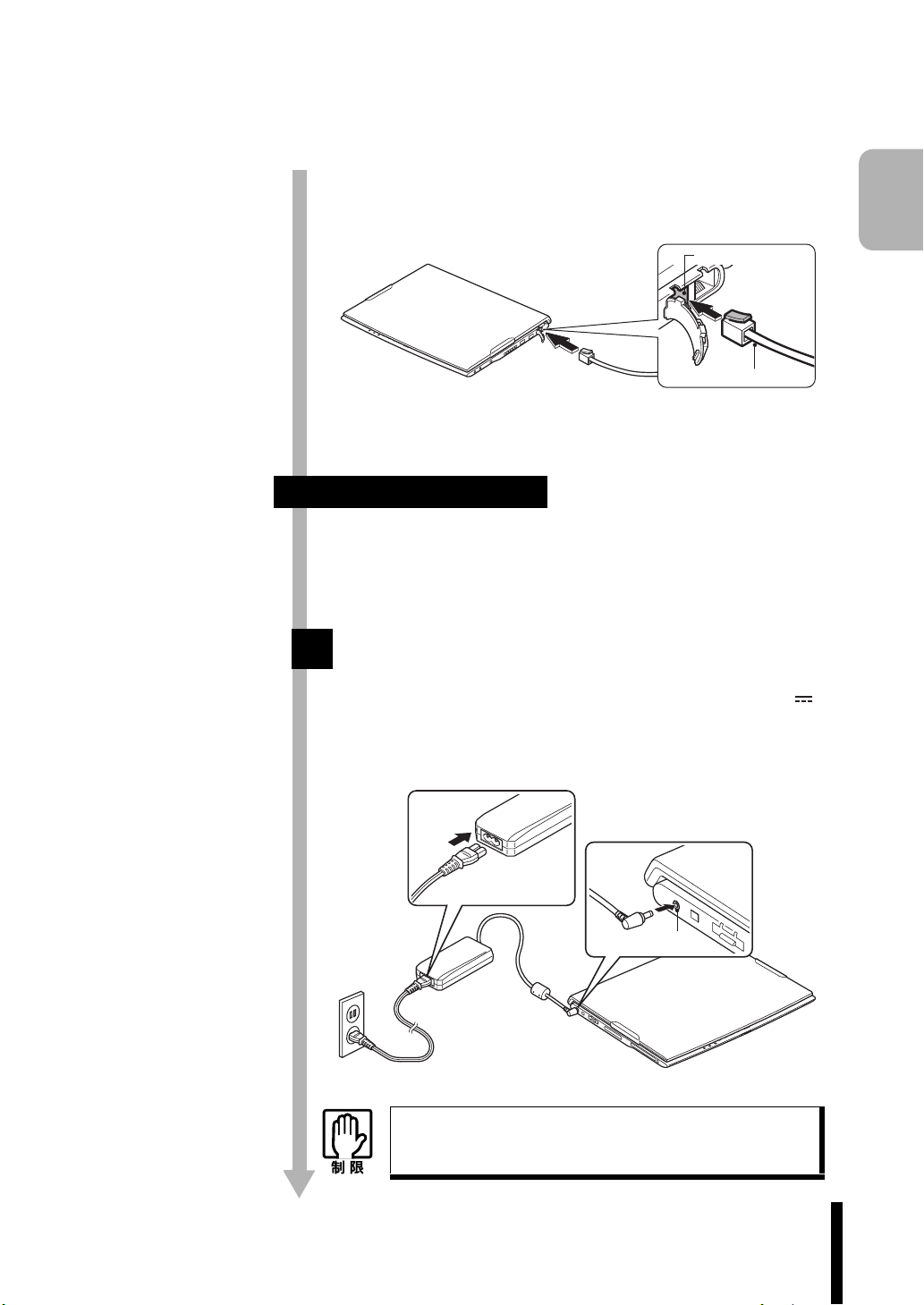
付属のモジュラコードをモデムコネクタにカチッと音がするま
で差し込みます。
モジュラコードのもう一端を電話回線に差し込みます。
ACアダプタを接続する
本機を持ち運ぶ必要がない場合は、通常ACアダプタを接続して使
用します。
ACアダプタをコンピュータと家庭用電源コンセント
6
に接続します。
モデムコネクタ
モジュラコード
使
い
始
め
る
ま
で
の
準
備
ACアダプタのプラグ部を本体左側面のACアダプタコネクタ()
に接続します。
電源コードをACアダプタと家庭用電源コンセントに接続します。
ACアダプタコネクタ
ACアダプタを接続して使うときも、必ずバッテリパック
をセットした状態で使ってください。
39
Page 40
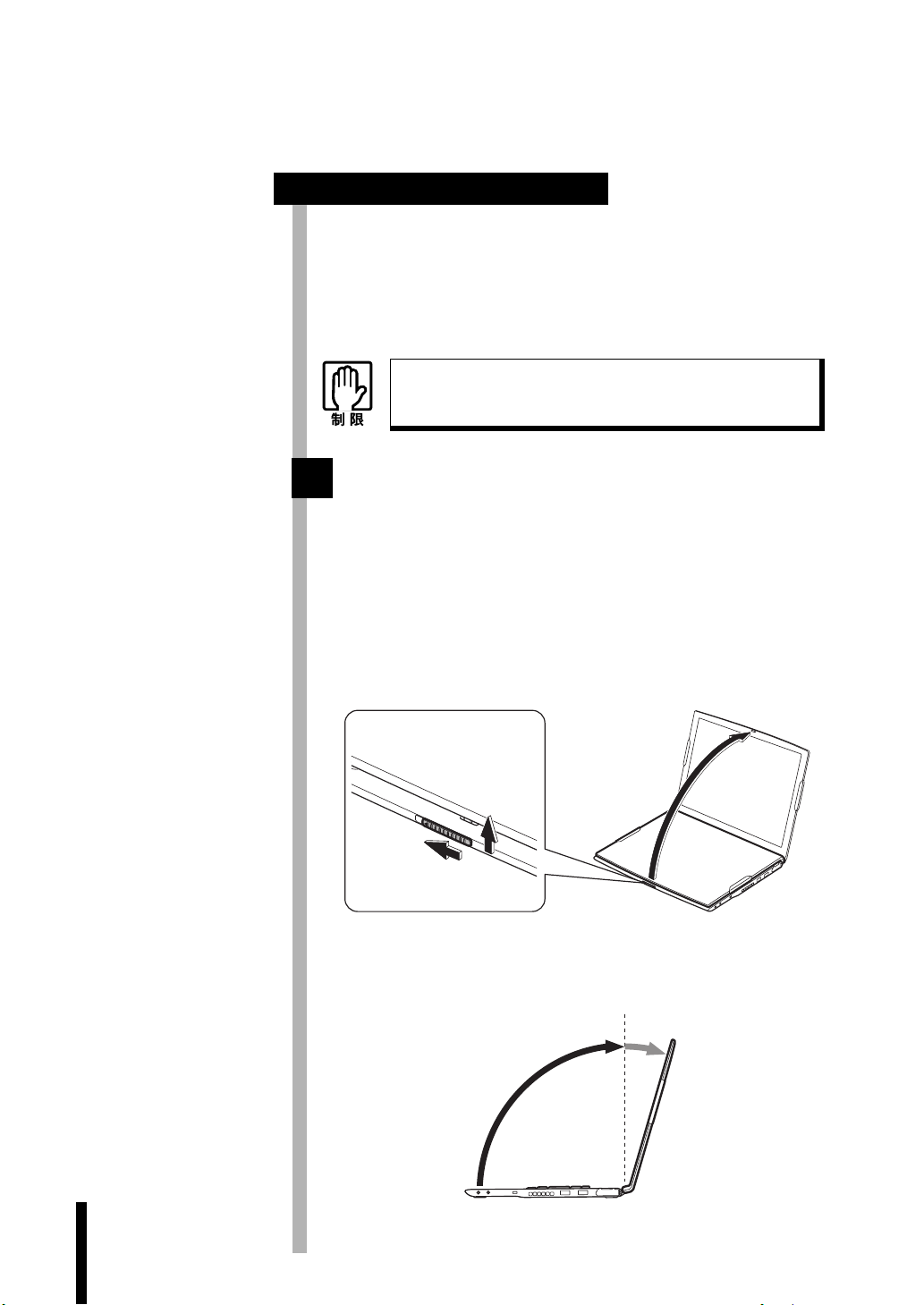
LCDユニットを開ける
本機はLCDユニットを開くとキーが入力できる状態までせり上が
るポップアップ式のキーボードを搭載しています。
90度以上開くと、キーボードが完全にポップアップし、キーが入力
できる状態になります。
キーボードが完全にポップアップしていない状態でキー
を押すと、故障の原因になります。
LCDユニットを開きます。
7
LCDラッチを左側へスライドさせます。
LCDラッチをスライドさせた状態で、LCDユニットを1cmほど
開きます。
キーボード側を押さえながら、LCD ユニットをゆっくりと開きま
す。
キーボード側を押さえながら開かないと、本体が持ち上がって
しまいます。
LCDユニットを
40
LCD ユニットは、必ず 90 度以上開いてから見やすい角度に調整
してください。
これでハードウェアのセットアップは終了です。
90°
Page 41
電源の入れ方とWindowsのセットアップ
本章では、電源の入れ方と購入後に初めて電源を入れたときに行うWindows
のセットアップについて説明します。
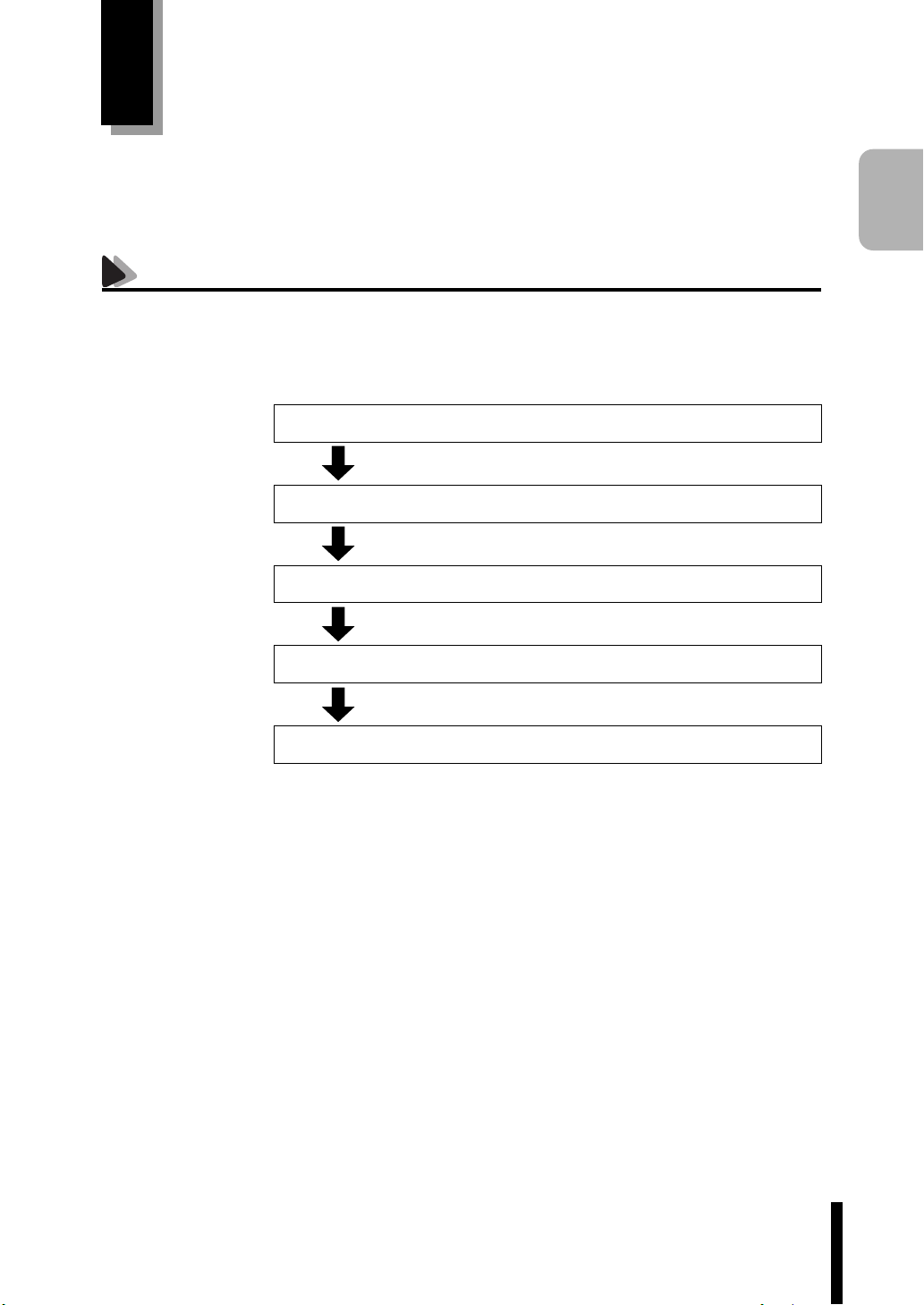
Windowsを使用できるようになるまでの作業
作業の流れは、次のとおりです。次ページからの手順に従って作業を行ってく
ださい。
コンピュータの電源を入れる
Windowsのセットアップ作業を行う
Windowsのセットアップ作業終了後に必要な作業を行う
Windows使用時の確認事項をよく読む
Windowsが使用できるようになる
使
い
始
め
る
ま
で
の
準
備
41
Page 42
電源を入れる前に
Windowsのセットアップ
「Windowsセットアップ」は、コンピュータが届いてから、初めて電源を入れ
たときにユーザー情報などを設定するプログラムです。画面に表示される
メッセージに従って簡単に行うことができます。
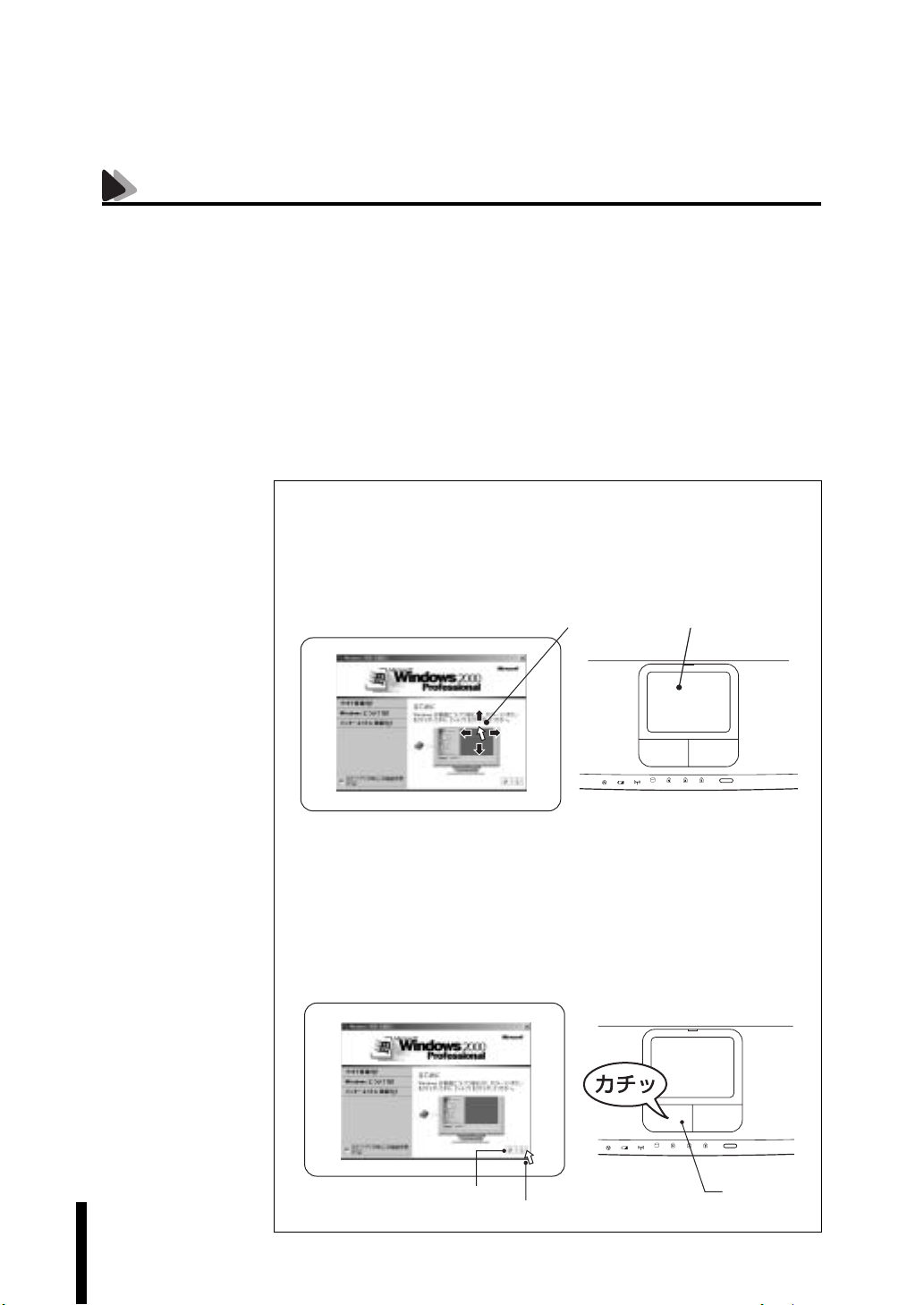
タッチパッドの使い方
Windowsのセットアップは、タッチパッドの操作で行います。セットアップ
で必要なタッチパッドの基本操作は、次のとおりです。
● ポインタを動かす
人差し指をタッチパッドのパッド面に触れたまま前後左右に動かす
と、Windows画面に表示されているポインタも指と同じ動きをしま
す。
ポインタ
パッド面
42
● ボタンをクリックする
指を動かして、ポインタを画面のボタンの上に重ねます。
左クリックボタンを、1回「カチッ」と押して離します。
この動作を「クリック」と言います。
ボタンをクリックすると、ボタンに表示されている操作が実行され
ます。
ボタン
ポインタ
左クリック
ボタン
Page 43
電源の入れ方とWindowsの起動
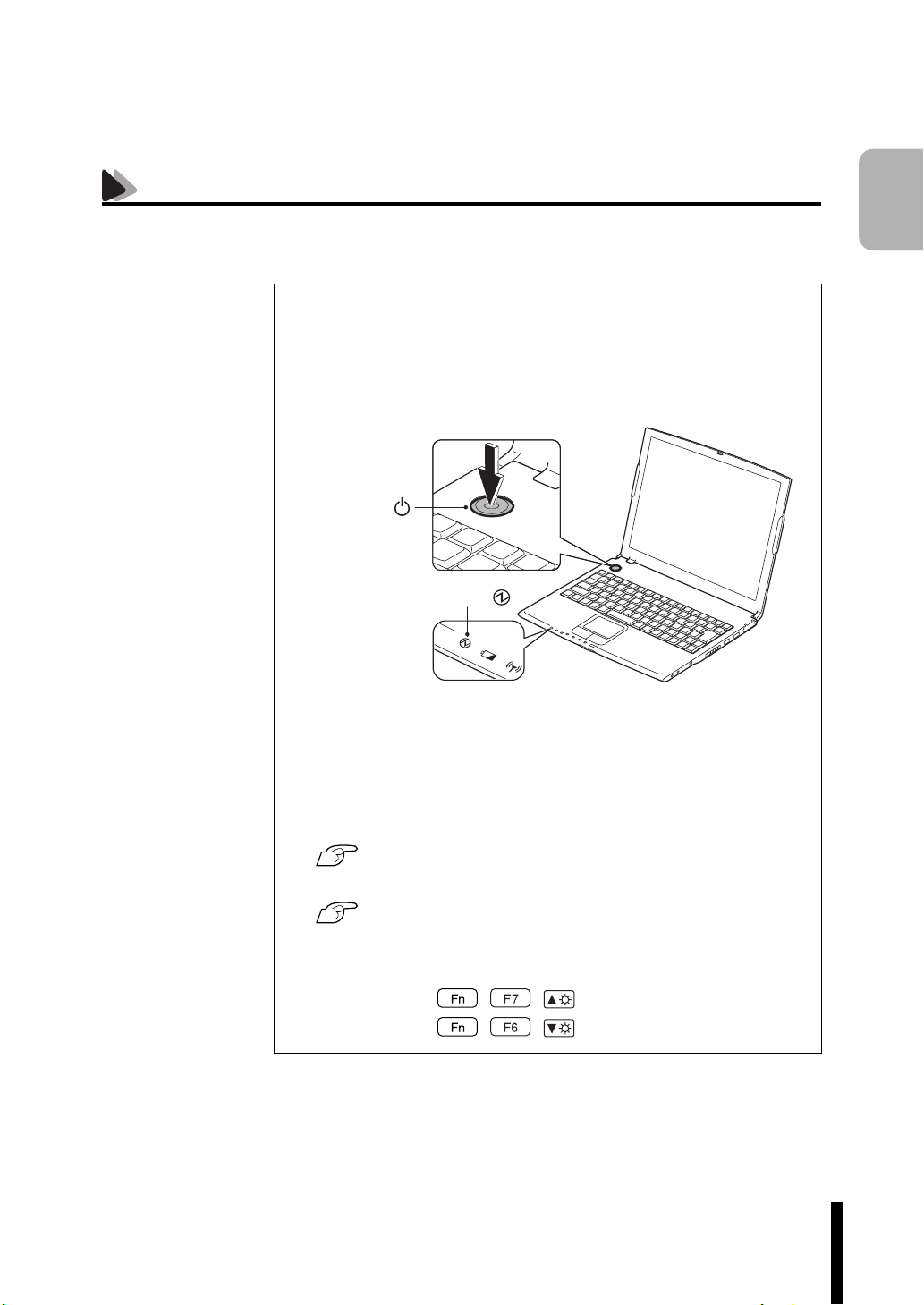
本機の電源の入れ方は次のとおりです。
電源スイッチを押して、本機の電源を入れます。電源LEDが点灯します。
1
電源を入れたときに電源
テリパックが正しく接続されているか確認し、正しく接続し直してくだ
さい。
電源スイッチ
LEDが点灯しない場合は、ACアダプタやバッ
電源LED
使
い
始
め
る
ま
で
の
準
備
画面に「EPSONDIRECT」と表示され、しばらくするとWindowsが起
2
動します。
続いてWindowsのセットアップを行います。
● Windows 2000インストールモデル
p.44 「Windows 2000のセットアップ」
● Windows XPインストールモデル
p.46 「Windows XPのセットアップ」
次の調節をして画面を見やすくします。
● 角度 LCDパネルを前後に動かします。
● 画面の明るさ + (): 明るくなります。
+ (): 暗くなります。
43
Page 44
Windowsのセットアップ
Windows2000のセットアップ
Windows 2000インストールモデルのセットアップは、次の手順で行います。
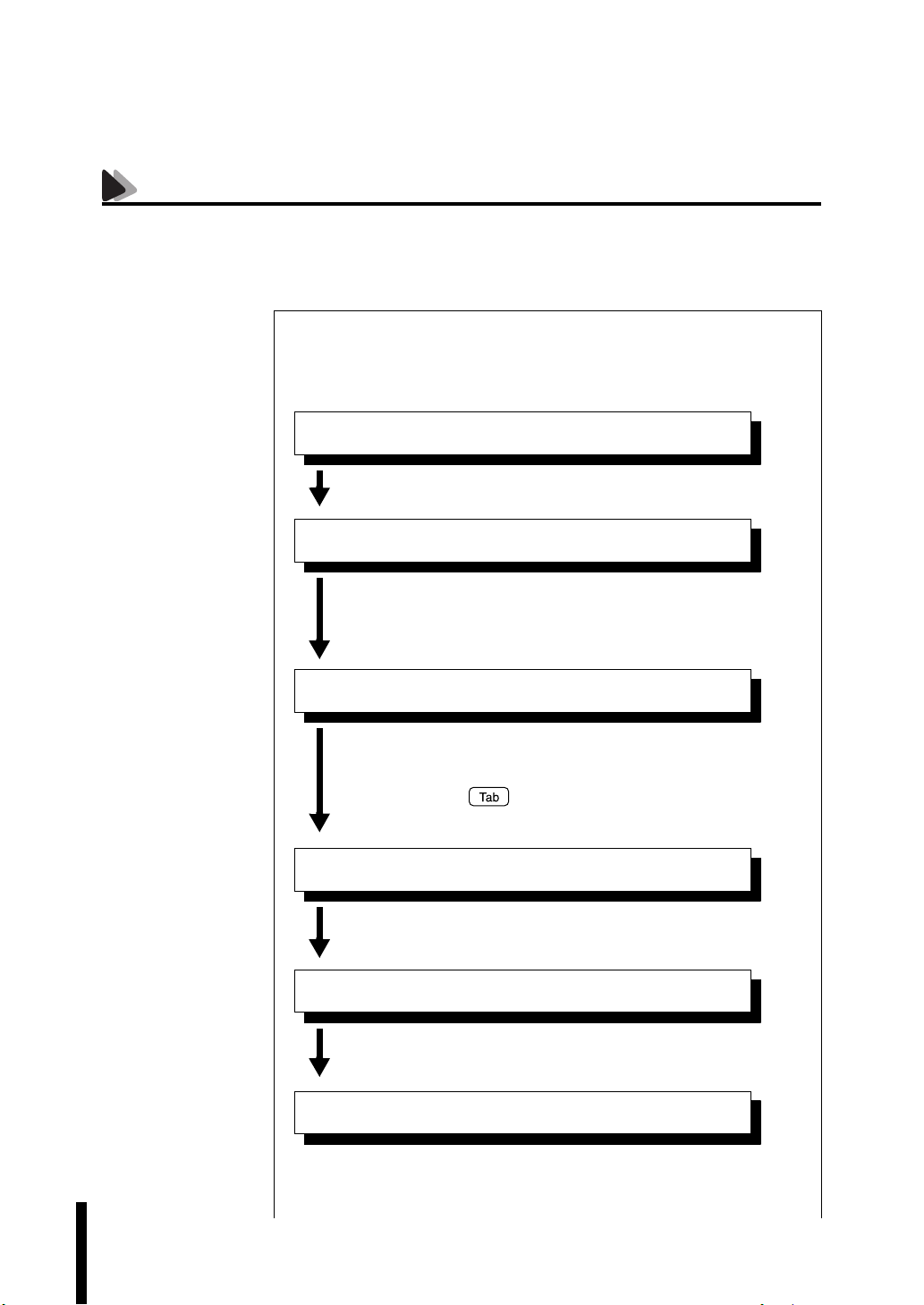
電源を入れた後、しばらくすると自動的に「Windows2000セットアッ
1
プ」が実行されます。セットアップ作業の流れは、次のとおりです。画面の
指示に従って実行してください。
Windows2000 セットアップウィザードの開始
画面に表示された契約内容に同意するかしないかを設定します。
※「同意しない」を選択すると
れます。
ライセンス契約
Windows のセットアップが中止さ
ソフトウェアの個人用設定
44
ユーザー情報として名前と組織名を管理者の指示に従って入力
します。
※ 名前を入力後 を押すと組織名の欄にポインタが移動し
ます。
コンピュータ名とAdministratorのパスワード
「コンピュータ名」、「
に従って入力します。
Administratorのパスワード」を管理者の指示
日付と時刻の設定
「日付と時刻」で現在の日時を設定し、「タイムゾーン」で地域を指
定します。
Windows2000 セットアップウィザードの完了
Windowsが正常にインストールされました。[再起動する]をク
リックするとコンピュータが再起動します。
Page 45
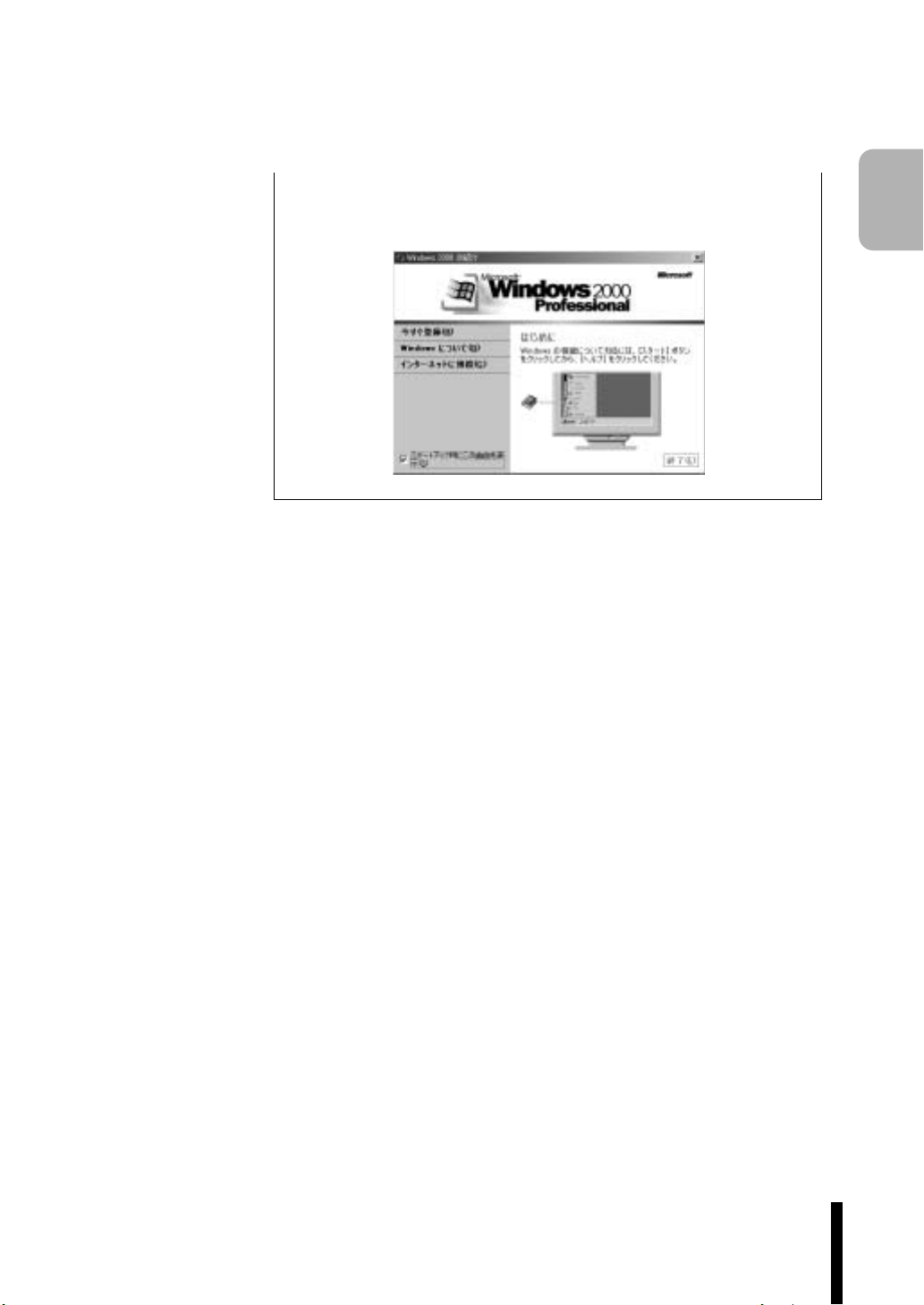
Windows2000が再起動し、パスワードを入力すると、次の画面が表示
2
されます。これで「Windows2000セットアップ」は終了です。
続けてp.48 「セットアップ終了後の作業」に移ります。
使
い
始
め
る
ま
で
の
準
備
45
Page 46
WindowsXPのセットアップ
Windows XPインストールモデルのセットアップは、次の手順で行います。
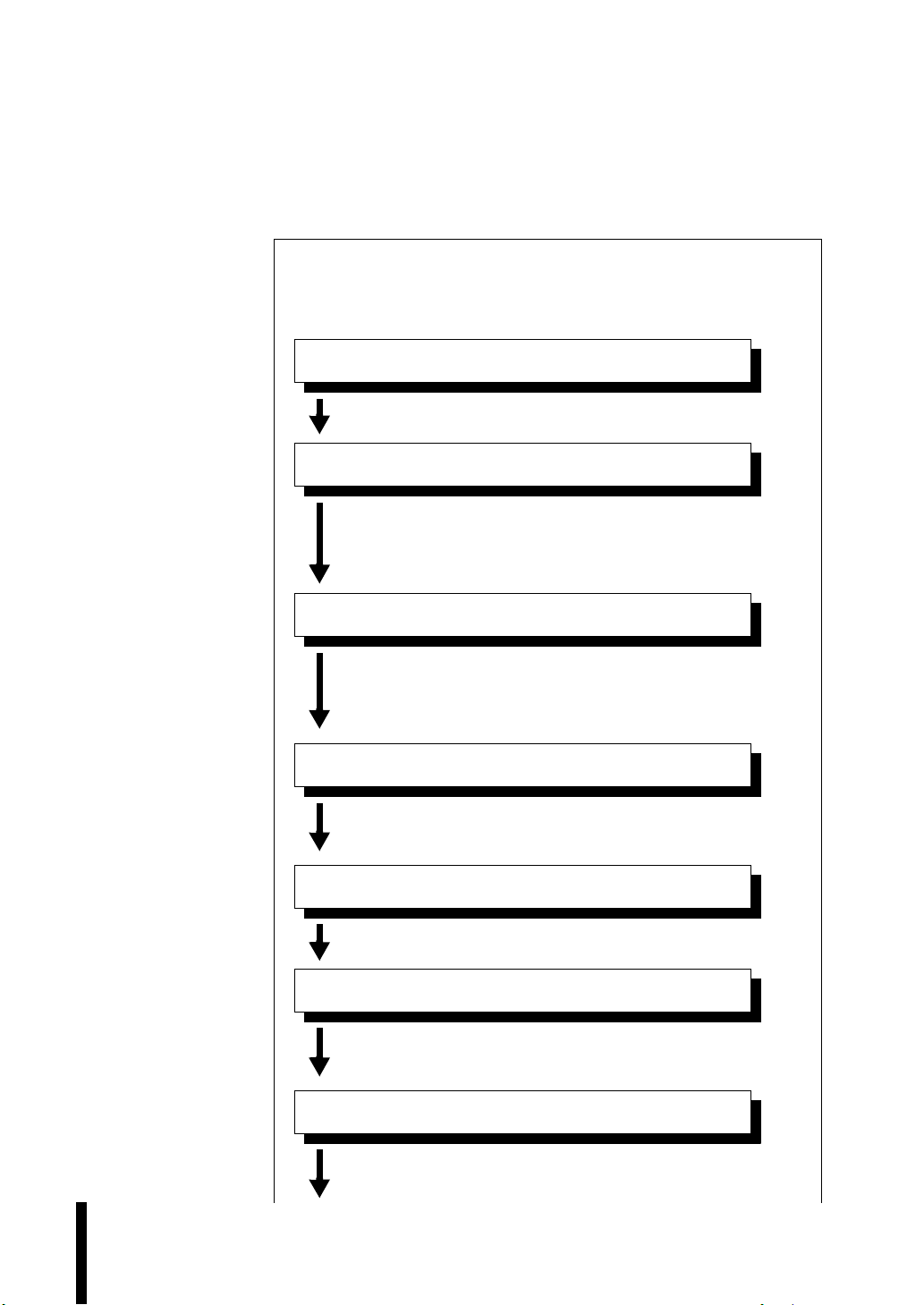
電源を入れた後、しばらくすると自動的に「WindowsXPセットアップ」
1
が実行されます。セットアップ作業の流れは、次のとおりです。画面の指
示に従って実行してください。
MicrosoftWindowsへようこそ
セットアップを続行するには、[次へ]をクリックします。
使用許諾契約
画面に表示された契約内容に同意するかしないかを設定します。
※「同意しません」を選択すると
されます。
Windows のセットアップが中止
コンピュータ名
「このコンピュータの名前」を入力します。このコンピュータを
ネットワークに接続して使用する場合は、ネットワーク管理者の
指示に従って入力してください。
46
パスワードの設定
Windows XP Professionalをお使いの場合は、パスワードを管理
者の指示に従って入力します。
インターネットへの接続
ここでは接続を行いませんので[省略]をクリックします。
ユーザー登録
ここでは登録を行いませんので、「いいえ、今回はユーザー登録し
ません」を選択します。
コンピュータを使用するユーザーの指定
このコンピュータを使用するユーザーの名前(最大
入力します。少なくともユーザー名を
1つ入力してください。
5ユーザー)を
Page 47
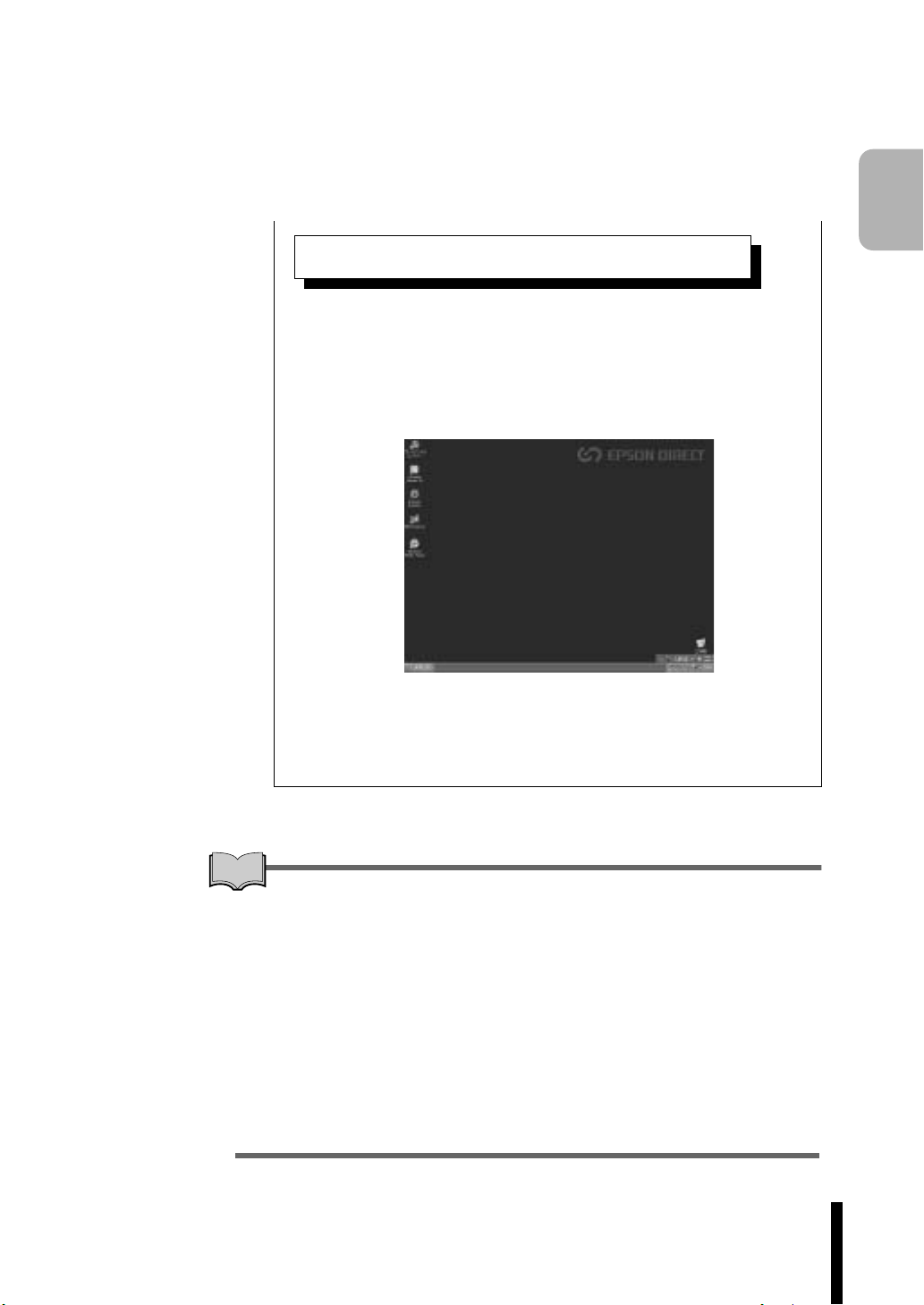
インストールの完了
Windows XPが正常にインストールされました。[完了]をクリッ
クするとコンピュータが自動的に再起動します。
WindowsXPが再起動すると、Windowsのデスクトップが表示されま
2
す。これで「WindowsXPセットアップ」は終了です。
使
い
始
め
る
ま
で
の
準
備
参考
セットアップの際にユーザー名を
の再起動後に「ようこそ」画面が表示されます。ユーザー名をクリックす
ると上記の画面が表示されます。
続けてp.48 「セットアップ終了後の作業」に移ります。
ユーザー登録とライセンス認証(アクティベーション)について
● セットアップ中にスキップした、ユーザー登録を行う場合は、[スタート]
−「ファイル名を指定して実行」−「
行し、ウィザード画面の指示に従ってください。ユーザー登録は、
Microsoft社からWindowsに関するサポートを受けるためのものではあ
りません。本機のサポートは弊社で行っています。
● 弊社より提供されたWindows XP(購入時にコンピュータにインストール
されているもの、および「リカバリイメージ」や「リカバリ
ストールを行ったもの)は、ライセンス認証を行う必要はありません。
2つ以上入力した場合は、Windows XP
REGWIZ □/R」(□はスペース)を実
CD」から再イン
47
Page 48
セットアップ終了後の作業
Windowsのセットアップが終了したら、次の作業を行います。
NortonAntiVirus2003のインストール
「Norton AntiVirus2003」は、コンピュータウィルスを検索し駆除するための
ソフトウェアです。購入時には「
ていません。
必ず「Norton AntiVirus2003」のインストールを行ってください。
p.140 「コンピュータウィルスの検索・駆除」
ネットワークに接続する
ネットワーク機能(有線LAN)やワイヤレスLAN機能を使用する場合は、ネッ
トワークへの接続を行います。接続を行う際には、ネットワークに関する情報
が必要です。お使いのネットワーク機器に添付のマニュアルや、ネットワーク
管理者の指示に従ってください。
p.146 「ネットワーク(有線LAN)を使う」
p.148 「ワイヤレスLAN(無線LAN)を使う」
Norton AntiVirus2003」がインストールされ
48
本機では、ネットワーク機能(有線LAN)とワイヤレスLAN機能を同時に使
用した場合の動作については、保証していません。
FAXモデムの設定
FAXモデムを使ってインターネットへ接続する場合は設定を行います。
p.117 「インターネットに接続するには」
Page 49
Windows使用時の確認事項
「セットアップ終了後の作業」が終わると、Windowsを使用できます。ご使用
の前に次の事項の確認を行ってください。
Windowsの使用方法は、Windowsに添付の『クイックスタートガイド(ファー
ストステップガイド)』や、「
2回目以降に電源を入れる
セットアップが終了したコンピュータの電源を入れるときには、次の点に注
意してください。
● 電源が切れていることを電源ランプで確認してから電源を入れる。
省電力機能が働き、動作中でも画面の表示が消えていることがあります。
電源を入れるつもりで切ってしまわないように注意してください。
p.134 「省電力機能を使う」
● 電源を入れ直すときは、20秒程度の間隔を開けてから電源を入れる。
電気回路に与える電気的な負荷を減らして、HDDなどの動作を安定させ
ます。
● 周辺機器を接続している場合は、周辺機器の電源を先に入れる。
コンピュータよりも先に電源を入れておかないと、コンピュータに認識さ
れない機器があります。
Windowsのヘルプ」をご覧ください。
使
い
始
め
る
ま
で
の
準
備
音量の調節
Windows起動時に音が鳴らない、または大きすぎるといった場合にはキー
ボード操作で音量を調節します。
省電力機能
本機では、一定時間タッチパッドやキーボードの操作をしないと、省電力機能
が働いて画面表示が消えます。この場合、キーボードの操作でもとに戻りま
す。
+ ():音量が小さくなります。
+ ():音量が大きくなります。
p.134 「省電力機能を使う」
49
Page 50
デバイスドライバをインストールするときは
デバイスドライバをインストールしたり、周辺機器を接続したりするときに
「
Windows CD-ROM」が要求されることがあります。このような場合は、次の
フォルダ名を指定してください。
Windows2000: C:¥I386(Iはアルファベット)
WindowsXP : C:¥WINDOWS¥I386(Iはアルファベット)
これらのフォルダは、デバイスドライバのインストール時に必要なフォルダ
です。絶対に削除しないでください。
DRIVERSフォルダについて
Cドライブの「DRIVERSフォルダ」には、本機のデバイスドライバやユーティ
リティをインストールするためのデータが登録されています。このフォルダ
は絶対に削除しないでください。
50
Page 51
CDやFDなどのメディア使用時は
本機は、CD-ROMドライブなどの薄型ドライブやFDDを搭載していません。
次のような場合には、本機専用オプションの
FDD
が必要です。
● Symphomovie インストールモデルで、アプリケーションの再インストール
を行う場合
● Office XPインストールモデルで、アプリケーション使用時に添付のCDの
内容を参照する場合やアプリケーションの再インストールを行う場合
●「Bootable CD Creator」を使用して、リカバリCDを作成する場合
● 市販のアプリケーションや周辺機器などに添付されているCDやFDなどを
使用する場合
● CDやFDのメディアを使用して、データ交換を行う場合
USB接続薄型ドライブやUSB
SBSIの実行について(WindowsXPのみ)
「ステップバイステップインタラクティブ(以降SBSI)」を実行すると、Windows
の使い方の詳細をデスクトップ上で見ることができます。「SBSI」の実行
XP
は、[スタート]−「すべてのプログラム」−「アクセサリ」−「
ラクティブトレーニング」−「
リックします。
Microsoftインタラクティブトレーニング」をク
使
い
始
め
る
ま
で
の
準
備
Microsoftインタ
51
Page 52
電源の切り方
本章では、電源の切り方について説明します。
● 電源を切ってから、もう一度入れ直す場合には、HDDなどの動作を安定さ
せるために、20秒程度の間隔を開けてください。
● アクセスLED点灯中に電源を切ると、登録されているデータが破壊され
るおそれがあります。
● 本機は電源を切っていても、バッテリパックが装着されていたり、コン
セントに接続されていると、コンピュータ内部には微少な電流が流れて
います。本機の電源を完全に切るには、電源コンセントから電源プラグ
を抜き、バッテリパックを取り外してください。
Windows2000の終了と電源の切り方
必ずWindows 2000を終了させてから電源を切ります。
[スタート]−「シャットダウン」をクリックします。
1
「Windowsのシャットダウン」画面で「シャットダウン」を選択し、[OK]
2
をクリックします。
Windows 2000が終了し、自動的にコンピュータの電源が切れます。
接続している周辺機器の電源を切ります。
3
52
Page 53
WindowsXPの終了と電源の切り方
必ずWindows XPを終了させてから電源を切ります。
[スタート]−「終了オプション」をクリックします。
1
「コンピュータの電源を切る」画面で[電源を切る]をクリックします。
2
Windows XPが終了し、自動的に電源が切れます。
接続している周辺機器の電源を切ります。
3
WindowsXP終了時の注意
Windows XPを複数のユーザーが使用している場合に、[終了オプション]−
[電源を切る]を選択して電源を切ろうとすると、「ほかの人がこのコンピュー
タにログオンしています。…」と画面に表示されます。この場合は、画面を切り
替えて、ログオンしているすべてのユーザーのログオフを行ってください。
使
い
始
め
る
ま
で
の
準
備
53
Page 54
リセット
コンピュータの電源が入っている状態で、コンピュータを再起動する場合に
は「リセット」を行います。リセットは、次のような場合に行います。
● 使用しているソフトウェアで指示があった場合
● プログラムがハングアップ(キーボードやタッチパッドからの入力を受け
付けず、何も反応しなくなった状態)した場合
リセットすると、メモリ上のデータはすべて消失します。
ハードウェアを完全に初期化する場合には、コンピュータの電源を切ってく
ださい。
Windowsのリセット方法
Windowsのリセット方法は、次のとおりです。
Windows2000:[スタート]−「シャットダウン」−「再起動」を選択
WindowsXP :[スタート]−[終了オプション]−[再起動]をクリック
リセットできないときは
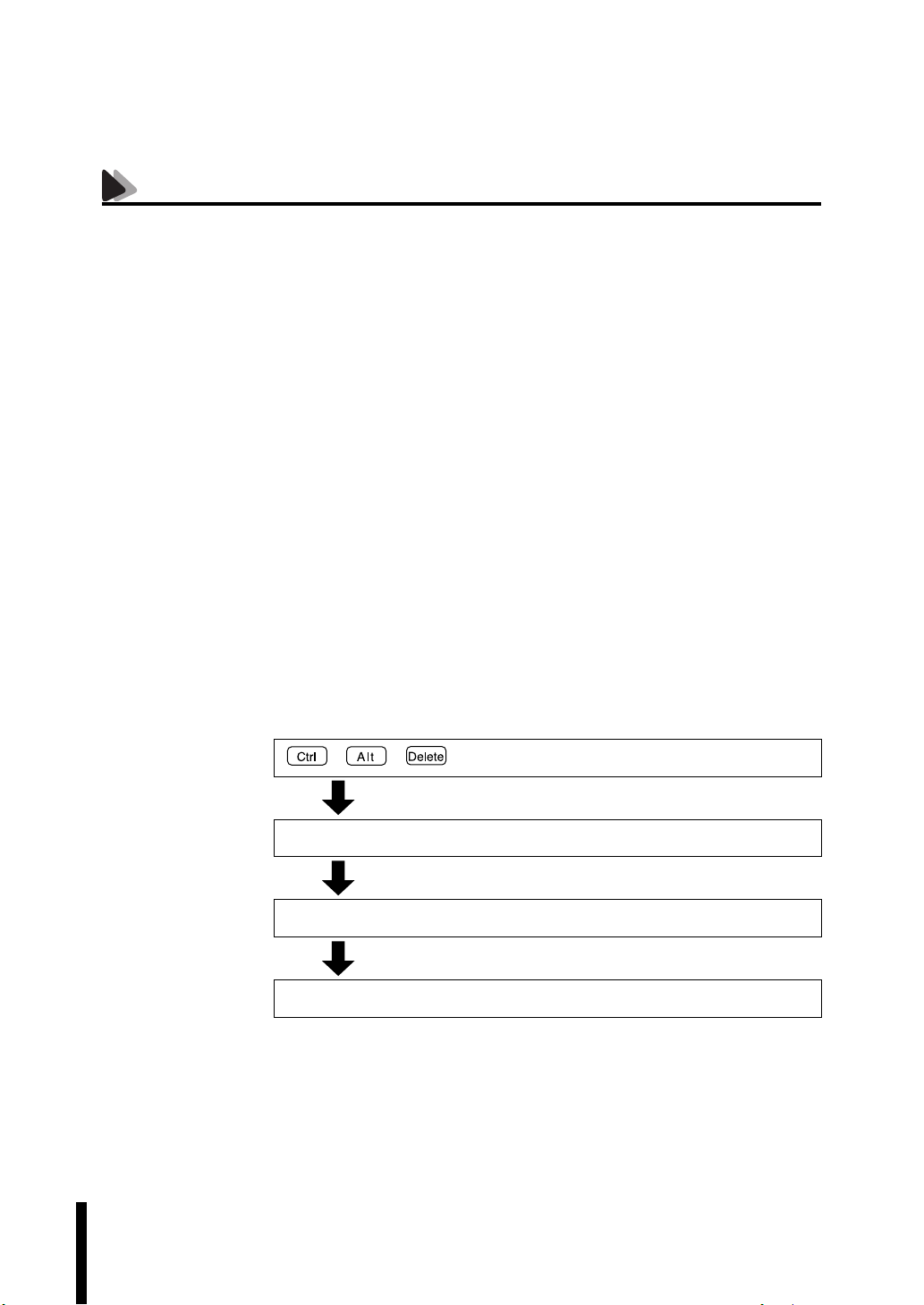
プログラムがハングアップしてしまい、リセットできなくなってしまった場
合は、あわてず次のように対処します。
54
+ + を押してリセットする
コンピュータがリセットできないときは...
コンピュータの電源スイッチを押す
コンピュータの電源が切れないときは...
コンピュータの電源スイッチを5秒以上押し続ける
それでも電源が切れないときは...
リセットホールで電源を切る
これでコンピュータの電源が切れます。
Page 55
リセットホールで電源を切る方法
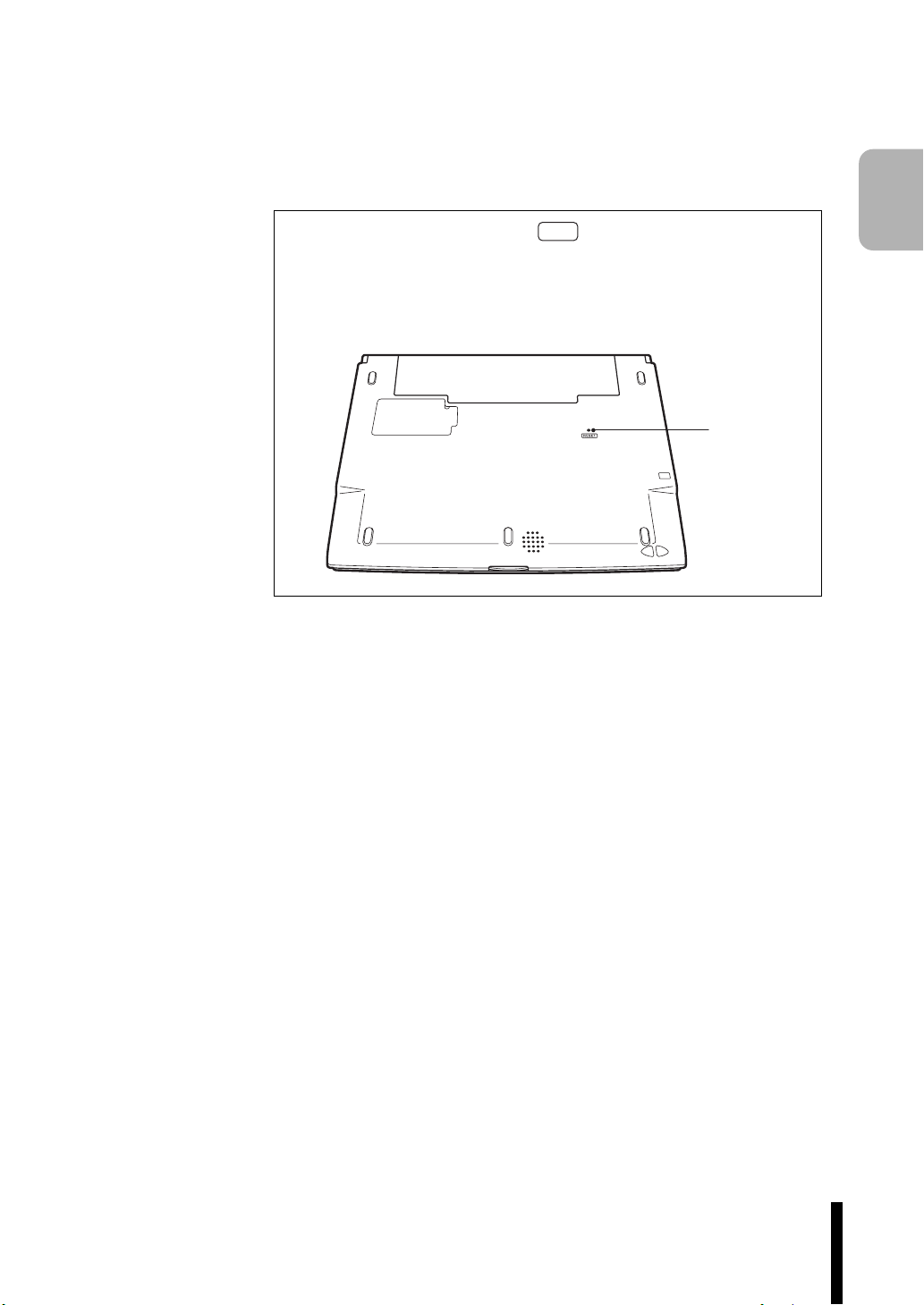
本体底面にあるリセットホール()に丈夫な先の細いもの(ゼムク
リップを引きのばしたようなもの)を差し込みます。
リセットホールはプログラムがハングアップして前ページの方法でも電
源が切れないときに使用してください。
RESET
リセットホール
使
い
始
め
る
ま
で
の
準
備
55
Page 56

56
Page 57

コンピュータの基本操作
キーボードやタッチパッドの使い方など、コン
ピュータの基本的な操作方法について説明しま
す。
57
Page 58
ACアダプタ/バッテリパックを使う
本機はACアダプタまたはバッテリパックを使って使用することができま
す。
● AC アダプタや、バッテリパックの分解や改造をしないでください。火傷
や、化学物質による被害の原因となります。
● バッテリパックの端子をショートさせないでください。火傷の原因とな
ります。
● バッテリパックを火中に入れたり、加熱しないでください。破裂などで
火傷の原因となります。
● 小さなお子様の手の届く場所にバッテリパックを保管しないでくださ
い。なめたりすると火傷や、化学物質による被害の原因となります。
● バッテリパックは、指定されている以外の充電方法で充電しないでくだ
さい。発熱、発火や液漏れによる被害の原因となります。
● 連休や旅行等で長期間ご使用にならないときは安全のため必ずコン
ピュータ本体からバッテリパックを抜き、電源プラグをコンセントから
抜いてください。
● AC アダプタやバッテリパックは本機以外には使用しないでください。火
傷・火災の危険があります。
● AC アダプタを毛布や布団で覆わないでください。火傷・火災の危険があ
ります。
● 破損した AC アダプタやバッテリパックを使用しないでください。火傷・
火災の危険があります。
● ひざの上で長時間使用しないでください。本体底面が熱くなり、低温火
傷の原因となります。
● バッテリパックは落下させるなどの強い衝撃を与えないでください。破
裂や液漏れにより、火傷や化学物質による被害の原因となります。
58
Page 59
● AC アダプタを使用するときも、必ずバッテリパックを装着して本機を使
用してください。
● バッテリパックを使用しているときは、電源が入っている状態で ACア
ダプタを抜き差しすることができますが、動作中はなるべくACアダプ
タを抜かないでください。電源が切れている状態で抜いてください。
● ACアダプタを頻繁に抜き差しすることは避けてください。
● ACアダプタを長時間接続して使用すると、AC アダプタ本体が少し熱を
持ちますが、故障ではありません。
ACアダプタの接続方法は、p.39「ハードウェアをセットアップしましょう」の
6をご覧ください。
手順
バッテリパックを使う
バッテリパック(以降バッテリ)は着脱可能な充電式の電池です。バッテリを
使用すれば、電源コンセントのない場所や、停電時にも本機を使用することが
できます。本機では、リチウムイオン(
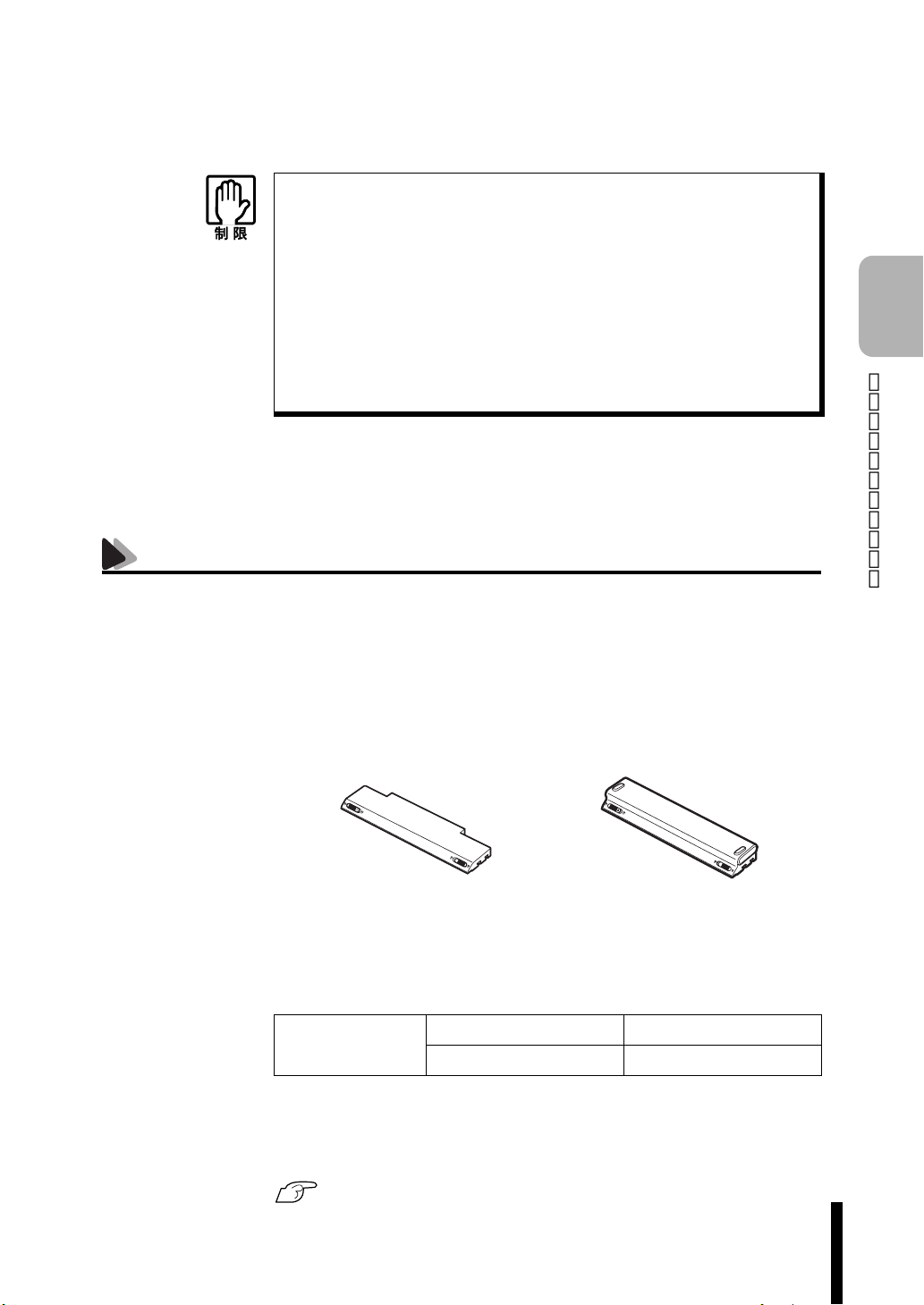
本機で利用できるバッテリパックは、
バッテリパックの2種類です。
コンピュータの基本操作
Li-ion)バッテリを使用します。
1800mAhバッテリパック、3600mAh
使用可能時間
〈1800mAhバッテリパック〉 〈3600mAhバッテリパック〉
バッテリだけで使用できる時間は次のとおりです。ただし本機の使用環境や
状態などによって変化します。
使用可能時間
(満充電の場合)
*
JEITA(電子情報技術産業協会)の測定方法Ver1.0に基づいています。
バッテリだけで使用している場合は、使用可能時間が制限されます。省電力機
能の使用で消費電力を抑えると、使用可能時間を延ばすことができます。
1800mAhバッテリ 3600mAhバッテリ
連続約2.5時間
*
連続約5.0時間
*
p.134 「省電力機能を使う」
59
Page 60

バッテリ使用時の注意
● 省電力モードのまま長時間使用しない場合は、完全放電しないように気を
つけてください。省電力モードに入っているときも電力が消費されていま
す。
p.134 「省電力機能を使う」
● バッテリは本機の電源を切っていても自然放電によって電力が消費され
ています。長期間使用していない場合は、バッテリが完全放電している可
能性があります。バッテリだけで本機を使用するときは必ず充電してから
使用してください。
● バッテリは温度が 10 〜30 ℃の環境で使用すると使用時間や寿命を延ばす
ことができます。
ています。
とをおすすめします。
● バッテリの特性上、残量が正しく表示されず、使用中に急激に残量が減っ
てしまうことがあります。バッテリが急に終わって困らないようにバッテ
リ使用後は常に充電をすることをおすすめします。
10℃以下の場所に放置していたバッテリは性能が低下し
10〜30℃の温度範囲の場所でしばらく慣らしてから使用するこ
60
Page 61
バッテリ残量の確認
バッテリの特性上、残量が正しく表示されないことがあります。
p.65 「バッテリ残量が正しく表示されないときは」
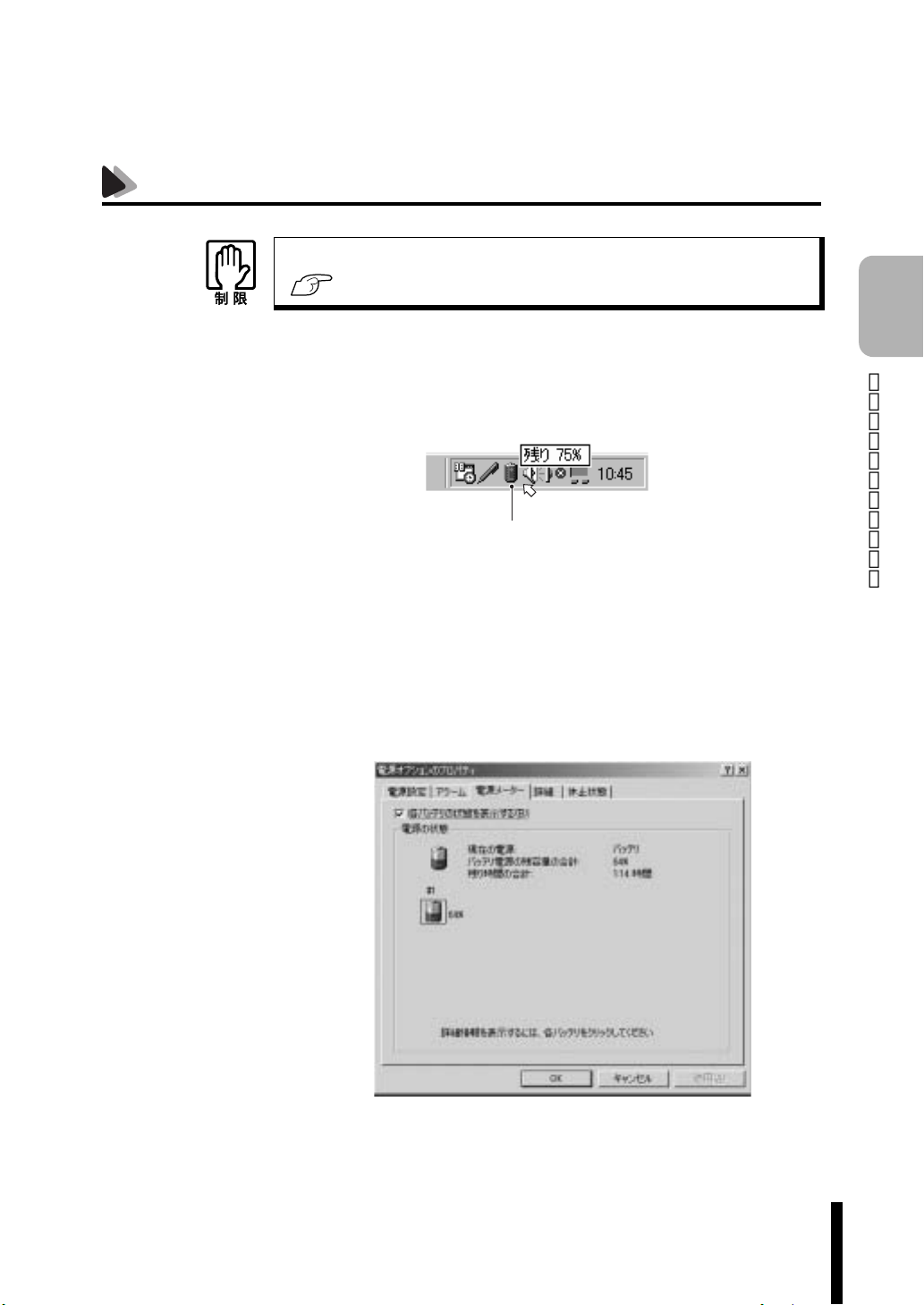
本機では残量の確認を次の方法で行うことができます。
● タスクバーの「バッテリ」アイコンの上にマウスポインタをあわせる。
バッテリアイコン
● プロパティ画面を開いて確認する。
Windows2000:[スタ ート]−「設定」−「コントロールパネル」−「電源
オプション」−「電源メーター」タブ
WindowsXP :[スタート]−「コントロールパネル」−「パフォーマン
スとメンテナンス」−「電源オプション」−「電源メー
ター」タブ
コンピュータの基本操作
〈Windows 2000の場合〉
61
Page 62
バッテリ残量が少なくなったら
低バッテリの通知
残量が少なくなると、本機は次のように通知(警告)します。直ちに下記の対処
を行ってください。完全放電してシャットダウン(電源切断)してしまうと、保
存していないデータはすべて失われます。
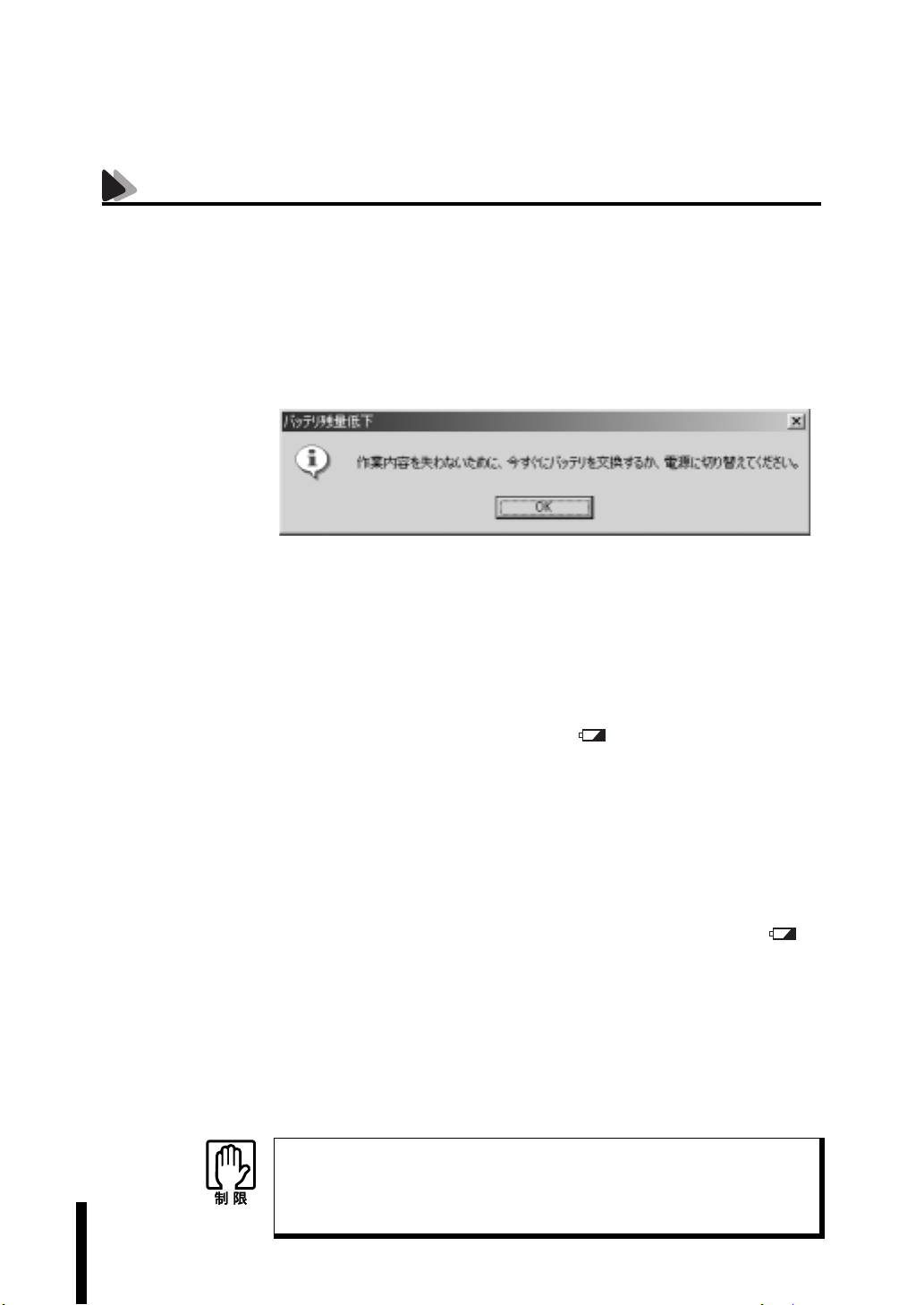
● バッテリ残量が約10%*になるとバッテリ低下メッセージが表示されます。
〈Windows2000の場合〉
対処方法
そのまま放置すると、残量約
バイモード中も電力を消費しています。
*
この設定は、次ページの「バッテリアラームの設定」で変更することができます。
シャットダウンする直前には、次ページの「バッテリアラームの設定」の内
●
容にかかわりなく、バッテリ充電
ます。
バッテリ残量の低下が通知されたら、直ちに次のいずれかの処置を行ってく
ださい。
● ACアダプタを接続する
電源を入れたまま
点灯します。
● 電源を切る
作業中のデータを保存して、実行中のソフトウェアを終了させたあと、本
機の電源を切ります。
交換用のバッテリがある場合も、必ず電源を切ってからバッテリを交換し
てください。
ACアダプタを接続します。バッテリ充電LED()が
3%*でスタンバイモードに入ります。スタン
LED()が赤く点滅し、警告音が鳴り
62
ACアダプタを接続しない場合は、直ちに作業中のデータを保存してくだ
さい。コンピュータがシャットダウンしてしまうと、保存していないデー
タはすべて失われます。
Page 63
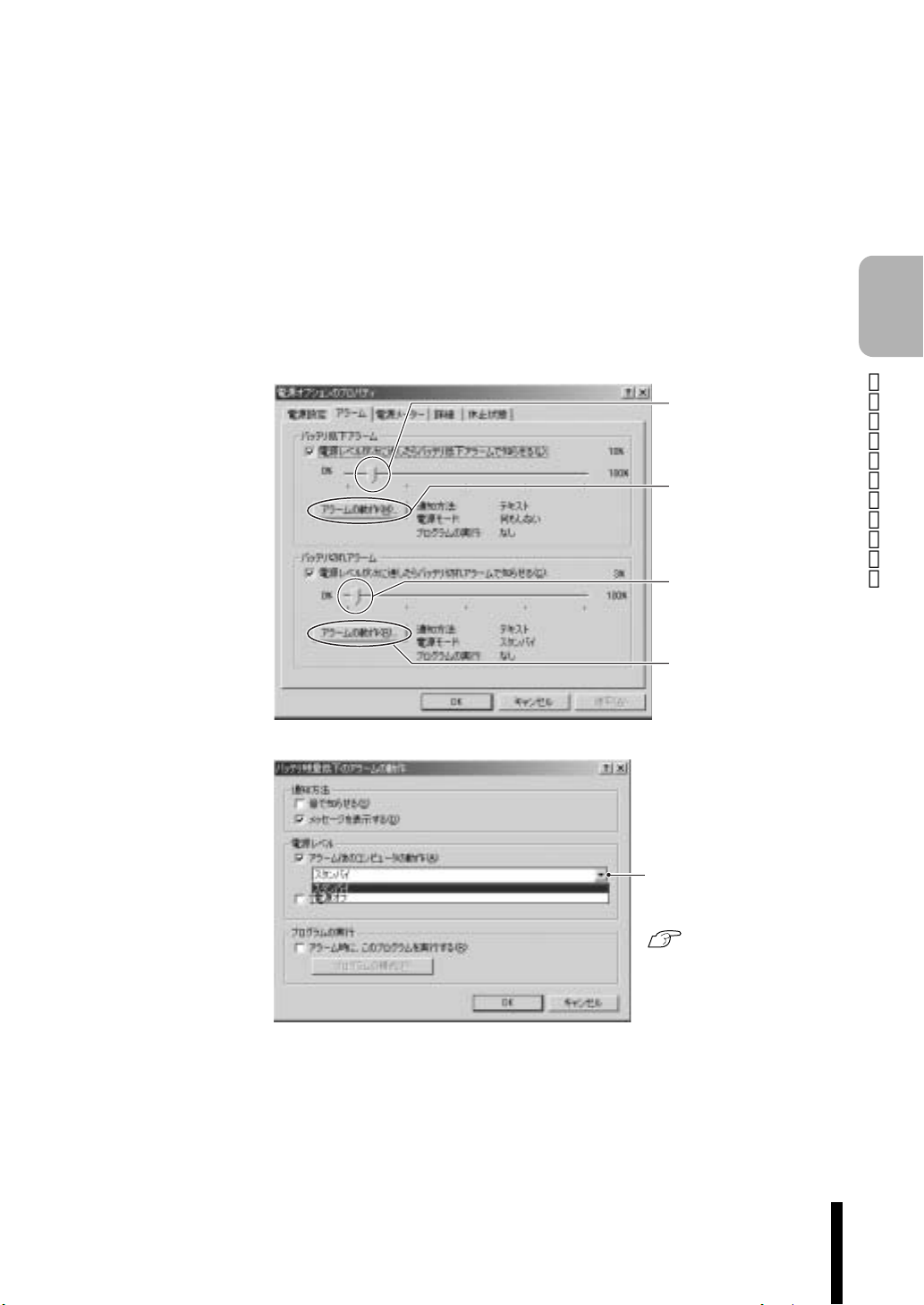
バッテリアラームの設定
バッテリ残量が低下したときの通知方法を次のプロパティ画面から変更でき
ます。
Windows2000:[スタート]−「設定」−「コントロールパネル」−「電源オプ
WindowsXP :[スタート]−「コントロールパネル」−「パフォーマンスと
ション」−「アラーム」タブ
メンテナンス」−「電源オプション」−「アラーム」タブ
コンピュータの基本操作
バッテリ低下を通知す
るバッテリ残量を設定
します。
クリックすると「バッ
テリ低下アラームの動
作」画面が表示されま
す。
バッテリ切れを通知す
るバッテリ残量を設定
します。
クリックすると下記の
「バッテリ切れのアラ
ームの動作」画面が表
示されます。
クリックして、警告後のコ
ンピュータ動作を選択し
ます。
p.134 「省電力機能
を使う」
〈Windows2000の画面〉
63
Page 64
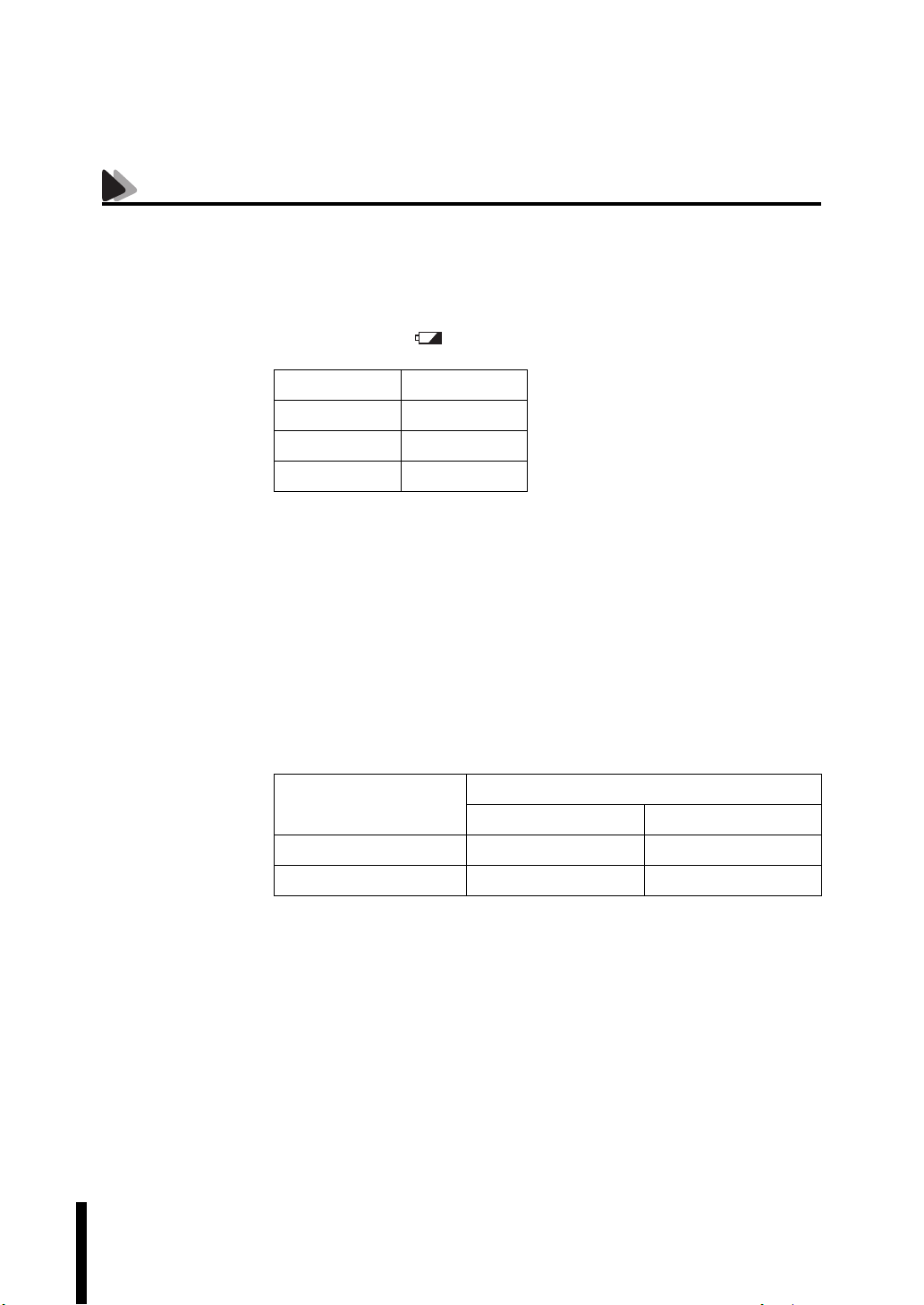
バッテリの充電
ACアダプタが接続されているときは、本機の電源が入/切どちらの状態でも
自動的に充電が行われます。
バッテリ充電
充電状態 LEDの表示
充電中 橙点灯
満充電 緑点灯
充電不可 橙点滅
LED()の表示は、次のとおりです。
LEDが橙色に点滅しているときは、バッテリが正しく装着されていない可能
性があります。本機の電源を切り、いったん
し、バッテリを装着し直してから、再度
い。
ACアダプタとバッテリを取り外
ACアダプタを接続してみてくださ
ACアダプタが接続されていてもLEDが消灯しているときは、バッテリの温
度が高くなっています。この場合は、温度が下がると充電が再開されます。
低バッテリ状態からバッテリの満充電までの時間は、次のとおりです。
*
充電時間
約4時間
*
コンピュータの動作状態
電源切断時 約
電源が入っている状態 約
*
コンピュータの使用状況により差があります。
1800mAhバッテリ 3600mAhバッテリ
2.5時間 約3時間
3時間
64
充電後の処理
バッテリは、化学反応を利用した電池です。このため、温度条件によっては正
常な充電ができない場合があります。
10〜30℃の環境で充電すると、最も効率のよい充電ができます。
温度が
バッテリが満充電状態になったあと、本機を使用しない場合は安全のために
ACアダプタを外しておきます。
Page 65
バッテリ残量が正しく表示されないときは
バッテリの特性上、充電を繰り返すと、残量が正しく表示されなくなることが
あります。
満充電にしてもバッテリ容量がすぐに低下するような場合は、バッテリのリ
フレッシュを行ってみてください。
バッテリのリフレッシュ
バッテリのリフレッシュは、次の手順で行います。
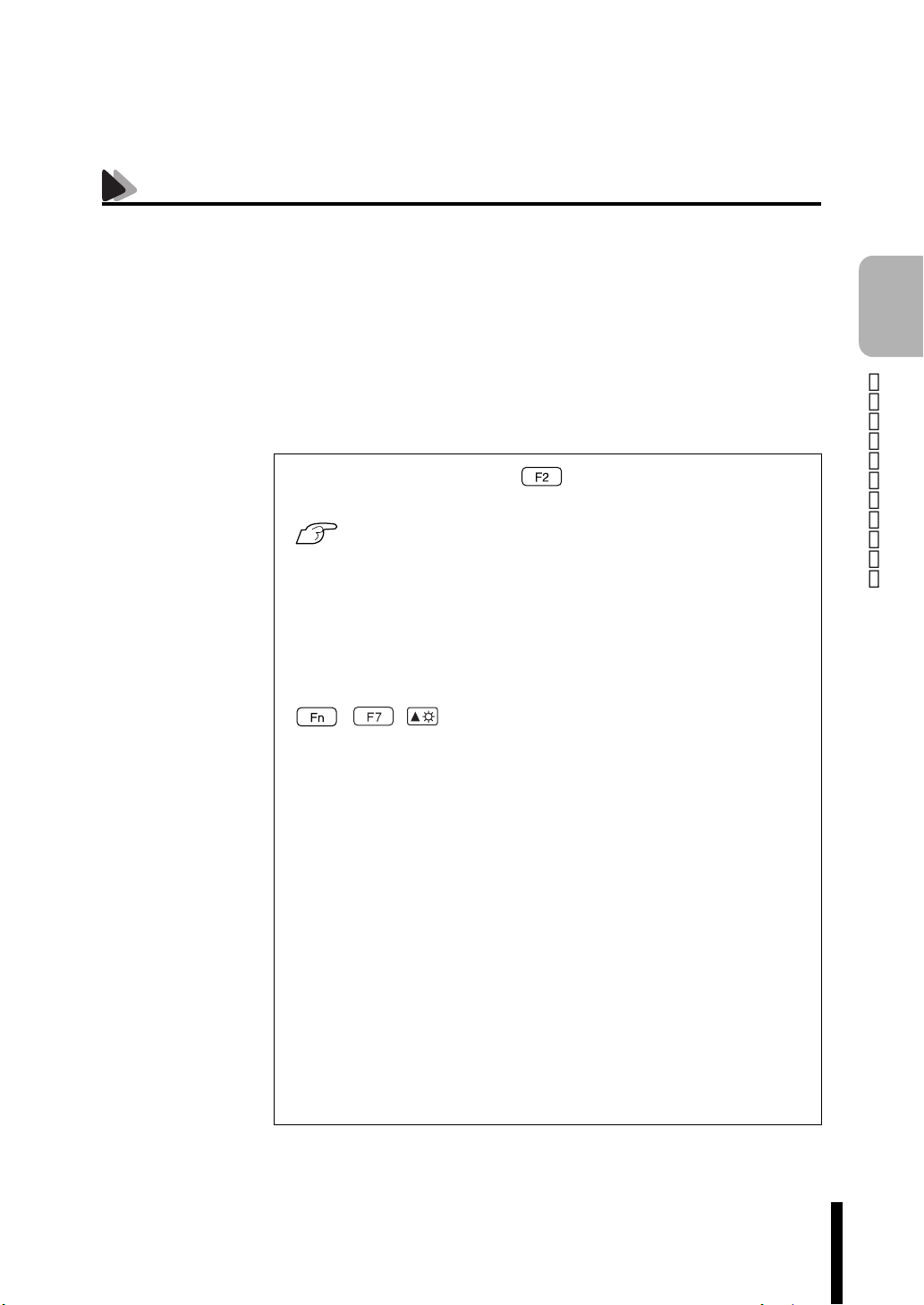
コンピュータの電源を入れて、 を押し、「BIOSSetupユーティリ
1
ティ」を起動します。
p.183 「BIOS Setupユーティリティの起動」
バッテリが完全放電すると、コンピュータがシャットダウンします。バッ
テリのリフレッシュは、「BIOS Setupユーティリティ」画面を表示した状
態で行います。
ACアダプタが接続されている場合は、ACアダプタを外します。
2
コンピュータの基本操作
3
4
5
+()キーを数回押して、画面の明るさを最大にします。
バッテリの残量が完全になくなって電源が切れるまで放置します。
満充電からバッテリの残量が完全になくなるまでの時間は、通常は次のとお
りです。
1800mAhバッテリパック :約1.7時間
3600mAhバッテリパック :約3.4時間
ACアダプタを接続して、満充電になるまで充電します。
所要時間は次のとおりです。満充電になると、バッテリ充電
に点灯します。
1800mAhバッテリパック :約2.5時間
3600mAhバッテリパック :約3時間
コンピュータの電源を入れて手順1〜4を繰り返し、バッテリパックを放
電し、満充電します。
LEDが緑色
65
Page 66
バッテリの寿命
バッテリの交換
バッテリは、消耗品です。バッテリのリフレッシュを行っても、バッテリ容量
がすぐに低下する場合は、バッテリの寿命が考えられます。新しいバッテリに
交換してください。
バッテリを複数使用して長時間使用する場合や、バッテリが寿命に達した場
合は、バッテリを交換します。
ここでは、
3600mAhバッテリパックの場合、形状は異なりますが手順は同様です。
1
2
3
1800mAhバッテリパックを交換する手順について説明します。
本機の電源を切ります。ACアダプタが接続されている場合は外します。
本機の底面部を上にして置きます。
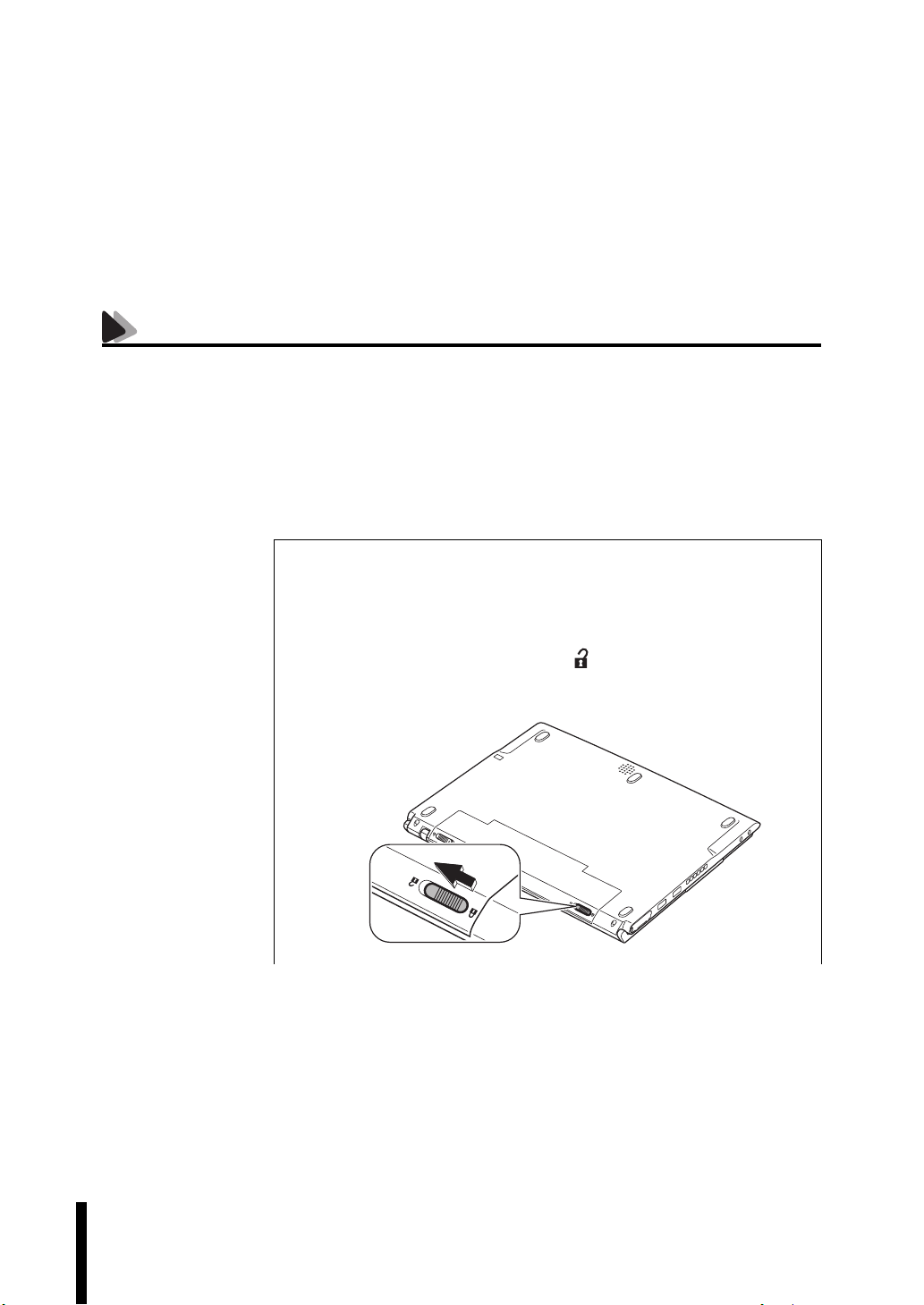
バッテリの右側のレバーを、解除位置()まで矢印の方向へスライドさ
せます。
66
Page 67
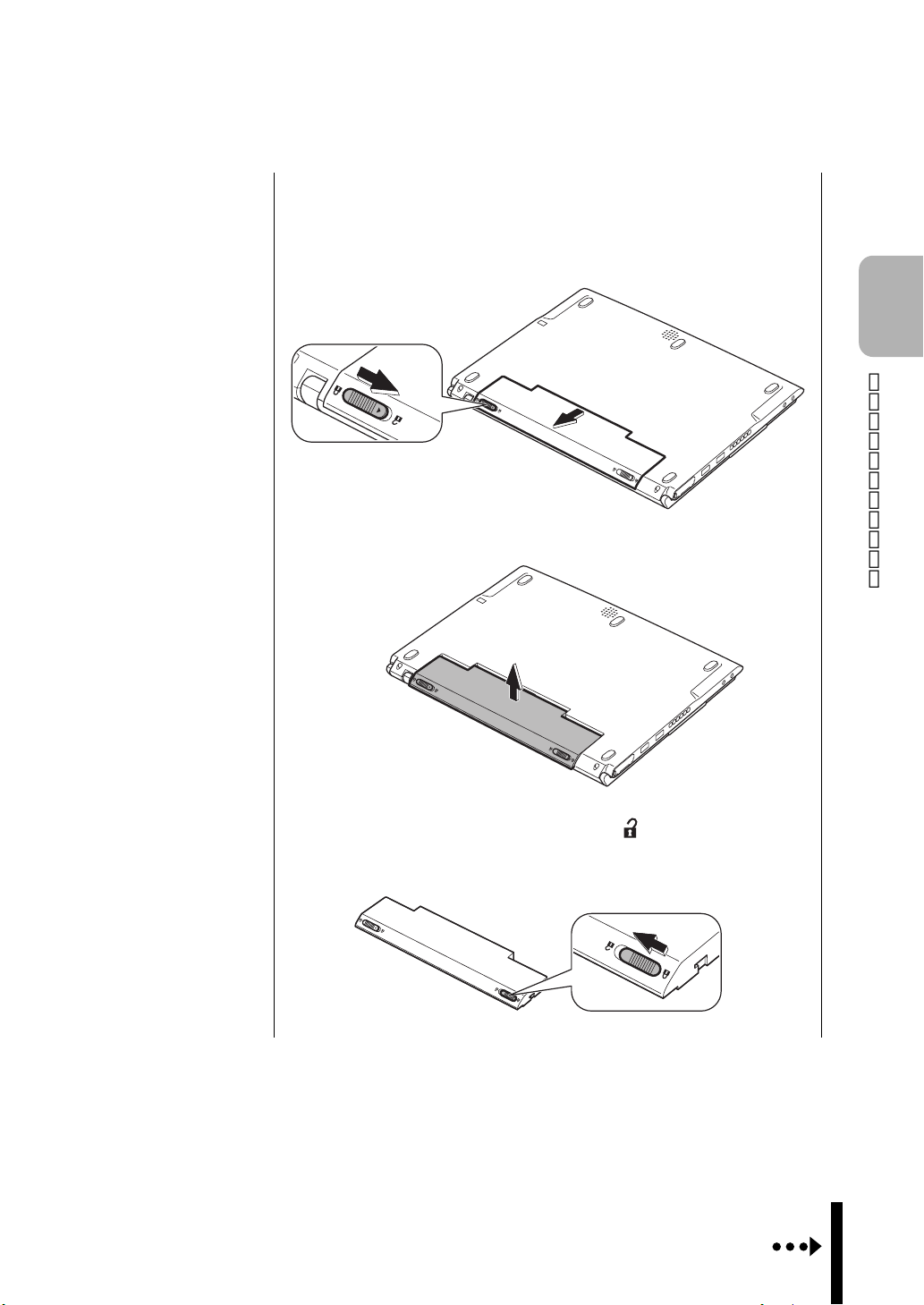
バッテリを取り外します。
4
左側のレバーを右へスライドさせます。
レバーをスライドさせたまま、バッテリを手前に引きます。
バッテリをまっすぐに持ち上げて取り外します。
新しいバッテリの右側のレバーを、解除位置()まで矢印の方向へスラ
5
イドさせます。
コンピュータの基本操作
67
Page 68
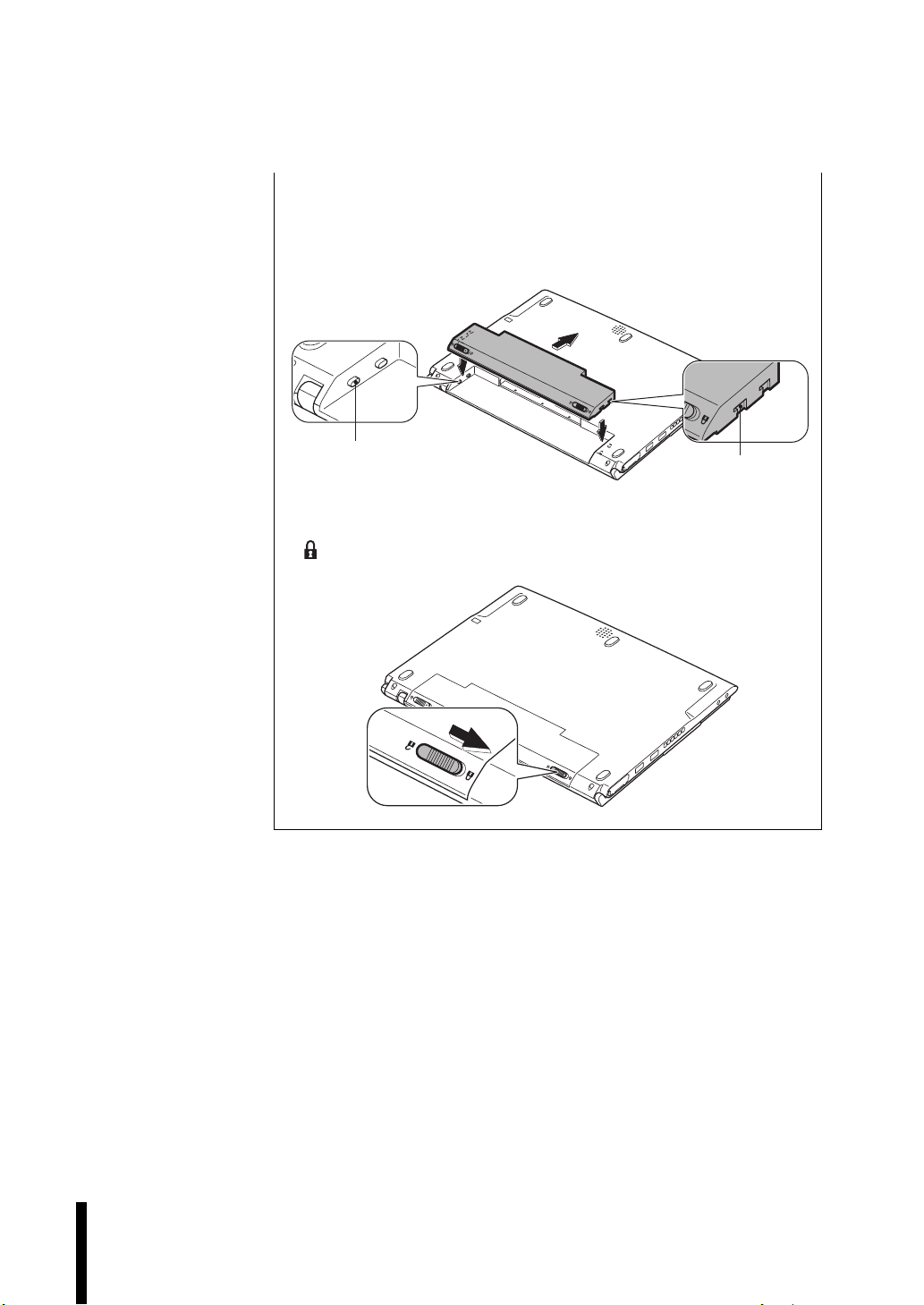
新しいバッテリを取り付けます。
6
バッテリの切り欠きをコンピュータの突起に合わせて差し込みます。
「カチッ」と音がするまで、バッテリを矢印の方向に押し込みます。
突起
バッテリの右側のレバーを矢印の方向へスライドさせて、ロック位置
7
()で固定します。
切り欠き
68
Page 69
バッテリ保管上の注意
● 小さなお子様の手の届く場所にバッテリパックを保管しないでくださ
い。なめたりすると火傷や、化学物質による被害の原因となります。
バッテリの保管はバッテリの端子部が金属類に触れないように布などの絶縁
物に包み、高温・多湿の場所をさけてください。保管したバッテリは、自然放電
していることがあります。次回使用するときは、必ず充電してから使用してく
ださい。コンピュータを保管するときは、必ずコンピュータ本体からバッテリ
を取り外してください。取り付けたままで長期間放置すると、バッテリが液も
れしたり、バッテリと本体の接点が腐食することがあります。
使用済みバッテリの取り扱い
使用済みのリチウムイオン(Li-ion)バッテリは、再利用可能な貴重な資源
です。有効資源のリサイクルにご協力ください。
バッテリリサイクル時の注意
使用済みのバッテリは、バッテリがショートしないように、端子部にテープを
貼るかポリ袋などに入れてリサイクル協力店にある充電式電池回収ボックス
に入れてください。
不要なバッテリは、燃やしたり埋めたり一般ゴミに混ぜて捨てたりしないで
ください。環境破壊の原因となります。
コンピュータの基本操作
69
Page 70
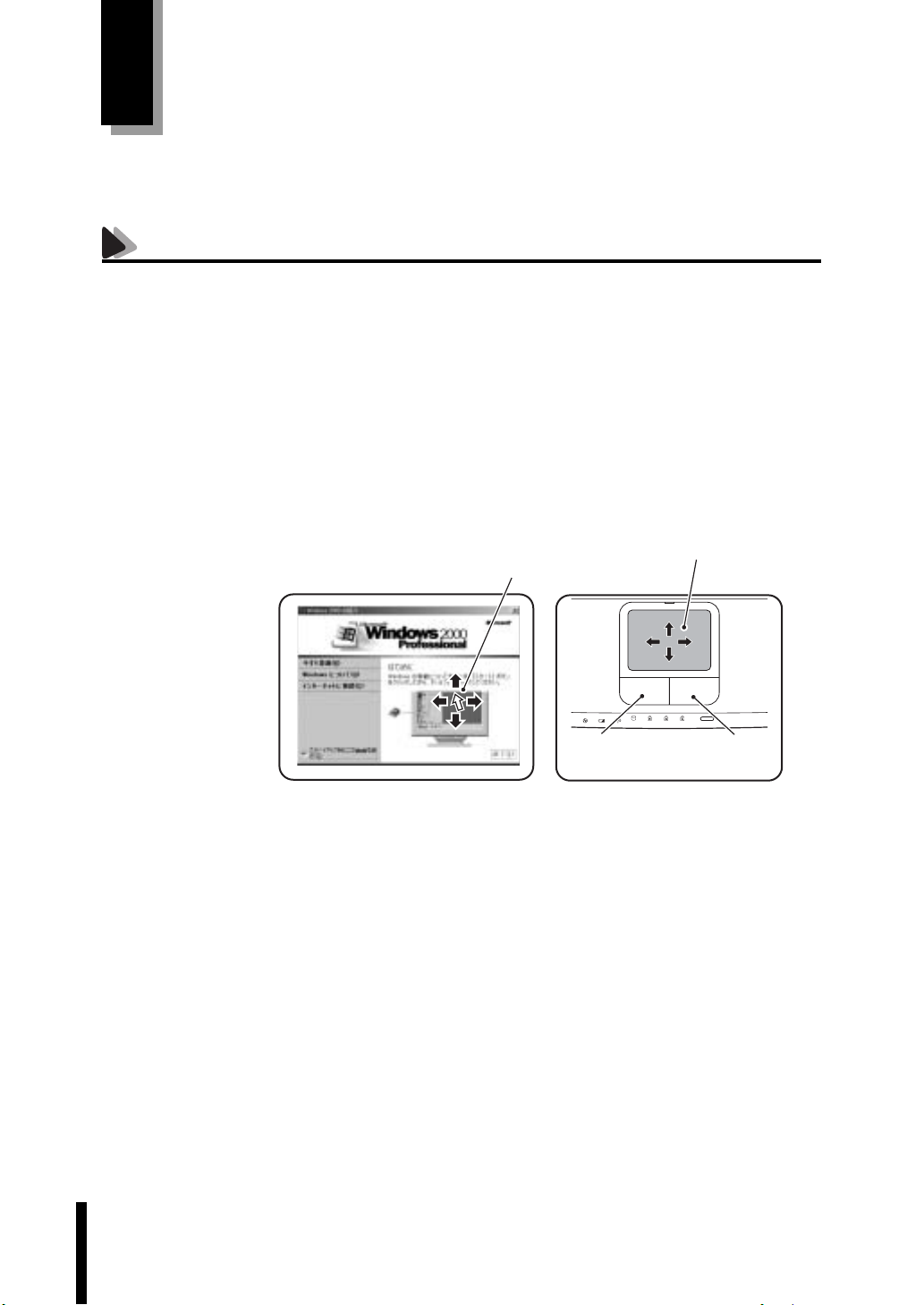
タッチパッドを使う
本機には、マウスと同じ働きをするタッチパッドが装備されています。
タッチパッドの操作
タッチパッドは、パッド面とクリックボタンから構成されています。
パッド面は、ポインタを移動させる働きのほかに、左クリックボタンの働きも
します。ボタンを押す代わりにパッド面を軽くたたくことにより左ボタンに
割り当てられた処理を行うことができます。
ポインタの移動
人差し指をパッド面の上で前後左右に動かすと、動かした方向に画面上のポ
インタが移動します。
ポインタ
左クリック
ボタン
パッド面
右クリック
ボタン
70
Page 71
クリック
● パッド面には指で触れてください。ペンなどで触れると、ポインタの操
作ができないだけでなく、パッド面が破損するおそれがあります。
● パッド面は、1本の指で操作してください。一度に 2 本以上の指で操作す
ると、ポインタが正常に動作しません。
● 手がぬれていたり、汗ばんでいると、ポインタの操作が正しくできない
ことがあります。
● キーボードを操作しているときにパッド面に手が触れると、ポインタが
移動してしまうことがあります。
● 起動時の温度や湿度により、正常に動作しない場合があります。この場
合は電源を一度切って入れ直すことにより正常に動作することがあり
ます。
● 電源を入れたままLCDユニットを閉じていたり、使用中に本機の温度が
上がってくると、正常に動作しない場合があります。この場合は、電源を
一度切って入れ直すことにより正常に動作することがあります。
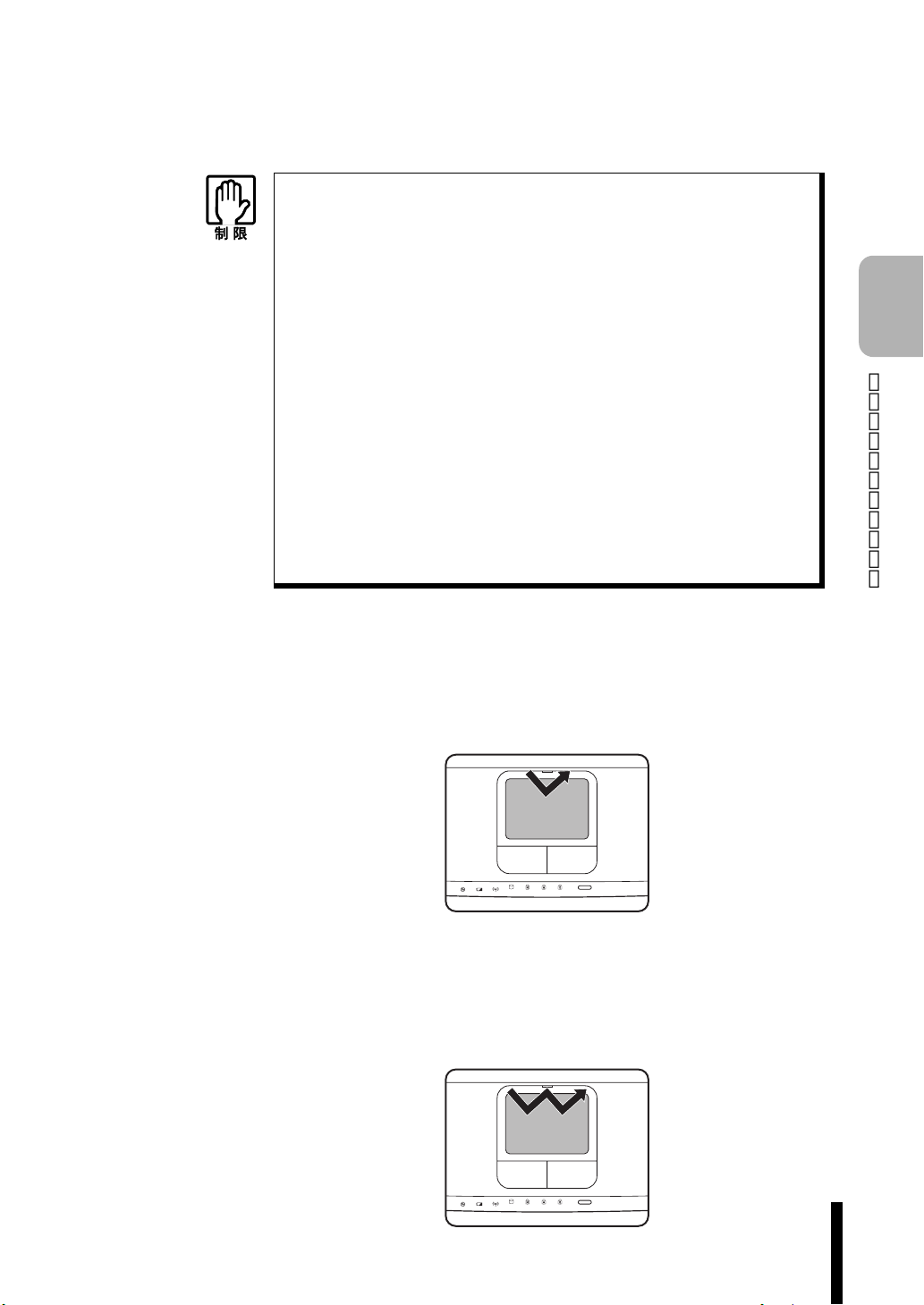
クリックは、機能や項目を選択するときによく使われる方法です。
ポインタを画面上の対象に合わせて、パッド面を軽く
左クリックボタンを「カチッ」と押すのと同じ操作です。
1回たたきます。
コンピュータの基本操作
ダブルクリック
ダブルクリックは、プログラムを起動するときによく使われる方法です。
ポインタを画面上の対象に合わせて、パッド面を軽く
左クリックボタンを「カチカチッ」と
2回押すのと同じ操作です。
2回たたきます。
71
Page 72
ドラッグアンドドロップ
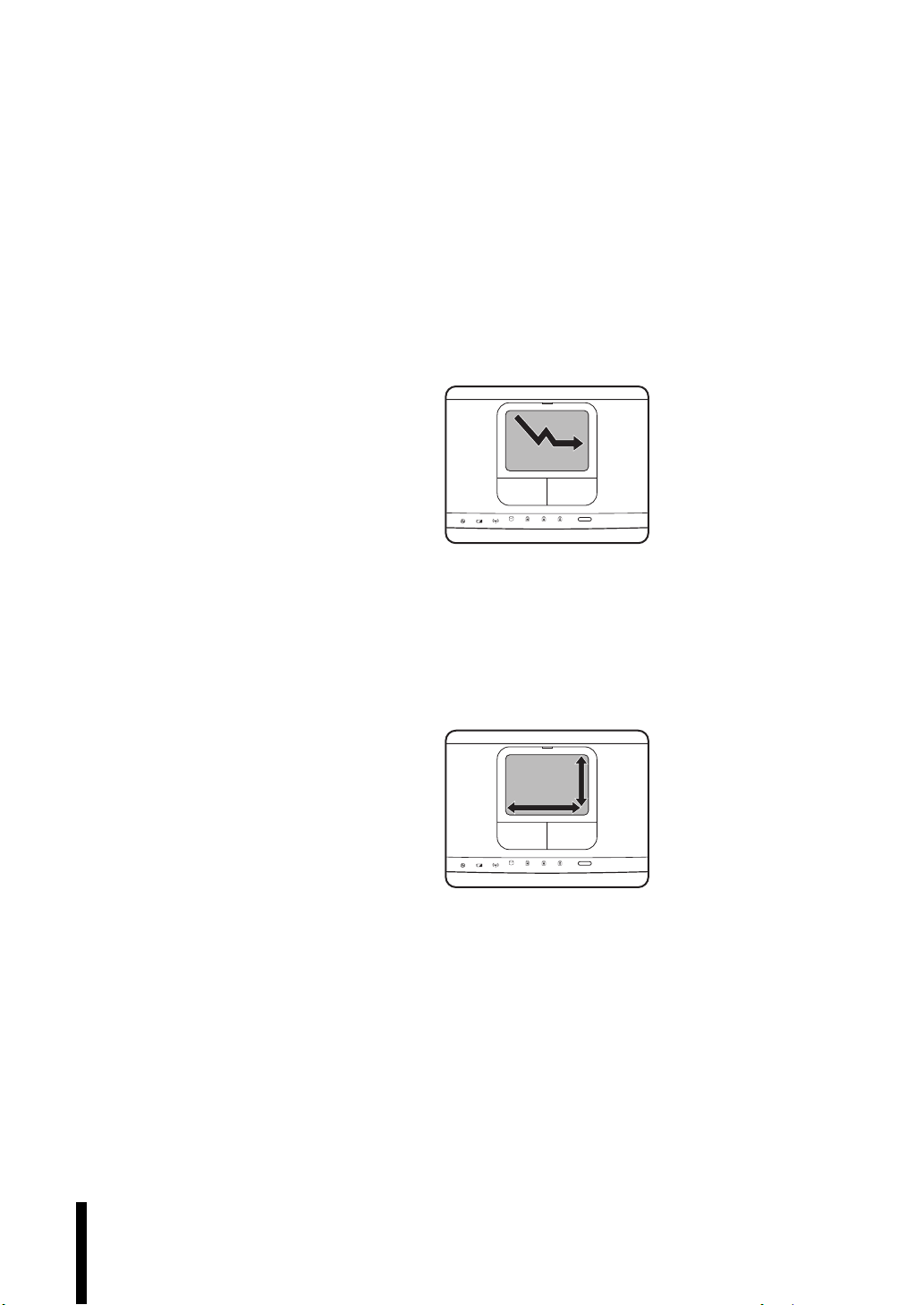
ドラッグアンドドロップは、アイコンを移動したり、ウィンドウの位置や大き
さを変えるときなどによく使われる方法です。
ポインタを画面上の対象に合わせて、ダブルクリックの2回目のクリック時
に、指をパッド面に触れたまま移動させます。
左クリックボタンを押したままの状態でポインタを移動し、離すのと同じ操
作です。
スクロール
スクロールバーのある画面を操作しているとき、パッド面で指を動かして画
面をスクロールすることができます。
上下のスクロールは、パッドの右端に指を触れて前後に動かします。左右のス
クロールは、パッドの下部に指を触れて左右に動かします。
72
Page 73
タッチパッドユーティリティを使う
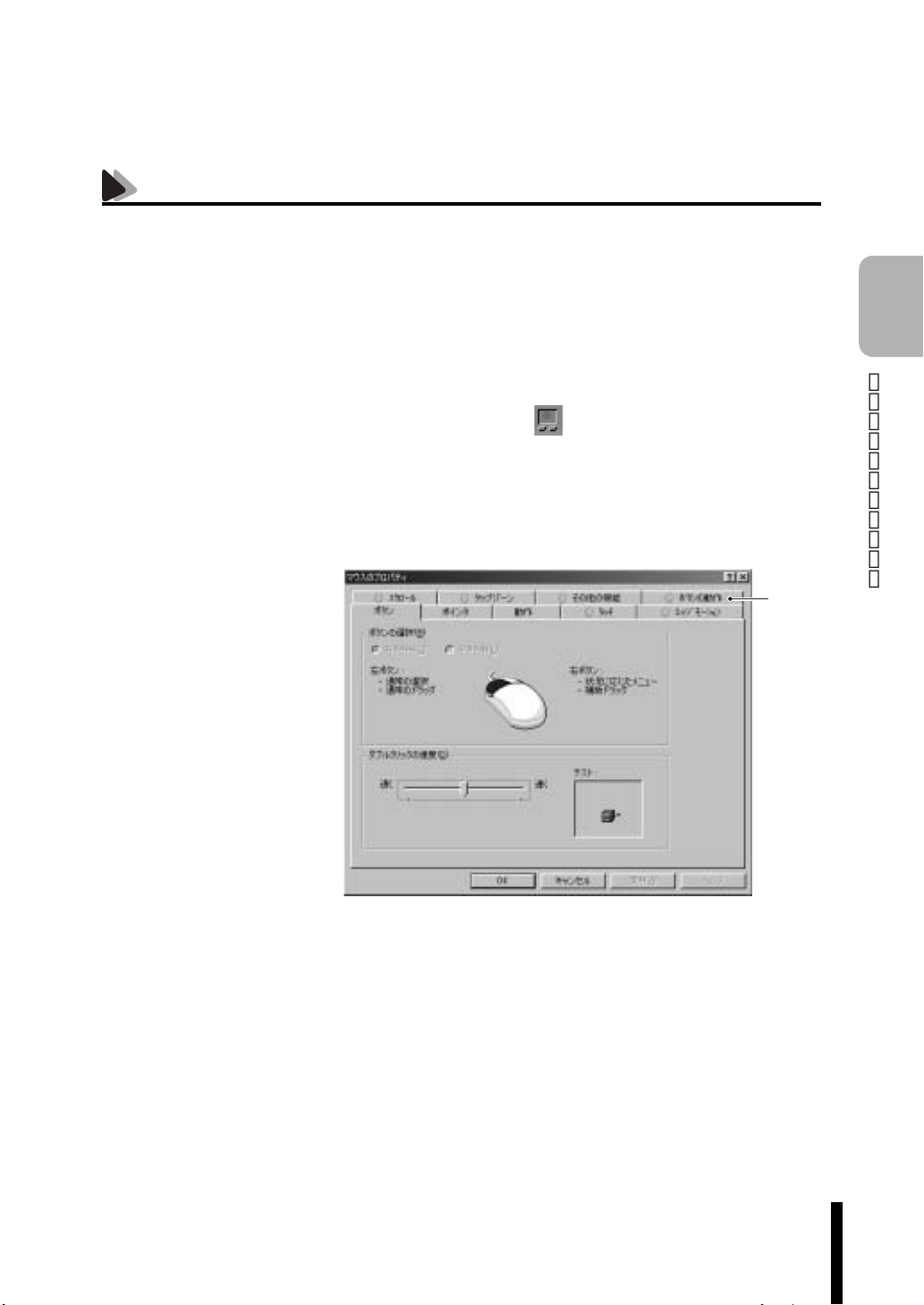
タッチパッドユーティリティで各種設定を行うとタッチパッドがより操作し
やすくなります。
タッチパッドユーティリティの各種設定を行うには、タスクバーの次のアイ
コンをダブルクリックします。
〈WindowsXPの場合〉
Windows2000の場合
「マウスのプロパティ」画面の各タブで各種設定を行います。
コンピュータの基本操作
タブ
〈Windows 2000の場合〉
各タブの設定方法については、タッチパッドユーティリティのオンラインヘ
ルプをご覧ください。
73
Page 74
WindowsXPの場合
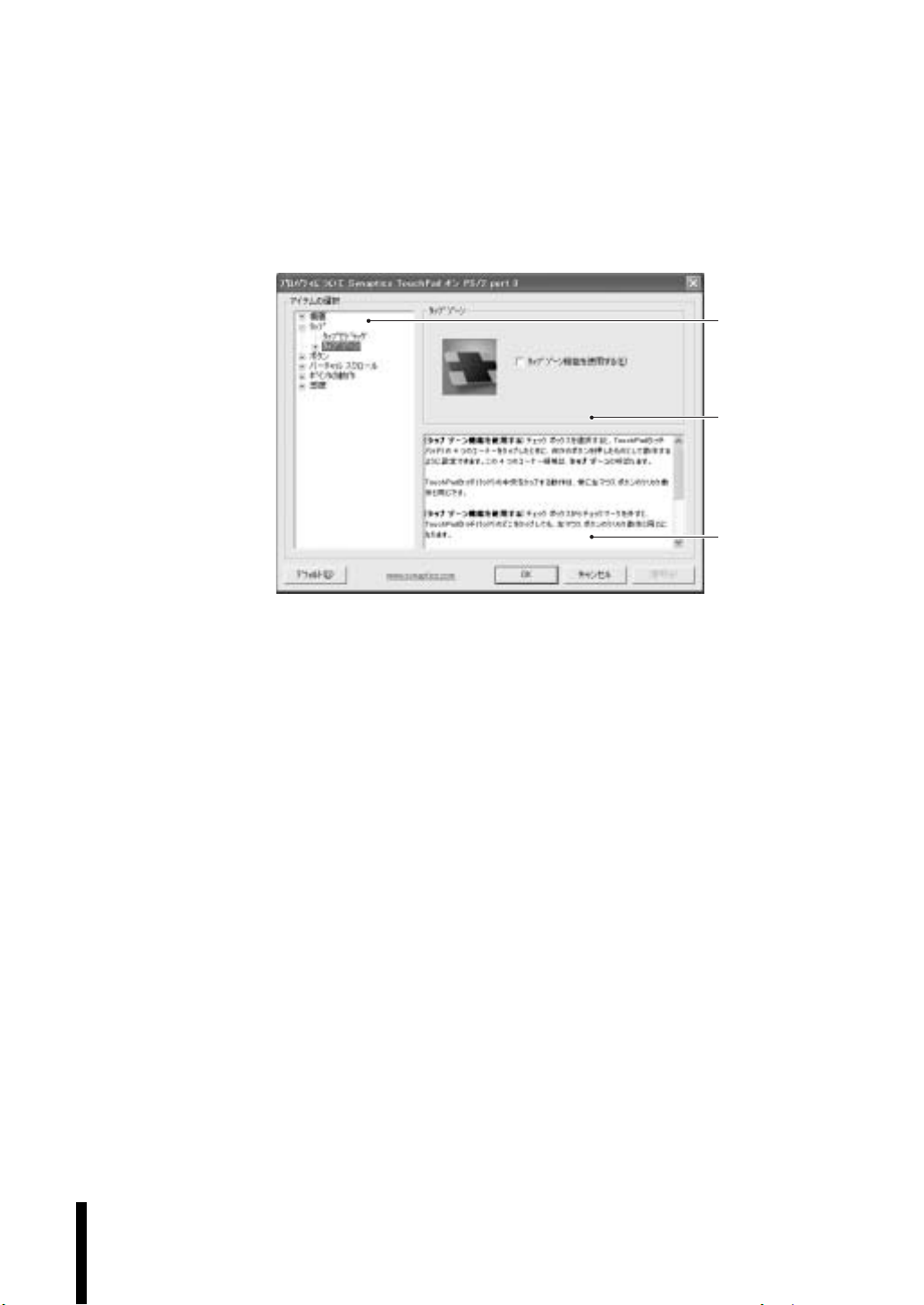
「マウスのプロパティ」画面の「デバイス設定」タブをクリックして[設定]ボタ
ンをクリックすると次の画面が表示されます。
設定項目を選
択します。
各種設定を行
います。
設定項目の説
明を表示しま
す。
〈Windows XPの場合〉
74
Page 75
マウスを使う
本章では、オプションのホイール付きUSBマウスについて説明します。
オプションのホイール付き
ミニマウスに添付のマニュアルをご覧ください。
USBオプティカルミニマウスをお使いの場合は、
(オプション)
マウスを使用する前に、必ず
なり、取り扱い上の注意を確認してください。
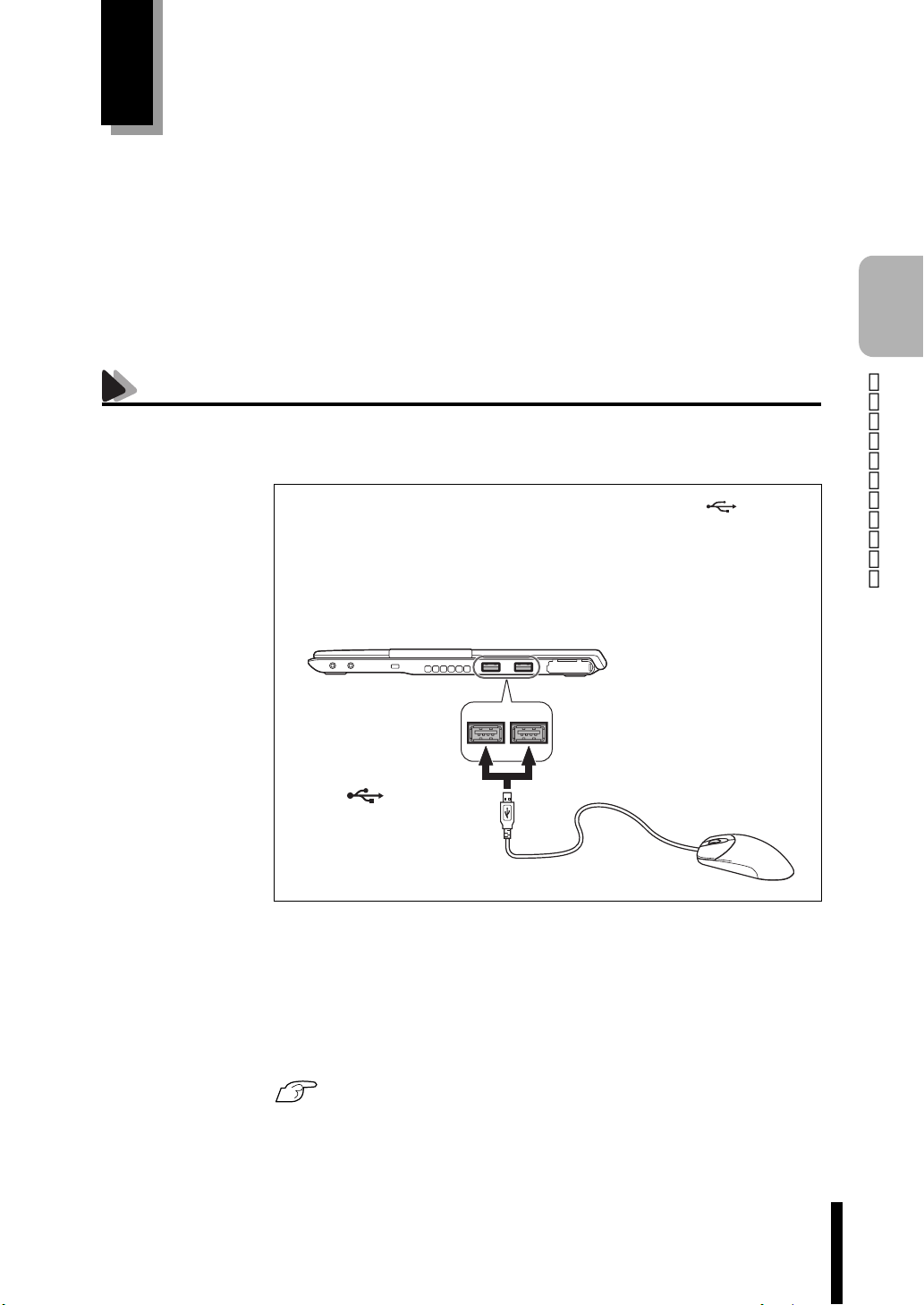
マウスの接続
マウスの接続方法は次のとおりです。
マウスの USB コネクタの向きを合わせて、本機の USB()コネクタ
に差し込みます。
USB コネクタは右側面に2個あり、どちらにも接続できます。
接続は、本機の電源が入った状態で行えます。
p.18 「製品保護上の注意」の「マウス」をお読みに
コンピュータの基本操作
右側面
マークを上向き
にしてUSBコネクタへ
マウス使用時のBIOS設定
マウスとタッチパッドは同時に使用できます。マウスのみを使用する場合は、
「
BIOS Setupユーティリティ」の「Advanced」メニュー画面−「Internal Point-
ing Device
パッドを再び使用する場合は、設定を「
」でタッチパッド機能を「Disabled」(無効)に設定します。タッチ
Enabled」(有効)に戻してください。
p.181 「BIOSの設定」
75
Page 76
マウスの操作
● アプリケーションソフトによっては、ホイールボタンが使用できない場
合があります。
● マウスの操作では省電力モードから復起しません。
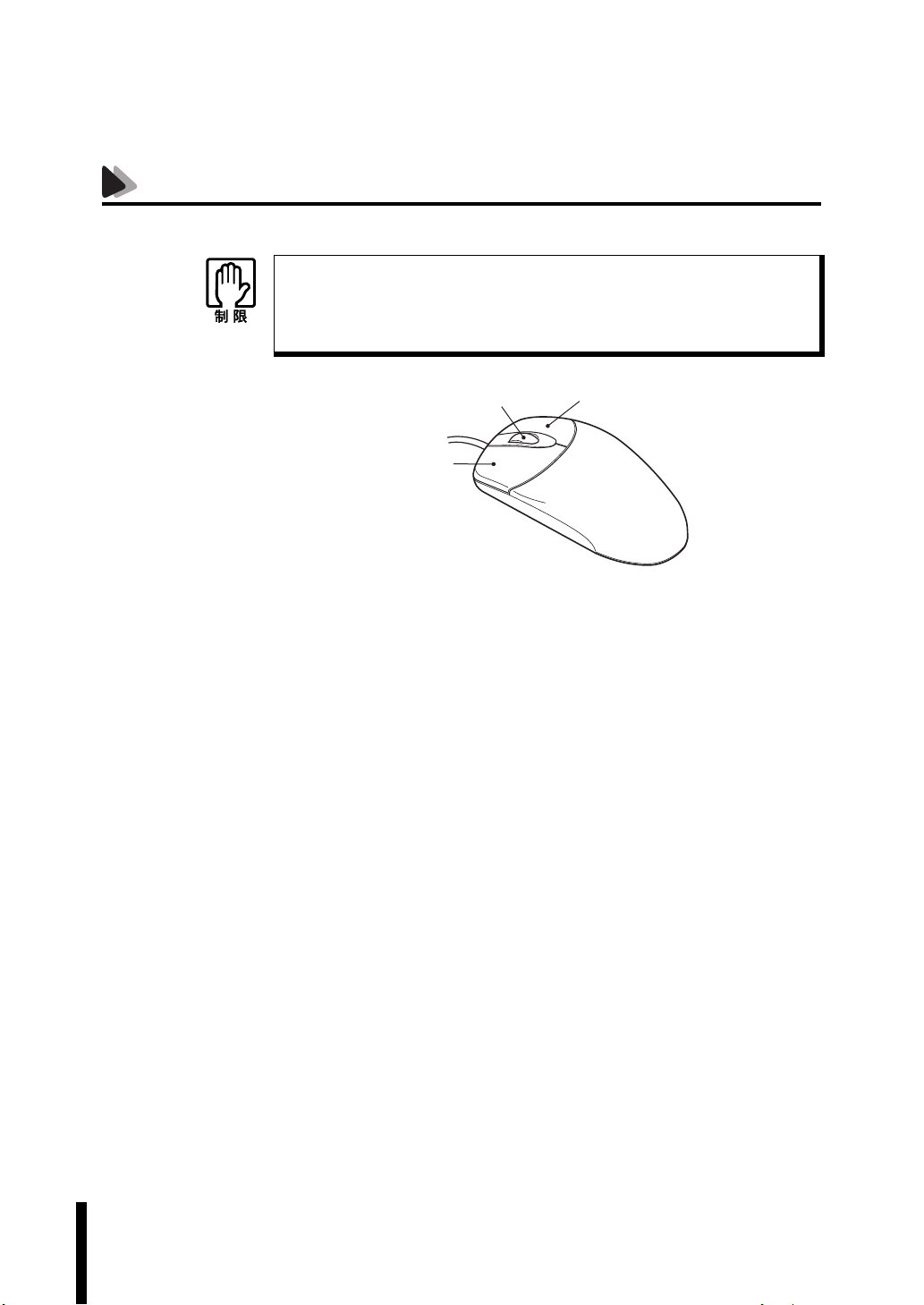
ホイールボタン
左ボタン
マウスの基本的な操作は、次のとおりです。
● クリック : マウスカーソルを画面上の対象に合わせてボ
タンを
● ダブルクリック : マウスカーソルを画面上の対象に合わせてボ
タンを
● ドラッグアンドドロップ : マウスカーソルを画面上の対象に合わせて左
ボタンを押したままの状態でマウスを移動
し、離します。
● スクロール : ホイールボタンを指先で回転させます。縦ス
クロール操作を行うことができます。
右ボタン
1回カチッと押します。
2回続けてカチカチッと押します。
76
Page 77
マウスウェアのインストール
ホイール付USBマウスにはマウスウェアが添付されています。
マウスウェアを使用すると、マウス操作のより細かい設定を行うことができ
ます。マウスウェアは、購入時にはインストールされていません。必要に応じ
てインストールを行ってください。
● タッチパッドとマウスを同時に使用する場合は、マウスウェアをインス
トールしないで、そのまま使用してください。
● マウスウェアをインストールすると、タッチパッドユーティリティの機
能の一部が使用できなくなります。
● オプションの薄型ドライブをお使いの場合
マウスウェアは、「マウスドライバ
CD」からインストールを行います。
イバ
● オプションの薄型ドライブがない場合
本機とマウスを同時購入の場合、本機のD:¥MOUSEフォルダには、「マウ
スドライバ
ウェアのインストールを行います。このフォルダを削除するとマウスウェ
アのインストールができなくなるので、絶対に削除しないでください。
CD」と同じ内容が登録されています。このフォルダからマウス
コンピュータの基本操作
CD」に登録されています。「マウスドラ
77
Page 78
マウスウェアのインストールは、あらかじめタッチパッドドライバを削除し
てから行います。
タッチパッドドライバの削除
タッチパッドドライバを削除する手順は、次のとおりです。
[スタート]−「コントロールパネル」−「プログラムの追加と削除」をク
1
リックします。
Windows 2000の場合は、[スタート]−「設定」−「コントロールパネル」−
「アプリケーションの追加と削除」をダブルクリックします。
「SynapticsTouchPad 」を選択して、[変更と削除]をクリックします。
2
Windows 2000の場合は、[変更/削除]をクリックします。
以降は画面の指示に従って、タッチパッドドライバを削除したあと、コン
3
ピュータを再起動します。
コンピュータが再起動すると、タッチパッドドライバの削除は終了です。
マウスウェアのインストール
マウスウェアをインストールする手順は、次のとおりです。
78
「マウスドライバCD」を薄型ドライブにセットします。
1
正しくセットされると自動的に「設定言語の選択」画面が表示されます。
[OK]をクリックします。
自動的に「設定言語の選択」画面が表示されない場合は、[スタート]−
「ファイル名を指定して実行」をクリックし、「名前」に「
型ドライブが
薄型ドライブがない場合
オプションの薄型ドライブがない場合は、[スタート]−「ファイル名を指
定して実行」をクリックし、「名前」に「
て[
OK]をクリックします。
「インストール先の選択」と表示されたら、[次へ]をクリックします。
2
「プログラムフォルダの選択」と表示されたら、[次へ]をクリックします。
3
Eドライブの場合)と入力して[OK]をクリックします。
D:¥MOUSE¥SETUP」と入力し
E:¥SETUP」(薄
Page 79
「InstallShieldWizard の 完了」と表示されたら、「はい、今すぐコン
4
ピュータを再起動します。」にチェックが付いた状態で[完了]をクリック
します。
Windowsが再起動するとマウスが検出されて、次のメッセージが表示
5
されます。[はい]をクリックしてマウスの設定を行います。
「新しいホイールマウスがUSBポート上で検出されました。…」
これでマウスウェアのインストールは終了です。
再びタッチパッドを使用する場合は
マウスウェアをインストール後、タッチパッドを再び使用する場合は、マウス
ウェアを削除してから、タッチパッドドライバを再インストールしてくださ
い。
マウスウェアの削除
マウスウェアを削除する手順は、次のとおりです。
コンピュータの基本操作
[スタート]−「コントロールパネル」−「プログラムの追加と削除」をク
1
リックします。
Windows 2000の場合は、[スタート]−「設定」−「コントロールパネル」−
「アプリケーションの追加と削除」をダブルクリックします。
「MouseWare…」を選択して、[変更と削除]をクリックします。
2
Windows 2000の場合は、[変更/削除]をクリックします。
画面の指示に従って、マウスドライバを削除したあと、コンピュータを再
3
起動します。
コンピュータが再起動すると、マウスドライバの削除は終了です。
79
Page 80

タッチパッドドライバのインストール
タッチパッドドライバをインストールする手順は、次のとおりです。
[スタート] −「ファイル名を指定して実行」をクリックします。
1
名前に次のとおり入力して、[OK]をクリックします。
2
3
4
5
6
7
8
Windows2000 : C:
WindowsXP : C:
「ようこそ」画面が表示されたら、[次へ]をクリックします。
「重要」画面の内容を確認し、[次へ]をクリックします。
「ファイルコピーの開始」画面の内容を確認し、[次へ]をクリックします。
ドライバのインストールが開始し、しばらくすると「セットアップ完了」
画面が表示されます。
画面の指示に従って、Windowsを再起動します。
Windowsが再起動したら、[スタート]−「ファイル名を指定して実行」を
クリックします。
¥DRIVERS¥W2K¥TOUCHPAD¥SETUP
¥DRIVERS¥WXP¥TOUCHPAD¥SETUP
80
9
10
11
12
名前に次のとおり入力して、[OK]をクリックします。
Windows2000 : C:¥DRIVERS¥W2K¥TOUCHPAD¥ALWHEEL.REG
WindowsXP : C:¥DRIVERS¥WXP¥TOUCHPAD¥ALWHEEL.REG
「・・・をレジストリへ追加しますか?」と表示されたら、[はい]をクリック
します。
「・・・の情報が正しくレジストリに入力されました」と表示されたら、
[OK]をクリックします。
[スタート]メニューからWindowsを再起動します。
Windowsが再起動すると、タッチパッドドライバのインストールは完了
です。
Page 81
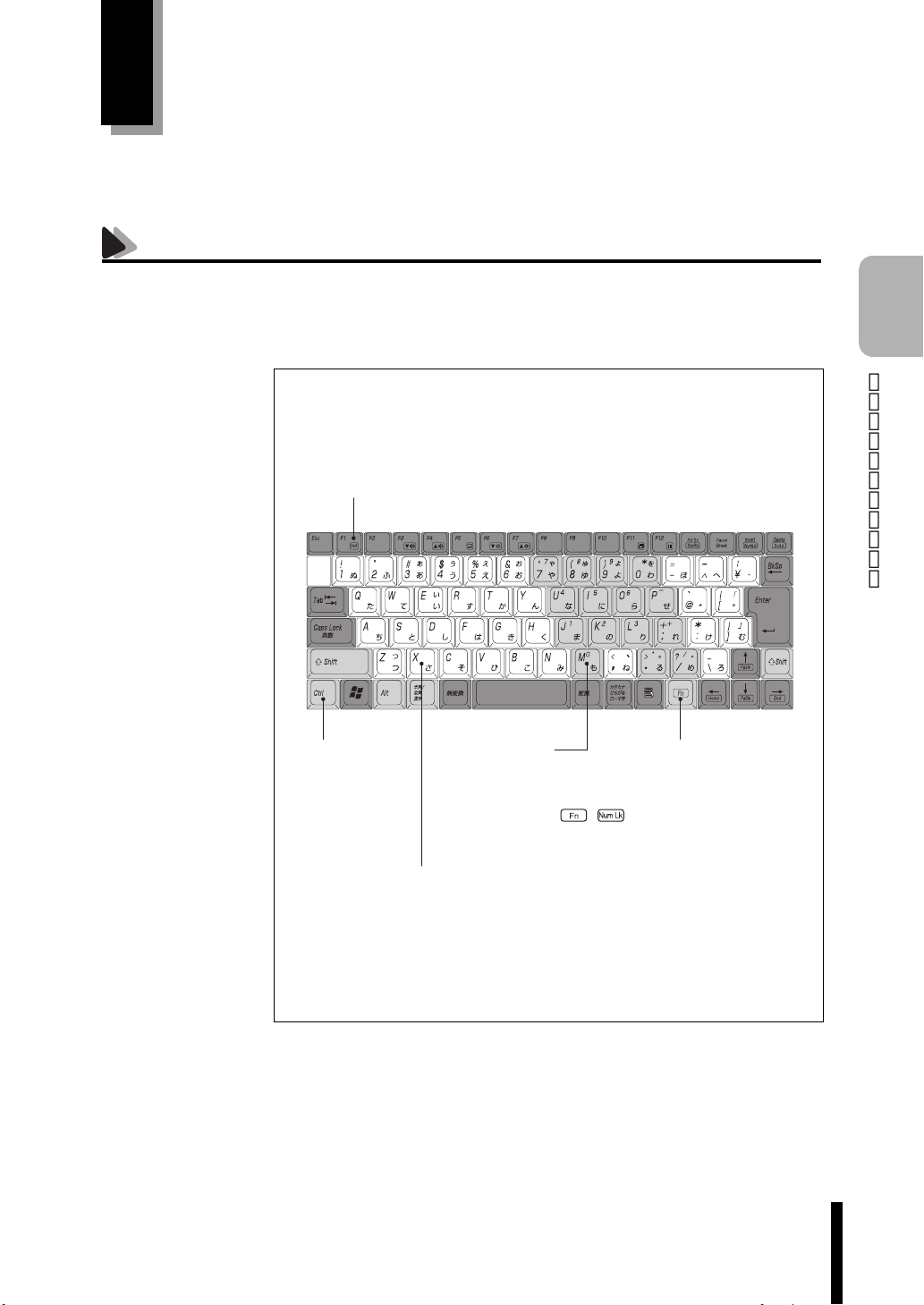
キーボードを使う
キーの種類と役割
入力キー
本機のキーボードは、日本語対応85キーボードです。
85個のキーには、それぞれ異なった機能が割り当てられています。
コンピュータの基本操作
機能キー
文字を消す、入力位置を変えるなど、特別な役割が割り当てら
れたキーです。機能キーの役割は、ソフトウェアによって異な
ります。具体的な働きなどについては使用するソフトウェアの
マニュアルをご覧ください。
制御キー
文字キーや機能
キーの働きを変
化させます。単
独では機能しま
せん。
数値キー
文字キーの一部を数値キーとし
て使用し、数字・演算子などを
入力します。 + キーを押
すと数値キーと文字キーが切り
替わります。
文字キー
英数字、記号の入力や
日本語入力システムを
利用して漢字やひらが
ななどの日本語を入力
します。
Fnキー
81
Page 82
文字を入力するには
文字キーを押すとキートップ(キーの上面)に印字された文字が入力されま
す。入力モードによって入力される文字が異なります。
● 直接入力モード :キートップのアルファベットをそのまま
● 日本語入力 ローマ字入力: キートップのアルファベットでローマ字
モード を入力し、漢字やひらがなに変換します。
入力モードの切り替え
直接入力モードと日本語入力モードの切り替えは、次のキー操作で行います。
日本語入力モードのローマ字入力とかな入力の設定は、日本語入力システム
で行います。
入力します。
かな入力 : キートップのひらがなをそのまま入力し、
漢字やひらがなに変換します。
+
82
日本語を入力するには
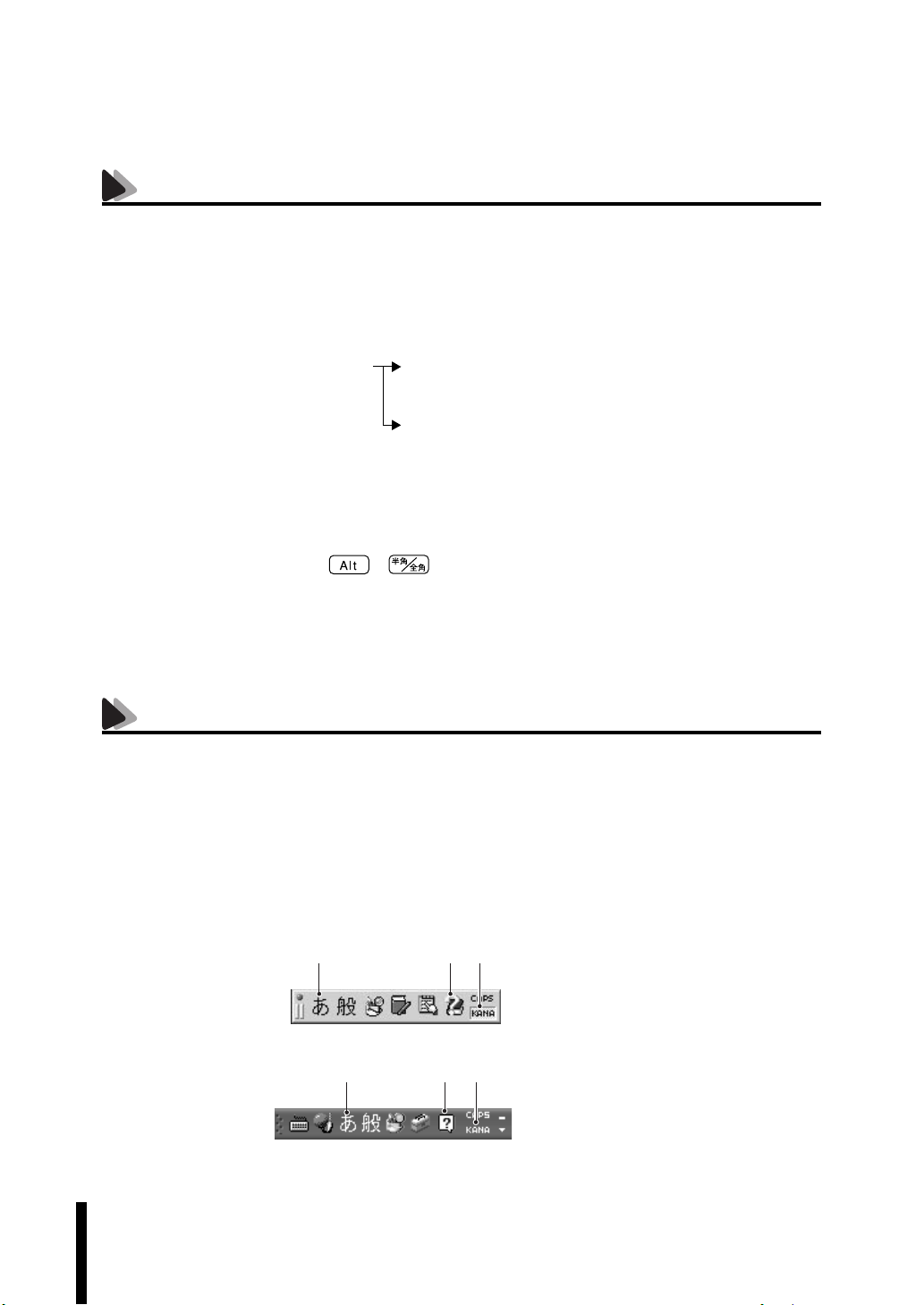
ひらがなや漢字などの日本語の入力は、日本語入力システムを使用します。
本機には、日本語入力システム「
MS-IMEの使い方
MS-IMEパネルの主要なボタンの名称と働きは次のとおりです。ボタンをク
リックして各設定を行ったりヘルプを参照します。
<Windows2000の場合>
<WindowsXPの場合>
MS-IME以外の日本語入力システムを使用する場合は、そのシステムに添付
されているマニュアルをご覧ください。
MS-IME」が標準で搭載されています。
入力モード
入力モード(ひ らがな、カタカナ、英数字な
ど)を選択します。
ヘルプ
日本語入力の方法が詳しく説明されている
ので参照してください。
かなキーロック
日本語入力モードの切り替えを行います。
ボタンが押されていない状態:ローマ字入力
ボタンが押されている状態 :かな入力
Page 83
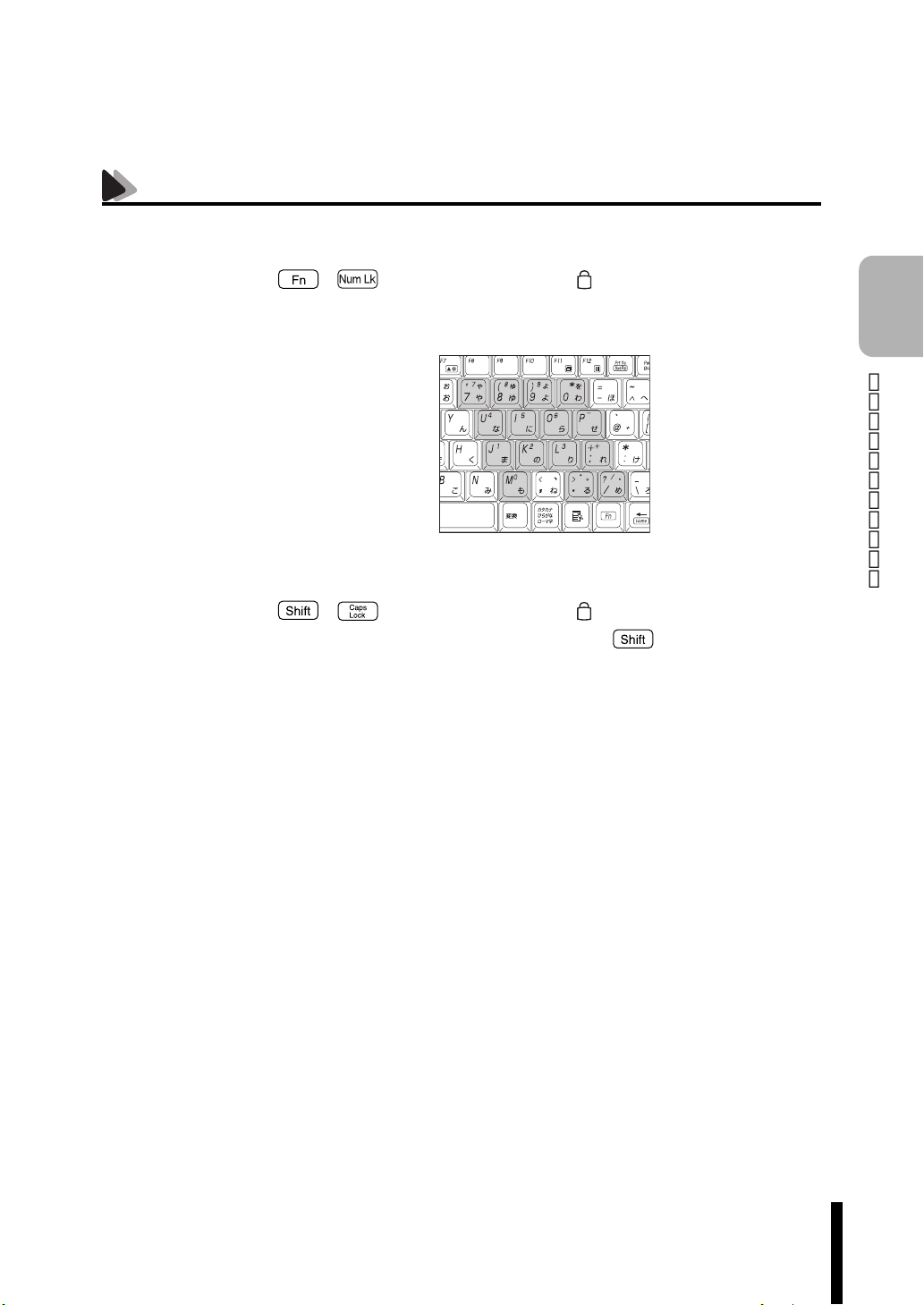
数値やアルファベットの入力
数値キー入力モード
+ を押すと、Num Lock LED が点灯して、文字キーの一部が
数値キーとして使用できます。
アルファベット入力モード
+ を押すと、Caps Lock LED が点灯して、アルファベットが
大文字で入力できます。小文字で入力するには を押しながら入力しま
す。
N
数値キーモード
コンピュータの基本操作
A
83
Page 84
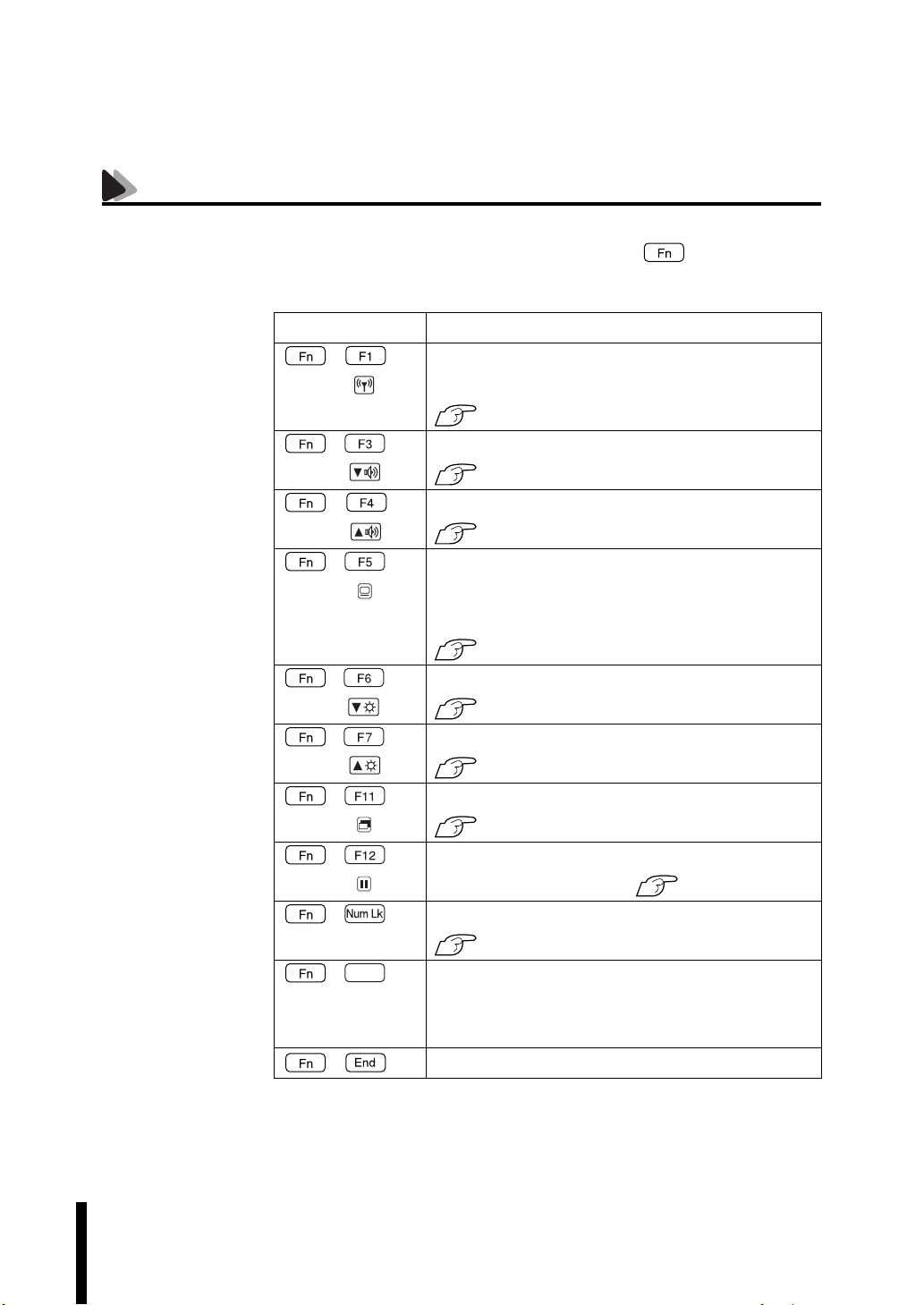
Fnキーと組み合わせて使うキー
キートップに枠囲みで印字されている機能キーは キーと組み合わせ
て実行します。
キーの組み合わせ 機 能
+
+
+
+
+
+
+
+
+
ScrLk
+
ワイヤレスLANのアンテナの有効/無効を切り替えま
す。
p.148 「ワイヤレスLAN(無線LAN)を使う」
スピーカ音声のボリュームを小さくします。
p.49 「音量の調節」
スピーカ音声のボリュームを大きくします。
p.49 「音量の調節」
外付けディスプレイ(CRT)を接続しているときに表
示装置を切り替えます。キーを押すたびに
LCD+CRTに表示が切り替わります。
p.106 「表示装置の切り替え方法」
画面を暗くします。
LCD
p.103 「明るさの調整」
画面を明るくします。
LCD
p.103 「明るさの調整」
画面のON/OFFを切り替えます。
LCD
p.104 「LCD画面表示のOFF」
省電力モードに移行します。購入時の状態では、スタ
ンバイモードに移行します。
数値キー入力モードに切り替えます。
p.83 「数値キー入力モード」
ソフトウェアによって機能が異なります。詳しい内容
は、ご使用のソフトウェアのマニュアルをご覧くださ
い。
LCD、CRT、
p.137 「実行方法」
84
+ 行の最後に移動します。
Page 85
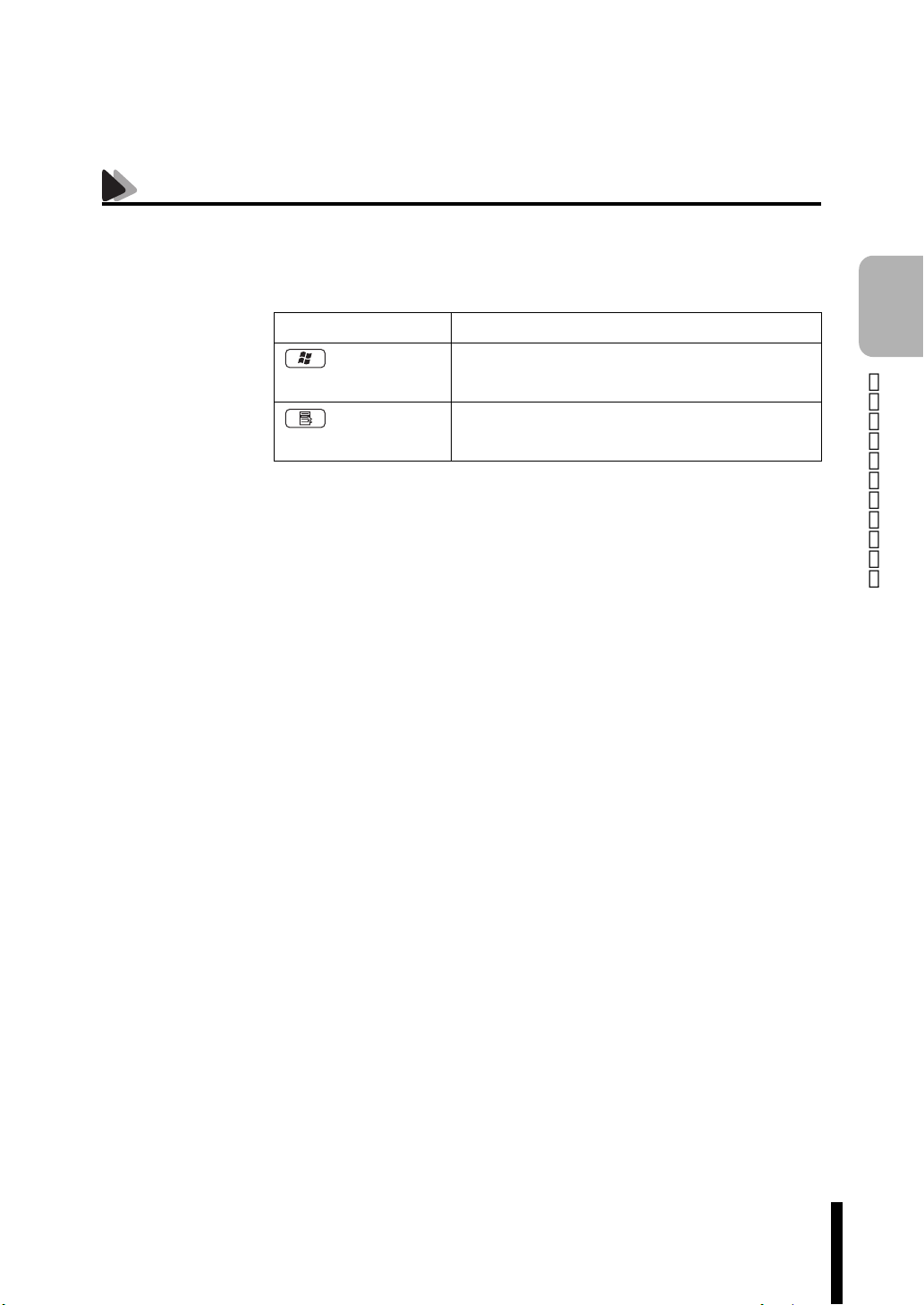
そのほかのキー
Windowsキー、アプリケーションキーを使うことにより、Windowsをより効
率的に使用することができます。
キー名 機 能
Windowsキー)
(
(アプリケーションキー)
画面左下の[スタート]をクリックするのと同じ働
きをします。
マウスの右クリックと同じ働きをします。ソフト
ウェアによっては、機能が異なる場合があります。
コンピュータの基本操作
85
Page 86
USBFDDを使う
本機にはオプションのUSB FDDを接続して使用することができます。
FDDは、FDにデータを書き込んだり、FDからデータを読み出したりする装置
です。本機の
● 3.5型2HD : 1.44MBの記憶容量のメディアとして使用できます。
● 3.5型2DD : 720KBの記憶容量のメディアとして使用できます。
FDは消耗品です。読み書きを繰り返すと、磁性面が摩耗して読み取りエ
ラーや書き込みエラーが発生する原因になります。このような場合には新
しいFDと交換してください。
USB FDDは、必要なときだけ接続して使うことができます。また、BIOSの設
定を変更すると、
USB FDDを使う前に、必ずp.18 「製品保護上の注意」の「USB FDD」をお読み
になり、取り扱い上の注意を確認してください。
FDDでは、次のFDが使用できます。
FDから起動することもできます。
p.194 「Bootメニュー画面」
(オプション)
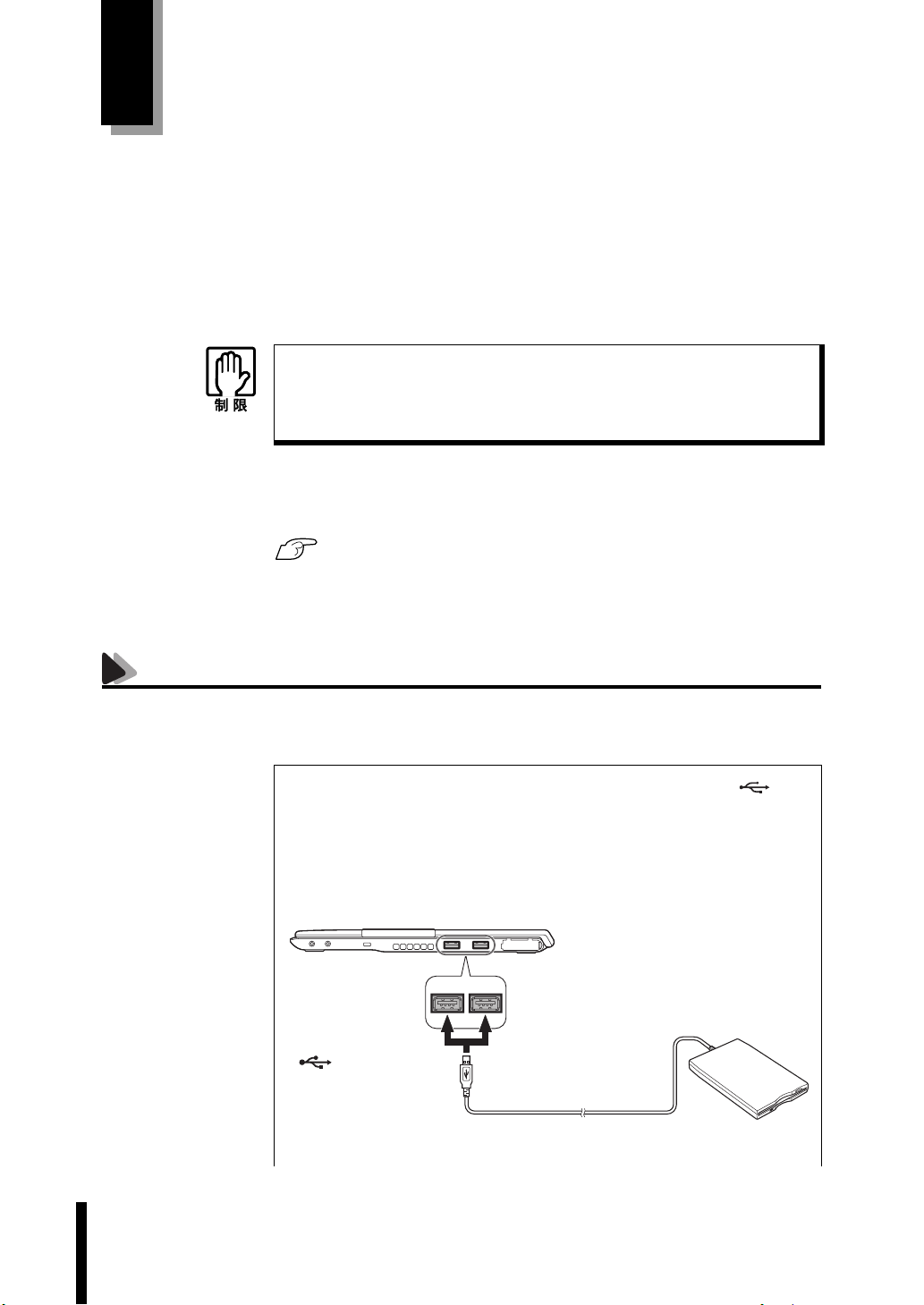
FDDの接続
接続
FDD の USB コネクタの向きを合わせて、本機右側面の USB()コネ
1
クタに差し込みます。
USBコネクタは2個あり、どちらにも接続できます。
接続は、本機の電源が入った状態でも行うことができます。
マークを上向き
にしてUSBコネクタへ
FDDは表面を上にして水平に置いてください。
86
Page 87
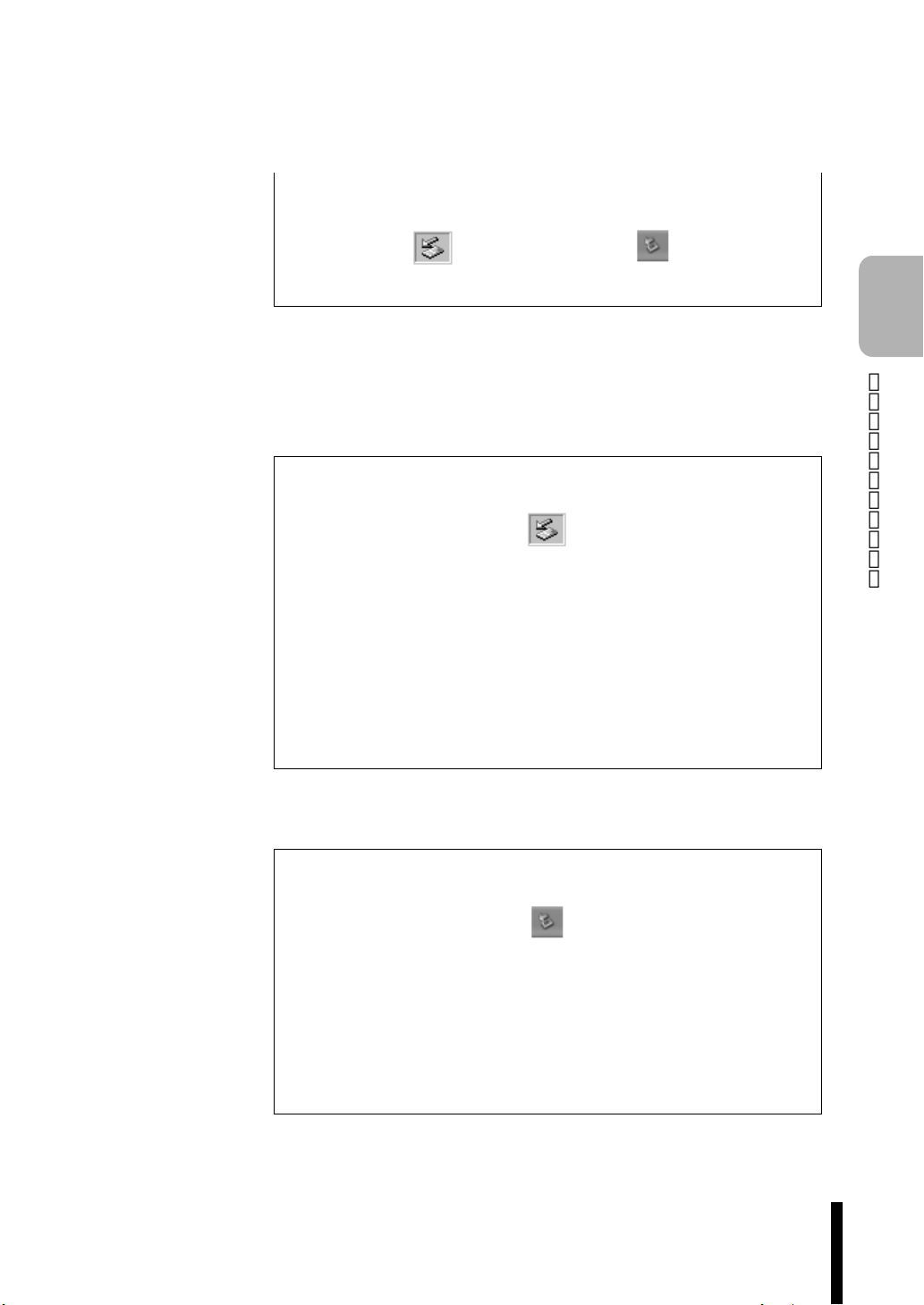
認識されると、タスクバーに次のアイコンが表示されます。
2
〈Windows2000〉 〈WindowsXP〉
取り外し
USB FDD の取り外しは、次の方法で行います。
Windows2000の場合
タスクバーに表示されている次のアイコンをダブルクリックします。
1
USBFDDを選択して、[停止]をクリックします。
2
「ハードウェアデバイスの停止」画面が表示されたら、[OK]をクリックし
3
ます。
「・・・は安全に取り外すことができます。」と表示されたら、[OK]をクリッ
4
クして、FDDのUSB コネクタを抜きます。
WindowsXPの場合
タスクバーに表示されている次のアイコンをクリックします。
1
コンピュータの基本操作
「USBFloppy-ドライブを安全に取り外します」を選択しクリックしま
2
す。
「ハードウェアの取り外し」画面が表示されたら、FDDのUSBコネクタを
3
抜きます。
87
Page 88
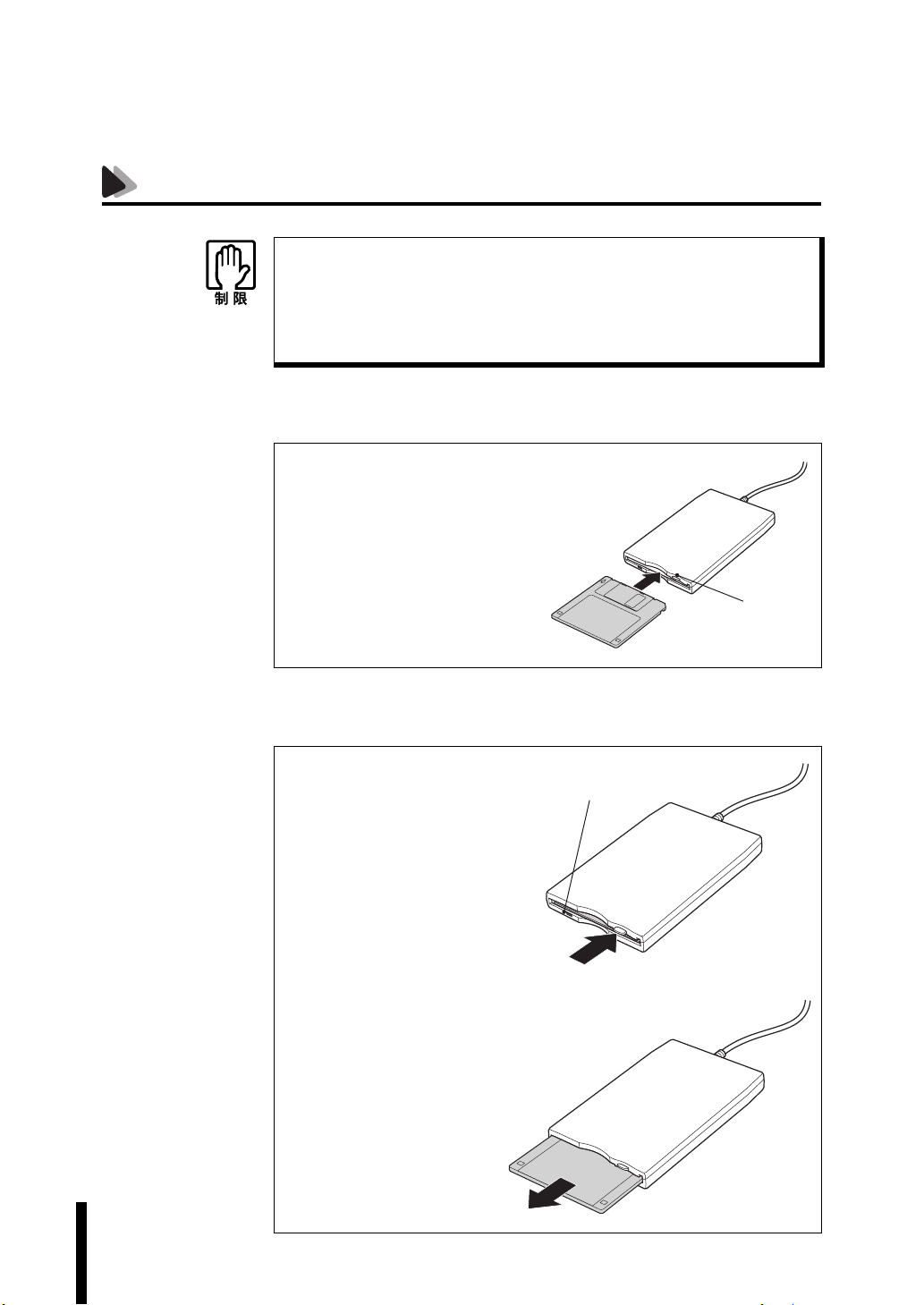
FDのセットと取り出し
● アクセスランプ点灯中にFDを取り出したり、コンピュータをリセットし
ないでください。
● コンピュータの電源を切る場合やコンピュータをリセットする場合は、
必ずFDを取り出してください。
セット方法
ラベル面を上に向け、FDD に
1
「カチッ」と音がするまで押し
込みます。
取り出し方法
正しくセットされると、イジェ
2
クトボタンが押し出されます。
FDD アクセスランプが点灯
1
していないことを確認し、イ
ジェクトボタンを押します。
FD が飛び出しますので、静
2
かに引き抜きます。
イジェクトボタン
FDDアクセスランプ
88
Page 89
FDのフォーマット
フォーマットとは、データを書き込むための領域を作成することで、初期化と
もいいます。新しい
去する場合にフォーマットします。メディアの種類にあったフォーマットを
行わないと、データの読み書きエラーが発生します。
フォーマット方法
Windowsのフォーマットユーティリティを使ったFDのフォーマットは、次
の方法で行います。
FDを使用する場合や、登録されているデータをすべて消
コンピュータの基本操作
● FD をフォーマットすると、登録されているデータはすべて消失します。
フォーマットする前に、重要なデータが登録されていないことを確認し
てください。
● WindowsXPでは720KBのFDをフォーマットできません。
Windows2000ではWindowsのフォーマットユーティリティを起動した
まま、未フォーマットFDを2枚以上連続してフォーマットできません。未
フォーマットFDを2枚以上連続してフォーマットする場合は、FDを入れ
替えて下記手順3〜6を繰り返してください。
FDDにFDをセットします。
1
「マイコンピュータ」をダブルクリックします。(WindowsXPでは、[ス
2
タート]−「マイコンピュータ」をクリックします。)
「3.5インチFD」を右クリックし「フォーマット」をクリックします。
3
フォーマットの種類などを設定して[開始]をクリックします。「警告」が
4
表示された場合は[OK]をクリックします。
89
Page 90
「フォーマットが完了しました」と表示されたら、[OK]をクリックしま
5
す。
続けて別の
くり返します。
[閉じる]をクリックし、フォーマットユーティリティを閉じます。
6
FDをフォーマットする場合は、FDを入れかえて手順4〜5を
データのバックアップ
大切なデータは別のFDに登録して予備を作成(バックアップ)しておきます。
万一データを消失してしまった場合でも、予備のディスクからデータを複写
して使用できるので安心です。
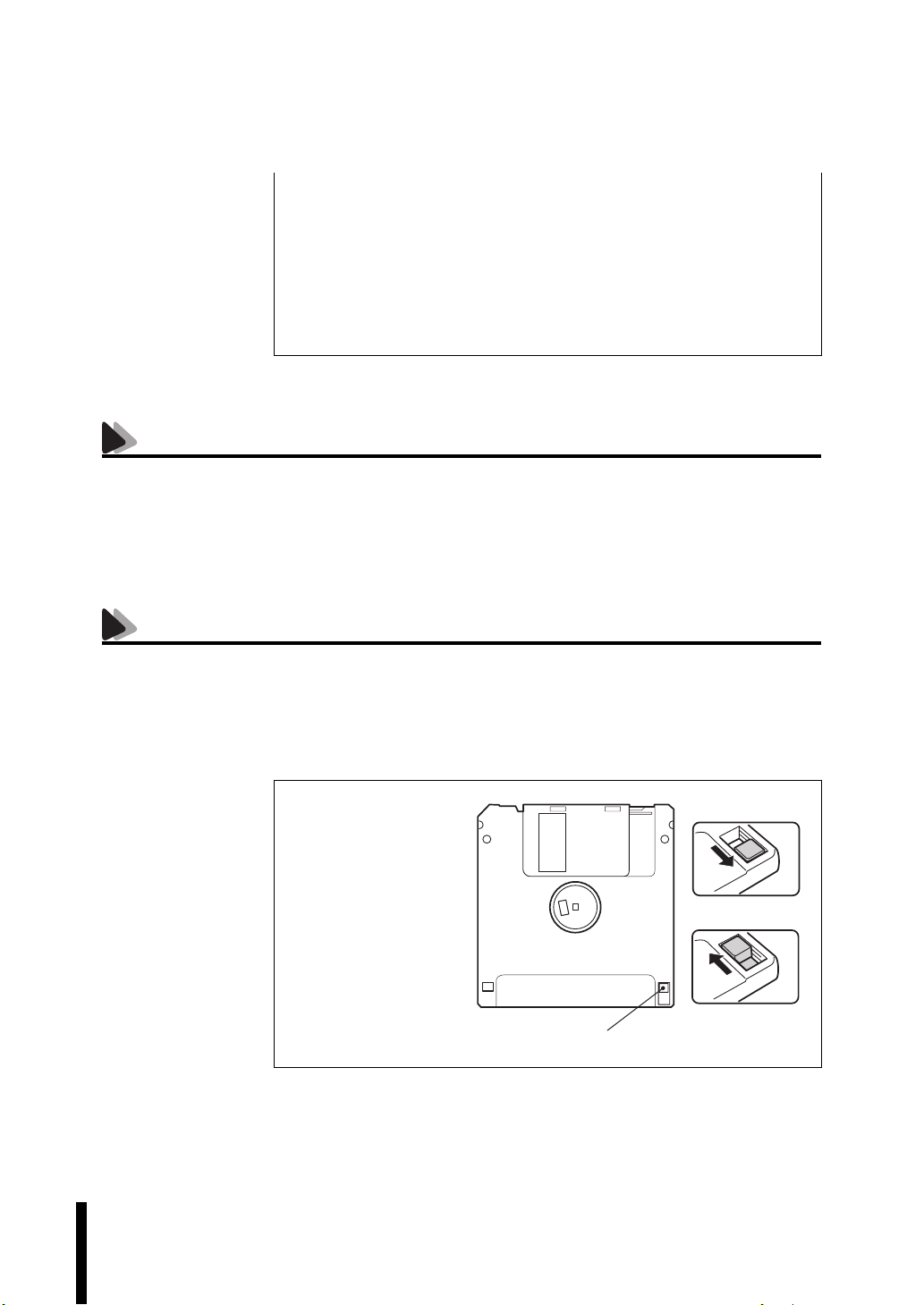
ライトプロテクト(書き込み禁止)
ライトプロテクトは、データを書き込めなくすることです。ライトプロテクト
FDには、データの書き込み、削除、フォーマットができません。重要な
をした
データを登録した
FDは、ライトプロテクトをしておくと安心です。
90
● 窓が開いているとラ
イトプロテクト状態
です。
● 窓が閉じていると
データを書き込むこ
とができます。
書き込み禁止状態
書き込み可能状態
ライトプロテクトタブ
Page 91
HDD(ハードディスクドライブ)を使う
HDDは、大容量のデータを高速に記録する記憶装置です。一般的には、FDの
ように交換して使用することはできません。
● 誤った操作で重要なデータを破壊しないように次の点に注意してくだ
さい。
・ HDDを分解しないでください。
・ HDD アクセスランプ点灯中に、電源を切ったり、リセットしないでく
ださい。アクセスランプ点灯中は、コンピュータがHDDに対してデー
タの読み書きを行っています。この処理を中断すると、HDD内部の
データが破壊されるおそれがあります。
● HDDが故障した場合、HDDのデータを修復することはできません。
● 本機を落としたり、ぶつけたりしてショックを与えるとHDDが破壊され
るおそれがあります。ショックを与えないように注意してください。ま
た、持ち運ぶときは専用バッグに入れるなどして、ショックから守るよ
うにしてください。
コンピュータの基本操作
データのバックアップ
HDD内に重要なデータを作成したら、別のメディアに予備を作成(バック
アップ)しておくことをおすすめします。万一
失してしまった場合でも、バックアップを取ってあれば、被害を最低限に抑え
ることができます。
HDDの故障などでデータが消
91
Page 92
購入時のHDD領域について
本機は、HDDを1基搭載しています。購入時のHDDの領域は、次のように設定
されています。
Cドライブ
Dドライブ 残りの領域
10GB
(Windowsがインストールされています)
NTFS
NTFS
Windowsを再インストールするためのリカバ
リカバリ
イメージ
*リカバリイメージの容量は、システム構成により異なります。
約
2GB
*
リイメージが登録されています。
は、この領域は表示されません。
Windows上で
Windowsの再インストールを実行すると、Cドライブは購入時の状態に戻り
ます。アプリケーションで作成したデータや消去したくないデータなどは
ドライブに登録することをおすすめします。
● Cドライブの領域を変更することはできません。
● リカバリイメージが登録されている領域は、Windows 上から削除するこ
とはできません。ただし、次のような場合には、HDDからのリカバリを
実行できなくなることがありますのでご注意ください。
・ 別のOSをインストールした場合
・ HDDのブート領域の情報を変更できるような市販のアプリケーション
を使用して、ブート領域を書き換えた場合
・ MS-DOSの「FDISK□/MBR」(□はスペース)コマンドを実行した場合
D
92
Page 93
薄型ドライブを使う
オプションのUSB接続のCD-R/RWドライブやコンボドライブを使用する
と、
の接続方法や使用方法などは、ドライブに添付のマニュアルをご覧ください。
リカバリCD作成について
(オプション)
CD-ROM、CD-RやDVD-ROMなどのメディアを使用できます。ドライブ
本機では、オプションの薄型ドライブを使用して、HDDのリカバリイメージ
を
CD-Rにコピーして、リカバリCDを一度だけ作成することができます。リ
カバリ
CDはWindowsを再インストールするために使用します。
本機では、通常
インストールを行うことができます。リカバリ
行すると約
い。
p.208 「リカバリCDの作成」
なお、リカバリ
実行すると、リカバリ
ださい。
HDDのリカバリイメージを使用して約15分でWindowsの再
CDを使用してリカバリを実
1時間かかるため、リカバリCDは必要に応じて作成してくださ
CDを作成する前に、HDDのリカバリイメージからリカバリを
CDを作成することができなくなりますので、ご注意く
コンピュータの基本操作
93
Page 94
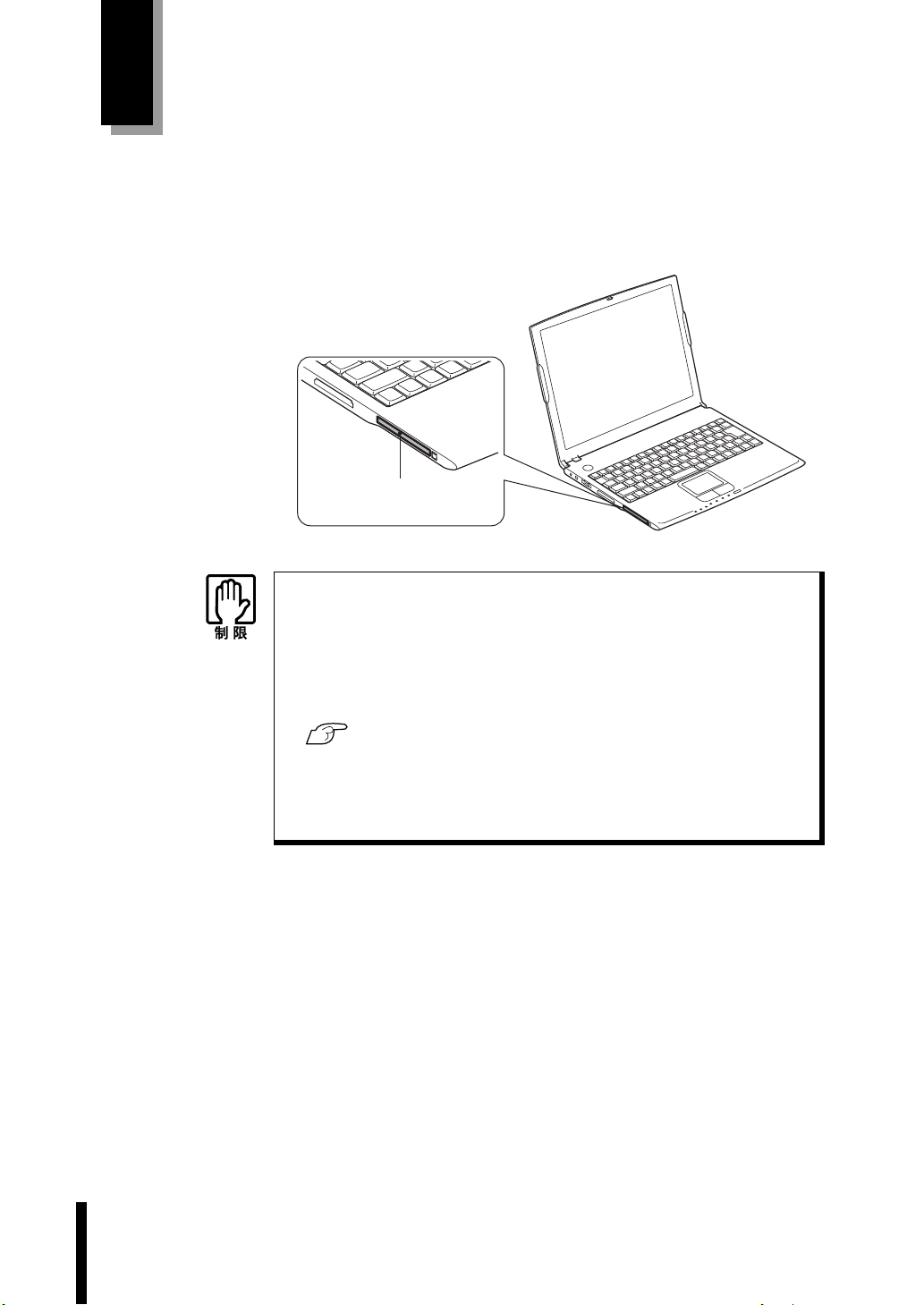
PCカードを使う
本機の左側面には、CardBus対応のPCカードスロットが装備されています。
本機では、
できます。
● PC カードによっては、専用のデバイスドライバが必要です。詳しくは、PC
● FAXモデムカードや、ネットワークカードなどは、使用途中に、電源の供
● PCカードスロットにFAXモデムカードを取り付けて使用する場合には、
PC Card Standardに準拠したTypeIIのPCカードを装着することが
PCカードスロット
カードに添付のマニュアルをご覧ください。
給が停止されると、不具合が発生する可能性があります。これらのカー
ドを使用するときは、省電力機能を無効にしてください。
p.134 「省電力機能を使う」
回線の呼び出し音が鳴りません。これは、CardBusの仕様によるもので
故障ではありません。
94
Page 95
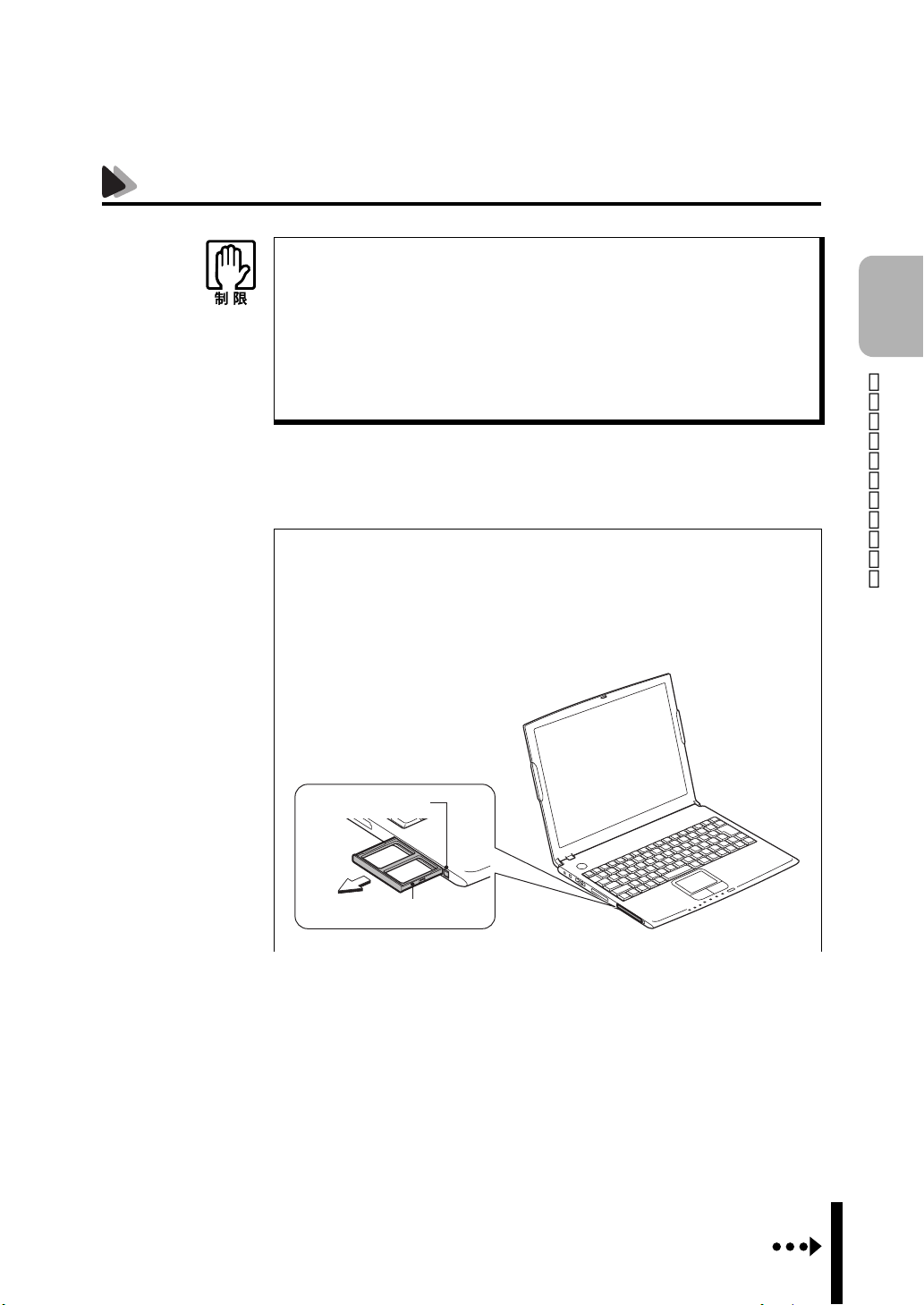
PCカードのセットと取り外し
● PC カードを取り扱うときは、あらかじめ金属製のものに触れて、静電気
を逃がしてください。PCカードやコネクタ部に静電気が流れると、故障
することがあります。
● PC カードは、電源を切らずに抜き差しすることができます。ただし、省電
力モード時はPCカードの抜き差しを行わないでください。システムが
正常に動作しなくなる場合があります。
PCカードのセット
PCカードは、次の手順でセットします。
スロットにダミーカードがセットされている場合は、p.97「PCカード
1
の取り外し」を参照してダミーカードを取り外します。
ダミーカードは
きます。
PCカードを使用しないときに、スロットにセットしてお
コンピュータの基本操作
イジェクトボタン
ダミーカード
95
Page 96
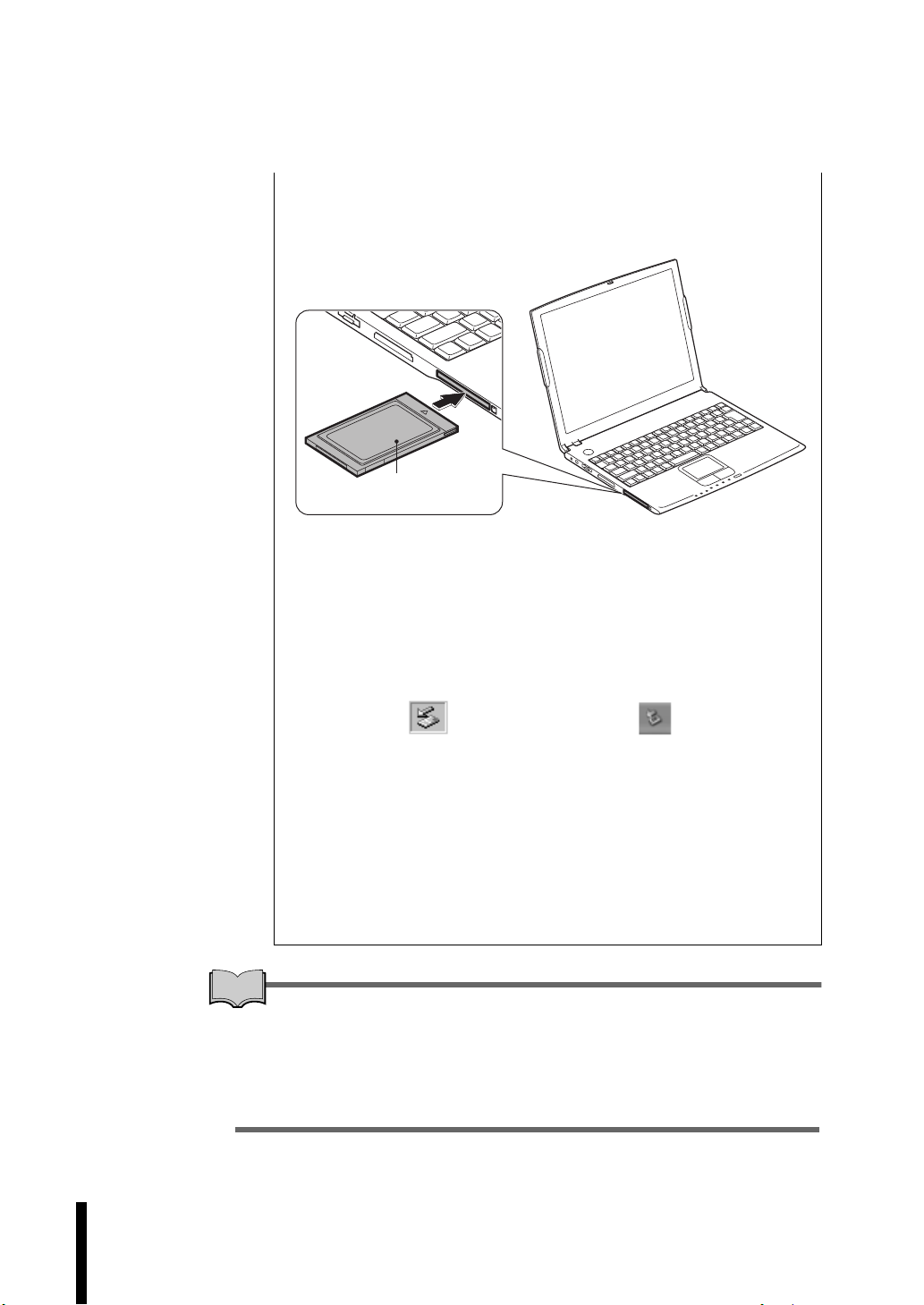
PCカードをPCカードスロットに挿入します。
2
PCカードの表面を上にして、奥までしっかりと押し込みます。
表面
コンピュータの電源が切れている場合は、電源を入れます。
3
認識されるとPCカードが使用できます。
4
正しくPCカードがセットされると認識音が鳴り、タスクバーに「PCカー
ド」アイコンが表示されます。
96
参考
<Windows2000> <WindowsXP>
PCカードによっては「新しいハードウェアの追加ウィザード」または「デバ
イスドライバウィザード」が起動します。メッセージに従ってデバイスドラ
イバを選択、またはインストールしてください。インストール中に
「
Windows CD-ROM」を要求された場合は、p.50 「デバイスドライバをイン
ストールするときは」を参照して、フォルダを指定してください。
PCカードの内容の確認
タスクバーにある「PCカード」アイコンをダブルクリックし、「ハードウェア
の(安全な)取り外し」画面で[プロパティ]をクリックすると、
容を確認することができます。
PCカードの内
Page 97
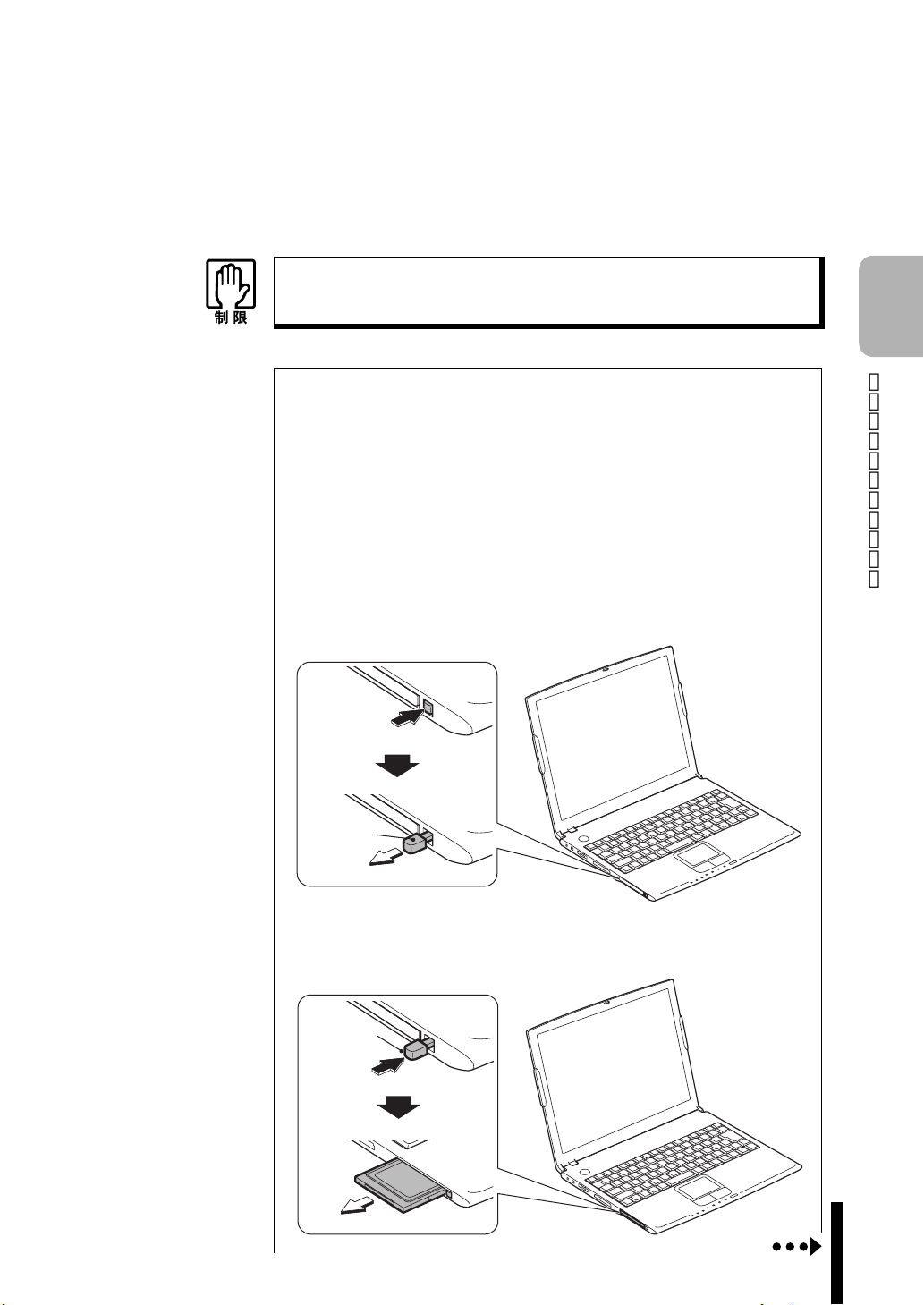
PCカードの取り外し
1
2
PCカードは、次の手順で取り外します。
本機にセットされていたPCカードは、高温になっている可能性がありま
す。火傷に注意して取り外してください。
「PCカードの終了処理」を行うか、またはコンピュータの電源を切りま
す。
● PCカード終了処理
タスクバーの「PCカード」アイコンをダブルクリックします。
取り外す
画面の指示にしたがいます。「安全に取り外すことができます。」と
表示されたら、PCカードの終了処理は完了です。
イジェクトボタンを押すと、イジェクトボタンが出ます。
PCカードを選択して[停止]をクリックします。
コンピュータの基本操作
イジェクト
ボタン
再びイジェクトボタンを押します。
3
イジェクト
ボタン
97
Page 98

PCカードが出てきたら、まっすぐに引き抜きます。
4
取り外した
さい。
す。
PCカードは、専用のケースなどに入れて大切に保管してくだ
PCカードをセットしない場合はダミーカードをセットしておきま
98
Page 99
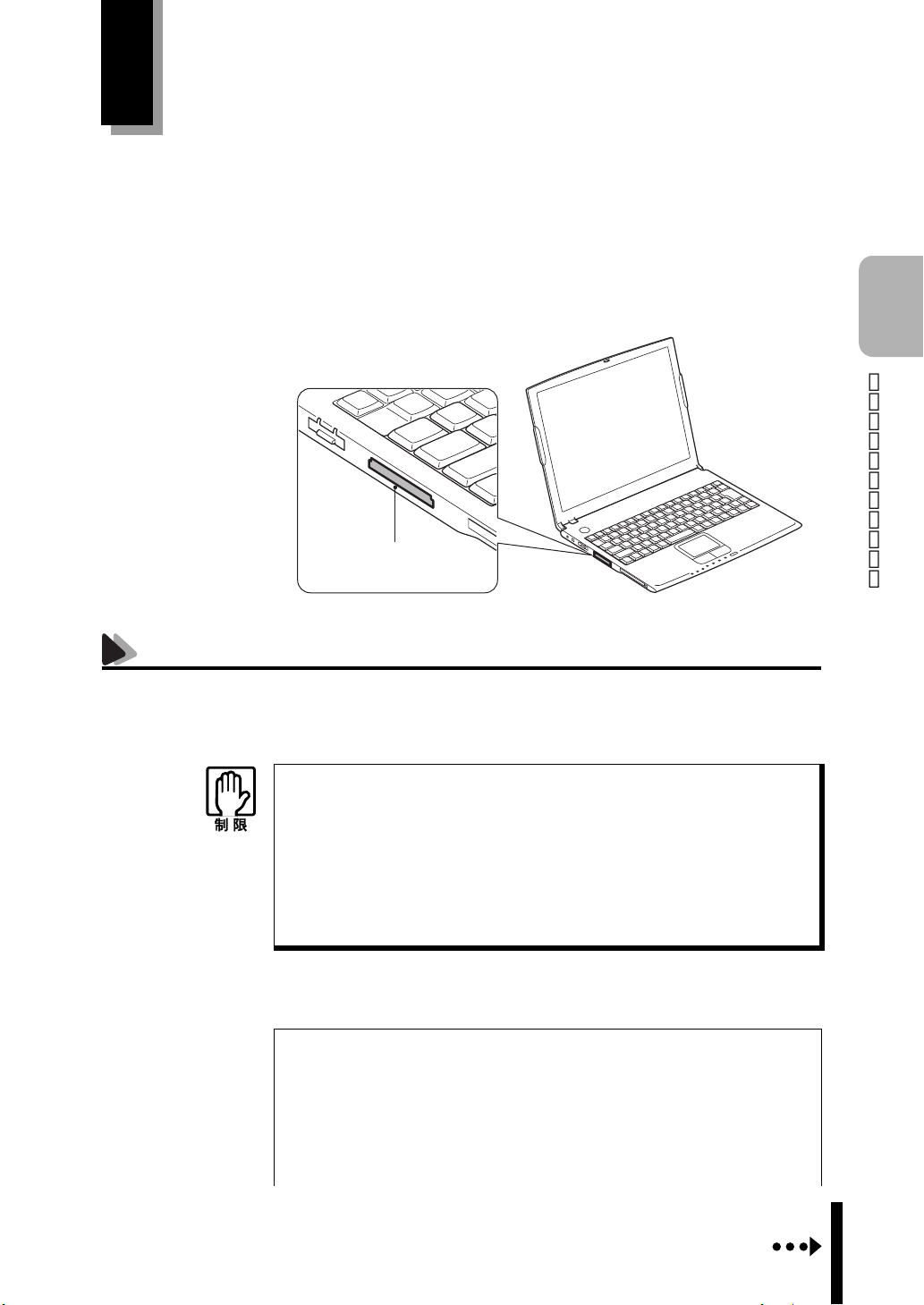
コンパクトフラッシュカードを使う
本機の左側面にはコンパクトフラッシュカードスロットが装備されていま
す。本機では、
パクトフラッシュカード(以降
CFカードは、コンピュータの電源が入っている状態で抜き差しすることがで
きます。
CompactFlash Standardに準拠したType IおよびTyp e I I のコン
CFカード)を装着することができます。
コンピュータの基本操作
CFカードスロット
CFカードのセットと取り外し
CFカードのセット
● CF カードを取り扱うときは、あらかじめ金属製のものに触れて、静電気
を逃がしてください。CFカードやコネクタ部に静電気が流れると、故障
することがあります。
● CF カードは、電源を切らずに抜き差しすることができます。ただし、省電
力モード時はCFカードの抜き差しを行わないでください。システムが
正常に動作しなくなる場合があります。
CFカードは、次の手順でセットします。
CF カードスロットにダミーカードがセットされている場合は、p.101
1
「CFカードの取り外し」を参照してダミーカードを取り外します。
ダミーカードは
きます。
CFカードを使用しないときに、スロットにセットしてお
99
Page 100
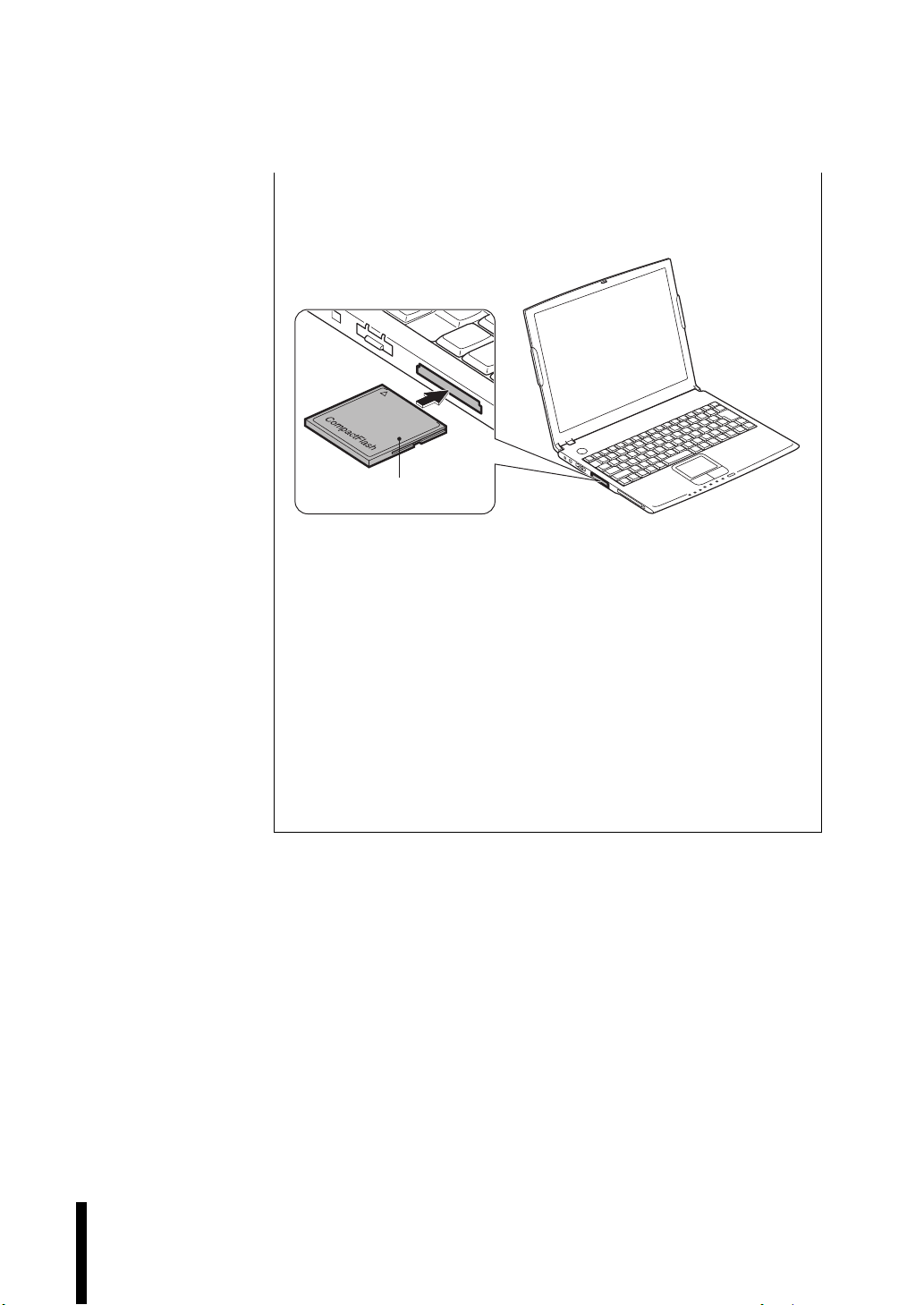
CFカードをCF カードスロットに挿入します。
2
CFカードの表面を上にして、奥までしっかりと押し込みます。
表面
コンピュータの電源が切れている場合は、電源を入れます。
3
認識されるとCFカードが使用できます。
4
正しくCFカードがセットされると認識音が鳴り、タスクバーに「PCカー
ド」アイコンが表示されます。
CFカードによっては「新しいハードウェアの追加ウィザード」または「デバ
イスドライバウィザード」が起動します。メッセージに従ってデバイスドラ
イバを選択、またはインストールしてください。インストール中に
「
Windows CD-ROM」を要求された場合は、p.50 「デバイスドライバをイン
ストールするときは」を参照して、フォルダを指定してください。
100
 Loading...