

Page 1

Guide d'utilisation
NPD5127-00 FR
Page 2

Guide d'utilisation
Copyright
Copyright
Aucune partie de ce manuel ne peut être reproduite, stockée dans un système documentaire ou transmise sous
quelque forme ou de quelque manière que ce soit, électronique, mécanique, par photocopie, enregistrement ou
autre, sans l'accord préalable écrit de Seiko Epson Corporation. L'utilisation des informations du présent manuel
n'accorde aucune responsabilité en matière de brevets. Il en va de même pour les dommages résultant de
l'utilisation des informations du présent manuel. Les informations contenues dans la présente notice sont
exclusivement destinées à l'utilisation de cette imprimante Epson. Epson ne pourra être tenue responsable de
l'utilisation de ces informations avec d'autres imprimantes.
Ni Seiko Epson Corporation, ni ses liales ne peuvent être tenus pour responsables envers l'acheteur de ce produit
ou les tiers pour tous dommages, pertes, coûts et dépenses encourus par l'acheteur ou les tiers résultant d'un
accident, d'une utilisation abusive ou incorrecte de ce produit ou de modications, réparations ou altérations non
autorisées de ce produit, ou (à l'exception des États-Unis) de la non-conformité avec les instructions d'utilisation et
de maintenance.
Seiko Epson Corporation et ses liales ne pourront être tenues responsables des dommages ou problèmes survenus
par suite de l'utilisation de produits optionnels ou consommables autres que ceux désignés par Seiko Epson
Corporation comme étant des Produits d'origine Epson ou des Produits approuvés par Epson.
Seiko Epson Corporation ne pourra être tenue responsable des dommages résultant des interférences
électromagnétiques se produisant à la suite de l'utilisation de câbles d'interface autres que ceux désignés par Seiko
Epson Corporation comme étant des Produits approuvés par Epson.
© 2014 Seiko Epson Corporation. All rights reserved.
Le contenu de ce manuel et les caractéristiques de ce produit sont sujets à modication sans préavis.
2
Page 3

Guide d'utilisation
Marques commerciales
Marques commerciales
❏ EPSON® est une marque déposée et EPSON EXCEED YOUR VISION ou EXCEED YOUR VISION est une
marque commerciale de Seiko Epson Corporation.
❏
Microso
❏ Apple, Macintosh, Mac OS, OS X, Bonjour, Safari, iPad, iPhone, iPod touch, and iTunes are trademarks of Apple
Inc., registered in the U.S. and other countries. AirPrint and the AirPrint logo are trademarks of Apple Inc.
❏ Google Cloud Print™, Chrome™, Chrome OS™, and Android™ are trademarks of Google Inc.
❏ Adobe, Adobe Reader, Acrobat, and Photoshop are trademarks of Adobe systems Incorporated, which may be
registered in certain jurisdictions.
❏ Intel
❏ Avis général : les autres noms de produit utilisés dans ce manuel sont donnés uniquement à titre d'identication
et peuvent être des noms de marque de leur détenteur respectif. Epson dénie toute responsabilité vis-à-vis de ces
marques.
, Windows®, and Windows Vista® are registered trademarks of
®
is a registered trademark of Intel Corporation.
®
Microso
Corporation.
3
Page 4

Guide d'utilisation
Table des matières
Table des matières
Copyright
Marques commerciales
À propos de ce manuel
Présentation générale des manuels..............7
Repères et symboles.........................7
Descriptions utilisées dans ce manuel............7
Références du système d'exploitation............ 8
Consignes importantes
Consignes de sécurité........................9
Instructions de sécurité pour la batterie........10
Conseils et avertissements concernant
l'imprimante.............................10
Mises en garde et avertissements pour la
conguration/utilisation de l'imprimante. . . . . . 11
Mises en garde et avertissements pour
l'utilisation de l'imprimante avec une
connexion sans l....................... 12
Conseils et avertissements relatifs à
l'utilisation de l'écran LCD.................12
Rejet des modèles européens des imprimantes. . . . .12
Protection de vos informations personnelles. . . . . . 13
Astuces pour une utilisation
intelligente
Astuces : Imprimer avec le pilote de base Epson
(Windows)...............................14
Astuces : Recharger la batterie.................14
Astuces : Imrpimer depuis votre smartphone ou
tablette................................. 14
Astuces : Ajuster la densité ou la couleur.........15
Astuces : Considérations pour l'environnement. . . . 15
Astuces : Stocker l'imprimante................ 16
Informations de base sur l'imprimante
Nom et fonction des pièces...................17
Panneau de commande..................... 19
Touches et voyants.......................19
Guide de l'écran LCD.....................19
Options de menu..........................21
Menu................................21
Chargement du papier
Précautions lors de la manipulation du papier. . . . . 24
Papier disponible et capacités.................25
Liste des types de papier...................26
Charger du papier dans leAlim. papier arrière. . . . . 26
Impression
Impression à partir d'un ordinateur.............30
Utiliser le pilote de base Epson (pour
Windows uniquement)....................30
Impression de base - Windows..............32
Impression de base - Mac OS X..............33
Impression recto verso (Windows uniquement). . 36
Impression de plusieurs pages sur une seule
feuille................................37
Adaptation à la taille du papier..............38
Impression de plusieurs chiers ensemble
(Windows uniquement)...................40
Agrandissements et posters (Windows
uniquement)...........................41
Impression à l'aide des fonctions avancées. . . . . . 47
Impression depuis des dispositifs intelligents. . . . . . 49
Utilisation d'Epson iPrint..................49
Utilisation de AirPrint....................51
Annulation d'une impression.................51
Annulation de l'impression - Bouton
imprimante............................51
Annulation d'une impression - Windows. . . . . . . 52
Annulation d'une impression - Mac OS X. . . . . . 52
Recharger la batterie
Précautions relatives à la recharge de batterie. . . . . .53
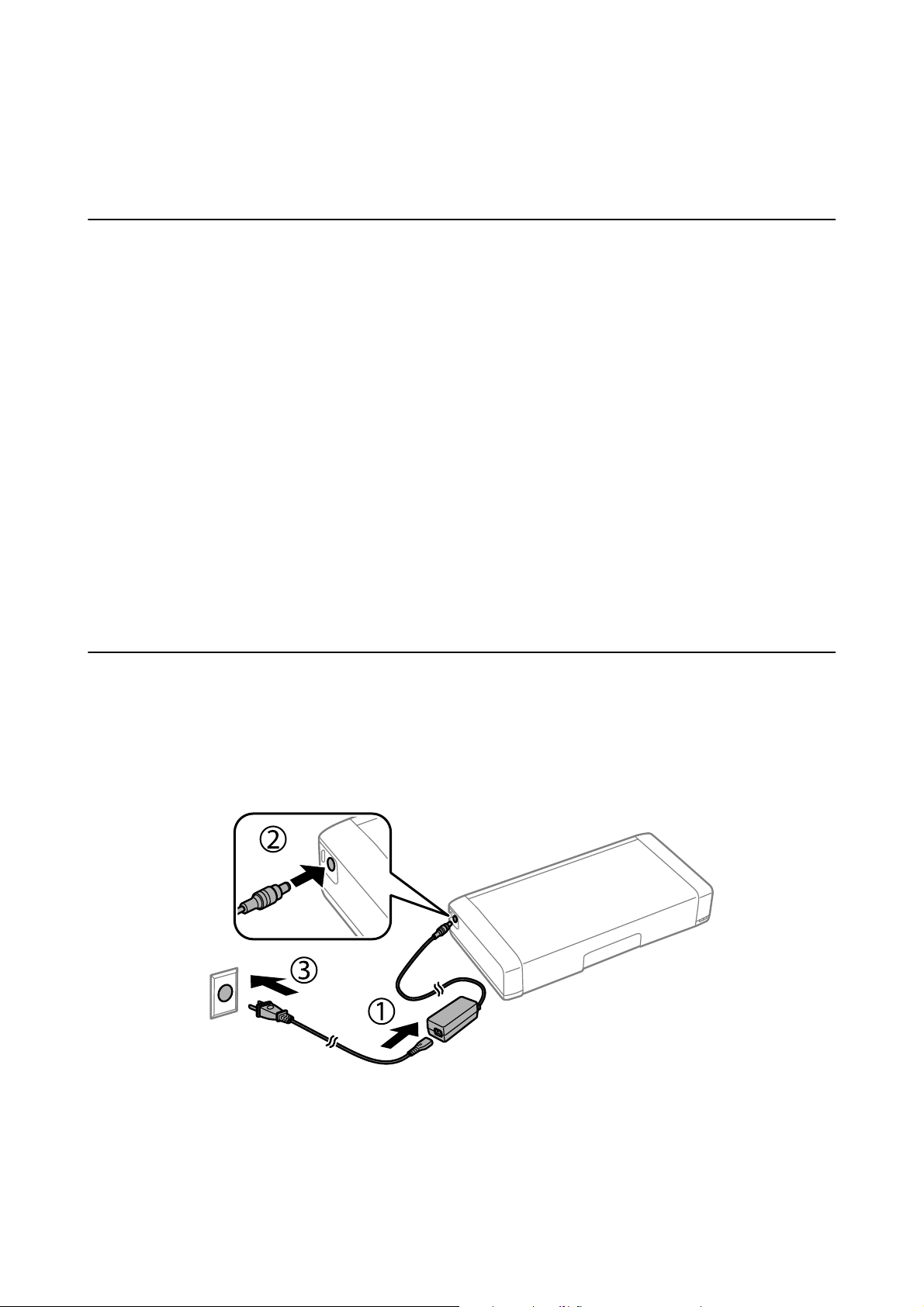
Recharger la batterie en la branchant sur un
adaptateur secteur.........................53
Recharger la batterie avec une connexion USB. . . . .54
Remplacement des cartouches
d'encre et autres consommables
Vérication du niveau des cartouches d'encre et
du boîtier de maintenance................... 55
Vérication du niveau d'encre restant et du
boîtier de maintenance - Panneau de
commande............................ 55
Vérication
et du boîtier de maintenance - Windows.......55
du niveau des cartouches d'encre
4
Page 5

Guide d'utilisation
Table des matières
Vérication du niveau d'encre restant et du
boîtier de maintenanceMac OS X............55
Codes des cartouches d'encre.................56
Précautions de manipulation des cartouches
d'encre................................. 56
Remplacer les cartouches d'encre..............59
Code du boîtier de maintenance...............62
Précautions lors de la manipulation du boîtier
de maintenance...........................62
Remplacer un boîtier de maintenance...........63
Impression temporaire avec de l'encre noire.......66
Impression temporaire avec de l'encre noire -
Windows..............................67
Impression temporaire avec de l'encre noire -
Mac OS X............................. 68
Préservation de l'encre noire lorsque son niveau
est faible (uniquement pour Windows)..........69
Amélioration de la qualité
d'impression
Vérication
Vérication et nettoyage de la tête
d'impression - Panneau de conguration.......70
Vérication et nettoyage de la tête
d'impression - Windows...................71
Vérication et nettoyage de la tête
d'impression - Mac OS X..................71
Alignement de la tête d'impression.............72
Alignement de la tête d'impression - Panneau
de conguration........................ 72
Alignement de la tête d'impression - Windows. . . 73
Alignement de la tête d'impression - Mac OS X. . 73
Nettoyage du trajet du papier.................73
et nettoyage de la tête d'impression. . . . 70
Informations sur les applications et le
service réseau
Service Epson Connect......................75
Web Cong..............................75
Exécution de l’application Web
un navigateur Web.......................76
Exécution de Web Cong sous Windows.......76
Exécution de Web Cong sous Mac OS X. . . . . . 76
Applications nécessaires.....................77
Pilote de l'imprimante Windows.............77
Pilote de l'imprimante Mac OS X............ 79
Epson Easy Photo Print...................80
E-Web Print (uniquement pour Windows). . . . . 80
EPSON
Soware
Updater..................80
Cong
dans
EpsonNet Cong........................81
Désinstallation des applications............... 81
Désinstallation d'applications - Windows.......81
Désinstallation d'applications - Mac OS X......82
Installation des applications..................83
Mise à jour des applications et du rmware.......83
Résolution de problèmes
Vérication de l'état de l'imprimante............85
Vérication
Vérication de l'état de l'imprimante -
Windows..............................87
Vérication de l'état de l'imprimante -
Mac OS X............................. 87
Retrait du papier coincé.....................87
Retrait de papier coincé dans l'Alim. papier
arrière................................88
Retirer le papier bourré depuis l'intérieur de
l'imprimante...........................88
Le papier n’est pas alimenté correctement.. . . . . . . . 89
Problèmes d'alimentation et du panneau de
conguration
L'imprimante n'est pas mise sous tension. . . . . . .90
La mise hors tension ne fonctionne pas. . . . . . . . 90
L'écran LCD devient noir..................90
L'appareil s'éteint soudainement lorsque
l'imprimante est en cours de fonctionnement
sur la batterie...........................90
Impossible de recharger la batterie depuis un
ordinateur.............................91
L’imprimante n’imprime pas..................91
Problèmes d'impression.....................92
La qualité d'impression est faible.............92
La position, la taille ou les marges de
l'impression sont incorrectes................93
Le papier est taché ou éraé................94
Les caractères imprimés sont incorrects ou
déformés..............................95
L'image imprimée est inversée.............. 95
Le problème d'impression n'a pas pu être
résolu.................................95
L'impression est trop lente...................95
Autres problèmes..........................96
Electrocution légère lorsque l'on touche
l'imprimante...........................96
Les sons de fonctionnement sont très bruyants. . 96
L'application est bloquée par un pare-feu
(uniquement pour Windows)...............97
des codes d'erreur sur l'écran LCD. . 85
.............................90
5
Page 6

Guide d'utilisation
Table des matières
Annexe
Caractéristiques techniques.................. 98
Spécications
Spécications
Spécications Wi-Fi......................99
Protocole de sécurité.....................99
Services tiers pris en charge................ 99
Dimensions...........................100
Spécications électriques................. 100
Caractéristiques environnementales. . . . . . . . . 102
Conguration
Informations réglementaires.................103
Normes et conformité....................103
Restrictions relatives à la copie.............104
Déplacement et transport de l'imprimante. . . . . . . 105
Où trouver de l'aide.......................106
Site Web du support technique.............106
Contacter l'assistance Epson...............106
de l'imprimante.............. 98
de l'interface.................99
système requise.............102
6
Page 7

Guide d'utilisation
À propos de ce manuel
À propos de ce manuel
Présentation générale des manuels
Les dernières versions des manuels suivants sont disponibles sur le site Web d'assistance Epson.
http://www.epson.eu/Support (Europe)
http://support.epson.net/ (hors Europe)
❏ Consignes de sécurité importantes(manuels imprimés)
Vous fournit des instructions pour assurer l'utilisation sûre de cette imprimante. Ce manuel peut ne pas être
inclus en fonction du modèle et de la région.
❏ Démarrez ici(manuels imprimés)
Vous fournit des informations sur la
l'imprimante, la résolution des problèmes et ainsi de suite.
conguration
de l'imprimante, l'installation du logiciel, l'utilisation de
❏ Guide d'utilisation (manuel PDF)
Le présent manuel. Fournis des instructions sur l'utilisation de l'imprimante, le remplacement des cartouches
d'encre, l'entretien et la résolution des problèmes.
❏ Guide réseau (manuel PDF)
Fournis des informations sur les paramètres réseau et la résolution de problèmes lors de l'utilisation de
l'imprimante sur un réseau.
Comme pour les manuels ci-dessus, consultez l'aide fournie avec les diverses applications logicielles Epson.
Repères et symboles
Attention:
!
Instructions à suivre à la lettre pour éviter des blessures corporelles.
Important:
c
Mises en garde à respecter pour éviter d'endommager votre équipement.
Remarque:
Conseils utiles et informations sur les restrictions d'utilisation du produit.
&
Informations connexes
Liens vers les sections correspondantes.
Descriptions utilisées dans ce manuel
❏ Les captures d'écran des écrans du pilote de l'imprimante proviennent de Windows 8.1 ou Mac OS X v10.9.x. Le
contenu
sur les écrans dépend du modèle et de la situation.
aché
7
Page 8

Guide d'utilisation
À propos de ce manuel
❏ Les illustrations de l'imprimante utilisées dans ce manuel sont fournies à titre d'exemple seulement. Bien qu'il
puisse y avoir de légères
❏ Certaines options de menu achées sur l'écran LCD varient selon le modèle et les paramètres.
diérences
selon le modèle, la méthode de fonctionnement est identique.
Références du système d'exploitation
Windows
Dans ce manuel, les termes comme "Windows 8.1", "Windows 8", "Windows 7", "Windows Vista", "Windows XP",
"Windows Server 2012 R2", "Windows Server 2012", "Windows Server 2008 R2", "Windows Server 2008", "Windows
Server 2003 R2" et "Windows Server 2003" font référence aux systèmes d'exploitation suivants. De plus, "Windows"
est utilisé pour faire référence à toutes les versions.
❏ Système d'exploitation Microso® Windows® 8.1
❏ Système d'exploitation Microso® Windows® 8
❏ Système d'exploitation Microso® Windows® 7
❏ Système d'exploitation Microso® Vista®
❏ Système d'exploitation Microso® Windows® XP
❏ Système d'exploitation Microso® Windows® XP Professional x64 Edition
❏ Système d'exploitation Microso® Windows Server® 2012 R2
❏ Système d'exploitation
❏ Système d'exploitation Microso® Windows Server® 2008 R2
❏ Système d'exploitation Microso® Windows Server® 2008
❏ Système d'exploitation Microso® Windows Server® 2003 R2
❏ Système d'exploitation Microso® Windows Server® 2003
Mac OS X
Dans ce manuel, « Mac OS X v10.9.x » fait référence à « OS X Mavericks » et « Mac OS X v10.8.x » fait référence à
« OS X Mountain Lion ». De plus, « Mac OS X » est utilisé pour désigner « Mac OS X v10.9.x », « Mac OS X
v10.8.x », « Mac OS X v10.7.x » et « Mac OS X v10.6.8 ».
Microso®
Windows Server® 2012
8
Page 9

Guide d'utilisation
Consignes importantes
Consignes importantes
Consignes de sécurité
Lisez et suivez ces instructions pour assurer l'utilisation sûre de cette imprimante. Assurez-vous de conserver ce
manuel pour référence future. Veillez aussi à suivre les avertissements et instructions indiqués sur l'imprimante.
❏ Utilisez uniquement le cordon d'alimentation et le câble USB fourni avec l'imprimante et ne les utilisez avec
aucun autre équipement. L'utilisation d'autres cordons et câbles avec cette imprimante ou l'utilisation de ce
cordon d'alimentation ou câble avec un autre équipement pourrait vous exposer à des risques d'incendie ou
d'électrocution.
❏ Le type d'alimentation utilisé doit être celui indiqué sur l'étiquette de l'adaptateur secteur. L'alimentation doit
provenir directement d'une prise électrique murale standard par l'intermédiaire d'un cordon d'alimentation
conforme aux normes de sécurité locales en vigueur.
❏ Ne tentez jamais de démonter, modier ou réparer l'adaptateur secteur, le cordon d'alimentation, l'imprimante
et les accessoires vous-même, sauf si cela est explicitement mentionné dans la documentation du produit. Vous
risqueriez de vous blesser, de vous électrocuter ou de causer un incendie.
❏ Débranchez l'imprimante et l'adaptateur secteur et faites appel à un technicien qualié dans les circonstances
suivantes :
Le cordon d'alimentation ou sa
secteur, l'imprimante ou l'adaptateur secteur est tombé ou le boîtier a été endommagé, l'imprimante ne
fonctionne pas normalement ou ses performances ont changé de manière sensible. N'ajustez pas les commandes
non traitées dans les instructions de fonctionnement.
❏ Placez l'adaptateur secteur à proximité d'une prise de courant permettant un débranchement facile du cordon
d'alimentation.
❏ Ne placez et ne rangez pas l'imprimante et l'adaptateur secteur à l'extérieur, dans des lieux particulièrement
sales ou poussiéreux, à proximité de points d'eau ou de sources de chaleur, ou dans des lieux soumis à des chocs,
des vibrations, des températures élevées ou de l'humidité.
❏ Ne laissez pas l'imprimante en plein soleil, près de radiateurs, dans des voitures ou à d'autres endroits qui sont
exposés à des températures élevées. L'imprimante pourrait être déformée ou de l'encre pourrait fuir.
❏ Veillez à ne pas renverser de liquide sur l'imprimante et l'adaptateur secteur et à ne pas les manipuler les mains
mouillées.
❏ Le modèle d'adaptateur secteur A461H est conçu pour être utilisé avec l'imprimante avec laquelle il est fourni.
Sauf indication contraire, n'utilisez pas l'adaptateur avec d'autres périphériques électroniques.
est endommagé, du liquide a coulé dans l'imprimante ou l'adaptateur
che
❏ Maintenez l'imprimante à au moins 22 cm de distance des stimulateurs cardiaques. Les ondes radio générées
par l'imprimante peuvent aecter de manière négative le fonctionnement des stimulateurs cardiaques.
❏ Si l'écran LCD est endommagé, contactez votre revendeur. En cas de contact de la solution à base de cristaux
liquides avec vos mains, lavez-les soigneusement avec de l'eau et du savon. En cas de contact de la solution à
base de cristaux liquides avec vos yeux, rincez-les abondamment avec de l'eau. Si une gêne ou des problèmes de
vision subsistent après un nettoyage approfondi, consultez immédiatement un médecin.
❏ Si vous utilisez l'imprimante dans des endroits où l'utilisation d'appareils électroniques est limitée, comme dans
les avions ou les hôpitaux, suivez toutes les instructions propres à ces lieux.
9
Page 10

Guide d'utilisation
Consignes importantes
❏ Manipulez les cartouches d'encre usagées avec précaution, le port d'alimentation en encre pouvant être
légèrement taché d'encre.
❏ En cas de contact de l'encre avec la peau, nettoyez énergiquement la région à l'eau et au savon.
❏ En cas de contact avec les yeux, rincez-les abondamment avec de l'eau. Si une gêne ou des problèmes de
vision subsistent après un nettoyage approfondi, consultez immédiatement un médecin.
❏ En cas de contact de l'encre avec l'intérieur de votre bouche, consultez un médecin dans les plus brefs délais.
❏ Ne démontez pas la cartouche d'encre ni la boîte de maintenance, car de l'encre pourrait être projetée dans vos
yeux ou sur votre peau.
❏ Ne secouez pas les cartouches d'encre trop vigoureusement et ne les laissez pas tomber. En outre, veillez à ne pas
les serrer ou déchirer leurs étiquettes, faute de quoi vous risquez de provoquer une fuite.
❏ Conservez les cartouches et la boîte de maintenance hors de portée des enfants.
Instructions de sécurité pour la batterie
❏ Si la batterie n'est pas complètement rechargée dans le délai spécié, arrêtez de la recharger. Sinon, la batterie
pourrait chauer, dégager de la fumée, se briser ou s'enammer.
❏ Ne placez pas l'imprimante dans un four à micro-ondes ou un conteneur à haute pression. Sinon, la batterie
pourrait
❏ Si du liquide fuit de l'imprimante (ou que l'imprimante dégage une mauvaise odeur), placez immédiatement
l'imprimante à l'écart des objets inammables. Sans cela, les électrolytes qui ont fui de la batterie pourraient
s'enammer et créer de la fumée et des ammes ou briser la batterie.
❏ Si l'acide de la batterie pénètre dans vos yeux, rincez-les immédiatement et abondamment avec de l'eau fraîche
sans les frotter. Ensuite, consultez immédiatement un médecin. Sinon, vous pourriez subir des dommages
oculaires permanents.
❏ Si de l'acide de batterie entre en contact avec votre peau, rincez immédiatement la zone touchée à l'eau. Ensuite,
consultez immédiatement un médecin.
❏ Ne laissez pas tomber l'imprimante et ne l'exposez pas à des chocs violents. Sinon, la batterie risque de fuir ou le
circuit de protection de la batterie pourrait être endommagé. En conséquence, la batterie pourrait chauer,
dégager de la fumée, se briser ou s'enammer.
❏ Ne laissez pas l'imprimante à un emplacement chaud (de plus de 80°C), par exemple à proximité de
d'un radiateur. Sinon, le séparateur en plastique pourrait fondre et les cellules individuelles pourraient connaître
un court-circuit. En conséquence, la batterie pourrait chauer, dégager de la fumée, se briser ou s'enammer.
❏ N'utilisez pas l'imprimante si elle fuit ou est endommagée de quelque façon que ce soit. Sinon, la batterie
pourrait chauer, dégager de la fumée, se briser ou s'enammer.
chauer,
dégager de la fumée, se briser ou
s'enammer.
ammes
ou
❏ Ne laissez pas l'imprimante dans un véhicule. Sinon, la batterie pourrait surchauer.
Conseils et avertissements concernant l'imprimante
Lisez et suivez ces consignes pour éviter d'endommager l'imprimante ou vos installations. Veillez à conserver ce
manuel pour pouvoir le consulter ultérieurement.
10
Page 11
Guide d'utilisation
Consignes importantes
Mises en garde et avertissements pour la conguration/utilisation
de l'imprimante
❏ Veillez à ne pas obstruer ou recouvrir les ouvertures de l'imprimante.
❏ Évitez l'utilisation de prises de courant reliées au même circuit que les photocopieurs ou les systèmes de
climatisation qui sont fréquemment arrêtés et mis en marche.
❏ Évitez d'utiliser des prises de courant commandées par un interrupteur mural ou une temporisation
automatique.
❏ Placez l'ensemble du système informatique à l'écart des sources potentielles de parasites électromagnétiques
telles que les haut-parleurs ou les bases xes des téléphones sans l.
❏ Les cordons d'alimentation électrique doivent être placés de manière à éviter tout phénomène d'abrasion, de
coupure, de frottement, de recourbement ou de pliure. Ne placez aucun objet sur les cordons d'alimentation
électrique et faites en sorte que l'on ne puisse pas marcher ou rouler sur les cordons d'alimentation électrique ou
l'adaptateur secteur. Veillez à ce que tous les cordons d'alimentation électrique soient bien droit aux extrémités
et aux points d'entrée et de sortie de l'adaptateur secteur.
❏ Si vous utilisez une rallonge avec l'imprimante, veillez à ce que l'ampérage maximum des périphériques reliés à
la rallonge ne dépasse pas celui du cordon. De même, veillez à ce que l'ampérage total des périphériques
branchés sur la prise de courant ne dépasse pas le courant maximum que celle-ci peut supporter.
❏ Si vous devez utiliser l'adaptateur secteur en Allemagne, le réseau électrique de l'immeuble doit être protégé par
un disjoncteur de 10 ou 16 ampères pour assurer une protection adéquate contre les courts-circuits et les
surintensités.
❏ Lors du raccordement de l'imprimante à un ordinateur ou un autre périphérique à l'aide d'un câble, assurez-
vous que les connecteurs sont orientés correctement. Les connecteurs ne disposent que d'une seule orientation
correcte. Si les connecteurs ne sont pas insérés correctement, les deux périphériques reliés par le câble risquent
d'être endommagés.
❏ Placez l'imprimante sur une surface plane et stable sensiblement plus grande que la base du produit.
L'imprimante ne fonctionnera pas correctement si elle est placée dans une position inclinée.
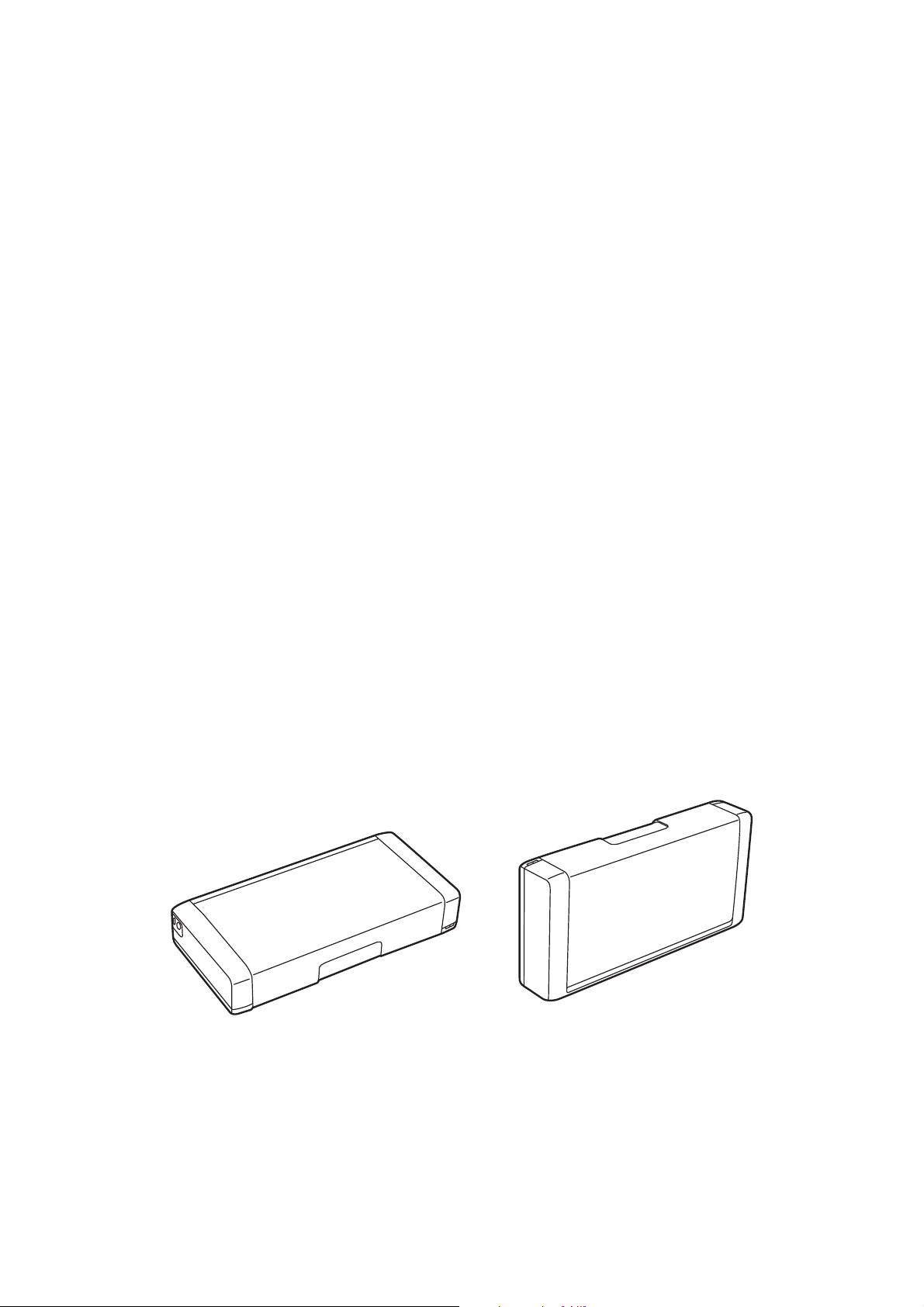
❏ Lors du stockage ou du transport de l'imprimante, placez l'imprimante comme indiqué dans l'illustration.
❏ Laissez susamment de place devant l'imprimante pour que le papier puisse être éjecté sans problème.
❏ Évitez les emplacements soumis à des variations rapides de température et d'humidité. Maintenez également
l'imprimante et l'adaptateur secteur à l'écart du rayonnement solaire direct, des fortes lumières, de l'eau et des
sources de chaleur.
❏ N'insérez aucun objet à travers les orices de l'imprimante.
❏ Ne placez pas vos mains à l'intérieur de l'imprimante au cours de l'impression.
❏ Ne touchez pas le câble plat blanc situé à l'intérieur de l'imprimante.
11
Page 12

Guide d'utilisation
Consignes importantes
❏ N'utilisez pas de produits en aérosol contenant des gaz inammables à l'intérieur ou autour de l'imprimante,
faute de quoi vous risquez de provoquer un incendie.
❏ Ne déplacez pas le porte-cartouche manuellement, car vous pourriez endommager l'imprimante.
P
❏ Mettez toujours l'imprimante hors tension en appuyant sur le bouton
la mettez pas hors tension au niveau de la prise tant que le voyant
❏ Avant de transporter l'imprimante, assurez-vous que la tête d'impression est en position initiale (à l'extrême
droite) et que les cartouches d'encre sont en place.
❏ Si vous ne comptez pas utiliser l'imprimante pendant une période de temps prolongée, veillez à retirer le
cordon d'alimentation de la prise électrique.
P
. Ne débranchez pas l'imprimante et ne
clignote.
Mises en garde et avertissements pour l'utilisation de l'imprimante
avec une connexion sans l
❏ Les ondes radio de cette imprimante peuvent nuire au fonctionnement des équipements médicaux
électroniques, en causant des dysfonctionnements. Lorsque vous utilisez cette imprimante à l'intérieur
d'installations médicales ou à proximité d'équipements médicaux, suivez les indications du personnel autorisé
représentant les installations médicales, et suivez tous les avertissements et les instructions de l'équipement
médical.
❏ Les ondes radio de cette imprimante peuvent nuire au fonctionnement des dispositifs à contrôle automatique,
comme les portes automatiques ou les alarmes incendie, et peuvent conduire à des accidents dus à un mauvais
fonctionnement. Lorsque vous utilisez cette imprimante à proximité d' appareils à contrôle automatique, suivez
les avertissements et directives présents sur ces dispositifs.
❏ Suivez les instructions données par les équipages des compagnies aériennes avant d'utiliser cette imprimante en
vol. Éteignez l'imprimante lors du décollage et de l'atterrissage conformément aux annonces en vol.
Conseils et avertissements relatifs à l'utilisation de l'écran LCD
❏ Il est possible que l'écran LCD ache quelques petits points lumineux ou foncés. De même, il peut présenter, en
raison de ses caractéristiques, une luminosité non uniforme. Il s'agit de phénomènes normaux qui ne signient
en aucun cas que l'écran est endommagé.
❏ Utilisez uniquement un chion doux et sec pour le nettoyage. N'utilisez pas de produits nettoyants liquides ou
chimiques.
❏ Le couvercle extérieur LCD pourrait se casser en cas de choc important. Contactez votre revendeur si la surface
de l'écran se fêle ou se ssure, ne touchez pas les pièces cassées et ne tentez pas de les retirer.
Rejet des modèles européens des imprimantes
Une batterie est présente dans l'imprimante.
L'étiquette de la poubelle barrée qui se trouve sur votre produit indique que ce produit et les piles intégrées ne
doivent pas être éliminés avec les ordures ménagères. Pour éviter toute atteinte à l'environnement ou à la santé
humaine, veuillez séparer ce produit et sa batterie des ordures ménagères an de s'assurer leur recyclage de façon
écologique. Pour plus de détails sur les points de collecte disponibles, veuillez contacter les autorités locales ou le
12
Page 13

Guide d'utilisation
Consignes importantes
détaillant auprès duquel vous avez acquis ce produit. L'utilisation des symboles chimiques Pb, Cd et Hg indique
que ces métaux sont utilisés dans la batterie.
Protection de vos informations personnelles
Si vous donnez l'imprimante à une autre personne ou que vous la mettez au rebut, eacez toutes les informations
personnelles enregistrées dans la mémoire de l'imprimante en sélectionnant Menu > Rétablir paramètres par
défaut > Ts param dans le panneau de commande.
13
Page 14
Guide d'utilisation
Astuces pour une utilisation intelligente
Astuces pour une utilisation intelligente
Astuces : Imprimer avec le pilote de base Epson (Windows)
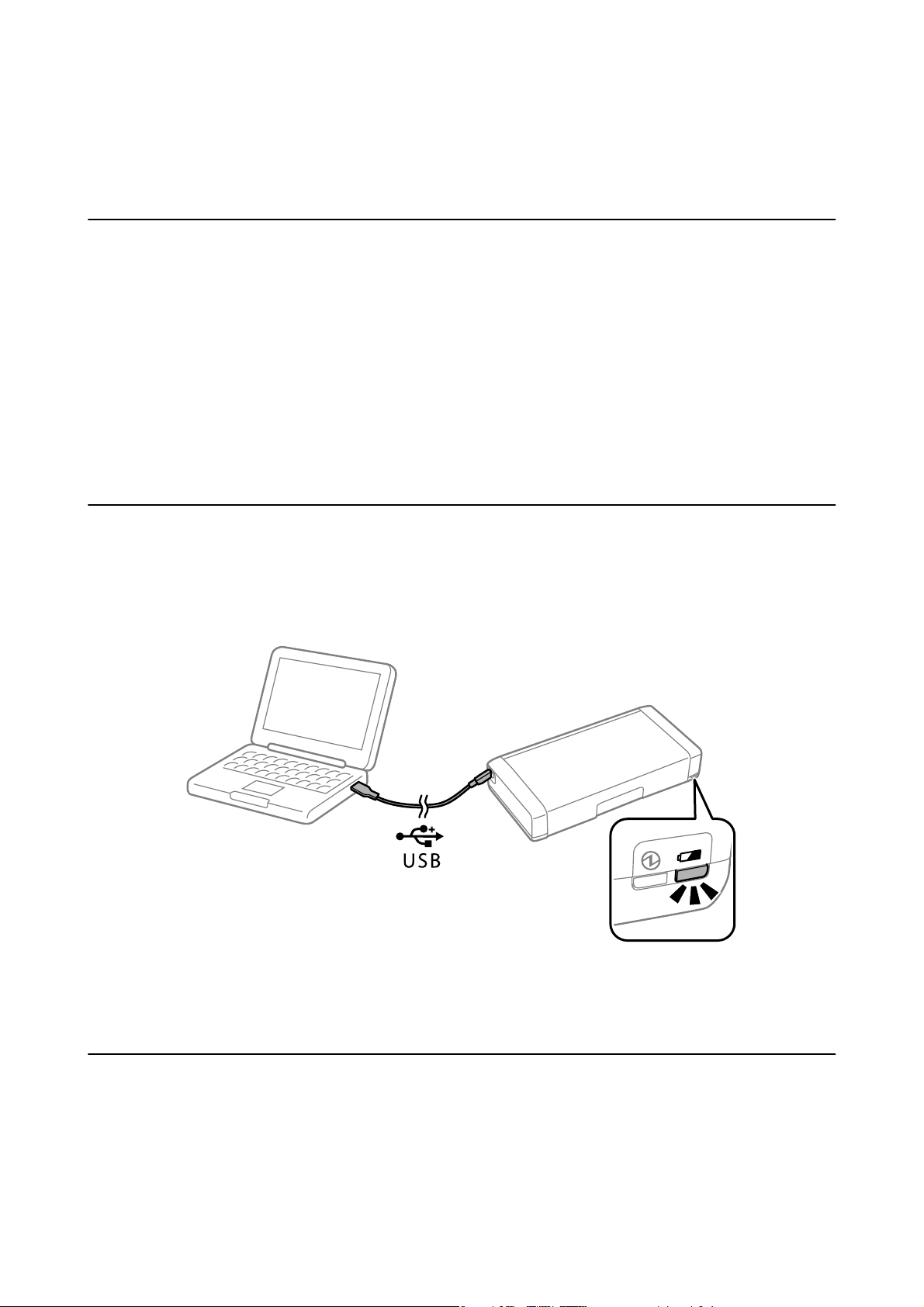
Le pilote de base Epson vous permet d'imprimer facilement si vous êtes au bureau ou sur la route. Même si vous
n'avez pas installé le pilote de cette imprimante sur votre PC, ou que vous n'avez pas accès à Internet pour le
télécharger, vous pouvez installer le pilote de base de l'imprimante. Tout ce que vous avez à faire est de relier
l'imprimante et votre ordinateur via le câble micro USB.
Informations connexes
& « Utiliser le pilote de base Epson (pour Windows uniquement) » à la page 30
Astuces : Recharger la batterie
Vous pouvez utiliser l'adaptateur secteur pour la connexion à l'imprimante, mais l'imprimante fonctionne aussi
avec une batterie intégrée. Vous pouvez recharger la batterie en connectant l'adaptateur secteur à l'imprimante, ou
en utilisant le câble micro USB.
Informations connexes
& « Recharger la batterie » à la page 53
Astuces : Imrpimer depuis votre smartphone ou tablette
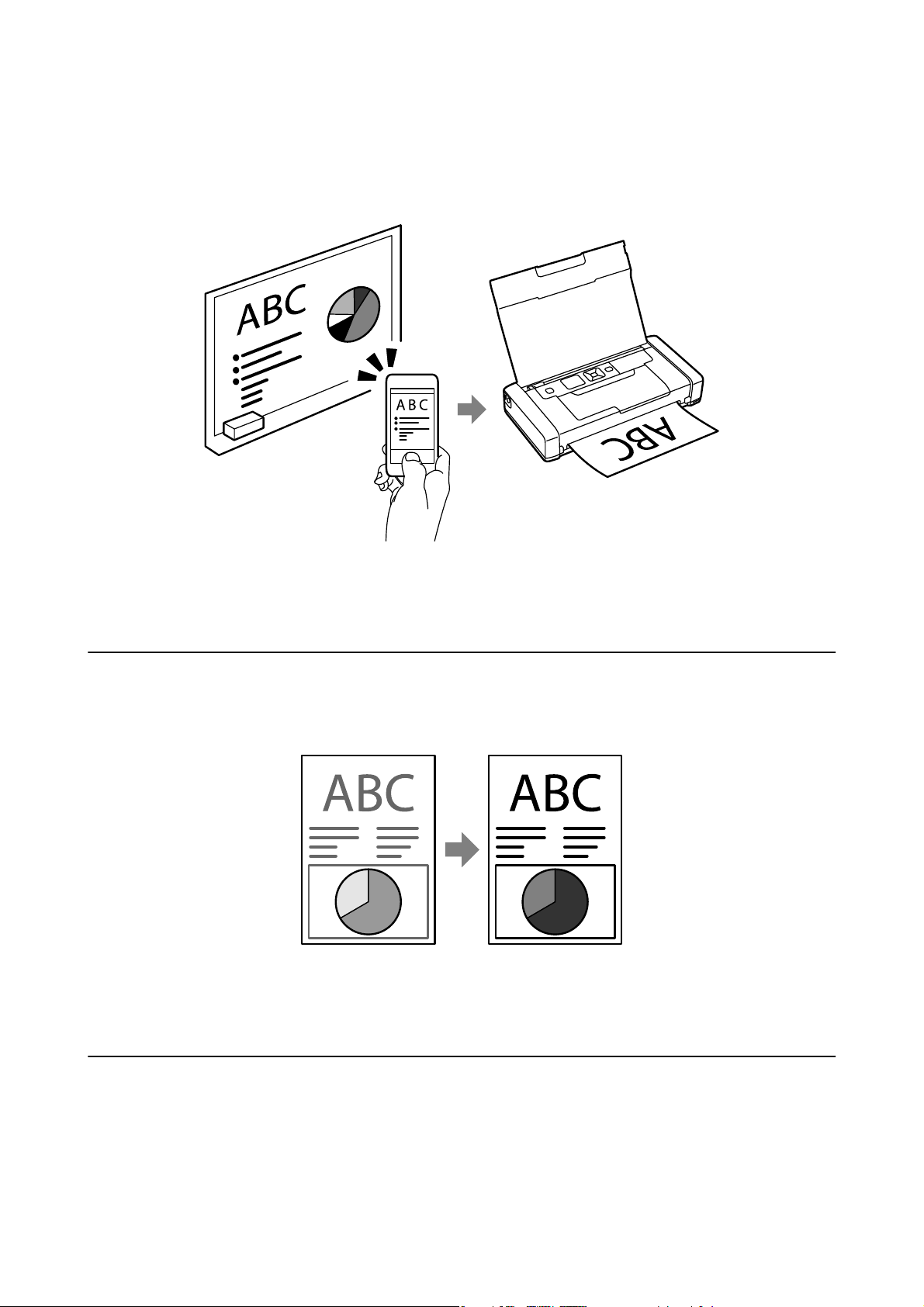
Epson iPrintest une application qui vous permet d'imprimer des photos, documents et pages Web à partir d'un
dispositif intelligent, comme un smartphone ou une tablette. Une fonctionnalité de Epson iPrint « Camera
Capture » vous permet de capturer un document ou une image de texte avec l'appareil photo de votre appareil
14
Page 15
Guide d'utilisation
Astuces pour une utilisation intelligente
intelligent, et d'imprimer tout en corrigeant la déformation de l'image. Pour plus de détails, consultez le site Web
suivant.
http://ipr.to
Informations connexes
& « Impression depuis des dispositifs intelligents » à la page 49
Astuces : Ajuster la densité ou la couleur
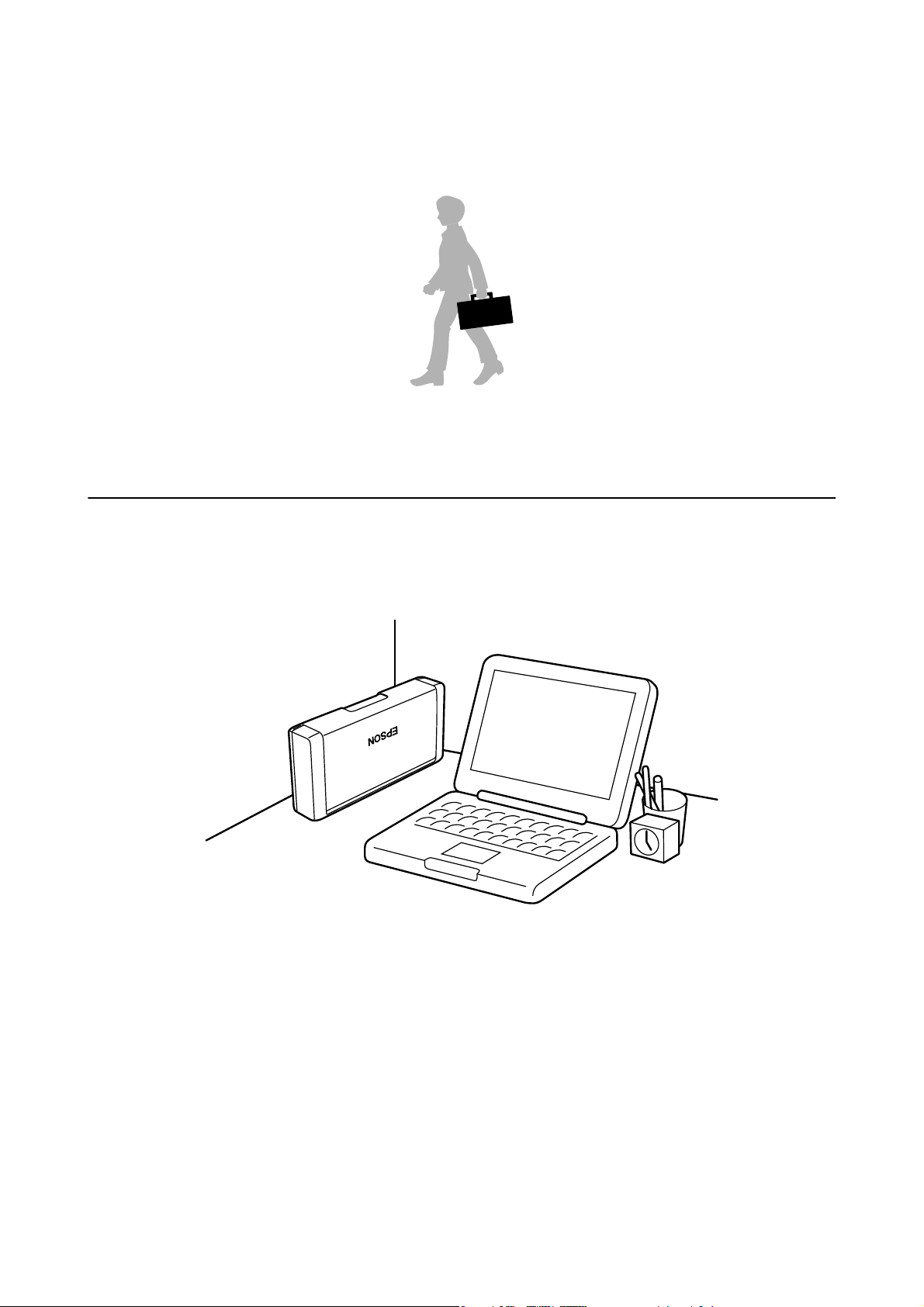
Vous pouvez ajuster la densité et la couleur sur le panneau de commande de l'imprimante.
Informations connexes
& « Menu » à la page 21
Astuces : Considérations pour l'environnement
❏ Lorsque vous utilisez l'imprimante dans des lieux où l'utilisation d'appareils électroniques est limitée, comme les
hôpitaux, désactivez le paramètre Wi-Fi sur le panneau de commande.
15
Page 16
Guide d'utilisation
Astuces pour une utilisation intelligente
❏ Dans des endroits calmes comme les bibliothèques et bureaux ouverts, activez le mode silencieux. En
ralentissant le fonctionnement de l'imprimante, vous pouvez réduire les bruits des opérations.
Informations connexes
& « Menu » à la page 21
Astuces : Stocker l'imprimante
Lorsque vous n'utilisez pas l'imprimante, vous pouvez la placer avec la pièce en argent tournée vers le haut. Gardez
l'imprimante à l'abri du soleil et placez-la dans un lieu frais et sec.
16
Page 17
Guide d'utilisation
Informations de base sur l'imprimante
Informations de base sur l'imprimante
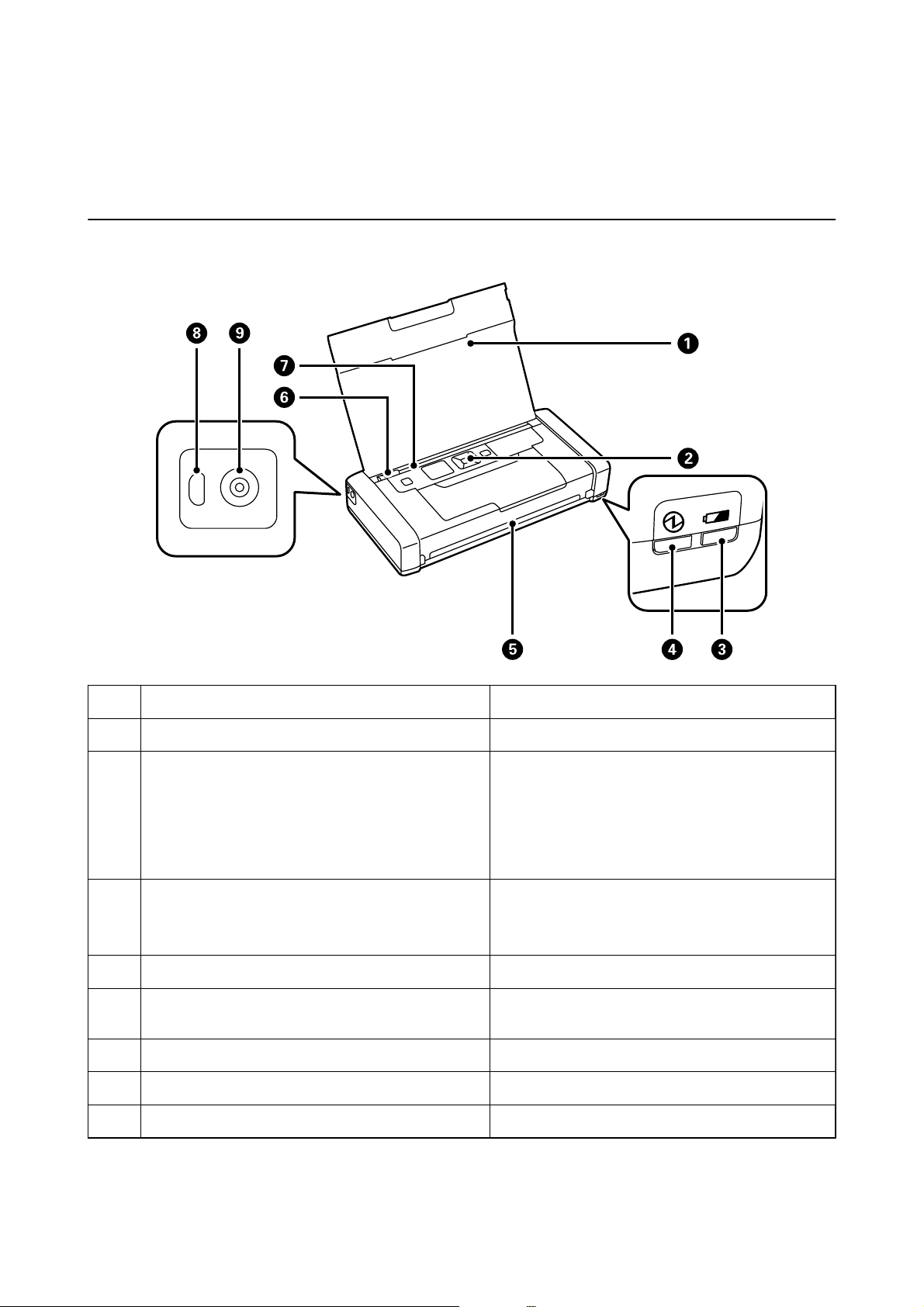
Nom et fonction des pièces
A
B
C
D
E
F
G
H
I
Capot de l'imprimante Guide le papier chargé.
Panneau de commande Contrôle l'imprimante.
Voyant de recharge de la batterie S'allume lorsque la batterie est en cours de recharge, et
s'éteint lorsque la batterie est rechargée.
Clignote lorsque l'imprimante ne peut pas recharger la
batterie en raison d'une température trop faible (moins
de 5°C) ou trop élevée (plus de 40°C). Rechargez la
batterie dans une plage de 10 à 35°C (50 à 95°F).
Témoin d'alimentation S’allume lors de la mise sous tension de l’imprimante.
Clignote lorsque l'imprimante est en cours de
fonctionnement ou qu'une erreur se produit.
Emplacement de sortie Éjecte le papier imprimé.
Guides latéraux Insèrent le papier droit dans l'imprimante. Faites-les
glisser contre les bords du papier.
Alim. papier arrière Charge le papier.
Port micro USB Permet de connecter un câble micro USB.
Entrée CC Se connecte à l'adaptateur secteur.
17
Page 18

Guide d'utilisation
Informations de base sur l'imprimante
A
B
Capot du boîtier de maintenance Ouvrez-le pour remplacer le boîtier de maintenance.
Emplacement du verrou de sécurité Insérez un verrou de sécurité pour la prévention contre
le vol.
A
B
Couvercle interne Ouvrez-le pour remplacer les cartouches d'encre ou
retirer le papier coincé dans l'imprimante.
Support des cartouches d'encre Installez les cartouches d'encre. L'encre est éjectée à
partir des buses de la tête d'impression en dessous.
18
Page 19
Guide d'utilisation
Informations de base sur l'imprimante
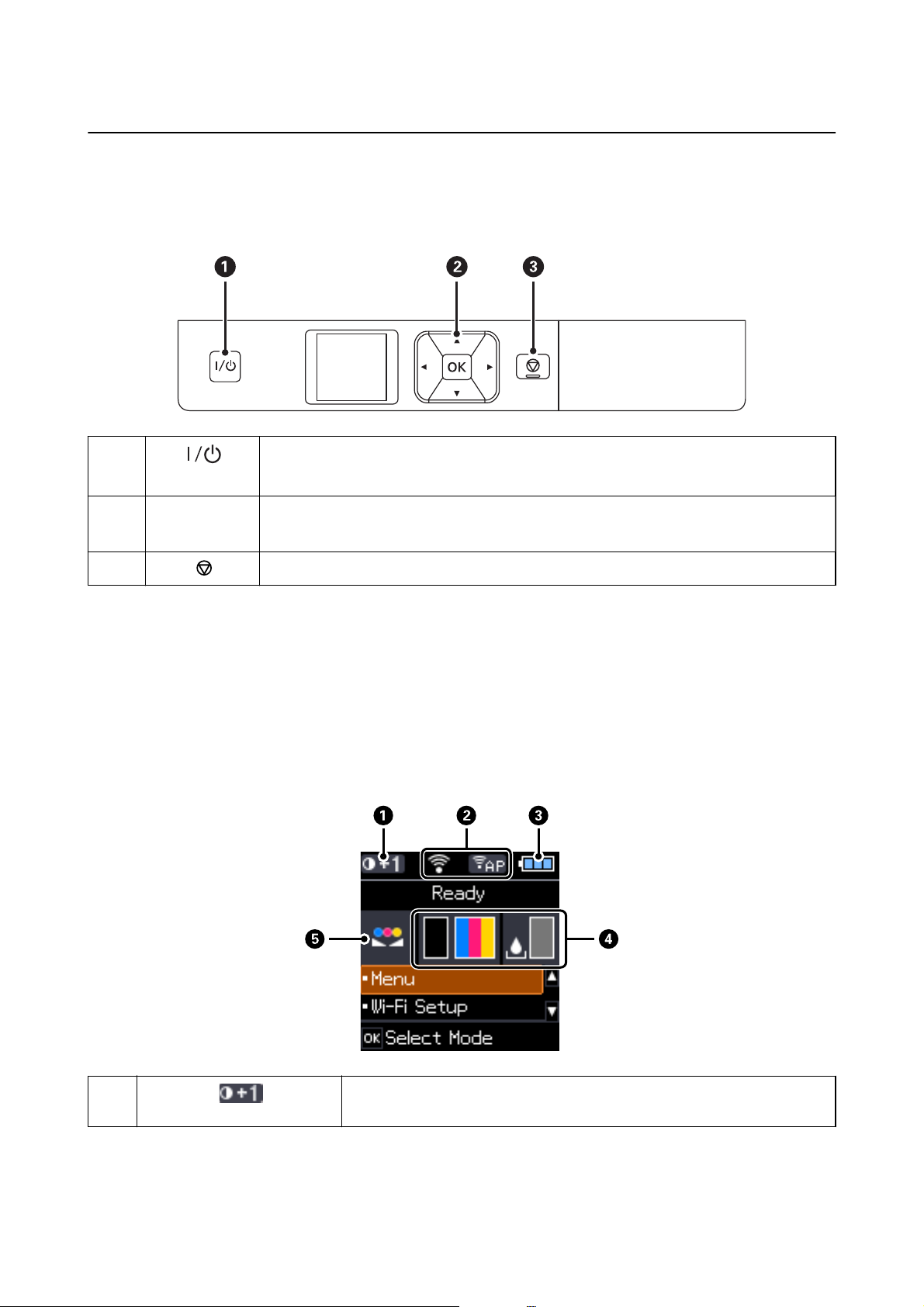
Panneau de commande
Touches et voyants
A
B
, u, r, d, OK Appuyez sur l, u, r et d pour sélectionner les menus. Appuyez sur le bouton OK pour
l
C
Informations connexes
& « Guide de l'écran LCD » à la page 19
Met le produit sous ou hors tension.
Débranchez le cordon d'alimentation lorsque le voyant d'alimentation est éteint.
conrmer
Annule l'opération en cours ou revient à l'écran précédent.
votre sélection ou exécuter la fonctionnalité sélectionnée.
Guide de l'écran LCD
L'écran d'accueil s'ache lorsque l'imprimante est allumée. Les icônes d'état et la quantité d'encre restante dans les
cartouches d'encre s'achent sur l'écran d'accueil.
A
Ache la densité d’impression sélectionnée dans Param. densité de papier
ordinaire.
19
Page 20

Guide d'utilisation
B
Les icônes qui indiquent l'état du réseau s'achent.
Informations de base sur l'imprimante
Indique qu'il n'y a pas de réseau sans l (Wi-Fi) disponible, ou que l'imprimante se
connecte à un réseau Wi-Fi.
Indique qu'un problème est survenu avec la connexion réseau sans l (Wi-Fi) de
l'imprimante, ou que l'imprimante recherche actuellement une connexion Wi-Fi.
Indique que l'imprimante est connectée à un réseau sans l (Wi-Fi).
Plus le nombre de barres est élevé, plus le signal est fort.
Indique que le mode Wi-Fi Direct n'est pas disponible, ou que l'imprimante se
connecte en mode Wi-Fi Direct.
Indique que l'imprimante est connectée en mode ad hoc.
Indique que l'imprimante est connectée en mode Wi-Fi Direct.
Indique que l'imprimante est connectée en mode point d'accès simple.
C
Les icônes qui indiquent l'état de la batterie s'achent.
Ache la quantité de batterie restante.
Indique que la batterie est faible.
Indique que la pile est trop chaude ou trop froide. Sélectionnez Menu > Batterie
pour vérier l'état.
Indique que la batterie est en cours de recharge. Lorsque la recharge est
terminée, l'icône change pour indiquer la quantité de batterie restante.
D
Ache les niveaux approximatifs des cartouches d'encre et du boîtier de maintenance.
Ache les niveaux approximatifs des cartouches d'encre.
Achage de la durée de vie approximative du boîtier de maintenance.
S'allume lorsque les cartouches d'encre sont faibles ou que le boîtier de
maintenance est presque plein.
S'allume lorsque les cartouches d'encre sont vides.
E
Indique que la couleur a été ajustée en utilisant la fonction Ajustement
couleurs.
20
Page 21
Guide d'utilisation
Informations de base sur l'imprimante
Options de menu
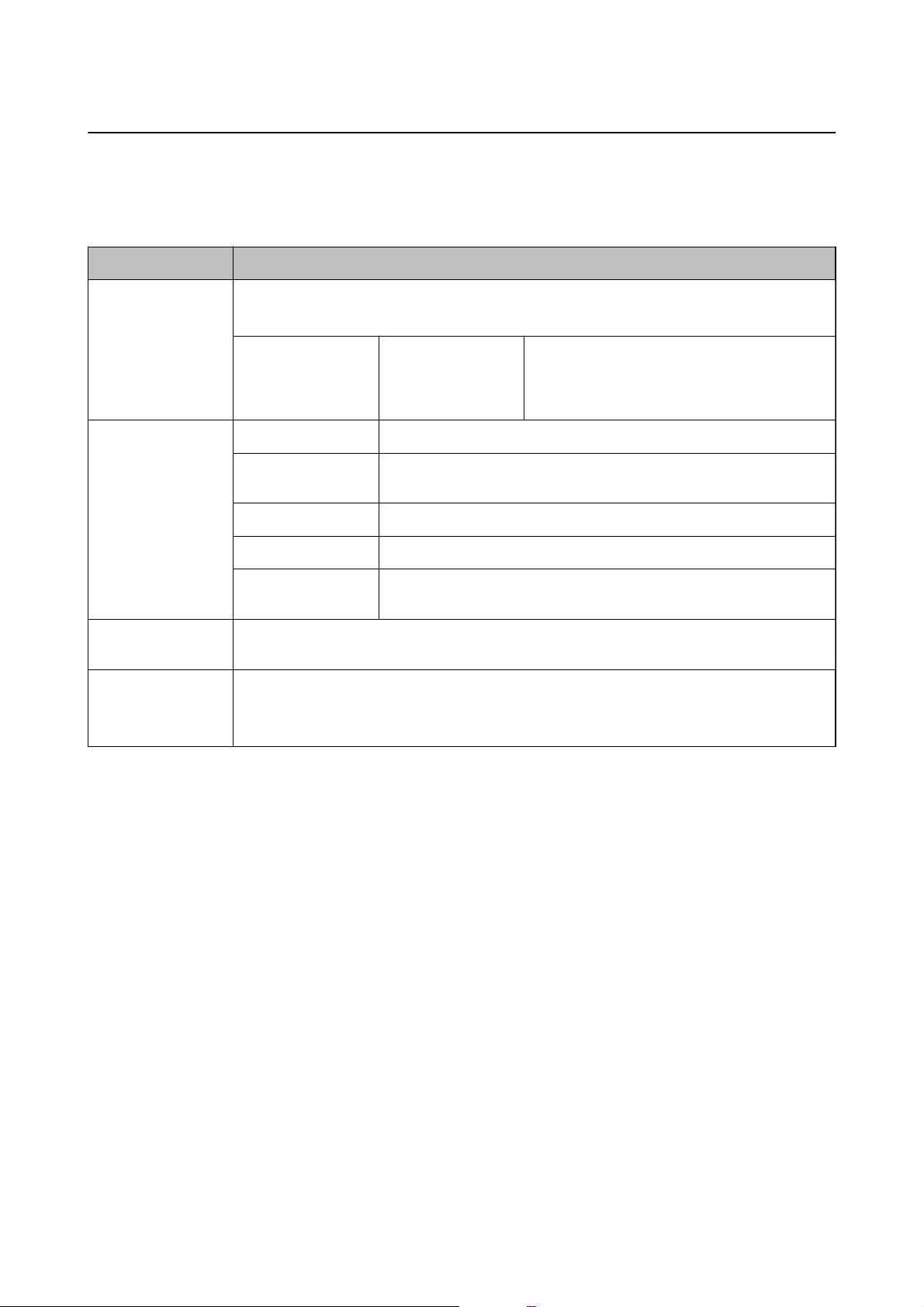
Menu
Menu Paramètres et explications
Batterie
Maintenance Remplacement ctche Remplace les cartouches d'encre.
Param. densité de
papier ordinaire
Ajustement couleurs
Vériez l'état et la quantité de batterie restante. Appuyez sur le bouton
réglages pour recharger la batterie.
Param. batterie Alimentation USB
par PC
Vérif. buses Imprime un motif pour vérier que les buses de la tête d'impression ne
sont pas obstruées.
Nettoy. tête Nettoie les buses obstruées dans la tête d'impression.
Alignement tête Ajuste la tête d'impression pour améliorer la qualité de l'impression.
Nettoyage du guide
papier
Augmente la densité d'impression lorsque le type de papier est réglé sur du papier ordinaire et que
la qualité est réglée sur Normale. Toutefois, la vitesse d'impression peut être plus lente.
Eectuez des réglages ns pour les couleurs lors de l'impression. Sélectionnez +1 pour rendre les
couleurs plus sombres, et -1 pour rendre les couleurs plus claires.
Ce paramètre est réinitialisé lorsque la cartouche d'encre est retirée.
Utilisez cette fonctionnalité pour alimenter en papier en cas de taches
d'encre sur les rouleaux intérieurs ou de problème d'alimentation papier.
Connectez l'imprimante à l'ordinateur via un
câble micro USB
batterie depuis l'ordinateur lorsque l'imprimante
est éteinte ou en mode veille.
d
pour eectuer les
de pouvoir recharger la
an
21
Page 22
Guide d'utilisation
Informations de base sur l'imprimante
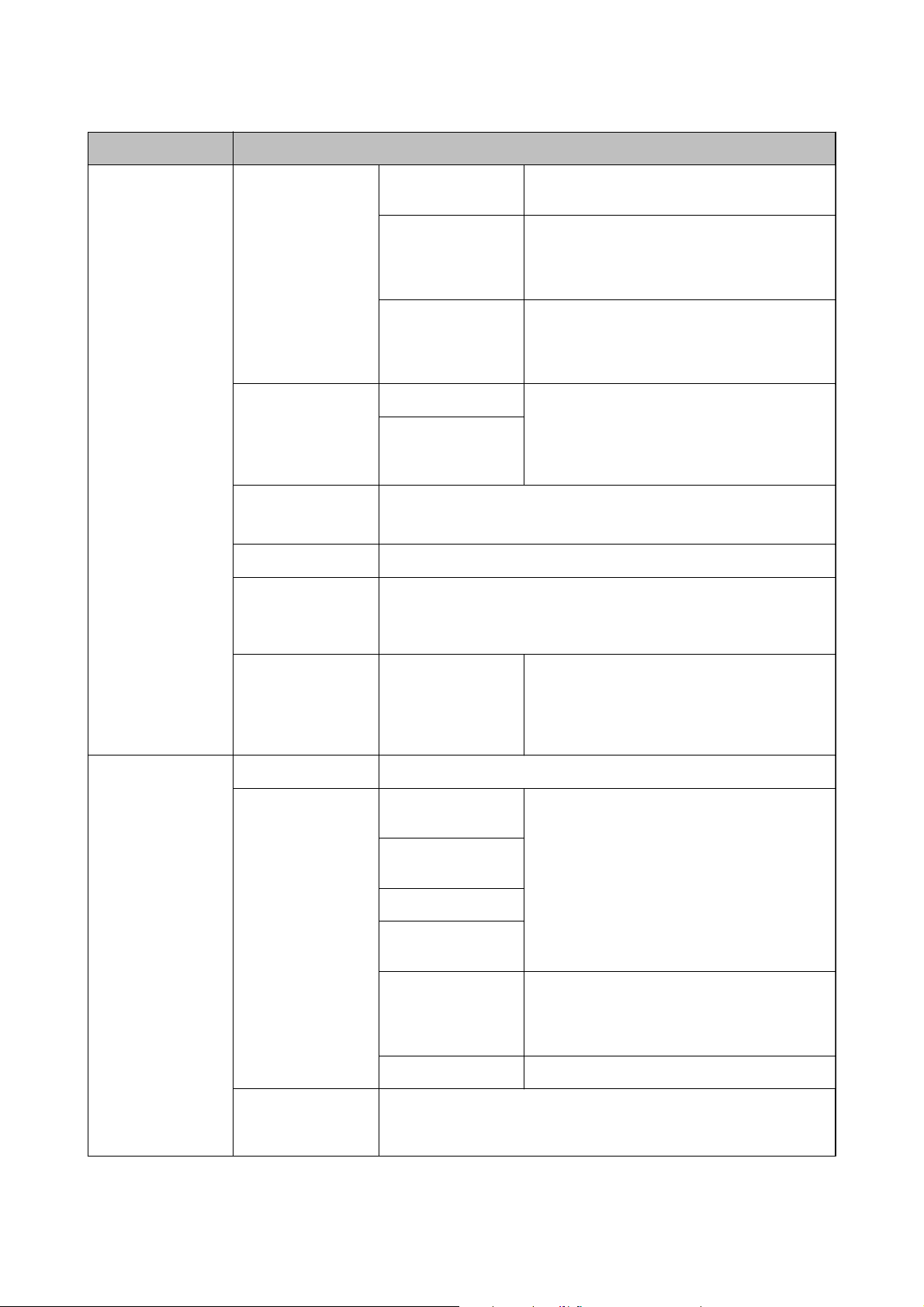
Menu Paramètres et explications
Conguration de
l'imprimante
Cong. source
papier
Minuteur arrêt Alim. externe Vous pouvez régler la durée avant application de
Mode silencieux Imprime de façon silencieuse si activé.
Langue/Language Sélectionnez la langue d'achage.
Minuterie veille Sélectionnez la durée après laquelle l'imprimante passe en mode veille
Cong. papier Sélectionnez la taille et le type du papier chargé
dans le alim. papier arrière .
Alerte cong. papier Ache un message d'erreur lorsque les
paramètres de taille ou de type du papier dans
Cong. papier et les paramètres d'impression ne
correspondent pas.
Conguration papier Ache automatiquement l'écran des paramètres
de papier lorsque le papier est chargé. AirPrint
n'est pas disponible lorsque ce paramètre est
désactivé.
la fonction de gestion de l'énergie. Toute
Alim. sur batterie
Toutefois, la vitesse d'impression peut être plus lente.
(mode économie d'énergie) lorsqu'aucune opération n'est
L'écran LCD devient noir lorsque le temps déni est écoulé.
augmentation aecte l'ecacité énergétique du
produit. Prenez en compte l'environnement avant
d'apporter une modication.
eectuée.
Autres Mod. Imprimante Si le pilote d'imprimante pour cette imprimante
est déjà installé sur l'ordinateur, ce paramètre
l'empêche d'être installé à nouveau, même si une
autre imprimante avec le même nom de produit
est connectée via un câble USB.
Paramètres réseau Impr état réseau Ache ou imprime les paramètres réseau et l'état de la connexion.
Cong LAN sans l Assistant cong LAN
sans l
Bouton poussoir
(WPS)
Code PIN (WPS)
Connexion
automatique sans l
Désactiver LAN sanslLes problèmes réseau peuvent parfois être
Cong Wi-Fi Direct Voir Guide réseau pour plus de détails.
Vérif connexion Vérie l'état de la connexion réseau et imprime le rapport de vérication
de la connexion réseau. Si la connexion fait l'objet de problèmes, consultez
le rapport de vérication pour résoudre les problèmes.
Voir Guide réseau pour plus de détails.
résolus en désactivant les paramètres Wi-Fi ou en
les redénissant. Voir Guide réseau pour plus de
détails.
22
Page 23

Guide d'utilisation
Informations de base sur l'imprimante
Menu Paramètres et explications
Epson Connect Vous pouvez suspendre ou reprendre le Epson Connect ou le service Google Cloud Print, ou annuler
l'utilisation de ces services (restaurer les paramètres par défaut).
Services Google
Cloud Print
Pilote base WF-100 Installe le pilote de base Epson qui est intégré à l'imprimante sur l'ordinateur.
Reportez-vous au site Web du portail Epson Connect pour plus d'informations.
https://www.epsonconnect.com/
http://www.epsonconnect.eu (Europe uniquement)
Rétablir paramètres
par défaut
Réinitialise les paramètres sélectionnés à leurs valeurs par défaut.
Cong LAN sans l
Voir la liste de menus dans Paramètres réseau pour plus de détails.
23
Page 24
Guide d'utilisation
Chargement du papier
Chargement du papier
Précautions lors de la manipulation du papier
❏ Lisez les ches d'instructions fournies avec le papier.
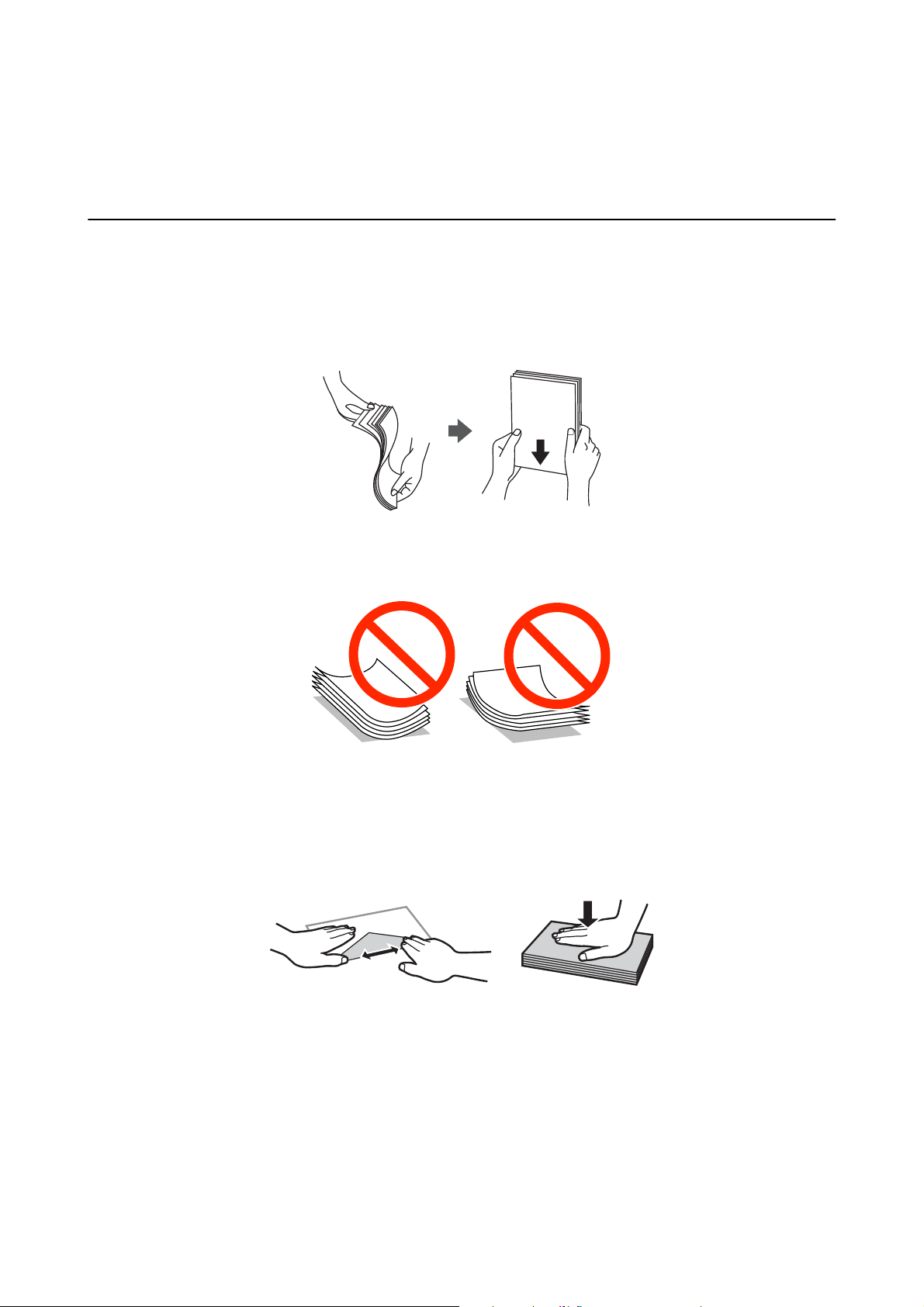
❏ Ventilez et alignez les bords du papier avant de le charger. Ne ventilez et courbez pas le papier photo. Vous
risqueriez d'endommager la face imprimable.
❏ Si le papier est courbé, aplatissez-le ou recourbez-le légèrement dans la direction opposée avant de le charger.
Imprimer sur du papier courbé peut causer des bourrages papier et taches sur l'impression.
❏ N'utilisez pas de papier qui est courbé, déchiré, découpé, plié, humide, trop épais, trop n ou avec des
autocollants collé dessus. L'utilisation de tels types de papier peut causer des bourrages papier et taches sur
l'impression.
❏ Ventilez et alignez les bords des enveloppes avant de les charger. Si les enveloppes empilées sont gonées d'air,
appuyez dessus pour les aplatir avant de les charger.
❏ N'utilisez pas d'enveloppes recourbées ou pliées. L'utilisation de telles enveloppes peut causer des bourrages
papier et taches sur l'impression.
❏ N'utilisez pas d'enveloppes dotées de surfaces adhésives sur les rabats ou d'enveloppes à fenêtre.
❏ Évitez d'utiliser des enveloppes trop nes, car elles peuvent s'enrouler pendant l'impression.
Informations connexes
& « Spécications de l'imprimante » à la page 98
24
Page 25
Guide d'utilisation
Chargement du papier
Papier disponible et capacités
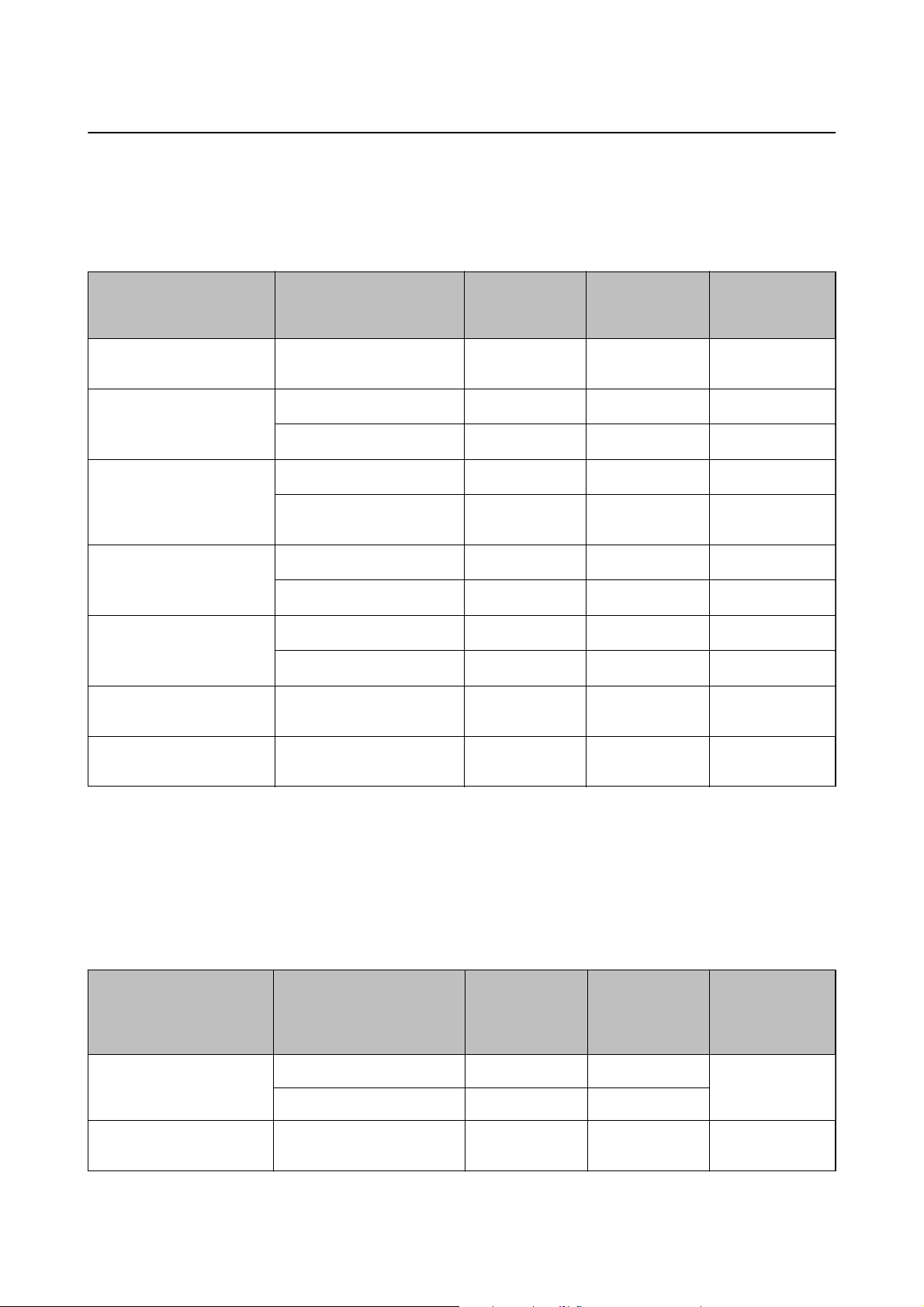
Epson recommande d'utiliser du papier d'origine Epson
d'assurer des impressions de haute qualité.
an
Papier d'origine Epson
Nom du support Taille Capacité de
chargement
(feuilles)
Bright White Ink Jet Paper
Epson
Ultra Glossy Photo Paper
Epson
Premium Glossy Photo
Paper Epson
Premium Semigloss Photo
Paper Epson
Photo Paper Glossy Epson A4, 13 × 18 cm (5 × 7 po.)
A4 20 ✓ -
A4, 13 × 18 cm (5 × 7 po.)
10 × 15 cm (4 × 6 po.)
A4, 13 × 18 cm (5 × 7 po.)
16:9 taille large (102 × 181
mm), 10 × 15 cm (4 × 6 po.)
A4
10 × 15 cm (4 × 6 po.)
*
5
*
5
*
5
*
5
*
5
*
5
*
5
Impression
recto verso
manuelle
--
- ✓
--
- ✓
--
- ✓
--
Impressions
sans bordure
10 × 15 cm (4 × 6 po.)
Matte Paper-Heavyweight
Epson
Photo Quality Ink Jet Paper
Epson
* Chargez une feuille de papier à la fois si le papier n'est pas entraîné correctement ou si l'impression présente des couleurs
inégales ou des taches.
A4 1 - -
A4 20 - -
*
5
- ✓
Remarque:
La disponibilité du papier varie selon l'endroit. Pour les dernières informations sur le papier disponible dans votre région,
contactez l'assistance Epson.
Papier disponible dans le commerce
Nom du support Tai l le Capacité de
chargement
(feuilles ou
enveloppes)
Papier ordinaire
Papier de copie
Lettre, A4, B5, A5, A6 20 ✓ -
Légal, déni par l'utilisateur 1 ✓
Impression
recto verso
manuelle
Impressions
sans bordure
Enveloppe Enveloppe #10, Enveloppe
DL, Enveloppe C6
1- -
25
Page 26
Guide d'utilisation
Chargement du papier
Liste des types de papier
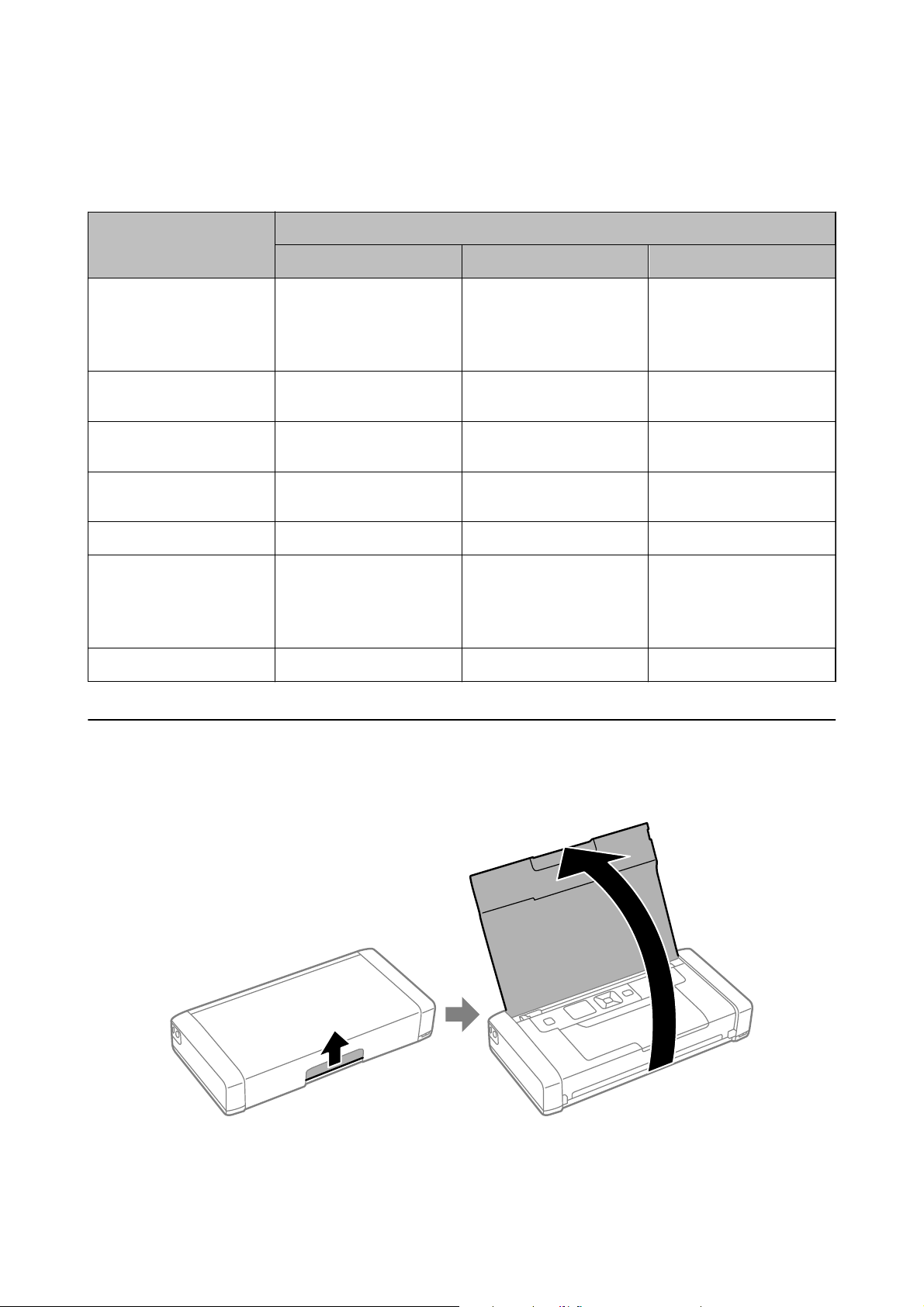
Pour des résultats optimaux, sélectionnez le type de papier adapté au papier.
Nom du support Type de support
Panneau de commande Pilote de l'imprimante Pilote de base Epson
Papier de copie, Papier
ordinaire
Bright White Ink Jet Paper
Epson
Ultra Glossy Photo Paper
Epson
Premium Glossy Photo
Paper Epson
Premium Semigloss Photo
Paper Epson
Photo Paper Glossy Epson Glacé Papier Photo Glacé -
Matte Paper-Heavyweight
Epson
Photo Quality Ink Jet Paper
Epson
Enveloppe Enveloppe Enveloppe -
Papier ordinaire Papier ordinaire Papier ordinaire
Ultra Glacé Epson Ultra Glacé -
Prem. Glacé Epson Premium Glacé Epson Premium Glacé
Prem. Semi-Glacé Epson Premium Semi-Glacé -
Mat Epson Mat Epson Mat
Charger du papier dans leAlim. papier arrière
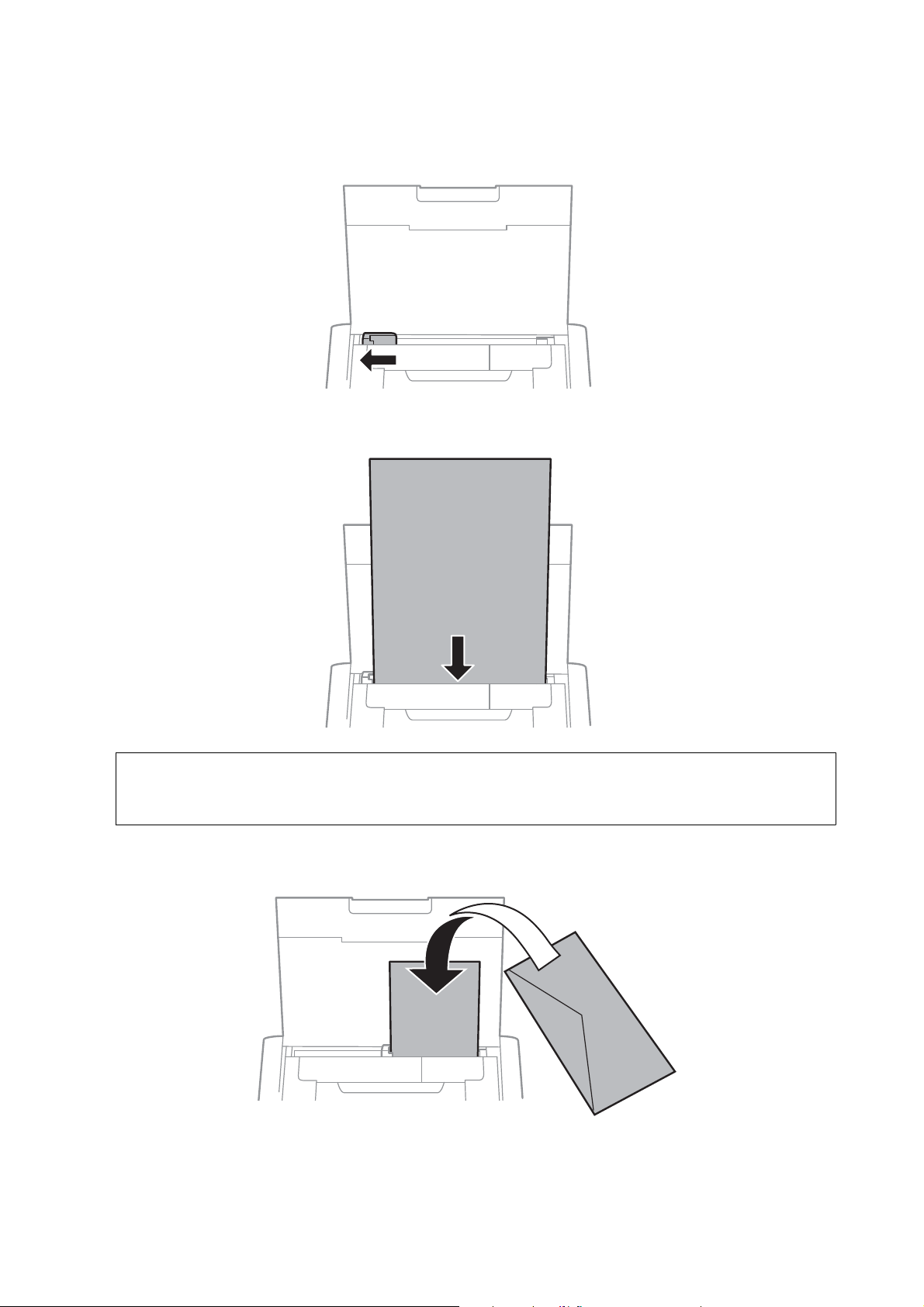
1. Soulevez la partie à l'avant de l'imprimante pour ouvrir son capot.
26
Page 27
Guide d'utilisation
Chargement du papier
2. Faites glisser le guide latéral.
3. Chargez le papier à la verticale sur le côté droit du chargeur avec le côté imprimable vers le haut.
Important:
c
Ne chargez pas plus de feuilles que le nombre maximum indiqué pour le papier.
❏ Enveloppes
27
Page 28
Guide d'utilisation
Chargement du papier
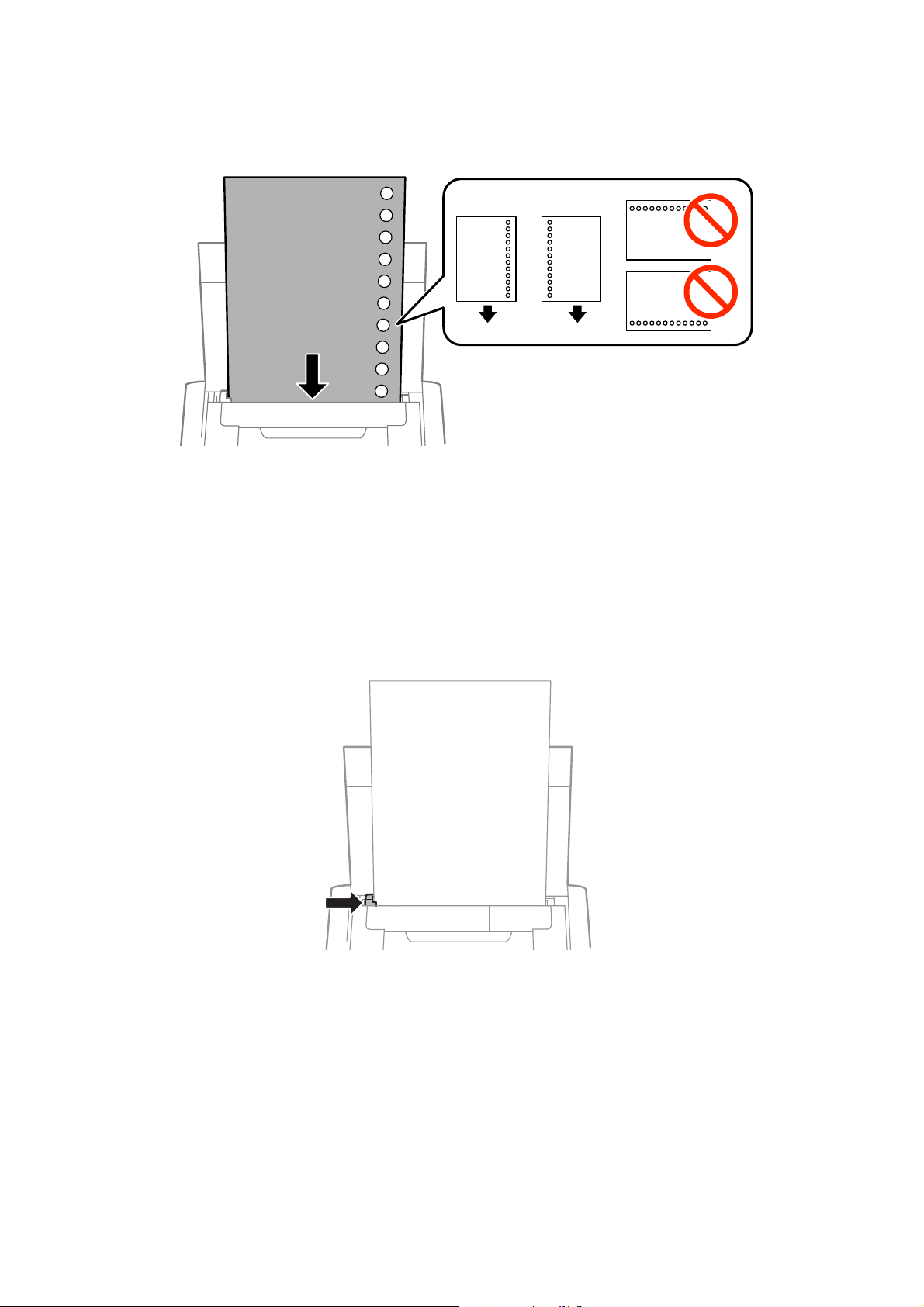
❏ Papier pré-perforé
Remarque:
Vous pouvez utiliser du papier préimprimé dans les conditions suivantes.
❏ Capacité de chargement : Une feuille
❏ Tailles disponibles : A4, B5, A5, A6, Lettre, Légal
❏ Trous de reliure : Ne chargez par le papier avec les trous de reliure en haut ou en bas.
Ajustez la position d'impression de votre
pour éviter d'imprimer sur les trous.
chier
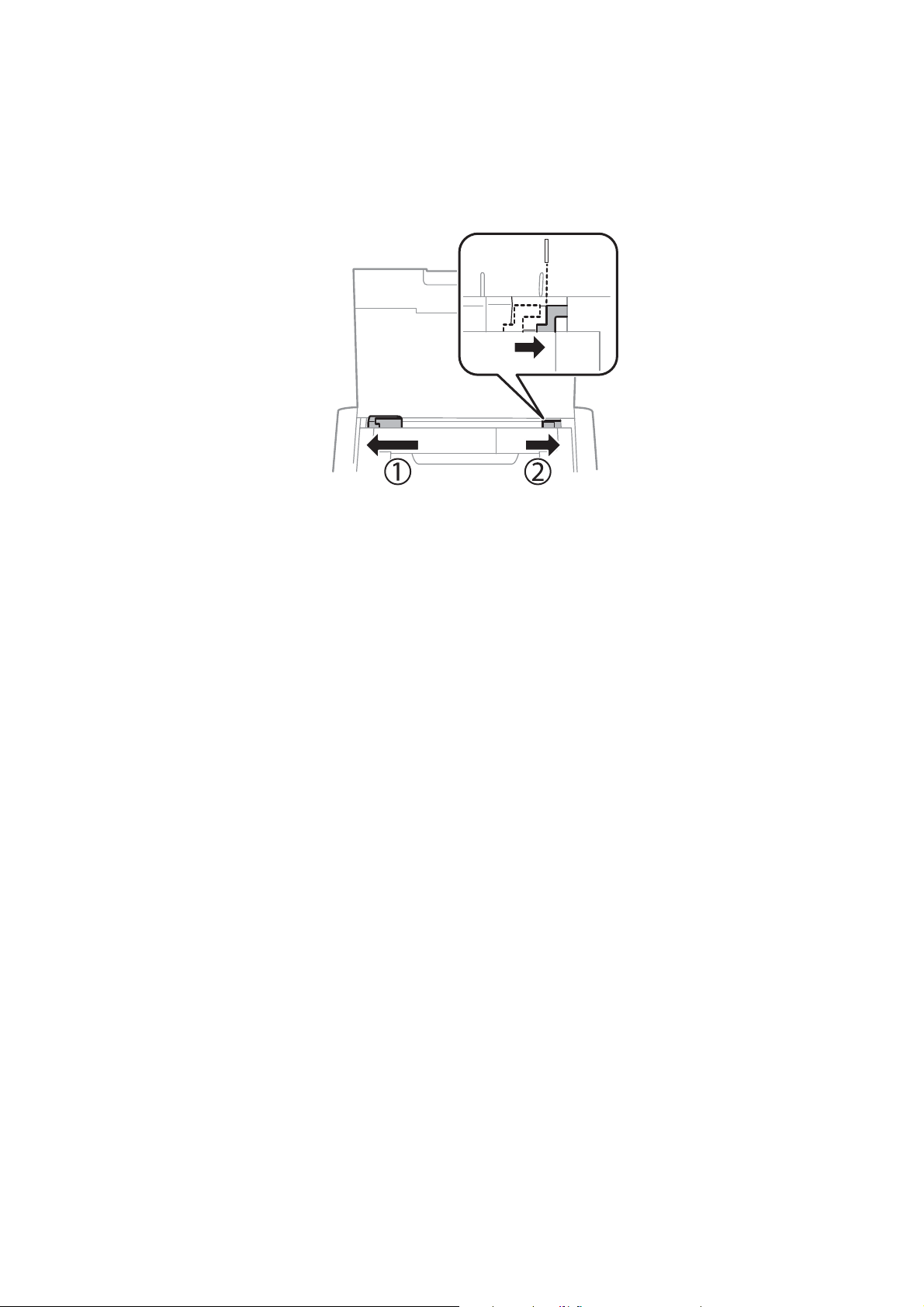
4. Faites glisser le guide latéral sur le bord du papier.
28
Page 29
Guide d'utilisation
Chargement du papier
Remarque:
Si vous ne pouvez pas déplacer le guide latéral, la partie sur le côté droit peut ne pas être dans la bonne position. Faites
glisser le guide latéral le plus à gauche possible, faites glisser la partie sur le côté droit le plus à droite possible, puis
essayez à nouveau.
5.
Dans le panneau de commande, dénissez la taille et le type du papier chargé dans le alim. papier arrière .
Remarque:
❏ Vous pouvez également acher l'écran de taille du papier et des paramètres de type de papier en sélectionnant Menu
> Conguration de l'imprimante > Cong. source papier > Cong. papier.
❏ Remettez le papier restant dans son emballage. Si vous le laissez dans l'imprimante, le papier peut se courber ou la
qualité d'impression peut décliner.
Informations connexes
& « Précautions lors de la manipulation du papier » à la page 24
& « Papier disponible et capacités » à la page 25
29
Page 30
Guide d'utilisation
Impression
Impression
Important:
c
Ne débranchez pas l'adaptateur secteur lorsque l'imprimante fonctionne. L'impression peut ralentir, et un bourrage
papier peut se produire.
Impression à partir d'un ordinateur
Utiliser le pilote de base Epson (pour Windows uniquement)
Si le pilote de cette imprimante n'est pas installé sur l'ordinateur, vous pouvez installer le pilote de base Epson
depuis l'imprimante. Cependant, étant donné que le pilote de base Epson propose seulement des fonctions limitées,
nous vous recommandons d'installer le pilote de cette imprimante.
Remarque:
Pour Windows XP, Service Pack 3 ou versions ultérieures est pris en charge.
Installer le pilote de base Epson (pour Windows uniquement)
1.
Déconnectez l’imprimante de votre ordinateur.
2. Sélectionnez Menu > Pilote base WF-100 sur le panneau de commande. Appuyez sur le bouton OK pour
démarrer l'installation.
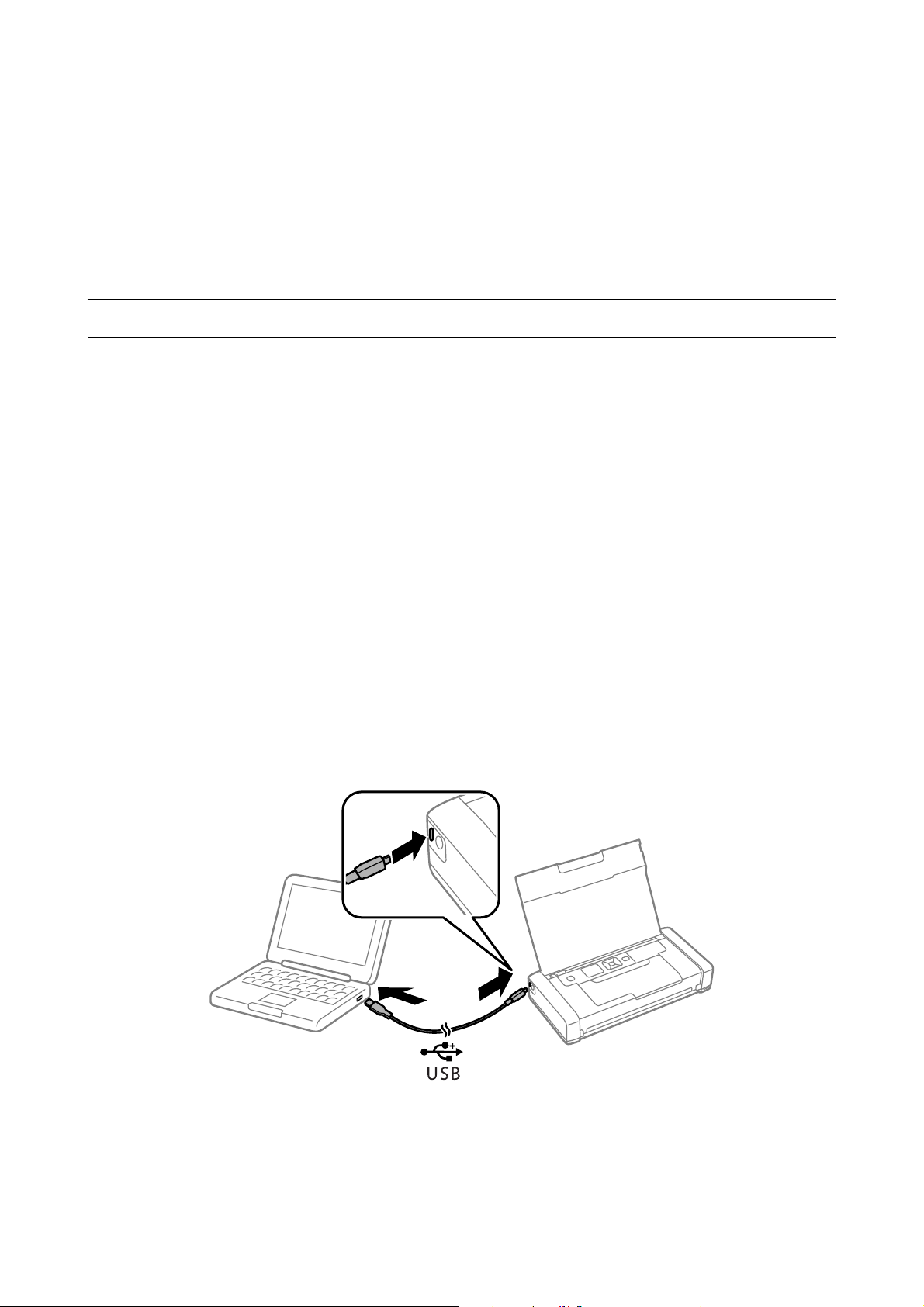
3. Lorsque les instructions à l'écran s'achent, connectez l'imprimante et l'ordinateur avec un câble micro USB,
puis appuyez sur le bouton OK sur le panneau de commande.
4. Dans Ordinateur portable ou Poste de travail sur l'ordinateur, double-cliquez sur EPSON >
CONFIGURATION.
5. Suivez les instructions à l'écran pour terminer l'installation.
30
Page 31
Guide d'utilisation
Impression
Impression de base - Pilote de base Epson (pour Windows uniquement)
1. Chargez le papier dans l'imprimante.
2. Ouvrez le
3. Ouvrez la fenêtre du pilote de l'imprimante.
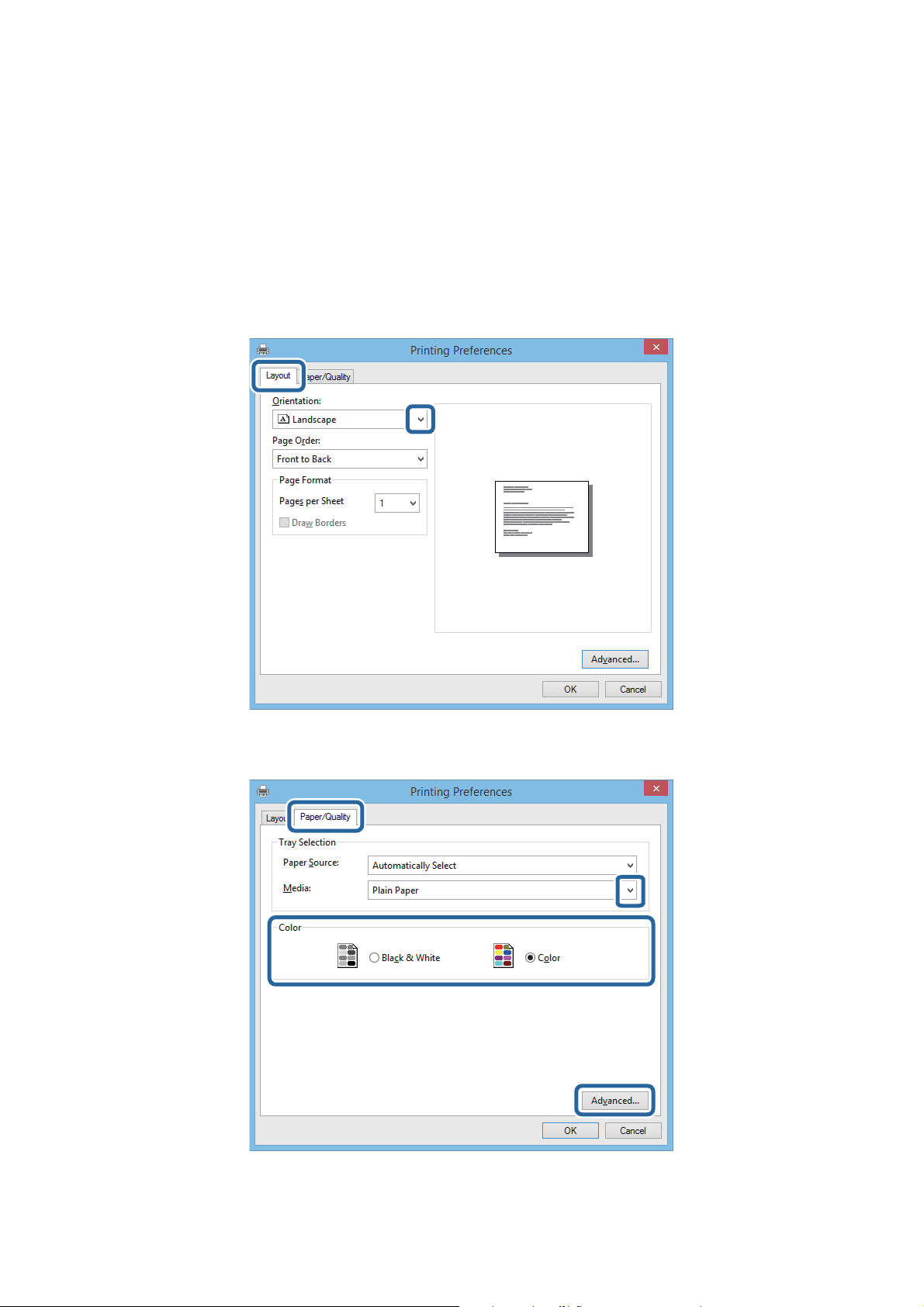
4. Sélectionnez l'orientation du papier dénie dans l'application comme Orientation sur l'onglet Organisation.
que vous voulez imprimer.
chier
5.
Dénissez
❏ Support : Sélectionnez le type de papier chargé.
les paramètres suivants sur l'onglet Papier/Qualité.
31
Page 32
Guide d'utilisation
Impression
❏ Couleur : Sélectionnez cette option pour imprimer en couleurs ou en monochrome
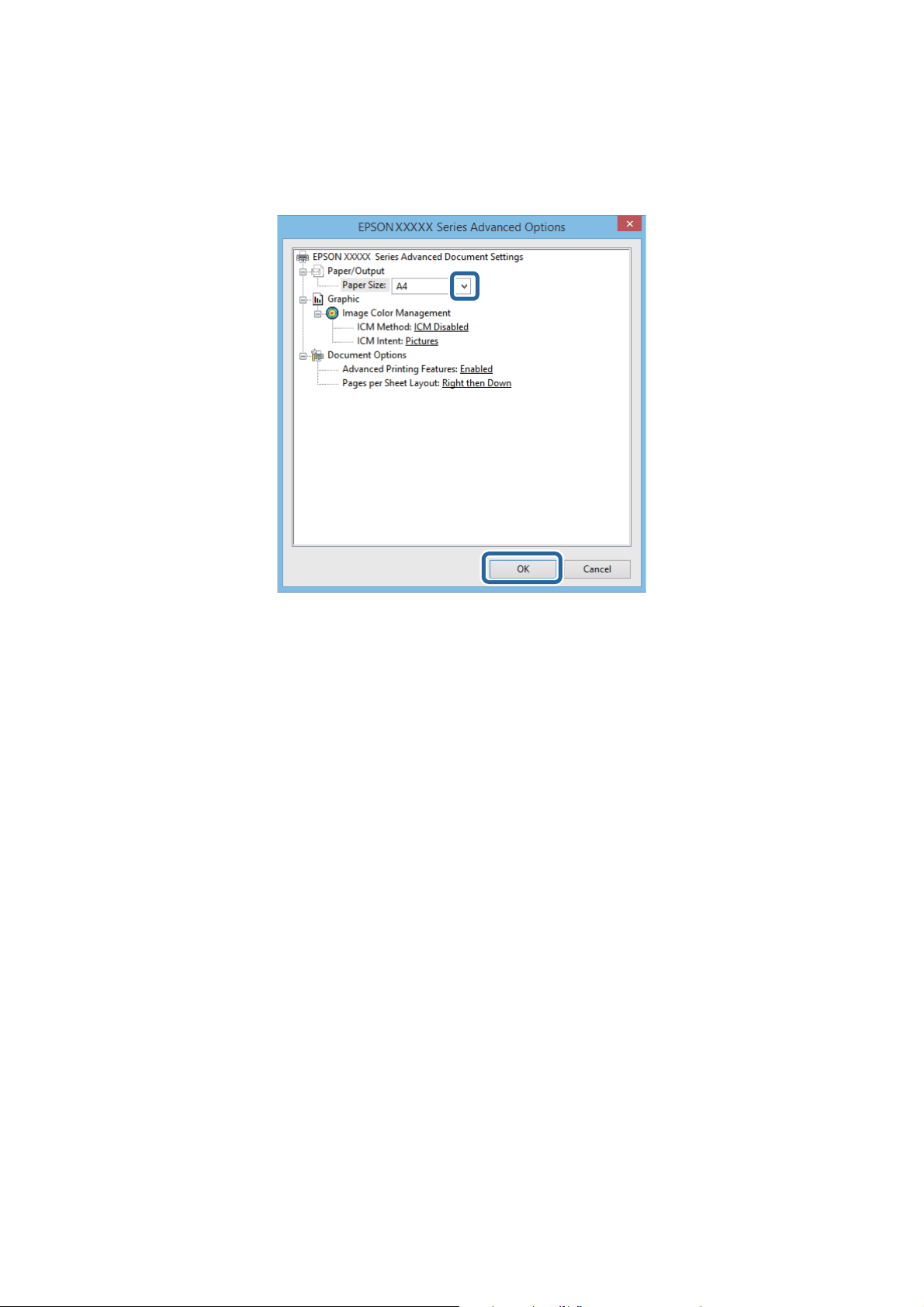
6. Cliquez sur Plus d'options, dénissez les paramètres suivants, puis cliquez sur OK.
Format du papier : sélectionnez la taille de papier dénie dans l'application.
7.
Cliquez sur OK.
8.
Cliquez sur Imprimer.
Informations connexes
& « Installer le pilote de base Epson (pour Windows uniquement) » à la page 30
Impression de base - Windows
Remarque:
❏ Reportez-vous à l'aide en ligne pour plus d'explications sur les éléments de paramétrage. Cliquez sur un élément avec le
bouton droit de la souris, puis cliquez sur Aide.
❏ Le fonctionnement peut être diérent en fonction de l'application. Pour plus de détails, reportez-vous à l'aide de
l'application.
1. Chargez le papier dans l'imprimante.
2. Ouvrez le
que vous voulez imprimer.
chier
3. Sélectionnez Imprimer ou Conguration de l'impression dans le menu Fichier.
4. Sélectionnez votre imprimante.
32
Page 33
Guide d'utilisation
Impression
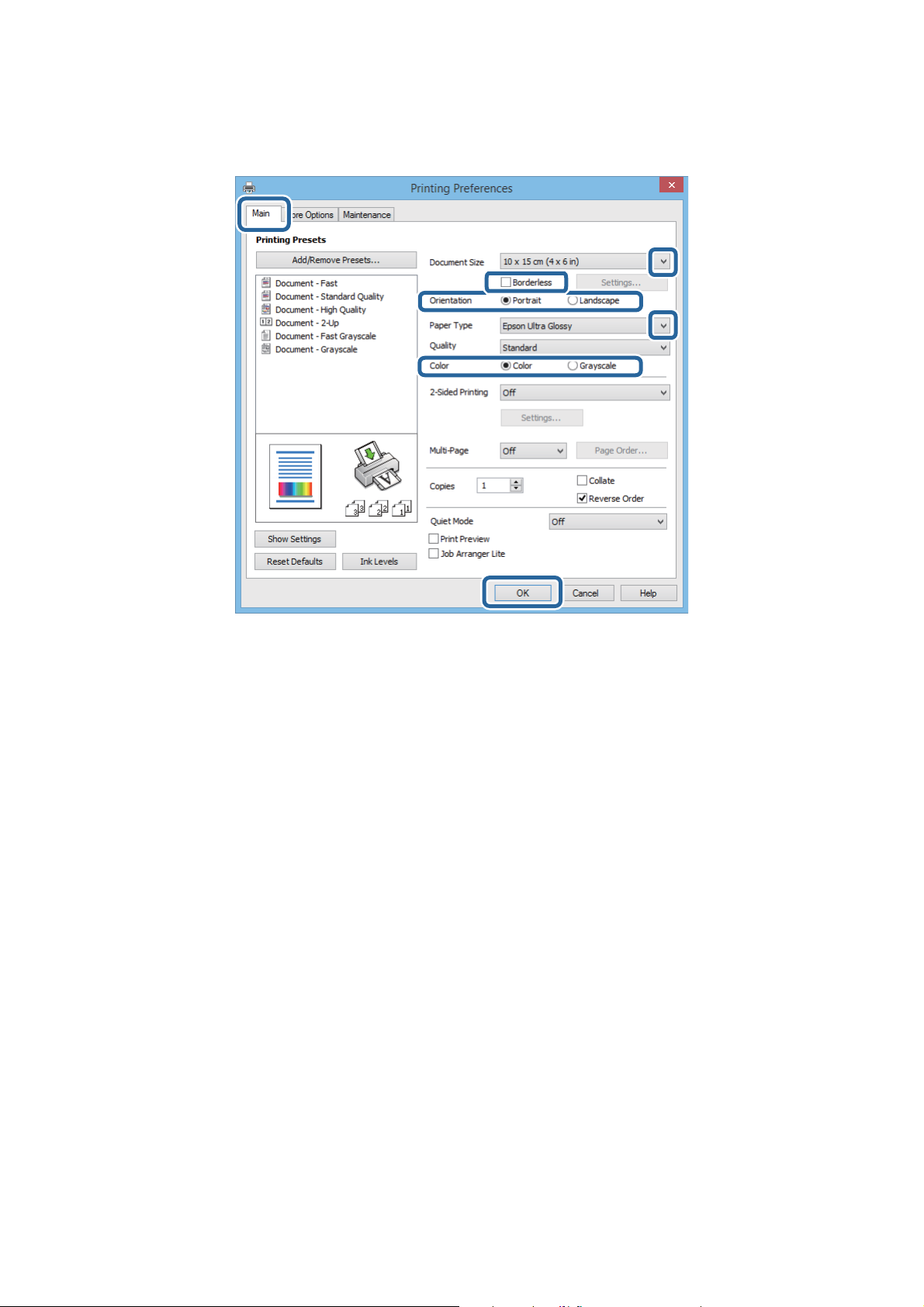
5. Sélectionnez Préférences ou Propriétés pour ouvrir la fenêtre du pilote de l'imprimante.
6. Dénissez les paramètres suivants :
❏ Format document : sélectionnez la taille de papier dénie dans l'application.
❏ Sans marges : Sélectionnez pour imprimer sans marges autour de l'image.
❏ Orientation : sélectionnez l'orientation du papier
❏ Type de papier : sélectionnez le type de papier chargé.
❏ Couleur : Sélectionnez Niveaux de gris lorsque vous souhaitez imprimer en noir ou en nuances de gris.
Remarque:
Lors de l'impression sur des enveloppes, sélectionnez Paysage en tant que réglage Orientation.
7. Cliquez sur OK pour fermer la fenêtre du pilote d'imprimante.
8. Cliquez sur Imprimer.
Informations connexes
& « Papier disponible et capacités » à la page 25
& « Charger du papier dans leAlim. papier arrière » à la page 26
& « Liste des types de papier » à la page 26
dans l'application.
dénie
Impression de base - Mac OS X
Remarque:
Le fonctionnement peut varier selon l'application. Pour plus de détails, reportez-vous à l'aide de l'application.
1.
Chargez le papier dans l'imprimante.
33
Page 34
Guide d'utilisation
Impression
2. Ouvrez le chier que vous voulez imprimer.
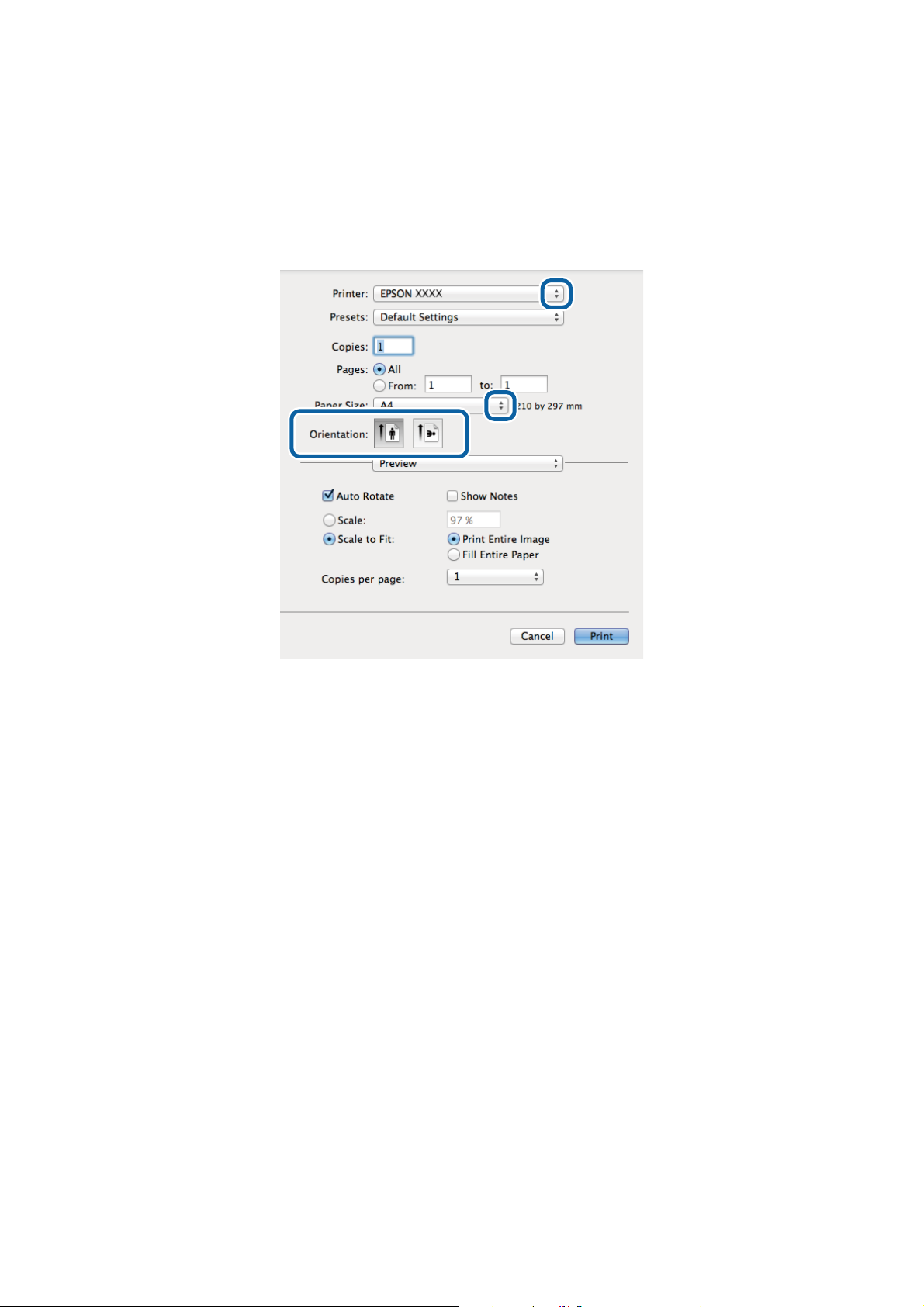
3. Sélectionnez Imprimer dans le menu Fichier ou une autre commande pour ouvrir la boîte de dialogue
d'impression.
d
Si nécessaire, cliquez sur Acher les détails ou
pour agrandir la fenêtre d'impression.
4. Dénissez les paramètres suivants :
❏ Imprimante : sélectionnez votre imprimante.
❏ Prédéni : sélectionnez cette option lorsque vous souhaitez utiliser les paramètres enregistrés.
❏ Taille papier : sélectionnez la taille de papier dénie dans l'application.
Pour imprimer sans marges, sélectionnez une taille de papier "sans marges".
❏ Orientation : sélectionnez l'orientation du papier
Remarque:
Lorsque vous imprimez sur des enveloppes, sélectionnez l'orientation Paysage.
dans l'application.
dénie
34
Page 35
Guide d'utilisation
Impression
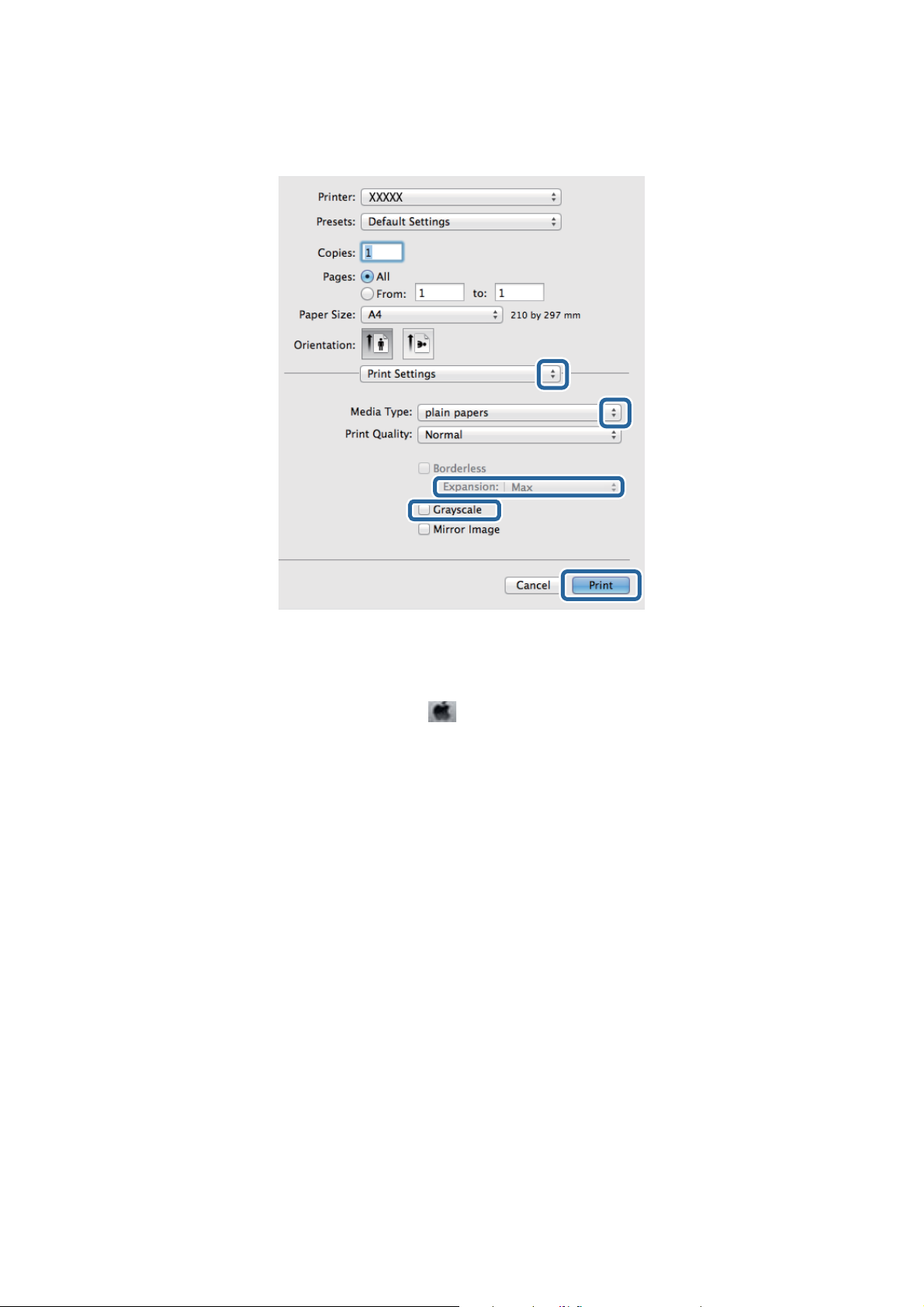
5. Sélectionnez Conguration Imprimante dans le menu contextuel.
Remarque:
Sous Mac OS X v10.8.x ou ultérieur, si le menu
Epson n'a pas été installé correctement.
Sélectionnez Préférences système à partir du menu
Impression et fax), supprimez l'imprimante, puis ajoutez-la à nouveau. Voir la section suivante pour savoir comment
ajouter une imprimante.
http://epson.sn
Conguration
Imprimante ne
> Imprimantes et fax (ou Impression et numérisation,
s'ache
pas, le pilote de l'imprimante
6. Dénissez les paramètres suivants :
❏ Support : sélectionnez le type de papier chargé.
❏ Extension : disponible lorsque vous sélectionnez une taille de papier sans marges.
En cas d'impression sans marges, les données d'impression sont légèrement agrandies par rapport à la taille
du papier si bien qu'aucune marge n'est imprimée autour des bords du papier. Sélectionnez le facteur
d'agrandissement.
❏ Niveaux de gris : sélectionnez cette option pour imprimer en noir et blanc ou en nuances de gris.
7. Cliquez sur Imprimer.
Informations connexes
& « Papier disponible et capacités » à la page 25
& « Charger du papier dans leAlim. papier arrière » à la page 26
& « Liste des types de papier » à la page 26
35
Page 36
Guide d'utilisation
Impression
Impression recto verso (Windows uniquement)
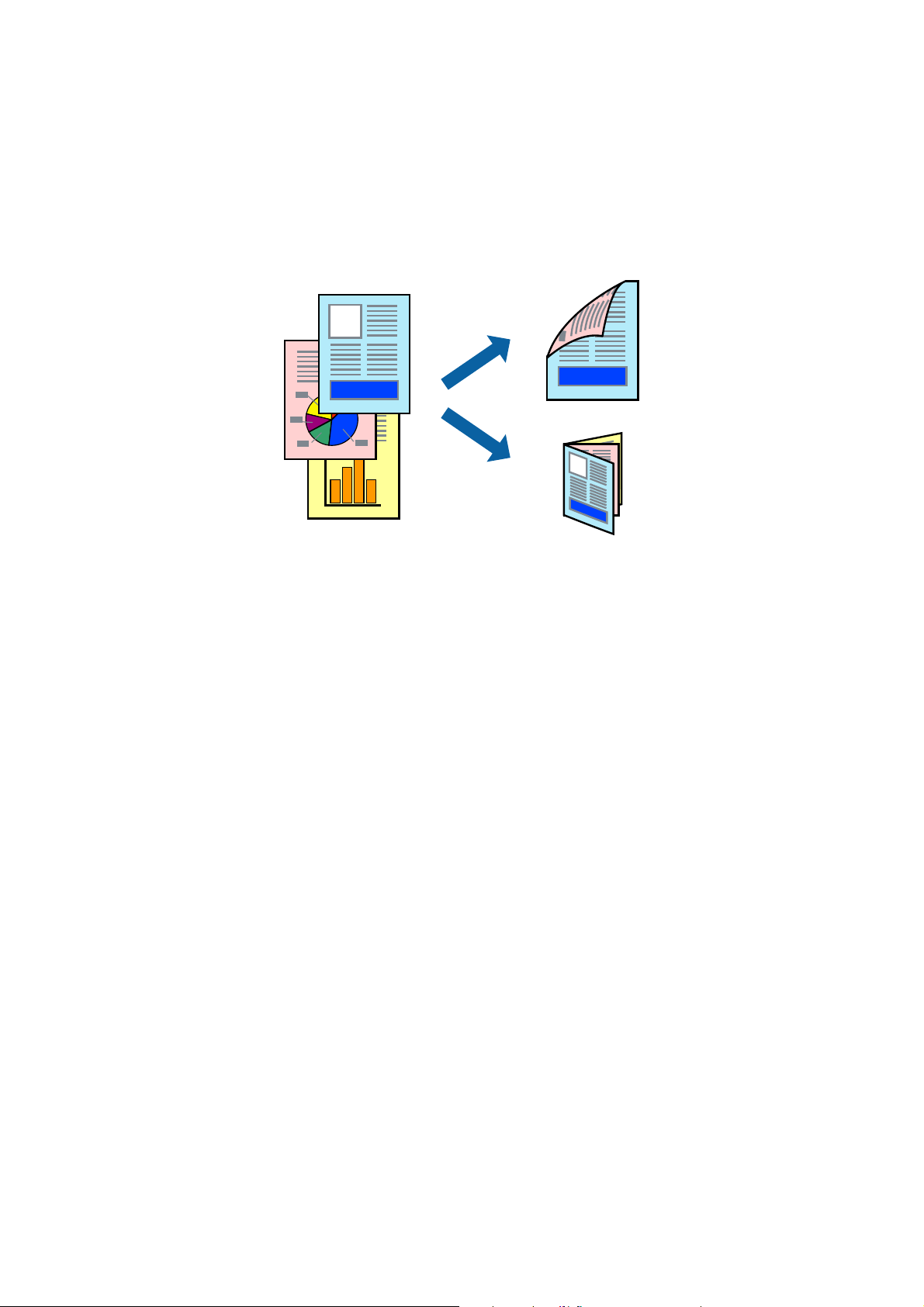
Le pilote de l'imprimante imprime automatiquement en séparant les pages paires et les pages impaires. Une fois
que l'imprimante a terminé d'imprimer les pages impaires, retournez le papier conformément aux instructions
pour imprimer les pages paires. Vous pouvez également imprimer un livret qui peut être créé en pliant
l'impression.
Remarque:
❏ Cette fonction n'est pas disponible pour l'impression sans marges.
❏ Si vous n'utilisez pas du papier adapté à l'impression recto verso, la qualité d'impression peut diminuer et des bourrages
papier peuvent se produire.
❏ Selon le papier et les données, de l'encre peut transpercer le papier.
❏ Si EPSON Status Monitor 3 est désactivé, pour accéder au pilote de l'imprimante, cliquez sur Paramètres étendus dans
l'onglet Utilitaire, puis sélectionnez Activer EPSON Status Monitor 3.
❏ L'impression recto verso peut ,e pas être disponible lorsque l'imprimante est accédée via un réseau ou utilisée en tant
qu'imprimante partagée.
1. Chargez le papier dans l'imprimante.
2. Ouvrez le
3. Ouvrez la fenêtre du pilote de l'imprimante.
4. Sélectionnez Manuel (reliure côté long) ou Manuel (reliure côté court) à partir de Impression recto verso
sur l'onglet Principal.
5. Cliquez sur Conguration, dénissez les paramètres appropriés, puis cliquez sur OK.
Remarque:
Pour imprimer sous la forme de livret, sélectionnez Livret.
que vous souhaitez imprimer.
chier
6. Dénissez d'autres éléments dans les onglets Principal et Plus d'options selon vos besoins, puis cliquez sur
OK.
7. Cliquez sur Imprimer.
Une fois le premier côté imprimé, une fenêtre contextuelle
s'achent à l'écran.
s'ache
sur l'ordinateur. Suivez les instructions qui
36
Page 37
Guide d'utilisation
Impression
Informations connexes
& « Papier disponible et capacités » à la page 25
& « Charger du papier dans leAlim. papier arrière » à la page 26
& « Impression de base - Windows » à la page 32
Impression de plusieurs pages sur une seule feuille
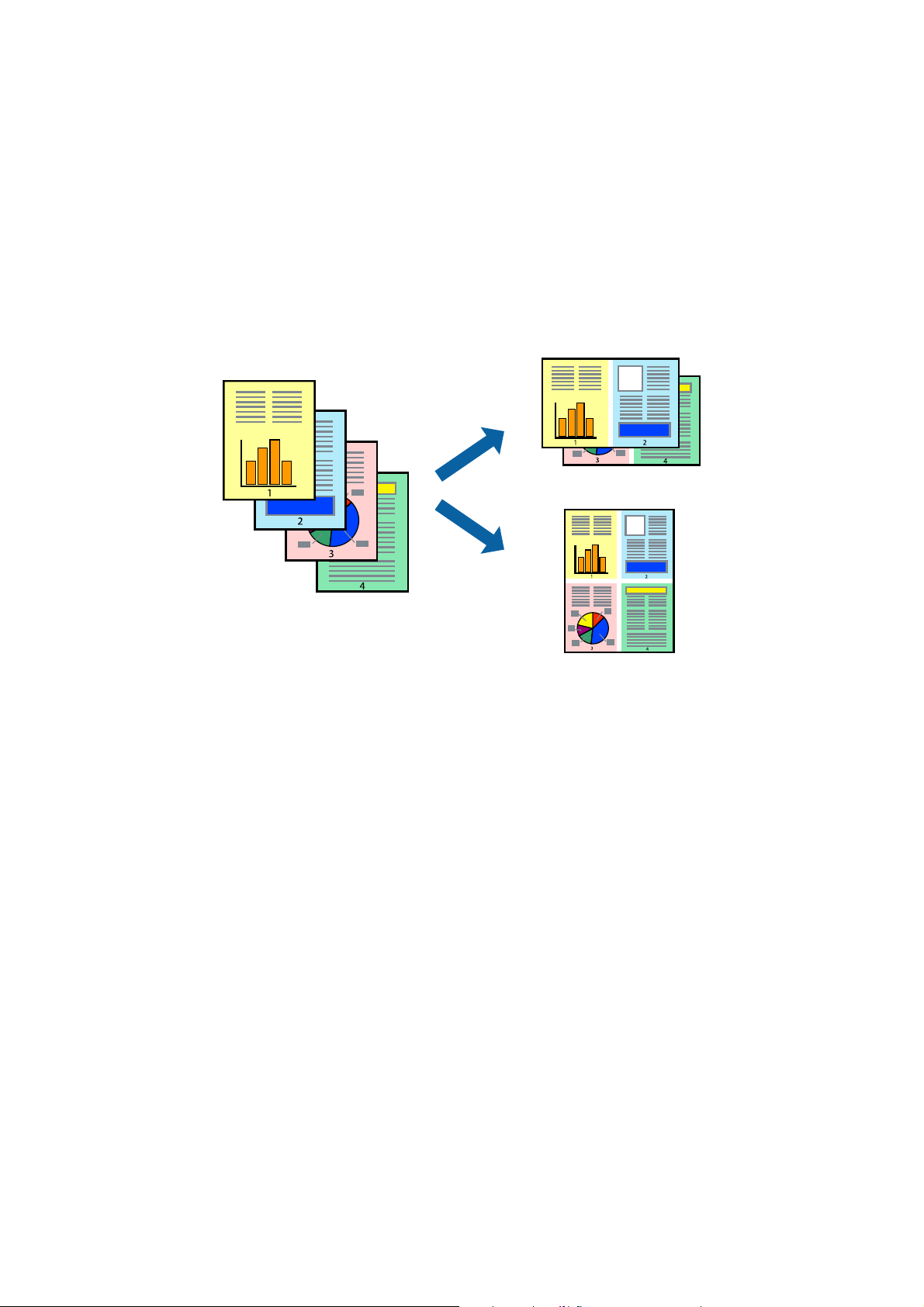
Vous pouvez imprimer deux ou quatre pages de données sur une seule feuille de papier.
Impression de plusieurs pages sur une seule feuille - Windows
Remarque:
Cette fonction n'est pas disponible pour l'impression sans marges.
1. Chargez le papier dans l'imprimante.
2. Ouvrez le chier que vous voulez imprimer.
3.
Ouvrez la fenêtre du pilote de l'imprimante.
4. Sélectionnez 2 en 1 ou 4 en 1 comme paramètre Multi-Pages dans l'onglet Principal.
5. Cliquez sur Ordre page, eectuez les réglages appropriés, puis cliquez sur OK pour fermer la fenêtre.
6. Dénissez d'autres éléments dans les onglets Principal et Plus d'options selon vos besoins, puis cliquez sur
OK.
7. Cliquez sur Imprimer.
Informations connexes
& « Charger du papier dans leAlim. papier arrière » à la page 26
& « Impression de base - Windows » à la page 32
37
Page 38
Guide d'utilisation
Impression
Impression de plusieurs pages sur une seule feuille - Mac OS X
1. Chargez le papier dans l'imprimante.
2. Ouvrez le
3. Accédez à la boîte de dialogue d'impression.
4. Sélectionnez Mise en page dans le menu contextuel.
5.
Dénissez le nombre de pages dans Pages par feuille, et les options Sens de la mise en page (ordre des pages)
et Bordure.
6.
Dénissez
7. Cliquez sur Imprimer.
Informations connexes
& « Charger du papier dans leAlim. papier arrière » à la page 26
& « Impression de base - Mac OS X » à la page 33
que vous voulez imprimer.
chier
les autres éléments selon les besoins.
Adaptation à la taille du papier
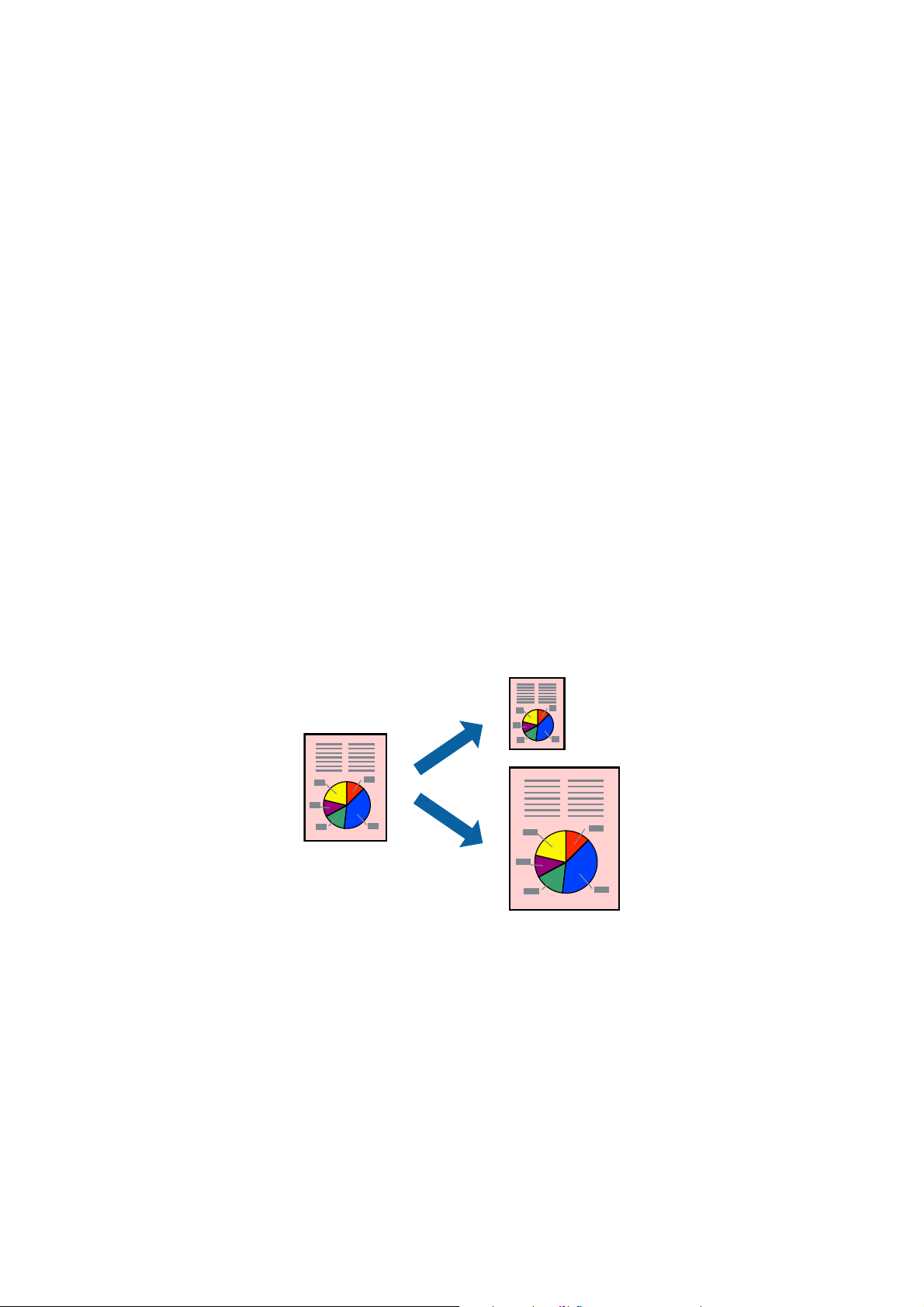
Vous pouvez imprimer de telle sorte que l'impression s'adapte à la taille du papier chargé dans l'imprimante.
Adaptation à la taille du papier - Windows
Remarque:
Cette fonction n'est pas disponible pour l'impression sans marges.
1. Chargez le papier dans l'imprimante.
2. Ouvrez le
3. Ouvrez la fenêtre du pilote de l'imprimante.
4. Dénissez les paramètres suivants dans l'onglet Plus d'options :
❏ Format document : sélectionnez la taille de papier
que vous voulez imprimer.
chier
dénie
38
dans l'application.
Page 39

Guide d'utilisation
Impression
❏ Sortie papier : sélectionnez la taille du papier chargé dans l'imprimante.
Ajuster à la page est automatiquement sélectionné.
Remarque:
Si vous souhaitez imprimer une image réduite au centre de la page, sélectionnez Centre.
5.
Dénissez
OK.
6. Cliquez sur Imprimer.
Informations connexes
& « Charger du papier dans leAlim. papier arrière » à la page 26
& « Impression de base - Windows » à la page 32
d'autres éléments dans les onglets Principal et Plus d'options selon vos besoins, puis cliquez sur
Adaptation à la taille du papier - Mac OS X
1.
Chargez le papier dans l'imprimante.
2. Ouvrez le chier que vous voulez imprimer.
3. Accédez à la boîte de dialogue d'impression.
4.
Sélectionnez la taille de papier dénie dans l'application comme paramètre Tail le p api er.
5. Sélectionnez Gestion du papier dans le menu contextuel.
6. Sélectionnez Adapter à la taille du papier.
7. Sélectionnez la taille du papier chargé dans l'imprimante comme paramètre Taille du papier de destination .
8.
Dénissez
9. Cliquez sur Imprimer.
Informations connexes
& « Charger du papier dans leAlim. papier arrière » à la page 26
& « Impression de base - Mac OS X » à la page 33
les autres éléments selon les besoins.
39
Page 40
Guide d'utilisation
Impression
Impression de plusieurs chiers ensemble (Windows uniquement)
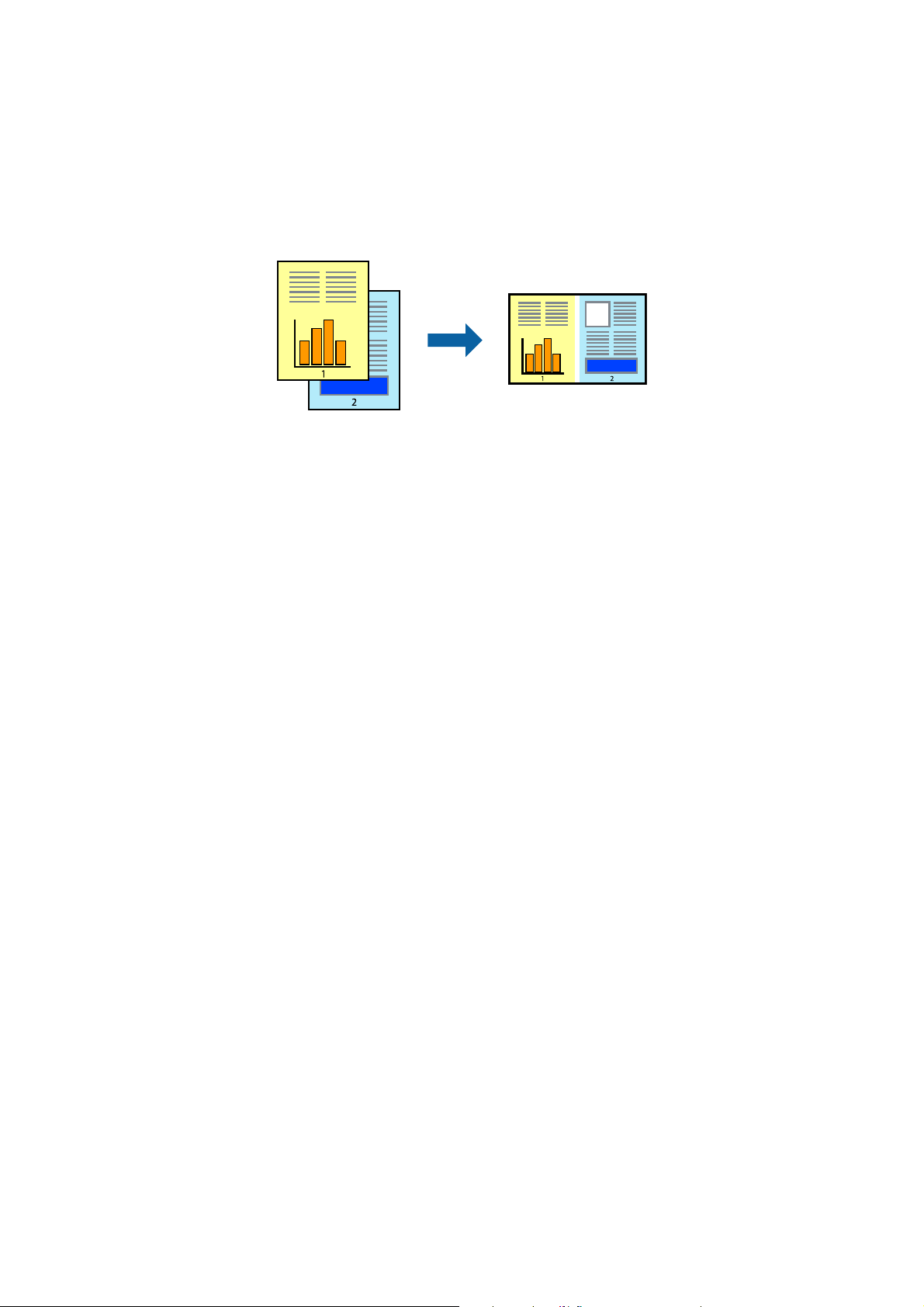
L'Arrangeur d'impressions simple vous permet de combiner plusieurs
de les imprimer comme une tâche d'impression unique. Vous pouvez dénir les paramètres d'impression pour les
chiers combinés, comme la mise en page, l'ordre d'impression et l'orientation.
Remarque:
Pour ouvrir un Projet d'impression enregistré dans l'Arrangeur d'impressions simple, cliquez sur Arrangeur
d'impressions simple dans l'onglet Utilitaire du pilote de l'imprimante. Sélectionnez ensuite Ouvrir dans le menu Fichier
pour sélectionner le chier. L'extension des chiers enregistrés est "ecl".
1. Chargez le papier dans l'imprimante.
2. Ouvrez le chier que vous voulez imprimer.
3. Ouvrez la fenêtre du pilote de l'imprimante.
chiers
créés par
diérentes
applications et
4. Sélectionnez Arrangeur d'impressions simple dans l'onglet Principal.
5. Cliquez sur OK pour fermer la fenêtre du pilote de l'imprimante.
6. Cliquez sur Imprimer.
La fenêtre Arrangeur d'impressions simple s'ache et le travail d'impression est ajouté au Projet
d'impression.
7. Avec la fenêtre Arrangeur d'impressions simple ouverte, ouvrez le chier que vous souhaitez combiner avec
le chier actuel, puis répétez les étapes 3 à 6.
Remarque:
Si vous fermez la fenêtre Arrangeur d'impressions simple, le Projet d'impression non enregistré est supprimé. Pour
imprimer ultérieurement, sélectionnez Enregistrer à partir du menu Fichier.
8. Sélectionnez les menus Organisation et
Projet d'impression comme nécessaire.
9. Sélectionnez Imprimer dans le menu Fichier.
Informations connexes
& « Charger du papier dans leAlim. papier arrière » à la page 26
& « Impression de base - Windows » à la page 32
Modier
dans Arrangeur d'impressions simple pour
modier
le
40
Page 41
Guide d'utilisation
Impression
Agrandissements et posters (Windows uniquement)
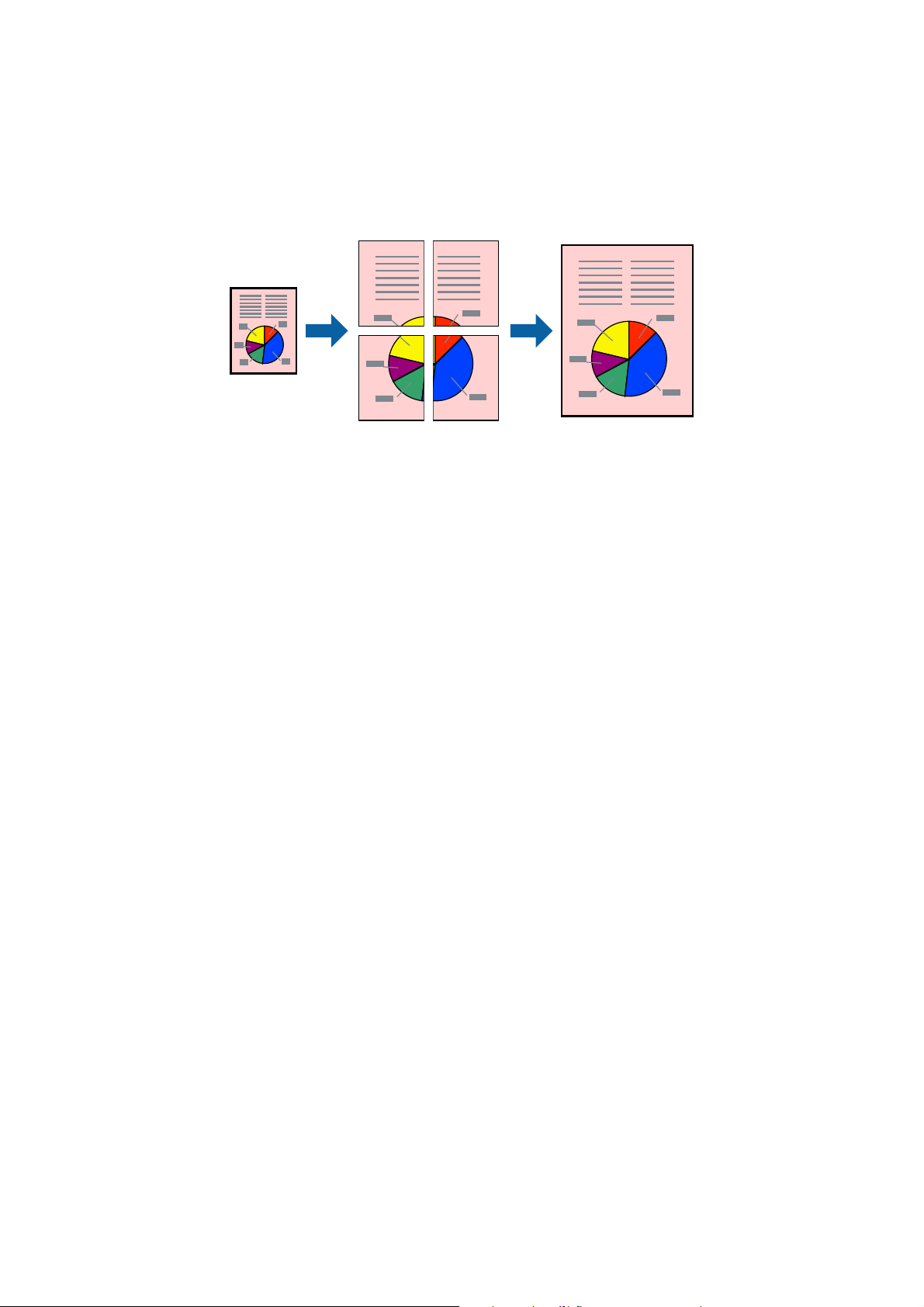
Vous pouvez imprimer une seule image sur plusieurs feuilles de papier pour créer une grande ache. Vous pouvez
imprimer des guides d'alignement an de coller les feuilles ensemble.
Remarque:
Cette fonction n'est pas disponible pour l'impression sans marges.
1. Chargez le papier dans l'imprimante.
2. Ouvrez le chier que vous voulez imprimer.
3. Ouvrez la fenêtre du pilote de l'imprimante.
4. Sélectionnez Poster 2 x 1, Poster 2 x 2, Poster 3 x 3 ou Poster 4 x 4 à partir de Multi-Pages sur l'onglet
Principal.
5. Cliquez sur
6. Dénissez d'autres éléments dans les onglets Principal et Plus d'options selon vos besoins, puis cliquez sur
OK.
7. Cliquez sur Imprimer.
Informations connexes
& « Charger du papier dans leAlim. papier arrière » à la page 26
& « Impression de base - Windows » à la page 32
Conguration, dénissez
les paramètres appropriés, puis cliquez sur OK.
41
Page 42
Guide d'utilisation
Impression
Création de posters à l'aide des Guides de recouvrement
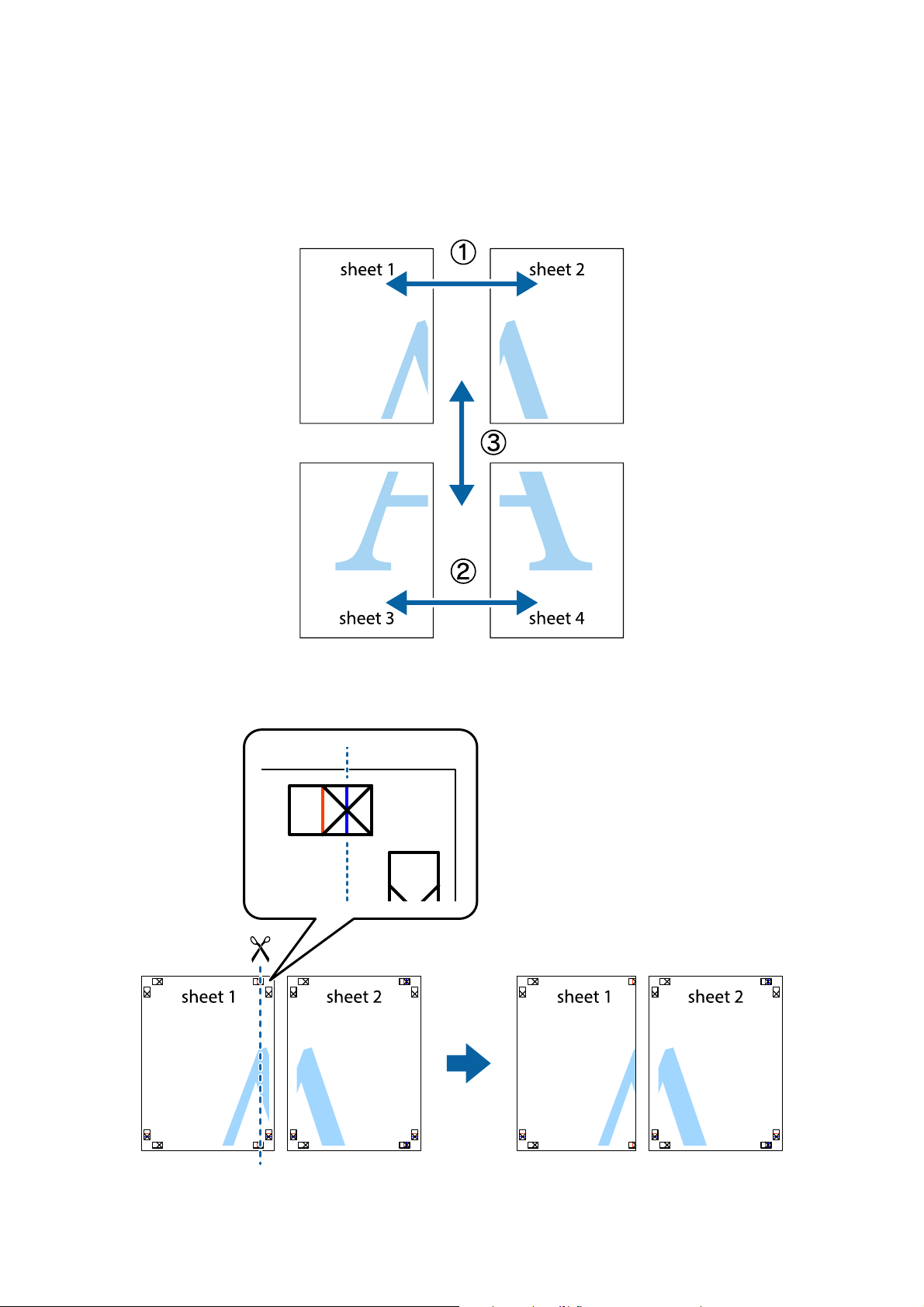
Voici un exemple de la procédure de création d'un poster lorsque Poster 2 x 2 est sélectionné, et Guides de
recouvrement est sélectionné dans Imprimer les marques de coupe.
1. Préparez Sheet 1 et Sheet 2. Coupez les marges de Sheet 1 le long de la ligne bleue verticale en passant par le
centre des croix inférieure et supérieure.
42
Page 43
Guide d'utilisation
Impression
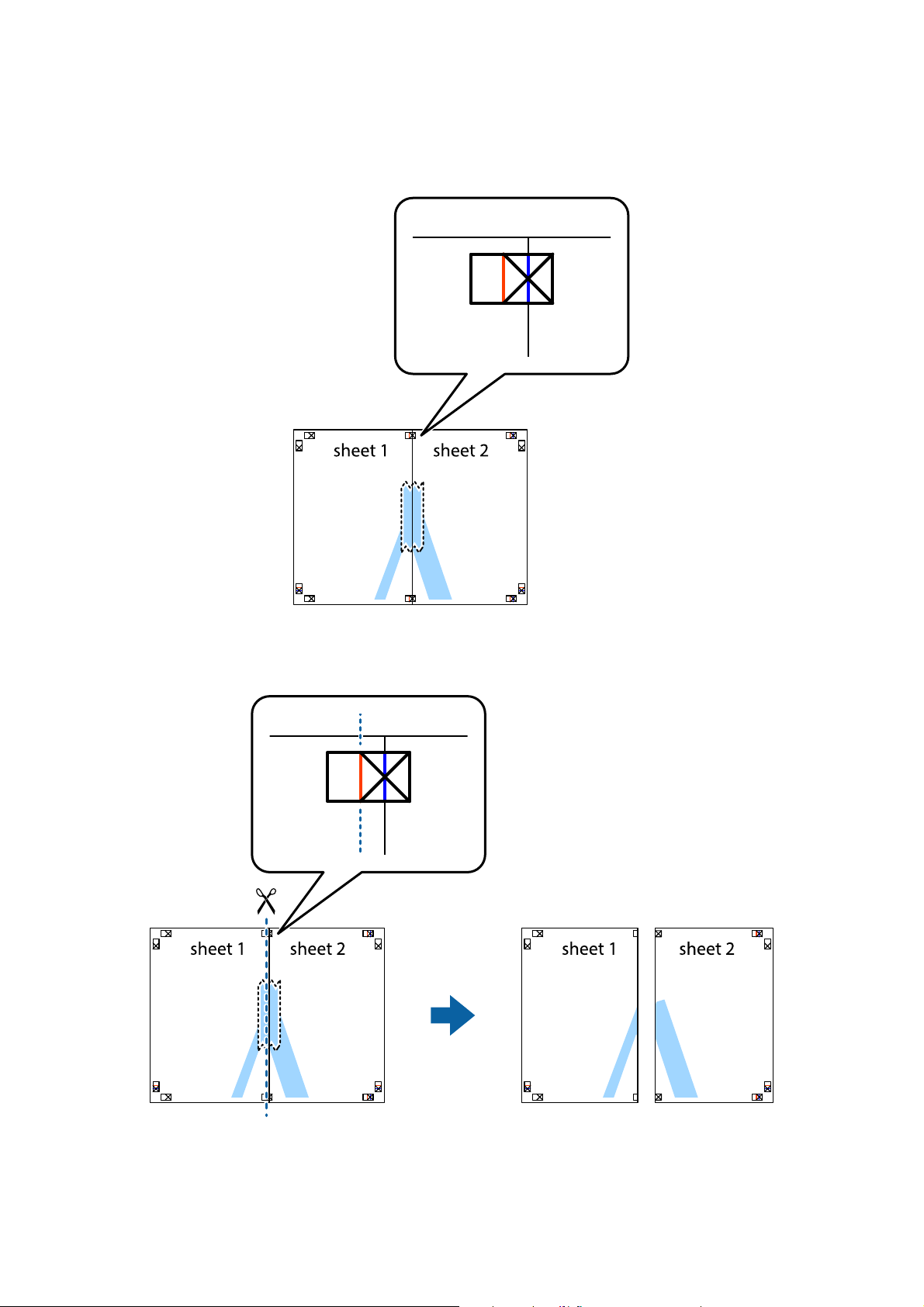
2. Placez le bord de Sheet 1 en haut de Sheet 2 et alignez les croix, puis collez temporairement les deux feuilles
ensemble par l'arrière.
3.
Coupez les feuilles collées en deux le long de la ligne rouge verticale en passant par les guides de recouvrement
(cette fois, la ligne à gauche des croix).
43
Page 44
Guide d'utilisation
Impression
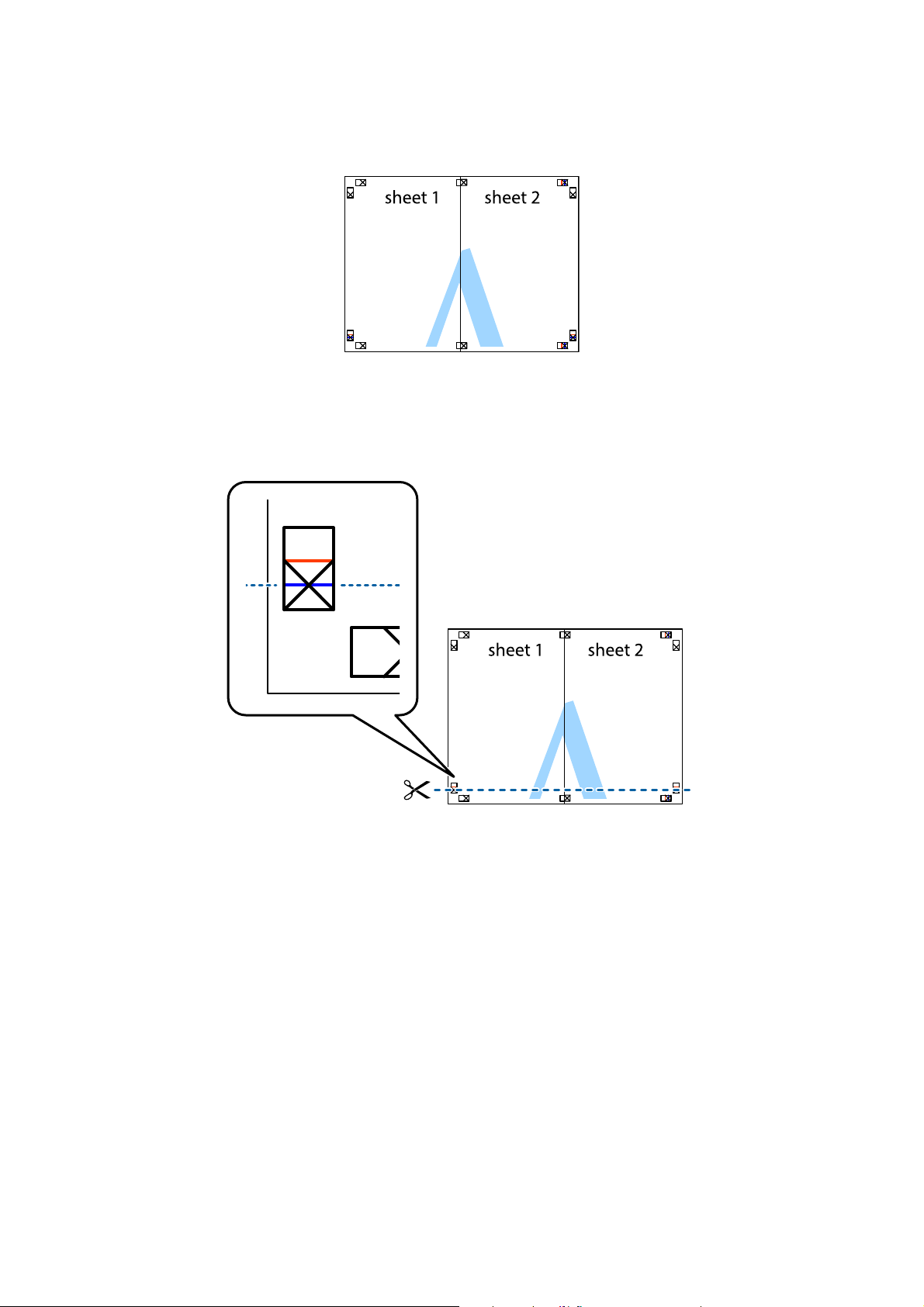
4. Collez les feuilles ensemble par l'arrière.
5. Répétez les étapes 1 à 4 pour coller Sheet 3 à Sheet 4.
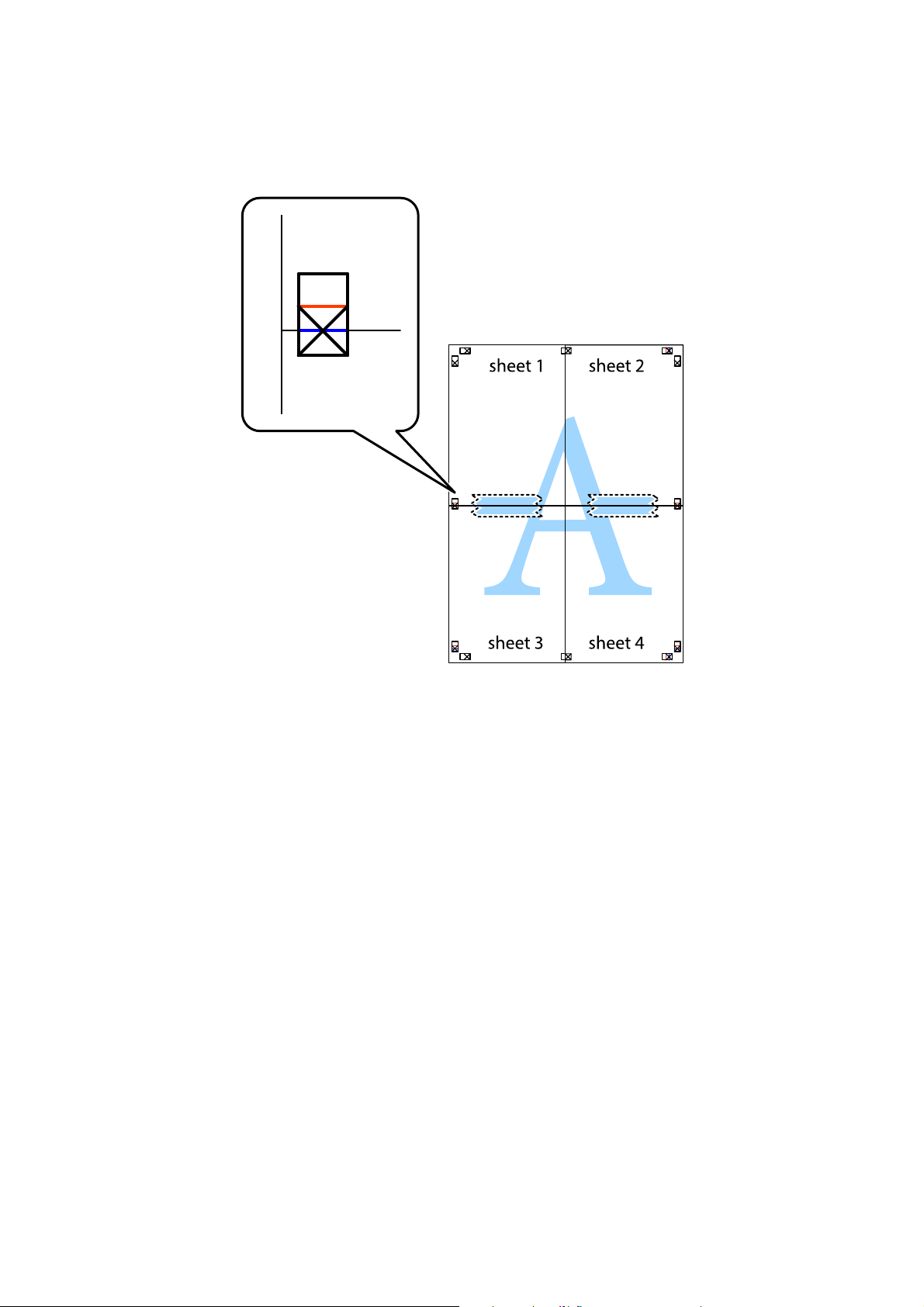
6. Coupez les marges des Sheet 1 et Sheet 2 le long de la ligne bleue horizontale en passant par le centre des croix
gauche et droite.
44
Page 45
Guide d'utilisation
Impression
7. Placez le bord de Sheet 1 et Sheet 2 en haut de Sheet 3 et Sheet 4, et alignez les croix, puis collez-les
temporairement par l'arrière.
45
Page 46
Guide d'utilisation
Impression
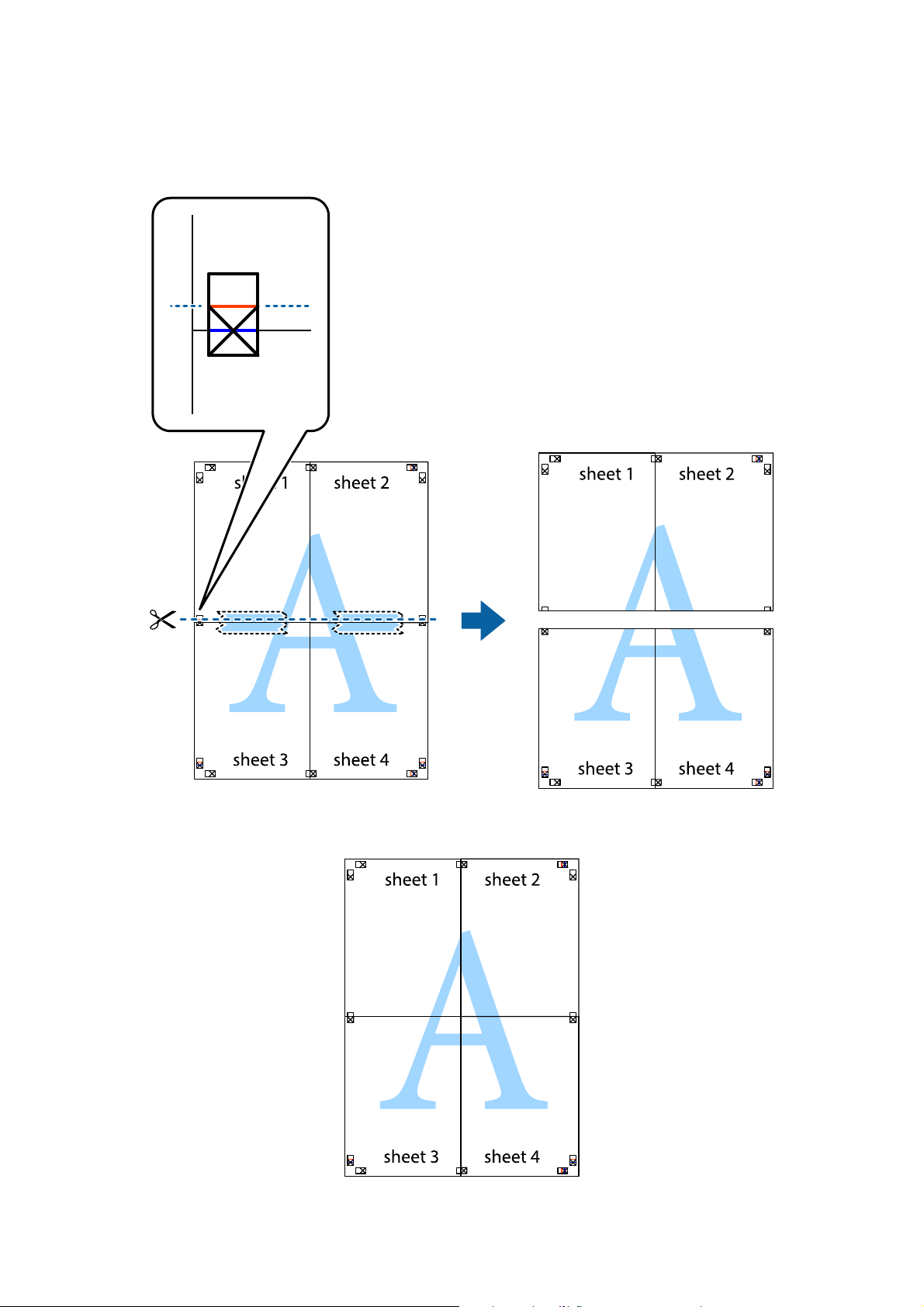
8. Coupez les feuilles collées en deux le long de la ligne rouge horizontale en passant par les guides de
recouvrement (cette fois, la ligne au dessus des croix).
9. Collez les feuilles ensemble par l'arrière.
46
Page 47
Guide d'utilisation
Impression
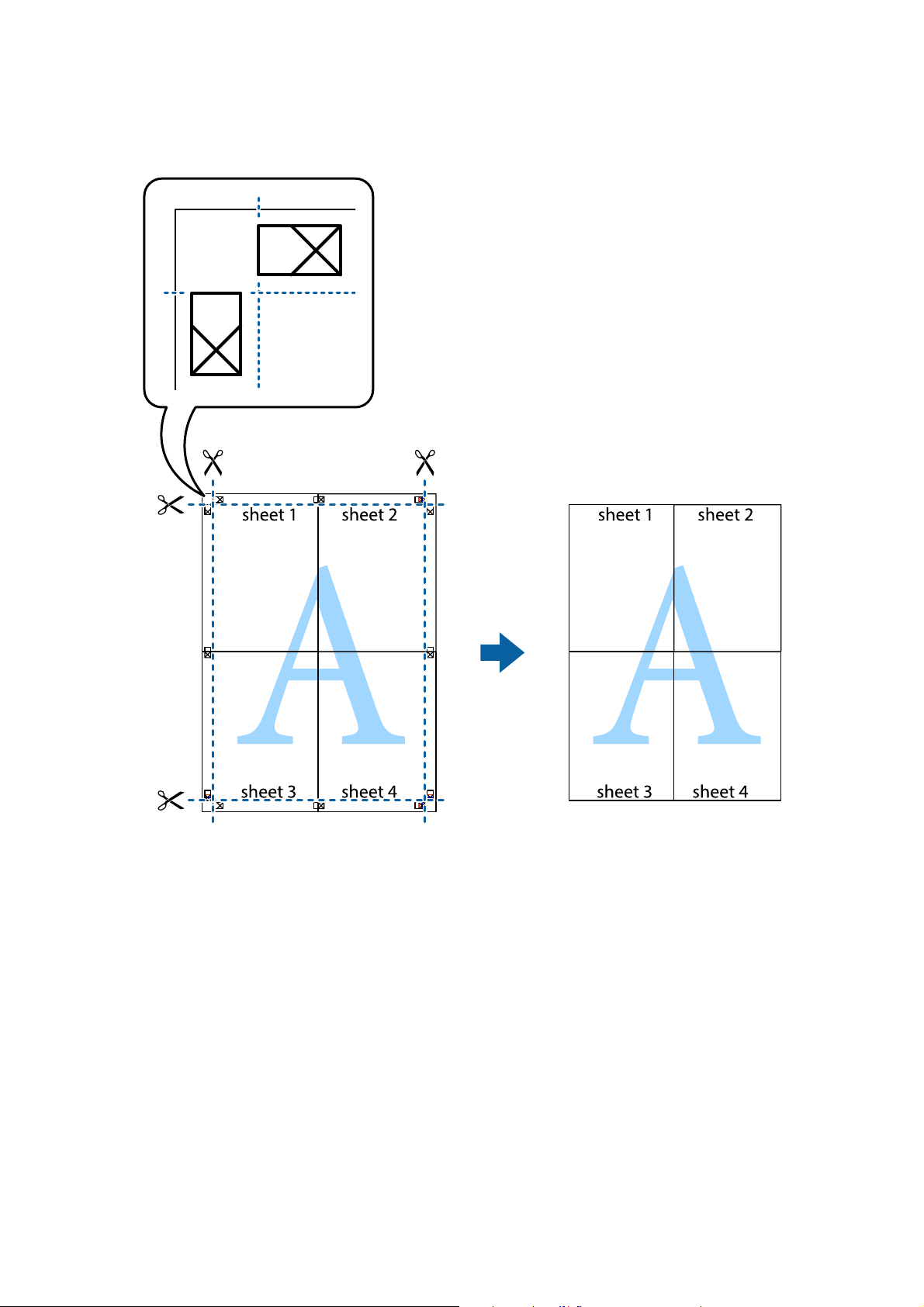
10. Coupez les bords restants le long du guide extérieur.
Impression à l'aide des fonctions avancées
Cette section présente de nombreuses mises en page et fonctions d'impression supplémentaires disponibles sur le
pilote de l'imprimante.
Informations connexes
& « Pilote de l'imprimante Windows » à la page 77
& « Pilote de l'imprimante Mac OS X » à la page 79
Ajout d'une
Si vous créez votre propre présélection de paramètres d'impression fréquemment utilisés sur le pilote d'impression,
vous pouvez facilement procéder à l'impression en sélectionnant la présélection dans une liste.
prédénition
d'impression
47
Page 48

Guide d'utilisation
Impression
Windows
Pour ajouter vos propres prédénitions, dénissez des éléments tels que la Format document et le Type de papier
dans l'onglet Principal ou Plus d'options, puis cliquez sur Ajouter/supprimer les éléments prédénis dans
Présélections impression.
Mac OS X
Accédez à la boîte de dialogue d'impression. Pour ajouter vos propres prédénitions, dénissez des éléments tels
que la Taille papier et le Support, puis enregistrez les paramètres actuels en tant que prédénitions dans le
paramètre Prédénition.
Impression d'un document agrandi ou réduit
Vous pouvez réduire ou agrandir la taille d'un document d'une valeur en pourcentage donnée.
Windows
Remarque:
Cette fonction n'est pas disponible pour l'impression sans marges.
Dénissez le Format document sur l'onglet Plus d'options. Sélectionnez Réduire/Agrandir le document, Zoom,
puis saisissez un pourcentage.
Mac OS X
Sélectionnez Format d'impression dans le menu Fichier. Sélectionnez les paramètres à appliquer dans les champs
Format papier et Taille papier, puis saisissez un pourcentage dans Échelle. Fermez la fenêtre, puis imprimez
conformément aux instructions d'impression standard.
Informations connexes
& « Impression de base - Mac OS X » à la page 33
Ajustement de la couleur d'impression
Vous pouvez ajuster les couleurs utilisées pour le travail d'impression.
PhotoEnhance produit des images plus nettes aux couleurs plus vives en ajustant automatiquement le contraste, la
saturation et la luminosité des données d'image d'origine.
Remarque:
❏ Ces ajustements ne sont pas appliqués aux données d'origine.
❏ PhotoEnhance ajuste la couleur en analysant l'emplacement du sujet. Par conséquent, si vous avez
l'emplacement du sujet en réduisant, agrandissant, rognant ou faisant pivoter l'image, la couleur peut changer de
manière inattendue. La sélection de l'option d'impression sans bordure change également l'emplacement du sujet, ce qui
peut entraîner des
modiées ou prennent des tons peu naturels, imprimez avec un autre mode que PhotoEnhance.
modications
de la couleur. Si l'image est
la tonalité peut sembler
oue,
articielle.
modié
Si les couleurs sont
Windows
Sélectionnez Perso. comme paramètre Correction des couleurs dans l'onglet Plus d'options. Cliquez sur Plus
d'options, sélectionnez le paramètre Couleur, puis dénissez les paramètres appropriés.
48
Page 49

Guide d'utilisation
Impression
Mac OS X
Accédez à la fenêtre d'impression. Sélectionnez Color Matching dans le menu contextuel, puis sélectionnez
Calibration EPSON. Sélectionnez Options couleur dans le menu contextuel, puis sélectionnez une des options
disponibles. Cliquez sur la èche à côté de Ava ncé et eectuez les réglages appropriés.
Impression de ligrane (Windows uniquement)
Vous pouvez imprimer un ligrane, par exemple "Condentiel", sur vos impressions. Vous pouvez également
ajouter votre propre ligrane.
Remarque:
Cette fonction n'est pas disponible pour l'impression sans marge.
Cliquez sur Caractéristiques des ligranes sur l'onglet Plus d'options, puis sélectionnez un ligrane. Cliquez sur
Conguration pour modier des détails tels que la couleur et la position du ligrane.
Impression d'un en-tête et d'un bas de page (uniquement pour Windows)
Vous pouvez imprimer des informations comme le nom d'utilisateur ou la date d'impression sur l'en-tête ou le bas
de page.
Cliquez sur Caractéristiques des ligranes dans l'onglet Plus d'options, puis sélectionnez En-tête/Pied de page.
Cliquez sur Conguration et sélectionnez les éléments nécessaires à partir du menu déroulant.
Impression depuis des dispositifs intelligents
Utilisation d'Epson iPrint
Epson iPrint est une application qui vous permet d'imprimer des photos, documents et pages Web à partir d'un
dispositif intelligent, tel qu'un smartphone ou une tablette. Vous pouvez utiliser l'impression locale, l'impression
depuis un dispositif intelligent connecté au même réseau sans l que votre imprimante, ou l'impression distante,
l'impression externe via Internet. Pour utiliser l'impression distante, enregistrez votre imprimante dans le service
Epson Connect.
Vous pouvez installer Epson iPrint sur votre dispositif intelligent à partir de l'URL ou du code QR suivant.
http://ipr.to/c
49
Page 50
Guide d'utilisation
Impression
Utilisation d'Epson iPrint
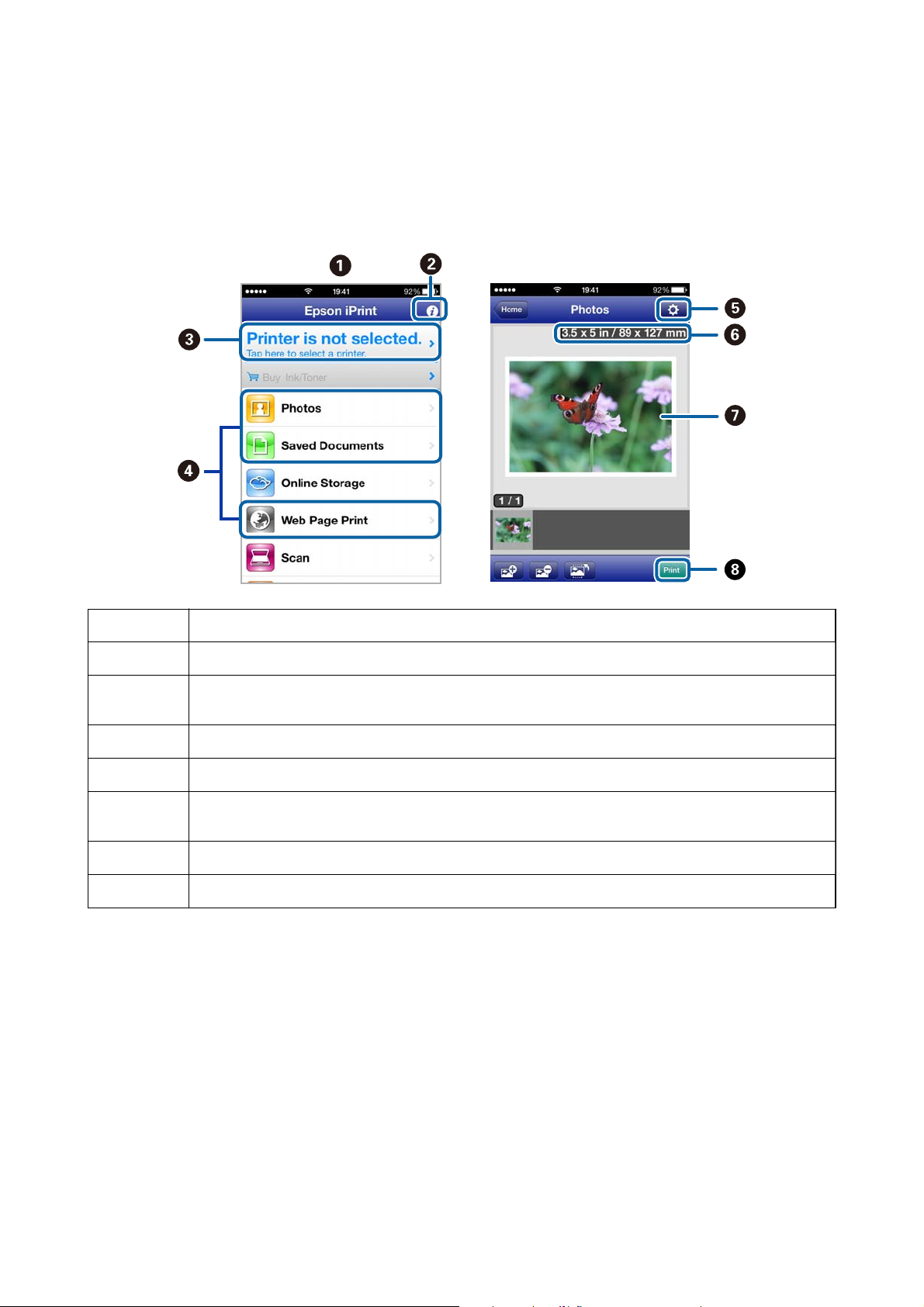
Lancez Epson iPrint depuis votre dispositif intelligent et sélectionnez l'élément à utiliser à partir de l'écran
d'accueil.
Les écrans suivants peuvent être modiés sans avis préalable.
A
B
C
D
E
F
G
H
Remarque:
Pour imprimer à partir du menu du document à l'aide d'un iPhone, iPad, ou iPod touch exécutant iOS, lancez Epson iPrint
après avoir transféré le document que vous souhaitez imprimer à l'aide de la fonction de partage de
Écran d'accueil aché au démarrage de l'application.
Ache des informations concernant la conguration de l'imprimante ainsi qu'un FAQ.
Ache l'écran permettant de sélectionner l'imprimante et de dénir ses paramètres. Une fois que vous avez
sélectionné l'imprimante, vous n'avez pas besoin de la sélectionner à nouveau la fois suivante.
Sélectionnez ce que vous souhaitez imprimer, par exemple photos, documents, et pages Web.
Ache l'écran permettant de dénir les paramètres d'impression tels que la taille et le type de papier.
Ache la taille du papier. Lorsque l'option s'ache sous forme de touche, appuyez dessus pour acher les
paramètres du papier actuellement
Ache les photos et documents que vous avez sélectionnés.
Lance l'impression.
sur l'imprimante.
dénis
chiers
dans iTunes.
Informations connexes
& « Service Epson Connect » à la page 75
50
Page 51

Guide d'utilisation
Impression
Utilisation de AirPrint
L’application AirPrint vous permet d’imprimer sans l sur votre imprimante AirPrint à partir de votre appareil iOS
en utilisant la dernière version du système iOS et à partir de votre ordinateur utilisant le système Mac OS X v10.7.x
ou une version plus récente.
Remarque:
❏ Si vous désactivez le paramètre de conguration de l’alimentation papier dans le menu de conguration de l’imprimante
sous Menu sur le panneau de commande de l’imprimante, vous ne pouvez pas utiliser l’application AirPrint.
❏ Reportez-vous à la page AirPrint du site Web d’Apple pour plus de détails.
1. Chargez le papier dans l'imprimante.
2. Connectez votre appareil au même réseau sans l que l’imprimante que vous utilisez.
3. Procédez à l’impression sur votre imprimante depuis votre appareil.
Informations connexes
& « Charger du papier dans leAlim. papier arrière » à la page 26
& « Menu » à la page 21
Annulation d'une impression
Remarque:
❏ Dans Windows, vous ne pouvez pas annuler une tâche d'impression une fois que celle-ci est entièrement envoyée à
l'imprimante. Dans ce cas, vous devez annuler la tâche d'impression à l'aide du panneau de commande sur l'imprimante.
❏ Lors de l'impression de plusieurs pages à partir de Mac OS X, vous ne pouvez pas annuler toutes les tâches d'impression à
partir du panneau de commande. Vous devez alors annuler le travail d'impression depuis l'ordinateur.
❏ Si vous avez envoyé une tâche d'impression à partir de Mac OS X v10.6.8 via un réseau, il est possible que vous ne
puissiez pas l'annuler à partir de l'ordinateur. Dans ce cas, vous devez annuler la tâche d'impression à l'aide du panneau
de commande sur l'imprimante. Vous devez
l'ordinateur. Voir Guide réseau pour plus de détails.
modier
les paramètres de Web
pour annuler l'impression depuis
Cong
Annulation de l'impression - Bouton imprimante
Appuyez sur le bouton y pour annuler une tâche d'impression en cours.
51
Page 52

Guide d'utilisation
Impression
Annulation d'une impression - Windows
1. Ouvrez la fenêtre du pilote de l'imprimante.
2. Sélectionnez l'onglet Utilitaire.
3.
Cliquez sur File d'attente.
4. Cliquez avec le bouton droit de la souris sur le travail que vous souhaitez annuler et sélectionnez Annuler.
Informations connexes
& « Pilote de l'imprimante Windows » à la page 77
Annulation d'une impression - Mac OS X
1. Cliquez sur l'icône de l'imprimante dans le Dock.
2. Sélectionnez le travail que vous souhaitez annuler.
3. Annulez la tâche.
❏ Mac OS X v10.8.x à Mac OS X v10.9.x
Cliquez sur
❏ Mac OS X v10.6.8 à v10.7.x
Cliquez sur Supprimer.
à côté de l'indicateur de progression.
52
Page 53
Guide d'utilisation
Recharger la batterie
Recharger la batterie
Précautions relatives à la recharge de batterie
❏ La batterie s'épuise lentement lorsque vous n'utilisez pas l'imprimante. Rechargez la batterie avant de faire
fonctionner l'imprimante sur la batterie.
❏ Nous vous recommandons d'éteindre l'imprimante lorsque vous ne l'utilisez pas pour économiser la batterie.
Vous pouvez aussi régler l'imprimante pour qu'elle s'éteigne automatiquement.
❏ La durée de vie utile de la batterie est plus courte dans les environnements à faible température, même si vous
avez complètement rechargé la batterie.
❏ Vous n'avez pas besoin d'utiliser complètement la batterie avant de la recharger.
❏ La batterie peut être chaude juste après avoir été rechargée ou utilisée, ce phénomène est normal.
❏ Rechargez la batterie dans une plage de 10 à 35°C (50 à 95°F). La batterie ne peut pas être complètement
chargée ou la batterie peut se détériorer si vous la rechargez à des températures basses ou élevées.
❏ Si la durée utile de la batterie est
batterie peut avoir atteint la n de sa durée de vie. Contactez l'assistance Epson pour remplacer la batterie.
❏ Si vous n'utilisez pas l'imprimante pendant une longue période, rechargez la batterie régulièrement an d'éviter
qu'elle s'épuise.
signicativement
inférieure même après avoir été rechargée complètement, la
Recharger la batterie en la branchant sur un adaptateur secteur
Branchez le cordon d'alimentation à l'adaptateur secteur, branchez l'adaptateur secteur à l'imprimante, puis
branchez le cordon d'alimentation.
Remarque:
Le voyant de recharge de la batterie s'allume lorsque celle-ci est en cours de recharge, et s'éteint lorsqu'elle est complètement
rechargée.
53
Page 54
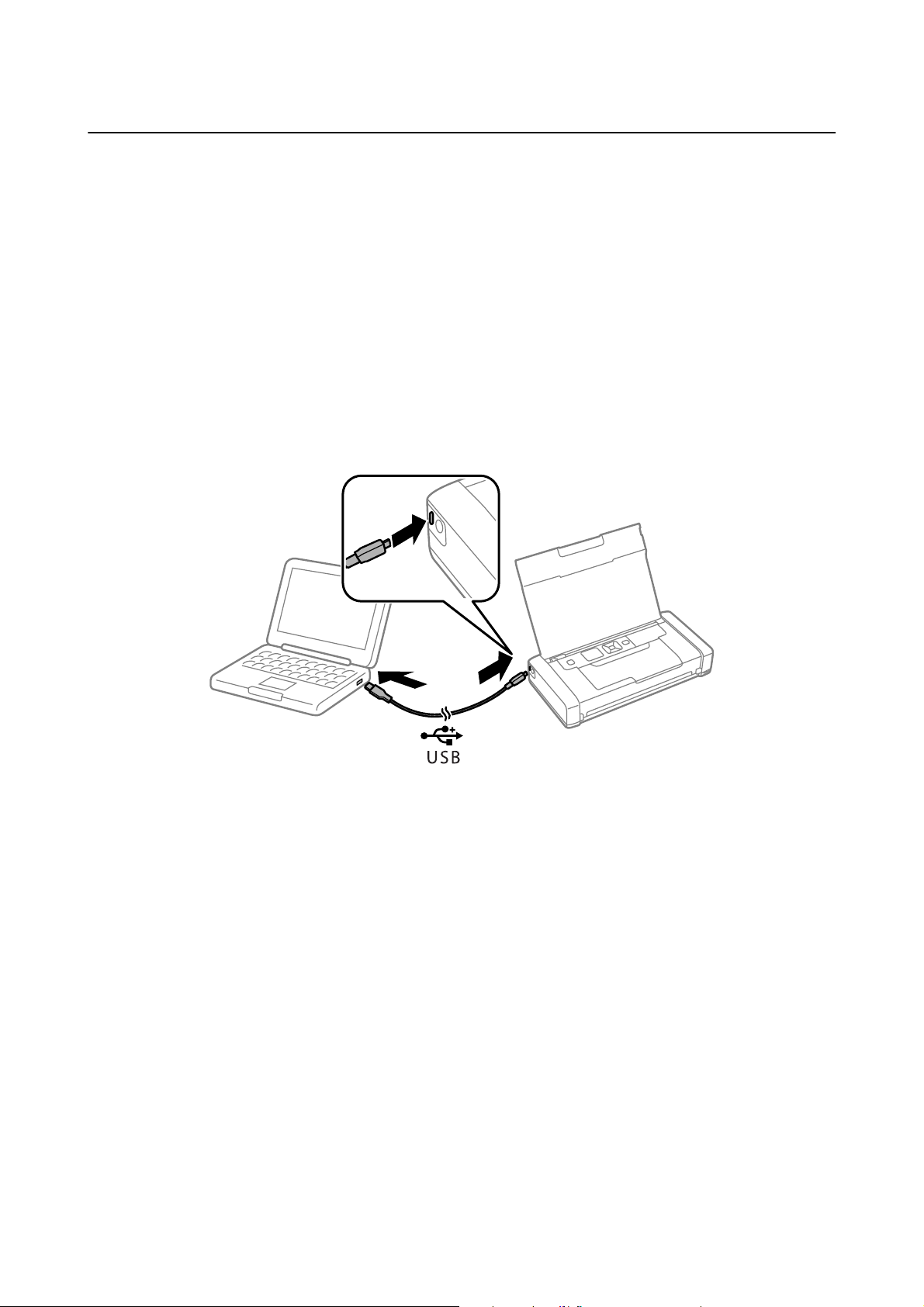
Guide d'utilisation
Recharger la batterie
Recharger la batterie avec une connexion USB
Vous pouvez recharger la batterie à partir d'un ordinateur ou d'un chargeur de batterie avec une connexion USB.
Vous trouverez ci-dessous les spécications de recharge de la batterie.
❏ Entrée pour recharge avec une connexion USB : 5 V CC (1,5 A maximum)
❏ Capacité de courant de la batterie : 1860 mAh (3.6 V)
Suivez les instructions ci-dessous pour recharger la batterie depuis un ordinateur.
1.
Assurez-vous que l'ordinateur est allumé. Réveillez l'ordinateur s'il est en mode veille prolongée ou veille.
2. Appuyez sur le bouton
3. Connectez l'imprimante à l'ordinateur à l'aide d'un câble micro USB.
Remarque:
Vous ne pouvez pas recharger la batterie avec un concentrateur USB. Connectez l’imprimante sur l'ordinateur.
P
pour allumer l'imprimante.
4. Appuyez sur le bouton P pour éteindre l'imprimante.
Remarque:
❏ Si la recharge de la batterie n'a pas encore commencé, sélectionnez Menu > Batterie > Param. batterie sur le
panneau de commande, activez Alimentation USB par PC et réessayez.
❏ Vous pouvez recharger la batterie lorsque l'imprimante est en mode veille, même si vous ne mettez pas l'imprimante
hors tension.
❏ Lors de la recharge, l'ordinateur reconnaît l'imprimante en tant que périphérique de stockage de masse USB.
❏ Le voyant de recharge de la batterie s'allume lorsque celle-ci batterie est en cours de recharge, et s'éteint lorsque la
recharge est terminée.
54
Page 55

Guide d'utilisation
Remplacement des cartouches d'encre et autres consommables
Remplacement des cartouches d'encre et
autres consommables
Vérication du niveau des cartouches d'encre et du
boîtier de maintenance
Vous pouve z
à partir du panneau de
vérier
les niveaux approximatifs d'encre et la durée de vie approximative de la boîte de maintenance
conguration
de votre ordinateur.
Vérication du niveau d'encre restant et du boîtier de maintenance
- Panneau de commande
Vous pouve z
l'écran d’accueil.
Informations connexes
& « Guide de l'écran LCD » à la page 19
vérier
les niveaux d'encre et la durée de service approximatifs dans la zone de maintenance de
Vérication du niveau des cartouches d'encre et du boîtier de
maintenance - Windows
1. Ouvrez la fenêtre du pilote de l'imprimante.
2. Cliquez sur EPSON Status Monitor 3 sur l'onglet Utilitaire, puis cliquez sur Détails.
Remarque:
Si EPSON Status Monitor 3 est désactivé, cliquez sur Paramètres étendus dans l'onglet Utilitaire, puis sélectionnez
Activer EPSON Status Monitor 3.
Informations connexes
& « Pilote de l'imprimante Windows » à la page 77
Vérication
du niveau d'encre restant et du boîtier de
maintenanceMac OS X
1.
Sélectionnez Préférences Système à partir du menu
numérisation, Impression et fax), puis sélectionnez l'imprimante.
2. Cliquez sur Options et fournitures > Utilitaire > Ouvrir l'utilitaire de l'imprimante.
3. Cliquez sur EPSON Status Monitor.
> Imprimantes et fax (ou Impression et
55
Page 56
Guide d'utilisation
Remplacement des cartouches d'encre et autres consommables
Codes des cartouches d'encre
Nous vous recommandons d'utiliser des cartouches d'origine Epson. Epson ne peut garantir la qualité ou la
des encres non d'origine. L'utilisation de cartouches d'encre non d'origine peut conduire à des dommages non
couverts par les garanties d'Epson. Dans certaines circonstances, elle peut entraîner un fonctionnement erratique
de l'imprimante. Les informations de niveau des encres non fabriquées par Epson pourraient ne pas s'acher.
Les codes suivants correspondent aux cartouches d'encre d'origine Epson.
Icône Black (Noir) Color (Couleur)
Globe
Remarque:
Pour plus d'informations sur les rendements des cartouches d'encre Epson, accédez au site Web suivant.
http://www.epson.eu/pageyield
Pour Australie/Nouvelle-Zélande
266 267
abilité
Black (Noir) Color (Couleur)
215 215
Précautions de manipulation des cartouches d'encre
Lisez les instructions suivantes avant de remplacer les cartouches d'encre.
Précautions de manipulation
❏ Conservez les cartouches d'encre à une température ambiante normale et à l'abri de la lumière directe du soleil.
❏ Epson vous recommande d'utiliser la cartouche d'encre avant la date indiquée sur l'emballage.
❏ Pour obtenir des résultats optimaux, utilisez la cartouche d'encre dans les six mois qui suivent l'ouverture de
l'emballage.
❏ Pour obtenir des résultats optimaux, stockez les emballages de cartouches d'encre avec la base en bas.
❏ Lorsque vous apportez à l'intérieur d'un local une cartouche d'encre précédemment stockée dans un endroit
froid, laissez-la se conditionner à la température de la pièce pendant trois heures au moins avant de l'utiliser.
❏ N'ouvrez pas l'emballage de la cartouche d'encre tant que vous n'êtes pas prêt à l'installer dans l'imprimante. La
cartouche est conditionnée sous vide
son emballage pendant une longue durée avant de l'utiliser, il se peut que l'impression normale ne soit pas
possible.
de conserver ses performances. Si vous laissez la cartouche hors de
an
56
Page 57
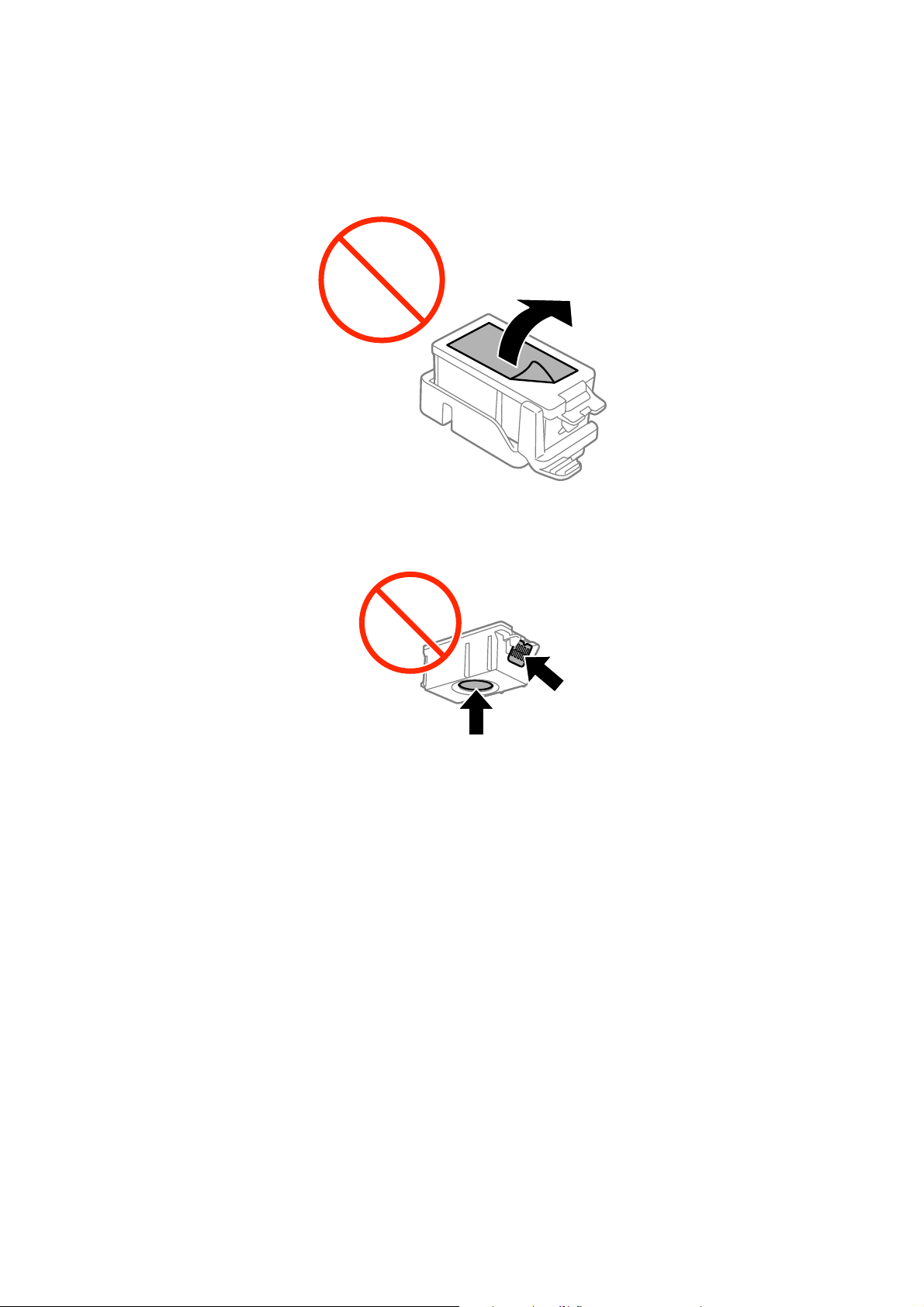
Guide d'utilisation
Remplacement des cartouches d'encre et autres consommables
❏ Vous devez retirer l'adhésif jaune de la cartouche avant de l'installer. La qualité d'impression risque sinon de
diminuer, ou vous risquez de ne plus pouvoir imprimer. Ne retirez pas et ne déchirez pas l'étiquette apposée sur
la cartouche. Cela pourrait provoquer une fuite d'encre.
❏ Ne touchez pas les sections indiquées dans l'image. Cela pourrait perturber le fonctionnement normal et
l'impression.
❏ Installez toutes les cartouches d'encre, sinon vous ne pourrez pas imprimer.
❏ Ne remplacez pas les cartouches d'encre alors que l'appareil est hors tension. Ne retirez pas la tête d'impression
manuellement. Vous pourriez endommager l'imprimante.
❏ Ne mettez pas l'imprimante hors tension pendant le chargement d'encre. Vous ne pourrez peut-être pas
imprimer si le chargement d'encre est incomplet.
❏ Pendant le remplacement des cartouches, ne laissez l'imprimante avec les cartouches d'encre retirées et ne
mettez pas l'imprimante hors tension. Sinon, l'encre restante dans les buses de la tête d'impression sèchera et
vous risquez de ne pas pouvoir imprimer.
❏ Veillez à ce que des poussières ou des objets ne pénètrent pas à l'intérieur du support des cartouches d'encre. La
présence de corps étranger dans le support peut détériorer les résultats de l'impression ou empêcher les
opérations d'impression. Si un corps étranger pénètre à l'intérieur du support, retirez-le avec précaution.
❏ Insérez la cartouche d'encre dans le bon sens. Si la cartouche est insérée dans le mauvais sens, an de ne pas
endommager la zone d'insertion et ne pas empêcher l'impression.
57
Page 58

Guide d'utilisation
Remplacement des cartouches d'encre et autres consommables
❏ Si vous retirez la cartouche de l'imprimante pour l'utiliser ultérieurement ou pour la mettre au rebut, veillez à
remettre le capuchon sur le port d'alimentation de l'encre sur la cartouche pour éviter que l'encre ne sèche ou
que la zone avoisinante ne soit maculée d'encre.
❏ Cette imprimante utilise des cartouches d'encre équipées d'une puce verte qui surveille les informations telles
que le niveau d'encre restant pour chaque cartouche. Cela
l'imprimante avant d'être épuisée, vous pouvez continuer d'utiliser la cartouche après l'avoir réinsérée dans
l'imprimante. Toutefois, la réinsertion de la cartouche peut entraîner une certaine consommation d'encre an de
garantir les performances de l'imprimante.
signie
que même si la cartouche est retirée de
❏ Pour obtenir un rendement maximal de l'encre, ne retirez une cartouche d'encre que lorsque vous êtes prêt à la
remplacer. Il se peut que les cartouches d'encre achant un faible niveau d'encre ne puissent pas utilisées après
réinsertion.
❏ An d'obtenir une qualité d'impression optimale et de protéger la tête d'impression, il reste encore une quantité
variable d'encre dans la cartouche lorsque l'imprimante indique qu'il est temps de la remplacer. Les rendements
indiqués n'incluent pas cette réserve d'encre.
❏ Les cartouches d'encre peuvent contenir des matériaux recyclés. Cela n'aecte cependant pas le fonctionnement
ou les performances de l'imprimante.
❏ Les spécications et l'apparence de la cartouche d'encre peuvent être modiées sans notication préalable à des
ns d'amélioration.
❏ Ne démontez pas ou ne modiez pas la cartouche d'encre, faute de quoi l'impression risque de ne pas
fonctionner normalement.
❏ Vous ne pouvez pas utiliser la cartouche d'encre fournie avec l'imprimante comme cartouche de remplacement.
❏ Les rendements indiqués peuvent varier en fonction des images imprimées, du type de papier utilisé, de la
fréquence des impressions et des conditions environnementales, telles que la température.
❏ Menez rapidement à bien le processus de remplacement de cartouche d'encre. Ne laissez pas l'imprimante avec
les cartouches d'encre retirées.
Consommation d'encre
❏ Pour conserver des performances optimales de tête d'impression, une certaine quantité d'encre est consommée
depuis toutes les cartouches non seulement pendant l'impression, mais également lors des opérations de
maintenance telles que le remplacement des cartouches d'encre et le nettoyage de la tête d'impression.
❏ Lorsque vous imprimez en monochrome ou en niveaux de gris, les encres couleur au lieu de l'encre noire
peuvent être utilisées en fonction du paramètre de type de papier ou de qualité d'impression. Ceci est dû au fait
que plusieurs encres couleur sont utilisées pour créer du noir.
❏ L'encre des cartouches fournies avec l'imprimante est partiellement utilisée lors de la conguration initiale. An
de produire des impressions de haute qualité, la tête d'impression de l'imprimante est chargée d'encre. Ce
processus unique consomme une certaine quantité d'encre. Par conséquent, il se peut que ces cartouches
impriment moins de pages par rapport aux cartouches d'encres suivantes.
58
Page 59
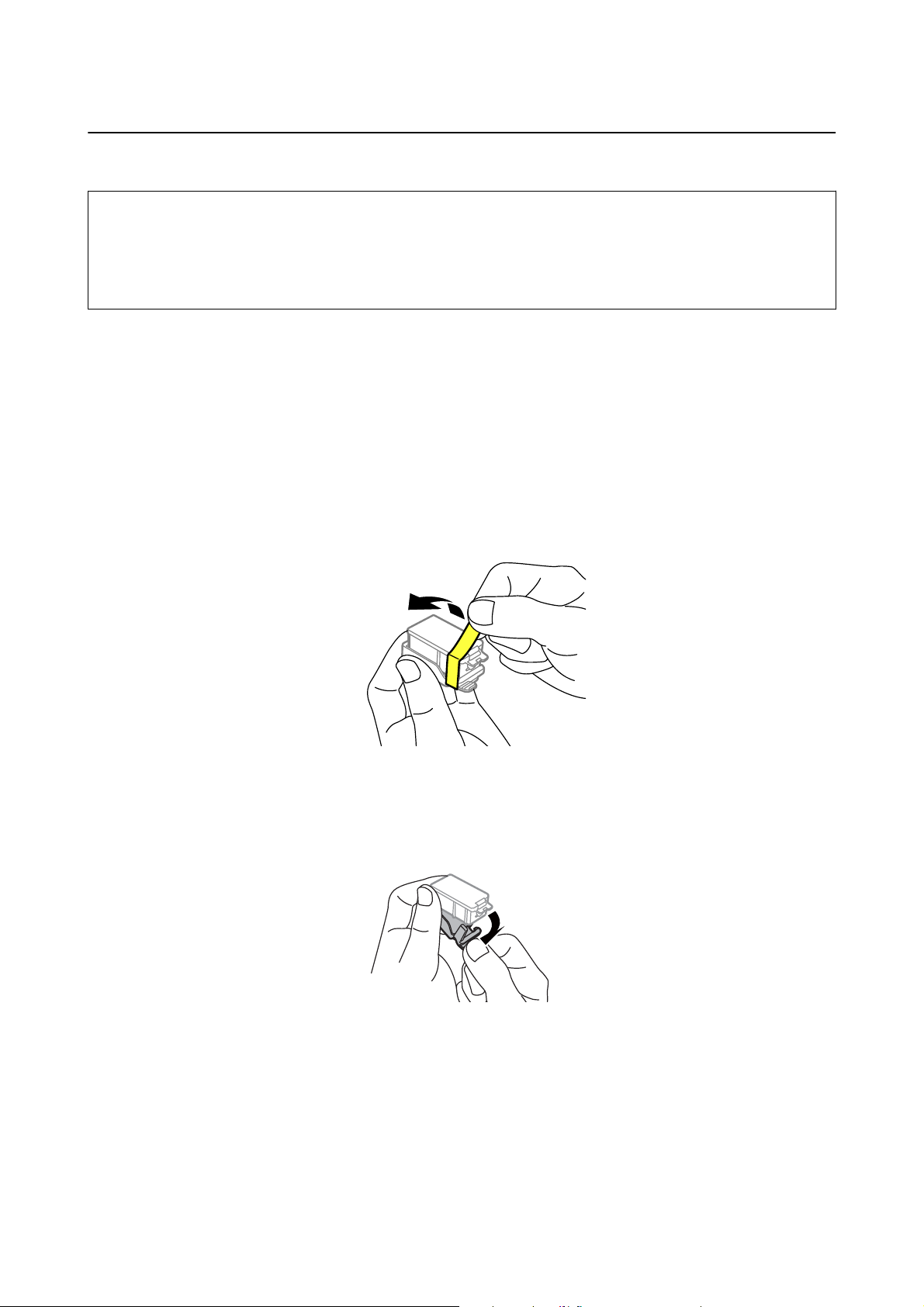
Guide d'utilisation
Remplacement des cartouches d'encre et autres consommables
Remplacer les cartouches d'encre
Important:
c
❏ Ne secouez pas les cartouches d'encre.
❏ Menez rapidement à bien le processus de remplacement de cartouche d'encre. Ne laissez pas l'imprimante avec
les cartouches d'encre retirées.
1. Procédez d'une des manières suivantes.
❏ Lorsque vous êtes invité à remplacer les cartouches d'encre
Vériez les cartouches d'encre qui doivent être remplacées et appuyez sur le bouton OK. Sélectionnez
Rempl imméd, puis appuyez sur le bouton OK.
❏ Lors du remplacement de cartouches d'encre avant qu'elles soient vides
Depuis l'écran d'accueil, sélectionnez Menu > Maintenance > Remplacement ctche et appuyez sur le
bouton OK.
2. Retirez la cartouche d'encre de son emballage, puis retirez la bande jaune.
3. Enlevez le capuchon.
59
Page 60
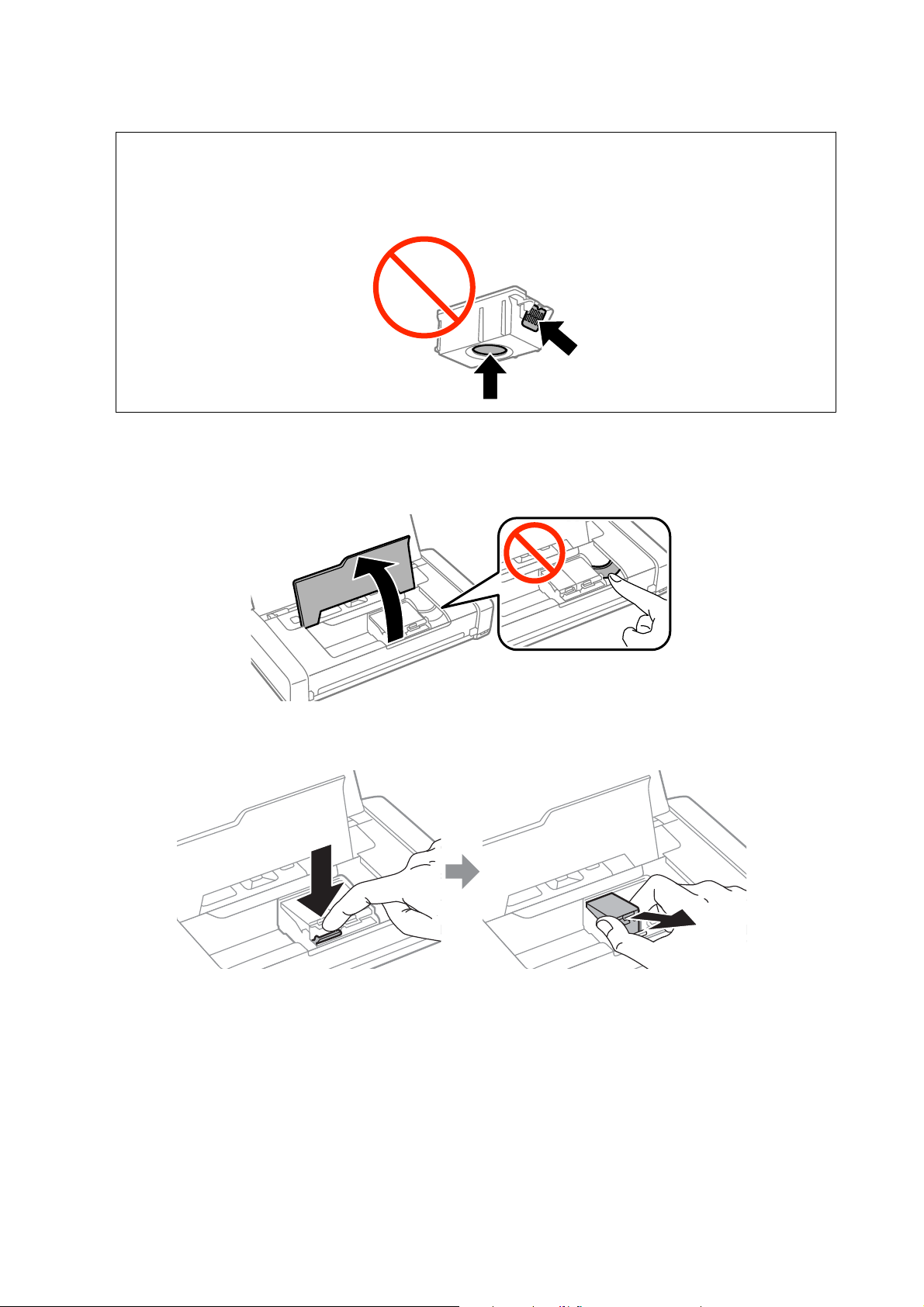
Guide d'utilisation
Remplacement des cartouches d'encre et autres consommables
Important:
c
Ne touchez pas les sections indiquées dans l'image. Cela pourrait perturber le fonctionnement normal et
l'impression.
4. Appuyez sur le bouton OK.
5. Ouvrez le couvercle interne.
6. Tirez sur le levier pour déverrouiller la cartouche d'encre, puis tirez la cartouche à la diagonale.
60
Page 61
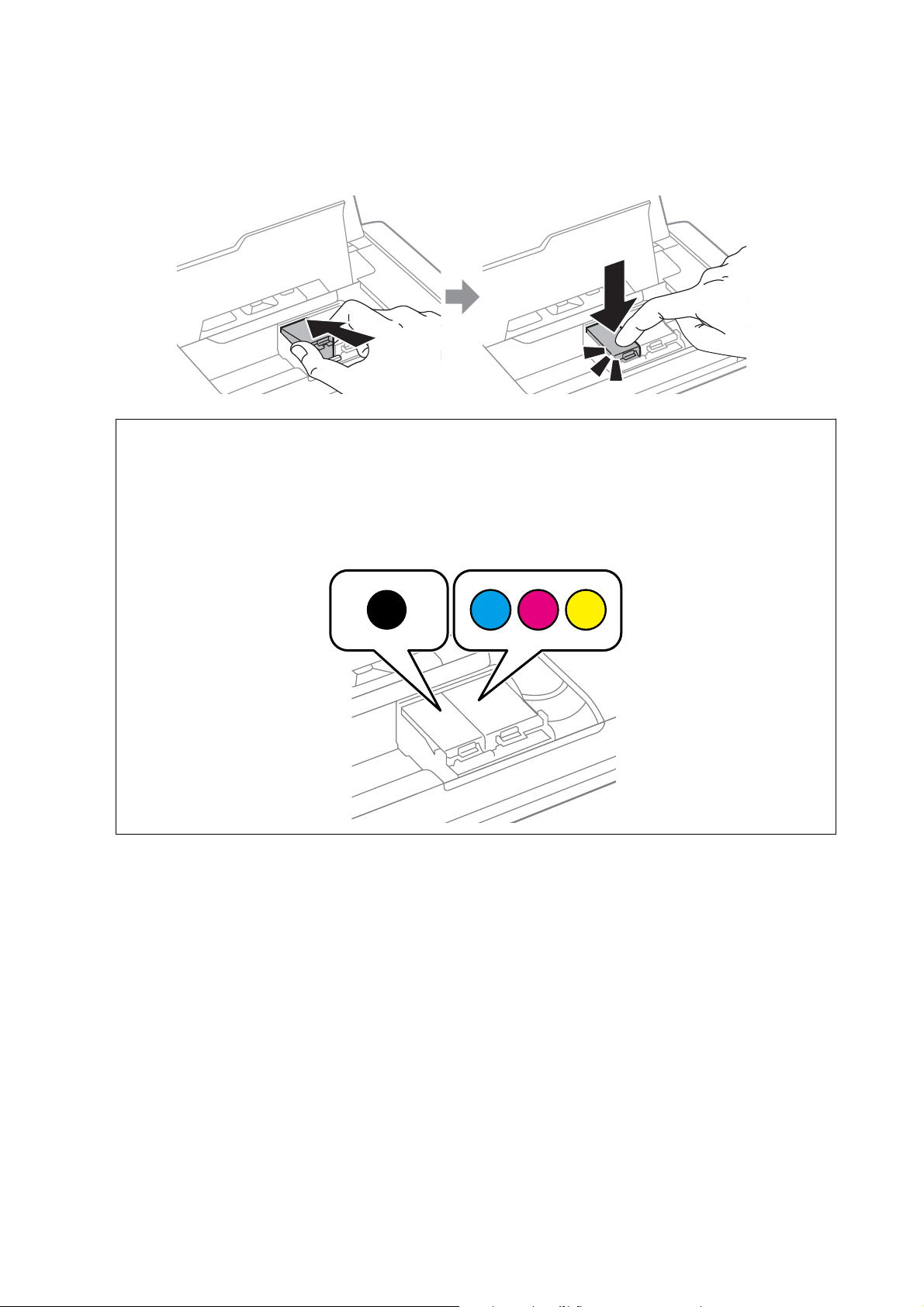
Guide d'utilisation
Remplacement des cartouches d'encre et autres consommables
7. Insérez la cartouche d'encre à la diagonale dans le support des cartouches, et poussez-la doucement jusqu'à ce
qu'elle s'enclenche.
Important:
c
❏ Insérez la cartouche d'encre dans le bon sens. Si la cartouche est insérée dans le mauvais sens,
endommager la zone d'insertion et ne pas empêcher l'impression.
an
de ne pas
❏ Veillez à insérer la cartouche d'encre noire dans le compartiment de gauche, et la cartouche de couleur dans
le compartiment de droite.
8. Fermez le couvercle interne.
9. Appuyez sur le bouton OK.
Le chargement de l'encre commence.
61
Page 62
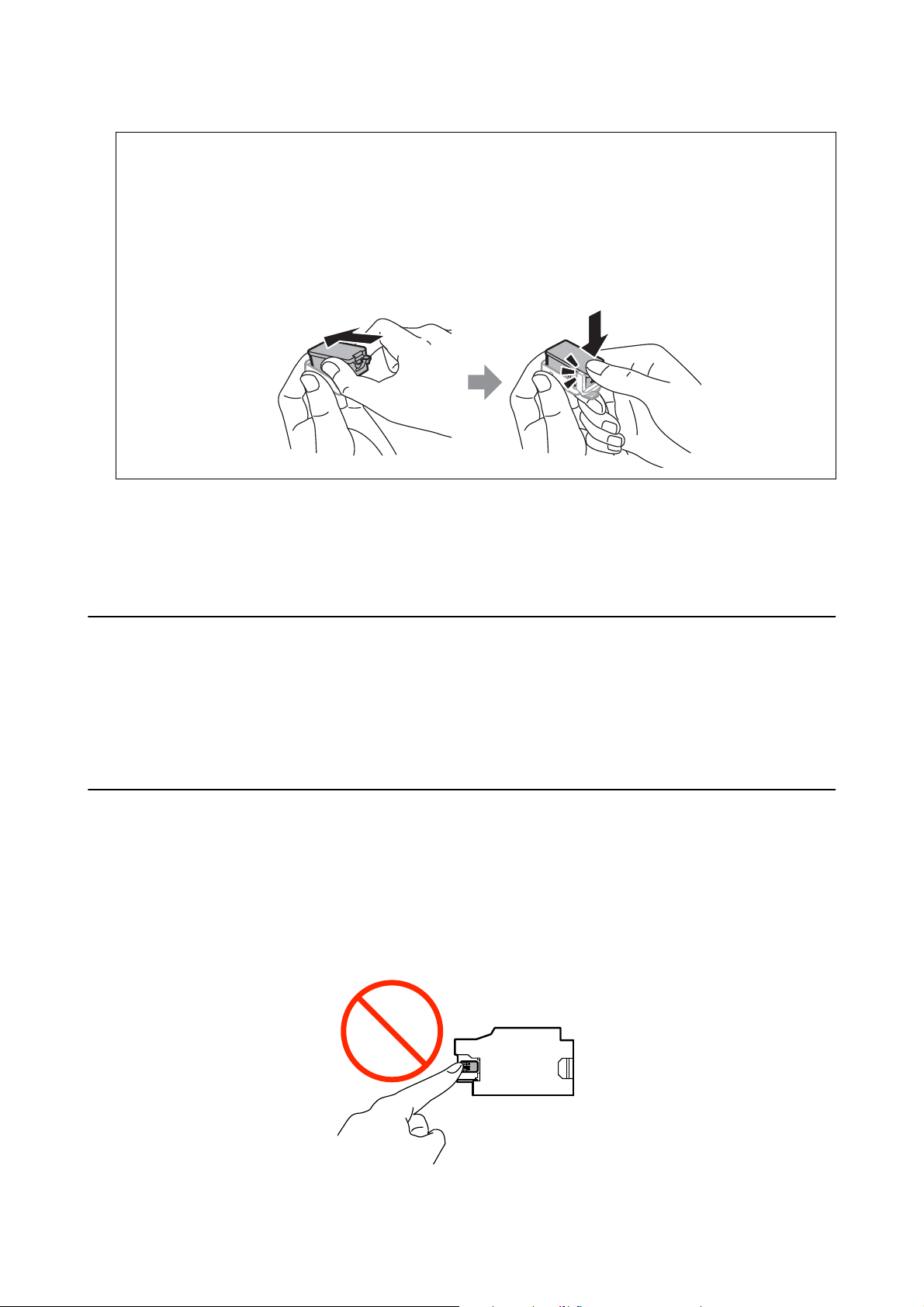
Guide d'utilisation
Important:
c
❏ Ne mettez pas l'imprimante hors tension pendant le chargement d'encre. Vous ne pourrez peut-être pas
imprimer si le chargement d'encre est incomplet.
❏ Si vous retirez la cartouche de l'imprimante pour l'utiliser ultérieurement ou pour la mettre au rebut, veillez
à remettre le capuchon sur le port d'alimentation de l'encre sur la cartouche pour éviter que l'encre ne sèche
ou que la zone avoisinante ne soit maculée d'encre.
Remplacement des cartouches d'encre et autres consommables
Informations connexes
& « Codes des cartouches d'encre » à la page 56
& « Précautions de manipulation des cartouches d'encre » à la page 56
Code du boîtier de maintenance
Nous vous recommandons d'utiliser une boîte de maintenance d'origine Epson.
Le code suivant correspond au boîtier de maintenance Epson authentique.
T2950
Précautions lors de la manipulation du boîtier de maintenance
Lisez les instructions suivantes avant de remplacer le boîtier de maintenance.
❏ Ne touchez pas la puce verte située sur le côté de la boîte de maintenance. Cela pourrait perturber le
fonctionnement normal et l'impression.
❏
d'éviter tout risque de fuite, n'appuyez pas sur le
An
protecteur au sommet du boîtier ou ne le retirez pas.
lm
62
Page 63
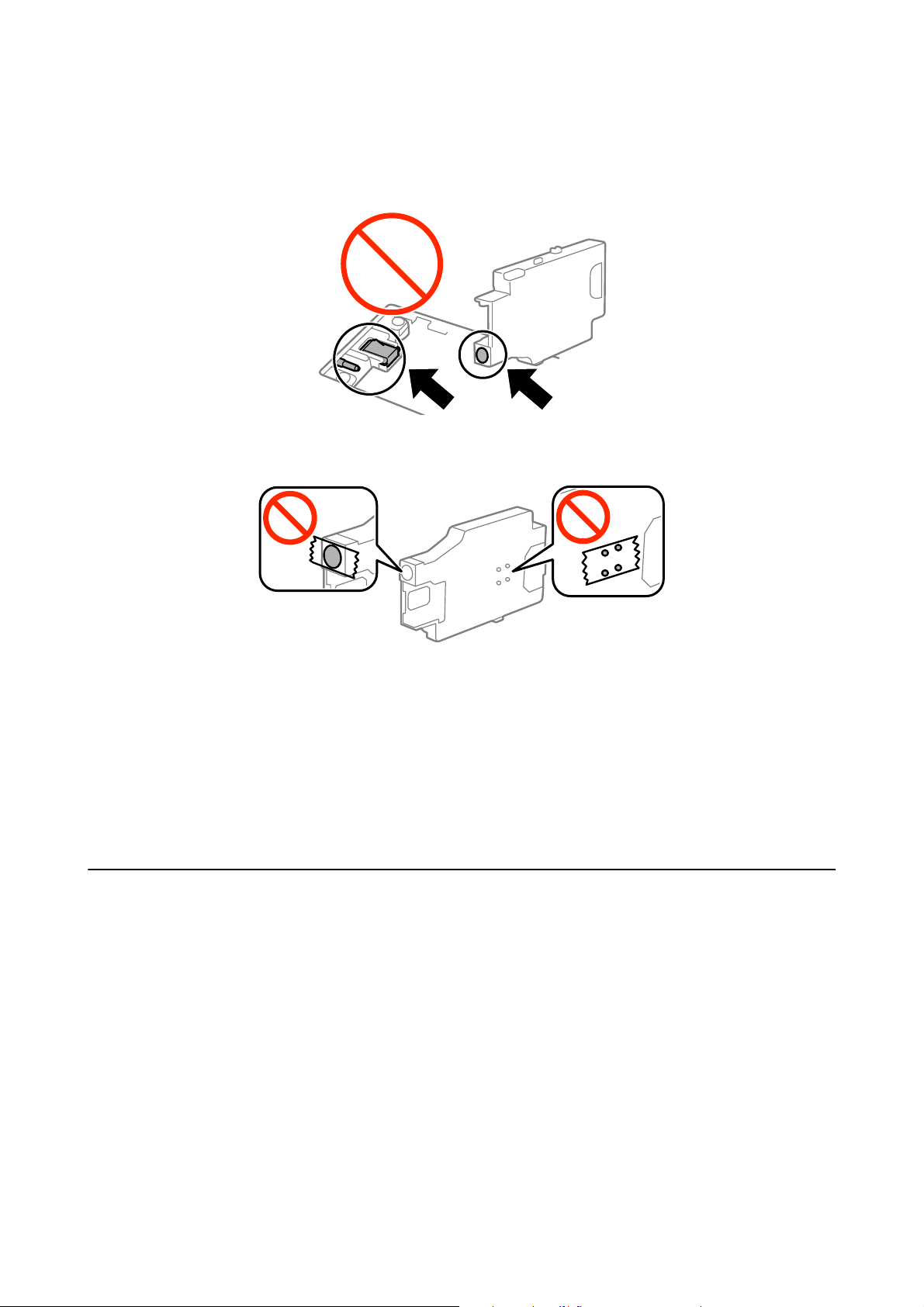
Guide d'utilisation
Remplacement des cartouches d'encre et autres consommables
❏ Ne touchez pas les sections achées sur l'illustration. Vous pourriez empêcher le fonctionnement normal et
vous tacher d'encre.
❏ Ne bouchez pas les trous du boîtier de maintenance. Ils sont nécessaires pour le bon fonctionnement.
❏ Maintenez la boîte de maintenance à l'abri de la lumière directe du soleil.
❏ Ne remplacez pas le boîtier de maintenance lorsque l'imprimante est sous tension, an d'éviter tout risque de
fuite.
❏ Ne réutilisez pas une boîte de maintenance qui a été retirée et laissée de côté pendant une longue période.
L'encre contenue dans la boîte se sera solidiée, empêchant l'absorption d'encre supplémentaire.
❏ Ne retirez pas le boîtier de maintenance ni son couvercle (sauf lors de son remplacement) an d'éviter tout
risque de fuite.
Remplacer un boîtier de maintenance
Au cours de certains cycles d'impression, une
de maintenance. Pour éviter la fuite d'encre depuis le boîtier de maintenance, l'imprimante est conçue pour stopper
l'impression lorsque la capacité d'absorption du boîtier de maintenance a atteint ses limites. Sa fréquence de
remplacement variera en fonction du nombre de pages imprimées, du type de support et du nombre de cycles de
nettoyage eectués par l'imprimante. Remplacez le boîtier de maintenance lorsque vous y êtes invité. L'utilitaire
Epson Status Monitor, votre écran LCD ou des voyants sur le panneau de conguration vous avertiront quand cet
élément devra être remplacé. La nécessité de remplacer le boîtier ne signie pas que votre imprimante ne
fonctionne plus conformément aux spécications. La garantie Epson ne couvre pas le coût de ce remplacement.
L'utilisateur peut procéder lui-même à l'entretien de cette pièce.
quantité d'encre en surplus peut être récupérée dans le boîtier
inme
63
Page 64
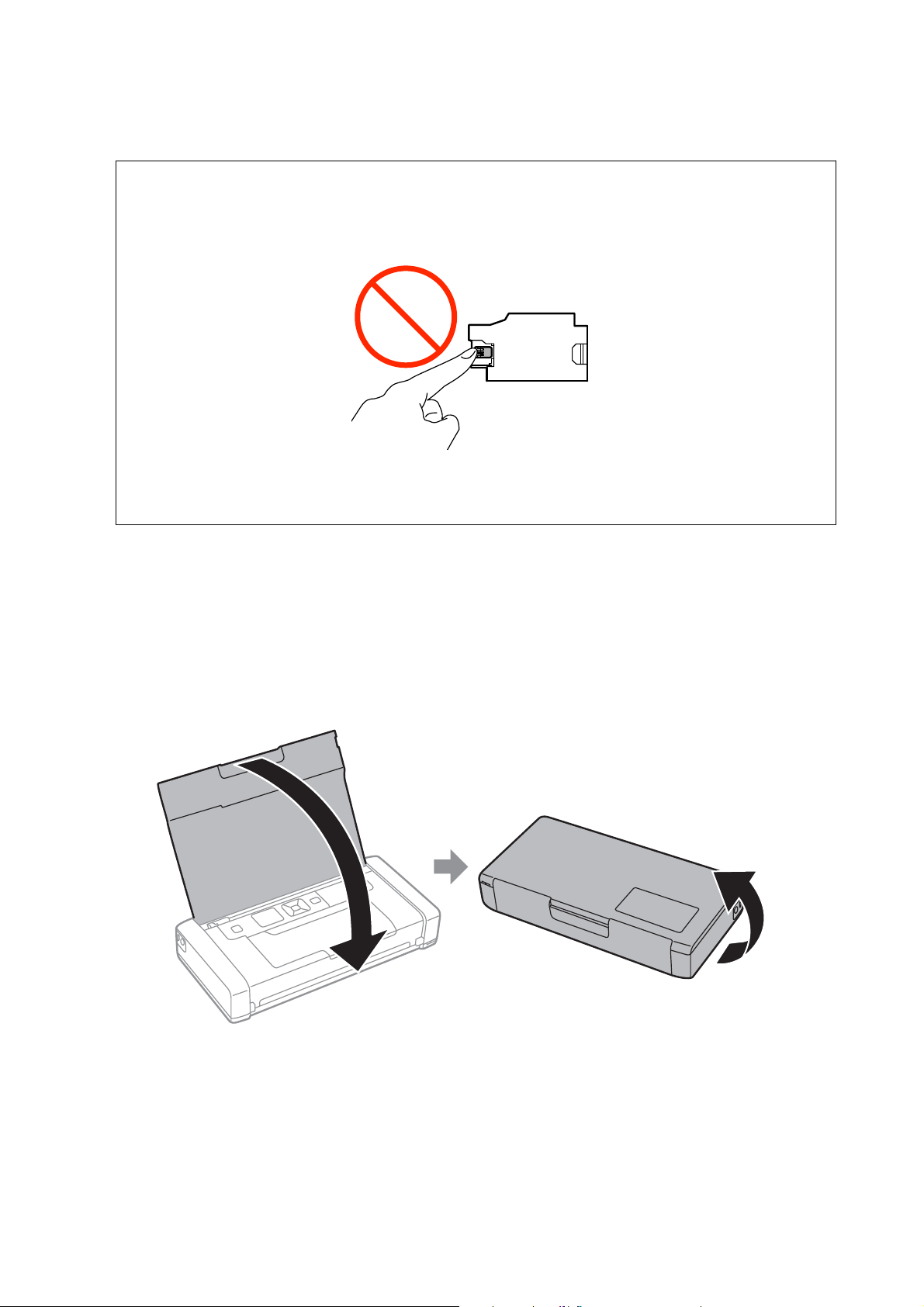
Guide d'utilisation
Remplacement des cartouches d'encre et autres consommables
1. Retirez le boîtier de maintenance de remplacement de son emballage.
Important:
c
❏ Ne touchez pas la puce verte située sur le côté de la boîte de maintenance. Cela pourrait perturber le
fonctionnement normal et l'impression.
❏ An d'éviter tout risque de fuite, n'appuyez pas sur le lm protecteur au sommet du boîtier ou ne le retirez
pas.
Remarque:
Un sac transparent pour la zone de maintien utilisée est fourni avec le nouveau boîtier de maintenance.
2. Mettez l'imprimante hors tension en appuyant sur le bouton P.
3. Débranchez tous les câbles, notamment le cordon d'alimentation et le câble USB.
4.
Fermez le capot de l’imprimante et retournez l'imprimante.
64
Page 65
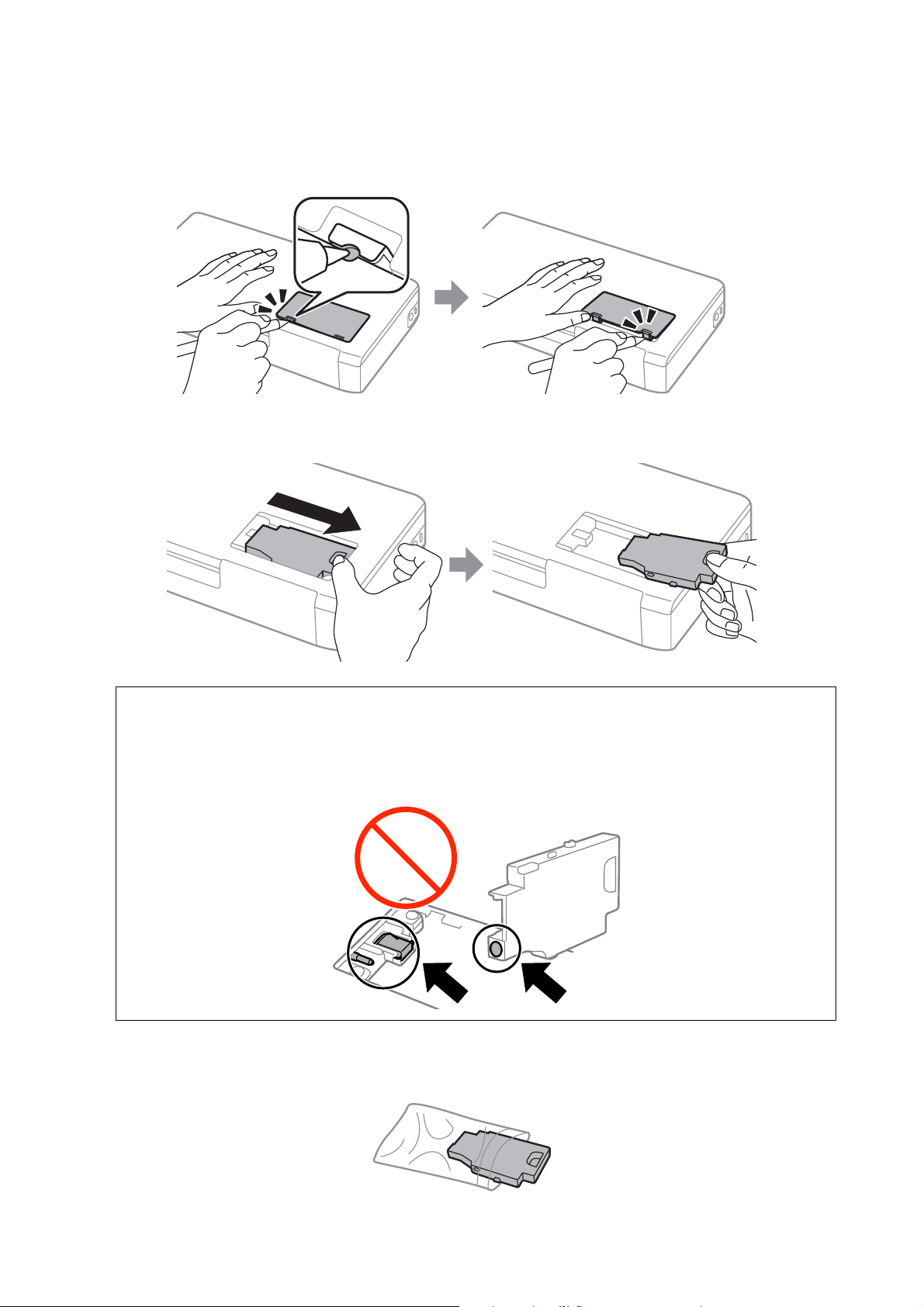
Guide d'utilisation
Remplacement des cartouches d'encre et autres consommables
5. Poussez la languette sur le capot à l'aide d'un objet n comme un stylo, puis retirez le capot du boîtier de
maintenance.
6. Faites glisser le boîtier de maintenance comme indiqué sur l'illustration, puis retirez le boîtier.
Important:
c
Ne touchez pas les sections achées sur l'illustration. Vous pourriez empêcher le fonctionnement normal et
vous tacher d'encre.
7. Placez le boîtier de maintenance usé dans le sachet transparent fourni avec le nouveau boîtier de maintenance
et fermez le sachet hermétiquement.
65
Page 66
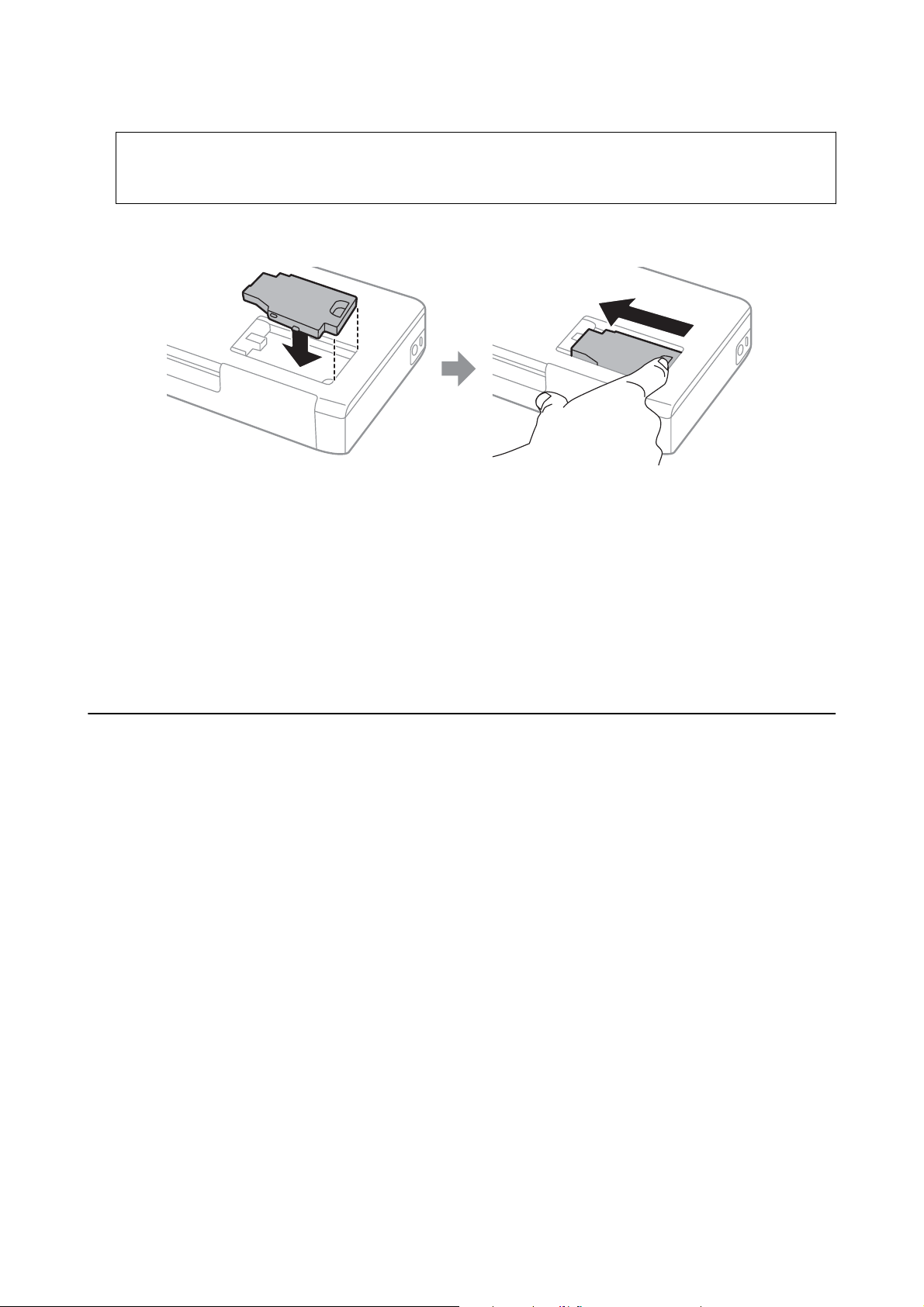
Guide d'utilisation
Remplacement des cartouches d'encre et autres consommables
Important:
c
Ne retirez pas le lm protecteur au sommet du boîtier de maintenance.
8. Placez le nouveau boîtier de maintenance sur le bas, puis faites-le glisser pour l'installer.
9. Remettez le couvercle du boîtier de maintenance.
Remarque:
Lorsque le couvercle du boîtier de maintenance ne peut pas être remis en place, le boîtier de maintenance peut ne pas
être installé correctement . Retirez le boîtier de maintenance, et réinstallez-le.
Informations connexes
& « Code du boîtier de maintenance » à la page 62
& « Précautions lors de la manipulation du boîtier de maintenance » à la page 62
Impression temporaire avec de l'encre noire
S'il n'y a plus d'encre de couleur mais qu'il reste de l'encre noire, vous pouvez poursuivre temporairement
l'impression avec de l'encre noire uniquement.
❏ Type de papier : Papier ordinaire, Enveloppe
❏ Couleur : Niveaux de gris
❏ Sans marges : non sélectionné
❏ EPSON Status Monitor 3 : activé (Windows uniquement)
Cette fonction est uniquement disponible pendant environ cinq jours, remplacez donc la cartouche d'encre épuisée
le plus tôt possible.
Remarque:
❏ Si EPSON Status Monitor 3 est désactivé, accédez au pilote de l'imprimante, cliquez sur Paramètres étendus dans
l'onglet Utilitaire, puis sélectionnez Activer EPSON Status Monitor 3.
❏ La période de disponibilité dépend des conditions d'utilisation.
66
Page 67
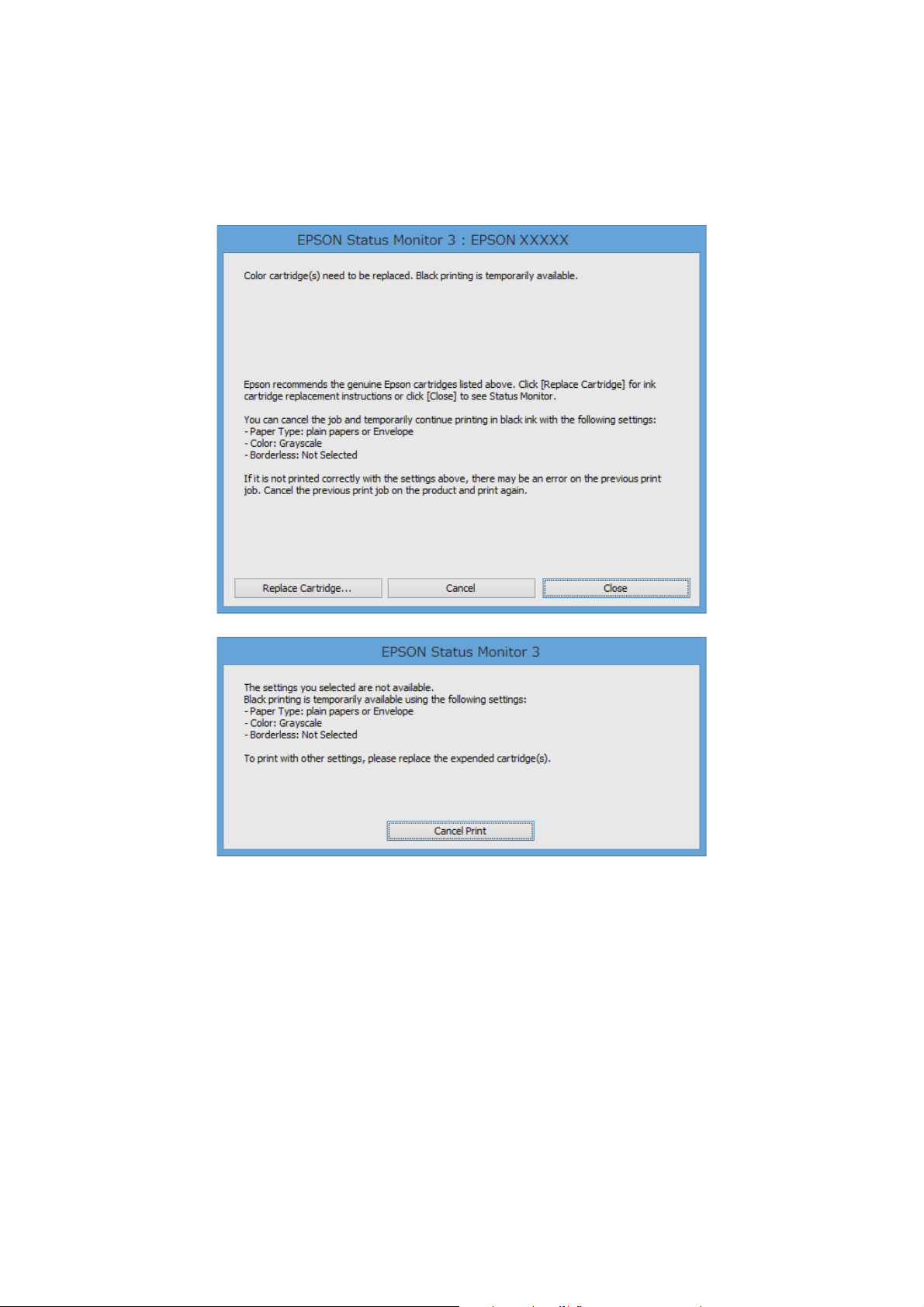
Guide d'utilisation
Remplacement des cartouches d'encre et autres consommables
Impression temporaire avec de l'encre noire - Windows
1. Si la fenêtre suivante s'ache, annulez l'impression.
Remarque:
Si vous ne parvenez pas à annuler l’impression depuis l’ordinateur, procédez à l’annulation à l’aide du panneau de
commande de l’imprimante.
2.
Accédez à la fenêtre du pilote d’impression.
3. Désactivez l’option Sans marges au niveau de l’onglet Principal.
4. Sélectionnez Papier ordinaire ou Enveloppe pour le paramètre Type de papier au niveau de l’onglet
Principal.
5. Sélectionnez Niveaux de gris.
6. Dénissez d'autres éléments dans les onglets Principal et Plus d'options selon vos besoins, puis cliquez sur
OK.
7. Cliquez sur Imprimer.
67
Page 68

Guide d'utilisation
Remplacement des cartouches d'encre et autres consommables
8. Cliquez sur Imprimer en noir au niveau de la fenêtre achée.
Informations connexes
« Charger du papier dans leAlim. papier arrière » à la page 26
&
& « Impression de base - Windows » à la page 32
Impression temporaire avec de l'encre noire - Mac OS X
Remarque:
Pour utiliser cette fonctionnalité via un réseau, connectez-vous à l’aide du protocole Bonjour.
Cliquez sur l’icône de l’imprimante dans le Dock.
1.
2. Annulez la tâche.
❏ Mac OS X v10.8.x à Mac OS X v10.9.x
Cliquez sur
❏ Mac OS X v10.6.8 à v10.7.x
Cliquez sur Supprimer.
Remarque:
Si vous ne parvenez pas à annuler l’impression depuis l’ordinateur, procédez à l’annulation à l’aide du panneau de
commande de l’imprimante.
3. Sélectionnez Préférences Système à partir du menu > Imprimantes et fax (ou Impression et
numérisation, Impression et fax), puis sélectionnez l'imprimante. Cliquez sur Options et fournitures >
Options (ou Pilote).
4.
Sélectionnez Oui comme paramètre Autoriser l'impression en noir temporaire.
5. Accédez à la fenêtre d'impression.
6. Sélectionnez Conguration Imprimante dans le menu contextuel.
7. Sélectionnez n’importe quelle taille de papier, sauf une taille sans marges, pour le paramètre Taille papier.
8. Sélectionnez Papier ordinaire ou Enveloppe pour le paramètre Support.
9. Sélectionnez Niveaux de gris.
en regard de l'indicateur de progression.
10. Dénissez les autres éléments dans la mesure requise.
11.
Cliquez sur Imprimer.
Informations connexes
& « Charger du papier dans leAlim. papier arrière » à la page 26
& « Impression de base - Mac OS X » à la page 33
68
Page 69
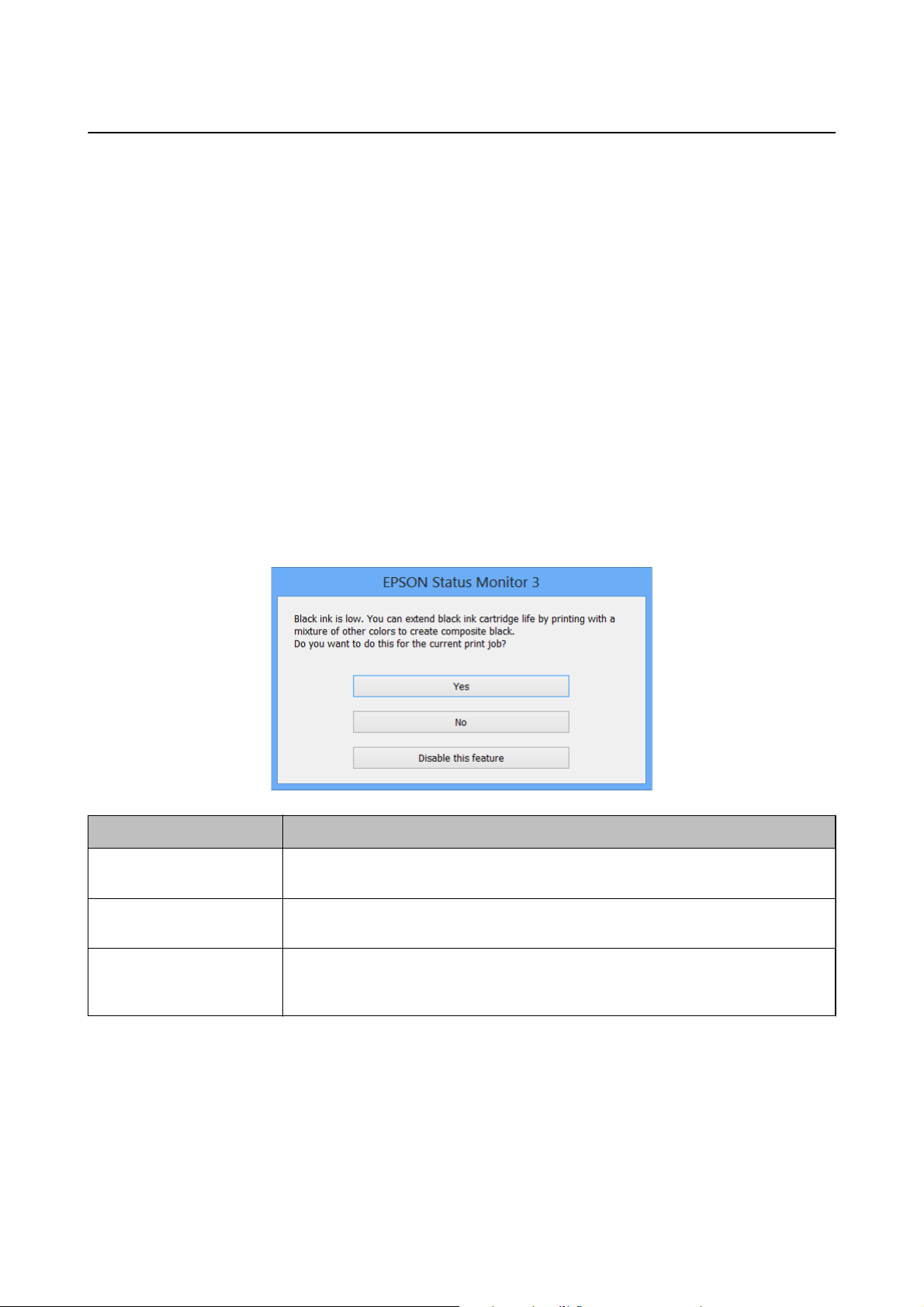
Guide d'utilisation
Remplacement des cartouches d'encre et autres consommables
Préservation de l'encre noire lorsque son niveau est faible (uniquement pour Windows)
Lorsque l'encre noire est presque épuisée et qu'il reste susamment d'encre de couleur, vous pouvez utiliser un
mélange d'encres de couleur pour créer du noir. Vous pouvez poursuivre l'impression tout en préparant une
cartouche d'encre noire de remplacement.
Cette fonctionnalité est uniquement disponible lorsque vous sélectionnez les paramètres ci-après dans le pilote
d'impression.
❏ Type de papier: Papier ordinaire
❏ Qualité: Standard
❏ EPSON Status Monitor 3 : activé
Remarque:
❏ Si EPSON Status Monitor 3 est désactivé, accédez au pilote de l'imprimante, cliquez sur Paramètres étendus dans
l'onglet Utilitaire, puis sélectionnez Activer EPSON Status Monitor 3.
❏ Le noir composite est légèrement diérent du noir pur. En outre, la vitesse d'impression est réduite.
❏ Pour préserver la qualité de la tête d'impression, de l'encre noire est également utilisée.
Options Description
Oui Sélectionnez cette option pour utiliser un mélange d'encres de couleur pour créer la
couleur noire. Cette fenêtre s'ache la fois suivante où vous imprimez un travail similaire.
Non Sélectionnez cette option pour continuer à utiliser l'encre noire restante. Cette fenêtre
s'ache la fois suivante où vous imprimez un travail similaire.
Désactivez cette fonction Sélectionnez cette option pour continuer à utiliser l'encre noire restante. Cette fenêtre ne
s'ache plus jusqu'à ce que vous remplaciez la cartouche d'encre noire et qu'elle soit de
nouveau pratiquement épuisée.
69
Page 70

Guide d'utilisation
Amélioration de la qualité d'impression
Amélioration de la qualité d'impression
Vérication et nettoyage de la tête d'impression
Si les buses sont obstruées, les impressions deviennent pâles, des bandes sont visibles ou des couleurs inattendues
apparaissent. Lorsque la qualité d'impression diminue, utilisez la fonction de vérication des buses pour vérier si
ces dernières sont obstruées. Si c'est le cas, nettoyez la tête d'impression.
Important:
c
N'ouvrez pas le couvercle interne ou n'éteignez pas l'imprimante pendant le nettoyage de la tête d'impression. Si le
nettoyage de la tête d'impression est incomplet, vous risquez de ne pas pouvoir imprimer.
Remarque:
❏ Dans la mesure où le nettoyage de la tête utilise de l'encre, il est conseillé d'eectuer cette opération uniquement en cas de
diminution de la qualité.
❏ Lorsque le niveau d'encre est faible, il se peut que vous ne puissiez pas nettoyer la tête d'impression. Commencez par
remplacer la cartouche d'encre appropriée.
❏ Si la qualité d'impression ne s'est pas améliorée après avoir vérié les buses et nettoyé la tête environ deux fois, mettez le
produit hors tension et attendez au moins six heures avant de lancer une impression. Exécutez ensuite un autre test de
vérication des buses, ainsi qu'un nouveau nettoyage de la tête, si nécessaire. Si l'imprimante eectue des impressions
pendant ce temps d’attente, allongez-le. Nous vous recommandons de mettre l'imprimante hors tension. Si la qualité
d'impression ne s'améliore pas, contactez l'assistance Epson.
❏ Pour éviter que la tête d'impression ne sèche, mettez systématiquement l'imprimante hors tension en appuyant sur le
P
bouton
❏ Pour assurer le fonctionnement idéal de la tête d'impression, nous conseillons d'imprimer quelques pages régulièrement.
.
Vérication et nettoyage de la tête d'impression - Panneau de
conguration
1. Chargez du papier ordinaire de format A4 dans l'imprimante.
2. Accédez à Menu à partir de l'écran d'accueil.
3. Sélectionnez Maintenance > Véri f. b use s.
4.
Suivez les instructions à l'écran pour imprimer le motif de vérication des buses.
Remarque:
Le motif de test peut varier selon le modèle.
70
Page 71
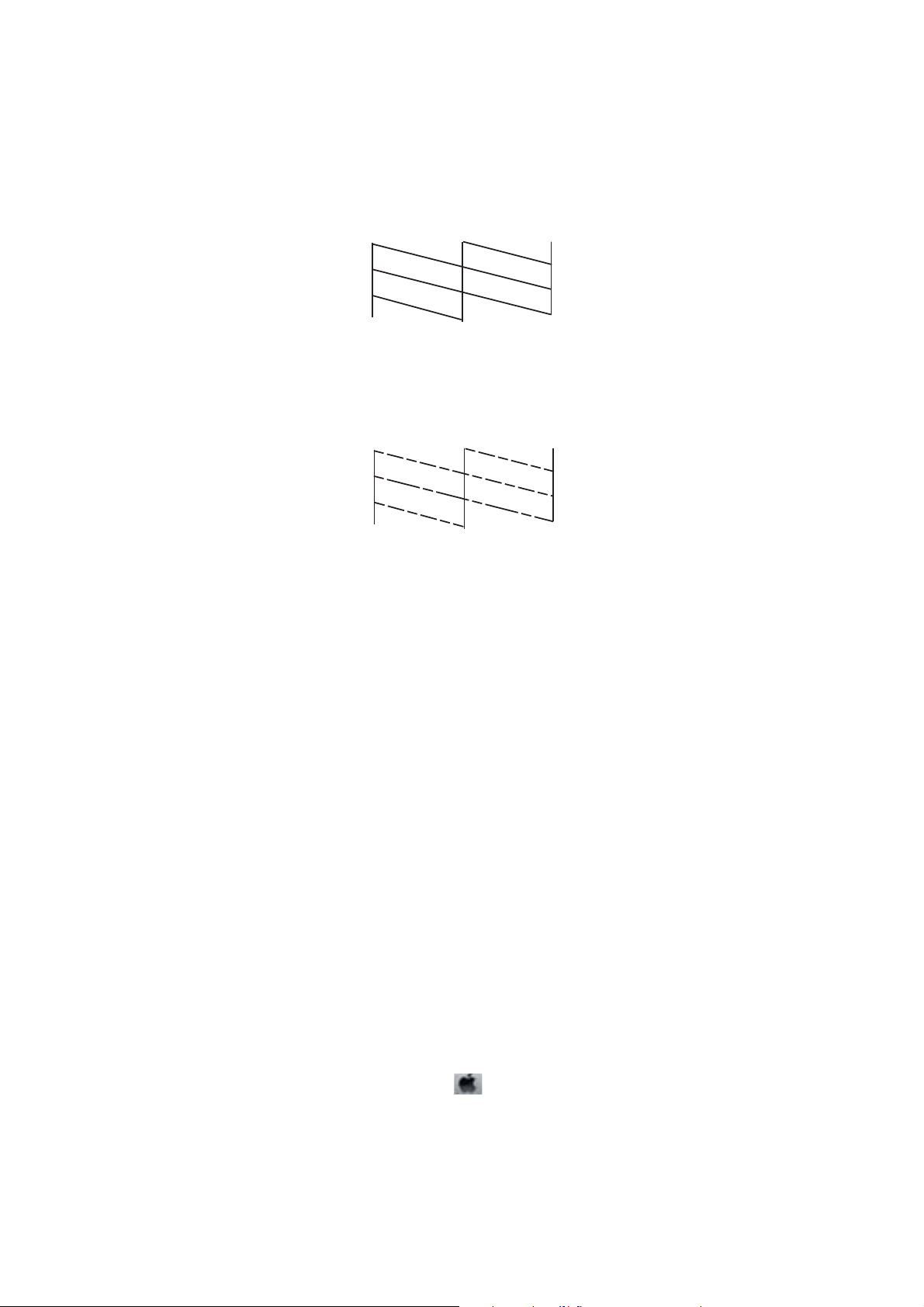
Guide d'utilisation
Amélioration de la qualité d'impression
5. Comparez le motif de vérication des buses imprimé avec l'exemple illustré ci-dessous.
❏ Toutes les lignes sont imprimées : les buses de la tête d'impression ne sont pas obstruées. Fermez l'utilitaire
de nettoyage des buses.
❏ Des lignes sont rompues ou des segments manquent : les buses de la tête d'impression sont peut-être
obstruées. Passez à l'étape suivante.
6. Suivez les instructions qui
7. Une fois le nettoyage terminé, imprimez à nouveau le motif de vérication des buses. Répétez le nettoyage et
l'impression du motif jusqu'à ce que tous les lignes s'impriment correctement.
s'achent
à l'écran pour aligner la tête d'impression.
Vérication et nettoyage de la tête d'impression - Windows
1. Chargez du papier ordinaire de format A4 dans l'imprimante.
2. Ouvrez la fenêtre du pilote de l'imprimante.
3. Cliquez sur
4. Suivez les instructions qui
Informations connexes
& « Pilote de l'imprimante Windows » à la page 77
Vérication
des buses dans l'onglet Utilitaire.
s'achent
à l'écran.
Vérication et nettoyage de la tête d'impression - Mac OS X
1. Chargez du papier ordinaire de format A4 dans l'imprimante.
2. Sélectionnez Préférences système à partir du menu
numérisation, Impression et fax), puis sélectionnez l'imprimante.
3. Cliquez sur Options et fournitures > Utilitaire > Ouvrir l'utilitaire de l'imprimante.
4. Cliquez sur Vérication des buses.
> Imprimantes et fax (ou Impression et
71
Page 72

Guide d'utilisation
Amélioration de la qualité d'impression
5. Suivez les instructions qui s'achent à l'écran.
Alignement de la tête d'impression
Si vous constatez un désalignement des lignes verticales ou des images oues, alignez la tête d'impression.
Alignement de la tête d'impression - Panneau de conguration
1. Chargez du papier ordinaire de format A4 dans l'imprimante.
2. Accédez à Menu à partir de l'écran d'accueil.
3. Sélectionnez Maintenance > Alignement tête.
4.
Sélectionnez Alignement vertical ou Alignement horizontal, puis suivez les instructions à l'écran pour
imprimer un motif d'alignement.
❏ Alignement vertical : sélectionnez cette option si vos impressions sont
sont pas correctement alignées.
❏ Alignement horizontal : sélectionnez cette option si vous constatez la présence de bandes horizontales à
intervalles réguliers.
Remarque:
Le motif de test peut varier selon le modèle.
5. Suivez les instructions qui s'achent pour aligner la tête d'impression.
❏ Alignement vertical : recherchez et entrez le numéro du motif le plus régulier de chaque groupe.
ou que les lignes verticales en
oues
72
Page 73

Guide d'utilisation
Amélioration de la qualité d'impression
❏ Alignement horizontal : recherchez et saisissez le nombre pour le motif le moins séparé et qui se chevauche
le moins.
Alignement de la tête d'impression - Windows
1. Chargez du papier ordinaire de format A4 dans l'imprimante.
2. Ouvrez la fenêtre du pilote de l'imprimante.
3. Cliquez sur Alignement des têtes dans l'onglet Utilitaire.
4.
Suivez les instructions qui s'achent à l'écran.
Informations connexes
& « Pilote de l'imprimante Windows » à la page 77
Alignement de la tête d'impression - Mac OS X
1. Chargez du papier ordinaire de format A4 dans l'imprimante.
2. Sélectionnez Préférences système à partir du menu
numérisation, Impression et fax), puis sélectionnez l'imprimante.
3. Cliquez sur Options et fournitures > Utilitaire > Ouvrir l'utilitaire de l'imprimante.
4. Cliquez sur Alignement des têtes.
> Imprimantes et fax (ou Impression et
5. Suivez les instructions qui
s'achent
à l'écran.
Nettoyage du trajet du papier
Si les impressions sont tachées ou comme éraées ou que le papier n'est pas alimenté correctement, nettoyez
l'intérieur du rouleau. Vous ne pouvez pas utiliser la feuille de nettoyage livrée avec le papier.
73
Page 74

Guide d'utilisation
Amélioration de la qualité d'impression
Important:
c
N'utilisez pas de mouchoir en papier pour nettoyer l'intérieur de l'imprimante. Les buses de la tête d'impression sont
peut-être obstruées par de la poussière.
1. Chargez du papier ordinaire de format A4 dans l'imprimante.
2.
Accédez à Menu à partir de l'écran d'accueil.
3. Sélectionnez Maintenance > Nettoyage du guide papier.
4. Suivez les instructions qui s'achent à l'écran pour nettoyer le trajet du papier.
Remarque:
❏ Répétez cette procédure jusqu'à ce que le papier ne soit plus taché d'encre.
❏ Si le papier n'est pas correctement alimenté, répétez ces étapes deux ou trois fois.
74
Page 75

Guide d'utilisation
Informations sur les applications et le service réseau
Informations sur les applications et le
service réseau
Service Epson Connect
Le service Epson Connect vous permet d’imprimer facilement depuis votre smartphone, votre tablette ou votre
ordinateur portable, à tout moment et quasiment partout.
Les fonctionnalités suivantes sont disponibles pour votre imprimante.
Email Print Impression à distance
Epson iPrint
✓✓ – ✓
Pour plus de détails, reportez-vous au site Web du portail Epson Connect.
https://www.epsonconnect.com/
http://www.epsonconnect.eu (Europe uniquement)
Scan to Cloud Remote Print Driver
Web Cong
Web Cong est une application qui vous permet de gérer l'état ou les paramètres de l'imprimante sur un navigateur
Web depuis un ordinateur ou un dispositif intelligent. Vous pouvez vérier l'état de l'imprimante ou modier les
paramètres du réseau et de l'imprimante. Pour utiliser la fonction Web Cong, connectez l'imprimante et le
dispositif au même réseau.
Remarque:
Les navigateurs suivants sont pris en charge.
Système d'exploitation Navigateur
Windows XP ou ultérieur
Internet Explorer 8 ou version supérieure, Firefox
*
, Chrome
*
Mac OS X v10.6.8 ou versions ultérieures
*
iOS
Android 2.3 ou ultérieur Navigateur par défaut
Chrome OS
*: Utilisez la version la plus récente
*
*
Safari
, Firefox*, Chrome
*
Safari
Navigateur par défaut
75
*
Page 76

Guide d'utilisation
Informations sur les applications et le service réseau
Exécution de l’application Web Cong dans un navigateur Web
1. Vériez l’adresse IP de l’imprimante.
Sélectionnez Menu > Paramètres réseau > Impr état réseau au niveau du panneau de commande, puis
x
appuyez sur la touche
2.
Lancez le navigateur Web depuis un ordinateur ou un périphérique intelligent, puis saisissez l’adresse IP de
l’imprimante.
Format :
IPv4 : http://adresse IP de l’imprimante/
IPv6 : http://[adresse IP de l’imprimante]/
Exemples :
IPv4 : http://192.168.100.201/
IPv6 : http://[2001:db8::1000:1]/
ou OK. Vériez l’adresse IP de l’imprimante sur la feuille d’état imprimée.
Remarque:
Vous pouvez également exécuter Web Cong à partir de l’écran de maintenance de l’application Epson iPrint sur le
périphérique intelligent.
Informations connexes
&
« Utilisation d'Epson iPrint » à la page 49
Exécution de Web Cong sous Windows
1. Accédez à l'écran des périphériques et des imprimantes dans Windows.
❏ Windows 8.1/Windows 8/Windows Server 2012 R2/Windows Server 2012
Sélectionnez Bureau > Paramètres > Panneau de
imprimantes dans Matériel et audio (ou Matériel).
❏ Windows 7/Windows Server 2008 R2
Cliquez sur le bouton Démarrer, puis sélectionnez Panneau de
et imprimantes sous Matériel et audio.
❏ Windows Vista/Windows Server 2008
Cliquez sur le bouton Démarrer, puis sélectionnez Panneau de conguration > Imprimantes (sous
Matériel et audio).
conguration
>
Acher
conguration
les périphériques et
>
Acher
les périphériques
2. Cliquez avec le bouton droit de la souris sur l'imprimante, puis sélectionnez Propriétés.
3. Sélectionnez l'onglet Services Web et cliquez sur l'URL.
Exécution de Web
1. Sélectionnez Préférences système à partir du menu > Imprimantes et fax (ou Impression et
numérisation, Impression et fax), puis sélectionnez l'imprimante.
2. Cliquez sur Options et fournitures> Acher la page Web de l'imprimante.
Cong
sous Mac OS X
76
Page 77

Guide d'utilisation
Informations sur les applications et le service réseau
Applications nécessaires
Pilote de l'imprimante Windows
Le pilote de l'imprimante est une application qui contrôle l'imprimante conformément aux commandes
d'impression d'autres applications. Eectuer des réglages sur le pilote de l'imprimante permet d'obtenir les
meilleurs résultats d'impression possibles. Vous pouvez également vérier l'état de l'imprimante ou la conserver en
conditions de fonctionnement optimales à l'aide de l'utilitaire du pilote de l'imprimante.
Remarque:
Vous pouvez modier la langue du pilote de l'imprimante. Sélectionnez la langue de votre choix dans le paramètre Langue
de l'onglet Utilitaire.
Accès au pilote de l'imprimante à partir d'applications
Si vous souhaitez dénir des paramètres s'appliquant uniquement à l'application utilisée, accédez-y à partir de
l'application en question.
Sélectionnez Imprimer ou Conguration de l'impression dans le menu Fichier. Sélectionnez votre imprimante,
puis cliquez sur Préférences ou Propriétés.
Remarque:
Le fonctionnement peut varier selon l'application. Pour plus de détails, reportez-vous à l'aide de l'application.
Accès au pilote d'impression à partir du panneau de commande
Pour congurer les paramètres qui s'appliquent à toutes les applications, accédez-y à partir du panneau de
commande.
❏ Windows 8.1/Windows 8/Windows Server 2012 R2/Windows Server 2012
Sélectionnez Bureau > Paramètres > Panneau de conguration > Acher les périphériques et imprimantes
sous Matériel et audio. Cliquez avec le bouton droit de la souris sur l'imprimante, ou maintenez-le enfoncé et
sélectionnez Options d'impression.
❏ Windows 7/Windows Server 2008 R2
Cliquez sur le bouton Démarrer, puis sélectionnez Panneau de
imprimantes sous Matériel et audio. Cliquez avec le bouton droit de la souris sur votre imprimante, puis
sélectionnez Options d'impression.
❏ Windows Vista/Windows Server 2008
Cliquez sur le bouton Démarrer, puis sélectionnez Panneau de conguration > Imprimantes (sous Matériel et
audio). Cliquez avec le bouton droit de la souris sur votre imprimante, puis sélectionnez Sélectionnez les
préférences d'impression.
conguration
>
Acher
les périphériques et
❏ Windows XP/Windows Server 2003 R2/Windows Server 2003
Cliquez sur le bouton Démarrer, puis sélectionnez Panneau de conguration > Imprimantes et autre matériel
> Imprimantes et télécopieurs. Cliquez avec le bouton droit de la souris sur votre imprimante, puis
sélectionnez Options d'impression.
Démarrage de l'utilitaire
Ouvrez la fenêtre du pilote d'impression. Cliquez sur l'onglet Utilitaire.
77
Page 78

Guide d'utilisation
Informations sur les applications et le service réseau
Restriction des paramètres disponibles pour le pilote d'impression Windows
Les administrateurs peuvent restreindre les paramètres de pilote d'impression suivants pour chaque utilisateur an
d'empêcher les modications indésirables des paramètres.
❏ Filigrane
❏ En-tête/Pied de page
❏ Couleur
❏ Impression recto verso
❏ Multi-Pages
Remarque:
Connectez-vous à votre ordinateur en tant qu'administrateur.
1. Ouvrez l'onglet Paramètres optionnels dans les propriétés de l'imprimante.
❏ Windows 8.1/Windows 8/Windows Server 2012
Sélectionnez Bureau > Paramètres > Panneau de
imprimantes sous Matériel et audio. Cliquez avec le bouton droit de la souris sur l'imprimante, ou
maintenez-le enfoncé et sélectionnez Options d'imprimante. Cliquez sur l'onglet Paramètres optionnels.
conguration
>
Acher
les périphériques et
❏ Windows 7/Windows Server 2008 R2
Cliquez sur le bouton Démarrer, puis sélectionnez Panneau de
et imprimantes sous Matériel et audio. Cliquez avec le bouton droit de la souris sur l'imprimante, puis
sélectionnez Options d'imprimante. Cliquez sur l'onglet Paramètres optionnels.
❏ Windows Vista/Windows Server 2008
Cliquez sur le bouton Démarrer, puis sélectionnez Panneau de
Matériel et audio. Cliquez avec le bouton droit de la souris sur l'imprimante, puis sélectionnez Propriétés.
Cliquez sur l'onglet Paramètres optionnels.
❏ Windows XP/Windows Server 2003 R2/Windows Server 2003
Cliquez sur le bouton Démarrer, puis sélectionnez Panneau de conguration > Imprimantes et autre
matériel > Imprimantes et télécopieurs. Cliquez avec le bouton droit de la souris sur l'imprimante, puis
sélectionnez Propriétés. Cliquez sur l'onglet Paramètres optionnels.
2. Cliquez sur Paramètres du pilote.
3. Sélectionnez la fonctionnalité que vous souhaitez restreindre.
Reportez-vous à l'aide en ligne pour plus d'explications sur les éléments de paramétrage.
4. Cliquez sur OK.
conguration
conguration
>
Acher
> Imprimantes sous
les périphériques
Conguration des paramètres de fonctionnement pour le pilote de
l'imprimante Windows
Vous pouve z
1. Ouvrez la fenêtre du pilote de l'imprimante.
2.
Cliquez sur Paramètres étendus dans l'onglet Utilitaire.
des paramètres tels que l'activation d'EPSON Status Monitor 3.
dénir
78
Page 79

Guide d'utilisation
Informations sur les applications et le service réseau
3. Dénissez les paramètres appropriés, puis cliquez sur OK.
Reportez-vous à l'aide en ligne pour plus d'explications sur les éléments de paramétrage.
Informations connexes
& « Pilote de l'imprimante Windows » à la page 77
Pilote de l'imprimante Mac OS X
Le pilote de l'imprimante est une application qui contrôle l'imprimante conformément aux commandes
d'impression d'autres applications. Eectuer des réglages sur le pilote de l'imprimante permet d'obtenir les
meilleurs résultats d'impression possibles. Vous pouvez également vérier l'état de l'imprimante ou la conserver en
conditions de fonctionnement optimales à l'aide de l'utilitaire du pilote de l'imprimante.
Accès au pilote de l'imprimante à partir d'applications
Sélectionnez Imprimer dans le menu Fichier. Si nécessaire, cliquez sur Acher les détails (ou
la fenêtre d'impression.
Remarque:
Le fonctionnement peut varier selon l'application. Pour plus de détails, reportez-vous à l'aide de l'application.
Démarrage de l'utilitaire
Sélectionnez Préférences Système dans le
Impression et fax), puis sélectionnez l'imprimante. Cliquez sur Options et fournitures > Utilitaire > Ouvrir
l'utilitaire de l'imprimante.
menu > Imprimantes et fax (ou Impression et numérisation,
d
) pour agrandir
Conguration des paramètres de fonctionnement pour le pilote de
l'imprimante Mac OS X
Vous pouve z
vitesse rapide.
1.
Sélectionnez Préférences Système dans le
Impression et fax), puis sélectionnez l'imprimante. Cliquez sur Options et fournitures > Options (ou Pilote).
2. Dénissez les paramètres appropriés, puis cliquez sur OK.
dénir diérents
paramètres tels qu'ignorer les pages vierges et activer/désactiver l'impression à
menu > Imprimantes et fax (ou Impression et numérisation,
❏ Papier épais et enveloppes : empêche l'encre de tacher le papier lors de l'impression sur du papier épais.
Toutefois, la vitesse d'impression peut être plus lente.
❏ Sauter page blanche : évite d'imprimer les pages blanches.
❏ Mode silencieux : imprime en mode silencieux. Toutefois, la vitesse d'impression peut être plus lente.
❏ Autoriser l'impression en noir temporaire : imprime temporairement uniquement avec de l'encre noire.
❏ Impression vitesse rapide : imprime avec la tête d'impression qui se déplace dans tous les sens. La vitesse
d'impression est plus rapide, mais la qualité peut décliner.
❏ Supprimer les bordures blanches : supprime les marges inutiles lors de l'impression sans marges.
❏ Notications d'avertissement : permet au pilote de l'imprimante d'acher des notications d'avertissement.
79
Page 80

Guide d'utilisation
Informations sur les applications et le service réseau
❏ Etablir la communication bidirectionnelle : Généralement, cette option doit être dénie sur Oui.
Sélectionner Non lors de l'acquisition des informations de l'imprimante est impossible du fait du partage de
l'imprimante avec des ordinateurs Windows sur un réseau, ou pour toute autre raison.
❏ Bac inférieur : ajoutez les bacs papier facultatifs à la source de papier.
Remarque:
La disponibilité de ces fonctionnalités varie selon les modèles.
Informations connexes
& « Impression temporaire avec de l'encre noire » à la page 66
Epson Easy Photo Print
Epson Easy Photo Print est une application qui vous permet d'imprimer facilement des photos avec diérentes
mises en page. Vous pouvez prévisualiser l'image de la photo et ajuster les images ou la position. Vous pouvez
également imprimer des photos avec un cadre. Pour plus de détails, reportez-vous à l'aide de l'application.
Remarque:
❏ Les systèmes d'exploitation Windows Server ne sont pas pris en charge.
❏ Vous devez installer le pilote de l'imprimante pour pouvoir utiliser cette application.
Démarrage sous Windows
❏ Windows 8.1/Windows 8
Entrez le nom de l'application dans l'icône Rechercher, puis sélectionnez l'icône achée.
❏ Win dow s 7/ Win do ws Vi st a/ Wi nd ow s X P
Cliquez sur le bouton Démarrer, puis sélectionnez Tous les programmes ou Programmes > Epson Soware >
Epson Easy Photo PrintE-Photo.
Démarrage sous Mac OS X
Sélectionnez Aller > Applications > Epson Soware > Epson Easy Photo Print.
E-Web Print (uniquement pour Windows)
E-Web Print est une application qui vous permet d'imprimer facilement des pages Web avec
page. Pour plus de détails, reportez-vous à l'aide de l'application. Vous pouvez accéder à l'aide à partir du menu E-
Web Pr int dans la barre d'outils E-Web Print.
diérentes
mises en
Remarque:
Les systèmes d'exploitation Windows Server ne sont pas pris en charge.
Démarrage
Lorsque vous installez E-Web Print, celui-ci
s'ache
dans votre navigateur. Cliquez sur Imprimer ou Rogner.
EPSON Software Updater
EPSON Soware Updater est une application qui recherche les logiciels nouveaux ou mis à jour sur Internet et les
installe. Vous pouvez également mettre à jour le rmware et le manuel de l'imprimante.
80
Page 81

Guide d'utilisation
Informations sur les applications et le service réseau
Remarque:
Les systèmes d'exploitation Windows Server ne sont pas pris en charge.
Démarrage sous Windows
❏ Windows 8.1/Windows 8
Entrez le nom de l'application dans l'icône Rechercher, puis sélectionnez l'icône achée.
❏ Win dow s 7/ Win do ws Vi st a/ Wi nd ow s X P
Cliquez sur le bouton Démarrer, puis sélectionnez Tous les programmes (ou Programmes) > Epson Soware
> EPSON
Démarrage sous Mac OS X
Sélectionnez Aller > Applications > Epson Soware > EPSON Soware Updater.
Soware
Updater.
EpsonNet Cong
EpsonNet Cong est une application qui vous permet de dénir les adresses et protocoles d'interface réseau.
Reportez-vous au mode d'emploi de EpsonNet Cong ou à l'aide de l'application pour plus d'informations.
Démarrage sous Windows
❏ Windows 8.1/Windows 8/Windows Server 2012 R2/Windows Server 2012
Entrez le nom de l'application dans l'icône Rechercher, puis sélectionnez l'icône achée.
❏ Sauf pour Windows 8.1/Windows 8/Windows Server 2012 R2/Windows Server 2012
Cliquez sur le bouton Démarrer, puis sélectionnez Tous les programmes (ou Programmes) > EpsonNet >
EpsonNet Cong V4 > EpsonNet Cong.
Démarrage sous Mac OS X
Sélectionnez Aller > Applications > Epson Soware > EpsonNet > EpsonNet Cong V4 > EpsonNet Cong.
Désinstallation des applications
Remarque:
Connectez-vous à votre ordinateur en tant qu'administrateur. Saisissez le mot de passe d'administrateur si l'ordinateur vous
y invite.
Désinstallation d'applications - Windows
1. Appuyez sur le bouton P pour mettre l'imprimante hors tension.
2. Quittez toutes les applications en cours d'exécution.
3. Ouvrez le Panneau de conguration :
❏ Windows 8.1/Windows 8/Windows Server 2012 R2/Windows Server 2012
Sélectionnez Bureau > Paramètres > Panneau de conguration.
❏ Sauf pour Windows 8.1/Windows 8/Windows Server 2012 R2/Windows Server 2012
81
Page 82

Guide d'utilisation
Informations sur les applications et le service réseau
Cliquez sur le bouton Démarrer et sélectionnez Panneau de conguration.
4. Ouvrez Désinstaller un programme (ou Ajouter ou supprimer des programmes) :
❏ Windows 8.1/Windows 8/Windows 7/Windows Vista/Windows Server 2012 R2/Windows Server 2012/
Windows Server 2008 R2/Windows Server 2008
Sélectionnez Désinstaller un programme sous Programmes.
❏ Windows XP/Windows Server 2003 R2/Windows Server 2003
Cliquez sur Ajouter ou supprimer des programmes.
5. Sélectionnez l'application à désinstaller.
6. Désinstallation des applications :
❏ Windows 8.1/Windows 8/Windows 7/Windows Vista/Windows Server 2012 R2/Windows Server 2012/
Windows Server 2008 R2/Windows Server 2008
Cliquez sur Désinstaller/Modier ou Désinstaller.
❏ Windows XP/Windows Server 2003 R2/Windows Server 2003
Cliquez sur
Remarque:
Si la fenêtre Contrôle de compte d'utilisateur s'ache, cliquez sur Continuer.
7.
Suivez les instructions qui s'achent à l'écran.
Modier/Supprimer
ou Supprimer.
Désinstallation d'applications - Mac OS X
1. Téléchargez le Uninstaller à l'aide de EPSON
Une fois que vous avez téléchargé le Uninstaller, il n'est pas nécessaire de le télécharger de nouveau chaque fois
que vous désinstallez l'application.
2. Appuyez sur le bouton
3.
Pour désinstaller le pilote d'impression, sélectionnez Préférences Système dans le
et fax (ou Impression et numérisation, Impression et fax), puis supprimer l'imprimante de la liste des
imprimantes activées.
4. Quittez toutes les applications en cours d'exécution.
P
pour mettre l'imprimante hors tension.
Soware
Updater.
menu > Imprimantes
5. Sélectionnez Aller > Applications > Epson
6. Sélectionnez l'application à désinstaller, puis cliquez sur Désinstaller.
Important:
Soware
> Uninstaller.
c
Le Uninstaller supprime tous les pilotes d'impression à jet d'encre Epson de l'ordinateur. Si vous utilisez
plusieurs imprimantes à jet d'encre Epson et que vous souhaitez uniquement supprimer certains pilotes,
commencez par supprimer tous les pilotes, puis réinstallez les pilotes d'impression nécessaires.
82
Page 83

Guide d'utilisation
Informations sur les applications et le service réseau
Remarque:
Si vous ne trouvez pas l'application que vous voulez désinstaller dans la liste des applications, vous ne pouvez pas
procéder à la désinstallation à l'aide du Uninstaller. Dans ce cas, sélectionnez Aller > Applications > Epson Soware,
sélectionnez l'application à désinstaller, puis faites-la glisser sur l'icône de la corbeille.
Informations connexes
& « EPSON Soware Updater » à la page 80
Installation des applications
Si votre ordinateur est connecté à un réseau, installez les applications les plus récentes disponibles sur le site Web.
Si vous n'êtes pas en mesure de télécharger les applications à partir du site Web, installez-les à partir du CD de
logiciels fourni avec l'imprimante.
Remarque:
❏ Connectez-vous à votre ordinateur en tant qu'administrateur. Saisissez le mot de passe d'administrateur si l'ordinateur
vous y invite.
❏ Si vous réinstallez une application, vous devez d'abord la désinstaller.
1. Quittez toutes les applications en cours d'exécution.
2. Lorsque vous installez le pilote de l'imprimante, débranchez temporairement l'imprimante et l'ordinateur.
Remarque:
Ne connectez pas l'imprimante et l'ordinateur avant d'y être invité.
3. Installez les applications en suivant les instructions du site Web ci-dessous.
http://epson.sn
Informations connexes
& « Désinstallation des applications » à la page 81
Mise à jour des applications et du rmware
Parfois, mettre à jour les applications et le rmware permet de résoudre certains problèmes et d'améliorer ou
d'ajouter des fonctions. Veillez à utiliser la dernière version des applications et du rmware.
1.
Assurez-vous que l'imprimante et l'ordinateur sont connectés, et que l'ordinateur est connecté à Internet.
2. Lancez EPSON
Important:
Soware
Updater, puis mettez à jour les applications ou le
rmware.
c
Ne mettez pas l'ordinateur ou l'imprimante hors tension lors de la mise à jour.
Remarque:
Si vous ne trouvez pas l'application que vous voulez mettre à jour dans la liste, vous ne pouvez pas procéder à sa mise à
jour à l'aide de EPSON Soware Updater. Recherchez la dernière version des applications sur votre site Web Epson
local.
http://www.epson.com
83
Page 84

Guide d'utilisation
Informations sur les applications et le service réseau
Informations connexes
& « EPSON Soware Updater » à la page 80
84
Page 85
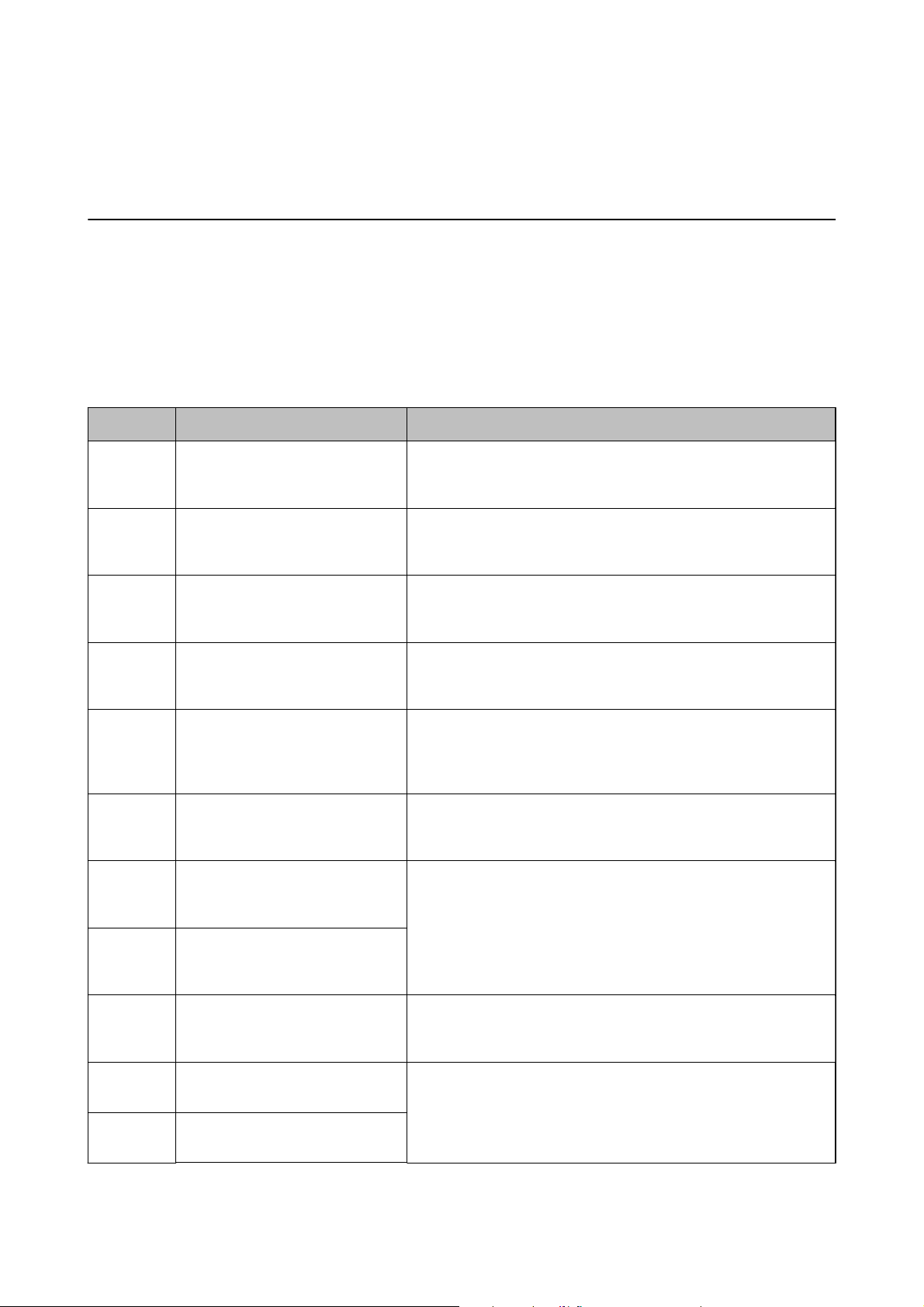
Guide d'utilisation
Résolution de problèmes
Résolution de problèmes
Vérication de l'état de l'imprimante
Vous pouvez vérier les messages d'erreur et les niveaux d'encre approximatifs sur l'écran LCD ou sur l'ordinateur.
Vérication
des codes d'erreur sur l'écran LCD
Un code s'ache sur l'écran LCD si une erreur ou information requiert votre attention.
Code Situation Solutions
E-01 Une erreur d'imprimante s'est
produite.
E-11 Un tampon encreur doit être
remplacé.
E-12 Un boîtier de maintenance est
plein. Vous devez remplacer le
boîtier de maintenance.
E-13 Aucun boîtier de maintenance n'est
installé, ou le boîtier est mal
installé.
E-14 Un boîtier de maintenance n'est pas
reconnu.
Retirez tout le papier et tout le matériel de protection dans
l'imprimante. Si le message d'erreur
rallumage, contactez l'assistance Epson.
Contactez Epson ou un fournisseur de services Epson agréé pour
remplacer le tampon encreur*. L'utilisateur ne peut pas procéder luimême à l'entretien de cette pièce.
Éteignez l'imprimante, puis remplacez le boîtier de maintenance.
Éteignez l'imprimante, puis installez le boîtier de maintenance.
Éteignez l'imprimante, puis installez à nouveau le boîtier de
maintenance. Si le message continue à s'acher même après la
réinstallation du boîtier de maintenance, remplacez-le par un
nouveau.
s'ache
toujours après le
E-21 Une erreur de batterie s'est
produite. L'imprimante s'est éteinte
automatiquement.
E-22 La batterie est trop froide pour être
utilisée. L'imprimante s'est éteinte
automatiquement.
E-23 La batterie est trop chaude pour
être utilisée. L'imprimante s'est
éteinte automatiquement.
E-24 La batterie est trop faible pour être
utilisée. L'imprimante s'est éteinte
automatiquement.
W-01 Un bourrage papier s'est produit
dans le alim. papier arrière .
W-02 Un bourrage papier s'est produit
dans l'imprimante.
Contactez l'assistance Epson.
Utilisez cette imprimante à une température de 10 à 35 °C.
Rechargez la batterie ou branchez l'adaptateur secteur sur
l'imprimante.
Retirez le papier coincé et appuyez sur le bouton OK.
85
Page 86
Guide d'utilisation
Résolution de problèmes
Code Situation Solutions
W-11 Un tampon encreur approche de la
de son cycle de vie.
n
W-12 Une cartouche d'encre n'est pas
installée correctement.
W-13 La cartouche d'encre installée ne
peut toujours pas être utilisée avec
cette imprimante.
I-22
I-23
I-31 Réglez le Wi-Fi depuis le
I-41
Réglez le Wi-Fi depuis le Bouton
poussoir (WPS).
Réglez le Wi-Fi depuis le Code PIN
(WPS).
Connexion automatique sans l.
Conguration papier est
désactivée. Certaines fonctions ne
peuvent pas être utilisées.
Contactez Epson ou un fournisseur de services Epson agréé pour
remplacer le tampon encreur*. L'utilisateur ne peut pas procéder luimême à l'entretien de cette pièce. Le message s'ache jusqu'à ce que
le tampon encreur soit remplacé.
Appuyez sur le bouton OK pour continuer l'impression.
Appuyez délicatement sur chacune des cartouches d'encre. Assurezvous qu'elles s'enclenchent.
Remplacez les cartouches avec celles compatibles avec cette
imprimante.
Appuyez sur le bouton du point d'accès. S'il n'y a pas de bouton sur le
point d'accès, ouvrez la fenêtre de conguration du point d'accès,
puis cliquez sur le bouton
Saisissez le code PIN aché sur l'écran LCD sur le point d'accès ou
l'ordinateur sous deux minutes.
Installez le logiciel sur votre ordinateur, puis appuyez sur le bouton
OK lorsque la conguration Wi-Fi commence.
Si la Conguration papier est désactivée, vous ne pouvez pas utiliser
AirPrint. De plus, un message vous informant d'une noncorrespondance entre la taille et le type de papier s'ache. Laissez ce
paramètre activé, sauf si vous utilisez toujours le même type et la
même taille de papier, et que vous n'avez pas besoin de modier les
paramètres de papier.
dans le logiciel.
aché
I-81 L'imprimante bascule en mode
batterie, car l'adaptateur secteur est
débranché.
- Niveau d'encre faible. Vous pouvez continuer à imprimer jusqu'à ce que l'on vous invite à
- L'encre est épuisée et vous devez
remplacer les cartouches d'encre.
Recovery
Mode
L'imprimante a démarré en mode
de récupération, car la mise à jour
du
rmware
a échoué.
La vitesse d'impression peut être plus lente lorsque l'imprimante est
en mode batterie. Branchez l'adaptateur secteur sur l'imprimante
lorsque vous ne souhaitez pas
remplacer la ou les cartouches d'encre. Cependant, notez que
l'imprimante ne peut pas imprimer si une des cartouches d'encre est
épuisée. Préparez la ou les nouvelles cartouches dès que possible.
An d'obtenir une qualité d'impression optimale et de protéger la
tête d'impression, il reste encore une quantité variable d'encre dans la
cartouche lorsque l'imprimante indique qu'il est temps de la
remplacer. Remplacez la cartouche lorsque vous y êtes invité.
Suivez les étapes suivantes pour essayer de mettre à jour le rmware
de nouveau.
1. Branchez l'adaptateur secteur sur l'imprimante.
2. Connectez l'ordinateur à l'imprimante à l'aide d'un câble USB. (En
mode de récupération, vous ne pouvez pas mettre à jour le rmware
sur une connexion réseau.)
3. Pour en savoir plus, visitez votre site Web Epson local.
modier
la vitesse d'impression.
* Au cours de certains cycles d'impression, une quantité minime d'encre excédentaire peut être absorbée par le
tampon encreur. Pour empêcher toute fuite depuis le tampon, l'imprimante est conçue pour interrompre
l'impression dès que le tampon atteint sa limite. La nécessité et la fréquence de cette procédure dépendent du
nombre de pages imprimées, du type de support et du nombre de cycles de nettoyage eectués par l'imprimante. La
nécessité de remplacer le tampon ne signie pas que votre imprimante ne fonctionne plus conformément aux
spécications. L'imprimante vous informe lorsque le remplacement du tampon est nécessaire, mais seul un
86
Page 87

Guide d'utilisation
Résolution de problèmes
fournisseur de services Epson agréé peut réaliser cette opération. La garantie Epson ne couvre pas le coût de ce
remplacement.
Informations connexes
& « Contacter l'assistance Epson » à la page 106
& « Recharger la batterie » à la page 53
& « Installation des applications » à la page 83
& « Mise à jour des applications et du rmware » à la page 83
& « Remplacer les cartouches d'encre » à la page 59
Vérication
1. Ouvrez la fenêtre du pilote de l'imprimante.
2. Cliquez sur EPSON Status Monitor 3 sur l'onglet Utilitaire, puis cliquez sur Détails.
Remarque:
Si EPSON Status Monitor 3 est désactivé, cliquez sur Paramètres étendus dans l'onglet Utilitaire, puis sélectionnez
Activer EPSON Status Monitor 3.
Informations connexes
& « Pilote de l'imprimante Windows » à la page 77
Vérication
1. Sélectionnez Préférences système à partir du menu > Imprimantes et fax (ou Impression et
numérisation, Impression et fax), puis sélectionnez l'imprimante.
2. Cliquez sur Options et fournitures > Utilitaire > Ouvrir l'utilitaire de l'imprimante.
3. Cliquez sur EPSON Status Monitor.
de l'état de l'imprimante - Windows
de l'état de l'imprimante - Mac OS X
Retrait du papier coincé
Consultez l'erreur
compris les morceaux déchirés. Ensuite, supprimez l'erreur.
Important:
achée
sur le panneau de commande et suivez les instructions pour dégager le papier coincé, y
c
Retirez le papier coincé avec précaution. Si vous le retirez vigoureusement, vous risquez d'endommager
l'imprimante.
87
Page 88
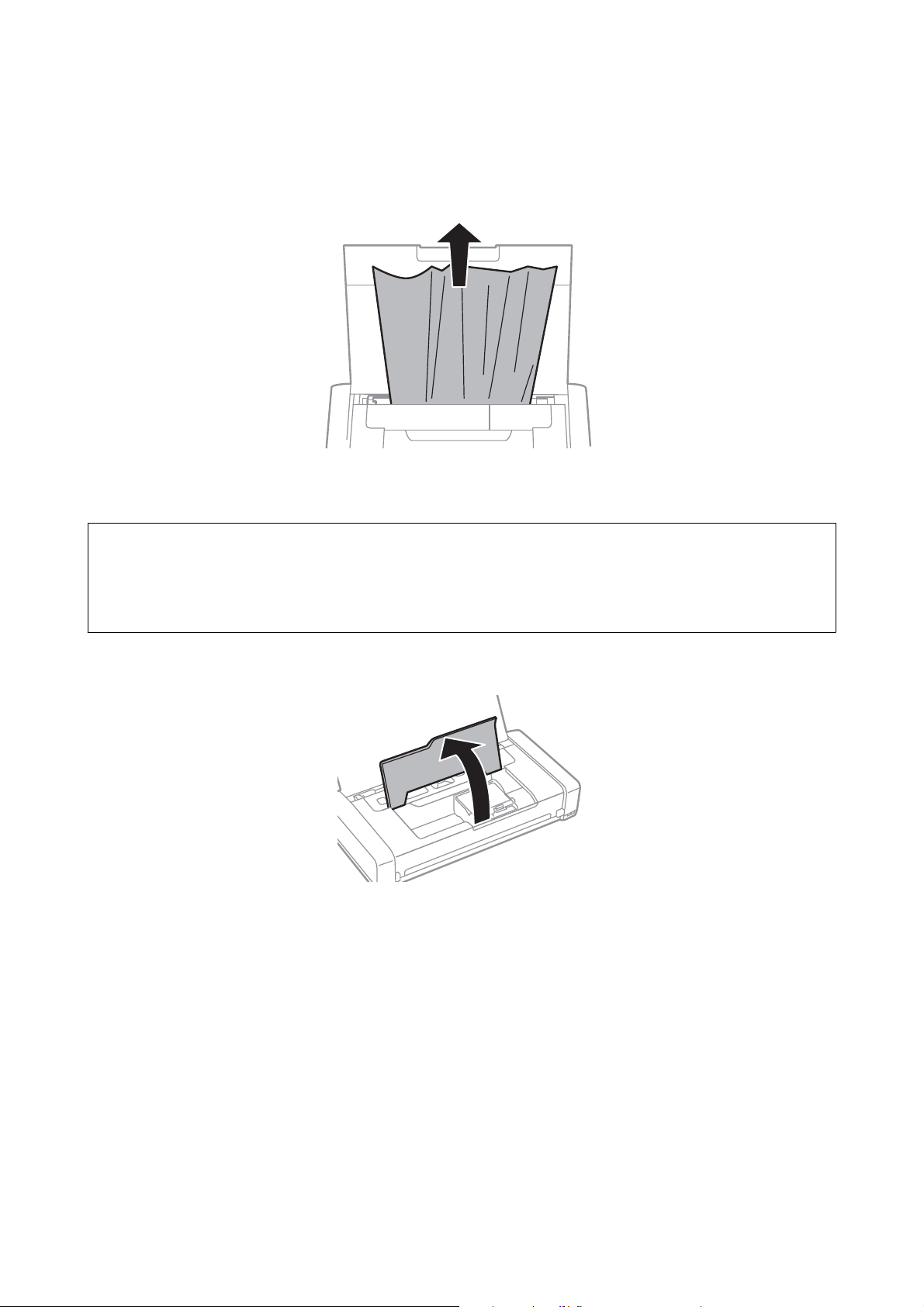
Guide d'utilisation
Résolution de problèmes
Retrait de papier coincé dans l'Alim. papier arrière
Retirez le papier coincé.
Retirer le papier bourré depuis l'intérieur de l'imprimante
Attention:
!
Ne touchez jamais les boutons sur le panneau de commande quand que votre main est à l'intérieur de l'imprimante.
Si l'imprimante se met en marche, vous pourriez vous blesser. Veillez à ne pas toucher les pièces saillantes pour
éviter les blessures.
1. Ouvrez le couvercle interne.
88
Page 89
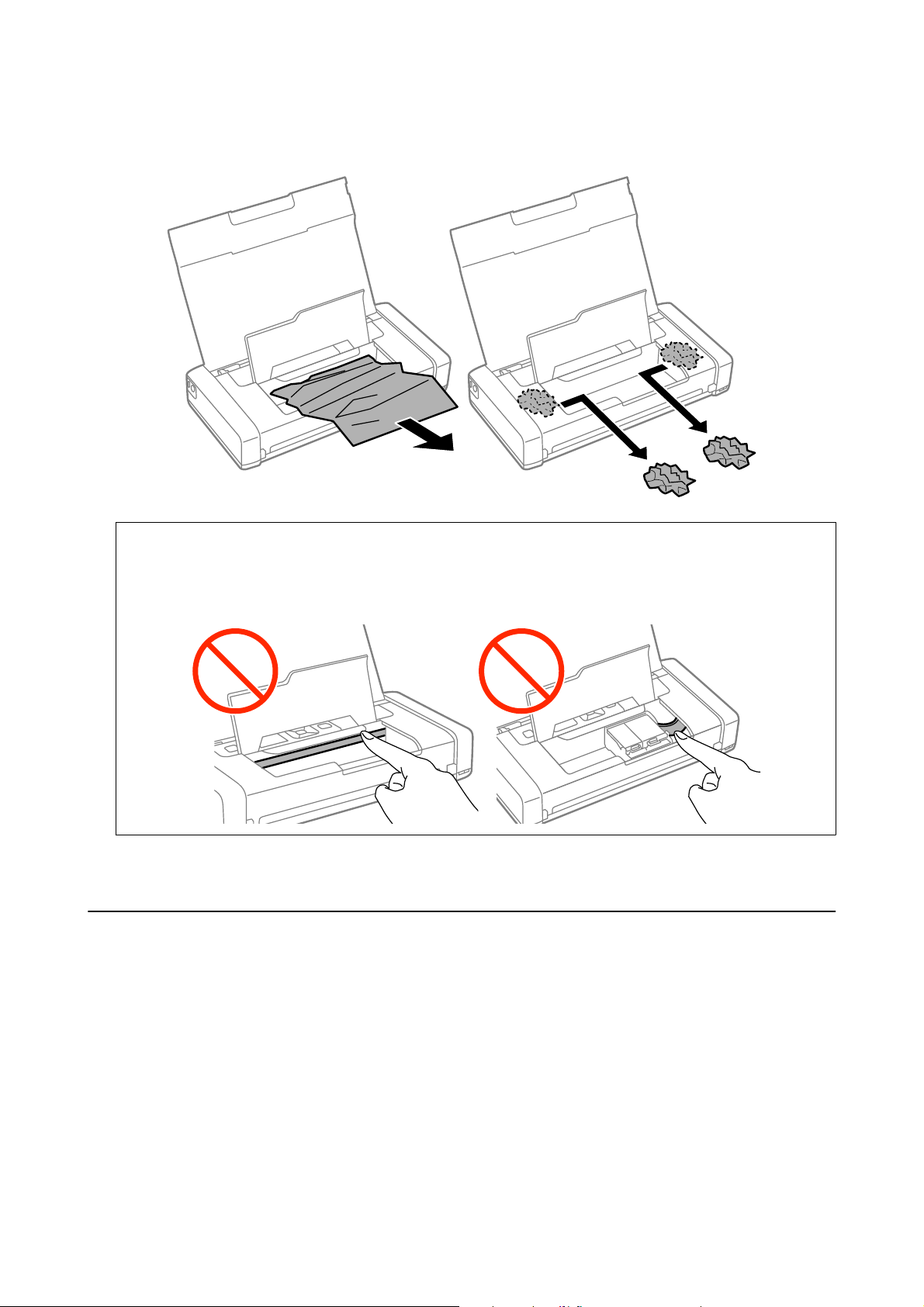
Guide d'utilisation
2. Retirez le papier coincé.
Résolution de problèmes
Important:
c
Ne touchez pas le câble plat blanc ou la pièce translucide qui se trouve à l'intérieur de l'imprimante. Cela
pourrait causer un dysfonctionnement.
3. Fermez le couvercle interne.
Le papier n’est pas alimenté correctement.
Vériez les éléments suivants si le papier subit un bourrage ou est entraîné de travers, si plusieurs feuilles de papier
sont entraînées en même temps, si aucune feuille n'est entraînée ou si le papier est éjecté.
❏ Placez l'imprimante sur une surface plane et utilisez-la dans les conditions environnementales recommandées.
❏ La batterie peut être faible. Branchez l'adaptateur secteur sur l'imprimante.
❏ Utilisez du papier pris en charge par cette imprimante.
❏ Suivez les précautions de manipulation du papier.
❏ Chargez le papier dans la bonne direction, et faites glisser le guide latéral contre le bord du papier.
❏ Ne chargez pas plus de feuilles que le nombre maximum indiqué pour le papier.
89
Page 90

Guide d'utilisation
Résolution de problèmes
❏ Lorsqu'une erreur de papier manquant survient alors que du papier est changé dans l'imprimante, rechargez le
papier contre le bord droit du alim. papier arrière .
❏ Chargez une feuille de papier à la fois lors du chargement de plusieurs feuilles de papier.
❏ Si plusieurs feuilles sont entraînées en même temps lors de l'impression recto verso, retirez tout le papier chargé
de la source de papier avant de le recharger.
❏ Chargez et éjectez le papier sans imprimer pour nettoyer le chemin du papier.
❏ Assurez-vous que les paramètres de taille et de type de papier de la source de papier sont corrects.
Informations connexes
« Caractéristiques environnementales » à la page 102
&
& « Papier disponible et capacités » à la page 25
& « Précautions lors de la manipulation du papier » à la page 24
& « Charger du papier dans leAlim. papier arrière » à la page 26
& « Nettoyage du trajet du papier » à la page 73
Problèmes d'alimentation et du panneau de
conguration
L'imp rima nte n'es t pas mise sous tension
❏ Maintenez le bouton P enfoncé un peu plus longtemps.
❏ Assurez-vous que le câble d'alimentation est fermement branché.
La mise hors tension ne fonctionne pas
Débranchez l'adaptateur secteur et le câble USB. Maintenez simultanément enfoncés les boutons P et y pendant
au moins sept secondes, puis relâchez-les. Pour éviter que la tête d'impression ne sèche, remettez l'imprimante sous
P
tension en appuyant sur le bouton
L'écran LCD devient noir
L'imprimante est en mode veille. Appuyez sur n'importe quel bouton du panneau de conguration pour que
l'écran LCD retrouve son état antérieur.
.
L'appareil s'éteint soudainement lorsque l'imprimante est en cours de fonctionnement sur la batterie
❏ L'imprimante s'éteint si aucune opération n'a été eectuée. Rallumez l'imprimante.
❏
Vériez
l'imprimante.
le niveau de la batterie. Si le niveau de la batterie est faible, branchez l'adaptateur secteur à
90
Page 91

Guide d'utilisation
Résolution de problèmes
Impossible de recharger la batterie depuis un ordinateur
❏ Sélectionnez Menu > Batterie > Param. batterie sur le panneau de commande, puis activez Alimentation USB
par PC.
❏ Assurez-vous que l'imprimante est éteinte ou en mode veille.
❏ Allumez l’ordinateur. Réveillez l'ordinateur s'il est en mode veille prolongée ou veille.
❏ Vous ne pouvez pas recharger la batterie avec un concentrateur USB. Connectez l’imprimante sur l'ordinateur.
❏ L'ordinateur peut être
fonctionne sur sa batterie. Vériez les paramètres de l'ordinateur.
Informations connexes
& « Recharger la batterie avec une connexion USB » à la page 54
conguré
pour ne pas autoriser les autres appareils à se recharger lorsque l'ordinateur
L’imprimante n’imprime pas
Vériez les points suivants si l'imprimante ne fonctionne pas ou n'imprime rien.
❏ Placez l'imprimante sur une surface plane et utilisez-la dans les conditions environnementales recommandées.
❏ Connectez le câble d'interface de manière sécurisée à l'imprimante et à l'ordinateur.
❏ Si vous utilisez un concentrateur USB, essayez de connecter directement l'imprimante à l'ordinateur.
❏ Si vous utilisez l'imprimante via un réseau, assurez-vous que l'imprimante est connectée au réseau. Vous pouvez
vérier l'état en regardant les indicateurs sur le panneau de commande ou en imprimant la feuille d'état du
réseau. Si l'imprimante n'est pas connectée au réseau, consultez le Guide réseau.
❏ Sélectionnez Menu > Batterie > Param. batterie sur le panneau de commande, puis désactivez Alimentation
USB par PC.
❏ Si vous imprimez une grande image, l'ordinateur peut ne pas avoir susamment de mémoire. Imprimez l'image
à une résolution inférieure ou une taille plus petite.
❏ Dans Windows, cliquez sur File d'attente dans l'onglet Utilitaire du pilote d'impression, puis vériez les points
suivants.
❏ Vériez qu'il n'y a pas de tâches d'impression en attente.
Annulez l'impression si nécessaire.
❏ Assurez-vous que l'imprimante n'est pas hors ligne ou en veille.
Si c'est le cas, désactivez les paramètres correspondants dans le menu Imprimante.
❏ Assurez-vous que l'imprimante est sélectionnée comme imprimante par défaut dans le menu Imprimante
(une coche doit apparaître sur l'élément de menu).
Si l'imprimante n'est pas sélectionnée comme imprimante par défaut, dénissez-la comme imprimante par
défaut.
❏ Sous Mac OS X, assurez-vous que l'état de l'imprimante n'est pas Pause.
Sélectionnez Préférences Système à partir du menu
numérisation, Impression et fax), puis double-cliquez sur l'imprimante. Si l'imprimante est mise en pause,
cliquez sur Reprendre (ou Relancer l'imprimante).
❏ Eectuez une vérication des buses, puis nettoyez la tête d'impression si une des buses de la tête d'impression
est obstruée.
> Imprimantes et fax (ou Impression et
91
Page 92

Guide d'utilisation
Résolution de problèmes
❏ Vous pourriez ne pas être en mesure d'utiliser l'imprimante via AirPrint si les protocoles ou paramètres
nécessaires ont été désactivés. Activez AirPrint avec Web
Informations connexes
& « Annulation d'une impression » à la page 51
& « Vérication et nettoyage de la tête d'impression » à la page 70
Cong
.
Problèmes d'impression
La qualité d'impression est faible
Vériez
couleurs manquantes, de couleurs ternes, de mauvais alignement ou de motifs en forme de mosaïque sur les
impressions.
❏ Utilisez du papier pris en charge par cette imprimante.
❏ N'imprimez pas sur du papier humide, endommagé ou trop ancien.
❏ Si le papier est courbé ou l'enveloppe gonée, aplatissez le support.
❏ Lors de l'impression d'images ou de photos, utilisez des données haute résolution. Les images sur les sites Web
❏ Sélectionnez le réglage de type de papier approprié dans le pilote d'imprimante pour le type de papier chargé
❏ Imprimez avec un paramètre de qualité élevé dans le pilote d'impression.
❏ Lorsque des images ou photos sont imprimées dans des couleurs inattendues, ajustez la couleur et imprimez à
les points suivants si la qualité d'impression est faible en raison d'impressions
sont souvent en basse résolution, même si leur aspect peut sembler bon sur l'écran, et la qualité d'impression
peut donc en sourir.
dans l'imprimante.
nouveau. La fonction de correction automatique des couleurs utilise le mode de correction standard dans
PhotoEnhance. Essayez un autre mode de correction PhotoEnhance en sélectionnant une autre option que
Correction autom. pour le paramètre Correction de la scène. Si le problème persiste, utilisez toute fonction de
correction des couleurs autre que PhotoEnhance.
❏ Wi n d o w s
Sélectionnez Perso. comme paramètre Correction des couleurs dans l'onglet Plus d'options du pilote
d'impression. Cliquez sur Plus d'options, puis sélectionnez n'importe quelle option sauf PhotoEnhance en
tant que paramètre Couleur.
oues,
de bandes, de
❏ Mac OS X
Sélectionnez Color Matching dans le menu contextuel de la fenêtre d'impression, puis sélectionnez
Calibration EPSON. Sélectionnez Options couleur dans le menu contextuel, puis sélectionnez n'importe
quelle option autre que PhotoEnhance.
92
Page 93

Guide d'utilisation
Résolution de problèmes
❏ Désactivez le paramètre bidirectionnel (ou haute vitesse). Lorsque ce paramètre est activé, la tête d'impression
imprime tout en se déplaçant dans les deux sens, et les lignes verticales peuvent être alignées de manière
incorrecte. Si vous désactivez cette fonction, l'impression peut être plus lente.
❏ Wi n d o w s
Eacez Vi te ss e R a pi de dans l'onglet Plus d'options du pilote d'impression.
❏ Mac OS X
Sélectionnez Préférences Système à partir du menu
numérisation, Impression et fax), puis sélectionnez l'imprimante. Cliquez sur Options et fournitures >
Options (ou Pilote). Sélectionnez Non comme paramètre Impression vitesse rapide.
❏ Sélectionnez Menu > Param. densité de papier ordinaire sur le panneau de commande, puis ajustez la densité.
❏ Sélectionnez Menu > Ajustement couleurs sur le panneau de commande, puis ajustez la couleur.
❏
Eectuez
est obstruée.
❏ Alignez la tête d’impression.
❏ Si un mauvais alignement apparaît à des intervalles de 2.5 cm, alignez la tête d'impression.
❏ N'empilez pas le papier immédiatement après impression.
❏ Laissez sécher complètement les impressions avant de les ranger ou les acher. Lors du séchage des
impressions, évitez l'exposition au soleil, n'utilisez pas d'appareil de séchage et ne touchez pas la face imprimée
du papier.
❏ Utilisez des cartouches d'origine Epson. Ce produit est conçu pour ajuster les couleurs en fonction de
l'utilisation de cartouches d'encre Epson d'origine. L'utilisation de cartouches d'encre non d'origine peut
entraîner une diminution de la qualité d'impression.
❏ Epson vous recommande d'utiliser la cartouche d'encre avant la date indiquée sur l'emballage.
❏ Pour obtenir des résultats optimaux, utilisez la cartouche d'encre dans les six mois qui suivent l'ouverture de
l'emballage.
une
vérication
des buses, puis nettoyez la tête d'impression si une des buses de la tête d'impression
> Imprimantes et fax (ou Impression et
❏ Lors de l'impression d'images ou de photos, Epson recommande d'utiliser du papier d'origine Epson plutôt que
du papier ordinaire. Imprimez sur la face imprimable du papier d'origine Epson.
Informations connexes
& « Précautions lors de la manipulation du papier » à la page 24
& « Liste des types de papier » à la page 26
& « Vérication et nettoyage de la tête d'impression » à la page 70
& « Alignement de la tête d'impression » à la page 72
& « Papier disponible et capacités » à la page 25
La position, la taille ou les marges de l'impression sont incorrectes
❏ Chargez le papier dans la bonne direction, et faites glisser le guide latéral contre le bord du papier.
93
Page 94
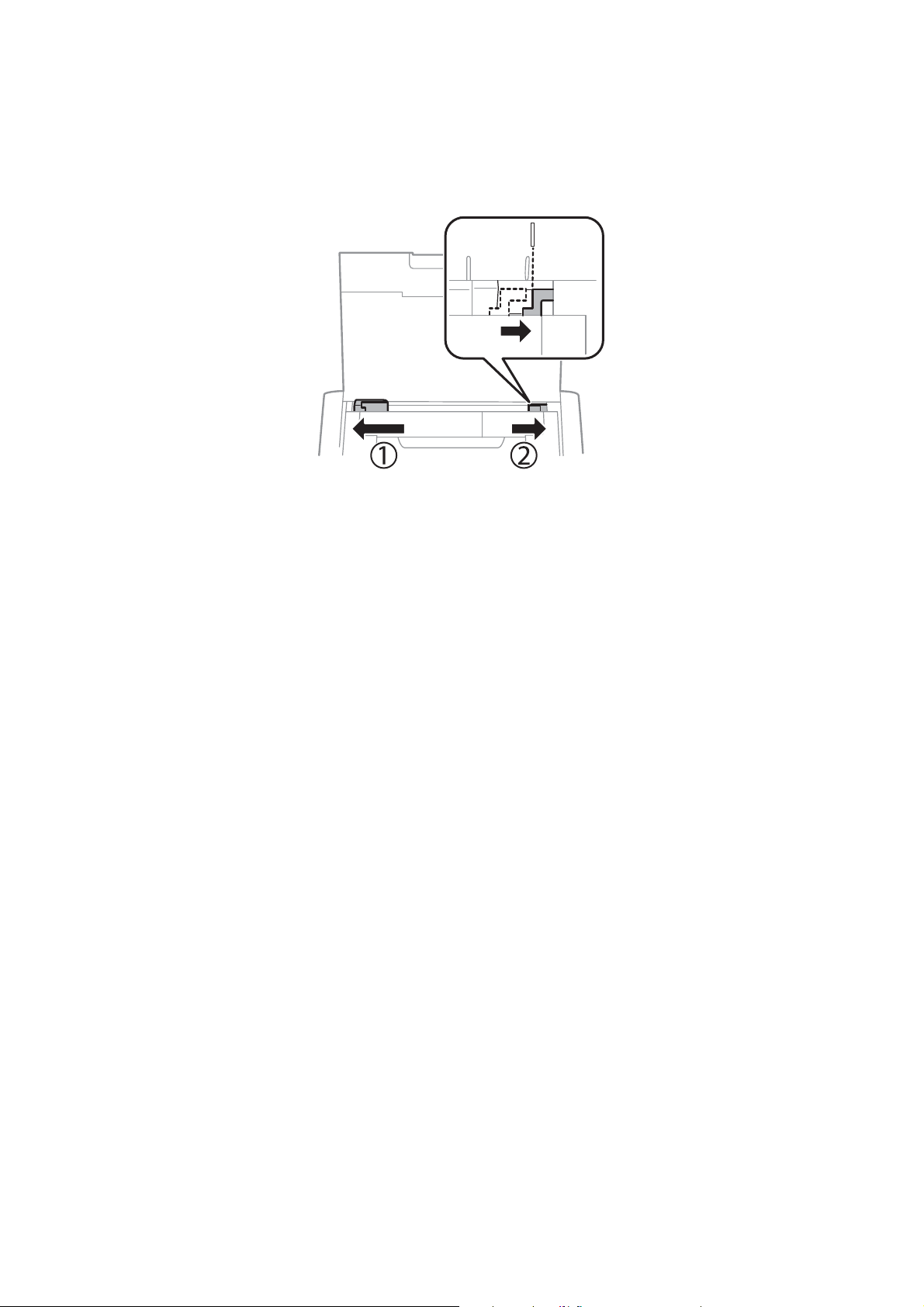
Guide d'utilisation
Résolution de problèmes
❏ Si l'impression est décalée du côté droit et que la partie droite est coupée, le papier peut ne peut pas être chargé
dans la bonne position. Faites glisser le guide latéral le plus à gauche possible, faites glisser la partie sur le côté
droit le plus à droite possible, puis chargez à nouveau le papier.
❏ Sélectionnez le paramètre de taille de papier approprié dans le panneau de commande ou dans le pilote
d'impression.
❏ Ajustez le paramètre de marge dans l'application pour que le papier soit adapté à la zone imprimable.
❏ Lors de l'impression sans marge, l'image est légèrement agrandie et la zone dépassant est coupée. Ajustez le
niveau d'agrandissement.
❏ Wi n d o w s
Cliquez sur Conguration à côté de Sans marges dans l'onglet Principal du pilote d'impression, puis ajustez
le curseur Proportion d'agrandissement.
❏ Mac OS X
Ajustez le paramètre Extension dans le menu Conguration Imprimante de la fenêtre d'impression.
Informations connexes
& « Charger du papier dans leAlim. papier arrière » à la page 26
& « Zone imprimable » à la page 98
Le papier est taché ou éraé
Vériez les points suivants si le papier est taché ou éraé pendant l'impression.
❏ Nettoyez le trajet du papier.
❏ Chargez le papier dans le sens correct.
❏ Lorsque vous eectuez une impression recto verso manuelle, vériez que l'encre est complètement séchée avant
de charger à nouveau du papier.
Informations connexes
& « Nettoyage du trajet du papier » à la page 73
& « Charger du papier dans leAlim. papier arrière » à la page 26
& « La qualité d'impression est faible » à la page 92
94
Page 95

Guide d'utilisation
Résolution de problèmes
Les caractères imprimés sont incorrects ou déformés
❏ Connectez le câble d'interface de manière sécurisée à l'imprimante et à l'ordinateur.
❏ Annulez toutes les tâches d'impression en attente.
❏ Ne mettez pas l'ordinateur en mode Hibernation ou Ve i l le manuellement lors de l'impression. Des pages de
texte
Informations connexes
& « Annulation d'une impression » à la page 51
peuvent être imprimées la prochaine fois que vous démarrez l'ordinateur.
éraé
L'image imprimée est inversée
Désactivez les paramètres d'images miroir dans le pilote de l'imprimante ou l'application.
❏ Wi n d o w s
Désélectionnez Image miroir dans l'onglet Plus d'options du pilote de l'imprimante.
❏ Mac OS X
Désélectionnez Image miroir dans le menu Conguration Imprimante de la boîte de dialogue d'impression.
Le problème d'impression n'a pas pu être résolu.
Si vous avez essayé toutes les solutions mais que le problème n'est pas résolu, essayez de désinstaller, puis réinstaller
le pilote d'impression.
Informations connexes
& « Désinstallation des applications » à la page 81
& « Installation des applications » à la page 83
L'impression est trop lente
❏ Si vous imprimez sans interruption pendant plus de 15 minutes, l'impression ralentit an d'éviter que le
mécanisme de l'imprimante ne surchaue et ne soit endommagé. Cependant, vous pouvez continuer à
imprimer. Pour revenir à une vitesse d'impression normale, annulez l'impression et laissez l'imprimante inactive
pendant au moins 45 minutes. L'imprimante ne récupère pas si elle est hors tension.
❏ La vitesse d'impression ralentit lorsque l'imprimante est en cours de fonctionnement sur la batterie. Branchez
l'adaptateur secteur sur l'imprimante.
❏ Fermez toutes les applications inutiles.
❏ Utilisez un paramètre de qualité plus faible dans le pilote d'impression. L'impression haute qualité ralentit la
vitesse d'impression.
95
Page 96

Guide d'utilisation
Résolution de problèmes
❏ Activez le paramètre bidirectionnel (ou haute vitesse). Lorsque ce paramètre est activé, la tête d'impression
imprime tout en se déplaçant dans les deux sens, et la vitesse d'impression augmente.
❏ Wi n d o w s
Sélectionnez Vit es se R ap id e dans l'onglet Plus d'options du pilote d'impression.
❏ Mac OS X
Sélectionnez Préférences Système à partir du menu
numérisation, Impression et fax), puis sélectionnez l'imprimante. Cliquez sur Options et fournitures >
Options (ou Pilote). Sélectionnez Oui comme paramètre Impression vitesse rapide.
❏ Désactivez le mode silencieux. Cette fonction ralentit la vitesse d'impression.
❏ Panneau de commande
Depuis l'écran d'accueil, sélectionnez Menu > Conguration de l'imprimante > Mode silencieux et
désactivez.
❏ Wi n d o w s
Sélectionnez Non comme paramètre Mode silencieux dans l'onglet Principal du pilote d'impression.
❏ Mac OS X
Sélectionnez Préférences Système à partir du menu
numérisation, Impression et fax), puis sélectionnez l'imprimante. Cliquez sur Options et fournitures >
Options (ou Pilote). Sélectionnez Non comme paramètre Mode silencieux.
❏ Sélectionnez Menu > Param. densité de papier ordinaire sur le panneau de commande, puis sélectionnez
Standard.
> Imprimantes et fax (ou Impression et
> Imprimantes et fax (ou Impression et
Autres problèmes
Electrocution légère lorsque l'on touche l'imprimante
Si de nombreux périphériques sont connectés à l'ordinateur, il est possible que vous receviez une légère décharge
électrique lorsque vous touchez l'imprimante. Installez un câble de terre sur l'ordinateur connecté à l'imprimante.
Les sons de fonctionnement sont très bruyants
Si l'imprimante est trop bruyante, activez le mode silencieux. Cependant, cela peut ralentir le fonctionnement de
l'imprimante.
❏ Panneau de commande
Depuis l'écran d'accueil, sélectionnez Menu >
❏ Windows- Pilote d'imprimante
Sélectionnez Oui comme paramètre Mode silencieux dans l'onglet Principal.
❏ Mac OS X- Pilote d'imprimante
Sélectionnez Préférences Système à partir du menu
numérisation, Impression et fax), puis sélectionnez l'imprimante. Cliquez sur Options et fournitures >
Options (ou Pilote). Sélectionnez Oui comme paramètre Mode silencieux.
Conguration
de l'imprimante > Mode silencieux et activez.
> Imprimantes et fax (ou Impression et
96
Page 97

Guide d'utilisation
Résolution de problèmes
L'application est bloquée par un pare-feu (uniquement pour Windows)
Ajoutez l'application au programme autorisé de pare-feu Windows dans les paramètres de sécurité dans le
Panneau de
conguration
.
97
Page 98
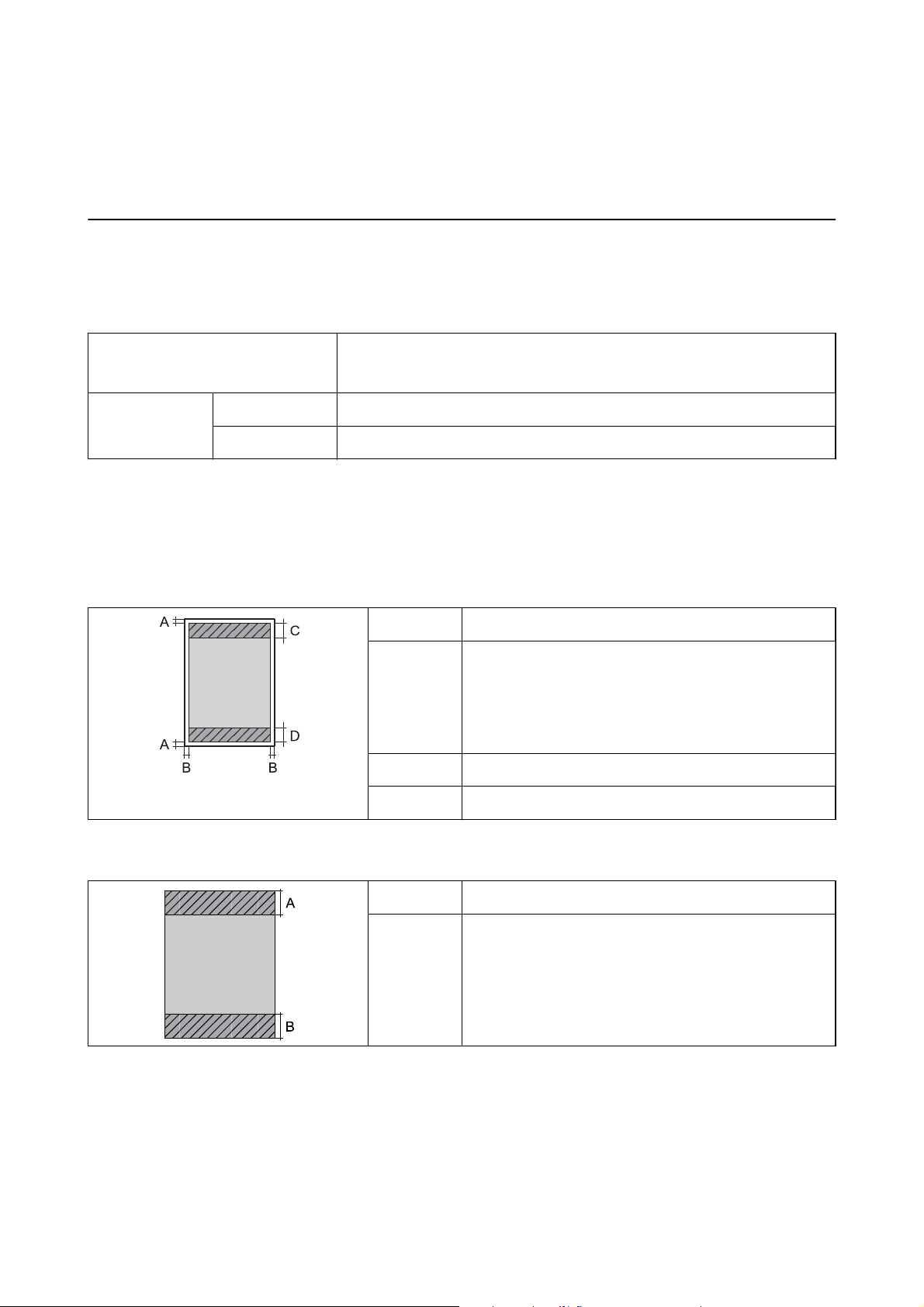
Guide d'utilisation
Annexe
Annexe
Caractéristiques techniques
Spécications
Placement des buses de la tête
d'impression
Grammage du
papier
de l'imprimante
Buses d’encre noire : 180
Buses d’encre couleur : 59 pour chaque couleur
Papier ordinaire 64 à 90 g/m(17 à 24lb)
Enveloppes Enveloppe #10, DL, C6 : 75 à 90 g/m (20 à 24 lb)
Zone imprimable
La qualité d'impression peut décliner dans les zones ombragées à cause du mécanisme de l'imprimante.
Feuilles simples (impression normale)
A 3.0 mm (0.12 po.)
B Sauf pour Lettre et Légal :
3.0 mm (0.12 po.)
Lettre, Légal :
6.0 mm (0.24 po.)
Feuilles simples (impression sans marge)
C 36.0 mm (1.42 po.)
D 37.0 mm (1.46 po.)
A 39.0 mm (1.54 po.)
B 40.0 mm (1.57 po.)
98
Page 99
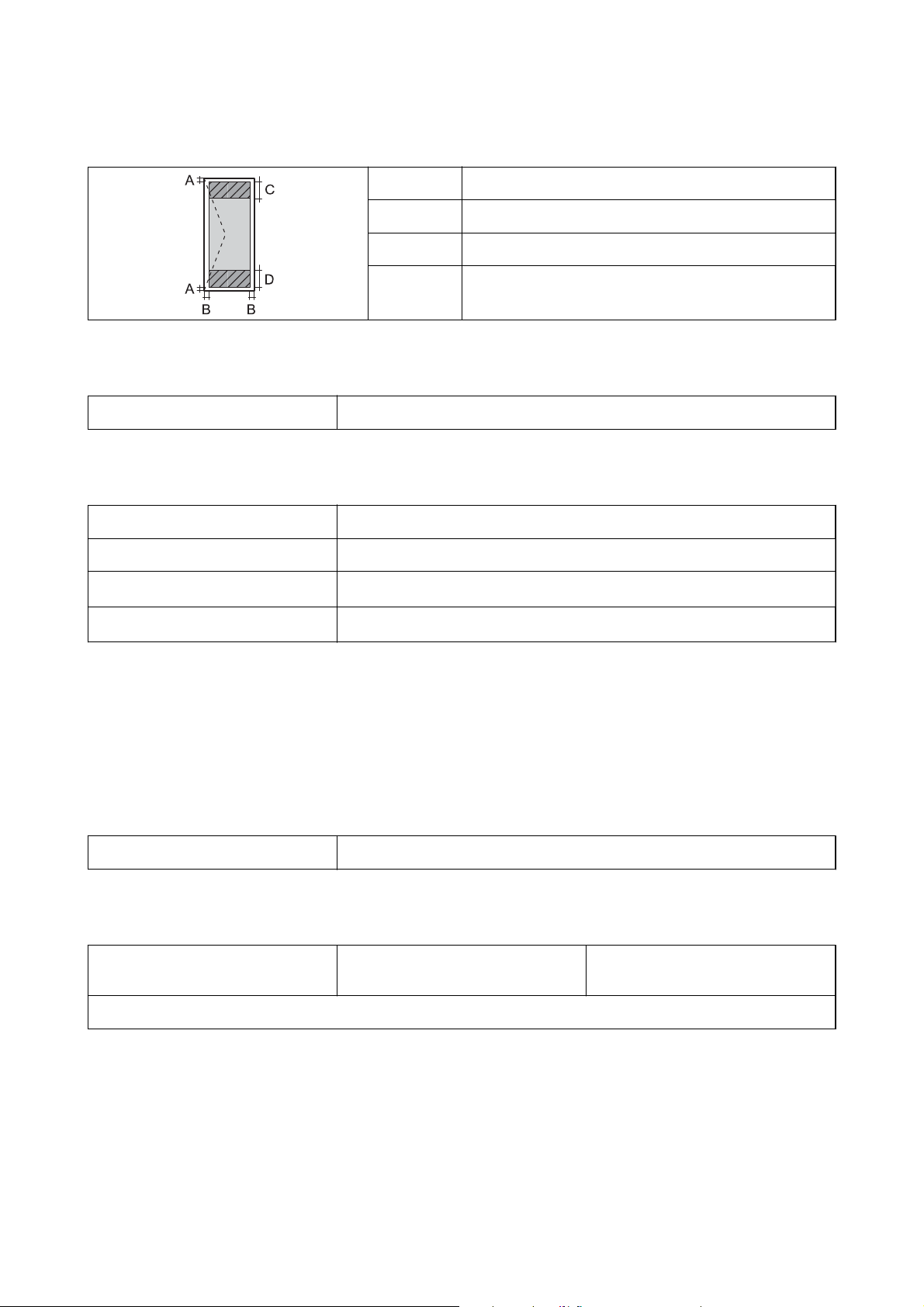
Guide d'utilisation
Enveloppes
A 3.0 mm (0.12 po.)
B 5.0 mm (0.20 po.)
C 18.0 mm (0.71 po.)
D 36.0 mm (1.42 po.)
Spécications de l'interface
Pour l'ordinateur USB Hi-Speed
Spécications Wi-Fi
Annexe
Normes IEEE802.11b/g/n
Plage de fréquence 2,4 GHz
Modes de coordination
Sécurités sans l
*1 Non pris en charge pour IEEE 802.11n.
*2 Non pris en charge pour IEEE 802.11b.
*3 Le mode Simple AP est compatible avec la connexion Wi-Fi (Infrastructure).
*4 Conforme aux normes WPA2 avec prise en charge de WPA/WPA2 Personal.
Infrastructure, Ad hoc
WEP (64/128 bits), WPA2-PSK (AES)
*1
, Wi-Fi Direct
*2*3
*4
Protocole de sécurité
SSL/TLS Serveur/Client HTTPS, IPPS
Services tiers pris en charge
AirPrint Impression iOS 5 ou ultérieur/Mac OS X v10.7.x ou
ultérieur
Google Cloud Print
99
Page 100
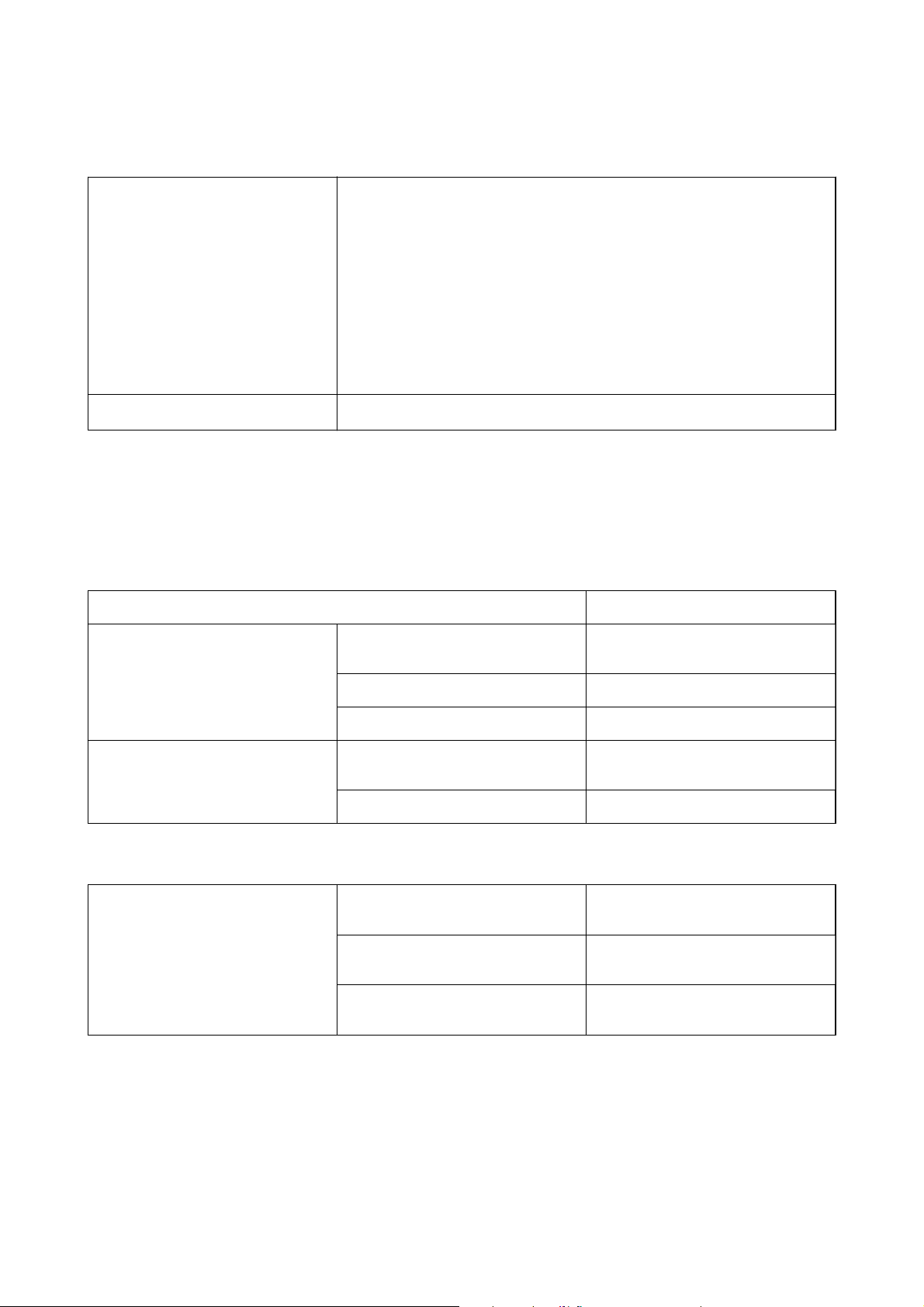
Guide d'utilisation
Dimensions
Dimensions Stockage
❏ Largeur : 309 mm (12.2 po.)
❏ Profondeur : 154 mm (6.1 po.)
❏ Hauteur : 61mm (2.4 po.)
Impression
❏ Largeur : 309 mm (12.2 po.)
❏ Profondeur : 232 mm (9.1 po.)
❏ Hauteur : 217mm (8.5 po.)
Annexe
*
Poids
* Sans les cartouches d'encre et l'adaptateur secteur.
Environ 1.6 kg (3.5 lb)
Spécications électriques
Adaptateur secteur
Modèle A461H
Entrée Tension d'alimentation d'entrée
nominale
Intensité nominale en entrée 1 A
Plage de fréquence nominale 50 à 60Hz
Sortie Tension d'alimentation de sortie
nominale
Intensité nominale de sortie 1 A
100 V à 240 V CA
24 V CC
Spécications électriques de l'imprimante (avec l'adaptateur secteur)
Entrée CC nominale Tension d'alimentation d'entrée nomi-
nale CC
Intensité d'entrée nominale CC (sans
recharge de batterie)
Intensité d'entrée nominale CC (recharge de batterie)
100
24 V CC
0.6 A
0.7 A
 Loading...