

Page 1
PowerLite® Presenter HD
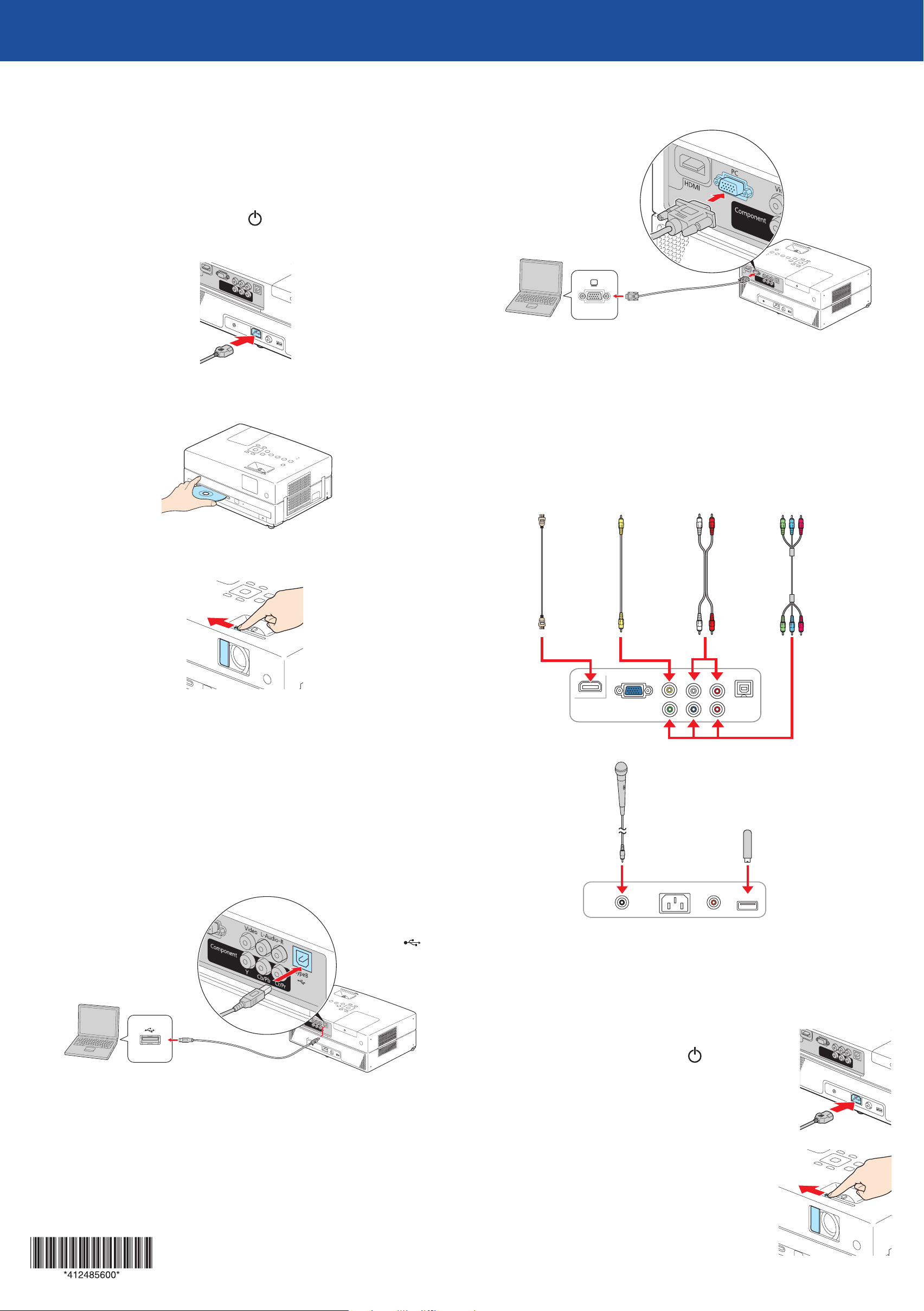
Puerto de monitor de la computadora
Guía de instalación
Antes de utilizar el proyector, lea las instrucciones que se encuentran en el
Manual del usuario en formato electrónico.
Reproduzca un DVD
Conecte el proyector. El indicador de encendido del proyector se
1
ilumina de color anaranjado.
Introduzca el DVD en la ranura. El proyector se encenderá
2
automáticamente.
Conecte una computadora con un cable VGA (no incluido).
Puerto PC
Si está utilizando una computadora portátil, configúrela para mostrar imágenes
en un monitor externo. También puede conectar un cable de audio.
Otras conexiones
Conecte hasta 3 dispositivos de video y utilice el control remoto para
alternar entre ellos. Tambien puede conectar un micrófono o una unidad
de memoria USB.
Abra la tapa corrediza A/V mute completamente. Se mostrará su video.
3
Consulte la sección “Ajuste la imagen” para obtener más información.
Conecte el proyector
Cable HDMI
(no incluido)
Cable de video RCA
(video compuesto)
(no incluido)
Micrófono
Cable de audio
(no incluido)
Cable de video
componente
(no incluido)
Elija una de las siguientes conexiones:
Puerto USB de la computadora (Windows® 2000 o
posterior solamente)
Conecte una computadora al proyector con un cable USB (no incluido).
También puede conectar un cable de audio.
Puerto TypeB
Siga las instrucciones que aparecen en pantalla para instalar el software Epson
USB Display. (Sólo necesita instalar el software la primera vez que conecta
el proyector). Después de que se haya instalado el software, el proyector
mostrará las imágenes de su computadora.
Unidad de memoria USB
Encienda su equipo
Nota: Si va a reproducir un DVD, consulte la sección “Reproduzca un DVD”.
Encienda su computadora o fuente de video.
1
Conecte el proyector. El indicador de encendido
2
del proyector se ilumina de color anaranjado.
Abra la tapa corrediza A/V mute completamente.
3
Page 2
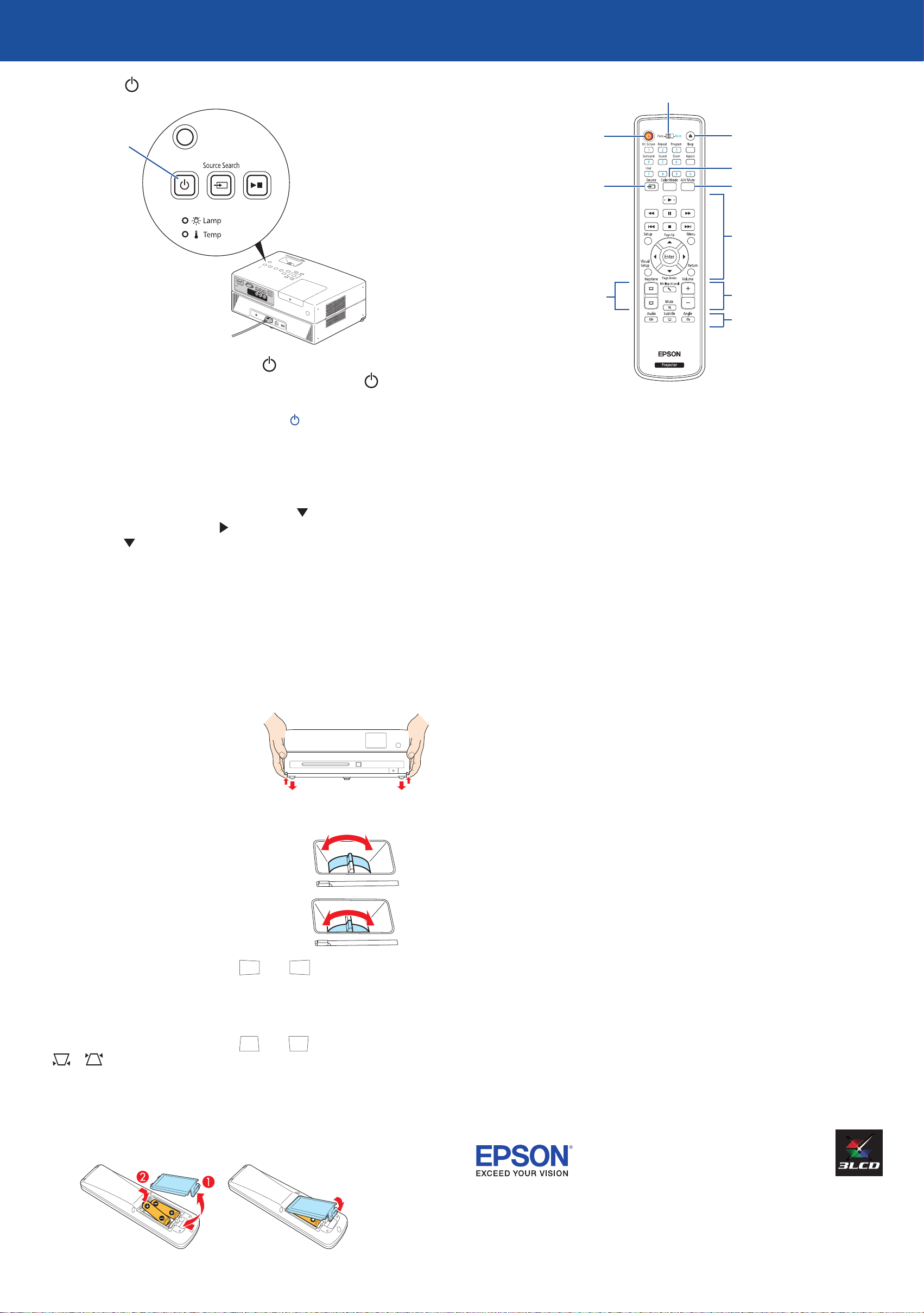
Pulse el botón de encendido del proyector o del control remoto.
4
Indicador y
botón de
encendido
Enciende y apaga
el proyector
Proyecta desde un
equipo externo
Interruptor conmutador
numérico/de función
Expulsa el DVD
Ajusta la imagen según
la iluminación
Apaga momentáneamente
la imagen y el sonido
Controla la reproducción
El proyector emite un pitido, el indicador de encendido parpadea
de color verde y el proyector se calienta. Cuando el indicador de
encendido permanece iluminado de color verde, el proyector está listo.
Nota: Para apagar el proyector, pulse el botón de encendido, espere
a que escuche los dos pitidos de confirmación, luego desconéctelo. No es
necesario esperar a que el proyector se enfríe.
El idioma predeterminado para los menús del proyector es inglés. Para
5
cambiarlo a español: pulse el botón Setup del control remoto para abrir
el menú Language Setup Page. Pulse el botón para resaltar OSD
Language, luego pulse el botón para mostrar los idiomas disponibles.
Pulse el botón para seleccionar Español, luego pulse el botón Enter
para guardarlo. Pulse el botón Setup para salir del menú.
Ajuste la imagen
Si no ve una imagen, pulse el botón Source del control remoto o el botón
1
Source Search del proyector para seleccionar la fuente de imagen.
Nota: Si ve una pantalla en blanco o tiene otros problemas de
visualización, consulte el Manual del usuario en formato electrónico.
Para subir la imagen, presione las
2
palancas de ajuste de las patas y
levante la parte frontal del proyector.
Suelte las palancas para bloquear las
patas en esa posición. Si la imagen se
inclina horizontalmente, puede girar
las patas para enderezarla.
Gire el anillo de zoom para reducir o agrandar
3
la imagen.
Corrige la forma de la
imagen (si el proyector
está inclinado)
Para más información sobre cómo usar el control remoto, consulte el
Manual del usuario en formato electrónico.
Controla el volumen
Accede a las funciones
del DVD
Dónde obtener ayuda
Manual
Para obtener más información sobre cómo usar el proyector, haga clic en el
icono situado en el escritorio de su computadora para acceder al Manual del
usuario. Si no ve el icono del Manual del usuario, puede instalarlo desde el CD
del proyector, o visite la página de Epson, tal como se describe a continuación.
Soporte técnico telefónico
Puede hablar con un representante de soporte técnico llamando a uno de los
siguientes números de teléfono:
Argentina (54 11) 5167-0300 México
Bolivia* 800-100-116 México, D.F. (52 55) 1323-2052
Chile (56 2) 484-3400 Resto del país 01-800-087-1080
Colombia (57 1) 523-5000 Nicaragua* 00-1-800-226-0368
Costa Rica 800-377-6627 Panamá* 00-800-052-1376
Ecuador* 1-800-000-044 Perú
El Salvador* 800-6570 Lima (51 1) 418-0210
Guatemala* 1-800-835-0358 Resto del país 0800-10126
Honduras** 800-0122 República
Código NIP: 8320 Dominicana* 1-888-760-0068
Uruguay 00040-5210067
Venezuela (58 212) 240-1111
*Para llamar desde teléfonos móviles a estos números gratuitos, póngase en contacto con su
operador telefónico local.
**Marque los primeros 7 dígitos, espere el mensaje de respuesta y luego ingrese el código NIP.
Gire el anillo de enfoque para hacer la imagen
4
más nítida.
Si la imagen tiene una apariencia así o así , el proyector no está
5
centrado con respecto a la pantalla y está inclinado. Coloque el proyector
directamente enfrente del centro de la pantalla; debe estar perpendicular
con respecto a la pantalla.
Si la imagen tiene una apariencia así o así , pulse los botones
6
o Keystone del control remoto para corregirla.
Uso del control remoto
Instale las pilas tal como se muestra a continuación (dos pilas AA incluidas).
Si su país no figura en la lista, comuníquese con la oficina de ventas de Epson
del país más cercano. Puede incurrir en costos de llamada interurbana o de
larga distancia.
Soporte por Internet
Visite el sitio Web global.latin.epson.com/Soporte para obtener soluciones
a problemas comunes. Puede descargar utilidades y otros archivos, obtener
respuestas a preguntas frecuentes y soluciones a problemas, o enviar un correo
electrónico a Epson con sus preguntas.
EPSON es una marca registrada y EPSON Exceed Your Vision es un logotipo registrado de Seiko Epson
Corporation. PowerLite es una marca registrada de Epson America, Inc.
Aviso general: El resto de los productos que se mencionan en esta publicación aparecen únicamente con fines
de identificación y pueden ser marcas de sus respectivos propietarios. Epson renuncia a cualquier derecho sobre
dichas marcas.
La información contenida en la presente está sujeta a cambios sin previo aviso.
© 2013 Epson America, Inc. 3/13
Impreso en XXXXXX CPD-39044
Page 3
PowerLite® Presenter HD
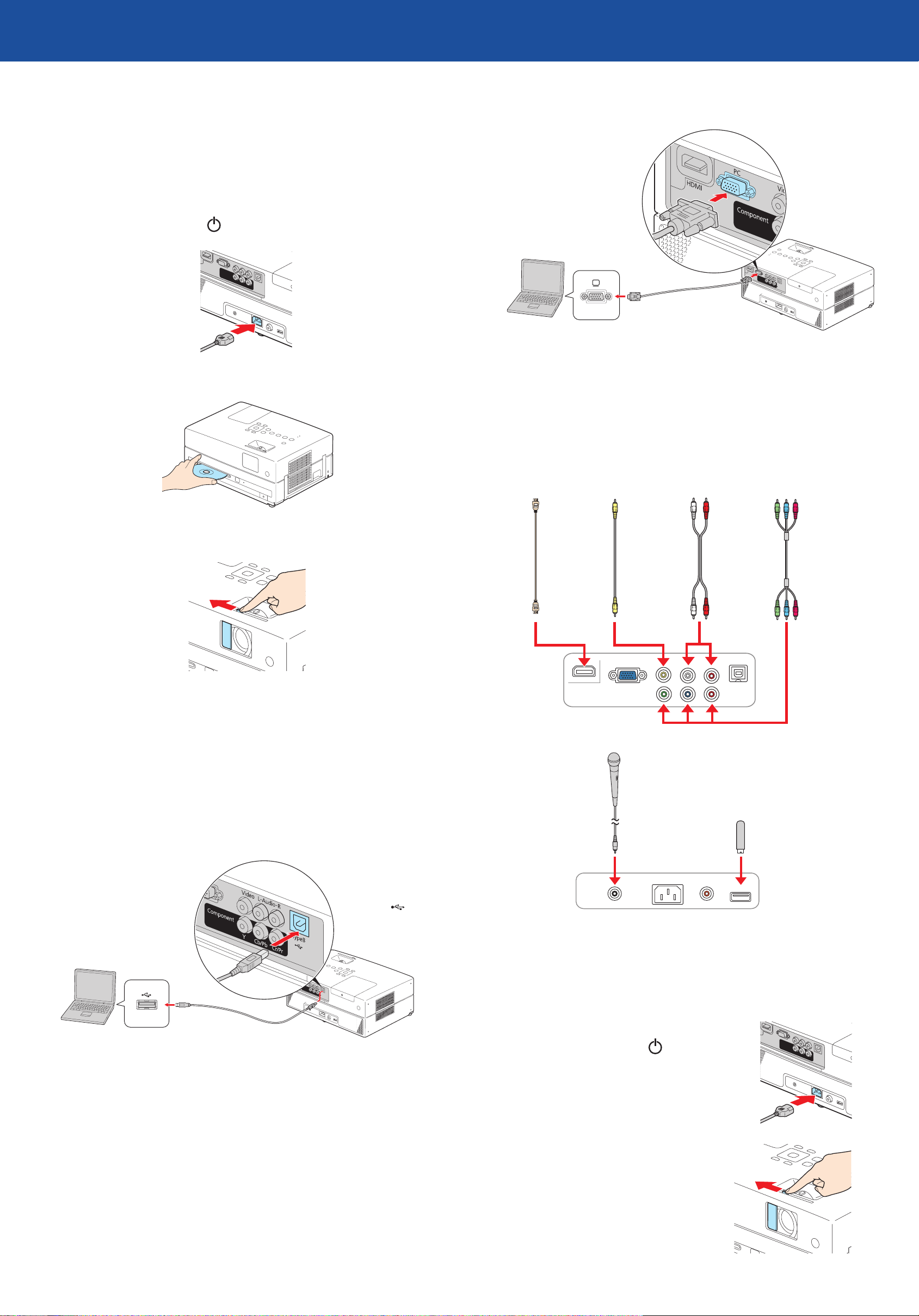
Computer Monitor Port
Quick Setup
Before using the projector, make sure you read the safety instructions in the
on-screen User’s Guide.
Play a DVD
Plug in the projector. The power light on the projector turns orange.
1
Insert your DVD into the slot. The projector will power on automatically.
2
Connect a computer using a VGA cable (not included).
PC port
If you are using a notebook, switch it to external display. You can also connect
an audio cable.
Other Connections
Open the A/V mute slide all the way. Your video will be displayed.
3
See “Adjust the image” for more information.
Connect up to 3 video devices and use the remote control to switch
between them. You can also connect a microphone or USB thumb drive.
HDMI cable
(optional)
RCA video cable
(composite video)
(optional)
Audio cable
(optional)
Component
video cable
(optional)
Connect the projector
Choose from the following connections:
Computer USB Port (Windows® 2000 or later only)
Connect a computer using a USB cable (not included). You can also connect an
audio cable.
TypeB port
Follow the on-screen instructions to install the Epson USB Display software.
(You need to install the software only the first time you connect.) After the
software has been installed, you will see your computer’s screen displayed by
the projector.
Microphone
USB thumb drive
Turn on your equipment
Note: If you’re playing a DVD, see “Play a DVD” instead.
Turn on your computer or video source.
1
Plug in the projector. The power light on
2
the projector turns orange.
Open the A/V mute slide all the way.
3
Page 4
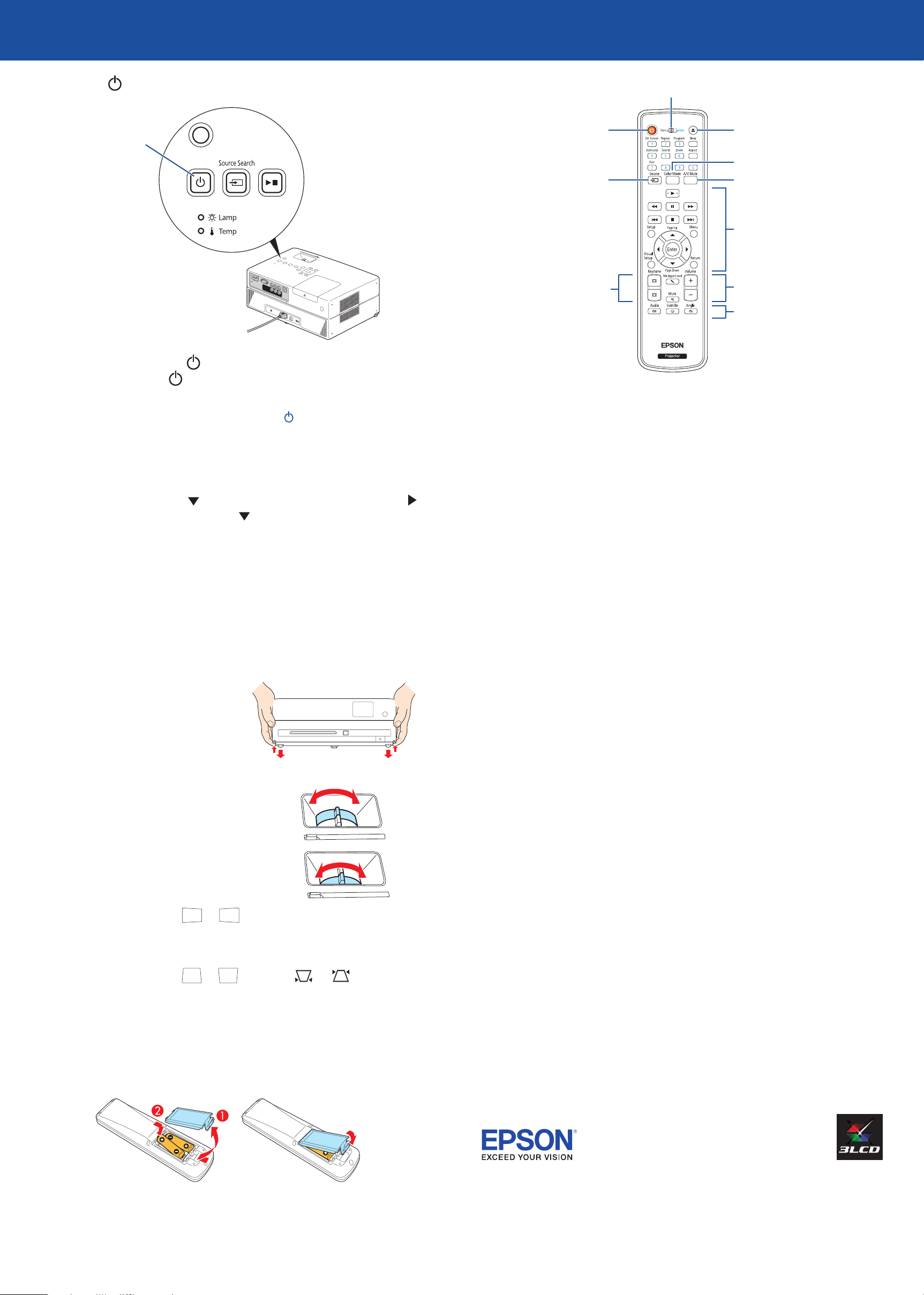
Press the power button on the projector or remote control.
4
Function/numerics
toggle switch
Power light
and button
The projector beeps, the power light flashes green, and the projector
warms up. When the power light stays green, the projector is ready
to use.
Note: To shut down the projector, press the power button, wait for the
two confirmation beeps, then unplug it. You don’t have to wait for the
projector to cool down.
The default language of the menu system is English. To select a different
5
language, press Setup on the remote control to open the Language
Setup Page menu. Press to highlight OSD Language, then press to
view the available languages. Press to select your language, then press
Enter. Press Setup to exit the language selection menu.
Turn projector
on and off
Project from
external equipment
Fix image shape
(if the projector
is tilted)
For more information on using the remote control, see your on-screen
User’s Guide.
Eject DVD
Adjust picture for
different lighting
Temporarily turn off the
image and sound
Control playback
Control volume
Access DVD features
Where to get help
Manual
For more information about using the projector, click the icon on your desktop
to access the on-screen User’s Guide. If you don’t have a User’s Guide icon, you
can install it from the projector CD or go to the Epson website, as described
below.
Adjust the image
If you don’t see an image, press the Source button (remote control) or
1
Source Search button (projector) to select the image source.
Note: If you still see a blank screen or have other display problems, see
the on-screen User’s Guide.
To raise the image, press the foot
2
adjustment levers and lift the
front of the projector. Release the
levers to lock the feet in position.
If the image is horizontally tilted,
you can turn the feet to level it.
Turn the zoom ring to reduce or enlarge
3
the image.
Turn the focus ring to sharpen the image.
4
Telephone Support Services
You may also speak with a support specialist by calling:
Argentina (54 11) 5167-0300 Mexico
Bolivia* 800-100-116 Mexico City (52 55) 1323-2052
Chile (56 2) 484-3400 Other cities 01-800-087-1080
Colombia (57 1) 523-5000 Nicaragua* 00-1-800-226-0368
Costa Rica 800-377-6627 Panama* 00-800-052-1376
Dominican Peru
Republic* 1-888-760-0068 Lima (51 1) 418-0210
Ecuador* 1-800-000-044 Other cities 0800-10126
El Salvador* 800-6570 Uruguay 00040-5210067
Guatemala* 1-800-835-0358 Venezuela (58 212) 240-1111
Honduras** 800-0122
Code: 8320
*Contact your local phone company to call this toll free number from a mobile phone.
**Dial the first 7 digits, wait for a message, then enter the code.
If your country does not appear on the preceding list, please contact the Epson
sales office in the nearest country. Toll or long distance charges may apply.
If your image looks like or , you’ve placed the projector off to
5
one side of the screen at an angle. Place it directly in front of the center
of the screen, facing the screen squarely.
If your image looks like or , press the or Keystone
6
buttons on the remote control to correct it.
Using the remote control
Install the batteries as shown (two AA batteries included).
Internet Support
Visit global.latin.epson.com/Soporte for solutions to common problems
(website available only in Spanish). You can download utilities and
documentation, get FAQs and troubleshooting advice, or e-mail Epson with
your questions.
EPSON is a registered trademark and EPSON Exceed Your Vision is a registered logomark of Seiko Epson
Corporation. PowerLite is a registered trademark of Epson America, Inc.
General Notice: Other product names used herein are for identification purposes only and may be trademarks of
their respective owners. Epson disclaims any and all rights in those marks.
This information is subject to change without notice.
© 2013 Epson America, Inc. 3/13
Printed in XXXXXX
 Loading...