

Page 1
Bedienungsanleitung
Page 2
Inhalt
2
Verwendete Bezeichnungen 7
Verwendung der Anleitung zur Suche nach Informationen ............ 8
Suche mitt
Direktes Springen durch Lesezeichen .................................................................8
Druck nur der von Ihnen benötigten Seiten ........................................................8
els Suchbegrien ..............................................................................8
Aktuelle Dokumentversion abrufen .................................................. 9
Vorstellung Ihres Projektors 10
Ausstattung des Projektors .............................................................. 11
chnelle und einfache Einrichtung ...................................................................11
S
Einfache drahtlose Projektion ..........................................................................11
Projektorteile und -funktionen ........................................................ 13
Projektorteile - Vorderseite ..............................................................................13
Projektorteile - Rückseite .................................................................................14
Projektorteile - Unterseite ................................................................................15
Projektorteile - Bedienfeld ...............................................................................16
Projektorteile - Fernbedienung ........................................................................17
USB-Geräteprojektion ..................................................................................26
Verbindung mit einem USB-Gerät .................................................................27
Trennen eines USB-Gerätes ...........................................................................27
Verbindung mit einer Dokumentenkamera .......................................................28
Verbindung mit externen Geräten ....................................................................28
Verbindung mit einem VGA-Monitor .............................................................28
Anschließen von externen Lautsprechern ......................................................28
Anschließen eines Mikrofons ........................................................................29
Verbindung mit einem Streaming-Medienplayer ............................................30
Einlegen von Batterien in die Fernbedienung ................................ 31
Verwendung der Fernbedienung .....................................................32
Önen der Objektivabdeckung ........................................................33
Verwendung der Basisfunktionen des Projektors 34
Einschalten des Projektors ................................................................35
tartbildschirm ...............................................................................................36
S
Ausschalten des Projektors ...............................................................38
Einstellung von Datum und Uhrzeit .................................................39
Projektor aufstellen 19
Projektorstandort ..............................................................................20
rojektoraufstellung und Installationsoptionen .................................................22
P
Projektionsabstand .........................................................................................22
Projektorverbindungen ....................................................................23
Verbindung mit einem Computer ....................................................................23
Verbindung mit einem Computer zur Bild- und Tonausgabe per VGA ...............23
Verbindung mit einem Computer zur Bild- und Tonausgabe per HDMI .............24
Verbindung mit Videoquellen ..........................................................................25
Verbindung mit einer HDMI-Videoquelle .......................................................25
Verbindung mit einer Composite-Videoquelle ............................................... 26
Verbindung mit externen USB-Geräten ............................................................ 26
Auswahl der Sprache für die Projektormenüs .................................41
Projektionsmodi ................................................................................ 42
Änderung des Projektionsmodus über die Fernbedienung .................................42
Änderung des Projektionsmodus über die Menüs ............................................. 42
Testbild anzeigen ...............................................................................44
Anpassen der Bildhöhe ..................................................................... 45
Bildform ..............................................................................................46
Auto V-Keystone .............................................................................................46
Korrektur der Bildform über den horizontalen Trapezkorrektur-Schieberegler ..... 46
Korrektur der Bildform über die Trapezkorrektur-Tasten .....................................47
Korrektur der Bildform mit Quick Corner ...........................................................48
Page 3

Inhalt
3
Änderung der Bildgröße mit dem Zoomring .................................. 51
okussieren des Bildes per Fokusring ..............................................52
F
Auswahl einer Bildquelle .................................................................. 53
Bildseitenverhältnis .......................................................................... 55
Änderung des Bildformats ...............................................................................55
Verfügbare Bildformate ...................................................................................55
Aussehen projizierter Bilder je nach Bildformat .................................................56
Anpassen der Bildqualität (Farbmodus) ..........................................57
Änderung des Farbmodus ...............................................................................57
Verfügbare Farbmodi ......................................................................................57
Einstellung der automatischen Blende ............................................................. 58
Steuerung der Lautstärke mit den Lautstärketasten ..................... 59
Anpassen der Projektorfunktionen 60
Projizieren von zwei Bildern gleichzeitig ........................................ 61
icht unterstützte Eingangsquellenkombinationen bei der Split Screen-Projektion
N
......................................................................................................................63
Beschränkungen bei der Split Screen-Projektion ...............................................63
HDMI-Link-Funktionen ..................................................................... 64
Verbundene Geräte über HDMI-Link-Funktionen bedienen ................................64
Projektion einer PC Free-Präsentation ............................................ 66
Unterstützte PC Free-Dateitypen ..................................................................... 66
Warnhinweise zur PC Free-Projektion ...............................................................67
Starten einer Diaschau per PC Free ...................................................................67
Starten einer Filmpräsentation per PC Free .......................................................68
PC Free-Anzeigeoptionen ................................................................................69
Vorübergehendes Abschalten von Bild und Ton .............................71
Ton vorübergehend abschalten ....................................................... 72
Temporäres Anhalten von Videos .................................................... 73
Bilder vergrößern/verkleinern (E-Zoom) .........................................74
Bilder vergrößern ............................................................................................74
Bilder verkleinern ........................................................................................... 74
Speichern eines Benutzerlogos ........................................................76
Speichern eines eigenen Benutzerbildes ........................................ 78
Korrektur von Farbabweichungen bei Projektion von mehreren
Projektoren ........................................................................................ 79
Einstellen der Projektor-ID ...............................................................................79
Auswahl des Projektors, den Sie bedienen möchten ..........................................79
Abstimmung der Anzeigequalität bei mehreren Projektoren ..............................80
Projektorsicherheitsfunktionen .......................................................82
Kennwortschutztypen .....................................................................................82
Einrichtung eines Kennwortes ...................................................................... 82
Auswahl von Kennwortschutztypen ..............................................................83
Eingabe eines Kennwortes zur Nutzung des Projektors ...................................84
Sperren der Projektortasten .............................................................................85
Freigabe der Projektortasten ........................................................................ 86
Installation eines Sicherheitskabels ..................................................................86
Verwendung des Projektors in einem Netzwerk 87
Projektion über Kabelnetzwerk ....................................................... 88
nschließen an ein Kabelnetzwerk ...................................................................88
A
Auswahl der Kabelnetzwerkeinstellungen ........................................................88
Projektion über drahtloses Netzwerk ..............................................91
Sicherheitsanweisungen zum eingebauten WLAN-Modul ..................................91
Verbindungsmethoden für die Projektion über ein drahtloses Netzwerk .............92
Manuelle Auswahl der WLAN-Einstellungen ......................................................92
Auswahl der Drahtlosnetzwerkeinstellungen unter Windows .............................95
Auswahl der Drahtlosnetzwerkeinstellungen unter Mac .................................... 96
Drahtlosnetzwerksicherheit einrichten, wenn der Modus Einfacher AP auf Ein
eingestellt ist ..................................................................................................96
Drahtlosnetzwerksicherheit einrichten, wenn der Modus Einfacher AP auf Aus
eingestellt ist ..................................................................................................96
Page 4

Inhalt
4
Unterstützte Client- und C
Verwendung eines QR-Codes für die Verbindung mit einem Mobilgerät .............99
Verwendung eines USB-Sticks zur Verbindung eines Windows-Computers ........100
A-Zertikate ..........................................................99
Drahtlosnetzwerkprojektion von einem Mobilgerät (Miracast) . 102
Miracast-Einstellungen wählen ......................................................................102
Über Miracast verbinden ...............................................................................103
Unter Windows 10 per Miracast verbinden ...................................................104
Unter Windows 11 per Miracast verbinden ...................................................105
Sicheres HTTP .................................................................................. 106
Importieren eines Web-Server-Zertikats über die Menüs ................................106
Unterstützte Web-Server-Zertikate ............................................................107
Überwachung und Steuerung des Projektors 108
Epson Projector Management Connected / Epson Projector
anagement ....................................................................................109
M
Steuerung eines vernetzten Projektors über einen Webbrowser
........................................................................................................... 110
Optionen zur Web-Steuerung ........................................................................111
Digitale Zertikate von einem Webbrowser registrieren ............ 114
Einrichtung von Projektornetzwerk-eMail-Alarmen ....................115
Netzwerkprojektor - eMail-Warnmeldungen ...................................................116
Einrichtung der Überwachung per SNMP ..................................... 117
Verwendung von ESC/VP21-Befehlen ........................................... 118
ESC/VP21-Befehlsliste ................................................................................... 118
Kabelanordnung ...........................................................................................118
PJLink-Unterstützung ..................................................................... 120
Crestron Connected-Unterstützung .............................................. 121
Einrichtung der Crestron Connected-Unterstützung ........................................121
Einstellung von Projektorereigniszeitplänen ............................... 123
Web API ............................................................................................ 126
Aktivieren von Web API .................................................................................126
Anpassen von Menüeinstellungen 127
Verwendung der Projektormenüs ..................................................128
irtuelle Tastatur verwenden .........................................................129
V
Verfügbarer Text bei Verwendung der virtuellen Tastatur .................................129
Bildqualitätseinstellungen - Bild-Menü .........................................130
Eingangssignaleinstellungen - Signal-Menü ................................ 132
Projektorfunktionseinstellungen - Einstellung-Menü ................. 133
Projektoreinrichtungseinstellungen - Erweitert-Menü ............... 136
Projektornetzwerkeinstellungen - Netzwerk-Menü .....................139
Netzwerk-Menü - Grund-Menü ...................................................................... 140
Netzwerk-Menü - Wireless LAN-Menü .............................................................142
Netzwerk-Menü - Wired LAN-Menü ................................................................145
Netzwerk-Menü - Meldung-Menü .................................................................. 146
Netzwerk-Menü - Sonstige-Menü ...................................................................147
Netzwerk-Menü - Reset-Menü ........................................................................149
Projektoreinrichtungseinstellungen - ECO-Menü ........................ 151
Projektorinformationsanzeige - Information-Menü .................... 153
Information-Menü - Projektorinfo-Menü .........................................................153
Liste mit Ereignisidentikationscodes ..........................................................154
Projektorrücksetzungsoptionen - Reset-Menü .............................156
Kopieren von Menüeinstellungen zwischen Projektoren
(Sammeleinrichtung) ...................................................................... 157
Übertragen von Einstellungen von einem USB-Flash-Laufwerk .........................157
Übertragen von Einstellungen von einem Computer .......................................158
Benachrichtigung bei Sammeleinrichtungsfehler .........................................159
Page 5

Inhalt
5
Wartung des Projektors 161
Wartung des Projektors .................................................................. 162
Reinigen des O
bjektivs ................................................................... 163
Reinigung des Projektorgehäuses .................................................164
Wartung von Luftlter und Belüftungsönungen ....................... 165
Reinigung von Luftlter und Belüftungsönungen ..........................................165
Austausch des Luftlters ................................................................................165
Wartung der Projektorlampe ......................................................... 168
Wechseln der Lampe .....................................................................................168
Rücksetzen des Lampentimers .......................................................................171
Firmware aktualisieren ................................................................... 173
Firmware über ein USB-Speichergerät aktualisieren .........................................173
Firmware über das Netzwerk aktualisieren ......................................................174
Problemlösung 176
Projektionsprobleme ...................................................................... 177
tatus der Projektoranzeige ...........................................................178
S
Verwendung der Projektorhilfe ..................................................... 181
Probleme mit Bild oder Ton lösen ..................................................183
Lösungen, wenn kein Bild erscheint ................................................................183
Lösungen, wenn die „Kein Signal“-Meldung erscheint ......................................184
Anzeige von einem Notebook .....................................................................184
Anzeige von einem Mac-Notebook ............................................................. 184
Lösungen, wenn die „Nicht verfügbar“-Meldung erscheint ...............................184
Lösungen, wenn ein Bild nur teilweise angezeigt wird .....................................185
Lösungen, wenn das Bild nicht rechteckig ist .................................................. 185
Lösungen, wenn das Bild rauscht ...................................................................186
Lösungen, wenn das Bild verschwommen ist .................................................. 186
Lösungen, wenn Bildhelligkeit oder Farben nicht stimmen ...............................187
Lösungen bei Tonproblemen .........................................................................187
Lösungen, wenn Bilddateinamen bei PC Free nicht richtig angezeigt werden ....188
Probleme mit der Steuerung von Projektor oder Fernbedienung
lösen ................................................................................................. 189
Lösungen bei Problemen mit Projektorbetrieb und Abschaltung ......................189
Lösungen bei Problemen mit der Fernbedienung ............................................189
Lösungen bei Kennwortproblemen ................................................................190
Lösung, wenn die Meldung „Die Batterie zum Halten der Uhrzeit ist schwach.“
erscheint ......................................................................................................190
Lösung von Netzwerkproblemen ...................................................191
Lösungen, wenn die kabellose Authentizierung fehlschlägt ............................191
Lösungen, wenn Sie nicht über das Internet auf den Projektor zugreifen können
....................................................................................................................191
Lösungen, wenn keine Netzwerkalarm-eMails ankommen ...............................192
Lösungen, wenn das Bild während der Netzwerkprojektion Statik enthält .........192
Lösungen, wenn Sie per Miracast keine Verbindung herstellen können .............192
Lösungen, wenn Bild oder Ton während der Miracast-Verbindung Statik enthält
....................................................................................................................193
Lösungen, wenn HDMI-Link nicht funktioniert ............................ 194
Anhang 195
Optionales Zubehör und Ersatzteile ..............................................196
einwände ...................................................................................................196
L
Halterungen .................................................................................................196
Externe Geräte ..............................................................................................196
Ersatzteile .................................................................................................... 196
Leinwandgröße und Projektionsabstand ......................................198
Unterstützte Bildschirmauösungen ............................................ 200
Technische Daten des Projektors ................................................... 201
Anschlussspezikationen .............................................................................. 202
Unterstützte Frequenz von Drahtloskanälen ................................................... 203
Außenabmessungen ....................................................................... 205
Page 6

Inhalt
Warnschild ........................................................................................207
e der Sicherheitssymbole und -anweisungen .........................208
List
Glossar ..............................................................................................211
Hinweise ...........................................................................................213
Indication of the manufacturer and the importer in accordance with requirements
of EU directive ..............................................................................................213
Verwendungshinweise ..................................................................................213
Bezugnahme auf Betriebssysteme ..................................................................213
Marken ........................................................................................................ 213
Urheberrechtliche Hinweise ...........................................................................214
Copyright-Zuschreibung ...............................................................................214
6
Page 7
Verwendete Bezeichnungen
icherheitssymbole
S
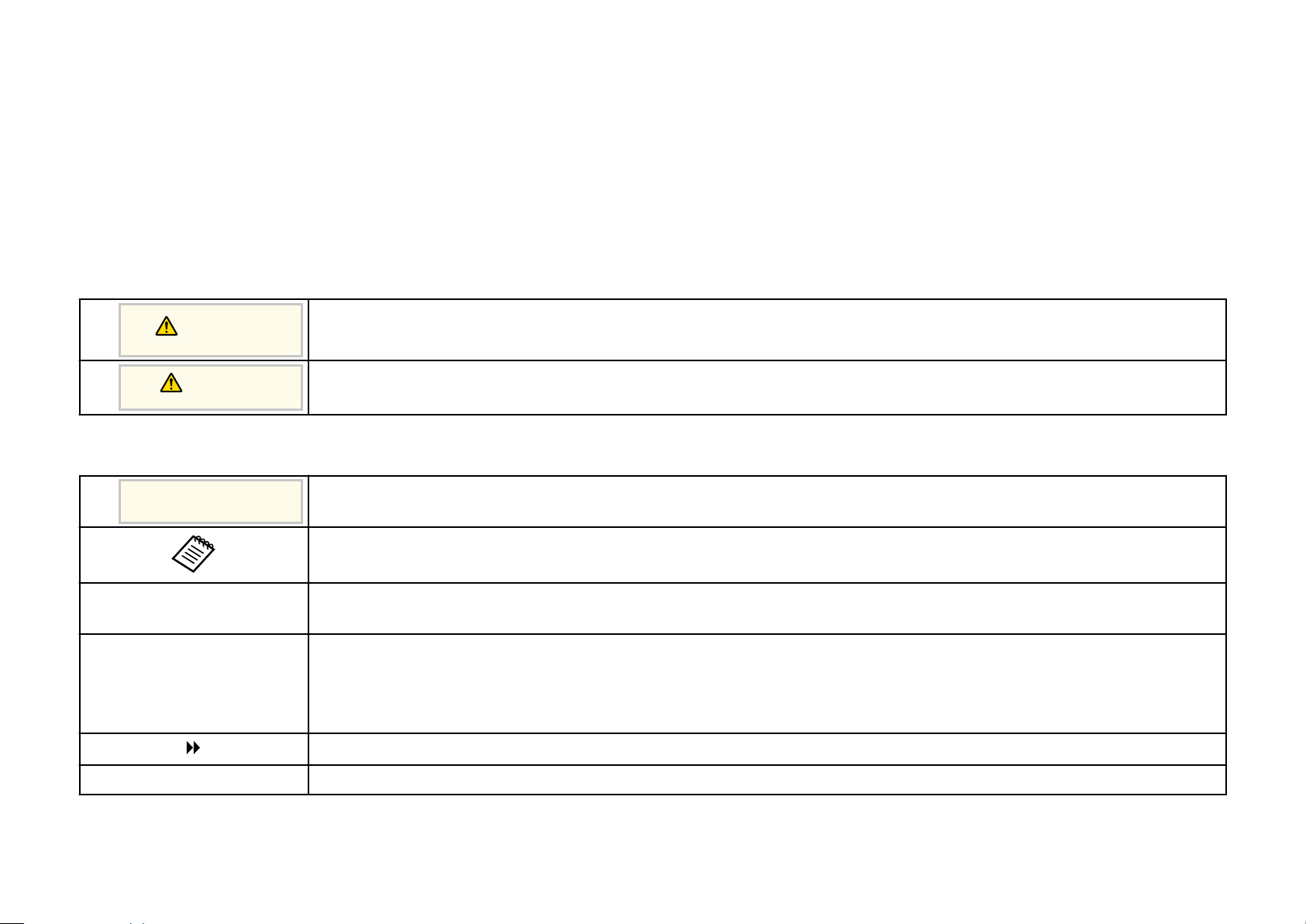
Der Projektor und seine Anleitungen nutzen grasche Symbole und Etiketten zur Anzeige von Inhalten, die Sie in der sicheren Nutzung des Projektors unterweisen.
Lesen und befolgen Sie zur Vermeidung von Verletzungen und Sachschäden aufmerksam die mit diesen Symbolen und Etiketten gekennzeichneten Anweisungen.
Dieses Symbol verweist auf Informationen, die bei Nichtbeachtung zu Verletzungen oder sogar zum Tod führen können.
Warnung
Vorsicht
Allgemeine Informationen
Beachten
[Tastenname] Gibt die Bezeichnung der Projektor- oder der Fernbedienungstasten an.
Menü-/Einstellungsbezeichnung Zeigt Projektormenü- und Einstellungsbezeichnungen an.
s
vante Links
Rele
g
•
"Verwendung der Anleitung zur Suche nach Informationen" S.8
•
"Aktuelle Dokumentversion abrufen" S.9
Dieses Symbol verweist auf Informationen, die bei Nichtbeachtung durch falsche Handhabung möglicherweise zu Verletzungen oder zu
hschäden führen können.
Sac
Dieses Etikett zeigt an, dass eine ungenügende Beachtung der Vorsichtsmaßnahmen Beschädigungen oder Verletzungen verursachen kann.
Dieses Etikett zeigt hilfreiche Zusatzinformationen an.
B
eispiel: [Esc]-Taste
B
eispiel:
Bild-Menü wählen
s Bild > Erweitert
Verweist auf Links zu relevanten Seiten.
Dieses Etikett zeigt die aktuelle Menüebene des Projektors
Page 8
Verwendung der Anleitung zur Suche nach Informationen
•
W
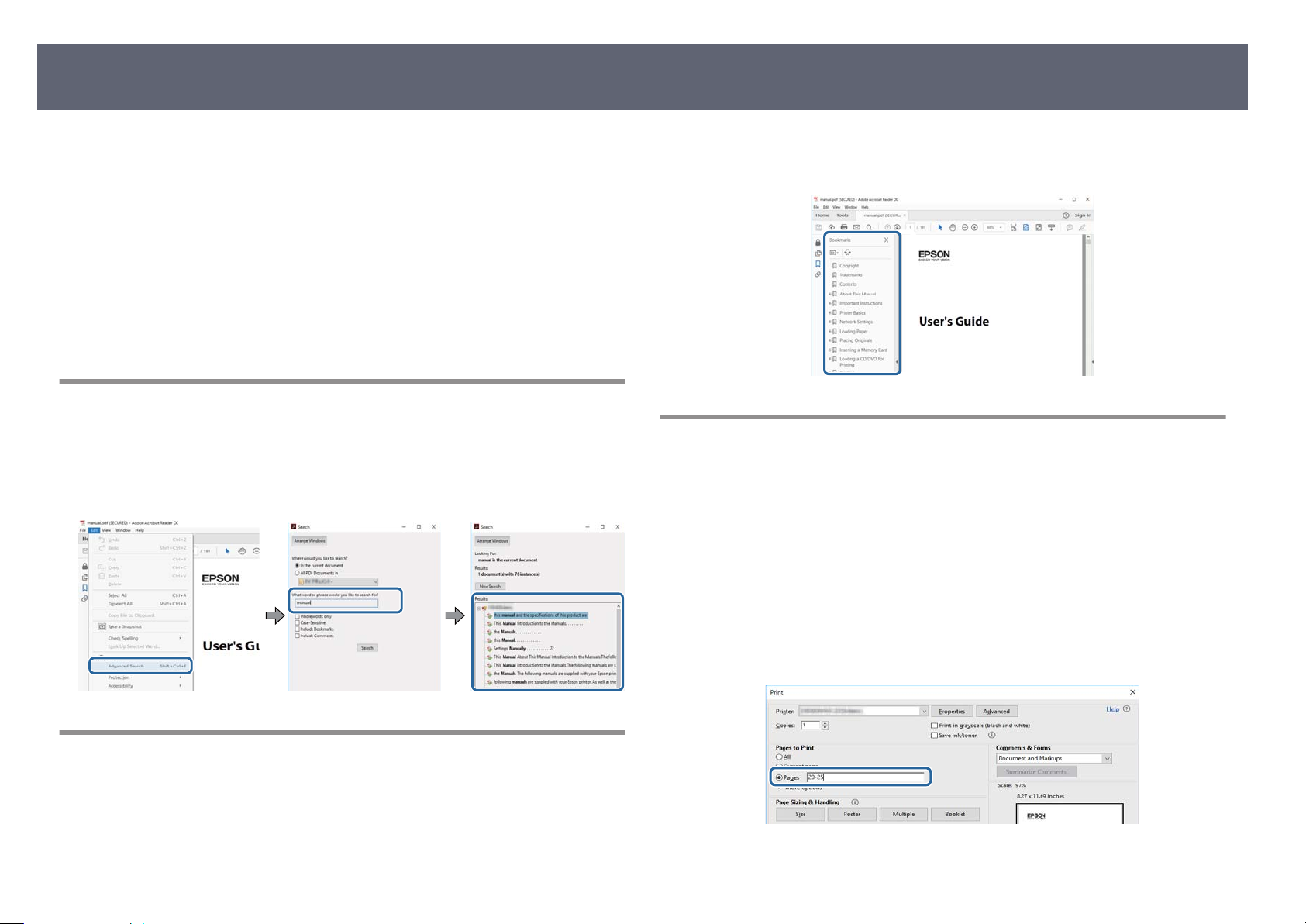
Die PDF-Anleitung ermöglicht die Suche nach gewünschten Informationen
ttels Suchbegrien oder das direkte Springen zu bestimmten Abschnitten
mi
mittels Lesezeichen. Sie können zudem nur die von Ihnen benötigten Seiten
drucken. Dieser Abschnitt erläutert die Nutzung einer PDF-Anleitung, die in
Adobe Reader X an Ihrem Computer geönet wurde.
Relevante Links
g
•
"Suche mittels Suchbegrien" S.8
•
"Direktes Springen durch Lesezeichen" S.8
•
"Druck nur der von Ihnen benötigten Seiten" S.8
Suche mittels Suchbegrien
indows: Halten Sie Alt gedrückt, drücken Sie dann ←.
•
Mac OS: Halten Sie die Befehlstaste gedrückt und drücken Sie dann ←.
8
Klicken Sie auf Bearbeiten > Erweiterte Suche. Geben Sie den Suchbegri
(Text) der gewünschten Informationen in das Suchfenster ein, klicken Sie dann
auf Suche. Ergebnisse werden in Listenform angezeigt. Klicken Sie auf eines der
angezeigten Ergebnisse, um zu dieser Seite zu springen.
Direktes Springen durch Lesezeichen
Klicken Sie auf einen Titel, um zu dieser Seite zu springen. Klicken Sie zur
A
nzeige von Titeln auf niedrigerer Ebene in diesem Abschnitt auf + oder >.
Kehren Sie zur vorherigen Seite zurück, indem Sie folgende Schritte an Ihrer
Tastatur befolgen.
Druck nur der von Ihnen benötigten Seiten
Sie können nur die von Ihnen benötigten Seiten extrahieren und drucken.
K
licken Sie im Datei-Menü auf Drucken, geben Sie dann unter Seiten in Zu
druckende Seiten die Seiten an, die Sie drucken möchten.
•
Geben Sie eine Reihe von Seiten an, indem Sie einen Bindestrich zwischen
Start- und Endseite einfügen.
Beispiel: 20-25
•
Geben Sie nicht aufeinanderfolgende Seite an, indem Sie sie mit Kommata
unterteilen.
Beispiel: 5, 10, 15
Page 9

Aktuelle Dokumentversion abrufen
den die aktuelle Version von Anleitungen und Spezikationen auf der
Sie n
Epson-Website.
Besuchen Sie epson.sn und geben Sie den Namen Ihres Projektors ein.
9
Page 10

Vorstellung Ihres Projektors
n diesen Abschnitten erfahren Sie mehr über die Funktionen und Teilebezeichnungen Ihres Projektors.
I
Relevante Links
g
•
"Ausstattung des Projektors" S.11
•
"Projektorteile und -funktionen" S.13
Page 11
Ausstattung des Projektors
11
Dieser Projektor wird mit dieser speziellen Ausstattung ausgeliefert. Weitere
lheiten nden Sie in diesen Abschnitten.
Einze
Relevante Links
g
•
"Schnelle und einfache Einrichtung" S.11
•
"Einfache drahtlose Projektion" S.11
Schnelle und einfache Einrichtung
•
Direkt Einschalten-Funktion zum Einschalten des Projektors, sobald Sie ihn
anschließen.
•
Auto-Einschalten-Funktion zum Einschalten des Projektors, wenn der
Projektor ein Bildsignal von dem Anschluss erkennt, den Sie als Auto-
Einschalten-Quelle angegeben haben.
•
Der Startbildschirm ermöglicht die einfache Auswahl einer Eingangsquelle
und den Zugri auf nützliche Funktionen.
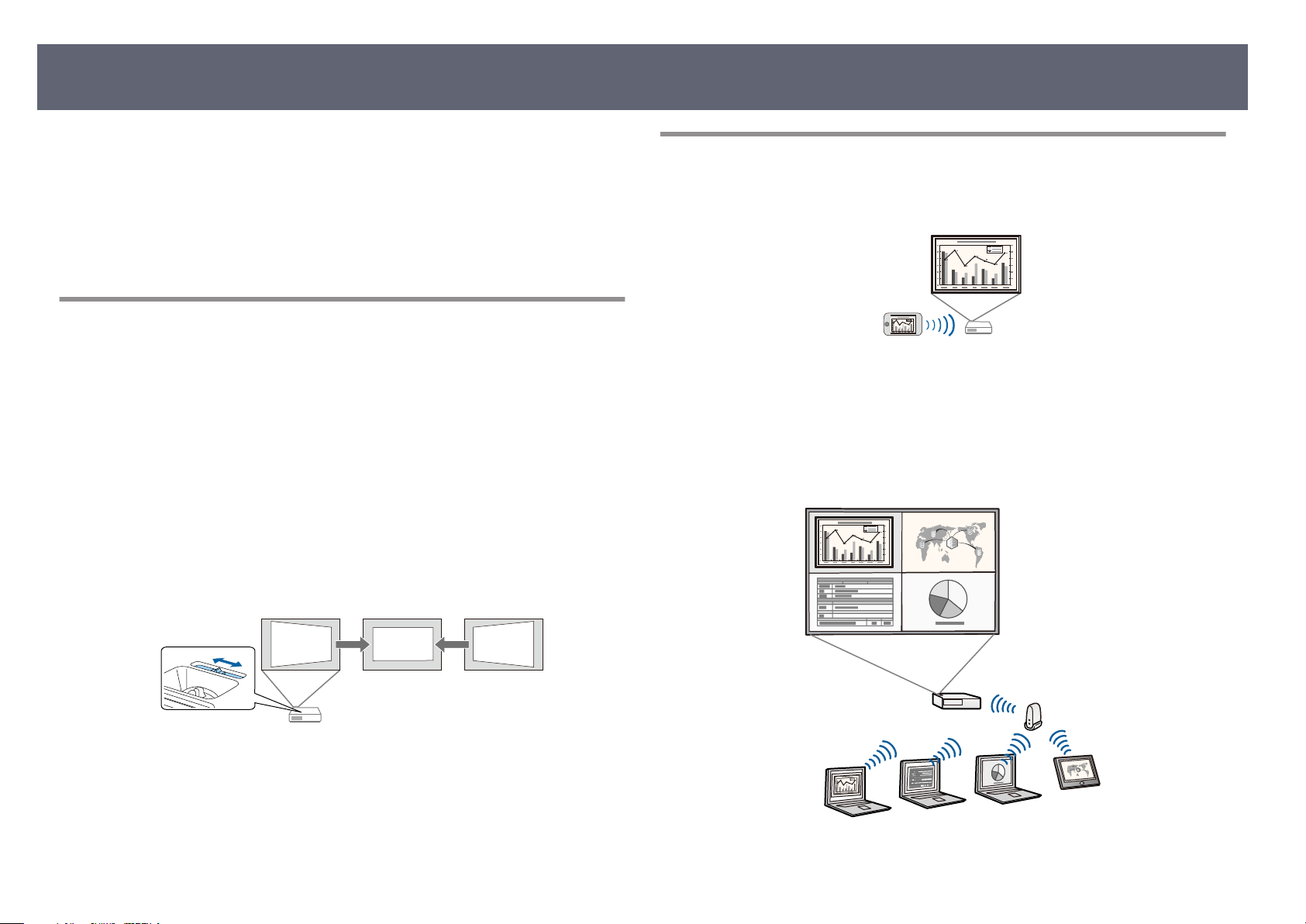
•
Die automatische vertikale Trapezkorrektur zeigt immer ein rechteckiges Bild
( Auto V-Keystone).
•
Mit dem Regler der horizontalen Trapezkorrektur können Sie horizontale
Verzerrungen im Projektionsbild schnell korrigieren.
Einfache drahtlose Projektion
•
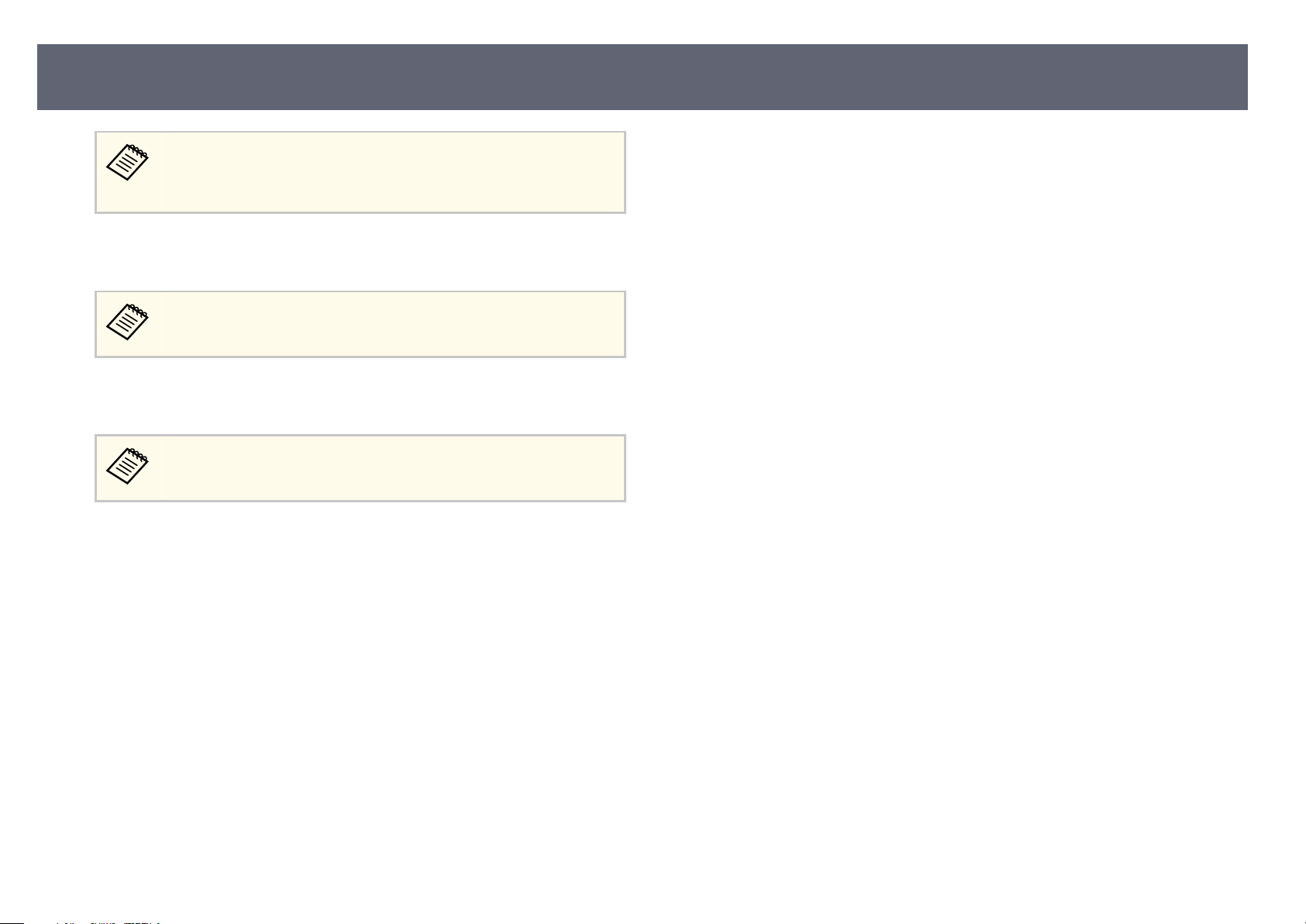
M
iracast zum kabellosen Verbinden von Projektor und Mobilgerät über
Miracast-Technologie.
•
Epson iProjection (Windows/Mac) zur Projektion von bis zu vier Bildern
gleichzeitig durch Aueilung der Projektionsanzeige. Sie können Bilder
von Computern im Netzwerk oder von Smartphones und Tablet-Geräten
projizieren.
Einzelheiten nden Sie in der Bedienungsanleitung zu Epson iProjection
(Windows/Mac).
Rele
g
•
•
•
•
vante Links
"Einschalten des Projektors" S.35
"Projektoreinrichtungseinstellungen - Erweitert-Menü" S.136
"Korrektur der Bildform über den horizontalen Trapezkorrektur-
Schieberegler" S.46
"Auto V-Keystone" S.46
Page 12
Ausstattung des Projektors
12
Sie können die erforderliche S
Bedienungsanleitungen von der folgenden Website herunterladen:
http://www.epson.com/
•
E
pson iProjection (iOS/Android) zum kabellosen Verbinden von Projektor
oware und entsprechende
und Mobilgerät über die im App Store oder bei Google Play erhältliche App.
Sämtliche Gebühren, die bei der Kommunikation mit dem App Store
der Google Play anfallen, sind vom Kunden zu tragen.
o
•
Epson iProjection (Chromebook) zum kabellosen Verbinden von Projektor
und Chromebook über die im Chrome Web Store erhältliche App.
Sämtliche Gebühren, die bei der Kommunikation mit dem Chrome
eb Store anfallen, sind vom Kunden zu tragen.
W
vante Links
Rele
g
•
"Verwendung des Projektors in einem Netzwerk" S.87
Page 13
Projektorteile und -funktionen
13
Die folgenden Abschnitte erklären die Projektorteile und ihre Funktionen.
lle in diesem Handbuch aufgeführten Funktionen sind anhand von
A
Abbildungen des EB-FH54 erläutert, sofern nicht anders angegeben.
Relevante Links
g
•
"Projektorteile - Vorderseite" S.13
•
"Projektorteile - Rückseite" S.14
•
"Projektorteile - Unterseite" S.15
•
"Projektorteile - Bedienfeld" S.16
•
"Projektorteile - Fernbedienung" S.17
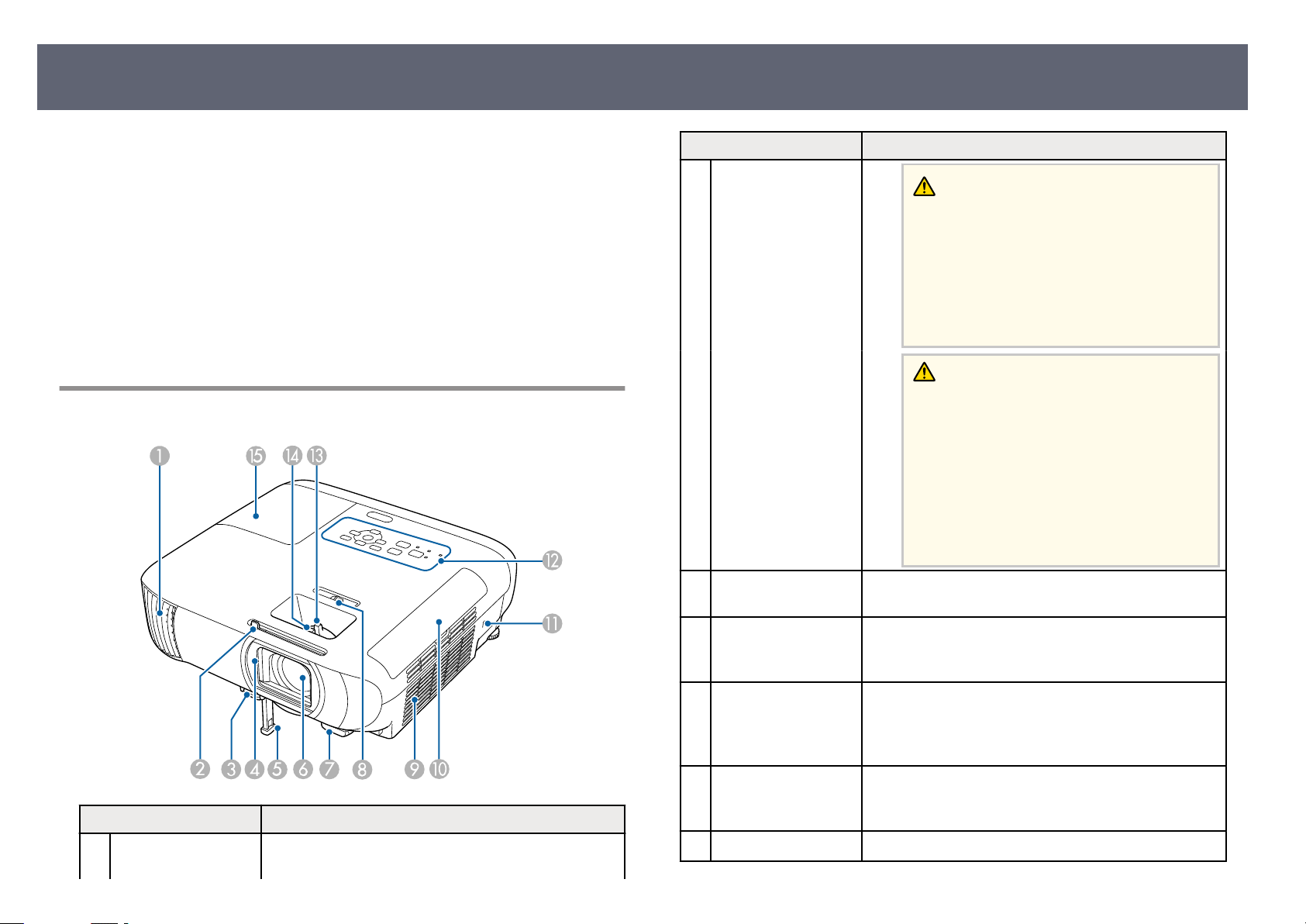
Projektorteile - Vorderseite
Bezeichnung Funktion
A/V Stummschalten-
B
S
chiebehebel
Schieben Sie den Knopf zum Önen bzw. Schließen der
Objektivabdeckung.
Warnung
B
licken Sie nicht in die Belüungsönungen.
Wenn die Lampe explodiert, können Gase
entweichen und es können kleine Glassplitter
verspritzt werden, die zu einer Verletzung
führen können. Wenden Sie sich an einen Arzt,
falls Glassplitter eingeatmet werden oder in
Augen oder Mund gelangen.
Vorsicht
H
alten Sie Ihr Gesicht oder Ihre Hände
während der Projektion vom Luaustritt fern,
und stellen Sie keine Gegenstände, die sich
durch Wärme verziehen oder in anderer
Weise durch Wärme beeinträchtigt werden
können, in die Nähe des Luaustritts. Die aus
den Lüungsschlitzen austretende heiße Lu
könnte zu Verbrennungen, Verformungen oder
Unfällen führen.
Bezeichnung Funktion
Luaustritt Aus dem L
A
des Projektors verwendete Lu.
uaustritt strömt die zur internen Kühlung
FußentriegelungshebelDrücken Sie den Hebel zur Fußentriegelung, um
C
Objektivabdeckung Der Schieber ist bei Nichtgebrauch des Projektors
D
Einstellbarer vorderer
E
F
uß
Objektiv Von hier werden Bilder projiziert.
F
den ein
stellbaren vorderen Fuß auszufahren oder
einzuziehen.
g
eschlossen, um das Objektiv zu schützen. Wenn Sie ihn
während der Projektion schließen, werden so das Bild
und der Ton ausgeblendet.
Wenn der Projektor auf einer Fläche wie einem
Schreibtisch aufgestellt wird, stellen Sie die Position des
projizierten Bildes durch Herausziehen des Fußes ein.
Page 14
Projektorteile und -funktionen
Bezeichnung Funktion
14
Fernsteuer-
G
H
I
J
K
L
M
N
O
g
•
•
•
•
pfänger
Em
HorizontaleT
rapezkorrektur-
Regler
Ansaugönungen
(L
ulter)
Lulterabdeckung Durch Ön
Sicherheitssteckplatz Der Sicherheitsschlitz ist mit dem von Kensington
Bedienfeld Dient zur Bedienung des Projektors.
Zoomring Stellt die Bildgröße ein.
Fokusring Stellt den Bildfokus ein.
Lampenabdeckung Durch Ön
Relevante Links
"Änderung der Bildgröße mit dem Zoomring" S.51
"Fokussieren des Bildes per Fokusring" S.52
"Status der Projektoranzeige" S.178
"Korrektur der Bildform über den horizontalen Trapezkorrektur-
Empfängt die Signale der Fernbedienung.
Korrigiert horizontale Verzerrungen im Projektionsbild.
Saugt die Lu zur inneren Kühlung des Projektors an.
en erhalten Sie Zugang zum Lulter.
h
ergestellten Microsaver Security System kompatibel.
Die F
orm kann je nach Projektormodell variieren.
en erhalten Sie Zugang zur Lampe des
Projektors.
Schieberegler" S.46
EB-994F
Bezeichnung Funktion
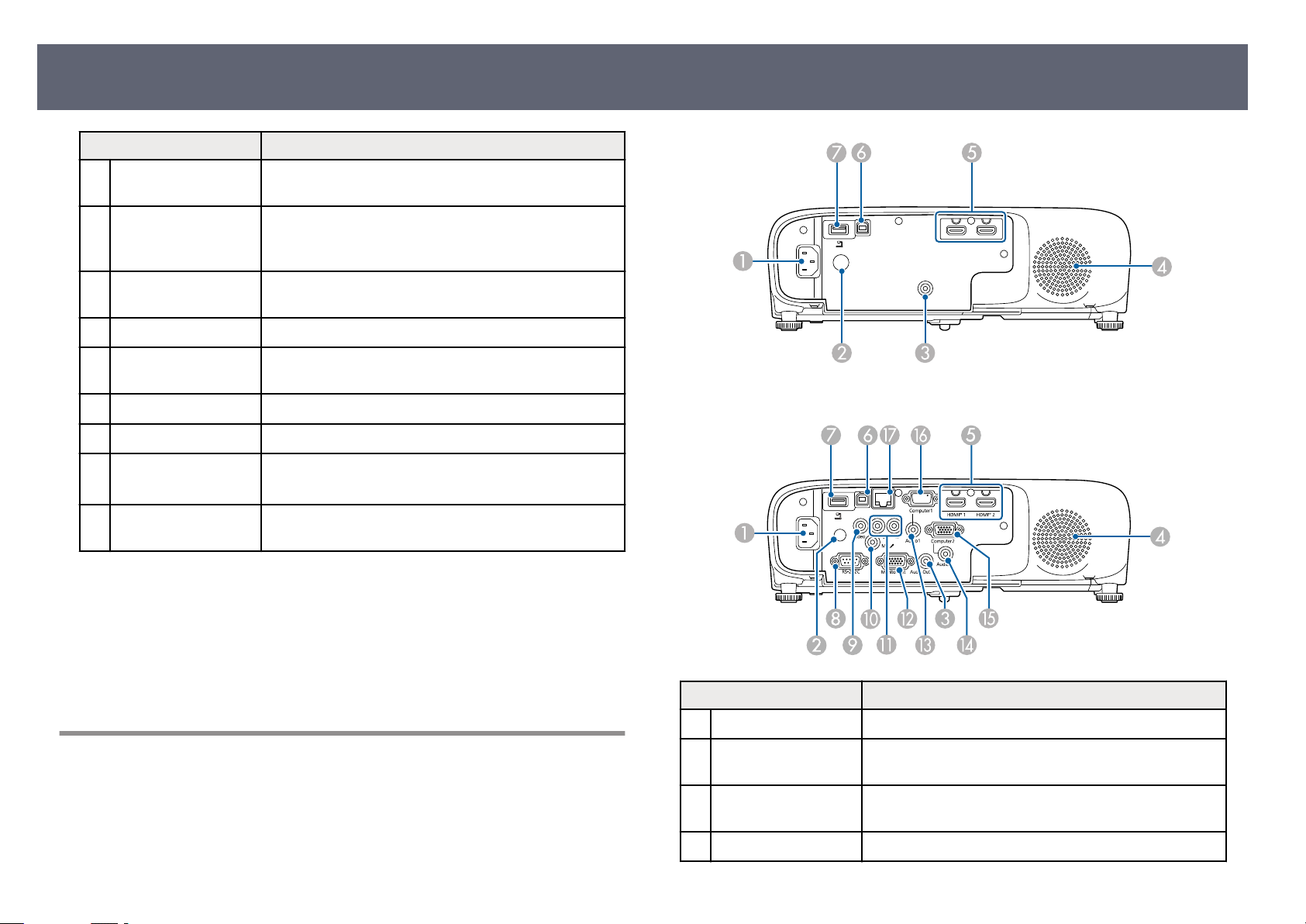
Projektorteile - Rückseite
EB-FH54/EB-FH18
Netzbuchse Dient zum Anschluss des Netzkabels an den Projektor.
A
Fernbedienungsempfä
B
n
ger
Audio Out-Anschluss Gibt den Ton von der aktuellen Eingangsquelle über
C
Externe Lautsprecher Gibt Audiosignale wieder.
D
Empfängt die Signale der Fernbedienung.
ein
en externen Lautsprecher aus.
Page 15
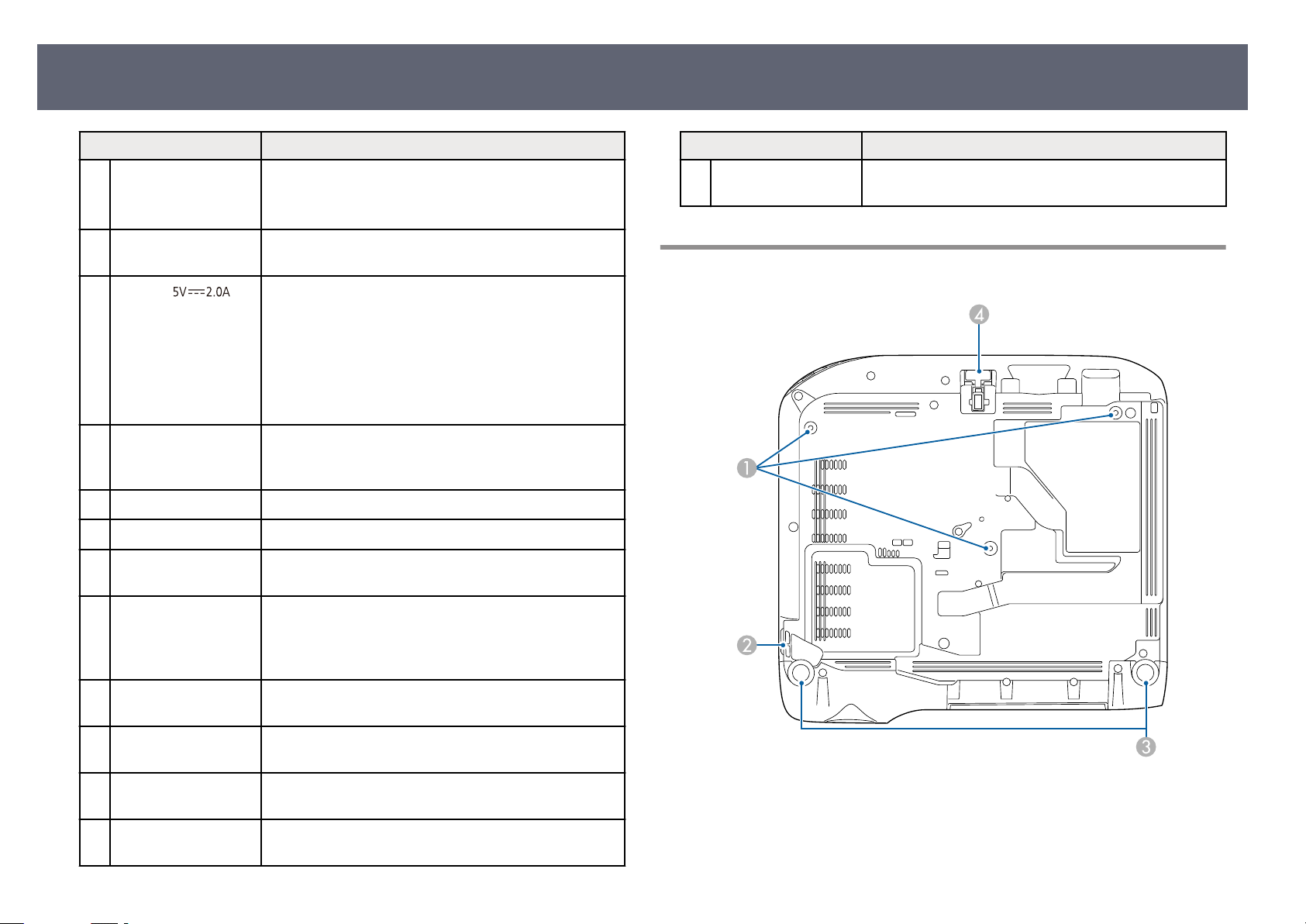
Projektorteile und -funktionen
15
Bezeichnung Funktion
HDMI1-, HDMI2-
E
nschlüsse
A
USB-B-Anschluss Verwenden Sie diesen zum Kopieren von
F
USB-A- ( )
G
P
ort
RS-232C-Anschluss Schließen Sie hier ein RS-232C-Kabel zur Steuerung des
H
Video-Anschluss Gibt Composite-Video-Signale von Videoquellen ein.
I
Mic-Anschluss Audioeingang für das Mikrofonsignal.
J
L-Audio-R-
K
A
nschlüsse
Speist Videosignale von den mit HDMI kompatiblen
Videogeräten und Computern ein.
Dieser Projektor ist mit HDCP kompatibel.
M
enüeinstellungen über die Batch-Einstellungsfunktion.
Dient zum Anschluss eines USB-Speichergeräts oder
einer Digitalkamera und projiziert Videos und Bilder
per PC Free.
Dient dem Anschluss der optionalen
Dokumentenkamera.
Zur Verbindung mit einem handelsüblichen StreamingMedienplayer zur Stromversorgung.
P
rojektors über einen Computer an. (Sie müssen diesen
Anschluss normalerweise nicht verwenden.)
Audioeingang für Audiosignale von Geräten, die an den
Video-Anschluss angeschlossen sind.
Bezeichnung Funktion
LAN-Anschluss Für den Anschluss an ein Netzwerk über ein LAN-
Q
K
abel.
Projektorteile - Unterseite
Monitor Out-
L
A
nschluss
Audio 1-Anschluss Audioeingang für Audiosignale von Geräten, die an den
M
Audio 2-Anschluss Audioeingang für Audiosignale von Geräten, die an den
N
Computer2-
O
A
nschluss
Computer1-
P
A
nschluss
Gibt analoge RGB-Signale an den externen Monitor
aus, die am Computer1-Anschluss anliegen. Signale,
die an anderen Anschlüssen anliegen, können nicht
ausgegeben werden.
C
omputer1-Anschluss angeschlossen sind.
C
omputer2-Anschluss angeschlossen sind.
Speist Bildsignale von einem Computer ein.
Speist Bildsignale von einem Computer ein.
Page 16
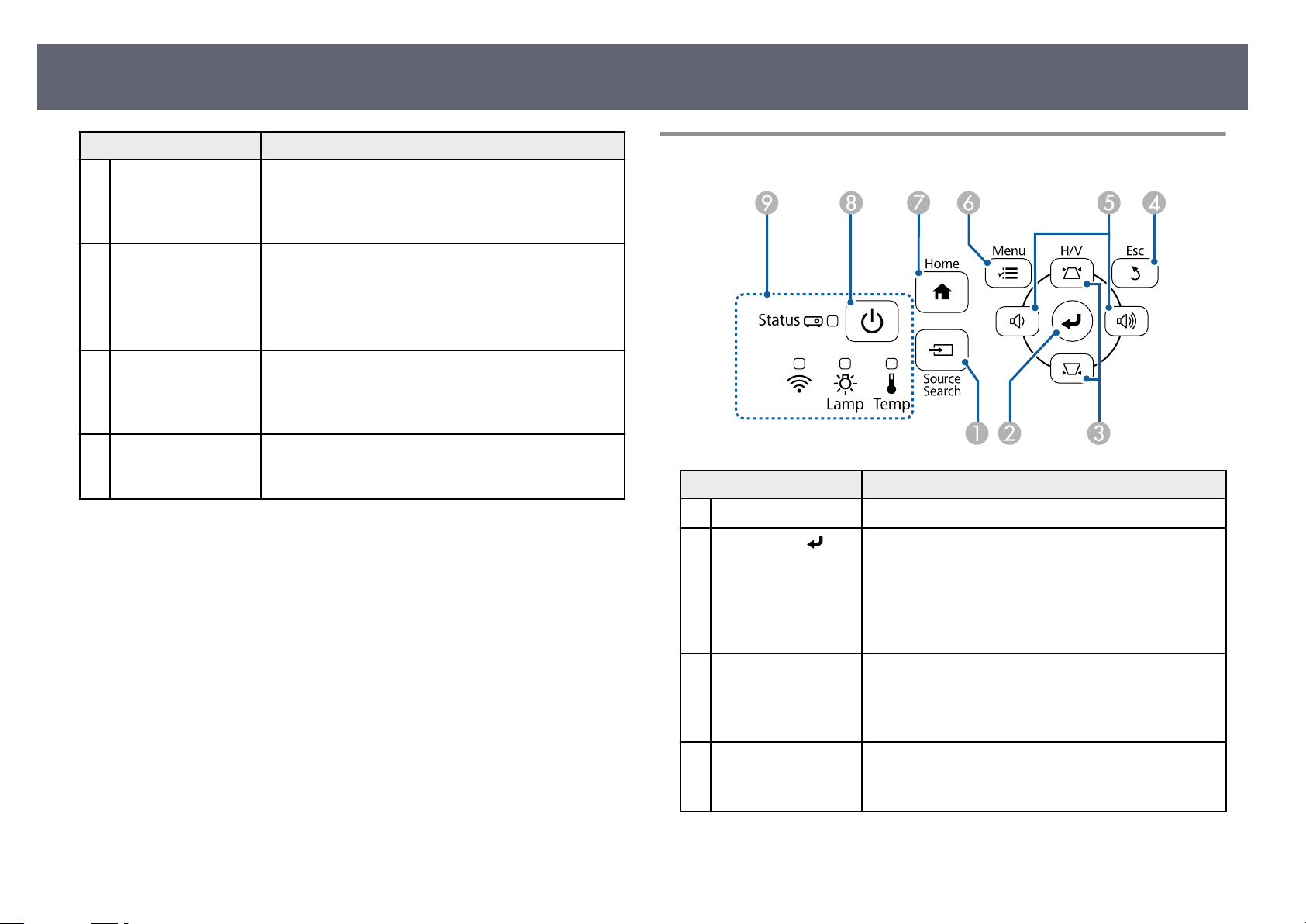
Projektorteile und -funktionen
16
Bezeichnung Funktion
Befestigungspunkte
A
ür die
f
Deckenhalterung
(drei Punkte)
Anschlussstelle für ein
B
S
icherheitskabel
Rückseitige Füße Wenn der Projektor auf einer Fläche wie einem
C
Einstellbarer vorderer
D
F
uß
Rele
g
•
vante Links
"Installation eines Sicherheitskabels" S.86
Befestigen Sie an dieser Stelle die Deckenhalterung,
wenn Sie den Projektor an die Decke hängen möchten.
Führen Sie ein handelsübliches Kabelschloss durch die
Öse und schließen Sie es ab.
Zudem können Sie hier ein optionales Sicherheitskabel
anbringen, damit der Projektor nicht von der Decke
oder Wand fällt.
S
chreibtisch aufgestellt wird, können Sie die Füße zur
Einstellung der horizontalen Neigung hinein- oder
herausdrehen.
Wenn der Projektor auf einer Fläche wie einem
Schreibtisch aufgestellt wird, stellen Sie die Position des
projizierten Bildes durch Herausziehen des Fußes ein.
Projektorteile - Bedienfeld
Bezeichnung Funktion
[Source Search]-Taste Wechselt zur nächsten Eingangsquelle.
A
[Enter]-Taste [
B
Ru die ak
]
Ebene, während das Projektormenü oder die Hilfe
angezeigt wird.
Optimiert Tracking, Sync. und Position im Signal-
Menü des Projektors, während ein analoges RGB-Signal
vom Computer-Anschluss projiziert wird.
tuelle Auswahl auf und wechselt zur nächsten
Trapezkorrektureinste
C
l
ltasten und
Pfeiltasten
[Esc]-Taste Beendet die gegenwärtig verwendete Funktion.
D
Ru den Keystone-Bildschirm auf, in dem Sie die
Trapezverzerrung korrigieren können.
Wählt Menüelemente, während das Projektormenü oder
die Hilfe angezeigt wird.
K
ehrt zur vorherigen Menüebene zurück, während das
Projektormenü angezeigt wird.
Page 17
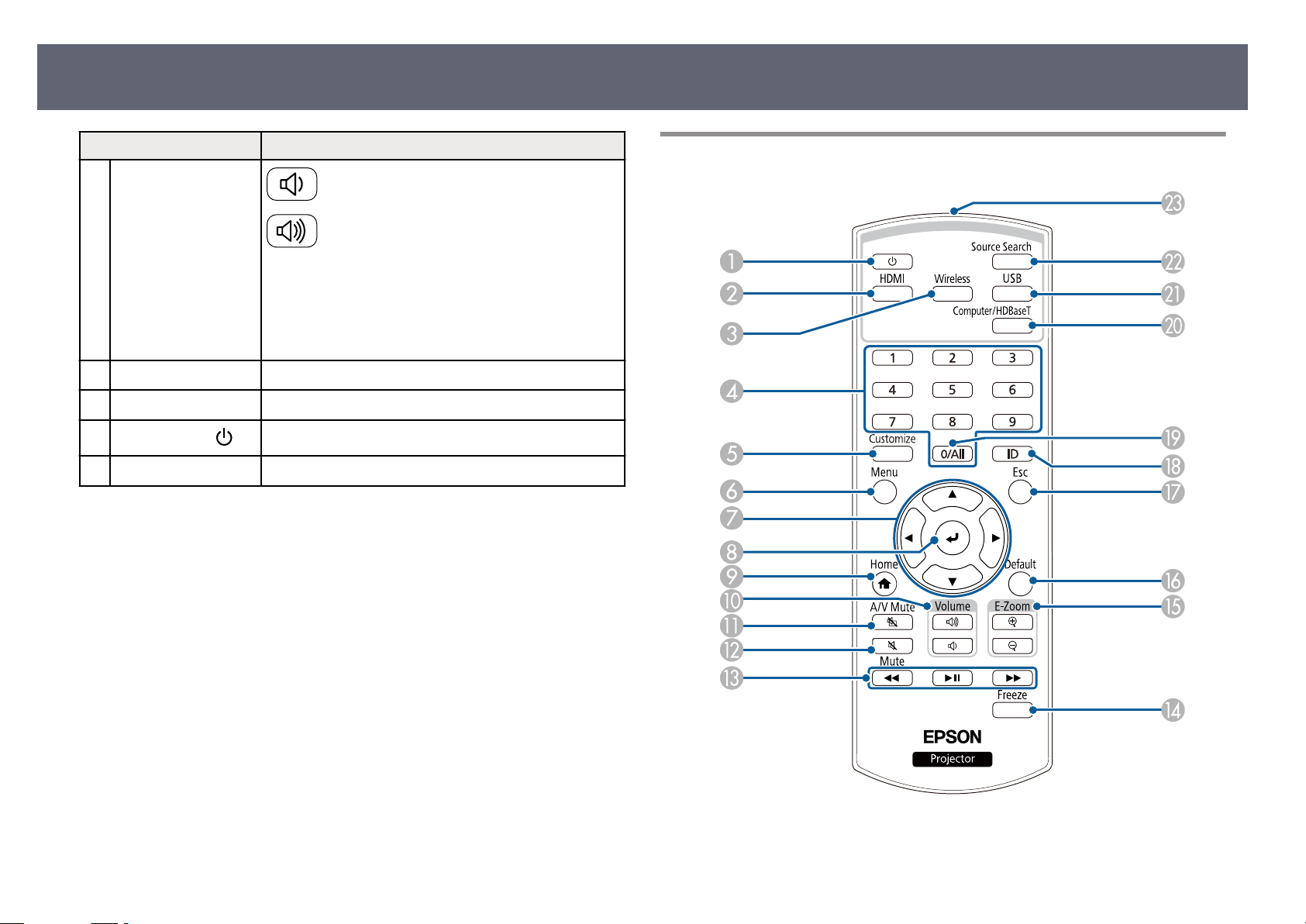
Projektorteile und -funktionen
17
Bezeichnung Funktion
Lautstärketasten und
E
feiltasten
P
K
Richtung, wenn der Keystone-Bildschirm angezeigt
wird.
Wählt Menüelemente, während das Projektormenü oder
die Hilfe angezeigt wird.
[Menu]-Taste Blendet das Projektormenü ein und aus.
F
[Home]-Taste Zeigt den Startbildschirm an und schließt ihn.
G
H
Ein/Aus-Taste [
Kontrollanzeigen Zeigen den Projektorstatus an.
I
vante Links
Rele
g
•
"Eingangssignaleinstellungen - Signal-Menü" S.132
•
"Startbildschirm" S.36
•
"Status der Projektoranzeige" S.178
•
"Korrektur der Bildform über die Trapezkorrektur-Tasten" S.47
Schaltet den Projektor ein oder aus.
]
: Vermindert die Lautstärke.
: Erhöht die Lautstärke.
orrigiert die Trapezverzerrung in horizontaler
Projektorteile - Fernbedienung
Page 18
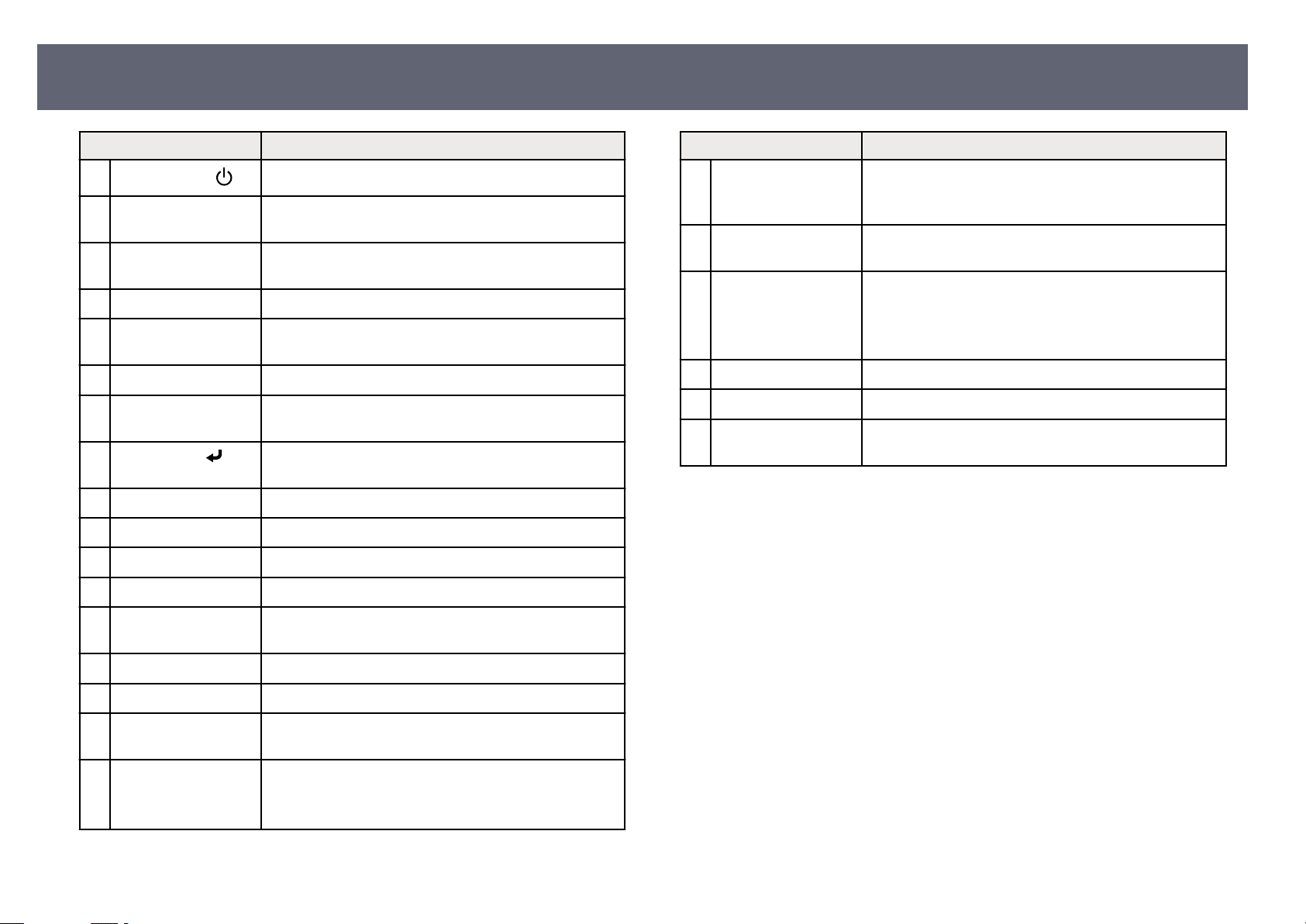
Projektorteile und -funktionen
18
Bezeichnung Funktion
A
Ein/Aus-Taste [
[HDMI]-Taste Schaltet die Bildquelle zwischen den HDMI-
B
[Wireless]-Taste Schaltet die Bildquelle auf ein über das Netzwerk
C
Numerische Tasten Zur Eingabe von Z
D
[Customize]-Taste Führt die für die A
E
[Menu]-Taste Blendet das Projektormenü ein und aus.
F
Pfeiltasten Wählt Menüelemente, während das Projektormenü
G
[Enter]-Taste [
H
[Home]-Taste Blendet den Startbildschirm ein/aus.
I
[Volume]-Tasten Zur Anpassung der Lautsprecherlautstärke.
J
[A/V Mute]-Taste Schaltet Bild und Ton vorübergehend ein oder aus.
K
[Mute]-Taste Schaltet das Audio vorübergehend stumm.
L
Schaltächen zur
M
W
iedergabesteuerung
Schaltet den Projektor ein oder aus.
]
A
nschlüssen um.
v
erbundenes Gerät um.
iern im Projektormenü.
npassen-Taste im Menü Einstellung
festgelegte Funktion aus.
an
gezeigt wird.
Ru die ak
]
Ebene, während das Projektormenü angezeigt wird.
Steuert Geräte, die mit dem HDMI-CEC-Standard
konform sind.
tuelle Auswahl auf und wechselt zur nächsten
Bezeichnung Funktion
[ID]-Taste Halten Sie diese Taste gedrückt und betätigen Sie die
R
[0/All]-Taste Ermöglicht Ihnen die Bedienung aller Projektoren
S
[Computer/
T
HD
BaseT]-Taste
[USB]-Taste Schaltet die Bildquelle auf den USB-A-Anschluss um.
U
[Source Search]-Taste Wechselt zur nächsten Eingangsquelle.
V
Infrarotsender der
W
F
ernbedienung
vante Links
Rele
g
•
"Eingangssignaleinstellungen - Signal-Menü" S.132
•
"Projektoreinrichtungseinstellungen - Erweitert-Menü" S.136
•
"Projektion einer PC Free-Präsentation" S.66
•
"Projizieren von zwei Bildern gleichzeitig" S.61
•
"Verwendung des Projektors in einem Netzwerk" S.87
•
"Startbildschirm" S.36
ahlentasten, um die ID des Projektors festzulegen, den
Z
Sie über die Fernbedienung steuern möchten.
un
abhängig von der Einstellung Projektor ID.
Schaltet die Bildquelle auf die Computer-Anschlüsse
um.
Diese Taste kann je nach Modell, das Sie verwenden,
nicht verfügbar sein.
Ausgang von Infrarotsignalen der Fernbedienung.
[Freeze]-Taste Unterbricht die Bildanzeige oder setzt sie fort.
N
[E-Zoom] +/– -Tasten Ändert die Größe des projizierten Bildes.
O
[Default]-Taste Setzt die ausgewählte Einstellung auf ihren
P
[Esc]-Taste Beendet die gegenwärtig verwendete Funktion.
Q
S
tandardwert zurück.
K
ehrt zur vorherigen Menüebene zurück, während das
Projektormenü angezeigt wird.
Page 19

Projektor aufstellen
efolgen Sie die Anweisungen in diesen Abschnitten zur Aufstellung Ihres Projektors.
B
Relevante Links
g
•
"Projektorstandort" S.20
•
"Projektorverbindungen" S.23
•
"Einlegen von Batterien in die Fernbedienung" S.31
•
"Verwendung der Fernbedienung" S.32
•
"Önen der Objektivabdeckung" S.33
Page 20
Projektorstandort
20
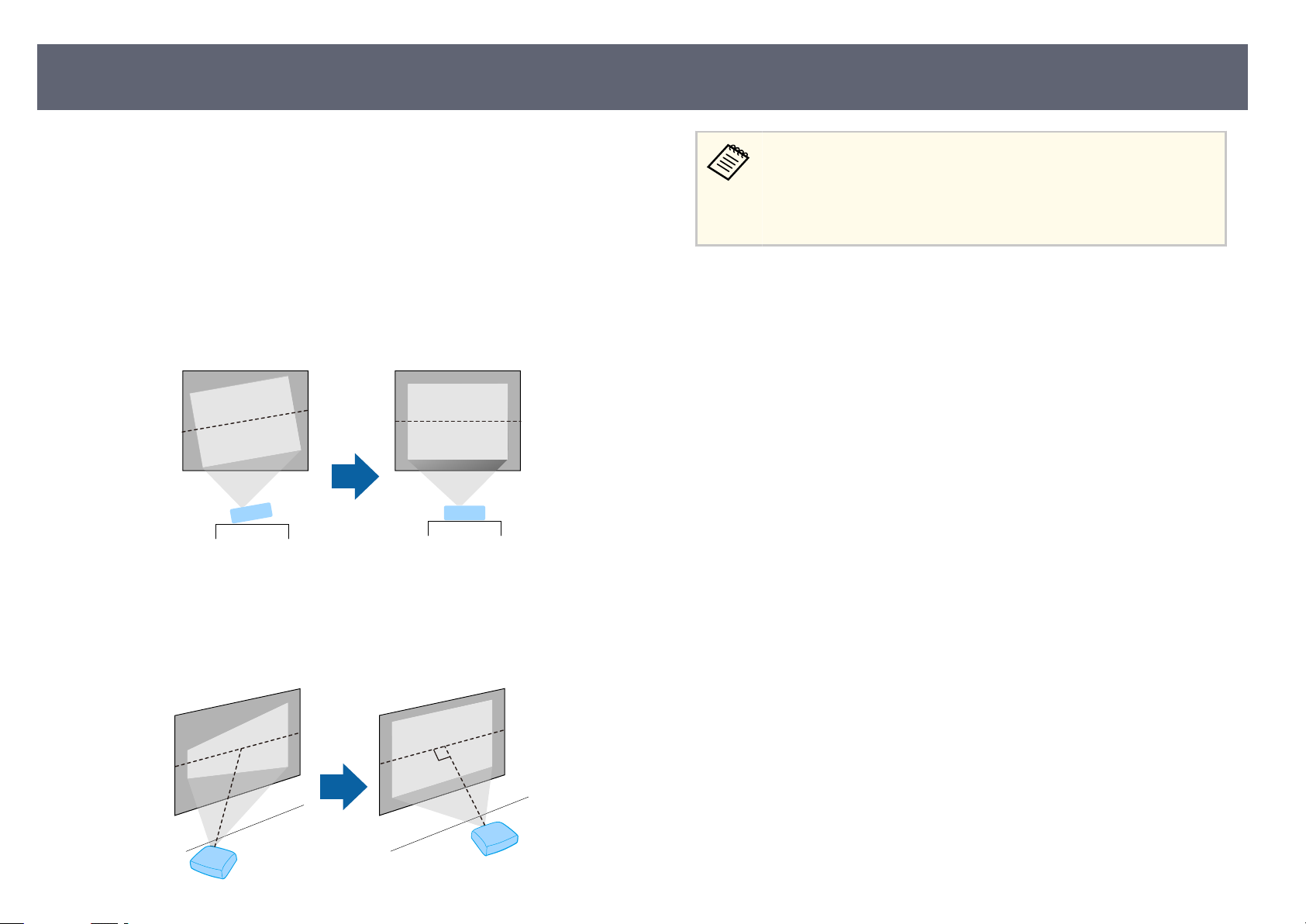
Sie können den Projektor zur Bildprojektion auf nahezu jedem ac
Untergrund aufstellen.
Zudem können Sie den Projektor in einer Deckenhalterung installieren, wenn
Sie ihn an einem festen Standort verwenden möchten. Für die Auängung des
Projektors an der Decke ist eine als Sonderzubehör erhältliche Deckenhalterung
erforderlich.
Beachten Sie die nachstehenden Punkte bei der Auswahl eines
Projektoraufstellungsortes:
•
Platzieren Sie den Projektor auf einem stabilen, ebenen Untergrund oder
installieren Sie ihn mit einer kompatiblen Halterung.
•
L
assen Sie genügend Platz zu Belüung rund um und unter dem
Projektor; stellen Sie ihn nicht auf oder in die Nähe von etwas, das die
Belüungsönungen blockieren könnte.
•
Platzieren Sie den Projektor so, dass er lotrecht auf die Projektionsäche
gerichtet ist.
hen
Falls Sie den Projektor nicht lotrecht zur P
können, korrigieren Sie die daraus resultierende Trapezverzerrung über
die Bedienelemente des Projektors. Für optimale Bildqualität sollten
Sie die Installationsposition des Projektors zur Erzielung der richtigen
Bildgröße und -form anpassen.
rojektionsäche aufstellen
Page 21
Projektorstandort
21
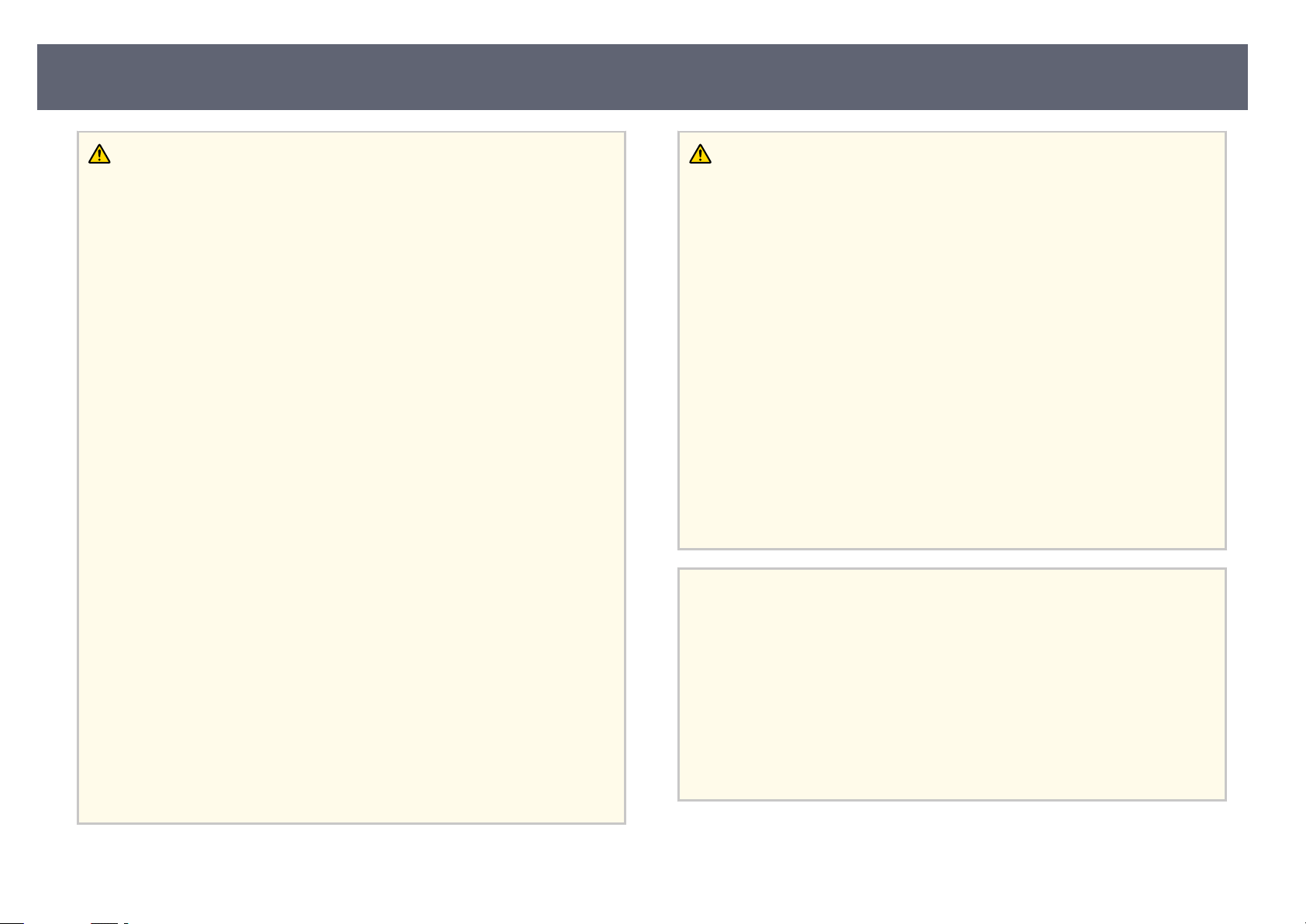
Warnung
•
W
enn Sie den Projektor an die Decke hängen möchten, müssen Sie eine
Deckenhalterung installieren. Falls Sie den Projektor nicht richtig installieren,
kann er herunterfallen und Schäden oder Verletzungen verursachen.
•
Verwenden Sie keinen Kleber zur Sicherung der Schrauben an den
Befestigungspunkten für die Deckenhalterung und wenden Sie auch keine
Schmiermittel, Öle oder ähnliche Substanzen am Projektor an; andernfalls kann
das Projektorgehäuse brechen und aus der Deckenhalterung herunterstürzen.
Dies kann Verletzungen oder schwere Schäden am Projektor verursachen.
•
Bei fehlerhaer Installation von Deckenhalterung und Projektor könnte der
Projektor herunterfallen. Bitte achten Sie nach Installation der spezischen
Epson-Halterung, die Ihren Projektor trägt, darauf, alle Befestigungspunkte für
die Deckenhalterung des Projektors sicher zu montieren. Sichern Sie Projektor
und Halterungen zudem mit einem Draht, der stark genug ist, ihr Gewicht zu
halten.
•
Installieren Sie den Projektor nicht an einem sehr staubigen oder feuchten Ort
oder an einem Ort, der Rauch oder Dampf ausgesetzt ist. Anderenfalls könnte
dies zu einem Brand oder Stromschlag führen. Das Projektorgehäuse könnte
verschleißen oder beschädigt werden, wodurch der Projektor aus der Halterung
fallen könnte.
Beispiele von Umgebungen, in denen der Projektor aufgrund von
Gehäuseverschleiß herunterfallen könnte
•
Orte, die übermäßigem Rauch oder lugetragenen Partikeln ausgesetzt sind,
wie Fabriken oder Küchen
•
Orte mit üchtigen Lösungsmitteln oder Chemikalien, wie Fabriken oder
Laboratorien
•
Orte, an denen der Projektor Reinigungsmitteln oder Chemikalien ausgesetzt
sein könnte, wie Fabriken oder Küchen
•
Orte, an denen häug Aromaöle verwendet werden, wie bspw.
Entspannungsräume
•
In der Nähe von Geräten, die bei Veranstaltungen übermäßigen Rauch,
lugetragene Ölpartikel oder Schaum erzeugen
Warnung
•
H
alten Sie die Luaustritte des Projektors frei. Werden sie versehentlich verdeckt,
kann dies zu einer Überhitzung im Gerät führen und ein Brandrisiko darstellen.
•
Verwenden oder lagern Sie den Projektor nicht an Orten, an denen er Staub oder
Schmutz ausgesetzt ist. Andernfalls könnte die Qualität des projizierten Bildes
nachlassen und/oder der Lulter könnte sich zusetzen, was die Gefahr von
Fehlfunktion oder Brand zur Folge hat.
•
Stellen Sie den Projektor nicht auf einem instabilen Untergrund oder an einem
Ort mit unzureichender Tragfähigkeit auf. Er könnte anderenfalls herunterstürzen
und zu Schäden und Verletzungen führen.
•
Treen Sie bei der Aufstellung an einer erhöhten Position Maßnahmen gegen
Herunterfallen durch Verwendung von Drähten, um die Sicherheit im Notfall,
wie bei einem Erdbeben, zu gewährleisten und Unfälle zu vermeiden. Eine
Fehlmontage kann zum Herunterstürzen des Projektors und somit zu Schäden
und Verletzungen führen.
•
Nicht an Orten mit drohendem Salzschaden oder an Orten mit korrosiven Gasen,
wie Schwefelgas von heißen Quellen, installieren. Andernfalls kann Korrosion
dazu führen, dass der Projektor herunterfällt. Zudem droht eine Fehlfunktion des
Projektors.
Beachten
•
S
tellen Sie diesen Projektor nicht auf die Seite, um die Projektion auszuführen.
Dies kann Fehlfunktionen des Projektors verursachen.
•
Wenn Sie den Projektor in Höhen über 1.500 m verwenden, setzen Sie die
Einstellung Höhenlagen-Modus im Projektormenü auf Ein, damit die interne
Temperatur des Projektors entsprechend reguliert wird.
s Erweitert > Betrieb > Höhenlagen-Modus
•
Vermeiden Sie die Aufstellung des Projektors an Orten mit hoher Feuchtigkeit
und Staubbelastung oder an Orten mit einer Rauchentwicklung durch Feuer oder
Tabak.
Rele
g
•
vante Links
"Projektoraufstellung und Installationsoptionen" S.22
Page 22
Projektorstandort
•
rojektionsabstand" S.22
"P
•
"Bildform" S.46
•
"Projektoreinrichtungseinstellungen - Erweitert-Menü" S.136
Projektoraufstellung und Installationsoptionen
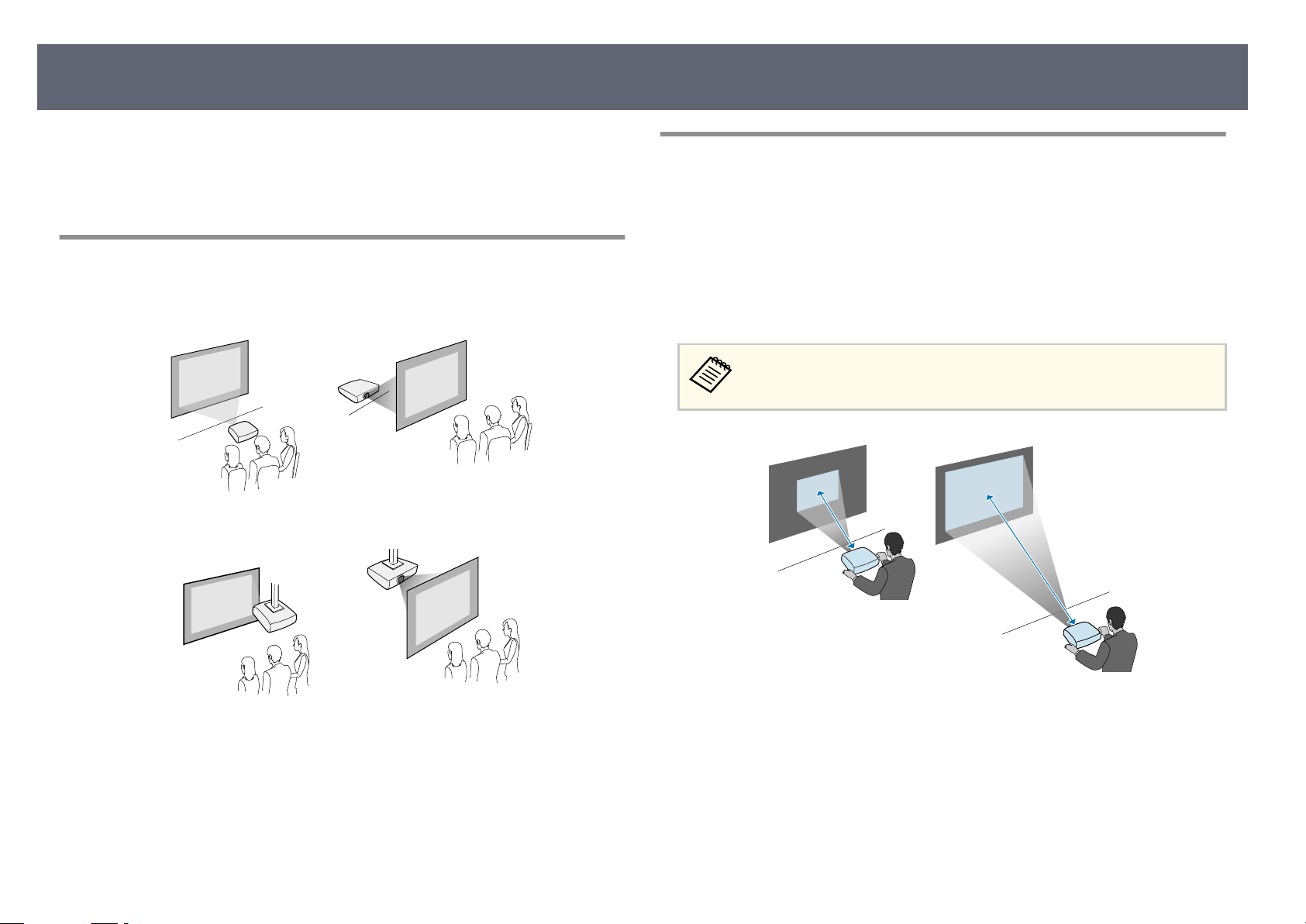
Sie können Ihren Projektor wie folgt aufstellen oder installieren:
F
ront/Rück
Projektionsabstand
Der Abstand, in dem Sie den Projektor zur P
bestimmt die ungefähre Bildgröße. Je größer der Abstand zwischen Projektor
und Projektionsäche, desto größer das Bild; dies kann jedoch je nach
Zoomfaktor, Bildformat und anderen Einstellungen variieren.
Entnehmen Sie dem Anhang Einzelheiten darüber, wie groß der Abstand
zwischen Projektor und Projektionsäche basierend auf der Größe des
projizierten Bildes sein soll.
Bei Korrektur von Trapezverzerrungen wird Ihr Bild etwas kleiner.
rojektionsäche aufstellen,
22
Frontprojektion Decke/Rückprojektion Decke
Achten Sie darauf, die entsprechend der verwendeten Installationsmethode
ichtige Projektion-Option im Projektormenü Erweitert zu wählen.
r
Relevante Links
g
•
"Projektionsmodi" S.42
Rele
g
•
vante Links
"Leinwandgröße und Projektionsabstand" S.198
Page 23
Projektorverbindungen
23
Beachten Sie diese Abschnitte zum Anschließen des Projektors an einer Vielzahl
on Projektionsquellen.
v
Beachten
P
rüfen Sie Form und Ausrichtung der Anschlüsse an jedem Kabel, das Sie
anschließen möchten. Stecken Sie einen Stecker nicht mit Gewalt in einen Anschluss,
falls er nicht passt. Andernfalls können das Gerät oder Ihr Projektor beschädigt
werden oder Fehlfunktionen aureten.
Eine Liste der mit Ihrem Projektor gelieferten Kabel n
Kurzanleitung. Kaufen Sie bei Bedarf optionale oder handelsübliche Kabel.
vante Links
Rele
g
•
"Verbindung mit einem Computer" S.23
•
"Verbindung mit Videoquellen" S.25
•
"Verbindung mit externen USB-Geräten" S.26
•
"Verbindung mit einer Dokumentenkamera" S.28
•
"Verbindung mit externen Geräten" S.28
den Sie in der
Verbindung mit einem Computer
Verbindung mit einem Computer zur Bild- und Tonausgabe per
GA
V
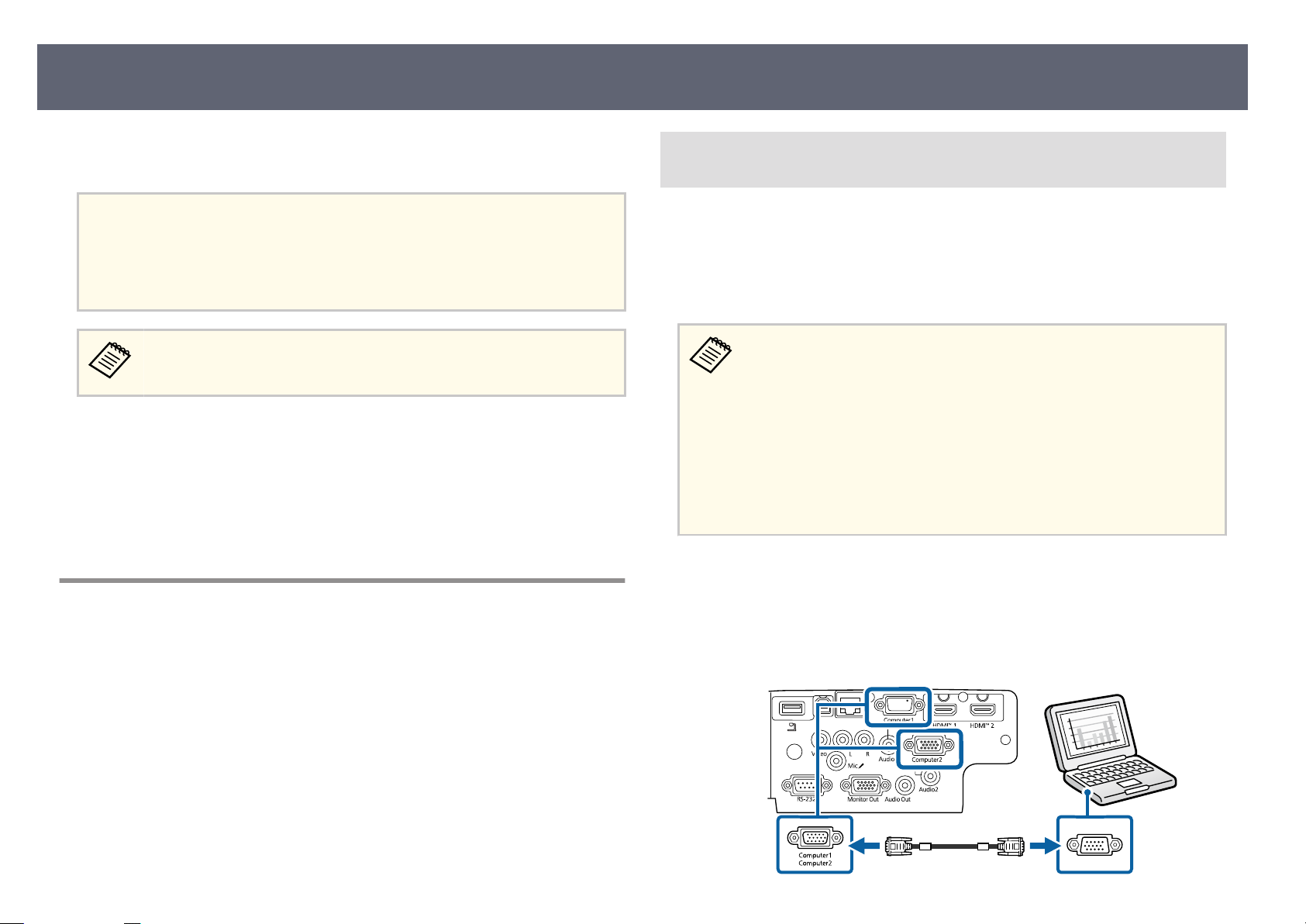
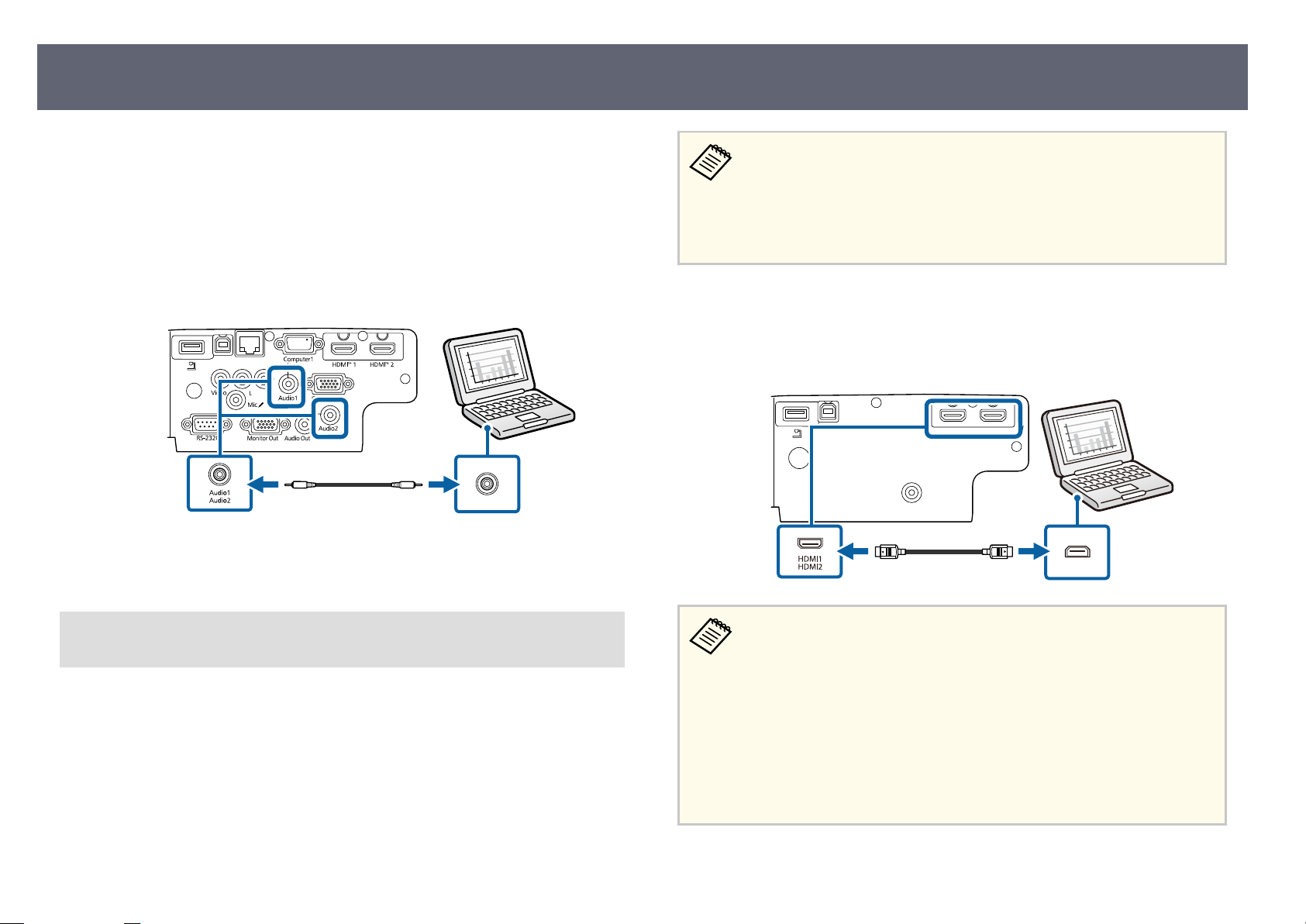
Sie können den Projektor über ein VGA-Computerkabel mit Ihrem Computer
verbinden. (EB-994F)
Durch Anschluss eines handelsüblichen Audiokabels (3,5 mm, Miniklinke,
Stereo) ist es möglich, den Ton über das Lautsprechersystem des Projektors
auszugeben.
•
Z
um Anschließen an einen Computer, der keinen VGA-Videoausgang
besitzt, benötigen Sie einen Adapter, über den Sie eine Verbindung mit
dem VGA-Videoanschluss des Projektors herstellen können.
•
Sie können auch den zur Audioeingabe verwendeten Port im
Projektormenü Erweitert festlegen.
s Erweitert > A/V-Einstellungen > Audioeinstellungen > Audio-
Ausgang
•
Stellen Sie sicher, dass das Audiokabel mit „Ohne Widerstand“
gekennzeichnet ist.
Verbinden Sie das VGA-Computerkabel mit dem Monitoranschluss Ihres
a
C
omputers.
Befolgen Sie die Anweisungen in diesen Abschnitten zum Verbinden eines
C
omputers mit dem Projektor.
Relevante Links
g
•
"Verbindung mit einem Computer zur Bild- und Tonausgabe per VGA" S.23
•
"Verbindung mit einem Computer zur Bild- und Tonausgabe per HDMI"
S.24
Verbinden Sie das andere Ende mit einem Computer-Anschluss am
b
P
rojektor.
Page 24
Projektorverbindungen
24
Ziehen Sie die Schrauben am VGA-Anschluss fest.
c
Verbinden Sie das Audiokabel mit dem K
d
Ihres Notebooks bzw. mit dem Lautsprecher- oder Audioausgang Ihres
Desktop-PCs.
Verbinden Sie das andere Ende mit dem Audio-Anschluss, der zu dem
e
v
on Ihnen verwendeten Computer-Anschluss gehört.
vante Links
Rele
g
•
"Projektoreinrichtungseinstellungen - Erweitert-Menü" S.136
opörer- oder Audioausgang
Zum Anschließen an einen Mac, der keinen HDMI-Ausgang besitzt,
b
enötigen Sie einen Adapter, über den Sie eine Verbindung mit dem
HDMI-Anschluss des Projektors herstellen können. Erkundigen Sie sich
bei Apple nach kompatiblen Adapteroptionen. Ältere Macs (2009 und
früher) unterstützen möglicherweise keine Audioübertragung über den
HDMI-Anschluss.
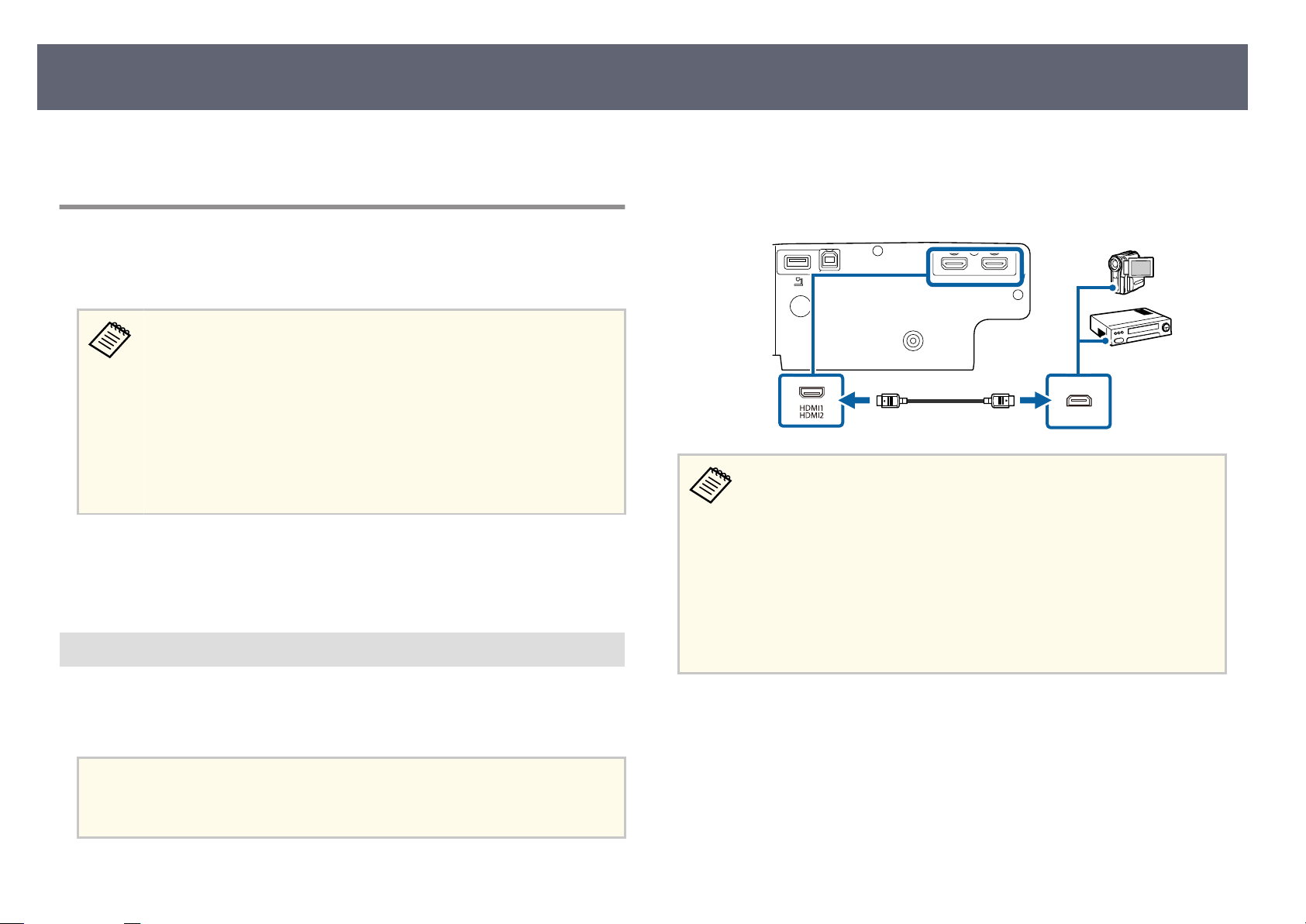
Verbinden Sie das HDMI-Kabel mit dem HDMI-Ausgang Ihres
a
C
omputers.
Verbinden Sie das andere Ende mit dem HDMI-Anschluss des Projektors.
b
Verbindung mit einem Computer zur Bild- und Tonausgabe per HDMI
alls Ihr Computer über einen HDMI-Anschluss verfügt, können Sie ihn
F
über ein HDMI-Kabel mit dem Projektor verbinden und den Computerton
gemeinsam mit dem projizierten Bild aussenden.
Falls Sie Probleme mit der Audioausgabe per HDMI-Verbindung haben,
erbinden Sie ein Ende eines handelsüblichen Audiokabels (3,5 mm,
v
Miniklinke, Stereo) mit dem Audio-Anschluss des Projektors und das
andere Ende mit dem Audioausgang Ihres Computers. Wählen Sie im
Erweitert-Menü des Projektors den Audioeingang, zu dem Sie eine
Verbindung hergestellt haben. (EB-994F)
s Erweitert > A/V-Einstellungen > Audioeinstellungen > HDMI1-
Audioausgang
s Erweitert > A/V-Einstellungen > Audioeinstellungen > HDMI2-
Audioausgang
Page 25
Projektorverbindungen
vante Links
Rele
g
•
"Projektoreinrichtungseinstellungen - Erweitert-Menü" S.136
Verbinden Sie das HDMI-Kabel mit dem HDMI-Ausgang Ihrer
a
V
ideoquelle.
25
Verbindung mit Videoquellen
Befolgen Sie die Anweisungen in diesen Abschnitten zum Verbinden von
Videoquellen mit dem Projektor.
•
enn der Anschluss an dem Gerät, das Sie anschließen möchten,
W
eine ungewöhnliche Form hat, verwenden Sie das mit dem Gerät
mitgelieferte oder ein als Sonderzubehör erhältliches Kabel für den
Anschluss an den Projektor.
•
Entsprechend dem Ausgangssignal des angeschlossenen Videogerätes
ist ein anderes Kabel erforderlich.
•
Es gibt Videogeräte, die verschiedene Ausgangssignale liefern können.
Prüfen Sie anhand der Bedienungsanleitung des Videogerätes, welche
Signalarten zur Verfügung stehen.
Rele
g
•
•
Verbindung mit einer HDMI-Videoquelle
vante Links
"Verbindung mit einer HDMI-Videoquelle" S.25
"Verbindung mit einer Composite-Videoquelle" S.26
Verbinden Sie das andere Ende mit dem HDMI-Anschluss des Projektors.
b
Falls Sie Probleme mit der Audioausgabe per HDMI-Verbindung haben,
v
erbinden Sie ein Ende eines handelsüblichen Audiokabels (3,5 mm,
Miniklinke, Stereo) mit dem Audio-Anschluss des Projektors und das
andere Ende mit dem Audioausgang Ihrer Videoquelle. Wählen Sie
im Erweitert-Menü des Projektors den Audioeingang, zu dem Sie eine
Verbindung hergestellt haben. (EB-994F)
s Erweitert > A/V-Einstellungen > Audioeinstellungen > HDMI1-
Audioausgang
s Erweitert > A/V-Einstellungen > Audioeinstellungen > HDMI2-
Audioausgang
F
alls Ihre Videoquelle über einen HDMI-Anschluss verfügt, können Sie sie über
ein HDMI-Kabel mit dem Projektor verbinden und den Ton der Bildquelle
gemeinsam mit dem projizierten Bild aussenden.
Beachten
chalten Sie die Videoquelle erst ein, wenn sie an den Projektor angeschlossen
S
wurde. Andernfalls kann der Projektor beschädigt werden.
vante Links
Rele
g
•
"Projektoreinrichtungseinstellungen - Erweitert-Menü" S.136
Page 26
Projektorverbindungen
26
Verbindung mit einer Composite-Videoquelle
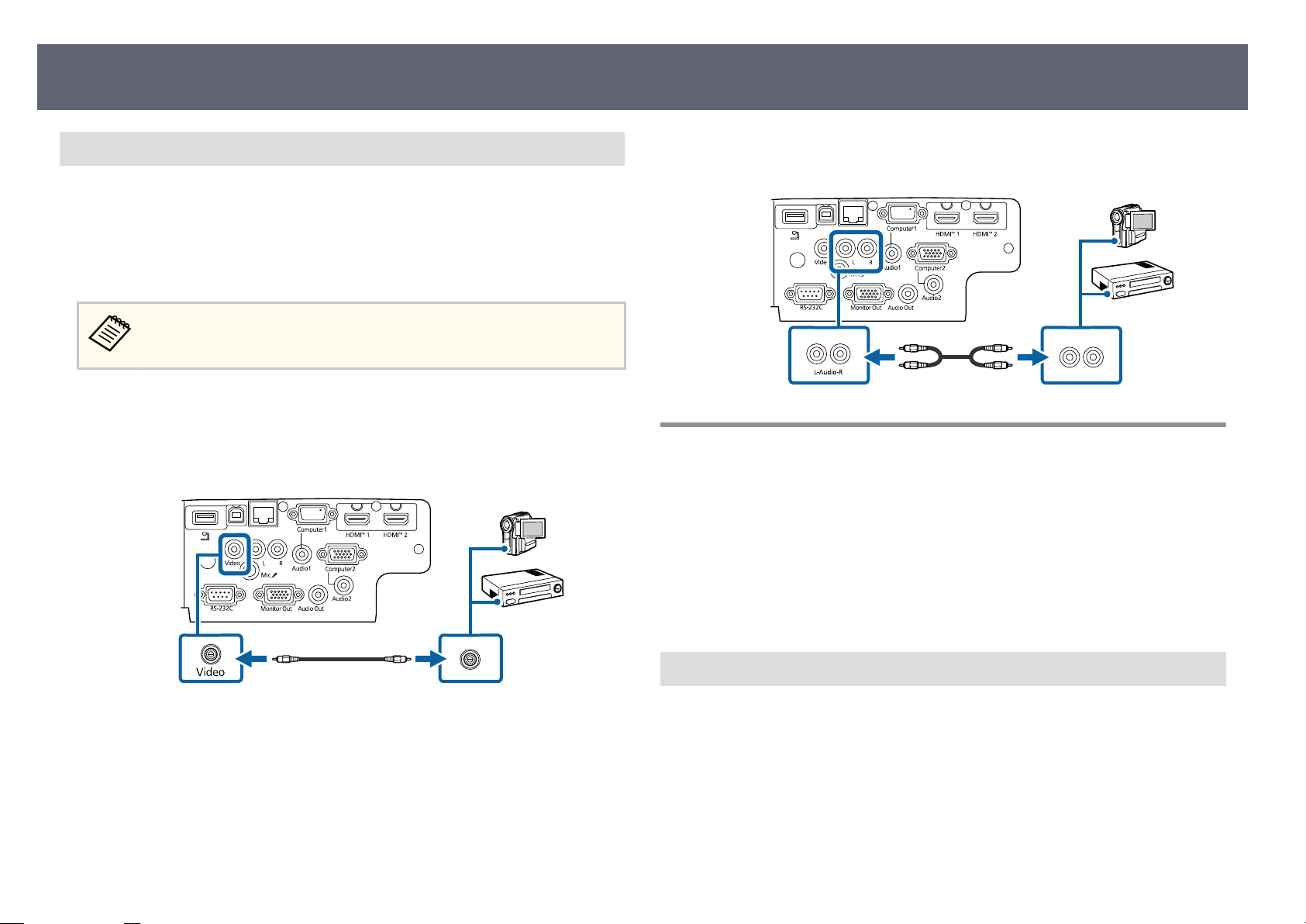
alls Ihre Videoquelle einen Composite-Videoanschluss besitzt, können Sie
F
sie über ein Cinch-Video- oder ein A/V-Kabel mit dem Projektor verbinden.
(EB-994F)
Durch Anschluss eines handelsüblichen Cinch-Audiokabels ist es möglich, den
Ton über das Lautsprechersystem des Projektors auszugeben.
Stellen Sie sicher, dass das Audiokabel mit „Ohne Widerstand“
g
ekennzeichnet ist.
Verbinden Sie das Kabel mit dem gelben Stecker mit dem gelben
a
Videoausgang Ihrer Videoquelle.
Verbinden Sie das andere Ende mit dem Video-Anschluss des Projektors.
b
Verbinden Sie das andere Ende mit den L-Audio-R-Anschlüssen des
d
P
rojektors.
Verbindung mit externen USB-Geräten
Befolgen Sie die Anweisungen in diesen Abschnitten zum Verbinden externer
US
B-Geräte mit dem Projektor.
Relevante Links
g
•
"USB-Geräteprojektion" S.26
•
"Verbindung mit einem USB-Gerät" S.27
•
"Trennen eines USB-Gerätes" S.27
Verbinden Sie das Audiokabel mit den Audioausgängen Ihrer Videoquelle.
c
USB-Geräteprojektion
Sie können Bilder und andere Inhalte ohne Einsatz eines Computers oder
Videogerätes projizieren, indem Sie eines dieser Geräte mit Ihrem Projektor
verbinden:
•
USB-Flash-Laufwerk
•
Digitalkamera oder Smartphone
•
USB-Festplatte
Page 27
Projektorverbindungen
27
•
Dig
italkameras und Smartphones müssen mit USBMassenspeicherklasse konforme USB-Geräte sein; TWAIN-konforme
Geräte werden nicht unterstützt.
•
USB-Festplatten müssen diese Anforderungen erfüllen:
•
Konformität mit USB-Massenspeicherklasse (nicht alle USBMassenspeicherklasse-Geräte werden unterstützt)
•
In FAT16/32 formatiert
•
Eigene Stromversorgung über separate Netzteile (Festplatten mit
Bus-Stromversorgung werden nicht empfohlen)
•
Verwenden Sie keine Festplatten mit mehreren Partitionen
Sie können Diaschauen der Bilddateien auf einem verbundenen USB-Gerät
p
rojizieren.
Relevante Links
g
•
"Projektion einer PC Free-Präsentation" S.66
Verbindung mit einem USB-Gerät
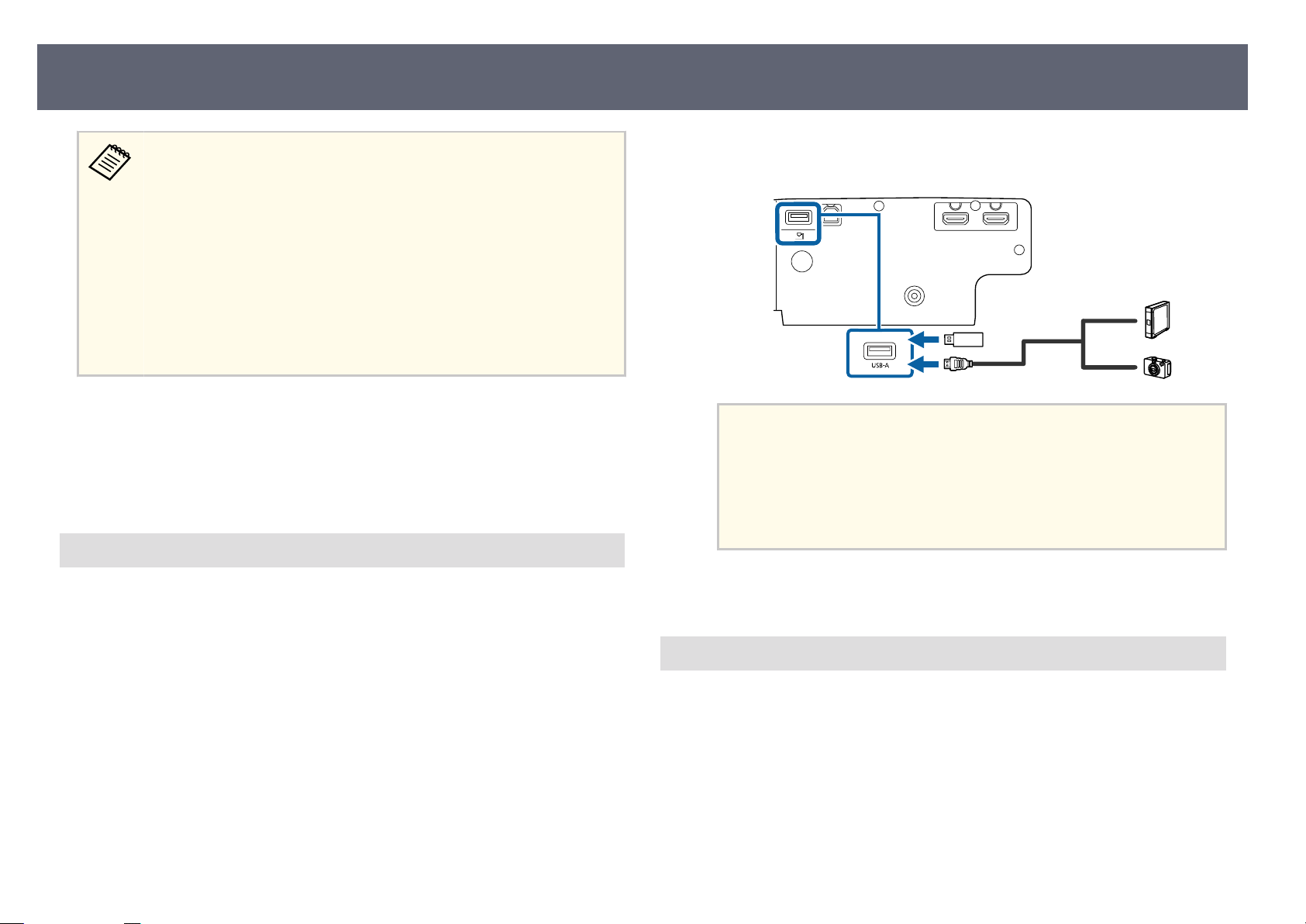
ie können Ihr USB-Gerät mit dem USB-A-Anschluss des Projektors verbinden
S
und zur Projektion von Bildern und anderen Inhalten nutzen.
Verbinden Sie das USB-Kabel oder den USB-Speicherstick wie abgebildet
b
mi
t dem USB-A-Anschluss des Projektors.
Beachten
•
erwenden Sie das mit dem Gerät gelieferte oder für dessen Nutzung
V
vorgesehene USB-Kabel.
•
Schließen Sie keinen USB-Hub und kein USB-Kabel mit einer Länge von
mehr als 3 Metern an; andernfalls arbeitet das Gerät möglicherweise nicht
richtig.
Schließen Sie gegebenenfalls das andere Ende an Ihrem Gerät an.
c
Falls Ihr USB-Gerät mit einem Netzteil geliefert wurde, schließen Sie das
a
G
erät an eine Steckdose an.
Trennen eines USB-Gerätes
enn Sie die Präsentation mit einem angeschlossenen USB-Gerät
W
abgeschlossen haben, trennen Sie das Gerät vom Projektor.
Schalten Sie das Gerät bei Bedarf aus und trennen Sie es.
a
Trennen Sie das USB-Gerät vom Projektor.
b
Page 28
Projektorverbindungen
28
Verbindung mit einer Dokumentenkamera
Sie können eine Dokumentenkamera zur Projektion von durch die Kamera
an
gezeigten Bildern mit Ihrem Projektor verbinden.
Die Verbindungsmethode variiert je nach Modell Ihrer EpsonDokumentenkamera. Einzelheiten nden Sie in der Anleitung der
Dokumentenkamera.
Verbindung mit externen Geräten
Befolgen Sie die Anweisungen in diesen Abschnitten zum Verbinden externer
eräte mit dem Projektor.
G
Relevante Links
g
•
"Verbindung mit einem VGA-Monitor" S.28
•
"Anschließen von externen Lautsprechern" S.28
•
"Anschließen eines Mikrofons" S.29
•
"Verbindung mit einem Streaming-Medienplayer" S.30
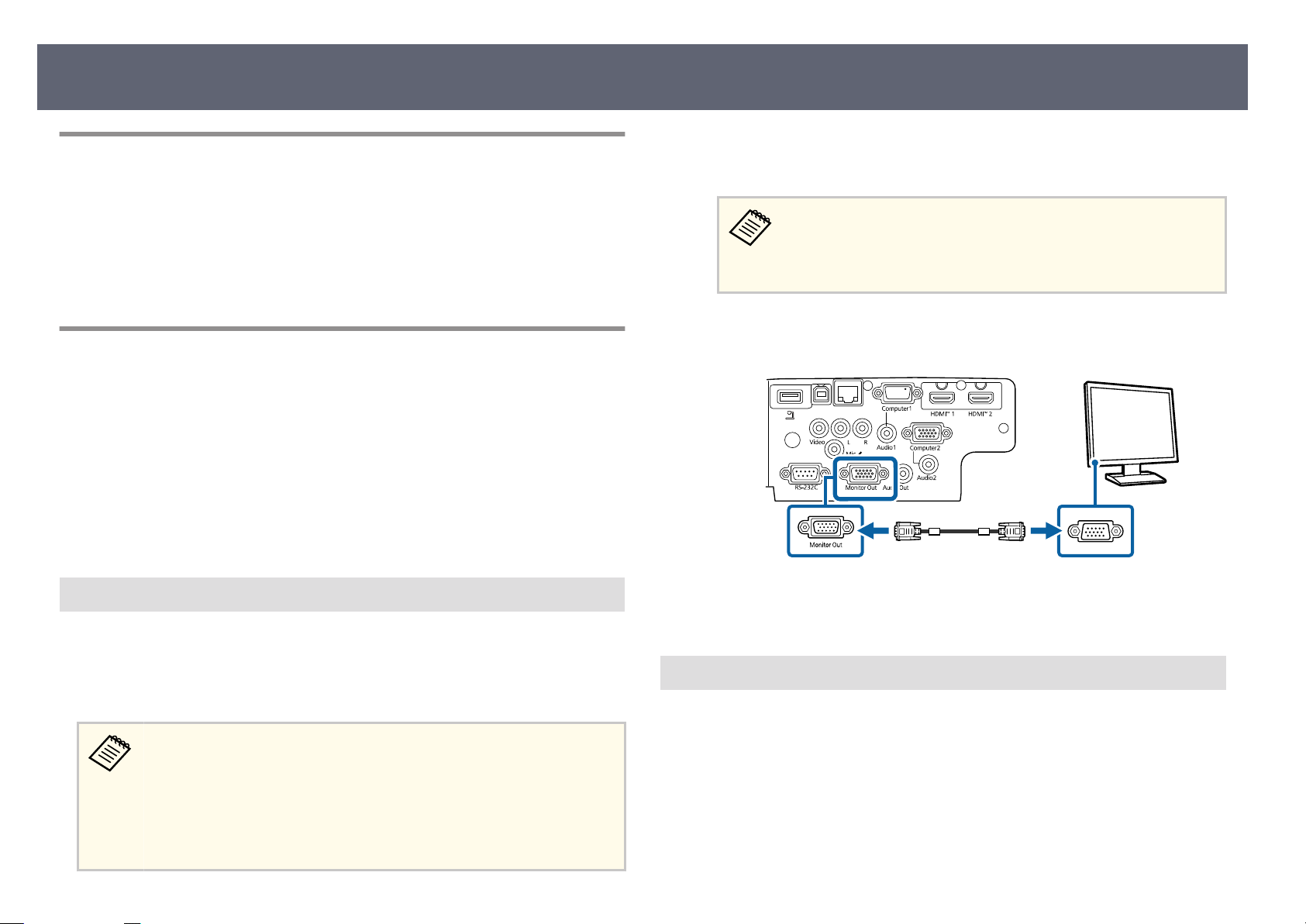
Verbindung mit einem VGA-Monitor
Stellen Sie sicher, dass Ihr Computer mit dem Computer-Anschluss des
a
P
rojektors verbunden ist.
Nur analoge RGB-Signale, die am Computer1-Anschluss anliegen,
önnen an den externen Monitor ausgegeben werden. Signale,
k
die an anderen Anschlüssen anliegen, können nicht ausgegeben
werden.
Verbinden Sie das Kabel Ihres externen Monitors mit dem Monitor Out-
b
A
nschluss Ihres Projektors.
vante Links
Rele
g
•
"Projektoreinrichtungseinstellungen - Erweitert-Menü" S.136
F
alls Sie den Projektor über einen Computer-Anschluss mit einem Computer
verbunden haben, können Sie zudem einen externen Monitor am Projektor
anschließen. Dadurch können Sie Ihre Präsentation am externen Monitor
sehen, selbst wenn das projizierte Bild nicht sichtbar ist. (EB-994F)
•
W
enn Sie Bilder an einen externen Monitor ausgeben möchten,
während der Projektor ausgeschaltet ist, wählen Sie Immer als A/V-
Ausgang-Einstellung im Projektormenü Erweitert.
s Erweitert > A/V-Einstellungen > A/V-Ausgang
•
Monitore, die eine Bildwiederholfrequenz von weniger als 60 Hz
nutzen, können Bilder möglicherweise nicht richtig anzeigen.
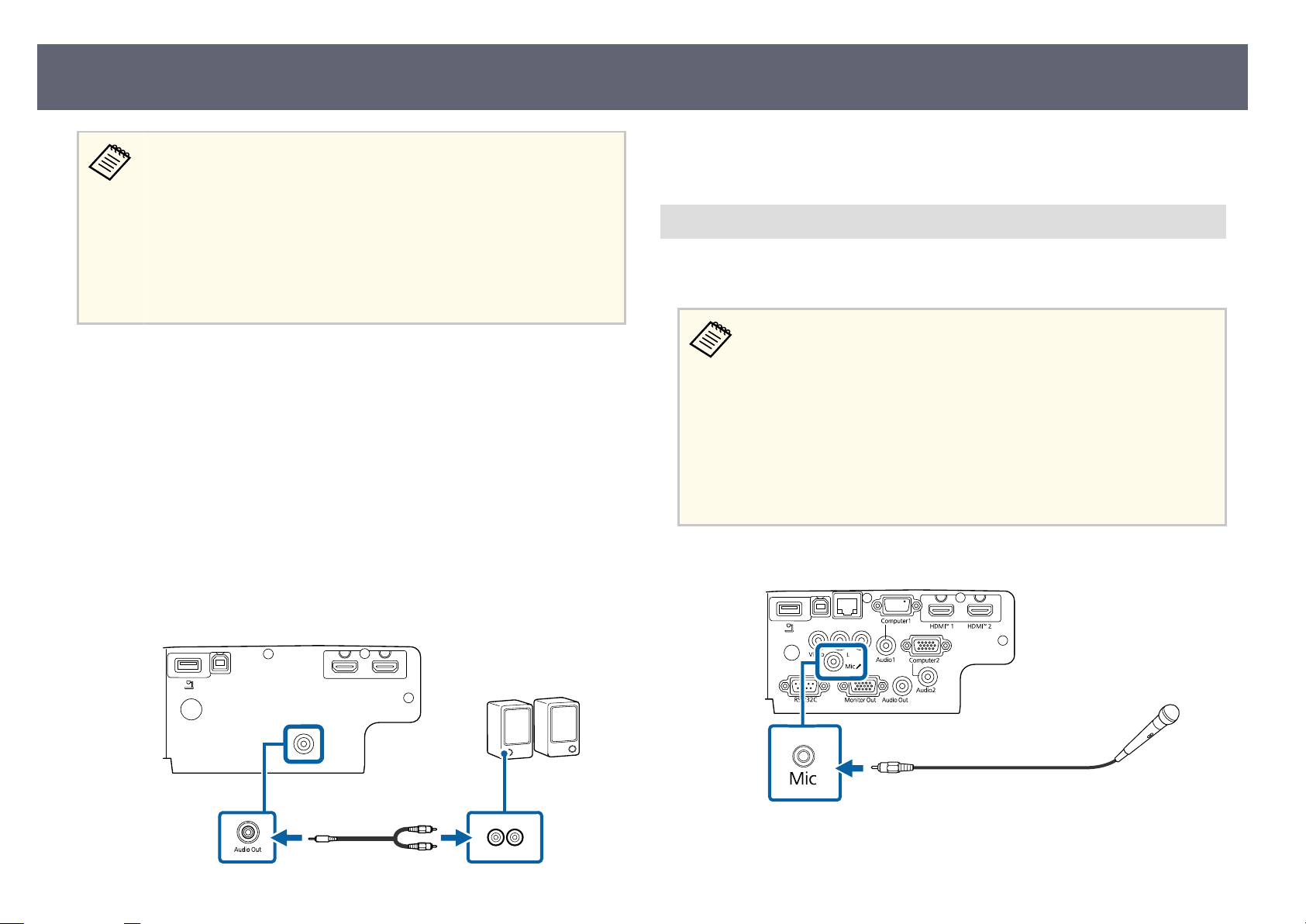
Anschließen von externen Lautsprechern
Z
ur Verbesserung des Tons Ihrer Präsentation können Sie externe Lautsprecher
mit separater Stromversorgung an den Projektor anschließen. Die Lautstärke
kann über die Fernbedienung des Projektors gesteuert werden.
Page 29
Projektorverbindungen
•
W
enn Sie Ton von externen Lautsprechern ausgeben möchten,
während der Projektor ausgeschaltet ist, wählen Sie Immer als A/V-
Ausgang-Einstellung im Projektormenü Erweitert.
s Erweitert > A/V-Einstellungen > A/V-Ausgang
•
Sie können den Projektor auch an einen Verstärker mit Lautsprechern
anschließen.
•
Das integrierte Lautsprechersystem des Projektors wird deaktiviert,
wenn Sie externe Lautsprecher anschließen.
Achten Sie darauf, dass Ihr Computer bzw. Ihre Videoquelle wie
a
er
forderlich über Audio- und Videokabel mit dem Projektor verbunden
ist.
Wählen Sie das geeignete Kabel zum Anschließen Ihrer externen
b
L
autsprecher, bspw. ein Stereo-Miniklinke-zu-Stecker-Kabel oder einen
anderen Kabel- bzw. Adaptertyp.
vante Links
Rele
g
•
"Projektoreinrichtungseinstellungen - Erweitert-Menü" S.136
Anschließen eines Mikrofons
ur Audiounterstützung bei Präsentationen können Sie ein Mikrofon am Mic-
Z
Anschluss des Projektors anschließen. (EB-994F)
•
P
lug-in-Power wird nicht unterstützt.
•
Wenn Sie Ton von einem Mikrofon ausgeben möchten, während
der Projektor ausgeschaltet ist, wählen Sie Immer als A/V-Ausgang-
Einstellung im Projektormenü Erweitert.
s Erweitert > A/V-Einstellungen > A/V-Ausgang
•
Passen Sie die Mikrofonlautstärke an, wenn die Audioausgabe des
Mikrofons schwer zu hören ist oder wenn die Ausgabe zu laut ist und
eine Übersteuerung verursacht.
s Einstellung > Mikrofonlautstärke
29
Verbinden Sie ein Ende des Kabels wie erforderlich mit Ihren externen
c
L
autsprechern.
Verbinden Sie den Stereo-Miniklinke-Stecker des Kabels mit dem Audio
d
O
ut-Anschluss Ihres Projektors.
Verbinden Sie das Mikrofon mit dem Mic-Anschluss des Projektors.
a
Schalten Sie das Mikrofon ein, falls erforderlich.
b
Page 30
Projektorverbindungen
30
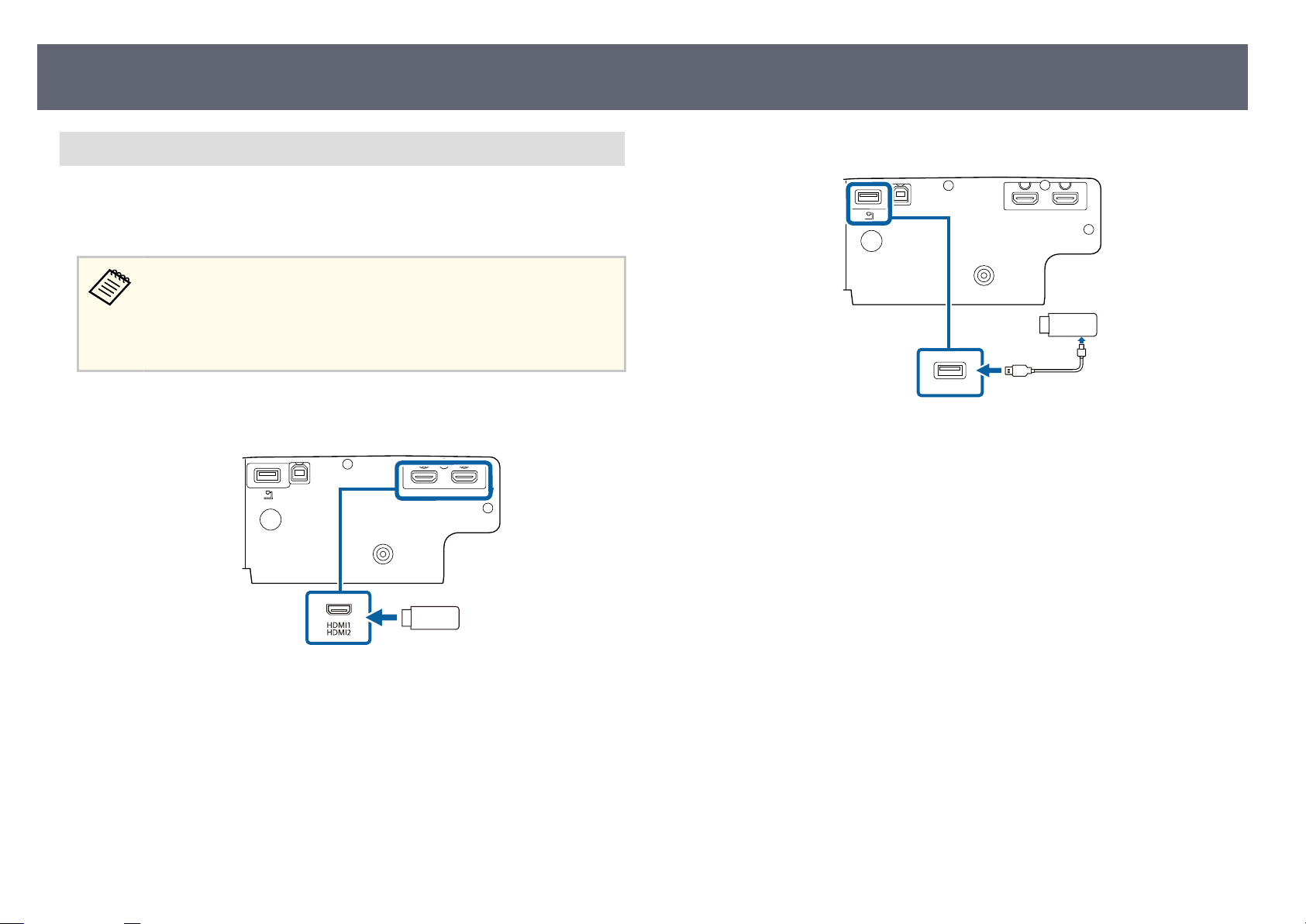
Verbindung mit einem Streaming-Medienplayer
ie können Ihren Streaming-Mediaplayer mit dem HDMI-Anschluss des
S
Projektors verbinden. Durch Verbindung mit dem USB-Stromkabel können Sie
den Streaming-Medienplayer über den Projektor mit Strom versorgen.
Die Verbindungsmethode und die Betriebsumgebung für den StreamingM
edienplayer variieren je nach von Ihnen verwendetem Modell.
Einzelheiten nden Sie in der mit Ihrem Streaming-Medienplayer
gelieferten Dokumentation; andernfalls funktioniert er möglicherweise
nicht richtig.
Verbinden Sie Ihren Streaming-Mediaplayer mit dem HDMI-Anschluss
a
des P
rojektors.
Schließen Sie das andere Ende an den Streaming Medienplayer an.
c
Verbinden Sie das USB-Stromkabel mit dem USB-A-Anschluss des
b
P
rojektors.
Page 31
Einlegen von Batterien in die Fernbedienung
31
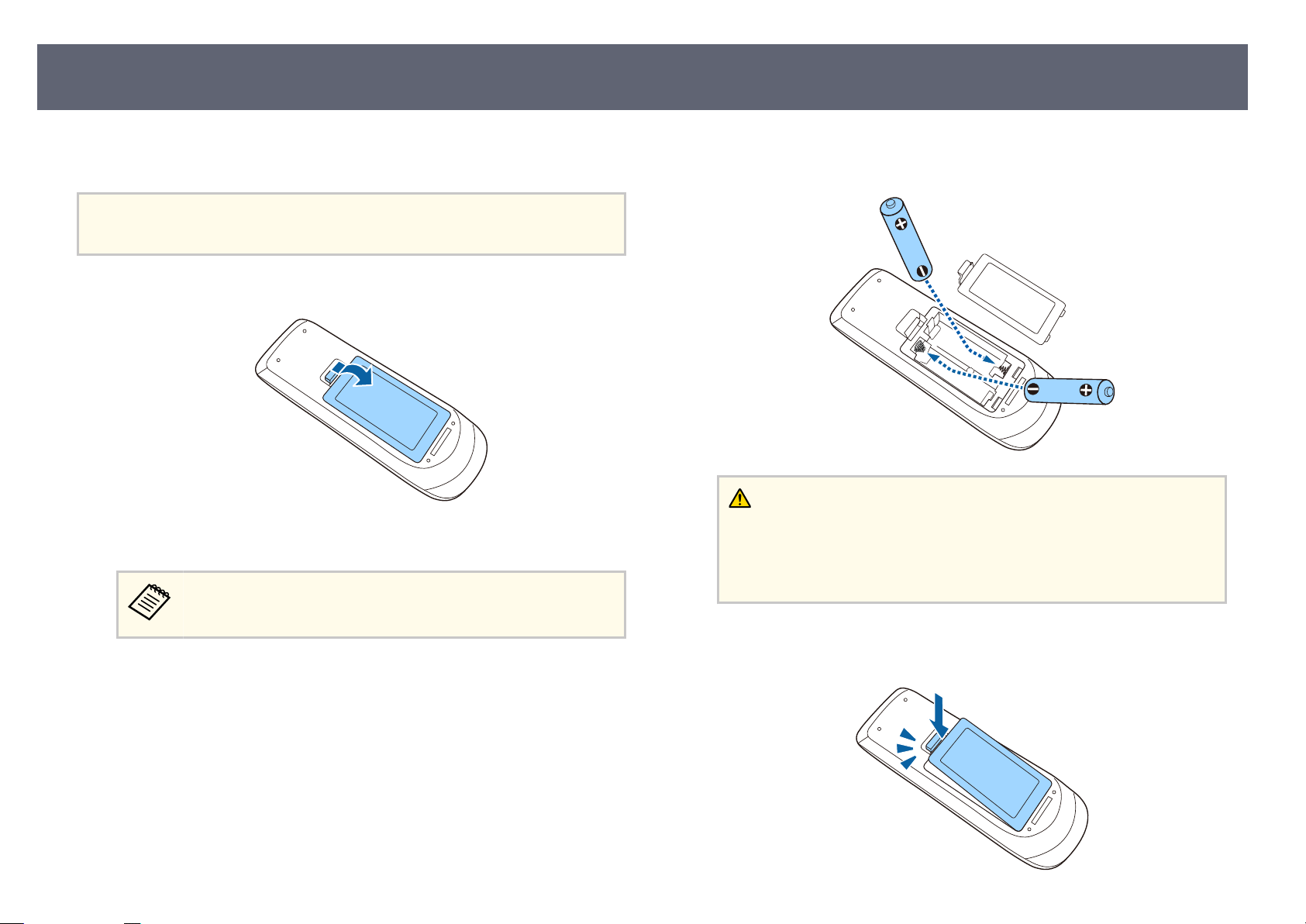
Die Fernbedienung nutzt die beiden AA-Batterien, die mit dem Projektor
eliefert wurden.
g
Beachten
B
itte lesen Sie vor dem Umgang mit den Batterien die Sicherheitsanweisungen.
Entfernen Sie die Batteriefachabdeckung wie abgebildet.
a
Entfernen Sie die alten Batterien bei Bedarf.
b
Entsorgen Sie benutzte Batterien entsprechend den örtlichen
ichtlinien.
R
Legen Sie die Batterien ein; beachten Sie die Ausrichtung der Enden + un
c
–.
Warnung
ontrollieren Sie die Polaritätszeichen (+) und (–) im Batteriefach, damit
K
Sie die Batterien richtig einsetzen können. Werden die Batterien nicht
ordnungsgemäß verwendet, könnten sie explodieren bzw. auslaufen und einen
Brand, Verletzungen oder Beschädigungen des Produkts verursachen.
d
Bringen Sie die Batteriefachabdeckung wieder an und drücken Sie sie
d
h
erunter, bis sie einrastet.
Page 32
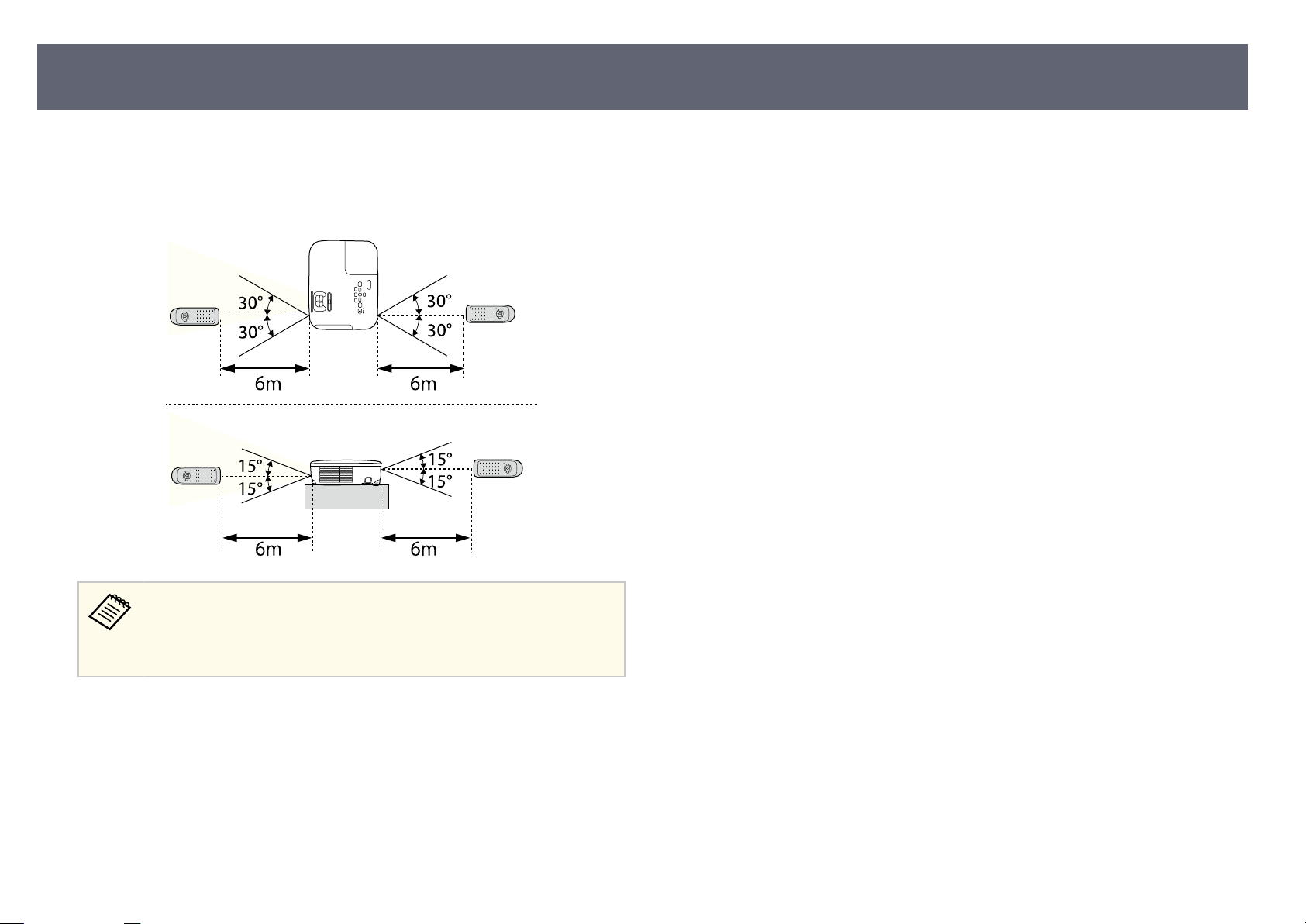
Verwendung der Fernbedienung
Über die Fernbedienung können Sie den Projektor von nahezu jedem Punkt im
aum aus steuern.
R
Achten Sie darauf, die Fernbedienung innerhalb der hier aufgeführten
Entfernung und Winkel auf die Projektorempfänger zu richten.
32
Verwenden Sie die Fernbedienung nicht bei hellem L
oder direktem Sonnenlicht; andernfalls reagiert der Projektor
möglicherweise nicht auf die Befehle. Falls Sie die Fernbedienung längere
Zeit nicht benutzen, entfernen Sie die Batterien.
euchtstoöhrenlicht
Page 33
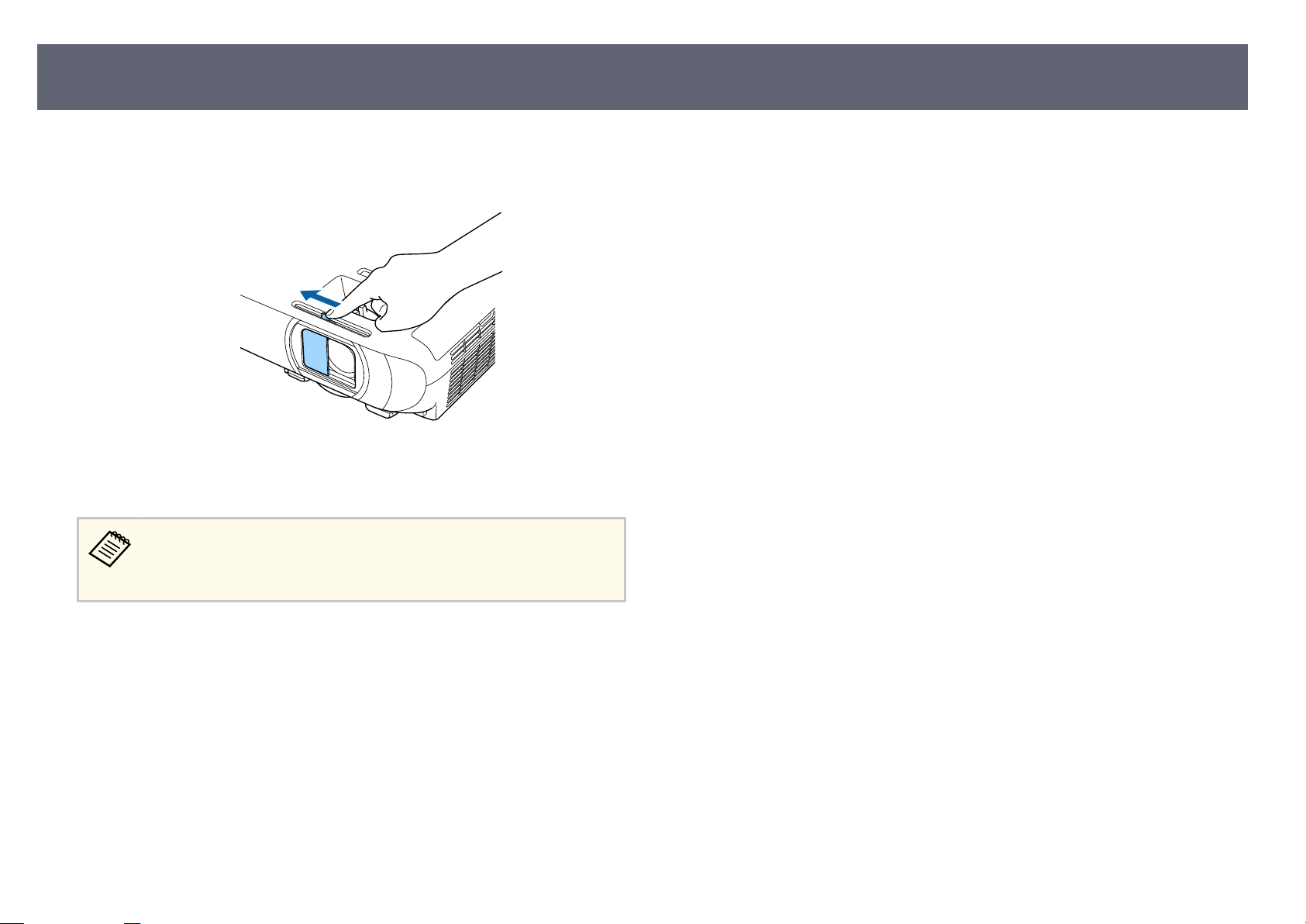
Önen der O
bjektivabdeckung
33
Schieben Sie den A/V Stummschalten-Hebel zum Ön
a
Objektivabdeckung des Projektors, bis er klickt.
Schließen Sie zum Abdecken des Objektivs oder zum temporären
b
A
bschalten von projiziertem Bild und Ton die Abdeckung.
Der Projektor schaltet sich 30 Minuten nach Aktivierung von A/V
Stummschalten automatisch ab. Sie können diese Funktion deaktivieren.
s ECO > Objektivdeckel-Timer
en der
Page 34

Verwendung der Basisfunktionen des Projektors
efolgen Sie die Anweisungen in diesen Abschnitten zur Nutzung der Basisfunktionen des Projektors.
B
Relevante Links
g
•
"Einschalten des Projektors" S.35
•
"Ausschalten des Projektors" S.38
•
"Einstellung von Datum und Uhrzeit" S.39
•
"Auswahl der Sprache für die Projektormenüs" S.41
•
"Projektionsmodi" S.42
•
"Testbild anzeigen" S.44
•
"Anpassen der Bildhöhe" S.45
•
"Bildform" S.46
•
"Änderung der Bildgröße mit dem Zoomring" S.51
•
"Fokussieren des Bildes per Fokusring" S.52
•
"Auswahl einer Bildquelle" S.53
•
"Bildseitenverhältnis" S.55
•
"Anpassen der Bildqualität (Farbmodus)" S.57
•
"Steuerung der Lautstärke mit den Lautstärketasten" S.59
Page 35
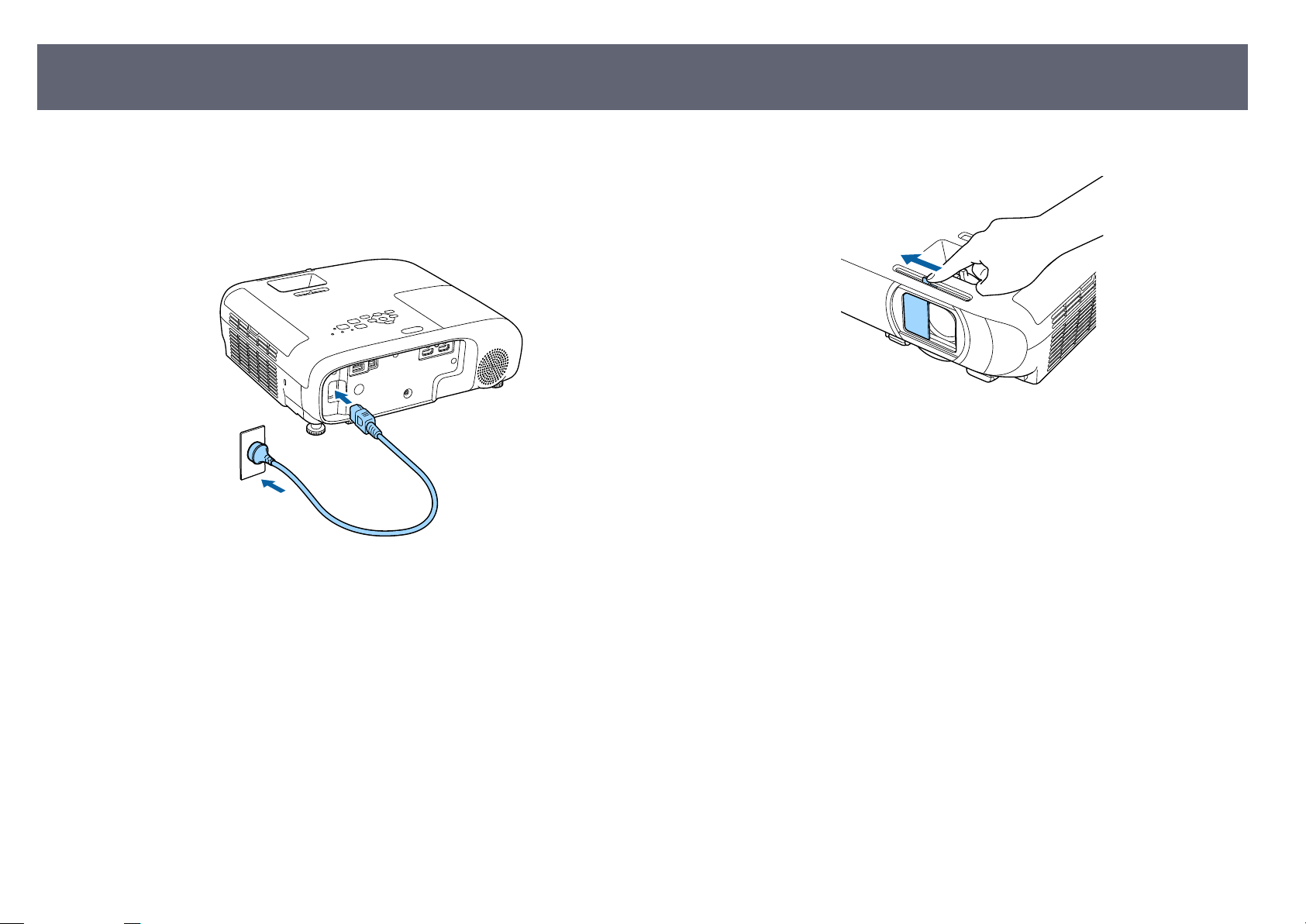
Einschalten des Projektors
35
Schalten Sie zuerst den Projektor und dann den Computer oder das Videogerät
ein, den/d
a
b
as Sie nutzen möchten.
Schließen Sie das Netzkabel an die Netzbuchse des Projektors und an eine
S
teckdose an.
Die Betriebsanzeige des Projektors wird blau. Dies zeigt an, dass der
P
rojektor mit Strom versorgt wird, aber noch nicht eingeschaltet ist (er
bendet sich im Standby-Modus).
Drücken Sie zum Einschalten des Projektors die Ein-/Austaste am
B
edienfeld oder an der Fernbedienung.
Der Projektor gibt einen Signalton aus und die Statusanzeige blinkt blau,
während der Projektor sich aufwärmt. Sobald der Projektor aufgewärmt
ist, blinkt die Statusanzeige nicht mehr und leuchtet blau.
Önen S
c
Versuchen Sie Folgendes, falls Sie kein projiziertes Bild sehen.
•
Stellen Sie sicher, dass die Objektivabdeckung vollständig oen ist.
•
Schalten Sie den angeschlossenen Computer bzw. das Videogerät ein.
•
Ändern Sie die Bildschirmausgabe vom Computer, wenn Sie einen
Notebook-PC verwenden.
•
Legen Sie eine DVD oder ein anderes Videomedium ein und drücken Sie die
Wiedergabetaste (falls erforderlich).
•
Drücken Sie zum Erkennen der Quelle die [Source Search]-Taste am
Bedienfeld oder auf der Fernbedienung.
•
Drücken Sie die Taste der gewünschten Videoquelle an der Fernbedienung.
•
Wenn der Startbildschirm angezeigt wird, wählen Sie die Quelle, die Sie
projizieren möchten.
ie die Objektivabdeckung des Projektors.
Page 36
Einschalten des Projektors
Warnung
•
B
licken Sie niemals in das Projektorobjektiv, wenn die Lampe eingeschaltet ist.
Dies kann Ihre Augen schädigen und ist besonders für Kinder gefährlich.
•
Achten Sie beim Einschalten des Projektors mittels Fernbedienung aus der Ferne
darauf, dass niemand in das Objektiv blickt.
•
Blockieren Sie während der Projektion das Licht des Projektors nicht mit einem
Buch oder mit sonstigen Gegenständen. Wird das Licht des Projektors blockiert,
kann der Bereich, auf den das Licht scheint, heiß werden, was den Bereich zum
Schmelzen bringen oder ihn entzünden und ein Feuer auslösen kann. Außerdem
kann das Objektiv durch das reektierte Licht überhitzen, was zu einem Defekt
des Projektors führen kann. Um die Projektion zu beenden, verwenden Sie bitte
die Funktion A/V Stummschalten oder schalten den Projektor aus.
•
Als Lichtquelle des Projektors wird eine Quecksilberlampe mit hohem
Innendruck verwendet. Falls die Lampe Vibrationen oder Stoßeinwirkungen
ausgesetzt wird oder über einen zu langen Zeitraum in Betrieb ist, kann sie
zerbrechen oder sie schaltet sich unter Umständen nicht mehr ein. Wenn die
Lampe explodiert, können Gase entweichen und es können kleine Glassplitter
verspritzt werden, die zu einer Verletzung führen können. Beachten Sie unbedingt
die nachfolgenden Anweisungen.
•
Zerlegen Sie die Lampe nicht, beschädigen Sie die Lampe nicht und setzen Sie
die Lampe keinen Stoßeinwirkungen aus.
•
Führen Sie das Gesicht nicht nahe an den Projektor, während er in Betrieb ist.
•
Besondere Vorsicht ist geboten, wenn der Projektor an einer Decke montiert
ist, da beim Entfernen der Lampenabdeckung kleine Glasteile herabfallen
können. Wenn Sie den Projektor reinigen oder eigenhändig die Lampe
tauschen, lassen Sie bitte äußerste Vorsicht walten, damit solche Glasteile nicht
in die Augen oder in den Mund gelangen.
Falls die Lampe zerbricht, lüen Sie den Bereich umgehend und wenden Sie sich
an einen Arzt, falls Glassplitter eingeatmet werden oder in die Augen oder in den
Mund gelangen.
•
W
enn die Einstellung Direkt Einschalten im Projektormenü Erweitert
auf Ein gesetzt ist, schaltet der Projektor sich ein, sobald er
angeschlossen wird. Bitte beachten Sie, dass der Projektor sich auch in
Fällen wie etwa dem Wiedereinsetzen der Netzversorgung nach einem
Stromausfall automatisch einschaltet.
s Erweitert > Betrieb > Direkt Einschalten
•
Wenn Sie einen bestimmten Anschluss für die Einstellung Auto-
Einschalten im Projektormenü Erweitert wählen, schaltet der
Projektor sich ein, sobald er ein Signal oder eine Kabelverbindung an
diesem Anschluss erkennt.
s Erweitert > Betrieb > Auto-Einschalten
Rele
g
•
•
vante Links
"Startbildschirm" S.36
"Projektoreinrichtungseinstellungen - Erweitert-Menü" S.136
Startbildschirm
Der Startbildschirm ermöglicht die einfache Auswahl einer Bildquelle sowie
Z
ugri auf nützliche Funktionen. Sie können den Startbildschirm anzeigen,
indem Sie die [Home]-Taste am Bedienfeld oder auf der Fernbedienung
drücken. Der Startbildschirm wird auch angezeigt, wenn Sie den Projektor
einschalten und kein Signal eingeht.
Drücken Sie die Pfeiltasten am Bedienfeld oder auf der Fernbedienung, um
einen Menüpunkt auszuwählen, und drücken Sie anschließend [Enter].
36
Page 37
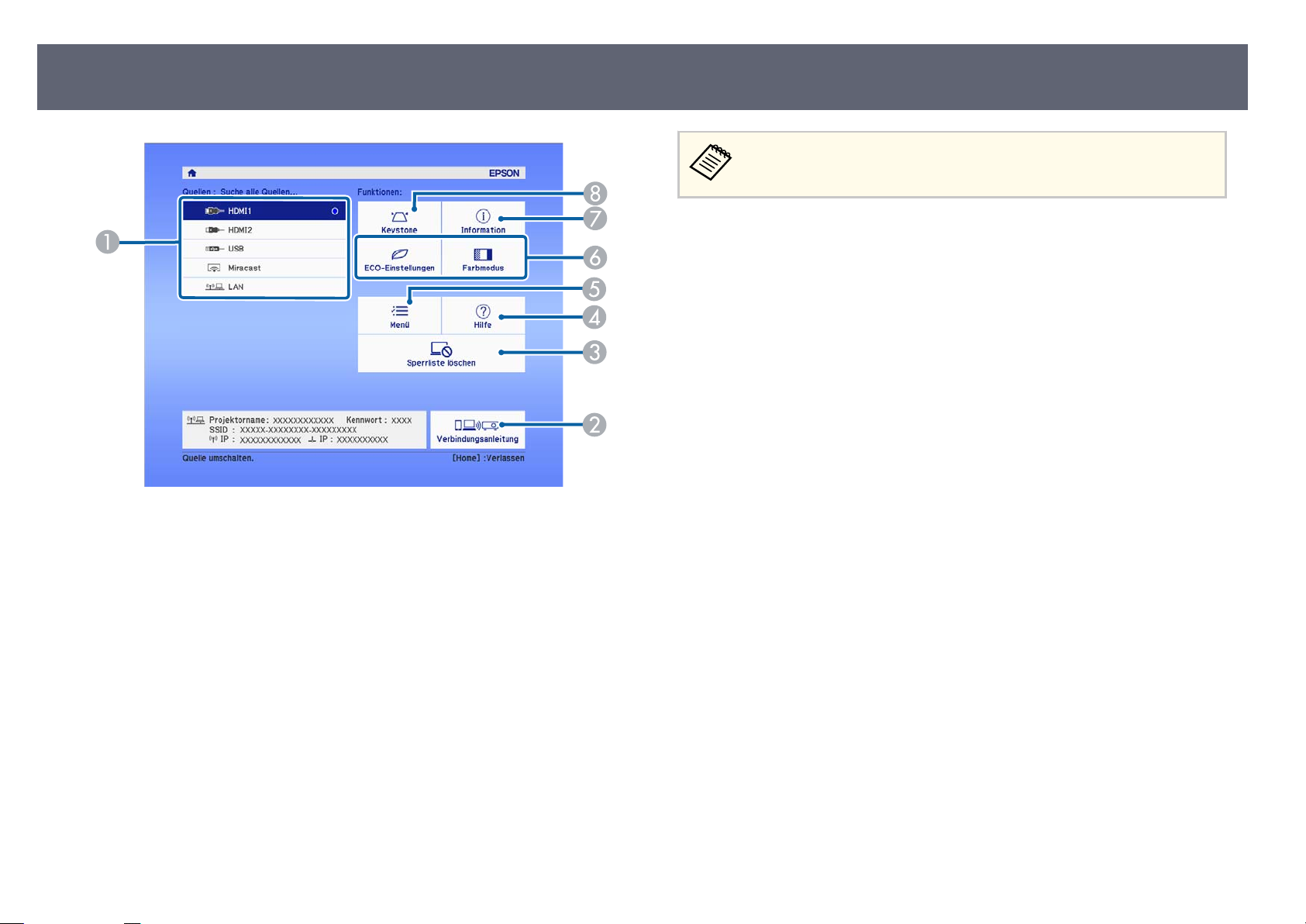
Einschalten des Projektors
Wählt die Quelle aus, die Sie projizieren möchten.
A
Zeigt die Verbindungsanleitung. Sie können die Drahtlosverbindungsmethode
B
en
tsprechend den verwendeten Geräten, wie Smartphones oder Computer, wählen.
Entfernt alle Geräte von der Sperrliste. Die Sperrliste enthält Geräte, bei denen die
C
Miracast-Projektion automatisch abgelehnt wird.
Diese Meldung wird angezeigt, wenn der Sperrliste ein Gerät zugefügt wird.
Zeigt die Hilfe an.
D
Zeigt das Projektormenü an.
E
Führt Menüoptionen aus, die Startbildschirm im Menü Erweitert des Projektors
F
zugeordnet sind.
Information-Menü anzeigen. (Mit Ausnahme von EB-994F)
G
Projiziert durch Aueilung der projizierten Anzeige zwei Bilder von verschiedenen
Bildquellen gleichzeitig. (EB-994F)
Korrigiert die Form eines nicht rechteckigen Bildes.
H
Der Startbildschirm wird nach 10-minütiger Inaktivität ausgeblendet.
vante Links
Rele
g
•
"Bildform" S.46
•
"Projektoreinrichtungseinstellungen - Erweitert-Menü" S.136
•
"Verwendung der Projektormenüs" S.128
•
"Verwendung der Projektorhilfe" S.181
•
"Projizieren von zwei Bildern gleichzeitig" S.61
37
Page 38
Ausschalten des Projektors
Schalten Sie den Projektor nach Gebrauch aus.
•
S
chalten Sie diesen Projektor zur Verlängerung der Produktlebenszeit
bei Nichtbenutzung aus. Die Lampenlebensdauer variiert je nach
gewähltem Modus, Umgebungsbedingungen und Nutzung. Die
Helligkeit kann mit der Zeit nachlassen.
•
Da der Projektor die Direktabschaltung unterstützt, kann er über den
Trennschalter direkt abgeschaltet werden.
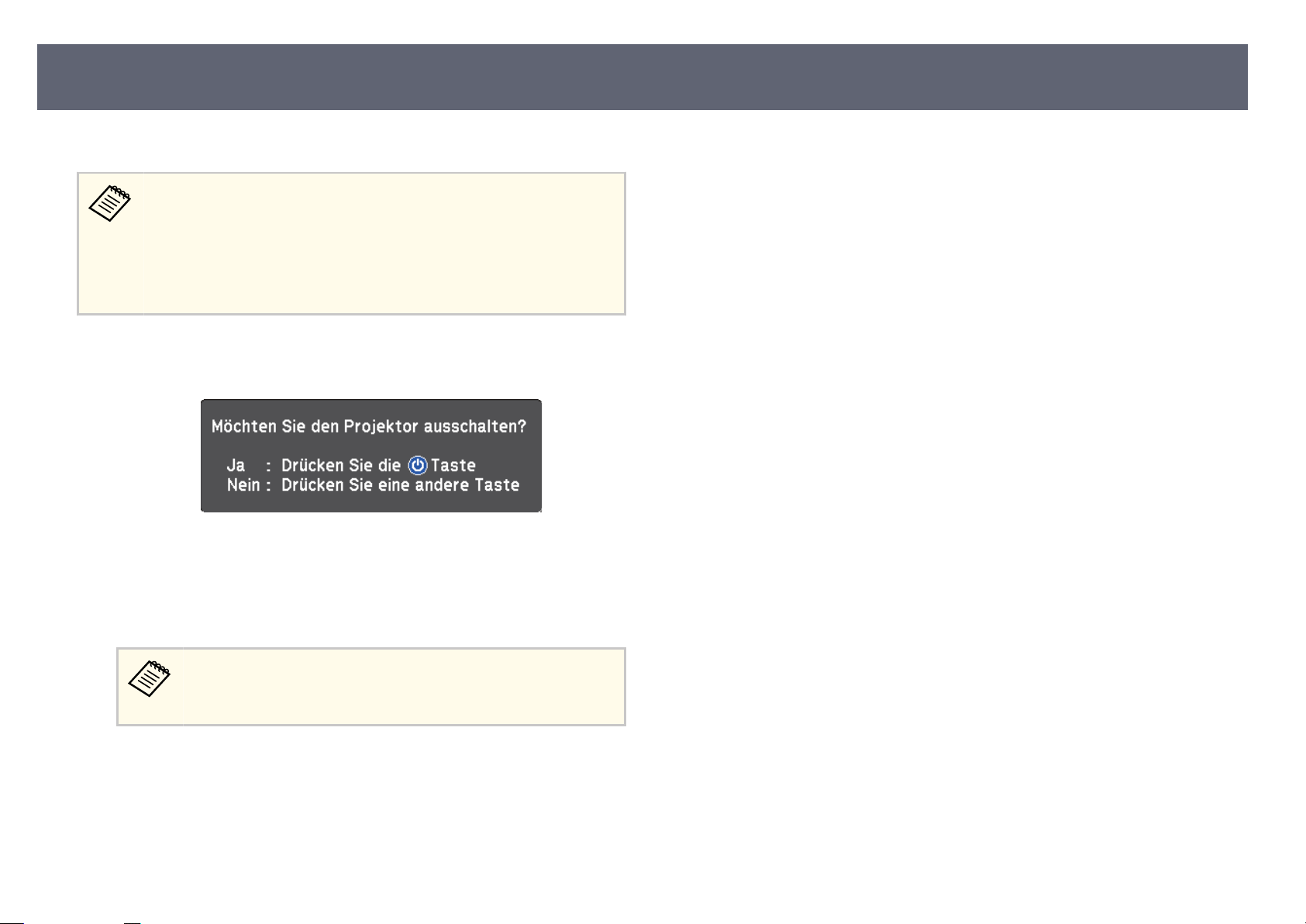
Drücken Sie die Ein-/Austaste am Bedienfeld oder an der Fernbedienung.
a
D
er Projektor zeigt eine Abschaltbestätigung an.
38
Drücken Sie die Ein-/Austaste noch einmal. (Wenn Sie das Gerät
b
ein
geschaltet lassen möchten, drücken Sie eine beliebige andere Taste.)
Das projizierte Bild verschwindet, der Projektor gibt zwei Signaltöne aus
und die Statusanzeige schaltet sich ab.
Bei der Sofort aus-Technologie von Epson gibt es keine
bkühlphase, sodass Sie den Projektor sofort zum Transport
A
einpacken können.
Stellen Sie zum Transportieren und A
c
dass die Betriebsanzeige blau ist (ohne zu blinken) und dass die
Statusanzeige erloschen ist und ziehen Sie dann das Netzkabel.
Schließen Sie die Objektivabdeckung des Projektors.
d
uewahren des Projektors sicher,
Page 39
Einstellung von Datum und Uhrzeit
39
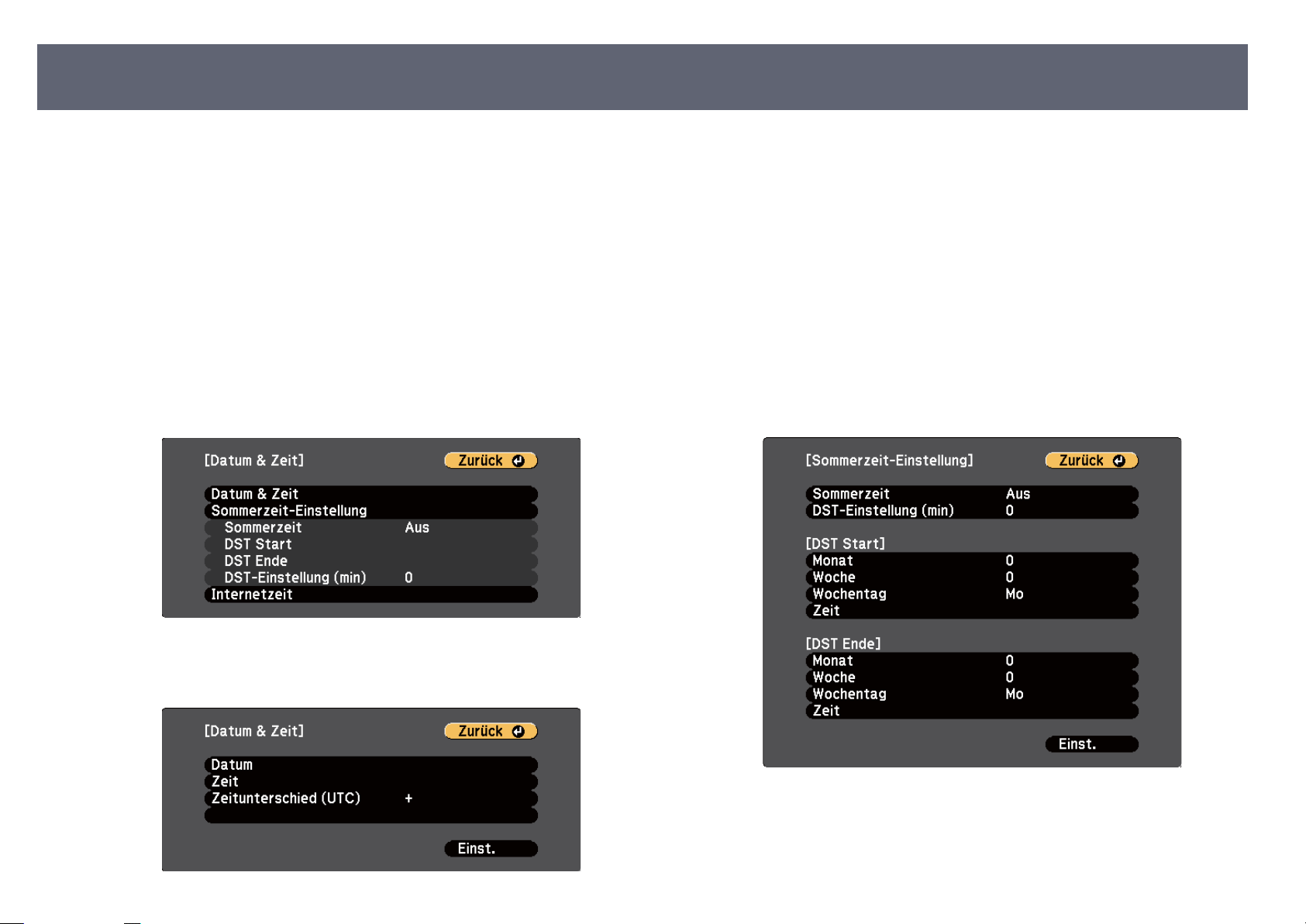
Sie können Datum und Zeit des Projektors einstellen.
Schalten Sie den Projektor ein.
a
Drücken Sie die [Menu]-Taste auf dem Bedienfeld oder der
b
F
ernbedienung.
Wählen Sie das E
c
Wählen Sie die B
d
Wählen Sie die D
e
Sie sehen diese Anzeige:
rweitert-Menü und drücken Sie [Enter].
etrieb-Einstellung und drücken Sie [Enter].
atum & Zeit-Einstellung und drücken Sie [Enter].
Wählen Sie D
g
eingeblendete Tastatur das heutige Datum ein.
Wählen Sie Z
h
Tastatur die aktuelle Uhrzeit ein.
Wählen Sie Z
i
den Zeitunterschied ausgehend von der koordinierten Weltzeit ein.
Wählen Sie anschließend E
j
Wählen Sie zum Aktivieren der Sommerzeit die S
k
und drücken Sie [Enter]. Wählen Sie dann die Einstellungen.
atum, drücken Sie [Enter] und geben Sie über die
eit, drücken Sie [Enter] und geben Sie über die eingeblendete
eitunterschied (UTC), drücken Sie [Enter] und stellen Sie
inst. und drücken Sie [Enter].
ommerzeit-Einstellung
Wählen Sie die D
f
Sie sehen diese Anzeige:
atum & Zeit-Einstellung und drücken Sie [Enter].
Wählen Sie anschließend E
l
inst. und drücken Sie [Enter].
Page 40
Einstellung von Datum und Uhrzeit
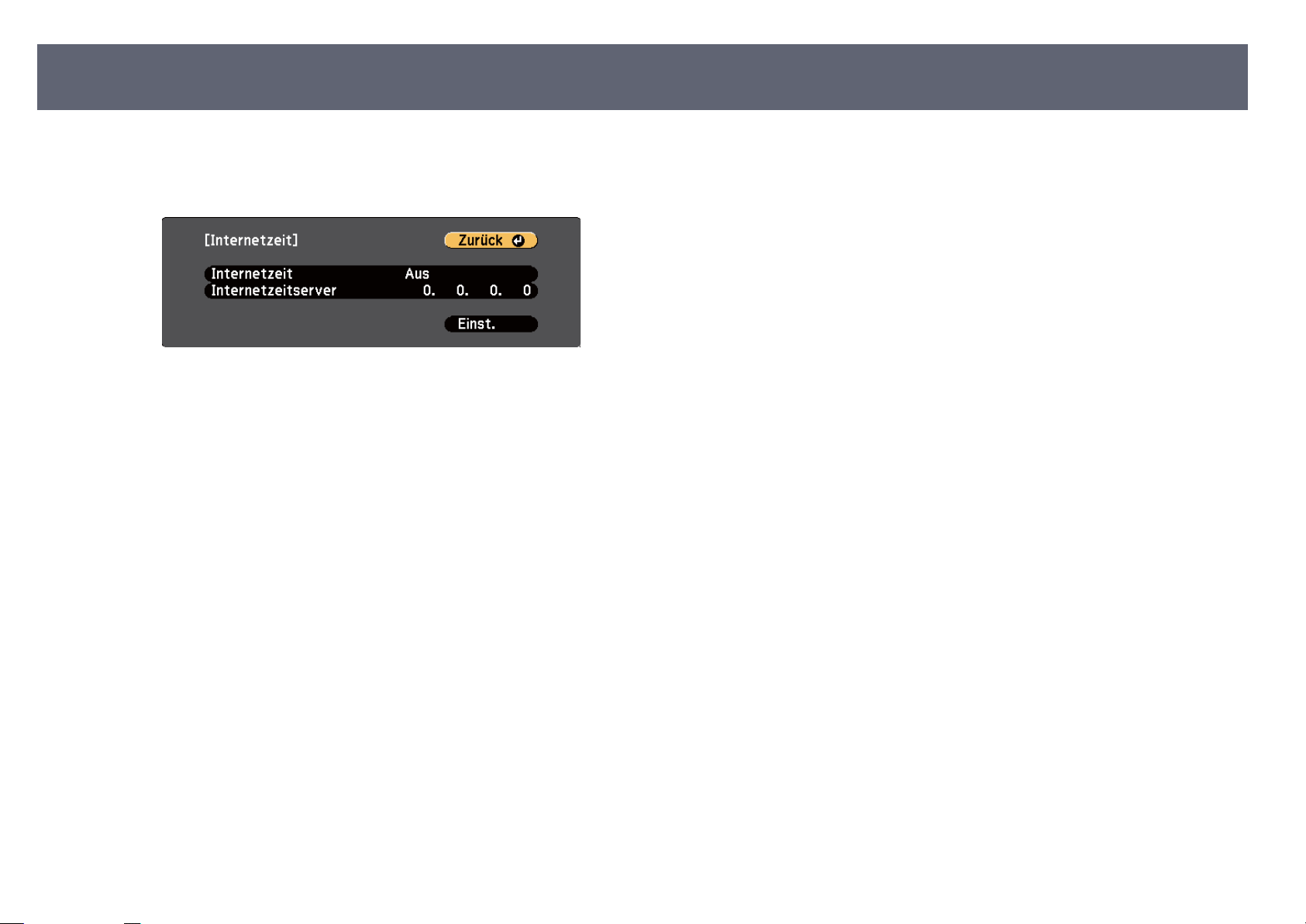
Wählen Sie zur automatischen Aktualisierung der Zeit über einen
m
I
nternetzeitserver die Internetzeit-Einstellung und drücken Sie [Enter].
Wählen Sie dann die Einstellungen.
40
Wählen Sie anschließend E
n
Drücken Sie zum Verlassen der Menüs [Menu] oder [Esc].
o
inst. und drücken Sie [Enter].
Page 41
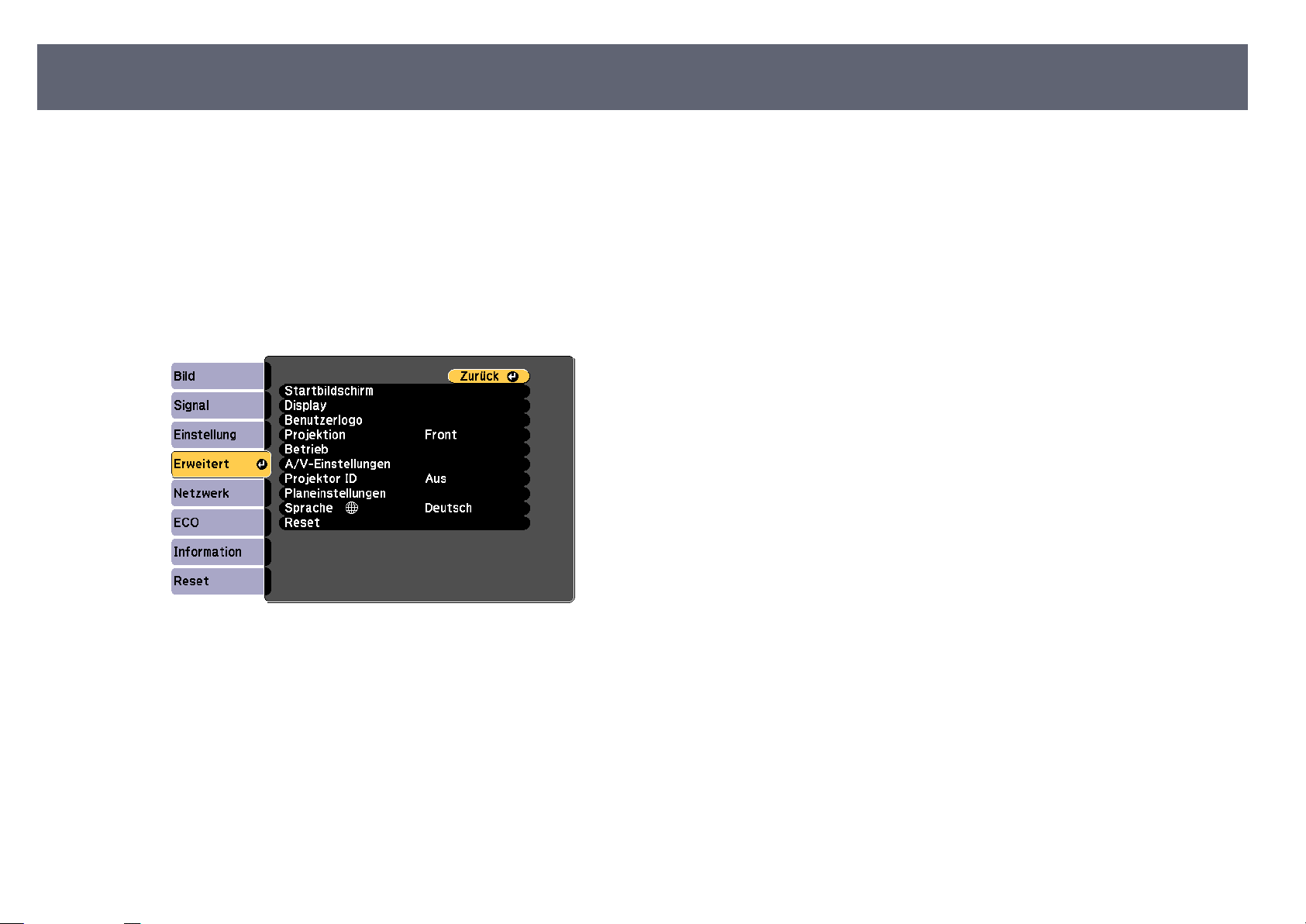
Auswahl der Sprache für die Projektormenüs
Wenn Sie Projektormenüs und Meldungen in einer anderen Sprache anzeigen
öchten, können Sie die Sprache-Einstellung ändern.
m
Schalten Sie den Projektor ein.
a
Drücken Sie die [Menu]-Taste auf dem Bedienfeld oder der
b
F
ernbedienung.
41
Wählen Sie das E
c
Wählen Sie die S
d
Wählen Sie die gewünschte Sprache und drücken Sie [Enter].
e
Drücken Sie zum Verlassen der Menüs [Menu] oder [Esc].
f
rweitert-Menü und drücken Sie [Enter].
prache-Einstellung und drücken Sie [Enter].
Page 42
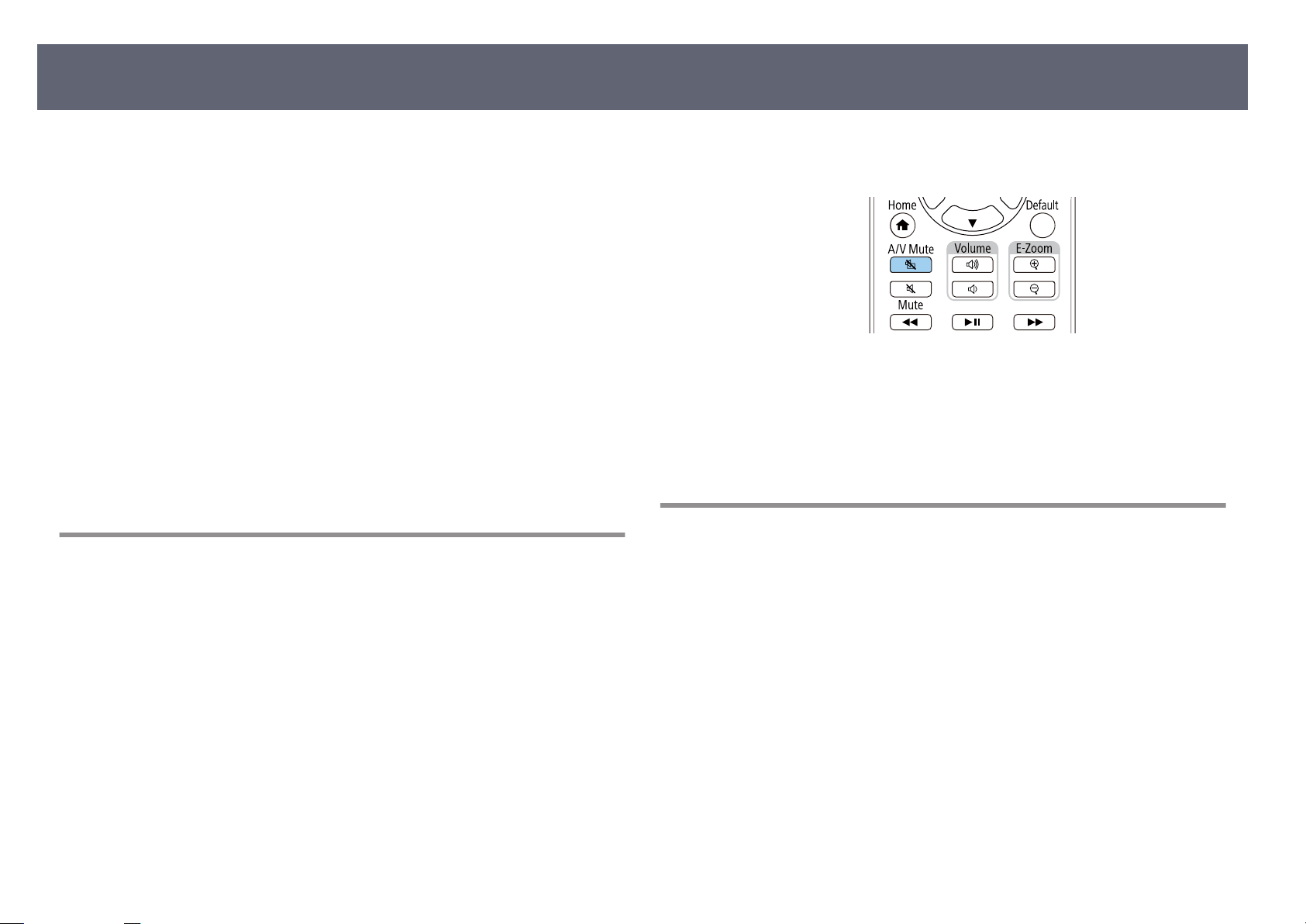
Projektionsmodi
42
Je nachdem, wie Sie den Projektor positioniert haben, müssen Sie zur richtigen
ildprojektion möglicherweise den Projektionsmodus ändern.
B
•
Front ermöglicht Ihnen die Projektion von einem Tisch von der Vorderseite
der Projektionsäche.
•
Front/Decke stellt das Bild zur Projektion von einer Decken- oder
Wandhalterung auf den Kopf.
•
Rück dreht das Bild horizontal um, wenn Sie von hinten auf eine
durchscheinende Leinwand projizieren.
•
Rück/Decke dreht das Bild um und stellt es auf den Kopf, wenn Sie von einer
Decke oder Wandhalterung von hinten auf eine durchscheinende Leinwand
projizieren.
Relevante Links
g
•
"Änderung des Projektionsmodus über die Fernbedienung" S.42
•
"Änderung des Projektionsmodus über die Menüs" S.42
•
"Projektoraufstellung und Installationsoptionen" S.22
Änderung des Projektionsmodus über die Fernbedienung
Halten Sie die [A/V Mute]-Taste an der Fernbedienung 5 Sekunden lang
b
g
edrückt.
Das Bild verschwindet kurz, dann wird es auf den Kopf gestellt wieder
gezeigt.
an
Sie können die Projektion auf den Originalmodus zurücksetzen, indem
c
S
ie die [A/V Mute]-Taste noch einmal 5 Sekunden lang gedrückt halten.
Änderung des Projektionsmodus über die Menüs
Sie können den Projektionsmodus zum vertikalen und/oder horizontalen
U
mkehren des Bildes über die Projektormenüs ändern.
Durch Änderung des Projektionsmodus können Sie das Bild auf den Kopf
stellen.
Schalten Sie den Projektor ein und zeigen Sie ein Bild an.
a
Schalten Sie den Projektor ein und zeigen Sie ein Bild an.
a
Page 43
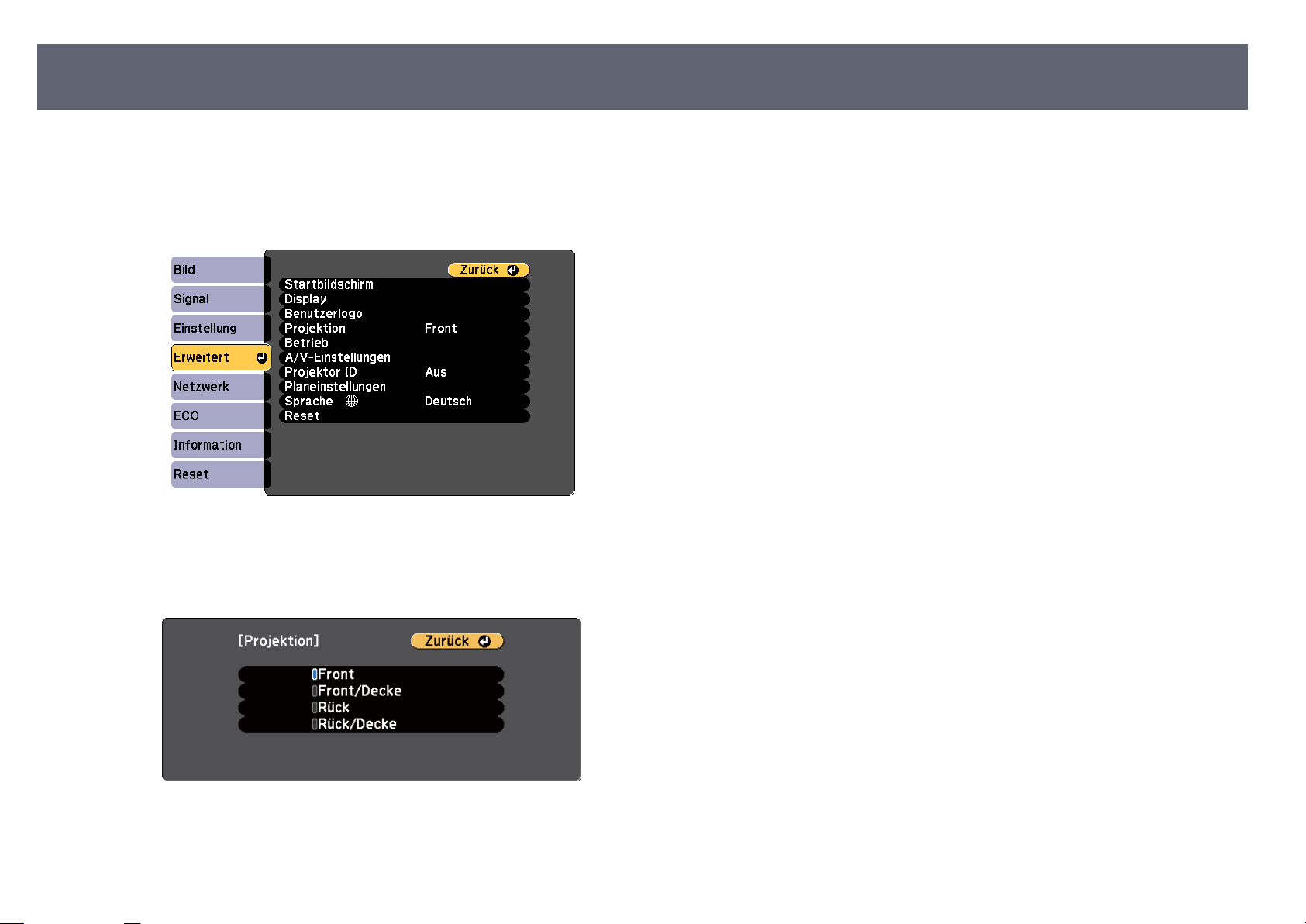
Projektionsmodi
Drücken Sie die [Menu]-Taste auf dem Bedienfeld oder der
b
F
ernbedienung.
43
Wählen Sie das E
c
Wählen Sie P
d
Wählen Sie einen Projektionsmodus und drücken Sie [Enter].
e
rweitert-Menü und drücken Sie [Enter].
rojektion und drücken Sie [Enter].
Drücken Sie zum Verlassen der Menüs [Menu] oder [Esc].
f
Page 44
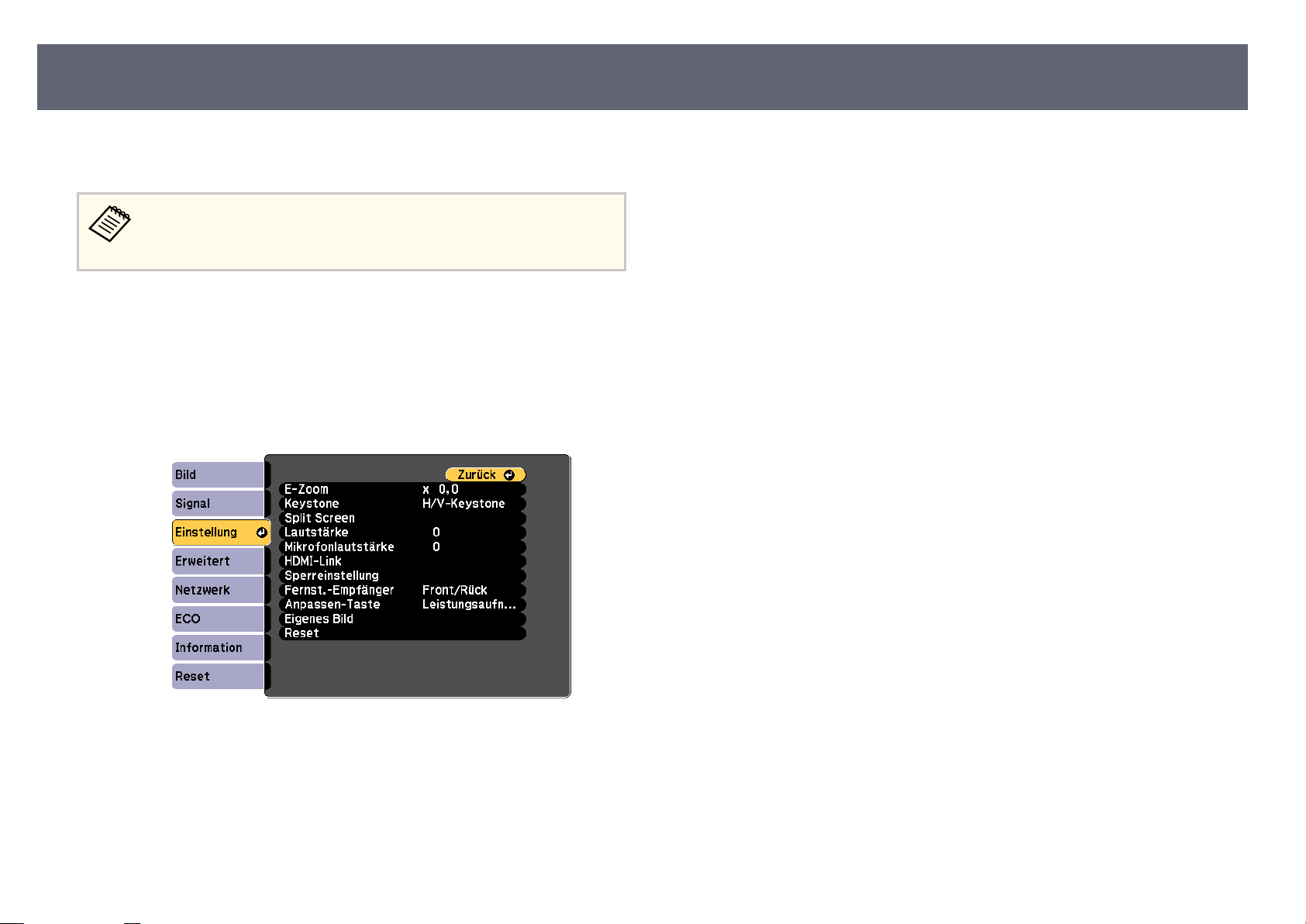
Testbild anzeigen
Sie können zur Anpassung des projizierten Bilds ohne Anschluss eines
omputers oder Videogeräts ein Testbild anzeigen.
C
Um die Menüpositionen einzustellen, die nicht eingestellt werden können,
währ
end das Testbild angezeigt wird, oder um eine Feineinstellung des
Bilds vorzunehmen, projizieren Sie ein Bild vom angeschlossenen Gerät.
Schalten Sie den Projektor ein.
a
Drücken Sie die [Menu]-Taste auf dem Bedienfeld oder der
b
F
ernbedienung.
44
Wählen Sie das E
c
Wählen Sie E
d
Das Testbild wird angezeigt.
Passen Sie das Bild wie erforderlich an.
e
Drücken Sie zum Ausblenden des Testbilds [Esc].
f
instellung-Menü und drücken Sie [Enter].
igenes Bild > Testbild und drücken Sie [Enter].
Page 45
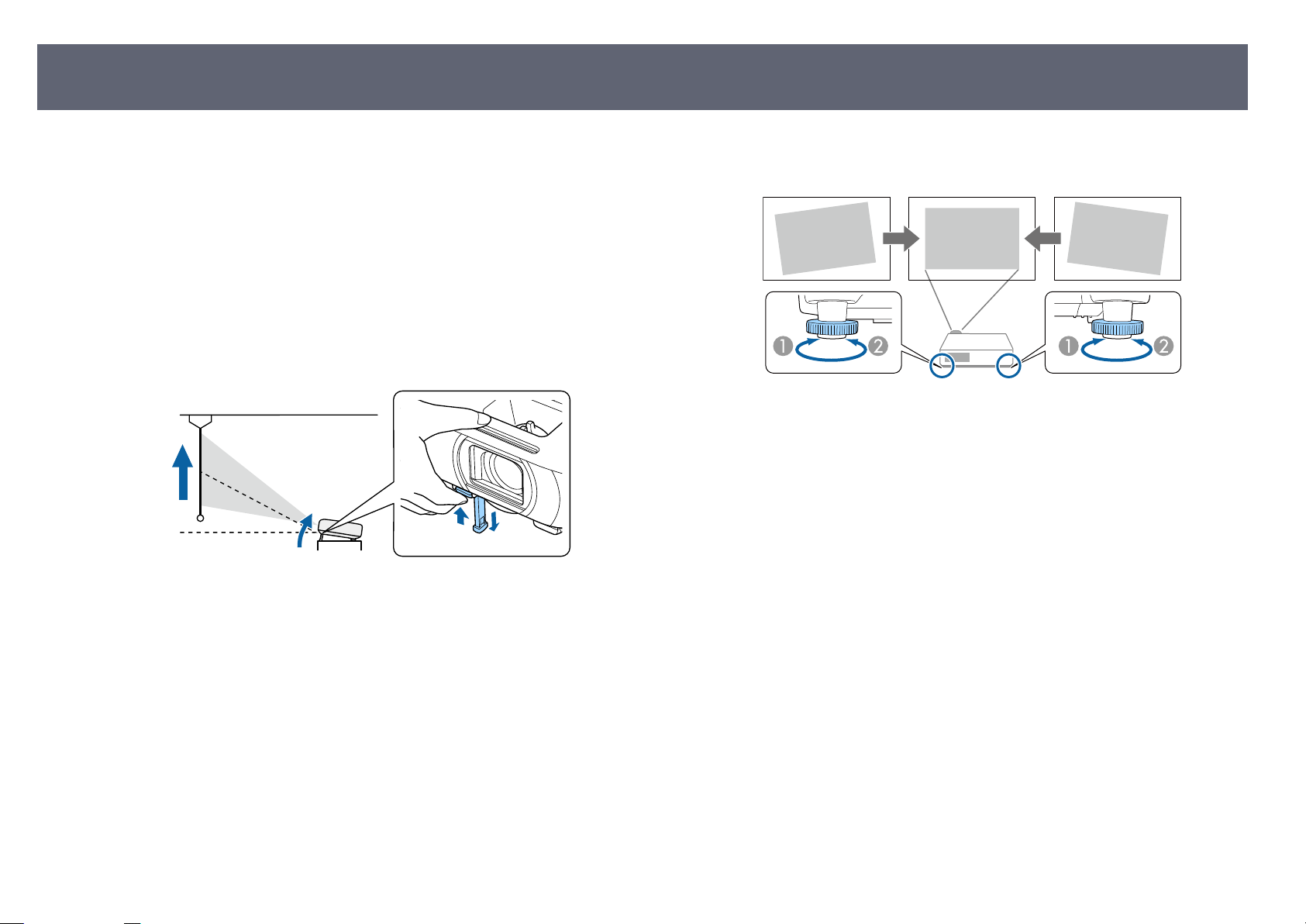
Anpassen der Bildhöhe
45
Wenn Sie von einem Tisch oder anderen ac
das Bild zu hoch oder tief ist, können Sie die Bildhöhe über die einstellbaren
Füße des Projektors anpassen.
Je größer der Neigungswinkel ist, desto schwieriger wird es, den Fokus
einzustellen. Stellen Sie den Projektor so auf, dass nur ein kleiner
Neigungswinkel erforderlich ist.
Schalten Sie den Projektor ein und zeigen Sie ein Bild an.
a
Ziehen Sie zum Anpassen des vorderen Fußes am Fußfreigabehebel und
b
h
eben Sie die Vorderseite des Projektors an.
Der Fuß fährt aus dem Projektor heraus.
S
ie können die Position um ca. bis zu 12 Grad anpassen.
hen Untergrund projizieren und
Wenn das Bild geneigt ist, drehen Sie zur Angleichung der Höhe an den
d
hin
teren Füßen.
Hinteren Fuß herausdrehen
A
Hinteren Fuß hereindrehen
B
Falls das projizierte Bild nicht rechteckig angezeigt wird, müssen Sie die
Bildform anpassen.
Relevante Links
g
•
"Bildform" S.46
Lassen Sie den Hebel zum Verriegeln des Fußes los.
c
Page 46
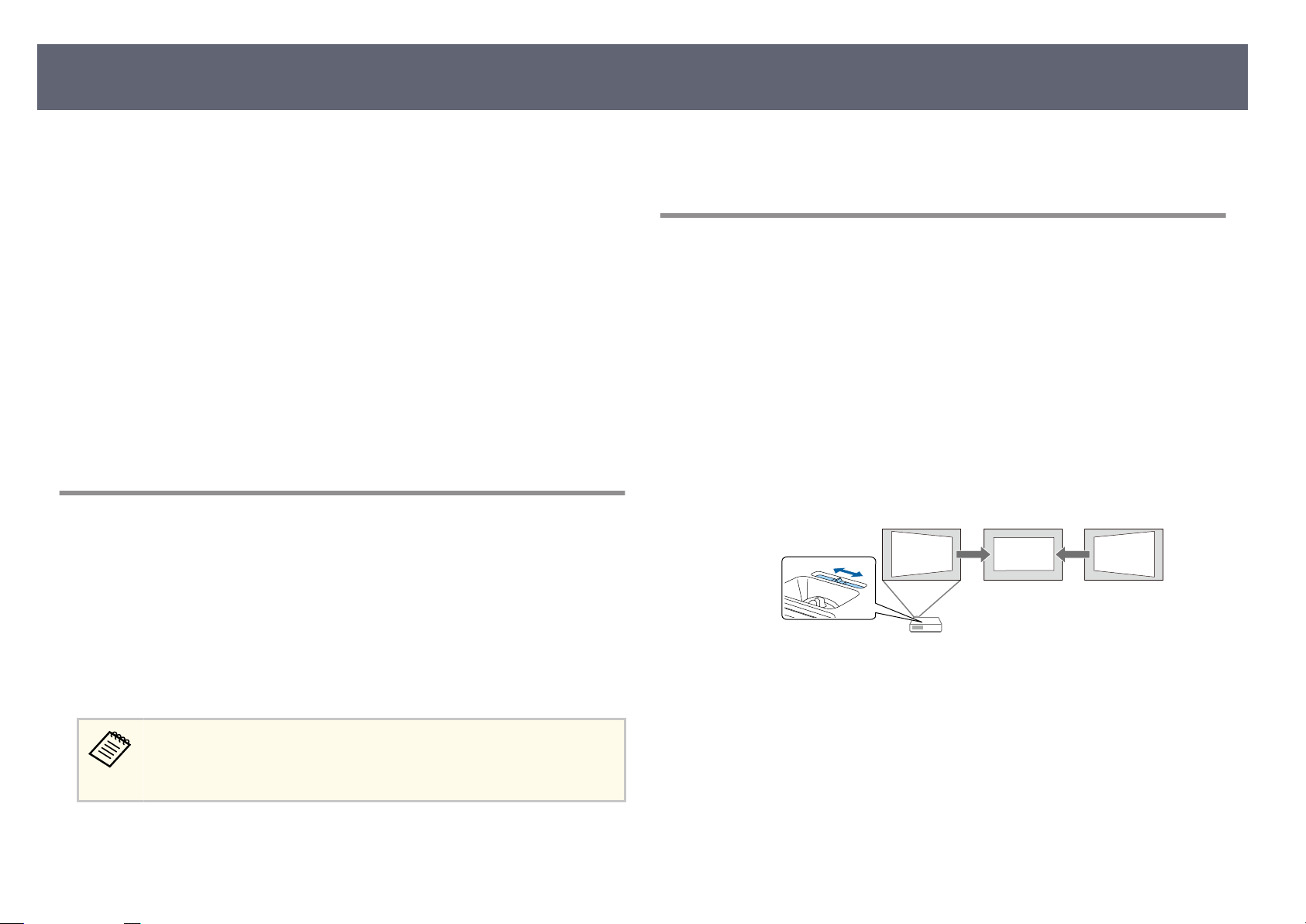
Bildform
Sie können ein gleichmäßiges, rechteckiges Bild projizieren, indem Sie den
rojektor ebenerdig direkt vor der Mitte der Projektionsäche aufstellen. Falls
P
Sie den Projektor in einem Winkel zur Projektionsäche aufstellen oder nach
oben, unten oder zur Seite neigen, müssen Sie möglicherweise die Bildform
korrigieren.
Nach der Korrektur ist Ihr Bild etwas kleiner.
Für optimale Bildqualität sollten Sie die Installationsposition des Projektors zur
Erzielung der richtigen Bildgröße und -form anpassen.
Relevante Links
g
•
"Auto V-Keystone" S.46
•
"Korrektur der Bildform über den horizontalen TrapezkorrekturSchieberegler" S.46
•
"Korrektur der Bildform über die Trapezkorrektur-Tasten" S.47
•
"Korrektur der Bildform mit Quick Corner" S.48
Auto V-Keystone
•
rojektoreinrichtungseinstellungen - Erweitert-Menü" S.136
"P
•
"Projektorfunktionseinstellungen - Einstellung-Menü" S.133
Korrektur der Bildform über den horizontalen Trapezkorrektur-Schieberegler
Sie können die Form eines nicht rechteckigen Bildes über den horizontalen
T
rapezkorrektur-Schieberegler des Projektors korrigieren, beispielsweise wenn
der Projektor seitlich des Projektionsbereichs aufgestellt wird.
Sie können eektive Korrekturen vornehmen, wenn der Projektor etwa 30 °
nach rechts oder links geneigt ist.
Schalten Sie den Projektor ein und zeigen Sie ein Bild an.
a
Verstellen Sie den Schieberegler, bis das Bild ein gleichmäßiges Rechteck
b
f
ormt.
46
Wenn der Projektor bewegt oder geneigt wird, korrigiert die Auto V-Keystone-
Funktion automatisch alle vertikalen Trapezverzerrungen.
Auto V-Keystone kann Verzerrungen des projizierten Bildes unter den
folgenden Bedingungen korrigieren:
•
Der Projektionswinkel ist um etwa 30º nach oben oder nach unten geneigt
•
Die Projektion-Einstellung ist im Erweitert-Menü des Projektors auf Front
eingestellt
Wenn Sie die A
stellen Sie die Option Auto V-Keystone im Projektormenü auf Aus.
s Einstellung > Keystone – H/V-Keystone > Auto V-Keystone
Rele
g
•
vante Links
"Projektionsmodi" S.42
uto V-Keystone-Funktion nicht verwenden möchten,
Nach der Korrektur ist Ihr Bild etwas kleiner.
Page 47
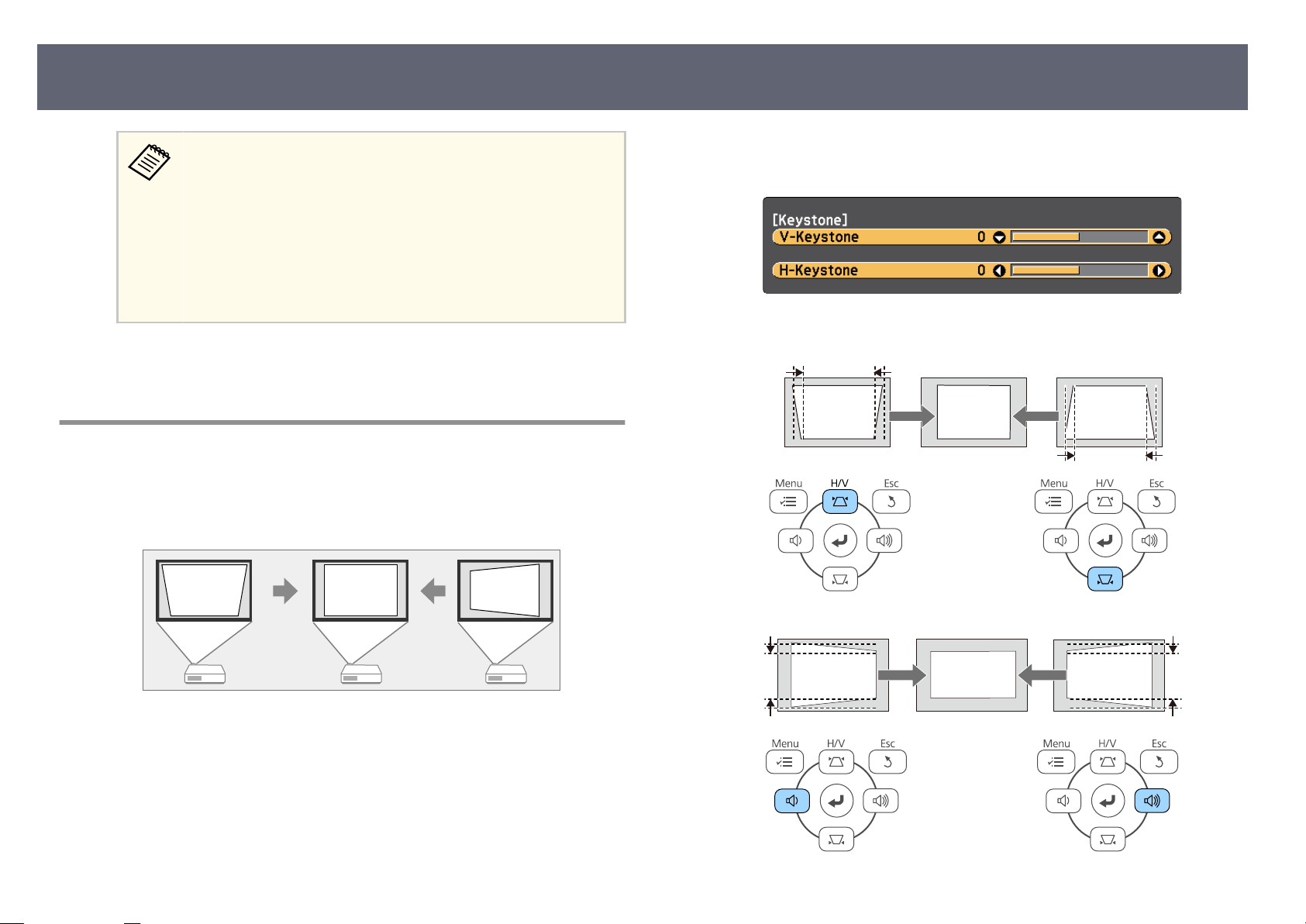
Bildform
47
•
W
enn Sie den horizontalen Trapezkorrektur-Schieberegler
verwenden, stellen Sie die Option Schieber H-Keystone im
Menü Einstellung des Projektors auf Ein.
s Einstellung > Keystone > H/V-Keystone > Schieber H-
Keystone
•
Zudem können Sie die Bildform in horizontaler Ausrichtung
über das Projektormenü Einstellung korrigieren.
s Einstellung > Keystone > H/V-Keystone
Rele
g
•
vante Links
"Projektorfunktionseinstellungen - Einstellung-Menü" S.133
Korrektur der Bildform über die TrapezkorrekturTasten
Sie können die Form eines nicht rechteckigen Bildes über die TrapezkorrekturT
asten des Projektors korrigieren.
Drücken Sie eine der Tasten zur Trapezkorrektur am Bedienfeld; die
b
K
eystone-Anzeige erscheint.
Drücken Sie zum Anpassen der Bildform eine Trapezkorrektur-Taste.
c
Über die Trapezkorrektur-Tasten können Sie Bilder um bis zu 30 ° nach rechts,
lin
ks, oben oder unten korrigieren.
Schalten Sie den Projektor ein und zeigen Sie ein Bild an.
a
Page 48
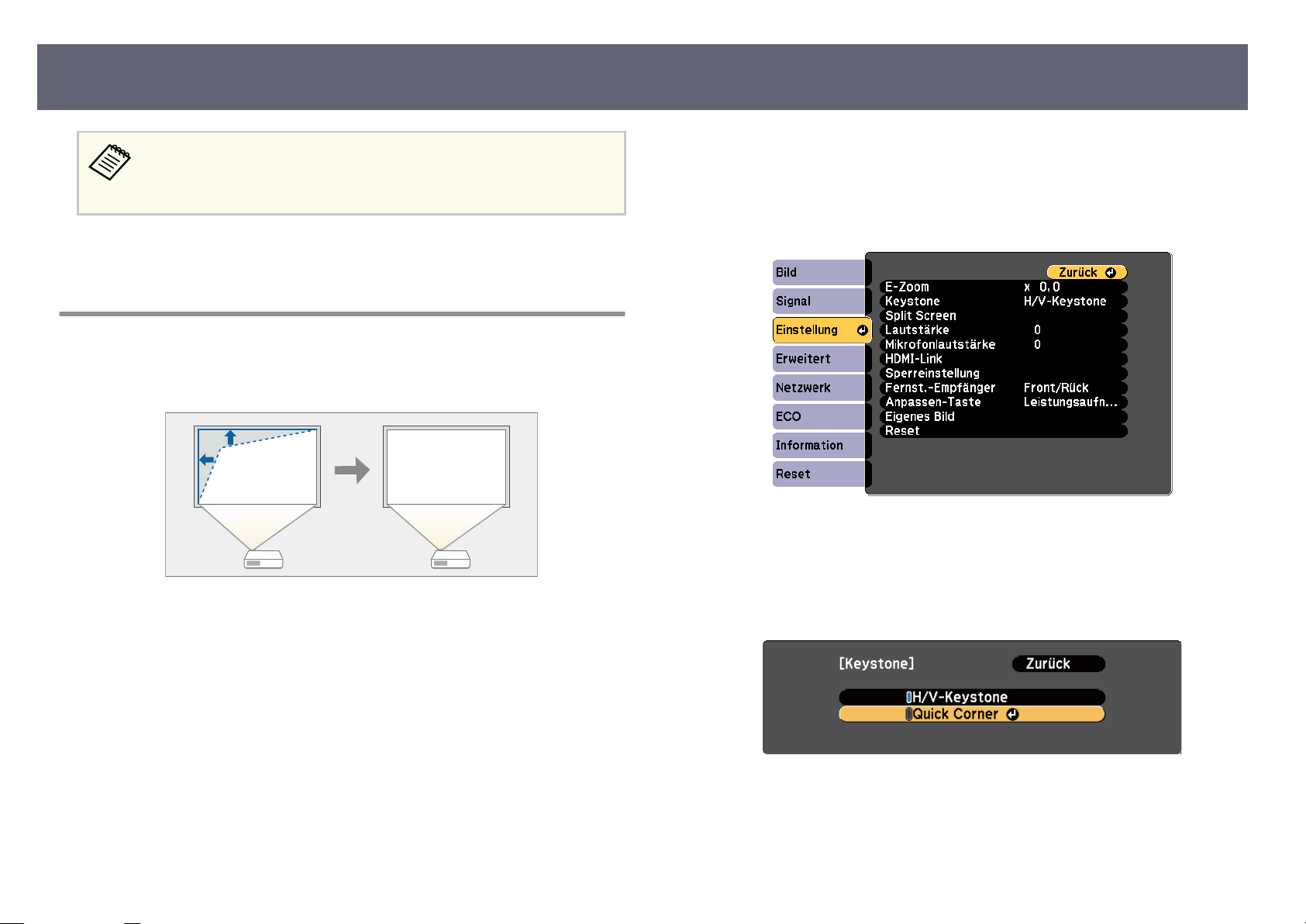
Bildform
48
Falls der Projektor außerhalb Ihrer Reichweite installiert ist, können Sie
die B
ildform auch mit Hilfe der Fernbedienung korrigieren.
s Einstellung > Keystone > H/V-Keystone
Rele
g
•
vante Links
"Projektorfunktionseinstellungen - Einstellung-Menü" S.133
Korrektur der Bildform mit Quick Corner
Sie können Form und Größe eines nicht rechteckigen Bildes über die Q
Corner-Einstellung des Projektors korrigieren.
Schalten Sie den Projektor ein und zeigen Sie ein Bild an.
a
uick
Drücken Sie die [Menu]-Taste auf dem Bedienfeld oder der
b
F
ernbedienung.
Wählen Sie das E
c
Wählen Sie K
d
Wählen Sie Q
e
Bedarf noch einmal [Enter].
instellung-Menü und drücken Sie [Enter].
eystone und drücken Sie [Enter].
uick Corner und drücken Sie [Enter]. Drücken Sie dann bei
Die Bereichsauswahl erscheint.
Page 49
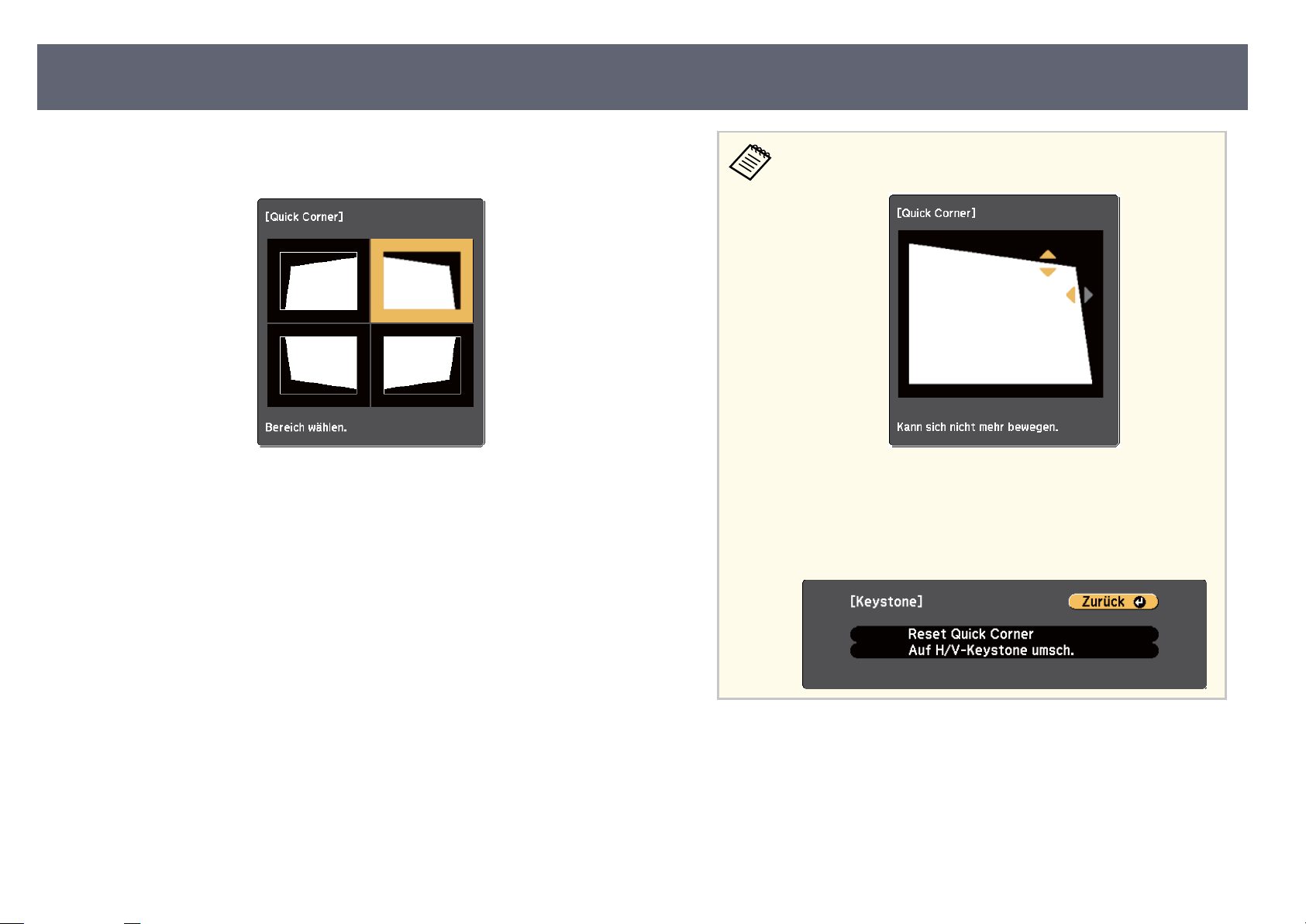
Bildform
49
Wählen Sie mit den Pfeiltasten die Bildecke, die Sie anpassen möchten.
f
Dr
ücken Sie dann [Enter].
Drücken Sie die Pfeiltasten zum Anpassen der Bildform.
g
Dr
ücken Sie zum Zurückkehren zur Bereichsauswahl [Enter].
•
F
alls Sie diese Anzeige sehen, können Sie die Form in der durch
das graue Dreieck angezeigten Richtung nicht weiter anpassen.
•
H
alten Sie zum Rücksetzen der Quick Corner-Korrektur die
[Esc]-Taste etwa 2 Sekunden lang gedrückt, während die Quick
Corner-Anzeige eingeblendet wird; wählen Sie dann Reset
Quick Corner. Schalten Sie die Methode zur Korrektur der
Bildform mit Auf H/V-Keystone umsch. auf H/V-Keystone um.
Wiederholen Sie bei Bedarf die Schritte 6 und 7 zur Anpassung der
h
r
estlichen Ecken.
Wenn Sie fertig sind, drücken Sie [Esc].
i
Page 50

Bildform
eystone-Einstellung ist nun im Einstellung -Menü des Projektors auf
Die K
Quick Corner eingestellt. Wenn Sie die Tasten der Trapezkorrektur am
Bedienfeld das nächste Mal drücken, erscheint die Bereichsauswahl.
Relevante Links
g
•
"Projektorfunktionseinstellungen - Einstellung-Menü" S.133
50
Page 51
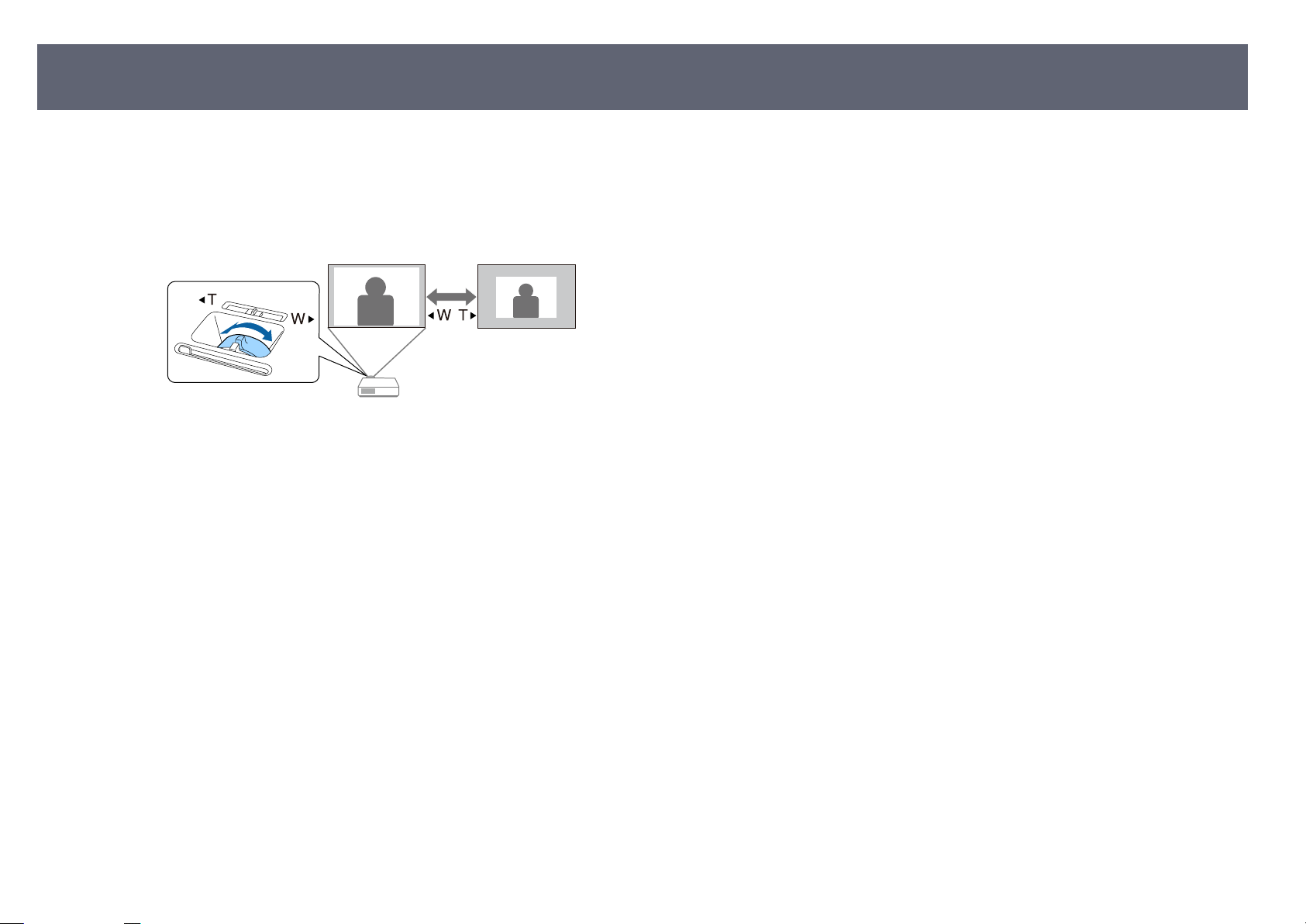
Änderung der Bildgröße mit dem Zoomring
Sie können die Bildgröße über den Zoomring des Projektors ändern.
Schalten Sie den Projektor ein und zeigen Sie ein Bild an.
a
Drehen Sie den Zoomring zum Vergrößern oder Verkleinern des Bildes.
b
51
Page 52
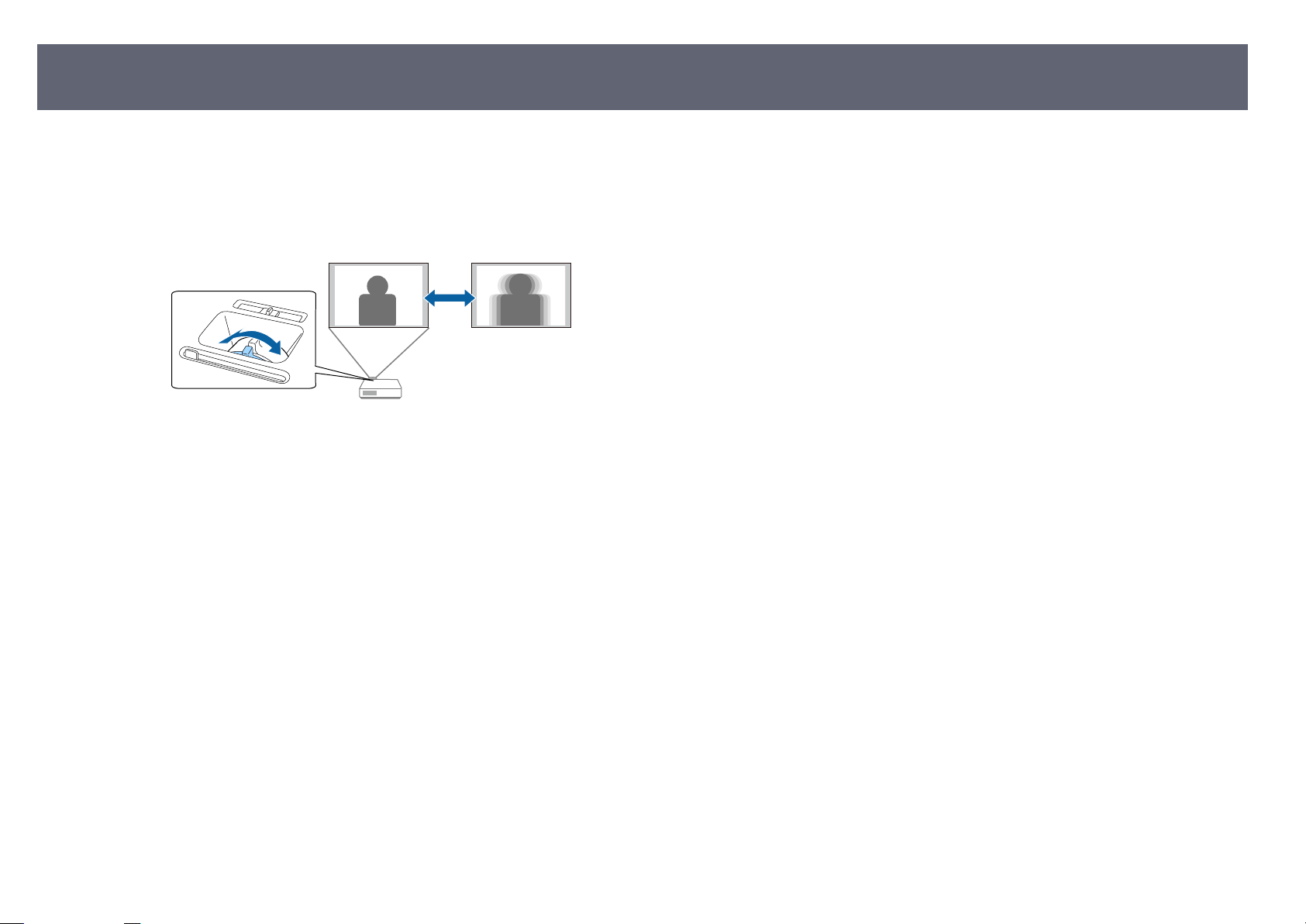
Fokussieren des Bildes per Fokusring
Der Fokus kann mit Hilfe des Fokusrings korrigiert werden.
Schalten Sie den Projektor ein und zeigen Sie ein Bild an.
a
Drehen Sie den Fokusring zur Anpassung des Fokus.
b
52
Page 53
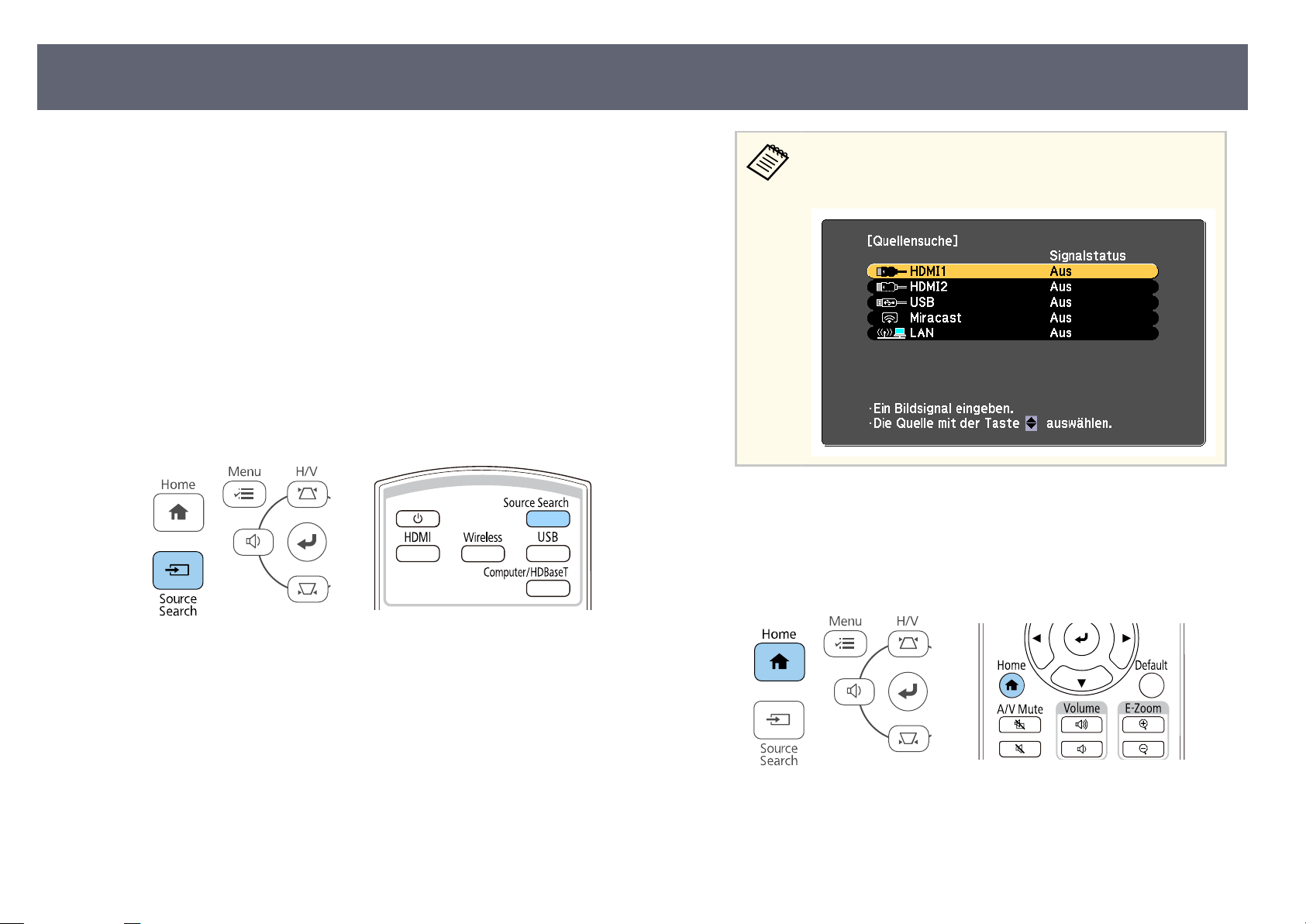
Auswahl einer Bildquelle
53
Wenn mehrere Bildquellen mit dem Projektor verbunden sind, z. B. ein
omputer und ein DVD-Player, können Sie von einer Bildquelle zur anderen
C
wechseln.
Verfügbare Quellen können je nach Projektormodell variieren.
Stellen Sie sicher, dass die verbundene Bildquelle, die Sie nutzen möchten,
a
ein
geschaltet ist.
Bei Videobildquellen legen Sie eine DVD oder ein anderes Videomedium
b
ein un
d drücken die Wiedergabetaste.
Führen Sie eine der folgenden Anweisungen aus:
c
•
Dr
ücken Sie die [Source Search]-Taste am Bedienfeld oder auf der
Fernbedienung, bis Sie das Bild von der gewünschten Quelle sehen.
Diese Anzeige erscheint, wenn kein Bildsignal erkannt wird.
P
rüfen Sie die Kabelverbindungen zwischen Projektor und
Bildquelle.
•
Drücken Sie die Taste der gewünschten an der Fernbedienung. Falls
mehr als ein Anschluss für diese Quelle vorhanden ist, drücken Sie die
Taste zum Umschalten zwischen den Quellen noch einmal.
•
Drücken Sie die [Home]-Taste am Bedienfeld oder auf der
Fernbedienung.
Wählen Sie anschließend im angezeigten Bildschirm die Quelle, die Sie
v
erwenden möchten.
Page 54
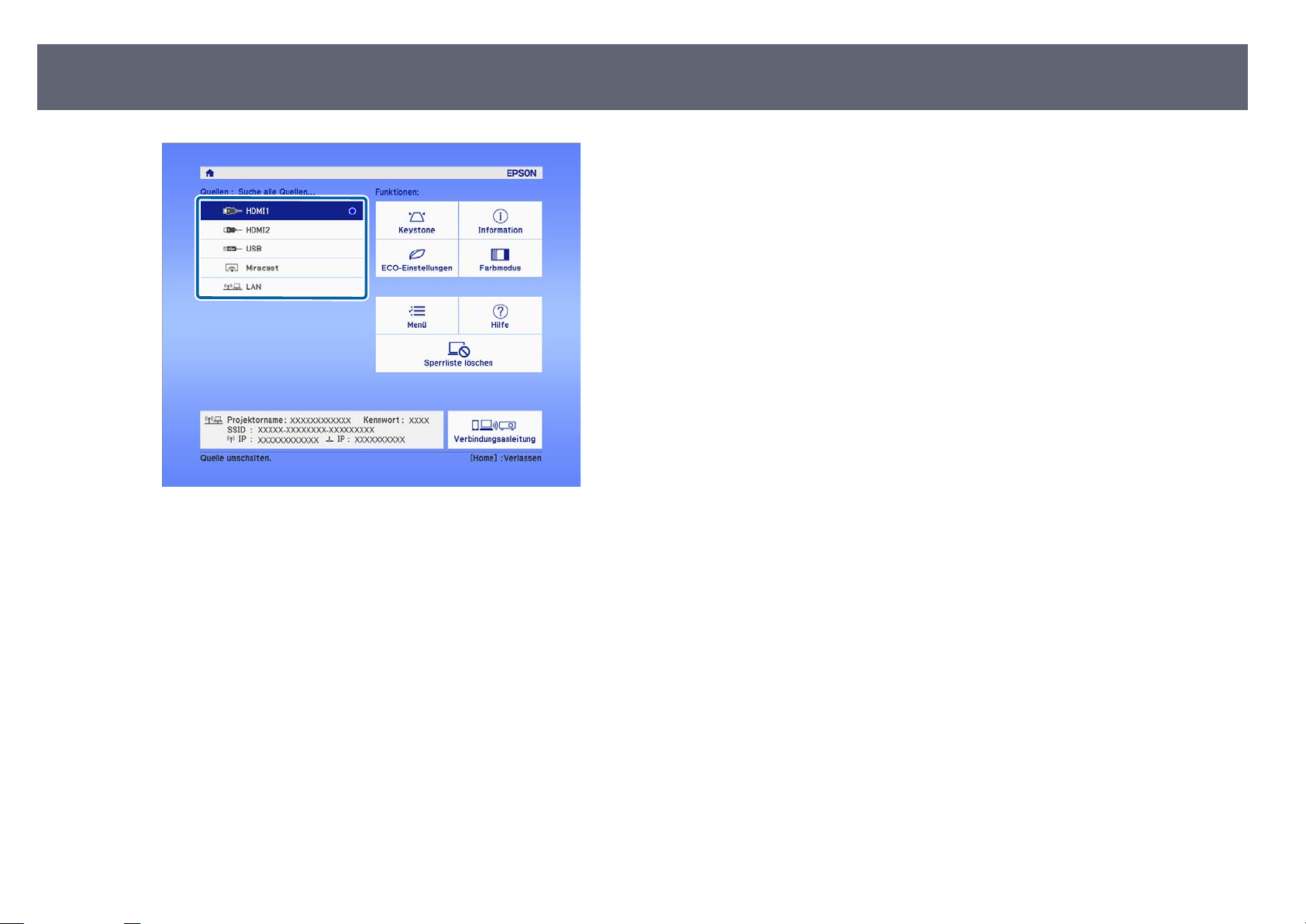
Auswahl einer Bildquelle
54
Page 55
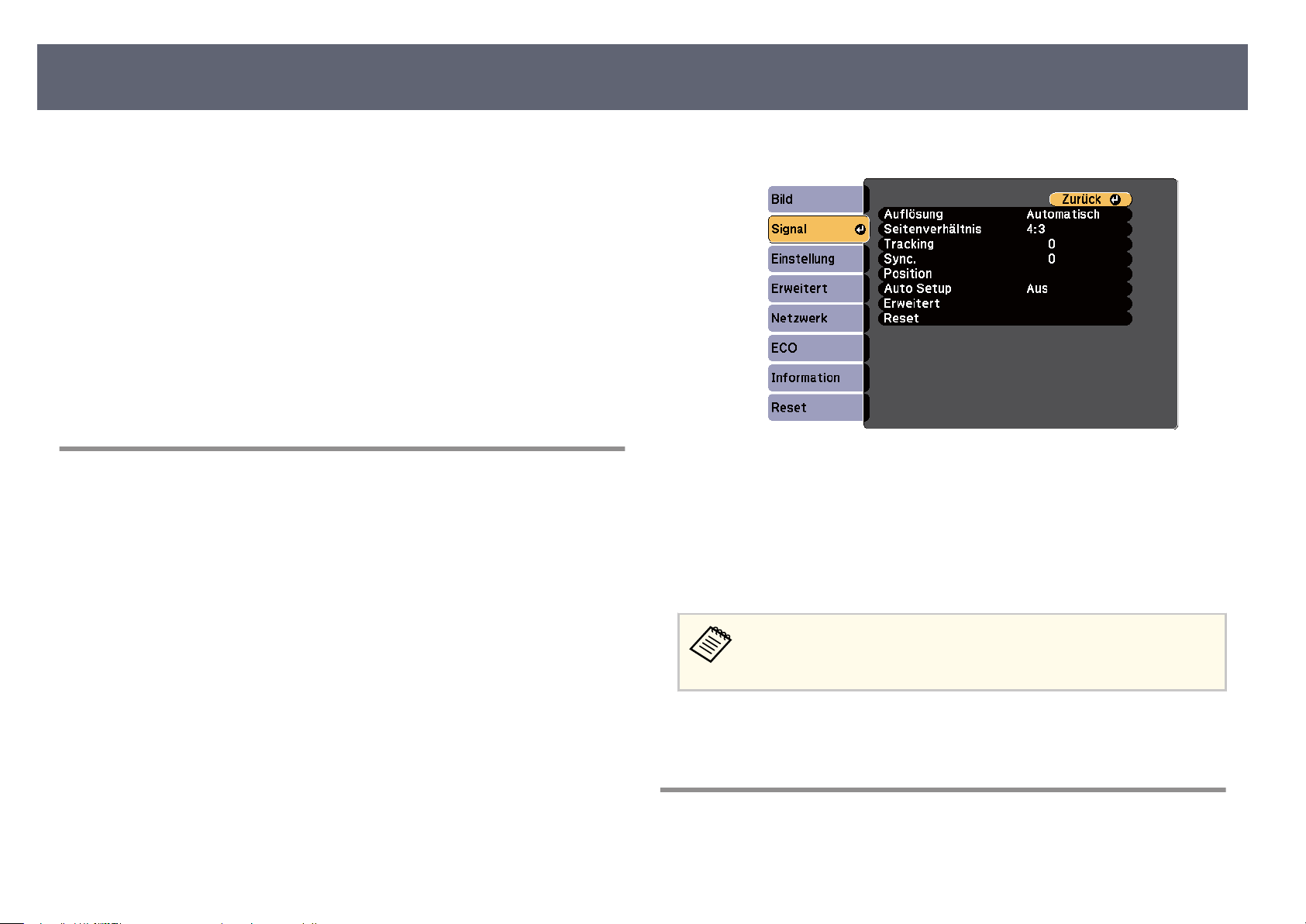
Bildseitenverhältnis
55
Der Projektor kann Bilder in verschiedenen Seitenverhältnissen (das Verhältnis
ischen Höhe und Breite) anzeigen, die auch als Bildformat bezeichnet
zw
werden. Normalerweise bestimmt das Eingangssignal von Ihrer Videoquelle das
Bildformat.
Wenn Sie ein bestimmtes Seitenverhältnis bei einer bestimmten
Videoeingangsquelle verwenden möchten, können Sie dieses über das SignalProjektormenü wählen.
Relevante Links
g
•
"Änderung des Bildformats" S.55
•
"Verfügbare Bildformate" S.55
•
"Aussehen projizierter Bilder je nach Bildformat" S.56
•
"Eingangssignaleinstellungen - Signal-Menü" S.132
Änderung des Bildformats
Sie können das Bildformat des angezeigten Bildes ändern.
Schalten Sie den Projektor ein und schalten Sie zu der gewünschten
a
B
ildquelle.
Drücken Sie die [Menu]-Taste auf dem Bedienfeld oder der
b
F
ernbedienung.
Wählen Sie S
c
Wählen Sie S
d
Wählen Sie einen der angezeigten Seitenverhältnismodi und drücken Sie
e
[En
ter].
Drücken Sie zum Verlassen der Menüs [Menu] oder [Esc].
f
Stellen Sie zur Anzeige von Bildern ohne schwarze Balken A
im Projektormenü Signal entsprechend der Computerauösung auf Fern
oder Normal ein. (EB-994F)
ignal und drücken Sie [Enter].
eitenverhältnis und drücken Sie [Enter].
uösung
Relevante Links
g
•
"Eingangssignaleinstellungen - Signal-Menü" S.132
Verfügbare Bildformate
Sie können je nach Eingangssignal von Ihrer Bildquelle folgende Bildformate
wäh
len.
Page 56
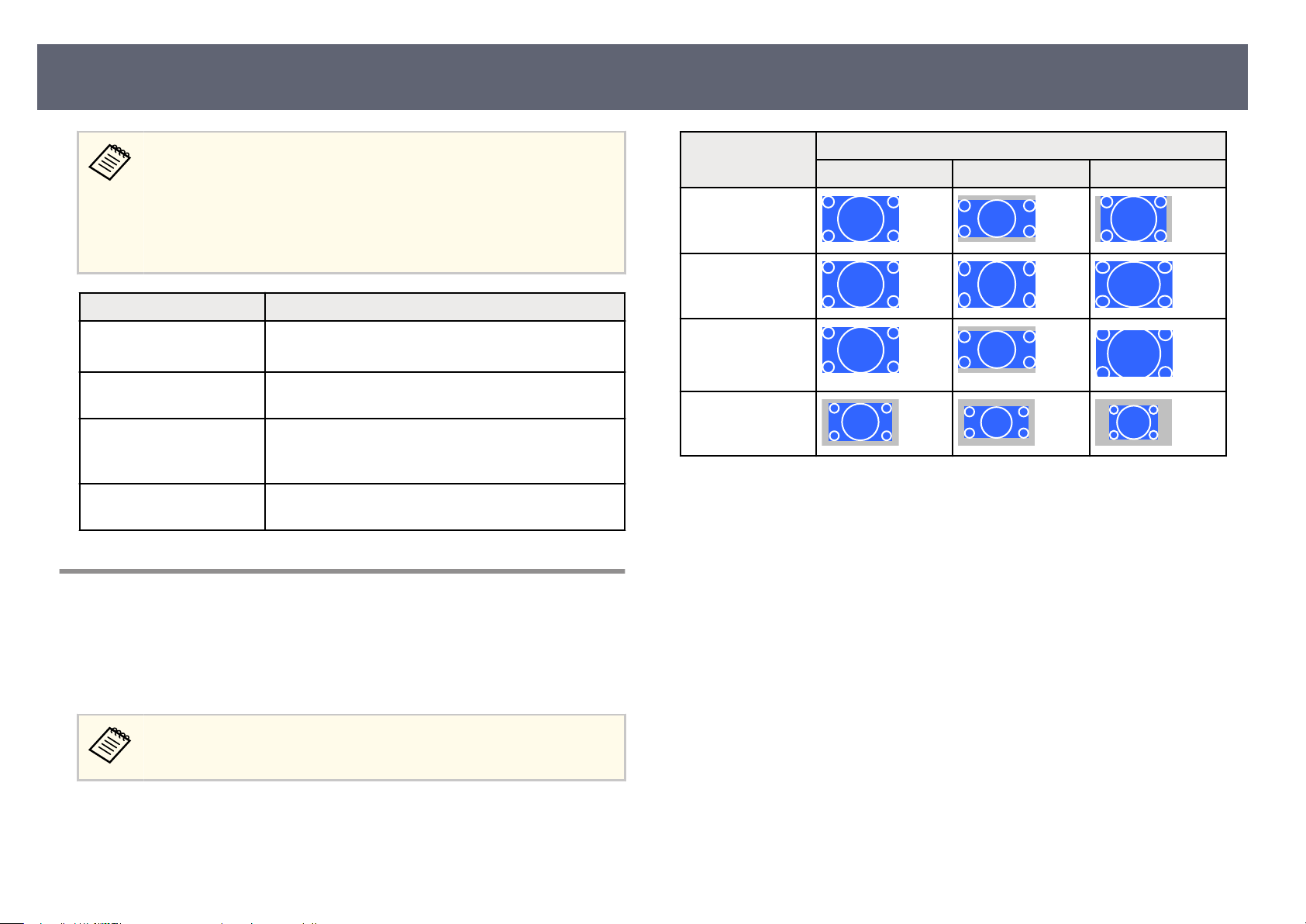
Bildseitenverhältnis
56
•
D
as verfügbare Seitenverhältnis variiert je nach Eingangssignal.
•
Bitte beachten: Wenn Sie die Seitenverhältnisfunktion des Projektors
zum Verkleinern, Vergrößern oder Aueilen des projizierten Bildes
für kommerzielle Zwecke oder bei öentlichen Präsentationen nutzen,
kann dies die Rechte des Urheberrechtsinhabers des entsprechenden
Bildes basierend auf dem Urheberrecht verletzen.
Seitenverhältnismodus Beschreibung
Automatisch
N
ormal
Voll Zeigt Bilder über die volle Größe der P
Zoom Zeigt Bilder über die gesamte Breite der
Nativ Zeigt Bilder unverändert an (Bildformat und A
Legt das Bildformat automatisch entsprechend dem
Eingangssignal und der Auösung-Einstellung fest.
rojektionsäche
an, behält jedoch nicht das Bildformat bei.
P
rojektionsäche an und behält das Bildformat des
Bildes bei.
werden beibehalten).
Aussehen projizierter Bilder je nach Bildformat
uösung
Seitenverhältnismo
us
d
Automatisch
N
ormal
Voll
Zoom
Nativ
Seitenverhältnis für Eingangssignale
16:10 16:9 4:3
Bei bestimmten Bildformaten kann es je nach Format und A
uösung Ihres
Eingangssignals zu schwarzen Balken und abgeschnittenen Bildbereichen
kommen. Prüfen Sie anhand der nachstehenden Tabelle die Position der
schwarzen Balken und abgeschnittenen Bildbereichen.
Das Bild bei N
ativ variiert je nach Eingangssignal.
Page 57
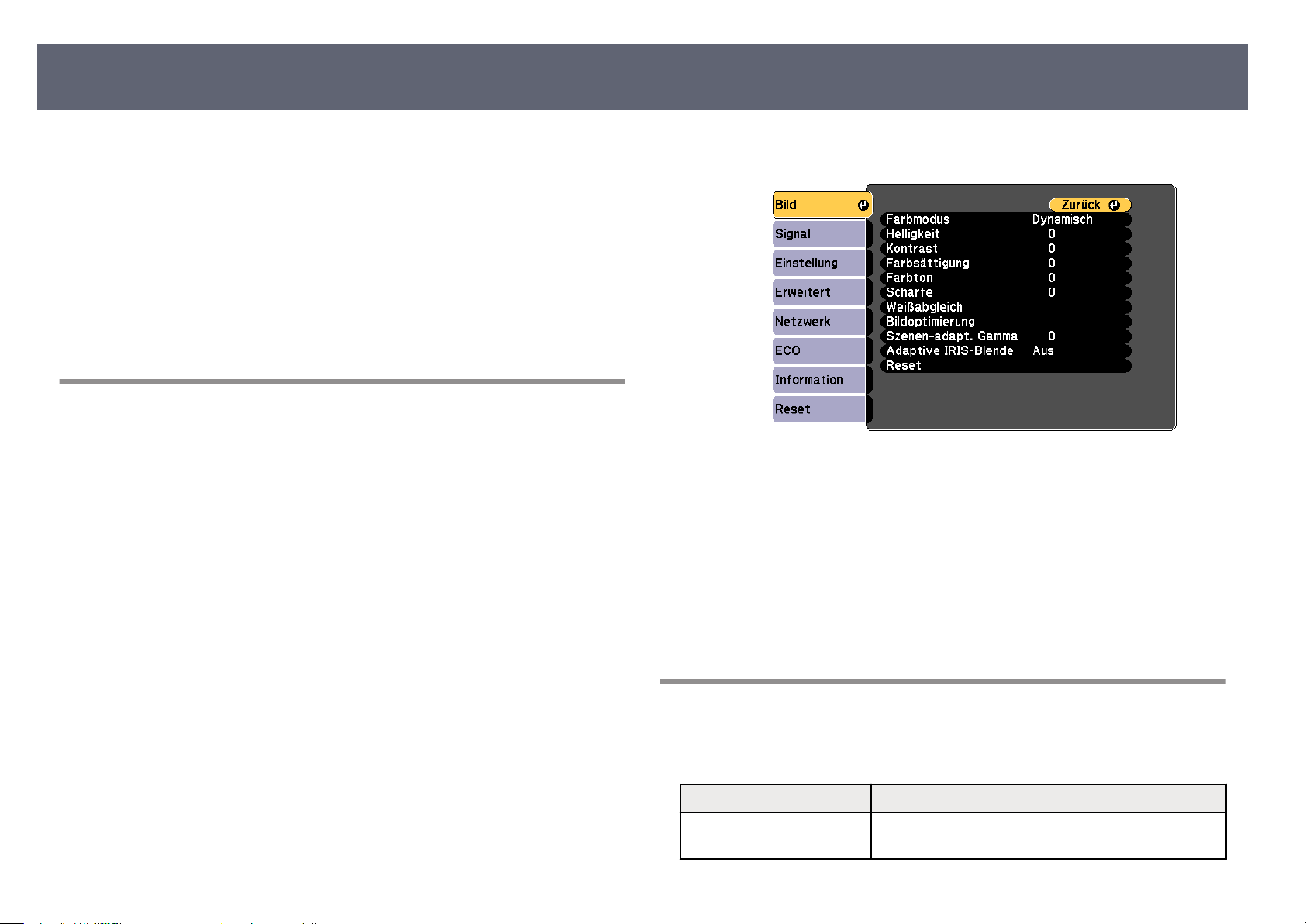
Anpassen der Bildqualität (Farbmodus)
57
Der Projektor bietet verschiedene Farbmodi zur Bereitstellung
ptimaler Helligkeits-, Kontrast- und Farbwerte für eine Vielzahl von
o
Betrachtungsumgebungen und Bildtypen. Sie können den auf Ihr Bild und
Ihre Umgebung abgestimmten Modus wählen oder mit den verfügbaren Modi
experimentieren.
Relevante Links
g
•
"Änderung des Farbmodus" S.57
•
"Verfügbare Farbmodi" S.57
•
"Einstellung der automatischen Blende" S.58
Änderung des Farbmodus
Sie können den Farbmodus des Projektors zur Optimierung des Bildes für Ihre
Betrachtungsumgebung ändern.
Schalten Sie den Projektor ein und schalten Sie zu der gewünschten
a
B
ildquelle.
Drücken Sie die [Menu]-Taste auf dem Bedienfeld oder der
b
F
ernbedienung.
Wählen Sie B
c
Wählen Sie F
d
Wählen Sie einen der angezeigten Farbmodi und drücken Sie [Enter].
e
Drücken Sie zum Verlassen der Menüs [Menu] oder [Esc].
f
Rele
g
•
vante Links
"Bildqualitätseinstellungen - Bild-Menü" S.130
ild und drücken Sie [Enter].
arbmodus und drücken Sie [Enter].
Verfügbare Farbmodi
Sie können den Projektor je nach Eingangsquelle auf die Nutzung dieser
F
arbmodi einstellen:
Farbmodus Beschreibung
Dynamisch Dies ist der hellste Modus. Ideal bei Bevorzugung von
H
elligkeit.
Page 58
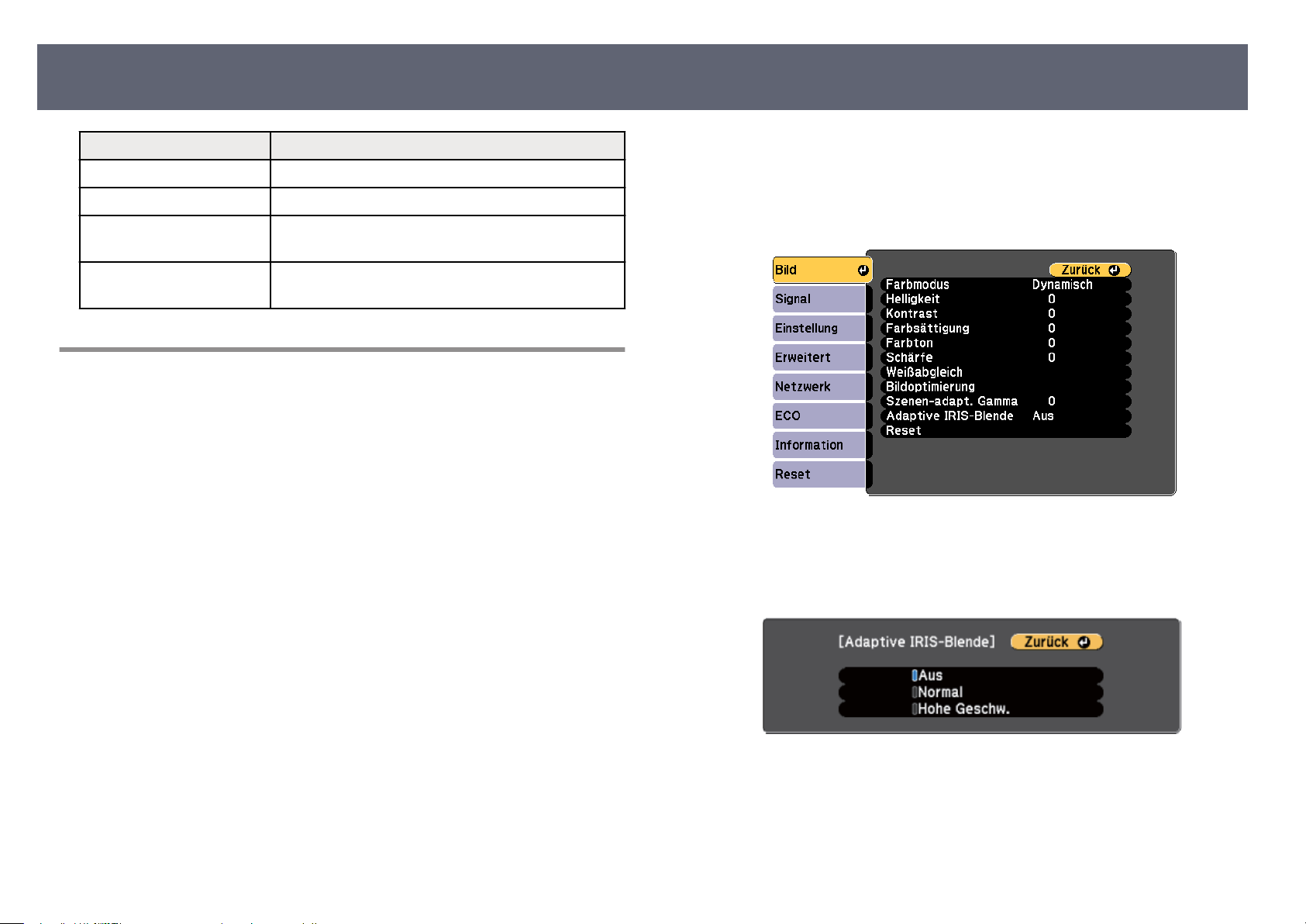
Anpassen der Bildqualität (Farbmodus)
58
Farbmodus Beschreibung
Präsentation Ideal zur Projektion lebendiger Bilder.
Kino Ideal beim Betrachten von Inhalten wie Filmen.
sRGB Ideal zur naturgetreuen Wiedergabe der Farben des
Ein
gangsbildes.
Tafel Ideal zur direkten Projektion von Bildern auf eine
g
rüne Tafel.
Einstellung der automatischen Blende
Sie können A
basierend auf der Bildhelligkeit einschalten.
Schalten Sie den Projektor ein und schalten Sie zu der gewünschten
a
B
daptive IRIS-Blende zur automatischen Optimierung des Bildes
ildquelle.
Drücken Sie die [Menu]-Taste auf dem Bedienfeld oder der
b
F
ernbedienung.
Wählen Sie das B
c
Wählen Sie A
d
Wählen Sie eine der folgenden Optionen und drücken Sie [Enter]:
e
ild-Menü und drücken Sie [Enter].
daptive IRIS-Blende und drücken Sie [Enter].
•
N
ormal dient der Standardhelligkeitsanpassung.
•
Hohe Geschw. passt die Helligkeit an, sobald sich die Szene ändert.
Drücken Sie zum Verlassen der Menüs [Menu] oder [Esc].
f
Page 59
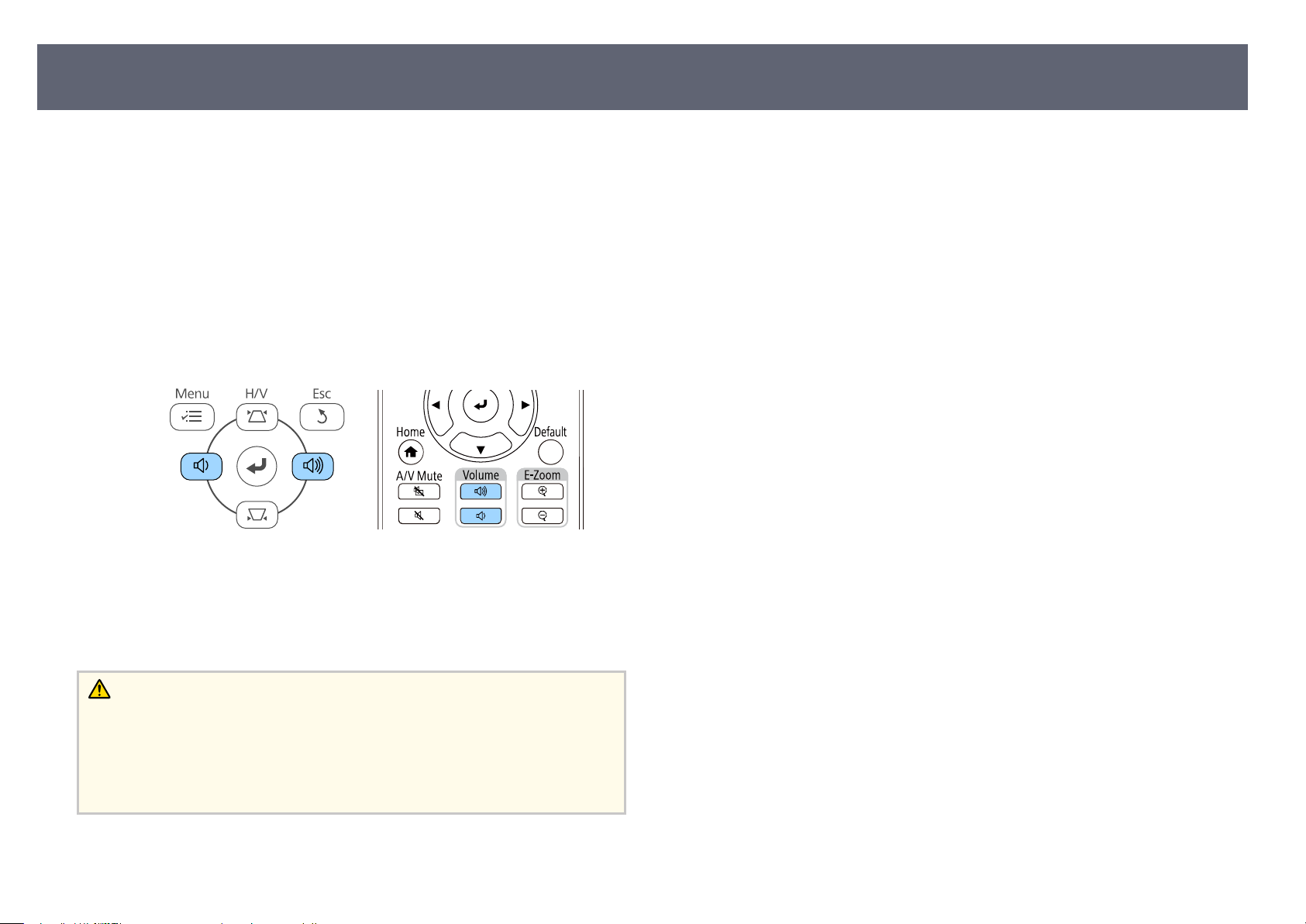
Steuerung der Lautstärke mit den Lautstärketasten
Die Lautstärketasten steuern das interne Lautsprechersystem des Projektors.
ie können auch die Lautstärke beliebiger externer Lautsprecher steuern, die Sie
S
an den Projektor angeschlossen haben.
Sie müssen die Lautstärke bei jeder einzelnen verbundenen Eingangsquelle
separat anpassen.
Schalten Sie den Projektor ein und starten Sie eine Präsentation.
a
Drücken Sie zum Erhöhen oder Verringern der Lautstärke wie dargestellt
b
die [V
olume]-Tasten am Bedienfeld oder an der Fernbedienung.
59
Eine Lautstärkeleiste wird angezeigt.
Stellen Sie die Lautstärke für eine Eingangsquelle auf eine bestimmte Stufe
c
ein, in
dem Sie Lautst. im Einstellung-Menü des Projektors wählen.
Vorsicht
eginnen Sie eine Präsentation nicht bei einer hohem Lautstärkeeinstellung.
B
Plötzliche laute Geräusche können das Gehör schädigen.
Achten Sie vor dem Ausschalten des Geräts immer darauf, die Lautstärke zu
verringern, damit Sie diese dann nach dem erneuten Einschalten schrittweise wieder
erhöhen können.
Rele
g
•
vante Links
"Projektorfunktionseinstellungen - Einstellung-Menü" S.133
Page 60

Anpassen der Projektorfunktionen
efolgen Sie die Anweisungen in diesen Abschnitten zur Nutzung der Einstellfunktionen Ihres Projektors.
B
Relevante Links
g
•
"Projizieren von zwei Bildern gleichzeitig" S.61
•
"HDMI-Link-Funktionen" S.64
•
"Projektion einer PC Free-Präsentation" S.66
•
"Vorübergehendes Abschalten von Bild und Ton" S.71
•
"Ton vorübergehend abschalten" S.72
•
"Temporäres Anhalten von Videos" S.73
•
"Bilder vergrößern/verkleinern (E-Zoom)" S.74
•
"Speichern eines Benutzerlogos" S.76
•
"Speichern eines eigenen Benutzerbildes" S.78
•
"Korrektur von Farbabweichungen bei Projektion von mehreren Projektoren" S.79
•
"Projektorsicherheitsfunktionen" S.82
Page 61
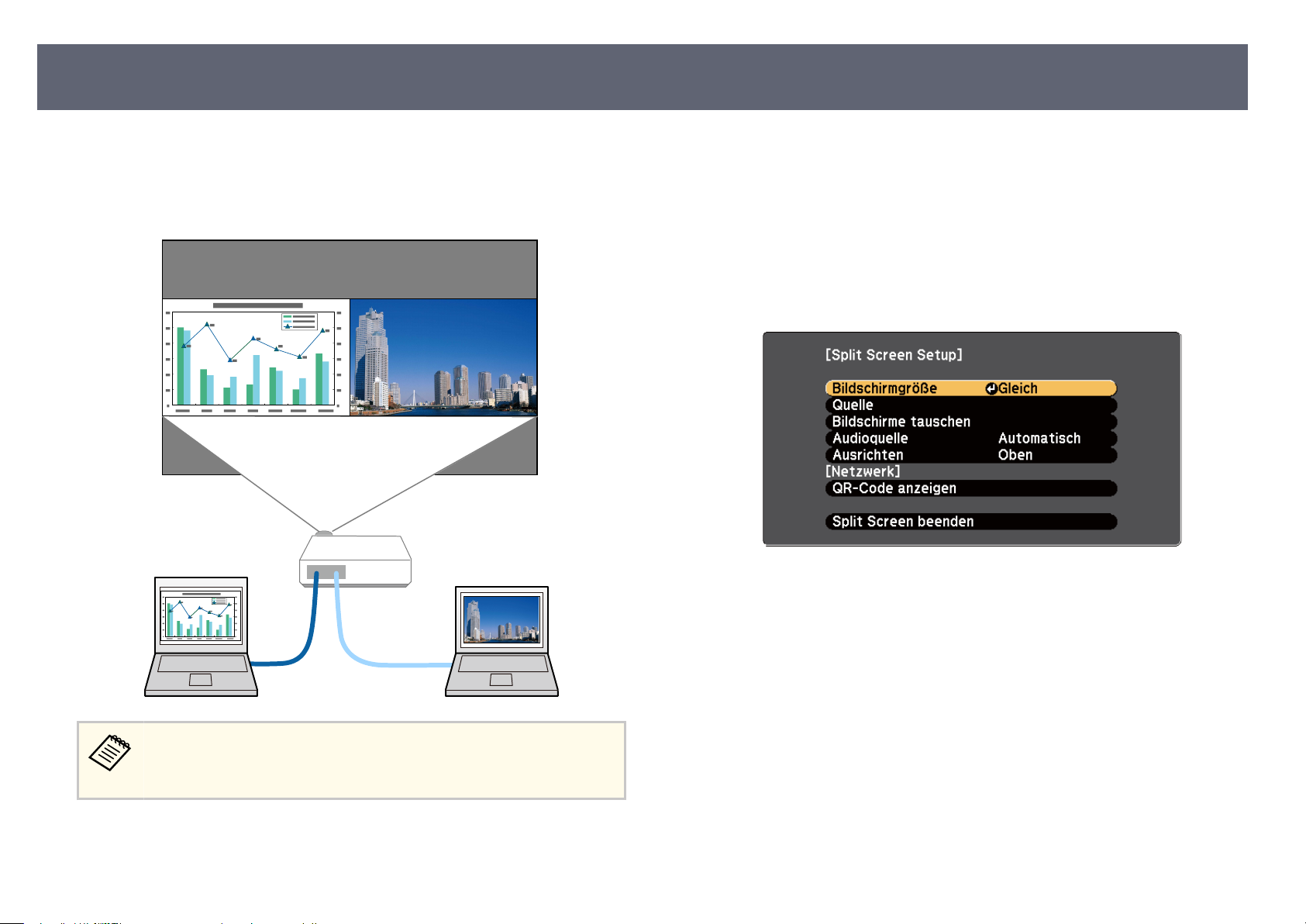
Projizieren von zwei Bildern gleichzeitig
61
Über die Split Screen-Funktion können Sie zwei Bilder von verschiedenen
ildquellen gleichzeitig projizieren. Sie können die Split Screen-Funktion über
B
die Fernbedienung oder die Projektormenüs steuern.
Diese Funktion kann je nach Modell, das Sie verwenden, nicht verfügbar sein.
Wählen Sie E
b
Wählen Sie S
c
Die gegenwärtig gewählte Eingangsquelle wird auf die linke Seite
verschoben.
Drücken Sie die [Menu]-Taste.
d
S
ie sehen diese Anzeige:
instellung und drücken Sie [Enter].
plit Screen und drücken Sie [Enter].
Während der Verwendung der Split Screen-Funktion sind andere
rojektorfunktionen möglicherweise nicht verfügbar und einige
P
Einstellungen werden eventuell automatisch auf beide Bilder angewendet.
Drücken Sie die [Menu]-Taste auf dem Bedienfeld oder der
a
ernbedienung.
F
Page 62
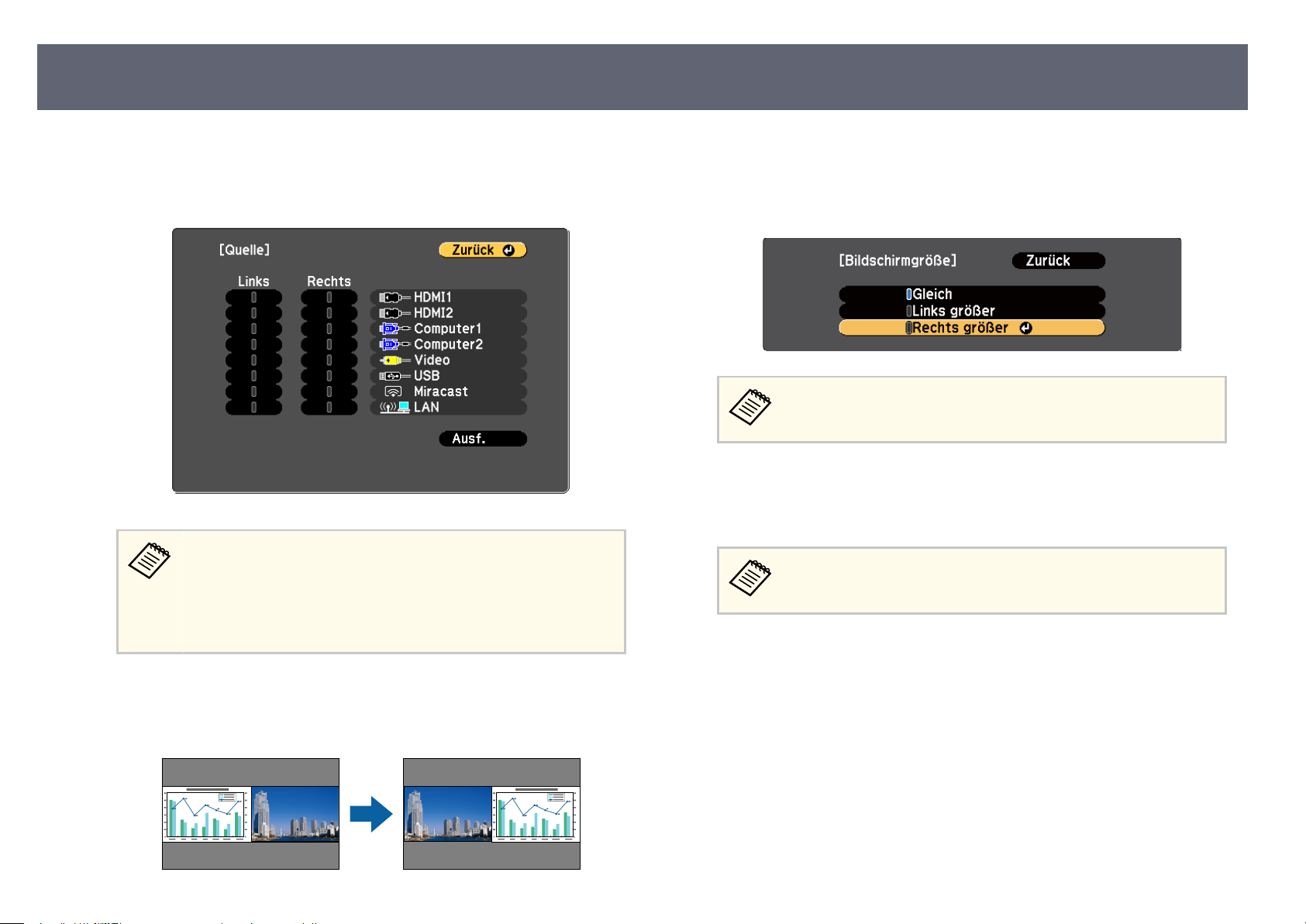
Projizieren von zwei Bildern gleichzeitig
62
Wählen Sie zur Festlegung einer Eingangsquelle für das andere Bild die
e
Q
uelle-Einstellung, drücken Sie [Enter], wählen Sie die Eingangsquelle,
wählen Sie Ausf. und drücken Sie [Enter].
•
S
ie können nur Eingangsquellen wählen, die kombiniert werden
können.
•
Bei Verwendung der Split-Screen-Funktion erscheint die QuelleAnzeige, wenn Sie die Eingangsquelle über die Fernbedienung
ändern.
Wählen Sie zum Tauschen der Bilder B
f
Sie [Enter].
Die Bilder der linken und rechten Anzeige werden ausgetauscht.
ildschirme tauschen und drücken
Sie können ein Bild vergrößern, während das andere Bild verkleinert
g
w
ird, indem Sie Bildschirmgröße wählen, [Enter] drücken, eine Größe
wählen und erneut [Enter] drücken. Drücken Sie zum Verlassen des
Menüs [Menu].
Je nach Videoeingangssignal erscheinen die Bilder möglicherweise
nic
ht in derselben Größe, selbst wenn Sie Gleich wählen.
Wählen Sie die Tonausgabe, indem Sie A
h
drücken, eine Audiooption wählen und erneut [Enter] drücken. Drücken
Sie zum Verlassen des Menüs [Menu].
Wählen Sie A
oder der linken Anzeige ausgegeben werden soll.
Wählen Sie zum Ausrichten der projizierten Bilder A
i
Sie [Enter], wählen Sie die Einstellung und drücken Sie erneut [Enter].
Drücken Sie zum Verlassen des Menüs [Menu].
Drücken Sie zum Verlassen der Split-Screen-Funktion die Taste [Esc].
j
utomatisch, wenn der Ton von der größten Anzeige
udioquelle wählen, [Enter]
usrichten, drücken
Rele
g
•
•
vante Links
"Nicht unterstützte Eingangsquellenkombinationen bei der Split ScreenProjektion" S.63
"Beschränkungen bei der Split Screen-Projektion" S.63
Page 63

Projizieren von zwei Bildern gleichzeitig
63
Nicht unterstützte Eingangsquellenkombinationen bei
der Split S
Diese Kombinationen von Eingangsquellen können bei der Split ScreenF
unktion nicht projiziert werden.
•
Computer1 und Computer2
•
Computer1/Computer2 und Video
•
HDMI1 und HDMI2
•
HDMI1/HDMI2 und LAN/Miracast
•
USB und LAN
•
LAN und Miracast
creen-Projektion
Beschränkungen bei der Split Screen-Projektion
Betriebseinschränkungen
as Folgende kann während der Split-Screen-Projektion nicht ausgeführt
D
werden.
•
Einstellung des Projektormenüs
•
E-Zoom
•
Umschalten des Seitenverhältnisses
•
Tätigkeiten, die das Drücken der [Customize]-Taste der Fernbedienung
beinhalten
•
Adaptive IRIS-Blende
rechts werden Standardeinstellungen angewendet. Einstellungen, die sich
auf d
as gesamte projizierte Bild auswirken, wie etwa Farbmodus und
Farbtemperatur, werden sowohl auf das linke als auch auf das rechte Bild
angewendet.
•
Auch wenn Sie Anpassungen an Rauschunterdrückung und Deinterlacing
im Projektormenü Bild vornehmen, wird für das rechte Bild
Rauschunterdrückung auf 0 und Deinterlacing auf Aus gesetzt.
•
Selbst wenn Sie Hintergrundanzeige im Projektormenü Erweitert auf Logo
einstellen, erscheint die blaue Anzeige, wenn kein Bildsignal anliegt.
Relevante Links
g
•
"Bildseitenverhältnis" S.55
•
"Anpassen der Bildqualität (Farbmodus)" S.57
•
"Projektorfunktionseinstellungen - Einstellung-Menü" S.133
•
"Projektoreinrichtungseinstellungen - Erweitert-Menü" S.136
•
"Bildqualitätseinstellungen - Bild-Menü" S.130
•
"Bilder vergrößern/verkleinern (E-Zoom)" S.74
•
"Einstellung der automatischen Blende" S.58
Bildbeschränkungen
•
Wenn Sie Anpassungen an Einstellungen wie Helligkeit, Kontrast,
Farbsättigung, Farbton und Schärfe im Projektormenü Bild vornehmen,
können Sie diese nur für das Bild links übernehmen. Auf das Bild
Page 64
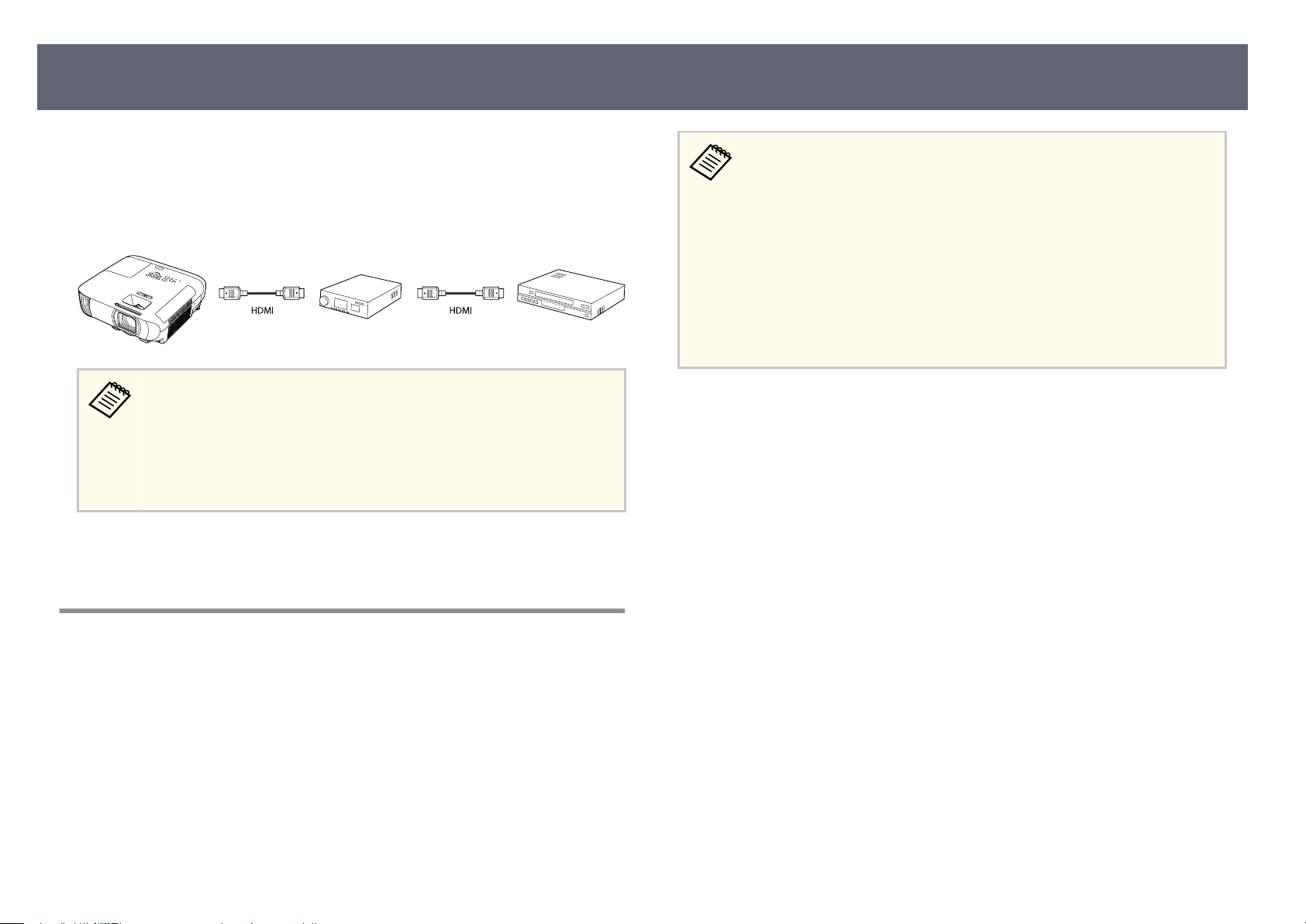
HDMI-Link-Funktionen
64
Wenn eine Audio-/Videoquelle, die den HDMI-CEC-Standard erfüllt, an den
MI-Anschluss des Projektors angeschlossen wird, können Sie bestimmte
HD
Funktionen des verbundenen Geräts über die Fernbedienung des Projektors
steuern.
Beispiel: Projektor, Audio/-Videosystem und Multimediaplayer-Verbindungen
•
olange das verbundene Gerät dem HDMI-CEC-Standard entspricht,
S
können Sie die HDMI-Link-Funktionen verwenden, auch wenn das
zwischengeschaltete Audio-/Videosystem den HDMI-CEC-Standard
nicht erfüllt.
•
Es können bis zu 3 Multimediaplayer gleichzeitig angeschlossen
werden, die dem HDMI CEC-Standard entsprechen.
Rele
g
•
vante Links
"Verbundene Geräte über HDMI-Link-Funktionen bedienen" S.64
•
W
enn Sie die Funktionen und Merkmale von HDMI-Link verwenden,
setzen Sie HDMI-Link im Menü Einstellung des Projektors auf Ein.
s Einstellung > HDMI-Link > HDMI-Link
•
Sie müssen auch das verbundene Gerät kongurieren. Weitere
Informationen nden Sie in der Dokumentation des Geräts.
•
Es kann sein, dass einige angeschlossene Geräte nur teilweise oder
gar nicht richtig funktionieren, obwohl sie den HDMI-CEC-Standard
erfüllen. Weitere Informationen nden Sie in der Dokumentation des
Geräts.
•
Verwenden Sie ein Kabel, das den HDMI-Standard unterstützt.
Drücken Sie die [Menu]-Taste auf dem Bedienfeld oder der
a
F
ernbedienung.
Wählen Sie E
b
Wählen Sie HD
c
Stellen Sie sicher, dass HDMI-Link am angezeigten Bildschirm auf Ein
eingestellt ist.
instellung und drücken Sie [Enter].
MI-Link und drücken Sie [Enter].
Verbundene Geräte über HDMI-Link-Funktionen bedienen
Sie können das verbundene Gerät, das für HDMI-Link verfügbar ist, wählen
d das ausgewählte Gerät über die HDMI-Link-Funktionen steuern.
un
Page 65
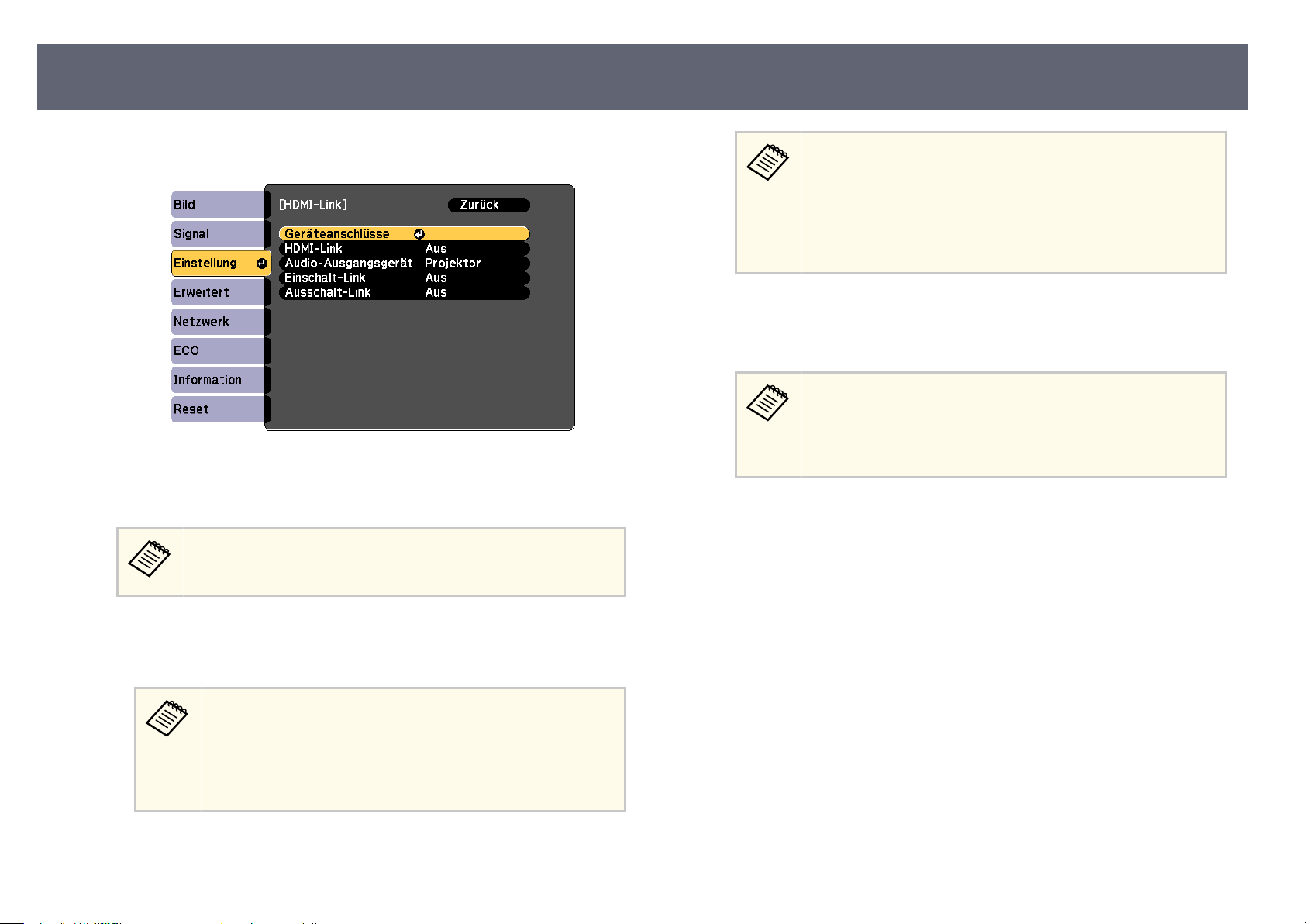
HDMI-Link-Funktionen
65
Wählen Sie G
d
Wählen Sie das Gerät, das Sie steuern und von dem Sie das Bild
e
p
rojizieren möchten, und drücken Sie [Enter].
eräteanschlüsse und drücken Sie [Enter].
•
•
erbundenes Gerät wird blau gekennzeichnet.
Ein v
Der Gerätename bleibt leer, falls er nicht abgerufen werden kann.
•
W
ählen Sie PJ -> Gerät oder Bidirektional, damit sich
das verbundene Gerät einschaltet, sobald der Projektor
eingeschaltet wird.
•
Wählen Sie Gerät -> PJ oder Bidirektional, damit sich
der Projektor einschaltet, sobald das verbundene Gerät
eingeschaltet wird.
•
A
usschalt-Link ermöglicht Ihnen die Festlegung, ob die verbundenen
Geräte bei Ausschaltung des Projektors ebenfalls ausgeschaltet werden
sollen.
•
usschalt-Link funktioniert nur, wenn die CEC-Power-Link-
A
Funktion des angeschlossenen Geräts aktiviert ist.
•
Beachten Sie, dass sich das angeschlossene Gerät je nach
Status (z. B. wenn es gerade aufnimmt) ggf. nicht ausschaltet.
Drücken Sie zum Verlassen der Menüs [Esc].
g
S
ie können das verbundene Gerät über die Fernbedienung des Projektors
steuern, bspw. Wiedergabe, Stopp, Schnellvorlauf und Rücklauf.
Wählen Sie mit [Esc] die erforderlichen HDMI-Link-Optionen.
f
•
A
udio-Ausgangsgerät: Wählen Sie das Gerät für die Audioausgabe.
•
W
ählen Sie Projektor, damit das Audio vom Projektor selbst
ausgegeben wird.
•
Wählen Sie AV-System, damit Audio von einem über
ein HDMI-Kabel angeschlossenen AV-Verstärker ausgegeben
wird.
•
E
inschalt-Link ermöglicht Ihnen die Festlegung, was bei Einschalten
des Projektors oder des verbundenen Geräts geschehen soll.
Page 66
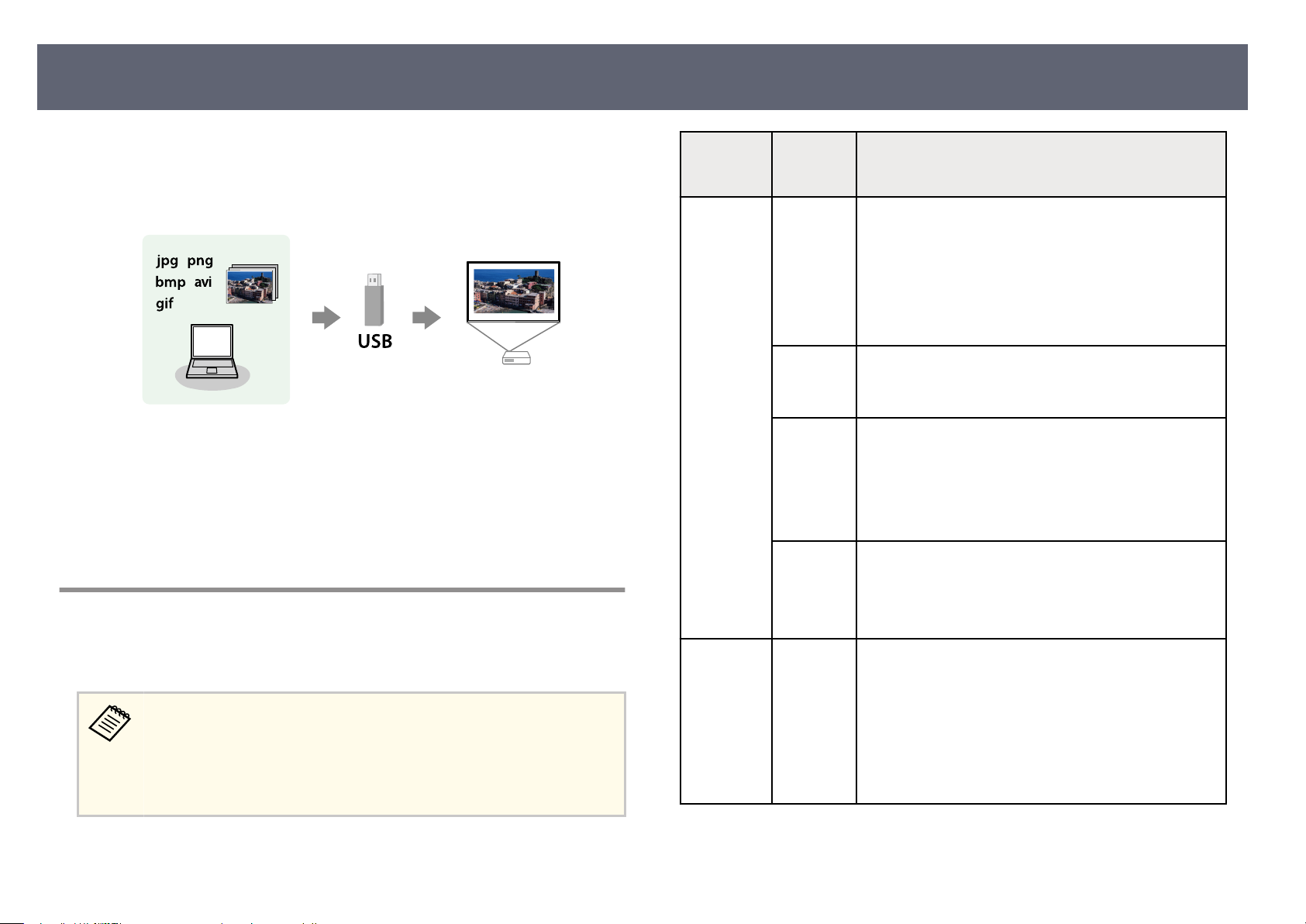
Projektion einer PC Free-Präsentation
66
Sie können die PC Free-Funktion Ihres Projektors nutzen, wann immer Sie
B-Gerät mit kompatiblen Präsentationsdateien anschließen. Dadurch
ein US
können Sie eine Präsentation schnell und einfach anzeigen und über die
Fernbedienung des Projektors steuern.
vante Links
Rele
g
•
"Unterstützte PC Free-Dateitypen" S.66
•
"Warnhinweise zur PC Free-Projektion" S.67
•
"Starten einer Diaschau per PC Free" S.67
•
"Starten einer Filmpräsentation per PC Free" S.68
•
"PC Free-Anzeigeoptionen" S.69
Unterstützte PC Free-Dateitypen
Sie können diese Dateitypen über die PC Free-Funktion des Projektors
rojizieren.
p
•
egen Sie Ihre Dateien zur Erzielung optimaler Ergebnisse auf einem
L
FAT16/32-formatierten Medium ab.
•
Falls Sie Probleme beim Projizieren von einem für Nicht-WindowsDateisysteme formatierten Medium haben, versuchen Sie, das Medium
stattdessen für Windows zu formatieren.
Dateiinhalte Dateityp
ateierwe
(D
iterung)
Bilder .jpg Stellen Sie sicher, dass Folgendes nicht auf die Datei
.bmp Stellen Sie sicher, dass Folgendes nicht auf die Datei
.gif Stellen Sie sicher, dass Folgendes nicht auf die Datei
.png Stellen Sie sicher, dass Folgendes nicht auf die Datei
Filme .avi
(M
otion-
JPEG)
Details
zu
tri:
•
CMYK-Format
•
Progressive-Format
•
Hochkomprimiert
•
Auösung über 8192 × 8192
zu
tri:
•
Auösung über 1280 × 800
zu
tri:
•
Auösung über 1280 × 800
•
Animiert
•
Zeilensprung
zu
tri:
•
Auösung über 1.920 × 1.200
•
Zeilensprung
Unterstützt nur AVI 1.0.
Stellen Sie sicher, dass Folgendes nicht auf die Datei
zutri:
•
Gespeichert mit einem Audiocodec, der nicht PCM
oder ADPCM entspricht
•
Auösung über 1280 × 720
•
Größer als 2 GB
Page 67
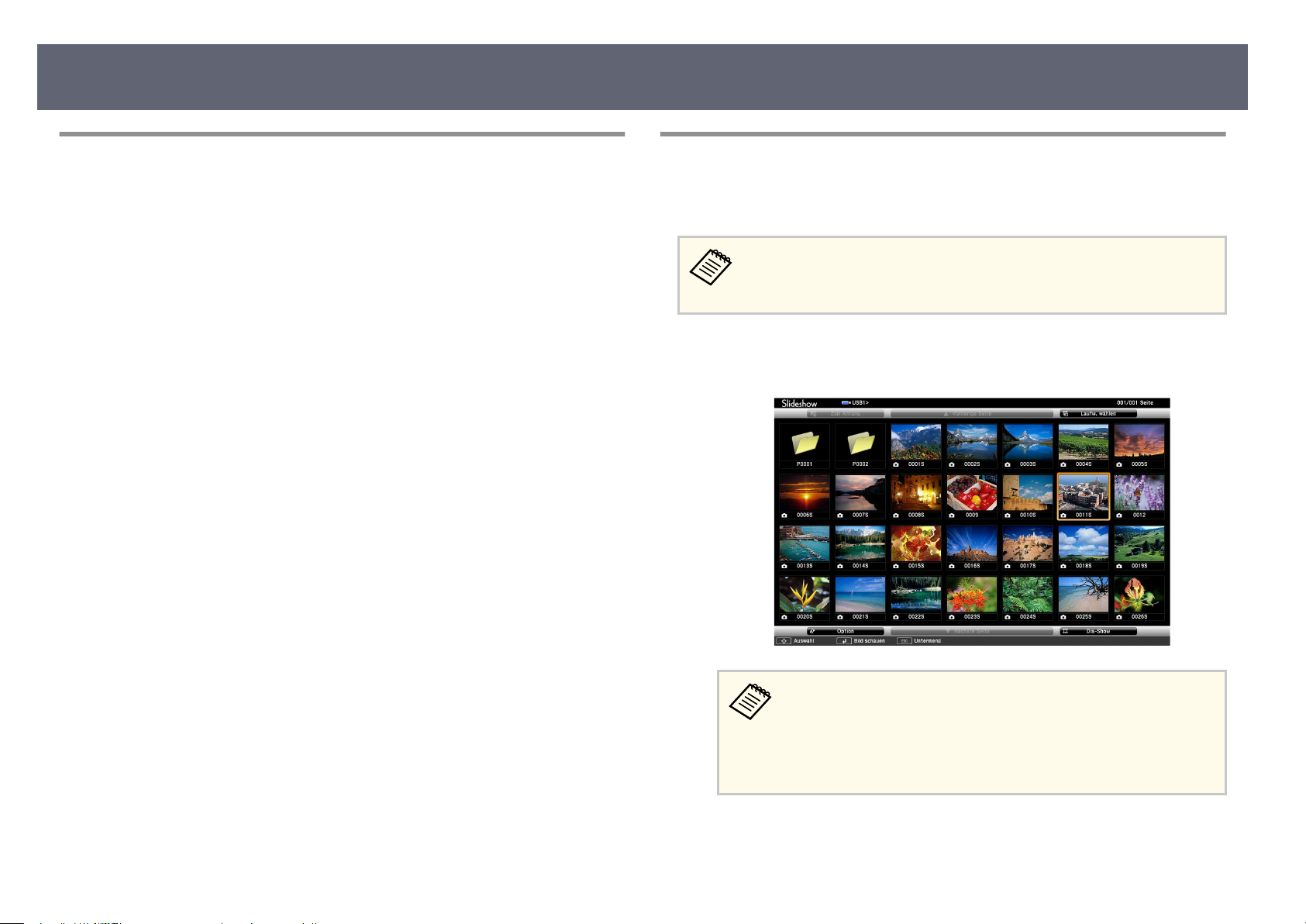
Projektion einer PC Free-Präsentation
67
Warnhinweise zur PC Free-Projektion
Beachten Sie bei Verwendung der PC Free-Funktionen die folgenden
W
arnhinweise.
•
Sie können keinen USB-Stick für PC Free-Funktionen nutzen.
•
Trennen Sie das USB-Speichergerät nicht, während darauf zugegrien wird;
andernfalls kann PC Free möglicherweise nicht richtig arbeiten.
•
Möglicherweise können Sie die Sicherheitsfunktionen bei bestimmten USBSpeichergeräten mit PC Free-Funktionen nicht nutzen.
•
Wenn Sie ein USB-Gerät anschließen, das über ein eigenes Netzteil verfügt,
verbinden Sie das Netzteil mit einer Steckdose, wenn Sie das Gerät mit Ihrem
Projektor verwenden.
•
Einige handelsübliche USB-Kartenleser sind möglicherweise nicht mit dem
Projektor kompatibel.
•
Der Projektor kann bis zu fünf in den angeschlossenen Kartenleser eingelegte
Karten gleichzeitig erkennen.
•
Sie können Trapezverzerrungen bei Projektion per PC Free nicht korrigieren;
korrigieren Sie die Bildform daher vor Beginn Ihrer Präsentation.
•
Sie können folgende Funktionen während der Projektion per PC Free nutzen.
•
Freeze
•
A/V Mute
•
E-Zoom
Starten einer Diaschau per PC Free
Nach Anschluss eines USB-Gerätes am Projektor können Sie zur USBEin
gangsquelle wechseln und Ihre Diaschau starten.
Sie können die PC Free-Bedienoptionen ändern oder S
hinzufügen, indem Sie Option im unteren Bereich der Anzeige wählen
und [Enter] drücken.
Drücken Sie die [USB]-Taste der Fernbedienung.
a
Die PC F
ree-Dateiliste wird angezeigt.
pezialeekte
Relevante Links
g
•
"Temporäres Anhalten von Videos" S.73
•
"Vorübergehendes Abschalten von Bild und Ton" S.71
•
"Bilder vergrößern/verkleinern (E-Zoom)" S.74
•
enn die Laufw. wählen-Anzeige erscheint, wählen Sie mit den
W
Pfeiltasten das Laufwerk und drücken [Enter].
•
Markieren Sie zum Einblenden der Bilder auf dem anderen
USB-Laufwerk die Laufw. wählen-Option im oberen Bereich der
Dateiliste und drücken Sie [Enter].
Page 68
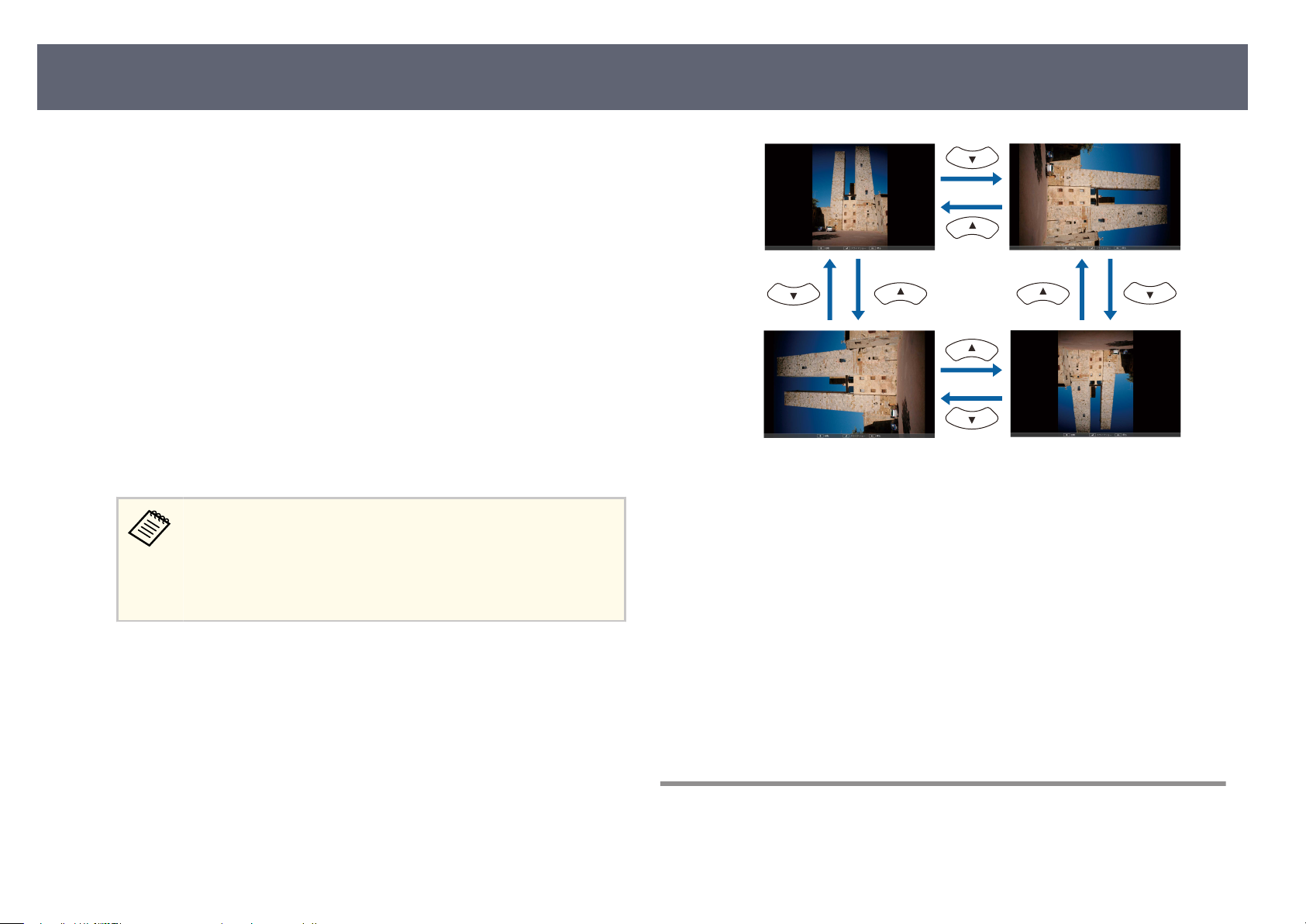
Projektion einer PC Free-Präsentation
Befolgen Sie zum Lokalisieren Ihrer Dateien eine der folgenden
b
A
nweisungen:
•
Wenn Sie Dateien in einem Unterordner auf Ihrem Gerät anzeigen
möchten, markieren Sie mit den Pfeiltasten den Ordner und drücken
Sie [Enter].
•
Sie können zur nächsthöheren Ordnerebene auf Ihrem Gerät
zurückkehren, indem Sie Zum Anfang markieren und [Enter] drücken.
Führen Sie eine der folgenden Anweisungen aus:
c
•
M
arkieren Sie zur Anzeige eines einzelnen Bildes mit den Pfeiltasten
das Bild und drücken Sie [Enter]. (Drücken Sie zum Zurückkehren zur
Dateiliste [Esc].)
•
Markieren Sie zur Anzeige einer Diaschau aller Bilder in einem Ordner
mit den Pfeiltasten die Option Dia-Show im unteren Bereich der
Anzeige und drücken Sie [Enter].
•
S
ie können die Bildwechselzeit ändern, indem Sie Option im
unteren Bereich der Anzeige wählen und [Enter] drücken.
•
Wenn Dateinamen den Anzeigebereich überschreiten oder nicht
unterstützte Symbole enthalten, werden sie möglicherweise
abgekürzt oder geändert (dies gilt nur für die Anzeige).
•
Dr
ücken Sie zum Aufrufen des nächsten oder vorherigen Bildes die
Links- oder Rechtstaste.
Befolgen Sie zum Beenden der Anzeige die eingeblendeten Anweisungen
e
o
der drücken Sie die [Esc]-Taste.
Sie kehren zur Dateiliste zurück.
68
Nutzen Sie während der Projektion folgende Befehle zur Steuerung der
d
A
nzeige:
•
Drücken Sie zum Drehen eines angezeigten Bildes die Aufwärts- oder
Abwärtstaste.
Schalten Sie das USB-Gerät bei Bedarf aus und trennen Sie es vom
f
P
rojektor.
Relevante Links
g
•
"PC Free-Anzeigeoptionen" S.69
•
"Verbindung mit einem USB-Gerät" S.27
Starten einer Filmpräsentation per PC Free
Nach Anschluss eines USB-Gerätes am Projektor können Sie zur USBEin
gangsquelle wechseln und Ihren Film starten.
Page 69
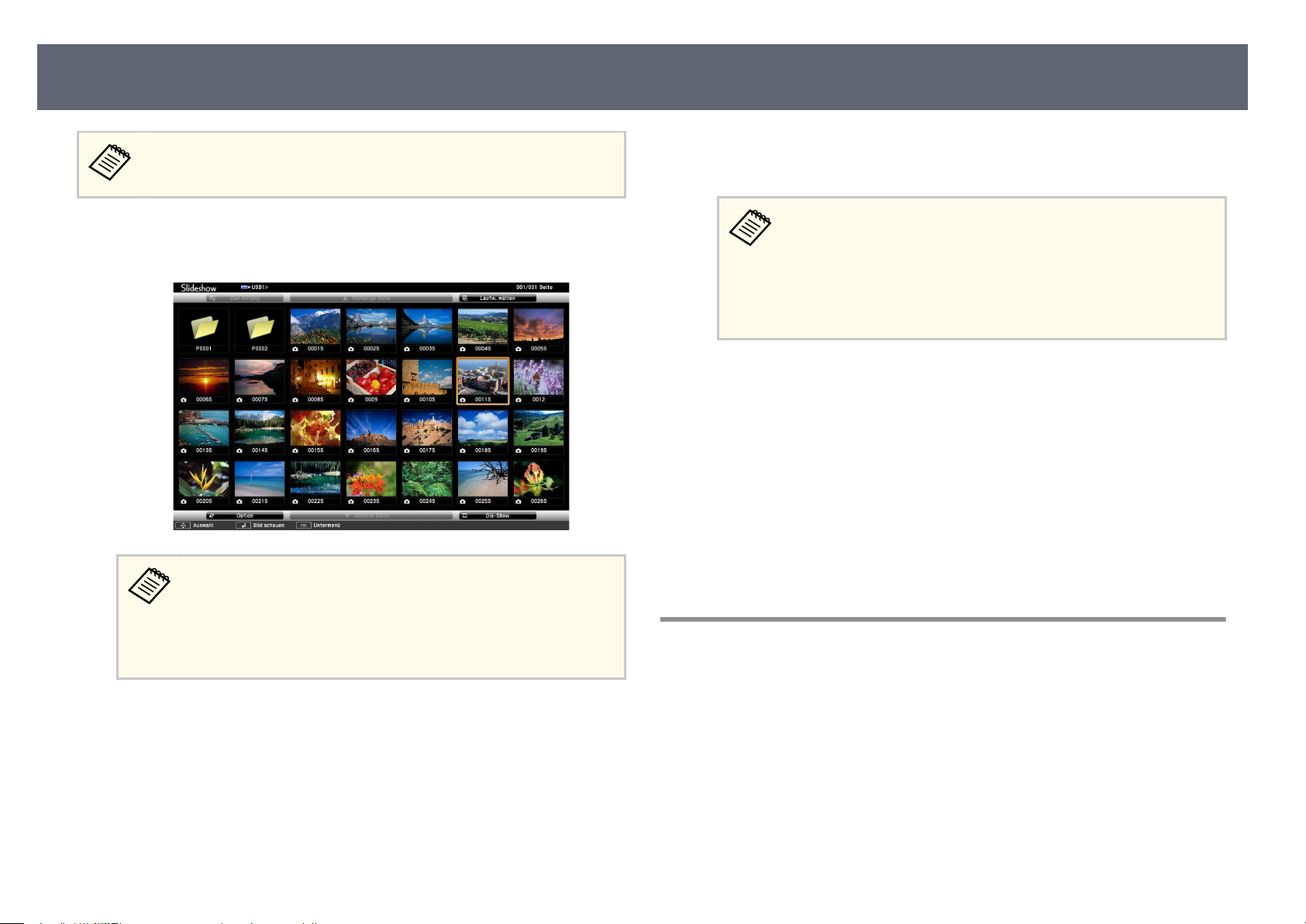
Projektion einer PC Free-Präsentation
69
Sie können die PC Free-Bedienoptionen ändern, indem Sie O
unteren Bereich der Anzeige wählen und [Enter] drücken.
Drücken Sie die [USB]-Taste der Fernbedienung.
a
Die PC Free-Dateiliste wird angezeigt.
•
enn die Laufw. wählen-Anzeige erscheint, wählen Sie mit den
W
Pfeiltasten das Laufwerk und drücken [Enter].
•
Markieren Sie zum Einblenden der Filmdateien auf dem anderen
USB-Laufwerk die Laufwerk wählen-Option im oberen Bereich
der Dateiliste und drücken Sie [Enter].
Befolgen Sie zum Lokalisieren Ihrer Dateien eine der folgenden
b
A
nweisungen:
•
Wenn Sie Dateien in einem Unterordner auf Ihrem Gerät anzeigen
möchten, markieren Sie mit den Pfeiltasten den Ordner und drücken
Sie [Enter].
•
Sie können zur nächsthöheren Ordnerebene auf Ihrem Gerät
zurückkehren, indem Sie Zum Anfang markieren und [Enter] drücken.
ption im
Markieren Sie zur Wiedergabe eines Filmes mit den Pfeiltasten die Datei
c
un
d drücken Sie [Enter].
•
enn Dateinamen den Anzeigebereich überschreiten oder nicht
W
unterstützte Symbole enthalten, werden sie möglicherweise
abgekürzt oder geändert (dies gilt nur für die Anzeige).
•
Wenn Sie alle Filme in einem Ordner der Reihe nach
wiedergeben möchten, wählen Sie die Dia-Show-Option im
unteren Bereich der Anzeige.
Drücken Sie zum Beenden der Filmwiedergabe [Esc], markieren Sie
d
V
erlassen und drücken Sie [Enter].
Sie kehren zur Dateiliste zurück.
Schalten Sie das USB-Gerät bei Bedarf aus und trennen Sie es vom
e
P
rojektor.
Relevante Links
g
•
"PC Free-Anzeigeoptionen" S.69
•
"Verbindung mit einem USB-Gerät" S.27
PC Free-Anzeigeoptionen
Sie können diese Anzeigeoptionen bei Verwendung von PC Free wählen.
arkieren Sie zum Zugreifen auf diese Anzeige Option im unteren Bereich
M
der PC Free-Dateiliste und drücken Sie [Enter].
Page 70
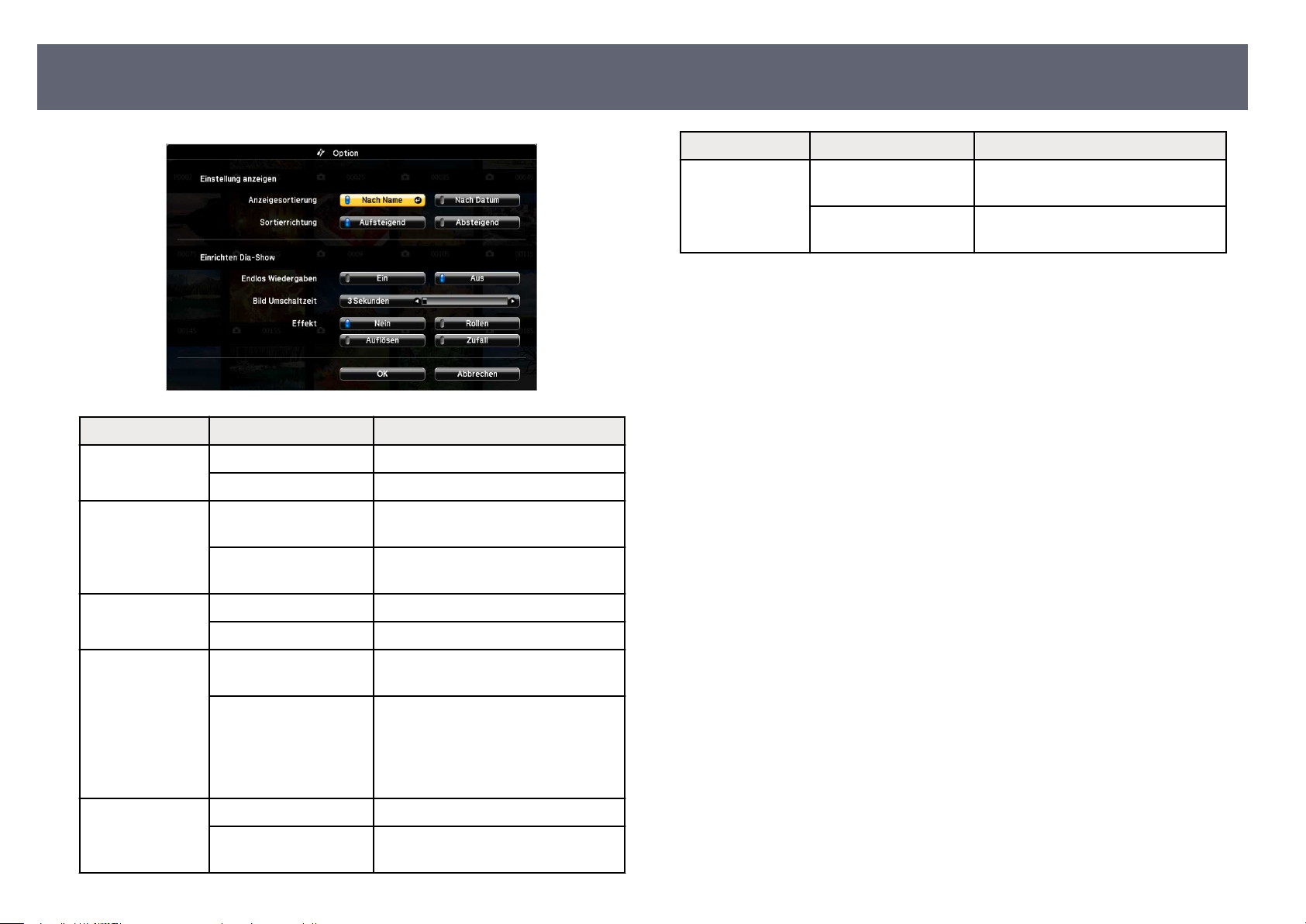
Projektion einer PC Free-Präsentation
Einstellung Optionen Beschreibung
Anzeigesortierung Nach Name Zeigt Dateien nach Namen sortiert
Nach Datum Zeigt Dateien nach Datum sortiert
Sortierrichtung Aufsteigend Sortiert Dateien von der ersten bis zur
letzt
en
Einstellung Optionen Beschreibung
Auösen Übergänge zwischen Bildern per
uösungseekt
A
Zufall Übergänge zwischen Bildern über
ein
e zufällige Auswahl an Eekten
70
Absteigend Sortiert Dateien von der letzten bis zu
er
sten
Endlos
W
iedergaben
Bild Umschaltzeit Nein Zeigt die nächste Datei nicht
Eekt Nein Kein Ee
Ein Zeigt eine Diaschau kontinuierlich
Aus Zeigt eine Diaschau einmal
au
tomatisch
1 Sekunde bis
60 S
ekunden
Rollen Übergänge zwischen Bildern per
Zeigt Dateien für die ausgewählte
Dauer und wechselt automatisch
zur nächsten Datei; hochauösende
Bilder wechseln möglicherweise etwas
langsamer
kt
W
ischeekt
Page 71
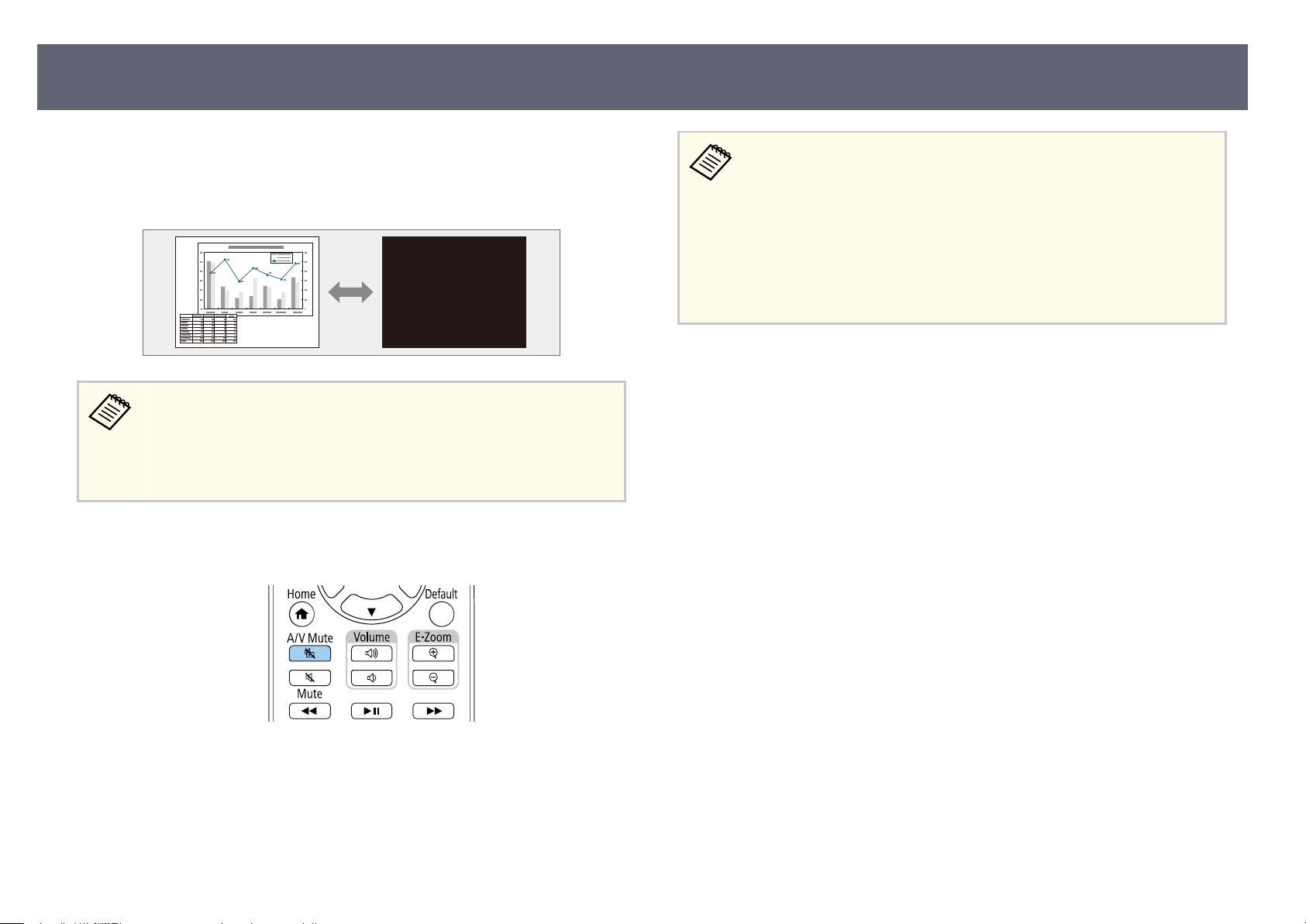
Vorübergehendes Abschalten von Bild und Ton
71
Sie können das projizierte Bild und den Ton vorübergehend abschalten, wenn
ie die Aufmerksamkeit des Publikums während einer Präsentation auf etwas
S
anderes lenken möchten. Bild und Ton laufen jedoch weiter; Sie können die
Projektion also nicht an dem Punkt fortsetzen, an dem sie gestoppt wurde.
Wenn Sie bei Betätigung der [A/V Mute]-Taste ein Bild, etwa
ein Fir
menlogo oder dergleichen, anzeigen möchten, können Sie
die gewünschte Anzeige in der A/V Stummschalten-Einstellung im
Projektormenü Erweitert wählen.
s Erweitert > Display > A/V Stummschalten
Drücken Sie zum temporären Ausblenden von Bild und Ton die [A/V
a
M
ute]-Taste an der Fernbedienung.
•
S
ie können die Projektion auch über den A/V-Stummschalten-
Schiebehebel am Projektor anhalten.
•
Der Projektor schaltet sich 30 Minuten nach Aktivierung von
A/V Stummschalten automatisch ab. Sie können diese Funktion
deaktivieren.
s ECO > Timer A/V Mute
•
Die Lampe leuchtet während der A/V Stummschalten-Einstellung, d. h.
die Lampenstunden werden erhöht.
Rele
g
•
•
vante Links
"Projektoreinrichtungseinstellungen - Erweitert-Menü" S.136
"Projektoreinrichtungseinstellungen - ECO-Menü" S.151
Sie können Bild und Ton wieder aktivieren, indem Sie noch einmal [A/V
b
M
ute] drücken.
Page 72
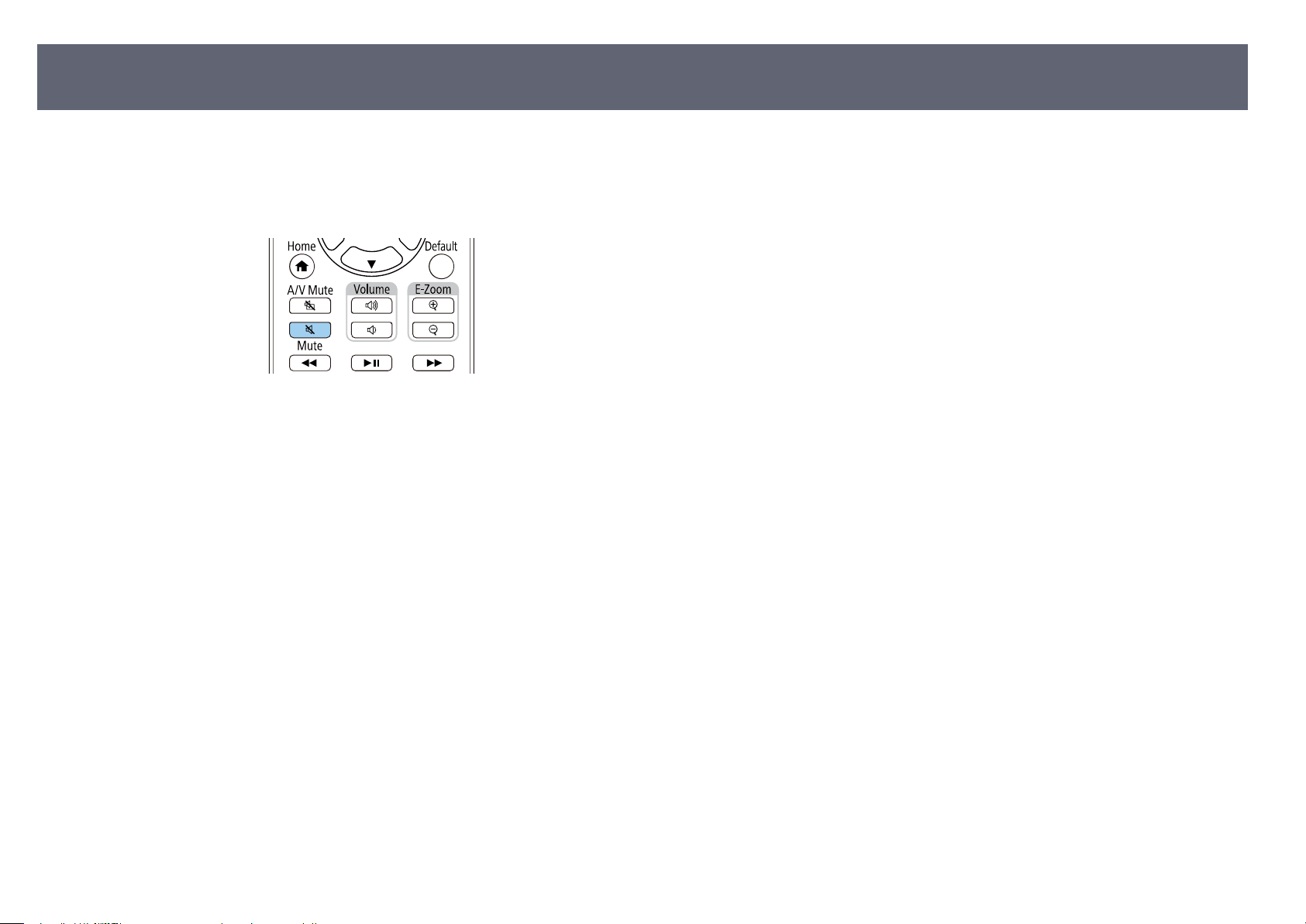
Ton vorübergehend abschalten
Sie können das Audio vorübergehend stumm schalten.
Drücken Sie zum Stummschalten des Audios die [Mute]-Taste an der
a
F
ernbedienung.
Drücken Sie zum Deaktivieren der Stummschaltung erneut die Taste
b
[M
ute].
72
Page 73
Temporäres Anhalten von Videos
Sie können ein Video oder eine Computerpräsentation vorübergehend anhalten
d das aktuelle Bild kontinuierlich anzeigen lassen. Bild und Ton laufen jedoch
un
weiter; Sie können die Projektion also nicht an dem Punkt fortsetzen, an dem
sie gestoppt wurde.
Drücken Sie zum Anhalten eines Videos die [Freeze]-Taste an der
a
F
ernbedienung.
Wenn Sie das laufende Video wieder starten möchten, drücken Sie noch
b
einm
al [Freeze].
73
Page 74
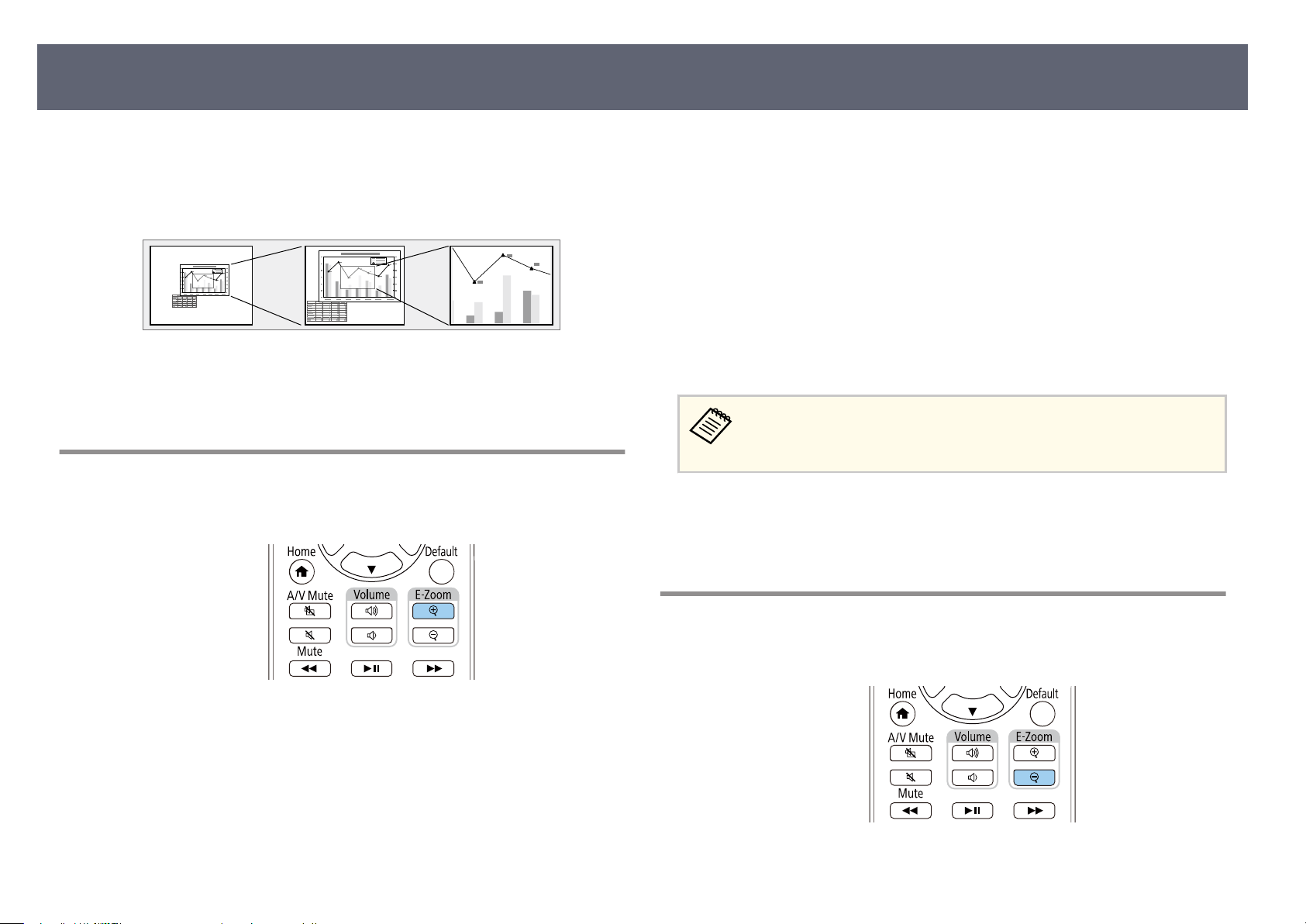
Bilder vergrößern/verkleinern (E-Zoom)
74
Sie können das projizierte Bild mit der Taste [E-Zoom] an der Fernbedienung
ergrößern oder verkleinern.
v
Größe und Position des vergrößerten Bildes bleiben selbst nach Umschalten der
Eingangsquelle oder Abschalten des Projektors erhalten.
Rele
g
•
•
vante Links
"Bilder vergrößern" S.74
"Bilder verkleinern" S.74
Bilder vergrößern
Drücken Sie die Taste [E-Zoom] + an der Fernbedienung.
a
Verwenden Sie zum Anpassen des vergrößerten Bildes die folgenden
b
T
asten an der Fernbedienung, während das Zoomverhältnis angezeigt
wird:
•
Drücken Sie zum Vergrößern des Bildes wiederholt die Taste [E-Zoom]
+.
•
Verwenden Sie zum Verschieben des vergrößerten Bildes die
Pfeiltasten.
•
Zum Verkleinern des Bildes drücken Sie die Taste [E-Zoom] –.
•
Drücken Sie zum Zurückkehren zur Originalbildgröße die [Default]Taste.
Beim Projizieren von Bildern von einer Epson-Dokumentenkamera
önnen Sie das Bild mit der Taste [E-Zoom] + an der Dokumentenkamera
k
in 57 Schritten ein- bis achtfach vergrößern.
Wenn das Zoomverhältnis ausgeblendet wird, werden Größe und Position
des v
ergrößerten Bildes gespeichert. Drücken Sie zur erneuten Anpassung die
Tasten [E-Zoom] +/-.
Das projizierte Bild wird vergrößert, wobei die Mitte des Bildes zentriert
b
leibt. Sie können das Bild in 25 Schritten ein- bis vierfach vergrößern.
Bilder verkleinern
Drücken Sie die Taste [E-Zoom] – an der Fernbedienung.
a
Page 75
Bilder vergrößern/verkleinern (E-Zoom)
Das projizierte Bild wird verkleinert. Sie können das Bild stufenweise
ischen 100 und 50 % verkleinern.
zw
Verwenden Sie zum Anpassen des verkleinerten Bildes die folgenden
b
T
asten an der Fernbedienung, während das Zoomverhältnis angezeigt
wird:
•
Drücken Sie zum Verkleinern des projizierten Bildes wiederholt die
Taste [E-Zoom] –.
•
Verwenden Sie zum Verschieben des verkleinerten Bildes auf der
Projektionsäche die Pfeiltasten.
•
Zum Vergrößern des Bildes drücken Sie die Taste [E-Zoom] +.
•
Drücken Sie zum Zurückkehren zur Originalbildgröße die [Default]Taste.
Bei Projektion eines Bildes von einer Epson-Dokumentenkamera können
ie das Bild auch mit der Taste [E-Zoom] - an der Dokumentenkamera
S
reduzieren.
75
Wenn das Zoomverhältnis ausgeblendet wird, werden Größe und Position
des v
ergrößerten Bildes gespeichert. Drücken Sie zur erneuten Anpassung die
Tasten [E-Zoom] +/-.
Page 76
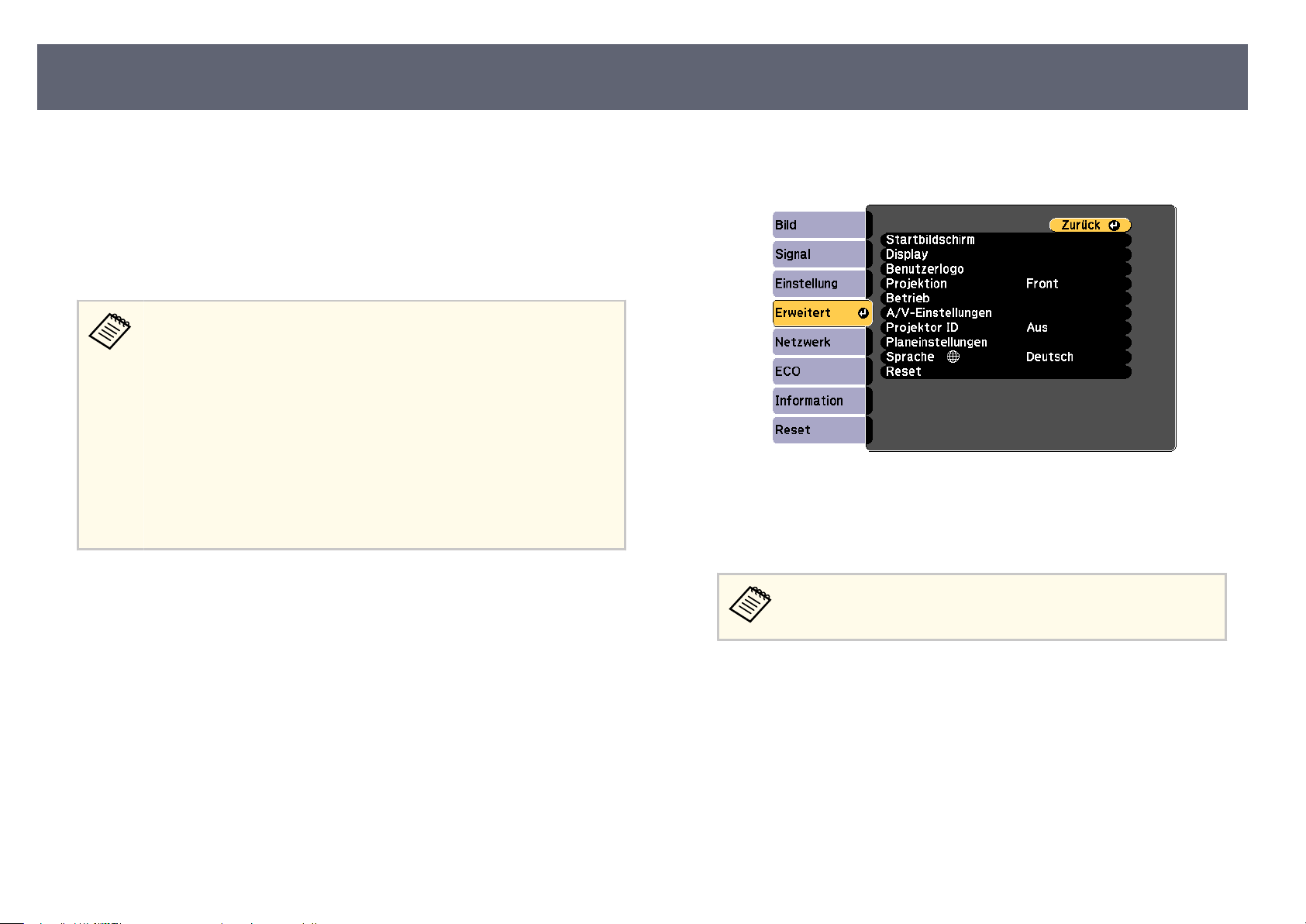
Speichern eines Benutzerlogos
76
Sie können ein Bild auf dem Projektor speichern und anzeigen, sobald sich der
rojektor einschaltet. Sie können das Bild auch anzeigen, wenn der Projektor
P
kein Eingangssignal empfängt. Dieses Bild nennt sich Benutzerlogo.
Sie können ein Foto, eine Grak oder ein Firmenlogo als Benutzerlogo wählen;
dies kann im Falle eines Diebstahls bei der Identikation des Geräteeigentümers
helfen. Sie können Änderungen am Benutzerlogo verhindern, indem Sie einen
Kennwortschutz einrichten.
•
W
enn die Einstellung Benutzerlogoschutz im Einstellungsmenü
Kennwortschutz auf Ein gesetzt ist, setzen Sie sie vor Speichern des
Benutzerlogos auf Aus.
•
Wenn Sie die Menüeinstellungen von einem Projektor per
Sammeleinrichtungsfunktion auf einen anderen Projektor kopieren,
wird auch das Benutzerlogo kopiert. Tragen Sie keine Informationen
ein, die Sie nicht zwischen mehreren Projektoren als Benutzerlogo
teilen möchten.
•
Sie können HDCP-geschützten Druckinhalte nicht speichern.
•
Diese Funktion ist nicht verfügbar, wenn die Eingangsquelle LAN oder
Miracast ist.
Zeigen Sie das Bild an, das Sie als Benutzerlogo projizieren möchten.
a
Drücken Sie die [Menu]-Taste, wählen Sie das E
b
drücken Sie [Enter].
Wählen Sie B
c
Sie werden gefragt, ob Sie das angezeigte Bild als Benutzerlogo nutzen
möchten.
enutzerlogo > Einstellung starten und drücken Sie [Enter].
Einstellungen wie Keystone, E-Zoom und Seitenverhältnis werden
orübergehend abgebrochen, wenn Sie Benutzerlogo wählen.
v
rweitert-Menü und
Wählen Sie J
d
Prüfen Sie das angezeigte Bild und wählen Sie dann zum Speichern als
e
B
enutzerlogo Ja.
Das Benutzerlogo wird überschrieben und eine Abschlussmeldung
erscheint.
Drücken Sie zum Verlassen der Meldung [Esc].
f
a und drücken Sie [Enter].
Page 77

Speichern eines Benutzerlogos
77
Wählen Sie das E
g
Wählen Sie S
h
Legen Sie fest, wann das Benutzerlogo angezeigt werden soll:
i
•
W
enn es immer dann angezeigt werden soll, wenn kein Eingangssignal
anliegt, wählen Sie Hintergrundanzeige und setzen Sie die Option auf
Logo.
s Erweitert > Display > Hintergrundanzeige
•
Wenn es immer dann angezeigt werden soll, wenn Sie den Projektor
einschalten, wählen Sie Startbildschirm und setzen Sie die Option auf
Ein.
s Erweitert > Display > Startbildschirm
•
Wenn es immer dann angezeigt werden soll, wenn Sie die [A/V Mute]Taste drücken, wählen Sie A/V Stummschalten und setzen Sie die
Option auf Logo.
s Erweitert > Display > A/V Stummschalten
Hindern Sie unautorisierte Personen mittels Kennwortabfrage daran, die
Benutzerlogo-Einstellungen zu ändern, indem Sie die BenutzerlogoschutzEinstellung im Einstellungsmenü Kennwortschutz auf Ein setzen und das
Kennwort festlegen.
rweitert-Menü und drücken Sie [Enter].
chalt und drücken Sie [Enter].
Relevante Links
g
•
"Vorübergehendes Abschalten von Bild und Ton" S.71
•
"Auswahl von Kennwortschutztypen" S.83
Page 78
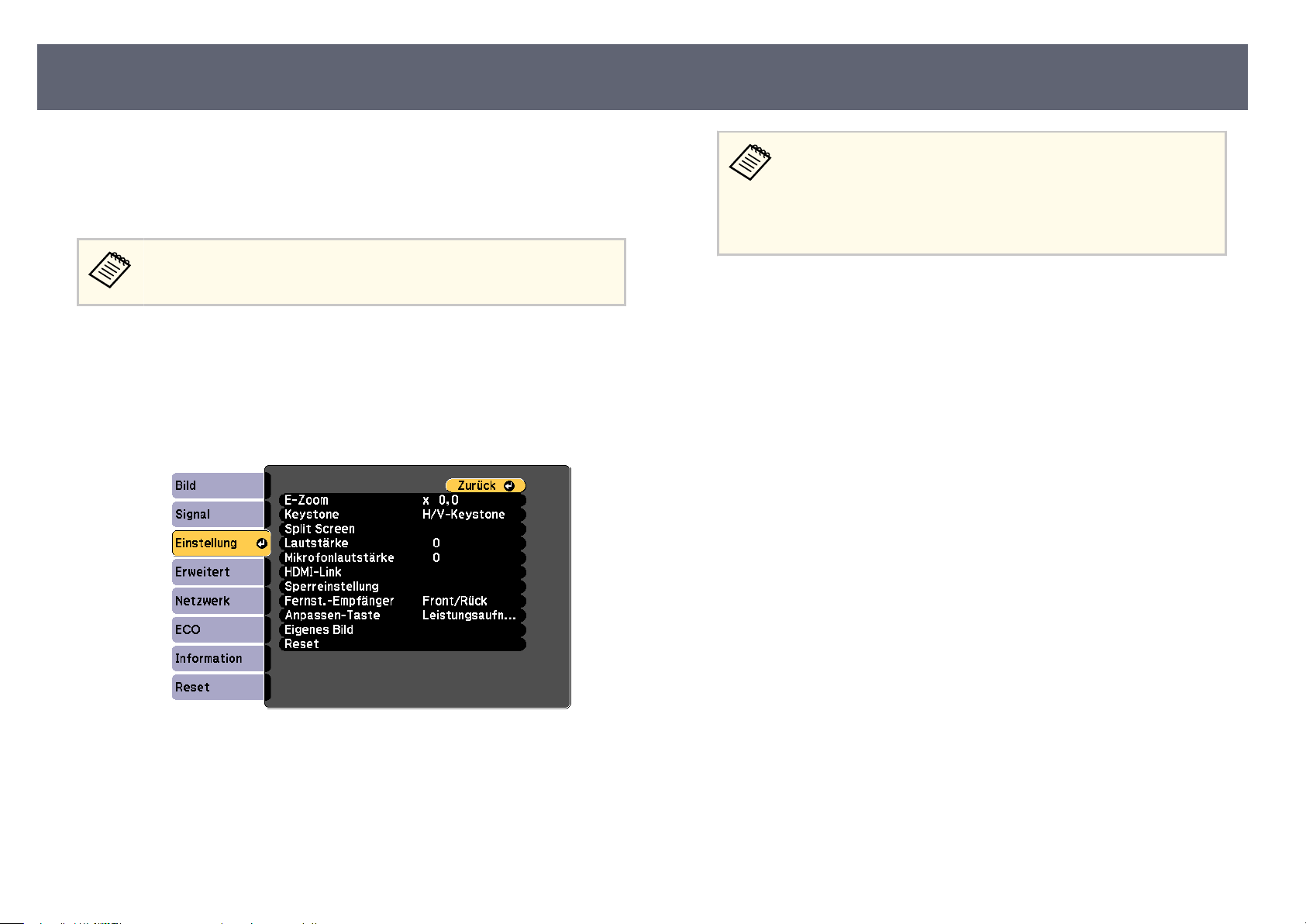
Speichern eines eigenen Benutzerbildes
78
Im Projektor sind vier Arten von Bildern registriert, wie zum Beispiel
leichmäßige Linien oder Gitter. Sie können diese Bilder zur Unterstützung von
g
Präsentationen mit Hilfe der Anzeige eigenes Bild-Einstellungen projizieren.
Sie können auch das gerade projizierte Bild als Eigenes Benutzerbild speichern.
Wurde ein Eigenes Benutzerbild gespeichert, kann das Bild nicht auf die
W
erkseinstellung zurückgesetzt werden.
Projizieren Sie das Bild, das Sie als Eigenes Benutzerbild speichern
a
möchten, und drücken Sie die [Menu]-Taste an Bedienfeld oder
Fernbedienung.
Wählen Sie das E
b
instellung-Menü und drücken Sie [Enter].
•
Ein
stellungen wie Keystone, E-Zoom und Seitenverhältnis
werden vorübergehend abgebrochen, wenn Sie Eigenes
Benutzerbild wählen.
•
Sie können durch HDCP-Technologie geschützte digitale Bildern
nicht als Eigenes Benutzerbild speichern.
Wählen Sie J
d
Drücken Sie [Enter].
e
S
ie werden gefragt, ob Sie das Bild als Eigenes Benutzerbild speichern
möchten.
Wählen Sie J
f
Bei Abschluss erscheint eine Meldung.
a und drücken Sie [Enter].
a und drücken Sie [Enter].
Wählen Sie Eigenes Bild > Eigenes Benutzerbild und drücken Sie
c
[Enter].
Sie werden gefragt, ob Sie das angezeigte Bild als Eigenes Benutzerbild
nutzen möchten.
Page 79
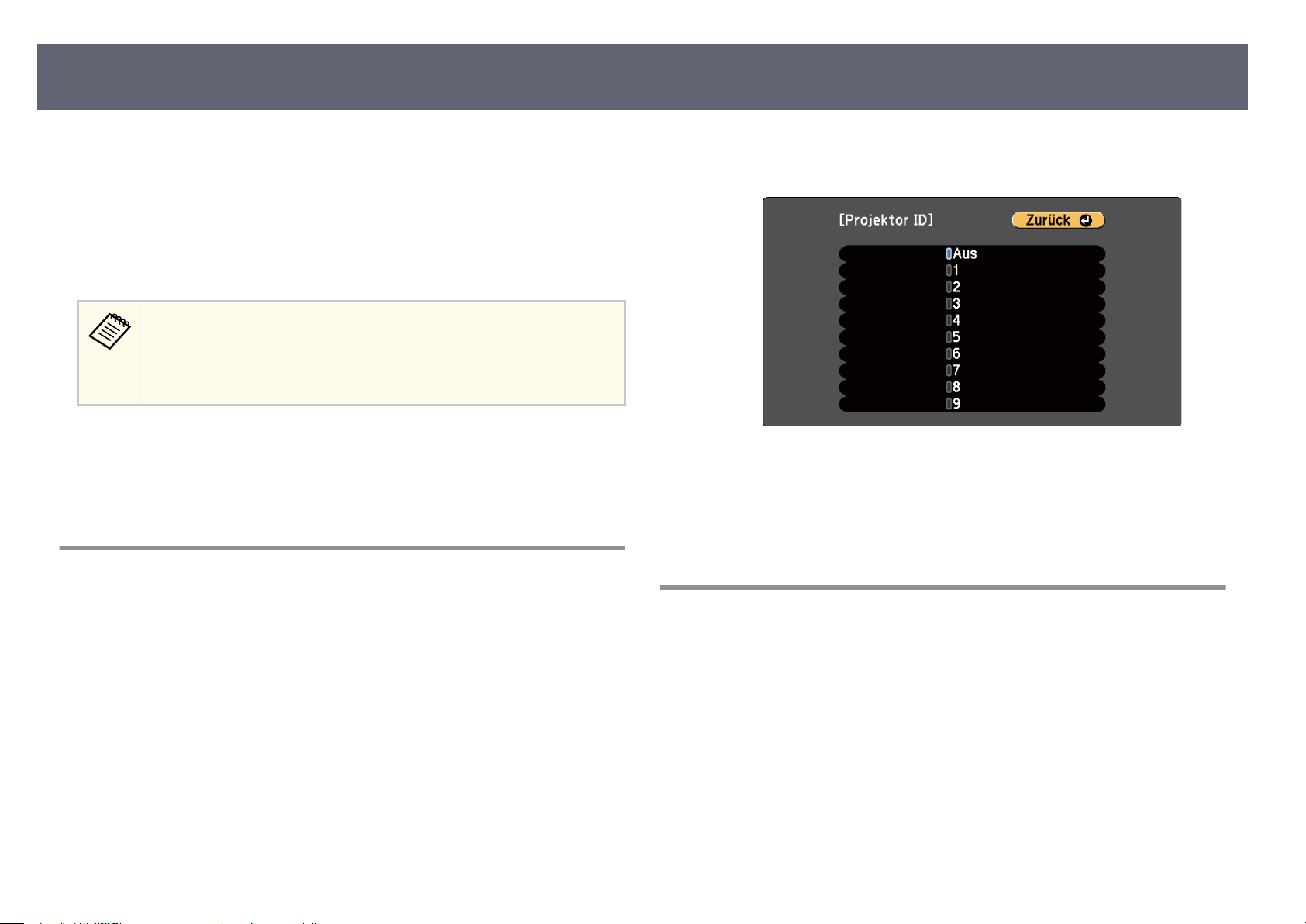
Korrektur von Farbabweichungen bei Projektion von mehreren Projektoren
79
Wenn Sie mehrere Projektoren aufstellen und in Betrieb nehmen, können
ie die Helligkeit und den Farbton der einzelnen Bilder jedes Projektors
S
so korrigieren, dass die Bilder der einzelnen Projektoren miteinander
übereinstimmen.
Sie können eine eindeutige Projektor-ID für die einzelnen Projektoren festlegen,
damit Sie über eine Fernbedienung bedienen können; korrigieren Sie dann
Helligkeit und Farbe jedes einzelnen Projektors.
•
I
n manchen Fällen können die Helligkeit und der Farbton auch nach
der Korrektur nicht vollständig übereinstimmen.
•
Falls Helligkeit und Farbton im Verlauf der Zeit deutlicher abweichen,
wiederholen Sie die Anpassungen.
Relevante Links
g
•
"Einstellen der Projektor-ID" S.79
•
"Auswahl des Projektors, den Sie bedienen möchten" S.79
•
"Abstimmung der Anzeigequalität bei mehreren Projektoren" S.80
Einstellen der Projektor-ID
Wählen Sie mit den Pfeiltasten die Identikationsnummer, die Sie für den
c
Projektor nutzen möchten. Drücken Sie dann [Enter].
Drücken Sie zum Verlassen der Menüs [Menu] oder [Esc].
d
Wiederholen Sie diese Schritte für alle anderen Projektoren, die Sie über
e
ein
e Fernbedienung steuern möchten.
Zur Steuerung mehrerer Projektoren über eine Fernbedienung geben Sie jedem
P
rojektor eine eindeutige ID.
Drücken Sie die [Menu]-Taste, wählen Sie das E
a
drücken Sie [Enter].
b
Wählen Sie P
rojektor ID und drücken Sie [Enter].
rweitert-Menü und
Auswahl des Projektors, den Sie bedienen möchten
Wählen Sie nach Festlegung der Projektor-ID die ID für den Projektor, den Sie
ber die Fernbedienung steuern möchten.
ü
Page 80
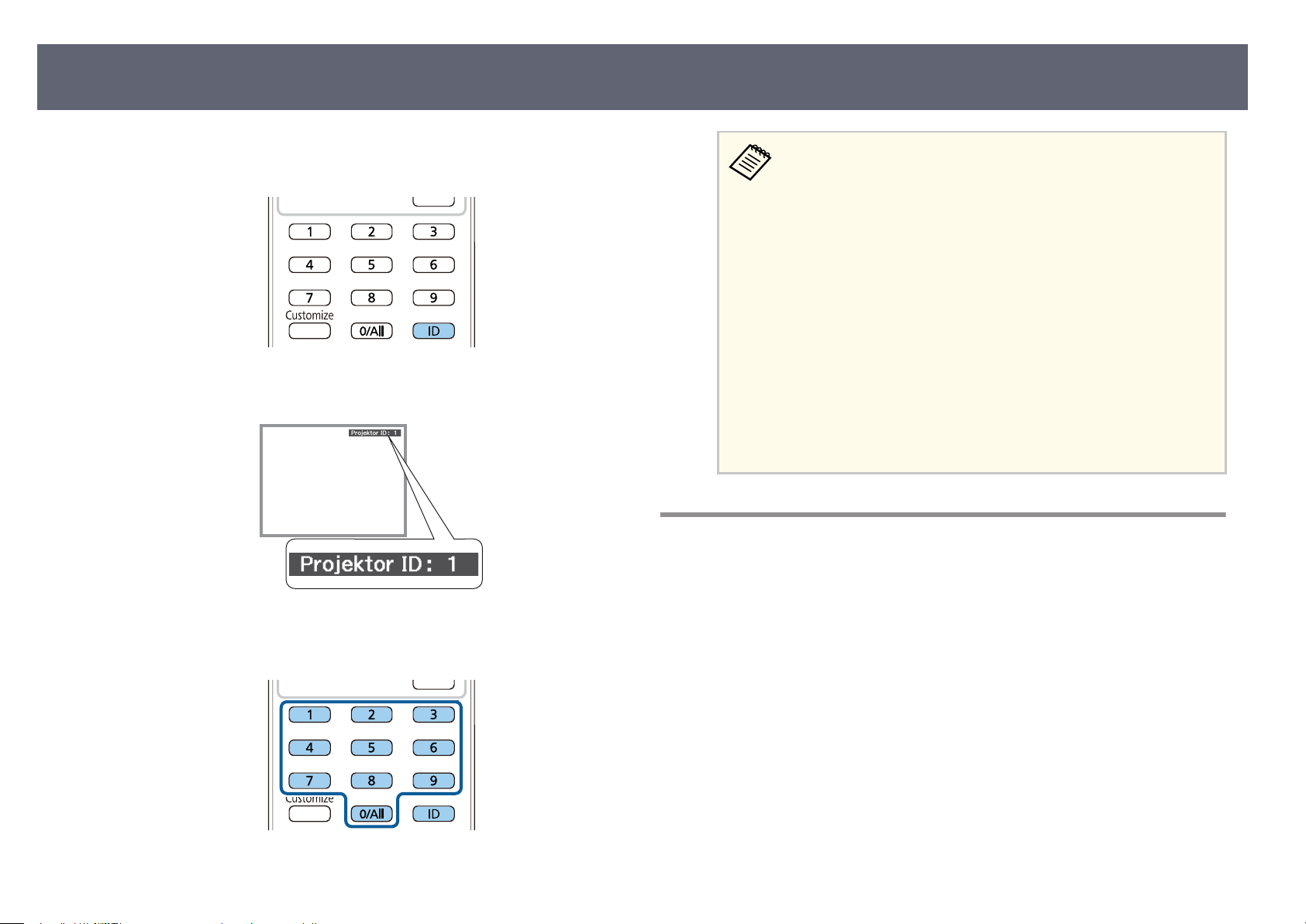
Korrektur von Farbabweichungen bei Projektion von mehreren Projektoren
80
Richten Sie die Fernbedienung auf den Zielprojektor und drücken Sie die
a
[ID]-T
aste.
Die aktuelle Projektor-ID wird auf der P
verschwindet nach etwa 3 Sekunden.
Während Sie die [ID]-Taste drücken, drücken Sie die Z
b
der ID des Projektors übereinstimmt, den Sie bedienen möchten.
rojektionsäche angezeigt. Sie
ierntaste, die mit
•
W
enn Sie mit der Fernbedienung [0/All] wählen, können Sie
alle Projektoren unabhängig von der Projektor ID-Einstellung
bedienen.
•
Wenn Sie die Projektor ID-Einstellung auf Aus einstellen,
können Sie den Projektor unabhängig von der mit der
Fernbedienung ausgewählten ID über die Fernbedienung
steuern.
•
Die Projektor-ID-Einstellung wird in der Fernbedienung
gespeichert. Selbst wenn die Batterien der Fernbedienung zum
Auswechseln usw. entfernt werden, bleibt die gespeicherte IDEinstellung erhalten. Falls die Batterien jedoch längere Zeit aus
der Fernbedienung genommen werden, kehrt die ID zu ihrer
Standardeinstellung ( 0/All) zurück.
•
Wenn Sie mehrere Fernbedienungen gleichzeitig verwenden,
können Sie die gewünschten Projektoren aufgrund von
Infrarotstörungen möglicherweise nicht bedienen.
Abstimmung der Anzeigequalität bei mehreren
rojektoren
P
Sie können die Anzeigequalität mehrerer Projektoren abstimmen, die
ebeneinander aufgestellt projizieren.
n
Schalten Sie alle Projektoren ein, bei denen Sie die Anzeigequalität
a
abs
timmen möchten.
Der für die Bedienung gewünschte Projektor ist ausgewählt.
Stellen Sie die ID-Nummern der einzelnen Projektoren ein.
b
Stellen Sie sicher, dass alle Projektoren dieselbe Farbmodus-Einstellung
c
n
utzen.
Wählen Sie die Fernbedienungskennung für den ersten Projektor aus.
d
Page 81
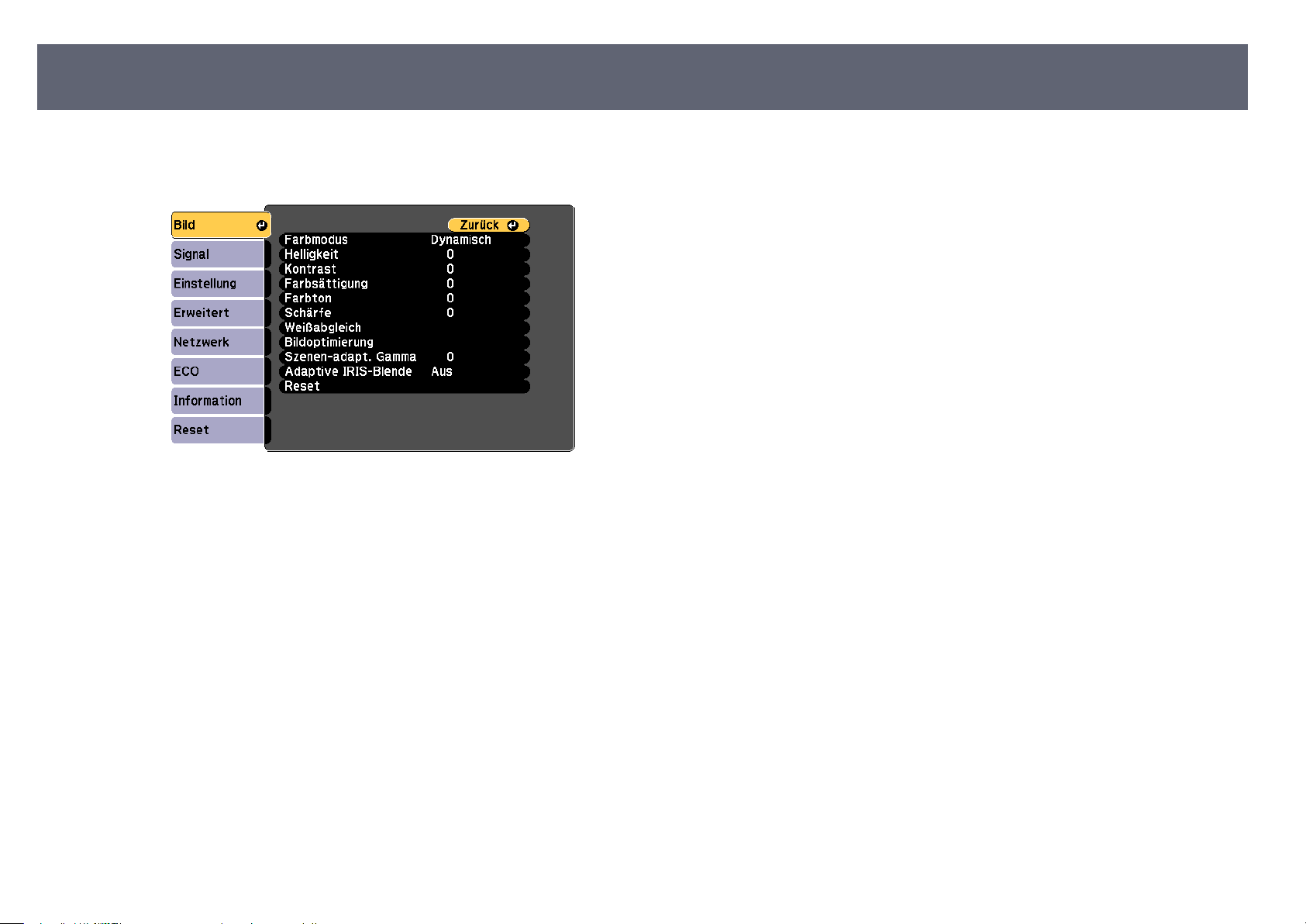
Korrektur von Farbabweichungen bei Projektion von mehreren Projektoren
81
Drücken Sie die [Menu]-Taste, wählen Sie das B
e
[Enter].
Wählen Sie nach Bedarf Einstellungen aus.
f
Wählen Sie die Fernbedienungskennung für den nächsten Projektor aus
g
un
d wiederholen Sie dann nach Bedarf die Bild-Menüeinstellungen, um
die Anzeigen des Projektors anzupassen.
ild-Menü und drücken Sie
Page 82
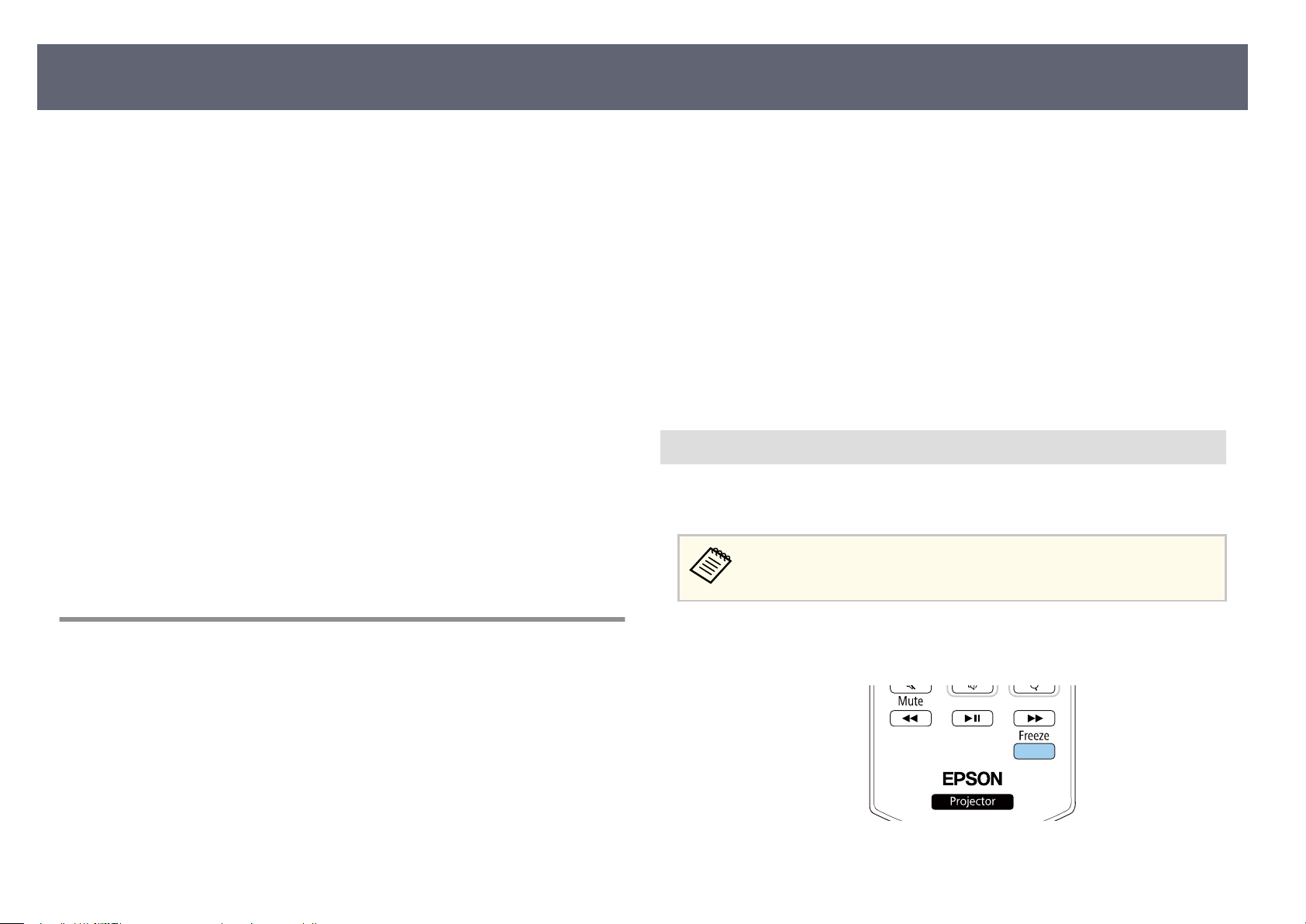
Projektorsicherheitsfunktionen
82
Sie können Ihren Projektor zur Abschreckung vor Diebstahl bzw. zur
erhinderung unerwünschter Nutzung durch das Einrichten folgender
V
Sicherheitsfunktionen schützen:
•
Der Kennwortschutz verhindert, dass Personen, die das Kennwort nicht
kennen, den Projektor nutzen; er verhindert Änderungen an Startbildschirm
und anderen Einstellungen.
Dies ist ein wirkungsvoller Diebstahlschutz, da der Projektor, selbst wenn
er gestohlen wird, nicht benutzt werden kann; außerdem können Sie die
Benutzung des Projektors auf bestimmte Personen beschränken.
•
Die Tastensperre blockiert die Bedienung des Projektors über die Tasten am
Bedienfeld.
Die Tastensperrfunktion erweist sich besonders nützlich bei Vorführungen,
in denen während der Projektion alle Tasten gesperrt sein sollen oder in
Schulen, wo bestimmte Tastenfunktionen eingeschränkt werden sollen.
•
Sicherheitskabel sichern den Projektor physisch an Ort und Stelle.
Relevante Links
g
•
"Kennwortschutztypen" S.82
•
"Sperren der Projektortasten" S.85
•
"Installation eines Sicherheitskabels" S.86
eingeschaltet wird, kein Signal anliegt oder Sie die A/V Stummschalten-
unktion nutzen. Eine angepasste Anzeige schreckt durch Identikation des
F
Geräteeigentümers vor Diebstahl ab.
•
Das Netzwerkschutz-Kennwort verhindert, dass eine unautorisierte Person
Netzwerk-Einstellungen am Projektor ändert.
•
Das Zeitplanschutz-Kennwort verhindert, dass eine unautorisierte Person
Änderungen an den Zeitplaneinstellungen des Projektors vornimmt.
Relevante Links
g
•
"Einrichtung eines Kennwortes" S.82
•
"Auswahl von Kennwortschutztypen" S.83
•
"Eingabe eines Kennwortes zur Nutzung des Projektors" S.84
Einrichtung eines Kennwortes
enn Sie den Projektor zum ersten Mal verwenden, müssen Sie ein Kennwort
W
einrichten.
Standardmäßig ist kein Kennwort festgelegt. Sie müssen ein Kennwort
einr
ichten.
Kennwortschutztypen
Sie können folgende Kennwortschutztypen mit einem geteilten Kennwort
einrichten:
•
Das Einschaltschutz-Kennwort verhindert, dass der Projektor ohne
vorherige Eingabe eines Kennworts genutzt werden kann. Wenn Sie zum
ersten Mal das Netzkabel anschließen und den Projektor einschalten, müssen
Sie das richtige Kennwort eingeben. Dies gilt auch für Direkt Einschalten
und Auto-Einschalten.
•
Das Benutzerlogoschutz-Kennwort verhindert, dass eine unautorisierte
Person das angepasste Bild ändert, das angezeigt wird, wenn der Projektor
Halten Sie die [Freeze]-Taste an der Fernbedienung etwa 5 Sekunden lang
a
g
edrückt.
Das Kennwortschutz-Einstellungsmenü wird angezeigt.
Page 83
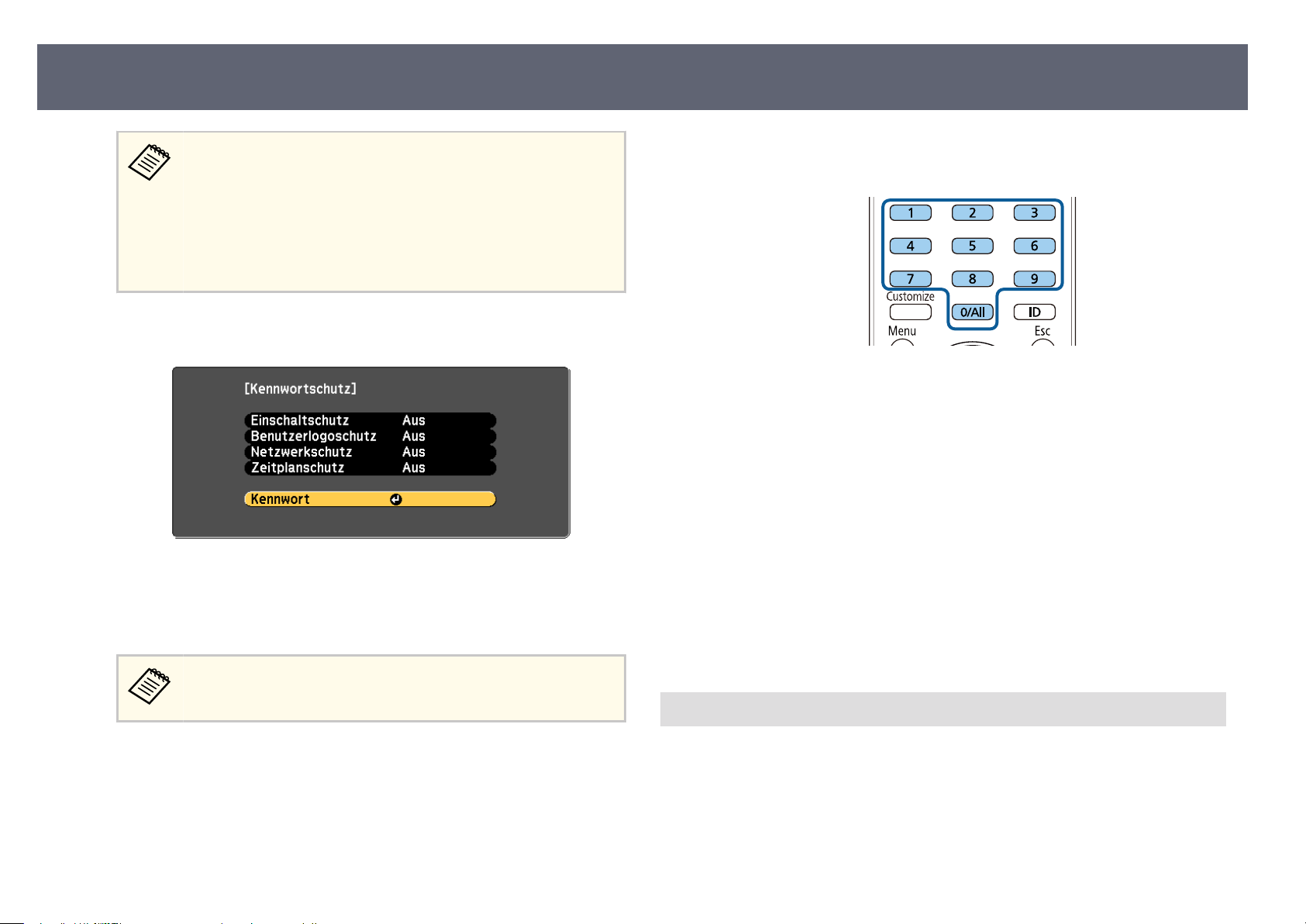
Projektorsicherheitsfunktionen
83
•
•
Wählen Sie K
b
Sie sehen die Meldung Ä
W
enn kein Kennwort eingerichtet wurde, erscheint ein
Bildschirm, der Sie zur Einrichtung eines Kennwortes auordert,
ehe Sie das Kennwortschutz-Einstellungsmenü anzeigen
können.
Falls der Kennwortschutz bereits aktiviert ist, müssen Sie
das richtige Kennwort zur Anzeige des Kennwortschutz-
Einstellungsmenüs eingeben.
ennwort und drücken Sie [Enter].
ndern Sie das Kennwort?.
Richten Sie über die Z
d
Kennwort ein.
Das Kennwort wird während der Eingabe als **** angezeigt. Eine
estätigungsauorderung erscheint, wenn Sie vier Ziern eingegeben
B
haben.
Geben Sie das Kennwort erneut ein.
e
S
ie sehen die Meldung Kennwort wurde akzeptiert. Bei einer Fehleingabe
des Kennworts werden Sie durch eine Anzeige aufgefordert, das Kennwort
erneut einzugeben.
Drücken Sie zum Zurückkehren zum Menü [Esc].
f
ierntasten an der Fernbedienung ein vierstelliges
c
Wählen Sie J
a und drücken Sie [Enter].
Wenn Sie N
Einstellungsmenü wieder angezeigt.
ein wählen, wird das Kennwortschutz-
Notieren Sie sich das Kennwort und bewahren Sie es an einem sicheren
g
Or
t auf.
Auswahl von Kennwortschutztypen
achdem Sie ein Kennwort eingerichtet haben, sehen Sie dieses Menü, in dem
N
Sie die gewünschten Kennwortschutztypen auswählen können.
Page 84
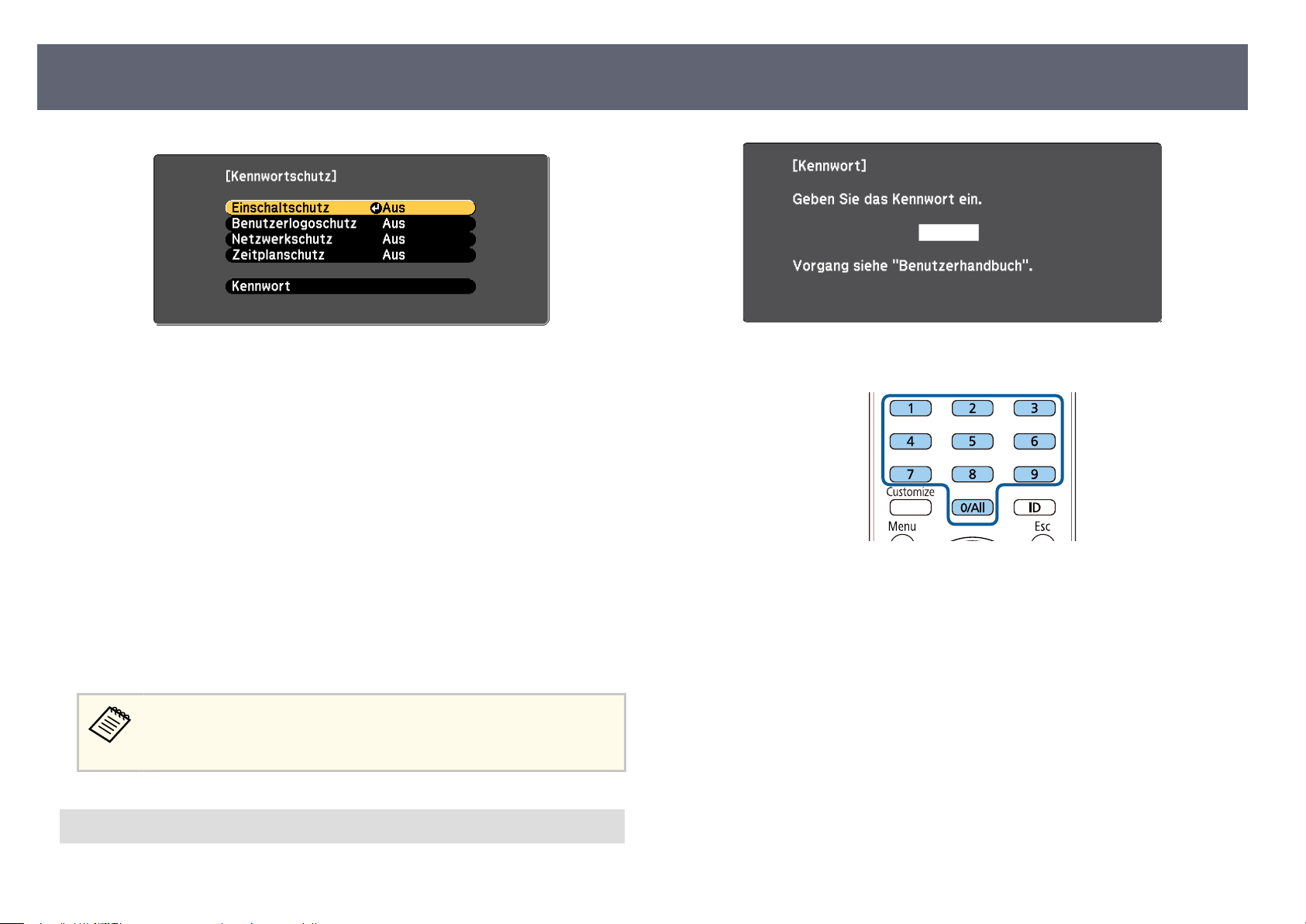
Projektorsicherheitsfunktionen
84
Falls dieses Menü nicht angezeigt wird, halten Sie die [Freeze]-Taste an der
F
ernbedienung 5 Sekunden lang gedrückt, bis das Menü erscheint.
•
Wählen Sie zur Verhinderung einer unautorisierten Nutzung des Projektors
Ein als Einschaltschutz-Einstellung.
•
Wählen Sie zum Verhindern von Änderungen an der Benutzerlogo-Anzeige
oder zugehörigen Anzeigeeinstellungen Ein als BenutzerlogoschutzEinstellung.
•
Wählen Sie zum Verhindern von Änderungen an Netzwerkeinstellungen Ein
als Netzwerkschutz-Einstellung.
•
Wählen Sie zum Verhindern von Änderungen an Zeitplaneinstellungen des
Projektors Ein als Zeitplanschutz-Einstellung.
Sie können den Kennwortschutzauleber als zusätzliche Abschreckung vor
Diebstahl am Projektor anbringen.
Achten Sie darauf, die Fernbedienung an einem sicheren Ort
aufzu
bewahren; falls Sie sie verlieren, können Sie das Kennwort nicht
eingeben.
Geben Sie das Kennwort über die Zierntasten an der Fernbedienung ein.
a
Die Kennwortabfrage wird ausgeblendet.
Eingabe eines Kennwortes zur Nutzung des Projektors
eben Sie das richtige Kennwort ein, wenn die Kennwortabfrage erscheint.
G
Page 85
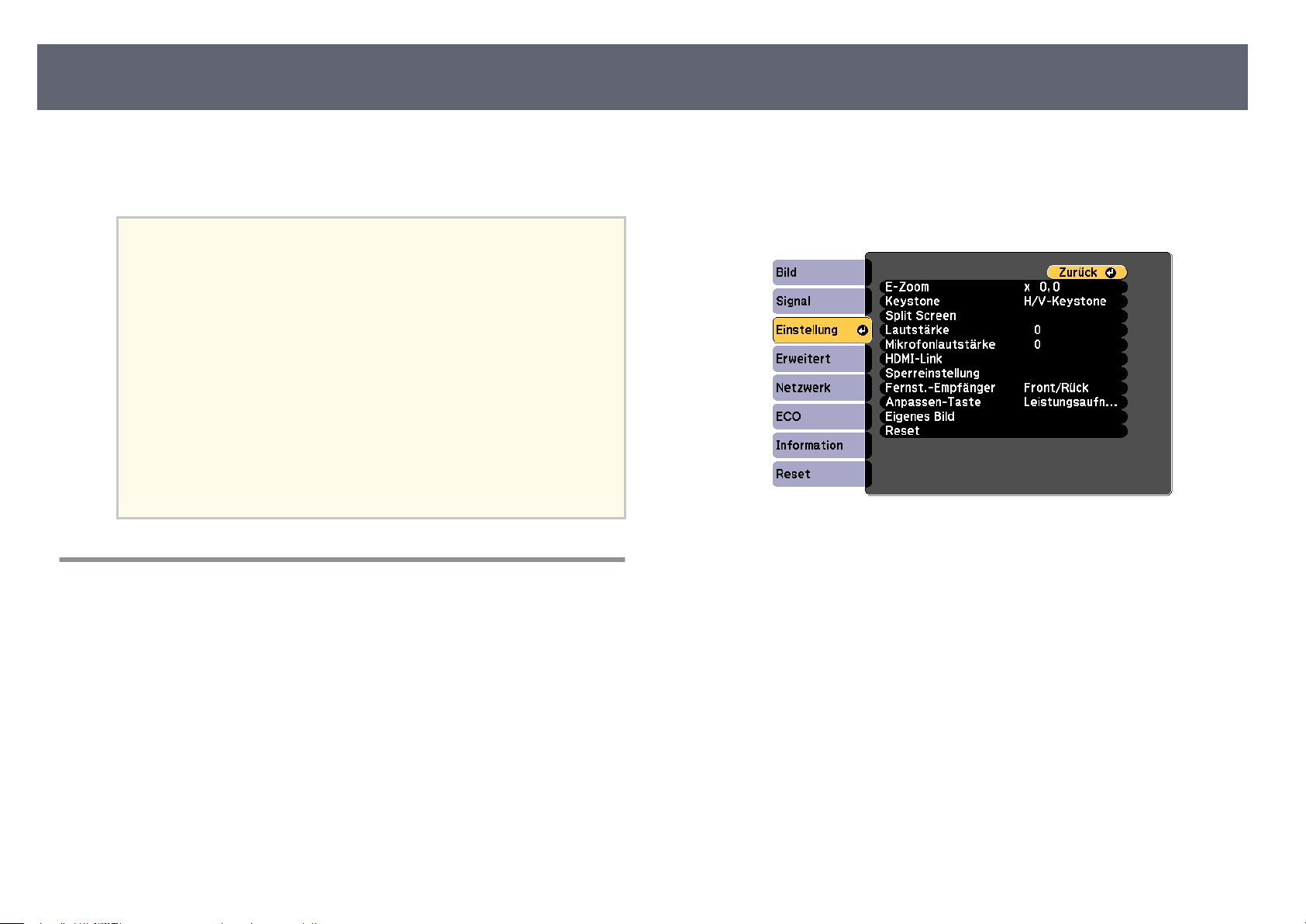
Projektorsicherheitsfunktionen
85
Falls das Kennwort falsch war, erscheint eine Meldung, und Sie werden
b
zur er
neuten Eingabe aufgefordert. Geben Sie zum Fortfahren das richtige
Kennwort ein.
Beachten
•
ird das Kennwort dreimal hintereinander falsch eingegeben, erscheint
W
etwa 5 Minuten lang die Anzeige Der Projektor wird verriegelt.;
anschließend schaltet der Projektor in den Standby-Modus um. In diesem
Fall müssen Sie den Netzstecker aus- und wieder einstecken und den
Projektor erneut einschalten. Der Kennworteingabebildschirm wird erneut
angezeigt, so dass Sie das richtige Kennwort eingeben können.
•
Falls Sie das Kennwort vergessen haben, notieren Sie bitte die angezeigte
Nummer „ Anforderungscode: xxxxx“ und wenden sich an Epson.
•
Wenn Sie das obige Verfahren wiederholen und 30-mal in Folge das falsche
Kennwort eingeben, erscheint die Meldung Der Projektor wird verriegelt.
Wenden Sie sich wie in Ihrem Handbuch beschrieben an Epson. Und der
Projektor akzeptiert keine weiteren Kennworteingaben. Wenden Sie sich an
Epson.
Sperren der Projektortasten
Sie können die Tasten am Bedienfeld sperren und so die Benutzung des
rojektors verhindern. Der Projektor kann mit der Fernbedienung weiter
P
bedient werden.
Drücken Sie die [Menu]-Taste auf dem Bedienfeld oder der
a
F
ernbedienung.
Wählen Sie das E
b
Wählen Sie S
c
Wählen Sie einen dieser Sperrtypen und drücken Sie [Enter]:
d
•
W
ählen Sie zum Sperren aller Projektortasten Vollsperre.
•
Wählen Sie zum Sperren aller Tasten mit Ausnahme der Ein-/Austaste
Bedienungssperre.
Sie sehen eine Bestätigungsauorderung.
instellung-Menü und drücken Sie [Enter].
perreinstellung > Tastensperre und drücken Sie [Enter].
Wählen Sie J
e
Die Tastensperre-Einstellung wird wirksam.
Relevante Links
g
•
"Freigabe der Projektortasten" S.86
a und drücken Sie [Enter].
Page 86
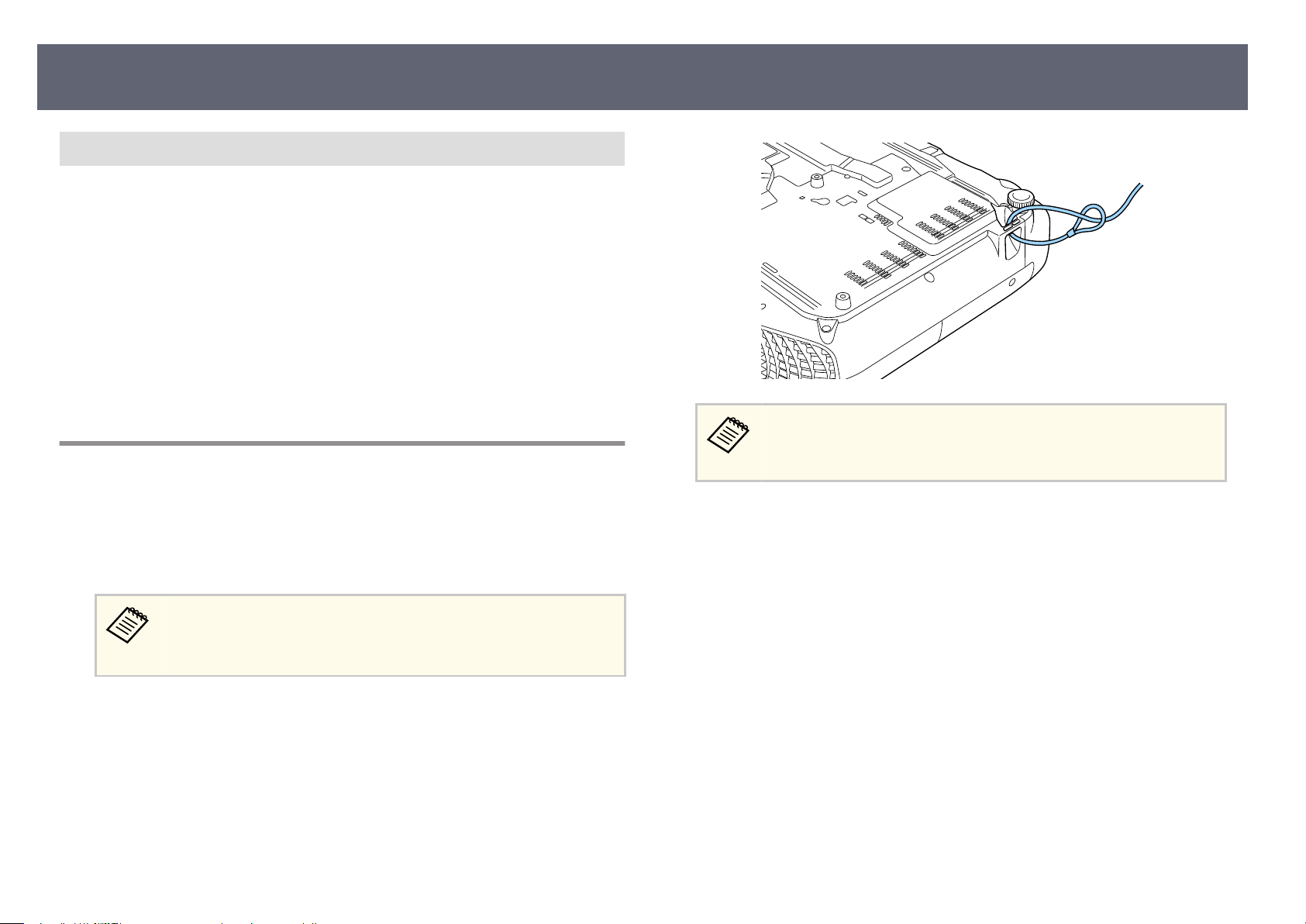
Projektorsicherheitsfunktionen
Freigabe der Projektortasten
enn die Projektortasten gesperrt wurden, können Sie sie über einen der
W
nachfolgenden Schritte freigeben.
•
Halten Sie die [Enter]-Taste am Bedienfeld 7 Sekunden lang gedrückt. Eine
Meldung erscheint und die Sperre wird aufgehoben.
•
Wählen Sie bei der Tastensperre-Option im Einstellung-Menü des
Projektors Aus.
s Einstellung > Sperreinstellung > Tastensperre
Relevante Links
g
•
"Projektorfunktionseinstellungen - Einstellung-Menü" S.133
Installation eines Sicherheitskabels
Sie können zur Abschreckung vor Diebstahl das Sicherheitskabel am Projektor
installieren.
•
Verwenden Sie den Sicherheitssteckplatz am Projektor zur Anbringung eines
Kensington MicroSaver-Sicherheitssystems.
Sie können ein handelsübliches Kabelschloss verwenden. Weitere
I
nformationen zum Abschließen entnehmen Sie bitte der
Bedienungsanleitung des Kabelschlosses.
86
Einzelheiten zum MicroSaver-Sicherheitssystem n
Kensington-Website.
https://www.kensington.com/
•
B
ringen Sie am Sicherheitskabelbefestigungspunkt des Projektors ein
Drahtseil und sichern Sie es an einem festen Objekt im Raum bzw. an einem
schweren Möbelstück.
den Sie auf der
Page 87

Verwendung des Projektors in einem Netzwerk
efolgen Sie die Anweisungen in diesen Abschnitten, wenn Sie Ihren Projektor zur Verwendung in einem Netzwerk einrichten möchten.
B
Relevante Links
g
•
"Projektion über Kabelnetzwerk" S.88
•
"Projektion über drahtloses Netzwerk" S.91
•
"Drahtlosnetzwerkprojektion von einem Mobilgerät (Miracast)" S.102
•
"Sicheres HTTP" S.106
Page 88
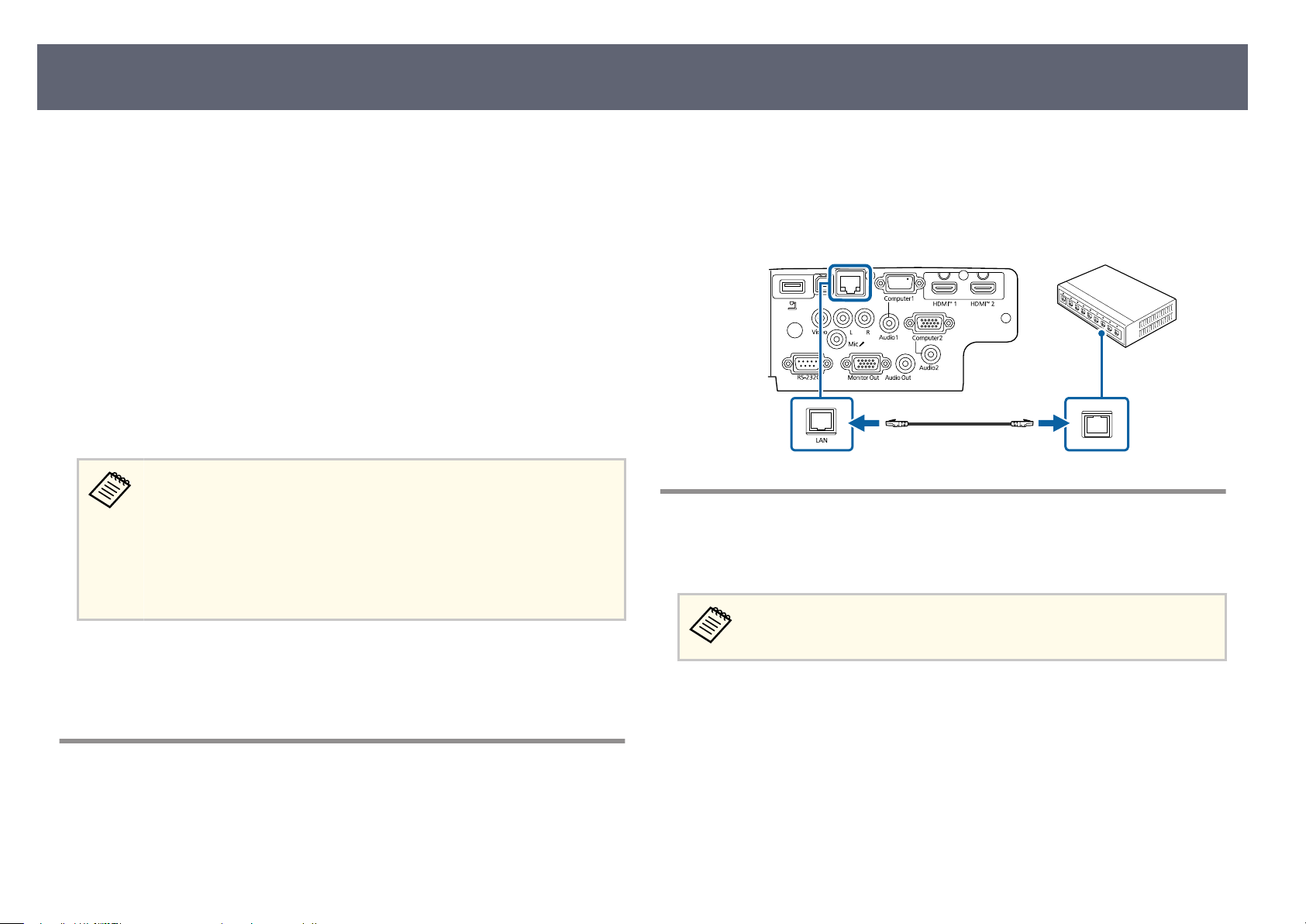
Projektion über Kabelnetzwerk
88
Diese Funktion ist nur bei Modellen verfügbar, die Wired-LAN-Projektion
terstützen.
un
Sie können Bilder über ein Kabelnetzwerk an Ihren Projektor senden.
Verbinden Sie den Projektor dazu mit Ihrem Netzwerk; richten Sie dann
Projektor und Computer für die Netzwerkprojektion ein.
Laden Sie nach Verbindung und Einrichtung des Projektors entsprechend den
Beschreibungen Epson iProjection (Windows/Mac) von der Website herunter
und installieren Sie es.
epson.sn/
Die Soware Epson iProjection richtet Ihren Computer zur Netzwerkprojektion
ein. Zudem ermöglicht sie Ihnen die Durchführung interaktiver Konferenzen
durch Projektion der Computerbildschirme von Nutzern über ein Netzwerk.
Anweisungen nden Sie in der Bedienungsanleitung zu Epson iProjection
(Windows/Mac).
•
W
enn das Kennwrt zu Web-Strg. Nicht eingerichtet wurde,
erscheint ein Bildschirm, der Sie zur Einrichtung eines Kennwortes
auordert, wenn Sie Netzwerkeinstellungen speichern. Befolgen Sie die
Bildschirmanweisungen zur Festlegung des Kennwortes.
•
Bei Verwendung der Moderatorfunktion in Epson iProjection zur
Anzeige des Projektorbildschirms an einem Computer können Sie den
Bildschirm an diesem Computer aufnehmen.
Rele
g
•
•
vante Links
"Anschließen an ein Kabelnetzwerk" S.88
"Auswahl der Kabelnetzwerkeinstellungen" S.88
Verbinden Sie ein Ende des Netzwerkkabels mit Ihrem Netzwerkhub,
a
S
witch oder Router.
Verbinden Sie das andere Ende des Kabels mit dem LAN-Anschluss des
b
P
rojektors.
Auswahl der Kabelnetzwerkeinstellungen
Bevor Sie über Computer in Ihrem Netzwerk projizieren können, müssen Sie
tsprechenden Netzwerkeinstellungen am Projektor wählen.
die en
Achten Sie darauf, dass der Projektor bereits über den LAN-Anschluss mit
Ihr
em Kabelnetzwerk verbunden ist.
Anschließen an ein Kabelnetzwerk
Verwenden Sie zum Anschließen des Projektors an ein Kabelnetzwerk
(L
AN) ein 100Base-TX- oder 10Base-T-Netzwerkkabel. Verwenden Sie zur
Gewährleistung einer angemessenen Datenübertragung ein abgeschirmtes
Kabel der Kategorie 5 oder besser.
Page 89
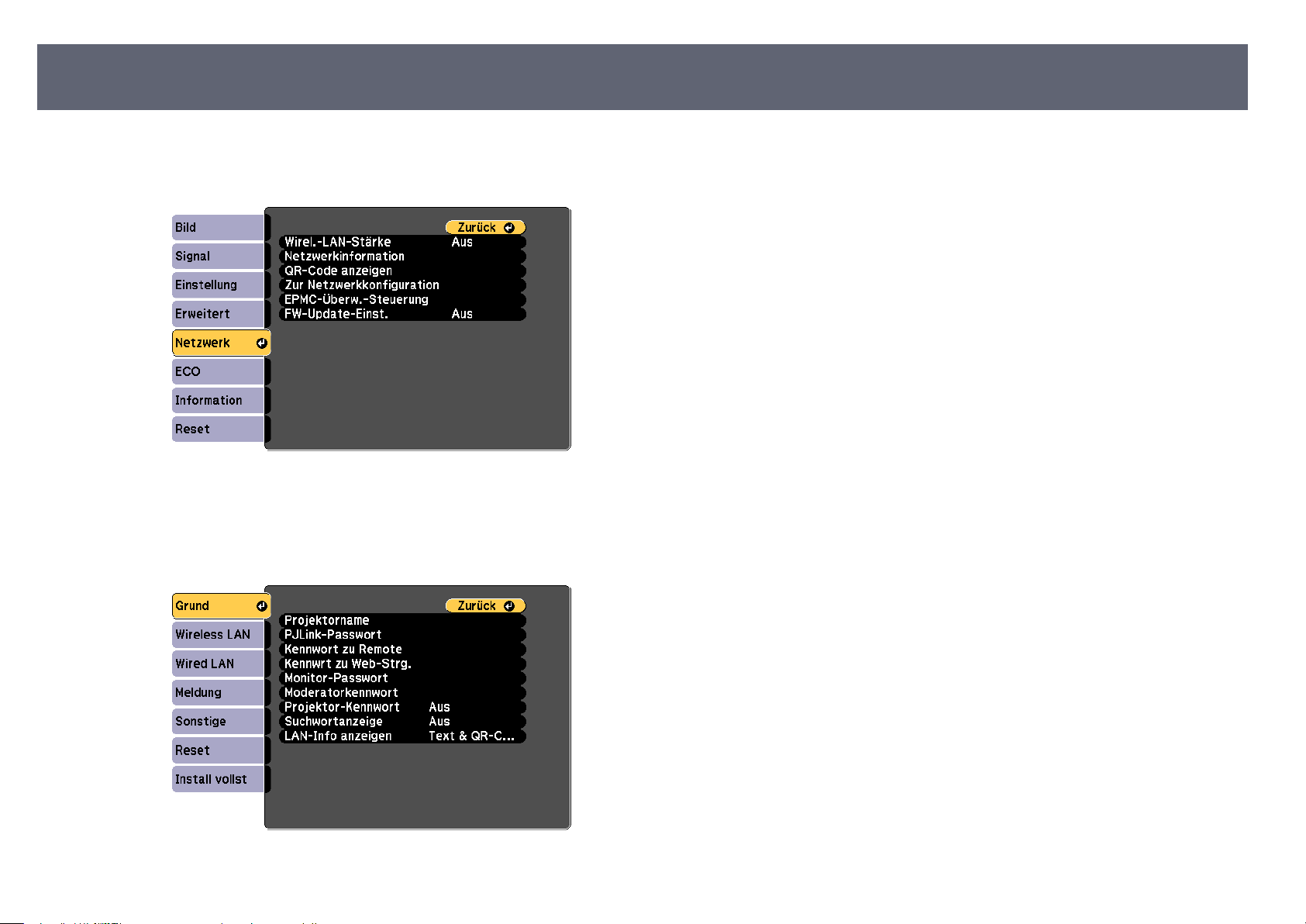
Projektion über Kabelnetzwerk
89
Drücken Sie die [Menu]-Taste, wählen Sie das N
a
drücken Sie [Enter].
Wählen Sie Z
b
Wählen Sie das G
c
ur Netzwerkkonguration und drücken Sie [Enter].
rund-Menü und drücken Sie [Enter].
etzwerk-Menü und
Wählen Sie die erforderlichen Basisoptionen.
d
•
B
ei Projektorname können Sie einen Namen aus bis zu 16
alphanumerischen Zeichen zur Identikation des Projektors über das
Netzwerk eingeben.
•
Bei PJLink-Passwort können Sie ein Kennwort aus bis zu 32
alphanumerischen Zeichen zur Nutzung des PJLink-Protokolls bei der
Projektorsteuerung eingeben.
•
Bei Kennwort zu Remote können Sie ein Kennwort aus bis zu 32
alphanumerischen Zeichen zum Zugreifen auf den Projektor über die
Basissteuerung eingeben. (Der Benutzername lautet EPSONREMOTE.
Standardmäßig ist kein Kennwort festgelegt.)
•
Bei Kennwrt zu Web-Strg. können Sie ein Kennwort aus bis zu
32 alphanumerischen Zeichen zum Zugreifen auf den Projektor
über das Internet eingeben. (Der Benutzername lautet EPSONWEB.
Standardmäßig ist kein Kennwort festgelegt.)
•
Monitor-Passwort ermöglicht Ihnen die Eingabe eines bis zu
16 alphanumerischen Zeichen langen Passworts bei Verwendung
von Epson Projector Management Ver.5.30 oder älter oder bei
Überwachung des Projektors in Kombination mit einem Umschalter
oder Controller. (Standardmäßig ist kein Kennwort festgelegt.)
•
Moderatorkennwort ermöglicht Ihnen die Eingabe eines aus vier
Ziern bestehenden Kennworts zum Zugreifen auf den Projektor als
Moderator über Epson iProjection. (Standardmäßig ist kein Kennwort
festgelegt.)
•
Bei Projektor-Kennwort können Sie ein Sicherheitskennwort
aktivieren und damit verhindern, dass jemand, der sich nicht im
selben Raum bendet, auf den Projektor zugrei. Damit Sie auf den
Projektor zugreifen und den aktuellen Inhalt freigeben können, müssen
Sie einen zufällig generierten Schlüssel von einem Computer per Epson
iProjection eingeben.
•
Mit Suchwortanzeige können Sie festlegen, ob bei Zugri auf
den Projektor mittels Epson iProjection ein Projektor-Kennwort am
projizierten Bild angezeigt werden soll.
Page 90
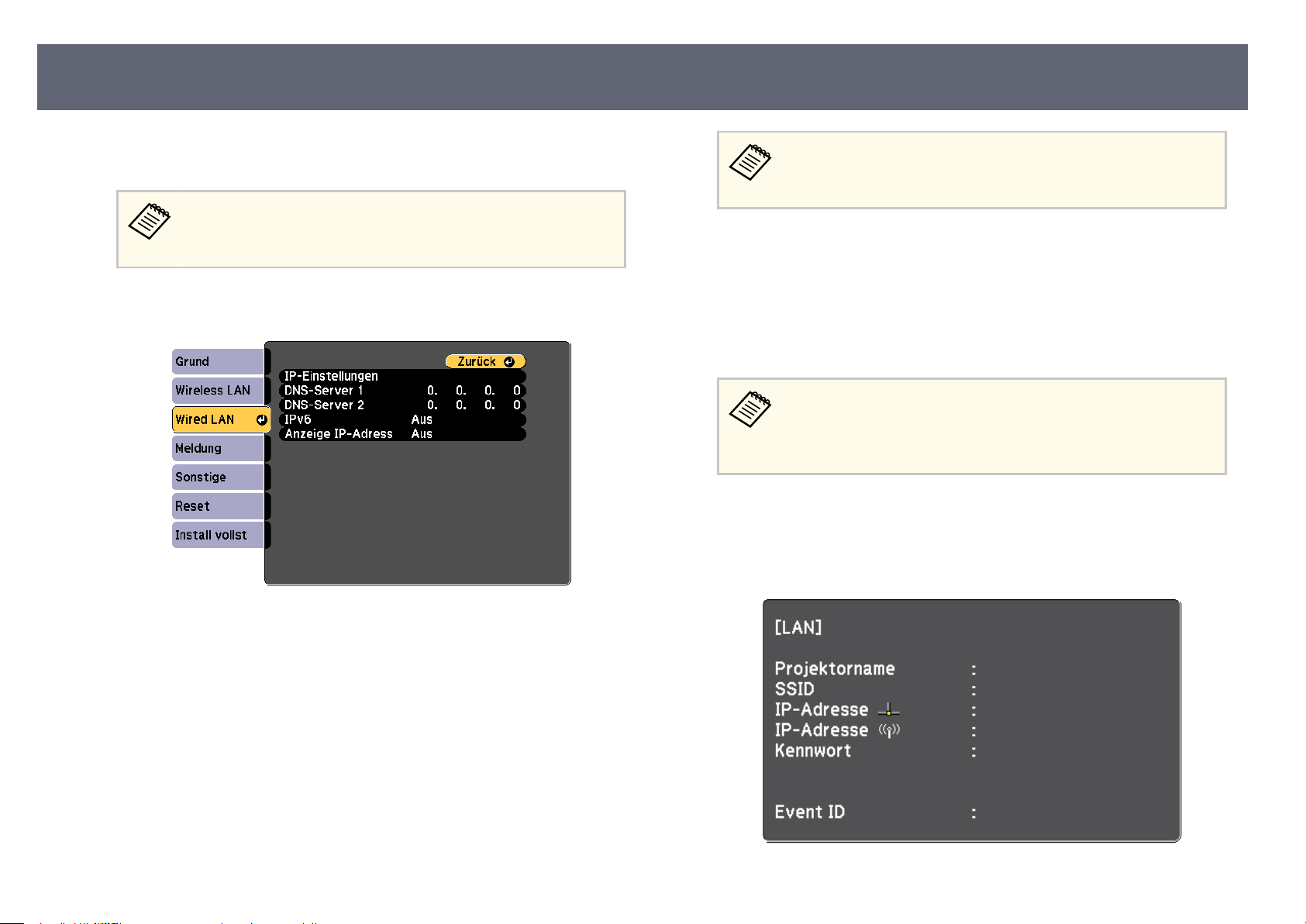
Projektion über Kabelnetzwerk
•
AN-Info anzeigen ermöglicht Ihnen die Einstellung des
L
Anzeigeformats für die Netzwerkinformationen des Projektors.
Nutzen Sie die virtuelle Tastatur zur Eingabe von Buchstaben und
Z
iern einblenden. Drücken Sie zum Hervorheben der Zeichen die
Pfeiltasten an der Fernbedienung und zur Auswahl [Enter].
Heben Sie mit den Pfeiltasten an der Fernbedienung die
g
ewünschten Ziern an der eingeblendeten Tastatur hervor.
Drücken Sie zur Auswahl einer hervorgehobenen Zier [Enter].
Setzen Sie A
g
Standby- und Startbildschirm nicht angezeigt werden soll.
nzeige IP-Adresse auf Aus, wenn die IP-Adresse am LAN-
90
Wählen Sie das W
e
Weisen Sie die IP-Einstellungen für Ihr Netzwerk wie erforderlich zu.
f
•
Falls Ihr Netzwerk Adressen automatisch zuweist, wählen Sie IP-
Einstellungen, um die DHCP-Einstellung auf Ein zu setzen.
•
Falls Sie Adressen manuell festlegen müssen, wählen Sie IP-
Einstellungen, setzen DHCP auf Aus und geben dann IP-Adresse,
Subnet-Maske und Gateway-Adresse des Projektors wie erforderlich
ein.
ired LAN-Menü und drücken Sie [Enter].
Wenn Sie mit der Auswahl der Einstellungen fertig sind, wählen Sie
h
I
nstall vollst und befolgen Sie die angezeigten Anweisungen zum
Speichern Ihrer Einstellungen und zum Verlassen der Menüs.
Wenn kein K
Bildschirm, der Sie zur Einrichtung eines Kennwortes auordert,
ehe Sie die Einstellungen speichern können. Befolgen Sie die
Bildschirmanweisungen zur Festlegung des Kennwortes.
Drücken Sie die [Source Search]-Taste am Bedienfeld oder auf der
i
F
ernbedienung, bis Sie den LAN-Standby-Bildschirm sehen.
Die Kabelnetzwerkeinstellungen sind abgeschlossen, wenn Sie die richtige
IP-Adresse auf dem LAN-Standby-Bildschirm sehen.
ennwrt zu Web-Strg. eingerichtet wurde, erscheint ein
Page 91
Projektion über drahtloses Netzwerk
Sie können Bilder über ein Drahtlosnetzwerk an Ihren Projektor senden.
ie können den Projektor mit Ihrem Drahtlosnetzwerk verbinden, indem Sie die
S
Verbindung manuell über die Netzwerk-Projektormenüs kongurieren.
Wenn Sie mit der Konguration der Netzwerkeinstellungen des Projektors fertig
sind, laden Sie die erforderliche Netzwerksoware herunter und installieren Sie
sie. Verwenden Sie folgende Soware und Dokumentation zur Einrichtung und
Steuerung der Drahtlosprojektion.
•
Die Soware Epson iProjection (Windows/Mac) ermöglicht Ihnen
die Durchführung interaktiver Konferenzen durch Projektion der
Computerbildschirme von Nutzern über ein Netzwerk. Anweisungen nden
Sie in der Bedienungsanleitung zu Epson iProjection (Windows/Mac).
•
Die App Epson iProjection (iOS/Android) ermöglicht Ihnen die Projektion
von iOS- und Android-Geräten.
Sie können Epson iProjection kostenlos aus dem App Store oder Google Play
Store herunterladen. Sämtliche Gebühren, die bei der Kommunikation mit
dem App Store oder Google Play anfallen, sind vom Kunden zu tragen.
•
Die App Epson iProjection (Chromebook) ermöglicht Ihnen die Projektion
von Chromebook-Geräten.
Epson iProjection steht im Chrome Web Store als Download zur Verfügung.
Sämtliche Gebühren, die bei der Kommunikation mit dem Chrome Web
Store anfallen, sind vom Kunden zu tragen.
•
enn das Kennwrt zu Web-Strg. Nicht eingerichtet wurde,
W
erscheint ein Bildschirm, der Sie zur Einrichtung eines Kennwortes
auordert, wenn Sie Netzwerkeinstellungen speichern. Befolgen Sie die
Bildschirmanweisungen zur Festlegung des Kennwortes.
•
Bei Verwendung der Moderatorfunktion in Epson iProjection zur
Anzeige des Projektorbildschirms an einem Computer können Sie den
Bildschirm an diesem Computer aufnehmen.
Rele
g
•
vante Links
"Sicherheitsanweisungen zum eingebauten WLAN-Modul" S.91
•
erbindungsmethoden für die Projektion über ein drahtloses Netzwerk"
"V
S.92
•
"Manuelle Auswahl der WLAN-Einstellungen" S.92
•
"Auswahl der Drahtlosnetzwerkeinstellungen unter Windows" S.95
•
"Auswahl der Drahtlosnetzwerkeinstellungen unter Mac" S.96
•
"Drahtlosnetzwerksicherheit einrichten, wenn der Modus Einfacher AP auf
Ein eingestellt ist" S.96
•
"Drahtlosnetzwerksicherheit einrichten, wenn der Modus Einfacher AP auf
Aus eingestellt ist" S.96
•
"Verwendung eines QR-Codes für die Verbindung mit einem Mobilgerät"
S.99
•
"Verwendung eines USB-Sticks zur Verbindung eines Windows-Computers"
S.100
Sicherheitsanweisungen zum eingebauten WLANModul
Dieser Projektor enthält eingebaute WLAN-Module. Achten Sie darauf, bei
V
erwendung einer WLAN-Verbindung darauf, diese wichtigen Leitlinien zu
befolgen.
Warnung
•
erwenden Sie das Gerät nicht in der Nähe von medizinischen Geräten,
V
wie Schrittmachern. Stellen Sie darüber hinaus bei der Verwendung des
Gerätes sicher, dass sich keine medizinischen Geräte, wie Schrittmacher, in
der Nähe benden. Elektromagnetische Störungen können Fehlfunktionen bei
medizinischen Geräten verursachen.
•
Elektromagnetische Störungen können dazu führen, dass automatisch gesteuerte
Geräte nicht richtig funktionieren, was einen Unfall zur Folge haben kann.
Verwenden Sie das Gerät nicht in der Nähe von automatisch gesteuerten Geräten,
wie automatischen Türen oder Feueralarmen.
91
Page 92
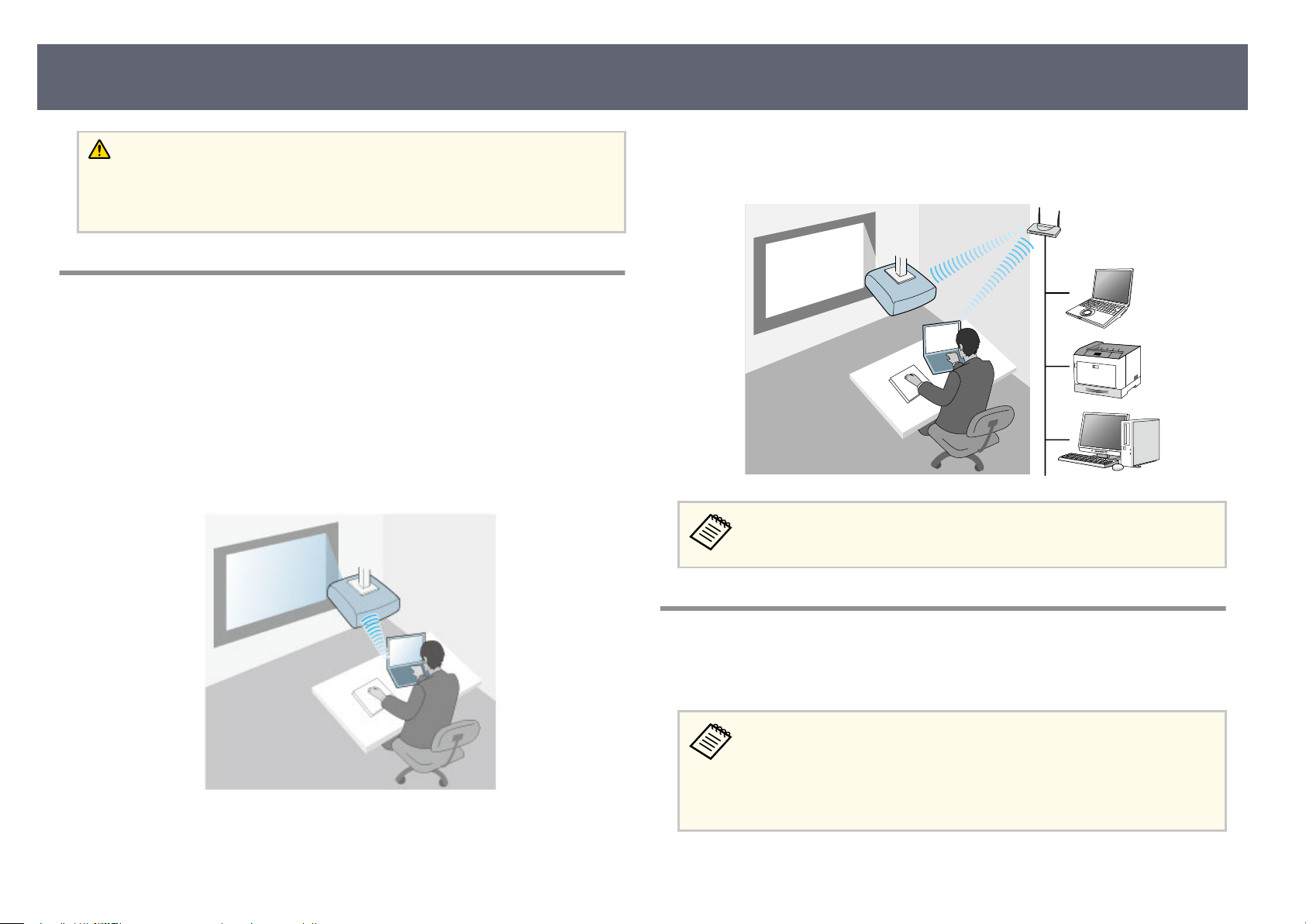
Projektion über drahtloses Netzwerk
92
Vorsicht
A
chten Sie darauf, einen Abstand von mindestens 20 cm zwischen dem Gerät
und Ihrem Körper einzuhalten. Andernfalls könnte es Unwohlsein bei Ihnen
verursachen.
Verbindungsmethoden für die Projektion über ein
dr
ahtloses Netzwerk
Wählen Sie eine Verbindungsmethode zur Verbindung Ihres Computers und
P
rojektors über ein Netzwerk basierend auf Ihrer Netzwerkumgebung.
•
Durch Einschalten des Modus Einfacher AP können Sie über Ihren Projektor
als Zugangspunkt direkt eine Verbindung zu Smartphones, Tablets oder
Computern herstellen. Wenn Sie diese Methode verwenden, verbinden
Sie den Projektor über Schnellverbindungsmodus der Soware Epson
iProjection oder nutzen Sie Miracast.
Zugangspunkt. Wenn Sie diese Methode verwenden, verbinden Sie
den P
rojektor über Erweiterter Verbindungsmodus der Soware Epson
iProjection.
Bei Überwachung oder Steuerung des Projektors über Wireless LAN
chalten Sie den Modus Einfacher AP ab.
s
•
D
as Abschalten des Modus Einfacher AP ermöglicht Ihnen die
Verbindung mit Smartphones, Tablets oder Computern über einen WLAN-
Manuelle Auswahl der WLAN-Einstellungen
Bevor Sie über Ihr Drahtlosnetzwerk projizieren können, müssen Sie die
tsprechenden Netzwerkeinstellungen am Projektor wählen.
en
Sie können das WLAN selbst dann nutzen, wenn der Projektor
au
sgeschaltet ist. Befolgen Sie dazu die nachstehenden Schritte zur
Konguration des WLAN und stellen Sie dann A/V-Ausgang auf Immer
unter A/V-Einstellungen aus dem Menü Erweitert ein.
s Erweitert > A/V-Einstellungen > A/V-Ausgang
Page 93
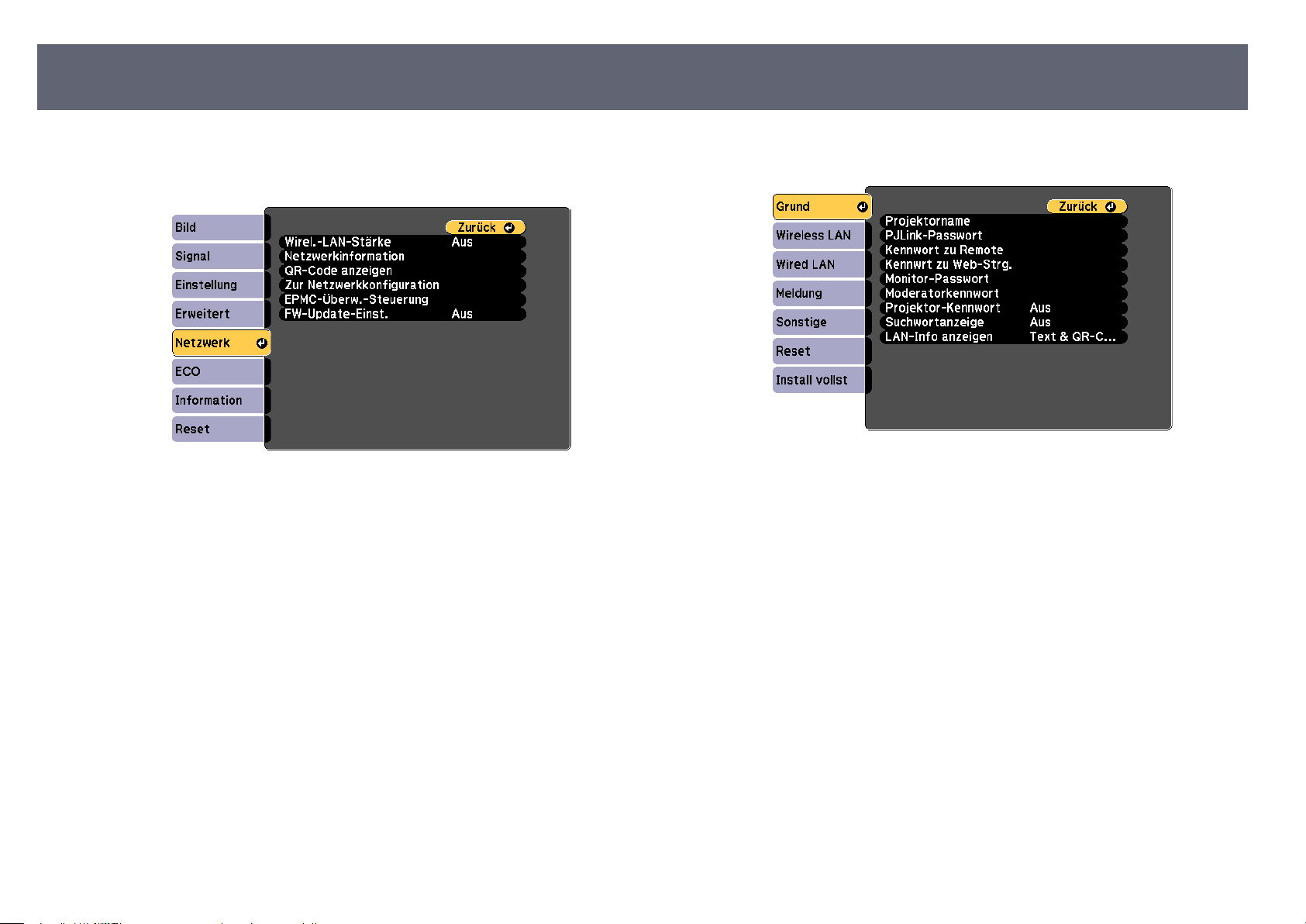
Projektion über drahtloses Netzwerk
93
Drücken Sie die [Menu]-Taste, wählen Sie das N
a
drücken Sie [Enter].
b
c
Setzen Sie W
Wählen Sie Z
ireless-LAN-Stärke auf Ein.
ur Netzwerkkonguration und drücken Sie [Enter].
etzwerk-Menü und
Wählen Sie das Grund-Menü und drücken Sie [Enter].
d
Wählen Sie die erforderlichen Basisoptionen.
e
•
B
ei Projektorname können Sie einen Namen aus bis zu 16
alphanumerischen Zeichen zur Identikation des Projektors über das
Netzwerk eingeben.
•
Bei PJLink-Passwort können Sie ein Kennwort aus bis zu 32
alphanumerischen Zeichen zur Nutzung des PJLink-Protokolls bei der
Projektorsteuerung eingeben. (EB-994F)
•
Bei Kennwort zu Remote können Sie ein Kennwort aus bis zu 32
alphanumerischen Zeichen zum Zugreifen auf den Projektor über die
Basissteuerung eingeben. (Der Benutzername lautet EPSONREMOTE.
Standardmäßig ist kein Kennwort festgelegt.)
•
Bei Kennwrt zu Web-Strg. können Sie ein Kennwort aus bis zu
32 alphanumerischen Zeichen zum Zugreifen auf den Projektor
über das Internet eingeben. (Der Benutzername lautet EPSONWEB.
Standardmäßig ist kein Kennwort festgelegt.)
•
Monitor-Passwort ermöglicht Ihnen die Eingabe eines bis zu
16 alphanumerischen Zeichen langen Passworts bei Verwendung
Page 94
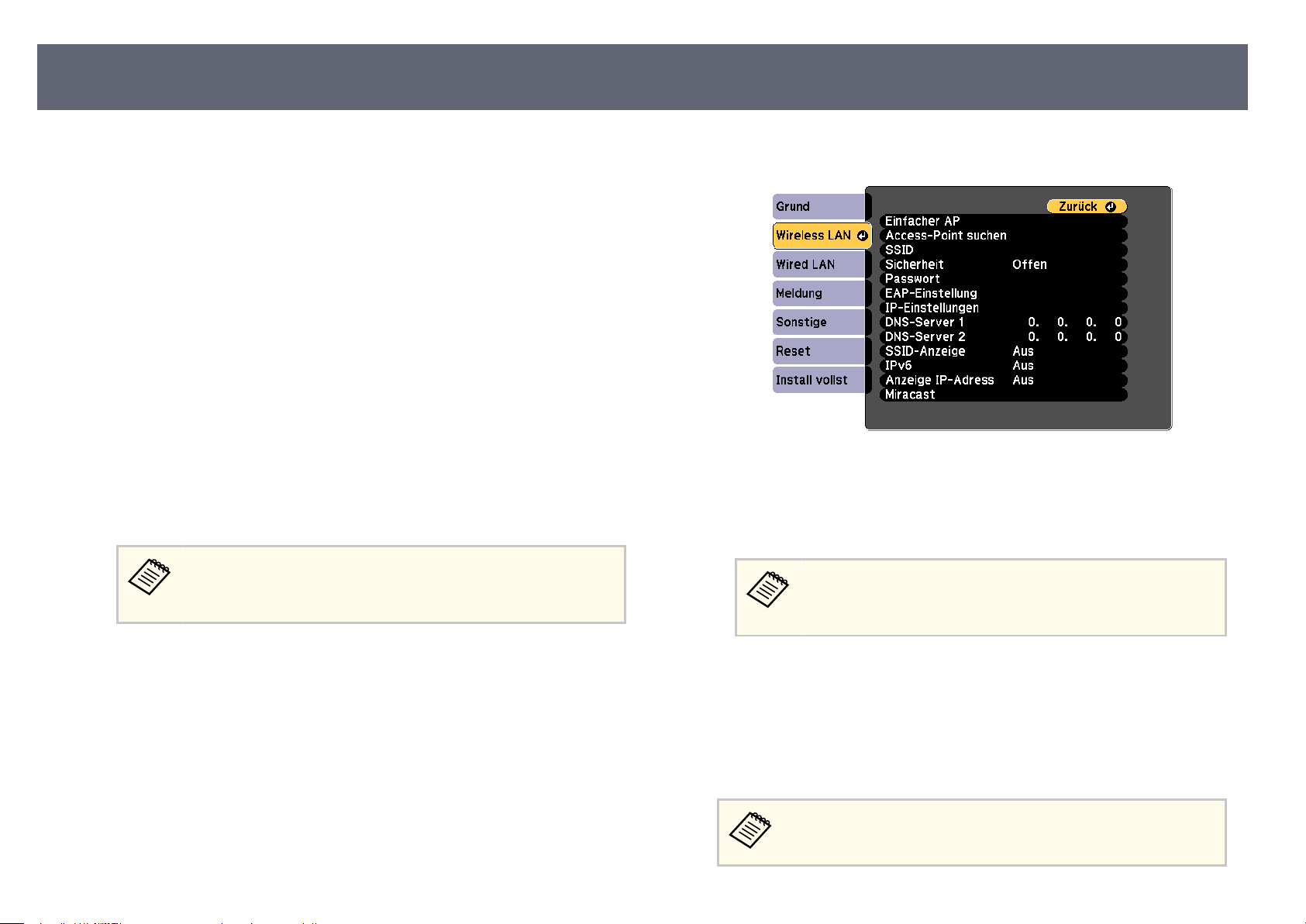
Projektion über drahtloses Netzwerk
94
von Epson Projector Management Ver.5.30 oder älter oder bei
erwachung des Projektors in Kombination mit einem Umschalter
Üb
oder Controller. (Standardmäßig ist kein Kennwort festgelegt.)
•
Moderatorkennwort ermöglicht Ihnen die Eingabe eines aus vier
Ziern bestehenden Kennworts zum Zugreifen auf den Projektor als
Moderator über Epson iProjection. (Standardmäßig ist kein Kennwort
festgelegt.)
•
Bei Projektor-Kennwort können Sie ein Sicherheitskennwort
aktivieren und damit verhindern, dass jemand, der sich nicht im
selben Raum bendet, auf den Projektor zugrei. Damit Sie auf den
Projektor zugreifen und den aktuellen Inhalt freigeben können, müssen
Sie einen zufällig generierten Schlüssel von einem Computer per Epson
iProjection eingeben.
•
Mit Suchwortanzeige können Sie festlegen, ob bei Zugri auf
den Projektor mittels Epson iProjection ein Projektor-Kennwort am
projizierten Bild angezeigt werden soll.
•
LAN-Info anzeigen ermöglicht Ihnen die Einstellung des
Anzeigeformats für die Netzwerkinformationen des Projektors.
Nutzen Sie die virtuelle Tastatur zur Eingabe von Buchstaben und
iern einblenden. Drücken Sie zum Hervorheben der Zeichen die
Z
Pfeiltasten an der Fernbedienung und zur Auswahl [Enter].
Wählen Sie das W
f
Wählen Sie die Verbindungsmethode.
g
•
S
tellen Sie eine Verbindung im Modus Einfacher AP her, indem Sie
Einfacher AP auf Ein einstellen und zu Schritt 11 übergehen.
ireless LAN-Menü und drücken Sie [Enter].
Sie müssen das P
Einfacher AP zum ersten Mal verwenden. Befolgen Sie die
Bildschirmanweisungen zur Passwort-Einrichtung.
asswort festlegen, wenn Sie den Modus
•
W
enn Sie den Modus Einfacher AP nicht nutzen und eine Verbindung
über einen WLAN-Zugangspunkt herstellen möchten, stellen Sie
Einfacher AP auf Aus ein und gehen Sie zum nächsten Schritt über.
Wählen Sie A
h
mit dem Sie eine Verbindung herstellen möchten.
ccess-Point suchen, um den Zugangspunkt auszuwählen,
Falls Sie die SSID manuell zuweisen müssen, wählen Sie SS
die SSID einzugeben.
ID, um
Page 95
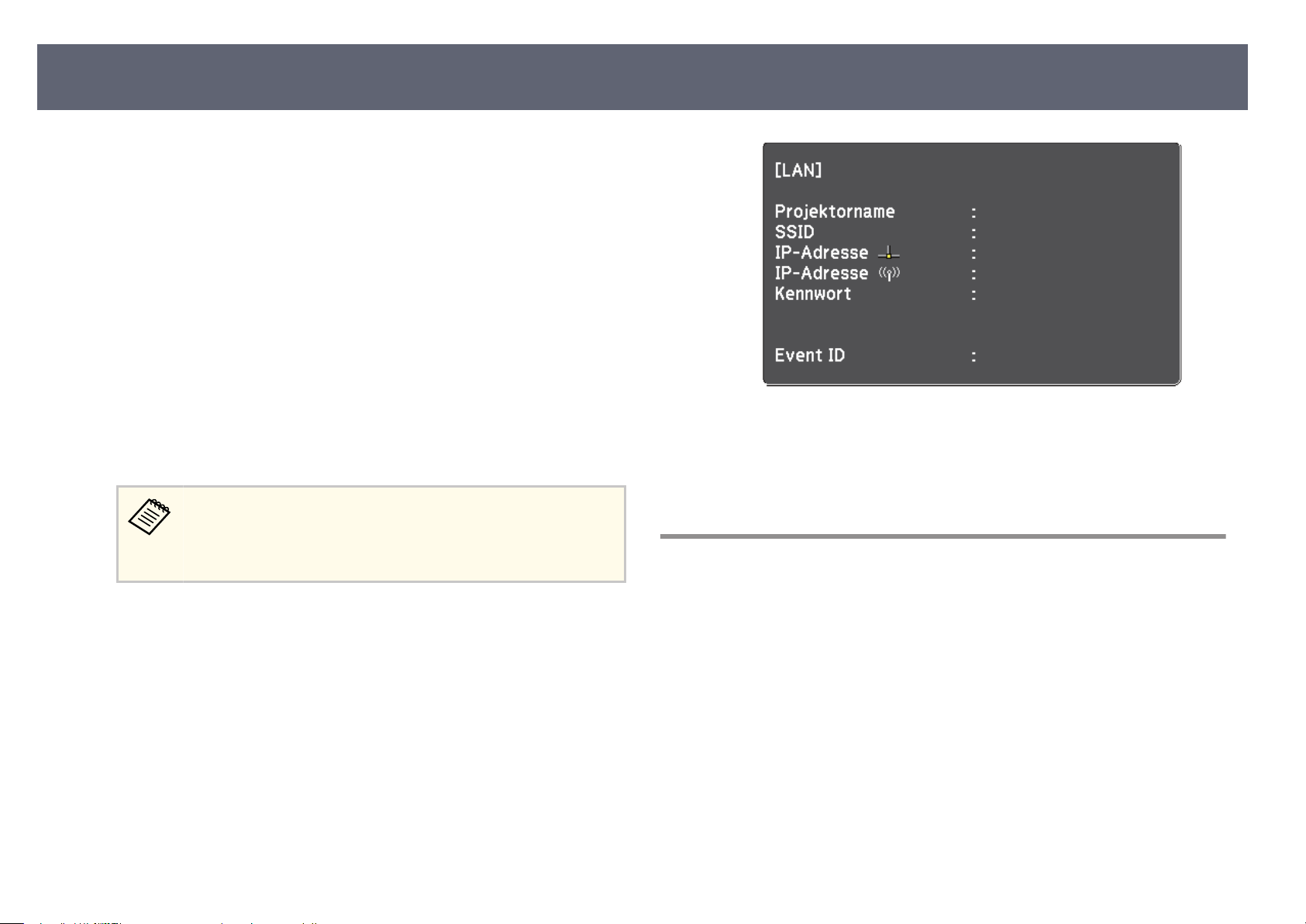
Projektion über drahtloses Netzwerk
Weisen Sie die IP-Einstellungen für Ihr Netzwerk wie erforderlich zu.
i
•
F
alls Ihr Netzwerk Adressen automatisch zuweist, wählen Sie IP-
Einstellungen, um die DHCP-Einstellung auf Ein zu setzen.
•
Falls Sie Adressen manuell festlegen müssen, wählen Sie IP-
Einstellungen, setzen DHCP auf Aus und geben dann IP-Adresse,
Subnet-Maske und Gateway-Adresse des Projektors wie erforderlich
ein.
Sie können verhindern, dass die SSID oder IP-Adresse am LAN-Standby-
j
un
d Startbildschirm angezeigt wird, indem Sie SSID-Anzeige bzw.
Anzeige IP-Adresse auf Aus setzen.
95
Wenn Sie mit der Auswahl der Einstellungen fertig sind, wählen Sie
k
I
nstall vollst und befolgen Sie die angezeigten Anweisungen zum
Speichern Ihrer Einstellungen und zum Verlassen der Menüs.
Wenn kein K
Bildschirm, der Sie zur Einrichtung eines Kennwortes auordert,
ehe Sie die Einstellungen speichern können. Befolgen Sie die
Bildschirmanweisungen zur Festlegung des Kennwortes.
Drücken Sie die [Wireless]-Taste auf der Fernbedienung, bis Sie den LAN-
l
S
tandby-Bildschirm sehen.
Die WLAN-Einstellungen sind vollständig, wenn Sie die richtige IPAdresse auf dem LAN-Standby-Bildschirm sehen.
ennwrt zu Web-Strg. eingerichtet wurde, erscheint ein
Wenn Sie mit den WLAN-Einstellungen für Ihren Projektor fertig sind, müssen
ie das Drahtlosnetzwerk an Ihrem Computer wählen. Starten Sie anschließend
S
die Netzwerksoware, um über ein WLAN-Netzwerk Bilder an Ihren Projektor
zu senden.
Auswahl der Drahtlosnetzwerkeinstellungen unter Windows
Wählen Sie vor Verbindung mit dem Projektor das richtige Drahtlosnetzwerk an
Ihr
em Computer.
Klicken Sie zum Zugreifen auf das WLAN-Dienstprogramm auf das
a
N
etzwerksymbol in der Windows-Taskleiste.
Wählen Sie den Netzwerknamen (SSID) des Netzwerks, mit dem sich der
b
P
rojektor verbindet.
Klicken Sie auf V
c
erbinden.
Page 96
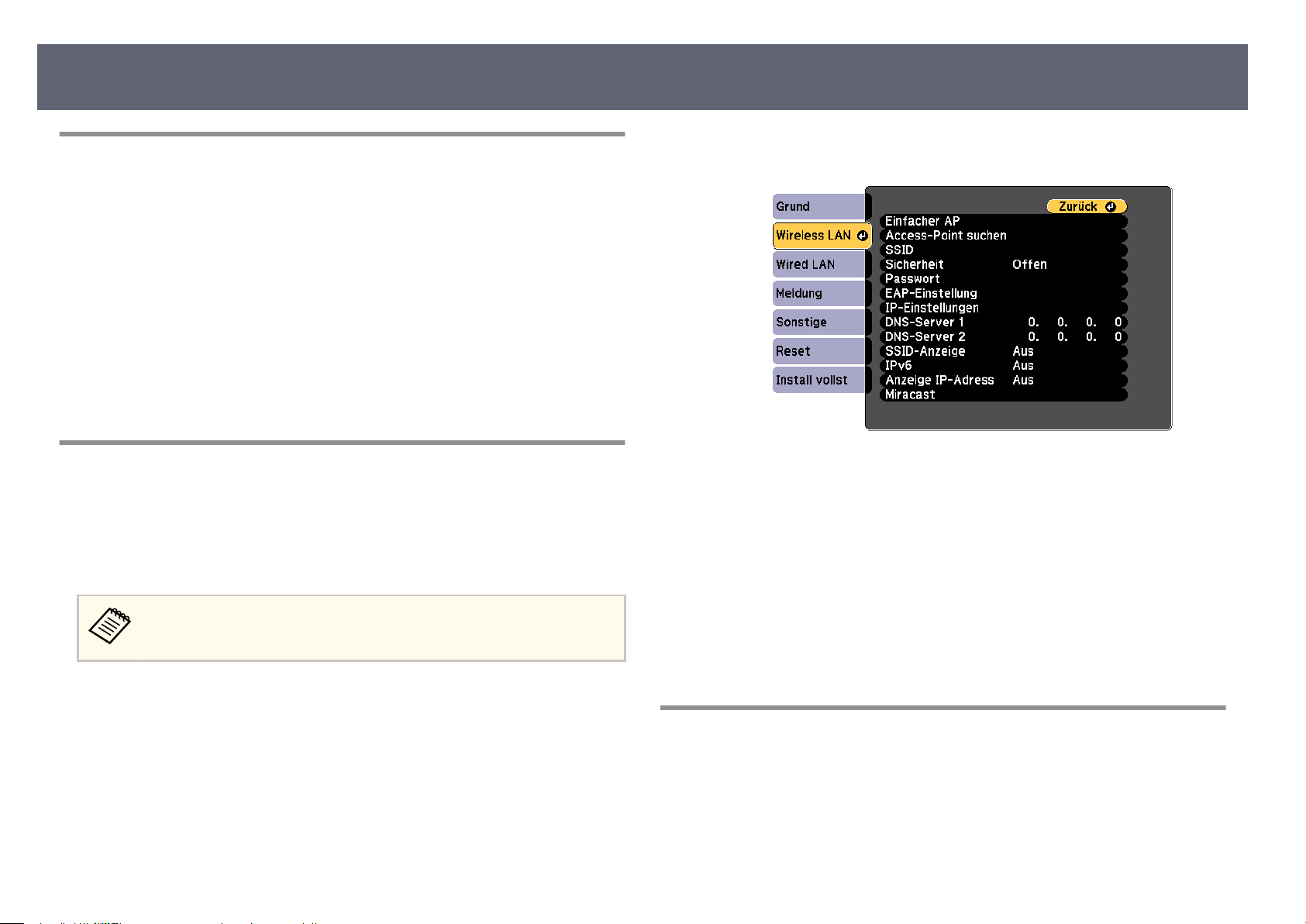
Projektion über drahtloses Netzwerk
96
Auswahl der Drahtlosnetzwerkeinstellungen unter
M
ac
Wählen Sie vor Verbindung mit dem Projektor das richtige Drahtlosnetzwerk
un
ter Mac.
Klicken Sie auf das Wi-Fi-Symbol in der Menüleiste im oberen Bereich
a
des B
ildschirms.
Stellen Sie sicher, dass Wi-Fi eingeschaltet ist, und wählen Sie den
b
N
etzwerknamen (SSID) des Netzwerks, mit dem sich der Projektor
verbindet.
Drahtlosnetzwerksicherheit einrichten, wenn der Modus Einfacher AP auf Ein eingestellt ist
Sie können die Sicherheit für Ihren Projektor zur Nutzung in einem
Drah
tlosnetzwerk mit dem Modus Einfacher AP einrichten. Sie können WPA2-
PSK-Sicherheit nutzen.
Wählen Sie das W
c
Wählen Sie E
d
Wählen Sie P
e
Zeichen bestehendes Passwort ein. Verwenden Sie zur Eingabe von mehr
als 32 Zeichen Ihren Webbrowser.
ireless LAN-Menü und drücken Sie [Enter].
infacher AP und drücken Sie [Enter].
asswort, drücken Sie [Enter] und geben Sie ein aus 8 bis 63
Lassen Sie sich von Ihrem Netzwerkadministrator bei der Eingabe der
r
ichtigen Informationen helfen.
Drücken Sie die [Menu]-Taste, wählen Sie das N
a
drücken Sie [Enter].
b
Wählen Sie Z
ur Netzwerkkonguration und drücken Sie [Enter].
etzwerk-Menü und
Wenn Sie mit der Auswahl der Einstellungen fertig sind, wählen Sie
f
I
nstall vollst und befolgen Sie die angezeigten Anweisungen zum
Speichern Ihrer Einstellungen und zum Verlassen der Menüs.
Drahtlosnetzwerksicherheit einrichten, wenn der Modus Einfacher AP auf Aus eingestellt ist
Sie können die Sicherheit für Ihren Projektor zur Nutzung in
einem Drahtlosnetzwerk einrichten. Richten Sie eine der folgenden
Sicherheitsoptionen entsprechend den in Ihrem Netzwerk verwendeten
Einstellungen ein:
Page 97
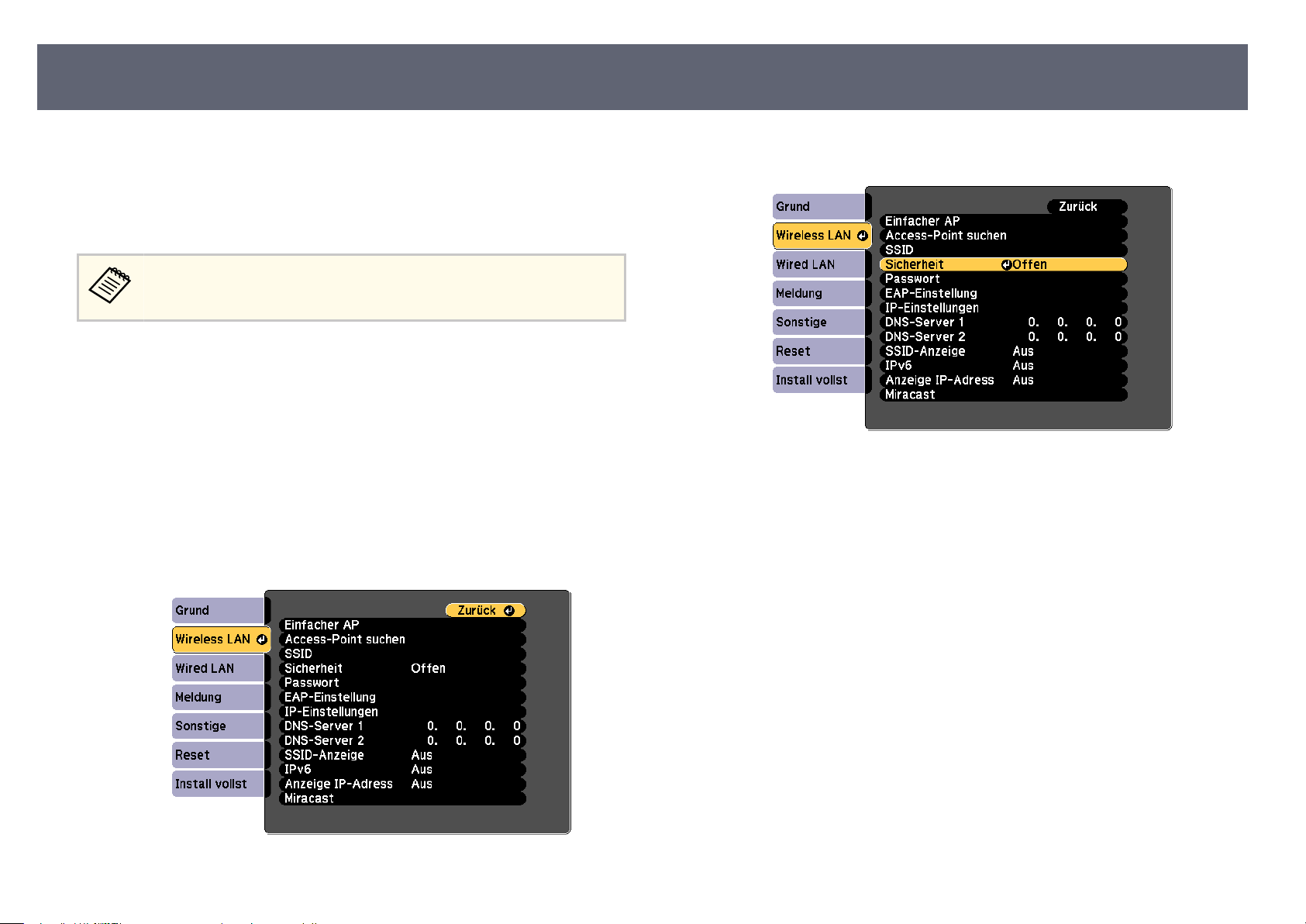
Projektion über drahtloses Netzwerk
•
A3-PSK-Sicherheit
WP
•
WPA2/WPA3-PSK-Sicherheit
•
WPA3-EAP-Sicherheit
•
WPA2/WPA3-EAP-Sicherheit
Lassen Sie sich von Ihrem Netzwerkadministrator bei der Eingabe der
r
ichtigen Informationen helfen.
Speichern Sie bei Einstellung von WPA3-EAP- oder WPA2/WPA3-PSK-
a
Sicherheit das Zertikat in einem mit dem Projektor kompatiblen Format
im Stammverzeichnis die USB-Speichergerätes.
Wählen Sie die S
e
97
icherheit-Einstellung und drücken Sie [Enter].
Drücken Sie die [Menu]-Taste, wählen Sie das N
b
drücken Sie [Enter].
Wählen Sie Z
c
Wählen Sie das W
d
ur Netzwerkkonguration und drücken Sie [Enter].
ireless LAN-Menü und drücken Sie [Enter].
etzwerk-Menü und
Wählen Sie die Sicherheitseinstellungen entsprechend Ihren
f
N
etzwerkeinstellungen.
Wählen Sie je nach gewählter Sicherheit eine der folgenden
g
V
orgehensweisen.
•
WPA3-PSK oder WPA2/WPA3-PSK: Wählen Sie Passwort, drücken
Sie [Enter] und geben Sie ein aus 8 bis 63 Zeichen bestehendes
Passwort ein. Verwenden Sie zur Eingabe von mehr als 32 Zeichen
Ihren Webbrowser. Gehen Sie dann zu Schritt 16 über.
•
WPA3-EAP oder WPA2/WPA3-EAP: Wählen Sie EAP-Einstellung
und drücken Sie [Enter].
Page 98
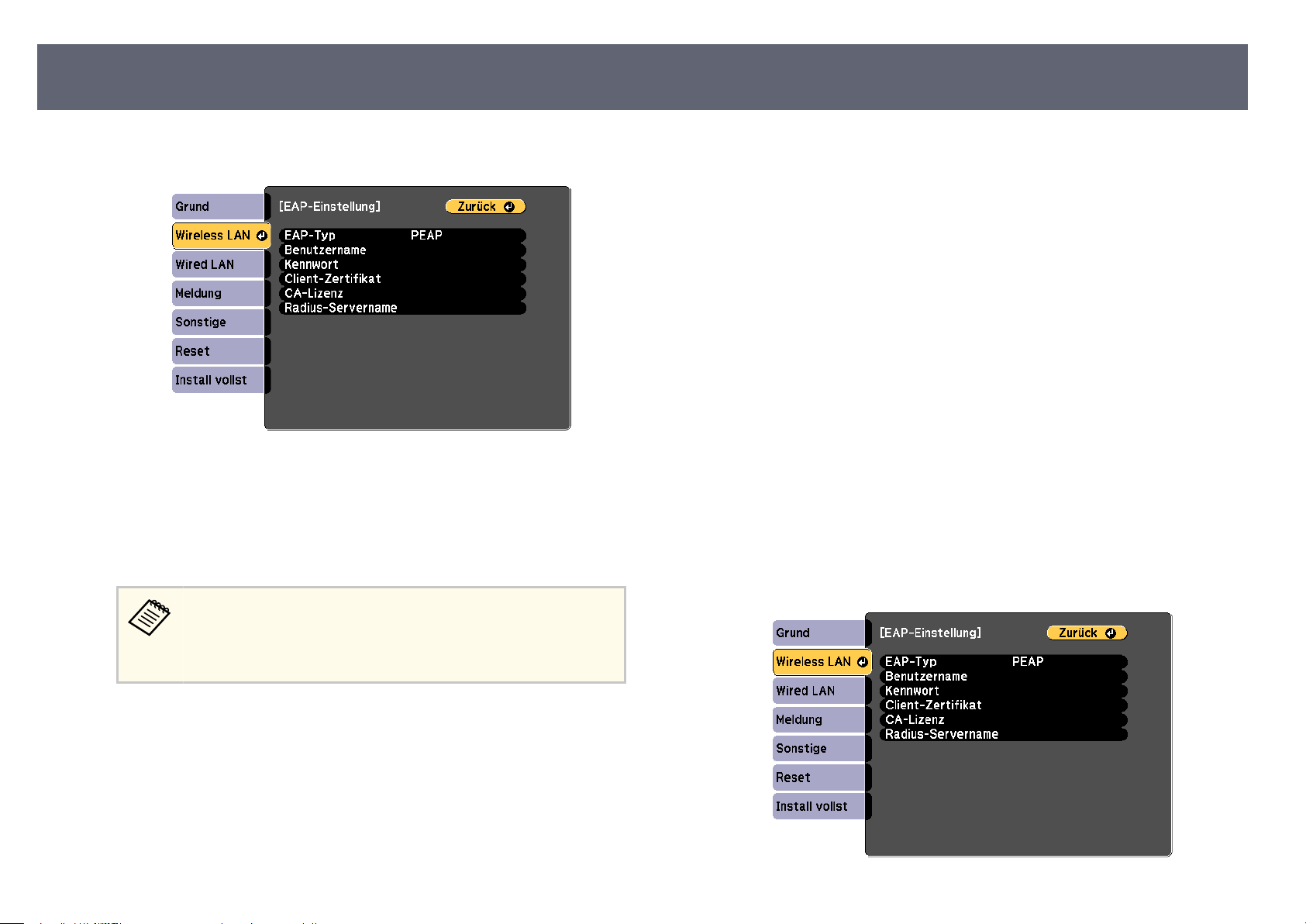
Projektion über drahtloses Netzwerk
98
Wählen Sie das Protokoll zur A
h
Wählen Sie zum Importieren Ihres Z
i
drücken Sie [Enter].
•
Client-Zertikat beim Typ EAP-TLS
•
CA-Lizenz für alle EAP-Typen
uthentizierung als EAP-Typ-Einstellung.
ertikats den Zertikattyp und
Wählen Sie über die angezeigte Liste das Z
m
soll.
Eine Meldung wird angezeigt, die Sie zur Eingabe des Kennwortes für das
Zertikat auordert.
Geben Sie ein Kennwort ein und drücken Sie [Enter].
n
D
as Zertikat wird importiert und eine Abschlussmeldung erscheint.
Wählen Sie wie erforderlich Ihre EAP-Einstellungen.
o
•
B
enutzername ermöglicht Ihnen die Eingabe eines Benutzernamens
mit bis zu 64 alphanumerischen Zeichen. Verwenden Sie zur Eingabe
von mehr als 32 Zeichen Ihren Webbrowser. Beim Importieren eines
Client-Zertikats wird der Name, auf den das Zertikat ausgestellt
wurde, automatisch eingestellt.
•
Kennwort ermöglicht Ihnen die Eingabe eines Kennworts aus bis zu 64
alphanumerischen Zeichen zur Authentizierung bei Verwendung des
Typs PEAP. Verwenden Sie zur Eingabe von mehr als 32 Zeichen Ihren
Webbrowser.
•
Radius-Servername ermöglicht Ihnen die Eingabe des Servernamens
zur Überprüfung.
ertikat, das importiert werden
Zudem können Sie digitale Z
registrieren. Denken Sie jedoch daran, die Registrierung nur einmal
durchzuführen; andernfalls wird das Zertikat möglicherweise
nicht richtig installiert.
Wählen Sie R
j
Verbinden Sie entsprechend den angezeigten Anweisungen ein USB-
k
S
peichergerät mit dem USB-A-Anschluss des Projektors.
Drücken Sie zur Anzeige der Z
l
egistrieren und drücken Sie [Enter].
ertikate von Ihrem Webbrowser
ertikatliste [Enter].
Page 99
Projektion über drahtloses Netzwerk
99
Wenn Sie mit der Auswahl der Einstellungen fertig sind, wählen Sie
p
I
nstall vollst und befolgen Sie die angezeigten Anweisungen zum
Speichern Ihrer Einstellungen und zum Verlassen der Menüs.
Relevante Links
g
•
"Unterstützte Client- und CA-Zertikate" S.99
•
"Netzwerk-Menü - Wireless LAN-Menü" S.142
Unterstützte Client- und C
Sie können diese Arten digitaler Zertikate registrieren.
Client-Zertikat (EAP-TLS)
Spezikation Beschreibung
Format PKCS#12
Erweiterung PFX, P12
Verschlüsselung RSA
Rautenzeichen MD5/SHA-1/SHA-256/SHA-384/SHA-512
Schlüssellänge 512/1024/2048/4096 Bit
Kennwort * Bis zu 64 alphanumerische Zeichen; erforderlich
A-Zertikate
Spezikation Beschreibung
Verschlüsselung BASE64/Binary
* Sie können ein Kennwort mit bis zu 64 alphanumerischen Zeichen eingeben.
Zur Eingabe von mehr als 32 Zeichen müssen Sie jedoch Ihren Webbrowser
verwenden.
Verwendung eines QR-Codes für die Verbindung mit einem Mobilgerät
Nach der Auswahl der WLAN-Einstellungen für Ihren Projektor können Sie auf
dem B
ildschirm einen QR-Code anzeigen und diesen verwenden, um mit der
Epson iProjection-App (iOS/Android) eine Verbindung mit einem Mobilgerät
herzustellen.
•
V
ergewissern Sie sich, dass Sie die neueste Version von Epson
iProjection auf Ihrem Gerät installiert haben.
•
Sie können Epson iProjection kostenlos aus dem App Store oder
von Google Play herunterladen. Sämtliche Gebühren, die bei der
Kommunikation mit dem App Store oder Google Play anfallen, sind
vom Kunden zu tragen.
•
Bei Verwendung von Epson iProjection im AdHoc-Verbindungsmodus
empfehlen wir, Sicherheitseinstellungen vorzunehmen.
CA-Zertikat (P
Spezikation Beschreibung
Format X509v3
Erweiterung DER/CER/PEM
Verschlüsselung RSA
Rautenzeichen MD5/SHA-1/SHA-256/SHA-384/SHA-512
Schlüssellänge 512/1024/2048/4096 Bit
EAP/EAP-TLS)
Drücken Sie die [Wireless]-Taste der Fernbedienung.
a
D
er QR-Code wird auf der Projektionsäche angezeigt.
Page 100
Projektion über drahtloses Netzwerk
100
•
F
alls Sie den QR-Code nicht sehen, setzen Sie die LAN-Info
anzeigen-Einstellung im Projektormenü Netzwerk auf Text &
QR-Code.
s Netzwerk > Zur Netzwerkkonguration > Grund > LAN-
Info anzeigen
•
Drücken Sie zum Ausblenden des QR-Codes [Esc].
•
Wenn der QR-Code ausgeblendet ist, drücken Sie zur Anzeige
des Codes [Enter].
Starten Sie Epson iProjection auf Ihrem Mobilgerät.
b
Lesen Sie den projizierten QR-Code mit Epson iProjection, um eine
c
V
erbindung zum Projektor herzustellen.
Um den QR-Code richtig zu lesen, ist darauf zu achten, dass
ie gerade und nah genug vor dem Bildschirm stehen, damit
S
der projizierte Code in den Leserahmen der QR-Code-App ihres
Mobilgeräts passt. Falls Sie zu weit von der Projektionsäche
entfernt sind, kann der Code möglicherweise nicht gelesen werden.
Wenn eine Verbindung hergestellt ist, wählen Sie das C
und wählen Sie dann die Datei, die Sie projizieren möchten.
ontents-Menü von
Richten Sie den USB-Stick mit der S
a
ein.
Anweisungen n
iProjection (Windows/Mac).
Schalten Sie den Projektor ein.
b
Drücken Sie die [Wireless]-Taste auf der Fernbedienung, bis Sie den LAN-
c
S
tandby-Bildschirm sehen.
Der LAN-Standby-Bildschirm wird angezeigt. Überprüfen Sie, ob SSID
und IP-Adresse angezeigt werden.
Verbinden Sie den USB-Stick mit dem USB-A-Anschluss des Projektors.
d
E
s wird eine Meldung projiziert, die Ihnen mitteilt, dass die
Aktualisierung der Netzwerkinformationen abgeschlossen ist.
Entfernen Sie den USB-Stick.
e
Verbinden Sie den USB-Stick mit einem USB-Anschluss an Ihrem
f
C
omputer.
den Sie in der Bedienungsanleitung zu Epson
oware Epson iProjection (Windows)
Verwendung eines USB-Sticks zur Verbindung eines Windows-Computers
Sie können Ihr USB-Flash-Laufwerk zum schnellen Verbinden des Projektors
mi
t einem WLAN-fähigen Windows-Computer als USB-Stick einrichten. Nach
Erstellung des USB-Sticks können Sie schnell Bilder vom Netzwerkprojektor
projizieren.
Befolgen Sie zur Installation der erforderlichen Anwendung die
g
B
ildschirmanweisungen.
•
Falls die Windows Firewall-Meldung erscheint, klicken Sie zum
Deaktivieren der Firewall auf Ja.
•
Zur Installation der Soware benötigen Sie Administratorrechte.
•
Falls es nicht automatisch installiert wird, doppelklicken Sie auf
MPPLaunch.exe auf dem USB-Schlüssel.
Nach einigen Minuten wird Ihr Computerbild vom Projektor angezeigt.
 Loading...