

Page 1
Bedienungsanleitung
Page 2
Inhalt
2
Verwendete Bezeichnungen 9
Verwendung der Anleitung zur Suche nach Informationen........ 10
Suche mittels Suchbegriffen..................................................................................................... 10
Direktes Springen durch Lesezeichen ................................................................................... 10
Druck nur der von Ihnen benötigten Seiten....................................................................... 10
Aktuelle Dokumentversion abrufen............................................... 11
Vorstellung Ihres Projektors 12
Ausstattung des Projektors ............................................................ 13
Langlebige Laserlichtquelle ...................................................................................................... 13
Einzigartige interaktive Funktionen....................................................................................... 13
Schnelle und einfache Einrichtung......................................................................................... 14
Flexible Konnektivität .................................................................................................................. 14
Mit Computern verbinden ................................................................................................... 14
Mit Mobilgeräten verbinden............................................................................................... 15
Für Ausstellungen projizieren .................................................................................................. 16
Projektorteile und -funktionen ...................................................... 17
Projektorteile - Front/Seite ........................................................................................................ 17
Projektorteile – Oberseite/Seite............................................................................................... 18
Projektorteile - Rückseite............................................................................................................ 19
Projektorteile – Unterseite......................................................................................................... 21
Projektorteile – Bedienfeld ........................................................................................................ 21
Projektorteile – Fernbedienung............................................................................................... 22
Projektorteile - interaktive Stifte.............................................................................................. 24
Projektorteile - Stiftständer........................................................................................................ 24
Projektorteile - Touch-Gerät...................................................................................................... 25
Sicherheitsanweisungen zum Magneten............................................................................. 26
Projektoraufstellung und Installationsoptionen................................................................ 30
Einstellungen bei Verwendung der interaktiven Funktionen ...................................... 31
Einstellungen bei Verwendung des Touch-Geräts ..................................................... 32
Projektorverbindungen................................................................... 33
Verbindung mit einem Computer .......................................................................................... 33
Verbindung mit einem Computer zur Bild- und Tonausgabe per VGA.............. 33
Verbindung mit einem Computer zur Bild- und Tonausgabe per USB .............. 34
Verbindung mit einem Computer zur Bild- und Tonausgabe per HDMI........... 35
Mit einem an einer Wandplatte installierten Mini-PC verbinden ......................... 35
Einen Computer zur Verwendung mit PC-Interaktionsfunktionen verbinden 36
Verbindung mit Videoquellen.................................................................................................. 37
Verbindung mit einer HDMI-Videoquelle....................................................................... 37
Verbindung mit einer Composite-Videoquelle ............................................................ 38
Verbindung mit externen USB-Geräten................................................................................ 38
USB-Geräteprojektion ............................................................................................................ 38
Verbindung mit einem USB-Gerät .................................................................................... 39
Trennen eines USB-Geräts.................................................................................................... 39
Verbindung mit einer Dokumentenkamera........................................................................ 40
Einen Drucker verbinden............................................................................................................ 40
Verbindung mit externen Geräten ......................................................................................... 40
Verbindung mit einem VGA-Monitor............................................................................... 40
Anschließen von externen Lautsprechern ..................................................................... 41
Anschließen eines Mikrofons .............................................................................................. 42
Anschließen mehrerer Projektoren des gleichen Modells............................................. 42
Einlegen von Batterien in die Fernbedienung .............................. 45
Einlegen von Batterien in die Stifte ............................................... 46
Verwendung der Fernbedienung ................................................... 47
Verwendung der Basisfunktionen des Projektors 48
Projektor aufstellen 27
Projektorstandort ............................................................................ 28
Einschalten des Projektors.............................................................. 49
Startbildschirm ............................................................................................................................... 50
Page 3

Inhalt
3
Ausschalten des Projektors............................................................. 52
Einstellung von Datum und Uhrzeit............................................... 53
Auswahl der Sprache für die Projektormenüs .............................. 56
Projektionsmodi............................................................................... 57
Änderung des Projektionsmodus über die Fernbedienung ......................................... 57
Änderung des Projektionsmodus über die Menüs........................................................... 57
Bildformat einstellen ....................................................................... 59
Bildposition über Anzeigeposition anpassen..................................................................... 60
Scharfstellen des Bildes................................................................... 62
Neigung des Projektors anpassen.................................................. 65
Bildform ............................................................................................ 66
Korrektur der Bildform über die Trapezkorrektur-Tasten .............................................. 66
Korrektur der Bildform mit Quick Corner ............................................................................. 67
Korrektur der Bildform mit Bogenkorrektur........................................................................ 69
Korrektur der Bildform mit Punktkorrektur......................................................................... 72
Laden von Bildformeinstellungen aus dem Speicher ..................................................... 74
Korrektur der Bildform mit Eckmarkierungen.................................................................... 74
Änderung der Bildgröße mit den Tasten....................................... 76
Anpassung der Bildposition über Bildverschiebung.................... 77
Auswahl einer Bildquelle................................................................. 78
Bildseitenverhältnis......................................................................... 80
Änderung des Bildformats......................................................................................................... 80
Verfügbare Bildformate............................................................................................................... 80
Anpassen der Bildqualität (Farbmodus)........................................ 82
Änderung des Farbmodus......................................................................................................... 82
Verfügbare Farbmodi................................................................................................................... 82
Einschalten der automatischen Luminanzanpassung..................................................... 82
Anpassen der Bildfarbe ................................................................... 84
Anpassen von Schattierung, Sättigung und Helligkeit................................................... 84
Anpassen des Gamma-Wertes.................................................................................................. 85
Einstellen der Bildauflösung ........................................................... 88
Anpassen der Helligkeit .................................................................. 90
Betriebszeit der Lichtquelle....................................................................................................... 91
Steuerung der Lautstärke mit den Lautstärketasten ................... 93
Verwendung der interaktiven Funktionen 94
Interaktive Funktionsmodi.............................................................. 95
Vorbereitungen vor Benutzung der interaktiven Funktionen.... 97
Sicherheitshinweise zu interaktiven Funktionen .............................................................. 97
Verwendung der interaktiven Stifte....................................................................................... 97
Verwendung interaktiver Berührungssteuerung mit Ihrem Finger ........................... 99
Sicherheitsanweisungen zur interaktiven Berührungssteuerung ...................... 101
Whiteboard-Anzeigen (Whiteboard-Modus)............................... 102
Sicherheitshinweise zum Whiteboard-Modus................................................................. 102
Whiteboard-Modus starten..................................................................................................... 102
Funktionsleiste des Whiteboard-Modus ...................................................................... 103
Zusätzliche Schaltflächen für den Einsatz im Whiteboard-Modus..................... 105
Import von Bildern im Whiteboard-Modus................................................................. 106
Kompatible Dateitypen zum Öffnen im Whiteboard-Modus............................... 107
Zeichnen auf ein projiziertes Bild mittels Anmerkungsmodus. 109
Starten des Anmerkungsmodus............................................................................................ 109
Funktionsleiste des Anmerkungsmodus...................................................................... 109
Zeichnungen teilen........................................................................ 113
Gezeichnete Inhalte per E-Mail versenden ....................................................................... 113
Erstellen eines Adressbuchs.............................................................................................. 115
Verfügbarer Verzeichnisdienst ......................................................................................... 115
Speichern von gezeichneten Inhalten ................................................................................ 115
Verfügbare Dateiformate im Whiteboard-Modus .................................................... 117
Drucken von gezeichneten Inhalten ................................................................................... 117
Verfügbare Drucker-Kontrollbefehle im Whiteboard-Modus .............................. 119
Page 4

Inhalt
4
Steuerung der Computerfunktionen von einer
Projektionsfläche aus (Computer-Interaktions-Modus) ............ 120
Systemanforderungen des Computer-Interaktions-Modus........................................ 120
Installation von Easy Interactive Driver unter Mac ........................................................ 121
Verwendung des Computer-Interaktions-Modus........................................................... 121
Einstellen des Bereichs für die Stiftbedienung................................................................ 122
Eine Dokumentenkamera steuern ............................................... 124
SD-Karten-Betrachter................................................................................................................. 124
Auswahl der Netzwerkgeräteanzeige .......................................... 125
Verwendung der interaktiven Funktionen über ein Netzwerk. 127
Warnhinweise beim Verbinden mit einem Projektor in einem anderen
Subnetz........................................................................................................................................... 127
Verwendung der Split-Screen-Projektion ................................... 128
Anpassen der Projektorfunktionen 129
Projizieren von mehreren Bildern gleichzeitig........................... 130
Nicht unterstützte Eingangsquellenkombinationen bei der Split Screen-
Projektion....................................................................................................................................... 132
Beschränkungen bei der Split Screen-Projektion........................................................... 132
Projektion einer PC Free-Präsentation........................................ 133
Unterstützte PC Free-Dateitypen.......................................................................................... 133
Warnhinweise zur PC Free-Projektion................................................................................. 134
Starten einer Diaschau per PC Free ..................................................................................... 134
Starten einer Filmpräsentation per PC Free ..................................................................... 136
PC Free-Anzeigeoptionen........................................................................................................ 137
Im Inhaltswiedergabe-Modus projizieren................................... 139
In den Inhaltswiedergabe-Modus wechseln .................................................................... 139
Ihre Wiedergabelisten projizieren ........................................................................................ 140
Erstellen von Wiedergabelisten mit Epson Web Control....................................... 140
Ihrem projizierten Bild Effekte hinzufügen....................................................................... 143
Beschränkungen des Inhaltswiedergabe-Modus ........................................................... 145
Vorübergehendes Abschalten von Bild und Ton........................ 146
Temporäres Anhalten von Videos................................................ 147
Zoomen von Bildern ..................................................................... 148
Ein Benutzerlogo speichern .......................................................... 149
Speichern eines eigenen Benutzerbildes .................................... 151
Einstellungen auf Speicher ablegen und gespeicherte
Einstellungen verwenden ............................................................. 153
Verwendung mehrerer Projektoren............................................. 154
Projektoridentifikationssystem zur Steuerung mehrerer Projektoren.................... 154
Einstellen der Projektor-ID................................................................................................. 155
Auswahl des Projektors, den Sie bedienen möchten.............................................. 155
Anpassen des Farbabgleichs.................................................................................................. 156
Kacheln von Bildern zu einem Bild ...................................................................................... 158
Konfiguration von Kacheln................................................................................................ 158
Bildkanten überblenden .......................................................................................................... 159
Abstimmen der Bildfarbe......................................................................................................... 161
Schwarzpegel anpassen ........................................................................................................... 162
Änderung des Schwarzpegel-Anpassungsbereichs................................................. 164
Anpassen von RGBCMY............................................................................................................ 165
Ein Bild skalieren ......................................................................................................................... 165
Projektorsicherheitsfunktionen ................................................... 168
Kennwortschutztypen............................................................................................................... 168
Einrichtung eines Kennwortes ......................................................................................... 168
Auswahl von Kennwortschutztypen.............................................................................. 169
Eingabe eines Kennwortes zur Nutzung des Projektors........................................ 170
Sperren der Projektortasten.................................................................................................... 171
Freigabe der Projektortasten............................................................................................ 171
Installation eines Sicherheitskabels ..................................................................................... 171
Verwendung des Projektors in einem Netzwerk 173
Projektion über Kabelnetzwerk ................................................... 174
Page 5

Inhalt
5
Anschließen an ein Kabelnetzwerk ...................................................................................... 174
Auswahl der Kabelnetzwerkeinstellungen........................................................................ 174
Projektion über drahtloses Netzwerk.......................................... 178
Sicherheitsanweisungen zum integrierten WLAN-Modul........................................... 178
Verbindungsmethoden für Drahtlosnetzwerkprojektion............................................ 179
WLAN-Modul installieren ......................................................................................................... 179
Manuelle Auswahl der WLAN-Einstellungen.................................................................... 180
Auswahl der Drahtlosnetzwerkeinstellungen unter Windows.................................. 184
Auswahl der Drahtlosnetzwerkeinstellungen unter Mac............................................ 184
Drahtlosnetzwerksicherheit für Modus Einfacher AP einrichten.............................. 184
Drahtlosnetzwerksicherheit für Infrastruktur-Modus einrichten .............................. 185
Unterstützte Client- und CA-Zertifikate........................................................................ 187
Verwendung eines QR-Codes für die Verbindung mit einem Mobilgerät............ 187
Verwendung eines USB-Sticks zur Verbindung eines Windows-Computers....... 188
Verwendung des Drahtlos-Präsentationssystems zur Verbindung von
Windows/Mac-Systemen.......................................................................................................... 189
Erstmalige Einrichtung des Drahtlos-Präsentationssystems ................................ 189
Projektion mit Drahtlos-Präsentationssystem............................................................ 190
Drahtlosnetzwerkprojektion von einem Mobilgerät (Screen
Mirroring)........................................................................................ 191
Auswahl der Screen Mirroring-Einstellungen .................................................................. 191
Verbindung per Screen Mirroring mit der Miracast-Funktion................................... 193
Verbindung per Screen Mirroring unter Windows 10 .................................................. 194
Verbindung per Screen Mirroring unter Windows 8.1 ................................................. 194
Überwachung und Steuerung des Projektors 202
Epson Projector Management ...................................................... 203
Steuerung eines vernetzten Projektors über einen
Webbrowser ................................................................................... 204
Optionen zur Web-Steuerung................................................................................................ 205
Digitale Zertifikate von einem Webbrowser registrieren.......... 213
Einrichtung von Projektornetzwerk-eMail-Alarmen.................. 214
Netzwerkprojektor - eMail-Warnmeldungen ................................................................... 214
Einrichtung der Überwachung per SNMP.................................... 215
Verwendung von ESC/VP21-Befehlen ........................................ 216
ESC/VP21-Befehlsliste................................................................................................................ 216
Kabelanordnung.......................................................................................................................... 216
PJLink-Unterstützung.................................................................... 217
Art-Net ............................................................................................ 218
Crestron Connected-Unterstützung............................................. 219
Einrichtung der Crestron Connected-Unterstützung.................................................... 219
Web API........................................................................................... 221
Web-API aktivieren ..................................................................................................................... 221
Einstellung von Projektorereigniszeitplänen ............................. 222
Sicheres HTTP................................................................................. 196
Importieren eines Web-Server-Zertifikats über die Menüs......................................... 196
Unterstützte Web-Server-Zertifikate.............................................................................. 197
Leinwandfreigabe.......................................................................... 198
Bildschirm freigeben.................................................................................................................. 198
Leinwandfreigabe abschließen........................................................................................ 199
Freigegebene Anzeigebilder empfangen.......................................................................... 200
Zeichnen auf freigegebenen Bildschirmbildern ............................................................. 200
Anpassen von Menüeinstellungen 225
Verwendung der Projektormenüs................................................ 226
Virtuelle Tastatur verwenden....................................................... 227
Verfügbarer Text bei Verwendung der virtuellen Tastatur......................................... 227
Bildqualitätseinstellungen - Bild-Menü....................................... 228
Eingangssignaleinstellungen - Signal-I/O-Menü ........................ 231
Projektorinstallationseinstellungen - Installation-Menü .......... 234
Page 6

Inhalt
6
Projektoranzeigeeinstellungen - Display-Menü......................... 236
Projektorfunktionseinstellungen - Betrieb-Menü ...................... 238
Projektoradministrationseinstellungen - Verwaltung-Menü.... 242
Liste mit Ereignisidentifikationscodes ................................................................................ 244
Projektornetzwerkeinstellungen - Netzwerk-Menü................... 246
Netzwerk-Menü - Netzwerk-Einst.-Menü........................................................................... 247
Netzwerk-Menü - Wireless LAN-Menü .......................................................................... 248
Netzwerk-Menü - Wired LAN-Menü............................................................................... 250
Netzwerk-Menü - Mail-Meldung-Menü ........................................................................ 251
Netzwerk-Menü - Projektorbedienung-Menü............................................................ 252
Netzwerk-Menü - Netzwerkprojektionseinstellungen............................................ 253
Stift- und Touch-Einrichtungseinstellungen des Projektors -
Stift/Touch-Menü ........................................................................... 256
Projektorinteraktionseinstellungen - Interaktiv-Menü ............. 258
Interaktiv-Menü - Drucken-Menü ......................................................................................... 259
Interaktiv-Menü - Speichern-Menü...................................................................................... 259
Interaktiv-Menü - Mail-Menü.................................................................................................. 260
Interaktiv-Menü - Verzeichnis-Menü ................................................................................... 261
Multi-Projektion-Betriebseinstellungen - Multi-Projektion-
Menü ............................................................................................... 263
Wartung des Projektors 271
Wartung des Projektors ................................................................ 272
Reinigen des Objektivs.................................................................. 273
Reinigung des Projektorgehäuses ............................................... 274
Wartung von Luftfilter und Belüftungsöffnungen..................... 275
Reinigen des Luftfilters ............................................................................................................ 275
Austausch des Luftfilters.......................................................................................................... 276
Auswechseln der Spitze des interaktiven Stifts.......................... 279
Auswechseln der weichen Stiftspitze.................................................................................. 279
Auswechseln der weichen Stiftspitze durch die harte Stiftspitze ............................ 280
Anpassen der Farbkonvergenz (Panelkalibrierung) .................. 282
Firmware aktualisieren.................................................................. 284
Firmware über ein USB-Speichergerät aktualisieren..................................................... 284
Firmware über Computer und USB-Kabel aktualisieren .............................................. 285
Problemlösung 288
Projektionsprobleme..................................................................... 289
Bildqualitätsspeichereinstellungen - Speicher-Menü................ 265
Projektoreinrichtungseinstellungen - ECO-Menü ...................... 266
Projektoranfangseinstellungen und Reset-Optionen - Menü
Anfängliche/alle Einstellungen..................................................... 267
Kopieren von Menüeinstellungen zwischen Projektoren
(Sammeleinrichtung)..................................................................... 268
Übertragen von Einstellungen von einem USB-Speicherstick................................... 268
Übertragen von Einstellungen von einem Computer .................................................. 269
Benachrichtigung bei Sammeleinrichtungsfehler.................................................... 270
Status der Projektoranzeige ......................................................... 290
Probleme mit Bild oder Ton lösen ............................................... 292
Lösungen, wenn kein Bild erscheint.................................................................................... 292
Lösungen, wenn das Bild per USB Display-Funktion falsch angezeigt wird........ 293
Lösungen, wenn die „Kein Signal“-Meldung erscheint................................................ 293
Anzeige von einem Windows-Laptop........................................................................... 293
Anzeige von einem Mac-Notebook ............................................................................... 294
Lösungen, wenn die „Nicht verfügbar“-Meldung erscheint....................................... 294
Lösungen, wenn ein Bild nur teilweise angezeigt wird ............................................... 294
Lösungen, wenn das Bild nicht rechteckig ist ................................................................. 295
Lösungen, wenn das Bild rauscht......................................................................................... 295
Lösungen, wenn das Bild verschwommen ist ................................................................. 296
Page 7

Inhalt
7
Lösungen, wenn Bildhelligkeit oder Farben nicht stimmen...................................... 296
Lösungen, wenn ein Nachbild im projizierten Bild zurückbleibt ............................. 297
Lösungen bei Tonproblemen................................................................................................. 297
Lösungen bei Mikrofonproblemen...................................................................................... 298
Lösungen, wenn Bilddateinamen bei PC Free nicht richtig angezeigt werden . 298
Lösungen, wenn Sie Bilder nicht über die PC-Free-Funktion projizieren
können............................................................................................................................................ 298
Probleme mit der Steuerung von Projektor oder
Fernbedienung lösen..................................................................... 299
Lösungen bei Problemen mit Projektorbetrieb und Abschaltung .......................... 299
Lösungen bei Problemen mit der Fernbedienung ........................................................ 299
Lösungen bei Kennwortproblemen..................................................................................... 300
Lösung, wenn die Meldung „Die Batterie zum Halten der Uhrzeit ist schwach.“
erscheint......................................................................................................................................... 300
Lösen von Problemen mit interaktiven Funktionen .................. 301
Lösungen, wenn die Meldung „Bei der Easy Interactive Function ist ein Fehler
aufgetreten.“ erscheint ............................................................................................................. 301
Lösungen, wenn die interaktiven Stifte nicht funktioniert......................................... 301
Lösungen, wenn Sie einen Computer nicht über die Projektionsfläche
bedienen können........................................................................................................................ 302
Lösungen, wenn die Position des interaktiven Stifts ungenau ist........................... 302
Lösungen, wenn die interaktiven Stifte langsam oder schwierig zu benutzen
sind................................................................................................................................................... 302
Lösungen, wenn die interaktive Berührungssteuerung nicht funktioniert.......... 303
Lösungen für Probleme mit Erfassen, Drucken, Speichern oder Scannen ........... 304
Lösungen, wenn die Zeit in den Whiteboard-Einstellungen nicht stimmt .......... 304
Lösungen, wenn der Whiteboard-Modus nicht startet................................................ 304
Lösungen zu Problemen im Inhaltswiedergabe-Modus ............ 305
Lösung von Netzwerkproblemen................................................. 306
Lösungen, wenn die kabellose Authentifizierung fehlschlägt .................................. 306
Lösungen, wenn Sie nicht über das Internet auf den Projektor zugreifen
können............................................................................................................................................ 306
Lösungen, wenn keine Netzwerkalarm-eMails ankommen........................................ 306
Lösungen, wenn das Bild während der Netzwerkprojektion Statik enthält ........ 307
Lösungen, wenn Sie per Screen Mirroring keine Verbindung herstellen
können............................................................................................................................................ 307
Lösungen, wenn Sie keine zwei Screen-Mirroring-Quellen verwenden
können............................................................................................................................................ 308
Lösungen, wenn Bild oder Ton während der Screen Mirroring-Verbindung
Statik enthält................................................................................................................................. 308
Lösungen, wenn keine freigegebenen Bilder empfangen werden können ........ 308
Lösungen, wenn HDMI-Link nicht funktioniert .......................... 309
Anhang 310
Optionales Zubehör und Ersatzteile............................................ 311
Leinwände ..................................................................................................................................... 311
Halterungen.................................................................................................................................. 311
Für interaktive Funktion........................................................................................................... 311
Externe Geräte.............................................................................................................................. 311
Ersatzteile....................................................................................................................................... 312
Für Drahtlosverbindung........................................................................................................... 312
Kompatibles Zubehör von anderen Projektoren............................................................ 312
Leinwandgröße und Projektionsabstand.................................... 313
Unterstützte Bildschirmauflösungen ........................................... 316
Technische Daten des Projektors................................................. 317
Anschlussspezifikationen......................................................................................................... 318
Außenabmessungen...................................................................... 320
USB Display-Systemanforderungen............................................. 322
Systemanforderungen von Easy Interactive Driver ................... 323
Unterstützte Funktionen und Merkmale für Epson Projector
Content Manager ........................................................................... 324
Liste der Sicherheitssymbole und -anweisungen....................... 325
Informationen zur Lasersicherheit............................................... 327
Laserwarnetiketten..................................................................................................................... 327
Page 8

Inhalt
Glossar ............................................................................................ 329
Hinweise.......................................................................................... 331
Indication of the manufacturer and the importer in accordance with
requirements of EU directive.................................................................................................. 331
Indication of the manufacturer and the importer in accordance with
requirements of United Kingdom directive...................................................................... 331
Verwendungshinweise.............................................................................................................. 331
Bezugnahme auf Betriebssysteme....................................................................................... 332
Marken ............................................................................................................................................ 332
Urheberrechtliche Hinweise ................................................................................................... 332
Copyright-Zuschreibung.......................................................................................................... 333
8
Page 9
Verwendete Bezeichnungen
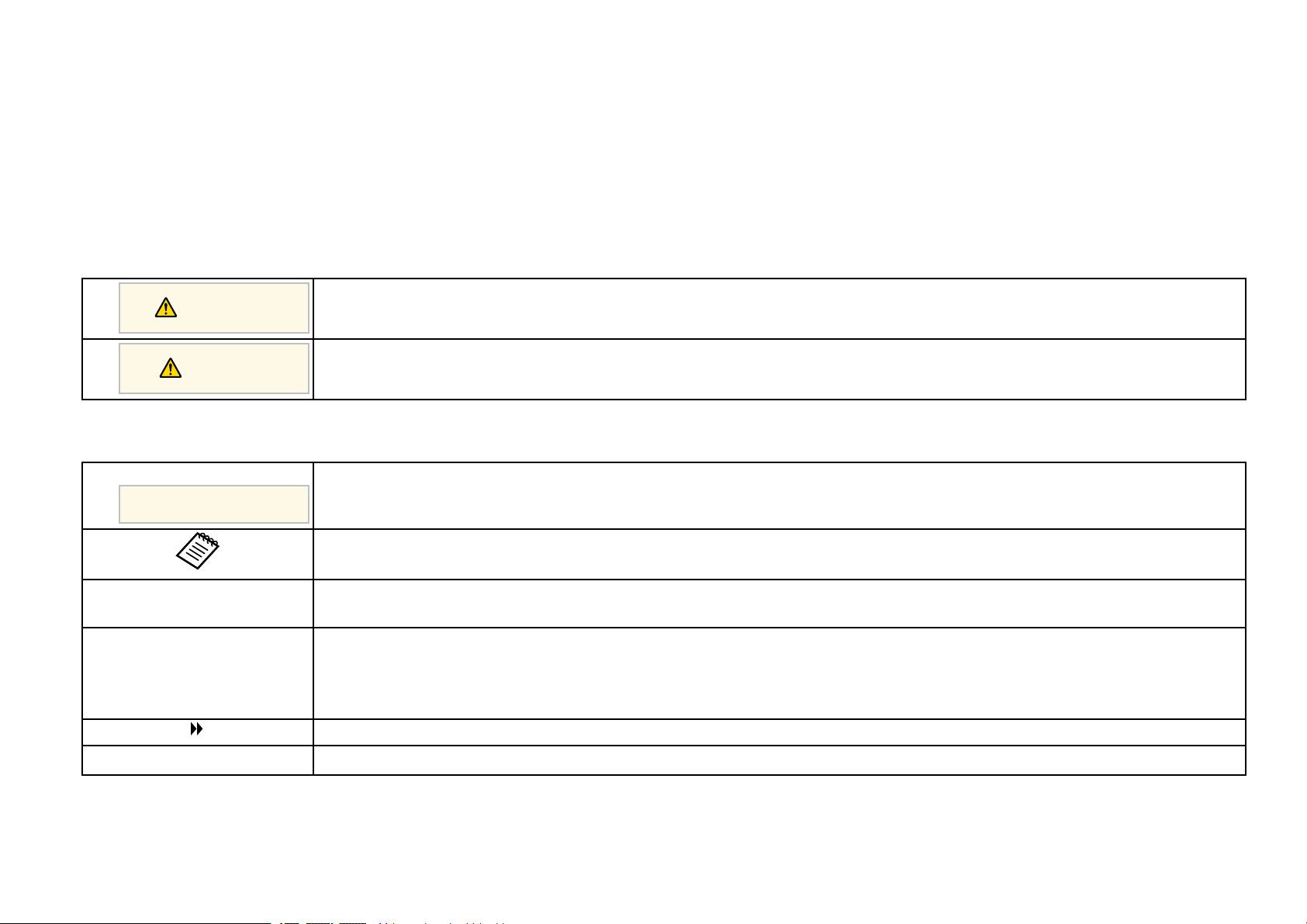
Sicherheitssymbole
Der Projektor und seine Anleitungen nutzen grafische Symbole und Etiketten zur Anzeige von Inhalten, die Sie in der sicheren Nutzung des Projektors unterweisen.
Lesen und befolgen Sie zur Vermeidung von Verletzungen und Sachschäden aufmerksam die mit diesen Symbolen und Etiketten gekennzeichneten Anweisungen.
Dieses Symbol verweist auf Informationen, die bei Nichtbeachtung zu Verletzungen oder sogar zum Tod führen können.
Warnung
Dieses Symbol verweist auf Informationen, die bei Nichtbeachtung durch falsche Handhabung möglicherweise zu Verletzungen oder zu
Vorsicht
Allgemeine Informationen
Beachten
[Button name] Gibt die Bezeichnung der Projektor- oder der Fernbedienungstasten an.
Menü-/Einstellungsbezeichnung Zeigt Projektormenü- und Einstellungsbezeichnungen an.
s
Sachschäden führen können.
Dieses Etikett zeigt an, dass eine ungenügende Beachtung der Vorsichtsmaßnahmen Beschädigungen oder Verletzungen verursachen kann.
Dieses Etikett zeigt hilfreiche Zusatzinformationen an.
Beispiel: [Esc]-Taste
Beispiel:
Bild-Menü wählen
s Bild > Farbmodus
Verweist auf Links zu relevanten Seiten.
Dieses Etikett zeigt die aktuelle Menüebene des Projektors
gg Relevante Links
• "Verwendung der Anleitung zur Suche nach Informationen" S.10
• "Aktuelle Dokumentversion abrufen" S.11
Page 10
Verwendung der Anleitung zur Suche nach Informationen
10
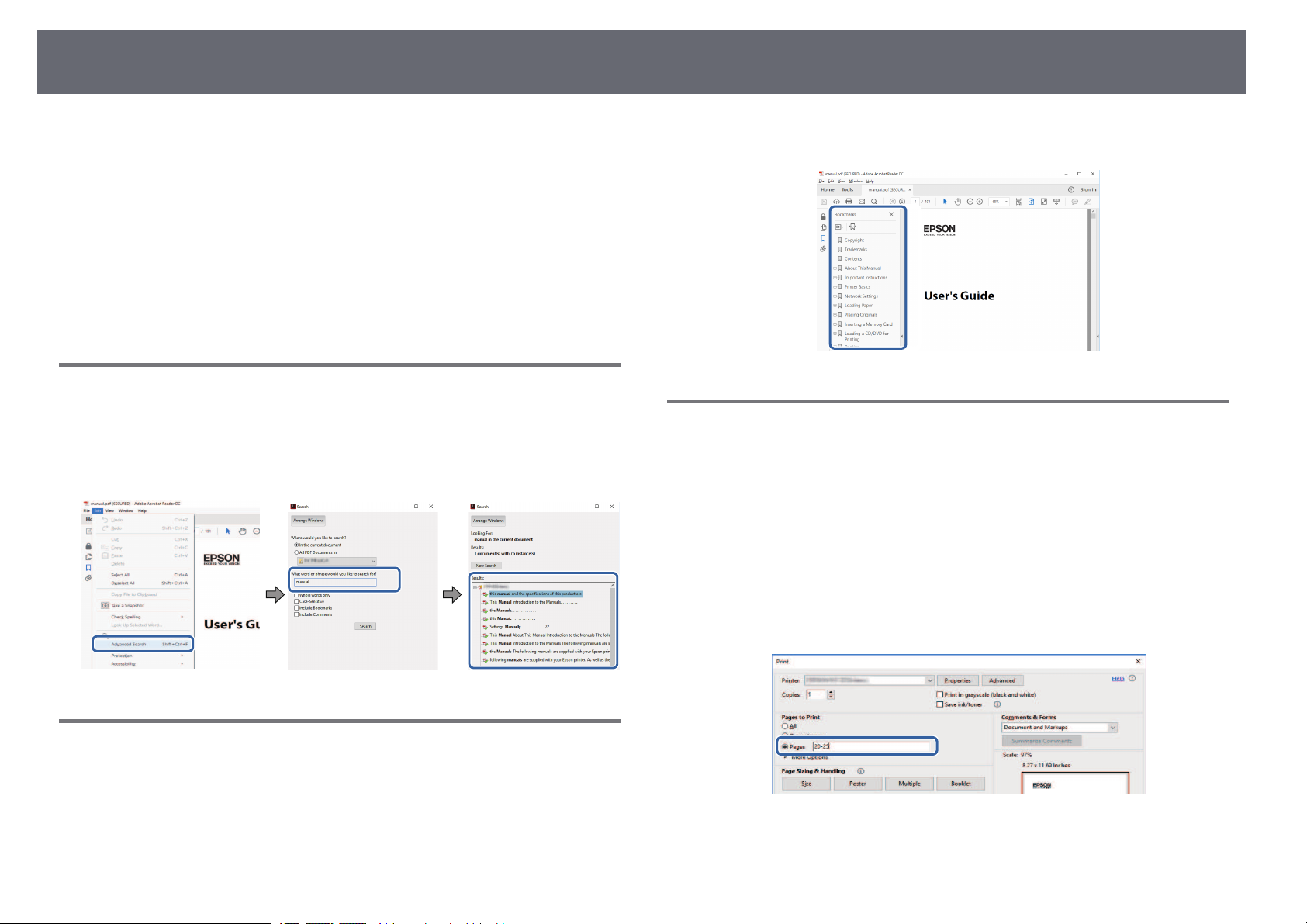
Die PDF-Anleitung ermöglicht die Suche nach gewünschten Informationen
mittels Suchbegriffen oder das direkte Springen zu bestimmten Abschnitten
mittels Lesezeichen. Sie können zudem nur die von Ihnen benötigten Seiten
drucken. Dieser Abschnitt erläutert die Nutzung einer PDF-Anleitung, die in
Adobe Reader X an Ihrem Computer geöffnet wurde.
gg Relevante Links
• "Suche mittels Suchbegriffen" S.10
• "Direktes Springen durch Lesezeichen" S.10
• "Druck nur der von Ihnen benötigten Seiten" S.10
Suche mittels Suchbegriffen
Klicken Sie auf Bearbeiten > Erweiterte Suche. Geben Sie den Suchbegriff
(Text) der gewünschten Informationen in das Suchfenster ein, klicken Sie
dann auf Suche. Ergebnisse werden in Listenform angezeigt. Klicken Sie auf
eines der angezeigten Ergebnisse, um zu dieser Seite zu springen.
• Mac OS: Halten Sie die Befehlstaste gedrückt und drücken Sie dann ←.
Druck nur der von Ihnen benötigten Seiten
Sie können nur die von Ihnen benötigten Seiten extrahieren und drucken.
Klicken Sie im Drucken-Menü auf Datei, geben Sie dann unter Seiten in Zu
druckende Seiten die Seiten an, die Sie drucken möchten.
• Geben Sie eine Reihe von Seiten an, indem Sie einen Bindestrich zwischen
Start- und Endseite einfügen.
Beispiel: 20-25
• Geben Sie nicht aufeinanderfolgende Seite an, indem Sie sie mit Kommata
unterteilen.
Beispiel: 5, 10, 15
Direktes Springen durch Lesezeichen
Klicken Sie auf einen Titel, um zu dieser Seite zu springen. Klicken Sie zur
Anzeige von Titeln auf niedrigerer Ebene in diesem Abschnitt auf + oder >.
Kehren Sie zur vorherigen Seite zurück, indem Sie folgende Schritte an Ihrer
Tastatur befolgen.
• Windows: Halten Sie Alt gedrückt, drücken Sie dann ←.
Page 11

Aktuelle Dokumentversion abrufen
Sie finden die aktuelle Version von Anleitungen und Spezifikationen auf der
Epson-Website.
Besuchen Sie epson.sn und geben Sie Ihren Modellnamen ein.
11
Page 12

Vorstellung Ihres Projektors
In diesen Abschnitten erfahren Sie mehr über die Funktionen und Teilebezeichnungen Ihres Projektors.
gg Relevante Links
• "Ausstattung des Projektors" S.13
• "Projektorteile und -funktionen" S.17
Page 13
Ausstattung des Projektors
13
Dieser Projektor wird mit dieser speziellen Ausstattung ausgeliefert. Weitere
Einzelheiten finden Sie in diesen Abschnitten.
gg Relevante Links
• "Langlebige Laserlichtquelle" S.13
• "Einzigartige interaktive Funktionen" S.13
• "Schnelle und einfache Einrichtung" S.14
• "Flexible Konnektivität" S.14
• "Für Ausstellungen projizieren" S.16
Langlebige Laserlichtquelle
Eine solide Laserlichtquelle bietet nahezu wartungsfreien Betrieb, bis die
Helligkeit der Lichtquelle nachlässt.
Einzigartige interaktive Funktionen
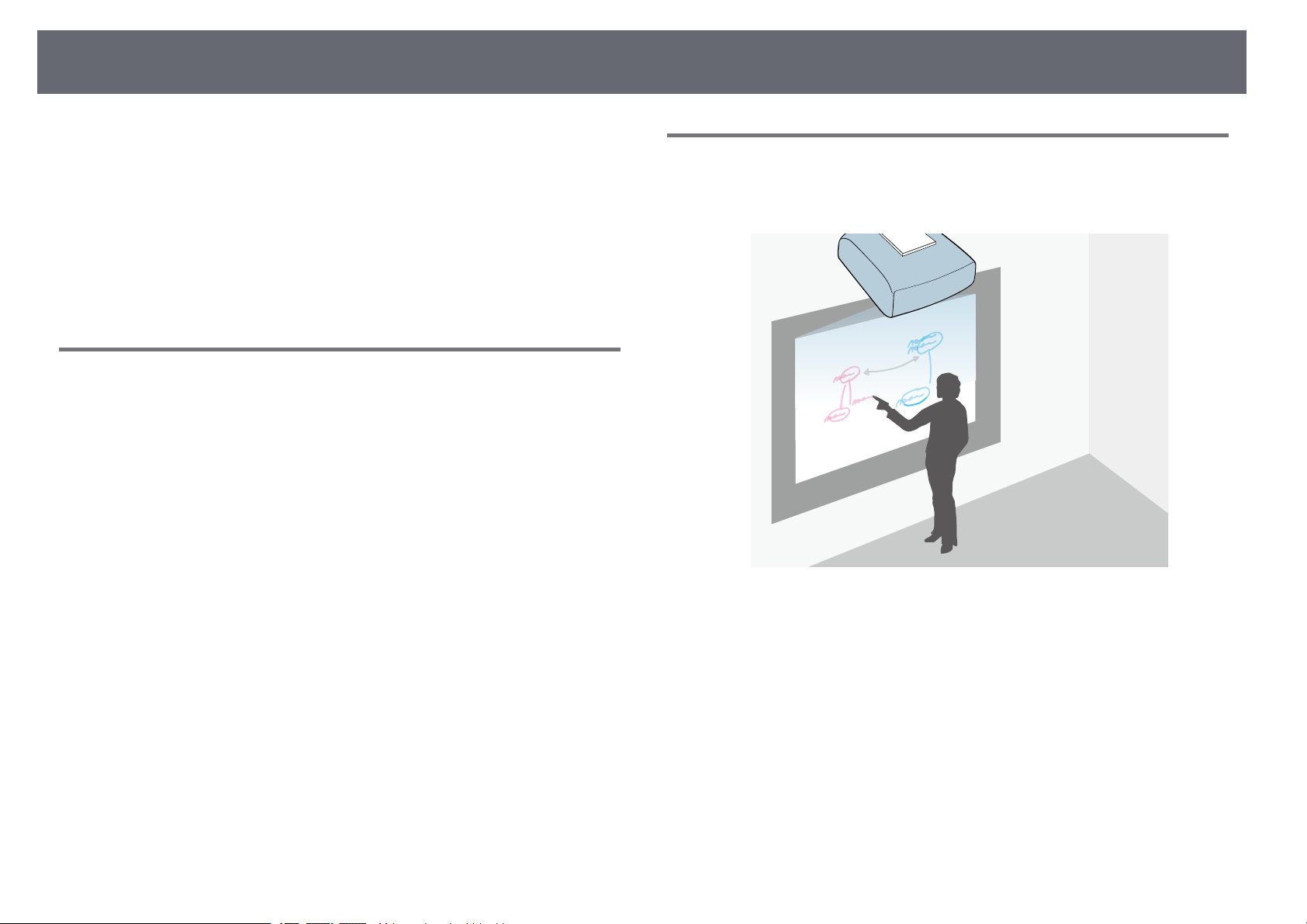
Einfache Anmerkung an der projizierten Anzeige mit dem interaktiven Stift
oder Ihrem Finger (EB‑770Fi/EB‑760Wi).
• Anmerkung mit oder ohne einen Computer.
• Anmerkung mit zwei Stiften gleichzeitig.
• Projektorbedienung über die projizierte Anzeige.
• Scan und Anzeige von Inhalten von einem verbundenen Scanner.
• Versenden (per E-Mail), Speichern oder Drucken Ihrer Inhalte ohne einen
Computer.
• Importieren von Inhalten von einem USB-Laufwerk.
• Computerbedienung über die projizierte Anzeige.
• Berührungsbasierte Interaktivität mit Hilfe Ihres Fingers. (Optionales
Touch-Gerät erforderlich.)
Page 14
Ausstattung des Projektors
14
gg Relevante Links
• "Verwendung der interaktiven Funktionen" S.94
Schnelle und einfache Einrichtung
• Direkt Einschalten-Funktion zum Einschalten des Projektors, sobald Sie ihn
anschließen.
• Auto-Einschalten-Funktion zum Einschalten des Projektors, wenn der
Projektor ein Bildsignal von dem Anschluss erkennt, den Sie als Auto-
Einschalten-Quelle angegeben haben.
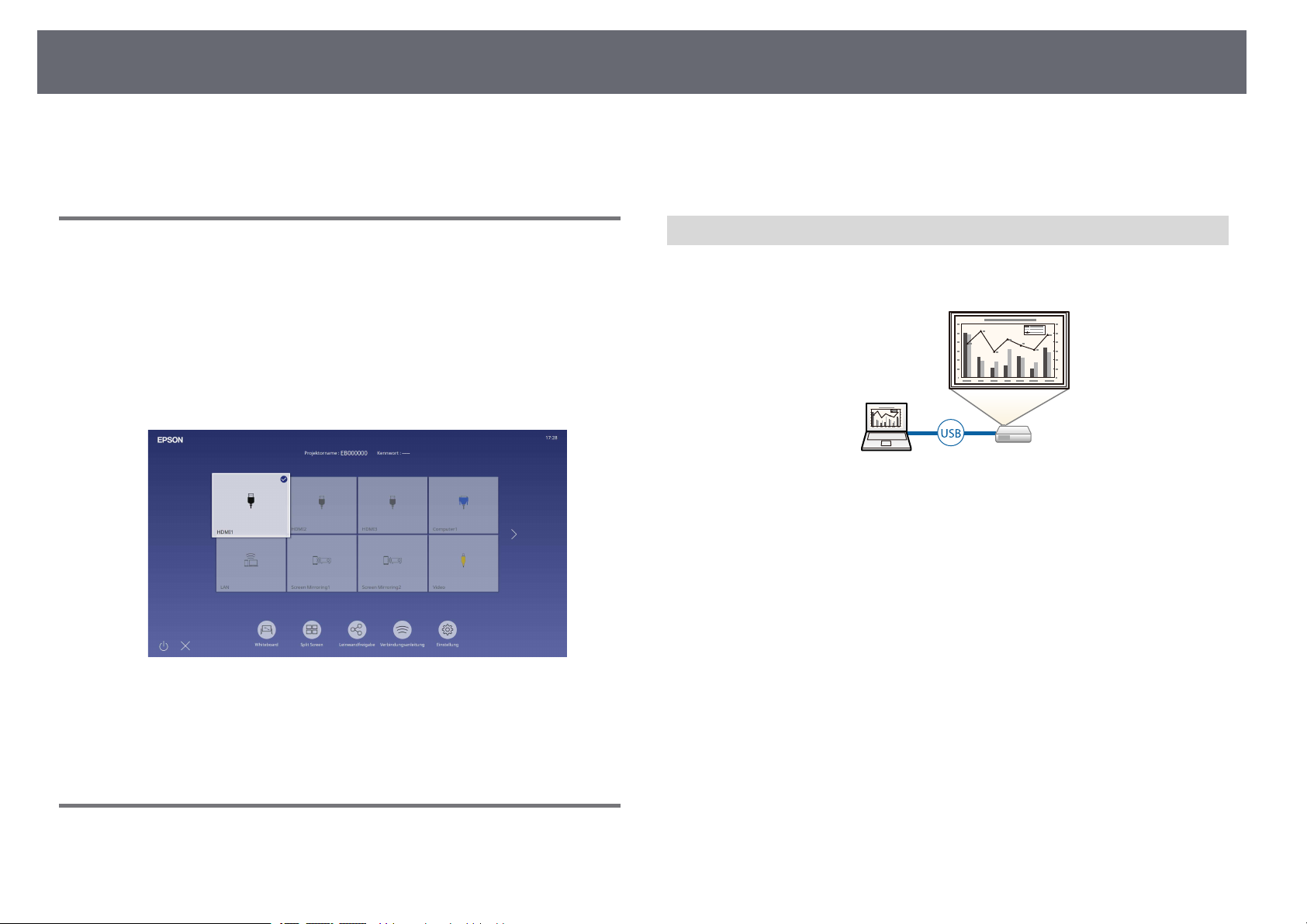
• Der Startbildschirm ermöglicht die einfache Auswahl einer Eingangsquelle
und den Zugriff auf nützliche Funktionen.
gg Relevante Links
• "Mit Computern verbinden" S.14
• "Mit Mobilgeräten verbinden" S.15
Mit Computern verbinden
• Verbindung mit einem USB-Kabel zur Bildprojektion und Audioausgabe
(USB Display).
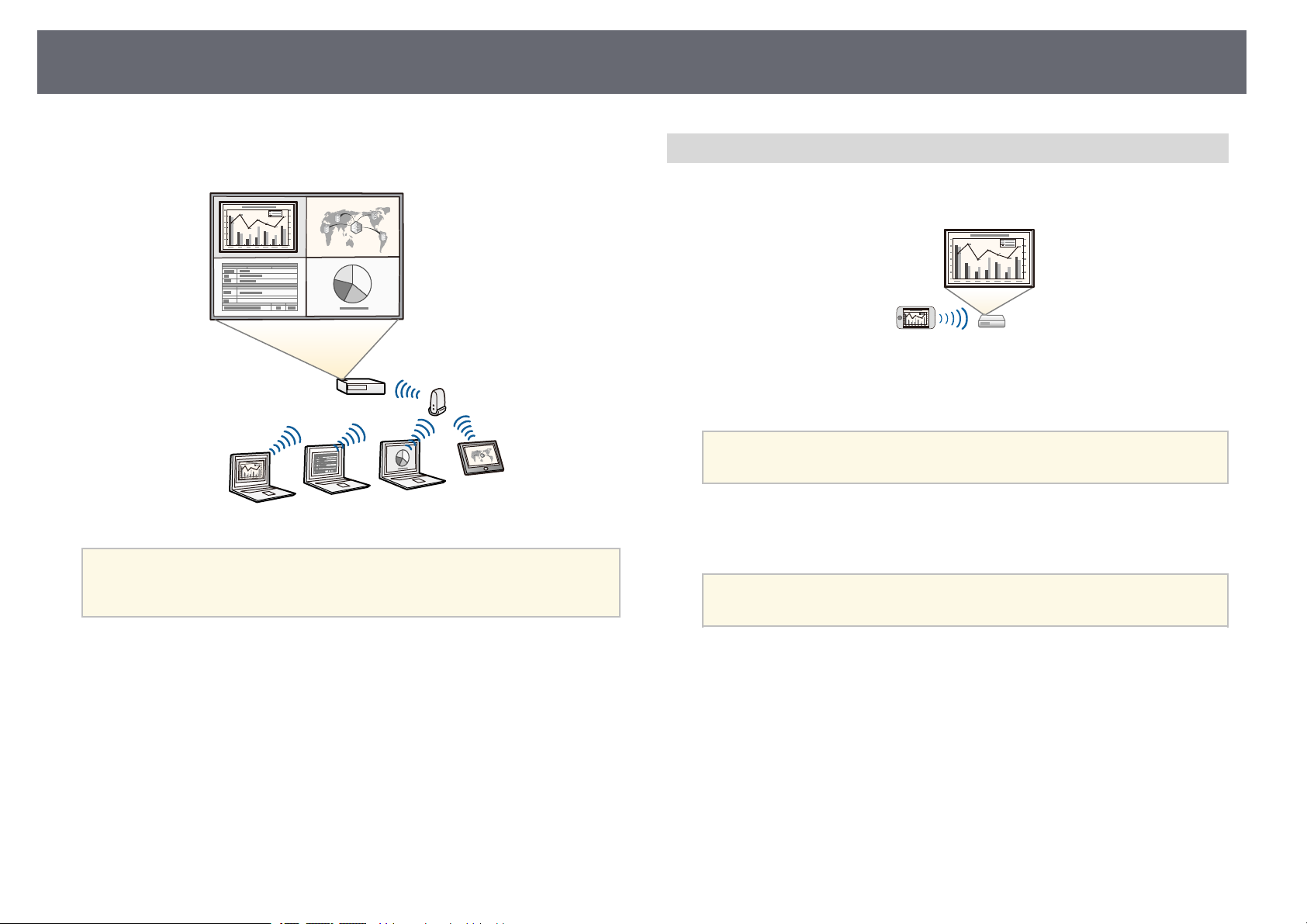
• Epson iProjection (Windows/Mac) zur Projektion von bis zu vier Bildern
gleichzeitig durch Aufteilung der Projektionsanzeige. Sie können Bilder von
Computern im Netzwerk oder von Smartphones und Tablet-Geräten
projizieren, auf denen Epson iProjection installiert ist.
gg Relevante Links
• "Startbildschirm" S.50
• "Einschalten des Projektors" S.49
Flexible Konnektivität
Dieser Projektor unterstützt wie nachstehend gezeigt eine Vielzahl
benutzerfreundlicher Konnektivitätsoptionen.
Page 15
Ausstattung des Projektors
15
Einzelheiten finden Sie in der Bedienungsanleitung zu Epson iProjection
(Windows/Mac).
• Sie können die erforderliche Software und entsprechende
a
Bedienungsanleitungen von der folgenden Website herunterladen.
epson.sn
Mit Mobilgeräten verbinden
• Screen Mirroring zum kabellosen Verbinden von Projektor und Mobilgerät
über Miracast-Technologie.
• Epson iProjection (iOS/Android) zum kabellosen Verbinden von Projektor
und Mobilgerät über die im App Store oder bei Google Play erhältliche App.
Sämtliche Gebühren, die bei der Kommunikation mit dem App Store
a
• Epson iProjection (Chromebook) zum kabellosen Verbinden von Projektor
und Chromebook über die in Google Play erhältliche App. Details finden
Sie in der Epson iProjection Operation Guide (Chromebook).
a
oder Google Play anfallen, sind vom Kunden zu tragen.
Sämtliche Gebühren, die bei der Kommunikation mit dem Google
Play Store anfallen, sind vom Kunden zu tragen.
gg Relevante Links
• "Projektion über Kabelnetzwerk" S.174
• "Projektion über drahtloses Netzwerk" S.178
• "Verbindung mit einem Computer zur Bild- und Tonausgabe per USB" S.34
gg Relevante Links
• "Drahtlosnetzwerkprojektion von einem Mobilgerät (Screen Mirroring)"
S.191
Page 16
Ausstattung des Projektors
16
Für Ausstellungen projizieren
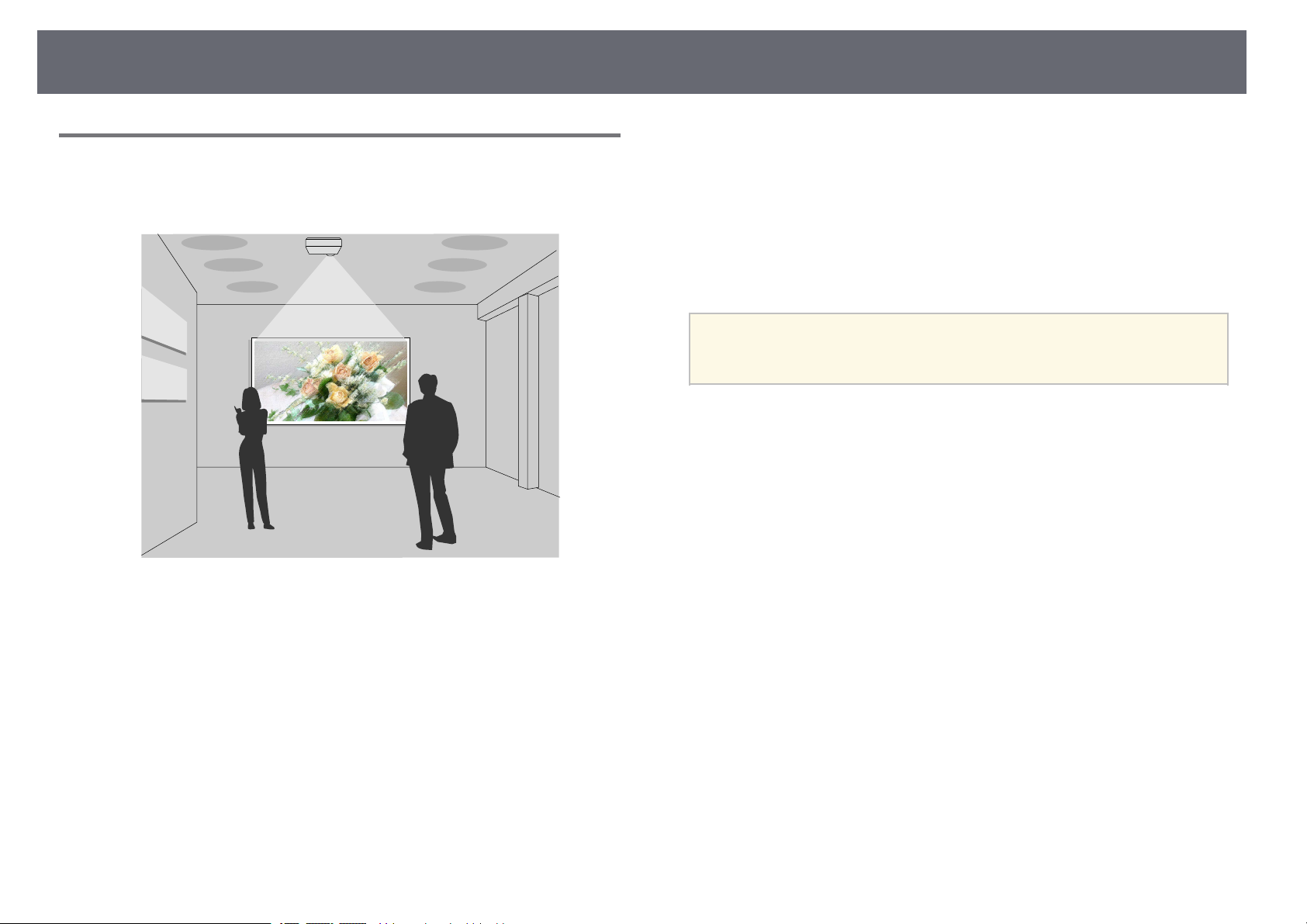
Der Projektor ermöglicht Ihnen die Projektion Ihres Inhalts für Ausstellungen
als digitale Beschilderung (EB‑775F/EB‑770F).
Zudem können Sie Ihrem projizierten Bild Farb- und Formeffekte
hinzufügen.
• Mit der App Epson Creative Projection können Sie Inhalte auf iOS-
Geräten erstellen. Sie können Inhalte auch drahtlos an den Projektor
übertragen.
Sie können Epson Creative Projection aus dem App Store herunterladen.
Sämtliche Gebühren, die bei der Kommunikation mit dem App Store
anfallen, sind vom Kunden zu tragen.
Sie können die erforderliche Software und entsprechende
a
gg Relevante Links
• "Im Inhaltswiedergabe-Modus projizieren" S.139
Bedienungsanleitungen von der folgenden Website herunterladen.
epson.sn
• Inhaltswiedergabe-Modus zur Wiedergabe Ihrer Wiedergabelisten und zum
Ergänzen Ihres projizierten Bilds durch Farb- und Formeffekte.
• Es gibt folgende Methoden, um im Inhaltswiedergabe-Modus
wiedergegebenen Inhalt zu erstellen.
• Mit der Software Epson Projector Content Manager können Sie
Wiedergabelisten erstellen und diese auf einem externen Speichergerät
ablegen. Zudem können Sie Ihrem projizierten Bild Farb- und
Formeffekte hinzufügen und Wiedergabelisten planen.
Einzelheiten finden Sie in der Bedienungsanleitung für Epson Projector
Content Manager.
• Epson Web Control ermöglicht Ihnen, Wiedergabelisten mit einem
Webbrowser zu erstellen und auf einem externen Speichergerät zu
speichern, das in einem Netzwerk mit dem Projektor verbunden ist.
Page 17
Projektorteile und -funktionen
17
Die folgenden Abschnitte erklären die Projektorteile und ihre Funktionen.
Alle in diesem Handbuch aufgeführten Funktionen sind anhand von
Abbildungen des EB‑770Fi erläutert, sofern nicht anders angegeben.
gg Relevante Links
• "Projektorteile - Front/Seite" S.17
• "Projektorteile – Oberseite/Seite" S.18
• "Projektorteile - Rückseite" S.19
• "Projektorteile – Unterseite" S.21
• "Projektorteile – Bedienfeld" S.21
• "Projektorteile – Fernbedienung" S.22
• "Projektorteile - interaktive Stifte" S.24
• "Projektorteile - Stiftständer" S.24
• "Projektorteile - Touch-Gerät" S.25
• "Sicherheitsanweisungen zum Magneten" S.26
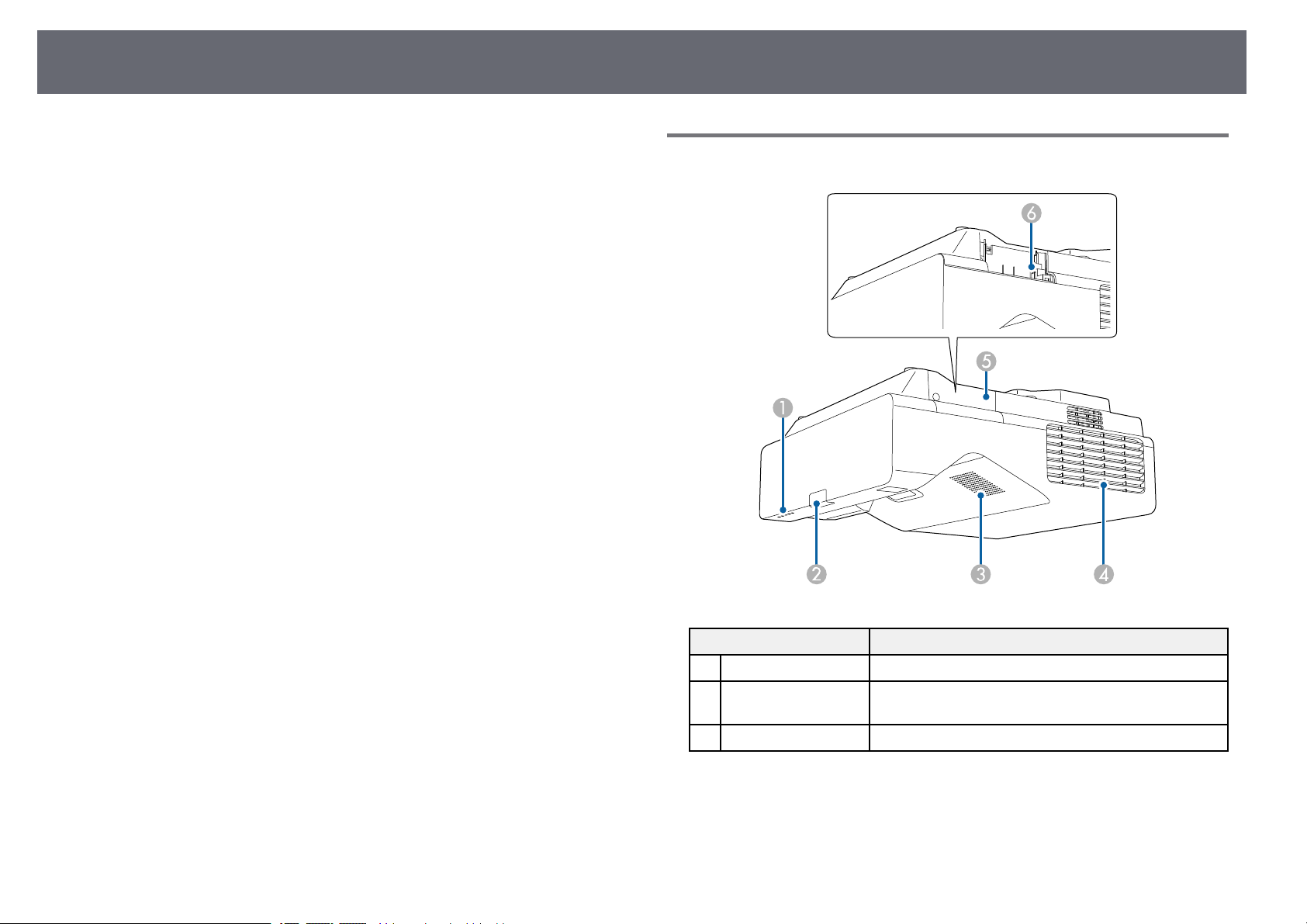
Projektorteile - Front/Seite
Bezeichnung Funktion
Anzeigen Zeigen den Projektorstatus an.
A
Fernsteuer-
B
Empfänger
Externe Lautsprecher Gibt Audiosignale wieder.
C
Empfängt die Signale der Fernbedienung.
Page 18
Projektorteile und -funktionen
18
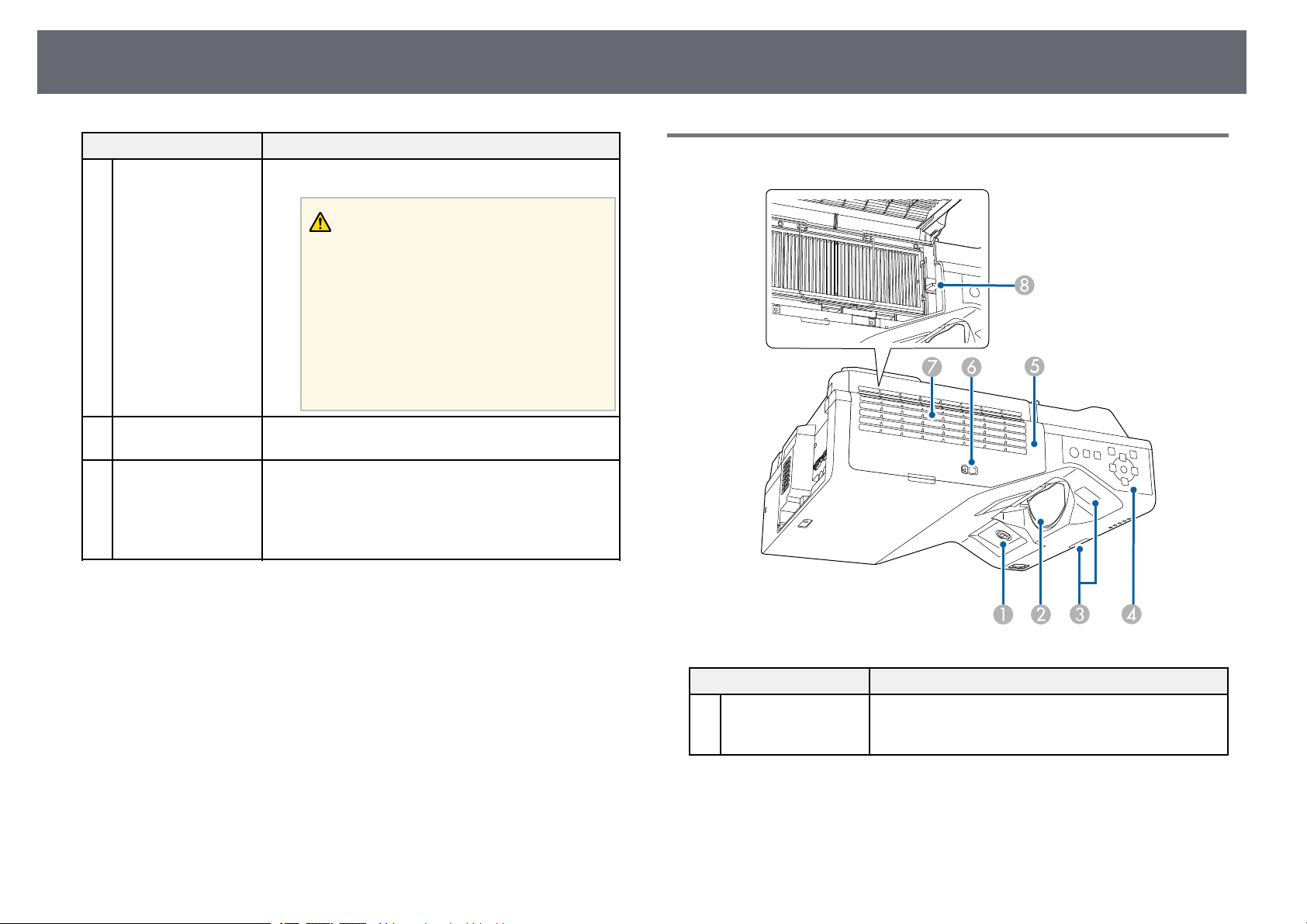
Bezeichnung Funktion
Luftaustritt Aus dem Luftaustritt strömt die zur internen Kühlung
D
des Projektors verwendete Luft.
Vorsicht
Halten Sie Ihr Gesicht oder Ihre Hände
während der Projektion vom Luftaustritt fern,
und stellen Sie keine Gegenstände, die sich
durch Wärme verziehen oder in anderer Weise
durch Wärme beeinträchtigt werden können,
in die Nähe des Luftaustritts. Die aus den
Lüftungsschlitzen austretende heiße Luft
könnte zu Verbrennungen, Verformungen
oder Unfällen führen.
Abdeckung für
E
WLAN-Modul
WLAN-
F
Modulsteckplatz
Zum Zugriff auf den Steckplatz des WLAN-Moduls
öffnen.
Installieren Sie hier das optionale WLAN-Modul.
Zur Verbindung eines USB-Speichergerätes, auf dem
Sie Fehler- und Betriebsprotokolldateien speichern
können. (Schalten Sie zunächst Wirel.-LAN-Stärke im
Projektormenü Verwaltung ein.)
Projektorteile – Oberseite/Seite
gg Relevante Links
• "Status der Projektoranzeige" S.290
Bezeichnung Funktion
Empfänger des
A
interaktiven Stifts
(EB‑770Fi/EB‑760Wi)
Empfängt die Signale vom interaktiven Stift.
Page 19
Projektorteile und -funktionen
19
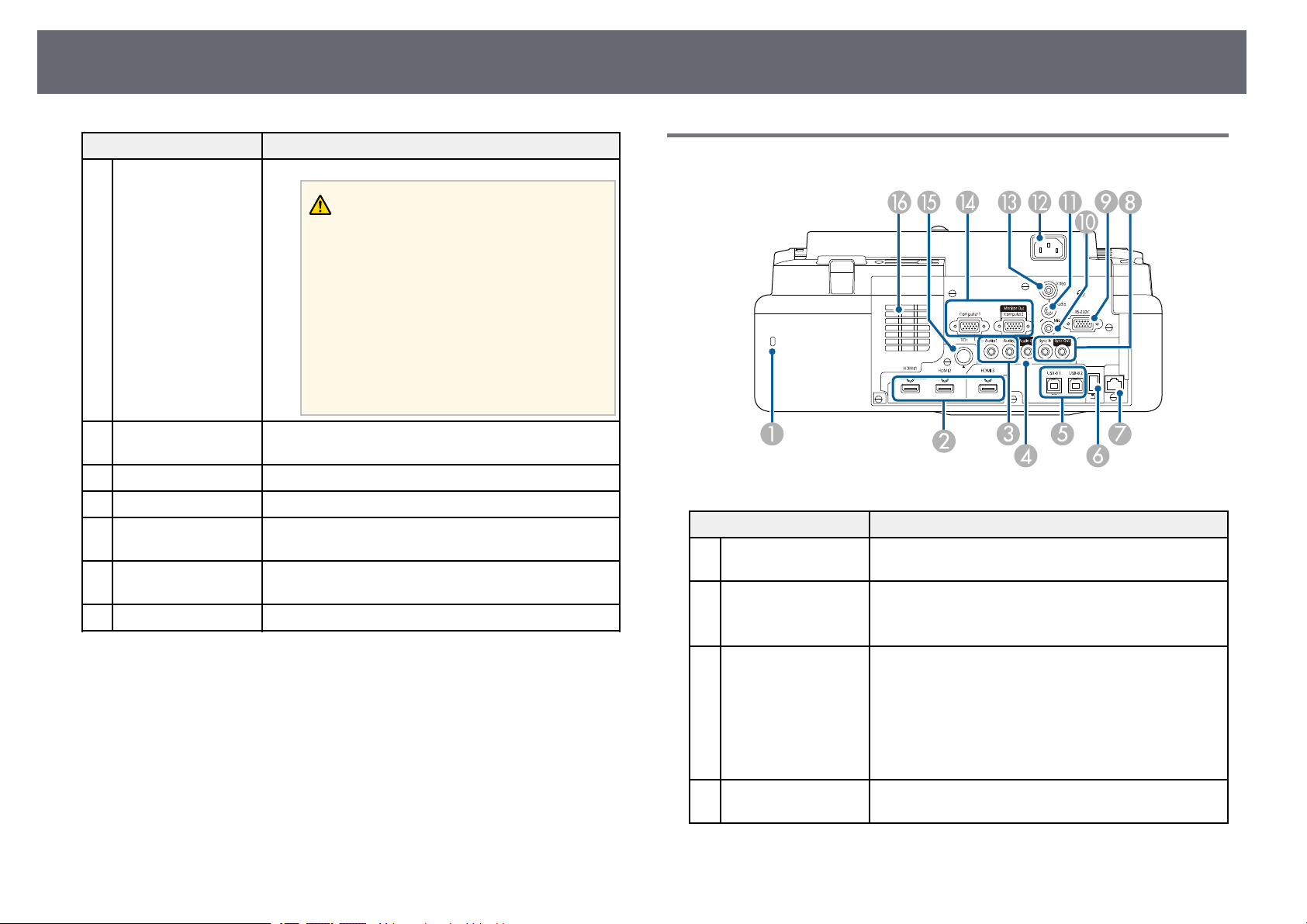
Bezeichnung Funktion
Objektiv Von hier werden Bilder projiziert.
B
Warnung
• Schauen Sie während der Projektion nicht in
das Projektionsobjektiv.
• Stellen Sie keine Gegenstände in die Nähe
des Projektionsobjektivs und halten Sie Ihre
Hände fern. Dieser Bereich könnte
Verbrennungen, Feuer oder die Verformung
von Gegenständen verursachen, da er
aufgrund des konzentrierten
Projektionslichts sehr hohe Temperaturen
erreicht.
Fernbedienungsempfä
C
nger
Bedienfeld Dient zur Bedienung des Projektors.
D
Luftfilterabdeckung Durch Öffnen erhalten Sie Zugang zum Luftfilter.
E
Riegel der
F
Filterabdeckung
Ansaugöffnungen
G
(Luftfilter)
Fokushebel Stellt den Bildfokus ein.
H
gg Relevante Links
• "Wartung von Luftfilter und Belüftungsöffnungen" S.275
• "Projektorteile – Bedienfeld" S.21
• "Verwendung der interaktiven Stifte" S.97
• "Scharfstellen des Bildes" S.62
Empfängt die Signale der Fernbedienung.
Öffnet und schließt die Luftfilterabdeckung.
Saugt die Luft zur inneren Kühlung des Projektors an.
Projektorteile - Rückseite
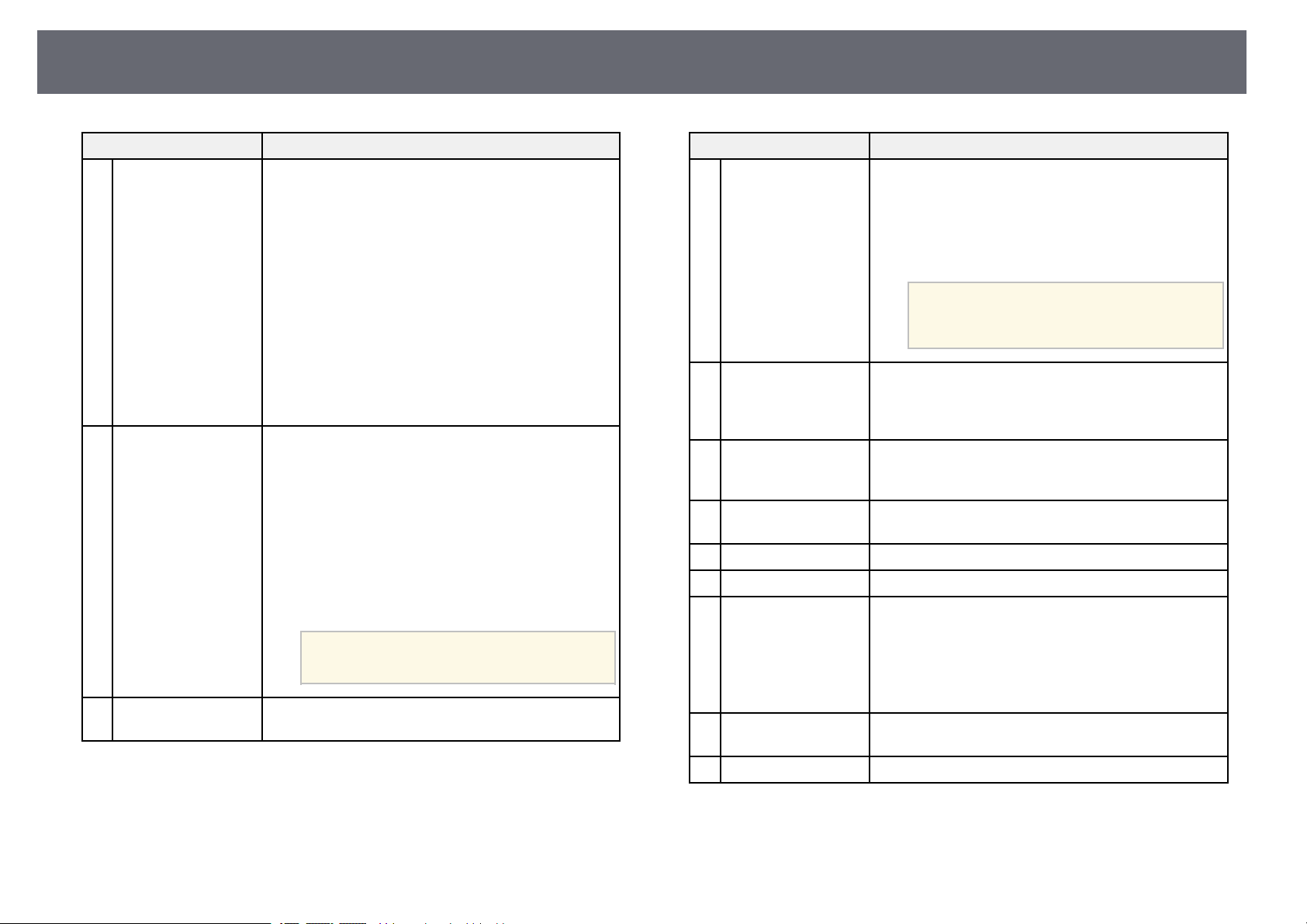
Bezeichnung Funktion
Sicherheitssteckplatz Der Sicherheitsschlitz ist mit dem von Kensington
A
Anschluss
B
HDMI1/HDMI2/HD
MI3
Anschluss
C
Audio1/Audio2
Audio Out-Anschluss Gibt den Ton von der aktuellen Eingangsquelle über
D
hergestellten Microsaver Security System kompatibel.
Speisen Videosignale von mit HDMI kompatiblen
Videogeräten und Computern ein.
Dieser Anschluss ist mit HDCP2.3 kompatibel.
Audio1: Audioeingang für Audiosignale von Geräten,
die an den Computer1-Anschluss angeschlossen sind.
Audio2: Audioeingang für Audiosignale von Geräten,
die an den Computer2-Anschluss angeschlossen sind.
Wenn Sie ein Bild von der optionalen
Dokumentenkamera projizieren, wird das Audio von
diesem Anschluss eingespeist.
einen externen Lautsprecher aus.
Page 20
Projektorteile und -funktionen
20
Bezeichnung Funktion
Anschluss USB-
E
B1/USB-B2
(EB‑770Fi/EB‑760Wi)
USB-B-Anschluss
(EB‑775F/EB‑770F/EB
‑760W)
USB-A-Anschluss Dient zum Anschließen eines USB-Speichergeräts oder
F
LAN-Anschluss Zum Verbinden mit einem Netzwerk über ein LAN-
G
USB-B1: Zur Verbindung eines USB-Kabels mit einem
Computer, damit der interaktive Stift als Maus genutzt
werden kann.
Zum Anschluss eines USB-Kabels an den Computer,
um Computerbilder zu projizieren. (Schalten Sie
zunächst USB Display im Projektormenü Signal-I/O
ein.)
USB-B2: Zum Anschließen eines USB-Kabels, um die
interaktiven Funktionen mit einem Mini-PC zu nutzen.
Wählen Sie diesen Eingang zur Auswahl der USB-B2Einstellungen im Projektormenü Stift/Touch.
s Stift/Touch > PC-Interaktivität > USB-B2
USB-B: Zum Anschluss eines USB-Kabels an den
Computer, um Computerbilder zu projizieren.
einer Digitalkamera zum Projizieren von Filmen oder
Bildern unter Verwendung der Funktion PC Free oder
im Inhaltswiedergabe-Modus (nur EB‑775F/EB‑770F).
Zum Anschließen der optionalen Dokumentenkamera.
Zur Verbindung eines USB-Speichergerätes, auf dem
Sie Fehler- und Betriebsprotokolldateien speichern
können.
Zur Verbindung mit einem handelsüblichen
Streaming-Medienplayer, ermöglicht Stromversorgung.
Sie können das WLAN-Modul nicht
a
Kabel.
installieren.
Bezeichnung Funktion
Anschluss SYNC
H
IN/OUT
(EB‑770Fi/EB‑760Wi)
RS-232C-Anschluss Zum Anschließen eines RS-232C-Kabels zur Steuerung
I
Mic-Anschluss
J
(EB‑770Fi/EB‑770F/E
B‑760Wi/EB‑760W)
Audio-Anschluss Audioeingang für Audiosignale von Geräten, die an
K
Netzbuchse Dient zum Anschluss des Netzkabels an den Projektor.
L
Video-Anschluss Gibt Composite-Video-Signale von Videoquellen ein.
M
Anschluss
N
Computer1/Compute
r2/Monitor Out
TCH-Anschluss
O
(EB‑770Fi/EB‑760Wi)
Ansaugöffnung Saugt die Luft zur inneren Kühlung des Projektors an.
P
Wenn die interaktiven Funktionen in demselben Raum
wie mehrere Versionen des gleichen Projektors
verwendet werden, müssen Sie handelsübliche 3,5-mmStereo-Miniklinke-Audiokabel an den Projektoren
anschließen. Wenn das Kabelset angeschlossen ist,
arbeitet der interaktive Stift stabil.
Stellen Sie sicher, dass die
a
des Projektors über einen Computer. (Dieser Anschluss
dient der Steuerung und sollte normalerweise nicht
verwendet werden.)
Audioeingang für das Mikrofonsignal.
den Video-Anschluss angeschlossen sind.
Speisen Bildsignale von einem Computer ein.
Wenn Sie die Einstellung Monitor-Ausg.-Port im
Projektormenü Signal-I/O ändern, können Sie mit
dem Anschluss Computer2/Monitor Out analogen
RGB-Signaleingang vom Anschluss Computer1
ausgeben.
Zum Anschließen des Touch-Gerät-Verbindungskabels
an das Touch-Gerät.
Audiokabel mit „Ohne Widerstand“
gekennzeichnet sind.
gg Relevante Links
• "Projektorverbindungen" S.33
• "Installation eines Sicherheitskabels" S.171
Page 21
Projektorteile und -funktionen
21
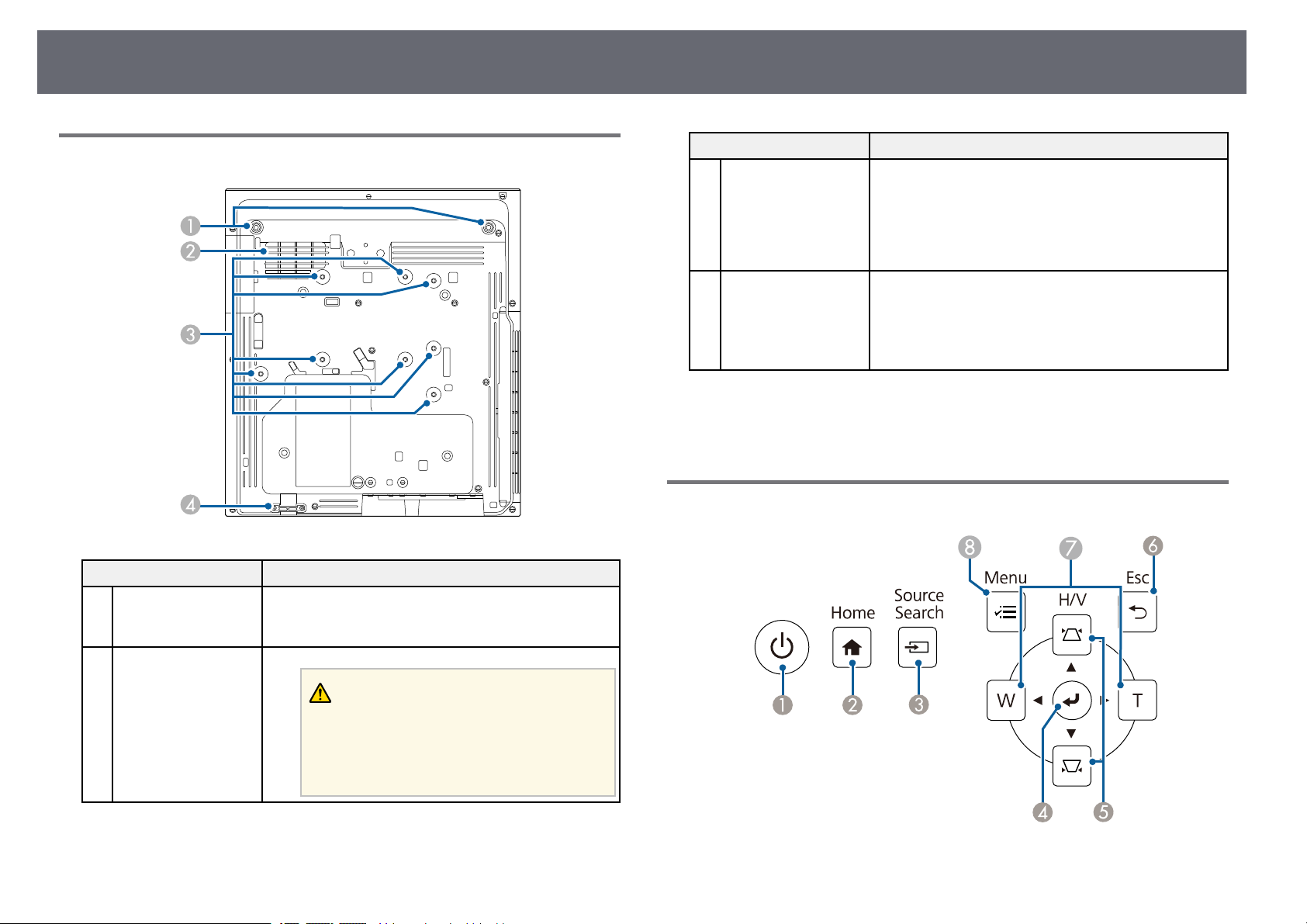
Projektorteile – Unterseite
Bezeichnung Funktion
Befestigungspunkte
A
für die vordere Füße
(zwei Punkte)
Ansaugöffnung Saugt die Luft zur inneren Kühlung des Projektors an.
B
Befestigen Sie die Füße, wenn Sie den Projektor auf
einer Fläche, beispielsweise auf einem Tisch,
verwenden. (Nur Modelle mit Füßen)
Bezeichnung Funktion
Befestigungspunkte
C
(acht Punkte)
Anschlussstelle für
D
ein Sicherheitskabel
Bringen Sie die optionale Halterung oder eine mit dem
VESA-Montageschnittstelle-Standard (100 × 100 mm)
kompatible im Handel erhältliche Halterung an diesen
Punkten an, wenn Sie den Projektor an einer Wand
oder einer Decke installieren oder vertikal auf einem
Tisch aufstellen.
Führen Sie ein Diebstahlschutzschloss durch die Öse
und schließen Sie es ab.
Zudem können Sie hier ein Sicherheitskabel anbringen,
damit der Projektor nicht von der Decke oder Wand
fällt.
gg Relevante Links
• "Installation eines Sicherheitskabels" S.171
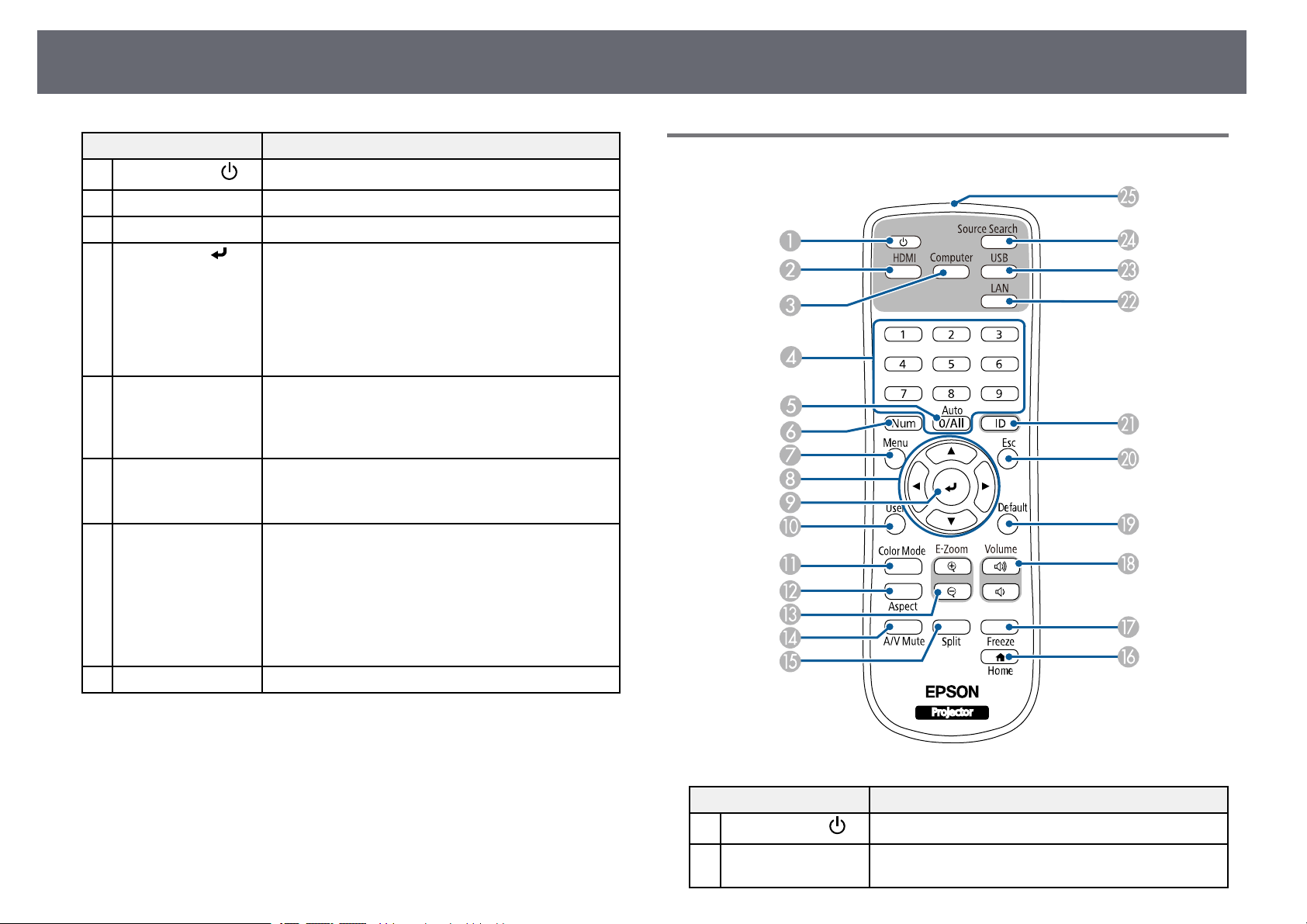
Projektorteile – Bedienfeld
Warnung
Achten Sie darauf, dass die Ansaugöffnung
unter dem Projektor nicht blockiert wird,
indem Sie keine Tücher oder Papier unter den
Projektor legen.
Page 22
Projektorteile und -funktionen
22
Bezeichnung Funktion
A
Ein/Aus-Taste [ ]
[Home]-Taste Blendet den Home ein oder aus.
B
[Source Search]-Taste Wechselt zur nächsten Eingangsquelle.
C
[Enter]-Taste [ ] Ruft die aktuelle Auswahl auf und wechselt zur
D
Trapezkorrektureinste
E
lltasten und
Pfeiltasten
[Esc]-Taste Beendet die gegenwärtig verwendete Funktion.
F
Wide-/Tele-Tasten
G
und Pfeiltasten
[Menu]-Taste Blendet das Projektormenü ein und aus.
H
Schaltet den Projektor ein oder aus.
nächsten Ebene, während das Projektormenü angezeigt
wird.
Optimiert bei Projektion eines analogen RGB-Signals
vom Computer-Anschluss die
Analogsignalanpassung-Einstellungen (Tracking,
Sync. und Position).
Ruft den Keystone-Bildschirm auf, in dem Sie die
Trapezverzerrung korrigieren können.
Wählt Menüelemente, während das Projektormenü
angezeigt wird.
Kehrt zur vorherigen Menüebene zurück, während das
Projektormenü angezeigt wird.
[W]: Vergrößert das projizierte Bild.
[T]: Verkleinert das projizierte Bild.
Korrigiert die Trapezverzerrung in horizontaler
Richtung, wenn der Keystone-Bildschirm angezeigt
wird.
Wählt Menüelemente, während das Projektormenü
angezeigt wird.
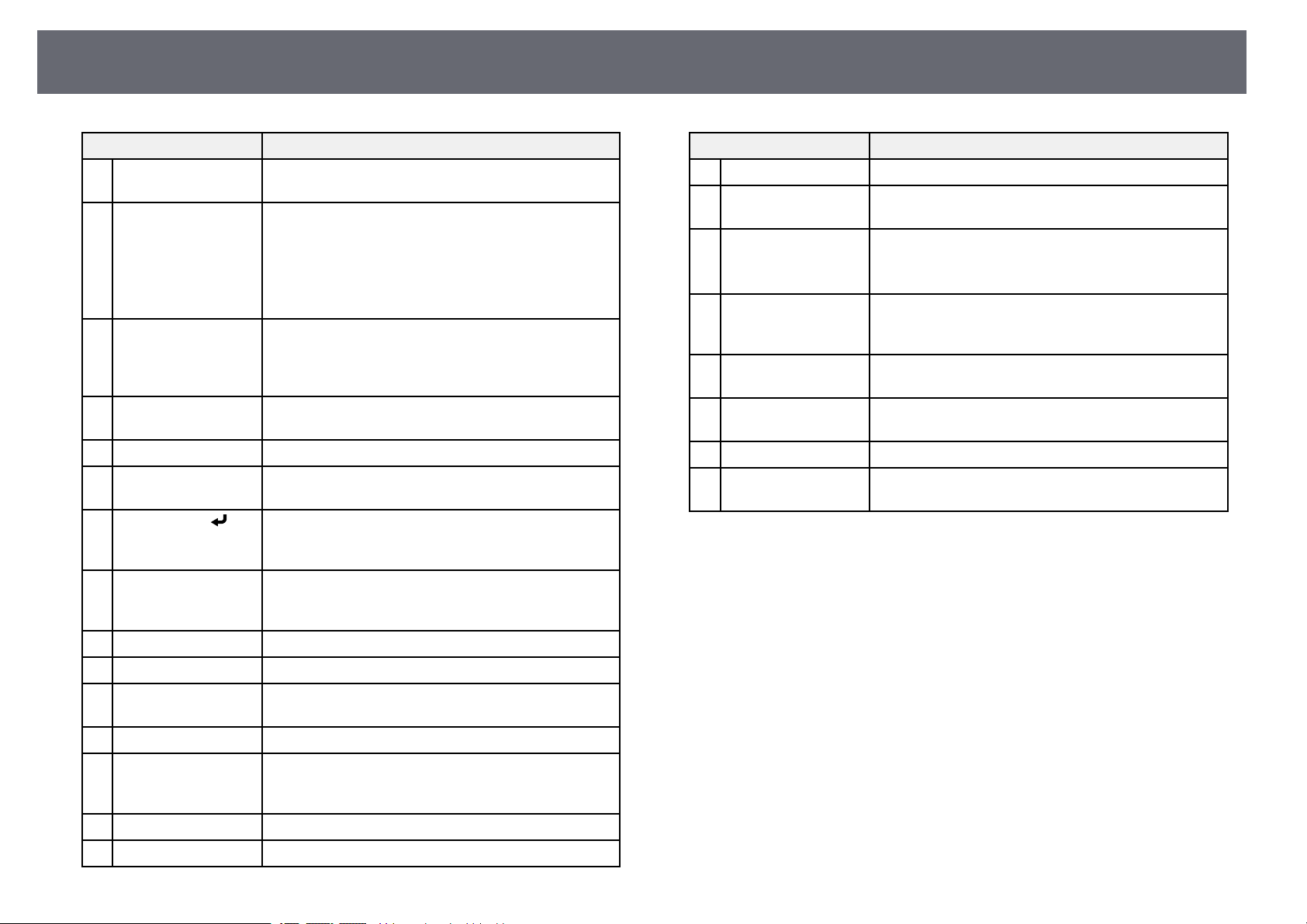
Projektorteile – Fernbedienung
gg Relevante Links
• "Startbildschirm" S.50
• "Korrektur der Bildform über die Trapezkorrektur-Tasten" S.66
• "Auswahl einer Bildquelle" S.78
• "Änderung der Bildgröße mit den Tasten" S.76
• "Anpassen von Menüeinstellungen" S.225
Bezeichnung Funktion
A
Ein/Aus-Taste [ ]
[HDMI]-Taste Schaltet die Bildquelle auf HDMI- und Video-
B
Schaltet den Projektor ein oder aus.
Anschluss um.
Page 23
Projektorteile und -funktionen
23
Bezeichnung Funktion
[Computer]-Taste Schaltet die Bildquelle auf die Computer-Anschlüsse
C
Numerische Tasten Gibt Ziffern im Projektormenü ein, während die
D
[Auto]-Taste Optimiert bei Projektion eines analogen RGB-Signals
E
[Num]-Taste Halten Sie diese Taste zur Eingabe von Ziffern über die
F
[Menu]-Taste Blendet das Projektormenü ein und aus.
G
Pfeiltasten Wählt Menüelemente, während das Projektormenü
H
[Enter]-Taste [ ] Ruft die aktuelle Auswahl auf und wechselt zur
I
[User]-Taste Führt die Einstellungen durch, die in der USER-Taste-
J
[Color Mode]-Taste Ändert den Farbmodus.
K
[Aspect]-Taste Ändert das Seitenverhältnis.
L
[E-Zoom] +/– -
M
Tasten
[A/V Mute]-Taste Schaltet Bild und Ton vorübergehend ein oder aus.
N
[Split]-Taste Projiziert durch Aufteilung der projizierten Anzeige in
O
[Home]-Taste Zeigt den Startbildschirm an und schließt ihn.
P
[Freeze]-Taste Unterbricht die Bildanzeige oder setzt sie fort.
Q
um.
[Num]-Taste gedrückt gehalten wird.
Geben Sie im Inhaltswiedergabe-Modus zum Abspielen
Ihrer Lieblingswiedergabelisten Ziffern ein, während
Sie die [Num]-Taste gedrückt halten
(EB‑775F/EB‑770F).
vom Computer-Anschluss die
Analogsignalanpassung-Einstellungen (Tracking,
Sync. und Position).
numerischen Tasten gedrückt.
angezeigt wird.
nächsten Ebene, während das Projektormenü angezeigt
wird.
Einstellung im Verwaltung-Menü des Projektors
zugewiesen wurden.
Ändert die Größe des projizierten Bildes.
bis zu vier Bilder von verschiedenen Bildquellen
gleichzeitig.
Bezeichnung Funktion
[Volume]-Tasten Zur Anpassung der Lautsprecherlautstärke.
R
[Default]-Taste Setzt die ausgewählte Einstellung auf ihren
S
[Esc]-Taste Beendet die gegenwärtig verwendete Funktion.
T
[ID]-Taste Halten Sie diese Taste gedrückt und betätigen Sie die
U
[LAN]-Taste Schaltet die Bildquelle zwischen den Netzwerkgeräten
V
[USB]-Taste Schaltet die Bildquelle zwischen USB Display- und
W
[Source Search]-Taste Wechselt zur nächsten Eingangsquelle.
X
Infrarotsender der
Y
Fernbedienung
Standardwert zurück.
Kehrt zur vorherigen Menüebene zurück, während das
Projektormenü angezeigt wird.
Zahlentasten, um die ID des Projektors festzulegen,
den Sie über die Fernbedienung steuern möchten.
um.
USB-A-Anschluss um.
Ausgang von Infrarotsignalen der Fernbedienung.
gg Relevante Links
• "Im Inhaltswiedergabe-Modus projizieren" S.139
• "Anpassen der Bildqualität (Farbmodus)" S.82
• "Bildseitenverhältnis" S.80
• "Startbildschirm" S.50
• "Auswahl einer Bildquelle" S.78
• "Zoomen von Bildern" S.148
• "Vorübergehendes Abschalten von Bild und Ton" S.146
• "Projizieren von mehreren Bildern gleichzeitig" S.130
• "Temporäres Anhalten von Videos" S.147
• "Steuerung der Lautstärke mit den Lautstärketasten" S.93
• "Einstellen der Projektor-ID" S.155
• "Anpassen von Menüeinstellungen" S.225
Page 24
Projektorteile und -funktionen
24
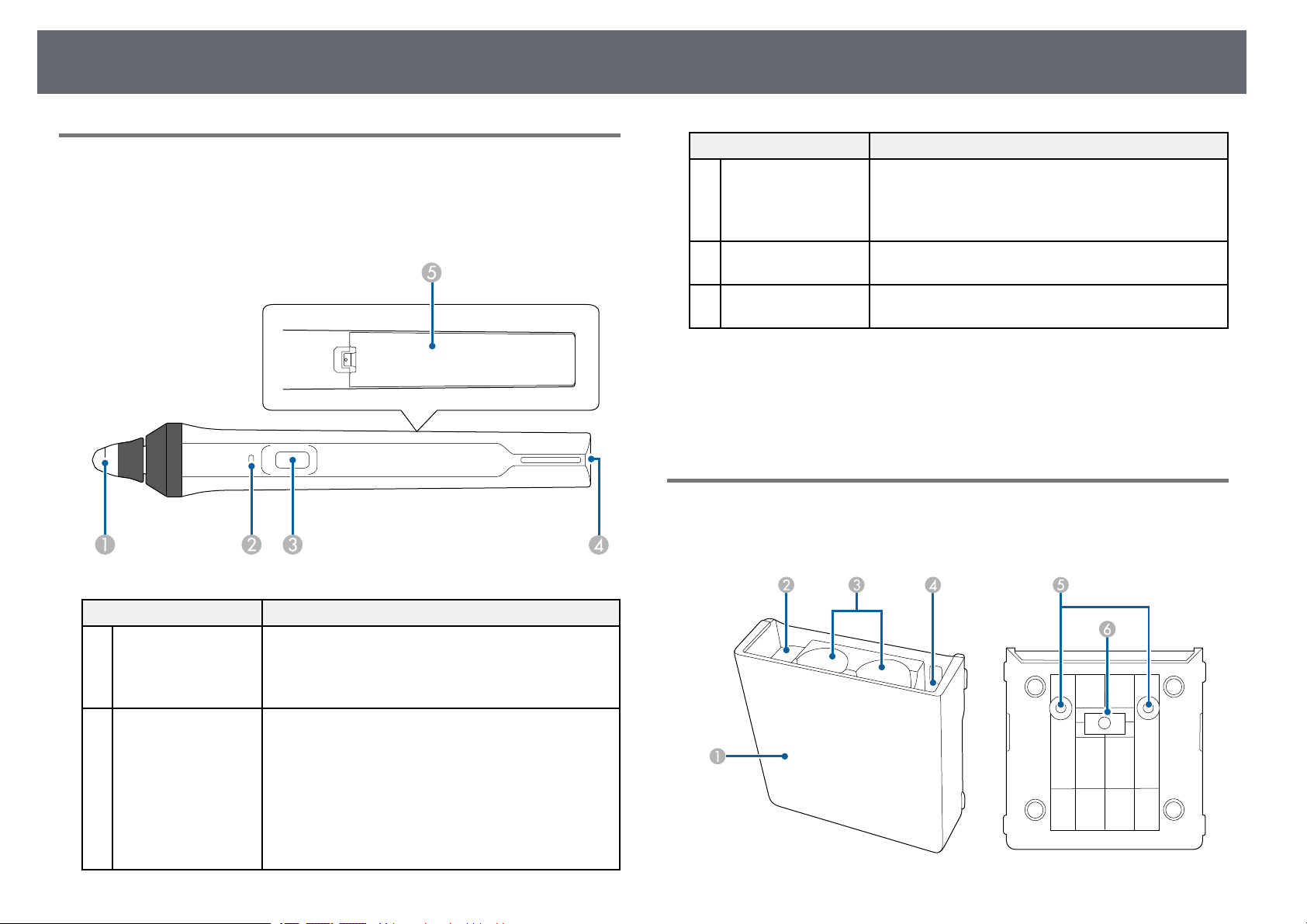
Projektorteile - interaktive Stifte
Die interaktiven Stifte werden nur bei EB‑770Fi/EB‑760Wi mitgeliefert.
Halten Sie den Stift, damit er sich automatisch einschaltet. Stifte schalten sich
15 Sekunden nach dem Ablegen automatisch aus.
Bezeichnung Funktion
Taste Führt die bei Stifttastenvorgang im Projektormenü
C
Punkt zur Befestigung
D
des Tragebands
Batterieabdeckung Öffnen Sie diese Abdeckung, wenn Sie die Batterie
E
Interaktiv zugewiesene Funktion aus.
Drücken Sie die Taste während der Verwendung des
Stifts als Maus zur Durchführung eines Rechtsklicks.
Zum Anbringen eines handelsüblichen Tragebands.
austauschen.
gg Relevante Links
• "Auswechseln der Spitze des interaktiven Stifts" S.279
• "Verwendung der interaktiven Stifte" S.97
• "Einlegen von Batterien in die Stifte" S.46
Projektorteile - Stiftständer
Der Stiftständer wird nur bei EB‑770Fi/EB‑760Wi mitgeliefert.
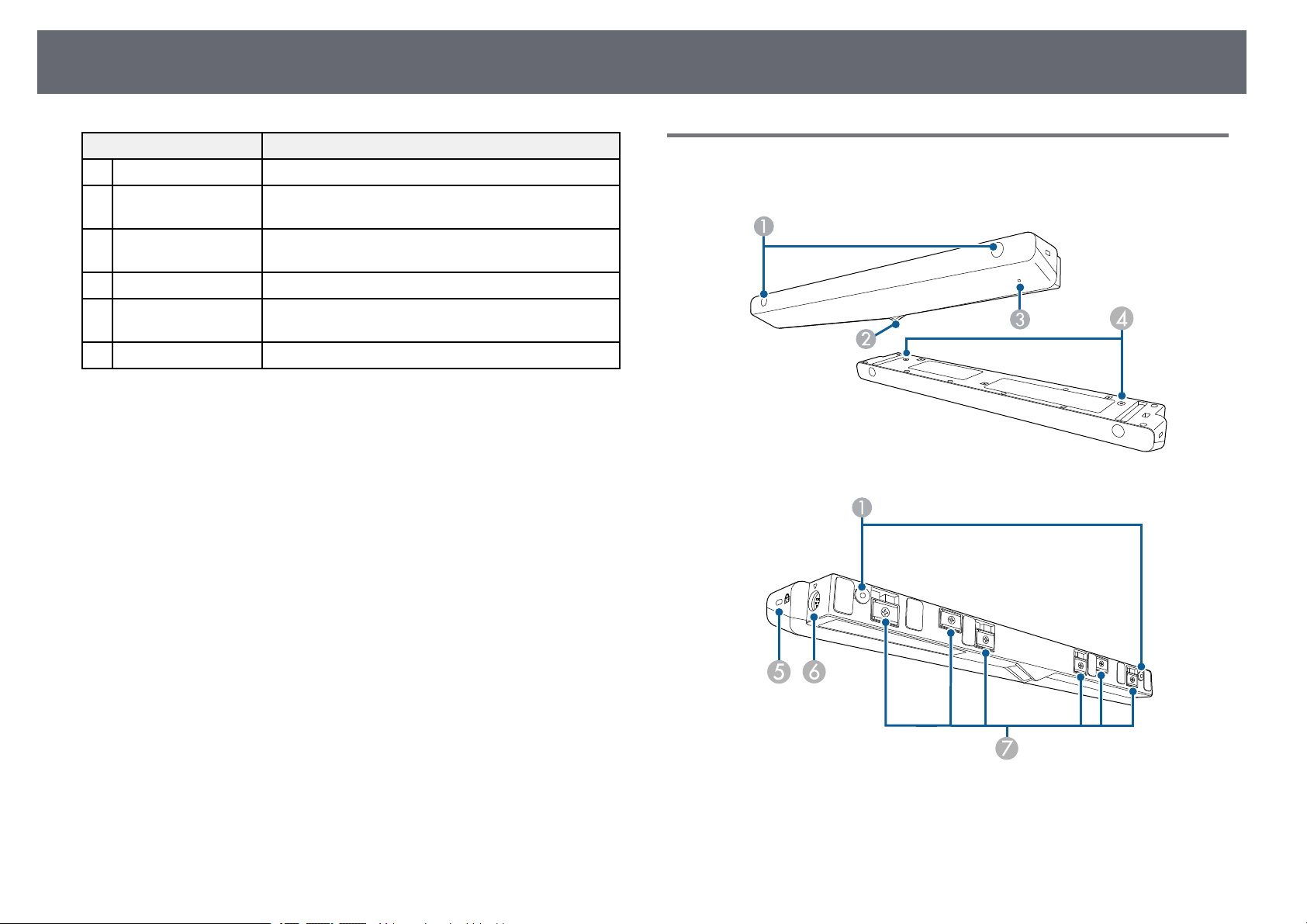
Bezeichnung Funktion
Stiftspitze Austauschbare weiche Stiftspitze.
A
Falls sich die weiche Spitze auf einer strukturierten
Oberfläche nicht richtig verwenden lässt, ersetzen Sie
sie durch die harte Spitze.
Batterieanzeige Drücken Sie die Taste an der Seite des Stifts zur
B
Anzeige der verbleibenden Batterieleistung.
• Wenn die Batterie aufgeladen ist, leuchtet die
Anzeige blau, bis Sie die Taste loslassen.
• Wenn die Batterie erschöpft ist, blinkt die Anzeige
blau, bis Sie die Taste loslassen.
• Die Anzeige leuchtet nicht, wenn die Batterie leer ist.
Wechseln Sie die Batterie.
Page 25
Projektorteile und -funktionen
25
Bezeichnung Funktion
Frontabdeckung Nach Installation des Stiftständers wieder anbringen.
A
Stiftspitzenaufbewahr
B
ung
Stiftaufbewahrung Bewahren Sie hier die Stifte mit der Spitze nach unten
C
Batterieaufbewahrung Bewahren Sie hier die AA-Batterien auf.
D
Schraubenlöcher (zur
E
Installation)
Installationsmagnete Zur Installation verwendete Magnete.
F
Bewahren Sie hier die Stiftspitzen auf.
auf.
Die Schraubenlöcher zur Befestigung des Stiftständers.
Projektorteile - Touch-Gerät
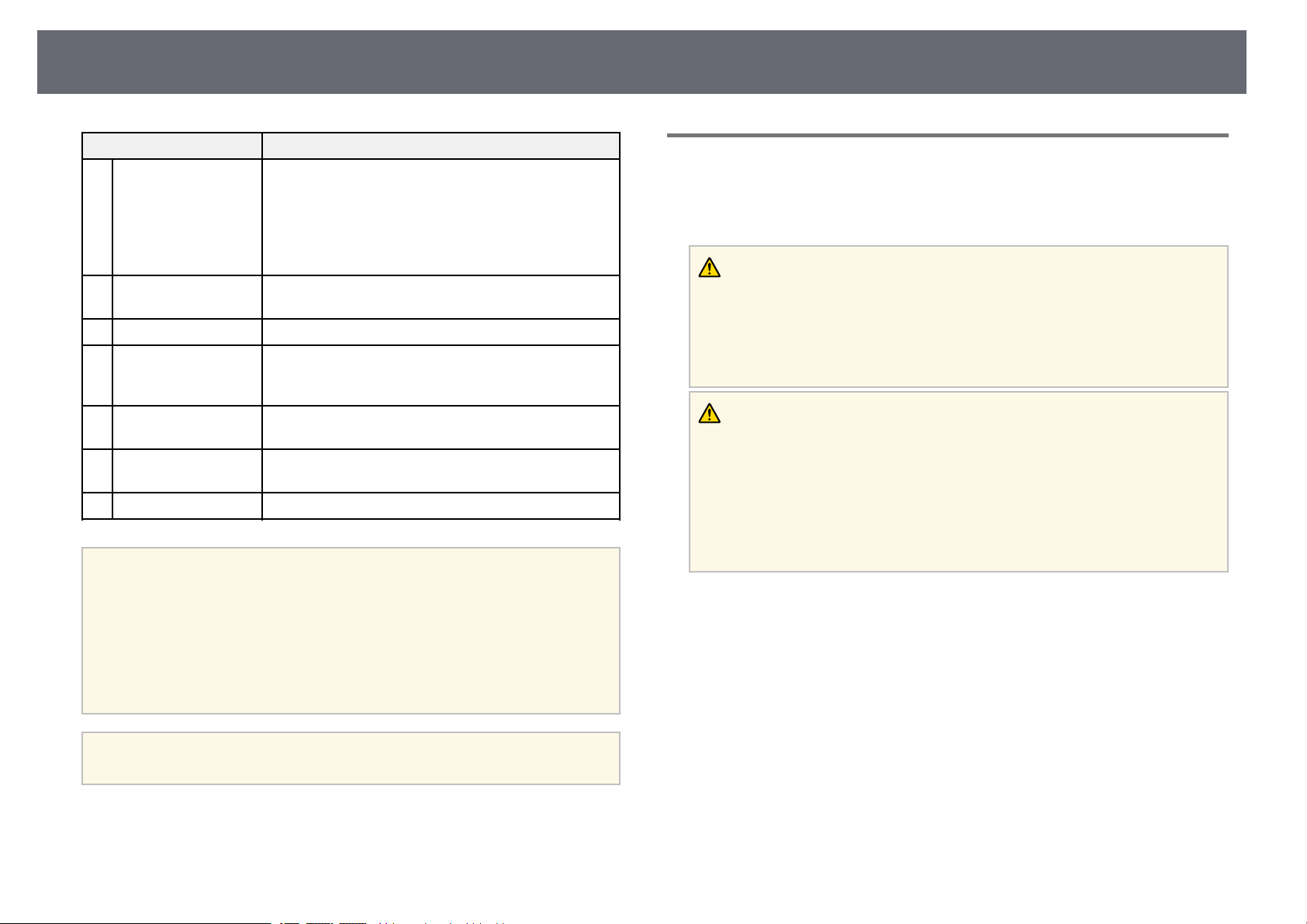
Das Touch-Gerät ist nur für EB‑770Fi/EB‑760Wi verfügbar.
Page 26
Projektorteile und -funktionen
26
Bezeichnung Funktion
Schraubenlöcher (zur
A
Installation)
Laserdiffusionsports Streuen Laserlicht zur Erkennung der Position von
B
Anzeige Leuchtet, wenn das Touch-Gerät eingeschaltet ist.
C
Schraubenlöcher (zur
D
Installation)
Sicherheitssteckplatz Der Sicherheitsschlitz ist mit dem von Kensington
E
TCH-Anschluss Verbindet den Projektor über das Touch-Gerät-
F
Installationsmagnete Zur Installation verwendete Magnete.
G
Die Schraubenlöcher zur Befestigung des TouchGerätes.
Entfernen Sie die Gummikappen aus den
Schraubenlöchern, installieren Sie das Touch-Gerät
und bringen Sie die Gummikappen zum Verbergen der
Schrauben wieder an.
Fingern.
Die Schraubenlöcher dienen zur Sicherung des TouchGerät an einer handelsüblichen Tischhalterung bei
vertikaler Installation auf einem Tisch.
hergestellten Microsaver Security System kompatibel.
Verbindungskabel mit dem Touch-Gerät.
Beachten
• Verbinden Sie das Touch-Gerät nicht mit anderen Geräten als
EB‑770Fi/EB‑760Wi. Dies kann zu Fehlfunktionen des Gerätes führen, Laserlicht
kann jenseits des Limits entweichen.
• Achten Sie darauf, das mitgelieferte Touch-Gerät-Verbindungskabel zu
verwenden. Ein Betrieb mit einem handelsüblichen Kabel ist nicht möglich.
• Demontieren Sie das Touch-Gerät bei der Entsorgung nicht. Entsorgen Sie es
entsprechend Ihrer örtlichen und nationalen Gesetze und Richtlinien.
Sicherheitsanweisungen zum Magneten
Sowohl Stiftständer als auch Touch-Gerät enthalten starke Magneten. Achten
Sie darauf, bei Verwendung diese Geräte diese wichtigen Richtlinien zu
befolgen.
Warnung
Verwenden Sie das Gerät nicht in der Nähe medizinischer Geräte, wie
Herzschrittmacher. Stellen Sie bei Verwendung des Geräts außerdem sicher, dass
sich keine medizinischen Geräte wie Herzschrittmacher in der Umgebung
befinden. Elektromagnetische Störungen können zu Fehlfunktionen von
medizinischen Geräten führen.
Vorsicht
• Verwenden Sie das Gerät nicht in der Nähe von magnetischen Speichermedien,
wie Magnetkarten, oder elektronischen Präzisionsgeräten, wie Computern,
Digitaluhren oder Mobiltelefonen. Daten können beschädigt werden,
Fehlfunktionen können auftreten.
• Achten Sie bei Installation des Geräts an einer magnetischen Oberfläche darauf,
dass weder Ihre Finger noch andere Körperteile zwischen Magnet und
Installationsfläche eingeklemmt werden.
Anweisungen zu Installation und Winkeleinstellung des Touch-Geräts
a
finden Sie in der Installationsanleitung Ihres Projektors.
gg Relevante Links
• "Sicherheitsanweisungen zur interaktiven Berührungssteuerung" S.101
• "Verwendung interaktiver Berührungssteuerung mit Ihrem Finger" S.99
• "Aktuelle Dokumentversion abrufen" S.11
Page 27

Projektor aufstellen
Befolgen Sie die Anweisungen in diesen Abschnitten zur Aufstellung Ihres Projektors.
gg Relevante Links
• "Projektorstandort" S.28
• "Projektorverbindungen" S.33
• "Einlegen von Batterien in die Fernbedienung" S.45
• "Einlegen von Batterien in die Stifte" S.46
• "Verwendung der Fernbedienung" S.47
Page 28
Projektorstandort
28
Sie können den Projektor zur Projektion von Bildern an einer Wand oder
Decke installieren oder auf einem Tisch aufstellen.
Zur Montage des Projektors an einer Wand oder einer Decke oder
Aufstellung vertikal auf einem Tisch können Sie eine optionale Halterung
oder eine handelsübliche Halterung verwenden, die mit dem VESAMontageschnittstellen-Standard (100 × 100 mm) kompatibel ist.
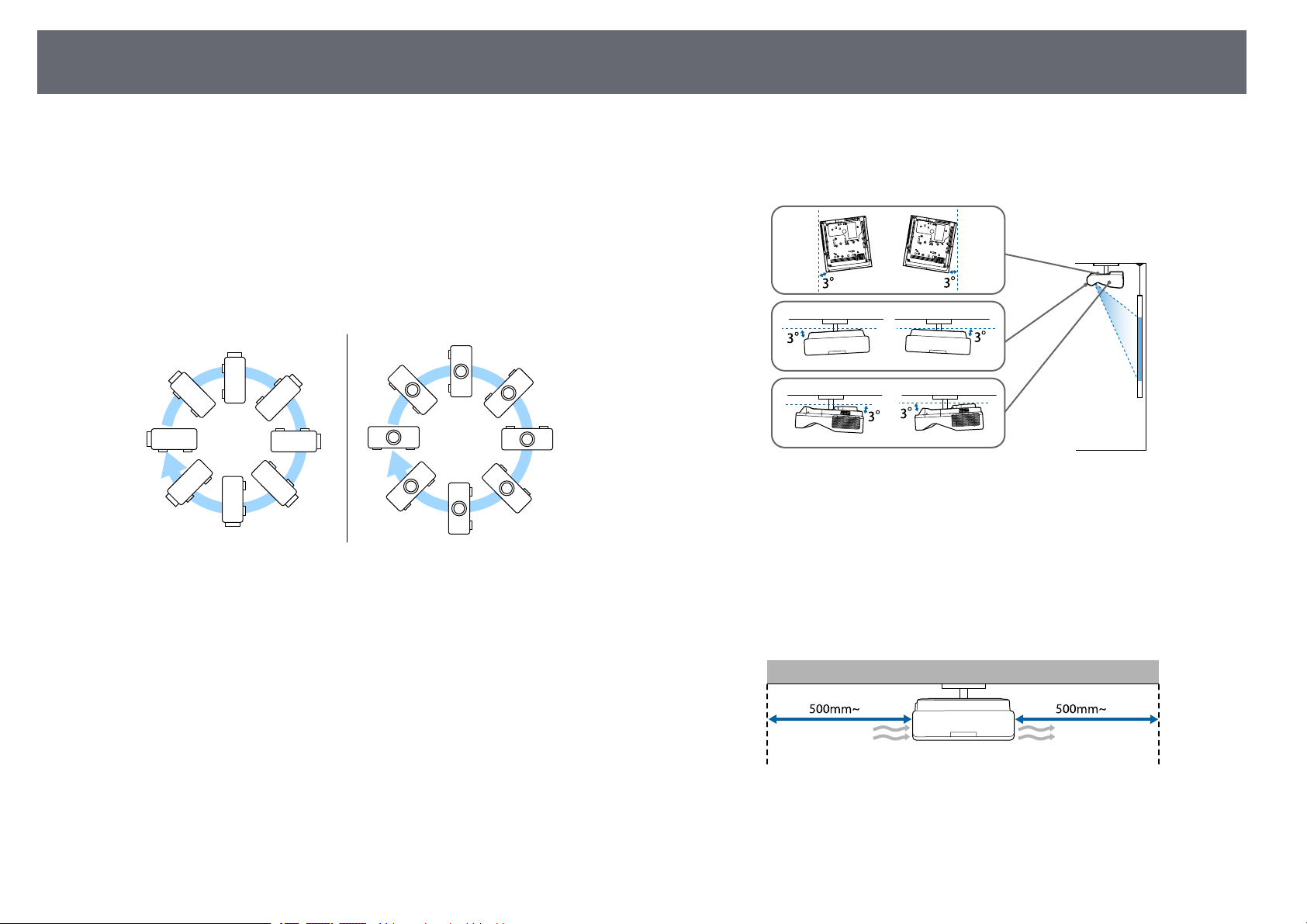
Der Projektor kann in verschiedenen Winkeln installiert werden. Bei der
Installation des Projektors gibt es keine vertikale oder horizontale
Begrenzung.
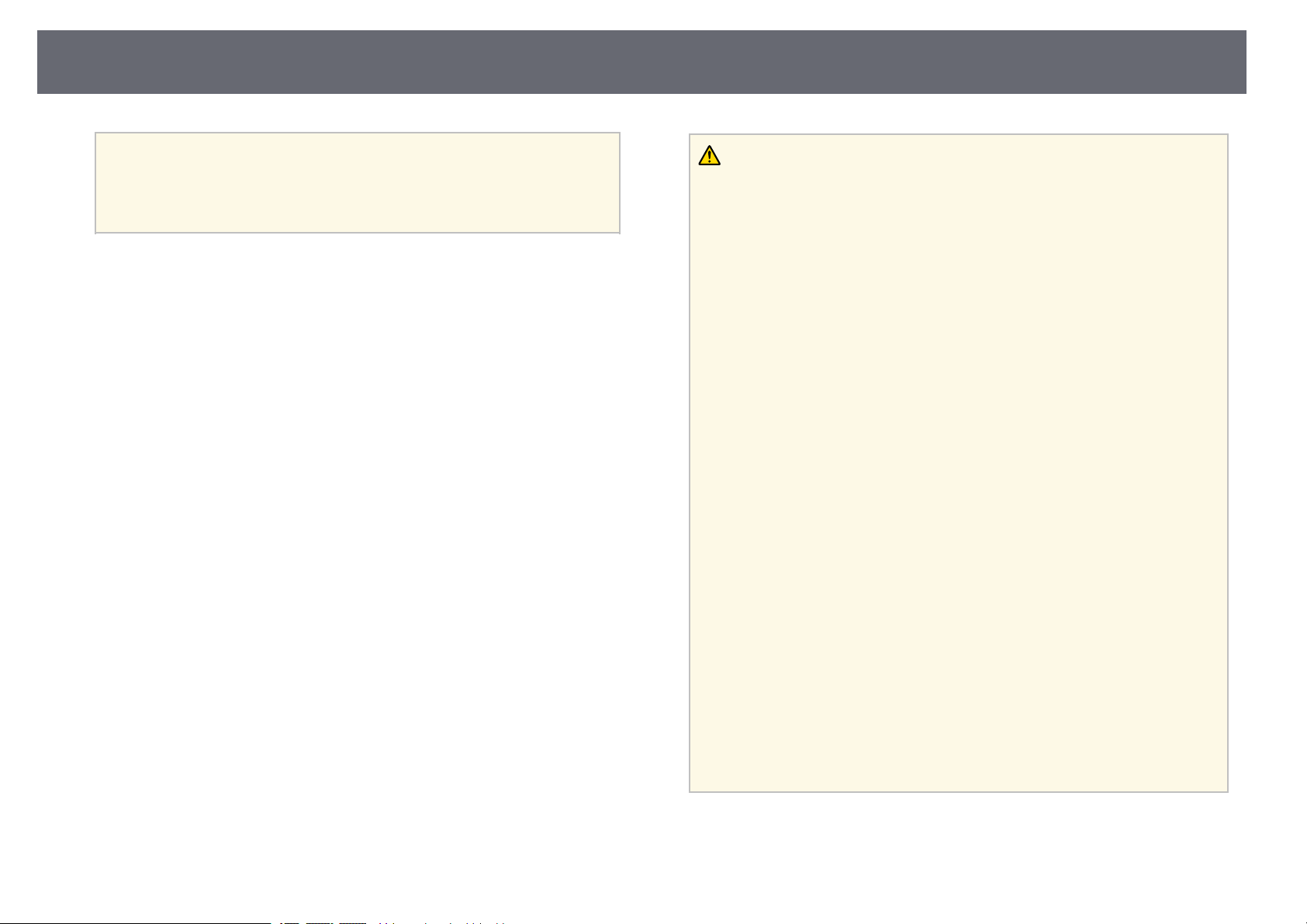
Bei Verwendung der interaktiven Funktionen lässt sich der Projektor
ungeachtet der Installationsweise des Projektors um 3˚ neigen
(EB‑770Fi/EB‑760Wi).
Beachten Sie die nachstehenden Punkte bei der Auswahl eines
Projektoraufstellungsortes:
• Platzieren Sie den Projektor auf einem stabilen, ebenen Untergrund oder
installieren Sie ihn mit einer kompatiblen Halterung.
• Lassen Sie genügend Platz zu Belüftung rund um und unter dem Projektor;
stellen Sie ihn nicht auf oder in die Nähe von etwas, das die
Belüftungsöffnungen blockieren könnte.
• Platzieren Sie den Projektor so, dass er lotrecht auf die Projektionsfläche
gerichtet ist.
Page 29
Projektorstandort
29
Falls Sie den Projektor nicht lotrecht zur Projektionsfläche aufstellen
a
können, korrigieren Sie die daraus resultierende Trapezverzerrung
über die Bedienelemente des Projektors. Für optimale Bildqualität
sollten Sie die Installationsposition des Projektors zur Erzielung der
richtigen Bildgröße und -form anpassen.
• Wenn Sie den Projektor fest installieren, schalten Sie Feste Installation im
Projektormenü Installation ein.
• Wenn Sie den Projektor vertikal platzieren, schalten Sie Vertikale
Installation im Projektormenü Installation ein.
Warnung
• Für die Wand- oder Deckenmontage ist ein spezielles Verfahren erforderlich.
Falls Sie den Projektor nicht richtig installieren, kann er herunterfallen und
Schäden oder Verletzungen verursachen.
• Verwenden Sie keinen Kleber zur Sicherung der Schrauben an den
Befestigungspunkten für die Wandmontageplatte oder andere Halterung und
wenden Sie auch keine Schmiermittel, Öle oder ähnliche Substanzen am
Projektor an; andernfalls kann das Projektorgehäuse brechen und aus der
Halterung herunterstürzen. Dies kann Verletzungen oder schwere Schäden am
Projektor verursachen.
• Bei fehlerhafter Installation von Deckenhalterung und Projektor könnte der
Projektor herunterfallen. Bitte achten Sie nach Installation der spezifischen
Epson-Halterung, die Ihren Projektor trägt, darauf, alle Befestigungspunkte für
die Deckenhalterung des Projektors sicher zu montieren. Sichern Sie Projektor
und Halterungen zudem mit einem Draht, der stark genug ist, ihr Gewicht zu
halten.
• Installieren Sie den Projektor nicht an einem sehr staubigen oder feuchten Ort
oder an einem Ort, der Rauch oder Dampf ausgesetzt ist. Anderenfalls könnte
dies zu einem Brand oder Stromschlag führen. Das Projektorgehäuse könnte
verschleißen oder beschädigt werden, wodurch der Projektor aus der Halterung
fallen könnte.
Beispiele von Umgebungen, in denen der Projektor aufgrund von
Gehäuseverschleiß herunterfallen könnte
• Orte, die übermäßigem Rauch oder luftgetragenen Partikeln ausgesetzt sind,
wie Fabriken oder Küchen
• Orte mit flüchtigen Lösungsmitteln oder Chemikalien, wie Fabriken oder
Laboratorien
• Orte, an denen der Projektor Reinigungsmitteln oder Chemikalien ausgesetzt
sein könnte, wie Fabriken oder Küchen
• Orte, an denen häufig Aromaöle verwendet werden, wie bspw.
Entspannungsräume
• In der Nähe von Geräten, die bei Veranstaltungen übermäßigen Rauch,
luftgetragene Ölpartikel oder Schaum erzeugen
• Orte in der Nähe von Luftbefeuchtern
Page 30
Projektorstandort
Warnung
• Halten Sie die Luftaustritte des Projektors frei. Werden sie versehentlich
verdeckt, kann dies zu einer Überhitzung im Gerät führen und ein Brandrisiko
darstellen.
• Verwenden oder lagern Sie den Projektor nicht an Orten, an denen er Staub
oder Schmutz ausgesetzt ist. Andernfalls könnte die Qualität des projizierten
Bildes nachlassen und/oder der Luftfilter könnte sich zusetzen, was die Gefahr
von Fehlfunktion oder Brand zur Folge hat.
• Stellen Sie den Projektor nicht auf einem instabilen Untergrund oder an einem
Ort mit unzureichender Tragfähigkeit auf. Er könnte anderenfalls
herunterstürzen und zu Schäden und Verletzungen führen.
• Treffen Sie bei der Aufstellung an einer erhöhten Position Maßnahmen gegen
Herunterfallen durch Verwendung von Drähten, um die Sicherheit im Notfall,
wie bei einem Erdbeben, zu gewährleisten und Unfälle zu vermeiden. Eine
Fehlmontage kann zum Herunterstürzen des Projektors und somit zu Schäden
und Verletzungen führen.
• Nicht an Orten mit drohendem Salzschaden oder an Orten mit korrosiven
Gasen, wie Schwefelgas von heißen Quellen, installieren. Andernfalls kann
Korrosion dazu führen, dass der Projektor herunterfällt. Zudem droht eine
Fehlfunktion des Projektors.
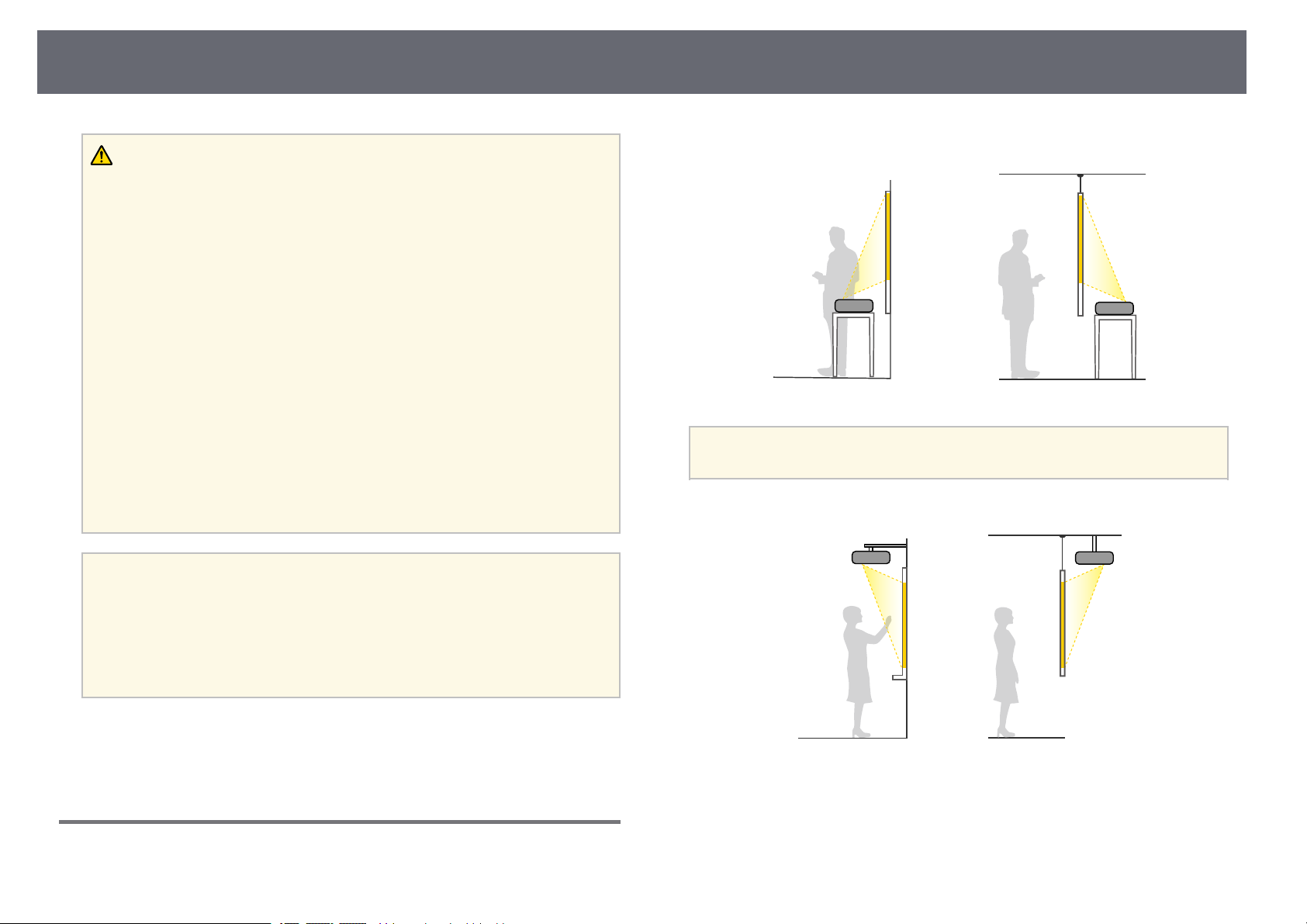
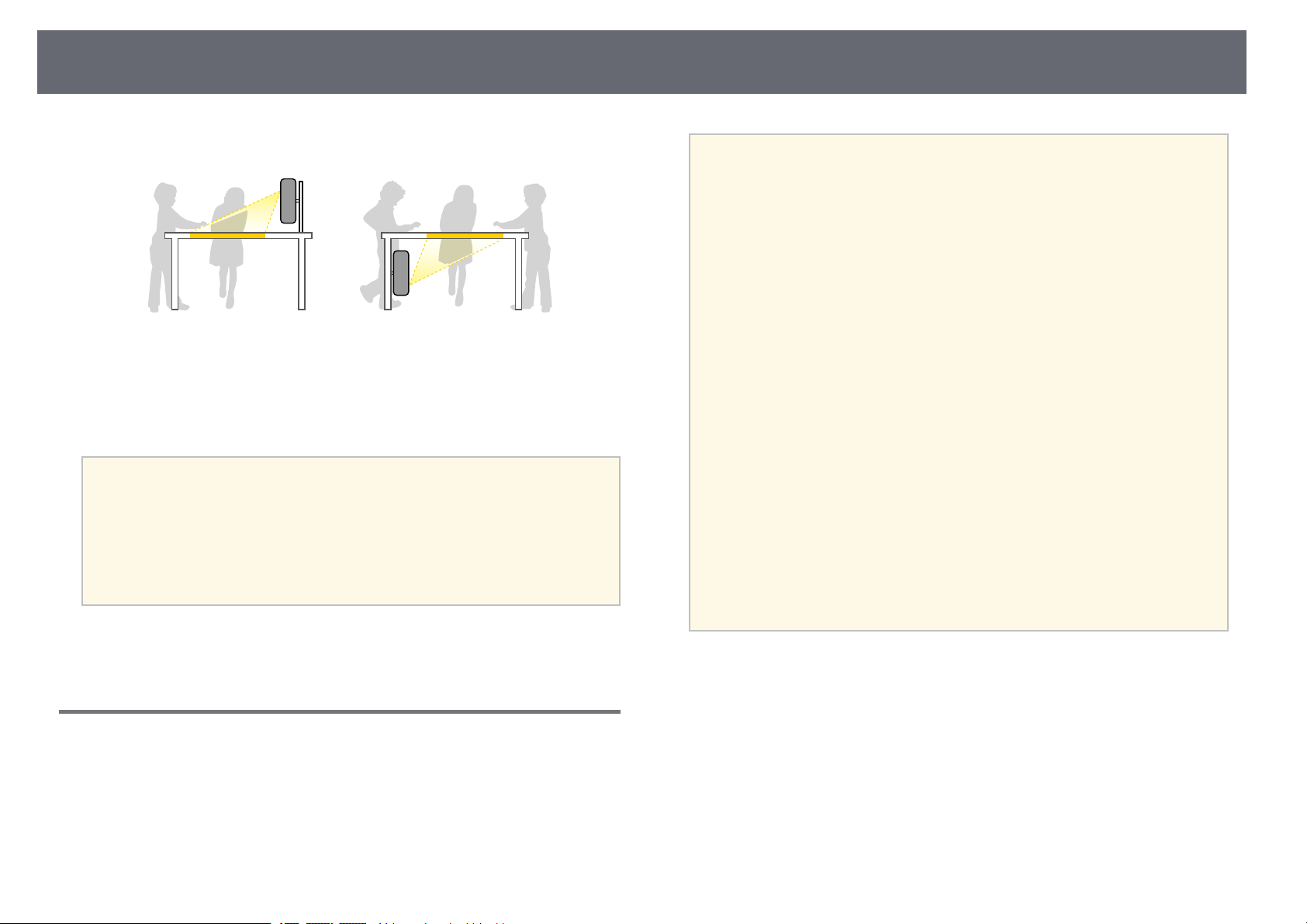
Front/Rück
Befestigen Sie die Füße (falls mitgeliefert), wenn Sie den Projektor auf
a
Front umgedreht/Rück umgedreht
einer Fläche, beispielsweise auf einem Tisch, verwenden.
30
Beachten
• Wenn Sie den Projektor in Höhen über 1.500 m verwenden, setzen Sie die
Einstellung Höhenlagen-Modus im Projektormenü Installation auf Ein, damit
die interne Temperatur des Projektors entsprechend reguliert wird.
• Vermeiden Sie die Aufstellung des Projektors an Orten mit hoher Feuchtigkeit
und Staubbelastung oder an Orten mit einer Rauchentwicklung durch Feuer
oder Tabak.
gg Relevante Links
• "Projektoraufstellung und Installationsoptionen" S.30
• "Einstellungen bei Verwendung der interaktiven Funktionen" S.31
Projektoraufstellung und Installationsoptionen
Sie können Ihren Projektor wie folgt aufstellen oder installieren:
Page 31
Projektorstandort
31
Front umgedreht/Rück umgedreht (vertikal)
Wählen Sie die entsprechend der verwendeten Installationsmethode richtige
Projektion-Option im Projektormenü Installation. Bei Bedarf schalten Sie
Taste Richtgsumkehr im Projektormenü Betrieb ein und passen
Menüdrehung im Projektormenü Display an.
• Die standardmäßige Projektion-Einstellung lautet
a
Front/Umgedreht.
• Sie können die Einstellung der Projektion ändern, indem Sie die
[A/V Mute]-Taste auf der Fernbedienung etwa 5 Sekunden lang
gedrückt halten.
• Wechsel zwischen Front und Front/Umgedreht
• Wechsel zwischen Rück und Rück/Umgedreht
gg Relevante Links
• "Projektionsmodi" S.57
Beachten
Die interaktiven Funktionen werden über Infrarotkommunikation gesteuert.
Beachten Sie folgende Punkte bei Installation des Projektors.
• Installieren Sie den Projektor nicht um 3 oder mehr Grad geneigt. Die
interaktiven Funktionen funktionieren möglicherweise nicht richtig.
• Stellen Sie sicher, dass kein helles Kunstlicht oder Sonnenlicht auf den
Empfänger des interaktiven Stifts, die Projektionsfläche, den Projektor selbst
oder die Rückseite des Projektors fällt.
• Installieren Sie den Projektor nicht an Orten, an denen er direktem Sonnenlicht
durch ein Fenster ausgesetzt sein könnte. Dies kann Störungen der interaktiven
Funktionen verursachen.
• Installieren Sie den Projektor so, dass sich der Empfänger des interaktiven Stifts
nicht zu nah an Leuchtstofflampen befindet. Falls die Umgebung zu hell ist,
arbeiten die interaktiven Funktionen möglicherweise nicht richtig.
• Falls Staub am Empfänger des interaktiven Stifts haftet, kann dies die
Infrarotkommunikation beeinträchtigen und die interaktiven Funktionen
arbeiten möglicherweise nicht richtig. Reinigen Sie den Empfänger, falls er
verschmutzt ist.
• Sie dürfen die Abdeckung vom Empfänger des interaktiven Stifts nicht bemalen
oder mit Aufklebern versehen.
• Nutzen Sie bei Verwendung der interaktiven Funktionen weder
Infrarotfernbedienung noch -mikrofon in demselben Raum. Dies kann
Fehlfunktionen des interaktiven Stifts verursachen.
• Verwenden Sie in der Nähe des Projektors keine Geräte, die laute Geräusche
verursachen, wie rotierende Geräte oder Transformatoren, da die interaktiven
Funktionen anderenfalls möglicherweise nicht richtig funktionieren.
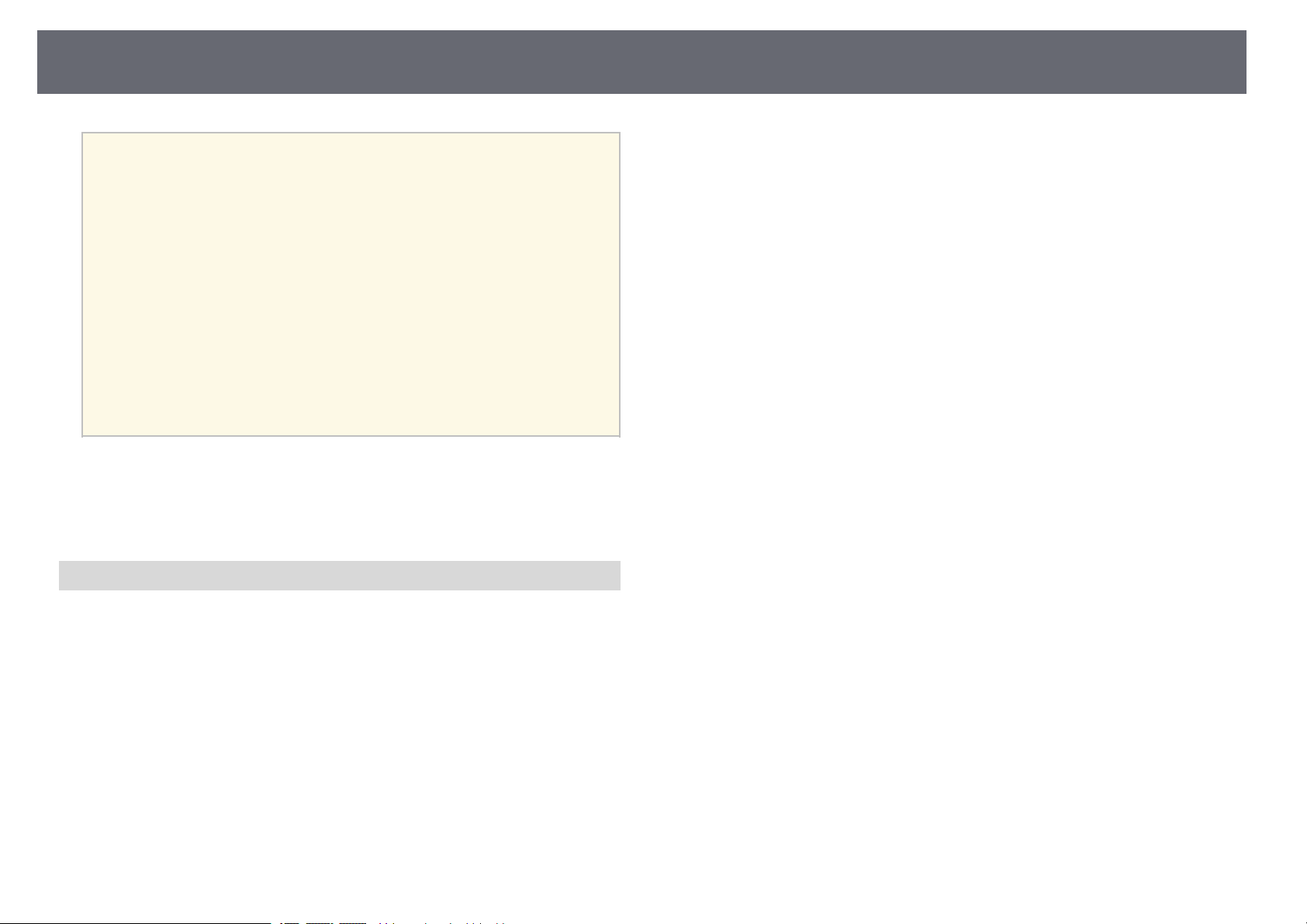
Einstellungen bei Verwendung der interaktiven Funktionen
Projizieren Sie bei Verwendung der interaktiven Funktionen von vorne auf
die Projektionsfläche (EB‑770Fi/EB‑760Wi).
Stellen Sie Projektion auf Front/Umgedreht oder Front ein.
Page 32
Projektorstandort
32
• Wir empfehlen eine glatte, brettartige Leinwand ohne jegliche
a
gg Relevante Links
• "Einstellungen bei Verwendung des Touch-Geräts" S.32
• "Einen Computer zur Verwendung mit PC-Interaktionsfunktionen
verbinden" S.36
Unebenheiten. Falls die Projektionsfläche uneben ist, können
Verzerrungen des Projektionsbildes auftreten.
• Verzerrungen im Projektionsbild können je nach Material der
Leinwand und Installationsmethode auftreten.
• Installieren Sie den Projektor beim Einsatz der interaktiven
Funktionen so, dass die projizierte Anzeige absolut rechteckig (ohne
jede Verzerrung) ist.
• Wenn Sie die interaktiven Funktionen in einem Raum mit mehreren
Projektoren verwenden, wird die Bedienung des interaktiven Stifts
möglicherweise instabil. Schließen Sie in diesem Fall handelsübliche
3,5-mm-Stereo-Miniklinke-Audiokabel an die Projektoren an und
stellen Sie Projektorsynchronis. im Stift/Touch-Menü des
Projektors auf Verkabelt ein.
s Stift/Touch > Installation von Projektoren >
Projektorsynchronis.
Einstellungen bei Verwendung des Touch-Geräts
• "Aktuelle Dokumentversion abrufen" S.11
Installieren Sie den Projektor bei Verwendung des Touch-Geräts mit einer der
folgenden Methoden. Das Touch-Gerät kann nicht verwendet werden, wenn
eine andere Installationsmethode eingesetzt wird.
• Montieren Sie den Projektor an einer Wand oder Decke und projizieren Sie
Bilder von vorne auf die Projektionsfläche (Einstellplatte oder
handelsübliche Deckenhalterung werden benötigt).
• Vertikale Installation auf einem Tisch und Projektion von der Vorderseite
des Tischs (handelsübliche Tischhalterung wird benötigt).
Anweisungen zu Installation und Winkeleinstellung des Touch-Geräts finden
Sie in der Installationsanleitung Ihres Projektors.
gg Relevante Links
• "Sicherheitsanweisungen zur interaktiven Berührungssteuerung" S.101
• "Verwendung interaktiver Berührungssteuerung mit Ihrem Finger" S.99
Page 33
Projektorverbindungen
33
Beachten Sie diese Abschnitte zum Anschließen des Projektors an einer
Vielzahl von Projektionsquellen.
Beachten
• Prüfen Sie Form und Ausrichtung der Anschlüsse an jedem Kabel, das Sie
anschließen möchten. Stecken Sie einen Stecker nicht mit Gewalt in einen
Anschluss, falls er nicht passt. Andernfalls können das Gerät oder Ihr Projektor
beschädigt werden oder Fehlfunktionen auftreten.
Eine Liste der mit Ihrem Projektor gelieferten Kabel finden Sie in der
a
gg Relevante Links
• "Verbindung mit einem Computer" S.33
• "Verbindung mit Videoquellen" S.37
• "Verbindung mit externen USB-Geräten" S.38
• "Verbindung mit einer Dokumentenkamera" S.40
• "Einen Drucker verbinden" S.40
• "Verbindung mit externen Geräten" S.40
• "Anschließen mehrerer Projektoren des gleichen Modells" S.42
Kurzanleitung. Kaufen Sie bei Bedarf handelsübliche Kabel.
Verbindung mit einem Computer
Verbindung mit einem Computer zur Bild- und Tonausgabe per VGA
Sie können den Projektor über ein VGA-Computerkabel mit Ihrem
Computer verbinden.
Durch Anschluss eines handelsüblichen Audiokabels (3,5 mm, Miniklinke,
Stereo) ist es möglich, den Ton über das Lautsprechersystem des Projektors
auszugeben.
• Zum Anschließen an einen Computer, der keinen VGA-
a
Verbinden Sie das VGA-Computerkabel mit dem Monitoranschluss
a
Ihres Computers.
Videoausgang besitzt, benötigen Sie einen Adapter, über den Sie eine
Verbindung mit dem VGA-Videoanschluss des Projektors herstellen
können.
• Zum Projizieren einer am Computer2/Monitor Out-Anschluss
angeschlossenen Bildquelle setzen Sie Monitor-Ausg.-Port im
Signal-I/O-Menü des Projektors auf Computer2.
• Sie können auch den bei der Projektion der Computerquelle zur
Audioeingabe verwendeten Port als Audio-Ausgang-Einstellung im
Projektormenü Signal-I/O festlegen.
• Stellen Sie sicher, dass das Audiokabel mit „Ohne Widerstand“
gekennzeichnet ist.
Befolgen Sie die Anweisungen in diesen Abschnitten zum Verbinden eines
Computers mit dem Projektor.
gg Relevante Links
• "Verbindung mit einem Computer zur Bild- und Tonausgabe per VGA"
S.33
• "Verbindung mit einem Computer zur Bild- und Tonausgabe per USB" S.34
• "Verbindung mit einem Computer zur Bild- und Tonausgabe per HDMI"
S.35
• "Mit einem an einer Wandplatte installierten Mini-PC verbinden" S.35
• "Einen Computer zur Verwendung mit PC-Interaktionsfunktionen
verbinden" S.36
Page 34
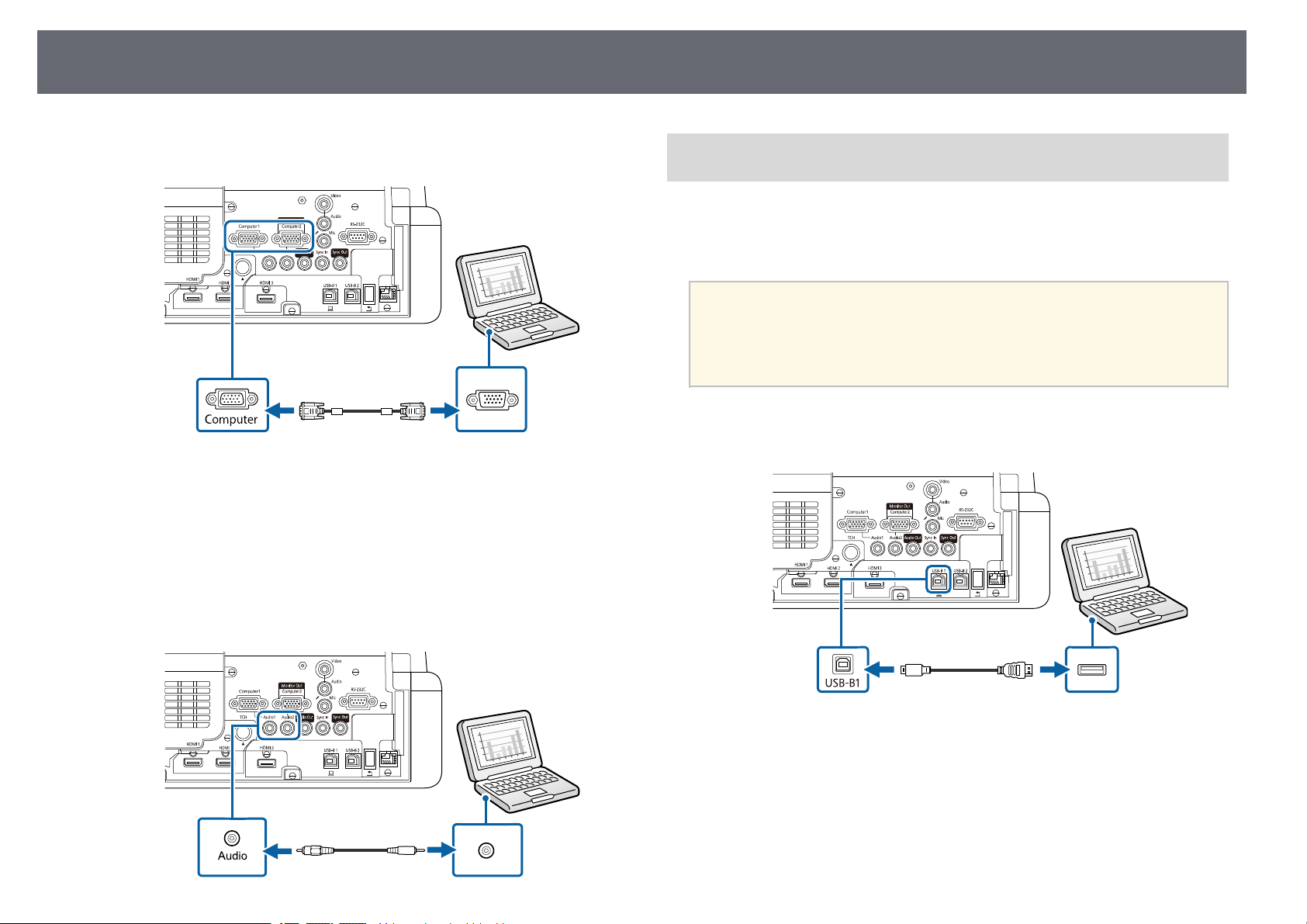
Projektorverbindungen
34
Verbinden Sie das andere Ende mit einem Computer-Anschluss am
b
Projektor.
Ziehen Sie die Schrauben am VGA-Anschluss fest.
c
Verbinden Sie das Audiokabel mit dem Kopfhörer- oder Audioausgang
d
Ihres Notebooks bzw. mit dem Lautsprecher- oder Audioausgang Ihres
Desktop-PCs.
Verbindung mit einem Computer zur Bild- und Tonausgabe per USB
Falls Ihr Computer die Systemanforderungen erfüllt, können Sie die Videound Audioausgabe über den USB-Anschluss des Computers an den Projektor
senden. Diese Funktion heißt USB Display. Schließen Sie den Projektor über
ein USB-Kabel an Ihren Computer an.
• Bei Verwendung eines USB-Hubs ist es möglich, dass die
a
Verbinden Sie das Kabel mit dem USB-B1- oder USB-B-Anschluss des
a
Projektors.
Verbindung nicht richtig funktioniert. Schließen Sie das USB-Kabel
direkt an den Projektor an.
• Zu Nutzung der Funktion USB Display setzen Sie USB Display im
Projektormenü Signal-I/O auf Ein (EB‑770Fi/EB‑760Wi).
Verbinden Sie das andere Ende mit dem Audio-Anschluss, der zu dem
e
von Ihnen verwendeten Computer-Anschluss gehört.
Verbinden Sie das andere Ende mit einem freien USB-Port an Ihrem
b
Computer.
Schalten Sie den Projektor und Ihren Computer ein.
c
Befolgen Sie zum Installieren der Epson USB Display-Software einen
d
der folgenden Schritte:
Page 35
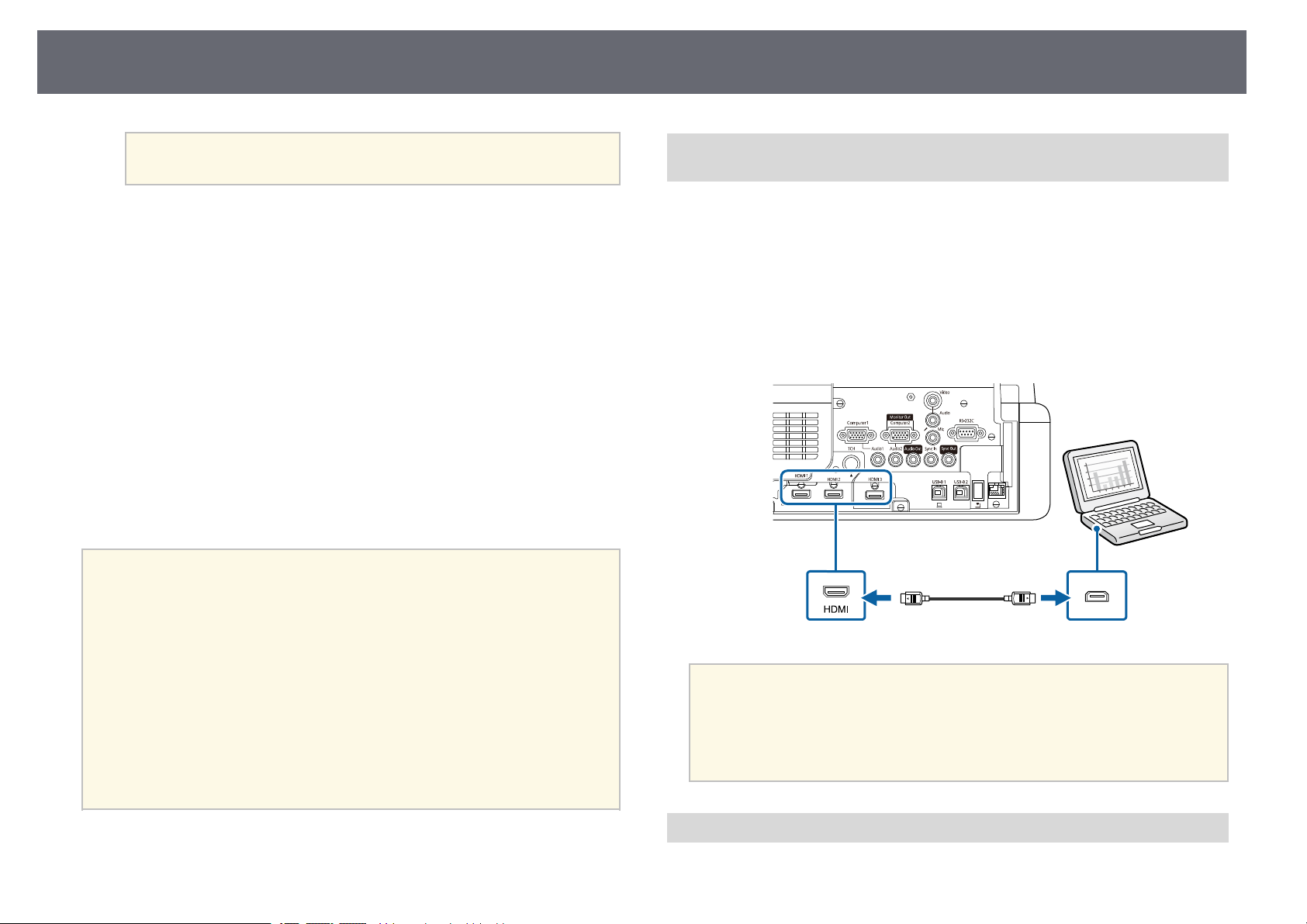
Projektorverbindungen
35
Sie müssen diese Software nur beim erstmaligen Anschließen des
a
• Windows: Wählen Sie EMP_UDSE.EXE ausführen im Dialogfeld,
das angezeigt wird, um die Epson USB Display-Software zu
installieren.
• Mac: Der Setup-Ordner von Epson USB Display wird auf dem
Bildschirm angezeigt. Wählen Sie USB Display Installer und
befolgen Sie die Bildschirmanweisungen, um die Epson USB DisplaySoftware zu installieren. Falls der USB Display Setup-Ordner nicht
automatisch angezeigt wird, doppelklicken Sie auf EPSON_PJ_UD >
USB Display Installer.
Befolgen Sie die Anweisungen auf dem Bildschirm.
e
Trennen Sie das USB-Kabel nicht und schalten Sie den Projektor nicht
aus, bis der Projektor ein Bild anzeigt.
Der Projektor zeigt das Bild auf dem Desktop Ihres Computers an und gibt
den Ton aus, falls Ihre Präsentation Ton beinhaltet.
a
Projektors an den Computer installieren.
• Falls der Projektor keine Bilder projiziert, ergreifen Sie eine der
folgenden Maßnahmen:
• Windows: Klicken Sie auf Alle Programme oder Start > EPSON
Projector > Epson USB Display Ver.x.xx.
• Mac: Doppelklicken Sie auf das Symbol USB Display im Ordner
Programme.
• Wenn Sie mit der Projektion fertig sind, befolgen Sie einen der
nachstehenden Schritte:
• Windows: Trennen Sie das USB-Kabel. Das Verwenden der
Funktion Hardware sicher entfernen ist nicht erforderlich.
• Mac: Wählen Sie Trennen aus dem USB Display-Symbolmenü in
der Menüleiste oder im Dock, und trennen Sie dann das USBKabel.
Verbindung mit einem Computer zur Bild- und Tonausgabe per HDMI
Falls Ihr Computer über einen HDMI-Anschluss verfügt, können Sie ihn über
ein HDMI-Kabel mit dem Projektor verbinden und den Computerton
gemeinsam mit dem projizierten Bild aussenden.
Verbinden Sie das HDMI-Kabel mit dem HDMI-Ausgang Ihres
a
Computers.
Verbinden Sie das andere Ende mit dem HDMI-Anschluss des
b
Projektors.
Falls Sie Probleme mit der Audioausgabe per HDMI-Verbindung
a
haben, verbinden Sie ein Ende eines handelsüblichen Audiokabels (3,5
mm, Miniklinke, Stereo) mit dem Audio-Anschluss des Projektors und
das andere Ende mit dem Audioausgang Ihres Computers. Wählen Sie
den Audioeingang, zu dem Sie eine Verbindung hergestellt haben, als
HDMI-Audioausgang-Einstellung im Projektormenü Signal-I/O.
gg Relevante Links
• "USB Display-Systemanforderungen" S.322
Mit einem an einer Wandplatte installierten Mini-PC verbinden
Sie können Ihren Projektor mit einem an einer Wandplatte installierten MiniPC verbinden (EB‑770Fi/EB‑760Wi).
Page 36
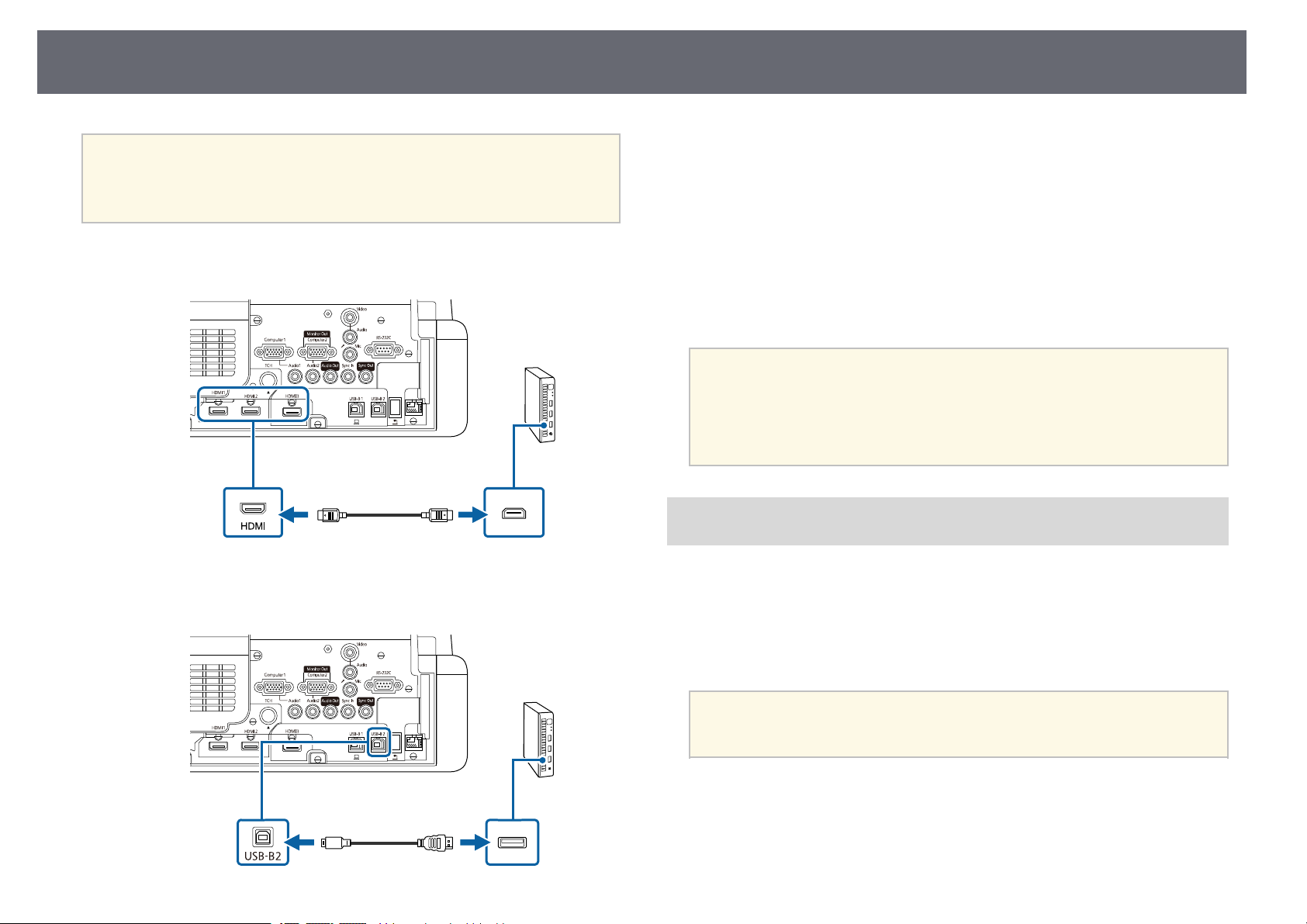
Projektorverbindungen
36
Beachten
Halten Sie die Ansaugöffnungen und Luftaustritte des Mini-PCs frei. Werden sie
versehentlich verdeckt, kann dies zu einer Überhitzung im Gerät sowie zu
Fehlfunktionen führen.
Verbinden Sie den Mini-PC über das HDMI-Kabel mit dem HDMI-
a
Port des Projektors.
Wenn Sie die interaktiven Funktionen verwenden, verbinden Sie das
b
USB-Kabel mit dem USB-B2-Anschluss Ihres Projektors.
Verbinden Sie das andere Ende mit einem freien USB-Port an Ihrem
c
Computer.
Schalten Sie den Projektor und Ihren Computer ein.
d
Wenn Sie ein USB-Kabel verbunden haben, setzen Sie USB-B2 im
e
Menü Stift/Touch auf den HDMI-Anschluss, den Sie zur Verbindung
Ihres Mini-PCs mit dem Projektor genutzt haben.
s Stift/Touch > PC-Interaktivität > USB-B2
Falls Sie Probleme mit der Audioausgabe per HDMI-Verbindung
a
Einen Computer zur Verwendung mit PC-Interaktionsfunktionen verbinden
Wenn der Projektor über ein USB-Kabel mit einem Computer verbunden ist,
können Sie den Computer mit Hilfe der interaktiven Stifte oder Ihres Fingers
wie mit einer Maus von der Projektionsfläche aus steuern
(EB‑770Fi/EB‑760Wi).
haben, verbinden Sie ein Ende eines handelsüblichen Audiokabels (3,5
mm, Miniklinke, Stereo) mit dem Audio-Anschluss des Projektors und
das andere Ende mit dem Audioausgang Ihres Computers. Wählen Sie
den Audioeingang, zu dem Sie eine Verbindung hergestellt haben, als
HDMI-Audioausgang-Einstellung im Projektormenü Signal-I/O.
Sie können von der Projektionsfläche aus navigieren, auswählen und mit
Ihren Computerprogrammen interagieren.
Bei Verwendung eines USB-Hubs ist es möglich, dass die Verbindung
a
a
nicht richtig funktioniert. Schließen Sie das USB-Kabel direkt an den
Projektor an.
Verbinden Sie den Computer über ein Bildsignalkabel (kein USBKabel) mit Ihrem Projektor.
Page 37
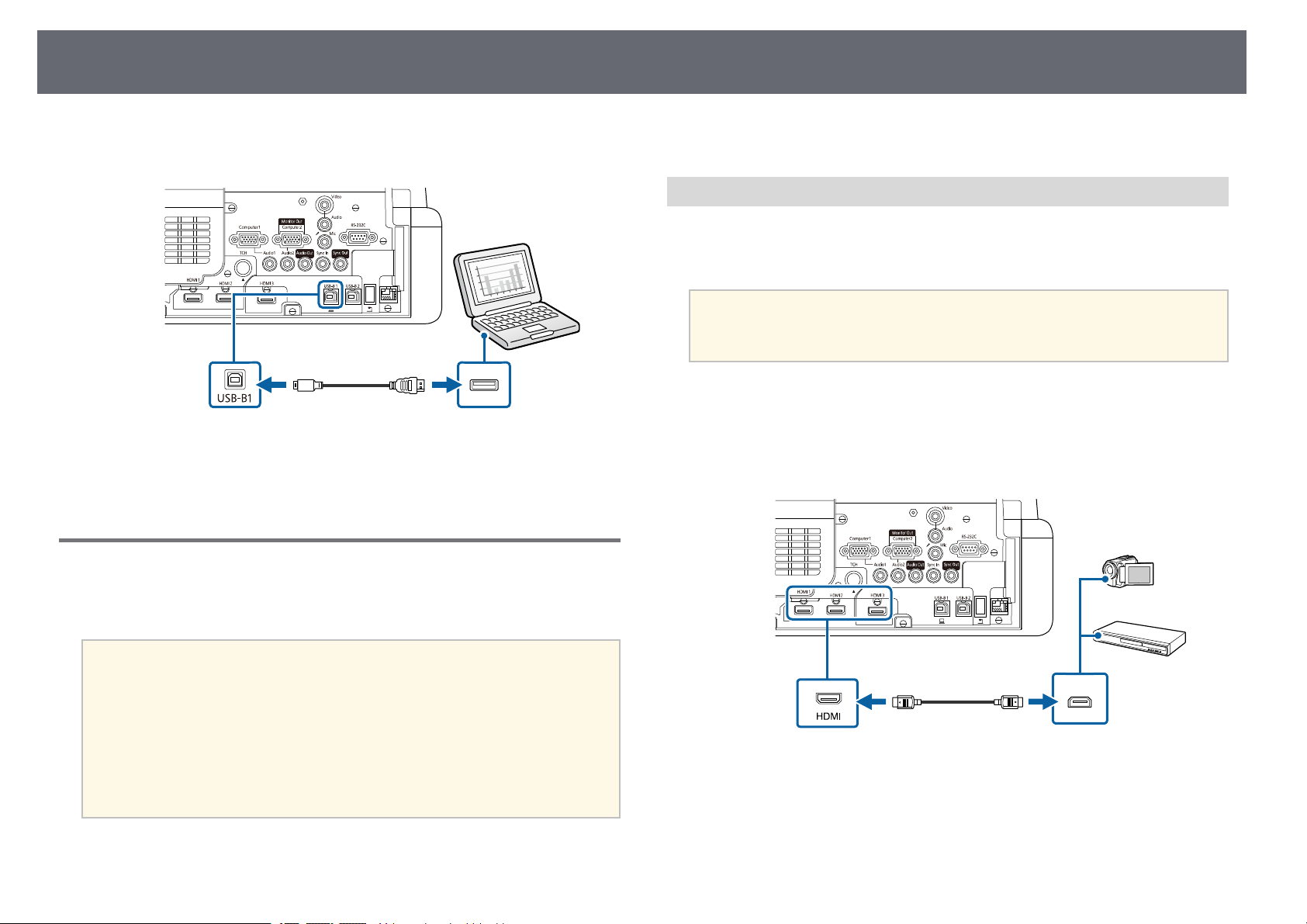
Projektorverbindungen
37
Verbinden Sie ein USB-Kabel mit dem USB-B1-Anschluss des
b
Projektors.
Verbinden Sie das andere Ende mit einem freien USB-Port an Ihrem
c
Computer.
Verbindung mit Videoquellen
• "Verbindung mit einer Composite-Videoquelle" S.38
Verbindung mit einer HDMI-Videoquelle
Falls Ihre Videoquelle über einen HDMI-Anschluss verfügt, können Sie sie
über ein HDMI-Kabel mit dem Projektor verbinden und den Ton der
Bildquelle gemeinsam mit dem projizierten Bild aussenden.
Beachten
Schalten Sie die Videoquelle erst ein, wenn sie an den Projektor angeschlossen
wurde. Andernfalls kann der Projektor beschädigt werden.
Verbinden Sie das HDMI-Kabel mit dem HDMI-Ausgang Ihrer
a
Videoquelle.
Verbinden Sie das andere Ende mit dem HDMI-Anschluss des
b
Projektors.
Befolgen Sie die Anweisungen in diesen Abschnitten zum Verbinden von
Videoquellen mit dem Projektor.
• Wenn der Anschluss an dem Gerät, das Sie anschließen möchten,
a
gg Relevante Links
• "Verbindung mit einer HDMI-Videoquelle" S.37
eine ungewöhnliche Form hat, verwenden Sie das mit dem Gerät
mitgelieferte oder ein als Sonderzubehör erhältliches Kabel für den
Anschluss an den Projektor.
• Entsprechend dem Ausgangssignal des angeschlossenen Videogerätes
ist ein anderes Kabel erforderlich.
• Es gibt Videogeräte, die verschiedene Ausgangssignale liefern
können. Prüfen Sie anhand der Bedienungsanleitung des
Videogerätes, welche Signalarten zur Verfügung stehen.
Page 38
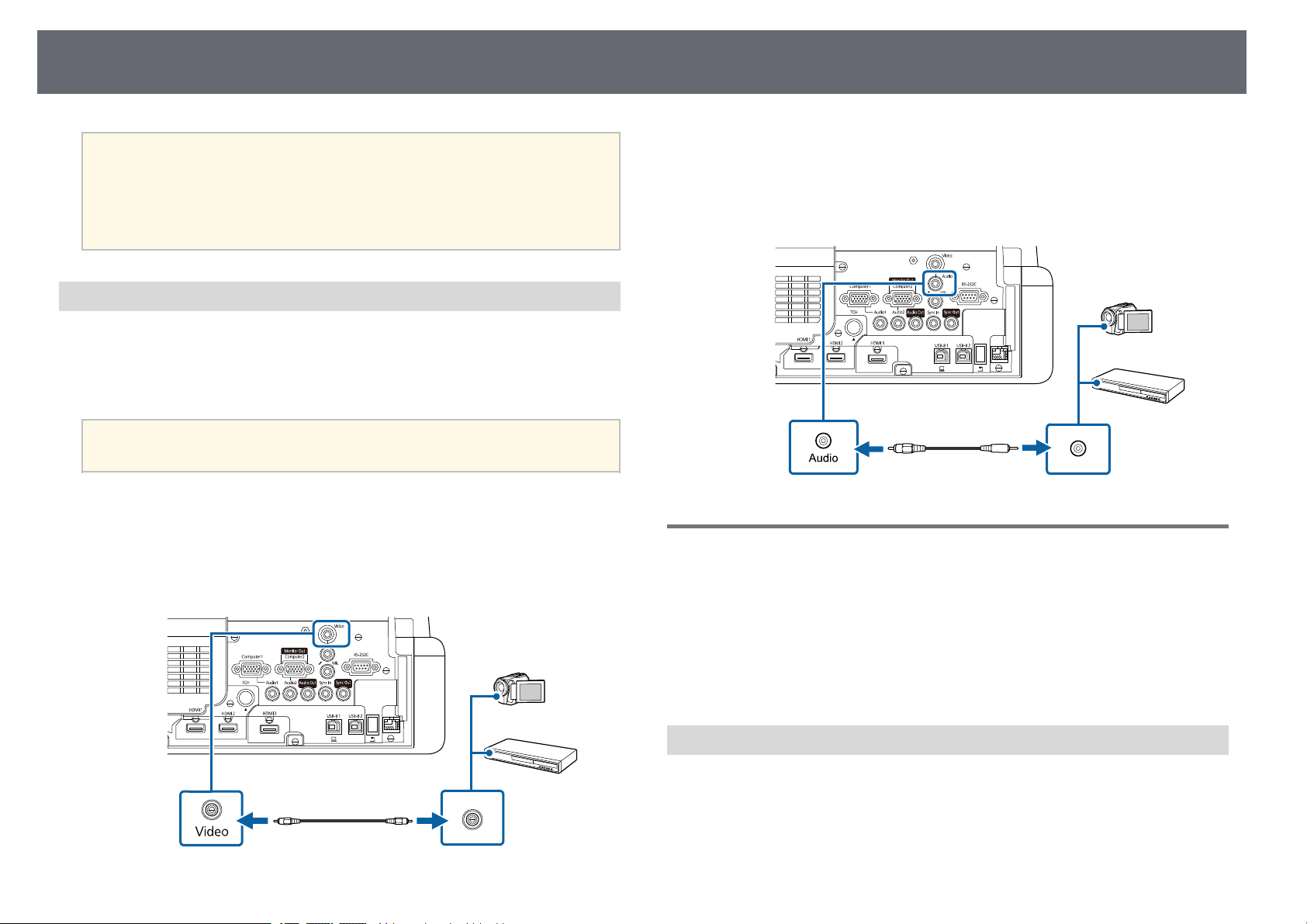
Projektorverbindungen
38
Falls Sie Probleme mit der Audioausgabe per HDMI-Verbindung
a
Verbindung mit einer Composite-Videoquelle
Falls Ihre Videoquelle einen Composite-Videoanschluss besitzt, können Sie
sie über ein Cinch-Video- oder ein A/V-Kabel mit dem Projektor verbinden.
Durch Anschluss eines Stereo-Miniklinken-Audiokabels ist es möglich, den
Ton über das Lautsprechersystem des Projektors auszugeben.
a
a
b
haben, verbinden Sie ein Ende eines handelsüblichen Audiokabels (3,5
mm, Miniklinke, Stereo) mit dem Audio-Anschluss des Projektors und
das andere Ende mit dem Audioausgang Ihrer Videoquelle. Wählen Sie
den Audioeingang, zu dem Sie eine Verbindung hergestellt haben, als
HDMI-Audioausgang-Einstellung im Projektormenü Signal-I/O.
Stellen Sie sicher, dass das Audiokabel mit „Ohne Widerstand“
gekennzeichnet ist.
Verbinden Sie das Kabel mit dem gelben Stecker mit dem gelben
Videoausgang Ihrer Videoquelle.
Verbinden Sie das andere Ende mit dem Video-Anschluss des
Projektors.
Verbinden Sie das Audiokabel mit den Audioausgängen Ihrer
c
Videoquelle.
Verbinden Sie das andere Ende mit dem Audio-Anschluss des
d
Projektors.
Verbindung mit externen USB-Geräten
Befolgen Sie die Anweisungen in diesen Abschnitten zum Verbinden externer
USB-Geräte mit dem Projektor.
gg Relevante Links
• "USB-Geräteprojektion" S.38
• "Verbindung mit einem USB-Gerät" S.39
• "Trennen eines USB-Geräts" S.39
USB-Geräteprojektion
Sie können Bilder und andere Inhalte ohne Einsatz eines Computers oder
Videogerätes projizieren, indem Sie eines dieser Geräte mit Ihrem Projektor
verbinden:
• USB-Flash-Laufwerk
• Digitalkamera oder Smartphone
Page 39
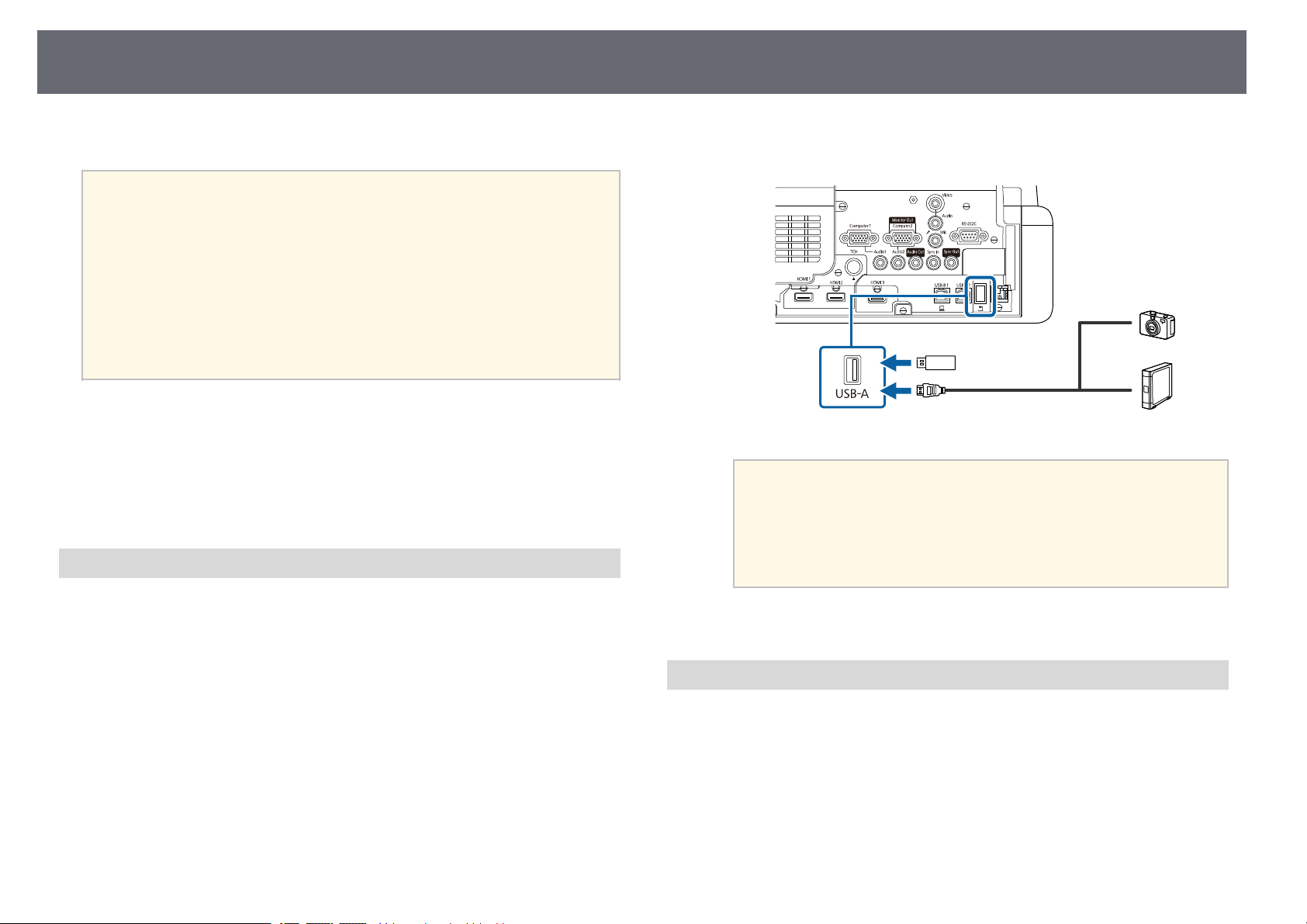
Projektorverbindungen
39
• USB-Festplatte
• Digitalkameras und Smartphones müssen mit USB-
a
Sie können auf einem USB-Flash-Laufwerk gespeicherte Wiedergabelisten mit
Bildern und Filmen auch im Inhaltswiedergabe-Modus projizieren
(EB‑775F/EB‑770F).
gg Relevante Links
• "Im Inhaltswiedergabe-Modus projizieren" S.139
• "Projektion einer PC Free-Präsentation" S.133
Verbindung mit einem USB-Gerät
Sie können Ihr USB-Gerät mit dem USB-A-Anschluss des Projektors
verbinden und zur Projektion von Bildern und anderen Inhalten nutzen.
Falls Ihr USB-Gerät mit einem Netzteil geliefert wurde, schließen Sie
a
das Gerät an eine Steckdose an.
Massenspeicherklasse konforme USB-Geräte sein; TWAIN-konforme
Geräte werden nicht unterstützt.
• USB-Festplatten müssen diese Anforderungen erfüllen:
• Konformität mit USB-Massenspeicherklasse (nicht alle USB-
Massenspeicherklasse-Geräte werden unterstützt)
• In FAT16/32 formatiert
• Eigene Stromversorgung über separate Netzteile (Festplatten mit
Bus-Stromversorgung werden nicht empfohlen)
• Verwenden Sie keine Festplatten mit mehreren Partitionen
Verbinden Sie das USB-Kabel oder den USB-Speicherstick wie
b
abgebildet mit dem USB-A-Anschluss des Projektors.
Beachten
• Verwenden Sie das mit dem Gerät gelieferte oder für dessen Nutzung
vorgesehene USB-Kabel.
• Schließen Sie keinen USB-Hub und kein USB-Kabel mit einer Länge von
mehr als 3 Metern an; andernfalls arbeitet das Gerät möglicherweise nicht
richtig.
Schließen Sie gegebenenfalls das andere Ende an Ihrem Gerät an.
c
Trennen eines USB-Geräts
Wenn Sie die Projektion mit einem angeschlossenen USB-Gerät
abgeschlossen haben, trennen Sie das Gerät vom Projektor.
Schalten Sie das Gerät bei Bedarf aus und trennen Sie es.
a
Trennen Sie das USB-Gerät vom Projektor.
b
Page 40
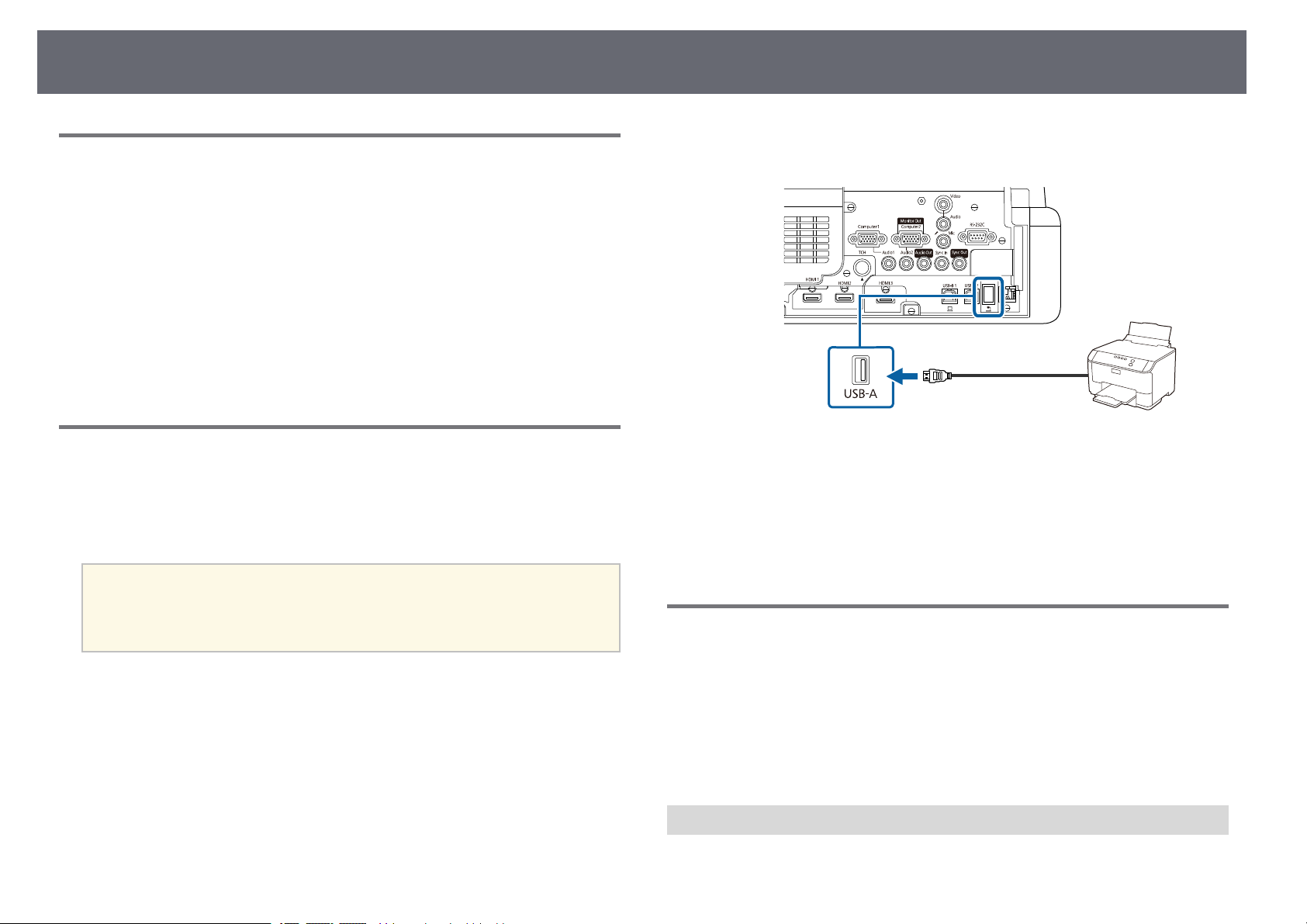
Projektorverbindungen
40
Verbindung mit einer Dokumentenkamera
Sie können eine Dokumentenkamera zur Projektion von durch die Kamera
angezeigten Bildern mit Ihrem Projektor verbinden.
Die Verbindungsmethode variiert je nach Modell Ihrer EpsonDokumentenkamera. Einzelheiten finden Sie in der Anleitung der
Dokumentenkamera.
Je nach Modell Ihres Projektors und der Dokumentenkamera können Sie die
Dokumentenkamera über die Interaktionsfunktionen steuern.
gg Relevante Links
• "Aktuelle Dokumentversion abrufen" S.11
Einen Drucker verbinden
Sie können einen Epson-Drucker oder ein Multifunktionsgerät mit dem USBA-Anschluss verbinden und zum Ausdrucken Ihrer projizierten und mit
Anmerkungen versehenen Inhalte vom Whiteboard nutzen
(EB‑770Fi/EB‑760Wi).
• Stellen Sie sicher, dass der Drucker die Steuerbefehlsanforderungen
a
erfüllt.
• Sie können auch einen Netzwerkdrucker über die DruckenEinstellung im Projektormenü Interaktiv verbinden.
Verbinden Sie das USB-Kabel mit dem USB-A-Anschluss des
a
Projektors. Stellen Sie sicher, dass das Kabel maximal 5 m lang ist.
Verbinden Sie das andere Ende des Kabels mit dem USB-Type-B-
b
Anschluss des Druckers.
gg Relevante Links
• "Drucken von gezeichneten Inhalten" S.117
Verbindung mit externen Geräten
Befolgen Sie die Anweisungen in diesen Abschnitten zum Verbinden externer
Geräte mit dem Projektor.
gg Relevante Links
• "Verbindung mit einem VGA-Monitor" S.40
• "Anschließen von externen Lautsprechern" S.41
• "Anschließen eines Mikrofons" S.42
Verbindung mit einem VGA-Monitor
Falls Sie den Projektor über einen Computer-Anschluss mit einem Computer
verbunden haben, können Sie zudem einen externen Monitor am Projektor
Page 41
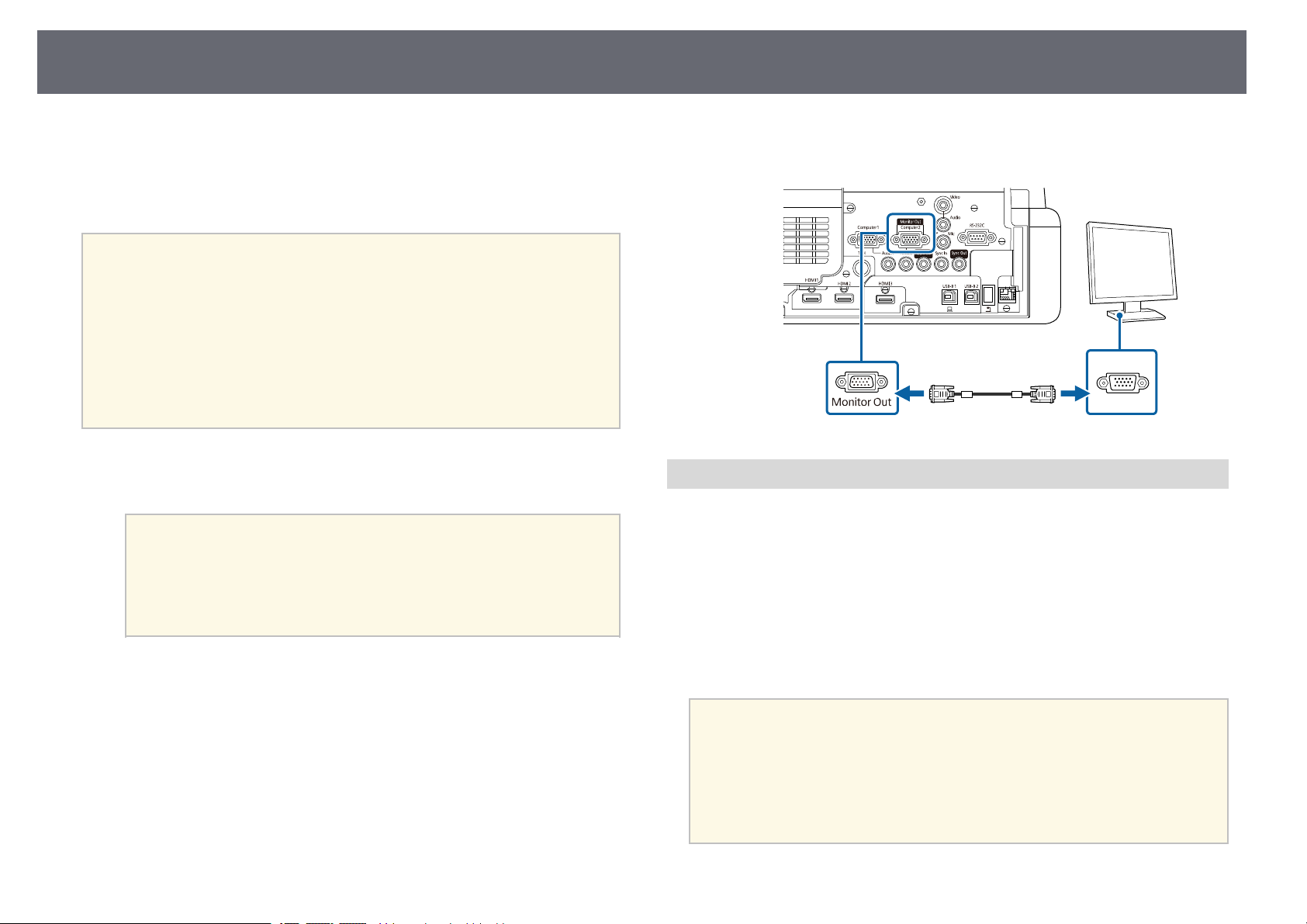
Projektorverbindungen
41
anschließen. Dadurch können Sie Ihre Präsentation am externen Monitor
sehen, selbst wenn das projizierte Bild nicht sichtbar ist.
Zur Ausgabe von Bildern an einen externen Monitor stellen Sie Monitor-
Ausg.-Port über das Projektormenü Signal-I/O auf Monitor-Ausgang ein.
• Wenn Sie Bilder an einen externen Monitor ausgeben möchten,
a
Stellen Sie sicher, dass Ihr Computer mit dem Computer-Anschluss des
a
Projektors verbunden ist.
während der Projektor nicht projiziert, setzen Sie A/V-Ausgang im
Projektormenü Signal-I/O auf Immer.
• Mit den interaktiven Funktionen auf der Projektionsfläche
gezeichnete Inhalte werden nicht an einem externen Monitor
angezeigt (EB‑770Fi/EB‑760Wi). Verwenden Sie zur Anzeige der
gezeichneten Inhalte an einem externen Monitor Easy Interactive
Tools.
• Monitore, die eine Bildwiederholfrequenz von weniger als 60 Hz
nutzen, können Bilder möglicherweise nicht richtig anzeigen.
• Falls es zwei Computeranschlüsse gibt, achten Sie darauf, den
a
Computer1-Anschluss zu verwendne.
• Nur analoge RGB-Signale, die am Computer1-Anschluss
anliegen, können an den externen Monitor ausgegeben
werden. Signale, die an anderen Anschlüssen anliegen, können
nicht ausgegeben werden.
Verbinden Sie das Kabel Ihres externen Monitors mit dem Monitor
b
Out-Anschluss Ihres Projektors.
Anschließen von externen Lautsprechern
Sie können den Projektor auch an externe Lautsprecher mit eigener
Stromversorgung. anschließen. Die Lautstärke kann über die Fernbedienung
des Projektors gesteuert werden.
Zur Ausgabe von Audio von externen Lautsprechern setzen Sie Audio-
Ausgangsgerät im Projektormenü Signal-I/O auf Projektor. Wenn kein
Audio-/Videosystem mit dem Projektor verbunden ist, wird Ton über die
externen Lautsprecher ausgegeben, selbst wenn Audio-Ausgangsgerät auf
AV-System eingestellt ist.
s Signal-I/O > HDMI-Link > Audio-Ausgangsgerät
• Wenn Sie Audio von externen Lautsprechern ausgeben möchten,
a
während der Projektor nicht projiziert, setzen Sie A/V-Ausgang im
Projektormenü Signal-I/O auf Immer.
• Sie können den Projektor auch an einen Verstärker mit
Lautsprechern anschließen.
• Das integrierte Lautsprechersystem des Projektors wird deaktiviert,
wenn Sie externe Lautsprecher anschließen.
Page 42
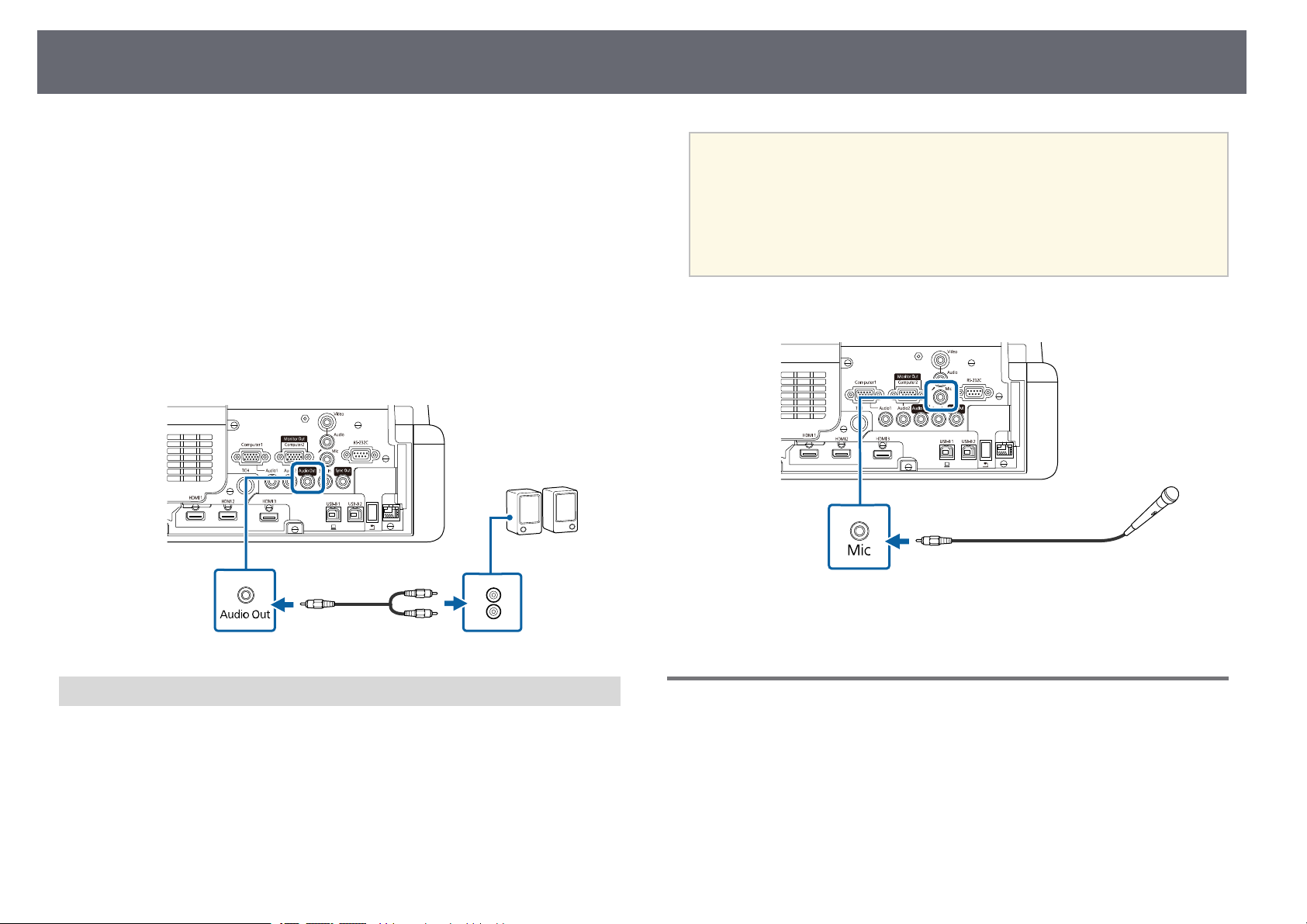
Projektorverbindungen
42
Achten Sie darauf, dass Ihr Computer bzw. Ihre Videoquelle wie
a
erforderlich über Audio- und Videokabel mit dem Projektor verbunden
ist.
Wählen Sie das geeignete Kabel zum Anschließen Ihrer externen
b
Lautsprecher, bspw. ein Stereo-Miniklinke-zu-Stecker-Kabel oder einen
anderen Kabel- bzw. Adaptertyp.
Verbinden Sie ein Ende des Kabels wie erforderlich mit Ihren externen
c
Lautsprechern.
Verbinden Sie den Stereo-Miniklinke-Stecker des Kabels mit dem
d
Audio Out-Anschluss Ihres Projektors.
• Plug-in-Power wird nicht unterstützt.
a
a
• Wenn Sie Audio von einem Mikrofon ausgeben möchten, während
der Projektor nicht projiziert, setzen Sie A/V-Ausgang im
Projektormenü Signal-I/O auf Immer.
• Passen Sie die Mikrofonlautstärke im Projektormenü Signal-I/O an,
wenn die Audioausgabe des Mikrofons schwer zu hören ist oder
wenn die Ausgabe zu laut ist und eine Übersteuerung verursacht.
Verbinden Sie das Mikrofon mit dem Mic-Anschluss des Projektors.
Anschließen eines Mikrofons
Zur Audiounterstützung bei Präsentationen können Sie ein Mikrofon am
Mic-Anschluss des Projektors anschließen
(EB‑770Fi/EB‑770F/EB‑760Wi/EB‑760W).
Schalten Sie das Mikrofon ein, falls erforderlich.
b
Anschließen mehrerer Projektoren des gleichen Modells
Wenn Sie mehrere Projektoren und interaktive Funktionen im selben Raum
verwenden, verbinden Sie handelsübliche 3,5-mm-Stereo-MiniklinkeAudiokabel mit dem SYNC-Port der einzelnen Projektoren
(EB‑770Fi/EB‑760Wi). Wenn die Kabel angeschlossen sind, arbeitet der
interaktive Stift stabil.
Page 43
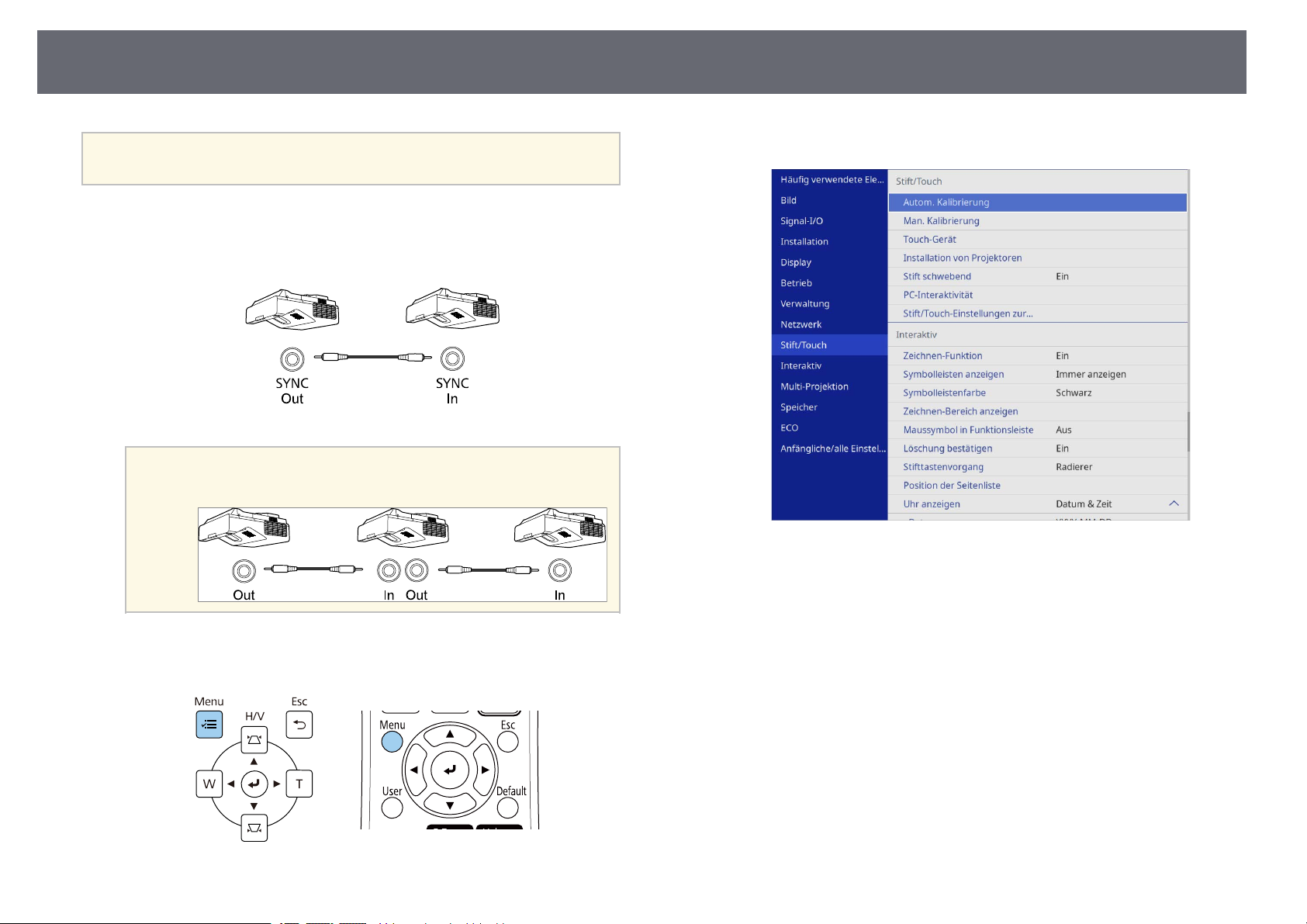
Projektorverbindungen
43
Stellen Sie sicher, dass die Audiokabel mit „Ohne Widerstand“
a
a
gekennzeichnet sind.
Verbinden Sie das Audiokabel mit dem SYNC OUT-Anschluss des
einen Projektors und das andere Ende mit dem SYNC IN-Anschluss
des anderen Projektors.
Wenn Sie drei oder mehr Projektoren anschließen, verbinden Sie
a
die Projektoren wie dargestellt in Reihe.
Wählen Sie das Stift/Touch-Menü und drücken Sie [Enter].
c
Wählen Sie die Einstellung Installation von Projektoren und drücken
d
Sie [Enter].
Drücken Sie die [Menu]-Taste auf dem Bedienfeld oder der
b
Fernbedienung.
Page 44
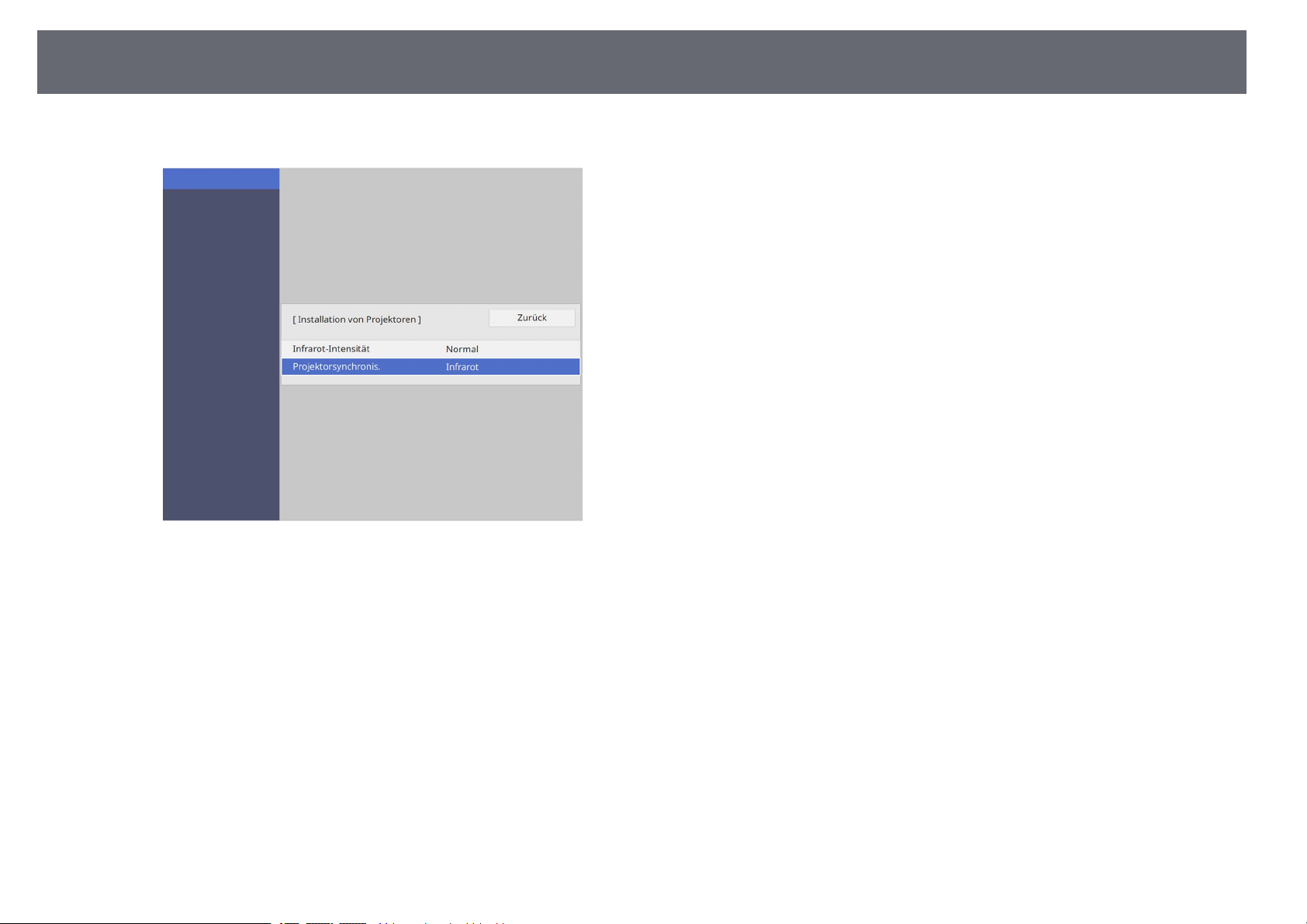
Projektorverbindungen
Wählen Sie die Einstellung Projektorsynchronis. und dann Verkabelt.
e
44
Drücken Sie zum Verlassen der Menüs [Menu] oder [Esc].
f
Page 45
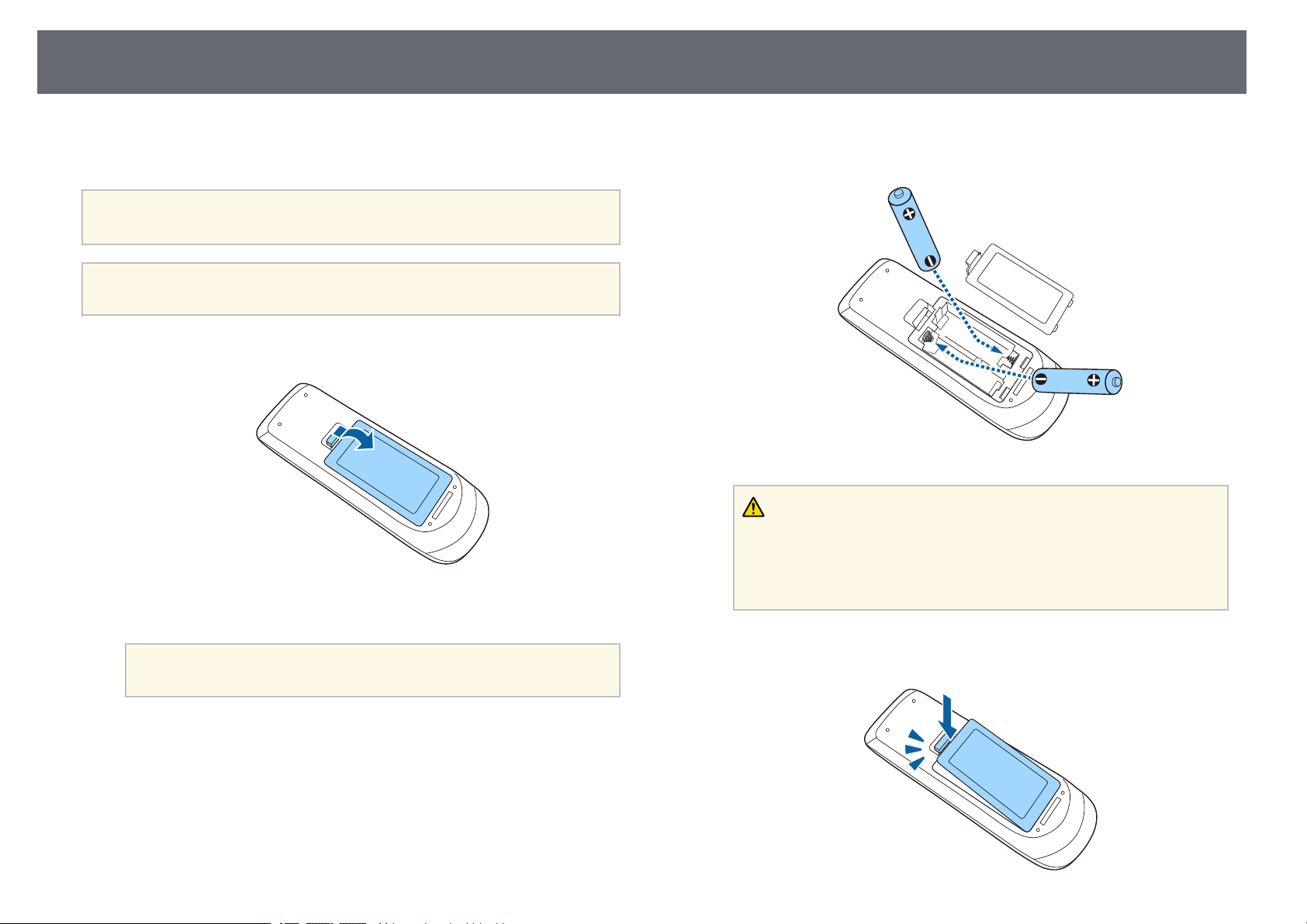
Einlegen von Batterien in die Fernbedienung
45
Die Fernbedienung nutzt die beiden AA-Batterien, die mit dem Projektor
geliefert wurden.
Beachten
Bitte lesen Sie vor dem Umgang mit den Batterien die Sicherheitsanweisungen.
Ersetzen Sie die Batterien, sobald sie erschöpft sind. Die Fernbedienung
a
a
b
nutzt zwei AA-Mangan- oder -Alkalibatterien.
Entfernen Sie die Batteriefachabdeckung wie abgebildet.
Entfernen Sie die alten Batterien bei Bedarf.
Entsorgen Sie benutzte Batterien entsprechend den örtlichen
a
Richtlinien.
Legen Sie die Batterien ein; beachten Sie die Ausrichtung der Enden +
c
und –.
Warnung
Kontrollieren Sie die Polaritätszeichen (+) und (–) im Batteriefach, damit
Sie die Batterien richtig einsetzen können. Werden die Batterien nicht
ordnungsgemäß verwendet, könnten sie explodieren bzw. auslaufen und
einen Brand, Verletzungen oder Beschädigungen des Produkts verursachen.
Bringen Sie die Batteriefachabdeckung wieder an und drücken Sie sie
d
herunter, bis sie einrastet.
Page 46
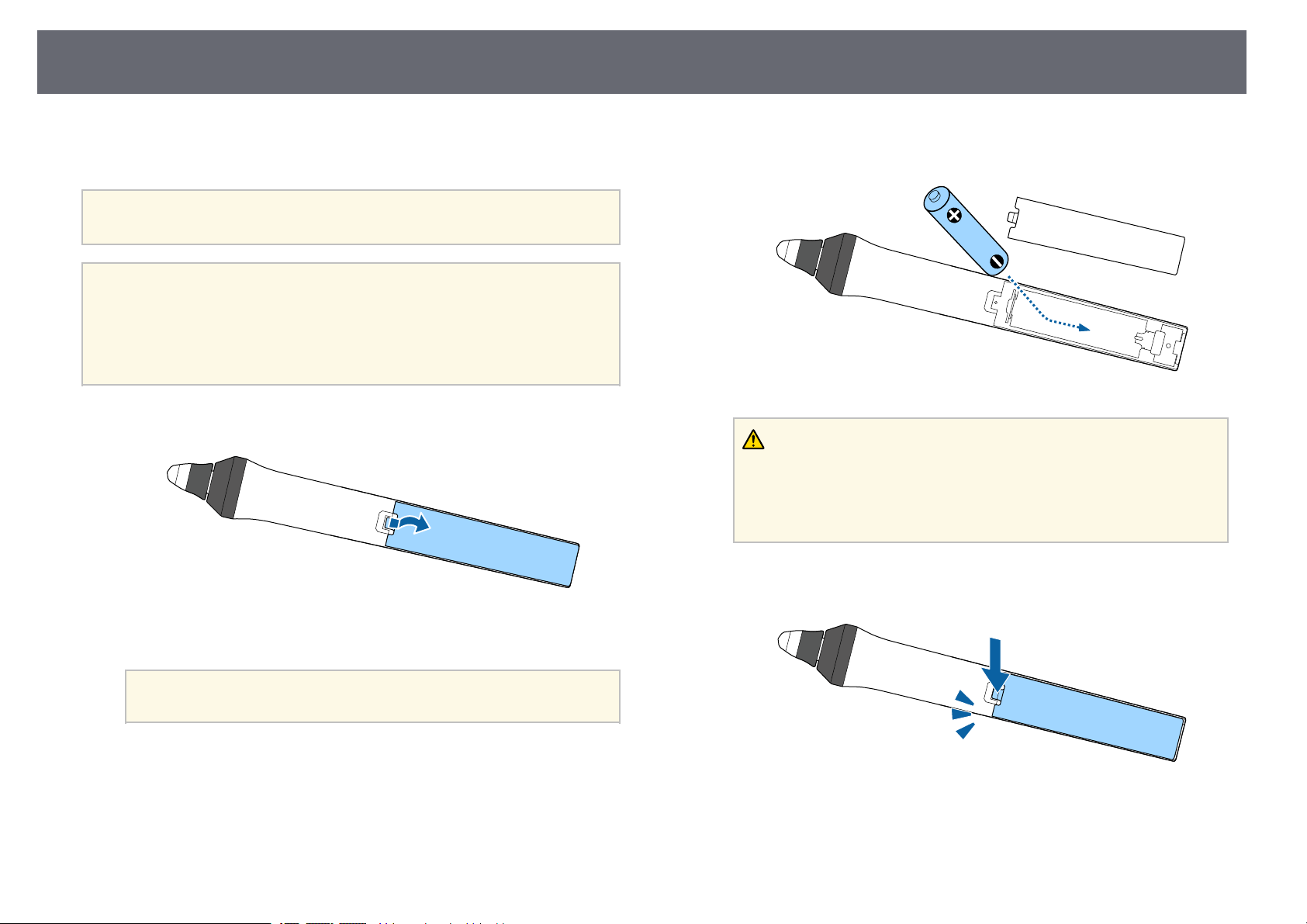
Einlegen von Batterien in die Stifte
46
Der interaktive Stift verwendet die mit dem Stift mitgelieferte einzelne AABatterie (EB‑770Fi/EB‑760Wi).
Beachten
Bitte lesen Sie vor dem Umgang mit der Batterie die Sicherheitsanweisungen.
Bei schwacher Batterieleistung blinkt die Stiftanzeige, wenn Sie die
a
a
Taste an der Seite des Stifts drücken.
Sobald die Batterie vollständig erschöpft ist, erlischt die Stiftanzeige.
Ersetzen Sie die Batterie, sobald sie erschöpft ist. Für den interaktiven
Stift kann eine AA-Mangan-Batterie, eine AA-Alkalibatterie oder eine
wiederaufladbare Eneloop-Batterie (BK-3MCC) verwendet werden.
Öffnen Sie die Batteriefachabdeckung wie abgebildet.
Legen Sie die Batterie ein; beachten Sie die Ausrichtung der Enden +
c
und –.
Warnung
Kontrollieren Sie die Polaritätszeichen (+) und (–) im Batteriefach, damit
Sie die Batterie richtig einsetzen können. Wird die Batterie nicht
ordnungsgemäß verwendet, könnte sie explodieren bzw. auslaufen und
einen Brand, Verletzungen oder Beschädigungen des Produkts verursachen.
Bringen Sie die Batteriefachabdeckung wieder an und drücken Sie sie
d
herunter, bis sie einrastet.
Entfernen Sie die alten Batterien bei Bedarf.
b
Entsorgen Sie benutzte Batterien entsprechend den örtlichen
a
Richtlinien.
Page 47
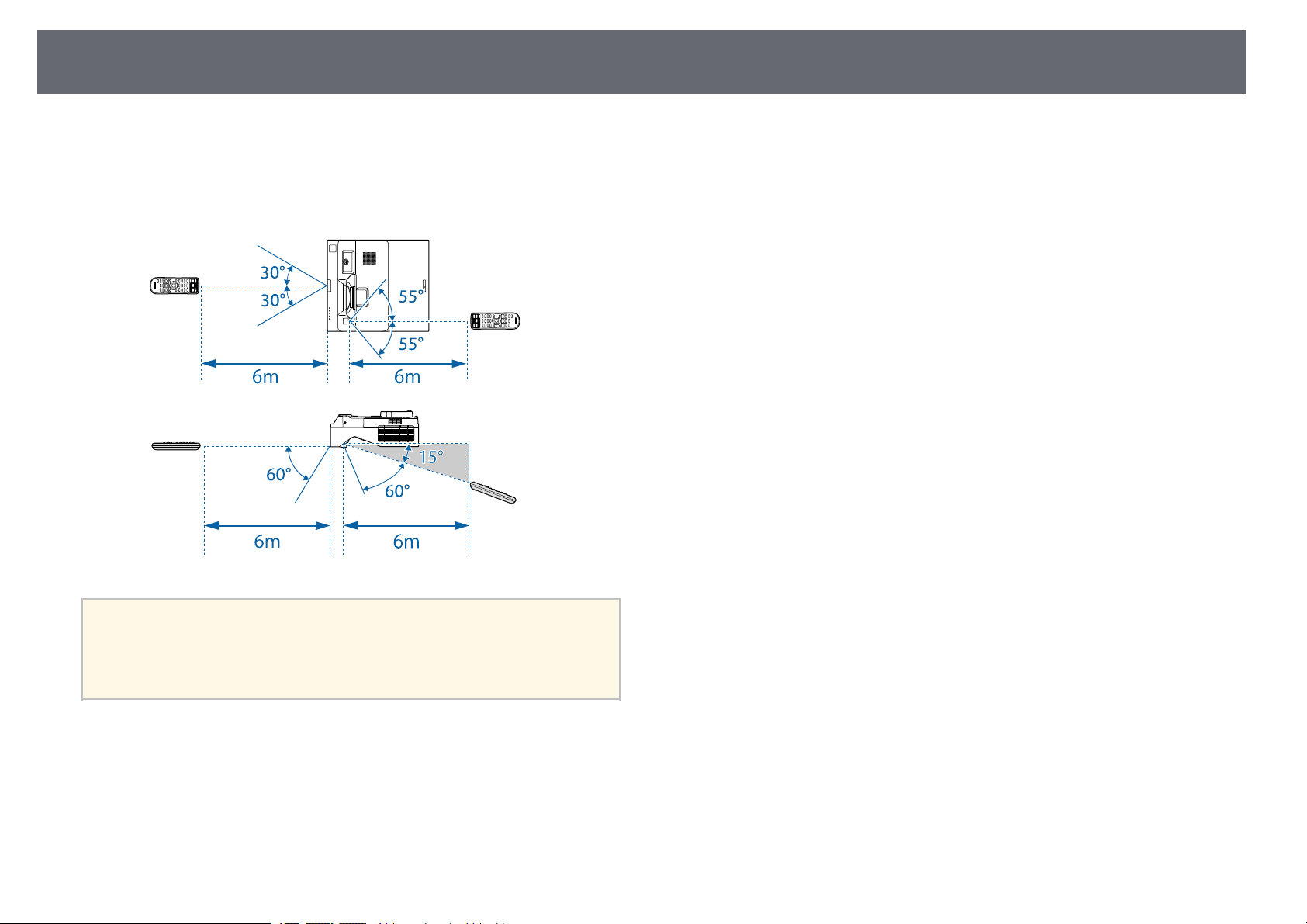
Verwendung der Fernbedienung
Über die Fernbedienung können Sie den Projektor von nahezu jedem Punkt
im Raum aus steuern.
Achten Sie darauf, die Fernbedienung innerhalb der hier aufgeführten
Entfernung und Winkel auf die Projektorempfänger zu richten.
47
a
• Verwenden Sie die Fernbedienung nicht bei hellem
Leuchtstofföhrenlicht oder direktem Sonnenlicht; andernfalls reagiert
der Projektor möglicherweise nicht auf die Befehle. Falls Sie die
Fernbedienung längere Zeit nicht benutzen, entfernen Sie die
Batterien.
Page 48

Verwendung der Basisfunktionen des Projektors
Befolgen Sie die Anweisungen in diesen Abschnitten zur Nutzung der Basisfunktionen des Projektors.
gg Relevante Links
• "Einschalten des Projektors" S.49
• "Ausschalten des Projektors" S.52
• "Einstellung von Datum und Uhrzeit" S.53
• "Auswahl der Sprache für die Projektormenüs" S.56
• "Projektionsmodi" S.57
• "Bildformat einstellen" S.59
• "Scharfstellen des Bildes" S.62
• "Neigung des Projektors anpassen" S.65
• "Bildform" S.66
• "Änderung der Bildgröße mit den Tasten" S.76
• "Anpassung der Bildposition über Bildverschiebung" S.77
• "Auswahl einer Bildquelle" S.78
• "Bildseitenverhältnis" S.80
• "Anpassen der Bildqualität (Farbmodus)" S.82
• "Anpassen der Bildfarbe" S.84
• "Einstellen der Bildauflösung" S.88
• "Anpassen der Helligkeit" S.90
• "Steuerung der Lautstärke mit den Lautstärketasten" S.93
Page 49
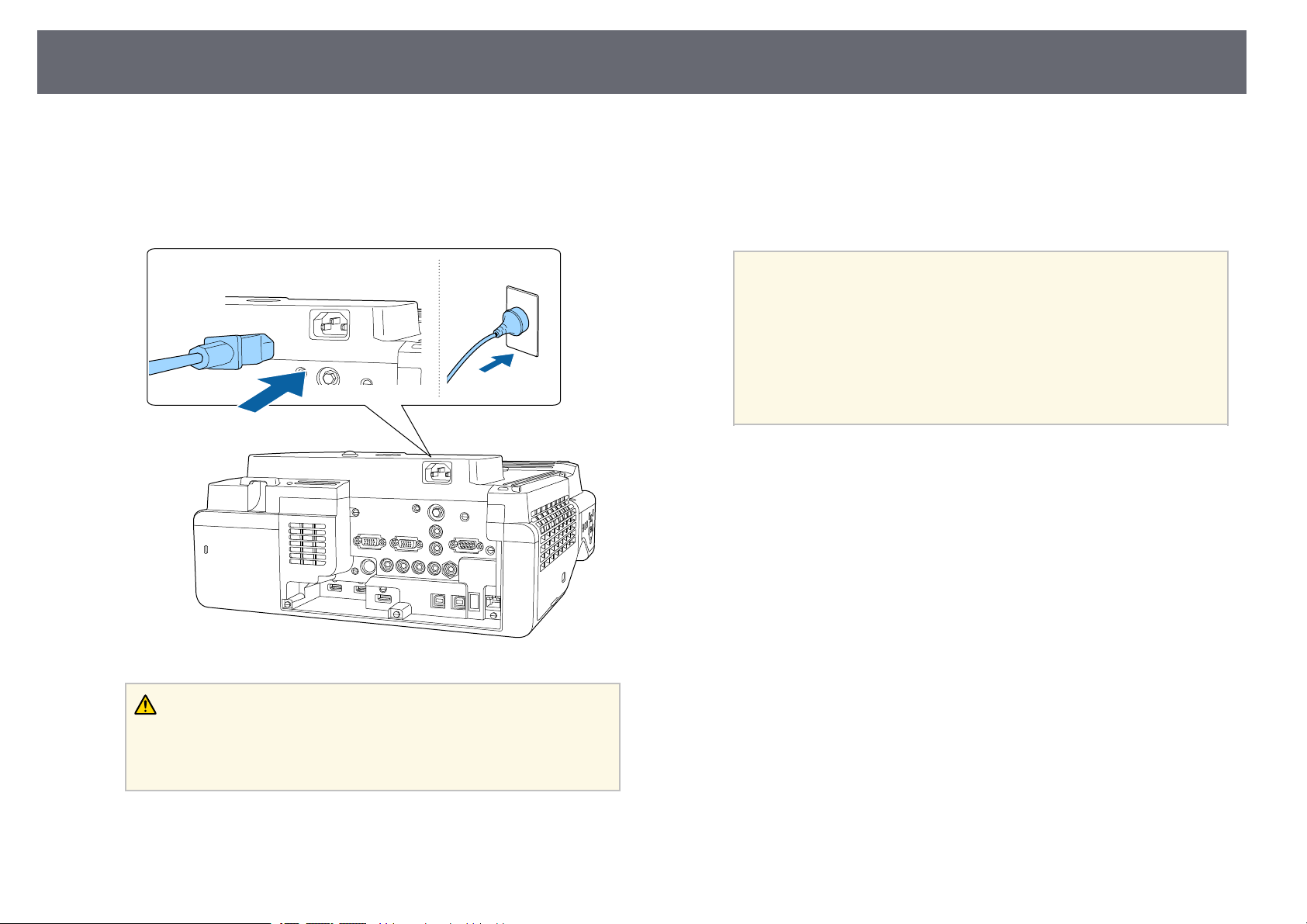
Einschalten des Projektors
49
Schalten Sie zuerst den Projektor und dann den Computer oder das
Videogerät ein, den/das Sie nutzen möchten.
Schließen Sie das Netzkabel an die Netzbuchse des Projektors und an
a
eine Steckdose an.
Warnung
Drücken Sie zum Einschalten des Projektors die Ein-/Austaste am
b
Bedienfeld oder an der Fernbedienung.
Der Projektor gibt einen Signalton aus und die Statusanzeige blinkt
blau, während der Projektor sich aufwärmt. Sobald der Projektor
aufgewärmt ist, blinkt die Statusanzeige nicht mehr und leuchtet blau.
• Wenn Sie den Projektor zum ersten Mal einschalten, erscheint
a
Versuchen Sie Folgendes, falls Sie kein projiziertes Bild sehen.
• Schalten Sie den angeschlossenen Computer bzw. das Videogerät ein.
• Ändern Sie die Bildschirmausgabe vom Computer, wenn Sie einen
Notebook-PC verwenden.
• Legen Sie eine DVD oder ein anderes Videomedium ein und drücken Sie
die Wiedergabetaste (falls erforderlich).
• Drücken Sie zum Erkennen der Quelle die [Source Search]-Taste am
Bedienfeld oder auf der Fernbedienung.
• Drücken Sie die Taste der gewünschten Videoquelle an der Fernbedienung.
• Wenn der Startbildschirm angezeigt wird, wählen Sie die Quelle, die Sie
projizieren möchten.
der Ersteinrichtungsassistent. Nehmen Sie mit den Pfeiltasten
und der [Enter]-Taste am Bedienungsfeld oder der
Fernbedienung Einstellungen an Projektion, Sprache und
Datum & Zeit vor. Anschließend stellen Sie die Form und die
Position des projizierten Bilds wie erforderlich ein.
• Wenn Schnellstart im Projektormenü Betrieb aktiviert ist, ist
der Projektor bei der nächsten Betätigung der Ein-/Austaste
innerhalb weniger Sekunden einsatzbereit.
Achten Sie vor dem Anschließen auf eine Erdungsverbindung. Beim
Entfernen der Erdungsverbindung ziehen Sie das Netzkabel ab und trennen
die Erdungsverbindung.
Die Betriebsanzeige des Projektors wird blau. Dies zeigt an, dass der
Projektor mit Strom versorgt wird, aber noch nicht eingeschaltet ist (er
befindet sich im Standby-Modus).
Page 50
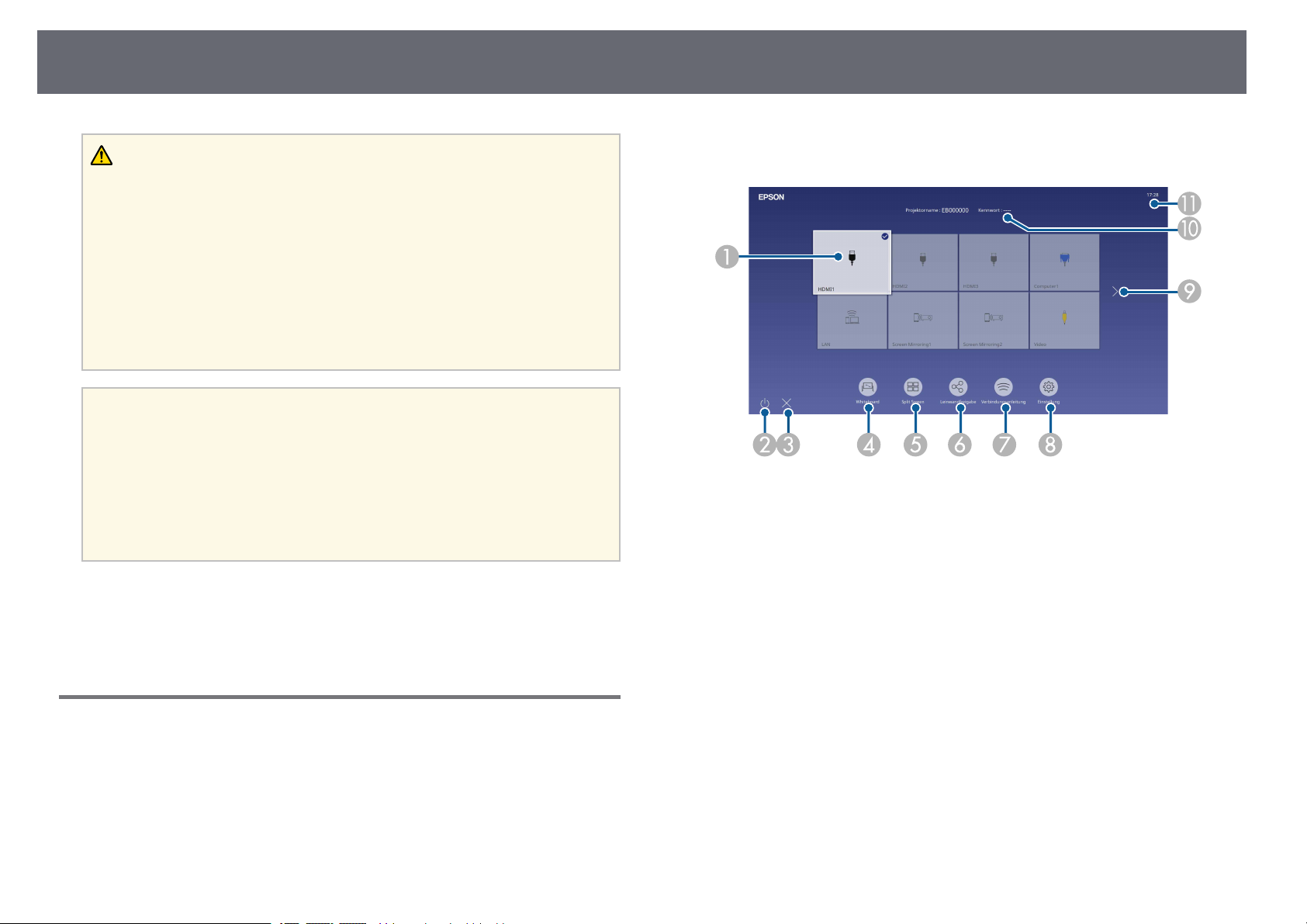
Einschalten des Projektors
Warnung
• Blicken Sie niemals in das Projektorobjektiv, wenn die Lichtquelle eingeschaltet
ist. Dies kann Ihre Augen schädigen und ist besonders für Kinder gefährlich.
• Achten Sie beim Einschalten des Projektors mittels Fernbedienung aus der Ferne
darauf, dass niemand in das Objektiv blickt.
• Wird das Licht des Projektors blockiert, kann der Bereich, auf den das Licht
scheint, heiß werden, was den Bereich zum Schmelzen bringen oder ihn
entzünden und ein Feuer auslösen kann. Außerdem kann das Objektiv durch
das reflektierte Licht überhitzen, was zu einem Defekt des Projektors führen
kann. Um die Projektion zu beenden, verwenden Sie bitte die Funktion A/V
Stummschalten oder schalten den Projektor aus.
• Wenn die Einstellung Direkt Einschalten im Projektormenü Betrieb
a
gg Relevante Links
• "Startbildschirm" S.50
• "Projektorfunktionseinstellungen - Betrieb-Menü" S.238
Startbildschirm
Der Startbildschirm ermöglicht die einfache Auswahl einer Bildquelle sowie
Zugriff auf nützliche Funktionen. Sie können den Startbildschirm anzeigen,
indem Sie die [Home]-Taste am Bedienfeld oder auf der Fernbedienung
drücken. Der Startbildschirm wird auch angezeigt, wenn Sie den Projektor
einschalten und kein Signal eingeht.
auf Ein gesetzt ist, schaltet der Projektor sich ein, sobald er
angeschlossen wird. Bitte beachten Sie, dass der Projektor sich auch
in Fällen wie etwa dem Wiedereinsetzen der Netzversorgung nach
einem Stromausfall automatisch einschaltet.
• Wenn Sie einen bestimmten Anschluss für die Einstellung Auto-
Einschalten im Projektormenü Betrieb wählen, schaltet der
Projektor sich ein, sobald er ein Signal oder eine Kabelverbindung an
diesem Anschluss erkennt.
50
Sie können Menüelemente auch über den interaktiven Stift oder Ihren Finger
auswählen (EB‑770Fi/EB‑760Wi).
Wählt die Quelle aus, die Sie projizieren möchten.
A
Ein Häkchen erscheint oben rechts in der aktuellen Eingangsquelle.
Sie können für die meisten Quellen eine Vorschau des aktuellen Eingangsbilds
als Miniaturbild prüfen (außer bei einer USB-Eingangsquelle im
Inhaltswiedergabe-Modus).
Schaltet den Projektor aus (EB‑770Fi/EB‑760Wi).
B
Schließt den Startbildschirm (EB‑770Fi/EB‑760Wi).
C
Startet den Whiteboard-Modus (EB‑770Fi/EB‑760Wi).
D
Projiziert Bilder von zwei oder vier verschiedenen Bildquellen gleichzeitig in
E
einem Gitterformat.
Zeigt den Anleitungsbildschirm zum Empfangen des verteilten Bildes vom
F
anderen Projektor an, der mit demselben Netzwerk verbunden ist.
Zeigt die Verbindungsanleitung. Sie können die Drahtlosverbindungsmethode
G
entsprechend den verwendeten Geräten wie Smartphones oder Computern
wählen.
Drücken Sie die Pfeiltasten am Bedienfeld oder auf der Fernbedienung, um
einen Menüpunkt auszuwählen, und drücken Sie anschließend [Enter].
Page 51
Einschalten des Projektors
Ermöglicht Ihnen die Auswahl folgender gängiger Projektoreinstellungen
H
(Einstellungen können je nach anderen ausgewählten Einstellungen variieren):
• Farbmodus
• Helligkeitsstufe
• Lautstärke
• Geometriekorrektur (H/V-Keystone und Quick Corner sind verfügbar.)
• Autom. Kalibrierung (EB‑770Fi/EB‑760Wi)
• Seitenverhältnis
• Die Einstellung Geometriekorrektur wird nur
a
Wechselt zur vorherigen oder nächsten Seite, falls mehr als neun
I
Eingangsquellen verfügbar sind.
Zeigt den Projektornamen und das Projektor-Kennwort.
J
Zeigt die aktuelle Zeit.
K
angezeigt, wenn Feste Installation auf Aus gesetzt ist
und Geometriekorrektur im Installation-Menü des
Projektors auf H/V-Keystone oder Quick Corner
gesetzt ist.
• Nach dem Durchführen der Geometriekorrektur mit
den interaktiven Stiften oder Ihrem Finger müssen Sie
das System neu kalibrieren (EB‑770Fi/EB‑760Wi).
51
Der Startbildschirm wird nach 10-minütiger Inaktivität ausgeblendet.
a
gg Relevante Links
• "Whiteboard-Anzeigen (Whiteboard-Modus)" S.102
• "Leinwandfreigabe" S.198
• "Projizieren von mehreren Bildern gleichzeitig" S.130
Page 52
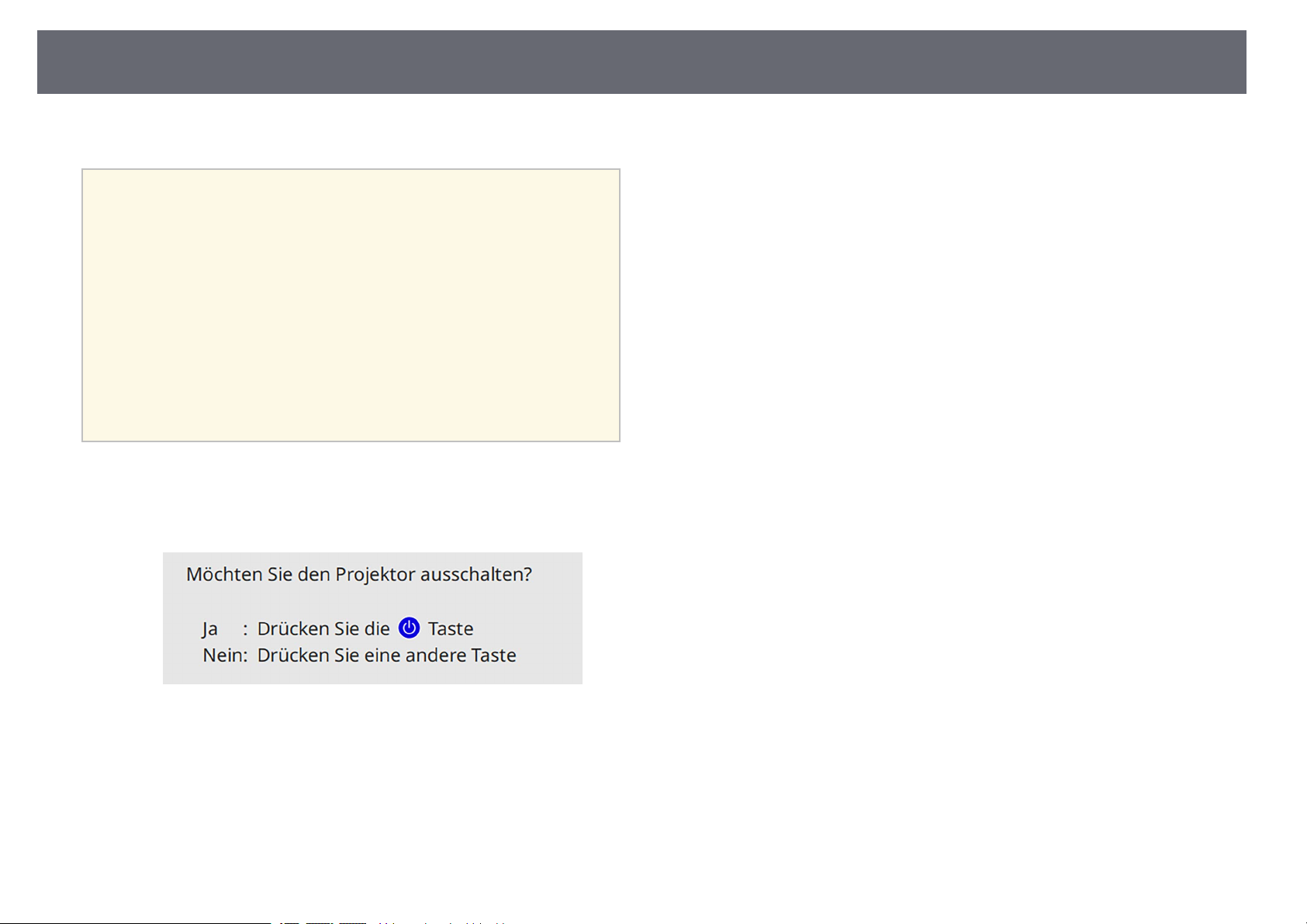
Ausschalten des Projektors
Schalten Sie den Projektor nach Gebrauch aus.
• Schalten Sie diesen Projektor zur Verlängerung der
a
Drücken Sie die Ein-/Austaste am Bedienfeld oder an der
a
Fernbedienung.
Der Projektor zeigt eine Abschaltbestätigung an.
Produktlebenszeit bei Nichtbenutzung aus. Die
Lichtquellenlebensdauer variiert je nach gewähltem Modus,
Umgebungsbedingungen und Nutzung. Die Helligkeit kann mit der
Zeit nachlassen.
• Falls die Lichtkalibrierung im Projektormenü Verwaltung auf
Regelmäßig ausführen eingestellt wird, startet die Lichtkalibrierung
automatisch, wenn Sie den Projektor ausschalten und folgende
Bedingungen erfüllt werden (EB‑775F/EB‑770Fi/EB‑770F):
• Seit der letzten Lichtkalibrierung sind 100 Stunden vergangen
• Sie haben den Projektor länger als 20 Minuten kontinuierlich
benutzt
• Da der Projektor die Direktabschaltung unterstützt, kann er über den
Trennschalter direkt abgeschaltet werden.
52
Drücken Sie die Ein-/Austaste noch einmal. (Wenn Sie das Gerät
b
eingeschaltet lassen möchten, drücken Sie eine beliebige andere Taste.)
Der Projektor gibt zwei Signaltöne aus, die Lichtquelle erlischt und die
Statusanzeige schaltet sich ab.
Stellen Sie zum Transportieren und Aufbewahren des Projektors sicher,
c
dass die Betriebsanzeige blau ist (ohne zu blinken) und dass die
Statusanzeige erloschen ist und ziehen Sie dann das Netzkabel.
Page 53
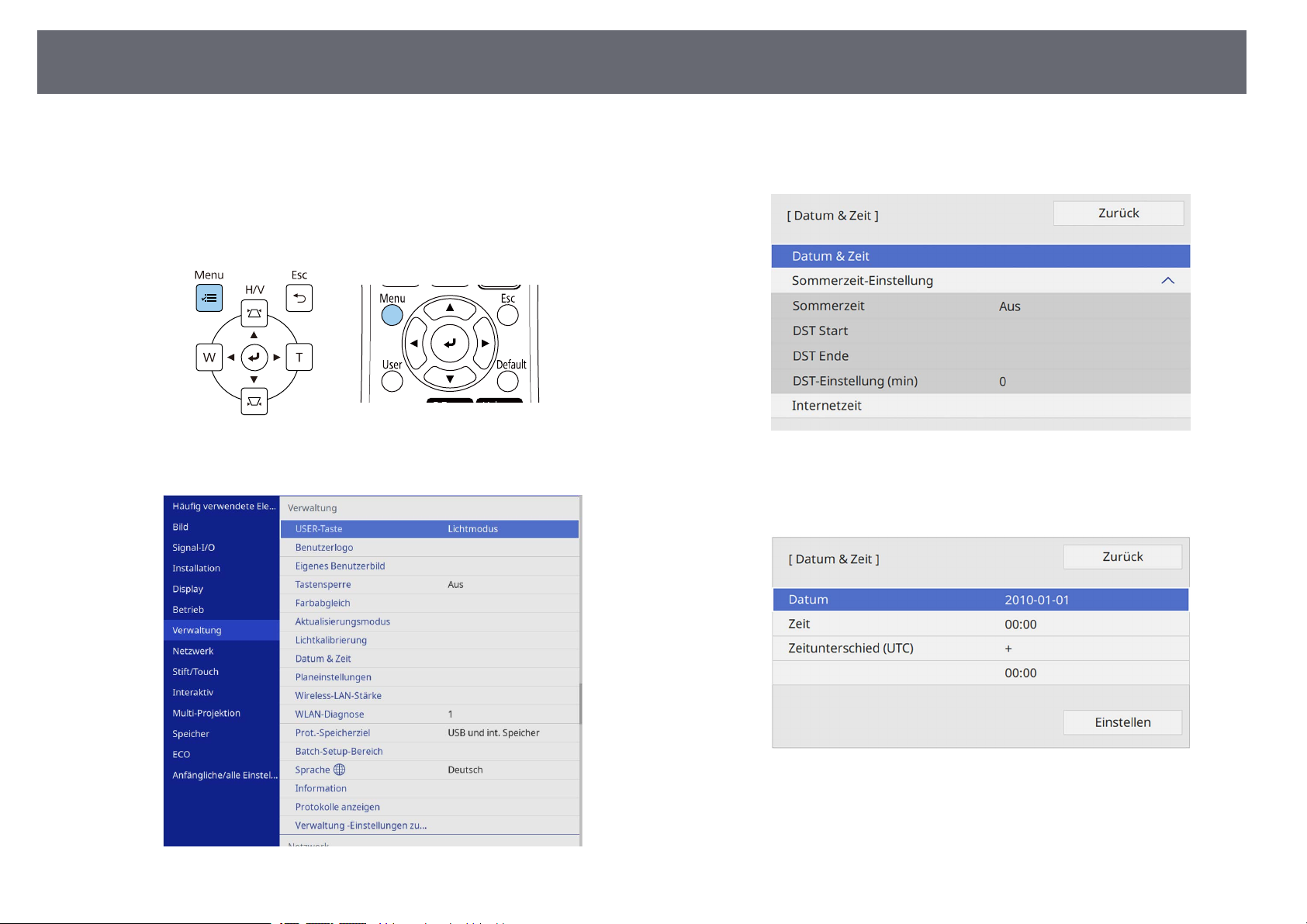
Einstellung von Datum und Uhrzeit
53
Sie können Datum und Zeit des Projektors einstellen.
Schalten Sie den Projektor ein.
a
Drücken Sie die [Menu]-Taste auf dem Bedienfeld oder der
b
Fernbedienung.
Wählen Sie die Verwaltung-Einstellung und drücken Sie [Enter].
c
Wählen Sie die Datum & Zeit-Einstellung und drücken Sie [Enter].
d
Sie sehen diese Anzeige:
Wählen Sie die Datum & Zeit-Einstellung und drücken Sie [Enter].
e
Sie sehen diese Anzeige:
Wählen Sie Datum, drücken Sie [Enter] und geben Sie über die
f
eingeblendete Tastatur das heutige Datum ein.
Wählen Sie Zeit, drücken Sie [Enter] und geben Sie über die
g
eingeblendete Tastatur die aktuelle Ortszeit ein.
Page 54
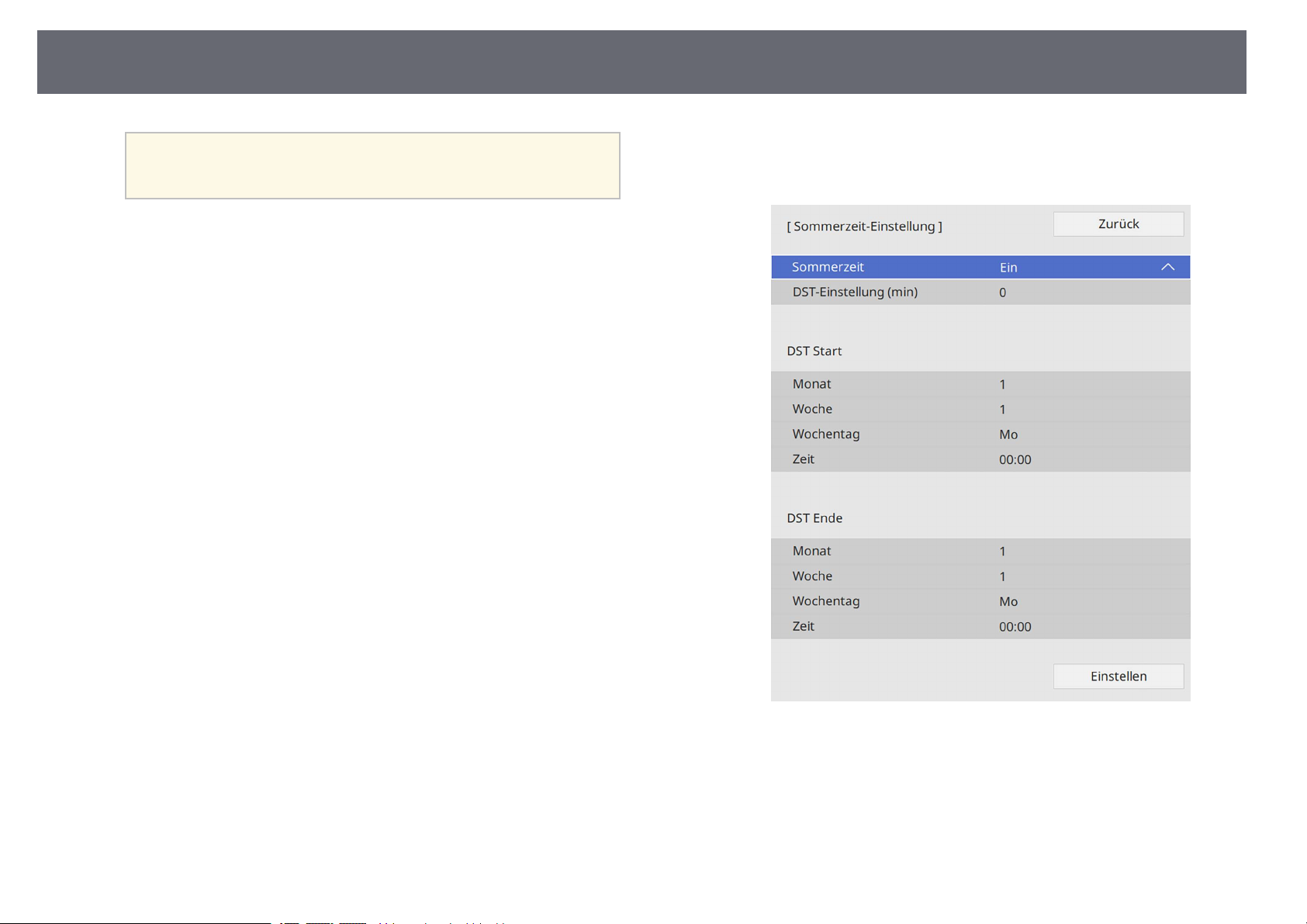
Einstellung von Datum und Uhrzeit
54
Um den Zeitunterschied (UTC) wie in Schritt 8 beschrieben
a
Wählen Sie Zeitunterschied (UTC), drücken Sie [Enter] und stellen Sie
h
den Zeitunterschied ausgehend von der koordinierten Weltzeit ein.
Wählen Sie anschließend Einst. und drücken Sie [Enter].
i
einzustellen, geben Sie anstelle der aktuellen Ortszeit die
Koordinierte Weltzeit ein.
Wählen Sie zum Aktivieren der Sommerzeit die Sommerzeit-
j
Einstellung und setzen Sie sie auf Ein. Wählen Sie dann die
Einstellungen.
Wählen Sie anschließend Einst. und drücken Sie [Enter].
k
Page 55
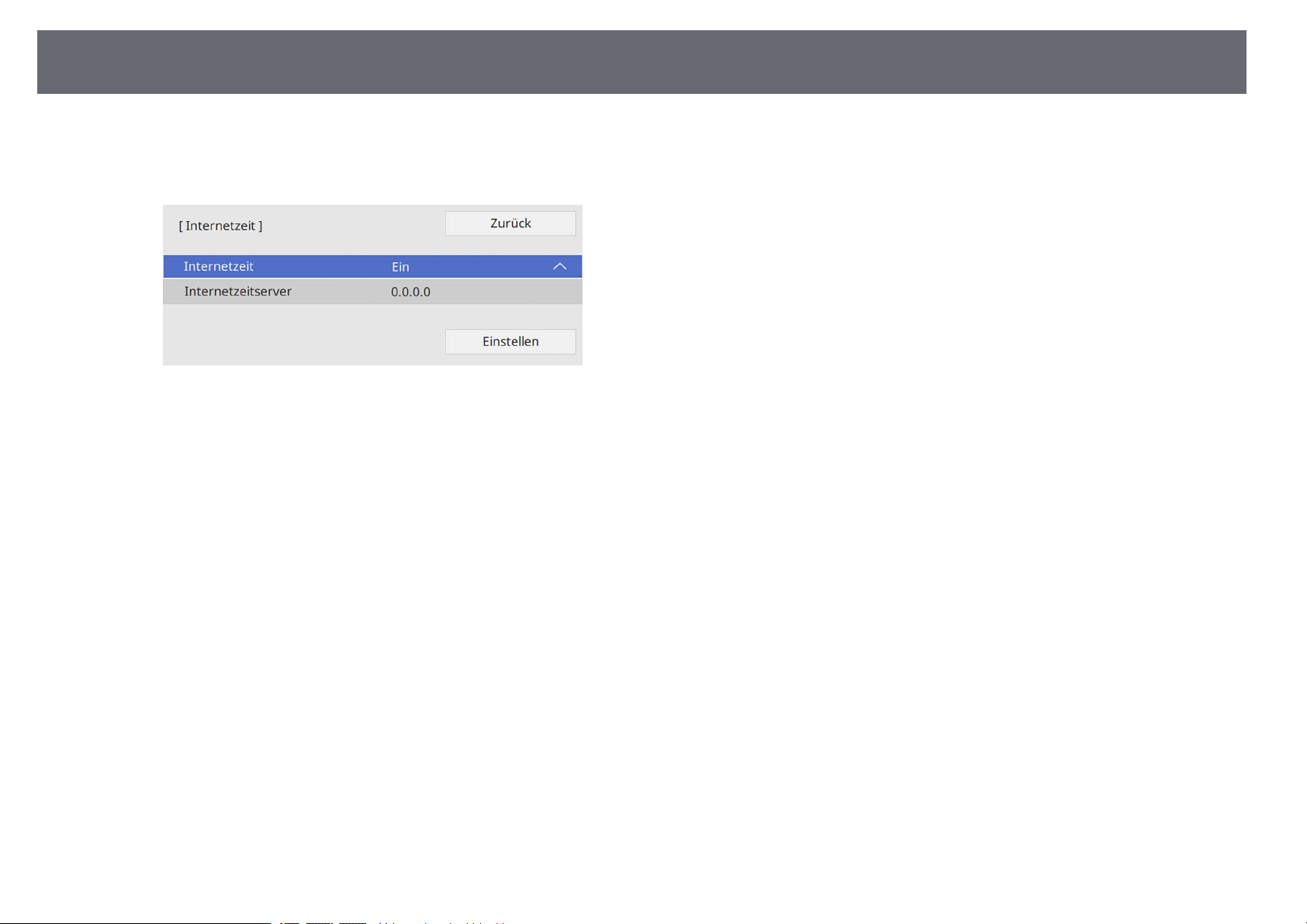
Einstellung von Datum und Uhrzeit
Wählen Sie zur automatischen Aktualisierung der Zeit über einen
l
Internetzeitserver die Internetzeit-Einstellung und setzen Sie sie auf
Ein. Wählen Sie dann die Einstellungen.
Wählen Sie anschließend Einst. und drücken Sie [Enter].
m
Drücken Sie zum Verlassen der Menüs [Menu] oder [Esc].
n
55
Page 56
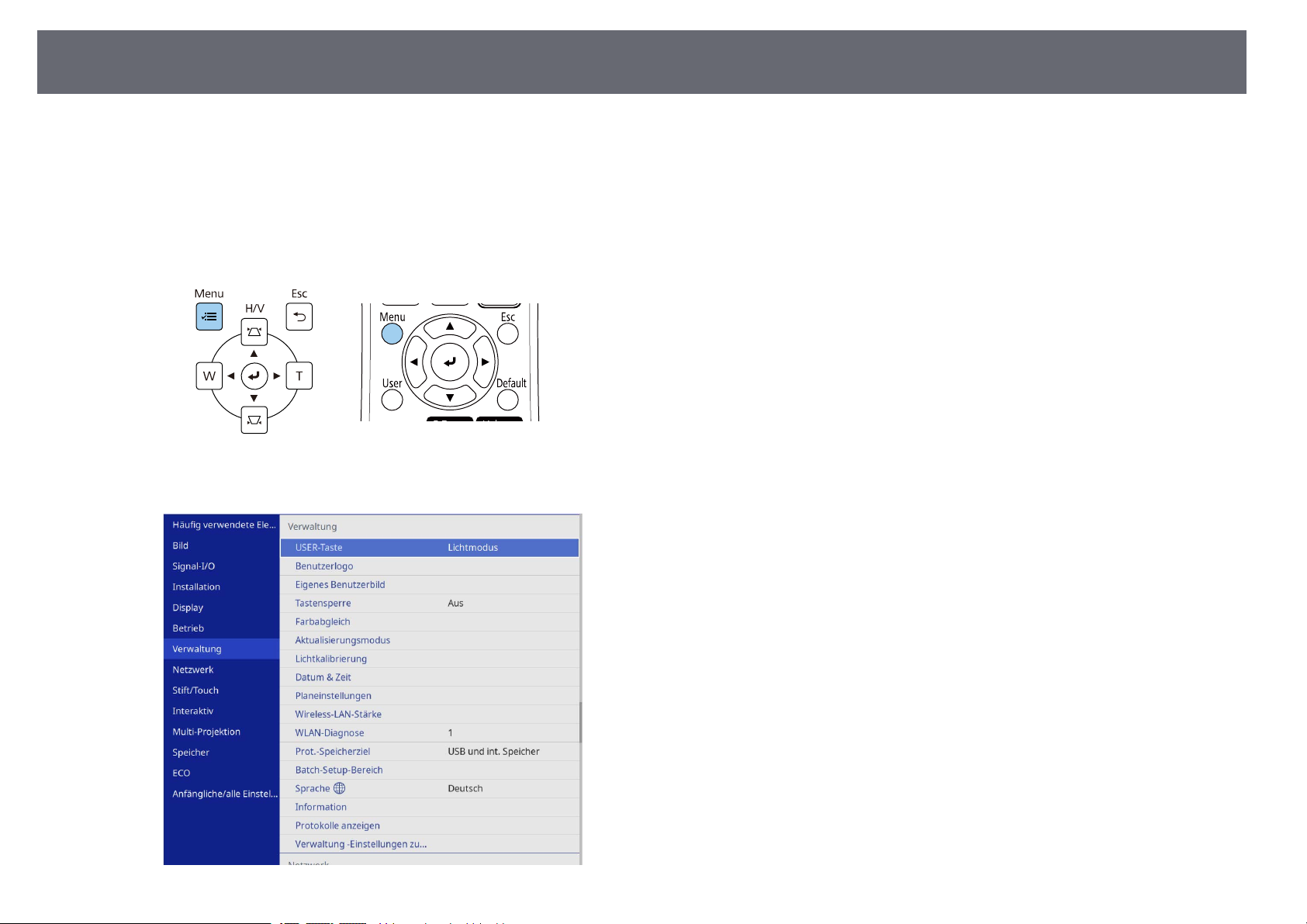
Auswahl der Sprache für die Projektormenüs
56
Wenn Sie Projektormenüs und Meldungen in einer anderen Sprache anzeigen
möchten, können Sie die Sprache-Einstellung ändern.
Schalten Sie den Projektor ein.
a
Drücken Sie die [Menu]-Taste auf dem Bedienfeld oder der
b
Fernbedienung.
Wählen Sie die Verwaltung-Einstellung und drücken Sie [Enter].
c
Wählen Sie die Sprache-Einstellung und drücken Sie [Enter].
d
Wählen Sie die gewünschte Sprache und drücken Sie [Enter].
e
Drücken Sie zum Verlassen der Menüs [Menu] oder [Esc].
f
Page 57
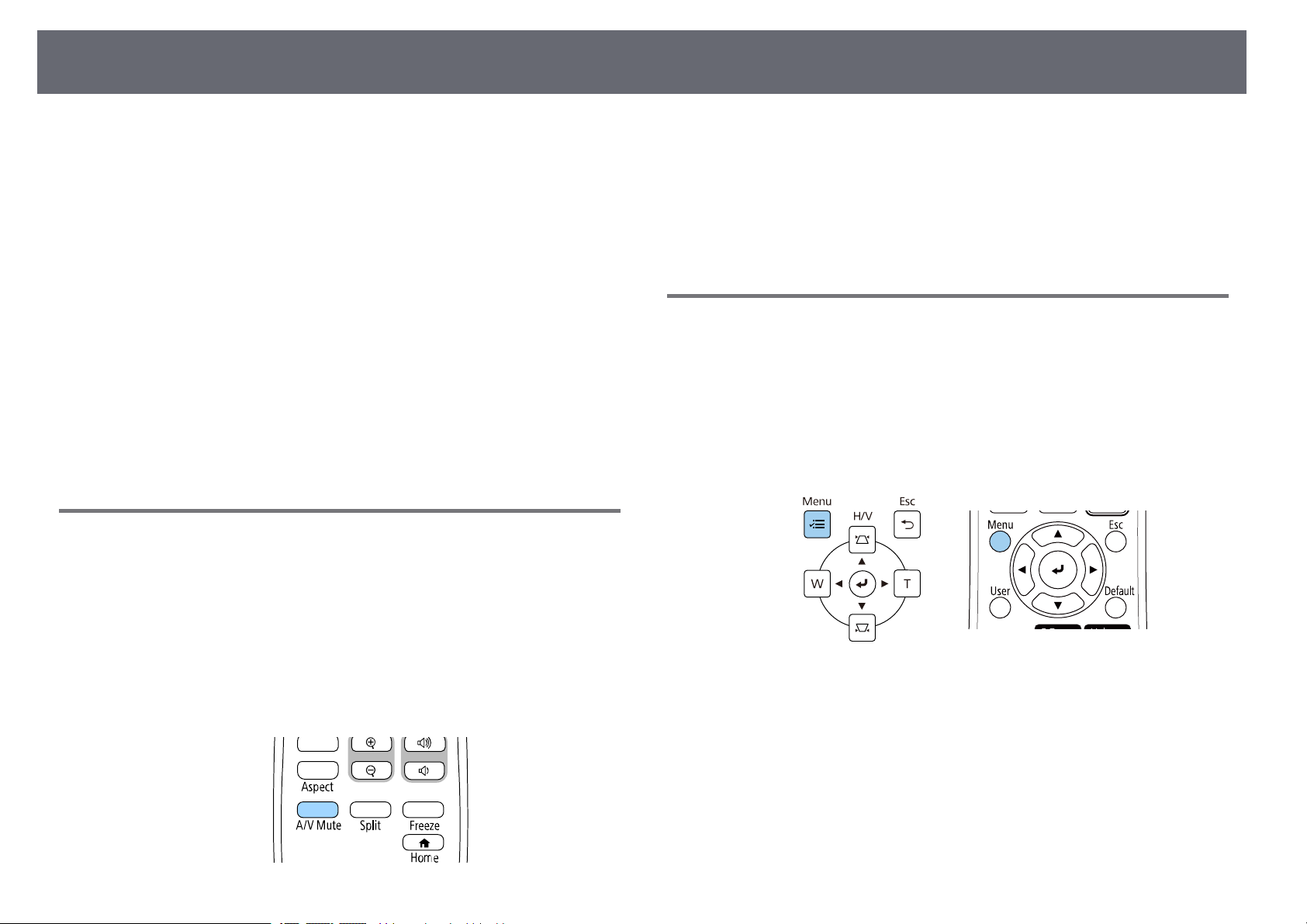
Projektionsmodi
57
Je nachdem, wie Sie den Projektor positioniert haben, müssen Sie zur
richtigen Bildprojektion möglicherweise den Projektionsmodus ändern.
• Front ermöglicht Ihnen die Projektion von einem Tisch von der
Vorderseite der Projektionsfläche.
• Front/Umgedreht stellt das Bild zur Projektion von einer Wandhalterung
oder Decke auf den Kopf.
• Rück dreht das Bild horizontal um, wenn Sie von hinten auf eine
durchscheinende Leinwand projizieren.
• Rück/Umgedreht dreht das Bild um und stellt es auf den Kopf, wenn Sie
von einer Wandhalterung oder Decke von hinten auf eine durchscheinende
Leinwand projizieren.
gg Relevante Links
• "Änderung des Projektionsmodus über die Fernbedienung" S.57
• "Änderung des Projektionsmodus über die Menüs" S.57
• "Projektoraufstellung und Installationsoptionen" S.30
Änderung des Projektionsmodus über die Fernbedienung
Durch Änderung des Projektionsmodus können Sie das Bild auf den Kopf
stellen.
Das Bild verschwindet kurz, dann wird es auf den Kopf gestellt wieder
angezeigt.
Sie können die Projektion auf den Originalmodus zurücksetzen, indem
c
Sie die [A/V Mute]-Taste noch einmal 5 Sekunden lang gedrückt
halten.
Änderung des Projektionsmodus über die Menüs
Sie können den Projektionsmodus zum vertikalen und/oder horizontalen
Umkehren des Bildes über die Projektormenüs ändern.
Schalten Sie den Projektor ein und zeigen Sie ein Bild an.
a
Drücken Sie die [Menu]-Taste auf dem Bedienfeld oder der
b
Fernbedienung.
Schalten Sie den Projektor ein und zeigen Sie ein Bild an.
a
Halten Sie die [A/V Mute]-Taste an der Fernbedienung 5 Sekunden
b
lang gedrückt.
Page 58
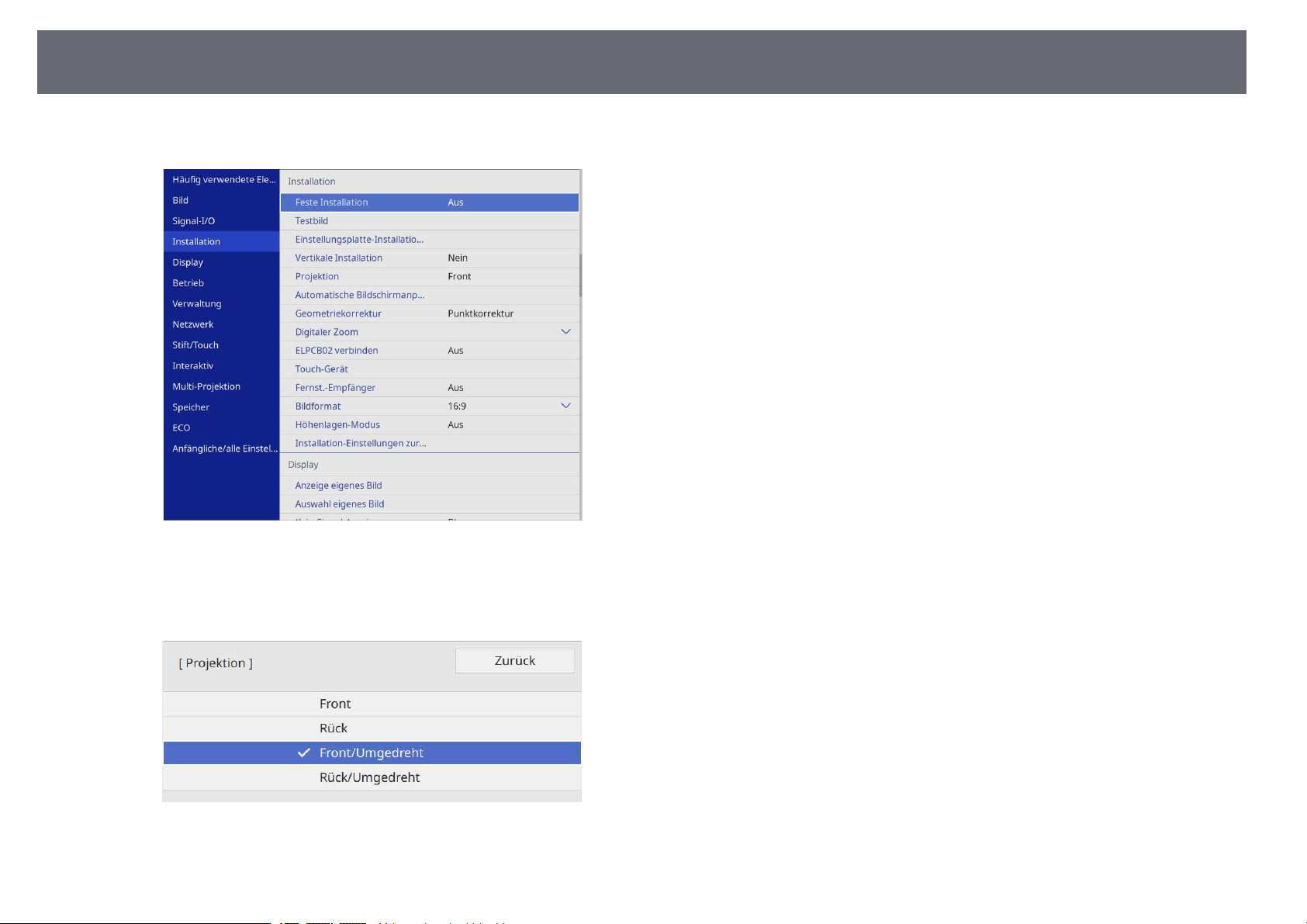
Projektionsmodi
Wählen Sie das Installation-Menü und drücken Sie [Enter].
c
58
Wählen Sie Projektion und drücken Sie [Enter].
d
Wählen Sie einen Projektionsmodus und drücken Sie [Enter].
e
Drücken Sie zum Verlassen der Menüs [Menu] oder [Esc].
f
Page 59
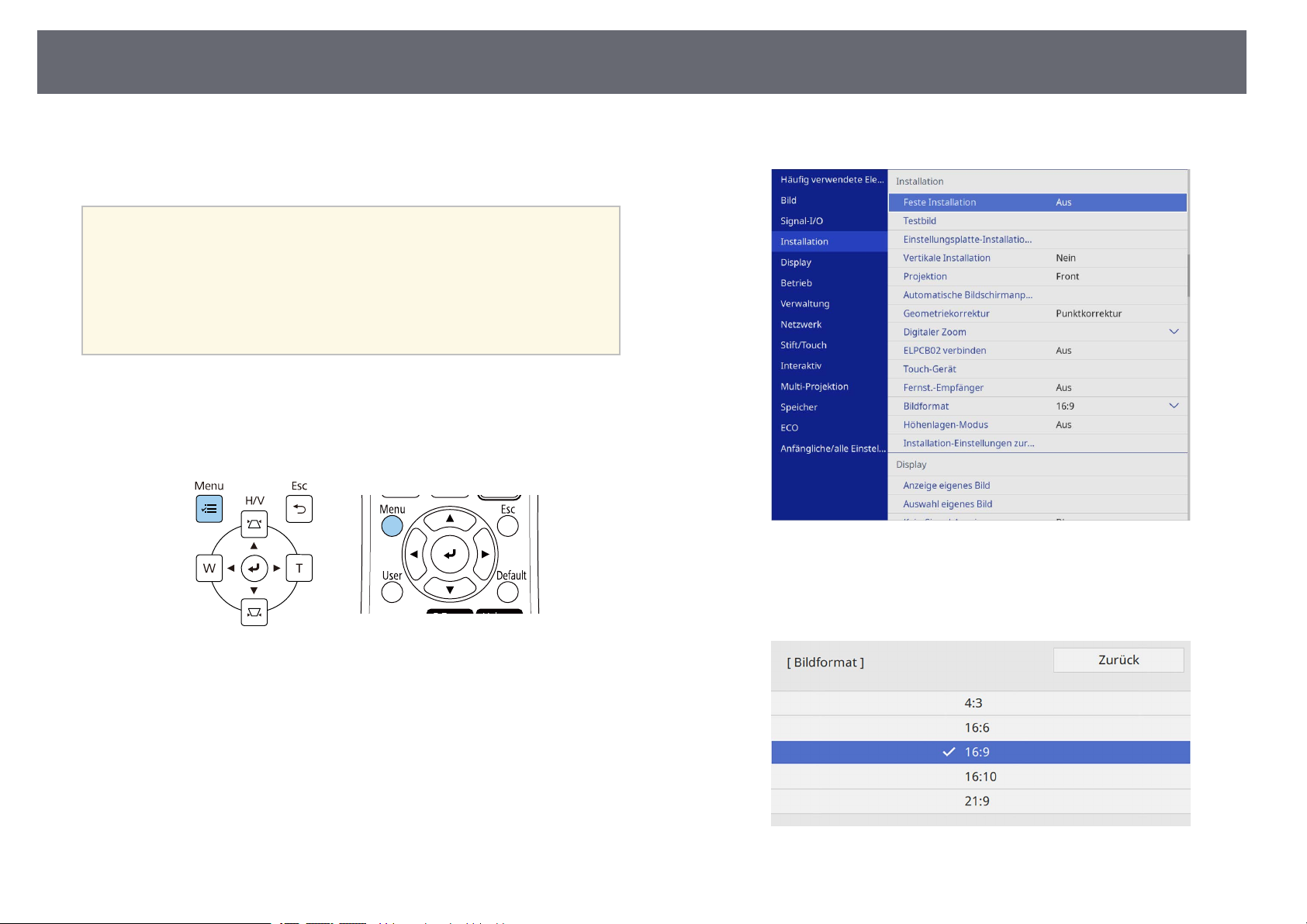
Bildformat einstellen
59
Sie können die Bildformat-Einstellung zur Anpassung des Seitenverhältnisses
des angezeigten Bilds auf die von Ihnen verwendete Projektionsfläche
verwenden.
• Diese Einstellung ist nicht verfügbar, wenn Sie eine der folgenden
a
Schalten Sie den Projektor ein und zeigen Sie ein Bild an.
a
Drücken Sie die [Menu]-Taste auf dem Bedienfeld oder der
b
Fernbedienung.
Eingangsquellen nutzen:
• USB
• LAN
• Sie können die Einstellung Bildformat nicht ändern, wenn die
Einstellung Inhaltswiedergabe im Projektormenü Betrieb auf Ein
gesetzt ist (EB‑775F/EB‑770F).
Wählen Sie das Installation-Menü und drücken Sie [Enter].
c
Wählen Sie Bildformat und drücken Sie [Enter].
d
Wählen Sie das Seitenverhältnis Ihrer Anzeige und drücken Sie [Enter].
e
Page 60
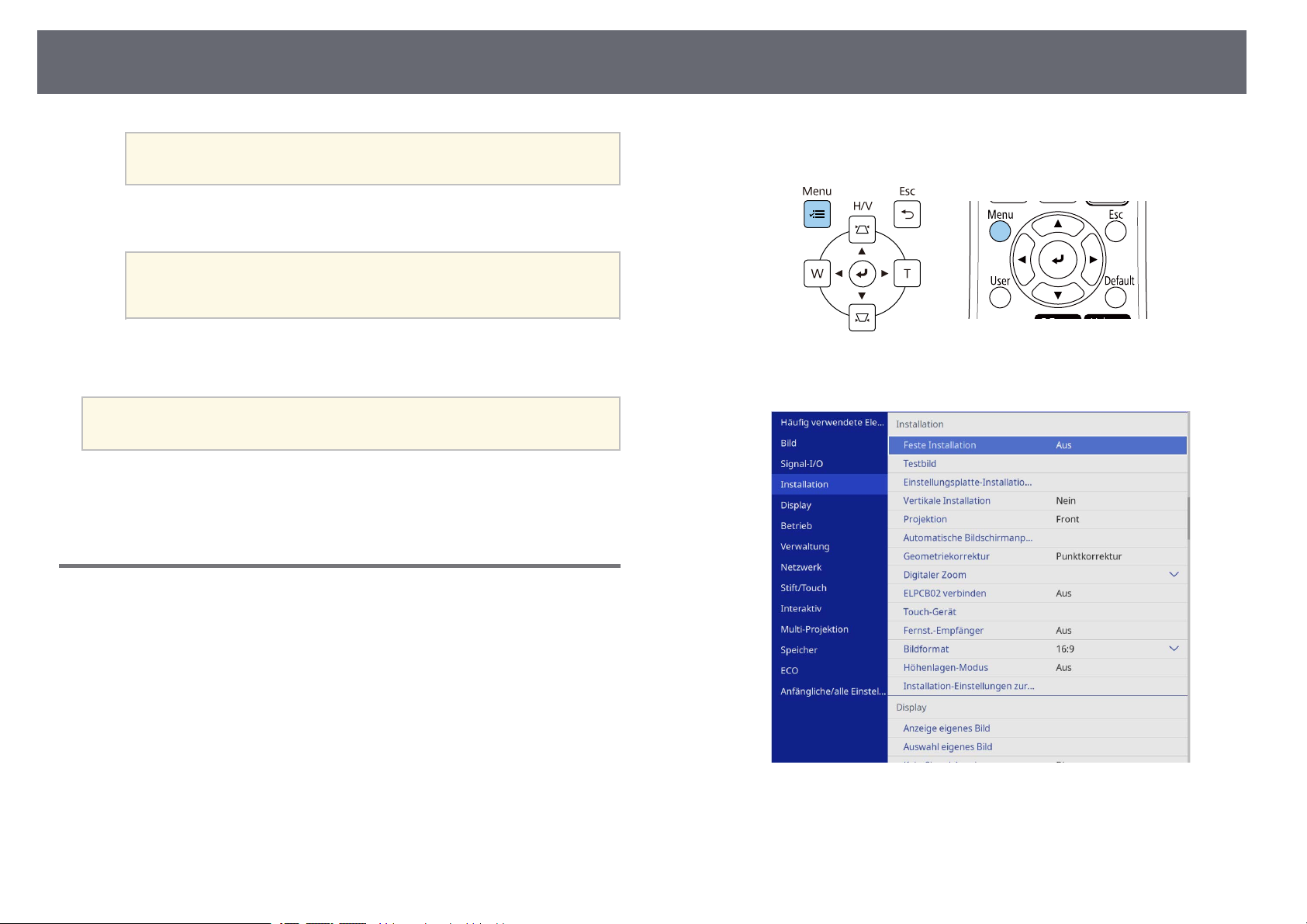
Bildformat einstellen
60
Die verfügbaren Bildformate können je nach Projektormodell
a
Drücken Sie zum Verlassen der Menüs [Menu].
f
a
Passen Sie bei Bedarf das Seitenverhältnis für das projizierte Bild an.
g
a
gg Relevante Links
• "Bildposition über Anzeigeposition anpassen" S.60
Bildposition über Anzeigeposition anpassen
variieren.
Sie müssen den Projektor neu starten. Lassen Sie sich von den
Hinweisen auf dem Bildschirm durch die weiteren Schritte
führen.
Wenn sich die Einstellung Bildformat ändert, werden die EDIDEinstellungen automatisch angepasst.
Drücken Sie die [Menu]-Taste auf dem Bedienfeld oder der
b
Fernbedienung.
Wählen Sie das Installation-Menü und drücken Sie [Enter].
c
Wenn sich Ränder zwischen Bildkante und dem Rahmen des projizierten
Bildschirms befinden, können Sie die Position des Bilds anpassen.
Schalten Sie den Projektor ein und zeigen Sie ein Bild an.
a
Wählen Sie Anzeigeposition und drücken Sie [Enter].
d
Page 61
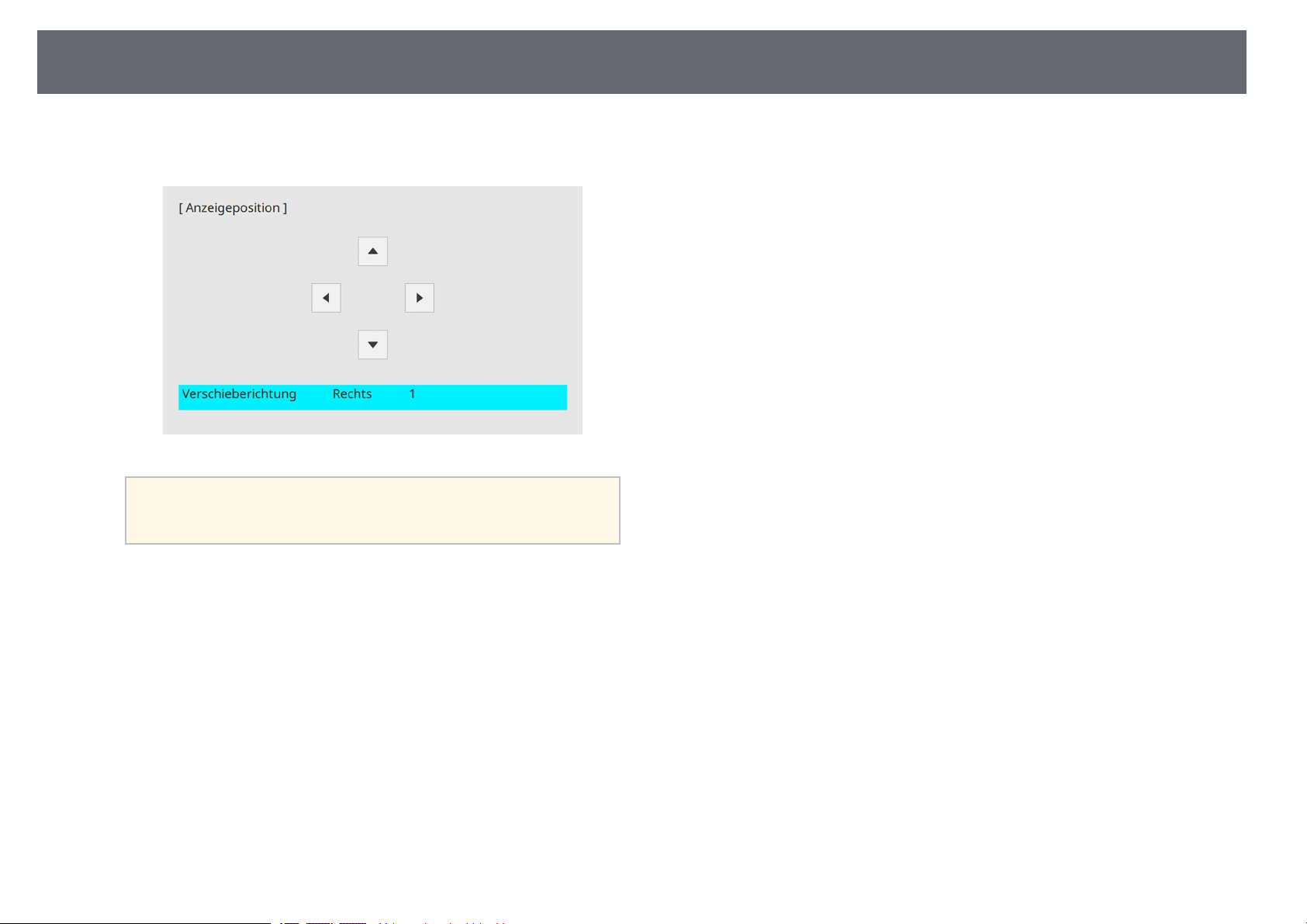
Bildformat einstellen
Verwenden Sie zum Anpassen der Bildposition die Pfeiltasten am
e
Bedienfeld oder an der Fernbedienung.
Setzen Sie bei Verwendung der interaktiven Funktionen mit
a
einem Bildformat von 16:6 die Anzeigeposition auf eine vertikal
mittige oder höhere Position (EB‑770Fi).
61
Wenn Sie fertig sind, drücken Sie [Menu].
f
Page 62
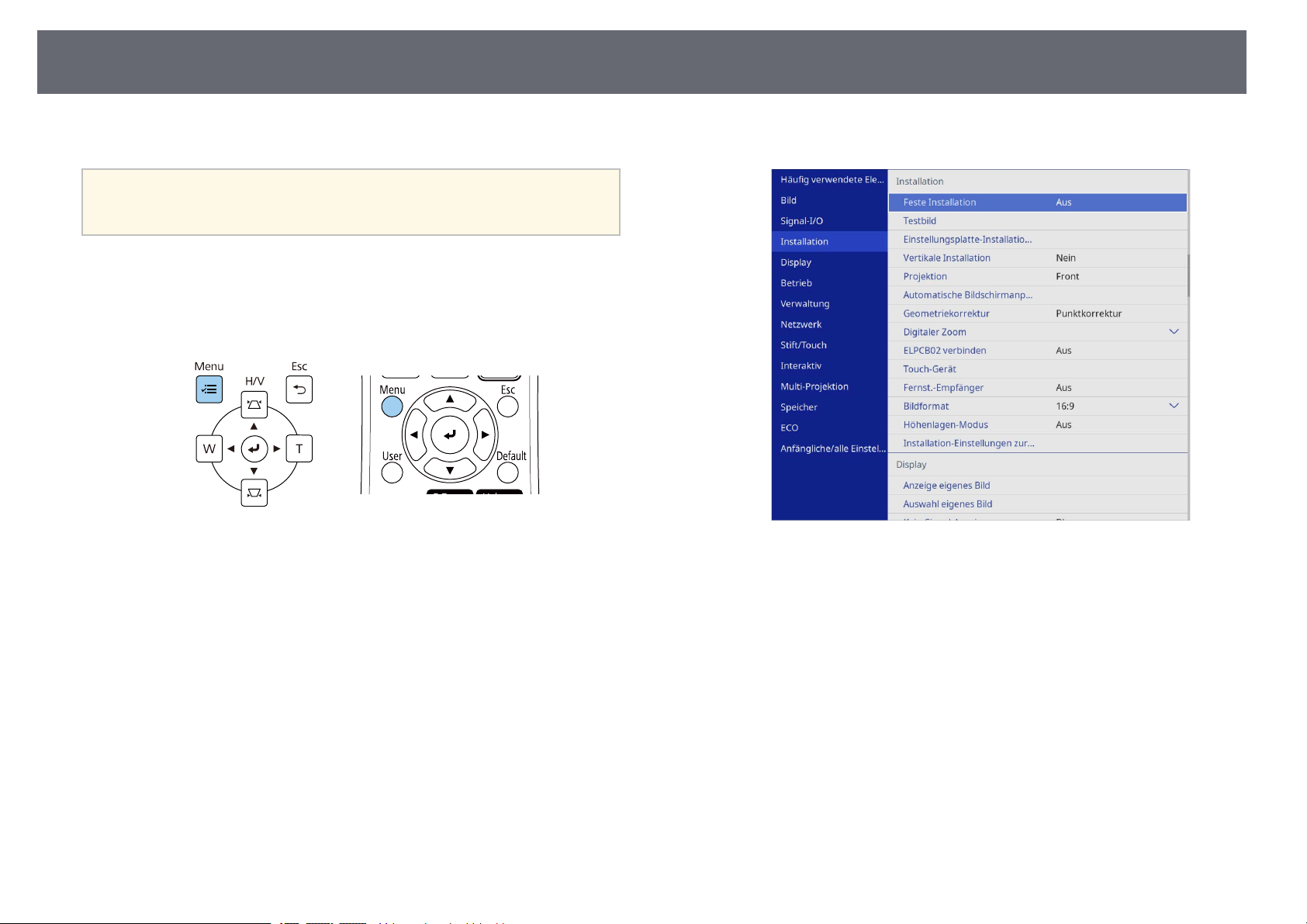
Scharfstellen des Bildes
62
Sie können das Testmuster anzeigen und dann den Fokus einstellen.
Wir empfehlen, den Fokus mindestens 30 Minuten nach Beginn der
a
a
b
Projektion anzupassen, da die Bilder direkt nach dem Einschalten des
Projektors nicht stabil sind.
Schalten Sie den Projektor ein.
Drücken Sie die [Menu]-Taste auf dem Bedienfeld oder der
Fernbedienung.
Wählen Sie das Installation-Menü und drücken Sie [Enter].
c
Wählen Sie Testbild und drücken Sie [Enter].
d
Page 63
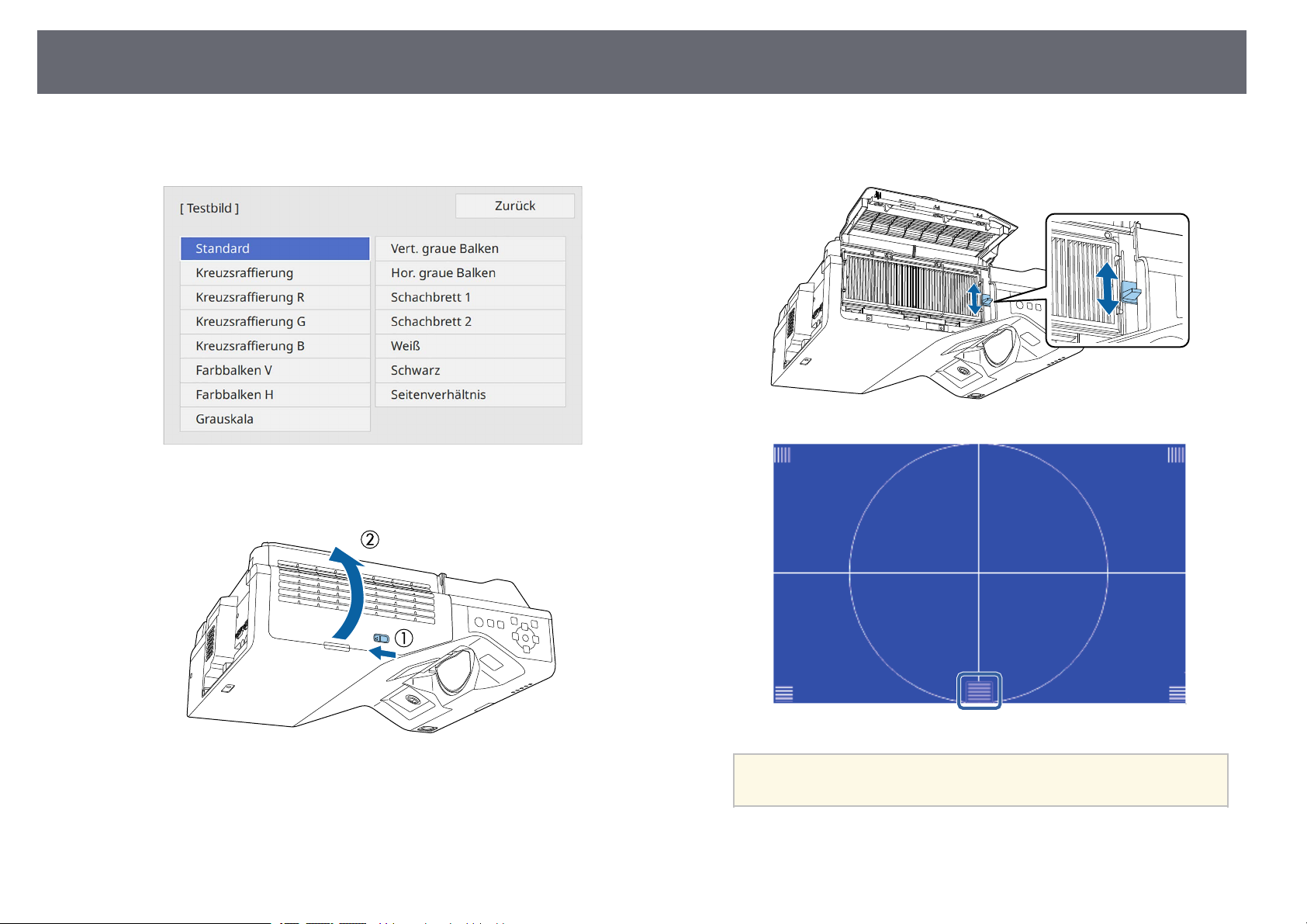
Scharfstellen des Bildes
63
Wählen Sie das Testbild, drücken Sie dann zur Anzeige des
e
gewünschten Musters [Enter] (EB‑775F/EB‑770F).
Die Abdeckung des Luftfilters öffnen.
f
Bewegen Sie den Fokushebel und fokussieren Sie den unteren mittleren
g
Bereich der Projektionsfläche.
a
Wenn Sie ein anderes Testbild sehen, passen Sie den Fokus unter
Beobachtung des Testbilds an.
Page 64
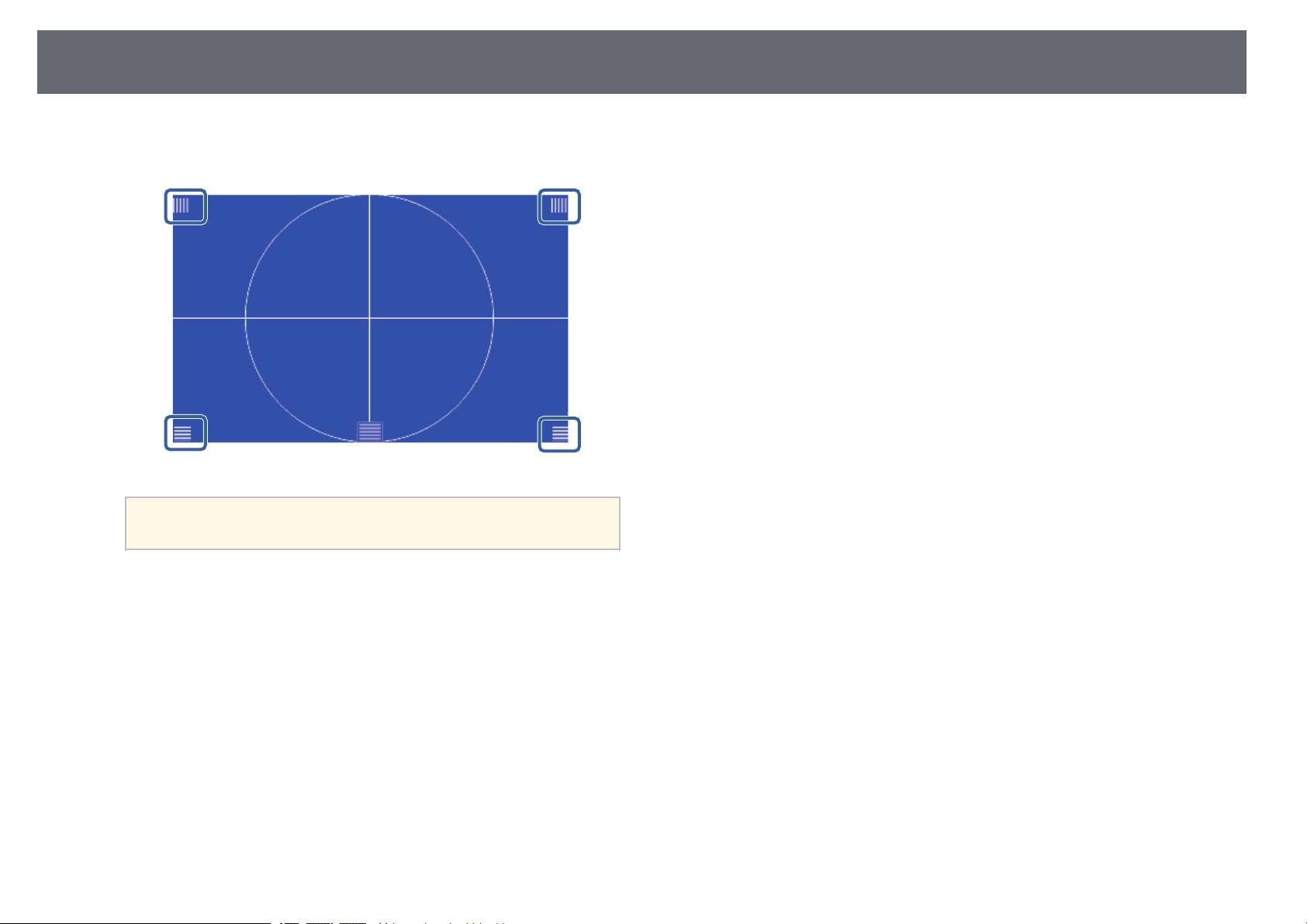
Scharfstellen des Bildes
Prüfen Sie, ob der Fokus mit den Ecken der Projektionsfläche
h
übereinstimmt.
Falls Bereiche unscharf sind, passen Sie die Einstellung mit dem
a
Fokushebel an, bis die Ecken dieselbe Schärfe aufweisen.
64
Entfernen Sie das Testbild, indem Sie [Esc] drücken.
i
Page 65
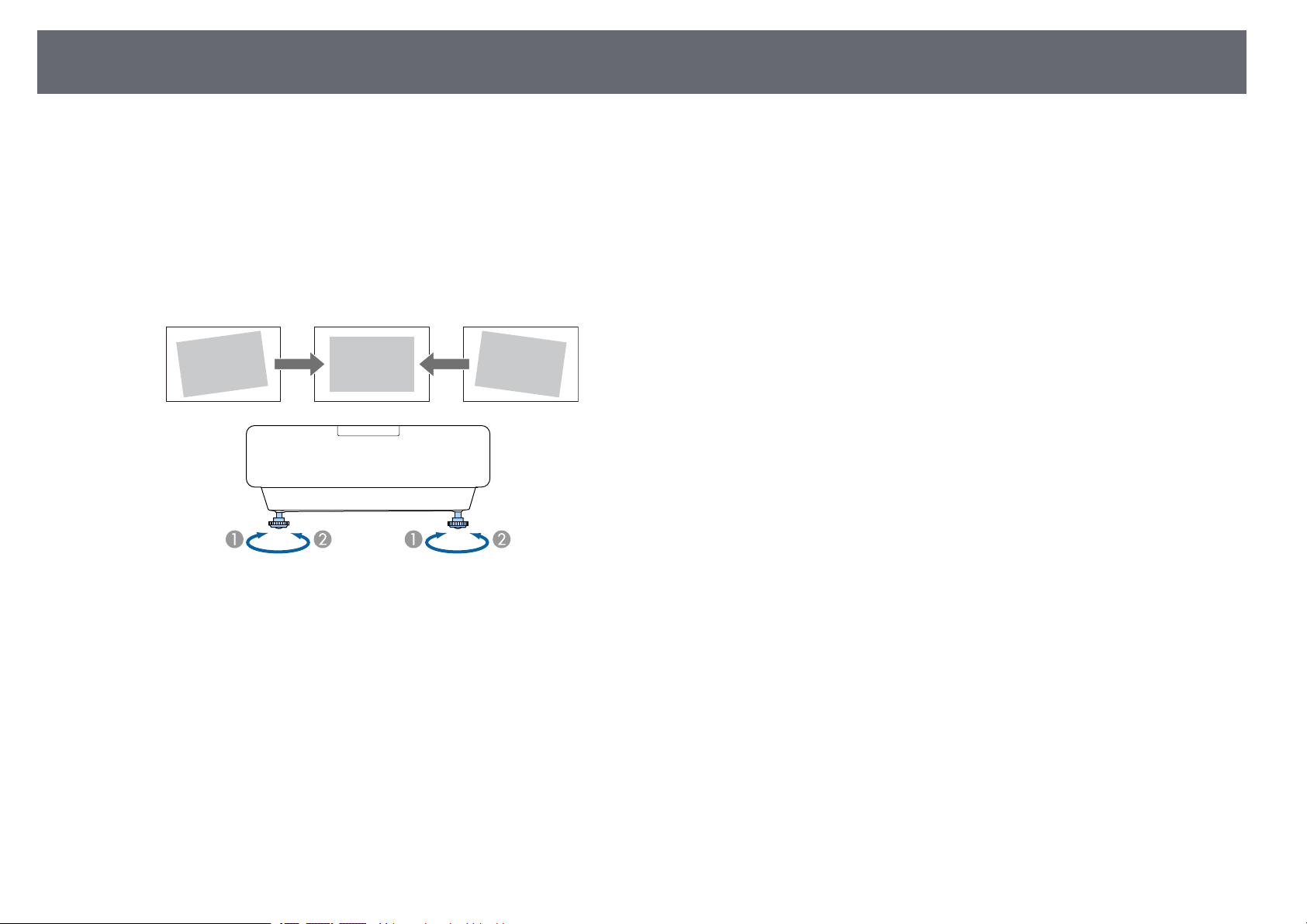
Neigung des Projektors anpassen
Falls das projizierte Bild bei Aufstellung des Projektors auf einem Tisch oder
einem anderen flachen Untergrund horizontal geneigt ist (linke und rechte
Seite des projizierten Bildes sind unterschiedlich hoch), passen Sie die
vorderen Füße so an, dass beide Seiten auf einer Ebene sind.
Schalten Sie den Projektor ein und zeigen Sie ein Bild an.
a
Wenn das Bild geneigt ist, drehen Sie zur Angleichung der Höhe an
b
den vorderen Füßen.
65
Vorderen Fuß herausdrehen
A
Vorderen Fuß hereindrehen
B
Falls das projizierte Bild nicht rechteckig angezeigt wird, müssen Sie die
Bildform anpassen.
Page 66
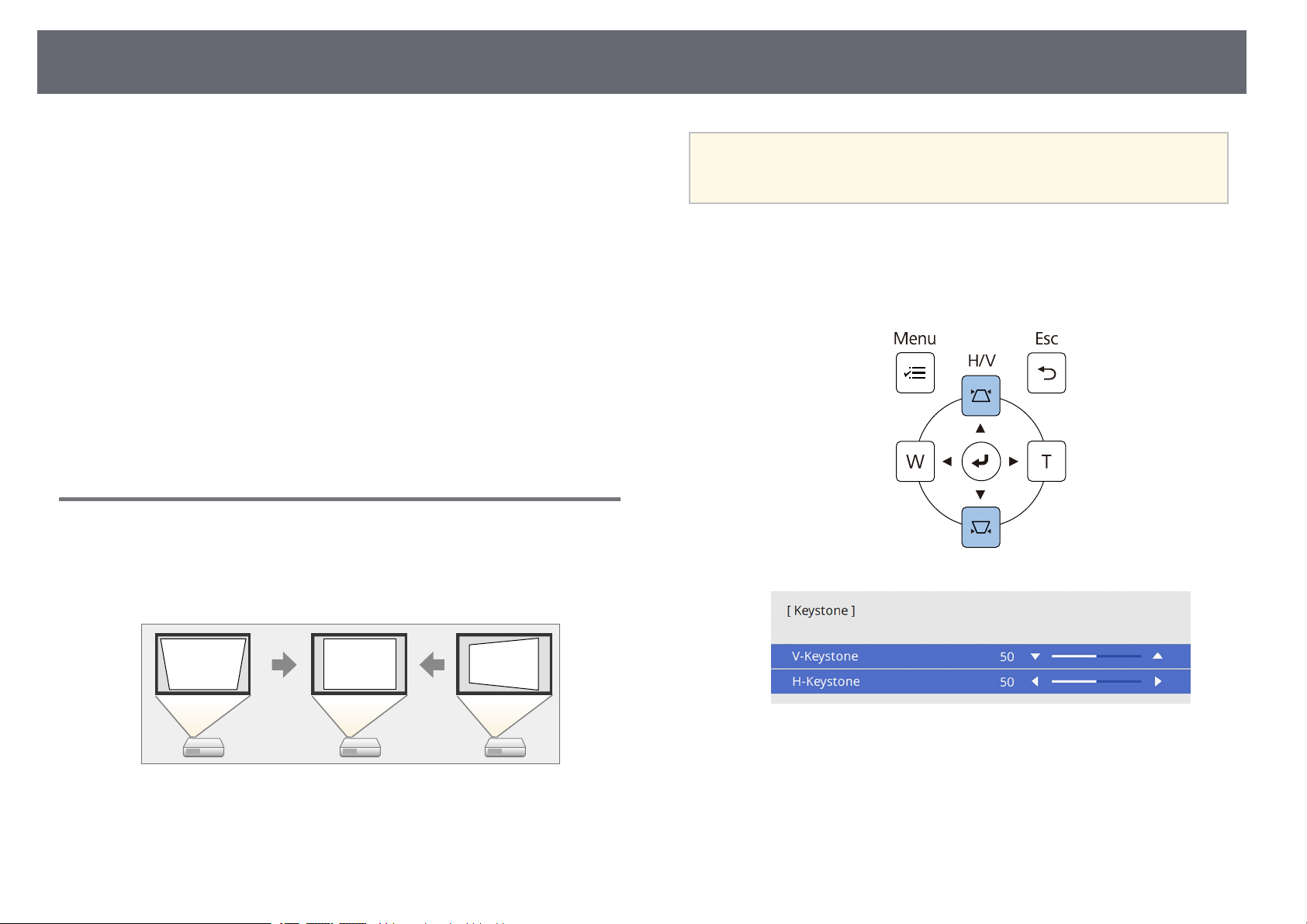
Bildform
66
Sie können ein gleichmäßiges, rechteckiges Bild projizieren, indem Sie den
Projektor ebenerdig direkt vor der Mitte der Projektionsfläche aufstellen. Falls
Sie den Projektor in einem Winkel zur Projektionsfläche aufstellen oder nach
oben, unten oder zur Seite neigen, müssen Sie möglicherweise die Bildform
korrigieren.
Nach der Korrektur ist Ihr Bild etwas kleiner.
Für optimale Bildqualität sollten Sie die Installationsposition des Projektors
zur Erzielung der richtigen Bildgröße und -form anpassen.
gg Relevante Links
• "Korrektur der Bildform über die Trapezkorrektur-Tasten" S.66
• "Korrektur der Bildform mit Quick Corner" S.67
• "Korrektur der Bildform mit Bogenkorrektur" S.69
• "Korrektur der Bildform mit Punktkorrektur" S.72
• "Laden von Bildformeinstellungen aus dem Speicher" S.74
• "Korrektur der Bildform mit Eckmarkierungen" S.74
Korrektur der Bildform über die TrapezkorrekturTasten
Sie können die Form eines nicht rechteckigen Bildes über die
Trapezkorrektur-Tasten des Projektors korrigieren.
• Wenn Sie die Einstellungen Bildformat und Anzeigeposition
a
Schalten Sie den Projektor ein und zeigen Sie ein Bild an.
a
Drücken Sie eine der Tasten zur Trapezkorrektur am Bedienfeld; die
b
Keystone-Anzeige erscheint.
ändern, werden die Einstellungen zurücksetzt.
• Sie können sie nicht mit anderen Korrekturmethoden kombinieren.
Über die Trapezkorrektur-Tasten können Sie Bilder um bis zu 3 ° nach rechts,
links, oben oder unten korrigieren.
Page 67
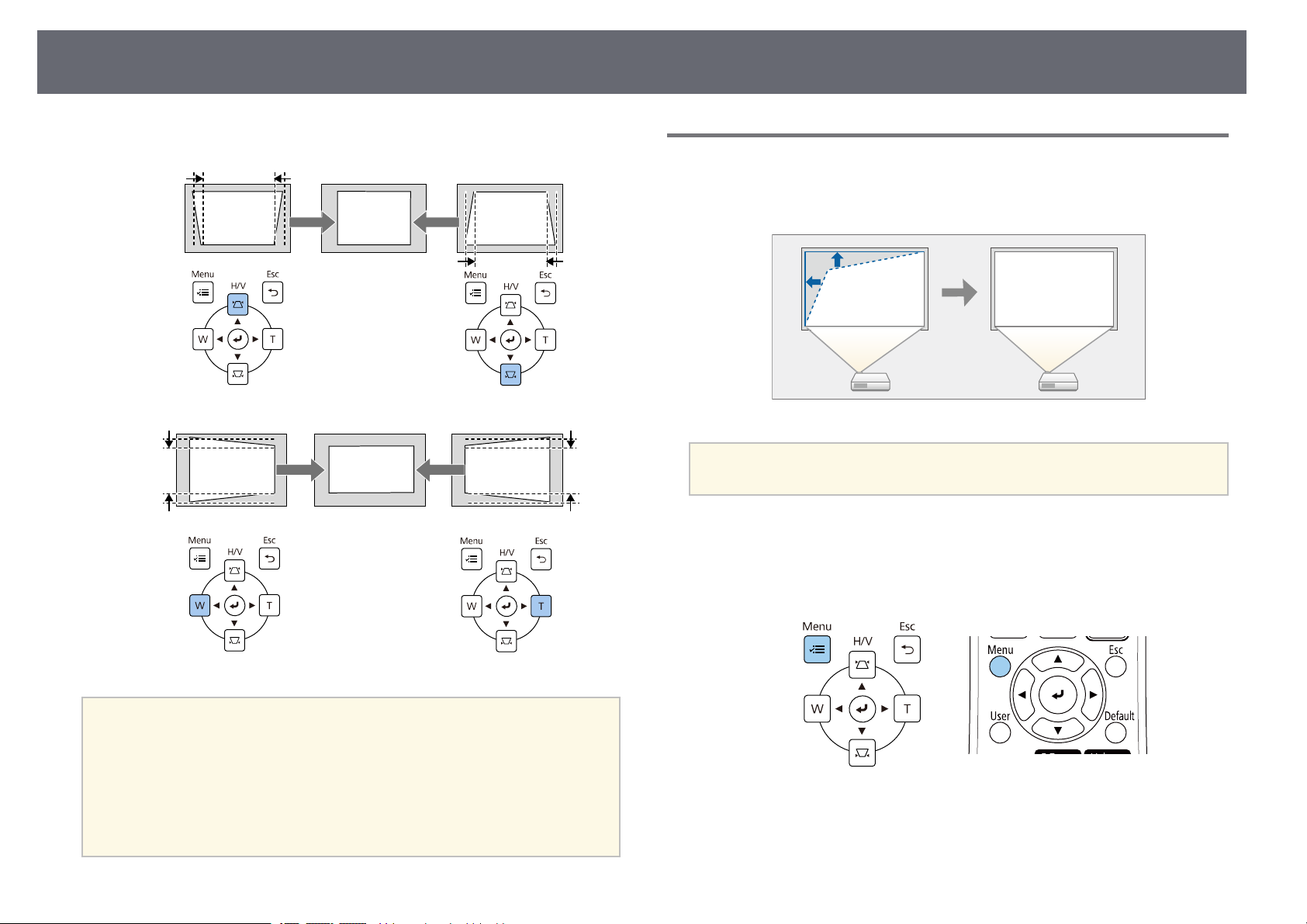
Bildform
67
Drücken Sie zum Anpassen der Bildform eine Trapezkorrektur-Taste.
c
Korrektur der Bildform mit Quick Corner
Sie können Form und Größe eines nicht rechteckigen Bildes über die Quick
Corner-Einstellung des Projektors korrigieren.
Wenn Sie die Einstellungen Bildformat und Anzeigeposition ändern,
a
a
b
werden die Einstellungen zurücksetzt.
Schalten Sie den Projektor ein und zeigen Sie ein Bild an.
Drücken Sie die [Menu]-Taste auf dem Bedienfeld oder der
Fernbedienung.
a
• Falls der Projektor außerhalb Ihrer Reichweite installiert ist, können
Sie die Bildform auch mit Hilfe der Fernbedienung korrigieren.
s Installation > Geometriekorrektur > H/V-Keystone
• Wählen Sie zum Speichern der aktuellen Form eines angepassten
Bildes Speichereingabe. Sie können bis zu zwei Bildformen im
Speicher ablegen.
s Installation > Geometriekorrektur > Speicher >
Speichereingabe
Page 68
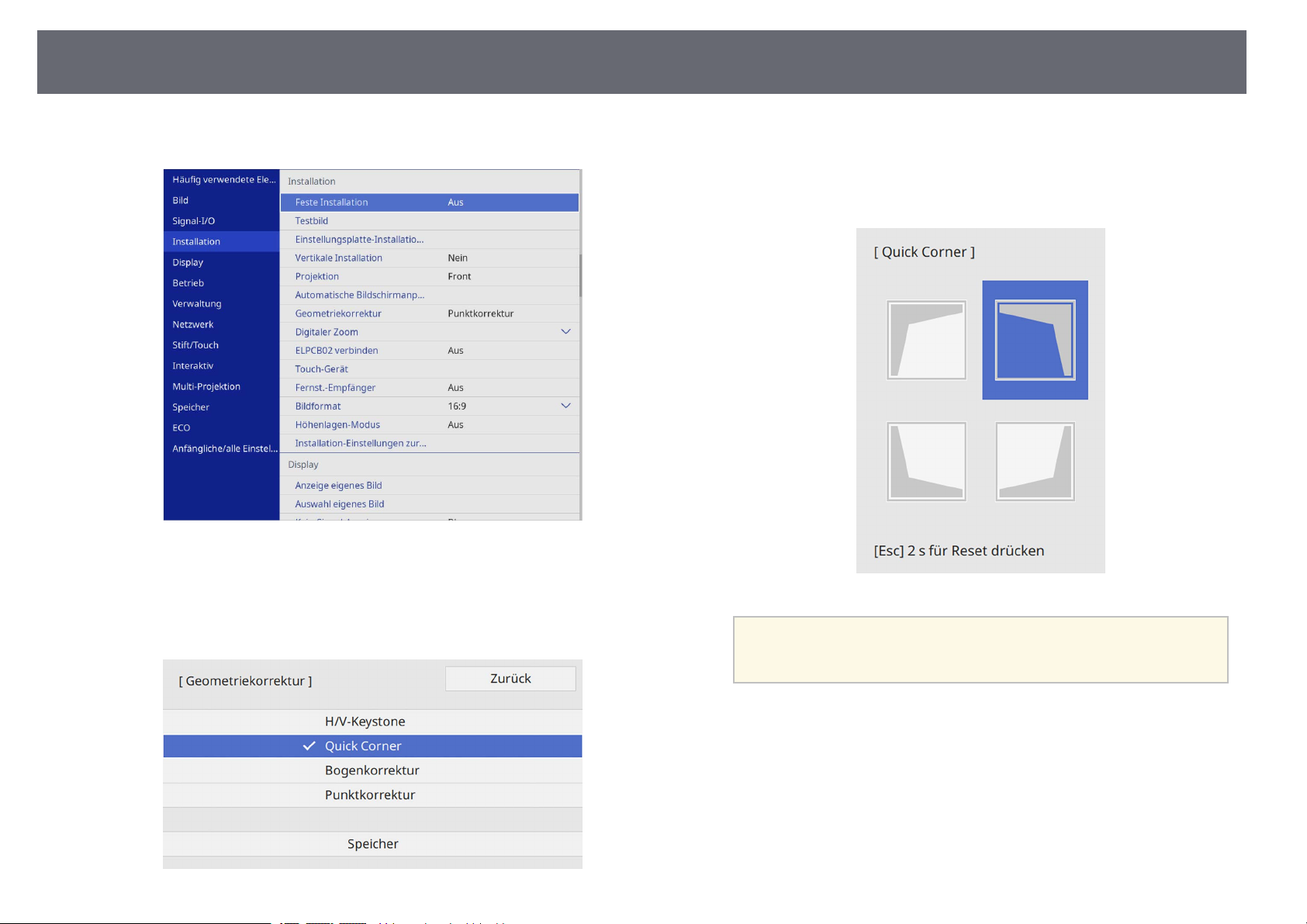
Bildform
68
Wählen Sie das Installation-Menü und drücken Sie [Enter].
c
Wählen Sie Geometriekorrektur und drücken Sie [Enter].
d
Die Bereichsauswahl erscheint.
Wählen Sie mit den Pfeiltasten den Bildbereich, den Sie anpassen
f
möchten. Drücken Sie dann [Enter].
Wählen Sie Quick Corner und drücken Sie [Enter]. Wählen Sie dann
e
Ja und drücken Sie bei Bedarf [Enter].
Halten Sie zum Rücksetzen der Quick Corner-Korrekturen bei
a
Drücken Sie die Pfeiltasten zum Anpassen der Bildform.
g
Drücken Sie zum Zurückkehren zur Bereichsauswahl [Enter].
eingeblendeter Bereichsauswahl 2 Sekunden lang die [Esc]-Taste
gedrückt und wählen Sie dann Ja.
Page 69
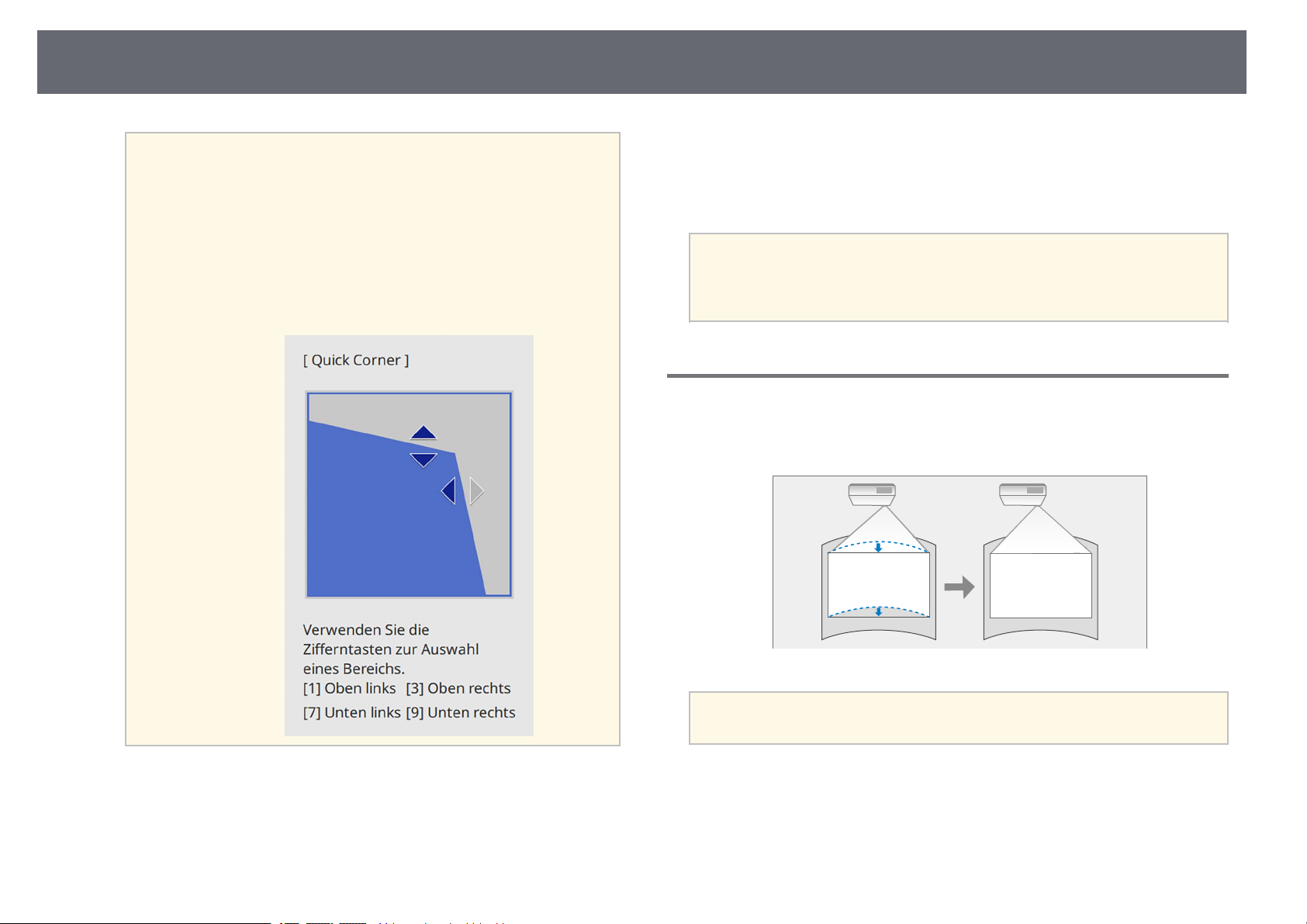
Bildform
69
a
• Sie können den Bereich durch Drücken der folgenden
Zifferntasten an der Fernbedienung wählen:
• [1] wählt den Bereich oben links.
• [3] wählt den Bereich oben rechts.
• [7] wählt den Bereich unten links.
• [9] wählt den Bereich unten rechts.
• Falls Sie diese Anzeige sehen, können Sie die Form in der
durch das graue Dreieck angezeigten Richtung nicht weiter
anpassen.
Die Geometriekorrektur-Einstellung ist nun im Installation-Menü des
Projektors auf Quick Corner eingestellt.
Wenn Sie die Tasten der Trapezkorrektur am Bedienfeld das nächste Mal
drücken, erscheint die Bereichsauswahl.
Wählen Sie zum Speichern der aktuellen Form eines angepassten Bildes
a
Speichereingabe. Sie können bis zu zwei Bildformen im Speicher
ablegen.
s Installation > Geometriekorrektur > Speicher > Speichereingabe
Korrektur der Bildform mit Bogenkorrektur
Mit Hilfe der Bogenkorrektur-Einstellung können Sie die Form eines auf eine
gewölbte oder sphärische Oberfläche projizierten Bildes anpassen.
Wiederholen Sie bei Bedarf die Schritte 6 und 7 zur Anpassung der
h
restlichen Ecken.
Wenn Sie fertig sind, drücken Sie [Esc].
i
Wenn Sie die Einstellungen Bildformat und Anzeigeposition ändern,
a
a
werden die Einstellungen zurücksetzt.
Schalten Sie den Projektor ein und zeigen Sie ein Bild an.
Page 70
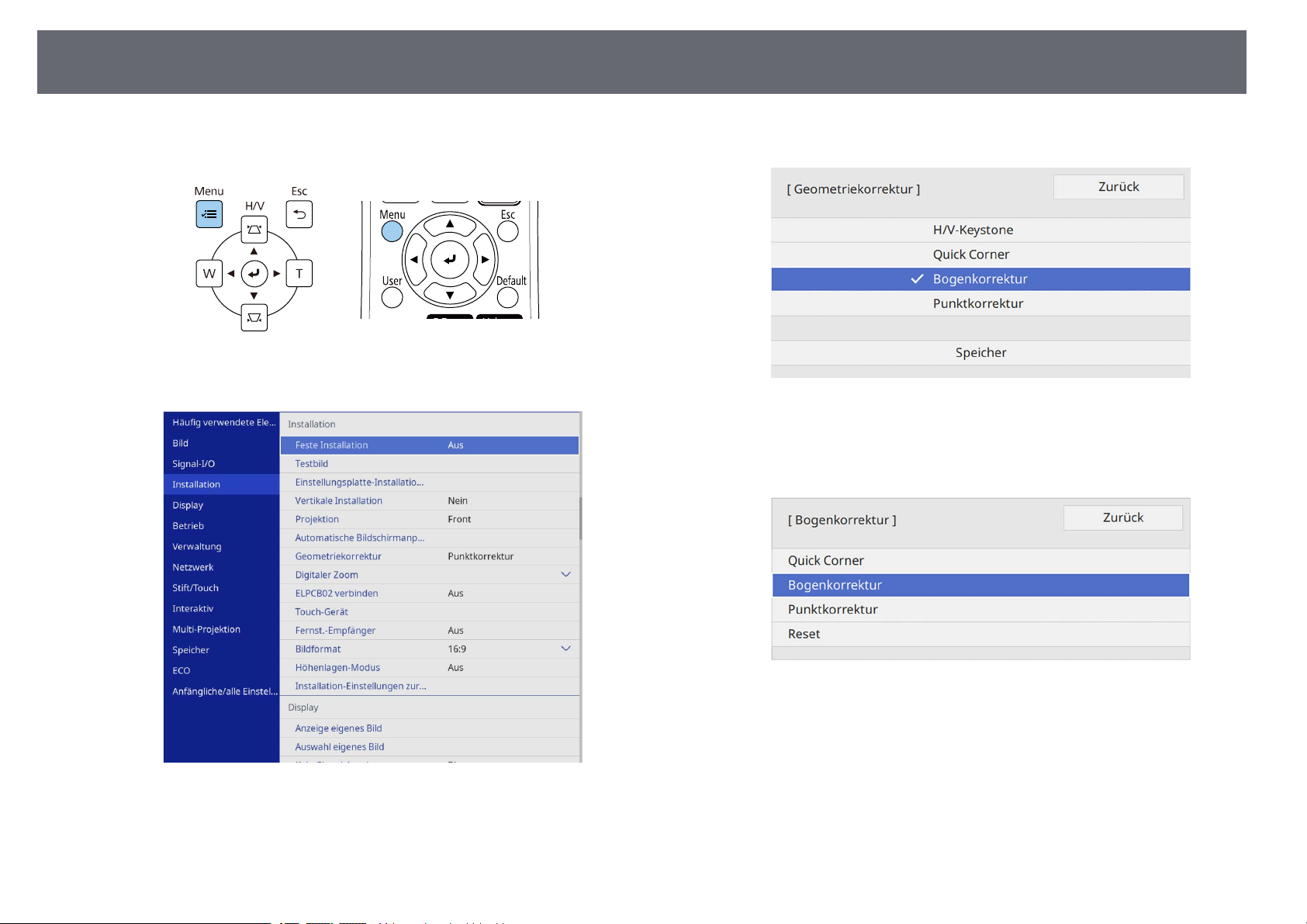
Bildform
70
Drücken Sie die [Menu]-Taste auf dem Bedienfeld oder der
b
Fernbedienung.
Wählen Sie das Installation-Menü und drücken Sie [Enter].
c
Wählen Sie Bogenkorrektur und drücken Sie [Enter].
e
Der Bildschirm Bogenkorrektur erscheint.
Wählen Sie Bogenkorrektur und drücken Sie [Enter].
f
Wählen Sie Geometriekorrektur und drücken Sie [Enter].
d
Die Bereichsauswahl erscheint.
Page 71
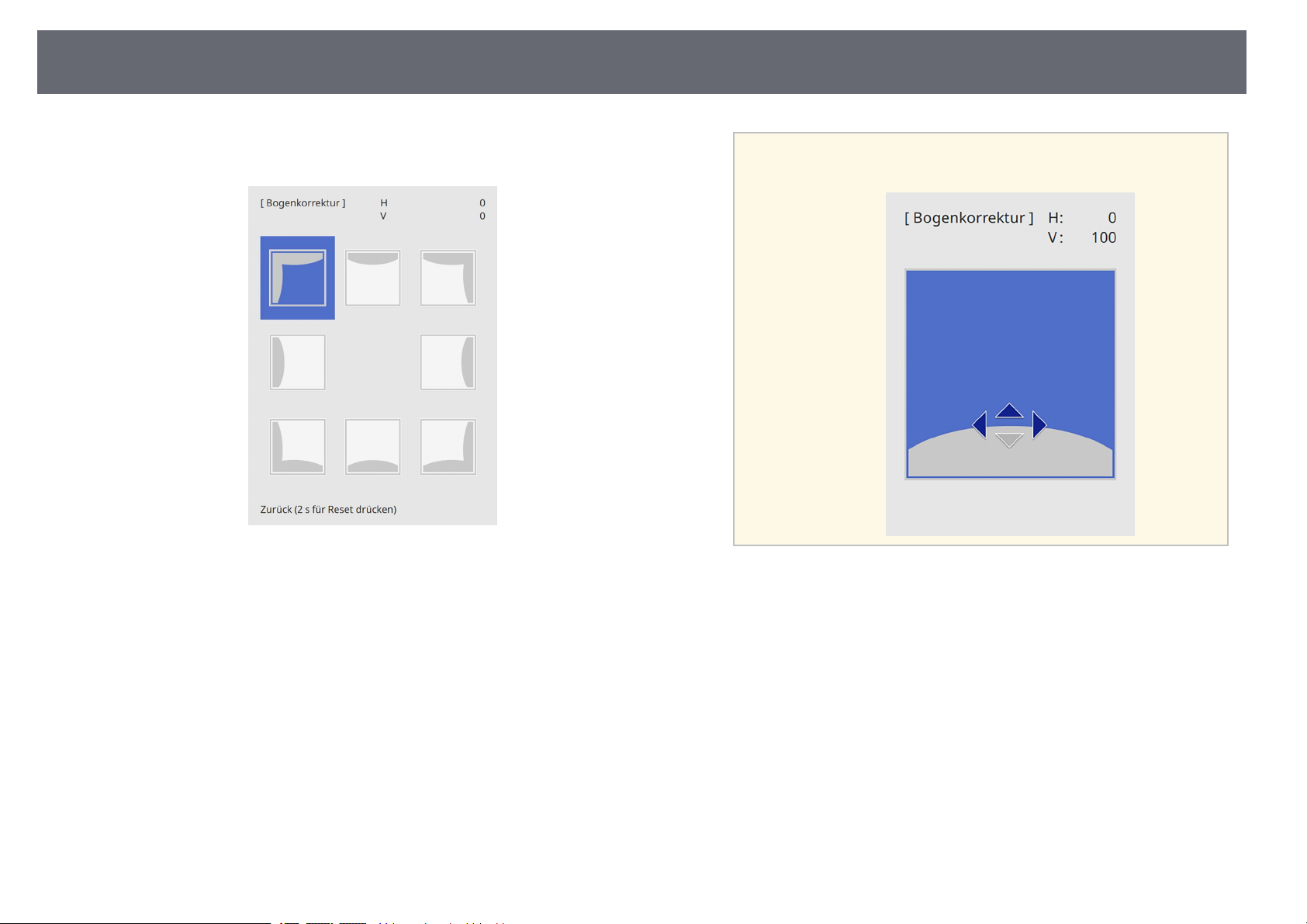
Bildform
71
Wählen Sie mit den Pfeiltasten den Bildbereich, den Sie anpassen
g
möchten, und drücken Sie dann [Enter].
Drücken Sie die Pfeiltasten zum Anpassen der Bildform des
h
ausgewählten Bereichs.
Drücken Sie zum Zurückkehren zur Bereichsauswahl [Enter].
Falls Sie diese Anzeige sehen, können Sie die Form in der durch
a
Wiederholen Sie bei Bedarf die Schritte 7 und 8 zur Anpassung der
i
restlichen Ecken.
Wenn Sie fertig sind, drücken Sie [Esc].
j
das graue Dreieck angezeigten Richtung nicht weiter anpassen.
Page 72
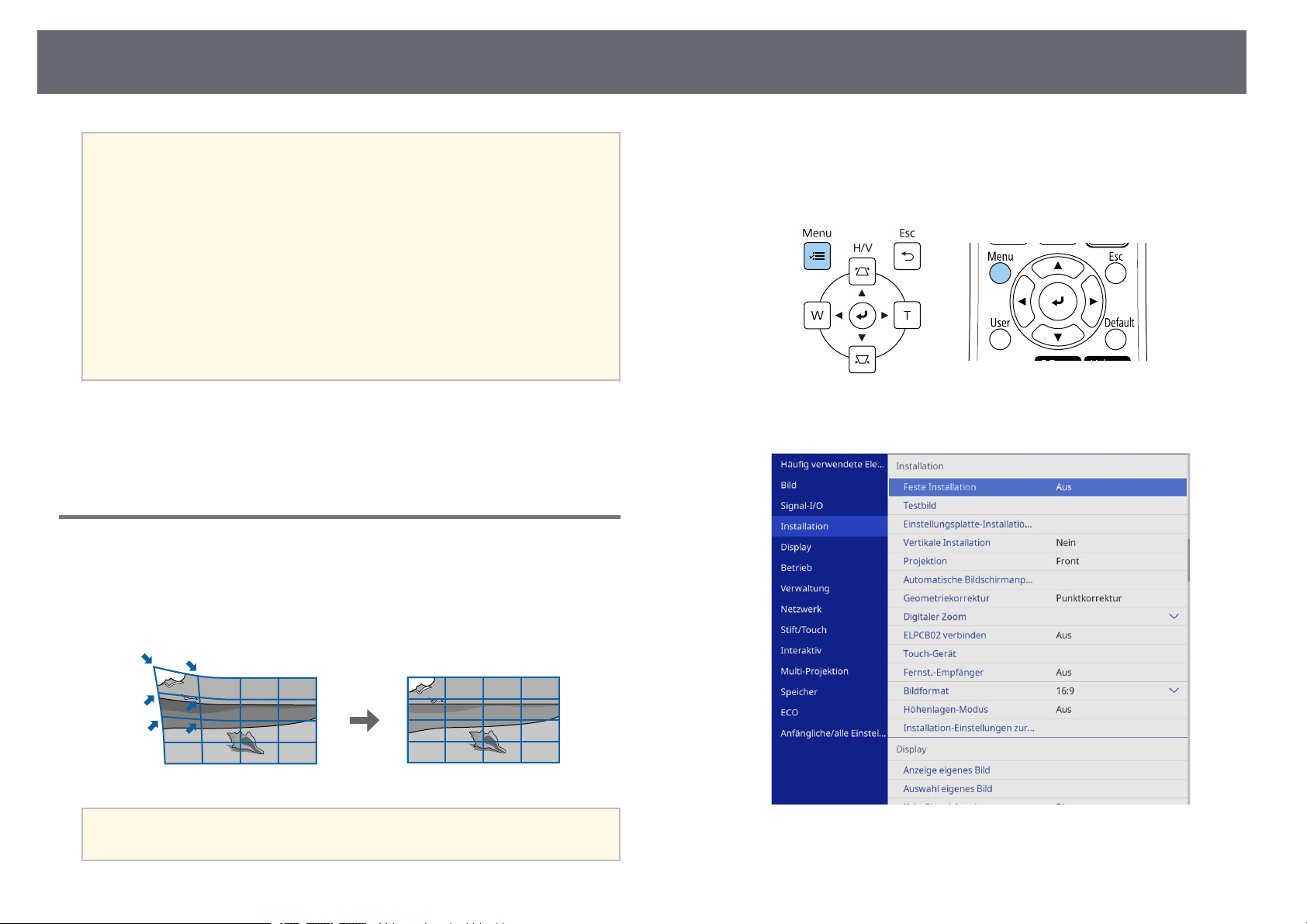
Bildform
72
• Sie können eine Feineinstellung der korrigierten Ergebnisse
a
gg Relevante Links
• "Korrektur der Bildform mit Quick Corner" S.67
• "Korrektur der Bildform mit Punktkorrektur" S.72
durchführen. Verwenden Sie Quick Corner zum Anpassen der
Neigung des Bildes und dann Punktkorrektur zur Feineinstellung.
Wählen Sie auf dem Bildschirm in Schritt 6 Quick Corner oder
Punktkorrektur.
• Wählen Sie zum Speichern der aktuellen Form eines angepassten
Bildes Speichereingabe. Sie können bis zu zwei Bildformen im
Speicher ablegen.
s Installation > Geometriekorrektur > Speicher >
Speichereingabe
• Halten Sie zum Rücksetzen der Bogenkorrektur-Korrekturen bei
eingeblendeter Bereichsauswahl 2 Sekunden lang die [Esc]-Taste
gedrückt und wählen Sie dann Ja.
Korrektur der Bildform mit Punktkorrektur
Mit der Projektoreinstellung Punktkorrektur können Sie die Bildform im
Verhältnis zu einem Bild fein einstellen. Das Bild ist durch ein Raster
unterteilt, wodurch Sie die Schnittpunkte am Raster zur Korrektur der
Verzerrung wie erforderlich verschieben können.
Schalten Sie den Projektor ein und zeigen Sie ein Bild an.
a
Drücken Sie die [Menu]-Taste auf dem Bedienfeld oder der
b
Fernbedienung.
Wählen Sie das Installation-Menü und drücken Sie [Enter].
c
a
Wenn Sie die Einstellungen Bildformat und Anzeigeposition ändern,
werden die Einstellungen zurücksetzt.
Wählen Sie Geometriekorrektur und drücken Sie [Enter].
d
Page 73
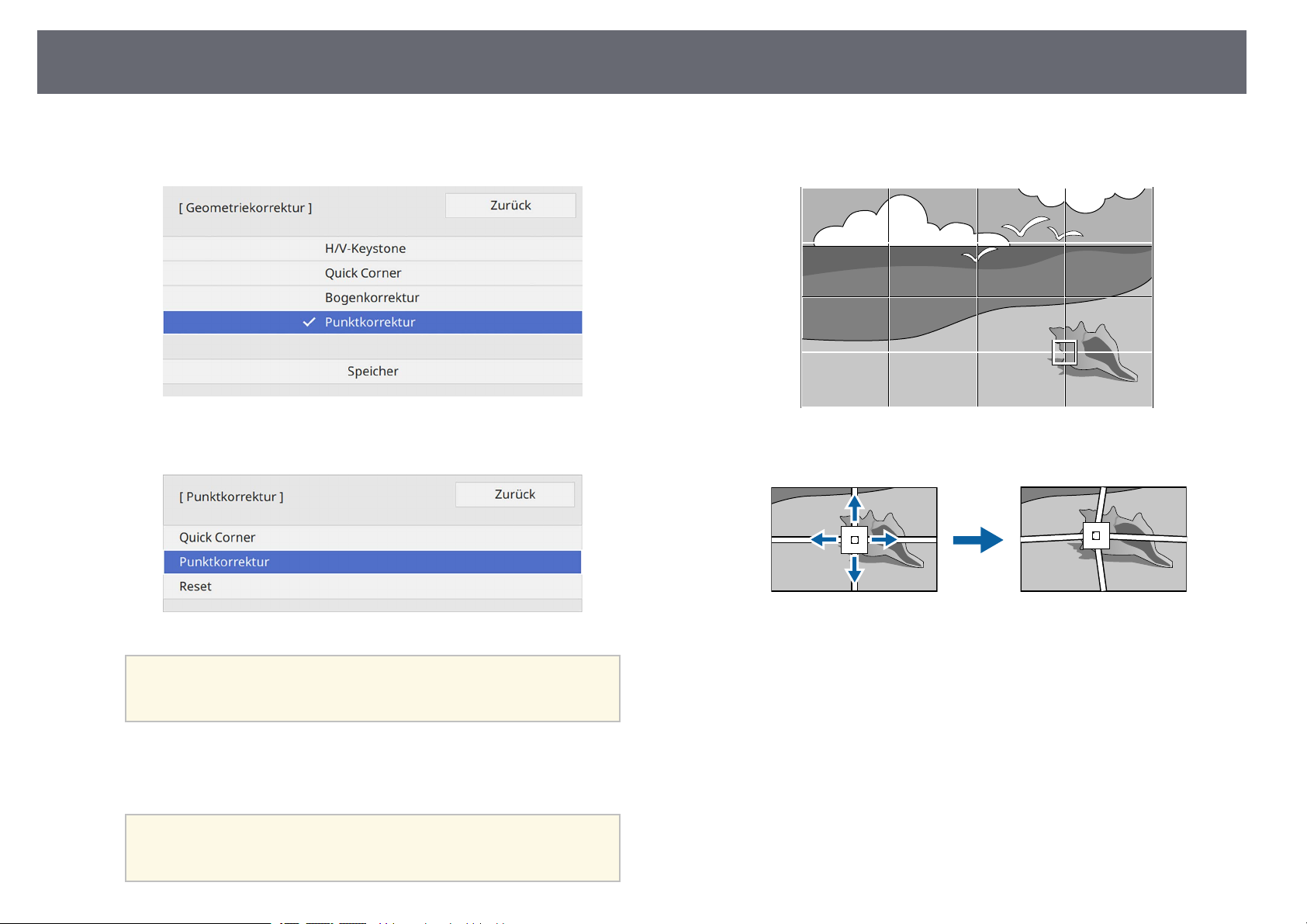
Bildform
73
Wählen Sie Punktkorrektur und drücken Sie [Enter]. Wählen Sie dann
e
Ja und drücken Sie bei Bedarf [Enter].
Wählen Sie Punktkorrektur und drücken Sie [Enter].
f
Verschieben Sie den Punkt, den Sie korrigieren möchten, mit den
h
Pfeiltasten, drücken Sie dann [Enter].
Korrigieren Sie die Verzerrung wie erforderlich mit den Pfeiltasten.
i
Wählen Sie zur Feineinstellung zunächst Quick Corner für eine
a
Wählen Sie die Punktnummer und drücken Sie [Enter].
g
Sie sehen das Raster im projizierten Bild.
a
grobe Korrektur von Form und Größe eines Bildes und dann
Punktkorrektur zur präzisen Anpassung.
Wenn Sie die Rasterfarbe für bessere Sichtbarkeit ändern wollen,
drücken Sie [Esc] und wählen Sie dann eine andere Farbe des
Musters im Punktkorrektur-Menü.
Korrigieren Sie die restlichen Punkte, indem Sie mit der Taste [Esc]
j
zum vorherigen Bildschirm zurückkehren und dann die Schritte 8 und
9 wiederholen.
Wenn Sie fertig sind, drücken Sie [Esc].
k
Page 74
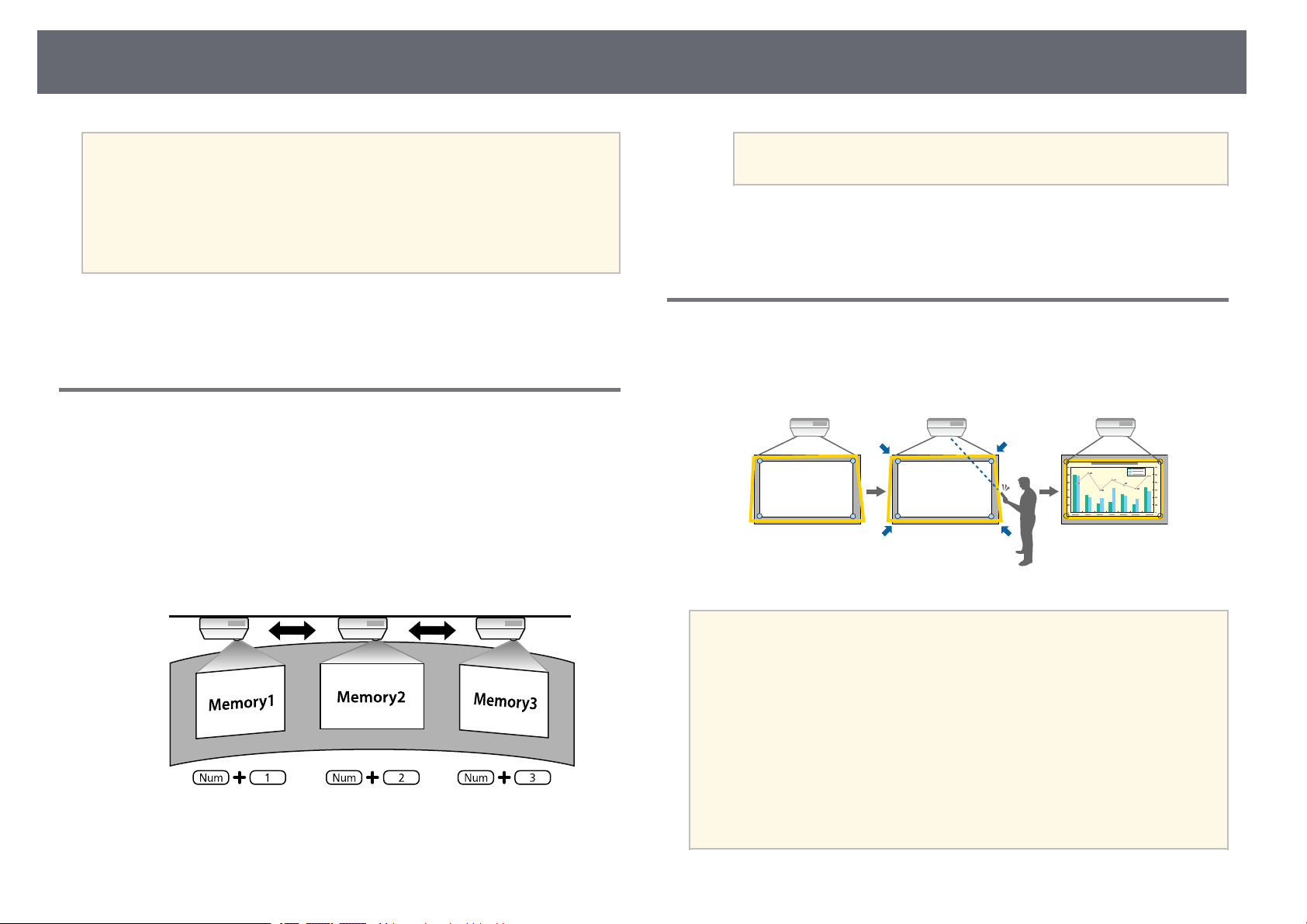
Bildform
74
• Wählen Sie zum Speichern der aktuellen Form eines angepassten
a
gg Relevante Links
• "Korrektur der Bildform mit Quick Corner" S.67
Bildes Speichereingabe. Sie können bis zu zwei Bildformen im
Speicher ablegen.
s Installation > Geometriekorrektur > Speicher >
Speichereingabe
• Um die Punktkorrektur auf die ursprünglichen Positionen
zurückzusetzen, wählen Sie Reset am Bildschirm Punktkorrektur.
Laden von Bildformeinstellungen aus dem Speicher
Sie können die von Ihnen ausgewählten und im Projektorspeicher abgelegten
Bildformeinstellungen laden und auf das aktuelle Bild anwenden.
Schalten Sie den Projektor ein und zeigen Sie ein Bild an.
a
Halten Sie die [Num]-Taste an der Fernbedienung gedrückt und
b
drücken Sie dann die Zifferntaste (1, 2 oder 3) entsprechend der
Nummer der gespeicherten Einstellung.
Die obige Abbildung ist nur ein Beispiel.
a
Befolgen Sie die Bildschirmanweisungen, sobald das Laden der
c
Einstellungen abgeschlossen ist.
Korrektur der Bildform mit Eckmarkierungen
Wenn Sie Eckmarkierungen an der Projektionsfläche installiert haben,
können Sie über die Einstellung Automatische Bildschirmanpassung des
Projektors automatisch die Form eines Bildes anpassen (EB‑770Fi/EB‑760Wi).
a
• Automatische Bildschirmanpassung funktioniert je nach
Projektionsfläche möglicherweise nicht richtig. Sie können
Automatische Bildschirmanpassung in den folgenden Situationen
durchführen:
• Die Projektionsfläche ist flach.
• Die Projektionsfläche ist nicht gemustert oder verschmutzt und es
befinden sich keine Hindernisse an der Projektionsfläche.
• Stellen Sie vor Automatische Bildschirmanpassung das Bildformat
ein. Die Anpassungen werden zurückgesetzt, wenn Sie Bildformat
wählen.
• Beim Verschieben des Bildes können Sie die Bildform
möglicherweise nicht richtig korrigieren.
Page 75
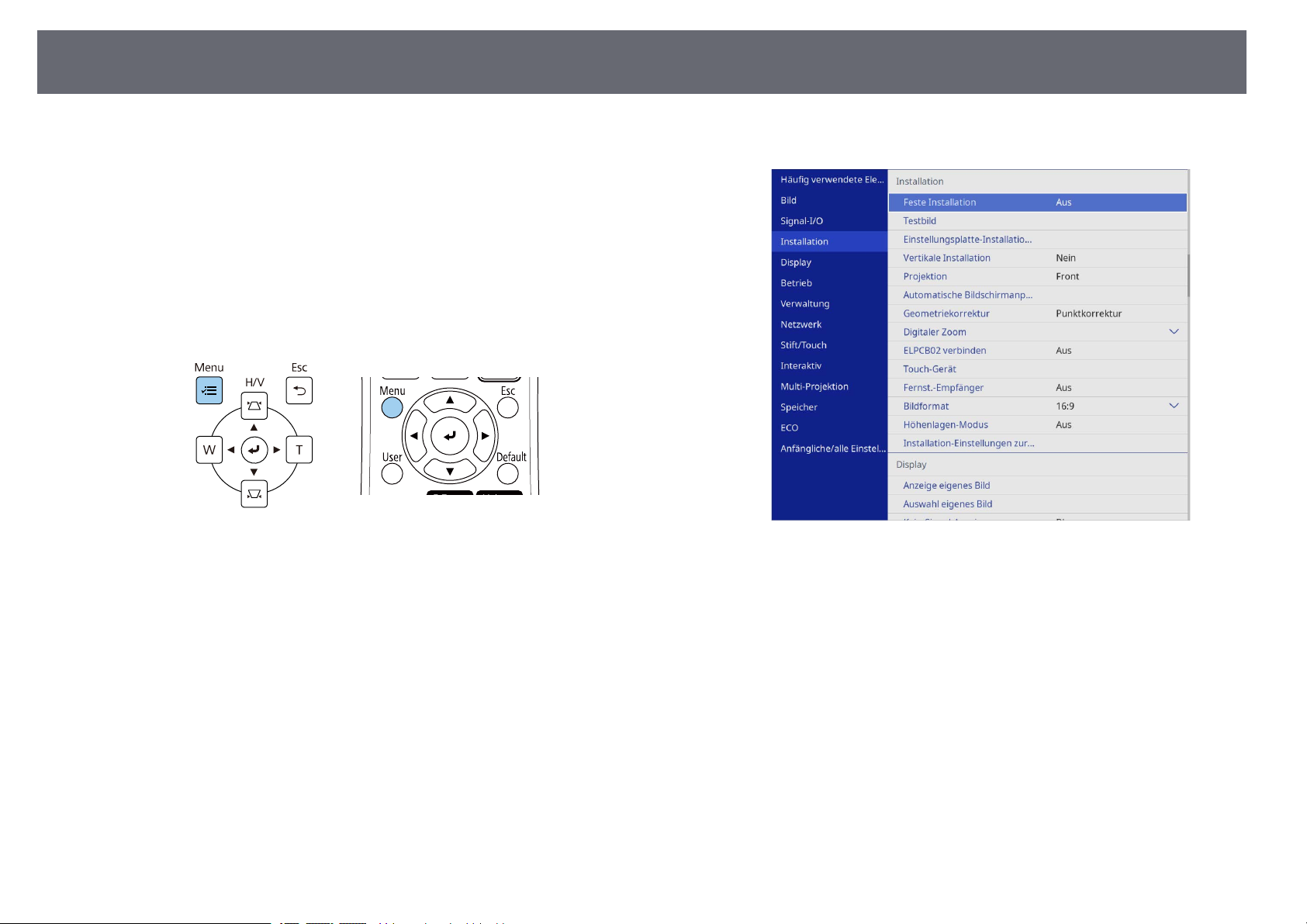
Bildform
75
Automatische Bildschirmanpassung kann Verzerrungen des projizierten
Bildes unter den folgenden Bedingungen korrigieren:
• Die Größe der Projektionsfläche beträgt maximal 100 Zoll (254 cm)
• Projektionswinkel beträgt bis zu 1° bei direkter Ausrichtung auf die
Projektionsfläche in alle Richtungen
Schalten Sie den Projektor ein und zeigen Sie ein Bild an.
a
Drücken Sie die [Menu]-Taste auf dem Bedienfeld oder der
b
Fernbedienung.
Wählen Sie das Installation-Menü und drücken Sie [Enter].
c
Wählen Sie Automatische Bildschirmanpassung und drücken Sie
d
[Enter].
Sie sehen den Anleitungsbildschirm.
Befolgen Sie die Bildschirmanweisungen zur Anpassung der Position
e
des projizierten Bildes, damit die Eckmarkierungen direkt im gelben
Bereich erscheinen.
Drücken Sie [Enter].
f
Das Führungsmuster erscheint und der Projektor beginnt mit der
Anpassung der Bildform.
Falls die Form der projizierten Bilder aufgrund von Anpassungen verzerrt ist,
korrigieren Sie die Bildform mit Hilfe der Korrektureinstellung Quick
Corner.
Page 76
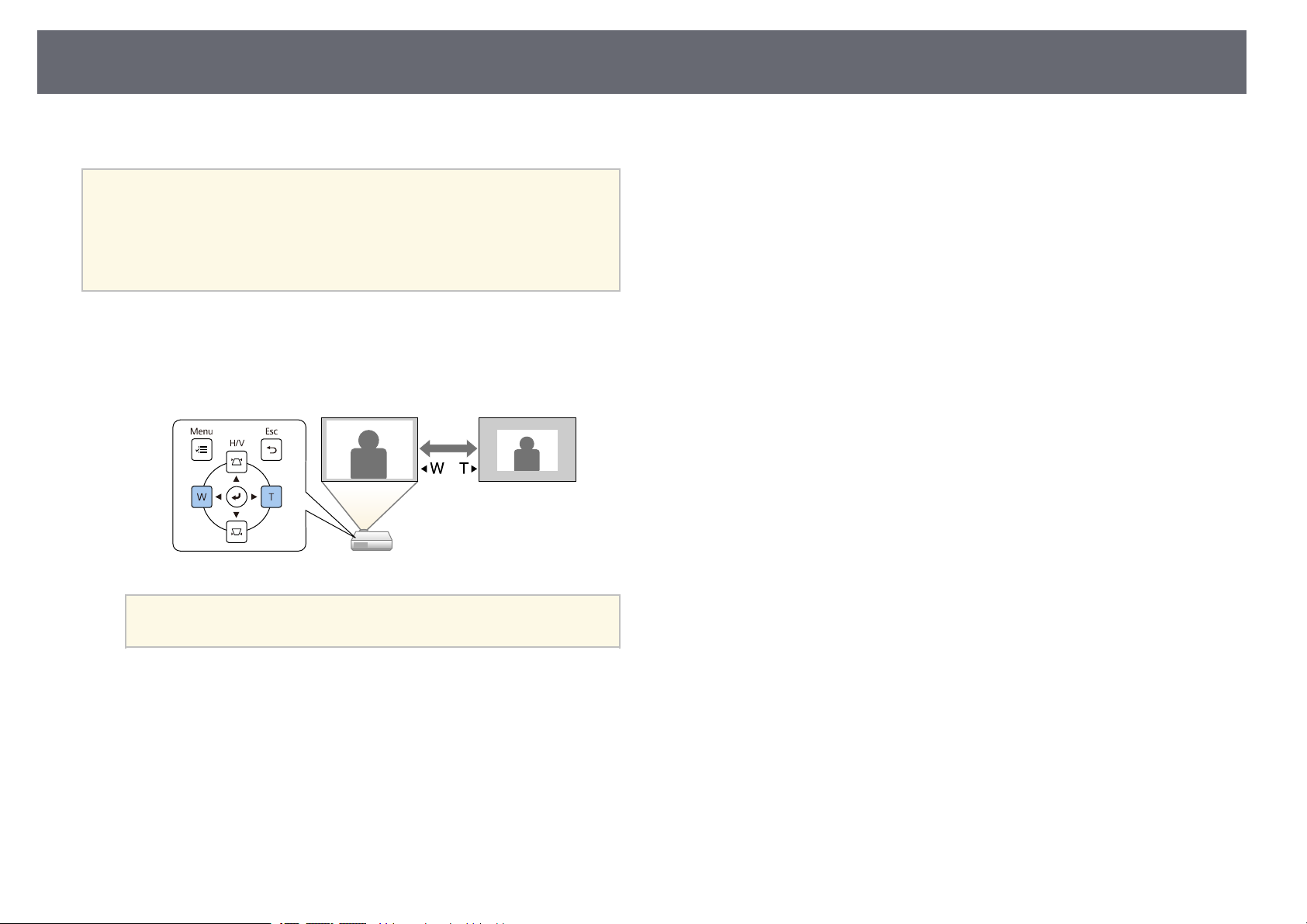
Änderung der Bildgröße mit den Tasten
Sie können die Bildgröße mit den Tasten Wide und Tele ändern.
• Für optimale Bildqualität sollten Sie die Installationsposition des
a
Schalten Sie den Projektor ein und zeigen Sie ein Bild an.
a
Drücken Sie zum Vergrößern des Bildes die Wide-Taste am Bedienfeld
b
des Projektors. Drücken Sie zum Verkleinern des Bildes die Tele-Taste.
Projektors zur Erzielung der richtigen Bildgröße und -form
anpassen.
• Wir empfehlen, die Bildgröße mindestens 30 Minuten nach Beginn
der Projektion anzupassen, da die Bilder direkt nach dem
Einschalten des Projektors nicht stabil sind.
76
a
Sie können auch die Digitaler Zoom-Einstellung im
Installation-Menü des Projektors anpassen.
Page 77
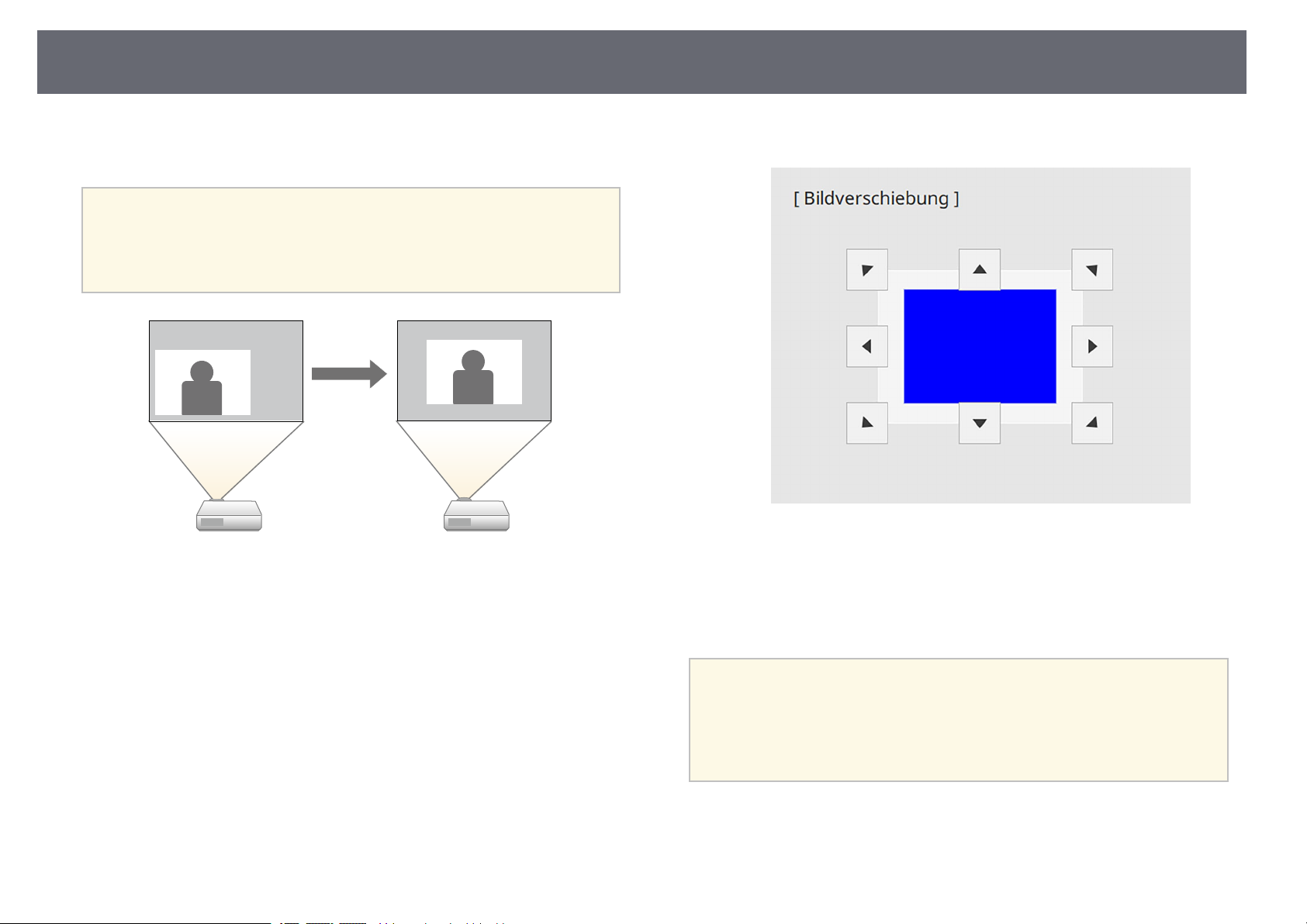
Anpassung der Bildposition über Bildverschiebung
77
Mit der Bildverschiebung-Funktion können Sie die Bildposition anpassen,
ohne den Projektor verschieben zu müssen.
• Diese Funktion ist verfügbar, wenn Sie das Bild mit der Einstellung
a
Schalten Sie den Projektor ein und zeigen Sie ein Bild an.
a
Passen Sie die Bildgröße mit der Wide- und Tele-Taste an.
b
Nach Anpassung der Bildgröße wird automatisch der
Bildverschiebung-Bildschirm angezeigt.
Digitaler Zoom verkleinern.
• Wir empfehlen, die Bildposition mindestens 30 Minuten nach
Beginn der Projektion anzupassen, da die Bilder direkt nach dem
Einschalten des Projektors nicht stabil sind.
Passen Sie die Bildposition mit den Pfeiltasten an.
c
Um den Einstellungsbildschirm zu schließen, drücken Sie die Taste
d
[Esc].
Der Einstellungsbildschirm wird ausgeblendet, wenn Sie ca. 10
Sekunden lang keine Eingabe vornehmen.
• Die Einstellung Bildverschiebung wird auch dann beibehalten, wenn
a
der Projektor ausgeschaltet wird. Sie müssen die Position erneut
einstellen, wenn Sie den Installationsort oder den Winkel des
Projektors ändern.
• Sie können auch die Bildverschiebung-Einstellung im Installation-
Menü des Projektors anpassen.
Page 78
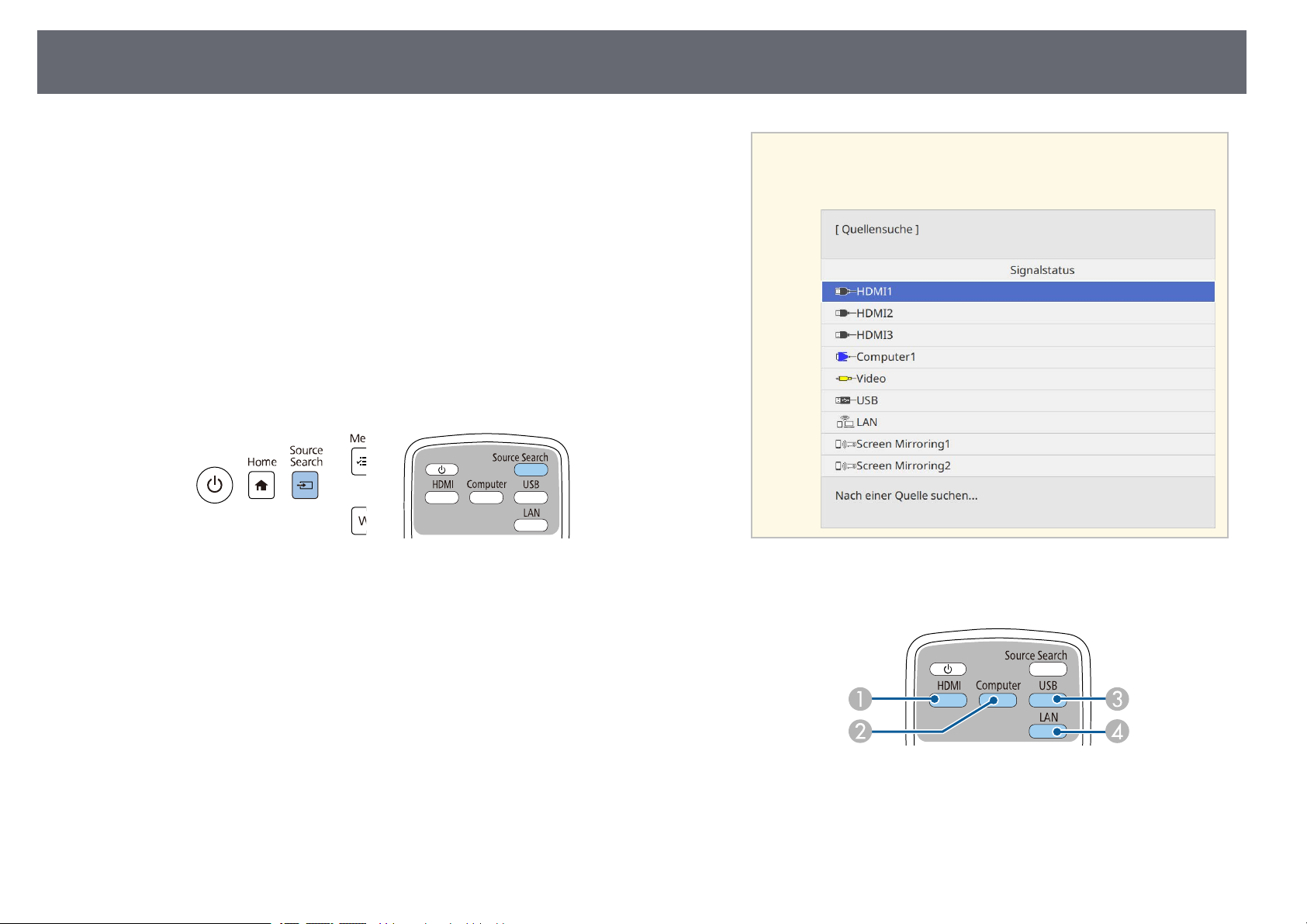
Auswahl einer Bildquelle
78
Wenn mehrere Bildquellen mit dem Projektor verbunden sind, z. B. ein
Computer und ein DVD-Player, können Sie von einer Bildquelle zur anderen
wechseln.
Stellen Sie sicher, dass die verbundene Bildquelle, die Sie nutzen
a
möchten, eingeschaltet ist.
Bei Videobildquellen legen Sie eine DVD oder ein anderes
b
Videomedium ein und drücken die Wiedergabetaste.
Führen Sie eine der folgenden Anweisungen aus:
c
• Drücken Sie die [Source Search]-Taste am Bedienfeld oder auf der
Fernbedienung, bis Sie das Bild von der gewünschten Quelle sehen.
Diese Anzeige erscheint, wenn kein Bildsignal erkannt wird.
a
• Drücken Sie die Taste der gewünschten an der Fernbedienung. Falls
mehr als ein Anschluss für diese Quelle vorhanden ist, drücken Sie
die Taste zum Umschalten zwischen den Quellen noch einmal.
Prüfen Sie die Kabelverbindungen zwischen Projektor und
Bildquelle.
Video- und HDMI-Quellen (Ports Video, HDMI1, HDMI2 und
A
HDMI3)
Computerquelle (Anschlüsse Computer1- und Computer2)
B
Page 79
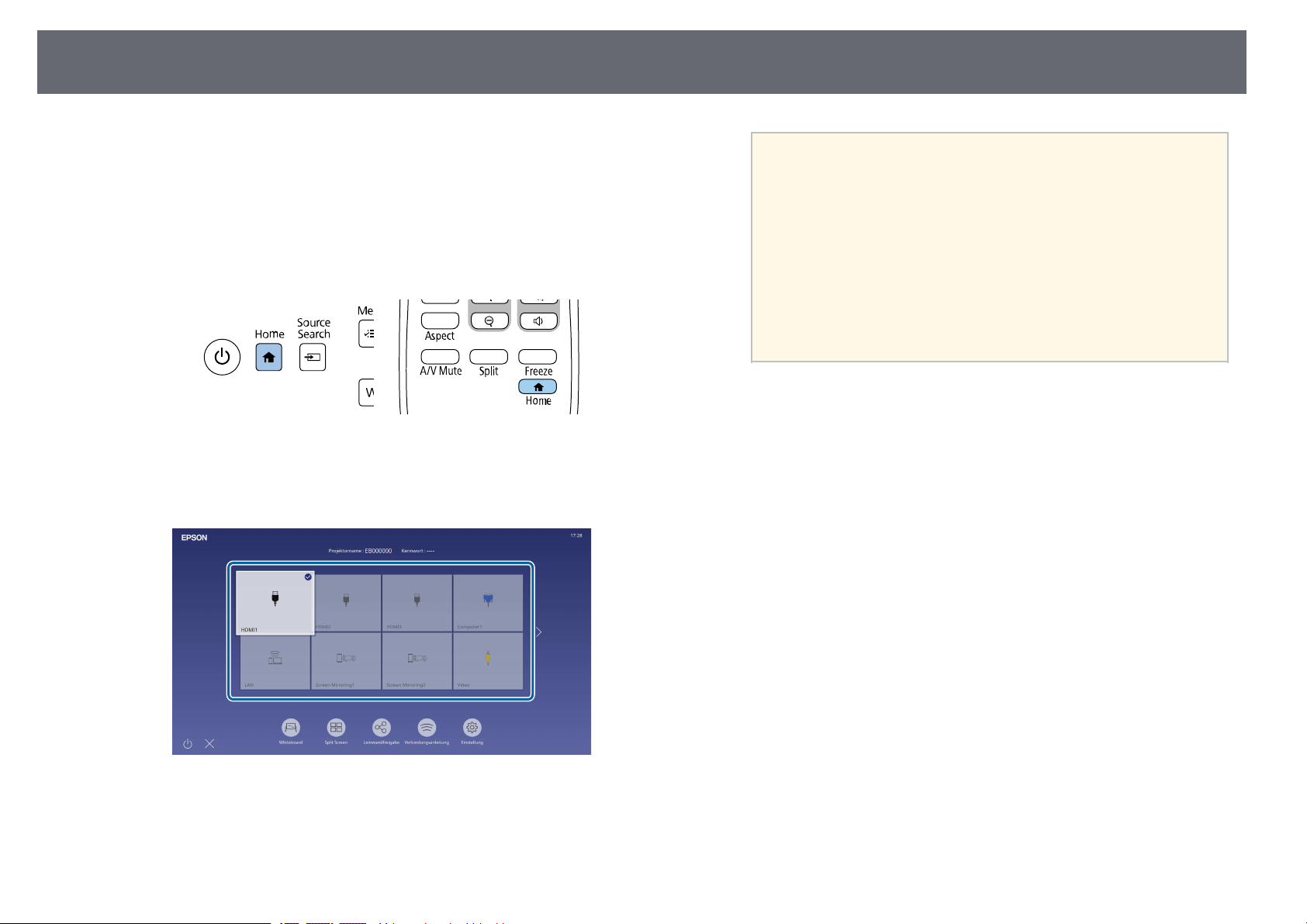
Auswahl einer Bildquelle
USB-Quellen (USB-B-Anschluss und mit den USB-A-Anschlüssen
C
verbundene externe Geräte)
Netzwerkquelle (LAN und Screen Mirroring)
D
• Drücken Sie die [Home]-Taste am Bedienfeld oder auf der
Fernbedienung.
Wählen Sie anschließend im angezeigten Bildschirm die Quelle, die
Sie verwenden möchten.
a
79
• Die Anzeigereihenfolge der Eingangsquellen ändert sich,
wenn der Projektor ein Eingangssignal erkennt. (Die
erkannte Eingangsquelle erscheint unten links.)
• Ein Häkchen erscheint im Bild von der aktuellen
Eingangsquelle. Sie können für die meisten Quellen eine
Vorschau des aktuellen Eingangsbilds als Miniaturbild
prüfen (außer bei einer USB-Eingangsquelle im
Inhaltswiedergabe-Modus).
• Falls mehr als neun Eingangsquellen verfügbar sind,
erscheint Ihre gewünschte Quelle möglicherweise auf der
nächsten Seite. Wählen Sie zum Aufrufen der nächsten Seite
den Rechtspfeil.
Page 80
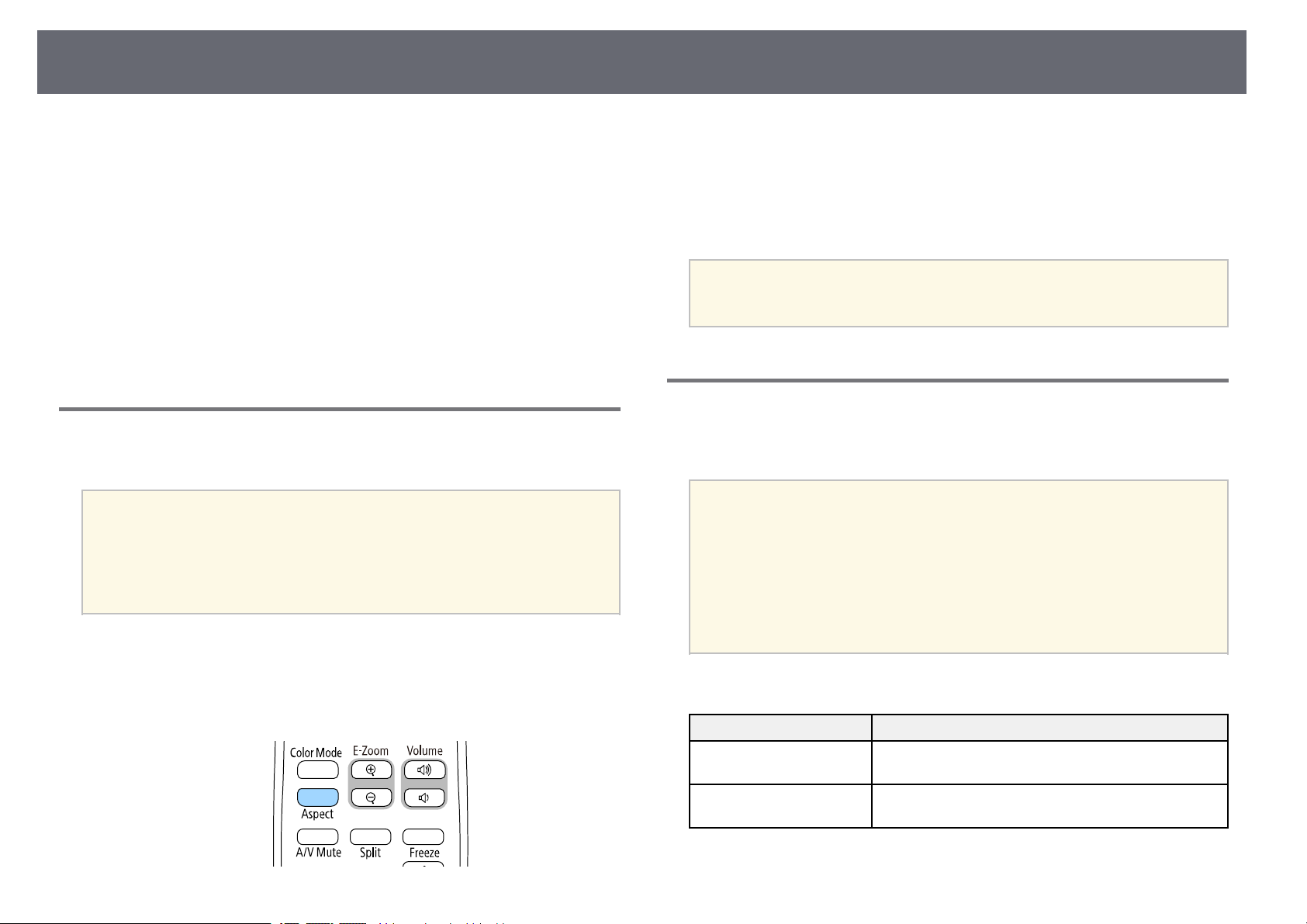
Bildseitenverhältnis
80
Der Projektor kann Bilder in verschiedenen Seitenverhältnissen (das
Verhältnis zwischen Höhe und Breite) anzeigen, die auch als Bildformat
bezeichnet werden. Normalerweise bestimmt das Eingangssignal von Ihrer
Videoquelle das Bildformat. Bei bestimmten Bildern können Sie das
Bildformat jedoch an Ihre Projektionsfläche anpassen.
Wenn Sie ein bestimmtes Seitenverhältnis bei einer bestimmten
Videoeingangsquelle verwenden möchten, können Sie dieses über das BildMenü des Projektors wählen.
gg Relevante Links
• "Änderung des Bildformats" S.80
• "Verfügbare Bildformate" S.80
Änderung des Bildformats
Sie können das Bildformat des angezeigten Bildes ändern.
• Stellen Sie vor Änderung des Seitenverhältnisses die Bildformat-
a
Schalten Sie den Projektor ein und schalten Sie zu der gewünschten
a
Bildquelle.
Einstellung im Installation-Menü des Projektors ein.
• Nur verfügbar, wenn Skalieren ausgeschaltet oder
Skalierungsmodus auf Vollbild gesetzt ist.
(EB‑775F/EB‑770Fi/EB‑770F)
s Bild > Skalieren > Skalierungsmodus
Form und Größe des angezeigten Bilds ändern sich und der Name des
Seitenverhältnisses wird kurz angezeigt.
Drücken Sie zum Umschalten zwischen den für Ihr Eingangssignal
c
verfügbaren Bildformaten wiederholt die [Aspect]-Taste.
Stellen Sie zur Anzeige von Bildern ohne schwarze Balken Auflösung
a
im Projektormenü Bild entsprechend der Computerauflösung auf
Breit oder Normal ein.
Verfügbare Bildformate
Sie können je nach ausgewählter Bildformat-Einstellung und Eingangssignal
von Ihrer Bildquelle folgende Bildformate wählen.
• Beachten Sie, dass Sie mit der Verwendung der
a
EB‑‑775F/EB‑‑770Fi/EB‑‑770F
Seitenverhältnisfunktion des Projektors zur Verkleinerung,
Vergrößerung oder Aufteilung des projizierten Bildes für
kommerzielle Zwecke oder öffentliche Vorführungen nach
geltendem Urheberrecht möglicherweise die Urheberrechte des
Urheberrechtsinhabers an diesem Bild verletzen.
• Wenn Sie Bilder von einer Epson-Dokumentenkamera mittels USB-
Verbindung projizieren, können Sie nur Automatisch, Zoom, Hor.
Zoom und Vert. Zoom wählen.
Drücken Sie die [Aspect]-Taste der Fernbedienung.
b
Seitenverhältnismodus Beschreibung
Automatisch Legt das Bildformat automatisch entsprechend dem
Eingangssignal und der Auflösung-Einstellung fest.
Voll Zeigt Bilder über die volle Größe der Projektionsfläche
an, behält jedoch nicht das Bildformat bei.
Page 81
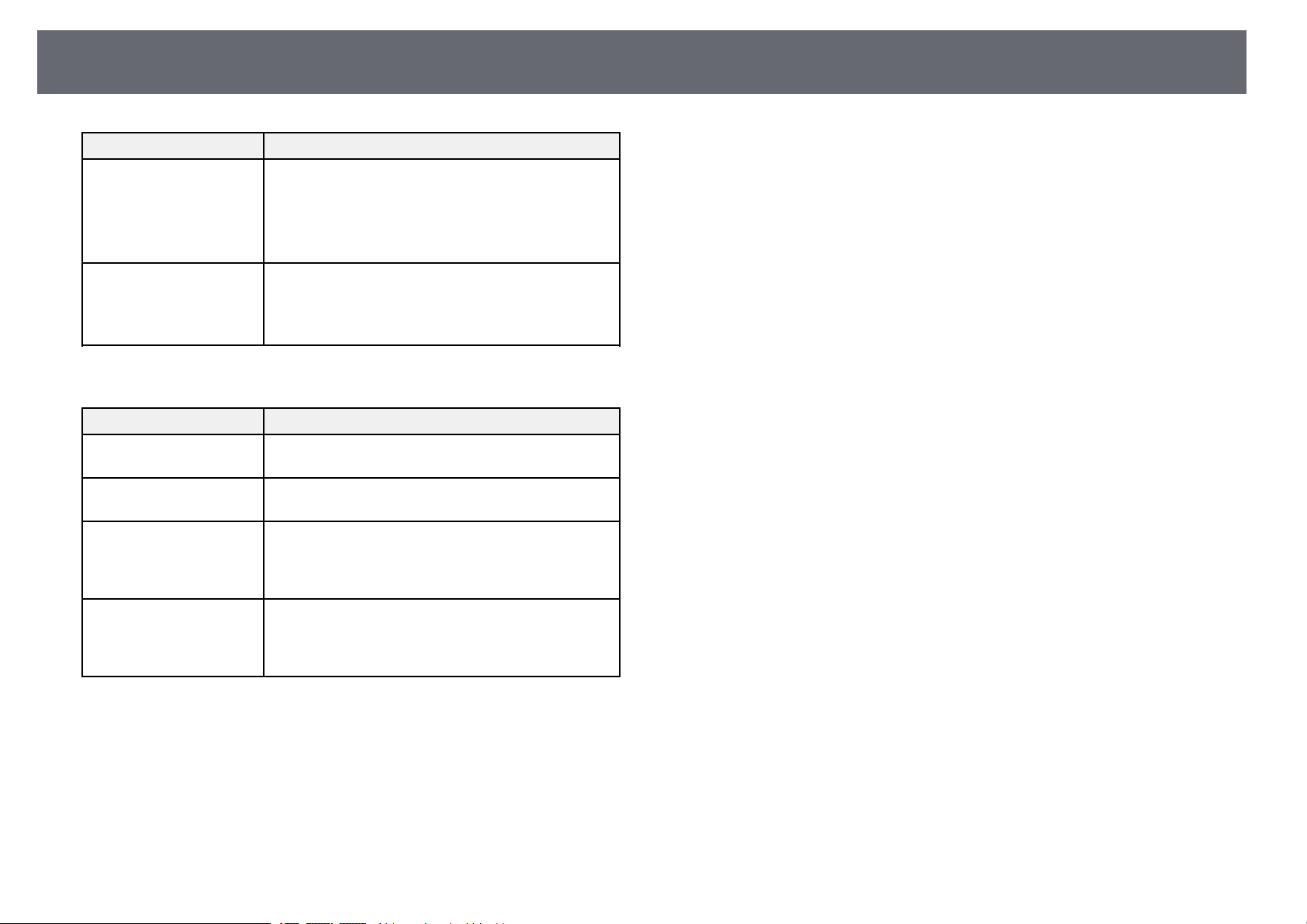
Bildseitenverhältnis
Seitenverhältnismodus Beschreibung
Hor. Zoom
Vert. Zoom
(Nicht verfügbar, wenn
Bildformat auf 16:6
eingestellt ist)
Nativ
(Nicht verfügbar, wenn
Bildformat auf 16:6
eingestellt ist)
EB‑‑760Wi/EB‑‑760W
Seitenverhältnismodus Beschreibung
Automatisch Legt das Bildformat automatisch entsprechend dem
Voll Zeigt Bilder über die volle Größe der Projektionsfläche
Zoom Zeigt Bilder über die gesamte Breite der
Nativ Zeigt Bilder unverändert an (Bildformat und
Zeigt Bilder über die gesamte Breite (Hor. Zoom) oder
die gesamte Höhe (Vert. Zoom) der Projektionsfläche
an und behält das Bildformat des Bilds bei. Bereiche,
die über den Rand des projizierten Bildschirms
hinausgehen, werden nicht dargestellt.
Zeigt Bilder unverändert an (Bildformat und
Auflösung werden beibehalten). Bereiche, die über den
Rand des projizierten Bildschirms hinausgehen,
werden nicht dargestellt.
Eingangssignal und der Auflösung-Einstellung fest.
an, behält jedoch nicht das Bildformat bei.
Projektionsfläche an und behält das Bildformat des
Bildes bei. Bereiche, die über den Rand des projizierten
Bildschirms hinausgehen, werden nicht dargestellt.
Auflösung werden beibehalten). Bereiche, die über den
Rand des projizierten Bildschirms hinausgehen,
werden nicht dargestellt.
81
Page 82
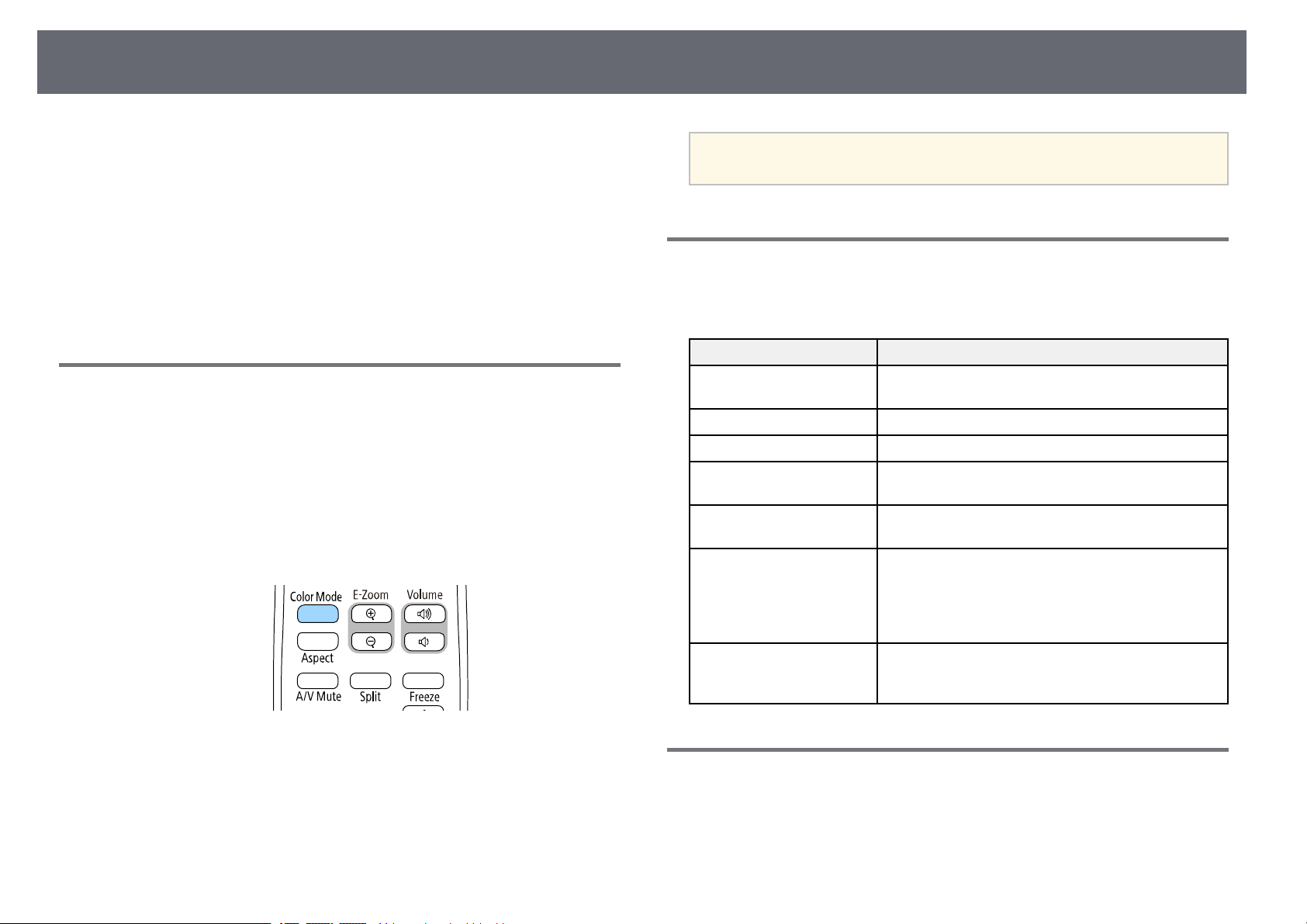
Anpassen der Bildqualität (Farbmodus)
82
Der Projektor bietet verschiedene Farbmodi zur Bereitstellung optimaler
Helligkeits-, Kontrast- und Farbwerte für eine Vielzahl von
Betrachtungsumgebungen und Bildtypen. Sie können den auf Ihr Bild und
Ihre Umgebung abgestimmten Modus wählen oder mit den verfügbaren Modi
experimentieren.
gg Relevante Links
• "Änderung des Farbmodus" S.82
• "Verfügbare Farbmodi" S.82
• "Einschalten der automatischen Luminanzanpassung" S.82
Änderung des Farbmodus
Sie können den Farbmodus des Projektors zur Optimierung des Bildes für
Ihre Betrachtungsumgebung über die Fernbedienung ändern.
Schalten Sie den Projektor ein und schalten Sie zu der gewünschten
a
Bildquelle.
Drücken Sie die [Color Mode]-Taste an der Fernbedienung zum
b
Ändern des Farbmodus.
Sie können auch die Farbmodus-Einstellung im Bild-Menü des
a
Projektors anpassen.
Verfügbare Farbmodi
Sie können den Projektor je nach Eingangsquelle auf die Nutzung dieser
Farbmodi einstellen:
Farbmodus Beschreibung
Dynamisch Dies ist der hellste Modus. Ideal bei Bevorzugung von
Helligkeit.
Präsentation Ideal zur Projektion lebendiger Bilder.
Kino Ideal beim Betrachten von Inhalten wie Filmen.
sRGB Ideal zur naturgetreuen Wiedergabe der Farben des
Eingangsbildes.
Tafel Ideal zur direkten Projektion von Bildern auf eine
grüne Tafel.
DICOM SIM
(EB‑775F/EB‑770Fi/EB‑770F
)
Multi-Projektion
(EB‑775F/EB‑770Fi/EB‑770F
)
Ideal für das Projizieren von Röntgenbildern und
anderen medizinischen Bildern. Dieser Modus dient
ausschließlich Referenzzwecken und sollte nicht zur
Durchführung medizinischer Diagnosen genutzt
werden.
Ideal zur Projektion von mehreren Projektoren
(reduziert Farbabweichungen zwischen Bildern).
Der Name des Farbmodus wird kurz auf dem Bildschirm angezeigt und
das Aussehen des Bildes ändert sich.
Drücken Sie zum Umschalten zwischen den für Ihr Eingangssignal
c
verfügbaren Farbmodi wiederholt die [Color Mode]-Taste.
Einschalten der automatischen Luminanzanpassung
Sie können Dynamischer Kontrast zur automatischen Optimierung der
Bildhelligkeit aktivieren. Dies verbessert den Bildkontrast basierend auf der
Helligkeit des projizierten Inhalts.
Page 83
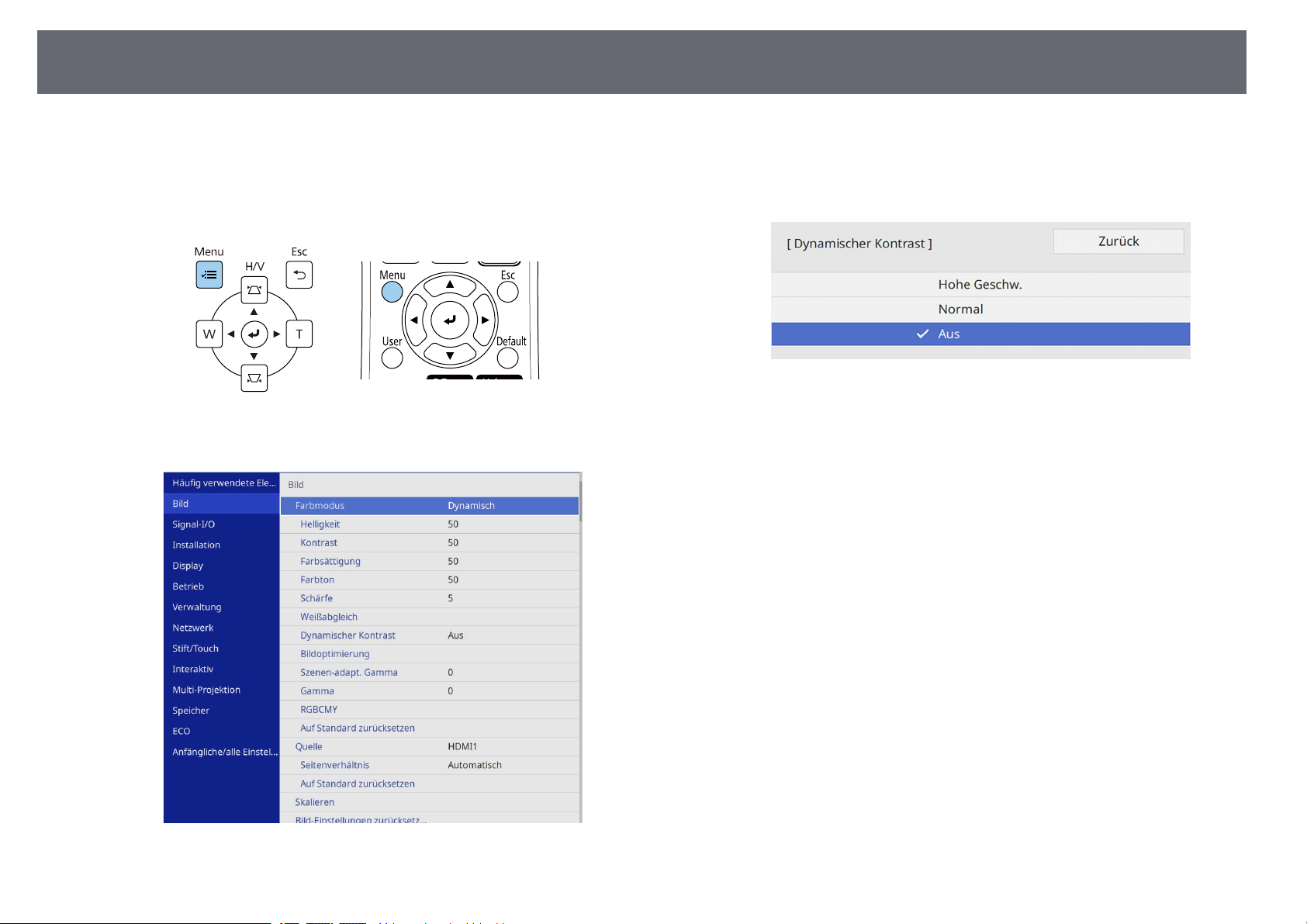
Anpassen der Bildqualität (Farbmodus)
83
Schalten Sie den Projektor ein und schalten Sie zu der gewünschten
a
Bildquelle.
Drücken Sie die [Menu]-Taste auf dem Bedienfeld oder der
b
Fernbedienung.
Wählen Sie das Bild-Menü und drücken Sie [Enter].
c
Wählen Sie eine der folgenden Optionen und drücken Sie [Enter]:
e
• Normal dient der Standardhelligkeitsanpassung.
• Hohe Geschw. passt die Helligkeit an, sobald sich die Szene ändert.
Drücken Sie zum Verlassen der Menüs [Menu] oder [Esc].
f
Wählen Sie Dynamischer Kontrast und drücken Sie [Enter].
d
Page 84
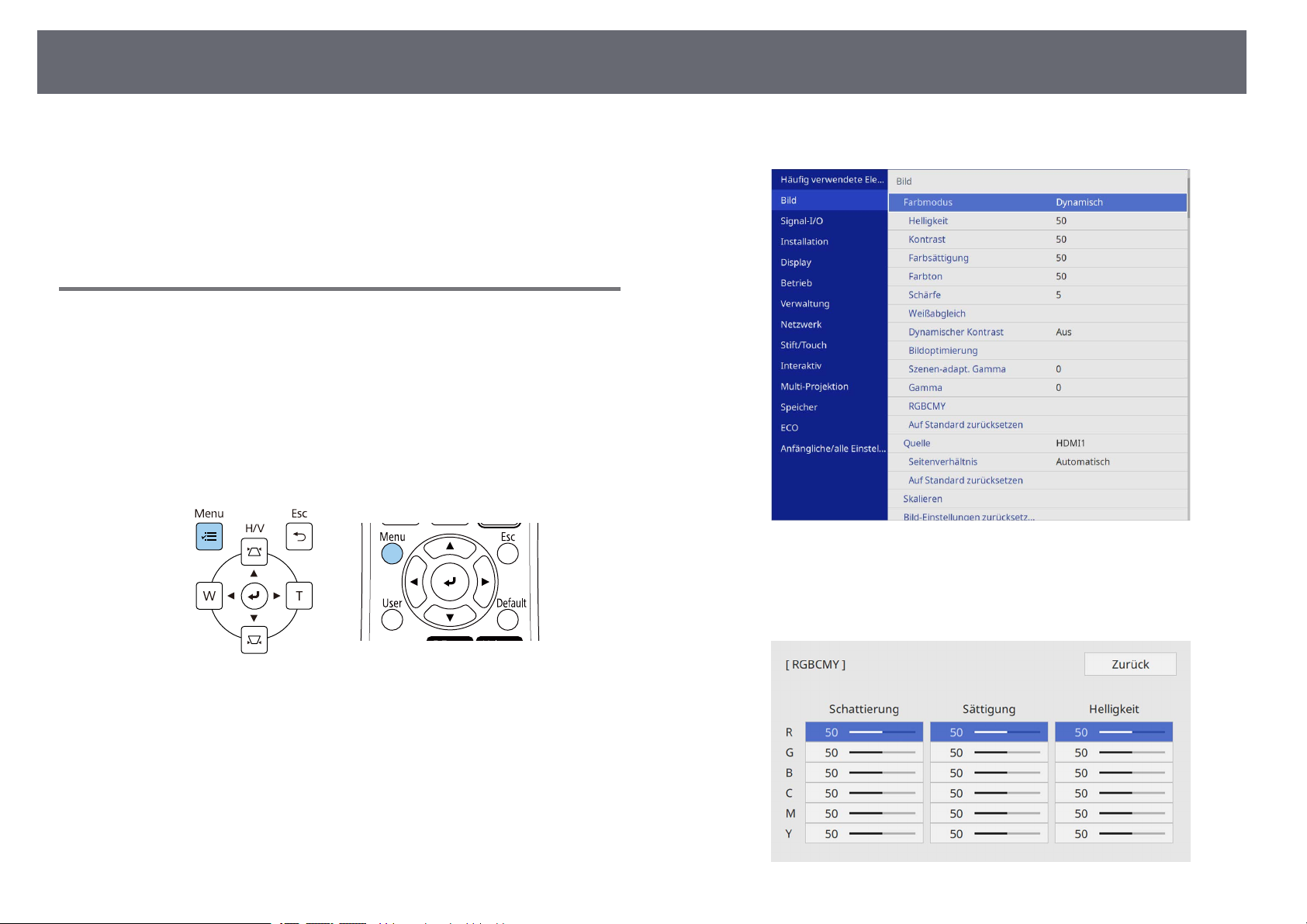
Anpassen der Bildfarbe
84
Sie können verschiedene Aspekte der Darstellung von Farben in Ihren
projizierten Bildern feineinstellen.
gg Relevante Links
• "Anpassen von Schattierung, Sättigung und Helligkeit" S.84
• "Anpassen des Gamma-Wertes" S.85
Anpassen von Schattierung, Sättigung und Helligkeit
Sie können Schattierung, Sättigung und Helligkeit für individuelle Bildfarben
anpassen.
Schalten Sie den Projektor ein und schalten Sie zu der gewünschten
a
Bildquelle.
Drücken Sie die [Menu]-Taste auf dem Bedienfeld oder der
b
Fernbedienung.
Wählen Sie das Bild-Menü und drücken Sie [Enter].
c
Wählen Sie RGBCMY und drücken Sie [Enter].
d
Wählen Sie die anzupassende Farbe und drücken Sie [Enter].
e
Page 85
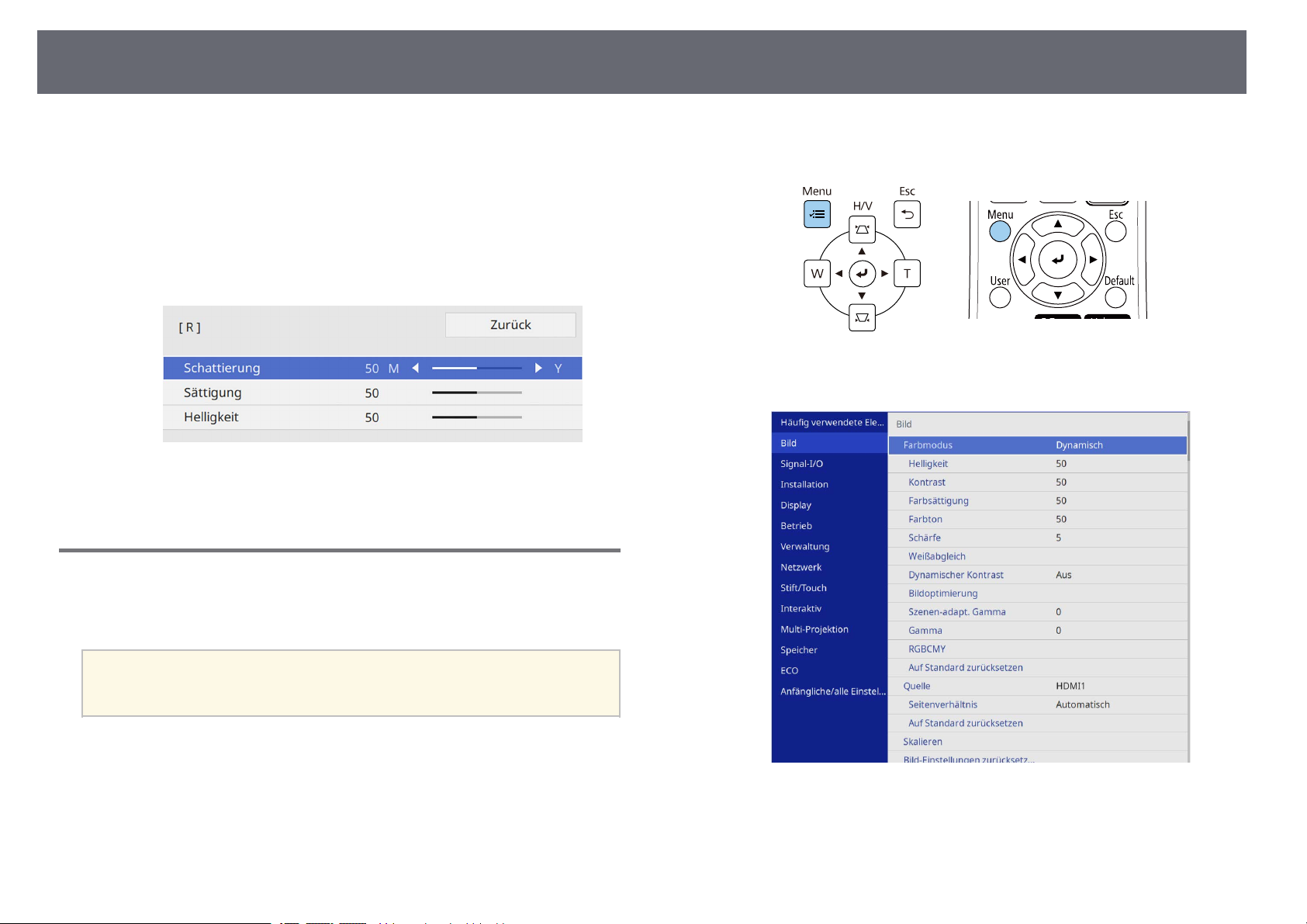
Anpassen der Bildfarbe
85
Führen Sie folgende Schritte wie erforderlich für jede Einstellung aus:
f
• Passen Sie zur Festlegung des Gesamtfarbtons, bläulich - grünlich -
rötlich, die Schattierung-Einstellung an.
• Passen Sie zur Festlegung der Gesamtlebendigkeit von Farben die
Sättigung-Einstellung an.
• Passen Sie zur Festlegung der Gesamthelligkeit von Farben die
Helligkeit-Einstellung an.
Drücken Sie zum Verlassen der Menüs [Menu] oder [Esc].
g
Anpassen des Gamma-Wertes
Drücken Sie die [Menu]-Taste auf dem Bedienfeld oder der
b
Fernbedienung.
Wählen Sie das Bild-Menü und drücken Sie [Enter].
c
Über die Gamma-Einstellung können Sie Farbabweichungen der von
unterschiedlichen Bildquellen projizierten Bilder korrigieren.
Korrigieren Sie zur Optimierung des Farbtons entsprechend der Szene
a
a
und zur Anzeige eines lebendigeren Bildes das Bild durch Anpassung
der Einstellung Szenen-adapt. Gamma.
Schalten Sie den Projektor ein und schalten Sie zu der gewünschten
Bildquelle.
Wählen Sie Gamma und drücken Sie [Enter].
d
Page 86
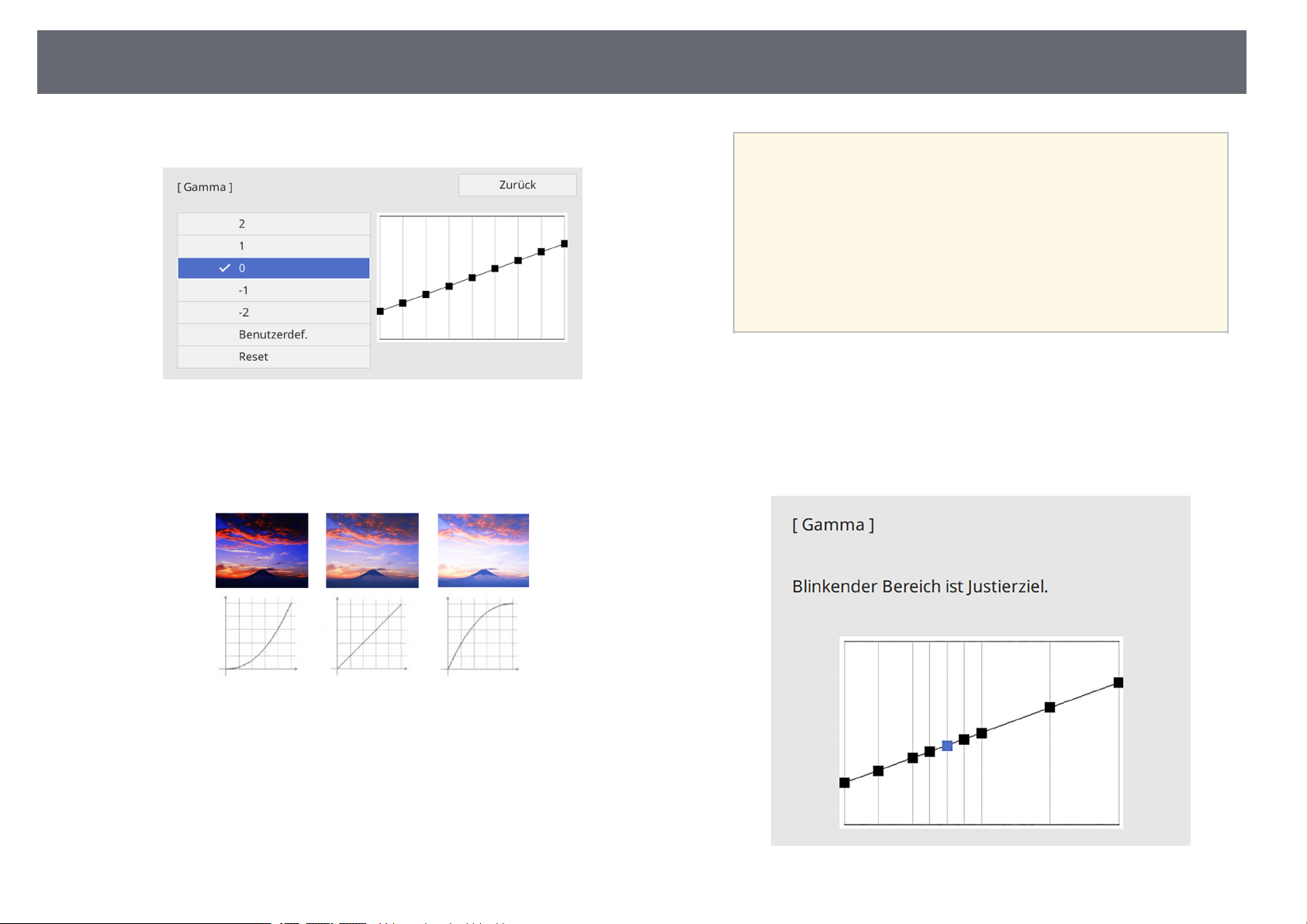
Anpassen der Bildfarbe
86
Wählen Sie den Korrekturwert und passen Sie ihn an.
e
Durch Auswahl eines kleineren Wertes können Sie die Gesamthelligkeit
des Bildes reduzieren, damit es schärfer dargestellt wird. Durch
Auswahl eines größeren Wertes werden dunklere Bildbereiche heller,
während jedoch die Farbsättigung in helleren Bereichen abnimmt.
• Wenn Sie die Einstellung Farbmodus im Bild-Menü des
a
Wenn Sie feinere Anpassungen vornehmen möchten, wählen Sie
f
Benutzerdef. und drücken Sie [Enter].
Wählen Sie mit der Links- oder Rechtstaste in der Gamma-Grafik den
g
Farbton, den Sie anpassen möchten. Passen Sie dann mit der Aufwärtsoder Abwärtstaste den Wert an und drücken Sie [Enter].
Projektors auf DICOM SIM setzen, wählen Sie den
Einstellwert entsprechend der Projektionsgröße
(EB‑775F/EB‑770Fi/EB‑770F).
• Wenn die Projektionsgröße 80 Zoll oder weniger beträgt,
wählen Sie einen geringen Wert.
• Wenn die Projektionsgröße 80 Zoll oder mehr beträgt,
wählen Sie einen hohen Wert.
• Medizinische Bilder werden je nach Einstellungen und
Spezifikationen möglicherweise nicht richtig angezeigt.
Page 87

Anpassen der Bildfarbe
Drücken Sie zum Verlassen der Menüs [Menu] oder [Esc].
h
87
Page 88
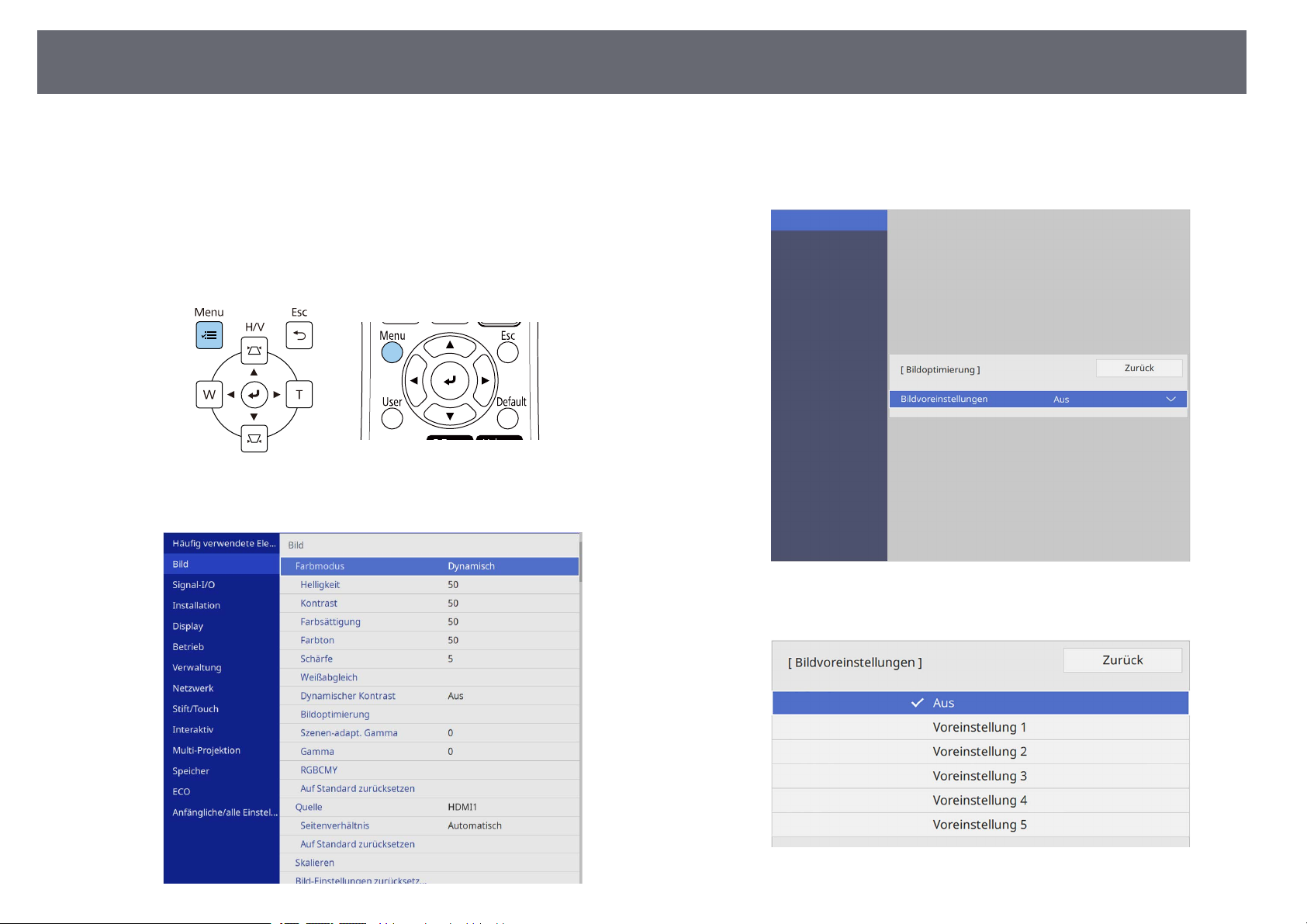
Einstellen der Bildauflösung
88
Sie können die Auflösung des Bildes so einstellen, dass ein klares Bild mit
betonten und greifbar wirkenden Strukturen wiedergegeben wird.
Schalten Sie den Projektor ein und schalten Sie zu der gewünschten
a
Bildquelle.
Drücken Sie die [Menu]-Taste auf dem Bedienfeld oder der
b
Fernbedienung.
Wählen Sie das Bild-Menü und drücken Sie [Enter].
c
Wählen Sie Bildoptimierung und drücken Sie [Enter].
d
Wählen Sie Bildvoreinstellungen und drücken Sie [Enter].
e
Wählen Sie die Voreinstellung und drücken Sie [Enter].
f
Page 89
Einstellen der Bildauflösung
Die folgenden in der Voreinstellung gespeicherten Einstellungen
werden auf das Bild angewandt.
• Rauschunterdrückung
• MPEG-Rauschunterdr.
• Deinterlacing
• Super-resolution
• Detailverbesserung
Passen Sie die Einstellungen im Bild-Menü des Projektors dem Bedarf
g
entsprechend einzeln an.
• Reduzieren Sie Flimmern in Bildern, indem Sie
Rauschunterdrückung anpassen.
• Passen Sie die Einstellung MPEG-Rauschunterdr. an, um Rauschen
oder Artefakte in MPEG-Video zu reduzieren.
• Passen Sie die Einstellung Deinterlacing an, um für bestimmte
Videobildtypen Signale von Zeilensprung in Progressiv zu
konvertieren.
• Aus: Bei schnell bewegten Videobildern.
• Video: Bei den meisten Videobildern.
• Film/Auto: Bei Filmen, Computergrafiken und Animationen.
89
Einstellung wird nur angezeigt, wenn das aktuelle Signal
a
• Passen Sie die Einstellung Super-resolution an, um Unschärfe beim
Projizieren eines Bildes mit niedriger Auflösung zu reduzieren.
• Passen Sie die Einstellung Detailverbesserung an, um ein Bild mit
betonten und greifbar wirkenden Strukturen zu erzeugen.
Interlaced ist (480i/576i/1080i).
Der Einstellungswert in der Voreinstellung wird überschrieben.
a
Drücken Sie zum Verlassen der Menüs [Menu] oder [Esc].
h
Page 90
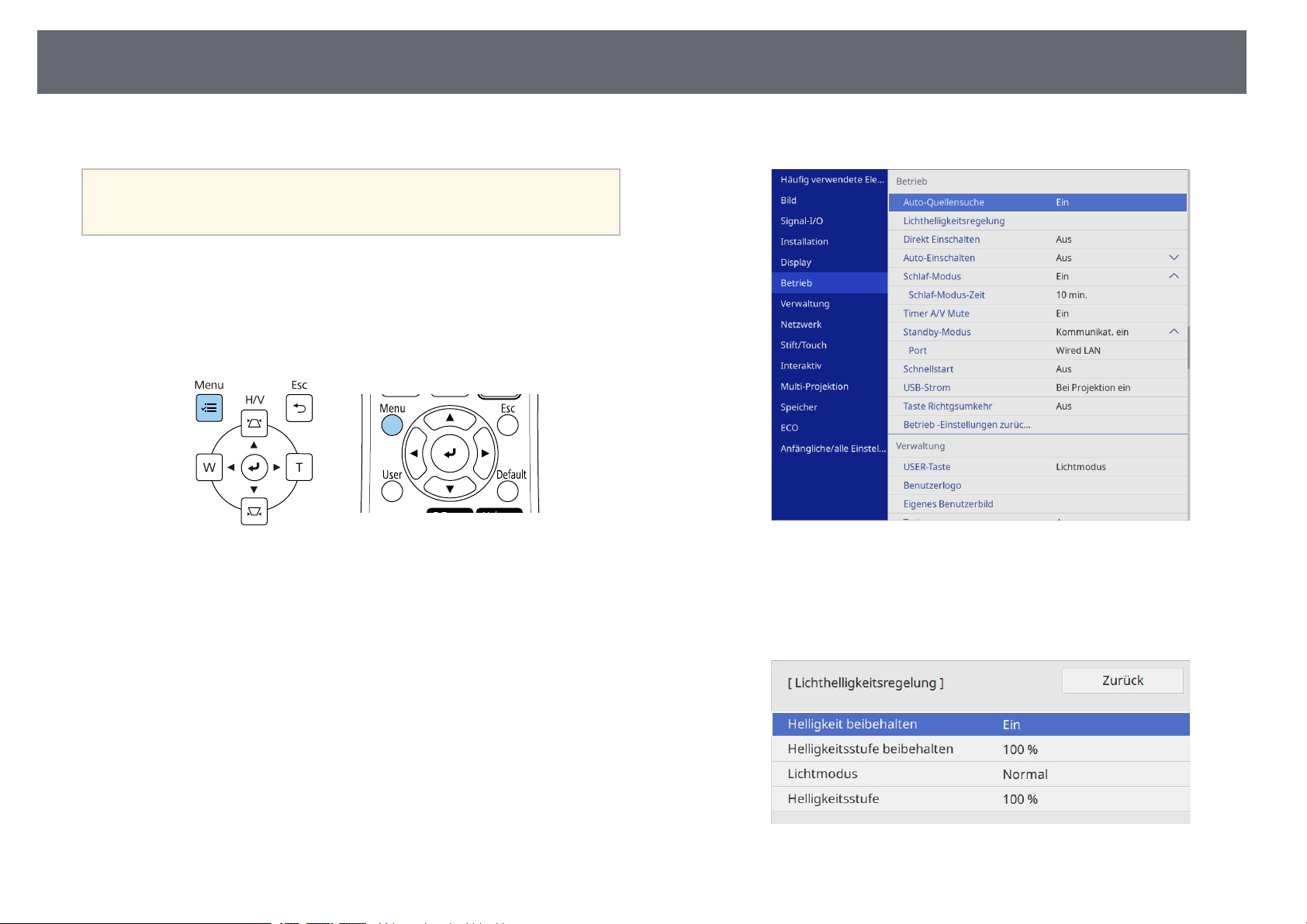
Anpassen der Helligkeit
90
Sie können die Helligkeit der Projektorlichtquelle anpassen.
Die Einstellungen für Helligkeit beibehalten und Helligkeitsstufe
a
a
b
beibehalten im Projektormenü Betrieb sind nur verfügbar für
EB‑775F/EB‑770Fi/EB‑770F.
Schalten Sie den Projektor ein und schalten Sie zu der gewünschten
Bildquelle.
Drücken Sie die [Menu]-Taste auf dem Bedienfeld oder der
Fernbedienung.
Wählen Sie das Betrieb-Menü und drücken Sie [Enter].
c
Wählen Sie Lichthelligkeitsregelung und drücken Sie [Enter].
d
Wenn Sie die Helligkeit bei einem bestimmten Niveau halten möchten,
e
wählen Sie Helligkeit beibehalten und dann Ein.
Page 91
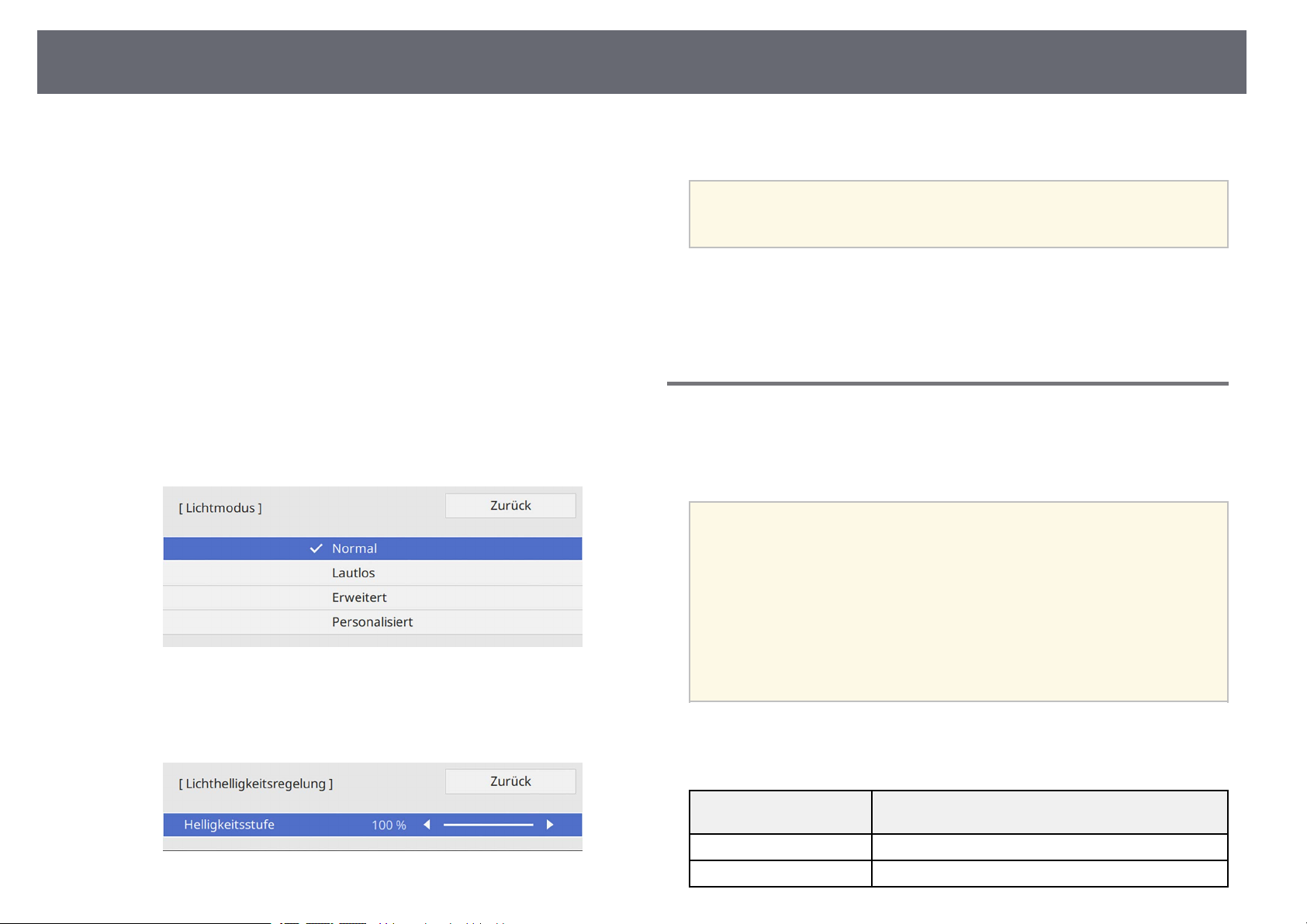
Anpassen der Helligkeit
91
Wenn Sie Helligkeit beibehalten einschalten, wählen Sie die
f
Einstellung Helligkeitsstufe beibehalten.
Wenn Sie Helligkeit beibehalten einschalten, wählen Sie die
g
Einstellung Lichtmodus:
• Normal ermöglicht Ihnen die Einstellung der Helligkeit auf den
maximalen Wert. Dadurch beträgt die Betriebszeit der Lichtquelle
etwa 20.000 Stunden.
• Lautlos ermöglicht Ihnen die Einstellung der Helligkeit auf 70 % und
die Reduzierung der Lüftergeräusche. Dadurch beträgt die
Betriebszeit der Lichtquelle etwa 20.000 Stunden.
• Erweitert ermöglicht Ihnen die Einstellung der Helligkeit auf 70 %
und die Verlängerung der Lebensdauer der Lichtquelle. Dadurch
beträgt die Betriebszeit der Lichtquelle etwa 30.000 Stunden.
• Personalisiert ermöglicht Ihnen die Auswahl einer angepassten
Helligkeit zwischen 70 und 100 %.
Wenn Sie Lichtmodus auf Benutzerdef. einstellen, wählen Sie
h
Helligkeitsstufe und wählen Sie mit der Links- und Rechtstaste die
Helligkeit.
Drücken Sie zum Verlassen der Menüs [Menu] oder [Esc].
i
Für optimale Ergebnisse bei Beibehaltung einer konstanten Helligkeit
a
gg Relevante Links
• "Betriebszeit der Lichtquelle" S.91
• "Technische Daten des Projektors" S.317
setzen Sie Lichtkalibrierung im Projektormenü Verwaltung auf
Regelmäßig ausführen (EB‑775F/EB‑770Fi/EB‑770F).
Betriebszeit der Lichtquelle
Die Betriebszeit der Lichtquelle variiert je nach Helligkeitsstufe-Einstellung
und in Abhängigkeit davon, ob Helligkeit beibehalten ein- oder ausgeschaltet
ist.
• Die Betriebszeit der Lichtquelle variiert je nach
a
EB‑‑775F/EB‑‑770Fi/EB‑‑770F
Umgebungsbedingungen und Nutzung.
• Die hier aufgelisteten Stunden sind Näherungswerte und werden
nicht garantiert.
• Möglicherweise müssen Sie interne Teile vor Ablauf der geschätzten
Betriebszeit der Lichtquelle ersetzen.
• Falls Helligkeit beibehalten eingeschaltet ist und Sie die hier
aufgelisteten Betriebsstunden überschritten haben, können Sie
möglicherweise keine hohe Helligkeitsstufe beibehalten-Einstellung
auswählen.
Helligkeit beibehalten aus
Helligkeitsstufe-Einstellung Zeit, bevor die Helligkeit der Lichtquelle um die Hälfte
reduziert wird (etwa)
100% 20.000 Stunden
90 % 21.000 Stunden
Page 92
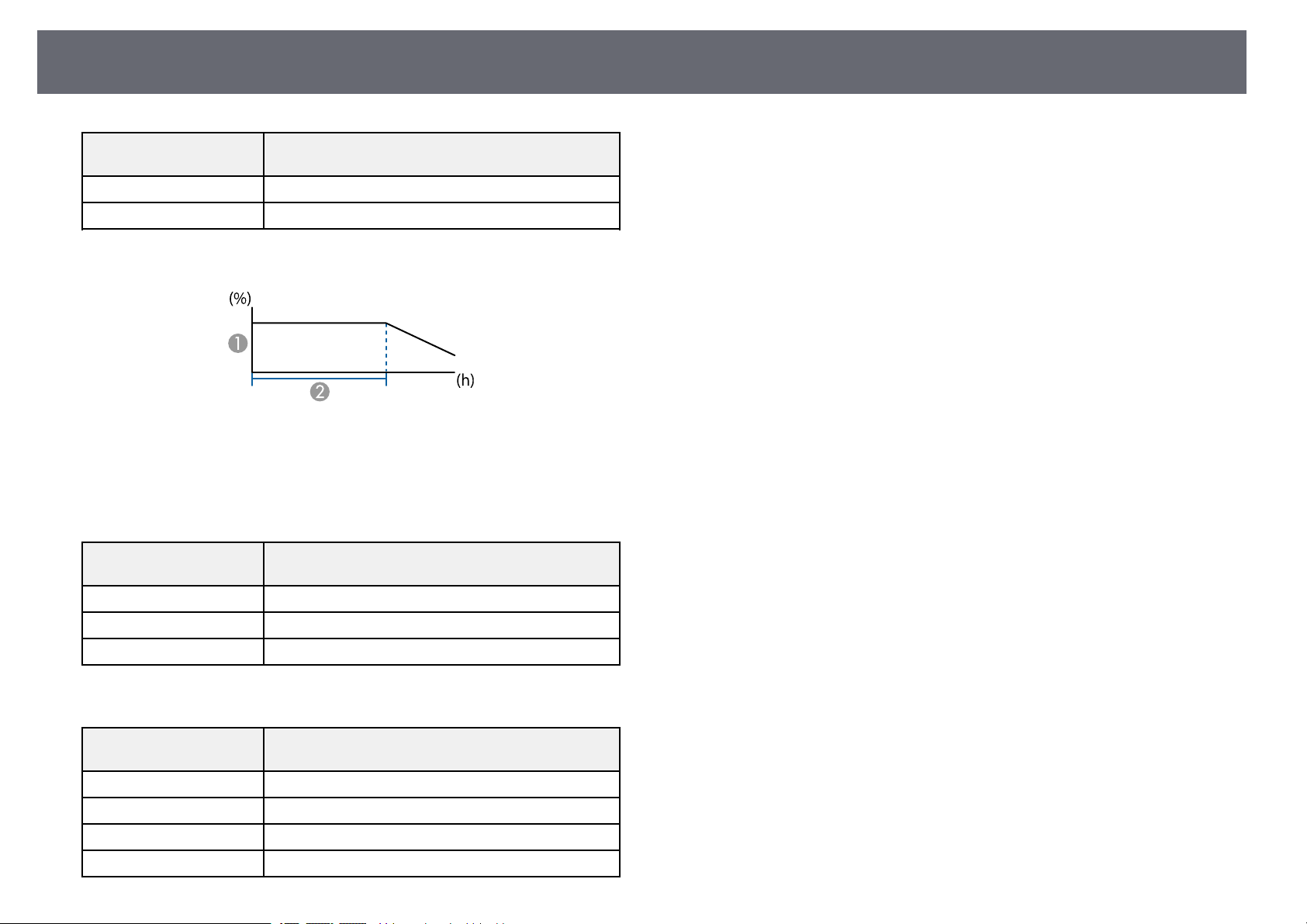
Anpassen der Helligkeit
Helligkeitsstufe-Einstellung Zeit, bevor die Helligkeit der Lichtquelle um die Hälfte
reduziert wird (etwa)
80 % 24.000 Stunden
70 % 30.000 Stunden
Helligkeit beibehalten ein
Helligkeitsstufe beibehalten
A
Zeit, die der Projektor konstante Helligkeit beibehalten kann (etwa)
B
92
Helligkeitsstufe
beibehalten-Einstellung
85 % 6.000 Stunden
80 % 10.000 Stunden
70 % 19.000 Stunden
Zeit, die der Projektor konstante Helligkeit beibehalten
kann (etwa)
EB‑‑760Wi/EB‑‑760W
Helligkeitsstufe-Einstellung Zeit, bevor die Helligkeit der Lichtquelle um die Hälfte
reduziert wird (etwa)
100% 20.000 Stunden
90 % 21.000 Stunden
80 % 24.000 Stunden
70 % 30.000 Stunden
Page 93
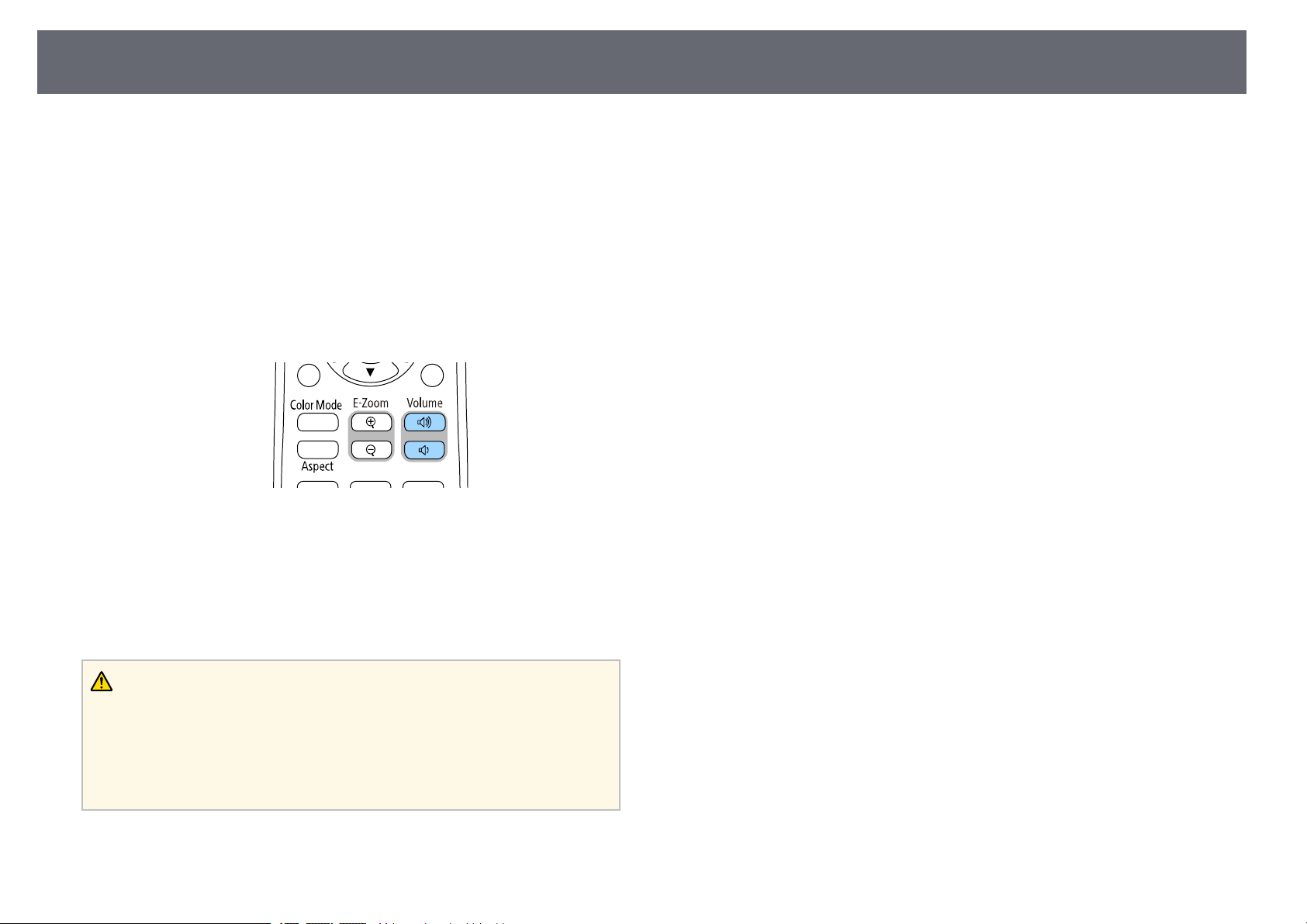
Steuerung der Lautstärke mit den Lautstärketasten
Die Lautstärketasten steuern das interne Lautsprechersystem des Projektors.
Sie können auch die Lautstärke beliebiger externer Lautsprecher steuern, die
Sie an den Projektor angeschlossen haben.
Sie müssen die Lautstärke bei jeder einzelnen verbundenen Eingangsquelle
separat anpassen.
Schalten Sie den Projektor ein und starten Sie eine Präsentation.
a
Drücken Sie zum Erhöhen oder Verringern der Lautstärke wie
b
dargestellt die [Volume]-Tasten an der Fernbedienung.
93
Eine Lautstärkeleiste wird angezeigt.
Stellen Sie die Lautstärke für eine Eingangsquelle auf eine bestimmte
c
Stufe ein, indem Sie Lautst. im Signal-I/O-Menü des Projektors
wählen.
Vorsicht
Beginnen Sie eine Präsentation nicht bei einer hohem Lautstärkeeinstellung.
Plötzliche laute Geräusche können das Gehör schädigen.
Achten Sie vor dem Ausschalten des Geräts immer darauf, die Lautstärke zu
verringern, damit Sie diese dann nach dem erneuten Einschalten schrittweise
wieder erhöhen können.
Page 94

Verwendung der interaktiven Funktionen
Befolgen Sie die Anweisungen in diesen Abschnitten zur Nutzung der interaktiven Funktionen.
gg Relevante Links
• "Interaktive Funktionsmodi" S.95
• "Vorbereitungen vor Benutzung der interaktiven Funktionen" S.97
• "Whiteboard-Anzeigen (Whiteboard-Modus)" S.102
• "Zeichnen auf ein projiziertes Bild mittels Anmerkungsmodus" S.109
• "Zeichnungen teilen" S.113
• "Steuerung der Computerfunktionen von einer Projektionsfläche aus (Computer-Interaktions-Modus)" S.120
• "Eine Dokumentenkamera steuern" S.124
• "Auswahl der Netzwerkgeräteanzeige" S.125
• "Verwendung der interaktiven Funktionen über ein Netzwerk" S.127
• "Verwendung der Split-Screen-Projektion" S.128
Page 95
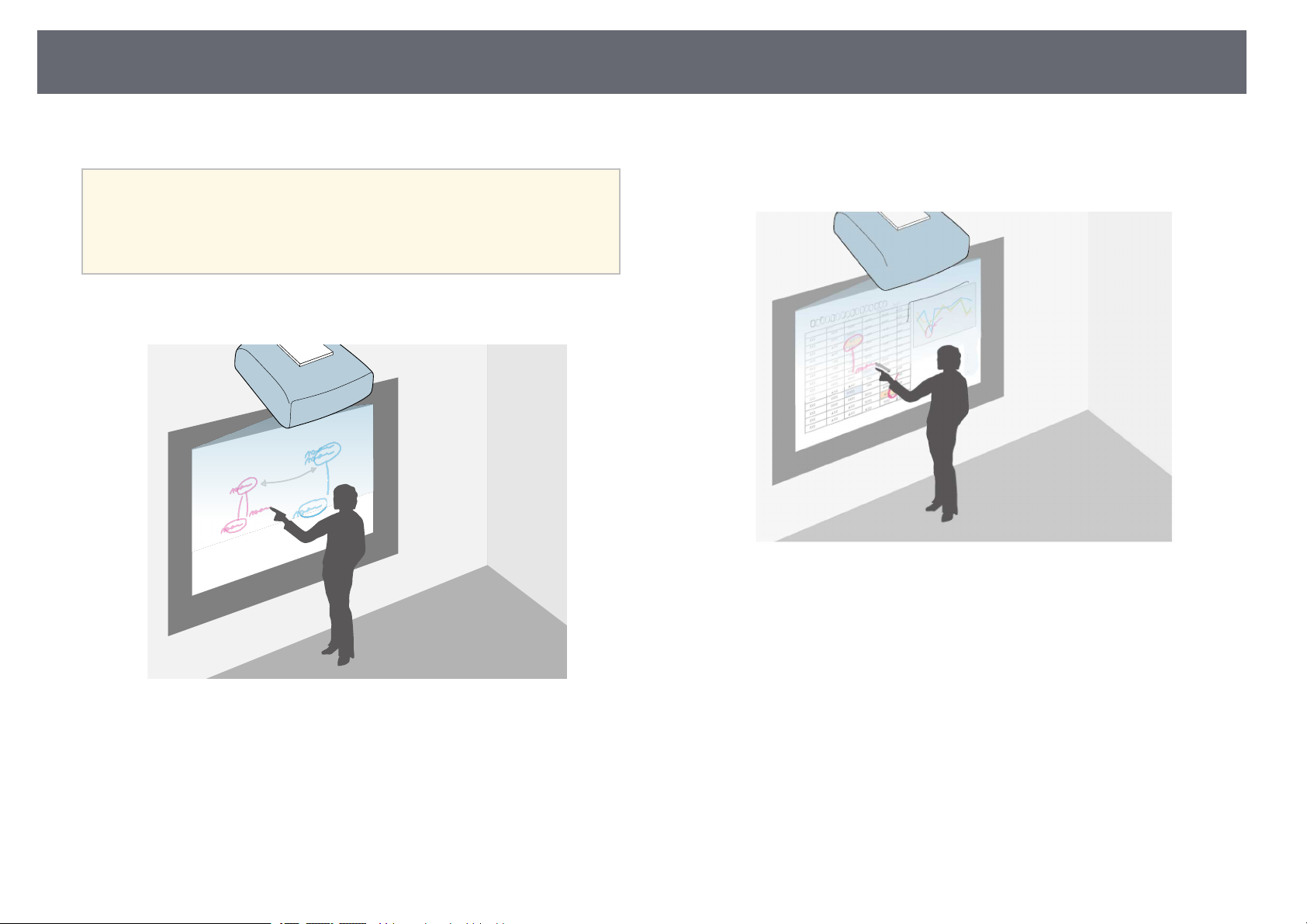
Interaktive Funktionsmodi
95
Sie können mit den interaktiven Funktionen folgende Aktionen ausführen.
• Die interaktiven Funktionen sind nur bei EB‑770Fi/EB‑760Wi
a
• Im Whiteboard-Modus können Sie mit interaktiven Stiften oder Ihrem
Finger auf das projizierte "Whiteboard" schreiben.
verfügbar.
• Für Berührungssteuerung mit Ihrem Finger müssen Sie das optionale
Touch-Gerät installieren. Einzelheiten finden Sie in der
Installationsanleitung Ihres Projektors.
• Im Anmerkungsmodus können Sie mit interaktiven Stiften oder Ihrem
Finger Notizen zu den von einem Computer, Tablet, einer
Dokumentenkamera oder anderen Quelle projizierten Inhalten hinzufügen.
Zur Nutzung der integrierten Whiteboard-Zeichenfunktion müssen Sie
weder einen Computer verwenden noch zusätzliche Software installieren.
Dies eignet sich bei Konferenzen als Ersatz für ein Whiteboard.
Sie können von Ihnen gezeichnete Inhalte mit anderen Projektoren teilen,
als PDF- oder PNG-Datei speichern und ausdrucken oder per E-Mail
versenden.
Dies hilft bei der Hervorhebung projizierter Inhalte oder beim Einfügen
zusätzlicher Notizen zur Steigerung der Effektivität von
Unterrichtseinheiten und Präsentationen.
Sie können Ihre mit Anmerkungen versehenen Seiten erfassen und diese
dann speichern oder drucken.
Page 96
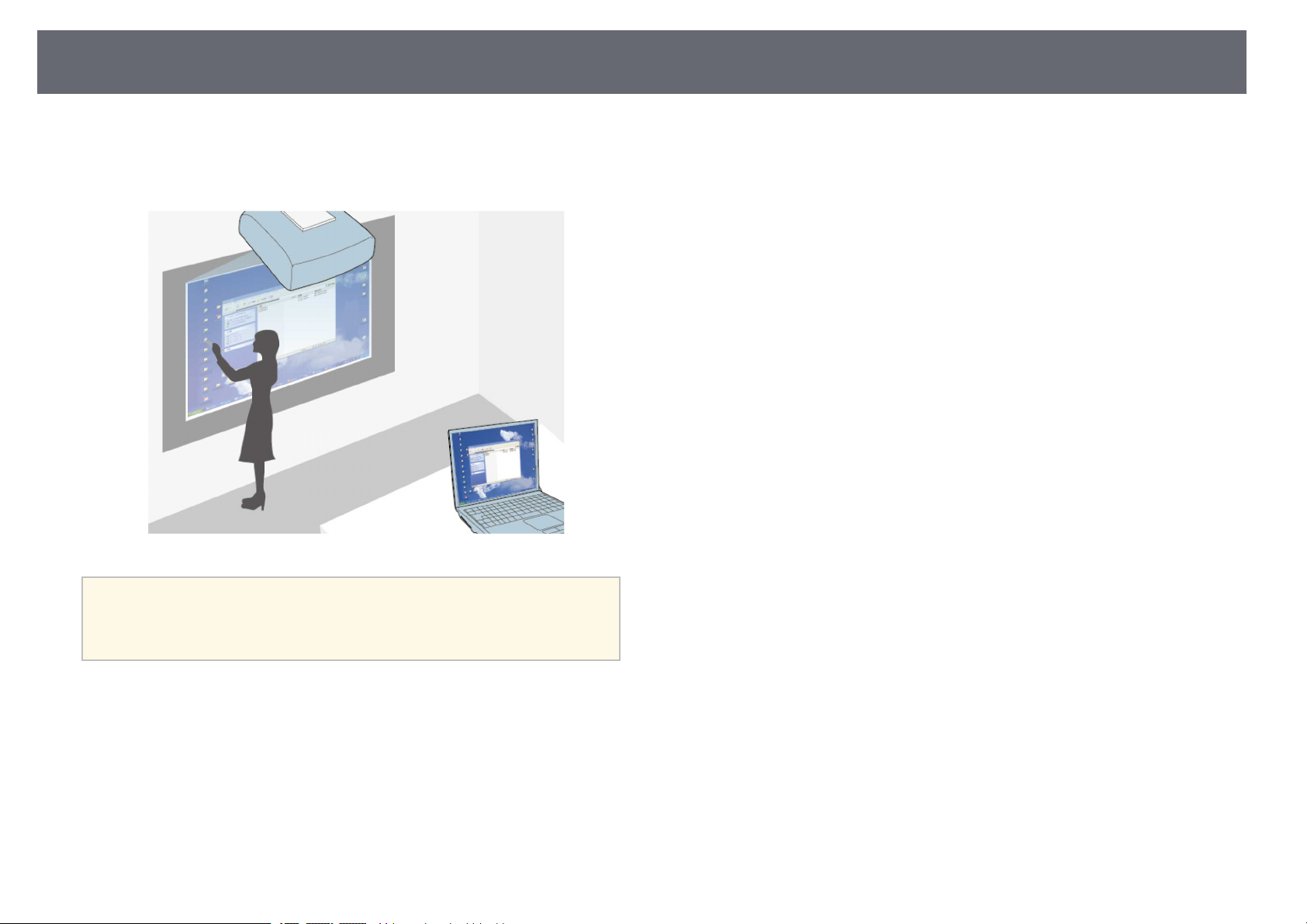
Interaktive Funktionsmodi
• Im Computer-Interaktion-Modus können Sie interaktive Stiften oder Ihren
Finger wie eine Maus nutzen. Dies ermöglicht Ihnen das Navigieren,
Wählen und Durchblättern der von Ihrem Computer projizierten Inhalte.
96
• Zudem können Sie mit der Software Easy Interactive Tools
a
gg Relevante Links
• "Whiteboard-Anzeigen (Whiteboard-Modus)" S.102
• "Zeichnen auf ein projiziertes Bild mittels Anmerkungsmodus" S.109
• "Steuerung der Computerfunktionen von einer Projektionsfläche aus
(Computer-Interaktions-Modus)" S.120
• "Aktuelle Dokumentversion abrufen" S.11
zusätzliche interaktive Funktionen bereitstellen, wie das Speichern
und Drucken Ihrer Anmerkungen. Anweisungen finden Sie in der
Easy Interactive Tools Bedienungsanleitung.
Page 97
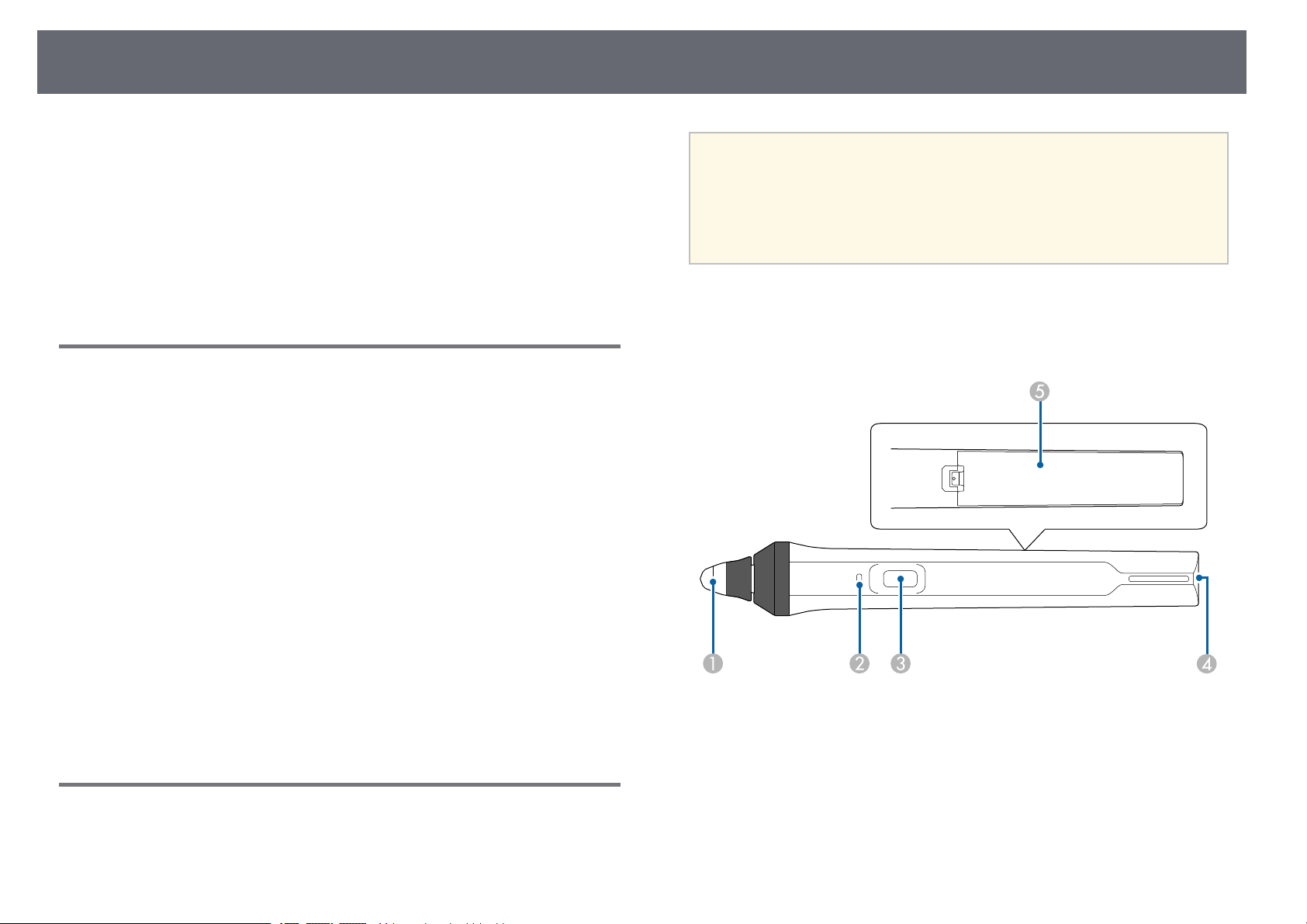
Vorbereitungen vor Benutzung der interaktiven Funktionen
97
Dieser Abschnitt liefert Sicherheitshinweise zur Einrichtung und Benutzung
der interaktiven Stifte bzw. zur Durchführung der Berührungssteuerung mit
Ihrem Finger. Lesen Sie diese Anweisungen, bevor Sie die interaktiven
Funktionen nutzen.
gg Relevante Links
• "Sicherheitshinweise zu interaktiven Funktionen" S.97
• "Verwendung der interaktiven Stifte" S.97
• "Verwendung interaktiver Berührungssteuerung mit Ihrem Finger" S.99
Sicherheitshinweise zu interaktiven Funktionen
Die interaktiven Funktionen arbeiten über Infrarotkommunikation. Beachten
Sie folgende wichtige Punkte bei Verwendung dieser Funktionen.
• Stellen Sie sicher, dass kein grelles Kunst- oder Sonnenlicht auf den
Empfänger des interaktiven Stifts sowie die Projektionsfläche fällt.
• Wenn sich auf dem Empfänger des interaktiven Stifts Staub befindet, kann
sich dieser negativ auf die Infrarotkommunikation auswirken und Sie
können die Funktionen eventuell nicht normal benutzen. Reinigen Sie den
Empfänger, falls er verschmutzt ist.
• Sie dürfen die Abdeckung vom Empfänger des interaktiven Stifts nicht
bemalen oder mit Aufklebern versehen.
• Verwenden Sie keine Infrarotfernbedienung und kein Infrarotmikrofon im
selben Raum, da sonst der interaktive Stift möglicherweise nicht richtig
funktioniert.
• Verwenden Sie in der Nähe des Projektors keine Geräte, die laute Geräusche
verursachen, die rotierende Geräte oder Transformatoren. Möglicherweise
können Sie die interaktiven Funktionen nicht nutzen.
Verwendung der interaktiven Stifte
Vor Verwendung der interaktiven Stifte müssen Sie das System einrichten
und die Stifte kalibrieren. Anweisungen finden Sie in der
Installationsanleitung Ihres Projektors.
Sie müssen das System erneut kalibrieren, falls Sie eine Abweichung
a
Ihr Projektor ist mit einem blauen und einem orangen Stift ausgestattet,
erkennbar durch die Farben am Stiftende. Sie können einen der beiden Stifte
oder beide Stifte gleichzeitig (einen von jeder Farbe) verwenden.
Stellen Sie sicher, dass die Stiftbatterien installiert sind.
A
B
C
D
E
der Ausrichtung nach einer der folgenden Aktionen feststellen:
• Durchführung der Geometriekorrektur
• Einstellung der Bildgröße
• Nutzung der Bildverschiebung-Funktion
• Änderung der Projektorposition
Stiftspitze
Batterieanzeige
Taste
Punkt zur Befestigung des Tragebands
Batterieabdeckung
Page 98
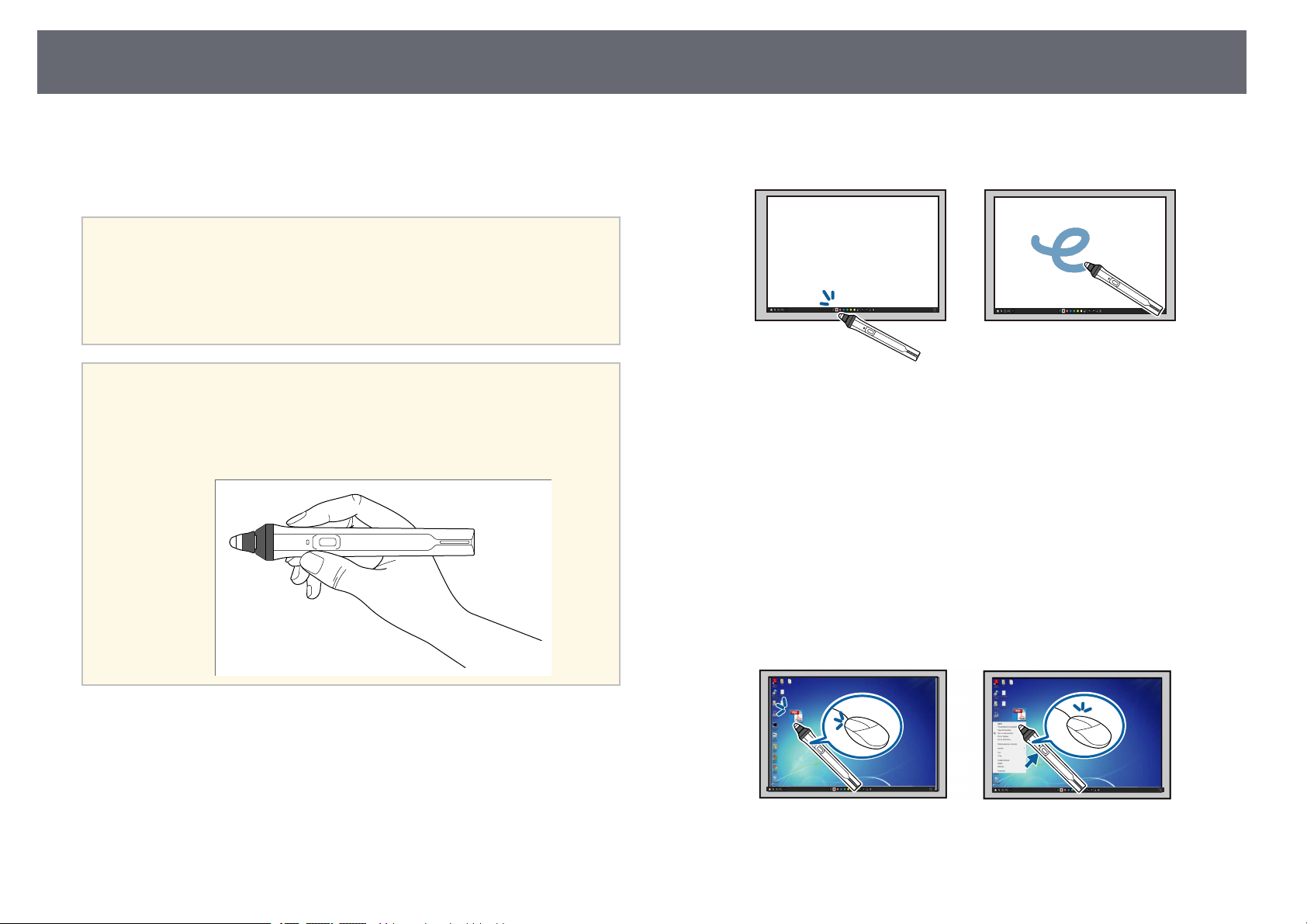
Vorbereitungen vor Benutzung der interaktiven Funktionen
98
Nehmen Sie den Stift zum Einschalten in die Hand.
Wenn Sie mit der Nutzung des Stifts fertig sind, lassen Sie den Stift wie er ist
in ausreichendem Abstand von der Projektionsfläche liegen.
Beachten
• Benutzen Sie interaktive Stifte nicht mit feuchten oder gar nassen Händen oder
an Orten, an denen sie nass werden können. Die interaktiven Stifte sind nicht
wasserdicht.
• Halten Sie Projektor und Projektionsfläche von direktem Sonnenlicht fern;
andernfalls funktionieren die interaktiven Funktionen möglicherweise nicht.
• Stifte schalten sich 15 Sekunden nach dem Ablegen automatisch aus.
a
Nehmen Sie den Stift zum erneuten Einschalten wieder in die Hand.
• Halten Sie den Stift für optimale Leistung wie nachstehend gezeigt
lotrecht zur Projektionsfläche. Decken Sie das schwarze Band in der
Nähe der Stiftspitze nicht ab.
• Schreiben oder zeichnen Sie im Whiteboard- oder Anmerkungsmodus auf
die Projektionsfläche.
• Tippen Sie zur Auswahl eines projizierten Elements, wie z. B. eines
Symbols, mit der Stiftspitze auf die Projektionsfläche.
• Tippen Sie zum Zeichnen auf der Projektionsfläche mit dem Stift auf die
Projektionsfläche und ziehen Sie die gewünschten Linien.
• Bewegen Sie den Stift zum Navigieren des projizierten Zeigers über die
Fläche, ohne sie zu berühren.
• Drücken Sie zum Umschalten des im Interaktiv-Menü des Projektors
gewählten Stiftbetriebs die Taste an der Seite.
Sie können mit dem Stift Folgendes machen:
s Interaktiv > Stifttastenvorgang
• Verwenden Sie den Stift im Computer-Interaktions-Modus als Maus.
• Tippen Sie zum Linksklicken mit der Stiftspitze auf die Projektionsfläche.
Page 99
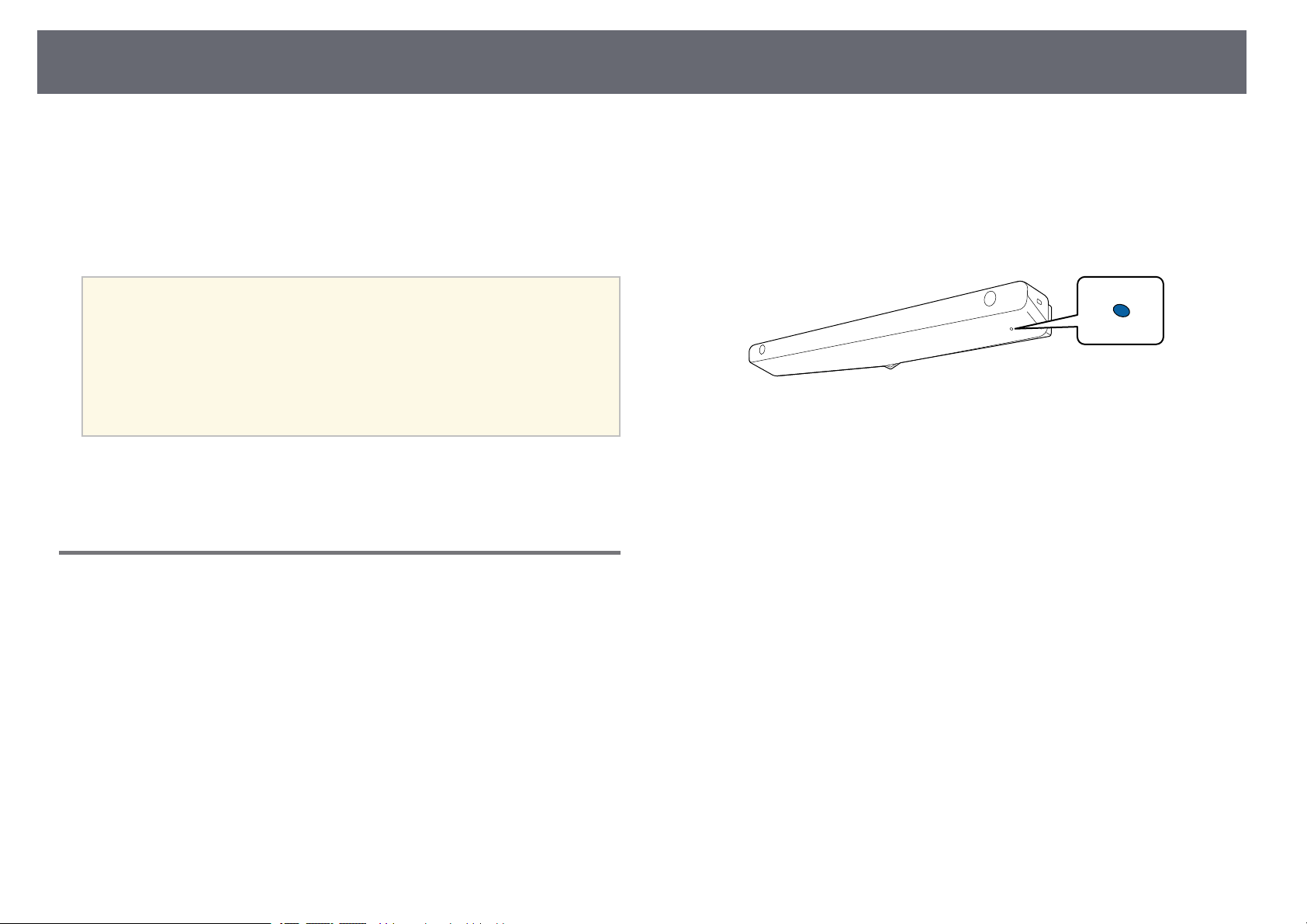
Vorbereitungen vor Benutzung der interaktiven Funktionen
99
• Tippen Sie zum Doppelklicken zweimal mit der Stiftspitze.
• Drücken Sie zum Rechtsklicken die Taste an der Seite.
• Zum Klicken und Ziehen tippen und ziehen Sie mit dem Stift.
• Bewegen Sie ihn zum Navigieren des Cursors über die Fläche, ohne sie zu
berühren.
• Falls Sie die Schwebefunktion nicht nutzen möchten, können Sie sie
a
gg Relevante Links
• "Aktuelle Dokumentversion abrufen" S.11
über die Stift schwebend-Einstellung im Stift/Touch-Menü des
Projektors abschalten.
• Damit Gedrückthalten des Stifts als Rechtsklick fungiert, stellen Sie
Stiftverfolgungsmodus auf Mausmodus und Drücken und halten
im Projektormenü Stift/Touch auf Rechtsklick ein.
s Stift/Touch > PC-Interaktivität > Stiftverfolgungsmodus
s Stift/Touch > PC-Interaktivität > Drücken und halten
Verwendung interaktiver Berührungssteuerung mit Ihrem Finger
• Das System für die Berührungssteuerung kalibrieren
Einzelheiten zu diesen Vorgängen finden Sie in der Installationsanleitung
Ihres Projektors.
Das Touch-Gerät schaltet sich ein und ist zur Berührungssteuerung mit Ihrem
Finger bereit, wenn Sie den Projektor einschalten und die Anzeige blau
aufleuchtet.
Sie können mit Hilfe Ihres Fingers mit der Projektionsfläche interagieren, als
würden Sie einen interaktiven Stift nutzen. Sie können entweder einen Stift,
Ihren Finger oder beides gleichzeitig verwenden.
Der Projektor erkennt im Computer-Interaktions-Modus bis zu sechs
Berührungspunkte. Bei Durchführung der Berührungssteuerung mit Ihrem
Finger können Sie im Anmerkungs- und Whiteboard-Modus zwei Finger
verwenden.
Führen Sie vor Verwendung Ihres Fingers zur Berührungssteuerung folgende
Schritte durch:
• Touch-Gerät installieren
• System manuell für den Stift kalibrieren
• Winkeleinstellung für das Touch-Gerät durchführen
Page 100
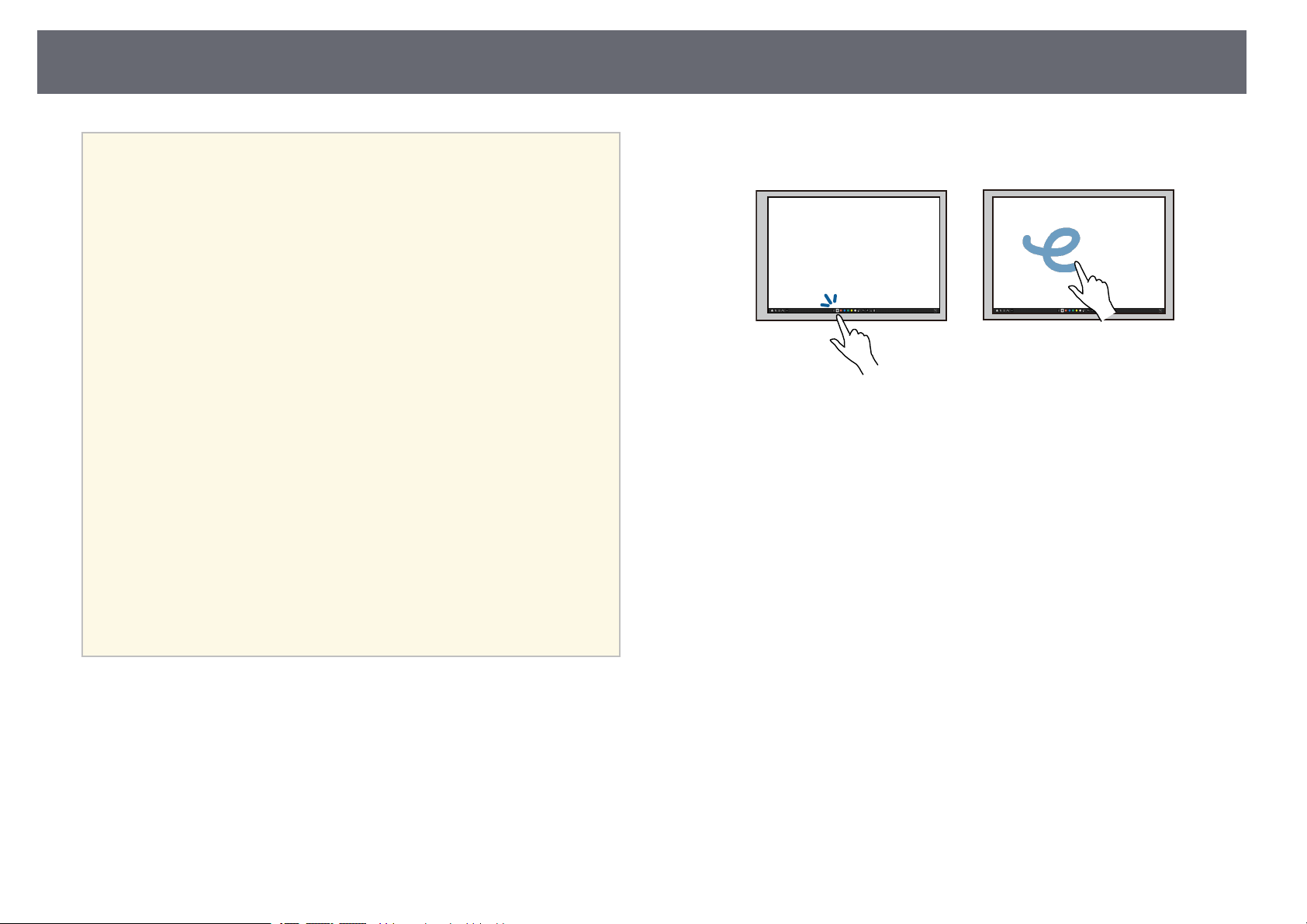
Vorbereitungen vor Benutzung der interaktiven Funktionen
100
• Prüfen Sie Folgendes, falls sich das Touch-Gerät nicht einschaltet.
a
• Der Projektor arbeitet normal.
• Wenn die Einstellung Vertikale Installation auf Ja gesetzt ist,
stellen Sie sicher, dass die Einstellung Projektion im Menü
Installation auf Front oder Front/Umgedreht steht.
• Wenn die Einstellung Vertikale Installation auf Nein gesetzt ist,
stellen Sie sicher, dass die Einstellung Projektion im Menü
Installation auf Front/Umgedreht oder Rück/Umgedreht steht.
• Die Netz-Einstellung ist im Touch-Gerät-Menü des Projektors auf
Ein eingestellt
s Stift/Touch > Touch-Gerät > Netz
• Das Touch-Gerät ist über ein Touch-Gerät-Verbindungskabel mit
dem TCH-Port des Projektors verbunden.
• Je nach Winkel und Richtung Ihres Fingers können
Positionsabweichungen auftreten.
• Die Berührungssteuerung mit Ihrem Finger funktioniert bei langen
oder künstlichen Nägeln sowie bei bandagierten Fingern
möglicherweise nicht richtig.
• Die Berührungssteuerung wird eventuell nicht richtig erkannt, falls
sich Ihre Finger oder die Stifte zu nah beieinander befinden ober
gekreuzt sind.
• Falls Kleidung oder ein anderer Teil Ihres Körpers nah an die
Projektionsfläche gerät bzw. diese berührt, funktioniert die
Berührungssteuerung möglicherweise nicht richtig.
• Falls Sie die Projektionsfläche während der Berührungssteuerung mit
Ihrer freien Hand berühren, funktioniert die Berührungssteuerung
möglicherweise nicht richtig.
Sie können folgende Berührungsaktionen mit Ihrem Finger durchführen:
• Schreiben oder zeichnen Sie im Anmerkungs- oder Whiteboard-Modus an
die Projektionsfläche.
• Tippen Sie zur Auswahl eines projizierten Elements, wie z. B. eines
Symbols, mit Ihrem Finger an die Projektionsfläche.
• Wenn Sie nach dem Einschalten des Projektors das erste Mal an die
Projektionsfläche zeichnen möchten, wählen Sie einen Stift aus der
Werkzeugleiste und tippen mit Ihrem Finger auf die Projektionsfläche.
Falls Sie dies nicht tun, fungiert ihr Finger als Radiergummi, wenn Sie die
Berührungssteuerung das erste Mal verwenden.
• Berühren Sie ein Element zum Vergrößern oder Verkleinern mit zwei
Fingern und bewegen Sie Ihre Finger auseinander (verkleinern) bzw.
zueinander (vergrößern).
• Berühren Sie das Bild zum Drehen mit zwei Fingern und drehen Sie Ihre
Hand.
 Loading...