

Page 1
ESPAÑOL
Manuel de l’utilisateur
63
Page 2

Page 3

INTRODUCTION
Merci pour avoir acquis cet Energy® Color eReader C+ Touch. Les sections suivantes
vous donneront une vision générale de votre nouveau dispositif et ses caractéristiques
de base. Veuillez lire at tentivement ce manuel avant de commencer à utiliser ce produit.
IMPORTANT SAFETY INSTRUCTIONS
Pour assurer votre sécurité et celle des autres veuillez lire at tentivement ce manuel
d’utilisation avant d’utiliser ce produit et conservez-le pour pouvoir vous y référer
ultérieurement.
Précautions
Nous vous recommandons fortement la lecture des points suivants:
≥ Réalisez des copies de sauvegarde périodiquement dans un autre dispositif de
stockage. Energy Sistem ne dev iendra pas responsable dans aucun cas de la perte ou
dommage des données stockées.
≥ Ne placez pas l’appareil près de dispositifs qui provoquent des champs magnétiques.
Ils pourraient endommager le produit ou provoquer pertes des données.
≥ Ne démontez pas ou modifiez le dispositif.
≥ N’exposez pas votre dispositif aux coups: il pourrait souffrir une perte de données
irrécupérable ou même cesser de fonctionner définitivement.
≥ N’exposez pas l’eBook à l’humidité.
≥ N’exercez pas de pression sur l’écran du dispositif.
≥ Ne retirez pas la carte micro SD et n’éteignez pas l’appareil pendant la lecture ou
écriture des données pour éviter toute perte de données.
≥ Assurez-vous que la carte micro SD est déverrouillée avant d’écrire ou d’effacer des
données.
FRANÇAIS
Entretien
Votre Energy™ Color eReader C+ Touch ne précise pas d’entretien.
Limpieza
Éteignez TOUJOURS votre Energy™ Color eReader C+ Touch avant de le nettoyer.
6565
Page 4
VISUALIZATION
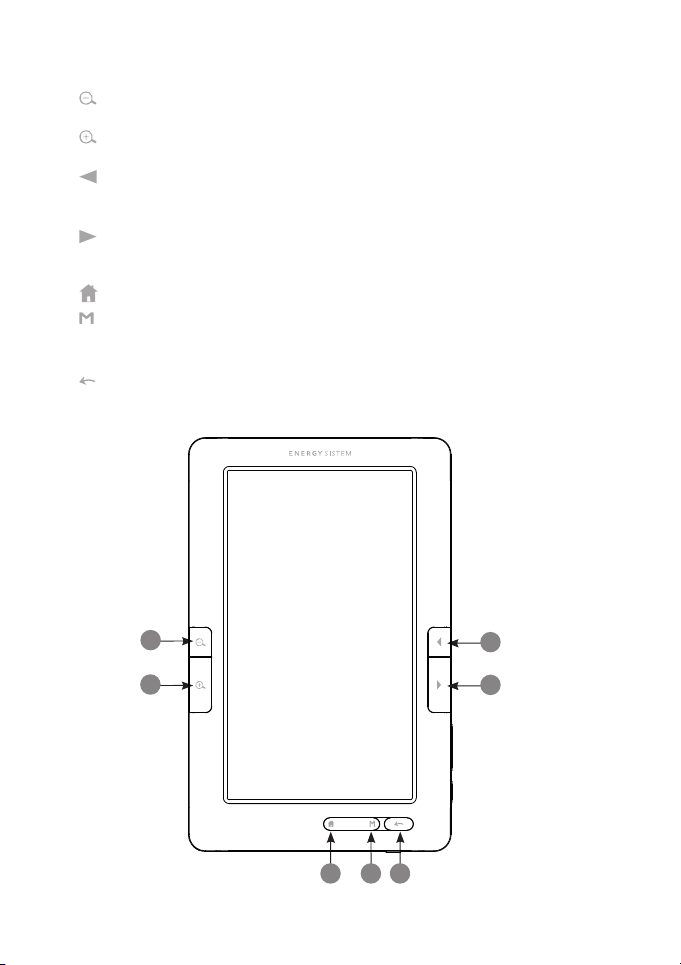
1.
: pour réduire la taille des polices au cours de la lecture. Appuyez sur pour effec tuer un
zoom arrière sur l’image.
2.
: Pour augm enter la taille des po lices au cours de la lec ture. Appuye z sur pour effec tuer
un zoom avant sur l’ima ge.
3.
: aller à la page pr écédente pen dant la lectur e. Avec cette t ouche vous pouv ez également
sélectionner la piste précédente (appui court) ou faire un rembobinage rapide (pulsation
longue) pendant la lect ure de fichiers audio ou vidéo.
4.
: pour aller à la page suivante pendant la lecture. Cette touche est également utilisée
pour sélectionner la piste suivante (appui court) ou faire une avance rapide (appui long)
pendant la lectur e de fichiers audio ou vidéo.
5.
: Pour accéder/retourner au menu principal.
6.
: pour accéd er aux sous-menus e t pour confirmer la s élection d’un fich ier ou réglage. En
mode de lecture, de visualisation d’images ou de lecture de musique, appuyez sur cette
touche pour accéder aux options de configuration.
7. : annuler l’opération en cours ou retourner au menu précédent.
1
2
5 6 7
6666
3
4
Page 5
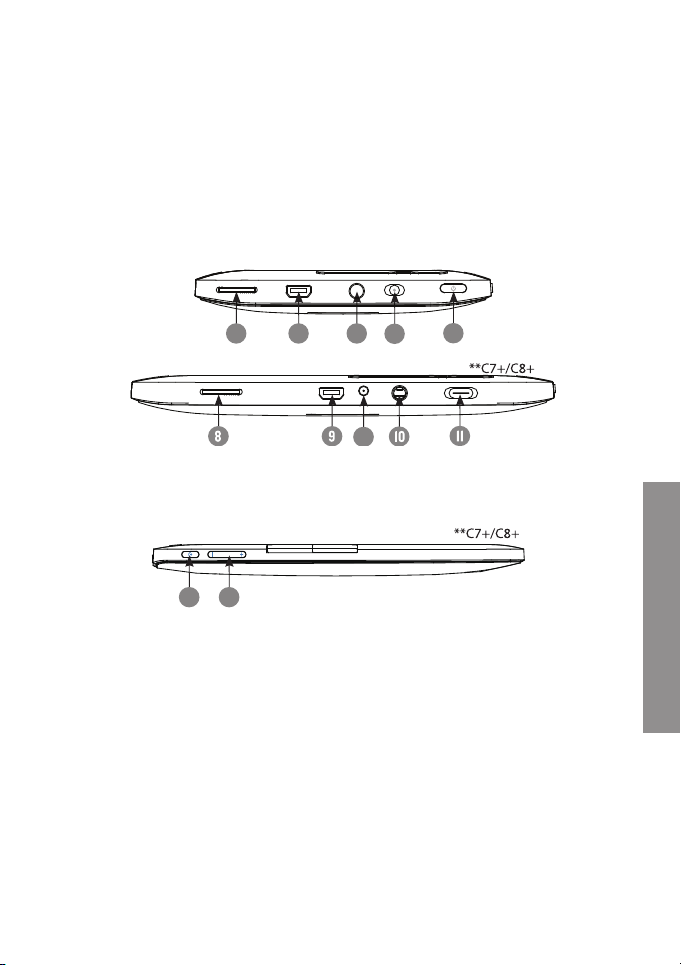
8.
13
3
2
1
5 6 7
4
12
8 10
11
9
13 14
3
2
1
5 6 7
4
8 10
11
9
13 14
Lecteur de car te MicroSD.
9.
Mini port USB: Transfert de données v ia l’ordina teur et chargemen t de la batterie.
10.
Sortie TV/ Prise pour écouteurs.
11.
Power on / off commutateur: pour allumer l’eBook l’interrupteur doit être toujours dans
la position ON.
12.
Port DC: Utilisez-le pour charger le lecteur moyennant un chargeur AC/DC (non inclus).
Seulement disponible aux modèles C7+ et C8+.
13.
Power: appuyez ce tte touche penda nt 2 secondes pour é teindre ou allumer vo tre eBook.
**C4+
8 10
14. +/-
: augmente ou diminue le volume lorsque vous jouez la musique ou la vidéo.
9
13
11
FRANÇAIS
6767
Page 6
PREMIÈRE UTILISATION DE VOTRE COLOR EREADER
1. Nous recommandons une charge complète de la batterie avant d’utiliser votre eBook
pour la première fois. L’eBook doit être allumé lorsque vous connectez le câble USB
à l’ordinateur.
2. Nous recommandons que les trois premières charges de la batterie soient de 12
heures, ceci permettra de prolonger la vie de la batterie et de profiter d’un temps
d’utilisation plus long. Les chargements ultérieurs auront besoin d’environ 5 ou 6
heures pour charger la batterie.
3. Le Color eRedaer fonctionne avec une batterie spéciale de polymère de Li-Ion.
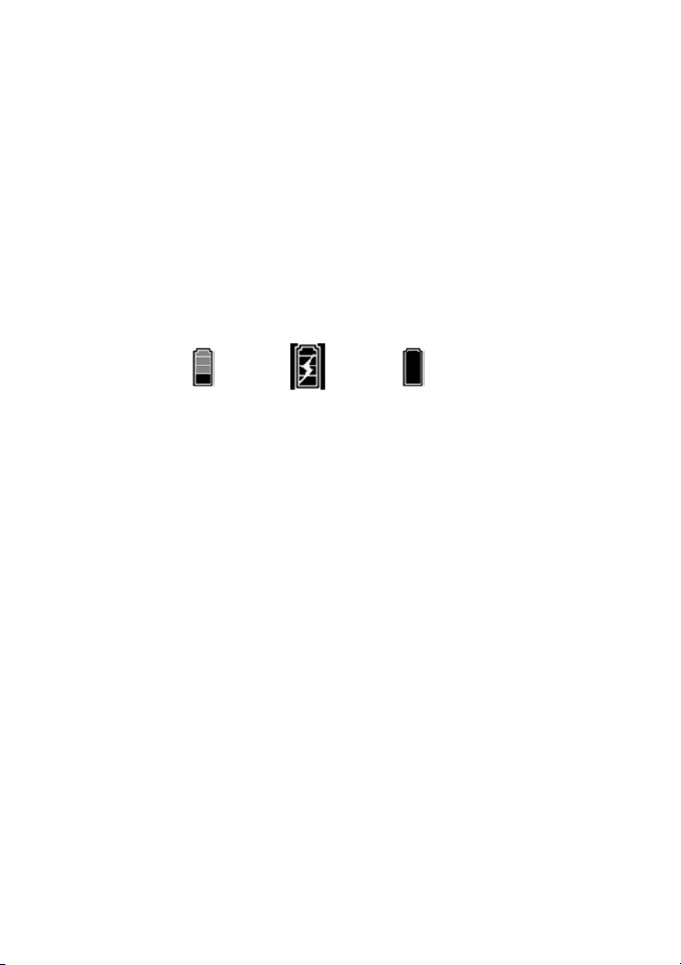
Lorsque la batt erie est faible, connectez l’appareil au port USB de votr e ordinateur.
L’état de charge est comme suit:
batterie faible batterie en charge batterie chargée
4. Traitez l’appareil soigneusement pour éviter d’endommager l’écran.
ALLUMER ET ÉTEINDREDE L’EBOOK
Pour allumer votre color eReader, l’interrupteur doit être en position ON. Appuyez et
maintenez la touche POWER pendant 2 seconds pour que le dispositif soit allumé. La
première fois que vous allumez le dispositif, le procès de calibrage de l’écran tactile
commencera. La mis en marche dure quelques seconds, pendant cette période, il
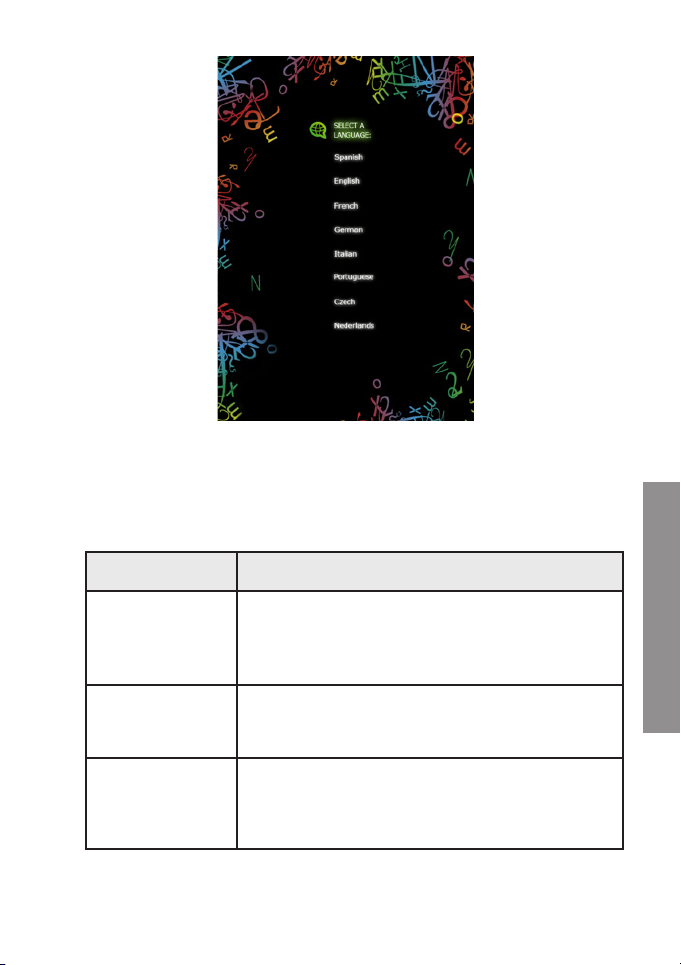
apparaîtra un message de bienvenue sur l’écran. S’il-vous-plaît, attendez jusqu’à la fin
du procès. Après, vous pourrez sélectionner la langue dans laquelle vous voulez avoir
l’interface de l’utilisateur.
Quand le dispositif soit allumé, appuy ez et maintenez la t ouche POWER appu yée pendant
3 seconds pour que le dispositif soit éteint. Avant de s’éteindre vous verrez sur l’écran un
message d’adieux.
6868
Page 7
Nous recommandons quand le dispositif soit éteint, il faut situer l’interrupteur ON/OFF
dans la position OFF, pour éviter que le dispositif s’allume accidentellement.
ACCESORIOS
Ítem Fonction
Utilisez le câble mini USB pour connecter votre
Câble mini USB
Casque Branchez votre ebook à la sortie casque pour
Câble T V Out
ebook à un ordinateur et commencer à transférer
des données ou pour commencer à charger la bat terie.
profiter de vos fichiers audio.
Utilisez la sortie TV pour connecter votre ebook à une
télévision et profiter du contenu vidéo stocké sur le
lecteur dans n’importe quel téléviseur.
6969
FRANÇAIS
Page 8

GESTION DE FICHIERS
Depuis le navigateur du système d’exploitation de votre ordinateur vous pouvez
copier, supprimer et organiser les fichiers ou dossiers. Lors de l’établissement de la
communication avec l’ordinateur,
l’appareil est verrouillé et ne peut donc pas être utilisé jusqu’à ce que la connexion soit
établie.
Les fichiers contenus dans la mémoire interne sont organisés dans différents dossiers
qui sont prédéfinis. Vous pouvez créer, supprimer et organiser des sous-dossiers
internes.
Si vous avez une carte microSD insérée, l’appareil compile toutes les informations
stockées.
GESTION DE LA CARTE MICROSD
L’Energy™ Color eReader C+ Touch supporte les cartes mémoire microSD pour stocker
des milliers de livres, musiques, vidéos et photographies.
≥
L’Energy™ Colo r eReader C+ Touch suppor te les cart es mémoire micr o SD jusqu’à 16 GB.
≥ Pour charger le contenu de votre carte insérez la carte dans la fente, assurez-vous
de l’insérer correctement pour éviter d’endommager le connecteur ou la carte (les
contacts carte ver le bas, l’étiquette vers le haut).
≥ Pour retirer la carte vous n’avez qu’à l’appuyer légèrement.
Notes:
≥ Vous saurez que la carte microSD est prête à utiliser quand elle apparaît comme un
périphérique TFcard dans le navigateur de votre Color Book.
≥ Si votre carte microSD n’est pas reconnue par l’appareil, extrayez de nouveau la
carte microSD et redémarrez l’appareil.
≥ Lorsque le système lit ou écrit des données, veuillez bien ne pas retirer la carte
mémoire et ne pas redémarrer le système.
≥ Si vous avez besoin de formater la carte microSD, faites une copie de sécurité de
vos fichiers et formater la carte microSD dans le système de fichiers FAT / FAT32.
≥ Après avoir inséré la carte, celle-ci sera reconnue et la bibliothèque de livres,
musique, vidéos et photos sera mise à jour avec du contenu compatible.
≥ Pour faire une recherche exclusive de fichiers de la carte, utilisez le navigateur de
fichiers.
7070
Page 9
UTILISA TION DU COLOR EREADER C+ TOUCH
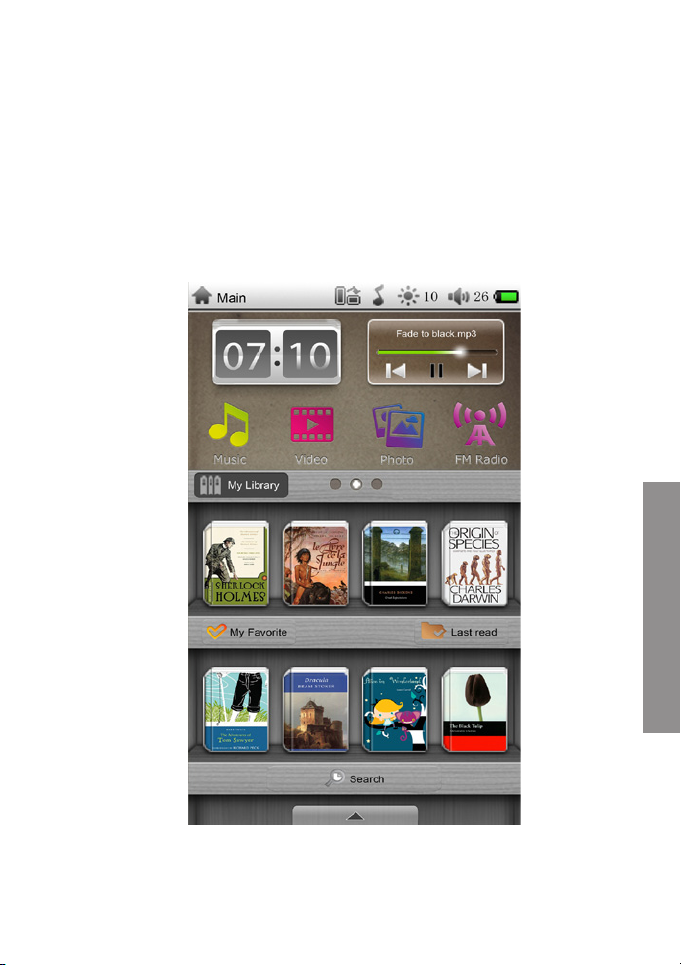
MENU D’ACCUEIL
Grâce à son écran tactile et avec des gestes simples avec les doigts, il est très facile
d’accéder aux menus et d’ouvrir les fichiers sur votre Color eReader C+ Touch.
Le menu d’accueils’affiche automatiquement lorsque vous allumez le lecteur. À partir de
n’importe quel sous-menu, vous pouvez accéder au menu principal en appuyant sur la
touche BACK plusieurs fois.
FRANÇAIS
7171
Page 10
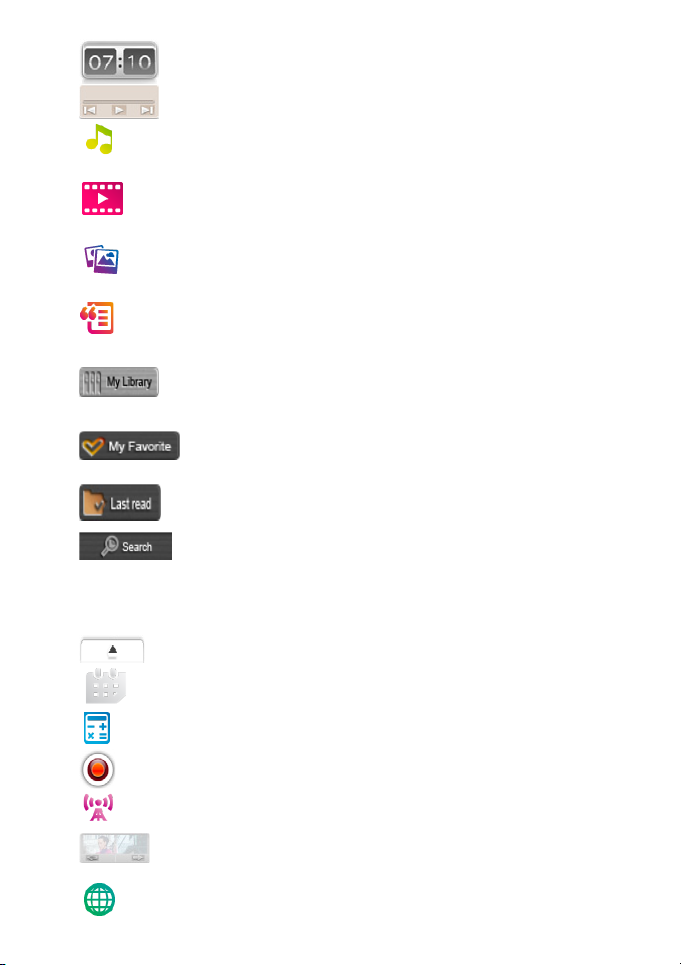
1. : affiche l’heure actuelle du système.
2.
3.
: affiche la vignette du lecteur audio.
: utilisez cette option pour accéder à l’explorateur de fichiers audio stockées
dans la mémoire interne de l’appareil ou la car te microSD.
4.
: utilisez cette option pour accéder au navigateur de fichier vidéo stockées
dans la mémoire interne de l’appareil ou la car te microSD.
5.
: utilisez cette option pour accéder à l’explorateur de fichiers images stockées
dans la mémoire interne de l’appareil ou la car te microSD.
6.
: utilisez cette option pour accéder à l’explorateur de fichiers eBooks stockées
dans la mémoire interne de l’appareil ou la car te microSD.
7.
: tapez sur cette icône pour accéder à votre bibliothèque Ebooks stockés
dans la mémoire interne du dispositif ou la carte microSD.
8.
: appuyez sur cette icône pour accéder à la liste de tous les fichiers
que vous avez marqués comme favoris.
9.
10.
: tapez sur cette icône pour accéder à la liste des derniers livres lus.
: Cappu yez sur cette ic ône pour lancer la rec herche d’un fichie r. Entre z
le texte dans le domaine de la recherche. Pendant que vous écrivez, vous afficherez
les résultats de la recherche. Pour accéder au fichier tapez sur le nom du fichier pour
l’ouvrir automatiquement.
11.
: pour afficher le menu d’options / applications.
12.
13.
14.
15.
16.
: pour accéder au calendrier.
: pour to accéder à la calculatrice.
: pour accéder à l’application mémo vocal.
: pour accéder à la radio FM.
: pour changer le fond d’écran. Il y a 5 options différentes de fonds d’écran.
Appuyez sur les flèches de défilement pour choisir le fond d’écran souhaité.
17.
: pour accéder au navigateur de fichiers.
7272
Page 11
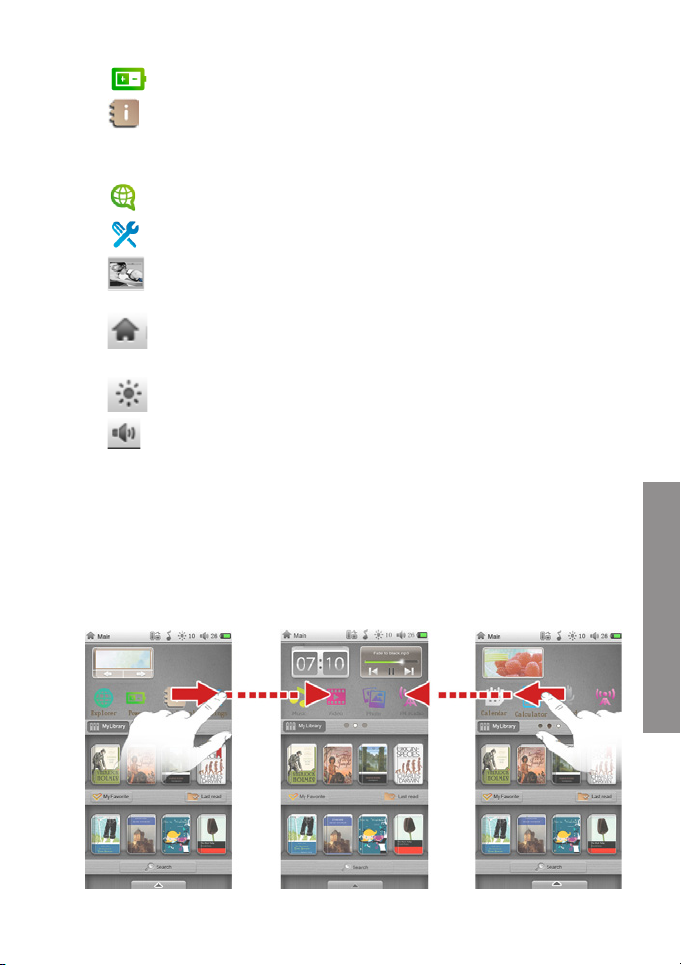
18. : pour accéder à l’administrateur d’énergie du système.
19.
: nous avons inclus une copie de notre manuel dans la mémoire de votre MP5
Color Book pour que vous puissiez le consulter d’une façon rapide, pratique et simple.
Il suffit de toucher l’icône de “Manuel d’utilisation” pour démarrer la lecture.
20.
: Pour sél ectionner la la ngue de l’inte rface de l’ut ilisateur.
21. : pour accéder au menu Paramètres du système.
22.
: affiche les miniatures des images stockées dans la mémoire interne du
dispositif.
23.
: appuyez sur cette icône depuis n’importe quel menu pour retourner
directement au menu d’accueil.
24.
25.
: appuyez sur l’icône pour ajuster la luminosité de l’écran.
: appuye z sur l’icône pour ajus ter le niveau du volum e. Il suffit de glisser la b arre
de progrès au niveau désiré.
NAVI GUER DANS LE MENU OPTIONS / APPLIC ATIONS
Pour vous déplacer parmi les trois menus d’options et d’applications, faites glisser
l’écran vers le bord gauche ou droit de l’écran jusqu’à ce l’écran affiche une nouvelle
option. Les points sur la bibliothèque indiquent le nombre d’écrans de l’appareil est
celui que vous visionnez en ce moment.
7373
FRANÇAIS
Page 12
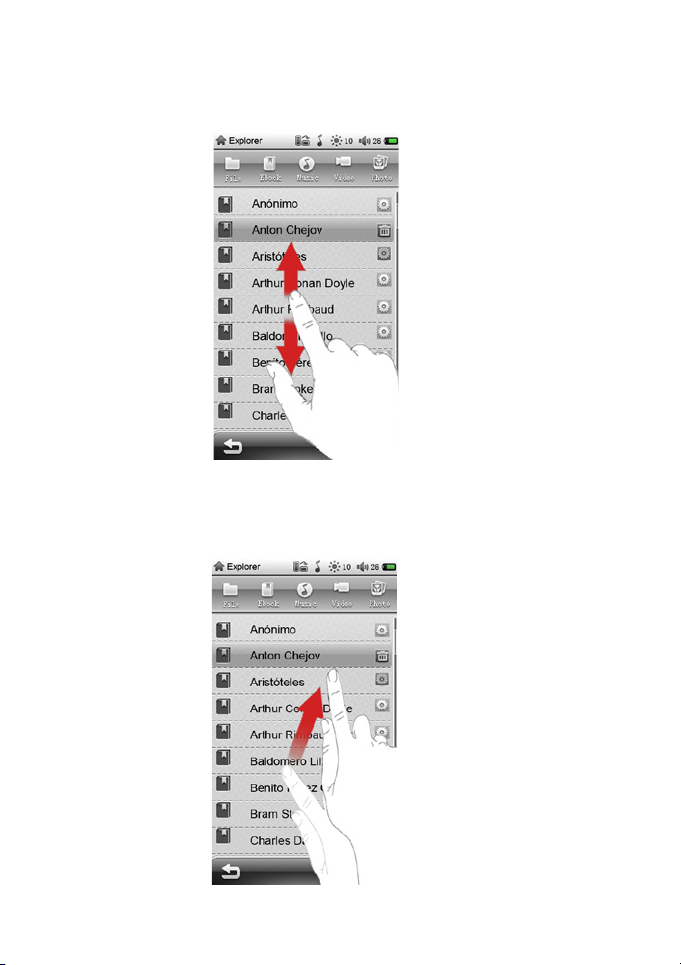
Faites glisser votre doig t vers le haut ou le bas pour vous déplacer parmi les dif férents
sous-menus.
Faites glisser votre doigt pour vous déplacer rapidement. Vous pouvez attendre l’arrêt
du déplacement ou toucher un autre point de l’écran pour l’arrêter immédiatement.
7474
Page 13
NAVIGA TEUR DE FICHIERS
Avec cette option, vous pouvez explorer le contenu de la mémoire interne et car te
mémoire microSD. Appuyez sur l’icône du navigateur pour accéder aux fichiers.
À partir du navigateur
Ebooks, dossier musique, vidéos, photos ou tous les fichiers.
de fichiers vous pouvez afficher le contenu par type:
: En tapant sur cette icône vous pouvez copier, coller, supprimer des fichiers ou
des dossiers à par tir du navigateur de fichiers.
: Appuyez sur cette icône pour afficher votre liste par ordre alphabétique des
dossiers ou fichiers dans le navigateur de fichiers..
EBOOK
Cette option vous permet d’accéder à la bibliothèque complète de livres électroniques
stockées dans la mémoire interne du lecteur (mémoire Flash) ou sur la carte microSD.
≥ TeBook Touchez l’icône pour accéder au navigateur de fichiers de l’eBook.
≥ Vous pouvez sélectionner un emplacement de fichier en appuyant sur l’option
appropriée (mémoire interne ou carte mémoire externe micro SD).
≥ À continuation vous afficherez les dossiers stockés sur l’unité sélectionnée.
≥ Vous pouvez vous déplacer parmi la liste des livres en faisant glisser votre doigt
vers le haut ou vers le bas.
≥ Pour ouvrir un livre de la liste sélectionnez-le en tapant dessus.
FRANÇAIS
7575
Page 14
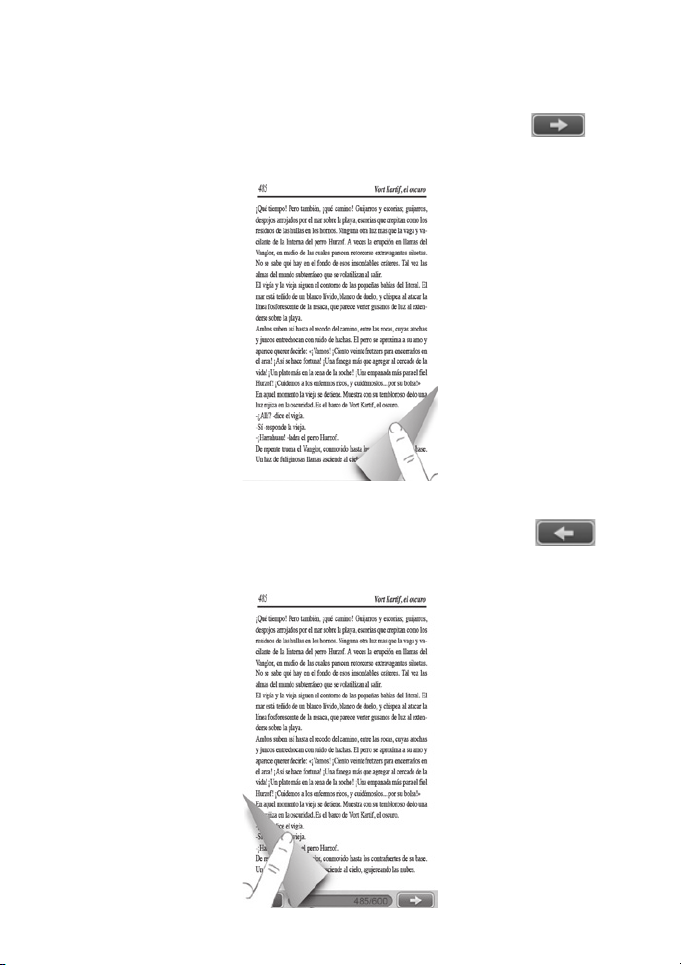
LECTURE DE LIVRES
Page suivante :
dans l’image pour avancer une page. Vous pouvez aussi appuyer sur l’icône
pour passer à la page suivante.
Page suivante: faites glisser votre doigt de l’angle droit comme indiqué
Page précédente:
Page précédente: faites glisser votre doigt de l’angle gauche comme
sur l’image pour retourner une page. Vous pouvez aussi appuyer sur l’icône
pour retourner à la page précédente.
7676
Page 15
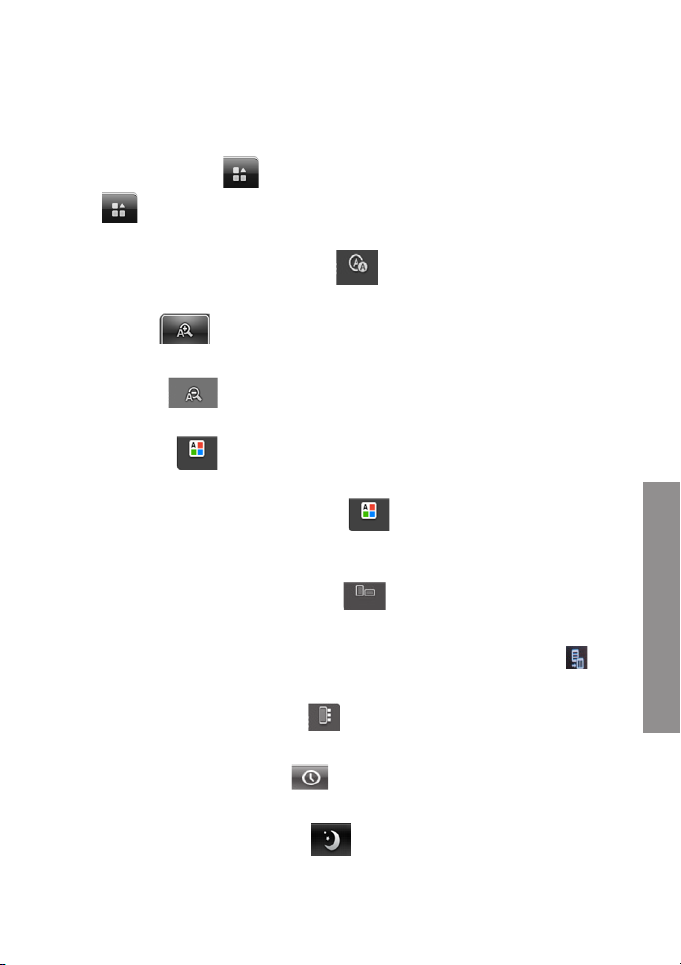
EBOOK READING FEATURES
Après avoir ouvert un livre, vous pouvez utiliser les fonctions suivantes pour effectuer
les ajustements appropriés. Pour y accéder il suffit de taper sur n’importe quel point
de l’écran pour afficher le menu de configuration de la lecture et ensuite il suffit
d’appuyer sur l’icône de chaque fonction:
≥ : Appuyez sur cette icône pour accéder aux fonctions les plus avancées de
lecture.
≥ Taille de la police: Appuyez sur l’icône pour choisir parmi différentes tailles de
police: 14 pts, 18 pts, 22 pts ou 26 points.
≥ Zoom in : pour augmenter la grandeur des caractères pendant la lecture
d’Ebooks en format PDF.
≥ Zoom out : pour diminuer la grandeur des caractères pendant la lecture
d’Ebooks en format PDF.
≥ Alignement : activez ou désactivez la fonction d’alignement pendant la lecture
des fichiers en format PDF.
≥ Couleur de police : Appuyez sur l’icône pour changer la couleur de police en
fonction de vos préférences. Les couleurs disponibles sont: noir, bleu, vert, rouge,
blanc, bleu bleu, rose et jaune.
≥ Rota tion de l’écran : Appu yez sur l’icône pour faire pivoter l’écran verticalemen t
et horizontalement.
≥ Effet de défilement : pour changer l’effet du défilement tapez sur l’icône. Vous
pouvez choisir parmi deux ef fets de défilement (mode automatique ou manuel).
≥ Fond de pa ge : Appuyez sur l’icône pour ajuster le fo nd de page en fonct ion de vos
préférences. Vous avez 8 options de fonds de page.
≥ Auto-p age : Appuyez sur l’icône pour rég ler le temps de changement automatique
de pages. (5, 10, 15, 20 et 30 secondes).
≥ Activer/ Désactiver le mode nuit : Le mode nuit facilite la lecture dans des
endroits avec peu de luminosité, en changeant la couleur du fond en noire et les lettre
en blanc.
7777
FRANÇAIS
Page 16
≥ Aller à la page : se déplacer rapidement à une page spécifique. Appuyez sur l’icône
pour afficher un clavier. Entrez le numéro de la page souhaitée et appuyez
sur OK.
≥ Encodage : Permet de définir le type d’encodage pour afficher correctement les
ebooks. Touchez l’icône et sélectionnez l’option désirée.
≥ Appuyez sur cette icône pour activer la lecture de musique pendant la
lecture.
≥ Tapez sur cette icône pour ajouter un livre à votre collection de favoris,
ajouter, ouvrir ou supprimer un signet.
≥ Pour ajouter un livre à votre collection préférée touchez sur l’icône Ajouter à
favoris.
≥ Pour améliorer la lisibilité, vous pouvez définir des marqueurs. Les marqueurs
sont ordonnés et accessibles lorsque nécessaire. Pour ajouter un marqueur
appuyez sur l’icône Ajouter signet. Le nombre de marqueurs par livre est de 8.
Vous n’avez pas besoin d’ajouter un signet avant de fermer un livre, votre Color
eReader C+ Touch se rappelle de la dernière page que vous avez lu et l’ouvrira
automatiquement la prochaine fois que vous reprenez la lecture.
≥ Pour ouvrir un signet appuyez sur l’icône Ouvrir signet.
≥ Pour supprimer un signet appuyez sur l’icône Supprimer signet.
: appuyez sur cette icône pour démarrer la lecture automatique. Pour ajuster le
temps de pa ssage de page r appelez-vous d ’accéde r à l’optio n d’auto -page. Pour arr êter
le passage automatique des pages tout simplement tapez n’importe où sur l’écran.
: tapez sur cette icône pour revenir au menu précédent ou menu d’accueil.
MUSIQUE
Cette option vous permet d’accéder à toute la bibliothèque de fichiers musicaux
stocké es dans la mémoire in terne du lecteur (mém oire Flash) ou car te microSD / SDHC .
1. Dans le menu d’accueil appuyez sur l’icône
2. L’écran affiche une liste de chansons st ockées sur la carte microSD et dans la mémoire
interne.
3. Vous pouvez écouter de la musique tout en lisant un livre (sauf pour les fichiers PDF)
7878
.
Page 17
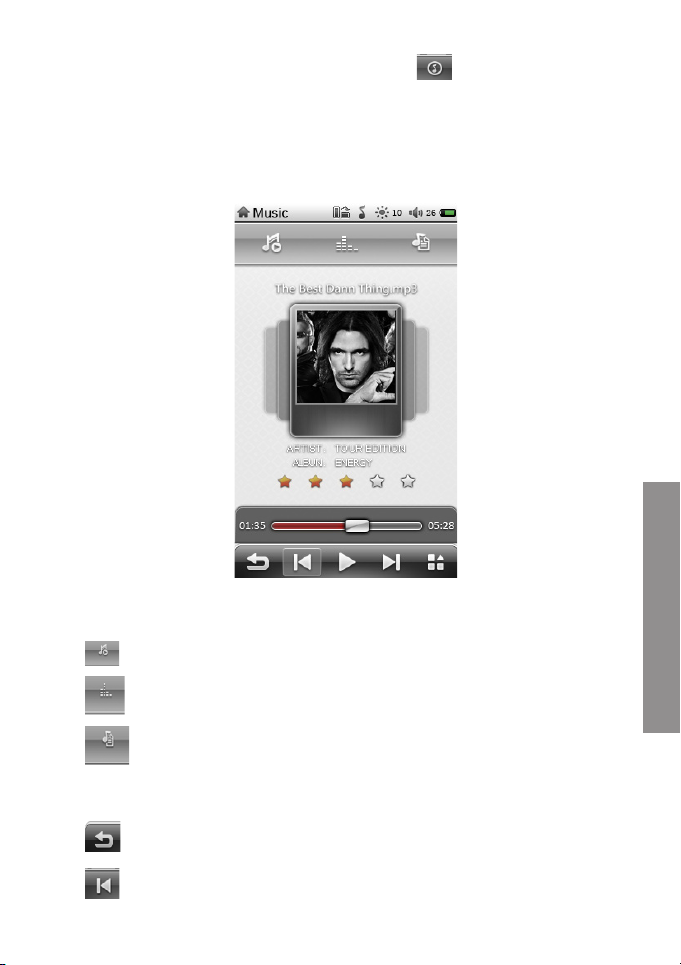
ou voir les images. Pour ce faire, appuyez sur l’icône pour lancer la lec ture de
musique.
Remarque: Les livres et les fichiers PDF consomment beaucoup de ressources de la
mémoire du processeur et ne permet pas la lecture de musique en même temps lorsque
qu’il y a plusieurs eBooks ouverts d’extension PDF.
Pour la lecture musicale, vous disposez des options suivantes, qui sont accessibles en
appuyant sur l’icône correspondante:
: pour démarrer ou reprendre la lecture.
FRANÇAIS
: pour afficher l’égaliseur pendant la lecture de musique.
: pour afficher les paroles des chansons pendant la lecture.
Pour ainsi faire, le fichier qui contient les informations des paroles doit avoir le même
nom du fichier audio et doit être en format .Irc.
: tapez sur cette icône pour revenir au menu précédent ou au menu d’accueil.
: pour lire la piste précédente. Maintenez l’icône enfoncé pour un retour rapide.
7979
Page 18
: pour faire une pause ou arrêter la lecture.
: pour lire la piste suivante. Pour vous déplacer rapidement maintenez enfoncée
l’icône.
: pour accéder aux fonctions avancées de lecture de musique. 20.
: pour définir l’ordre de lecture des chansons. Vous pouvez choisir entre répéter
la chanson actuelle, répéter tous les chansons, aléatoire ou lecture séquentielle.
: pour régler le mode de l’égaliseur. Vous avez les effets sonores suivants:
Normal, Bass, Pop, Rock, Classique, Jazz, Vocal, Danse et Soft.
: pour évaluer une piste. Vous pouvez évaluer vos pistes de 0 à 5 étoiles.
: pour changer la couleur des paroles.
IMAGES
Cette option vous permet d’accéder aux fichiers d’image stockés dans la mémoire
interne du lecteur (Flash) ou carte micro SD / SDHC.
Dans le menu d’accueil, appuyez sur l’icône
pour accéder au menu Image.
Après avoir ouvert un fichier d’ima ge, vous pouvez utiliser les f onctions suivan tes pour
faire les ajustements appropriés.
Pour afficher la barre de contrôle de l’image touchez n’importe quelle par tie de l’image.
: tapez sur cette icône pour revenir au menu précédent ou d’accueil.
: pour lancer la lecture des images automatiquement. Pour arrêter la lecture
touchez un point quelconque sur l’écran.
: pour faire pivoter l’image de 90 °.
: pour prévisualiser les vignettes des images.
: appuye z sur cet te ic ône pour a cti ver la lec tur e de musiq ue penda nt la lec tur e.
: pour changer l’effet de transition des images. Choisissez parmi: aléatoire,
8080
Page 19
fondu, stores horizontaux, stores verticaux, vers le haut, vers le bas, droite, gauche,
mosaïque, zoom avant, zoom arrière.
: pour définir le mode de lecture des images. Vous pouvez choisir parmi
ascendant, descendant et aléatoire.
: pour définir le temps de transition des images.
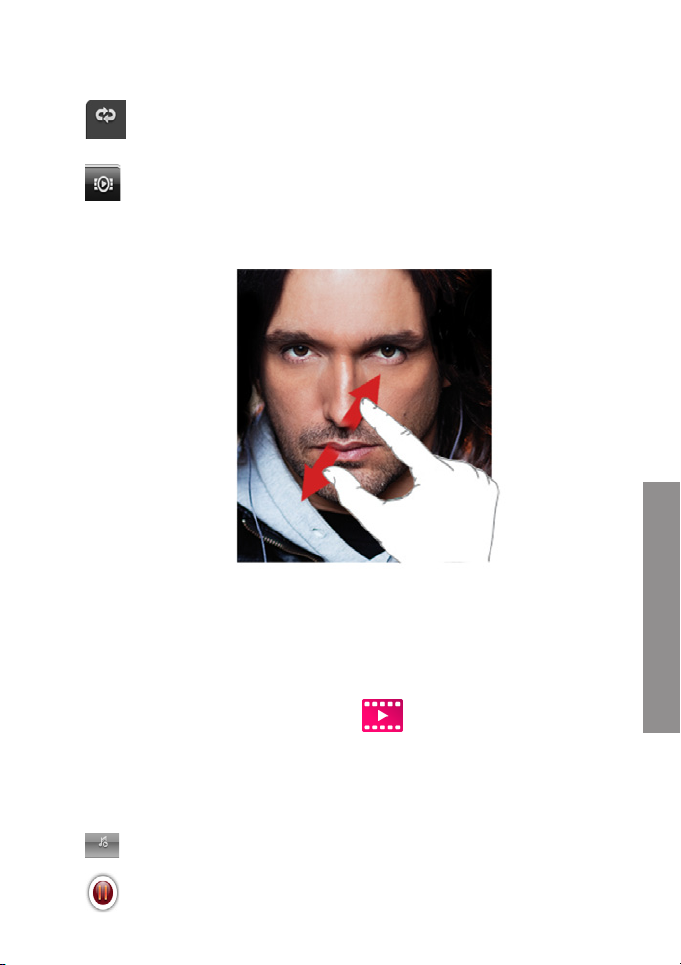
Pour faire un zoom avant ou un zoom arrière, rapprochez ou éloignez vos doigts,
comme indiqué dans l’illustration suivante:
VIDEO
Cett e option vous perme t d’accéder aux fichiers vidéo stocké s dans la mémoire interne
du lecteur (Flash) ou carte micro SD / SDHC.
Dans le menu principal, appuyez sur l’icône
les fichiers vidéo stockés dans la mémoire interne du lecteur (mémoire Flash) ou
carte micro SD / SDHC seront affichés.
Pour accéder à la barre de contrôle touchez n’importe quelle partie de l’image pour
l’afficher automatiquement:
: appuyez pour démarrer ou reprendre la lecture.
: appuyez pour mettre en pause ou arrêter la lecture.
pour accéder au menu Vidéo. Tous
8181
FRANÇAIS
Page 20
: appuyez pour lire la vidéo suivante. Maintenez l’icône enfoncé pour faire une
avance rapid.
: appuyez pour lire la vidéo précédente. Pour faire un retour appuyez sur l’icône et
maintenez-le enfoncé.
: appuyez pour accéder aux fonctions avancées de lecture vidéo.
: appuyez pour changer la couleur des sous-titres.
: appuyez pour choisir parmi les différentes tailles de police: normal, grand, très
grande.
: appuyez pour régler la sortie audio: stéréo, canal droit ou canal gauche.
: pour définir l’ordre de lecture de vos vidéos. Vous pouvez choisir parmi répéter
la vidéo en cours, répéter tous les vidéos, lire aléatoirement ou séquentiellement.
: pour ajuster la taille de l’écran. Vous pouvez choisir parmi complet, original,
4:3, 16:9, PAL, NTSC.
: pour afficher ou masquer les sous-titres (si disponible).
: pour sélectionner une autre langue audio (si disponible).
: tapez sur cette icône pour revenir au menu précédent ou menu d’accueil.
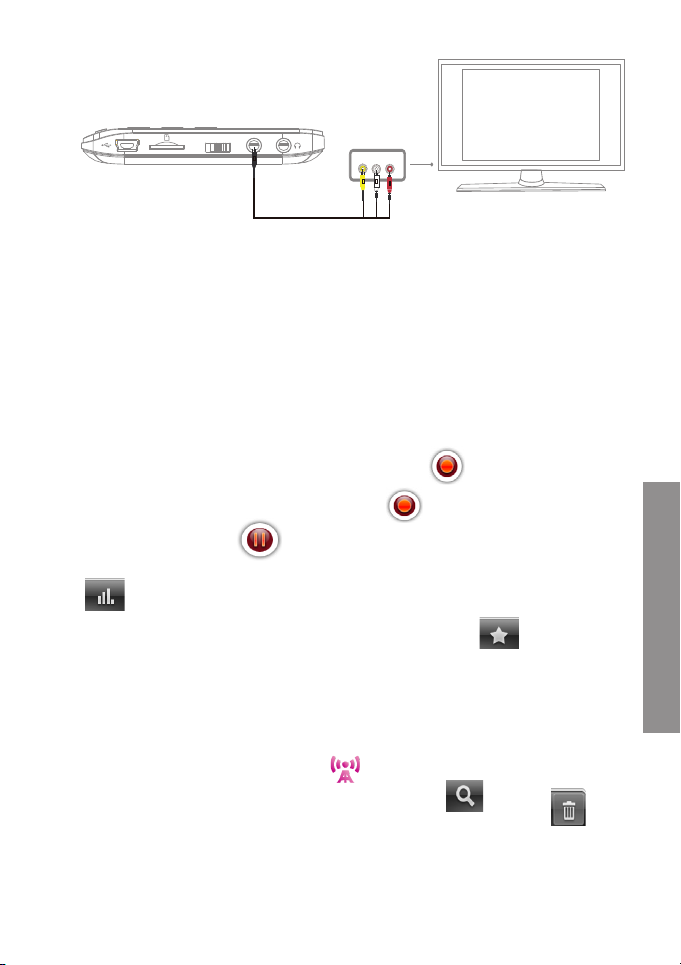
RACCORDEMENT DU COLOR EREADER À UN TÉLÉVISEUR
Vous pouvez profiter de vos vidéos stockés sur votre eBook sur n’importe quelle TV.
Pour ainsi faire, vous devez brancher le câble AV (inclus) à la sortie TV de votre eBook
et á la sortie TV comme sur l’illustration.
8282
Page 21
ON/OFF
TV
À partir du dispositif vous devez définir le système de votre TV PAL ou NTSC pour com-
mencer à profiter de vos vidéos.
Remarque
:
Lorsque vous branchez votre Color eReader C+ Touch à une télévision,
l’appareil perde les fonctions de contrôle et l’écran s’éteint. Pour récupérer la lecture
des vidéos sur votre Color Book, vous n’avez qu’à débrancher le câble AV.
MÉMO VOCAL
Votre Color eReader C+ Touch vous permet d’enregistrer des notes vocales en format
MP3. Accédez à cette application en tapant sur l’icône à partir du menu d’accueil
pour lancer l’enregistrement.
Pour arrêter l’enregistrement tapez sur la touche . Pour enregistrer un mémo
vocal tapez sur la touche .
En outre, vous pouvez ajuster la qualité de l’enregistrement en appuyant sur le bouton
. Vous pouvez enregistrer vos notes en qualité faible, normale et en haute qualité.
Pour enregistrer votre note vocale il suf fit d’appuyer sur l’icône, et le fichier
sera automatiquement sauvegardé dans le dossier Mes Enregistrements.
RADIO FM
Avec votre Color eReader C+ Touch vous pouvez profiter de la radio FM. Accédez à
cette application en tapant sur l’icône à partir du menu d’accueil.
Pour ajouter des préréglages il suffit de taper sur l’icône .
Pour lancer la recherche automatique de stations de radio tapez sur l’icône
etcochez la case où vous voulez sauvegarder le préréglage. Pour le supprimer, tapez sur l’icône.
Remarque:
branchés pour syntoniser les stations veuillez bien brancher les écouteurs.
8383
FRANÇAIS
Page 22

PARAMÈTRES DU SYSTÈME
Dans le menu d’accueil, allez dans le menu en tapant sur l’option “Configuration” de
l’écran . Le menu de configuration vous offre les options suivantes:
≥
Langue:
grâce à c ette opti on, vous pouvez ch anger la langu e de l’interf ace utilisa teur.
≥
Arrêt automatique:
une période d’inactivité. Vous pouvez choisir entre 5 minutes, 10 minutes, 30 minutes,
1 heure, ou bien désactiver cette option.
≥
Économie d’énergie:
seconde s, 10 sec, 15 sec, 30 sec , 1 minute, 5 minutes d ’inactivi té) et aussi de dés activer
cette option (Arrêt).
≥
Tonalité des touches:
≥
Paramètres de l’écran:
≥
Calibration écran tactile:
la moitié du point d’étalonnage et répétez le processus jusqu’à ce qu’il indique que
l’étalonnage a été complété correctement.
≥
A propos du produit:
(fabricant, modèle, la version du firmware, la version du hardware et la mémoire
interne disponible).
≥
Paramètres par défaut:
vous pouvez supprimer toutes les configurations prédéfinies.
permet de régler l’heure à laquelle l’appareil doit être éteint après
permet de fixer le temps d’arrêt automatique de l’écran (après 5
pour activer ou désactiver le bip des touches.
vous permet d’ajuster la luminosité de l’écran.
vous permet de calibrer l’écran tactile. Tapez brièvement sur
affiche des informations sur votre Color eReader C+ Touch
restaure les paramètres d’usine par défaut. Avec cette option,
INSTRUCTIONS ADOBE READER© DRM
Les fichiers PDF et EPUB protégés par Adobe DRM peuvent être lus si l’appareil a été
préalablement autorisé par Adobe Digital Editions 1.5 ou ultérieure avec le même compte
que vous avez téléchargé / acheté le livre.
Configuration:
1. Installer Adobe Digital Editions sur votre ordinateur.
2. Après l’installation, ouvrez le logiciel et entrez votre compte d’Adobe
3. Après avoir allumé l’appareil (cliquez sur “Set DRM» inclus dans l’interface
“Paramètres”. (Ignorez cette étape si vous ne la trouvez pas). Puis maintenez
l’édition en ligne d’Adobe ouverte et connectez le dispositif à l’ordinateu pour
afficher une fenêtre d’activation. Cliquez sur “autorisation”, après avoir terminé
l’activation de la DRM.
Cliquez ici pour plus d’informations www.adobe.com/products/digitaleditions
8484
Page 23

GUIDE DE DÉPANNAGE:
L’appareil est bloqué ou ne s’allume pas.
≥ Si la batterie est complètement déchargée, l’appareil n’a pas assez la charge pour
effectuer des opérations telles que la mise sous tension ou celle de maintenir le
fonctionnement optimale.
1. R echargez la bat terie en utili sant la connexi on USB au moins pour une he ure, appuyez
à nouveau sur la touche P OWER. Si le problème persiste, passez à l’éta pe suivante.
2. Débranc hez le lecteur de vo tre ordinateu r (si néce ssaire) et appuye z sur POWER pour
activer le appareil.
3. Assurez-vous que l’interrupteur marche / arrêt est en position ON.
4. E n dernier recou rs, faites un e mise à jour de la derniè re version du f irmware disp onible
sur notre site Web.
Battery capacity seems short:
The battery was not used for a long time. Please charge the device completely.
The battery is not fully charged. Please charge the device for aproximately 6 hours.
Pour charger votre Color eReader C+ Touch nous vous recommandons d’utiliser les
chargeurs de la série K d’Energy Sistem. Pour plus d’information visitez :
http://www.energysistemstore.com/es-es/productos/complementos_audio_video
Impossible de lire un livre électronique:
Vérifiez que le format de fichier est compatible avec l’appareil.
Le livre est protégé par DRM. Vous devrez télécharger le logiciel Adobe Digital
Editions (https://www.adobe.com/es/products/digitaleditions/). Utilisez-le pour
télécharger et acheter du contenu numérique pour lire lorsque vous êtes connectés
ou déconnectés. Transférez de livres électroniques avec protection de copie à par tir
de votre PC 1à votreEnerg y Color eReader C+ Touch. Adobe Digital Editions est
également compatible avec les formats de livres électroniques supportés par l’Energy
Color eReader C+ Touch.
FRANÇAIS
L’appareil est verrouillé lorsqu’il est connecté via USB:
Ce verrouillage est normal, car l’appareil doit assurer l’intégrité des données stockées dans la mémoire interne ou carte mémoire.
8585
Page 24

La car te microSD est défectueuse:
Après avoir inséré une carte microSD, si l’appareil ne répond pas, veuillez bien la
retir er et l’insérer à nou veau.
Ne pas retirer la carte microSD ou éteindre lors de l’écriture ou lecture des données
pour éviter d’endommager les données et le dispositif.
Assurez-vous que la carte microSD ne soit pas débloquée avant d’écrire ou de
supprimer de données.
Faites une copie de sécurité de vos fichiers et vos données avant de formater la carte
microSD. La car te doit être formatée en FAT / FAT 32.
Votre appareil peut lire les cartes Micro SD jusqu’à 16 GB.
Pourquoi certains documents au forma t EPUB ne se voient pas bien sur mon Energy Book?
De nombreux éditeurs et logiciels de conversion supportent ce format mais sans
maintenir un standard unique. Un des problèmes les plus courants survient lorsque
le créateur EPUB met tout le contenu du livre électronique en un seul chapitre dans
l’EPUB. Ceci peut causer que la lecture de documents diffère avec les formats de
texte, les marges, les espaces, etc.
¿Je peux écouter de la musique pendant que je lis un ebook?
Si, à l’exception des livres en format PDF.
Pourquoi je ne peux pas lire certaines vidéos?
Si la résolution est supérieure à 800x480 vidéos, vous pourriez avoir des problèmes
lors de la lecture. Modifiez la résolution ou essayez une autre vidéo. Il peut y avoir de
vidéos qui ne peuvent pas être reproduites par le lecteur. Cela dépend du code interne de la vidéo. Les fichiers vidéo aux formats supportés peut varier dans la résolution
et taux de transfert. Essayez la lecture d’autres vidéos. Pour lire de fichiers qui ne
sont pas supportés par le lecteur, vous devrez faire une conversion du type de fichier
avant, en utilisant les fonctions disponibles actuellement du software à cet effet.
8686
Page 25
ACTUALISATION DU MICROLOGICIEL
Pour mettre à jour le micrologiciel de votre Color eReader C+ Touch, visitez la section
Téléchargements sur notre site www.energysistem.com, où vous trouverez les fichiers
d’actualisation et les instructions nécessaires.
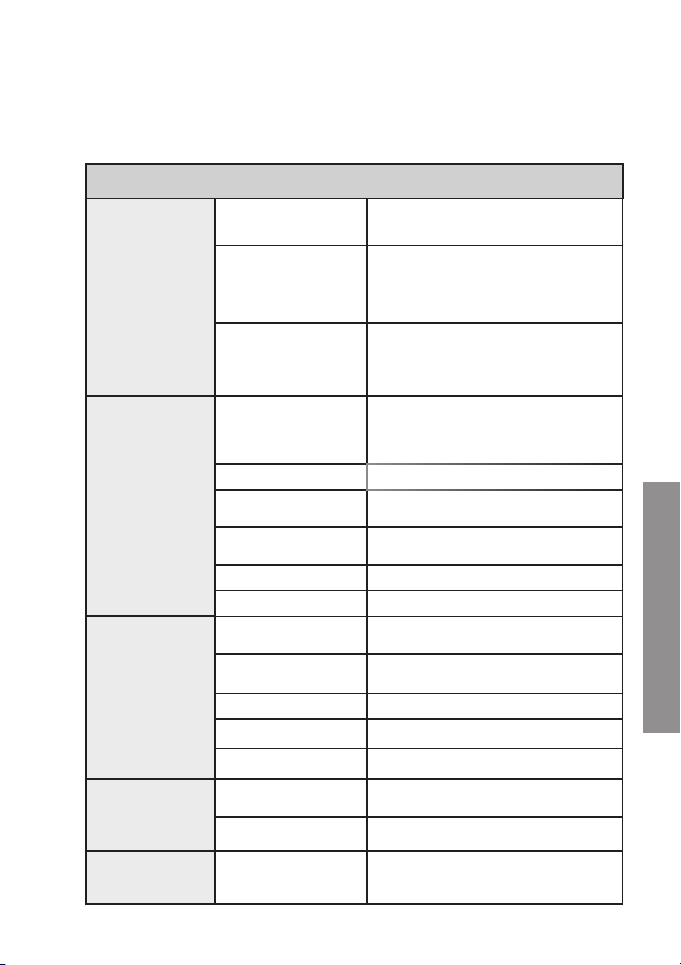
CARACTÉRISTIQUES TECHNIQUES
C4+/C 7+: Résisti f de couleur T FT tactil e 16:9
C8+: Ré sistif de c ouleur TF T tactile 4: 3.
C4+: 4 80 * 272.
C7+: 800 * 480.
C8+: 80 0* 600.
C4+: 4.3 “pouces
C7+: 7 “pouces
C8+: 8 “pouces
C4+: P olymère au l ithium de 1150 m Ah.
C7+: Pol ymère au li thium de 2800 m Ah.
C8+: Po lymère au li thium de 280 0 mAh.
Jusqu’à 6 heures d’autonomie.
Jusqu ’à 20 heures (av ec l’apparei l hors de
tensi on et en utili sant des éco uteurs).
Jusqu’à 5 heures d’autonomie.
Jusqu'à 4 heures d'autonomie.
EPUB - PD F - TXT - FB2 - E PUB - HTML - PDB -
CHM - HT M - MOBI - RTF.
AVI - MP4 - MK V - MOV - 3GP - VOB - MP G - FLV
- RM - RMV B.
Écran
Alimentation
Formats supportés
Type
Résolution
Taille
Type de ba tterie
Autonomie de lecture
Autonomie de la musique
Autonomie EBook +
musique
Autonomie vidéo
Temps de charge 4 à 6 heure s.
Formats eBook
Formats vidéo
Formats audio MP3 - WM A - AAC - WAV - OGG - FL AC - APE.
Formats Image JPG - JPE G- BMP - PNG - GIF.
Formats sous-titres SRT-SSA- SMI-ASS.
FRANÇAIS
Stockage
Radio F M
Lect eur de cart e Micro SD / SDHC, jusq u’à 16 GB
USB Mini USB 2 .0
Gamme de fréquence 8 7.5-108MHZ
8787
Page 26
Color E reader C4 + Touch
Titanium Grey
4GB (3.5GB disponibles para almacenamiento).
Memoria Interna
(Fla sh)
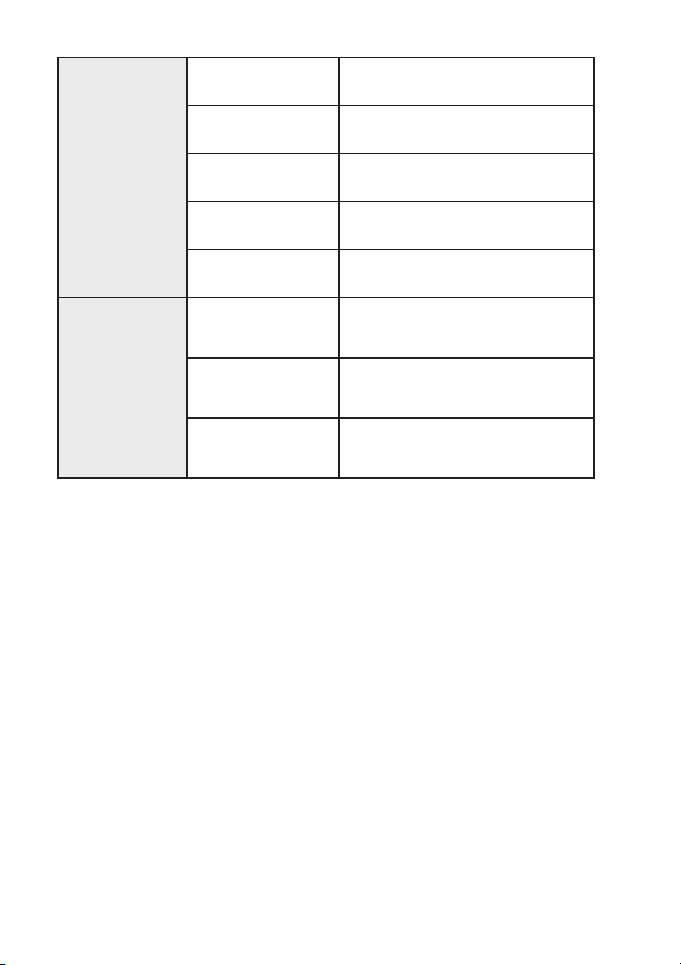
Dimensions
Color E reader C4 + Touch
Titanium Red
Color E reader C7+ Touch
Titanium Grey
Color E reader C7+ Touch
Titanium Black
Color E reader C8+ Touc h
Titanium Grey
Color E reader C4 + Touch 7,5 mm x 90 mm x 14 0 mm.
Color E reader C7+ Touch 8,5 mm x 124 m m x 195 mm.
Color E reader C8+ Touc h 8,5 mm x 165 m m x 214 mm.
8GB (7.5GB disponibles para almacenamiento).
4GB (3.5GB disponibles para almacenamiento).
8GB (7.5GB disponibles para almacenamiento).
8 Go (7,5 Go disp onibles pou r stockage).
15 5,5 g r.
30 5 gr.
46 5 gr.
CONDITIONS DE GARANTIE
Energy Sistem Soyntec SA garantit que le produit est exempt de défauts de matière et de
≥
fabrication à la date de la livraison du produit pour une période de 36 mois. Les bat teries, dont la
périod e de garantie e st de 12 mois, son t exclues.
La garantie offerte par Energy Sistem couvre les défauts de matière ou de fabrication. Cette garantie ne couvre pas les défauts ou détériorations résultant d’un accident, d’une utilisation inadéquate ou d’une manipulation du produit effectué e ou tentée par de s personnes autres que les
réparateurs d’Energ y Sistem.
La gar antie de 36 mois e st valable po ur l’Union euro peenne. Pour le s autres pays , veuillez cons ulter la leg islation en v igueur ou votr e distribu teur local.
FONCTIONNEMENT DE LA GARANTIE
1. Lorsque vous entrez sur : htt p://support.energysistem.com et selectionnez votre produi t,
vous pouvez trouver les FAQ (reponses aux questions les plus frequent es), guides
d’utilisation, drivers et actualisations grace auxquelles vous trouver ez probablement la
repons e a votre consultation. Vous pouvez vérifier la disponibilité du manuel dans vot re
langue sur http://www.energysistem.com/es-es/support/manuals
8888
Page 27
2. Si vous n’obtenez pa s la solution dans la section support, vous pouvez nous envoyer
un courr ier electronique avec votre consultation ou demande de gestion de garantie a
l’adresse suivante: [email protected]
3. Autrement, vous pouvez vous adresser a votre vendeur avec votre factur e d’achat.
Important :
dans aucun cas par aucune garantie, par conséquent le service technique d’Energy Sistem
ne sera pas obligé de stocker cette information et il est conseillé d’effacer le contenu de la
mémoire de l’appar eil, ou de l’envoyer avec l’information d’origine.
Les specifications sont sujettes a changement s ans preavis
Marques commerciales: Tous les autres noms de produits ou d’entreprises sont des marques
de commerce ou marques déposées de leurs entreprises corr espondantes.
Les données ou les informations contenues dans les produits ne sont couvertes
© 2012 par Energy Sistem®. Tous droits réservés.
DECLARATION DE CONFORMITE
Nom du Fournisseur: Energy Sistem Soyntec S.A.
Adresse : Pol. Ind. Finestrat, C/. Calpe, 1 - 03509, Finestrat A licante (Espagne)
Tel : 902 388 388
Fax : 902 119 034
NIF : A5 31074 88
Déclarons sous notre seule responsabilité que le produit:
FRANÇAIS
Energy Sistem® Electronic Book reader Energy™ Color eReader C+ Touch
Pays de fabrication: Chine
Auquel se refere cette declaration, est conforme aux normes ou documents normatifs de
la Directive 2004/108/EC du Parlement Europeen et du Conseil du 15 décembre 2004.
Ce symb ole sur le produi t ou le manuel sig nifie que vot re équipemen t électriqu e et électro niques d oivent êtr e jetés à la fin de l a vie séparém ent de vos déche ts ménager s. Pour plus
d’inf ormations, s ’il vous plaît c ontacter le s autorité s locales ou le re vendeur où vou s avez
achet é le produit.
8989
 Loading...