

Page 1
Mode d’emploi
Unitor 8 Mk. II
AMT 8
Unitor 8 Control
Version 1.1
Windows 95/98/NT/2000 et MacOS
Manual Rev. C
Français
E
Soft- und Hardware GmbH
Page 2

Toutes les marques déposées appartiennent à leur propriétaire respectif.
‹ Unitor ›, ‹ AMT › et ‹ SoundDiver › sont des marques déposées de
Emagic Soft- und Hardware GmbH.
Crédits
Ont contribué à l’élaboration de la ligne de produits Unitor8/AMT8 :
Conception, AMT, Directeur Projet
Dr. Gerhard Lengeling
Hardware, Firmware
EES Technik für Musik
Unitor8 Control, Module SoundDiver Unitor8
Michael Haydn
Pilotes Windows
Andreas Tofahrn
Pilote USB
Markus Fritze
Pilote OMS
Michael Haydn
Mode d’emploi
Clemens Haas, Michael Haydn, Jeff Bohnhoff
Traduction : C.I.N.C.
Page 3

Table des Matières
Félicitations! . . . . . . . . . . . . . . . . . . . . . . . . . . . . . . . . . . . . . . . 6
Tour d’horizon . . . . . . . . . . . . . . . . . . . . . . . . . . . . . . . . . . . . . . 7
Autres caractéristiques de l’Unitor8 (uniquement) . . . . . . . . . . . 9
Différences . . . . . . . . . . . . . . . . . . . . . . . . . . . . . . . . . . . . . . . 12
Contenu de la boîte de l’Unitor8 . . . . . . . . . . . . . . . . . . . . . . . 12
Chapitre 1
1.1 Installation — Toutes plates-formes . . . . . . . . . . . . . . . . . . . . . 16
1.2 Installation — MacOS . . . . . . . . . . . . . . . . . . . . . . . . . . . . . . . 17
1.3 Installation — Windows. . . . . . . . . . . . . . . . . . . . . . . . . . . . . . 25
1.4 Connexion d’un Unitor8 à deux ordinateurs . . . . . . . . . . . . . . 34
1.5 Mise à jour du micro-logiciel . . . . . . . . . . . . . . . . . . . . . . . . . . 35
1.6 Initialisation de la mémoire . . . . . . . . . . . . . . . . . . . . . . . . . . . 38
Installation
Conseils pour sélectionner le bon port . . . . . . . . . . . . . . . . . . . 17
Installation — USB . . . . . . . . . . . . . . . . . . . . . . . . . . . . . . . . . . 20
Chaînage via USB . . . . . . . . . . . . . . . . . . . . . . . . . . . . . . . . . . 21
Installation — port série. . . . . . . . . . . . . . . . . . . . . . . . . . . . . . 22
Chaînage via port série . . . . . . . . . . . . . . . . . . . . . . . . . . . . . . 23
Pilote OMS . . . . . . . . . . . . . . . . . . . . . . . . . . . . . . . . . . . . . . . 24
Pas de port COM disponible ? . . . . . . . . . . . . . . . . . . . . . . . . . 25
Installation — USB . . . . . . . . . . . . . . . . . . . . . . . . . . . . . . . . . . 26
Installation — port COM . . . . . . . . . . . . . . . . . . . . . . . . . . . . . 26
Installation des pilotes — Windows 95/98 . . . . . . . . . . . . . . . . 27
Installation des pilotes — Windows 2000. . . . . . . . . . . . . . . . . 28
Installation de l’Unitor8 Control. . . . . . . . . . . . . . . . . . . . . . . . 29
Chaînage. . . . . . . . . . . . . . . . . . . . . . . . . . . . . . . . . . . . . . . . . 29
Réglages du pilote Windows . . . . . . . . . . . . . . . . . . . . . . . . . . 30
Mise à jour du pilote . . . . . . . . . . . . . . . . . . . . . . . . . . . . . . . . 33
… avec un séquenceur . . . . . . . . . . . . . . . . . . . . . . . . . . . . . . 36
… avec Unitor8 Control. . . . . . . . . . . . . . . . . . . . . . . . . . . . . . 36
Chapitre 2
3
Fonctionnement de l’Unitor8
2.1 Contrôles de la face avant . . . . . . . . . . . . . . . . . . . . . . . . . . . . 40
Interrupteur secteur . . . . . . . . . . . . . . . . . . . . . . . . . . . . . . . . . 40
2.2 Affichages de la face avant . . . . . . . . . . . . . . . . . . . . . . . . . . . 41
2.3 Mode Patch . . . . . . . . . . . . . . . . . . . . . . . . . . . . . . . . . . . . . . . 42
2.4 Mode Computer . . . . . . . . . . . . . . . . . . . . . . . . . . . . . . . . . . . 43
2.5 Traitement des messages Temps Réel . . . . . . . . . . . . . . . . . . . . 44
Emagic
Unitor8
Page 4

Chapitre 3
3.1 Première exécution du logiciel . . . . . . . . . . . . . . . . . . . . . . . . . 46
3.2 Lancer Unitor8 Control avec… . . . . . . . . . . . . . . . . . . . . . . . . 48
3.3 Gestionnaire de mémoire. . . . . . . . . . . . . . . . . . . . . . . . . . . . . 49
3.4 Mode Patch : configuration des routages MIDI. . . . . . . . . . . . . 51
3.5 Réglage du mode Patch . . . . . . . . . . . . . . . . . . . . . . . . . . . . . . 54
3.6 Réglage du Mode Computer . . . . . . . . . . . . . . . . . . . . . . . . . . 59
3.7 Réglage du Click Input. . . . . . . . . . . . . . . . . . . . . . . . . . . . . . . 62
3.8 Global Setup (Réglage Global) . . . . . . . . . . . . . . . . . . . . . . . . . 68
3.9 Plusieurs Unitor8 sur les deux ports série (MacOS uniquement) 69
A.1 Fréquence d’images. . . . . . . . . . . . . . . . . . . . . . . . . . . . . . . . . 72
A.2 Synchronisation Wordclock . . . . . . . . . . . . . . . . . . . . . . . . . . . 74
A.3 Assignation des broches . . . . . . . . . . . . . . . . . . . . . . . . . . . . . 75
A.4 Informations sur le pilote Windows . . . . . . . . . . . . . . . . . . . . . 78
A.5 Dépannage . . . . . . . . . . . . . . . . . . . . . . . . . . . . . . . . . . . . . . . 79
A.6 Le pilote Windows en détails . . . . . . . . . . . . . . . . . . . . . . . . . . 85
A.7 Abréviations . . . . . . . . . . . . . . . . . . . . . . . . . . . . . . . . . . . . . . 89
Table des Matières
U
Unitor8 Control
…Logic . . . . . . . . . . . . . . . . . . . . . . . . . . . . . . . . . . . . . . . . . . 48
… un logiciel compatible OMS sous MacOS . . . . . . . . . . . . . . . 48
… un logiciel MIDI Windows . . . . . . . . . . . . . . . . . . . . . . . . . . 48
Édition de Patch. . . . . . . . . . . . . . . . . . . . . . . . . . . . . . . . . . . . 51
Réorganisation ou Copie de Patches . . . . . . . . . . . . . . . . . . . . 54
Paramètres de Réglage du Mode Patch . . . . . . . . . . . . . . . . . . 55
Exemples d’applications . . . . . . . . . . . . . . . . . . . . . . . . . . . . . . 66
Annexes
Synchronisation . . . . . . . . . . . . . . . . . . . . . . . . . . . . . . . . . . . . 74
RS-232 . . . . . . . . . . . . . . . . . . . . . . . . . . . . . . . . . . . . . . . . . . 76
RS-422 . . . . . . . . . . . . . . . . . . . . . . . . . . . . . . . . . . . . . . . . . . 76
Prise S-Vidéo . . . . . . . . . . . . . . . . . . . . . . . . . . . . . . . . . . . . . . 77
Problèmes indépendants de la plate-forme. . . . . . . . . . . . . . . . 79
Problèmes avec MacOS . . . . . . . . . . . . . . . . . . . . . . . . . . . . . . 81
Problèmes sous Windows . . . . . . . . . . . . . . . . . . . . . . . . . . . . 83
Révisions du pilote . . . . . . . . . . . . . . . . . . . . . . . . . . . . . . . . . . 85
Note aux développeurs Windows. . . . . . . . . . . . . . . . . . . . . . . 88
72
Index
Mode d’emploi
Version 1.1
90
4
Page 5

Table des Matières
5
Emagic
Unitor8
Page 6

Félicitations!
Important
Ce manuel concerne l’Unitor8 Mk II et de l’AMT8. Les passages traitant de l’Unitor8 s’appliquent aux deux machines, sauf
indication contraire. Les passages qui ne se réfèrent qu’à
l’Unitor8 Mk II sont marqués comme sur cet exemple et utilisent un texte gris.
Félicitations!
L’Unitor8 n’est pas seulement un matériel fiable, c’est aussi un
investissement sûr. Nous sommes persuadés que ce nouvel
Unitor8 répondra à vos besoins bien plus longtemps que votre
ordinateur actuel. (Vous ne nous croyez pas ? Rappelez-vous
nos paroles dans cinq ans !)
Un système Unitor8 est à même de s’adapter à l’extension de
votre studio et par conséquent de vos besoins du fait que les
futures mises à jour du système peuvent s’effectuer par MIDI
(sauf pour l’AMT8). L’Unitor8 est également compatible avec
plusieurs systèmes d’exploitation (MacOS, Windows 95,
Windows 98, Windows NT et Windows 2000). Le système
Unitor8 répond à toutes les exigences professionnelles —
depuis l’écriture de musiques de film jusqu’à la synchronisation
vidéo.
U
✖ pas pour AMT8
✖ pas pour AMT8
Unitor8 est extrêmement simple à utiliser. Branchez le câble,
mettez sous tension … et c’est tout ! Même un système
composé de plusieurs Unitor8 est configuré automatiquement
à l’allumage. Si vous ne comptez utiliser Unitor8 que comme
simple interface MIDI pour votre ordinateur, vous êtes déjà
prêt ! (Les utilisateurs Windows devront toutefois commencer
par installer le pilote fourni).
Ce manuel est votre guide, qu’Unitor8 soit votre première
interface MIDI ou que vous soyez un musicien MIDI expérimenté souhaitant découvrir les autres fonctions avancées
d’Unitor8 (par exemple l’utilisation sans ordinateur ou la
synchronisation).
Mode d’emploi
Version 1.1
6
Page 7

Tour d’horizon
Voici un résumé complet des caractéristiques de votre tout
nouvel Unitor8 …
Interface MIDI 8
Avec un Unitor8, votre ordinateur a accès à huit entrées MIDI
et huit sorties MIDI. Cependant si les 128 canaux MIDI utilisables avec un Unitor8 ne couvrent pas vos besoins en MIDI,
vous pourrez profiter de la possibilité de chaîner plusieurs
unités.
×
8 professionnelle
AMT — Active MIDI Transmission (transmission MIDI
active)
Avec l’AMT, Emagic a développé une technologie qui permet
d’obtenir le meilleur timing MIDI possible avec de grosses
configurations. L’AMT est actuellement reconnu par Logic
Audio Silver, Gold et Platinum. Steinberg a annoncé que sa
gamme Cubase gérerait l’AMT.
Unitor8 reste compatible avec les applications MIDI qui ne
reconnaissent pas l’AMT, celui-ci étant optionnel.
Compatibilité USB
En plus des ports série, l’Unitor8 Mk II ou l’AMT8 peuvent se
connecter à un ordinateur par une interface USB. Dans ce cas,
l’installation est encore plus facile.
Branchement USB à chaud
Un des avantages de l’USB est sa capacité à échanger ‹ à
chaud › des périphériques connectés. Ceci signifie qu’il est
possible d’allumer ou d’éteindre des appareils USB, ou de
connecter /déconnecter leur câble USB pendant que l’ordinateur et les logiciels d’accès à ces appareils sont en train de tourner. Le système et ces applications s’adaptent d’eux-mêmes
aux changements de situation.
7
Emagic
Unitor8
Page 8

Tour d’horizon
L’échange ‹ à chaud › est accepté par Unitor8 Mk II/AMT8 et
son pilote USB, ainsi que par Logic Audio et SoundDiver.
Chaînage
Chaque port série peut recevoir jusqu’à huit modules Unitor8
ou AMT8 (ceci ne s’applique pas à Windows 95). Vous pouvez
ainsi disposer de 64 ports MIDI offrant un maximum de 1 024
canaux. Avec un ordinateur MacOS, si vous utilisez les deux
ports série et le port USB, vous pouvez gérer un maximum de
192 ports MIDI, avec 3 072 canaux MIDI adressables.
Si vous deviez un jour constater que 24 modules Unitor8 ne
vous suffisent plus, nous nous ferions un plaisir de vous inviter
à dîner afin d’étudier ensemble une solution satisfaisante.
Bien entendu, vous voulez aussi savoir si Unitor8 va fonctionner avec votre séquenceur logiciel préféré…
Compatibilité OMS, FreeMidi et MME
Avec les ordinateurs MacOS Unitor8 émule une
MIDI Time Piece (MTP), fabriquée par la société
TM
Mark of the Unicorn (MotU). La MTP représente
un standard industriel s’agissant de protocoles de
communication d’interfaces multiports. Unitor8 gère le mode
rapide et le mode vitesse normale. Il est réglé par défaut sur le
mode rapide (Fast) mais passe automatiquement à 1 MHz s’il
est contacté à cette vitesse par le logiciel. Unitor8 est donc
compatible avec les ‹ bêtes › interfaces passives à 1 MHz.
L’émulation MTP permet à Unitor8 d’être compatible avec la
quasi-totalité des logiciels existants sous MacOS, y compris
OMS et FreeMidi.
Le pilote OMS fourni offre aux utilisateurs OMS toutes les
caractéristiques de l’Unitor8, y compris le chaînage de huit
unités maximum.
U
Mode d’emploi
Version 1.1
8
Page 9

Avec un PC le pilote Windows Multimedia Extension permet à Unitor8 de fonctionner avec presque
tous les logiciels compatibles MME. Notez toutefois que Windows 95 est incapable de gérer plus de
11 ports MIDI. Cette limitation ne s’applique pas à
Windows 98, Windows NT ni à Windows 2000.
Si vous avez besoin d’utiliser votre Unitor8 sans votre ordina-
teur (en concert, sur scène, par exemple), faites confiance à
Unitor8, il peut travailler en…
Module indépendant
En ‹ Mode Patch › il est possible d’utiliser les nombreux modes
de routing et de synchro de l’Unitor8, même ordinateur éteint.
Unitor8 conserve en mémoire le mode synchro correspondant,
indépendamment des réglages effectués en ‹ Mode
Computer › (mode ordinateur), ainsi que 32 réglages différents
(‹ Patches ›) de routing. Ces Patches (ou emplacements
mémoire) peuvent être activés par des commandes de Program
Change (changement de programme) MIDI, transmis par
exemple depuis un clavier maître. La programmation de ces
Patches doit auparavant avoir été effectuée depuis l’ordinateur.
Les Patches sont sauvegardés sur EEPROM, il n’y a donc pas
lieu de s’inquiéter si une coupure de courant devait survenir sur
scène. Les modes ne seront pas perdus, même sans piles ni
alimentation électrique. Le bouton ‹ Panic/Patch › sur le
panneau avant transmet à vos instruments un message ‹ All
Notes Off › (coupure de toutes les notes), très pratique en cas
de notes MIDI persistantes.
✖ pas pour AMT8
Autres caractéristiques de l’Unitor8
(unique-
ment)
Jusqu’ici nous n’avons évoqué que les caractéristiques de base
de l’Unitor8. Allons plus loin et jetons un coup d’œil à certaines
de ses capacités plus sophistiquées. Si vous souhaitez par
exemple piloter votre séquenceur en synchro avec d’autres
9
Emagic
Unitor8
✖ pas pour AMT8
Page 10

Autres caractéristiques de l’Unitor8 (uniquement)
machines, comme un magnétophone à bande ou un magnétoscope, les fonctions suivantes sont essentielles :
Synchroniseur SMPTE/LTC (Lecture/Écriture)
L’Unitor8 utilise un circuit de synchro précis dans le but de
synchroniser des appareils par code temporel SMPTE/LTC.
Ce dernier sert à décoder le LTC de 25 % jusqu’à 1 000 % de la
vitesse nominale de la bande. Pendant l’écriture du code
temporel (‹ striping ›), le LTC est enregistré sur une piste audio
séparée. A la lecture du code temporel, le LTC est converti en
MIDI Time Code (code temporel MIDI), décodable par les
séquenceurs MIDI.
Plus puissant que le LTC mais moins souvent employé, on
trouve le VITC. Pour en bénéficier vous allez devoir utiliser
dans Unitor8 le …
Synchroniseur SMPTE/VITC (Lecture/Écriture)
En plus de la synchronisation LTC, Unitor8 offre la possibilité
de se synchroniser à un magnétoscope par code temporel
VITC. Le VITC couché sur la bande (invisible à l’écran) fait
partie intégrante du signal vidéo. Ceci permet à l’appareil
esclave de rester en synchro même à des vitesses de bande
extrêmes (ralenti, avance ou retour rapide) et en image fixe
(naturellement, le VITC ne s’utilise qu’avec un magnétoscope). Unitor8 ne se limite pas à la lecture, il peut également
écrire du VITC. Que vous choisissiez de travailler en LTC ou
en VITC, Unitor8 vous offre l’opportunité de …
U
✖ pas pour AMT8
✖ pas pour AMT8
Incruster du Timecode
Avec Unitor8, vous avez la possibilité d’incruster le code
temporel (le temps SMPTE en cours d’utilisation) dans l’image
vidéo. Vous pouvez choisir le type d’affichage et la position de
la fenêtre d’incrustation. Cette option vous évite de faire le vaet-vient de votre écran d’ordinateur à l’écran vidéo lorsque
vous travaillez à l’image. De plus, lors d’opérations de report de
Mode d’emploi
Version 1.1
✖ pas pour AMT8
10
Page 11

musique sur une vidéo, on peut bénéficier de l’affichage de la
position SMPTE de la bande dans l’image vidéo.
S’il vous arrive un jour de devoir travailler avec un appareil qui
transmet un code temporel instable ou faux, vous apprécierez la
fonction suivante :
Roue libre
Unitor8 possède une durée de roue libre qui peut être sélectionnée individuellement. Il s’agit du laps de temps pendant
lequel le code temporel peut cesser d’être émis avant
qu’Unitor8 cesse d’être en synchro. En d’autres termes, si la
durée du drop-out (interruption du flux de code) se révèle inférieure à la valeur de roue libre spécifiée, Unitor8 continuera à
fonctionner sur sa lancée, grâce à cette fonction ‹ d’inertie ›. Il
n’est cependant pas conseillé de donner une valeur trop élevée
à ce paramètre de roue libre. La raison est que chaque fois que
vous arrêtez vous-même le magnétophone ou le magnétoscope,
vous devez attendre le laps de temps indiqué précédemment
pour qu’Unitor8 s’arrête. Le temps de roue libre peut être réglé
séparément pour le LTC et pour le VITC.
Vous avez eu un aperçu de presque toutes les fonctions offertes
par Unitor8 (pour le moment) mais il en reste encore quelques
unes.
Entrée audio librement assignable
En regardant le panneau avant vous remarquerez un connecteur de type jack 6,35 marqué ‹ Click In ›. Cette entrée de clic
vous permet d’injecter des signaux externes dans Unitor8. Il
peut s’agir de signaux émis depuis une pédale ou de quasiment
n’importe quel signal audio ordinaire. C’est vous qui décidez
de la façon dont Unitor8 réagira au signal présent à cette entrée.
Vous pouvez par exemple envoyer des commandes de départ
ou d’arrêt à un séquenceur depuis l’interrupteur au pied ou
extraire des informations de tempo du battement d’une grosse
caisse : les applications du Click Input sont virtuellement infi-
✖ pas pour AMT8
✖ pas pour AMT8
11
Emagic
Unitor8
Page 12

Différences
nies (dans les limites des spécifications MIDI). La même
remarque vaut pour les caractéristiques futures d’Unitor8 luimême, du fait de son…
Logiciel évolutif par mises à jour
Les futures mises à jour du système d’Unitor8 sont facilement
exécutables par MIDI. Vous n’aurez donc pas à vous soucier
d’ouvrir l’Unitor8 pour changer les EPROM : le logiciel sera
mis à jour par téléchargement de fichiers MIDI spéciaux dans
l’EPROM, en quelques clics de souris.
Différences
L’AMT8 est une version simplifiée de l’Unitor 8 Mk II. La liste
qui suit donne le détail de leurs différences, et les compare
également à l’ancienne version de l’Unitor8.
Caractéristique Unitor8 Unitor8
Interface MIDI 8 x 8
32 Patches • • •
Mode Computer • • •
Chaînage de 8 unités max. • • •
Mode Patch • • •
Synchronisation LTC • •
Synchronisation VITC • •
Entrée Clic • •
Mise à jour logicielle • •
Prise/Interrupt. Mac thru •
USB • •
• • •
Mk II
AMT8
U
✖ pas pour AMT8
Contenu de la boîte de l’Unitor8
Assurez-vous que les éléments suivants figurent tous bien dans
la boîte de l’Unitor8 :
Mode d’emploi
Version 1.1
12
Page 13

ce manuel (on peut raisonnablement supposer qu’il y figure
•
bien, puisque vous êtes en train de le lire),
une alimentation,
•
un câble série RS-422 pour la connexion avec des ordina-
•
teurs compatibles Mac ou pour le chaînage,
un câble série RS-232 pour la connexion avec des ordina-
•
teurs PC Windows ou pour le chaînage,
un câble USB,
•
un CD-ROM contenant le logiciel ‹ Unitor8 Control ›
•
nécessaire pour configurer votre Unitor8 en module Patch
indépendant (MacOS, Windows) ou pour son utilisation avec
d’autres applications que Logic ainsi que pour l’installation
du pilote MME (Windows uniquement) et du pilote USB
(MacOS uniquement),
une carte d’enregistrement,
•
et, bien sûr, votre nouvel Unitor8.
•
Si l’un des éléments ci-dessus devait manquer dans la boîte,
n’hésitez pas à contacter votre revendeur au plus tôt. L’élément
manquant vous sera livré dès que possible.
Nous sommes néanmoins persuadés que tout est en ordre et
que nous pouvons attaquer l’étape suivante : configurer votre
Unitor8.
Veuillez renvoyer votre carte d’enregistrement au distributeur
de votre pays. Ce n’est qu’après l’avoir fait que vous aurez accès :
aux mises à jour gratuites du logiciel de votre Unitor8 et de
•
votre Unitor8 Control,
aux mises à jour gratuites du logiciel Unitor8 Control,
•
au support technique assuré par le distributeur Emagic de
•
votre pays. Vous trouverez ses coordonnées dans le menu
Pomme (MacOS) ou Aide (Windows) d’Unitor8 Control, à
13
Emagic
Unitor8
✖ pas pour AMT8
Page 14

Contenu de la boîte de l’Unitor8
l’article ‹ Emagic distributors ›, ou sur notre site web http://
[email protected]
U
Que vous connectiez l’Unitor8 à un ordinateur MacOS à l’aide
du câble RS 422, à un PC Windows à l’aide du câble RS 232, ou
à l’aide du câble USB, gardez les câbles que vous n’utilisez pas.
Vous pourriez en avoir besoin plus tard pour chaîner plusieurs
unités d’Unitor8.
Note
Mode d’emploi
Version 1.1
14
Page 15

15
Emagic
Unitor8
Page 16

Contenu de la boîte de l’Unitor8
Chapitre 1
Installation
L’installation de l’Unitor8 se compose de deux étapes simples :
connectez les composants matériels, puis installez le logiciel de
contrôle.
1.1 Installation — Toutes plates-
formes
Voici les étapes à suivre :
Connectez le câble d’alimentation à la prise secteur (Power)
•
de l’Unitor8, et le transformateur à la prise électrique.
Connectez les sorties MIDI Out de vos périphériques MIDI
•
aux entrées MIDI In de l’Unitor8, et vice versa.
U
Pour les périphériques MIDI qui envoient des données MIDI,
mais n’en reçoivent pas (tels que les claviers maîtres, les boîtes
à rythme et les pupitres de commande), vous ne devez connecter que le MIDI Out du périphérique en question à un MIDI
In de l’Unitor8. De même, il n’est généralement pas nécessaire
que des périphériques MIDI tels que des modules sonores ou
des échantillonneurs envoient des données MIDI au séquenceur — vous n’avez besoin de connecter que le MIDI In de ces
périphériques à un MIDI Out de l’Unitor8. Si vous désirez
gérer et éditer les sons de vos instruments avec un programme
d’édition/de bibliothèque tel que SoundDiver, vous devrez
relier vos modules sonores dans les deux directions, car la transmission des données MIDI SysEx est nécessaire. (Il peut être
intéressant d’étiqueter tous vos câbles MIDI pour éviter de les
mélanger lorsque vous résoudrez des problèmes ultérieurement.)
Mode d’emploi
Version 1.1
Conseil
16
Page 17

Chapitre 1
Installation
Si vous désirez utiliser le synchroniseur SMPTE/LTC de
•
l’Unitor8, connectez le LTC Out de l’Unitor8 à l’entrée de
la piste audio qui doit enregistrer le LTC, et la sortie de cette
piste audio au LTC In de l’Unitor8.
Si vous désirez utiliser le synchroniseur SMPTE/VITC de
•
l’Unitor8, et/ou que vous désirez enregistrer simultanément
de la vidéo, connecter la sortie Vidéo de votre magnétoscope
à l’entrée Vidéo de l’Unitor8. Vous devez également
connecter la sortie Vidéo de l’Unitor8 à l’entrée de votre
moniteur (ou téléviseur).
Si votre magnétoscope et/ou votre moniteur vidéo (ou téléviseur) ne sont pas équipés des prises nécessaires, procurez-vous
l’adaptateur S-Vidéo correspondant (Coaxial ou Scart vert SVidéo) chez votre revendeur.
Pour plus d’information concernant l’installation de Windows,
reportez-vous à la section ‹ Installation — Windows › en page
25.
1.2 Installation — MacOS
Vous pouvez connecter votre Unitor8 soit par le port USB, soit
par le port série. Si votre ordinateur MacOS est équipé d’un
port USB, il vaut mieux l’utiliser.
✖ pas pour AMT8
✖ pas pour AMT8
Note
Conseils pour sélectionner le bon port
Modem/Imprimante ou USB
Si votre ordinateur MacOS dispose d’un port USB, et que l’un
de vos Unitor8 en dispose également (s’il s’agit d’un Unitor8
Mk II ou d’un AMT8), vous devez utiliser l’USB.
Cependant, seuls Logic Audio 4.0.1 (ou ultérieur) et SoundDiver 2.1 (ou ultérieur) peuvent gérer les Unitor8 via l’USB sans
OMS. Pour les autres logiciels, OMS (et le pilote OMS
Unitor8) est nécessaire. Si votre ordinateur MacOS dispose
17
Emagic
Unitor8
Page 18

Conseils pour sélectionner le bon port
également d’un port série, il sera plus simple de l’utiliser,
surtout si vous désirez utiliser un logiciel qui ne supporte pas
OMS.
Si vous possédez plusieurs Unitor8, vous pouvez utiliser à la
fois l’USB et les ports séries. Si vous possédez plus de 8
Unitor8, vous devrez le faire.
Avec un ordinateur MacOS qui possède deux ports série, et une
carte PCI USB installée (pour plus de détails, voir la section
‹ Installation — USB › en page 20), vous pouvez connecter
jusqu’à 24 Unitor8, et avoir ainsi 192 entrées et sorties MIDI,
ce qui vous donne accès à 3072 canaux MIDI.
Un ou deux ports séries ?
Si vous possédez plusieurs Unitor8, vous pouvez en connecter
un maximum de huit à un même port série — ou vous pouvez
les répartir entre les deux ports.
Si vous n’utilisez qu’un seul port :
Une seule connexion entre l’ordinateur et la chaîne
•
d’Unitor8 est nécessaire. Ceci permet une installation plus
simple, surtout lorsque l’ordinateur est situé dans une salle
machine (auquel cas un long câble est nécessaire, et doit être
posé dans un chemin de câbles).
U
Comme il n’y a qu’un seul câble, les causes de problèmes en
•
sont réduites d’autant. Les prises MiniDIN ne peuvent être
verrouillées, et peuvent se décrocher.
Lorsque vous utilisez l’AMT, l’avantage de débit dû à l’utili-
•
sation de deux ports ne s’applique pas, à moins que le trafic
MIDI ne soit extrêmement important.
En mode Patch, toutes les connexions entre les ports MIDI
•
des différents Unitor8 sont possibles. Si vous avez l’intention d’utiliser l’un de vos générateurs de sons à partir de
votre clavier maître sans allumer votre ordinateur, c’est une
considération importante à prendre en compte.
Mode d’emploi
Version 1.1
18
Page 19

Chapitre 1
Installation
Avantages résultant de l’utilisation des ports Modem et Imprimante :
Si vous utilisez plus de huit Unitor8, vous n’avez pas d’autre
•
choix que d’utiliser les deux ports série (ou un port série et le
port USB, s’il y en a un).
Un meilleur débit ; en particulier, une meilleure synchroni-
•
sation si l’AMT n’est pas utilisé.
Si vous désirez utiliser un logiciel compatible MTP sans
•
OMS, vous pouvez adresser jusqu’à 32 ports MIDI ; lorsque
vous n’utilisez qu’un port série, vous ne pouvez en adresser
que 16 au maximum.
Des rumeurs disent que le port Imprimante de certains modèles Mac ne fonctionne pas correctement. Nous ne pouvons
cependant confirmer ceci : dans nos tests, il a toujours fonctionné parfaitement.
Puis-je connecter un Unitor8 sans USB à un G3 Bleu/
blanc ?
Oui, si vous installez un ‹ Stealth › G3 ou ‹ gPort › Griffin.
Reportez-vous à la section ‹ Installation — port série › en page
22.
Ces extensions sont totalement compatibles avec un port
modem ‹ classique ›. Le Fast Mode et l’AMT sont supportés.
Cependant, vous n’avez plus la possibilité d’installer un
modem interne.
L’extension système fournie (‹ Stealth Serial Port 1.0.2 › ou ‹ gPort Driver ›) est néces-
saire si vous utilisez Logic Audio 4.0.1 ou SoundDiver 2.1 (ou des versions plus
récentes). Ces versions confirment l’existence des ports série. Sans ces extensions
système, le Système ne sait pas que le Stealth/gPort est installé, et le port modem ne
sera pas utilisable dans Logic/SoundDiver.
19
Emagic
Unitor8
Page 20

Installation — USB
Puis-je connecter un Unitor8 sans USB à un iMac ?
Seulement en tant que deuxième unité dans la chaîne, avec
comme première unité un Unitor8 Mk II ou un AMT8, qui est
relié au Mac via USB.
Les adaptateurs USB/série ne fonctionnent pas avec les interfaces MIDI, car ils ne gèrent pas l’horloge externe.
Puis-je connecter plusieurs chaînes d’Unitor8 au port
USB ?
Le système Unitor8 permet de chaîner jusqu’à huit unités à un
seul port de l’ordinateur. Si vous avez vraiment besoin de plus
de 64 MIDI In/Out, vous devez connecter une seconde chaîne
à un port série (voir la section ‹ Puis-je connecter un Unitor8
sans USB à un G3 Bleu/blanc ? ›). Logic et SoundDiver n’autorisent actuellement que trois chaînes Unitor8, ce qui signifie un
maximum de 192 MIDI In/Out.
Installation — USB
U
Cette option d’installation n’est disponible que pour les ordinateurs MacOS ayant un port USB intégré (par exemple les iMac,
ou les Power Macintosh G3 bleu/blanc), ou équipés d’une carte
PCI USB supportée par Apple (par exemple la carte USB
KeySpan).
Si ce n’est pas le cas, connectez votre Unitor8 par le port série
(voir section ‹ Installation — port série ›).
Insérez le CD-ROM fourni et exécuter l’installation (si elle
•
n’a pas démarré automatiquement). Le logiciel Unitor8
Control et les pilotes USB et OMS seront installés. Vous
n’avez pas besoin de redémarrer.
Connectez l’Unitor8 au port USB de votre ordinateur
•
MacOS, en utilisant le câble USB fourni.
Allumez votre Unitor8.
•
Mode d’emploi
Version 1.1
20
Page 21

Chapitre 1
Installation
Si vous obtenez le message ‹ Le logiciel nécessaire pour utiliser le
périphérique USB ‹ Périphérique Inconnu › n’est pas présent
›, vous
devez installer le pilote à partir du CD, puis éteindre et rallumer votre Unitor8.
Il faut toujours utiliser la dernière version de MacOS, et au moins la version 8.6. OS
8.6 offre un support USB nettement amélioré. Ceci permet d’obtenir une meilleure
synchronisation MIDI.
L’installation est à présent terminée. Vous pouvez allumer votre
Unitor8, vos périphériques MIDI, votre magnétophone et/ou
votre magnétoscope, et lancer Unitor8 Control, ou votre logiciel de séquenceur.
Seul Emagic Logic Audio 4.0.1 (ou ultérieur) et SoundDiver 2.1 (ou ultérieur) peuvent
gérer les Unitor8 via l’USB sans pilote OMS. Pour un autre logiciel, vous devez utiliser
OMS, même si le logiciel est compatible MTP. Si vous ne voulez pas utiliser OMS, vous
devez connecter l’Unitor8 au port série.
Si vous disposez de plusieurs Unitor8, vous pouvez continuer à
lire la section suivante, sinon passez directement à la section
‹ Pilote OMS › en page 24.
Chaînage via USB
Si vous avez l’intention d’utiliser des Unitor8 supplémentaires
avec une unité connectée par USB, connectez simplement le
premier Unitor8 avec la seconde en utilisant le câble RS-422
(‹ Mac ›). N’utilisez pas le câble RS-232.
Vous ne pouvez pas utiliser le câble RS-232 pour connecter la première unité et la
seconde, puisque le port RS-232 est partagé en interne avec le port USB.
Un troisième Unitor8 peut être connecté au second en utilisant
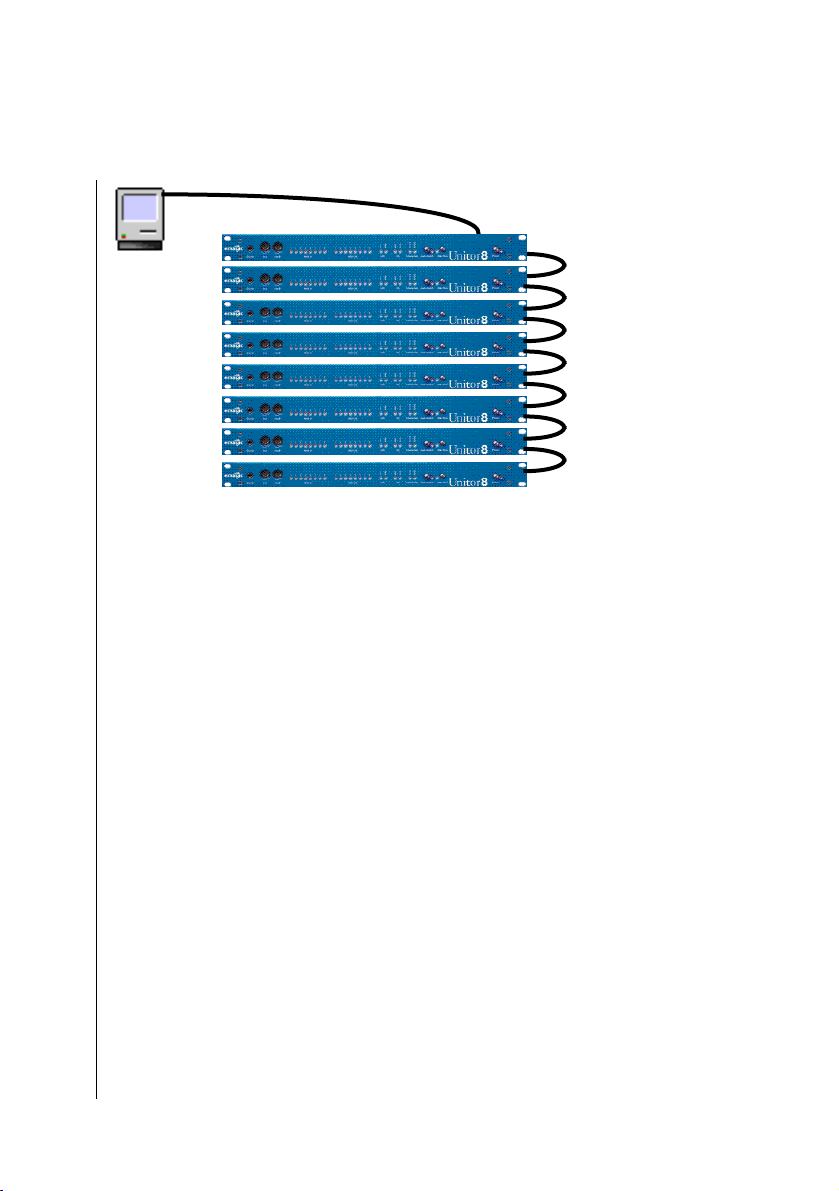
le câble RS-232, le troisième au quatrième avec le câble RS422, et ainsi de suite (voir schéma). Jusqu’à 8 Unitor8 peuvent
être connectés de cette manière au port USB.
21
Emagic
Unitor8
Page 22
Installation — port série
U
USB
Mac
1..8
9..16
17..24
25..32
33..40
41..48
49..56
57..64
RS-422
RS-232
RS-422
RS-232
RS-422
RS-232
RS-422
Vous pouvez chaîner des Unitor8 Mk II, des AMT8 et des anciens Unitor 8 dans
n’importe quel ordre. Au niveau du chaînage, ces trois modèles sont identiques.
Vous pouvez passer à la section ‹ Pilote OMS › en page 24.
Installation — port série
Cette option d’installation n’est possible qu’avec les ordinateurs MacOS disposant au moins d’un port série interne (le port
modem ou le port imprimante). Ceci inclut le Power Macintosh
G3 bleu/blanc (‹ Yosemite ›), avec une carte ‹ Stealth › de
GeeThree installée, ou un ‹ gPort › de chez Griffin Technology.
Cependant, les adaptateurs USB/Série, tels que le ‹ iPort › de
Griffin Technology, ou le USB Serial Adapter de KeySpan, ne
conviennent pas, puisqu’ils ne disposent pas d’option d’horloge
externe. Dans ce cas, vous devez connecter votre Unitor8 via
USB (reportez-vous à la section ‹ Installation — USB › en page
20).
Utilisez le câble RS-422 pour connecter votre Unitor8 au
•
port série de votre ordinateur MacOS.
Si vous avez un Mac IIfx, un Quadra 900 ou un Quadra 950,
•
vous devez installer le tableau de bord ‹ Serial Switch › (si ce
n’est pas déjà fait), et sélectionner ‹ Compatible › plutôt que
‹ Faster ›.
Mode d’emploi
Version 1.1
22
Page 23

Chapitre 1
Installation
Installez le logiciel Unitor8 Control sur votre ordinateur
•
MacOS.
Si vous désirez utiliser un autre périphérique sur le même
•
port série que votre Unitor8 (par exemple une imprimante
ou un modem), vous avez besoin d’un sélecteur série qui
vous permet de brancher l’Unitor8 et un autre périphérique.
Bien sûr, vous pouvez également n’utiliser qu’un seul
périphérique à la fois.
Avant d’utiliser un logiciel MIDI, basculez toujours sur le réglage de l’Unitor8, sinon
celui-ci ne sera pas reconnu.
L’installation est désormais terminée. Vous pouvez à présent
allumer votre Unitor8, vos périphériques MIDI, votre magnétophone et /ou votre magnétoscope, et lancer Unitor8 Control,
ou votre séquenceur logiciel.
Si vous disposez de plusieurs Unitor8, reportez-vous à la
section ‹ Chaînage via port série › en page 23. Sinon, continuez
par la section ‹ Pilote OMS › en page 24.
Chaînage via port série
Si vous avez l’intention d’ajouter des Unitor8 supplémentaires
à un Unitor8 connecté à votre ordinateur MacOS par le port
série, reliez simplement la première et la deuxième unité en
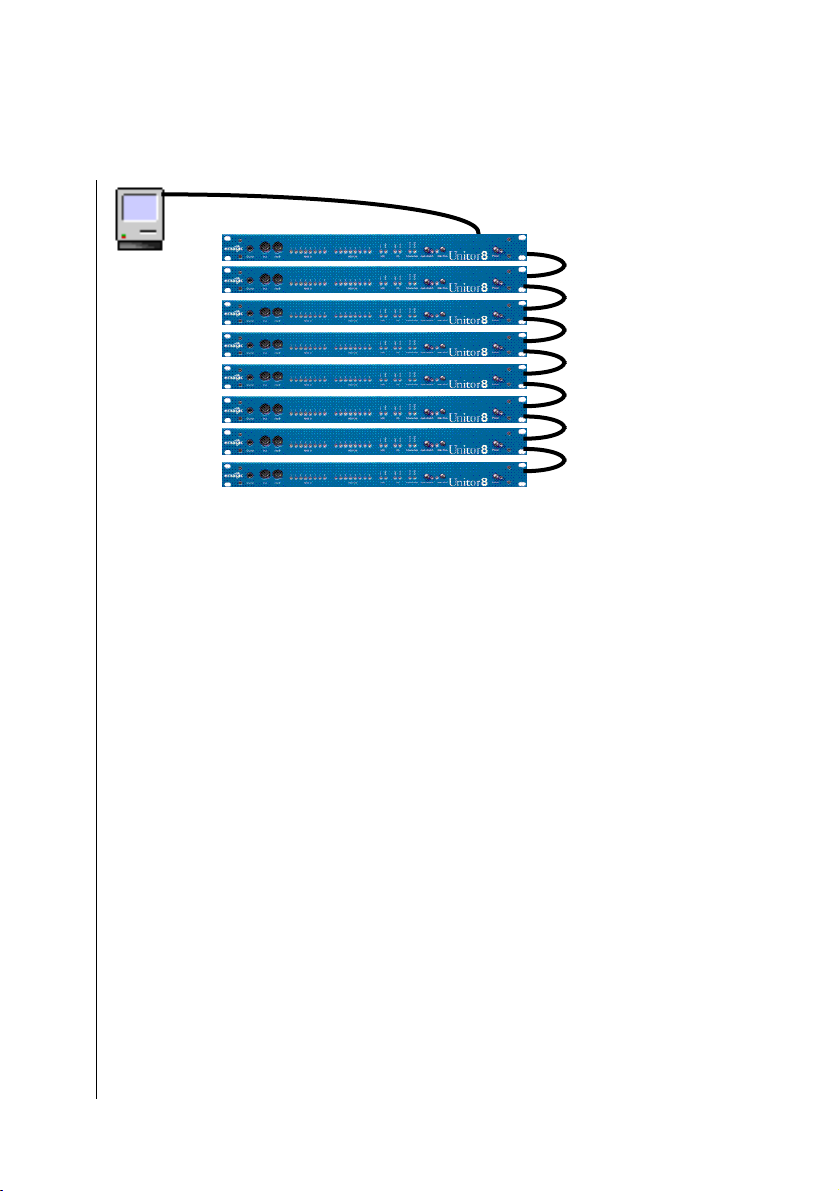
utilisant le câble RS-232. Un troisième Unitor8 sera connecté
au second en utilisant le câble RS-422, le troisième au
quatrième en utilisant un câble RS-232, et ainsi de suite (voir
schéma). Vous pouvez connecter jusqu’à 8 Unitor8 par port
série sur votre ordinateur MacOS.
23
Emagic
Unitor8
Page 24
Pilote OMS
U
RS-422
Mac
1..8
9..16
17..24
25..32
33..40
41..48
49..56
57..64
RS-232
RS-422
RS-232
RS-422
RS-232
RS-422
RS-232
Vous pouvez chaîner des Unitor8 Mk II, des AMT8 et des anciens Unitor 8 dans
n’importe quel ordre. Au niveau du chaînage, ces trois modèles sont identiques.
Voir la section ‹ Pilote OMS › en page 24.
Pilote OMS
Si vous désirez utiliser l’Unitor8 ave OMS (Open Music
System, anciennement appelé ‹ Opcode MIDI System ›), il est
nécessaire d’installer le pilote OMS. Il existe un pilote dédié à
l’Unitor8 pour OMS. Bien que le pilote MTP fourni avec OMS
reconnaisse l’Unitor8, il ne reconnaîtra que la première unité
d’une chaîne, et ne fonctionnera qu’en mode 1 MHz.
Le pilote OMS doit être copié dans le dossier ‹ Dossier OMS ›
du dossier Système. Vous pouvez alors lancer ‹ OMS Setup › et
scanner les interfaces.
Conseil
Si vous désirez utiliser des Unitor8 connectés au port USB avec OMS, une version 1.1
ou ultérieure du pilote OMS Unitor8 est nécessaire.
Si OMS a déjà reconnu le MTP, mais que vous désirez utiliser
le pilote OMS Unitor8 à la place, exécutez simplement ‹ OMS
Setup ›, sélectionnez l’élément de menu ‹ Studio > MIDI
Cards & Interfaces … ›, puis ‹ Update Setup ›.
Mode d’emploi
Version 1.1
24
Page 25

Chapitre 1
Installation
Si vous utilisez Logic, et n’avez par conséquent pas l’usage de
OMS, nous vous conseillons de le désinstaller afin d’optimiser
la communication MIDI.
Voir la section ‹ Fonctionnement de l’Unitor8 › en page 40.
1.3 Installation — Windows
A l’heure où ce manuel est édité, l’Unitor8 ne peut être
connecté qu’au port COM d’un ordinateur Windows. Lisez le
fichier Readme sur le CD-ROM pour voir si cela a changé
depuis.
Lorsque le pilote USB sera disponible, vous pourrez le télécharger à partir de notre
site Web www
.emagic.de/english/support/download.
Pas de port COM disponible ?
Il se peut que tous vos ports COM soient déjà occupés par
d’autres périphériques. Voici des conseils pour libérer un port
COM :
Si votre souris est connectée à un port COM, et que votre
•
ordinateur possède un connecteur PS/2, vous pouvez aussi
connecter la souris par le port PS/2. Vérifiez l’étiquette en
bas de votre souris. Si elle porte la mention ‹ Serial and PS/2
Compatible ›, vous devriez essayer. Votre souris a dû être
fournie avec un adaptateur (généralement, PS2 vers DB9).
Les souris OEM (vendues avec l’ordinateur) n’ont pas cette possibilité d’habitude.
Il se peut que votre connecteur PS/2 ne soit pas activé. Vous devrez soit connecter
un cavalier sur la carte mère, soit activer l’interruption PS/2 dans le BIOS (consultez
le manuel de votre carte mère pour plus de détails). Avant de redémarrer, connectez
la souris au port PS/2, afin qu’elle soit reconnue par le Plug & Play de Windows.
Si votre ordinateur dispose de deux ports PS/2, assurez-vous
que la souris est branchée au port PS/2 souris, et pas au port
clavier.
25
Emagic
Unitor8
Page 26

Installation — USB
Une souris série peut être connectée au port ‹ Thru › du
•
dongle de Logic.
Si ceci ne fonctionne pas (en particulier si vous avez une IntelliMouse), contactez
l’assistance téléphonique de votre distributeur Emagic.
A partir de la version 3.6, vous pouvez connecter l’Unitor8 au
•
connecteur ‹ Thru › de la clé de Logic. Consultez la section
‹ Installation — port COM ›, page XX.
Si vous avez un modem externe, vous pourrez probablement
•
l’utiliser connecté à la clé de Logic. Vous devrez ensuite
ajuster le réglage du port COM dans le panneau de contrôle
‹ Modem ›.
Vous ne devez pas utiliser de carte ISA avec des ports COM supplémentaires (COM3
et COM4). En effet, ils partagent généralement les interruptions de COM1 et COM2.
Par conséquent, COM1 et COM3 ne pourront être utilisés qu’alternativement, et
non pas simultanément (il en va de même pour COM2 et COM4).
Une autre possibilité consiste à connecter le modem (ou tout
•
autre périphérique utilisant un port COM et inutile lorsque
vous utilisez un logiciel MIDI) et l’Unitor8 à un commutateur RS-232.
U
Installation — USB
A l’heure où ce manuel est édité, cette option n’est pas encore
utilisable. Lisez le fichier Readme sur le CD-ROM pour voir si
cela a changé depuis.
Lorsque le pilote USB sera disponible, vous pourrez le télécharger à partir de notre
site Web www
.emagic.de/english/support/download.
Installation — port COM
Utilisez le câble RS-232 pour connecter votre Unitor8 à un
•
port COM de votre PC. Il se peut que vous ayez besoin d’un
adaptateur 9/25 broches.
Si vous utilisez Logic Audio 3.6 ou ultérieur, vous pouvez connecter l’Unitor8 à la
prise ‹ Thru › du dongle de Logic.
Mode d’emploi
Version 1.1
26
Page 27

Chapitre 1
Installation
Allumez l’Unitor8.
•
Installez le pilote MME fourni avec ce matériel, et le logiciel
•
Unitor8 Control sur votre PC.
Installation des pilotes — Windows 95/98
Sélectionnez le menu ‹ Démarrer > Paramètres > Panneau
•
de Configuration ›, puis double-cliquez sur ‹ Ajout de
nouveau matériel ›.
Cliquez sur ‹ Suivant ›.
•
Uniquement dans Windows 98 : cliquez sur ‹ Suivant ›.
•
Cliquez sur ‹ Non › (l’Unitor8 ne peut pas être détecté auto-
•
matiquement par Windows), puis ‹ Suivant ›.
Sélectionnez ‹ Contrôleurs son, vidéo et jeu ›, puis
•
‹ Suivant ›.
Cliquez sur ‹ Disquette fournie … ›
•
Insérez le CD-ROM fourni, assurez-vous que le chemin
•
d’accès correspond à celui de votre lecteur de CD-ROM,
puis cliquez sur ‹ OK ›.
Si une erreur apparaît, continuez avec ‹ Parcourir … ›, et resélectionnez le dossier contenant le fichier ‹ UNITOR08.INF ›
Le pilote ‹ emagic Unitor8 — MIDI, SMPTE, VITC, LTC ›
•
apparaît à présent.
Cliquez sur ‹ OK ›.
•
Le pilote est à présent installé.
Si vous utilisez Windows 95, un dialogue peut apparaître vous informant que le
nombre maximal de 11 sorties est dépassé, et que certaines sorties n’ont pas été
activées. Il s’agit d’un bug de Windows 95. Un blocage système peut se produire
lorsque vous démarrez Windows, ou lorsque vous ouvrez le panneau de contrôle
‹ Multimédia ›, ou lorsque vous utilisez des applications MIDI, si plus de 11 ports MIDI
sont activés. Ce bug a été corrigé sous Windows 98, et n’apparaît pas sous Windows
NT ni Windows 2000. Le nombre de sorties MIDI activées de l’Unitor8 peut être
modifié ultérieurement (voir ci-dessous).
27
Emagic
Unitor8
Page 28

Installation des pilotes — Windows 2000
Voir la section ‹ Installation de l’Unitor8 Control › en page 29.
Installation des pilotes — Windows 2000
Les instructions suivantes sont valables pour Windows 2000 Beta 3. Certains détails
ont pu évoluer pour des versions plus récentes de Windows 2000.
Sélectionnez le menu ‹ Start > Settings > Control Panel ›,
•
puis double-cliquez sur ‹ Add/Remove Hardware ›.
Cliquez sur ‹ Next ›.
•
Assurez vous que ‹ Add/Troubleshoot a device › soit
•
sélectionné, puis cliquez sur ‹ Next ›. Windows 2000
recherche les périphériques Plug and Play. Comme
l’Unitor8 n’est pas un périphérique Plug and Play, vous
obtiendrez la page ‹ Choose a Hardware Device ›.
Sélectionnez ‹ Add a new device ›, et cliquez sur ‹ Next ›.
•
Sélectionnez ‹ No, I want to select the hardware from a list ›,
•
puis cliquez sur ‹ Next ›.
U
Sélectionnez ‹ Sound, video and game controllers ›, puis
•
‹ Next ›.
Cliquez sur ‹ Have disk … ›
•
Insérez le CD-ROM fourni, cliquez sur ‹ Browse … ›, et
•
sélectionnez le chemin d’accès à votre lecteur de CD-ROM
contenant le fichier ‹ OEMSETUP.INF ›, puis cliquez sur
‹ OK ›.
Dans le dialogue ‹ Digital Signature Not Found ›, cliquez
•
sur ‹ Yes ›.
Le pilote ‹ emagic Unitor8 — MIDI, SMPTE, VITC, LTC ›
•
apparaît.
Assurez-vous que le nom du pilote est sélectionné, et
•
cliquez sur ‹ Next ›.
Mode d’emploi
Version 1.1
28
Page 29

Chapitre 1
Installation
Dans le dialogue ‹ Start Hardware Installation ›, cliquez sur
•
‹ Next ›.
Dans le dialogue ‹ Digital Signature Not Found ›, cliquez à
•
nouveau sur ‹ Next ›.
Le dialogue ‹ Settings › apparaît. Si vous avez plusieurs
•
Unitor8, vous pouvez modifier le nombre de ports entrée/
sortie (8 par Unitor8). Cliquez ensuite sur ‹ OK ›.
Cliquez sur ‹ Finish ›.
•
Dans le dialogue ‹ Systems Settings Change ›, cliquez sur
•
‹ Yes › pour redémarrer votre ordinateur.
Le pilote est à présent installé.
Voir la section ‹ Installation de l’Unitor8 Control › en page 29.
Installation de l’Unitor8 Control
Pour installer le logiciel Unitor8 Control, double-cliquez sur
•
l’icône Setup, et suivez les instructions affichées à l’écran.
Reportez-vous ensuite à la section ‹ Chaînage › en page 29.
Chaînage
A cause d’un bug de Windows 95, le chaînage n’est pas véritablement possible avec
cette version, puisque l’installation de plus de 11 ports MIDI créera un blocage
système. Vous devez évoluer vers Windows 98, qui a résolu ce problème.
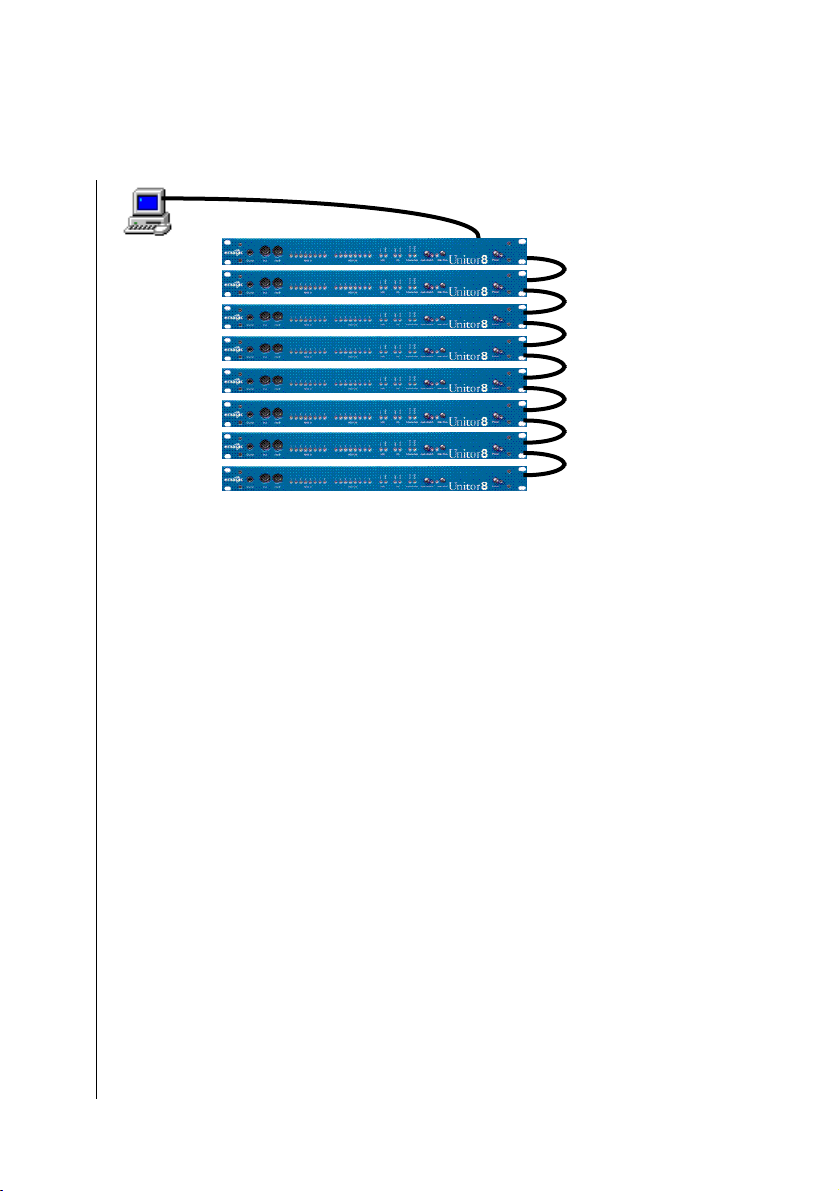
Si vous désirez installer des Unitor8 supplémentaires, vous
pouvez relier le premier Unitor8 au second en utilisant un câble
RS-422. Vous pouvez ensuite relier le deuxième Unitor8 au
troisième en utilisant un câble RS-232. De même, connectez le
troisième Unitor8 au quatrième en utilisant un câble RS-422, et
ainsi de suite. En utilisant cette méthode, vous pouvez chaîner
jusqu’à huit Unitor8.
29
Emagic
Unitor8
Page 30
Réglages du pilote Windows
RS-232
PC
1..8
9..16
17..24
25..32
33..40
41..48
49..56
57..64
Vous devez ensuite préciser au pilote qu’il existe plus de huit
ports. Reportez-vous à la section ‹ Inputs—Number (Entrées
— Nombre) › en page 31 et à la section ‹ Outputs—Number
(Sorties — Nombre) › en page 32.
L’installation est terminée. Allumez votre/vos Unitor8, vos
périphériques MIDI, votre magnétophone et/ou votre magnétoscope, ainsi que votre PC, et lancez Unitor8 Control, ou votre
séquenceur logiciel.
RS-422
RS-232
RS-422
RS-232
RS-422
RS-232
RS-422
U
Réglages du pilote Windows
Par défaut, le pilote se configure correctement lorsqu’il est
installé. Si vous désirez modifier cette configuration, voici la
marche à suivre :
Windows 95/98 :
•
– Sélectionnez le menu ‹ Démarrer > Paramètres > Panneau
de Configuration ›.
– Double-cliquez sur l’icône ‹ Système ›.
– Sélectionnez la page ‹ Gestionnaire de périphériques ›.
– Double-cliquez sur ‹ Contrôleurs son, vidéo et jeu ›.
Mode d’emploi
Version 1.1
30
Page 31

Chapitre 1
Installation
– Double-cliquez sur ‹ emagic Unitor8 — MIDI, SMPTE,
VITC, LTC ›.
– Sélectionnez l’onglet ‹ Réglages ›.
Windows 2000:
•
– Ouvrez le panneau de contrôle ‹ Sounds and Multimedia ›,
cliquez sur l’onglet ‹ Hardware ›.
– Double-cliquez sur ‹ emagic Unitor8 ›.
– Cliquez sur l’onglet ‹ Properties ›.
– Double-cliquez sur ‹ MIDI Devices and Instruments ›.
– Double-cliquez sur ‹ emagic Unitor8 ›.
– Cliquez sur le bouton ‹ Settings… ›.
Inputs—Number (Entrées — Nombre)
Définit le nombre d’entrées d’Unitor8 disponibles sur le PC.
A cause d’un bug de Windows 95 (voir ci-dessus), il peut être nécessaire de régler le
nombre d’entrées à moins de huit).
Inputs—Port (Entrées — Port)
Ce paramètre est pour le moment indisponible pour le pilote Windows NT/2000.
Vous pouvez sélectionner un port, afin de le renommer dans le
champ de droite.
Inputs—Title (Entrées — Intitulé)
Ce paramètre est pour le moment indisponible pour le pilote Windows NT/2000.
Ici vous pouvez modifier le nom du port sélectionné dans
‹ Inputs — Port ›.
SoundDiver 2.0.6 et les versions antérieures ne gèrent pas cette option du pilote
Unitor8, et préfèrent supposer que tous les ports Unitor 8 contiennent le mot
‹ Unitor › dans leur nom. Si vous effacez le mot Unitor, vous risquez d’avoir des
problèmes sous SoundDiver. Vous devez vous procurer une mise à jour vers la version
31
Emagic
Unitor8
Page 32

Réglages du pilote Windows
2.0.7 (ou une plus récente). Cette version (ainsi que Logic Audio 4.0 ou ultérieur)
reconnaît les ports Unitor8 de manière plus présentable.
Allow port messages (F5 xx) on Port 1
(Autoriser les messages de port (F5 xx) sur le port 1)
Si cette case est cochée, tous les messages MIDI entrant seront
routés vers leur port respectif, mais également vers le port
d’entrée 1. De plus, des ‹ messages câbles › sont insérés. Le
format des données de ces messages câbles est compatible avec
le MotU MIDI Time Piece. Les données entrantes de tous les
ports Unitor8 sont traitées de cette manière, même s’ils ne sont
pas activés. Cependant, ceci risque de causer des pertes du
critère d’identification des ports d’entrée, à moins que votre
logiciel MIDI ne soit capable de décoder les messages câbles.
Ce réglage est à utiliser lorsque votre logiciel MIDI gère ce format (pour le moment,
aucun logiciel Emagic ne le gère). Dans le cas contraire, toutes les données MIDI arriveront en double : une fois sur le port 1, et une fois sur le port par lequel les données
ont été reçues. Vous pouvez configurer le logiciel de manière à n’ouvrir que le port
d’entrée 1 de l’Unitor8.
U
Outputs—Number (Sorties — Nombre)
Définit le nombre de sorties disponibles pour l’Unitor8.
A cause d’un bug de Windows 95 (voir ci-dessus), il peut être nécessaire de régler le
nombre de sorties à moins de huit).
Outputs—Port (Sorties — Port)
Ce paramètre est pour le moment indisponible pour le pilote Windows NT/2000.
Vous pouvez sélectionner un port, afin de le renommer dans le
champ de droite.
Outputs—Title (Sorties — Intitulé)
Ce paramètre est pour le moment indisponible pour le pilote Windows NT/2000.
Ici vous pouvez modifier le nom d’un port sélectionné dans
‹ Sorties — port ›.
Mode d’emploi
Version 1.1
32
Page 33

Chapitre 1
Installation
SoundDiver 2.0.6 et les versions antérieures ne gèrent pas cette option du pilote
Unitor8, et préfèrent supposer que tous les ports Unitor 8 contiennent le mot
‹ Unitor › dans leur nom. Si vous effacez le mot Unitor, vous risquez d’avoir des
problèmes sous SoundDiver. Vous devez vous procurer une mise à jour vers la version
2.0.7 (ou une plus récente). Cette version (ainsi que Logic Audio 4.0 ou ultérieur)
reconnaît les ports Unitor8 de manière plus présentable.
Enable Port 0 (send to all) (Activer le port 0 (send to
all))
Un port additionnel est créé si vous cochez cette option. Si des
applications émettent sur ce port, les données sont transférées
à toutes les sorties de tous les Unitor8 connectés. Ceci est équivalent au ‹ Cable 0 › du MIDI Time Piece.
L’Unitor8 envoie des messages en temps réel sur tous les ports par défaut (à moins
qu’un filtre spécifique n’ait été activé). Par conséquent, il n’est pas nécessaire de
sélectionner cette option dans ce but.
Serial Port (Port série)
Ce paramètre est pour le moment indisponible pour le pilote Windows NT/2000.
Règle le port série sur lequel le pilote cherche initialement
l’Unitor8. Un réglage manuel de ce paramètre est nécessaire
lorsque la recherche interfère avec des périphériques connectés à l’autre port COM.
Mise à jour du pilote
Si vous recevez une mise à jour du pilote d’Emagic, ouvrez
l’onglet nommé ‹ Pilote › (voir ‹ Configuration du pilote ›), et
cliquez sur ‹ Mettre le pilote à jour ›. Sélectionnez le nouveau
pilote en cliquant sur ‹ Disquette fournie … ›, puis procédez
comme décrit précédemment au début de cette section.
33
Emagic
Unitor8
Page 34
Mise à jour du pilote
1.4 Connexion d’un Unitor8 à
deux ordinateurs
Vous pouvez connecter l’Unitor8 à deux ordinateurs.
Cela ne signifie pas que les deux ordinateurs pourront accéder indépendamment à
tous les ports MIDI. Il est possible que cette fonctionnalité soit implémentée dans une
mise à jour prochaine de l’Unitor8.
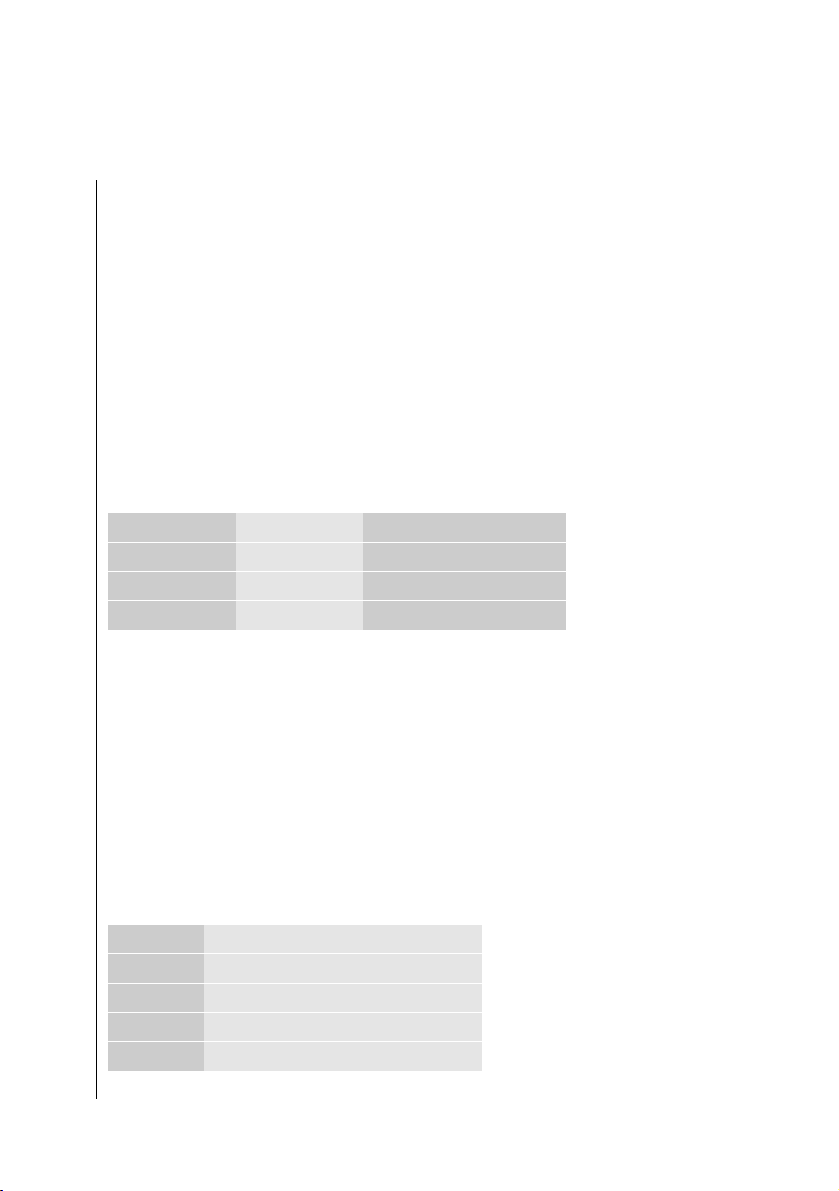
Le nombre (pair ou impair) d’Unitor8 dont vous avez besoin
dépend du type d’ordinateur connecté à chaque bout de la
chaîne :
U
Ordinateur 1 Ordinateur 2 nombre d’Unitor8
PC (RS-232) PC (RS-232) 2, 4, 6, 8
PC (RS-232) Mac (RS-422) 1, 3, 5, 7
Mac (RS-422) PC (RS-232) 1, 3, 5, 7
Mac (RS-422) Mac (RS-422) 2, 4, 6, 8
possible
Le port USB ne peut être utilisé dans ce cas.
Seul l’un des ordinateurs sera reconnu en tant qu’ordinateur de
contrôle en Mode Computer — celui qui envoie les données
MIDI à l’Unitor8 en premier. L’autre ordinateur pourra recevoir et transmettre des messages MIDI à l’ordinateur de
contrôle, comme s’il était connecté à l’un des ports MIDI.
Ceci fonctionne non seulement pour un Unitor8, mais
également pour 3, 5 ou 7 :
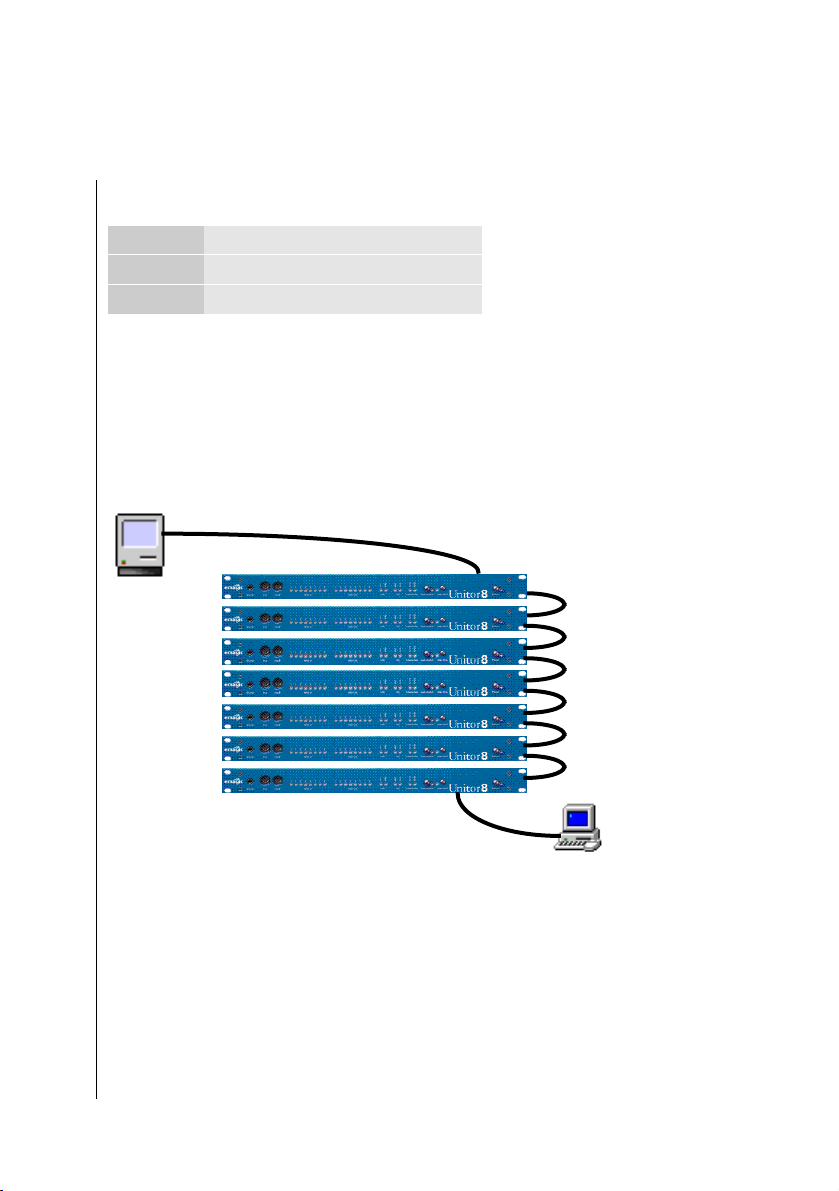
Nbre
d’Unitor8
’ordinateur ‹ esclave › reçoit des
messages MIDI sur les ports
1 0 (All), 9..64
2 0 (All), 17..64
3 0 (All), 25..64
4 0 (All), 33..64
5 0 (All), 41..64
Mode d’emploi
Version 1.1
34
Page 35
Chapitre 1
Installation
Nbre
d’Unitor8
’ordinateur ‹ esclave › reçoit des
messages MIDI sur les ports
6 0 (All), 49..64
7 0 (All), 57..64
8 0 (All)
Si vous désirez modifier l’ordinateur contrôlant les Unitor8 en
Mode Computer, appuyez sur le bouton Panic/Patch jusqu’à ce
que le témoin‹ Patch ›reste allumé, puis envoyez un événement MIDI à partir du nouvel ordinateur de contrôle.
L’ordre des ports MIDI est alors inversé, comme le montre
l’exemple suivant comportant 7 Unitor8 :
RS-422
Mac
1..8
9..16
17..24
25..32
33..40
41..48
49..56
49..56
41..48
33..40
25..32
17..24
9..16
1..8
PC (RS-232)
Notez que le logiciel tournant sur l’ordinateur ‹ esclave › doit
avoir son MIDI Thru désactivé. Sinon, des boucles MIDI
peuvent se créer, bloquant complètement le système.
1.5 Mise à jour du micro-logiciel
Les Unitor8 Mk 1 et 2 (mais pas les AMT8) contiennent une
EPROM qui permet de mettre à jour le système d’exploitation
35
Emagic
Unitor8
✖ pas pour AMT8
Page 36

… avec un séquenceur
(le micro-logiciel). Ceci se fait en envoyant un fichier MIDI
standard. Il existe deux possibilités : soit vous l’envoyez avec
un séquenceur logiciel, soit avec Unitor8 Control ou SoundDiver.
Vous pouvez reconnaître les fichiers de mise à jour d’Unitor8
par leur nom ‹ Unitor8 Update x.x.x.mid ›, où x.x.x correspond
au numéro de version.
U
… avec un séquenceur
Chargez simplement le fichier de mise à jour, et commencez à
jouer. Bien sûr, le séquenceur logiciel doit être compatible
SMF (Standard MIFI File), et SysEx (comme Logic).
Cependant, cette méthode présente quelques inconvénients :
Seule la première unité (ports 1..8) de la chaîne sera mise à
•
jour. Ceci est particulièrement gênant si vous disposez d’un
ordinateur MacOS sans port série, d’un AMT8 et d’un ou
plusieurs Unitor8 Mk 1, vu que vous ne pouvez pas
connecter les Unitor8 directement à l’ordinateur.
Il n’existe pas de moyen de vérifier si la mise à jour a réussi
•
sans erreur.
Le processus de mise à jour est lent, car après chaque paquet
•
de données, une pause conséquente est effectuée, au lieu de
continuer à transmettre le paquet suivant immédiatement
après ‹ l’accusé de réception › de l’Unitor8.
Par conséquent, nous vous conseillons d’effectuer les mises à
jour du micro-logiciel via Unitor8 Control, ou SoundDiver.
… avec Unitor8 Control
✖ pas pour AMT8
L’Unitor8 Control (ou SoundDiver) peut reconnaître les
fichiers MIDI standard (SMF) qui contiennent une mise à jour
du micro-logiciel de l’Unitor8, et prendront en charge la
gestion du processus de mise à jour.
Mode d’emploi
Version 1.1
✖ pas pour AMT8
36
Page 37

Chapitre 1
Installation
Vous devez utiliser une version 1.0.6 de l’Unitor8 Control (ou 2.0.6 de SoundDiver)
ou ultérieure. Les versions précédentes contiennent des bugs qui risquent de troubler
le processus.
Si vous disposez également de l’AMT8 ou Unitor 8 Mk II, vous pouvez utiliser Unitor8
Control version 1.1 (ou SoundDiver 2.1) ou des versions plus récentes.
Ouvrez le fichier de mise à jour par le menu ‹ File > Open … ›,
et sélectionnez le fichier de mise à jour.
Vous pouvez également faire glisser le fichier vers l’icône de
l’Unitor8 Control.
Si vous utilisez SoundDiver, il vous proposera de transmettre les données du fichier
aux périphériques, ou de créer une librairie à partir de ce fichier. Vous devez évidemment choisir la première possibilité.
L’Unitor8 Control reconnaît le nombre d’unités connectées, et
lesquelles supportent les fichiers de mise à jour :
Les Unitor8 Mk 1 ne peuvent être mis à jour qu’avec des
•
fichiers 1.x.x. Cependant, une EPROM version 1.2.0 ou plus
récente est nécessaire (pour Windows, même une version
1.2.2).
Les AMT8 ne supportent pas les mises à jour, et seront
•
ignorés.
Les Unitor8 Mk II ne peuvent être mis à jour qu’avec des
•
fichiers 2.x.x.
Pendant le processus de mise à jour, l’Unitor8 Control vérifie
les messages incompréhensibles de ‹ poignée de main › émis
par l’unité en cours de mise à jour, et transmettra les erreurs qui
peuvent se produire.
Sur les ordinateurs MacOS, vous devez répéter le processus de mise à jour pour
chaque port de l’ordinateur, vu que le fichier de mise à jour chargé n’est appliqué
qu’au périphérique virtuel activé (voir la section ‹ Périphériques virtuels › en page 49).
Ainsi, après avoir mis à jour les Unitor8 connectés au port modem, vous devez sélectionner les unités connectées au port imprimante (en choisissant le menu ‹ Options
> Next Device … ›, voir la section ‹ Plusieurs Unitor 8 sur les deux ports série (MacOS
uniquement) › en page 69) et recharger le fichier de mise à jour. Il en va de même
pour le port USB.
37
Emagic
Unitor8
Page 38

… avec Unitor8 Control
1.6 Initialisation de la mémoire
Dans certains cas (très rares), il est nécessaire d’effacer complètement la totalité de la mémoire de l’Unitor8.
IMPORTANT :
Ceci supprime tous les réglages de l’Unitor8, notamment les
•
Patches, les réglages du Mode Computer, les réglages du
mode Patch, les réglages de l’entrée par Clic.
U
Toutes les mises à jour du micro-logiciel effectuées précé-
•
demment seront perdues.
Si votre Unitor8 dispose d’une EPROM version 1.2.1 (ou
•
ultérieure), et qu’il est connecté à un PC, une mise à jour
ultérieure du micro-logiciel ne sera possible qu’avec une
prise spécifique.
Voici la marche à suivre :
Lancez Unitor8 Control (ou SoundDiver), et ouvrez la
•
fenêtre du Gestionnaire de Mémoire.
Maintenez S enfoncé, et cliquez sur le bouton Panic de la
•
zone ‹ Special Parameters › (voir la section ‹ Colonne de
paramètres › en page 50)
Eteignez puis rallumez votre Unitor8. Les témoins RS-232
•
et RS-422 doivent clignoter alternativement pendant
environ 3 secondes.
Seul le premier Unitor8 (ports 1..8) sera réinitialisé.
✖ pas pour AMT8
✖ pas pour AMT8
Mode d’emploi
Version 1.1
38
Page 39

Chapitre 1
Installation
39
Emagic
Unitor8
Page 40

Interrupteur secteur
Chapitre 2
Fonctionnement de
l’Unitor8
Si vous avez suivi les étapes décrites dans le chapitre précédent, vous devez être prêt à travailler.
2.1 Contrôles de la face avant
Les contrôles de la face avant de l’Unitor8 sont simples et faciles à comprendre. L’édition avancée se fait avec un PC/MacOS
et l’Unitor8 Control. La face avant de l’Unitor8 affiche (à côté
des LED de contrôle) deux boutons de contrôle :
U
Interrupteur secteur
L’interrupteur secteur sert à allumer/éteindre l’Unitor8. Si le
témoin d’alimentation est allumé, cela signifie que l’Unitor8
est sous tension. Au moment du démarrage (pendant le test
automatique), les autres témoins donnent certaines informations pendant les trois premières secondes :
Au démarrage, les huit LED rouges MIDI In s’allument puis
•
s’éteignent successivement.
Pendant les deux secondes suivantes, les LED MIDI In 1 et
•
MIDI Out 1 sont allumées, alors que les autres LED MIDI
ainsi que les LED VITC et LTC clignotent.
Si ce n’est pas le cas, c›est qu’il y a un problème matériel. Dans ce cas, contactez
votre distributeur Emagic.
Mode d’emploi
Version 1.1
✖ pas pour AMT8
40
Page 41

Chapitre 2
Fonctionnement de l’Unitor8
Après une mise à jour du micro-logiciel, l’EPROM est
•
effacée. Ceci est indiqué par un clignotement alternatif des
LED RS-232 et RS-422 pendant trois secondes.
Bouton Panic/Patch
Comme le nom l’indique, ce bouton a deux fonctions. Si vous
appuyez dessus brièvement (Panic), l’Unitor8 envoie un
message ‹ All Notes Off › à tous les ports MIDI. Ceci est suivi
par un événement Note Off émis discrètement sur tous les
canaux connectés aux périphériques MIDI pour couper les
notes bloquées.
Si vous maintenez le bouton ‹ Panic/Patch › enfoncé plus de
trois secondes, l’Unitor8 change de mode de fonctionnement
(Mode Computer ó Mode Patch). Si la LED est allumée, cela
signifie que l’Unitor8 est en mode Patch.
En général, vous n’aurez pas à vous occupez du mode de fonctionnement : au démarrage, l’Unitor8 est toujours en mode
Patch. Si vous lancez un séquenceur logiciel, l’Unitor8 le
reconnaît et bascule automatiquement en Mode Computer.
2.2 Affichages de la face avant
✖ pas pour AMT8
Témoins MIDI In et MIDI Out
Les 8 témoins MIDI In et les 8 témoins MIDI Out sont allumés si le port MIDI correspondant de l’Unitor8 reçoit ou émet
un signal MIDI.
Un clignotement bref et fréquent d’une LED MIDI In signifie l’arrivée d’un message
‹ Active Sensing ›, et un éclairage faible indique l’arrivée du message MIDI Clock ou
de MIDI Time Code. C’est tout à fait normal.
Vous pouvez régler la luminosité de ces LED avec l’Unitor8 Control. Voir la section
‹ In/Out LED Brightness › en page 68.
41
Emagic
Unitor8
Page 42

Interrupteur secteur
U
Témoins de lecture/écriture VITC/LTC
Les témoins de lecture/écriture VITC/LTC sont allumés si le
type de Timecode correspondant est en cours de réception/
émission. Le témoin clignotant ‹ Lock › indique le type de
Timecode attendu.
Témoins RS-422, RS-232 et USB
Ces témoins sont allumés lorsque des données sont transmises
sur le port correspondant.
Vous pouvez régler la luminosité de ces LED avec l’Unitor8 Control. Voir la section
‹ In/Out LED Brightness › en page 68.
2.3 Mode Patch
Après le démarrage, l’Unitor8 passe en mode Patch, et le
dernier Patch sélectionné est activé. Si vous n’avez pas utilisé le
logiciel Unitor8 Control, il s’agit du Patch 1, qui contient les
réglages par défaut : toutes les données MIDI reçues sur un
certain port MIDI In sont transmises à tous les ports MIDI Out,
sauf le port ayant le même numéro que le port In.
Par exemple, si vous utilisez un clavier connecté au port In 3,
les évènements MIDI sont envoyés aux ports Out 1, 2 et 4 à 8.
si vous disposez d’un deuxième Unitor8, les données sont
également envoyées aux ports 9 à 16 (les sorties 1 à 8 du second
Unitor8).
✖ pas pour AMT8
Vous pouvez créer des routages personnels pour le mode Patch
avec l’Unitor8 Control (voir le chapitre ‹ Unitor8 Control › en
page 46).
Veuillez noter le traitement spécial des messages en temps réel
(voir ‹ Traitement des messages Temps Réel › en page 44).
Mode d’emploi
Version 1.1
42
Page 43

Chapitre 2
Fonctionnement de l’Unitor8
2.4 Mode Computer
Si l’Unitor8 reçoit des messages d’un séquenceur logiciel ou
d’OMS sur l’un de ses ports série, il bascule immédiatement en
Mode Computer.
Sous Windows, avec l’USB ou lorsque vous utilisez le pilote OMS Unitor8, ceci est
effectué par le pilote, et la fermeture de toutes les applications MIDI rebascule
l’Unitor8 en mode Patch.
Sinon (c’est-à-dire un MacOS sans OMS, ou sans le pilote MTP OMS), l’Unitor8 passe
en Mode Computer dès réception d’un message de Canal MIDI (par exemple Note
On). L’Unitor 8 ne passe PAS en Mode Computer s’il reçoit un message System ou
temps réel.
Cette dernière précision est importante si vous utilisez un logiciel MIDI qui émet des
messages Système avant des messages de canaux (par exemple les éditeurs de Patch/
bibliothèque tels que Opcode Galaxy). Pour cette raison, SoundDiver émet un
message de Contrôleur ‹ inoffensif › au démarrage, pour que l’Unitor8 bascule en
Mode Computer.
Dans ce mode, toutes les données reçues sur tous les ports In
sont transmises à l’ordinateur, et l’ordinateur peut émettre des
données sur certains ports Out indépendamment. Il n’existe
pas de connexion directe possible entre les ports In et Out.
Ceci donne un contrôle total du routage MIDI à votre logiciel
MIDI, comme vous l’entendez.
Mac uniquement : Intégration OMS
Le pilote OMS fourni intègre complètement l’Unitor8 dans
l’environnement OMS — le fonctionnement se fait comme
d’habitude avec votre séquenceur logiciel (tel que l’environnement Logic) ou avec OMS. Si vous n’êtes pas un familier de ces
concepts, veuillez consulter le manuel de votre logiciel.
L’Unitor8 est également totalement compatible MTP. Par
conséquent, vous pouvez aussi utiliser le pilote MTP qui est
fourni avec OMS. Ceci a néanmoins certains inconvénients.
Fonctions avancées
Les fonctions d’Unitor8 qui dépassent les spécifications de
base du protocole MTP sont accessibles par le logiciel de
43
Emagic
Unitor8
✖ pas pour AMT8
Page 44

Interrupteur secteur
l’Unitor8 Control. Ceci comprend les modes de synchronisation avancés, ou la programmation de l’entrée audio.
La plupart des fonctions de synchronisation sont directement
accessibles à partir de Logic 3.0 (ou ultérieur, voir la section
‹ Synchronisation › du manuel de l’utilisateur de Logic).
2.5 Traitement des messages
Temps Réel
L’Unitor8 traite les messages temps réel indépendamment du
mode (Computer / Patch) sélectionné.
Dans ce contexte, ‹ message temps réel › signifie :
F8 MIDI Clock (augmente l’horloge par 1/24 de ronde, ou triple-croche pointée)
FA Start (commence la lecture au début)
FB Continue (commence la lecture à la position actuelle de l’horloge)
FC Stop (arrête la lecture)
F2 xx xx Song Position Pointer (règle une nouvelle position pour l’horloge)
Seul un port MIDI In est autorisé à router les messages temps
réel à un instant donné. Les messages temps réel reçus par les
autres ports MIDI In au même moment sont ignorés.
U
Le but de cette limitation est d’empêcher la fusion de messages temps réel provenant de diverses sources, ce qui causerait
beaucoup de confusion.
Un terme important dans ce contexte est ‹ horloge maître ›, qui
désigne un port MIDI In spécifique de l’Unitor8.
Les messages temps réel reçus par l’horloge maître sont
•
toujours routés à la fois vers l’ordinateur et vers tous les ports
MIDI Out ’à moins qu’ils ne soient filtrés par des réglages
spécifiques du Mode Computer ou Patch).
Après avoir allumé l’Unitor8, l’horloge MIDI n’est routée
•
vers aucun port (puisque aucune horloge maître n’a été
trouvée à ce moment).
Mode d’emploi
Version 1.1
44
Page 45

Chapitre 2
Fonctionnement de l’Unitor8
Le port MIDI In qui reçoit un message Start (FA, voir ci-
•
dessus) ou Continue (FB) en premier devient l’horloge
maître. Pour l’instant, seuls les messages temps réel reçus
par ce port sont routés.
Lorsque l’horloge maître reçoit un message Stop (FC, voir
•
ci-dessus), tout autre port MIDI In peut devenir horloge
maître s’il reçoit un message Start.
Tant qu’une nouvelle horloge maître n’a pas été trouvée,
•
l’ancienne horloge maître continue à router les messages
temps réel. C’est important pour certains logiciels de
séquenceur qui ont besoin de recevoir une horloge MIDI
lorsqu’ils sont en mode de synchronisation externe.
Le changement d’horloge maître mentionné précédemment
•
n’est pas possible (c’est-à-dire que l’horloge est verrouillée)
si l’ancienne horloge maître reçoit un message Start ou
Continue dans l’intervalle.
45
Emagic
Unitor8
Page 46

Interrupteur secteur
Chapitre 3
Unitor8 Control
Pour commencer, nous voulons vous faire remarquer que
l’Unitor8 Control est un descendant amélioré du logiciel extrêmement puissant d’édition SoundDiver, qui a été conçu pour
fonctionner spécifiquement avec l’Unitor8. Au cours de la création de l’Unitor8 Control, nous nous sommes concentrés sur les
fonctions de base, afin d’éviter toute confusion inutile à nos
utilisateurs.
L’Unitor8 Control n’est pas le seul moyen d’éditer votre
Unitor8. En fait, vous pouvez également utiliser une version
complète de SoundDiver, qui offre des fonctionnalités bien
plus nombreuses.
Toutes les opérations d’édition effectuées avec l’Unitor8
Control sont automatiquement transférées à l’Unitor8 (toutes
les unités que vous utilisez à ce moment-là), et sont enregistrées en mémoire non volatile.
U
En général, les paramètres affichés par l’Unitor8 Control
correspondent aux données enregistrées dans l’Unitor8.
Cependant, dans certains cas (très rares), il est possible que les
contenus diffèrent. Afin d’assurer une équivalence des réglages, vous pouvez utiliser la fonction ‹ Request › (transfère les
réglages de l’Unitor8 vers l’ Unitor8 Control). A l’inverse, la
fonction ‹ Transmit › transfère les réglages de l’Unitor 8 Control
à l’Unitor8. Cette option est disponible soit par le menu MIDI,
soit par les icônes correspondantes du Gestionnaire de
Mémoire.
3.1 Première exécution du logiciel
Lancez le logiciel de l’Unitor8 Control (MacOS : double-
•
cliquez sur l’icône du programme Unitor8 Control ;
Mode d’emploi
Version 1.1
Conseil
46
Page 47

Chapitre 3
Unitor8 Control
Windows : sélectionnez le menu ‹ Démarrer > emagic >
Unitor8 Control > Unitor8 Control ›).
MacOS uniquement : si votre ordinateur MacOS est équipé de
ports série, peu après le démarrage, la fenêtre de Préférences
s’ouvre (page ‹ Communication ›). Par défaut, le port modem
est activé, et le port imprimante désactivé. Si votre Unitor8 est
connecté au port imprimante, vous devez désactiver le port
modem et activer le port imprimante. Si vous avez des Unitor8
connectés aux deux ports, activez simplement le port imprimante.
Lorsque vous quittez le programme, ces réglages sont automatiquement enregistrés en tant que ‹ Préférences Unitor8
Control › (dans le dossier ‹ Préférences › du dossier
‹ Système ›). Ces réglages sont automatiquement restaurés lors
de l’exécution suivante du logiciel. Si vous désirez modifier
ultérieurement ces réglages, vous pouvez le faire à partir de la
fenêtre ‹ Preferences ›, qui se trouve dans le menu ‹ File ›.
Cliquez à présent su ‹ OK ›.
•
L’Unitor8 Control scanne alors le port indiqué, et reçoit les
données de tous les Unitor8 connectés (les réglages d’usine,
lors de la première exécution).
Un avertissement apparaît si votre Unitor8 Control n’arrive pas
à détecter les Unitor8 connectés. Si tel est le cas, assurez-vous
que l’alimentation de l’Unitor8 est bien branchée. De plus,
vérifiez les connexions entre l’Unitor8 et l’ordinateur. Cliquez
ensuite sur ‹ Retry ›. Vous pouvez simuler l’existence de un à
huit Unitor8 (‹ Assume x Unitor8 ›) afin de faire une démonstration.
47
Emagic
Unitor8
Note
Page 48

…Logic
3.2 Lancer Unitor8 Control
avec …
…Logic
L’Unitor8 Control pour MacOS supporte AutoLink un protocole de communication spécial qui permet de router les
entrées/sorties MIDI via Logic ou Logic Audio :
Démarrez d’abord Logic
•
Démarrez ensuite Unitor8 Control
•
Logic produit un son ‹ plop › pour indiquer que l’AutoLink est
établi avec l’Unitor8 Control. Vous pouvez le vérifier en
ouvrant la fenêtre des Préférences Unitor8 Control.
Vérifiez que l’option ‹ Use AutoLink with SoundSurfer/Diver ›
de Logic est activée.
Pour AutoLink sous MacOS, vous avez besoin d’une version 2.5 (ou ultérieure) de
Logic. Sous Windows, vous avez besoin de Logic Audio 4.0 ou ultérieure (Silver, Gold
ou Platinum).
U
… un logiciel compatible OMS sous MacOS
L’Unitor8 Control est compatible OMS. Lancez simplement
les applications OMS dont vous avez besoin, y compris
l’Unitor8 Control, dans un ordre quelconque. Assurez-vous que
‹ Use OMS if available › soit réglé sur ‹ Ask › ou ‹ Always › dans
les préférences Unitor8 Control.
Lors du démarrage de l’Unitor8 Control en mode OMS après l’avoir utilisé sans OMS,
il faut réassigner sa sortie OMS. Choisissez un des ports de sortie de Unitor8 dans la
colonne des paramètres à gauche de la fenêtre du Gestionnaire de Mémoire (voir la
section ‹ Colonne de paramètres › en page 50).
… un logiciel MIDI Windows
Puisque le pilote MME Unitor8 est capable de supporter
plusieurs clients, vous pouvez exécuter la version Windows de
Mode d’emploi
Version 1.1
48
Page 49

Chapitre 3
Unitor8 Control
l’Unitor8 Control en parallèle à d’autres applications MIDI.
Exécutez simplement toutes les applications dont vous avez
besoin, dans un ordre quelconque.
3.3 Gestionnaire de mémoire
Initialement, le logiciel Unitor8 Control ouvre la fenêtre du
gestionnaire de mémoire. Cette fenêtre s’ouvre également en
utilisant la commande ‹ Open Memory Manager › dans le menu
Windows).
Le gestionnaire de mémoire constitue le ‹ niveau principal › de
l’Unitor8 Control, et gère les 32 configurations de port MIDI
(les Patches) enregistrés dans l’Unitor8. Ceux-ci peuvent être
réutilisés ultérieurement par l’intermédiaire des commandes
Program Change. Le gestionnaire de mémoire contrôle aussi le
réglage du Mode Computer, du mode Patch, du Click Input et
les options de Réglag Global, qui seront détaillées plus loin.
Un Patch est immédiatement activé lorsque vous cliquez
•
dessus. Après avoir cliqué, tous les Unitor8 connectés bascu-
lent en Mode Patch si le Mode Computer était activé précé-
demment.
Tous les Unitor8 basculent en Mode Computer lorsque vous
•
cliquez sur Réglage du Mode Computer.
Tous les Unitor8 basculent en mode Patch si vous cliquez
•
sur Réglage du Mode Patch, et le dernier Patch activé est
réactivé.
Le mode courant n’est pas modifié si vous cliquez sur
•
Réglage du Click Input ou Réglage Global.
Périphériques virtuels
Le concept de SoundDiver et de l’Unitor8 Control est que
chaque périphérique ‹ réel › possède un équivalent ‹ virtuel › à
l’écran.
49
Emagic
Unitor8
Page 50
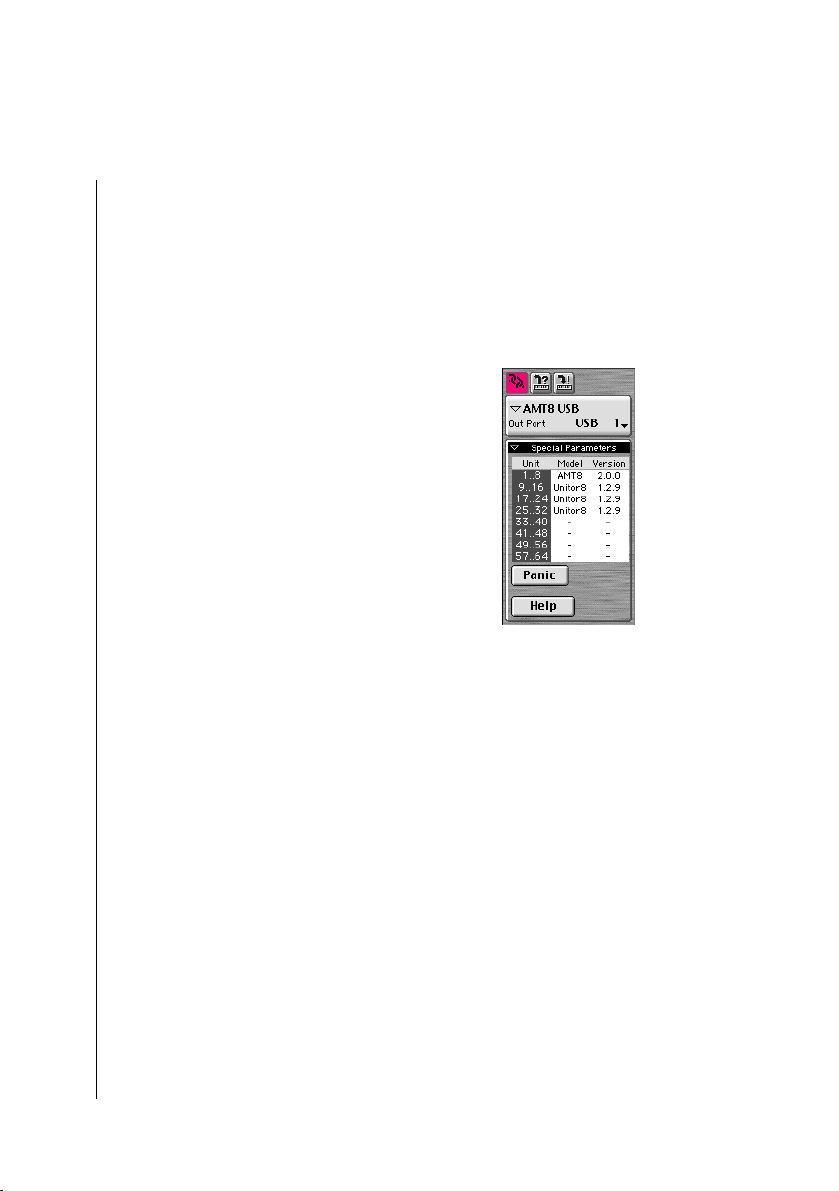
… un logiciel MIDI Windows
Pour l’Unitor8, il y a une exception : tous les Unitor8 connectés
à un ordinateur sont considérés comme une seule unité par
l’Unitor8 Control. Par exemple, si vous avez huit Unitor8
connectés au port modem, l’Unitor8 Control les traitera comme
un seul périphérique appelé ‹ Unitor8 Modem ›.
Colonne de paramètres
La colonne de paramètres est située sur le
côté gauche du gestionnaire de mémoire.
Cette colonne peut être cachée ou affichée
dans le menu Options. De haut en bas et de
gauche à droite, vous trouverez :
Le bouton ‹ Windows Link ›. S’il est
•
activé, il synchronisera le contenu de la
fenêtre avec le périphérique sélectionné ;
Le bouton ‹ Request ›, qui demande les
•
entrées sélectionnées à l’Unitor8 ;
Le bouton ‹ Transmit ›, qui remplace les entrées sélec-
•
tionnées d’Unitor8 par celles de l’Unitor8 Control ;
U
La case de paramètres globaux du périphérique. Elle peut
•
être réduite en cliquant sur le petit triangle situé à gauche ;
– Le nom de la chaîne d’Unitor8. Par défaut, il s’agit du nom
de la première unité de la chaîne. Dans la version MacOS, le
nom du port de l’ordinateur est ajouté à la fin. Vous pouvez
modifier le nom en cliquant dessus.
– ‹ Out Port › : le nom du port de l’ordinateur auquel la chaîne
d’Unitor8 est connectée. Le numéro du port MIDI (1..63)
est insignifiant pour l’Unitor8 Control.
– Les ‹ Paramètres Spéciaux › (ici encore, cette case peut être
réduite en cliquant sur le petit triangle situé à gauche) ;
– Une table affiche le maximum des huit Unitor8 connectés,
ainsi que leur modèle respectif et la version de leur micro-
logiciel. Cette table peut être mise à jour en cliquant dessus.
Mode d’emploi
Version 1.1
50
Page 51

Chapitre 3
Unitor8 Control
C’est important lorsque vous utilisez plusieurs Unitor8, et que vous avez oublié d’en
allumer un avant de lancer l’Unitor8 Control. Lorsque de nouvelles unités apparaissent, l’Unitor8 Control leur demande automatiquement leurs données.
– Le bouton Panic envoie une commande ‹ All Notes Off ›
dans l’éventualité de notes MIDI bloquées, et est suivi de
commandes discrètes Note Off pour chaque note. Notez
qu’appuyer sur le bouton Panic de l’Unitor8 Control équi-
vaut à appuyer sur le bouton Panic/Patch du panneau avant
de l’Unitor8.
– Le bouton Help permet d’accéder à l’aide en ligne. Vous
pouvez également utiliser l’aide en ligne avec la commande
‹ Windows > Open Help.
3.4 Mode Patch : configuration
des routages MIDI
La programmation des Patches correspond à la définition des
connexions entre les ports MIDI In et MIDI Out.
Les Patches ne fonctionnent qu’en mode Patch. L’ordinateur n’a pas besoin d’être
connecté pour l’utilisation des Patches — comme par exemple lorsque vous jouez sur
scène en direct. Si l’ordinateur est activé, cette tâche est effectuée par votre séquenceur logiciel ou par OMS.
Conseil
Édition de Patch
Cliquez sur le Patch que vous désirez éditer (par exemple le
Patch 1), et ouvrez l’éditeur dans le menu Windows avec la
commande ‹ Open Editor ›, ou appuyez simplement sur R.
Vous pouvez également double-cliquer sur le Patch.
Vous devez voir apparaître une matrice qui représente les ports
MIDI In et Out. Les ports MIDI In sont représentés en lignes,
et les ports MIDI Out sont représentés en colonnes. Si vous
n’avez qu’un Unitor8 connecté, la matrice contient huit lignes
et huit colonnes, ce qui définit une matrice 8x8.
51
Emagic
Unitor8
Page 52

Édition de Patch
Si vous avez des Unitor8 en chaîne, les ports d’entrée de
numéro égal de chaque Unitor8 sont fusionnés en mode Patch.
Vous n’avez par conséquent que huit entrées indépendantes
disponibles. C’est pourquoi la matrice contient toujours huit
lignes. Une matrice 8x16 est affichée si deux Unitor8 sont
connectés, trois Unitor8 produisent une matrice 8x24, et ainsi
de suite.
Pour connecter un port MIDI In à un port MIDI Out, cliquez
sur le champ de la matrice où les ports MIDI In et Out que vous
désirez connecter se croisent.
U
Par exemple, pour connecter le port MIDI In 3 au port MIDI
Out 7, cliquez sur le champ ‹ troisième ligne / septième
colonne ›. Une croix à cet intersection indique que la
connexion est effectuée.
Pour déconnecter des ports MIDI, cliquez à nouveau sur le
champ correspondant. Les ports sont déconnectés et la croix
disparaît.
Toutes les connexions/déconnexions prennent effet immédiatement.
Les messages temps réel sont traités de manière spéciale, indépendamment des routages actuels. Pour plus de détails, voir
‹ Traitement des messages Temps Réel › en page 44
Copie des réglages de port
Pour copier un réglage de connexion d’un port sortie à un autre
port sortie, maintenez S enfoncé, puis faites glisser la colonne
source vers la colonne cible (toujours en maintenant S).
Vous pouvez également copier d’autres groupes de paramètres dans les autres fenê-
tres d’édition en les faisant glisser avec le ‹ SHIFT-glisser déposer ›. Pour voir quels
groupes de paramètres existent, maintenez
la zone désirée. Un groupe de paramètres est sélectionné. S’il ne contient pas les
paramètres voulus, essayez à nouveau à l’extérieur du rectangle sélectionné, mais
dans la zone désirée.
S enfoncé, et cliquez à l’intérieur de
Exemple
Conseil
Conseil
Mode d’emploi
Version 1.1
52
Page 53

Chapitre 3
Unitor8 Control
Il est également possible de copier tous les réglages d’un Unitor8 vers un autre à
l’intérieur d’une fenêtre d’édition.
Vérifier les connexions
Si le nombre de connexions est trop élevé pour que vous puissiez les voir clairement, et/ou si vous désirez savoir quels ports
MIDI Out sont connectés à un port MIDI In spécifique,
cliquez simplement sur l’icône du port In. Les connexions du
port In sélectionné, ainsi que les ports Out connectés seront
colorés en rouge.
Pour voir les connexions des ports d’entrée, vous pouvez procéder de la même manière en cliquant sur les ports Out.
Nom du Patch
Vous pouvez nommer un Patch pour faciliter son identification
— par exemple, vous pouvez choisir le titre d’un morceau dans
lequel vous utilisez le Patch correspondant.
Pour nommer le Patch, cliquez sur le champ ‹ Name › dans
l’éditeur, et entrez un nom, ou sélectionnez la fonction
‹ Rename › dans le gestionnaire de mémoire (raccourci clavier :
COn (Mac) çSn (PC)). Sur PC, vous pouvez également
cliquer avec le bouton droit de la souris sur l’entrée désirée, et
sélectionnez ‹ Rename › dans le menu contextuel.
Lier des fenêtres
Lorsque vous désirez ouvrir la fenêtre d’édition pour éditer un
autre Patch, vous pouvez procéder de la manière précédente,
c’est-à-dire ouvrir le Patch par double-clic dans le gestionnaire
de mémoire. Cependant, il existe une option plus efficace (le
‹ lien de fenêtres ›). Cette option fait que la fenêtre d’édition
affiche automatiquement les réglages du Patch actuellement
sélectionné dans la fenêtre. Pour activer cette option, cochez
‹ Link Windows › (raccourci clavier : COl) dans la fenêtre
d’édition. Vous pouvez alors cliquer sur le Patch que vous dési-
53
Emagic
Unitor8
Page 54

Réorganisation ou Copie de Patches
rez éditer (avec le curseur ou le pointeur de la souris), et
l’éditeur passera automatiquement au Patch sélectionné.
Vous pouvez éditer les 32 Patches de cette manière (ou autant
que vous en avez besoin). Vous pouvez passeer d’un Patch à un
autre grâce aux commandes MIDI Program Change en mode
Patch.
Conseil : le port et le canal MIDI sur lesquels l’Unitor8 reçoit les commandes Program
Change sont sélectionnées dans le réglage du mode Patch (voir la section ‹ Réglage
du mode Patch › en page 54).
Réorganisation ou Copie de Patches
Si vous désirez modifier l’ordre des Patches, cliquez sur un
Patch dans le gestionnaire de mémoire et faites-le glisser vers la
destination souhaitée (glisser / déposer). Un dialogue intitulé
‹ Swap entry › apparaît. Cliquez sue ‹ Store › si vous désirez
échanger les Patches. Avant l’étape précédente, vous avez la
possibilité de sélectionner une autre destination dans le menu
déroulant. Si vous changez d’avis au sujet de l’échange, cliquez
sur ‹ …… ›. Si un Patch doit être copié sur un autre, appuyez
sur A (MacOS : O) avant de relâcher le bouton de la souris.
Le dialogue ‹ Enter Entry › apparaît alors. Pour continuer, utilisez les étapes décrites ci-dessus avec la fonction d’échange.
U
Evidemment, l’Unitor8 Control dispose des fonctions Couper/
Copier/Coller standards, ainsi que d’autres modes opératoires
classiques auxquels vous êtes habitués.
3.5 Réglage du mode Patch
Le comportement de synchronisation de l’Unitor8 en mode
Patch est défini dans le réglage du mode Patch. Vous pouvez
également établir les réactions de l’Unitor8 à certaines
commandes MIDI spécifiques, ainsi que le port et le canal
MIDI sur lequel recevoir les commandes Program Change qui
modifieront les Patches de l’Unitor8.
Mode d’emploi
Version 1.1
Conseil
✖ pas pour AMT8
54
Page 55

Chapitre 3
Unitor8 Control
Ouvrez cette fenêtre de la même manière que pour l’éditeur de
Patches.
POUR MEMOIRE :
- Sélectionnez l’option Patc Mode Setup (Réglage du Mode Patch) dans le gestionnaire de mémoire, et ouvrez l’éditeur par la commande ‹ Open editor › du menu
Windows, OU
- Double-cliquez sur l’option Patc Mode Setup, OU
- Cliquez simplement sur l’option Patc Mode Setup, si la fonction ‹ Link Window › est
activée.
L’éditeur du Réglage du Mode Patch apparaît à présent, avec
tous les paramètres dont il dispose. Si vous avez connecté
plusieurs Unitor8, une colonne apparaît pour chacun d’entre
eux — et vous avez la possibilité de les régler individuellement.
Nous allons expliciter le réglage d’un seul Unitor8, car le mode
opératoire est absolument identique pour tous les autres
Unitor8.
Paramètres de Réglage du Mode Patch
Voici les options de Réglage du Mode Patch.
Mode SMPTE
Dans le menu déroulant ‹ Mode SMPTE ›, vous pouvez sélectionner le type de Timecode que l’Unitor8 reçoit ou génère.
Les options sont LTC-SMPTE, LTC-EBU et VITC. Si vous
sélectionnez ‹ OFF › dans ce menu, les fonctions de synchronisation de l’Unitor8 sont désactivées. Par conséquent, tous les
paramètres correspondants disparaissent.
LTC (Longitudinal Time Code) est enregistré en tant que signal audible sur la piste
audio, c’est la méthode de synchronisation la plus courante. La différence principale
entre LTC-SMPTE (Society of Motion Picture and Television Engineers) et LTC-EBU
(European Broadcasting Union)est que le standard vidéo européen comporte 25
images par seconde — par conséquent, si LTC-EBU est sélectionné, 25 images par
seconde sont automatiquement sélectionnées dans le menu de format.
Le code VITC (Vertically Interleaved Time Code) est écrit dans les premières lignes
d’un signal vidéo (invisible sur un écran vidéo classique), et peut par conséquent être
utilisé avec un magnétoscope. Il est intéressant de travailler avec le VITC, qui peut
55
Emagic
Unitor8
✖ pas pour AMT8
Page 56

Paramètres de Réglage du Mode Patch
être décodé dans les images fixes, ainsi que dans des conditions de vitesse de lecture
extrêmes, c’est-à-dire avance/retour rapide (ce que LTC ne supporte pas).
U
Rafraîchissement
Lorsque vous activez l’option de rafraîchissement, l’Unitor8
transmet un Timecode nouvellement généré (LTC ou VITC)
qui correspond exactement au Timecode entrant.
Cette option est utile lorsque vous copiez une cassette vidéo,
pour éviter une dégradation de la qualité de votre Timecode.
Une copie directe peut générer des problèmes avec d’autres
périphériques (par exemple, le Timecode peut ne pas être
décodé correctement).
La qualité du Timecode entrant peut être supervisée dans
l’affichage du Timecode à l’écran. Les secondes et les frames
sont séparées par ‹ deux points › si le Timecode est considéré
‹ valide ›. En revanche, les secondes et les frames sont séparées
par un point si le Timecode est de ‹ mauvaise › qualité.
Frame Rate (Fréquence d’image)
Sélectionnez la Fréquence d’image du Timecode dans ce
menu déroulant. Le standard vidéo européen utilise 25 frames
par seconde. Aux US, le standard pour les applications musicales est généralement 30 fps, alors que la norme pour la vidéo est
29,97. Le facteur essentiel est qu’il faut utiliser la même
fréquence d’image tout au long d’un projet donné.
✖ pas pour AMT8
Conseil
✖ pas pour AMT8
Pour plus d’informations, voir la section ‹ Fréquence d’images ›
en page 72.
Video Thru
Ce commutateur détermine si une image test ou un signal
d’entrée vidéo est mixé avec le signal de sortie vidéo.
Désactivé : le Vidéo Out affiche une image test avec la
•
fenêtre d’incrustation, montrant le LTC entrant.
Mode d’emploi
Version 1.1
✖ pas pour AMT8
56
Page 57

Chapitre 3
Unitor8 Control
Activé : le signal vidéo entrant est fusionné avec la fenêtre
•
d’incrustation. Ce mode est utile lorsque vous utilisez une
cassette vidéo avec le LTC sur la piste audio.
Read Lines (Lignes)
Si vous désirez vous synchroniser avec le VITC, sélectionnez
les lignes dans lesquelles le VITC est généré. Si vous n’êtes pas
sûr des lignes, sélectionnez l’option ‹ Scan ›. L’Unitor8 scanne
alors le signal vidéo, et sélectionne automatiquement la bonne
ligne.
Une seule ligne est nécessaire pour lire ou décoder le VITC. La seconde ligne est
utilisée en tant que ‹ ligne de sécurité ›, et contient les mêmes données que la
première. Généralement, la seconde ligne est ignorée pendant la lecture. La seconde
ligne n’est utilisée que lorsque le synchroniseur — l’Unitor8 dans le cas présent —
est incapable de décoder la première ligne. Il n’est pas nécessaire de laisser une ligne
vide entre la première et la seconde. Cela empêche l’Unitor8 de sélectionner une
‹ mauvaise › entrée.
Freewheeling (Roue libre)
Réglez à présent la durée de roue libre. En faisant cela, vous
fixez le temps nécessaire à l’Unitor8 pour se synchroniser à la
référence interne (free-running), si le Timecode est annulé ou
ne peut être décodé. Une fois que le décodage est redevenu
possible, l’Unitor8 se connectera à nouveau. Malheureusement, l’avantage d’un temps en roue libre possède toujours un
inconvénient : les valeurs courtes (ou la désactivation du
freewheeling) obligent l’Unirot8 à arrêter la synchronisation
après un court délai (ou immédiatement), si le Timecode
entrant est difficile à décoder. L’utilisation d’une durée de
freewheel plus importante peut empêcher ce problème. Dans
ce cas, en revanche, l’Unitor8 continue à fonctionner pendant
la durée établie (la durée de roue libre qui a été réglée précédemment), même si le Timecode a été volontairement annulé
— c’est-à-dire que la bande est arrêtée. Réglez la durée de roue
libre aussi courte que possible et aussi longue que nécessaire,
en fonction de la qualité de votre Timecode.
✖ pas pour AMT8
✖ pas pour AMT8
57
Emagic
Unitor8
Page 58

Paramètres de Réglage du Mode Patch
U
Time Code Burn-In (Incrustation du Timecode)
Les paramètres de mode Vidéo, Border, Video TC Display, X,
Y, Size et Color servent à incruster le Timecode dans l’image
vidéo. D’abord, sélectionnez le format vidéo de votre magnétoscope (PAL, NTSC ou Auto).
En Europe, on utilise généralement des périphériques PAL,
alors qu’aux USA, le standard est le NTSC. Si vous avez un
doute, réglez le paramètre de mode Vidéo sur ‹ Auto ›, afin que
l’Unitor8 puisse reconnaître automatiquement le bon format.
Les autres paramètres servent à modifier la position, la taille et
la couleur de l’incrustation du Timecode.
L’affichage du Timecode se fait dans le format HH:MM:SS:FF,
où HH signifie Heures, MM minutes, SS secondes et FF frames.
Le caractère de séparation entre les secondes et les frames
donne une indication sur la qualité du signal d’entrée : deux
points (:) signifient que le signal est bon, et un point (.) signifie
que le signal est mauvais. Dans ce dernier cas, vous devez
essayer d’ajuster le niveau du signal, et vérifier qu’il n’y a pas de
bourdonnement du signal audio.
Full Frame Message (Message de Frame Complet)
Ce paramètre détermine la fréquence à laquelle un message
complet de Timecode est transmis, avec un message SysEx
spécifique. Généralement, le MTC est transmis avec des
messages de ‹ quart de frame ›, qui contiennent juste une
partie de l’information du Timecode. Par conséquent, dans la
plupart des cas, vous pouvez régler ce paramètre sur ‹ OFF ›.
La transmission additionnelle d’un Message de Frame
Complet est nécessaire pour certaines solutions logicielles (tel
que ProTools), afin qu’elles fonctionnent correctement. Si vous
utilisez de tels logiciels, reportez-vous à leur manuel pour voir
la fréquence (nombre de frames) à laquelle le Message de
Frame Complet doit être transmis.
✖ pas pour AMT8
✖ pas pour AMT8
Mode d’emploi
Version 1.1
58
Page 59

Chapitre 3
Unitor8 Control
Enable MTC Out
Ici, vous spécifiez vers quel port MIDI Out le Timecode
entrant (LTC ou VITC) est routé. Dans le Réglage du Mode
Computer, ceci s’applique également au SMPTE. Ne sélectionnez que les ports MIDI nécessaires afin d’éviter une
surcharge de données MIDI sur les autres câbles.
Filtre de données
Les groupes de paramètres ‹ Input Filter › et ‹ Output Filter ›
sont simples à expliquer : différents types de commandes
MIDI (MTC, SysEx, Active Sensing, Tune Request, Realtime, System Reset, Song Select) peuvent être filtrés séparément pour chaque port MIDI In et Out.
Patch Select
Sélectionnez le port et le canal MIDI In sur lequel vous désirez
que les messages Program Change entrant produisent un changement de Patch pour l’Unitor8. Il est utile de sélectionner le
port auquel votre clavier maître est connecté, ou le canal que
votre clavier utilise pour émettre des commandes de changement. Si vous ne voulez pas utiliser cette fonction, désactivezla avec l’interrupteur ‹ On ›.
✖ pas pour AMT8
3.6 Réglage du Mode Computer
Les options de Réglage du Mode Computer sont quasiment
identiques à celles du Réglage du Mode Patch. La différence
essentielle est qu’il est possible d’écrire le Timecode (LTC ou
VITC) grâce au Réglage du Mode Computer. Vous devez
l’écrire si vous avez l’intention de synchroniser avec une
cassette qui ne contient pas encore de Timecode.
Une autre différence est que vous ne pouvez pas régler le port
et le canal MIDI In qui recevront les commandes Program
Change, puisqu’elles servent uniquement à passer d’un Patch à
un autre en mode Patch.
59
Emagic
Unitor8
✖ pas pour AMT8
Page 60

Paramètres de Réglage du Mode Patch
U
Écriture — LTC
Afin d’écrire le code, connectez la sortie LTC de votre Unitor8
à l’entrée d’une piste audio sur votre magnétophone. Sélectionnez ensuite la fréquence d’image appropriée dans le menu
déroulant ‹ Format ›.
Spécifiez à présent le niveau de sortie du LTC. Le réglage
d’usine de cette option est −6dBu (ce qui correspond à −10VU
à un niveau nominal de +4dBu). Essayez différents niveaux si
−6dBu ne fonctionne pas correctement.
Vous allez devoir effectuer un compromis lorsque vous spéci-
fiez le niveau du LTC : le niveau doit être suffisamment élevé
pour être décodé correctement, mais suffisamment bas pour
que la diaphonie reste minimale.
Start Time Code (Départ Timecode)
Vous permet de sélectionner le Timecode de départ. Attention
à ne pas créer de ‹ boucle › (une transition de 23:59:59:24 à
00:00:00:00) dans la piste de Timecode, car des problèmes
risqueraient de survenir.
Une discontinuité du Timecode risque de se produire si vous
enregistrez partiellement sur une cassette qui contient déjà un
Timecode. Si vous devez réécrire une piste qui contient un
ancien code, il est conseillé d’effacer la piste avant la réécriture.
✖ pas pour AMT8
✖ pas pour AMT8
Démarrer l’écriture du Timecode
Démarrcez votre magnétophone, et appuyez sur le bouton
Stripe. Assurez-vous que la bande contient suffisamment de
Timecode. C’est important car le synchroniseur (l’Unitor8) ne
peut pas se mettre en route suffisamment vite si, par exemple,
le Timecode écrit est trop court. Nous vous recommandons
d’écrire le Timecode sur toute la bande. Lorsque vous enregistrez sur une bande, laissez environ une minute de Timecode
avant le premier morceau ou la première session.
Mode d’emploi
Version 1.1
60
Page 61

Chapitre 3
Unitor8 Control
Il vaut mieux utiliser une piste externe lorsque vous écrivez le
LTC sur un multi-piste analogique, ce qui facilite la
surveillance. A cause du jitter de la bande, la piste externe
risque d’être d’une qualité audio inférieure, mais elle reste tout
à fait satisfaisante pour le LTC. Il est également plus intéressant d’utiliser une piste externe car la diaphonie n’affectera que
la seule piste adjacente. Evidemment, vous n’avez pas besoin
de vous soucier de ces détails si vous utilisez des périphériques
multi-pistes numériques ou des enregistreurs sur disque dur,
du fait de leur meilleure isolation de piste.
Ecriture — VITC
Afin d’écrire le VITC, connectez la sortie S-Vidéo de l’Unitor8
à l’entrée S-Vidéo de votre magnétoscope (s’il n’en a pas,
procurez-vous l’adaptateur nécessaire auprès de votre revendeur. Voir l’Annexe pour le câblage).
Choix des Lignes d’écriture VITC
Sélectionnez les lignes vidéo dans lesquelles le VITC doit être
écrit. Généralement, les réglages d’usine (lignes 12 et 14) fonctionnent parfaitement. Pour l’offset de Timecode, les sauts de
Timecode et autres, suivez la procédure détaillée dans la
section ‹ Écriture — LTC › en page 60.
Conseil
✖ pas pour AMT8
✖ pas pour AMT8
Ecriture VITC : Copie Vidéo
Avant d’écrire sur une cassette vidéo, rappelez-vous que le
VITC fait partie du signal vidéo, et ne peut par conséquent être
écrit que conjointement à l’image même.
Si vous avez l’intention d’enregistrer une cassette vidéo avec
un VITC, et que la cassette a déjà été codée, vous devrez copier
cette cassette avec le code VITC à écrire. Pour coder la bande
une seconde fois, vous devez connecter la sortie S-Video du
magnétoscope de lecture à l’entrée S-Vidéo de l’Unitor8, et la
sortie S-Vidéo de l’Unitor8 à l’entrée S-Vidéo du magnétoscope
qui enregistre.
61
Emagic
Unitor8
✖ pas pour AMT8
Page 62

Paramètres de Réglage du Mode Patch
U
Démarrer l’écriture du Timecode
Lancez le générateur de VITC de l’Unitor8 (‹ Stripe Thru ›) et
démarrez les magnétoscopes lecteur et enregistreur. L’Unitor8
fusionne le signal vidéo du magnétoscope lecteur avec les
lignes VITC générées, et route le résultat vers le magnétoscope
enregistreur.
Stripe Thru + Burn In
Vous pouvez parfois avoir besoin écrire non seulement le code
VITC, mais également une fenêtre d’incrustation lorsque vous
copiez une cassette vidéo. Dans ce cas, cliquez sur le bouton
‹ Stripe Thru + Burn In › au lieu de ‹ Stripe Thru ›.
Veuillez noter que dans ce mode, aucun retour n’est généré dans l’affichage Start
Time, pour des raisons de performance. L’Unitor8 est déjà suffisamment occupé par
l’écriture du code VITC et de la fenêtre d’incrustation.
Stripe Test (Test du code)
La sortie vidéo de l’Unitor8 affiche une image test avec incrustation du Timecode et du VITC si vous écrivez avec l’option
‹ Stripe Test ›. Le signal de la prise S-Video In n’est pas utilisé
dans ce cas.
✖ pas pour AMT8
✖ pas pour AMT8
✖ pas pour AMT8
3.7 Réglage du Click Input
Utilisez cet éditeur pour définir la manière dont l’Unitor8
réagit à un signal envoyé sur la prise Click Input. Il peut s’agir
d’un signal audio classique, ou d’un signal généré par une
pédale. L’Unitor8 fait la différence entre un signal au bout et
un signal sur la bague d’une prise (stéréo ou à 3 broches). (Si
votre pédale ne dispose que d’une prise mono, l’entrée de la
bague ne peut pas être utilisée). Vous pouvez assigner une
fonction différente à chaque signal. Les deux signaux peuvent
être utilisés simultanément.
Pour se connecter à la bague, utilisez un adaptateur qui dispose d’une prise stéréo à
une extrémité et de deux prises mono à l’autre. Vous pouvez vous procurer ces adap-
Mode d’emploi
Version 1.1
✖ pas pour AMT8
62
Page 63

Chapitre 3
Unitor8 Control
tateurs chez votre revendeur. Ils sont utilisés couramment pour insérer des effets sur
les tables de mixage.
Chacun des signaux est composé de quatre phases. En prenant
comme exemple une pédale, il s’agit de :
Enfoncer la pédale (phase 1)
•
Relâcher la pédale (phase 2)
•
Enfoncer à nouveau la pédale (phase 3)
•
Relâcher à nouveau la pédale (phase 4)
•
La phase 1 revient après, et ainsi de suite. Pendant chaque
phase, une commande MIDI spécifique peut être transmise.
Il existe deux types de pédales, distinguées par les caractéristiques suivantes : la première crée un court-circuit entre la pointe
et la terre lorsqu’elle est actionnée (‹ Fermeture ›), la seconde
fait le contraire, et ouvre un circuit normalement court-circuité
(‹ Ouverture ›). L’Unitor8 est capable de reconnaître le type de
pédale en cours d’utilisation. Une pédale doit être branchée à la
prise Input Click avant que l’Unitor8 ne soit mis sous tension.
De plus, n’appuyez jamais sur votre pédale durant l’allumage
de votre Unitor8.
Les options de Click Input sont virtuellement infinies. En plus
de la fonction ‹ Panic ›, vous pouvez envoyer des commandes
Start et Stop à votre séquenceur, par exemple.
De plus, vous pouvez générer des commandes MIDI qui sont
routées vers l’Interpréteur de Tempo de Logic (reportez-vous
au manuel de Logic). Par exemple, appuyez sur la pédale, ou
envoyez un signal de percussion (comme une grosse caisse) afin
de contrôler le tempo du jeu de Logic.
Vous pouvez vous demander pourquoi ces deux phases (Enfoncer / Relâcher) ne suffi-
sent pas. Soyez assurés que quatre phases sont très efficaces. Par exemple, vous
pouvez envoyer une commande Start à votre séquenceur en enfonçant une première
fois la pédale. Si vous enfoncez une seconde fois la pédale, une commande Stop est
générée. Afin d’obtenir ce résultat, assignez l’octet MIDI ‹ Start › à la phase 1, et
l’octet MIDI ‹ Stop › à la phase 3, les phases 2 et 4 ne contenant pas de fonctions.
Conseil
63
Emagic
Unitor8
Page 64

Paramètres de Réglage du Mode Patch
U
Mode
Dans le menu déroulant, vous pouvez sélectionner le mode
dans lequel vous désirez que le Click Input fonctionne :
MIDI
•
Un message MIDI prédéfini est envoyé (voir ‹ Phase-MIDI
Byte › pour des détails).
Panic
•
Une commande ‹ All Notes Off › suivie de commandes Note
Off discrètes sur tous les canaux et toutes les sorties, afin de
couper toutes les notes jouées. Les autres opérations ne sont
pas affectées.
Si vous désirez utiliser l’option Panic, assurez-vous que cette option est aussi réglée
pour la phase 3, sinon votre deuxième tentative échouera.
P Down
•
Si vous êtes en mode Patch, l’Unitor8 Mk II passe au Patch
précédent. S’il s’agissait du Patch 1, il passe au Patch 32.
P Up
•
Si vous êtes en mode Patch, l’Unitor8 Mk II passe au Patch
suivant. S’il s’agissait du Patch 32, il passe au Patch 1.
Lorsque vous modifiez le Patch courant avec ‹ P Down › ou ‹ P
•
Up ›, le numéro du nouveau Patch est affiché pendant une
seconde, grâce auxLED MIDI In et Out, au moyen du
système octal courant sur de nombreux périphériques Roland :
✖ pas pour AMT8
Conseil
Patch octal LED (● = on, ❍ = off)
1 11 ●❍❍❍❍❍❍❍ ●❍❍❍❍❍❍❍
2 12 ●❍❍❍❍❍❍❍ ●●❍❍❍❍❍❍
3 13 ●❍❍❍❍❍❍❍ ●●●❍❍❍❍❍
…
8 18 ●❍❍❍❍❍❍❍ ●●●●●●●●
9 11 ●●❍❍❍❍❍❍ ●❍❍❍❍❍❍❍
10 12 ●●❍❍❍❍❍❍ ●●❍❍❍❍❍❍
Mode d’emploi
Version 1.1
64
Page 65

Chapitre 3
Unitor8 Control
Patch octal LED (● = on, ❍ = off)
11 13 ●●❍❍❍❍❍❍ ●●●❍❍❍❍❍
…
16 18 ●●❍❍❍❍❍❍ ●●●●●●●●
…
25 13 ●●●●❍❍❍❍ ●❍❍❍❍❍❍❍
…
32 18 ●●●●❍❍❍❍ ●●●●●●●●
Pendant cet affichage, les connexions MIDI du nouveau Patch
sont déjà actives, donc vous pouvez jouer directement sur vos
claviers.
# of MIDI Bytes (n° octets MIDI)
Si vous sélectionnez ‹ MIDI ›, vous pouvez émettre n’importe
quelle commande MIDI. Avant de faire ceci, réglez la longueur
de la commande MIDI.
Phase MIDI Bytes (Octet de Phase MIDI)
En fonction du réglage de ‹ # of MIDI Bytes ›, vous avez
jusqu’à sept champs dans lesquels vous pouvez entrer tout type
d’octet MIDI. Bien sûr, la séquence doit tenir compte du standard MIDI et créer des messages MIDI corrects — sinon le
logiciel MIDI que vous voulez contrôler ne réagira pas.
En Mode Computer, les commandes MIDI sont envoyées
uniquement à l’ordinateur, alors qu’en Mode Patch, elles sont
traitées comme si elles étaient routées à partir de l’entrée 1.
Notez que le filtre d’entrée n’est pas pris en compte, et que le
traitement spécial des messages temps réel fonctionne (voir la
section ‹ Traitement des messages Temps Réel › en page 44).
65
Emagic
Unitor8
✖ pas pour AMT8
✖ pas pour AMT8
Page 66

Exemples d’applications
U
Input Type (Type d’entrée)
Vous pouvez soit connecter une pédale à la pointe de la prise
Click Input, soit lui envoyer un signal audio. Sélectionnez la
source appropriée du signal avec ce paramètre.
Vous pouvez simplement utiliser une prise mono.
En mode ‹ Signal ›, seul la phase 1 est disponible.
Analog Hold Off (Temps de réponse)
Après avoir choisi ‹ Signal › comme type d’entrée pour la pointe
de la prise, vous pouvez ajuster la ‹ lenteur › de l’entrée avec ce
potentiomètre. Après avoir détecté une impulsion de déclenchement, l’Unitor8 commencera à décoder les impulsions, mais
seulement après que ce délai se soit écoulé. De cette manière,
les impulsions incorrectes peuvent être évitées, comme un
changement soudain de tempo causé par un double coup
rapide du pied de grosse caisse.
Exemples d’applications
Changer de Patches avec deux pédales.
Si vous disposez d’une pédale double avec une prise stéréo
6,35, vous pouvez la connecter directement à l’Unitor8. Autrement vous avez besoin de deux pédales simples et d’un adaptateur double-mono 6,35 vers stéréo 6,35.
✖ pas pour AMT8
✖ pas pour AMT8
✖ pas pour AMT8
Réglez l’entrée de la pointe sur ‹ Footswitch ›.
•
Réglez le mode d’entrée de la pointe sur ‹ P Up › pour les
•
phases 1 et 3. Les phases 2 et 4 doivent être réglées sur
‹ MIDI ›, et le ‹ # of MIDI Bytes › sur 0.
Réglez le mode d’entrée de la bague sur ‹ P Down › de la
•
même manière.
Vous pouvez à présent incrémenter le numéro du Patch avec
une pédale, et le décrémenter avec l’autre.
Mode d’emploi
Version 1.1
66
Page 67

Chapitre 3
Unitor8 Control
Lancer/Arrêter le séquenceur avec une pédale
Connectez la pédale à la prise Click Input.
•
Réglez l’entrée de la pointe sur ‹ Footswitch ›.
•
Réglez le mode d’entrée de la pointe sur ‹ MIDI ›
•
Pour la phase 1, entrez : Mode = MIDI, # of MIDI Bytes = 1,
•
MIDI Bytes = ‹ Start ›.
Pour les phases 2 et 4 entrez : Mode = ‹ MIDI ›, # of MIDI
•
Bytes = 0.
Pour la phase 3, entrez : Mode = MIDI, # of MIDI Bytes = 1,
•
MIDI Bytes = ‹ Stop ›.
Synchronisation de Logic à la bande sans piste de
synchro
Réglez l’entrée de la pointe sur ‹ Signal ›.
•
Branchez la sortie du magnétophone sur le Click Input. Si
•
vous avez un magnétophone multipiste, choisissez une piste
qui a un signal basé sur un rythme à la noire (par exemple la
grosse caisse).
Réglez le mode d’entrée de la pointe sur ‹ MIDI ›.
•
✖ pas pour AMT8
✖ pas pour AMT8
Réglez le ‹ # of MIDI Bytes › sur 3 (un message de Contrô-
•
leur se compose de 3 octets).
Entrez un message de Contrôleur, par exemple ‹ Contrl16 ›,
•
‹ 31 Non ›, ‹ $000 ›.
Lancez Logic.
•
Ouvrez la fenêtre des Raccourcis-clavier
•
Trouvez le raccourci clavier ‹ Tap Tempo ›.
•
Assignez le message de Contrôleur ci-dessus à ce raccourci
•
clavier en tant que commande MIDI à distance.
67
Emagic
Unitor8
Page 68

Exemples d’applications
Commencez la lecture de la bande. Logic doit à présent être
•
synchronisé à la bande.
Avec la fenêtre de l’Interpréteur de Tempo, vous pouvez
•
surveiller les signaux de synchronisation entrant, ainsi
qu’effectuer un réglage plus précis.
Voir la section ‹ 15.4 Interpréteur de Tempo (Synchro
manuelle) › du manuel de l’utilisateur de Logic pour plus de
détails.
3.8 Global Setup (Réglage Global)
Vous pouvez modifier les réglages globaux de l’Unitor8 ici.
In/Out LED Brightness
Définit la luminosité (ou l’intervalle minimal de clignotement)
des LED MIDI In et MIDI Out. S’il est réglé sur ‹ Off ›, les
LED ne s’éclaireront jamais.
U
Si un périphérique connecté envoie des message Active Sensing, et que le clignote-
ment constant des témoins MIDI In vous gène, vous pouvez régler ce paramètre sur
1 ou ‹ Off ›.
RS LED Brightness
Définit la luminosité (ou l’intervalle minimal de clignotement)
des LED Connection (c’est-à-dire ‹ RS-232 ›, ‹ RS-422 › et
‹ USB ›). S’il est réglé sur ‹ Off ›, les LED ne s’éclaireront
jamais.
Mode d’emploi
Version 1.1
68
Page 69

Chapitre 3
Unitor8 Control
3.9 Plusieurs Unitor8 sur les deux
ports série (MacOS
uniquement)
Comme nous l’avons mentionné précédemment, l’Unitor8
Control reconnaît tous les Unitor8 connectés au port d’un ordinateur comme un seul périphérique. Par conséquent, vous
pouvez éditer huit Unitor8 simultanément. Toute unité
supplémentaire doit être connectée à un autre port, puisque
vous ne pouvez avoir plus de huit Unitor8 par port.
L’Unitor8 Control peut éditer plusieurs ‹ périphériques
vitruels › (= ports d’ordinateur), cependant ce n’est pas aussi
évident que dans SoundDiver, car l’Unitor8 Control ne dispose
pas de fenêtre de Réglage.
Pour modifier le périphérique virtuel courant (le port de
•
l’ordinateur), sélectionnez ‹ Next Device › ou ‹ Previous
Device › dans le menu local Options de la fenêtre du
gestionnaire de mémoire. Consultez le port de l’ordinateur
dans la colonne de paramètres pour vérifier qu’il s’agit bien
du port souhaité.
Si vous ne pouvez sélectionner tous les ports où sont connectés les Unitor8, l’Unitor 8
Control ne les a pas détectés durant la procédure de scan. Dans ce cas, vous devez
réitérer la procédure de scan. Quittez l’Unitor8 Control, supprimez le fichier
‹ Unitor8 Control Preferences › du dossier Preferences, dans le dossier Système, et
relancez Unitor8 Control. Reportez-vous à la section ‹ Première exécution du
logiciel › en page 46, notamment en ce qui concerne les préférences de communication.
Pour échanger des données entre les Unitor8 d’une chaîne
•
et ceux de l’autre chaîne, utilisez la commande ‹ Edit >
Copy › avant de changer de port, et ‹ Edit > Paste › après.
Vous pouvez également ouvrir une fenêtre de gestionnaire
•
de mémoire pour chaque port :
– Désactivez l’icône ‹ Window Link › située dans le coin supé-
rieur gauche.
69
Emagic
Unitor8
Page 70

Exemples d’applications
– Ouvrez une seconde fenêtre de gestionnaire de mémoire
avec C (Mac) ou ç (PC) 3.
– Désactivez à nouveau l’icône ‹ Window Link › située dans le
coin supérieur gauche.
– Sélectionnez le périphérique virtuel de la seconde fenêtre
(voir ci-dessus).
– En activant la fenêtre du gestionnaire de mémoire corres-
pondant, vous pouvez basculer vers le port désiré.
– Vous pouvez également copier des données entre les fenê-
tres avec le ‹ glisser/déposer ›.
U
Mode d’emploi
Version 1.1
70
Page 71

Chapitre 3
Unitor8 Control
71
Emagic
Unitor8
Page 72

Annexes
A.1 Fréquence d’images
U
Il s’agit du nombre d’images entières par seconde (frames per
second, fps). La fréquence habituellement utilisée varie selon
les pays, le standard et la destination de l’enregistrement.
Les formats existants sont les suivants :
24 fps
•
25 fps
•
30 fps
•
29.97 fps drop frame.
•
Il arrive que le format suivant soit également employé :
29.97 fps non-drop.
•
Autre format théoriquement possible, mais plus exotique et
plutôt déconseillé, le format :
30.00 fps drop frame.
•
24 fps
C’est le format typique utilisé dans l’industrie du film.
25 fps
C’est le format le plus couramment utilisé en Europe. Il correspond à la fréquence d’images du système TV PAL, et, étant un
nombre entier (il ne comporte pas de fraction d’images), il occasionne peu de problèmes. L’appellation ‹ code SMPTE ›,
souvent attribuée à cette fréquence d’images, est incorrecte à
proprement parler. Le terme exact pour le qualifier est ‹ Code
Temporel EBU ›, EBU étant l’abréviation de ‹ European Broa-
Mode d’emploi
Version 1.1
✖ pas pour AMT8
✖ pas pour AMT8
✖ pas pour AMT8
72
Page 73

dcasting Union › (Union Européenne de Diffusion). Mais le
format étant le même (à l’exception de la fréquence d’images),
l’habitude a été prise d’utiliser le terme ‹ SMPTE › pour
désigner toutes les fréquences d’images.
Aux USA et dans divers autres pays, les fréquences d’images
utilisées sont celles autour de 30 fps :
30.00 fps Non-drop
La télévision américaine en noir et blanc fonctionne à 30 Hz.
On utilise donc 30 fps. Les images sont comptées de 0 à 29,
après quoi la seconde suivante commence.
29.97 fps Non-drop
La fréquence d’images de 29,97 Hz est apparue avec l’introduction de la télévision en couleurs. Le format correspondant
est de 29,97 fps. Comme pour le 30 fps on compte les images de
0 à 29. Le résultat c’est qu’une minute SMPTE ne correspond
pas réellement à une vraie minute, mais à un tout petit peu
plus. Autrement dit, au bout d’exactement une minute la position SMPTE affiche une valeur légèrement inférieure à la
minute. Mais comme cela n’est généralement pas très gênant,
ce format reste largement utilisé.
✖ pas pour AMT8
✖ pas pour AMT8
29.97 fps Drop
Pour corriger ce décalage par rapport au temps ‹ réel ›, on a
inventé le format appelé ‹ 29,97 fps Drop frame. › Il s’agit au
départ d’un code à 30 fps à la fréquence de 29,97 Hz, tel qu’il a
été décrit plus haut. Cependant, la façon de compter les images
est légèrement différente : à chaque minute pleine deux
images sont sautées au décompte. Par exemple, après l’image
‹ 0 minute, 59 secondes, et 29 images ›, l’image suivante est
numérotée ‹ 1 minute, 0 seconde et 2 images ›. On a donc
‹ laissé tomber › (dropped) deux images (frames), ce qui donne
son nom de ‹ 29,97 fps drop frame › à ce format, au contraire des
73
Emagic
Unitor8
✖ pas pour AMT8
Page 74

Synchronisation
formats non-drop. Ce procédé permet de faire coïncider une
minute ‹ SMPTE › avec une minute ‹ réelle ›.
Il faut noter qu’avec ce format drop, les images vidéo ‹ réelles ›
ne sont pas sautées à la lecture. Au visionnage le film est lu
normalement et aucune saute d’image n’est visible. Seul l’affichage du compteur d’images est modifié. A l’usage, c’est en
réalité plus facile qu’il n’y paraît. Ne vous étonnez pas de ne
pas pouvoir entrer certaines positions temporelles (par exemple, au lieu de 00:03:00:00, c’est 00:03:00:02 qui apparaîtra). Avec ce format une heure réelle a exactement la même
durée qu’une heure SMPTE.
Synchronisation
Il est essentiel de choisir la fréquence d’images correcte, et de
ne pas en changer pendant toute la durée d’un projet sous
peine de voir les machines se désynchroniser ou carrément
refuser de démarrer. Faites bien la distinction entre formats
Drop Frame et Non-Drop Frame. Lorsqu’il s’agit d’audio
numérique la différence entre 29,97 et 30 devient capitale dans
la mesure où la fréquence d’échantillonnage et la fréquence
d’images sont souvent étroitement liées.
U
A.2 Synchronisation Wordclock
Pour parvenir à une synchro parfaite avec des machines numériques telles que des enregistreurs sur disque dur (HD) tout en
se synchronisant en SMPTE, il faut pouvoir assurer la synchro
simultanée du flux des données numériques (la fréquence
d’échantillonnage). C’est en général le travail confié à une
interface Wordclock, qui traduit essentiellement le flux de code
temporel SMPTE en flux correspondant d’informations Wordclock. Le tempo de lecture de l’enregistreur HD est ainsi
ramené à celui de l’appareil maître.
Si vous utilisez cependant une Audiowerk8 avec Logic Audio
et l’Unitor8, vous n’aurez pas besoin d’interface Wordclock
Mode d’emploi
Version 1.1
✖ pas pour AMT8
74
Page 75

supplémentaire pour garantir ce type de synchro. En effet
l’Audiowerk8 peut resynchroniser en permanence sa
fréquence d’échantillonnage de 30 kHz à 52 kHz, pour répondre aux variations de code SMPTE. Vous pouvez synchroniser
d’autres appareils audio (comme ProTools) en connectant la
sortie numérique de l’Audiowerk8 à l’entrée numérique de cet
appareil et en réglant la source de synchro de ce dernier sur
‹ digital ›.
Vous êtes évidemment libre de décider s’il vous faut ou non
une interface Wordclock externe. Toutefois nous vous suggérons de comparer le prix d’une interface externe avec celui
d’une Audiowerk8. Considérez aussi qu’en achetant une
Audiowerk8 dans un but de synchro vous y gagnez par la même
occasion un enregistreur HD équipé de huit sorties séparées.
(Nous espérons que cette petite digression à propos d’un autre
produit Emagic ne vous aura pas agacé).
A.3 Assignation des broches
Les studios professionnels disposent souvent d’une pièce
annexe dans laquelle sont installés tous les appareils bruyants.
Mais la plupart des machines MIDI sont, elles, placées dans le
studio lui-même. Dans ce cas vous aurez besoin d’un câble
reliant l’ordinateur à l’Unitor8, souvent bien plus long que
celui que nous vous avons fourni.
Les tableaux suivants vous indiquent comment fabriquer ce
câble. Veillez à n’utiliser que des composants de haute qualité.
Le câble devra être équipé d’une tresse de blindage.
75
Emagic
Unitor8
Page 76
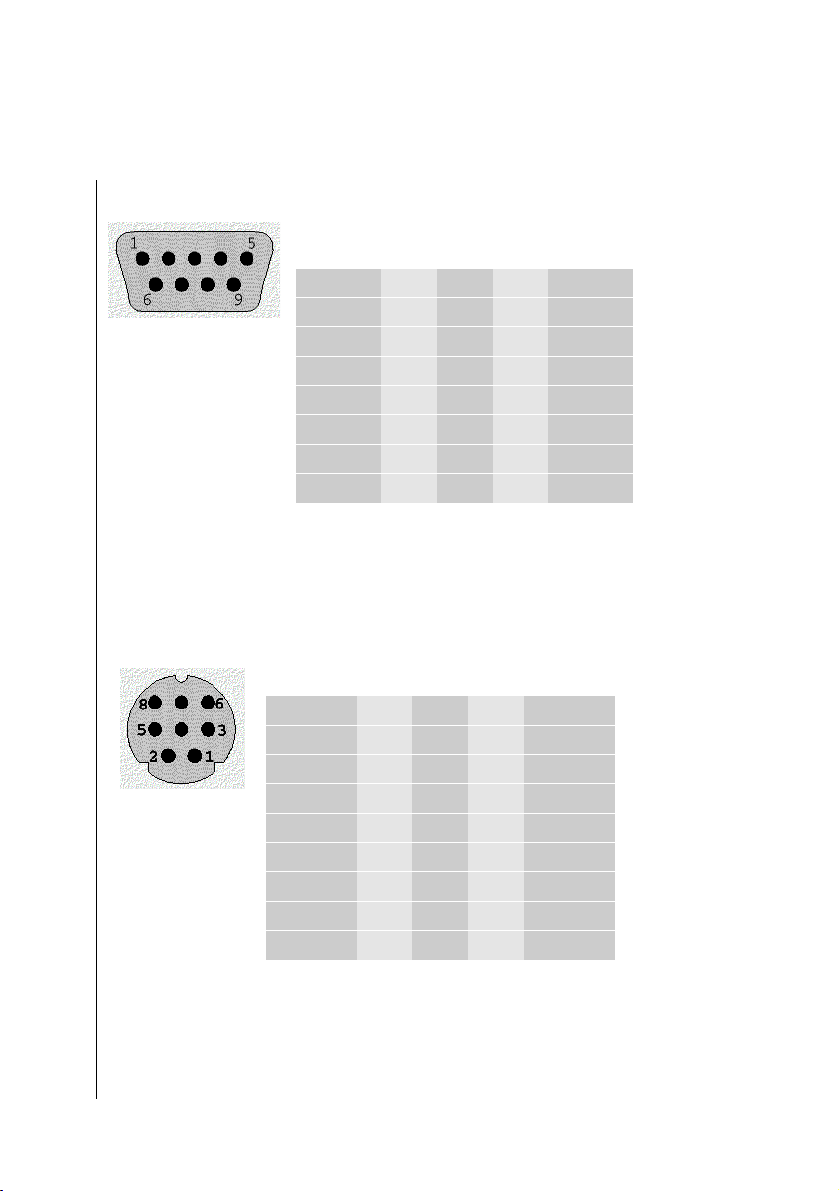
RS-232
RS-232
U
DB9
femelle
Broche
CD 1 – 4 DTR
RX 2 – 3 TX
TX 3 – 2 RS
DTR 4 – 1 CD
GND 5 – 5 GND
RTS 7 – 8 CTS
CTS 8 – 7 RTS
RI 9 – 9 RI
–
Broche
DB9
femelle
RS-422
Vous pouvez utiliser n’importe quel ‹ câble d’imprimante
LocalTalk › ou des câbles livrés avec une MIDI Time Piece ou
MIDI Express.
MiniDIN 8
blindage – blindage
Broche
HSo 1 – 2 HSi
HSi 2 – 1 HSo
TxD- 3 – 5 RxDGND 4 – 4 GND
RxD- 5 – 3 TxD-
TxD+ 6 – 8 RxD+
RxD+ 8 – 6 TxD+
–
Broche
7 – 7
MiniDIN 8
Le câble doit être de haute qualité, à 8 broches, blindé.
Vous obtiendrez de meilleurs résultats si les paires (HSo, HSi),
(TxD-, TxD+), et (RxD-, RxD+) sont des paires torsadées.
Mode d’emploi
Version 1.1
76
Page 77
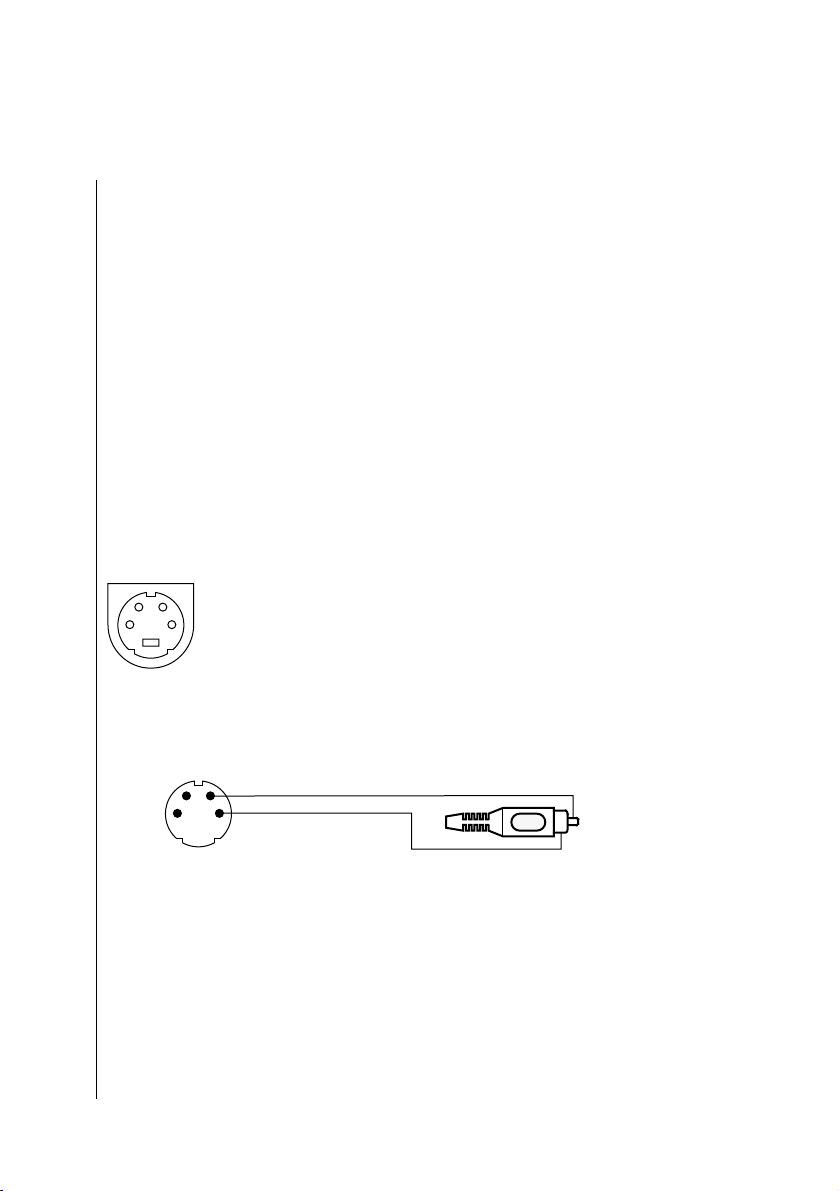
Prise S-Vidéo
1—M
S-Vidé
Y=3
1
Unitor8 n’utilise qu’une seule broche du connecteur S-Vidéo ;
la broche n° 3 (Luminance). Les autres broches restent toutes
inutilisées et sont alimentées en interne.
Vous pouvez relier aux connecteurs S-Vidéo virtuellement
n’importe quel autre type de prise utilisé pour le signal vidéo,
avec un adaptateur. La broche 3 de la prise MiniDIN doit être
connectée à la prise RCA ou (à l’aide de prises SCART) à une
broche appelée ‹ Video In › ou ‹ Video Out › selon que l’adaptateur doit servir d’entrée ou de sortie.
Les prises Mini DIN 4 d’Unitor8
L’assignation des broches est identique pour l’entrée et la
sortie. (Vue du dessus de la prise).
34
12
Adaptateur RCA
Connexions d’un adaptateur Mini DIN 4 / RCA Vidéo :
asse
2—Masse
3—Vidéo (Y)
4—(C)
Vidéo normale:
o:
avec masse=
C=4 avec masse=2
Vidéo=3, Masse=1
✖ pas pour AMT8
34
12
Prise — Côté à souder
77
Emagic
Unitor8
Page 78
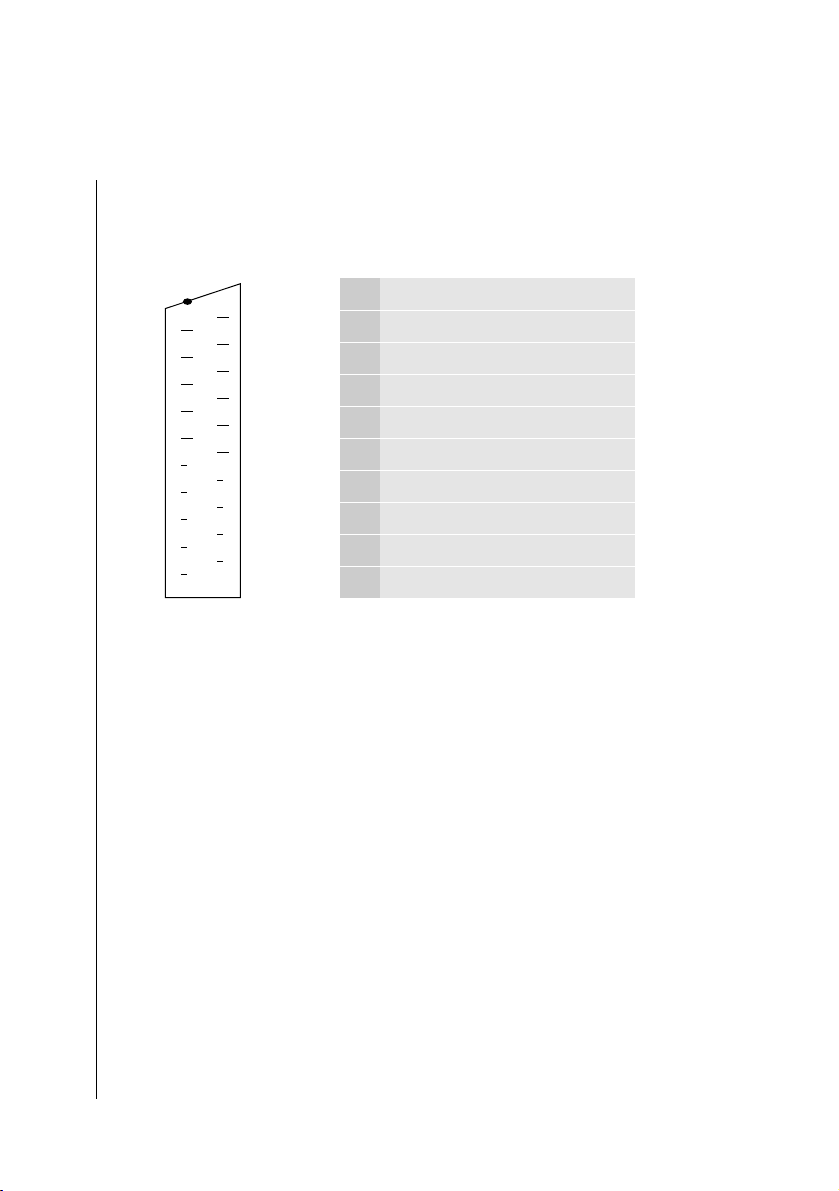
Prise S-Vidéo
Assignation des broches SCART
Broches de connecteur SCART concernées :
(leur signification en cas de S-Vidéo se trouve entre parenthèses)
U
21
20
19
18
17
16
15
14
13
12
11
10
9
8
7
6
5
4
3
2
1
21 Blindage
20 Entrée vidéo
19 Sortie vidéo (Sortie Y)
17 Masse Vidéo
15 (Sortie C)
6 Entrée audio gauche
4 Masse audio
3 Sortie audio gauche
2 Entrée audio droite
1 Sortie audio droite
A.4 Informations sur le pilote
Windows
Le pilote autorise une utilisation multi-client : plusieurs
•
applications MIDI peuvent avoir accès simultanément à
l’Unitor8. Les commandes MIDI sont alors fusionnées et
réparties de façon appropriée.
Le MIDI Time Code (MTC, F1 xx), le Song Position
•
Pointer (SPP, F2 xx xx, indicateur de position de morceau),
la MIDI Clock (F8, horloge MIDI), Start (FA), Stop (FB) et
Continue (FC) sont toujours routés vers le port ‹ Unitor In
1 ›. Tous les autres messages sont routés vers le port de leur
entrée respective.
Le pilote reconnaît les Times Stamps (informations sur le
•
moment de réception d’un message MIDI). Cette caractéris-
Mode d’emploi
Version 1.1
78
Page 79

tique n’est utile que pour les logiciels capables de décoder
les Time Stamps.
A.5 Dépannage
Problèmes indépendants de la plate-forme
? Le SMPTE ne fonctionne pas, mais le MIDI fonctionne.
! Vous utilisez un mauvais adaptateur secteur.
* Utilisez l’adaptateur secteur fourni ou un adaptateur ayant
les mêmes caractéristiques. Il est important qu’il génère du
9V~ (CA, courant alternatif) et au moins 8,1 VA. La plupart
des adaptateurs secteur génèrent du CC (courant continu) et
ne doivent pas être utilisés avec l’Unitor8.
? Lorsque je passe en Mode Patch, le témoin Patch Mode
clignote un bref instant et l’Unitor8 repasse en Mode
Computer.
! L’ordinateur fait tourner un programme dont le MIDI Thru
est activé, ou qui génère des événements MIDI d’une autre
manière. Tout message MIDI (sauf certains messages Sysex)
reçu au connecteur RS 232 ou RS 422 force l’Unitor8 à repasser en Mode Computer.
* Quand l’Unitor8 fonctionne en mode Patch, aucun
programme MIDI ne doit tourner sur l’ordinateur (sauf
Unitor8 Control). Si vous utilisez SoundDiver avec le
module Unitor8 à la place d’Unitor8 Control, ou si vous utilisez Unitor8 Control en mode Autolink, assurez-vous que le
MIDI Thru est désactivé.
? Les phases de la configuration du Click Input sont transmi-
ses de façon erronée par la pédale de type interrupteur
(j’appuie sur la pédale mais Unitor8 envoie les messages
correspondant aux phases 2 ou 4 au lieu des phases 1 ou 3).
✖ pas pour AMT8
✖ pas pour AMT8
79
Emagic
Unitor8
Page 80

Problèmes indépendants de la plate-forme
! La pédale est du type ‹ ouverture › et vous l’avez branchée
après avoir allumé l’Unitor8. Unitor8 n’a donc pas pu identifier le type de pédale.
* Branchez la pédale en premier puis allumez l’Unitor8.
? Après la mise en marche, plusieurs LED MIDI In restent
allumées et l’unité ne répond pas du tout.
Faites attention à ne pas confondre ce problème avec les fréquents allumages des
LED MIDI In lorsqu’une machine envoie des messages Active Sensing ou MIDI Clock,
ce qui n’est pas un bug.
! Il y a un problème physique dans l’appareil.
* Éteignez l’appareil puis rallumez-le. Si le problème persiste,
veuillez contacter votre distributeur Emagic.
? Après avoir éteint une unité Unitor8, les autres unités
Unitor8 restées sous tension ne fonctionnent plus.
! La dernière unité allumée dans la chaîne tente de transmet-
tre des données à l’unité éteinte, qui ne peut pas réagir..
* Après avoir allumé un Unitor8 au sein d’une chaîne, on ne
doit pas l’éteindre séparément.
* Quittez tous les programmes MIDI, éteignez toutes les
unités Unitor8, puis rallumez-les et relancez les applications
MIDI.
U
? J’ai connecté un Unitor8 à un ordinateur différent, ou à un
autre Unitor8, mais il n’est pas reconnu.
! Les unités Unitor8 n’ont pas reconnu le nouveau branche-
ment. Les branchements entre les unités Unitor8 et aux
ports informatiques ne sont reconnus qu’à l’allumage.
* Avant de modifier les branchements, quittez toutes les appli-
cations MIDI et éteignez toutes les unités Unitor8.
Mode d’emploi
Version 1.1
80
Page 81

Problèmes avec MacOS
? L’Unitor8 n’est pas reconnu sur le port modem de mon
MacIIfx, Quadra 900 ou Quadra 950.
! Le composant série de ces modèles de Mac possèdent deux
modes. L’Unitor8 ne peut être utilisé qu’en mode
‹ compatible ›.
* Installez le tableau de bord ‹ Serial Switch › et réglez-le sur
‹ compatible ›.
? L’Unitor8 n’est pas reconnu sur le port USB.
! Votre carte PCI USB n’est pas acceptée par Apple.
* Utilisez une autre carte USB.
! Votre logiciel ne gère pas la connexion directe de l’Unitor8 à
l’USB.
* Si vous utilisez Logic Audio : effectuez une mise à jour vers
la version 4.0.1 ou supérieure
* Si vous utilisez SoundDiver : effectuez une mise à jour vers
la version 2.0.7 ou supérieure
* Si vous utilisez un autre logiciel : installez le pilote OMS
(voir la section ‹ Pilote OMS › en page 24), et utilisez votre
logiciel sous OMS.
? J’ai connecté plusieurs unités Unitor8 au port USB, mais une
seule d’entre elles est reconnue.
! On ne peut connecter qu’un seul Unitor8 au port USB.
* Interconnectez les autres unités au premier Unitor8. Repor-
tez-vous également à la section ‹ Chaînage via USB › en
page 21 et la section ‹ Puis-je connecter plusieurs chaînes
d’Unitor8 au port USB ? › en page 20.
? Seul l’Unitor8 branché via USB est reconnu, les unités bran-
chées en cascade ne le sont pas.
! Le branchement des unités en cascade est mauvais.
81
Emagic
Unitor8
Page 82

Problèmes avec MacOS
* Branchez la seconde unité à la première à l’aide du câble RS-
422, pas le RS-232. Reportez-vous à la section ‹ Chaînage via
USB › en page 21.
? Certaines applications refusent de fonctionner avec Unitor8
(tout au moins en mode 1 MHz).
! Ce problème ne se produit qu’avec Unitor8 Mk 1 modèles
révision 1 et 2, mais pas avec la révision 3, Mk.2 ou l’AMT8.
Le câble RS-422 est trop long et se comporte comme un
filtre passe-bas. Aussi étonnant que cela puisse paraître, les
signaux transmis en mode 1 MHz ont des fréquences plus
élevées que ceux transmis en Fast Mode.
* Utilisez le câble fourni. Si cela n’est pas possible, utilisez un
câble de la meilleure qualité possible (conducteurs blindés
individuellement). Les modèles Unitor8 Mk 1 révision 1 et
2 peuvent être adaptés pour remédier à ce problème. Prière
de contacter Emagic.
? Il n’est pas possible de passer en Fast Mode avec Logic (ou
une autre application compatible MTP).
U
! Vous avez allumé l’Unitor8 après avoir lancé l’application.
* Appuyez sur le bouton Panic/Patch puis réessayez.
? Unitor8 Control et Logic n’arrivent pas à fonctionner
ensemble. Un message d’erreur apparaît et indique que le
port série est déjà utilisé par une autre application.
! Logic n’est pas correctement configuré.
* Activez l’option ‹ Utiliser Autolink avec SoundDiver › dans
les préférences de Logic.
! Unitor8 Control a été lancé avant Logic et a donc ouvert les
ports série.
* Lancez toujours Logic en premier, puis Unitor8 Control.
? Unitor8 Control ne fonctionne pas avec OMS. Un message
d’erreur indique qu’un port série est déjà utilisé par une
autre application.
Mode d’emploi
Version 1.1
82
Page 83

! Unitor8 Control n’est pas correctement configuré.
* Dans les préférences réglez l’option ‹ Use OMS if available ›
sur ‹ Always ›.
? Sous OMS, seul le premier Unitor8 est reconnu.
! Le pilote MTP livré avec OMS ne gère qu’une seule unité
d’interface.
* Installez le pilote Unitor8 OMS. Reportez-vous à la section
‹ Pilote OMS › en page 24.
Problèmes sous Windows
? L’Unitor8 connecté en USB n’est pas reconnu.
! USB n’est pour l’instant géré que par MacOS, pas par
Windows.
* Lisez le fichier ‹ Read me › figurant sur le CD-ROM fourni
pour voir si cela est toujours le cas. Visitez également notre
site web www.emagic.de. Visitez aussi notre site web
www.emagic.de/english/support/download.
* Connectez l’Unitor8 à un port COM. Reportez-vous à la
section ‹ Installation — port COM › en page 26.
? Le système plante après l’installation d’appareils MIDI
supplémentaires.
! Sur un système tournant sous Windows 95, la limite des 11
ports MIDI maximum a été dépassée. Il s’agit d’un bug dans
Windows 95 (rectifié dans Windows 98). Le nombre de ports
installés est automatiquement réduit lors de la configuration
du pilote d’Unitor8 sur les systèmes Windows 95. Si du
matériel est installé par la suite, le pilote d’Unitor8 est incapable de le détecter.
* Démarrez Windows en ‹ Mode sans échec › (pressez F8 au
démarrage et sélectionnez ‹ Mode sans échec ›), supprimez
l’Unitor8 du système (Panneau de configuration ‹ Système ›,
83
Emagic
Unitor8
Page 84

Problèmes sous Windows
Gestionnaire de périphériques). Redémarrez votre PC (en
mode normal cette fois) et réinstallez le pilote d’Unitor8.
? Message d’erreur MMSYSTEM 003, ou pas de MIDI ni en
entrée ni en sortie.
! Le pilote ne reconnaît pas l’Unitor8 à cause d’une erreur de
câblage, ou alors l’unité n’est pas allumée.
* Assurez-vous que l’Unitor8 est bien allumé avant de lancer
vos applications MIDI.
* N’utilisez que le câble fourni. Vous pouvez utilisez un câble
d’extension Sub-D 9 broches mais ne remplacez pas complètement le câble car il s’agit d’un câble ‹ null-modem ›, aux
conducteurs inversés.
* N’insérez pas de clé de protection (comme a clé de Logic)
entre l’Unitor8 et l’ordinateur.
La version 3.6 de Logic vous permet toutefois de connecter l’Unitor8 à la clé de Logic
! Vous disposez d’un modem connecté au même port COM et
le pilote du modem occupe déjà ce port.
* Retirez le pilote du modem du Gestionnaire de périphéri-
ques dans le Panneau de configuration Système.
U
? Message d’erreur MMSYSTEM 007 quand j’essaie de faire
tourner plusieurs applications MIDI à la fois.
! Il s’agit d’un bug dans la version 1.26 du pilote Unitor8 et
dans les versions antérieures.
* Veuillez mettre à jour votre pilote Unitor8 en 1.27 ou plus
récent.
? Cubase plante lorsqu’il émet des SysEx.
! Il s’agit d’un bug dans la version 1.26 du pilote Unitor8 et
dans les versions antérieures.
* Veuillez mettre à jour votre pilote Unitor8 en 1.27 ou plus
récent.
Mode d’emploi
Version 1.1
84
Page 85

? SoundDiver : avec certains périphériques gérant certaines
machines spécifiques (par exemple D-50, DX7), lorsque je
demande à récupérer certains éléments d’une banque, je
reçois les mêmes données dans tous les éléments.
! Il s’agit d’un bug dans la version 1.26 du pilote Unitor8 et
dans les versions antérieures (le Running Status n’est pas
correctement réinitialisé).
* Veuillez mettre à jour votre pilote Unitor8 en 1.27 ou plus
récent.
A.6 Le pilote Windows en détails
Révisions du pilote
Chaque révision du pilote se compose de 4 fichiers :
Uni_x_xx.inf (_x_xx est le numéro de la révision), nécessaire
•
à l’installation.
Jusqu’à la révision 1.26, ce fichier se nomme toujours
‹ Unitor8.INF ›.
Unitor08.dll
•
Property Sheet Provider (utilisé par le Gestionnaire de périphériques dans le Panneau de configuration Système.)
Unitor8.drv
•
Le pilote MMSYSTEM, l’interface entre le VxD et le
système Windows MME.
Unitor8.VxD
•
Pilote de bas niveau.
1.24 (97/12/11)
Version initiale
85
Emagic
Unitor8
Page 86

Révisions du pilote
1.25 (98/01/26)
Amélioration de l’émission de messages Sysex volumineux.
•
1.26 (98/02/14)
L’envoi de messages Sysex ne ré-initialisait pas le Running
•
Status.
1.27 (98/02/23)
Le fichier INF porte désormais dans son nom le numéro de
•
la version. Il devient donc possible d’installer les mises à jour
sans devoir désinstaller l’ancien pilote auparavant. Il reste
quand même nécessaire de redémarrer Windows.
Les messages comportant des midiOutLongMsg gèrent
•
maintenant correctement le Running Status :
80-EF : met à jour le Running Status
F0-F7 : efface le Running Status
F8-FF : conserve le Running Status
Le panneau de contrôle teste désormais la version Windows.
•
A partir du build 1650 (Windows 98 bêta 1) l’avertissement
concernant le nombre de ports en entrée/sortie est supprimé.
U
1.30 (Déc. 98)
Ajustements apportés au Modular VxD Kernel.
•
1.31 (99/01/13)
Unitor8 repasse en Mode Patch lorsque le pilote est désac-
•
tivé.
Possibilité de renommer les ports d›entrée/sortie dans le
•
Panneau de configuration.
1.32 (99/01/20)
L’ouverture/fermeture asymétrique par plusieurs clients (par
•
ex., le client A démarre, le client B démarre, le client A
quitte, le client B quitte) pouvait occasionner un plantage.
Mode d’emploi
Version 1.1
86
Page 87

1.33 (99/01/21)
Le client reconnaît le port ALL (product ID différent).
•
Possibilité d’obtenir la version du hardware Unitor8.
•
1.34 (99/02/03)
F4 et F6 (Tune Request) n’ont plus besoin d’un bit de
•
donnée supplémentaire.
F5 est maintenant transparent (nécessaire pour l’AMT).
•
1.35 (99/03/25)
Le Running Status est maintenant effacé toutes les 2
•
secondes. Ceci empêche que des appareils MIDI réagissent
à l’arrivée de messages MIDI, s’ils sont mis sous tension
après l’ouverture du pilote.
1.36 (99/03/29)
Le Running Status est maintenant géré séparément pour
•
chaque port.
1.37 (99/04/03)
Le MTC reçu est maintenant lu correctement.
•
1.38 (99/04/22)
Des événements Notes Off étaient transmis aux ports lors de
•
la fermeture du pilote. Cette fonction a été supprimée en
raison du temps qu’elle prenait.
1.39 (99/06/15)
Messages de déboggage enlevés
•
87
Emagic
Unitor8
Page 88
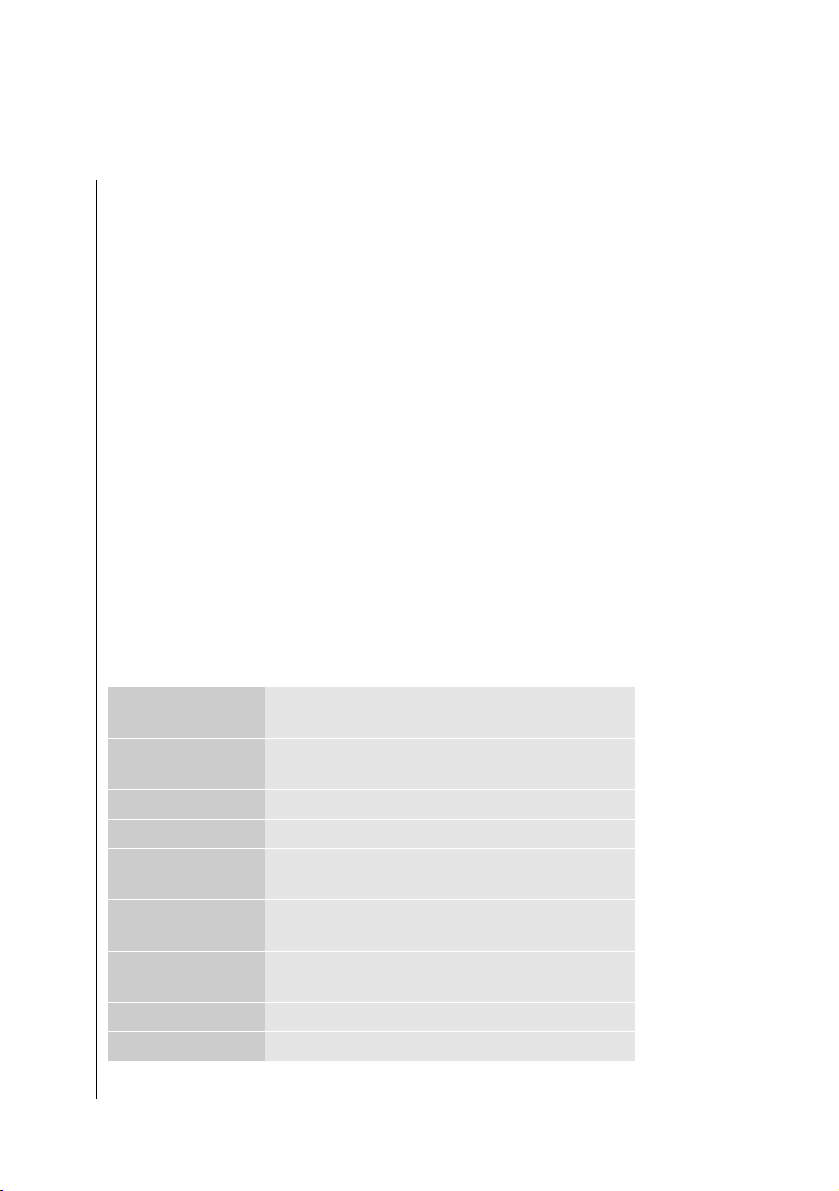
Note aux développeurs Windows
Note aux développeurs Windows
Identifiants (ID)
A partir de la version 1.31 du pilote, les ID fournis sont les
suivants :
Le code de constructeur (MIDIINCAPS/MIDIOUTCAPS.wMid) d’Emagic est 0xD0 (208 en décimal).
MIDIINCAPS/MIDIOUTCAPS.wPid est 0x01 (1 en décimal)
pour le pilote d’Unitor8. Exception : pour le port de sortie 0 (All
Ports), MIDIOUTCAPS.wPid est 0x101 (257 en décimal).
Pour les versions antérieures à la 1.31, il faut rechercher le texte
›Unitor‹ dans le nom du port.
Registre
Le pilote d’Unitor8 stocke certaines information dans le Registre, subtree HKEY_LOCAL_MACHINE\System\CurrentControlSet\
Services\Class\MEDIA\<DevNode>\
:
U
DetectedInPorts numéro du port qui a détecté Unitor8 en dern-
ier
DetectedOutPorts nombre des ports de sortie existant effective-
ment
DetectedPort ports COM où l’Unitor8 a été détecté
NumInPorts nombre de ports d’entrée installés pour Unitor8
NumOutPorts nombre de ports de sortie installés pour
Unitor8
RtMsgToCable0 si 1, les messages Realtime entrants sont émis,
reçus par port d’entrée 1
UnitorVersions numéros de version des unités Unitor8 con-
nectées trouvées
UseOmniIn switch ‹ Allow port messages (F5 xx) sur Port 1 ›
UseOmniOut switch ‹ Enable Port 0 (send to all) ›
Mode d’emploi
Version 1.1
88
Page 89

A.7 Abréviations
AMT Active MIDI Transmission
COM COMmunication Port
EBU European Broadcasting Union
EEPROM Electrically Erasable Programmable ROM
EPROM Erasable Programmable ROM
HDR Hard Disk Recorder
LED Light Emitting Diode
LTC Longitudinal Time Code
MacOS Macintosh Operating System
MIDI Musical Instrument Digital Interface
MME Multimedia Extension
MotU Mark of the Unicorn
MTC MIDI Time Code
MTP MIDI Time Piece
NTSC National Television Standard Code
OMS Open Music System / Opcode MIDI System
PC Personal Computer
ROM Read Only Memory
SMPTE Society of Motion Picture and Television Engineers
SysEx System Exclusive
TV Télévision
USB Universal Serial Bus
VCR Video Cassette Recorder (Magnétoscope)
VITC Vertical Interleave Time Code
VTR Video Tape Recorder (Magnétoscope à bande)
89
Emagic
Unitor8
Page 90

Index
U
A
Active MIDI Transmission . . . . . . . . . . .89
Active Sensing . . . . . . . . . . . . . . . . .41, 80
Filtre . . . . . . . . . . . . . . . . . . . . . . . . . . . . .59
adaptateurs USB/Série . . . . . . . . . . . . .22
aide en ligne . . . . . . . . . . . . . . . . . . . . .51
alimentation . . . . . . . . . . . . . . . . . . . . .13
All Notes Off . . . . . . . . . . . . . . . . . . .9, 41
AMT . . . . . . . . . . . . . . . . .7, 18, 19, 87, 89
Analog Hold Off . . . . . . . . . . . . . . . . . .66
AutoLink . . . . . . . . . . . . . . . . . . . . . . . . .48
Autolink . . . . . . . . . . . . . . . . . . . . . . . . .79
B
boucle . . . . . . . . . . . . . . . . . . . . . . . . . . .60
Branchement à chaud (USB ) . . . . . . . . .7
Burn-in (fenêtre) . . . . . . . . . . . . . . . . . .58
C
câblage bi-directionnel . . . . . . . . . . . . .16
carte d’enregistrement . . . . . . . . . . . . .13
Chaînage . . . . . . . . . . . . . . . . . . . . . . . . .8
clé . . . . . . . . . . . . . . . . . . . . . . . . . . . . . .84
Click Input . . . . . . . . . . . . . . . . . . . . . . .62
Mode Computer . . . . . . . . . . . . . . . . . . .65
Mode Patch . . . . . . . . . . . . . . . . . . . . . . .65
Réglage . . . . . . . . . . . . . . . . . . . . . . . . . .62
réglage . . . . . . . . . . . . . . . . . . . . . . . . . . .49
Click Input (configuration) . . . . . . . . . .79
Coaxial . . . . . . . . . . . . . . . . . . . . . . . . . .17
Colonne de paramètres . . . . . . . . . . . . .50
COM . . . . . . . . . . . . . . . . . . . . . . . . . . . .89
COMmunication Port . . . . . . . . . . . . . . .89
Compatibilité . . . . . . . . . . . . . . . . . . . . . .8
Continue . . . . . . . . . . . . . . . . . . . . . . . . .78
Copier
groupes de paramètres . . . . . . . . . . . . . . 52
Patches . . . . . . . . . . . . . . . . . . . . . . . . . . 54
réglages de port . . . . . . . . . . . . . . . . . . . 52
Cubase . . . . . . . . . . . . . . . . . . . . . . . . 7, 84
D
Démarrer l’écriture du Timecode . . 60, 62
Dépannage . . . . . . . . . . . . . . . . . . . . . . 79
distributeur Emagic . . . . . . . . . . . . . . . 13
E
EBU . . . . . . . . . . . . . . . . . . . . . . . . . . . . . 89
Ecriture
VITC . . . . . . . . . . . . . . . . . . . . . . . . . . . .61
EEPROM . . . . . . . . . . . . . . . . . . . . . . . 9, 89
Electrically Erasable Programmable ROM
89
Emagic (distributeur) . . . . . . . . . . . . . .13
Enable MTC Out . . . . . . . . . . . . . . . . . . 59
Entrée audio . . . . . . . . . . . . . . . . . . . . . 11
entrée de clic . . . . . . . . . . . . . . . . . . . . . 11
entrée Vidéo . . . . . . . . . . . . . . . . . . . . . 17
EPROM . . . . . . . . . . . . . . . . . . . . . . . 12, 89
EPROM (version) . . . . . . . . . . . . . . . . . . 37
Erasable Programmable ROM . . . . . . .89
European Broadcasting Union . . . . . . .89
F
Fast Mode . . . . . . . . . . . . . . . . . . . . 19, 82
Fermeture . . . . . . . . . . . . . . . . . . . . . . . 63
fichier MIDI standard (SMF) . . . . . . . . . 36
Filtre de données . . . . . . . . . . . . . . . . . 59
fps . . . . . . . . . . . . . . . . . . . . . . . . . . . . .72
Mode d’emploi
Version 1.1
90
Page 91

Index
Frame Rate . . . . . . . . . . . . . . . . . . . . . . .56
FreeMidi . . . . . . . . . . . . . . . . . . . . . . . . . .8
Freewheeling . . . . . . . . . . . . . . . . . . . . .11
Freewheeling (Roue libre) . . . . . . . . . .57
Fréquence d’image . . . . . . . . . . . . . . . .56
Full Frame Message . . . . . . . . . . . . . . . .58
G
G3 . . . . . . . . . . . . . . . . . . . . . . . . . . .20, 22
Galaxy . . . . . . . . . . . . . . . . . . . . . . . . . .43
GeeThree . . . . . . . . . . . . . . . . . . . . . . . . 22
Gestionnaire de mémoire . . . . . . . . . . .49
gPort . . . . . . . . . . . . . . . . . . . . . . . . .19, 22
Griffin Technology . . . . . . . . . . . . . . . . .22
H
Hard Disk Recorder . . . . . . . . . . . . . . . .89
HDR . . . . . . . . . . . . . . . . . . . . . . . . . . . . .89
horloge maître . . . . . . . . . . . . . . . . . . . . 44
I
iMac . . . . . . . . . . . . . . . . . . . . . . . . . . . .20
imprimante . . . . . . . . . . . . . . . . . . . . . .23
Incrustation (fenêtre) . . . . . . . . . . . . . .58
Initialisation . . . . . . . . . . . . . . . . . . . . . .38
Input Filter . . . . . . . . . . . . . . . . . . . . . . .59
Input Type (Type d’entrée) . . . . . . . . . .66
IntelliMouse . . . . . . . . . . . . . . . . . . . . . .26
Interchanger
Patches . . . . . . . . . . . . . . . . . . . . . . . . . .54
Interface MIDI . . . . . . . . . . . . . . . . . . . . .7
Interpréteur de Tempo . . . . . . . . . . . . .63
K
KeySpan . . . . . . . . . . . . . . . . . . . . . . 20, 22
L
LED . . . . . . . . . . . . . . . . . . . . . . . . . . . . . 89
Lier des fenêtres . . . . . . . . . . . . . . . . . . 53
Light Emitting Diode . . . . . . . . . . . . . . 89
Lignes (Read Lines) . . . . . . . . . . . . . . . . 57
Lignes d’écriture VITC . . . . . . . . . . . . . . 61
Logic . . . . . . . . . . . . . . . . . . . . . . 25, 36, 84
Logic Audio . . . . . . . 17, 19, 26, 32, 33, 81
Logiciel évolutif par mises à jour . . . . . 12
Longitudinal Time Code . . . . . . . . . 55, 89
LTC . . . . . . . . 11, 12, 17, 40, 55, 56, 59, 89
Ecriture . . . . . . . . . . . . . . . . . . . . . . . . . . 60
niveau de sortie . . . . . . . . . . . . . . . . . . . .60
sortie . . . . . . . . . . . . . . . . . . . . . . . . . . . . 60
Synchroniseur . . . . . . . . . . . . . . . . . . . . . 10
Témoins de lecture/écriture . . . . . . . . . . . 42
LTC In . . . . . . . . . . . . . . . . . . . . . . . . . . .17
LTC Out . . . . . . . . . . . . . . . . . . . . . . . . . 17
LTC-EBU . . . . . . . . . . . . . . . . . . . . . . . . . 55
LTC-SMPTE . . . . . . . . . . . . . . . . . . . . . . . 55
Luminance . . . . . . . . . . . . . . . . . . . . . . . 77
M
Mac Iifx . . . . . . . . . . . . . . . . . . . . . . . . . 22
MacIIfx . . . . . . . . . . . . . . . . . . . . . . . . . . 81
Macintosh Operating System . . . . . . . 89
MacOS . . . . . . . . . . . . . . . . . . . . . 6, 21, 89
Magnétoscope . . . . . . . . . . . . . . . . . . . 89
magnétoscope . . . . . . . . . . . . . . . . . 17, 61
Magnétoscope à bande . . . . . . . . . . . . 89
Mark of the Unicorn . . . . . . . . . . . . . . . 89
matrice . . . . . . . . . . . . . . . . . . . . . . . . . . 51
91
Emagic
Unitor8
Page 92

Index
U
Memory Manager . . . . . . . . . . . . . . . . .49
Messages Temps Réel . . . . . . . . . . . . . .44
Micro-logiciel
Mise à jour . . . . . . . . . . . . . . . . . . . . . . . .35
MIDI . . . . . . . . . . . . . . . . . . . . . . . . . . . .89
MIDI Clock . . . . . . . . . . . . . . . . . . . .78, 80
MIDI Express . . . . . . . . . . . . . . . . . . . . .76
MIDI File . . . . . . . . . . . . . . . . . . . . . . . . .36
MIDI In . . . . . . . . . . . . . . . . . . . . . . . . . . 16
MIDI In (Témoins) . . . . . . . . . . . . . . . . .41
MIDI Out . . . . . . . . . . . . . . . . . . . . . . . . .16
MIDI Out (Témoins) . . . . . . . . . . . . . . . .41
MIDI Thru . . . . . . . . . . . . . . . . . . . . . . . .79
MIDI Time Code . . . . . . . . . . . . . . . .78, 89
MIDI Time Piece . . . . . . . . . . . . . .8, 76, 89
Mise à jour du micro-logiciel . . . . . . . .35
mises à jour . . . . . . . . . . . . . . . . . . . . . . 12
MME . . . . . . . . . . . . . . . . . . . . . . . . . .8, 89
MMSYSTEM 003 . . . . . . . . . . . . . . . . . .84
MMSYSTEM 007 . . . . . . . . . . . . . . . . . .84
Mode
Réglage Click Input . . . . . . . . . . . . . . . . .64
Mode Computer . . . . . . .9, 41, 43, 49, 79
Click Input . . . . . . . . . . . . . . . . . . . . . . . .65
Réglage . . . . . . . . . . . . . . . . . . . . . . . . . .59
réglage . . . . . . . . . . . . . . . . . . . . . . . . . . .49
Mode Patc . . . . . . . . . . . . . . . . . . . . . . .41
Mode Patch . . . . . . . . . . . . . .9, 42, 49, 51
Click Input . . . . . . . . . . . . . . . . . . . . . . . .65
réglage . . . . . . . . . . . . . . . . . . . . . . . . . . .49
mode Patch . . . . . . . . . . . . . . . . . . . . . .18
mode rapide . . . . . . . . . . . . . . . . . . . . . . .8
Mode SMPTE . . . . . . . . . . . . . . . . . . . . . 55
modem . . . . . . . . . . . . . . . . . . . . . . .23, 26
Module indépendant . . . . . . . . . . . . . . .9
moniteur vidéo . . . . . . . . . . . . . . . . . . .17
MotU . . . . . . . . . . . . . . . . . . . . . . . . . . .89
MTC . . . . . . . . . . . . . . . . . . . . . .58, 78, 89
Filtre . . . . . . . . . . . . . . . . . . . . . . . . . . . . 59
MTC Out
Activer ~ . . . . . . . . . . . . . . . . . . . . . . . . . 59
MTP . . . . . . . . . . . . . . . . . . . . . . . 8, 43, 89
multi-client . . . . . . . . . . . . . . . . . . . 48, 78
Multimedia Extension . . . . . . . . . . . 9, 89
Musical Instrument Digital Interface . . 89
N
National Television Standard Code . . . 89
niveau de sortie
du LTC . . . . . . . . . . . . . . . . . . . . . . . . . . . 60
NTSC . . . . . . . . . . . . . . . . . . . . . . . . . 58, 89
O
OMS . . . . . . . .8, 17, 24, 43, 48, 82, 83, 89
Opcode MIDI System . . . . . . . . . . . 24, 89
Open Music System . . . . . . . . . . . . 24, 89
options de réglage global (Global Setup)
49
Output Filter . . . . . . . . . . . . . . . . . . . . . 59
Ouverture . . . . . . . . . . . . . . . . . . . . . . . 63
P
PAL . . . . . . . . . . . . . . . . . . . . . . . . . . . . . 58
Panic (bouton) . . . . . . . . . . . . . . . . . . . . 51
Panic/Patch (Bouton) . . . . . . . . . . . . . . 41
Panic/Patch (bouton) . . . . . . . . . . . . 9, 51
Patch . . . . . . . . . . . . . . . . . . . . . . . . .9, 49
édition . . . . . . . . . . . . . . . . . . . . . . . . . . . 51
Nom . . . . . . . . . . . . . . . . . . . . . . . . . . . . 53
Patch Mode Setup . . . . . . . . . . . . . . . . . 54
Patch Select . . . . . . . . . . . . . . . . . . . . . . 59
PC . . . . . . . . . . . . . . . . . . . . . . . . . . . . . .89
Mode d’emploi
Version 1.1
92
Page 93

Index
pédale . . . . . . . . . . . . . . . . . . . . . . . .11, 62
périphériques vitruels . . . . . . . . . . . . . .69
Personal Computer . . . . . . . . . . . . . . . .89
Pilote
Mise à jour . . . . . . . . . . . . . . . . . . . . . . . .33
Réglages . . . . . . . . . . . . . . . . . . . . . . . . .30
pilote Windows . . . . . . . . . . . . . . . . . . .78
plantage du système . . . . . . . . . . . . . . .83
ports série . . . . . . . . . . . . . . . . . . . . . . .69
Power Macintosh G3 . . . . . . . . . . . .20, 22
Préférences . . . . . . . . . . . . . . . . . . . . . .47
Program Change . . . . . . . . . . . . . . . .9, 59
ProTools . . . . . . . . . . . . . . . . . . . . . . . . .58
PS/2 . . . . . . . . . . . . . . . . . . . . . . . . . . . . .25
Q
Quadra 900/950 . . . . . . . . . . . . . . . .22, 81
quart de frame (messages) . . . . . . . . . .58
R
Rafraîchissement . . . . . . . . . . . . . . . . . .56
RCA . . . . . . . . . . . . . . . . . . . . . . . . . . . . .77
Read Lines . . . . . . . . . . . . . . . . . . . . . . .57
Read Only Memory . . . . . . . . . . . . . . . .89
Real-time
Filtre . . . . . . . . . . . . . . . . . . . . . . . . . . . . .59
réglage global (options Global Setup) .49
Réorganiser
Patches . . . . . . . . . . . . . . . . . . . . . . . . . .54
Request . . . . . . . . . . . . . . . . . . . . . . . . .46
ROM . . . . . . . . . . . . . . . . . . . . . . . . . . . .89
Roue libre . . . . . . . . . . . . . . . . . . . . . . . . 57
RS-232 . . . . . . . . . . . . . . . . . . . . . . . . . . .76
Témoin . . . . . . . . . . . . . . . . . . . . . . . . . . .42
RS-232 (câble) . . . . . . . . . . . . . . . . .13, 23
RS-422 . . . . . . . . . . . . . . . . . . . . . . . . . . .76
93
Emagic
Unitor8
Témoin . . . . . . . . . . . . . . . . . . . . . . . . . . 42
RS-422 (câble) . . . . . . . . . . . 13, 21, 22, 82
S
SCART . . . . . . . . . . . . . . . . . . . . . . . . . . 77
Scart . . . . . . . . . . . . . . . . . . . . . . . . . . . . 17
Serial Switch . . . . . . . . . . . . . . . . . . 22, 81
signal audio . . . . . . . . . . . . . . . . . . . . . . 62
SMPTE . . . . . . . . . . . . . . . . . . . . 10, 79, 89
Society of Motion Picture and Television
Engineers . . . . . . . . . . . . . . 89
Song Position Pointer . . . . . . . . . . . . . .78
Song Select
Filtre . . . . . . . . . . . . . . . . . . . . . . . . . . . . 59
sortie Vidéo . . . . . . . . . . . . . . . . . . . . . . 17
SoundDiver 16, 17, 19, 31, 33, 36, 37, 38,
43, . . . . . . . . . . . 46, 79, 81, 85
SPP . . . . . . . . . . . . . . . . . . . . . . . . . . . . . 78
Start . . . . . . . . . . . . . . . . . . . . . . . . . . . .78
Start Time Code (Départ Timecode) . . 60
Stealth . . . . . . . . . . . . . . . . . . . . . . . 19, 22
Steinberg . . . . . . . . . . . . . . . . . . . . . . . . . 7
Stop . . . . . . . . . . . . . . . . . . . . . . . . . . . . 78
Stripe Thru . . . . . . . . . . . . . . . . . . . . . . . 62
Stripe Thru + Burn In . . . . . . . . . . . . . . 62
Striping
LTC . . . . . . . . . . . . . . . . . . . . . . . . . . . . . 60
S-Vidéo . . . . . . . . . . . . . . . . . . . . . . . . . 17
entrée . . . . . . . . . . . . . . . . . . . . . . . . . . . 61
sortie . . . . . . . . . . . . . . . . . . . . . . . . . . . . 61
synchronisation
mode Patch . . . . . . . . . . . . . . . . . . . . . . .54
SysEx . . . . . . . . . . . . . . . . . . . . . . . . 84, 89
Filtre . . . . . . . . . . . . . . . . . . . . . . . . . . . . 59
System Exclusive . . . . . . . . . . . . . . . . . . 89
System Reset
Filtre . . . . . . . . . . . . . . . . . . . . . . . . . . . . 59
Page 94

Index
U
T
téléviseur . . . . . . . . . . . . . . . . . . . . . . . .17
Télévision . . . . . . . . . . . . . . . . . . . . . . . .89
Time code
~ burn-in . . . . . . . . . . . . . . . . . . . . . . . . .10
Incruster . . . . . . . . . . . . . . . . . . . . . . . . . .10
Timecode
Démarrer l’écriture . . . . . . . . . . . . . . .60, 62
écrire . . . . . . . . . . . . . . . . . . . . . . . . . . . .59
incruster . . . . . . . . . . . . . . . . . . . . . . . . . .58
Times Stamps . . . . . . . . . . . . . . . . . . . . . 78
Transmit . . . . . . . . . . . . . . . . . . . . . . . . .46
Tune Request
Filtre . . . . . . . . . . . . . . . . . . . . . . . . . . . . .59
TV . . . . . . . . . . . . . . . . . . . . . . . . . . . . . .89
U
Unitor 8 Control 13, 20, 21, 23, 27, 30, 36,
. . . . . . . . . . . . . . . . . . . . . . . .38
Unitor8 Control . . . . . . . . . . . . . . . . . . .36
Universal Serial Bus . . . . . . . . . . . . . . . .89
USB . . . . . . . . . . . . . .17, 20, 26, 81, 83, 89
Adaptateur Série . . . . . . . . . . . . . . . . . . .22
Chaînage . . . . . . . . . . . . . . . . . . . . . . . . .21
pilote . . . . . . . . . . . . . . . . . . . . . . . . . . . .20
Témoin . . . . . . . . . . . . . . . . . . . . . . . . . . .42
Video Tape Recorder (Magnétoscope à
bande) . . . . . . . . . . . . . . . . .89
Video Thru . . . . . . . . . . . . . . . . . . . . . . . 56
VITC 10, 11, 12, 17, 40, 55, 56, 57, 59, 62,
89
Ecriture . . . . . . . . . . . . . . . . . . . . . . . . . . 61
Lignes . . . . . . . . . . . . . . . . . . . . . . . . . . . 57
Lignes d’écriture . . . . . . . . . . . . . . . . . . .61
Synchroniseur . . . . . . . . . . . . . . . . . . . . . 10
Témoins de lecture/écriture . . . . . . . . . . . 42
VTR . . . . . . . . . . . . . . . . . . . . . . . . . . . . . 89
W
Windows
Dépannage . . . . . . . . . . . . . . . . . . . . . . . 83
Windows (pilote) . . . . . . . . . . . . . . . . . 78
Windows 2000 . . . . . . 6, 9, 27, 31, 32, 33
Windows 95 . . . . . 6, 9, 27, 29, 31, 32, 83
Windows 98 . . . . . . . . . . . . . . 6, 9, 27, 83
Windows NT . . . . . . . . 6, 9, 27, 31, 32, 33
Wordclock (Synchronisation) . . . . . . . .74
Y
Yosemite . . . . . . . . . . . . . . . . . . . . . . . . 22
V
VCR . . . . . . . . . . . . . . . . . . . . . . . . . . . . .89
Vertical Interleave Time Code . . . . . . . .89
Vertically Interleaved Time Code . . . . .55
Vidéo
Copie . . . . . . . . . . . . . . . . . . . . . . . . . . . .61
Video Cassette Recorder (Magnétoscope)
. . . . . . . . . . . . . . . . . . . . . . . .89
Mode d’emploi
Version 1.1
94
Page 95

 Loading...