

Page 1

eMachines G725/G525 Series
Hurtigguide
Page 2

Copyright © 2009. Acer Incorporated.
Med enerett.
Hurtigguide for eMachines G725/G525 Series
Opprinnelig utgave: 02/2009
Dette selskapet fremsetter ingen påstander og gir ingen garantier, verken uttrykte eller
underforståtte, om innholdet i dette dokumentet, og fraskriver seg bestemt enhver
underforstått garanti om salgbarhet eller egnethet for et bestemt formål. Selv om det er lagt
ned betydelig arbeid for å sikre nøyaktighet, kan ikke dette selskapet holdes ansvarlig for
noen feil (for eksempel feilstaving av ord eller faktafeil) i denne publikasjonen.
Endringer av informasjonen i denne publikasjonen kan finne sted uten varsel. Slike endringer
vil innarbeides i nye utgaver av denne håndboken eller supplerende dokumenter og
publikasjoner. Dette firmaet gir ingen garantier, verken uttrykte eller impliserte, med hensyn
til innholdet i dette dokumentet og fraskriver seg spesifikt impliserte garantier om salgbarhet
eller egnethet for et bestemt formål.
Registrer modellnummeret, serienummeret, innkjøpsdatoen og informasjon om innkjøpssted i
plassen som er angitt nedenfor. Serienummeret og modellnummeret blir registrert på
etiketten som er festet til datamaskinen din. All korrespondanse om enheten bør omfatte
serienummeret, modellnummeret og innkjøpsinformasjon.
Ingen deler av denne publikasjonen kan reproduseres, lagres i et arkivsystem eller overføres
på noe vis – elektronisk, mekanisk, ved fotokopiering, innspilling eller på andre måter – uten å
innhente skriftlig tillatelse på forhånd fra Acer Incorporated.
eMachines G725/G525 Series Notebook-PC
Modellnummer: ___________________________________
Serienummer: _____________________________________
Innkjøpsdato: _____________________________________
Innkjøpssted: ______________________________________
eMachines og eMachines-logoen er registrerte varemerker som tilhører Acer Incorporated.
Andre selskapers produktnavn eller varemerker brukes i dette dokumentet kun for
identifiseringsformål og tilhører de respektive selskapene.
Page 3

Begynne med begynnelsen
Vi vil gjerne takke deg for at du har valgt en eMachines-notebook til dine
mobile databehandlingsbehov.
Dine veiledere
Som hjelp til bruk av eMachines-notebooken har vi utformet et sett av
veiledere:
Til å begynne med vil plakaten Før vi begynner... hjelpe deg med å komme i
gang med oppsettet av datamaskinen.
Den generiske håndboken for eMachines-serien inneholder nyttig informasjon
om alle modeller i eMachines-produktserien. Den dekker grunnleggende emner
som eMachines Recovery Management, bruk av tastaturet, lyd, osv. Vennligst
merk at både den generiske håndboken og eMachinesSystem User Guide som er
nevnt nedenfor, fra tid til annen vil referere til funksjoner eller egenskaper som
bare finnes på visse modeller, men ikke nødvendigvis på modellen du kjøpte.
Slike forekomster er markert i teksten med kommentarer som "bare for visse
modeller".
I den Hurtigguide får du en innføring i de grunnleggende egenskapene og
funksjonene til den nye datamaskinen. Hvis du vil vite mer om hvordan
datamaskinen kan gjøre deg mer produktiv, kan du slå opp i eMachinesSystem
User Guide. Denne håndboken inneholder detaljert informasjon om emner som
systemverktøy, datagjenvinning, utvidelsesalternativer og feilsøking/
problemløsing. I tillegg finner du garantiopplysninger, generell informasjon og
sikkerhetsmerknader for notisbokmaskinen din. Boken er tilgjengelig som PDFfil (Portable Document Format) og leveres forhåndslastet på maskinen. Følg
disse trinnene for å åpne den:
1 Klikk på Start, Alle Programmer, eMachinesSystem.
2 Klikk på eMachinesSystem User Guide.
3
Merk: Visning av filen krever at du har Adobe Reader installert. Hvis Adobe
Reader ikke er installert på datamaskinen din, vil klikking på
eMachinesSystem User Guide føre til at installeringsprogrammet for Adobe
Reader kjøres i stedet. Følg instruksjonene på skjermen for å fullføre
installeringen. Hvis du vil vite hvordan du bruker Adobe Reader, åpner du
menyen Hjelp og Støtte.
Page 4
4
En omvisning i eMachinesnotebooken
Når du har satt opp datamaskinen som vist på plakaten Før vi begynner..., la oss
ta en omvisning i din nye eMachines-datamaskin.
Norsk
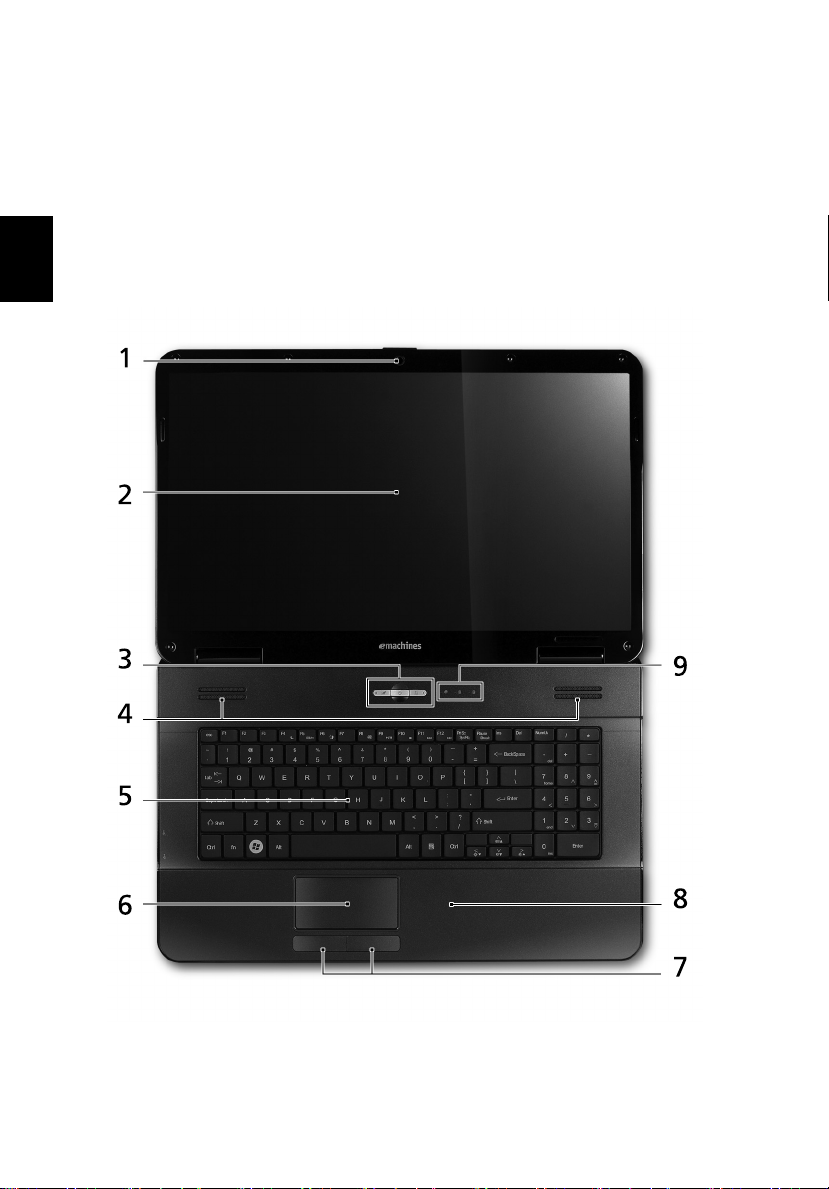
Visning ovenfra
Page 5
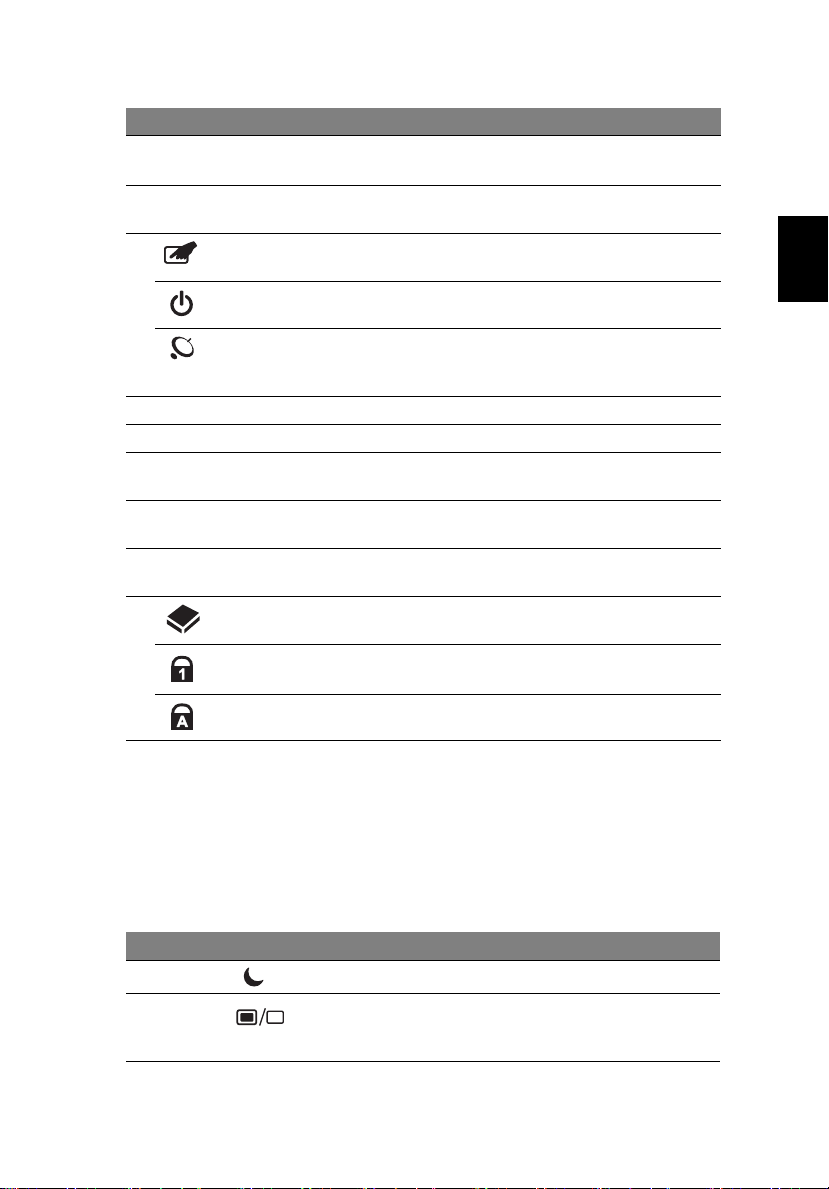
# Ikon Element Beskrivelse
1 Integrert
webkamera
2 Skjerm Kalles også LCD-skjerm (Liquid-Crystal Display;
3 Berøringsplate
av/på
Av/på-knapp Slår datamaskinen av og på.
Webkamera til videokommunikasjon
(bare for visse modeller).
LCD), viser utdata fra datamaskinen.
Slår den interne berøringsplaten av og på.
5
Norsk
Knapp / indikator
for trådløs LAN
kommunikasjon
4 Høyttalere Venstre og høyre høyttaler leverer stereolyd.
5 Tastatur Legger inn data i datamaskinen.
6 Berøringsplate Pekeenhet som reagerer på berøring og
7 Klikkeknapper
(venstre og høyre)
8 Håndleddshviler Komfortabelt støtteområde for hendene når
9 HDD Lyser når harddisken er aktiv.
Num Lock Lyser når Num Lock er aktivert.
Caps Lock Lyser når Caps Lock er aktivert.
Aktiverer/deaktiverer trådløst nettverk Lyser
for å vise status for kommunikasjon i trådløst
LAN.
fungerer som en mus.
Venstre og høyre knapp fungere på samme
måte som venstre og høyre museknapp.
du bruker datamaskinen.
Hurtigtaster
Datamaskinen bruker hurtigtaster eller tastekombinasjoner for tilgang til de
fleste av maskinens funksjoner, f.eks. skjermens lysstyrke og lydvolumet.
Når du skal aktivere hurtigtaster, trykker du holder inne <Fn>-tasten før du
trykker på den andre tasten i en hurtigtastkombinasjon.
Hurtigtast Ikon Funksjon Beskrivelse
<Fn> + <F4> Søvn Setter datamaskinen i dvalemodus.
<Fn> + <F5> Skjermbytte Bytter mellom visning på vanlig
skjerm, ekstern skjerm (hvis tilkoblet)
eller begge deler.
Page 6
6
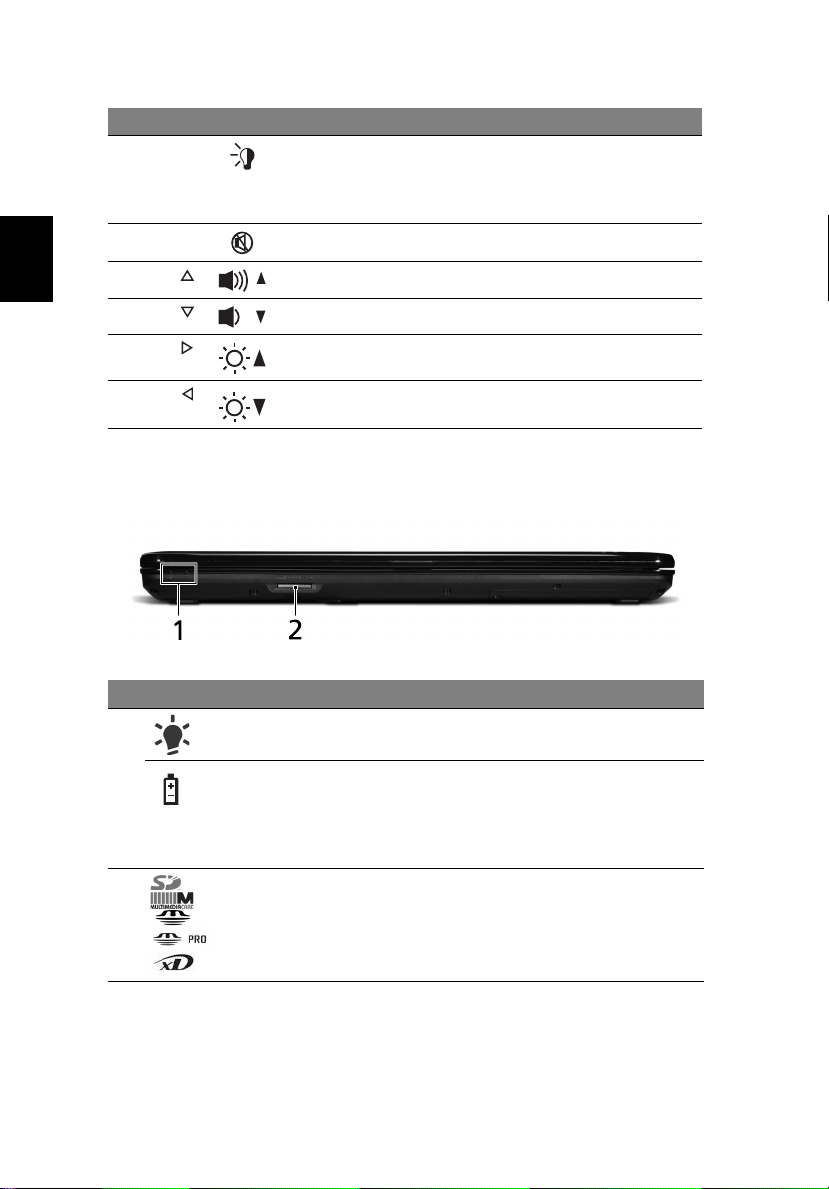
Hurtigtast Ikon Funksjon Beskrivelse
<Fn> + <F6> Blank skjerm Slå av skjermens bakgrunnsbelysning
for å spare strøm. Trykk på en
hvilken som helst tast for å gå
tilbake.
<Fn> + <F8> Høyttaler av/på Slår høyttalerne av og på.
Norsk
<Fn> + < >
<Fn> + < >
<Fn> + < >
<Fn> + < >
Volum opp Øker lydvolumet.
Volum ned Reduserer lydvolumet.
Lysstyrke opp Øker skjermens lysstyrke.
Lysstyrke ned Reduserer skjermens lysstyrke.
Lukket frontvisning
# Ikon Element Beskrivelse
1
1
2 5-i-1-kortleser Godtar Secure Digital (SD), MultiMediaCard
Strømindikator
Batteriindikator
Angir datamaskinens strømstatus.
1
Angir datamaskinens batteristatus.
1. Lading: Lampen lyser gult når batteriet
lades.
2. Helt oppladet: Lampen lyser blått i
nettstrømmodus.
(MMC), Memory Stick (MS), Memory Stick Pro
(MS PRO) og xD-Picture Card (xD).
Merk: Skyv inn for å fjerne/installere kortet.
Bare ett kort kan operere til enhver tid.
1. Frontpanelindikatorene er synlige selv når skjermen er lukket.
Page 7
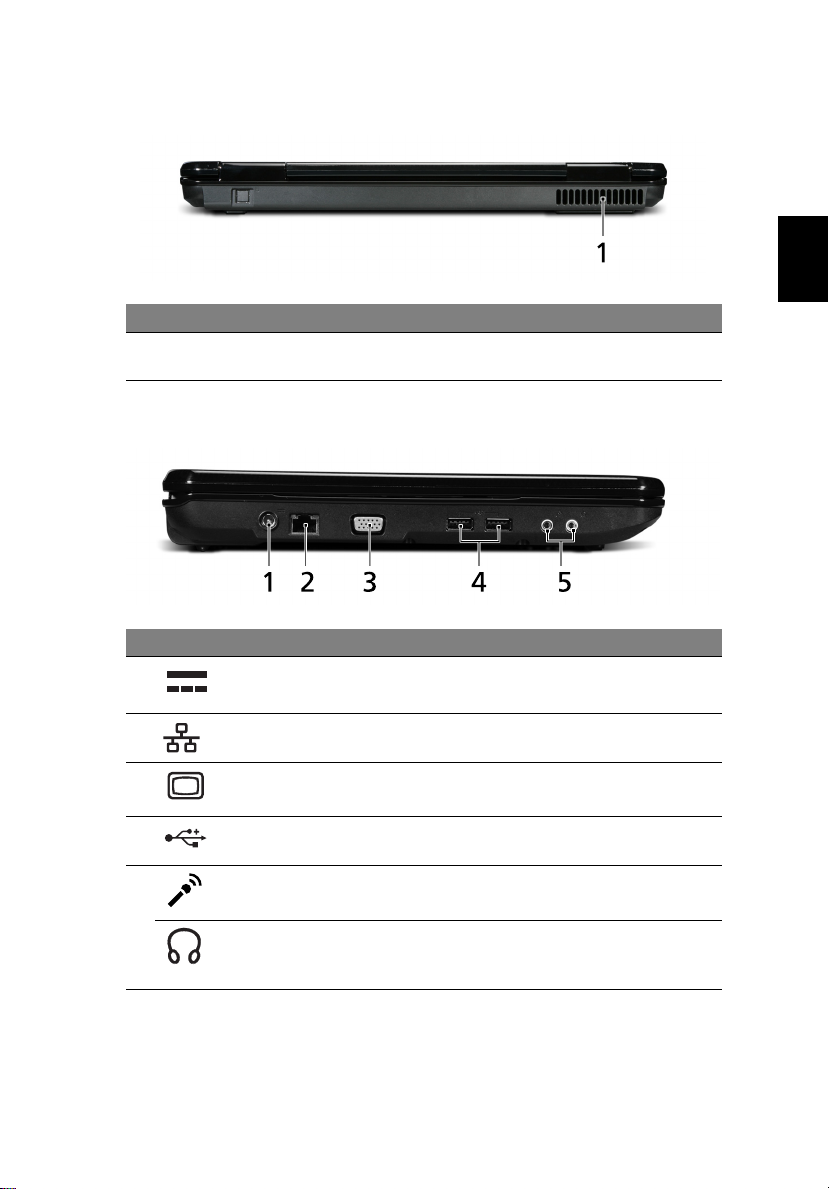
Bakre visning
# Element Beskrivelse
1 Ventilasjonsåpninger Gir datamaskinen mulighet til å holde seg kjølig,
selv etter lang tids bruk.
Venstre visning
# Ikon Element Beskrivelse
1 Strømtilkobling Kobler til en batterieliminator.
7
Norsk
2 Ethernet-port (RJ-45) Kobler til et Ethernet 10/100-basert
3 Port for ekstern
skjerm (VGA)
4 USB 2.0-port Kobler til USB 2.0-enheter (f.eks. USB-mus,
5 Mikrofonplugg Mottar inndata fra eksterne mikrofoner.
Hodetelefon/
høyttalere/
line-out-port
nettverk.
Kobler til en skjermenhet (f.eks. ekstern
skjerm, LCD-projektor).
USB-kamera).
Kobles til utdataenheter for lyd
(f.eks. høyttalere, hodetelefon).
Page 8
Norsk
8
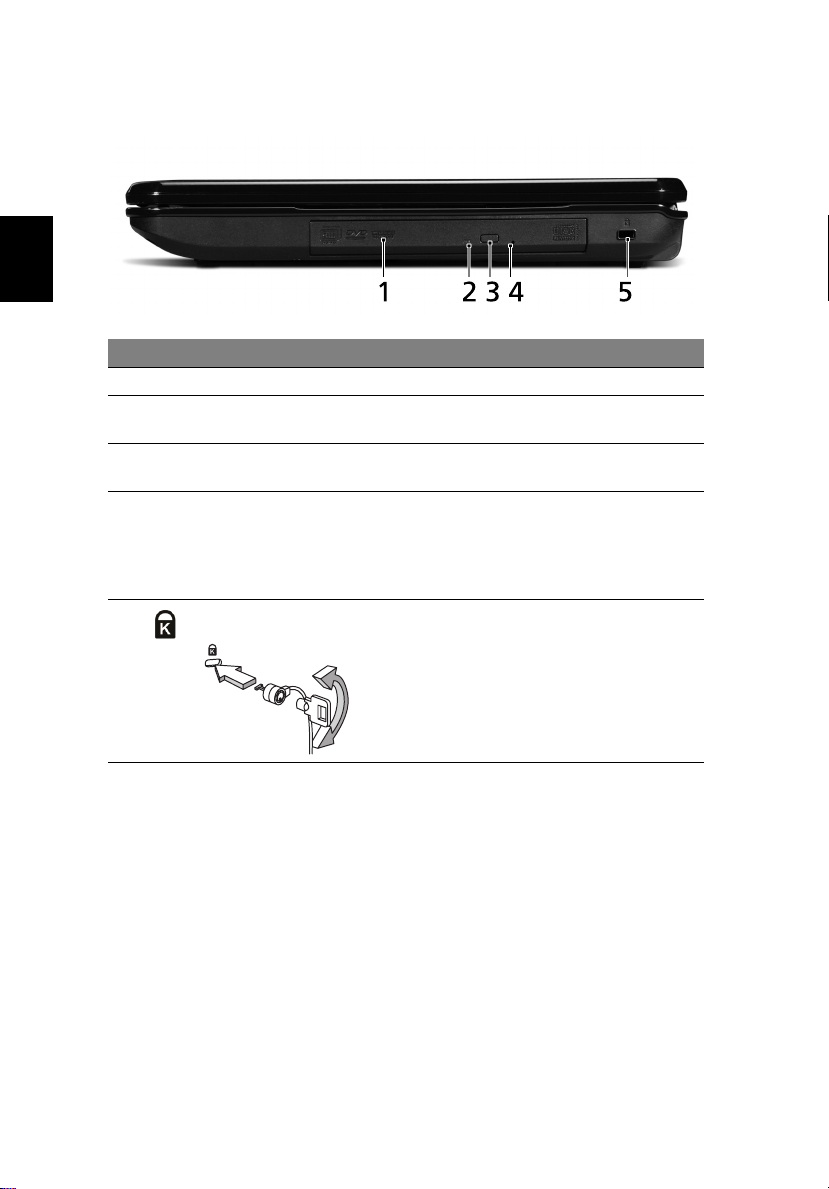
Høyre visning
# Ikon Element Beskrivelse
1 Optisk stasjon Intern optisk stasjon. Godtar CDer og DVDer.
2 Tilgangsindikator
for optisk disk
3 Utløserknapp for
optisk stasjon
4 Nødutløserhull Løser ut platen i den optiske stasjonen når
5 Spor for
Kensington-lås
Lyser når den optiske stasjonen er aktiv.
Løser ut den optiske disken fra stasjonen.
datamaskinen er slått av.
Merk: Sett en binders i nødutløserhullet hvis
du må løse ut den optiske stasjonen når
datamaskinen er av.
Kobler til en Kensington-kompatibel
sikkerhetslås for datamaskinen.
Merk: Koble en sikkehetslåskabel rundt et
ubevegelig objekt som et bord eller
håndtaket på en låst skuff. Sett inn låsen i
sporet og vri om nøkkelen for å låse. Noen
nøkkelløse modeller er også tilgjengelige.
Page 9
Norsk
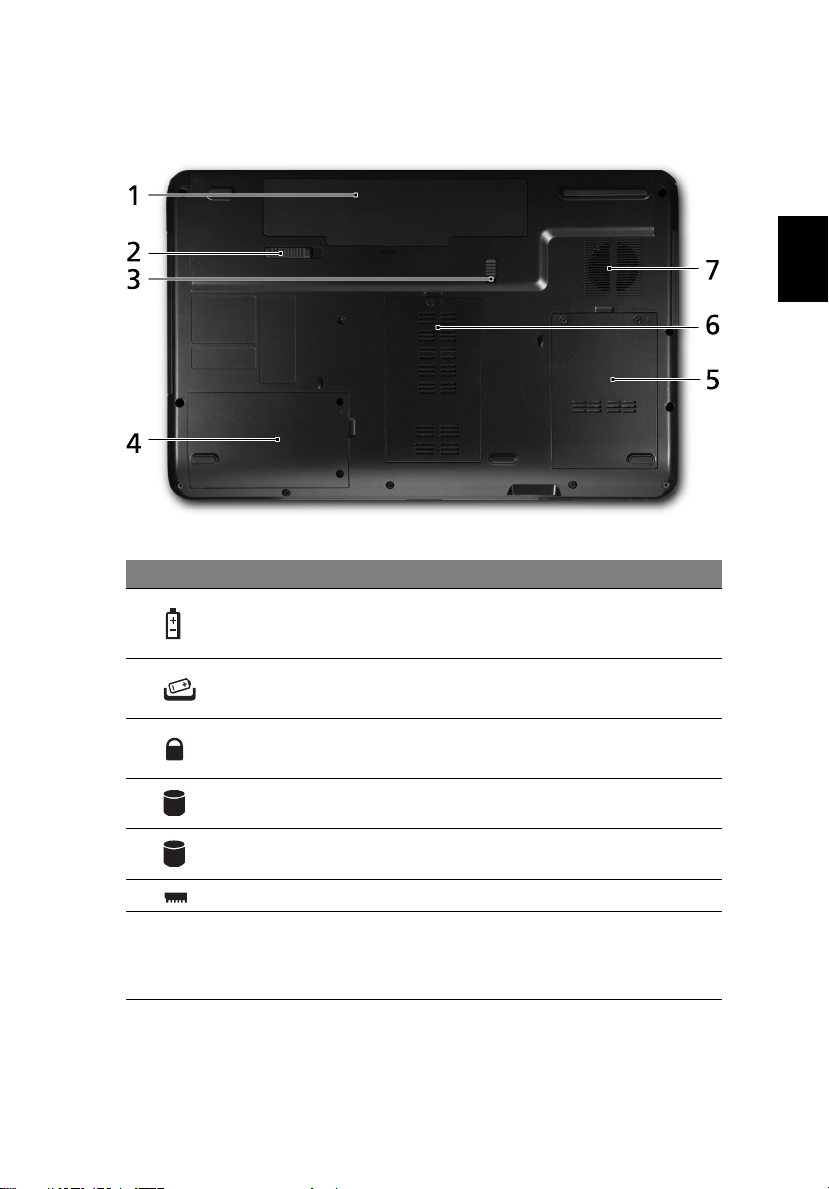
Bunnvisning
# Ikon Element Beskrivelse
1 Batterirom Huser datamaskinens batterier.
9
2 Batterfrigivelsesbolt Frigir battteriet for fjerning
3 Batterilås Låser batteriet på plass.
4 Harddiskplass-sekundær Huser datamaskinens harddisk (sikret
med skruer) (bare for visse modeller).
5 Harddiskplass-hoved Huser datamaskinens harddisk (sikret
6 Minnerom Huser datamaskinens hovedminne
7 Ventilasjonsåpninger og
kjølevifte
med skruer).
Gir datamaskinen mulighet til å holde
seg kjølig, selv etter lang tids bruk.
Merk: Ikke dekk til eller blokker viftens
åpning.
Page 10
10
Spesifikasjoner
Norsk
Operativsystem
Plattform
Systemminne
Skjerm
Grafikk
Lagringssystem
Lyd
Kommunikasjon
Dimensjon
Personvernkontroll
Strømsystem
• Ekte Windows Vista
• Intel
• Intel
®
Pentium® mobile prosessor*
®
Celeron® mobile prosessor*
• Mobile Intel
®
®
GL40 Express-brikkesett
• IEEE 802.11b/g
• Dobbeltkanalstøtte
• Opptil 2 GB DDR2-minne (667 MHz). Kan
oppgraderes til 4 GB med to soDIMM-moduler
• 17" HD+ 1600 x 900
• 16:9-sideforhold
• Mobile Intel
®
GL40 Express-brikkesett
• 2,5" harddisk
• DVD-Super Multi tolags
• 5-i-1-kortleser
• To innebygde stereohøyttalere
• Støtte for høydefinert lyd
• MS-Sound-kompatibel
• Integrert webkamera*
• WLAN: IEEE 802.11b/g
• LAN: Fast Ethernet; Wake-on-LAN-klargjort
• 410,5 (W) x 268 (D) x 26,8/39,6 (H) mm
(16 x 10,45 x 1,04/1,54 tommer)
• 3,30 kg (7,29 lbs.) med én harddisk og 6-cellers
batterisett
• BIOS bruker-, tilsyns- og HDD-passord
• Spor for Kensington-lås
• ACPI 3.0
• 48,8 W 4400 mAh
• 3-pinners 65 W batterieliminator
• ENERGY STAR
®
4.0*
Page 11
11
Spesialtaster og
kontroller
Inn/ut-grensesnitt
Miljø
Merk: * Bare for visse modeller.
Merk: Spesifikasjonene ovenfor er kun for referanseformål.
PCens eksakte konfigurasjon avhenger av den kjøpte modellen.
• 99-/100-/103-tasters tastatur
• Berøringspute-pekeenhet
• USB 2.0-port
• Port for ekstern skjerm (VGA)
• Hodetelefon/høyttalere/line-out-port
• Mikrofonplugg
• Ethernet-port (RJ-45)
• Kontakt for batterieliminator
• Temperatur:
• Drift: 5 °C til 35 °C
• Ikke i bruk: -20 °C til 65 °C
• Luftfuktighet (ikke-kondenserende):
• Drift: 20% til 80%
• Ikke i bruk: 20% til 80%
Norsk
 Loading...