

Page 1

eMachines de la gamme
G725/G525
Guide rapide
Page 2

Droits d’auteur © 2009. Acer Incorporated.
Tous droits réservés.
Guide rapide du eMachines de la gamme G725/G525
Première publication : 02/2009
Cette société ne fournit aucune espèce de garantie expresse ou implicite, relative à aucune
des informations contenues dans ce manuel et n’offre notamment aucune garantie d’aucune
sorte quant à la valeur marchande de ce produit ou son adéquation à une application
particulière. Bien que tout été fait pour assurer la précision, cette société ne sera pas
responsable d’erreurs éventuelles (y compris, mais pas seulement, les coquilles, les erreurs
factuelles, etc.) contenues dans ce document.
Des modifications peuvent être apportées de temps à autre aux informations contenues dans
cette publication sans obligation d’en notifier qui que ce soit. Ces modifications seront
ajoutées aux nouvelles éditions de ce manuel ou dans des documents et publications
complémentaires. Cette société ne fournit aucune espèce de garantie expresse ou implicite,
relative à aucune des informations contenues dans ce manuel et n’offre notamment aucune
garantie d’aucune sorte quant à la valeur marchande de ce produit ou son adéquation à une
application particulière.
Enregistrez le numéro de série, la date d’achat, et le numéro du modèle dans l’espace prévu
ci-dessous. Le numéro de série et le numéro de modèle sont imprimés sur l’étiquette collée sur
le châssis. Toutes les correspondances concernant cette unité doivent inclure ces informations.
Toute reproduction, mise en mémoire de ce manuel sur un support quelconque, ainsi que
toute transmission, par quelque procédé que ce soit, de manière électronique ou mécanique,
par photocopie ou enregitrement et autres sont interdites sans l’autorisation écrite préalable
d’Acer Incorporated.
Ordinateur notebook eMachines de la gamme G725/G525
Modèle : __________________________________________
No. de série : ______________________________________
Date d’achat : _____________________________________
Lieu d’achat : ______________________________________
eMachines et le logo eMachines sont des marques déposées de Acer Incorporated. Toutes les
autres marques et marques déposées ne sont utilisées ici que pour un but d’identification et
sont la propriété de leurs sociétés respectives.
Page 3

Pour commencer
Nous désirons vous remercier d’avoir fait d’un notebook eMachines votre choix
pour répondre à vos besoins informatiques mobiles.
Vos guides
Pour vous aider à utiliser votre notebook eMachines, nous avons conçu plusieurs
guides :
Tout d’abord, le poster Pour partir du bon pied... vous aide à configurer votre
ordinateur.
Le Guide utilisateur générique de la gamme eMachines contient des
informations utiles qui s’appliquent à tous les modèles de la gamme des
produits eMachines. Il couvre les sujet de base, telles que la Recovery
Management d’eMachines, utiliser le clavier, le son, etc. Il faut comprendre que
du fait de sa nature, le Guide utilisateur générique ainsi que le
eMachinesSystem User Guide mentionné ci-dessous fera référence parfois à des
fonctions ou des caractéristiques qui ne sont contenues que dans certains
modèles de la gamme, mais pas nécessaire dans le modèle que vous avez
acheté. Ces cas sont marqués dans le texte avec des mentions telles que «
seulement pour certains modèles ».
Le Guide rapide présente les fonctionnalités et fonctions de base de votre
ordinateur. Pour plus d’information sur l’aide que peut vous apporter pour être
plus productif, veuillez vous reporter à eMachinesSystem User Guide. Ce guide
contient des informations détaillées sur des sujets tels que les utilitaires
systèmes, la récupération des données, les options d’extension et le dépannage.
De plus, il contient des informations de garantie et les réglementations
générales et les avis de sécurité pour votre notebook. Il est disponible au format
PDF (Portable Document Format) et est préchargé sur votre notebook. Procédez
comme suit pour y accéder :
1 Cliquez sur Démarrer, Tous les programmes, puis eMachinesSystem.
2 Cliquez sur eMachinesSystem User Guide.
3
Remarque : L’affichage du fichier nécessite Adobe Reader. Si Adobe Reader
n’est pas installé dans votre ordinateur, le clic sur eMachinesSystem User
Guide va exécuter le programme d’installation d’Adobe Reader. Suivez les
instructions à l’écran pour terminer l’installation. Pour des instructions sur
l’utilisation de Adobe Reader, accédez au menu Aide et Support.
Page 4
4
Votre visite guidée du notebook
Français
eMachines
Après avoir configuré votre ordinateur comme illustré dans le poster Pour partir
du bon pied..., nous allons vous faire explorer votre nouveau notebook
eMachines.
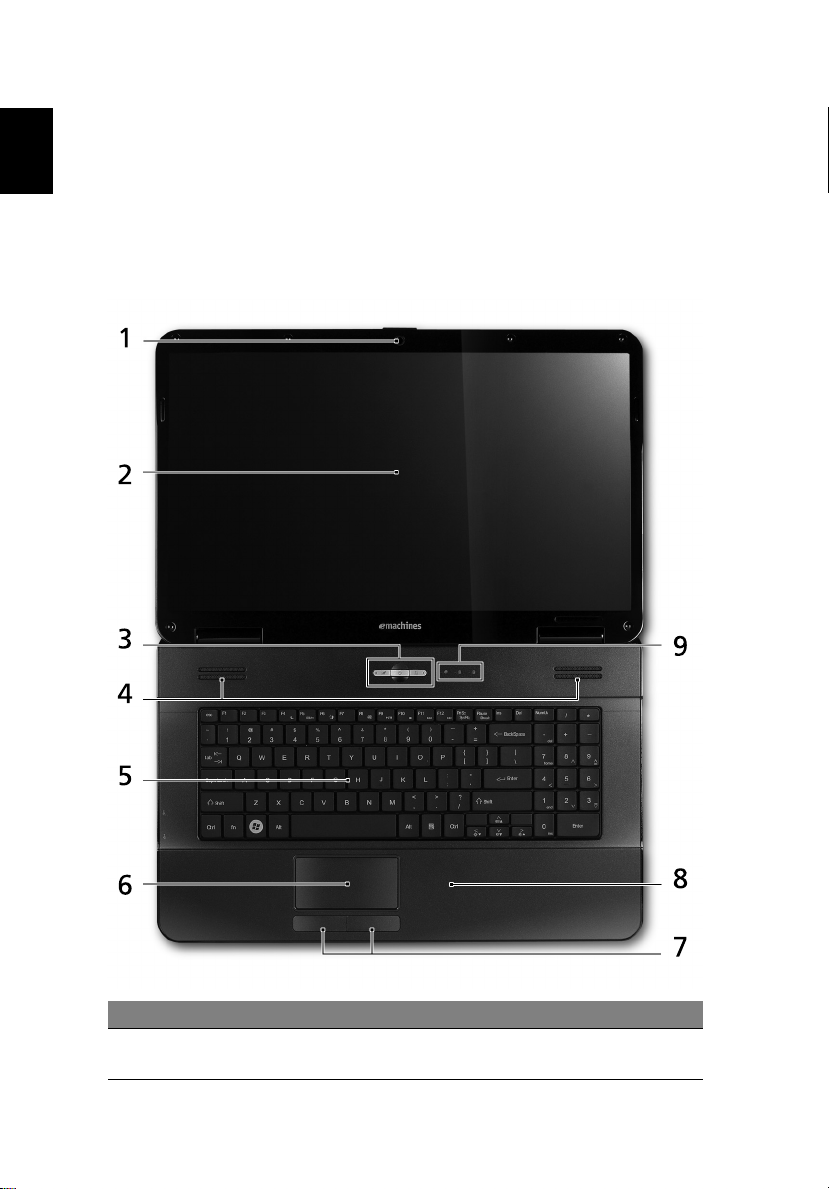
Vue supérieure
# Icône Élément Description
1 Webcam intégrée
Webcam pour communication video
(seulement pour certains modèles).
Page 5
5
# Icône Élément Description
2 Écran d’affichage Également appelé écran LCD (Liquid Crystal
Display), affiche les données de l’ordinateur.
3 Touchpad Active et désactive le touchpad.
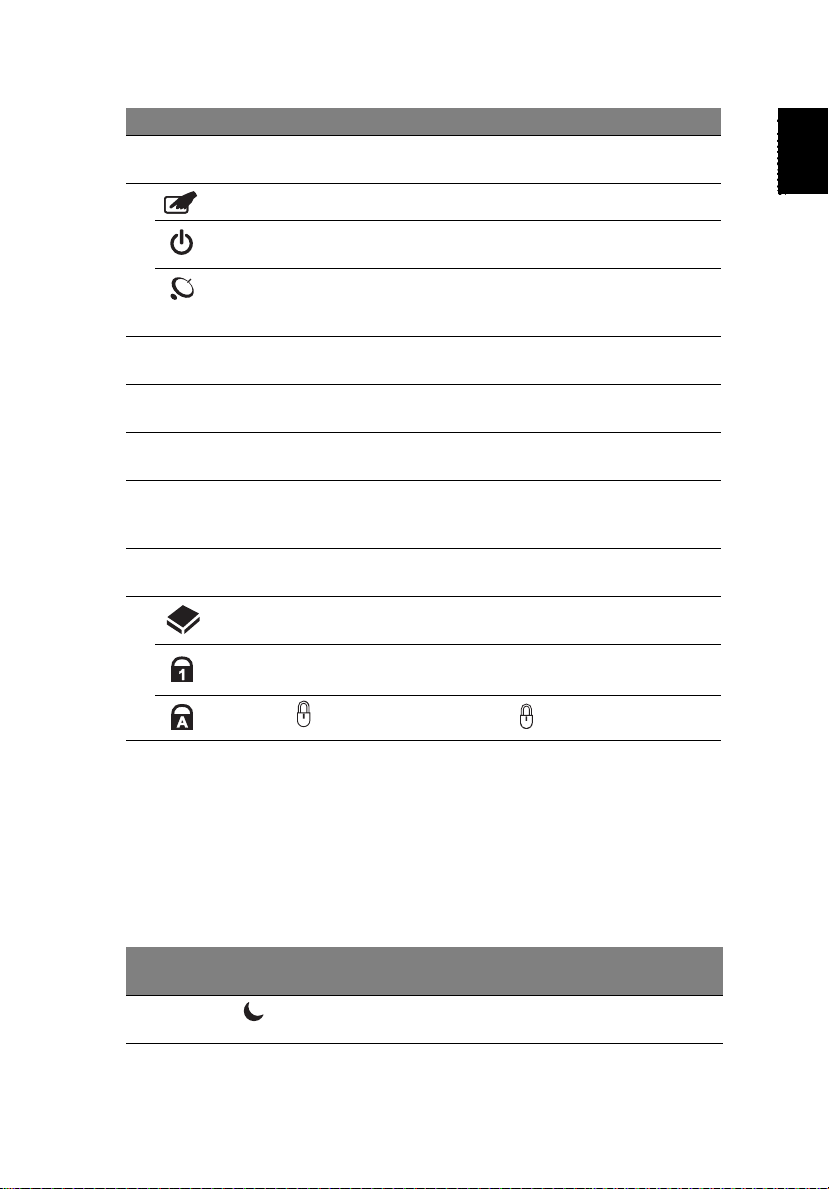
Bouton
d’alimentation
Bouton/indicateur
de communication
réseau sans fil
4 Haut-parleurs Les haut-parleurs de gauche et de droite
5 Clavier Pour l’entrée des informations dans votre
6 Touchpad Périphérique de pointage sensible au touché
7 Boutons (gauche
et droit)
8 Repose mains Zone de support confortable pour vos mains
9 HDD Indique l’activité du disque dur.
Verr Num Est allumé lorsque Verr Num est activée.
Met l’ordinateur sous tension et hors tension.
Active/désactive la fonction réseau sans fil.
Indique l’état de la communication réseau
sans fil.
produisent une sortie audio stéréo.
ordinateur.
qui fonctionne comme une souris.
Le bouton gauche et le bouton droit
fonctionnent comme le bouton gauche et le
bouton droit d’une souris.
lorsque vous utilisez l’ordinateur.
Français
Verr Maj
Est allumé lorsque (Verr Maj) est activée.
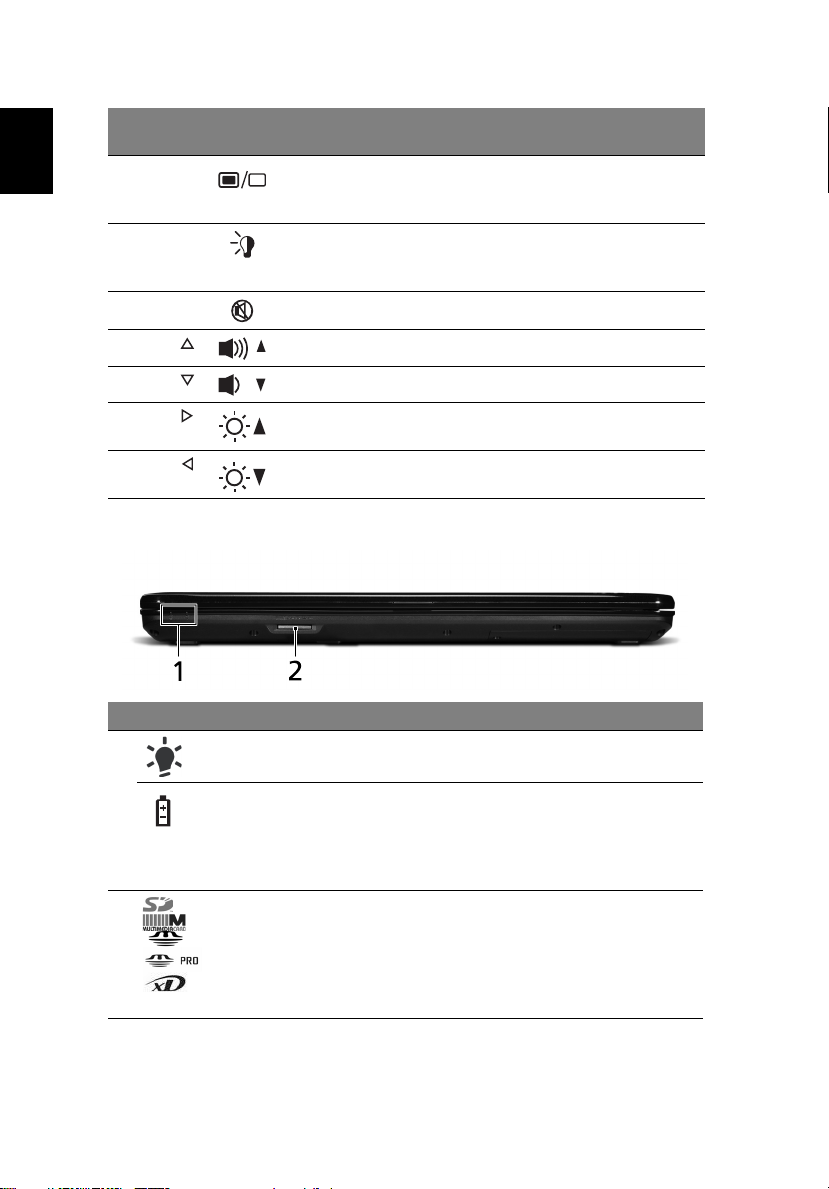
Touches spéciales
L’ordinateur emploie des touches spéciales (combinaisons de touches) pour
accéder à la plupart des contrôles de l’ordinateur comme la luminosité de
l’écran et le volume sonore.
Pour activer les touches spéciales, appuyez et maintenez la touche <Fn> avant
d’appuyer sur l’autre touche dans la combinaison de la touche spéciale.
Touche
spéciale
<Fn> + <F4> Sommeil Place l’ordinateur en mode de
Icône Fonction Description
Sommeil.
Page 6
6
Français
Touche
spéciale
<Fn> + <F5> Choix de
<Fn> + <F6> Écran noir Désactive le rétro éclairage de l’écran
<Fn> + <F8> Haut-parleur Active et désactive les haut-parleurs.
<Fn> + < >
<Fn> + < >
<Fn> + < >
<Fn> + < >
Icône Fonction Description
l’affichage
Volume + Augmente le volume sonore.
Volume - Diminue le volume sonore.
Accroissement
de la luminosité
Décroissement
de la luminosité
Permet de faire passer l’affichage
entre l’écran d’affichage, le moniteur
externe (s’il est connecté) et les deux.
pour économiser l’énergie. Appuyez
sur une touche pour le rallumer.
Augmente la luminosité de l’écran.
Diminue la luminosité de l’écran.
Vue frontale fermée
# Icône Élément Description
1
1
2 Lecteur de
1. Les indicateurs du panneau avant sont visibles même lorsque l’écran LCD est
fermé.
Alimentation
1
Batterie
cartes 5 en 1
Est allumée quand l’ordinateur est sous tension.
Indique l’état de batterie de l’ordinateur.
1. Charge : La diode est orange lorsque la
batterie se recharge.
2. Pleine charge : La diode est bleue en mode
secteur.
Accepte une carte mémoire Secure Digital (SD),
MultiMediaCard (MMC), Memory Stick (MS),
Memory Stick Pro (MS PRO), et xD-Picture (xD).
Remarque : Poussez pour retirer/installer la carte.
Seule une carte peut fonctionner à un moment
donné.
Page 7
7
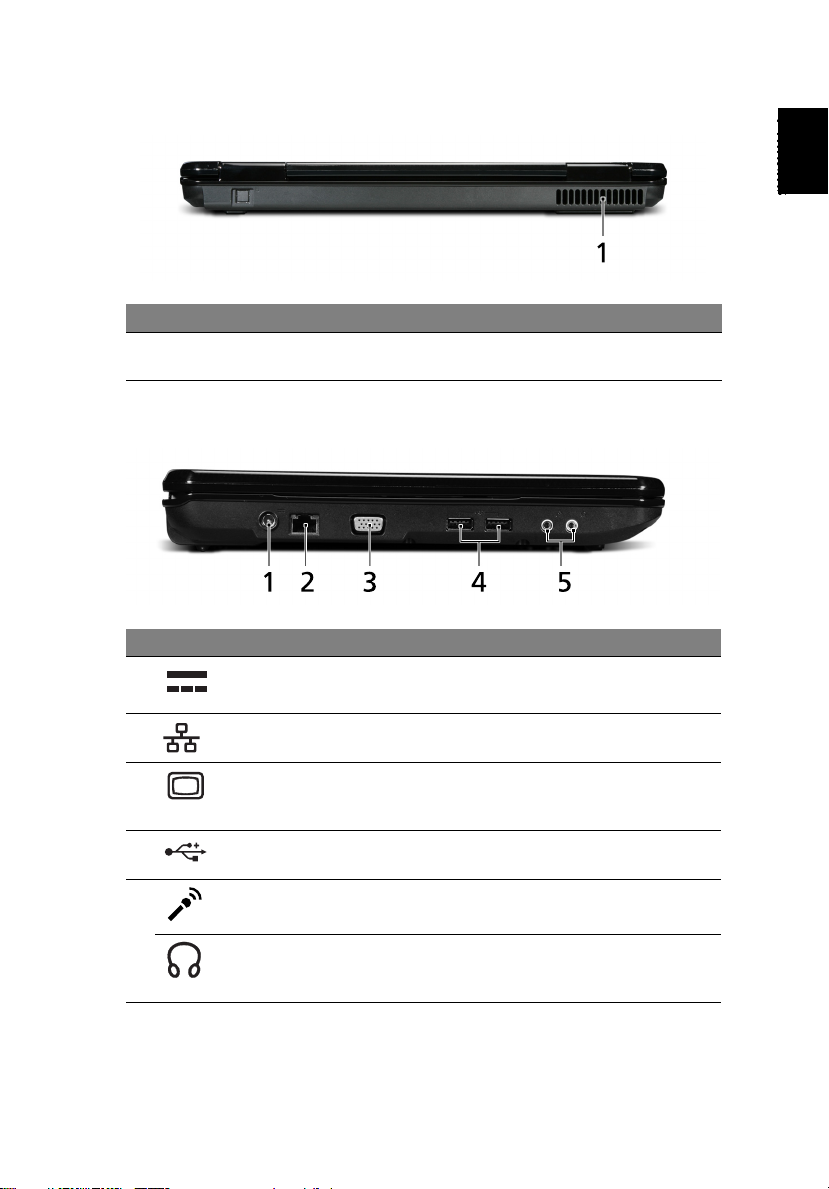
Vue arrière
# Élément Description
1 Fentes de ventilation Permettent à l’ordinateur de rester froid, même
après une longue utilisation.
Vue gauche
# Icône Élément Description
1 Prise d’alimentation Se connecte à l’adaptateur secteur.
Français
2 Port Ethernet RJ-45 Se connecte à un réseau Ethernet 10/100
3 Port d’affichage
(VGA) externe
4 Port USB 2.0 Se connectent à des périphériques USB 2.0
5 Prise d'entrée
microphone
Prise de sortie audio/
haut-parleurs/casque
Base.
Se connecte à un périphérique d’affichage
(p.ex. un moniteur externe, un projecteur
LCD).
(p.ex. une souris USB, une caméra USB).
Accepte les entrées de microphones
externes.
Se connecte à des périphériques audio en
sortie (p.ex. haut-parleurs ou un casque
stéréo).
Page 8
Français
8
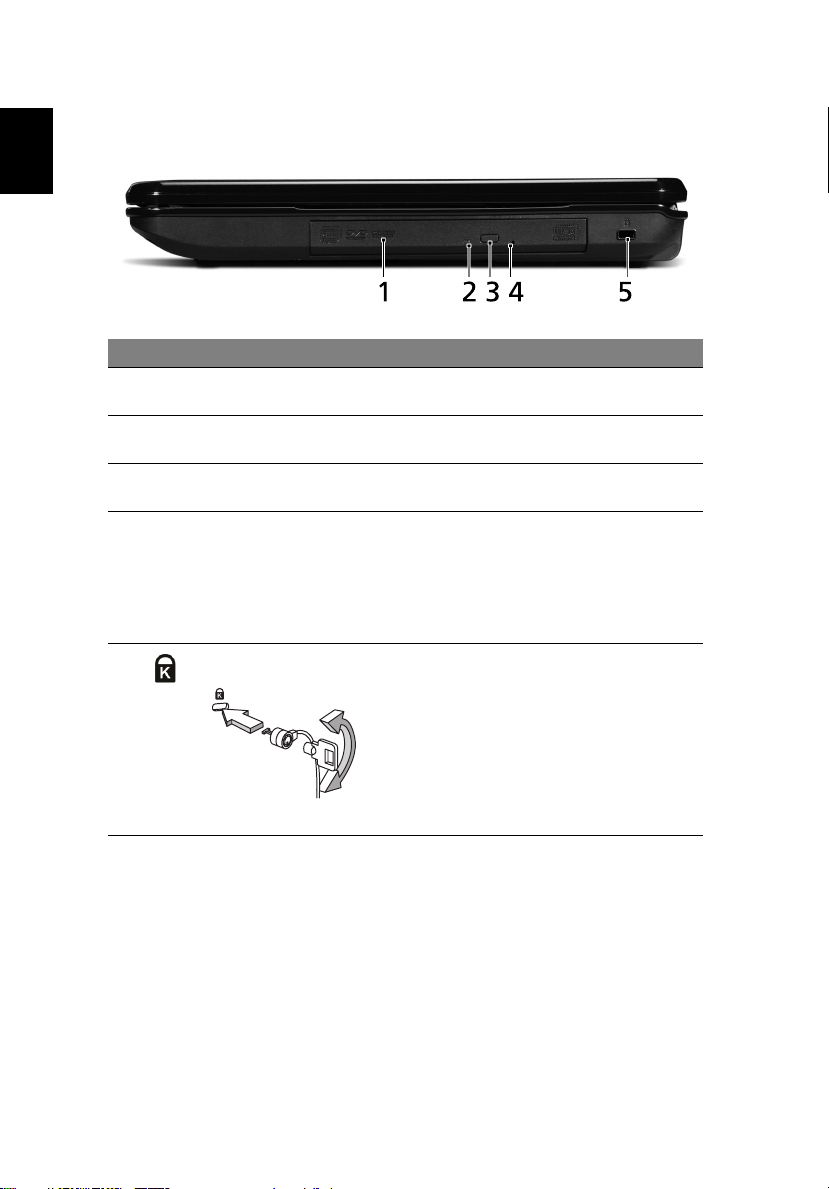
Vue droite
# Icône Élément Description
1 Lecteur optique Lecteur optique interne, accepte les CD ou
2 Indicateur d’accès
du disque optique
3 Bouton d’éjection
du lecteur optique
4 Trou d’éjection
d’urgence
5 Fente pour cadenas
Kensington
les DVD.
S’allume lorsque le lecteur optique est actif.
Éjecte le disque optique du lecteur.
Éjecte le plateau du lecteur optique lorsque
l’ordinateur est hors tension.
Remarque : Insérez un trombone dans le
trou d’éjection d’urgence pour éjecteur le
plateau du lecteur optique même quand
l'ordinateur est éteint.
Se connecte à un cadenas de sécurité pour
ordinateur Kensington.
Remarque : Enroulez le câble du cadenas
de sécurité pour ordinateur autour d’une
table, de la poignée d’un tiroir verrouillé,
ou de tout autre objet fixe. Insérez le
cadenas dans l’encoche et tournez la clef
pour verrouiller le cadenas. Certains
modèles ne possèdent pas de clef.
Page 9
Français
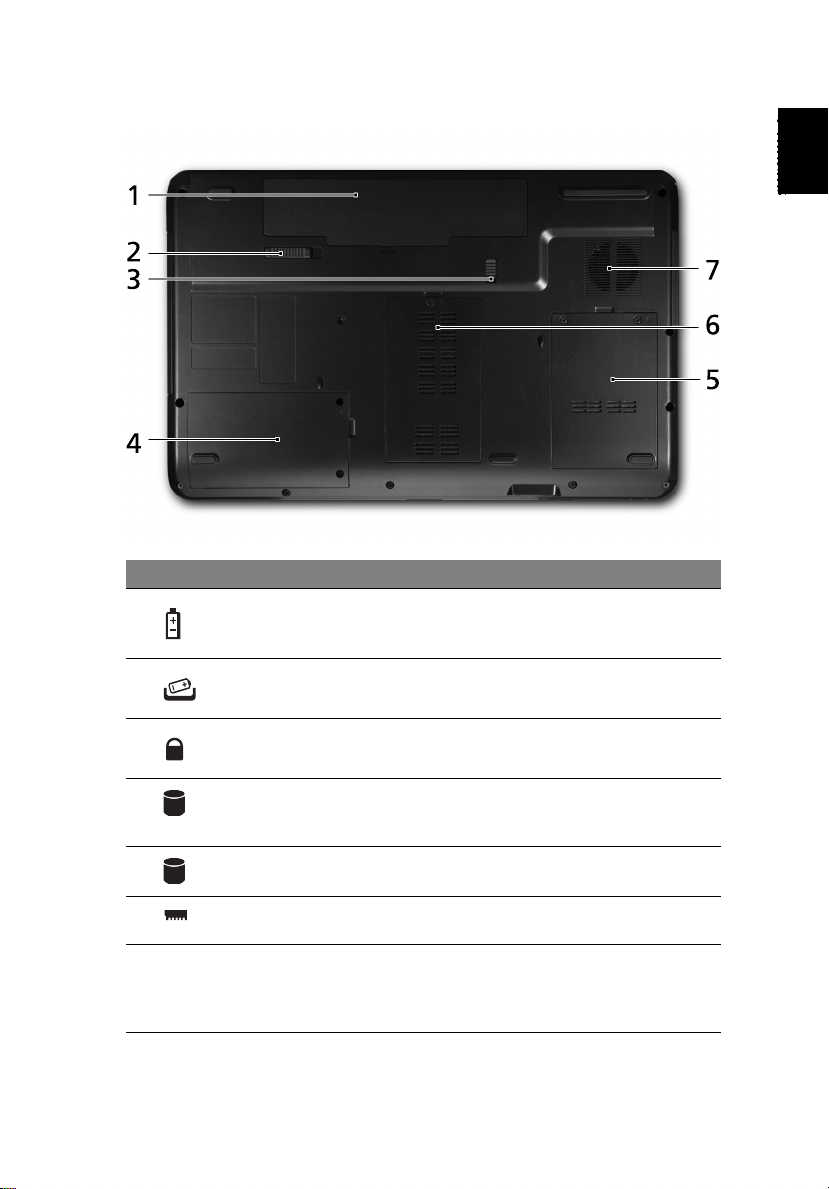
Vue de la base
# Icône Élément Description
1 Baie de la batterie Contient la batterie de l’ordinateur.
9
2 Loquet de libération
de la batterie
3 Verrou de la batterie Verrouille la batterie en position.
4 Baie du disque
dur-secondaire
5 Baie du disque
dur-principal
6 Compartiment
mémoire
7 Fentes de ventilation
et Ventilateur de
refroidissement
Libère la batterie pour le retrait.
Contient le disque dur de l’ordinateur
(fixé avec des vis) (seulement pour
certains modèles).
Contient le disque dur de l’ordinateur
(fixé avec des vis).
Contient la mémoire principale de
l’ordinateur.
Permettent à l’ordinateur de rester froid,
même après une longue utilisation.
Remarque : Ne couvrez pas et ne
bloquez pas l’ouverture du ventilateur.
Page 10

10
Français
Spécifications
Système
d’exploitation
Plateforme
Mémoire
système
Affichage
Graphiques
Sous-système de
stockage
Audio
Communication
Dimensions
Contrôle de
confidentialité
Sous-système
d’alimentation
• Windows Vista
• Windows 7
• Processeur mobile Intel
• Processeur mobile Intel
• Chipset Mobile Intel
®
authentique*
®
authentique*
®
GL40 Express
®
Pentium®*
®
Celeron®*
• IEEE 802.11b/g
• Prise en charge du double canal
• Jusqu’à 2 Go de mémoire DDR2 667 MHz, extensible à
4 Go avec deux modules soDIMM
• 17" HD+ 1600 x 900
• Format d’écran 16:9
• Chipset Mobile Intel
®
GL40 Express
• Disque dur 2,5"
• Lecteur Super DVD Multi double couche
• Lecteur de cartes 5 en 1
• Deux haut-parleurs intégrés
• Prise en charge de l’audio haute définition
• Compatible MS Sound
• Webcam intégrée*
• Réseau sans fil : IEEE 802.11b/g
• Réseau : Ethernet rapide ; prêt pour le réveil en réseau
• 410,5 (L) x 268 (P) x 26,8/39,6 (H) mm
(16 x 10,45 x 1,04/1,54 pouces)
• 3,30 kg (7,29 lb) avec un disque dur et batterie à 6
cellules
• Mots de passe de l’utilisateur, du superviseur du BIOS
et du disque dur
• Fente pour cadenas Kensington
• ACPI 3.0
• 48,8 W 4400 mAh
• Adaptateur secteur 65 W à 3 broches
• ENERGY STAR
®
*
Page 11
11
Français
Touches
spéciales et
contrôles
Interface E/S
Environnement
Remarque : * Seulement pour certains modèles.
Remarque : Les spécifications ci-dessus sont pour référence
seulement. La configuration exacte de votre ordinateur dépend
du modèle acheté.
• Clavier standard à 99/100/103 touches
• Périphérique de pointage Touchpad
• Port USB 2.0
• Port d’affichage (VGA) externe
• Prise de sortie audio/haut-parleurs/casque
• Prise d'entrée microphone
• Port Ethernet RJ-45
• Prise d'alimentation pour adaptateur secteur
• Température :
• En marche : 5 °C à 35 °C
• À l’arrêt : -20 °C à 65 °C
• Humidité (sans condensation) :
• En marche : 20% à 80%
• À l’arrêt : 20% à 80%
 Loading...