

Page 1

English
Français
Deutsch
Italiano
Español
Português
Nederlands
Norsk
Dansk
Svenska
Suomi
Русский
Polski
Magyar
Čeština
Slovenčina
Slovenski
Hrvatski
Română
Български
Eesti
Latviski
Lietuviškai
Ελληνικά
Türkçe
日本語
한국어
繁體中文
简体中文
Bahasa Indonesia
ä·Â
Contents
Page 2

Page 3

eMachines Notebook Series
Quick Guide
Page 4

© 2010. All Rights Reserved.
eMachines Notebook Series Quick Guide
Original Issue: 07/2010
Model number: __________________________________
Serial number: ___________________________________
Date of purchase: ________________________________
Place of purchase: ________________________________
Page 5

English
First things first
We would like to thank you for making an eMachines notebook your choice for
meeting your mobile computing needs.
Your guides
To help you use your eMachines notebook, we have designed a set of guides:
First off, the setup poster helps you get started with setting up your computer.
The eMachines Generic User Guide contains useful information applying to all
models in the eMachines product range. It covers basic topics such as system
recovery, using the keyboard, audio, etc. Please understand that due to its nature,
the eMachines Generic User Guide will occasionally refer to functions or features
which are only contained in certain models, but not necessarily in the model you
have purchased. Such instances are marked in the text with language such as "only
for certain models".
This Quick Guide introduces you to the basic features and functions of your new
computer. For more on how your computer can help you to be more productive,
please refer to the eMachines Generic User Guide, which contains detailed
information on such subjects as system utilities, data recovery, expansion options
and troubleshooting. In addition it contains warranty information and the general
regulations and safety notices for your notebook. It is available in Portable
Document Format (PDF) and comes preloaded on your notebook. Follow these
steps to access it:
1 Click on Start > All Programs > eMachines Documentation.
2 Click on eMachines Generic User Guide.
3
Note: Viewing the file requires Adobe Reader. If Adobe Reader is not
installed on your computer, clicking on eMachines Generic User
Guide will run the Adobe Reader setup program first. Follow the
instructions on the screen to complete the installation. For instructions
on how to use Adobe Reader, access the Help and Support menu.
Page 6
4
English
1
3
2
4
5
6
7
8
10
9
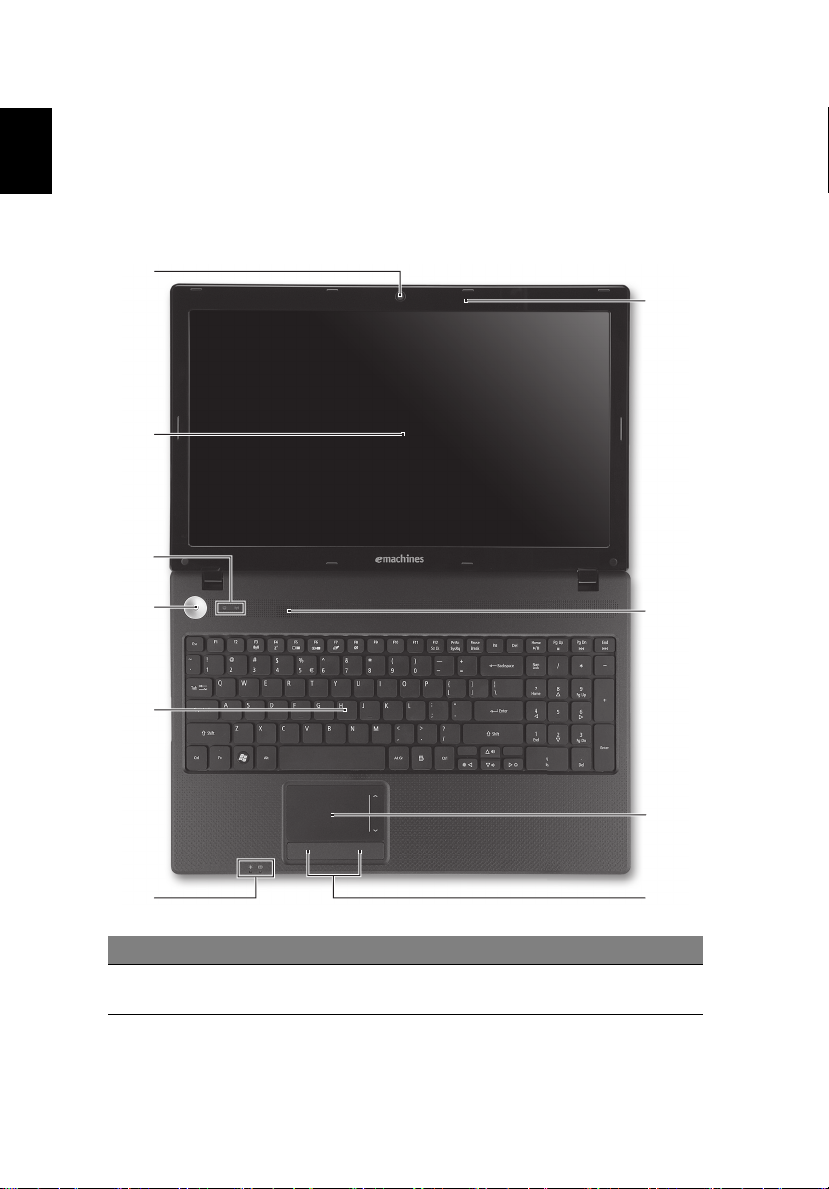
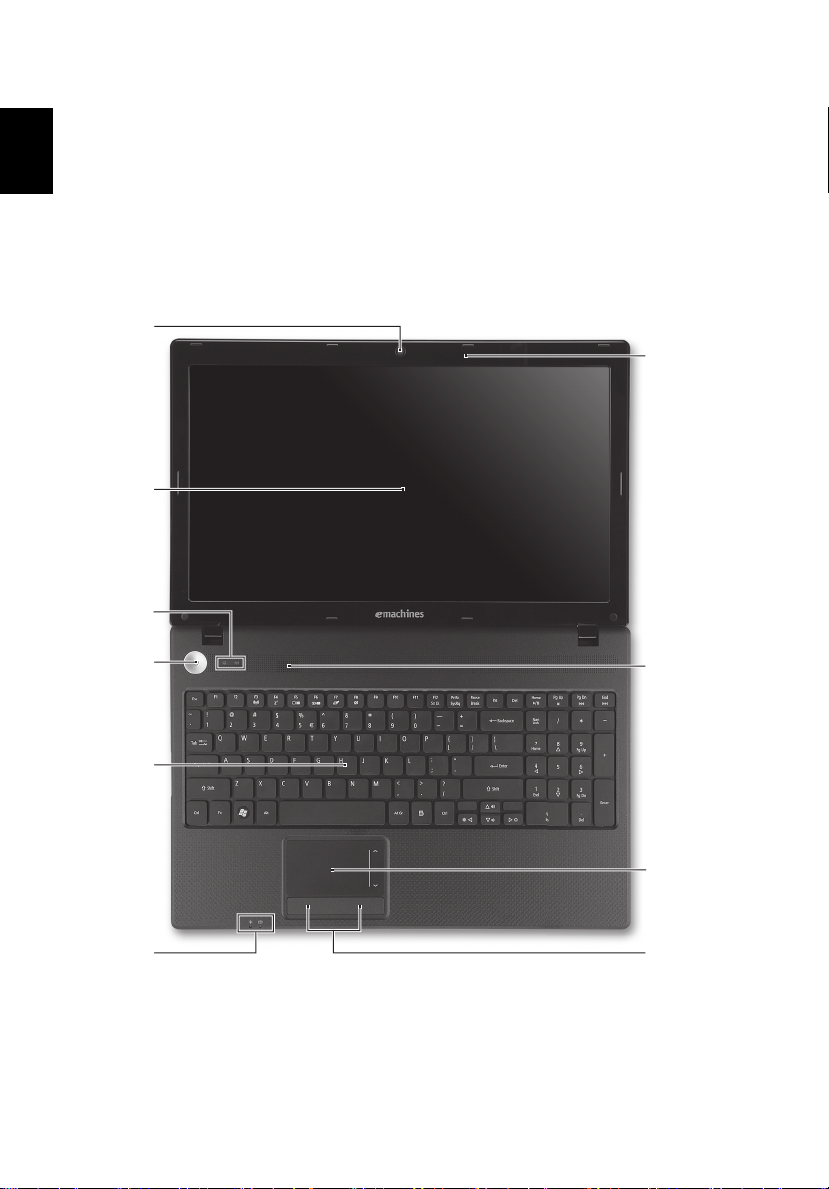
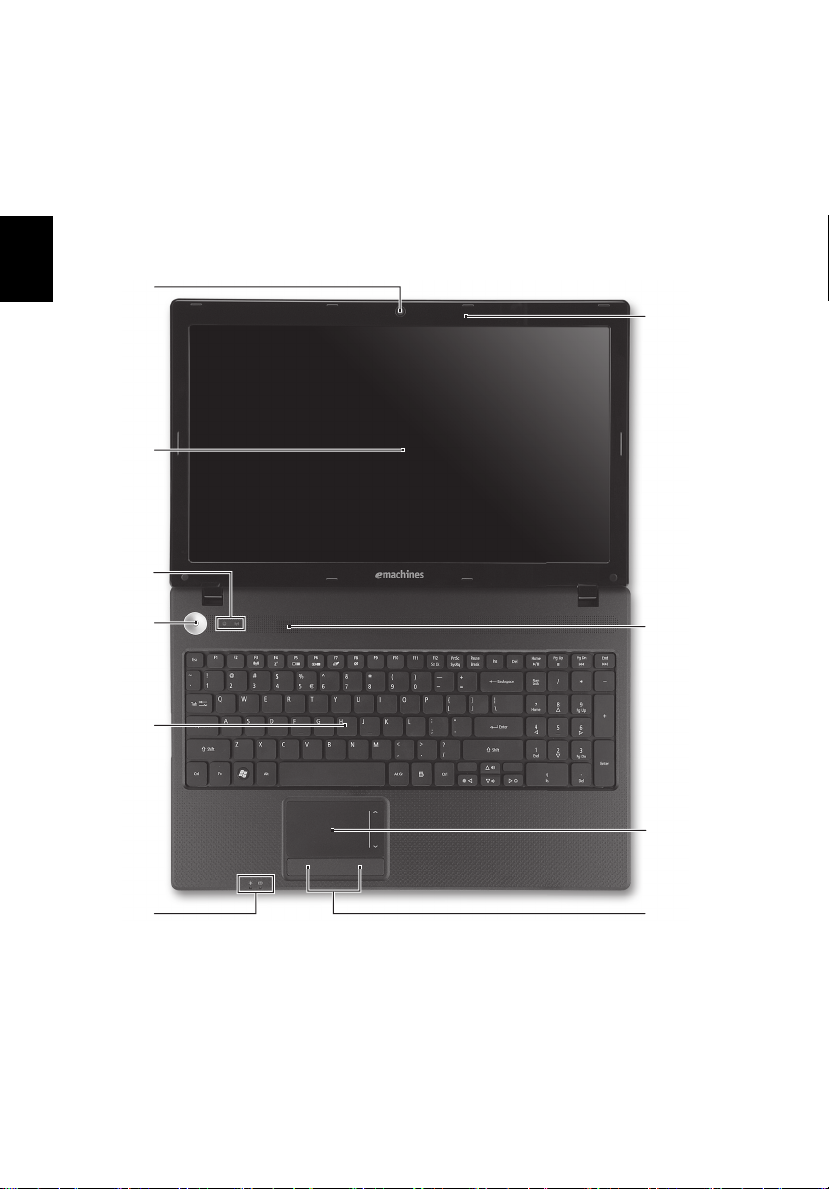
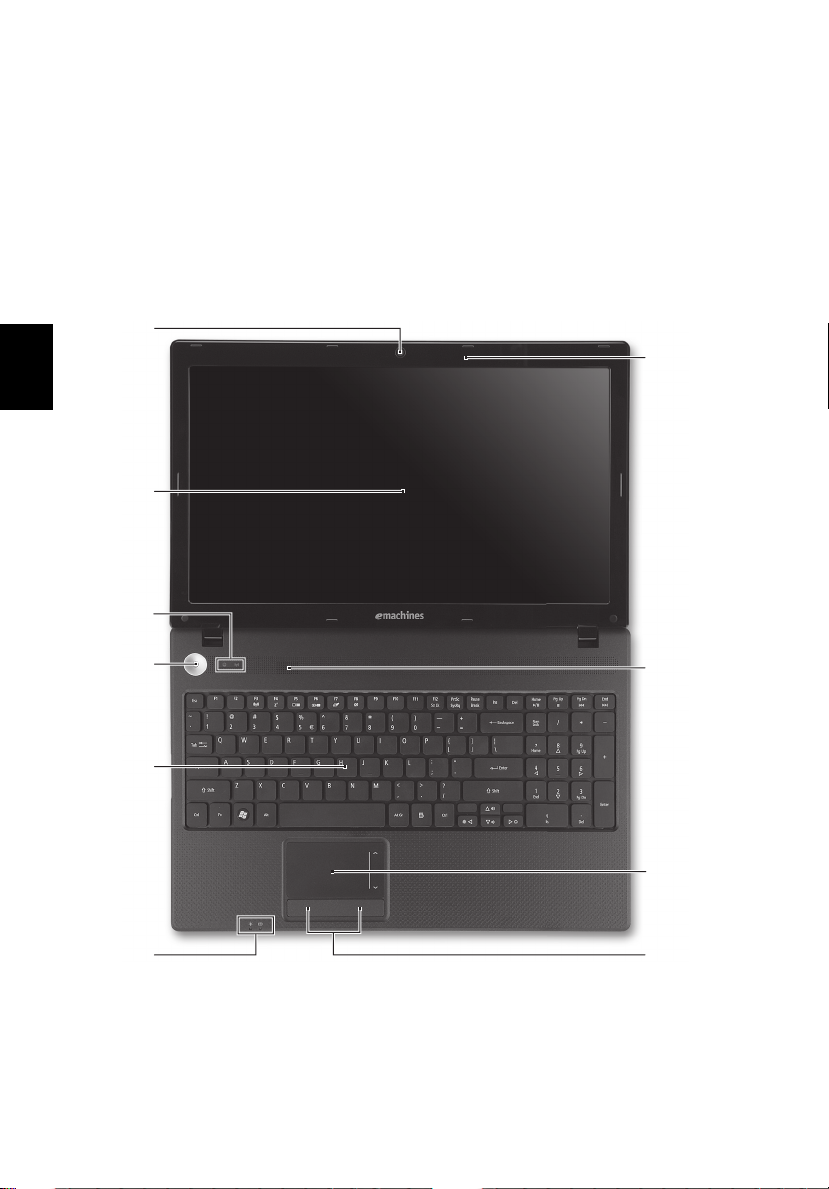
Your eMachines notebook tour
After setting up your computer as illustrated in the setup poster, let us show you
around your new eMachines notebook.
Top view
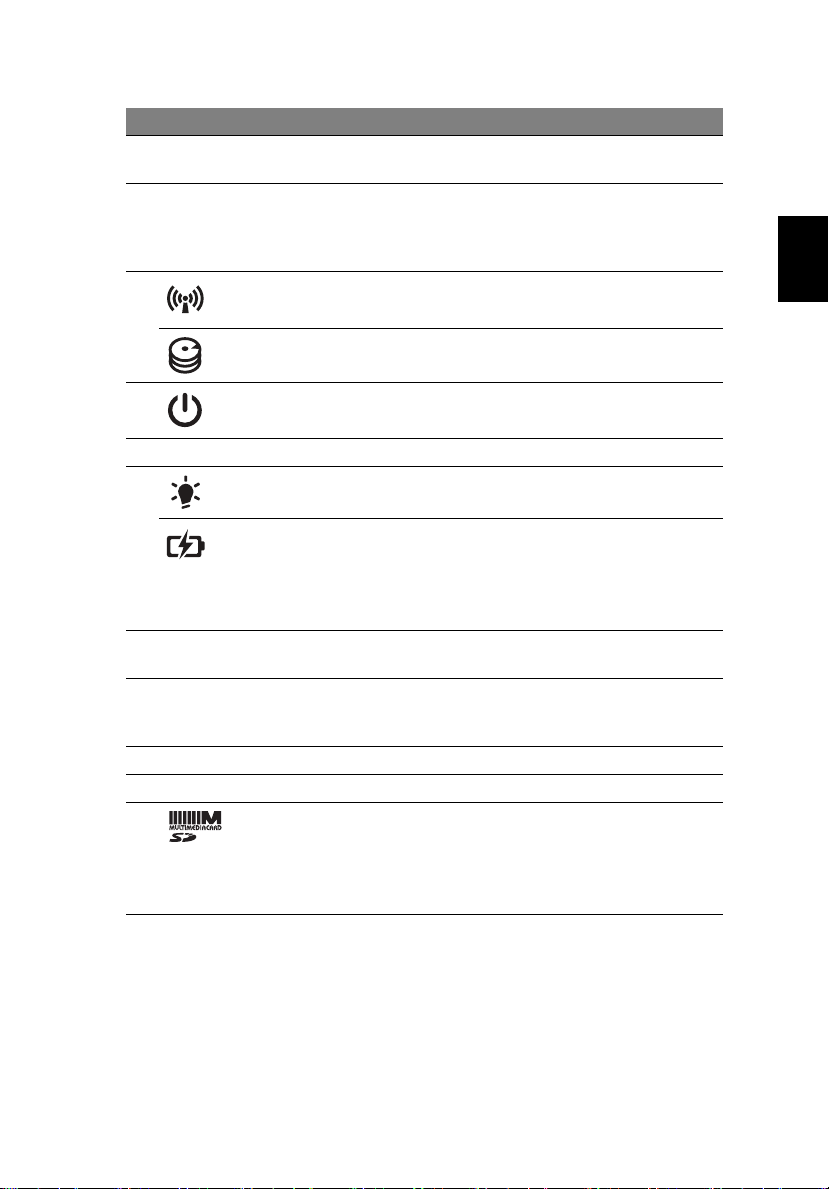
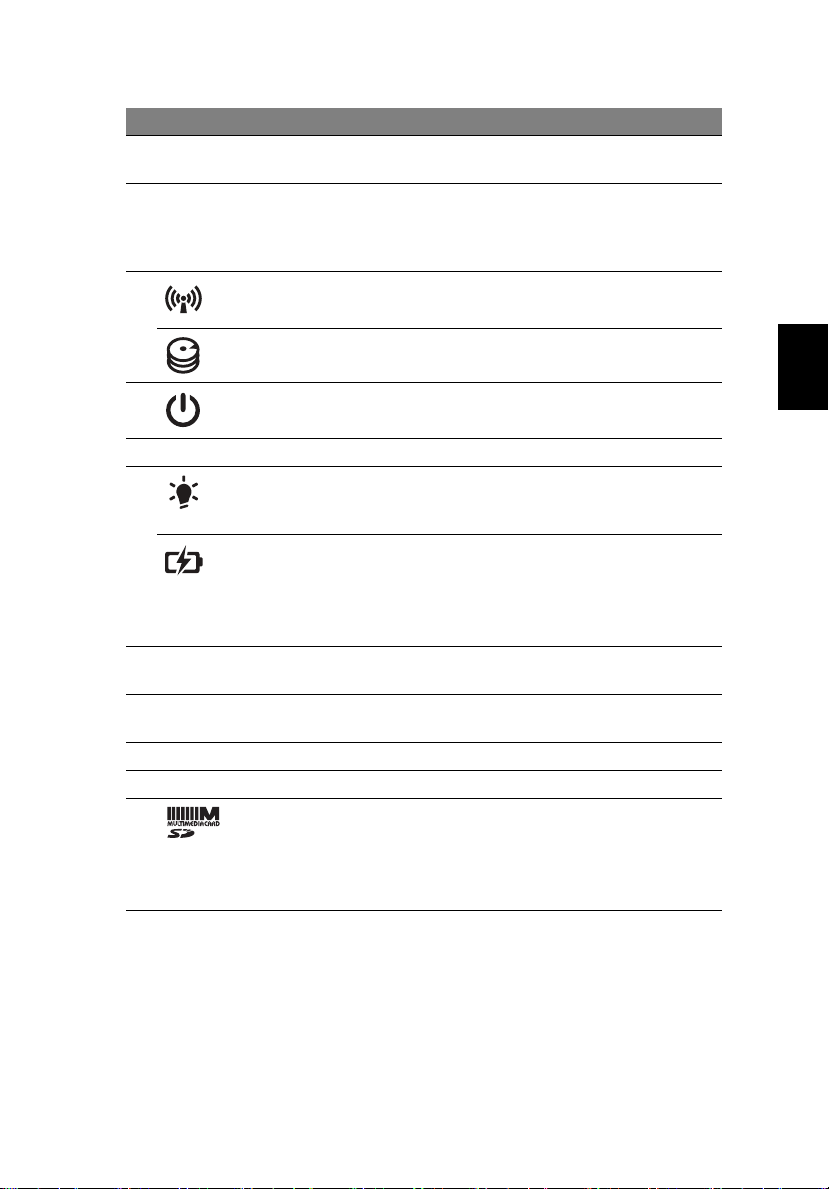
# Icon Item Description
1 Integrated webcam
Web camera for video communication
(only for certain models).
Page 7
English
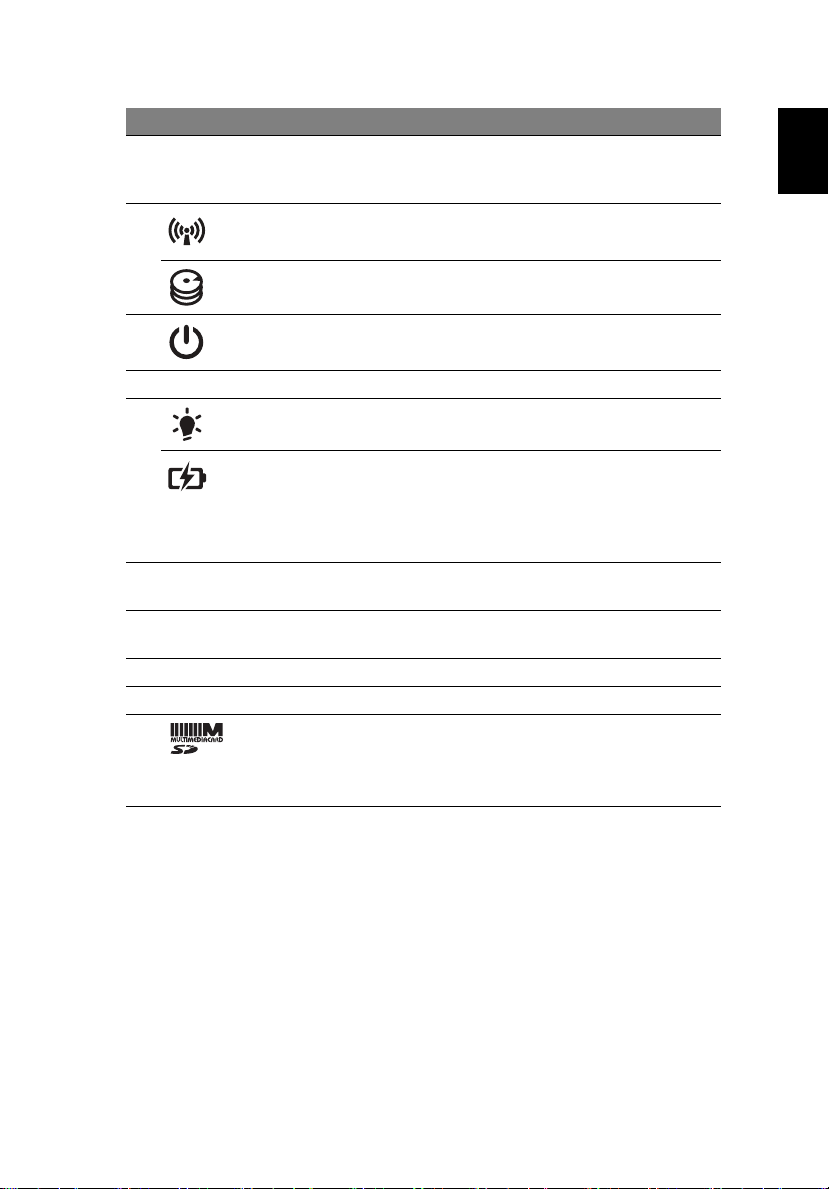
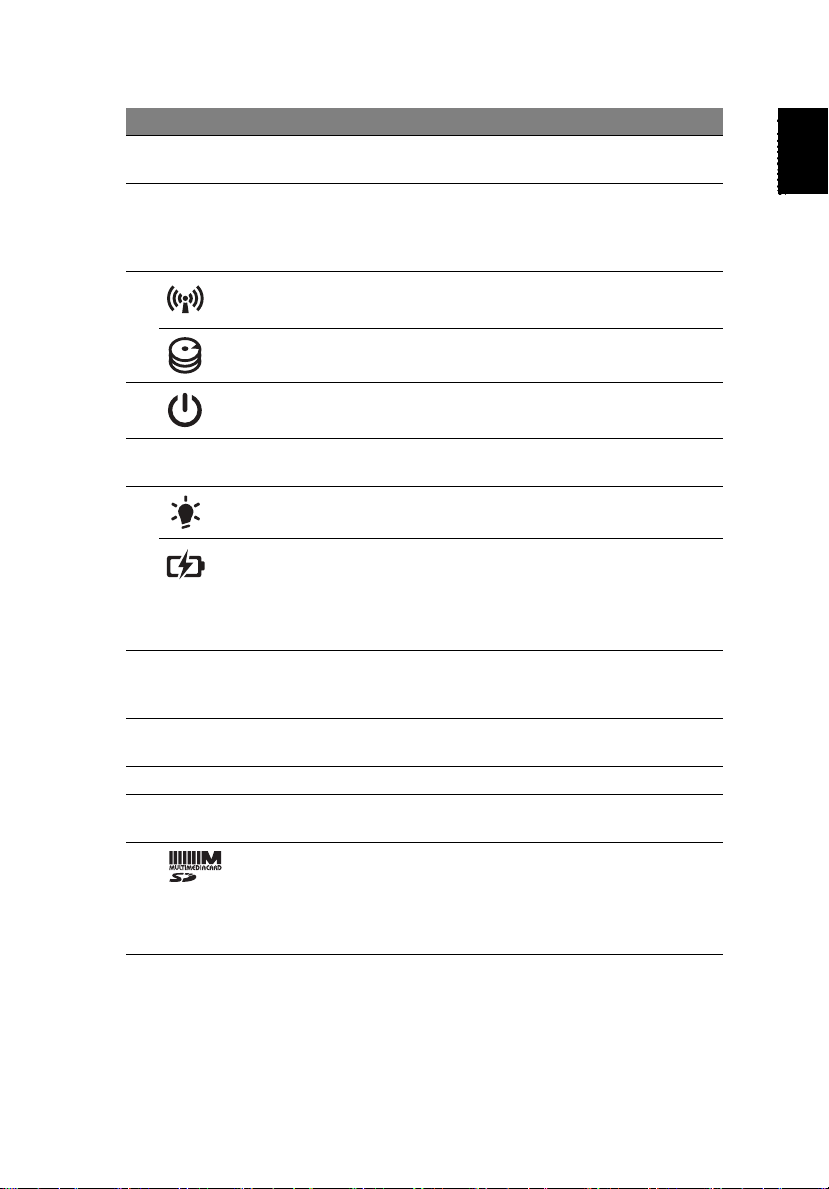
# Icon Item Description
2 Display screen Also called Liquid-Crystal Display (LCD),
displays computer output (configuration
may vary by model).
3 Communication
indicator
HDD indicator Indicates when the hard disk drive is active.
4 Power button Turns the computer on and off.
5 Keyboard For entering data into your computer.
6 Power indicator Indicates the computer's power status.
Battery indicator Indicates the computer's battery status.
7 Click buttons
(left and right)
8 Touchpad Touch-sensitive pointing device which
9 Speaker Delivers audio output.
10 Microphone Internal microphone for sound recording.
2-in-1 card reader Accepts Secure Digital (SD),
Indicates the computer’s wireless
connectivity device status.
1. Charging: The light shows amber when
the battery is charging.
2. Fully charged: The light shows blue
when in AC mode.
The left and right buttons function like the
left and right mouse buttons.
functions like a computer mouse.
MultiMediaCard (MMC).
Note: Push to remove/install the card. Only
one card can operate at any given time.
5
Page 8
6
English
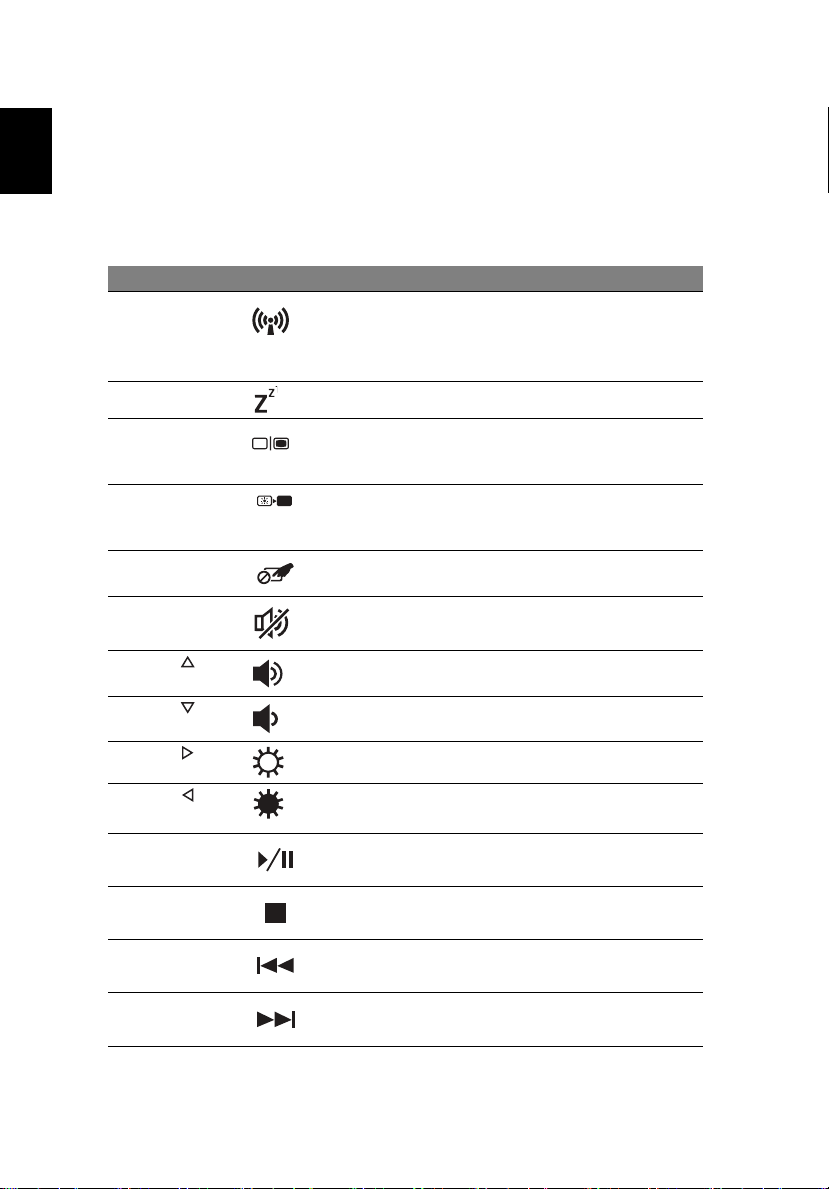
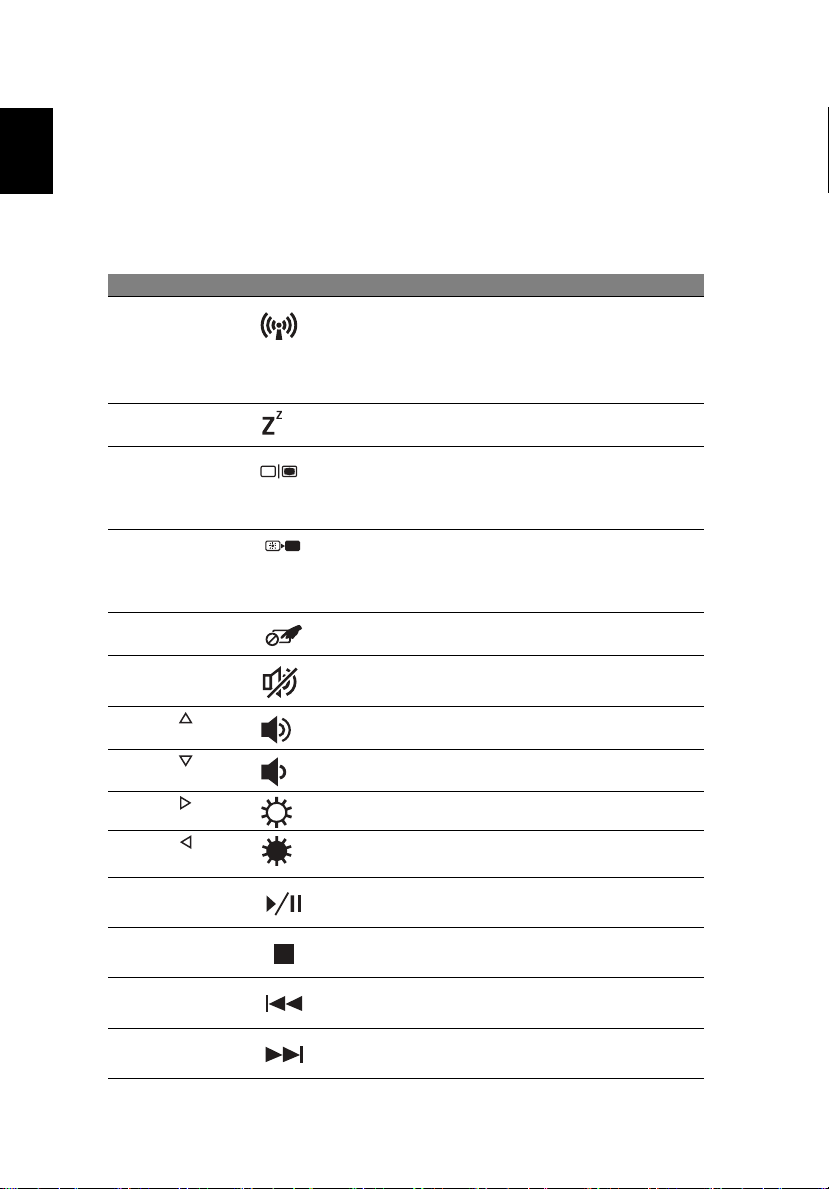
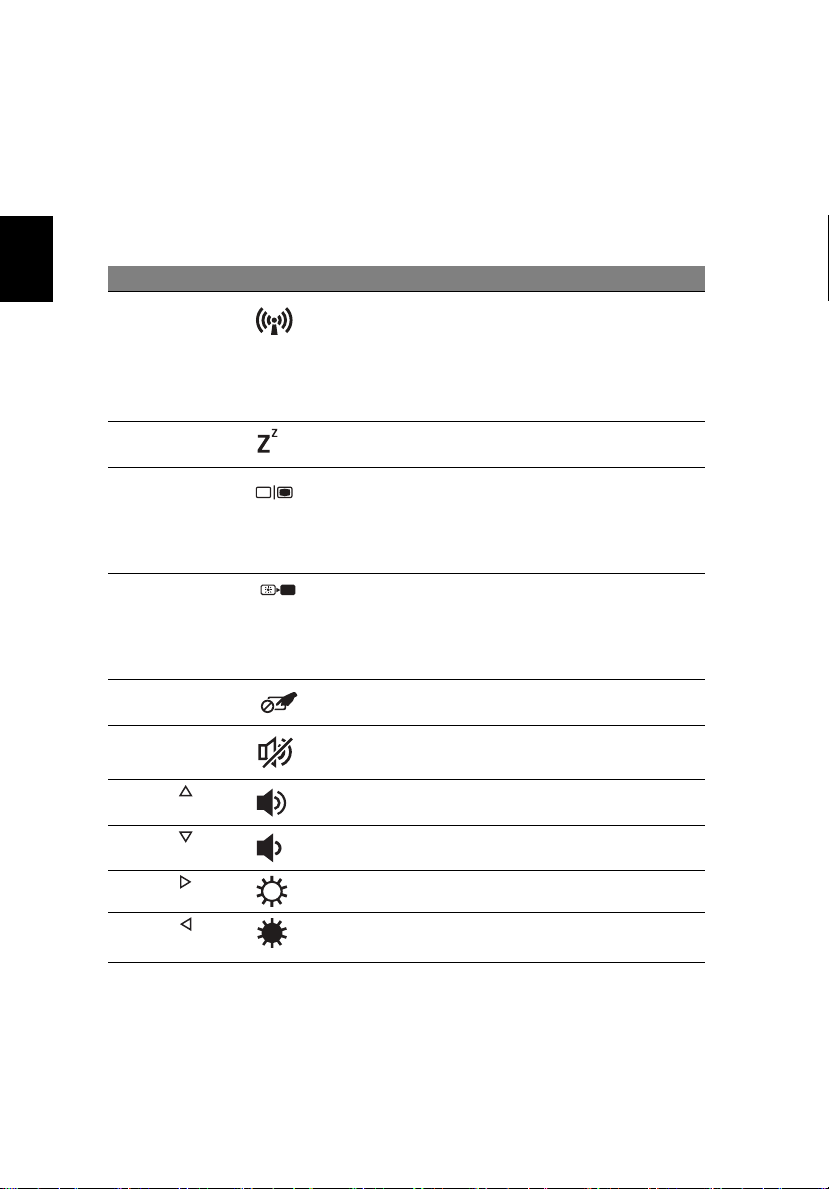
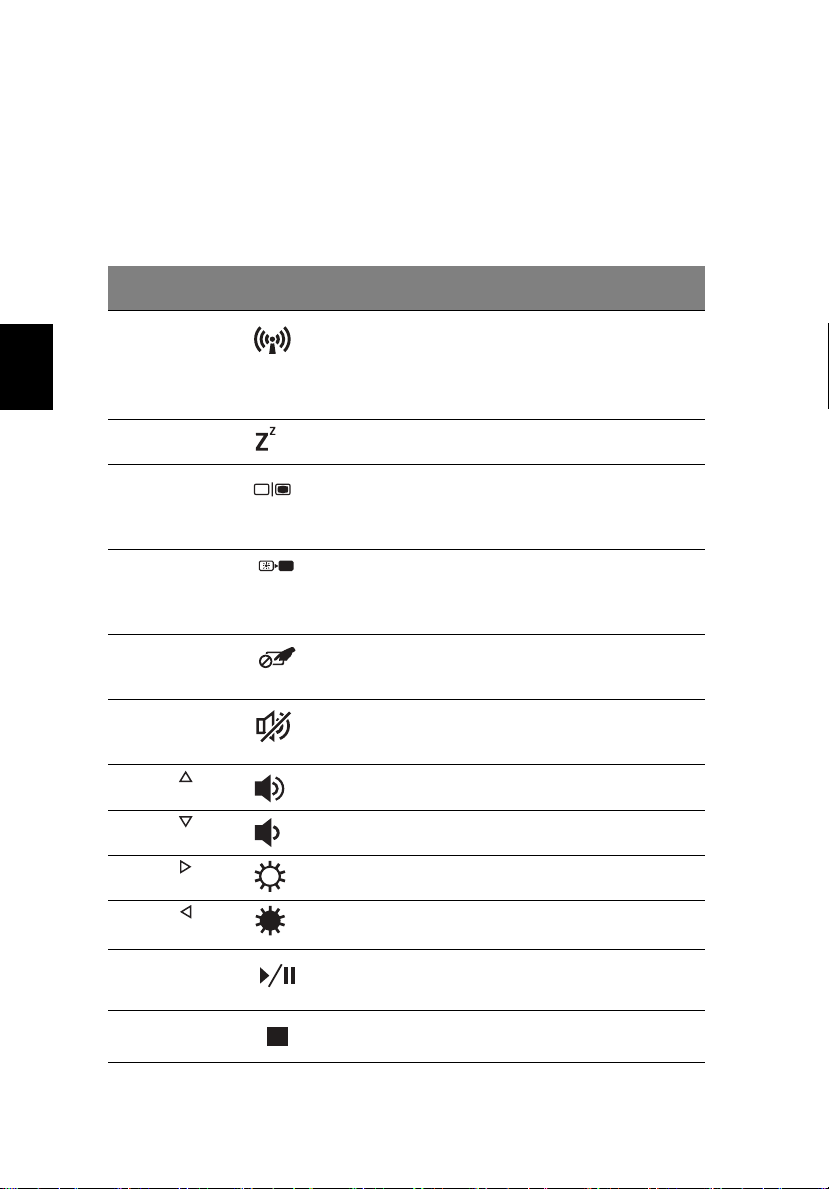
Hotkeys
The computer employs hotkeys or key combinations to access most of the
computer's controls like screen brightness and volume output.
To activate hotkeys, press and hold the <Fn> key before pressing the other key in
the hotkey combination.
Hotkey Icon Function Description
<Fn> + <F3> Communication Enables / disables the computer’s
<Fn> + <F4> Sleep Puts the computer in Sleep mode.
<Fn> + <F5> Display toggle Switches display output between
<Fn> + <F6> Display off Turns the display screen backlight
<Fn> + <F7> Touchpad toggle Turns the touchpad on and off.
<Fn> + <F8> Speaker toggle Turns the speakers on and off.
communication devices.
(Communication devices may vary
by configuration.)
the display screen, external
monitor (if connected) and both.
off to save power. Press any key
to return.
<Fn> + < >
<Fn> + < >
<Fn> + < >
<Fn> + < >
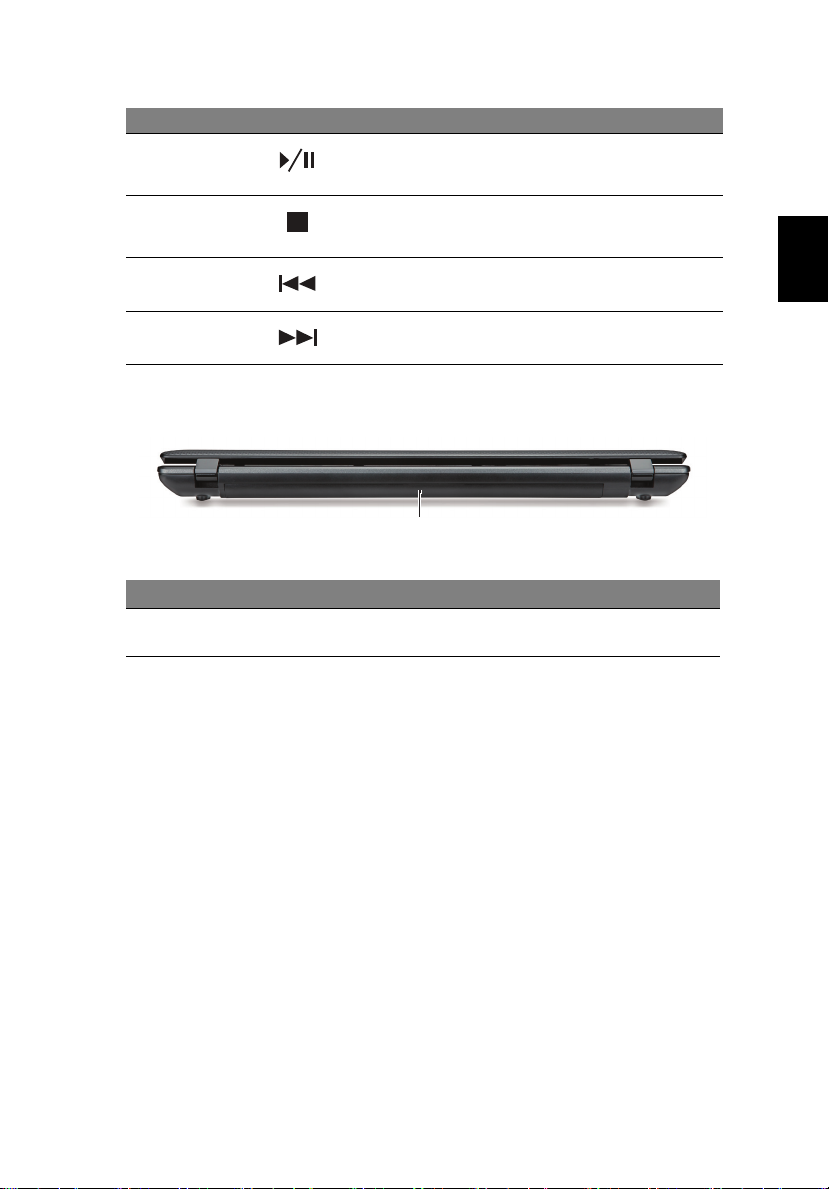
<Fn> + <Home> Play/Pause Play or pause a selected media
<Fn> + <Pg Up> Stop Stop playing the selected media
<Fn> + <Pg Dn> Previous Return to the previous media file.
<Fn> + <End> Next Jump to the next media file.
Volume up Increases the sound volume.
Volume down Decreases the sound volume.
Brightness up Increases the screen brightness.
Brightness down Decreases the screen brightness.
file.
file.
Page 9
English
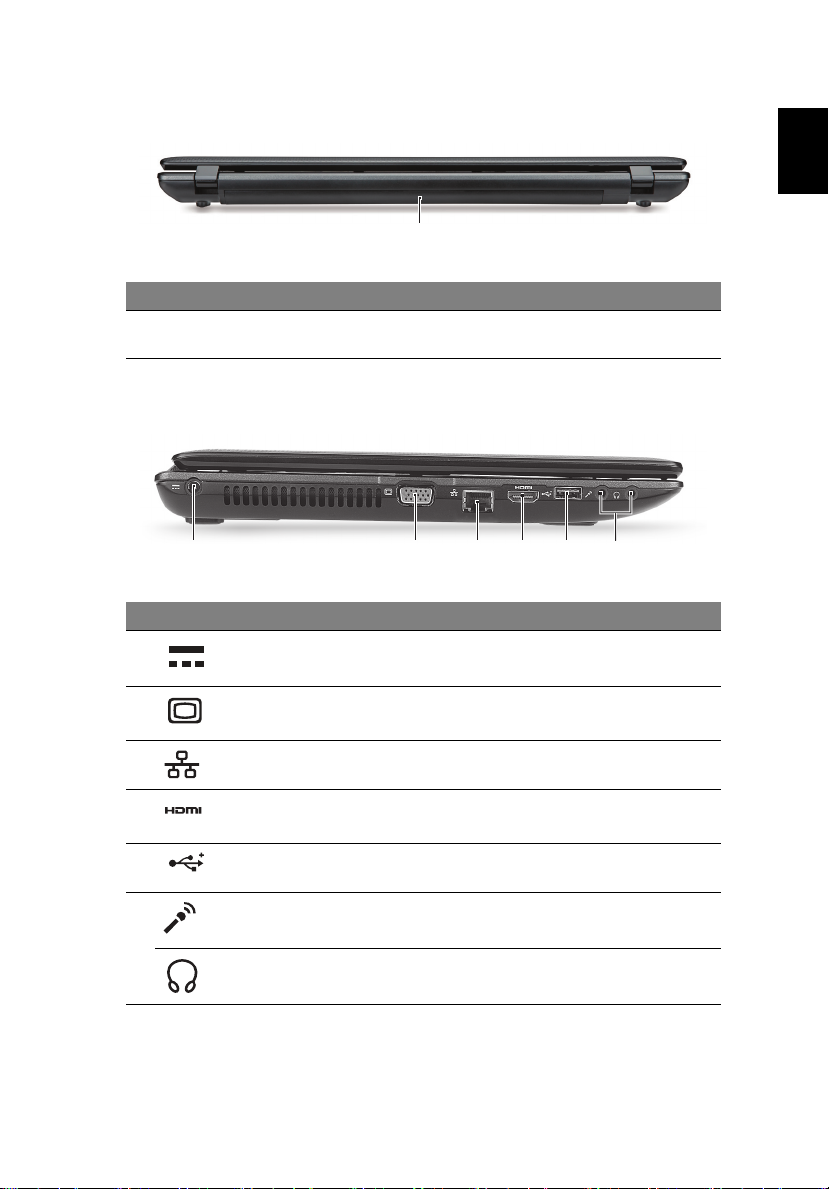
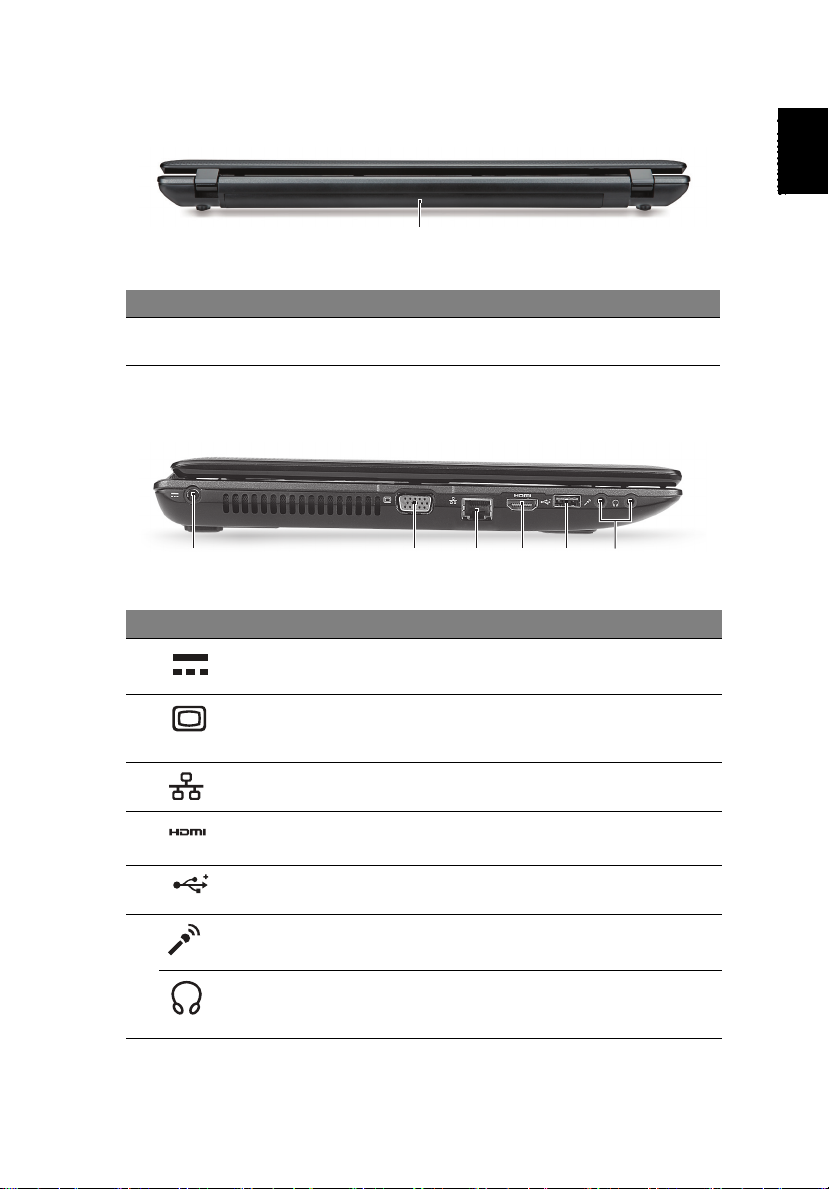
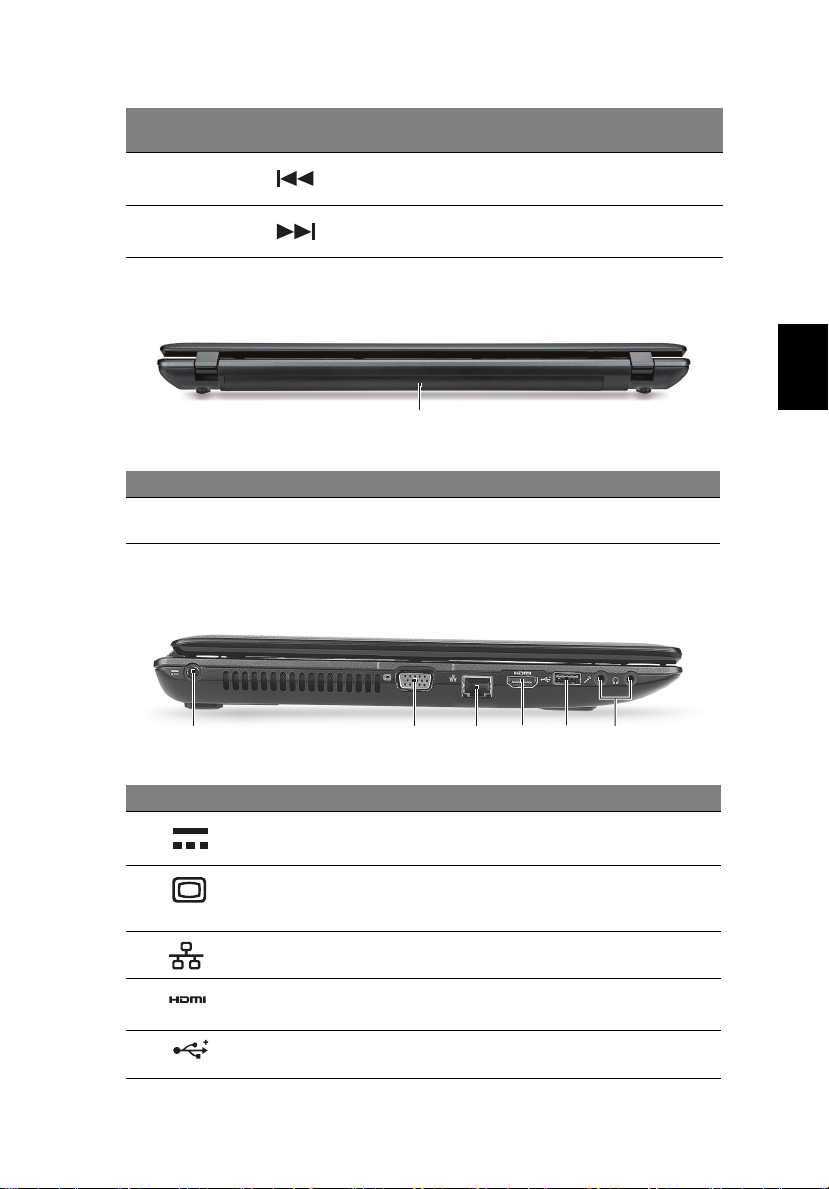
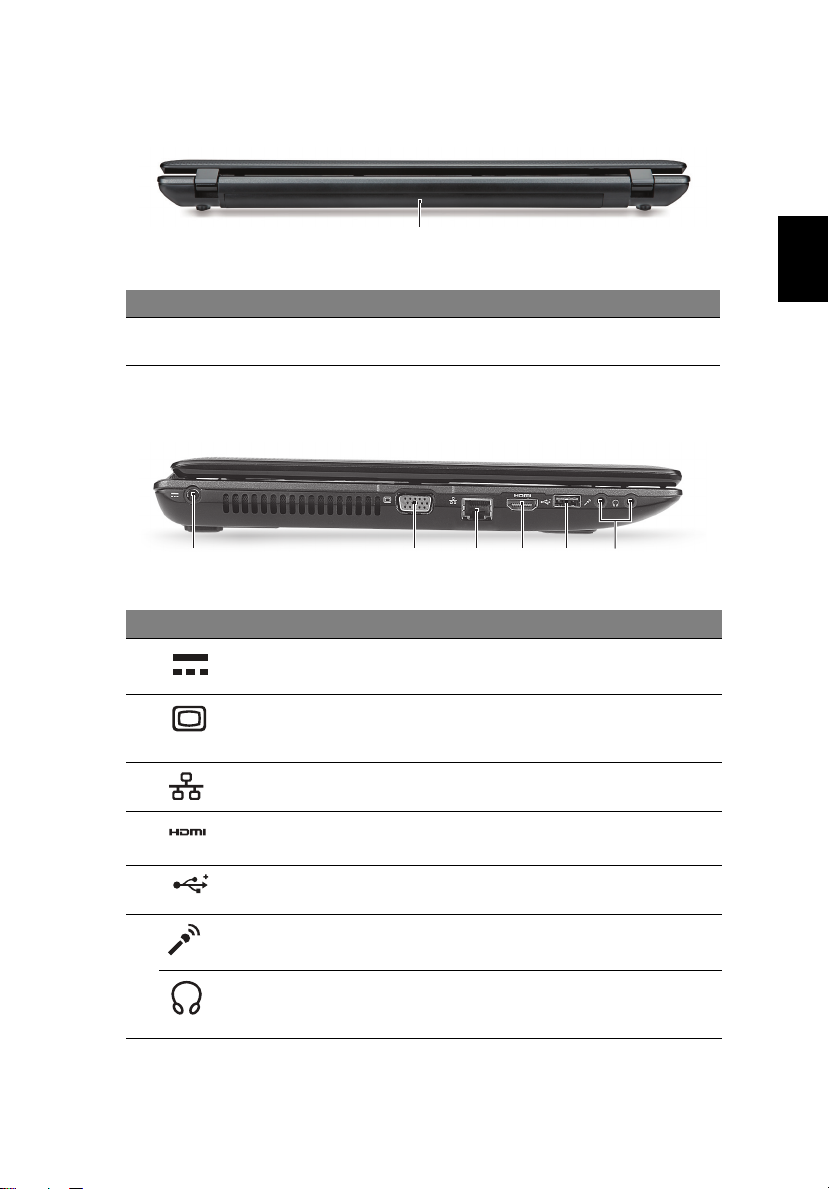
Rear view
213456
1
# Item Description
1 Battery Provides power for the computer to be used while
unplugged.
Left view
# Icon Item Description
1 DC-in jack Connects to an AC adapter.
7
2 External display
(VGA) port
3 Ethernet (RJ-45) port Connects to an Ethernet 10/100/1000-
4 HDMI port Supports high-definition digital video
5 USB 2.0 port Connect to USB 2.0 devices (e.g., USB
6 Microphone-in jack Accepts inputs from external microphones.
Headphone / speaker /
line-out jack
Connects to a display device (e.g., external
monitor, LCD projector).
based network.
connections.
mouse, USB camera).
Connects to audio line-out devices
(e.g., speakers, headphones).
Page 10
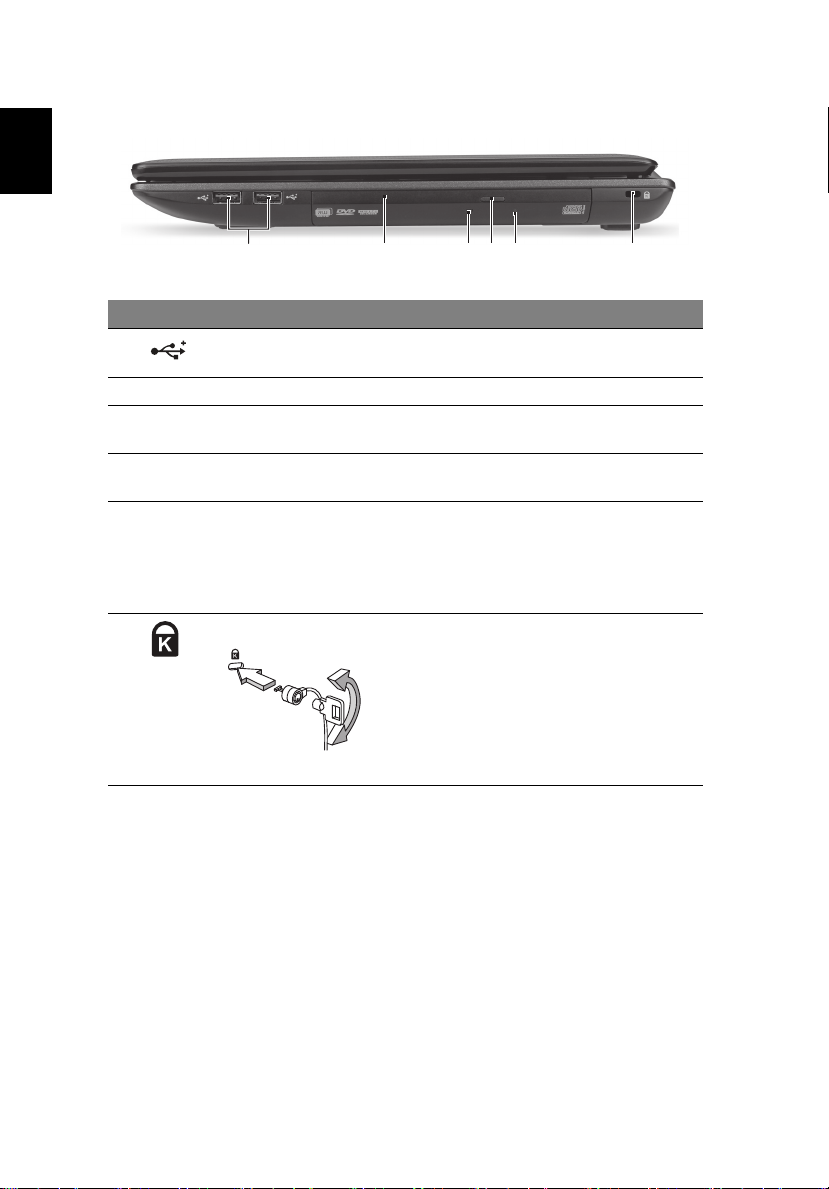
8
English
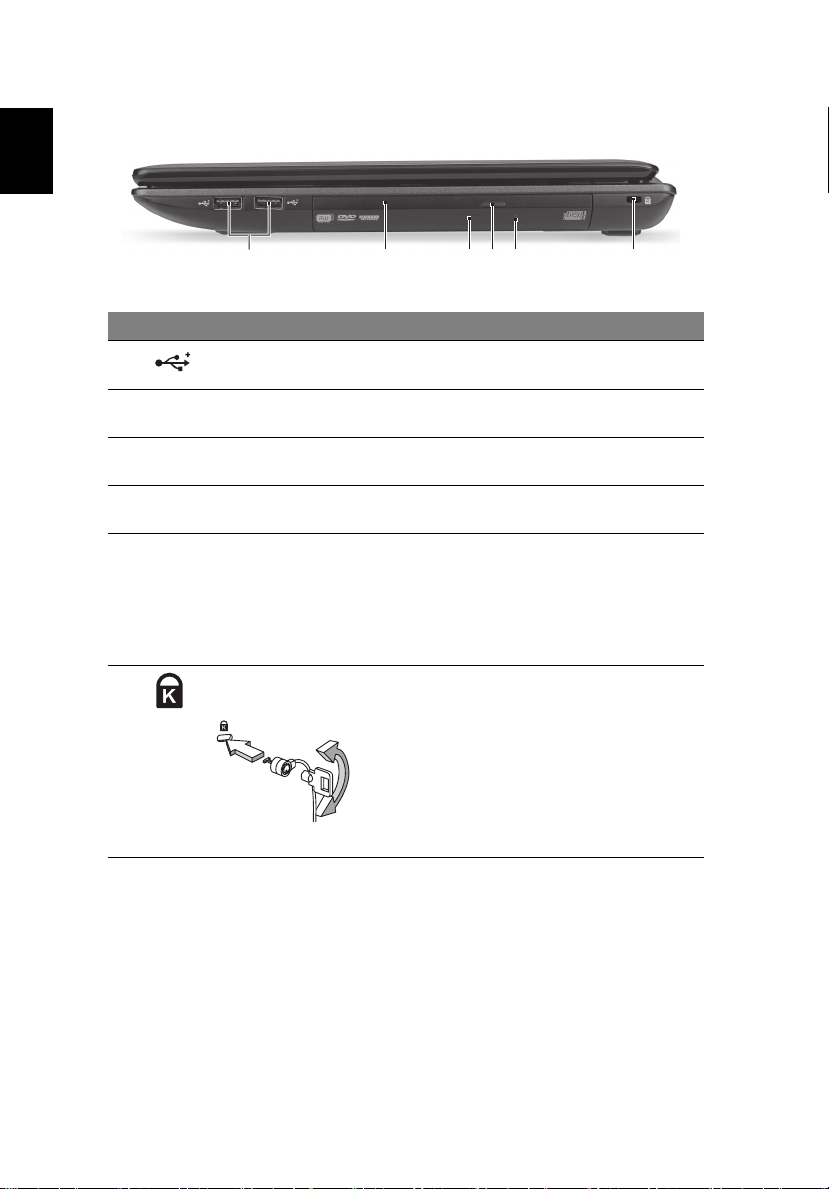
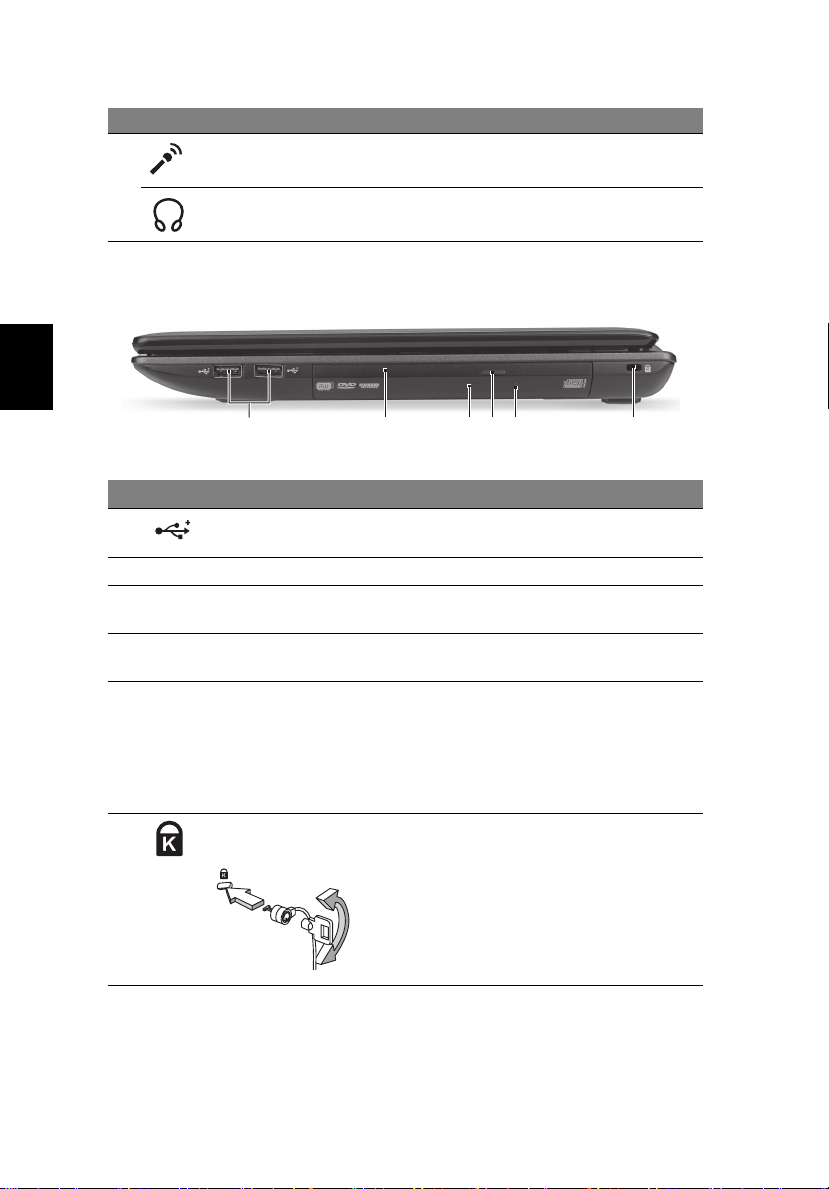
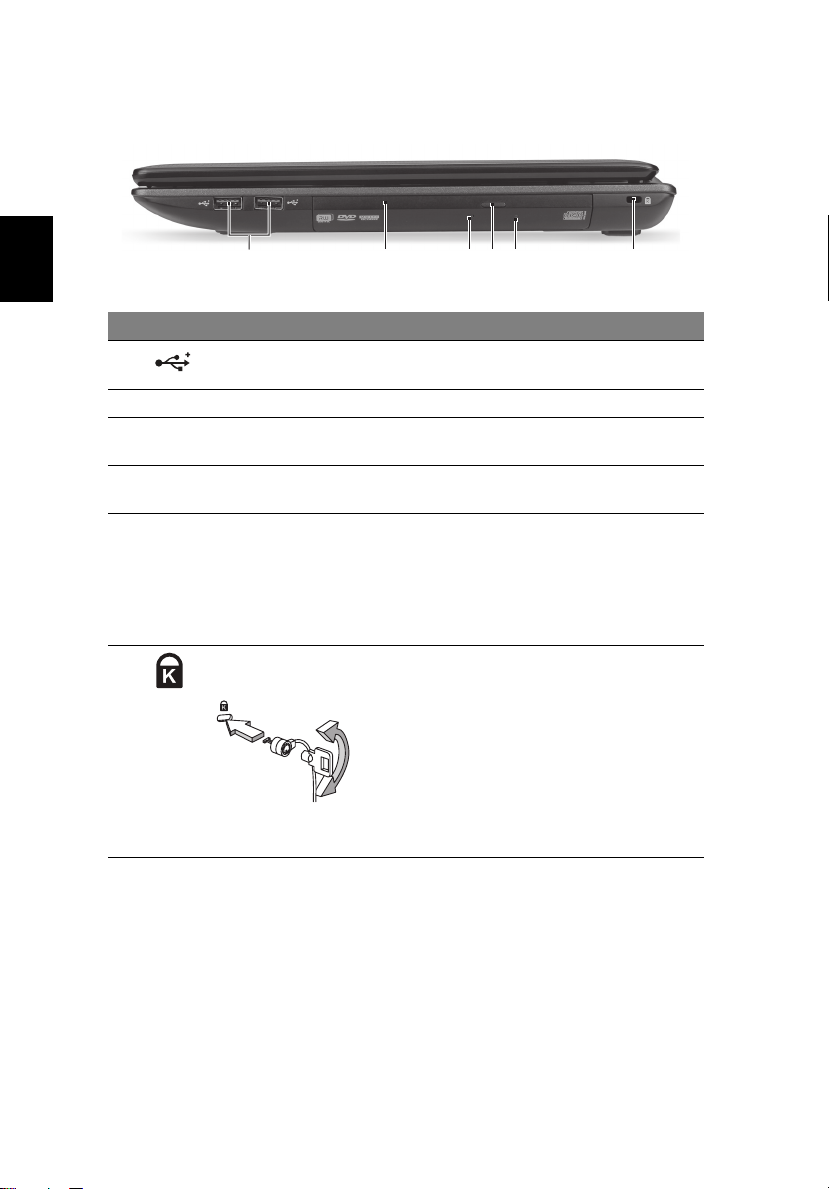
Right view
213456
# Icon Item Description
1 USB 2.0 ports Connect to USB 2.0 devices (e.g., USB
2 Optical drive Internal optical drive; accepts CDs or DVDs.
3 Optical disk access
indicator
4 Optical drive eject
button
5 Emergency eject hole Ejects the optical drive tray when the
6 Kensington lock slot Connects to a Kensington-compatible
mouse, USB camera).
Lights up when the optical drive is active.
Ejects the optical disc from the drive.
computer is turned off.
Note: Insert a paper clip to the emergency
eject hole to eject the optical drive tray
when the computer is off.
computer security lock.
Note: Wrap the computer security lock
cable around an immovable object such as
a table or handle of a locked drawer. Insert
the lock into the notch and turn the key to
secure the lock. Some keyless models are
also available.
Page 11
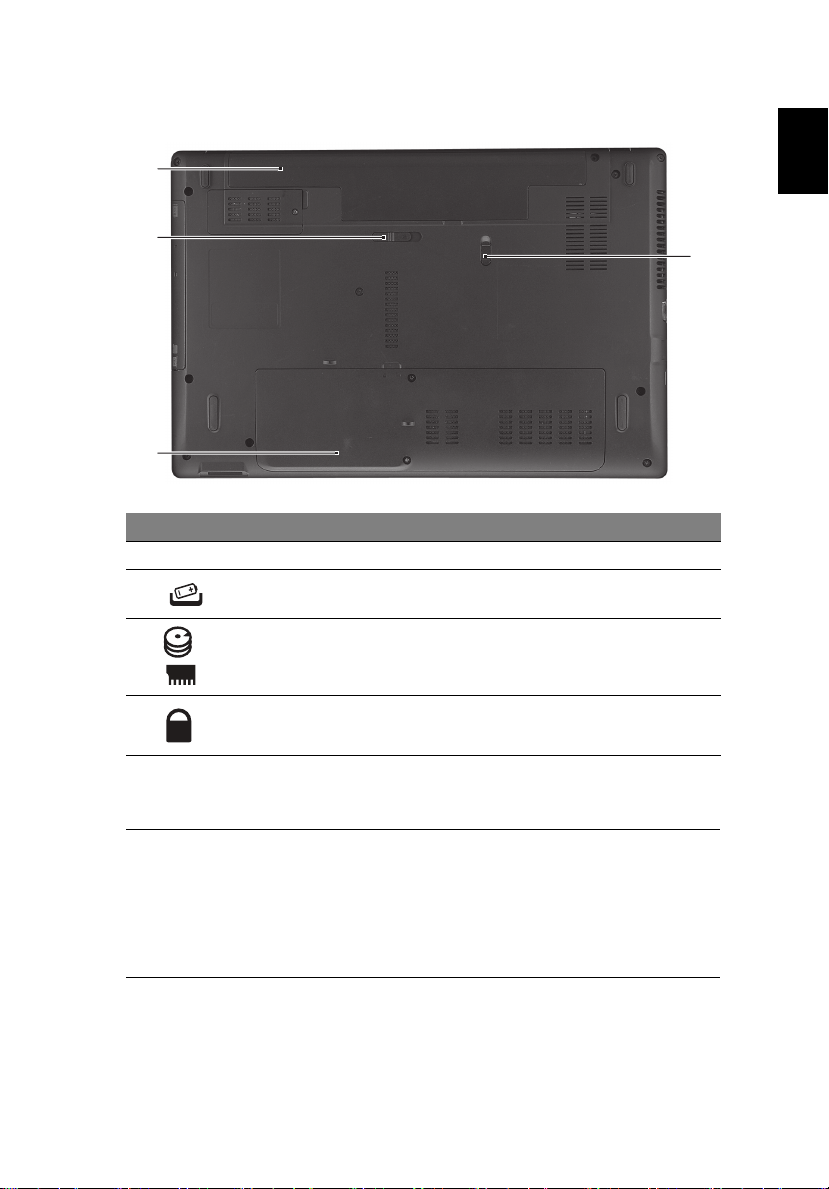
English
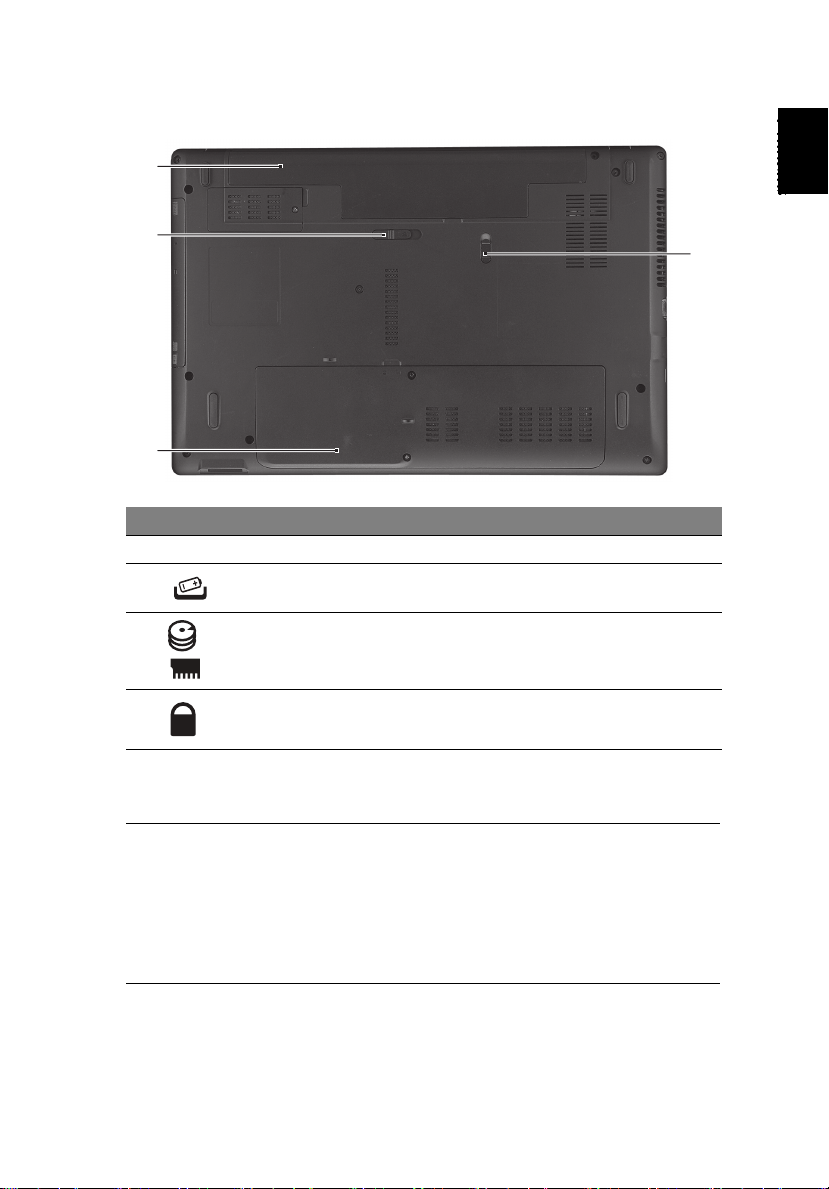
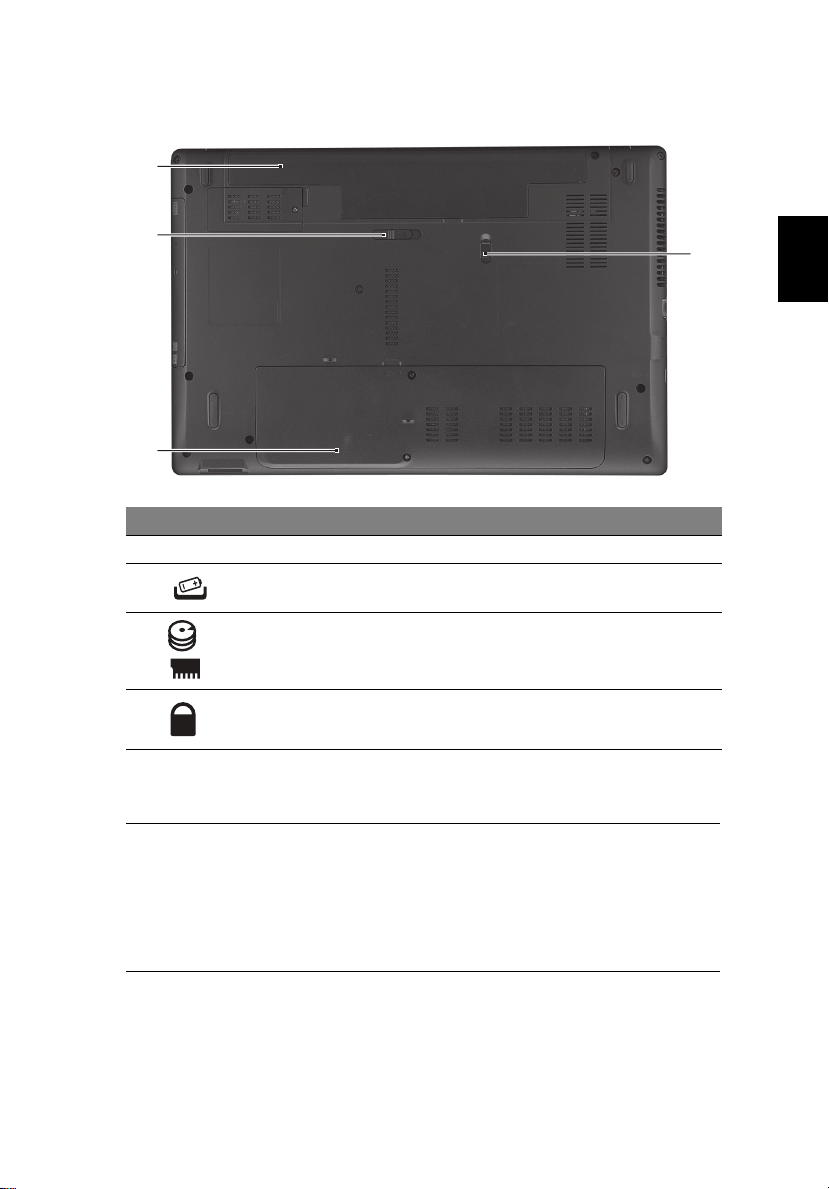
Base view
1
2
3
4
# Icon Item Description
1 Battery bay Houses the computer's battery pack.
2 Battery release latch Releases the battery for removal.
9
3 Hard disk bay /
memory compartment
4 Battery lock Locks the battery in position.
Houses the computer's hard disk (secured
with screws) and main memory.
Environment
• Temperature:
• Operating: 5 °C to 35 °C
• Non-operating: -20 °C to 65 °C
• Humidity (non-condensing):
• Operating: 20% to 80%
• Non-operating: 20% to 80%
Page 12

Page 13

Gamme de notebook
eMachines
Guide rapide
Page 14

© 2010 Tous droits réservés.
Guide rapide de la gamme de notebook eMachines
Première publication : 06/2010
Modèle : ______________________________________
No. de série : __________________________________
Date d’achat : _________________________________
Lieu d’achat : __________________________________
Page 15

Pour commencer
Nous désirons vous remercier d’avoir fait d’un notebook eMachines votre choix pour
répondre à vos besoins informatiques mobiles.
Vos guides
Pour vous aider à utiliser votre notebook eMachines, nous avons conçu plusieurs
guides :
Tout d’abord, le poster de configuration vous aide à configurer votre ordinateur.
Le Guide utilisateur générique eMachines contient des informations utiles qui
s’appliquent à tous les modèles de la gamme des produits eMachines. Il couvre les
sujet de base, telles que la récupération du système, utiliser le clavier, le son, etc.
Il faut comprendre que du fait de sa nature, le Guide utilisateur générique
eMachines fera référence parfois à des fonctions ou des caractéristiques qui ne
sont contenues que dans certains modèles, mais pas nécessaire dans le modèle
que vous avez acheté. Ces cas sont marqués dans le texte avec des mentions telles
que « seulement pour certains modèles ».
Ce Guide rapide présente les fonctionnalités et fonctions de base de votre
ordinateur. Pour plus d’information sur l’aide que peut vous apporter pour être plus
productif, veuillez vous reporter au Guide utilisateur générique eMachines, qui
contient des informations détaillées sur des sujets tels que les utilitaires systèmes, la
récupération des données, les options d’extension et le dépannage. De plus, il
contient des informations de garantie et les réglementations générales et les avis de
sécurité pour votre notebook. Il est disponible au format PDF (Portable Document
Format) et est préchargé sur votre notebook. Procédez comme suit pour y accéder :
1 Cliquez sur Démarrer > Tous les programmes > Documentation
eMachines.
2 Cliquez sur Guide utilisateur générique eMachines.
3
Remarque : L’affichage du fichier nécessite Adobe Reader. Si Adobe Reader
n’est pas installé dans votre ordinateur, le clic sur le Guide utilisateur
générique eMachines va exécuter le programme d’installation d’Adobe
Reader. Suivez les instructions à l’écran pour terminer l’installation.
Pour des instructions sur l’utilisation de Adobe Reader, accédez au menu
Aide et Support.
Page 16
4
1
3
2
4
5
6
7
8
10
9
Visite guidée de votre notebook
Français
eMachines
Après avoir configuré votre ordinateur comme illustré dans le poster de
configuration, nous allons vous faire explorer votre nouveau notebook eMachines.
Vue supérieure
Page 17
5
N° Icône Élément Description
1 Webcam intégrée Webcam pour communication vidéo
(seulement pour certains modèles).
2 Écran d’affichage Également appelé écran LCD (Liquid Crystal
Display), affiche les données de l’ordinateur
(la configuration peut varier en fonction des
modèle).
3 Indicateur de
communication
Indicateur du
disque dur
4 Bouton Marche/
Arrêt
5 Clavier Pour l’entrée des informations dans votre
6 Indicateur
d’alimentation
Indicateur de la
batterie
7 Boutons
(gauche et droit)
8 Touchpad Périphérique de pointage sensible au touché
9 Haut-parleur Produit le son.
10 Microphone Microphone interne pour l’enregistrement
Lecteur de cartes
2 en 1
Indique l’état du périphérique de connectivité
sans fil de l’ordinateur.
Indique l’activité du disque dur.
Met l’ordinateur sous tension et hors tension.
ordinateur.
Indique l’état d’alimentation de l’ordinateur.
Indique l’état de la batterie de l’ordinateur.
1. Charge : La lumière est orange lorsque la
batterie se recharge.
2. Pleine charge : La diode est bleue en
mode secteur.
Le bouton gauche et le bouton droit
fonctionnent comme le bouton gauche et le
bouton droit d’une souris.
qui fonctionne comme une souris.
sonore.
Accepte une carte mémoire Secure Digital
(SD), MultiMediaCard (MMC).
Remarque : Poussez pour retirer/installer la
carte. Seule une carte peut fonctionner à un
moment donné.
Français
Page 18
6
Touches spéciales
L’ordinateur emploie des touches spéciales (combinaisons de touches) pour
Français
accéder à la plupart des contrôles de l’ordinateur comme la luminosité de l’écran et
le volume sonore.
Pour activer les touches spéciales, appuyez et maintenez la touche <Fn> avant
d’appuyer sur l’autre touche dans la combinaison de la touche spéciale.
Touche spéciale Icône Fonction Description
<Fn> + <F3> Communication Active/désactive les périphériques
de communication de l’ordinateur.
(Les périphériques de
communication peuvent varier en
fonction de la configuration.)
<Fn> + <F4> Sommeil Place l’ordinateur en mode de
Sommeil.
<Fn> + <F5> Choix de
<Fn> + <F6> Affichage éteint Désactive le rétro éclairage de
<Fn> + <F7> Touchpad Met l’ordinateur sous tension et
<Fn> + <F8> Haut-parleur Active et désactive les haut-
<Fn> + < >
l’affichage
Volume + Augmente le volume sonore.
Permet de permuter l’affichage
entre l’écran d’affichage, le
moniteur externe (s’il est connecté)
et les deux.
l’écran pour économiser l’énergie.
Appuyez sur une touche pour le
rallumer.
hors tension.
parleurs.
<Fn> + < >
<Fn> + < >
<Fn> + < >
<Fn> + <Origine> Lecture/Pause Lisez ou effectuez une pause d’un
<Fn> + <Pg préc.> Arrêter Arrêtez la lecture du fichier
<Fn> + <Pg suiv.> Précédent Retournez au fichier multimédia
<Fn> + <Fin> Suiv Passez au fichier multimédia
Volume - Diminue le volume sonore.
Luminosité + Augmente la luminosité de l’écran.
Luminosité - Diminue la luminosité de l’écran.
fichier multimédia sélectionné.
multimédia sélectionné.
précédent.
suivant.
Page 19
7
213456
Vue arrière
1
N° Élément Description
1 Batterie Fournit à l’ordinateur une alimentation électrique quand
celui-ci n’est pas branché sur le secteur.
Vue gauche
N° Icône Élément Description
1 Prise d’alimentation Se connecte à l’adaptateur secteur.
Français
2 Port d’affichage (VGA)
externe
3 Port Ethernet RJ-45 Se connecte à un réseau Ethernet
4 Port HDMI Prend en charge les connexions vidéo
5 Port USB 2.0 Se connectent à des périphériques USB 2.0
6 Prise d’entrée
microphone
Prise de sortie audio/
haut-parleurs/casque
Se connecte à un périphérique d’affichage
(p.ex. un moniteur externe, un projecteur
LCD).
10/100/1000 Base.
numériques à haute définition.
(p.ex. une souris USB, une caméra USB).
Accepte les entrées de microphones
externes.
Se connecte à des périphériques audio en
sortie (p.ex. haut-parleurs ou un casque
stéréo).
Page 20
8
Vue droite
Français
213456
N° Icône Élément Description
1 Ports USB 2.0 Se connectent à des périphériques USB 2.0
(p.ex. une souris USB, une caméra USB).
2 Lecteur optique Lecteur optique interne, accepte les CD ou les
3 Indicateur d’accès du
disque optique
4 Bouton d’éjection du
lecteur optique
5 Trou d’éjection
d’urgence
6 Fente pour cadenas
Kensington
DVD.
S’allume lorsque le lecteur optique est actif.
Éjecte le disque optique du lecteur.
Éjecte le plateau du lecteur optique lorsque
l’ordinateur est hors tension.
Remarque : Insérez un trombone dans le trou
d’éjection d’urgence pour éjecter le plateau du
lecteur optique même quand l’ordinateur est
éteint.
Se connecte à un cadenas de sécurité pour
ordinateur Kensington.
Remarque : Enroulez le câble du cadenas de
sécurité pour ordinateur autour d’une table, de
la poignée d’un tiroir verrouillé, ou de tout
autre objet fixe. Insérez le cadenas dans
l’encoche et tournez la clef pour verrouiller le
cadenas. Certains modèles ne possèdent pas
de clef.
Page 21
9
Vue de la base
1
2
3
N° Icône Élément Description
1 Baie de la batterie Contient la batterie de l’ordinateur.
2 Loquet de libération
de la batterie
3 Baie de disque dur/
mémoire
Libère la batterie pour le retrait.
Contient le disque dur de l’ordinateur
(fixé avec des vis) et la mémoire principale.
Français
4
4 Verrou de la batterie Verrouille la batterie en position.
Environnement
• Température :
• En marche : 5°C à 35°C
• À l’arrêt : -20°C à 65°C
• Humidité (sans condensation) :
• En marche : 20% à 80%
• À l’arrêt : 20% à 80%
Page 22

Page 23

eMachines Notebook Serie
Kurzanleitung
Page 24

© 2010 Alle Rechte vorbehalten.
Kurzanleitung für eMachines Notebook Serie
Originalausgabe: 06/2010
Modellnummer: ________________________________
Seriennummer: ________________________________
Kaufdatum: ___________________________________
Kaufort: ______________________________________
Page 25

Das Wichtigste zuerst
Wir möchten uns bei Ihnen dafür bedanken, dass Sie sich in Bezug auf mobilen
Computerbedarf für ein eMachines-Notebook entschieden haben.
Hilfen
Als Hilfe für Sie beim Benutzen Ihres eMachines-Notebooks haben wir einen Satz
von Richtlinien aufgestellt:
Zuallererst hilft Ihnen das Setup-Poster, den Computer das erste Mal in Betrieb zu
nehmen.
Die Allgemeine Bedienungsanleitung für eMachines enthält hilfreiche
Informationen, die sich auf alle Modelle der eMachinese-Produktreihe beziehen.
Es werden Themen wie z. B. die Systemwiederherstellung, die Verwendung der
Tastatur, Audio usw. behandelt. Die Allgemeine Bedienungsanleitung für
eMachines kann sich z. T. auf Funktionen oder Eigenschaften beziehen, die es nur
in bestimmten Modellen der Serien und nicht unbedingt in dem von Ihnen
erworbenen Modell gibt. Solche Stellen sind im Text mit „Nur für bestimmte Modelle“
gekennzeichnet.
Die Kurzanleitung stellt Ihnen die grundlegenden Features und Funktionen Ihres
neuen Computers vor. Weitere Informationen darüber, wie Sie mit dem
Computer noch produktiver arbeiten können, finden Sie in der Allgemeinen
Bedienungsanleitung für eMachines. Sie finden detaillierte Informationen
über Themen wie z. B. Systemdienstprogramme, Datenwiederherstellung,
Erweiterungsoptionen und Problembehebung. Darüber hinaus enthält es
Informationen zur Garantie und allgemeine Bestimmungen und Sicherheitshinweise
zu Ihrem Notebook. Das Benutzerhandbuch steht in PDF (Portable Document
Format) zur Verfügung und ist bereits in Ihrem Notebook installiert. Gehen Sie
folgendermaßen vor, um auf das Benutzerhandbuch zuzugreifen:
1 Klicken Sie auf Start > Alle Programme > eMachinese-
Dokumentation.
2 Klicken Sie auf Allgemeine Bedienungsanleitung für eMachines.
3
Hinweis: Zum Betrachten der Datei muß Adobe Reader installiert sein.
Wenn Adobe Reader nicht auf Ihrem Computer installiert ist, wird durch Klicken
auf Allgemeine Bedienungsanleitung für eMachines zuerst das SetupProgramm von Adobe Reader ausgeführt. Folgen Sie zur Durchführung der
Installation den Anweisungen auf dem Bildschirm. Hinweise über die
Verwendung von Adobe Reader finden Sie im Menü Hilfe und Support.
Page 26
Deutsch
1
3
2
4
5
6
7
8
10
9
4
Ihre eMachines-Notebook-Tour
Nachdem Sie den Computer wie im Setup-Poster gezeigt aufgestellt haben, finden
Sie im Folgenden eine Übersicht über Ihr neues eMachines-Notebook.
Ansicht von oben
Page 27
# Symbol Element Beschreibung
1 Integrierte Webcam Web-Kamera für Videokommunikation
(Nur für bestimmte Modelle).
2 Anzeigebildschirm Wird auch als LCD (Liquid-Crystal-Display)
bezeichnet. Zeigt die Ausgabe des Computers
an (konfiguration kann sich von Modell zu
Modell unterscheiden).
3 Anzeige für
Kommunikation
HDD-Anzeige Leuchtet auf, wenn die Festplatte aktiv ist.
4 Ein/Aus-Taste Schaltet den Computer ein und aus.
5 Tastatur Dient der Eingabe von Daten in den Computer.
6 Energieanzeige Zeigt den Ein/Aus-Status des Computers an.
Akku-Anzeige Zeigt den Akkustatus des Computers an.
7 Anklicktasten
(links und rechts)
8 Touchpad Berührungssensibles Zeigegerät, das die
9 Lautsprecher Für die Audioausgabe.
10 Mikrofon Internes Mikrofon für die Tonaufnahme.
2-in-1-Karten-Leser Eignet sich für Secure Digital (SD) und
Zeigt den Verbindungsstatus der drahtlosen
Geräte des Computers an.
1. Aufladung: Die Leuchte erscheint gelb,
wenn der Akku aufgeladen wird.
2 Voll aufgeladen: Die Leuchte erscheint
blau, wenn Netzstrom verwendet wird.
Die linken und rechten Tasten funktionieren
wie die linken und rechten Tasten einer Maus.
gleichen Funktionen besitzt wie eine
Computer-Maus.
MultiMediaCard (MMC).
Hinweis: Drücken Sie hier, um die Karte zu
entfernen/einzusetzen. Es kann nicht mehr als
eine Karte gleichzeitig verwendet werden.
5
Deutsch
Page 28
6
Hotkeys
Der Computer besitzt Direkttasten oder Tastenkombinationen für den Zugriff auf
Computersteuerungen wie z. B. Bildschirmhelligkeit und Ausgangslautstärke.
Zum Aktivieren von Hotkeys müssen Sie zuerst die <Fn>-Taste drücken und halten
und dann die andere Taste der Hotkey-Kombination drücken.
Deutsch
Abkürzungstaste Symbol Funktion Beschreibung
<Fn> + <F3> Kommunikation Aktiviert/Deaktiviert die
<Fn> + <F4> Energiespar-
modus
<Fn> + <F5> Display-
<Fn> + <F6> Anzeige aus Schaltet die
<Fn> + <F7> Touchpad-
<Fn> + <F8> Lautsprecher-
<Fn> + < >
<Fn> + < >
Schalter
Schalter
schalter
Lauter Erhöht die Lautstärke.
Leiser Verringert die Lautstärke.
Kommunikationsgeräte des
Computers.
(Kommunikationsgeräte können
sich je nach Konfiguration
unterscheiden.)
Schaltet den Computer in den
Energiesparmodus.
Wechselt die Anzeigeausgabe
zwischen Anzeigebildschirm,
externem Monitor (falls
angeschlossen) und gleichzeitig
beiden Anzeigen.
Hintergrundbeleuchtung des
Bildschirms aus, um Energie zu
sparen. Drücken Sie zum
Einschalten eine beliebige Taste.
Schaltet das Touchpad ein oder aus.
Schaltet die Lautsprecher ein
und aus.
<Fn> + < >
<Fn> + < >
Heller Erhöht die Bildschirmhelligkeit.
Dunkler Verringert die Bildschirmhelligkeit.
Page 29
Abkürzungstaste Symbol Funktion Beschreibung
<Fn> + <Pos1> Wiedergabe/
<Fn> + <Seite
nach oben>
<Fn> + <Seite
nach unten>
Pause
Stopp Beenden Sie hiermit die
Zurück Hiermit gelangen Sie zur vorherigen
Geben Sie hiermit die ausgewählte
Mediendatei wieder und halten Sie
die Wiedergabe an.
Wiedergabe der ausgewählten
Mediendatei.
Mediendatei zurück.
7
Deutsch
<Fn> + <Ende> Weiter Hiermit springen Sie zur nächsten
Mediendatei.
Rückseite
1
# Element Beschreibung
1 Akku Versorgt den Computer mit Strom, wenn er ohne
Netzkabel betrieben wird.
Page 30
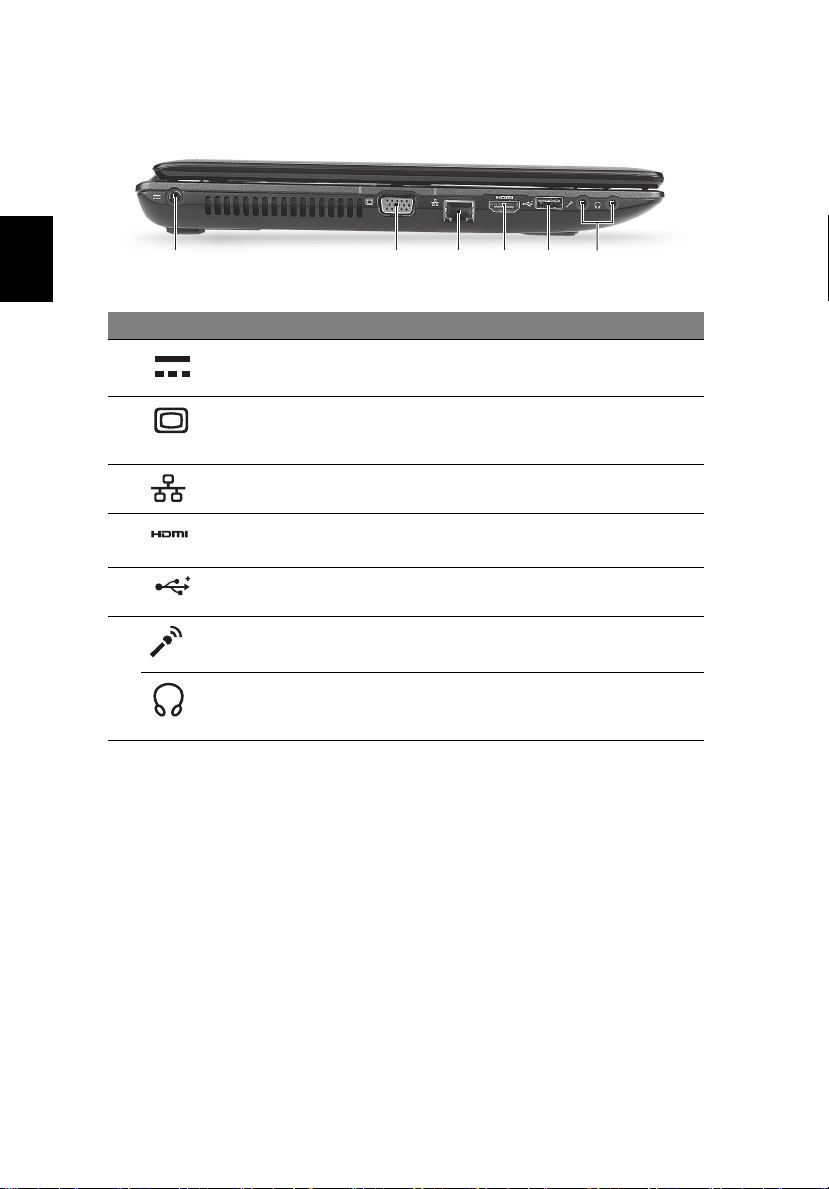
Deutsch
213456
8
Linke Seite
# Symbol Element Beschreibung
1 DC-Eingangsbuchse Hier schließen Sie das Netzteil an.
2 Anschluss für externe
Anzeige (VGA)
3 Ethernet (RJ-45)-
Anschluss
4 HDMI-Anschluss Unterstützt digitale High-Definition-Video-
5 USB 2.0-Anschluss Dient dem Anschluss von USB 2.0-Geräten
6 Mikrofon-Eingangs-
Buchse
Lautsprecher/
Kopfhörer/
Ausgabe-Buchse
Dient dem Anschluss eines
Anzeigegerätes (z. B. einem externen
Monitor oder LCD-Projektor).
Hier schließen Sie ein auf Ethernet
10/100/1000-basiertes Netzwerk an.
Verbindungen.
(z. B.USB-Maus, USB-Kamera).
Eignet sich für Eingaben aus externen
Mikrofonen.
Zum Anschluss von AudioausgabeGeräten (z.B. Lautsprechern, Kopfhörern).
Page 31
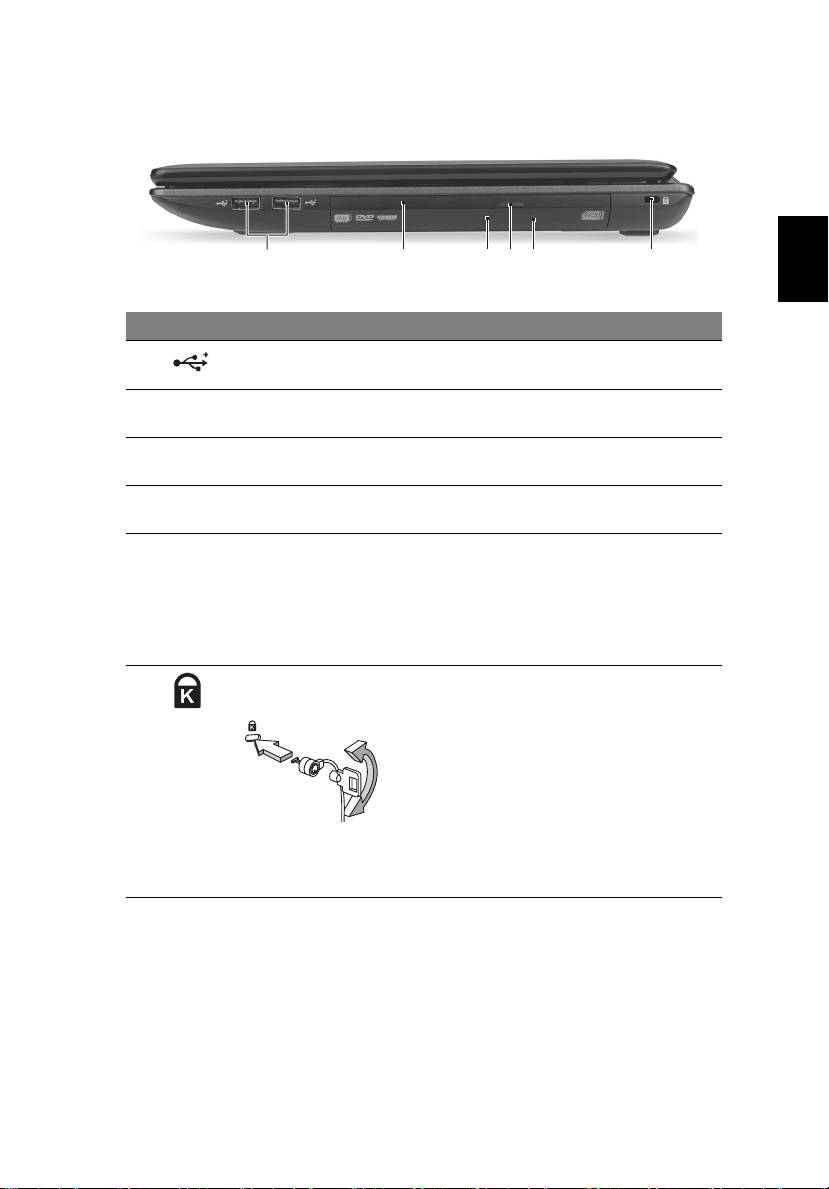
Rechte Seite
213456
# Symbol Element Beschreibung
1 USB 2.0-Anschlüsse Dient dem Anschluss von USB 2.0-Geräten
(z. B.USB-Maus, USB-Kamera).
2 Optisches Laufwerk Internes optisches Laufwerk; eignet sich für
3 Optische Disk
Anzeige
4 Auswurftaste für
optisches Laufwerk
5 Mechanisches
Auswurfloch
6 Steckplatz für
Kensington-Schloss
CDs oder DVDs.
Leuchtet auf, wenn optisches Laufwerk
aktiv ist.
Fährt das optische Laufwerk heraus.
Schiebt den Träger des optischen Laufwerks
aus, wenn der Computer ausgeschaltet ist.
Hinweis: Stecken Sie eine Büroklammer in
das Auswurfloch, um den Träger des
optischen Laufwerkes herauszufahren,
wenn der Computer nicht eingeschaltet ist.
Hier können Sie ein Kensington-kompatibles
Sicherheitsschloss für den Computer
anbringen.
Hinweis: Binden Sie ein
Diebstahlsicherungskabel an ein
unbewegliches Objekt wie einen Tisch oder
einen Griff einer abgeschlossenen
Schublade. Stecken Sie das Schloss in den
Anschluss für die Diebstahlsicherung, und
schließen Sie dieses ab. Es gibt auch
Modelle ohne Schlüssel.
9
Deutsch
Page 32
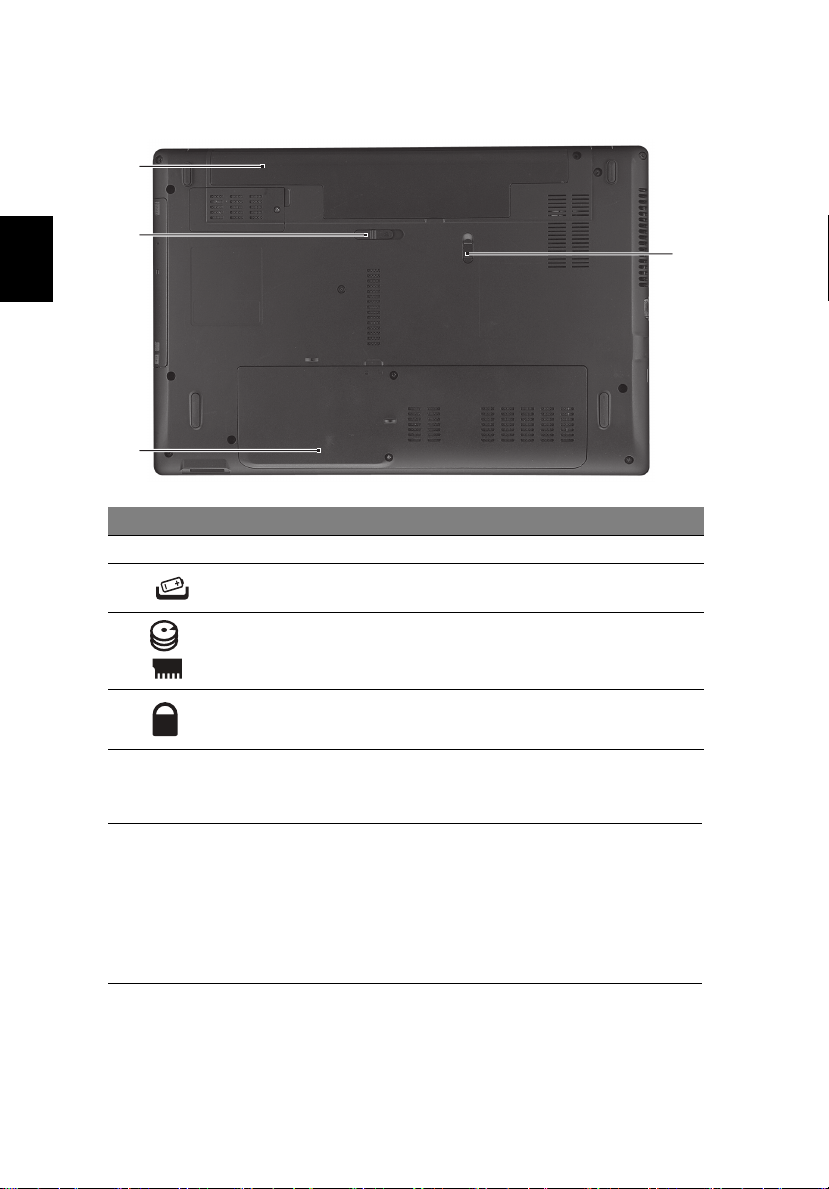
Deutsch
10
Unterseite
1
2
3
# Symbol Element Beschreibung
1 Akkufach Enthält den Akku des Computers.
2 Verriegelung des
Akkus
3 Festplatten-/
Speicherfach
Entsperrt den Akku für die Herausnahme.
Enthält die Festplatte (durch Schrauben
gesichert) und den Hauptspeicher des
Computers.
4
4 Akkuverschluss Sichert den Akku an seiner Position.
Umgebung
• Temperatur:
• Betrieb: 5°C bis 35°C
• Nichtbetrieb: -20°C bis 65°C
• Luftfeuchtigkeit (nicht kondensierend):
• Betrieb: 20% bis 80%
• Nichtbetrieb: 20% bis 80%
Page 33

Notebook serie eMachines
Guida rapida
Page 34

© 2010 Tutti i diritti riservati.
Guida rapida per Notebook serie eMachines
Prima edizione: 06/2010
Numero di modello: _____________________________
Numero di serie: _______________________________
Data di acquisto: _______________________________
Luogo d'acquisto: ______________________________
Page 35

Avvertenze preliminari
Grazie per aver scelto il notebook eMachines, la scelta ideale per poter lavorare in
piena libertà anche in movimento.
Le guide disponibili
Sono state realizzate delle guide per assistere l’utente nell’uso del notebook
eMachines:
Innanzitutto, il manifesto aiuta a semplificare la cofnigurazione del computer.
Il Manale utente generale di eMachines contiene informazioni utili per tutti i modelli
della gamma eMachines. Copre argomenti di base come ad esempio il recupero
dati, l’uso della tastiera e dell’audio, ecc. A causa della sua natura, il Manuale
utente generale eMachines a volte fa riferimento a funzioni o caratteristiche
presenti solamente in alcuni modelli, ma non necessariamente del modello
acquistato. Per questo motivo alcuni elementi nel testo sono indicati con
"solo per alcuni modelli".
Questa Guida rapida presenta le caratteristiche e le funzioni principali del nuovo
computer. Per ulteriori informazioni sull’utilizzo del computer per migliorare la
produttività, consultare il Manuale utente generale eMachines, che contiene
istruzioni dettagliate su argomenti quali utilità di sistema, recupero dati, opzioni di
espansione e soluzione dei problemi. Contiene inoltre informazioni sulla garanzia,
le norme e gli standard di riferimento e le avvertenze per la sicurezza del vostro
notebook. È disponibile nel formato PDF e viene fornita già caricata nel notebook.
Per accedervi seguite questi passaggi:
1 Fare clic su Start > Programmi > Documentazione eMachines.
2 Fare clic su Manuale utente generale eMachines.
3
Nota: Per visualizzare il file, è necessario che sul computer sia installato
Adobe Reader. Se Adobe Acrobat Reader non è installato sul computer, fare clic
su Manuale utente generale eMachines per eseguire il programma di
installazione di Adobe Reader. Per completare l'installazione, attenersi alle
istruzioni visualizzate sullo schermo. Per istruzioni sull'uso di Adobe Reader,
consultare il menu Guida in linea e supporto tecnico.
Page 36
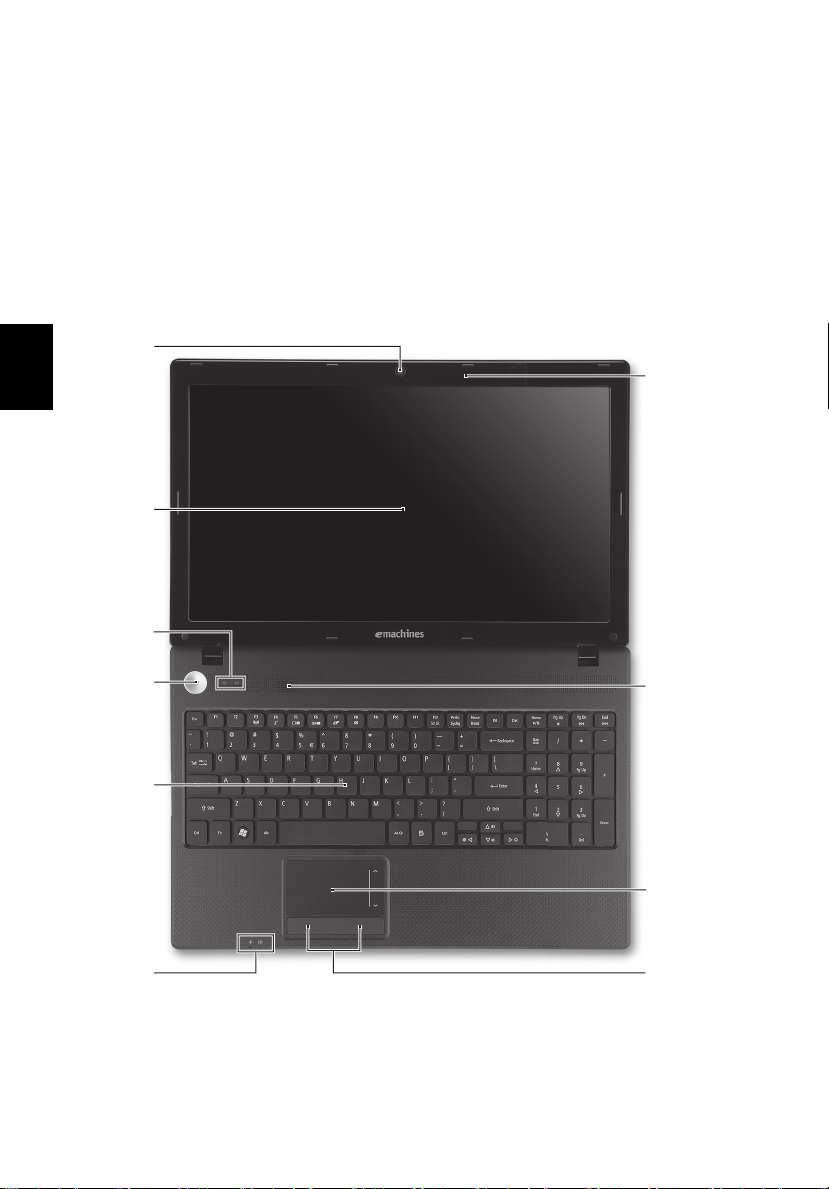
4
1
3
2
4
5
6
7
8
10
9
Presentazione del notebook eMachines
Dopo aver configurato il computer come illustrato nel foglietto di istruzioni relative
alla configurazione, far riferimento alla presente documentazione per la
presentazione del nuovo notebook eMachines.
Vista dall’alto
Italiano
Page 37
# Icona Elemento Descrizione
1 Webcam integrata Webcam per la comunicazione video
(solo per alcuni modelli).
2 Display Grande display a cristalli liquidi (Liquid-Crystal
Display; LCD), per una visualizzazione
confortevole (la configurazione può variare in
relazione al modello).
3 Indicatore
comunicazione
Indicatore disco
rigido
4 Pulsante
accensione
5 Tastiera Per l’immissione di dati sul computer.
6 Indicatore di
accensione/
alimentazione
Indicatore batteria Indica lo stato della batteria del computer.
7 Tasti clic
(sinistra e destra)
8 Touchpad Dispositivo di puntamento sensibile al tocco con
9 Altoparlanti Offre l’uscita dell’audio.
10 Microfono Microfono interno per la registrazione di audio.
Lettore di schede
2-in-1
Indica lo stato della connettività wireless del
computer.
Si accende quando l'hard disk è attivo.
Accende/spegne il computer.
Indicano lo stato di accensione/alimentazione
del computer.
1. In carica: Luce di colore giallo quando la
batteria è in ricarica.
2. Completamente carica: Luce di colore blu
quando è nella modalità AC.
I tasti destra e sinistra hanno le stesse funzioni
dei tasti destra e sinistra del mouse.
funzioni simili a quelle di un comune mouse.
Supporta Secure Digital (SD), MultiMediaCard
(MMC).
Nota: Premere per rimuovere/installare la
scheda. È possibile utilizzare una sola scheda
di memoria alla volta.
5
Italiano
Page 38
6
Tasti di scelta rapida
Il computer utilizza i tasti di scelta o le combinazioni di tasti per l’accesso a molti
controlli del computer come luminosità dello schermo e uscita volume.
Per attivare i tasti di scelta rapida, tenere premuto <Fn> e premere l'altro tasto della
combinazione.
Italiano
Tasti di scelta
rapida
<Fn> + <F3> Comunicazioni Attiva/disattiva i dispositivi di
<Fn> + <F4> Sospensione Attiva la modalità sospensione del
<Fn> + <F5> Passaggio da
<Fn> + <F6> Disattiva display Disattiva la retroilluminazione dello
<Fn> + <F7> Attivazione e
<Fn> + <F8> Attivazione e
<Fn> + < >
<Fn> + < >
<Fn> + < >
<Fn> + < >
<Fn> + <Home> Play/Pausa Riproduce o sospende la
<Fn> + <Pag su> Interrompi Interrompe la riproduzione del file
Icona Funzione Descrizione
comunicazione del computer.
(I dispositivi di comunicazione
possono variare in relazione alla
configurazione.)
computer.
Consente la commutazione in
uno schermo
all'altro
disattivazione
del touchpad
disattivazione
degli altoparlanti
Aumento del
volume
Riduzione del
volume
Aumento della
luminosità
Riduzione della
luminosità
uscita display tra video del display
o monitor esterno (se collegato) e
entrambi.
schermo per risparmiare energia.
Premere un tasto qualsiasi per
tornare allo stato precedente.
Attiva e disattiva il touchpad.
Attiva e disattiva gli altoparlanti.
Aumenta il volume.
Riduce il volume.
Aumenta la luminosità dello
schermo.
Riduce la luminosità dello
schermo.
riproduzione del file multimediale
selezionato.
multimediale selezionato.
Page 39
7
213456
Tasti di scelta
rapida
<Fn> + <Pag giù> Precedente Per passare al file multimediale
<Fn> + <Fine> Avanti Per passare al file multimediale
Icona Funzione Descrizione
precedente.
successivo.
Vista posteriore
1
# Elemento Descrizione
1 Batteria Fornisce l’alimentazione al computer quando viene
utilizzato senza corrente elettrica.
Vista da sinistra
Italiano
# Icona Elemento Descrizione
1 Jack CC-in Per il collegamento all’adattatore CA.
2 Porta display esterno
(VGA)
3 Porta Ethernet (RJ-45) Per il collegamento a una rete con
4 Porta HDMI Supporta il collegamento per video digitali
5 Porta USB 2.0 Per il collegamento ai dispositivi USB 2.0
Per il collegamento a un dispositivo di
visualizzazione (ad es., monitor esterno,
proiettore LCD).
Ethernet 10/100/1000.
ad alta definizione.
(ad es., mouse USB, fotocamera USB).
Page 40
Italiano
8
# Icona Elemento Descrizione
6 Jack ingresso
microfono
Jack auricolare/
altoparlante/line-out
Accetta ingressi proveniente da microfoni
esterni.
Per il collegamento ai dispositivi audio
line-out (ad es., altoparlanti, auricolari).
Vista da destra
213456
# Icona Elemento Descrizione
1 Porte USB 2.0 Per il collegamento ai dispositivi USB 2.0
2 Unità ottica Unità ottica interna, accetta CD o DVD.
3 Indicatore accesso
disco ottico
4 Tasto di espulsione
del disco ottico
5 Foro di espulsione di
emergenza
6 Slot blocco
Kensington
(ad es., mouse USB, fotocamera USB).
Si accende quando il disco ottico è attivo.
Espelle il disco ottico dall'unità.
Espelle il vassoio del disco ottico se il
computer è spento.
Nota: Inserire la punta di un fermaglio nel foro
di apertura di emergenza per espellere il
vassoio dell’unità ottica quando il computer è
spento.
Per il collegamento al blocco di sicurezza dei
computer Kensington-compatibili.
Nota: Avvolgere un cavo di sicurezza per
computer intorno ad un oggetto fisso, ad
esempio un tavolo o la maniglia di un cassetto
chiuso a chiave. Inserire la serratura nel
foro e girare la chiave per fissare il blocco.
Sono disponibili anche modelli senza chiave.
Page 41
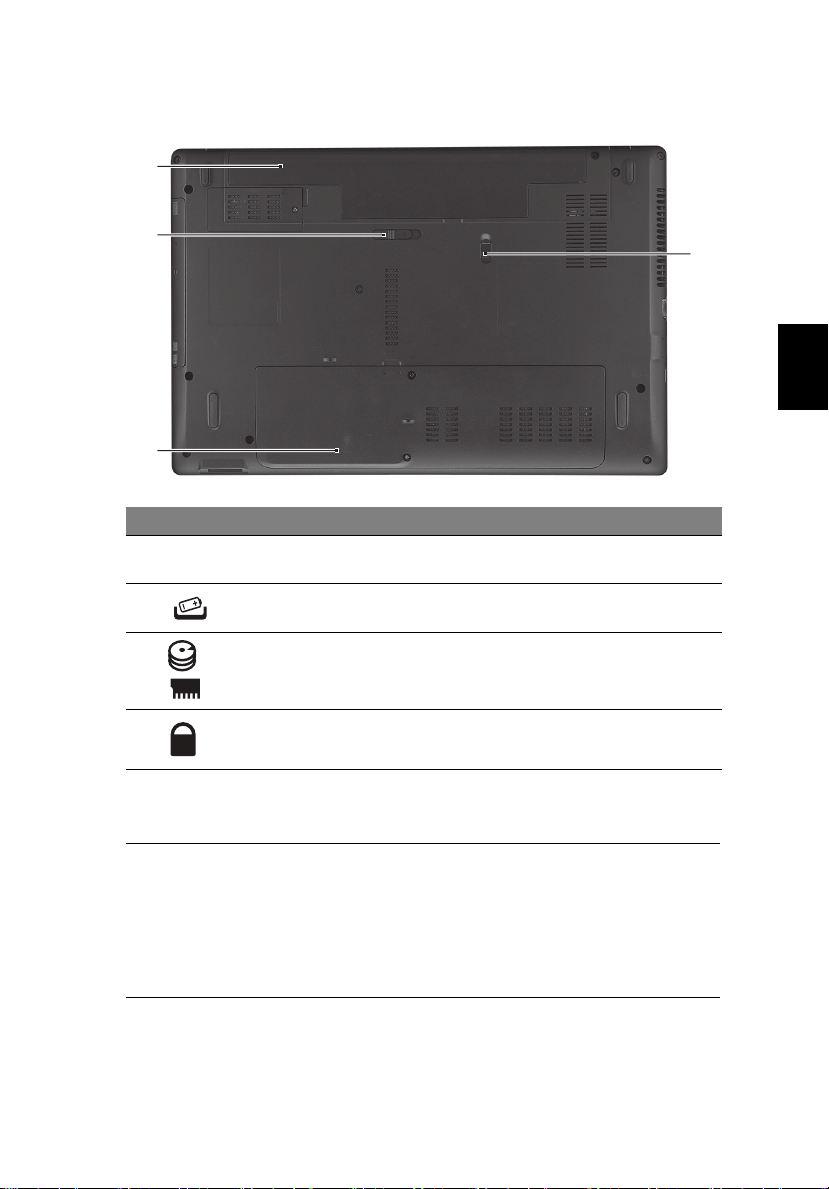
Vista base
1
2
3
# Icona Elemento Descrizione
1 Alloggiamento della
batteria
2 Gancio di rilascio
della batteria
3 Alloggiamento disco
rigido/alloggiamento
memoria
Contiene il modulo batteria del computer.
Per rimuovere la batteria.
Ospita il disco rigido del computer
(fissato con viti) e la memoria principale.
9
4
Italiano
4 Blocco batteria Blocca la batteria al suo posto.
Condizioni operative
• Temperatura:
• Di esercizio: Da 5°C a 35°C
• Non di esercizio: Da -20°C a 65°C
• Umidità (senza condensa):
• Di esercizio: Da 20% a 80%
• Non di esercizio: Da 20% a 80%
Page 42

Page 43

Serie de portátiles eMachines
Guía rápida
Page 44

© 2010 Reservados todos los derechos.
Guía rápida de la serie de portátiles eMachines
Versión original: 06/2010
Número de modelo: _____________________________
Número de serie: _______________________________
Fecha de compra: ______________________________
Lugar de compra: ______________________________
Page 45

Primero lo más importante
Le agradecemos que haya elegido el ordenador portátil de eMachines para
satisfacer sus necesidades de informática móvil.
Sus guías
Para ayudarle a utilizar el ordenador portátil eMachines, hemos elaborado un
conjunto de guías:
En primer lugar, el póster de configuración contiene información de ayuda para
configurar su ordenador.
La Guía genérica del usuario del eMachines en formato impreso contiene
información útil aplicable a todos los modelos de productos de la serie eMachines.
Contempla aspectos básicos como la tecnología del sistema, el uso del teclado, el
audio, etc. No obstante, no se olvide que debido a su carácter, la Guía genérica del
usuario del eMachines se referirá ocasionalmente a las funciones o características
incluidas sólo en ciertos modelos, pero no necesariamente al modelo que haya
adquirido usted. Dichos ejemplos se marcan en el texto del idioma como por
ejemplo "sólo en determinados modelos".
Esta Guía rápida presenta las características y funciones básicas de su nuevo
ordenador. Para más información sobre cómo puede ayudarle su ordenador a ser
más productivo, consulte la Guía genérica del usuario del eMachines, que
contiene información detallada sobre temas como utilidades del sistema,
recuperación de datos, opciones de expansión y solución de problemas.
Además, contiene información sobre garantías y las normativas generales y
advertencias de seguridad para su ordenador portátil. Está disponible en PDF
(Formato de Documento Portátil) y viene precargada en su ordenador portátil.
Siga el procedimiento siguiente para acceder a la misma:
1 Haga clic en Inicio > Todos los programas > Documentación de
eMachines.
2 Haga clic en Guía genérica del usuario del eMachines.
3
Nota: Para poder ver el archivo, debe tener instalado Adobe Reader.
Si no lo tiene instalado, haga clic en Guía genérica del usuario del
eMachines para que se ejecute el programa de instalación de Adobe Reader.
Siga las instrucciones en pantalla para completar la instalación. Para obtener
información sobre cómo utilizar Adobe Reader, acceda al menú
Ayuda y soporte técnico.
Page 46
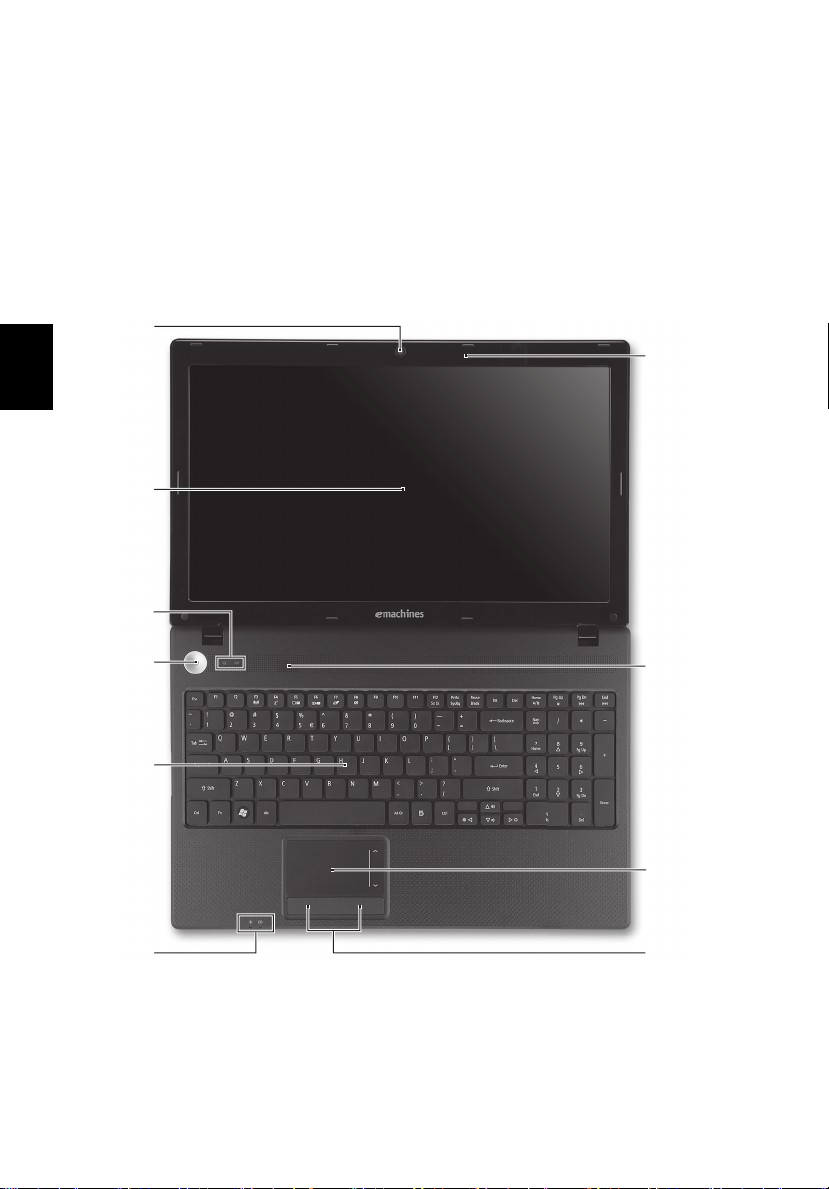
4
1
3
2
4
5
6
7
8
10
9
Un paseo por el ordenador portátil eMachines
Una vez configurado el ordenador del modo indicado en el póster de configuración,
iniciaremos un paseo por su nuevo portátil eMachines.
Vista superior
Español
Page 47
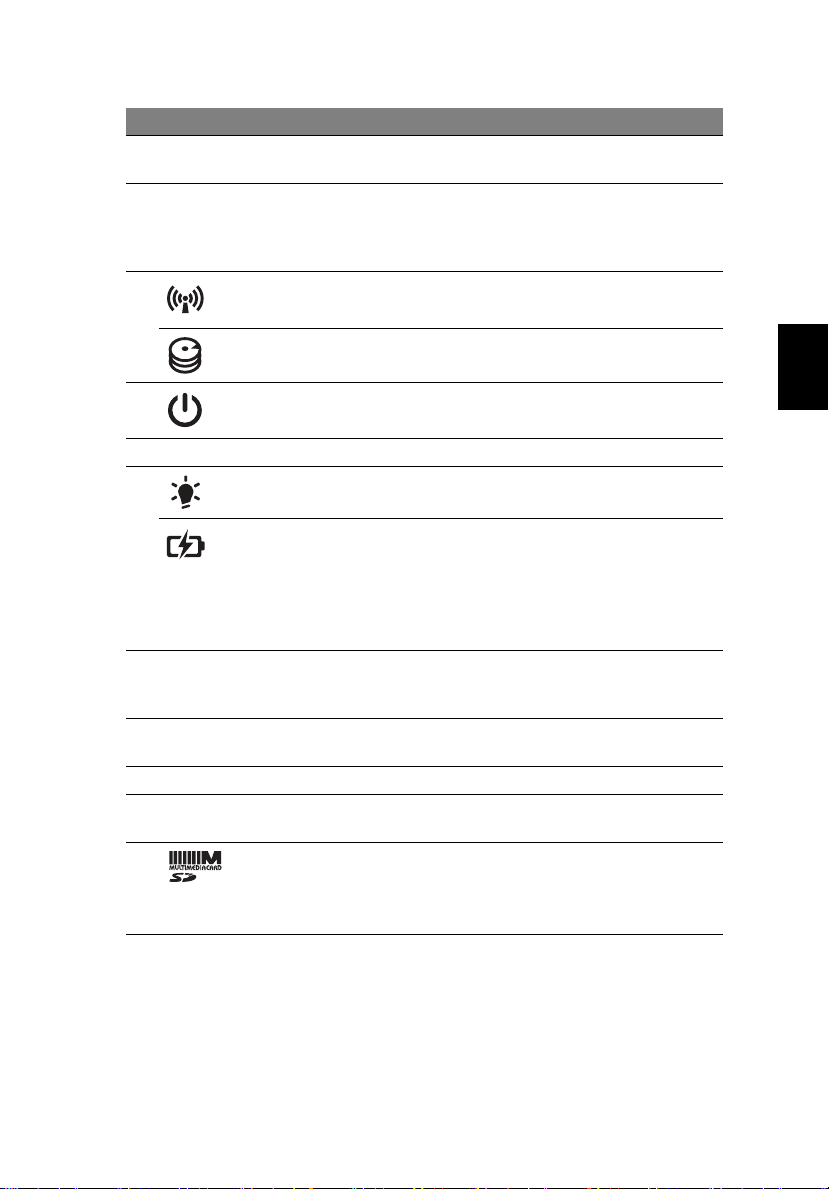
# Icono Elemento Descripción
1 Webcam integrada Cámara Web para comunicación de vídeo
(solo en ciertos modelos).
2 Pantalla También denominada pantalla de cristal
líquido (LCD). Es el dispositivo de salida visual
del ordenador (la configuración puede variar
según el modelo).
3 Indicador de
comunicación
Indicador de
disco duro
4 Botón de
encendido
5 Teclado Para introducir datos en su ordenador.
6 Indicador de
encendido
Indicador de
batería
7 Botones de clic
(izquierdo y
derecho)
8 Panel táctil Dispositivo de punteo táctil que funciona como
9 Altavoz Transmite una salida de audio.
10 Micrófono Micrófono interno para la grabación del
Lector de tarjetas
2 en 1
Proporciona información sobre el estado del
dispositivo de conectividad inalámbrica.
Indica si la unidad de disco duro está activa.
Enciende o apaga el ordenador.
Proporciona información sobre el estado de
energía del ordenador.
Proporciona información sobre el estado de la
batería.
1. Carga: La luz se vuelve ámbar cuando se
carga la batería.
2. Carga completa: La luz se vuelve azul en
modo de CA.
Los botones izquierdo y derecho funcionan
como los botones izquierdo y derecho del
ratón.
un ratón de ordenador.
sonido.
Admite las tarjetas Secure Digital (SD) y
MultiMediaCard (MMC).
Nota: Presione para extraer/instalar la tarjeta.
No se pueden usar varias tarjetas a la vez.
5
Español
Page 48
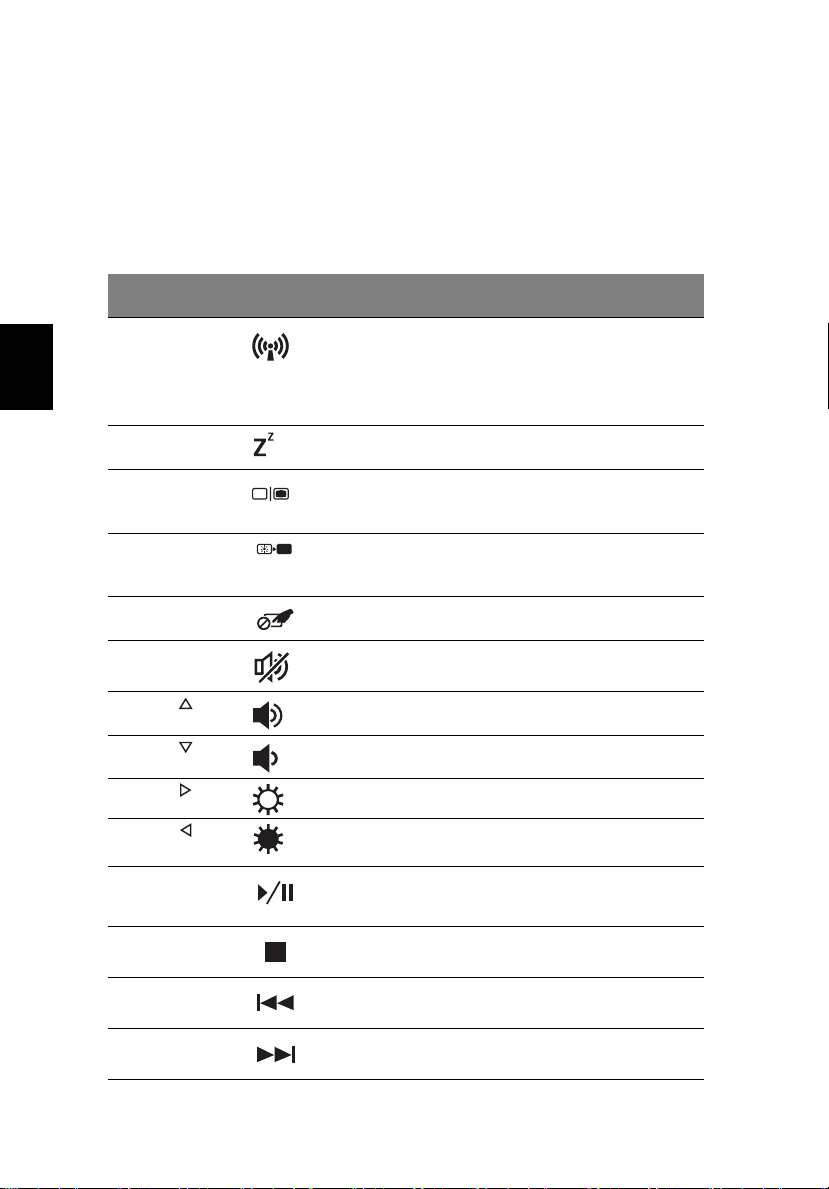
6
Teclas de acceso directo
El ordenador permite usar teclas de acceso directo o combinaciones de teclas para
acceder a la mayoría de controles del ordenador, como el brillo de la pantalla o la
salida de volumen.
Para activar las teclas de acceso directo, mantenga pulsada la tecla <Fn> y pulse la
otra tecla de la combinación.
Español
Tecla de acceso
directo
<Fn> + <F3> Comunicación Activa/desactiva los dispositivos de
<Fn> + <F4> Suspensión Activa el modo de suspensión del
<Fn> + <F5> Selector de
<Fn> + <F6> Apagado de
<Fn> + <F7> Panel táctil Permite activar y desactivar el
<Fn> + <F8> Alternar
<Fn> + < >
<Fn> + < >
<Fn> + < >
<Fn> + < >
Icono Función Descripción
comunicación del ordenador.
(Los dispositivos de comunicación
pueden variar según la
configuración.)
ordenador.
Permite cambiar la salida entre la
pantalla
pantalla
altavoces
Subir volumen Sube el volumen.
Bajar volumen Baja el volumen.
Aumentar brillo Aumenta el brillo de la pantalla.
Disminuir brillo Disminuye el brillo de la pantalla.
pantalla y el monitor externo
(si está conectado) o ambos.
Apaga la luz de fondo de la pantalla
para ahorrar energía. Pulse
cualquier tecla para encenderla.
panel táctil.
Activa o desactiva los altavoces.
<Fn> + <Inicio> Reproducir/
Pausa
<Fn> + <Re Pág> Detener Detiene la reproducción del archivo
<Fn> + <Av Pág> Anterior Regresa al archivo multimedia
<Fn> + <Fin> Siguiente Salta al siguiente archivo
Reproduce o hace una pausa en
un archivo multimedia
seleccionado.
multimedia seleccionado.
anterior.
multimedia.
Page 49
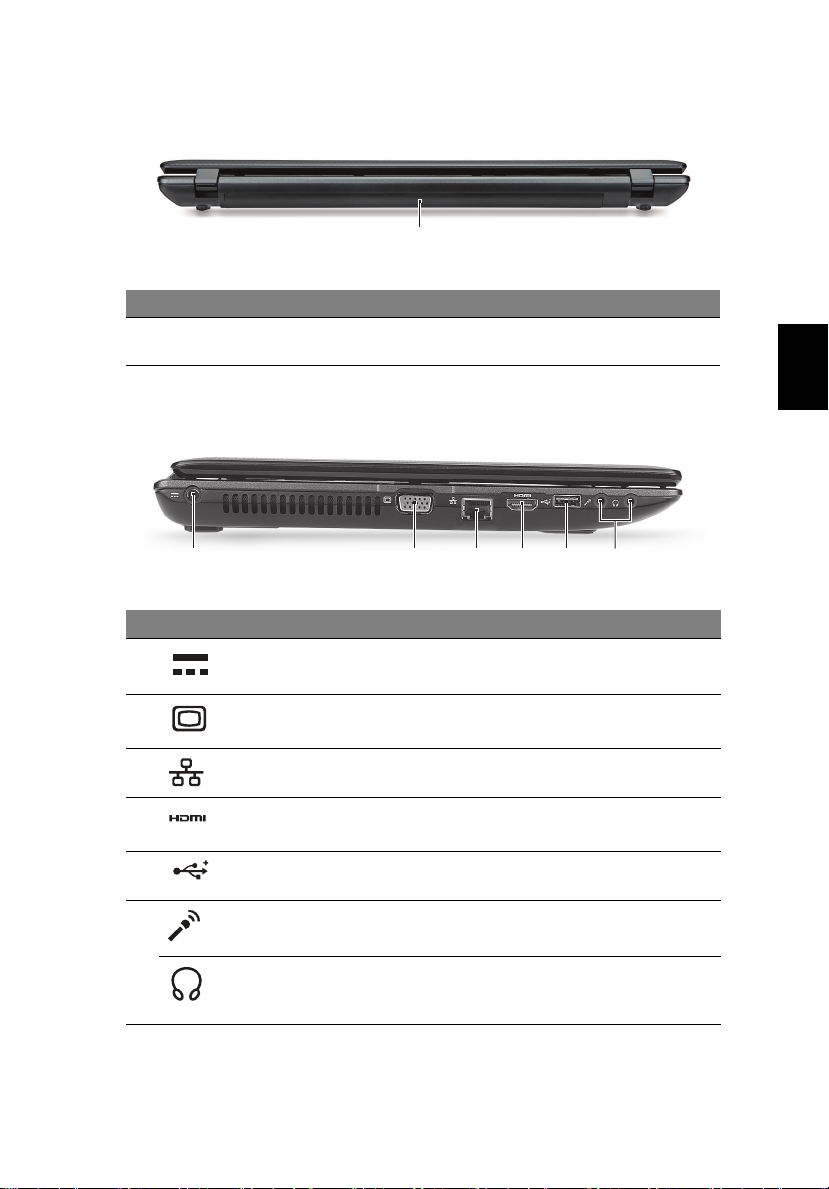
Vista trasera
213456
1
# Elemento Descripción
1 Batería Proporciona alimentación para que el ordenador se pueda
utilizar mientras está desconectado de la corriente.
Vista izquierda
# Icono Elemento Descripción
1 Conector de entrada
de CC
Permite la conexión a un adaptador de CA.
7
Español
2 Puerto de visualización
externo (VGA)
3 Puerto Ethernet
(RJ-45)
4 Puerto HDMI Compatible con conexiones de vídeo
5 Puerto USB 2.0 Conexión para dispositivos USB 2.0
6 Conector de entrada
para micrófono
Auriculares/altavoz/
conector de línea de
salida
Conexión para pantallas (p. ej., monitor
externo o proyector LCD).
Conexión para una red basada en
Ethernet 10/100/1000.
digital de alta definición.
(p. ej., ratón USB o cámara USB).
Permite la entrada de audio de micrófonos
externos.
Conexión para dispositivos de salida de
audio (p. ej., altavoces, auriculares, etc.).
Page 50
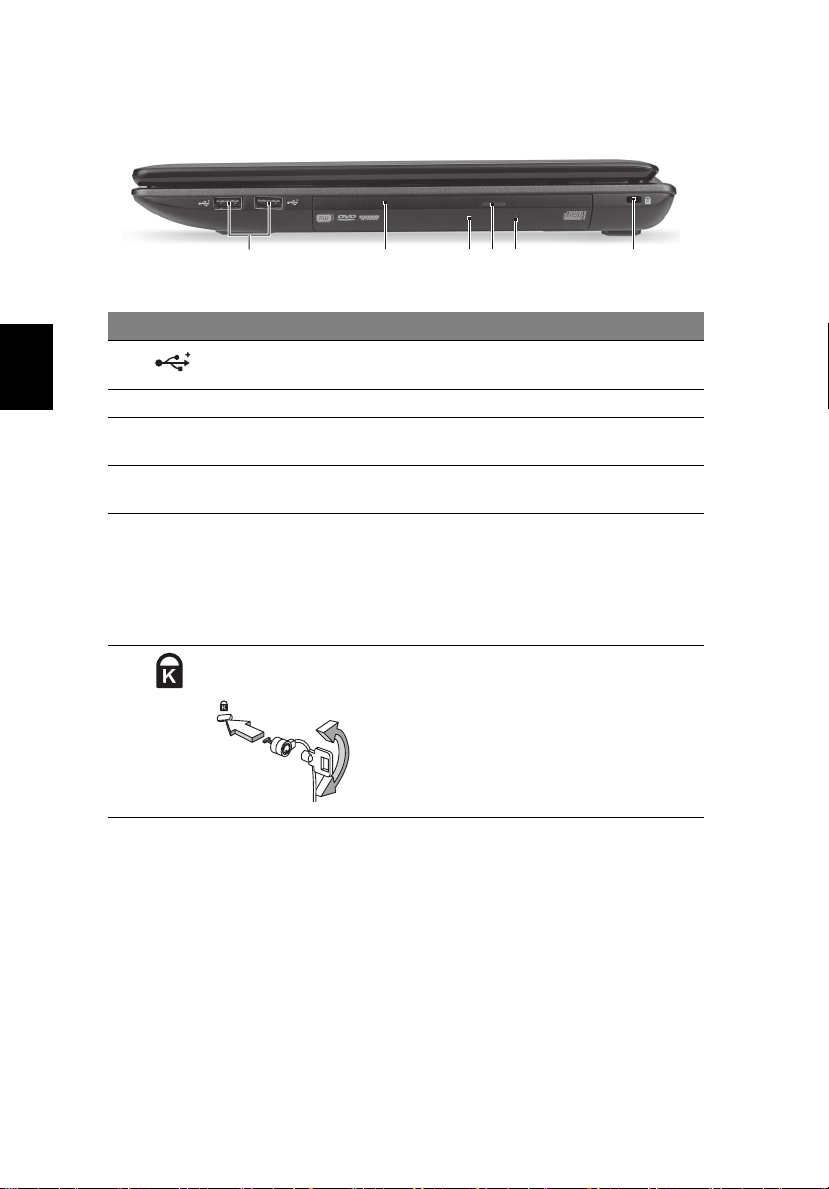
Español
8
Vista derecha
213456
# Icono Elemento Descripción
1 Puertos USB 2.0 Conexión para dispositivos USB 2.0
(p. ej., ratón USB o cámara USB).
2 Unidad óptica Dispositivo óptico interno; acepta CD y DVD.
3 Indicador de acceso
del disco óptico
4 Botón de expulsión
de la unidad óptica
5 Orificio de expulsión
de emergencia
6 Ranura de bloqueo
Kensington
Se enciende cuando la unidad óptica está
activa.
Expulsa el disco óptico de la unidad.
Permite expulsar la bandeja de la unidad
óptica cuando el ordenador está apagado.
Nota: Introduzca un clip sujetapapeles en el
orificio de expulsión para expulsar la bandeja
de la unidad óptica cuando el ordenador esté
apagado.
Permite conectar un candado de seguridad
para ordenadores compatibles con
Kensington.
Nota: Enganche el cable de seguridad para
ordenadores a un objeto fijo como una mesa
o el tirador de un cajón cerrado con llave.
Introduzca el candado en la ranura y gire la
llave. También hay modelos sin llave.
Page 51
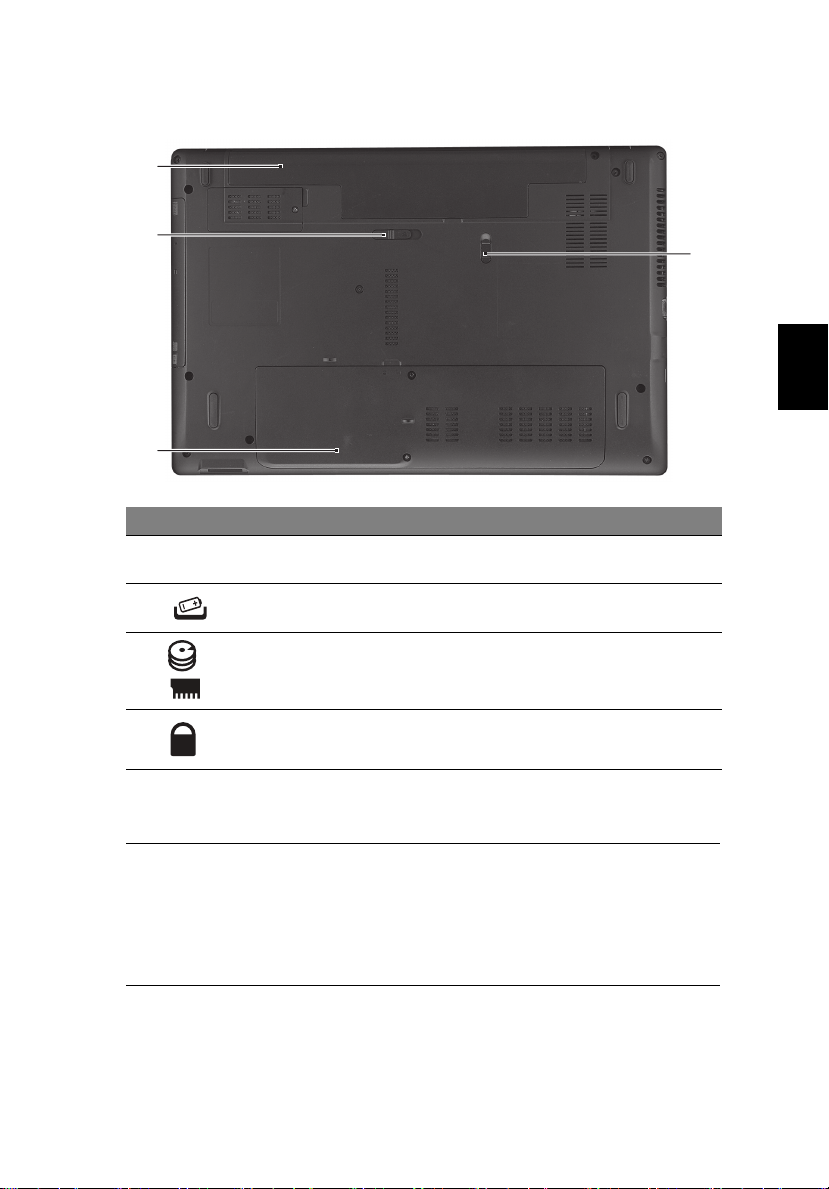
Vista de la base
1
2
3
# Icono Elemento Descripción
1 Compartimiento de la
batería
2 Pestillo de liberación
de la batería
3 Bahía de disco duro/
compartimento de
memoria
Aloja la batería del ordenador.
Libera la batería para poder sacarla.
Contiene el disco duro del ordenador
(fijado con tornillos) y la memoria principal.
9
4
Español
4 Bloqueo de la batería Permite fijar la batería en su sitio.
Medio ambiente
• Temperatura:
• Encendido: Entre 5°C y 35°C
• Apagado: Entre -20°C y 65°C
• Humedad (sin condensación):
• Encendido: Entre 20% y 80%
• Apagado: Entre 20% y 80%
Page 52
Español
10
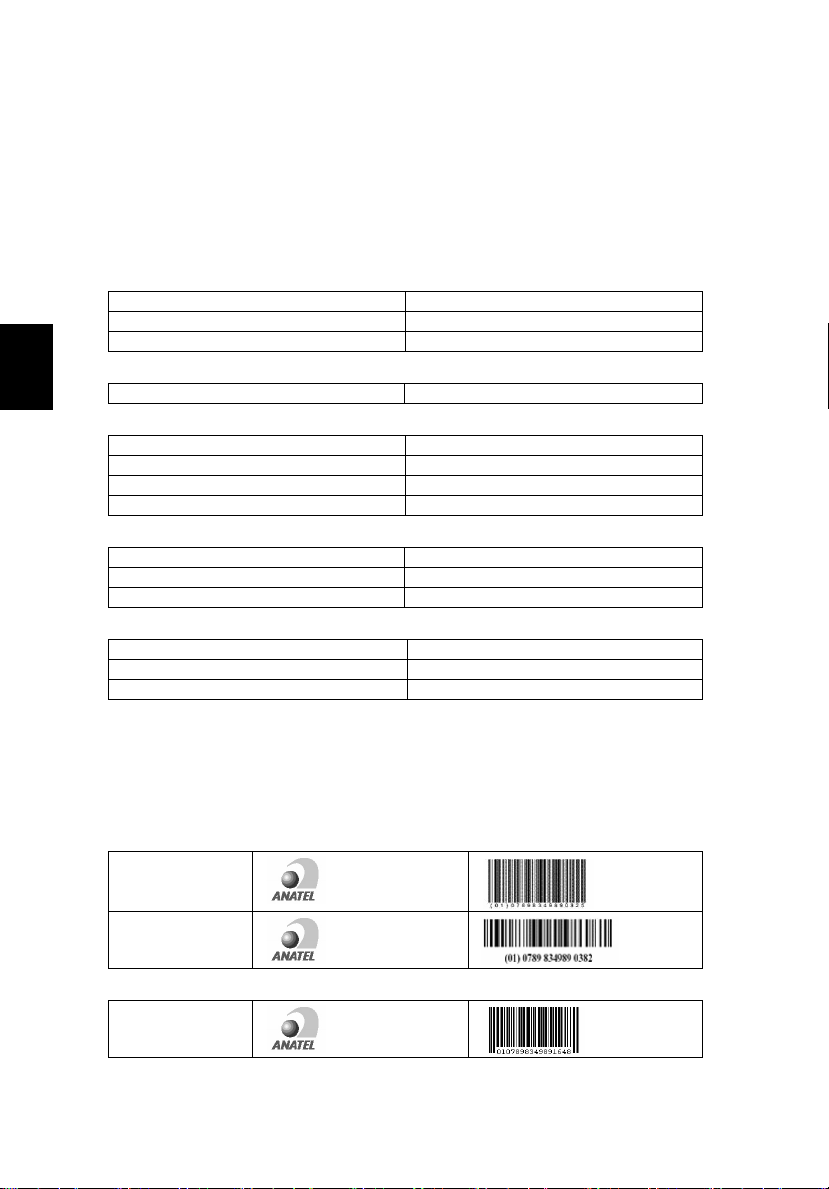
Notificacion Regulatoria Adicional
[Argentina]
El portatil Acer viene con los modulos de telecomunicaciones aprobados ya
incorporados para su conexion a la red. El numero de modelo y numero de
homologacion especifico para estos modelos se refieren a continuacion.
[Modem]
Modelo: RD02-D330 CNC 54-4512
Modelo: Delphi_D40 CNC 53-4581
Modelo: Delphi_D40 (AM5) CNC 54-5681
[Bluetooth]
Modelo: BCM92045NMD CNC 16-4062
[802.11AGN]
Modelo: 4965AGN CNC C-5421
Modelo: BCM94321MC CNC C-5225
Modelo: 512AN_MMW CNC C-6399
Modelo: 533AN_MMW CNC C-6385
[802.11ABG]
Modelo: 4965AG_ CNC C-5424
Modelo: WM3945ABG CNC C-4531
Modelo: AR5BXB6 CNC C-4340
[802.11BG]
Modelo: BCM94311MCG CNC C-4250
Modelo: AR5BXB63 CNC C-5448
Modelo: BCM94312MCG CNC C-5871
[Brasil] Noticia adicional de regulamento Anatel
Os componentes de telecomunicacao usados nos notebooks Acer em Portugues
sao homologados atendendo a requisicao da Agencia Nacional de
Telecomunicacoes Anatel, conforme referencia abaixo:
[Modem]
Modelo:
RD02-D330
1406-05-1675
Modelo:
Delphi_D40
0455-06-2565
[Bluetooth]
Modelo:
BCM92045NMD
0578-05-1869
Page 53
[802.11AGN]
Modelo:
4965AGN
Modelo:
BCM94321MC
Modelo:
512AN_MMW
Modelo:
512AN_HMW
Modelo:
533AN_MMW
Modelo:
533AN_HMW
[802.11BGN]
Modelo:
AR5B91
[802.11ABG]
Modelo:
4965AG_
Modelo:
WM3945ABG
Modelo:
AR5BXB6
[802.11BG]
Modelo:
BCM94311MCG
Modelo:
AR5BXB63
Modelo:
BCM94312MCG
11
0578-07-2198
1761-06-1869
0807-08-2198
Español
0800-08-2198
0809-08-2198
0812-08-2198
1182-08-3987
0350-07-2198
0151-06-2198
1188-05-2634
0979-05-1869
1188-05-2634
1558-07-1869
Page 54

Page 55

Portátil Série eMachines
Guia rápido
Page 56

© 2010 Todos os Direitos Reservados.
Guia rápido do Portátil Série eMachines
Edição Original: 06/2010
Número de Modelo: _____________________________
Número de Série: ______________________________
Data de Compra: _______________________________
Local de Aquisição: _____________________________
Page 57

Primeiro que tudo
Gostaríamos de lhe agradecer por ter escolhido um computador portátil eMachines
para preencher as suas necessidades de computador móvel.
Os seus manuais
Para o ajudar a usar o seu computador portátil eMachines, preparámos uma série
de manuais:
Antes de mais, o cartaz de configuração ajuda-o a iniciar e a configurar o seu
computador.
O Manual Genérico eMachines impresso contém informações úteis que se
aplicam a todos os modelos da gama de produtos eMachines. Abrange tópicos
básicos como a utilização do teclado, áudio, etc. Pedimos a sua compreensão para
o facto de, pela sua natureza, o Manual Genérico do Utilizador eMachines
referem-se ocasionalmente a funções ou funcionalidades apenas aplicáveis a
determinados modelos, mas não necessariamente ao modelo específico que
adquiriu. Tais situações estão assinaladas no texto com expressões como
"apenas em certos modelos".
Este Guia rápido apresenta as características e funções básicas do seu novo
computador. Para mais informações sobre como pode o seu computador ajudá-lo a
ser mais produtivo, consulte o Manual Genérico do Utilizador eMachines, que
contém informações detalhadas sobre assuntos como utilitários de sistema,
recuperação de dados, opções de expansão e resolução de problemas. Além disso,
contém a informação da garantia e as regulamentações gerais e notas de
segurança para o seu computador portátil. Está disponível no formato PDF
(Portable Document Format) e vem já instalado no seu computador. Siga estes
passos para a ele aceder:
1 Clique em Iniciar > Todos os programas > Documentação
eMachines.
2 Clique em Manual Genérico do Utilizador eMachines.
3
Nota: É necessário instalar o Adobe Reader para visualizar o ficheiro.
Se o Adobe Reader não estiver instalado no seu computador, ao clicar em
Manual Genérico do Utilizador eMachines é executado o programa de
instalação do Acrobat Reader. Siga as instruções do ecrã para finalizar a
instalação. Para obter instruções sobre como utilizar o Adobe Reader, vá ao
menu Ajuda e Suporte.
Page 58
4
1
3
2
4
5
6
7
8
10
9
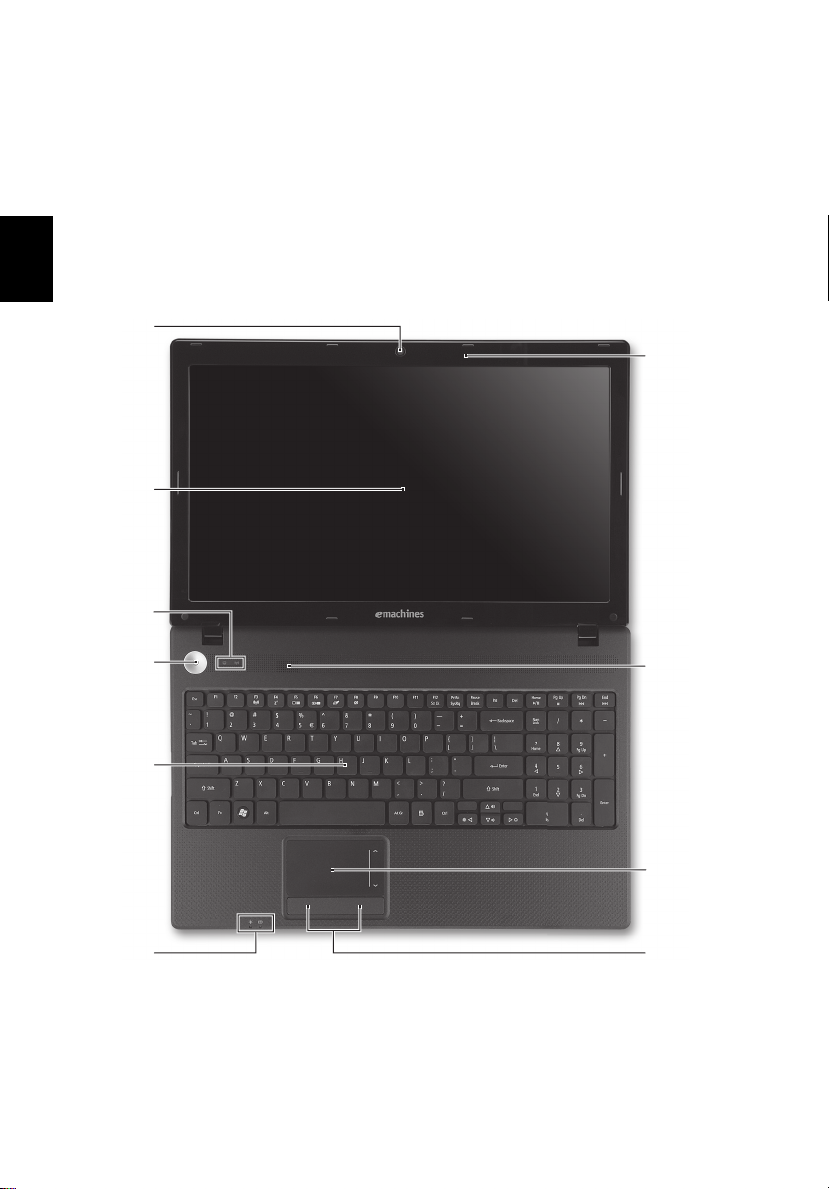
Visita guiada ao seu computador portátil eMachines
Após montar o computador tal como indicado na ilustração do cartaz de
configuração, deixe-nos mostrar-lhe o seu novo computador portátil eMachines.
Português
Português
Vista de cima
Page 59
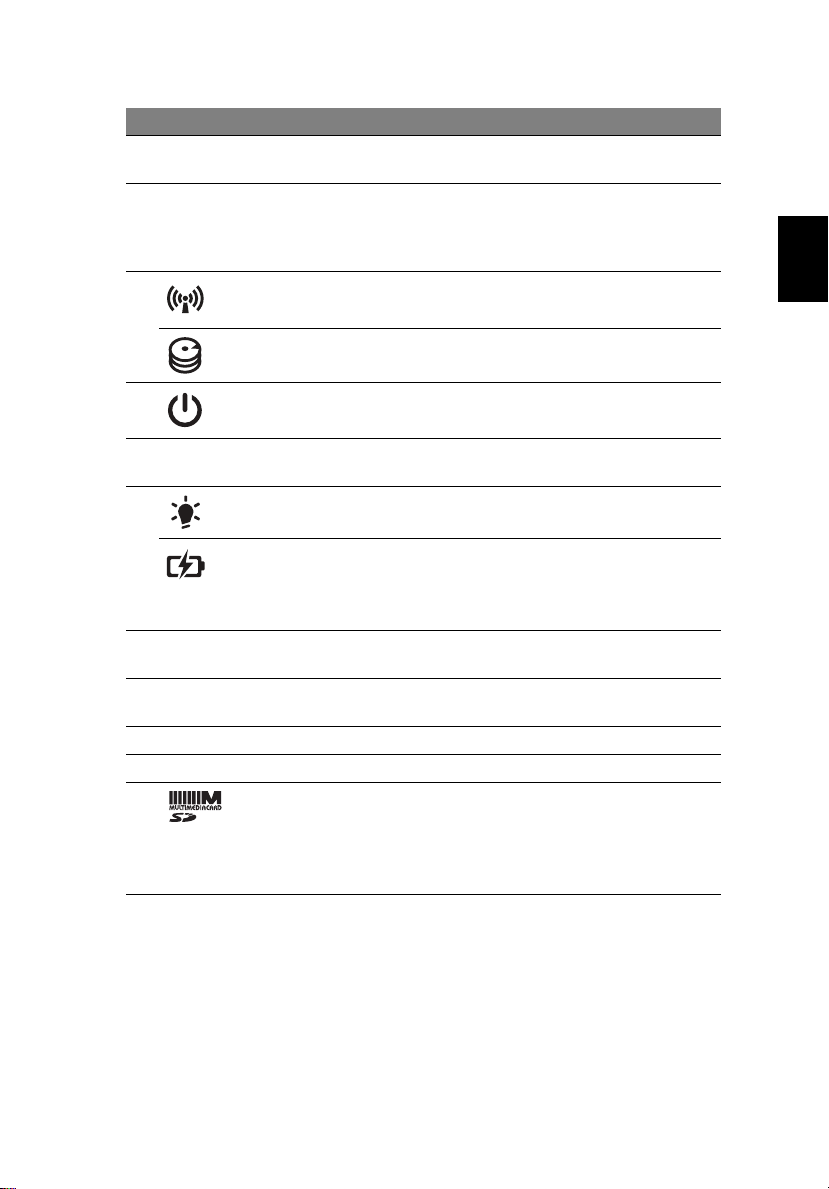
# Ícone Item Descrição
1 Webcam integrada Webcam para comunicação por vídeo
(apenas para determinados modelos).
2 Ecrã Também chamado ecrã de cristais líquidos
(LCD), permite visualizar a informação do
computador (a configuração pode variar
consoante o modelo).
3 Indicador de
comunicação
Indicador HDD Indica quando o disco rígido está activo.
Indica o estado do dispositivo de ligação sem
fios do computador.
5
Português
Português
4 Botão de
alimentação
5 Teclado Para introduzir informações no seu
6 Indicador de
alimentação
Indicador da
bateria
7 Botões de clique
(esquerdo e direito)
8 Teclado táctil Dispositivo apontador sensível ao toque, que
9 Altifalante Emite áudio.
10 Microfone Microfone interno para gravação de som.
Leitor de cartões
2 em 1
Liga e desliga o computador.
computador.
Indica o estado da alimentação do
computador.
Indica o estado da bateria do computador.
1. A carregar: A luz é âmbar quando a bateria
está a carregar.
2. Carga completa: A luz é azul no modo CA.
Os botões esquerdo e direito funcionam como
os botões esquerdo e direito de um rato.
funciona como um rato de computador.
Aceita cartão Secure Digital (SD),
MultiMediaCard (MMC).
Nota: Empurre para remover/instalar o cartão.
Apenas pode ser utilizado um cartão de
cada vez.
Page 60
Português
Português
6
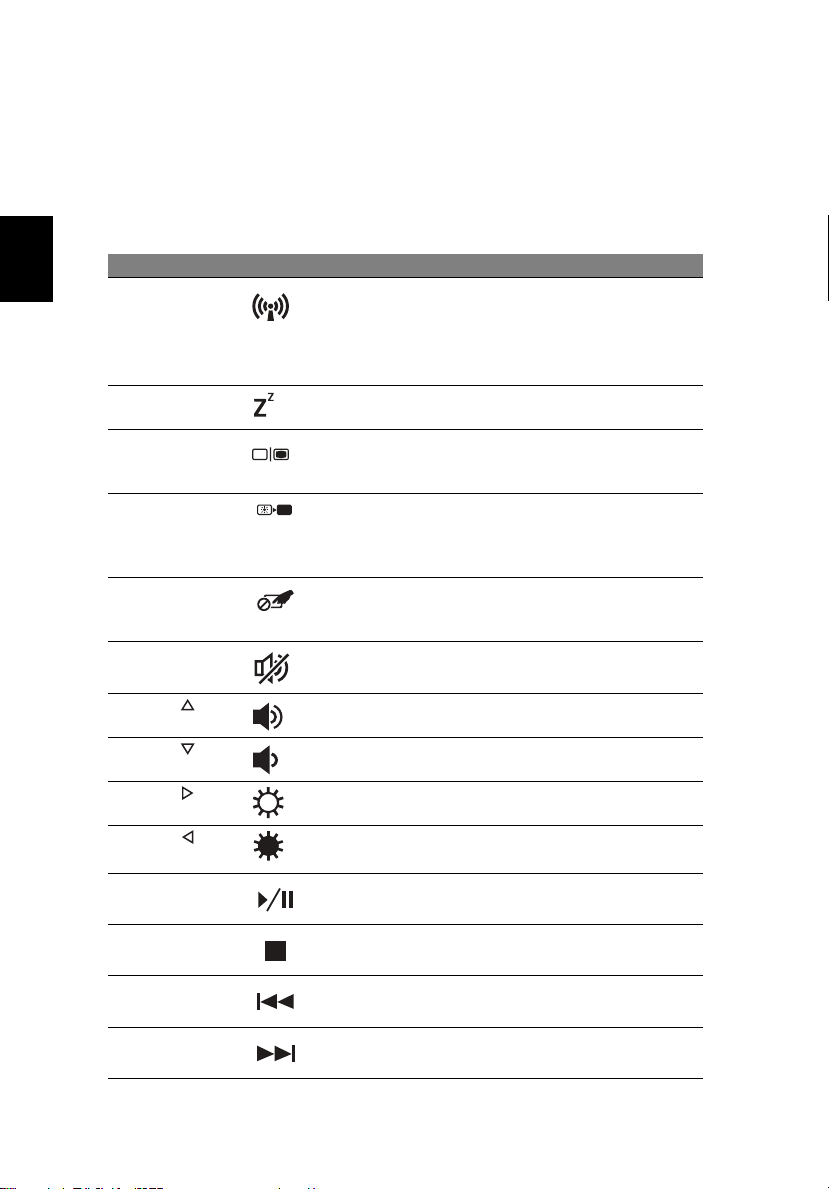
Teclas de atalho
O computador utiliza teclas de atalho ou combinações de teclas para aceder à maior
parte dos seus comandos, tais como a luminosidade do ecrã e o volume de saída.
Para activar as teclas de atalho, prima e mantenha premida a tecla <Fn> antes de
premir a outra tecla na combinação de teclas de atalho.
Tecla de atalho Ícone Função Descrição
<Fn> + <F3> Comunicação Activa/desactiva os dispositivos
de comunicação do computador.
(Os dispositivos de comunicação
podem variar consoante a
configuração.)
<Fn> + <F4> Suspensão Coloca o computador no modo de
Suspensão.
<Fn> + <F5> Comutação de
visualização
<Fn> + <F6> Ecrã desligado Desliga a luz de fundo do ecrã de
<Fn> + <F7> Comutação de
touchpad
(teclado táctil)
<Fn> + <F8> Comutação de
<Fn> + < >
<Fn> + < >
<Fn> + < >
<Fn> + < >
<Fn> + <Home> Reproduzir/
<Fn> + <Pg Up> Parar Para a reprodução do ficheiro
<Fn> + <Pg Dn> Anterior Retorna ao ficheiro multimédia
<Fn> + <End> Seguinte Avança até ao ficheiro multimédia
altifalante
Aumentar
volume
Diminuir
volume
Aumentar
luminosidade
Reduzir
luminosidade
Pausa
Alterna a saída entre o ecrã de
visualização, o monitor externo
(se está ligado) e ambos.
visualização para economizar
energia. Prima qualquer tecla para
retomar a actividade.
Liga e desliga o teclado táctil.
Liga e desliga os altifalantes.
Aumenta o volume de som.
Diminui o volume de som.
Aumenta a luminosidade do ecrã.
Reduz a luminosidade do ecrã.
Reproduz ou pausa um ficheiro
multimédia seleccionado.
multimédia seleccionado.
anterior.
seguinte.
Page 61
Vista traseira
213456
1
# Item Descrição
1 Bateria Fornece energia ao computador para utilização quando
desligado da corrente.
Vista esquerda
# Ícone Item Descrição
1 Tomada de entrada CCLiga a um adaptador CA.
7
Português
Português
2 Ligação a ecrã
externo (VGA)
3 Porta Ethernet
(RJ-45)
4 Porta HDMI Suporta ligações de vídeo digital de alta
5 Porta USB 2.0 Liga a dispositivos USB 2.0 (por exemplo,
6 Conector de entrada
do microfone
Tomada de
auscultadores/
altifalante/saída
Liga a um dispositivo de visualização
(por exemplo, monitor externo, projector
LCD).
Liga a uma rede Ethernet de base
10/100/1000.
definição.
rato USB, câmara USB).
Aceita entradas de microfones externos.
Liga a dispositivos de saída de áudio
(por exemplo, altifalantes, auscultadores).
Page 62
Português
Português
8
Vista direita
213456
# Ícone Item Descrição
1 Portas USB 2.0 Liga a dispositivos USB 2.0 (por exemplo,
rato USB, câmara USB).
2 Unidade óptica Unidade óptica interna; aceita CDs ou DVDs.
3 Indicador de acesso
do disco óptico
4 Botão de ejecção da
unidade óptica
5 Furo de ejecção de
emergência
6 Ranhura para fecho
Kensington
Acende quando a unidade óptica está activa.
Ejecta o disco óptico da unidade.
Ejecta o tabuleiro da unidade óptica quando o
computador está desligado.
Nota: Introduza um clipe no orifício de
ejecção de emergência, para a unidade óptica
ejectar o tabuleiro quando desligado o
computador.
Liga a um cadeado de segurança Kensington
(ou compatível).
Nota: Enrole o cabo de bloqueio de
segurança do computador em torno de um
objecto imóvel, como por exemplo uma mesa
ou o puxador de uma gaveta fechada.
Introduza o cabo de segurança na ranhura e
rode a chave para proteger o bloqueio.
Também estão disponíveis modelos sem
chave.
Page 63
Visão da base
1
2
3
# Ícone Item Descrição
1 Baía da bateria Contém a bateria do computador.
2 Patilha de libertação da
bateria
3 Compartimento de disco
rígido/memória
Liberta a bateria para remoção.
Aloja a o disco rígido do computador
(apertado por parafusos) e memória
principal.
9
Português
Português
4
4 Bloqueio da bateria Bloqueia a bateria, mantendo-a no sítio.
Ambiente
• Temperatura:
• Funcionamento: 5°C a 35°C
• Não em funcionamento: -20°C a 65°C
• Humidade (não condensação):
• Funcionamento: 20% a 80%
• Não em funcionamento: 20% a 80%
Page 64

Page 65

eMachines Notebook Serie
Snelgids
Page 66

© 2010 Alle rechten voorbehouden.
eMachines Notebook Serie Snelgids
Oorspronkelijke uitgave: 06/2010
Modelnummer: ________________________________
Serienummer: _________________________________
Aankoopdatum: ________________________________
Plaats van aankoop: ____________________________
Page 67

Om te beginnen
Bedankt dat u hebt gekozen voor een notebook van eMachines als oplossing voor
uw mobiele computereisen.
Uw gidsen
Voor een optimaal gebruik van de eMachines notebook, hebben we een aantal
handleidingen samengesteld:
Allereerst helpt de instelkaart u bij het instellen van uw computer.
De eMachines Algemene Gebruikershandleiding bevat nuttige informatie voor
alle modellen in de eMachines productreeks. De handleiding behandelt basale
onderwerpen, zoals systeemherstel, het gebruik van het toetsenbord, geluid, enz.
Vandaar dat de eMachines Algemene Gebruikershandleiding af en toe naar
functies of kenmerken verwijzen die slechts voor enkele modellen in de reeks
gelden, en dus niet noodzakelijk voor het model dat u heeft aangeschaft. Dit wordt in
de tekst aangegeven met opmerkingen in de trand van "alleen voor bepaalde
modellen".
In deze Snelgids krijgt u een introductie over de basiseigenschappen en functies
van uw nieuwe computer. Voor meer informatie over hoe de computer u kan helpen
productiever te werken, zie de eMachines Gebruikershandleiding. Hierin vindt u
gedetailleerde informatie over onderwerpen als systeemhulpmiddelen,
gegevensherstel, uitbreidingsopties en oplossen van problemen. Daarnaast bevat
het informatie over garantie en de algemene voorwaarden en veiligheid voor uw
notebook. Het is als Portable Document Format (PDF) beschikbaar en is al van te
voren op uw notebook gezet. Volg deze stappen voor toegang tot dit document:
1 Klik op Start > Alle programma’s > eMachines Documentatie.
2 Klik vervolgens op eMachines Gebruikershandleiding.
3
Opmerking: Als u het bestand wilt inzien, dient Adobe Reader te zijn
geïnstalleerd. Als Adobe Reader nog niet op uw computer is geïnstalleerd,
wordt, als u op eMachines Gebruikershandleiding klikt, eerst het
installatieprogramma van Adobe Reader gestart. Volg de instructies op het
scherm om het programma te installeren. Gebruiksaanwijzingen bij Adobe
Reader vindt u in het menu Help en Ondersteuning.
Page 68
4
1
3
2
4
5
6
7
8
10
9
Rondleiding door uw eMachines notebook
Nadat u de computer hebt ingesteld zoals is beschreven op de instelposter, bent u
nu klaar voor een rondleiding door de nieuwe eMachines notebook.
Bovenkant
Nederlands
Page 69
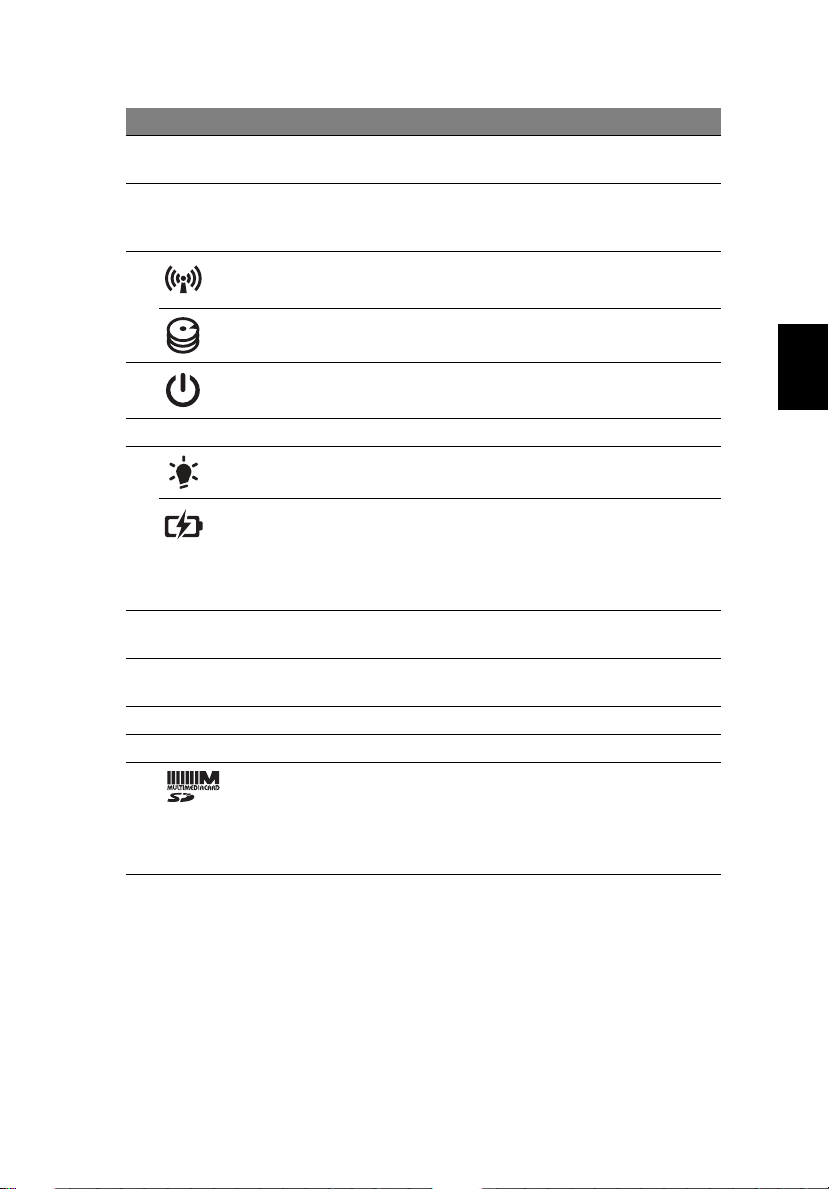
# Pictogram Item Beschrijving
1 Geïntegreerde
webcam
2 Beeldscherm Ook wel Liquid-Crystal Display (LCD)
3 Communicatie-
indicator
Webcam voor videocommunicatie
(alleen voor bepaalde modellen).
genoemd, geeft de output van de computer
weer (configuratie kan per model verschillen).
Geeft de apparaatstatus van de draadloze
verbindingen van de computer aan.
5
HDD-indicator Licht op wanneer de harde schijf actief is.
4 Toets Aan/uit Schakelt de computer in en uit.
5 Toetsenbord Om gegevens in te voeren op de computer.
6 Energie-indicator Geeft de energiestatus van de computer aan.
Batterij-indicator Geeft de batterijstatus van de computer aan.
1. Opladen: Het licht brandt oranje als de
batterij wordt opgeladen.
2. Volledig opgeladen: Het licht brandt blauw
in de AC-modus.
7 Kliktoetsen
(links en rechts)
8 Touchpad Tastgevoelig aanwijsapparaat dat functioneert
9 Luidspreker Geeft het geluid weer.
10 Microfoon Interne microfoon voor geluidsopname.
2-in-1 kaartlezer Accepteert Secure Digital (SD),
De toetsen links en rechts functioneren als de
linker en rechter muistoetsen.
als een computermuis.
MultiMediaCard (MMC).
Opmerking: Duwen om de kaart te
verwijderen/plaatsen. Slechts één kaart
tegelijk kan worden gebruikt.
Nederlands
Page 70
6
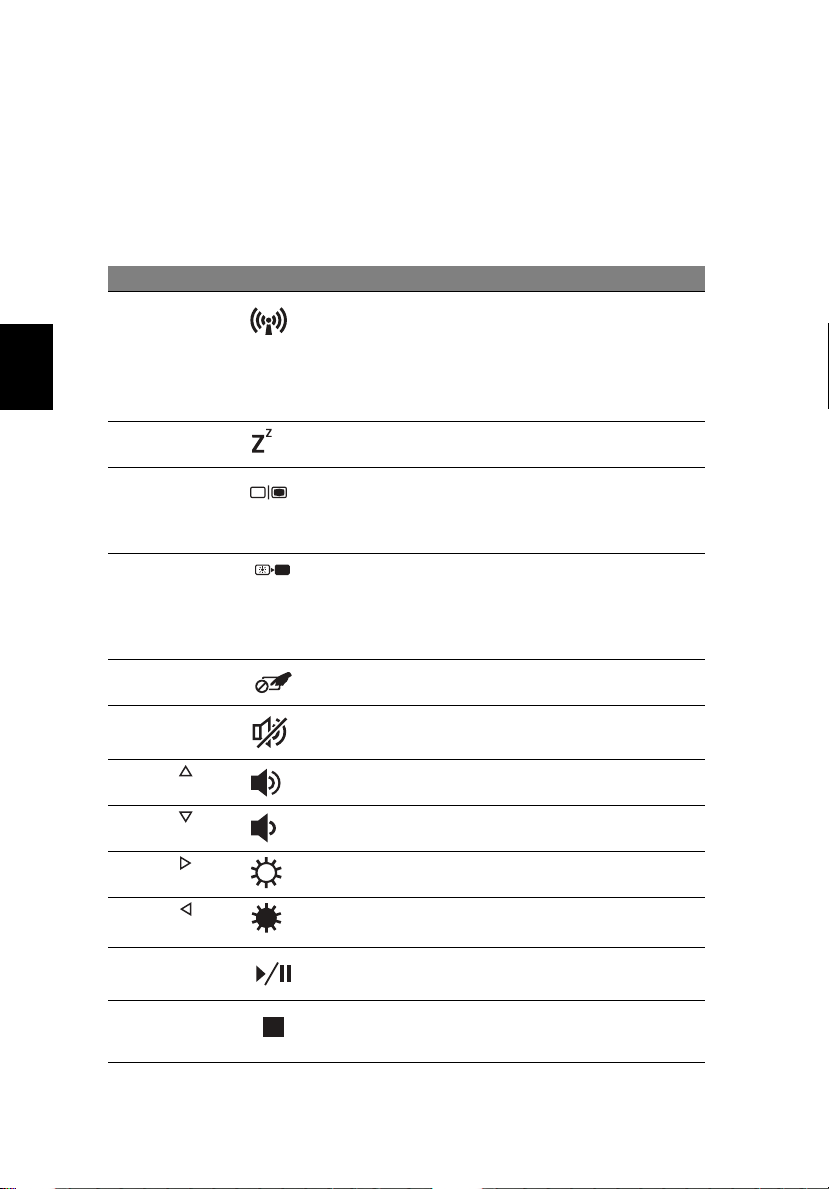
Sneltoetsen
De computer gebruikt sneltoetsen of toetscombinaties voor toegang tot de meeste
besturingselementen, zoals helderheid en geluidsvolume.
Om een sneltoets te gebruiken drukt u de <Fn> -toets in voordat u de andere toets
van de combinatie indrukt.
Sneltoets Pictogram Functie Beschrijving
<Fn> + <F3> Communicatie Schakelt de
Nederlands
<Fn> + <F4> Stand-by Hiermee plaatst u de computer in
<Fn> + <F5> Schakeltoets
<Fn> + <F6> Beeldscherm uit Hiermee schakelt u de lamp van
<Fn> + <F7> Schakeltoets
<Fn> + <F8> Schakeltoets
<Fn> + < >
<Fn> + < >
<Fn> + < >
<Fn> + < >
<Fn> + <Home> Afspelen/Pauze Een geselecteerd mediabestand
voor
beeldscherm
voor touchpad
voor luidspreker
Volume omhoog Hiermee verhoogt u het
Volume omlaag Hiermee verlaagt u het
Helderheid
verhogen
Helderheid
verlagen
communicatieapparaten van de
computer in/uit.
(Beschikbare communicatieapparaten kunnen per
configuratie verschillen.)
de Stand-bystand.
Schakelt de weergave-uitvoer
tussen het scherm, externe
monitor (indien aangesloten)
en beide.
het beeldscherm uit om stroom te
besparen. Druk op een
willekeurige toets om het
beeldscherm weer te activeren.
Schakelt het touchpad in en uit.
Hiermee schakelt u de
luidsprekers in en uit.
luidsprekervolume.
luidsprekervolume.
Verhoogt de helderheid van het
beeldscherm.
Hiermee verlaagt u de helderheid
van het beeldscherm.
afspelen of pauzeren.
<Fn> + <Pg Up> Stoppen Het afspelen van het
geselecteerde mediabestand
stoppen.
Page 71
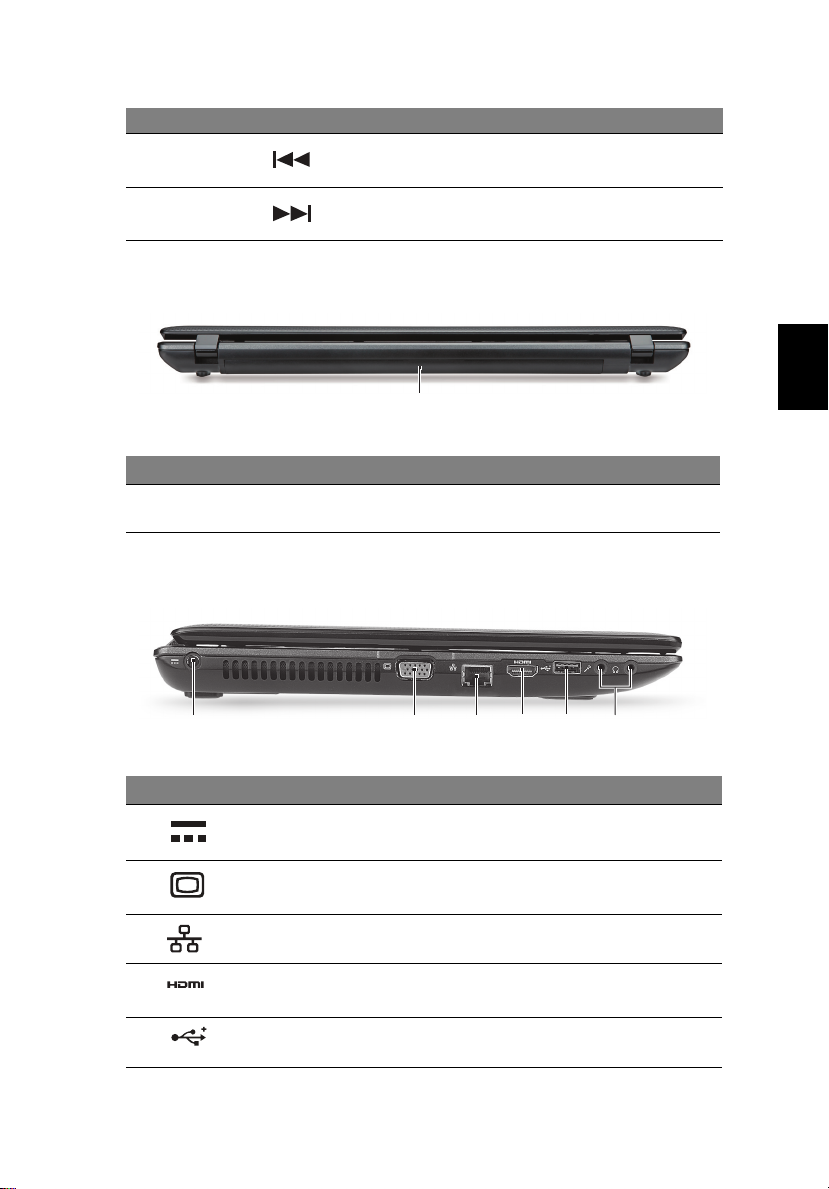
Sneltoets Pictogram Functie Beschrijving
213456
<Fn> + <Pg Dn> Vorige Terugkeren naar het vorige
mediabestand.
7
<Fn> + <End> Volgende Naar het volgende mediabestand
springen.
Achterkant
1
# Item Beschrijving
1 Batterij Levert de energie als de computer niet op het netstroom is
aangesloten.
Linkerkant
Nederlands
# Pictogram Item Beschrijving
1 Gelijkstroomaansluiting Aansluiting voor een adapter.
2 Externe weergavepoort
(VGA)
3 Ethernetpoort (RJ-45) Aansluiting voor een op Ethernet
4 HDMI-poort Ondersteunt high-definition digitale
5 USB 2.0-poort Aansluitingen voor USB 2.0 apparaten
Aansluiting voor een beeldscherm
(bijv. een externe monitor, lcd-projector).
10/100/1000-gebaseerd netwerk.
videosignalen.
(bijv. usb-muis, usb-camera).
Page 72
8
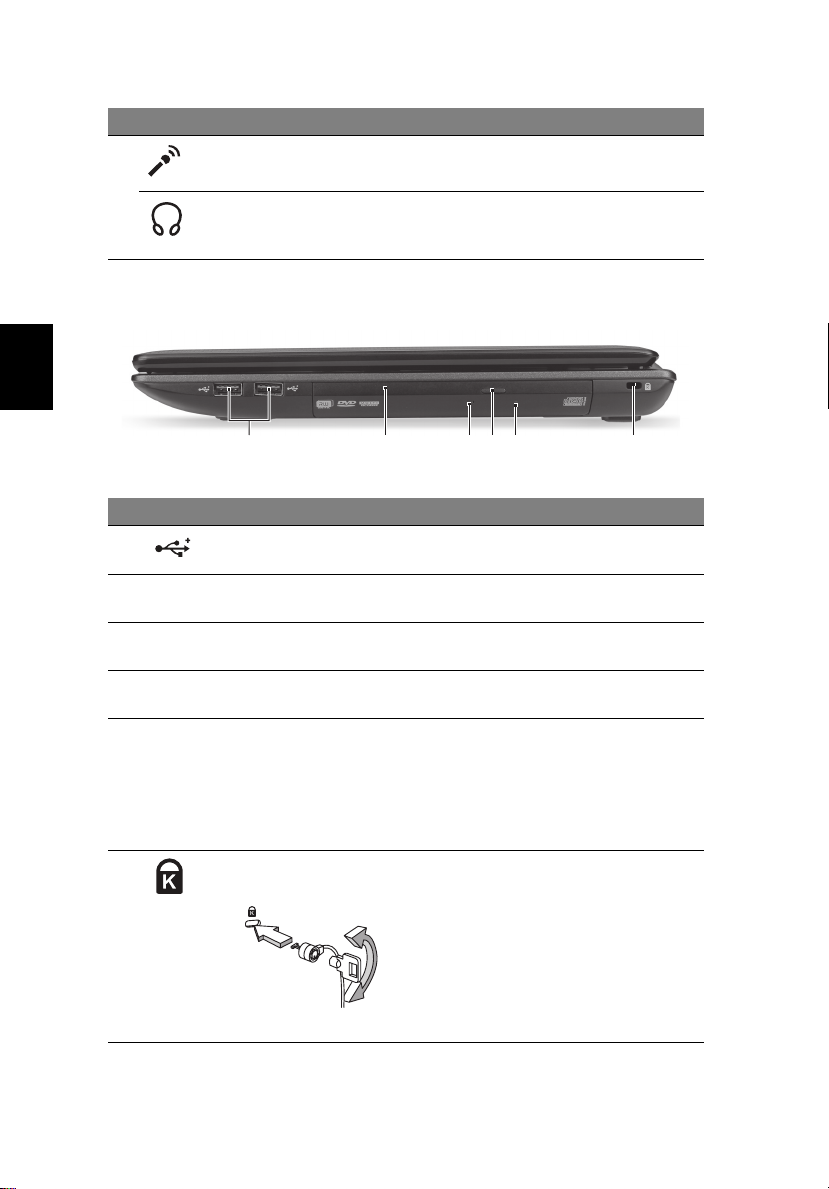
# Pictogram Item Beschrijving
6 Aansluiting voor
Microfoon-in
Aansluitingen voor externe microfoon.
Aansluiting voor
hoofdtelefoon/
luidspreker/lijn-uit
Aansluiting voor lijn-uit audioapparaten
(bijv. luidsprekers, hoofdtelefoon).
Rechterkant
Nederlands
213456
# Pictogram Item Beschrijving
1 USB 2.0 poorten Aansluitingen voor USB 2.0 apparaten
(bijv. usb-muis, usb-camera).
2 Optisch station Intern optisch station; accepteert cd’s of
3 Toegangsindicator
optische schijf
4 Uitwerpknop optisch
station
5 Nooduitwerpopening Opent de lade van het optisch station
6 Sleuf voor
Kensington-slot
dvd’s.
Brandt wanneer het optisch station
actief is.
Werpt de optische schijf uit het station.
wanneer de computer is uitgeschakeld.
Opmerking: Steek een paperclip in de
nooduitwerpopening om de lade van het
optisch station uit te werpen als de
computer is uitgeschakeld.
Aansluiting voor een Kensingtoncompatibel computerbeveiligingsslot.
Opmerking: Wikkel een kabel rond een
vast, onwrikbaar object, zoals een tafel of
een handgreep van een lade. Plaats het
slot in de uitsparing en draai de sleutel om
zodat het slot is vergrendeld. Er zijn ook
modellen beschikbaar zonder
Kensington-slot.
Page 73
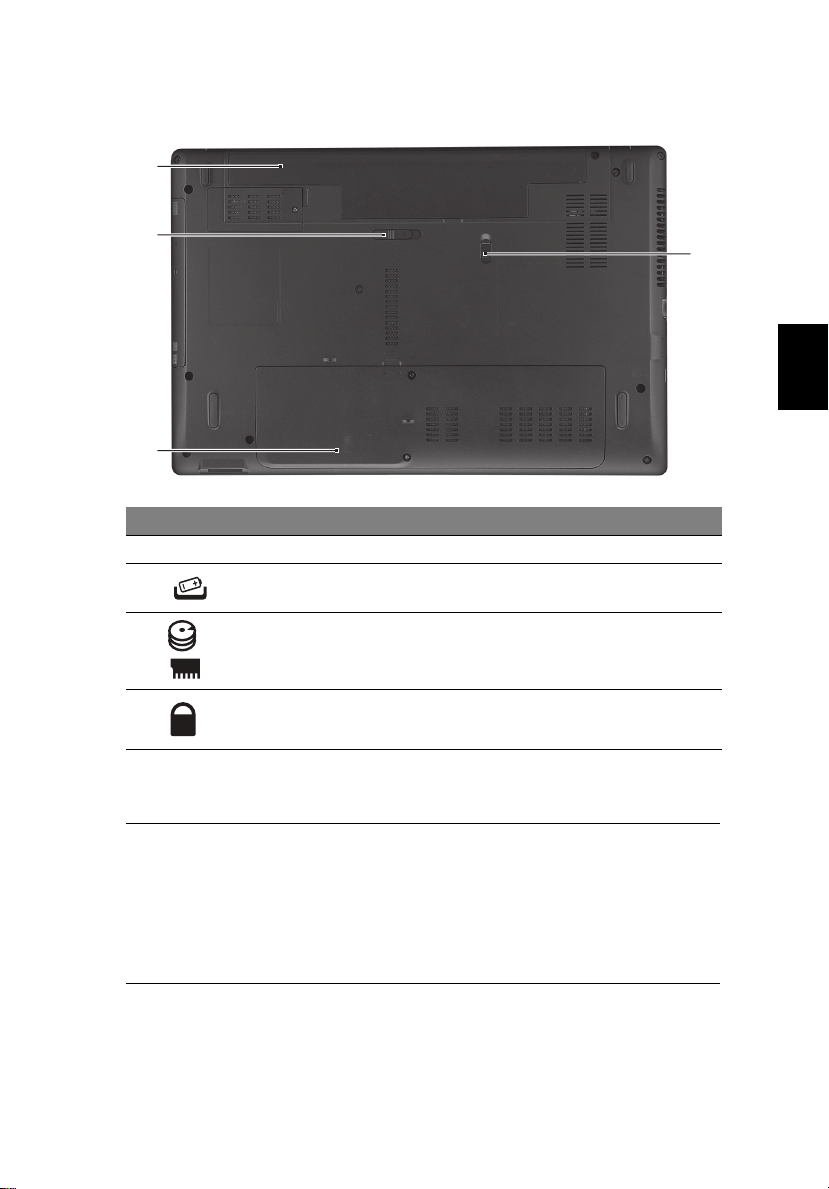
Onderkant
1
2
3
# Pictogram Item Beschrijving
1 Batterijnis Bevat de batterij van de computer.
2 Batterijvergrendeling Maakt de batterij los.
9
4
Nederlands
3 Harde schijfnis/
geheugenvak
4 Batterijgrendel Vergrendelt de batterij op z’n plaats.
Bevat het systeemgeheugen en de harde
schijf (vastgeschroefd) van de computer.
Omgeving
• Temperatuur:
• In gebruik: 5°C tot 35°C
• Niet in gebruik: -20°C tot 65°C
• Vochtigheidsgraad (geen condensvorming):
• In gebruik: 20% tot 80%
• Niet in gebruik: 20% tot 80%
Page 74

Page 75

eMachines Notebook-serien
Hurtigguide
Page 76

© 2010 Med enerett.
Hurtigguide for eMachines Notebook-serien
Opprinnelig utgave: 06/2010
Modellnummer: ________________________________
Serienummer: _________________________________
Innkjøpsdato: __________________________________
Innkjøpssted: __________________________________
Page 77

Begynne med begynnelsen
Vi vil gjerne takke deg for at du har valgt en eMachines-notebook til dine mobile
databehandlingsbehov.
Dine veiledere
Som hjelp til bruk av eMachines-notebooken har vi utformet et sett av veiledere:
Til å begynne med vil plakaten hjelpe deg i gang med oppsettet av datamaskinen.
Den generiske håndboken for eMachines inneholder nyttig informasjon om alle
modeller i eMachines-produktserien. Den dekker grunnleggende emner som
systemgjenoppretting, bruk av tastaturet, lyd, osv. Husk at den generiske
håndboken for eMachines fra tid til annen vil referere til funksjoner som bare
finnes på visse modeller, men ikke nødvendigvis på modellen du har kjøpt.
Slike forekomster er markert i teksten med språk som "bare for visse modeller".
I hurtigguiden får du en innføring i de grunnleggende egenskapene og funksjonene
til den nye datamaskinen. Hvis du vil vite mer om hvordan datamaskinen kan hjelpe
deg med å bli mer produktiv, se den generiske håndboken for eMachines, som
inneholder detaljert informasjon om emner som systemverktøy, datagjenoppretting,
utvidelsesalternativer og feilsøking. I tillegg finner du garantiopplysninger, generell
informasjon og sikkerhetsmerknader for notisbokmaskinen din. Boken er tilgjengelig
som PDF-fil (Portable Document Format) og leveres forhåndslastet på maskinen.
Følg disse trinnene for å åpne den:
1 Klikk på Start > Alle Programmer > eMachines-dokumentasjon.
2 Klikk på Generisk håndbok for eMachines.
3
Merk: Visning av filen krever at du har Adobe Reader installert. Hvis Adobe
Reader ikke er installert på datamaskinen din, vil klikking på Generisk håndbok
for eMachines føre til at installeringsprogrammet for Adobe Reader kjøres i
stedet. Følg instruksjonene på skjermen for å fullføre installeringen. Hvis du vil
vite hvordan du bruker Adobe Reader, åpner du menyen Hjelp og Støtte.
Page 78
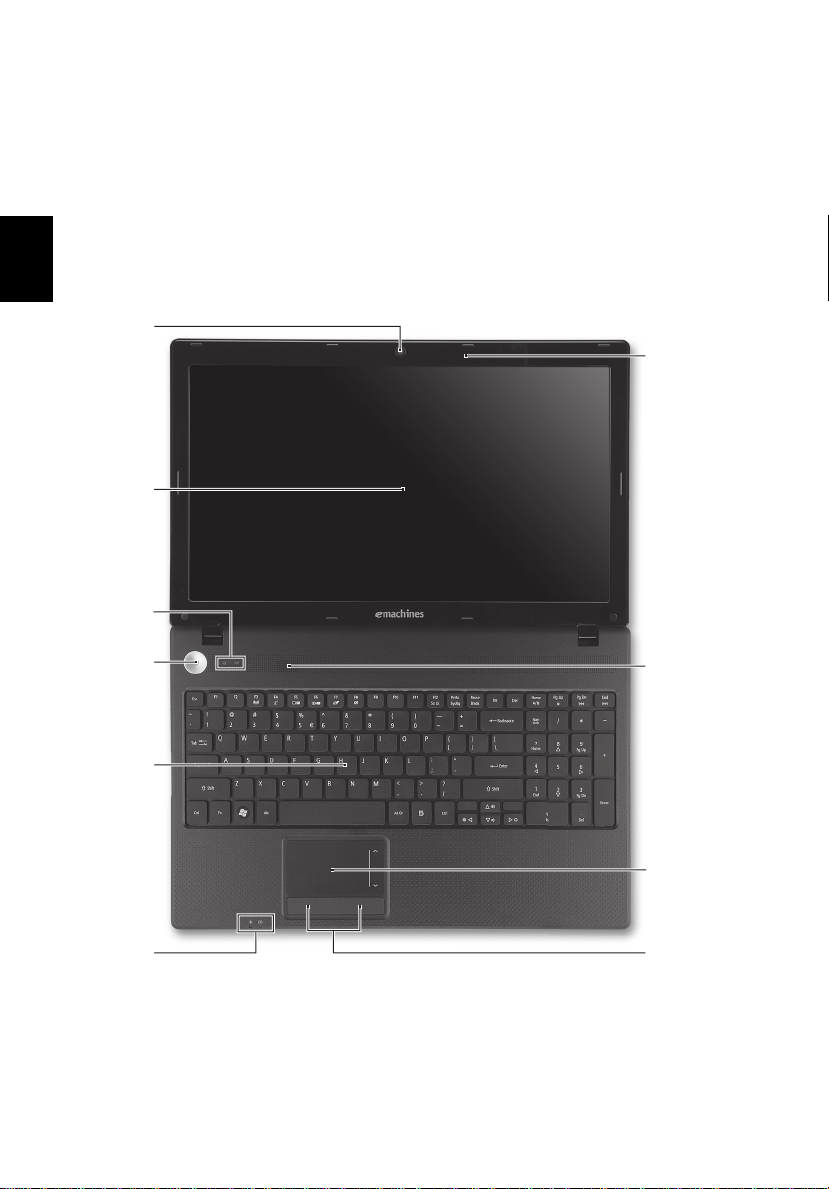
4
1
3
2
4
5
6
7
8
10
9
En omvisning i eMachinesnotebooken
Når du har satt opp datamaskinen som vist på plakaten, la oss ta en omvisning i din
nye eMachines-notisbokmaskin.
Norsk
Visning ovenfra
Page 79
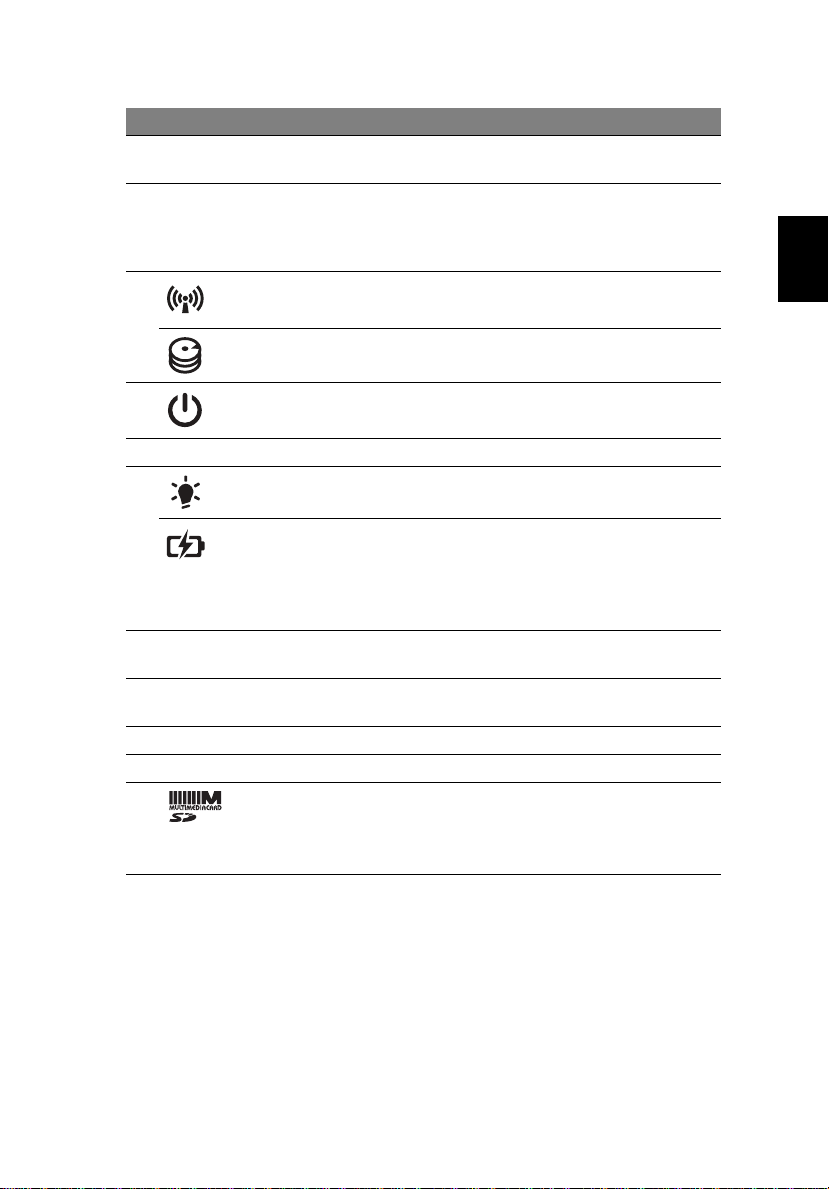
# Ikon Element Beskrivelse
1 Integrert
webkamera
2 Skjerm Kalles også LCD-skjerm (Liquid-Crystal
3 Kommunikasjons-
indikator
Harddiskindikator Lyser når harddisken er aktiv.
4 Av/på-knapp Slår datamaskinen av og på.
5 Tastatur Legger inn data i datamaskinen.
6 Strømindikator Angir datamaskinens strømstatus.
Batteriindikator Angir datamaskinens batteristatus.
7 Klikkeknapper
(venstre og høyre)
8 Pekeplate Pekeenhet som reagerer på berøring og
9 Høyttaler Leverer lydutdata.
10 Mikrofon Intern mikrofon for lydinnspilling.
2-i-1-kortleser Godtar Secure Digital (SD), MultiMediaCard
Webkamera til videokommunikasjon
(bare for visse modeller).
Display; LCD), viser utdata fra datamaskinen
(konfigurasjonen kan variere mellom
modellene).
Angir datamaskinens status for trådløs
tilkobling.
1. Lading: Lampen lyser gult når batteriet
lades.
2. Helt oppladet: Lampen viser blått i
nettstrømmodus.
Venstre og høyre knapp fungere på samme
måte som venstre og høyre museknapp.
fungerer som en mus.
(MMC).
Merk: Skyv inn for å fjerne/installere kortet.
Bare ett kort kan operere til enhver tid.
5
Norsk
Page 80
6
Hurtigtaster
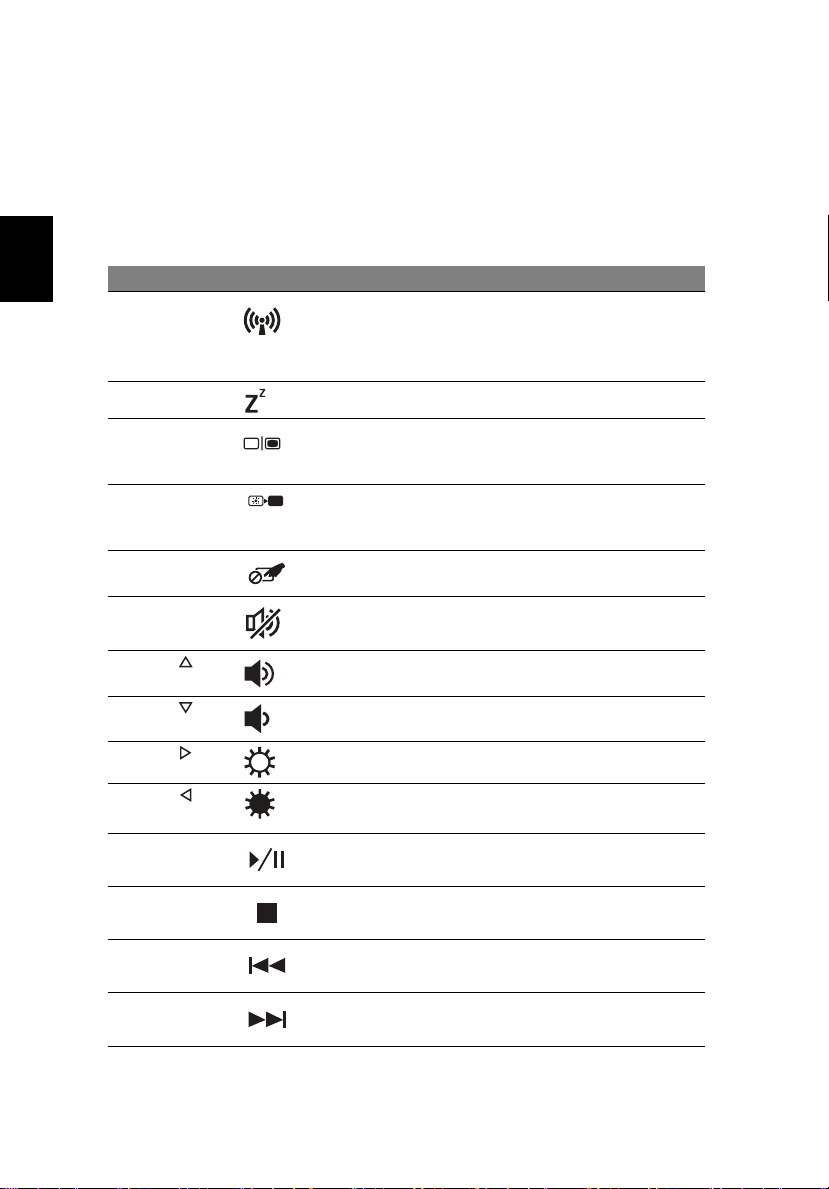
Datamaskinen bruker hurtigtaster eller tastekombinasjoner for å få tilgang til
datamaskinens kontroller, for eksempel skjermens lysstyrke og volumutgang.
Når du skal aktivere hurtigtaster, trykker du på og holder <Fn>-tasten før du trykker
på den neste tasten i hurtigtastkombinasjonen.
Norsk
Hurtigtast Ikon Funksjon Beskrivelse
<Fn> + <F3> Kommunikasjon Aktiverer/deaktiverer datamaskinens
<Fn> + <F4> Dvale Setter datamaskinen i dvalemodus.
<Fn> + <F5> Skjermbytte Bytter mellom visning på vanlig
<Fn> + <F6> Visning av Slå av skjermens bakgrunnsbelysning
<Fn> + <F7> Pekeplate av/på Slår datamaskinen av og på.
<Fn> + <F8> Høyttaler av/på Slår høyttalerne av og på.
<Fn> + < >
<Fn> + < >
<Fn> + < >
<Fn> + < >
<Fn> + <Home> Spill av/pause Spill av eller pause en valgt mediefil.
Volum opp Øker lydvolumet.
Volum ned Reduserer lydvolumet.
Lysstyrke opp Øker skjermens lysstyrke.
Lysstyrke ned Reduserer skjermens lysstyrke.
kommunikasjonsenheter.
(Kommunikasjonsenheter kan variere
i konfigurasjon.)
skjerm, ekstern skjerm (hvis tilkoblet)
eller begge deler.
for å spare strøm. Trykk på en hvilken
som helst tast for å gå tilbake.
<Fn> + <Pg Up> Stopp Stopp avspilling av den valgte
<Fn> + <Pg Dn> Forrige Returner til forrige mediefil.
<Fn> + <End> Neste Hopp til neste mediefil.
mediefilen.
Page 81
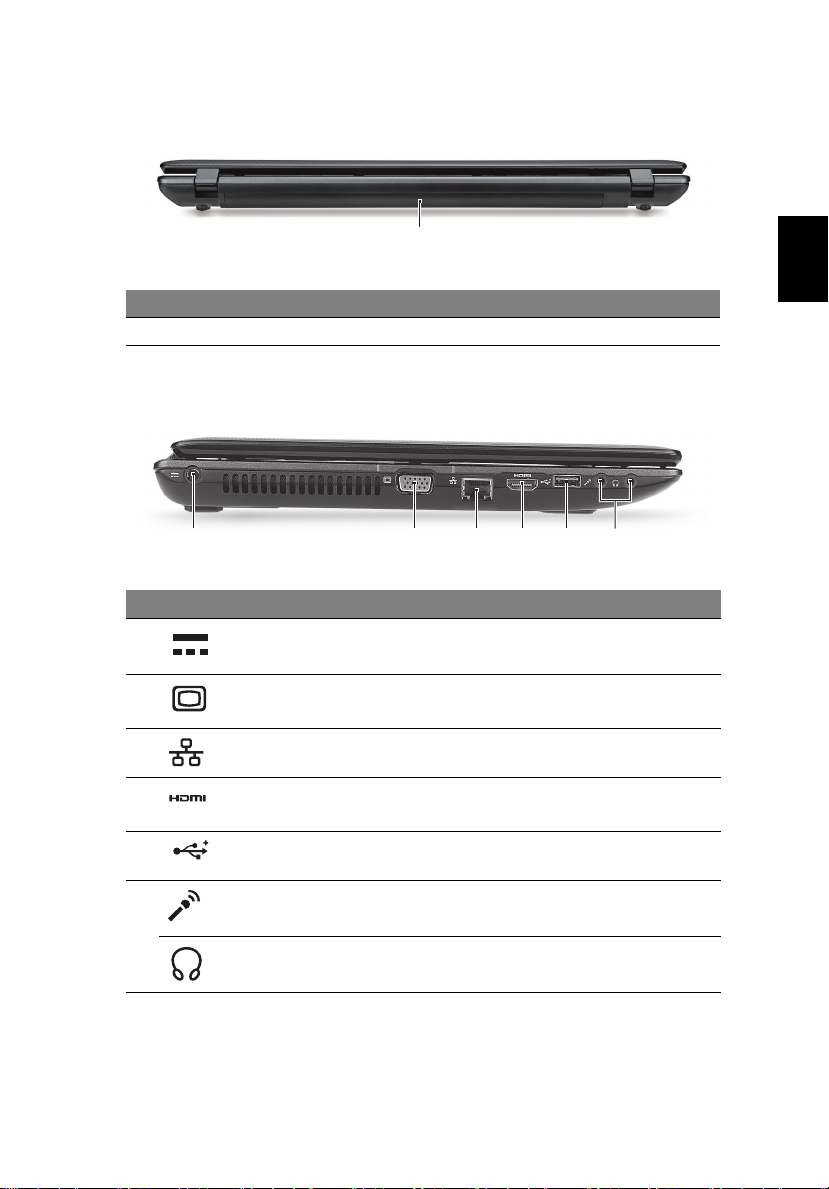
Bakre visning
213456
1
# Element Beskrivelse
1 Batteriindikator Sørger for strøm til datamaskinen når den er frakoblet.
Venstre visning
# Ikon Element Beskrivelse
1 Strømtilkobling Kobler til en batterieliminator.
7
Norsk
2 Port for ekstern skjerm
(VGA)
3 Ethernet-port (RJ-45) Kobler til et Ethernet 10/100/1000-basert
4 HDMI-port Støtter høydefinisjons digitale
5 USB 2.0-port Kobler til USB 2.0-enheter
6 Mikrofonplugg Mottar inndata fra eksterne mikrofoner.
Hodetelefon/høyttalere/
line-out-port
Kobler til en skjermenhet (f.eks. ekstern
skjerm, LCD-projektor).
nettverk.
videoforbindelser.
(f.eks. USB-mus, USB-kamera).
Kobles til utdataenheter for lyd
(f.eks. høyttalere, hodetelefoner).
Page 82
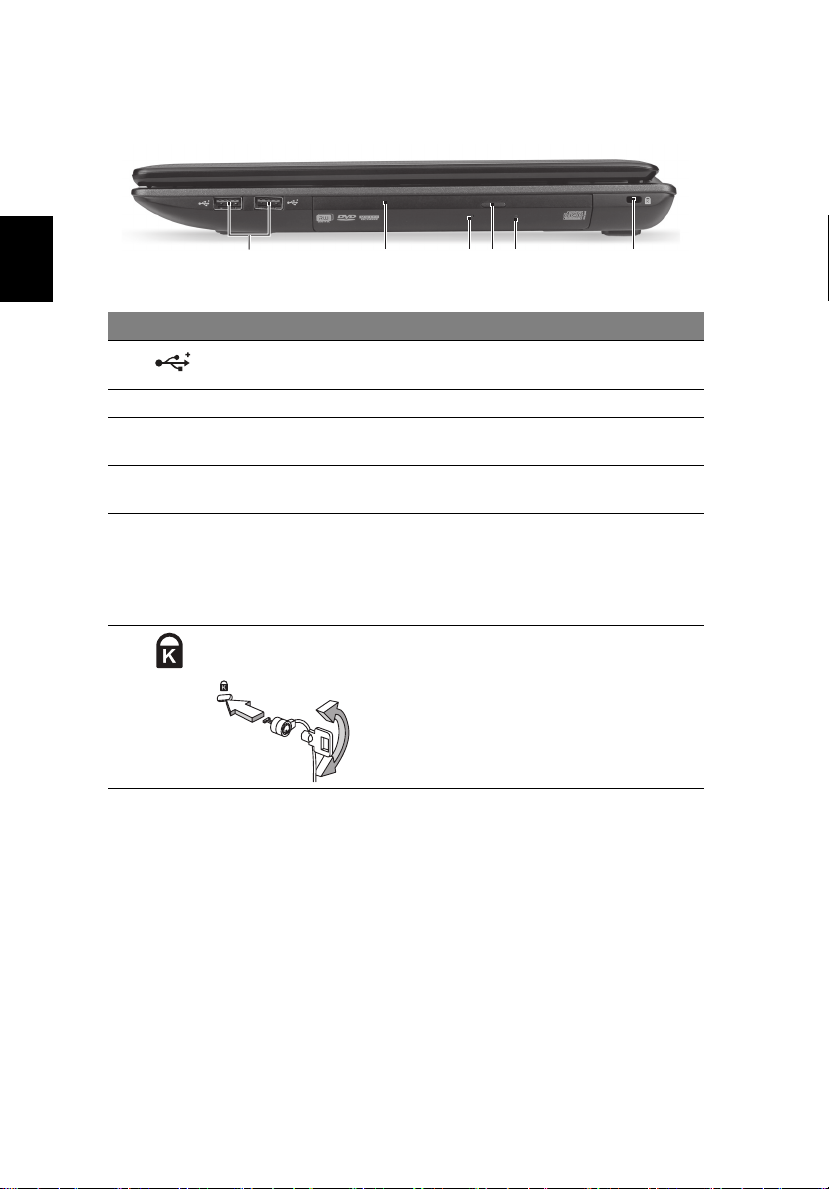
8
Høyre visning
Norsk
213456
# Ikon Element Beskrivelse
1 USB 2.0-porter Kobler til USB 2.0-enheter
(f.eks. USB-mus, USB-kamera).
2 Optisk stasjon Intern optisk stasjon. Godtar CDer og DVDer.
3 Tilgangsindikator for
optisk disk
4 Utløserknapp for
optisk stasjon
5 Nødutløserhull Løser ut platen i den optiske stasjonen når
6 Spor for
Kensington-lås
Lyser når den optiske stasjonen er aktiv.
Løser ut den optiske disken fra stasjonen.
datamaskinen er slått av.
Merk: Sett en binders i nødutløserhullet hvis
du må løse ut den optiske stasjonen når
datamaskinen er av.
Kobler til en Kensington-kompatibel
sikkerhetslås for datamaskinen.
Merk: Koble en sikkehetslåskabel rundt et
ubevegelig objekt som et bord eller håndtaket
på en låst skuff. Sett inn låsen i sporet og vri
om nøkkelen for å låse. Noen nøkkelløse
modeller er også tilgjengelige.
Page 83
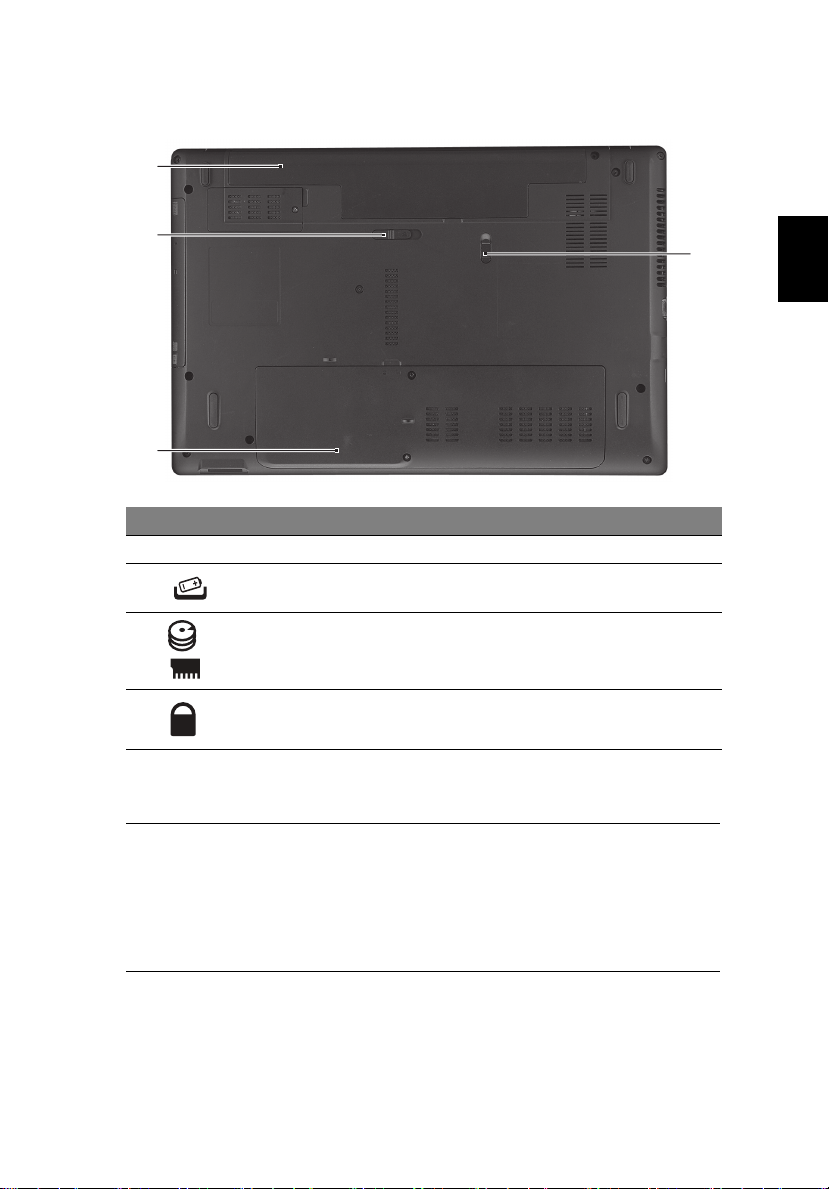
Bunnvisning
1
9
2
3
# Ikon Element Beskrivelse
1 Batterirom Huser datamaskinens batterier.
2 Batterifrigivelsesbolt Frigir batteriet for fjerning.
3 Harddiskplass/
rom for minne
4 Batterilås Låser batteriet på plass.
Inneholder datamaskinens harddisk
(sikret med skruer) og hovedminne
Norsk
4
Miljø
• Temperatur:
• Drift: 5°C til 35°C
• Ikke i bruk: -20°C til 65°C
• Luftfuktighet (ikke-kondenserende):
• Drift: 20% til 80%
• Ikke i bruk: 20% til 80%
Page 84

Page 85

eMachines - Notebook-serien
Hurtig-guide
Page 86

© 2010 Alle Rettigheder Forbeholdes.
eMachines - Notebook-serien - Hurtig-guide
Oprindeligt udgivet: 06/2010
Modelnummer: ________________________________
Serienummer: _________________________________
Købsdato: ____________________________________
Købt hos: _____________________________________
Page 87

For det første
Vi vil gerne takke for, at du har valgt en eMachines bærbar til at opfylde dine mobile
computerbehov.
Dine vejledninger
Vi har udarbejdet et sæt vejledninger til at hjælpe dig med at anvende din eMachines
notebook.
Til at begynde med, kan konfigurationsplakaten hjælpe dig til at komme i gang
med konfigurationen af computeren.
Den trykte eMachines Fælles brugervejledning indeholder nyttige oplysninger,
der gælder alle modellerne i eMachines-produktserien. Den dækker grundlæggende
emner som systemgendannelse, brugen af tastaturet og lyd osv. Husk venligst, at
den neden for nævnte eMachines-brugervejledning nogle gange henviser til
funktioner, der kun findes på udvalgte modeller og ikke nødvendigvis i den model du
købte. Sådanne tilfælde er markeret i teksten med f.eks. "kun for udvalgte modeller".
Den trykte Hurtigvejledning beskriver de grundlæggende funktioner ved din nye
computer. Yderligere oplysninger om, hvordan din computer kan hjælpe dig blive
mere produktion, findes i eMachines Fælles brugervejledning, der indeholder
detaljerede oplysninger om sådanne emner som systemhjælpeværktøjer,
datagendannelse, udvidelsesmuligheder og fejlfinding. Derudover indeholder den
garantioplysninger og generelle regulativer og sikkerhedsmeddelelser til din
bærbare. Den findes i Portable Document Format (PDF) og leveres forudindstalleret
på din bærbare. Følg disse trin for at få adgang til den:
1 Klik på Start > Alle programmer > eMachines-dokumentation.
2 Klik på eMachines Fælles brugervejledning.
3
Bemærk: For at få vist filen skal du have Adobe Reader installeret. Hvis
Adobe Reader ikke er installeret på din computer, kører installationsprogrammet
til Adobe Reader automatisk, når du klikker på eMachines Fælles
brugervejledning. Følg instruktionerne på skærmen for at fuldføre
installationen. Yderligere oplysninger om, hvordan du bruger Adobe Reader,
finder du i menuen Hjælp og support.
Page 88
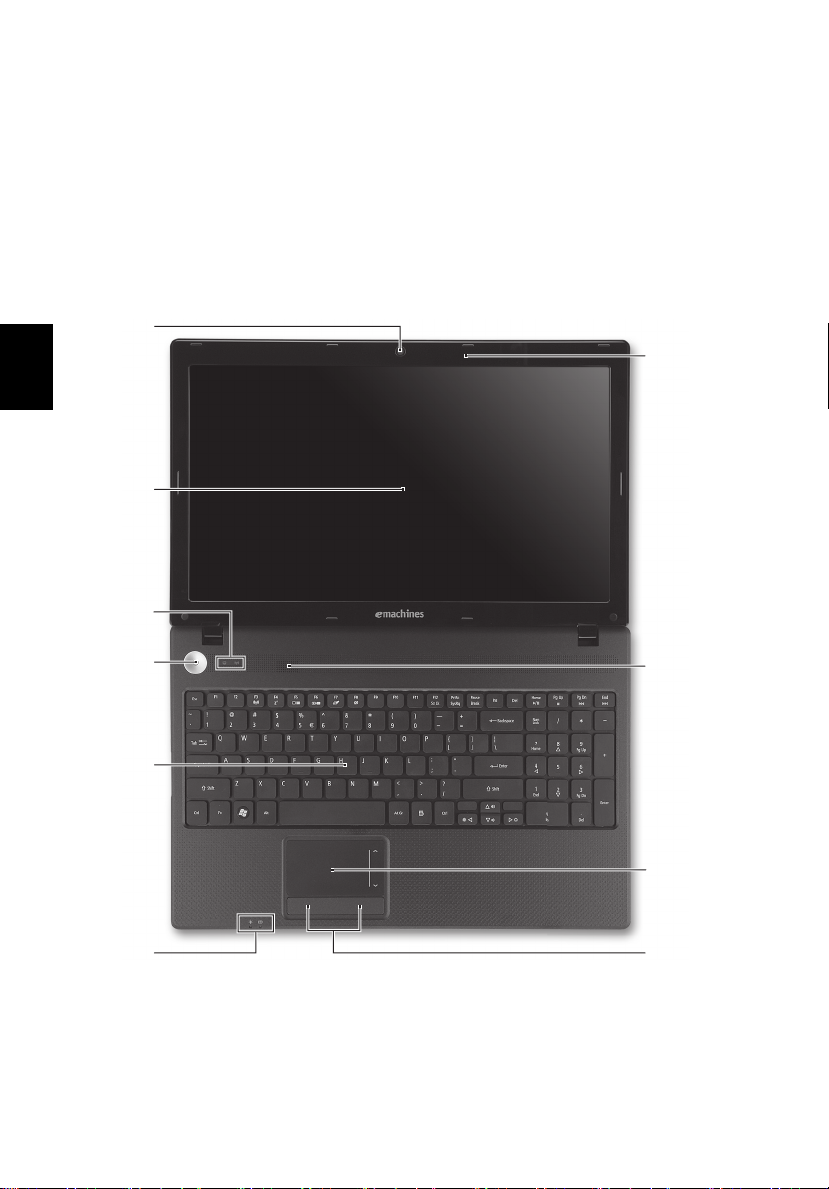
Dansk
1
3
2
4
5
6
7
8
10
9
Dansk
4
En præsentation af din eMachines notebook
Når du har sat computeren op som vist på illustrationerne på konfigurationsplakaten,
bør du bruge et par minutter på at lære din nye eMachines notebook at kende.
Fra oven
Page 89
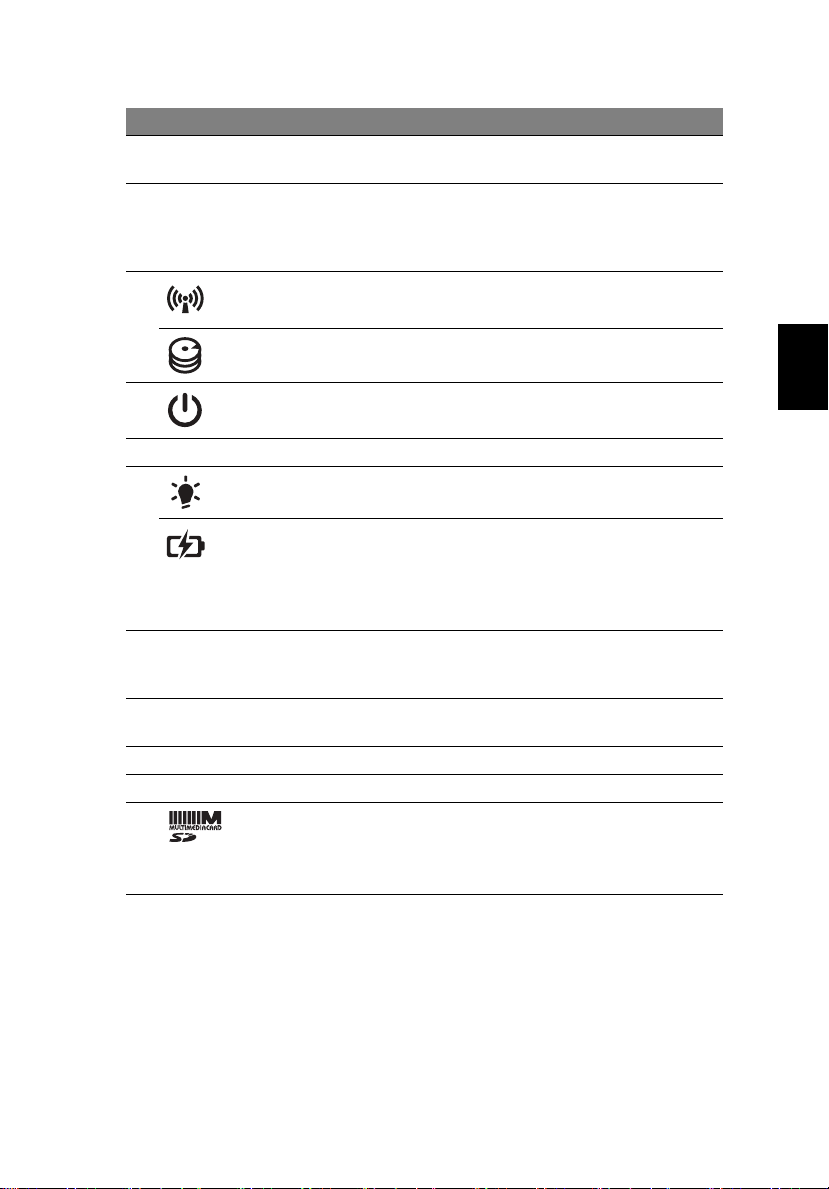
# Ikon Emne Beskrivelse
1 Integreret webcam Webkamera til videokommunikation
(kun for udvalgte modeller).
2 Skærm Den kaldes også for et LCD (Liquid-Crystal
Display - flydende krystaldisplay), og det viser
computerens output (konfiguration kan
varierer fra model til model).
3 Kommunikations-
indikator
Harddiskindikator Lyser, når harddisken er aktiv.
4 Afbryderknap Tænder/slukker for computeren.
5 Tastatur Til indtastning af data på computeren.
6 Strømindikator Angiver computerens strømstatus.
Batteriindikator Angiver computerens batteristatus.
7 Klik-knapper
(til venstre og til
højre)
8 Touchpad
(pegefelt)
9 Højtaler Leverer lydoutput.
10 Mikrofon Intern mikrofon til optagelse af lyd.
2-i-1-kortlæser Accepterer Secure Digital (SD)-, MultiMedia
Angiver status for computerens trådløse
enhedsforbindelse.
1. Oplader: Lampen lyser gult, når batteriet
oplader.
2. Fuldt opladet: Lampen lyser blåt i ACtilstand.
Knapperne til højre og venstre fungerer på
samme måde som musens højre og venstre
knapper.
Et berøringsfølsomt pegeredskab, der
fungerer ligesom en computermus.
Card (MMD)-kort.
Bemærk: Skub for at fjerne/installere kortet.
Der kan kun være et aktivt kort ad gangen.
5
Dansk
Dansk
Page 90
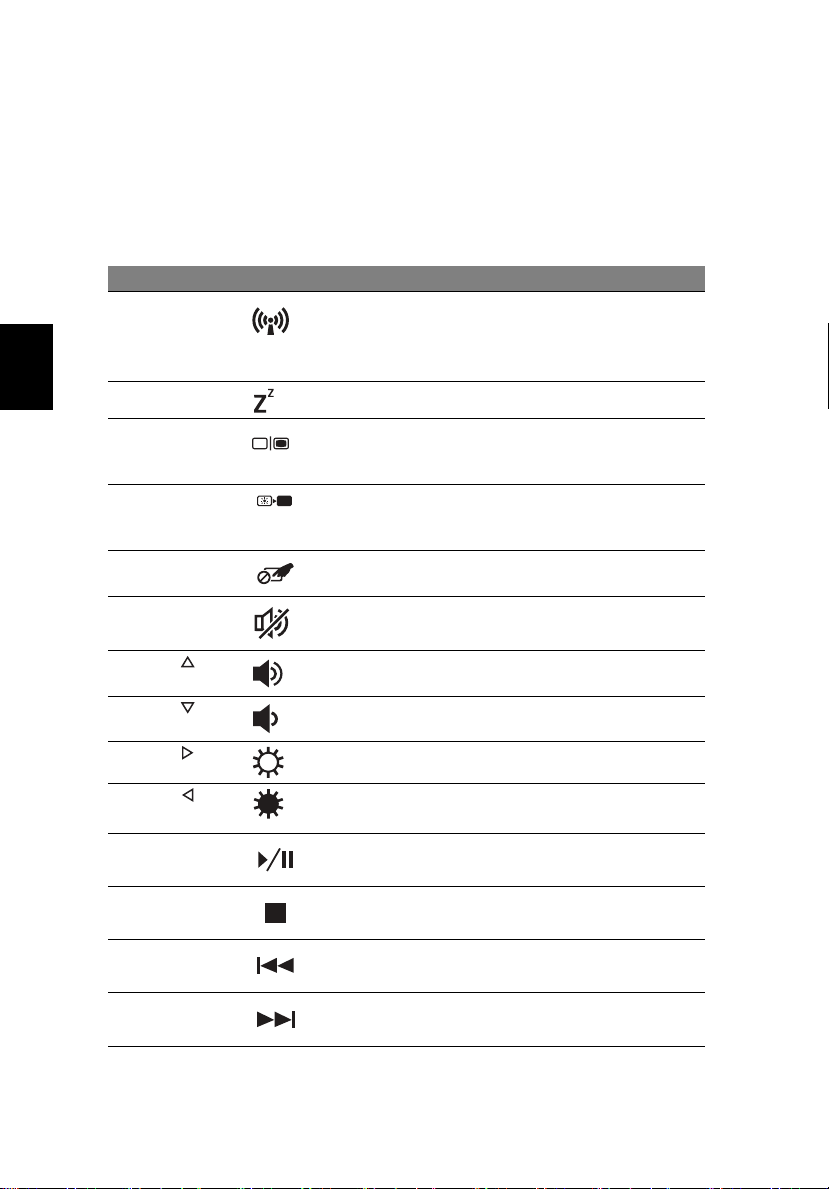
Dansk
Dansk
6
Genvejstaster
Computeren bruger genvejstaster eller tastekombinationer til at få adgang til de
fleste af computerens funktioner, f.eks. skærmens lysstyrke og lydstyrke.
Hvis du vil aktivere genvejstaster, skal du holde <Fn>-tasten nede og derefter trykke
på den anden taste i genvejstastekombinationen.
Genvejstaste Ikon Funktion Beskrivelse
<Fn> + <F3> Kommunikation Aktiverer/deaktiverer computerens
kommunikationsenheder.
(Kommunikationsenheder kan
variere efter konfiguration).
<Fn> + <F4> Dvale Sætter computeren i dvaletilstand.
<Fn> + <F5> Skærm til/fra Skifter skærmoutputtet mellem
skærmen, en ekstern skærm
(hvis den er tilsluttet) og begge to.
<Fn> + <F6> Skærm fra Slukker for skærmens baggrundslys
for at spare strøm. Tryk på en
vilkårlig taste for at returnere.
<Fn> + <F7> Touchpad til/fra Tænder og slukker for touchpad'en.
<Fn> + <F8> Højttaler til/fra Tænder og slukker for højttalerne.
<Fn> + < >
<Fn> + < >
<Fn> + < >
<Fn> + < >
<Fn> + <Home> Afspil/Pause Afspil eller stands en udvalgt
<Fn> + <Pg Up> Stop Standser afspilningen af den valgte
<Fn> + <Pg Dn> Forrige Går tilbage til den forrige mediefil.
<Fn> + <End> Næste Springer til den næste mediefil.
Lydstyrke op Forøger højttalerens lydstyrke.
Lydstyrke ned Sænker højttalerens lydstyrke.
Lysstyrke op Forøger skærmens lysstyrke.
Lysstyrke ned Sænker skærmens lysstyrke.
mediefil midlertidigt.
mediefil.
Page 91
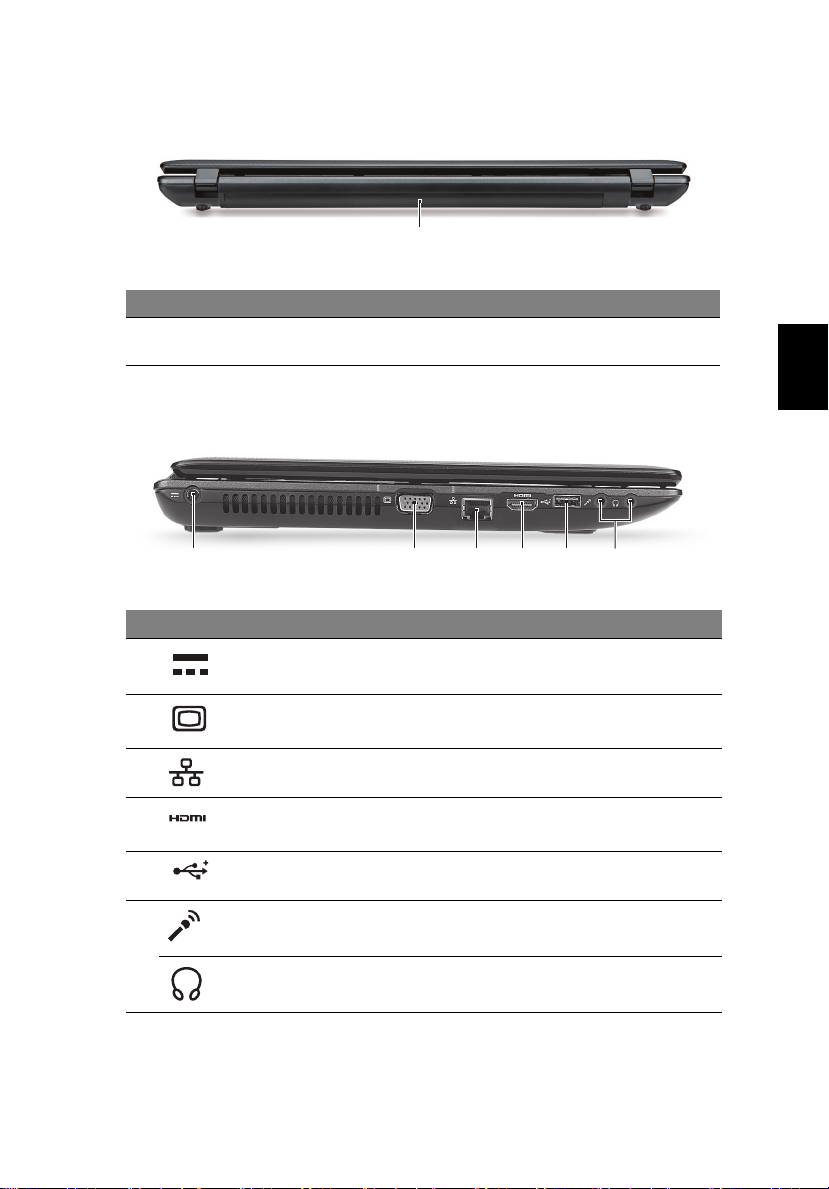
Set bagfra
213456
1
# Emne Beskrivelse
1 Batteri Leverer strøm til computeren, så den kan bruges, når den
ikke er strømført.
Fra venstre
# Ikon Emne Beskrivelse
1 Jævnstrøm ind-stik Tilslutter til en vekselstrømsadapter.
7
Dansk
Dansk
2 Port til ekstern skærm
(VGA)
3 Ethernet (RJ-45)-port Tilslutter til et Ethernet 10/100/1000-baseret
4 HDMI-port Understøtter HD digitale
5 USB 2.0-port Tilslut til USB 2.0-enheder (f. eks. en
6 Mikrofonstik Accepterer input fra eksterne mikrofoner.
Hovedtelefoner/
højttalere/linje ud-stik
Tilslutter til en skærmenhed (f.eks. ekstern
skærm, LCD-projektor).
netværk.
netværksforbindelser.
USB-mus, et USB-kamera).
Tilslutter til lydlinje ud-enheder
(f. eks. højtalere, hovedtelefoner).
Page 92
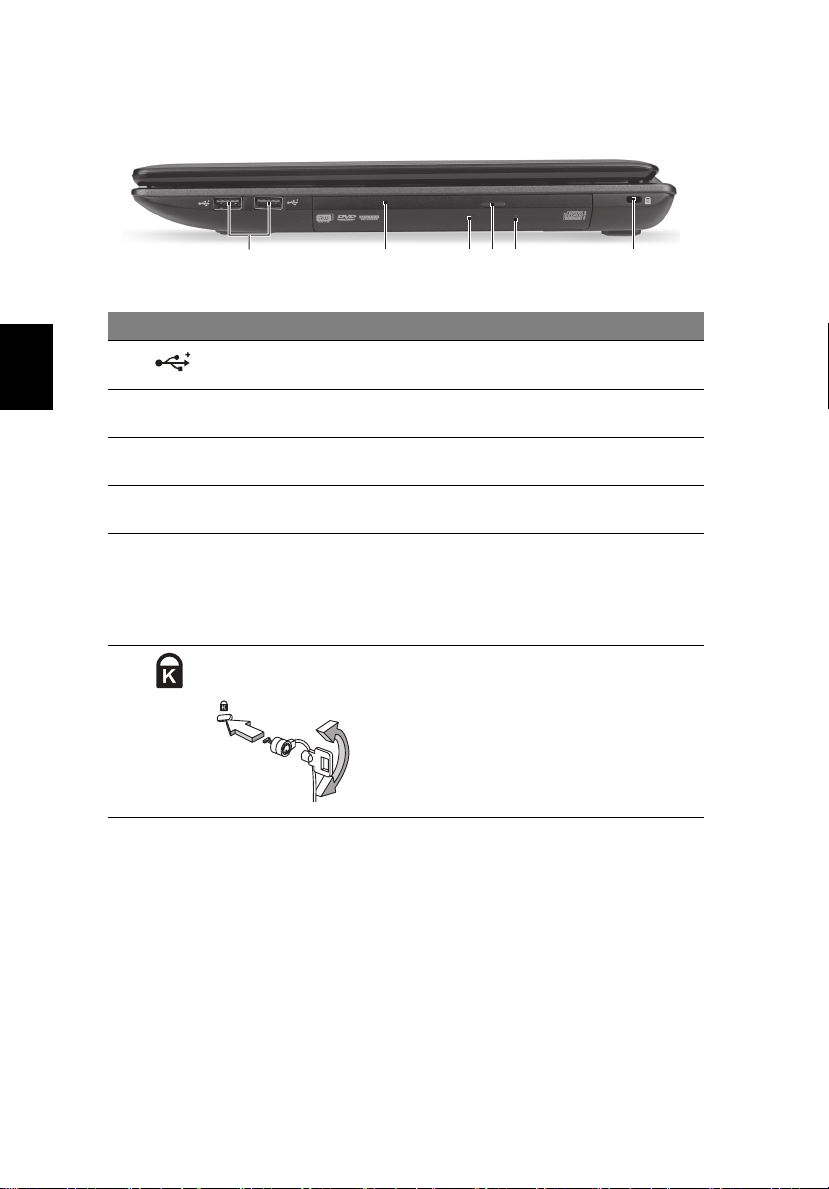
Dansk
Dansk
8
Fra højre
213456
# Ikon Emne Beskrivelse
1 USB 2.0-porte Tilslut til USB 2.0-enheder (f. eks. en
USB-mus, et USB-kamera).
2 Optisk drev Internt optisk drev, der kan bruges med CD'er
3 Optisk disk -
adgangsindikator
4 Skub ud-knap for
det optiske drev
5 Mekanisk udløserhul Det åbner skuffen til det optiske drev, når
6 Åbning til en
Kensington-lås
og DVD'er.
Lyser, når det optiske drev er aktivt.
Skubber den optiske disk ud ad drevet.
computeren er slukket.
Bemærk: Indsæt en papirklips i hullet til
nødudskubning for at skubbe den optiske
drevbakke ud, når computeren er slukket.
Tilslutter til en Kensington-kompatibel
computers sikkerhedslås.
Bemærk: Sno kabelet til
computersikkerhedslåsen rundt om en fast
genstand, f.eks. et bord eller et håndtag på en
låst skuffe. Sæt låsen i indhakket, og drej
nøglen, så låsen sættes fast. Der findes også
modeller uden nøgle.
Page 93
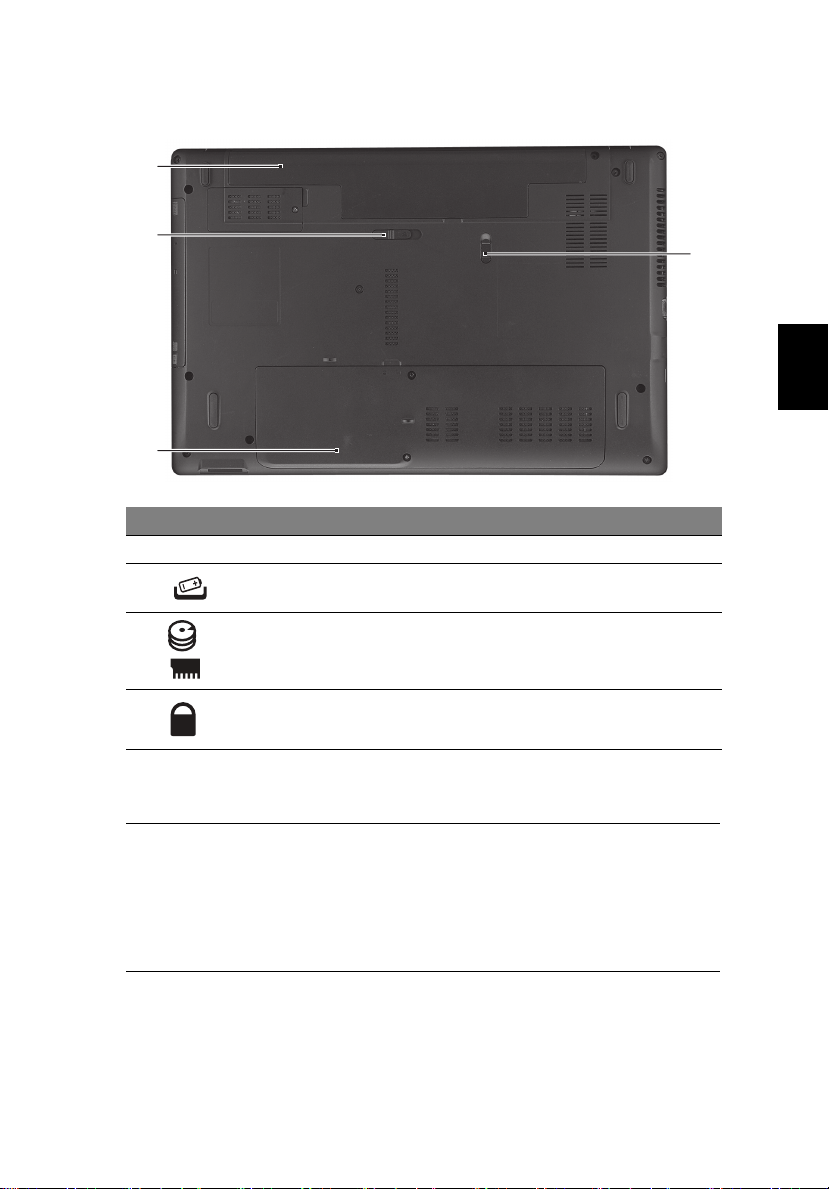
Set fra bunden
1
2
3
# Ikon Emne Beskrivelse
1 Batterirum Indeholder computerens batteri.
2 Frigørelsesrigel til
batteri
3 Rum til harddisk/
hukommelse
Frigør batteriet til udtagning.
Indeholder computerens harddisk (fastgjort
med skruer) og hovedhukommelse.
9
4
Dansk
Dansk
4 Batterilås Låser batteriet på plads.
Omgivelser
• Temperatur:
• Under brug: 5°C til 35°C
• Ikke i brug: -20°C til 65°C
• Fugtighed (ikke-kondenserende):
• Under brug: 20% til 80%
• Ikke i brug: 20% til 80%
Page 94

Page 95

eMachines bärbar-serien
Snabbguide
Page 96

© 2010 Med ensamrätt.
Snabbguide för eMachines bärbar-serien
Ursprunglig utgåva: 06/2010
Modellnummer: ________________________________
Serienummer: _________________________________
Inköpsdatum: __________________________________
Inköpsställe: __________________________________
Page 97

Först och främst
Vi vill tacka för att du valde en bärbar eMachines-dator för att uppfylla dina behov av
mobil databehandling.
Dina guider
Vi har tagit fram en uppsättning guider som hjälp vid användning av din bärbara
eMachines-dator:
Till att börja med finns instruktionsfoldern som hjälper dig komma igång med
installationen av datorn.
Den tryckta Allmän användarguide för eMachines innehåller användbar
information som gäller alla modeller i eMachines produktsortiment. Den omfattar
grundläggande ämnen som systemåterställning, användning av tangentbordet, ljud,
osv. Var medveten om att eMachines Allmän användarguide till följd av sin natur
då och då hänvisar till funktioner som bara finns i vissa modeller men inte
nödvändigtvis i den modell som du har köpt. Sådana förekomster markeras i texten
med "endast för vissa modeller".
I Snabbguide presenteras de grundläggande funktionerna i din nya dator.
Mer information om hur du kan dra nytta av datorn för ökad produktivitet finns i
eMachines Allmän användarhandbok som innehåller detaljerad information om
ämnen som systemfunktioner, återställning av data, utbyggnadsalternativ och
felsökning. Dessutom innehåller den garantiinformation samt allmänna föreskrifter
och säkerhetsmeddelanden angående den bärbara datorn. Den finns i Portable
Document Format (PDF) och har förladdats i den bärbara datorn. Följ de här stegen
för att få tillgång till den:
1Välj Start > Alla program > Dokumentation för eMachines.
2 Klicka på eMachines Allmän användarhandbok.
3
Obs! Du måste ha Adobe Reader installerat för att kunna visa filen. Om Adobe
Reader inte är installerat på datorn kommer det att installeras när du klickar på
eMachines Allmän användarhandbok. Följ anvisningarna på skärmen för att
genomföra installationen. Instruktioner för hur du använder Adobe Reader finns
på menyn Hjälp och Support.
Page 98
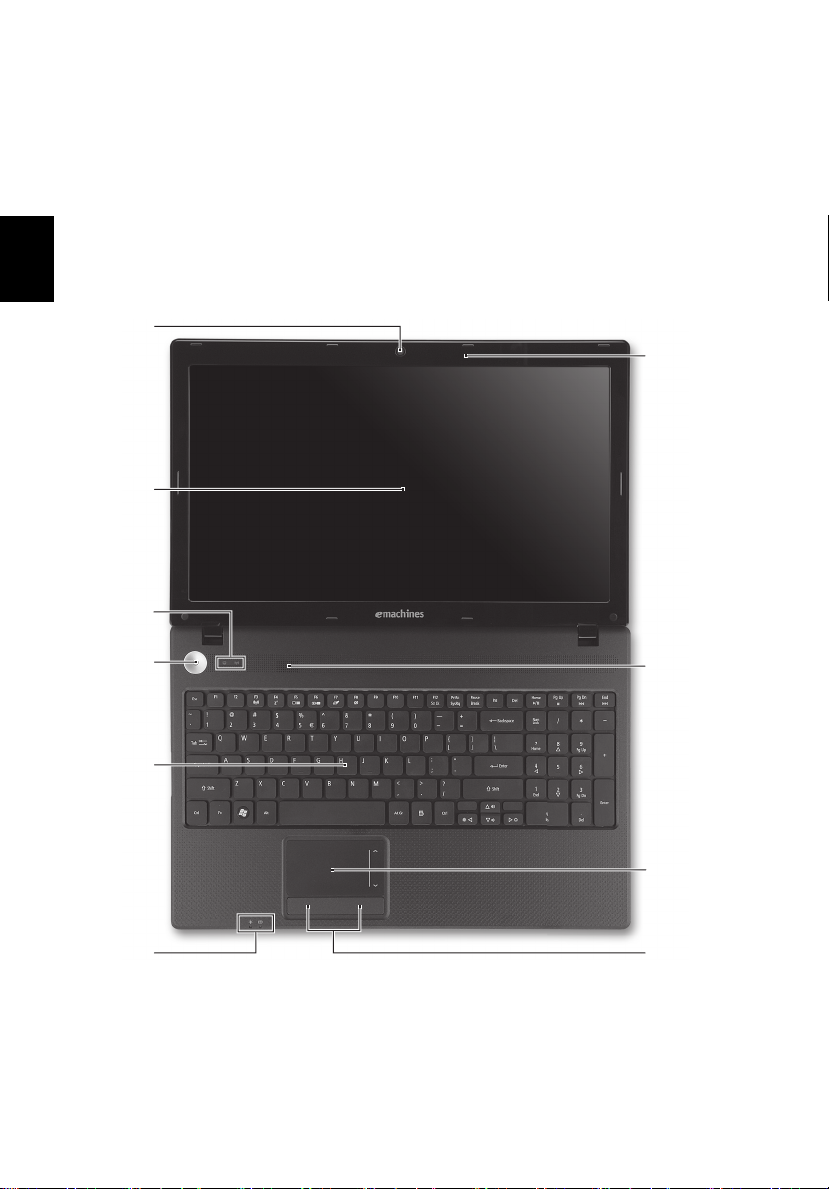
4
1
3
2
4
5
6
7
8
10
9
Beskrivning av din bärbara eMachines-dator
När du har installerat datorn enligt illustrationen i instruktionsfoldern vill vi beskriva
din nya bärbara eMachines-dator.
Svenska
Vy över ovansidan
Page 99
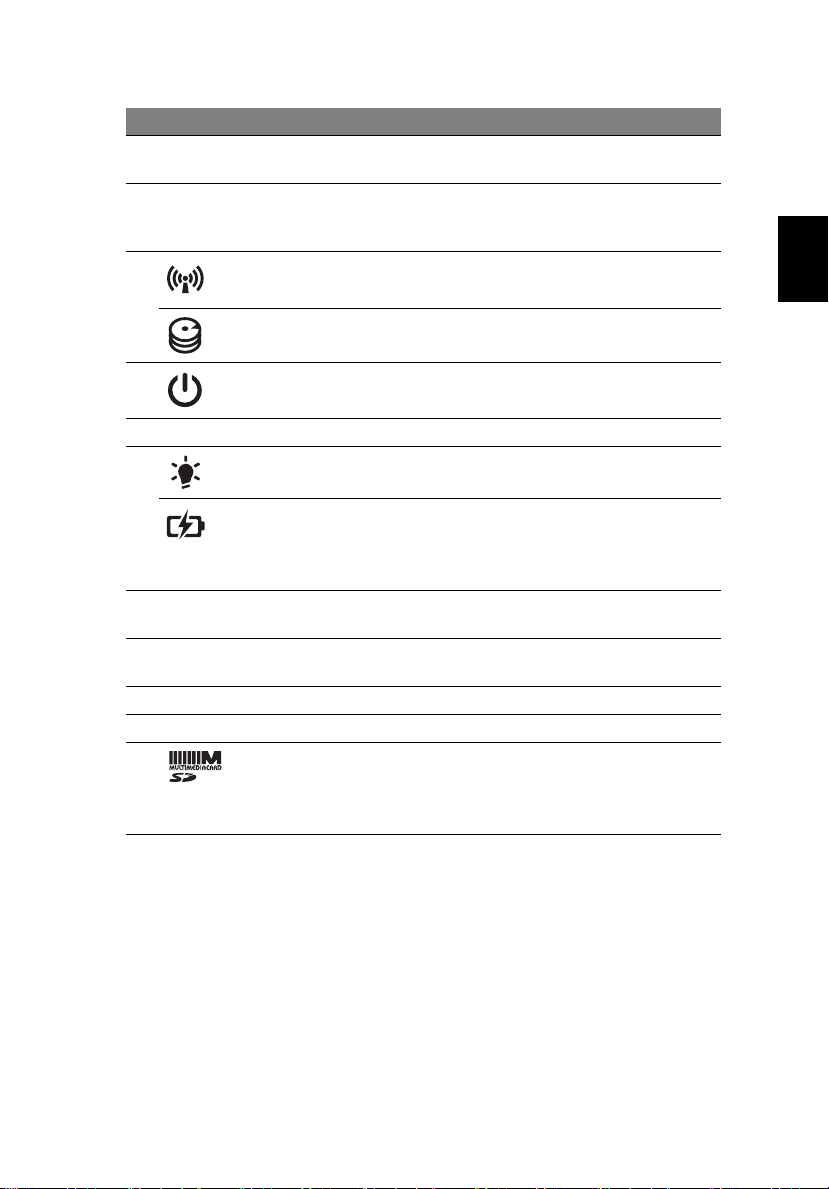
# Ikon Objekt Beskrivning
1 Integrerad
webbkamera
2 Bildskärm Kallas även Liquid-Crystal Display (LCD), visar
3 Kommunikations-
indikator
Hårddiskindikator Lyser när hårddisken är aktiv.
4 Av/på-knapp Slår på och stänger av datorn.
5 Tangentbord För inmatning av data i datorn.
6 På-indikator Anger om datorn är av eller på.
Batteriindikator Anger status för datorns batteri.
7 Klickknappar
(vänster och höger)
8 Pekplatta Beröringskänslig pekenhet som fungerar som
9 Högtalare Avger utgående ljud.
10 Mikrofon Inbyggd mikrofon för ljudinspelning.
2-i-1-kortläsare Avsedd för Secure Digital (SD) och
Webbkamera för videokommunikation
(endast för vissa modeller).
utdata från datorn (konfigurationen kan variera
mellan olika modeller).
Anger status för datorns trådlösa
anslutningsenhet.
1. Laddar: Lyser orange när batteriet laddas.
2. Fulladdad: Lyser blått då datorn är ansluten
till nätström.
Vänster och höger knapp fungerar som
vänster och höger musknapp.
en datormus.
MultiMediaCard (MMC).
Obs! Tryck för att ta bort/sätta i kortet.
Endast ett enda kort kan vara aktivt åt gången.
5
Svenska
Page 100
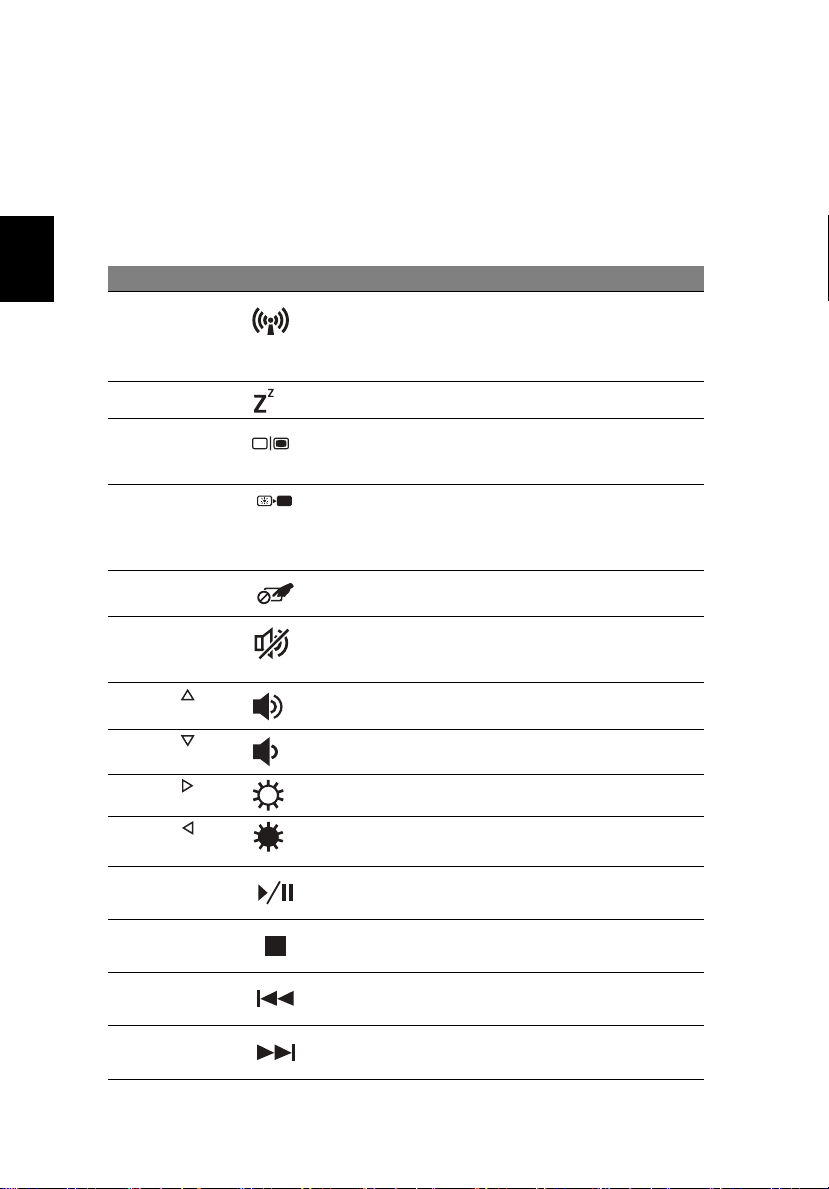
6
Snabbknappar
Datorn använder snabbknappar eller knappkombinationer för att komma åt de flesta
av datorns kontroller, t.ex. skärmens ljusstyrka och volym.
Du aktiverar en snabbknapp genom att hålla ned <Fn> innan du trycker på den
andra knappen i snabbknappskombinationen.
Svenska
Snabbknapp Ikon Funktion Beskrivning
<Fn> + <F3> Kommunikation Aktiverar/avaktiverar datorns
<Fn> + <F4> Viloläge Placerar datorn i viloläge.
<Fn> + <F5> Växla bildskärm Växlar visning mellan datorns
<Fn> + <F6> Bildskärm av Stänger av bildskärmens
<Fn> + <F7> Aktivera
<Fn> + <F8> Aktivera/
<Fn> + < >
<Fn> + < >
<Fn> + < >
<Fn> + < >
<Fn> + <Home> Spela upp/
pekplatta
avaktivera
högtalare
Höj volymen Höjer högtalarvolymen.
Sänk volymen Sänker högtalarvolymen.
Öka ljusstyrkan Ökar bildskärmens ljusstyrka.
Minska
ljusstyrka
pausa
kommunikationsenheter.
(Kommunikationsenheterna kan
variera beroende på konfiguration.)
bildskärm och en extern monitor
(i förekommande fall) och båda.
bakgrundsbelysning för att spara
ström. Återgå genom att trycka på
en valfri knapp.
Slår på och stänger av pekplattan.
Sätter på/stänger av högtalarna.
Minskar bildskärmens ljusstyrka.
Spelar upp eller pausar en vald
mediefil.
<Fn> + <Pg Up> Stopp Stoppar uppspelning av vald
<Fn> + <Pg Dn> Föregående Återgår till föregående mediefil.
<Fn> + <End> Nästa Hoppar till nästa mediefil.
mediefil.
 Loading...