

Page 1

eMachines E725/E525 Serie
Kurzanleitung
Page 2

Copyright © 2009. Acer Incorporated.
Alle Rechte vorbehalten.
Kurzanleitung für eMachines E725/E525 Serie
Originalausgabe: 02/2009
Diese Firma übernimmt keine Garantie, weder ausdrücklich noch implizit, bezüglich des
Inhaltes dieses Handbuchs und – ohne darauf beschränkt zu sein – der unausgesprochenen
Garantien von Marktgängigkeit und Eignung für einen bestimmten Zweck. Obgleich alle
Anstrengungen unternommen wurden, um die Richtigkeit der Informationen sicherzustellen,
übernimmt diese Firma keine Verantwortung für Fehler (einschließlich, aber nicht beschränkt
auf, Schreibfehler, Sachfehler usw.), die in dieser Veröffentlichung enthalten sein können.
Gelegentliche Änderungen der Informationen in dieser Veröffentlichung behalten wir uns
ohne Ankündigung vor. Diese Änderungen werden jeweils in die folgenden Ausgaben dieses
Handbuchs, zusätzlicher Dokumente oder Veröffentlichungen übernommen. Diese Firma
übernimmt keine Garantie, weder ausdrücklich noch implizit, bezüglich des Inhalts dieses
Handbuchs und – ohne darauf beschränkt zu sein – der unausgesprochenen Garantien von
Marktgängigkeit und Eignung für einen bestimmten Zweck.
Notieren Sie nachfolgend die Modellnummer, Seriennummer sowie Kaufdatum und -ort. Die
Serien- und Modellnummer befinden sich auf dem Etikett an Ihrem Computer. Wenn Sie sich
bezüglich Ihres Geräts an die Firma wenden, müssen Sie die Seriennummer, die
Modellnummer und die Kaufdaten immer mit angeben.
Kein Teil dieser Veröffentlichung darf in irgendeiner Form oder durch irgendwelche
Verfahren sei es elektronisch, mechanisch, durch Fotokopieren, Aufnahme oder andere
Verfahren ohne vorherige schriftliche Zustimmung von Acer Incorporated reproduziert, in
einem Datenabrufsystem gespeichert oder übertragen werden.
Notebook-PC der eMachines E725/E525 Serie
Modellnummer: ___________________________________
Seriennummer: ____________________________________
Kaufdatum: _______________________________________
Kaufort: __________________________________________
eMachines und das eMachines-Logo sind eingetragene Warenzeichen von Acer Incorporated.
Produktnamen und Warenzeichen anderer Unternehmen werden in diesem Handbuch nur zu
Identifikationszwecken verwendet und sind das Eigentum der jeweiligen Unternehmen.
Page 3

Das Wichtigste zuerst
Wir möchten uns bei Ihnen dafür bedanken, dass Sie sich in Bezug auf mobilen
Computerbedarf für ein eMachines-Notebook entschieden haben.
Ihre Anweisungen
Als Hilfe für Sie beim Benutzen Ihres eMachines-Notebooks haben wir einen
Satz von Richtlinien aufgestellt:
Zuallererst hilft Ihnen das Übersichtsblättchen Für den Anfang..., Ihren
Computer das erste Mal in Betrieb zu nehmen.
Die Allgemeine Bedienungsanleitung für die eMachines Serie enthält hilfreiche
Informationen, die sich auf alle Modelle der eMachines-Produktserien
beziehen. Es werden Themen wie z. B. eMachines Recovery Management, die
Verwendung der Tastatur, Audio usw. behandelt. Die Allgemeine
Bedienungsanleitung und die eMachinesSystem User Guide können sich z. T.
auf Funktionen oder Eigenschaften beziehen, die es nur in bestimmten
Modellen der Serien und nicht unbedingt in dem von Ihnen erworbenen Modell
gibt. Solche Stellen sind im Text als "Nur für bestimmte Modelle"
gekennzeichnet.
Das Kurzanleitung stellt Ihnen die grundlegenden Features und Funktionen
Ihres neuen Computers vor. Für weitere Informationen dazu, wie Ihnen Ihr
Computer helfen kann, noch produktiver zu arbeiten, lesen Sie bitte den
eMachinesSystem User Guide. Dieses Benutzerhandbuch enthält detaillierte
Informationen zu Themen wie z.B. System-Programmen,
Datenwiederherstellung, Erweiterungsoptionen und Problembehebung.
Darüber hinaus enthält es Informationen zur Garantie und allgemeine
Bestimmungen und Sicherheitshinweise zu Ihrem Notebook. Das
Benutzerhandbuch steht in PDF (Portable Document Format) zur Verfügung
und ist bereits in Ihrem Notebook installiert. Folgen Sie den folgenden
Schritten, um auf das Benutzerhandbuch zuzugreifen:
1 Klicken Sie auf Start, Alle Programme, eMachinesSystem.
2 Klicken Sie auf eMachinesSystem User Guide.
3
Hinweis: Zum Betrachten der Datei muß Adobe Reader installiert sein.
Wenn Adobe Reader nicht auf Ihrem Computer installiert ist, wird durch
Klicken auf eMachinesSystem User Guide zuerst das Setup-Programm von
Adobe Reader ausgeführt. Folgen Sie zum Durchführen der Installation den
Anweisungen auf dem Bildschirm. Hinweise über die Verwendung von
Adobe Reader finden Sie im Menü Hilfe und Support.
Page 4

4
Ihre eMachines-Notebook-Tour
Nachdem Sie Ihren Computer wie in Poster Für den Anfang... gezeigt
aufgestellt haben, lassen Sie uns nun Ihr neues eMachines-Notebook vorstellen.
Ansicht von oben
Deutsch
# Symbol Element Beschreibung
1 Integrierte
Webcam
Web-Kamera für Videokommunikation
(Nur für bestimmte Modelle).
Page 5
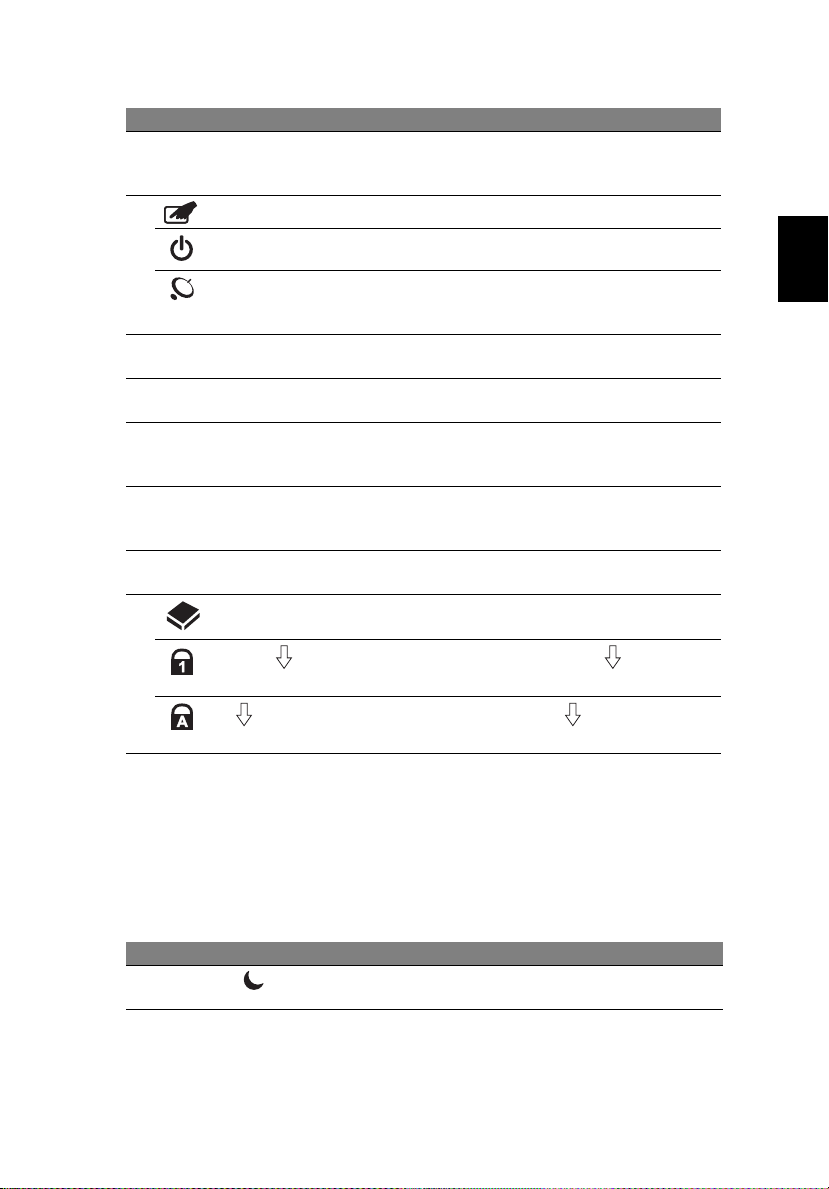
# Symbol Element Beschreibung
2 Anzeigebildschirm Wird auch als LCD (Liquid-Crystal Display)
bezeichnet. Zeigt die Ausgabe des
Computers an.
3 Touchpad-Schalter Schaltet das interne Touchpad ein oder aus.
Ein/Aus-Taste Schaltet den Computer ein und aus.
5
Deutsch
Taste/Anzeige für
Wireless LANKommunikation
4 Lautsprecher Linker und rechter Lautsprecher bieten
5 Tastatur Für die Eingabe von Daten in Ihren
6 Touchpad Berührungssensibles Zeigegerät, das die
7 Anklicktasten
(links und rechts)
8 Handablage Bequemer Ablagebereich für Ihre Hände
9 HDD Leuchtet auf, wenn die Festplatte aktiv ist.
Num
(Num Lock)
(Caps Lock) Leuchtet auf, wenn die -Funktion
Aktiviert/Deaktiviert die Wireless-LANFunktion. Leuchtet auf, um den Status der
Wireless LAN-Kommunikation anzuzeigen.
Audioausgabe in Stereo.
Computer.
gleichen Funktionen besitzt wie eine
Computer-Maus.
Die linken und rechten Tasten funktionieren
wie die linken und rechten Tasten einer
Maus.
während der Bedienung des Computers.
Leuchtet auf, wenn die Num -Funktion
aktiviert ist.
aktiviert ist.
Hotkeys
Der Computer besitzt Direkttasten oder Tastenkombinationen für den Zugriff
auf Computersteuerungen wie z. B. Bildschirmhelligkeit und
Ausgangslautstärke.
Zum Aktivieren von Hotkeys müssen Sie zuerst die <Fn> Taste drücken und
halten und dann die andere Taste der Hotkey-Kombination drücken.
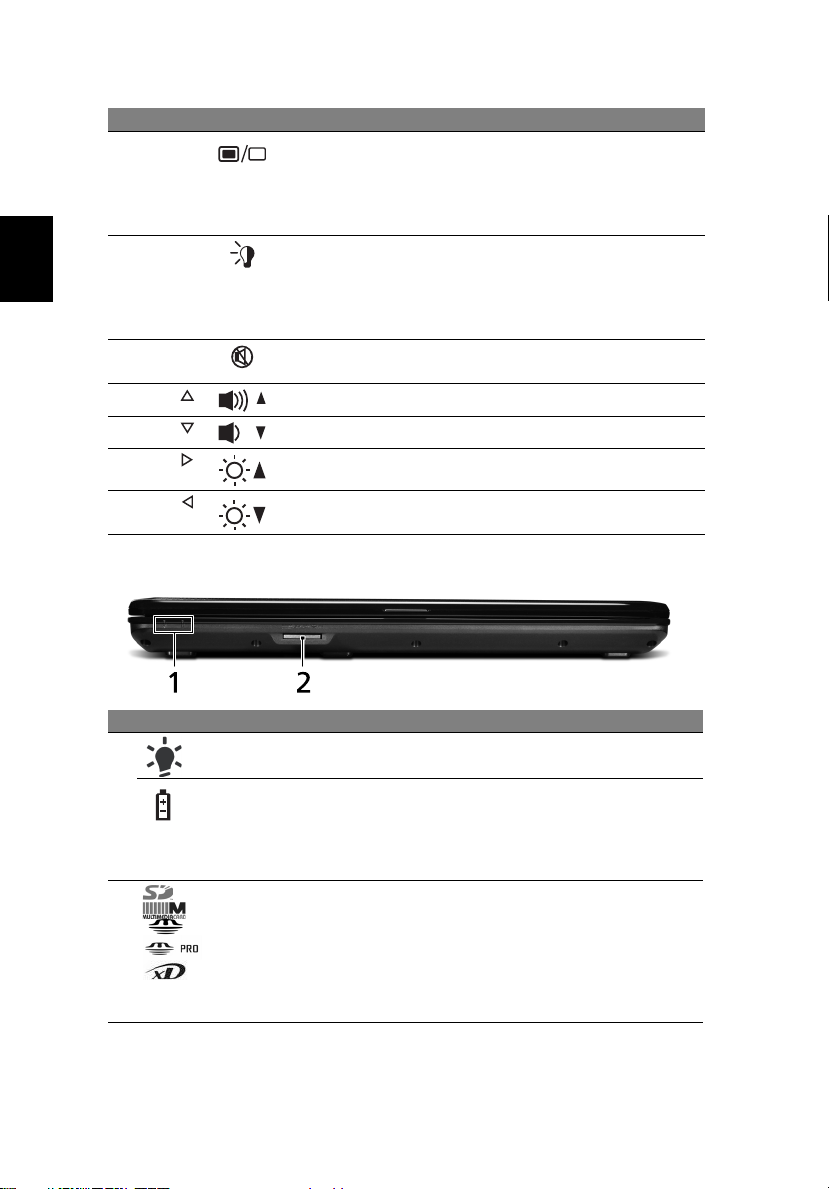
Hotkey Symbol Funktion Beschreibung
<Fn> + <F4> Schlaf Schaltet den Computer in den
Schlaf-Modus.
Page 6
6
Hotkey Symbol Funktion Beschreibung
<Fn> + <F5> Display-Schalter Wechselt die Anzeigeausgabe
zwischen Anzeigebildschirm,
externem Monitor (falls
angeschlossen) und gleichzeitig
beiden Anzeigen.
<Fn> + <F6> Bildschirm leer Schaltet die
Deutsch
<Fn> + <F8> Lautsprecherschalter Schaltet die Lautsprecher ein
<Fn> + < >
<Fn> + < >
<Fn> + < >
Lauter Erhöht die Lautstärke.
Leiser Verringert die Lautstärke.
Heller Erhöht die Bildschirmhelligkeit.
Hintergrundbeleuchtung des
Bildschirms aus, um Energie zu
sparen. Drücken Sie zum
Einschalten eine beliebige Taste.
und aus.
<Fn> + < >
Dunkler Verringert die
Bildschirmhelligkeit.
Geschlossene Vorderseite
# Symbol Element Beschreibung
1
2 5-in-1-Karten-
1. Die Statusanzeigen auf der Vorderseite sind selbst dann zu sehen, wenn die
Computerklappe geschlossen ist.
Stromanzeige
Akkuanzeige
Leser
1
Zeigt den Ein/Aus-Status des Computers an.
1
Zeigt den Akkustatus des Computers an.
1. Aufladung: Die Leuchte erscheint gelb, wenn
der Akku aufgeladen wird.
2. Voll aufgeladen: Die Leuchte erscheint blau,
wenn Netzstrom verwendet wird.
Eignet sich für Secure Digital (SD),
MultiMediaCard (MMC), Memory Stick (MS),
Memory Stick PRO (MS PRO) und
xD-Picture Card (xD).
Hinweis: Drücken Sie hier, um die Karte zu
entfernen/einzusetzen. Es kann nicht mehr als
eine Karte gleichzeitig verwendet werden.
Page 7
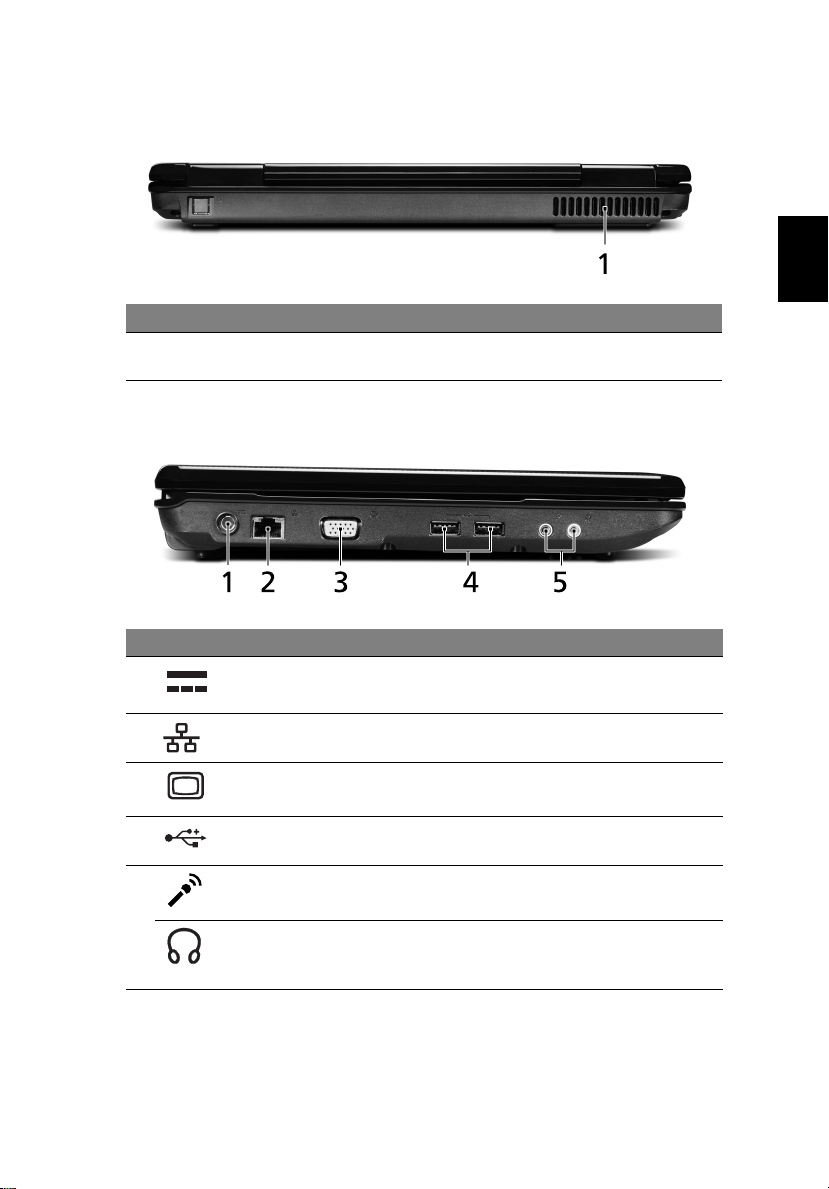
Rückseite
# Element Beschreibung
1 Belüftungsschlitze Schützt den Computer vor Überhitzung, selbst bei
längerer Bedienung.
Linke Seite
# Symbol Element Beschreibung
1 DC-Eingabe-Buchse Dient dem Anschluss des Netzteils.
7
Deutsch
2 Ethernet (RJ-45)-
Anschluss
3 Anschluss für externe
Anzeige (VGA)
4 USB 2.0-Anschluss Zum Anschluss von USB 2.0-Geräten
5 Mikrofon-Eingangs-
Buchse
Kopfhörer-/
Lautsprecher-/
Ausgabe-Buchse
Zum Anschluss eines Ethernet 10/100basierten Netzwerks.
Zum Anschluss eines Anzeigegeräts
(z.B. externer Monitor, LCD-Projektor).
(z.B. USB-Maus, USB-Kamera).
Eignet sich für Eingaben aus externen
Mikrofonen.
Zum Anschluss von AudioausgabeGeräten (z.B. Lautsprechern,
Kopfhörern).
Page 8
8
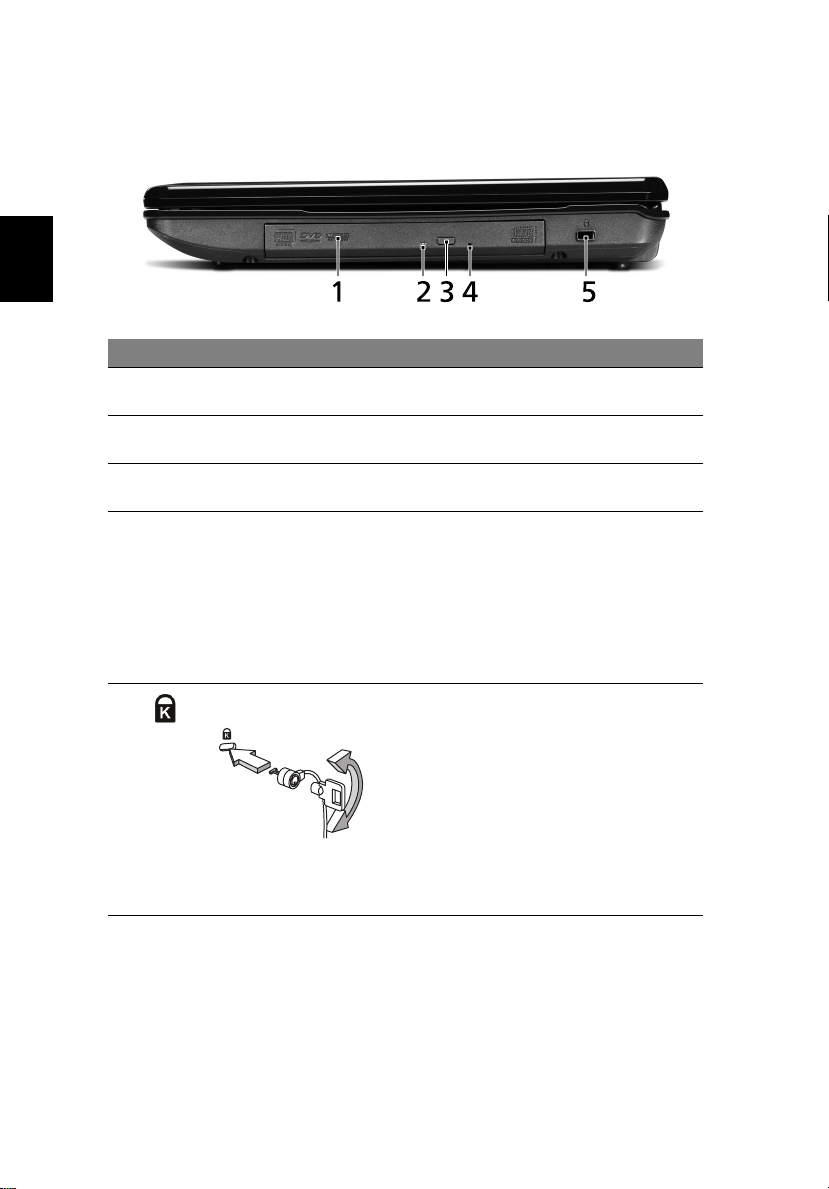
Rechte Seite
Deutsch
# Symbol Element Beschreibung
1 Optisches Laufwerk Internes optisches Laufwerk; eignet sich
2Optische Disk
Anzeige
3 Auswurftaste für
optisches Laufwerk
4 Mechanisches
Auswurfloch
5 Steckplatz für
Kensington-Schloss
für CDs oder DVDs.
Leuchtet auf, wenn optisches Laufwerk
aktiv ist.
Fährt das optische Laufwerk heraus.
Schiebt den Träger des optischen
Laufwerks aus, wenn der Computer
ausgeschaltet ist.
Hinweis: Stecken Sie eine Büroklammer in
das Auswurfloch, um den Träger des
optischen Laufwerkes herauszufahren,
wenn der Computer nicht eingeschaltet
ist.
Zum Anbringen eines Kensingtonkompatiblen Sicherheitsschlosses für den
Computer.
Hinweis: Binden Sie ein
Diebstahlsicherungskabel an ein
unbewegliches Objekt wie einen Tisch
oder einen Griff einer abgeschlossenen
Schublade. Stecken Sie das Schloss in den
Anschluss für die Diebstahlsicherung,
und schließen Sie dieses ab. Es gibt auch
Modelle ohne Schlüssel.
Page 9
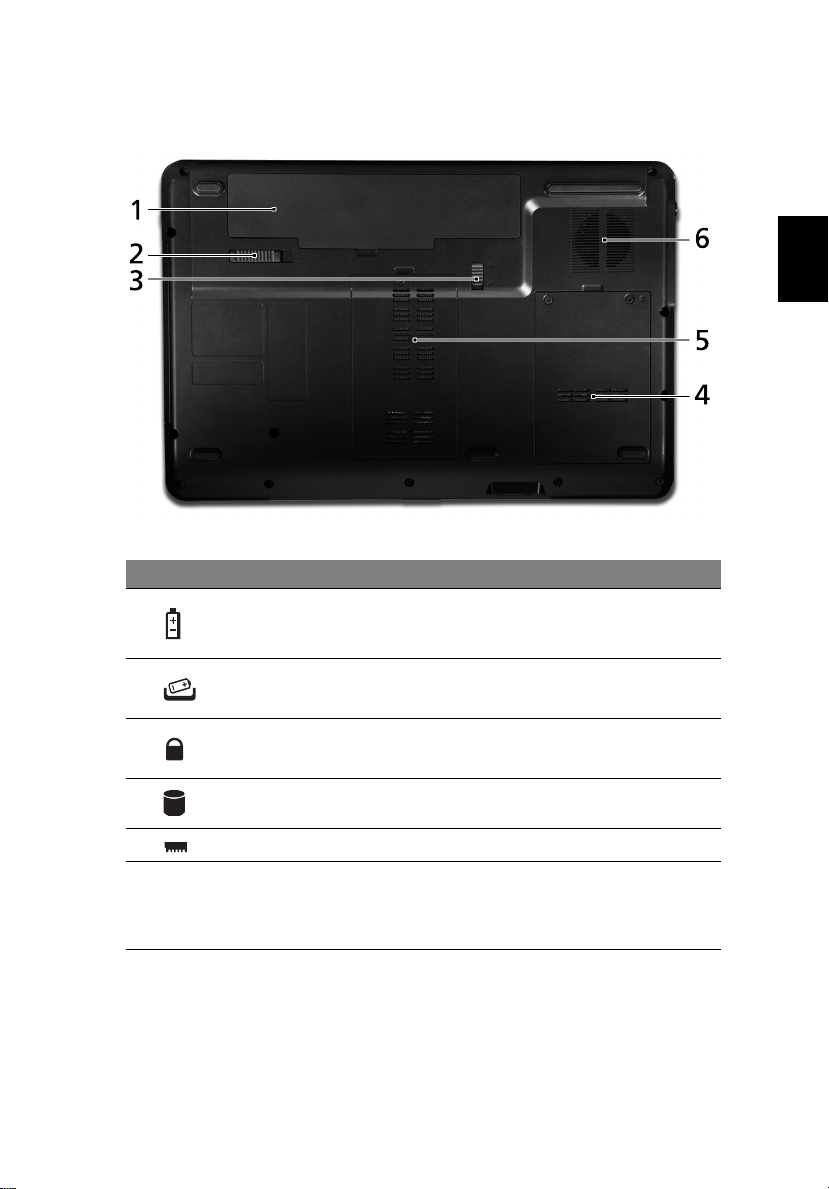
Unterseite
# Symbol Element Beschreibung
1 Akkufach Enthält den Akku des Computers.
9
Deutsch
2 Verriegelung des
Akkus
3 Akkuverschluss Sichert den Akku an seiner Position.
4 Festplattenfach Gehäuse der Computer-Festplatte (durch
5 Speicherfach Enthält den Hauptspeicher des Computers.
6 Belüftungsschlitze
und Ventilator
Entsperrt den Akku für die Herausnahme.
Schrauben gesichert).
Schützt den Computer vor Überhitzung,
selbst bei längerer Bedienung.
Hinweis: Verdecken oder schließen Sie
nicht die Öffnungen des Ventilators.
Page 10

10
Deutsch
Technische Daten
Betriebssystem
Plattform
Systemspeicher
Anzeige
Grafik
Speicher-Subsystem
Audio
Kommunikation
Abmessungen
Datenschutzkontrolle
Strom-Subsystem
• Legales Windows 7
• Intel
• Intel
®
Pentium® Mobile Prozessor*
®
Celeron® Mobile Prozessor*
• Mobile Intel
®
®
GL40 Express-Chipset
• IEEE 802.11b/g
• Unterstützung für Dual-Kanal
• Bis zu 2 GB an DDR2 667 MHz-Speicher,
erweiterbar auf 4 GB unter Verwendung von zwei
soDIMM-Modulen
• 15,6" HD 1366 x 768
• 16:9 Seitenverhältnis
• Mobile Intel
®
GL40 Express-Chipset
• 2,5" Festplattenlaufwerk
• DVD-Super Multi-Double-Layer-Laufwerk
• 5-in-1-Karten-Leser
• Zwei eingebaute Stereolautsprecher
• Unterstützung für High-Definition-Audio
• MS-Sound-kompatibel
• Integrierte Webcam*
• WLAN: IEEE 802.11b/g
• LAN: Fast-Ethernet; bereit für Wake-on-LAN
• 372,3 (B) x 246,5 (T) x 26,8/39,6 (H) mm
(14,4 x 10,8 x 1,1/1,5 Zoll)
• 2,7 kg (6,0 lbs.) mit 6-Zellen-Akku
• BIOS-Benutzer-, Supervisor- und HDD-Kennworte
• Steckplatz für Kensington-Schloss
• ACPI 3.0
• 48,8 W 4400 mAh
• 3-poliges 65 W Netzteil
• ENERGY STAR
®
*
Page 11
11
Deutsch
Besondere Tasten
und Steuerelemente
I/O-Schnittstelle
Umgebung
Hinweis: * Nur für bestimmte Modelle.
Hinweis: Die oben angeführten Daten dienen lediglich als
Anhaltspunkt. Die genaue Konfiguration des PCs hängt von dem
Modell ab, das Sie kaufen.
• 99-/100-/103-Tasten-Tastatur
• Touchpad-Zeigegerät
• USB 2.0-Anschluss
• Anschluss für externe Anzeige (VGA)
• Kopfhörer-/Lautsprecher-/Ausgabe-Buchse
• Mikrofon-Eingangs-Buchse
• Ethernet (RJ-45)-Anschluss
• DC-Eingabe-Buchse für Netzteil
• Temperatur:
• Betrieb: 5 °C bis 35 °C
• Nichtbetrieb: -20 °C bis 65 °C
• Luftfeuchtigkeit (nicht kondensierend):
• Betrieb: 20% bis 80%
• Nichtbetrieb: 20% bis 80%
 Loading...