

Page 1
FRANÇAIS
ATTENTION
RISQUE DE CHOC ELECTRIQUE
NE PAS OUVRIR
ATTENTION: AFIN DE REQUIRE LES RISQUES
DE CHOC ELECTRIQUE, NE
RETIREZ PAS LE COUVERCLE
(OU LE PANNEAU ARRERE).
AUCUNE PIECE NE PEUT ETRE
REPAREE PAR L'UTILISATEUR.
CONFIEZ L'APPAREIL A UN
TECHNICIEN QUALIFIE.
Le symbole représentant un éclair dans un
triamgle équilatéral a pour but d'avertir
l'utilisateur du danger présenté par des pièces
non isolées à l'intérieur de l'appareil et dont la
tenstion est suffisante pour provoquer des
décharges électriques dangeruses.
Le point d'exclamation dans un triangle
équilatéral a pour but d'avertir l'utilisateur que
des instructions importantes relatives à
l'utilisation et à l'entretien se trouvent dans le
manuel accompagnant l'appareil.
AVERTISSEMENT: AFIN D'ÉVITER TOUT RISQUE D'INCENDIE OU D'ÉLECTROCUTION,
N'EXPOSEZ PAS CET APPAREIL À LA PLUIE NI À L'HUMIDITÉ.
ATTENTION:
Déclaration de conformité à la FCC (partie 15):
AVERTISSEMENT:
AVERTISSEMENT: Tout changement ou toute modification n'étant pas autorisée de façon explicite par l'organisme
POUR PRÉVENIR LES CHOCS ÉLECTRIQUES, N’UTILISEZ PAS LA FICHE
POLARISÉE DE CET APPAREIL AVEC UNE RALLONGE, UNE PRISE DE
COURANT OU UNE AUTRE SORTIE DE COURANT, SAUF SI LES LAMES
PEUVENT ÉTRE INSÉRÉES À FOND SANS EN LAISSER AUCUNE PARTIE À
DÉCOUVERT.
L’ÉCRAN À PLASMA LARGE 42E900A de marque ELECTROHOME satisfait à la section 15 des
règles de la FCC. Son fonctionnement est soumis aux deux conditions suivantes: (1) l’appareil ne
doit pas causer d’interférences nuisibles et (2) cet appareil doit accepter toutes interférences
captées, y compris celles capables d’entraver sa bonne marche.
Responsable de la conformité à ces règles:
RGC REDMOND GROUP
6185 MCLAUGHLIN ROAD, MISSISSAUGA, ONTARIO L5R 3W7
Téléphone: 1-800-663-5954
Cet appareil a fait l'objet de tests qui ont déterminé qu'il est en conformité avec les limites
imposées pour les appareils numériques de la classe B, selon le chapitre 15, sur les règles de la FCC.
Ces limites sont prescrites afin d'offrir une protection raisonnable contre toute interférence
préjudiciable dans une installation résidentielle. Cet appareil produit, emploie et peut être la cause d'un
rayonnement radioélectrique et, si l'installation et l'emploi ne sont pas conformes aux instructions,
risque de présenter un brouillage nuisible aux radiocommunications.
Toutefois, il est impossible de garantir qu'aucune interférence ne sera produite par une installation
particulière. Si cet appareil est la source de brouillage nuisible à la réception des émissions
radiophoniques ou télévisuelles, déterminé en allumant et en éteignant plusieurs fois de suite
l'appareil, l'utilisateur pourra tenter de résoudre ce problème de brouillage par une des mesures
suivantes:
- Changer l'orientation ou l'installation de l'antenne de réception.
- Eloigner davantage l'appareil du récepteur.
-Brancher le cordon d'alimentation de l'appareil dans une prise ou sur un circuit séparé
du récepteur.
- Consulter le distributeur ou un technicien expérimenté en radio/TV pour assistance.
responsable de la conformité aux règles de la FCC peut entraîner l'interdiction à l'utilisateur de se
servir de cet appareil.
2
3Y80821A_Fr_p02-11 6/21/06, 1:53 PM2
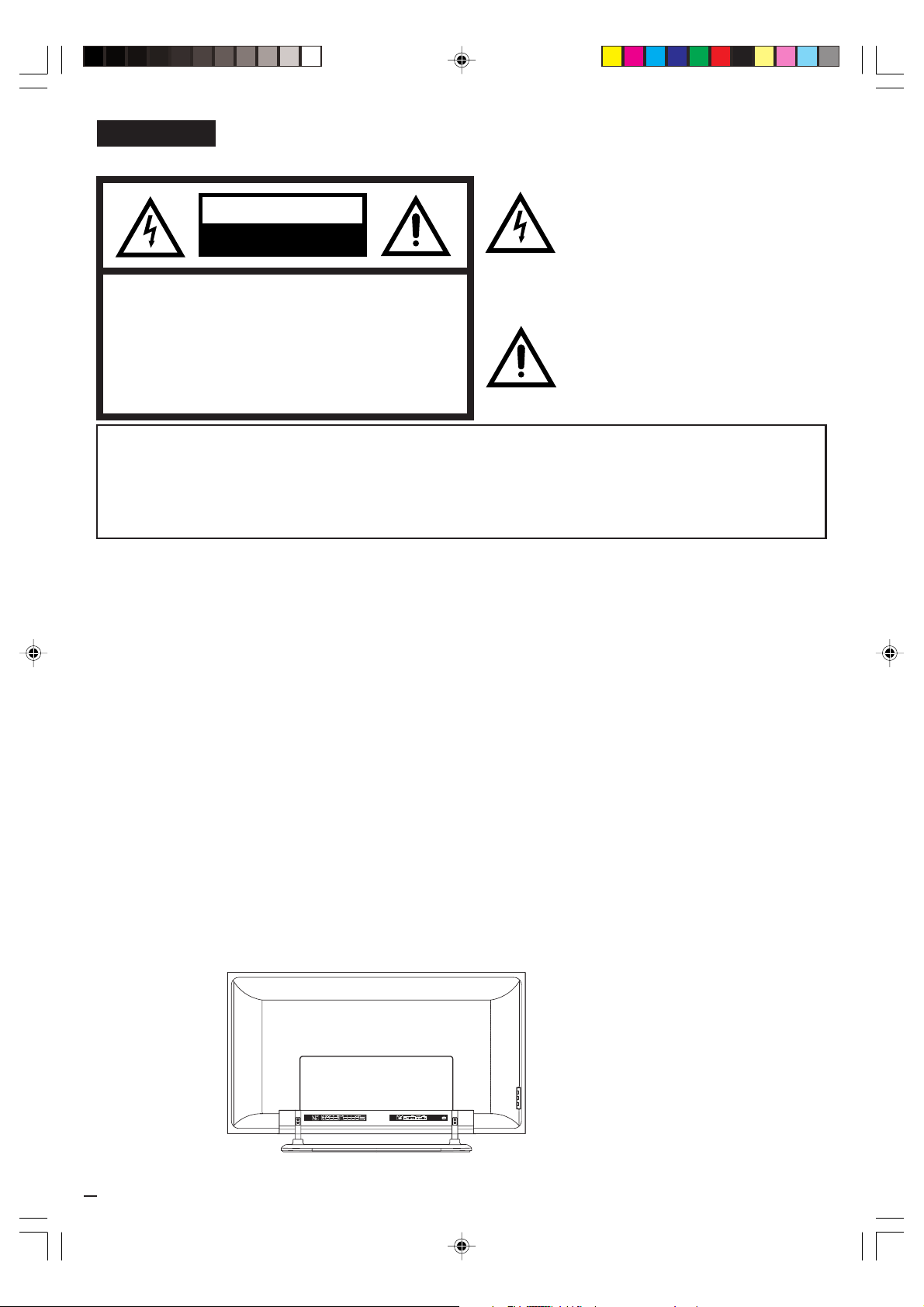
Emplacement des étiquettes
La plaque signalétique de
l’appareil, ainsi que les
avertissements de sécurité
(symboles, etc.) sont apposés à
l’endos de l’appareil.
Page 2

CONSIGNES DE SÉCURITÉ IMPORTANTES
1) Lisez ces consignes.
2) Gardez ces consignes.
3) Conformez-vous à tous les avertissements.
4) Suivez toutes les consignes.
5) N'utilisez pas cet appareil près de l'eau.
6) N'ettoyez l'appareil uniquement à I'aide d'un chiffon sec.
7) Ne bloquez aucune prise d'air. Installez l'appareil en conformité avec les instructions du fabricant.
8) N'installez pas l'appareil à proximité d'aucune source de chaleur telle que radiateurs, registres de chaleur, poêles
ou autre appareil (y compris les amplificateurs) qui produit de la chaleur.
9) N'allez pas à l'encontre de I'objectif de sécurité de la fiche polarisée ou avec mise à la terre. Une fiche polarisée a
deux lames, une étant plus large que I'autre. Une fiche avec mise à la terre a deux lames et une troisième broche
de terre. La lame large ou la troisième broche est destinée à vous protéger. Si la fiche fournie ne s'insère pas
dans votre prise, contactez un électricien pour faire remplacer la prise désuète.
10) Évitez que le cordon d'alimentation soit piétiné ou pincé, surtout aux fiches, prises de courant, et au point de leur
sortie de I'appareil.
11) Utilisez uniquement les accessoires précisés par Ie fabricant.
12) Utilisez uniquement avec Ie chariot, base, trépied, support ou table précisé par
Ie fabricant ou vendu avec I'appareil. Lorsqu'un chariot est utilisé, soyez prudent
en déplaçant Ie chariot/appareil combiné pour éviter toute blessure résultant
d'un basculement.
MISE EN GARDE : CHARIOT PORTATIF
(symbole fourni par RETAC)
FRANÇAIS
13) Débranchez cet appareil durant fes orages électriques ou lorsqu'il n'est pas
utilisé pendant des périodes prolongées.
14) Confiez tout l'entretien à du personnel qualifié. L'entretien est requis lorsque l'appareil a été endommagé de
quelque manière que ce soit, tel qu'un cordon ou une fiche endommagé, du liquide déversé ou des objets tombés
dans I'appareil, I'appareil a été exposé à la pluie ou a I'humidité, un appareil qui ne fonctionne pas normalement
ou qui est tombé.
15) L'appareil ne doit pas être exposé à des égouttements d’eau des ou des éclaboussures, et de plus aucun objet
rempli de liquide, tel que des vases, ne doit être placé sur I'appareil.
16) Ne surchargez pas les prises électriques murales ni les cordons de rallonge, car cela risque de causer un
incendie ou des chocs électriques.
17) Faites attention de ne pas laisser tomber un corps étranger ni de laisser pénétrer un liquide dans les orifices de
l’appareil, car cela peut toucher des points de tension dangereux, causer un court-circuit, un incendie ou des
chocs électriques. Ne versez jamais de liquide sur l’appareil.
18) Quand il est nécessaire de remplacer certaines pièces de l’appareil, assurez-vous que le réparateur utilise des
pièces recommandées par le fabricant ou ayant les mêmes caractéristiques que les pièces originales. Le
remplacement par des pièces non autorisées peut causer un incendie, des chocs électriques ou d’autres
accidents.
19) Après service ou réparation, demandez au technicien d’effectuer des vérifications de sécurité pour s’assurer que
l’appareil soit en bon état de fonctionnement.
20) Lorsque vous désirez raccorder cet écran à plasma sur un autre appareil, éteignez d’abord les deux appareils et
débranchez-les du réseau électrique car autrement, vous risquez de subir un choc électrique ou des blessures.
Lisez attentivement les manuels d’instructions accompagnant tous les appareils et suivez les directives lorsque
vous effectuez les connexions.
S3126A
21) Réduisez la commande de volume au plus bas niveau avant d’allumer l’appareil. Sans cela, un démarrage
alors que le volume est réglé à un niveau élevé pourrait endommager votre ouïe et les haut-parleurs.
22) Ne laissez pas les haut-parleurs fournir une reproduction sonore comportant de la distorsion pendant une
trop longue période car cela risque de faire surchauffer les enceintes acoustiques et causer un incendie.
3Y80821A_Fr_p02-11 6/21/06, 1:53 PM3
3
Page 3
PRÉCAUTIONS DE SÉCURITÉ
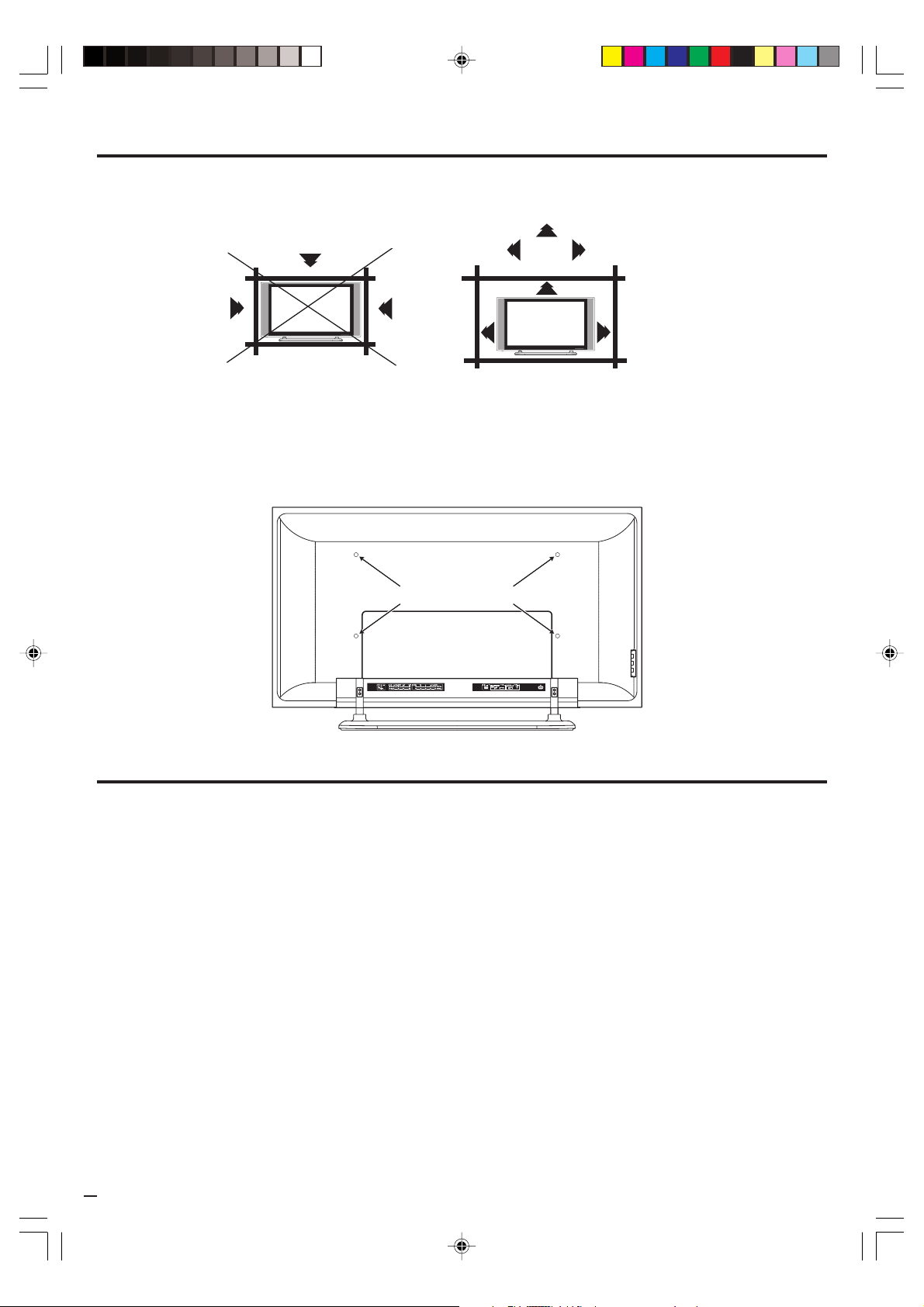
L’appareil dégage de la chaleur en cours de fonctionnement. Ne déposez pas de drap ou de couverture sur l’appareil
afin d’éviter une surchauffe. Il ne faut ni bloquer les orifices de ventilation, ni placer l'appareil près de radiateurs. Ne
mettez pas sous les rayons directs du soleil. Si vous déposez l’appareil sur une étagère, ménagez 10 cm (4 po)
d’espace libre tout autour.
10cm
Remarques sur la fixation de l’appareil au mur
• Lorsque vous installez l’appareil au mur, ménagez au moins 6 cm (2 1/2 po) d’espace entre l’arrière de l’écran à
plasma et le mur. Un espacement inférieur à 6 cm (2 1/2 po) bloquerait les orifices d'aération et pourrait faire
surchauffer les composantes internes, ce qui endommagerait l’appareil.
• Si vous désirez fixer l’appareil au mur, contactez le détaillant de qui vous avez acheté l’écran à plasma pour
demander conseil et confiez l’installation à des professionnels. Une installation incomplète ou incorrecte pourrait
blesser, endommager l’écran à plasma ou les deux.
• Trous des crochets: pour attacher une console de fixation murale (non fournie) ici, retirez les vis.
Trous des crochets
AVIS IMPORTANT
Effets néfastes possibles pour l’écran à plasma: Si un motif fixe (immobile) reste longtemps affiché à l’écran,
l’image peut s’imprimer irrémédiablement sur l’écran à plasma et causer des images fantôme subtiles mais
permanentes. Ce type de dommage n’est PAS COUVERT PAR VOTRE GARANTIE. Ne gardez jamais votre écran à
plasma allumé pour une longue période de temps quand il affiche les formats ou les images suivants:
• Des images fixes, comme les répertoires boursiers, les motifs de jeux vidéo, les logos de station de TV et les
sites Web.
• Les formats spéciaux qui n’occupent pas tout l’écran. Par exemple, regarder un document ou une production de
format boîte aux lettres (16:9) sur un écran normal (4:3) (avec des barres grises dans le haut et le bas de
l’écran) ou de format normal (4:3) sur un écran large (16:9) (avec des barres grises à gauche et à droite de
l’écran).
Pour éviter une empreinte, nous recommandons l’usage de la fonction économiseur d’écran (p. 33).
Les phénomènes suivants n’indiquent pas un mauvais fonctionnement de l'appareil, mais plutôt des
limitations techniques. Nous déclinons donc toute responsabilité à l’égard de ces phénomènes.
• Les écrans à plasma sont issus d’une technologie de précision très avancée; néanmoins, il peut arriver que des
parties de l’écran manquent des éléments d’image ou présentent des points lumineux. Ce n’est pas le signe
d’une défaillance.
• N’installez pas l’écran à plasma près d’équipement électronique sensible aux ondes électromagnétiques. Cela
pourrait causer un brouillage des images, du son, etc. Il existe de l’équipement qui, trop proche de l’appareil,
peut générer des interférences.
• Effet sur les dispositifs à infrarouge. — Les appareils tels que les casques d’écoute sans fil à infrarouge peuvent
4
subir des interférences.
3Y80821A_Fr_p02-11 6/21/06, 1:53 PM4
Page 4
Table des matières
Avant la première utilisation
CONSIGNES DE SÉCURITÉ IMPORTANTES ............................ 3
PRÉCAUTIONS DE SÉCURITÉ ...................................................4
AVIS IMPORTANT ........................................................................ 4
Table des matières........................................................................ 5
Caractéristiques ............................................................................ 6
Source d'alimentation.................................................................... 6
Commandes et fonctions .............................................................. 7
Télécommande ............................................................................. 8
Connexion à un autre appareil ....................................................12
Choix de la langue ...................................................................... 17
FONCTIONNEMENT
Fonctionnement d’écran.............................................................. 18
Sélection de la source d'entrée du signal vidéo .......................... 19
Étiquetage des sources d’entrée du signal vidéo........................ 19
Sous-titrage ................................................................................. 20
Utilisation du verrouillage du panneau de commandes .............. 21
Réglage du format d’image .........................................................24
Réglage du défilement d’image................................................... 26
Sélection du mode cinéma .......................................................... 27
Réglage des paramètres de l’image ........................................... 28
Ajustements de l’image ...............................................................29
Sélection de la température de couleur ...................................... 30
Réinitialisation des réglages de l’image ......................................30
Ajustement des réglages sonores ............................................... 31
Désactivation des enceintes acoustiques intégrées ................... 31
Reproduction sonore ambiophonique WOWTM............................ 32
Sélection de la source d’entrée audio HDMI ............................... 32
Réinitialisation de vos réglages sonores ..................................... 32
Fonction économiseur d’écran ....................................................33
Ajustements de l’image/audio en mode PC ................................ 34
Autres
Guide de dépannage................................................................... 36
Fiche technique ........................................................................... 37
GARANTIE ................................................................ dernière page
FRANÇAIS
3Y80821A_Fr_p02-11 6/21/06, 1:53 PM5
5
Page 5
Caractéristiques
• Réglage de l'image par télécommande - L'affichage à l'écran permet de régler avec précision, au moyen de la
télécommande, la luminosité, la couleur, le contraste, la teinte et la netteté de l'image.
• Arrêt différé programmable du l’écran à plasma - Avec la télécommande, une émission peut être programmée en
vue d’une mise hors fonction automatique au bout d’un maximum de 120 minutes.
• Prises S-vidéo/vidéo composantes - Un magnétoscope, un lecteur DVD, un démodulateur ou un autre dispositif
audio/vidéo peut être raccordé à l’appareil.
• Prises d’entrée vidéo - Cet appareil est muni de 3 types de prises d’entrée vidéo. Les prises d’entrée vidéo
composantes et S-vidéo vous permettent d’obtenir une image de haute qualité du lecteur DVD ou des dispositifs
vidéo.
• Affichage trilingue à l'écran - Vous pouvez choisir l'affichage des étapes de la programmation en trois langues :
français, anglais ou espagnol.
Source d'alimentation
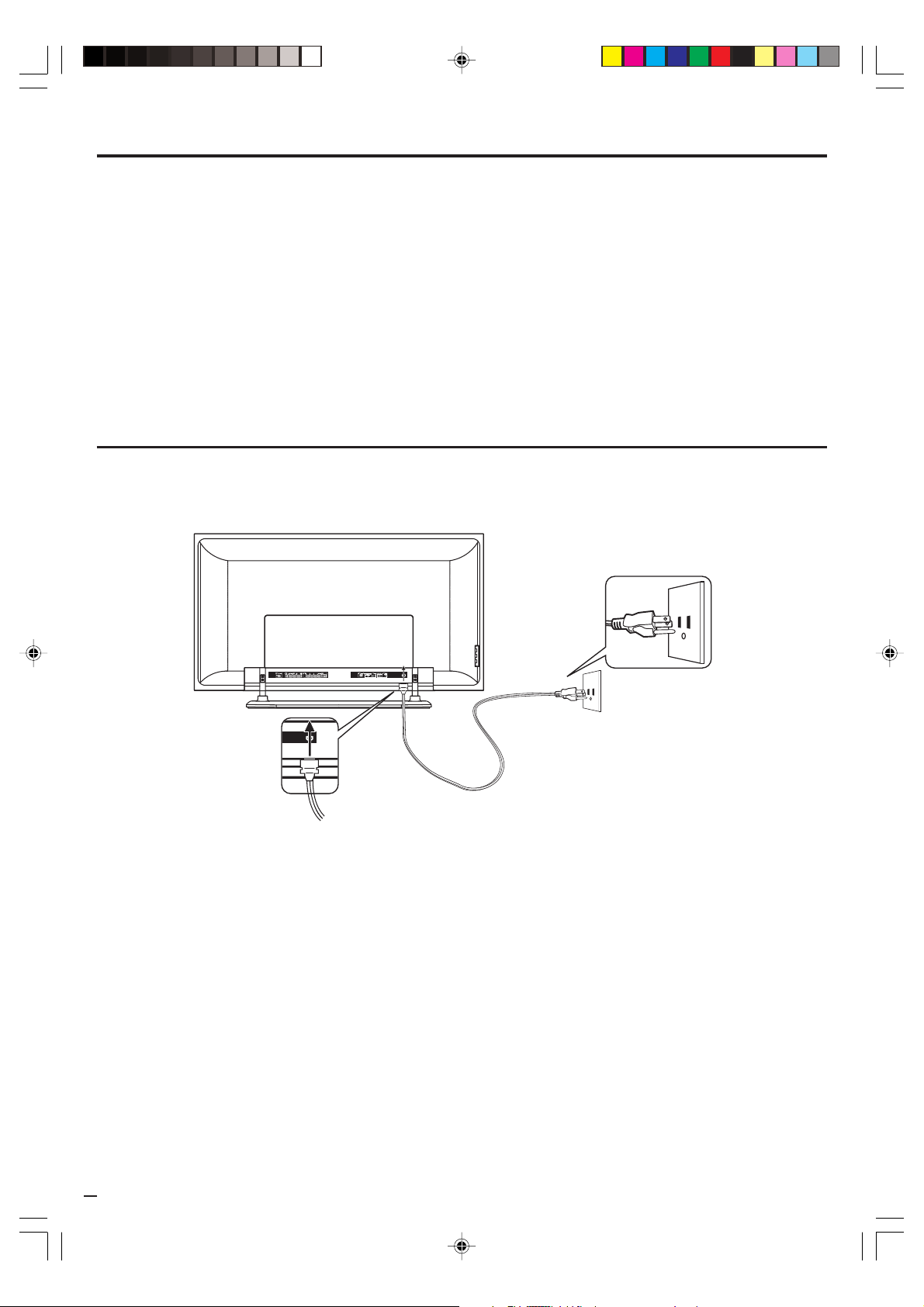
POUR EMPLOYER L’ALIMENTATION CA
1. Branchez la fiche du cordon CA dans la prise d’entrée CA de l’appareil.
2. Connectez le cordon CA à une prise CA.
AC 120V, 60 Hz
Cordon CA (fourni)
REMARQUES:
• Assurez-vous de bien insérer le cordon dans l’écran à plasma et la prise murale à la fois.
• Le cordon CA est muni d’une fiche mise à la terre. Si le cordon CA fourni ne correspond pas à la prise CA,
contactez un électricien compétent. N’allez pas à l’encontre de l’objectif d’une fiche munie d'un dispositif de mise à
la terre.
AVERTISSEMENT:
• NE RACCORDEZ L’APPAREIL À SA SOURCE D’ALIMENTATION AVEC RIEN D’AUTRE QUE LE CORDON CA
FOURNI. SINON, IL POURRAIT EN RÉSULTER UN INCENDIE, UNE ÉLECTROCUTION OU DES DOMMAGES.
• NE BRANCHEZ PAS L'APPAREIL SUR UN RÉSEAU ÉLECTRIQUE FOURNISSANT D’AUTRE TENSION
D’ALIMENTATION QUE CELLE SPÉCIFIÉE. SINON, IL POURRAIT EN RÉSULTER UN INCENDIE, UNE
ÉLECTROCUTION OU DES DOMMAGES.
ATTENTION:
• SI L’APPAREIL DOIT RESTER LONGTEMPS INUTILISÉ (P. EX. EN CAS DE VOYAGE), POUR DES RAISONS
DE SÉCURITÉ, ASSUREZ-VOUS DE LE DÉBRANCHER DU RÉSEAU ÉLECTRIQUE.
• NE MANIPULEZ PAS LA FICHE AVEC LES MAINS MOUILLÉES. CELA PRÉSENTE UN RISQUE
D’ÉLECTROCUTION.
• SI L’ADAPTATEUR CA OU LE CORDON CA A BESOIN D’ÊTRE REMPLACÉ, UTILISEZ LA PIÈCE DE
RECHANGE RECOMMANDÉE PAR LE FABRICANT. DANS UN TEL CAS, CONTACTEZ LE REVENDEUR QUI
VOUS A VENDU L’APPAREIL.
6
3Y80821A_Fr_p02-11 6/21/06, 1:53 PM6
Page 6
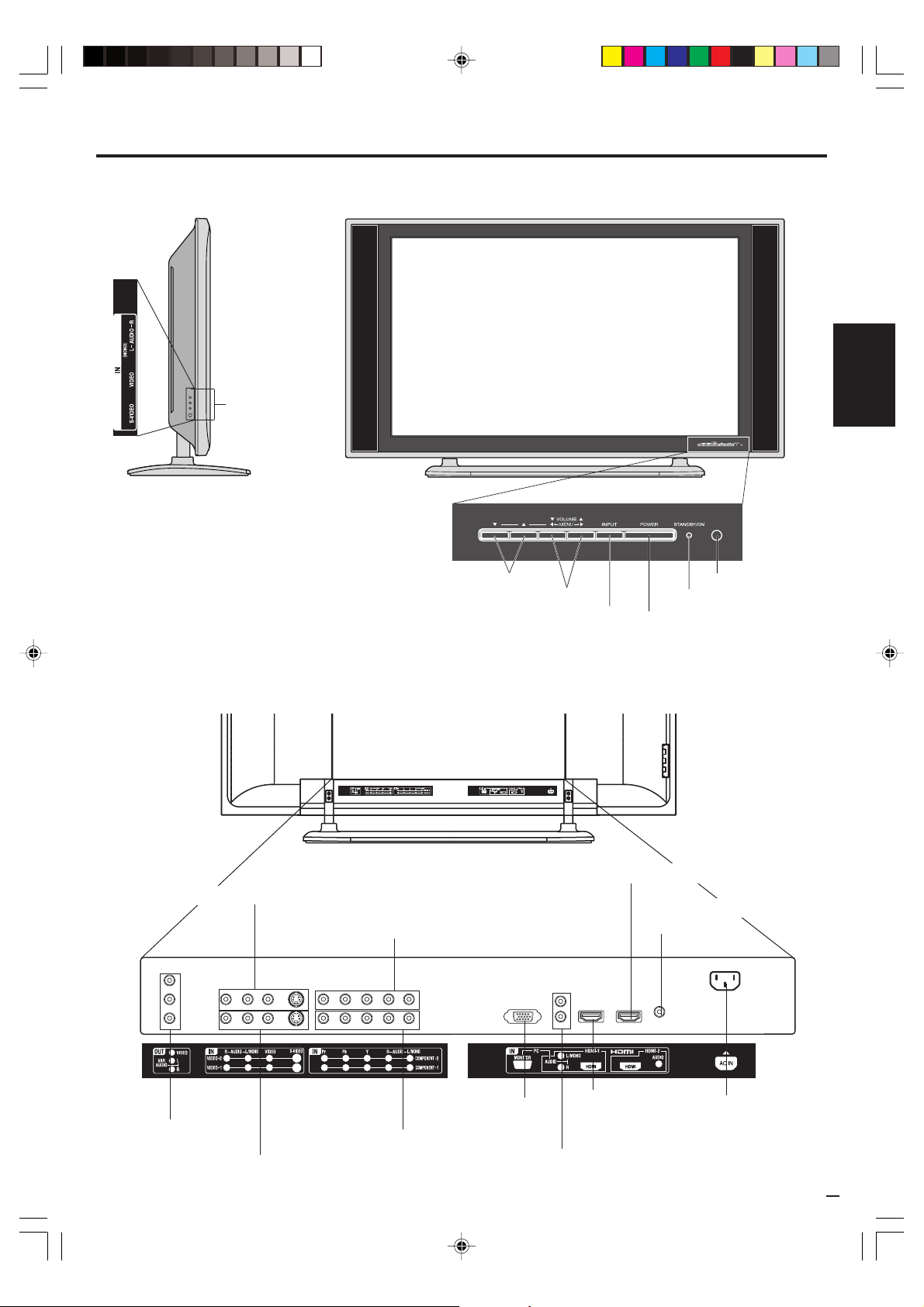
Commandes et fonctions
Côté
Prises d’entrée
VIDEO–3
* Pour afficher l’écran de menu.
Appuyez simultanément sur les deux touches VOLUME ▲/▼ pour afficher l’écran de menu.
Les touches de navigation ▲/▼ et VOLUME ▲/▼ peuvent servir à sélectionner le réglage désiré à l’intérieur
de l’écran de menu.
Vue avant
*Touches de navigation C/D
*Commandes de VOLUME C/D
Touche INPUT
Capteur de la télécommande
Voyant STANDBY/ON
Interrupteur d'alimentation (POWER)
FRANÇAIS
Vue arrière
Prises d’entrée VIDEO-2
Prise de sortie
AUDIO (L/R)/VIDEO
Prises d’entrée COMPONENT-1
Prises d’entrée VIDEO-1
Prises d’entrée COMPONENT-2
Prise d’entrée PC
Prises d’entrée PC AUDIO/HDMI-1
AUDIO (L/R)
Prise d’entrée HDMI-2
Prises d’entrée HDMI-2
AUDIO
Prise d’entrée
HDMI-1
d’alimentation de CA
Douille de cordon
7
3Y80821A_Fr_p02-11 6/21/06, 1:53 PM7
Page 7
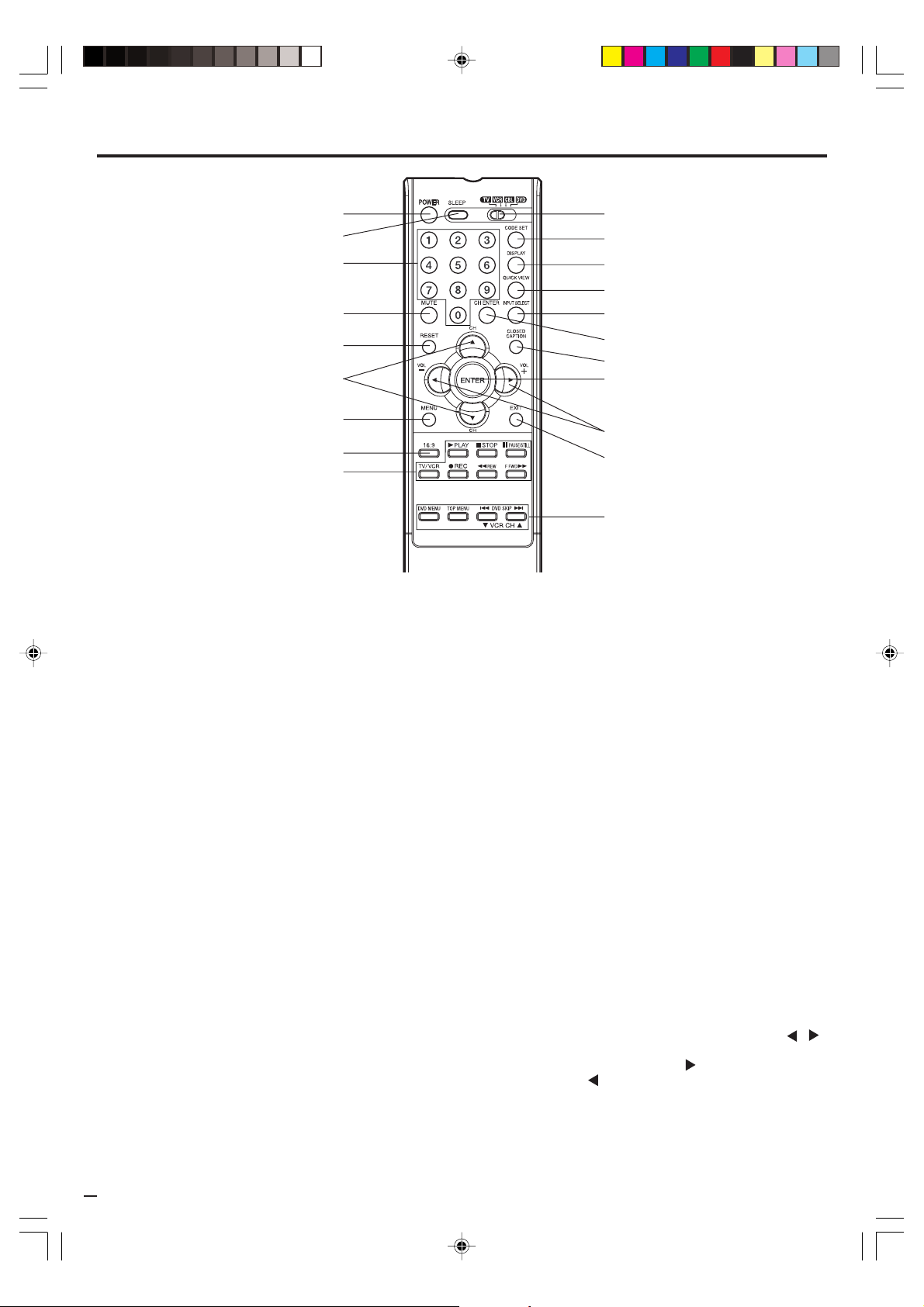
Télécommande
1
2
3
4
5
6
7
*Vous pouvez utilisez ces touches
pour faire fonctionner à distance un
magnétoscope, décodeur satellite/
câble ou lecteur DVD après avoir
programmé la télécommande sur le
code qui correspond à votre
magnétoscope, décodeur satellite/
câble ou lecteur DVD (voir pages 10
et 11).
1. Touche POWER (l’écran à plasma, magnétoscope,
câble, lecteur DVD)* - Pour allumer ou éteindre l’écran
à plasma, le magnétoscope, le décodeur câble/satellite
ou le lecteur DVD après avoir sélectionné le mode de
fonctionnement à l’étape 9.
2. Touche SLEEP - Pour programmer l’écran à plasma
pour qu’il s’éteigne automatiquement après une période
prédéterminée, utilisez la touche SLEEP sur la
télécommande.
3. Touches d’accès direct (0 à 9)* - Permet un accès
direct à n’importe quel canal du magnétoscope,
décodeur satellite/câble ou DVD.
4. Touche de mise en sourdine (MUTE) - Pressez une
fois sur cette touche pour couper le volume. Le
téléviseur n’émet aucun son et le symbole de la mise
en sourdine apparaîtra sur l’écran. Pour rétablir le son,
appuyez une nouvelle fois sur la touche de mise en
sourdine, ou bien sur l’une des touches VOL + ou –.
5. Touche de réglage à l’état initial (RESET) - Pressez
cette touche pour remettre les réglages
(affichés à l’écran) à leur état initial, réglés à l’usine.
6. Touches CH (CHANNEL) ▲/▼* - Pour commander les
fonctions de menu de l’écran à plasma et pour modifier
les canaux d’un décodeur câble/satellite.
7. Touche de MENU - Pressez cette touche pour faire
apparaître le menu des fonctions à l’ecran.
8. Touche 16:9 - Appuyez sur cette touche pour afficher
le menu de réglage du format de l'image (PICTURE
SIZE).
9. Touches de commande du magnétoscope* - Ces
touches servent à commander à distance votre
magnétoscope, si vous avez programmé le code qui
convient (voyez page 10).
10. Touches de sélection TV, VCR, CABLE, DVD -
Faites glisser pour sélectionner l’écran à plasma, le
magnétoscope, le décodeur câble/satellite ou le lecteur
DVD à faire fonctionner.
8
9
8
10
11
12
13
14
15
16
17
18
19
20
11. Touche de réglage du code (CODE SET) - Pour
enregistrer les codes de trois chiffres servant à
commander votre magnétoscope ou votre décodeur
câble/satellite (voyez page 10).
12. Commande d’affichage (DISPLAY) - Appuyez sur
cette touche pour faire apparaître l’information de la
source d’entrée vidéo, dans le coin inférieur droit de
l’écran. Pour faire disparaître l’affichage, appuyez une
fois encore.
13. Touche de rappel de canal (QUICK VIEW) - En
appuyant simplement sur la touche de rappel de canal,
l’appareil revient à l’avant-dernier canal syntonisé. Une
nouvelle pression sur cette touche permet de revenir
au canal syntonisé à l’origine.
14. Touche INPUT SELECT - Appuyez sur cette touche
pour afficher le menu SOURCE SELECTION.
15. Touche CH ENTER* - Avec certains équipements,
comme un décodeur câble/satellite, un magnétoscope
ou un lecteur DVD, cette touche peut s’avérer
nécessaire pour entrer les canaux sélectionnés.
16. Sélecteur des sous-titres (CLOSED CAPTION) -
Appuyez sur cette touche pour commuter entre le
mode normal et les deux modes de sous-titrage codé
(sous-titres et moitié du texte plein écran). Le soustitrage codé affichera du texte pour les téléspectateurs
malentendants.
17. Touche de confirmation de canal (ENTER) -
Appuyez sur cette touche pour choisir ou valider des
informations affichées à l’écran.
18. Commande de VOL (VOLUME) + / –, Touches
- Pour commander les fonctions de menu de l’écran à
plasma. Appuyez sur la touche
volume ou sur
19. Touche EXIT - Pressez cette touche pour faire
disparaître le menu de l’écran.
20. Touches de commande du lecteur DVD - Ces
touches servent à commander à distance votre lecteur
DVD, si vous avez programmé le code qui convient
(voyez page 11).
pour le baisser.
pour monter le
/
3Y80821A_Fr_p02-11 6/21/06, 1:53 PM8
Page 8
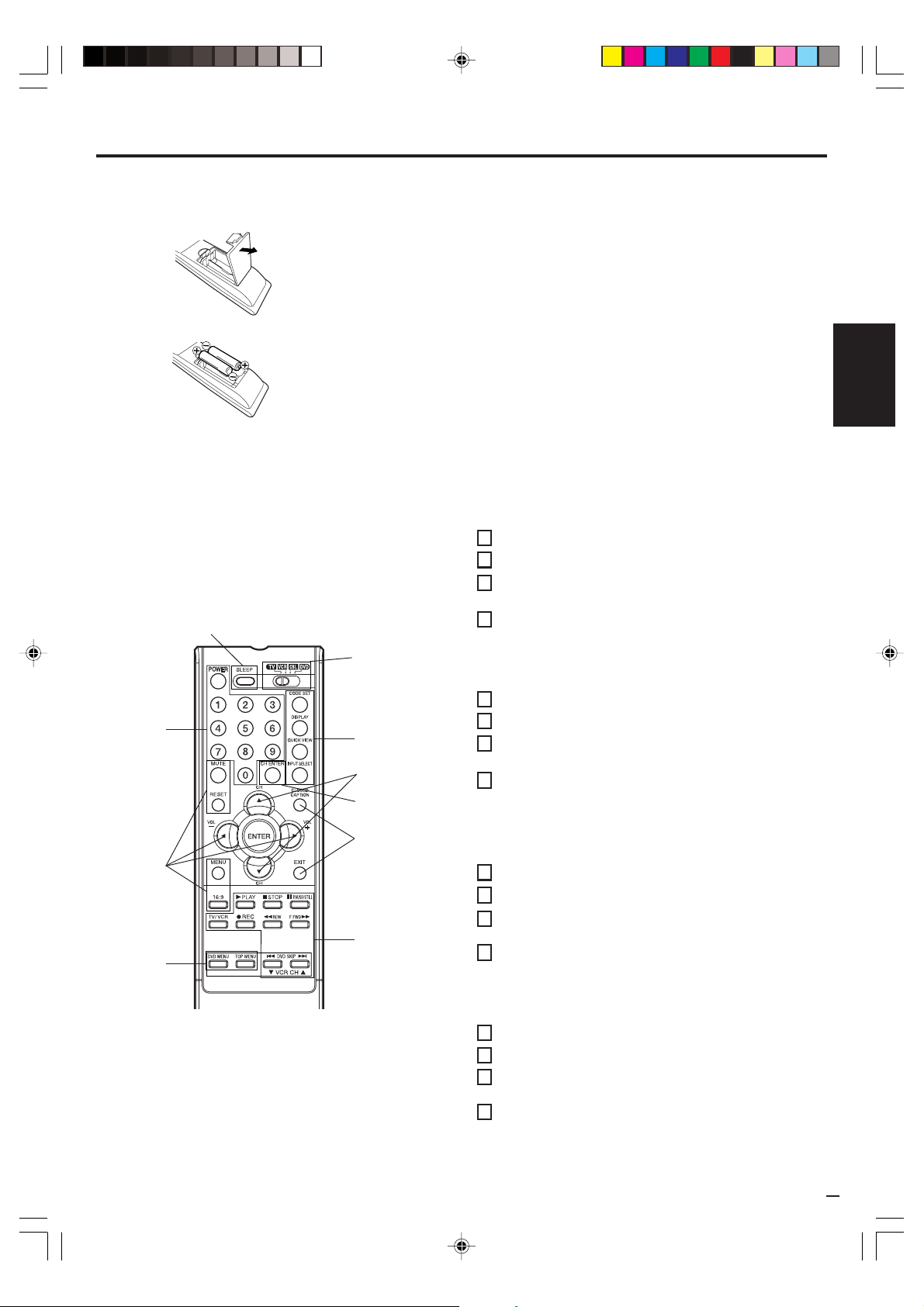
Avant d’utiliser la télécommande, vous devez y insérer les piles.
INSERTION DES PILES
1. Ouvrez le compartiment à piles.
2. Insérez deux piles « AA » (comprises).
3. Fermez le couvercle.
COMMENT UTILISER LA TÉLÉCOMMANDE
Vous pourrez peut-être vous servir de la télécommande pour
commander votre magnétoscope et le décodeur câble/satellite
en plus de l’écran à plasma une fois que les piles auront été
installées et que vous aurez enregistré les codes qui régissent
vos produits.
Certaines touches servent uniquement pour certaines fonctions
de certains appareils et d’autres touches peuvent être utilisées
avec tous les appareils. Pour commander chaque appareil
correctement à l’aide de cette télécommande universelle, suivez
les étapes ci-dessous.
A
A,B,C,D
A,B,C,D
A
D
REMARQUES:
• Certaines touches ont des fonctions avec des noms différents
selon la marque et le modèle des appareils que vous utilisez.
Par exemple, RESET peut s’appeler « CANCEL ».
• Les touches A, B, C et D peuvent être utilisées pour
commander le fonctionnement de chaque appareil en
particulier. Vous pouvez utiliser ces touches chaque fois que
vous le souhaitez.
A
A,C
B,C,D
A
B,D
Télécommande
Insérez deux piles « AA ». Les piles durent environ un an, selon
la fréquence d’utilisation de la télécommande. Pour obtenir de
bons résultats, remplacez les piles annuellement ou quand le
fonctionnement de la télécommande devient inadéquat.
N’utilisez pas simultanément deux types de piles différents
(neuves et usagées par ex.).
PRÉCAUTIONS À PRENDRE AVEC LES PILES
Puisque la télécommande est alimentée à partir des piles, vous
devez prendre les précautions suivantes:
• Utilisez seulement des piles de format et de genre spécifiés.
• Quand vous insérez les piles, assurez-vous d’observer leur
polarité, tel qu’indiqué à l’intérieur du compartiment. Si vous
inversez les piles, vous pouvez endommager l’appareil.
• Ne mélangez pas des piles de genres différents (par exemple
des piles alcalines avec des piles au carbone-zinc) ou des
piles usagées avec de nouvelles piles.
• Si vous ne prévoyez pas utiliser l’appareil pendant un certain
temps, retirez les piles du compartiment pour éviter qu’elles
coulent et endommagent la télécommande.
• N’essayez pas de recharger des piles non rechargeables, car
elles peuvent surchauffer et éclater. (Suivez les directives du
fabricant des piles.)
A. Pour l’écran à plasma
1Faites tout d’abord glisser le sélecteur sur « TV ».
2 Dirigez la télécommande sur l’écran à plasma.
3 Appuyez sur l’interrupteur d’alimentation (POWER) afin
de mettre le téléviseur sous tension.
4 Appuyez sur les autres touches pour commander les
différentes fonctions de votre l’écran à plasma. Vous
pouvez utiliser les touches VOL + et –, ainsi que les
touches 0 à 9.
B. Pour commander à distance un magnétoscope
1Faites tout d’abord glisser le sélecteur sur « VCR ».
2 Dirigez la télécommande sur le magnétoscope.
3 Appuyez sur l’interrupteur d’alimentation (POWER) afin
de mettre le magnétoscope sous tension.
4 Appuyez sur les autres touches pour commander les
différentes fonctions du magnétoscope (en option). Vous
pouvez utiliser les touches VCR CH ▲ et ▼, les touches 0
à 9 et la touche CH ENTER.
C. Pour commander à distance un décodeur
satellite/câble
1Faites tout d’abord glisser le sélecteur sur « CBL ».
2 Dirigez la télécommande sur le décodeur satellite/câble.
3 Appuyez sur l’interrupteur d’alimentation (POWER) afin
de mettre le décodeur satellite/câble sous tension.
4 Appuyez sur les autres touches pour commander les
différentes fonctions du décodeur câble/satellite (en
option). Vous pouvez utiliser les touches CH ▲ et ▼, les
touches 0 à 9 et la touche CH ENTER.
D. Pour commander à distance un lecteur DVD
1Faites tout d’abord glisser le sélecteur sur « DVD ».
2 Dirigez la télécommande sur le lecteur DVD.
3 Appuyez sur l’interrupteur d’alimentation (POWER) afin
de mettre le lecteur DVD sous tension.
4 Appuyez sur les autres touches pour commander les
différentes fonctions du lecteur DVD. Vous pouvez utiliser
les touches DVD SKIP 6 et 7, les touche TOP
MENU, les touche DVD MENU, les touches 0 à 9 et la
touche CH ENTER.
FRANÇAIS
9
3Y80821A_Fr_p02-11 6/21/06, 4:08 PM9
Page 9
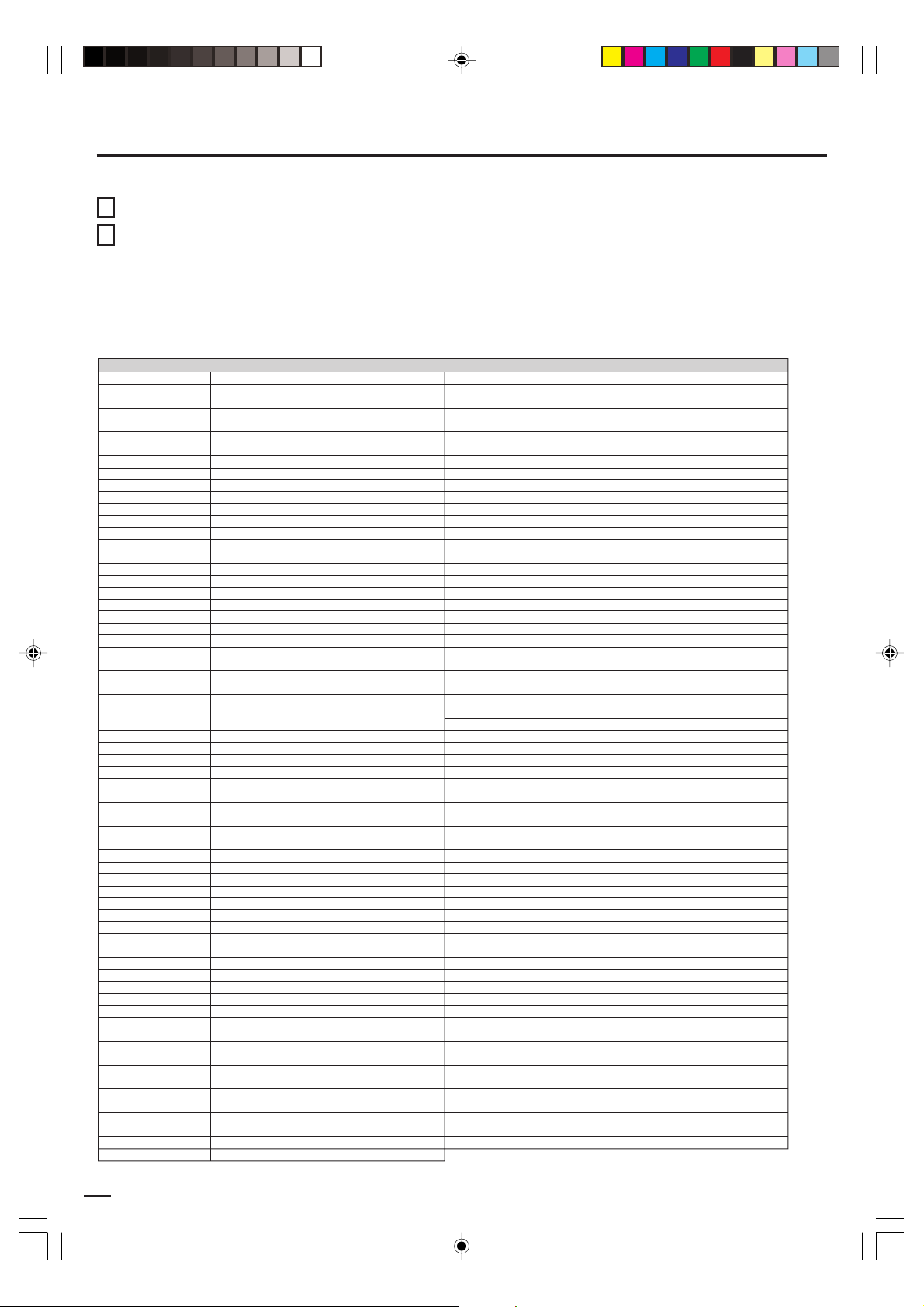
Télécommande
POUR ENREGISTRER À PARTIR DU MAGNÉTOSCOPE, DU DÉCODEUR SATELLITE/CÂBLE OU DU LECTEUR
DVD AVEC LA TÉLÉCOMMANDE.
Faites glisser le commutateur pour sélectionner le type d'appareil dont vous désirez enregistrer le code
1
(magnétoscope, CBL ou DVD).
Tout en gardant la touche CODE SET enfoncée, entrez un code de trois chiffres tiré des listes suivantes à l’aide des
2
touches numériques (0-9).
REMARQUES:
•
À l’expédition de l’usine, la télécommande est programmée de manière à ce qu’elle commande ce l’ecran à plasma.
• Si vous entrez un autre code que les suivants, cette opération est annulée.
• Lors de la mise en place ou du remplacement des piles, il se peut qu’il soit nécessaire d’enregistrer à nouveau les codes pour
les appareils que vous souhaitez utiliser.
CODES D’ENREGISTREMENT PAR PRODUIT ET PAR MARQUE
MAGNÉTOSCOPE
Admiral 014, 024 Motorola 005, 014
Adventura 000 Multitech 000, 017
Aiko 027 NEC 007, 009, 016, 019
Aiwa 000, 006 Nikko 006
Akai 009 Noblex 026
America Action 027 Olympus 005
American High 005 Optimus 006, 014, 019, 022, 029, 030, 045, 047, 051
Asha 026 Orion 001, 023, 024, 031, 053
Audiovox 006, 027 Panasonic 005, 022, 025, 030, 033, 042, 045, 047, 051
BEAUMARK 026 Penney 005, 006, 007, 010, 026, 042, 050
Bell & Howell 019 Pentax 010
Broksonic 001, 020, 023, 024, 031, 053 Philco 005, 024, 031
CCE 017, 027 Philips 005, 018, 034, 036, 046, 048
Calix 006 Pilot 006
Canon 005 Pioneer 016
Carver 018 Polk Audio 018
Cineral 027 Profitronic 026
Citizen 006, 027, 052 Proscan 015, 037, 044
Colt 017 Protec 017
Craig 006, 013, 017, 026 Pulsar 008
Curtis Mathes 015, 005, 009, 022, 037, 042 Quasar 005, 022, 030, 042, 047
Cybernex 026 RCA 010, 015, 026, 037, 038, 042, 044
Daewoo 012, 027, 052 Radio Shack 000, 043
Denon 010 Radix 006
Dynatech 000 Randex 006
Electrohome 006 Realistic 000, 005, 006, 013, 014, 019
Electrophonic 006 Replay TV 033
Emerex 003 Runco 008
Emerson
Fishir 013, 019 Sanky 008, 014
Fuji 004, 005 Sansui 000, 009, 016, 024, 031, 053
Funai 000 Sonyo 013, 019, 026
Garrard 000 Socott 011, 012, 020, 023
GE 005, 015, 026, 037, 038, 042, 044 Sears 000, 005, 006, 010, 013, 019, 050
Go Video 029 Semp 012
Goldstar 006, 007, 050 Sharp 014, 038, 040
Grandiente 000 Shintom 017
HI-Q 013 Shogun 026
Harley Davidson 000 Singer 017
Harman/Kardon 007, 018 Sonic Blue 033
Harwood 017 Sony 000, 003, 004, 005, 035, 041, 049
Hiyachi 000, 009, 010 Sylvania 000, 005, 011, 018, 054
JVC 009, 016 Symphonic 000
Jensen 009 TMK 026
KEC 006, 027 Tatung 009
KLH 017 Teac 000, 009
KENWOOD 007, 009, 016 Tecnics 005, 022
Kida 005, 006 Teknika 000, 005, 006
Lloyd 000 Thomas 000
Logik 017 Tivo 034, 035
LXI 006 Toshiba 011, 012, 039
MEI 000 Totevision 006, 026
MGA 011, 026 Unitech 026
MGN Technology 026 Vector 012
MTC 000, 026 Vector Research 007
Magnasonic 052 Video Concepts 012
magnavox 000, 005, 008, 018, 032 Videomagic 006
Magnin 026 Videosonic 026
Marantz 005, 018 Villain 000
Marta 006 Wards 000, 005, 010, 013, 014, 015, 017, 018, 026, 037
Matsushita 005, 022, 030
Memorex
Minolta 010 Zenith 000, 004, 008, 031, 053
Mitsubishi 016, 011, 038
000, 001, 006, 011, 020, 023, 024, 027, 031, STS 010
052 Sumsung 012, 026
000, 005, 006, 008, 013, 014, 022, XR-1000 000, 005, 017
024, 026, 030, 031, 043, 047, 050, 051 Yamaha 007
White Westinghouse
017, 024, 052
10
3Y80821A_Fr_p02-11 6/21/06, 1:53 PM10
Page 10
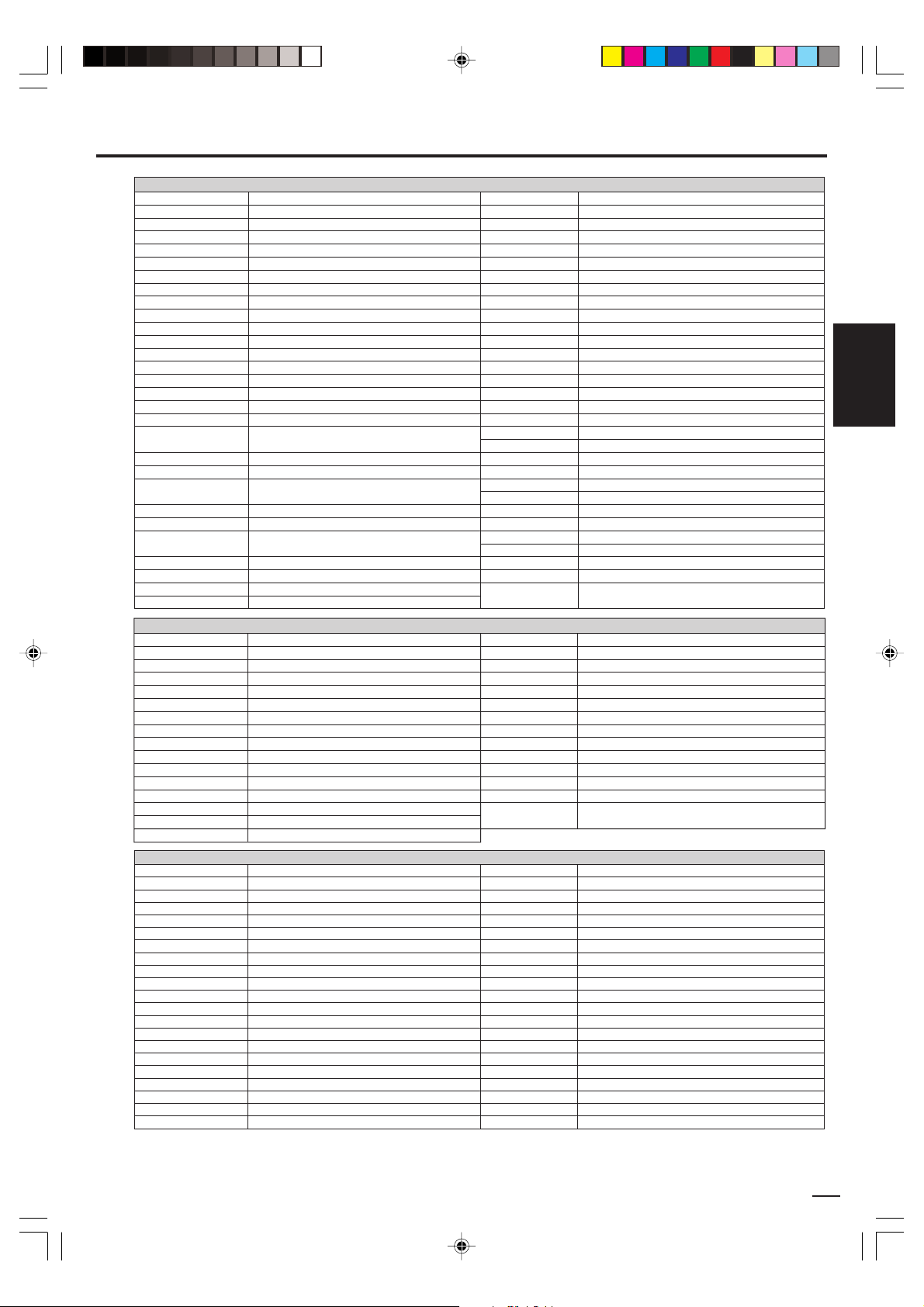
Télécommande
DÉCODEUR – CÂBLE
ABC 001, 007, 012, 046, 056 Philips 009, 034, 041, 047, 048, 052, 053, 057
ADELPHIA 017 Pioneer 004, 028, 058
Allegro 006, 010 Pulsar 013
Americast 023 RADIO SHACK 010
Antronix 025, 033 RCA 021, 039
Archer 025, 033, 040, 047 Realistic 033
AT&T 049 Regency 018
Cabletenna 025 Rembrandt 056
Cableview 025 Runco 013
Century 047 Samsung 002, 004
Citizen 047 Scientific Atlanta 011, 012, 014, 017, 020, 024, 028, 032
Colour Voice 052, 057 Signal 002, 026
Comtronics 002, 008 Signature 056
Eastern 018 SL MARX 002
Garrard 047 Sprucer 039
GC Electronics 033 Starcom 026, 046
GE 038 Stargate 002, 026
Gemini 016, 026, 034 Starquest 026
General Instruments
Hitachi 056 TANDY 042
JASCO 047 TELEVIEW 002
Jerrold
Magnavox 009 Tusa 026
Memorex 013 TV86 019
Motorola
Movie Time 019 Universal 025, 033, 040, 047, 054
NSC 019 View Star 008, 009, 019, 042
Panasonic 029, 039
Paragon 013 055, 059, 061, 062
DÉCODEUR – SATELLITE
Bell ExpressVu 125, 140, 142 Philips 108, 133, 145, 150
Dish Network 125, 131, 140, 141, 142, 144, 146 Philips/Magnavox 133, 145, 150
Drake 121, 137, 148 Pioneer 122
Echosphere 142 Primestar 147
Echostar 125, 140, 141, 142, 144, 146 Proscan 100, 101, 105, 106, 110, 134, 151
GE 100, 101, 105, 106, 110, 134, 151 RCA 100, 101, 105, 106, 110, 118
Gemini 127 RCA DDS 134
General Instruments 120, 124, 126, 130, 132, 147, 152, 154, 155 Realistic 138
Hitachi 107 Samsung 114, 116
Hughes Network Systems
Jerrold 138 Star Choice 130, 147
Magnavox 108 Toshiba 149
Magnavox DDS 133, 145
Motorola 100, 101, 105, 106
PACE 128, 135
Panasonic 103, 111, 115
LECTEUR DVD
Apex 017 Onkyo 001
Blue Parade 008 Oritron 014
Broksonic 016 Panasonic 000, 012, 023, 024, 025
DVD2000 002 Philips 001, 006, 019
Denon 000 Pioneer 004, 008, 012
Emerson 010 Polk Audio 006
Enterprise 010 Potel 011
GE 003, 017 Proscan 003
Gradiente 014 RCA 003, 008, 017, 021
Greenhill 017 Samsung 009, 018
Hitachi 009 Sansui 016
JVC 007, 011, 020 Sony 005
KLH 017 Sylvania 015
Kenwood 000 Shinsonic 005
Koss 014 Technics 000
Magnavox 001, 015 Theta Digital 008
Marantz 006 Toshiba 001, 016, 022
Microsoft 003 Urban Concepts 001
Mintek 017 Xbox 003
Mitsubishi 002 Yamaha 000, 006
Nesa 017 Zenith
005, 030, 031, 035, 037, 045, 049, 051, 056, Starsight 044
060
001, 003, 007, 015, 026, 031, 035, 037, 043, Tocom 001, 060
046, 049, 056 Toshiba 013
001, 003, 005, 007, 023, 026, 030, 031, 035, Unika 025, 033, 047
037, 043, 045, 046, 049, 051, 056, 060 United Cable 046
104, 107, 109, 112 Sony 102, 113, 119
Starsight Cable Service
Zenith
VIDEO CIPHER II
Zenith
021
006, 010, 013, 022, 023, 027, 036, 044, 050,
121
121, 123, 127, 128, 129, 135, 136, 137, 139,
148, 153
001, 010
FRANÇAIS
3Y80821A_Fr_p02-11 6/21/06, 1:53 PM11
11
Page 11
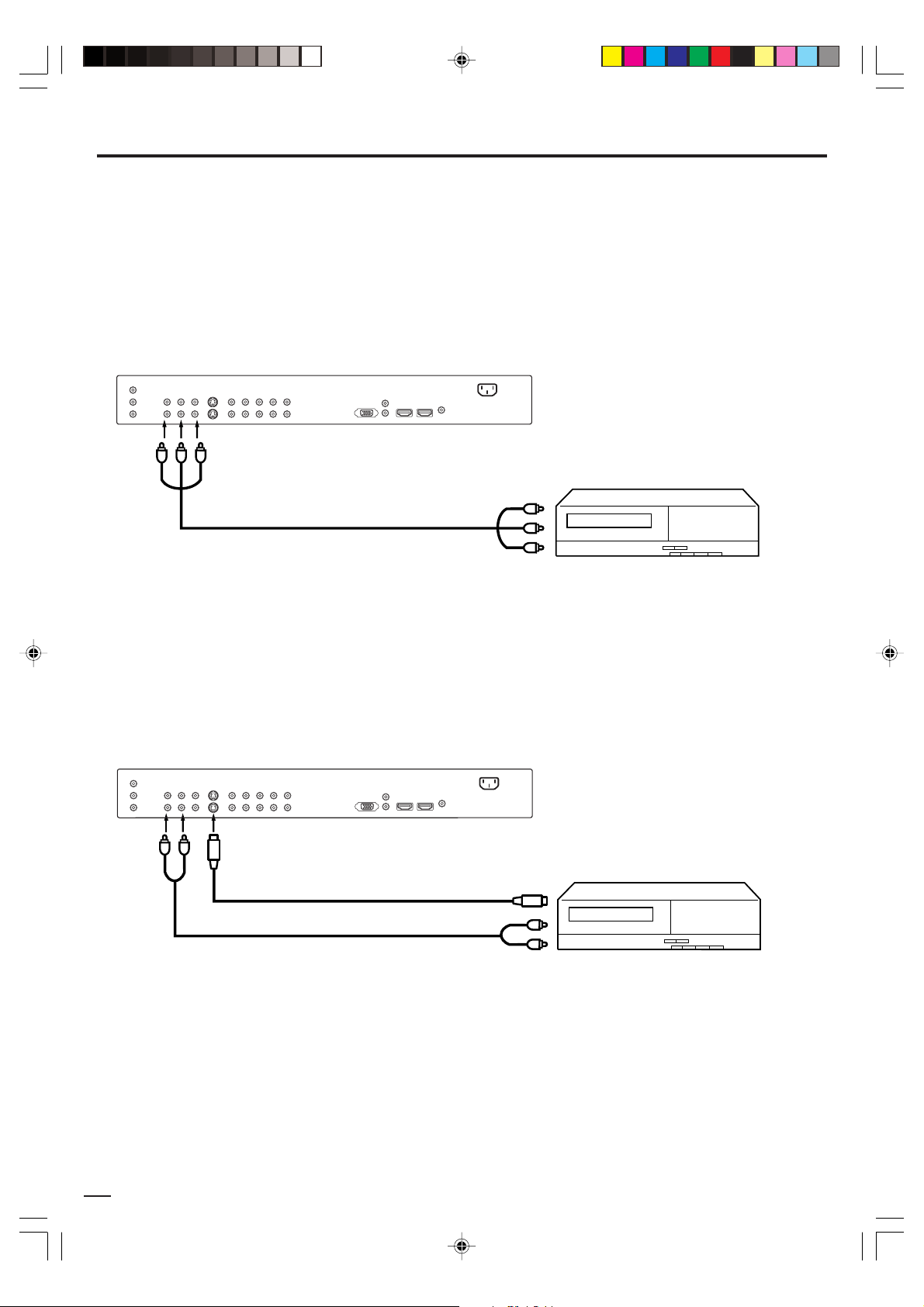
Connexion à un autre appareil
La configuration exacte des liaisons entre les divers appareils audio et vidéo et l’écran à plasma dépend du modèle et
des particularités de chacun. Pour de plus amples détails concernant l’emplacement des entrées et des sorties audio
et vidéo, reportez-vous au mode d’emploi de chaque appareil.
Les schémas de raccordement qui suivent sont proposés à titre indicatif. Vous pouvez être tenu de les modifier pour
les adapter aux appareils de votre installation. Ces schémas ne traitent que des raccordements audio et vidéo.
Pour raccorder l’écran à plasma à un magnétoscope
Vue de l'endos de l’écran à plasma
Vers l’entrée AUDIO/VIDEO 1 (ou 2)
Câble audio/vidéo (non compris)
(Rouge, Blanc et Jaune)
REMARQUE :
Pour changer le mode TV applicable à l’appareil connecté, veuillez lire « Sélection de la source d’entrée du signal
vidéo » à la page 19.
Vers la sortie audio/vidéo
Pour connecter l’écran à plasma à un magnétoscope muni d'une prise S-Vidéo
Si vous raccordez un magnétoscope muni d’une prise S-Vidéo à la prise S-VIDEO se trouvant à l'endos de l'écran
plasma, vous devez aussi raccorder les câbles aux prises AUDIO IN se trouvant à l'endos de l'écran plasma. Le câble
S-Vidéo ne transmet que le signal vidéo. Le signal audio est séparé.
Vue de l'endos de l’écran à plasma
Vers l’entrée S-VIDEO 1 (ou 2)
Vers la sortie S-Vidéo
Vers
l’entrée
AUDIO 1
(ou 2)
REMARQUES :
• Quand le câble S-vidéo et le câble vidéo sont connectés en même temps, le câble S-Vidéo a la priorité sur le câble
vidéo.
•Pour changer le mode TV applicable à l’appareil connecté, veuillez lire « Sélection de la source d’entrée du signal
vidéo » à la page 19.
Câble S-Vidéo (non compris)
Câble audio (non compris)
(Rouge et Blanc)
Vers la sortie audio
12
3Y80821A_Fr_p12-16 6/21/06, 1:53 PM12
Page 12
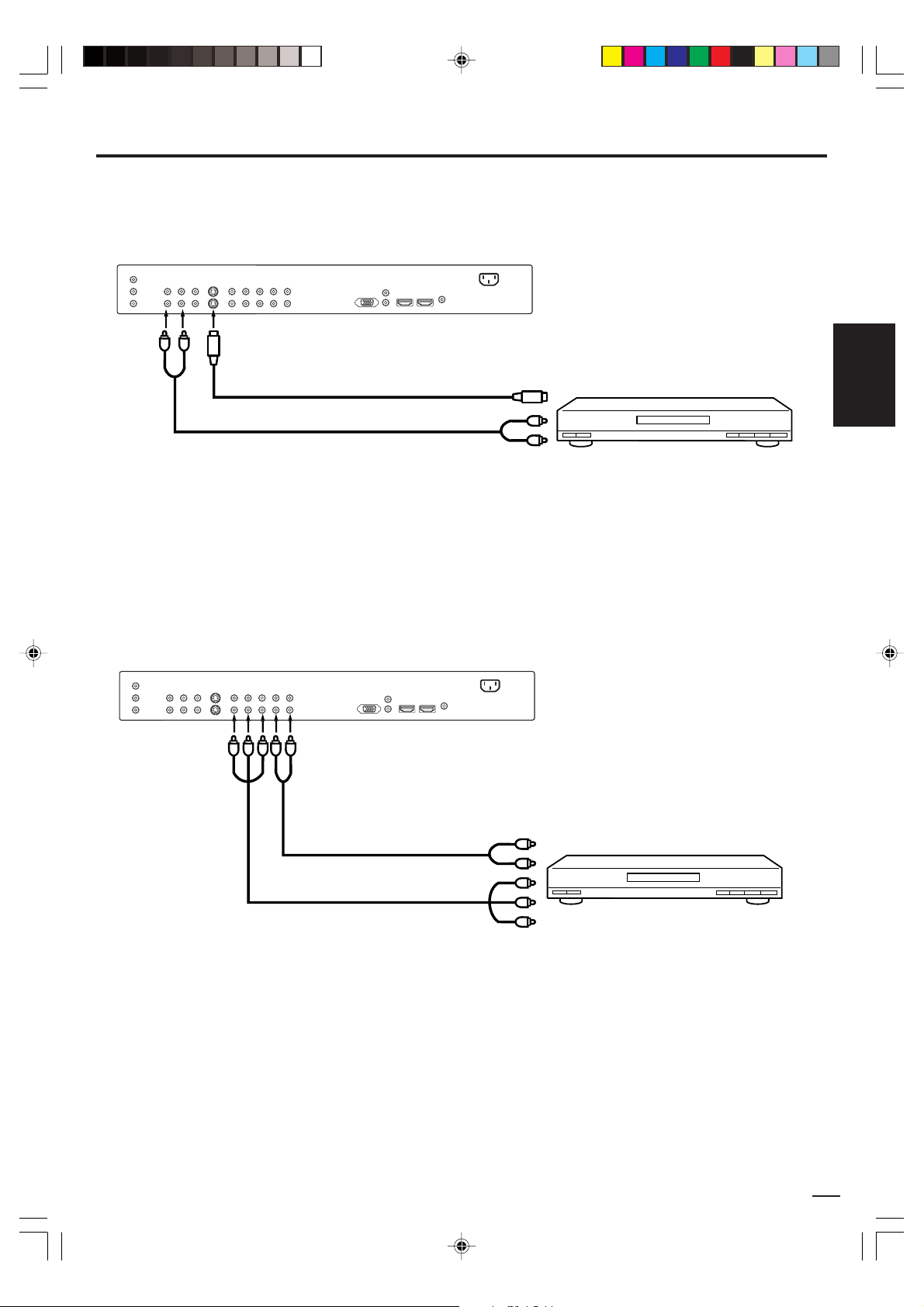
Connexion à un autre appareil
Pour raccorder l’écran à plasma à un lecteur DVD/décodeur
Si votre lecteur DVD ou votre décodeur possède une prise de sortie S-vidéo, branchez les câbles comme dans
l’illustration.
Vue de l'endos de l’écran à plasma
Vers
l’entrée
AUDIO 1
(ou 2)
REMARQUE :
Pour changer le mode TV applicable à l’appareil connecté, veuillez lire « Sélection de la source d’entrée du signal
vidéo » à la page 19.
Vers l’entrée S-VIDEO 1 (ou 2)
Câble S-Vidéo (non compris)
Câble audio (non compris)
(Rouge, Blanc et Jaune)
Vers la sortie S-Vidéo
Vers la sortie audio
Pour raccorder l’écran à plasma à un lecteur DVD muni d’un câble vidéo composantes
Si votre lecteur DVD offre des prises de sortie vidéo composantes, connectez votre écran à plasma à un lecteur DVD
avec un câble vidéo composantes. Ceci peut améliorer grandement la qualité et la performance de l’image.
Vue de l'endos de l’écran à plasma
Vers l’entrée COMPONENT 1 (ou 2)
FRANÇAIS
Vers la sortie audio
Câble audio (non compris)
Rouge et Blanc
Câble vidéo (non compris)
(Rouge, Blanc et Jaune)
REMARQUES :
• Les entrées vidéo composantes de l’appareil se destinent à un dispositif qui émet des signaux entrelacés 480i/
1080i et des signaux progressifs 480p/720p.
•Pour changer le mode TV applicable à l’appareil connecté, veuillez lire « Sélection de la source d’entrée du signal
vidéo » à la page 19.
3Y80821A_Fr_p12-16 6/21/06, 1:53 PM13
Y
P
B
PR
Vers la sortie vidéo composantes
13
Page 13
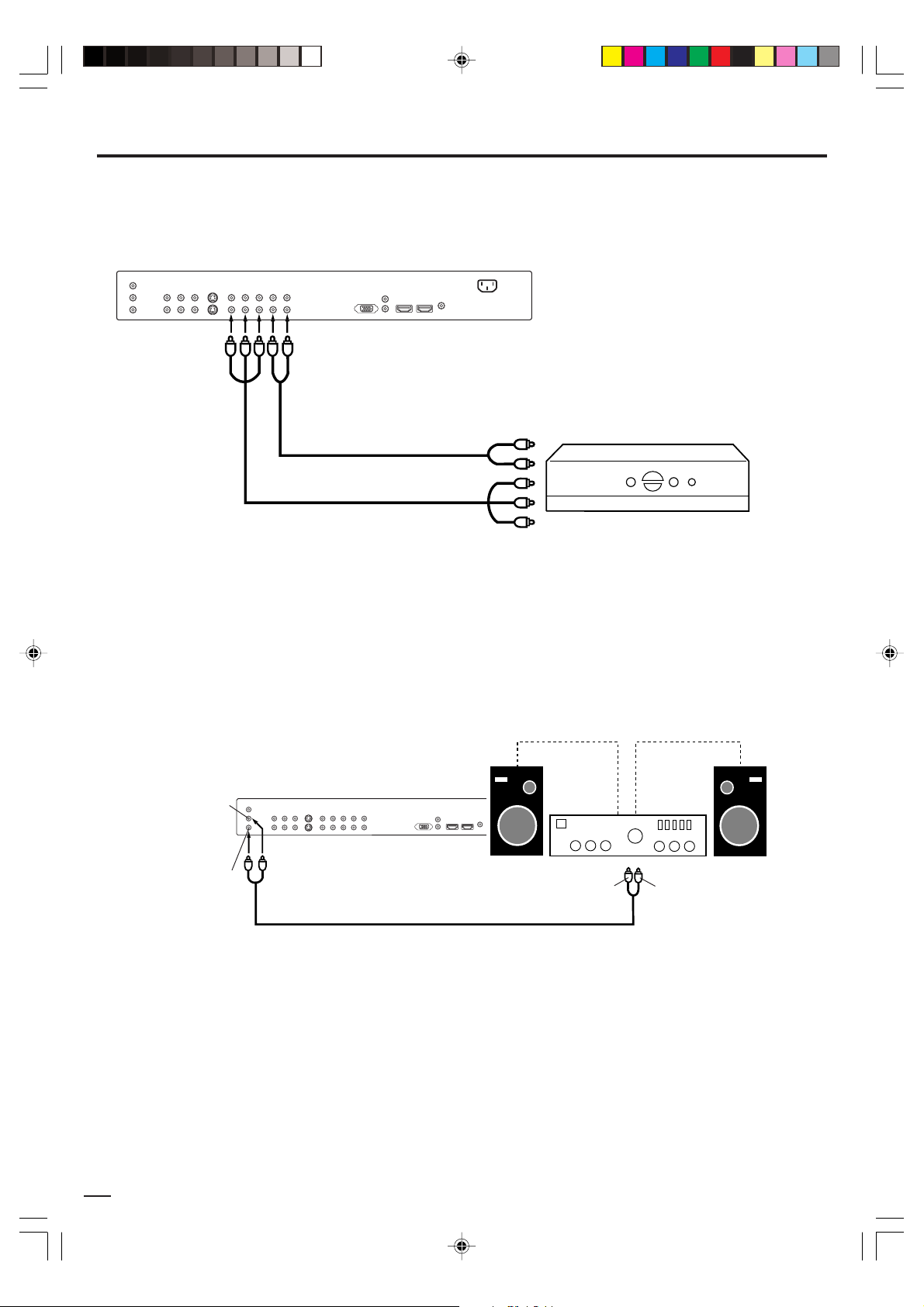
Connexion à un autre appareil
Pour raccorder l’écran à plasma à un décodeur de DTV
Pour connecter un décodeur de DTV au l’écran à plasma, utilisez un câble de vidéo en composantes.
Vue de l'endos de l’écran à plasma
Vers l’entrée COMPONENT 1 (ou 2)
Vers la sortie audio
Câble audio (non compris)
(Rouge et Blanc)
Câble vidéo (non compris)
(Rouge, Blanc et Jaune)
REMARQUE :
Pour changer le mode TV applicable à l’appareil connecté, veuillez lire « Sélection de la source d’entrée du signal
vidéo » à la page 19.
Y
P
B
PR
Vers la sortie vidéo composantes
Pour raccorder une chaîne audio
Ce raccordement vous permet d’utiliser un amplificateur audio et des enceintes externes, ainsi que de régler le niveau
du son avec la télécommande de l’écran à plasma.
Afin d’accéder aux commandes audio, allumez l’écran à plasma et l’amplificateur stéréo, puis désactivez les enceintes
intégrées de l’écran à plasma (voyez « Désactivation des enceintes intégrées » à la page 31).
Vue de l'endos de l’écran à plasma
Sortie VARIABLE
AUDIO (D)
Sortie VARIABLE
AUDIO (G)
Vers l’entrée audio (D) Vers l’entrée audio (G)
Amplificateur
Câble audio (non compris)
(Rouge et Blanc)
REMARQUE:
Pour que le son d’un amplificateur audio externe soit audible, le volume de l’écran à plasma comme de l’amplificateur
doit être réglé à plus de 0 (zéro).
Ainsi, si le volume de l’écran à plasma se trouve à 0, aucun son ne se fera entendre, même si le volume de
l’amplificateur est au maximum.
14
3Y80821A_Fr_p12-16 6/21/06, 1:53 PM14
Page 14
Connexion à un autre appareil
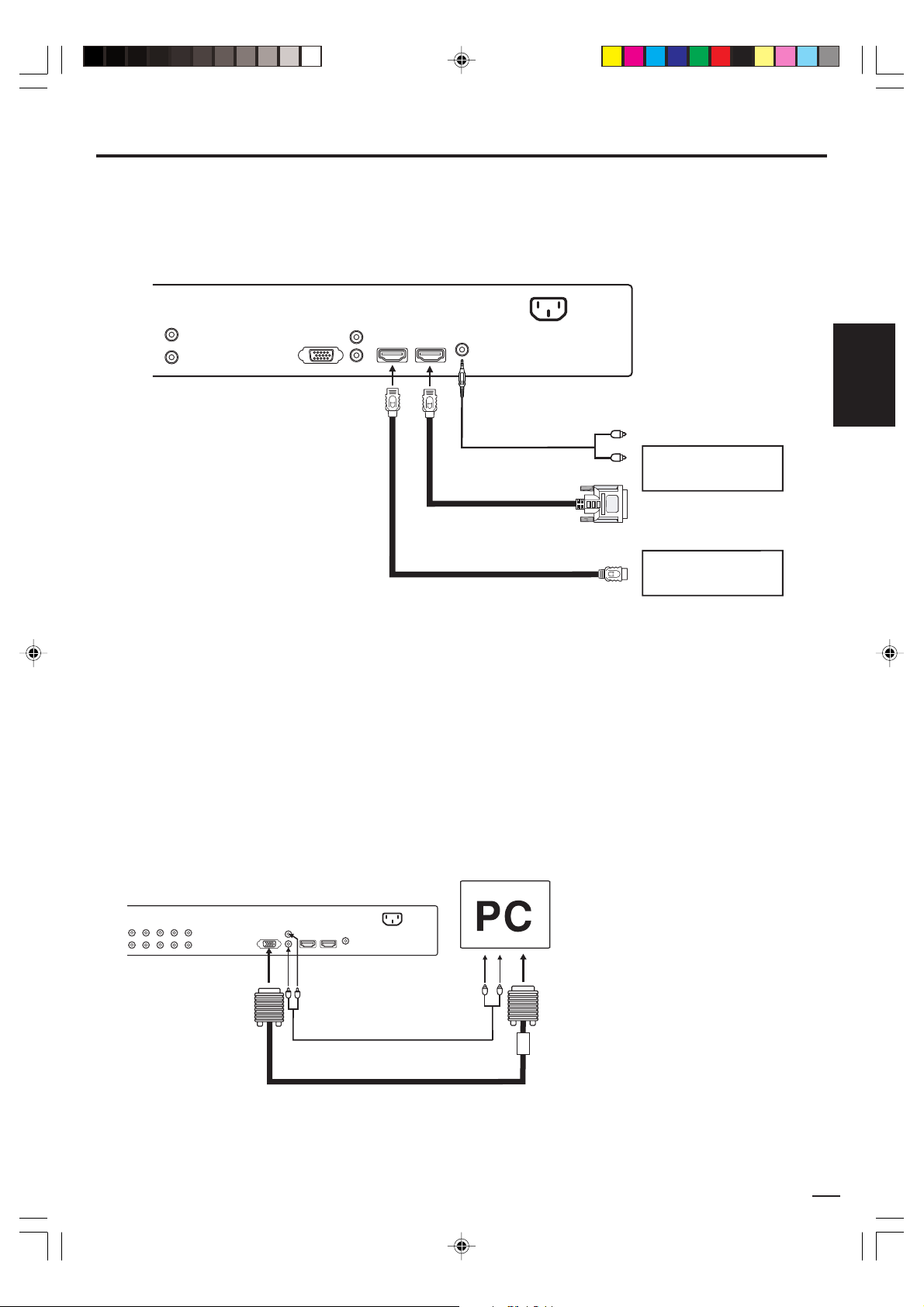
Pour relier l’écran à plasma à un appareil muni d'une prise HDMI (High Definition Multimedia
Interface) ou DVI (Digital Visual Interface)
L’entrée HDMI reçoit un signal audio numérique et un signal vidéo non compressé d’un appareil muni d'une prise
HDMI ou un signal vidéo numérique non compressé d’un appareil muni d'une prise DVI.
Si vous branchez un appareil muni d'une prise DVI avec un câble adaptateur HDMI-DVI, seul un signal vidéo est
transféré. Des câbles audio analogiques séparés sont nécessaires.
Vue de l'endos de l’écran à plasma
Câble audio
(non compris)
Câble adaptateur HDMI-
DVI (connecteur HDMI de
Câble HDMI (connecteur de type A)
REMARQUES:
•Vous devez choisir un réglage approprié à chaque connexion (voyez page 32: « Sélection de la source d’entrée
audio HDMI »).
• HDMI-1 IN peut aussi servir à raccorder un appareil doté d'une prise DVI. Vous devez alors brancher les câbles
audio à AUDIO L/R, pas à AUDIO.
•Pour changer le mode TV applicable à l’appareil connecté, veuillez lire « Sélection de la source d’entrée du signal
vidéo » à la page 19.
type A)
(non compris)
(non compris)
Vers sortie DVI
Vers sortie
HDMI
Appareil muni d’une
prise DVI
ou
Appareil muni d’une
prise HDMI
Pour brancher l’écran à plasma sur un PC (ordinateur personnel)
Avant de connecter l’écran à plasma à votre PC, ajustez la résolution et le taux de rafraîchissement (60 Hz) de
votre PC. Raccordez une extrémité du câble VGA (mâle-mâle) à la carte vidéo de l’ordinateur et l’autre extrémité au
connecteur VGA PC MONITOR situé à l'endos de l’écran à plasma. Fixez solidement les connecteurs avec les vis
de la fiche. Si vous possédez un ordinateur multimédia, branchez les câbles audio aux sorties audio de votre
ordinateur multimédia et aux connecteurs AUDIO L et R des prises PC AUDIO/HDMI-1 AUDIO (L/R) IN sur l’écran à
plasma.
Pressez INPUT SELECT sur la télécommande pour sélectionner le mode PC.
Allumez l’ordinateur. L’écran à plasma peut être employé comme moniteur d’ordinateur.
Vue de l'endos de l’écran à plasma
Vers PC IN
REMARQUES:
•L’apparence des affichages à l’écran différera au mode PC par rapport aux autres modes.
• Lorsque vous sélectionnez le mode WXGA ou WVGA, réglez WXGA INPUT ou WVGA INPUT sur ON dans le menu
PC PICTURE (voyez page 34).
•Pour changer le mode TV applicable à l’appareil connecté, veuillez lire « Sélection de la source d’entrée du signal
vidéo » à la page 19.
Vers prises PC
AUDIO IN
Câble audio (non compris)
Câble VGA (non compris)
Modes d’affichage du moniteur
MODE Résolution
VGA 640x480 60Hz
WVGA 848x480 60Hz
SVGA 800x600 60Hz
XGA 1024x768 60Hz
WXGA 1280x768 60Hz
WXGA 1280x720 60Hz
WXGA 1360x768 60Hz
Pour rétablir le mode normal
Appuyez de nouveau sur INPUT
SELECT.
Taux de
rafraîchissement
15
FRANÇAIS
3Y80821A_Fr_p12-16 6/21/06, 1:53 PM15
Page 15
Connexion à un autre appareil
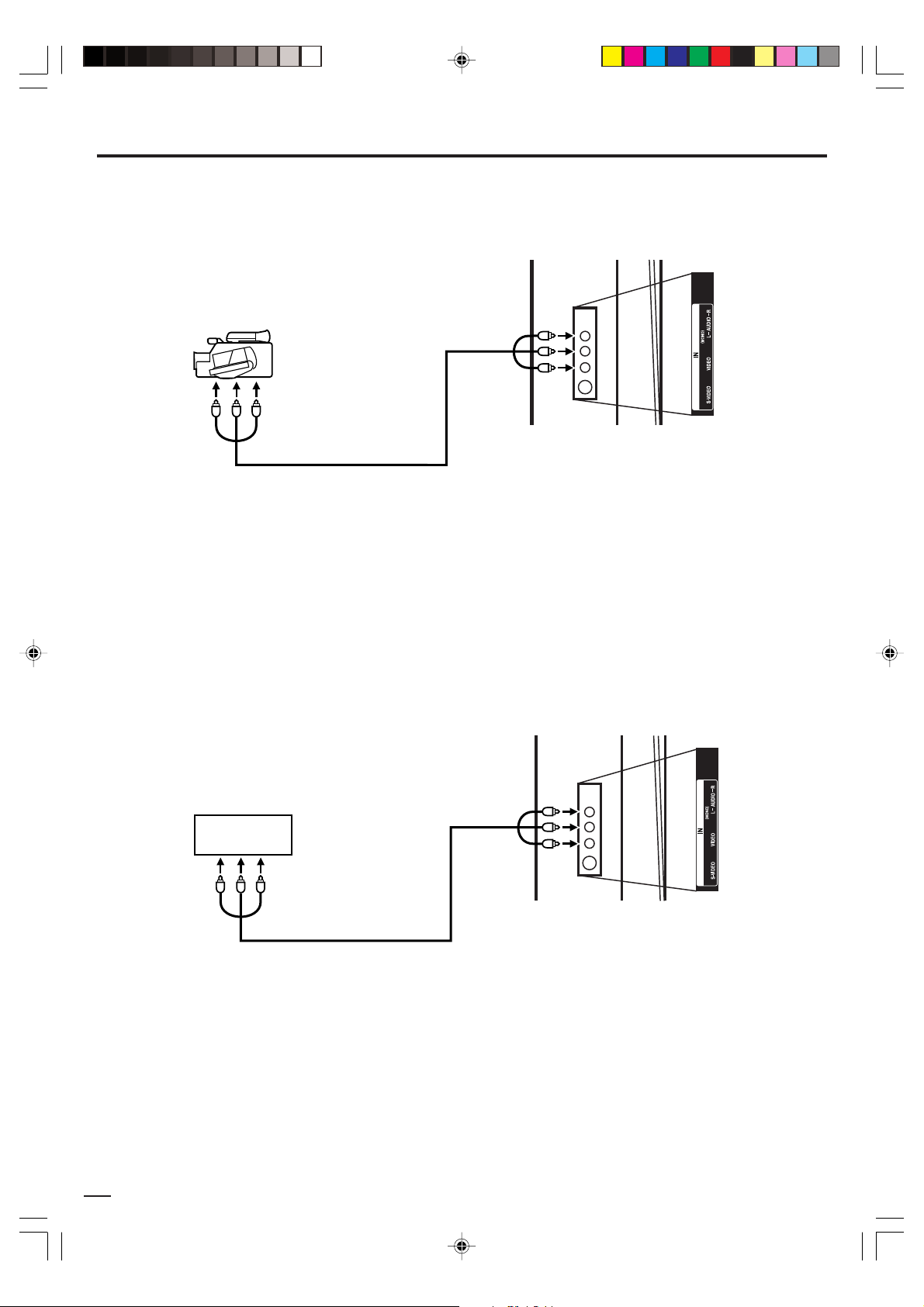
Pour brancher l'écran à plasma sur un caméscope
Pour la lecture de la cassette du caméscope, raccordez le caméscope au l’écran à plasma de la manière illustrée.
Côté de l’écran à plasma
Vers la sortie audio/vidéo
Câble audio/vidéo (non compris)
(Rouge, Blanc et Jaune)
REMARQUE :
Pour changer le mode TV applicable à l’appareil connecté, veuillez lire « Sélection de la source d’entrée du signal
vidéo » à la page 19.
Pour brancher l'écran à plasma sur une console de jeux vidéo
Vous pouvez également utiliser cet écran à plasma pour jouer à des jeux vidéo. Toutefois, puisque ces dispositifs
génèrent une grande variété de signaux et que leurs modes de raccordement doit varier en conséquence, tous les
schémas de raccordement suggérés n’ont pas été inclus ici. Vous devrez consulter le mode d'emploi de chaque
composante pour obtenir des informations supplémentaires.
Côté de l’écran à plasma
JEU VIDÉO
Vers la sortie audio/vidéo
Câble audio/vidéo (non compris)
(Rouge, Blanc et Jaune)
REMARQUE :
Pour changer le mode TV applicable à l’appareil connecté, veuillez lire « Sélection de la source d’entrée du signal
vidéo » à la page 19.
16
3Y80821A_Fr_p12-16 6/21/06, 1:53 PM16
Page 16
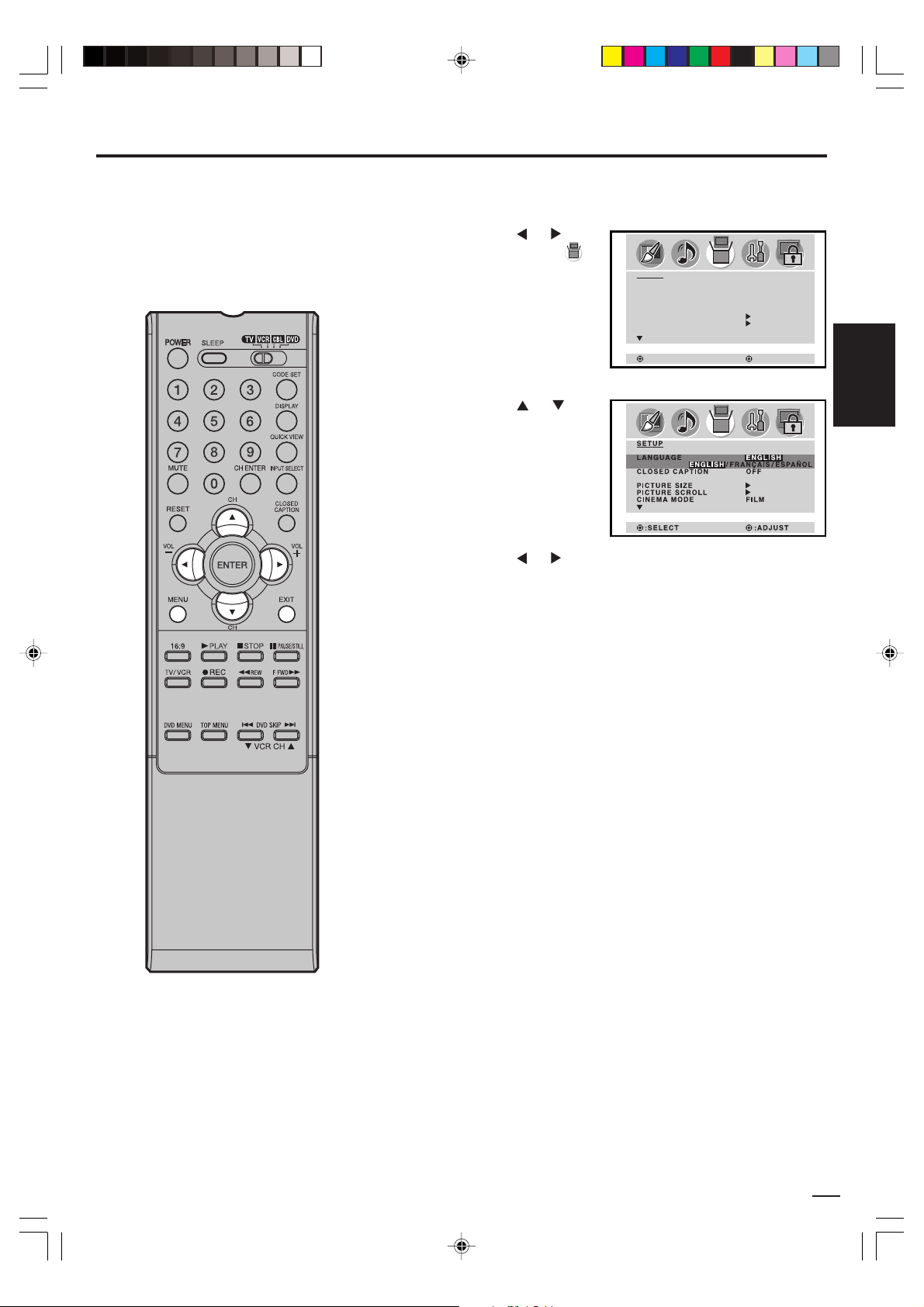
Vous pouvez choisir parmi les trois langues
offertes; l'anglais, le français ou l'espagnol
pour l’affichage à l’écran.
Choix de la langue
Appuyez sur MENU. Le menu apparaît à l’écran.
1
Appuyez sur ou
2
pour choisir le menu
(SETUP).
SETUP
LANGUAGE ENGLISH
CLOSED CAPTION OFF
PICTURE SIZE
PICTURE SCROLL
CINEMA MODE FILM
:SELECT
Appuyez sur ou
3
pour choisir
« LANGUAGE ».
Appuyez sur ou pour choisir la langue désirée : Anglais
4
(ENGLISH), Français (FRANÇAIS) ou Espagnol (ESPAÑOL).
Appuyez sur EXIT pour retourner à l’écran normal.
5
:ADJUST
FRANÇAIS
REMARQUE :
Si aucune touche n’est pressée pendant plus
de 60 secondes, l’écran MENU disparaît
automatiquement.
3Y80821A_Fr_p17-22 6/21/06, 1:53 PM17
17
Page 17
Fonctionnement d’écran
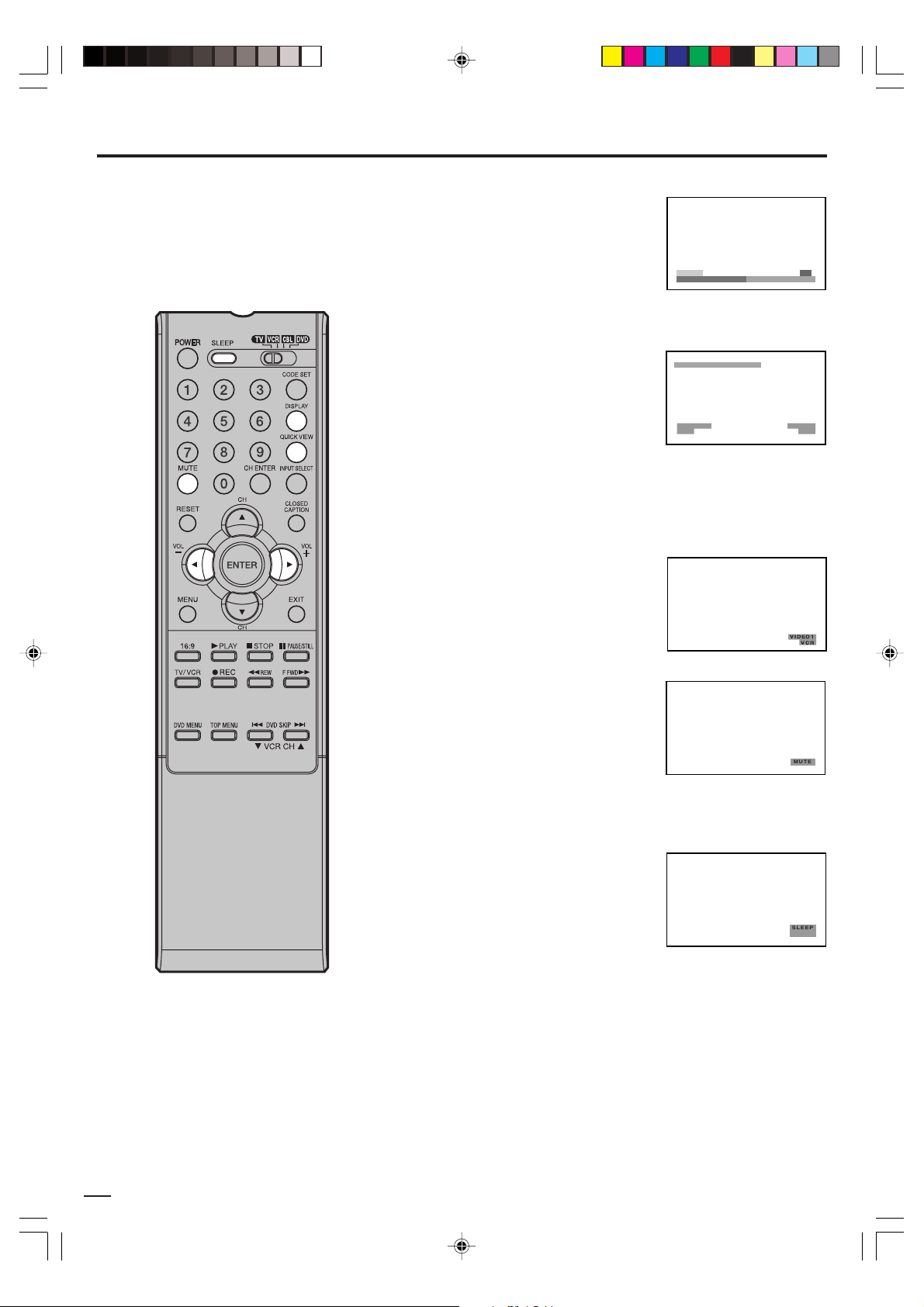
VOLUME
Réglez le volume au niveau désiré en
appuyant sur les touches de réglage
VOL + ou –. Le niveau du son sera
indiqué à l'écran par des barres
blanche. Au fur et à mesure que le
VOLUME
32
volume augmente, le nombre de
barres augmente aussi à l'écran, et vice versa.
RAPPEL (DISPLAY)
Appuyez sur DISPLAY pour afficher,
comme suit, les informations à l'écran.
• Mode VIDEO sélectionné
• Nom de la vidéo (si pré-réglage)
• Heure de mise en veille (si
programmée)
• Format image
Appuyez de nouveau DISPLAY pour faire disparaître l’affichage du
rappel.
SLEEP TIMER 2h00m
NATURAL VIDEO1
480i VCR
REVUE RAPIDE (QUICK VIEW)
Cette touche permet de retourner à la
source du signal vidéo que vous
regardiez précédemment. Appuyez sur
la touche de nouveau pour retourner à
la source actuelle du signal vidéo.
VIDEO1
VCR
MISE EN SOURDINE (MUTE)
Appuyez sur cette touche pour couper
la reproduction sonore de l'appareil. Le
mot « MUTE » (ou « MUET » si vous
avez opté pour l’affichage en français)
apparaît brièvement à l'écran. Pour
rétablir le son, appuyant de nouveau
MUTE
MUTE ou une des commandes de VOL
+ ou –.
ARRÊT DIFFÉRÉ (SLEEP)
Pour programmer l’écran à plasma pour
qu'il s'éteigne automatiquement après
une période prédéterminée, appuyez
sur la touche SLEEP de la
télécommande. L'heure affichée
augmentera de 10 minutes à chaque
pression, c'est-à-dire qu'elle comptera 0h00m, 0h10m, ...1h50m,
2h00m. Après la programmation de la durée avant l'arrêt différé, le
chiffre affiché disparaît puis réapparaît temporairement toutes les
dix minutes pour rappeler que cette fonction est activée. Pour
vérifier la durée restante, appuyez une fois sur SLEEP et cette
durée sera temporairement affichée. Pour désactiver cette fonction,
appuyez de façon répétée SLEEP jusqu'à ce que l'affichage
indique « 0h00m ».
SLEEP
2h00m
18
3Y80821A_Fr_p17-22 6/21/06, 1:53 PM18
Page 18
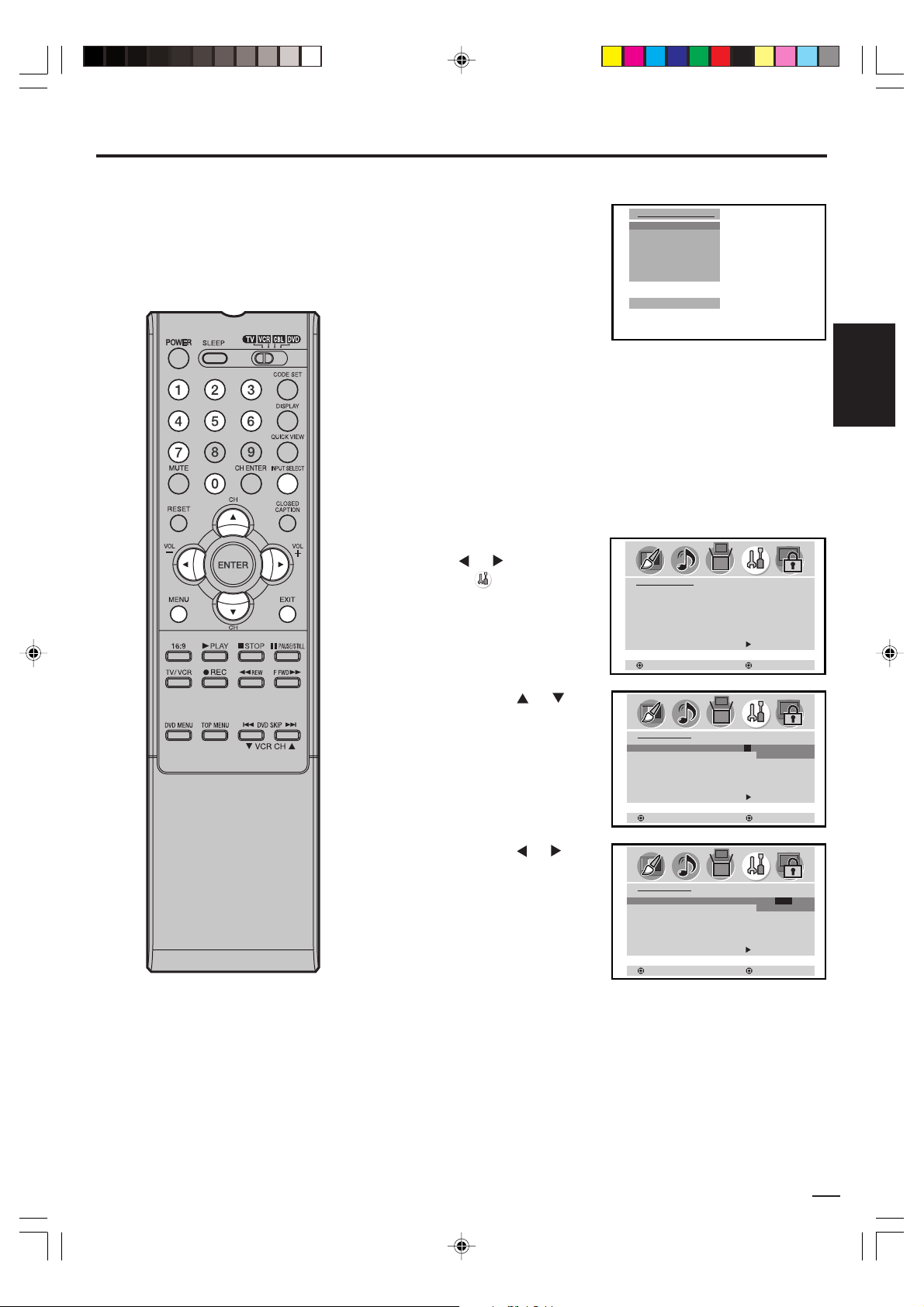
Sélection de la source d'entrée du signal vidéo/
Étiquetage des sources d’entrée vidéo
Sélection de la source d'entrée du signal vidéo
Appuyez sur INPUT SELECT
pour afficher un signal
provenant d’un autre appareil
raccordé à votre écran à
plasma, comme un
magnétoscope ou un lecteur
DVD. Sélectionnez VIDEO1,
VIDEO2, VIDEO3 (côté de
l’appareil), COMPONENT1,
COMPONENT2, HDMI1, HDMI2 ou PC suivant les prises d’entrée
utilisées pour la connexion de ces appareils.
SOURCE SELECTION
0. VIDEO1
1. VIDEO2
2. VIDEO3
3. COMPONENT1
4. COMPONENT2
5. HDMI1
6. HDMI2
7. PC
[0-7] : SELECT
Une pression sur INPUT SELECT de la télécommande affiche la
source actuelle du signal vidéo. Pour la changer, appuyez de
nouveau sur INPUT SELECT ou 0 à 7.
Étiquetage des sources du signal d’entrée vidéo
La fonction d’étiquetage vidéo vous permet d’étiqueter chaque
source d’entrée du signal vidéo pour votre écran à plasma.
Appuyez sur MENU, puis
1
sur ou pour choisir le
menu
Appuyez sur ou pour
2
sélectionner la source
vidéo à laquelle vous
voulez attribuer un nom.
Appuyez sur ou pour
3
sélectionner l’étiquette
désirée.
– : Utilise le nom
VCR : Magnétoscope
DVD : Lecteur DVD
DTV : Décodeur de DTV
SAT : Démodulateur/décodeur satellite
CBL : Décodeur de TV câblée
HD : Dispositif de HDMI (seulement HDMI)
(VIDEO LABEL).
d’étiquette par
défaut
VIDEO LABEL
1. VIDEO1 -
2. VIDEO2 -
3. VIDEO3 -
4. COMPONENT1 -
5. COMPONENT2 -
6. HDMI1 -
7. HDMI2 -
RETURN
:SELECT
VIDEO LABEL
1. VIDEO1 - /VCR/DVD /DTV
2. VIDEO2 - SAT/CBL
3. VIDEO3 -
4. COMPONENT1 -
5. COMPONENT2 -
6. HDMI1 -
7. HDMI2 RETURN
:SELECT
VIDEO LABEL
1. VIDEO1 - / VCR /DVD/ DTV
2. VIDEO2 - SAT/CBL
3. VIDEO3 -
4. COMPONENT1 -
5. COMPONENT2 -
6. HDMI1 -
7. HDMI2 -
RETURN
:SELECT
:ADJUST
:ADJUST
:ADJUST
FRANÇAIS
3Y80821A_Fr_p17-22 6/21/06, 1:53 PM19
Appuyez sur EXIT pour retourner à l’écran normal.
4
19
Page 19
Sous-titrage
QUE SIGNIFIE SOUS-TITRAGE?
Cet écran à plasma a la capacité de décoder et d'afficher les émissions télévisées avec sous-titres. Le soustitrage affiche du texte à l’écran pour les téléspectateurs malentendants, et l’émission peut aussi comporter des
traductions et du texte dans une autre langue.
Sous-titres (CAPTIONS) : Ce mode fait afficher le texte à l'écran
en anglais ou en une autre langue. En général, les émissions à
sous-titres anglais sont transmises au C 1 et les émissions à soustitres en une autre langue sont transmises au C 2.
Texte (TEXT) : En général, ce mode remplit la moitié de l'écran,
affichant un horaire des émissions ou d'autres informations.
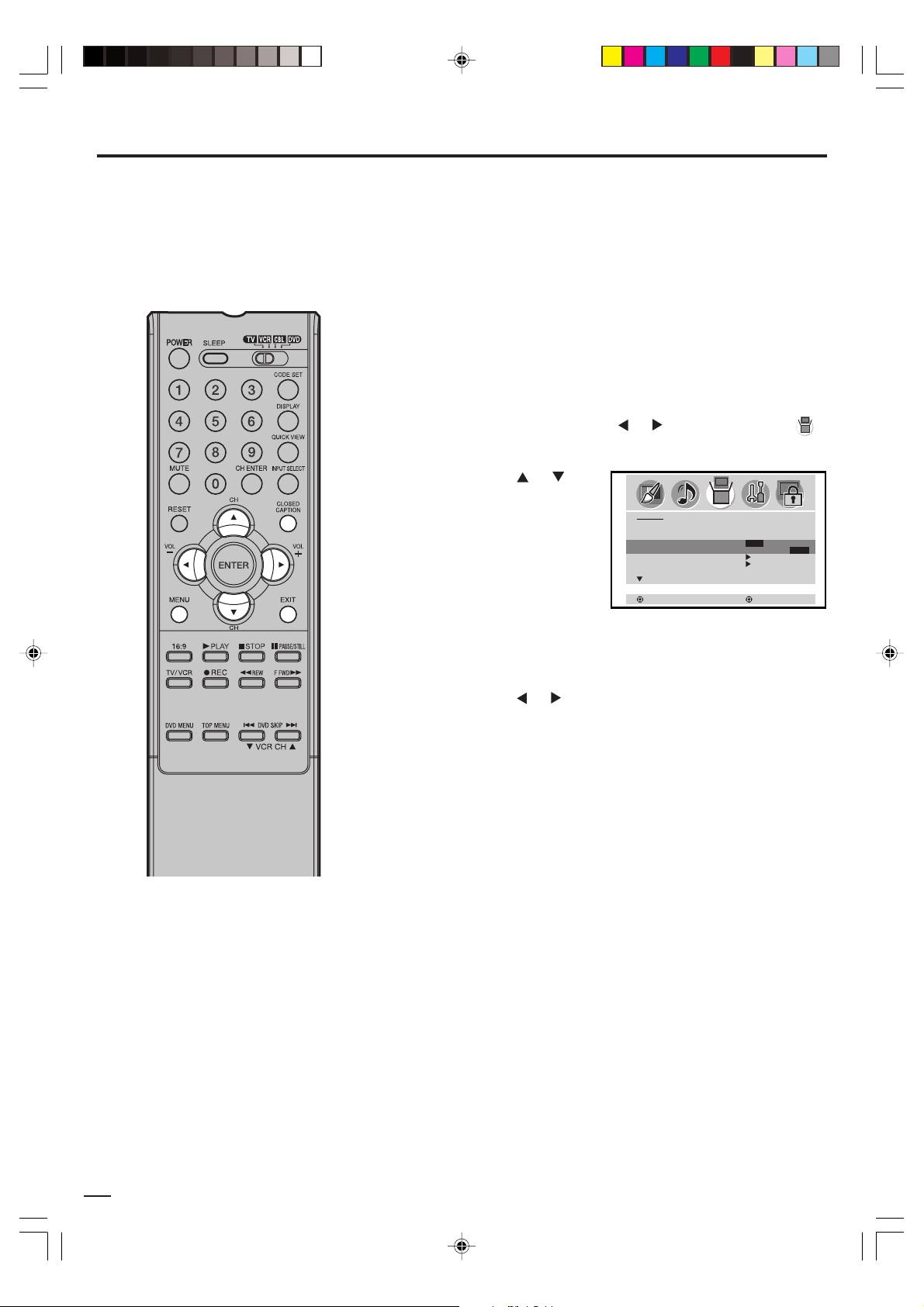
Sélectionnez la source vidéo désirée pour l’écran à plasma.
1
Appuyez sur MENU, puis sur ou pour choisir le menu
2
(SETUP).
Appuyez sur ou pour
3
choisir « CLOSED
CAPTION ».
SETUP
LANGUAGE ENGLISH
CLOSED CAPTION OFF
PICTURE SIZE
PICTURE SCROLL
CINEMA MODE FILM
C1 / C2 /T1 / T2 / OFF
:SELECT
REMARQUE :
Il est possible d’appeler cet écran en appuyant sur la touche
CLOSED CAPTION de la télécommande.
Appuyez sur ou pour sélectionner le mode d’affichage de
4
sous-titres :
REMARQUE :
Pour désactiver la fonction de sous-titrage codé, sélectionnez
« OFF ».
Appuyez sur EXIT pour retourner à l’écran normal.
5
REMARQUES :
• Si l’émission télévisée ou la source du signal vidéo (un DVD ou des images filmées avec un caméscope par
exemple) n’offre pas de sous-titres codés, rien ne s’affiche à l’écran.
• Si aucun texte n’est offert dans votre zone de visionnement, un rectangle noir peut apparaître à l’écran. Si cela se
produit, mettez la fonction de sous-titrage codé sur « OFF ».
• Lorsque le décodeur de sous-titres est mis en fonction, les sous-titres apparaissent à l'écran environ 10 secondes
plus tard.
• Si aucun signal de sous-titrage n’est reçu, aucun sous-titre n’apparaîtra, mais le téléviseur restera en mode
de sous-titrage.
• Des fautes d'orthographe ou des caractères insolites apparaissent parfois dans les sous-titres. C'est tout à fait
normal, surtout si l'émission est en direct, car alors les sous-titres sont créés en direct et il n'y a pas assez de
temps pour les vérifier.
• Lorsque le décodeur de sous-titres est mis en fonction, l'affichage du volume ou de la mise en sourdine peut ne
pas être visible ou peut interférer avec les sous-titres.
• Certains systèmes de câblodistribution ou de protection anticopie peuvent interférer avec les sous-titres.
:ADJUST
20
3Y80821A_Fr_p17-22 6/21/06, 1:53 PM20
Page 20
Utilisation du verrouillage du panneau de commandes
Vous pouvez verrouiller les touches se
trouvant sur le panneau commandes avant
de l'appareil pour empêcher la modification
accidentelle de vos paramètres (par les
enfants, par exemple). Lorsque le verrouillage
des touches du panneau de commandes
est en position ON, aucune des touches du
panneau de commandes sur le devant de
l'appareil (à l'exception de l'interrupteur
d’alimentation) ne fonctionne. Pour utiliser
la fonction verrouillage du des touches du
panneau de commandes, vous devez
enregistrer un mot de passe.
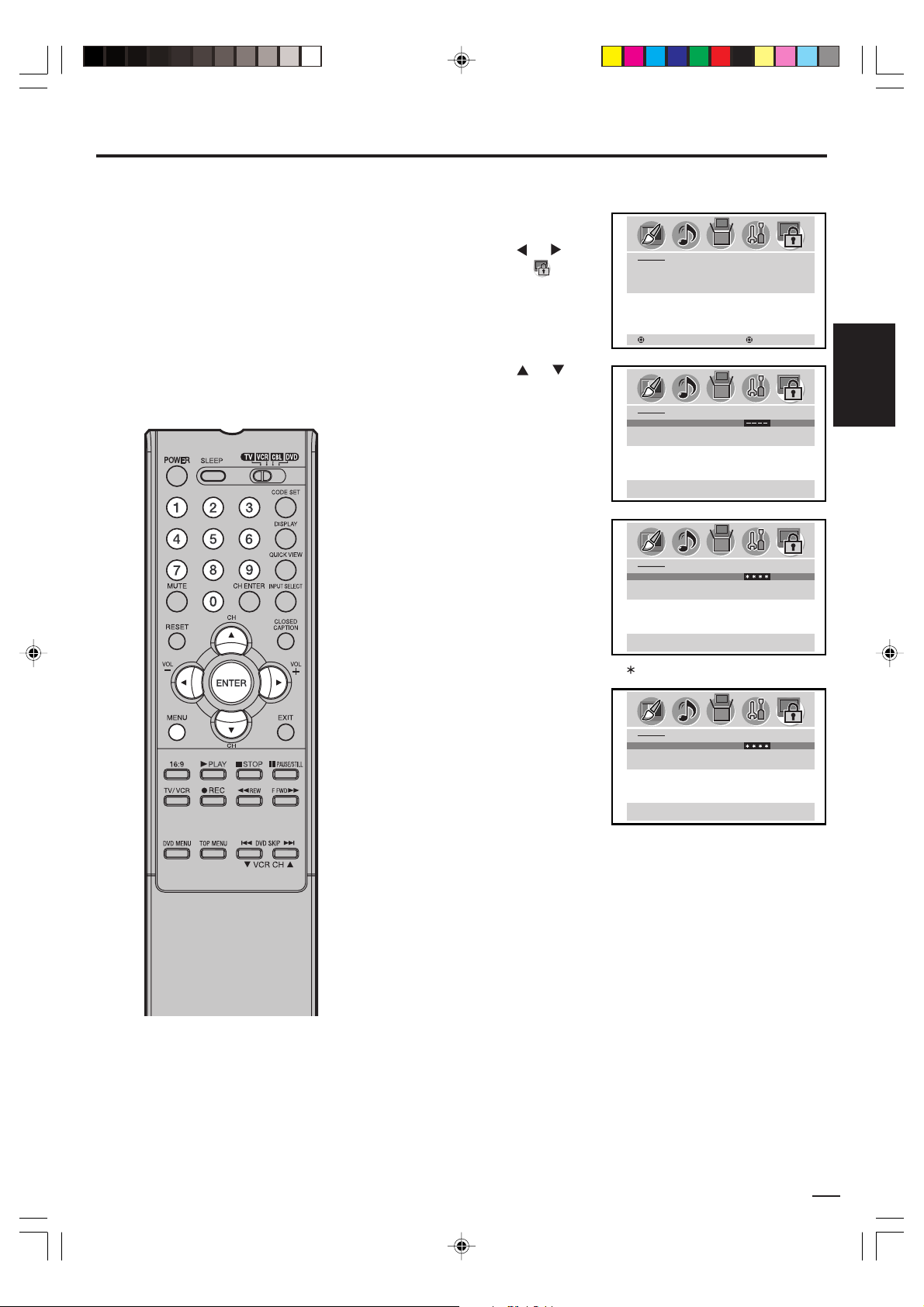
Pour programmer un mot de passe
Appuyez sur MENU. Le
1
menu apparaît à l’écran.
Appuyez sur
choisir le menu
(LOCKS).
Appuyez sur ou pour
2
afficher le mode de saisie
du mot de passe.
Entrez le mot de passe
3
(4 chiffres) en utilisant les
touches numériques (0 à
9), puis en appuyant sur
ENTER.
ou pour
LOCKS
PANEL LOCK
NEW PASSWORD
:SELECT
LOCKS
NEW PASSWORD
[0-9] : SELECT ENTER : SET
LOCKS
NEW PASSWORD
:ADJUST
FRANÇAIS
EXIT : END
REMARQUES:
• Il ne faut pas oublier le mot de passe. Si
vous oubliez le mot de passe, contactez le
détaillant où vous avez acheté l’appareil.
• Pour ne pas oublier le mot de passe, notez-
le et gardez-le dans un endroit sûr.
Entrez le même mot de
4
passe pour confirmer, puis
appuyez sur ENTER.
Le mot de passe est
maintenant enregistré, et
le menu LOCKS s’affiche
à l’écran.
[0-9] : SELECT ENTER : SET
EXIT : END
« » apparaît à la place du chiffre
LOCKS
CONFIRM PASSWORD
[0-9] : SELECT ENTER : SET
EXIT : END
3Y80821A_Fr_p17-22 6/21/06, 1:53 PM21
21
Page 21
Utilisation du verrouillage du panneau de commandes
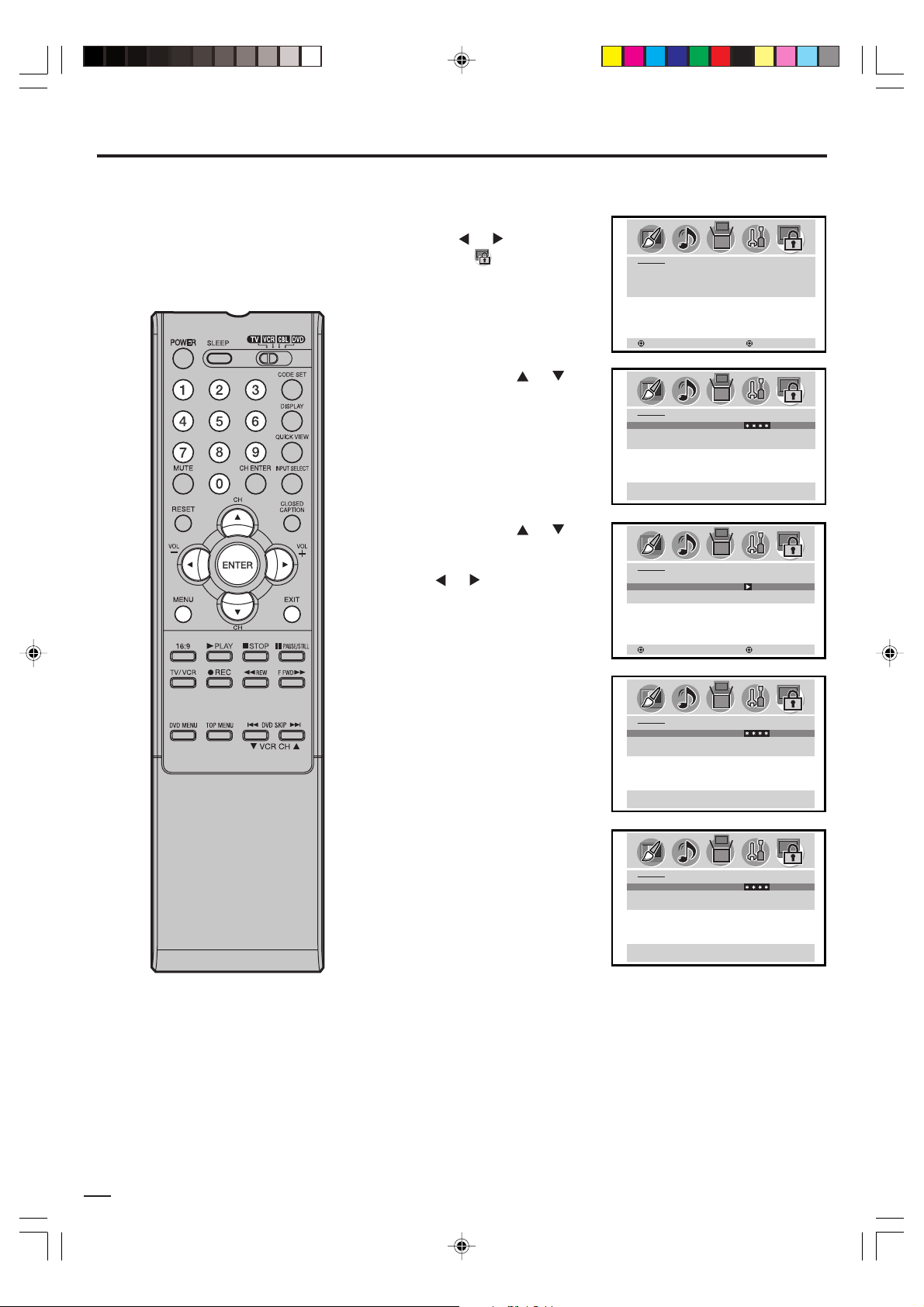
Pour changer le mot de passe
Appuyez sur MENU, puis
1
ou pour choisir le
sur
menu
(LOCKS).
LOCKS
PANEL LOCK
NEW PASSWORD
Appuyez sur ou pour
2
afficher le mode de saisie
du mot de passe. Utilisez
les touches numériques
(0 à 9) pour saisir votre
code d’accès, puis
appuyez sur ENTER.
Le menu LOCKS apparaît.
Appuyez sur ou pour
3
choisir « NEW
PASSWORD », puis sur
ou .
Entrez le nouveau mot de
4
passe en utilisant les
touches numériques (0 à
9), puis appuyez sur
ENTER.
:SELECT
LOCKS
PASSWORD
[0-9] : SELECT ENTER : SET
LOCKS
PANEL LOCK OFF
NEW PASSWORD
:SELECT
LOCKS
NEW PASSWORD
:ADJUST
EXIT : END
:ADJUST
22
3Y80821A_Fr_p17-22 6/21/06, 1:53 PM22
[0-9] : SELECT ENTER : SET
Entrez de nouveau le
5
même mot de passe pour
confirmation, puis appuyez
sur ENTER.
Appuyez sur EXIT pour retourner à l’écran normal.
6
LOCKS
CONFIRM PASSWORD
[0-9] : SELECT ENTER : SET
EXIT : END
EXIT : END
Page 22
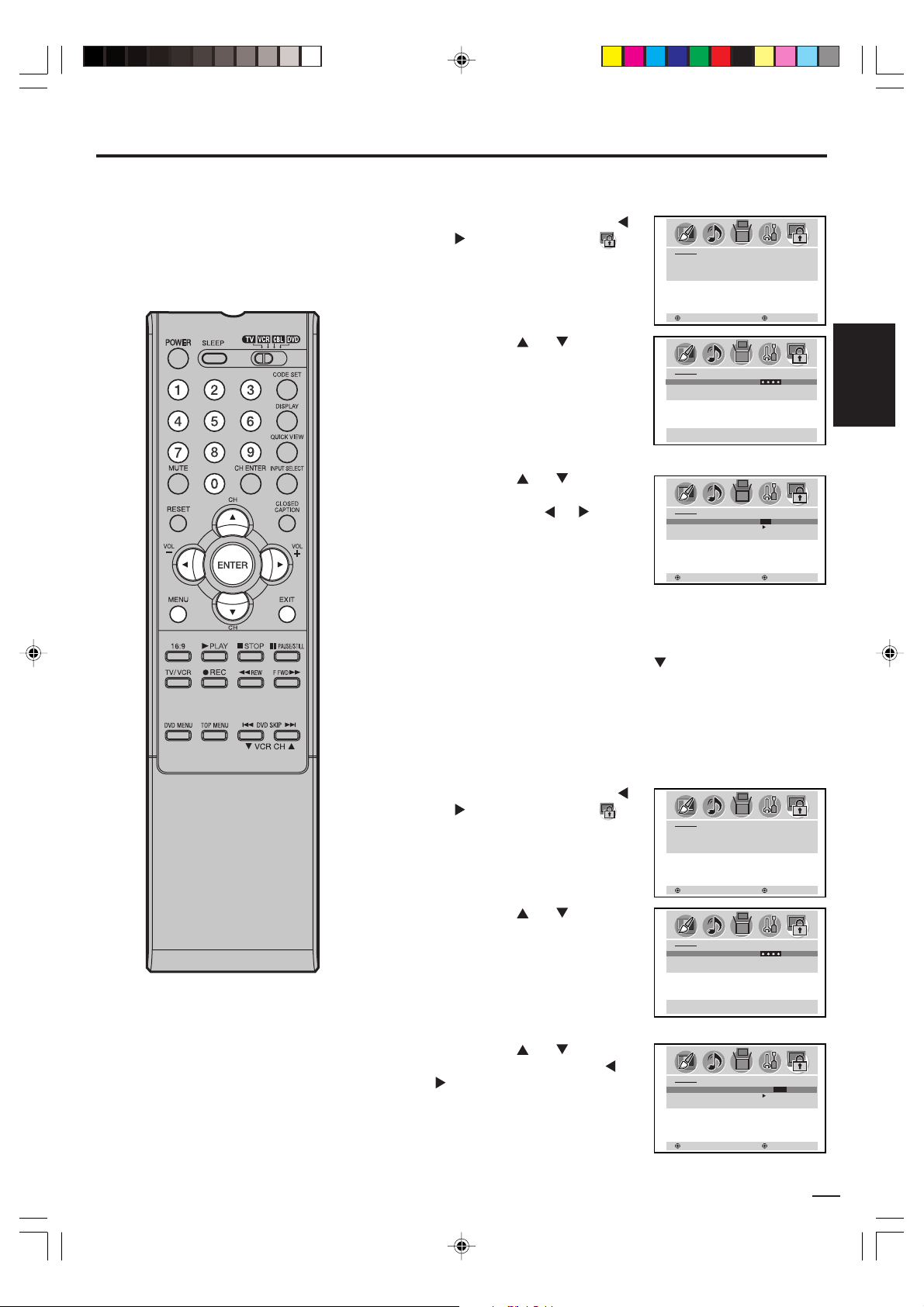
Utilisation du verrouillage du panneau de commandes
Pour verrouiller le panneau de commandes
Appuyez sur MENU, puis sur
1
ou pour choisir le menu
(LOCKS).
LOCKS
PANEL LOCK
NEW PASSWORD
:ADJUST
Appuyez sur ou pour
2
afficher le mode de saisie du mot
de passe. Utilisez les touches
:SELECT
LOCKS
PASSWORD
numériques (0 à 9) pour saisir
votre code d’accès, puis appuyez
sur ENTER. Le menu LOCKS
apparaît.
Appuyez sur ou pour mettre
3
[0-9] : SELECT ENTER : SET
EXIT : END
en surbrillance « PANEL LOCK »,
puis appuyez sur
ou pour
mettre « ON » en surbrillance.
LOCKS
PANEL LOCK ON/OFF
NEW PASSWORD
Si vous appuyez sur un bouton
du panneau avant, le message
« NOT AVAILABLE » apparaît.
Appuyez sur EXIT pour retourner à l’écran normal.
4
:SELECT
:ADJUST
Pour déverrouiller le panneau de commandes :
Maintenez enfoncé le bouton VOLUME sur le panneau avant du
téléviseur pendant environ 10 secondes jusqu'à ce que le message
« PANEL LOCK: OFF » apparaisse à l'écran.
Vous pouvez également utiliser les menus pour
déverrouiller le panneau de commandes sur le devant
de l'appareil
FRANÇAIS
3Y80821A_Fr_p23-25 6/21/06, 1:53 PM23
Appuyez sur MENU, puis sur
1
ou pour choisir le menu
(LOCKS).
Appuyez sur ou pour
2
afficher le mode de saisie du mot
de passe. Utilisez les touches
numériques (0 à 9) pour saisir
LOCKS
PANEL LOCK
NEW PASSWORD
:SELECT
LOCKS
PASSWORD
votre code d’accès, puis appuyez
sur ENTER. Le menu LOCKS
[0-9] : SELECT ENTER : SET
apparaît.
Appuyez sur ou pour choisir
3
« PANEL LOCK », puis sur ou
pour choisir « OFF ».
Appuyez sur EXIT pour retourner à l’écran normal.
4
LOCKS
PANEL LOCK ON/OFF
NEW PASSWORD
:SELECT
:ADJUST
EXIT : END
:ADJUST
23
Page 23
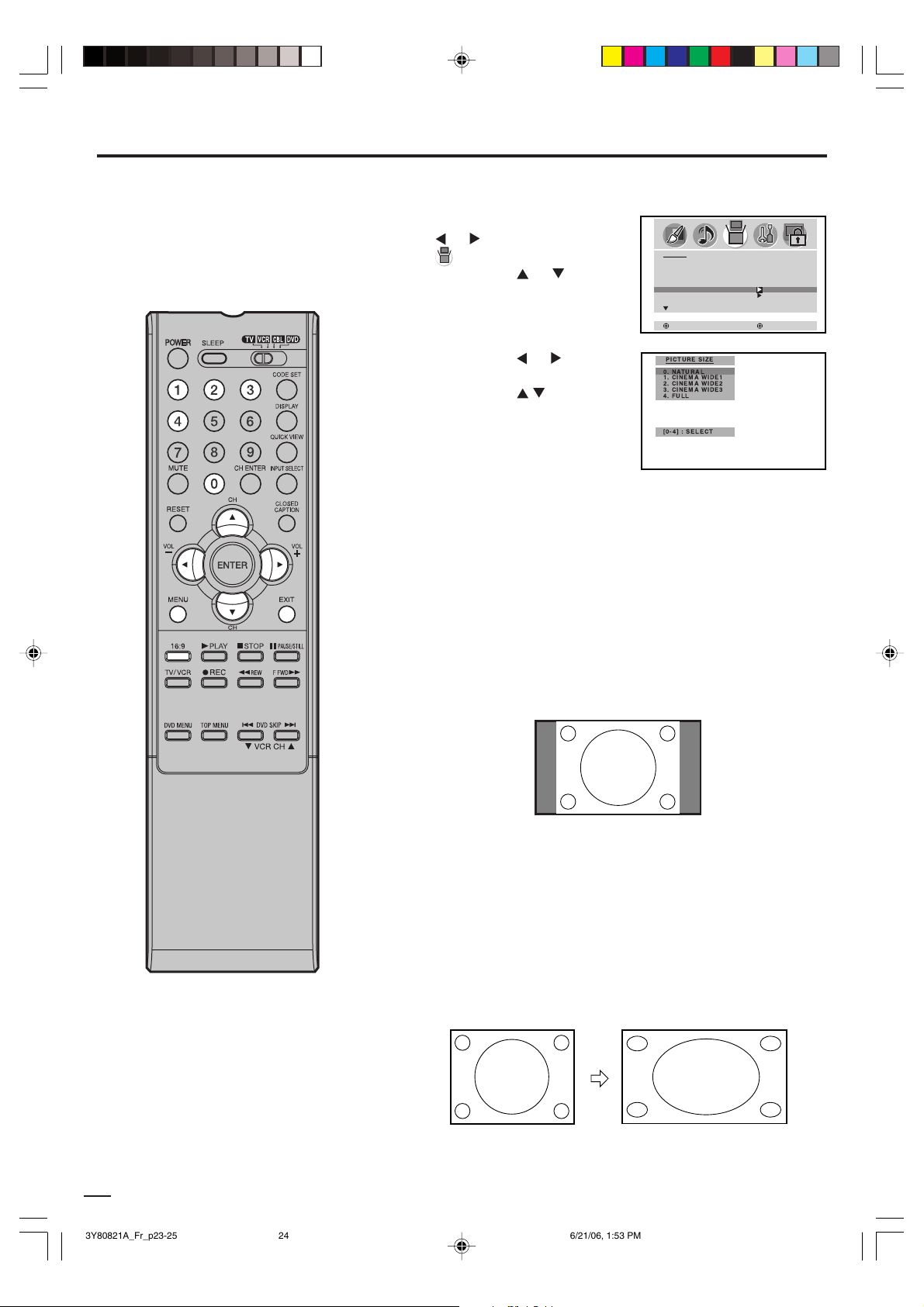
Réglage du format d’image
Vous pouvez visualiser les formats de
programme 480i et 480p dans différents
formats d’image—NATURAL, CINEMA
WIDE1, CINEMA WIDE2, CINEMA WIDE3,
ou FULL.
Réglage du format d’image
Appuyez sur MENU, puis sur
1
ou pour choisir le menu
(SETUP).
Appuyez sur ou pour
choisir « PICTURE SIZE ».
Appuyez sur ou . Le menu
2
PICTURE SIZE apparaît.
Appuyez sur / ou sur une
touche numérique (0 à 4)
pour sélectionner le format
désiré, comme décrit
ci-dessous et à la page
suivante.
Appuyez sur EXIT pour retourner à l’écran normal.
3
REMARQUE :
Vous pouvez aussi afficher le menu du format de l'image
(PICTURE SIZE) en appuyant sur la touche 16:9 de la
télécommande.
SETUP
LANGUAGE ENGLISH
CLOSED CAPTION OFF
PICTURE SIZE
PICTURE SCROLL
CINEMA MODE FILM
:SELECT
PICTURE SIZE
0. NATURAL
1. CINEMA WIDE1
2. CINEMA WIDE2
3. CINEMA WIDE3
4. FULL
[0-4] : SELECT
:ADJUST
Format d’image NATURAL
Dans bien des cas, cette image s’affiche au format standard 4:3
avec des bandes latérales grises.
Format d’image CINEMA WIDE1 (pour programmes en
format 4:3)
Pour remplir l’écran, les bords droit et gauche sont étirés; toutefois,
le centre de l’image ne s’écarte pas beaucoup de ses proportions
orignales.
Il est possible que les bords inférieur et supérieur de l'image
soient masqués.
24
3Y80821A_Fr_p23-25 6/21/06, 1:53 PM24
Page 24
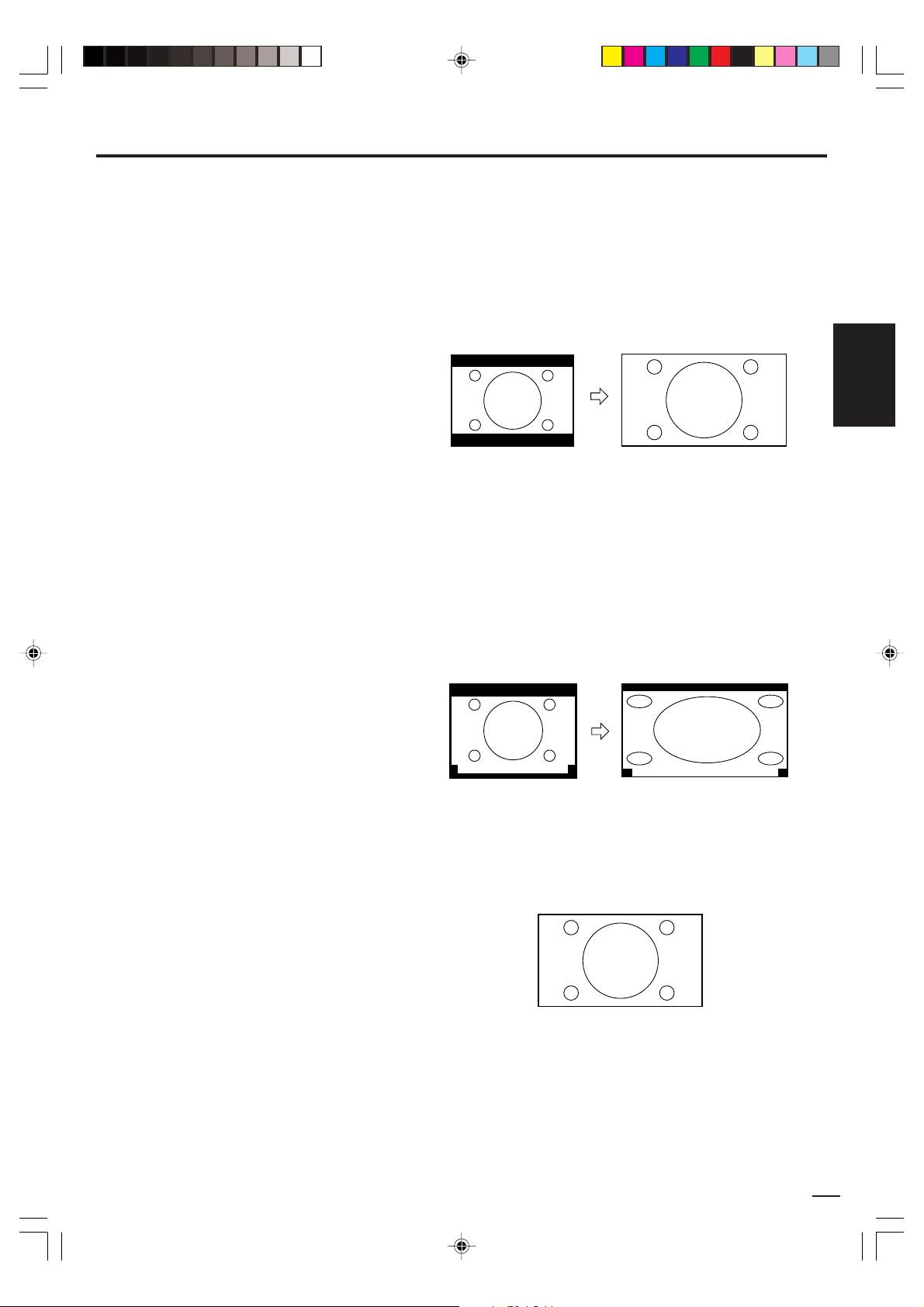
Réglage du format d’image
A B C D E F G - - - - - - - - - - - - - - - -
REMARQUE :
• La fonction de réglage du format de l'image
n’est pas disponible pour quelques formats
de programme (tels que 1080i ou 720p).
De tels formats afficheront dans le format
d’image FULL.
• En mode PC, seuls les réglages NATURAL
et FULL sont disponibles dans la fonction de
réglage du format de l'image.
Format d’image CINEMA WIDE2 (pour programmes
en format boîte aux lettres)
Toute l’image est agrandie uniformément—elle est étirée dans les
mêmes proportions en largeur et en hauteur (elle garde ses
proportions initiales).
Il est possible que les bords inférieur et supérieur de l'image soient
masqués. Pour visualiser les zones cachées, vous pouvez faire
défiler l’image (voir page 26).
FRANÇAIS
Format d’image CINEMA WIDE3 (pour programmes
en format boîte aux lettres avec sous-titres)
Pour remplir la largeur de l’écran, l’image est étirée
horizontalement. Cependant, elle est très peu étirée vers le haut et
le bas.
Il est possible que les bords inférieur et supérieur de l'image soient
masqués. Pour visualiser les zones cachées (comme les soustitres), vous pouvez faire défiler l’image (voir page 26).
A B C D E F G - - - - - - - - - - - - - - - -
A B C D E F G - - - - - - - - - - - - - - - - - - - - - - - - - -
Format d’image FULL (pour programmes de source
en 16:9)
FULL affiche l’image à sa taille maximale.
25
3Y80821A_Fr_p23-25 6/21/06, 1:53 PM25
Page 25
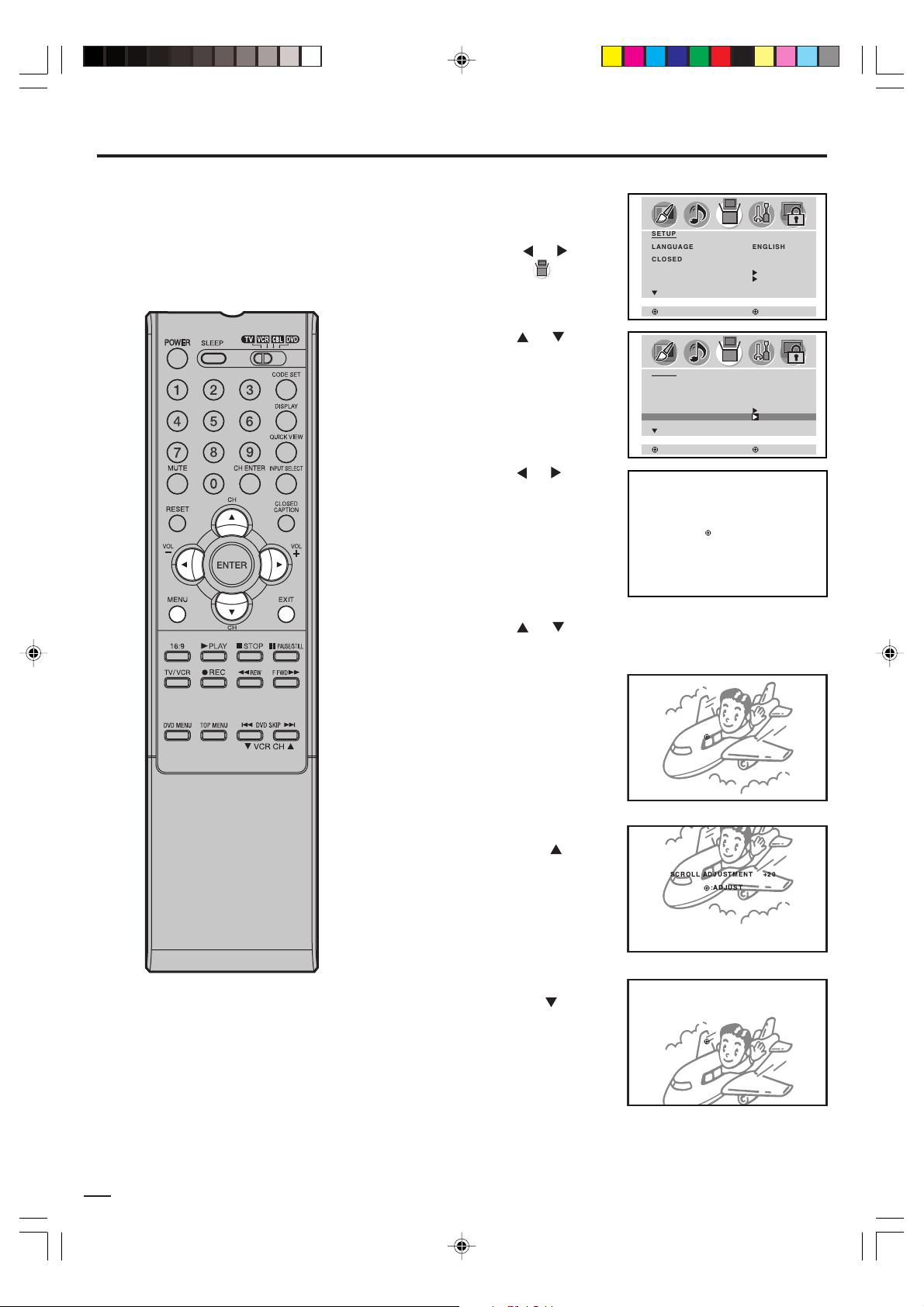
Réglage du défilement d’image
Vous pouvez faire défiler l’image aux
formats CINEMA WIDE2 et CINEMA WIDE3
seulement.
Appuyez sur MENU en mode
1
CINEMA WIDE2 ou CINEMA
WIDE3.
Puis appuyez
choisir le menu (SETUP).
Appuyez sur ou pour
2
choisir « PICTURE
SCROLL ».
Appuyez sur ou pour
3
afficher le mode de SCROLL
ADJUSTMENT.
ou pour
SETUP
LANGUAGE ENGLISH
CLOSED CAPTION OFF
PICTURE SIZE
PICTURE SCROLL
CINEMA MODE FILM
:SELECT
SETUP
LANGUAGE ENGLISH
CLOSED CAPTION OFF
PICTURE SIZE
PICTURE SCROLL
CINEMA MODE FILM
:SELECT
SCROLL ADJUSTMENT 0
:ADJUST
:ADJUST
:ADJUST
REMARQUE :
Les quantités pouvant défiler sont les
suivantes :
• Source de signal 480i/480p :
CINEMA WIDE1 : non réglable
CINEMA WIDE2 : –10 à +20
CINEMA WIDE3 : –10 à +10
Appuyez sur ou pour régler la position verticale de
4
l’image.
Position normale (centrée)
SCROLL ADJUSTMENT 0
:ADJUST
Pour déplacer l’image vers le
haut, appuyez sur
.
Pour déplacer l’image vers le
bas, appuyez sur .
SCROLL ADJUSTMENT -10
:ADJUST
Appuyez sur EXIT pour retourner à l’écran normal.
5
26
3Y80821A_Fr_p26-31 6/21/06, 1:53 PM26
Page 26
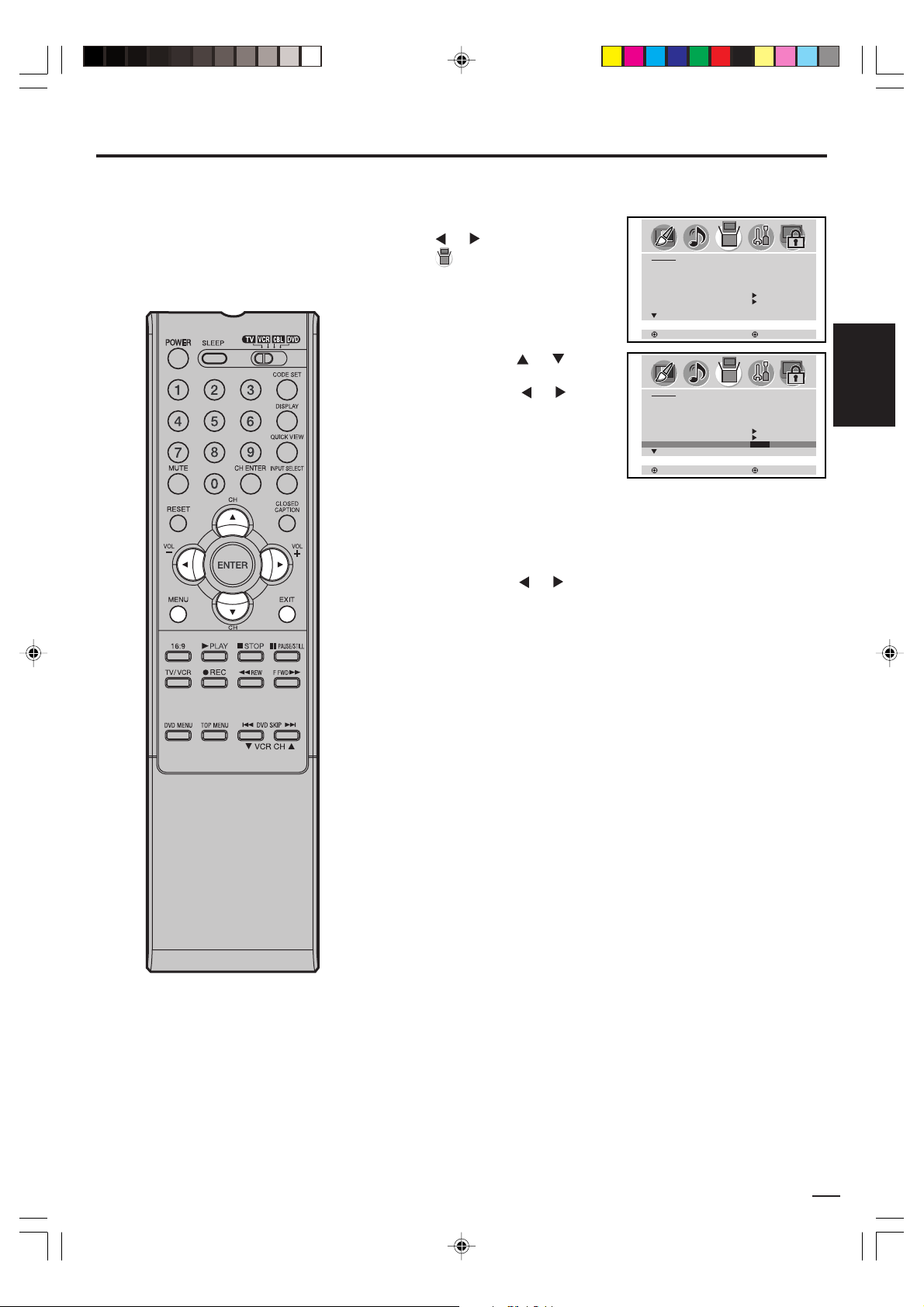
Sélection du mode cinéma
Vous pouvez régulariser les mouvements
en réglant le mode CINEMA sur FILM quand
vous visionnez un DVD grâce à un lecteur
DVD branché à l’entrée vidéo composantes
de l'écran plasma.
Pour régler le mode CINEMA sur FILM:
Appuyez sur MENU, puis sur
1
ou pour choisir le menu
(SETUP).
Appuyez sur ou pour
2
SETUP
LANGUAGE ENGLISH
CLOSED CAPTION OFF
PICTURE SIZE
PICTURE SCROLL
CINEMA MODE FILM
:SELECT
choisir « CINEMA MODE »,
puis appuyez ou pour
« FILM ».
Appuyez sur EXIT pour retourner à l’écran normal.
3
SETUP
LANGUAGE ENGLISH
CLOSED CAPTION OFF
PICTURE SIZE
PICTURE SCROLL
CINEMA MODE FILM/VIDEO
:SELECT
Pour régler le mode CINEMA sur VIDEO:
Appuyez sur ou pour choisir « VIDEO » a l’étape 2
ci-dessus.
:ADJUST
FRANÇAIS
:ADJUST
3Y80821A_Fr_p26-31 6/21/06, 1:53 PM27
27
Page 27
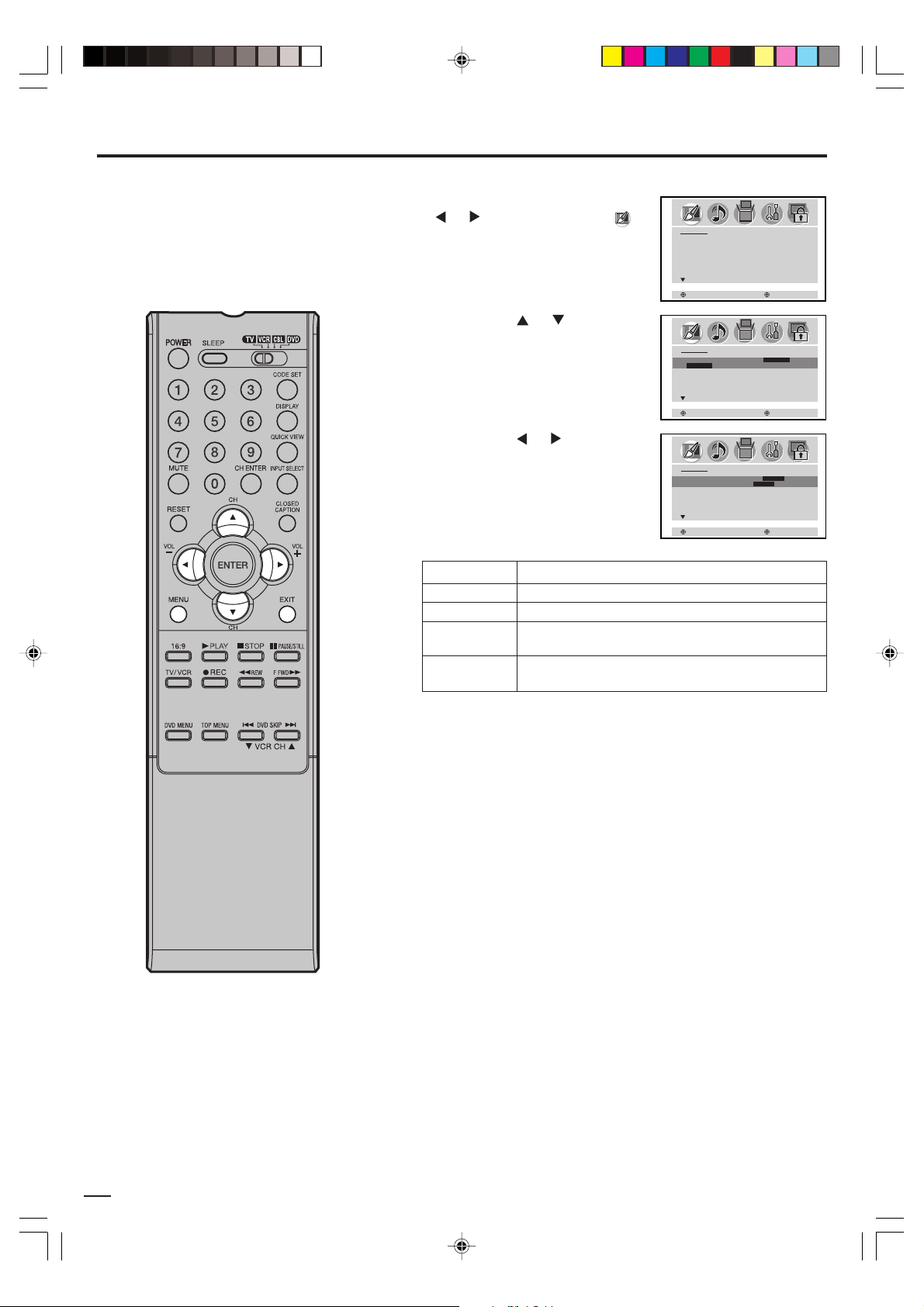
Réglage des paramètres de l’image
Il est possible de sélectionner le type
d’image voulu dans les quatre modes
d’image décrits dans le tableau suivant :
SPORTS, STANDARD, MOVIE, et MEMORY :
Appuyez sur MENU, puis sur
1
ou pour choisir le menu
(PICTURE).
Appuyez sur ou pour
2
choisir « PICTURE
PREFERENCE ».
Appuyez sur ou jusqu’à ce
3
que le paramètre que vous
souhaitez régler soit mis en
surbrillance.
Mode Qualité de l'image
SPORTS Qualité normale d’image (préréglée à l'usine)
STANDARD Image lumineuse et dynamique (préréglée à l’usine)
MOVIE Réglage ressemblant aux images de cinéma
MEMORY Vos préférences personnelles (vos propres réglages;
(préréglée à l'usine)
voyez « Ajustements de l’image » à la page 29)
PICTURE
PICTURE PREFERENCE SPORTS
BRIGHTNESS 25
CONTRAST 50
COLOR 25
TINT 0
SHARPNESS 25
:SELECT
PICTURE
PICTURE PREFERENCE SPORTS
SPORTS/STANDARD /MOVIE /MEMORY
BRIGHTNESS 25
CONTRAST 50
COLOR 25
TINT 0
SHARPNESS 25
:SELECT
PICTURE
PICTURE PREFERENCE MOVIE
SPORTS/ STANDARD /MOVIE /MEMORY
BRIGHTNESS 32
CONTRAST 20
COLOR 25
TINT 0
SHARPNESS 25
:SELECT
:ADJUST
:ADJUST
:ADJUST
Après avoir effectué le réglage désire, appuyez sur EXIT pour
4
retourner à un écran normal.
28
3Y80821A_Fr_p26-31 6/21/06, 1:53 PM28
Page 28
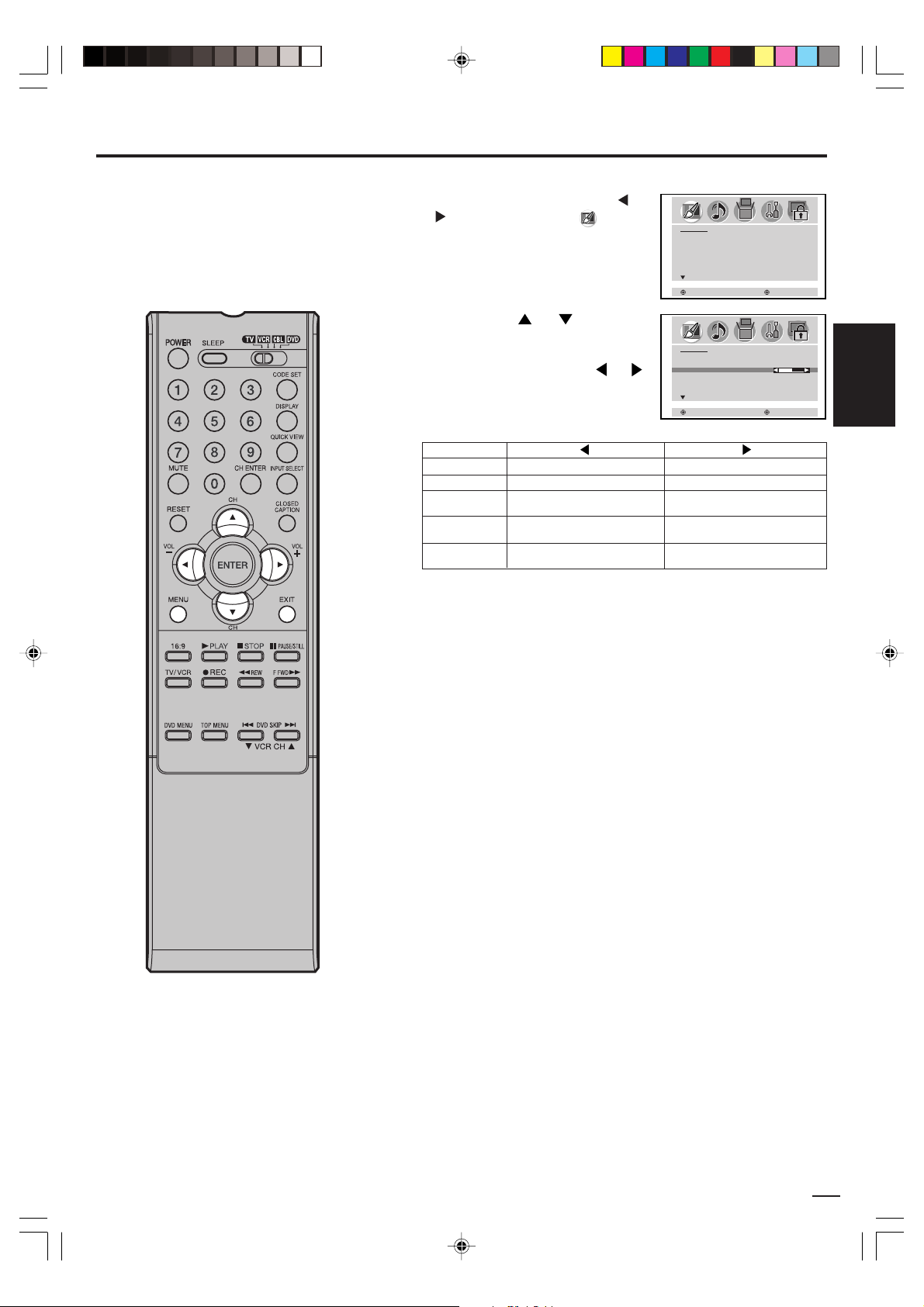
Ajustements de l’image
Appuyez sur MENU, puis sur ou
1
pour choisir le menu
(PICTURE).
Appuyez sur ou jusqu’à ce
2
que le paramètre que vous
souhaitez régler soit mis en
surbrillance. Appuyez sur
pour faire varier le réglage.
ou
PICTURE
PICTURE PREFERENCE SPORTS
BRIGHTNESS 25
CONTRAST 50
COLOR 25
TINT 0
SHARPNESS 25
:SELECT
PICTURE
PICTURE PREFERENCE SPORTS
BRIGHTNESS 25
CONTRAST 50
COLOR 25
TINT 0
SHARPNESS 25
:SELECT
:ADJUST
:ADJUST
FRANÇAIS
BRIGHTNESS
CONTRAST
COLOR
TINT
SHARPNESS
Après avoir effectué le réglage désire, appuyez sur EXIT pour
3
Diminution de la luminosité
Diminution du contraste
Diminution de la
couleurs
Augmentation de la dominante
rouge
Diminution de la netteté de
l’image
brillance des
Augmentation de la luminosité
Augmentation du contraste
Augmentation de la brillance
des couleurs
Augmentation de dominante
verte
Augmentation de la netteté de
l’image
retourner à un écran normal.
REMARQUE :
Le réglage du contraste a été ajusté
à l’intensité maximale lors de la fabrication de
l’appareil.
3Y80821A_Fr_p26-31 6/21/06, 1:53 PM29
29
Page 29
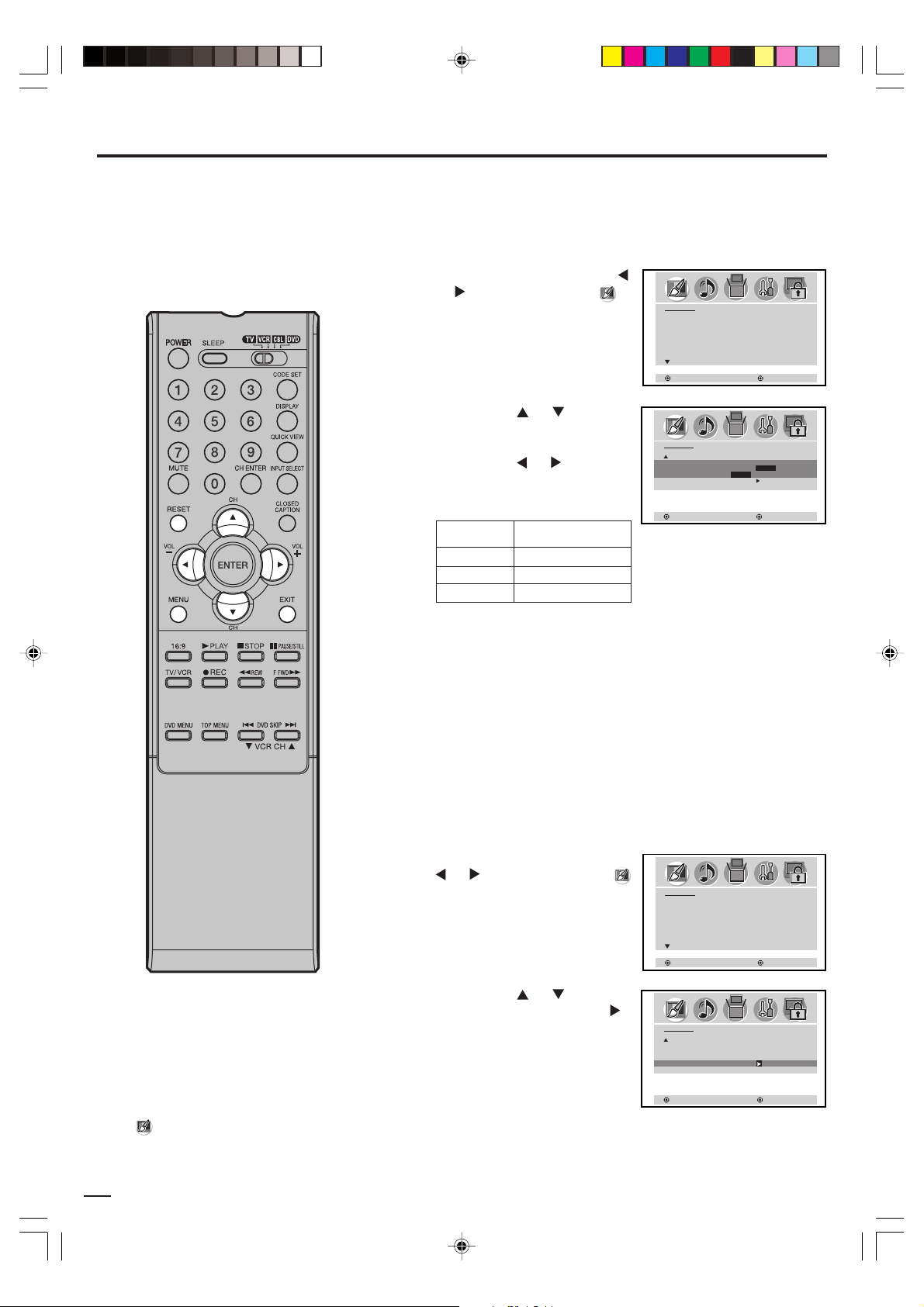
Sélection de la température de couleur/
PICTURE
PICTURE PREFERENCE SPORTS
BRIGHTNESS 25
CONTRAST 50
COLOR 25
TINT 0
SHARPNESS 25
:SELECT
:ADJUST
PICTURE
PICTURE PREFERENCE SPORTS
BRIGHTNESS 25
CONTRAST 50
COLOR 25
TINT 0
SHARPNESS 25
:SELECT
:ADJUST
Réinitialisation des réglages de l’image
Sélection de la température de couleur
Vous pouvez changer la qualité de l’image en sélectionnant une
de ces trois températures de couleur de pré-réglage : COOL,
MEDIUM et WARM.
Appuyez sur MENU, puis sur
1
ou pour choisir le menu
(PICTURE).
Appuyez sur ou pour
2
choisir « COLOR
TEMPERATURE ».
Appuyez sur
sélectionner votre mode de
prédilection.
Mode Qualité de l'Image
COOL Plus bleu
MEDIUM Neutre
WARM Plus rouge
ou pour
PICTURE
COLOR
TEMPERATURE COOL
COOL/ MEDIUM /WARM
RESET
:SELECT
:ADJUST
Appuyez sur EXIT pour retourner à l’écran normal.
3
Réinitialisation des réglages de l’image
La fonction RESET permet de revenir aux réglages initiaux de
l'image programmés par défaut en usine lors de la fabrication
de l'appareil.
PICTURE PREFERENCE ..
BRIGHTNESS ............. centre (25) SHARPNESS . centre (25)
CONTRAST ................... max (50)
COLOR ....................... centre (25)
Appuyez sur MENU, puis sur
1
ou pour choisir le menu
(PICTURE).
Appuyez sur ou pour
2
choisir « RESET », puis sur .
SPORTS TINT ..................centre (0)
COLOR TEMPERATURE .... COOL
PICTURE
COLOR
TEMPERATURE COOL
RESET
REMARQUE :
Lorsque vous appuyez sur RESET dans le
menu (PICTURE), les réglages de l’image
reprennent les valeurs prédéfinies en usine.
30
3Y80821A_Fr_p26-31 6/21/06, 1:53 PM30
:SELECT
:ADJUST
Page 30
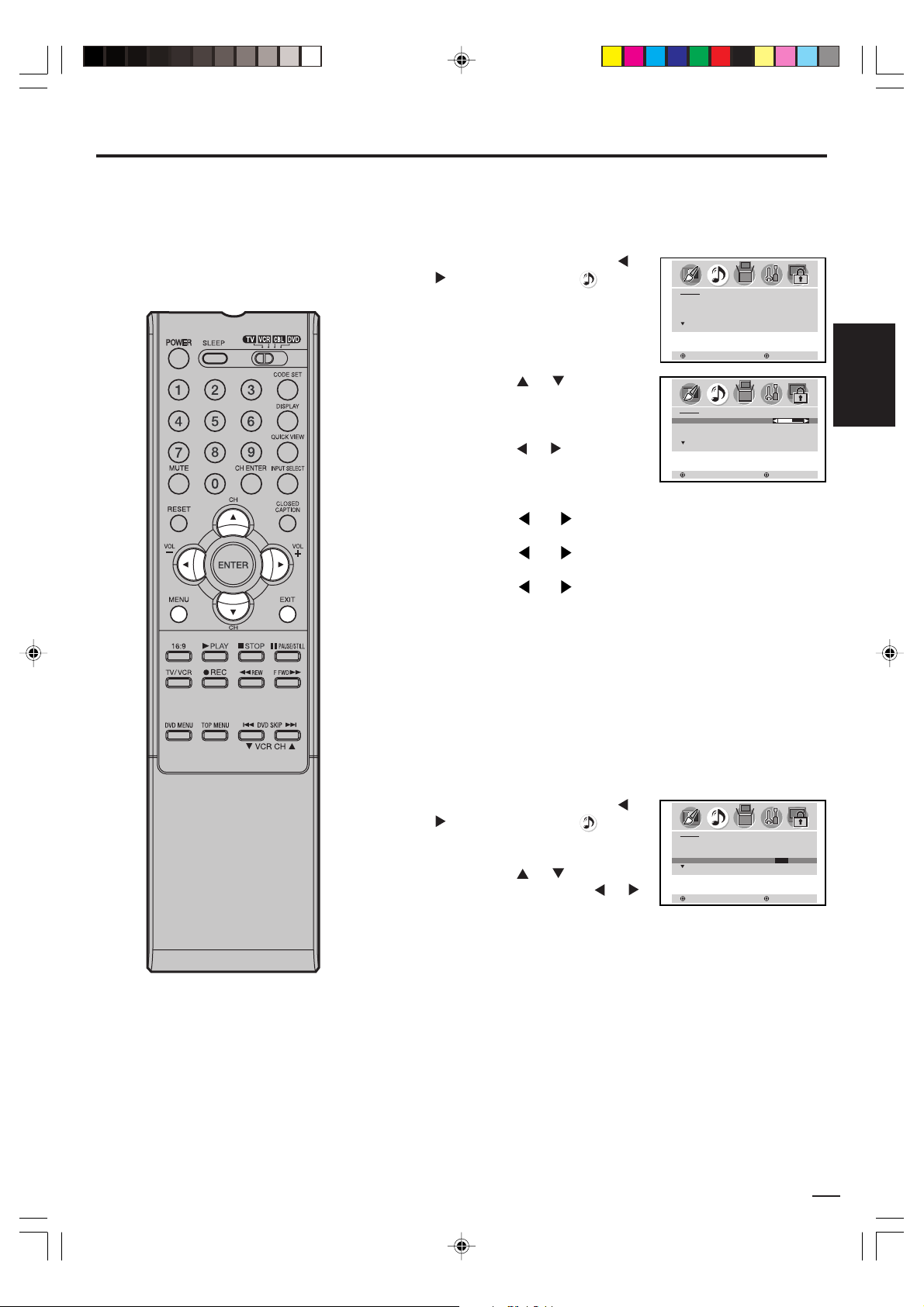
Ajustement des réglages sonores/
Désactivation des enceintes acoustiques intégrées
Ajustement des réglages sonores
Les réglages sonores ont été réalisés en usine mais vous
pouvez les modifier à votre guise de la manière suivante.
Appuyez sur MENU, puis sur ou
1
pour choisir le menu
(AUDIO).
AUDIO
BASS 25
TREBLE 25
BALANCE 0
SPEAKERS ON
:ADJUST
:ADJUST
Appuyez sur ou jusqu’à ce
2
que le paramètre que vous
souhaitez régler soit mis en
surbrillance.
Appuyez sur
ou pour faire
varier le réglage.
:SELECT
AUDIO
BASS 25
TREBLE 25
BALANCE 0
SPEAKERS ON
:SELECT
BASS :
Appuyez sur
ou pour régler les graves.
TREBLE :
Appuyez sur ou pour régler les aigus.
BALANCE :
Appuyez sur
ou pour obtenir le même niveau sonore
dans les deux hauts-parleurs.
Après avoir effectué le réglage désire, appuyez sur EXIT pour
3
retourner à un écran normal.
Désactivation des enceintes acoustiques
intégrées
Utilisez cette fonction pour désactiver les enceintes de l’écran
à plasma lorsque vous raccordez une chaîne stéréo (voyez la
page 14).
FRANÇAIS
3Y80821A_Fr_p26-31 6/21/06, 1:54 PM31
Appuyez sur MENU, puis sur ou
1
pour choisir le menu
(AUDIO).
Appuyez sur ou pour choisir
2
« SPEAKERS », puis sur ou
pour choisir « OFF ».
Appuyez sur EXIT pour retourner à l’écran normal.
3
AUDIO
BASS 25
TREBLE 25
BALANCE 0
SPEAKERS ON/OFF
:SELECT
Pour activer les enceintes acoustiques intégrées:
Sélectionnez « ON » à l’étape 2 ci-dessus.
:ADJUST
31
Page 31
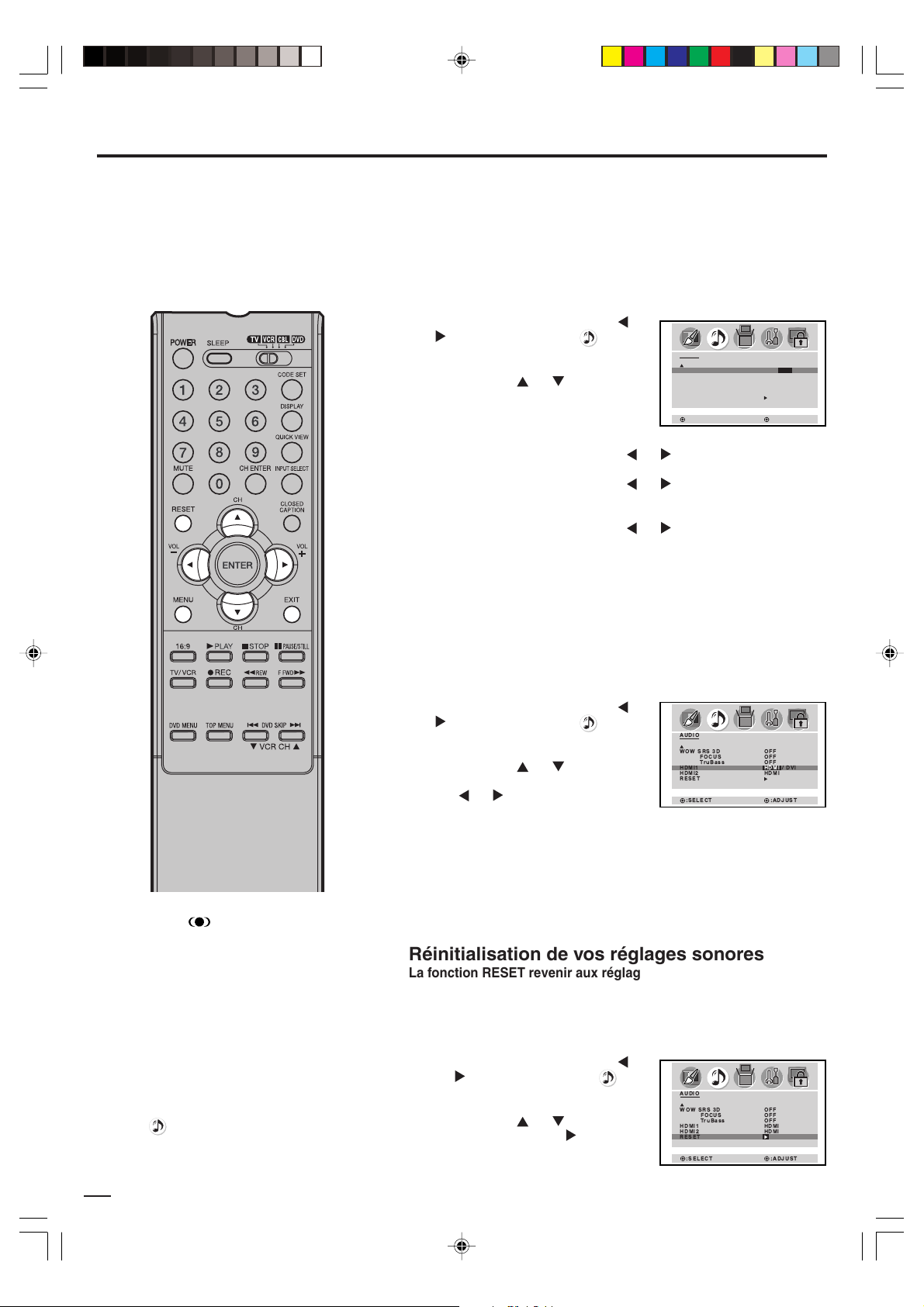
Reproduction sonore ambiophonique WOW™/Sélection de la source
d’entrée audio HDMI/Réinitialisation de vos réglages sonores
Pour activier la reproduction sonore
ambiophonique WOW™
La fonction SRS WOW est une combinaison spéciale de
technologies audio de SRS Labs qui crée un son
ambiophonique exceptionnel avec une basse riche provenant
des sources stéréo. La reproduction sonore effectuée par le
téléviseur sera plus plaine, plus riche et plus enveloppante. La
reproduction sonore ambiophonique SRS WOW se comporte
trois éléments : SRS 3D, FOCUS et TruBass.
Appuyez sur MENU, puis sur ou
1
pour choisir le mode
(AUDIO).
Appuyez sur ou pour
2
sélectionner la fonction SRS WOW
que vous souhaitez régler en
surbrillance.
AUDIO
WOW SRS 3D ON / OFF
FOCUS OFF
TruBass OFF
HDMI1 HDMI
HDMI2 HDMI
RESET
:SELECT
:ADJUST
WOW, SRS et symbole est marque
déposée de SRS Labs, Inc.
WOW technologie est incorporé sous licence de
SRS Labs, Inc.
REMARQUES :
• Si l’émission est diffusée en mono, l’effet
sonore ambiophonique SRS 3D ne
fonctionne pas.
• Les prises de sortie audio n’émettent
aucune des fonctions du son SRS WOW.
• Quand vous appuyez sur RESET dans le
menu
(AUDIO), les réglages audio
reviennent aux niveaux prédéfinis en usine.
WOW SRS 3D: Appuyez sur
ou pour activer ou
désactiver l’effet sonore ambiophonique.
FOCUS: Appuyez sur
ou pour activer ou
désactiver l’effet de renforcement des parties
vocales.
TruBass: Appuyez sur
ou pour sélectionner le
niveau d’expansion des basses souhaité
(HIGH, LOW ou OFF).
Après avoir effectué le réglage désiré, appuyez sur EXIT pour
3
retourner à un écran normal.
Sélection de la source d’entrée audio HDMI
Quand vous utilisez l'entrée HDMI AUDIO IN pour raccorder à
l’appareil doté d'une prise HDMI ou DVI, vous devez choisir la
source du signal HDMI, soit la prise « HDMI » ou « DVI ».
Appuyez sur MENU, puis sur ou
1
pour choisir le menu
(AUDIO).
Appuyez sur ou pour choisir
2
« HDMI1 » ou « HDMI2 », puis
sur
ou pour choisir « HDMI »
ou « DVI ».
HDMI: Si vous raccordez un appareil doté d'une prise HDMI à
l’écran à plasma, sélectionnez ce réglage.
DVI: Si vous raccordez un appareil doté d'une prise DVI à
l’écran à plasma avec des câbles audio analogiques,
sélectionnez ce réglage.
Appuyez sur EXIT pour retourner à l’écran normal.
3
Réinitialisation de vos réglages sonores
La fonction RESET revenir aux réglages sonores initiaux
programmés par défaut en usine lors de la fabrication de l'appareil.
BASS (Graves).............................. centre (25)
TREBLE (Aigu).............................. centre (25)
BALANCE (Équilibre) ...................... centre (0)
Appuyez sur MENU, puis sur
1
ou pour choisir le menu
(AUDIO).
Appuyez sur ou pour choisir
2
« RESET », puis sur .
32
3Y80821A_Fr_p32-back 6/21/06, 1:54 PM32
Page 32
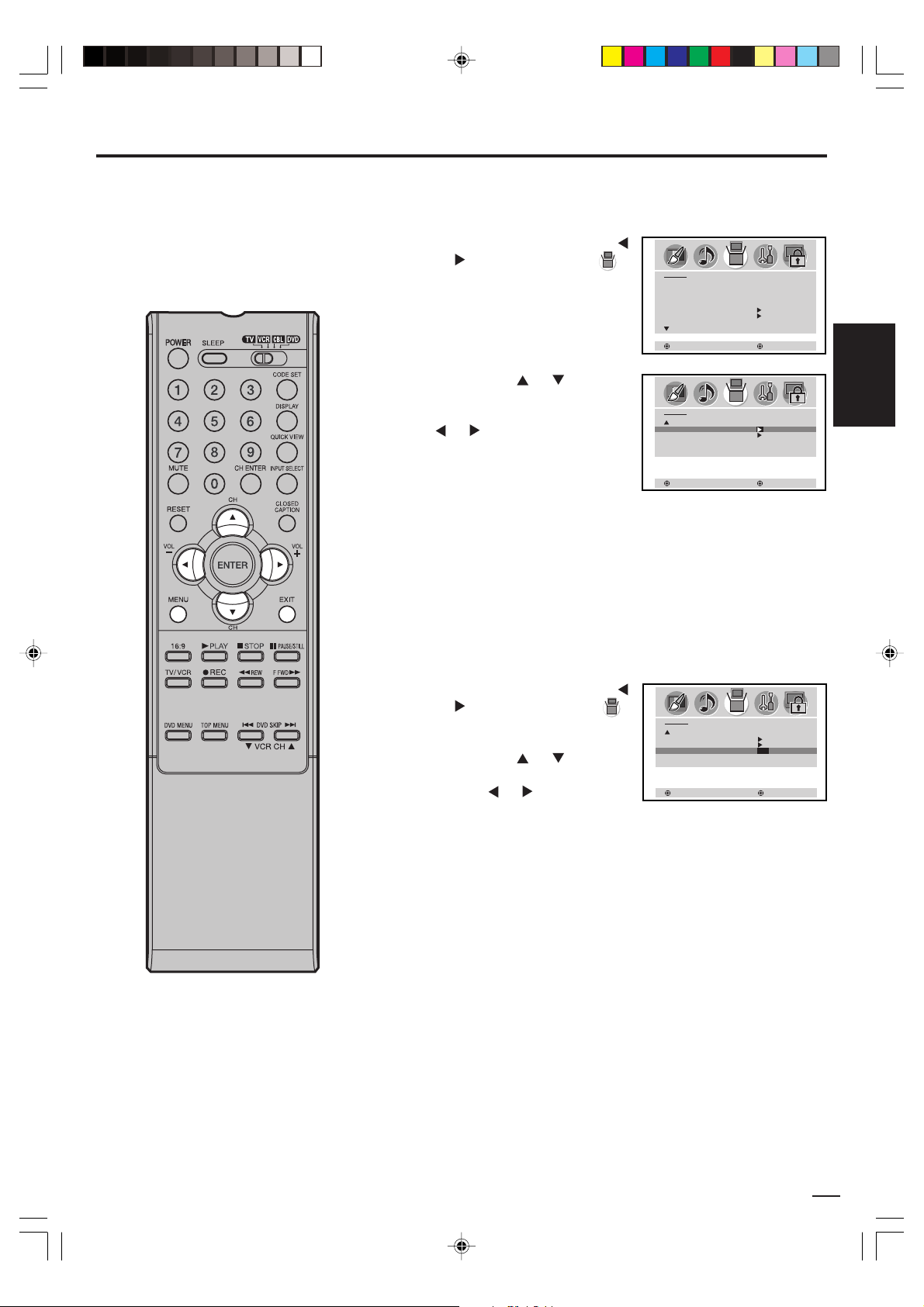
Fonction économiseur d’écran
INVERSION/PLEIN BLANC
Aide à prévenir les images résiduelles à l’écran.
Appuyez sur MENU, puis sur
1
ou pour choisir le menu
(SETUP).
Appuyez sur ou pour
2
choisir « INVERSION » ou
« FULL WHITE », puis sur
ou .
INVERSION
Le MENU disparaît, et la
couleur de l’écran s’inverse.
FULL WHITE
Le MENU disparaît, et l’image affichée à l’écran est remplacée
par un écran blanc.
•L’écran revient à la normale sur pression de n’importe quelle
touche.
SETUP
LANGUAGE ENGLISH
CLOSED CAPTION OFF
PICTURE SIZE
PICTURE SCROLL
CINEMA MODE FILM
:SELECT
SETUP
INVERSION
FULL WHITE
SCREEN SAVER ON
:SELECT
:ADJUST
:ADJUST
FRANÇAIS
ÉCONOMISEUR D'ÉCRAN
Si des images fixes restent longtemps affichées, une image
« fantôme » permanente peut se former à l’écran.
Appuyez sur MENU, puis sur
1
ou pour choisir le menu
(SETUP).
Appuyez sur ou pour
2
choisir « SCREEN SAVER »,
puis sur ou pour choisir
« ON » ou « OFF».
Appuyez sur EXIT pour retourner à l’écran normal.
3
SETUP
INVERSION
FULL WHITE
SCREEN SAVER ON/OFF
:SELECT
:ADJUST
3Y80821A_Fr_p32-back 6/21/06, 1:54 PM33
33
Page 33
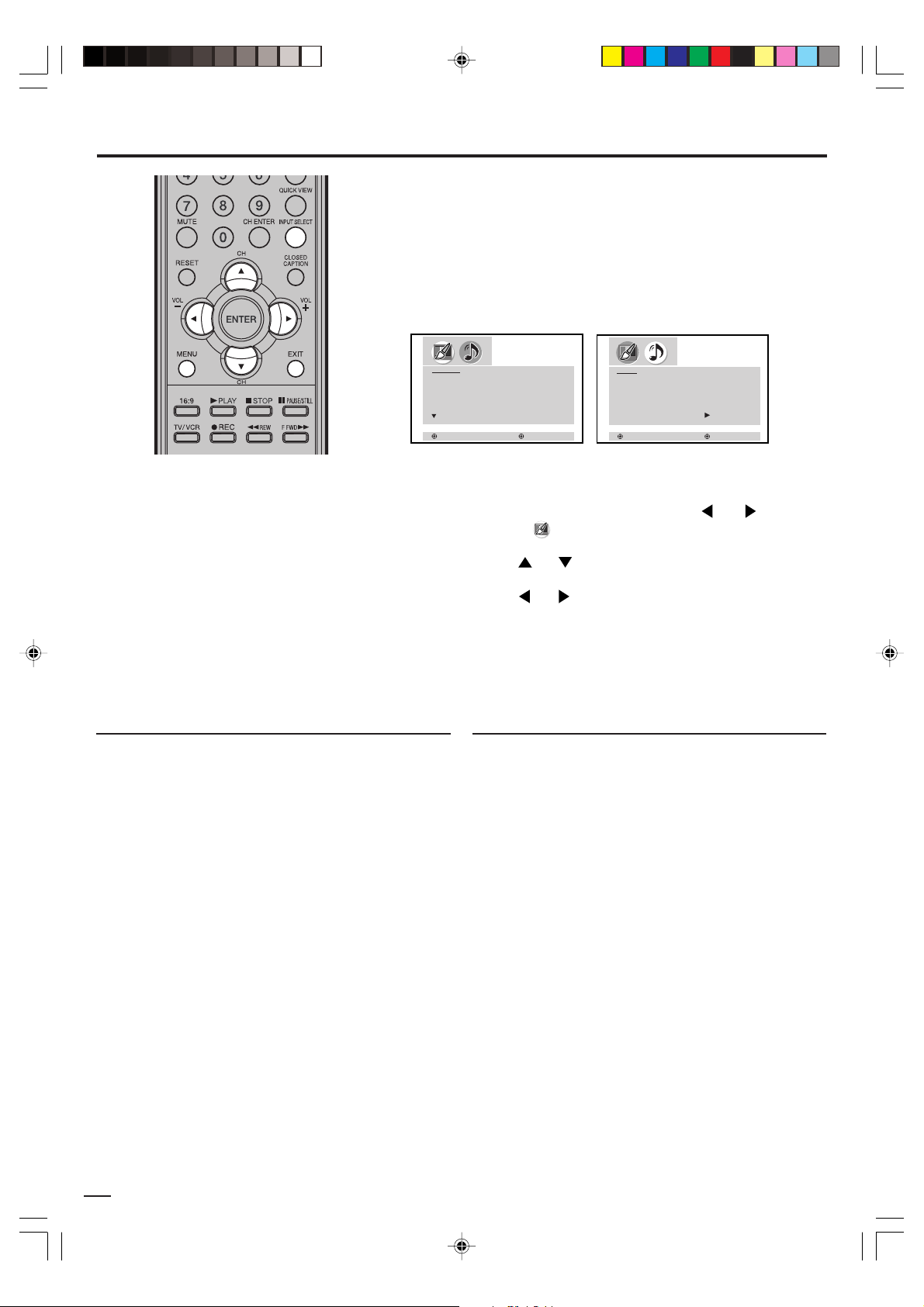
Ajustements de l’image/audio en mode PC
Menu moniteur de PC
Vous pouvez ajuster un certain nombre de réglages d’image et
de son pour optimiser la performance de l’appareil en mode
PC.
Appuyez à répétition sur INPUT SELECT pour sélectionner le
mode PC.
Pressez MENU. Le menu moniteur de PC apparaît à l'écran.
Menu IMAGE (PICTURE) Menu AUDIO
REMARQUES:
PICTURE
BRIGHTNESS 25
CONTRAST 50
HOR POSITION 25
VER POSITION 25
PHASE 25
CLOCK 0
:SELECT
:ADJUST
Exemple: Ajustez le contraste.
AUDIO
BASS 25
TREBLE 25
BALANCE 0
WOW SRS 3D OFF
FOCUS OFF
TruBass OFF
RESET
:SELECT
• Si vous souhaitez changer de langue
d’affichage, suivez les étapes 1 à 5 à
la page 17.
Appuyez sur MENU en mode PC, puis sur ou pour
1
choisir le menu
(PICTURE).
• Si aucune touche n'est pressée
pendant plus de 60 secondes environ,
l’écran du menu moniteur de PC
retourne automatiquement à écran de
moniteur normal.
• Les réglages du menu moniteur de
PC ne s’appliquent pas au mode
Appuyez sur ou pour choisir CONTRAST.
2
Appuyez sur ou pour faire varier le réglage.
3
Appuyez sur EXIT pour retourner à l’écran normal.
4
normal ou au mode d’entrée externe.
Réglages du menu IMAGE (PICTURE) Réglages du menu AUDIO
BRIGHTNESS: Pour ajuster la luminosité de
l’écran du moniteur de PC.
CONTRAST: Pour ajuster le contraste de
l’écran du moniteur de PC.
HOR POSITION: Pour ajuster la position
horizontale de l’image à l’écran du
moniteur de PC.
VER POSITION: Pour ajuster la position verticale
de l’image à l’écran du moniteur
de PC.
PHASE: Celle-ci doit être ajustée une fois
que la fréquence de votre PC a
été réglée sur 60 Hz pour
optimiser la qualité de l’image
(page 15).
CLOCK: Pour minimiser toutes barres
verticales ou bandes visibles à
l’arrière-plan de l’écran.
RED/GREEN/BLUE: Pour ajuster la température de
couleur de l’écran du moniteur de
PC.
WVGA INPUT: Quand vous sélectionnez le mode
WVGA en PC, réglez à ON.
WXGA INPUT: Quand vous sélectionnez le mode
WXGA en PC, réglez à ON.
BASS/TREBLE/BALANCE: Ajuster la qualité de son
WOW SRS 3D: Activer ou désactiver
FOCUS: Activer ou désactiver
TruBass: Sélectionner le niveau
:ADJUST
en mode PC.
l’effet de son
ambiophonique en mode
PC.
l’effet de renforcement
des parties vocales en
mode PC.
d’expansion des basses
souhaité (HIGH, LOW ou
OFF).
34
3Y80821A_Fr_p32-back 6/21/06, 1:54 PM34
Page 34
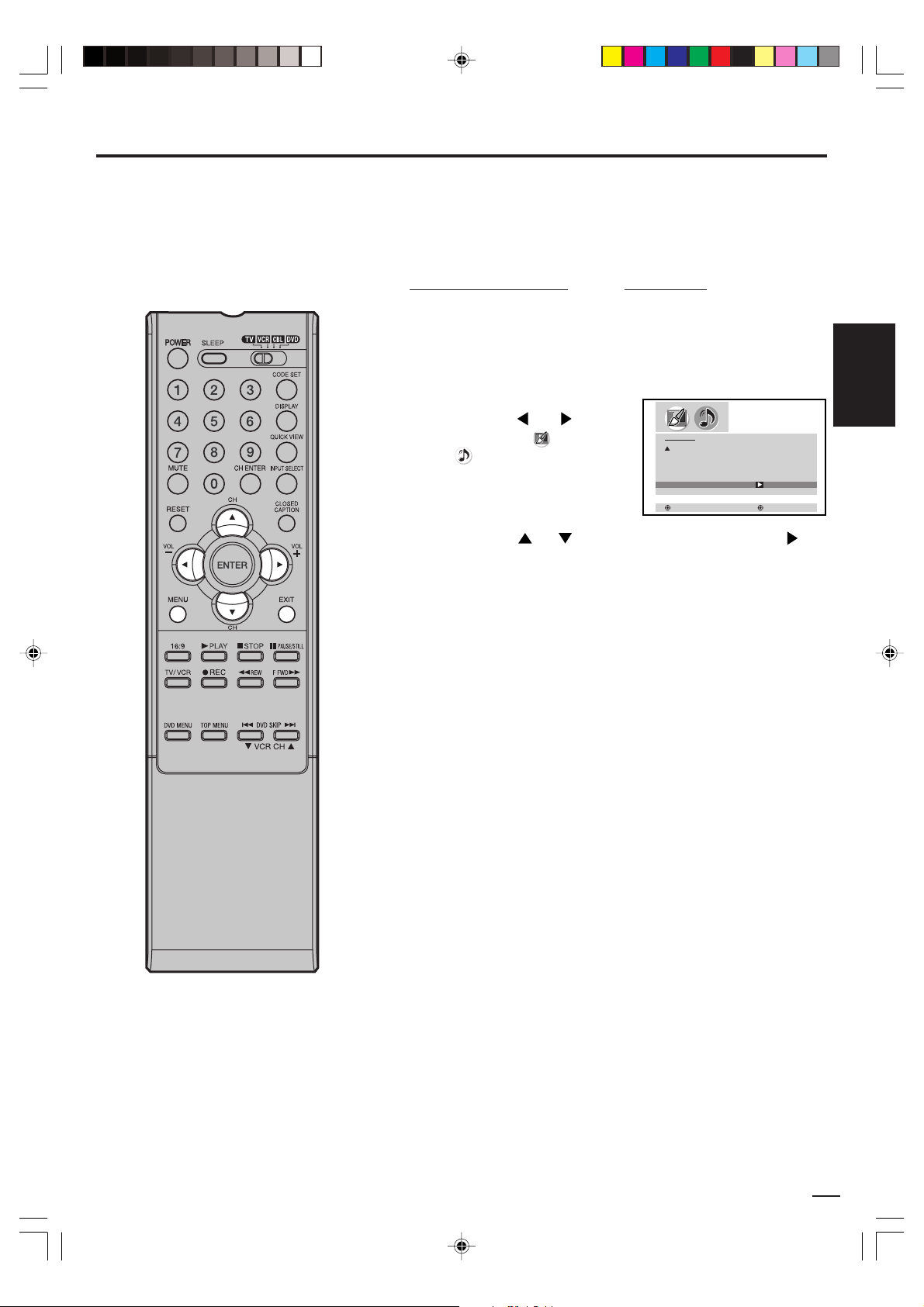
PICTURE
RED 25
GREEN 25
BLUE 25
WVGA INPUT OFF
WXGA INPUT OFF
RESET
:SELECT
:ADJUST
Ajustements de l’image/audio en mode PC
Réinitialisation de vos réglages de l’image en mode PC
La fonction RESET permet de revenir aux réglages initiaux de
l'image programmés par défaut en usine lors de la fabrication
de l'appareil.
Menu IMAGE (PICTURE)
BRIGHTNESS ........ centre (25)
CONTRAST .............. max (50)
RED........................ centre (25)
Menu AUDIO
BASS...................... centre (25)
TREBLE ................. centre (25)
BALANCE ................ centre (0)
GREEN .................. centre (25)
BLUE ...................... centre (25)
Appuyez sur MENU en mode
1
PC, puis sur ou pour
choisir le menu (PICTURE)
(AUDIO) .
ou
Appuyez sur ou pour choisir « RESET », puis sur .
2
FRANÇAIS
3Y80821A_Fr_p32-back 6/21/06, 1:54 PM35
35
Page 35
Guide de dépannage
Utilisez la liste de contrôle suivante pour résoudre les problèmes que vous avez avec votre écran à plasma.
Si les problèmes persistent, consultez le revendeur ou le centre de service autorisé le plus près de chez vous.
Vérifiez que tous les raccordements avec les autres appareils sont effectué correctement.
PROBLÈME SOLUTIONS POSSIBLES
• Assurez-vous que le cordon d'alimentation est branché.
L’écran ne fonctionne pas.
Son défectueux ou son
inexistant.
Image défectueuse ou
image inexistante.
Couleurs mauvaises ou
couleurs inexistantes.
La télécommande ne
fonctionne pas.
Le décodeur de sous-titres
ne fonctionne pas.
L'affichage des fonctions à
l’écran n’apparaît pas
dans la langue sélectionnée.
• Essayez une autre prise.
• Il n'y a pas de courant. Vérifiez le fusible ou le disjoncteur.
• Débranchez l'appareil pendant une heure puis branchez-le de nouveau.
• Vérifiez le réglage du son au de la mise en sourdine (Volume ou MUTE).
• Recherchez des sources d'interférences possibles.
• Recherchez des sources d'interférences possibles.
• Vérifiez les réglages de l'image.
• Vérifiez les réglages de l'image.
• Recherchez des sources d'interférences possibles.
• Les piles sont faibles, épuisées ou mal insérées.
• La télécommande est hors de portée; rapprochez-vous de l’écran à plasma (à moins de
4,5 m / 15 pi).
• Assurez-vous que la télécommande est bien pointée vers l'appareil.
• Faites en sorte qu’il n’y ait pas d’obstacles entre la télécommande et l’écran à plasma.
• Assurez-vous que l'appareil est branché.
• Il n'y a pas de courant.L’écran s’éteint.
• Réglez le décodeur de sous-titres dans le menu.
• Choisissez la langue désirée parmi les options du menu.
Consignes de nettoyage pour votre écran à plasma
Remarque de sécurité:
Avant de commencer le nettoyage, mettez l’appareil hors tension et coupez l’alimentation.
Prenez soin de ne pas égratigner le revêtement de plastique de l'écran; il est fait de matériau très vulnérable aux
égratignures accidentelles (par ex. avec les ongles ou d’autres matières pointues).
Lors du nettoyage, ne portez pas de bijoux qui pourraient érafler la surface (comme des bagues, une montre, etc.).
Utilisez un chiffon humide non pelucheux et de l’eau pure pour laver l’écran à plasma. Voyez à ce que le chiffon soit
humide et non mouillé; assurez-vous de plus qu’il est exempt de toutes particules de saleté susceptibles d’égratigner
la surface.
Essuyez l'appareil doucement, sans appliquer une pression excessive.
N’EMPLOYEZ PAS DE NETTOYANT À VITRES ORDINAIRE! SON CONTENU EN ALCOOL/EN AMMONIAQUE
AURAIT L’EFFET DE DISSOUDRE LE REVÊTEMENT DE L'ÉCRAN! N’UTILISEZ JAMAIS DE SOLVANT OU DE
DILUANT. NE RECOUREZ JAMAIS AUX NETTOYANTS SPÉCIAUX CONÇUS POUR LE NETTOYAGE DES
MONITEURS DE PC OU DES TÉLÉVISEURS À ÉCRAN CATHODIQUE.
Séchez bien avec un chiffon non pelucheux sec et propre.
Évitez de nettoyer l'écran avec du papier essuie-tout ou des mouchoirs, car le papier mouillé peut se désagréger ou
laisser un nuage de poussière. Certains papiers sont abrasifs et peuvent égratigner votre écran.
NUMERO D'AIDE ELECTROHOME SANS FRAIS 1-800-663-5954
APPELEZ-NOUS SI VOUS EPROUVEZ DES PROBLEMES OU
AVEZ DES QUESTIONS AU SUJET DE VOTRE NOUVEL
APPAREIL ELECTROHOME
de 9 h à 17 h (HEURE NORMALE DE L'EST) DU LUNDI AU VENDREDI
RGC REDMOND GROUP
MISSISSAUGA, CANADA
36
3Y80821A_Fr_p32-back 6/21/06, 1:54 PM36
Page 36

Sources d'alimentation: CA 120 V 60 Hz
Consommation de courant: En marche: 350 W
Stand by: 1 W
Poids: 91,3 lbs (41,5 kg)
Dimensions: Largeur : 47-5/8 pouces (1210 mm)
Hauteur : 28-3/16 pouces (716,5 mm)
Profondeur :13-3/8 pouces (340 mm)
Entrée: Vidéo : 1 V (p-p)/75 ohms
Audio : –8 dBm/50k ohms
S-vidéo : Y: 1 V (p-p), 75 ohms
C: 0,286 V (p-p), 75 ohms
COMPOSANTE:
Sortie: VIDEO: 1 V (p-p)/75 ohms
AUDIO: –8 dBm/1k ohms
Entrée HDMI: Conforme HDMI (connecteur de type A)
Y: 1 V (p-p), 75 ohms
P
R: 0,7 V (p-p), 75 ohms
B: 0,7 V (p-p), 75 ohms
P
Conforme HDCP
Conforme E-EDID
Vitesses de balayage suggérées: 1080i, 480p, 480i, 720p
Audio HDMI: PCM 2 canaux
Fréquence d’échantillonnage 32/44,1/48 kHz
16/20/24 bits/échantillon
Fiche technique
FRANÇAIS
Entrée du moniteur de PC: Mini-Dsub 15 broches x 1
PDP: 42,32 pouces (1074,9 mm diagonale)
1024 x 768 pixels
Haut-parleurs: 2-3/16 pouces (56 mm) x 5 pouces (127 mm), 4 ohms x 2
Puissance de sortie des
enceintes acoustiques: 10 W + 10 W
ACCESSOIRES: Télécommande
Deux piles de format AA
Cordon CA
La conception et les spécifications sont sujettes à des modifications sans préavis.
3Y80821A_Fr_p32-back 6/23/06, 11:58 AM37
37
Page 37

GARANTIE ELECTROHOME
Appareils électroniques grand public et électroménagers
Merci d’avoir choisi ELECTROHOME !
RGC Redmond Group accorde la garantie expresse suivante à l’acheteur original de cet appareil Electrohome ou à la
personne qui l’a reçu en cadeau, pourvu qu’il ait été expédié et vendu ou distribué au Canada par RGC Redmond
Group ou un détaillant Electrohome autorisé dans son emballage original.
RGC Redmond Group garantit que cet appareil est exempt de tout défaut de matériau et de fabrication dans des
conditions normales d’utilisation et d’entretien. Advenant le cas où cet appareil s’avèrerait défectueux au cours de la
période pendant laquelle il est couvert par la présente garantie, RGC Redmond Group s’engage à le réparer ou, le
cas échéant et à son entière discrétion, le remplacer. Les pièces de rechange utilisées dans l’exécution de la présente
sont aussi couvertes par la garantie pendant une période égale à la portion non échue de la garantie originale sur
l’appareil.
La présente garantie ne couvre pas :
a. Les défectuosités ni les réparations résultant d’un usage abusif, d’une négligence, d’un accident ou d’une
installation inadéquate ou un usage inapproprié selon les directives fournies dans le guide d’utilisation
accompagnant l’appareil.
b. Les appareils de marque Electrohome trafiqués, modifiés, réglés, ajustés ou réparés par une entité autre que
RGC Redmond Group ou un centre de réparation autorisé par Electrohome.
c. Les dommages causés ni les réparations requises à l’appareil résultant de son usage avec des composantes
ou accessoires non recommandés ni approuvés par RGC Redmond Group, incluant, sans en exclure d’autres,
les cassettes et/ou produits chimiques de nettoyage.
d. Le remplacement d’accessoires ou de pièces de verre, consomptibles ou périphériques requis dans le cadre de
l’usage normal de l’appareil incluant, sans en exclure d’autres, les écouteurs, télécommandes, adaptateurs CA,
piles, sondes de température, pointes de lecture, stylets, plateaux, filtres, câbles, papier, boîtier et
composantes de boîtiers, boutons, paniers, supports, tablettes et accessoires et ustensiles de cuisson.
e. Tout dommage apparent à la surface ou au boîtier extérieur de l’appareil et attribuable à la détérioration ou à
l’usure résultant d’un usage normal.
f. Tout dommage causé par des conditions externes ou environnementales, incluant, sans en exclure d’autres,
les lignes de transmission ou de transport d’énergie ou le renversement de liquide.
g. Tout appareil ne portant pas les identifications appropriées quant aux numéros de modèle et de série ni les
étiquettes et attestations de l’ACNOR, de l’ULC, de l’ULI, de l’ETL au Canada et aux États-Unis.
h. Tout appareil utilisé à des fins commerciales ou de location.
i. Tous les frais d’installation, d’ajustement et/ou de programmation.
Si cet appareil de marque Electrohome devient défectueux au cours de la période pendant laquelle il est couvert par
la garantie, une réparation peut être obtenue, conformément aux termes de la présente garantie, en présentant cet
appareil Electrohome avec la preuve d’achat originale et une copie de la présente GARANTIE RESTREINTE à un
centre de service autorisé par Electrohome. Le service à domicile est effectué, à la discrétion de RGC Redmond
Group, sur les téléviseurs de marque Electrohome dotés d’un écran de 27 pouces et plus. La présente garantie
constitue l’intégrale de la garantie expresse accordée par RGC Redmond Group et aucun autre détaillant, centre de
service ni leur agent ou employé n’est autorisé à prolonger, étendre ou transférer la présente garantie au nom de
RGC Redmond Group. Dans la mesure où la loi le permet, RGC Redmond Group décline toute responsabilité pour
des dommages ou pertes directs et indirects, tous dommages accessoires, particuliers ou consécutifs ou perte de
profits résultant d’un défaut de matériau ou de fabrication de cet appareil, incluant les dommages attribuables à la
perte de temps ou perte de jouissance de cet appareil Electrohome ou de la perte d’information. Il incombe à
l’acheteur de défrayer les coûts encourus pour l’enlèvement, la réinstallation, le transport et l’assurance de cet
appareil. La correction de toute défectuosité, de la manière et dans les délais indiqués dans la présente, constituent
l’exécution intégrale de tous les engagements et obligations contractés par RGC Redmond Group envers l’acheteur à
l’égard de cet appareil et seront considérés comme étant satisfaction pleine et entière vis-à-vis de toutes les
réclamations contractuelles ou attribuables à la négligence, et la responsabilité absolue ou autre
PÉRIODES DE GARANTIE SUR LES PIÈCES ET LA MAIN-D’ŒUVRE POUR LES APPAREILS RAPPORTÉS AUX
CENTRES DE SERVICE :
• Appareils audio : 1 an (télécommande, s’il y a lieu – 90 jours)
• Lecteurs DVD : 1 an (télécommande – 90 jours)
• Téléviseurs à écran ACL ou plasma : 1 an (télécommande – 90 jours)
• Téléviseurs : 1 an (télécommande – 90 jours)
• Magnétoscopes : 1 an (télécommande – 90 jours, têtes vidéo – 6 mois)
• Électroménagers : 1 an
- Four à micro-ondes, pièces de magnétron seulement, 6 ans additionnels
- Réfrigérateurs/congélateur, pièces de compresseur seulement, 4 ans additionnels
• Appareils de chauffage, de climatisation et d’humidification : 1 an (télécommande – 90 jours)
- Pièces de compresseur seulement (s’il y a lieu), 4 ans additionnels
Pour connaître le nom et l’adresse du marchand ou du centre de service autorisé par Electrohome le plus près,
veuillez communiquer avec RGC Redmond Group, 6185 McLaughlin Road, Mississauga, Ontario, L5R 3W7.
Pour obtenir de plus amples informations concernant cette garantie ou les adresses des centres de services au pays,
veuillez composer le (905) 366-5100 ou sans frais le 1 800 663-5954, du lundi au vendredi, de 9 h à 17 h HNE.
04/2006
J3Y80821A SH 06/07
3Y80821A_Fr_p32-back 6/21/06, 1:54 PM38
K
Imprimé en Taïlande
 Loading...