

Page 1
Important
Veuillez lire attentivement les PRECAUTIONS, ce Manuel d’utilisation ainsi
que le Guide d’instaration (tome séparé) an de vous familiariser avec ce
produit et de l’utiliser efcacement et en toute sécurité.
• Veuillez lire le Guide d’installation (tome séparé)
• La dernière version du Manuel d’utilisation est à disposition pour
téléchargement sur notre site :
http://www.eizo.com
Page 2
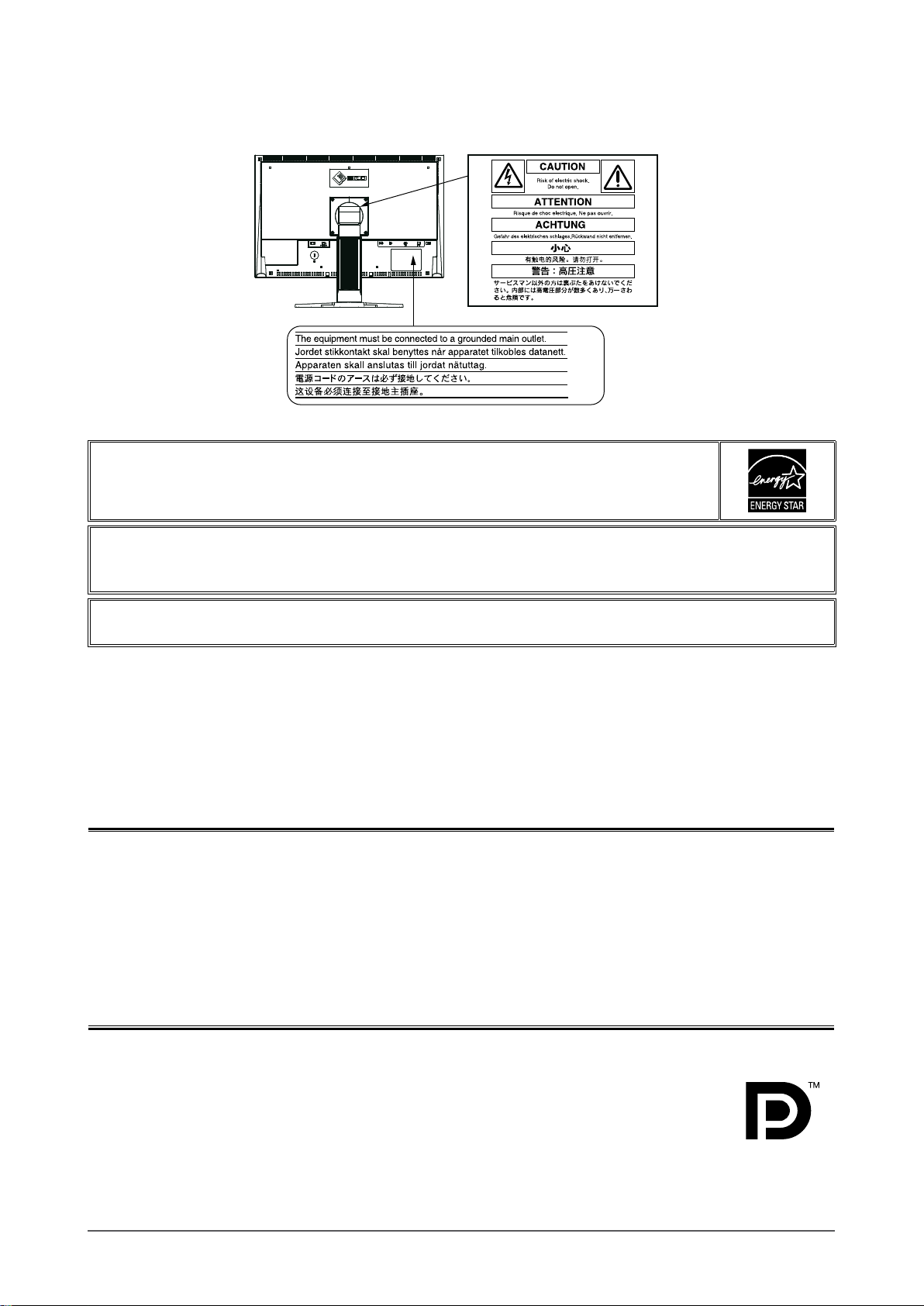
[Emplacements des étiquettes de sécurité]
Ex. pied réglable en hauteur
EIZO NANAO CORPORATION est partenaire du programme ENERGY STAR®, et assure sous sa
responsabilité la conformité de ce produit aux recommandations d’économie d’énergie ENERGY
STAR.
Ce produit est conforme à la norme TCO sur la sécurité, l'ergonomie, l'environnement des matériels de bureau, entre
autres. Pour obtenir un résumé de la norme TCO, reportez-vous à notre site Web.
http://www.eizo.com
Les caractéristiques techniques varient en fonction des régions de commercialisation.
Vériez que les caractéristiques techniques sont rédigées dans la langue de la région d’achat de l’appareil.
Copyright© 2010 EIZO NANAO CORPORATION Tous droits réservés.
Aucune partie de ce manuel ne peut être reproduite, enregistrée dans un système documentaire ou transmise sous
quelque forme et par quelque moyen que ce soit électronique, mécanique ou autre, sans l’autorisation écrite préalable
de EIZO NANAO CORPORATION.
EIZO NANAO CORPORATION n’est tenu à aucun engagement de condentialité sauf en cas d’accord préalable
passé avant la réception de ces informations par EIZO NANAO CORPORATION. Malgré tous les efforts déployés
pour garantir la mise à jour des informations contenues dans ce manuel, veuillez noter que les caractéristiques
techniques du moniteur EIZO sont sujettes à modication sans préavis.
ENERGY STAR est une marque déposée aux Etats-Unis.
Apple et Macintosh sont des marques déposées de Apple Inc.
VGA est une marque déposée de International Business Machines Corporation.
Les icônes DisplayPort et VESA sont des marques déposées ou des marques commerciales de Video Electronics
Standards Association aux Etats-Unis et dans d'autres pays.
Windows et Windows Vista sont des marques déposées enregistrées de Microsoft Corporation aux États-Unis et dans d´autres pays.
i·Sound est une marque de EIZO NANAO CORPORATION.
EIZO, le logo EIZO, FlexScan et ScreenManager sont des marques déposées de EIZO NANAO CORPORATION au Japon et dans
d’autres pays.
2
Page 3
Avertissement concernant le moniteur
Ce produit convient à la création de documents, la visualisation de contenu multimédia ainsi qu’à d’autres utilisations
générales.
Ce produit a été réglé spécialement en usine en fonction de la région de destination prévue. Les performances du produit
peuvent être différentes de celles indiquées dans les caractéristiques en cas d’utilisation dans une région différente de
celle prévue à l’origine.
Ce produit peut ne pas être couvert par la garantie pour des usages autres que ceux décrits dans le présent manuel.
Les spécications décrites dans le présent manuel ne sont applicables que pour les cordons d’alimentation et les câbles
d’interface spéciés par nos soins.
Utilisez avec ce produit les produits optionnels fabriqués ou spéciés par nos soins.
Dans la mesure où 30 minutes sont nécessaires à la stabilisation des performances des composants électriques, vous
devez réglez le moniteur au moins 30 minutes après l’avoir mis en marche.
Pour éviter la variation de luminosité due à un usage prolongé comme pour assurer la stabilité de la luminosité, il est
recommandé d’utiliser un réglage de luminosité aussi bas que possible.
Lorsque l’image de l’écran change après que la même image est restée afchée pendant une période prolongée, une
image rémanente risque de s’afcher. Utilisez l’économiseur d’écran ou la fonction de mise en veille pour éviter
d’afcher la même image pendant une période prolongée.
Un nettoyage périodique est recommandé pour conserver son aspect neuf au moniteur et prolonger sa durée de vie.
(Référez-vous à « Nettoyage » sur la page suivante.)
Le panneau LCD est fabriqué à l’aide d’une technologie de haute précision. Toutefois, il est possible que des pixels
manquants ou des pixels allumés apparaissent sur l’écran LCD. Il ne s’agit pas d’un dysfonctionnement.
Pourcentage de pixels effectifs : 99,9994 % ou supérieur.
La durée de vie du rétro-éclairage du panneau LCD est limitée. Si l’écran s’assombrit ou se met à scintiller, prenez
contact avec votre revendeur.
N’appuyez pas violemment sur le panneau ou sur les bords, vous risqueriez d’endommager l’afchage en laissant
du moirage, etc. Une pression continue sur le panneau LCD peut le détériorer ou l’endommager. (Si des marques
de pression restent sur le panneau LCD, afchez un écran blanc ou noir sur le moniteur. Le problème peut être ainsi
résolu.)
Ne frottez pas l’écran et évitez d’appuyer dessus avec des objets coupants ou pointus, par exemple un stylo ou un
crayon, qui peuvent endommager le panneau. Ne tentez jamais de le nettoyer à sec avec du tissu, au risque de le rayer.
Lorsque le moniteur est froid et déplacé dans une autre pièce ou lorsque la température de la pièce augmente
rapidement, de la condensation peut se former à l’intérieur et à l’extérieur du moniteur. Dans ce cas, ne mettez pas le
moniteur sous tension et attendez la disparition de la condensation. Sinon, le moniteur pourrait être endommagé.
3
Page 4
Nettoyage
Attention
• N’utilisez jamais de solvants ou produits chimiques, tels que du diluant, de la benzine, de la cire, de l’alcool et de la
poudre abrasive, qui pourraient endommager la carrosserie ou le panneau LCD.
REMARQUE
• L’outil ScreenCleaner en option est recommandé pour nettoyer la surface du panneau LCD.
[Panneau LCD]
• Nettoyez le panneau LCD à l’aide d’un chiffon doux tel qu’un chiffon en coton ou une pochette nettoyante pour les
lunettes.
• Enlevez les taches résistantes en frottant doucement à l’aide d’un chiffon légèrement humide, puis nettoyez de
nouveau le panneau LCD à l’aide d’un chiffon sec pour une meilleure nition.
[Carrosserie]
Nettoyez la carrosserie à l’aide d’un chiffon doux imbibé d’un peu de détergent doux.
Pour un confort d’utilisation du moniteur
• Un écran trop sombre ou trop lumineux peut abîmer les yeux. Ajustez la luminosité du moniteur en fonction des
conditions ambiantes.
• Regarder le moniteur trop longtemps entraîne une fatigue oculaire. Faites des pauses de 10 minutes toutes les heures.
4
Page 5
TABLE DES MATIERES
Avertissement concernant le moniteur ................... 3
TABLE DES MATIERES ......................................... 5
Chapitre 1 Caractéristiques et présentation ......7
1-1 Caractéristiques ............................................... 7
1-2 Commandes et fonctions ................................ 8
1-3 Résolutions/Fréquences compatibles ........... 9
1-4 Fonctions et fonctionnement de base ......... 10
Chapitre 2 Congurations et réglages .............13
2-1 Disque utilitaire .............................................. 13
● Contenu du disque et présentation du logiciel ... 13
● Pour utiliser ScreenManager Pro for LCD ........ 13
2-2 Réglage d’écran ............................................. 14
Entrée numérique ................................................ 14
Entrée analogique ............................................... 14
2-3 Réglage de la couleur .................................... 17
● Sélection du mode d’afchage
(mode FineContrast) ........................................ 17
● Réglages avancés ............................................ 18
● Options de réglage pour chaque mode ............ 18
● Réglage de la luminosité [Luminosité] .............. 18
● Réglage du contraste [Contraste] ..................... 18
● Réglage de la température de couleur
[Température] ................................................... 19
● Réglage de la valeur gamma [Gamma] ............ 19
● Réglage de la saturation des couleurs
[Saturation] ....................................................... 19
● Réglage de la nuance [Nuance] ....................... 20
● Réglage de la valeur de gain [Gain] ................. 20
2-10 Afchage du niveau d’économie
d’énergie à l’aide de la fonction EcoView
Index ............................................................... 22
2-11 Sélection de la taille d’écran ......................... 23
● Pour modier la taille de l’écran [Taille] ............ 23
● Pour régler la luminosité des bandes noires
[Intensité Bords] ............................................... 23
2-12 Conguration de l’afchage du menu de
réglage ............................................................ 24
● Pour mettre à jour les réglages du menu
[Taille/Position du Menu/Veille Menu/Translucide] .. 24
2-13 Réglage de l’orientation ................................ 25
● Pour régler l’orientation du menu de réglage
[Orientation] ...................................................... 25
2-14 Touches de verrouillage ................................ 25
2-15 Afchage des informations relatives au
moniteur [Informations] ................................ 25
2-16 Activation/désactivation des communications
DDC/CI ............................................................ 26
2-17 Activation/désactivation du voyant Tension
[Voyant Tension] ............................................ 26
2-18 Réglage de la langue [Langue] ..................... 26
2-19 Réglage de l’afchage du logo EIZO en
MARCHE/ARRET ............................................ 26
2-20 Restauration des réglages par défaut
[Restaurer] ...................................................... 27
● Restauration des valeurs de réglage de la
couleur .............................................................. 27
● Restauration de tous les paramètres par défaut
(réglages d’usine) ............................................. 27
2-4 Réglage du volume [Volume] ........................ 20
2-5 Modication de la source sonore lors de
l’entrée du signal DisplayPort [Source] ....... 20
2-6 Désactivation de la sortie audio en mode
d’économie d’énergie [Veille] ....................... 21
2-7 Activation/désactivation de la fonction de
réglage automatique de la luminosité
[Auto EcoView] .............................................. 21
2-8 Activation/Désactivation du mode
d’économie d’énergie [Veille] ....................... 21
2-9 Mise hors tension automatique du moniteur
[Mise en veille] ............................................... 22
Chapitre 3 Branchement des câbles ................28
3-1 Raccordement de plus de deux ordinateurs
au moniteur .................................................... 28
● Commutation du signal d’entrée ....................... 28
● Pour régler la sélection du signal d’entrée
[Signal Entrée] .................................................. 29
3-2 Réglage du niveau d’entrée DVI
[Niv. entrée DVI] ............................................. 29
3-3 Raccordement de périphériques USB ......... 30
Chapitre 4 Dépannage .......................................31
TABLE DES MATIERES
5
Page 6
TABLE DES MATIERES
Chapitre 5 Référence .........................................34
5-1 Fixation d’un bras .......................................... 34
5-2 Rétraction du pied EZ-UP ............................. 35
5-3 Spécications ................................................ 36
5-4 Glossaire ........................................................ 43
5-5 Synchronisation prédénie .......................... 45
FCC Declaration of Conformity .......................... 46
Hinweise zur Auswahl des richtigen
Schwenkarms für Ihren Monitor ........................47
Hinweis zur Ergonomie .......................................47
TABLE DES MATIERES
6
Page 7
Chapitre 1 Caractéristiques et présentation
Nous vous remercions d’avoir fait l’acquisition d’un moniteur couleur LCD EIZO.
1-1 Caractéristiques
• Ecran LCD grand écran 24” compatible WUXGA (1 920×1 200)
• Haut-parleurs intégrés et prise pour casque
1-2 « Commandes et fonctions » (page 8)
• Fonction économie d’énergie
Réduire la consommation d’énergie*1 permet de diminuer les émissions de CO2.
Différentes fonctions visant à réduire la consommation d’énergie équipent cet appareil.
–
Consommation d’énergie si le commutateur principal est désactivé : 0 W
Equipé d’un commutateur d’alimentation principal.
Si vous désactivez le commutateur d’alimentation principal alors que le moniteur n’est pas utilisé, l’alimentation du moniteur est coupée.
–
Fonction Auto EcoView
Le capteur situé sur la face avant du moniteur détecte la luminosité ambiante pour régler automatiquement la
luminosité de l’écran à un niveau confortable.
Une luminosité trop excessive est néfaste à l’environnement et risque de causer des troubles oculaires. En
diminuant la luminosité, vous réduisez votre consommation d’énergie et évitez des troubles oculaires.
2-7 « Activation/désactivation de la fonction de réglage automatique de la luminosité [Auto EcoView] » (page 21)
–
Fonction EcoView Index
Le voyant vert indique la consommation d’énergie selon la luminosité du moniteur. Vous pouvez réduire votre
consommation d’énergie en prenant en compte cette indication.
2-10 « Afchage du niveau d’économie d’énergie à l’aide de la fonction EcoView Index » (page 22)
• Fonction FineContrast
2-3 « Sélection du mode d’afchage (mode FineContrast) » (page 17)
• Applicable au DisplayPort (applicable à 8 bits)
Le signal audio et le signal d’image peuvent être tous les deux transmis à l’aide d’un simple câble DisplayPort (en option).
• Compatible avec le câble long DVI
3-2 « Réglage du niveau d’entrée DVI [Niv. entrée DVI] » (page 29)
• L’afchage Portrait/Paysage est disponible
• Le logiciel « ScreenManager Pro for LCD » permettant de régler l'écran à l'aide de la souris et du clavier est inclus
2-1 « Disque utilitaire » (page 13)
• HDCP (High-bandwidth Digital Content Interface)
*1
Valeurs de référence :
Consommation d’énergie maximale : 90 W (luminance maximale avec réglages par défaut)
Consommation d’énergie normale : 40 W (luminance 120 cd/m2 avec réglages par défaut)
*2
Lors de la transmission d’un signal audio à l’aide du câble DisplayPort, la carte vidéo doit être compatible avec la
sortie audio.
EMARQUE
• Ce moniteur peut être positionné pour le mode Portrait ou Paysage. Cette fonction permet de régler l’orientation du menu de
réglage lors de l’utilisation de l’écran du moniteur à la verticale. (Reportez-vous au paragraphe « Pour régler l’orientation du menu
de réglage [Orientation] » à la page 25.)
• Pour utiliser le moniteur en position « Portrait », la prise en charge de la carte vidéo est requise. Si vous utilisez le moniteur en
position « Portrait », il peut ętre nécessaire de modier le réglage selon la carte vidéo utilisée par votre ordinateur. Consultez le
manuel de la carte vidéo pour plus d’informations.
•
Le pied de cet appareil peut être remplacé par un bras ou tout autre support. (Voir la section « 5-1 Fixation d’un bras » à la page 34.)
(page 36)
*2
Chapitre 1 Caractéristiques et présentation
7
Page 8
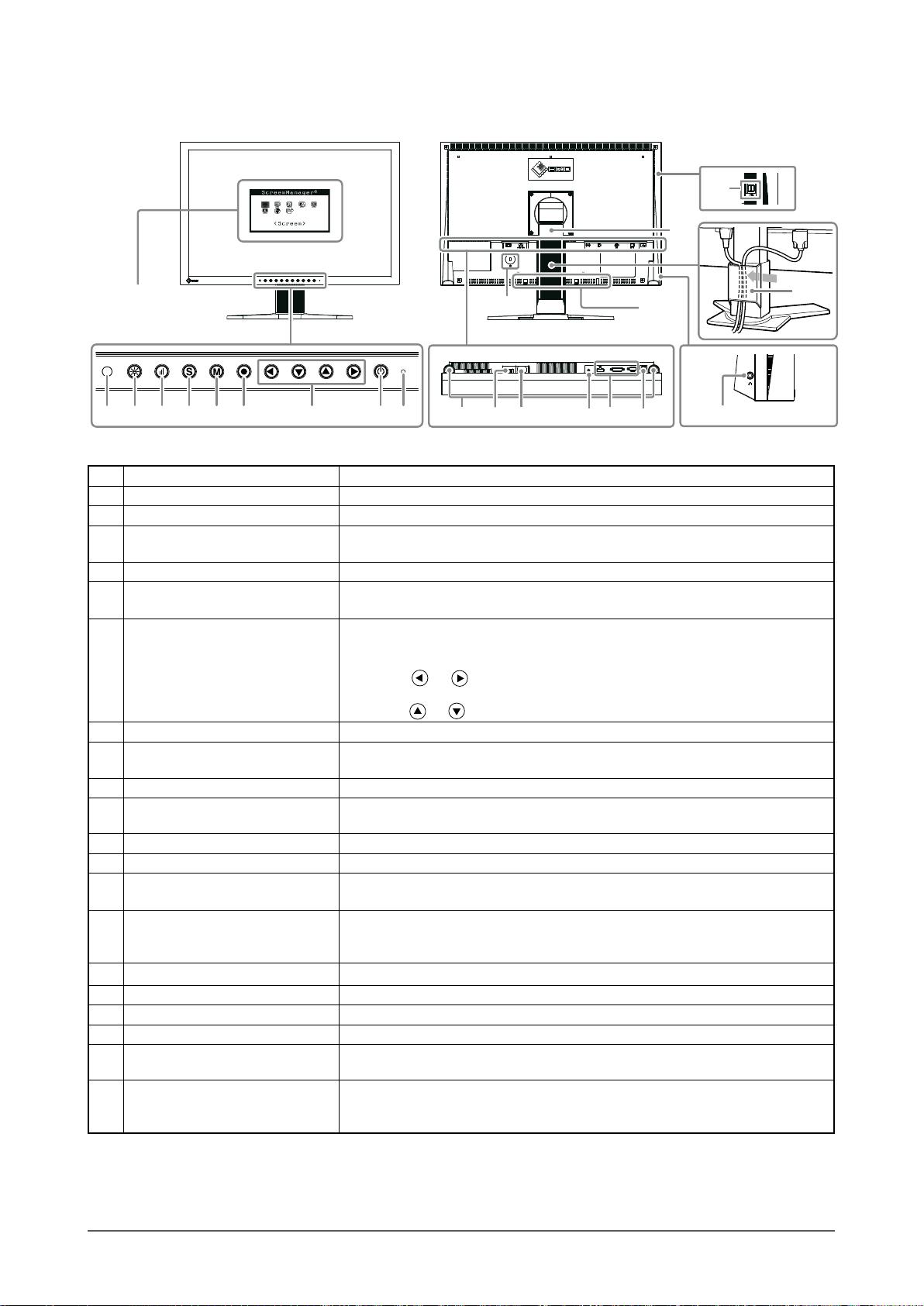
1-2 Commandes et fonctions
Ex. pied réglable en hauteur
16
17
Menu Ajustage
(*
ScreenManager ®)
1 2 3 4 5 6 7 98
Capteur
1
Touche Auto EcoView
2
Touche EcoView Index
3
Touche de sélection du
4
signal d’entrée
Touche Mode
5
Touche de validation
6
7
Touches de commande
(Gauche, Bas, Haut, Droite)
Touche d’alimentation
8
Voyant d’alimentation
9
Haut-parleur
10
Commutateur d’alimentation
11
principal
Connecteur d’alimentation
12
Mini-prise stéréo
13
Connecteurs de signal d’entrée
14
Port USB (amont)
15
Port USB (aval)
16
Pied
17
Enveloppe de câbles
18
19 Prise pour casque Permet de raccorder un casque.
Fente pour le verrouillage de
20
sécurité
Orices de montage pour haut-
21
parleurs (i•Sound L3) en option
* ScreenManager ® est un alias choisi par EIZO pour le menu Ajustage. Voir la page 10 pour les instructions d’utilisation.
Détecte la luminosité ambiante. Fonction Auto EcoView (page 21).
Permet d’activer ou de désactiver la fonction Auto EcoView (page 21).
Permet d’afcher la fonction EcoView index (page 22).
Permet de commuter les signaux d’entrée de l’afchage lors de la connexion
de plus de 2 ordinateurs au moniteur. (page 28).
Permet de changer le mode d’afchage (page 17).
Pour afcher le menu Ajustage, pour sélectionner un élément de l’écran de
menu et sauvegarder les valeurs ajustées (page 12).
• Pour sélectionner un élément d’ajustage ou augmenter/diminuer les
valeurs ajustées pour des ajustages avancés à l’aide du menu Ajustage
(page 12).
• Touche
(page 10).
•
Touche
Pour mettre sous/hors tension.
Pour indiquer l’état de fonctionnement du moniteur.
Bleu : En fonctionnement Orange : Economie d’énergie Eteint : Hors tension
Permet de diffuser une source audio.
Permet de mettre le moniteur sous/hors tension.
Permet de raccorder le connecteur d’alimentation.
Permet de raccorder le câble à mini-prise stéréo.
Gauche : connecteur DisplayPort / Centre : connecteur DVI-I /Droite :
connecteur D-Sub mini à 15 broches
Permet de raccorder un câble USB lors de l’utilisation du logiciel nécessitant
une connexion USB ou lors de l’utilisation de la fonction de concentrateur
USB. (page 30)
Permet de raccorder un périphérique USB.
Permet d’ajuster la hauteur et l’angle de l’écran du moniteur.
Protège les câbles du moniteur.
Compatible avec le système de sécurité MicroSaver de Kensington.
Permettent de xer les haut-parleurs en option (i•Sound L3). (Selon le type
de pied, il est possible qu’il ne soit pas possible de raccorder le haut-parleur
en option.)
ou : Permet d’afficher le menu de réglage du volume
ou
20
21
111912 1413 1510
: Permet d’afficher l’écran de menu du luminosité (
18
page 10
).
Chapitre 1 Caractéristiques et présentation
8
Page 9
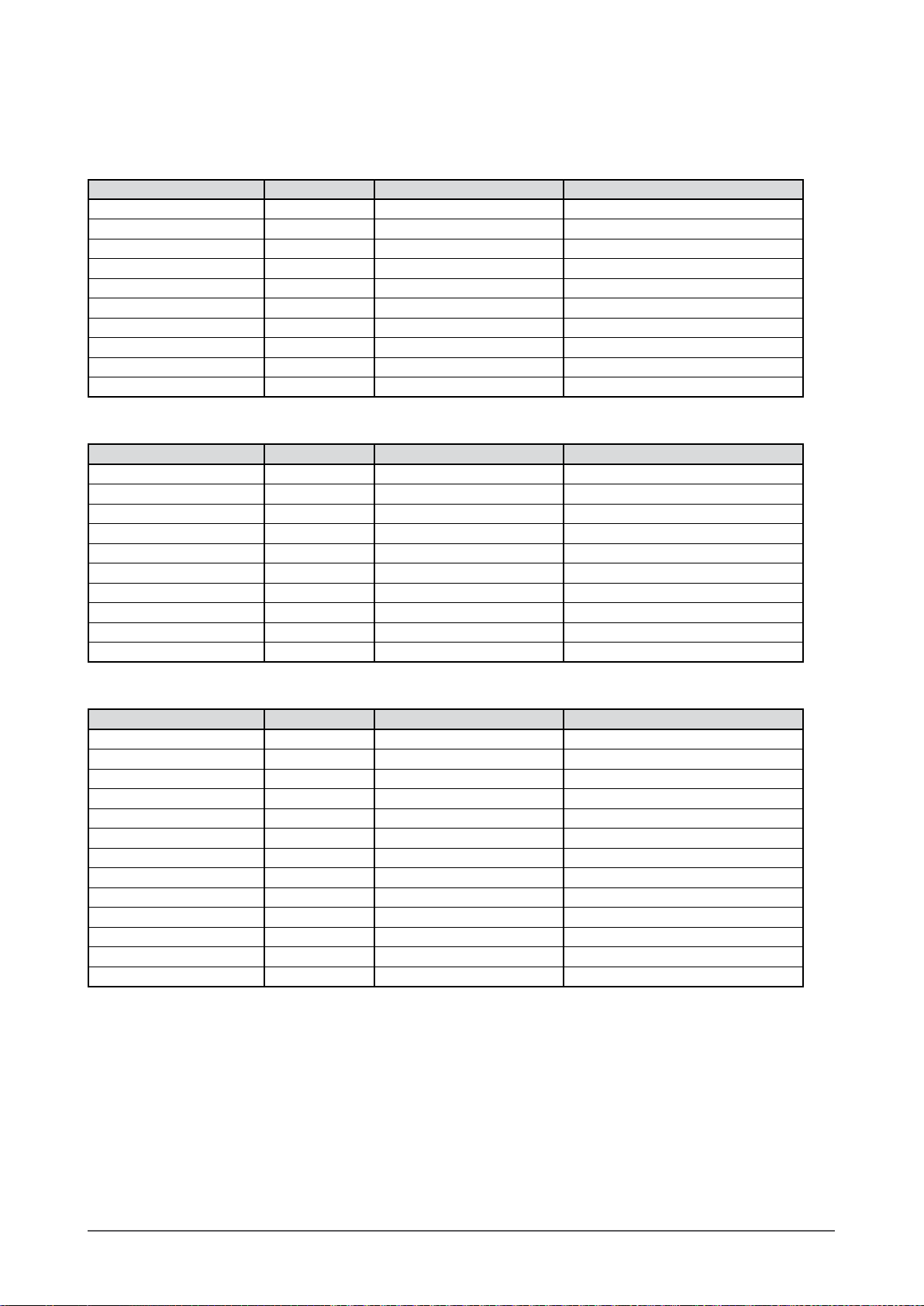
1-3 Résolutions/Fréquences compatibles
Le moniteur est compatible avec les résolutions suivantes.
D’entrée analogique (D-Sub)
Résolution Fréquence Mode Horloge de point ~202,5 MHz
640 × 480 ~75 Hz VGA, VESA
720 × 400 70 Hz VGA TEXT
800 × 600 ~75 Hz VESA
1024 × 768 ~75 Hz VESA
1152 × 864 75 Hz VESA
1280 × 960 60 Hz VESA
1280 × 1024 ~75 Hz VESA
1600 × 1200 ~75 Hz VESA
1
*
1680 × 1050 60 Hz VESA CVT
1 *2
*
1920 × 1200 60 Hz VESA CVT, VESA CVT RB
D’entrée numérique (DVI-D)
Résolution Fréquence Mode Horloge de point ~162 MHz
640 × 480 60 Hz VGA
720 × 400 70 Hz VGA TEXT
800 × 600 60 Hz VESA
1024 × 768 60 Hz VESA
1280 × 960 60 Hz VESA
1280 × 1024 60 Hz VESA
1600 × 1200 60 Hz VESA
1
*
1680 × 1050 60 Hz VESA CVT
1
*
1680 × 1050 60 Hz VESA CVT RB
1 *2
*
1920 × 1200 60 Hz VESA CVT RB
√
√
√
√
√
√
√
√
√
√
√
√
√
√
√
√
√
√
√
√
D’entrée numérique (DisplayPort)
Résolution Fréquence Mode Horloge de point ~162 MHz
640 × 480 60 Hz VGA, CEA
720 × 400 70 Hz VGA TEXT
720 × 400 (4:3) 60 Hz CEA
720 × 400 (16:9) 60 Hz CEA
800 × 600 60 Hz VESA
1024 × 768 60 Hz VESA
1280 × 720 60 Hz CEA
1280 × 960 60 Hz VESA
1280 × 1024 60 Hz VESA
1600 × 1200 60 Hz VESA
1
*
1680 × 1050 60 Hz VESA CVT
1
*
1680 × 1050 60 Hz VESA CVT RB
1 *2
*
1920 × 1200 60 Hz VESA CVT RB
*1 Lors de l’affichage du signal d’entrée format large, une carte vidéo conforme à la norme VESA CVT est requise.
2
*
Résolution recommandée ( Réglez votre appareil sur cette résolution)
√
√
√
√
√
√
√
√
√
√
√
√
√
Chapitre 1 Caractéristiques et présentation
9
Page 10
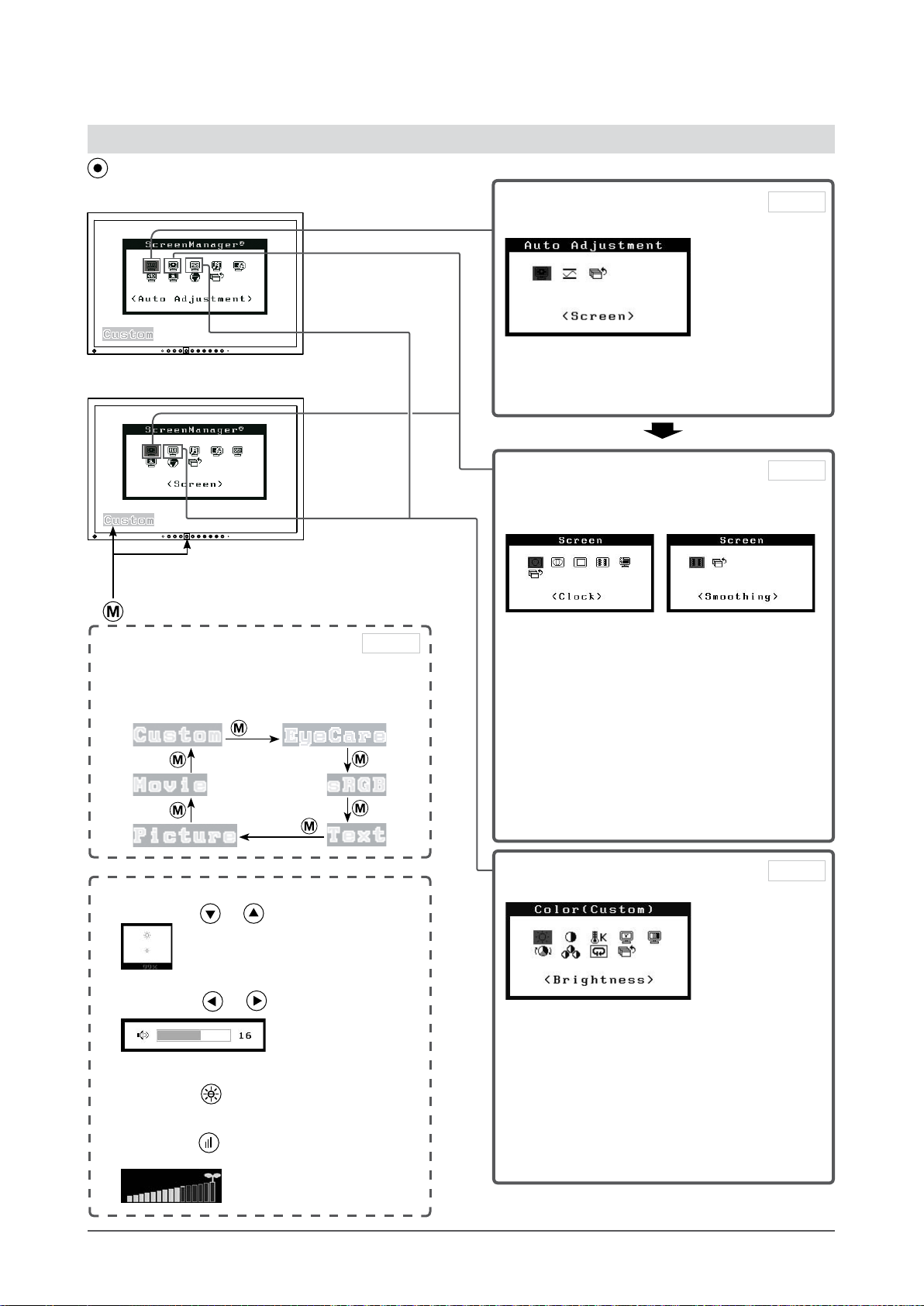
1-4 Fonctions et fonctionnement de base
Pour régler l’écran et les couleurs
Menu principal (Voir page 12 pour le fonctionnement)
Entrée analogique uniquement
[Avec une entrée de signal analogique]
[Avec une entrée de signal numérique]
• Le menu de réglage et le nom du mode FineContrast
ne peuvent pas être afchés en même temps.
Mode FineContrast
Réglage de la couleur
Page 17
Réglage simple [Mode FineContrast]
Cette fonction facilite la sélection du mode désiré
parmi les six disponibles, suivant l’utilisation du
moniteur.
1 Réglage d’écran
Page 14
(Réglage automatique)
●
Pour régler le scintillement et la position
[Ecran] ……………………………… voir page 14
●
Pour régler automatiquement la palette de
couleurs [Niveau] …………………… voir page 16
2 Réglage d’écran
Page 15
(Réglage avancé)
[Avec une entrée de signal numérique][Avec une entrée de signal analogique]
●
Pour supprimer les barres verticales
[Horloge*] …………………………… voir page 15
●
Pour supprimer le scintillement ou le flou
[Phase*] ……………………………… voir page 15
●
Pour règler la position de l’écran
[Position*] …………………………… voir page 16
●
Pour modifier les caractères/lignes flous
[Lissage] ……………………………voir page 16
●
Pour filtrer l’apparition d’un bruit à l’écran
[Filtre du Signal*] ……………………voir page 32
●
Réglage de la luminosité [Luminosité]
Appuyez sur
●
Réglage du volume [Volume]
Appuyez sur
●
Activation/désactivation de la fonction de réglage
automatique de la luminosité [Auto EcoView]
Appuyez sur pour effectuer le réglage.
●
Afchage du niveau d’économie d’énergie à
l’aide de la fonction EcoView Index
Appuyez sur
mode d’économie d’énergie.
Chapitre 1 Caractéristiques et présentation
10
ou
pour afcher le niveau du
pour régler la luminosité.
ou pour régler le volume.
*
Les options repérées par * peuvent être réglées
avec l’entrée analogique.
Réglage de la couleur
Page 18
Réglage avancé
●
« Luminosité », « Contraste », « Température »,
« Gamma », « Saturation », « Nuance » et « Gain »
sont les réglages qui peuvent être définis pour chaque
mode (Custom/EyeCare/sRGB/Text/Picture/Movie).
Les fonctions qui peuvent être définies varient en
fonction du mode FineContrast.
Restauration des réglages par défaut
●
Restauration des valeurs de réglage de la
couleur [Restaurer] …………………voir page 27
Page 11
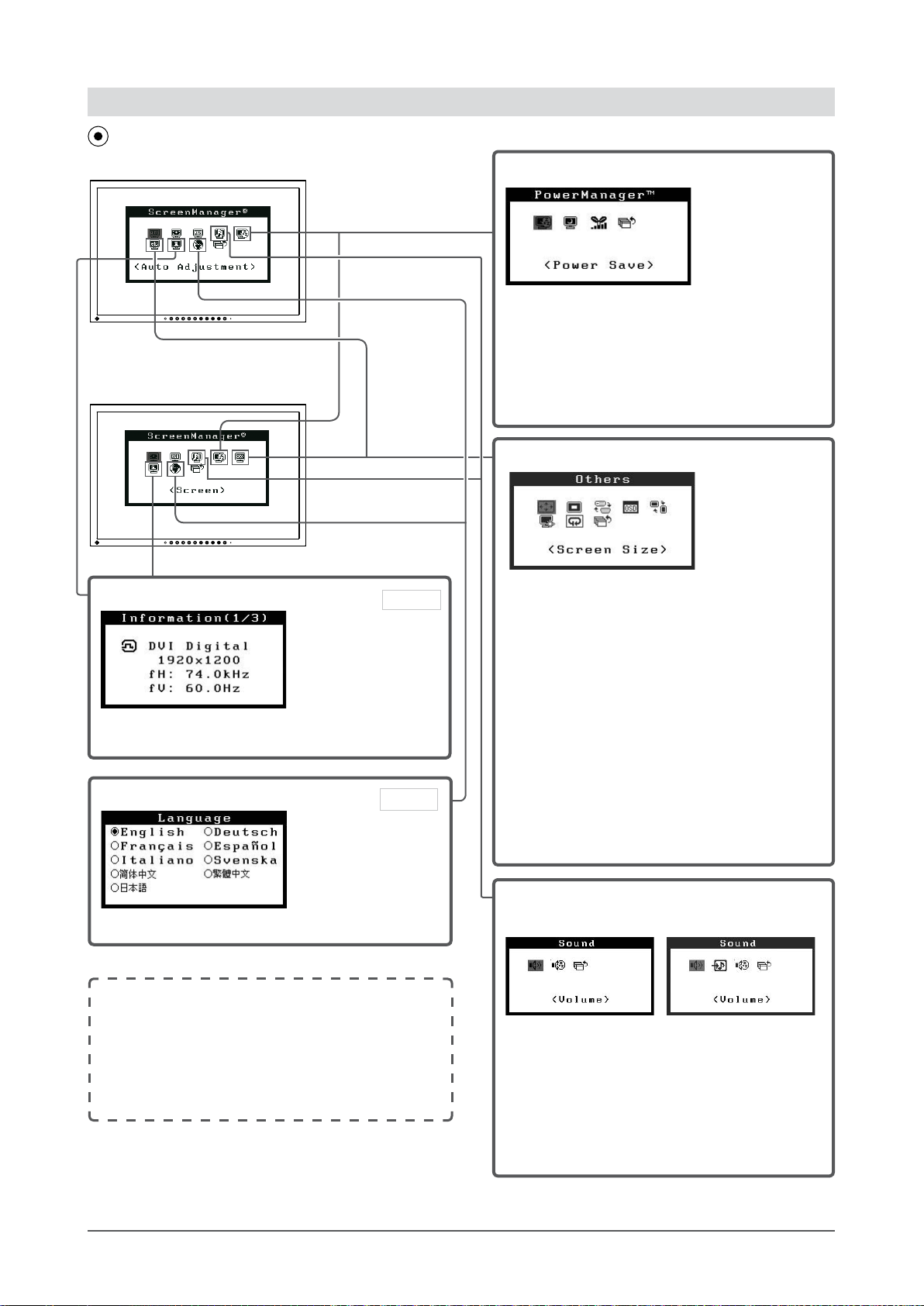
Pour effectuer un réglage/ajustage utile
Menu de réglage (Voir page 12 pour le fonctionnemen)
[Avec une entrée de signal analogique]
[At digital signal input]
Informations
●
Affichage des informations relatives au moniteur
[Informations]
Langue
Page 25
Page 26
Réglages d’économie d’énergie
●
Activation/Désactivation du mode d’économie
d’énergie [Veille] ………………… voir page 21
●
Mise hors tension automatique du moniteur
[Mise en veille] …………………… voir page 22
●
Affichage du niveau d’économie d’énergie à
l’aide de la fonction EcoView Index
[EcoView Index] ………………… voir page 22
Autres réglages
●
Pour modifier la taille de l’écran
[Taille] ………………………………voir page 23
●
Pour régler la luminosité des bandes noires
[Intensité Bords] ……………………voir page 23
●
Pour régler la sélection du signal d’entrée
[Signal Entrée] ………………………voir page 29
●
Pour mettre à jour les réglages du menu
[Taille/Position du Menu/Veille Menu/
Translucide] ………………………… voir page 24
●
Pour régler l’orientation du menu de réglage
[Orientation] ………………………… voir page 25
●
Activation/désactivation du voyant Tension
[Voyant Tension] ……………………voir page 26
●
Restauration de tous les paramètres par défaut
(réglages d’usine) [Restaurer] …… voir page 27
●
Réglage de la langue [Langue]
●
Touches de verrouillage ……………voir page 25
●
Activation/désactivation des communications
DDC/CI [DDC/CI] …………………… voir page 26
●
Réglage de l’affichage du logo EIZO en
MARCHE/ARRET …………………voir page 26
●
Réglage du niveau d’entrée DVI
[Niv. entrée DVI] ……………………voir page 29
Réglages du son
[A l’entrée du signal DisplayPort][A l’entrée du signal D-Sub/DVI-D]
●
Réglage du volume [Volume] ………voir page 20
●
Modification de la source sonore lors de l’entrée
du signal DisplayPort [Source
●
Désactivation de la sortie audio en mode
d’économie d’énergie [Veille] ……… voir page 21
*
L’options repérée par * peut être réglée avec
l’entrée DisplayPort.
Chapitre 1 Caractéristiques et présentation
]……voir page 20
*
11
Page 12
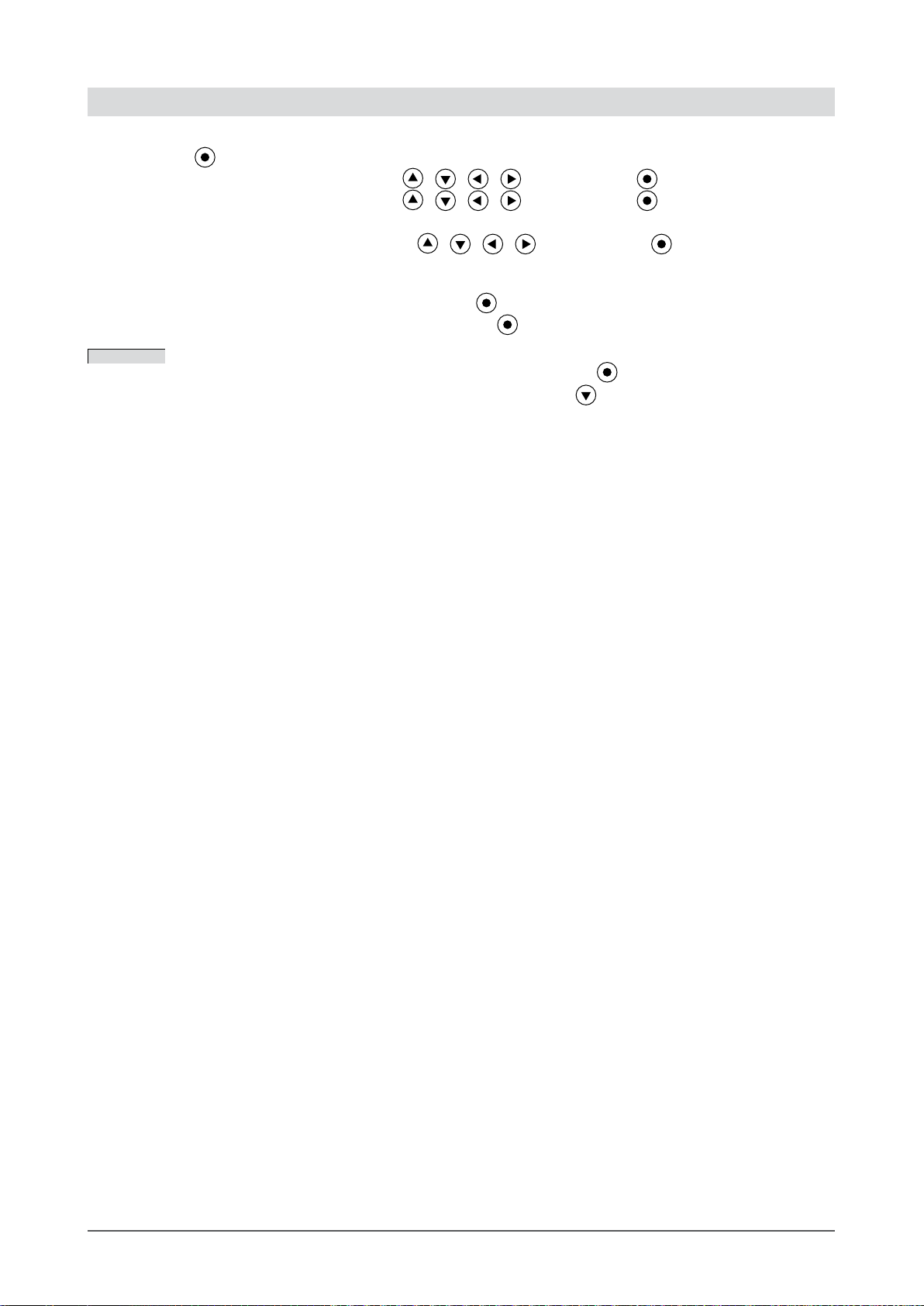
Fonctionnement de base du menu de réglage
[Afchage du menu de réglage et sélection de la fonction]
(1) Appuyez sur
(2) Sélectionnez une fonction à l’aide des touches / / / , puis appuyez sur . Le sous-menu s’afche.
(3) Sélectionnez une fonction à l’aide des touches / / / , puis appuyez sur . Le menu de conguration/
réglages s’afche.
(4) Réglez l’option sélectionnée à l’aide des touches / / / , puis appuyez sur . Le réglage est enregistré.
[Sortie du menu de réglage]
(1) Choisissez <Retour> dans le sous-menu, puis appuyez sur . Le menu principal s’afche.
(2) Choisissez <Sortie> dans le menu principal, puis appuyez sur . Le menu de réglage se ferme.
REMARQUE
• Vous pouvez également quitter le menu de réglage en appuyant deux fois rapidement sur .
• Vous pouvez également sélectionner <Sortie> et <Retour> en appuyant deux fois sur
. Le menu principal s’afche.
dans le menu principal ou le sous-menu.
Chapitre 1 Caractéristiques et présentation
12
Page 13
Chapitre 2 Congurations et réglages
2-1 Disque utilitaire
Un CD-ROM « EIZO LCD Utility Disk » est fourni avec le moniteur. Le tableau suivant présente le contenu du disque
et l’ensemble des logiciels.
●
Contenu du disque et présentation du logiciel
Le disque inclut des logiciels de réglage ainsi que le Manuel d’utilisation. Lisez le fichier « Readme.txt » sur le disque
pour connaître les procédures de démarrage des logiciels ou d’accès aux fichiers.
Elément Présentation OS
Fichier « Readme.txt »
Fichiers de motifs de réglage
d’écran
ScreenManager Pro for LCD
Pour le réglage manuel de l’image
d’entrée du signal analogique.
Logiciel permettant de régler l'écran
à l'aide de la souris et du clavier.
Raccordez le moniteur à l’ordinateur
à l’aide du câble USB fourni avant
installation.
Windows XP/Vista
* Logiciel WindowMovie Checker
EIZO ScreenSlicer Logiciel permettant de diviser l’écran
Manuel d’utilisation du moniteur (chier PDF)
●
Pour utiliser ScreenManager Pro for LCD
WindowMovie est une fonction du
logiciel ScreenManager Pro for LCD.
Pour plus d’informations, consultez le
manuel d’utilisation de ScreenManager
Pro for LCD sur le disque.
Windows XP/Vista
en de multiples fenêtres de manière
efcace.
Pour savoir comment installer et utiliser ScreenManager Pro for LCD, consultez le manuel d’utilisation du logiciel
disponible sur le disque.
Pour régler le moniteur à l’aide de ScreenManager Pro for LCD, raccordez un ordinateur au moniteur à l’aide du câble
USB fourni.
Pour plus d’informations, reportez-vous au « Chapitre 3 3-3 Raccordement de périphériques USB » (page 30).
Chapitre 2 Congurations et réglages
13
Page 14
2-2 Réglage d’écran
Entrée numérique
Lorsque des signaux numériques sont entrés, les images s’afchent
correctement en fonction des données prédénies du moniteur. Cependant, si
les caractères et/ou les lignes sont ous, reportez-vous à l’étape 6 « Pour
modier les caractères/lignes ous [Lissage] ». Pour les réglages avancés,
reportez-vous à la section « 2-3 Réglage de la couleur » (page 17) et aux pages
suivantes.
Entrée analogique
Le réglage de l’écran du moniteur permet de supprimer le scintillement de
l’écran ou de régler correctement la position et la taille de l’écran en fonction
de l’ordinateur à utiliser.
La fonction de réglage automatique peut être utilisée dans les cas
suivants :
Lorsqu’un signal est entré dans le moniteur pour la première fois
•
•
Lors du réglage de la résolution ou de la fréquence horizontale/
verticalenonafchéeauparavant
Attention
• Attendez au moins 30 minutes après
la mise sous tension du moniteur
avant de commencer les réglages.
• La fonction de réglage automatique
ne prend pas en charge les images
d’une résolution inférieure à 800 ×
600 (SVGA).
Si l’écran ne s’afche pas correctement même après le réglage automatique,
réglez-le en suivant les procédures décrites ci-après an d’utiliser le moniteur
dans des conditions confortables.
[Procédure de réglage]
Effectuez le réglage Auto.
1
● Pour régler le scintillement, la position et la taille de l’écran
automatiquement [Ecran]
(1) Choisissez <Ecran> dans le menu <Ajustement Auto>, puis
appuyez sur
Le menu <Ajustement Auto> s’afche.
(2) Choisissez <Exécuter> à l’aide des touches
appuyez sur .
La fonction de réglage automatique corrige le scintillement, la
position et la taille de l’écran.
Sil’écrannes’afchetoujourspascorrectementmêmeaprèsavoir
effectué le réglage comme indiqué à l’étape 1 ci-dessus, effectuez
les réglages en suivant les procédures décrites dans les pages
suivantes.Sil’écrans’afchecorrectement,passezàl’étape5
« Pour régler automatiquement la palette de couleurs [Niveau] ».
.
ou , puis
Attention
• Cette fonction peut être utilisée
lorsqu’une image s’afche en plein
écran sur l’ordinateur Windows ou
Macintosh. Elle ne fonctionne pas
correctement lorsqu’une image ne
s’afche que sur une partie de l’écran
(fenêtre de commande, par exemple)
ou lorsqu’un fond d’écran noir (papier
peint, etc.) est utilisé.
• Cette fonction ne peut être
correctement utilisée avec certaines
cartes vidéo.
• Le message « Auto activé » apparaît
sur l’écran pendant le réglage
automatique.
Préparez le motif d’afchage pour régler l’afchage analogique.
2
Chargez le « EIZO LCD Utility Disk » sur l’ordinateur, puis ouvrez les
chiers de motifs de réglage d’écran.
Chapitre 2 Congurations et réglages
14
REMARQUE
• Pour connaître la procédure
d’ouverture et le contenu des chiers
de motif de réglage d’écran, consultez
le chier « Readme.txt ».
Page 15
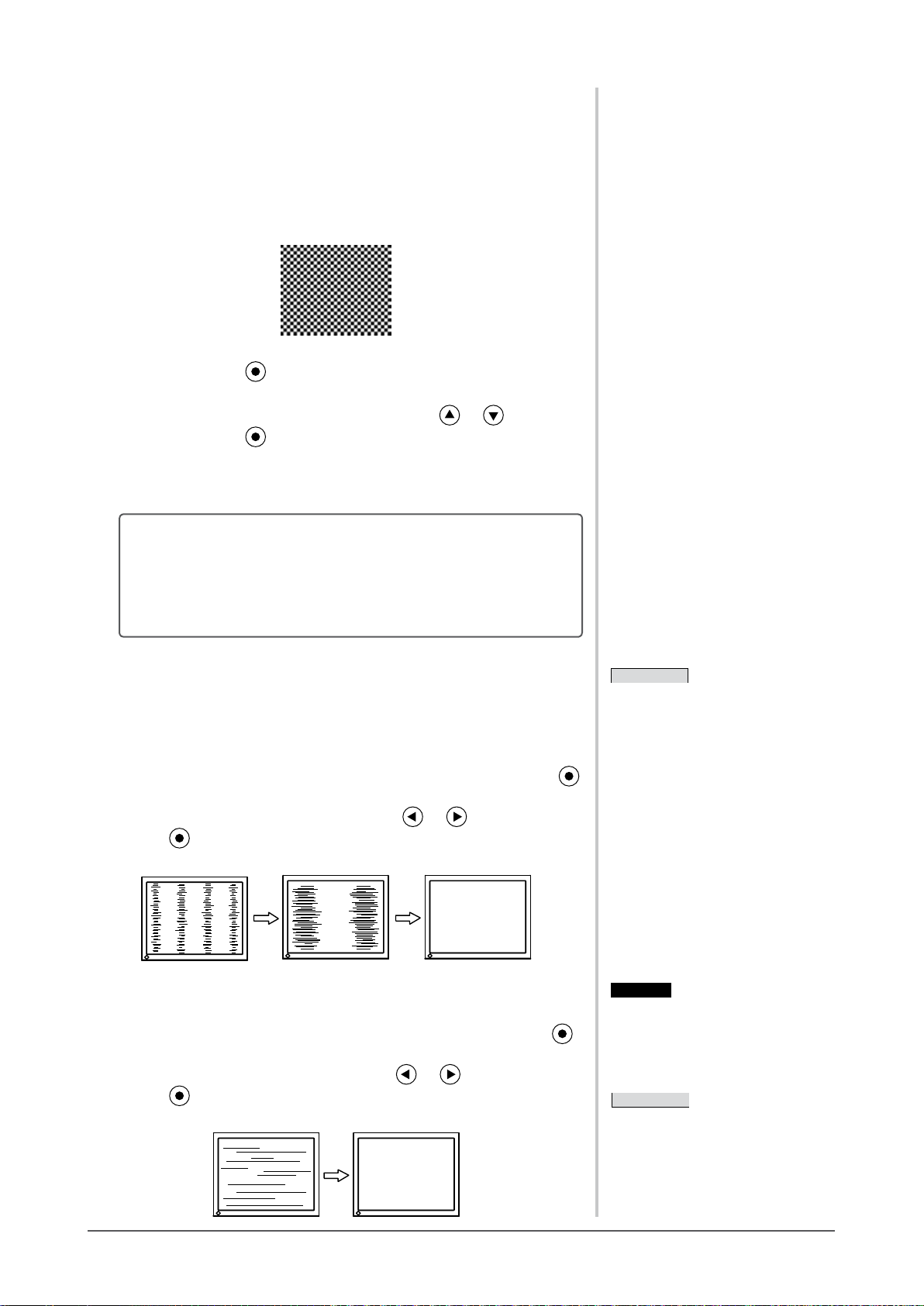
Recommencez le réglage de Auto à l’aide du motif de réglage
3
de l’écran analogique qui est afché.
● Pour régler le scintillement, la position et la taille de l’écran
automatiquement [Ecran]
(1) Afchez le Motif 1 des chiers de motifs de réglage d’écran en
plein écran sur le moniteur.
(2) Choisissez <Ecran> dans le menu <Ajustement Auto>, puis
appuyez sur .
Le menu <Ajustement Auto> s’afche.
(3) Choisissez <Exécuter> à l’aide des touches
appuyez sur .
La fonction de réglage automatique corrige le scintillement, la
position et la taille de l’écran.
Sil’écrannes’afchetoujourspascorrectementmêmeaprèsavoir
effectué le réglage comme indiqué à l’étape 3 ci-dessus, effectuez
les réglages en suivant les procédures décrites dans les pages
suivantes.Sil’écrans’afchecorrectement,passezàl’étape5
« Pour régler automatiquement la palette de couleurs [Niveau] ».
ou , puis
Effectuez les réglages avancés suivants à partir du menu
4
<Ecran> du menu Ajustage.
Pour régler l’horloge, la phase et la position, procédez dans cet ordre.
● Pour supprimer les barres verticales [Horloge]
Choisissez <Horloge> dans le menu <Ecran>, puis appuyez sur .
(1)
Le menu <Horloge> s’afche.
(2) Réglez l’horloge à l’aide des touches ou , puis appuyez sur
.
Le réglage est terminé.
● Pour supprimer le scintillement ou le ou [Phase]
Niveau de réglage : 0 à 63
(1) Choisissez <Phase> dans le menu <Ecran>, puis appuyez sur
Le menu <Phase> s’afche.
(2) Réglez la phase à l’aide des touches
.
Le réglage est terminé.
ou , puis appuyez sur
REMARQUE
• Appuyez lentement sur la touche
de commande de manière à ne pas
manquer le point de réglage.
• Lorsqu’un ou, un scintillement ou
des barres s’afchent à l’écran après
réglage, activez la fonction [Phase]
pour supprimer le scintillement ou le
ou.
Attention
• Le scintillement ou le ou risque de
.
ne pas être supprimé selon
l’ordinateur ou la carte vidéo que
vous utilisez.
REMARQUE
• Lorsque les barres verticales
s’afchent à l’écran après le réglage,
revenez à l’étape « Pour supprimer
les barres verticales [Horloge] ».
(Horloge → Phase → Position)
Chapitre 2 Congurations et réglages
15
Page 16
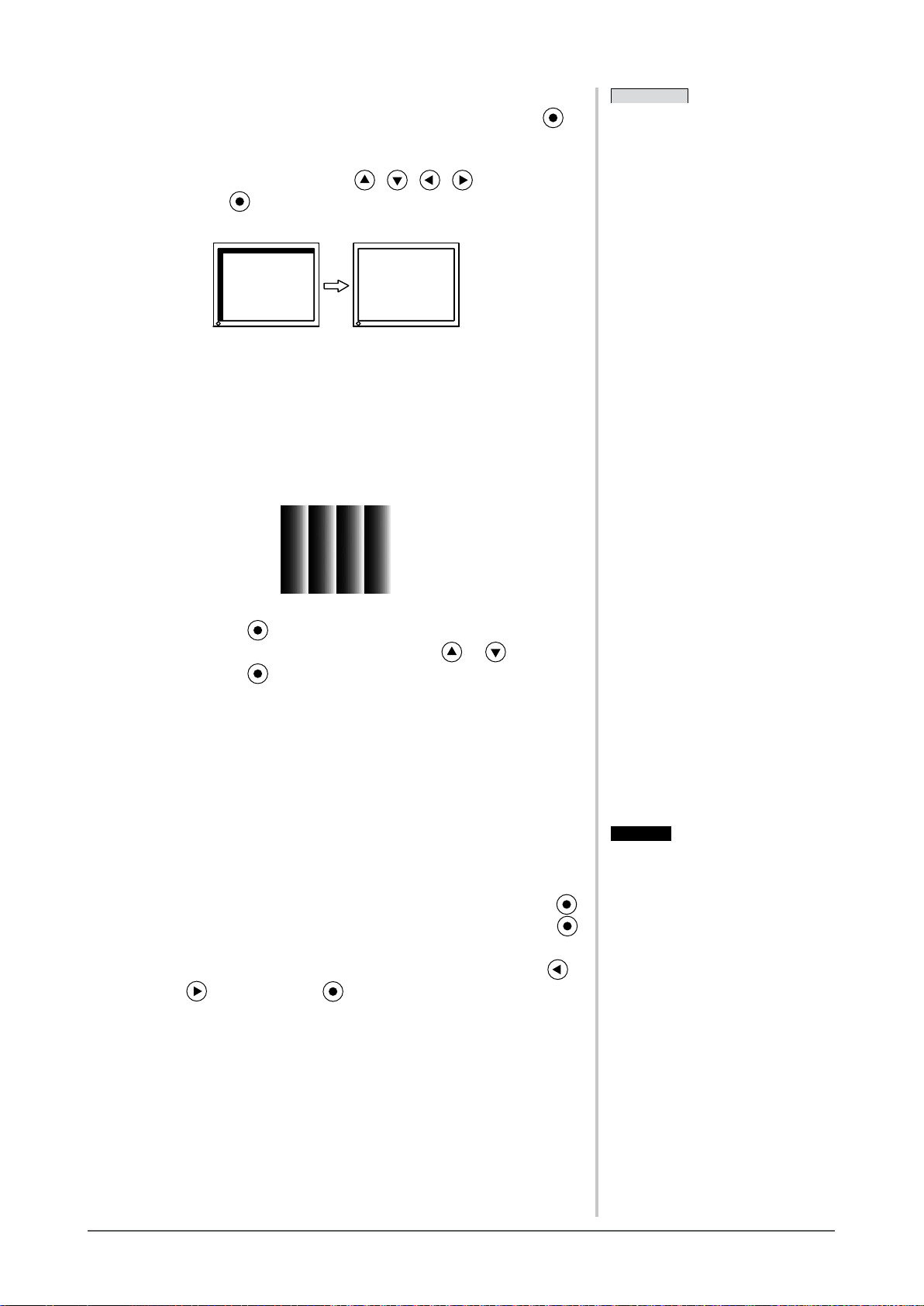
● Pour régler la position de l’écran [Position]
Choisissez <Position> dans le menu <Ecran>, puis appuyez sur .
(1)
Le menu <Position> s’afche.
(2) Positionnez correctement l’image dans la zone d’afchage du
moniteur à l’aide des touches / / / , puis appuyez sur
la touche
Le réglage est terminé.
Réglez la palette de couleurs.
5
● Pour régler automatiquement la palette de couleurs [Niveau]
Vous pouvez afcher chaque palette de couleurs (0 à 255) en réglant le
niveau de sortie du signal.
(1) Afchez le Motif 2 des chiers de motifs de réglage d’écran en
plein écran sur le moniteur.
.
REMARQUE
•
Etant donné que le nombre de
pixels et les positions des pixels
sont xes sur le moniteur LCD,
une seule position est possible
pour afcher correctement les
images. Le réglage de la position
est effectué pour déplacer une
image vers la position correcte.
(2) Choisissez <Niveau> dans le menu <Ajustement Auto>, puis
appuyez sur
(3) Choisissez <Exécuter> à l’aide des touches ou , puis
appuyez sur .
La plage de sortie est réglée automatiquement.
(4) Fermez le motif 2.
Modier les caractères/lignes ous.
6
● Pour modier les caractères/lignes ous [Lissage]
Lorsqu’une image est afchée avec une résolution autre que celle
recommandée, les caractères ou les lignes de l’image afchée peuvent
être ous.
Niveau de réglage : 1 à 5
(1)
Choisissez <Ecran> dans le menu de réglage, puis appuyez sur .
(2)
Choisissez <Lissage> dans le menu <Ecran>, puis appuyez sur .
Le menu <Lissage> s’afche.
(3) Réglez l’apparence des caractères/lignes à l’aide des touches
ou , puis appuyez sur .
Le réglage est terminé.
.
Attention
• Selon la résolution de l’afchage, le
réglage de la fonction de lissage n’est
pas nécessaire. (L’icône de lissage est
alors indisponible.)
Chapitre 2 Congurations et réglages
16
Page 17
2-3 Réglage de la couleur
●
Sélection du mode d’afchage (mode FineContrast)
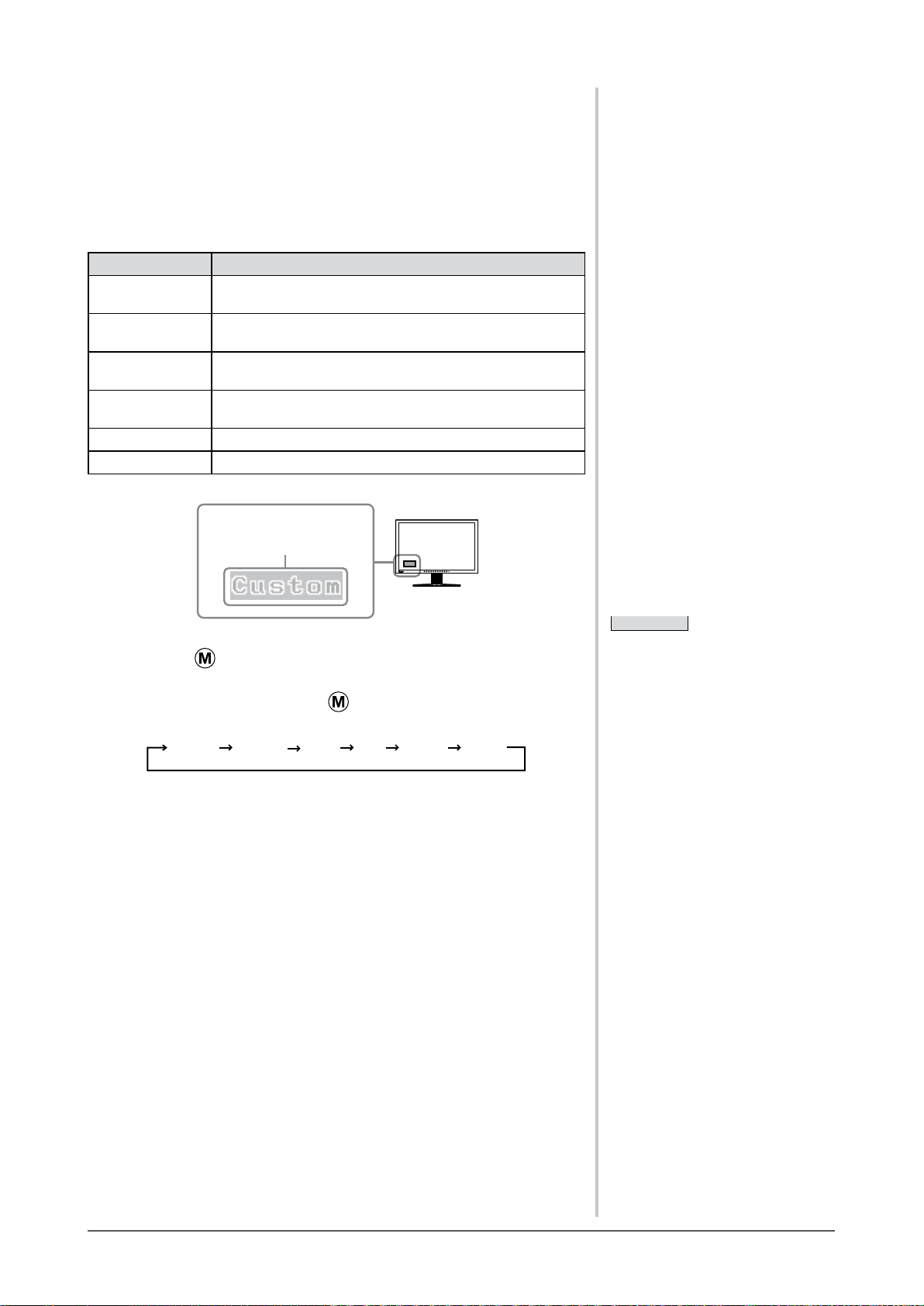
Le mode FineContrast permet de sélectionner facilement le meilleur mode
d’afchage selon l’application du moniteur.
Mode FineContrast
Mode Fonction
Custom
(Personnaliser)
EyeCare
sRGB
Text (Texte)
Picture (Image) Adapté à l’afchage de photos ou d’images.
Movie (Cinema) Adapté à la lecture d’images animées.
Permet de modier toutes les valeurs de réglage.
Permet de régler la luminosité sur un niveau plus bas qu’
avec les autres modes.
Adapté à la comparaison des couleurs des périphériques
compatibles sRGB.
Adapté à l’afchage de textes sur traitement de texte ou
feuille de calcul.
Afche le mode
courant.
(1) Appuyez sur .
Le nom du mode FineContrast s’afche en bas à gauche de l’écran.
(2) Chaque fois que vous appuyez sur , les cinq modes délent l’un après
l’autre.
Custom sRGB Text Picture MovieEyeCare
REMARQUE
• Le menu de réglage et le nom du
mode FineContrast ne peuvent pas
être afchés en même temps.
• « ScreenManager Pro for
LCD » permet de sélectionner
automatiquement le mode
FineContrast selon l’application
utilisée.
(Consultez le « Chapter 3 Auto
FineContrast » dans le manuel
d’utilisation de « ScreenManager Pro
for LCD ».)
Chapitre 2 Congurations et réglages
17
Page 18
●
Réglages avancés
Un réglage et une sauvegarde indépendants du réglage de la couleur peuvent
être réalisés pour chaque mode FineContrast.
●
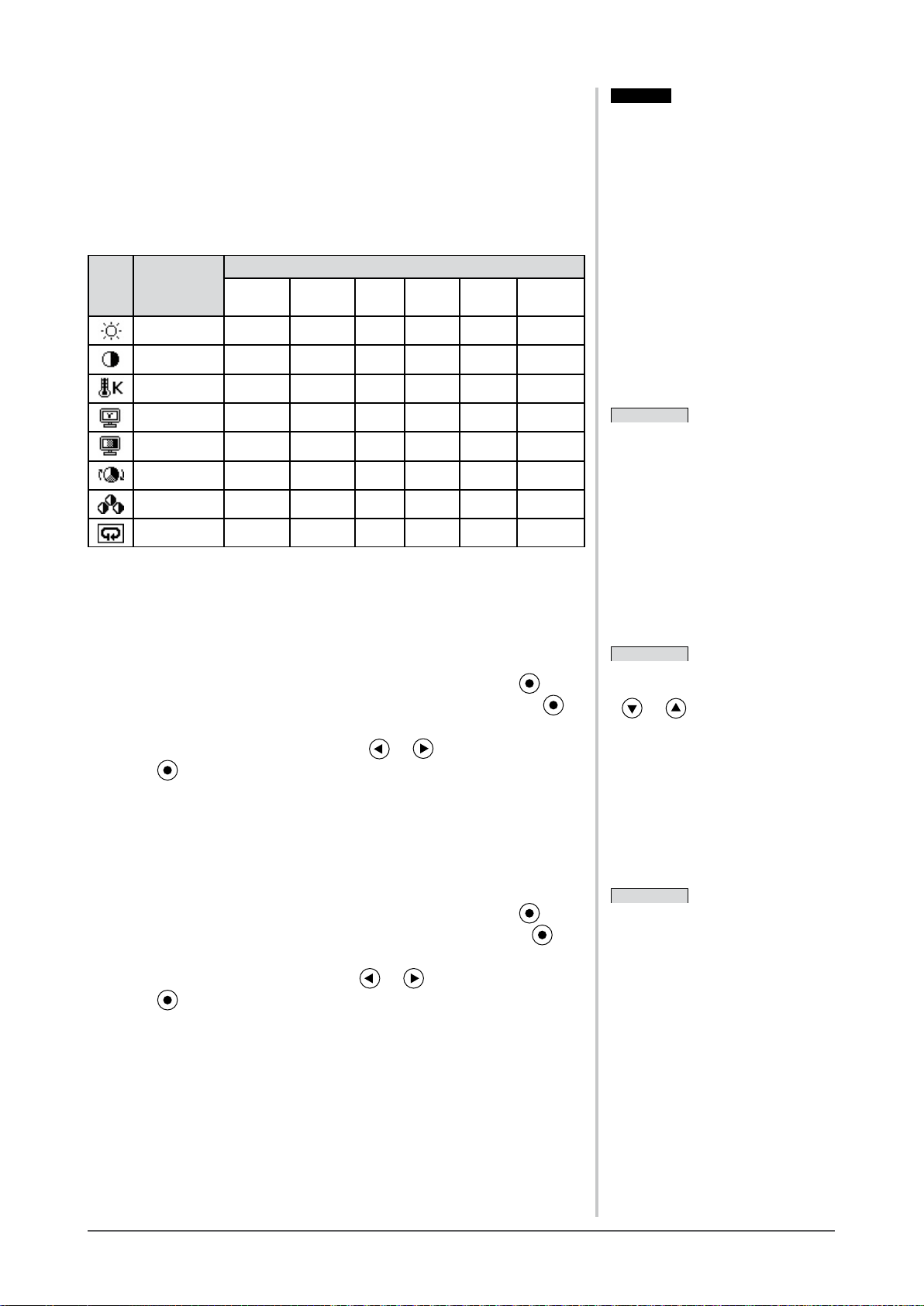
Options de réglage pour chaque mode
Selon le mode FineContrast sélectionné, la fonction réglable diffère.
: Réglage disponible − : Réglage indisponible
√
Mode FineContrast
Icône Fonction
Luminosité
Contraste
Température
Gamma
Saturation
Nuance
Gain
Restaurer
●
Réglage de la luminosité [Luminosité]
Custom
(Personnaliser)
EyeCare sRGB
√ √ √ √ √ √
√
√ √
√ √
√ √
√ √
√ √
√ √ √ √ √ √
−
Text
(Texte)
−
−
−
−
−
Picture
(Image)
√ √ √
√ √ √
√
√ √ √
√ √ √
− −
Movie
(Cinema)
− − − −
Vous pouvez régler la luminosité de l’écran en modiant la luminosité du
rétroéclairage (Source de lumière émanant de l’arrière du panneau LCD).
Plage de réglage : de 0 à 100 %
(1) Choisissez <Couleur> dans le menu de réglage, puis appuyez sur
.
(2) Choisissez <Luminosité> dans le menu <Couleur>, puis appuyez sur .
L’écran de réglage de la <Luminosité> apparaît.
(3) Réglez la luminosité à l’aide des touches ou , puis appuyez sur la
touche
Le réglage est terminé.
●
Réglage du contraste [Contraste]
.
Vous pouvez régler la luminance de l’écran en variant le niveau du signal vidéo.
Plage de réglage : de 0 à 100 %
(1) Choisissez <Couleur> dans le menu de réglage, puis appuyez sur
.
(2) Choisissez <Contraste> dans le menu <Couleur>, puis appuyez sur .
L’écran de réglage de la <Contraste> apparaît.
(3) Réglez le contraste à l’aide des touches ou , puis appuyez sur la
touche
Le réglage est terminé.
.
Attention
• Attendez au moins 30 minutes après la
mise sous tension du moniteur avant
de commencer le réglage de la couleur.
• Réglez le niveau en premier lorsque
vous réglez la couleur pour les
signaux d’entrée analogiques.
(Reportez-vous à la section « Pour
régler automatiquement la palette de
couleurs [Niveau] » à la page 16).
• La même image peut s’afcher
dans différentes couleurs sur
plusieurs moniteurs en raison des
caractéristiques propres aux moniteurs.
Effectuez un réglage visuel de couleur
précis lorsque vous comparez les
couleurs sur plusieurs moniteurs.
REMARQUE
• Les valeurs en pourcentage ou Kelvin
sont indiquées à titre de référence.
• L’utilisation du logiciel
« ScreenManager Pro for LCD »
permet de régler la couleur à l’aide
de la souris ou du clavier de votre
ordinateur. L’état réglé peut être
enregistré comme réglage couleur
et restauré ultérieurement. (Voir le
« Chapter 4 Color Adjustment » du
manuel d’utilisation de
« ScreenManager Pro for LCD ».)
REMARQUE
• Vous pouvez également régler la
luminosité en appuyant sur la touche
ou sans afcher le menu de
réglage.
• Lorsque FineContrast est réglé sur le
mode [EyeCare] et que la luminosité
est réduite à sa valeur minimale,
tout ajustement supplémentaire sera
automatiquement transféré au Contraste.
Lors du transfert à l’ajustement du
Contraste, la couleur de la valeur
changera dans le menu Ajustage.
REMARQUE
• Avec un contraste de 50 %, toute la
palette de couleurs est afchée.
• Lors du réglage du moniteur, il est
recommandé d’effectuer le réglage
de la luminosité, qui peut conserver
les caractéristiques de la palette de
couleurs, avant de régler le contraste.
Effectuez le réglage du contraste dans
les cas suivants :
– Si vous trouvez que l’image est
sombre même si la luminosité est
réglée sur 100 %. (Réglez le contraste
an qu’il soit supérieur à 50 %.)
– Si vous trouvez que la luminosité de
l’image est élevée même si elle est
réglée sur 0 %. (Réglez le contraste
an qu’il soit inférieur à 50 %.)
Chapitre 2 Congurations et réglages
18
Page 19
●
Réglage de la température de couleur [Température]
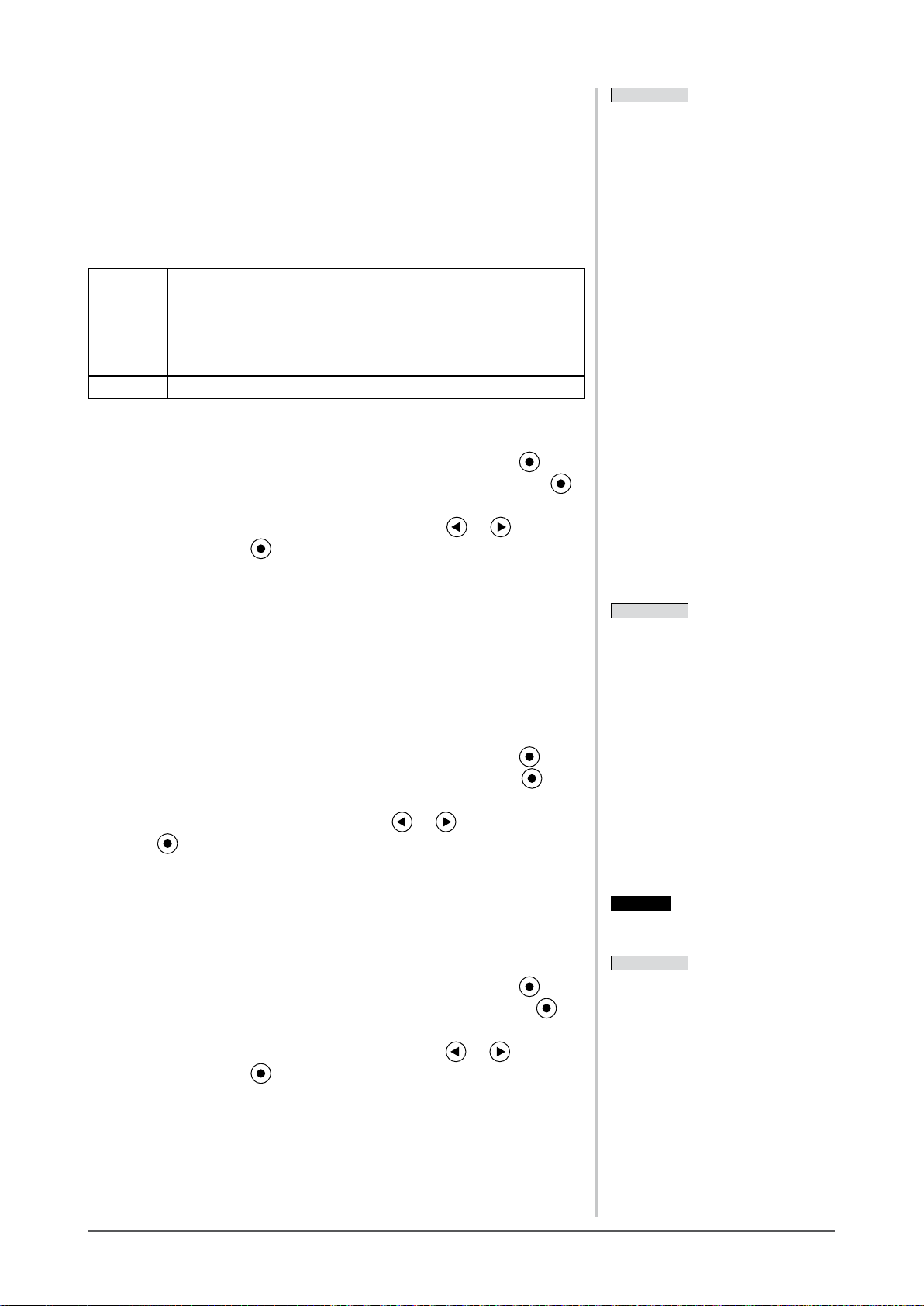
Vous pouvez régler la température de couleur. La température de couleur sert
normalement à exprimer la nuance de « Blanc » et/ou « Noir » par une valeur
numérique. La valeur est exprimée en degrés Kelvin (K).
De même que pour la température de la amme, l’image afchée sur le
moniteur est rougeâtre si la température de couleur est basse et elle est bleuâtre
si cette température est élevée. Les valeurs de gain prédénies sont réglées pour
chaque valeur de réglage de la température de couleur.
5 000 K L’image de couleur blanche s’afche dans un ton rougeâtre.
6 500 K L’image de couleur blanche s’afche dans un blanc chaud,
9 300 K
La valeur 5 000 K ou 6 000 K est généralement utilisée dans
l’industrie graphique.
comparable à du papier blanc. La température est adaptée à
l’afchage de photos ou d’images vidéo.
L’image de couleur blanche s’afche dans un ton blanc légèrement bleuté.
Plage de réglage : Arrêt, 4 000 K-10 000 K (spéciée par chaque unité de
500 K, y compris 9 300 K)
REMARQUE
• Vous ne pouvez pas régler la valeur
si l’icône ne s’afche pas, selon le
mode FineContrast sélectionné. (Voir
la section « Options de réglage pour
chaque mode » à la page 18.)
•
La fonction [Gain] permet d’effectuer
des réglages plus avancés (voir la
section « Réglage de la valeur de gain »
à la page 20).
• Si vous réglez sur [Arrêt], l’image
est afchée dans la couleur préréglée
sur le moniteur (Gain : 100 % pour
chaque RGB).
• Lors du changement de la valeur
de gain, la plage de réglage de la
température de couleur passe à
« Arrêt ».
(1) Choisissez <Couleur> dans le menu de réglage, puis appuyez sur
.
(2) Choisissez <Température> dans le menu <Couleur>, puis appuyez sur .
L’écran de réglage de la <Température> apparaît.
(3) Réglez la température de couleur à l’aide des touches ou , puis
appuyez sur la touche
Le réglage est terminé.
●
Réglage de la valeur gamma [Gamma]
.
Vous pouvez régler la valeur gamma. La luminance du moniteur varie selon le
signal d’entrée. Toutefois, le taux de variation n’est pas proportionnel au signal
d’entrée. La « Correction Gamma » permet de maintenir l’équilibre entre le
signal d’entrée et la luminance du moniteur.
Plage de réglage : 1,8, 2,0, 2,2
(1) Choisissez <Couleur> dans le menu de réglage, puis appuyez sur
.
(2) Choisissez <Gamma> dans le menu <Couleur>, puis appuyez sur .
L’écran de réglage de la <Gamma> apparaît.
(3) Réglez la valeur gamma à l’aide des touches ou , puis appuyez sur la
touche
Le réglage est terminé.
●
Réglage de la saturation des couleurs [Saturation]
.
Cette fonction permet de régler la saturation des couleurs sur le moniteur.
Plage de réglage : de -128 à 127
(1) Choisissez <Couleur> dans le menu de réglage, puis appuyez sur
.
(2) Choisissez <Saturation> dans le menu <Couleur>, puis appuyez sur .
L’écran de réglage de la <Saturation> apparaît.
(3) Réglez la saturation des couleurs à l’aide des touches ou , puis
appuyez sur la touche
Le réglage est terminé.
.
REMARQUE
• Vous ne pouvez pas régler la valeur
si l’icône ne s’afche pas, selon le
mode FineContrast sélectionné. (Voir
la section « Options de réglage pour
chaque mode » à la page 18.)
Attention
• Cette fonction ne permet pas
d’afcher toute la palette de couleurs.
REMARQUE
• Vous ne pouvez pas régler la valeur
si l’icône ne s’afche pas, selon le
mode FineContrast sélectionné. (Voir
la section « Options de réglage pour
chaque mode » à la page 18.)
• En réglant la valeur au minimum
(-128), l’image de l’écran devient
monochrome.
Chapitre 2 Congurations et réglages
19
Page 20
●
Réglage de la nuance [Nuance]
Cette fonction permet de régler la nuance. Si vous réglez une valeur de nuance
trop élevée, l’image devient verdâtre. Si la valeur est basse, l’image devient
violacée.
Plage de réglage : de -32 à 32
(1) Choisissez <Couleur> dans le menu de réglage, puis appuyez sur
.
(2) Choisissez <Nuance> dans le menu <Couleur>, puis appuyez sur .
L’écran de réglage de la <Nuance> apparaît.
(3) Réglez la nuance à l’aide des touches ou , puis appuyez sur la touche
.
Le réglage est terminé.
Attention
• Cette fonction ne permet pas
d’afcher toute la palette de couleurs.
REMARQUE
• Vous ne pouvez pas régler la valeur
si l’icône ne s’afche pas, selon le
mode FineContrast sélectionné. (Voir
la section « Options de réglage pour
chaque mode » à la page 18.)
●
Réglage de la valeur de gain [Gain]
Chaque valeur de luminance rouge/vert/bleu composant la couleur est appelée
« Gain ». Le réglage du gain peut modier le ton de couleur du « Blanc »
(lorsque le signal d’entrée maximal pour chaque couleur est obtenu).
Plage de réglage : de 0 à 100 %
(1) Choisissez <Couleur> dans le menu de réglage, puis appuyez sur
.
(2) Choisissez <Gain> dans le menu <Couleur>, puis appuyez sur .
L’écran de réglage de la <Gain> apparaît.
(3) Réglez la valeur correspondante de Rouge, Vert et Bleu à l’aide des touches
ou , puis appuyez sur la touche .
Le réglage est terminé.
2-4 Réglage du volume [Volume]
Cette fonction vous permet d’augmenter ou de diminuer le volume.
Niveau de réglage : 0 à 20
(1) Choisissez <Son> dans le menu de réglage, puis appuyez sur
(2) Choisissez <Volume> dans le menu <Son>, puis appuyez sur .
Le menu de réglage du volume s’afche.
(3) Réglez le volume à l’aide des touches
ou , puis appuyez sur la touche
.
Le réglage est terminé.
.
Attention
• Cette fonction ne permet pas
d’afcher toute la palette de couleurs.
REMARQUE
• Vous ne pouvez pas régler la valeur
si l’icône ne s’afche pas, selon le
mode FineContrast sélectionné. (Voir
la section « Options de réglage pour
chaque mode » à la page 18.)
• La valeur de gain peut changer selon
la valeur de la température de couleur.
• Lors du changement de la valeur
de gain, la plage de réglage de la
température de couleur passe à
« Arrêt ».
REMARQUE
• Vous pouvez également régler le
volume en appuyant sur les touches
ou sans avoir besoin
d’afcher le menu de réglage.
• Le volume du DisplayPort et de
la mini-prise stéréo peut être réglé
séparément.
2-5 Modication de la source sonore
lors de l’entrée du signal DisplayPort
[Source]
Cette fonction vous permet de modier la source sonore lors de l’entrée du
signal DisplayPort. Vous pouvez sélectionner le DisplayPort ou la mini-prise
stéréo.
(1) Choisissez <Son> dans le menu de réglage, puis appuyez sur
(2) Choisissez <Source> dans le menu <Son>, puis appuyez sur .
Le menu de réglage <Source> s’afche.
(3) Sélectionnez « DisplayPort » ou « Miniprise stéréo » à l’aide des touches
ou , puis appuyez sur la touche .
La conguration est terminée.
Chapitre 2 Congurations et réglages
20
.
REMARQUE
• Cette fonction peut être activée avec l’
entrée DisplayPort.
Page 21
2-6 Désactivation de la sortie audio en
mode d’économie d’énergie [Veille]
Ce moniteur vous permet de désactiver la sortie audio des haut-parleurs/du
casque en mode économie d’énergie.
(1) Choisissez <Son> dans le menu de réglage, puis appuyez sur
(2) Choisissez <Veille> dans le menu <Son>, puis appuyez sur .
Le menu de réglage <Veille> s’afche.
(3) Sélectionnez « Marche » ou « Arrêt » à l’aide des touches
appuyez sur la touche
.
La conguration est terminée.
.
ou , puis
REMARQUE
• Aucun son n'est émis alors que le
moniteur est en mode d'économie
d'énergie, si le signal d'entrée et
la source sonore sont ceux du
DisplayPort.
2-7 Activation/désactivation de la fonction
de réglage automatique de la luminosité
[Auto EcoView]
Le capteur situé sur la face avant du moniteur utilise la fonction Auto EcoView
et détecte la luminosité ambiante pour régler automatiquement la luminosité de
l’écran à un niveau confortable.
(1) Appuyez sur
Le menu de réglage <Auto EcoView> s’afche.
.
(2) Vous pouvez alterner entre les réglages Marche/Arrêt en appuyant sur la
touche
.
2-8 Activation/Désactivation du mode
d’économie d’énergie [Veille]
Cette fonction vous permet de régler le moniteur en mode d’économie d’énergie
selon l’état de l’ordinateur.
Choisissez <PowerManager> dans le menu de réglage, puis appuyez sur .
(1)
(2) Choisissez <Veille> dans le menu <PowerManager>, puis appuyez sur .
Le menu de réglage <Veille> s’afche.
(3) Sélectionnez « Marche » ou « Arrêt » à l’aide des touches ou , puis
appuyez sur la touche .
La conguration est terminée.
REMARQUE
• Lorsque vous utilisez la fonction Auto
EcoView, veillez à ne pas bloquer le
capteur situé au bas du moniteur.
■
Entrée analogique
Ce moniteur est conforme à la norme VESA DPMS.
[Système d’économie d’énergie]
Ordinateur Moniteur
En fonctionnement En fonctionnement Bleu
Economie
d’énergie
■
Entrée numérique
STAND-BY
SUSPENDED
OFF
Economie d’énergie Orange
• DVI-D
Ce moniteur est conforme à la norme DVI DMPM.
• DisplayPort
Ce moniteur est conforme à la norme DisplayPort V1.1a.
Voyant
Tension
Attention
• L’alimentation du moniteur est
coupée lorsque vous débranchez le
cordon d’alimentation ou lorsque
vous désactivez le commutateur
d’alimentation principal.
• Les périphériques raccordés au port
USB (amont et aval) continuent de
fonctionner en mode d’économie d’
énergie ou si la touche d'alimentation
du moniteur est réglée sur Off. Par
conséquent, la consommation d’
énergie du moniteur varie selon les
périphériques connectés, même si
celui-ci est en mode d’économie d’
énergie.
• La consommation d’énergie varie
même lorsque la mini-prise stéréo est
raccordée.
Chapitre 2 Congurations et réglages
21
Page 22
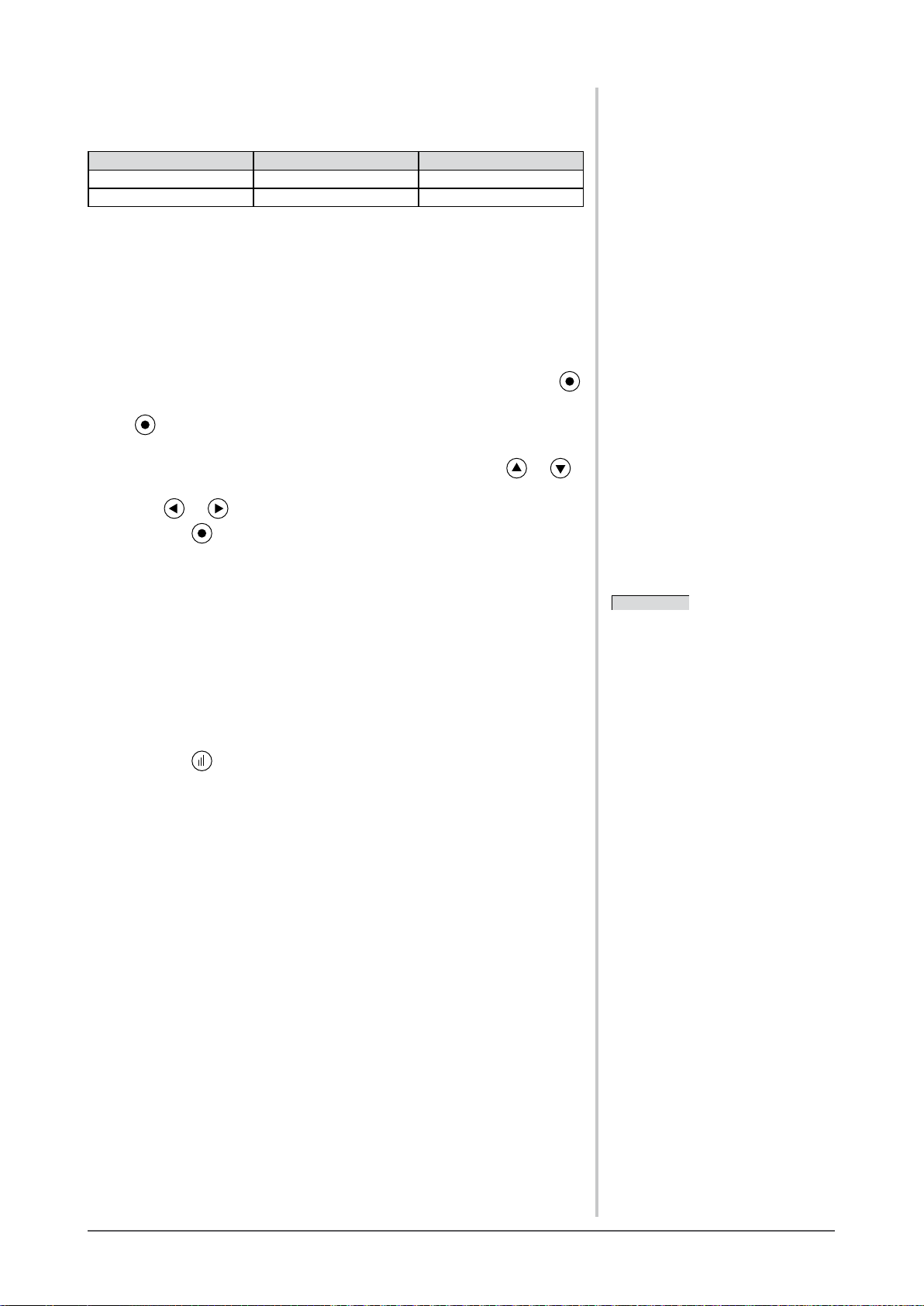
[Système d’économie d’énergie]
Le moniteur passe en mode économie d’énergie en cinq secondes, selon le
réglage de votre ordinateur.
Ordinateur Moniteur Voyant Tension
En fonctionnement En fonctionnement Bleu
Economie d’énergie Economie d’énergie Orange
2-9 Mise hors tension automatique du
moniteur [Mise en veille]
Cette fonction permet de régler la mise hors tension automatique du moniteur
après un délai déni en mode d’économie d’énergie.
Plage de réglage : Desactiver, Activer (0, 1, 2, 3, 5, 10, 15, 20, 25, 30, 45 min,
1-5h)
(1)
Choisissez <PowerManager> dans le menu de réglage, puis appuyez sur .
(2) Choisissez <Mise en veille> dans le menu <PowerManager>, puis appuyez
.
sur
Le menu de réglage <Mise en veille> s’afche.
(3) Sélectionnez « Activer » ou « Desactiver » à l’aide des touches ou .
Si vous sélectionnez « Activer », réglez un délai de mise en veille du moniteur à
l’aide de
(4) Appuyez sur .
La conguration est terminée.
ou
.
2-10 Afchage du niveau d’économie
d’énergie à l’aide de la fonction
EcoView Index
Cette fonction permet d’afcher le niveau d’économie d’énergie à l’aide du
voyant vert.
Plus les barres du voyant s’allument vers la droite, plus l’économie d’énergie
réalisée est importante.
(1) Appuyez sur
Le menu EcoView Index s’afche.
.
REMARQUE
• EcoView Index s’afche lorsque vous
réglez la luminosité ou lorsque vous
passez en mode FineContrast mode,
etc.
Vous pouvez activer/désactiver
l’afchage de la fonction EcoView
Index dans le menu <EcoView Index>
à partir du menu <PowerManager>.
(Uniquement lorsque l’orientation
du menu Ajustage est réglée sur «
Paysage »)
Chapitre 2 Congurations et réglages
22
Page 23
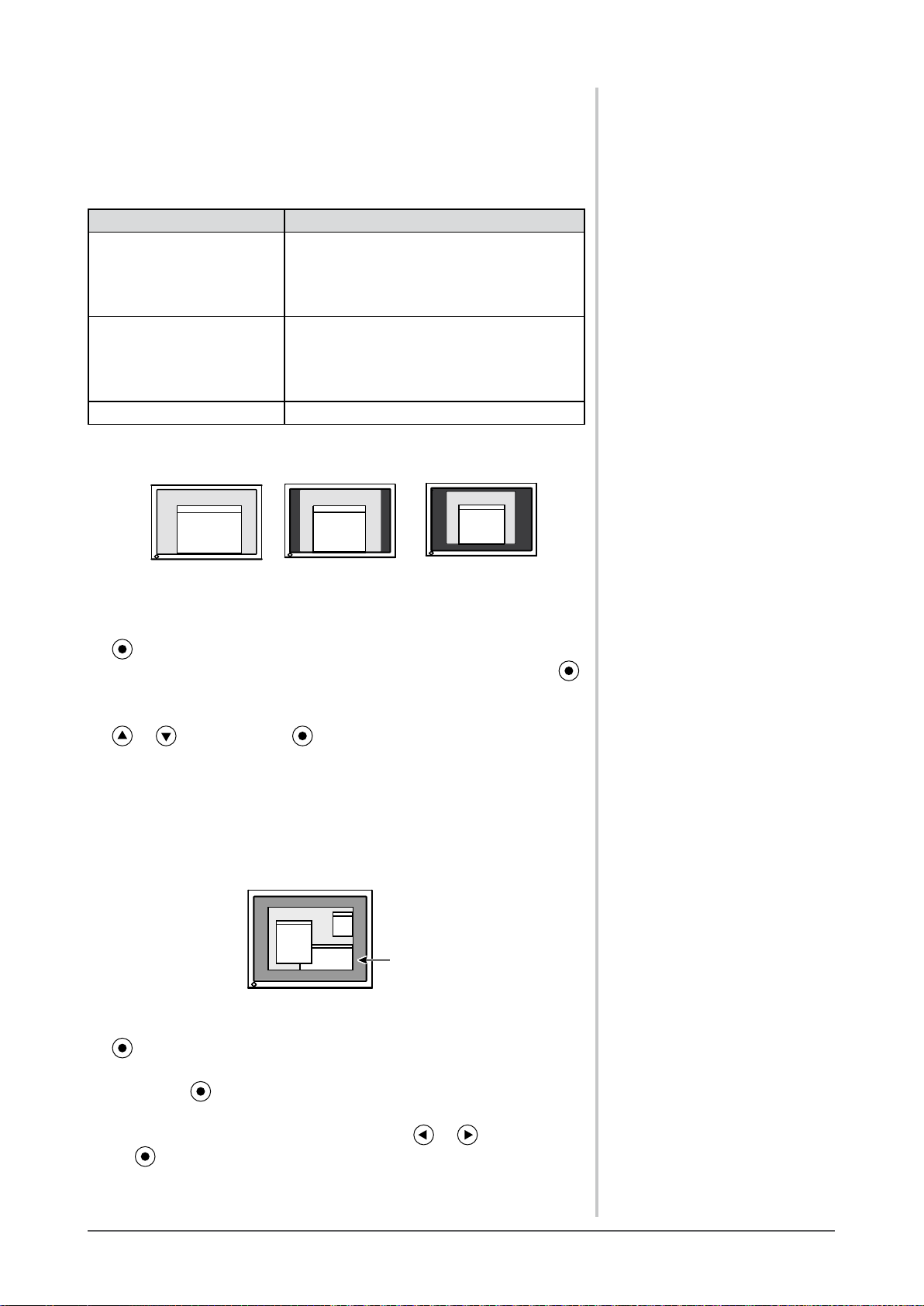
2-11 Sélection de la taille d’écran
●
Pour modier la taille de l’écran [Taille]
Les images dont la résolution est différente de la résolution recommandée
s’afchent automatiquement en plein écran. Vous pouvez modier la taille de
l’écran à l’aide de la fonction <Taille> du menu <Autres Fonctions>.
Menu Fonction
Afche une image sur la totalité de l’écran.
Plein Ecran
(réglage par défaut)
Elargi
Normal Afche les images selon la résolution spéciée.
Exemple : Taille de l’image 1 280 × 1 024
Plein Ecran
(Réglage par défaut)
Dans certains cas, les images peuvent être
déformées, car la fréquence du balayage
vertical est différente de la fréquence du
balayage horizontal.
Afche une image sur la totalité de l’écran.
Dans certains cas, une bande noire verticale
ou horizontale apparaît an de compenser
la différence entre la fréquence de balayage
vertical et horizontal.
Elargi Normal
(1 920×1 200) (1 500×1 200) (1 280×1 024)
(1) Choisissez <Autres Fonctions> dans le menu de réglage, puis appuyez sur
.
(2) Choisissez <Taille> dans le menu <Autres Fonctions>, puis appuyez sur .
La fenêtre de réglage de la taille d’écran s’afche.
(3) Sélectionnez « Plein Ecran », « Elargi » ou « Normal » à l’aide des touches
ou , puis appuyez sur .
Le réglage de la taille d’écran est terminé.
●
Pour régler la luminosité des bandes noires [Intensité
Bords]
Un bord (une zone noire sans image) apparaît autour de l’image en mode
« Normal » ou « Elargi ».
Bord
(1) Choisissez <Autres Fonctions> dans le menu de réglage, puis appuyez sur
.
(2) Choisissez <Intensité Bords> dans le menu <Autres Fonctions>, puis
appuyez sur .
Le menu <Intensité Bords> s’afche.
(3) Réglez l’intensité des bords à l’aide des touches ou , puis appuyez
sur .
Le réglage d’intensité des bords est terminé.
Chapitre 2 Congurations et réglages
23
Page 24
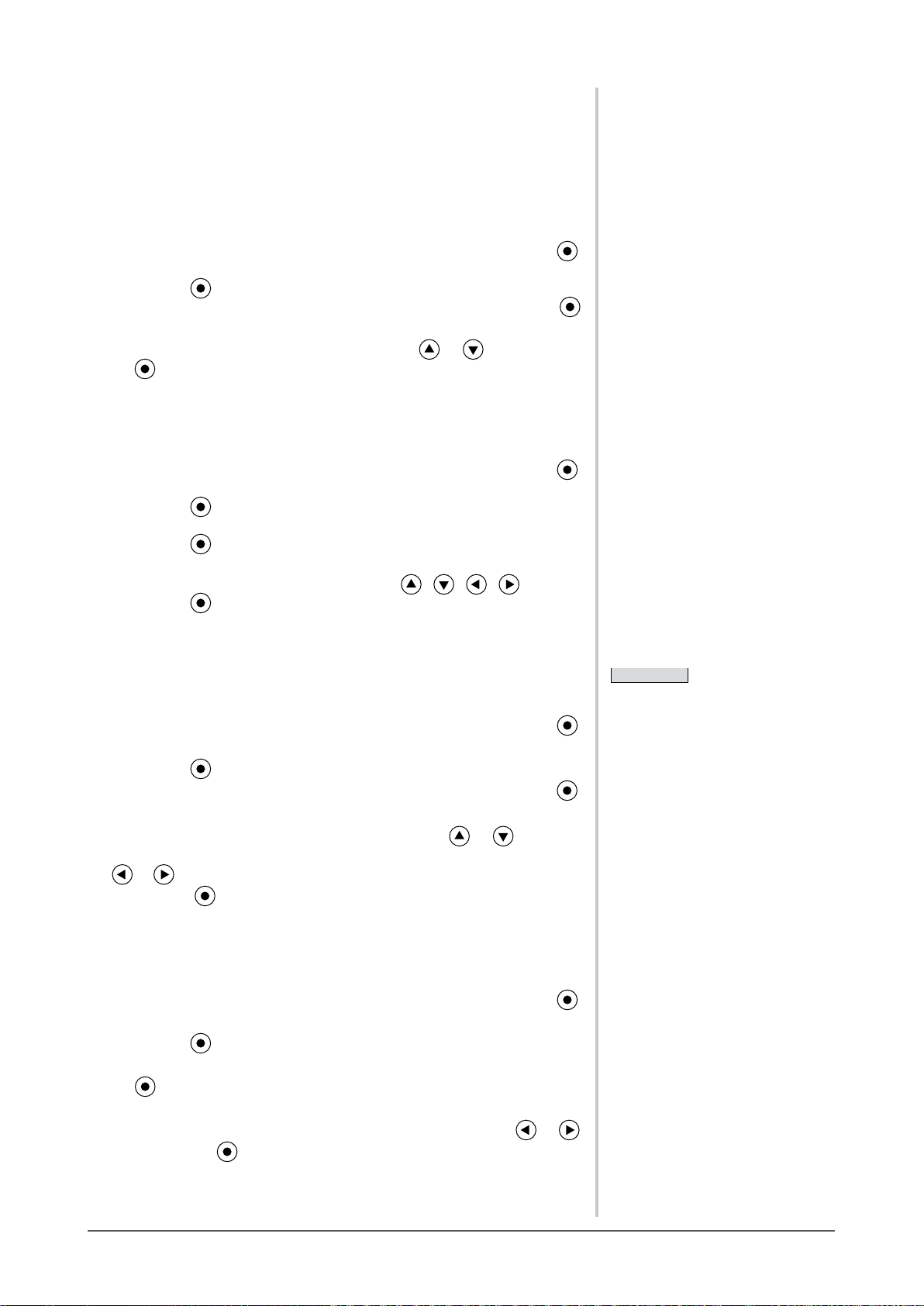
2-12 Conguration de l’afchage du menu
de réglage
●
Pour mettre à jour les réglages du menu [Taille/Position du
Menu/Veille Menu/Translucide]
Taille
Modiez la taille du menu de réglage selon la procédure suivante.
Choisissez <Autres Fonctions> dans le menu de réglage, puis appuyez sur .
(1)
(2) Choisissez <Congurer OSD> dans le menu <Autres Fonctions>, puis
appuyez sur .
(3) Choisissez <Taille> dans le menu <Congurer OSD>, puis appuyez sur .
Le menu <Taille> s’afche.
(4)
Sélectionnez « Normal » ou « Elargi » à l’aide de
sur
.
La conguration est terminée.
Position du Menu
Réglez la position du menu selon la procédure suivante.
Choisissez <Autres Fonctions> dans le menu de réglage, puis appuyez sur .
(1)
(2) Choisissez <Congurer OSD> dans le menu <Autres Fonctions>, puis
appuyez sur
(3) Choisissez <Position du Menu> dans le menu <Congurer OSD>, puis
appuyez sur
Le menu <Position du Menu> s’afche.
(4) Sélectionnez une position à l’aide des touches / / / , puis
appuyez sur .
La conguration est terminée.
.
.
ou
, puis appuyez
Veille Menu
Réglez le temps d’afchage du menu selon la procédure suivante.
Niveau de réglage : désactiver, activer (15, 30, 45, 60 s)
Choisissez <Autres Fonctions> dans le menu de réglage, puis appuyez sur .
(1)
(2) Choisissez <Congurer OSD> dans le menu <Autres Fonctions>, puis
appuyez sur .
(3)
Choisissez <Veille Menu> dans le menu <Congurer OSD>, puis appuyez sur .
Le menu <Veille Menu> s’afche.
(4) Sélectionnez « Activer » ou « Desactiver » à l’aide de ou .
Si vous sélectionnez « Activer », choisissez un délai d’afchage du menu à l’aide de
ou .
(5) Appuyez sur .
La conguration est terminée.
Translucide
Réglez la transparence de l’afchage du menu selon la procédure suivante.
Choisissez <Autres Fonctions> dans le menu de réglage, puis appuyez sur .
(1)
(2) Choisissez <Congurer OSD> dans le menu <Autres Fonctions>, puis
appuyez sur .
(3) Choisissez <Translucide> dans le menu <Congurer OSD>, puis appuyez
sur .
Le menu <Translucide> s’afche.
(4)
Réglez la transparence de l’afchage du menu à l’aide des touches ou ,
puis appuyez sur .
La conguration est terminée.
REMARQUE
• Le temps d’afchage du mode
FineContrast et de la fonction
EcoView Index reste inchangé.
Chapitre 2 Congurations et réglages
24
Page 25
2-13 Réglage de l’orientation
●
Pour régler l’orientation du menu de réglage [Orientation]
Cette fonction permet de régler l’orientation du menu de réglage lors de
l’utilisation de l’écran du moniteur à la verticale.
(1) Choisissez <Autres Fonctions> dans le menu de réglage, puis appuyez sur
.
(2) Choisissez <Orientation> dans le menu Autres Fonctions, puis appuyez sur
.
Le menu <Orientation> s’afche.
(3) Sélectionnez « Paysage » ou « Portrait » à l’aide de ou , puis
appuyez sur
La conguration est terminée.
(4) Faites pivoter l’écran du moniteur de 90° vers la droite si vous sélectionnez
« Portrait ».
.
2-14 Touches de verrouillage
Cette fonction permet de verrouiller an d’éviter toute modication
accidentelle de l’état réglé ou déni.
(1) Appuyez sur
(2) Appuyez sur tout en maintenant la touche enfoncée pour mettre le
moniteur sous tension.
Vous pouvez alterner entre la fonction de verrouillage et de déverrouillage en
effectuant l’opération à l’étape 2.
pour mettre le moniteur hors tension.
REMARQUE
• Pour utiliser le moniteur en position
« Portrait », la prise en charge de
la carte vidéo est requise. Si vous
utilisez le moniteur en position «
Portrait », il peut ętre nécessaire de
modier le réglage selon la carte
vidéo utilisée par votre ordinateur.
Consultez le manuel de la carte vidéo
pour plus d’informations.
2-15 Afchage des informations relatives au
moniteur [Informations]
Cette fonction permet d’afcher l’état du signal d’entrée, la résolution actuelle
et le nom du modèle.
Informations 1/3 : état du signal d’entrée (D-SUB/DVI Numérique/
DisplayPort), résolution et fréquence (H/V)
Informations 2/3 : activer/désactiver la communication DDC/CI
Informations 3/3 : nom du modèle, numéro de série et durée d’utilisation
(1) Choisissez <Informations> dans le menu de réglage, puis appuyez sur .
Le menu <Informations> s’afche.
(2) Appuyez ensuite sur pour vérier les réglages, etc.
REMARQUE
• Le temps d’utilisation n’est pas
toujours égal à « 0 » lorsque vous
achetez le moniteur en raison du
contrôle en usine.
Chapitre 2 Congurations et réglages
25
Page 26
2-16 Activation/désactivation des
communications DDC/CI
Cette fonction permet d’activer ou de désactiver les communications DDC/CI.
(1) Appuyez sur pour mettre le moniteur hors tension.
(2) Appuyez sur tout en maintenant la touche enfoncée pour mettre le
moniteur sous tension.
Vous pouvez alterner entre la fonction d’activation et de désactivation en effectuant
l’opération à l’étape 2.
2-17 Activation/désactivation du voyant
Tension [Voyant Tension]
Cette fonction permet d’activer ou désactiver le Voyant Tension (bleu) lorsque
le moniteur fonctionne.
(1)
Choisissez <Autres Fonctions> dans le menu de réglage, puis appuyez sur .
(2) Choisissez <Voyant Tension> dans le menu <Autres Fonctions>, puis
appuyez sur .
Le menu <Voyant Tension> s’afche.
(3)
Sélectionnez « Activer » ou « Desactiver » à l’aide de
.
La conguration est terminée.
ou
, puis appuyez sur
REMARQUE
• Vous pouvez vérier le réglage DDC/
CI dans le menu <Informations>.
2-18 Réglage de la langue [Langue]
Cette fonction permet de sélectionner la langue du menu de réglage ou des
messages afchés.
Langues pouvant être sélectionnées
Anglais/Allemand/Français/Espagnol/Italien/Suédois/Chinois simplié/
Chinois traditionnel/Japonais
(1) Choisissez <Langue> dans le menu de réglage, puis appuyez sur .
Le menu <Langue> s’afche.
(2) Sélectionnez une langue à l’aide des touches / / / , puis
appuyez sur .
La conguration est terminée.
2-19 Réglage de l’afchage du logo EIZO en
MARCHE/ARRET
Le logo EIZO apparaît à l’écran lors de la mise sous tension du moniteur. Cette
fonction permet d’activer ou de désactiver l’afchage du logo EIZO.
(1) Appuyez sur pour mettre le moniteur hors tension.
(2) Appuyez sur tout en maintenant la touche enfoncée pour mettre le
moniteur sous tension.
Vous pouvez modier l’afchage du logo EIZO en effectuant l’opération décrite à
l’étape 2.
Chapitre 2 Congurations et réglages
26
Page 27
2-20 Restauration des réglages par défaut
[Restaurer]
Il existe deux types de restauration : la restauration du réglage de la couleur au
réglage par défaut et la restauration de tous les réglages aux réglages par défaut.
●
Restauration des valeurs de réglage de la couleur
Seules les valeurs de réglage du mode FineContrast actuel sont rétablies aux
paramètres par défaut (réglages d’usine).
(1) Choisissez <Couleur> dans le menu de réglage, puis appuyez sur .
(2) Choisissez <Restaurer> dans le menu <Couleur>, puis appuyez sur .
Le menu <Restaurer> s’afche.
(3) Sélectionnez <Restaurer> à l’aide des touches ou , puis appuyez sur
.
Les valeurs de réglage de la couleur sont rétablies aux paramètres par défaut.
●
Restauration de tous les paramètres par défaut (réglages
d’usine)
Restaurez tous les paramètres par défaut (réglages d’usine).
(1) Choisissez <Autres Fonctions> dans le menu de réglage, puis appuyez sur
.
(2) Choisissez <Restaurer> dans le menu <Autres Fonctions>, puis appuyez sur
.
Le menu <Restaurer> s’afche.
(3) Sélectionnez <Restaurer> à l’aide des touches ou , puis appuyez sur
.
Toutes les valeurs de réglages sont rétablies aux paramètres par défaut.
Attention
• Après restauration, l’opération ne
peut pas être annulée.
REMARQUE
• Pour les réglages par défaut
principaux, reportez-vous à la section
« Principaux réglages par défaut
(réglages en usine) » à la page 38.
Chapitre 2 Congurations et réglages
27
Page 28
Chapitre 3 Branchement des câbles
3-1 Raccordement de plus de deux
ordinateurs au moniteur
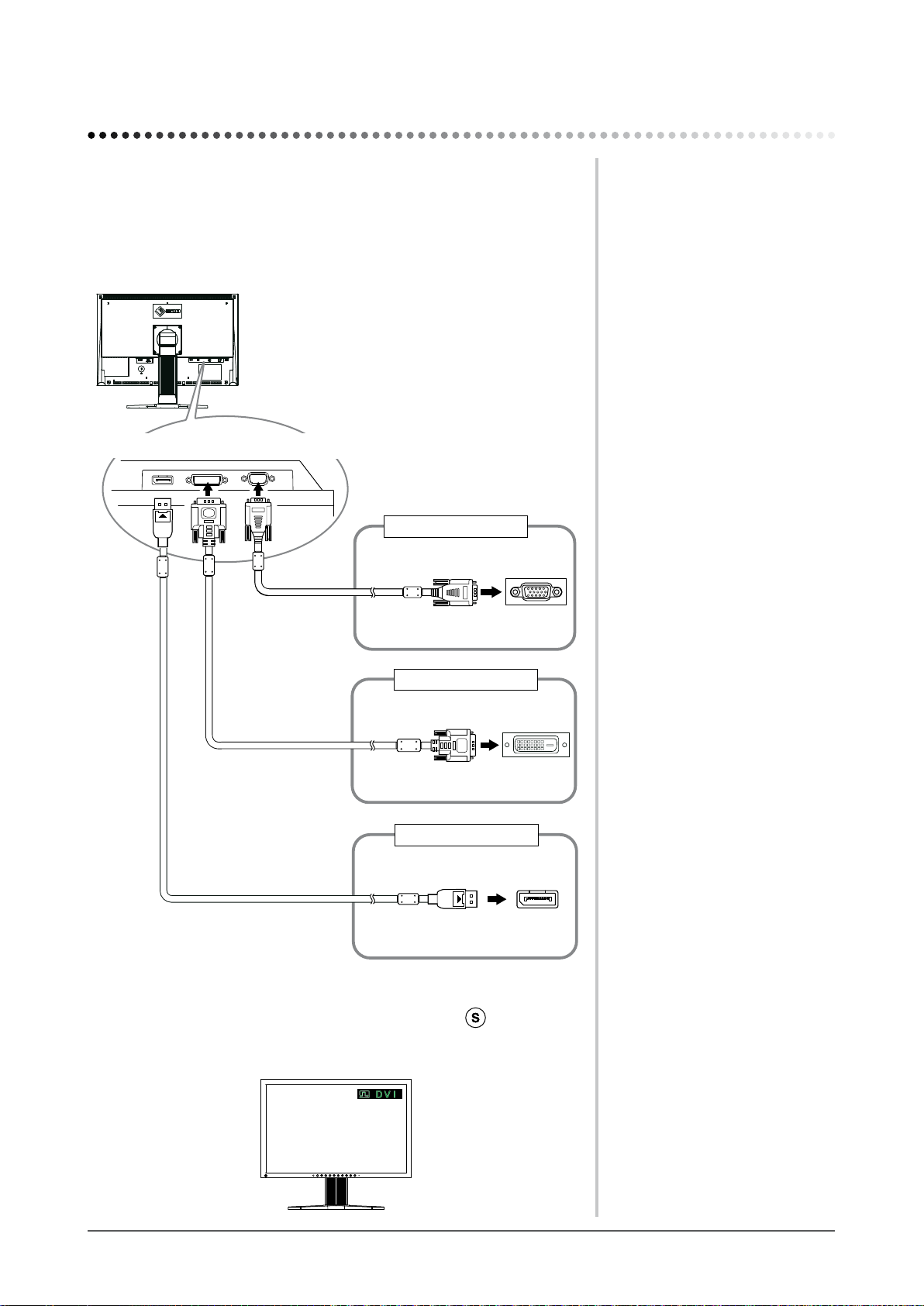
Plus de deux ordinateurs peuvent être branchés au moniteur via le connecteur
DVI-D, le connecteur D-Sub mini à 15 broches et le connecteur DisplayPort
situés à l’arrière du moniteur.
Exemples de branchement
Connecteur
DisplayPort
Connecteur
DVI-D
Connecteur D-Sub
mini à 15 broches
Analogique
Numérique
Vers ordinateur 1
Câble de signal
(MD-C87 fourni)
Vers ordinateur 2
Câble de signal
(FD-C39 fourni)
Vers ordinateur 3
Connecteur D-Sub
mini à 15 broches
Connecteur
DVI-D
Connecteur
DisplayPort
Numérique
●
Commutation du signal d’entrée
Câble de signal
(PP-200 en option)
Le signal d’entrée change chaque fois que vous appuyez sur .
Lorsque le signal est commuté, le nom du port d’entrée actif s’afche dans le
coin supérieur droit de l’écran.
Chapitre 3 Branchement des câbles
28
Page 29
●
Pour régler la sélection du signal d’entrée [Signal Entrée]
Le moniteur reconnaît le connecteur permettant l’entrée des signaux de
l’ordinateur. Lorsqu'un ordinateurs est mis hors tension ou passe en mode
économie d’énergie, le moniteur afche automatiquement un autre signal.
Réglage de la priorité Fonction
Auto Lorsqu'un ordinateurs est mis hors tension ou passe
Manuel Le moniteur détecte uniquement les signaux
en mode économie d’énergie, le moniteur afche
automatiquement un autre signal.
de l’ordinateur qui sont en train de s’afcher
automatiquement. Sélectionnez un signal d’entrée actif
à l’aide de
.
[Réglage de signal d’entrée]
(1) Choisissez <Autres Fonctions> dans le menu de réglage, puis appuyez sur
.
(2) Choisissez <Signal Entrée> dans le menu <Autres Fonctions>, puis appuyez
sur .
Le menu <Signal Entrée> s’afche.
(3) Sélectionnez « Auto » ou « Manuel » à l’aide des touches ou , puis
appuyez sur
La conguration est terminée.
.
REMARQUE
• Lorsque <Signal Entrée> est réglé sur
« Auto », la fonction d’économie d’
énergie du moniteur n’est effective
que si tous les ordinateurs sont en
mode économie d’énergie.
3-2 Réglage du niveau d’entrée DVI
[Niv. entrée DVI]
Cette fonction vous permet de régler le niveau d’entrée du signal DVI lorsque
vous utilisez un câble long DVI.
Niveau de réglage : Auto, Manuel (1 à 8)
(1) Appuyez sur pour mettre le moniteur hors tension.
(2) Appuyez sur tout en maintenant la touche enfoncée pour mettre le
moniteur sous tension.
Le menu de réglage <Niv. entrée DVI> s’afche.
(3) Sélectionnez « Auto » ou « Manuel » à l’aide de ou .
Réglez le niveau d’entrée à l’aide de
si vous sélectionnez « Manuel ».
(4) Appuyez sur .
Le réglage est terminé.
an d’obtenir un afchage correct
ou
Attention
• Sélectionnez « Manuel » uniquement
si un bruit est émis lors de l'utilisation
d'un long câble DVI.
Chapitre 3 Branchement des câbles
29
Page 30
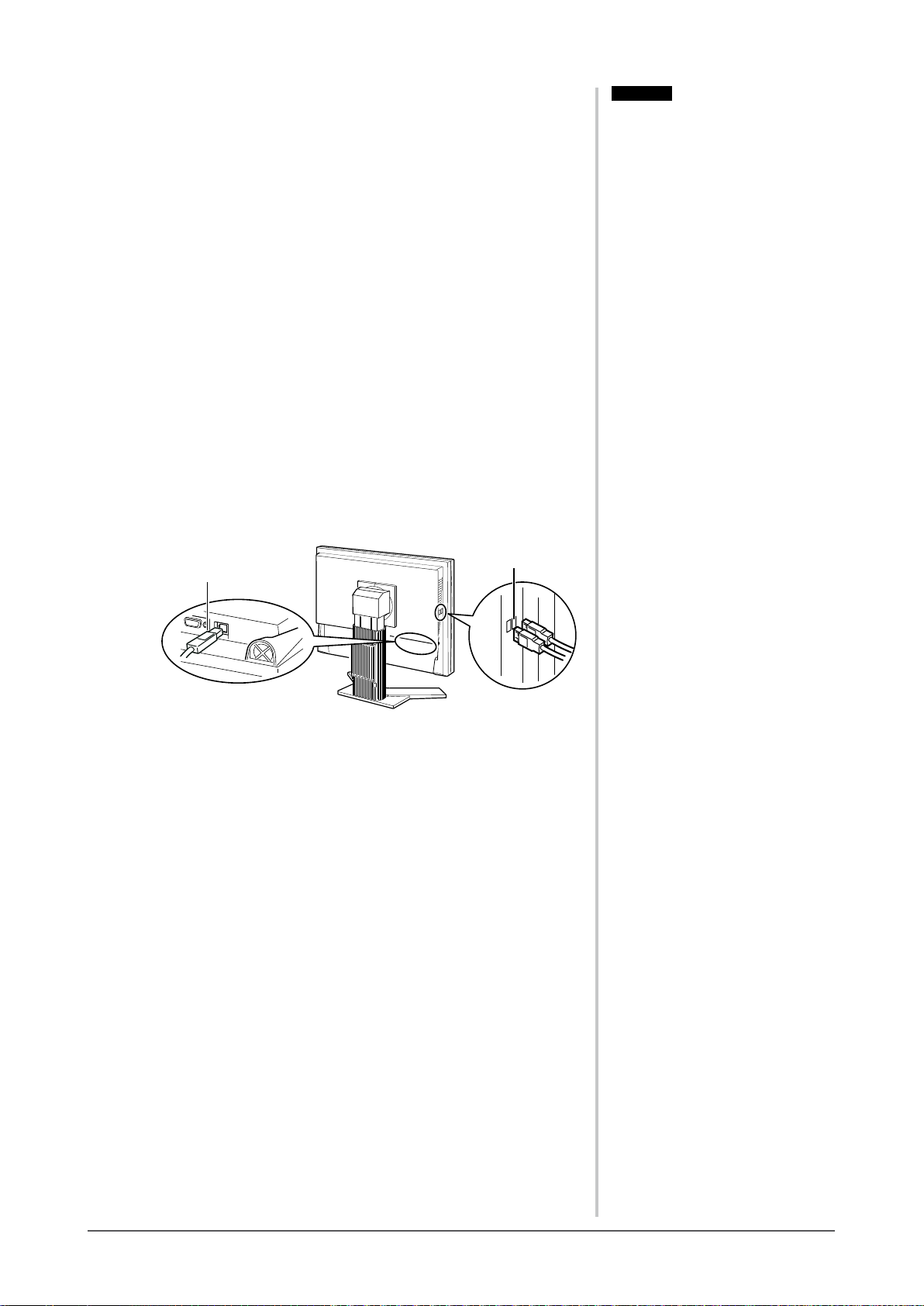
3-3 Raccordement de périphériques USB
Ce moniteur est équipé d’un concentrateur compatible USB. Raccordé à un
ordinateur compatible USB ou à un autre concentrateur USB, il se comporte
comme un concentrateur USB en permettant la connexion à des périphériques
USB.
● Environnement système requis
(1) Un ordinateur équipé d’un port USB ou un autre concentrateur
USB raccordé à un ordinateur compatible USB.
(2) Windows 2000/XP/Vista ou Mac OS 9.2.2 et Mac OS X 10.2 ou
version ultérieure
(3) Câble USB EIZO (MD-C93)
● Procédure de connexion (Conguration de la fonction USB)
(1) Raccordez d’abord le moniteur à un ordinateur à l’aide du câble de
signal, puis mettez l’ordinateur sous tension.
(2) Raccordez le câble USB fourni entre le port USB (descendant) d’
un ordinateur compatible USB (ou d’un concentrateur USB) et le
port USB (montant) du moniteur.
(3) Permet de raccorder le périphérique USB au port aval USB du
moniteur.
Attention
• Ce moniteur peut ne pas fonctionner
correctement selon l’ordinateur,
le système d’exploitation et les
périphériques utilisés. Pour toute
information sur la compatibilité USB
de vos périphériques, contactez leurs
fabricants.
• Les périphériques raccordés au port
USB (amont et aval) continuent de
fonctionner en mode d’économie d’
énergie ou si la touche d'alimentation
du moniteur est réglée sur Off. Par
conséquent, la consommation d’
énergie du moniteur varie selon les
périphériques connectés, même si
celui-ci est en mode d’économie d’
énergie.
• Si le commutateur d'alimentation
principal est réglé sur Off, le
périphérique raccordé au port USB
ne fonctionne pas.
Aval
Amont
La fonction de concentrateur USB est automatiquement congurée
au moment de la connexion du câble USB.
Chapitre 3 Branchement des câbles
30
Page 31
Chapitre 4 Dépannage
Si un problème persiste après application des corrections proposées, veuillez prendre contact avec votre revendeur local.
• Problèmes de non-afchage d’images → Voir n° 1 à n° 2.
• Problèmes d’images (entrée numérique) → Voir n° 3 à n° 8.
• Problèmes d’images (entrée analogique) → Voir n° 3 à n° 12.
• Autres problèmes → Voir n° 13 à n° 16.
• Problèmes de connexion USB → Voir n° 17.
Problèmes Cause et solution
1. Aucune image
• Le voyant Tension ne s’allume pas.
• Le voyant Tension s’allume en bleu. • Augmentez chaque valeur de réglage dans [Luminosité],
• Le voyant Tension s’allume en orange. • Changez le signal d’entrée en appuyant sur .
• Le voyant Tension clignote en orange • Le périphérique qui utilise la connexion DisplayPort a
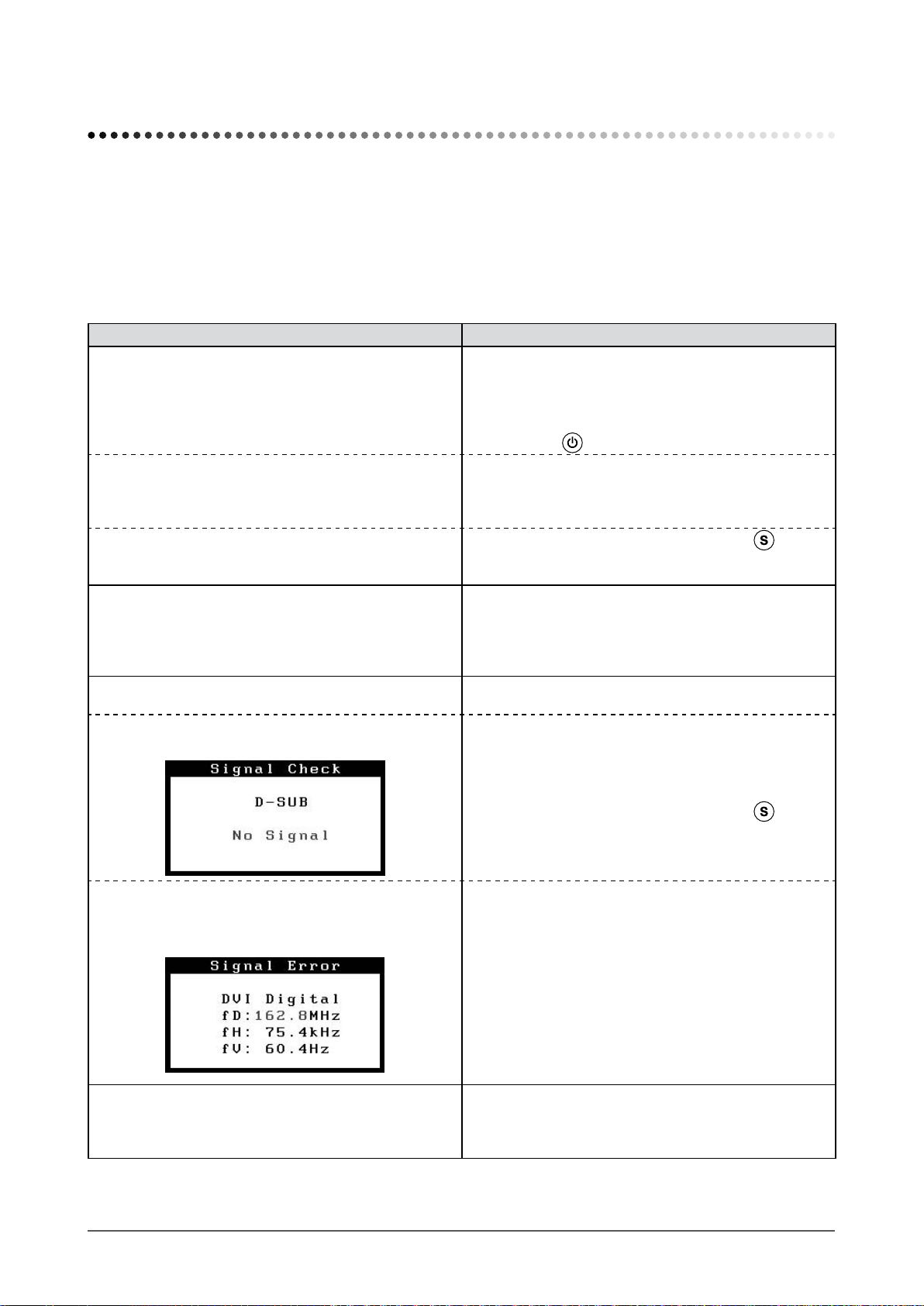
2. Le message ci-dessous s’afche.
• Ce message s’afche si aucun signal n’est entré.
Exemple :
• Vériez que le cordon d’alimentation est correctement
raccordé. Si le problème subsiste, mettez le moniteur
hors tension, puis remettez-le sous tension après
quelques minutes et essayez de nouveau.
•
Activez le commutateur d’alimentation principal.
• Appuyez sur .
[Contraste] et [Gain]. (voir page 18, 20)
•
Réglez le niveau d’entrée DVI à l’aide de l’option [Niv.
entrée DVI] si vous utilisez le câble long DVI. (voir page 29)
• Appuyez sur une touche du clavier ou utilisez la souris.
• Vériez si l’ordinateur est sous tension.
rencontré un problème. Résolvez le problème, éteignez
le moniteur, puis allumez-le de nouveau. Pour plus d’
informations, reportez-vous au guide du périphérique
raccordé au DisplayPort.
Ce message s’afche lorsque le signal n’est pas correctement
entré, même si le moniteur fonctionne correctement.
• Le message illustré à gauche risque de s’afcher, étant
donné que certains ordinateurs n’émettent pas de signal
dès leur mise sous tension.
• Vériez si l’ordinateur est sous tension.
• Vériez que le câble de signal est correctement branché.
• Changez le signal d’entrée en appuyant sur
•
Réglez le niveau d’entrée DVI à l’aide de l’option [Niv.
entrée DVI] si vous utilisez le câble long DVI. (voir page 29)
.
• Le message indique que le signal d’entrée est en
dehors de la bande de fréquence spéciée. (Cette
fréquence de signal s’afche en rouge.)
Exemple :
3. L’écran est trop lumineux ou trop sombre. • Réglez-le à l’aide de [Luminosité] ou [Contraste]. (Le
• Vériez si le réglage du signal de votre ordinateur
correspond aux paramètres de résolution et de
fréquence verticale du moniteur. (voir page 9)
• Redémarrez l’ordinateur.
• Sélectionnez un mode d’afchage approprié à l’aide de
l’utilitaire de la carte vidéo. Consultez le manuel de la
carte vidéo pour plus d’informations.
fD : Fréquence de point
(Afché uniquement à l’entrée des signaux numériques)
fH : Fréquence horizontale
fV : Fréquence verticale
rétroéclairage du moniteur LCD a une durée de vie
limitée. Si l’écran s’assombrit ou scintille, prenez contact
avec votre revendeur.) (voir page 18)
Chapitre 4 Dépannage
31
Page 32
Problèmes Cause et solution
4. Les caractères sont ous. • Vériez si le réglage du signal de votre ordinateur
correspond aux paramètres de résolution et de
fréquence verticale du moniteur. (voir page 9)
• Réglez la netteté [Lissage]. (voir page 16)
5. Des images rémanentes s’afchent. • Utilisez un économiseur d’écran ou la fonction de veille
en cas d’afchage prolongé d’une image.
•
Les images rémanentes sont spéciques aux moniteurs LCD.
Evitez d’afcher la même image pendant trop longtemps.
6. Des points verts/rouges/blancs ou des points
défectueux restent afchés sur l’écran.
7. Un moirage ou des marques de pression restent
sur l’écran.
8. Des parasites apparaissent sur l’écran. • Une fois les signaux d’entrée analogique entrés,
9. La position d’afchage est incorrecte.
• C’est une caractéristique du panneau LCD et non un
défaut.
• Afchez un écran blanc ou noir sur le moniteur. Le
problème peut être ainsi résolu.
modiez le réglage de l’option <Filtre du Signal> du
menu <Ecran> sur « Marche ».
• Lorsque les signaux du système HDCP sont entrés, il
est possible que les images normales ne s’afchent pas
immédiatement à l’écran.
•
Réglez le niveau d’entrée DVI à l’aide de l’option [Niv.
entrée DVI] si vous utilisez le câble long DVI. (voir page 29)
•
Positionnez correctement l’image à l’intérieur de la zone d’
afchage à l’aide de la fonction [Position]. (voir page 16)
• Si le problème persiste, utilisez l’utilitaire de la carte
vidéo, s’il est disponible, pour modier la position
d’afchage.
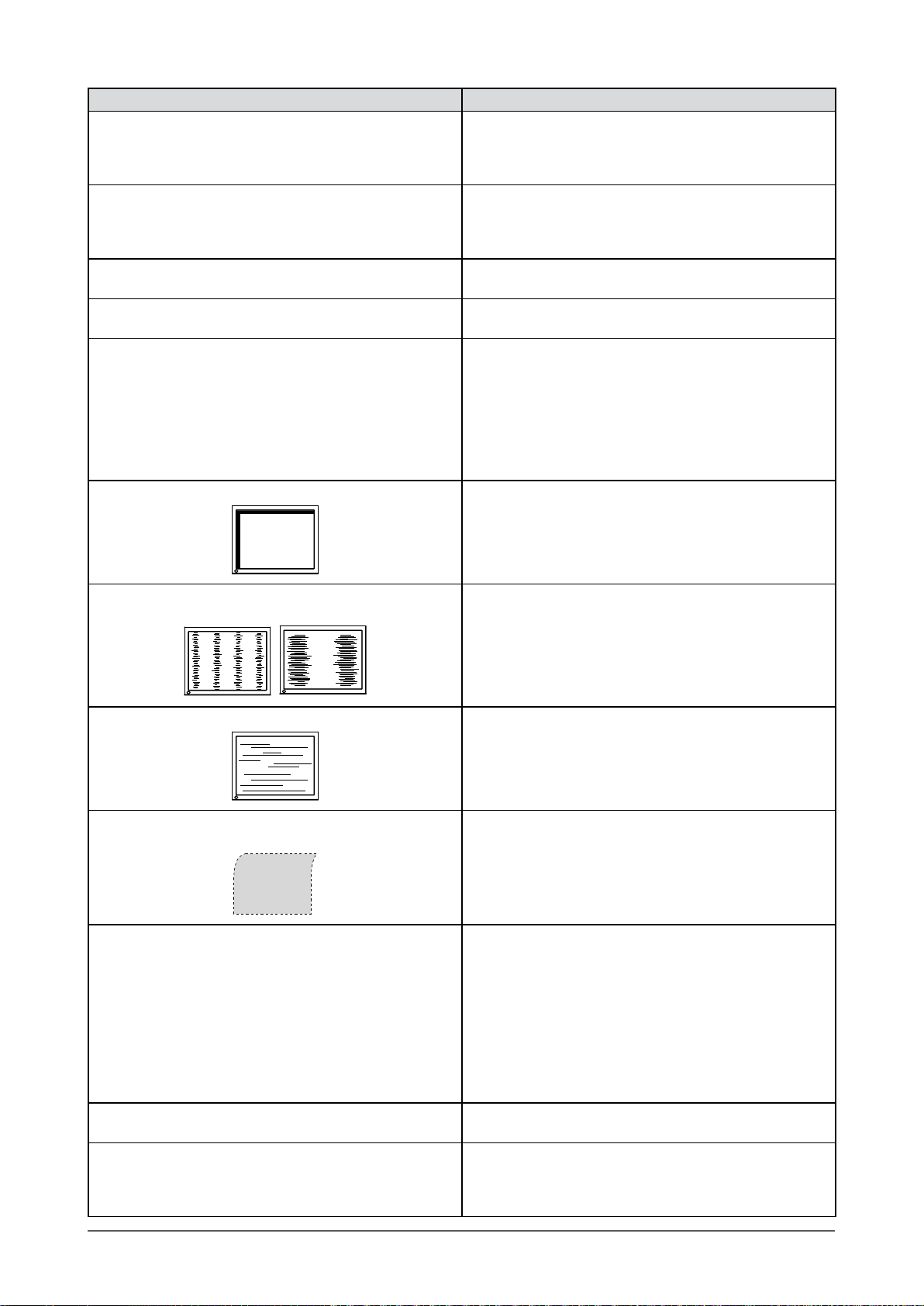
10. Des barres verticales s’afchent à l’écran ou une
partie de l’image scintille.
11. Tout l’écran scintille ou est ou.
12. La partie supérieure de l’écran est déformée
comme illustré ci-dessous.
13. L’icône <Lissage> de la fonction <Ecran> du menu
de réglage ne peut pas être sélectionnée.
• Effectuez un réglage à l’aide de [Horloge]. (voir page 15)
•
Réglez l’écran à l’aide de la fonction [Phase]. (voir page 15)
• Ce problème survient lorsque le signal de
synchronisation composite (X-OR) et le signal
de synchronisation verticale séparé sont entrés
simultanément. Sélectionnez soit le signal composite,
soit le signal séparé.
• Selon la résolution de l’afchage, le réglage de la
fonction de lissage n’est pas nécessaire. (L’icône de
lissage est alors indisponible.)
• La fonction <Lissage> est désactivée lorsque la
résolution de l’écran est dénie sur.
• 1 920 × 1 200
• Sélectionnez [Elargi] dans le menu <Taille> à une
résolution de 1 600 × 1 200.
• Sélectionnez [Normal] dans le menu <Taille>.
14. Le menu de réglage ne s’afche pas. • Vériez si la fonction de verrouillage est activée.
(voir page 25)
15. La fonction de réglage automatique ne fonctionne
pas correctement.
Chapitre 4 Dépannage
32
• Cette fonction est inopérante lorsqu’un signal numérique
est entré.
• Cette fonction ne peut être correctement utilisée avec
certaines cartes vidéo.
Page 33
Problèmes Cause et solution
16. Pas de son. • Vériez que le câble à mini-prise est correctement
branché.
• Vériez si le volume est réglé sur 0.
• Vériez les réglages de l’ordinateur et du logiciel audio.
• Lors de l’entrée du signal DisplayPort, vériez le réglage
[Source] (voir page 20)
17. Le moniteur raccordé avec le câble USB n’est
pas détecté. / Les appareils USB raccordés au
moniteur ne fonctionnent pas.
• Vériez que le câble USB est correctement branché.
(voir page 30)
• Branchez le câble sur un autre port USB. Si votre
ordinateur ou les périphériques fonctionnent
correctement après avoir changé de port, contactez
votre revendeur le plus proche. (Consultez le mode d’
emploi de l’ordinateur pour plus d’informations.)
• Redémarrez l’ordinateur.
• Si les périphériques fonctionnent correctement lorsque
l’ordinateur et les périphériques sont raccordés
directement, contactez votre revendeur le plus proche.
• Assurez-vous que l’ordinateur et le système d’exploitation
sont compatibles USB. (Pour toute information sur la
compatibilité USB de vos périphériques, consultez leur
fabricant respectif.)
• Vériez le réglage du BIOS pour la connexion USB si
votre ordinateur fonctionne sous Windows. (Consultez le
mode d’emploi de l’ordinateur pour plus d’informations.)
Chapitre 4 Dépannage
33
Page 34
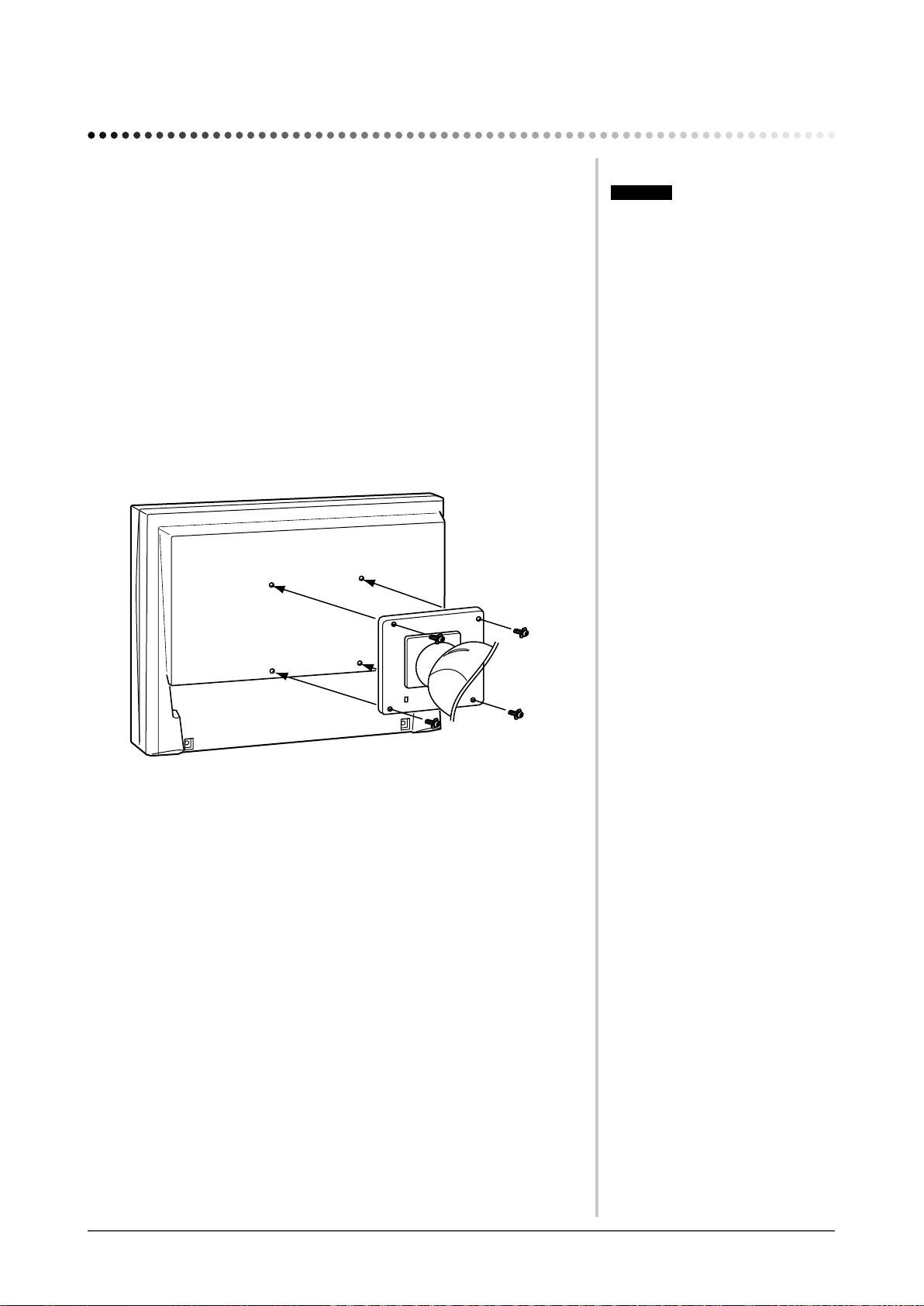
Chapitre 5 Référence
5-1 Fixation d’un bras
Le pied peut être retiré et remplacé par un bras (ou un autre support) à xer au
moniteur. Utilisez un bras ou un pied EIZO en option.
Posez le moniteur LCD sur un tissu propre étalé sur une
1
surface stable avec la surface du panneau tournée vers le bas.
Déposez le pied. (Préparez un tournevis.)
2
Dévissez les quatre vis xant l’appareil et le pied à l’aide du tournevis.
Fixez le moniteur au bras ou au pied.
3
Fixez le moniteur au bras ou au support à l’aide des vis spéciées dans le
manuel d’utilisation du bras ou du support.
5-1Zusammenklappen des EZ-UP-Standfußes
Attention
• Fixez le bras ou le support
conformément aux instructions des
manuels d’utilisation.
• Avant d’utiliser un bras ou un support
d’une autre marque, vériez les points
suivants et choisissez un bras ou un
support conforme à la norme VESA.
– Espacement entre les trous de vis :
100 mm × 100 mm
– Epaisseur de la plaque : 2,6 mm
– Sufsamment solide pour supporter
le poids du moniteur (à l’exception
du support) et les accessoires tels
que les câbles.
Utilisez les vis décrites ci-dessous.
– Pied EZ-UP
Moniteur sans support:
Vis fournies avec ce moniteur
(M4 × 12 mm)
– FlexStand
Pied réglable en hauteur:
Vis utilisées pour xer le pied sur le
moniteur
• Si vous utilisez un bras ou un support,
xez-le selon les angles d’inclinaison
du moniteur suivants.
– jusqu’à 45° vers le haut et 45°
vers le bas (afchage horizontal
et vertical, rotation de 90° vers la
droite)
• Raccordez les câbles après avoir xé
le bras.
Chapitre 5 Référence
34
Page 35
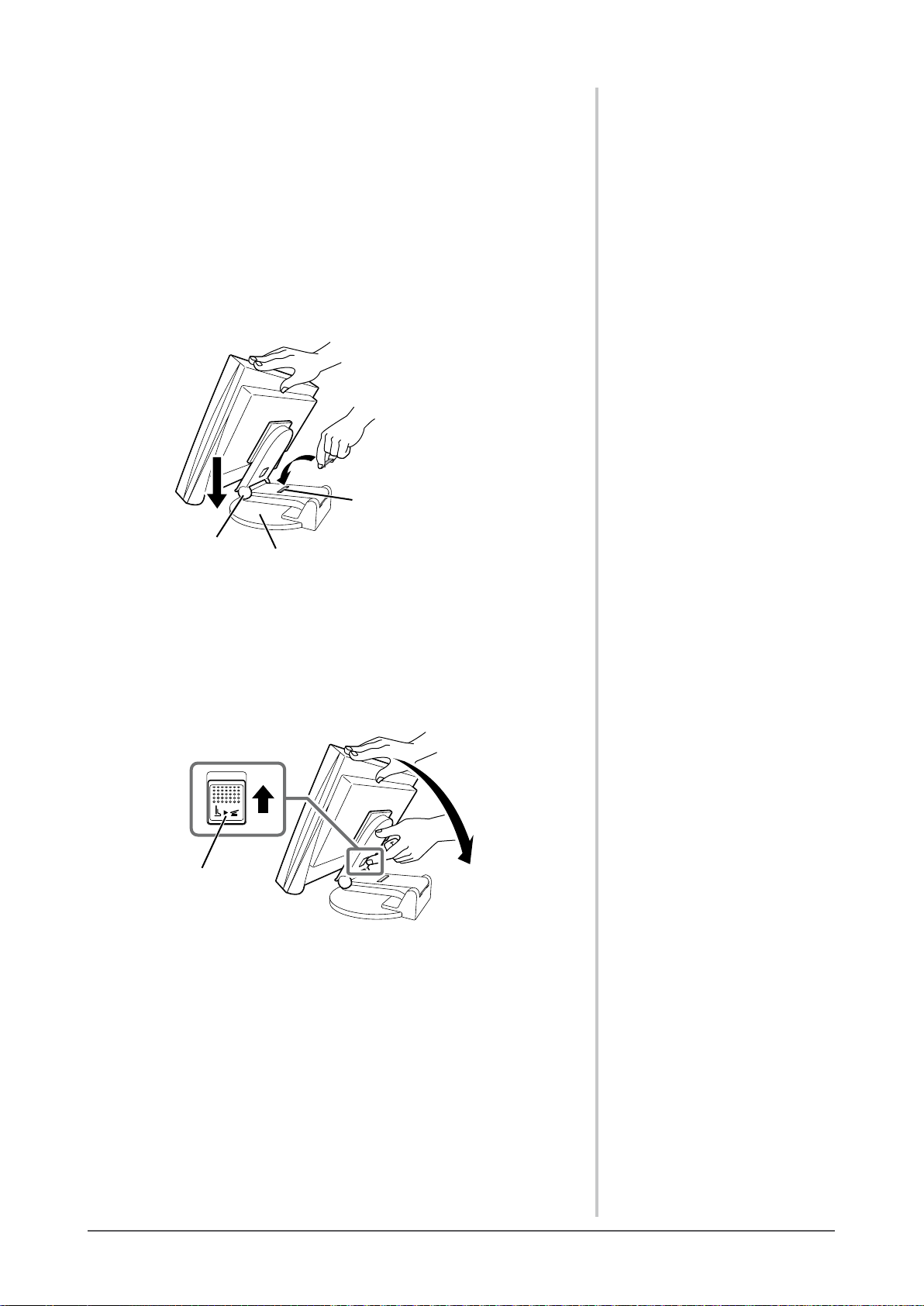
5-2 Rétraction du pied EZ-UP
Suivez la procédure ci-dessous pour rétracter le pied lorsque vous rangez le
moniteur équipé d'un pied EZ-UP dans son emballage.
Retirez l’enveloppe de câbles.
1
Abaissez l’écran du moniteur jusqu’à ce que la charnière
2
du pied touche la base du pied, puis xez le mécanisme de
verrouillage métallique.
Réglez l’angle du moniteur de sorte que l’écran ne touche pas la base du
pied.
Mécanisme de
verrouillage métallique
Charnière
Abaissez l’écran vers l’arrière en conservant le bouton de
3
sécurité en position relevée.
Une fois l’écran incliné au maximum (25 º) vers l’arrière, le bouton de
sécurité peut être difcile à relever. Dans ce cas, relevez légèrement
le moniteur vers la verticale pour accéder au bouton de sécurité et le
soulever.
Bouton de sécurité
Base de pied
Chapitre 5 Référence
35
Page 36
5-3 Spécications
Panneau LCD Ecran LCD couleur TFT 24,1 pouces (610 mm), anti-reet
Pas de masque 0,270 mm
Fréquence de balayage horizontal Analogique : 31 à 94 kHz
Fréquence de balayage vertical Analogique : 55 à 76 Hz (non entrelacé)
Résolution 1 920 points × 1 200 lignes
Fréquence de point maximale Analogique : 202,5 MHz
Couleur afchable maximale Environ 16,77 millions de couleurs (1 064,33 millions de couleurs/10 bits
Zone d’afchage (H × V) 518,4 mm × 324,0 mm
Alimentation 100 à 120 VCA ±10 %, 50/60 Hz 0,95 A
Consommation
électrique
Afchage à l’écran
allumé
Mode économie
d’énergie
Angle de visualisation : Horizontal 178°, Vertical 178° (CR :10 ou plus)
Numérique (DVI-D/DisplayPort): 31 à 76 kHz
(1 920 × 1 200 : 55 à 61 Hz)
Numérique (DVI-D/DisplayPort): 59 à 61 Hz (non entrelacé)
(VGA TEXT : 69 à 71 Hz)
Numérique (DVI-D/DisplayPort): 162 MHz
LUT)
200 à 240 VCA ±10 %, 50/60 Hz 0,45 A
95 W ou moins (avec charge USB, Haut-parleur en marche)
90 W ou moins (sans charge USB, Haut-parleur arrêté)
1,5 W ou moins (pour une entrée de signal unique D-Sub, sans charge
USB, lorsque la mini-prise stéréo n’est pas raccordée, [Signal Entrée] :
« Manuel »)
Touche
d’alimentation
éteinte
Commutateur
d’alimentation éteint
Connecteur de signal d’entrée D-Sub mini à 15 broches
Signal d’entrée analogique (Sync) Séparé, TTL, positive/négative
Signal d’entrée analogique (Vidéo) Analogique, positif (0,7 Vc-c/75 Ω)
Système de transmission de signal
numérique (DVI-D)
Mémoire de signaux vidéo Signal analogique : 45 (prédéni : 22)
Sortie audio Sortie du haut-parleur : 0,5 W + 0,5 W (8 Ω, THD : 10 % ou moins)
Entrée de ligne Impédance d’entrée : 48 kΩ (typ.)
1 W ou moins (sans charge USB, lorsque la mini-prise stéréo n’est pas
raccordée)
0 W
Connecteur DVI-D (Compatible HDCP)
DisplayPort (Norme V1.1a, compatible HDCP et 8 bits)
Format applicable (Signal audio)
- 2 canaux PCM linéaire (32 kHz/44,1 kHz/48 kHz/88,2 kHz/96 kHz)
Composite, TTL, positive/négative
TMDS (Liaison simple)
Signal numérique (DVI-D): 10
Signal numérique (DisplayPort): 10
Sortie du casque : 2 mW + 2 mW
Niveau d’entrée : 1,0 V eff. (maxi.)
Plug & Play Analogique/Numérique (DVI-D): VESA DDC 2B / Structure EDID 1.3
Chapitre 5 Référence
36
Numérique (DisplayPort): VESA DisplayPort / EDID structure 1.4
Page 37
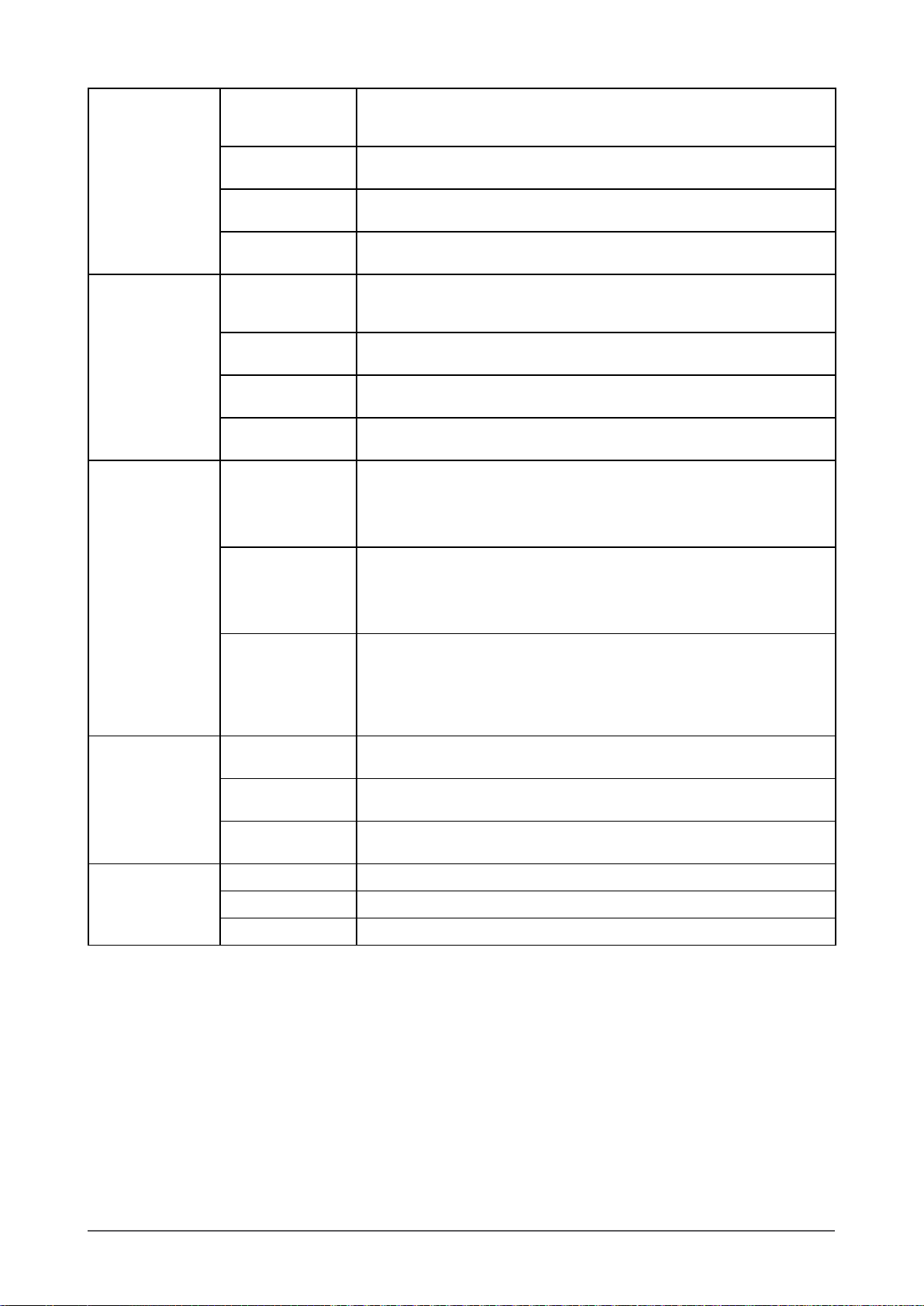
Dimensions
(largeur) ×
(hauteur) ×
(profondeur)
Unité principale
(pied réglable en
hauteur inclus)
Unité principale
(pied EZ-UP inclus)
566 mm (22,3 pouces) × 456 à 538 mm (18,0 à 21,2 pouces) × 208,5 mm
(8,2 pouces)
566 mm (22,3 pouces) × 380,4 à 533,5 mm (15,0 à 21,0 pouces) × 279,9
à 307,6 mm (11,0 à 12,1 pouces)
Unité principale
(FlexStand inclus)
Unité principale
(sans pied)
Poids Unité principale
Plage de
déplacement
(pied réglable en
hauteur inclus)
Unité principale
(pied EZ-UP inclus)
Unité principale
(FlexStand inclus)
Unité principale
(sans pied)
Pied réglable en
hauteur
Pied EZ-UP
FlexStand
566 mm (22,3 pouces) × 381,5 à 538,5 mm (15,0 à 21,2 pouces) × 242
à 256 mm (9,5 à 10,1 pouces)
566 mm (22,3 pouces) × 367 mm (14,4 pouces) × 85 mm (3,35 pouces)
environ 10,2 kg (22,5 lbs.)
environ 12,0 kg (26,5 lbs.)
environ 10,2 kg (22,5 lbs.)
environ 7,2 kg (15,9 lbs.)
Inclinaison : 40° vers le haut, 0° vers le bas
Pivot : 35° vers la droite, 35° vers la gauche
Hauteur réglable : 82 mm (3,2 pouces)
Rotation : 90° (vers la droite)
Inclinaison : 25° vers le haut, 0° vers le bas
Pivot : 172° vers la droite, 172° vers la gauche
Hauteur réglable : 153,1 mm (6,0 pouces)
Rotation : 90° (vers la droite)
Inclinaison : 30° vers le haut, 0° vers le bas
Pivot : 172° vers la droite, 172° vers la gauche
Hauteur réglable : 225 mm (8,9 pouces) (Inclinaison 0° : 157 mm
(6,2 pouces))
Rotation : 90° (vers la droite)
Conditions
ambiantes
USB Norme USB Specication Revision 2.0
Température Température de fonctionnement : 5 °C à 35 °C (41 °F à 95 °F)
Température d’entreposage : -20 °C à 60 °C (-4 °F à 140°F)
Humidité Humidité de fonctionnement : 20 % à 80 % R.H (pas de condensation)
Humidité d’entreposage : 10 % à 80 % R.H (pas de condensation)
Pression Fonctionnement : 700 à 1 060 hPa
Stockage : 200 à 1 060 hPa
Port Port amont × 1, Port aval × 2
Alimentation Aval : 500 mA max./1 port
Chapitre 5 Référence
37
Page 38
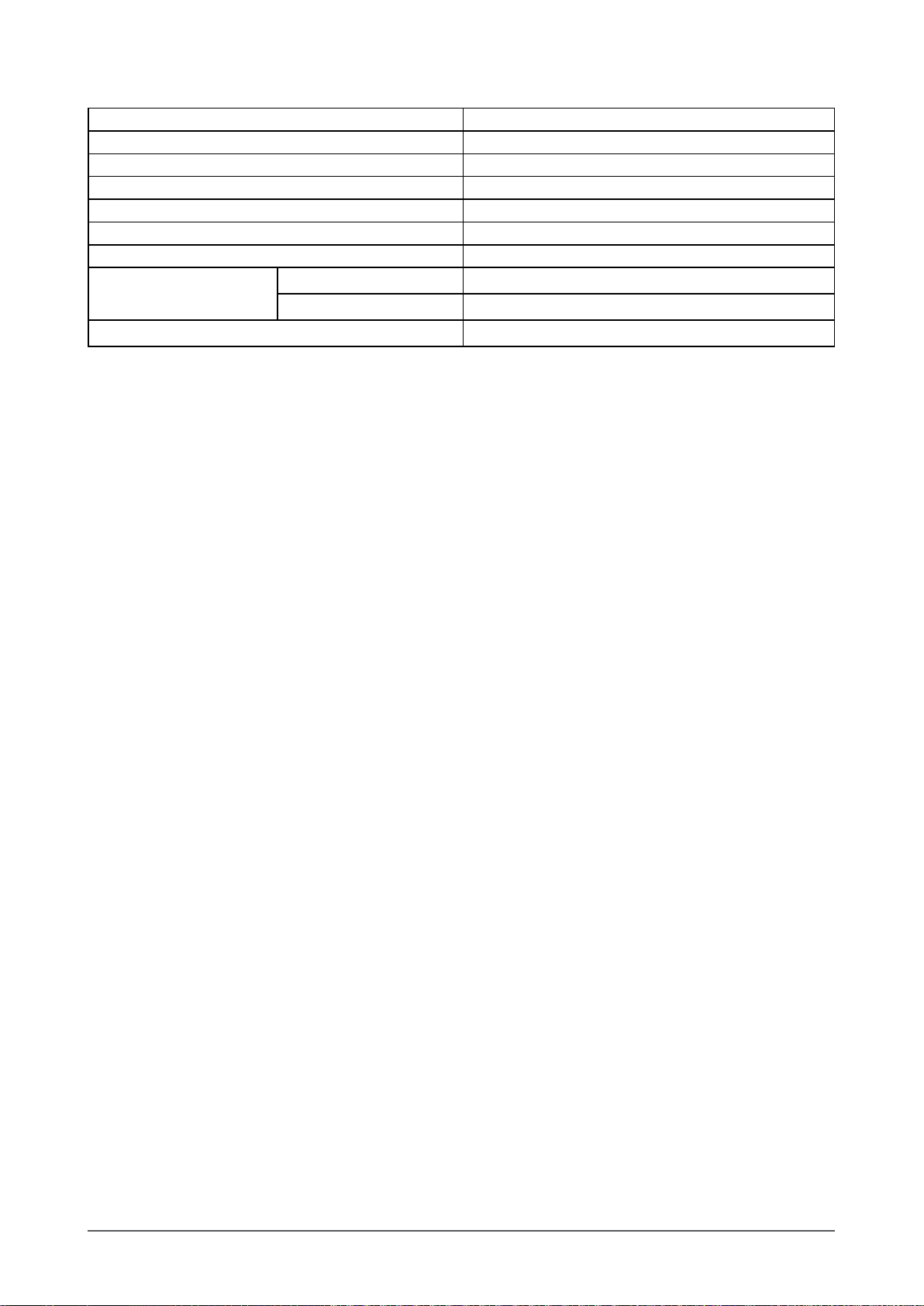
Principaux réglages par défaut (réglages en usine)
Auto EcoView Marche
Lissage 3
Mode FineContrast Custom (Personnaliser)
PowerManager Marche
Signal Entrée M anuel
Taille Plein Ecran
Mise en veille Desactiver
Congurer OSD Taille Normal
Veille Menu 45 sec
Langue English
Chapitre 5 Référence
38
Page 39
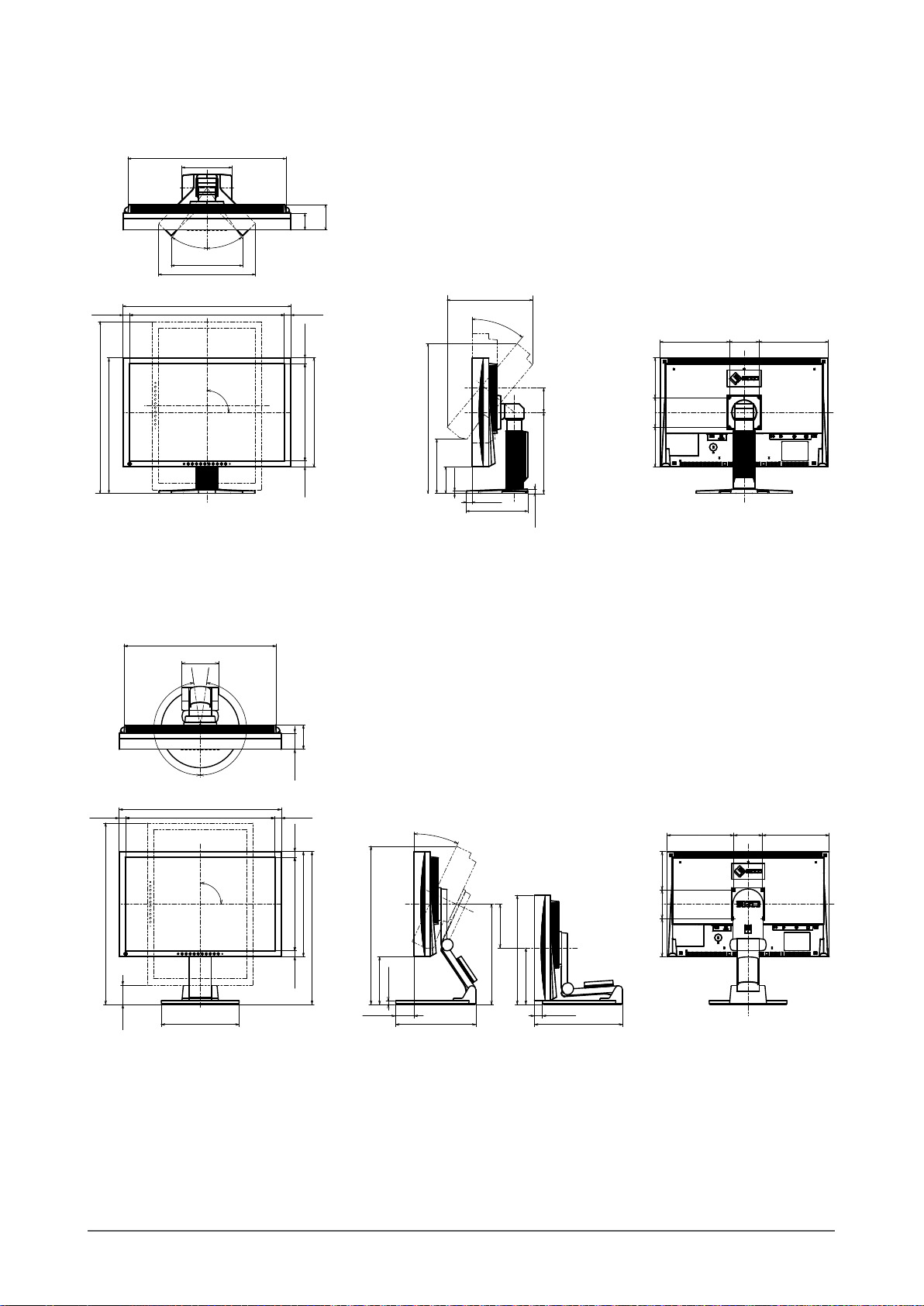
Dimensions externes
Pied réglable en hauteur
22.8(0.9)
21.2)
~
577.1(22.7)
538 (18
~
456
532(20.9)
168(6.6)
35°
SWIVEL
240.5(9.5)
325(12.8)
566(22.3)
520.4(20.5)
PIVOT
unité : mm (pouces)
85
(3.35)
56.3
35°
90°
(2.22)
22.8(0.9)
367(14.4)
326(12.8)
20.5(0.81) 20.5(0.81)
504(19.8)
182.4(7.2)
89(3.5)
8(0.31)
287.5(11.3)
40°
20(0.79)
208.5(8.2)
82
(3.23)
272.5(10.7)
14.6(0.57)
100(3.9) 233(9.2)233(9.2)
133.5(5.3)
100(3.9)
133.5(5.3)
Pied EZ-UP
633(24.9)
67(2.64)
532(20.9)
129.3(5.1)
172°
SWIVEL
566(22.3)
520.4(20.5)
Ø272(10.7)
90°
PIVOT
172°
56.3(2.22)
22.8(0.9)22.8(0.9)
20.5(0.81)
326(12.8)
367(14.4)
20.5(0.81)
85(3.35)
533.5(21)
552(21.7)
166.5(6.6)
13.4(0.53)
64.3(2.53)
25°
279.9(11)
380.4(15)
153.1(6)
350(13.8)
196.9(7.8)
27.7(1.09)
unité : mm (pouces)
100(3.9)233(9.2) 233(9.2)
133.5(5.3)100(3.9)133.5(5.3)
307.6(12.1)
Chapitre 5 Référence
39
Page 40
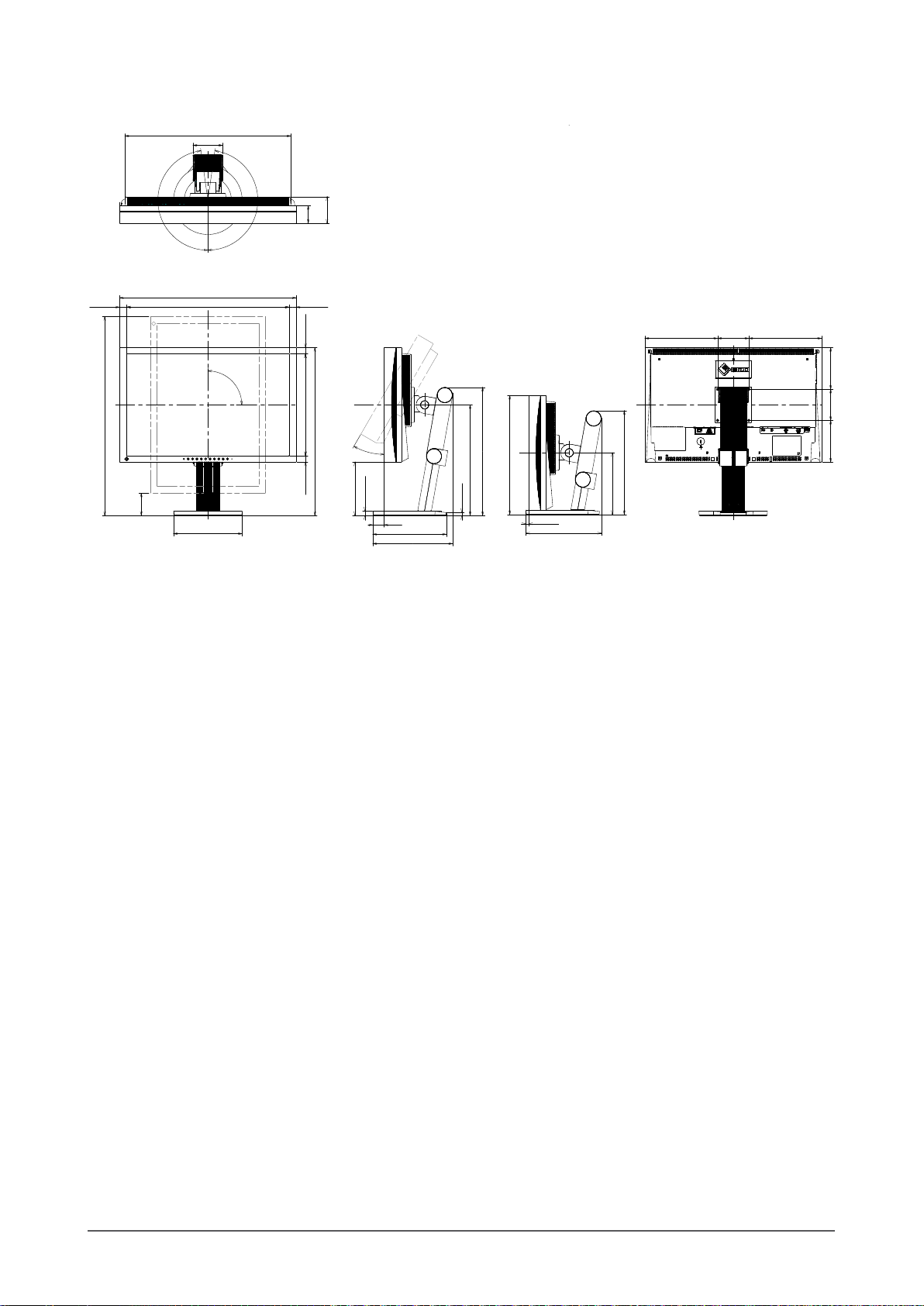
FlexStand
22.8 (0.9)
638 (25.1)
532 (20.9)
95 (3.74)
85
(3.35)
56.3
172°
72
(2.83)
SWIVEL
566 (22.3)
520.4 (20.5)
φ220
(8.7)
172°
90°
PIVOT
(2.22)
22.8 (0.9)
20.5 (0.81)
326 (12.8)
538.5 (21.2)
20.5 (0.81)
30°
TILT
171.5 (6.8)
14.5 (0.57)
36 (1.42)
235.5 (9.3)
256 (10.1)
411.1 (16.2)
355 (13.0)
9.5 (0.37)
381.5 (15.0)
8.5 (0.33)
332.5 (13.1)
198 (7.8)
242 (9.5)
unité : mm (pouces)
100 (3.9)233 (9.2) 233 (9.2)
100 (3.9)133.5 (5.3) 133.5 (5.3)
Chapitre 5 Référence
40
Page 41
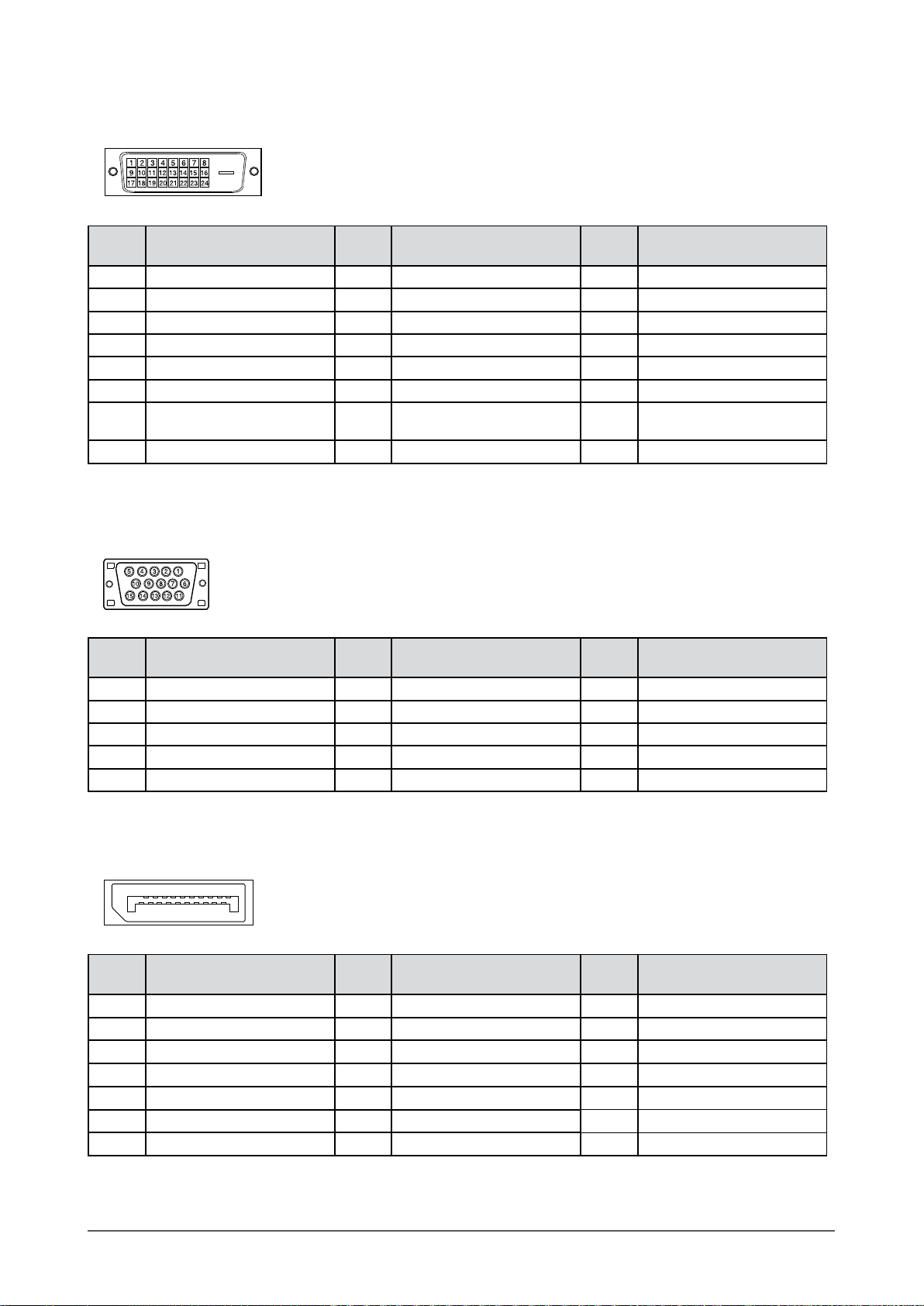
Affectation des broches du connecteur
• Connecteur DVI-D
Broche
n°
1 T.M.D.S. Data 2- 9 T.M.D.S. Data1- 17 T.M.D.S. Data0-
2 T.M.D.S. Data 2+ 10 T.M.D.S. Data1+ 18 T.M.D.S. Data0+
3 T.M.D.S. Data2/4 Shield 11 T.M.D.S. Data1/3 Shield 19 T.M.D.S. Data0/5 Shield
4 NC* 12 NC* 20 NC*
5 NC* 13 NC* 21 NC*
6 DDC Clock (SCL) 14 +5V Power 22 T.M.D.S. Clock shield
7 DDC Data (SDA) 15 Ground (return for +5V,
8 NC* 16 Hot Plug Detect 24 T.M.D.S. Clock-
Signal
Broche
n°
Signal
Hsync, and Vsync)
Broche
n°
23 T.M.D.S. Clock+
(NC* : pas de connexion)
Signal
• Connecteur D-Sub mini à 15 broches
Broche
n°
1 Red video 6 Red video ground 11 NC*
2 Green video 7 Green video ground 12 Data (SDA)
3 Blue video 8 Blue video ground 13 H. Sync
4 NC* 9 NC* 14 V. Sync
5 Ground 10 Ground 15 Clock (SCL)
Signal
Broche
n°
Signal
Broche
n°
Signal
(NC* : pas de connexion)
• Connecteur DisplayPort
Broche
n°
1
2
3
4
5
6
7
ML Lane3-
Ground
ML Lane3+
ML Lane2-
Ground
ML Lane2+
ML Lane1-
135791113151719
2468101214161820
Signal
Broche
n°
8
9
10
11
12
13
14
Ground
ML Lane1+
ML Lane0-
Ground
ML Lane0+
CONFIG1
CONFIG2
Signal
Broche
n°
15
16
17
18
19
20
Signal
AUX CH+
Ground
AUX CHHot Plug Detect
Return
DP PWR
Chapitre 5 Référence
41
Page 42
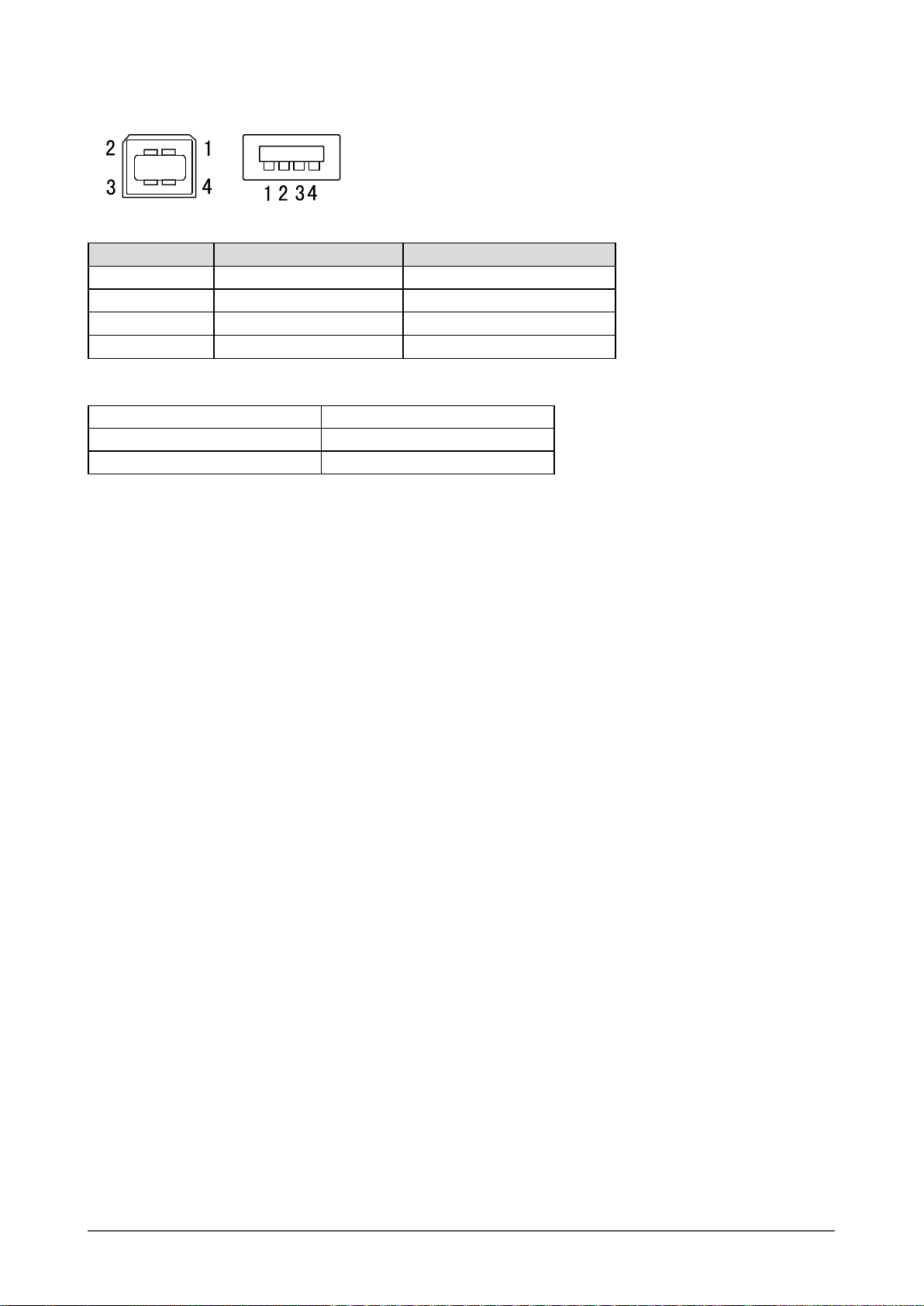
• Port USB
Amont
Aval
N° de contact Signal Remarques
1
2
3
4
Connecteur série AConnecteur série B
VCC Alimentation du câble
– Data Données séries
+ Data Données séries
Ground Terre du câble
Liste Accessoires
Kit de nettoyage ScreenCleaner de EIZO
Haut-parleur i•Sound L3
Câble de signal PP200
* Selon le type de pied, il est possible qu’il ne soit pas possible de raccorder le haut-parleur en option.
*
Pour obtenir les toutes dernières informations relatives aux accessoires, consultez notre site Web.
http://www.eizo.com
Chapitre 5 Référence
42
Page 43

5-4 Glossaire
Horloge
Le moniteur à entrée analogique doit reproduire une horloge de la même fréquence que la fréquence de point du
système vidéo utilisé, lorsque le signal d’entrée analogique est converti en un signal numérique pour afcher l’image.
Cette opération est appelée réglage d’horloge. Si l’impulsion d’horloge n’est pas correctement réglée, des barres
verticales apparaissent sur l’écran.
DDC/CI (Display Data Channel/Command Interface)
Norme VESA standardisant l’échange interactif des informations de réglage, etc. entre un ordinateur et le moniteur.
DisplayPort
VESA inclut une norme d’interface numérique pour le périphérique d’afchage numérique. DisplayPort peut
transférer un signal vidéo jusqu’à 16 bits pour chaque canal RGB ainsi qu’un signal audio. (Ce moniteur prend
uniquement en charge des signaux vidéo de 8 bits.)
DVI (Digital Visual Interface, Interface visuelle numérique)
DVI est une norme d’interface numérique. L’interface DVI permet la transmission directe des données numériques du
PC sans perte.
Ceci inclut le système de transmission TMDS et les connecteurs DVI. Il existe deux types de connecteurs DVI.
Le premier est le connecteur DVI-D réservé à l’entrée de signaux numériques. L’autre est le connecteur DVI-I qui
accepte des signaux numériques et analogiques.
DVI DMPM (DVI Digital Monitor Power Management)
DVI DMPM est une fonction d’économie d’énergie adaptée à l’interface numérique. L’état « moniteur allumé » (mode de
fonctionnement normal) et « actif éteint » (mode économie d’énergie) sont indispensables pour le mode d’alimentation
DVI DMPM du moniteur.
Gain
Cette fonction est utilisée pour régler chaque paramètre de couleur pour le rouge, le vert et le bleu. Un moniteur LCD
peut afcher des couleurs en faisant passer la lumière par le ltre coloré du panneau. Le rouge, le vert et le bleu sont
les trois couleurs primaires. Toutes les couleurs afchées à l’écran sont une combinaison de ces trois couleurs. Le ton
peut être modié en réglant l’intensité de lumière (volume) traversant le ltre de chaque couleur.
Gamma
Généralement, la luminosité du moniteur varie de façon non linéaire selon le niveau du signal d’entrée ; c’est ce qu’on
appelle la « caractéristique Gamma ». Une valeur gamma faible génère une image peu contrastée alors qu’une valeur
gamma élevée augmente le contraste de l’image.
HDCP (High-bandwidth Digital Contents Protection)
Système de codage des signaux numériques développé pour protéger contre la copie les contenus numériques, tels
que la vidéo, la musique, etc. La technologie HDCP permet de sécuriser la transmission des contenus numériques en
codant côté sortie le contenu envoyé via un terminal DVI et en le décodant ensuite côté entrée.
Aucun contenu numérique ne peut être reproduit si les équipements côtés sortie et entrée ne sont pas compatibles
HDCP.
Phase
La phase correspond à un délai d’échantillonnage pour convertir le signal analogique d’entrée en un signal
numérique. Le réglage de phase permet de régler le délai. Il est recommandé d’effectuer le réglage de phase une fois
que l’horloge est correctement réglée.
Chapitre 5 Référence
43
Page 44

Réglage du niveau
Le réglage du niveau permet de contrôler les niveaux de sortie des signaux an d’afcher toute la palette de couleurs.
Il est recommandé d’effectuer le réglage du niveau avant d’effectuer le réglage de la couleur.
Résolution
Le panneau LCD est constitué d’un grand nombre de pixels de la taille spéciée qui s’allument pour former l’image
afchée à l’écran. Ce moniteur est constitué de 1 920 pixels horizontaux et de 1 200 pixels verticaux. A une résolution
de 1 920 × 1 200, tous les pixels sont allumés en plein écran (1:1).
sRGB (Norme RGB)
Norme internationale pour la reproduction des couleurs et de l’espace couleur sur les périphériques (tels que les
moniteurs, les imprimantes, les appareils photos numériques et les scanners). La norme sRGB permet aux internautes
d’assurer une synchronisation précise des couleurs en tant que moyen de synchronisation des couleurs simple pour
l’utilisation de l’Internet.
Température
La température de couleur est une méthode de mesure de la tonalité du blanc, indiquée généralement en degrés
Kelvin. L’écran devient rougeâtre à basse température et bleuâtre à température élevée, comme la température de la
amme.
5 000 K : blanc légèrement rougeâtre
6 500 K : blanc chaud, comparable à du papier blanc
9 300 K : blanc légèrement bleuté
TMDS (Transition Minimized Differential Signaling)
Méthode de transmission de signal pour l’interface numérique.
VESA DPMS (Video Electronics Standards Association - Display Power Management Signaling)
L’association VESA dénit la normalisation des signaux d’ordinateurs (carte vidéo) pour l’économie d’énergie des
moniteurs d’ordinateurs. DPMS dénit l’état du signal entre l’ordinateur et le moniteur.
Chapitre 5 Référence
44
Page 45
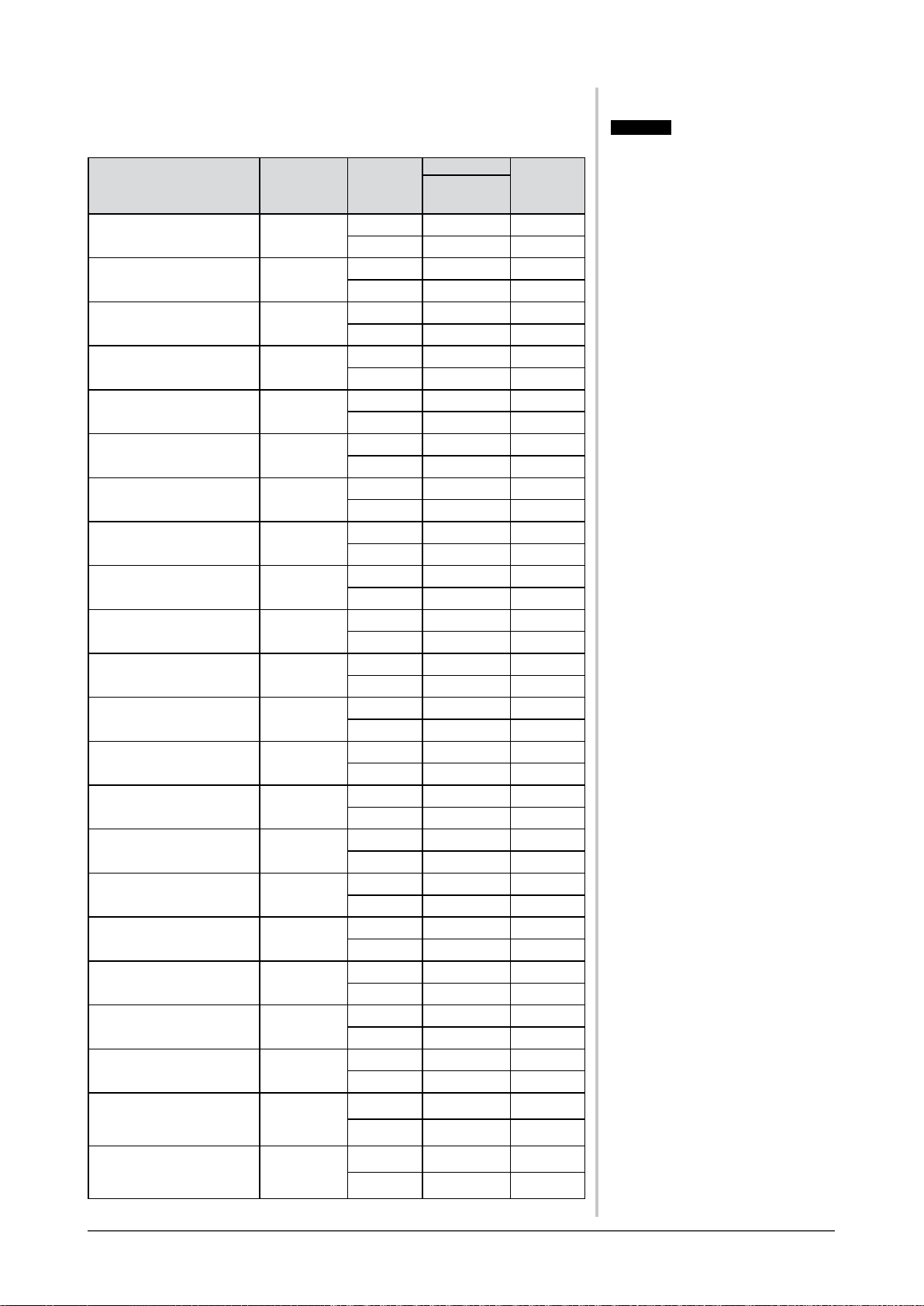
5-5 Synchronisation prédénie
Le tableau suivant indique la synchronisation vidéo prédénie en usine (pour
les signaux analogiques uniquement).
Mode
VGA 640×480@60 Hz 25,2 MHz
VGA TEXT
720×400@70 Hz
VESA 640×480@73 Hz 31,5 MHz
VESA 640×480@75 Hz 31,5 MHz
VESA 800×600@56 Hz 36,0 MHz
VESA 800×600@60 Hz 40,0 MHz
VESA 800×600@72 Hz 50,0 MHz
VESA 800×600@75 Hz 49,5 MHz
VESA 1 024×768@60 Hz 65,0 MHz
VESA 1 024×768@70 Hz 75,0 MHz
VESA 1 024×768@75 Hz 78,8 MHz
VESA 1 152×864@75 Hz 108,0 MHz
VESA 1 280×960@60 Hz 108,0 MHz
VESA
1 280×1 024@60 Hz
VESA
1 280×1 024@75 Hz
VESA 1 600×1 200@60Hz
VESA 1 600×1 200@65Hz
VESA 1 600×1 200@70Hz
VESA 1 600×1 200@75Hz
VESA CVT
1 680×1 050@60 Hz
VESA CVT
1 920×1 200@60Hz
Fréquence
de point
28,3 MHz
108,0 MHz
135,0 MHz
162,0 MHz
175,0 MHz
189,0 MHz
202,5 MHz
146,3 MHz
193,3 MHz
Horizontale
Verticale 59,94 Négative
Horizontale
Verticale 70,09 Positive
Horizontale
Verticale 72,81 Négative
Horizontale
Verticale 75,00 Négative
Horizontale
Verticale 56,25 Positive
Horizontale
Verticale 60,32 Positive
Horizontale
Verticale 72,19 Positive
Horizontale
Verticale 75,00 Positive
Horizontale
Verticale 60,00 Négative
Horizontale
Verticale 70,07 Négative
Horizontale
Verticale 75,03 Positive
Horizontale
Verticale 75,00 Positive
Horizontale
Verticale 60,00 Positive
Horizontale
Verticale 60,02 Positive
Horizontale
Verticale 75,03 Positive
Horizontale
Verticale 60,00 Positive
Horizontale
Verticale 65,00 Positive
Horizontale
Verticale 70,00 Positive
Horizontale
Verticale 75,00 Positive
Horizontale
Verticale 59,95 Positive
Horizontale
Verticale 59,89 Positive
Fréquence
Horizontale: kHz
Verticale: Hz
31,47 Négative
31,47 Négative
37,86 Négative
37,50 Négative
35,16 Positive
37,88 Positive
48,08 Positive
46,88 Positive
48,36 Négative
56,48 Négative
60,02 Positive
67,50 Positive
60,00 Positive
63,98 Positive
79,98 Positive
75,00 Positive
81,25 Positive
87,50 Positive
93,75 Positive
65,29 Négative
74,56 Négative
Polarité
Attention
• La position de l’écran peut être
décalée, selon l’ordinateur raccordé,
ce qui peut nécessiter un réglage de
l’écran à l’aide du menu de réglage.
• Si un signal différent de ceux
énumérés dans le tableau est entré,
réglez l’écran à l’aide du menu de
réglage. Toutefois, l’afchage à
l’écran peut toujours être incorrect
même après réglage.
• Lorsque des signaux entrelacés sont
utilisés, l’écran ne peut pas s’afcher
correctement même après avoir réglé
l’écran à l’aide du menu de réglage.
VESA CVT RB
1 920×1 200@60Hz
154,0 MHz
Horizontale
Verticale 59,95 Négative
74,04 Positive
Chapitre 5 Référence
45
Page 46
For U.S.A. , Canada, etc. (rated 100-120 Vac) Only
FCC Declaration of Conformity
We, the Responsible Party EIZO NANAO TECHNOLOGIES INC.
5710 Warland Drive, Cypress, CA 90630
Phone: (562) 431-5011
declare that the product Trade name: EIZO
Model: FlexScan S2433W
isinconformitywithPart15oftheFCCRules.Operationofthisproductissubjecttothefollowingtwo
conditions: (1) this device may not cause harmful interference, and (2) this device must accept any
interference received, including interference that may cause undesired operation.
This equipment has been tested and found to comply with the limits for a Class B digital device, pursuant to Part 15
of the FCC Rules. These limits are designed to provide reasonable protection against harmful interference in a
residential installation. This equipment generates, uses, and can radiate radio frequency energy and, if not installed
and used in accordance with the instructions, may cause harmful interference to radio communications. However,
there is no guarantee that interference will not occur in a particular installation. If this equipment does cause harmful
interference to radio or television reception, which can be determined by turning the equipment off and on, the user
is encouraged to try to correct the interference by one or more of the following measures.
* Reorient or relocate the receiving antenna.
* Increase the separation between the equipment and receiver.
* Connect the equipment into an outlet on a circuit different from that to which the receiver is connected.
* Consult the dealer or an experienced radio/TV technician for help.
Changes or modications not expressly approved by the party responsible for compliance could void the user’s
authority to operate the equipment.
Note
Use the attached specied cable below or EIZO signal cable with this monitor so as to keep interference within the
limits of a Class B digital device.
- AC Cord
- Shielded Signal Cable (enclosed)
Canadian Notice
This Class B digital apparatus complies with Canadian ICES-003.
Cet appareil numérique de le classe B est comforme à la norme NMB-003 du Canada.
46
Page 47

Hinweise zur Auswahl des richtigen Schwenkarms für Ihren Monitor
Dieser Monitor ist für Bildschirmarbeitsplätze vorgesehen. Wenn nicht der zum Standardzubehör gehörige
Schwenkarm verwendet wird, muss statt dessen ein geeigneter anderer Schwenkarm installiert werden. Bei der
Auswahl des Schwenkarms sind die nachstehenden Hinweise zu berücksichtigen:
Der Standfuß muß den nachfolgenden Anforderungen entsprechen:
a) Der Standfuß muß eine ausreichende mechanische Stabilität zur Aufnahme des Gewichtes vom Bildschirmgerät
und des spezizierten Zubehörs besitzen. Das Gewicht des Bildschirmgerätes und des Zubehörs sind in der
zugehörenden Bedienungsanleitung angegeben.
b) Die Befestigung des Standfusses muß derart erfolgen, daß die oberste Zeile der Bildschirmanzeige nicht höher
als die Augenhöhe eines Benutzers in sitzender Position ist.
c) Im Fall eines stehenden Benutzers muß die Befestigung des Bildschirmgerätes derart erfolgen, daß die Höhe der
Bildschirmmitte über dem Boden zwischen 135 – 150 cm beträgt.
d) Der Standfuß muß die Möglichkeit zur Neigung des Bildschirmgerätes besitzen (max. vorwärts: 5°, min. nach
hinten ≥ 5°).
e) Der Standfuß muß die Möglichkeit zur Drehung des Bildschirmgerätes besitzen (max. ±180°). Der maximale
Kraftaufwand dafür muß weniger als 100 N betragen.
f) Der Standfuß muß in der Stellung verharren, in die er manuell bewegt wurde.
g) Der Glanzgrad des Standfusses muß weniger als 20 Glanzeinheiten betragen (seidenmatt).
h) Der Standfuß mit Bildschirmgerät muß bei einer Neigung von bis zu 10° aus der normalen aufrechten Position
kippsicher sein.
Hinweis zur Ergonomie :
Dieser Monitor erfüllt die Anforderungen an die Ergonomie nach EK1-ITB2000 mit dem Videosignal, 1920 ×
1200, Digital Eingang und mindestens 60,0 Hz Bildwiederholfrequenz, non interlaced. Weiterhin wird aus
ergonomischen Gründen empfohlen, die Grundfarbe Blau nicht auf dunklem Untergrund zu verwenden (schlechte
Erkennbarkeit, Augenbelastung bei zu geringem Zeichenkontrast.)
Übermäßiger Schalldruck von Ohrhörern bzw. Kopfhörern kann einen Hörverlust bewirken.
Eine Einstellung des Equalizers auf Maximalwerte erhöht die Ausgangsspannung am Ohrhörer- bzw.
Kopfhörerausgang und damit auch den Schalldruckpegel.
„Maschinenlärminformations-Verordnung 3. GPSGV:
Der höchste Schalldruckpegel beträgt 70 dB(A) oder weniger gemäss EN ISO 7779“
[Begrenzung des maximalen Schalldruckpegels am Ohr]
Bildschirmgeräte: Größte Ausgangsspannung 150 mV
47
Page 48
关于电子信息产品污染控制标识
本标识根据「电子信息产品污染控制管理办法」,适用于在中华人民共和国销售的电子信息产品。
标识中央的数字为环保使用期限的年数。只要您遵守该产品相关的安全及使用注意事项,在自制
造日起算的年限内,不会产生对环境污染或人体及财产的影响。上述标识粘贴在机器背面。
•
有毒有害物质或元素的名称及含量
有毒有害物质或元素
部件名称
印刷电路板 × ○ ○ ○ ○ ○
铅
(Pb)
汞
(Hg)
镉
(Cd)
六价铬
(Cr(VI))
多溴联苯
(PBB)
多溴二苯醚
(PBDE)
机箱 ○ ○ ○ ○ ○ ○
液晶显示器 × × ○ ○ ○ ○
其他 × ○ ○ ○ ○ ○
○ :表示该有毒有害物质在该部件所有均质材料中的含量均在 SJ/T 11363-2006 规定的限量要求以下。
表示该有毒有害物质至少在该部件的某一均质材料中的含量超出 SJ/T 11363-2006 规定的限量要求。( 企业可
× :
在此处 , 根据实际情況对上表中打“×”的技术原因进行进一步说明 )
Page 49
 Loading...