

Page 1
Podręcznik instalacji
Kolorowy monitor LCD
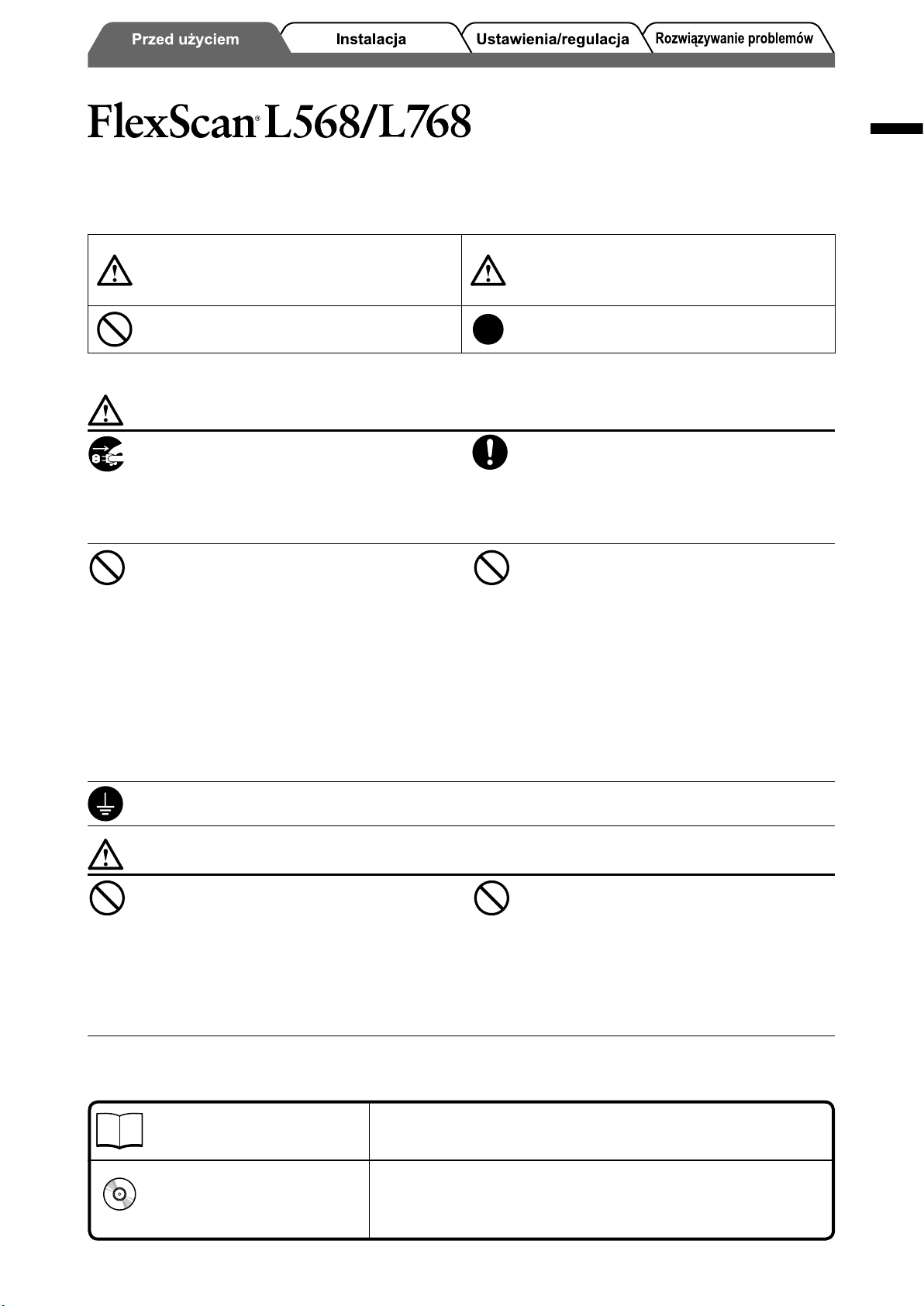
SYMBOLE DOTYCZĄCE BEZPIECZEŃSTWA
W tym podręczniku są używane przedstawione poniżej symbole dotyczące bezpieczeństwa. Oznaczają one krytyczne informacje.
Należy się z nimi dokładnie zapoznać.
OSTRZEŻENIE
Niestosowanie się do informacji podanych w
OSTRZEŻENIU może spowodować poważne
obrażenia i zagrożenie życia.
Oznacza działanie zabronione.
ŚRODKI OSTROŻNOŚCI
OSTRZEŻENIE
PRZESTROGA
Niestosowanie się do informacji podanych w
PRZESTRODZE może spowodować obrażenia i/lub
uszkodzenie mienia bądź produktu.
Oznacza konieczność uziemienia w celu zapewnienia
bezpieczeństwa.
Język polski
Jeśli urządzenie zaczyna wydzielać dym,
zapach spalenizny lub emitować dziwne
dźwięki, należy natychmiast odłączyć zasilanie
i skontaktować się z dostawcą.
Próba korzystania z niesprawnego urządzenie może
spowodować pożar, porażenie prądem elektrycznym lub
uszkodzenie urządzenia.
Nieduże przedmioty i płyny należy trzymać z
daleka od urządzenia.
Przypadkowe wpadnięcie małych przedmiotów do
wnętrza obudowy przez otwory wentylacyjne lub
rozlanie płynu do wnętrza obudowy może spowodować
pożar, porażenie prądem elektrycznym lub uszkodzenie
urządzenia. Jeśli do wnętrza obudowy wpadnie
przedmiot lub rozleje się płyn, należy natychmiast
odłączyć zasilanie urządzenia. Przed ponownym
użyciem urządzenie powinno zostać sprawdzone przez
wykwalifi kowanego pracownika serwisu.
Urządzenie musi być podłączone do uziemionego gniazda elektrycznego.
Niezastosowanie się do tego wymagania może spowodować pożar lub porażenie prądem elektrycznym.
Należy używać dostarczonego kabla zasilania i
standardowego gniazda elektrycznego w
danym kraju.
Należy przestrzegać nominalnego napięcia dla kabla
zasilania. Niezastosowanie się do tego wymagania
może spowodować pożar lub porażenie prądem
elektrycznym.
Urządzenie należy ustawić w odpowiednim miejscu.
Niezastosowanie się do tego wymagania może
spowodować pożar, porażenie prądem elektrycznym lub
uszkodzenie urządzenia.
• Urządzenie jest przeznaczone do użytku wyłącznie w
pomieszczeniach.
• Nie należy umieszczać urządzenia w środkach
transportu (np. na statkach, w samolotach, pociągach,
samochodach itp.).
• Nie należy umieszczać urządzenia w środowisku
zakurzonym lub wilgotnym.
• Nie należy umieszczać urządzenia w miejscach, gdzie
na ekran bezpośrednio oddziałuje para.
• Nie należy go umieszczać w pobliżu urządzeń
wytwarzających ciepło lub nawilżaczy.
PRZESTROGA
Nie wolno zasłaniać otworów wentylacyjnych
obudowy.
• Nie wolno umieszczać żadnych przedmiotów na
otworach wentylacyjnych.
•
Urządzenia nie wolno instalować w zamkniętym miejscu.
• Urządzenia nie należy używać w pozycji leżącej lub
odwróconej.
Zablokowanie otworów wentylacyjnych uniemożliwia
prawidłowy przepływ powietrza i może spowodować pożar,
porażenie prądem elektrycznym lub uszkodzenie urządzenia.
Należy używać łatwo dostępnego gniazda
elektrycznego.
Zapewni to możliwość szybkiego odłączenia zasilania
w przypadku wystąpienia problemu.
Informacje o Podręczniku instalacji i Podręczniku użytkownika
Podręcznik instalacji
(ten podręcznik)
Podręcznik użytkownika
(• Plik HTML na dysku
CD-ROM*)
* Dostępne są pliki HTML tylko w języku angielskim, niemieckim i francuskim.
Zawiera podstawowe informacje obejmujące czynności od podłączenia
monitora do komputera do korzystania z monitora.
Zawiera informacje o czynnościach związanych z użytkowaniem, takich
jak regulacja ekranu, ustawienia i dane techniczne.
1
Page 2
Język polski
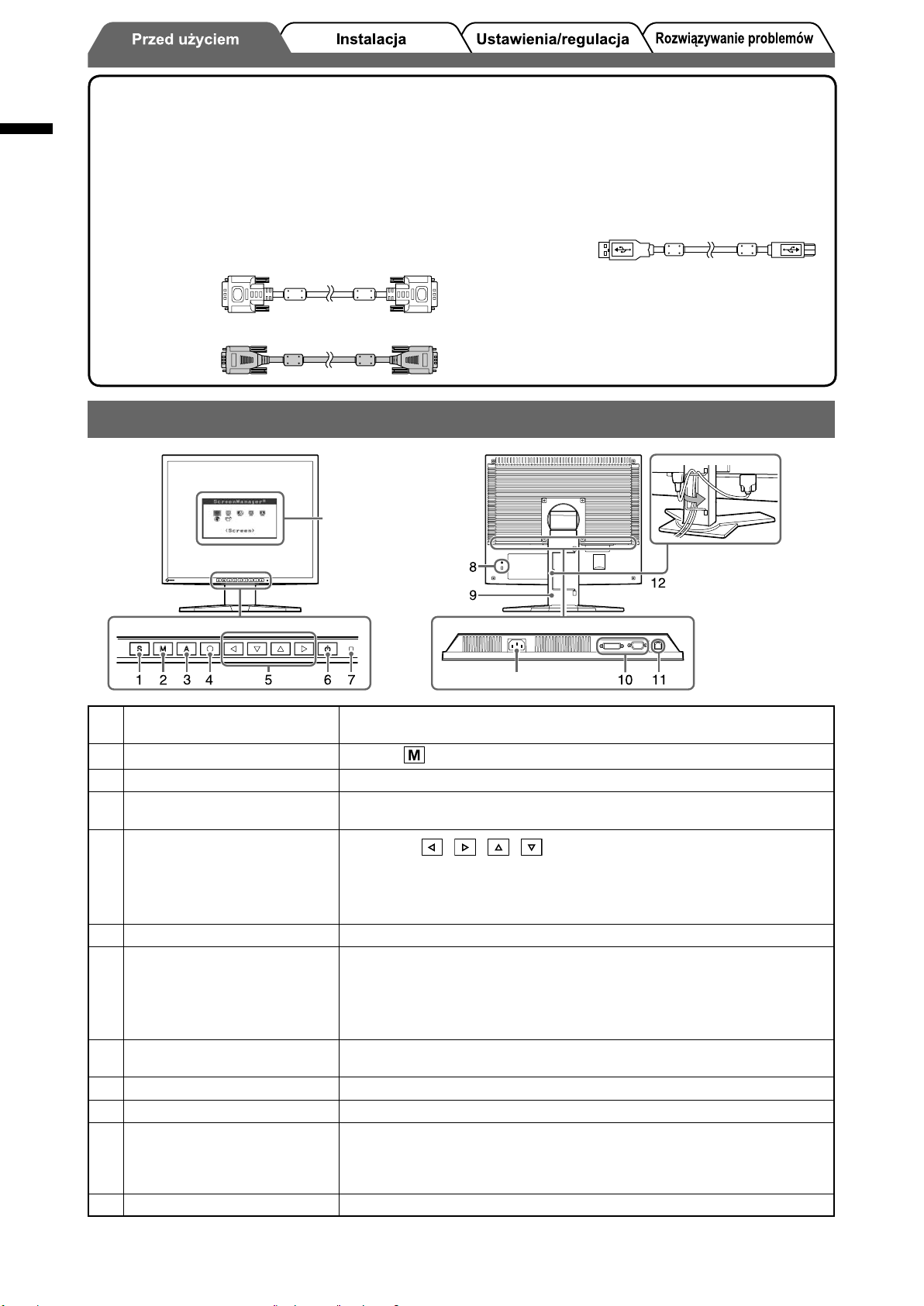
Elementy sterujące i funkcje
Zawartość opakowania
Należy sprawdzić, czy w opakowaniu znajdują się wszystkie poniższe elementy. Jeśli brakuje jakichkolwiek elementów lub są
one uszkodzone, należy skontaktować się z dostawcą.
UWAGA
• Opakowanie wraz z materiałami opakowaniowymi należy zachować na wypadek przenoszenia lub
transportowania monitora w przyszłości.
□ Monitor
□ Kabel zasilania
□ Kabel sygnału cyfrowego (FD-C35/FD-C39)
□ Kabel sygnału analogowego (MD-C87)
Menu Regulacja
(*ScreenManager ®)
□ Kabel USB EIZO (MD-C93)
□ EIZO LCD Utility Disk (CD-ROM)
• Podręcznik użytkownika
□ Podręcznik instalacji (ten podręcznik)
□ Ograniczona gwarancja
□ Wkręty mocujące: M4 × 12 mm 4 szt.
Złącze zasilania
1 Przycisk wyboru sygnału
wejściowego
2 Przycisk trybu pracy
3
Przycisk automatycznej regulacji
4 Przycisk Enter Umożliwia wyświetlenie menu Regulacja, określenie elementu na ekranie
5 Przyciski sterujące (w lewo,
w dół, w górę, w prawo)
6 Przycisk zasilania Umożliwia włączenie i wyłączenie zasilania.
7 Wskaźnik zasilania Wskazuje stan pracy monitora.
8 Gniazdo blokady
zabezpieczającej
9 Podstawa (odłączana) Podstawa umożliwia regulację wysokości i nachylenia ekranu monitora.
10 Złącza sygnału wejściowego
11 Port USB Umożliwia podłączenie kabla USB w celu użycia oprogramowania
12 Uchwyt kabla Przytrzymuje kable monitora.
®
* ScreenManager
został opisany w Podręczniku użytkownika na dysku CD-ROM).
jest to nazwa stosowana przez fi rmę EIZO dla menu Regulacja. (Sposób korzystania z programu ScreenManager
Umożliwia przełączenie sygnału wejściowego wyświetlacza, gdy do monitora
są podłączone dwa komputery.
Przycisk
Umożliwia wykonanie automatycznej regulacji ustawień ekranu. (tylko wejście analogowe)
menu i zapisanie ustawionych wielkości.
• Przycisk
jaskrawości (strona 5).
• Umożliwia wybranie regulowanej pozycji lub zwiększenie/zmniejszenie
regulowanej wielkości w przypadku zaawansowanych regulacji
wykonywanych za pomocą menu Regulacja (strona 5).
Niebieski : Praca
Żółty : Oszczędzanie
Zgodne z systemem zabezpieczeń Kensington MicroSaver.
Lewe: Gniazdo DVI-D (SIGNAL 1) /Prawe: 15-stykowe gniazdo D-sub mini (SIGNAL 2)
ScreenManager Pro for LCD (dla systemu Windows).
Sposób korzystania z tego programu został opisany w Podręczniku
użytkownika na dysku CD-ROM.
umożliwia przełączanie trybu wyświetlania.
/ / / : Umożliwia wyświetlenie okna regulacji
Miga na żółto (2 mignięcia
za każdym razem)
Wyłączony : Wyłączone
energii
:
Tryb oszczędzania
energii (tylko cyfrowy)
zasilanie
2
Page 3
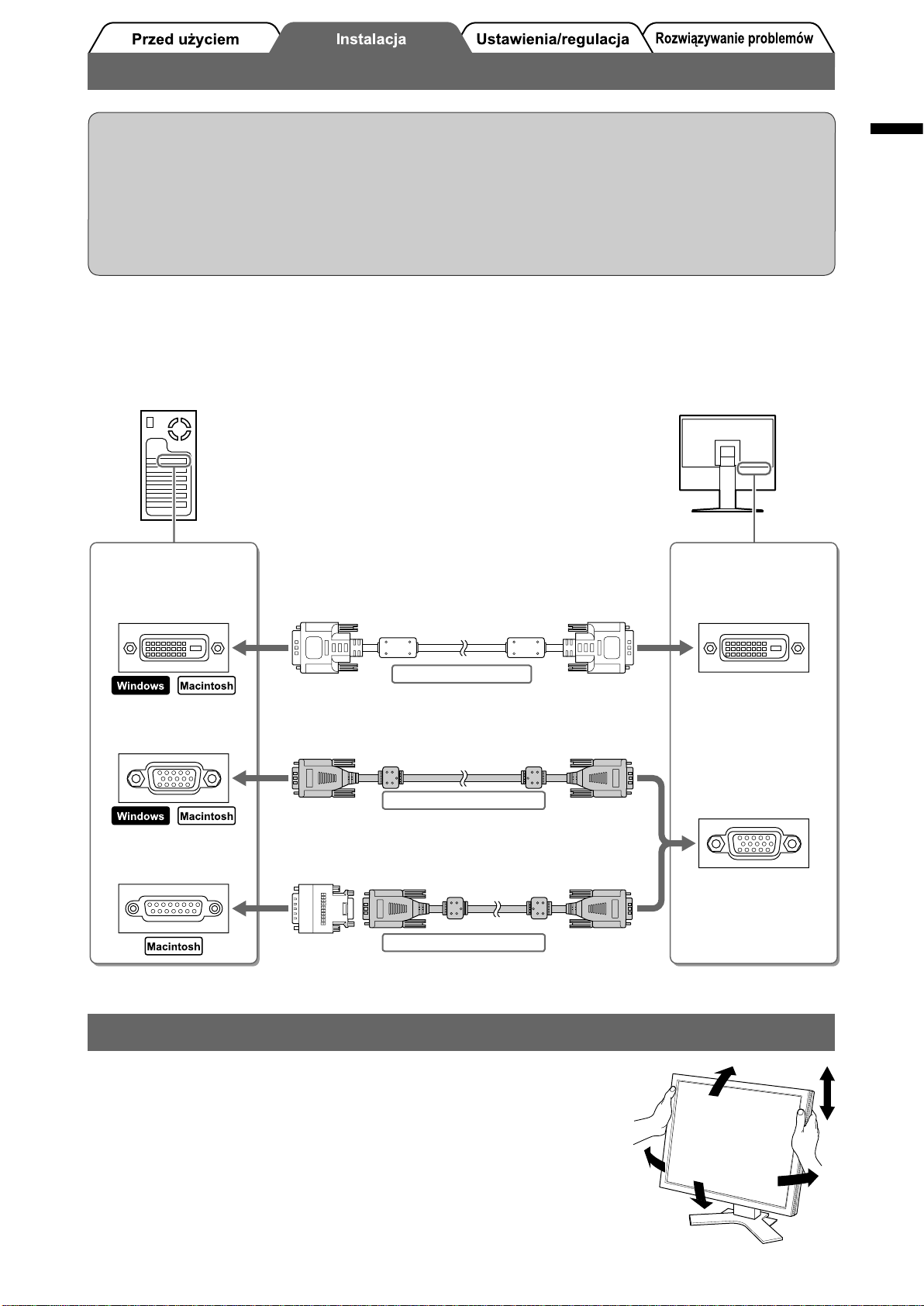
Kable połączeniowe
Uwaga
• W przypadku wymiany istniejącego monitora na monitor L568/L768 należy się upewnić, że przed
podłączeniem komputera ustawienia rozdzielczości i częstotliwości odchylania pionowego komputera
zostały zmienione na takie, które odpowiadają monitorowi L568/L768 zgodnie z tabelą rozdzielczości
(patrz ostatnia strona).
UWAGA
• Przed podłączeniem do monitora dwóch komputerów należy zapoznać się z Podręcznikiem użytkownika na dysku
CD-ROM.
Upewnij się, że monitor i komputer są wyłączone.
1
Podłącz monitor do komputera za pomocą kabla sygnałowego dopasowanego
2
do odpowiednich gniazd.
Po podłączeniu kabla dokręć wkręty, aby zabezpieczyć połączenie.
Gniazda w
komputerze
Gniazda w
monitorze
Język polski
Gniazdo DVI-D
15-stykowe gniazdo
D-sub mini
15-stykowe gniazdo
D-sub
Podłącz kabel zasilania do gniazda elektrycznego i do złącza zasilania monitora.
3
Kabel sygnałowy FD-C35/C39 (dostarczony)
Połączenie cyfrowe
Kabel sygnałowy MD-C87 (dostarczony)
Połączenie analogowe
Przejściówka Macintosh (opcjonalna) i kabel sygnałowy MD-C87 (dostarczony)
Połączenie analogowe
Gniazdo DVI-D
15-stykowe gniazdo
D-sub mini
Regulacja wysokości i nachylenia ekranu
W celu uzyskania jak najlepszych warunków pracy dostosuj wysokość ekranu,
jego nachylenie oraz kąt obrotu.
3
Page 4
Wyświetlanie ekranu
Język polski
1
2
3
Uwaga
• Jeśli monitor i komputer nie są używane, należy je wyłączyć.
• Aby zapewnić maksymalną oszczędność energii, zaleca się wyłączenie zasilania przyciskiem.
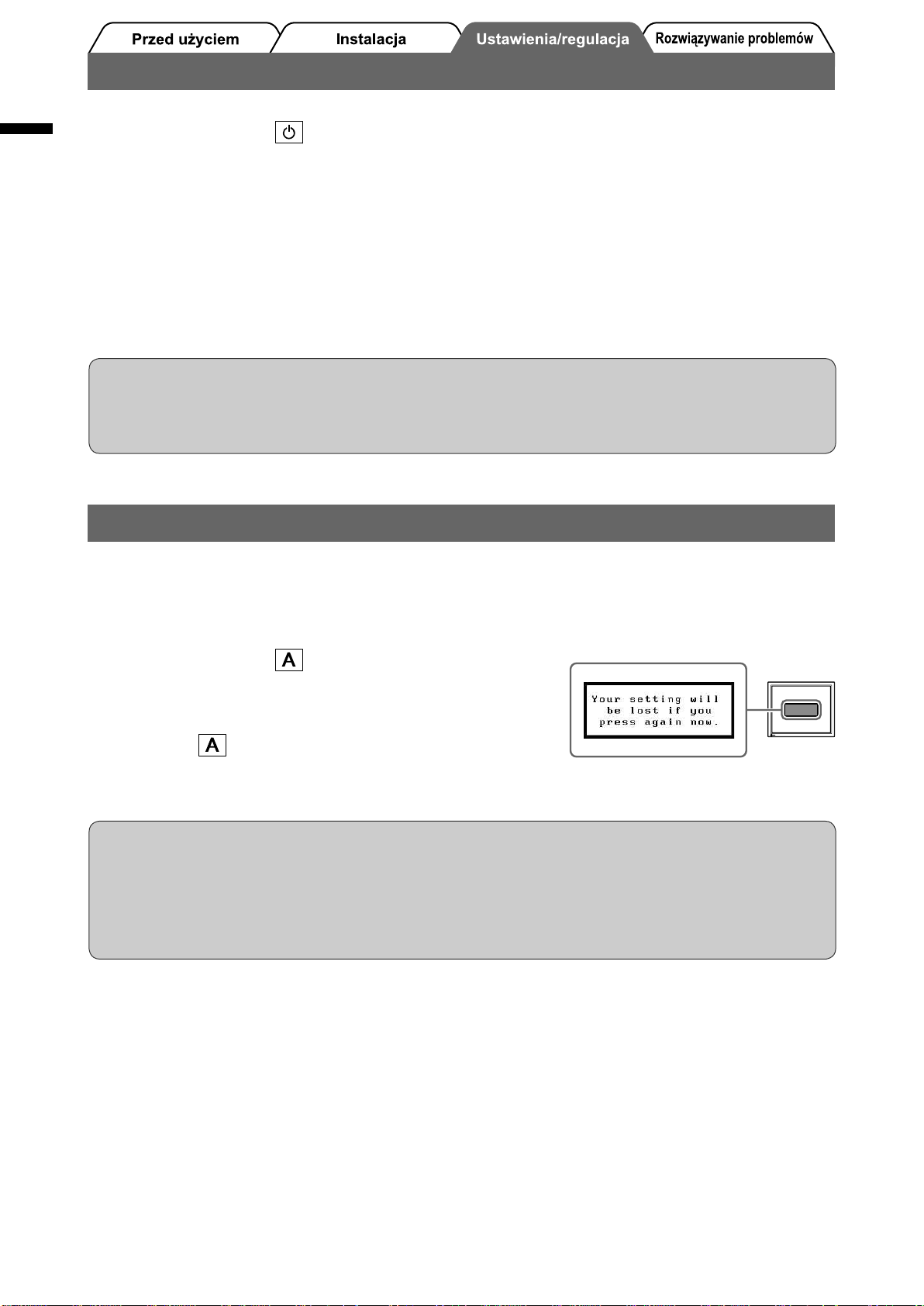
Uruchamianie funkcji automatycznej regulacji (tylko dla wejścia analogowego)
W przypadku korzystania z analogowych sygnałów wejściowych funkcja automatycznej regulacji umożliwia
automatyczne ustawienie zegara, fazy, położenia ekranu i rozdzielczości.
Szczegółowe informacje o funkcji automatycznej regulacji można znaleźć w Podręczniku użytkownika na dysku CD-ROM.
Naciśnij przycisk , aby włączyć monitor.
Włącz komputer.
Wskaźnik zasilania monitora zacznie świecić na niebiesko i na ekranie zostanie wyświetlony obraz.
W przypadku korzystania z analogowych sygnałów wejściowych uruchom
funkcję automatycznej regulacji. (Patrz punkt „Uruchamianie funkcji
automatycznej regulacji” poniżej).
Funkcja automatycznej regulacji nie jest konieczna podczas korzystania z cyfrowych sygnałów
wejściowych, ponieważ obrazy są wyświetlane prawidłowo na podstawie wstępnie ustawionych danych
monitora.
Odłączenie kabla zasilania całkowicie odcina zasilanie monitora.
Naciśnij przycisk .
1
Zostanie wyświetlone okno komunikatu.
Po wyświetleniu komunikatu naciśnij ponownie
2
przycisk .
Zostanie włączona funkcji automatycznej regulacji, która
spowoduje automatyczne ustawienie zegara, fazy, położenia ekranu i rozdzielczości.
Uwaga
• Funkcja automatycznej regulacji działa prawidłowo, gdy obraz jest w całości wyświetlany w obszarze
wyświetlania ekranu komputera Macintosh lub komputera z systemem Windows.
Nie będzie ona działać prawidłowo, jeśli obraz jest wyświetlany tylko na części ekranu (na przykład okno
wiersza poleceń systemu DOS) lub jeśli jest używane czarne tło (tapeta itp.).
• Funkcja automatycznej regulacji może nie działać prawidłowo w przypadku niektórych kart grafi cznych.
4
Page 5
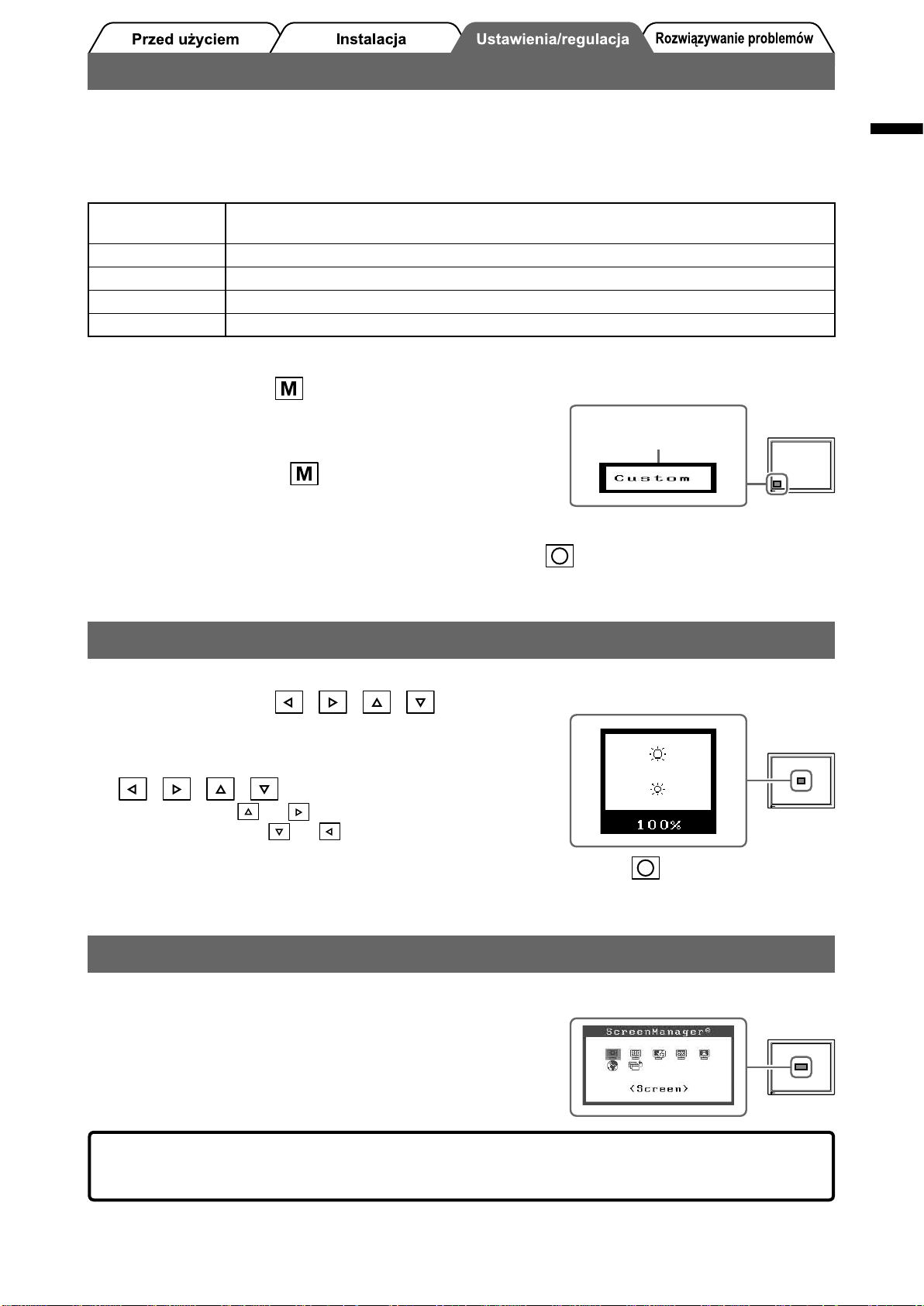
Wybieranie trybu wyświetlania
Menu FineContrast umożliwia proste wybranie najlepszego trybu wyświetlania odpowiedniego do zastosowania
monitora.
Szczegółowe informacje o menu FineContrast można znaleźć w Podręczniku użytkownika na dysku CD-ROM.
Tryb FineContrast
Custom
(Niestandardowy)
Movie (Film) Umożliwia odtwarzanie obrazów ruchomych.
Picture (Obraz) Umożliwia wyświetlanie zdjęć lub obrazów.
Text (Tekst) Umożliwia wyświetlanie tekstów w edytorach i arkuszach roboczych.
sRGB Umożliwia dopasowanie kolorów z urządzeniami peryferyjnymi zgodnymi ze standardem RGB.
Umożliwia wprowadzenie żądanych ustawień.
Język polski
Naciśnij przycisk .
1
Zostanie wyświetlone okno FineContrast.
Po wyświetleniu menu FineContrast naciśnij
2
ponownie przycisk
Po każdym naciśnięciu przycisku następuje zmiana trybu
ekranu. (Patrz tabela trybu FineContrast).
Po ustawieniu żądanego trybu naciśnij przycisk .
3
Wybrany tryb zostanie ustawiony.
.
Regulacja jaskrawości
Naciśnij przycisk / / / .
1
Zostanie wyświetlone okno regulacji jaskrawości.
Dostosuj jaskrawość za pomocą przycisków
2
/ / / .
Naciśnij przycisk lub , aby zwiększyć jaskrawość
ekranu, albo przycisk lub , aby ją zmniejszyć.
Okno trybu FineContrast
Wyświetla
bieżący tryb.
Okno regulacji jaskrawości
Po uzyskaniu odpowiedniej jaskrawości naciśnij przycisk .
3
Ustawiona jaskrawość zostanie zapamiętana.
Wprowadzanie zaawansowanych ustawień/regulacji
Za pomocą menu Regulacja można uzyskać dostęp do
zaawansowanych funkcji regulacji ekranu lub ustawień koloru i innych.
Szczegółowe informacje o każdej funkcji regulacji można znaleźć w
Podręczniku użytkownika na dysku CD-ROM.
Podstawowe ustawienia i regulacje zostały zakończone. Informacje o zaawansowanych
ustawieniach/regulacjach można znaleźć w Podręczniku użytkownika na dysku CD-ROM.
Menu Regulacja
5
Page 6
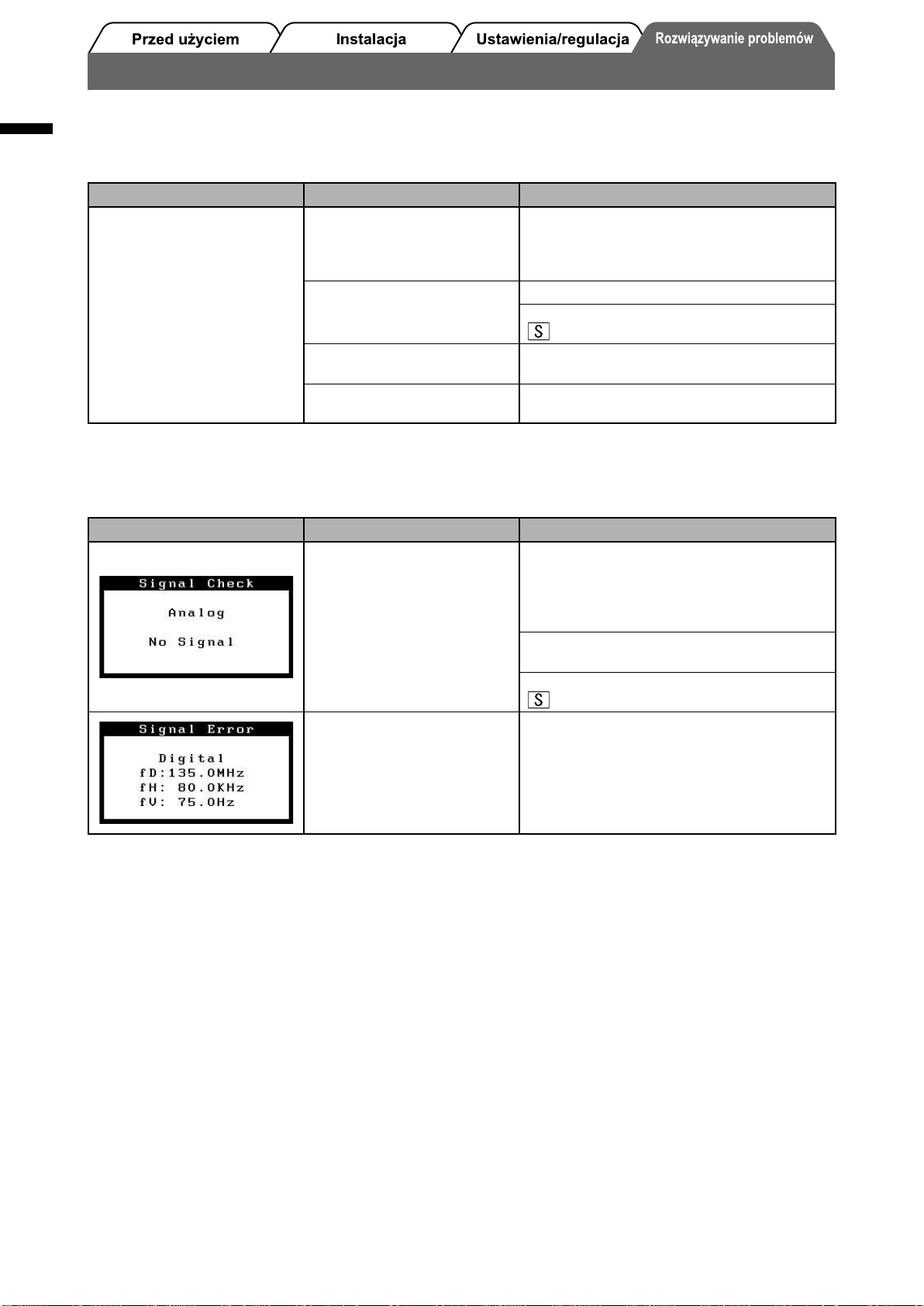
Problem — brak obrazu
Jeśli na monitorze nie jest wyświetlany żaden obraz, nawet po wykonaniu poniższych czynności naprawczych, należy
Język polski
skontaktować się z dostawcą.
1. Sprawdź wskaźnik zasilania.
Brak obrazu Wskaźnik zasilania nie świeci. Sprawdź, czy kabel zasilania jest prawidłowo
2. Sprawdź komunikat o błędzie wyświetlany na ekranie przez 40 sekund.
Objaw Stan Możliwa przyczyna i sposób naprawy
podłączony. Jeśli problem występuje nadal,
wyłącz na kilka minut zasilanie monitora, a
następnie włącz je i ponów próbę.
Wskaźnik zasilania świeci na
niebiesko.
Wskaźnik zasilania świeci na
żółto.
Wskaźnik zasilania powoli miga
na żółto.
Sprawdź ustawienie Jaskrawość.
Przełącz sygnał wejściowy za pomocą przycisku
.
Naciśnij klawisz na klawiaturze lub kliknij myszą.
Naciśnij przycisk zasilania komputera.
Te komunikaty są wyświetlane, gdy sygnał wejściowy jest nieprawidłowy, nawet jeśli monitor działa.
Objaw Stan Możliwa przyczyna i sposób naprawy
Sygnał wejściowy jest
odbierany nieprawidłowo.
Częstotliwość sygnału
przekracza zakres określony w
specyfi kacji. Nieprawidłowa
częstotliwość sygnału jest
wyświetlana na czerwono.
Gdy po chwili obraz zostanie wyświetlony
prawidłowo, oznacza to brak problemów z
monitorem. (W przypadku niektórych
komputerów sygnał wyjściowy nie jest
podawany od razu po włączeniu zasilania).
Sprawdź, czy kabel sygnałowy jest prawidłowo
podłączony do komputera.
Przełącz sygnał wejściowy za pomocą przycisku
.
Zmień tryb na odpowiedni za pomocą
oprogramowania narzędziowego karty
grafi cznej. Szczegółowe informacje można
znaleźć w instrukcji karty grafi cznej.
6
Page 7
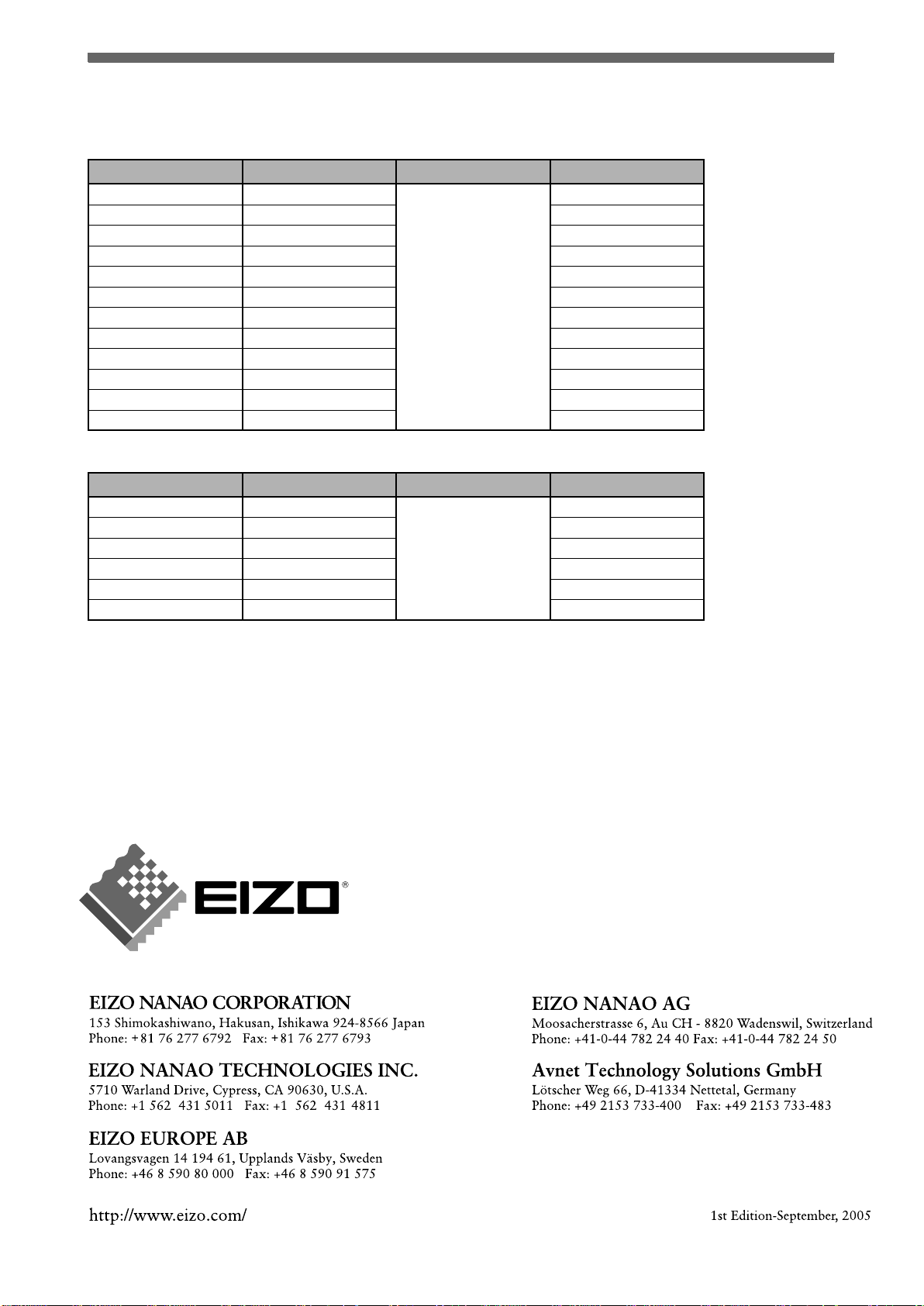
Zgodne rozdzielczości/częstotliwości
Monitor obsługuje następujące rozdzielczości.
Analog Input
Resolution Frequency Dot Clock Remarks
320 × 200 70 Hz
640 × 480 – 75 Hz VGA, VESA
640 × 480 67 Hz Apple Macintosh
720 × 400 70 Hz VGA TEXT
800 × 600 – 75 Hz VESA
832 × 624 75 Hz Apple Macintosh
1024 × 768 – 75 Hz VESA
1152 × 864 75 Hz VESA
1152 × 870 75 Hz Apple Macintosh
1280 × 960 60 Hz VESA
1280 × 960 75 Hz Apple Macintosh
*1280 × 1024 – 75 Hz VESA
Digital Input
Resolution Frequency Dot Clock Remarks
640 × 480 60Hz
720 × 400 70Hz VGA TEXT
720 × 480 60Hz VESA Safe Mode
800 × 600 60Hz VESA
1024 × 768 60Hz VESA
*1280 × 1024 60Hz VESA
135 MHz
(Max.)
108 MHz
(Max.)
VGA Graphic
VGA
* Rozdzielczość zalecana
 Loading...