

Page 1
Benutzerhandbuch
LCD-Farbverwaltungsmonitor
Wichtig
Lesen Sie die VORSICHTSMASSNAHMEN, dieses Benutzerhandbuch
und die Installationsanleitung (separater Band) aufmerksam durch, um
sich mit der sicheren und efzienten Bedienung vertraut zu machen.
• Grundlegende Informationen, angefangen mit dem Verbinden des
Monitors mit einem Computer bis hin zur Inbetriebnahme, nden Sie
in der Installationsanleitung.
• Das aktuelle Benutzerhandbuch steht auf unserer Website zum
Herunterladen zur Verfügung:
http://www.eizoglobal.com
Page 2

Stelle der Warnungshinweise
WARNING
AVERTISSEMENT
WARNUNG
Die Produktspezikationen variieren möglicherweise in den einzelnen Absatzgebieten. Überprüfen Sie, ob
die Spezikationen im Handbuch in der Sprache des Absatzgebietes geschrieben sind.
Kein Teil dieses Handbuchs darf ohne die vorherige schriftliche Zustimmung von EIZO Corporation in
irgendeiner Form oder mit irgendwelchen Mitteln – elektronisch, mechanisch oder auf andere Weise –
reproduziert, in einem Suchsystem gespeichert oder übertragen werden.
EIZO Corporation ist in keiner Weise verpichtet, zur Verfügung gestelltes Material oder Informationen
vertraulich zu behandeln, es sei denn, es wurden mit EIZO Corporation beim Empfang der Informationen
entsprechende Abmachungen getroffen. Obwohl größte Sorgfalt aufgewendet wurde, um zu gewährleisten,
dass die Informationen in diesem Handbuch dem neuesten Stand entsprechen, ist zu beachten, dass die
Spezikationen der Monitore von EIZO ohne vorherige Ankündigung geändert werden können.
2
Page 3
Hinweise für diesen Monitor
Außer für allgemeine Zwecke wie die Erstellung von Dokumenten und das Anzeigen von Multimediainhalten
ist dieses Gerät auch für Anwendungen wie die Erstellung von Bildern und Graken sowie digitale
Bildbearbeitung geeignet, bei denen eine genaue Farbwiedergabe gefordert ist.
Dieses Produkt wurde speziell an die Einsatzbedingungen in der Region, in die es ursprünglich geliefert
wurde, angepasst. Wird es außerhalb dieser Region eingesetzt, ist der Betrieb eventuell nicht wie
angegeben möglich.
Die Garantie für dieses Produkt erstreckt sich ausschließlich auf die in diesem Handbuch beschriebenen
Anwendungen.
Die in diesem Handbuch enthaltenen technischen Daten gelten nur, wenn folgendes Zubehör benutzt wird:
• Dem Produkt beiliegende Netzkabel
• Von uns angegebene Signalkabel
Verwenden Sie mit diesem Produkt nur Zubehör, das von uns hergestellt oder empfohlen wird.
Wenn Sie dieses Produkt auf einem Tisch mit lackierter Oberäche aufstellen, kann der Lack aufgrund der
Beschaffenheit des Gummis unter Umständen am Standfuß anhaften.
Es dauert etwa 3 Minuten (unter unseren Messbedingungen), bis sich das Betriebsverhalten der elektrischen
Bauteile stabilisiert hat. Bitte warten Sie nach dem Einschalten 30 Minuten oder mehr mit dem Einstellen
des Monitors.
Je heller Monitore eingestellt sind desto eher läßt die Helligkeit der Hintergrundbeleuchtung langfristig nach.
Stellen Sie eine möglichst geringe Helligkeit ein um den Monitor für lange Zeit mit nahezu gleichbleibender
Anzeige zu nutzen.
Wird dasselbe Bild über einen langen Zeitraum hinweg angezeigt und dann geändert, treten möglicherweise
Nachbilder auf. Verwenden Sie den Bildschirmschoner oder die Abschaltfunktion, um zu vermeiden, dass
dasselbe Bild über längere Zeit hinweg angezeigt wird.
Wenn der Monitor über einen längeren Zeitraum kontinuierlich betrieben wird, können dunkle Flecken
auftreten, oder es kann zum Einbrennen kommen. Wir empfehlen, den Monitor regelmäßig auszuschalten,
um die Lebensdauer des Monitors zu verlängern.
Um den Monitor immer wie neu aussehen zu lassen und die Lebensdauer des Geräts zu verlängern, wird
eine regelmäßige Reinigung empfohlen (Beachten Sie den Abschnitt „Reinigung“ (Seite 4)).
Das LCD-Display wurde mit hochpräziser Technologie hergestellt. Auf dem LCD-Display fehlen oder
leuchten möglicherweise Pixel. Dabei handelt es sich jedoch nicht um eine Fehlfunktion. Anteil der
effektiven Bildpunkte: mindestens 99,9994 %.
Die Hintergrundbeleuchtung des LCD-Displays hat eine begrenzte Lebensdauer. Wenn der Bildschirm
dunkel wird oder ackert, wenden Sie sich bitte an Ihren lokalen EIZO-Handelsvertreter.
Hinweise für diesen Monitor
3
Page 4
Drücken Sie keinesfalls fest auf das Display oder den Bildschirmrahmen, da dies möglicherweise zu
Fehlfunktionen wie z. B. störende Muster usw. des Displays führt. Durch wiederholtes Ausüben von Druck
auf das Display verschlechtert sich die Bildschirmanzeige oder es entstehen Schäden am Display. (Wenn
Abdrücke auf dem Display zurückbleiben, lassen Sie den Bildschirm des Monitors mit einem vollständig
weißen oder schwarzen Musterbild laufen. Diese Erscheinung sollte anschließend nicht mehr auftreten.)
Berühren Sie das Display nicht mit scharfen Gegenständen, da es dadurch verkratzt und beschädigt werden
könnte. Reinigen Sie das Display keinesfalls mit Taschentüchern, da es dadurch verkratzt werden könnte.
Wird der Monitor in einen Raum mit höherer Raumtemperatur gebracht oder steigt die Raumtemperatur
schnell an, bildet sich möglicherweise Kondensationsüssigkeit an den Innen- und Außenseiten
des Monitors. Stellen Sie in diesem Fall den Monitor nicht an. Warten Sie stattdessen bis die
Kondensationsüssigkeit verdunstet ist. Andernfalls können Schäden am Monitor entstehen.
Reinigung
Achtung
• Chemikalien wie Alkohol und antiseptische Lösungen können bei Gehäuse oder Display zu Veränderungen im
Glanz, Trübungen, Verblassen und einer Beeinträchtigung der Bildqualität führen.
• Verwenden Sie kein Verdünnungsmittel, Benzol, Wachs oder Poliermittel. Dadurch könnte das Gehäuse oder das
Display beschädigt werden.
Flecken auf dem Gehäuse und der Displayoberäche lassen sich entfernen, indem Sie den mitgelieferten
„ScreanCleaner“ verwenden.
So arbeiten Sie optimal mit dem Monitor
• Eine übermäßig dunkle/helle Anzeige ist schlecht für die Augen. Stellen Sie die Helligkeit der
Bildschirmanzeige den Umgebungsbedingungen entsprechend ein.
• Die Augen ermüden durch langes Arbeiten am Monitor. Legen Sie jede Stunde 10 min. Pause ein.
Hinweise für diesen Monitor
4
Page 5
Inhalt
Hinweise für diesen Monitor ................................ 3
Reinigung .................................................................. 4
So arbeiten Sie optimal mit dem Monitor .............. 4
Inhalt ....................................................................... 5
Kapitel 1 Einführung ......................................... 6
1-1. Merkmale........................................................ 6
1-2. Steuerung und Funktionen .......................... 8
Vorderseite ...................................................... 8
●
Rückseite ......................................................... 9
●
1-3. EIZO LCD Utility Disk...................................10
Inhalt der CD und Software-Übersicht ...........10
●
Verwendung des ColorNavigator 6 ................10
●
1-4. Kompatible Auösungen ............................11
DVI ..................................................................11
●
DisplayPort .....................................................12
●
HDMI ..............................................................13
●
1-5. Einstellung der Auösung ..........................14
Windows 10 ....................................................14
●
Windows 8.1 / Windows 7 ..............................14
●
OS X Mountain Lion (10.8) oder höher ..........14
●
Mac OS X 10.7 ...............................................14
●
Kapitel 2 Grundeinstellungen ........................ 15
2-1. Umstellen des Betriebsmodus ...................15
2-2. Umstellen des Eingangssignals ................15
2-3. Umstellen des Anzeigemodus
(Farbmodus) .................................................16
Anzeigemodi ..................................................16
●
2-4. Anpassen der Helligkeit ..............................16
Kapitel 3 Erweiterte Einstellungen ............... 17
3-1. Die Grundfunktionen des
Einstellungsmenüs ......................................17
3-2. Funktionen des Einstellungsmenüs ..........19
Farbe ..............................................................19
●
SelfCalibration ................................................24
●
Signal ............................................................ 27
●
Einstellungen ................................................. 29
●
Sprachen ....................................................... 32
●
Informationen ................................................ 32
●
Kapitel 4 Administratoreinstellungen ...........33
4-1. Die Grundfunktionen des Menüs
„Administratoreinstellungen“ ................... 33
4-2. Funktionen im Menü
„Administratoreinstellungen“ ................... 34
Kapitel 5 Fehlerbeseitigung ........................... 35
5-1. Kein Bild ....................................................... 35
5-2. Bildverarbeitungsprobleme ....................... 36
5-3. Sonstige Probleme ......................................37
5-4. Eingebauter Kalibrierungssensor und
Probleme mit SelfCalibration .................... 38
Kapitel 6 Referenz ........................................... 39
6-1. Anbringen eines optionalen Arms ............ 39
6-2. Befestigen/Entfernen der
Kabelabdeckung ..........................................41
6-3. Anschluss mehrerer externer Geräte ....... 42
Nutzung des USB (Universal Serial Bus) ...
6-4.
Erforderliche Systemumgebung ................... 43
●
Anschlussverfahren (Einstellung der
●
USB-Funktion) ............................................... 44
6-5. Technische Daten ...................................... 45
Äußere Abmessungen ...................................47
●
Wichtigste Standardeinstellungen ................ 48
●
Zubehör ......................................................... 48
●
Kapitel 7 Glossar............................................. 49
Anhang ................................................................. 51
Marke ........................................................................51
Lizenz / Urheberrecht .............................................51
FCC Declaration of Conformity ............................ 52
BEGRENZTE GARANTIE ....................................... 53
Informationen zum Thema Recycling .................. 54
43
Inhalt
5
Page 6

Kapitel 1 Einführung
Wir freuen uns, dass Sie sich für einen Farb-LCD-Monitor von EIZO entschieden haben.
1-1. Merkmale
• 27″-Widescreen
• Breite Farbraum-Wiedergabe (Adobe® RGB-Abdeckung: 99 %)
• Erreicht Kontrastverhältnis von 1500:1
Das höhere Kontrastverhältnis ermöglicht schärferes Schwarz.
*1 Standardwert. Wenn „DUE Priority“ auf „Brightness“ eingestellt ist
• Auösung: Unterstützt 2560 × 1440
• IPS-Display mit 178˚ horizontalem und vertikalem Bildwinkel
• Die Monitoranzeige stabilisiert sich ca. 3 Minuten nach dem Einschalten des Monitors.
*2 Gemäß EIZO-Messbedingungen. Wenn Sie jedoch eine SelfCalibration (Seite 24) durchführen,
müssen Sie nach dem Einschalten des Geräts mindestens 30 Minuten warten, um korrekte Messergebnisse
zu erhalten.
• Frame-Synchronisierungsmodus wird unterstützt (23,75 – 30,5 Hz, 47,5 – 61,0 Hz)
• Farbmodus-Funktion
Reproduziert eine Farbtemperatur, Gamma und Farbraum entsprechend der folgenden Standards:
- Adobe®RGB / sRGB
Siehe „Kapitel 3 Erweiterte Einstellungen“ (Seite 17)
• Dieses Produkt ist mit einem eingebauten Kalibrierungssensor ausgestattet und unterstützt die
SelfCalibration-Funktion, mit der sich der Monitor selbst kalibriert.
Siehe „SelfCalibration“ (Seite 24)
• Mit der mitgelieferten Farbmanagementsoftware „ColorNavigator 6“ können Sie den Monitor
kalibrieren und eigene Prole erstellen
Siehe „1-3. EIZO LCD Utility Disk“ (Seite 10)
• Ausgestattet mit einer USB-Hub-Funktion, die USB 3.0 unterstützt
Ermöglicht Hochgeschwindigkeits-Datenübertragung mit bis zu 5 Gbit/s, sodass große Datenmengen in
kurzer Zeit von und auf USB-Speichergeräte übertragen werden können.
Der
auaden.
Siehe
• Gibt geschützten HDCP-Inhalt (High Bandwidth Digital Protection) wieder.
-USB-Eingang unterstützt das Schnellladen, Sie können Ihr Smartphone oder Tablet in kurzer Zeit
„6-4. Nutzung des USB (Universal Serial Bus)“ (Seite 43) und „USB CHARGE-Anschluss“ (Seite 30)
*1
*2
Kapitel 1 Einführung
6
Page 7
Achtung
Achten Sie unbedingt auf folgende Punkte, wenn Sie den eingebauten Kalibrierungssensor
nutzen.
Berühren Sie den Kalibrierungssensor nicht.
Dies kann die Messgenauigkeit des eingebauten Kalibrierungssensors reduzieren oder zu
Verletzungen oder Schäden am Gerät führen.
Achtung
• Hohe Temperaturen oder Umgebungen mit hoher Luftfeuchtigkeit können die Messgenauigkeit des
eingebauten Kalibrierungssensors beeinussen. Wir empfehlen die Lagerung und Nutzung des Monitors
unter folgenden Bedingungen:
- Temperatur: 30 ºC oder niedriger
- Luftfeuchte: 70 % oder weniger
Verwenden oder lagern Sie den Sensor nicht bei direkter Sonneneinstrahlung.
• Stellen Sie sicher, dass sich das auf der Empfängereinheit des integrierten Sensors einfallende
Umgebungslicht während der Messung nicht wesentlich ändert, da hierdurch das Messergebnis des
integrierten Sensors beeinträchtigt werden kann. Berühren Sie den Bildschirm während der Messung nicht.
- Wir empfehlen die Verwendung einer Lichtschutzhaube.
- Halten Sie Ihr Gesicht und Gegenstände während der Messung vom Monitor fern, sehen Sie nicht in
den Sensor.
- Stellen Sie den Monitor so auf, dass kein externes Licht direkt auf den Sensor fällt.
Hinweis
• Dieser Monitor unterstützt die Hochformatanzeige. Wenn Sie die Anzeige im Hochformat (Porträtmodus)
verwenden möchten, können Sie die Ausrichtung des „Einstellungsmenüs“ ändern (siehe „Menü-Rotation“
(Seite 29)).
• Wenn Sie den Monitor im Hochformat (Portraitmodus) aufstellen möchten, muss die Grakkarte dieses
Format unterstützen. Wenn Sie den Monitor im Hochformat aufstellen, müssen Sie die Einstellungen Ihrer
Grakkarte ändern. Lesen Sie dazu die Bedienungsanleitung für die Grakkarte.
Kapitel 1 Einführung
7
Page 8
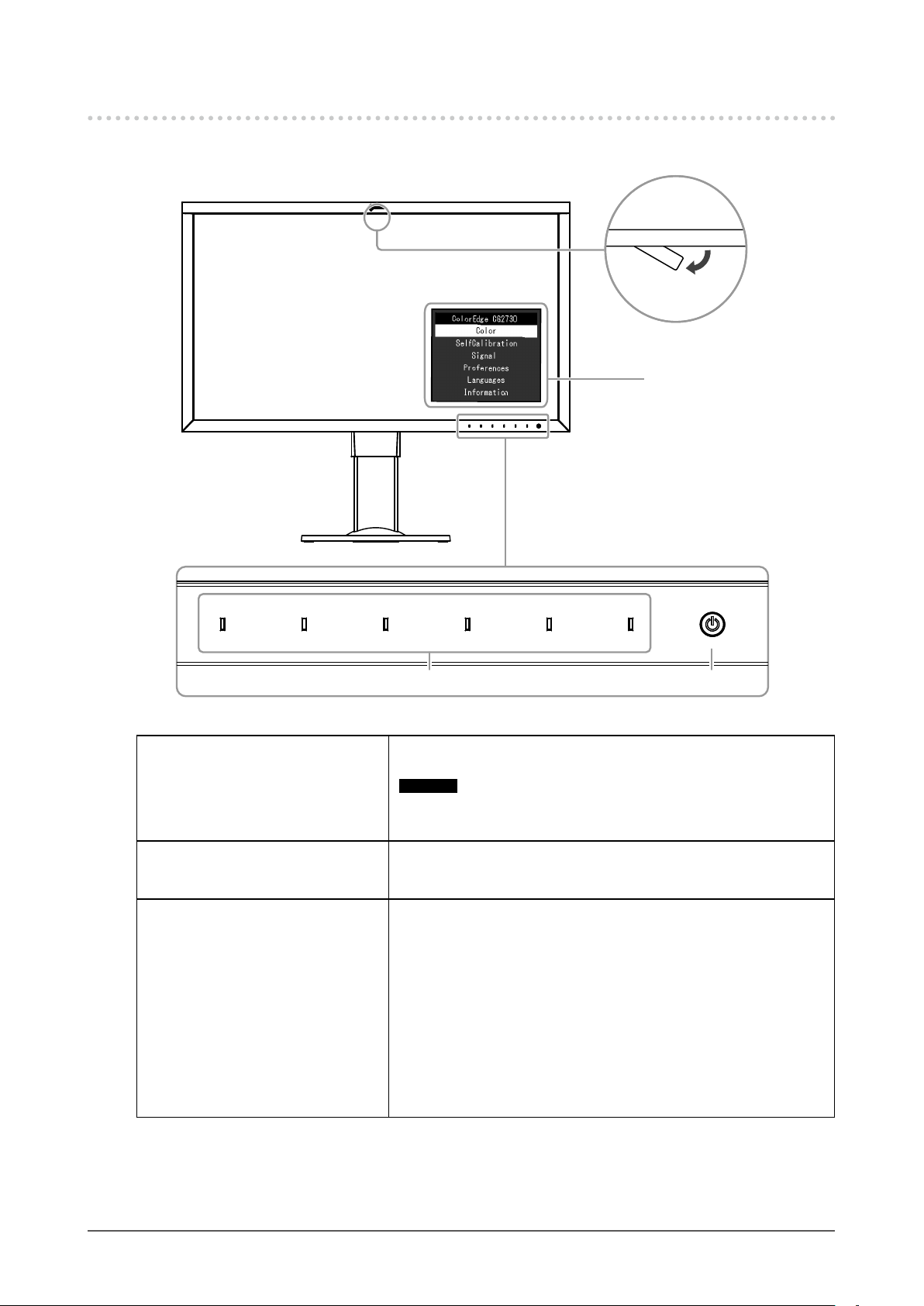
1-2. Steuerung und Funktionen
1
3
2
Vorderseite
●
Ca. 30°
„Einstellungsmenü“
1. Eingebauter
Kalibrierungssensor
2. Betriebstasten Menüanzeige. Bedienen Sie die Betriebstasten wie in der
3. Netzschalter Schaltet den Strom ab.
Kalibriert unabhängige Monitore.
„SelfCalibration“ (Seite 24) (Selbstkalibrierung)
Achtung
• Berühren Sie den Sensor nicht, weil andernfalls die
Messgenauigkeit beeinträchtigt wird.
Bedienerführung beschrieben.
Die Schaltanzeige leuchtet auf, wenn Sie den Monitor einschalten.
Die Schaltanzeige leuchtet auf, wenn Sie den Monitor einschalten.
Die Farbe der Schaltanzeige ändert sich in Abhängigkeit vom
Betriebsstatus des Monitors.
Weiß : In Betrieb
Weiß blinkend
(zweimal schnell)
Orange : Energiesparmodus
AUS : Netz aus
: Zeigt an, dass eine Neukalibrierung erforderlich
ist, wenn der SelfCalibration-Plan (Seite 25)
eingestellt wurde.
*1
*1 Über die Bedienung können Sie sich hier „3-1. Die Grundfunktionen des Einstellungsmenüs“ (Seite 17)
informieren.
Kapitel 1 Einführung
8
Page 9
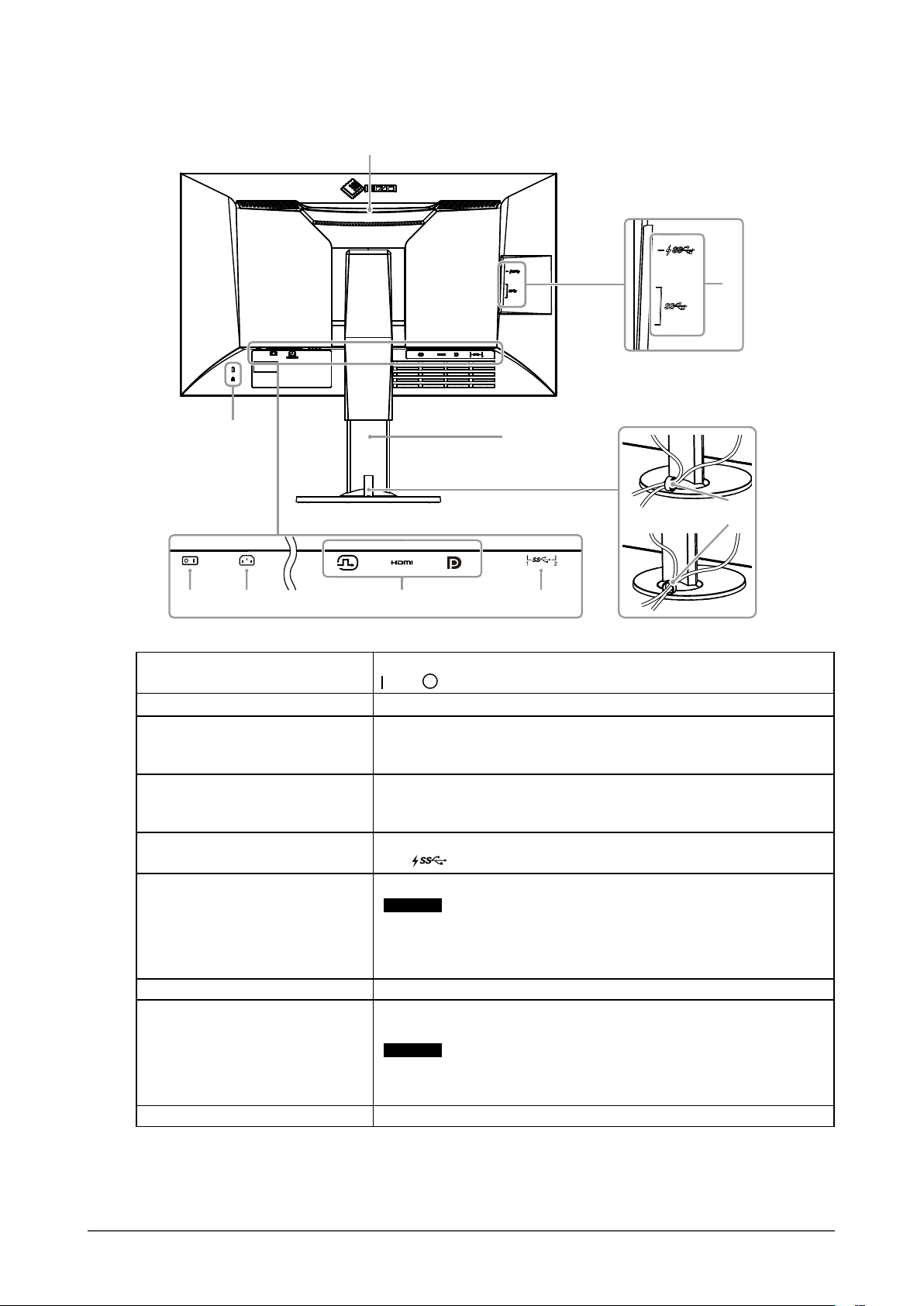
Rückseite
●
9
8
10
11
12
7654
4. Hauptnetzschalter Schaltet die Stromzufuhr ein oder aus.
: Ein : Aus
5. Netzanschluss Anschluss für das Stromkabel.
6. Anschlüsse für die
Eingangssignale
7. Vorgeschalteter USB-
Anschluss
8. Nachgeordneter USB-
Anschluss
9. Griff Der Griff dient zum Transport.
10. Sicherheitsschloss Entspricht dem MicroSaver-Sicherheitssystem von Kensington.
11. Fuß
12. Kabelhalterung
*2 Ein optionaler Arm (oder Fuß) kann nach Entfernen des Fußes angebracht werden (siehe „6-1. Anbringen
*3 Einzelheiten zur Montage der Kabelhalterung nden Sie hier „6-2. Befestigen/Entfernen der
*2
*3
eines optionalen Arms“ (Seite 39)).
Kabelabdeckung“ (Seite 41).
Links DVI-D-Anschluss
Mitte: HDMI-Anschluss
Rechts: DisplayPort-Anschluss
Anschluss für das USB-Kabel, wenn Software eingesetzt wird, die einen
USB-Anschluss erfordert, oder wenn die USB-Hub-Funktion genutzt
wird (Seite 43).
Anschluss für ein USB-Peripheriegerät
Der
Achtung
• Wenn Sie den Monitor am Griff tragen, stützen Sie ihn mit Ihrer freien
Hand an der Unterseite ab, und tragen Sie ihn vorsichtig, damit er
nicht fällt. Halten Sie ihn nicht am Sensorbereich auf der Vorderseite.
Einstellung der Höhe und des Neigungswinkels (kippen und drehen) des
Monitors.
Achtung
• Halten Sie den Monitor beim Einstellen der Höhe oder des Winkels
nicht am Sensorbereich auf der Vorderseite.
Deckt die Monitorkabel ab.
-Anschluss unterstützt Schnellladen (Seite 30).
Kapitel 1 Einführung
9
Page 10
1-3. EIZO LCD Utility Disk
Mit dem Produkt wird eine „EIZO LCD Utility Disk“ (CD-ROM) geliefert. Die folgende Tabelle enthält den
Inhalt der CD und eine Übersicht der Software.
Inhalt der CD und Software-Übersicht
●
Die CD enthält Anwendungssoftware für die Kalibrierung und die Bedienungsanleitung. Lesen Sie die
Datei „Readme.txt“ oder „Read Me“ auf der CD zur Inbetriebnahme der Software oder Dateireferenz.
Inhalt Übersicht
Eine Datei „Readme.txt“ oder „Read Me“
ColorNavigator 6 Eine Anwendungssoftware zur Messung und Kalibrierung der Monitoreigenschaften
und zur Erzeugung von ICC-Prolen (für Windows) und Apple ColorSync-Prolen (für
Macintosh).
(Der Monitor muss über das USB-Kabel mit dem PC verbunden sein.)
Bedienungsanleitung für diesen Monitor (PDF-Datei)
Verwendung des ColorNavigator 6
●
Einzelheiten zur Installation und Nutzung der Software nden Sie in der Bedienungsanleitung auf der
CD-ROM. Um die Software zu nutzen, muss ein PC über das mitgelieferte USB-Kabel mit dem
Monitor verbunden sein. Informationen zur Verbindung mit einem USB-Kabel nden Sie auf (Seite
)
.
44
Achtung
• Während Sie den ColorNavigator 6 nutzen, bedienen Sie keinesfalls den Netzschalter oder die
Betriebstasten an der Vorderseite des Monitors.
Kapitel 1 Einführung
10
Page 11
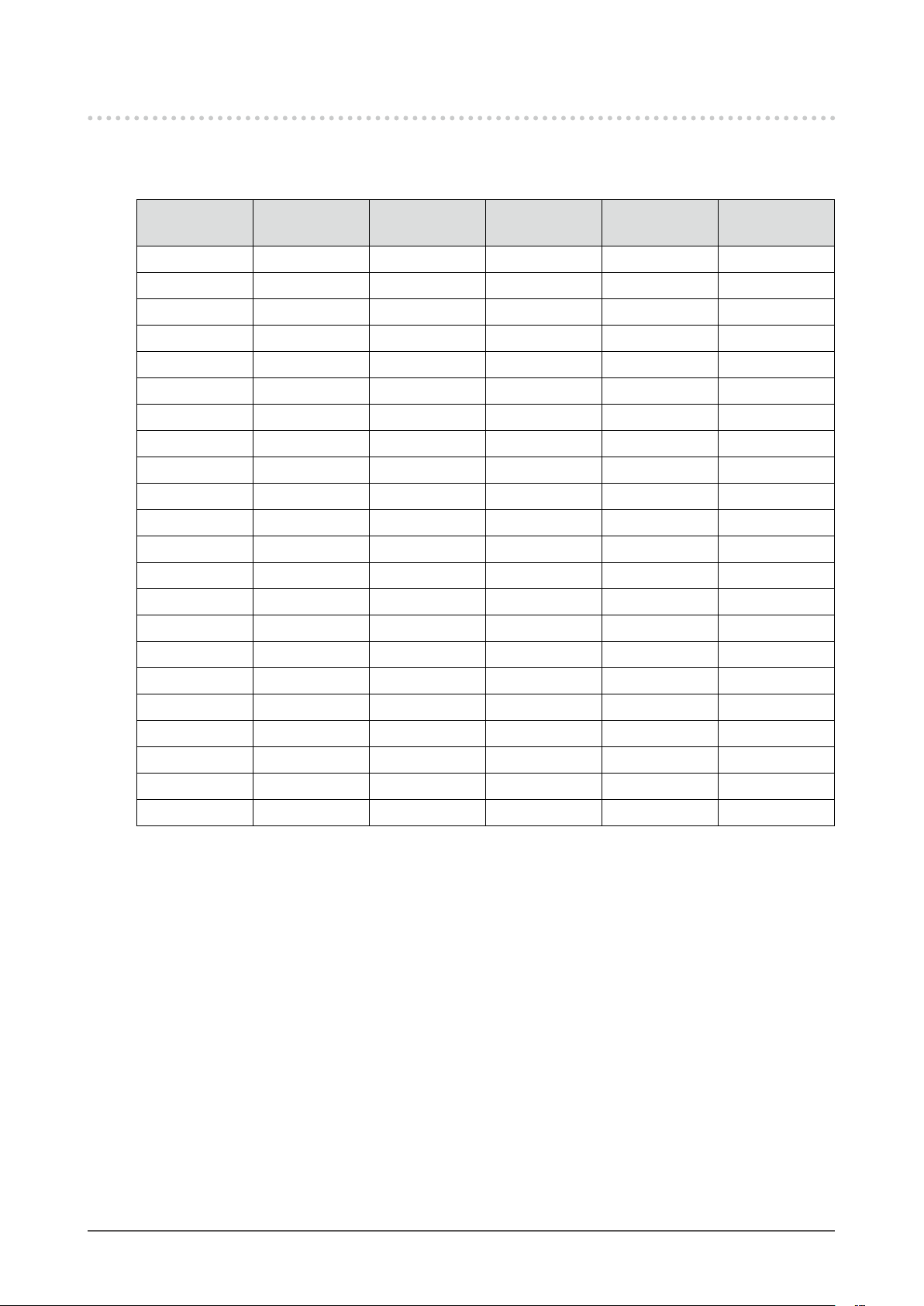
1-4. Kompatible Auösungen
Der Monitor unterstützt die folgenden Auösungen:
DVI
●
Auösung
Pixel-
Frequenz
Horizontale
Scan-Frequenz
Vertikale
Scan-Frequenz
DVI
(Dual Link*1)
DVI
(Single Link*1)
640 × 480 25,175 MHz 31,469 kHz 59,940 Hz √ √
640 × 480 25,200 MHz 31,500 kHz 60,000 Hz √
*3
720 × 400 28,322 MHz 31,469 kHz 70,087 Hz √ √
800 × 600 40,000 MHz 37,879 kHz 60,317 Hz √ √
1024 × 768 65,000 MHz 48,363 kHz 60,004 Hz √ √
1280 x 720p 74,250 MHz 37,500 kHz 50,000 Hz √
1280 x 720p 74,250 MHz 45,000 kHz 60,000 Hz √
*3
*3
1280 × 960 108,000 MHz 60,000 kHz 60,000 Hz √ √
1280 × 1024 108,000 MHz 63,981 kHz 60,020 Hz √ √
1600 × 1200 162,000 MHz 75,000 kHz 60,000 Hz √ √
1680 × 1050 119,000 MHz 64,674 kHz 59,883 Hz √
1680 × 1050 146,250 MHz 65,290 kHz 59,954 Hz √
*3
*3
1920 × 1080 138,500 MHz 66,587 kHz 59,934 Hz √ √
1920 x 1080p 74,250 MHz 27,000 kHz 24,000 Hz √
1920 x 1080p 74,250 MHz 28,125 kHz 25,000 Hz √
1920 x 1080p 74,250 MHz 33,750 kHz 30,000 Hz √
1920 x 1080p 148,500 MHz 56,250 kHz 50,000 Hz √
*3
*3
*3
*3
1920 x 1080p 148,500 MHz 67,500 kHz 60,000 Hz √ √
*3
√
*3
√
*3
√
*3
√
*3
√
*3
√
*3
√
*3
√
*3
√
1920 × 1200 154,000 MHz 74,038 kHz 59,950 Hz √ √
2048 × 1080 74,250 MHz 27,000 kHz 24,000 Hz √
2560 x 1440
2560 x 1440
*2
146,250 MHz 43,945 kHz 29,935 Hz - √
*2
241,500 MHz 88,787 kHz 59,951 Hz √ -
*3
*3
√
*1 „Signalformat“ (Seite 34) muss eingestellt werden.
*2 Empfohlene Auösung
*3 Das Ausgabegerät muss deniert sein. Schlagen Sie im Benutzerhandbuch des Ausgabegerät für weitere
Details nach.
Kapitel 1 Einführung
11
Page 12
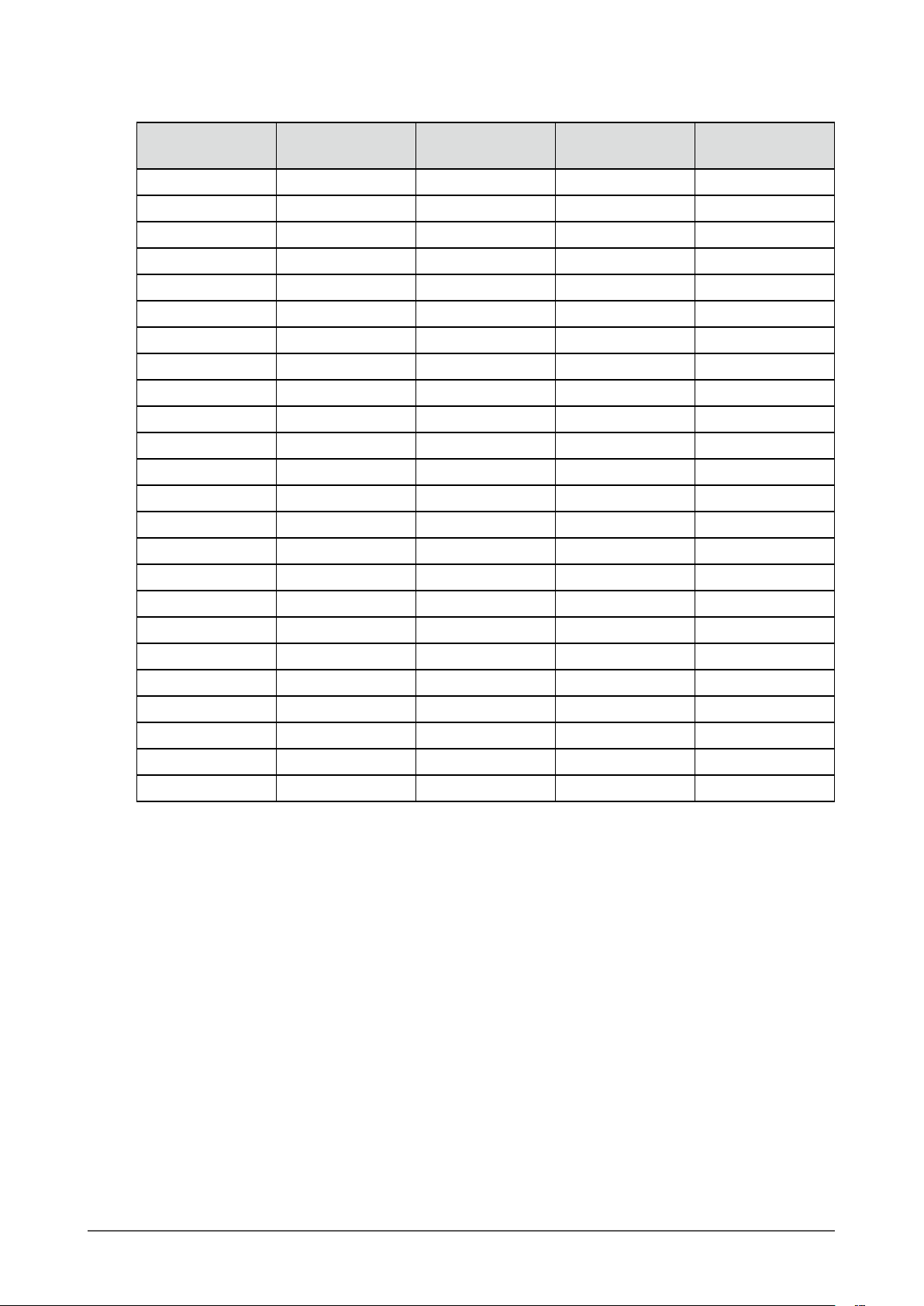
DisplayPort
●
Auösung
Pixel-
Frequenz
Horizontale
Scan-Frequenz
Vertikale
Scan-Frequenz
DisplayPort
640 × 480 25,175 MHz 31,469 kHz 59,940 Hz √
640 × 480 25,200 MHz 31,500 kHz 60,000 Hz √
720 × 400 28,322 MHz 31,469 kHz 70,087 Hz √
720 x 480p (4:3) 27,027 MHz 31,500 kHz 60,000 Hz √
720 x 480p (16:9) 27,027 MHz 31,500 kHz 60,000 Hz √
800 × 600 40,000 MHz 37,879 kHz 60,317 Hz √
1024 × 768 65,000 MHz 48,363 kHz 60,004 Hz √
1280 x 720p 74,250 MHz 37,500 kHz 50,000 Hz √
1280 x 720p 74,250 MHz 45,000 kHz 60,000 Hz √
1280 × 960 108,000 MHz 60,000 kHz 60,000 Hz √
1280 × 1024 108,000 MHz 63,981 kHz 60,020 Hz √
1600 × 1200 162,000 MHz 75,000 kHz 60,000 Hz √
1680 × 1050 119,000 MHz 64,674 kHz 59,883 Hz √
1680 × 1050 146,250 MHz 65,290 kHz 59,954 Hz √
1920 × 1080 138,500 MHz 66,587 kHz 59,934 Hz √
1920 x 1080p 74,250 MHz 27,000 kHz 24,000 Hz √
1920 x 1080p 74,250 MHz 28,125 kHz 25,000 Hz √
1920 x 1080p 74,250 MHz 33,750 kHz 30,000 Hz √
1920 x 1080p 148,500 MHz 56,250 kHz 50,000 Hz √
1920 x 1080p 148,500 MHz 67,500 kHz 60,000 Hz √
*2
*2
*2
*2
*2
*2
*2
*2
*2
*2
*2
1920 × 1200 154,000 MHz 74,038 kHz 59,950 Hz √
2048 × 1080 74,250 MHz 27,000 kHz 24,000 Hz √
2560 x 1440
2560 x 1440
*1
*1
146,250 MHz 43,945 kHz 29,935 Hz √
241,500 MHz 88,787 kHz 59,951 Hz √
*2
*2
*1 Empfohlene Auösung
*2 Das Ausgabegerät muss deniert sein. Schlagen Sie im Benutzerhandbuch des Ausgabegerät für weitere
Details nach.
Kapitel 1 Einführung
12
Page 13
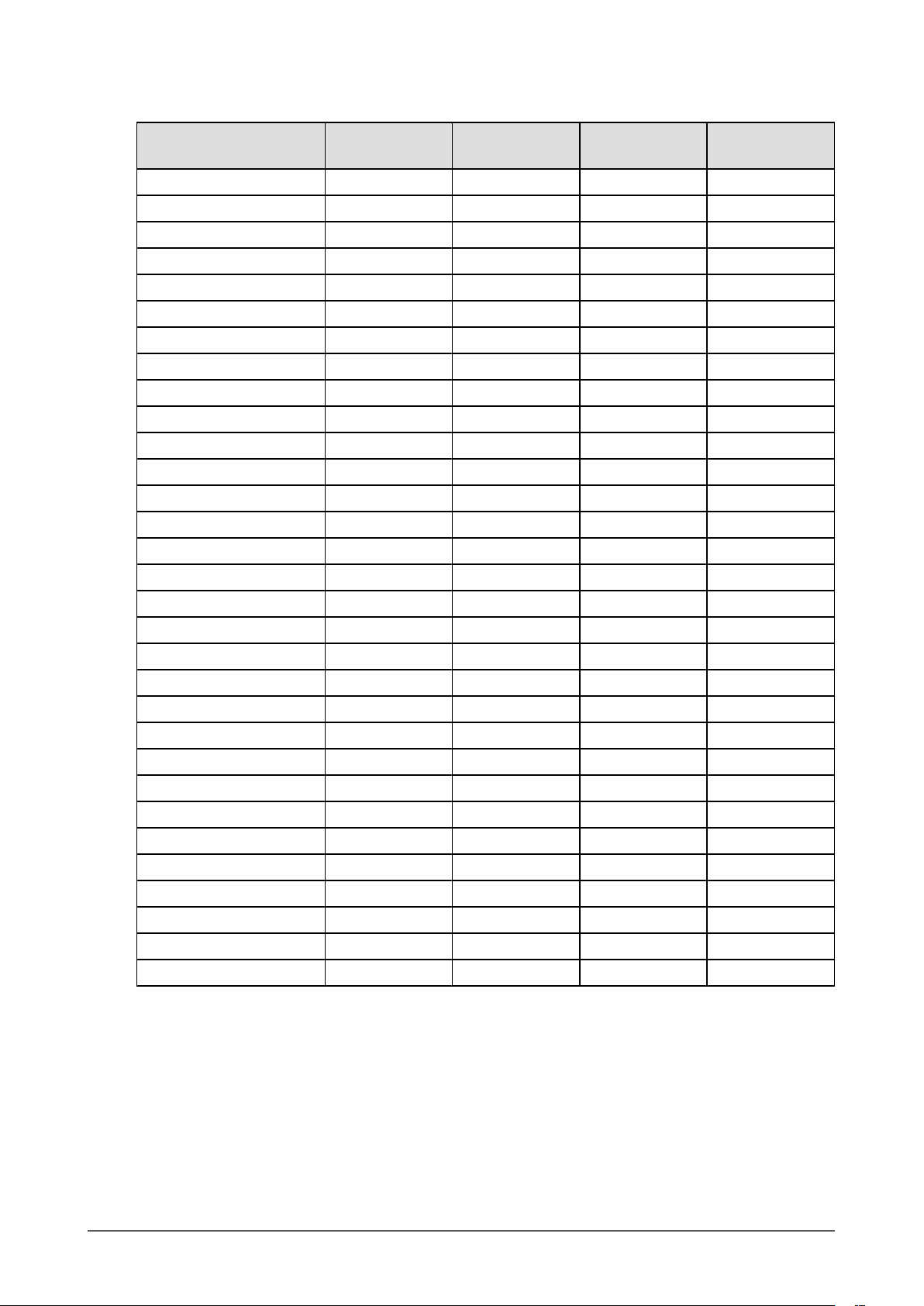
HDMI
●
Auösung
640 × 480 25,175 MHz 31,469 kHz 59,940 Hz √
640 × 480 25,200 MHz 31,500 kHz 60,000 Hz √
720 × 400 28,322 MHz 31,469 kHz 70,087 Hz √
720 (1440) × 480i (4:3) 27,027 MHz 15,750 kHz 60,000 Hz √
720 (1440) × 480i (16:9) 27,027 MHz 15,750 kHz 60,000 Hz √
720 x 480p (4:3) 27,027 MHz 31,500 kHz 60,000 Hz √
720 x 480p (16:9) 27,027 MHz 31,500 kHz 60,000 Hz √
720 (1440) × 576i (4:3) 27,000 MHz 15,625 kHz 50,000 Hz √
720 (1440) × 576i (16:9) 27,000 MHz 15,625 kHz 50,000 Hz √
720 x 576p (4:3) 27,000 MHz 31,250 kHz 50,000 Hz √
720 x 576p (16:9) 27,000 MHz 31,250 kHz 50,000 Hz √
800 × 600 40,000 MHz 37,879 kHz 60,317 Hz √
1024 × 768 65,000 MHz 48,363 kHz 60,004 Hz √
1280 x 720p 74,250 MHz 37,500 kHz 50,000 Hz √
1280 x 720p 74,250 MHz 45,000 kHz 60,000 Hz √
1280 × 960 108,000 MHz 60,000 kHz 60,000 Hz √
Pixel-
Frequenz
Horizontale
Scan-Frequenz
Vertikale
Scan-Frequenz
HDMI
1280 × 1024 108,000 MHz 63,981 kHz 60,020 Hz √
1600 × 1200 162,000 MHz 75,000 kHz 60,000 Hz √
1680 × 1050 119,000 MHz 64,674 kHz 59,883 Hz √
1680 × 1050 146,250 MHz 65,290 kHz 59,954 Hz √
1920 × 1080 138,500 MHz 66,587 kHz 59,934 Hz √
1920 x 1080i 74,250 MHz 28,125 kHz 50,000 Hz √
1920 x 1080i 74,250 MHz 33,750 kHz 60,000 Hz √
1920 x 1080p 74,250 MHz 27,000 kHz 24,000 Hz √
1920 x 1080p 74,250 MHz 28,125 kHz 25,000 Hz √
1920 x 1080p 74,250 MHz 33,750 kHz 30,000 Hz √
1920 x 1080p 148,500 MHz 56,250 kHz 50,000 Hz √
1920 x 1080p 148,500 MHz 67,500 kHz 60,000 Hz √
1920 × 1200 154,000 MHz 74,038 kHz 59,950 Hz √
2560 x 1440
2560 x 1440
*1 Empfohlene Auösung
*2 Das Ausgabegerät muss deniert sein. Schlagen Sie im Benutzerhandbuch des Ausgabegerät für weitere
Details nach.
*1
*1
146,250 MHz 43,945 kHz 29,935 Hz √
241,500 MHz 88,787 kHz 59,951 Hz √
*2
*2
Kapitel 1 Einführung
13
Page 14

1-5. Einstellung der Auösung
Wenn die Auösung nach dem Anschluss des Monitors an einen PC nicht korrekt ist oder wenn Sie die
Auösung ändern möchten, befolgen Sie die nachstehenden Schritte.
Windows 10
●
1. Setzen Sie einen Rechtsklick auf eine beliebige Stelle des Desktops, ausgenommen Symbole.
2. Im jetzt geöffneten Menü wählen Sie „Anzeigeeinstellungen“ aus.
3. Klicken Sie im Dialogfeld „Anzeige anpassen“ auf „Erweiterte Anzeigeeinstellungen“.
4. Wählen Sie den Monitor aus, und wählen Sie die Auösung aus dem Pulldown-Menü „Auösung“
aus.
5. Klicken Sie auf „Übernehmen“.
6. Wenn ein Bestätigungsdialogfenster angezeigt wird, klicken Sie auf „Änderungen beibehalten“.
Windows 8.1 / Windows 7
●
1. Unter Windows 8.1 klicken Sie auf „Desktop“ im Startbildschirm, um den Arbeitsplatz anzuzeigen.
2. Setzen Sie einen Rechtsklick auf eine beliebige Stelle des Desktops, ausgenommen Symbole.
3. Im jetzt geöffneten Menü wählen Sie „Bildschirmauösung“ aus.
4. Wählen Sie den Monitor aus, und wählen Sie die Auösung aus dem Pulldown-Menü „Auösung“
aus.
5. Klicken Sie auf „OK“.
6. Wenn ein Bestätigungsdialogfenster geöffnet wird, klicken Sie auf „Änderungen beibehalten“.
Hinweis
• Wenn die Größe der Schrift oder anderer angezeigter Objekte verändert wird, wählen Sie in der
Systemsteuerung „Anzeige“ aus, und passen Sie die Skalierungsstufe an.
OS X Mountain Lion (10.8) oder höher
●
1. Im Apple-Menü wählen Sie
2. Wenn das Dialogfenster „Systemeinstellungen“ geöffnet ist, klicken Sie auf „Monitore“.
(Wenn Sie OS X Mountain Lion (10.8) verwenden, klicken Sie unter „Hardware“ auf „Monitore“.)
3. Im geöffneten Dialogfenster wählen Sie die Registerkarte „Monitor“ aus und wählen im Feld
„Auösung“ „Ändern“ aus.
4. Wählen Sie die Auösung aus der Liste der möglichen Auösungseinstellungen aus.
Wenn die Zielauösung nicht in der Liste angezeigt wird, drücken und halten Sie die Optionstaste
auf der Tastatur, und wählen Sie „Ändern“.
5. Ihre Auswahl wird sofort wiedergegeben. Wenn die ausgewählte Auösung Ihren Wünschen
entspricht, schließen Sie das Fenster.
Mac OS X 10.7
●
1. Im Apple-Menü wählen Sie „Systemeinstellungen“ aus.
2. Klicken Sie im Dialogfenster „Systemeinstellungen“ auf „Monitore“ unter „Hardware“.
3. Im geöffneten Dialogfenster wählen Sie die Registerkarte „Monitor“ aus und wählen im Feld
„Auösung“ die Auösung aus.
4. Ihre Auswahl wird sofort wiedergegeben. Wenn die ausgewählte Auösung Ihren Wünschen
entspricht, schließen Sie das Fenster.
„Systemeinstellungen
“ aus.
Kapitel 1 Einführung
14
Page 15
Kapitel 2 Grundeinstellungen
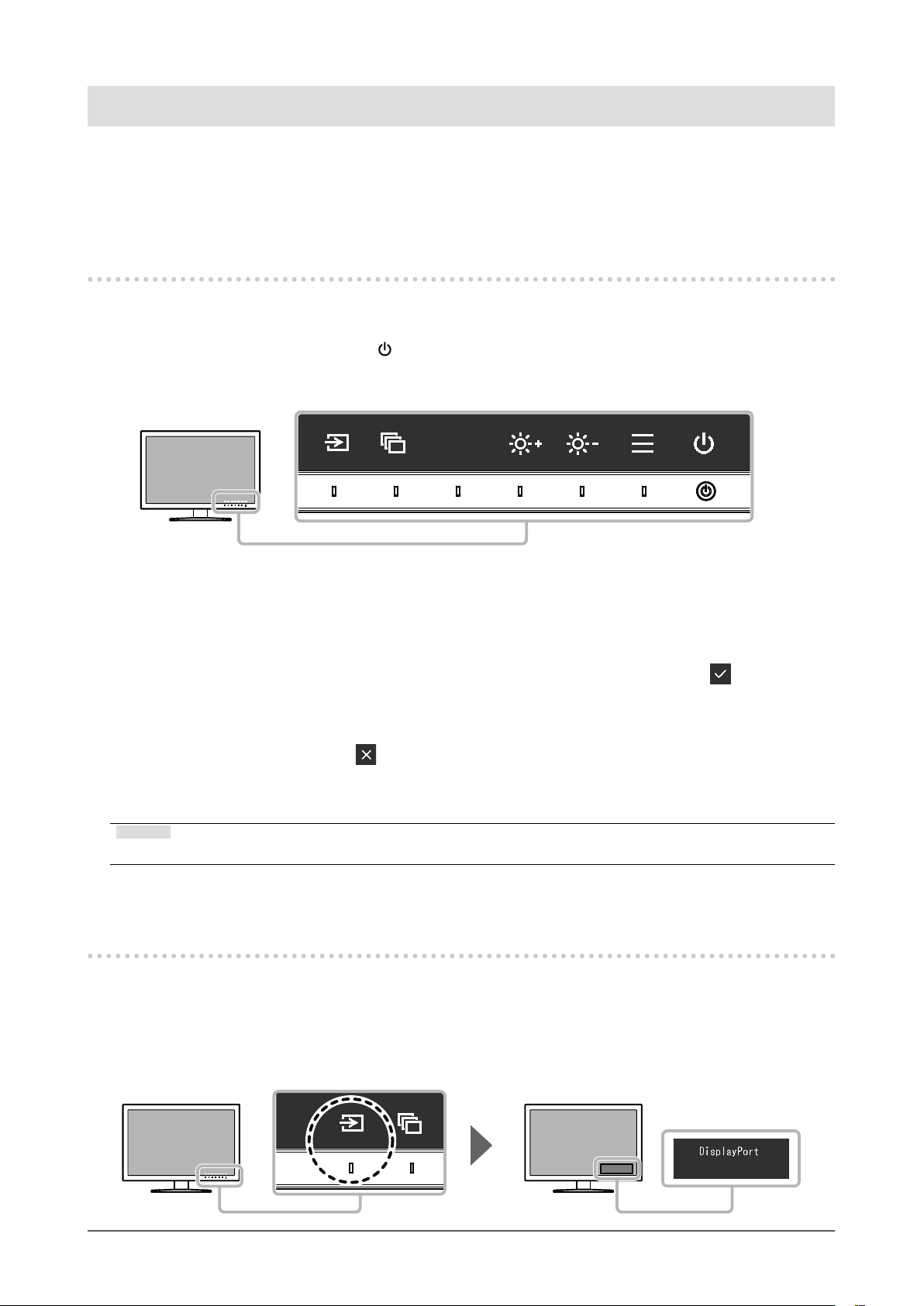
In diesem Kapitel werden die Grundeinstellungen des Monitors beschrieben, die über die Tasten an der
Vorderseite des Monitors vorgenommen werden können.
Die erweiterten Einstellungen des Monitors und das Einstellverfahren über das Menü „Einstellungen“ werden
hier „Kapitel 3 Erweiterte Einstellungen“ (Seite 17) beschrieben.
2-1. Umstellen des Betriebsmodus
Anzeige der Bedienerführung
1.
1. Berühren Sie eine Taste (außer ).
Die Bedienerführung wird auf dem Bildschirm wiedergegeben.
Einstellen
2.
1. Berühren Sie eine Taste, um zu den Einstellungen zu gelangen.
Das Menü „Anpassungen/Einstellungen“ wird angezeigt.
2. Stellen Sie die ausgewählte Funktion mit den Tasten ein, und bestätigen Sie mit .
Verlassen
3.
1. Verlassen Sie das Menü mit .
2. Wenn kein Menü angezeigt und keine Taste gedrückt wird, wird die Bedienerführung nach einigen
Sekunden automatisch ausgeblendet.
Hinweis
• Der Inhalt der Anleitung ändert sich je nach ausgewähltem Menü oder Status.
2-2. Umstellen des Eingangssignals
Wenn ein Monitor über mehrere Signaleingänge verfügt, kann das Signal für die Bildschirmausgabe
geändert werden.
Wenn das Signal umgestellt wird, erscheint der Name des aktiven Eingangsanschlusses in der rechten
unteren Ecke des Bildschirms.
Kapitel 2 Grundeinstellungen
15
Page 16
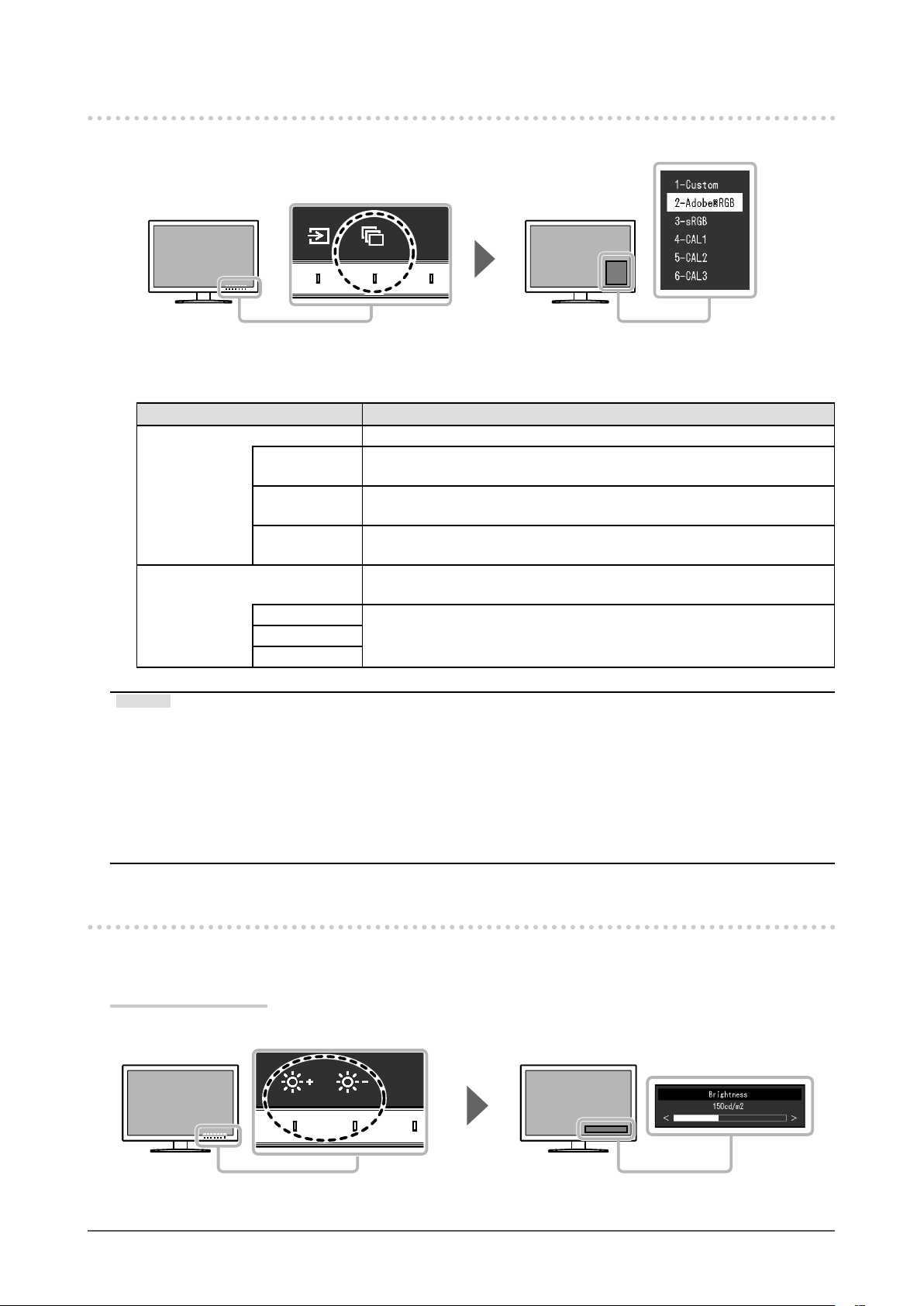
2-3. Umstellen des Anzeigemodus (Farbmodus)
Diese Funktion ermöglicht die einfache Auswahl eines Anzeigemodus gemäß der Monitoranwendung.
Anzeigemodi
●
Farbmodus Zweck
Standard Mode Einstellung der Farbe über das Menü „Einstellungen“ des Monitors.
Custom Damit wählen Sie die Ihren Präferenzen entsprechenden
Farbeinstellungen aus.
®
Adobe
sRGB Geeignet für die Farbangleichung mit sRGB-kompatiblen
Calibration Mode (CAL-Modus) Passt die Farbdarstellung des Monitors mithilfe der SelfCalibration-
CAL1 Gibt die mit ColorNavigator 6 und SelfCalibration eingestellte Anzeige
CAL2
CAL3
RGB Geeignet für die Farbangleichung mit Adobe®RGB-kompatiblen
Peripheriegeräten.
Peripheriegeräten.
Funktion oder der Farbmanagementsoftware „ColorNavigator 6“ an.
wieder.
Hinweis
• Das Menü „Einstellungen“ und die Bezeichnungen der Modi können nicht gleichzeitig angezeigt werden.
• Sie können die spezische Modusauswahl deaktivieren. Weitere Informationen nden Sie unter „Modus
überspringen“ (Seite 31).
• Das Ergebnis der Einstellungen von ColorNavigator 6 wird in jedem der folgenden Modi widergespiegelt, je nach
dem für die Verbindung zwischen Monitor und PC verwendeten Anschluss.
- CAL1: DVI
- CAL2: DisplayPort
- CAL3: HDMI
2-4. Anpassen der Helligkeit
Die Helligkeit des Bildschirms kann so konguriert werden, dass sie der Installationsumgebung oder den
persönlichen Präferenzen des Benutzers entspricht.
Einstellbarer Bereich
40 cd/m
2
bis 400 cd/m
2
Kapitel 2 Grundeinstellungen
16
Page 17
Kapitel 3 Erweiterte Einstellungen
In diesem Kapitel werden die erweiterten Einstellungen des Monitors und das Einstellverfahren über das
Menü „Einstellungen“ beschrieben. Die Grundeinstellungen des Monitors werden über die Tasten an der
Vorderseite vorgenommen. Die Anleitung dazu nden Sie hier „Kapitel 2 Grundeinstellungen“ (Seite 15).
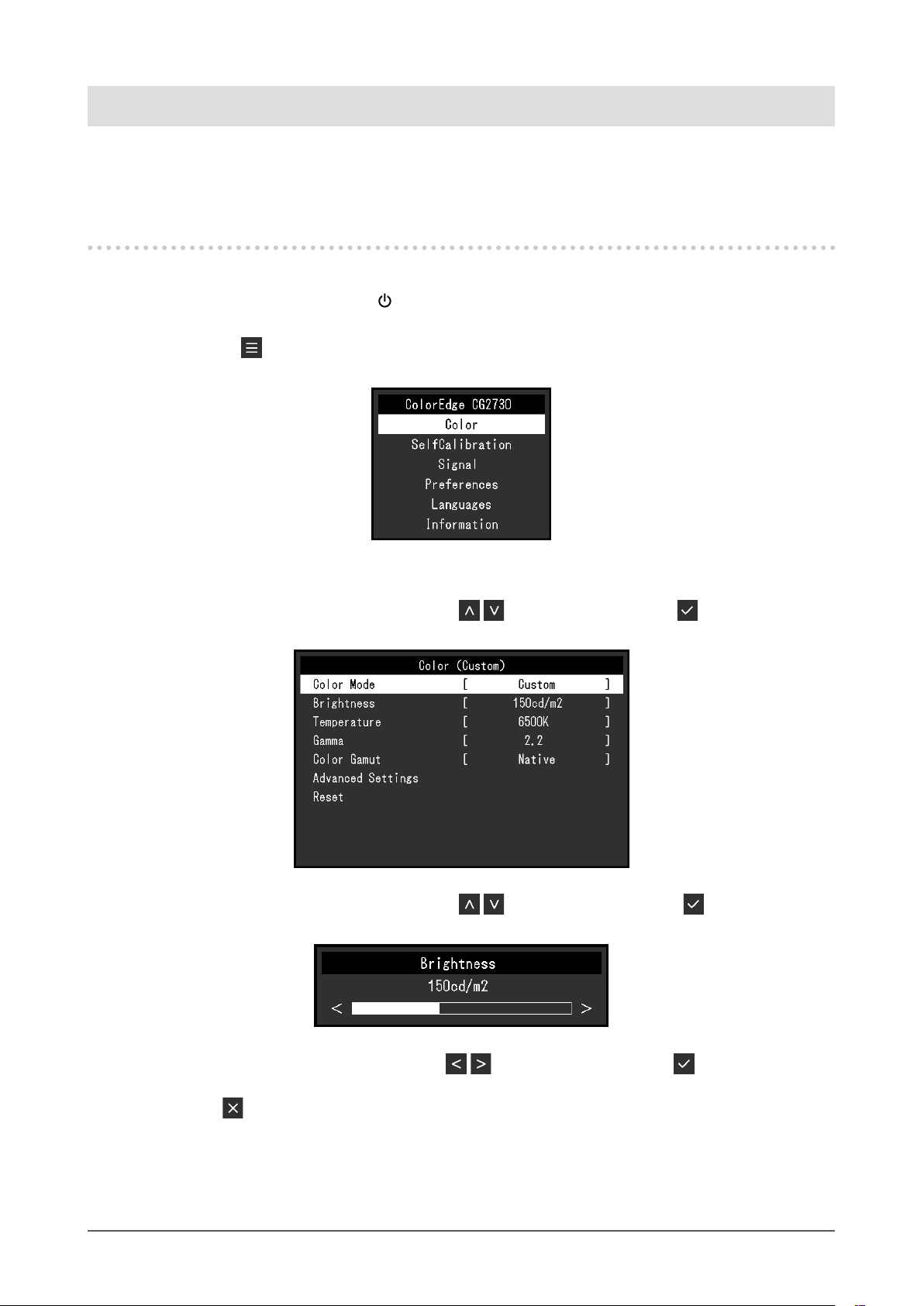
3-1. Die Grundfunktionen des Einstellungsmenüs
Menüanzeige
1.
1. Berühren Sie eine Taste (außer ).
Die Bedienerführung wird angezeigt.
2. Wählen Sie .
Das Menü „Einstellungen“ wird angezeigt.
Einstellen
2.
1. Wählen Sie die einzustellende Funktion mit aus, danach wählen Sie .
Das Untermenü wird angezeigt.
2. Wählen Sie die einzustellende Funktion mit aus, danach drücken Sie .
Das Menü „Anpassungen/Einstellungen“ wird angezeigt.
3. Stellen Sie die ausgewählte Funktion mit ein, und wählen Sie dann .
Das Untermenü wird angezeigt.
Wenn Sie
und die vorherigen Einstellungen übernommen.
auswählen, während Sie die Einstellungen anpassen, werden Ihre Einstellungen verworfen
Kapitel 3 Erweiterte Einstellungen
17
Page 18
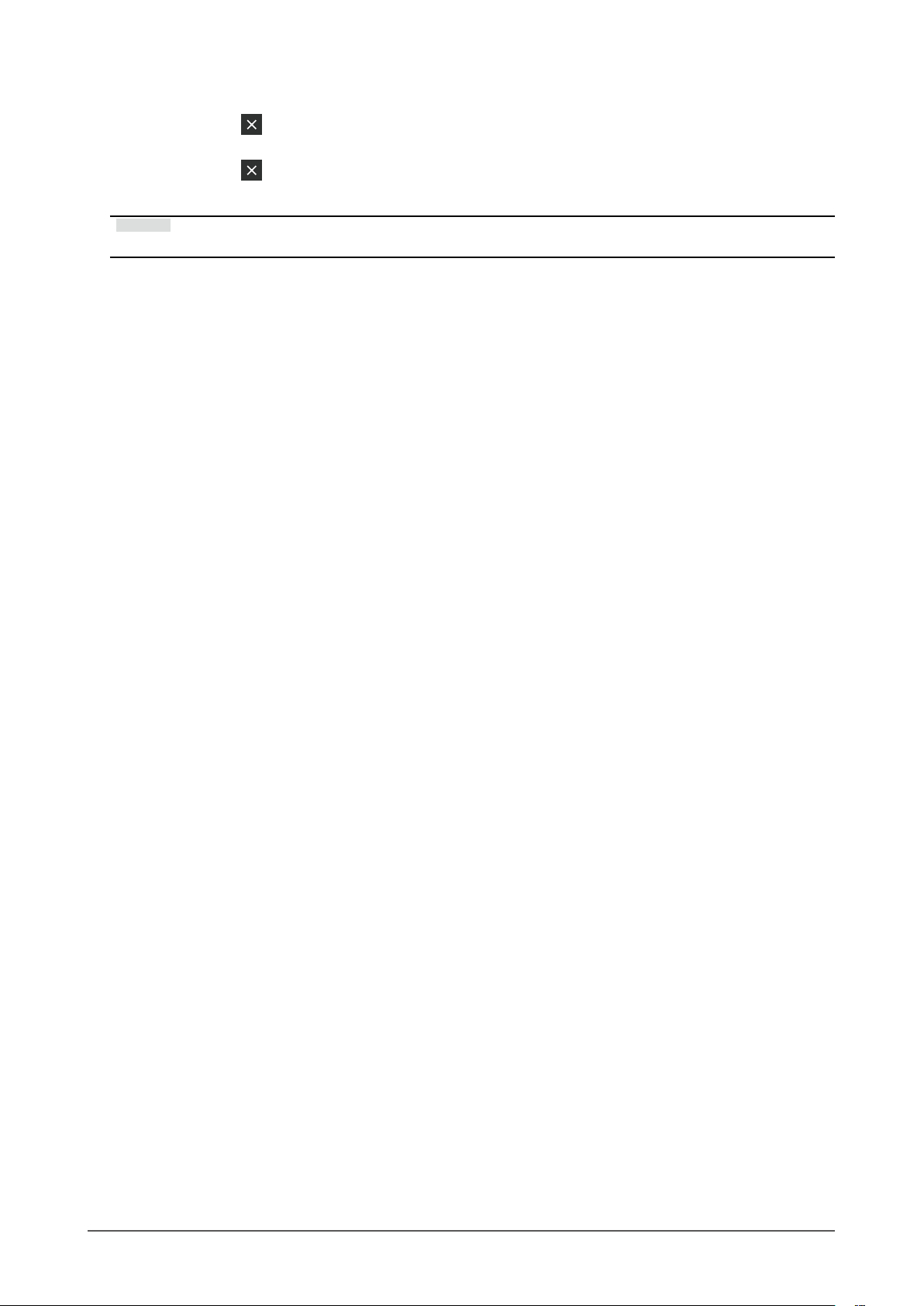
Verlassen
3.
1. Wählen Sie .
Das Menü „Einstellungen“ wird angezeigt.
2. Wählen Sie .
Sie verlassen das Menü „Einstellungen“.
Hinweis
• Der Inhalt der Anleitung ändert sich je nach ausgewähltem Menü oder Status.
Kapitel 3 Erweiterte Einstellungen
18
Page 19
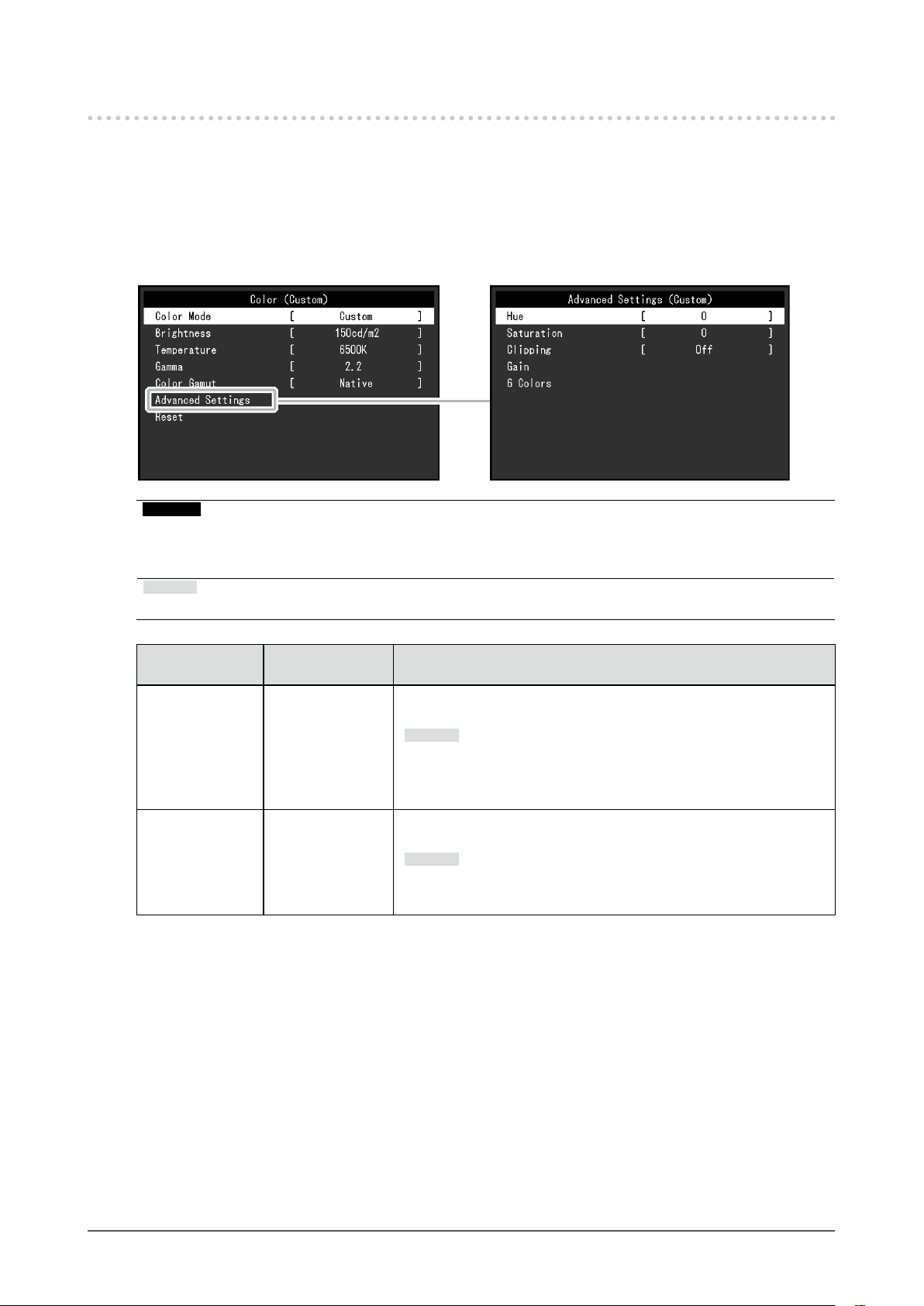
3-2. Funktionen des Einstellungsmenüs
Farbe
●
Die Einstellungsdetails ändern sich je nach ausgewähltem Farbmodus.
Wenn der Farbmodus der Standard Mode ist (Custom / Adobe®RGB / sRGB)
Jeder Farbmodus-Einstellungsstatus kann an persönliche Vorlieben angepasst werden.
Achtung
• Aufgrund von Differenzen zwischen einzelnen Monitoren kann ein und dasselbe Bild auf mehreren
Monitoren in verschiedenen Farben angezeigt werden. Führen Sie die Feinabstimmung der Farben auf
mehreren Monitoren visuell durch.
Hinweis
• Verwenden Sie die unter „cd/m2„, „K“ und „%“ angezeigten Werte nur als Referenz.
Funktion
Farbmodus Custom
Helligkeit 40 cd/m
Einstellbarer
Bereich
Adobe
sRGB
CAL1
CAL2
CAL3
bis 400 cd/m
®
RGB
2
Beschreibung
Wechseln Sie je nach Anwendung des Monitors zum gewünschten
Modus.
Hinweis
• Weitere Informationen zum Wechseln von Modi nden Sie unter
„2-3. Umstellen des Anzeigemodus (Farbmodus)“ (Seite 16).
• Zu „CAL1 / CAL2 / CAL3“ siehe Seite 22.
2
Die Helligkeit des Monitors wird durch Veränderung der Helligkeit der
Hintergrundbeleuchtung (Lichtquelle des LCD-Displays) eingestellt.
Hinweis
• Wenn der eingegebene Wert nicht eingestellt werden kann,
erscheint er in Magenta. In diesem Fall ändern Sie den Wert.
Kapitel 3 Erweiterte Einstellungen
19
Page 20
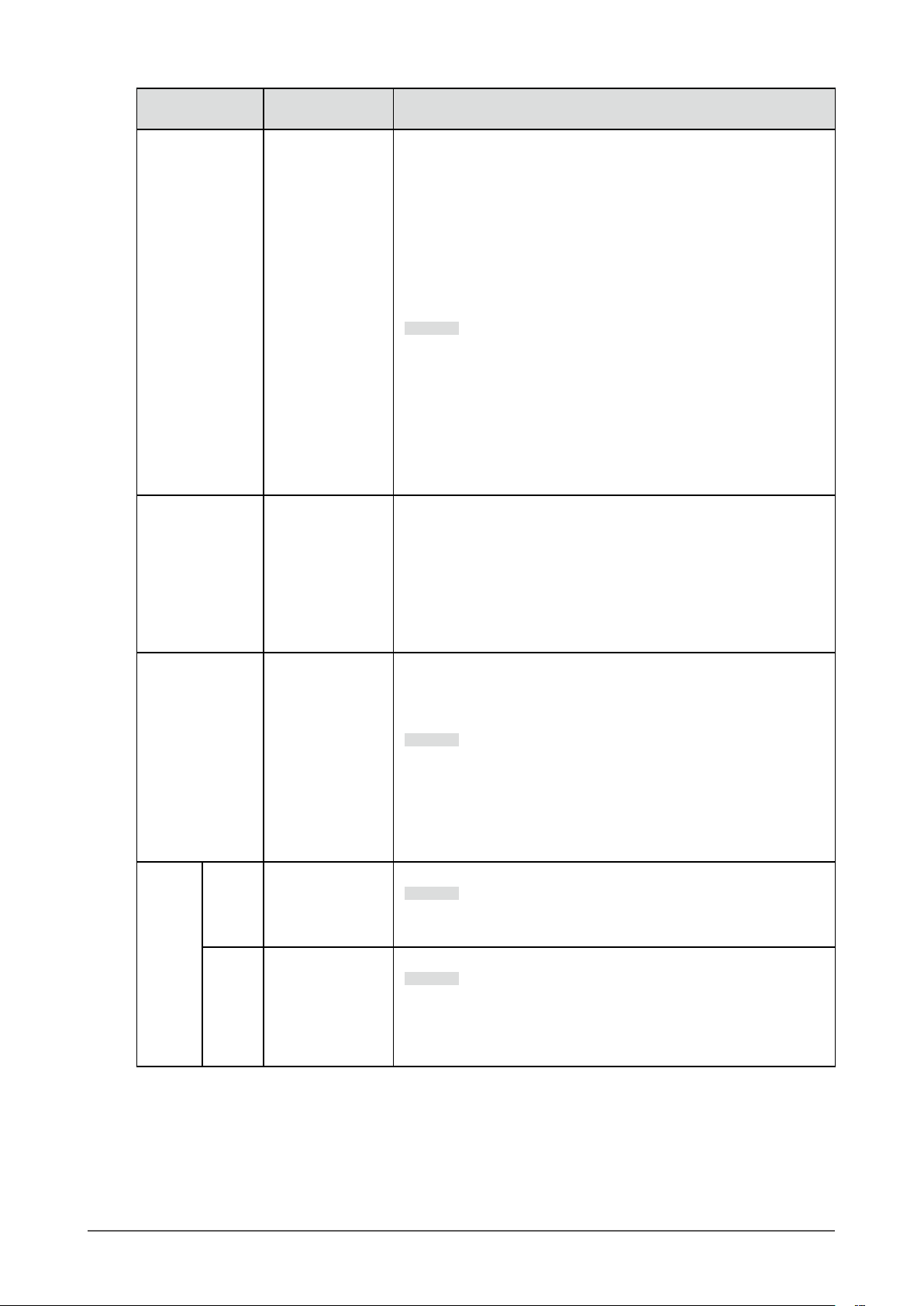
Funktion
Einstellbarer
Bereich
Temperatur Nativ
4.000 K bis 10.000 K
Adobe®RGB
sRGB
Gamma 1,6 bis 2,7
®
Adobe
RGB
sRGB
Beschreibung
Die Farbtemperatur kann eingestellt werden.
Die Farbtemperatur wird verwendet, um den Farbton „Weiß“ und
„Schwarz“ mit einem numerischen Wert anzugeben. Dieser Wert wird
in „K“ (Kelvin) ausgedrückt.
Bei niedriger Farbtemperatur wird der Bildschirm rötlich, ist die
Farbtemperatur hoch, wird er bläulich – ähnlich der Temperatur einer
Flamme.
Geben Sie eine Farbtemperatur in Einheiten von 100 K an oder
wählen Sie einen Standardnamen.
Hinweis
• Wenn Sie „Nativ“ auswählen, werden die ursprünglichen Farben
des Monitors (Gain-Einstellung: 100 % für jeden RGB-Wert)
angezeigt.
• Die Gain-Einstellung ermöglicht Ihnen eine feinere Justierung.
Wenn die Gain-Einstellung verändert wird, wird die Farbtemperatur
auf „Benutzer“ geändert.
• Die voreingestellten Gain-Werte werden für jeden
Farbtemperaturwert eingestellt
Stellen Sie den Gamma-Wert ein.
Die Helligkeit des Monitors variiert in Abhängigkeit vom
Eingangssignal, diese Abweichung ist jedoch nicht einfach
proportional zum Eingangssignal. Die Kontrolle zur Aufrechterhaltung
des Gleichgewichts zwischen dem Eingangssignal und der Helligkeit
des Monitors wird als „Gamma-Korrektur“ bezeichnet.
.
Farbraum Nativ
Adobe
sRGB
Erweiterte
Farbton -100 bis 100 Stellen Sie den Farbton ein.
Einst.
Sättigung
-100 bis 100 Stellen Sie die Farbsättigung ein.
®
RGB
Stellen Sie den Gamma-Wert ein oder wählen Sie einen
Standardnamen.
Stellen Sie den Farbwiedergabebereich (Farbraum) ein.
Der „Farbraum“ bezeichnet den Farbbereich, den Geräte wie Monitore,
Digitalkameras und Drucker wiedergeben können. Es sind mehrere
Standards deniert.
Hinweis
• Wählen Sie „Nativ“, um den ursprünglichen Farbraum des
Monitors zu verwenden.
• Das Verfahren für die Anzeige von Farben außerhalb des vom
Monitor darstellbaren Farbraums im denierten Farbraum kann
eingestellt werden. Weitere Informationen nden Sie unter
„Ausschneiden“ (Seite 21).
Hinweis
• Wenn Sie diese Funktion verwenden, können einige Farbverläufe
nicht dargestellt werden.
Hinweis
• Wenn Sie diese Funktion verwenden, können einige
Farbverläufe nicht dargestellt werden.
• Der kleinste Wert (-100) ändert die Bildschirmeinstellung auf
monochrom.
Kapitel 3 Erweiterte Einstellungen
20
Page 21
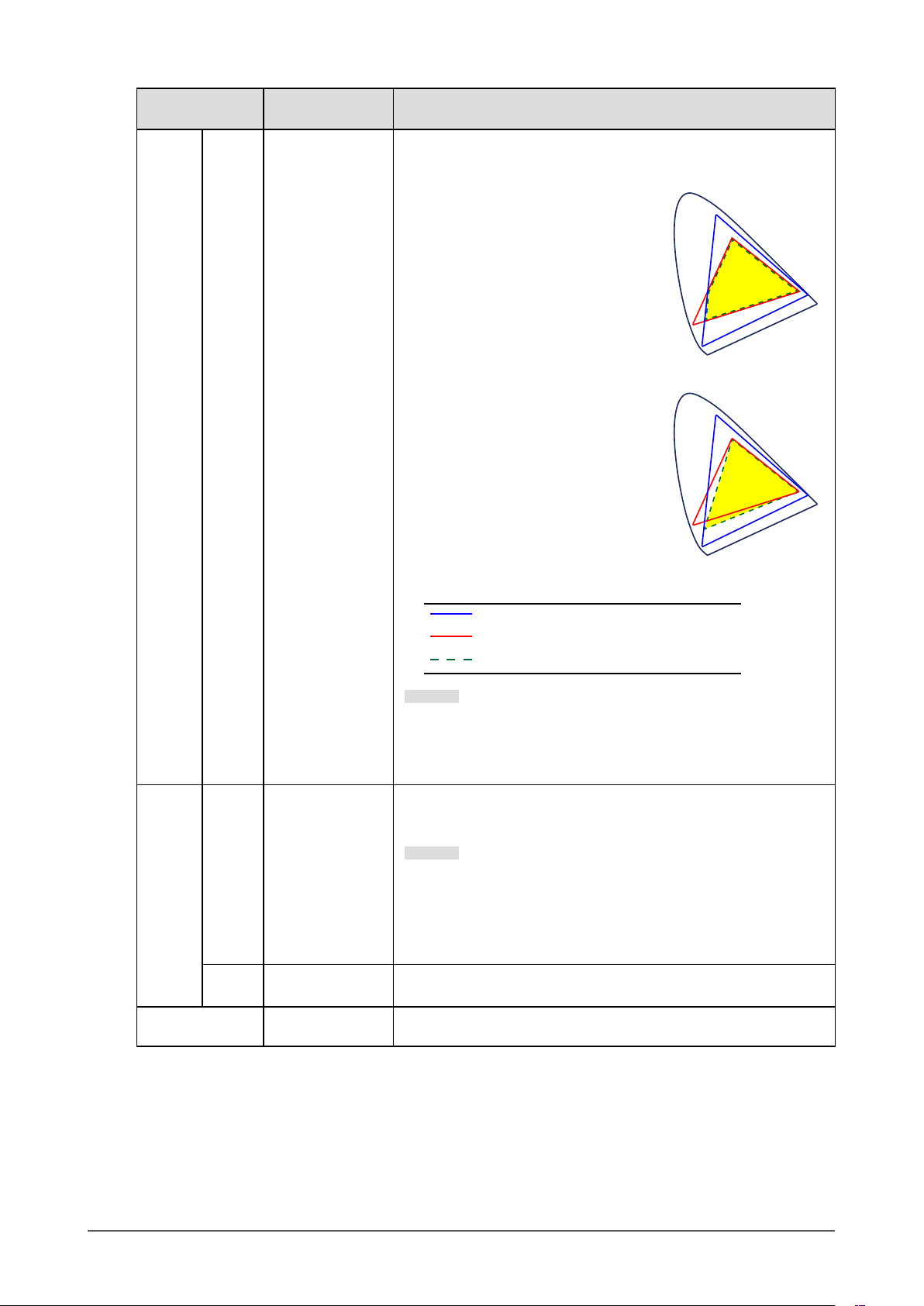
Funktion
Erweiterte
Einst.
Ausschneiden
Einstellbarer
Bereich
Ein
Aus
Beschreibung
Das Verfahren für die Anzeige von Farben außerhalb des vom
Monitor darstellbaren Farbraums im gemäß „Farbraum“ (Seite 20)
denierten Farbraum kann eingestellt werden.
• „Ein“
Der Bereich der Farben, die auf
dem Monitor dargestellt werden
können, wird in Übereinstimmung
mit dem Standard präzise
wiedergegeben. Farben
außerhalb des darstellbaren
Bereichs werden gesättigt.
• „Aus“
Zeigt Farben mit Priorität im
Farbverlauf an anstelle der
Farbgenauigkeit. Die Eckpunkte
des im Standard denierten
Farbraums werden in einen Bereich
verschoben, der vom Monitor
dargestellt werden kann. Dadurch
können die nächstliegenden vom
Monitor darstellbaren Farben
angezeigt werden.
Erweiterte
Einst.
Zurücksetzen -
GainEinstellung
6 Farben
Auf dem Monitor darstellbarer Farbraum.
Standardmäßig definierter Farbraum
Auf dem Monitor dargestellter Farbraum
Hinweis
• Die oben dargestellten Diagramme sind Konzeptdiagramme und
geben nicht den tatsächlichen Farbraum des Monitors wieder.
• Diese Einstellung wird deaktiviert, wenn für „Farbraum“ (Seite 20)
„Nativ“ ausgewählt wurde
0 % bis 100 % Die Helligkeit der Farbkomponenten Rot, Grün und Blau wird als
„Gain“ bezeichnet. Der Farbton für „Weiß“ kann durch Änderung des
Gain-Wertes eingestellt werden.
Hinweis
• Wenn Sie diese Funktion verwenden, können einige Farbverläufe
nicht dargestellt werden.
• Der Gain-Wert ändert sich entsprechend der Farbtemperatur.
• Wenn die Gain-Einstellung verändert wird, wird die Farbtemperatur
auf „Benutzer“ geändert.
-100 bis 100 Farbton, Sättigung und Helligkeit können für die Farben Magenta,
Rot, Yellow, Grün, Cyan und Blau eingestellt werden.
Setzt alle Farbsteinstellungen für den ausgewählten Farbmodus auf die
Standardwerte zurück.
.
Kapitel 3 Erweiterte Einstellungen
21
Page 22
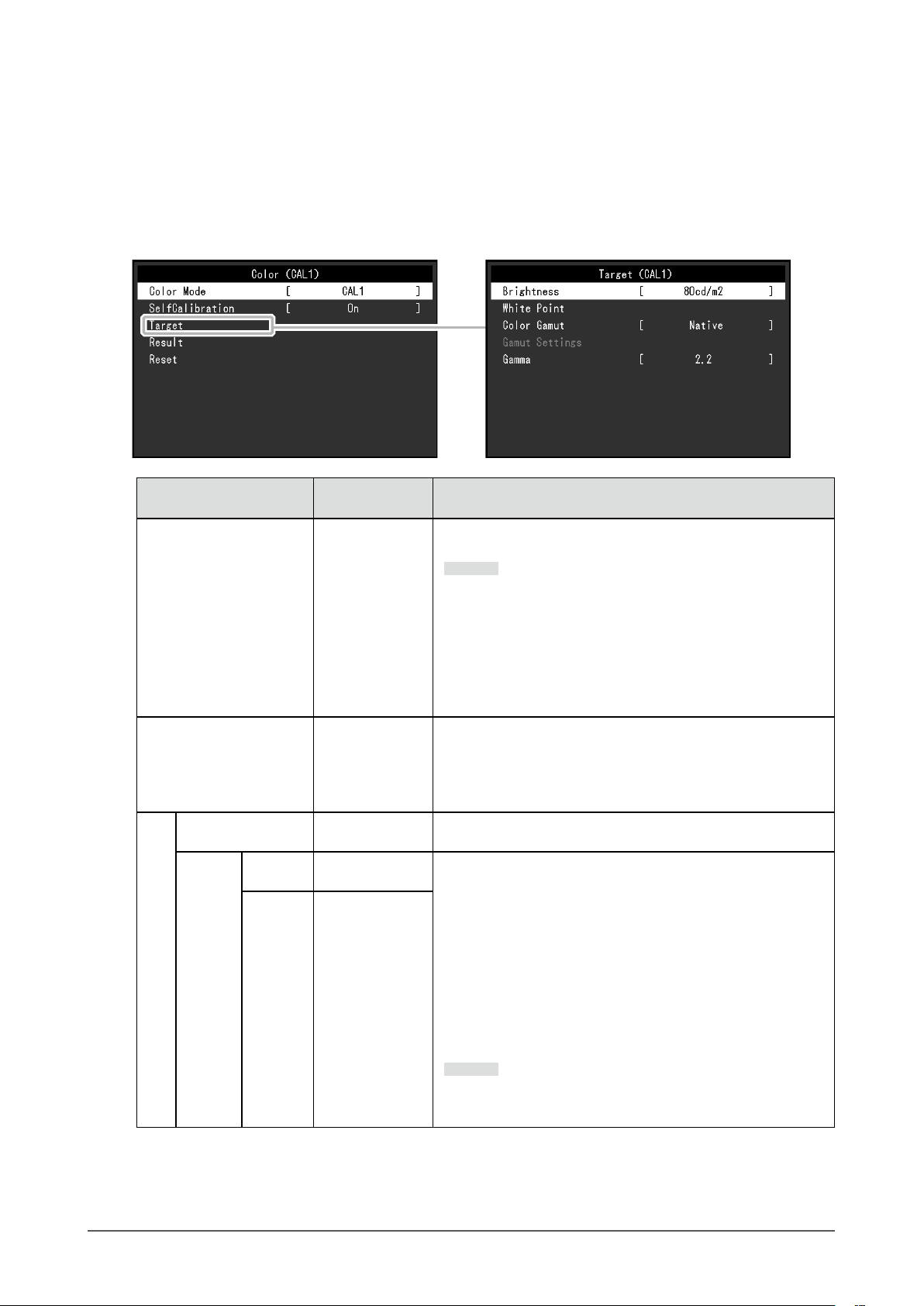
Wenn der Farbmodus der Kalibrierungsmodus ist (CAL-Modus: CAL1 / CAL2 /
CAL3)
Für „SelfCalibration“ können Sie die Kalibrierungsziele einstellen und die Kalibrierungsergebnisse
prüfen.
Über die Funktion „SelfCalibration“ wird ein im Monitor eingebauter Kalibriersensor gesteuert, der
den Monitor regelmäßig automatisch kalibriert. Weitere Informationen nden Sie unter
„SelfCalibration“ (Seite 24).
Funktion
Farbmodus
SelfCalibration Ein
Ziel Helligkeit 30 cd/m
Weißpunkt
Weiß(x)
Weiß(y)
Temperatur
Einstellbarer
Bereich
Custom
Adobe
sRGB
CAL1
CAL2
CAL3
Aus
200 cd/m
0,2400 bis
0,4500
4.000 K bis
10.000 K
A
dobe
sRGB
®
RGB
®
RGB
2
bis
Beschreibung
Wechseln Sie je nach Anwendung des Monitors zum
gewünschten Modus.
Hinweis
• Weitere Informationen zum Wechseln von Modi nden Sie
unter „2-3. Umstellen des Anzeigemodus (Farbmodus)“
(Seite 16).
• Bevor Sie die Kalibrierungsziele für SelfCalibration setzen,
wählen Sie den Farbmodus (CAL1 / CAL2 / CAL3) aus, der
für das Ziel gelten soll.
• Zu „Custom / Adobe
Schalten Sie zwischen SelfCalibration-Funktion aktiviert/
deaktiviert für den aktuell ausgewählten Farbmodus um.
Wenn Sie auf „Ein“ umgeschaltet haben, geben Sie ein
SelfCalibration-Ziel in das Feld „Ziel“ ein.
2
Stellen Sie die Helligkeit ein, die als Kalibrierungsziel für
SelfCalibration verwendet werden soll.
Stellen Sie den Weißpunkt ein, der als Kalibrierungsziel für
SelfCalibration verwendet werden soll.
Stellen Sie den Weißpunkt anhand der Farbkoordinaten
(Weiß(x) / Weiß(y)) oder der Farbtemperatur ein.
Wenn Sie die Farbkoordinaten angeben, stellen Sie die Werte
für „Weiß(x)“ und „Weiß(y)“ ein.
Wenn Sie die Farbtemperatur angeben, stellen Sie die
Farbtemperatur in Einheiten von 100 K ein oder wählen Sie
einen Standardnamen.
Hinweis
• Wenn die Farbkoordinaten angegeben werden, wird die
Farbtemperatur auf „Benutzer“ geändert.
®
RGB / sRGB“ siehe Seite 19.
Kapitel 3 Erweiterte Einstellungen
22
Page 23
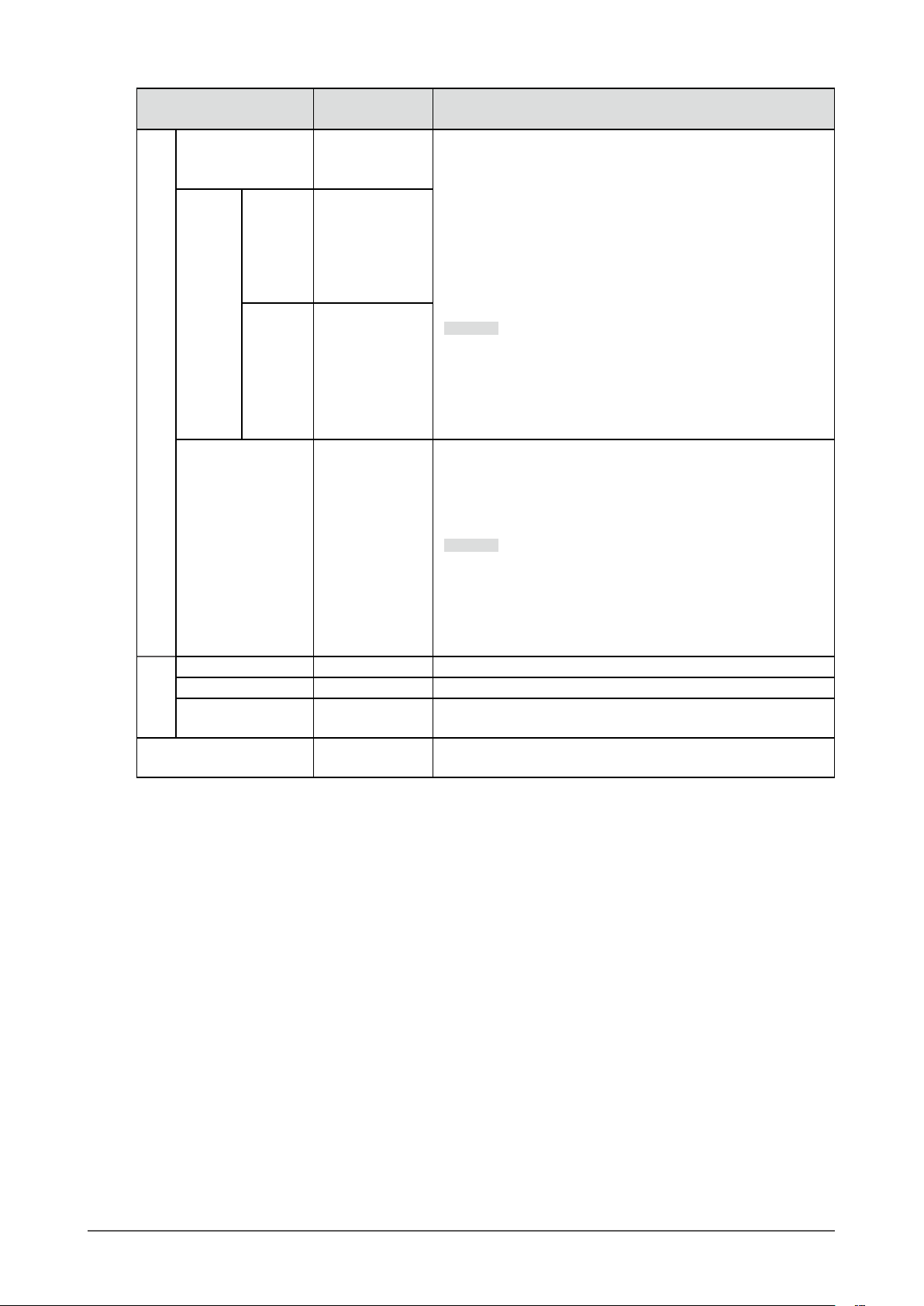
Funktion
Ziel Farbraum
Raumeinstellungen
Gamma
Ergebnis
Kalibrierungserg. - Die Ergebnisse der vorherigen SelfCalibration werden geprüft.
Letztes Mal - Das Datum der vorherigen SelfCalibration wird angezeigt.
Nutzungsdauer - Die Nutzungsdauer des Monitors seit der letzten
Zurücksetzen - Setzt alle Kalibrierungsziele für den zurzeit ausgewählten
Rot(x)
Rot(y)
Grün(x)
Grün(y)
Blau(x)
Blau(y)
Ausschneiden
Einstellbarer
Bereich
Nativ
®
Adobe
sRGB
0,0000 bis
1,0000
Ein
Aus
1,6 bis 2,7
Adobe
sRGB
L*
RGB
®
RGB
Beschreibung
Stellen Sie den Farbraum ein, der als Kalibrierungsziel für
SelfCalibration verwendet werden soll.
Unter „Farbraum“ kann jeder für einen Standard denierte
Farbraum ausgewählt werden.
Wenn Sie einen anderen Farbraum als den von den Standards
denierten auswählen möchten, geben Sie die Farbkoordinaten
aller RGB-Farben und die Anzeigemethode („Ausschneiden“)
für die außerhalb des darstellbaren Bereichs des Monitors
liegenden Farben unter „Raumeinstellungen“ ein.
Hinweis
• Wenn Sie unter „Farbraum“ „Nativ“ wählen, wird der
ursprüngliche Farbraum des Monitors wiedergegeben.
• Wenn die Farbkoordinaten in den Einstellungen für den
Farbraum angegeben werden, wird der Farbraum auf
„Benutzer“ geändert.
Stellen Sie den Gamma-Wert ein, der als Kalibrierungsziel für
SelfCalibration verwendet werden soll.
Stellen Sie den Gamma-Wert ein, oder wählen Sie die vom
jeweiligen Standard vorgegebene Gammakurve aus.
Hinweis
• Der Gamma-Wert wird „Fest“, wenn Sie Anpassungen mit
ColorNavigator 6 vornehmen.
• Wenn „L*“ ausgewählt ist, wird die Gammakurve übernommen,
die unter CIE1976 als Kurve für einheitlich wahrgenommene
Ergebnisse deniert wird,.
SelfCalibration wird angezeigt.
Farbmodus auf die Standardwerte zurück.
Kapitel 3 Erweiterte Einstellungen
23
Page 24
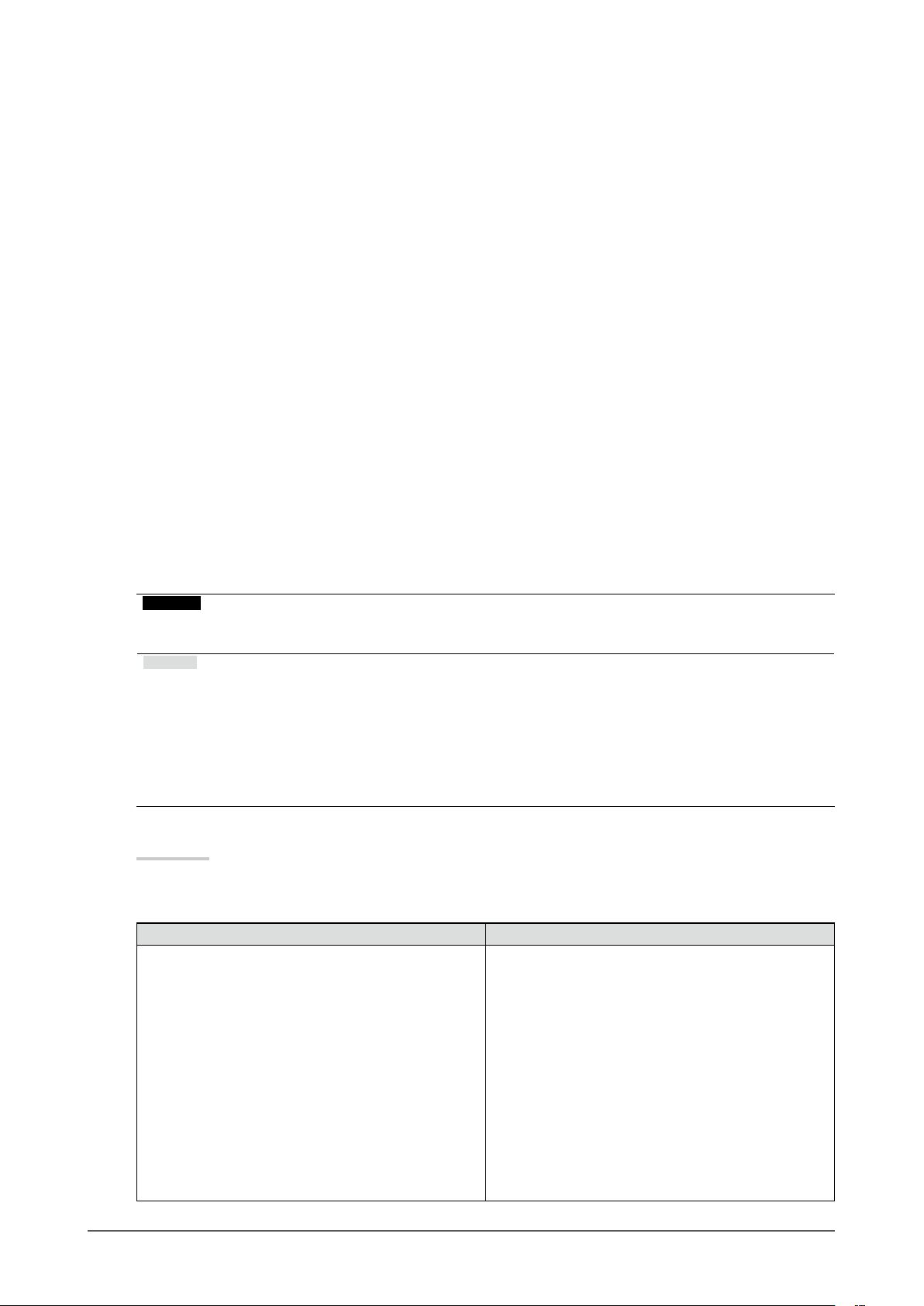
SelfCalibration
●
Dieses Produkt ist mit einem eingebauten Kalibrierungssensor ausgestattet. Wenn die
Kalibrierungsziele und der Zeitplan für die Ausführung festgelegt werden, arbeitet der
Kalibrierungssensor automatisch und kalibriert den Monitor regelmäßig. Diese automatische
Kalibrierfunktion wird als „SelfCalibration“ bezeichnet.
Die Einstellungsdetails der SelfCalibration ändern sich je nach ausgewähltem Farbmodus.
• Calibration Mode (CAL-Modus: CAL1 / CAL2 / CAL3):
- Bei Ausführung der SelfCalibration-Funktion am Monitor selbst kalibrieren Sie den Monitor mit den
eingestellten Zielen.
- Bei Verwendung von ColorNavigator 6 nutzen Sie die ColorNavigator 6-Software und ein
Messgerät, um den kalibrierten Zustand des Monitors aufrechtzuerhalten.
• Standard Mode (Farbmodus ohne CAL1 / CAL2 / CAL3): Der Farbwiedergabebereich wird
aktualisiert, und alle Anzeigemodi im Standardmodus werden wie folgt angepasst:
- Die Temperatur wird so eingestellt, dass sie dem eingestellten Wert am nächsten kommt.
- Die Werte des Farbraums werden so eingestellt, dass sie den jeweils eingestellten Werten am
nächsten kommen.
- Die Informationen zur Helligkeit werden aktualisiert.
Sie können die Kalibrierungsziele und den Zeitplan für die Ausführung im „Einstellungsmenü“ oder in
ColorNavigator 6 festlegen.
In diesem Abschnitt werden die Einstellungen für die Durchführung der SelfCalibration auf einem als
Standalone-Gerät genutzten Monitor erklärt. Informationen zu den Einstellungen in ColorNavigator 6
nden Sie im ColorNavigator 6-Benutzerhandbuch (auf der CD-ROM enthalten).
Achtung
• Sie müssen nach dem Einschalten des Geräts mindestens 30 Minuten warten, um korrekte Messergebnisse
zu erhalten.
Hinweis
• Wenn die Stromversorgung des Monitors eingeschaltet ist, kann die SelfCalibration auch durchgeführt
werden, wenn keine PC-Signale empfangen werden.
• Da die Helligkeit und die Chromatizität bei Gebrauch des Monitors variieren, empfehlen wir, den Monitor
regelmäßig zu kalibrieren.
• Die Messergebnisse des eingebauten Kalibriersensors können mit den Messergebnissen des externen, von
Ihnen als Referenz eingesetzten Messgeräts korreliert werden. Weitere Informationen entnehmen Sie der
ColorNavigator 6-Bedienungsanleitung (auf der CD-ROM enthalten).
Verfahren
Wenden Sie das folgende Verfahren zur Einstellung der SelfCalibration an. Abhängig vom zur
SelfCalibration genutzten Farbmodus sind diese Schritte unterschiedlich.
Calibration Mode (CAL-Modus) Standard Mode
1. Unter „Farbe“ stellen Sie folgende Funktionen
ein:
• „Farbmodus“: Wählen Sie den Farbmodus für
die SelfCalibration aus.
• „SelfCalibration“: Stellen Sie diese Einstellung
auf „Ein“.
• „Ziel“: Stellen Sie ein Kalibrierziel für die
SelfCalibration ein.
1. Unter „SelfCalibration“ stellen Sie folgende
Funktionen ein:
• „Einstellungen“: Stellen Sie den Kalibrierplan
sowie Datum und Uhrzeit des Monitors für
SelfCalibration ein.
• „Standard Mode“: Stellen Sie „SelfCalibration“
auf „Ein“.
2. Unter „SelfCalibration“ stellen Sie folgende
Funktionen ein:
• „Einstellungen“: Stellen Sie den Kalibrierplan
sowie Datum und Uhrzeit des Monitors für
SelfCalibration ein.
Kapitel 3 Erweiterte Einstellungen
24
Page 25
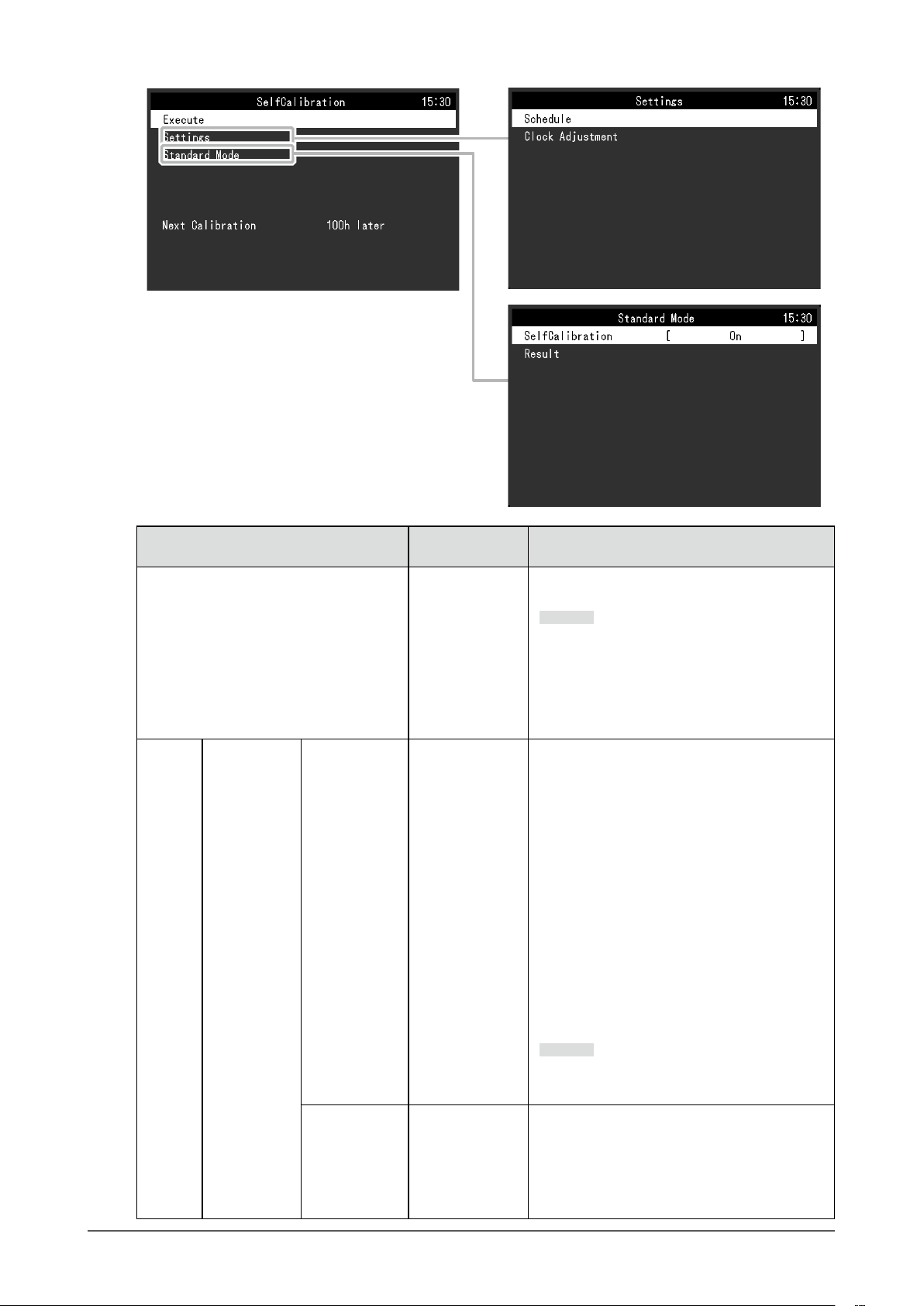
Funktion
Ausführen - Die SelfCalibration kann unabhängig vom
Einstellungen
Zeitplan Startzeit Energiesp.
Frequenz Täglich
Einstellbarer
Bereich
Sofort
Aus
Wöchentlich
Monatlich
Vierteljährlich
Halbjährlich
Jährlich
Nutzungsdauer
Beschreibung
Kalibrierplan manuell durchgeführt werden.
Hinweis
• Nach der Auswahl von „Ausführen“ ist unter
Umständen eine Aufwärmphase erforderlich
(Monitor nach dem Einschalten der Stromzufuhr
eine gewisse Zeit in Betrieb lassen, bis sich die
Anzeige stabilisiert hat), bevor der integrierte
Kalibrierungssensor ausgefahren wird.
Wählen Sie den Zeitpunkt, an dem die SelfCalibration
ausgeführt werden soll. Dies geschieht, sobald der
im Plan eingegebene Zeitpunkt erreicht ist.
• „Energiesp.“
Unter allen folgenden Bedingungen auszuführen.
- Wenn sich der Monitor zum eingestellten
Zeitpunkt im Modus „Energiesp.“ bendet
oder ausgeschaltet ist.
- Der Monitor geht in den Energiesparmodus
über, oder er wird abgeschaltet, wenn die im
Plan eingestellte Zeitspanne abgelaufen ist.
• „Sofort“
Die SelfCalibration wird zum eingegebenen
Zeitpunkt sofort ausgeführt.
• „Aus“
SelfCalibration wird nicht ausgeführt.
Hinweis
• Wenn der eingegebene Zeitpunkt erreicht ist,
blinkt die Betriebsanzeige weiß (zweimal schnell).
Stellen Sie den „SelfCalibration“-Zyklus ein.
Kapitel 3 Erweiterte Einstellungen
25
Page 26
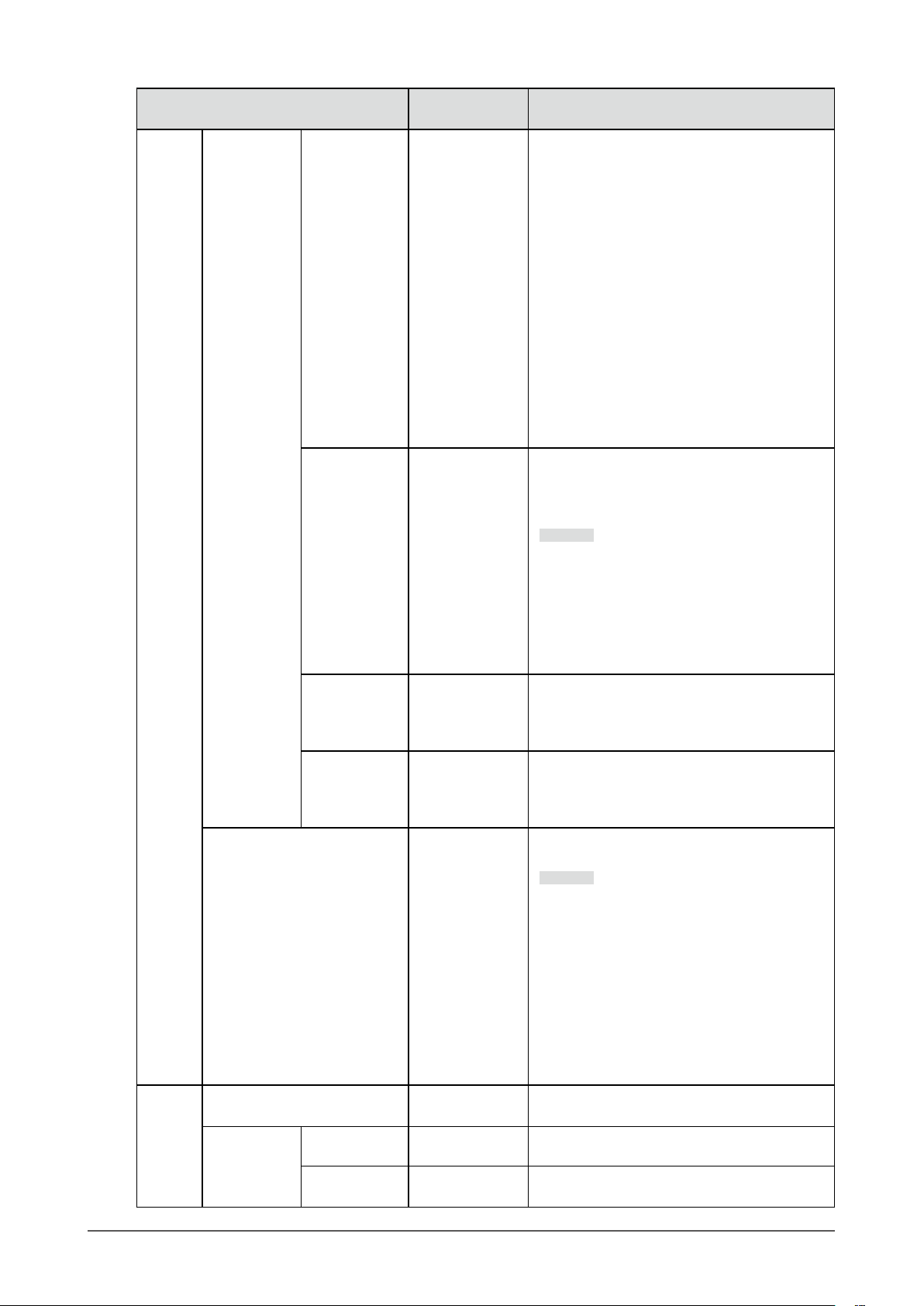
Einstellungen
Standard
Mode
Funktion
Zeitplan Zeitsteuerung Jan/Apr/Juli/Okt
Woche 1. Woche
Tag Montag bis
Uhrzeit 0:00 bis 23:55 Wenn der Ausführungszyklus „Täglich“,
Uhreinstellung - Stellen Sie Datum und Uhrzeit für den Monitor
SelfCalibration Ein
Ergebnis Letztes Mal - Das Datum der vorherigen SelfCalibration wird
Nutzungsdauer - Die Nutzungsdauer des Monitors seit der
Einstellbarer
Bereich
Feb/Mai/Aug/Nov
März/Juni/Sep/
Dez
Jan/Juli
Feb/Aug
März/Sep
Apr/Okt
Mai/Nov
Juni/Dez
Jan bis Dez
Alle 50 Stunden
bis alle 500
Stunden
bis 5. Woche
Sonntag
Aus
Beschreibung
Wenn der Ausführungszyklus „Vierteljährlich“,
„Halbjährlich“, „Jährlich“ oder „Nutzungsdauer“
ist, wählen Sie den Zeitpunkt für die
SelfCalibration aus.
Der Einstellbereich ändert sich je nach
ausgewähltem Ausführungszyklus.
• „Vierteljährlich“:
Jan/Apr/Juli/Okt, Feb/Mai/Aug/Nov, März/
Juni/Sep/Dez
• „Halbjährlich“:
Jan/Juli, Feb/Aug, März/Sep, Apr/Okt, Mai/
Nov, Juni/Dez
• „Jährlich“:
Jan bis Dez
• „Nutzungsdauer“:
Alle 50 Stunden bis alle 500 Stunden
Wenn der Ausführungszyklus „Monatlich“,
„Vierteljährlich“, „Halbjährlich“ oder „Jährlich“
ist, wählen Sie die Woche für die SelfCalibration
aus.
Hinweis
• Wenn in der gewählten Woche kein „Tag“
ausgewählt wurde, wird die Woche zur
Ausführung folgendermaßen festgelegt:
- Wenn die „1. Woche“ ausgewählt ist:
2. Woche
- Wenn die „5. Woche“ ausgewählt ist:
4. Woche
Wenn der Ausführungszyklus „Wöchentlich“,
„Monatlich“, „Vierteljährlich“, „Halbjährlich“
oder „Jährlich“ ist, wählen Sie den Tag für die
SelfCalibration aus.
„Wöchentlich“, „Monatlich“, „Vierteljährlich“,
„Halbjährlich“ oder „Jährlich“ ist, wählen Sie die
Uhrzeit für die SelfCalibration aus.
ein.
Hinweis
• Wenn keine Uhrzeit eingestellt wurde, wird
der Zeitplan nicht ausgeführt.
• Wenn die Hauptstromversorgung über einen
längeren Zeitraum getrennt wird, muss die
Uhr zurückgesetzt werden.
• Wenn der ColorNavigator 6 gestartet
wird, werden Datum und Uhrzeit
automatisch eingestellt. Weitere
Informationen entnehmen Sie der
ColorNavigator 6-Bedienungsanleitung (auf
der CD-ROM enthalten).
Schalten Sie zwischen Aktivieren/Deaktivieren der
SelfCalibration-Funktion um.
angezeigt.
letzten SelfCalibration wird angezeigt.
Kapitel 3 Erweiterte Einstellungen
26
Page 27
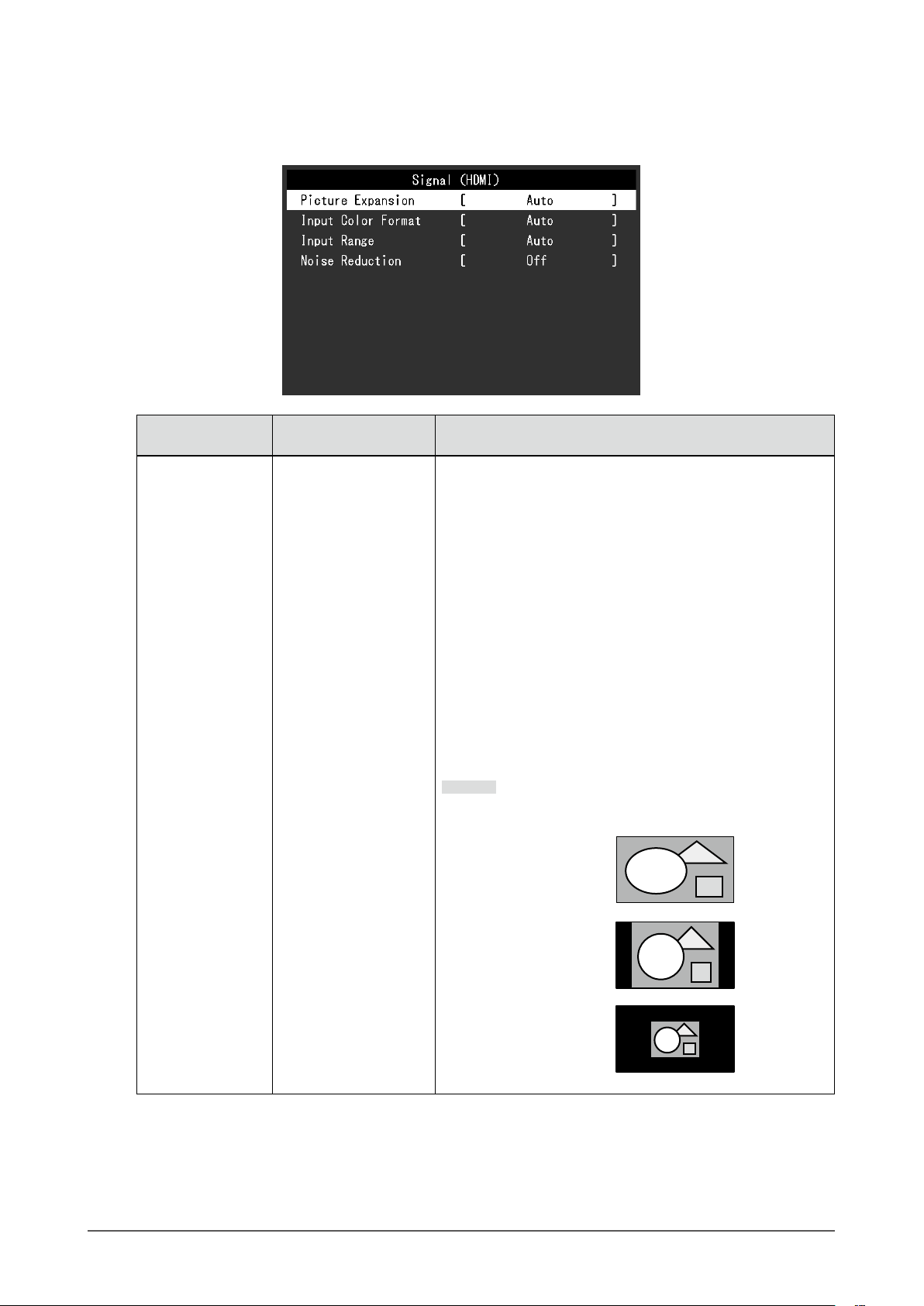
Signal
●
Die Signaleinstellungen werden verwendet, um die erweiterten Einstellungen für die Eingangssignale
wie die Größe der Bildschirmanzeige und Farbformat vorab zu kongurieren.
Funktion
Bilderweiterung Automatik
Einstellbarer
Bereich
Vollbild
Seitenverhältnis
Punkt für Punkt
Beschreibung
*1
Die Größe der Bildschirmanzeige des Monitors kann geändert
werden.
• „Automatik“
Der Monitor passt die Größe der Bildschirmanzeige der
Auösung und dem Seitenverhältnis des Eingangssignals
entsprechend an.
• „Vollbild“
Zeigt das Bild als Vollbild an. Die Bilder sind in einigen
Fällen verzerrt, da das vertikale Maß dem horizontalen
Maß nicht entspricht.
• „Seitenverhältnis“
Zeigt das Bild als Vollbild an. Da die Seitenverhältnisse
beibehalten werden, kann ein Teil des Bildes vertikal oder
horizontal nicht dargestellt werden.
• „Punkt für Punkt“
Zeigt das Bild in der vom Eingangssignal vorgegebenen
Auösung oder Größe an.
Hinweis
• Einstellungsbeispiele
- Vollbild
- Seitenverhältnis
- Punkt für Punkt
(Eingangssignal)
*1 Nur aktiviert, wenn Eingangssignalinformationen am HDMI-Eingang erkannt werden, durch die die
Einstellung automatisch bestimmt werden kann.
Kapitel 3 Erweiterte Einstellungen
27
Page 28
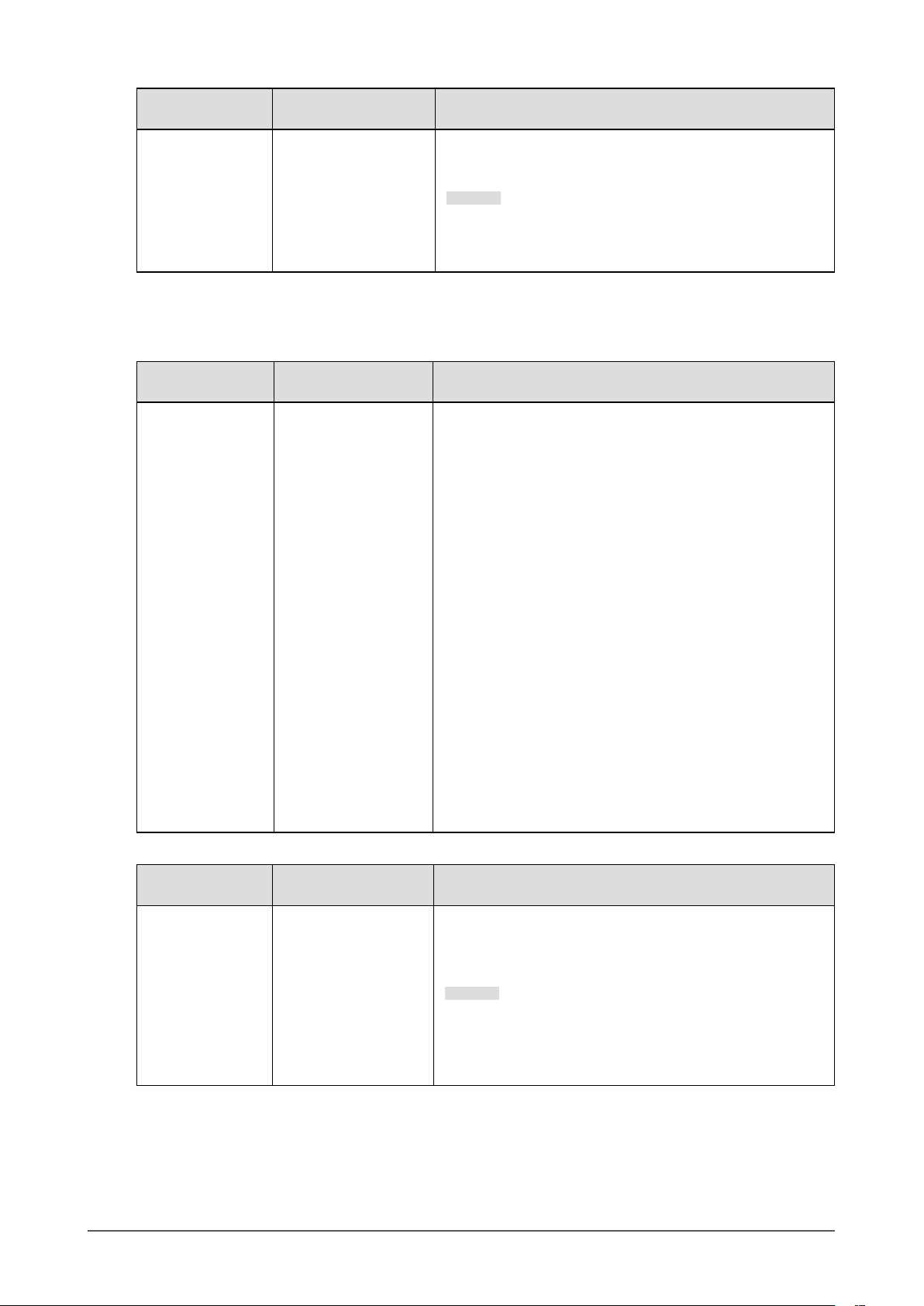
Funktion
Eingabefarbraum Automatik
*2 Nur aktiviert, wenn Eingangssignalinformationen erkannt werden, durch die die Einstellung automatisch
bestimmt werden kann.
*3 Nur während HDMI-Eingang aktiviert
*4 Nur während DisplayPort aktiviert
Einstellbarer
Bereich
YUV 4:2:2
YUV 4:4:4
*4
YUV
RGB
Beschreibung
*2
*3
*3
Der Farbraum des Eingangssignals kann angegeben werden.
Ändern Sie diese Einstellung, wenn Farben nicht richtig
wiedergegeben werden.
Hinweis
• Dies kann nicht konguriert werden, wenn der DV-Eingang
verwendet wird. Der Farbraum für den DVI-Eingang wird
stets auf ´„RGB“ gestellt.
Funktion
Eingangsbereich Automatik
*5 Nur bei DisplayPort- oder HDMI-Eingabe aktiviert
Einstellbarer
Bereich
*5
Keine Begrenzung
Begrenzt (109 % Weiß)
Begrenzt
Je nach verwendetem externen Gerät können die Schwarzund Weißwerte eingeschränkt sein, die über den VideoSignalausgang an den Monitor übertragen werden. Ein
eingeschränktes Signal äußert sich auf dem Bildschirm
folgendermaßen: Schwarztöne erscheinen blass, Weißtöne
stumpf, und der Kontrast ist geringer. Der Helligkeitsbereich
dieser Signale kann erweitert werden, um dem tatsächlichen
Konstrastverhältnis zu entsprechen.
• „Automatik“
• „Keine Begrenzung“
• „Begrenzt (109 % Weiß)“
• „Begrenzt“
Beschreibung
Der Monitor erkennt den Helligkeitsbereich des
Eingangssignals automatisch und zeigt das Bild entsprechend
an.
Der Helligkeitsbereich des Eingangssignals wird nicht
erweitert.
Der Helligkeitsbereich des Eingangssignals wird
254 (10 Bit: 64 - 1019) auf 0 - 255 (10 Bit: 0 - 1023) für die
Anzeige erweitert.
Der Helligkeitsbereich des Eingangssignals wird
- 235 (10 Bit: 64 - 940) auf 0 - 255 (10 Bit: 0 - 1023) für die
Anzeige erweitert.
von 16 -
von 16
Funktion
Rauschreduzierung Ein
Kapitel 3 Erweiterte Einstellungen
28
Einstellbarer
Bereich
Aus
Beschreibung
Das geringe Rauschen, das in den dunklen Bereichen
eines Bildes auftreten kann, wird reduziert. Verwenden Sie
diese Funktion, um Rauschen und Körnung des Bildes zu
reduzieren.
Hinweis
• Dies kann nur während des HDMI-Eingangs eingestellt
werden.
• Die Anwendung der Funktion „Rauschreduzierung“ kann
die Wiedergabe feiner Bildstrukturen verschlechtern.
Page 29
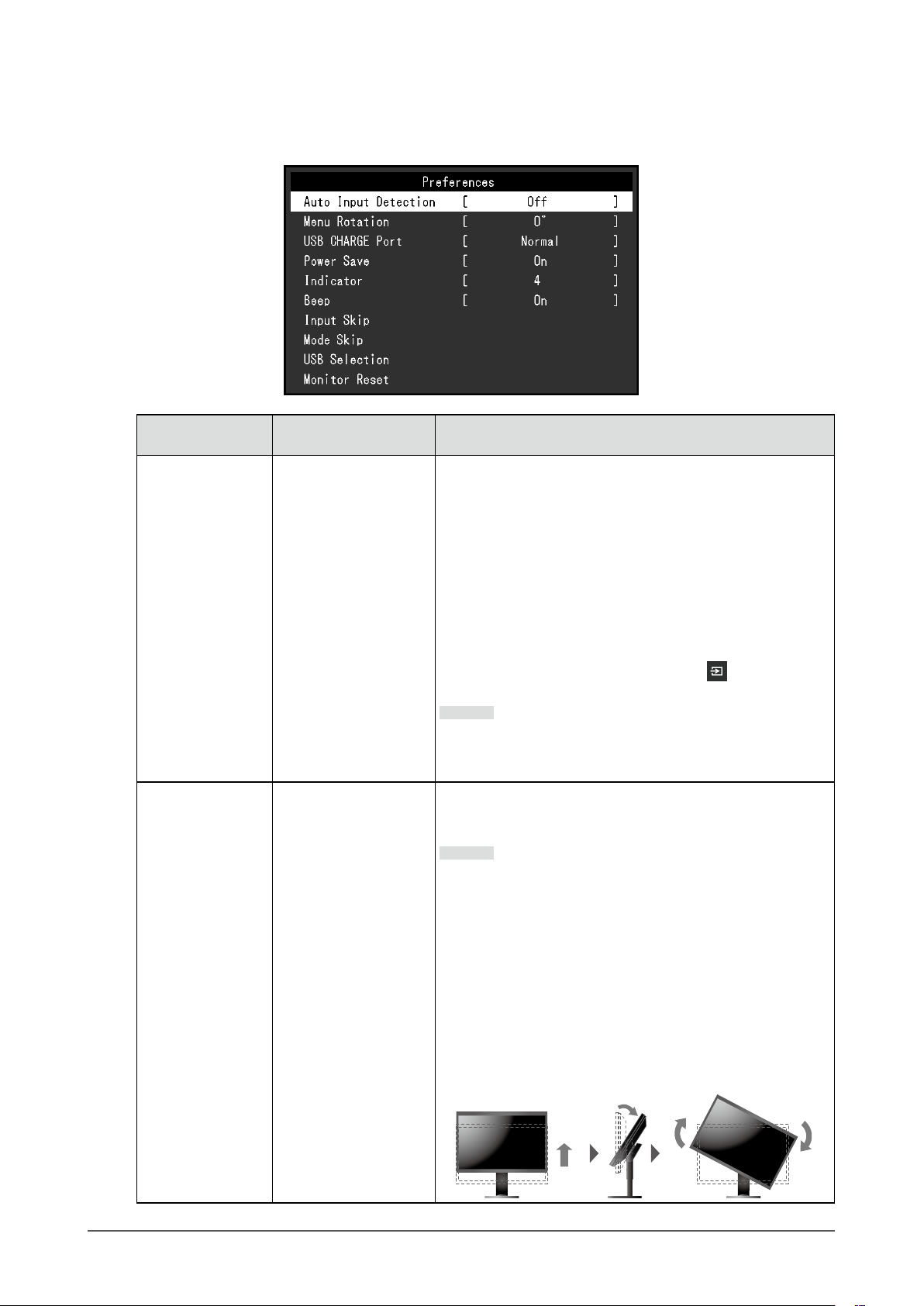
Einstellungen
●
Die Monitoreinstellungen können so konguriert werden, dass sie der Umgebung oder den
persönlichen Präferenzen des Benutzers entsprechen.
Funktion
Autom.
Eingabeerkennung
Menü-Rotation 0°
Ein
Aus
90°
Einstellbarer
Bereich
Beschreibung
Wenn diese Funktion durch die Einstellung „Ein“ aktiviert
wurde, erkennt der Monitor automatisch den Anschluss,
über den die Signale eingehen, sodass die Anzeige
wiedergegeben werden kann. Wenn ein externes Gerät in den
Energiesparmodus übergeht, zeigt der Monitor automatisch
ein anderes Signal an.
Wenn diese Funktion durch die Einstellung „Aus“
wurde, zeigt der Monitor das Signal des ausgewählten
Anschlusses an, unabhängig davon
nicht. Wenn dies der Fall ist, wählen Sie das anzuzeigende
Eingangssignal mit dem Betriebsschalter (
Vorderseite des Monitors aus.
Hinweis
• Wenn die Hauptstromzufuhr ein-/ausgeschaltet ist, wird
das Signal automatisch erkannt, unabhängig von den
Einstellungen für diese Funktion.
Diese Funktion ermöglicht, die Ausrichtung des Menüs
„Einstellungen“ zu ändern und sie damit der Installation
anzupassen.
Hinweis
• Stellen Sie sicher, dass die Kabel korrekt angeschlossen
sind.
• Wenn Sie den Monitor im Hochformat (Portraitmodus)
aufstellen möchten, muss die Grakkarte dieses Format
unterstützen. Wenn Sie den Monitor im Hochformat
aufstellen, müssen Sie die Einstellungen Ihrer Grakkarte
ändern. Lesen Sie dazu die Bedienungsanleitung für die
Grakkarte.
• Wenn Sie den Monitor in der Hochformat-Position nutzen
möchten, ziehen Sie den Bildschirm in die höchste, am
weitesten vom Standfuß entfernte Position, kippen Sie ihn
nach oben, und drehen Sie dann den Bildschirm.
, ob ein Signal eingeht oder
deaktiviert
) an der
Kapitel 3 Erweiterte Einstellungen
29
Page 30
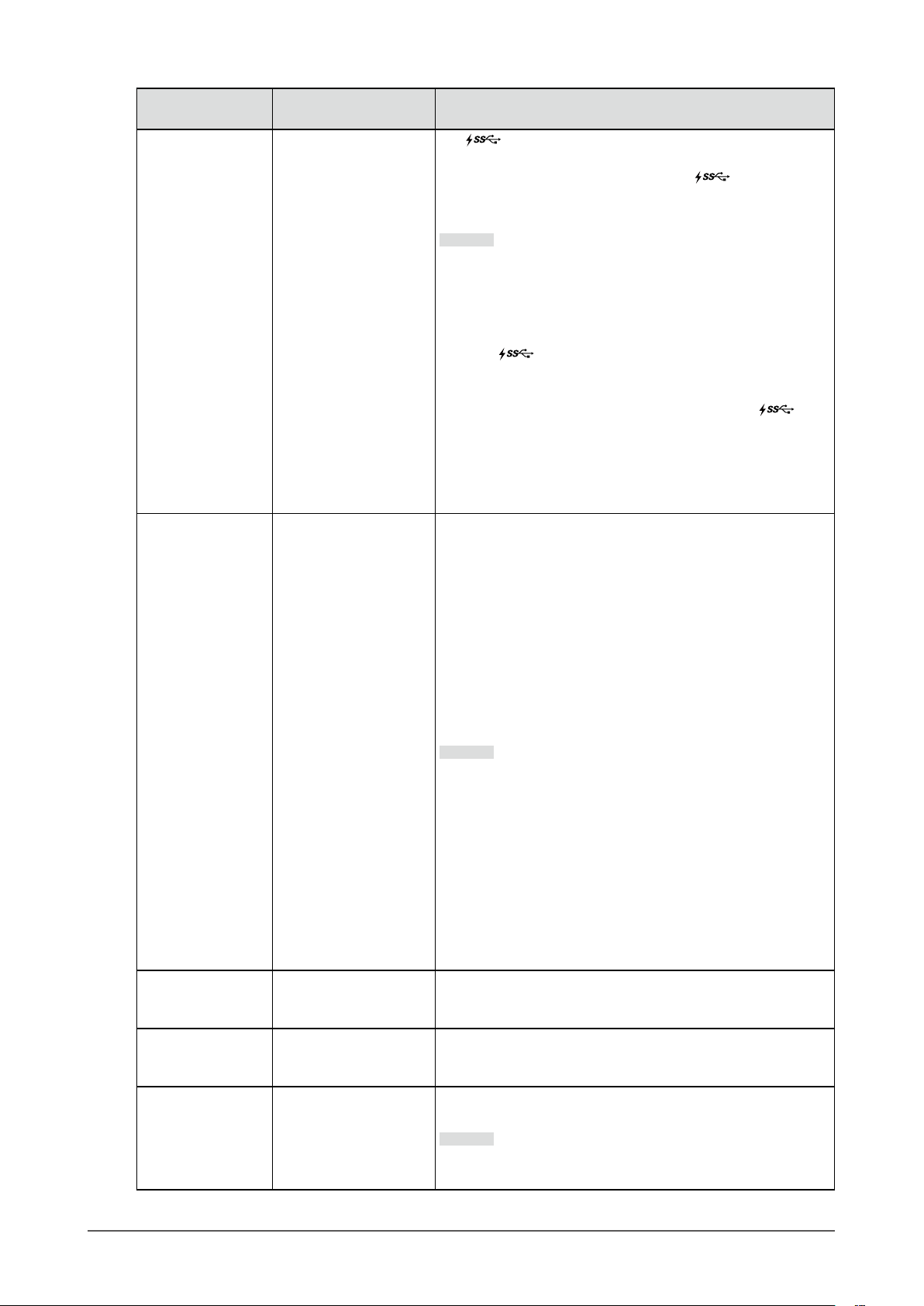
Funktion
USB CHARGEAnschluss
Energiesp. Ein
Normal
Nur auaden
Aus
Einstellbarer
Bereich
Beschreibung
Der -USB-Eingang des Monitors unterstützt das
Schnellladen über USB 3.0. Wenn die Einstellung auf „Nur
auaden“ gesetzt wird, werden über den
angeschlossene Geräte schneller geladen als bei der
Einstellung „Normal“.
Hinweis
• Stellen Sie sicher, dass der Datenaustausch zwischen dem
angeschlossenen USB-Gerät und dem PC abgeschlossen
ist, bevor Sie die Einstellung ändern. Wenn die Einstellung
geändert wird, wird der Datenaustausch zeitweilig
unterbrochen.
• An den -Anschluss angeschlossene Geräte müssen
Schnellladen unterstützen.
• Wenn „Nur auaden“ eingestellt ist, ist kein Datenaustausch
zwischen dem PC und dem USB-Gerät über den
-Anschluss möglich, angeschlossene Geräte funktionieren
daher nicht.
• Wenn „Nur auaden“ eingestellt ist, wird das angeschlossene
Gerät auch geladen, wenn Monitor und PC nicht über ein
USB-Kabel verbunden sind.
Mit dieser Funktion können Sie einen anderen Monitor in
den Energiesparmodus setzen, je nach Status des daran
angeschlossenen externen Geräts.
Der Monitor schaltet etwa 15 Sekunden nach Empfang des
letzten Eingangssignals in den Energiesparmodus. Wenn der
Monitor in den Energiesparmodus übergegangen ist, werden
keine Bilder angezeigt.
-Anschluss
Indikator Aus
1 bis 7
Signalton Ein
Aus
Eingang überspr. Überspringen
-
• Energiesparmodus verlassen
- Wenn der Monitor ein Eingangssignal erhält, verlässt er
den Energiesparmodus automatisch und kehrt in den
normalen Anzeigemodus zurück.
Hinweis
• Wenn der Monitor in den Energiesparmodus übergeht, wird
5 Sekunden vor dem Übergang eine entsprechende Meldung
angezeigt.
• Wenn Sie den Monitor nicht verwenden, schalten Sie die
Stromzufuhr aus, um Strom zu sparen.
• Wenn sich der Monitor im Energiesparmodus bendet,
werden die an den nachgeordneten USB-Anschluss
angeschlossenen Geräte weiter ausgeführt. Daher
schwankt der Stromverbrauch des Monitors auch im
Energiesparmodus, er hängt von den angeschlossenen
Geräten ab.
Die Helligkeit des Netzschalters und der Betriebstasten kann
bei der Wiedergabe der Bildschirmanzeige eingestellt werden.
(Standardeinstellung: 4)
Sie können den Signalton, der bei jeder Betätigung einer Taste
ertönt, ausschalten.
Mit dieser Funktion können Sie Eingangssignale überspringen,
die Sie beim Wechseln der Eingangssignale nicht verwenden.
Hinweis
• Nicht alle Eingangssignale können auf „Überspringen“
eingestellt werden.
Kapitel 3 Erweiterte Einstellungen
30
Page 31
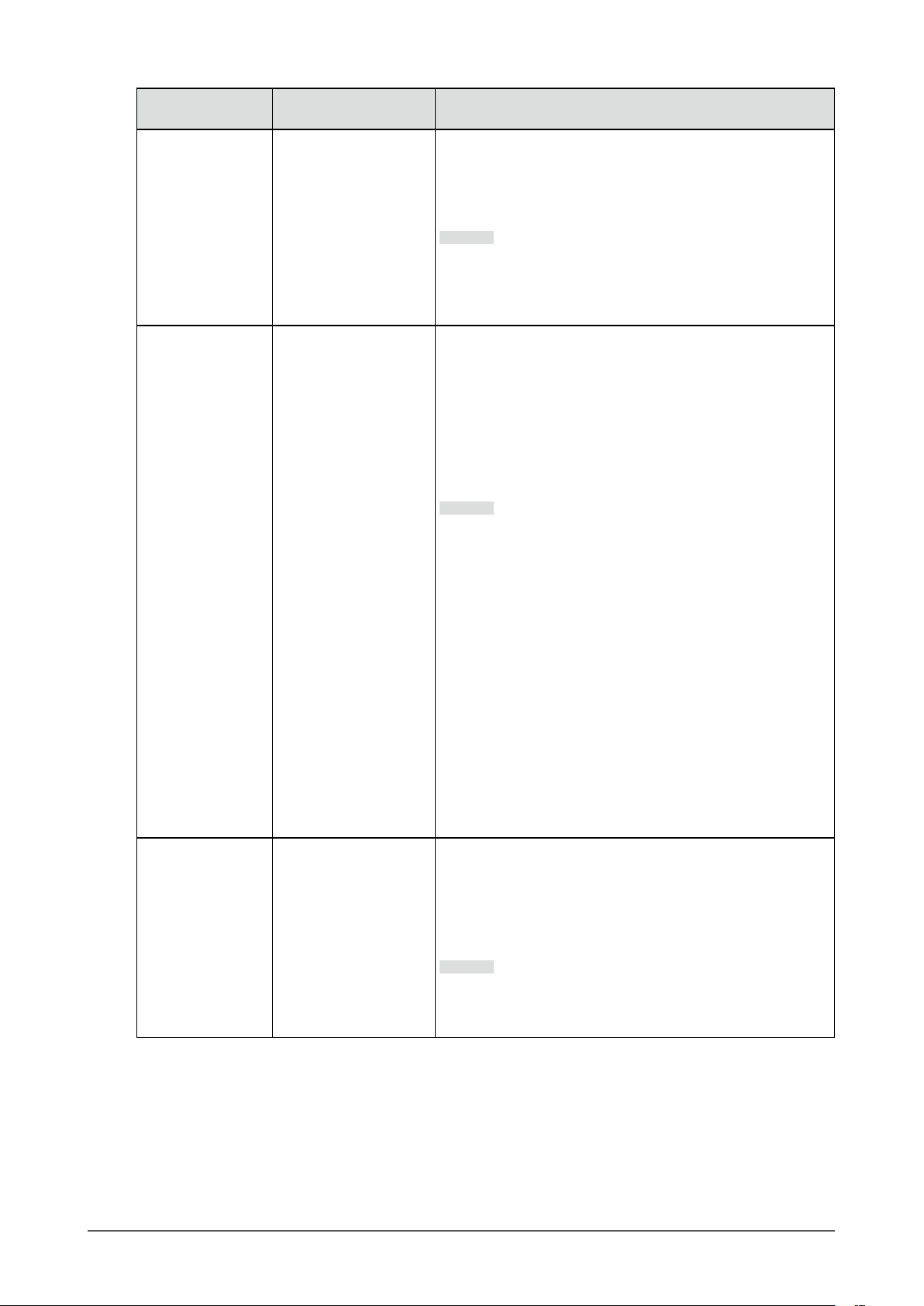
Funktion
Modus
überspringen
USB-Auswahl USB-1
Monitor
zurücksetzen
Einstellbarer
Überspringen
-
USB-2
-
Bereich
Beschreibung
Mit dieser Funktion können Sie Modi überspringen, die Sie
bei der Auswahl des Modus nicht verwenden. Verwenden Sie
diese Funktion, wenn die Anzeigemodi begrenzt sind oder
wenn Sie ein zufälliges Ändern des Anzeigestatus verhindern
wollen.
Hinweis
• Sie können nicht alle Modi auf „Überspringen“ einstellen.
• In den
Wenn zwei PCs an dem selben Monitor angeschlossen sind,
können Eingangssignale dem USB-Ausgang zugeordnet
werden. Dadurch kann der USB-Anschluss automatisch
umgeschaltet werden, wenn das Eingangssignal umgeschaltet
wird. Sie brauchen die USB-Kabelverbindung auch dann
nicht zu ändern, wenn der gleiche Monitor für die beiden PCs
kalibriert wird. Sie können zudem USB-Geräte wie eine Maus
oder eine Tastatur an den Monitor anschließen und diese
Geräte von beiden PCs aus verwenden.
Hinweis
• Auf den USB-2-Anschluss wird vor der Lieferung des
• Um die USB-Anschlüsse durch Umschalten von einem zum
• Bevor Sie jegliche Einstellungen ändern, entfernen Sie
• Die Tastenanordnung der Tastatur kann nicht geändert
• Wenn die Funktion „Autom. Eingabeerkennung“ auf „Ein“
• Der USB-Eingang ist an dem Computer aktiv, von dem aus
Setzen Sie alle Einstellungen außer den folgenden auf die
Standardwerte zurück.
Hinweis
• Über die Standardeinstellungen können Sie sich hier
Standard
verfügbaren Kalibrierungsmodi (CAL-Modi) abhängig vom
jeweiligen Eingangssignal.
Produkts eine Kappe aufgesetzt. Entfernen Sie die Kappe
bei Nutzung des USB-2-Anschlusses.
anderen zu verwenden werden zwei USB-Kabel benötigt.
Sie benötigen mehr als ein Kabel.
alle USB-Speicher oder Speichergeräte von dem Monitor.
Anderenfalls können Daten verloren gehen oder beschädigt
werden.
werden.
gestellt ist, wird der USB-Anschluss entsprechend des
Eingangssignals umgeschaltet.
die Bilder angezeigt werden.
• Einstellungen im Menü „Administratoreinstellungen“
• Das Element „Einstellungen“ – „Uhreinstellung“ im Menü
„SelfCalibration“
• Die Funktion „USB-Auswahl“ im Menü „Einstellungen“
informieren: „Wichtigste Standardeinstellungen“ (Seite
48).
einstellungen unterscheiden sich die
Kapitel 3 Erweiterte Einstellungen
31
Page 32
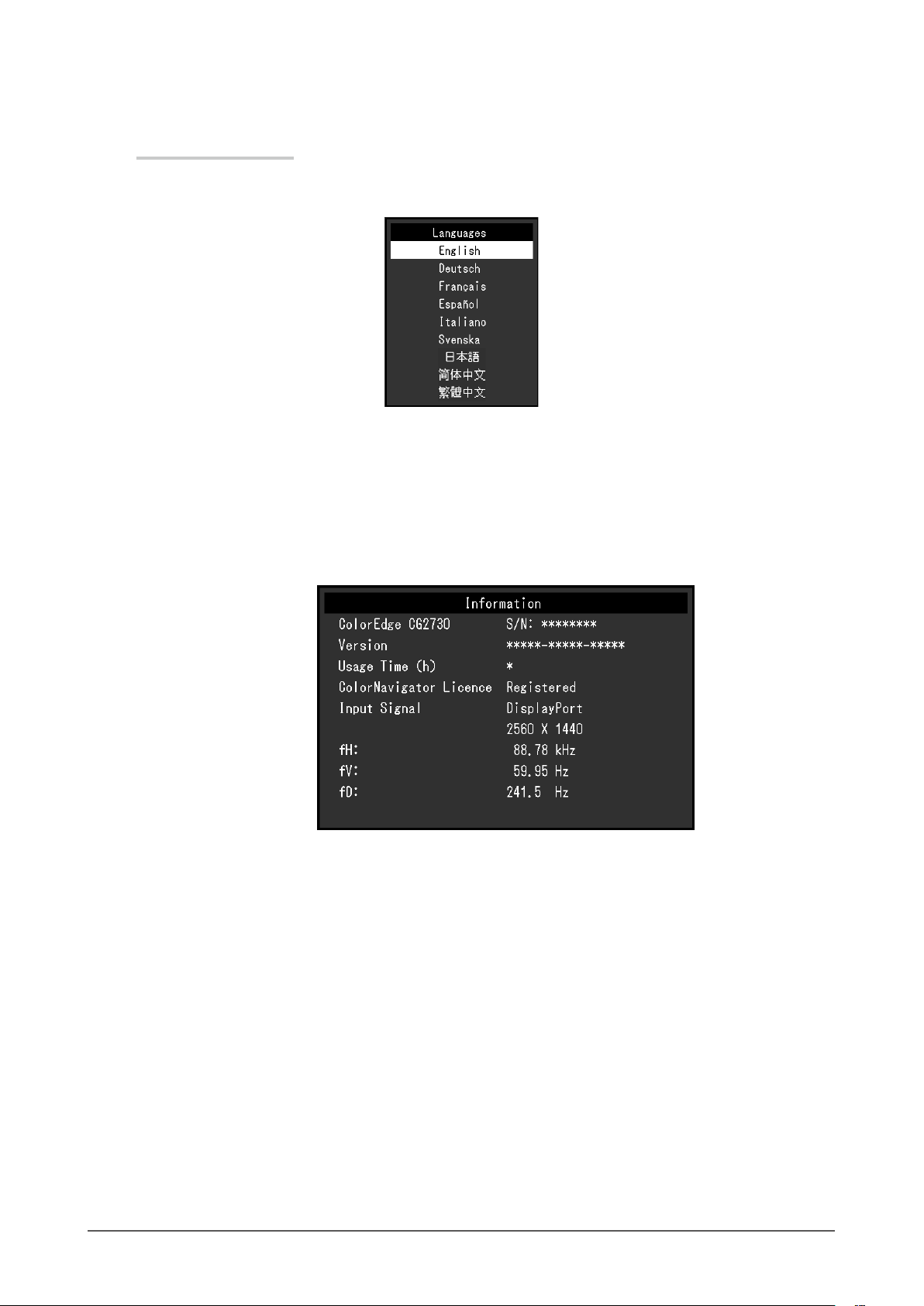
Sprachen
●
Sie können die Ausgabesprache der Menüs und Meldungen auswählen.
Einstellbarer Bereich
English, Deutsch, Français, Español, Italiano, Svenska, Japanese, Simplied Chinese, Traditional
Chinese
Informationen
●
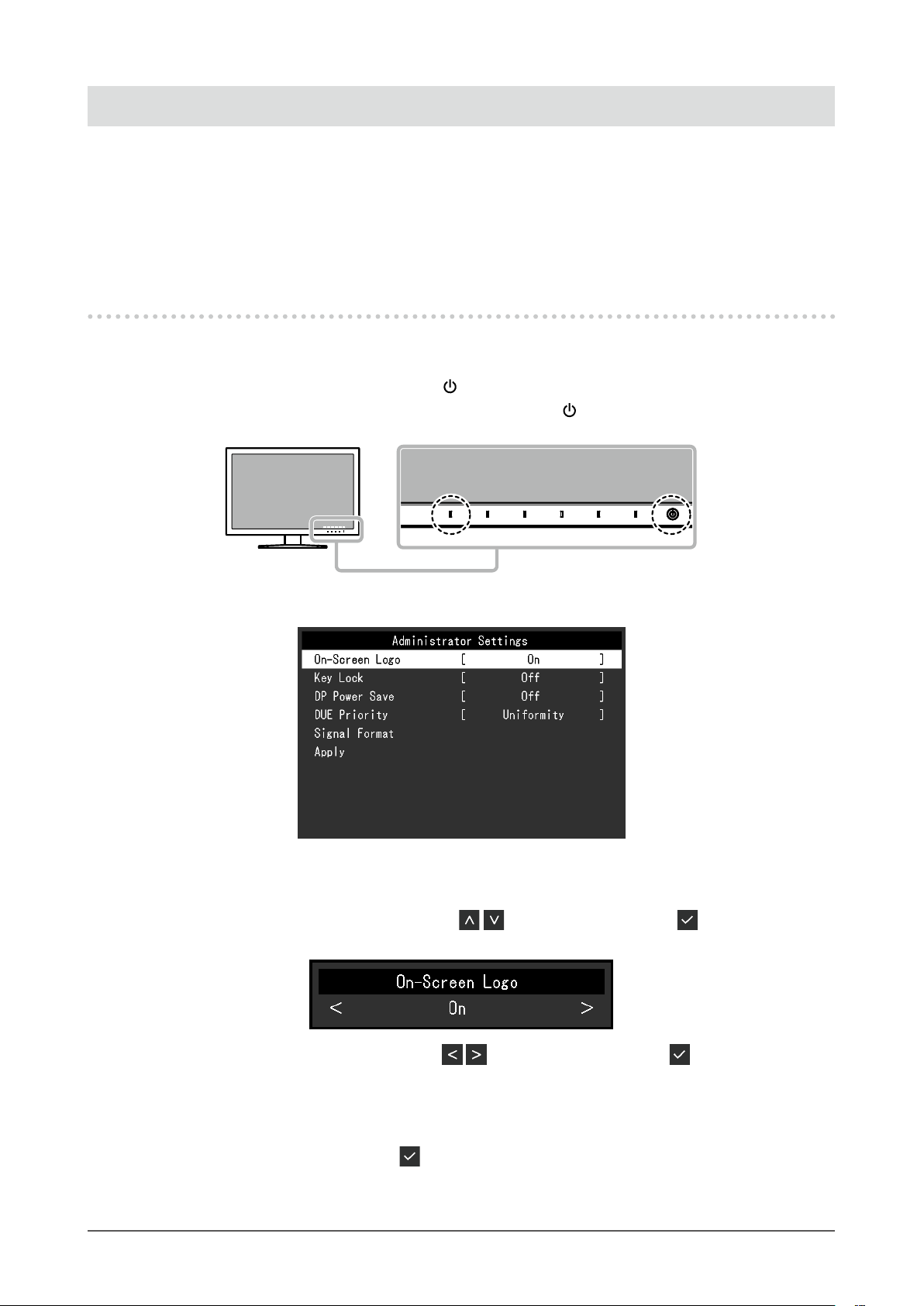
Sie können die Monitordaten (Modellbezeichnung, Seriennummer, Firmware-Version, Nutzungsdauer,
ColorNavigator-Lizenzstatus, Auösung, Eingangssignal usw.) überprüfen.
Beispiel:
Kapitel 3 Erweiterte Einstellungen
32
Page 33
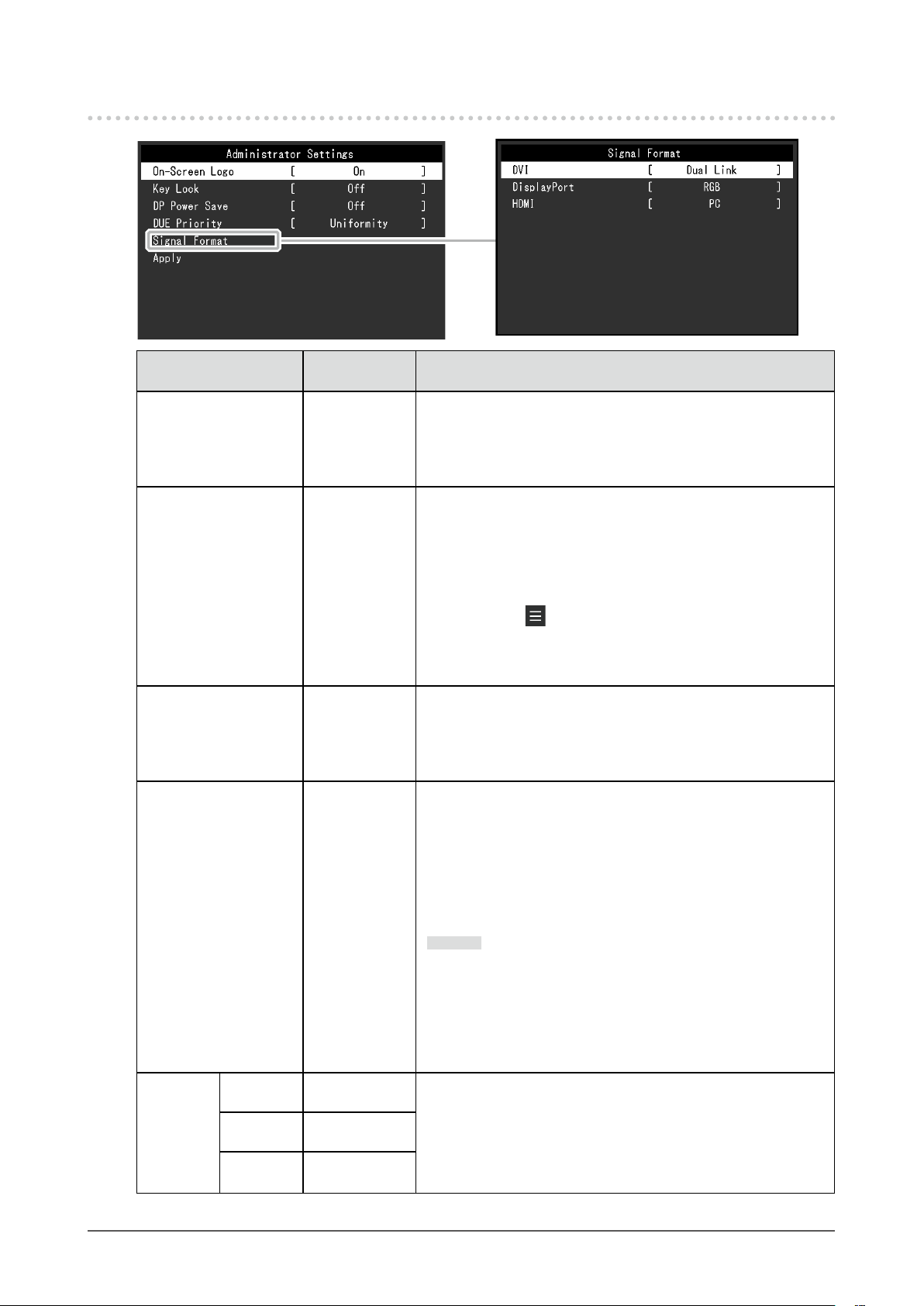
Kapitel 4 Administratoreinstellungen
In diesem Kapitel wird die Konguration des Monitors über das Menü „Administratoreinstellungen“
beschrieben.
Dieses Menü ist für Administratoren vorgesehen. Bei normalen Gebrauch des Monitors ist die Konguration
über dieses Menü nicht erforderlich.
4-1. Die Grundfunktionen des Menüs
„Administratoreinstellungen“
Menüanzeige
1.
1. Schalten Sie den Monitor aus, indem Sie berühren.
2. Während Sie den Schalter ganz links betätigen, halten Sie
mind. 2 Sekunden lang gedrückt.
Das Menü „Administratoreinstellungen“ wird geöffnet.
Einstellungen
2.
1. Wählen Sie die einzustellende Funktion mit aus, danach wählen Sie .
Das Menü „Anpassungen/Einstellungen“ wird angezeigt.
2. Stellen Sie die ausgewählte Funktion mit ein, und wählen Sie dann .
Das Menü „Administratoreinstellungen“ wird geöffnet.
Anwenden und Verlassen
3.
1. Wählen Sie „Anwenden“ und dann .
Die Einstellungen sind damit bestätigt, und das Menü „Administratoreinstellungen“ wird geschlossen.
Kapitel 4 Administratoreinstellungen
33
Page 34
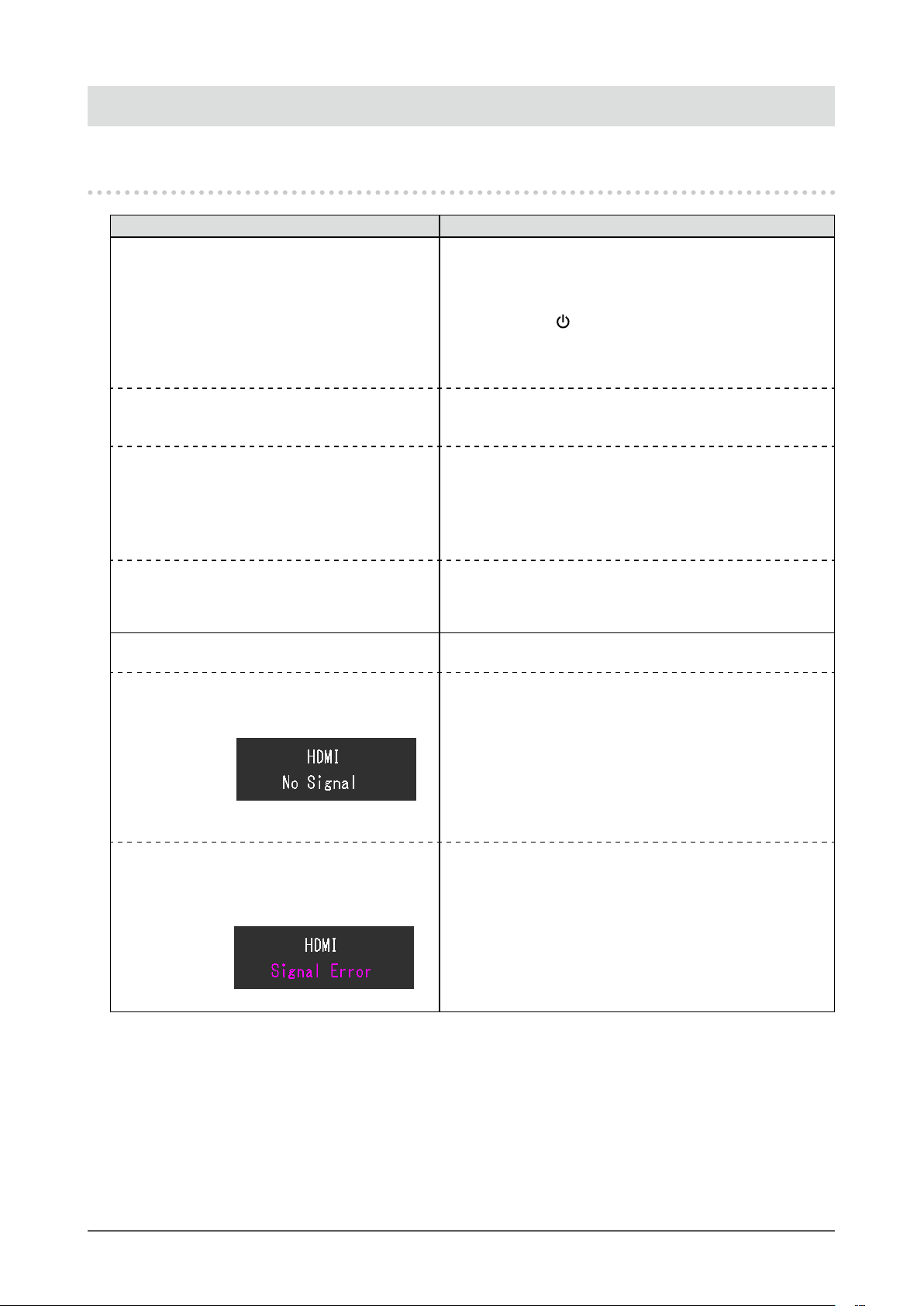
4-2. Funktionen im Menü „Administratoreinstellungen“
Funktion
Bildschirm-Logo Ein
Bediensperre Aus
DP Power Save Ein
DUE Priority Brightness
Signalformat
DVI Single Link
DisplayPort RGB
HDMI Video
Einstellbarer
Bereich
Aus
Menü
Alle
Aus
Uniformity
Dual Link
RGB/YUV
PC
Beschreibung
Wenn der Monitor eingeschaltet wird, erscheint das EIZO-Logo
auf dem Bildschirm.
Wenn diese Funktion auf „Aus“ gesetzt ist, wird das EIZO-Logo
nicht angezeigt.
Die Betriebstasten an der Vorderseite des Monitors können
gesperrt werden, um Änderungen der Einstellungen zu
verhindern.
• „Aus“ (Standardeinstellung)
Alle Tasten freigeben.
• „Menü“
Sperren der
• „Alle“
Alle Tasten mit Ausnahme des Netzschalters werden
gesperrt.
Wenn Sie die Stromzufuhr wieder einschalten oder den
Energiesparmodus beenden, während der PC über den
DisplayPort-Anschluss angeschlossen ist, haben Fenster und
Symbole möglicherweise ihre Lage verändert. Stellen Sie in
diesen Fällen diese Funktion auf „Aus“.
Dieses Produkt ist mit der Funktion „Digital Uniformity Equalizer
(DUE)“ ausgestattet, die die Anzeige glättet. Diese DUEEinstellung kann geändert werden.
• „Brightness“
Gibt hohen Helligkeits- und Kontrastwerten Vorrang.
• „Uniformity“
Gibt der Verringerung von Ungleichmäßigkeiten in der
Anzeige Vorrang.
Hinweis
• Wenn die DUE-Einstellungen geändert werden, muss der
Monitor, dessen Anzeige angepasst wird, neu kalibriert
werden.
dem ColorNavigator 6 erneut durch. Weitere Informationen
entnehmen Sie der ColorNavigator 6-Bedienungsanleitung
(auf der CD-ROM enthalten).
Sie können die Signalart umschalten, die der Monitor
darstellen kann. Um Videosignale bei Verwendung des HDMISignaleingangs wiederzugeben, legen Sie „Video“ fest.
Führen Sie die Zielkalibrierung und Korrelation mit
-Taste.
Kapitel 4 Administratoreinstellungen
34
Page 35
Kapitel 5 Fehlerbeseitigung
5-1. Kein Bild
Probleme Mögliche Ursache und Lösung
1. Kein Bild
• Die Netzkontroll-LED leuchtet nicht auf.
• Die Netzkontroll-LED leuchtet weiß. • Erhöhen Sie im „Einstellungsmenü“ die Werte für
• Die Netzkontroll-LED leuchtet orange. • Wechseln Sie das Eingangssignal um.
• Die Netzkontroll-LED blinkt orange und weiß. • Dieses Problem kann auftreten, wenn ein PC über den
2. Die folgende Meldung wird angezeigt. Diese Meldung wird angezeigt, wenn das Signal nicht korrekt
• Diese Meldung wird eingeblendet, wenn kein
Signal eingespeist wird.
Beispiel:
• Die Meldung zeigt an, dass sich
das Eingangssignal außerhalb des
Frequenzspezikationsbereichs bendet.
Beispiel:
• Prüfen Sie, ob das Netzkabel ordnungsgemäß
angeschlossen ist.
• Schalten Sie den Hauptnetzschalter auf der Rückseite
des Monitors ein.
• Berühren Sie
• Schalten Sie die Hauptstromversorgung auf der
Rückseite des Monitors aus, warten Sie einige Minuten,
und schalten Sie sie wieder ein.
„Helligkeit“ und/oder „Gain-Einstellung“. (Siehe „Farbe“
(Seite 19).)
• Bewegen Sie die Maus, oder drücken Sie eine beliebige
Taste auf der Tastatur.
• Prüfen Sie, ob der PC eingeschaltet ist.
• Schalten Sie die Hauptstromversorgung auf der Rückseite
des Monitors aus, und schalten Sie sie wieder ein.
DisplayPort-Anschluss angeschlossen ist. Schließen Sie
das von EIZO spezizierte Signalkabel an, schalten Sie
den Monitor aus und dann wieder ein.
eingeht, auch wenn der Monitor ordnungsgemäß arbeitet.
• Die links stehende Meldung wird eventuell eingeblendet,
wenn einige PCs das Signal nicht gleich nach dem
Einschalten ausgeben.
• Prüfen Sie, ob der PC eingeschaltet ist.
• Prüfen Sie, ob das Signalkabel ordnungsgemäß
angeschlossen ist.
• Wechseln Sie das Eingangssignal um.
• Schalten Sie die Hauptstromversorgung auf der Rückseite
des Monitors aus, und schalten Sie sie wieder ein.
• Prüfen Sie, ob der PC so konguriert ist, dass er
die Anforderungen für die Auösung und vertikale
Abtastfrequenz des Monitors erfüllt. (siehe „1- 4.
Kompatible Auösungen“ (Seite 11)).
• Starten Sie den PC neu.
• Wählen Sie mithilfe des zur Grakkarte gehörenden
Dienstprogramms eine geeignete Einstellung. Für weitere
Informationen hierzu siehe das Benutzerhandbuch der
Grakkarte.
.
Kapitel 5 Fehlerbeseitigung
35
Page 36
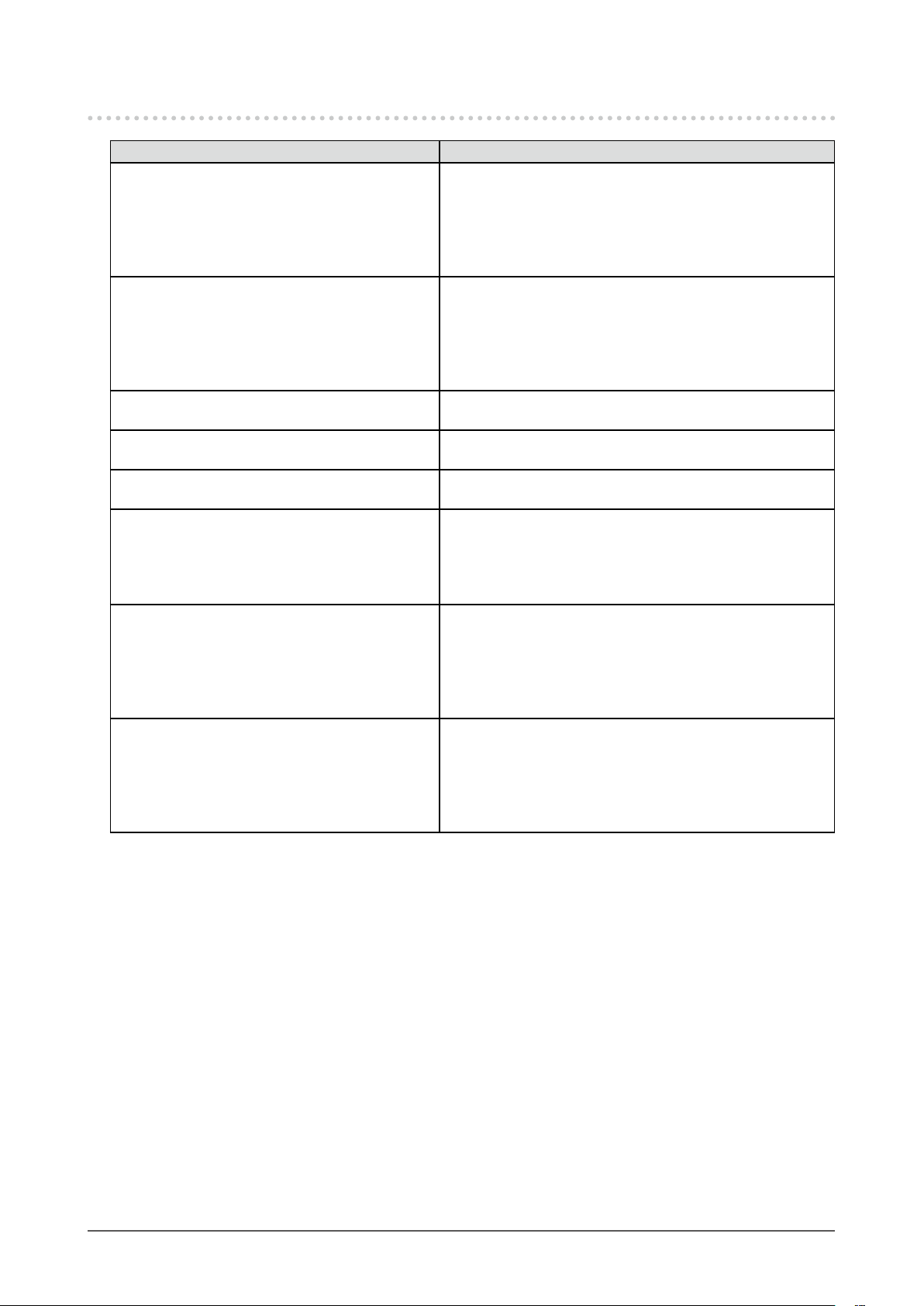
5-2. Bildverarbeitungsprobleme
Probleme Mögliche Ursache und Lösung
1. Die Wiedergabe ist zu hell oder zu dunkel. • Ändern Sie die „Helligkeit“ im Menü „Einstellungen“.
(Siehe „Farbe“ (Seite 19).) Die Lebensdauer der
Hintergrundbeleuchtung des LCD-Monitors ist begrenzt.
Wenn die Anzeige dunkel wird oder zu ackern beginnt,
setzen Sie sich mit Ihren lokalen EIZO-Handelsvertreter
in Verbindung.
2. Nachbilder erscheinen • Nachbilder treten bei LCD-Monitoren auf. Vermeiden
Sie, dasselbe Bild über einen längeren Zeitraum
wiederzugeben.
• Nutzen Sie den Bildschirmschoner oder den
Energiesparmodus, um die Wiedergabe eines Bildes über
einen längeren Zeitraum zu verhindern.
3. Grüne/rote/blaue/weiße oder fehlerhafte
Pixel bleiben auf dem Bildschirm.
4. Interferenzmuster oder Druckmarken
bleiben auf dem Bildschirm.
5. Rauschen erscheint auf dem Bildschirm. • Wenn HDCP-Signale eingehen, kann es vorkommen,
6. (DisplayPort-Signaleingabe)
Wenn Sie die Stromzufuhr wieder
einschalten oder den Energiesparmodus
beenden, haben Fenster und Symbole
möglicherweise ihre Lage verändert.
7. (DisplayPort- oder HDMI-Eingang)
Die Bildschirmfarben sehen seltsam aus.
8. Das Bild wird nicht als Vollbild
wiedergegeben.
• Dies ist kein Fehler, sondern hängt mit den Eigenschaften
des LCD-Displays zusammen.
• Geben Sie ein weißes oder schwarzes Bild im
Vollbildmodus wieder. Das Symptom verschwindet.
dass normale Bilder nicht sofort wiedergegeben werden.
• Stellen Sie im „Einstellungsmenü“ die Funktion „DP
Power Save“ auf „Aus“ (siehe „DP Power Save“ (Seite
34)).
• Versuchen Sie, im Menü „Einstellungen“ den
„Eingabefarbraum“ zu ändern (siehe „Eingabefarbraum“
(Seite 28)).
• Wenn ein HDMI-Signal verwendet wird, versuchen Sie,
im Menü „Einstellungen“ das „Signalformat“ zu ändern
(siehe „Signalformat“ (Seite 34)).
• Versuchen Sie, im Menü „Einstellungen“ die
„Bilderweiterung“ zu ändern (siehe „Bilderweiterung“
(Seite 27)).
• Wenn ein HDMI-Signal verwendet wird, prüfen Sie, ob
im Menü „Einstellungen“ das „Signalformat“ auf „PC“
eingestellt ist (siehe „Signalformat“ (Seite 34)).
Kapitel 5 Fehlerbeseitigung
36
Page 37
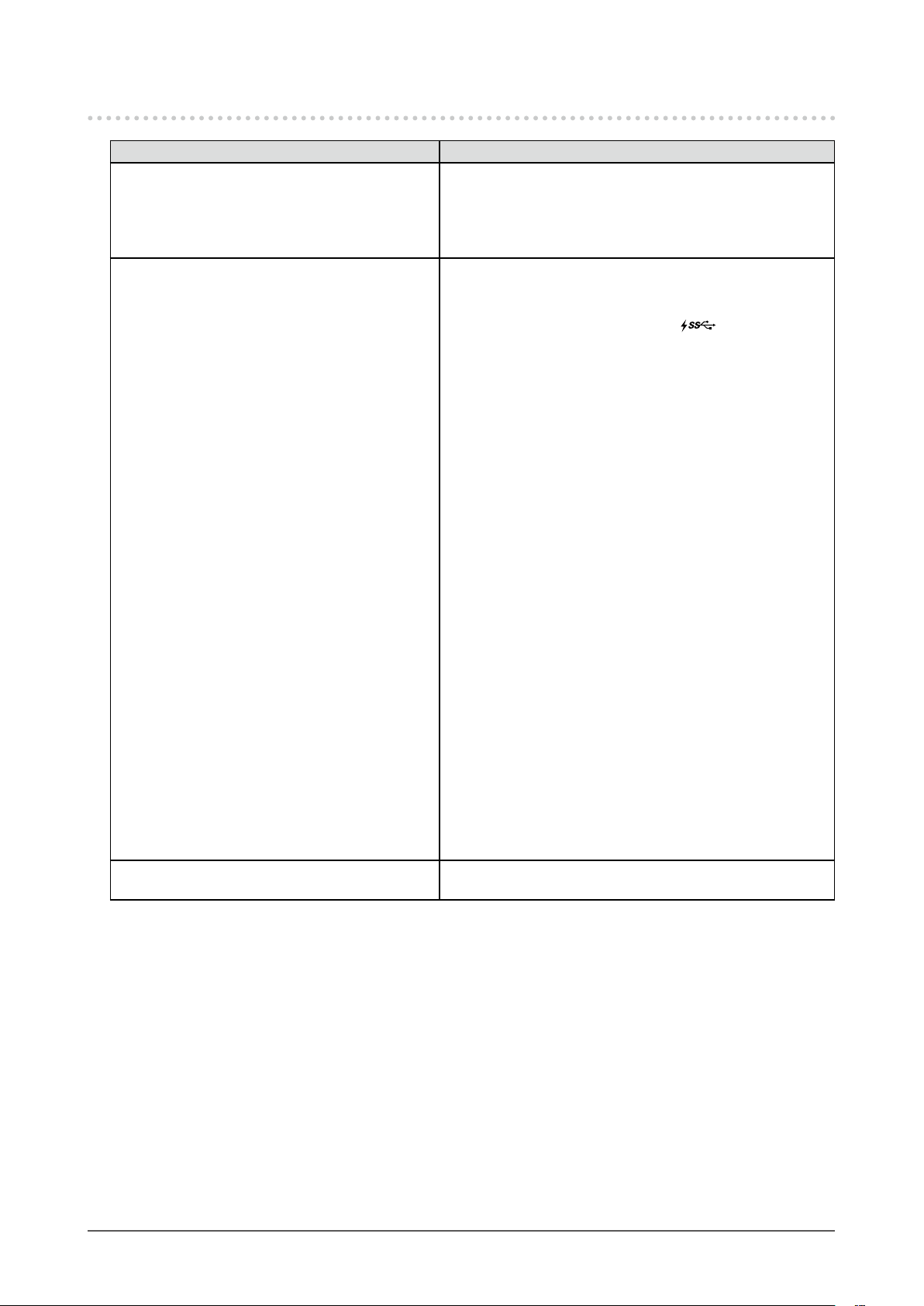
5-3. Sonstige Probleme
Probleme Mögliche Ursache und Lösung
1. Das Menü „Einstellungen“ bzw. „Modus“
wird nicht angezeigt.
2. Der über ein USB-Kabel angeschlossene
Monitor wird nicht erkannt. / Das an den
Monitor angeschlossene USB-Gerät
arbeitet nicht.
3. Es wird kein Ton ausgegeben. • Dieser Monitor unterstützt DisplayPort-/HDMI-
• Prüfen Sie, ob die Sperre für die Betriebstasten aktiviert
ist (siehe „Bediensperre“ (Seite 34)).
• Die Betriebstasten sind gesperrt, wenn das Hauptfenster
des ColorNavigator 6 angezeigt wird. Beenden Sie die
Software.
• Prüfen Sie, ob das USB-Kabel richtig angeschlossen ist
(siehe „6-4. Nutzung des USB (Universal Serial Bus)“
(Seite 43)
• Wenn ein Peripheriegerät an den
angeschlossen ist, prüfen Sie die Einstellungen für den
„USB CHARGE-Anschluss“ (siehe „USB CHARGE-
Anschluss“ (Seite 30)). Wenn „Nur auaden“ eingestellt
wurde, arbeitet das Peripheriegerät nicht.
• Versuchen Sie, zu einem anderen USB-Anschluss am
PC zu wechseln.
• Versuchen Sie, zu einem anderen USB-Anschluss am
Monitor zu wechseln.
• Starten Sie den PC neu.
• Wenn das Peripheriegerät fehlerfrei arbeitet, wenn
PC und Peripheriegerät direkt angeschlossen sind,
setzen Sie sich mit Ihrem lokalen Ihren lokalen EIZOHandelsvertreter in Verbindung.
• Prüfen Sie, ob der PC und Ihr Betriebssystem USB-fähig
sind. (Setzen Sie sich mit dem jeweiligen Hersteller des
Geräts in Verbindung, wenn Sie nicht sicher sind, ob Ihr
Gerät USB-fähig ist.)
• Je nach dem von Ihnen verwendeten USB 3.0-HostController werden angeschlossene USB-Geräte unter
Umständen nicht ordnungsgemäß erkannt. Aktualisieren
Sie den USB 3.0-Treiber auf die neueste Version, die der
jeweilige Hersteller bereitstellt, oder schließen Sie den
Monitor an einem USB 2.0-Anschluss an.
• Wenn Sie Windows nutzen, prüfen Sie die BIOSEinstellungen Ihres PCs für USB. (Lesen Sie dazu die
Bedienungsanleitung für Ihren PC.)
Audiosignale nicht.
).
-Anschluss
Kapitel 5 Fehlerbeseitigung
37
Page 38
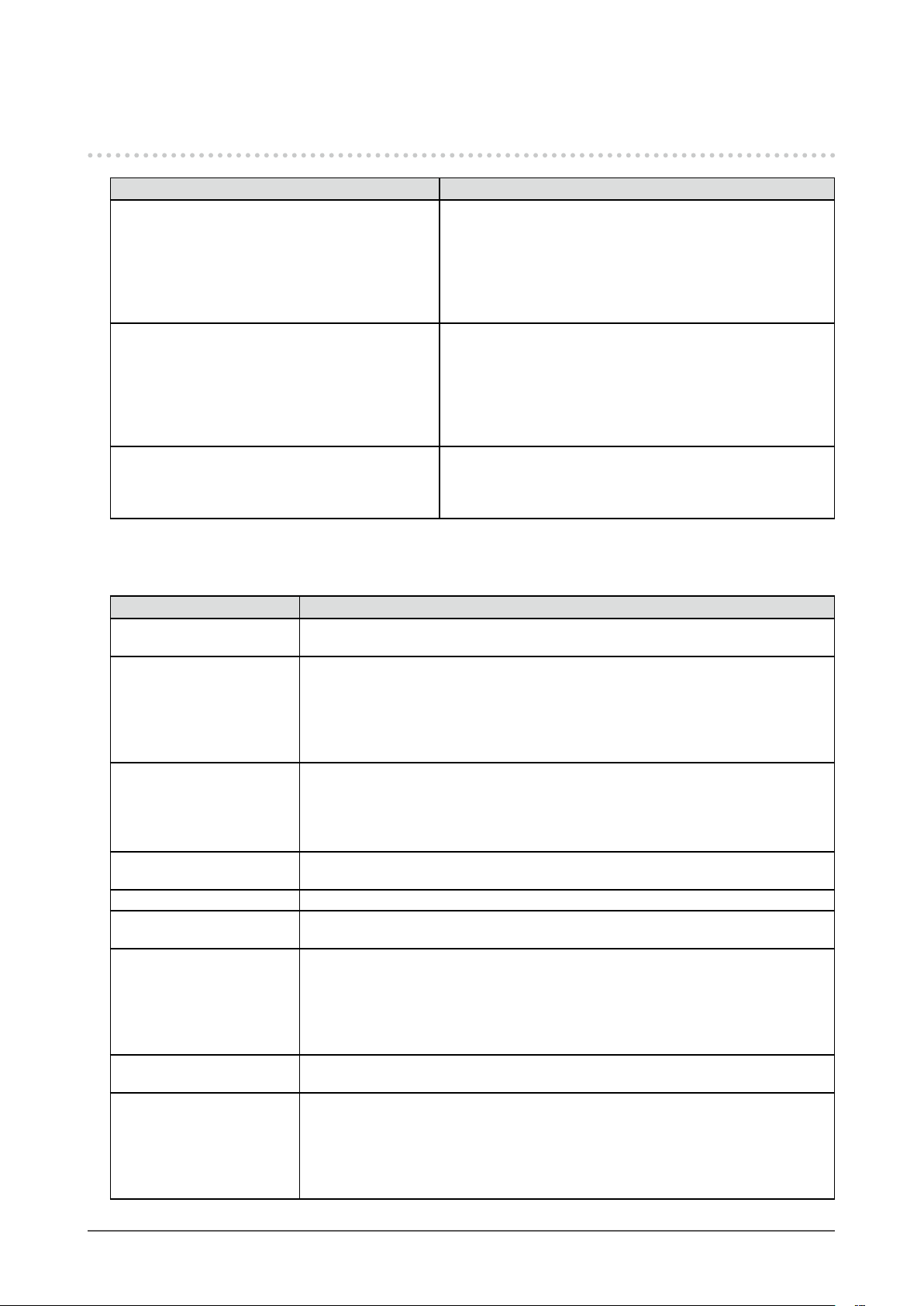
5-4. Eingebauter Kalibrierungssensor und Probleme mit
SelfCalibration
Probleme Mögliche Ursache und Lösung
1. Der eingebaute Kalibrierungssensor wird
nicht ausgefahren/eingefahren.
2. SelfCalibration kann nicht ausgeführt
werden.
3. Fehler bei SelfCalibration • Sehen Sie in der Fehlercode-Tabelle nach. Wenn ein
• Falls der Schutzaufkleber auf dem eingebauten
Kalibrierungssensor angebracht ist, ziehen Sie den
Aufkleber ab.
• Schalten Sie die Hauptstromzufuhr auf der Rückseite des
Monitors aus, warten Sie einige Minuten, und schalten
Sie die Stromzufuhr wieder ein. Führen Sie anschließend
SelfCalibration erneut aus.
• Prüfen Sie, ob Datum und Uhrzeit am Monitor richtig
eingestellt wurden (siehe „Uhreinstellung“ (Seite 26)).
• Prüfen Sie, ob ein Ausführungsplan eingestellt wurde
(siehe „Zeitplan“ (Seite 25)).
• Prüfen Sie, ob die Kalibrierungsziele richtig eingestellt
wurden (siehe „Ziel“ (Seite 22)).
• Stellen Sie das SelfCalibration-Ziel mit ColorNavigator 6 ein.
Fehlercode angezeigt wird, der nicht in der Tabelle
verzeichnet ist, setzen Sie sich mit Ihren lokalen EIZOHandelsvertreter in Verbindung.
Fehlercode-Tabelle
Fehlercode Mögliche Ursache und Lösung
0011 • Kalibrierung kann nicht durchgeführt werden, weil die Zielhelligkeit zu niedrig
ist. Erhöhen Sie die Zielhelligkeit, und führen Sie SelfCalibration erneut aus.
0013 • Möglicherweise liegt ein Problem mit der Zielwerteinstellung vor. Prüfen Sie
erneut den Zielwert des Farbraums.
• Möglicherweise konnte die Messung nicht ordnungsgemäß durchgeführt werden.
- Stellen Sie sicher, dass der eingebaute Kalibrierungssensor keinem starken
Licht wie beispielsweise Sonneneinstrahlung ausgesetzt ist.
- Versuchen Sie, eine Korrelation mithilfe des ColorNavigator 6 durchzuführen.
0014 • Die Zielhelligkeit ist zu hoch. Verringern Sie die Zielhelligkeit, und führen Sie
SelfCalibration erneut aus.
• Die Kalibrierung ist möglicherweise fehlgeschlagen. Stellen Sie sicher, dass
der eingebaute Kalibrierungssensor keinem starken Licht wie beispielsweise
Sonneneinstrahlung ausgesetzt ist. Führen Sie SelfCalibration dann erneut aus.
0030 • Der eingebaute Kalibrierungssensor ist möglicherweise defekt. Setzen Sie sich
mit Ihrer örtlichen EIZO-Vertretung in Verbindung.
0034 • Messung fehlgeschlagen. Führen Sie SelfCalibration erneut aus.
0035 • Der eingebaute Kalibrierungssensor ist möglicherweise defekt. Setzen Sie sich
mit Ihrer örtlichen EIZO-Vertretung in Verbindung.
0036 • Möglicherweise liegt ein Problem mit der Zielwerteinstellung vor. Prüfen Sie
erneut den Zielwert des Farbraums.
• Möglicherweise konnte die Messung nicht ordnungsgemäß durchgeführt werden.
- Stellen Sie sicher, dass der eingebaute Kalibrierungssensor keinem starken
Licht wie beispielsweise Sonneneinstrahlung ausgesetzt ist.
- Versuchen Sie, eine Korrelation mithilfe des ColorNavigator 6 durchzuführen.
0050 • Der eingebaute Kalibrierungssensor ist möglicherweise defekt. Setzen Sie sich
mit Ihrer örtlichen EIZO-Vertretung in Verbindung.
0060
0061
• Der eingebaute Kalibrierungssensor hat sich nicht geöffnet/geschlossen.
• Falls der Schutzaufkleber auf dem eingebauten Kalibrierungssensor angebracht
ist, ziehen Sie den Aufkleber ab.
• Schalten Sie die Hauptstromzufuhr auf der Rückseite des Monitors aus, warten
Sie einige Minuten, und schalten Sie die Stromzufuhr wieder ein. Führen Sie
anschließend SelfCalibration erneut aus.
Kapitel 5 Fehlerbeseitigung
38
Page 39
Kapitel 6 Referenz
6-1. Anbringen eines optionalen Arms
Ein optionaler Arm (oder Fuß) kann nach Entfernen des Fußes angebracht werden. Einzelheiten zum
entsprechenden optionalen Arm (oder Fuß) entnehmen Sie bitte unserer Website:
http://www.eizoglobal.com
Achtung
• Folgen Sie den Anweisungen in der Bedienungsanleitung zum Montieren eines Armes oder Fußes.
• Wenn Sie einen Arm oder Fuß eines anderen Herstellers verwenden möchten, prüfen Sie Folgendes vorab, und
wählen Sie einen Arm oder Fuß, der dem VESA-Standard entspricht. Verwenden Sie die zu diesem Produkt
mitgelieferten VESA-Montageschrauben, wenn Sie den Arm oder Fuß am Monitor befestigen.
- Abstand zwischen den Schraubenlöchern: 100 mm × 100 mm
- Äußere Abmessungen des VESA-Montagebereichs des Arms oder Fußes: 122 mm × 122 mm oder weniger
- Stärke der Grundplatte: 2,6 mm
- Muss stabil genug sein, um das Gewicht von Monitor (ohne Fuß) und Zubehör, beispielsweise Kabel, zu
tragen.
• Wenn ein Arm oder Fuß verwendet wird, befestigen Sie ihn so, dass Sie die folgenden Neigungswinkel des
Monitors einstellen können:
- Jeweils 45˚ nach oben und nach unten
• Schließen Sie die Kabel an, nachdem Sie den Arm oder Fuß montiert haben.
• Bewegen Sie den abmontierten Fuß nicht nach oben oder unten. Dies kann zu Verletzungen oder Schäden am
Gerät führen.
• Der Monitor, der Arm und der Fuß sind schwer. Wenn sie herunterfallen, kann es zu Verletzungen oder Schäden
am Gerät kommen.
• Wenn Sie den Monitor horizontal montieren, drehen Sie ihn um 90˚ im Uhrzeigersinn.
Kapitel 6 Referenz
39
Page 40
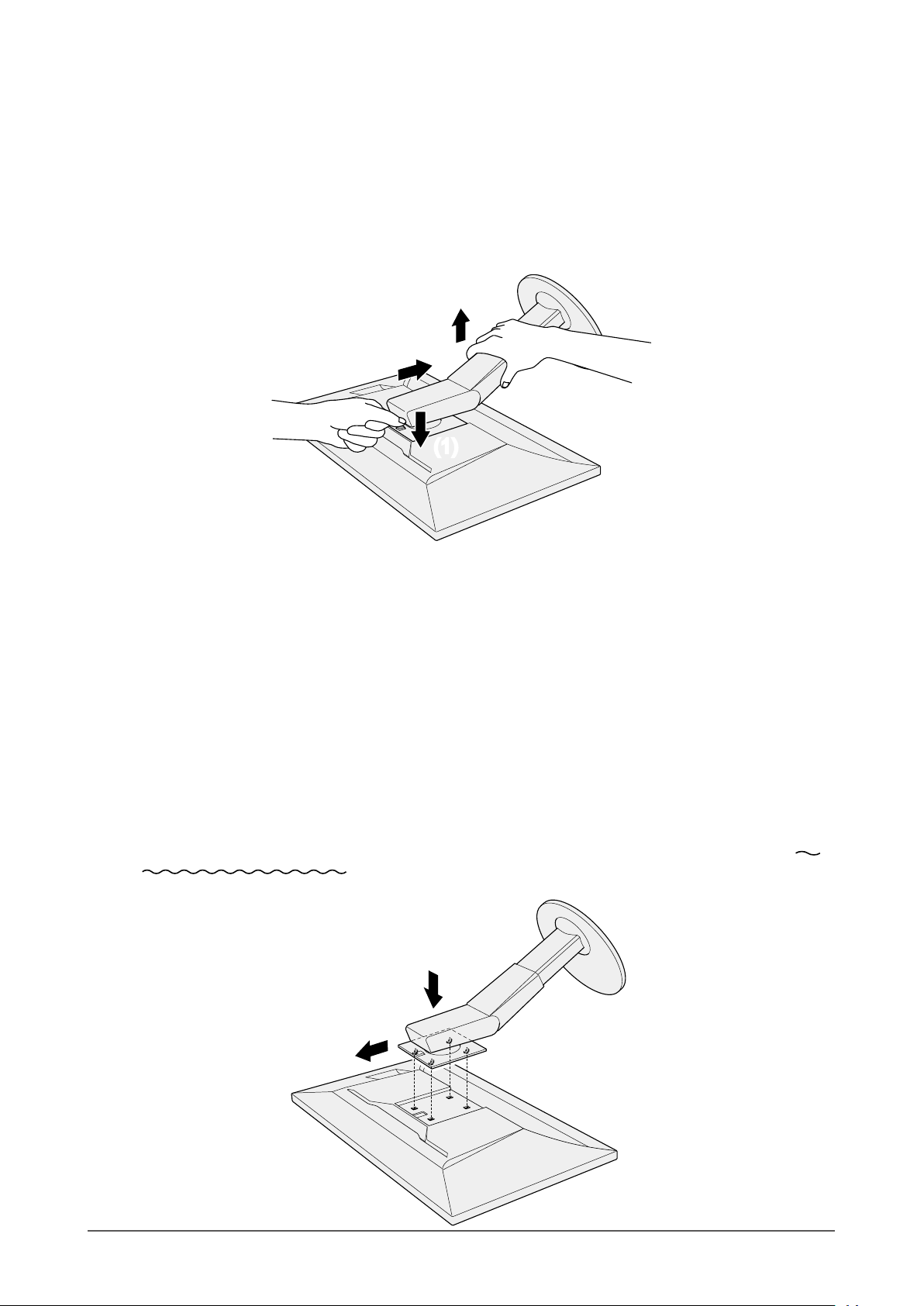
Anbringen eines optionalen Arms (oder optionalen Fußes)
Um eine Beschädigung der Displayoberäche zu vermeiden, legen Sie den
1.
Monitor mit seiner Displayoberäche nach unten zeigend auf ein weiches, auf
einer stabilen Oberäche ausgebreitetes Tuch.
Entfernen Sie den Fuß.
2.
Halten Sie wie unten abgebildet die Verriegelungstaste niedergedrückt (1), und schieben Sie den
Fuß bis zum Anschlag in Richtung der Grundplatte (2). Heben Sie dann den Fuß an (3).
(3)
(2)
(1)(1)
Befestigen Sie den Arm oder Fuß am Monitor.
3.
Verwenden Sie die zu diesem Produkt mitgelieferten VESA-Montageschrauben, wenn Sie den Arm
oder Fuß am Monitor befestigen.
Anbringen des Originalfußes
Entfernen Sie die Befestigungsschrauben am optionalen Arm (oder optionalen
1.
Fuß), und nehmen Sie den optionalen Arm (oder optionalen Fuß) ab.
Um eine Beschädigung der Displayoberäche zu vermeiden, legen Sie den
2.
Monitor mit seiner Displayoberäche nach unten zeigend auf ein weiches, auf
einer stabilen Oberäche ausgebreitetes Tuch.
Bringen Sie den Originalfuß an.
3.
Setzen Sie wie unten abgebildet die vier Laschen am Fuß in die quadratischen Löcher an der
Rückseite des Displays ein (1), und schieben Sie den Fuß in Richtung Oberseite des Monitors, bis
er mit einem Klicken einrastet (2).
(1)
Kapitel 6 Referenz
40
Klick!
(2)
(2)
Page 41
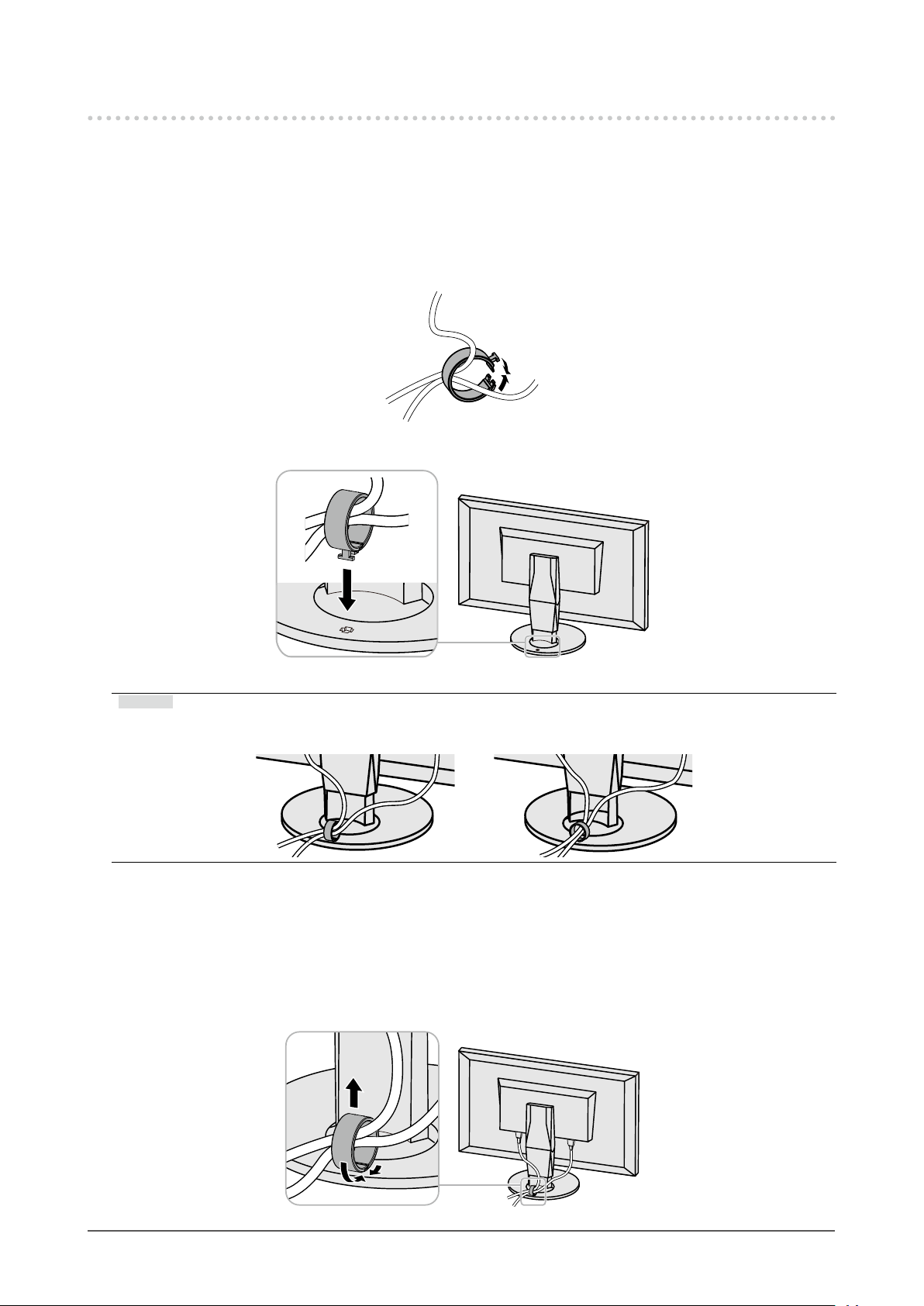
6-2. Befestigen/Entfernen der Kabelabdeckung
Mit dem Produkt wird eine Kabelhalterung geliefert. Verwenden Sie die Kabelhalterung, um die mit dem
Monitor verbundenen Kabel zu ordnen.
Montageverfahren
Führen Sie die Kabel durch die Kabelhalterung.
1.
Schließen Sie die Kabelhalterung.
2.
Halten Sie die Kabelhalterung geschlossen, und führen Sie sie in den Fuß ein.
3.
Hinweis
• Die Kabelhalterung kann entweder senkrecht oder parallel zum Fuß eingesetzt werden. Ändern Sie die Richtung
der Kabelhalterung entsprechend der Verlaufsrichtung der Kabel.
Demontageverfahren
Schließen Sie die Kabelhalterung.
1.
Halten Sie die Kabelhalterung geschlossen, und ziehen Sie sie aus dem Fuß
2.
heraus.
Kapitel 6 Referenz
41
Page 42
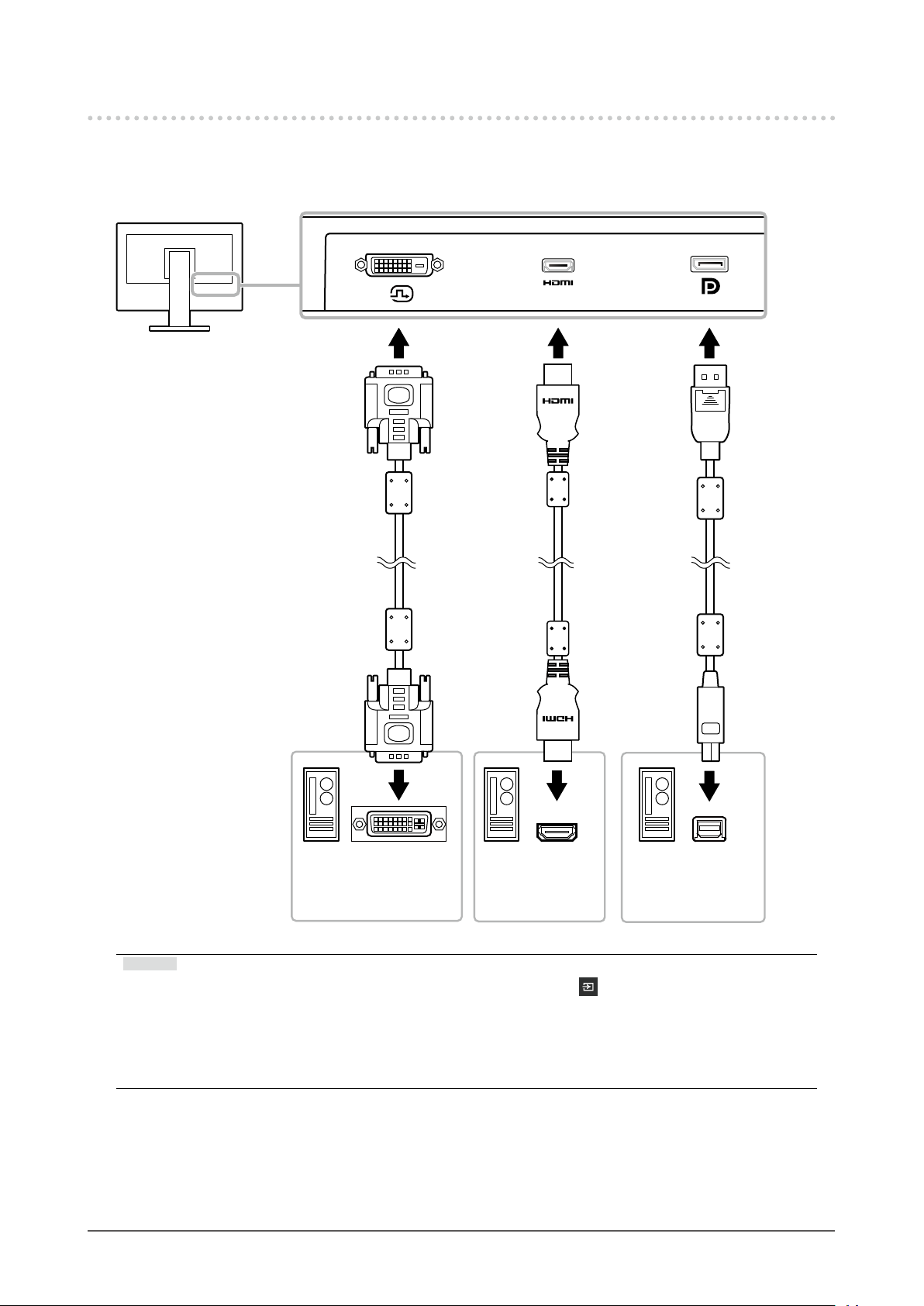
6-3. Anschluss mehrerer externer Geräte
Sie können mehrere externe Geräte an den Monitor anschließen und zwischen ihnen umschalten, um die
jeweilige Anzeige zu erhalten.
Verbindungsbeispiele
DVI-Kabel
DD200DL
(mitgeliefert)
zu externem Gerät 1 zu externem Gerät 2
Hinweis
• Das Eingangssignal ändert sich jedes Mal, wenn der Betriebsschalter ( ) an der Vorderseite des Monitors
betätigt wird. Der Name des ausgewählten Eingangsanschlusses erscheint in der rechten unteren Ecke des
Bildschirms.
• Der Monitor erkennt automatisch den Anschluss, über den die Signale eingehen, sodass die
Anzeige entsprechend wiedergegeben werden kann. Weitere Informationen nden Sie unter „Autom.
Eingabeerkennung“ (Seite 29).
HDMI-Kabel
HH200HS
(optional)
HDMI-AnschlussDVI-Anschluss
DisplayPort
-Kabel
PM200
(mitgeliefert)
Mini-DisplayPort /
Thunderbolt-Anschluss
zu externem Gerät 3
Kapitel 6 Referenz
42
Page 43

6-4. Nutzung des USB (Universal Serial Bus)
Dieser Monitor ist mit einer USB-Hub-Funktion ausgestattet. Er fungiert als USB-Hub, wenn er mit einem
USB-kompatiblen PC verbunden ist und ermöglicht die Anbindung von USB-Peripheriegeräten.
Hinweis
• Dieses Produkt unterstützt USB 3.0. Wenn ein USB 3.0 unterstützendes Peripheriegerät angeschlossen wird, ist
ein Hochgeschwindigkeits-Datenaustausch möglich (jedoch nur, wenn das USB-Kabel zur Verbindung mit dem
PC verwendet wird und das Peripheriegerät USB 3.0 unterstützt).
• Der
innerhalb kurzer Zeit auaden. (Siehe „USB CHARGE-Anschluss“ (Seite 30).)
Erforderliche Systemumgebung
●
• Ein mit einem USB-Anschluss ausgestatteter PC
• Windows 10 / Windows 8,1 / Windows 7 oder Mac OS X 10.7.5 oder höher
• USB-Kabel (UU200SS (USB 3.0))
-USB-Eingang „CHARGE“ unterstützt Schnellladung. Dadurch können Sie Ihr Smartphone oder Tablet
Achtung
• Es ist möglich, dass dieser Monitor je nach verbundenem PC, verwendetem Betriebssystem oder
angeschlossenen Peripheriegeräten nicht funktioniert. Wenn Sie Fragen zur USB-Kompatibilität der
Peripheriegeräte haben, wenden Sie sich an den jeweiligen Hersteller.
• Wenn sich der Monitor im Energiesparmodus bendet, werden die an den nachgeordneten USB-Anschluss
angeschlossenen Geräte weiter ausgeführt. Daher schwankt der Stromverbrauch des Monitors auch im
Energiesparmodus, er hängt von den angeschlossenen Geräten ab.
• Wenn die Hauptstromzufuhr getrennt wird, arbeiten die an den nachgeordneten USB-Anschluss
angeschlossenen Geräte nicht.
• Wenn die Einstellung für „USB CHARGE-Anschluss“ in den „Einstellungen“ auf „Nur auaden“ gesetzt
wurde, arbeitet ein an den
• Stellen Sie sicher, dass der Datenaustausch zwischen allen an Monitor und PC angeschlossenen
Peripheriegeräten beendet ist, bevor Sie die Einstellungen für den „USB CHARGE-Anschluss“ ändern. Wenn
die Einstellung geändert wird, wird der Datenaustausch zeitweilig unterbrochen.
-Anschluss angeschlossenes Peripheriegerät nicht.
Kapitel 6 Referenz
43
Page 44
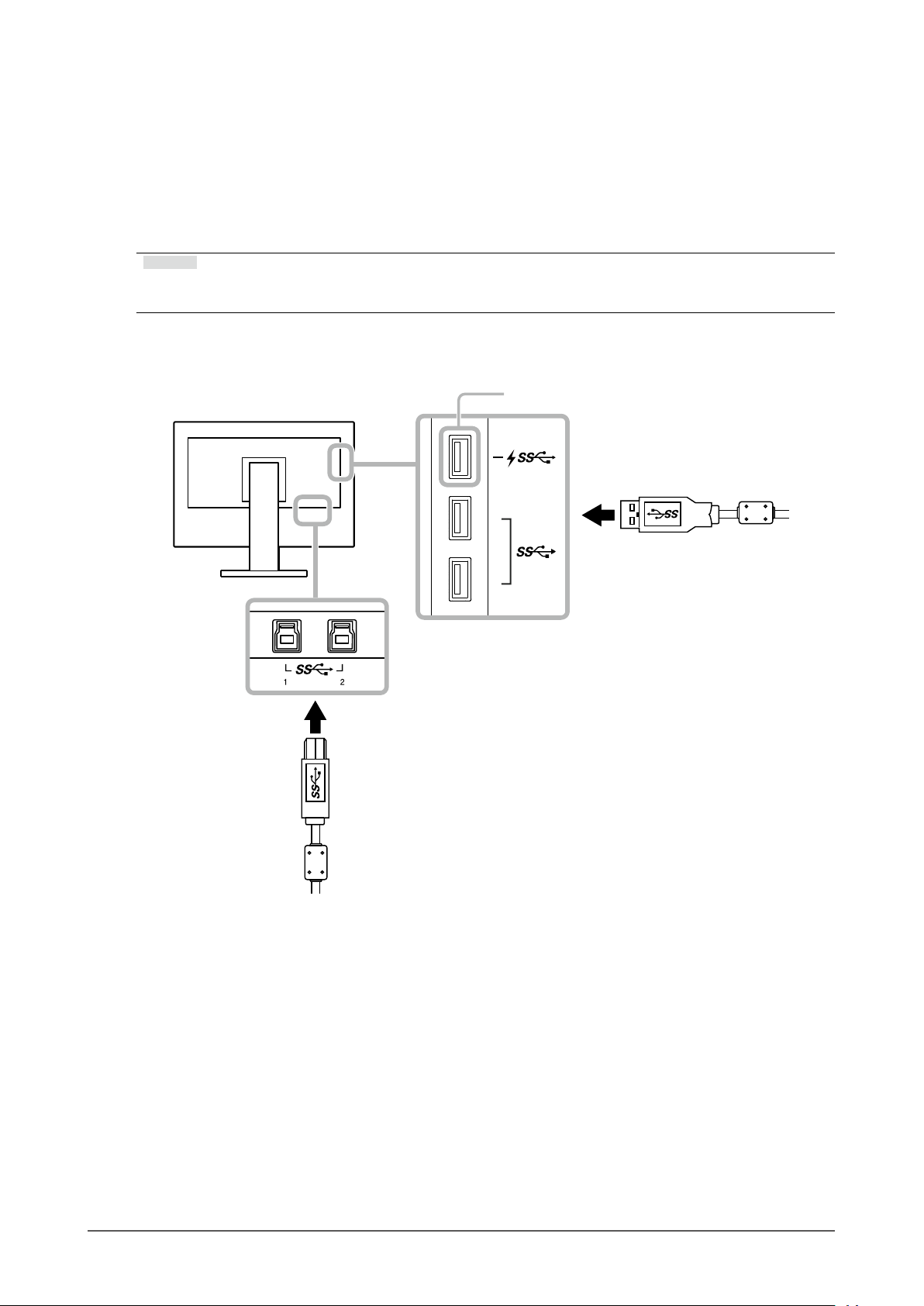
Anschlussverfahren (Einstellung der USB-Funktion)
●
1. Verbinden Sie den Monitor zunächst über ein Signalkabel mit dem PC, und starten Sie den PC.
2. Verbinden Sie den USB-Eingang und den USB-Ausgang 1 des Monitors mit dem USB-Kabel.
Die USB-Hub-Funktion wird beim Anschluss des USB-Kabels automatisch eingerichtet.
3. Schließen Sie das USB-Peripheriegerät des PC an den nachgeordneten USB-Anschluss des
Monitors an.
Hinweis
• In den Standardeinstellungen ist der USB-Ausgang 1 aktiviert. Beim Verbinden von zwei PCs, siehe „USB-
Auswahl“ (Seite 31).
Siehe „USB CHARGE-Anschluss“ (Seite 30)
Vorgeschalteter
USB-Anschluss
Nachgeordneter USB-Anschluss
Kapitel 6 Referenz
44
Page 45
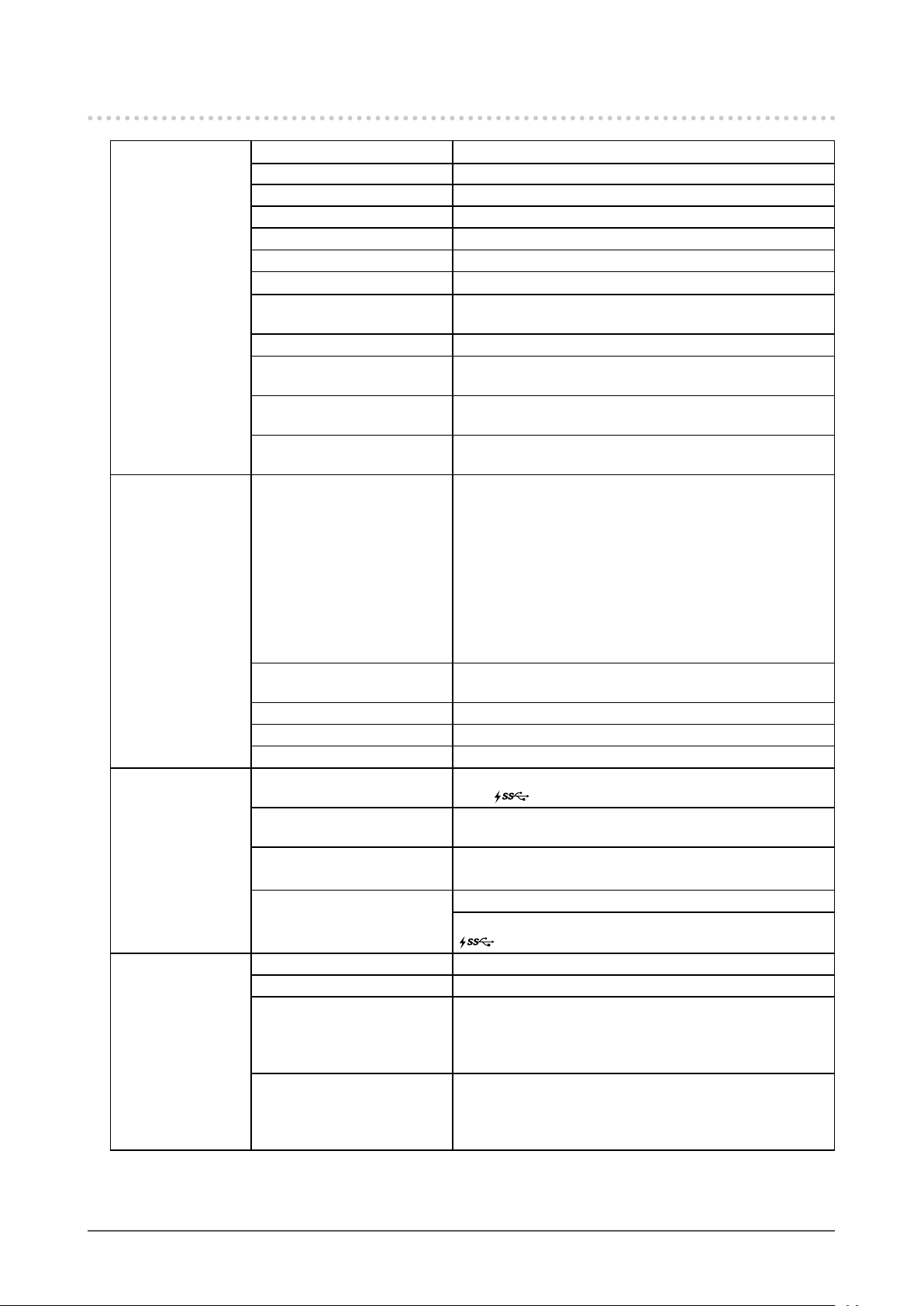
6-5. Technische Daten
LCD-Display Typ IPS (Blendschutz)
Hintergrundbeleuchtung Breiter LED-Farbraum
Größe 68,5 cm (27,0 Zoll)
Auösung 2.560 Punkte × 1.440 Zeilen
Bildschirmgröße (H × V) 596,7 mm × 335,6 mm
Pixelabstand 0,2331 mm × 0,2331 mm
Darstellbare Farben Ca. 1073,74 Millionen Farben (bei 10-Bit-Eingang)
Betrachtungswinkel (H / V,
typisch)
Empfohlene Helligkeit (typisch) 120 cd/m
Kontrastverhältnis (typisch) 1500 : 1 (wenn „DUE Priority“ auf „Brightness“ eingestellt
Reaktionszeit (typisch) Schwarz-Weiß-Schwarz: 20 ms
Auf dem Monitor dargestellter
Farbraum (typisch)
Videosignale Eingangsklemmen DVI-D x 1: Unterstützt 8-Bit-Anzeige (Single Link / Dual Link,
Horizontale Scan-Frequenz 26 kHz bis 89 kHz (DVI, DisplayPort), 15 kHz bis 89 kHz
Vertikale Scan-Frequenz 23 Hz bis 61 Hz (Für 720 x 400: 69 Hz bis 71 Hz)
Frame-Synchronisationsmodus 23,75 Hz bis 30,5 Hz, 47,5 Hz bis 61,0 Hz
Pixelfrequenz (max.) 242 MHz
USB Anschluss
Standard USB-Spezikation Rev. 3.0
Datenübertragungsgeschwindigkeit
Stromversorgung USB-Eingang : Max. 900 mA pro Anschluss
Strom Eingang 100–240 VAC ±10 %, 50/60 Hz 1,0 A–0,45 A
Maximale Leistungsaufnahme 95 W oder weniger
Energiesparmodus 0,6 W oder weniger
Standby-Modus 0,6 W oder weniger
178˚ / 178˚
2
oder weniger (Temperatur: 5.000 K bis 6.500 K)
ist)
Grau-zu-Grau: 13 ms
®
Adobe
HDCP-kompatibel)
HDMI x 1: Unterstützt 8-Bit-, 10-Bit- und 12-Bit-Anzeige
(HDCP-kompatibel)
DisplayPort x 1: Unterstützt 8-Bit- und 10-Bit-Anzeige
(HDCP-kompatibel)
*1 Die maximale Anzahl von Anzeigebits für HDMIeingespeiste Bilder ist 10.
*2
Eingangssignals 2560 x 1440 ist.
(HDMI)
Vorgeschalteter Anschluss × 2, nachgeordneter Anschluss ×
3 (der
USB-Batterieladespezikation Rev. 1.2
5 Gbps (super), 480 Mbps (hoch), 12 Mbps (voll), 1,5 Mbps
(niedrig)
USB-Eingang
(
(Wenn „DP Power Save“ auf „Ein“ gestellt ist, ist “USB
CHARGE-Anschluss auf “Normal” gestellt und kein USBGerät ist angeschlossen)
(Wenn „DP Power Save“ auf „Ein“ gestellt ist, ist “USB
CHARGE-Anschluss auf “Normal” gestellt und kein USBGerät ist angeschlossen)
RGB-Abdeckung: 99 %, NTSC-Verhältnis 108 %
Unterstützt 8-Bit-Anzeige wenn die Auösung des HDMI-
-Anschluss
-Anschluss)
unterstützt Schnellladen)
: Normal: Max. 1,5 A pro Anschluss,
Nur auaden: Max. 2,1 A pro Anschluss
*1, *2
Kapitel 6 Referenz
45
Page 46
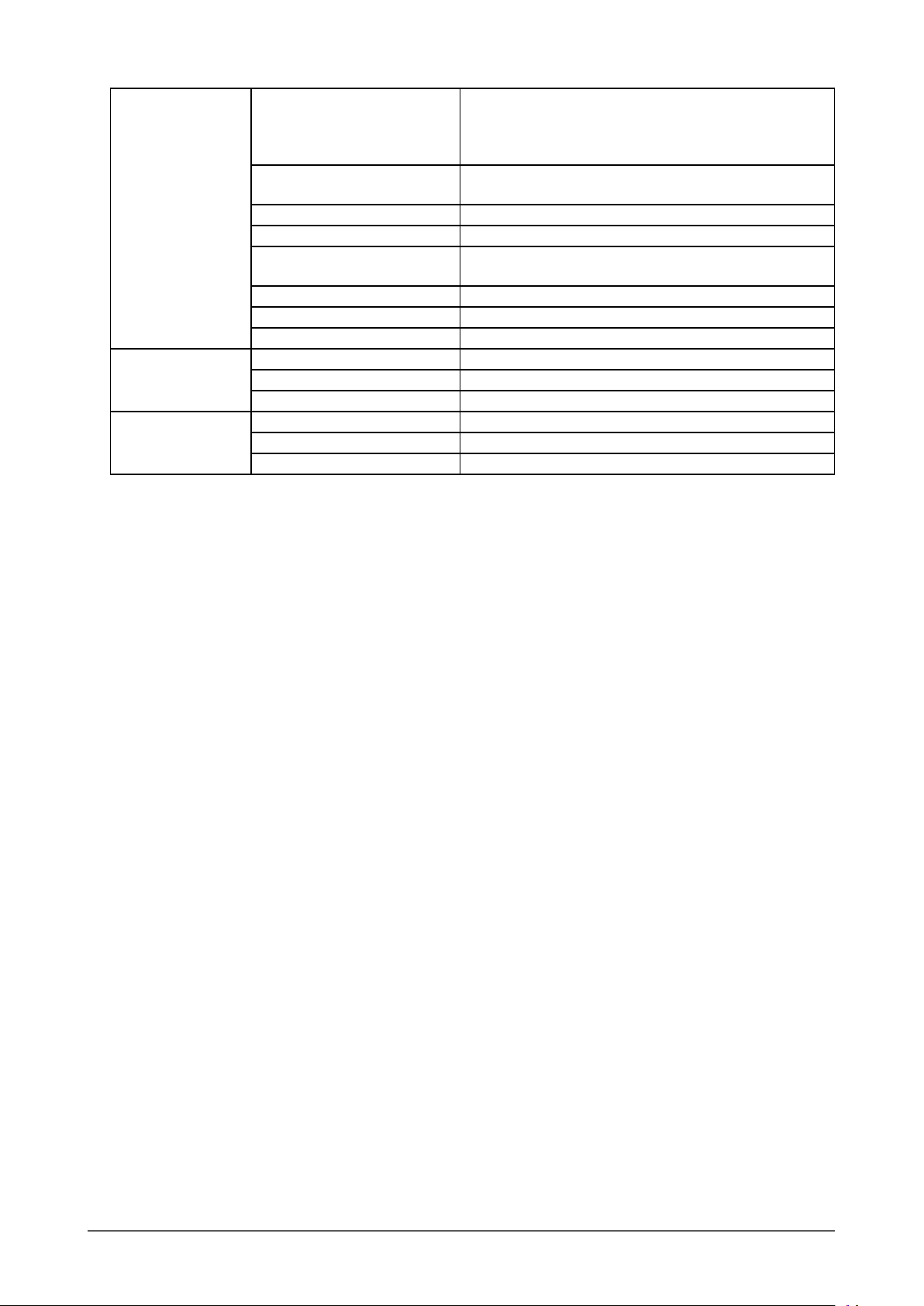
Physische
Spezikationen
Anforderungen an die
Betriebsumgebung
Anforderungen für
Transport/Lagerung
Äußere Abmessungen Mindesthöhe: 638 mm × 404,1 mm × 245 mm
(B x H x T) (Kippen: 0˚)
Maximalhöhe: 638 mm × 564,5 mm × 264 mm
(B x H x T) (Kippen: 35˚)
Äußere Abmessungen (ohne
Standfuß)
Nettogewicht Ca. 8,9 kg
Nettogewicht (ohne Fuß) Ca. 6,1 kg
Höhenanpassung 155 mm (bei Neigung von 0°) / 145 mm (bei Neigung von
Kippen 35˚ nach oben, 5˚ nach unten
Drehen 344°
Vertikale Drehung 90° im Uhrzeigersinn
Temperatur 0 ˚C bis 35 ˚C
Luftfeuchte 20 % bis 80 % relative Luftfeuchte. (keine Kondensierung)
Luftdruck 540 hPa bis 1.060 hPa
Temperatur -20 ˚C bis 60 ˚C
Luftfeuchte 10 % bis 90 % relative Luftfeuchte. (keine Kondensierung)
Luftdruck 200 hPa bis 1.060 hPa
638 mm × 378,2 mm × 64 mm (B × H × T)
35°)
Kapitel 6 Referenz
46
Page 47
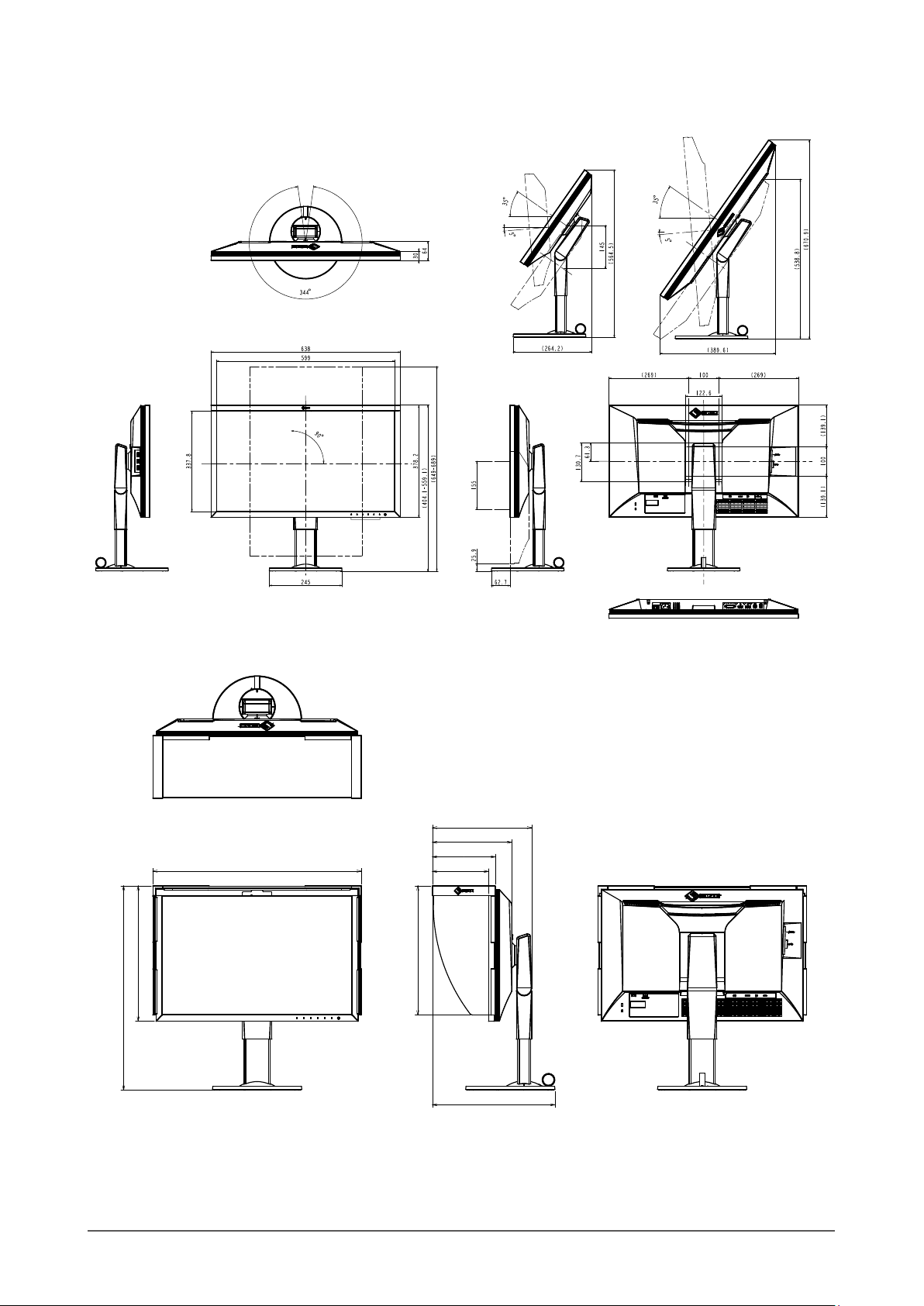
Äußere Abmessungen
●
Einheit: mm
(561)
371.7
572.4
354.7
172.7
154
(272.5)
218
(336)
Kapitel 6 Referenz
47
Page 48
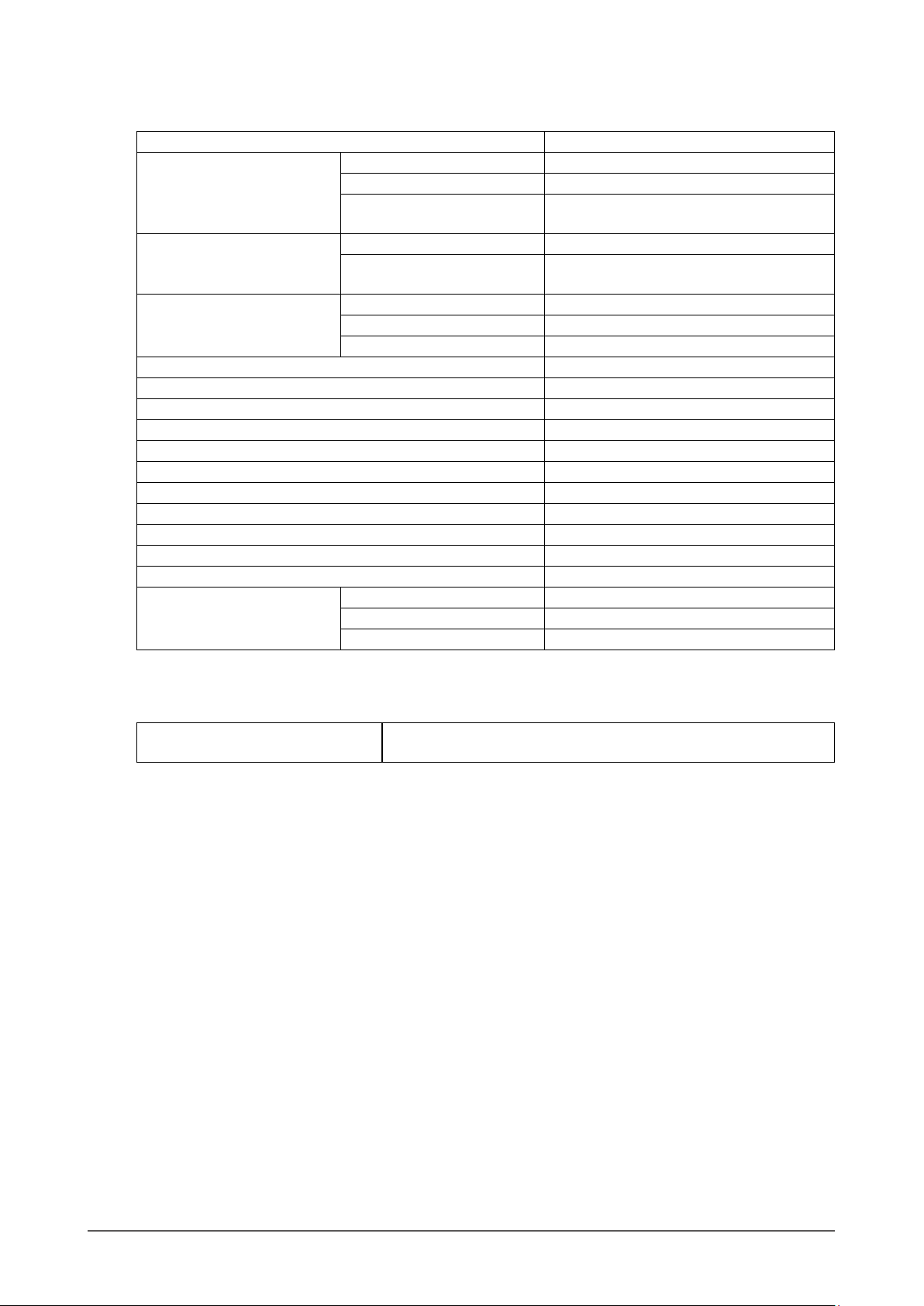
Wichtigste Standardeinstellungen
●
Farbmodus Custom
Bilderweiterung DVI-Eingang Seitenverhältnis
DisplayPort-Eingang Seitenverhältnis
HDMI-Eingang Seitenverhältnis (wenn „Automatik“ aktiviert
ist: Automatik)
Eingabefarbraum DisplayPort-Eingang Automatik
HDMI-Eingang Automatik (Wenn „Automatik“ deaktiviert ist:
RGB)
Eingangsbereich DVI-Eingang Keine Begrenzung
DisplayPort-Eingang Automatik
HDMI-Eingang Automatik
Rauschreduzierung Aus
Autom. Eingabeerkennung Aus
Menü-Rotation 0°
USB CHARGE-Anschluss Normal
Energiesp. Ein
Indikator 4
Signalton Ein
Sprachen English
Bildschirm-Logo Ein
Bediensperre Aus
USB-Auswahl USB-1
Signalformat DVI Dual Link
DisplayPort RGB
HDMI PC
Zubehör
●
Signalkabel HH200HS (HDMI – HDMI)
PP200 (DisplayPort – DisplayPort)
Aktuelle Informationen zu unserem Zubehör nden Sie auf unserer Website. http://www.eizoglobal.com
Kapitel 6 Referenz
48
Page 49

Kapitel 7 Glossar
Adobe®RGB
Dies ist eine Denition des praktischen RGB-Farbraums, der von Adobe Systems im Jahr 1998
eingeführt wurde. Der Farbwiedergabebereich (Farbskala) ist weiter als bei sRGB und sehr gut für
Anwendungen wie Drucken usw. geeignet.
Auösung
Das LCD-Display besteht aus einer großen Anzahl von Pixeln bestimmter Größe, die beleuchtet
sind, um Bilder darzustellen. Dieser Monitor setzt sich aus 2560 horizontalen und 1440 vertikalen
Pixeln zusammen. Bei einer Auösung von 2560 × 1440 Pixel werden alle Pixel als ein Vollbild
beleuchtet (1:1).
DisplayPort
Dies ist der Schnittstellenstandard für Bildsignale, die VESA-konform standardisiert sind. Er wurde
mit dem Ziel entwickelt, die herkömmlichen DVI- und analogen Schnittstellen zu ersetzen und kann
hochauösende Signale sowie Tonsignale übertragen, die nicht von DVI unterstützt werden. Die
Anschlüsse mit Standardgröße und kleiner Größe wurden standardisiert.
DVI (Digital Visual Interface)
Bei DVI handelt es sich um einen digitalen Schnittstellenstandard. DVI ermöglicht die direkte und
verlustfreie Übertragung digitaler PC-Daten.
Verwendet werden hierbei das TMDS-Signalübertragungsverfahren sowie DVI-Anschlüsse. Es gibt
zwei Arten von DVI-Anschlüssen: Der eine ist ein DVI-D-Anschluss für den digitalen Signaleingang.
Der andere ist ein DVI-I-Anschluss sowohl für den digitalen als auch für analoge Signaleingänge.
Farbraum
Es stehen unterschiedliche Farbräume wie YUV und RGB zur Verfügung. Mithilfe des YUVFarbraums werden die Farben durch die Leuchtdichte (Y), den Farbunterschied von Blau (U) und
den Farbunterschied von Rot (V) dargestellt.
Mithilfe des RGB-Farbraums werden die Farben durch Abstufungen der drei Farben Rot (R), Grün
(G) und Blau (B) dargestellt.
Gain
Justiert jeden Farbparameter für rot, grün und blau. Ein LCD-Monitor stellt Farben mithilfe von Licht
dar, das den Farblter des Displays durchdringt. Rot, grün und blau sind die drei Primärfarben. Alle
Farben des Monitors werden durch Mischung dieser drei Farben erzeugt. Der Farbton kann durch
Justierung der Intensität, mit der das Licht die einzelnen Farblter durchdringt, verändert werden.
Gamma
Die Monitorhelligkeit variiert nicht linear mit dem Eingangssignalpegel. Dieses Phänomen wird
allgemein als „Gamma-Charakteristik“ bezeichnet. Bei einem niedrigen Gamma-Wert wird der
Mitteltonbereich heller und bei einem hohen Gamma-Wert dunkler angezeigt. Änderungen des
Gamma-Werts haben keinen Einuss auf den Kontrast. Es sollte ein für den Anzeigeeinhalt
angemessener Gamma-Wert gewählt werden.
Kapitel 7 Glossar
49
Page 50

HDCP (High-bandwidth Digital Content Protection)
Ein digitales Signalverschlüsselungssystem wurde entwickelt, um die digitalen Inhalte, wie z. B.
Video, Musik usw. mit Kopierschutz zu versehen.
Dadurch werden die digitalen Inhalte sicher übertragen, indem die digitalen Inhalte auf der
Ausgangsseite verschlüsselt, über einen DVI- oder HDMI-Anschluss gesendet und auf der
Eingangsseite wieder entschlüsselt werden.
Digitale Inhalte können nicht reproduziert werden, wenn beide Geräte auf der Ausgangs- als auch
auf der Eingangsseite nicht mit einem HDCP-System kompatibel sind.
HDMI (High-Denition Multimedia Interface)
HDMI ist ein digitaler Schnittstellenstandard, der für elektrische Geräte oder AV-Geräte entwickelt
wurde. Dieser Standard basiert auf dem DVI-Standard, einem Schnittstellenstandard für die
Verbindung zwischen einem PC und einem Monitor. Das projizierte Bild, Ton und Steuersignal ist
ohne Komprimierung über ein Kabel möglich.
L*
L* ist ein Helligkeitswert, der auf den CIELUV- und CIELAB-Farbräumen basiert. CIELUV und
CIELAB sind Farbräume, die die Beziehung zwischen Farbe und menschlichem Sehvermögen
beschreiben, wobei L* der wahrgenommenen Helligkeit entspricht.
sRGB (Standard RGB)
Internationaler Standard für die Farbreproduktion und den Farbraum bei Peripheriegeräten (wie
Monitoren, Druckern, Digitalkameras, Scannern). Als eine Form der einfachen
Farbübereinstimmung für das Internet können Farben mit Farbtönen angezeigt werden, die denen
der Übertragungs- und Empfangsgeräte sehr nahe kommen.
Temperatur
Bei der Farbtemperatur handelt es sich um ein Verfahren zum Messen des weißen Farbtons,
üblicherweise angegeben in Kelvin. Bei niedrigen Temperaturen bekommt der Bildschirm einen
Rotstich, während sich bei hohen Temperaturen, ähnlich wie bei einer Flamme, ein Blaustich
bemerken lässt.
5.000 K: Leicht rötliches Weiß
6.500 K: Weiß, das als Kunstlichtfarbe bezeichnet wird
9.300 K: Leicht bläuliches Weiß
Kapitel 7 Glossar
50
Page 51
Anhang
Marke
Die Bezeichnungen HDMI und HDMI High-Denition Multimedia Interface sowie das HDMI-Logo sind
Marken oder eingetragene Marken von HDMI Licensing, LLC in den Vereinigten Staaten und anderen
Ländern.
Das DisplayPort Compliance Logo und VESA sind eingetragene Marken der Video Electronics
Standards Association.
Das SuperSpeed USB Trident-Logo ist eine eingetragene Marke von USB Implementers
Forum, Inc.
Kensington und MicroSaver sind eingetragene Marken der ACCO Brands Corporation.
Thunderbolt ist eine Marke der Intel Corporation in den USA und/oder anderen Ländern.
Microsoft, Windows und Windows Vista sind eingetragene Marken der Microsoft Corporation in den USA
und anderen Ländern.
Adobe ist eine eingetragene Marke von Adobe Systems Incorporated in den USA und anderen Ländern.
Apple, Mac OS, Macintosh und ColorSync sind eingetragene Marken von Apple Inc.
EIZO, das EIZO Logo, ColorEdge, DuraVision, FlexScan, FORIS, RadiCS, RadiForce, RadiNET, Raptor
und ScreenManager sind eingetragene Marken der EIZO Corporation in Japan und anderen Ländern.
ColorEdge Tablet Controller, ColorNavigator, CuratOR, EcoView NET, EIZO EasyPIX, EIZO Monitor
Congurator, EIZO ScreenSlicer, G-Ignition, i • Sound, Quick Color Match, Re/Vue, Screen Administrator
und UniColor Pro sind Marken der EIZO Corporation.
Alle anderen Marken und Produktnamen sind Marken oder eingetragene Marken ihrer jeweiligen
Inhaber.
Lizenz / Urheberrecht
Die für den auf diesem Produkt angezeigten Text verwendete Bitmap-Schriftart „Round Gothic Bold“
wurde von Ricoh entworfen.
Anhang
51
Page 52
FCC Declaration of Conformity
For U.S.A. , Canada, etc. (rated 100-120 Vac) Only
FCC Declaration of Conformity
We, the Responsible Party EIZO Inc.
5710 Warland Drive, Cypress, CA 90630
Phone: (562) 431-5011
declare that the product Trade name: EIZO
Model: ColorEdge CG2730
is in conformity with Part 15 of the FCC Rules. Operation of this product is subject to the
following two conditions: (1) this device may not cause harmful interference, and (2) this
device must accept any interference received, including interference that may cause undesired
operation.
This equipment has been tested and found to comply with the limits for a Class B digital
device, pursuant to Part 15 of the FCC Rules. These limits are designed to provide reasonable
protection against harmful interference in a residential installation. This equipment generates,
uses, and can radiate radio frequency energy and, if not installed and used in accordance with
the instructions, may cause harmful interference to radio communications. However, there is
no guarantee that interference will not occur in a particular installation. If this equipment does
cause harmful interference to radio or television reception, which can be determined by turning
the equipment off and on, the user is encouraged to try to correct the interference by one or
more of the following measures.
* Reorient or relocate the receiving antenna.
* Increase the separation between the equipment and receiver.
* Connect the equipment into an outlet on a circuit different from that to which the receiver is
connected.
* Consult the dealer or an experienced radio/TV technician for help.
Changes or modi cations not expressly approved by the party responsible for compliance could
void the user’s authority to operate the equipment.
Note
Use the attached speci ed cable below or EIZO signal cable with this monitor so as to keep
interference within the limits of a Class B digital device.
- AC Cord
- Shielded Signal Cable (enclosed)
Canadian Notice
This Class B digital apparatus complies with Canadian ICES-003.
Cet appareil numérique de le classe B est comforme à la norme NMB-003 du Canada.
52
Anhang
Page 53

BEGRENZTE GARANTIE
BEGRENZTE GARANTIE
EIZO Corporation (im Weiteren als „
“
bezeichnet) garantieren dem ursprünglichen Käufer (im Weiteren als „
“ bezeichnet), der das in diesem Dokument
vorgegebene Produkt (im Weiteren als „
“ bezeichnet) von EIZO oder einem Vertrieb erworben hat, gemäß
den Bedingungen dieser beschränkten Garantie (im Weiteren als „
“ bezeichnet), dass EIZO und der Vertrieb
nach eigenem Ermessen das Produkt entweder kostenlos reparieren oder austauschen, falls der Erstkäufer innerhalb
der Garantiefrist (weiter unten festgelegt) eine Fehlfunktion bzw. Beschädigung des Produkts feststellt, die während
des normalen Gebrauchs des Produkts gemäß den Anweisungen des zum Lieferumfang des Produkts gehörenden
Benutzerhandbuchs (im Weiteren als „
Die Dauer der Garantieleistung beträgt (i) fünf (5) Jahre ab dem Erstverkaufsdatum des Produkts oder (ii) 30.000
Betriebsstunden des Produkts (im Weiteren als „
nur garantiert, wenn das Produkt innerhalb der empfohlenen Helligkeit, wie im Benutzerhandbuch beschrieben,
verwendet wird. Die Dauer der Garantiefrist für die Helligkeit ist außerdem auf fünf (5) Jahre ab dem Kaufdatum des
Produkts beschränkt, vorausgesetzt, dass die Benutzungszeit des Produkts maximal 10.000 Betriebsstunden. EIZO und
die Vertriebe übernehmen über den Rahmen dieser Garantie hinaus hinsichtlich des Produkts keinerlei Haftung oder
Verp ichtung dem Erstkäufer oder Dritten gegenüber.
Nach Ablauf von fünf (5) Jahren nach Ende der Produktion solcher Teile werden EIZO und Vertriebshändler keine Teile
(mit Ausnahme von Konstruktionsteilen) mehr vorhalten und lagern. EIZO und seine Vertriebspartner verp ichten sich,
bei einer etwaigen Reparatur des Monitors ausschließlich Produkte gemäß den EIZO-Qualitätssicherungsstandards zu
verwenden. Wenn das Gerät aufgrund seines Zustands oder eines Fehlbestands bei einem entsprechenden Teil nicht
repariert werden kann, können EIZO und Vertriebshändler statt der Reparatur des Geräts den Austausch gegen ein
Produkt mit gleichwertiger Leistung anbieten.
Diese Garantie gilt nur in Ländern oder Gebieten, in denen sich Vertriebe be nden. Die gesetzlichen
Gewährleistungsrechte des Erstkäufers gegenüber dem Verkäufer werden durch diese Garantie nicht berührt.
EIZO und die Vertriebe besitzen im Rahmen dieser Garantie keinerlei Verp ichtung in den folgenden Fällen:
(a) Produktdefekte, die auf Frachtschäden, Modifikation, Nachgestaltung, Missbrauch, Fehlbedienung, Unfälle,
unsachgemäße Installation, Naturkatastrophen, fehlerhafte Wartung und/oder unsachgemäße Reparatur durch eine
(b) Eine Inkompatibilität des Produkts aufgrund von technischen Neuerungen und/oder neuen Bestimmungen, die
(d) Jegliche Verschlechterung der Bildschirmleistung, die durch Verschleißteile wie das LCD-Panel und/oder die
(e) Jegliche Abnutzung des Produkts, die auf einen Gebrauch mit einer höheren Helligkeit als die im Benutzerhandbuch
(h) Normale Abnutzung des Produkts, insbesondere von Verbrauchsteilen, Zubehörteilen und/oder Beilagen (z.B.
Bei Inanspruchnahme der Garantieleistung ist der Erstkäufer verpflichtet, das Produkt auf eigene Kosten und
in der Originalverpackung bzw. einer anderen geeigneten Verpackung, die einen gleichwertigen Schutz gegen
Transportschäden bietet, an den örtlichen Vertrieb zu übersenden, wobei der Erstkäufer das Transportrisiko gegenüber
Schäden und/oder Verlust trägt. Zum Zeitpunkt der Inanspruchnahme der Garantieleistung muss der Erstkäufer einen
Verkaufsbeleg vorweisen, auf dem das Kaufdatum angegeben ist.
Die Garantiefrist für ein im Rahmen dieser Garantie ausgetauschtes und/oder repariertes Produkt erlischt nach Ablauf
der ursprünglichen Garantiefrist.
EIZO ODER DIE EIZO-VERTRAGSIMPORTEURE HAFTEN NICHT FÜR ZERSTÖRTE DATENBESTÄNDE ODER DIE
KOSTEN DER WIEDERBESCHAFFUNG DIESER DATENBESTÄNDE AUF JEGLICHEN DATENTRÄGERN ODER
TEILEN DES PRODUKTS, DIE IM RAHMEN DER GARANTIE BEI EIZO ODER DEN EIZO-VERTRAGSIMPORTEUREN
ZUR REPARATUR EINGEREICHT WURDEN.
EIZO UND DIE EIZO-VERTRAGSIMPORTEURE GEBEN WEDER EXPLIZITE NOCH IMPLIZITE GARANTIEN
IN BEZUG AUF DIESES PRODUKT UND SEINE QUALITÄT, LEISTUNG, VERKÄUFLICHKEIT ODER EIGNUNG
FÜR EINEN BESTIMMTEN ZWECK. AUF KEINEN FALL SIND EIZO ODER DIE EIZO-VERTRAGSIMPORTEURE
VERANTWORTLICH FÜR JEGLICHE ZUFÄLLIGE, INDIREKTE, SPEZIELLE, FOLGE- ODER ANDERE SCHÄDEN
JEGLICHER ART (EINSCHLIESSLICH OHNE JEDE BEGRENZUNG SCHÄDEN BEZÜGLICH PROFITVERLUST,
GESCHÄFTSUNTERBRECHUNG, VERLUST VON GESCHÄFTSINFORMATION ODER JEGLICHE ANDEREN
FINANZIELLEN EINBUSSEN), DIE DURCH DIE VERWENDUNG DES PRODUKTES ODER DIE UNFÄHIGKEIT
ZUR VERWENDUNG DES PRODUKTES ODER IN JEGLICHER BEZIEHUNG MIT DEM PRODUKT, SEI ES
BASIEREND AUF VERTRAG, SCHADENSERSATZ, NACHLAESSIGKEIT, STRIKTE HAFTPFLICHT ODER ANDEREN
FORDERUNGEN ENTSTEHEN, AUCH WENN EIZO UND DIE EIZO-VERTRAGSIMPORTEURE IM VORAUS ÜBER
DIE MÖGLICHKEIT SOLCHER SCHÄDEN INFORMIERT WURDEN. DIESER AUSSCHLUSS ENTHÄLT AUCH JEDE
HAFTPFLICHT, DIE AUS FORDERUNGEN DRITTER GEGEN DEN ERSTKÄUFER ENTSTEHEN KANN. ZWECK
DIESER KLAUSEL IST ES, DIE HAFTUNG VON EIZO UND DEN VERTRIEBEN GEGENÜBER FORDERUNGEN ZU
BEGRENZEN, DIE AUS DIESER BESCHRÄNKTEN GARANTIE UND/ODER DEM VERKAUF ENTSTEHEN KÖNNEN.
EIZO“ bezeichnet) und die Vertragsimporteure von EIZO (im Weiteren als „Vertrieb(e)
Produkt
Erstkäufer
Garantie
andere Partei als EIZO und die Vertriebe zurückzuführen sind.
nach dem Kauf in Kraft treten.
(c) Jegliche Verschlechterung des Sensors.
Hintergrundbeleuchtung usw. hervorgerufen werden (z.B. Veränderungen von Helligkeit oder Helligkeitsverteilung,
Veränderungen von Farbe oder Farbverteilung, Pixeldefekte einschließlich von durchgebrannten Pixeln usw.).
genannte empfohlene Helligkeit zurückzuführen ist.
(f) Produktdefekte, die durch externe Geräte verursacht werden.
(g) Jeglicher Defekt eines Produkts, dessen ursprüngliche Seriennummer geändert oder entfernt wurde.
Benutzerhandbuch“ bezeichnet) aufgetreten ist.
Garantiefrist“ bezeichnet). Die Helligkeit des Produkts wird allerdings
Tasten, drehbare Teile, Kabel, Benutzerhandbuch usw.); sowie
(i) Verformungen, Verfärbungen und/oder Verziehungen am Produktäußeren, einschließlich der Ober äche des LCD-
Panels.
Anhang
53
Page 54

Informationen zum Thema Recycling
Recycling Information
This product, when disposed of, is supposed to be collected and recycled according to your country’s
legislation to reduce environmental burden. When you dispose of this product, please contact a distributor or
an af liate in your country.
The contact addressees are listed on the EIZO website below.
http://www.eizoglobal.com
For recycling information for customers in Switzerland, please refer to the following website.
http://www.swico.ch
Dieses Produkt muss gemäß den Vorschriften Ihres Landes zur Entlastung der Umwelt recyclet werden.
Wenden Sie sich bei der Entsorgung dieses Produkts an einen Verteiler oder eine Tochtergesellschaft in
Ihrem Land.
Die Adressen zur Kontaktaufnahme sind auf der unten angegebenen Website von EIZO aufgeführt.
http://www.eizoglobal.com
Kunden in der Schweiz entnehmen Informationen zum Recycling der folgenden Website:
http://www.swico.ch
Ce produit doit être jeté aux points de collecte prévus à cet effet et recyclé conformément à la législation de
votre pays, a n de réduire l’impact sur l’environnement. Lorsque vous jetez ce produit, veuillez contacter un
distributeur ou une société af liée de votre pays.
Les adresses des distributeurs sont répertoriées sur le site Web EIZO ci-dessous.
http://www.eizoglobal.com
Pour les clients en Suisse, veuillez consulter le site Web suivant afin d’obtenir des informations sur le
recyclage.
http://www.swico.ch
Este producto debe desecharse y reciclarse según la legislación del país para reducir el impacto
medioambiental. Cuando desee deshacerse de este producto, póngase en contacto con un distribuidor o
una lial de su país.
Encontrará las direcciones de contacto en el sitio web de EIZO que se indica a continuación.
http://www.eizoglobal.com
Per lo smaltimento e il riciclaggio del presente prodotto, attenersi alle normative vigenti nel proprio paese per
ridurre l’impatto ambientale. Per lo smaltimento, rivolgersi ad un distributore o un af liato presenti nel proprio
paese.
Gli indirizzi sono elencati nel sito Web EIZO riportato di seguito.
http://www.eizoglobal.com
Per informazioni sul riciclaggio per i clienti in Svizzera, consultare il sito Web riportato di seguito.
http://www.swico.ch
När denna produkt kasseras ska den hanteras och återvinnas enligt landets föreskrifter för att reducera
miljöpåverkan. När du kasserar produkten ska du kontakta en distributör eller representant i ditt land.
Kontaktadresserna listas på EIZO-webbplatsen nedan.
http://www.eizoglobal.com
Informationen zum Thema Recycling
Informations sur le recyclage
Información sobre reciclaje
Informazioni sul riciclaggio
54
Anhang
Återvinningsinformation
Page 55

Πληροφορίες ανακύκλωσης
Το προϊόν αυτό, όταν απορρίπτεται, πρέπει να συλλέγεται και να ανακυκλώνεται σύμφωνα με τη νομοθεσία
της χώρας σας έτσι ώστε να μην επιβαρύνει το περιβάλλον. Για να απορρίψετε το προϊόν, επικοινωνήστε με
έναν αντιπρόσωπο ή μια θυγατρική εταιρεία στη χώρα σας.
Οι διευθύνσεις επικοινωνίας αναγράφονται στην τοποθεσία web της EIZO παρακάτω.
http://www.eizoglobal.com
По истечении срока службы данного продукта его следует принести на сборный пункт и
утилизировать в соответствии с действующими предписаниями в вашей стране, чтобы уменьшить
вредное воздействие на окружающую среду. Прежде чем выбросить данный продукт, обратитесь к
дистрибьютору или в местное представительство компании в вашей стране.
Контактные адреса можно найти на веб-узле EIZO.
http://www.eizoglobal.com
Wanneer u dit product wilt weggooien, moet het uit milieu-overwegingen worden verzameld en gerecycled
volgens de betreffende wetgeving van uw land. Wanneer u dit product wilt weggooien, moet u contact
opnemen met een distributeur of een partner in uw land.
De contactadressen worden vermeld op de volgende EIZO-website.
http://www.eizoglobal.com
Este produto, quando o deitar fora, deve ser recolhido e reciclado de acordo com a legislação do seu país
para reduzir a poluição. Quando deitar fora este produto, contacte um distribuidor ou uma lial no seu país.
Os endereços de contacto estão listados no website do EIZO, abaixo.
http://www.eizoglobal.com
Dette produkt forventes ved bortskaffelse at blive indsamlet og genbrugt i overensstemmelse med
lovgivningen i dit land for at reducere belastningen af miljøet. Når du bortskaffer denne produkt, skal du
kontakte en distributør eller et tilknyttet selskab i dit land.
Adresserne på kontaktpersonerne er angivet på EIZO’s websted nedenfor.
http://www.eizoglobal.com
Tuote tulee hävittää kierrättämällä maan lainsäädännön mukaisesti ympäristön kuormittumisen
vähentämiseksi. Kun hävität tuotteen, ota yhteyttä jälleenmyyjään tai tytäryhtiöön maassasi.
Yhteystiedot löytyvät EIZOn Internet-sivustolta.
http://www.eizoglobal.com
Ten produkt po zużyciu powinien być zbierany i przetwarzany zgodnie z krajowymi przepisami dotyczącymi
ochrony środowiska. Wyrzucając ten produkt, należy skontaktować się z lokalnym dystrybutorem lub
partnerem. Adresy kontaktowe można znaleźć we wskazanej poniżej witrynie internetowej rmy EIZO.
http://www.eizoglobal.com
Сведения по утилизации
Informatie over recycling
Informação sobre reciclagem
Oplysninger om genbrug
Kierrätystä koskevia tietoja
Wykorzystanie surowców wtórnych
Anhang
55
Page 56

Informace o recyklaci
Při likvidaci produktu musí být produkt vyzvednut a recyklován podle zákonů příslušné země, aby
nedocházelo k zatěžování životního prostředí. Zbavujete-li se produktu, kontaktujte distributora nebo
pobočku ve své zemi.
Kontaktní adresy jsou uvedeny na následující webové stránce společnosti EIZO.
http://www.eizoglobal.com
Keskkonnakoormuse vähendamiseks tuleks kasutatud tooted kokku koguda ja võtta ringlusse vastavalt teie
riigi seadustele. Kui kõrvaldate käesoleva toote, võtke palun ühendust turustaja või liaaliga oma riigis.
Kontaktisikud on toodud EIZO veebilehel järgmisel aadressil:
http://www.eizoglobal.com
Jelen terméket, amikor eldobjuk, az illető ország törvényei alapján kell összegyűjteni és újrahasznosítani,
hogy csökkentsük a környezet terhelését. Amikor ezt a terméket eldobja, kérjük lépjen kapcsolatba egy
országon belüli forgalmazóval vagy társvállalkozással.
A kapcsolat címei az EIZO alábbi weboldalán találhatók felsorolva:
http://www.eizoglobal.com
Ob koncu uporabe odslužen izdelek izročite na zbirno mesto za recikliranje v skladu z okoljevarstveno
zakonodajo vaše države. Prosimo, da se pri odstranjevanju izdelka obrnete na lokalnega distributerja ali
podružnico.
Kontaktni naslovi so objavljeni na spodaj navedenih spletnih straneh EIZO:
http://www.eizoglobal.com
Pri likvidácii musí byť tento výrobok recyklovaný v súlade s legislatívou vašej krajiny, aby sa znížilo zaťaženie
životného prostredia. Keď sa chcete zbaviť tohto výrobku, kontaktujte prosím distribútora alebo pobočku vo
vašej krajine.
Zoznam kontaktných adries je uvedený na nasledovnej webovej stránke rmy EIZO:
http://www.eizoglobal.com
Utilizējot šo produktu, tā savākšana un pārstrāde veicama atbilstoši jūsu valsts likumdošanas prasībām
attiecībā uz slodzes uz vidi samazināšanu. Lai veiktu šī produkta utilizāciju, sazinieties ar izplatītāju vai
pārstāvniecību jūsu valstī.
Kontaktadreses ir norādītas zemāk minētajā EIZO tīmekļa vietnē.
http://www.eizoglobal.com
Šalinant (išmetant) šiuos gaminius juos reikia surinkti ir perdirbti grąžinamuoju būdu pagal jūsų šalies teisės
aktus, siekiant sumažinti aplinkos teršimą. Kai reikia išmesti šį gaminį, kreipkitės į jūsų šalyje veikiančią
gaminių pardavimo atstovybę arba jos lialą.
Kontaktiniai adresatai nurodyti EIZO interneto svetainėje.
http://www.eizoglobal.com
Ringlussevõtu alane teave
Újrahasznosítási információ
Podatki o recikliranju
Informácie o recyklácii
Pārstrādes informācija
Informacija apie grąžinamąjį perdirbimą
56
Anhang
Page 57

Информация относно рециклиране
При изхвърлянето на този продукт се предлага събирането и рециклирането му съобразно законите на
вашата страна за да се намали замърсяването на околната среда. Когато искате да се освободите от
този продукт, моля свържете се с търговския му представител или със съответните органи отговарящи
за това във вашата страна.
Данните за връзка с нас са описани на следния Интернет сайт на EIZO:
http://www.eizoglobal.com
Acest produs, când debarasat, trebuie colectat şi reciclat conform legislaţiei ţării rspective ca să reducem
sarcina mediului. Când se debarasează de acest produs, vă rugăm să contactaţi un distribuitor sau un a liat
al ţării respective.
Adresele de contact le găsiţi pe pagina de web al EIZO:
http://www.eizoglobal.com
Bu ürünün, atılacağı zaman, ülkenizin çevre kirliliğinin azaltılması konusundaki mevzuatına göre toplanması
ve yeniden değerlendirilmesi gerekmektedir. Ürünü atacağınız zaman lütfen ülkenizdeki bir distribütör veya
ilgili kuruluşla temasa geçiniz.
İrtibat adresleri aşağıdaki EIZO web sitesinde verilmiştir.
http://www.eizoglobal.com
Informaţie referitoare la reciclare
Geri Dönüşüm Bilgisi
Anhang
57
Page 58

Copyright © 2016 EIZO Corporation All rights reserved.
1st Edition-September, 2016
03V25800A1
(UM-CG2730)
 Loading...