

Page 1

Fiery X3e Color Server
SERVER & CONTROLLER SOLUTIONS
GUIDA ALL’USO DEL COLORE
Page 2

Informazioni sulla documentazione
Questo manuale fa parte della documentazione di Fiery X3e Color Server™ che
include i seguenti manuali per gli utenti e amministratori di sistema, la maggior parte
dei quali è disponibile come file Acrobat PDF (Portable Document Format) sul CD di
documentazione per l’utente.
•La
Guida rapida
per la stampa. Descrive inoltre come accedere ai file PDF di Acrobat sul CD di
documentazione per l’utente.
• La
Guida all’installazione del software
CD Software utente per l’abilitazione della stampa su Fiery X3e Color Server;
descrive inoltre la configurazione dei collegamenti di stampa su Fiery X3e.
• La
Guida alla configurazione
la gestione di Fiery X3e Color Server per le piattaforme e gli ambienti di rete
supportati. Contiene inoltre le istruzioni per la configurazione di server UNIX,
Windows NT 4.0/2000/Server 2003 e Novell NetWare per la fornitura di servizi di
stampa agli utenti.
• La
Guida alla stampa
utenti che inviano i lavori dai propri computer.
• La
Guida all’uso del colore
Fiery X3e. Spiega come calibrare la propria unità Fiery X3e Color Server e come
sfruttare il sistema per la gestione del colore ColorWise
Pro Tools™.
riassume i passi per la configurazione di Fiery X3e Color Server e
descrive come installare il software dal
illustra le nozioni fondamentali per la configurazione e
descrive le funzioni di stampa di Fiery X3e Color Server per gli
fornisce le informazioni relative alla gestione del colore di
®
e le funzioni di ColorWise
•Il manuale
alla gestione del colore su Fiery X3e Color Server ed evidenzia i principali scenari di
flusso dei lavori. Inoltre, fornisce informazioni relative alla stampa dei documenti a
colori dalle applicazioni Microsoft Windows e Apple Mac OS più diffuse.
• La
Guida alla gestione dei lavori
gestione dei lavori, inclusi Command WorkStation™, Command WorkStation LE™
e DocBuilder Pro™, e come utilizzarli per monitorare e controllare i lavori su
Fiery X3e Color Server. Questo manuale si rivolge agli operatori e agli
amministratori o agli utenti che dispongono dei privilegi di accesso necessari, che si
occupano del monitoraggio e della gestione del flusso dei lavori, della calibrazione
del colore e della soluzione degli eventuali problemi che potrebbero riscontrarsi.
• Le
Note di release
indicazioni per la soluzione di eventuali problemi.
Riferimento per il colore Fiery
illustra le funzioni dei programmi di utilità per la
forniscono informazioni dell’ultimo minuto relative al prodotto e
illustra i concetti e gli argomenti associati
Page 3

Copyright © 2004 Electronics for Imaging, Inc. Tutti i diritti riservati.
Questa pubblicazione è protetta da copyright e tutti i diritti sono riservati. Nessuna sua parte può essere riprodotta o trasmessa in qualunque forma o con
qualunque mezzo per uno scopo qualsiasi senza l’autorizzazione scritta di Electronics for Imaging, Inc. Le informazioni contenute in questo documento sono
soggette a modifiche senza preavviso e non rappresentano un impegno da parte di Electronics for Imaging, Inc.
Questa pubblicazione viene fornita insieme al prodotto EFI (il “Prodotto”) che contiene il software EFI (il “Software”). Il Software viene fornito su licenza e può
essere utilizzato o copiato esclusivamente in conformità con i termini della presente licenza.
Questo prodotto potrebbe essere coperto da uno o più dei seguenti brevetti U.S.: 4,716,978, 4,828,056, 4,917,488, 4,941,038, 5,109,241, 5,170,182, 5,212,546,
5,260,878, 5,276,490, 5,278,599, 5,335,040, 5,343,311, 5,398,107, 5,424,754, 5,442,429, 5,459,560, 5,467,446, 5,506,946, 5,517,334, 5,537,516,
5,543,940, 5,553,200, 5,563,689, 5,565,960, 5,583,623, 5,596,416, 5,615,314, 5,619,624, 5,625,712, 5,640,228, 5,666,436, 5,745,657, 5,760,913,
5,799,232, 5,818,645, 5,835,788, 5,859,711, 5,867,179, 5,940,186, 5,959,867, 5,970,174, 5,982,937, 5,995,724, 6,002,795, 6,025,922, 6,035,103,
6,041,200, 6,065,041, 6,112,665, 6,116,707, 6,122,407, 6,134,018, 6,141,120, 6,166,821, 6,173,286, 6,185,335, 6,201,614, 6,215,562, 6,219,155,
6,219,659, 6,222,641, 6,224,048, 6,225,974, 6,226,419, 6,238,105, 6,239,895, 6,256,108, 6,269,190, 6,271,937, 6,278,901, 6,279,009, 6,289,122,
6,292,270, 6,299,063, 6,310,697, 6,321,133, 6,327,047, 6,327,050, 6,327,052, 6,330,071, 6,330,363, 6,331,899, 6,340,975, 6,341,017, 6,341,018,
6,341,307, 6,347,256, 6,348,978, 6,356,359, 6,366,918, 6,369,895, 6,381,036, 6,400,443, 6,429,949, 6,449,393, 6,476,927, 6,490,696, 6,501,565,
6,519,053, 6,539,323, 6,543,871, 6,546,364, 6,549,294, 6,549,300, 6,550,991, 6,552,815, 6,559,958, 6,572,293, 6,590,676, 6,606,165, 6,633,396,
6,636,326, 6,643,317, 6,647,149, 6,657,741, 6,662,199, 6,678,068, RE33,973, RE36,947, D341,131, D406,117, D416,550, D417,864, D419,185,
D426,206, D439,851, D444,793
Marchi
Auto-Count, Colo rCal, ColorWise, Command WorkStation, EDOX, EFI, Fiery, il logo Fiery, MicroPress, Printcafe, PrinterSite, Prograph, Proteus e Spot-On
sono marchi registrati di Electronics for Imaging, Inc. presso lo U.S. Patent and Trademark Office e/o altre giurisdizioni estere. Bestcolor è un marchio registrato
di Best GmbH presso lo U.S. Patent and Trademark Office.
AutoCal, Digital StoreFront, DocStream, Fiery Link, FreeForm, Hagen, Intelligent Device Management, Logic, OneFlow, PrintFlow, PrintMe, PrintSmith Site,
PrintSmith, PSI Flexo, PSI, SendMe, Splash, VisualCal, il logo EFI, Essential to Print sono marchi di Electronics for Imaging, Inc. Best, il logo Best, Colorproof,
PhotoXposure, Remoteproof e Screenproof sono marchi di Best GmbH.
Tutti gli altri termini e nomi di prodotti possono essere marchi o marchi registrati dei rispettivi proprietari e come tali vengono qui riconosciuti.
Avvisi legali
APPLE COMPUTER, INC. (“APPLE”) NON FORNISCE ALCUNA GARANZIA, NÉ ESPRESSA NÉ IMPLICITA, INCLUSE SENZA LIMITAZIONI
LE GARANZIE IMPLICITE DI COMMERCIABILITÀ ED IDONEITÀ PER QUALSIASI SCOPO PARTICOLARE, RIGUARDO AL SOFTWARE
APPLE. APPLE NON GARANTISCE NÉ ASSUME ALCUN IMPEGNO IN RELAZIONE ALL’USO O AI RISULTATI DERIVANTI DALL’USO DEL
SOFTWARE APPLE IN TERMINI DI ESATTEZZA, ACCURATEZZA, AFFIDABILITÀ, ATTUALITÀ O ALTRO. TUTTI I RISCHI RELATIVI AI
RISULTATI ED ALLE PRESTAZIONI DEL SOFTWARE APPLE SONO A CARICO DELL’UTENTE. L’ESCLUSIONE DELLE GARANZIE
IMPLICITE NON È CONSENTITA IN ALCUNI STATI E, PERTANTO, LE LIMITAZIONI DI CUI SOPRA POTREBBERO NON ESSERE
APPLICABILI.
IN NESSUN CASO APPLE, I SUOI DIRIGENTI, I SUOI DIPENDENTI O I SUOI AGENTI POTRANNO ESSERE RITENUTI RESPONSABILI NEI
CONFRONTI DEGLI UTENTI PER QUALUNQUE DANNO CONSEQUENZIALE, ACCIDENTALE O INDIRETTO (INCLUSI I DANNI PER
PERDITA DI PROFITTO, INTERRUZIONE DELL’ATTIVITÀ, PERDITA DI INFORMAZIONI PROFESSIONALI E ALTRO) DERIVANTE
DALL’USO O DALL’IMPOSSIBILITÀ DI USARE IL SOFTWARE APPLE ANCHE QUALORA APPLE FOSSE STATA INFORMATA DELLA
POSSIBILITÀ DI TALI DANNI. ALCUNI STATI NON CONSENTONO ESCLUSIONI O LIMITAZIONI ALLA RESPONSABILITÀ PER DANNI
CONSEQUENZIALI O ACCIDENTALI E, PERTANTO, LE LIMITAZIONI DI CUI SOPRA POTREBBERO NON ESSERE APPLICABILI.
responsabilità di Apple nei confronti degli utenti per qualunque danno, indipendentemente dalla forma di azione intrapresa (sia essa basata sul contratto, su illecito
civile [inclusa la negligenza], sulla responsabilità del prodotto o altro), è limitata ad un risarcimento di 50 dollari.
I colori PANTONE® visualizzati nell’applicazione software o nella documentazione per l’utente potrebbero non corrispondere agli standard PANTONE. Per i
colori esatti, consultare PANTONE Color Publications. PANTONE® e gli altri marchi Pantone, Inc. sono di proprietà di Pantone, Inc. © Pantone, Inc., 2001.
La
Numero parte: 45040421
05 maggio 2004
Page 4

Pantone, Inc. detiene i diritti di copyright dei dati relativi al colore e/o del software concessi su licenza ad Electronics for Imaging, Inc. che possono essere utilizzati
solo in combinazione con i prodotti o con il software di Electronics for Imaging, Inc. I dati relativi al colore e/o il software PANTONE non possono essere copiati
in un’altra unità disco fisso o in un’altra memoria, se non come parte dei prodotti o del software di Electronics for Imaging, Inc.
Questo prodotto include il software sviluppato da Apache Software Foundation (http://www.apache.org/).
Informazioni FCC
AVVERTENZA: Ai sensi delle disposizioni FCC, qualunque cambiamento o modifica non autorizzata apportata a questa apparecchiatura e non approvata
espressamente dal fabbricante può annullare l’autorizzazione dell’utente ad utilizzare la detta apparecchiatura.
Avviso di conformità di Classe B
Questa apparecchiatura è stata testata ed è stata giudicata conforme ai limiti previsti per un’unità digitale di Classe B ai sensi della Parte 15 delle norme FCC. Tali
limiti sono stati concepiti per fornire una ragionevole protezione dalle interferenze dannose in un ambiente residenziale. Detta apparecchiatura genera, utilizza e
può irradiare frequenze radio e, se non è installata ed usata secondo quanto descritto nelle istruzioni, può produrre interferenze dannose per le comunicazioni
radio. Tuttavia, non si garantisce che non si verifichino interferenze in un particolare ambiente.
Qualora tale apparecchiatura provocasse interferenze dannose alla ricezione radio o TV (evenienza verificabile spegnendo o riaccendendo l’apparecchiatura),
l’utente è incoraggiato a correggere l’interferenza ricorrendo a una o più delle seguenti misure:
Riorientare o riposizionare l’antenna ricevente.
Allontanare l’apparecchiatura dal ricevitore.
Collegare l’apparecchiatura ad una presa ubicata su un circuito diverso da quello al quale è collegato il ricevitore.
Rivolgersi al rivenditore o ad un tecnico radiotelevisivo specializzato.
L’uso dei cavi schermati con la presente apparecchiatura è necessario ai fini della conformità con le disposizioni FCC. L’utilizzo di apparecchiature non approvate
o di cavi non schermati può causare interferenze alla ricezione audio TV. L’utente è avvisato che qualsiasi cambiamento o modifica apportata a tale apparecchiatura
che non sia espressamente approvata dal fabbricante può annullare l’autorizzazione concessa all’utente relativa all’utilizzo di tale apparecchiatura.
Avviso di conformità di Classe B di Industry Canada
Questa apparecchiatura digitale di Classe B è conforme alla norma canadese ICES-003.
Avis de Conformation Classe B de l’Industrie Canada
Cet appareil numérique de la Classe B est conforme à la norme NMB-003 du Canada.
Avviso di conformità RFI
Per determinare la conformità con i requisiti di protezione RFI applicabili, questa apparecchiatura è stata testata sia singolarmente che a livello di sistema (per
simulare le normali condizioni di funzionamento). Tuttavia, è possibile che tali requisiti RFI non vengano soddisfatti in particolari condizioni sfavorevoli in altre
installazioni. L’utente è responsabile della conformità della propria installazione.
Dieses Gerät wurde sowohl einzeln als auch in einer Anlage, die einen normalen Anwendungsfall nachbildet, auf die Einhaltung der Funkentstörbestimmungen
geprüft. Es ist jedoch möglich, dass die Funkentstörbestimmungen unter ungünstigen Umständen bei anderen Gerätekombinationen nicht eingehalten werden.
Für die Einhaltung der Funkentstörbestimmungen einer gesamten Anlage, in der dieses Gerät betrieben wird, ist der Betreiber verantwortlich.
La conformità con le norme in vigore è garantita solo con l’uso di cavi schermati. L’utente ha la responsabilità di procurarsi cavi appropriati.
Die Einhaltung zutreffender Bestimmungen hängt davon ab, dass geschirmte Ausführungen benützt werden. Für die Beschaffung richtiger Ausführungen ist der
Betreiber verantwortlich.
Contratto di licenza d’uso del software
PRIMA DI USARE QUESTO SOFTWARE, LEGGERE ATTENTAMENTE I TERMINI E LE CONDIZIONI CHE SEGUONO. SE NON SI INTENDE
ACCETTARE I TERMINI E LE CONDIZIONI DI QUESTO CONTRATTO, NON USARE IL SOFTWARE. L’INSTALLAZIONE O L’USO DEL
SOFTWARE IMPLICA L’ACCETTAZIONE DEI TERMINI DEL PRESENTE CONTRATTO. SE NON SI ACCETTANO I TERMINI DEL PRESENTE
CONTRATTO, È POSSIBILE RESTITUIRE IL SOFTWARE INUTILIZZATO AL PUNTO VENDITA ED OTTENERE IL RIMBORSO DEL PREZZO
DI ACQUISTO.
Page 5

Licenza
EFI concede all’utente una licenza non esclusiva per l’uso del Software e della relativa documentazione (“Documentazione”) fornita con il Prodotto. Il Software
viene concesso in licenza, non venduto. Usare il Software solo per la propria normale attività lavorativa o a titolo personale. L’utente non può dare in affitto, dare
in prestito o cedere in sublicenza il Software o utilizzarlo per scopi di profitto commerciale diretto (servizi di time-sharing e simili).
L’utente non può effettuare copie o permettere che vengano effettuate per sé o per altri copie del Software né per intero né parzialmente, tranne nel caso in cui
questo sia necessario ai fini di operazioni di backup o di archiviazione strettamente legate all’uso del Software in conformità con quanto ivi stabilito. L’utente non
può copiare la Documentazione. L’utente non può localizzare, tradurre, disassemblare, decompilare, decodificare, assemblare all’inverso il software, scoprire il
codice di origine, modificare, creare programmi derivati o cambiare in alcun modo nessuna parte del Software.
I termini, le condizioni e le restrizioni di questo Contratto di licenza si applicano a tutte le correzioni degli errori, alle patch, alle versioni, alle note di release, agli
aggiornamenti e ai miglioramenti relativi al Software.
Diritti proprietari
L’utente riconosce ed accetta che tutti i diritti, il titolo e gli interessi, inclusi i diritti di proprietà intellettuale relativi al Software, alla Documentazione, a tutte le
modifiche e ai programmi derivati sono e restano di proprietà di EFI e dei suoi fornitori. Fatta eccezione della licenza limitata qui espressa, concessa per poter
utilizzare il Software, non viene concesso nessun altro diritto o licenza. All’utente non viene conferito alcun diritto riguardo a brevetti, copyright, segreti industriali
o marchi (siano essi registrati o meno). L’utente accetta di non adottare, registrare o tentare di registrare alcun marchio o nome commerciale (“Marchio EFI”)
simile che possa essere confuso con EFI, né utilizzare URL, nome di dominio internet o simbolo come proprio nome o nome dei propri affiliati o prodotti che
possa incidere su o limitare i diritti di copyright di EFI o dei suoi fornitori.
Riservatezza
Il Software è riservato, di proprietà di EFI e non ne è consentita la distribuzione o la diffusione. Tuttavia, l’utente può trasferire in modo permanente tutti i diritti
acquisiti in virtù del presente Contratto ad un’altra persona fisica o giuridica purché: (1) tale trasferimento sia autorizzato dalle leggi e regolamenti sull’esportazione,
tra cui Export Administration Regulations, (2) trasferisca integralmente il Software e la Documentazione (incluse tutte le copie, gli aggiornamenti, i miglioramenti,
le versioni precedenti, i componenti, i supporti ed il materiale stampato ed il presente Contratto); (3) non trattenga copia alcuna del Software o della
Documentazione, comprese le copie memorizzate sul computer e (4) purché il cessionario accetti tutti i termini e le condizioni del presente Contratto.
Mezzi di tutela e rescissione
L’uso non autorizzato, la copia, la divulgazione del Software o qualsiasi violazione del presente Contratto comporterà l’annullamento automatico della presente
licenza e darà a EFI il diritto di avvalersi di altri mezzi di tutela legali. Nel caso di rescissione, l’utente si impegna a distruggere tutte le copie della Documentazione,
del Software e dei suoi componenti. Tutte le disposizioni del presente Contratto in relazione a garanzie limitate, limitazioni di responsabilità, mezzi di tutela o
risarcimento danni, foro competente, giurisdizione, sede di giudizio e diritti proprietari di EFI continueranno ad essere valide anche in caso di rescissione del
Contratto medesimo.
Garanzia limitata e dichiarazione di non responsabilità
EFI garantisce all’acquirente originale (“Cliente”) che, per un periodo di trenta (30) giorni dalla data originale di acquisto presso EFI o il suo rivenditore
autorizzato, il Software funzionerà sostanzialmente in conformità con quanto contenuto nella Documentazione se il Prodotto è utilizzato secondo le specifiche
autorizzate da EFI. EFI garantisce che i supporti contenenti il Software funzioneranno senza errori durante il periodo di garanzia riportato sopra. EFI non
garantisce in alcun modo che il Software soddisfi i requisiti specifici dell’utente, né che il funzionamento del Software sarà ininterrotto, sicuro, a prova di errore o
esente da errori, né che tutti i difetti del Software verranno corretti. EFI non fornisce alcuna garanzia, né espressa né implicita, riguardo alle prestazioni o
all’affidabilità dei prodotti (software o hardware). L’INSTALLAZIONE DEI PRODOTTI DA PARTE DI TERZI, SE NON AUTORIZZATA DA EFI,
RENDERÀ NULLA LA GARANZIA LIMITATA ESPRESSA DI CUI SOPRA. INOLTRE, L’USO, LA MODIFICA E/O LA RIPARAZIONE DEL
PRODOTTO, SE NON AUTORIZZATI DA EFI, RENDERÀ NULLA LA GARANZIA LIMITATA DI CUI SOPRA.
FATTA ECCEZIONE DELLA GARANZIA LIMITATA ESPRESSA DI CUI SOPRA E PER QUANTO PERMESSO DALLA LEGGE, EFI NON
FORNISCE E ALL’UTENTE NON VIENE CONCESSA ALCUNA GARANZIA O CONDIZIONE ESPRESSA, IMPLICITA, STATUTARIA O
DERIVANTE DA ALTRE DISPOSIZIONI DEL PRESENTE CONTRATTO O ALTRE COMUNICAZIONI INTERCORSE CON L’UTENTE IN
MERITO AL SOFTWARE. EFI SPECIFICATAMENTE NON RICONOSCE ALCUNA GARANZIA O CONDIZIONE IMPLICITA DI
COMMERCIABILITÀ O IDONEITÀ PER UNO SCOPO PARTICOLARE O LA NON VIOLAZIONE DI DIRITTI DI TERZI.
Page 6

Limitazione della responsabilità
PER QUANTO PERMESSO DALLA LEGGE, EFI O I SUOI FORNITORI NON POTRANNO ESSERE RITENUTI RESPONSABILI PER
QUALUNQUE DANNO PARTICOLARE, ACCIDENTALE, CONSEQUENZIALE O INDIRETTO, INCLUSI I DANNI PER PERDITA DI DATI,
PERDITA DI PROFITTO O COSTI DI COPERTURA DERIVANTI DALLA VENDITA, DALL’INSTALLAZIONE, DALLA MANUTENZIONE,
DALL’USO, DALLE PRESTAZIONI O DAL MANCATO FUNZIONAMENTO DEL SOFTWARE, QUALUNQUE NE SIA LA CAUSA E SULLA BASE
DI NESSUNA TEORIA DI RESPONSABILITÀ. TALE LIMITAZIONE SI APPLICA ANCHE QUALORA EFI FOSSE STATO INFORMATO DELLA
POSSIBILITÀ DI TALI DANNI. L’UTENTE RICONOSCE CHE IL PREZZO DEL PRODOTTO RIFLETTE QUESTA POSSIBILITÀ. ALCUNE
GIURISDIZIONI NON CONSENTONO ESCLUSIONI O LIMITAZIONI ALLA RESPONSABILITÀ PER DANNI CONSEQUENZIALI O
ACCIDENTALI E, PERTANTO, LA LIMITAZIONE DI CUI SOPRA POTREBBE NON ESSERE APPLICABILE.
Con questo contratto viene notificato che Adobe Systems Incorporated, una società con sede a 345 Park Avenue, San Jose, CA 95110-2704 (“Adobe”) è un terzo
beneficiario del presente Contratto nella misura in cui tale Contratto contiene disposizioni relative all’uso da parte dell’utente del software, dei programmi per i
font, dei caratteri tipografici e/o dei marchi concessi su licenza o forniti da Adobe. Le dette disposizioni sono state inserite espressamente a beneficio di Adobe e
possono essere impugnate da Adobe oltre che da EFI. QUALUNQUE COSA ACCADA AL SOFTWARE O ALLA TECNOLOGIA ADOBE QUI FORNITA
SU LICENZA, ADOBE NON SI RITIENE RESPONSABILE.
Controlli sull’esportazione
I prodotti EFI sono soggetti ai regolamenti o alle leggi sull’esportazione sia estere che degli Stati Uniti, tra cui U.S. Export Administration Regulations. L’utente
accetta di non usare, distribuire, trasferire, esportare o riesportare parte del Prodotto o del Software in alcuna forma in violazione delle leggi o disposizioni in materia
vigenti negli Stati Uniti o nel paese in cui è stato ottenuto.
Diritti limitati del governo degli Stati Uniti
L’uso, la duplicazione o la diffusione del Software da parte del governo degli Stati Uniti sono soggetti alle limitazioni previste da FAR 12.212 o DFARS 227.72023 -227.7202-4 e, in base alla legge federale degli Stati Uniti, i diritti minimi sono FAR 52.227-14, Restricted Rights Notice (giugno 1987) Alternate III(g)(3)
(giugno 1987) o FAR 52.227-19 (giugno 1987). Nella misura in cui i dati tecnici vengono forniti in conformità al Contratto, detti dati sono protetti in base al
FAR 12.211 e DFARS 227.7102-2 e, ove esplicitamente richiesto dal governo degli Stati Uniti, sono soggetti alle limitazioni previste in DFARS 252.227.7015
(novembre 1995) e DFARS 252.227-7037 (settembre 1999). Nel caso in cui una qualunque delle succitate normative venga emendata o sostituita, verrà applicata
la normativa successiva o equivalente. Il nome del Contraente è Electronics for Imaging.
Disposizioni generali
I diritti e gli obblighi delle parti contraenti verranno regolati a tutti gli effetti dalle leggi dello Stato della California, nella misura in cui tali leggi si applicano a
contratti stipulati tra persone fisiche o giuridiche residenti in California ed eseguiti per intero nei limiti territoriali della California. Il presente Contratto non è
soggetto alla Convenzione sui contratti per la vendita internazionale delle merci delle Nazioni Unite e ad altre convenzioni simili. Per qualsivoglia controversia
inerente il presente Contratto, l’utente accetta come foro competente e sede di giudizio qualunque tribunale della Contea di San Mateo, California e il Tribunale
Federale del Northern District of California. Questo Contratto rappresenta l’intero accordo stipulato tra le parti e rende nulla qualunque altra comunicazione o
pubblicità relativa al Software. Qualora una qualunque disposizione del presente Contratto fosse ritenuta non valida, tale disposizione sarà ritenuta emendata nella
misura necessaria per renderla applicabile e le altre disposizioni del Contratto continueranno a rimanere in vigore.
Per qualsiasi domanda, visitare il sito Web di EFI all’indirizzo www.efi.com.
Electronics for Imaging
303 Velocity Way
Foster City, CA 94404
Page 7

Indice
Informazioni sulla documentazione
Introduzione
Informazioni su questo manuale
Funzioni chiave di ColorWise
Capitolo 1: Gestione del colore di Fiery X3e
Gestione del colore su Fiery X3e
Stile di rendering 1-6
Testo e grafica in nero puro 1-7
Sovrastampa nero 1-8
Corrispondenza tinte piatte 1-10
Profilo origine RGB 1-11
Profilo di simulazione CMYK 1-12
Metodo di simulazione CMYK 1-14
Separazione RGB 1-15
Profilo di destinazione 1-16
Combina separazioni 1-17
Driver di stampa PostScript per Windows e Mac OS
Impostazione delle opzioni di stampa per la gestione del colore per Windows 1-18
Driver di stampa Adobe PostScript per Mac OS 1-19
xi
xii
1-1
1-17
Capitolo 2: Calibrazione del colore
Informazioni generali sulla calibrazione
Che cos’è la calibrazione
Come funziona la calibrazione 2-3
Frequenza della calibrazione 2-4
Controllo dello stato della calibrazione 2-6
2-2
2-3
Page 8

viii Indice
Uso di Calibrator
Avvio di Calibrator 2-6
Modo Esperto 2-9
Ripristino delle misurazioni predefinite di calibrazione 2-11
Uso di EFI Spectrometer ES-1000
Configurazione di ES-1000 2-12
Calibrazione di Fiery X3e con ES-1000 2-13
Uso di EFI Densitometer ED-100
Configurazione di ED-100 2-16
Calibrazione di Fiery X3e con ED-100 2-17
Calibrazione di Fiery X3e con DTP41
Calibrazione di Fiery X3e con DTP32
Uso di AutoCal e ColorCal
Calibrazione con ColorWise Pro Tools ed AutoCal o ColorCal 2-28
Calibrazione dal pannello di controllo con AutoCal o ColorCal 2-31
Capitolo 3: ColorWise Pro Tools
Profile Manager
Impostazione dei profili predefiniti 3-3
Uso dei profili di destinazione per i supporti 3-5
Trasferimento dei profili 3-5
Modifica dei profili 3-7
Gestione dei profili 3-7
Definizione dei profili 3-9
2-6
2-12
2-16
2-21
2-25
2-27
3-2
Color Editor
Modifica dei profili 3-12
Annullamento delle modifiche di una simulazione CMYK 3-19
Verifica dei profili modificati 3-19
3-12
Page 9

ix Indice
Uso di Spot-On (opzione)
Avvio di Spot-On 3-21
Uso della finestra principale di Spot-On 3-22
Uso dei colori esistenti 3-24
Creazione di colori personalizzati 3-26
Scaricamento dei gruppi di colori personalizzati 3-27
Trasferimento dei gruppi di colori personalizzati 3-28
Modifica dei valori cromatici 3-29
Uso di uno strumento di misurazione per individuare i colori 3-33
Salvataggio delle modifiche e chiusura di Spot-On 3-35
Color Setup
Impostazione dei valori predefiniti per le opzioni di ColorWise 3-35
Appendice A: Strumenti per la misurazione del colore
Uso dello spettrofotometro X-Rite DTP41
Configurazione di DTP41 A-1
Calibrazione di DTP41 A-4
Uso del densitometro X-Rite DTP32
Configurazione di DTP32 A-8
Calibrazione di DTP32 A-10
3-20
3-35
A-1
A-8
Appendice B: Importazione delle misurazioni tramite densitometro
Formato file di importazione ASCII semplice
(Simple ASCII Import File Format - SAIFF)
Esempio di densità 1D Status T per la pagina dei 34 campioni EFI B-2
Esempio di densità 1D Status T per la pagina dei 21 campioni EFI B-2
Esempio di densità 1D Status T per una pagina definita dall’utente B-3
Indice analitico
B-1
Page 10

Page 11

xi Informazioni su questo manuale
Introduzione
Questo manuale spiega come gestire l’output a colori su Fiery X3e Color Server e
fornisce informazioni sulla calibrazione e sui profili dei colori.
Il presente manuale fa parte della documentazione che include manuali per gli utenti e
gli amministratori di sistema. Gli altri manuali dovrebbero essere disponibili presso il
proprio ambiente di lavoro; consultarli per una descrizione completa della propria
unità Fiery X3e Color Server.
N
:
OTA
In questo manuale il termine “Fiery X3e” viene usato per fare riferimento a
Fiery X3e Color Server. Il nome “Aero” viene utilizzato nelle illustrazioni di questo
manuale per indicare Fiery X3e. Il termine “Windows” viene utilizzato a seconda dei casi
per fare riferimento a Windows 98, Windows Me, Windows NT 4.0, Windows 2000,
Windows XP e Windows Server 2003. Le illustrazioni del software Windows potrebbero
non riflettere necessariamente la versione di Windows utilizzata dall’utente.
Informazioni su questo manuale
Questo manuale è strutturato in modo da fornire informazioni chiave per la gestione
del colore sulla propria unità Fiery X3e.
•Il Capitolo 1 descrive le opzioni di stampa di Fiery X3e e spiega in che modo si può
ottenere il migliore risultato cromatico possibile.
•Il Capitolo 2 descrive i vari metodi per la calibrazione di Fiery X3e.
•Il Capitolo 3 descrive le funzioni di ColorWise Pro Tools. ColorWise Pro Tools
include Profile Manager, utilizzato per gestire i profili dei colori su Fiery X3e, e
Color Editor, che consente all’utente di creare dei profili di simulazione e di
destinazione personalizzati.
•L’Appendice A fornisce informazioni relative alla configurazione e alla calibrazione
degli strumenti di misurazione del colore.
•L’Appendice B descrive il formato di file ASCII semplice (SAIFF), che può essere
utilizzato per importare le misurazioni effettuate con i densitometri.
Page 12

xii Introduzione
•Il glossario del manuale
parole che appaiono in grassetto (ad esempio,
manuale. In questo manuale verranno citati alcuni termini e concetti relativi al
colore, come “spazio colore”, “tinta piatta”, “gamut” e “profilo origine”. Se si è neofiti
dell’editoria a colori o non si conoscono alcuni termini, fare riferimento al glossario.
Riferimento per il colore Fiery
profilo di output
fornisce le definizioni per le
) nel corso di tutto il
Funzioni chiave di ColorWise
ColorWise
ideato per fornire sia a utenti esperti che occasionali il risultato cromatico migliore per
scopi diversi. ColorWise viene fornito con delle impostazioni predefinite che
consentono di ottenere subito un colore di ottima qualità da molte applicazioni e
piattaforme Windows e Mac OS. In questo modo gli utenti meno esperti possono
ottenere un output a colori di qualità senza dover obbligatoriamente conoscere o
modificare alcuna impostazione relativa al colore su Fiery X3e.
Per ottenere un colore coerente, è necessario calibrare Fiery X3e regolarmente.
ColorWise Pro Tools comprende un programma per la calibrazione di facile utilizzo che
consente di eseguire la calibrazione utilizzando l’unità per la scansione che è parte della
fotocopiatrice o uno
Le funzioni di ColorWise consentono all’utente di modificare il risultato di stampa. A
seconda delle diverse esigenze, è possibile:
è il
CMS (sistema per la gestione del colore)
spettrofotometro
o
densitometro
incorporato in Fiery X3e ed
opzionali (vedere il Capitolo 2).
•Impostare il comportamento della stampa
standard tipografici offset
•Ottenere la migliore corrispondenza con i colori PANTONE ed altre
quando vengono stampati in quadricromia o utilizzando macchine tipografiche con
lastre particolari.
•Selezionare un
la stampa
presentazione
assoluto o relativo per esigenze particolari.
•Definire l’origine dei dati relativi ai colori RGB in entrata per una migliore
corrispondenza su schermo; è inoltre possibile fornire la migliore conversione del
colore dei dati RGB senza alcuna informazione sull’origine.
CRD
RGB
. I CRD consentono di ottenere colori ricchi e saturi per la
, la riproduzione accurata di fotografie ed un rendering colorimetrico
DIC, Euroscale
(color rendering dictionary), anche detto stile di rendering, per
CMYK
in modo che possa emulare gli
e
SWOP
.
tinte piatte
grafica di
Page 13

xiii Funzioni chiave di ColorWise
•Definire se i dati RGB devono essere convertiti nell’intero gamut della fotocopiatrice
o se devono essere prima convertiti nel gamut di un’altra unità di stampa, ad
esempio uno standard tipografico. Tale funzione risulta utile quando si vuole che
una determinata unità di stampa si comporti come un’altra unità. Serve inoltre per
valutare l’aspetto del file RGB ottenuto in condizioni di stampa diverse senza dover
rielaborare ogni volta i dati RGB.
La
gestione del colore di ColorWise (ColorWise)
offre un’architettura aperta per il
colore che consente agli utenti di personalizzare Fiery X3e in modo che possa adattarsi
alle nuove esigenze di stampa che possono presentarsi. ColorWise supporta i
ICC
, profili per il colore standard industriali che definiscono il comportamento
cromatico di una particolare unità. Trasferendo i profili ICC su Fiery X3e, Fiery X3e è
in grado di simulare una macchina tipografica particolare (o un’altra fotocopiatrice),
nonché stampare i colori in maniera accurata in base a un monitor o scanner
particolare. È inoltre possibile creare dei profili ICC personalizzati per la
fotocopiatrice.
profili
ColorWise consente anche all’utente di utilizzare un qualunque densitometro
Status T
importando i dati in un formato file standard (vedere l’Appendice B). In tal caso, è
importante notare che la qualità dello strumento utilizzato determina la qualità della
calibrazione
.
Page 14

Page 15

1-1 Gestione del colore su Fiery X3e
1
Capitolo 1:
Gestione del
colore di
Fiery X3e
La seguente sezione descrive le opzioni disponibili dal sistema per la gestione del colore
ColorWise
esigenze particolari. Riporta inoltre le impostazioni predefinite di ColorWise e le altre
opzioni disponibili per gli utenti che devono personalizzare ColorWise.
Per informazioni sul driver di stampa
sezione contiene anche le informazioni sulle funzioni dei driver di stampa e le
istruzioni per l’impostazione delle opzioni relative ai colori con i driver PostScript per
computer Windows e Mac OS.
N
OTA
disponibili solo con il driver di stampa PostScript, non con il driver PCL.
e spiega come personalizzare le impostazioni relative al colore in base a
PostScript
:
Molte delle opzioni di gestione del colore descritte in questo capitolo sono
Level 2 o 3, vedere pagina 1-17. La
Gestione del colore su Fiery X3e
Per modificare il comportamento di stampa di Fiery X3e, è possibile eseguire una delle
operazioni seguenti:
•Selezionare le opzioni di ColorWise per un singolo lavoro di stampa tramite i menu
che appaiono nel driver di stampa.
•Impostare la maggior parte delle opzioni di ColorWise come valori predefiniti del
server dall’applicazione Color Setup in ColorWise Pro Tools (vedere pagina 3-35). I
valori predefiniti possono essere impostati anche dai menu di configurazione di
Fiery X3e, come descritto nella
verranno applicati a tutti i successivi lavori di stampa a meno che non vengano
sovrascritti dall’utente.
Guida alla configurazione
. Questi valori predefiniti
•Selezionare alcune opzioni di ColorWise, in particolare le impostazioni predefinite
dei
profili ICC
includono il profilo di simulazione predefinito (vedere pagina 1-12), il metodo di
simulazione CMYK (vedere pagina 1-14), l’opzione Visualizzare nel driver come
(vedere pagina 3-9), il profilo origine predefinito (vedere pagina 1-8), Separazione
RGB (vedere pagina 1-15) e le impostazioni di calibrazione associate
(vedere pagina 2-4).
e le opzioni di calibrazione, da ColorWise Pro Tools. Tali opzioni
Page 16
1-2 Gestione del colore di Fiery X3e
1
Le applicazioni possono generare i dati relativi ai colori per Fiery X3e in molti diversi
spazi colore
per ufficio
CMYK
. Il tipo più comune di dati relativi ai colori prodotti dalle
applicazioni
è l’RGB, mentre le applicazioni di prestampa producono generalmente dati
. Le applicazioni di editoria elettronica possono inoltre generare
tinte piatte
,
come i colori PANTONE. Per rendere le cose ancora più complesse, un’unica pagina
può contenere una combinazione di colori RGB, CMYK e tinte piatte. Fiery X3e
consente agli utenti di gestire la stampa di questi documenti con combinazioni miste di
colori tramite alcune funzioni che vengono applicate in modo specifico ai dati RGB,
CMYK o alle tinte piatte. La gestione del colore di Fiery X3e genera dei dati CMYK
che vengono inviati alla fotocopiatrice.
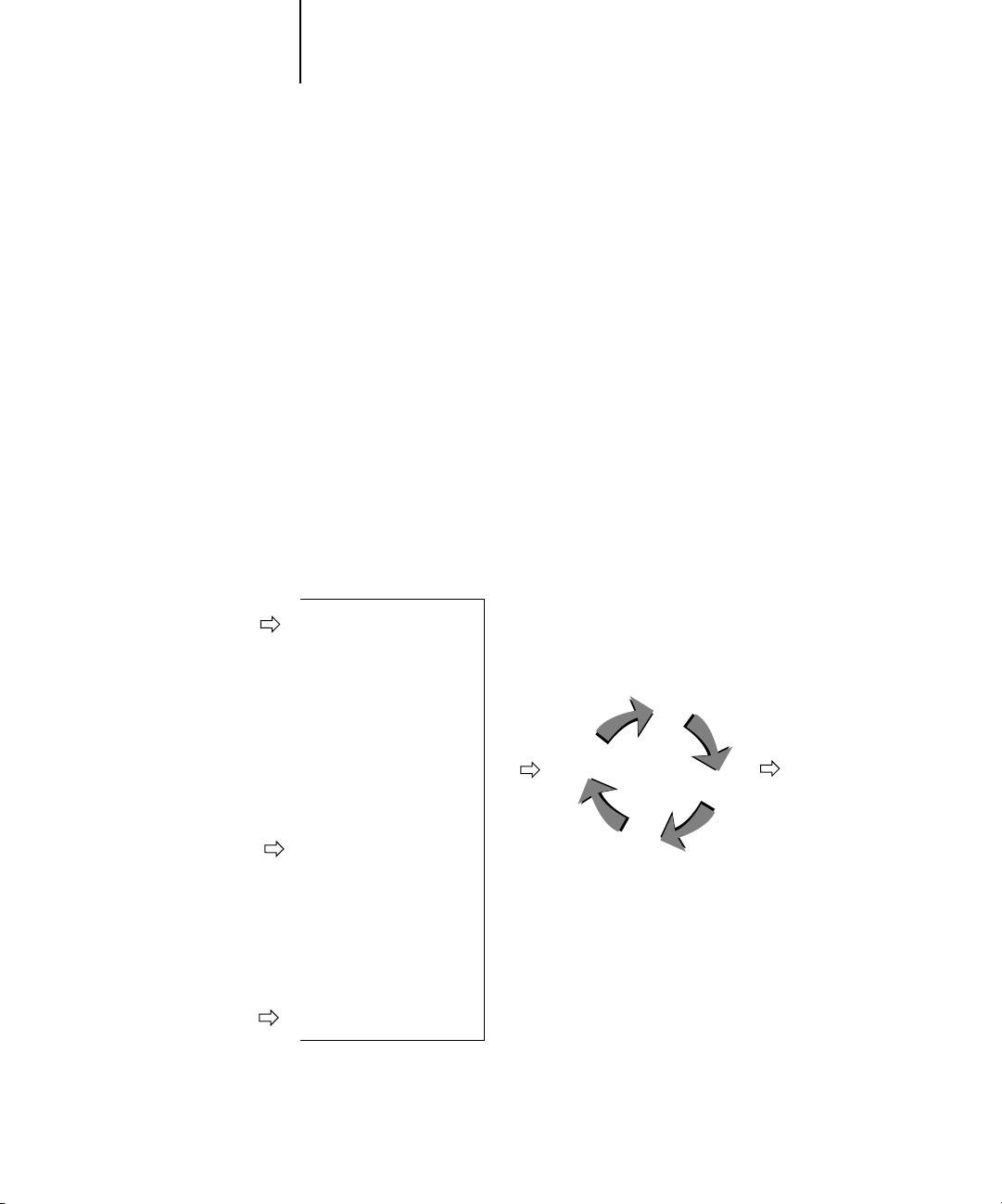
La figura che segue illustra le opzioni di stampa del sistema per la gestione del colore di
Fiery X3e che influiscono sulle conversioni dei dati dei colori. È possibile accedere a
queste opzioni di stampa quando si invia un lavoro di stampa su Fiery X3e. La maggior
parte di queste opzioni e impostazioni sono descritte nelle sezioni successive di questo
capitolo.
Dati RGB
Dati CMYK
Dati tinte piatte
Profilo origine RGB
Gamma
Fosfori
Punto di bianco
Stile di rendering (CRD)
Sovrastampa nero
Luminosità
Testo e grafica in nero puro
Separazione RGB
Profilo di destinazione
Profilo di simulazione CMYK
Metodo di simulazione CMYK
Sovrastampa nero
Luminosità
Testo e grafica in nero puro
Combina separazioni
Profilo di destinazione
Corrispondenza tinte piatte
Processore
colore
Fiery X3e
Dati dei colori
inviati alla
fotocopiatrice
Page 17

1-3 Gestione del colore su Fiery X3e
1
Profilo origine
esclusivamente ai dati dei colori RGB. Le altre opzioni che hanno effetto sui colori
RGB possono avere un impatto anche sugli altri dati in Lab, XYZ utilizzati più
raramente ed altri spazi colore calibrati.
N
:
OTA
Per gli utenti che conoscono il colore PostScript 3, l’opzione Profilo origine
RGB ha effetto su tutti gli spazi colore CIEBasedABC (se lo spazio origine è RGB). Se
i dati CMYK vengono inviati a Fiery X3e in formato CIEBasedDEFG, ad esempio,
selezionando Gestione colore PostScript in Adobe Photoshop, la selezione dell’opzione
Stile di rendering di Fiery X3e che normalmente ha effetto solo sui dati RGB,
influenzerà anche questi dati CMYK.
Le impostazioni per le seguenti opzioni possono essere specificate tramite le opzioni di
stampa al momento di inviare in stampa un lavoro su Fiery X3e. Alcune possono essere
anche impostate come valori predefiniti dall’amministratore nei menu di
configurazione di Fiery X3e o con ColorWise Pro Tools. Le impostazioni specificate
tramite le opzioni di stampa sovrascrivono quelle predefinite. Alcune opzioni sono
disponibili solo con Spot-On, un’opzione che può essere acquistata separatamente.
Opzione di stampa di Fiery X3e Effetto
Sovrastampa nero
No/Testo/Testo\grafica
(valore predefinito impostato nei menu di
configurazione o in ColorWise Pro Tools)
RGB è l’unica opzione relativa al colore che viene applicata
Specifica se si desidera eseguire la sovrastampa del testo e di testo e grafica in
nero sullo sfondo a colori. In questo modo si eliminano gli spazi bianchi e si
riduce l’effetto di alone o di mancato registro dei colori (vedere pagina 1-8).
Questa opzione è disponibile solo con il driver PostScript.
Luminosità
da 85% chiarissimo a 115% scurissimo
Metodo di simulazione CMYK
Rapido/Totale (GCR origine)/
Totale (GCR destinaz.)
(valore predefinito impostato nei menu di
configurazione o in ColorWise Pro Tools)
Profilo di simulazione CMYK
SWOP-Coated/DIC/Euroscale/Simulazione
1-10/Come da fotocopia/Nessuno (valore
predefinito impostato nei menu di
configurazione o in ColorWise Pro Tools)
Effettua una regolazione del colore su tutti i canali dei colori per schiarire o
scurire la stampa.
Il metodo di simulazione Rapido applica le curve di trasferimento
unidimensionali che regolano solo la densità. I metodi di simulazione Totale
applicano le trasformazioni colorimetriche che regolano la tinta oltre che la
densità dell’output (vedere pagina 1-15). Questa opzione è disponibile solo
con il driver PostScript.
Regola i dati dei colori CMYK per simulare uno standard tipografico offset o
un gamut personalizzato definito presso la propria installazione.
L’impostazione Come da fotocopia ignora la calibrazione di Fiery X3e per
simulare una copia eseguita dal piano di copiatura della fotocopiatrice. Se si
seleziona Nessuno, la simulazione viene ignorata (vedere pagina 1-12). Questa
opzione è disponibile solo con il driver PostScript.
Page 18

1-4 Gestione del colore di Fiery X3e
1
Opzione di stampa di Fiery X3e Effetto
Modo colore (Mac OS)
CMYK/Scala di grigi
oppure
Modo di stampa (Windows, driver PS)
Colore standard/Colore Expert/Scala di grigi
oppure
Modo di stampa (Windows, driver PCL)
CMYK/Scala di grigi
Combina separazioni
Sì/No
Abilita trapping
Sì/No
Ottimizza immagine
Automatico/No/Sì/Sotto 90–300 ppi
(Altro) Gamma
1,0/1,2/1,4/1,6/1,8/2,0/2,2/2,4/2,6/2,8/3,0
(valore predefinito impostato in ColorWise Pro
Tools)
Specifica lo spazio colore di destinazione per il lavoro. Selezionare CMYK,
Colore standard o Colore Expert per un documento a colori.
Specifica se si desidera stampare i dati CMYK separati come un unico
documento composito a quattro colori (vedere pagina 1-17). Con la funzione
Spot-On, è possibile combinare un numero illimitato di separazioni delle
tinte piatte
Specificare se si desidera eseguire il trapping automatico del testo e della grafica
sul lavoro indipendentemente dall’applicazione con cui è stato creato. Il
trapping consente di correggere eventuali errori di registro dei colori pieni
nelle immagini CMYK. Questa opzione è disponibile solo con il driver
PostScript.
L’impostazione Sì migliora la qualità di stampa delle immagini a bassa
risoluzione.
Applica il valore gamma specificato alla definizione di spazio origine RGB
(vedere pagina 1-8). Per utilizzare questa opzione di stampa, è necessario
selezionare Altro come impostazione di Profilo origine RGB. Questa opzione è
disponibile solo con il driver PostScript.
insieme alle seperazioni CMYK.
(Altro) Punto di bianco
5000 K (D50)/5500 K/6500 K (D65)/
7500 K/9300 K
(valore predefinito impostato in ColorWise Pro
Tools)
(Altro) Fosfori
Hitachi EBU/Hitachi-Ikegami/NTSC/
Radius Pivot/SMPTE/Trinitron
(valore predefinito impostato in ColorWise Pro
Tools)
Applica il valore punto di bianco specificato alla definizione di spazio colore
origine RGB (vedere pagina 1-8). Per usare questa opzione di stampa, è
necessario selezionare Altro come impostazione di Profilo origine RGB.
Questa opzione è disponibile solo con il driver PostScript.
Applica il valore fosfori specificato (tipo di monitor) alla definizione di spazio
origine RGB (vedere pagina 1-8). Per usare questa opzione di stampa, è
necessario selezionare Altro come impostazione di Profilo origine RGB.
Questa opzione è disponibile solo con il driver PostScript.
Page 19

1-5 Gestione del colore su Fiery X3e
1
Opzione di stampa di Fiery X3e Effetto
Profilo di destinazione
Usa profilo del supporto/Usa predefinito del
server/Destinazione 1-10
(valore predefinito impostato nei menu di
configurazione o in ColorWise Pro Tools).
Testo e grafica in nero puro
Sì/No
(valore predefinito impostato nei menu di
configurazione o in ColorWise Pro Tools)
Stile di rendering
Fotografico/Presentazione/
Colorimetrico relativo/
Colorimetrico assoluto
(valore predefinito impostato nei menu di
configurazione o in ColorWise Pro Tools)
Separazione RGB
Destinazione/Simulazione
(valore predefinito impostato nei menu di
configurazione o in ColorWise Pro Tools)
Profilo origine RGB
EFIRGB/sRGB (PC)/Standard Apple/Altro/
Origine 1-10/Nessuno
(valore predefinito impostato nei menu di
configurazione o in ColorWise Pro Tools)
Il profilo di destinazione viene applicato a tutti i dati del lavoro di stampa
(vedere pagina 1-16). I profili di destinazione definiti dall’utente possono
essere trasferiti su Fiery X3e con ColorWise Pro Tools. Per ulteriori
informazioni sull’uso di ColorWise Pro Tools, vedere il Capitolo 3. Questa
opzione è disponibile solo con il driver PostScript.
L’impostazione Sì ottimizza la qualità di stampa del testo e della grafica in nero
(vedere pagina 1-7). Questa opzione è disponibile solo con il driver PostScript.
Applica un CRD (color rendering dictionary) di Fiery X3e ai dati RGB
(vedere pagina 1-6) o a tutti i dati in entrata con una definizione di spazio
colore origine PostScript, incluso CMYK. Gli stili di rendering associati al
driver PCL non corrispondono a quelli associati al driver PostScript.
Determina in quale spazio colore verranno separati i propri dati RGB originali,
CMYK per la fotocopiatrice (Destinazione) o CMYK per una simulazione
specificata (Simulazione). Per ulteriori informazioni, vedere pagina 1-15.
Questa opzione è disponibile solo con il driver PostScript.
N
OTA: Quando Separazione RGB è impostata su Simulazione, i colori RGB
vengono modificati in base alle opzioni Profilo di simulazione CMYK e
Metodo di simulazione CMYK.
Applica una definizione di spazio origine RGB ai dati RGB
(vedere pagina 1-8). Se si seleziona l’impostazione Altro, è possibile specificare
impostazioni particolari per Gamma, Fosfori e Punto di bianco. Vedere le
opzioni corrispondenti in questa tabella. Questa opzione, insieme alle opzioni
Gamma, Fosfori e Punto di bianco, ha effetto solo sugli spazi colore
DeviceRGB o RGB calibrati. Questa opzione è disponibile solo con il driver
PostScript.
Corrispondenza tinte piatte
Sì/No
(valore predefinito impostato nei menu di
configurazione o in ColorWise Pro Tools)
L’impostazione Sì abilita la corrispondenza delle tinte piatte definita da
Fiery X3e con i migliori equivalenti CMYK. È possibile utilizzare Spot-On per
gestire e modificare la corrispondenza tinte piatte (vedere pagina 3-20).
L’impostazione No indica a Fiery X3e di eseguire una corrispondenza tra
l’output a colori ed una combinazione CMYK specificata dall’applicazione di
origine per il documento (vedere pagina 1-10). Questa opzione è disponibile
solo con il driver PostScript.
Page 20

1-6 Gestione del colore di Fiery X3e
1
Nelle sezioni seguenti di questo capitolo vengono descritti in maniera dettagliata gli
effetti che queste ed altre impostazioni hanno sui lavori di stampa.
Stile di rendering
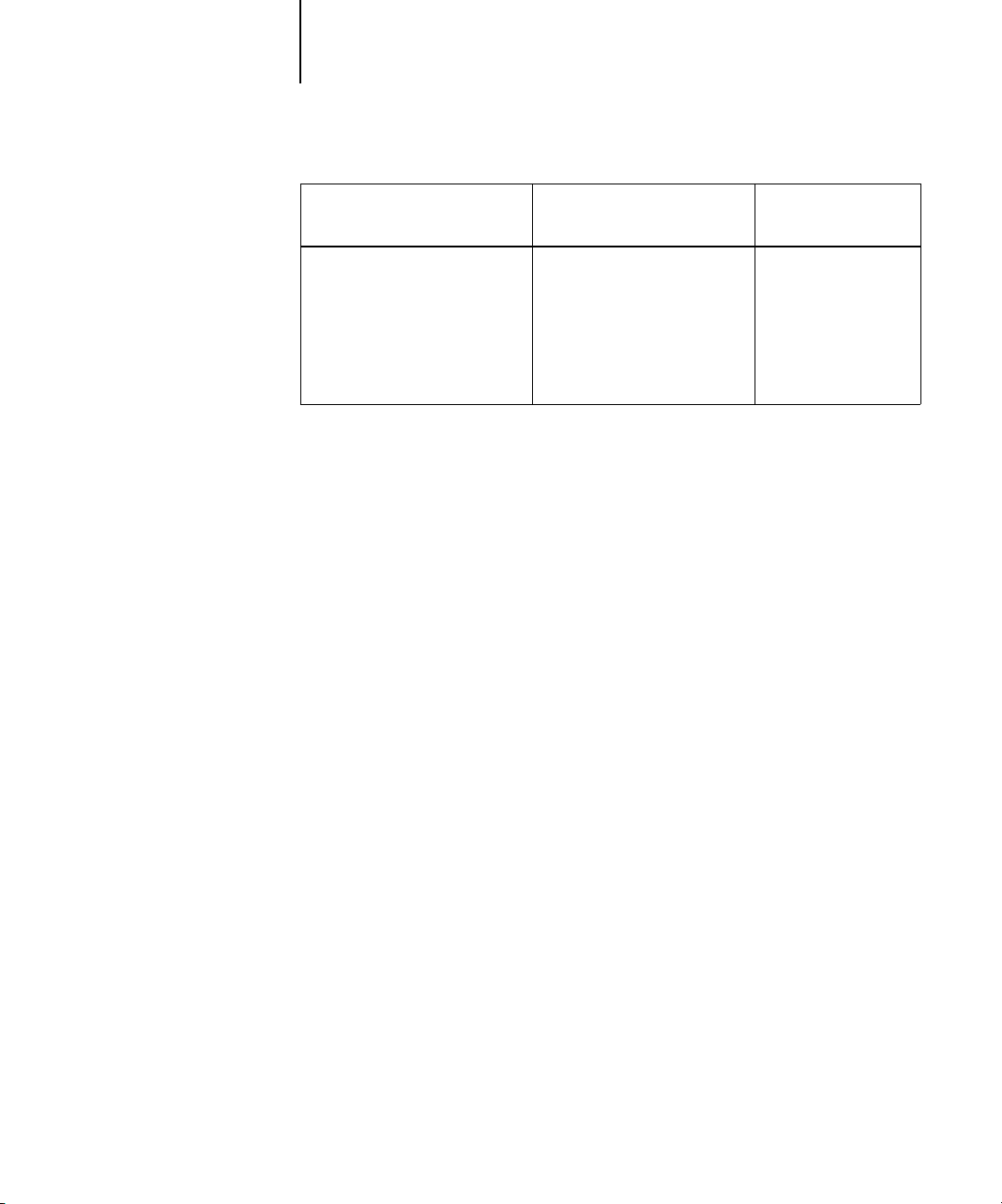
L’opzione Stile di rendering specifica un CRD per le conversioni dei colori. Per
modificare l’aspetto delle immagini, come ad esempio le stampe ottenute da
applicazioni per ufficio o le fotografie RGB da Photoshop, selezionare l’appropriato
Stile di rendering. Fiery X3e consente di selezionare uno dei quattro stili di rendering
presenti attualmente nei profili ICC standard industriali.
Stile di rendering di Fiery X3e Migliore utilizzo
Fotografico—Fornisce un output
meno saturo rispetto al rendering
Presentazione quando si stampano
colori fuori gamut e preserva i
rapporti tonali nelle immagini.
Presentazione
ma non tenta di associare i colori
stampati in modo esatto ai colori
visualizzati.
I colori all’interno del gamut
come i colori della carnagione
hanno una buona resa, simile a
quella ottenuta con lo stile di
rendering Fotografico.
Colorimetrico relativo—Esegue
una conversione tra i punti di
bianco origine e di destinazione.
Ad esempio, il grigio bluastro di
un monitor verrà convertito in un
grigio neutro. Questo stile è
preferibile allo scopo di evitare i
bordi visibili quando non si
stampa senza margini.
—Crea colori saturi
Fotografie, comprese le
scansioni e le immagini su CD
di fotografie e immagini di
fotocamere digitali.
Grafica e diagrammi in
presentazioni. In molti casi può
essere utilizzato per pagine
miste che contengono sia grafici
per presentazioni che fotografie.
Uso avanzato quando la
corrispondenza dei colori è
importante ma si preferisce che
il bianco venga stampato nel
documento come il bianco della
carta. Potrebbe anche essere
utilizzato con la gestione del
colore PostScript per modificare
i dati CMYK per le simulazioni.
Stile di rendering
equivalente a ICC
Immagine, Contrasto e
Percettivo
Saturazione, Grafica
Colorimetrico relativo
Page 21
1-7 Gestione del colore su Fiery X3e
1
Stile di rendering di Fiery X3e Migliore utilizzo
Colorimetrico assoluto—Non
esegue una conversione tra i punti
di bianco origine e di
destinazione. Ad esempio, il
grigio bluastro di un monitor
verrà convertito in un grigio
bluastro.
NOTA: Gli stili di rendering associati al driver PCL non corrispondono a quelli associati
al driver PostScript.
Nelle situazioni in cui è
necessario ottenere colori
accurati e i bordi visibili non
danno fastidio. Potrebbe anche
essere usato con la gestione del
colore PostScript per modificare
i dati CMYK per le simulazioni.
Stile di rendering
equivalente a ICC
Colorimetrico assoluto
Testo e grafica in nero puro
L’opzione Testo e grafica in nero puro ha effetto sulla stampa di elementi di testo e
di grafica vettoriale su una pagina. In alcune circostanze, lasciare questa opzione
impostata su Sì. Quando Testo e grafica in nero puro è impostata su Sì, il nero generato
dalle applicazioni (ad esempio, RGB = 0, 0, 0, CMYK = 0%, 0%, 0%, 100%) viene
stampato usando la massima quantità di toner nero consentita dalla curva di
calibrazione. In questo modo, il testo e la grafica in nero non presenteranno effetti
indesiderati (se la fotocopiatrice è stata calibrata correttamente) relativi alle sfumature
e non saranno fuori registro, dal momento che viene utilizzato solo un toner. Inoltre,
questa impostazione consente di evitare il blasting.
Per alcuni lavori è preferibile disattivare questa opzione, ad esempio, se sulla pagina vi
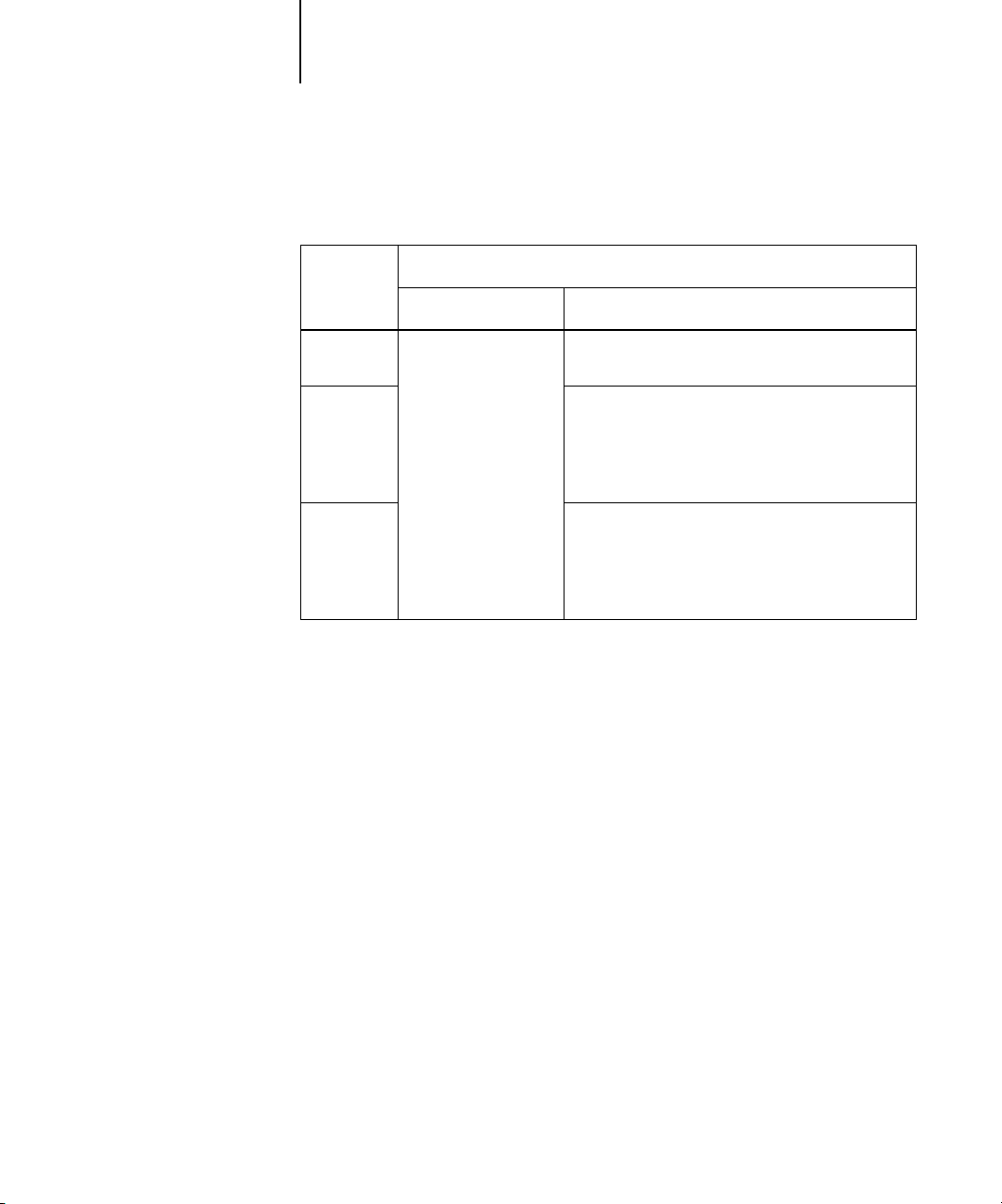
sono riempimenti graduati che usano il nero. La tabella seguente descrive il
comportamento dell’opzione Testo e grafica in nero puro con i dati relativi al nero
definiti in diversi spazi colore.
Page 22
1-8 Gestione del colore di Fiery X3e
1
NOTA: Utilizzare l’opzione Testo e grafica in nero puro solo per la stampa composita e
non per la stampa di separazioni.
Colore
nero in
ingresso
RGB
CMYK
Tinte piatte
NOTA: È possibile che le applicazioni PostScript (ad esempio QuarkXPress) convertano
gli elementi definiti come RGB = 0, 0, 0 nel nero CMYK di quadricromia prima di
inviare il lavoro su Fiery X3e. L’opzione Testo e grafica in nero puro non ha effetto su
questi elementi. Per i dettagli, vedere le note applicative. Inoltre, la grafica e il testo in
nero definiti come RGB = 0, 0, 0 nelle applicazioni per ufficio (ad esempio Microsoft
Word) vengono convertiti nel nero come singolo colore (CMYK = 0%, 0%, 0%, 100%)
dal driver di stampa Microsoft PostScript Level 3 per Windows 2000/XP. Per stampare
il nero come singolo colore alla massima densità di toner della fotocopiatrice, impostare
l’opzione Testo e grafica in nero puro su Sì.
Stampa il nero al
100%
Sì No
Testo e grafica in nero puro
Con il profilo predefinito, stampa un nero ricco
usando tutti i toner.
Stampa solo con il toner nero, in quanto la
simulazione CMYK preserva il canale nero. La
quantità effettiva di toner utilizzato dipende dalla
simulazione corrente e dallo stato di calibrazione
della fotocopiatrice.
Stampa solo con il toner nero, in quanto la
simulazione delle tinte piatte preserva il canale nero.
La quantità effettiva di toner utilizzato dipende
dalla simulazione corrente e dallo stato di
calibrazione della fotocopiatrice.
NOTA: Questa funzione non è disponibile con il driver PCL.
Sovrastampa nero
L’opzione Sovrastampa nero consente di specificare se il testo nero, definito come
RGB = 0, 0, 0 o come CMYK = 0%, 0%, 0%, 100% deve essere stampato o meno
sullo sfondo a colori.
• Testo—Il testo nero si sovrappone allo sfondo colorato, eliminando gli spazi bianchi,
il rischio di aloni o il mancato registro dei colori.
Page 23

1-9 Gestione del colore su Fiery X3e
1
• Testo/grafica—Il testo e la grafica in nero si sovrappongono allo sfondo colorato
eliminando gli spazi bianchi, il rischio di aloni o il mancato registro dei colori.
• No—Il testo o il testo/grafica in nero non si sovrappongono allo sfondo a colori.
NOTA: È possibile che le applicazioni PostScript eseguano le conversioni per la
sovrastampa del nero prima di inviare il lavoro di stampa a Fiery X3e.
Un esempio dell’uso di questa impostazione è quando si ha una pagina che contiene
del testo nero su sfondo azzurro. Lo sfondo a colori blu è CMYK = 40%, 30%, 0%,
0%, mentre il testo nero è CMYK = 0%, 0%, 0%, 100%.
• Con l’opzione Sovrastampa nero impostata su Testo o Testo/grafica, le parti finali del
testo/grafica sulla pagina vengono sovrastampate o combinate con i colori
dominanti. Il nero generato dalle applicazioni (ad esempio, RGB=0, 0, 0;
CMYK=0%, 0%, 0%, 100%) viene stampato usando la massima quantità di toner
nero consentita dalla curva di calibrazione. Questo significa che il testo e grafica in
nero non mostreranno effetti indesiderati nei mezzitoni (purché la fotocopiatrice sia
calibrata correttamente). Il risultato è CMYK = 40%, 30%, 0%, 100% per il colore
usato per il testo. Non vi è una transizione nei toner cyan e magenta e la qualità
dell’output viene migliorata dal momento che non vi saranno effetti indesiderati
vicino ai bordi del testo. Questa opzione funziona anche con il testo definito nello
spazio colore RGB, ovvero RGB = 0, 0, 0.
• Con l’opzione Sovrastampa nero impostata su No, il bordo del testo o della grafica
viene stampato con i toner cyan e magenta su un lato (fuori dal testo) e il toner nero
sull’altro lato (all’interno del testo). Questa transizione potrebbe provocare dei difetti
a causa delle limitazioni pratiche della fotocopiatrice.
NOTA: Questa funzione non è disponibile con il driver PCL.
Page 24

1-10 Gestione del colore di Fiery X3e
1
Corrispondenza tinte piatte
L’opzione Corrispondenza tinte piatte fornisce la corrispondenza automatica delle tinte
piatte con i migliori equivalenti CMYK.
• Sì—Fiery X3e usa la tabella incorporata per generare le corrispondenze CMYK più
simili alle tinte piatte riproducibili dalla fotocopiatrice. Le nuove tabelle vengono
generate quando si aggiungono nuovi profili di destinazione. Con Spot-On, l’unità
Fiery X3e utilizza le corrispondenze CMYK determinate mediante Spot-On
(vedere pagina 3-20).
• No—Fiery X3e usa gli equivalenti CMYK definiti dal sistema di riferimento per il
colore che ha creato la tinta piatta, come PANTONE. Si tratta degli stessi
equivalenti CMYK usati dalle applicazioni che includono librerie di tinte piatte.
Per i lavori che contengono tinte piatte, impostare l’opzione Corrispondenza tinte
piatte su Sì, a meno che non si desideri stampare simulazioni tipografiche. In tal caso,
impostare Corrispondenza tinte piatte su No e selezionare l’impostazione di Profilo di
simulazione CMYK appropriata (vedere pagina 1-12).
Se i lavori PDF includono tinte piatte e queste non sono incluse nella tabella
incorporata, impostando Corrispondenza tinte piatte su Sì vengono conservate le tinte
piatte specificate originariamente. Fiery X3e fa riferimento alla tabella incorporata per
generare le corrispondenze CMYK più simili alle tinte piatte originali.
NOTA: L’opzione Corrispondenza tinte piatte può essere usata solo per la stampa
composita e non per la stampa di separazioni.
Corrispondenza tinte piatte e riferimento per i colori patinati PANTONE
Il catalogo di riferimento per i colori patinati PANTONE (descritto nel manuale
Riferimento per il colore Fiery) viene stampato in modo diverso a seconda
dell’impostazione dell’opzione Corrispondenza tinte piatte.
• Sì—Fiery X3e usa la tabella incorporata o, con Spot-On, i dizionari del colore Spot-
On (vedere pagina 3-20) per generare le corrispondenze migliori per i colori
PANTONE riproducibili dalla fotocopiatrice. Il numero PANTONE è riportato
sotto ciascun campione.
Page 25

1-11 Gestione del colore su Fiery X3e
1
• No—Fiery X3e stampa i campioni usando i valori CMYK consigliati da Pantone
(e utilizzati dalle applicazioni che forniscono le librerie dei colori PANTONE). I
valori CMYK usati per generare il colore, nonché il numero del colore PANTONE,
sono riportati sotto ciascun campione. Tali valori CMYK vengono stampati tramite
le opzioni Profilo di simulazione CMYK e Profilo di destinazione selezionate.
NOTA: Questa funzione non è disponibile con il driver PCL.
Profilo origine RGB
L’opzione Profilo origine RGB consente all’utente di definire le caratteristiche dei
dati RGB nel proprio documento in modo che su Fiery X3e venga applicata la
conversione del colore appropriata. Gli spazi colore per i monitor più comuni sono
disponibili dal driver di stampa e su Profile Manager di ColorWise Pro Tools. Per
esigenze particolari, è possibile utilizzare ColorWise Pro Tools per trasferire i profili per
monitor o scanner personalizzati.
Quando si seleziona un’impostazione diversa da Nessuno per l’opzione Profilo origine
RGB, Fiery X3e sovrascrive le definizioni o i profili di spazio colore origine specificati
da altri eventuali sistemi per la gestione del colore. Ad esempio, se è stato specificato un
profilo di sistema ColorSync sul computer Mac OS, l’impostazione Profilo origine RGB
avrà la priorità. Nei casi in cui non si desideri che questa impostazione abbia la priorità
su un altro spazio colore origine specificato, selezionare l’impostazione Nessuno.
Quando si seleziona un’impostazione diversa da Nessuno per l’opzione Profilo origine
RGB, dal momento che le definizioni di spazio colore vengono sovrascritte, sarà
possibile ottenere risultati di stampa coerenti con Fiery X3e anche stampando da
diverse piattaforme. Le impostazioni dell’opzione Profilo origine RGB di Fiery X3e
sono:
EFIRGB specifica lo spazio colore definito da EFI consigliato per gli utenti che non
•
dispongono di informazioni dettagliate sui propri dati RGB.
• sRGB (PC) specifica la definizione standard industriale per un monitor di computer
Windows generico.
• Standard Apple specifica la definizione di tutti i monitor di computer Mac OS
standard.
Page 26

1-12 Gestione del colore di Fiery X3e
1
• Altro consente di specificare le impostazioni personalizzate per l’opzione Profilo
origine RGB. Se si seleziona l’impostazione Altro, è possibile specificare le
impostazioni per le opzioni Gamma, Fosfori e Punto di bianco.
• Origine 1-10 specifica le definizioni trasferite dall’utente come profili origine RGB.
Per ulteriori informazioni sul trasferimento dei profili origine RGB,
vedere pagina 3-5.
Se si stampa con il driver PostScript da un computer Windows e la comunicazione
bidirezionale è abilitata, il nome di ciascun profilo trasferito appare come
impostazione dell’opzione Profilo origine RGB del menu corrispondente. Se si
stampa con il driver AdobePS da un computer Mac OS, i profili trasferiti variano da
Origine 1 a Origine 10. Per ulteriori informazioni sulla comunicazione
bidirezionale, vedere la Guida all’installazione del software.
• Nessuno fa in modo che Fiery X3e utilizzi le origini RGB definite altrove, ad
esempio nell’applicazione. Quando Profilo origine RGB viene impostata su
Nessuno, l’aspetto dei colori non sarà indipendente dal tipo di file. Ad esempio, i file
EPS RGB appariranno diversi dai file TIFF RGB.
Con l’opzione Profilo origine RGB impostata su Nessuno, i dati RGB PostScript che
contengono una definizione di spazio colore origine vengono convertiti con il CRD
specificato dall’opzione Stile di rendering (vedere pagina 1-6). I dati RGB non
PostScript e quelli PostScript che non contengono una definizione di spazio colore
origine vengono convertiti con un metodo generale di conversione basato sulla
rimozione del colore (UCR).
NOTA: Questa funzione non è disponibile con il driver PCL.
Profilo di simulazione CMYK
L’opzione di stampa Profilo di simulazione CMYK consente di stampare bozze
tipografiche o simulazioni. Questa impostazione consente di specificare lo standard
tipografico offset o un’altra unità di stampa a colori che si desidera simulare. Questa
opzione ha effetto solo sui dati CMYK.
Page 27

1-13 Gestione del colore su Fiery X3e
1
Con il driver di stampa per Windows, è anche possibile visualizzare un numero
illimitato di simulazioni di tipo Totale personalizzate create utilizzando ColorWise Pro
Tools. Sui computer Mac OS, è possibile visualizzare fino a 10 simulazioni di tipo
Rapido personalizzate. Il numero di simulazioni personalizzate è limitato dallo spazio
disponibile sul disco di Fiery X3e.
Se si stampa con il driver PostScript da un computer Windows e la comunicazione
bidirezionale è abilitata, il nome di ciascun profilo trasferito o personalizzato appare
come impostazione dell’opzione Profilo di simulazione CMYK del menu
corrispondente. Se si stampa con il driver AdobePS da un computer Mac OS, i profili
personalizzati o trasferiti variano da Simulazione 1 a Simulazione 10. Per ulteriori
informazioni sulla comunicazione bidirezionale, vedere la Guida all’installazione del
software.
L’impostazione Nessuno invia i dati CMYK originali alla fotocopiatrice già calibrata,
senza effettuare le conversioni per simulare l’output di un’altra stampante.
L’impostazione Profilo di simulazione CMYK da specificare dipende dallo standard
tipografico per il quale sono state create le separazioni CMYK.
•Per le immagini per le quali sono state create le separazioni in base ad una
separazione personalizzata (ad esempio una separazione prodotta con un
profilo ICC), selezionare il profilo corrispondente su Fiery X3e con l’impostazione
Profilo di simulazione CMYK.
•Per le immagini separate per SWOP, selezionare SWOP come impostazione per
l’opzione Profilo di simulazione CMYK.
NOTA: Per simulare in maniera corretta un’immagine stampata per cui è stata creata una
separazione utilizzando un profilo ICC, su Fiery X3e deve essere presente lo stesso
profilo. Per ulteriori informazioni sul trasferimento dei profili ICC su Fiery X3e,
vedere “Trasferimento dei profili” a pagina 3-5.
NOTA: Questa funzione non è disponibile con il driver PCL.
Page 28

1-14 Gestione del colore di Fiery X3e
1
Metodo di simulazione CMYK
L’opzione Metodo di simulazione CMYK consente di selezionare la tecnica di
conversione da CMYK a CMYK che si desidera utilizzare.
• Rapido applica curve di trasferimento ad una dimensione che regolano la densità
dell’output nei canali cyan, magenta, giallo e nero. Questa tecnica consente di
produrre un output a colori gradevole dalla propria fotocopiatrice in quanto i colori
primari puri non vengono “contaminati” da altri coloranti. Si tratta del metodo di
simulazione più rapido ed è perfetto per le bozze, ma è preferibile non utilizzarlo per
la stampa di documenti finali che devono essere utilizzati come prove di prestampa.
Le altre tecniche offrono una maggiore precisione della simulazione dei colori,
necessaria in particolar modo per le applicazioni di prova colore.
• Totale(GCR origine) rappresenta un metodo di simulazione completo ed accurato
basato sulle trasformazioni colorimetriche. Le tinte vengono preservate, anche per i
colori primari. Anche il livello di GCR (Gray Component Replacement) specificato
nel documento originale viene preservato. Totale (GCR origine) rappresenta dunque
un’eccellente tecnica per la simulazione per le applicazioni di prestampa di qualità.
• Totale (GCR destinaz.) è un altro metodo di simulazione preciso e completo basato
sulle trasformazioni colorimetriche. Le tinte vengono preservate, anche per i colori
primari. Tuttavia, con questo metodo, il livello di GCR (Gray Component
Replacement) specificato nel documento originale non viene preservato, mentre tutti
i dati CMYK vengono separati nuovamente utilizzando il livello di GCR specificato
dal profilo di destinazione. Questa tecnica di simulazione è simile ai metodi di
corrispondenza dei colori ICC tradizionali ed è adatta per la maggior parte dei
documenti designati per la macchina da stampa , ma riprodotti sulla propria
fotocopiatrice.
NOTA: Quando si imposta Sì per Testo e grafica in nero puro e Totale (GCR destinaz.)
per Metodo di simulazione CYMK, Il testo e la grafica in nero nel documento
verranno stampati con toner solo nero al 100%.
NOTA: Questa funzione non è disponibile con il driver PCL.
Page 29

1-15 Gestione del colore su Fiery X3e
1
Separazione RGB
L’opzione Separazione RGB definisce in che modo i colori RGB (e i colori Lab e XYZ)
vengono convertiti in CMYK. Il nome di questa opzione è puramente descrittivo, dal
momento che l’opzione definisce gli spazi colore che verranno utilizzati da Fiery X3e
per “separare” i dati RGB in valori CMYK.
Le due impostazioni disponibili per questa opzione definiscono se i dati RGB devono
essere convertiti nell’intero gamut della fotocopiatrice (destinazione) o se devono
essere prima convertiti nel gamut di un’altra stampante digitale o di una macchina
tipografica standard (simulazione). Tale funzione risulta utile quando si vuole che una
determinata unità di stampa si comporti come un’altra unità per i dati RGB. Ad
esempio, se un’altra unità di stampa ha a disposizione un profilo ICC di alta qualità, la
fotocopiatrice può simulare il comportamento di quella determinata unità.
L’opzione Separazione RGB è utile anche per le applicazioni di prestampa. Ad esempio,
consente di valutare l’aspetto di una scansione RGB quando si sperimentano
condizioni diverse di stampa senza dover convertire durante ogni prova i dati RGB in
dati CMYK. Quando vengono trovate le condizioni di stampa desiderate, convertire il
file in CMYK, utilizzando lo stesso profilo di simulazione CMYK usato durante la fase
di sperimentazione.
NOTA: L’opzione di stampa Separazione RGB dovrebbe essere usata in combinazione
con le opzioni di stampa Profilo di destinazione o Profilo di simulazione CMYK.
• Destinazione converte tutti i colori RGB nello spazio colore CMYK della propria
fotocopiatrice (quando è impostata su Valore predefinito della stampante) o in uno
spazio colore CMYK personalizzato per la propria fotocopiatrice (quando l’opzione
Profilo di destinazione è impostata su Destinazione 1-10).
• Simulazione converte tutti i colori RGB nello spazio colore CMYK per una
simulazione specificata (selezionare la simulazione desiderata con l’opzione di
stampa Profilo di simulazione CMYK).
NOTA: Questa funzione non è disponibile con il driver PCL.
Page 30

1-16 Gestione del colore di Fiery X3e
1
Profilo di destinazione
Il profilo di destinazione predefinito è composto da un profilo per la fotocopiatrice che
ne descrive le caratteristiche cromatiche. È possibile impostare un profilo di
destinazione predefinito che verrà applicato a tutti i lavori di stampa, oppure verranno
applicati automaticamente i profili di destinazione predefiniti per i tipi di supporto dei
lavori di stampa (vedere “Uso dei profili di destinazione per i supporti” a pagina 3-5).
In alcuni casi è possibile personalizzare il profilo di destinazione predefinito utilizzando
Color Editor di ColorWise Pro Tools per ottenere effetti cromatici particolari
(vedere pagina 3-12). In questo caso, il nuovo profilo di destinazione personalizzato
viene applicato a tutti i dati del lavoro di stampa. Cambiare solo il profilo di
destinazione non ha effetto sul profilo di calibrazione associato ad esso (in quanto il
profilo di calibrazione è basato su un modello di fotocopiatrice). È possibile modificare
i valori di densità massima (D-Max) del profilo di calibrazione separatamente
(vedere pagina 3-12).
Utilizzare Profile Manager di ColorWise Pro Tools per trasferire il proprio profilo
di destinazione su Fiery X3e (vedere pagina 3-5). Inizialmente, i profili di destinazione
trasferiti vengono associati al profilo di calibrazione collegato al profilo di destinazione
predefinito. È possibile modificare separatamente i valori D-Max (densità massima) del
profilo di calibrazione.
Se si stampa con il driver PostScript da un computer Windows e la comunicazione
bidirezionale è abilitata, il nome di ciascun profilo trasferito o personalizzato appare
come impostazione dell’opzione Profilo di destinazione del menu a comparsa
corrispondente. Se si stampa con il driver AdobePS da un computer Mac OS,
i profili personalizzati o trasferiti variano da Destinazione-1 a Destinazione-10.
Per ulteriori informazioni sulla comunicazione bidirezionale, consultare la
Guida all’installazione del software.
NOTA: Questa funzione non è disponibile con il driver PCL.
Page 31

1-17 Driver di stampa PostScript per Windows e Mac OS
1
Combina separazioni
L’opzione Combina separazioni specifica come stampare i dati CMYK separati. Con
Spot-On, è possibile combinare un numero illimitato di separazioni per le tinte piatte
insieme alla separazioni CMYK.
Le impostazioni di Combina separazioni sono:
• No stampa ciascuna separazione singolarmente.
• Sì combina le separazioni di un unico documento con colori compositi e vincola
l’impostazione delle seguenti opzioni di stampa: Modo colore (CMYK), Stile
di rendering (Nessuno), Testo e grafica in nero puro (No), Corrispondenza tinte
piatte (No) o Sovrstampa nero (No).
Per informazioni sull’utilizzo dell’opzione Combina separazioni con applicazioni come
Photoshop, vedere il manuale Riferimento per il colore Fiery.
Driver di stampa PostScript per Windows e Mac OS
Per accedere alle opzioni del driver di stampa descritte in questa sezione, selezionare Start
(o Avvio)>Impostazioni>Stampanti (Windows 98/Me/NT/2000) o Stampanti e fax
(Windows XP/Server 2003), fare clic con il pulsante destro del mouse sul PPD
appropriato e selezionare Proprietà (Windows 98/Me), Impostazioni documento
(Windows NT) o Preferenze stampa (Windows 2000/XP/Server 2003) dal menu a
comparsa. Per accedere alle opzioni del driver di stampa per Mac OS, selezionare
Stampa dal menu File della propria applicazione. Queste impostazioni sono accessibili
anche dalle finestre di dialogo Formato di stampa o Imposta pagina della maggior parte
delle applicazioni.
Per i computer Windows, l’interfaccia del driver di Fiery X3e consente di salvare le
combinazioni di impostazioni a cui è possibile accedere in seguito. Inoltre, è possibile
selezionare diverse impostazioni per i singoli lavori dalle applicazioni usate.
Page 32
1-18 Gestione del colore di Fiery X3e
1
Il driver di stampa genera un file PostScript contenente le istruzioni generate
dall’applicazione e le opzioni di stampa di Fiery X3e selezionate. Il driver di stampa invia
il file PostScript su Fiery X3e. Fiery X3e esegue quindi l’elaborazione PostScript e le
conversioni dei colori ed invia i dati dei colori rasterizzati all’unità di stampa.
NOTA: Le illustrazioni e le istruzioni che seguono non sono valide per tutte le
applicazioni. Molte applicazioni, come Adobe PageMaker, Adobe Photoshop,
Adobe Illustrator, QuarkXPress e CorelDRAW, dispongono di altre opzioni per la
gestione del colore oltre a quelle presenti nel driver di stampa. Per informazioni sulle
specifiche applicazioni, vedere il manuale Riferimento per il colore Fiery.
Impostazione delle opzioni di stampa per la gestione del colore per Windows
Questa sezione spiega come impostare le opzioni di stampa per la gestione del colore di
Fiery X3e con il driver di stampa PostScript di Adobe per Windows. Si tratta di un
driver PostScript 3 che consente di sfruttare a pieno le funzioni relative al colore di
Fiery X3e. Prima di procedere, è necessario aver completato le seguenti procedure:
•Installare il driver di stampa PostScript di Adobe ed il PPD Fiery X3e
(vedere la Guida all’installazione del software).
• Configurare Fiery X3e per la stampa (vedere la Guida alla configurazione).
•Installare il profilo di destinazione ICC per Fiery X3e sul proprio computer
Windows (vedere la Guida all’installazione del software).
PER IMPOSTARE LE OPZIONI DI STAMPA PER WINDOWS
1. Accedere alle opzioni del driver di stampa, come descritto a pagina 1-17.
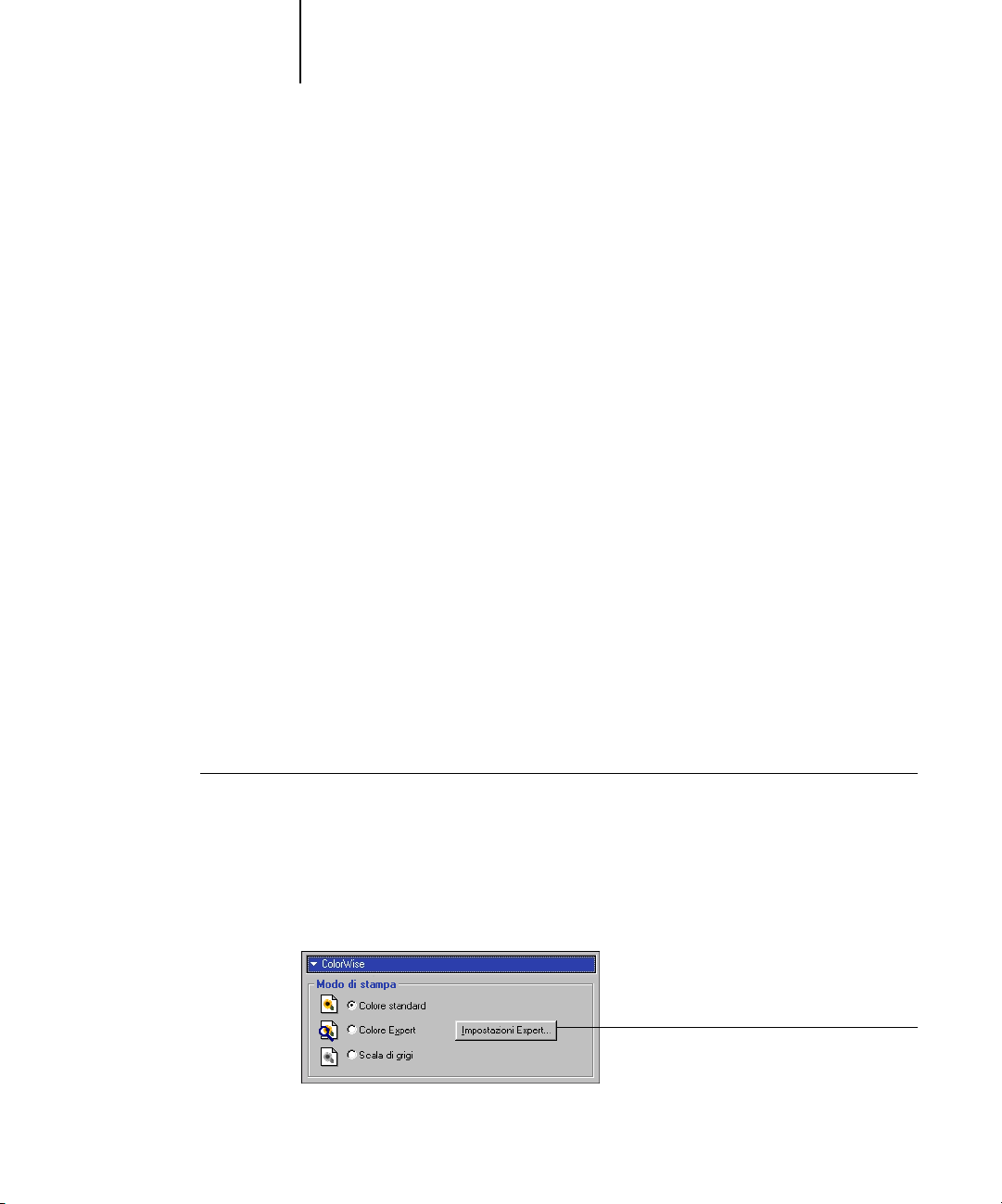
2. Fare clic sulla scheda Stampa Fiery e selezionare dal menu ColorWise le impostazioni
per le opzioni di stampa descritte a pagina 1-3.
3. Fare clic su Impostazioni Expert.
Fare clic su Impostazioni Expert per accedere
alle altre opzioni ColorWise
Page 33
1-19 Driver di stampa PostScript per Windows e Mac OS
1
4. Fare clic su Aggiorna per visualizzare le impostazioni correnti di Fiery X3e.
5. Per specificare le impostazioni personalizzate per l’origine RGB, selezionare Altro per
Viene visualizzata la finestra Impostazioni colore Expert con il relativo diagramma di
flusso. Questa finestra mostra le altre opzioni per il colore di Fiery X3e. Ogni opzione
presenta un menu dal quale è possibile selezionare le impostazioni per il proprio lavoro.
Se il pulsante Aggiorna non compare, accertarsi che sia abilitata la comunicazione
bidirezionale come descritto nella Guida all’installazione del software.
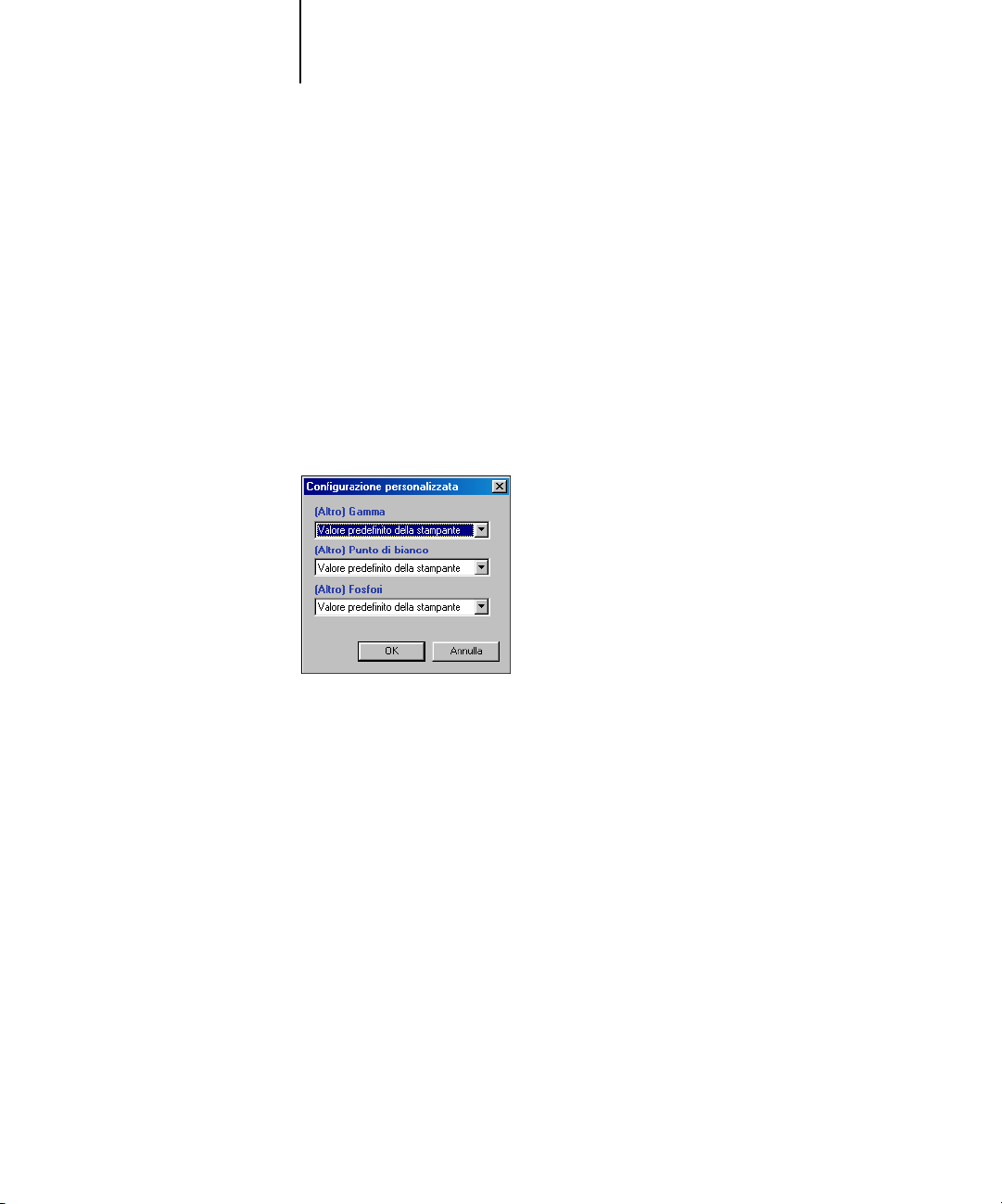
Profilo origine RGB, quindi fare clic su Personalizzato.
La finestra di dialogo Configurazione personalizzata consente all’utente di specificare le
impostazioni personalizzate per l’origine RGB (vedere pagina 1-8).
Per la maggior parte degli utenti, le impostazioni predefinite offrono il giusto livello di
controllo del colore. Per ulteriori informazioni sulle singole opzioni di stampa,
vedere pagina 1-3.
Driver di stampa Adobe PostScript per Mac OS
Questa sezione spiega come impostare le opzioni di stampa per la gestione del colore
con il driver di stampa AdobePS per Mac OS, un driver PostScript 3 che può sfruttare
a pieno tutte le funzioni per il colore di Fiery X3e e consente di salvare una serie di
impostazioni per le opzioni di stampa.
Prima di procedere, completare le seguenti procedure come descritto nella
Guida all’installazione del software:
•Installare il driver di stampa AdobePS ed il PPD Fiery X3e.
•Selezionare Fiery X3e in Scelta Risorse e configurarlo con il PPD Fiery X3e.
Page 34

1-20 Gestione del colore di Fiery X3e
1
•Installare il profilo di destinazione ICC per Fiery X3e sul proprio computer Mac OS
(vedere la Guida all’installazione del software).
NOTA: Le illustrazioni e le istruzioni che seguono non sono valide per tutte le
applicazioni. Molte applicazioni, come Adobe PageMaker, Adobe Photoshop,
Adobe Illustrator, QuarkXPress e CorelDRAW, dispongono di altre opzioni per la
gestione del colore oltre a quelle presenti nel driver di stampa. Per informazioni sulle
specifiche applicazioni, vedere il manuale Riferimento per il colore Fiery.
Impostazione delle opzioni di stampa per la gestione del colore
Le opzioni di stampa a colori vengono selezionate nelle diverse sezioni della finestra di
dialogo del driver AdobePS. Per accedere alla finestra di dialogo iniziale di AdobePS,
selezionare Stampa dal menu File (o Archivio) della propria applicazione.
NOTA: Il termine “sezione” viene usato per descrivere le diverse pagine che appaiono nella
finestra di dialogo del driver quando si effettuano le selezioni dai menu a comparsa in
alto a sinistra. Ciascuna sezione contiene una serie particolare di opzioni di stampa.
Il driver AdobePS include le seguenti impostazioni per l’opzione Taratura del Colore.
• Colori/Grigi—Quando si utilizza quest’impostazione per la stampa su Fiery X3e,
ColorWise fornisce tutte le conversioni del colore su Fiery X3e. In genere, è
necessario usare questa opzione per la stampa su Fiery X3e.
• Taratura Colore PostScript—Può essere usata con le unità PostScript come Fiery X3e.
Fornisce la conversione dei colori usando un CRD (Color Rendering Dictionary) che
viene trasferito con il lavoro di stampa. Per questo metodo è necessario che il file venga
salvato come EPS con l’opzione Gestione colore PostScript selezionata.
NOTA: Se si usa l’opzione Taratura Colore PostScript, il driver potrebbe, a seconda
dell’applicazione utilizzata, assegnare una definizione origine CMYK ai dati CMYK nel
proprio documento. In tal caso, i dati CMYK nel documento vengono nuovamente
separati usando un CRD di Fiery X3e. Lo spazio colore di destinazione per il CRD
viene determinato dall’opzione di stampa Separazione RGB. Impostandola su
Simulazione, i dati CMYK vengono stampati in base a tutte le impostazioni specificate
per Profilo di simulazione CMYK e Metodo di simulazione CMYK. Impostando
Separazione RGB su Destinazione, i dati CMYK vengono convertiti nello spazio colore
CMYK del profilo di destinazione selezionato.
Page 35

1
PER IMPOSTARE LE OPZIONI DI GESTIONE DEL COLORE DI FIERY X3E
Selezionare Taratura del Colore
da questo menu
1-21 Driver di stampa PostScript per Windows e Mac OS
• Taratura Colore ColorSync—Fornisce la conversione dei colori sul computer host.
Questa opzione può essere usata con le unità PostScript come Fiery X3e, ma è
specifica per le unità PostScript Level 1. Se si usa questa opzione, accertarsi di
specificare il profilo ICC di Fiery X3e come profilo della stampante. Taratura Colore
ColorSync non è un metodo di taratura del colore consigliato, in quanto non
funziona con tutte le applicazioni e comunque funziona solo disattivando le funzioni
di ColorWise su Fiery X3e.
1. Nella finestra di Stampa di AdobePS, selezionare Taratura del Colore dal menu.
2. Selezionare Colori/Grigi dal menu Colore di stampa.
Selezionare Colori/Grigi
Page 36
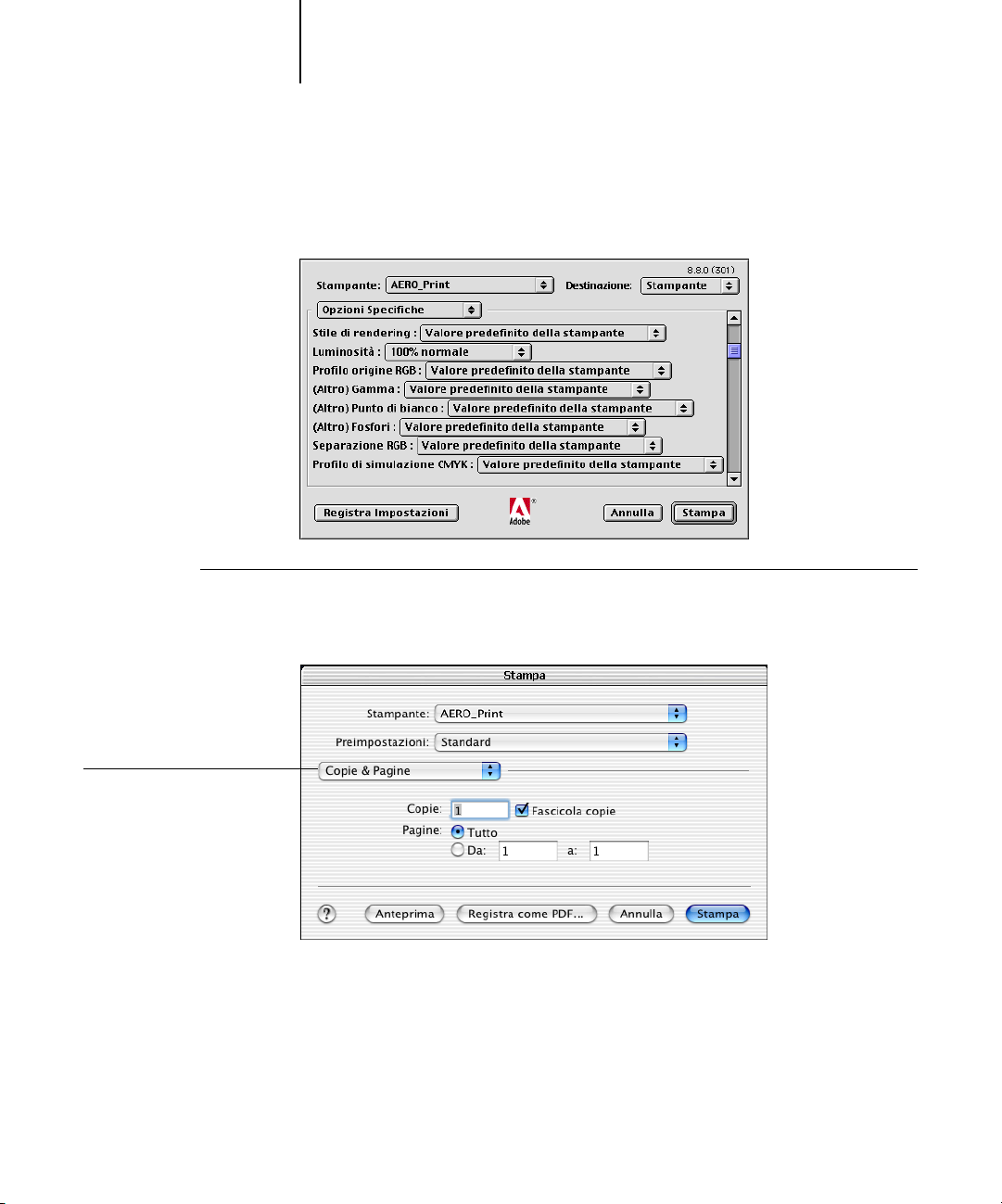
1-22 Gestione del colore di Fiery X3e
1
3. Nel menu Opzioni Specifiche, selezionare le impostazioni per le opzioni di stampa
descritte a pagina 1-3. Se si prevede di utilizzare queste impostazioni regolarmente,
fare clic su Registra Impostazioni in modo da salvarle per i lavori successivi.
PER IMPOSTARE LE OPZIONI PER LA GESTIONE DEL COLORE DI
FIERY X3E (MAC OS X)
Selezionare Caratteristiche
Stampante da questo menu
1. Nella finestra di dialogo Stampa, selezionare Caratteristiche Stampante dal menu.
2. In Caratteristiche Stampante, selezionare le impostazioni per le opzioni di stampa
descritte a pagina 1-3.
Page 37

2-1 An overview of calibration
2
Capitolo 2:
Calibrazione del
colore
La calibrazione di Fiery X3e assicura un risultato cromatico affidabile e coerente.
Questo capitolo descrive come eseguire la calibrazione e fornisce istruzioni per tutte le
procedure di calibrazione. È possibile calibrare Fiery X3e usando ColorWise Pro Tools
in combinazione con uno qualsiasi dei seguenti strumenti di misurazione:
•Spettrometro manuale EFI Spectrometer ES-1000
•Densitometro manuale EFI Densitometer ED–100
•Spettrofotometro a scansione automatica X-Rite DTP41
•Densitometro a scansione automatica X-Rite DTP32
Collegando uno di questi strumenti alla porta seriale o USB del proprio computer, è
possibile misurare velocemente i campioni per la calibrazione del colore e trasferire le
misurazioni su Fiery X3e.
NOTA: Per usare ES-1000 o ED-100 con un computer Mac OS, è necessario collegare
lo strumento alla porta USB. È inoltre necessario disporre di un adattatore per
collegare ES-1000 o ED-100 al computer Mac OS. Per ulteriori informazioni,
rivolgersi al tecnico dell’assistenza. Per informazioni su come configurare ed utilizzare
DTP41 e DTP32, vedere l’Appendice A.
È anche possibile effettuare le misurazioni dallo scanner incorporato nella
fotocopiatrice tramite AutoCal™ o ColorCal™, che non richiedono l’uso di uno
strumento per la misurazione e possono essere eseguiti da ColorWise Pro Tools o dal
pannello di controllo di Fiery X3e.
Per informazioni sulle funzioni avanzate per la calibrazione e la simulazione disponibili
con ColorWise Pro Tools, quali la modifica e la creazione di profili personalizzati,
vedere il Capitolo 3. Un formato per l’immissione delle misurazioni dei colori
effettuate con altri densitometri viene descritto nell’Appendice B.
Page 38

2-2 Calibrazione del colore
2
NOTA: Le procedure descritte in questo capitolo sono praticamente le stesse per
computer Windows e Mac OS. Le principali differenze riguardano il cavo di
interfaccia e la porta usata per il collegamento dello strumento per le misurazioni.
In questo capitolo vengono utilizzati gli schermi della versione per Windows.
NOTA: Il termine computer viene usato per fare riferimento a qualsiasi computer che
esegue ColorWise Pro Tools.
Informazioni generali sulla calibrazione
La calibrazione genera delle curve che si regolano in base alle differenze tra le densità
effettive di toner (misurazioni) ed il risultato previsto dal profilo di destinazione.
• Le misurazioni rappresentano il comportamento cromatico effettivo della
fotocopiatrice.
• Le impostazioni di calibrazione sono impostazioni di misurazioni che combinano le
opzioni Ottimizza gradazioni e Impostazioni di calibrazione fornite per Calibrator.
•In ogni profilo di destinazione è presente un profilo di calibrazione che descrive il
comportamento previsto della fotocopiatrice.
Dopo aver calibrato Fiery X3e, le impostazioni di calibrazione vengono memorizzate.
Queste impostazioni di calibrazione vengono usate quando le si associa ad un profilo di
destinazione. Ogni profilo di destinazione è associato a delle impostazioni di
calibrazione. Se le impostazioni non sono state specificate, vengono utilizzate quelle
associate al profilo di destinazione predefinito.
Se si modifica la calibrazione dopo che un lavoro salvato è stato elaborato (RIP), non è
necessario rielaborare (RIP) il lavoro. La nuova calibrazione viene applicata al lavoro
senza necessità di doverlo rielaborare.
NOTA: La modifica della calibrazione influenza potenzialmente tutti i lavori per tutti
gli utenti, pertanto è possibile limitare il numero delle persone autorizzate ad
eseguire la calibrazione. È possibile impostare la password dell’amministratore nei
menu di configurazione di Fiery X3e per controllare l’accesso alla calibrazione
(vedere la Guida alla configurazione).
Page 39

2-3 Che cos’è la calibrazione
2
Che cos’è la calibrazione
Sebbene le impostazioni di calibrazione predefinite siano sufficienti a soddisfare le
necessità della maggior parte degli utenti, Fiery X3e consente di selezionare alcune
impostazioni di calibrazione per personalizzare la calibrazione per i lavori più tecnici.
La calibrazione consente di:
• Ampliare al massimo le capacità di riproduzione del colore di Fiery X3e.
• Assicurare nel tempo la qualità e la coerenza del colore.
•Produrre un risultato coerente tra server Fiery X3e.
•Ottenere una migliore corrispondenza dei colori quando si riproducono delle
tinte piatte come i colori PANTONE o altri sistemi di colori con nome.
•Ottimizzare Fiery X3e per l’utilizzo degli stili di rendering (CRD) ColorWise e delle
simulazioni CMYK, nonché dei profili ICC.
Come funziona la calibrazione
Sono molti i fattori che garantiscono dei risultati di stampa soddisfacenti quando si
utilizza Fiery X3e. Fra i più importanti, la determinazione delle densità ottimali del
toner e il relativo mantenimento. La densità è la misurazione della luce assorbita da
una superficie. Un’accurata regolazione delle densità dei toner consente di ottenere dei
colori di stampa coerenti.
Anche su un sistema calibrato, la densità del toner varia in base all’umidità, alla
temperatura ed alle impostazioni di servizio; inoltre tende a modificarsi nel tempo. Le
misurazioni effettuate regolarmente permettono di individuare le variazioni che le
densità subiscono giornalmente e consentono di correggerle.
La calibrazione si basa sulla creazione su Fiery X3e di curve di calibrazione che
compensano le differenze tra i valori di densità effettivi (misurate) e quelli desiderati
(profili). Le curve di calibrazione sono l’equivalente grafico delle funzioni di
trasferimento, che costituiscono le descrizioni matematiche delle modifiche che
verranno applicate ai dati iniziali. Le funzioni di trasferimento vengono spesso
rappresentate come curve di input o output.
Page 40

2-4 Calibrazione del colore
2
Fiery X3e genera le curve di calibrazione dopo aver confrontato i valori misurati con
quelli finali del profilo in relazione ai quattro colori di toner. I valori del profilo si
basano sul profilo di destinazione specificato.
Misurazioni
I file di misurazioni contengono valori numerici corrispondenti alla densità di toner
prodotta dalla fotocopiatrice per la stampa delle tinte piatte di cyan, magenta, giallo e
nero e delle relative tinte sfumate.
Per creare un file di misurazioni, è necessario innanzitutto inviare in stampa una pagina
di campioni. Quindi, misurare i campioni utilizzando lo strumento di misurazione del
colore collegato ad un computer sulla rete o, se disponibile, lo scanner dell’unità di
stampa. Le nuove misurazioni vengono automaticamente trasferite su Fiery X3e.
Profili di destinazione e impostazioni di calibrazione
I profili di destinazione e le impostazioni di calibrazione definiscono i risultati di
calibrazione desiderati. Con Fiery X3e vengono forniti uno o più profili di
destinazione ed una o più impostazioni di calibrazione. Quando si esegue la
calibrazione di Fiery X3e, selezionare le impostazioni di calibrazione più adeguate in
relazione all’ambiente di stampa in cui si opera. Queste stesse impostazioni di
calibrazione possono essere associate ad uno o più profili di destinazione. Per ulteriori
informazioni sui profili di destinazione, vedere pagina 1-16.
Frequenza della calibrazione
Normalmente, Fiery X3e deve essere calibrato almeno una volta al giorno a seconda
della quantità dei lavori di stampa. Se il mantenimento della coerenza del colore è di
primaria importanza oppure se la fotocopiatrice è sottoposta a notevoli sbalzi di
temperatura o umidità, è necessario eseguire la calibrazione a intervalli di poche ore.
Per ottenere massime prestazioni, la calibrazione è necessaria ogniqualvolta si notino
delle variazioni apprezzabili nella qualità della stampa.
Se è necessario dividere un lavoro di stampa in due o più lotti da stampare in momenti
diversi, è particolarmente importante eseguire la calibrazione prima di stampare
ciascun lotto. La calibrazione di Fiery X3e è necessaria anche dopo gli interventi di
manutenzione eseguiti sulla fotocopiatrice.
Page 41

2-5 Che cos’è la calibrazione
2
NOTA: Dato che l’output della fotocopiatrice è molto sensibile ai cambiamenti di
temperatura e umidità, la fotocopiatrice non deve essere installata vicino ad una finestra
o sotto la luce diretta del sole, vicino ad una fonte di calore o ad un condizionatore
d’aria. Anche la carta è sensibile alle variazioni di temperatura ed umidità. Deve essere
conservata in un ambiente fresco, asciutto e stabile e le risme devono essere aperte solo
all’ultimo momento.
Per monitorare la qualità di stampa, stampare le seguenti pagine di riferimento per i
colori:
•Tabelle dei colori dal pannello di controllo (vedere la Guida alla configurazione)
•Tabelle dei colori da Command WorkStation/Command WorkStation LE
(vedere la Guida alla gestione dei lavori)
•Pagine di riferimento per i colori fornite con il software utente
(vedere la Guida all’installazione del software)
Tutte queste pagine riportano i campioni dei colori saturi e le tinte pallide di cyan,
magenta, giallo e nero. Le immagini contenenti le varie tonalità della carnagione
offrono un efficace termine di confronto. È possibile conservare e mettere a confronto
le pagine stampate in periodi diversi. Se si osservano notevoli differenze, è necessario
eseguire la calibrazione di Fiery X3e.
Quando si esamina la pagina di test, tutti i campioni dei colori devono essere visibili,
anche se possono risultare molto pallidi nella gamma dal 5% al 2%, ed ogni gruppo di
campioni dei colori deve mostrare una gradazione uniforme da un campione all’altro
man mano che il colore diventa più chiaro passando dal 100% allo 0%.
Se i campioni delle densità dei colori pieni (100% cyan, magenta, giallo o nero)
appaiono meno saturi con il passare del tempo, mostrare le pagine all’assistenza tecnica
della propria fotocopiatrice per capire se la regolazione della fotocopiatrice può
migliorare l’output.
Page 42

2-6 Calibrazione del colore
2
Controllo dello stato della calibrazione
Per controllare se Fiery X3e è stato calibrato, quali impostazioni di calibrazione e
profilo di destinazione sono stati usati e la data dell’ultima calibrazione della
fotocopiatrice, fare quanto segue:
•Stampare la pagina di configurazione o la pagina di test da Command
WorkStation/Command WorkStation LE.
•Selezionare le impostazioni di calibrazione in Calibrator, disponibile da ColorWise
Pro Tools—vengono visualizzati l’ultima calibrazione e l’utente che l’ha eseguita.
Uso di Calibrator
Calibrator di ColorWise Pro Tools consente di calibrare Fiery X3e utilizzando un
metodo di misurazione di propria scelta.
La modifica della calibrazione influenza potenzialmente tutti i lavori per tutti gli utenti,
pertanto è possibile limitare il numero delle persone autorizzate ad eseguire la
calibrazione. È possibile impostare la password dell’amministratore per controllare
l’accesso alla calibrazione (vedere la Guida alla configurazione).
NOTA: È possibile che più utenti siano collegati ad un’unità Fiery X3e con ColorWise
Pro Tools, ma solo un utente alla volta può utilizzare Calibrator. Se un utente cerca di
eseguire la calibrazione quando un altro utente sta già utilizzando ColorWise Pro Tools
per lo stesso motivo, verrà visualizzato un messaggio di errore.
Avvio di Calibrator
Avviare Calibrator dalla finestra principale di ColorWise Pro Tools.
Page 43

2-7 Uso di Calibrator
2
PER CALIBRARE FIERY X3E CON CALIBRATOR
1. Avviare ColorWise Pro Tools e collegarsi a Fiery X3e.
Per le istruzioni sulla configurazione del collegamento a Fiery X3e, consultare la
Guida all’installazione del software.
NOTA: Se non è stato stabilito il collegamento a Fiery X3e da Command
WorkStation/Command WorkStation LE (che consente anche di accedere a
ColorWise Pro Tools), è possibile avviare ColorWise Pro Tools indipendentemente da
Command WorkStation/Command WorkStation LE.
2. Fare clic su Calibrator.
Page 44
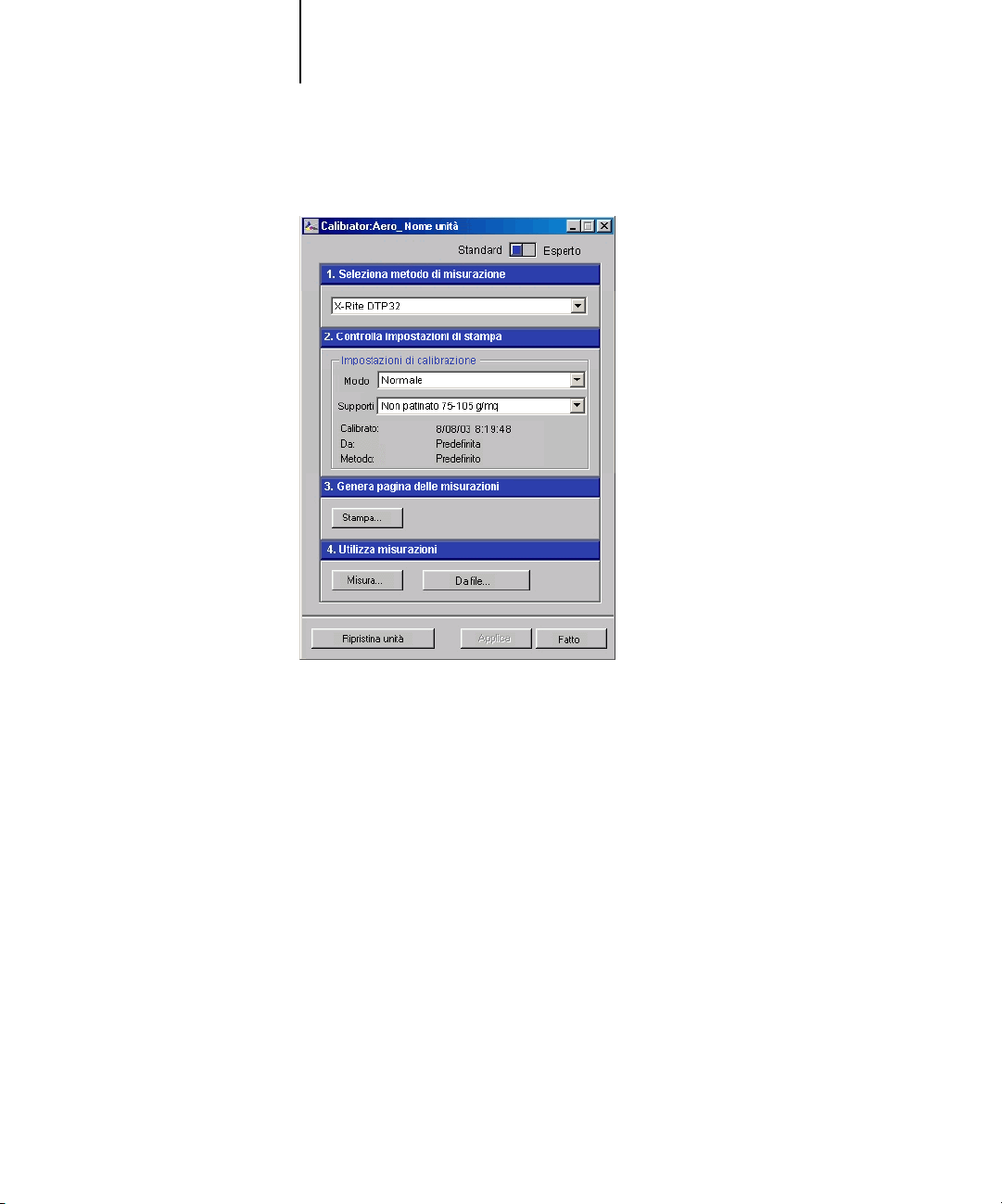
2-8 Calibrazione del colore
2
La finestra di calibrazione appare nella modalità Standard.
3. Utilizzare i comandi della finestra di Calibrator per selezionare il metodo di
calibrazione desiderato.
Le procedure di ciascun metodo di calibrazione vengono descritte nelle sezioni
successive di questo capitolo.
Page 45
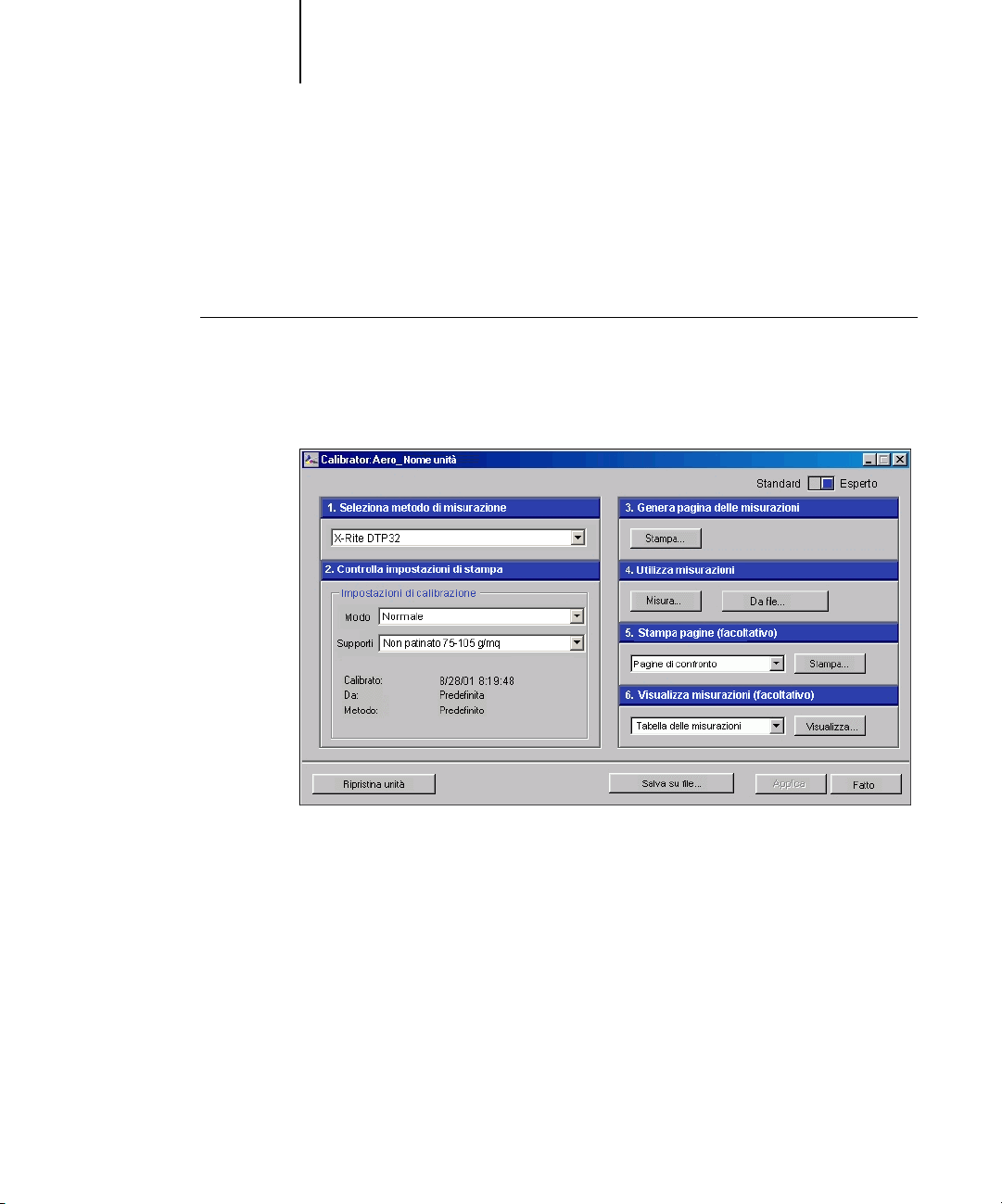
2-9 Uso di Calibrator
2
Modo Esperto
È possibile impostare Calibrator sul modo Standard o sul modo Esperto. È possibile
eseguire tutte le funzioni di calibrazione più importanti nel modo Standard. Il modo
Esperto offre due opzioni aggiuntive: Stampa pagine e Visualizza misurazioni.
PER USARE IL MODO ESPERTO
• Spostare il pulsante scorrevole sulla parte superiore della finestra di calibrazione da
Standard a Esperto.
Appare la finestra del modo Esperto.
Con l’opzione Stampa pagine, è possibile stampare una pagina di confronto che mostra
il risultato delle nuove misurazioni con qualsiasi profilo associato alle impostazioni di
calibrazione selezionate. Inoltre, è possibile creare una pagina di confronto
personalizzata e salvarla come file PostScript o EPS (Encapsulated PostScript)
denominato CALIB.PS. È possibile quindi inviare in stampa il file nella coda di attesa
di Fiery X3e dall’applicazione in uso o trasferirlo alla coda di attesa con
Fiery Downloader. Un altro modo per creare il file CALIB.PS consiste nel
ridenominare qualsiasi lavoro che si trova nella coda di attesa tramite Command
WorkStation/Command WorkStation LE (vedere la Guida alla gestione dei lavori).
Page 46
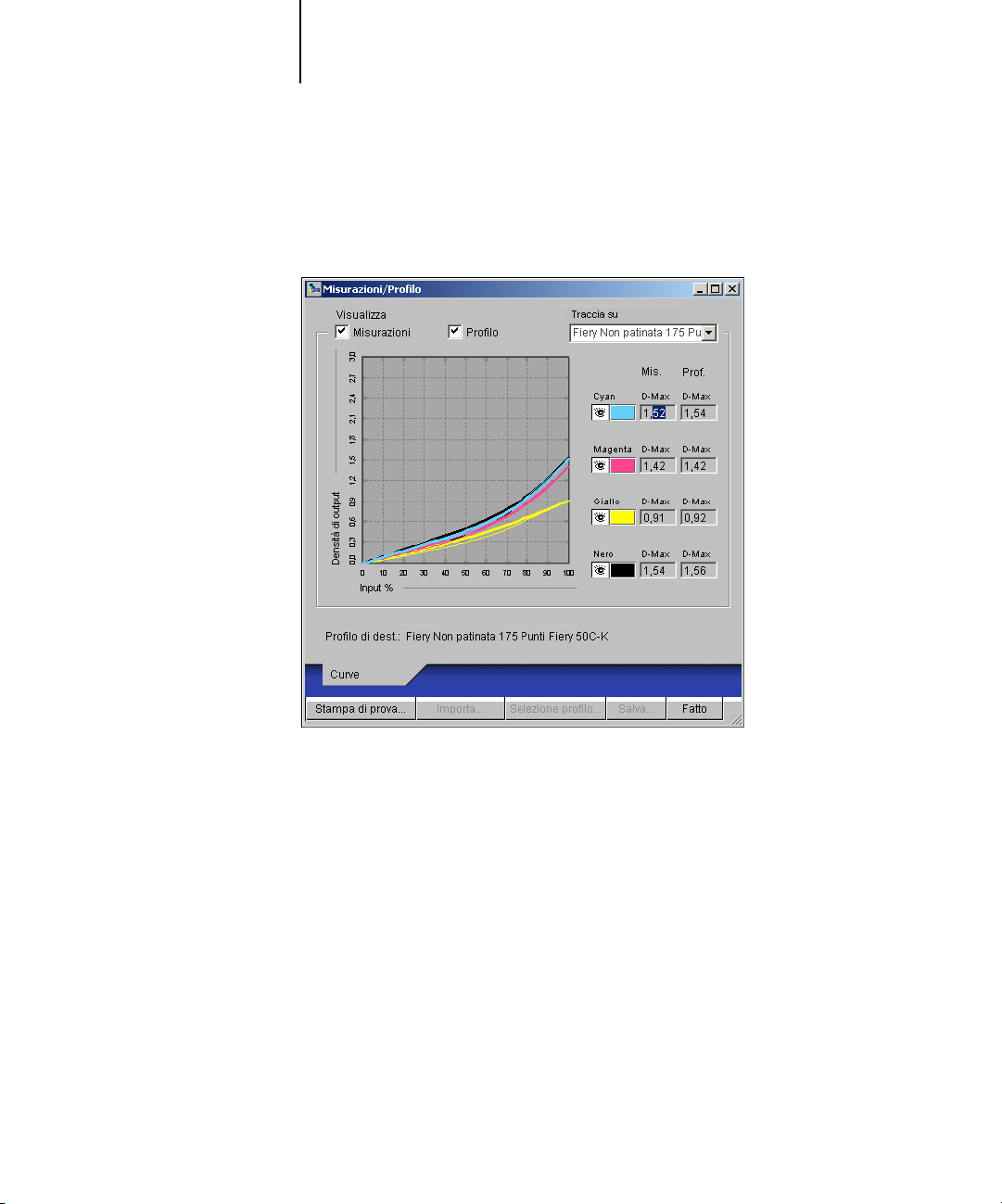
2-10 Calibrazione del colore
2
Con l’opzione Visualizza misurazioni, è possibile visualizzare il set di misurazioni
corrente sotto forma di tabella o come grafico che mostra sia le curve delle misurazioni
che quelle dei profili.
Quando più di un profilo utilizza lo stesso profilo di destinazione, un altro menu
denominato Traccia su appare nell’angolo in alto a destra della finestra di dialogo.
Elenca tutti i profili di destinazione che utilizzano le stesse impostazioni di
calibrazione. Selezionando un profilo di destinazione da questo menu vengono
visualizzate le curve associate a quel profilo. Se ciascun profilo di destinazione contiene
uno specifico profilo di calibrazione, quando si passa ad un altro profilo anche le curve
visualizzate cambiano.
Page 47
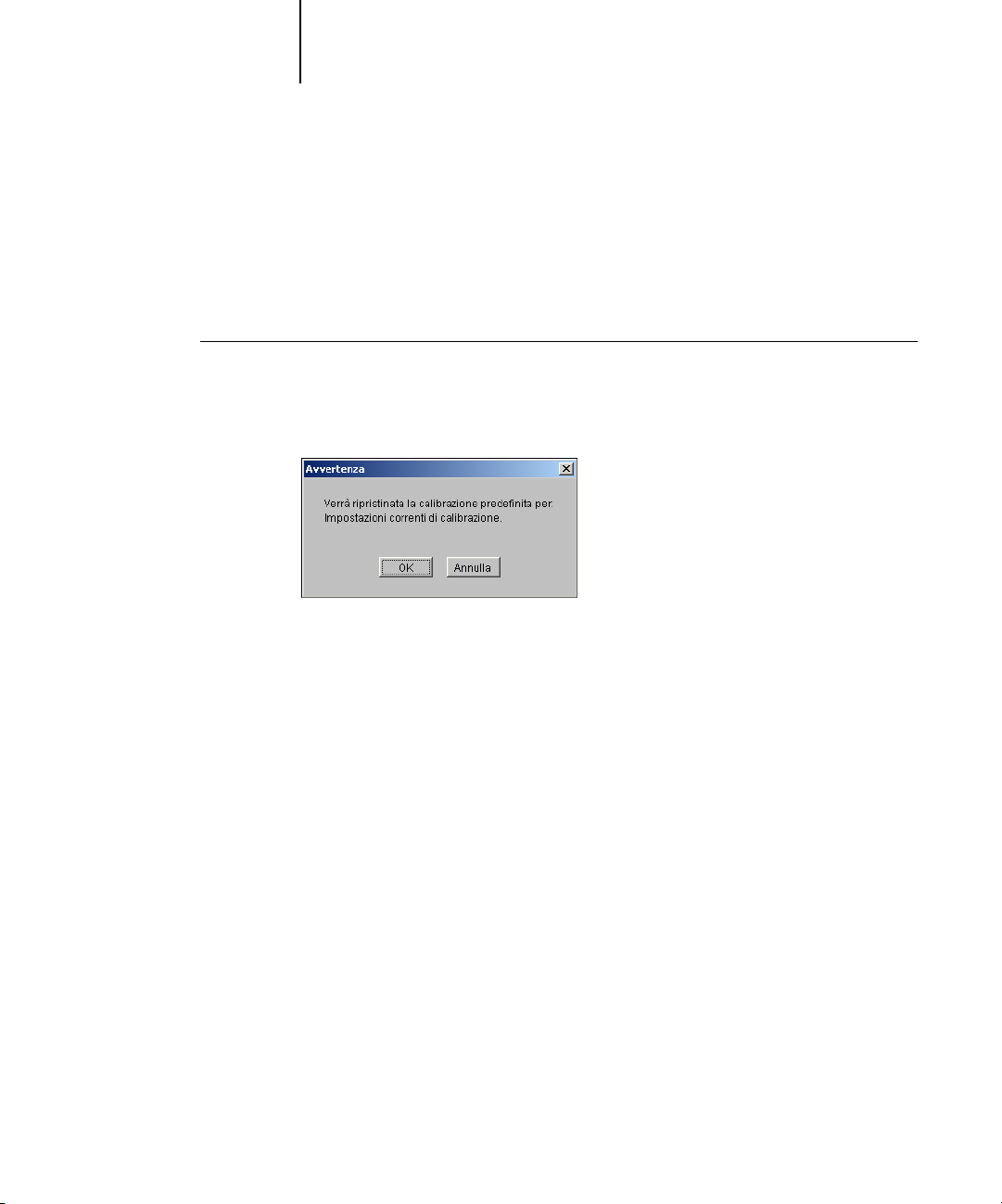
2-11 Uso di Calibrator
2
Ripristino delle misurazioni predefinite di calibrazione
Fiery X3e viene fornito con misurazioni di calibrazione predefinite. È possibile usare
queste misurazioni per ottenere un colore accettabile senza calibrazione, a seconda della
fotocopiatrice utilizzata. Se il dispositivo utilizzato per la misurazione non produce un
colore accettabile, è possibile tornare facilmente alle misurazioni predefinite.
PER RIPRISTINARE LE MISURAZIONI PREDEFINITE DI CALIBRAZIONE
1. Nella finestra principale di Calibrator, fare clic su Ripristina unità.
2. Fare clic su OK per ripristinare la calibrazione predefinita.
N
OTA: Ripristina unità si applica solo alle impostazioni di calibrazione selezionate.
Page 48
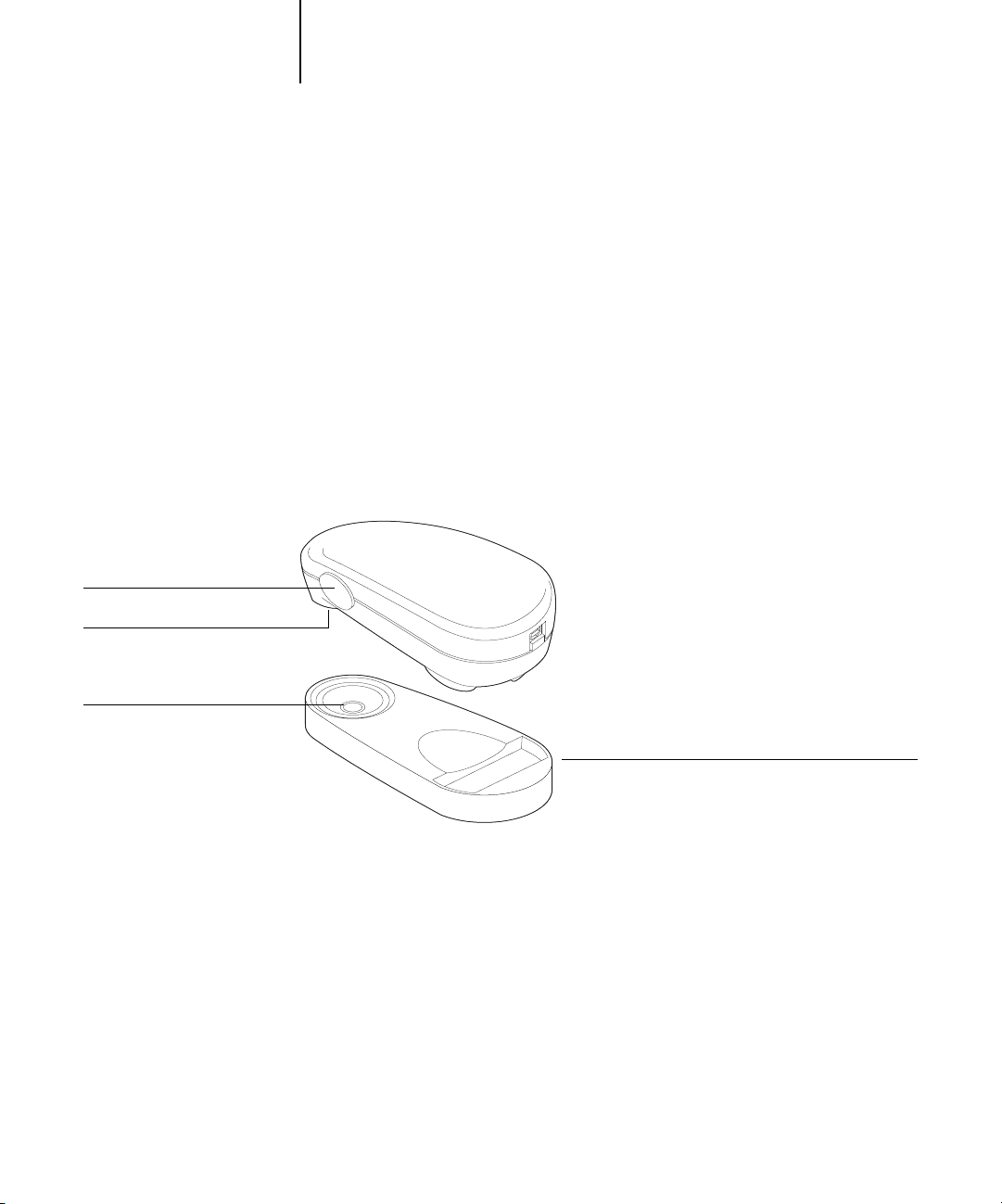
2-12 Calibrazione del colore
2
Uso di EFI Spectrometer ES-1000
EFI Spectrometer ES-1000 è uno spettrofotometro che misura la luce spettrale
riflessa dall’output stampato e da altri materiali a colori. Dal momento che ES-1000
misura accuratamente sia la densità che il colore dell’output stampato, si tratta di uno
strumento particolarmente efficace per la calibrazione di Fiery X3e.
Configurazione di ES-1000
Per usare ES-1000 per la calibrazione, è necessario prima configurarlo per l’uso con il
proprio computer. Per le istruzioni complete sulla configurazione e la calibrazione di
ES-1000, vedere la documentazione fornita con lo strumento.
L’illustrazione seguente mostra i diversi componenti di ES-1000.
Pulsante di misurazione
Apertura per il campione
Riferimento per il
bianco
Alloggiamento per la calibrazione
Page 49
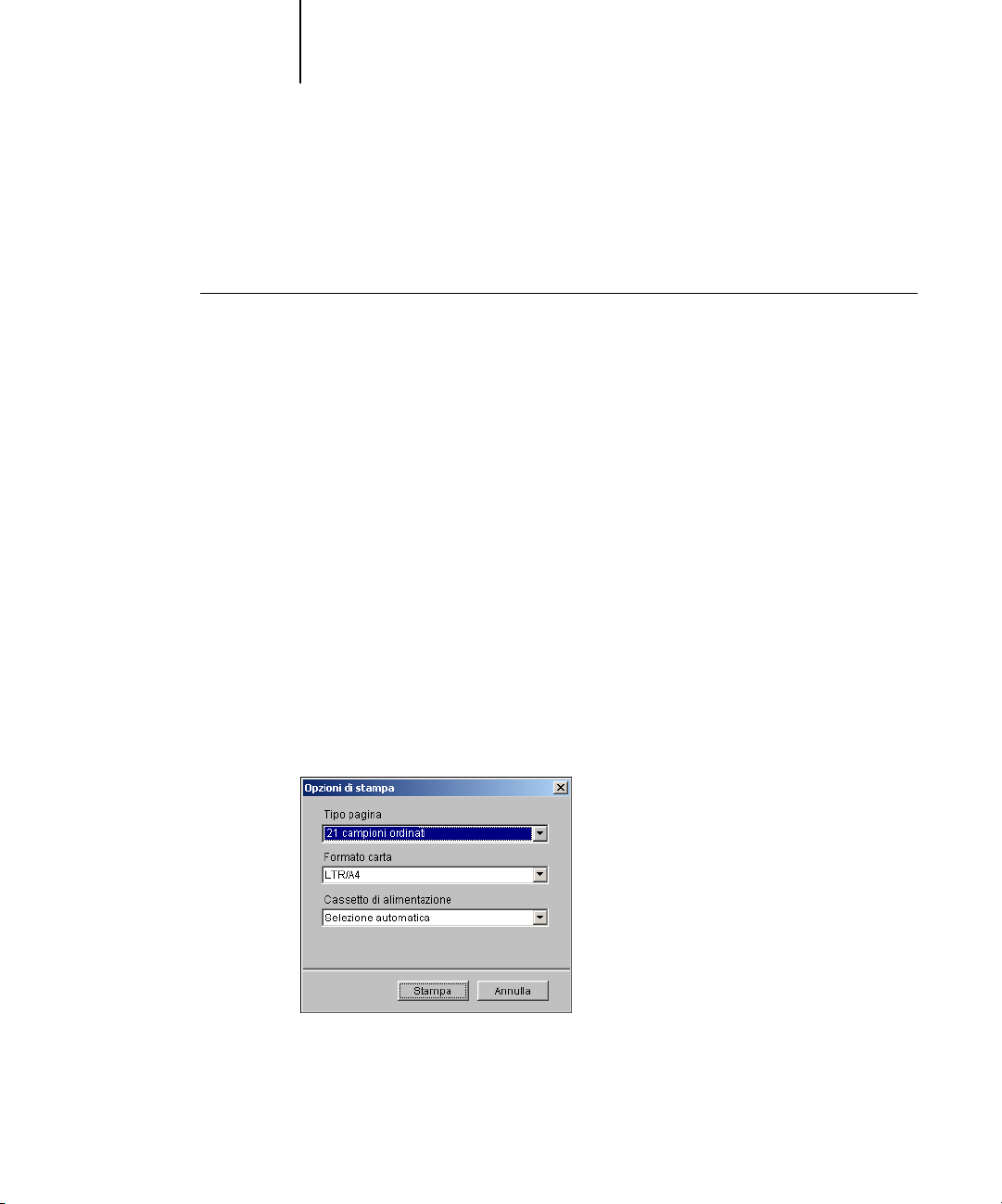
2-13 Uso di EFI Spectrometer ES-1000
2
Calibrazione di Fiery X3e con ES-1000
È possibile utilizzare ColorWise Pro Tools insieme a ES-1000 per calibrare l’unità
Fiery X3e.
PER CALIBRARE FIERY X3E CON ES-1000
1. Avviare Calibrator.
Per istruzioni sull’avvio di Calibrator, vedere pagina 2-6.
2. Selezionare EFI Spectrometer ES-1000 come metodo di misurazione.
3. Nell’area Controlla impostazioni di stampa, scegliere le impostazioni di calibrazione
desiderate.
Selezionare il gruppo di impostazioni di calibrazione appropriate per lo schermo e il
tipo di supporto da calibrare.
NOTA: Affinché questa calibrazione abbia effetto, è necessario associare le impostazioni
di calibrazione ad uno o più profili di destinazione. Le impostazioni di calibrazione
predefinite sono già associate ad un profilo di destinazione predefinito, quindi non è
necessario creare nuove associazioni.
4. Nell’area Genera pagina delle misurazioni, fare clic su Stampa.
Viene visualizzata la finestra di dialogo Opzioni di stampa.
5. Selezionare le opzioni appropriate e fare clic su Stampa.
Page 50
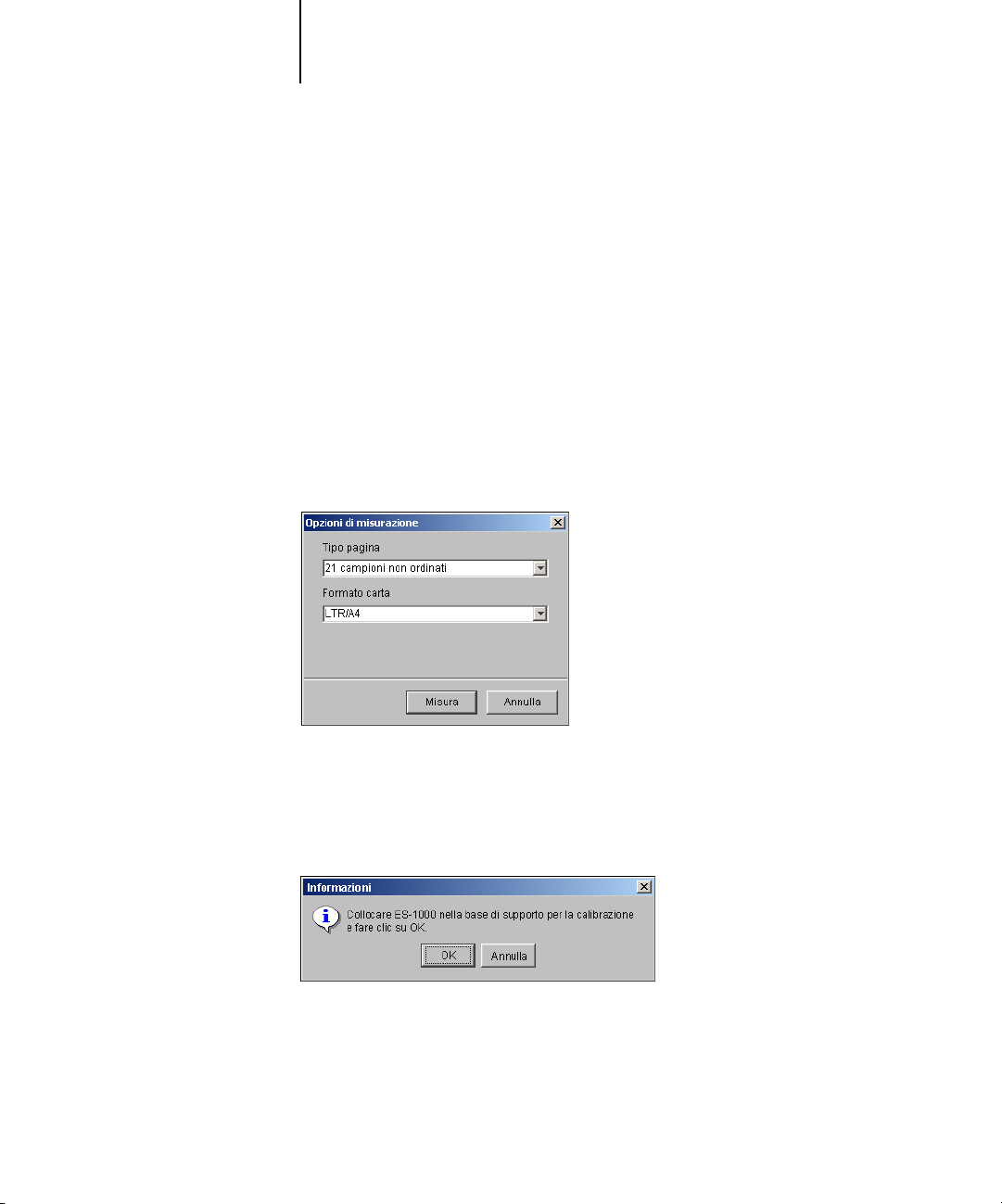
2-14 Calibrazione del colore
2
6. Prendere la pagina delle misurazioni stampata dalla fotocopiatrice.
7. Nell’area Utilizza misurazioni, fare clic su Misura.
Per Tipo pagina, selezionare 34 o 21 campioni ordinati oppure 34 o 21 campioni non
ordinati. I campioni ordinati vengono stampati sulla pagina in un ordine basato sui
livelli di tinta e saturazione. I campioni non ordinati vengono stampati sulla pagina in
ordine casuale in modo da facilitare la compensazione delle differenze di densità sulle
diverse aree della pagina.
Formato carta è impostato automaticamente su LTR/A4 per 21 campioni o 11x17/A3
per 34 campioni.
Cassetto di alimentazione è automaticamente impostato su Selezione automatica.
Viene visualizzata la finestra di dialogo Opzioni di misurazione.
Tipo pagina è impostato automaticamente sul tipo di pagina selezionato per la stampa
al passo 5.
8. Controllare le impostazioni e fare clic su Misura.
Viene visualizzata la finestra di dialogo Informazioni.
Page 51
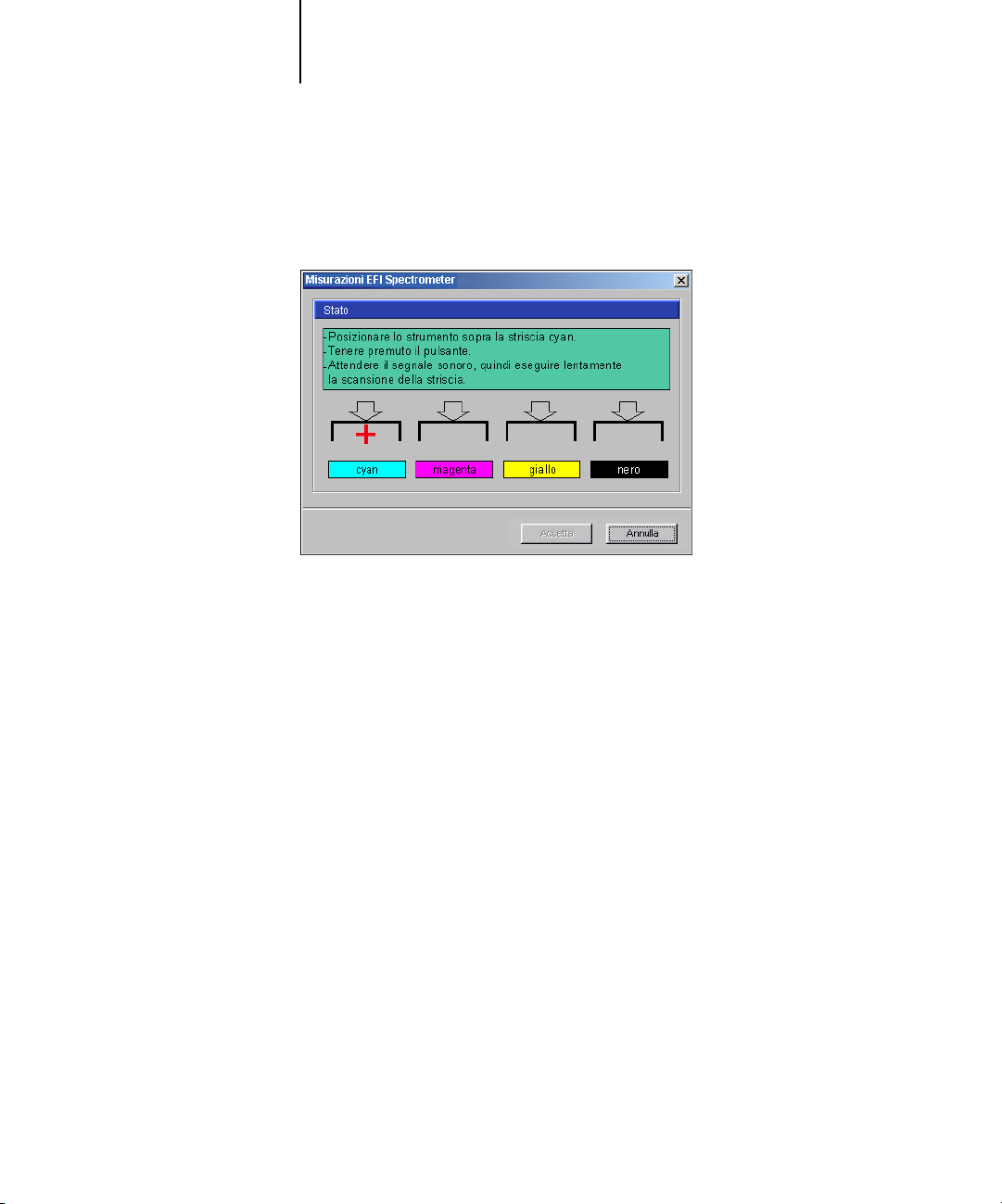
2-15 Uso di EFI Spectrometer ES-1000
2
9. Posizionare ES-1000 nel supporto di calibrazione e fare clic su OK.
Viene visualizzata la finestra Misurazioni EFI Spectrometer. Nel campo Stato vengono
indicate le direzioni per la misurazione delle strisce.
NOTA: Per ottenere misurazioni più accurate, posizionare diversi fogli di carta bianca
sotto la pagina delle misurazioni per evitare che i colori sottostanti vengano letti
dallo strumento.
10. Posizionare l’apertura del campione sullo spazio bianco all’inizio del colore
specificato.
11. Tenere premuto il pulsante di misurazione fino a che non viene emesso un segnale
acustico.
N
OTA: Per poter sentire il segnale acustico con un computer Windows, è necessario
disporre di una scheda audio e di altoparlanti installati.
12. Una volta emesso il segnale acustico, far scorrere l’unità ES-1000 lentamente ma a
velocità costante lungo la striscia.
13. Rilasciare il pulsante quando tutti i campioni sulla striscia sono stati misurati e
quando si raggiunge lo spazio bianco alla fine della striscia.
Quando la striscia viene misurata con successo, la croce si sposta sul colore successivo.
Page 52
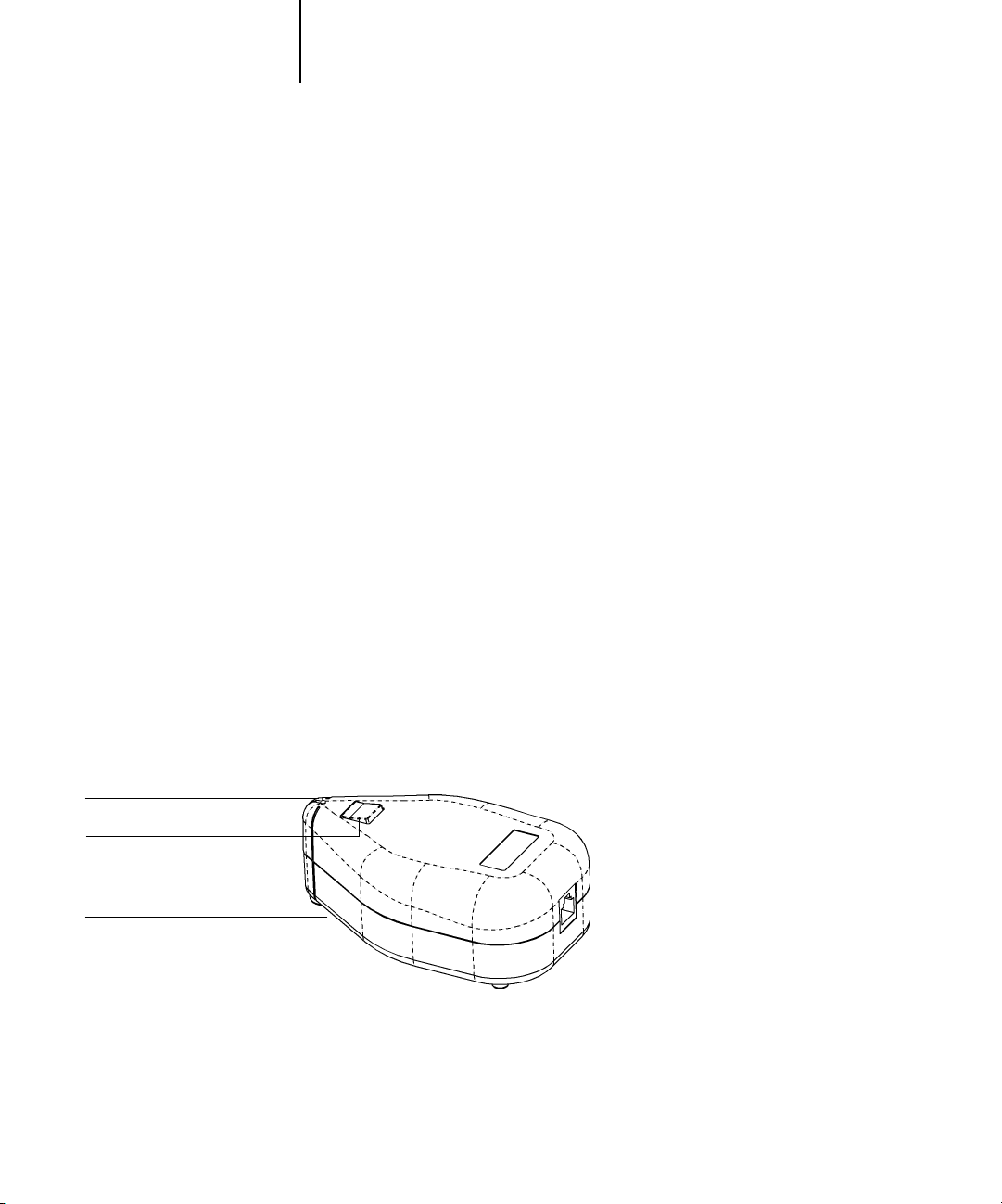
2-16 Calibrazione del colore
2
14. Ripetere la procedura dal passo 10 al passo 13 fino a che tutte le strisce non sono
15. Quando tutti i campioni sono stati letti correttamente, fare clic su Accetta.
16. Fare clic su Applica nella finestra Calibrator per implementare le nuove misurazioni di
17. Fare clic su OK nella finestra di dialogo Informazioni.
state misurate.
N
OTA: Le misurazioni devono essere effettuate nell’ordine indicato nel campo Stato.
calibrazione.
Questo completa la procedura di calibrazione di Fiery X3e.
Uso di EFI Densitometer ED-100
EFI Densitometer ED-100 è uno strumento manuale che misura la densità
dell’inchiostro e del toner di stampa. Come l’unità DTP32, ED-100 è un
densitometro a riflessione che viene utilizzato per calibrare Fiery X3e.
Indicatore di attività
Pulsante per la misurazione
Apertura per il campione
(sotto)
Configurazione di ED-100
Per usare ED-100 per la calibrazione, è necessario prima configurarlo per l’uso con il
proprio computer. Per le istruzioni complete sulla configurazione di ES-1000, vedere la
documentazione fornita con lo strumento.
L’illustrazione seguente mostra i diversi componenti di ED-100.
Page 53
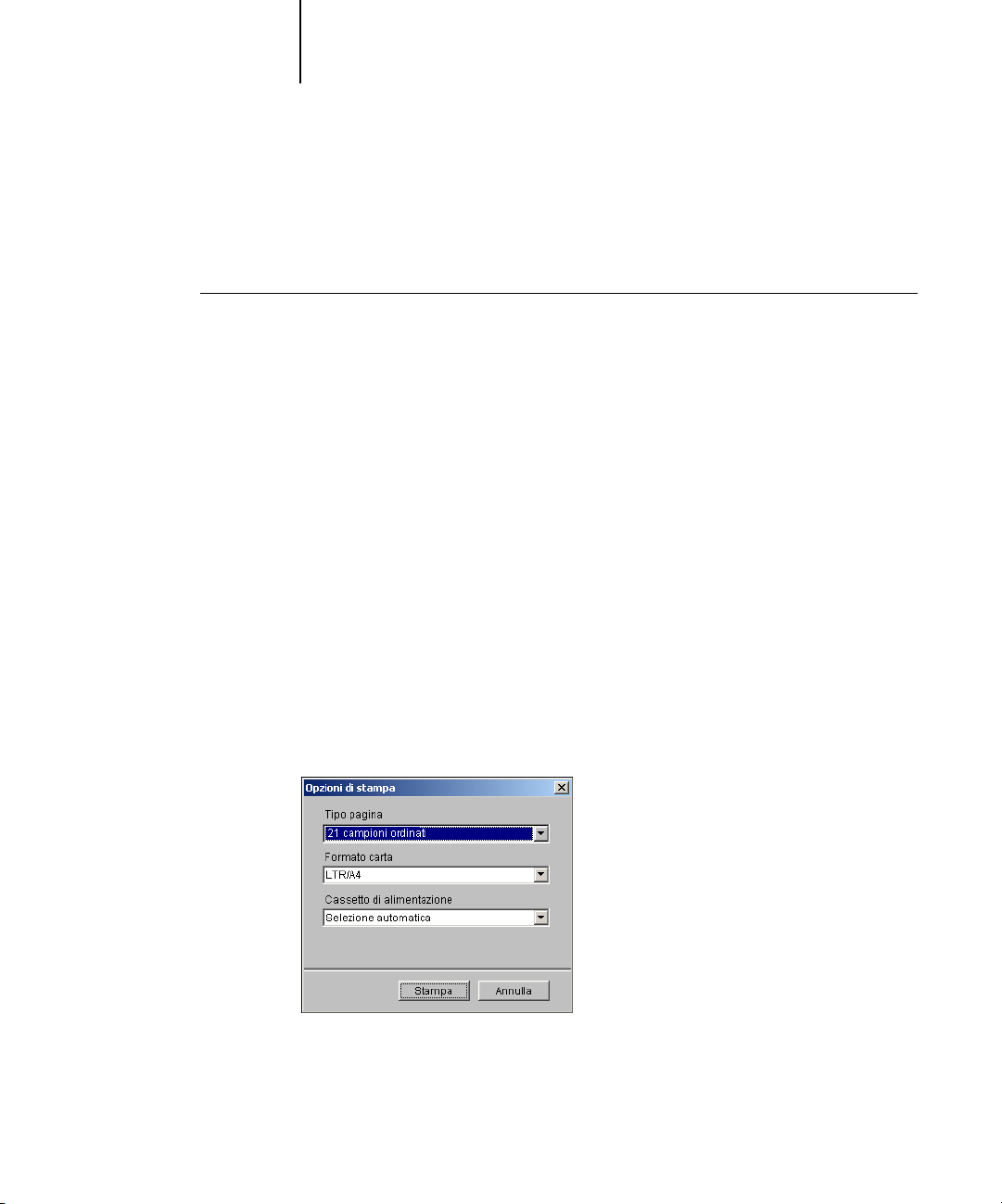
2-17 Uso di EFI Densitometer ED-100
2
Calibrazione di Fiery X3e con ED-100
È possibile utilizzare ColorWise Pro Tools in combinazione con ED-100 per calibrare
Fiery X3e.
PER ESEGUIRE LA CALIBRAZIONE DI FIERY X3E CON ED-100
1. Avviare Calibrator.
Per istruzioni sull’avvio di Calibrator, vedere pagina 2-6.
2. Selezionare EFI Densitometer ED-100 come metodo di misurazione.
3. Nell’area Controlla impostazioni di stampa, scegliere le impostazioni di calibrazione
desiderate.
Selezionare il gruppo di impostazioni di calibrazione appropriate per il tipo di
supporto che verrà utilizzato più di frequente.
NOTA: Affinché questa calibrazione abbia effetto, è necessario associare le impostazioni
di calibrazione con uno o più profili di destinazione. Le impostazioni di calibrazione
predefinite sono già associate ad un profilo di destinazione predefinito, quindi non è
necessario creare nuove associazioni.
4. Nell’area Genera pagina delle misurazioni, fare clic su Stampa.
Viene visualizzata la finestra di dialogo Opzioni di stampa.
5. Selezionare le opzioni appropriate e fare clic su Stampa.
Per Tipo pagina, selezionare 21 campioni ordinati. I campioni ordinati vengono
stampati sulla pagina in un ordine basato sui livelli di tinta e saturazione.
Page 54
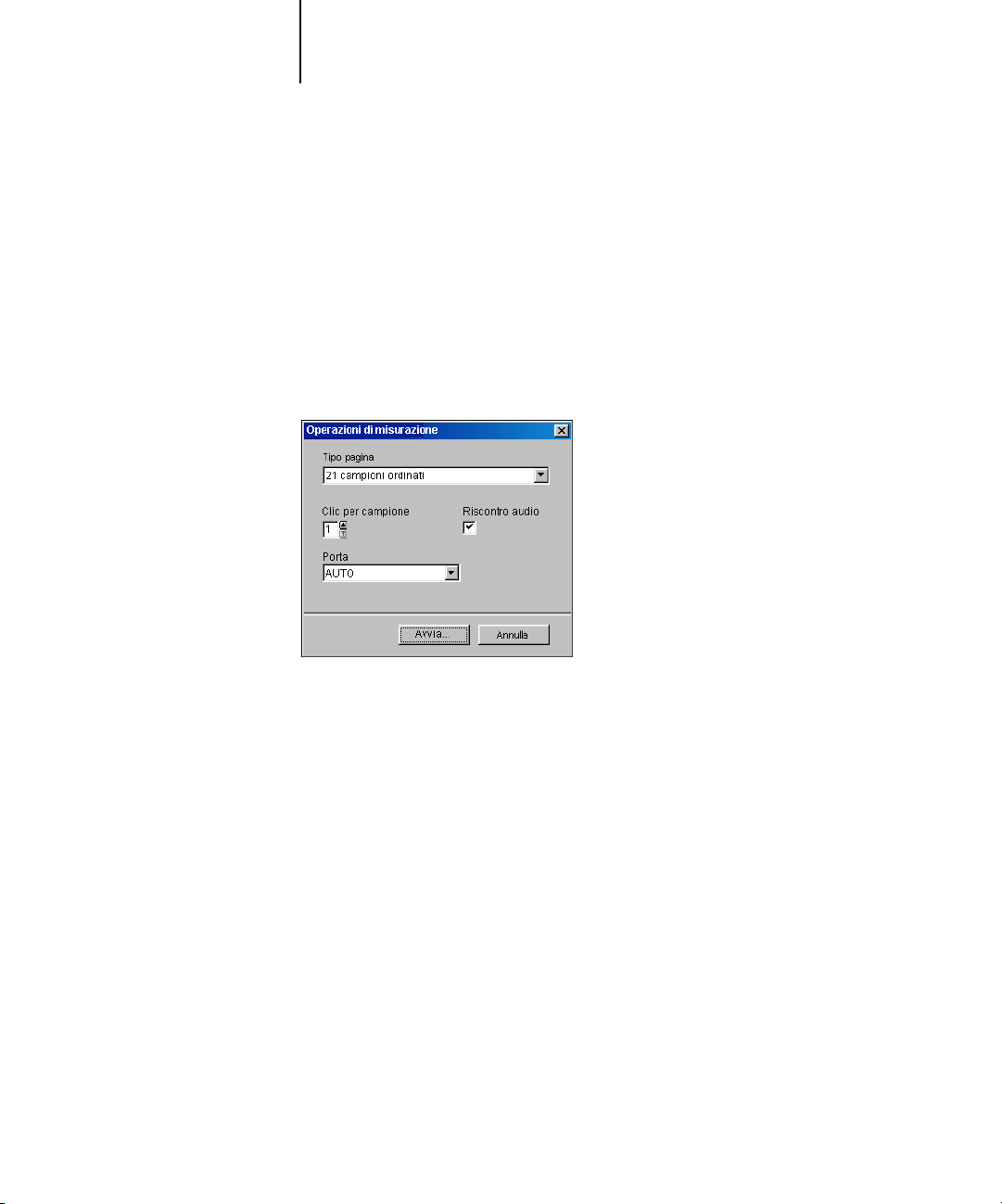
2-18 Calibrazione del colore
2
6. Prendere la pagina delle misurazioni dalla fotocopiatrice.
7. Nell’area Utilizza misurazioni, fare clic su Misura.
8. Selezionare le opzioni appropriate, quindi fare clic su Avvia.
Formato carta è impostato automaticamente su LTR/A4 per i 21 campioni.
Per Cassetto di alimentazione, specificare il tipo di alimentazione per la carta per
stampare la pagina di misurazione.
Viene visualizzata la finestra di dialogo Opzioni di misurazione.
Tipo pagina è impostato automaticamente sul tipo di pagina selezionato per la stampa
al passo 5.
Usare i pulsanti freccia accanto al campo Clic per campione per selezionare il numero
di misurazioni che si desidera effettuare per ciascun campione sulla pagina. Quando si
selezionano più misurazioni, su Fiery X3e viene inviato il valore medio di tutte le
misurazioni effettuate su un determinato campione. Il metodo con più misurazioni è
più preciso, ma anche più lungo.
Selezionare l’opzione Riscontro audio se si desidera ricevere un segnale acustico di
conferma ogni volta che viene registrata una misurazione. Un segnale singolo indica
che la misurazione è stata eseguita correttamente, mentre due segnali indicano un
errore di misurazione. Se si è specificata l’esecuzione di più misurazioni per campione,
il segnale acustico viene emesso al termine dell’ultima misurazione.
Se necessario, selezionare la porta COM appropriata per ED-100 dal menu Porta.
Page 55
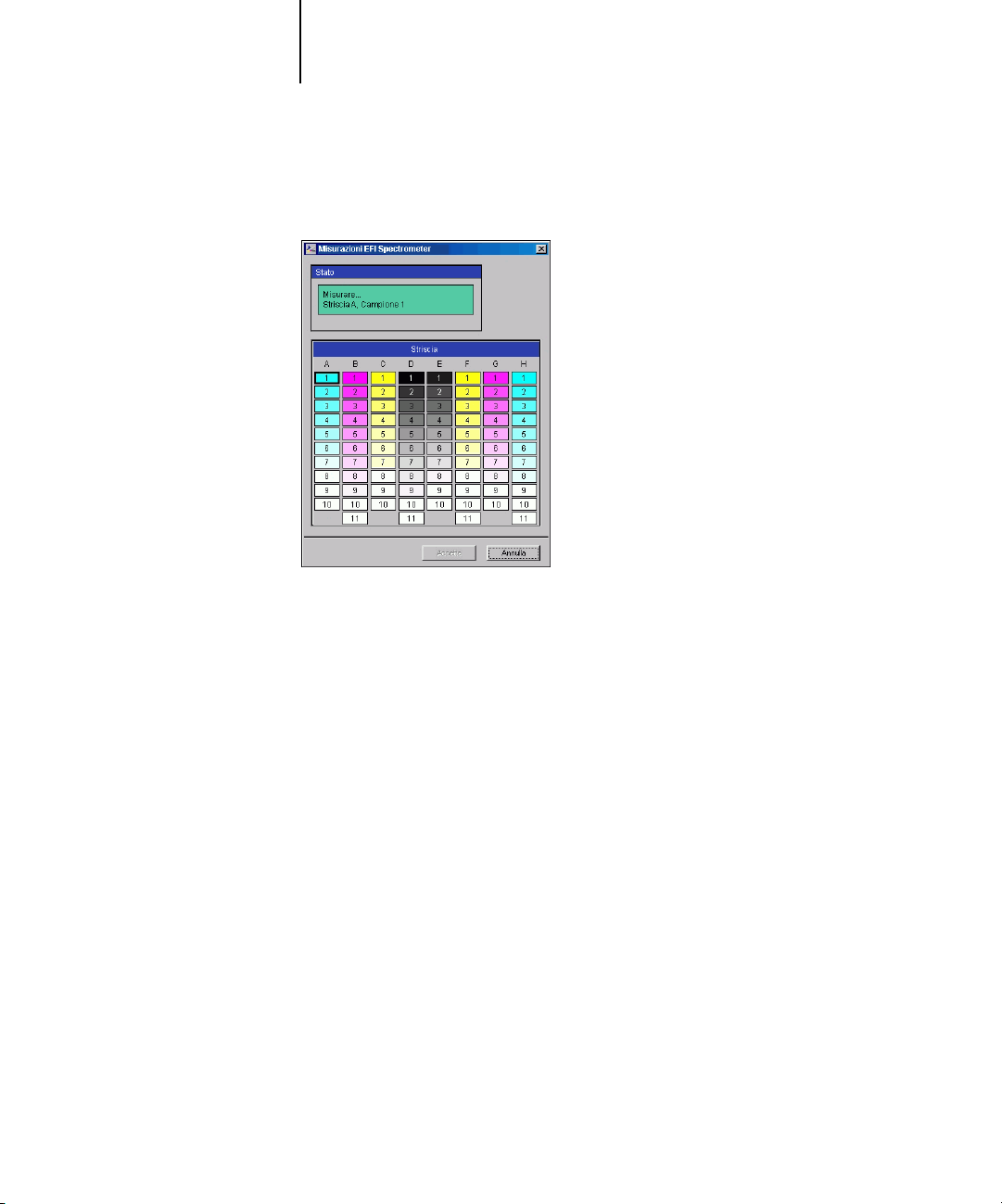
2-19 Uso di EFI Densitometer ED-100
2
Quando si fa clic su Avvio, viene visualizzata la finestra Misurazioni. Nell’area Stato
vengono visualizzate le istruzioni per la misurazione dei campioni.
9. Posizionare ED-100 sul campione specificato nella pagina delle misurazioni, facendo
attenzione a centrare l’apertura sul campione. Premere Misura per eseguire la
misurazione.
N
OTA: Per una misurazione più accurata, porre alcuni fogli bianchi sotto la pagina delle
misurazioni per evitare che i colori sottostanti vengano letti dallo strumento.
Se si è specificata l’esecuzione di più misurazioni per campione, premere Misura tante
volte quante sono le misurazioni necessarie. Spostare leggermente ED-100 dopo
ciascuna misurazione tenendolo sempre all’interno del cerchio corrispondente al
campione.
Page 56
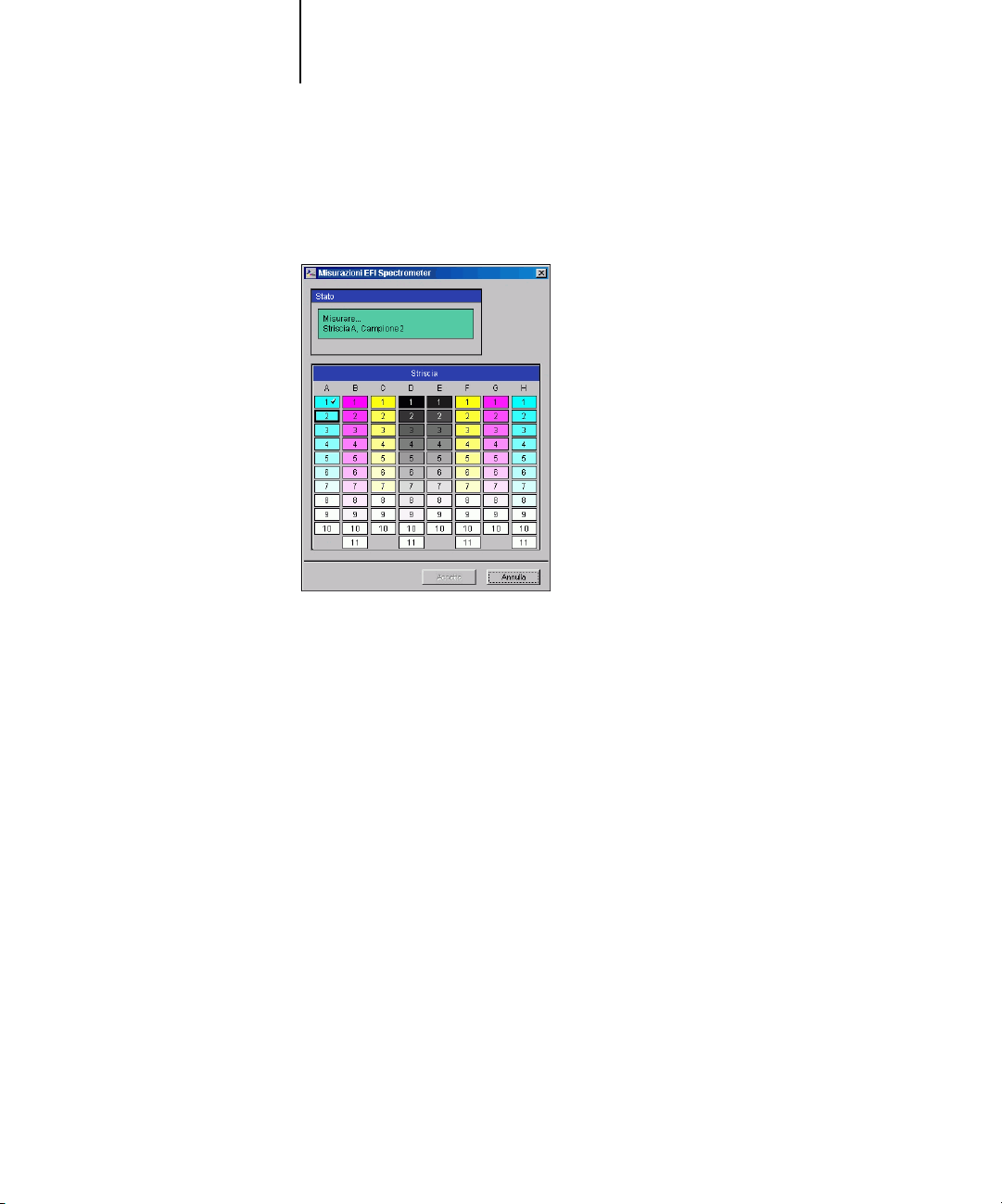
2-20 Calibrazione del colore
2
Una volta completata la misurazione, nell’anteprima del campione della finestra
Misurazioni viene visualizzato un segno di spunta. Nella finestra viene indicato ed
evidenziato il successivo campione da misurare.
10. Ripetere il passo 9 per misurare gli altri campioni sulla pagina delle misurazioni.
Iniziare con A1 e proseguire fino alla fine della colonna A. Una volta misurati tutti i
campioni della colonna A, procedere con la colonna B nella stessa maniera fino a
misurare i campioni di tutte le colonne.
Per eseguire nuovamente una misurazione, selezionare prima l’anteprima del campione
desiderato nella finestra Misurazioni, quindi misurare il campione sulla pagina
mediante ED-100.
NOTA: È necessario effettuare le misurazioni nell’ordine indicato nella finestra di
dialogo Misurazioni e sulla pagina delle misurazioni.
11. Quando tutti i campioni sono stati letti correttamente, fare clic su Accetta.
12. Nella finestra Calibrator, fare clic su Applica per implementare le nuove impostazioni
di calibrazione.
13. Fare clic su OK nella finestra di dialogo Informazioni.
Questo completa la procedura di calibrazione di Fiery X3e.
Page 57

2-21 Calibrazione di Fiery X3e con DTP41
2
Calibrazione di Fiery X3e con DTP41
Utilizzando l’applicazione Calibrator di ColorWise Pro Tools e lo spettrofotometro
DTP41, è possibile misurare velocemente i campioni di colore creati dalla
fotocopiatrice e trasferire automaticamente queste misurazioni sul server Fiery X3e.
NOTA: Prima di utilizzare ColorWise Pro Tools e l’unità DTP41 per calibrare
Fiery X3e, seguire le istruzioni riportate a pagina A-4 per la calibrazione dello
spettrofotometro DTP41.
PER CALIBRARE FIERY X3E CON DTP41
1. Avviare Calibrator.
Per istruzioni sull’avvio di Calibrator, vedere pagina 2-6.
2. Selezionare X-Rite DTP41 come metodo di misurazione.
3. Nell’area Controlla impostazioni di stampa, scegliere le impostazioni di calibrazione
desiderate.
Selezionare il gruppo di impostazioni di calibrazione appropriate per il tipo di
supporto che verrà utilizzato più di frequente.
NOTA: Affinché questa calibrazione abbia effetto, è necessario associare le impostazioni
di calibrazione ad uno o più profili di destinazione. Le impostazioni di calibrazione
predefinite sono già associate ad un profilo di destinazione predefinito, quindi non è
necessario creare nuove associazioni.
4. Nell’area Genera pagina delle misurazioni, fare clic su Stampa.
Viene visualizzata la finestra di dialogo Opzioni di stampa.
Page 58
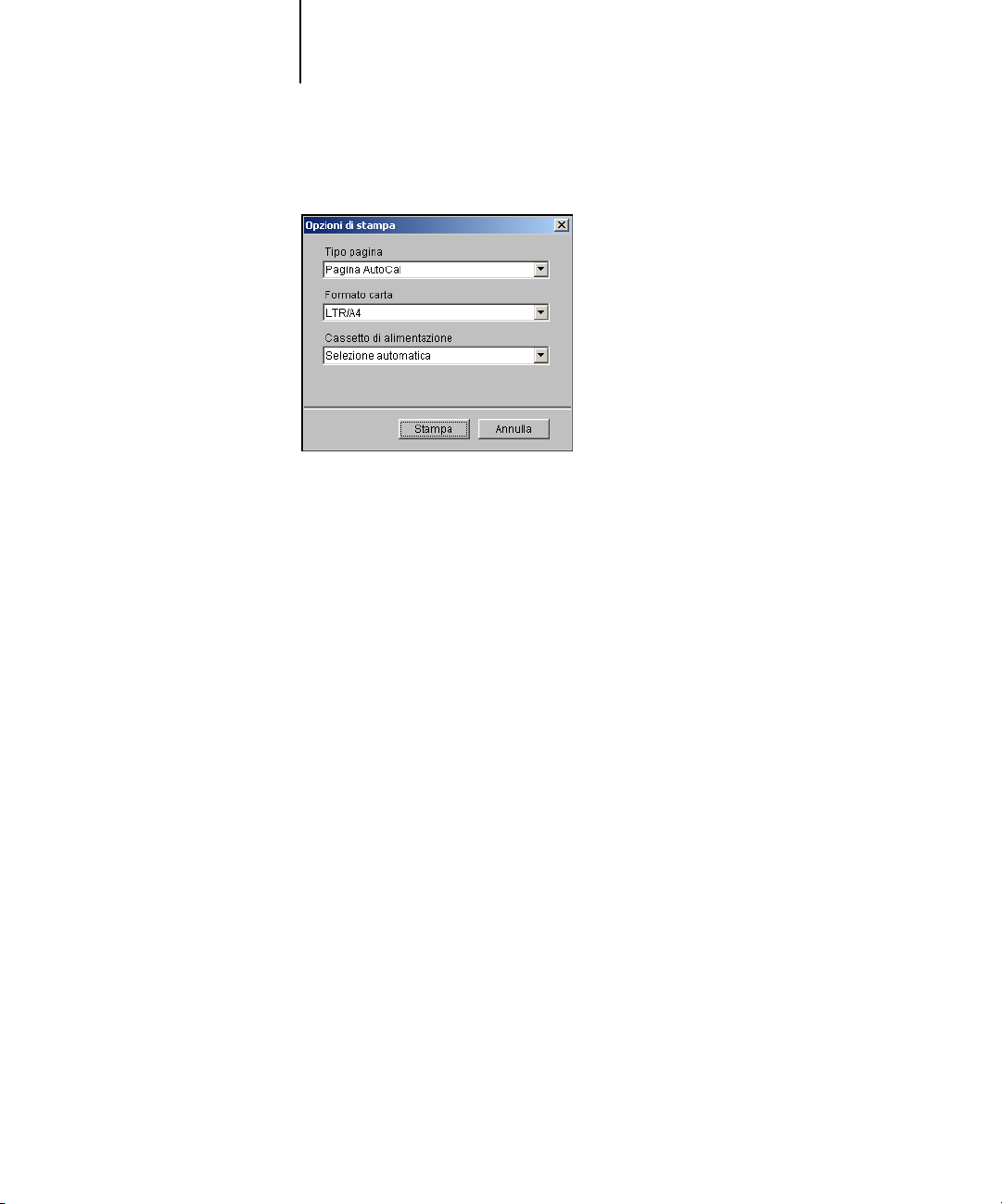
2-22 Calibrazione del colore
2
5. Selezionare le opzioni appropriate e fare clic su Stampa.
Per Tipo pagina, selezionare 21 o 34 campioni ordinati.
Formato carta è impostato automaticamente su LTR/A4 per 21 campioni ordinati o
11x17/A3 per 34 campioni ordinati.
Per Cassetto di alimentazione, selezionare il tipo di alimentazione per stampare la
pagina di misurazione.
6. Prendere la pagina delle misurazioni dalla fotocopiatrice.
7. Nell’area Utilizza misurazioni, fare clic su Misura.
Viene visualizzata la finestra di dialogo Opzioni di misurazione che mostra le opzioni
specificate per il tipo di pagina ed il formato della carta.
8. Fare clic su Misura.
Page 59
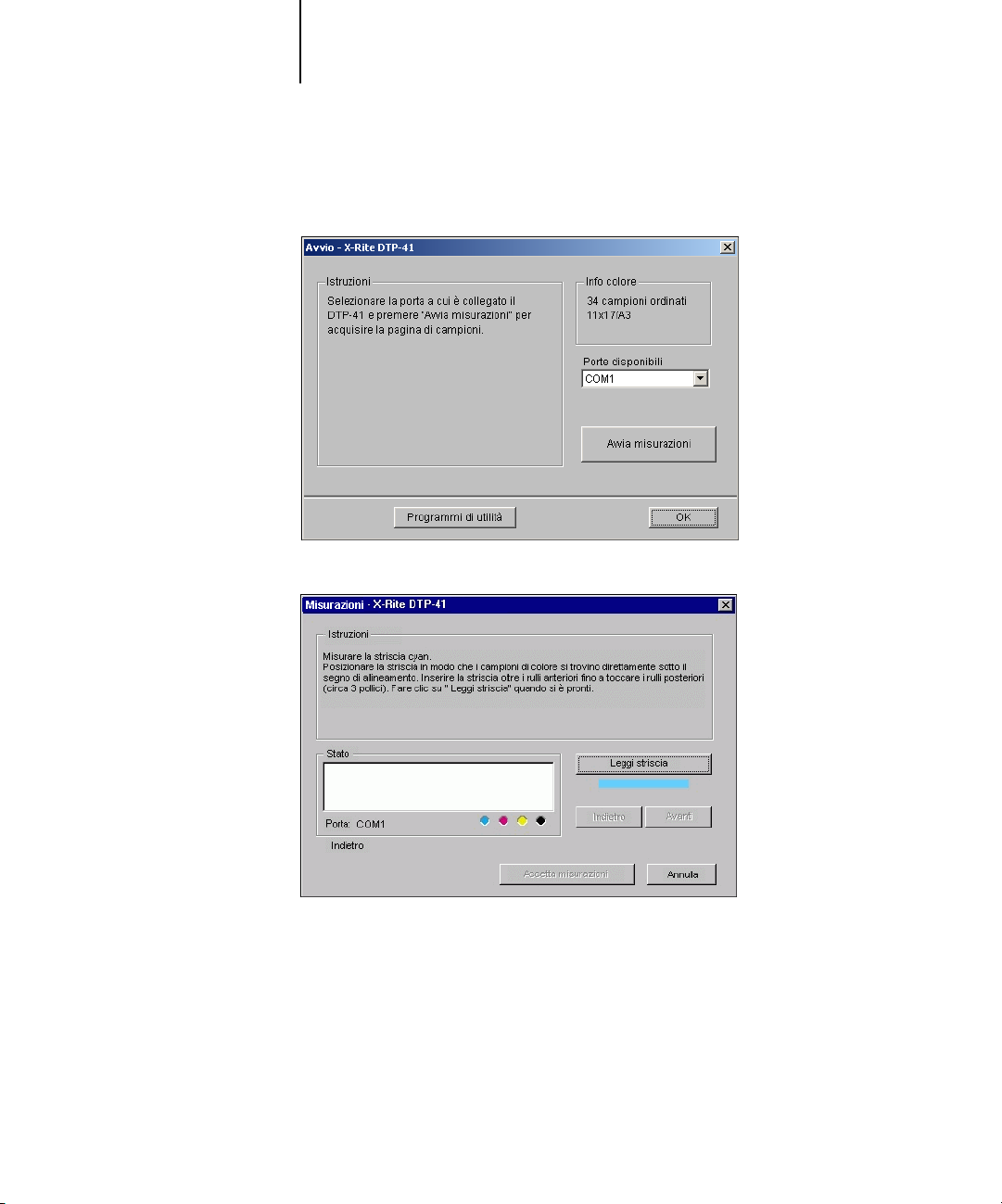
2-23 Calibrazione di Fiery X3e con DTP41
2
9. Se necessario, selezionare la porta COM appropriata per il DTP41 dal menu Porte
10. Inserire la pagina delle misurazioni nel DTP41, iniziando dalla striscia cyan.
disponibili. Fare clic su Avvia misurazioni.
Seguire le istruzioni sullo schermo per allineare la pagina correttamente.
Page 60
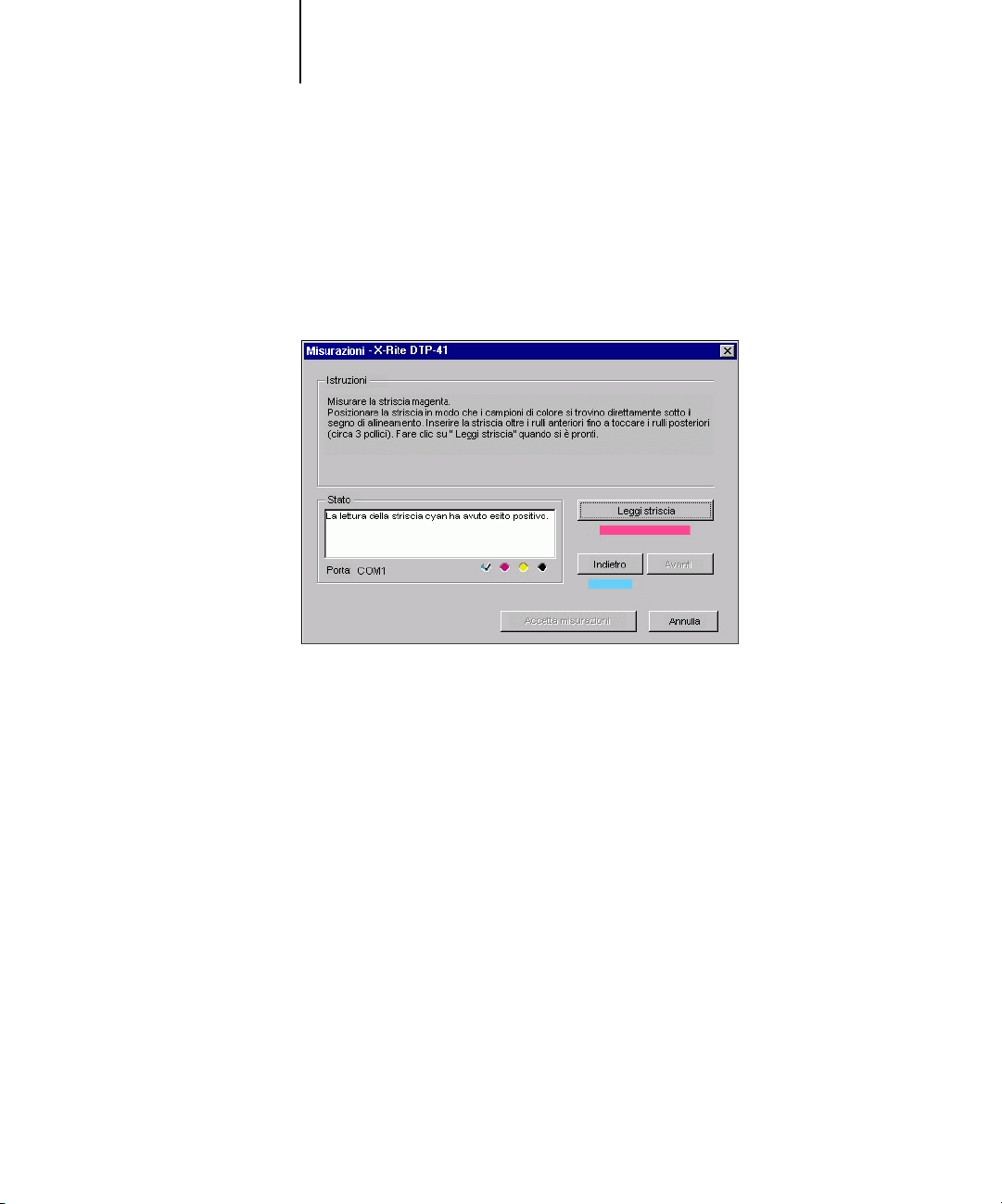
2-24 Calibrazione del colore
2
11. Fare clic su Leggi striscia.
12. Ripetere la misurazione per le strisce magenta, gialla e nera.
L’unità DTP41 fa scorrere automaticamente la pagina delle misurazioni.
Dopo che la pagina delle misurazioni è stata letta, Calibrator richiede di inserire ed
allineare nuovamente la pagina per il colore successivo.
Nel cerchio del colore di cui si sta eseguendo la lettura appare un segno di spunta ed il
campo Stato segnala che la misurazione del colore ha avuto esito positivo.
Utilizzare i pulsanti Indietro e Avanti nella finestra Misurazioni per tornare indietro o
passare all’operazione successiva della sequenza di misurazione.
13. Quando l’area Stato indica che tutti e quattro i colori sono stati letti correttamente,
fare clic su Accetta misurazioni.
14. Nella finestra di dialogo Misura, fare clic su OK.
15. Nella finestra Calibrator, fare clic su Applica per implementare le nuove impostazioni
di calibrazione.
16. Fare clic su OK nella finestra di dialogo Informazioni.
In questo modo si completa la procedura di calibrazione di Fiery X3e.
Page 61

2-25 Calibrazione di Fiery X3e con DTP32
2
Calibrazione di Fiery X3e con DTP32
Con DTP32, è possibile misurare velocemente i campioni di colore e trasferire queste
misurazioni su Fiery X3e utilizzando Calibrator di ColorWise Pro Tools.
NOTA: Prima di utilizzare ColorWise Pro Tools e il DTP32 per calibrare Fiery X3e,
seguire le istruzioni a pagina A-10 per calibrare il densitometro DTP32.
PER CALIBRARE FIERY X3E CON IL DTP32
1. Avviare Calibrator.
Per istruzioni sull’avvio di Calibrator, vedere pagina 2-6.
2. Nell’area Seleziona metodo di misurazione, selezionare X-Rite DTP32.
3. Nell’area Controlla impostazioni di stampa, scegliere le impostazioni di calibrazione
desiderate.
Se è presente più di un’opzione, selezionare il gruppo di impostazioni di calibrazione
appropriate per il tipo di supporto che verrà utilizzato più di frequente.
NOTA: Affinché questa calibrazione abbia effetto, è necessario associare le impostazioni
di calibrazione con uno o più profili di destinazione. Le impostazioni di calibrazione
predefinite sono già associate ad un profilo di destinazione predefinito, quindi non è
necessario creare nuove associazioni.
4. Nell’area Genera pagina delle misurazioni, fare clic su Stampa.
Viene visualizzata la finestra di dialogo Opzioni di stampa.
5. Selezionare le opzioni appropriate e fare clic su Stampa.
Per Tipo pagina, selezionare 34 campioni o 21 campioni ordinati.
Formato carta è impostato automaticamente su LTR/A4 per 21 campioni ordinati o
11
x17/A3 per 34 campioni ordinati.
Page 62
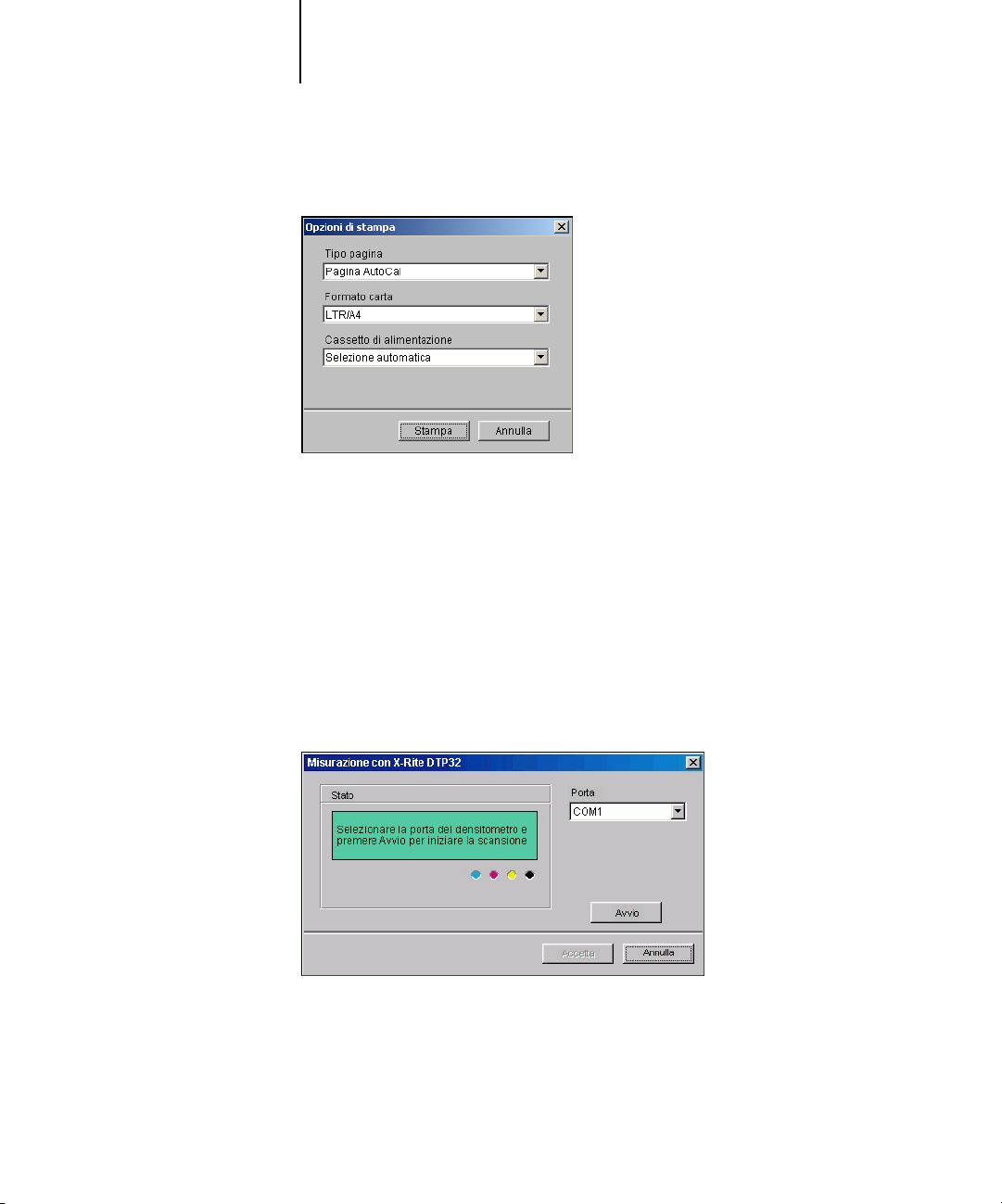
2-26 Calibrazione del colore
2
6. Prendere la pagina delle misurazioni dalla fotocopiatrice.
7. Nell’area Utilizza misurazioni, fare clic su Misura.
Per Cassetto di alimentazione, specificare il tipo di alimentazione per la carta.
Viene visualizzata la finestra di dialogo Opzioni di misurazione che mostra le opzioni
specificate per il tipo di pagina ed il formato della carta.
8. Fare clic su Misura.
Seguire le istruzioni riportate nella finestra di dialogo che appare per inserire la pagina
delle misurazioni nell’X-Rite DTP32.
L’area Stato fornisce le istruzioni per selezionare la porta ed inserire la pagina delle
misurazioni nel DTP32 quattro volte, una per ogni striscia di colore.
Page 63

2-27 Uso di AutoCal e ColorCal
2
9. Quando l’area Stato indica che le misurazioni sono state lette con successo, fare clic su
10. Nella finestra di dialogo Misura, fare clic su OK.
11. Nella finestra Calibrator, fare clic su Applica per implementare le nuove impostazioni
12. Fare clic su OK nella finestra di dialogo Informazioni.
Accetta.
di calibrazione.
Questo completa la procedura di calibrazione.
Uso di AutoCal e ColorCal
AutoCal e ColorCal consentono all’utente di calibrare Fiery X3e senza usare altri
spettrofotometri o densitometri. Questi metodi utilizzano invece lo scanner
incorporato della fotocopiatrice per misurare i valori di densità del toner. L’uso di
AutoCal o ColorCal garantisce una calibrazione egualmente accurata dell’unità
Fiery X3e.
AutoCal e ColorCal presentano le seguenti differenze:
• Calibrazione dello scanner—ColorCal permette di calibrare lo scanner (alimentatore
della fotocopiatrice) utilizzando le strisce della scala dei grigi e dei colori Kodak.
AutoCal permette di calibrare la fotocopiatrice utilizzando la striscia della scala di
grigi Kodak; la calibrazione dello scanner non è disponibile.
•Pagina delle misurazioni—Sulla pagina delle misurazioni di ColorCal vengono
stampati in modo casuale dei campioni quadrati a colori ed in bianco e nero. In
questo modo, la riproduzione e la calibrazione eseguiti da ColorCal saranno più
precisi perché non influenzati dalle condizioni di stampa della fotocopiatrice.
AutoCal viene fornito per garantire la compatibilità con le versioni precedenti di
Fiery X3e.È possibile eseguire la calibrazione AutoCal o ColorCal sia da ColorWise
Pro Tools che dal pannello di controllo di Fiery X3e. Per la soluzione dei problemi
relativi alla procedura AutoCal, vedere la Guida alla gestione dei lavori.
NOTA: Per eseguire la calibrazione con AutoCal o ColorCal, utilizzare la striscia della
scala dei grigi Kodak inclusa nel pacchetto software fornito con Fiery X3e. È inoltre
necessario usare la striscia della scala di grigi Kodak e la striscia dei campioni per il
controllo dei colori Kodak per calibrare lo scanner della fotocopiatrice per ColorCal.
Page 64

2-28 Calibrazione del colore
2
Calibrazione con ColorWise Pro Tools ed AutoCal o ColorCal
Quando si esegue ColorCal da ColorWise Pro Tools, è possibile scegliere di calibrare lo
scanner della fotocopiatrice prima di calibrare Fiery X3e. Questa opzione non è
disponibile per AutoCal. Si consiglia di calibrare lo scanner per ColorCal una volta che
l’output della fotocopiatrice è stato regolato, ad esempio dopo degli interventi di
manutenzione o di assistenza.
NOTA: Le istruzioni relative a ColorCal fanno riferimento all’alimentatore di originali
(DF) sulla fotocopiatrice quando viene utilizzato come scanner.
PER ESEGUIRE LA CALIBRAZIONE CON COLORWISE PRO TOOLS ED AUTOCAL
O COLORCAL
1. Avviare ColorWise Pro Tools (su computer Mac OS o Windows).
2. Avviare Calibrator.
Per istruzioni sull’avvio di Calibrator, vedere pagina 2-6.
3. Nell’area Seleziona metodo di misurazione, selezionare AutoCal o ColorCal.
4. Nell’area Controlla impostazioni di stampa, selezionare il tipo di supporto e di
modalità desiderati.
Se è presente più di un’opzione, selezionare il gruppo di impostazioni di calibrazione
appropriate per il tipo di supporto che verrà utilizzato più di frequente.
NOTA: Affinché questa calibrazione abbia effetto, è necessario associare le impostazioni
di calibrazione con uno o più profili di destinazione. Le impostazioni di calibrazione
predefinite sono già associate ad un profilo di destinazione predefinito, quindi non è
necessario creare nuove associazioni.
5. Nell’area Genera pagina delle misurazioni, fare clic su Stampa.
Page 65
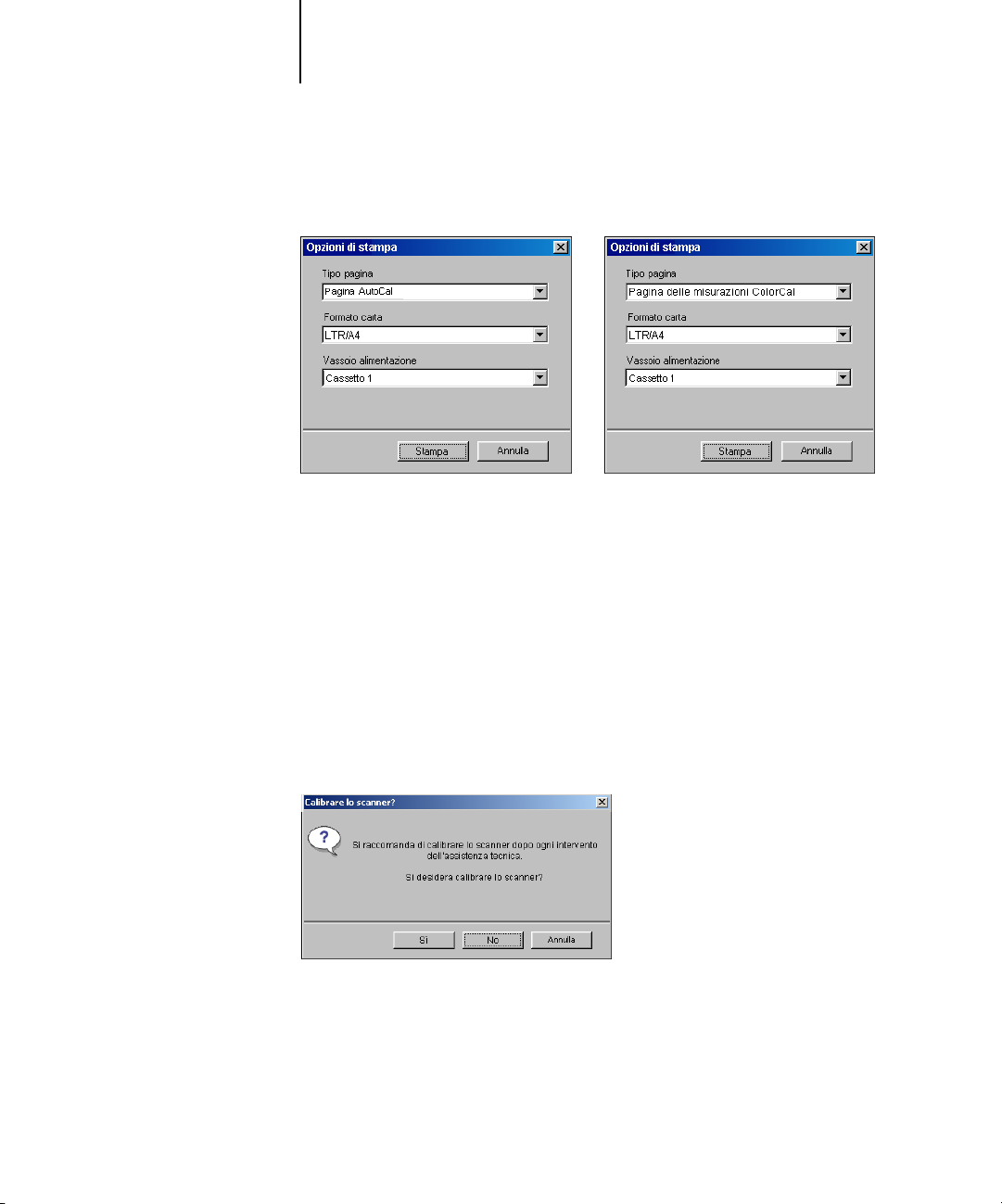
2-29 Uso di AutoCal e ColorCal
2
6. Selezionare il vassoio di alimentazione da utilizzare per la pagina delle misurazioni e
fare clic su Stampa.
AutoCal
Il menu Tipo pagina si imposta automaticamente sulla pagina AutoCal o sulla pagina
ColorCal. Il menu Formato carta si imposta automaticamente su LTR/A4.
7. Fare clic su OK quando viene richiesto.
8. Prendere la pagina delle misurazioni dalla fotocopiatrice.
9. Nell’area Utilizza misurazioni, fare clic su Misura.
Se si è selezionato il metodo AutoCal, andare direttamente al passo 14.
Se si è selezionato il metodo ColorCal, viene visualizzato un messaggio di avviso che
richiede se si desidera calibrare lo scanner della fotocopiatrice.
10. Se si usa ColorCal e si desidera calibrare lo scanner, fare clic su Sì.
11. Selezionare il vassoio di alimentazione da utilizzare per la pagina delle misurazioni
dello scanner e fare clic su Stampa. Prendere la pagina delle misurazioni dello scanner
dalla fotocopiatrice.
ColorCal
Page 66
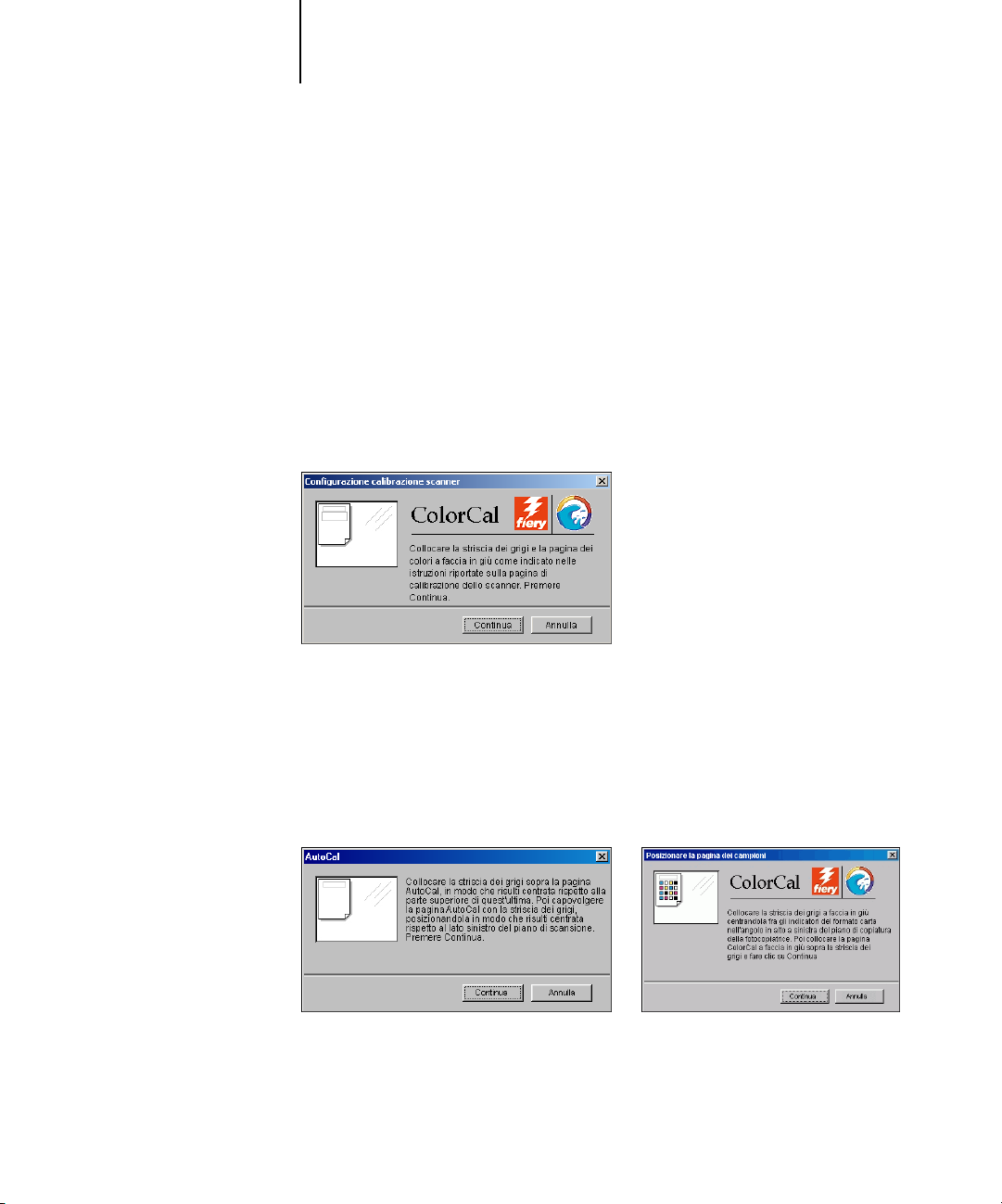
2-30 Calibrazione del colore
2
12. Posizionare la striscia della scala dei grigi Kodak, la striscia per il controllo dei colori
13. Per eseguire la calibrazione dello scanner, fare clic su Continua nella finestra di
Kodak e la pagina delle misurazioni dello scanner in maniera corretta sul piano di
copiatura della fotocopiatrice per la calibrazione dello scanner.
Posizionare la striscia della scala dei grigi a faccia in giù sul piano di copiatura della
fotocopiatrice in modo che sia centrata nella parte alta della pagina delle misurazioni
dello scanner. Quindi, posizionare la striscia dei colori a faccia in giù sul piano di
copiatura della fotocopiatrice in modo da centrarla sotto la striscia della scala dei grigi.
Infine, posizionare la pagina delle misurazioni dello scanner (la seconda pagina
stampata) a faccia in giù sulle strisce.
dialogo ColorCal che appare.
Una volta terminata la calibrazione dello scanner, viene visualizzata un’altra finestra di
dialogo che richiede se si desidera calibrare Fiery X3e.
14. Fare clic su Misura nell’area Utilizza misurazioni di AutoCal o ColorCal.
15. Seguire le indicazioni che appaiono nella finestra di dialogo per posizionare la striscia
della scala dei grigi e la pagina delle misurazioni sul piano di copiatura della
fotocopiatrice. Fare clic su Continua.
AutoCal
ColorCal
Page 67

2-31 Uso di AutoCal e ColorCal
2
16. Fare clic su Continua nella finestra di dialogo Informazioni di Calibrator (su computer
17. Fare clic su Applica nella finestra principale di Calibrator per implementare le nuove
18. Fare clic su OK nella finestra di dialogo Informazioni.
Windows o Mac OS).
impostazioni di calibrazione.
Questo completa la procedura di calibrazione.
Calibrazione dal pannello di controllo con AutoCal o ColorCal
Se è stata impostata la password per l’amministratore, sarà necessario immetterla per
eseguire la calibrazione dal pannello di controllo. Per le istruzioni sull’uso del pannello
di controllo di Fiery X3e, vedere la Guida alla configurazione.
È anche possibile eliminare le misurazioni di calibrazione da Fiery X3e. In genere
questa procedura non è necessaria, in quanto ogni nuova calibrazione sostituisce quella
esistente se vengono selezionate le stesse impostazioni di calibrazione.
PER USARE AUTOCAL O COLORCAL DAL PANNELLO DI CONTROLLO
1. Sullo schermo In attesa, premere Funzioni per entrare nel menu Funzioni.
2. Usando i pulsanti freccia su e giù ed i pulsanti di selezionae riga, selezionare
Calibrazione, quindi Configura calibraz.
Se su Fiery X3e è stata impostata una password, immetterla e premere OK.
3. Per Modo calibrazione, selezionare Standard o Professionale.
Con il modo professionale è possibile stampare una pagina di confronto
(vedere pagina 2-9).
4. Selezionare il cassetto di alimentazione per la pagina campione e premere OK.
Selezionare LTR/A4 dal pannello di controllo di Fiery X3e.
NOTA: Se si stampa la pagina delle misurazioni dal cassetto di alimentazione manuale, è
necessario caricare il tipo di carta appropriato nel cassetto, quindi selezionare il
formato carta corretto dal display a sfioramento della fotocopiatrice.
5. Come metodo di misurazione, selezionare AutoCal o ColorCal.
Page 68

2-32 Calibrazione del colore
2
6. Selezionare Esegui calibrazione.
7. Selezionare le impostazioni di calibrazione.
8. Quando viene richiesto, selezionare Sì per stampare la pagina delle misurazioni.
9. Selezionare Sì nello schermo Misurazione pagina.
10. Quando viene richiesto sul pannello di controllo, posizionare la striscia della scala dei
Effettuare la propria scelta dall’elenco di tutte le impostazioni di calibrazione su
Fiery X3e. Questo schermo appare solo se sono disponibili più gruppi di impostazioni
di calibrazione.
Questa pagina contiene i campioni dei colori che verranno misurati dallo scanner della
fotocopiatrice e successivamente confrontati con i valori cromatici del profilo di
destinazione. Dopo la stampa della pagina, viene visualizzato lo schermo Misurazione
pagina.
grigi Kodak a faccia in giù sul piano di copiatura della fotocopiatrice.
Posizionare la striscia lungo il bordo superiore della fotocopiatrice in modo da centrarla
tra i segni della larghezza della carta sulla fotocopiatrice.
Posizionare qui la striscia della
scala dei grigi
Posizionare la pagina delle
misurazioni dei colori a faccia giù
sopra la striscia dei grigi
11. Posizionare la pagina delle misurazioni dei colori sopra la striscia dei grigi, con il lato
di stampa rivolto verso il basso.
Posizionare la pagina nell’angolo superiore sinistro del piano di copiatura della
fotocopiatrice. Posizionare la striscia della scala dei grigi in alto al centro della pagina
delle misurazioni dei colori. Accertarsi che i campioni sulla striscia della scala dei grigi
non si sovrappongano ai campioni dei colori.
Chiudere il coperchio della fotocopiatrice, facendo attenzione a non spostare la striscia
della scala dei grigi e la pagina delle misurazioni dei colori.
12. Selezionare OK sul pannello di controllo.
I messaggi di stato mostrano le informazioni relative all’avanzamento del processo di
acquisizione e di calcolo delle misurazioni.
Page 69

2-33 Uso di AutoCal e ColorCal
2
13. Quando appare il messaggio Stampa pagina di confronto (solo nel modo
professionale), selezionare Sì per stampare un’anteprima della calibrazione
selezionata.
Scegliere da un elenco di profili di destinazione che usano le stesse impostazioni di
calibrazione e premere OK. Questa opzione appare solo nel modo di calibrazione
professionale.
14. Quando viene richiesto se si desidera applicare o sovrascrivere la calibrazione,
selezionare Sì.
15. Selezionare Sì per confermare.
I messaggi di stato mostrano le informazioni relative all’avanzamento dell’elaborazione.
Quando la calibrazione è completa, lo schermo del pannello di controllo torna al menu
Funzioni.
PER ELIMINARE LA CALIBRAZIONE DAL PANNELLO DI CONTROLLO
1. Dal pannello di controllo di Fiery X3e, accedere al menu Calibrazione come descritto
a pagina 2-31.
2. Selezionare Rimuovi calibrazione.
3. Quando viene richiesto, confermare l’eliminazione della calibrazione.
Le misurazioni correnti vengono eliminate e viene ripristinata la calibrazione
predefinita.
Page 70

Page 71
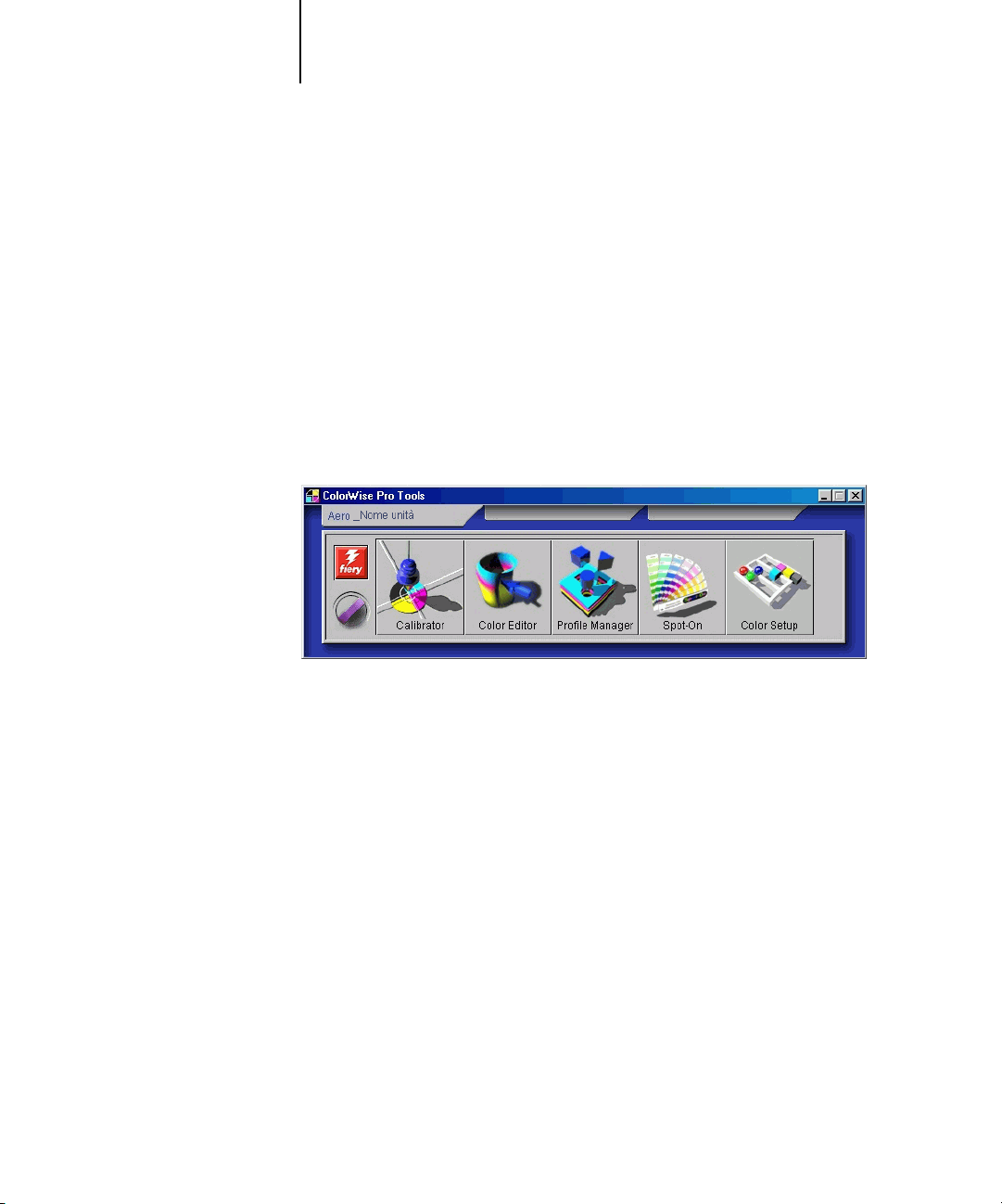
3-1 ColorWise Pro Tools
3
Capitolo 3:
ColorWise
Pro Tools
Ideato per consentire all’utente di controllare la stampa a colori in modo flessibile,
ColorWise Pro Tools include i seguenti strumenti per la gestione del colore:
• Calibrator (vedere il Capitolo 2)
• Color Editor
•Profile Manager
•Spot-On (disponibile come opzione)
• Color Setup
Le applicazioni ColorWise Pro Tools per Windows e Mac OS sono sostanzialmente
uguali; in questo capitolo vengono evidenziate le differenze esistenti. Le finestre di
dialogo qui riportate si riferiscono alla versione per Windows. Per informazioni
sull’installazione e la configurazione del collegamento a ColorWise Pro Tools, vedere la
Guida all’installazione del software.
NOTA: Se non è stato stabilito il collegamento a Fiery X3e da Command WorkStation/
Command WorkStation LE (che consente anche di accedere a ColorWise Pro Tools), è
possibile avviare ColorWise Pro Tools indipendentemente da Command WorkStation/
Command WorkStation LE.
Page 72

3-2 ColorWise Pro Tools
3
Profile Manager
Profile Manager consente di gestire e modificare i profili ICC. Nel caso di Fiery X3e,
questi profili sono divisi in Origine RGB, Simulazione e Uscita.
• Origine RGB contiene tutti i profili per monitor residenti su Fiery X3e. I profili
Origine RGB vengono usati per definire lo spazio colore origine per i colori RGB
elaborati da Fiery X3e.
NOTA: Se si utilizza Photoshop 5.x, 6.x o 7.x è possibile caricare il profilo per il proprio
spazio di lavoro su Fiery X3e e selezionarlo come profilo origine RGB. Per ulteriori
informazioni, vedere il manuale Riferimento per il colore Fiery.
• Simulazione contiene i profili di stampa utilizzati per simulare un’altra unità su
Fiery X3e.
• Uscita contiene i profili che descrivono la fotocopiatrice. Per informazioni sui profili
di destinazione, vedere pagina 1-16.
NOTA: La modifica dei profili predefiniti di Fiery X3e ha effetto su tutti i lavori di tutti
gli utenti, pertanto è consigliabile limitare il numero delle persone autorizzate ad
utilizzare ColorWise Pro Tools impostando la password dell’amministratore.
Con Fiery X3e vengono forniti i seguenti profili.
Origine RGB:
• Standard Apple—lo spazio colore origine standard per i monitor di
computer Mac OS con le versioni precedenti di ColorSync
• sRGB (PC)—lo spazio colore origine per un monitor di computer Windows
generico
• EFIRGB—l’impostazione predefinita per un’unità Fiery X3e
Simulazione:
• DIC—standard tipografico offset compatibile con il colore giapponese
• Euroscale—standard tipografico europeo
•
SWOP-Coated—standard tipografico statunitense
Page 73
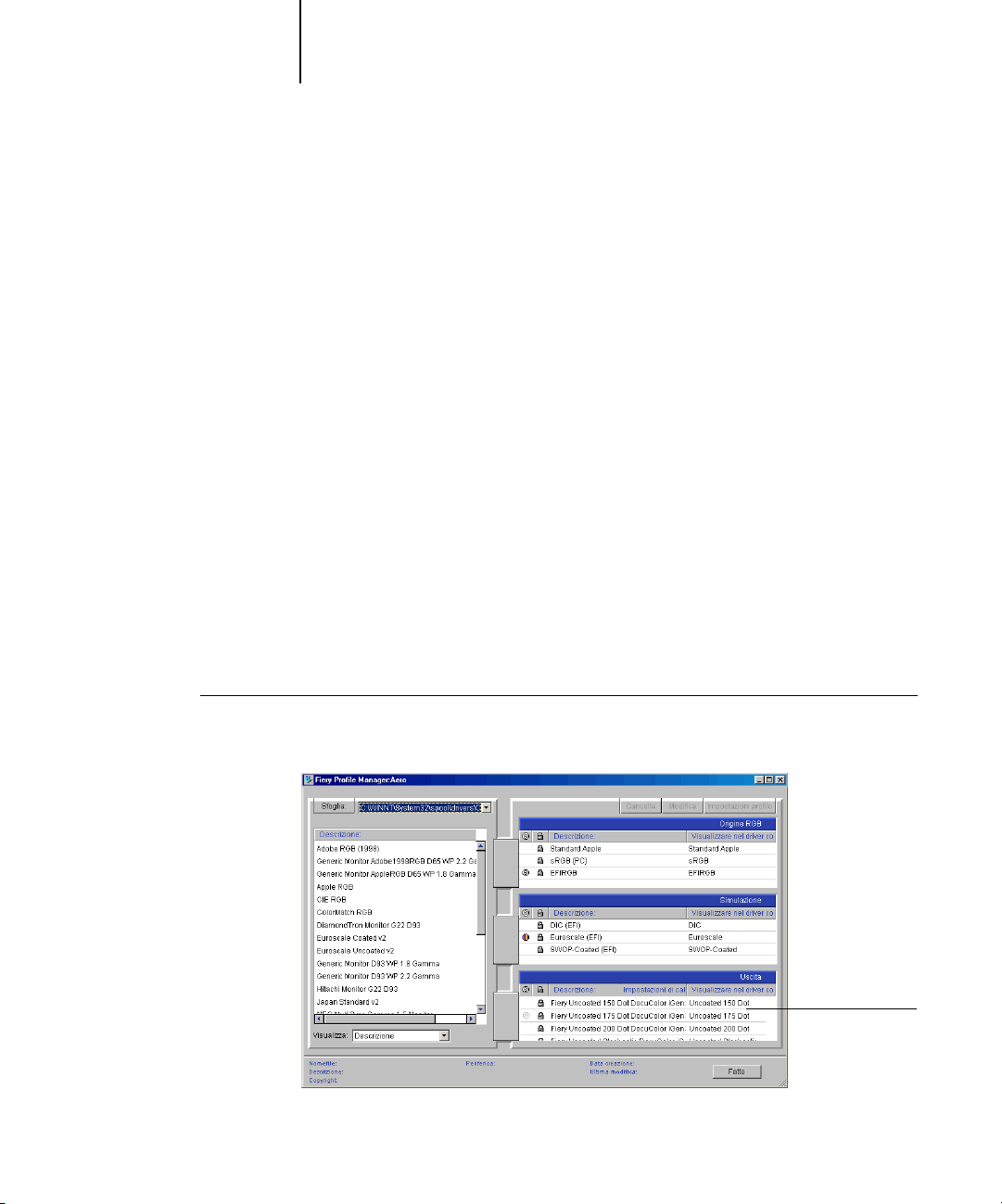
3-3 Profile Manager
t
3
Inoltre, con Fiery X3e vengono forniti uno o più profili di destinazione.Per
informazioni sui profili di destinazione, vedere pagina 1-16.
NOTA: Se si utilizza Profile Manager da alcuni computer Windows NT, la directory dei
colori predefinita potrebbe non essere creata automaticamente quando è installato
ColorWise Pro Tools. Creare la cartella dei colori nella directory appropriata
(ad esempio, C:\WinNT\system32\Color) e Profile Manager sarà in grado di trasferire
e scaricare i file dall’ubicazione predefinita, come previsto.
Impostazione dei profili predefiniti
È possibile utilizzare Profile Manager per impostare i profili origine RGB, i profili di
simulazione e i profili di destinazione predefiniti. I profili origine RGB e di
simulazione predefiniti che sono stati impostati vengono applicati a tutti i lavori di
stampa inviati a Fiery X3e, a meno che non vengano sovrascritti utilizzando le opzioni
di stampa. Lo stesso è valido per il profilo di destinazione predefinito che viene
impostato, a meno che non si mantiene l’opzione Usa profilo del supporto selezionata.
L’opzione Usa profilo del supporto indica se i profili di destinazione predefiniti per i tipi
di supporto nei lavori di stampa devono essere applicati automaticamente. Per ulteriori
informazioni, vedere “Uso dei profili di destinazione per i supporti” a pagina 3-5.
PER SPECIFICARE UN PROFILO PREDEFINITO
1. Avviare ColorWise Pro Tools e fare clic su Profile Manager.
I profili di outpu
appaiono qui
Page 74
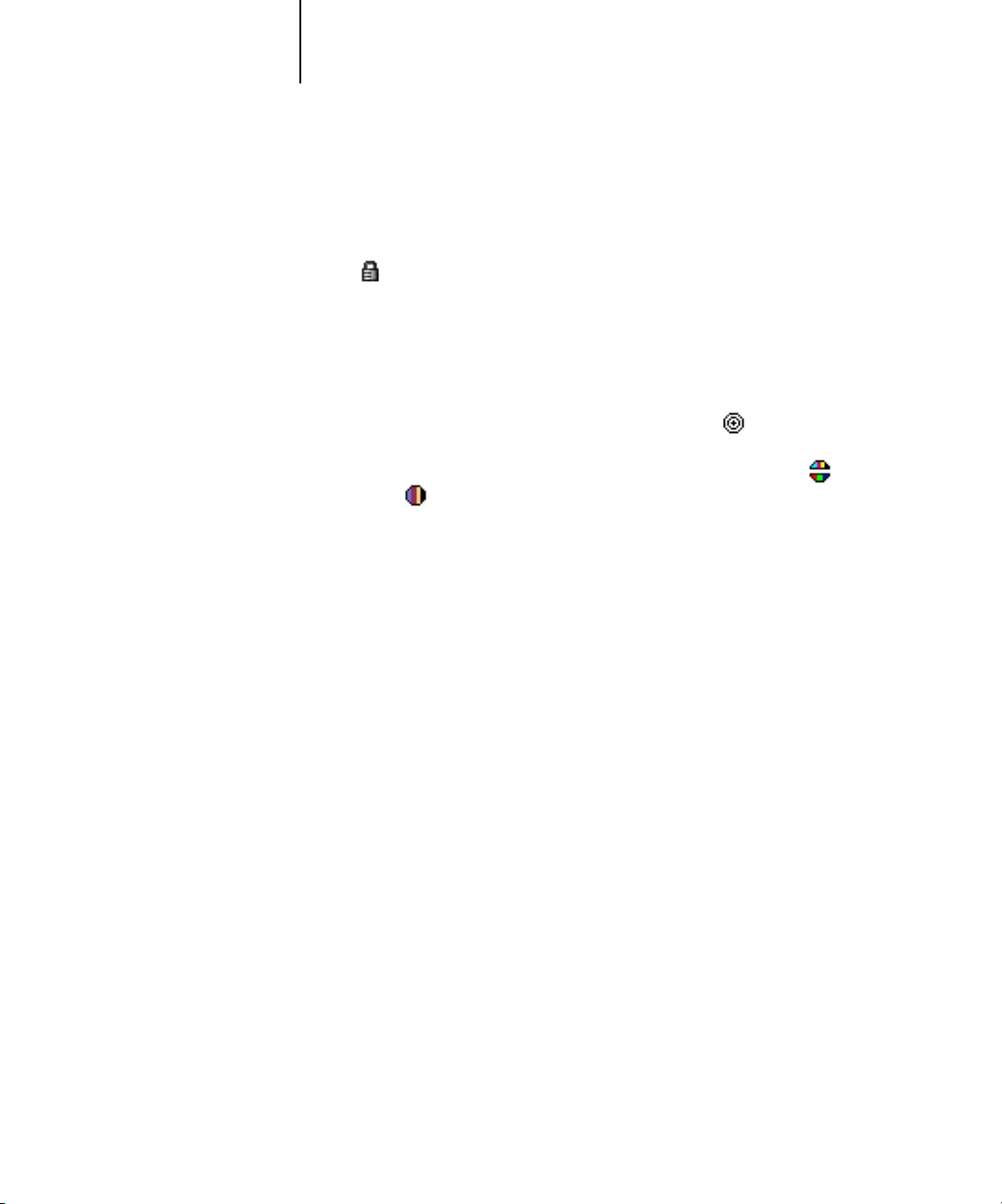
3-4 ColorWise Pro Tools
3
2. Selezionare il profilo che si desidera come tipo di profilo predefinito e fare clic su
3. Nella finestra di dialogo Impostazioni profili, fare clic su Predefinito e poi su Applica.
Nella parte sinistra della finestra principale di Profile Manager compare un elenco dei
profili ICC che si trovano nella directory predefinita del computer dell’utente; il lato
destro elenca i tre profili su Fiery X3e.
L’icona ( ) sulla sinistra del nome di un profilo indica che questi profili non possono
essere cancellati e possono essere modificati solo se vengono salvati con un nuovo
nome. Solo i profili di simulazione e di destinazione possono essere modificati.
Una piccola icona sulla sinistra del nome di un profilo indica il profilo predefinito per
ogni categoria (Origine RGB, Simulazione e Uscita). Se si indica come predefinito un
profilo diverso, l’icona appare accanto al profilo designato. L’icona che indica i profili
origine RGB e di output predefiniti è a forma di bersaglio ( ). L’icona che indica il
profilo di simulazione predefinito cambia di aspetto a seconda se l’impostazione
predefinita dell’opzione Separazione RGB è impostata su Simulazione ( ) o
Destinazione ( ).
Impostazioni profilo.
4. Fare clic su OK.
Nella finestra principale di Profile Manager, l’icona a forma di bersaglio appare accanto
al nuovo profilo predefinito che è stato specificato dall’utente.
5. Ripetere i passi dal 2 al 4 per ogni tipo di profilo.
Se per Origine RGB non è impostato alcun profilo predefinito, allora l’opzione di
stampa Profilo origine RGB viene impostata su Nessuno. Se per Simulazione non è
impostato alcun profilo predefinito, allora l’opzione di stampa Profilo di simulazione
CMYK è impostata su Nessuno. Per ulteriori informazioni sulle opzioni di stampa,
vedere il Capitolo 1.
Il profilo di destinazione ha sempre un profilo predefinito. Cambiare il profilo di
output predefinito selezionando il profilo già impostato che si desidera diventi
predefinito e facendo clic su Impost profilo. In alternativa, è possibile creare un nuovo
profilo predefinito con un nuovo nome selezionando un profilo già impostato ed
impostando le opzioni Impostazioni di calibrazione nel menu Usa impostazioni di
calibrazione e selezionando un nuovo nome nel menu Descrizione profilo.
Page 75

3-5 Profile Manager
3
Uso dei profili di destinazione per i supporti
Per applicare un profilo di destinazione predefinito a tutti i lavori di stampa, è possibile
selezionare l’opzione Usa profilo del supporto invece che utilizzare Profile Manager.
Questa opzione applica automaticamente il profilo di destinazione predefinito al tipo
di supporto selezionato per il lavoro di stampa. Se il lavoro contiene supporti misti,
questa opzione consente di applicare diversi profili di destinazione predefiniti per i vari
tipi di supporto.
In Profile Manager, l’opzione Usa profilo del supporto è selezionata per impostazione
predefinita. Tale opzione viene applicata a tutti i lavori di stampa inviati a Fiery X3e, a
meno che l’utente non decida di modificarla temporaneamente per un singolo lavoro
dal driver di stampa.
NOTA: Per usare correttamente l’opzione Usa profilo del supporto, è necessario
assegnare i tipi di supporto ai cassetti della carta dal pannello di controllo della
fotocopiatrice. In caso contrario, il profilo di destinazione definito per un altro tipo di
supporto potrebbe essere applicato al lavoro di stampa producendo risultati
indesiderati. Per informazioni sull’assegnazione dei tipi di supporto ai cassetti della
carta, vedere la documentazione della fotocopiatrice.
PER USARE I PROFILI DI DESTINAZIONE PER I SUPPORTI
1. Avviare ColorWise Pro Tools e fare clic su Profile Manager.
2. Selezionare Usa profilo del supporto nella barra Output di Profile Manager.
Se si modifica l’impostazione dell’opzione Usa profilo del supporto in Profile Manager,
viene automaticamente modificata la stessa impostazione in Color Setup. Per ulteriori
informazioni, vedere “Color Setup” a pagina 3-35.
Trasferimento dei profili
Fiery X3e viene fornito con profili predefiniti. È possibile trasferire altri profili da
qualsiasi computer collegato a Fiery X3e.
Page 76
3-6 ColorWise Pro Tools
3
PER TRASFERIRE UN PROFILO
1. Avviare ColorWise Pro Tools e fare clic su Profile Manager.
Nella parte sinistra della finestra principale di Profile Manager compare un elenco dei
profili ICC che si trovano nella directory predefinita del proprio computer.
• Windows 98/Me—Windows\System\Color
• Windows NT 4.0—Winnt\System32\Color
• Windows 2000—Winnt\System32\Spool\Drivers\Color
• Windows XP/Server 2003—Windows\System32\Spool\Drivers\Color
• Mac OS 9.x—Cartella Sistema:Preferenze:Profili ColorSync per ColorSync 2.0 e
Cartella Sistema:Profili ColorSync per ColorSync 2.5 o successive
• Mac OS X—Sistema:Libreria:Profili ColorSync
2. Se il profilo desiderato non appare, fare clic su Sfoglia per accedere ad una directory
diversa. Accedere alla directory in cui si trova il profilo che si desidera trasferire e fare
clic su OK.
3. Quando il profilo che si desidera trasferire appare nell’elenco della finestra principale
di Profile Manager, selezionarlo.
Se il profilo è compatibile con Fiery X3e, una freccia verde indica che è possibile
trasferirlo. Solo i profili per le periferiche di uscita possono essere trasferiti come
Simulazione e Uscita. Solo i profili per periferiche di immissione possono essere
trasferiti come Origine RGB.
NOTA: Sui computer Windows, i profili devono avere un’estensione .icc o .icm per
poter comparire nell’elenco. Sui computer Mac OS, i profili devono avere
un’estensione “prof”.
Tutti i profili ICC nella directory selezionata sul proprio computer appaiono
nell’elenco della finestra principale di Profile Manager. Tuttavia, anche se un profilo
appare nell’elenco non significa necessariamente che possa essere trasferito su
Fiery X3e.
Page 77

3-7 Profile Manager
3
4. Fare clic sulla freccia per trasferire il profilo, quindi fare clic su OK quando il
I profili di simulazione devono essere solo profili di unità alle quali si desidera far
corrispondere Fiery X3e in termini di caratteristiche cromatiche. I profili di
destinazione devono essere solo i profili della fotocopiatrice dalla quale si stampa.
Sebbene i profili di stampa CMYK possano essere trasferiti come profili di simulazione
o di destinazione, tenere presente come verranno utilizzati. Se si desidera che la stampa
di Fiery X3e sia simile a quella di un’altra stampante, trasferire quel profilo come
profilo di simulazione. Se si dispone di un profilo personalizzato della fotocopiatrice
dalla quale si stampa, trasferire quel profilo come profilo di destinazione.
trasferimento è terminato.
Il nuovo profilo appare ora nell’elenco dei profili nella parte destra della finestra
principale di Profile Manager.
Per computer Mac OS, per poter utilizzare questo profilo, è necessario che sia associato
ad uno dei nomi predefiniti (da Origine-1 a Origine-10 per Origine RGB, da
Simulazione-1 a Simulazione-10 per Simulazione o da Output-1 a Output-10 per
Uscita) oppure impostato come predefinito. Per computer Windows, tutti i profili
possono apparire nel driver di stampa con la descrizione ad essi associata
(vedere “Definizione dei profili” a pagina 3-9).
NOTA: Quando viene trasferito un profilo di destinazione, questo eredita il profilo di
calibrazione del profilo di destinazione predefinito corrente.
Modifica dei profili
I profili su Fiery X3e possono essere personalizzati per soddisfare le richieste particolari
dell’utente e per rispondere alle caratteristiche della fotocopiatrice con Color Editor
direttamente o tramite Profile Manager. Per ulteriori informazioni sulla modifica dei
profili, vedere “Color Editor” a pagina 3-12.
Gestione dei profili
Profile Manager consente di creare una copia di backup dei profili per evitare di
perdere i profili personalizzati quando il software di Fiery X3e viene aggiornato.
È inoltre possibile caricare una copia di un profilo incorporato in Fiery X3e sulla
propria stazione di lavoro in modo da poterlo utilizzare con un’applicazione ICC
compatibile come Photoshop. Profile Manager consente anche di cancellare i profili
non necessari.
Page 78

3-8 ColorWise Pro Tools
3
NOTA: È possibile creare delle copie di backup e cancellare solo quei profili che
appaiono nella finestra principale di Profile Manager senza l’icona di protezione.
I profili protetti non possono essere cancellati, ma per gran parte di loro è possibile
creare una copia di backup.
PER CREARE DELLE COPIE DI BACKUP DEI PROFILI
1. Avviare ColorWise Pro Tools e fare clic su Profile Manager.
2. Selezionare il profilo su Fiery X3e di cui si desidera creare una copia di backup.
La freccia al centro della finestra di Profile Manager diventa verde e punta verso
sinistra, indicando così che il profilo è pronto per il backup.
3. Fare clic sulla freccia verde, scegliere un nome ed un’ubicazione per il profilo e fare
clic su Salva.
Il nome sarà il nomefile del profilo, ma la descrizione del profilo sarà quella originale
oppure quella immessa nella finestra di dialogo per le impostazioni del profilo.
NOTA: Quando si salva il profilo su un computer Windows, includere l’estensione icm.
Se l’estensione non viene inclusa, appariranno altre finestre di dialogo.
4. Fare clic su OK quando viene notificato che il profilo è stato caricato con successo.
È possibile cancellare i profili per essere certi che vengano utilizzati quelli corretti e per
liberare spazio sul disco di Fiery X3e (anche se i profili sono di dimensioni ridotte ed
occupano poco spazio).
PER CANCELLARE I PROFILI DA FIERY X3E
1. Avviare ColorWise Pro Tools e fare clic su Profile Manager.
2. Selezionare il profilo che si desidera cancellare e fare clic su Cancella.
Una finestra di avviso chiede di confermare l’eliminazione.
NOTA: Non è possibile cancellare i profili preimpostati, quelli che al momento sono
impostati come predefiniti o i profili che sono collegati ad uno dei nomi personalizzati,
ad esempio Simulazione-1.
3. Fare clic su Sì per cancellare il profilo.
Page 79
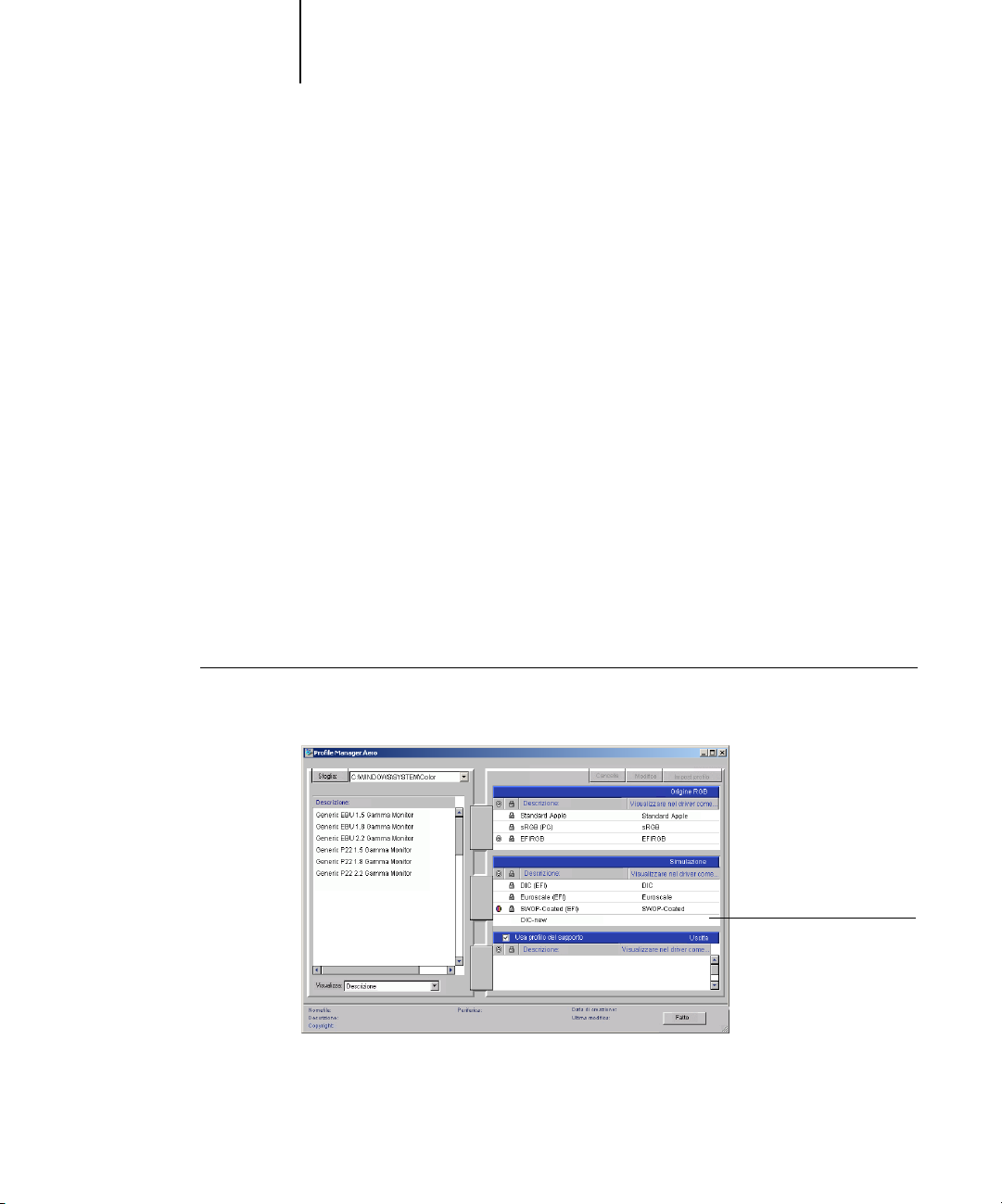
3-9 Profile Manager
3
4. Per cancellare un profilo attualmente impostato come predefinito o associato ad un
nome personalizzato, fare clic su Impost profilo e disattivare l’opzione Predefinito.
Definizione dei profili
Per i computer Mac OS, per poter applicare ad un lavoro di stampa un profilo
trasferito o modificato, questo deve essere collegato ad uno dei nomi personalizzati
preimpostati oppure deve essere impostato come profilo predefinito per tutti i lavori di
stampa (vedere “Impostazione dei profili predefiniti” a pagina 3-3). I nomi a
disposizione per i profili personalizzati sono dieci (da Origine-1 a Origine-10 per
Origine RGB, da Simulazione-1 a Simulazione-10 per Simulazione o da Output-1 a
Output-10 per Uscita).
Per i computer Windows, tutti i profili appaiono nel driver di stampa con il loro nome.
I nomi fissi ad essi associati vengono usati nel driver di stampa in modo che sia
possibile selezionare i profili per il lavoro anche se il driver non è in grado di ottenere
un elenco aggiornato da Fiery X3e.
NOTA: Per illustrare questa procedura viene utilizzato un profilo di simulazione
personalizzato. Per definire i profili di output è possibile seguire la stessa procedura.
PER DEFINIRE UN PROFILO DI SIMULAZIONE PERSONALIZZATO
1. Avviare ColorWise Pro Tools e fare clic su Profile Manager.
Profilo
personalizzato
creato con
Color Editor
Page 80
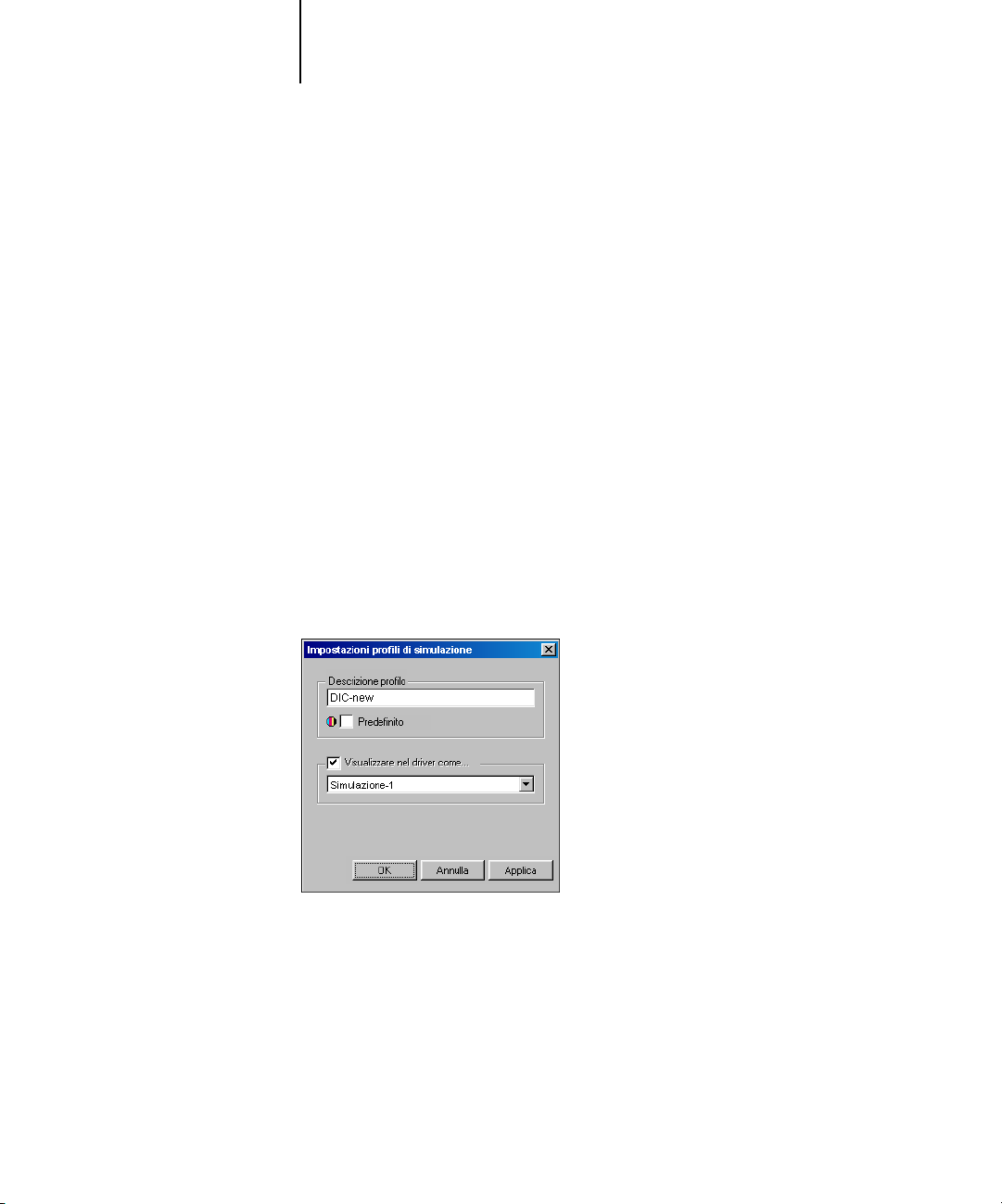
3-10 ColorWise Pro Tools
3
2. Selezionare DIC-new nell’elenco Simulazione e fare clic su Impostazione profilo o fare
3. Selezionare l’opzione “Visualizzare nel driver come”, scegliere uno dei nomi
In questo esempio, DIC-new è un profilo di simulazione personalizzato creato con
Color Editor e, in quanto tale, nessuna informazione verrà visualizzata per DIC-new
sotto “Visualizzare nel driver come”.
NOTA: È possibile definire solo i profili personalizzati. I profili di simulazione e output
sono predefiniti e non possono essere cambiati.
doppio clic su DIC-new.
personalizzati (da Simulazione-1 a Simulazione-10) dal menu a comparsa, quindi fare
clic su Applica.
N
OTA: Selezionare un nome che non sia già collegato ad un’altra simulazione. Non è
possibile definire due profili con lo stesso nome.
NOTA: Sebbene non si possa cancellare un profilo preimpostato, è possibile usarne il
nome per il profilo modificato quando si seleziona l’opzione “Visualizzare nel driver
come”. Questo sostituisce il profilo preimpostato con il proprio profilo.
In questa finestra è possibile anche modificare le descrizioni per tutti i profili non
protetti.
Page 81
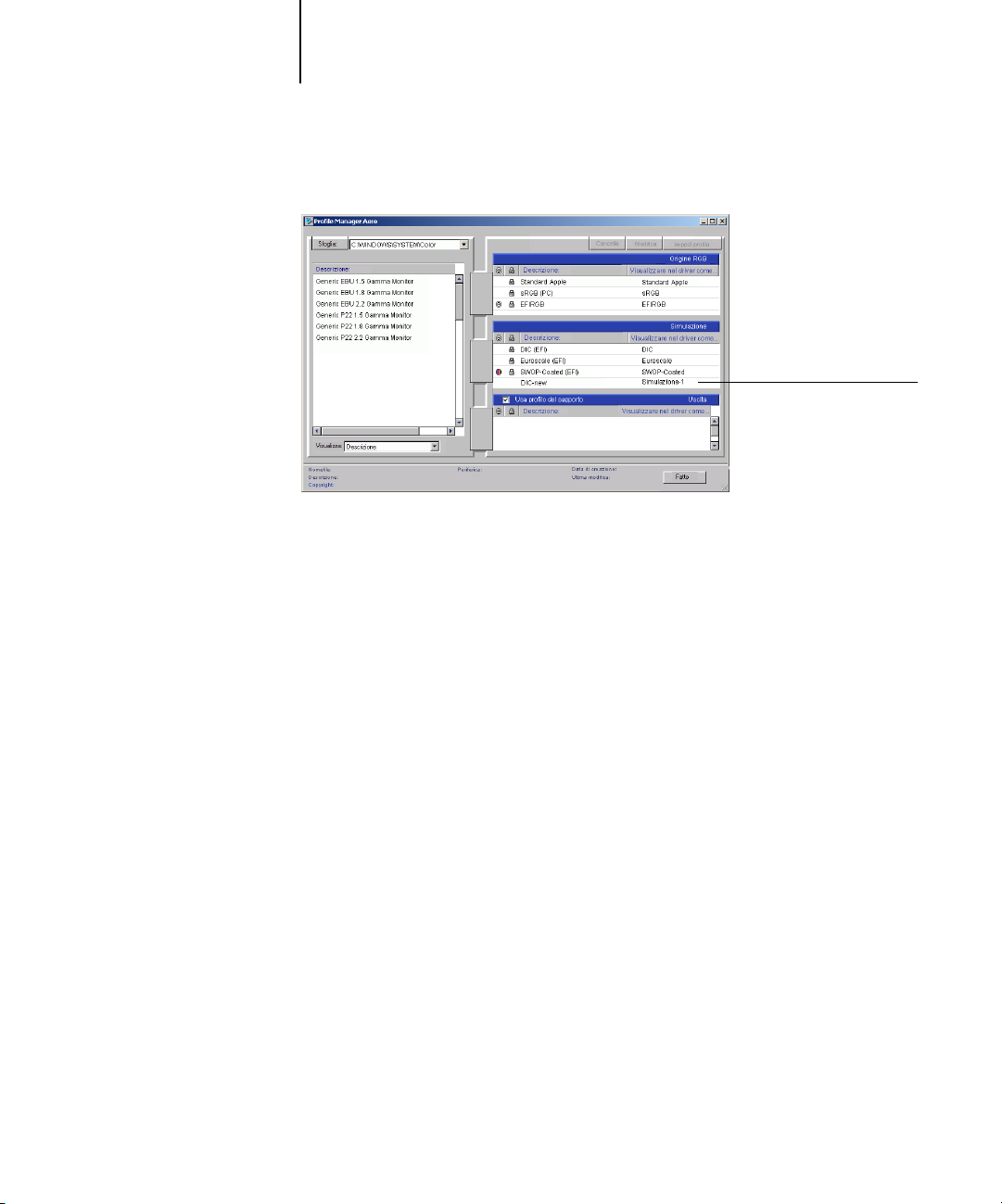
3-11 Profile Manager
3
4. Fare clic su OK.
DIC-new apparirà nel
driver come
Simulazione-1
Sotto l’intestazione “Visualizzare nel driver come” appare ora Simulazione-1 accanto a
DIC-new. Se dal driver di stampa si seleziona Simulazione-1 per l’opzione Profilo di
simulazione CMYK, al lavoro di stampa verrà applicata la simulazione DIC-new.
Se non viene definito un profilo di simulazione personalizzato, il lavoro verrà stampato
con l’opzione Profilo di simulazione CMYK impostata su Nessuno. Se non viene
definito un profilo di destinazione o un profilo origine RGB personalizzato, verrà
utilizzato il profilo predefinito.
Considerazioni per la definizione dei profili di destinazione
Le procedure per la definizione dei profili di destinazione sono simili a quelle
dell’esempio sopra riportato per i profili di simulazione. Tuttavia, vi sono le seguenti
differenze:
Per i profili di destinazione, i nomi personalizzati predefiniti vanno da Output-1 a
Output-10.
Quando per il profilo di destinazione si seleziona Impost profilo, appaiono anche le
opzioni di Usa impostazioni di calibrazione. Affinché queste opzioni abbiano effetto, è
necessario eseguire la calibrazione di Fiery X3e ccon queste impostazioni di
calibrazione. Se per queste impostazioni di calibrazione non sono mai state effettuate le
misurazioni, verranno utilizzate le misurazioni predefinite. Per ulteriori informazioni
sulla calibrazione, vedere pagina 2-3.
Page 82

3-12 ColorWise Pro Tools
3
Color Editor
Color Editor consente all’utente di creare dei profili di simulazione e di output
personalizzati. È possibile accedere a Color Editor direttamente facendo clic sull’icona
corrispondente nella finestra principale di ColorWise Pro Tools oppure indirettamente
mediante Profile Manager.
Modifica dei profili
Color Editor consente di creare profili personalizzati modificando i profili di
simulazione o di output esistenti e salvando le modifiche così da ottenere un nuovo
profilo. Con Color Editor, è possibile mettere a punto un profilo su Fiery X3e in base
alle richieste specifiche dell’utente. Ad esempio, è possibile creare un profilo
personaalizzato per la staampa su un tipo specifico di supporti.
NOTA: Non è possibile modificare i profili origine; solo i profili di simulazione e di
output possono essere personalizzati.
Color Editor può utilizzare due diversi modi di modifica dei profili di output.
• Personalizzata—Per modificare i profili di output e salvarne le versioni personalizzate.
• % densità—Per visualizzare il profilo di calibrazione che è un componente del
profilo di output. Non è possibile modificare il profilo di calibrazione in questa
finestra, ma è possibile importare un nuovo profilo (vedere pagina 2-3).
Color Editor dispone anche di varie modalità per la modifica delle simulazioni.
• Master—Per creare una simulazione master personalizzata che ha effetto su tutti i
lavori di stampa ai quali viene applicata, a meno che non esista una simulazione
collegata per la combinazione selezionata di profilo di simulazione, metodo di
simulazione e profilo di output.
• Rapido, Totale (GCR origine) o Totale (GCR destin.)—Per creare simulazioni
personalizzate collegate. Le simulazioni collegate hanno effetto sul lavoro di stampa
solo se viene selezionato il corrispondente profilo di simulazione, metodo di
simulazione e profilo di output. Se si sceglie un profilo di output ed un metodo di
simulazione per i quali è stata creata una simulazione collegata personalizzata, questa
simulazione verrà applicata automaticamente al lavoro. Se, invece, si sceglie un
Page 83
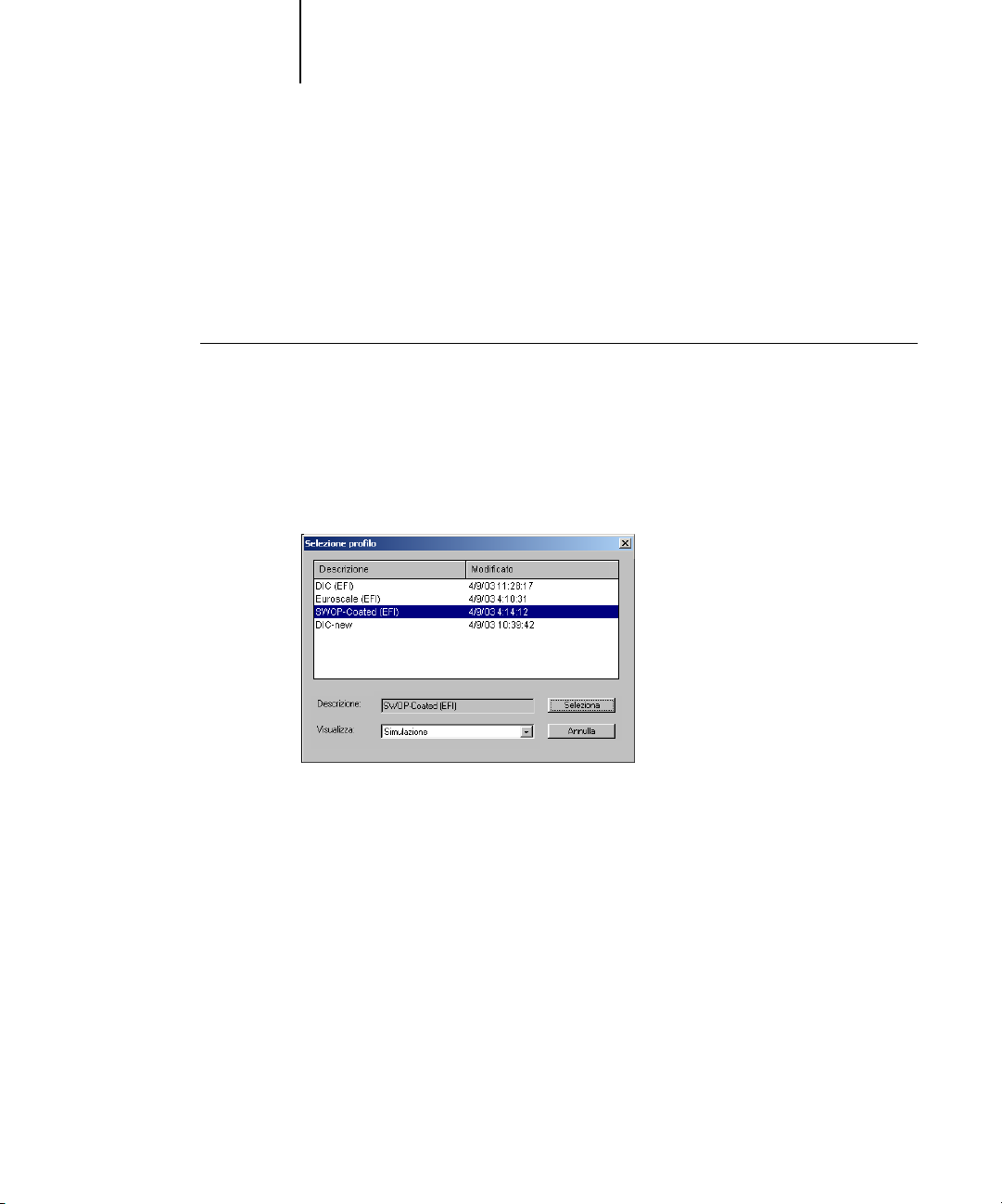
3-13 Color Editor
3
metodo di simulazione o un profilo di output per il quale non esiste una simulazione
collegata personalizzata, allora verrà applicata automaticamente la simulazione
master. Per informazioni dettagliate sui metodi di simulazione, vedere pagina 1-14.
NOTA: Se sono state apportate delle modifiche alla simulazione master dopo aver creato
una simulazione collegata, le modifiche non sono applicate alla simulazione collegata.
PER MODIFICARE UN PROFILO DI SIMULAZIONE NEL MODO
MASTER O UN PROFILO DI OUTPUT NEL MODO PERSONALIZZATA
1. Avviare ColorWise Pro Tools e fare clic su Color Editor.
2. Selezionare Simulazione o Uscita dal menu a comparsa Visualizza.
Simulazione elenca i profili di simulazione residenti su Fiery X3e ed Uscita elenca i
profili di destinazione residenti su Fiery X3e.
3. Scegliere il profilo che si desidera modificare e fare clic su Seleziona.
È possibile anche aprire Profile Manager, selezionare un profilo e fare clic su Modifica.
4. Per un profilo di simulazione, selezionare Master dal menu Modo Modifica. Per un
profilo di output, selezionare Personalizzata dal menu Modo Modifica.
Page 84
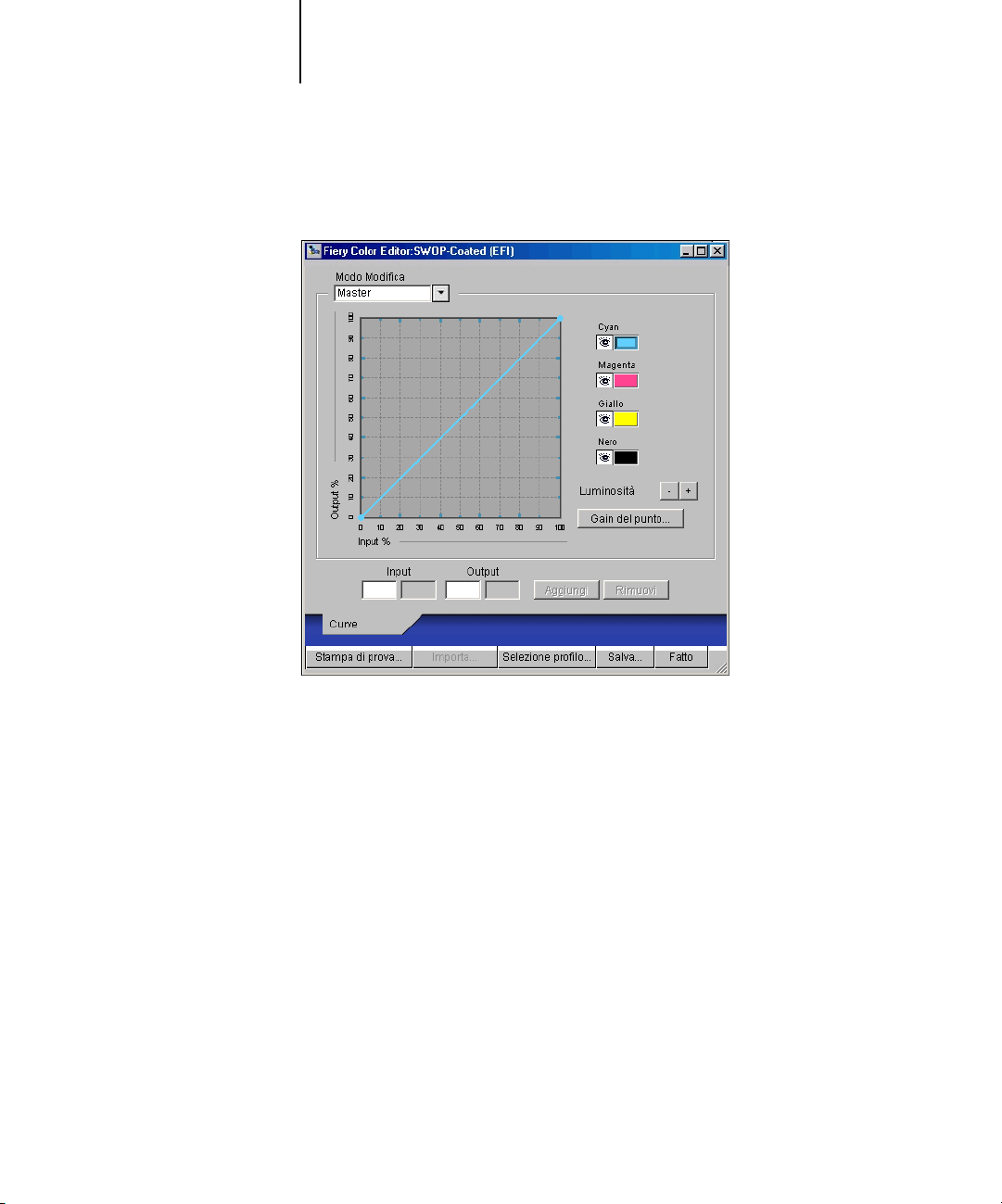
3-14 ColorWise Pro Tools
3
Per istruzioni relative all’uso delle modalità Rapido, Totale (GCR origine) o
Totale (GCR destinaz.), vedere pagina 3-18.
Questa finestra di dialogo può essere utilizzata per visualizzare o modificare i profili. Il
grafico consente di visualizzare e manipolare i valori cromatici.
NOTA: Quando si modifica un profilo di destinazione nel modo Personalizzata, il
pulsante Importa nella parte inferiore della finestra di Color Editor consente di
importare un file di calibrazione (.trg) creato su un’altra unità Fiery X3e utilizzando la
versione precedente di ColorWise. L’attuale versione di ColorWise non consente di
salvare un profilo di calibrazione separatamente; al contrario, salva il profilo di
calibrazione insieme ad un profilo di output.
Page 85
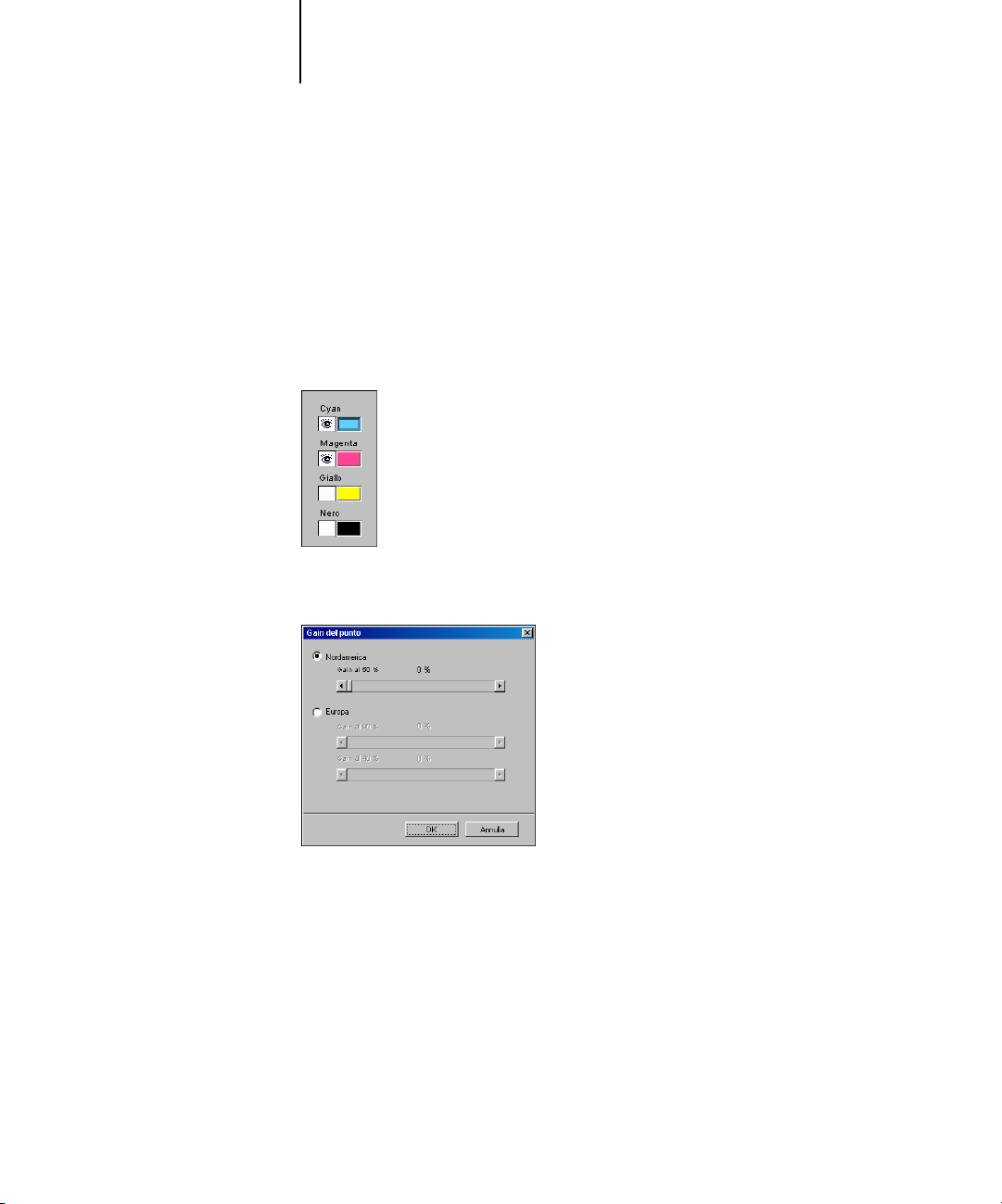
3-15 Color Editor
3
5. Selezionare i colori che si desidera modificare attivandoli e disattivandoli.
6. Per regolare il valore del gain del punto per la simulazione dell’output di una macchina
L’icona con l’occhio a sinistra di ogni colore indica il colore che è visibile sul grafico e
che verrà influenzato dalle modifiche apportate alle curve, alla luminosità e al gain del
punto. È possibile visualizzare e modificare contemporaneamente tutti e quattro i
colori (cyan, magenta, giallo e nero) oppure una qualsiasi combinazione degli stessi. La
visualizzazione di uno o due colori per volta consente di ottimizzarne la regolazione.
Per disattivare un colore, fare clic sulla sua icona con l’occhio. Nell’esempio che segue,
cyan e magenta sono visibili e possono essere modificati.
tipografica, fare clic su Gain del punto.
Selezionare lo standard Nordamerica o Europa; Usare le caselle espandibili per
selezionare il gain del punto desiderato:
•I valori validi per il gain Nordamerica con input del 50% sono da 0% a 50% in
output.
•I valori per il gain Europa con input del 40% sono da 0% a 59% in output; i valori
per il gain Europa con input dell’80% sono da 0% a 20% in output.
Page 86
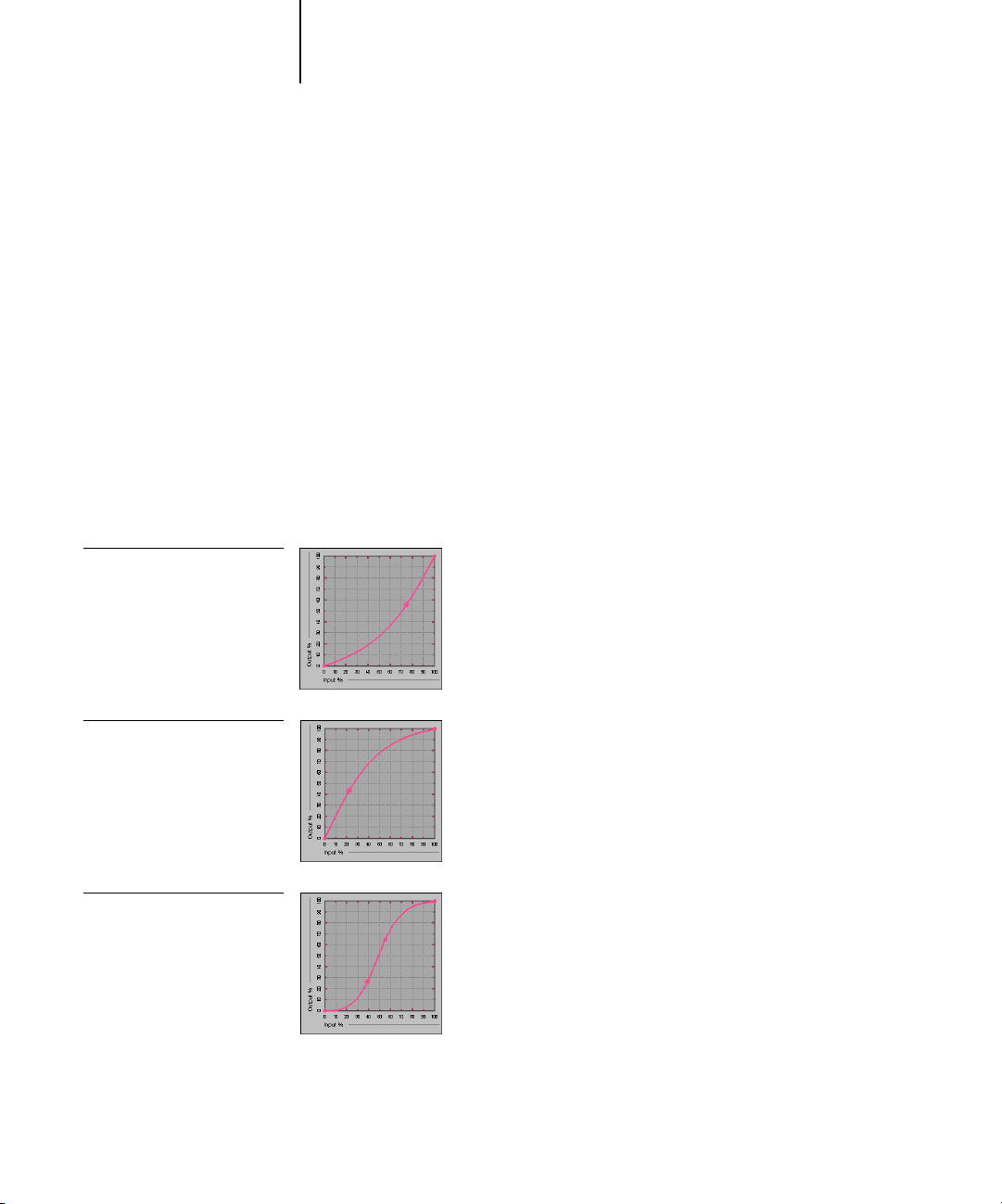
3
Una curva con questa forma
rende un colore
più chiaro riducendo
la densità dei mezzitoni
3-16 ColorWise Pro Tools
Se si usano i valori di gain del punto, è necessario applicare prima le impostazioni in
modo che le curve non appaiano più come linee rette, quindi apportare le modifiche
alle nuove curve. Quando si regolano i valori di gain del punto, tutti i punti sulla curva
vengono rimossi. Una finestra di avviso dà la possibilità di annullare le impostazioni
del gain del punto prima che queste vengano applicate.
7. Utilizzare i pulsanti più e meno per regolare la luminosità.
Le modifiche apportate alla luminosità si riflettono sulla curva (o sulle curve).
8. Per regolare le curve direttamente, fare clic sui punti della curva e trascinarli oppure
immettere i numeri nelle caselle di input e output.
Nel grafico vengono rappresentate le percentuali di input e le corrispondenti
percentuali di output (queste percentuali si riferiscono alle dimensioni dei punti dei
mezzitoni CMYK). Appare la curva selezionata ed i punti lungo la curva sono
contrassegnati in modo da poter essere regolati.
Una curva con questa
forma rende un colore
più scuro aggiungendo
densità nei mezzitoni
Una curva con questa
forma aumenta il
contrasto
Page 87

3-17 Color Editor
3
9. Per un profilo di output, impostare le densità massime dei canali C, M, Y e K.
10. Al termine, fare clic su Salva ed immettere un nome per il nuovo profilo.
NOTA: Regolare i punti in questo modo solo dopo aver immesso i valori per il gain del
punto e la luminosità.
Per maggiore precisione, digitare le percentuali nei riquadri di Input e Output oppure
utilizzare i tasti freccia sulla tastiera per regolare la curva. Per usare i tasti freccia, è
necessario prima di tutto fare clic sulla curva per stabilire un punto di riferimento.
Immettere le densità massime dei singoli colori, denominate valori D-Max, per i profili
che supportano le impostazioni di densità. Le impostazioni D-Max non sono
disponibili quando si modificano i profili di simulazione nel modo Master.
Il nuovo profilo personalizzato viene salvato su Fiery X3e con il nuovo nome. Se si
modifica uno dei profili tipografici standard (ad esempio, SWOP-Coated, DIC o
Euroscale), è possibile includere il nome originale nel nuovo nome, ad esempio,
DIC-new, per ricordare l’origine del nuovo profilo.
NOTA: I profili predefiniti sono protetti e devono essere salvati con un nuovo nome.
Per computer Mac OS, per poter accedere ai profili personalizzati dal driver di stampa,
questi devono essere collegati ad uno dei dieci nomi di profili personalizzati predefiniti
(da Simulazione-1 a Simulazione-10 per il profilo di simulazione o da Destinazione-1 a
Destinazione-10 per il profilo di destinazione). Creare tutti i profili personalizzati che
si desidera, ma dal driver di stampa ne sono disponibili solo dieci alla volta. Per
informazione su come collegare i profili personalizzati ai nomi dei profili personalizzati
predefiniti, vedere “Definizione dei profili” a pagina 3-9. Se si utilizza il driver di
stampa per computer Windows, i profili personalizzati appariranno nella finestra del
driver senza essere associati ad un nome di profilo predefinito.
Se si imposta un profilo personalizzato come predefinito, è possibile accedervi dal
driver di stampa senza collegarlo ad uno dei nomi personalizzati predefiniti. Selezionare
Valore predefinito della stampante dal driver di stampa.
Page 88
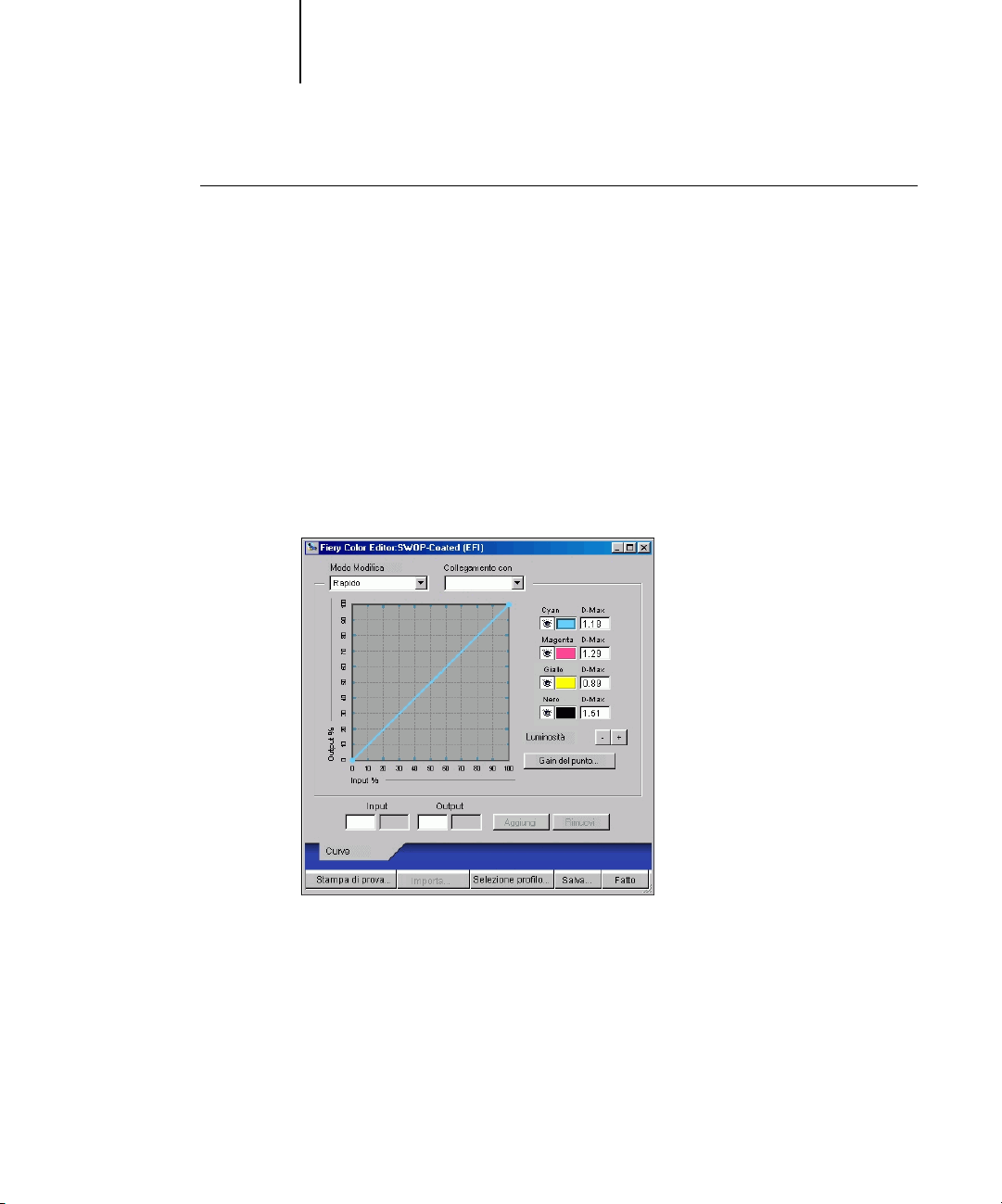
3-18 ColorWise Pro Tools
3
PER MODIFICARE UNA SIMULAZIONE NELLA MODALITÀ RAPIDO,
TOTALE (GCR ORIGINE) O TOTALE (GCR DESTIN.)
1. Avviare ColorWise Pro Tools e fare clic su Color Editor.
2. Scegliere Simulazione dal menu Visualizza, selezionare il profilo di simulazione che si
desidera modificare e fare clic su Seleziona.
È possibile anche aprire Profile Manager, selezionare un profilo di simulazione e fare
clic su Modifica.
3. Scegliere Rapido, Totale (GCR origine) o Totale (GCR destin.) dal menu Modo Modifica
e poi selezionare un profilo di output al quale la simulazione modificata sarà collegata
dal menu Collegamento con.
La simulazione modificata sarà collegata con il profilo di output selezionato dal menu
“Collegamento con”.
NOTA: Quando si modifica un profilo di simulazione nel modo Rapido, il pulsante
Importa nella parte inferiore della finestra di Color Editor consente di importare una
simulazione rapida personalizzata creata su un’altra unità Fiery X3e utilizzando la
versione precedente di ColorWise. L’attuale versione di ColorWise non consente di
salvare indipendentemente le simulazioni CMYK Rapido, Totale (GCR origine) o
Totale (GCR destin.) personalizzate; al contrario, queste vengono salvate come parti
dello stesso profilo.
Page 89

3-19 Color Editor
3
4. Modificare e salvare la simulazione come descritto nei passi da 5 a 10 della procedura
a pagina 3-15.
Affinché questa nuova simulazione sia applicata automaticamente ad un lavoro di
stampa, le impostazioni relative alla simulazione CMYK, al metodo di simulazione e al
profilo di output devono essere uguali a quelle utilizzate quando il profilo è stato
modificato. Se il metodo di simulazione è diverso oppure se è selezionato un profilo di
output diverso, allora viene applicata la simulazione Master.
NOTA: Un profilo di simulazione CMYK può avere un Master personalizzato ed uno o
più collegamenti personalizzati (fino a tre collegamenti - Rapido e i due Totale - per
ogni profilo di output sul sistema). Si noti che, per l’opzione Profilo di simulazione
CMYK sul driver di stampa, se si seleziona un profilo personalizzato per il quale la
percentuale di inchiostro in uscita è maggiore di 0 e quella di inchiostro in entrata è 0,
l’opzione di stampa Usa master non avrà alcun effetto.
Annullamento delle modifiche di una simulazione CMYK
È possibile annullare le modifiche apportate alle simulazioni CMYK (sia master che
collegate) nei seguenti modi:
•Se le modifiche non sono state ancora salvate, fare clic su Fatto nella barra dei menu
di Color Editor e non salvare le modifiche.
•Se le modifiche sono state già salvate con un nuovo nome di simulazione CMYK e si
desidera cancellarle tutte (nei modi Master, Rapido e Totale (GCR origine) o Totale
(GCR destin.), vedere pagina 3-8.
Verifica dei profili modificati
Esaminare il campione stampato di un profilo prima di salvarlo su Fiery X3e
stampando uno dei seguenti file:
• La pagina di confronto fornita con ColorWise Pro Tools che confronta le immagini e
i campioni colorati con e senza modifiche.
•Il file CALIB.PS definito dall’utente nella coda di attesa.
Inoltre, è possibile creare una pagina di confronto personalizzata e salvarla come file
PostScript o EPS (Encapsulated PostScript) denominato CALIB.PS. Stampare il file
sulla coda di attesa di Fiery X3e dalla propria applicazione o trasferirlo nella coda di
attesa con Fiery Downloader (vedere pagina 2-9).
Page 90
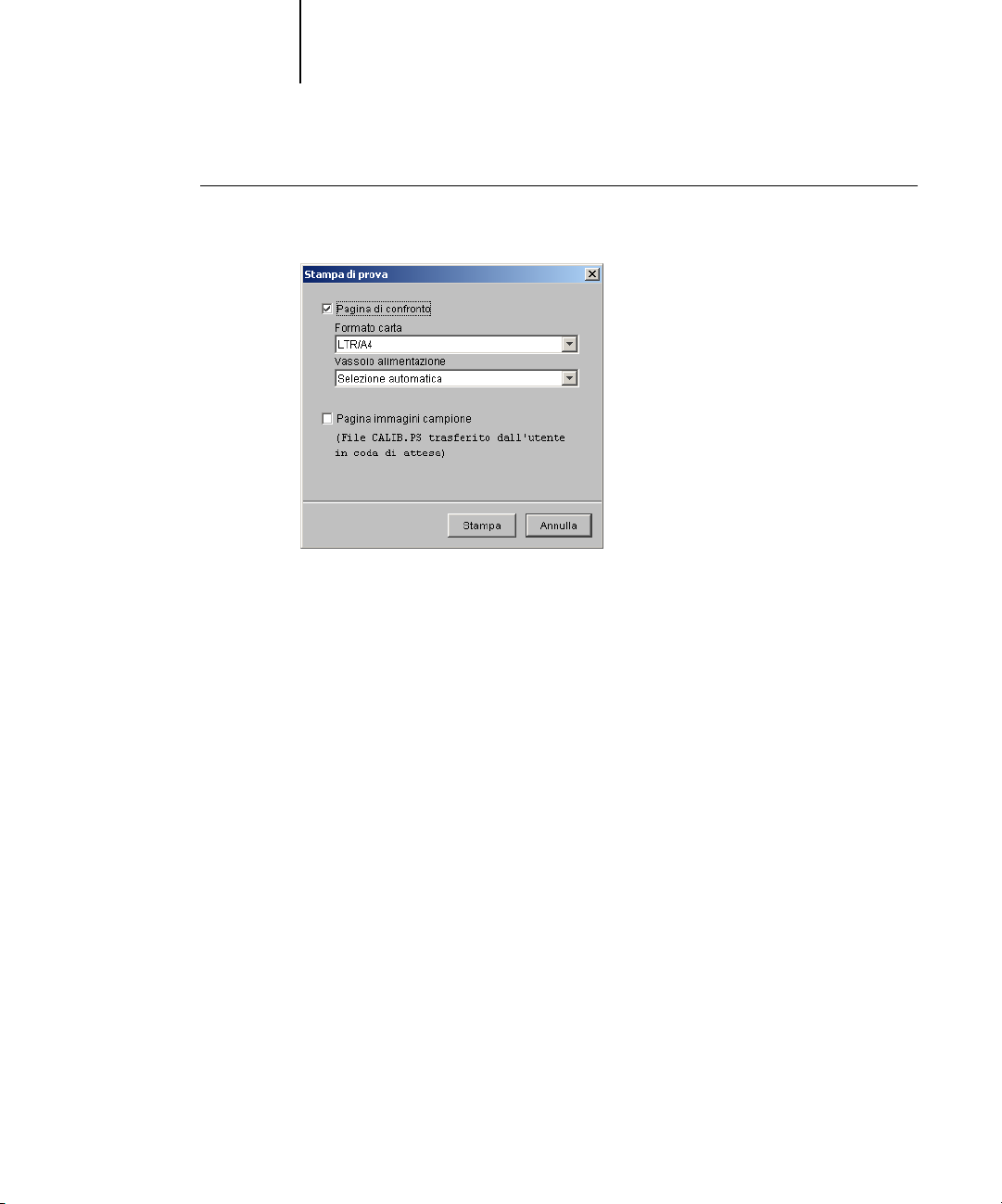
3-20 ColorWise Pro Tools
3
PER VERIFICARE UN PROFILO
1. Dalla finestra Color Editor, fare clic su Stampa di prova.
2. Selezionare una pagina da stampare. Se si è selezionato Pagina di confronto,
selezionare un formato carta e un cassetto di alimentazione. Se si è selezionato Pagina
immagini campione, selezionare un profilo di output, quindi fare clic su Stampa.
Uso di Spot-On (opzione)
L’opzione Corrispondenza tinte piatte di ColorWise consente di eseguire
automaticamente la corrispondenza delle tinte piatte con i migliori equivalenti CMYK,
in modo da poter simulare le tinte piatte usando il toner CMYK della fotocopiatrice.
Tuttavia, l’utente potrebbe voler regolare gli equivalenti CMYK predefiniti per ottenere
una migliore corrispondenza per le condizioni di stampa specifiche in cui si trova.
Spot-On consente all’utente di regolare e gestire gli elenchi delle tinte piatte e dei
corrispondenti equivalenti CMYK. Gli elenchi delle corrispondenze tra le tinte piatte ed
i valori CMYK vengono chiamati Spot Color Dictionaries. Spot-On consente di gestire
più Spot Color Dictionaries, uno per ciascun profilo di destinazione su Fiery X3e.
NOTA: Per utilizzare gli equivalenti CMYK di Spot-On, è necessario abilitare l’opzione
Corrispondenza tinte piatte (vedere pagina 1-10).
NOTA: Spot-On è disponibile come opzione per Fiery X3e.
Page 91
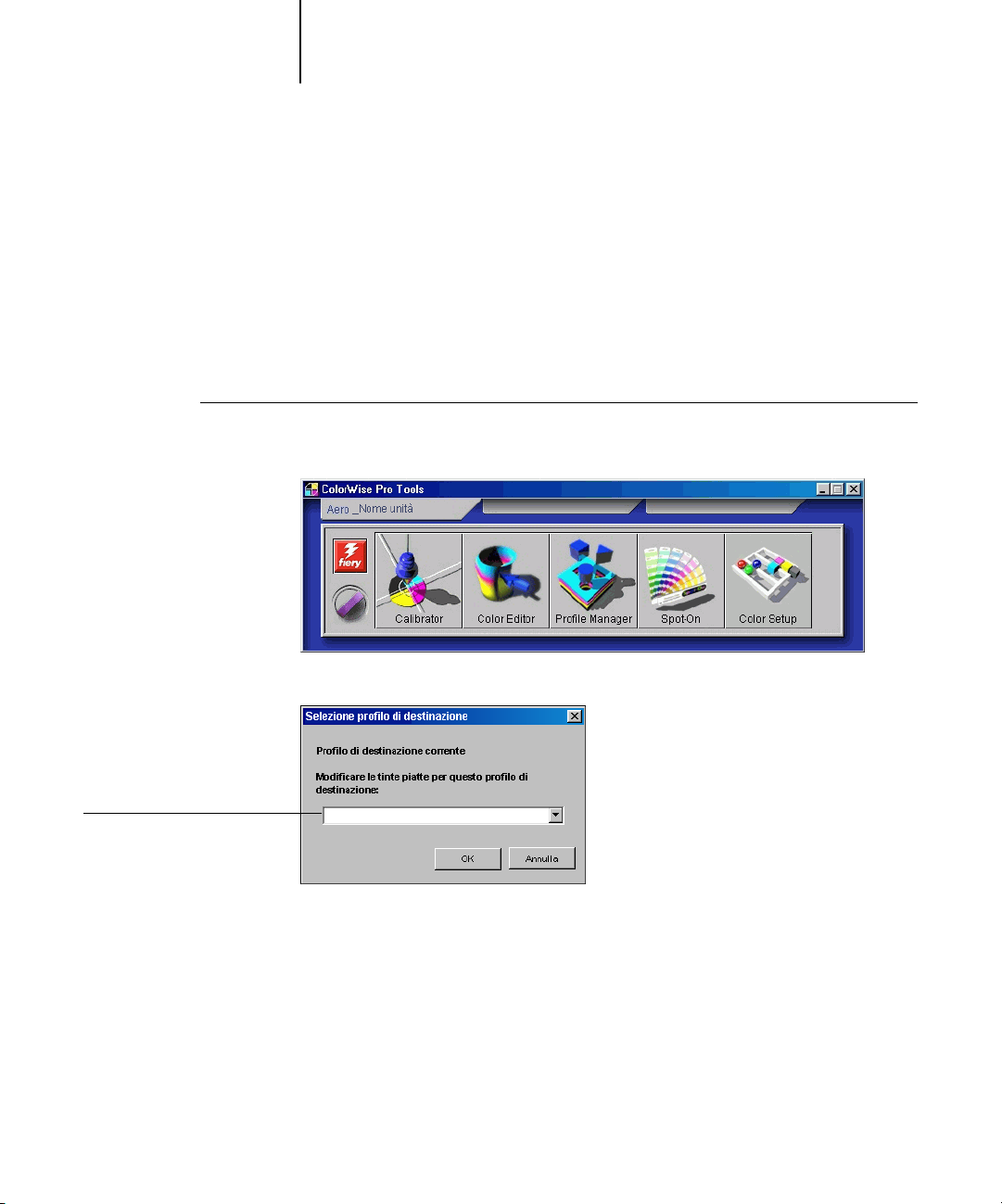
3-21 Uso di Spot-On (opzione)
3
Avvio di Spot-On
È possibile avviare Spot-On da ColorWise Pro Tools. Per utilizzare Spot-On, è
necessario prima specificare il profilo di destinazione associato con lo Spot Color
Dictionary che si desidera modificare. Tuttavia, è possibile passare ad un diverso profilo
di destinazione in qualsiasi momento mentre si lavora con Spot-On.
NOTA: È possibile stabilire un solo collegamento alla volta a Fiery X3e mediante
Spot-On.
PER AVVIARE SPOT-ON
1. Avviare ColorWise Pro Tools e fare clic su Spot-On.
I nomi dei profili di destinazione
appaiono qui
2. Selezionare il profilo di destinazione desiderato e fare clic su OK.
Viene visualizzata la finestra principale di Spot-On. I valori CMYK che appaiono nella
finestra vengono calcolati in relazione al profilo specificato.
Page 92
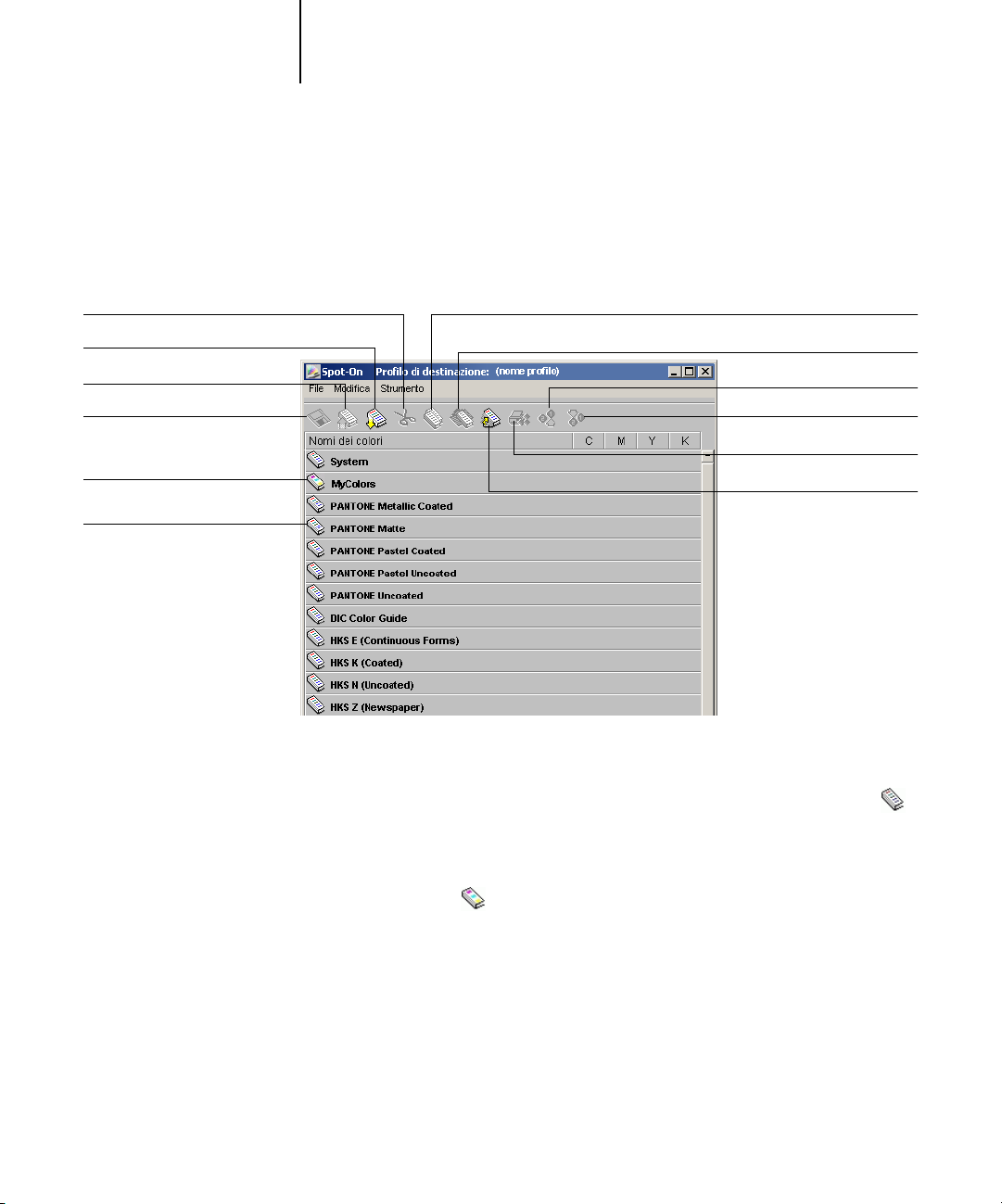
3-22 ColorWise Pro Tools
3
Uso della finestra principale di Spot-On
La finestra principale di Spot-On visualizza un elenco di gruppi di colori che
rappresentano le librerie delle tinte piatte su Fiery X3e. Le icone per gli strumenti da
utilizzare con i colori appaiono nella parte superiore della finestra.
Taglia
Scarica
Trasferisci
Salva
Gruppo colore personalizzato
Gruppo colore predefinito
Copia
Incolla
Su
Giù
Stampa
Chiudi tutto
Per impostazione predefinita, Fiery X3e include diverse librerie PANTONE insieme
alla libreria del sistema. Sono disponibili su Spot-On le librerie DIC, HKS e TOYO.
Queste librerie predefinite sono contrassegnate dall’icona del gruppo predefinito ( ).
È anche possibile aggiungere gruppi di colori e colori personalizzati nella finestra di
Spot-On (vedere pagina 3-26). I gruppi aggiunti sono contrassegnati con l’icona dei
gruppi personalizzati ( ). È possibile aprire sia i gruppi predefiniti che quelli
personalizzati per visualizzarne i colori inclusi.
Page 93
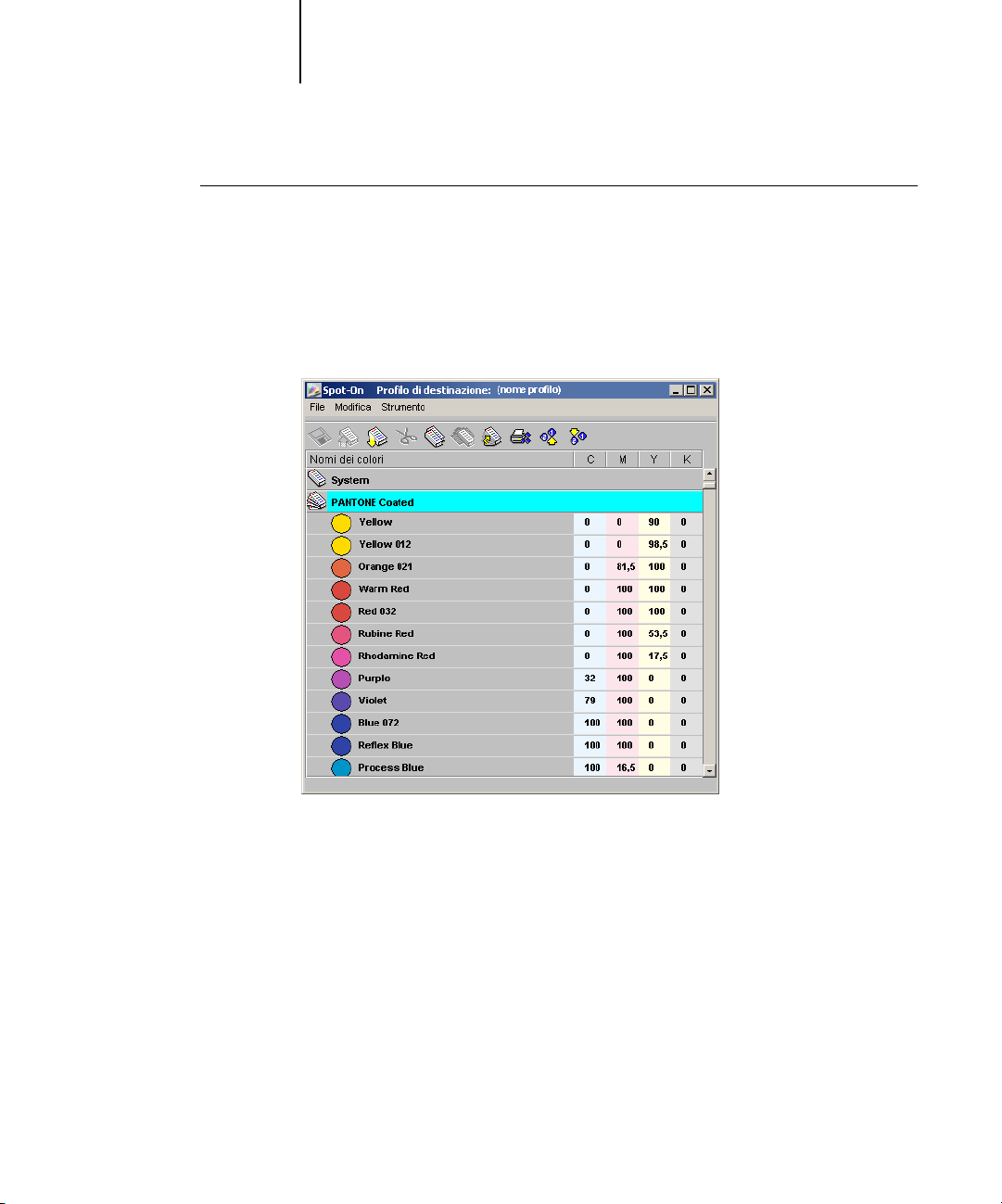
3-23 Uso di Spot-On (opzione)
3
PER APRIRE E CHIUDERE UN GRUPPO DI COLORI
1. Per aprire un gruppo di colori, fare clic sull’icona a sinistra del nome del gruppo.
È possibile aprire un gruppo anche facendo doppio clic sull’area vuota alla destra del
nome del gruppo.
Quando si apre un gruppo, vengono visualizzati tutti i colori appartenenti ad esso e
l’icona del gruppo cambia aspetto.
2. Per chiudere un gruppo di colori, fare clic sull’icona a sinistra del nome del gruppo
oppure fare doppio clic sull’area vuota a destra del nome.
3. Per chiudere tutti i gruppi di colori in elenco, selezionare Chiudi tutto dal menu
Modifica.
È possibile chiudere tutti i gruppi di colori anche facendo clic sull’icona Chiudi tutto
sopra l’elenco dei colori.
Page 94

3-24 ColorWise Pro Tools
3
Uso dei colori esistenti
Con Spot-On, è possibile visualizzare e gestire i gruppi di colori già esistenti su
Fiery X3e. È anche possibile cercare un colore specifico nell’elenco di Spot-On.
I gruppi di colori appaiono nella finestra di Spot-On in ordine di priorità. I gruppi di
colori con la massima priorità si trovano in cima all’elenco. Ad esempio, se due colori
appartenenti a gruppi diversi hanno lo stesso nome, Fiery X3e utilizza il colore che si
trova più in alto ed ignora l’altro. Questo tipo di gestione delle priorità dei colori
consente di conservare diverse varianti CMYK per la stessa tinta piatta.
PER MODIFICARE LA PRIORITÀ DEI COLORI
1. Per modificare la posizione di un intero gruppo di colori, selezionare il gruppo
desiderato.
Per modificare la posizione di un singolo colore, selezionare il colore desiderato.
Le tinte piatte singole sono contrassegnate da un icona circolare colorata.
2. Per spostare un elemento verso l’alto o verso il basso nell’elenco, fare clic sulle icone
Su o Giù nella barra degli strumenti.
3. Per incollare l’elemento selezionato in una diversa posizione nell’elenco, fare clic
sull’icona Taglia o Copia nella barra degli strumenti.
N
OTA: Il comando Taglia è disponibile solo per i colori personalizzati.
4. Fare clic sulla posizione in elenco dove si desidera incollare l’elemento tagliato o
copiato, quindi fare clic sull’icona Incolla nella barra degli strumenti.
Page 95
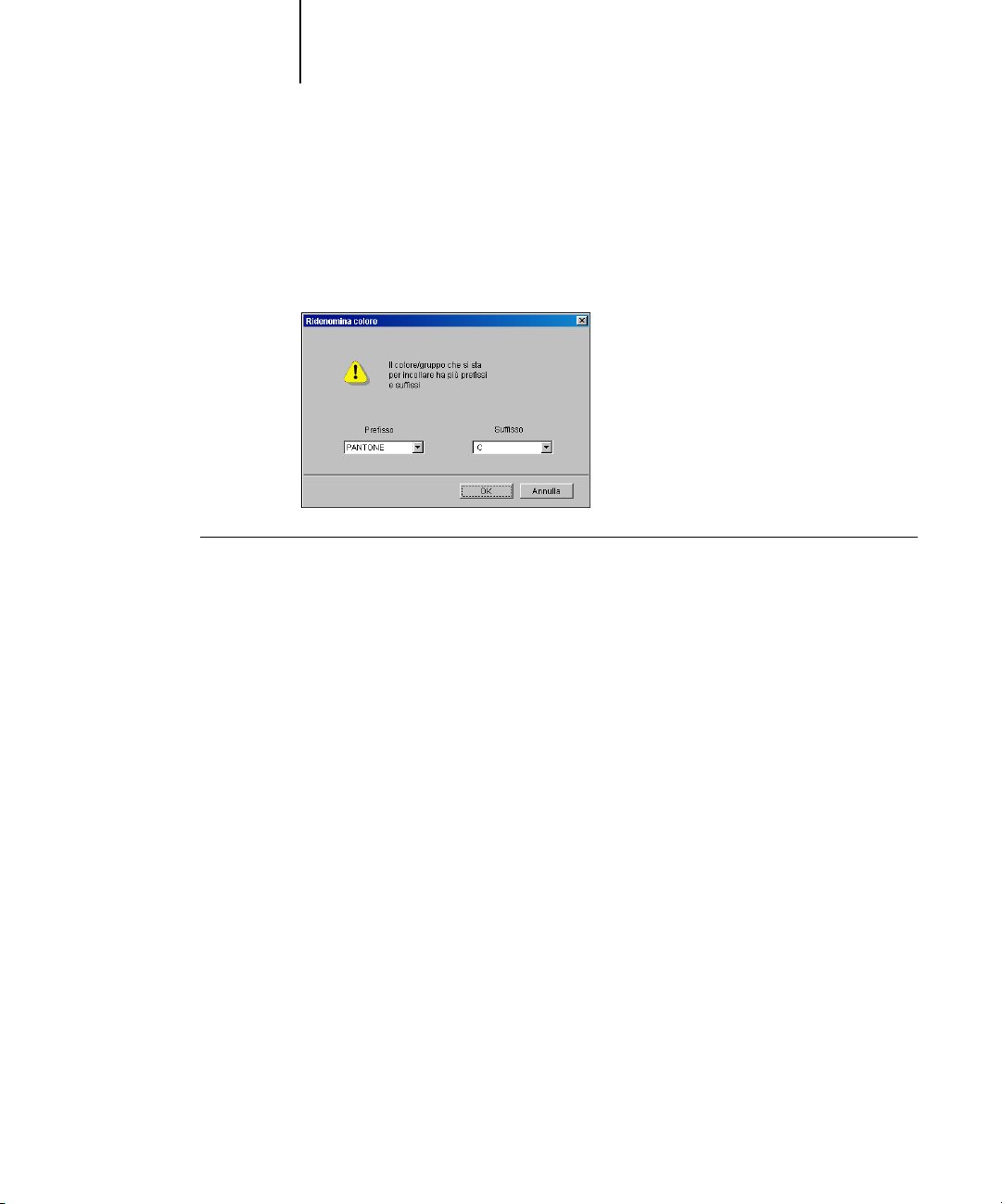
3-25 Uso di Spot-On (opzione)
3
Quando si incolla un gruppo di colori o un colore predefinito, potrebbe apparire un
messaggio di errore che richiede di ridenominare l’elemento selezionato. Usare i vari
menu per selezionare il prefisso ed il suffisso desiderati per il nuovo nome e fare clic
su OK. L’elemento incollato diventa un nuovo gruppo di colori o un colore
personalizzato con il nome specificato.
PER TROVARE UN COLORE SPECIFICO
1. Selezionare Trova dal menu Modifica.
Viene visualizzata la finestra di dialogo Trova.
2. Immettere il nome del colore che si desidera trovare e fare clic su OK.
Spot-On ricerca il colore specificato cominciando dall’elemento in cima all’elenco dei
colori. Il colore individuato appare selezionato nell’elenco dei colori.
3. Per trovare altri colori utilizzando gli stessi criteri di ricerca, selezionare Trova ancora
nel menu Modifica.
Page 96

3-26 ColorWise Pro Tools
3
Creazione di colori personalizzati
Spot-On fornisce vari gruppi di colori predefiniti, come PANTONE e DIC, nell’elenco
dei colori. È possibile aggiungere all’elenco gruppi di colori e tinte piatte personalizzate.
PER AGGIUNGERE UN NUOVO COLORE O GRUPPO DI COLORI
1. Selezionare la riga nell’elenco dei gruppi o dei colori in corrispondenza della quale si
desidera aggiungere un elemento.
2. Selezionare Nuovo gruppo dal menu Modifica per inserire un nuovo gruppo oppure
selezionare Nuovo colore per inserire un nuovo colore.
Il nuovo gruppo o il nuovo colore appaiono con la voce Senza nome.
PER RIDENOMINARE UN COLORE O UN GRUPPO DI COLORI PERSONALIZZATO
1. Selezionare il nome del colore o il colore specifico che si desidera modificare.
2. Digitare il nuovo nome esattamente come appare nei documenti stampati, inclusi i
caratteri maiuscoli e minuscoli e gli spazi, ove necessario.
N
OTA: I gruppi o i colori predefiniti, come PANTONE, non possono essere
ridenominati.
Page 97
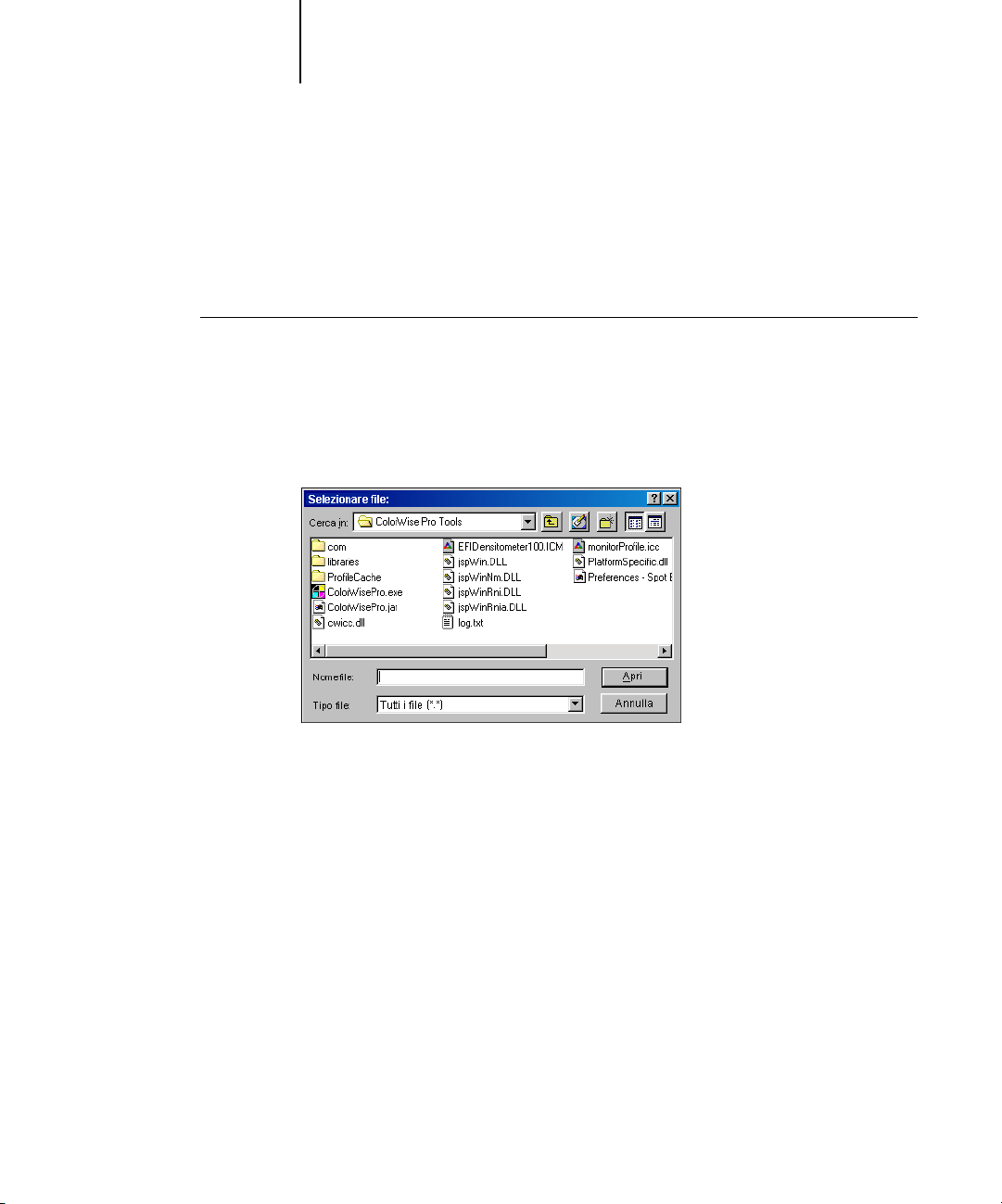
3-27 Uso di Spot-On (opzione)
3
Scaricamento dei gruppi di colori personalizzati
È possibile scaricare i gruppi di colori personalizzati dal proprio computer a Fiery X3e.
I gruppi scaricati vengono aggiunti come gruppi personalizzati all’elenco dei colori di
Spot-On e sono immediatamente disponibili per l’uso su Fiery X3e.
PER SCARICARE I GRUPPI DI COLORI PERSONALIZZATI
1. Selezionare la riga nell’elenco dei colori in corrispondenza della quale si desidera
aggiungere il gruppo scaricato.
2. Selezionare Scarica dal menu File.
Viene visualizzata la finestra di dialogo Selezionare file.
3. Individuare e selezionare il gruppo di colori desiderato e fare clic su Apri.
Il gruppo scaricato viene aggiunto nella posizione specificata dell’elenco di Spot-On.
Se non è stata specificata una posizione, il gruppo viene aggiunto in cima all’elenco.
Se il gruppo scaricato ha lo stesso nome di un gruppo già esistente in elenco, viene
richiesto di ridenominare il gruppo scaricato.
Page 98
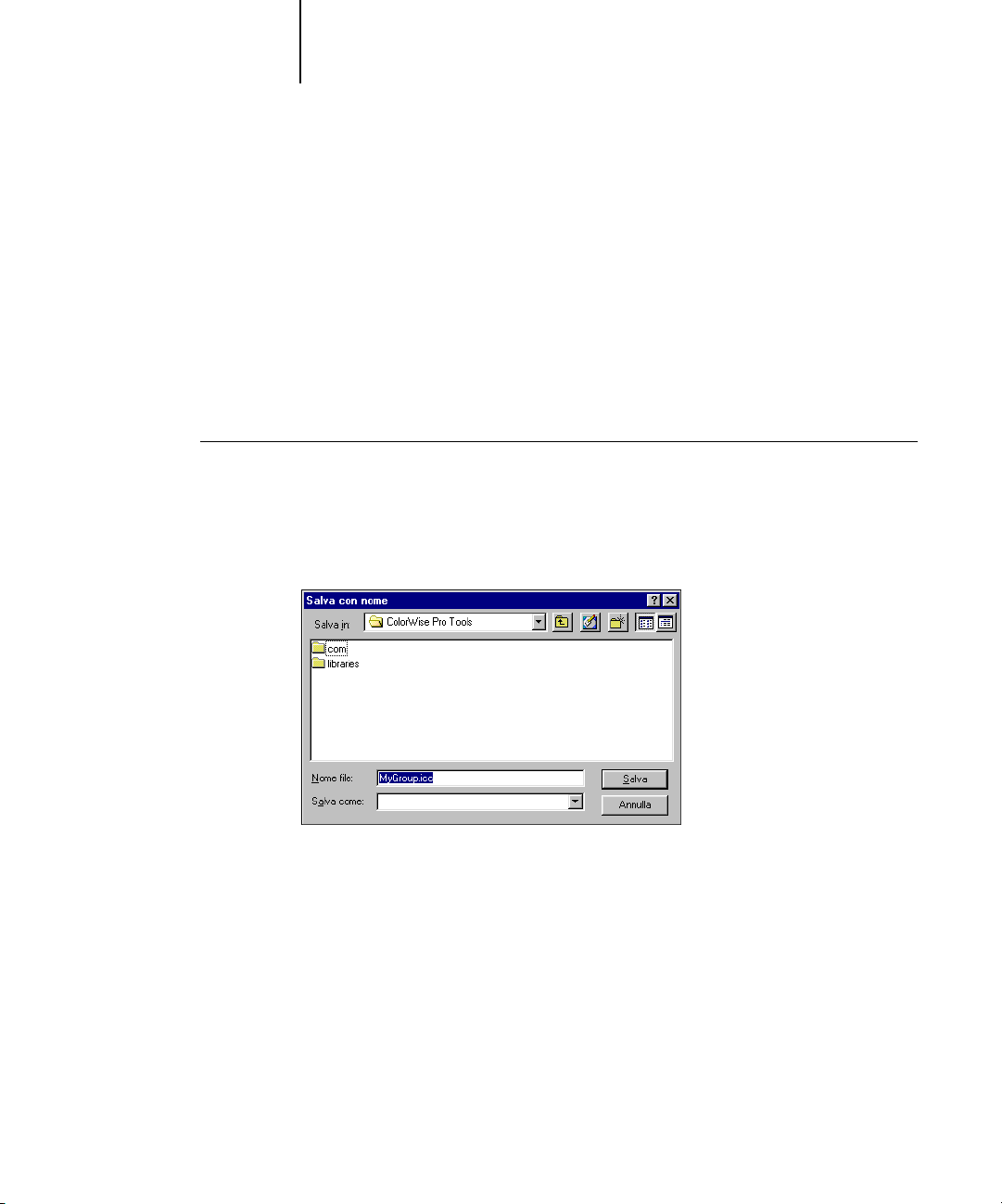
3-28 ColorWise Pro Tools
3
Trasferimento dei gruppi di colori personalizzati
È possibile trasferire i gruppi di colori personalizzati da Fiery X3e al proprio computer
come file ICC. La funzione di trasferimento consente all’utente di condividere un
gruppo creando una copia in locale che può essere trasferita su un’altra unità Fiery X3e.
Per poter caricare un gruppo di colori sul proprio computer, è necessario prima salvarlo
su Fiery X3e. Per trasferire un gruppo predefinito, è necessario copiare ed incollare il
gruppo come nuovo gruppo personalizzato. Quindi, è possibile trasferire il gruppo a
proprio piacimento.
PER TRASFERITE I GRUPPI DI COLORI PERSONALIZZATI
1. Selezionare il nome del gruppo di colori che si desidera trasferire.
2. Scegliere Trasferisci dal menu File.
Viene visualizzata la finestra di dialogo Salva con nome.
3. Selezionare l’ubicazione dove si desidera salvare il file, assegnare un nome al file,
quindi fare clic su Salva.
Page 99
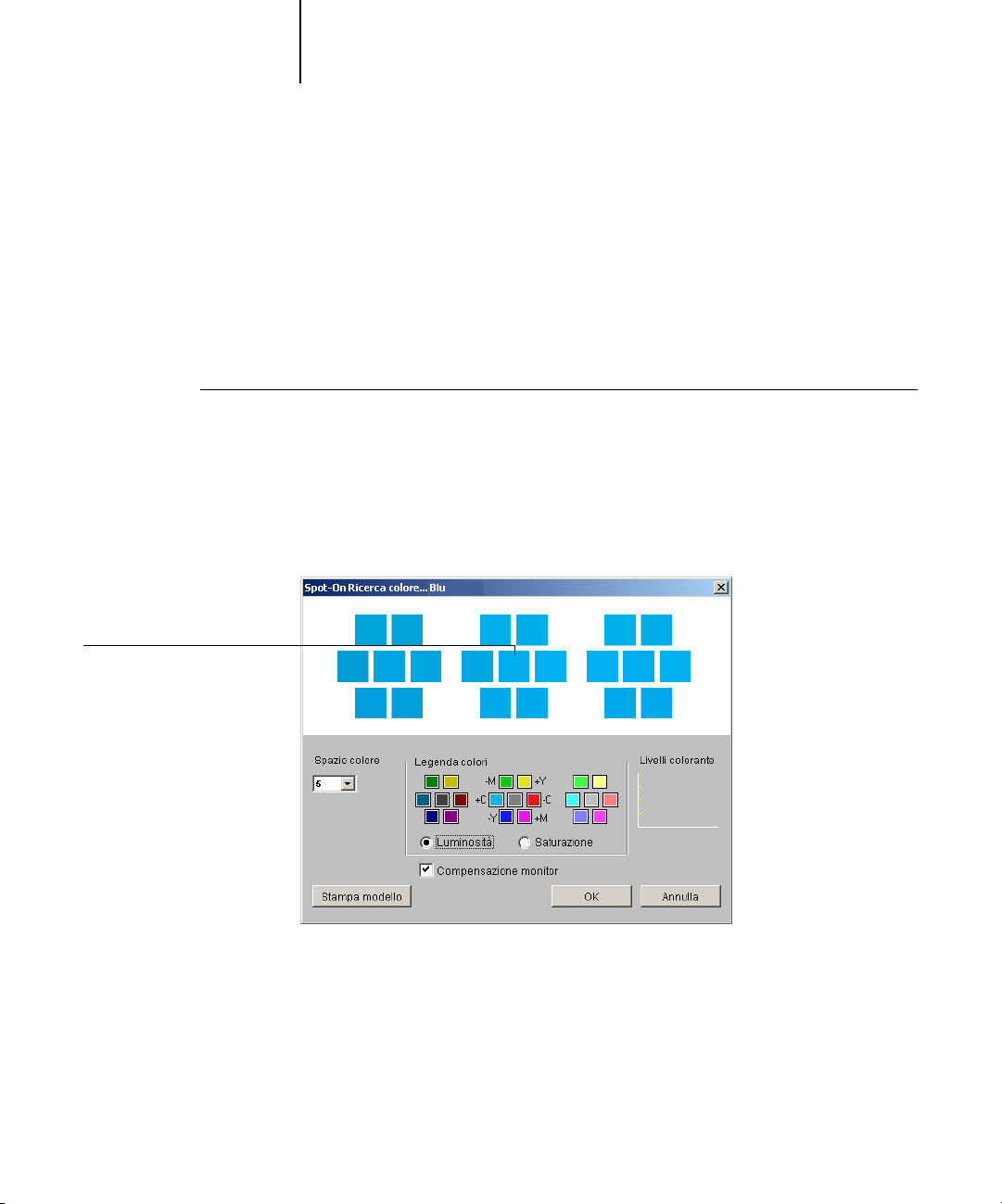
3-29 Uso di Spot-On (opzione)
3
Modifica dei valori cromatici
La funzione di ricerca di Spot-On individua gli esatti equivalenti del toner CMYK
necessari per simulare la tinta piatta desiderata sulla fotocopiatrice. Se una tinta piatta
già esistente non viene stampata come previsto, è possibile modificare i valori cromatici
in modo da ottenere il risultato desiderato. A partire da un colore simile, è possibile
regolare la tinta, la saturazione e la luminosità del colore fino a che non si ottiene una
corrispondenza ottimale.
PER INDIVIDUARE UN COLORE CON L’OPZIONE RICERCA DI SPOT-ON
1. Seleziona l’icona relativa ad un colore da un gruppo di colori e selezionare Ricerca
colore dal menu Modifica.
Viene visualizzata la finestra Ricerca colore di Spot-On. È possibile visualizzare questa
finestra anche facendo doppio clic su un’icona nell’elenco dei colori.
Il colore corrente appare nel campione centrale della finestra.
Campione centrale
Page 100

3-30 ColorWise Pro Tools
3
2. Per aggiornare il campione centrale in base al colore approssimato che più si avvicina
al colore di destinazione, fare clic sul corrispondente campione approssimato.
I campioni approssimati rappresentano delle variazioni rispetto al campione centrale e
possono essere selezionati se offrono una migliore corrispondenza con il colore
desiderato. Se si fa clic su uno di questi campioni, il campione centrale viene
aggiornato in base al nuovo colore ed è possibile selezionare altri colori approssimati.
Questi campioni approssimati vengono generati regolando la luminosità o la
saturazione, a seconda dell’opzione specificata nel passo seguente.
NOTA: Nell’angolo superiore destro della finestra potrebbe apparire un punto
esclamativo quando si selezionano alcuni colori. Questa icona indica che il colore del
campione centrale si trova al limite del gamut stampabile della fotocopiatrice e quindi
potrebbe non essere riprodotto. In questi casi, si consiglia di utilizzare un colore
approssimato all’interno dello spazio colore di destinazione, piuttosto che un colore
fuori gamut.
È anche possibile fare clic sul campione centrale per immettere direttamente un valore
CMYK. Per ulteriori informazioni, vedere la procedura a pagina 3-32.
3. Usare le tecniche seguenti per gestire il modo in cui i campioni approssimati dei
colori vengono generati:
Selezionare Luminosità o Saturazione in Legenda colori.
Luminosità genera dei campioni approssimati basati sulle sfumature più chiare o più
scure del colore originale. Questa variazione viene visualizzata da sinistra a destra,
mentre il colore originale rimane in mezzo al gruppo centrale.
Saturazione genera dei campioni approssimati basati su variazioni più o meno sature
del colore originale. Questa variazione viene visualizzata da sinistra a destra, mentre il
colore originale rimane in mezzo al gruppo centrale.
Selezionare un’impostazione dal menu Spazio colore per gestire la somiglianza dei
campioni approssimati.
Un valore più alto genera dei campioni approssimati che si differenziano notevolmente
dal colore centrale. Man mano che ci si avvicina al colore di destinazione, ridurre il
valore relativo allo spazio colore.
 Loading...