

Page 1

Fiery X2e per PRN-M
ATTIVITÀ PRELIMINARI
Page 2

Page 3

Fiery X2e per PRN-M
ATTIVITÀ PRELIMINARI
4119-7745
Page 4

Page 5

Copyright © 1998 Electronics for Imaging, Inc. Tutti i diritti riservati.
Questa pubblicazione è protetta da copyright e tutti i diritti sono riservati. Nessuna sua parte può essere riprodotta o trasmessa in qualunque forma o con
qualunque mezzo per uno scopo qualsiasi senza l’autorizzazione scritta di Electronics for Imaging, Inc., se non nei limiti ivi espressamente consentiti. Le
informazioni contenute in questo documento sono soggette a cambiamenti senza preavviso e non possono considerarsi vincolanti per Electronics for Imaging, Inc.
Il software descritto in questa pubblicazione viene fornito su licenza e può essere utilizzato o copiato esclusivamente in conformità con i termini della presente
licenza.
Brevetti: 5,867,179; 5,835,788; 5,666,436; 5,553,200; 5,543,940; 5,537,516; 5,517,334; 5,506,946;5,424,754; 5,343,311; 5,212,546; 4,941,038; 4,837,722;
4,500,919
Marchi
EFI, il logo EFI, Fiery , il logo F iery, EFICOLOR e Rip-While-Print sono marchi registrati pr esso lo U.S. Patent and Trademark Office. Fiery ZX, Fiery X2, Fiery
Driven, il logo Fiery Driven, Command WorkStation, AutoCal, Starr Compression, Memory Multiplier, ColorWise, NetWise e VisualCal sono marchi di
Electronics for Imaging, Inc.
Adobe, il logo Adobe, Adobe Illustrator, PostScript, Adobe Photoshop, Adobe Separator e Adobe PageMaker sono marchi di Adobe Systems Incorporated,
registrati in alcune giurisdizioni. EPS (Encapsulated PostScript) è un marchio di Altsys Corporation. Apple, il logo Apple, AppleShare, AppleTalk, EtherTalk,
LaserWriter e Macintosh sono mar chi registrati e M ultiF inder è un marchio di A pple Computer , I nc. Microsoft, MS, MS-DOS e Windows sono marchi r egistrati
di Microsoft negli Stati Uniti ed in altri paesi. QuarkXPress è un marchio registrato di Quark, Inc. Times, Helvetica e Palatino sono marchi di Linotype AG e/o
delle sue consociate. ITC Avant Garde, ITC Bookman, ITC Zapf Chancery e ITC Zapf Dingbats sono marchi registrati di International Typeface Corporation.
Ethernet è un marchio registrato di Xerox Corporation. NetWare e Novell sono marchi registrati e Internetwork Packet Exchange (IPX) è un marchio di Novell,
Inc. SyQuest è un marchio registrato, negli Stati Uniti e alcuni altri paesi, di SyQuest Technology, Inc. UNIX è un marchio registrato di UNIX System
Laboratories, una consociata di proprietà di Novell, Inc. PANTONE è un marchio registrato di Pantone, Inc.
Tutti gli altri termini e nomi di prodotti possono essere marchi o marchi registrati dei rispettivi proprietari e come tali vengono qui riconosciuti.
Avvisi legali
APPLE COMPUTER, INC. (“ APPLE”) NON FORNISCE AL CUNA GARANZIA, NÉ ESPRESSA NÉ IMPLICITA, INCLUSE SENZA LIMITAZIONI
LE GARANZIE IMPLICITE DI COMMERCIABILITÀ ED IDONEITÀ PER QUALSIASI SCOPO PARTICOLARE, RIGUARDO AL SOFTWARE
APPLE. APPLE NON GARANTISCE NÉ ASSUME ALCUN IMPEGNO IN RELAZIONE ALL’USO O AI RISULT ATI DERIVANTI DALL’USO DEL
SOFTWARE APPLE IN TERMINI DI ESATTEZZA, ACCURATEZZA, AFFIDABILITÀ, ATTUALITÀ O ALTRO. TUTTI I RISCHI RELATIVI AI
RISULTATI ED ALLE PRESTAZIONI DEL SOFTWARE APPLE SONO A CARICO DELL’UTENTE. L’ESCLUSIONE DELLE GARANZIE
IMPLICITE NON È CONSENTITA IN ALCUNI STATI E, PERTANTO, LE LIMITAZIONI DI CUI SOPRA POTREBBERO NON ESSERE
APPLICABILI.
IN NESSUN CASO APPLE, I SUOI DIRIGENTI, I SUOI DIPENDENTI O I SUOI AGENTI POTRANNO ESSERE RITENUTI RESPONSABILI NEI
CONFRONTI DEGLI UTENTI PER QUALUNQUE DANNO CONSEQUENZIALE, ACCIDENTALE O INDIRETTO (INCLUSI I DANNI PER
PERDITA DI PROFITTO, INTERRUZIONE DELL’ATTIVITÀ, PERDITA DI INFORMAZIONI PROFESSIONALI E ALTRO) DERIVANTE
DALL’USO O DALL’IMPOSSIBILITÀ DI USARE IL SOFTWARE APPLE ANCHE QUALORA APPLE FOSSE STATA INFORMATA DELLA
POSSIBILITÀ DI TALI DANNI. ALCUNI STATI NON CONSENTONO ESCLUSIONI O LIMITAZIONI ALLA RESPONSABILITÀ PER DANNI
CONSEQUENZIALI O ACCIDENTALI E, PERTANTO, LE LIMITAZIONI DI CUI SOPRA POTREBBERO NON ESSERE APPLICABILI.
responsabilità di Apple nei confronti degli utenti per qualunque danno, indipendentemente dalla forma di azione intrapresa (sia essa basata sul contratto, su illecito
civile [inclusa la negligenza], sulla responsabilità del prodotto o altro), è limitata ad un risarcimento di 50 dollari.
Legenda diritti limitati
Per gli enti di difesa: legenda diritti limitati. L’uso, la riproduzione o la diffusione sono soggetti alle limitazioni previste dal sottoparagrafo (c)(1)(ii) della clausola
Rights in Technical Data and Computer Software al 252.227.7013.
Per gli enti civili: legenda diritti limitati. L’uso, la riproduzione o la diffusione sono soggetti alle limitazioni previste dai sottoparagrafi da (a) a (d) della clausola
Commercial Computer Software Restricted Rights al 52.227-19 ed alle limitazioni previste dall’accordo standard commerciale di Electronics for Imaging, Inc.
relativo a questo software. Diritti non pubblicati riservati in conformità alle leggi di copyright degli Stati Uniti.
Stampato negli Stati Uniti d’America su carta riciclata.
Numero parte:
45001833
La
Page 6

Avviso di conformità FCC
AVVERTENZA: Ai sensi delle disposizioni FCC, qualunque cambiamento o modifica non autorizzata apportata a questa apparecchiatura e non approvata
espressamente dal fabbricante può annullare l’autorizzazione dell’utente ad utilizzare la detta apparecchiatura.
Avviso di conformità di Classe A Industry Canada
Questa apparecchiatura digitale di Classe A è conforme alle norme canadesi ICES-003.
Avis de Conformation Classe A de l’Industrie Canada
Cet appareil numérique de la classe A est conforme à la norme NMB-003 du Canada.
Avviso di conformità RFI
Per determinare la conformità con i requisiti di protezione RFI applicabili, questa apparecchiatura è stata testata sia singolarmente che a livello di sistema (per
simulare le normali condizioni di funzionamento). Tuttavia, è possibile che tali requisiti RFI non vengano soddisfatti in particolari condizioni sfavorevoli in altre
installazioni. L’utente è responsabile della conformità della propria installazione.
Dieses Geraet wurde einzeln sowohl als auch in einer Anlage, die einen normalen Anwendungsfall nachbildet, auf die Einhaltung der Funk-entstoerbestimmungen
geprueft. Es ist jedoch moeglich, dass die Funk-enstoerbestimmungen unter unguenstigen Umstaenden bei anderen Geraetekombinationen nicht eingehalten
werden. Fuer die Einhaltung der Funk-entstoerbestimmungen seigner gesamten Anlage, in der dieses Geraet betrieben wird, ist der Betreiber verantwortlich.
La conformità con le norme in vigore è garantita solo con l’uso di cavi schermati. L’utente ha la responsabilità di procurarsi cavi appropriati.
Einhaltung mit betreffenden Bestimmungen kommt darauf an, dass geschirmte Ausfuhrungen gebraucht werden. Fuer die beschaffung richtiger Ausfuhrungen
ist der Betreiber verantwortlich.
Contratto di licenza software
Prima di utilizzare il Software, leggere attentamente i termini e le condizioni di seguito riportati. L’UTILIZZO DEL SOFTWARE IMPLICA
L ’A CCETT AZIONE DEI TERMINI DEL PRESENTE CONTRATTO. Se non si può o non si desidera accettare tali termini, restituir e l’intero pacchetto entro
dieci (10) giorni al Distributore o al Rivenditore presso il quale è stato effettuato l’acquisto richiedendo il rimborso totale.
Electronics for Imaging, Inc. concede all’utente una licenza non esclusiva e non trasferibile per l’uso del software e della relativa documentazione (“Software”)
forniti con il Fiery X2e Color Server acquistato, incluso senza limitazioni il software PostScript fornito da Adobe Systems Incorporated.
L’utente può:
a. usare il Software solo per la propria normale attività lavorativa e solo con Fiery X2e;
b. usare i programmi outline (a dimensione variabile) e bitmap (a dimensione fissa) leggibili dalla macchina e codificati in modo digitale (“Programmi per i font ”)
forniti con Fiery X2e in uno speciale formato codificato (“Programmi per i font codificati”) per riprodurre e visualizzare le forme, gli stili, i pesi e le versioni di
lettere, numeri, caratteri e simboli (“Caratteri tipografici”) esclusivamente per la propria normale attività lavorativa sullo schermo di Fiery X2e o su un monitor
usato con Fiery X2e;
c. usare i marchi utilizzati da Electronics for Imaging per identificare i Programmi per i font codificati ed i Caratteri tipografici con essi riprodotti (“Marchi”); e
d. trasferire ad altri tutti i diritti, i titoli e gli interessi relativi a Fiery X2e, purché il cessionario accetti tutti i termini e le condizioni del Contratto stesso.
L’utente non può:
a. utilizzare il Software, direttamente o indirettamente, per stampare immagini bitmap con una risoluzione di stampa uguale o maggiore di 600 dpi o generare
font o caratteri tipografici da utilizzare con dispositivi diversi da Fiery X2e;
b. effettuare copie o permettere che vengano effettuate per lui o per altri copie del Software, dei Pr ogrammi per i font codificati e della documentazione fornita né
per intero né parzialmente, tranne nel caso in cui questo sia necessario per usare l’unità Fiery X2e acquistata, fermo restando che in nessuna circostanza effettuerà
o autorizzerà la copia di quella parte del Software presente sull’unità disco fisso di Fiery X2e. L’utente non può copiare la documentazione;
c. tentare di alterare, disassemblare, decodificare o assemblare all’inverso il Software, i Programmi per i font codificati o la documentazione fornita con essi;
d. prendere o dare in affitto il Software.
Page 7

Diritti proprietari
L’utente riconosce che il Software, i Programmi per i font codificati, i Caratteri tipografici, i Marchi e la documentazione in dotazione sono e r estano di proprietà
di Electronics for Imaging e dei suoi fornitori, così come qualunque titolo o altro diritto di proprietà intellettuale. Fatte salv e le condizioni di cui sopra, il presente
Contratto non conferisce all’utente alcun diritto riguardo a brevetti, copyright, segreti industriali, marchi (siano essi registrati o meno), né alcun altro diritto,
concessione o licenza in relazione al Software, ai Programmi per i font codificati, ai Caratteri tipografici, ai Marchi o alla documentazione in dotazione. L’utente
non può adattare o usare alcun marchio o nome commerciale simile o che possa incidere su o limitare i diritti di copyright di Electronics for Imaging o dei suoi
fornitori. I marchi possono essere utilizzati esclusivamente per identificare l’emissione stampata prodotta dai Programmi per i font codificati. Dietro ragionevole
richiesta di Electronics for Imaging, l’utente deve fornire campioni di qualunque Carattere tipografico identificato con un marchio.
Riservatezza
L’utente accetta di considerare il Software ed i Programmi per i font codificati come materiale riservato e di divulgarli esclusivamente ad utenti autorizzati che
abbiano necessità di usare il Software ed i Programmi per i font codificati ai sensi del presente Contratto, prendendo tutte le possibili e ragionev oli precauzioni per
evitarne la divulgazione ad altri.
Mezzi di tutela
L’uso non autorizzato, la copia, la divulgazione del Software, dei Programmi per i font codificati, dei Caratteri tipografici, dei Marchi o della documentazione in
dotazione comporterà l’annullamento automatico della presente licenza e darà a Electronics for Imaging il diritto di avvalersi di altri mezzi di tutela legali.
Garanzia limitata e dichiarazione di responsabilità
Electronics for Imaging garantisce che, per un periodo di novanta (90) giorni dalla data di acquisto, il Software, se adeguatamente usato, funzionerà senza errori
che lo rendano inutilizzabile. L’unico impegno di cui si fa carico Electronics for Imaging e l’unico mezzo di tutela di cui può avvalersi l’utente in base alla presente
garanzia (previa restituzione di Fiery X2e a Electronics for Imaging o ad un rivenditore autorizzato) è, a discrezione di Electronics for Imaging, quello di
intraprendere ogni ragionevole sforzo commerciale per tentare di correggere o aggirare gli errori, di sostituire il S oftware con un software equiv alente da un punto
di vista funzionale o di risarcire il prezzo di acquisto e rescindere questo Contratto. Alcuni stati non consentono limitazioni per la durata della garanzia implicita
e, pertanto, la limitazione di cui sopra potrebbe non essere applicabile.
Fatta eccezione della garanzia limitata espressa di cui sopra, Electronics for Imaging non fornisce e all’utente non viene concessa alcuna garanzia o condizione
espressa, implicita o statutaria in merito ai Prodotti. Electronics for Imaging specificatamente non riconosce alcuna garanzia implicita o condizione di
commerciabilità o idoneità per uno scopo particolare.
Per l’assistenza in garanzia rivolgersi al centro di supporto/assistenza tecnica autorizzato.
FA TTA ECCEZIONE DELLA GARANZIA LIMIT A T A ESPRESSA DI CUI SOPRA, ELECTRONICS FOR IMA GING NON FORNISCE E ALL ’UTENTE
NON VIENE CONCESSA ALCUNA GARANZIA O CONDIZIONE ESPRESSA, IMPLICITA, STATUTARIA O DERIVANTE DA ALTRE
DISPOSIZIONI DEL PRESENTE CONTRATTO O ALTRE COMUNICAZIONI INTER CORSE CON L’UTENTE IN MERIT O AL SOFTWARE O AI
PROGRAMMI PER I FONT CODIFICATI. ELECTRONICS FOR IMAGING SPECIFICATAMENTE NON RICONOSCE ALCUNA GARANZIA O
CONDIZIONE IMPLICITA DI COMMERCIABILITÀ O IDONEITÀ PER UNO SCOPO PARTICOLARE. Electronics for Imaging non garantisce che il
funzionamento del software sarà ininterrotto o esente da errori, né che il Software soddisfi i requisiti specifici dell’utente.
Limitazione della responsabilità
IN NESSUN CASO ELECTRONICS FOR IMAGING OD I SUOI FORNITORI PO TRANNO ESSERE RITENUTI RESPONSABILI NEI CONFRONTI
DEGLI UTENTI PER QUALUNQUE DANNO PARTICOLARE, ACCIDENTALE, CONSEQUENZIALE O INDIRETTO, INCLUSI I DANNI PER
PERDITA DI DATI, PERDITA DI PROFITTO O COSTI DI COPERTURA, DERIVANTE DALL’USO DEL SOFTWARE, DEI PROGRAMMI PER I
FONT CODIFICATI O DELLA DOCUMENT AZIONE IN DO TAZIONE, QUALUNQUE NE SIA LA CAUSA E SULLA BASE DI NESSUNA TEORIA
DI RESPONSABILITÀ. T ALE LIMIT AZIONE SI APPLICA ANCHE QU ALORA ELECTR ONICS FOR IMAGING O UN SUO RIVENDITORE FOSSE
STATO INFORMATO DELLA POSSIBILITÀ DI TALI DANNI. L’UTENTE RICONOSCE CHE IL PREZZO DELL’UNITÀ RIFLETTE QUESTA
POSSIBILITÀ DI RISCHIO. ALCUNI STATI ED ALCUNE GIURISDIZIONI NON CONSENTONO ESCLUSIONI O LIMITAZIONI ALLA
RESPONSABILITÀ PER DANNI CONSEQUENZIALI O ACCIDENTALI E, PERTANTO, LA LIMITAZIONE DI CUI SOPRA POTREBBE NON
ESSERE APPLICABILE.
Controllo sull’esportazione
L’utente accetta di non esportare o riesportare il Software o i Programmi per i font codificati in alcuna forma senza le dovute licenze degli S tati Uniti e dei governi
stranieri. La non osservanza di questa disposizione è da intendersi come una violazione materiale del presente Contratto.
Uso da parte degli enti governativi
L’uso, la duplicazione o la diffusione del Software da parte del governo degli Stati U niti sono soggetti alle limitazioni pr eviste dalla sottodivisione (c) (1) (ii) della
clausola Rights in Technical Data and Computer Software al DFARS 252.227-7013 o dai sottoparagrafi (c) (1) e (2) della clausola Commercial Computer
Software—Restricted Right al 48 CFR 52.227-19, se applicabile.
Page 8

Terzi beneficiari
Con questo contratto viene notificato che Adobe Systems Incorporated, una società con sede a 345 Park A v enue, San J ose, California 95110-2704 (“Adobe”) è un
terzo beneficiario del presente Contratto nella misura in cui tale Contratto contiene disposizioni relative all’uso da parte dell’utente dei Font, dei Programmi per
i font codificati, dei Caratteri tipografici e dei Marchi così concessi su licenza. Le dette disposizioni sono state inserite espressamente a beneficio di Adobe e possono
essere impugnate da Adobe oltre che da Electronics for Imaging.
Disposizioni generali
Il presente Contratto è regolato dalle leggi dello Stato della California.
Questo Contratto rappresenta l’intero accordo stipulato tra le parti e rende nulla qualunque altra comunicazione o pubblicità relativa al Software, ai Programmi
per i font codificati e alla documentazione in dotazione.
Qualora una qualunque disposizione del presente Contratto fosse ritenuta non valida, il resto del contratto continuerà a rimanere in vigore.
In caso di domande relative al presente Contratto, scrivere ad Electronics for Imaging, Inc., all’attenzione di: Licensing Dept. oppure consultare il sito Web di
Electronics for Imaging all’indirizzo www.efi.com.
Electronics for Imaging, Inc.
2855 Campus Drive
San Mateo, CA 94403
Page 9

Indice
Introduzione
Informazioni sulla documentazione
Specifiche
Software utente
Requisiti del sistema
Windows xii
Mac OS xiii
UNIX (TCP/IP) xiv
Porta parallela xiv
IPX (Novell) xv
xii
Installazione del software utente su un computer
Windows
Installazione del software per Windows
Trasferimento dei file di stampa con il WebTool Installazione 2
Configurazione di Fiery X2e come stampante PostScript
Configurazione della stampa PostScript con Windows 95 3
Configurazione della stampa PostScript con Windows 3.1x 18
Configurazione della stampa PostScript con Windows NT 4.0 23
Installazione del software Fiery X2e
Fiery Downloader e Fiery Print Calibrator 34
Fiery Spooler 36
34
ix
x
x
1
2
Uso del software per la prima volta
Configurazione del collegamento a Fiery X2e 37
Configurazione del collegamento per Fiery Spooler 41
Copia dei file dei colori dal CD Software utente
Installazione del profilo di stampa ICM di Fiery X2e per Windows 95 45
Installazione dei file per Adobe Photoshop 46
37
44
Page 10

viii Indice
Installazione del software utente su un computer
Mac OS
Installazione del software per Mac OS
Trasferimento dei file di stampa con il WebTool Installazione 52
Configurazione della stampa PostScript con Mac OS
Configurazione di Fiery X2e in Scelta Risorse 53
Installazione del software e dei font di Fiery X2e
Font video 57
Copia dei file dei colori dal CD Software utente
Installazione dei file per Adobe Photoshop 59
51
52
55
58
Trasferimento dei programmi di installazione
con Fiery WebTools
Configurazione di Fiery WebTools
Uso del WebTool Installazione
65
66
Soluzione dei problemi
Su un computer Windows
Configurazione della stampa IPX (Novell) per Windows NT WorkStation 69
Installazione di Adobe PostScript Printer Driver 69
Problemi relativi ai programmi di utilità Fiery su Windows 95 o Windows NT 4.0 69
69
Su un computer Mac OS
Configurazione di Fiery X2e in Scelta Risorse 70
Installazione dei font video 70
70
Indice analitico
Page 11

ix Informazioni sulla documentazione
Introduzione
Questa guida illustra come installare il software utente per Fiery X2e™ e impostare la
stampa da computer Microsoft Windows e Apple Mac OS. Per informazioni sulla
configurazione dei server e dei client di rete per l’uso di Fiery X2e, vedere la
dell’amministratore
computer, del software applicativo utilizzato o della rete, fare riferimento ai manuali
forniti con i rispettivi prodotti.
Fiery X2e viene fornito con un pacchetto software contenente:
• CD Software utente
• Documentazione
. Per informazioni generali sull’uso della stampante a colori, del
Guida
Informazioni sulla documentazione
Questo manuale fa parte della documentazione Fiery X2e che comprende, inoltre, i
seguenti manuali per gli utenti e amministratori di sistema:
• La
Guida dell’amministratore
la gestione di Fiery X2e per le piattaforme e gli ambienti di rete supportati. Contiene
inoltre indicazioni per la configurazione di server UNIX, Windows NT e Novell
NetWare in modo che forniscano i servizi di stampa Adobe PostScript ai client.
•
Attività preliminari
stampare su Fiery X2e. In particolare, contiene le istruzioni per l’installazione dei
driver di stampa PostScript, dei file di descrizione delle stampanti e del restante
software fornito sul CD Software utente. Spiega inoltre come collegare ciascun
utente alla rete.
descrive come installare il software per consentire agli utenti di
illustra le nozioni fondamentali per la configurazione e
• La
Guida per l’utente
inviano lavori mediante stazioni di lavoro remote sulla rete o mediante un
collegamento diretto con la porta parallela. Spiega, inoltre, come usare
Fiery WebTools e i programmi di utilità client Fiery X2e per gestire i lavori e
mantenere la qualità del colore e fornisce informazioni per la soluzione di eventuali
problemi.
• Le
Note di release
soluzioni ad alcuni dei problemi che possono verificarsi.
illustra le funzioni di stampa di Fiery X2e per quegli utenti che
forniscono informazioni dell’ultimo minuto sul prodotto e le
Page 12

x Introduzione
Specifiche
Fiery X2e possiede le seguenti caratteristiche:
• CPU MIPS R5000, 200 MHz.
• 64 o 160 MB di RAM.
• Unità disco fisso interna da 2 GB.
• Supporta simultaneamente i protocolli AppleTalk, TCP/IP e IPX.
• Supporta la comunicazione tramite porta parallela.
• Supporta il cablaggio con doppino intrecciato non schermato (Fast Ethernet
100BaseTX o Ethernet 10BaseT).
• Supporta Adobe PostScript 3.
• Include 136 font (117 Adobe Type, 1 PostScript e 19 TrueType).
Sono inclusi, inoltre, due font Adobe Multiple Master che vengono utilizzati per la
sostituzione dei font nei file PDF.
• ColorWise™ per la gestione del colore e NetWise™ per la gestione della rete
incorporati.
• Fiery WebTools™.
• Programmi di utilità client Fiery Downloader™, Fiery Print Calibrator™ e
Fiery Spooler™.
Software utente
La serie completa del software utente Fiery X2e è fornita sul CD Software utente. I
programmi di installazione per i file di stampa possono anche essere trasferiti mediante
il W ebTool Installazione.
Adobe PostScript Printer
Driver
Consente di stampare su Fiery X2e dai computer
Windows 3.1x, Windows 95 e Mac OS; inoltre
supporta le funzioni speciali di Fiery X2e e
PostScript 3. Gli utenti di Windows NT 4.0 devono
usare il driver di stampa PostScript di Microsoft
fornito con Windows NT 4.0.
OTA
N
:
Il driver di stampa Windows 3.1x supporta
solo le funzioni PostScript Level 2.
Page 13

xi Software utente
File PPD (PostScript Printer
Description)
File da usare con il driver di stampa PostScript che
consentono a Fiery X2e di apparire nelle finestre di
dialogo Stampa e Imposta pagina delle applicazioni
più diffuse. I file PPD di Fiery X2e forniscono
all’applicazione e al driver di stampa le informazioni
relative a Fiery X2e e al modello di stampante usato.
Font video Font video corrispondenti ai 136 font di stampa
PostScript installati su F iery X2e (117 Adobe Type 1
e 19 TrueType). Per l’elenco completo, vedere
l’Appendice B della
Guida per l’utente
.
Fiery Downloader Consente di stampare i file PostScript, EPS
(Encapsulated PostScript) e PDF (Portable
Document Format) direttamente su F iery X2e senza
aprire l’applicazione in cui sono stati creati.
Fiery Downloader consente inoltre di gestire i font
di stampa installati su Fiery X2e.
Fiery Print Calibrator Consente di calibrare Fiery X2e in remoto dal
proprio computer. Una calibrazione adeguata
consente di mantenere inalterata nel tempo la
coerenza dei colori.
Fiery Spooler Consente di visualizzare l’ordine e la priorità dei
lavori di stampa, personalizzare le impostazioni di
stampa, cancellare i lavori e spostarli da una coda
all’altra. Consente inoltre di visualizzare le
informazioni contabili relative ai lavori.
File per la gestione del colore File per la gestione del colore ColorSync e ICM che
consentono di mantenere la coerenza dei colori della
grafica originale, tra i colori che appaiono sul
monitor e quelli stampati.
File di riferimento per i colori Pagine di riferimento che è possibile stampare per
prendere visione dell’intera gamma di colori
disponibili su Fiery X2e. Per risultati ottimali, fare
riferimento a queste pagine quando si definiscono i
colori nelle applicazioni.
N
OTA
:
Il CD Software utente include, inoltre, un modulo aggiuntivo Fiery Scan che
può essere utilizzato solo da fotocopiatrici basate su Fiery X2e.
Page 14

xii Introduzione
Requisiti del sistema
Per installare il software utente Fiery X2e su un computer con Windows o Mac OS, il
computer deve essere provvisto di un’unità CD-ROM interna o esterna.
Windows
Per stampare su Fiery X2e, sono necessari:
• Un computer con Windows con un processore 80486, AMD o Pentium.
• Windows 95, Windows 3.1x o Windows NT 4.0.
• Almeno 8 MB di RAM.
Per usare i programmi di utilità Fiery (Fiery Downloader, Fiery Print Calibrator e
Fiery Spooler), sono necessari:
• Windows 95 o Windows NT 4.0 con NT Service Pack 3.
• Almeno 16 MB di RAM.
Per usare Fiery WebTools, è inoltre necessario:
• Netscape Communicator v4.0.5 con Java abilitato o Microsoft Internet
Explorer v4.0.x con Java abilitato.
N
:
OTA
Netscape e Microsoft continuano a mettere a punto fr equenti aggiornamenti dei
loro browser . N on potendo garantire il supporto per tutte le versioni, al fine di ottenere
i migliori risultati, si consiglia di utilizzare le versioni sopra specificate.
• Un monitor che supporti il colore a 16 bit ad una risoluzione minima di 800 x 600.
• Una rete con TCP/IP abilitato ed indirizzo IP o nome DNS di Fiery X2e.
• Servizi Web abilitati su Fiery X2e.
N
:
OTA
I programmi di utilità Fiery e Fiery WebTools non sono supportati con
Windows 3.1x.
Page 15

xiii Requisiti del sistema
Con Microsoft Windows 95 è inoltre necessario:
• Protocollo di rete IPX/SPX o TCP/IP installato.
N
:
OTA
È necessario avere installato il protocollo di rete TCP/IP per poter utilizzare
Fiery Spooler; Fiery Spooler non è supportato su IPX/SPX.
• Adobe PostScript Printer Driver per Windows versione 4.2 o successive
(la versione 4.2.1 è inclusa con il software utente).
Con Microsoft Windows 3.1x è inoltre necessario:
• Protocollo di rete IPX installato.
• Software di rete IPX/SPX per la comunicazione IPX/SPX.
• MS-DOS versione 5.0 o successive.
• Adobe PostScript Printer Driver per Windows versione 3.0 o successive
(la versione 3.0.1 è fornita con il software utente).
Con Microsoft Windows NT 4.0 è inoltre necessario:
• Protocollo di rete TCP/IP o AppleTalk installato.
• Il driver di stampa PostScript per Windows fornito con Windows NT 4.0; tuttavia
alcune funzioni di stampa di Fiery X2e potrebbero non essere disponibili. Per i
dettagli, vedere la
Guida per l’utente
.
Mac OS
Per stampare su Fiery X2e, sono necessari:
• Un computer Mac OS.
• Almeno 8 MB di RAM.
• EtherTalk installato.
• Software Apple System versione 7.5 o successive.
• Adobe PostScript Printer Driver versione 8.5 o successive (la versione 8.5.1 è fornita
con il software utente).
Page 16

xiv Introduzione
Per utilizzare i programmi di utilità Fiery (Fiery Downloader, Fiery Print Calibrator e
Fiery Spooler), sono necessari:
• Un computer Power Macintosh.
• Almeno 16 MB di RAM.
Per usare Fiery WebTools, è inoltre necessario:
• Netscape Communicator v4.0.4 con Java abilitato.
N
OTA
:
Netscape continua a mettere a punto frequenti aggiornamenti dei propri
browser. Non potendo garantire il supporto per tutte le versioni, si consiglia, al fine di
ottenere i migliori risultati, di utilizzare le versioni sopra specificate.
• Una rete con TCP/IP abilitato ed indirizzo IP o nome DNS di Fiery X2e.
• Servizi Web abilitati su Fiery X2e.
UNIX (TCP/IP)
Per stampare su Fiery X2e con una stazione di lavoro UNIX, sono necessari:
• Una stazione di lavoro con connettività TCP/IP standard (ad esempio, stazione di
lavoro Sun SPARCstation o Silicon Graphics con software Solaris versione 2.x
oppure SunOS versione 4.1.x).
• Il software di stampa TCP/IP conforme a RFC1179 (protocollo Berkeley lpd).
Porta parallela
Per stampare su Fiery X2e utilizzando la porta parallela, sono necessari:
• Un computer Windows con un processore 80486, AMD o Pentium.
• Almeno 4 MB di RAM.
• Il cavo parallelo fornito con Fiery X2e.
Un’estremità del cavo è dotata di un connettore maschio DB-25 da collegare al
computer e l’altra estremità è collegata ad un connettore maschio MDR-36 da
collegare a Fiery X2e.
Page 17

xv Requisiti del sistema
IPX (Novell)
Per utilizzare Fiery X2e con una rete IPX (Novell), sono necessari:
• Un server Novell.
• Software Novell NetWare versione 4.x o 3.x.
• Supporto per Ethernet SNAP, Ethernet II, Ethernet 802.3 o Ethernet 802.2.
Page 18

Page 19

1 Installazione del software per Windows
Installazione del software utente su un computer Windows
Questo capitolo descrive l’installazione del software e la configurazione della stampa da
un computer Windows 95, Windows 3.1x o Windows NT 4.0.
I passi generali per l’installazione del software Fiery X2e sono:
• Installare Adobe P ostScript Printer Driver (Windows 95 e Windows 3.1x) o il driver
di stampa PostScript di Microsoft (Windows NT 4.0) e i file PPD (PostScript
Printer Description) per tutti i sistemi Windows.
• Configurare il driver di stampa per la comunicazione con Fiery X2e.
• Installare i programmi di utilità Fiery (Fiery Downloader, Fiery Print Calibrator e
Fiery Spooler).
• Configurare il collegamento per Fiery Downloader e Fiery Print Calibrator.
• Configurare il collegamento per Fiery Spooler.
• Copiare dal CD Software utente gli altri file di riferimento per i colori e i file per le
applicazioni in base alle necessità.
Installazione del software per Windows
La cartella Install sul CD Software utente contiene le seguenti cartelle con i programmi
di installazione:
• Calib—programma di installazione di Fiery Print Calibrator.
• Download—programma di installazione di Fiery Downloader.
• Drv_ps—programma di installazione di Adobe PostScript Printer Driver per
Windows 95 e Windows 3.1x e i file PPD Fiery X2e per tutti i sistemi Windows.
• Spooler—programma di installazione di Fiery Spooler.
N
:
La cartella Install include anche una cartella Scan contenente i file che possono
OTA
essere utilizzati solo da fotocopiatrici basate su Fiery X2e.
Page 20

2 Installazione del software utente su un computer Windows
Inoltre, il CD Software utente contiene diversi file dei colori. Questi file possono essere
copiati o installati dal CD e collocati nelle ubicazioni appropriate sul disco fisso (vedere
“Copia dei file dei colori dal CD Software utente” a pagina 44):
• Profilo di stampa ICM.
• File delle tabelle di separazione e delle impostazioni del monitor per
Adobe Photoshop.
• File PostScript di riferimento CMYK.
• File PostScript di riferimento per i colori patinati PANTONE.
• File di riferimento per i colori RGB per specificare i colori da Microsoft Word e
PowerPoint.
N
:
OTA
Se si utitlizza Fiery X2e presso un’agenzia di servizi o di prestampa è utile fornire
ai clienti le copie del driver di stampa, il file PPD, le tabelle di separazione e l’eventuale
documentazione, al fine di garantire che i lavori da essi creati e stampati su file siano
adeguatamente formattati per la stampa su Fiery X2e.
Trasferimento dei file di stampa con il WebTool Installazione
I programmi di installazione dei file di stampa Fiery X2e possono essere trasferiti da
Fiery X2e con il WebTool Installazione (qualora l’amministratore abbia abilitato
l’accesso Internet a Fiery X2e). P er istruzioni, vedere “U so del WebT ool Installazione ” a
pagina 66.
Una volta trasferiti questi programmi di installazione, la procedura di installazione non
differisce da quella effettuata mediante il CD Software utente.
Configurazione di Fiery X2e come stampante PostScript
Per configurare Fiery X2e come stampante PostScript, è necessario un driver di stampa
PostScript e l’apposito file PPD di Fiery X2e.
• Per Windows 95 o Windows 3.1x, installare l’appropriato Adobe PostScript Printer
Driver fornito con il software utente Fiery X2e. Entrambi i driver sono in grado di
fornire accesso a tutte le funzioni di Fiery X2e; inoltre, Adobe PostScript Printer
Driver per Windows 95 supporta il PostScript 3.
• Per i sistemi Windows NT 4.0, installare il driver di stampa PostScript di Microsoft
fornito con il software di sistema di Windows. Questo driver potrebbe non
supportare tutte le funzioni di Fiery X2e.
Page 21

3 Configurazione di Fiery X2e come stampante PostScript
Le seguenti procedure sono specifiche per ciascuna versione di Windows.
Configurazione della stampa PostScript con Windows 95
Le seguenti procedure sono valide sia per l’installazione mediante CD Software utente
sia per quella mediante i file di installazione trasferiti con il WebTool Installazione.
OTA
Se si riscontrano dei problemi nella configurazione di Fiery X2e, installare un ’altra
N
:
stampante PostScript (ad esempio Apple LaserWriter), quindi installare Fiery X2e.
INSTALLARE ADOBE POSTSCRIPT PRINTER DRIVER PER WINDOWS
PER
1. Se si esegue l’installazione dal CD, inserirlo nell’unità CD-ROM, fare doppio clic sulla
relativa icona e aprire le cartelle Italiano\Install\Drv_ps.
Se si esegue l’installazione mediante i file trasferiti con il WebTool Installazione, fare
doppio clic sull’icona dell’unità disco fisso e aprire le cartelle Drvstamp\Drv_ps.
2. Aprire la cartella Win_95 e fare doppio clic sull’icona Setup.exe.
95:
3. Leggere il contratto di licenza. Se si aderisce ai termini e alle condizioni del contratto,
fare clic su Accetto.
È necessario fare clic su Accetto prima di continuare l’installazione. Se si fa clic su Non
accetto, verrà richiesto se si desidera continuare o meno l’installazione.
4. Fare clic su Leggi per visualizzare il file LEGGIMI. Al termine, chiudere il file LEGGIMI
e fare clic su Avanti.
Le informazioni contenute in questo file non sono specifiche per Fiery X2e. È possibile
fare clic su Avanti se non si desidera leggere ora questo file.
Page 22

4 Installazione del software utente su un computer Windows
5. Se si esegue l’installazione dal CD, potrebbe apparire la finestra di dialogo
Installazione del programma Setup che richiede se si desidera copiare il pr ogr amma di
setup sul disco fisso. Fare la propria scelta e fare clic su Avanti.
6. Nella finestra di dialogo Tipo di stampante, selezionare Stampante locale e f ar e clic su
Avanti.
Questa è la procedura di installazione generica. È possibile modificare il collegamento
più tardi in base al tipo di rete.
7. Se si esegue l’installazione dal CD, nell’area Cartelle accedere a
Italiano\Install\Drv_ps\Win_95.
Se si esegue l’installazione mediante i file trasferiti con il WebTool Installazione,
nell’area Cartelle accedere a \Drv_ps\Win_95.
8. Il file PPD di Fiery X2e appare nell’area Descrizioni stampanti PostScript (PPD).
Selezionare il file PPD Fiery X2e e fare clic su Avanti.
Selezionare “Fiery X2e PRN-M”.
Page 23

5 Configurazione di Fiery X2e come stampante PostScript
9. Nell’area Porte disponibili, selezionare la porta LPT1 e fare clic su Avanti.
Sarà possibile configurare la porta più tardi, in base al tipo di rete.
10. Utilizzando un massimo di 20 caratteri, immettere un nome per Fiery X2e (o lasciare il
nome predefinito) nella casella Nome stampante.
Questo nome verrà utilizzato nelle finestre relative alle stampanti e alle code.
N
:
OTA
L’immissione di più di 20 caratteri può causare problemi di stampa con alcune
applicazioni di rete.
11. Se si desidera impostare Fiery X2e come stampante predefinita, selezionare Sì; in caso
contrario, selezionare No.
12. Selezionare No per non stampare la pagina di prova e fare clic su Avanti.
La pagina di prova può essere stampata più tardi, una volta completata la
configurazione.
I file necessari vengono installati sul disco fisso. Una volta completata l’installazione,
apparirà la finestra di dialogo Proprietà.
Page 24

6 Installazione del software utente su un computer Windows
13. Fare clic su OK.
Verrà visualizzato un messaggio indicante che l’installazione è stata completata.
14. Fare clic su Esci.
L’icona della nuova stampante installata apparirà nella finestra Stampanti.
Adesso si è pronti per il collegamento al proprio tipo di rete (vedere “Completamento
del collegamento in Windows 95” riportato qui di seguito).
Completamento del collegamento in Windows 95
Per stampare da Windows 95, è necessario:
• Configurare i server di rete, se presenti.
• Configurare Fiery X2e in modo che accetti i lavori di stampa inviati dal computer.
• Su ciascun computer Windows 95, configurare una porta per il tipo di rete o
collegamento utilizzato.
Per questo tipo di collegamento: Vedere:
Parallelo di seguito
IPX/SPX pagina 11
IPX (Novell) pagina 13
Stampa SMB pagina 13
Completamento del collegamento alla porta parallela per Windows 95
La preparazione di un collegamento su porta parallela per Windows 95 richiede che sul
computer vi siano delle specifiche impostazioni BIOS oltre a specifiche impostazioni
relative alla porta ed alla stampante per Windows 95. Inoltre, potrebbe essere
necessario modificare una delle impostazioni specificate durante la configurazione di
Fiery X2e se si sceglie di inviare in spool i file su Fiery X2e invece di stamparli
direttamente.
Page 25

7 Configurazione di Fiery X2e come stampante PostScript
PER PREPARARE FIERY X2E E IL COMPUTER PER LA STAMPA
SU PORTA PARALLELA:
1. Collegare Fiery X2e alla porta parallela sul computer.
Per ulteriori informazioni, vedere la Guida dell’amministratore.
2. In Config rete>Config porta>Config porta parall, impostare Abilita porta parallela su Sì.
Per ulteriori informazioni sulla configurazione di Fiery X2e, vedere
la Guida dell’amministratore.
3. Per inviare in spool i file su Fiery X2e, impostare Timeout porta su 10 secondi.
Per inviare i lavori direttamente su Fiery X2e, impostare Timeout porta su 5 secondi.
Impostando tale opzione su 10 secondi, si avrà la certezza che lo spool non verrà
interrotto a causa della scadenza del tempo impostato.
4. Nelle impostazioni BIOS del computer, impostare Parallel Port Mode su ECP.
Per accedere alle impostazioni BIOS, riavviare il computer; mentre si riavvia, premere
il tasto indicato sullo schermo. È possibile che sia necessario visualizzare diversi schermi
prima di accedere alle impostazioni della porta parallela. Dopo aver impostato Parallel
Port Mode su ECP, salvare la modifica e uscire.
PER PREPARARE LA STAMPANTE PER LA STAMPA SU PORTA PARALLELA:
1. Fare clic sul pulsante Avvio, puntare su Impostazioni e fare clic su Stampanti.
2. Fare clic sull’icona della stampante Fiery X2e e selezionare Proprietà dal menu File.
3. Fare clic sulla scheda Dettagli e, nel menu “Stampa su”, selezionare LPT1: (Porta
stampante ECP).
N
OTA: Controllare attentamente questa impostazione. Potrebbe visualizzare LPT1:
(Porta stampante), che non è equivalente a LPT1: (Porta stampante ECP).
Se questa casella non visualizza LPT1: (Porta stampante ECP), modificare ora
l’impostazione della porta, come descritto in “Per preparare la porta per la stampa su
porta parallela:” a pagina 9 e, quindi, ritornare a questa procedura. Potrebbe essere
necessario il CD di Windows 95.
Page 26

8 Installazione del software utente su un computer Windows
4. Se è stata modificata la selezione nel menu a comparsa “Stampa su”, fare clic su
Applica.
Potrebbe comparire una finestra di dialogo indicante che i font trasferiti sulla porta
precedentemente selezionata potrebbero essere andati perduti; fare clic su OK.
5. Fare clic su Imposta spooler.
6. Selezionare “Utilizza lo spooler in modo da accelerare il processo di stampa” o “Invia
direttamente alla stampante”.
La selezione da effettuare dipende dall’impostazione effettuata al passo 3 a pagina 7:
• Se l’opzione Timeout porta è impostata su 10 secondi, è possibile selezionare una
qualsiasi delle opzioni; in ogni caso, lo spooler sarà più veloce.
• Se l’opzione T imeout porta è impostata su 5 secondi, selezionare “Invia dir ettamente
alla stampante”.
7. Selezionare “Disattiva il supporto bidirezionale per la stampante” e fare clic su OK.
8. Fare clic su Applica.
Ora è possibile stampare dalle applicazioni su Fiery X2e con la porta parallela. Per
verificare il collegamento, stampare una pagina di prova da Windows 95.
9. Fare clic sulla scheda Generale.
10. Fare clic su Stampa pagina di prova e poi fare clic su OK.
La seguente procedura deve essere effettuata solo se la porta LPT1 non è impostata su
Porta stampante ECP.
Page 27

9 Configurazione di Fiery X2e come stampante PostScript
PER PREPARARE LA PORTA PER LA STAMPA SU PORTA PARALLELA:
1. Fare clic sul pulsante Avvio, puntar e su Impostazioni e fare clic su P annello di controllo.
2. Fare doppio clic sull’icona Sistema.
Appare la finestra Proprietà: Sistema.
3. Fare clic sulla scheda Gestione periferiche.
4. Fare doppio clic su Porte.
5. Fare doppio clic su Porta stampante LPT1.
6. Nella finestra di dialogo Proprietà: Porta stampante (LPT1) fare clic sulla scheda
Driver e quindi fare clic su Cambia driver.
7. Selezionare Mostra tutte le periferiche.
Page 28

10 Installazione del software utente su un computer Windows
8. Dall’elenco dei produttori, selezionare “(Porte standard)”. Dall’elenco dei modelli,
selezionare “Porta stampante ECP” (non Porta stampante). Fare clic su OK.
9. Fare clic su OK nella finestra di dialogo Proprietà: Porta stampante (LPT1).
N
OTA: È possibile che sia necessario inserire il CD di Windows 95 per completare
questo passo, a seconda che i file necessari si trovino o meno sul disco fisso.
10. Quando viene richiesto di riavviare il computer, fare clic su Sì.
Dopo aver riavviato Windows 95, è possibile completare la procedura descritta in “Per
preparare la stampante per la stampa su porta parallela:” a pagina 7.
Completamento del collegamento IPX/SPX o IPX (Novell) per Windows 95
Per stampare tramite un server Novell, è necessario in primo luogo configurare la rete
ed il file server Novell. Il file server deve essere configurato con un server di stampa e un
collegamento di stampa per Fiery X2e. Per i dettagli, vedere la documentazione
NetWare e la Guida dell’amministratore.
È inoltre possibile utilizzare Fiery Downloader per stampar e direttamente su Fiery X2e
da Windows 95 con IPX/SPX.
Page 29

11 Configurazione di Fiery X2e come stampante PostScript
PER CONFIGURARE LA STAMPA IPX/SPX:
1. Aprire il Pannello di controllo di Windows 95.
2. Fare doppio clic sull’icona Rete.
Accertarsi che nella sezione indicante i componenti installati siano presenti il
protocollo compatibile IPX/SPX ed il protocollo TCP/IP.
Per le istruzioni, fare riferimento alla documentazione di Windows 95.
NOTA: La stampa TCP/IP deve essere abilitata per garantire che tutti i file necessari per
IPX/SPX vengano installati. Dopo la configurazione di IPX/SPX, il protocollo TCP/IP,
se non viene usato, può essere rimosso selezionandolo e facendo clic su Rimuovi.
3. Fare doppio clic sull’icona Protocollo compatibile IPX/SPX.
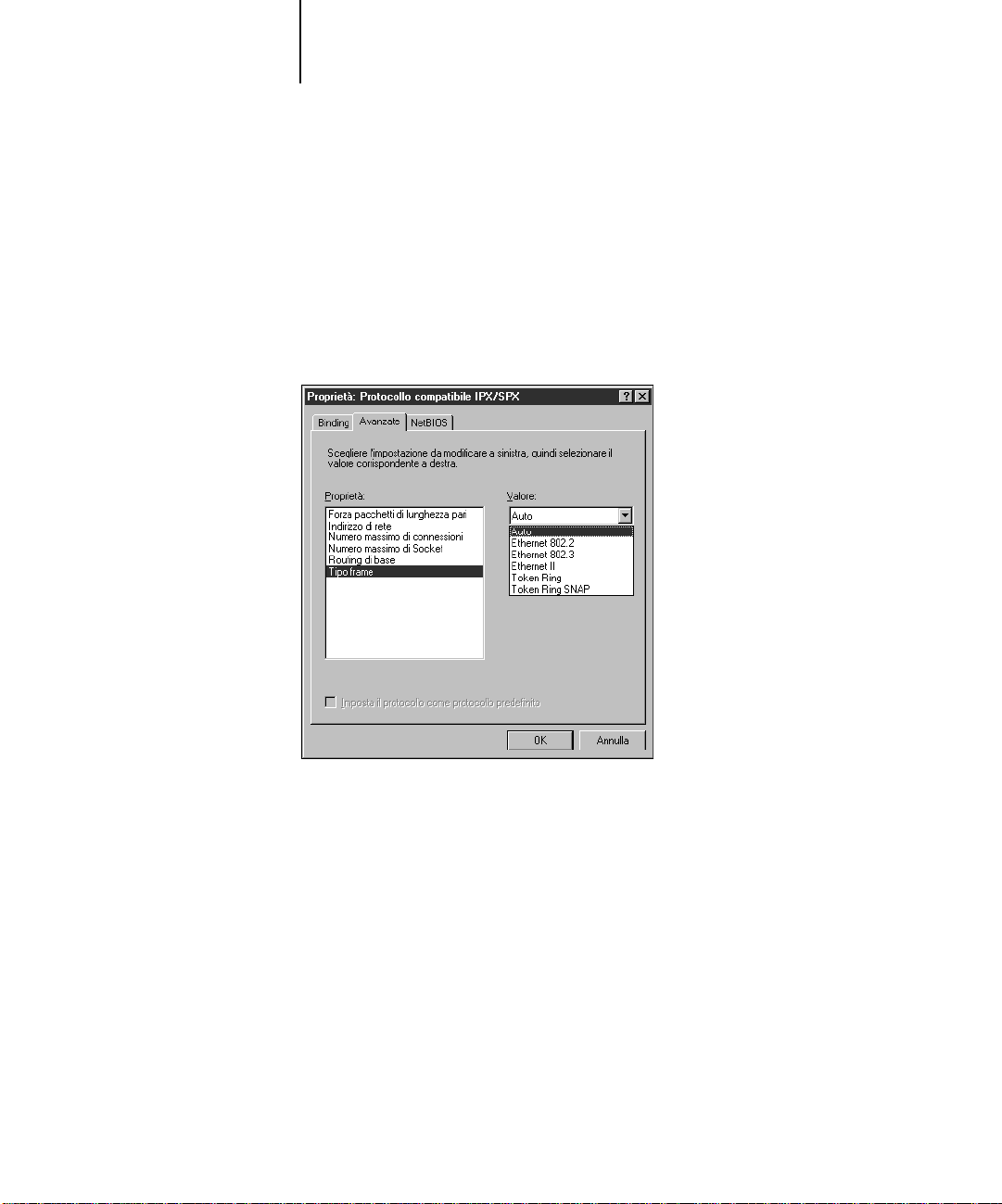
4. Fare clic sulla scheda Avanzate.
Page 30
12 Installazione del software utente su un computer Windows
5. Nell’elenco Proprietà, fare clic su Tipo frame. Nel menu a comparsa Valore, selezionar e
il tipo di trama che corrisponde a quello impostato nel menu Config rete di Fiery X2e e
fare clic su OK.
Se necessario, stampare la pagina di configurazione dal pannello di controllo per
verificare i tipi di trama configurati.
NOTA: Non selezionare Auto, in quanto è possibile che non venga selezionato il tipo di
trama specificato su Fiery X2e.
6. Fare clic su OK nella finestra di dialogo Rete all’interno di Pannello di controllo.
Viene visualizzata la finestra di dialogo relativa alla modifica delle impostazioni del
sistema che richiede di riavviare il computer.
7. Fare clic su Sì per salvare le impostazioni.
Page 31

13 Configurazione di Fiery X2e come stampante PostScript
PER CONFIGURARE LA STAMPA IPX (NOVELL) CON WINDOWS 95:
1. Fare clic sul pulsante Avvio, selezionare Impostazioni e quindi Stampanti.
2. Fare clic sull’icona Fiery X2e e selezionare Proprietà dal menu File (oppure fare clic
con il pulsante destro del mouse sull’icona e con il sinistro fare clic su Proprietà).
3. Fare clic sulla scheda Dettagli e selezionare Aggiungi porta.
Viene visualizzato un elenco di opzioni di collegamento.
4. Nella finestra di dialogo Aggiungi porta, specificare il percor so di r ete oppur e f are clic
su Sfoglia per prendere visione del proprio ambiente di rete.
5. Se si usa un file server NetWare, fare doppio clic sull’icona del file serv er NetWare che
si desidera utilizzare per la stampa con Fiery X2e e fare clic su OK.
6. Fare clic sull’icona della stampante identificata come coda di stampa NetWare che si
userà e fare clic su OK.
7. Nella finestra di dialogo Aggiungi porta, verificare che il percorso di rete sia
aggiornato e fare clic su OK.
Ora è possibile stampare dalla stazione di lavoro.
I lavori di stampa verranno inviati alla coda di stampa specificata sul file server Novell.
Fiery X2e interroga il file server e se vi sono dei lavori, questi sono trasmessi a Fiery X2e.
Per verificare il collegamento, stampare una pagina di prova da Windows 95.
8. Fare clic sulla scheda Generale, quindi su Applica e su Stampa pagina di prova.
9. Viene visualizzata la finestra Note relative al lavoro della stampante. Immettere le
informazioni identificative dell’utente e del lavoro per scopi contabili o qualsiasi
informazione richiesta presso la propria installazione e fare clic su OK.
Completamento del collegamento per la stampa SMB
Se non si dispone di una rete Novell, è possibile stampare utilizzando la stampa SMB
(anche conosciuta come stampa Windows o stampa WINS). G razie a questo metodo, è
possibile inviare in stampa i lavori dal computer ad un particolare collegamento di
stampa (coda di attesa, coda di stampa o collegamento diretto) su Fiery X2e.
Page 32

14 Installazione del software utente su un computer Windows
Per configurare la stampa su un secondo o terzo collegamento, è necessario installare
una nuova stampante per ciascun collegamento e ripetere la procedura “P er configurar e
la stampa SMB:” a pagina 16. Se si installa più di una stampante, assegnare a ciascuna
un nome descrittivo durante l’installazione del driver di stampa, come ad esempio
Astro-Print o Astro-Hold, in modo da identificarle facilmente.
PRIMA DI INIZIARE:
1. Configurare Fiery X2e per la stampa SMB in Config rete>Config servizi>Config Windows.
Nei menu di configurazione, nella mappa del pannello di controllo e sulla pagina di
configurazione, per fare riferimento alla stampa SMB viene usata la definizione stampa
Windows. Per ulteriori informazioni, vedere la Guida dell’amministratore.
2. Stampare la pagina di configurazione di Fiery X2e.
Le informazioni contenute nella pagina di configurazione sono necessarie per
specificare sul computer impostazioni quali il nome del server e l’indirizzo IP del server
dei nomi WINS.
3. Salvare tutti i documenti nelle applicazioni in esecuzione.
Verrà richiesto di riavviare Windows dopo questa procedura, quindi assicurarsi di aver
salvato tutti i documenti.
Page 33
15 Configurazione di Fiery X2e come stampante PostScript
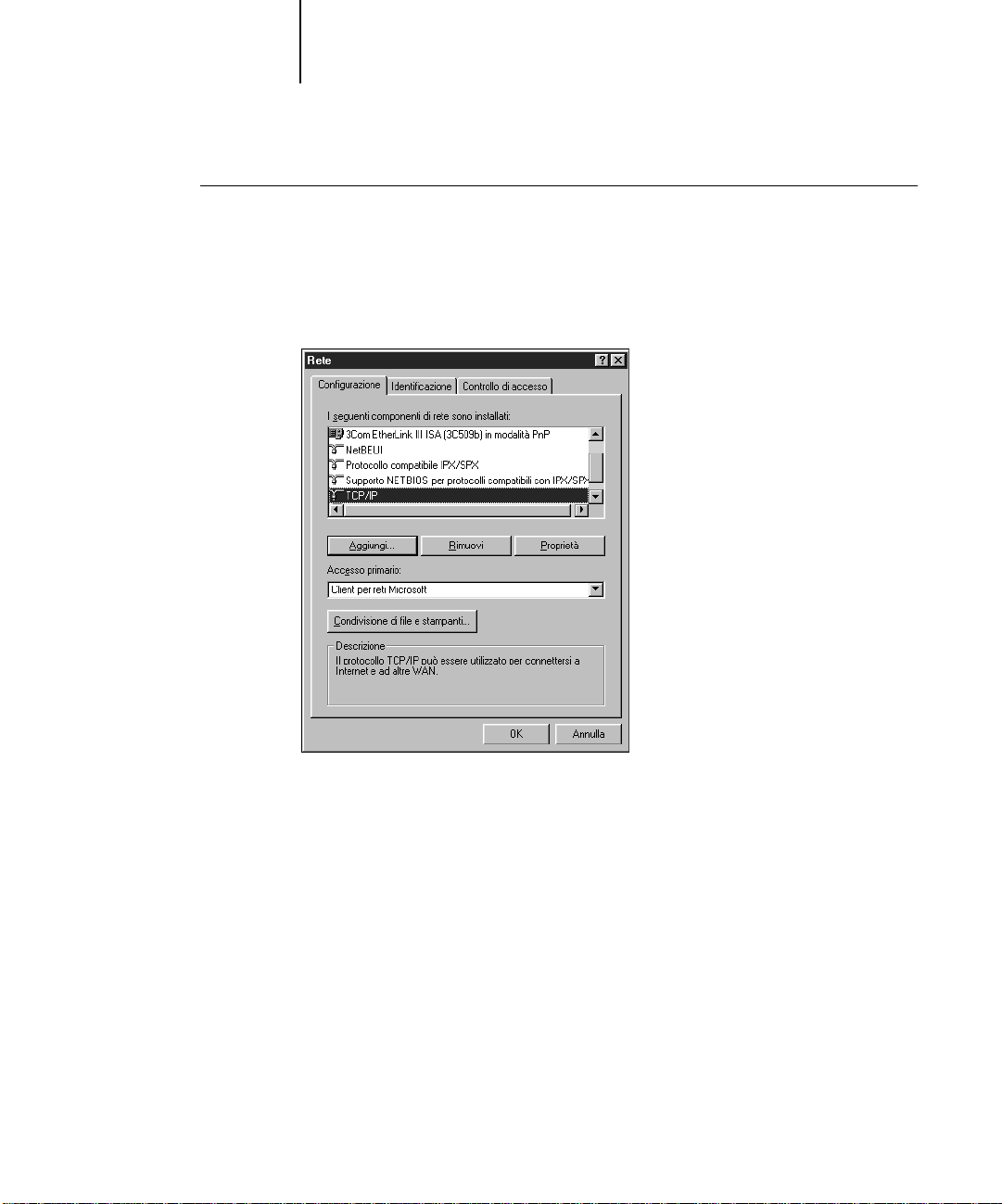
PER PREPARARE IL COMPUTER PER LA STAMPA SMB:
1. Fare clic su Avvio, selezionare Impostazioni e fare clic su Pannello di controllo.
2. Fare doppio clic sull’icona Rete.
3. Selezionare TCP/IP e fare clic su Proprietà.
4. Fare clic sulla scheda Configurazione WINS.
Page 34
16 Installazione del software utente su un computer Windows
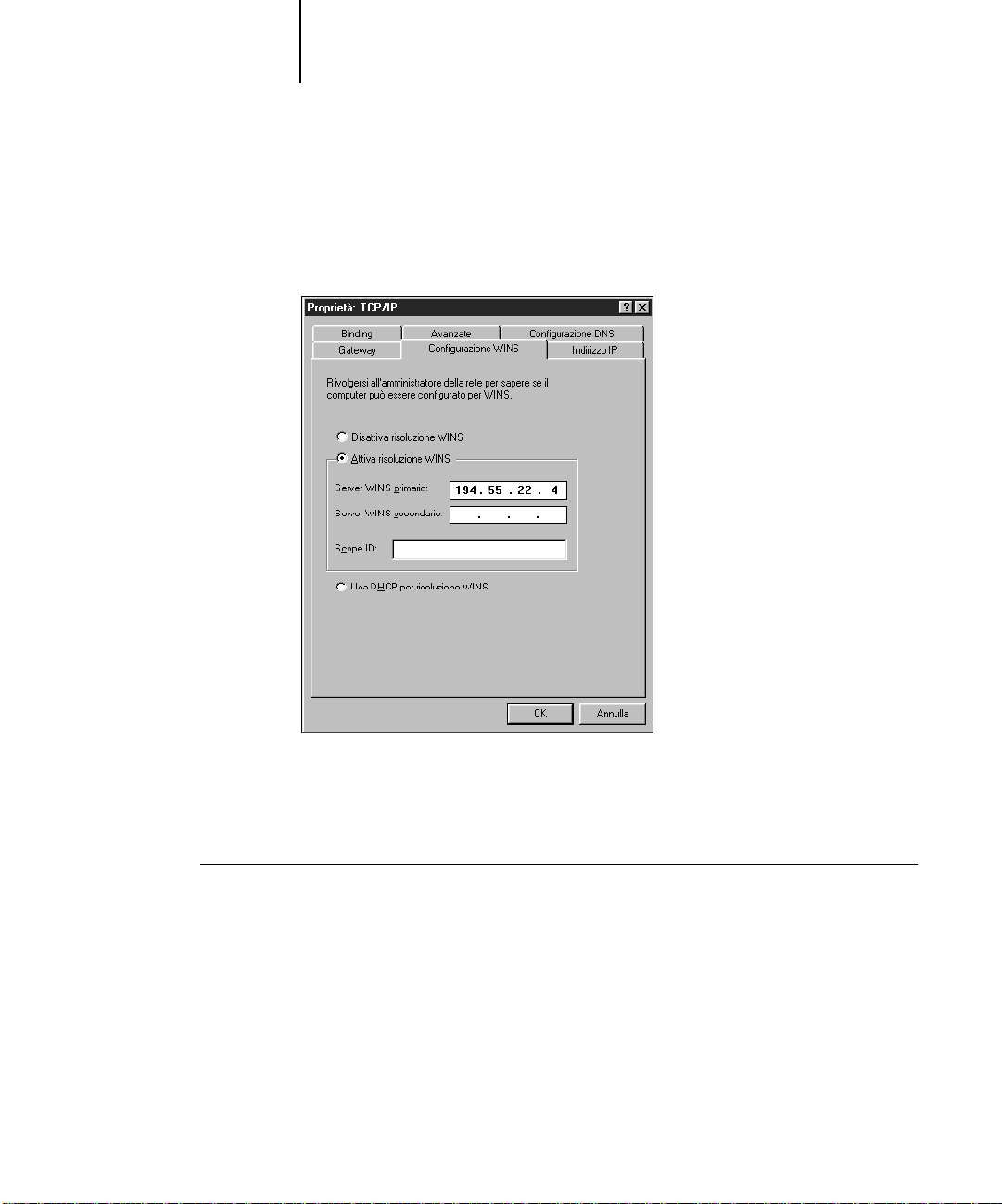
5. Selezionare “Attiva risoluzione WINS” ed immettere l’indirizzo TCP/IP del server dei
nomi WINS.
L’indirizzo TCP/IP del server dei nomi WINS appare in elenco nella pagina di
configurazione nella sezione Config rete.
6. Fare clic su OK; fare ancora clic su OK nella finestra di dialogo Rete.
V errà richiesto di riavviar e Windo ws. F are clic su Sì e quando Windows si sarà riavviato
continuare con la seguente procedura.
PER CONFIGURARE LA STAMPA SMB:
1. Fare clic sul pulsante Avvio, selezionare Impostazioni e fare clic su Stampanti.
2. Fare clic sull’icona relativa alla stampante e selezionare Proprietà dal menu File.
3. Fare clic sulla scheda Dettagli nella finestra Proprietà e selezionare Aggiungi porta.
Viene visualizzato un elenco di opzioni di collegamento.
Page 35
17 Configurazione di Fiery X2e come stampante PostScript
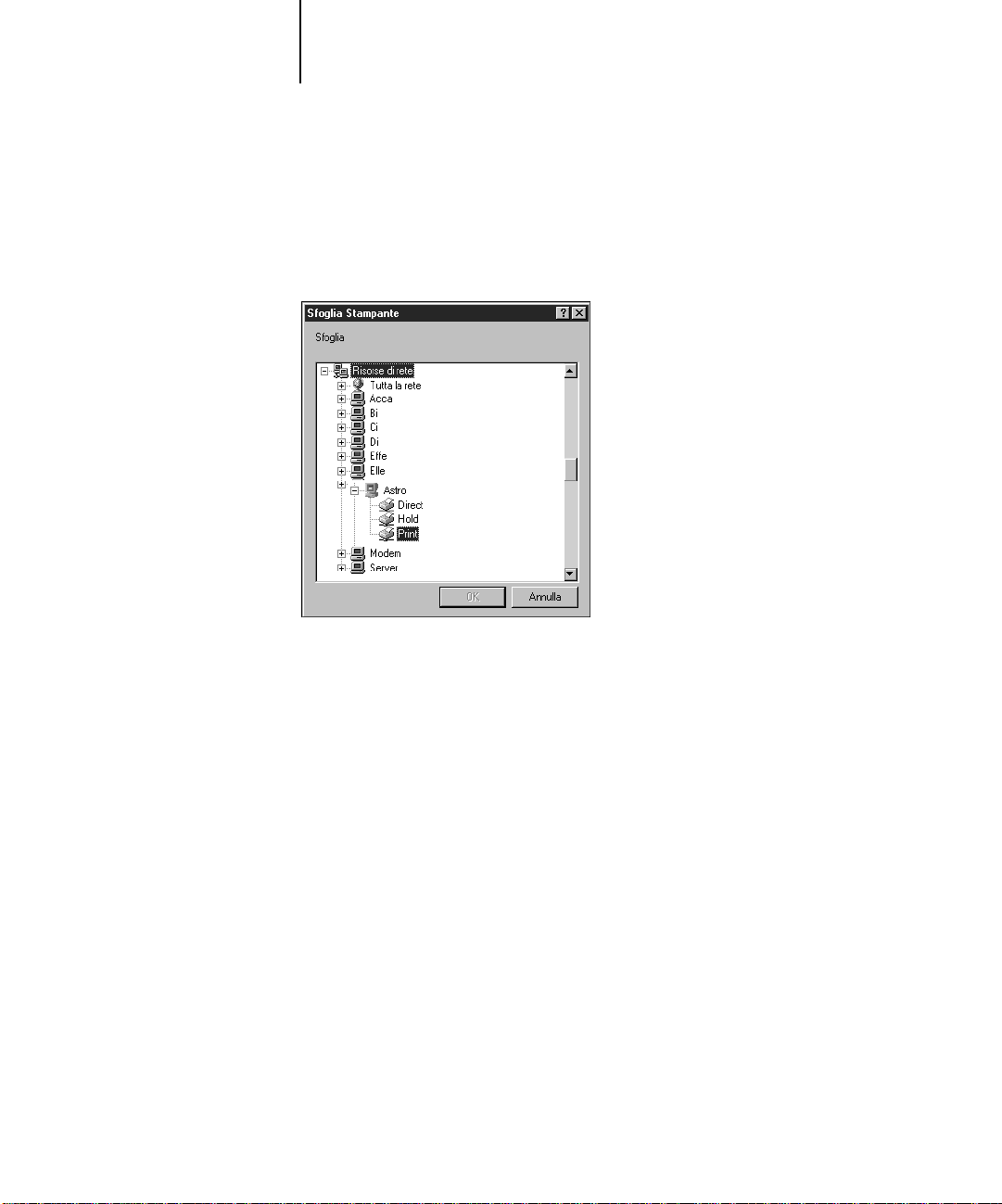
4. Nella finestra di dialogo Aggiungi porta, fare clic su Sf oglia per visualizzare l’ambiente
di rete.
5. Espandere i livelli per individuare la propria stampante e il collegamento di stampa
(coda di stampa, coda di attesa o collegamento diretto) su cui si desidera stampare.
Il nome della stampante da ricercare è il nome del server che appare sotto Config rete
nella pagina di configurazione. È possibile che questo nome non sia uguale al nome del
server che compare sotto Config server nella pagina di configurazione (che è il nome
visualizzato sul pannello di controllo).
Il tempo necessario per la ricerca varia a seconda del traffico e dell’ambiente di rete.
6. Selezionare il collegamento di stampa sotto la stampante, quindi fare clic su OK.
7. Nella finestra di dialogo Aggiungi porta, verificare che il per cor so di rete sia corr etto e
fare clic su OK.
8. Per verificare il collegamento, fare clic sulla scheda Generale nella finestra di dialogo
Proprietà.
9. Fare clic su Applica e quindi su Stampa pagina di prova.
Se la pagina di prova viene stampata correttamente, si può avviare la stampa dal
computer.
Page 36

18 Installazione del software utente su un computer Windows
Configurazione della stampa PostScript con Windows 3.1x
Le seguenti procedure sono valide sia per l’installazione mediante il CD Software
utente sia per quella mediante i file di installazione trasferiti con il WebTool
Installazione.
PER INSTALLARE ADOBE POSTSCRIPT PRINTER DRIVER PER
WINDOWS 3.1X:
1. Nella finestra Principale, fare doppio clic sull’icona Pannello di controllo.
Se nella finestra Pannello di controllo è visualizzata l’icona delle stampanti Adobe
PostScript, seguire la pr ocedura “Per installar e il file PPD Fiery X2e per Windows 3.1x:”
a pagina 19. In caso contrario, installare Adobe PostScript Printer Driver dal CD
Software utente come descritto di seguito.
2. Uscire da tutte le applicazioni e chiudere tutte le finestre.
3. Inserire il CD Software utente nell’unità CD-ROM.
4. In Program Manager di Windows, selezionare Esegui dal menu File e fare clic su Sfoglia.
5. Se si esegue l’installazione dal CD, nell’area Directory fare doppio clic sulle cartelle
Italiano\Install\Drv_ps\Win_31 per aprirle.
Se si esegue l’installazione mediante i file trasferiti con il WebTool Installazione,
nell’area Directory, fare doppio clic sulle cartelle Drvstamp\Drv_ps\Win_31 per aprirle.
6. Selezionare il file Setup.exe e fare clic su OK.
7. Fare clic su OK nella finestra di dialogo Esegui.
8. Fare clic su Leggi per visualizzare il file LEGGIMI. Al termine, chiudere il file LEGGIMI
e fare clic su Continua.
I file necessari vengono installati sul disco fisso. Una volta completata l’installazione,
viene visualizzata la finestra di dialogo Installazione di Adobe Printer Driver.
9. Fare clic su Riavvia Windows.
Page 37

19 Configurazione di Fiery X2e come stampante PostScript
PER INSTALLARE IL FILE PPD FIERY X2E PER WINDOWS 3.1X:
1. Nella finestra Pannello di controllo, fare doppio clic sull’icona Stampanti Adobe
PostScript.
Viene visualizzata la finestra di dialogo Installa stampante PostScript da PPD.
2. Se si esegue l’installazione dal CD, nell’area Unità disco, selezionare l’unità che
contiene il CD e nell’area Directory fare doppio clic sulle cartelle
Italiano\Install\Drv_ps\Win_31 per aprirle.
Se si esegue l’installazione mediante i file trasferiti con il WebTool Installazione,
nell’area Unità disco, selezionare l’unità disco fisso e nell’area Directory fare doppio
clic sulle cartelle Drvstamp\Drv_ps\Win_31 per aprirle.
3. Selezionare Fiery X2e nell’area Descrizioni stampanti disponibili e fare clic su Installa.
Selezionare “Fiery X2e PRN-M”.
4. Fare clic su OK quando appare il messaggio indicante che la stampante è stata
installata correttamente.
5. Fare clic su Chiudi.
Impostazione di Fiery X2e come stampante predefinita con Windows 3.1x
È possibile specificare Fiery X2e come stampante predefinita. Molte applicazioni
Windows utilizzano la stampante predefinita quando si seleziona il comando Stampa.
PER IMPOSTARE FIERY X2E COME STAMPANTE PREDEFINITA:
1. Nella finestra Pannello di controllo, fare doppio clic sull’icona Stampanti.
Viene visualizzata la finestra Stampanti.
2. Selezionare Fiery X2e nell’area Stampanti installate.
3. Fare clic su Imposta come stampante predefinita.
Fiery X2e compare nell’area Stampante predefinita della finestra Stampanti.
Page 38
20 Installazione del software utente su un computer Windows
Completamento del collegamento per Windows 3.1x
Per stampare da Windows 3.1x, è necessario:
• Configurare su ciascun computer Windows 3.1x una porta per il tipo di rete o
collegamento.
• Completare la configurazione per il tipo di rete su cui si sta stampando.
• Configurare Fiery X2e in modo che accetti i lavori di stampa inviati dal computer.
Selezione di una porta per la stampante con Windows 3.1x
Quando si installa una stampante, Windows la assegna ad una porta di stampa
predefinita. Se Fiery X2e è collegato al computer tramite la rete o si desidera assegnargli
una porta differente, è necessario modificare l’assegnazione della porta. Rivolgersi
all’amministratore del sistema per sapere quale porta utilizzare.
Questa procedura può essere utilizzata anche per abilitare la stampa su porta parallela.
PER SELEZIONARE UNA PORTA PER LA STAMPANTE:
1. Nella finestra Pannello di controllo, fare doppio clic sull’icona Stampanti.
2. Nella finestra Stampanti, selezionare Fiery X2e dall’elenco Stampanti installate.
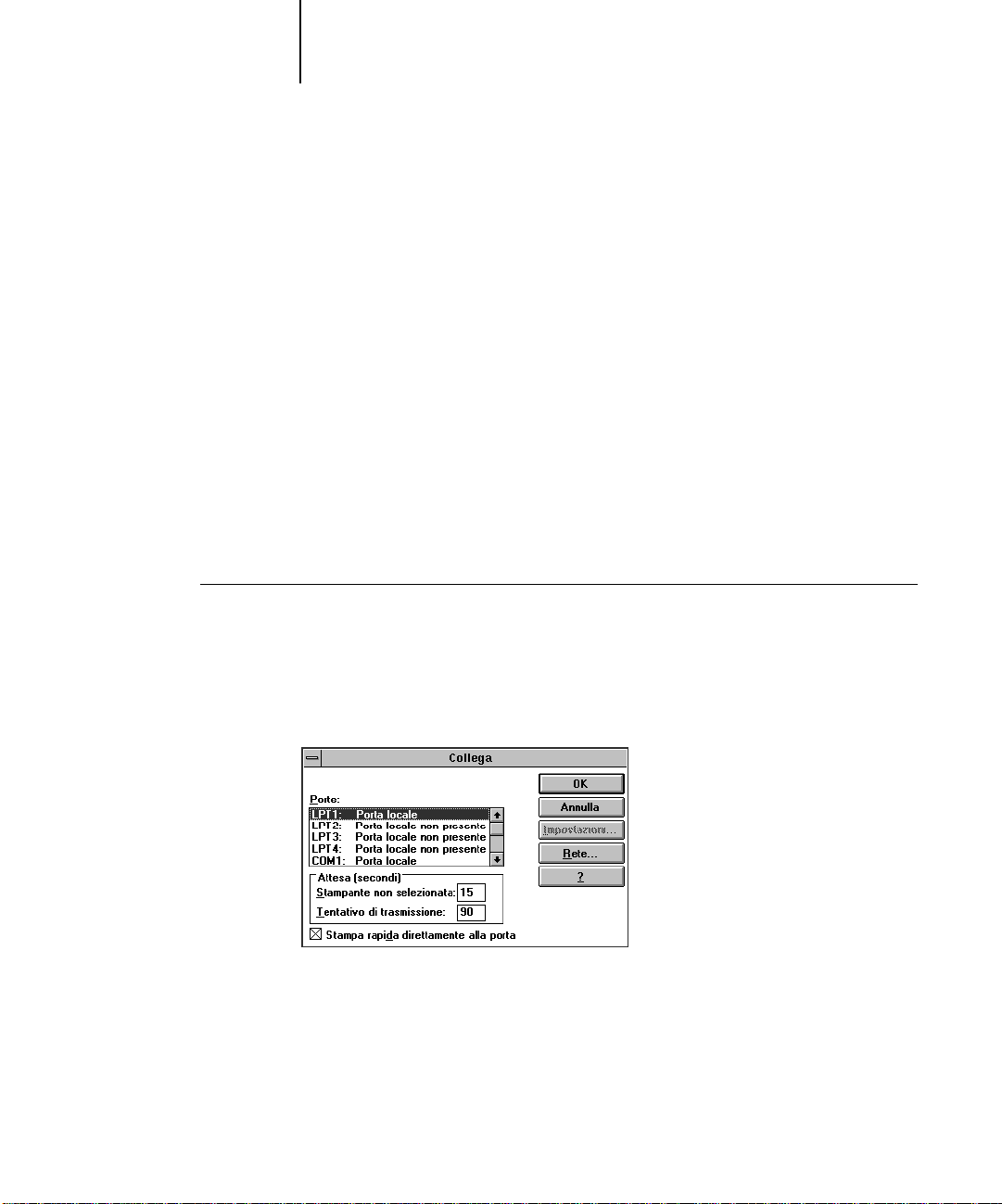
3. Fare clic su Collega.
4. Collegare Fiery X2e alla stessa porta della rete.
Per la stampa su porta parallela, selezionare la porta (LPT1, LPT2 o LPT3) collegata al
cavo parallelo.
Page 39
21 Configurazione di Fiery X2e come stampante PostScript
Per stampare su file, selezionare FILE. La stampa su file risulta utile se Fiery X2e è
remoto. Tuttavia, se si seleziona la porta FILE, non è possibile stampare su stampante
finché non si seleziona una porta per la rete o una porta per la stampante. In alcune
applicazioni, la porta FILE può essere selezionata dalla finestra di dialogo Stampa; tale
metodo è consigliato per un uso temporaneo, in quanto non è necessario reimpostare
la porta dal Pannello di controllo.
5. Fare clic su OK.
La finestra Stampanti verrà visualizzata nuovamente, con la porta selezionata accanto al
nome della stampante selezionata nell’elenco Stampanti installate.
6. Al termine, fare clic su OK e quindi su Chiudi.
Configurazione della stampa IPX (Novell) con Windows 3.1x
PER CONFIGURARE LA STAMPA IPX (NOVELL):
1. Nel gruppo Principale di Program Manager di Windows, fare doppio clic sull’icona
Setup di Windows.
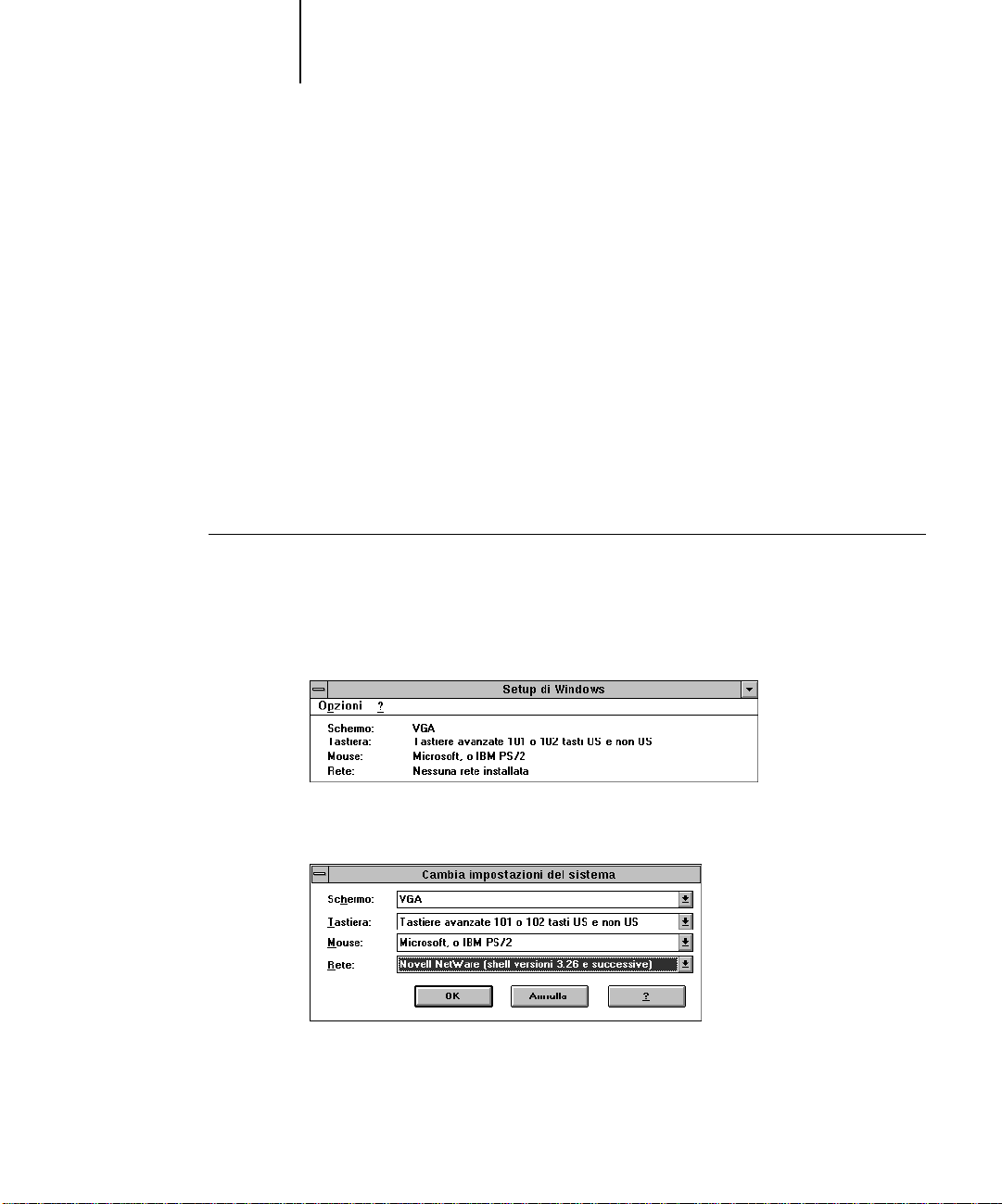
2. Dal menu Opzioni, selezionare Cambia impostazioni del sistema.
3. Selezionare Novell NetWare (shell versioni 3.26 e successive) dal menu a comparsa
Rete.
4. Fare clic su OK. Quando viene richiesto, riavviare Windows.
Page 40

22 Installazione del software utente su un computer Windows
5. Nel gruppo Principale, fare doppio clic su P annello di contr ollo, quindi far e doppio clic
su Stampanti.
6. Nella finestra Stampanti, selezionare Fiery X2e e fare clic su Collega.
7. Fare clic su Rete.
Per stampare su file, selezionare FILE. La stampa su file risulta utile se la stampante è
remota. Tuttavia, se si seleziona la porta FILE, non è possibile stampare su stampante
finché non si seleziona una porta per la rete o una porta per la stampante. Se si
seleziona Rete, la successiva finestra che compare dipende dalla versione del driver del
client NetWare.
8. Se viene visualizzata la finestra di dialogo Stampanti - Connessioni in rete, selezionar e
la porta nella casella Connessioni stampante.
9. Dall’elenco relativo alle code disponibili, selezionare il nome del server e della coda
corrispondenti a Fiery X2e.
10. Fare clic sul pulsante Collega e quindi fare clic sul pulsante Chiudi.
Viene visualizzata la finestra di dialogo Collega con il percorso di rete a Fiery X2e.
11. Fare clic su OK nella finestra di dialogo Collega.
La finestra Stampanti verrà visualizzata nuovamente, con la porta selezionata accanto al
nome della stampante selezionata nell’elenco Stampanti installate.
12. Fare clic su Chiudi nella finestra di dialogo Stampanti.
Ora è possibile stampare su Fiery X2e dalle applicazioni Windo ws. Quando si seleziona
Stampa, i lavori verranno indirizzati sulla coda di stampa sul server NetWare, per poi
essere trasmessi a Fiery X2e. L’amministratore di rete deve verificare il collegamento di
rete stampando un documento di prova da ciascun computer in rete che userà F iery X2e.
Page 41
23 Configurazione di Fiery X2e come stampante PostScript
Configurazione della stampa PostScript con Windows NT 4.0
Per configurare la stampa con Windows NT 4.0, installare il driver di stampa P ostScript
e configurare la stampa in base al tipo di rete. I file per la stampante Fiery X2e
supportano Windows NT 4.0 basato su Intel.
Alcune funzioni di Fiery X2e potrebbero non essere disponibili quando si usa il driver
di stampa PostScript di Microsoft. Per i dettagli, vedere la Guida dell’utente.
Le seguenti procedure sono valide sia per l’installazione mediante il CD Software
utente sia per quella mediante i file di installazione trasferiti con il WebTool
Installazione.
PER INSTALLARE FIERY X2E COME STAMPANTE LOCALE CON IL DRIVER DI
STAMPA POSTSCRIPT DI MICROSOFT PER WINDOWS NT 4.0:
1. Se si esegue l’installazione dal CD, inserirlo nell’unità CD-ROM.
2. Fare clic su Avvio nella barra delle applicazioni di Windows NT, selezionare
Impostazioni e quindi selezionare Stampanti.
3. Fare doppio clic su Aggiungi stampante.
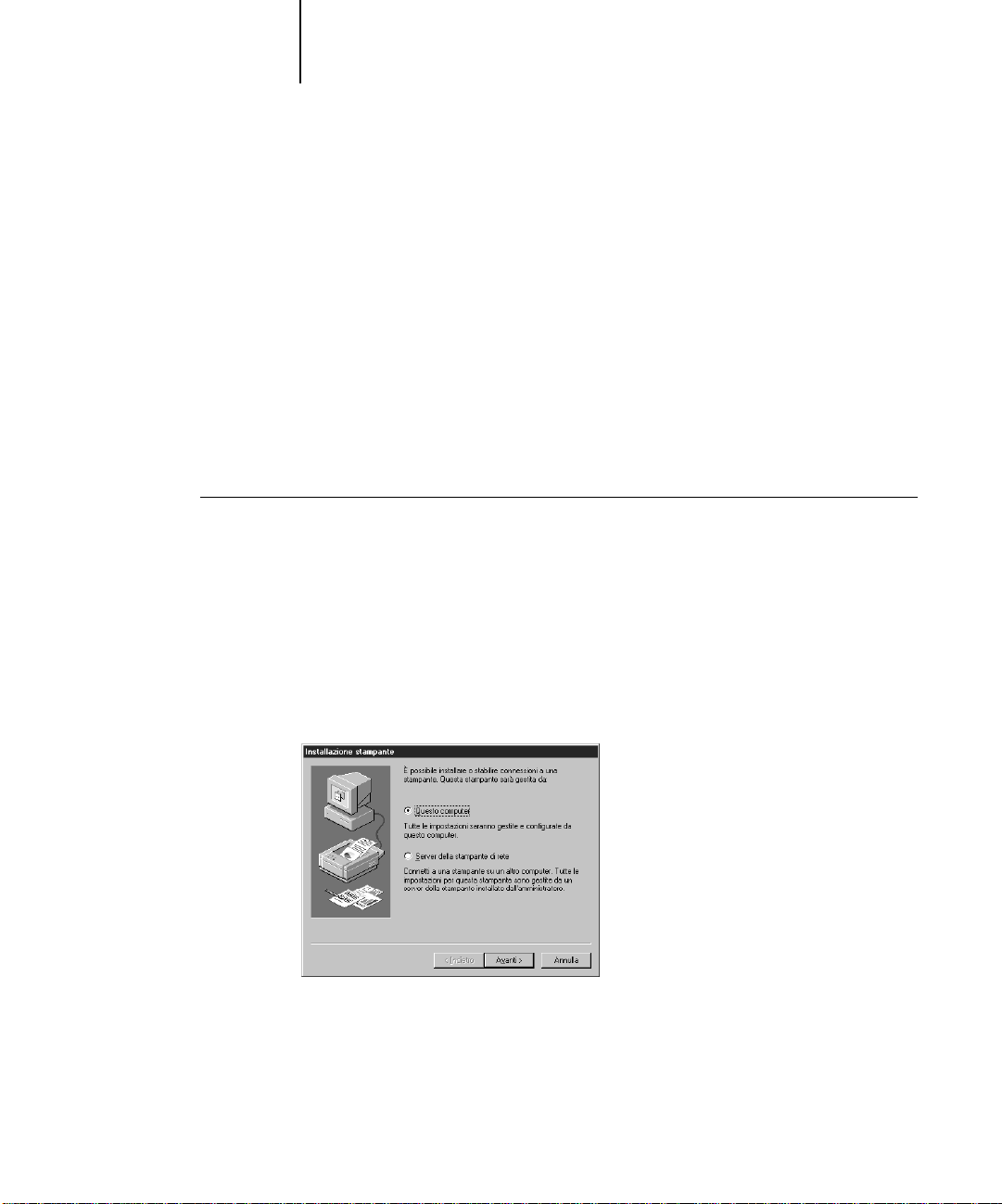
4. Per installare localmente una stampante, selezionare Questo computer e fare clic su
Avanti.
L’opzione “Questo computer” è disponibile se si effettua il login al computer su cui si
hanno i privilegi di Administrator. Se non è disponibile, è possibile aggiungere una
stampante di rete. La procedura è simile a quella per aggiungere una porta (pagina 30).
Page 42
24 Installazione del software utente su un computer Windows
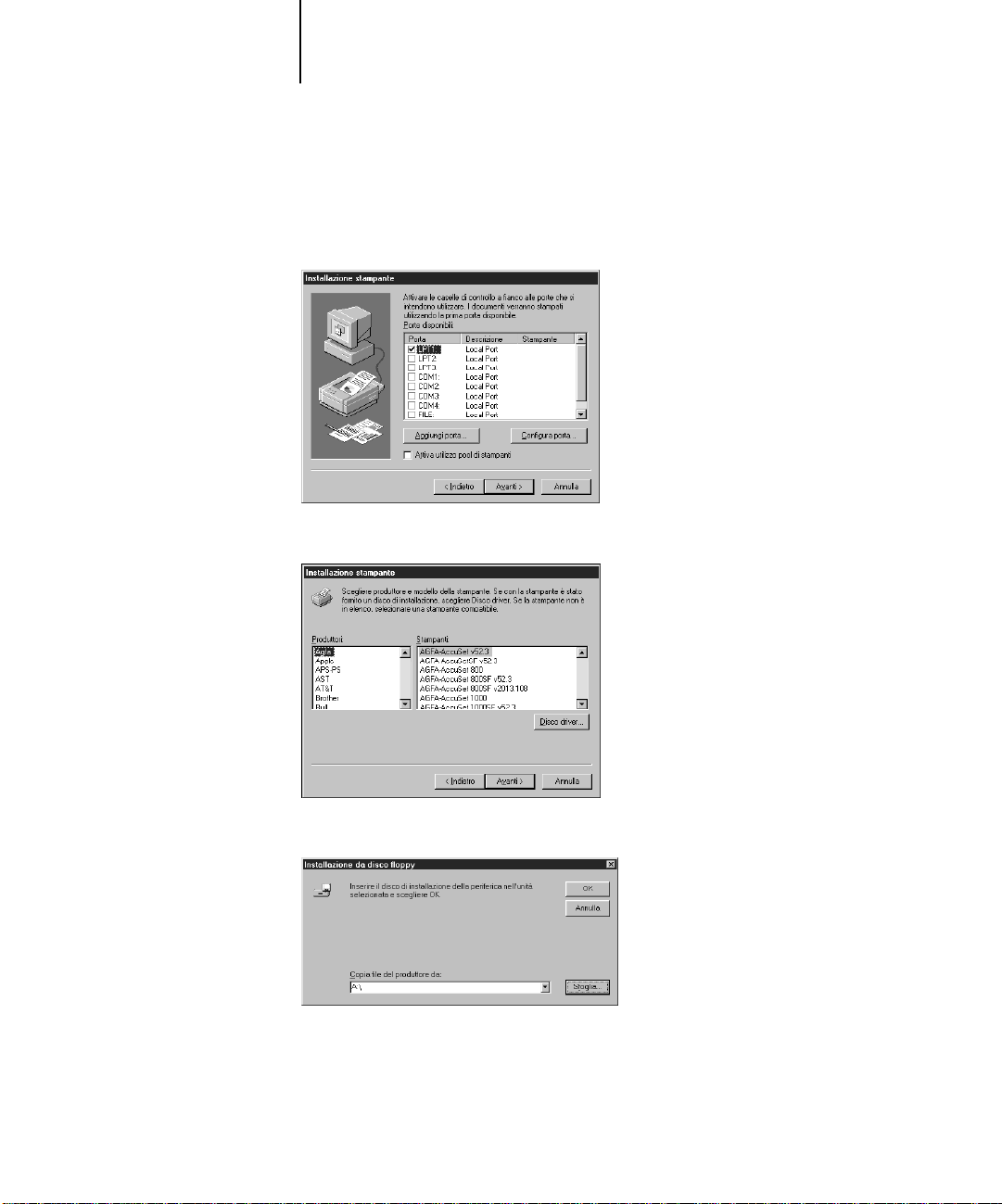
5. Selezionare LPT1: e fare clic su Avanti.
L’installazione descritta è generica e si riferisce al collegamento della porta parallela. È
possibile aggiungere successivamente una porta di rete a seconda del tipo di rete usato.
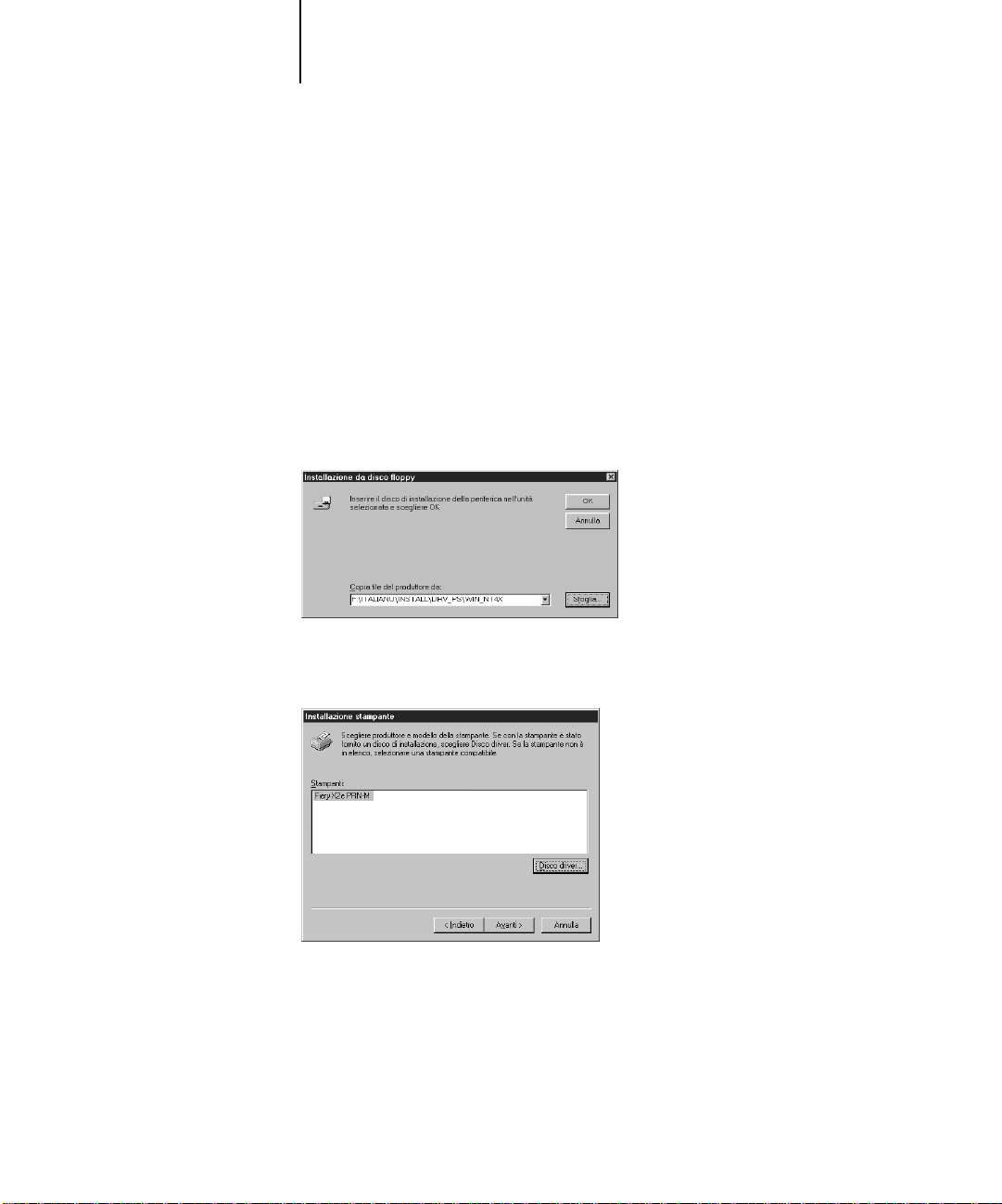
6. Nella finestra di dialogo che elenca i produttori e le stampanti, fare clic su Disco driv er .
La finestra di dialogo Installazione da disco floppy richiede di inserire il disco.
Page 43
25 Configurazione di Fiery X2e come stampante PostScript
7. Se si esegue l’installazione dal CD, digitare la lettera che corrisponde all’unità CD-ROM
(ad esempio, D:\) e fare clic su Sfoglia. Accedere alla cartella Italiano\Install\
Drv_ps\WIN_NT4x e fare clic su Apri.
Se si esegue l’installazione mediante i file trasferiti con il WebTool Installazione,
digitare la lettera che corrisponde all’unità disco fisso (ad esempio, C:\) e fare clic su
Sfoglia. Fare clic sulla cartella Drvstamp\Drv_ps\WIN_NT4x per aprirla.
Accertarsi che “Ntprint.inf” appaia nel campo Cerca in e sia selezionato.
Il percorso viene copiato nella finestra di dialogo Installazione da disco floppy.
8. Assicurarsi che il percorso sia corretto e fare clic su OK.
9.
10. Nell’area Stampanti, selezionare Fiery X2e e fare clic su Avanti.
Selezionare “Fiery X2e PRN-M”.
Page 44
26 Installazione del software utente su un computer Windows
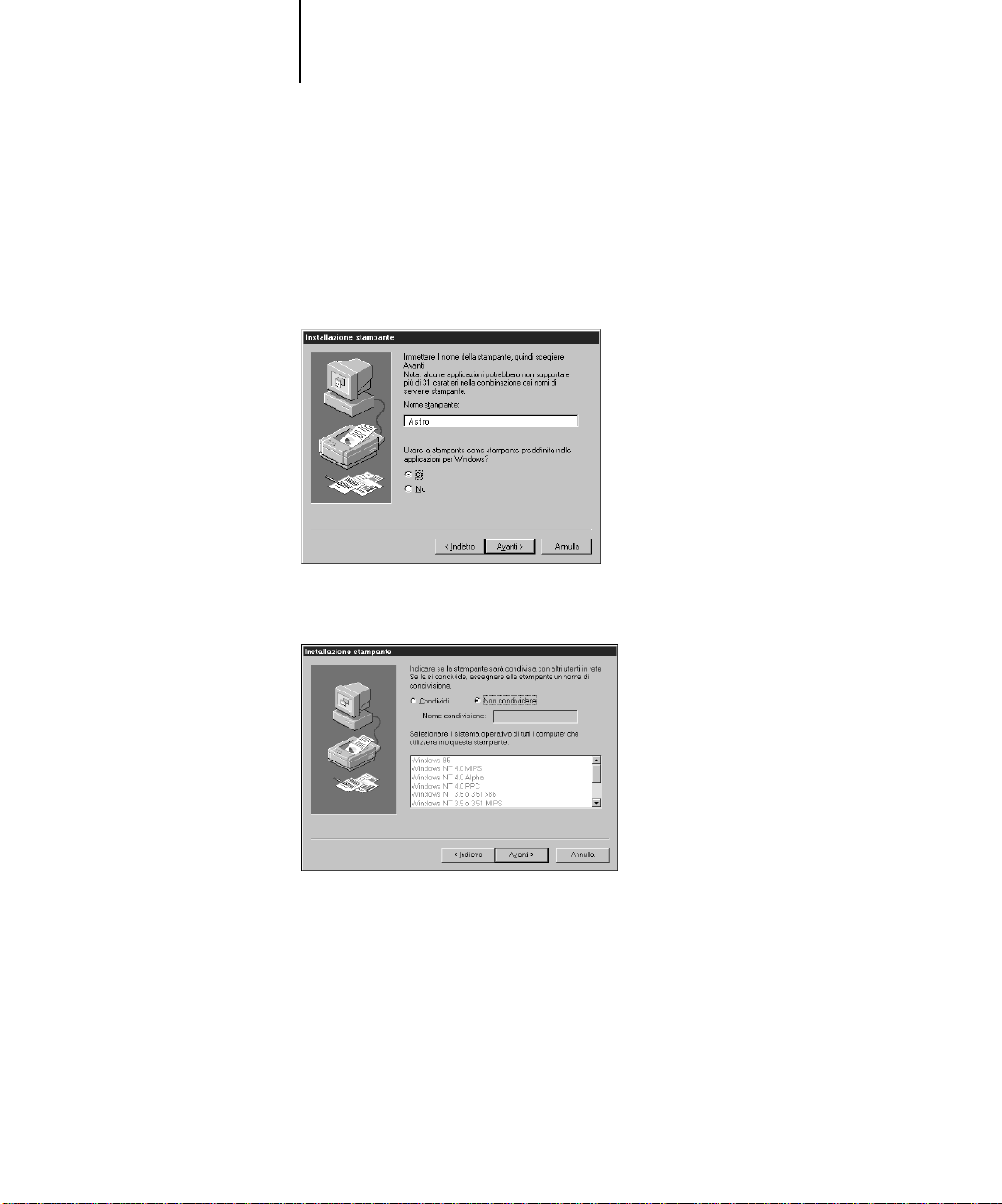
11. Utilizzando un massimo di 20 caratteri, immettere un nome per Fiery X2e (o lasciare
il nome predefinito) nella casella Nome stampante e specificare se si desidera che
Fiery X2e sia la stampante predefinita. Fare clic su Avanti.
N
OTA: L’immissione di più di 20 caratteri può causare problemi di stampa con alcune
applicazioni di rete.
12. Specificare se si desidera che la stampante venga installata come stampante
condivisa. Fare clic su Avanti.
Se si seleziona Condividi, è anche necessario immettere un Nome condivisione per la
stampante (o lasciare il nome predefinito) ed effettuare le opportune selezioni
dall’elenco dei sistemi operativi utilizzati dalle stazioni di lavoro client. Per
informazioni sulle stampanti condivise, vedere la Guida dell’amministratore.
Page 45
27 Configurazione di Fiery X2e come stampante PostScript
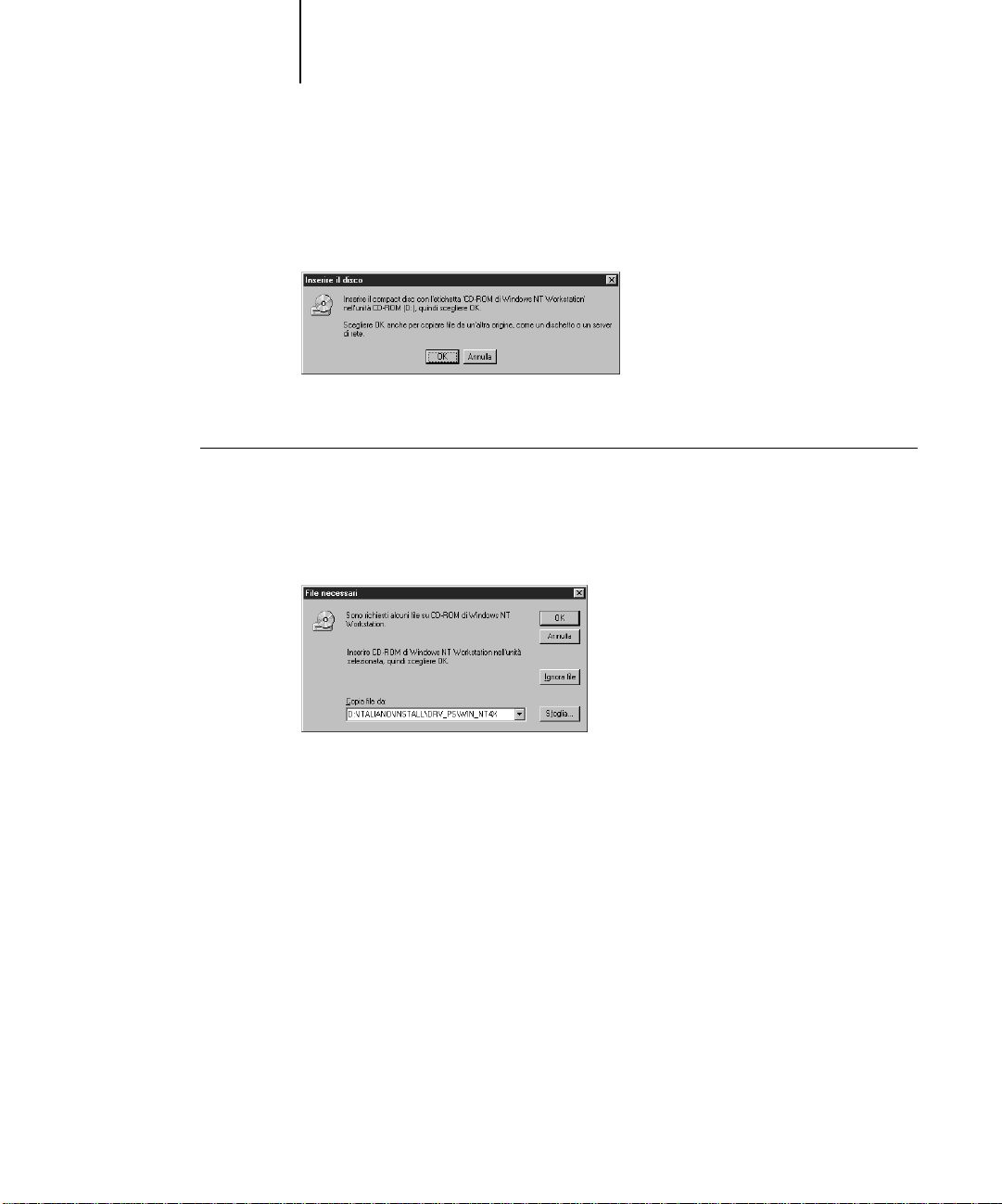
13. Fare clic su No nella finestra di dialogo successiva per non stampar e la pagina di prova
e poi fare clic su Fine.
Viene visualizzata la finestra di dialogo Inserire disco.
14. Seguire le istruzioni e fare clic su OK.
PER COMPLETARE L’INSTALLAZIONE DI FIERY X2E CON IL DRIVER DI
STAMPA POSTSCRIPT DI MICROSOFT PER WINDOWS NT 4.0:
Se viene visualizzata la finestra di dialogo File necessari, specificare l ’ubicazione del file
Pscript.dll.
1. Se si tratta della prima stampante PostScript del sistema:
• Rimuovere il CD Software utente ed inserire il CD di installazione di Windows NT.
• Nel campo di testo, digitare la lettera che corrisponde all’unità CD-ROM (ad
esempio, D:\) e fare clic su Sfoglia.
• Aprire i386 (la cartella che contiene il file Pscript.dll).
Page 46

28 Installazione del software utente su un computer Windows
Se sul sistema è stata già installata una stampante PostScript:
• Nel campo di testo, digitare la lettera che corrisponde all’unità disco fisso
(ad esempio, C:\) e fare clic su Sfoglia.
• Aprire la cartella winnt40\system32\spool\drivers\w32x86 che contiene il file
Pscript.dll.
2. Fare clic su Apri. Nella finestra di dialogo File necessari, fare clic su OK.
Una volta completata l’installazione, viene visualizzata la finestra S tampanti con l’icona
relativa alla nuova stampante installata.
Seguire le istruzioni per il collegamento al proprio tipo di rete (vedere “Completamento
del collegamento alla stampante per Windows NT 4.0” qui di seguito).
Completamento del collegamento alla stampante per Windows NT 4.0
Per stampare da Windows NT 4.0 è necessario:
• Configurare i server di rete, se presenti.
• Configurare Fiery X2e in modo che accetti i lavori di stampa inviati dal computer.
• Su ciascun computer Windows NT, configurare una porta in base al tipo di rete o
collegamento utilizzato.
Per: Vedere:
Configurare il collegamento alla
porta parallela
“Completamento del collegamento alla
porta parallela per Windows NT 4.0” di
seguito
Configurare il collegamento TCP/IP
(porta lpr)
Configurare il collegamento IPX
(Novell)
“Completamento del collegamento
TCP/IP per Windows NT 4.0” a pagina 29
“Completamento del collegamento IPX
(Novell) per Windows NT 4.0” a pagina 31
Completamento del collegamento alla porta parallela per Windows NT 4.0
Il cavo della porta parallela collega Fiery X2e ad un singolo computer. Una volta
installato il driver di stampa PostScript per Windows NT e il PPD Fiery X2e,
completare la configurazione per la stampa su porta parallela.
Page 47

29 Configurazione di Fiery X2e come stampante PostScript
PER CONFIGURARE LA STAMPA SU PORTA PARALLELA PER WINDOWS NT 4.0:
1. Fare clic sul pulsante Avvio, selezionare Impostazioni e quindi Stampanti.
2. Fare doppio clic sull’icona Fiery X2e e selezionare Proprietà dal menu della stampante.
Nella scheda Porte, accertarsi che LPT1 (Local Port) sia selezionata.
Fiery X2e è pronto per accettare i lavori di stampa inviati dal computer tramite porta
parallela, usando il driver di stampa per Windows NT ed il PPD Fiery X2e.
3. Selezionare la scheda Generale e fare clic su Stampa pagina di prova.
4. Fare clic sulla scheda Condivisione se si desidera condividere Fiery X2e in rete.
Selezionare Condividi, quindi selezionare un nome di condivisione.
Selezionare il sistema operativo utilizzato (o i sistemi operativi utilizzati) dai client di
rete se si desidera installare un driver di stampa che tali client possano trasferire.
5. Fare clic su OK per uscire dalla finestra di dialogo Proprietà della stampante.
Completamento del collegamento TCP/IP per Windows NT 4.0
Una volta installati il driver di stampa Postscript per Windows NT 4.0 e il PPD
Fiery X2e, completare la configurazione per il collegamento TCP/IP e lpr come di
seguito descritto:
• Preparare F iery X2e in modo che accetti i lavori di stampa con i protocolli TCP/IP e
lpr (per i dettagli, vedere la Guida dell’amministratore).
• Configurare la stazione di lavoro per il collegamento TCP/IP.
Prima di continuare, richiedere all’amministrator e del sistema l’indirizzo IP assegnato a
Fiery X2e, la maschera di rete secondaria e l’indirizzo gateway, se utilizzati.
Il protocollo TCP/IP ed il software di stampa TCP/IP di Microsoft dovrebbero già
essere installati sulla stazione di lavoro Windows NT.
Page 48
30 Installazione del software utente su un computer Windows
PER CONFIGURARE LA STAMPA TCP/IP E LPR PER WINDOWS NT 4.0:
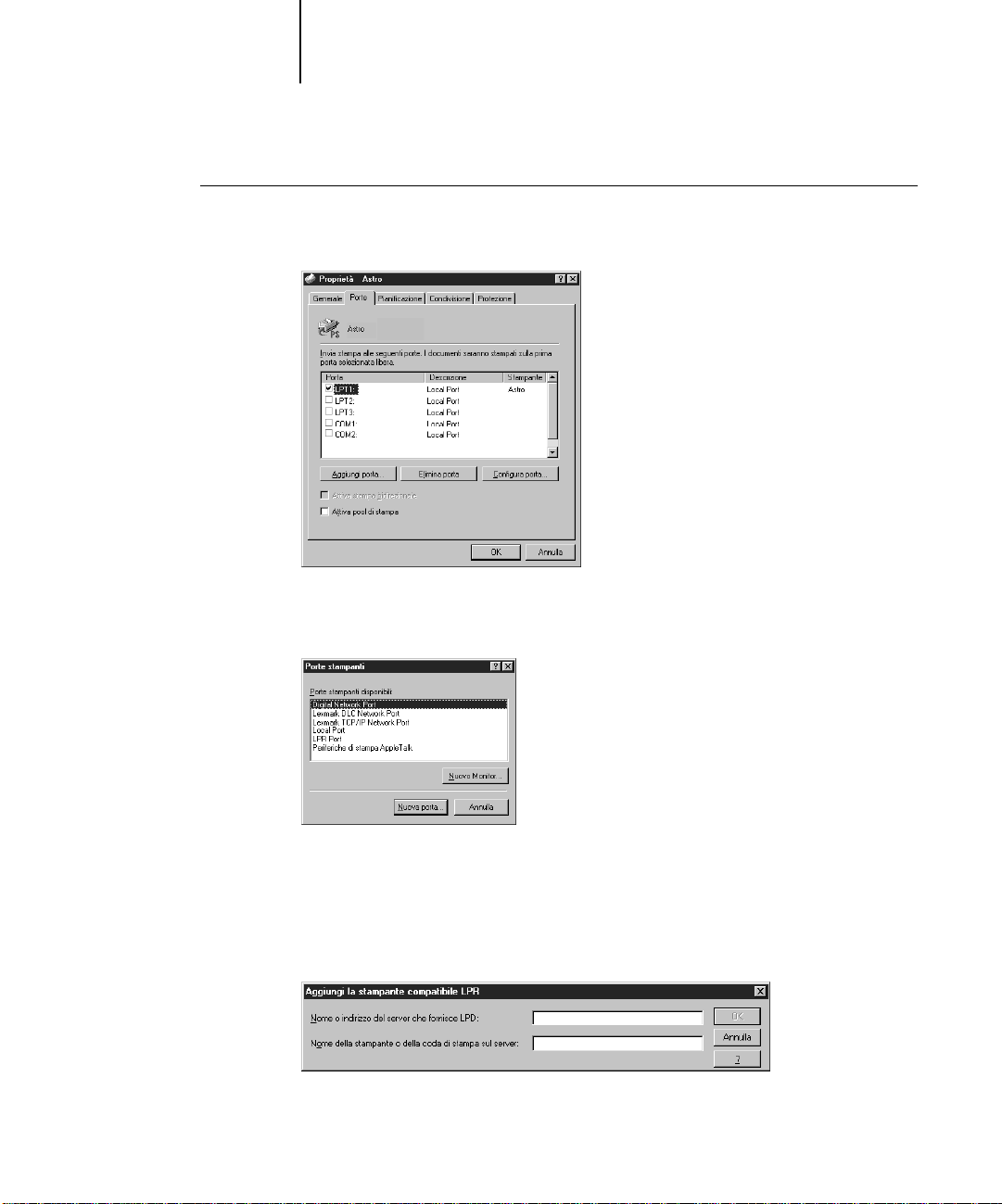
1. Aprire la finestra di dialogo Proprietà di Fiery X2e e fare clic sulla scheda Porte.
2. Fare clic su Aggiungi porta.
Vengono visualizzati i tipi di porte disponibili.
3. Selezionare LPR Port (Porta LPR) e fare clic su Nuova porta.
Se la porta LPR non compare nell’elenco, installare i protocolli TCP/IP. Vedere la
Guida dell’amministratore o la documentazione di Windows NT.
4. Immettere l’indirizzo IP di Fiery X2e.
Page 49

31 Configurazione di Fiery X2e come stampante PostScript
Se la rete utilizza servizi DNS (Domain Name Services), immettere il nome DNS
assegnato a Fiery X2e al posto dell’indirizzo IP.
5. Premere il tasto di tabulazione e digitare il nome interno di Fiery X2e.
Il nome deve essere uno dei seguenti:
print_PRN-M
hold_PRN-M
NOTA: Questo nome è sensibile al maiuscolo/minuscolo; digitarlo esattamente come
mostrato sopra.
6. Fare clic su OK.
La stazione di lavoro verifica l’indirizzo o il nome DNS immesso e segnala se l’indirizzo
non può essere risolto.
7. Fare clic su Chiudi nella finestra di dialogo Porte della stampante.
La scheda Porte mostra la nuova configurazione della porta. Per verificare il
collegamento stampare una pagina di prova.
8. Selezionare la scheda Generale e fare clic su Stampa pagina di prova.
Quando si stampa, i file PostScript vengono trasmessi a Fiery X2e tramite il
collegamento alla porta LPR.
9. Fare clic su OK per chiudere la finestra di dialogo Proprietà: Stampante.
Completamento del collegamento IPX (Novell) per Windows NT 4.0
Completare la configurazione del collegamento IPX (Novell) come di seguito descritto:
• Configurare la rete ed il file server Novell per la gestione dei lavori di stampa di
Fiery X2e.
Il file server deve essere configurato con un server di stampa e con un collegamento
di stampa per Fiery X2e. Per i dettagli, vedere la documentazione NetWare.
• Preparare Fiery X2e per la stampa IPX.
• Configurare il collegamento IPX sulla stazione di lavoro.
I protocolli NetWare (NWLink IPX/SPX Compatible Transport) ed i servizi client
NetWare devono già essere installati sulla stazione di lavoro Windows NT.
Page 50
32 Installazione del software utente su un computer Windows
PER CONFIGURARE LA STAMPA IPX (NOVELL) PER WINDOWS NT 4.0:
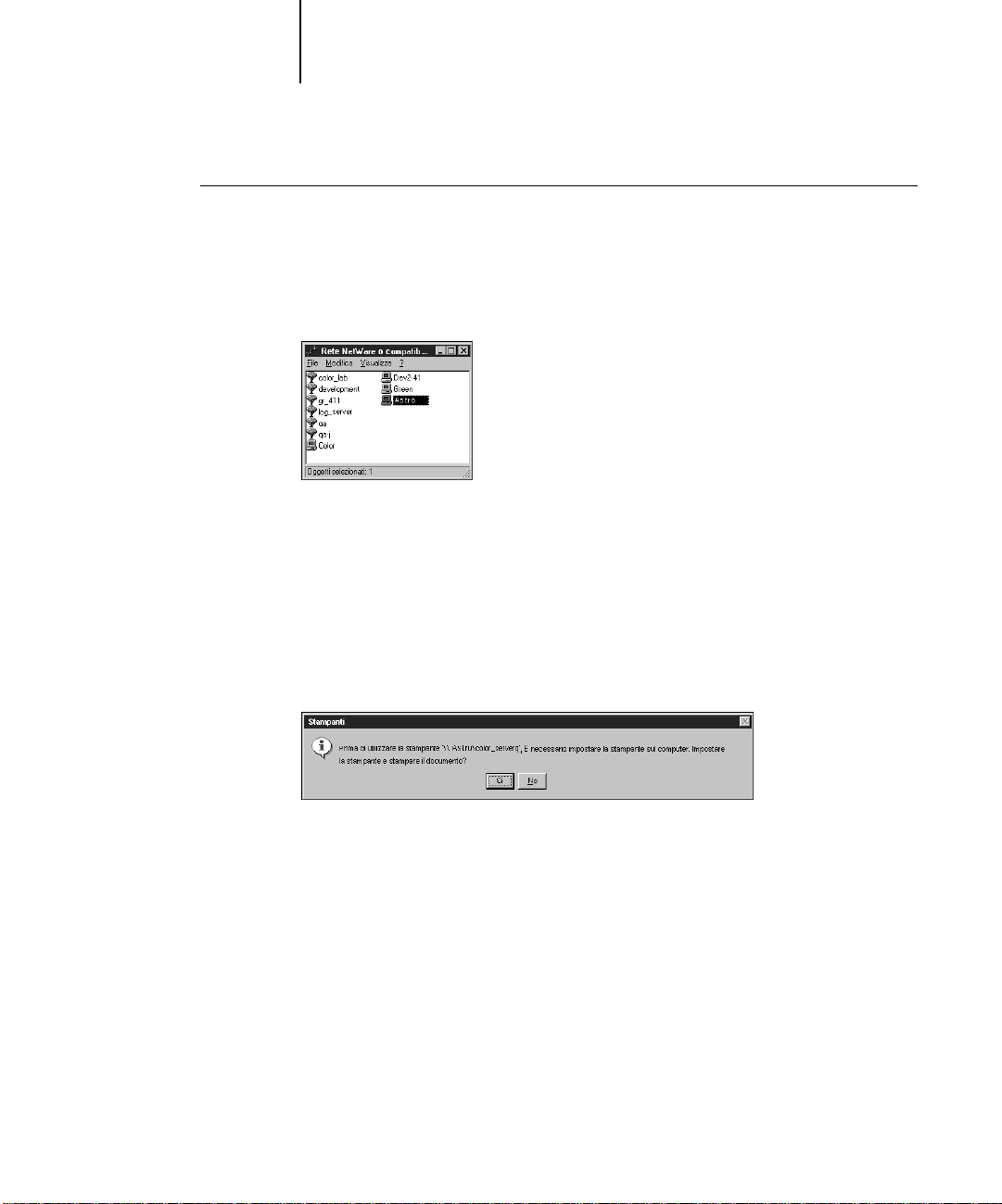
1. Fare doppio clic su Risorse di rete.
2. Fare doppio clic su Rete NetWare o compatibile.
Viene visualizzato l’elenco dei server NetWare.
3. Fare doppio clic sull’albero NetWare o sul file server sul quale l’amministratore di rete
ha definito un collegamento di stampa per Fiery X2e.
È possibile che sia necessario effettuare il login al file server come guest per prendere
visione dei collegamenti di stampa.
4. Fare doppio clic sul collegamento di stampa definito per Fiery X2e.
Se il server NetWare non dispone di un driver adatto per Fiery X2e è possibile che
venga richiesto di configurare la stampante sulla propria stazione di lavoro.
5. Fare clic su Sì.
Viene visualizzata la finestra di dialogo Installazione stampante.
Page 51
33 Configurazione di Fiery X2e come stampante PostScript
6. Indicare se si stampa dai programmi MS-DOS e fare clic su Avanti.
Se si seleziona Sì, sarà necessario scegliere una porta di stampa prima di continuare.
7. Installare il file PPD Fiery X2e (iniziare dal passo 6 a pagina 24).
Completata l’installazione, viene visualizzata la finestra relativa alla nuova stampante,
nella quale appare il nome della coda di stampa sul server NetWare.
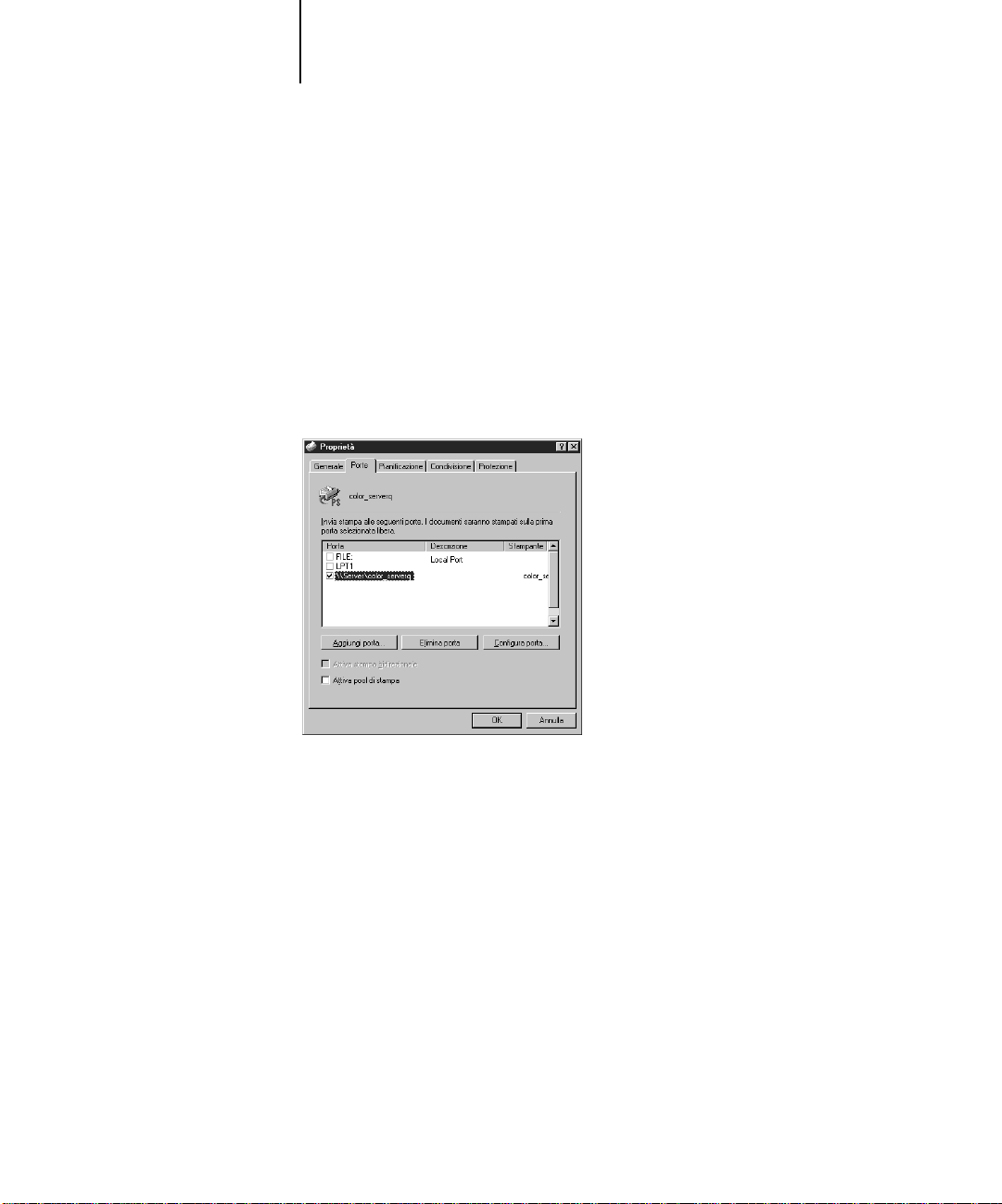
8. Selezionare Proprietà dal menu Stampante. Fare clic sulla scheda Porte.
La coda NetWare appena collegata appare nell’elenco ed è selezionata come porta per la
stampante Fiery X2e.
9. Selezionare la scheda Generale e fare clic su Stampa pagina di prova.
Fiery X2e richiede al server NetWare i lavori di stampa nel collegamento di stampa
definito per Fiery X2e. Al momento della stampa, i file PostScript vengono inviati in
spool su quel collegamento e trasmessi tramite la coda “porta” a Fiery X2e.
La pagina di prova rimane visualizzata nella finestra relativa alla coda finché non viene
stampata.
Page 52

34 Installazione del software utente su un computer Windows
Installazione del software Fiery X2e
Il CD Software utente contiene i programmi di installazione del software per tre
programmi di utilità Fiery. Questo software è supportato solo con Windows 95 e
Windows NT 4.0 e deve essere installato separatamente su ciascun computer.
Fiery Downloader e Fiery Print Calibrator
I programmi di installazione per i due programmi di utilità di Fiery (Fiery Do wnloader
e Fiery Print Calibrator) sono uguali. Prima di iniziare l’installazione, stabilire quanto
segue:
• In quale punto del disco fisso si desidera installare il programma di utilità.
• Il nome che si desidera assegnare alla cartella del programma di utilità nella cartella
Windows\Menu Avvio\Programmi.
Il programma di installazione inserisce automaticamente il programma di utilità in
una cartella denominata “Fiery” al livello superiore del disco fisso.
PER INSTALLARE FIERY DOWNLOADER E FIERY PRINT CALIBRATOR:
1. Aprire la cartella Italiano\Install sul CD Software utente.
2. Se si sta installando Fiery Downloader, fare doppio clic sulle cartelle Download\Disk1
per aprirle.
Se si sta installando Fiery Print Calibrator, fare doppio clic sulle cartelle Calib\Disk1
per aprirle.
3. Fare doppio clic sull’icona Setup.exe.
Page 53
Nome della finestra di dialogo
Fare clic al termine
35 Installazione del software Fiery X2e
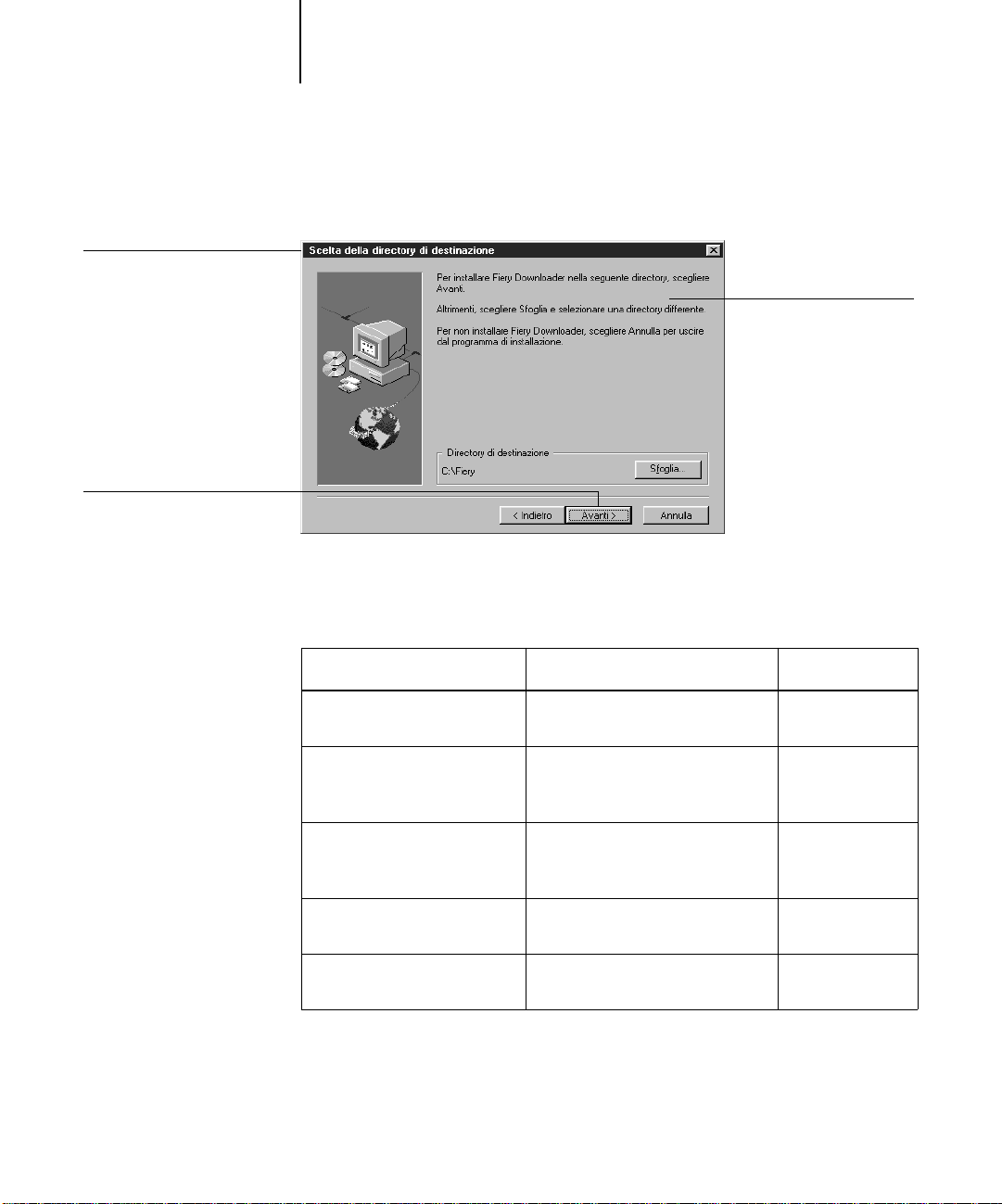
4. Seguire le istruzioni nelle finestre di dialogo del programma di installazione per
completare l’installazione.
Istruzioni
Utilizzare la tabella di seguito riportata come riferimento durante l’installazione di
Fiery Downloader e Fiery Print Calibrator. Per istruzioni specifiche, leggere le
informazioni visualizzate in ciascuna finestra di dialogo.
Finestra di dialogo: Azione: Al termine:
Benvenuti Leggere le informazioni che
Fare clic su A vanti.
appaiono nella finestra visualizzata.
Scelta della directory di
destinazione
Specificare in quale posizione sul
disco fisso si desidera installare i
Fare clic su A vanti.
programmi di utilità.
Selezione della cartella di
programma
Specificare il nome della cartella per
i programmi di utilità all’interno
Fare clic su A vanti.
del menu Programmi.
Copia dei file Verificare le informazioni nell’area
Fare clic su A vanti.
Impostazioni correnti.
Informazioni L’installazione del software è stata
Fare clic su OK.
completata.
Page 54

36 Installazione del software utente su un computer Windows
Fiery Spooler
Il programma di installazione per Fiery Spooler è diverso dai programmi di
installazione degli altri programmi di utilità di Fiery. Oltre al software del programma
di utilità di Fiery Spooler, il programma di installazione installa i file Java necessari per
l’uso di Fiery Spooler. Prima di iniziare l’installazione, stabilire quanto segue:
• In quale punto del disco fisso si desidera installare il programma di utilità.
• Il nome che si desidera assegnare alla cartella del programma di utilità nella cartella
Windows\Menu Avvio\Programmi.
Il programma di installazione inserisce automaticamente il programma di utilità in
una cartella denominata “FierySpooler” al livello superiore del disco fisso.
PER INSTALLARE FIERY SPOOLER:
1. Sul CD Software utente, fare doppio clic sulle cartelle Italiano\Install\Spooler\Disk1
per aprirle.
2. Fare doppio clic sull’icona Setup.exe.
3. Seguire le istruzioni nelle finestre di dialogo del programma Setup per completare
l’installazione del software di Fiery Spooler.
Utilizzare la tabella di seguito riportata come riferimento durante l’installazione di
Fiery Spooler. Per istruzioni specifiche, leggere le informazioni visualizzate in ciascuna
finestra di dialogo.
Finestra di dialogo: Azione: Al termine:
Benvenuti Leggere le informazioni che
appaiono nella finestra visualizzata.
Scelta della directory
di destinazione
Selezione della cartella
di programma
Copia dei file Verificare le informazioni nell’area
Specificare in quale posizione sul
disco fisso si desidera installare i
programmi di utilità.
Specificare il nome della cartella per i
programmi di utilità all’interno del
menu Programmi.
Impostazioni correnti.
Fare clic su A vanti.
Fare clic su A vanti.
Fare clic su A vanti.
Fare clic su A vanti.
Page 55

37 Uso del software per la prima volta
Finestra di dialogo: Azione: Al termine:
Informazioni Leggere le informazioni visualizzate
nella finestra di dialogo.
Java (TM) Support Indicare se si desidera installare i file
Java sul proprio disco fisso.
Questi file sono necessari per poter
utilizzare Fiery Spooler.
Java (TM) Support Leggere il contratto di licenza. Fare clic su Yes.
V ersion Conflict Se compare questa finestra di dialogo,
leggere le informazioni visualizzate.
Scegliere sempre di conservare i file
più recenti.
Java Package Manager Leggere le informazioni visualizzate
nella finestra di dialogo.
Java (TM) Support L’installazione dei file Java è stata
completata.
Java (TM) Support Indicare se si desidera riavviare il
proprio computer per utilizzare il
software Fiery Spooler.
Fare clic su OK.
Fare clic su Yes.
NOTA: Fare clic su
Yes anche se sul
sistema si utilizza
Microsoft
Internet Explorer
4.01 o successive.
Fare clic su Yes
ogni volta che
appare la finestra
di dialogo.
Fare clic su Yes
ogni volta che
appare la finestra
di dialogo.
Fare clic su OK.
Fare clic su Yes.
Uso del software per la prima volta
Prima di poter utilizzare il nuovo software installato, è necessario configurare
adeguatamente il collegamento a Fiery X2e.
Configurazione del collegamento a Fiery X2e
La prima volta che si avvia uno dei programmi di utilità Fiery, verrà richiesto di
configurare il collegamento a Fiery X2e. P er Fiery Downloader e Fiery Print Calibrator
viene usata la stessa configurazione, in modo che qualsiasi modifica apportata verrà
applicata a entrambi i software. La procedura per la configurazione del collegamento a
Fiery Spooler è diversa dalle altre e viene illustrata a pagina 41.
Page 56
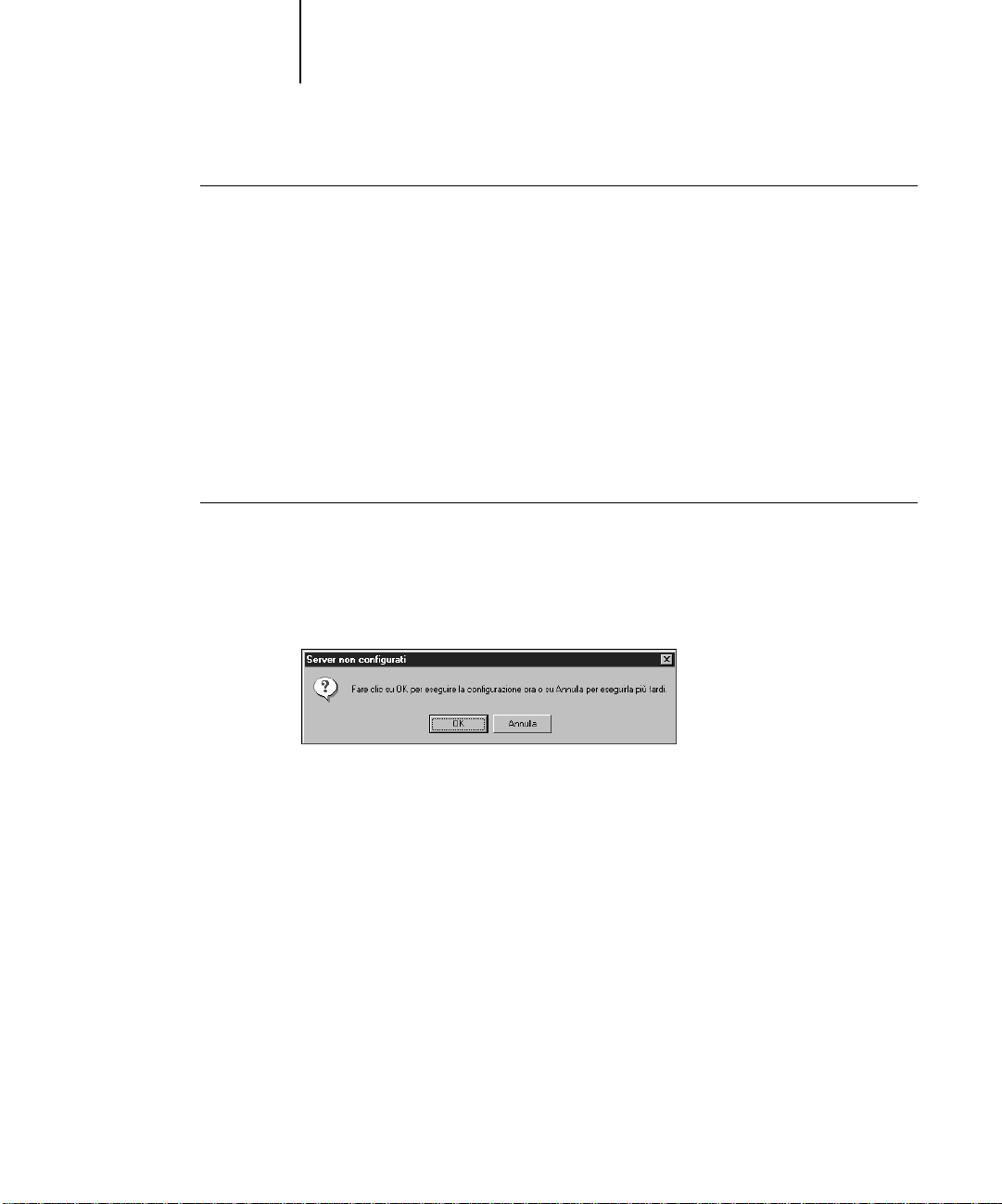
38 Installazione del software utente su un computer Windows
PRIMA DI INIZIARE:
• Se si prevede di utilizzare IPX/SPX, stampare la pagina di configurazione dal pannello
di controllo e prendere nota dell’indirizzo IPX e del nome del server (in Config serv er)
per Fiery X2e.
Generalmente, si deve usare l’indirizzo IPX di Ethernet.
• Se si prevede di utilizzare T CP/IP, stampare la pagina di configurazione dal pannello di
controllo e prendere nota dell’indirizzo IP di Fiery X2e.
È possibile inoltre configurare un DNS (Domain Name Server) per l’indirizzo IP di
Fiery X2e nel file printcap ed utilizzare questo nome. Per informazioni, fare
riferimento alla documentazione di Windows.
PER CONFIGURARE IL COLLEGAMENTO A FIERY X2E:
1. Avviare Fiery Downloader o Fiery Print Calibrator facendo doppio clic sull’icona
corrispondente oppure selezionandolo dal menu Avvio>Programmi.
2. Fare clic su OK.
3. Immettere le informazioni appropriate per Fiery X2e.
Nome
—Immettere un nome per Fiery X2e. Il nome prescelto può essere uno qualsiasi;
non è necessario che corrisponda al nome del server di Fiery X2e.
NOTA: Il nome non deve contenere nessuno dei seguenti sette caratteri:
[ ] _ " ’ <spazio> <tabulazione>
Protocollo—Selezionare il tipo di protocollo che si sta utilizzando dal menu a
comparsa.
Page 57
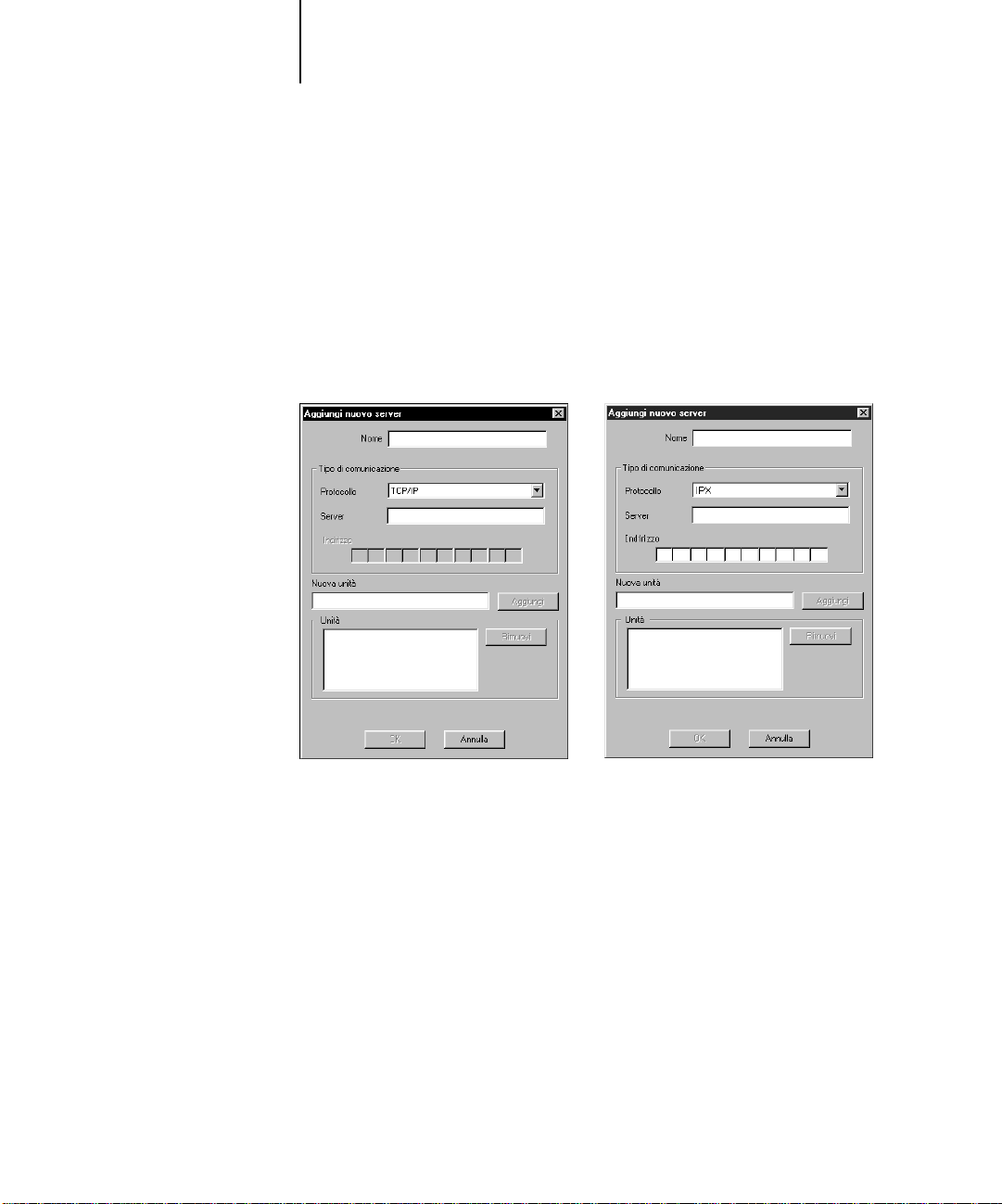
39 Uso del software per la prima volta
Server—Se si sta utilizzando il protocollo TCP/IP, immettere l’indirizzo IP (o il nome
DNS) di Fiery X2e. Se si sta utilizzando il protocollo IPX, immettere il nome server
corrente di Fiery X2e specificato durante la configurazione del server.
Indirizzo—Questa area è attiva solo se si seleziona IPX dal menu a comparsa
Protocollo. Immettere l’indirizzo IPX di Fiery X2e.
Nuova unità—Immettere il nome dell ’unità a cui F iery X2e è collegato: PRN-M. Questo
è il nome dell’unità che compare nella sezione Config stampante della pagina di
configurazione.
Per reti TCP/IP
4. Una volta immesse tutte le informazioni, fare clic su Aggiungi.
Per reti IPX/SPX
Page 58
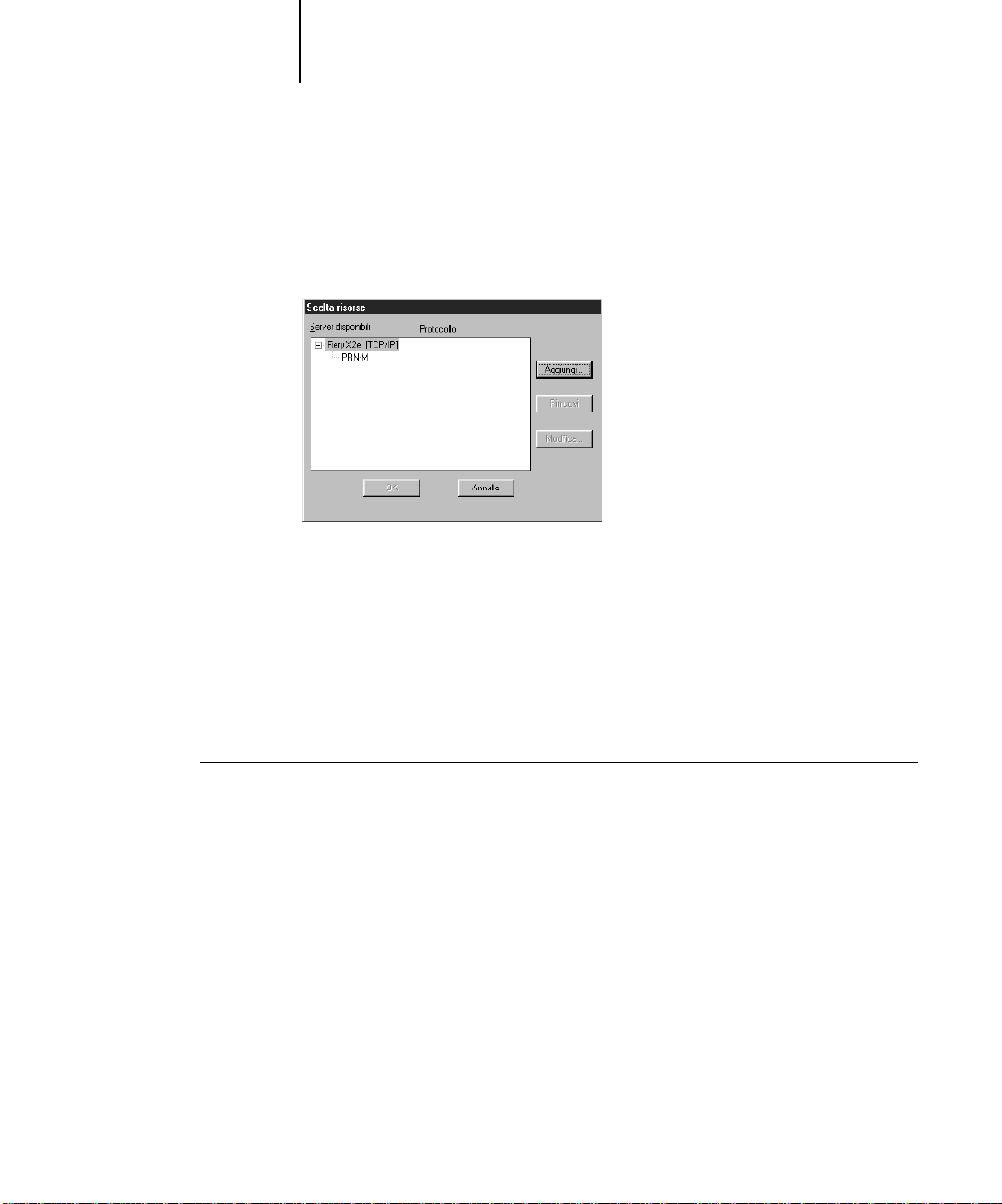
40 Installazione del software utente su un computer Windows
5. Dopo aver selezionato il nome dell’unità (PRN-M) nell’elenco Unità, fare clic su OK.
Fiery X2e comparirà nell’elenco dei server disponibili. Sulla prima riga verrà
visualizzato il nome che è stato assegnato al server, seguito dal protocollo selezionato.
Sulla seconda riga verrà visualizzato il nome dell’unità.
6. Una volta selezionato il nome dell’unità (PRN-M) nell’elenco dei server disponibili,
fare clic su OK per poter utilizzare il software.
Modifica della configurazione
È necessario modificare la configurazione ogni volta che si modificano le informazioni
relative alla rete o al server Fiery X2e, come, ad esempio, il nome del server, l’indirizzo
IP o IPX o quando si cambia unità. In primo luogo modificare le informazioni
specifiche nei menu di configurazione di Fiery X2e e poi configurare il collegamento.
PER MODIFICARE LA CONFIGURAZIONE:
1. Per modificare le informazioni relative a Fiery X2e nell’elenco dei server disponibili,
selezionare Fiery X2e tramite il nome e fare clic su Modifica. Modificar e le informazioni
nella finestra di dialogo Modifica impostazioni server in base alle necessità. Al termine,
fare clic su OK.
2. Per aggiungere una nuova unità Fiery X2e all’elenco dei server disponibili, fare clic su
Aggiungi. Configurare la finestra di dialogo Aggiungi nuovo server come
precedentemente indicato dal passo 3 al passo 5.
3. Per rimuovere un’unità Fiery X2e dall’elenco dei server disponibili, selezionare
Fiery X2e tramite il nome e fare clic su Rimuovi; quindi f ar e clic su Sì nella finestra di
dialogo Rimuovi.
Page 59
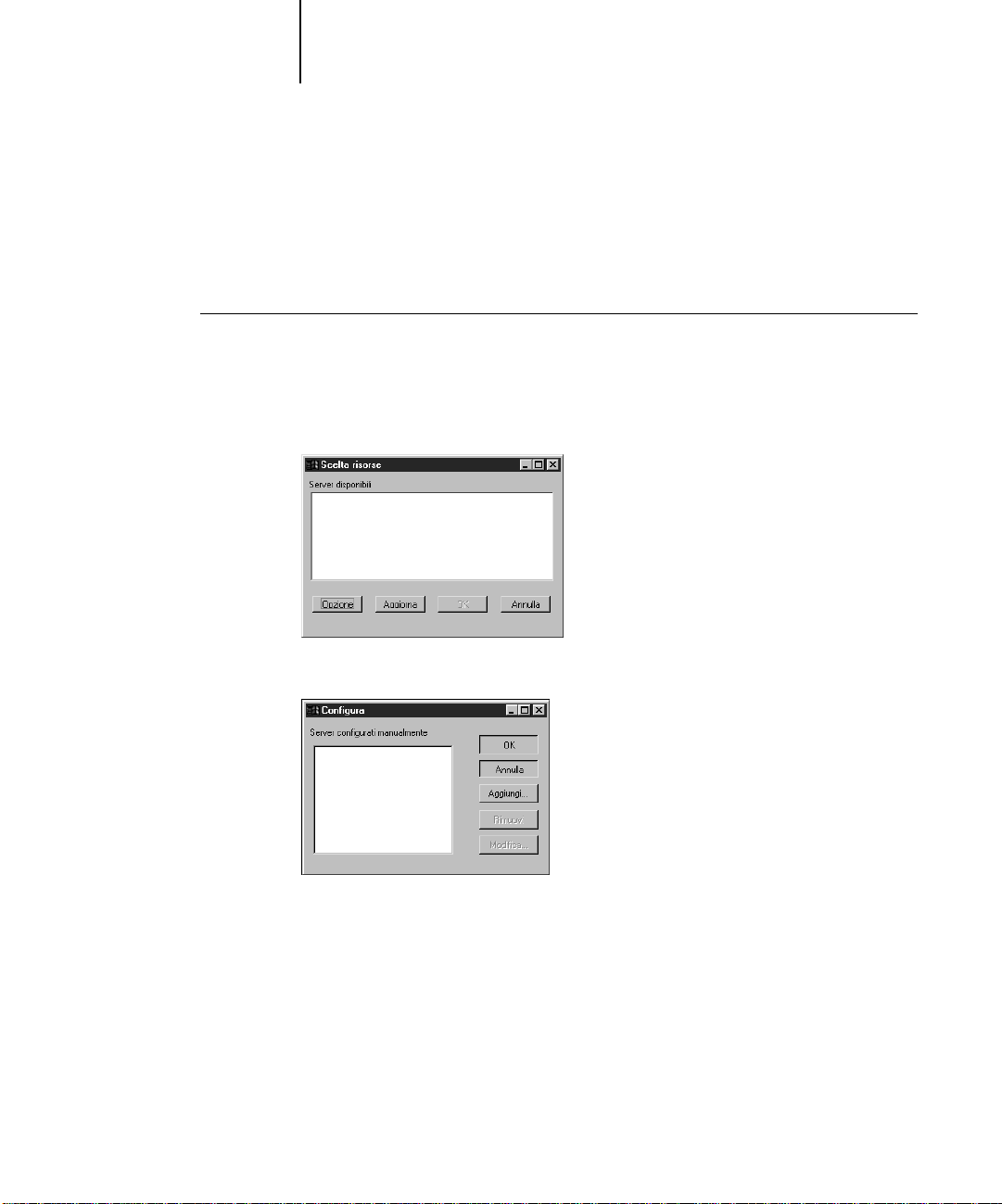
41 Uso del software per la prima volta
Configurazione del collegamento per Fiery Spooler
La prima volta che si avvia Fiery Spooler, verrà richiesto di configurare un
collegamento a Fiery X2e. Questo processo di configurazione è diverso da quello
relativo agli altri programmi di utilità Fiery.
PER CONFIGURARE IL COLLEGAMENTO PER FIERY SPOOLER:
1. Avviare Fiery Spooler facendo doppio clic sull’icona corrispondente oppure
selezionandolo dal menu Avvio\Programmi.
2. Fare clic su Opzione.
3. Fare clic su Aggiungi.
4. Immettere le informazioni appropriate per Fiery X2e.
Nome
—Immettere l’indirizzo IP (o il nome DNS) di Fiery X2e.
Nuova periferica—Immettere il nome dell’unità a cui Fiery X2e è collegato: PRN-M.
Questo è il nome dell’unità che compare nella sezione Config stampante della pagina
di configurazione.
Page 60
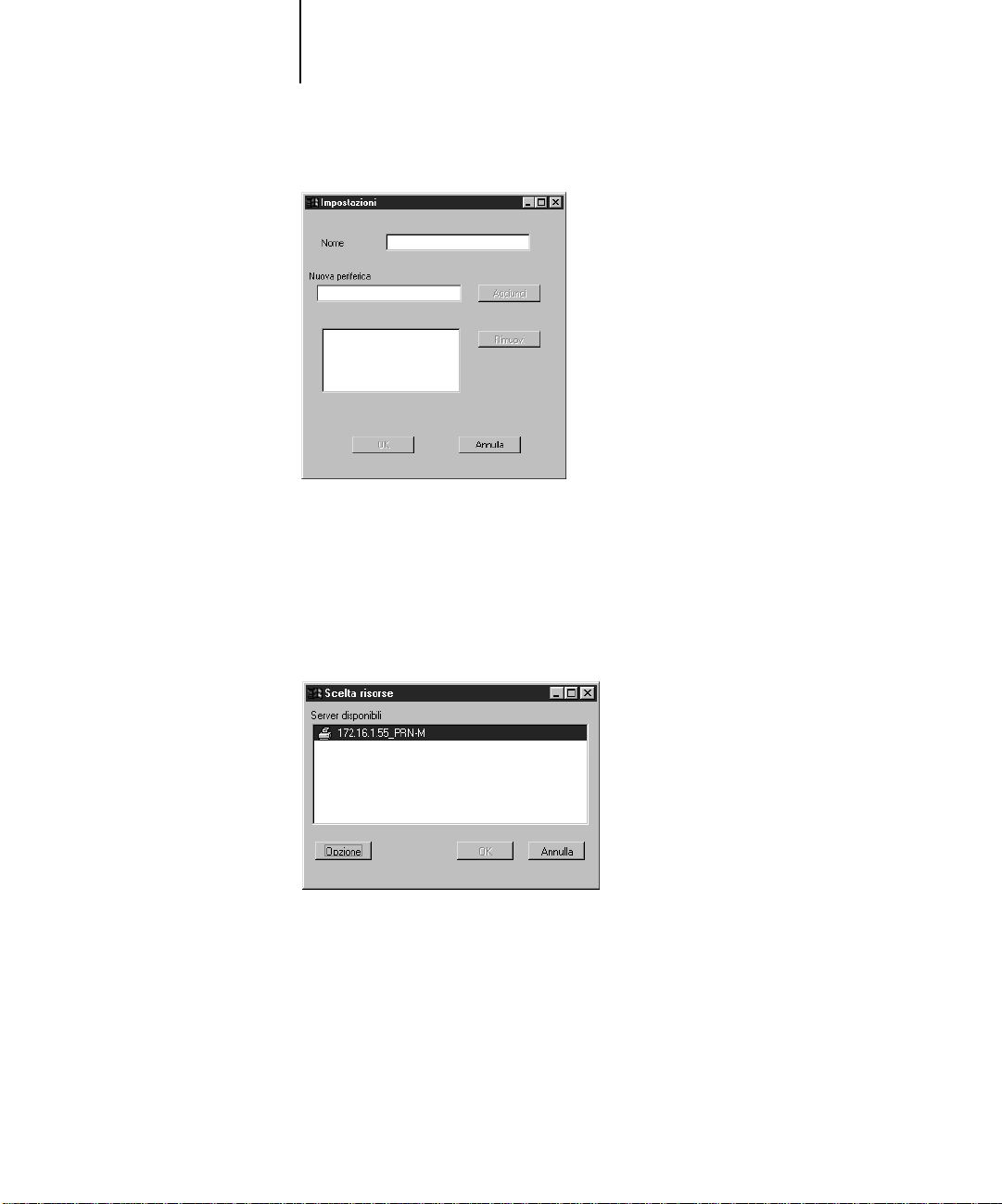
42 Installazione del software utente su un computer Windows
5. Una volta immesse tutte le informazioni, fare clic su Aggiungi.
6. Una volta selezionato il nome dell’unità (PRN-M), fare clic su OK.
Fiery X2e appare nell’elenco dei server configurati.
7. Fare clic su OK nella finestra di dialogo Configura.
Fiery X2e appare nell’elenco dei server disponibili.
8. Dopo aver selezionato Fiery X2e nell’elenco dei server disponibili, fare clic su OK per
poter utilizzare Fiery Spooler.
Page 61

43 Uso del software per la prima volta
Modifica della configurazione
È necessario modificare la configurazione ogni volta che si modificano le informazioni
relative alla rete o al server Fiery X2e, come, ad esempio, l’indirizzo IP o quando si
cambia un’unità. In primo luogo modificare le informazioni specifiche nei menu di
configurazione di Fiery X2e e poi configurare il collegamento.
PER MODIFICARE LA CONFIGURAZIONE:
1. Nella finestra di dialogo Scelta risorse, fare clic su Opzione.
2. Per modificare le informazioni relative a Fiery X2e, selezionare Fiery X2e tramite
l’indirizzo IP o il nome DNS e fare clic su Modifica. Modificare le informazioni nella
finestra di dialogo Impostazioni in base alle necessità. Al termine, fare clic su OK.
3. Per aggiungere una nuov a unità Fiery X2e, far e clic su Aggiungi. Configur are la finestr a
di dialogo Impostazioni come precedentemente indicato dal passo 4 al passo 6.
4. Per rimuover e un’unità Fiery X2e, selezionare Fiery X2e tr amite l’indirizzo IP o il nome
DNS e fare clic su Rimuovi.
5. Fare clic su OK nella finestra di dialogo Configura.
L’elenco dei server disponibili visualizzerà le modifiche apportate.
Page 62

44 Installazione del software utente su un computer Windows
Copia dei file dei colori dal CD Software utente
È possibile copiare i file aggiuntivi dei colori dal CD Software utente sul disco fisso.
Cartella ICM Profili di stampa ICM progettati appositamente per Fiery X2e,
per il modello di stampante utilizzato e il sistema di gestione del
colore Windows. P er istruzioni sull’installazione di questi profili,
vedere “Installazione del profilo di stampa ICM di F iery X2e per
Windows 95” a pagina 45.
Cartella
Photoshp
Cartella Filecol Cmyk_ref.ps è un file P ostScript formato lettera di 11 pagine da
Tabelle di separazione per Adobe Photoshop e Fiery X2e. Le
tabelle di separazione stabiliscono la corrispondenza tra le
conversioni da RGB a CMYK eseguite in Photoshop e quelle
eseguite su Fiery X2e con i CRD (Color Rendering Dictionary).
Il file delle impostazioni del monitor, Calrgb.ams, imposta lo
spazio colore origine appropriato.
Per istruzioni sull’installazione di questi file, vedere
“Installazione dei file per Adobe Photoshop” a pagina 46.
utilizzare come riferimento al momento della definizione dei
colori CMYK nelle applicazioni.
PANT ONE.ps è un file PostScript formato lettera di 19 pagine
che fornisce l’equivalente più simile ai colori PANTONE
patinati che Fiery X2e e la stampante usata possono produrre. Il
metodo utilizzato per la stampa del file Pantone.ps differisce a
seconda dell’impostazione dell’opzione Corrispondenza tinte
piatte. Per ulteriori informazioni, vedere la Guida per l’utente.
Il file Rgb01.doc può essere stampato da Microsoft Word 6.0 o
successive per prendere visione dei colori RGB disponibili.
Il file Rgb02.ppt può essere stampato da PowerPoint 4.0 o
successive per prendere visione dei colori RGB disponibili.
Page 63

45 Copia dei file dei colori dal CD Software utente
Cartella Calibraz
(all’interno della
cartella Filecol)
Quattro file di misurazioni PostScript con i campioni dei
colori: Person21.ps, Person34.ps, Stand21.ps e Stand34.ps.
I numeri nei nomefile si riferiscono al numero di campioni dei
colori presenti sulla pagina.
I file personalizzati vengono forniti per consentire il
trasferimento dei campioni di misurazione che incorporano le
impostazioni di calibrazione correnti della stampante. I file
standard vengono forniti per consentire il trasferimento dei
campioni di misurazione standard che ignorano le impostazioni
di calibrazione correnti della stampante.
NOTA: Questi file devono essere usati da utenti esperti e non
devono essere utilizzati per la calibrazione giornaliera.
Demo.mea File di misurazioni campione da utilizzare con Fiery Print
Calibrator. Questo file viene fornito solo a scopo dimostrativo e
non deve essere utilizzato per calibrare Fiery X2e.
Installazione del profilo di stampa ICM di Fiery X2e per
Windows 95
Utilizzare la seguente procedura per installare il profilo di stampa ICM di Fiery X2e.
NOTA: Il profilo ICM non deve essere installato per la stampa dalle applicazioni
Microsoft Office 97. Se si stampa da Microsoft Office 97 con il profilo ICM installato,
le immagini JPEG, BMP e TIFF non verranno stampate in modo corretto.
PER INSTALLARE IL PROFILO ICM:
1. Sul CD Software utente, aprire la cartella Icm.
2. Copiare il profilo ICM corrispondente alla stampante utilizzata nella cartella
Windows\System\Color contenuta nell’unità disco fisso.
3. Nella cartella Color, fare clic con il pulsante destro del mouse per selezionare
il profilo ICM.
Page 64
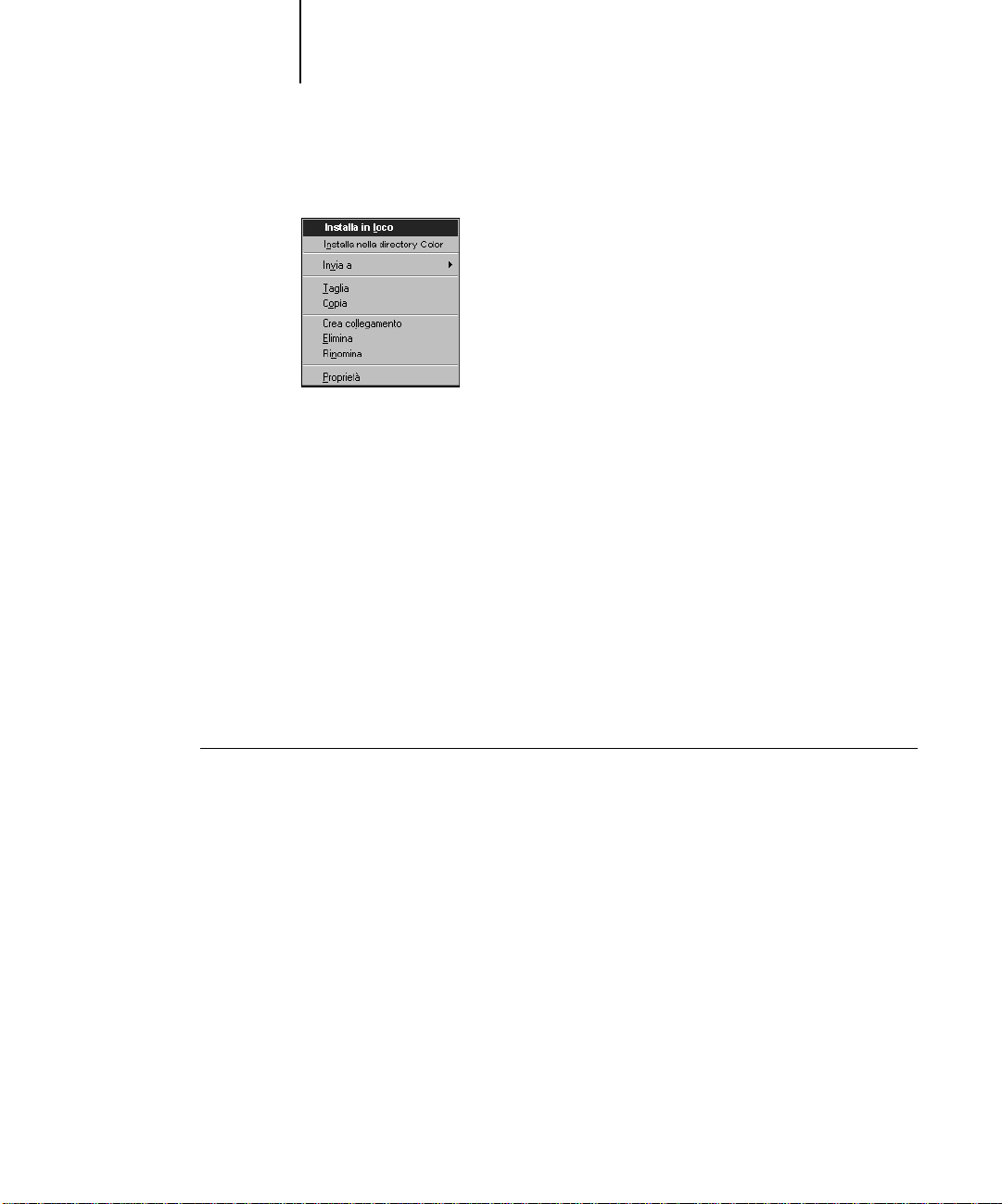
46 Installazione del software utente su un computer Windows
4. Selezionare Installa in loco dal menu che appare.
Nella cartella Windows\System\Color, l’icona relativa al profilo ICM diventa bianca,
ad indicare che il profilo è stato installato.
Installazione dei file per Adobe Photoshop
Se si intende usare Adobe Photoshop, installare le tabelle di separazione e il file delle
impostazioni del monitor Calrgb.ams per ottenere dei risultati di stampa ottimali.
Questi file sono forniti sul CD Software utente all’interno della cartella Photoshp.
Caricamento delle tabelle di separazione
Le tabelle di separazione consentono le conversioni da RGB a CMYK (con Photoshop)
che corrispondono alle conversioni effettuate dai CRD (Color Rendering Dictionary)
su Fiery X2e. La procedura da seguire dipende dalla versione di Photoshop utilizzata.
PER CARICARE LE TABELLE DI SEPARAZIONE PER PHOTOSHOP 4.0:
1. Sul CD Software utente, aprire la Cartella Photoshp.
2. Copiare i file “Prn-mp.ast” e “Prn-ms.ast” nella cartella Adobe Photoshop.
3. Avviare Photoshop.
4. Dal menu File, selezionare Impostazioni colore e quindi Tavole di selezione.
Page 65
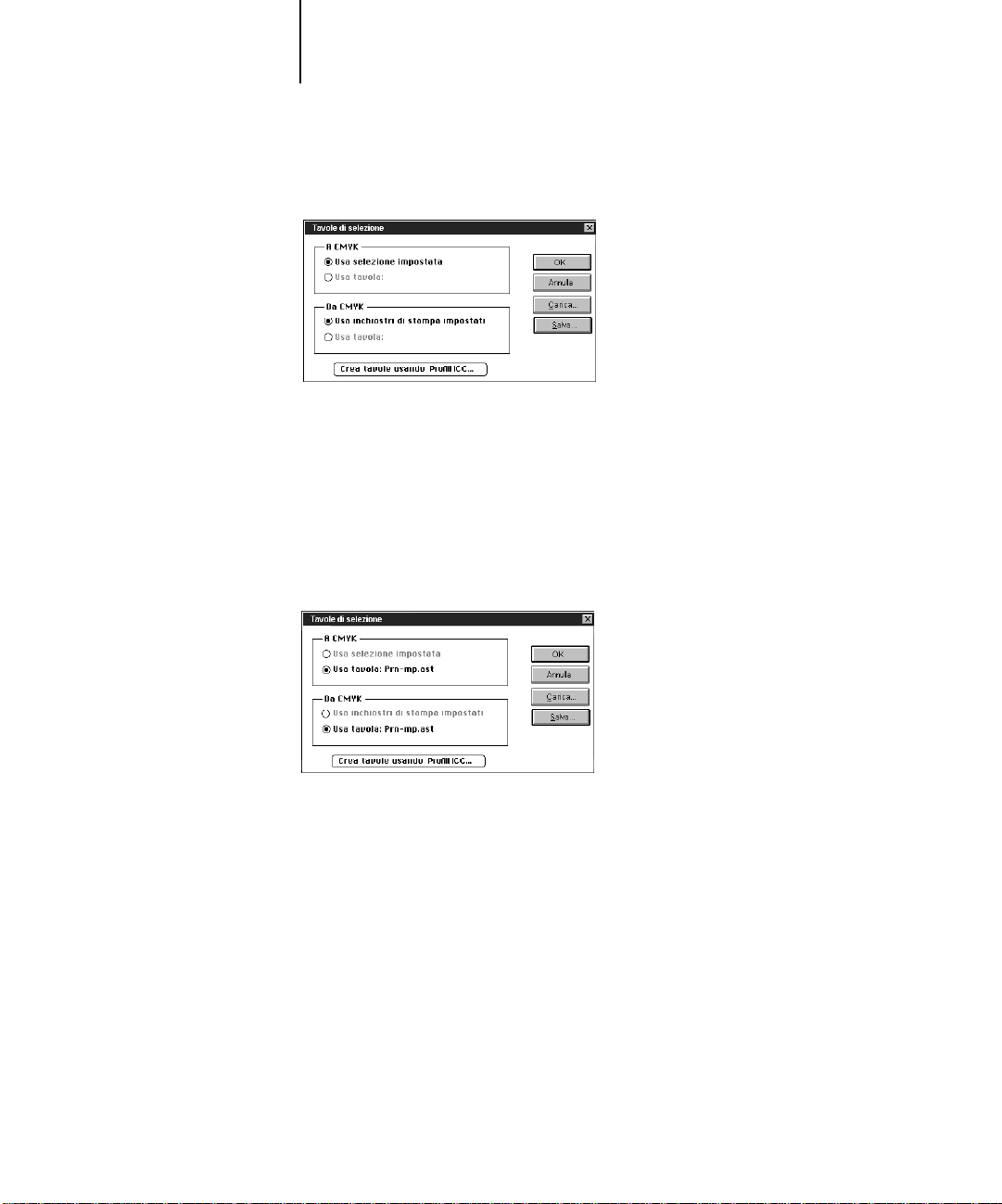
47 Copia dei file dei colori dal CD Software utente
5. Nella finestra di dialogo Tavole di selezione, fare clic su Carica.
6. Aprire la cartella Adobe Photoshop, selezionare il file appropriato e fare clic su Apri.
Selezionare il file Prn-mp.ast per creare le separazioni delle immagini fotografiche RGB
in CMYK.
Selezionare il file Prn-ms.ast per creare le separazioni delle immagini in colore pieno
RGB in CMYK.
7. Verificare che il file selezionato compaia accanto all’area “Usa Tav ola:” in entr ambe le
aree e fare clic su OK.
Le tabelle di separazione rimangono caricate fino al successivo avvio di Photoshop, a
meno che non vengano rimosse.
Page 66

48 Installazione del software utente su un computer Windows
PER CARICARE LE TABELLE DI SEPARAZIONE PER PHOTOSHOP 5.0:
1. Sul CD Software utente, aprire la cartella Photoshp.
2. Copiare i file “Prn-mp.ast” e “Prn-ms.ast” nella cartella Adobe Photoshop.
3. Avviare Photoshop.
4. Dal menu File, selezionare Impostazioni colore, quindi selezionare l’opzione per le
impostazioni CMYK.
5. Nella finestra di dialogo per le impostazioni CMYK, selezionare l’opzione relativa alle
tavole per il modello CMYK e fare clic su Carica.
6. Accedere alla cartella Adobe Photoshop, selezionare il file appropriato e fare clic
su Apri.
Selezionare il file Prn-mp.ast per creare le separazioni delle immagini fotografiche RGB
in CMYK.
Selezionare il file Prn-ms.ast per creare le separazioni delle immagini in colore pieno
RGB in CMYK.
7. Verificare che il file selezionato compaia in entr ambe le aree r elative alla tabella CMYK
e fare clic su OK.
Le tabelle di separazione rimangono caricate fino al successivo avvio di Photoshop, a
meno che non vengano rimosse.
Caricamento del file delle impostazioni del monitor
Il file delle impostazioni del monitor Calrgb.ams per Photoshop definisce lo spazio
colore origine per la stampa su Fiery X2e. La procedura da seguire dipende dalla
versione di Photoshop utilizzata.
PER CARICARE IL FILE DELLE IMPOSTAZIONI DEL MONITOR
PER PHOTOSHOP 4.0:
1. Sul CD Software utente, aprire la cartella Photoshp.
2. Copiare il file Calrgb.ams nella propria cartella Adobe Photoshop.
Page 67
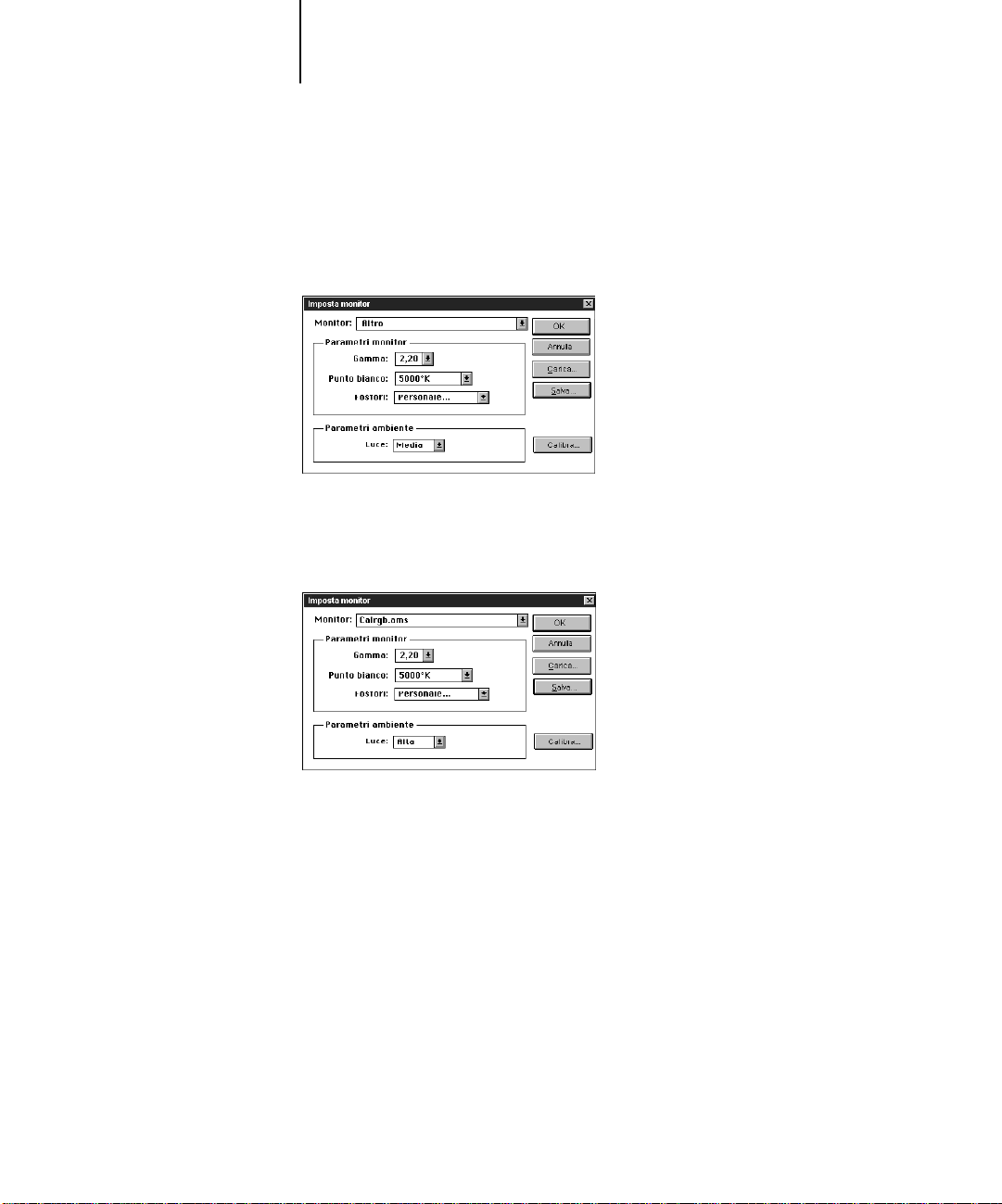
49 Copia dei file dei colori dal CD Software utente
3. Avviare Photoshop.
4. Dal menu File, selezionare Impostazioni colore e quindi Imposta monitor.
5. Nella finestra di dialogo Imposta monitor, fare clic su Carica.
6. Aprire la cartella Adobe Photoshop, selezionare il file Calrgb.ams e fare clic su Apri.
Il file Calrgb.ams appare come selezione nel menu a comparsa Monitor della finestra di
dialogo Imposta monitor.
7. Nell’area Parametri ambiente, selezionare Alta dal menu a comparsa Luce e fare clic
su OK.
Page 68

50 Installazione del software utente su un computer Windows
PER CARICARE IL FILE DELLE IMPOSTAZIONI DEL MONITOR
PER PHOTOSHOP 5.0:
1. Sul CD Software utente, aprire la cartella Photoshp.
2. Copiare il file Calrgb.ams nella propria cartella Adobe Photoshop.
3. Avviare Photoshop.
4. Dal menu File, selezionare Impostazioni colore, quindi selezionare l’opzione per le
impostazioni RGB.
5. Nella finestra di dialogo delle impostazioni RGB fare clic su Carica.
6. Aprire la cartella Adobe Photoshop, selezionare il file Calrgb.ams e fare clic su Apri.
Il file Calrgb.ams appare come selezione nel menu a comparsa RGB della finestra di
dialogo delle impostazioni RGB.
7. Fare clic su OK.
Page 69

51 Installazione del software per Mac OS
Installazione
del software
utente su un
computer Mac OS
I passi generali per l’installazione del software utente Fiery X2e e per la configurazione
della stampa su un computer Mac OS sono i seguenti:
• Installare Adobe PostScript Printer Driver e il file PPD (PostScript Printer
Description) di Fiery X2e.
• Configurare Fiery X2e in Scelta Risorse.
• Installare i programmi di utilità Fiery (Fiery Downloader, Fiery Print Calibrator e
Fiery Spooler).
• Installare i font video.
• Installare i profili ColorSync™.
• Copiare dal CD Software utente i restanti file di riferimento per i colori e i file per le
applicazioni in base alle necessità.
Installazione del software per Mac OS
La cartella Programmi di installazione sul CD Software utente contiene le seguenti
cartelle con i programmi di installazione:
• Installa profili ColorSync™—Programma di installazione dei profili ICC ColorSync
di Fiery X2e
• Fiery Downloader—Programma di installazione di Fiery Downloader
• Fiery Print Calibrator— Programma di installazione di Fiery Print Calibrator
• Fiery Spooler— Programma di installazione di Fiery Spooler
• Driver di stampa—Programma di installazione di Adobe PostScript Printer Driver e
dei file PPD
NOTA: La cartella Programmi di installazione include anche una cartella Fiery Scan che
contiene file che possono essere utilizzati solo da fotocopiatrici basate su Fiery X2e.
NOTA: Non viene fornito un programma di installazione per i font video di Mac OS;
questi devono essere copiati direttamente dal CD Software utente nella Cartella
Sistema:Font sul disco fisso. Per istruzioni, vedere “Font video” a pagina 57.
Page 70

52 Installazione del software utente su un computer Mac OS
Inoltre, il CD Software utente contiene diversi file dei colori. Questi file devono esser e
copiati o installati dal CD e collocati nelle ubicazioni appropriate sul disco fisso (vedere
“Copia dei file dei colori dal CD Software utente” a pagina 58).
• File PostScript di riferimento per i colori CMYK
• File PostScript di riferimento per i colori patinati PANTONE
• File di riferimento per i colori RGB per specificare i colori da Microsoft Word e
PowerPoint
• Tabelle di separazione ed un file delle impostazioni del monitor da usare con
Adobe Photoshop
NOTA: Se si utilizza Fiery X2e presso un’agenzia di servizi o di prestampa, è utile fornire
ai clienti le copie del driver di stampa, del file PPD, delle tabelle di separazione e la
relativa documentazione, al fine di garantire che i lavori da essi creati e stampati su file
siano adeguatamente formattati per la stampa su Fiery X2e.
Trasferimento dei file di stampa con il WebTool Installazione
I programmi di installazione per i file di stampa Fiery X2e possono essere trasferiti da
Fiery X2e con il WebTool Installazione (qualora l’amministratore abbia abilitato
l’accesso Internet a Fiery X2e). P er istruzioni, vedere “U so del WebT ool Installazione ” a
pagina 66.
Una volta trasferiti questi programmi di installazione, la procedura di installazione non
differisce da quella effettuata mediante il CD Software utente.
Configurazione della stampa PostScript con Mac OS
Per configurare Fiery X2e come stampante PostScript, è necessario installare Adobe
PostScript Printer Driver e il file PPD corrispondente alla stampante utilizzata.
AdobePS Printer Driver ed il file PPD sono forniti sul CD Software utente.
I driver di stampa permettono la comunicazione delle informazioni relative ai lavori di
stampa tra le applicazioni, Fiery X2e e qualsiasi altra stampante PostScript collegata al
computer.
Le seguenti procedure sono valide sia per l’installazione mediante CD Software utente
sia per quella mediante i file di installazione trasferiti con il WebTool Installazione.
Page 71
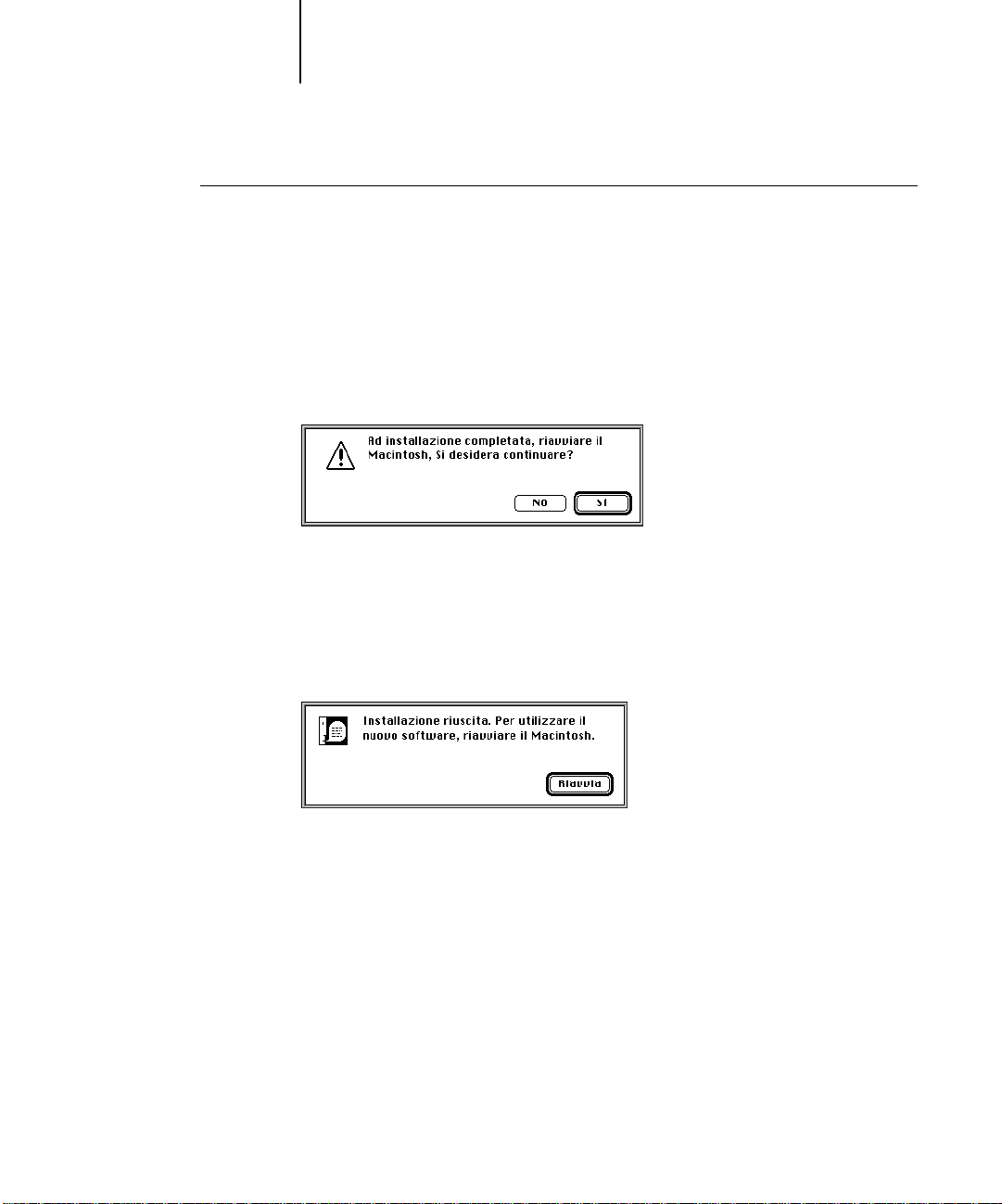
53 Configurazione della stampa PostScript con Mac OS
PER INSTALLARE ADOBEPS PRINTER DRIVER E IL FILE PPD:
1. Se si esegue l’installazione da CD, aprire la cartella Programmi di installazione:
Driver di stampa.
Se si esegue l’installazione mediante i file trasferiti con il WebTool Installazione,
aprire la cartella Driver di stampa sul disco fisso.
2. Fare doppio clic sull’icona AdobePS 8.5 Installer.
Viene visualizzata una finestra di avviso.
3. Fare clic su Sì per continuare l’installazione del software del driver di stampa e per
confermare che il computer deve essere riavviato dopo l’installazione.
Con il programma di installazione di AdobePS si installano Adobe PostScript Printer
Driver, i file PPD corrispondenti alla stampante utilizzata e Scelta Risorse di Apple.
4. Fare clic su Riavvia al termine dell’installazione.
Configurazione di Fiery X2e in Scelta Risorse
Dopo aver installato AdobePS Printer Driver e i file PPD (vedere “Configurazione
della stampa PostScript con Mac OS” a pagina 52), è necessario configurare Fiery X2e
in Scelta Risorse per poterne sfruttare a pieno le funzioni. Questa sezione descrive
come configurare Fiery X2e con AdobePS Printer Driver.
Page 72
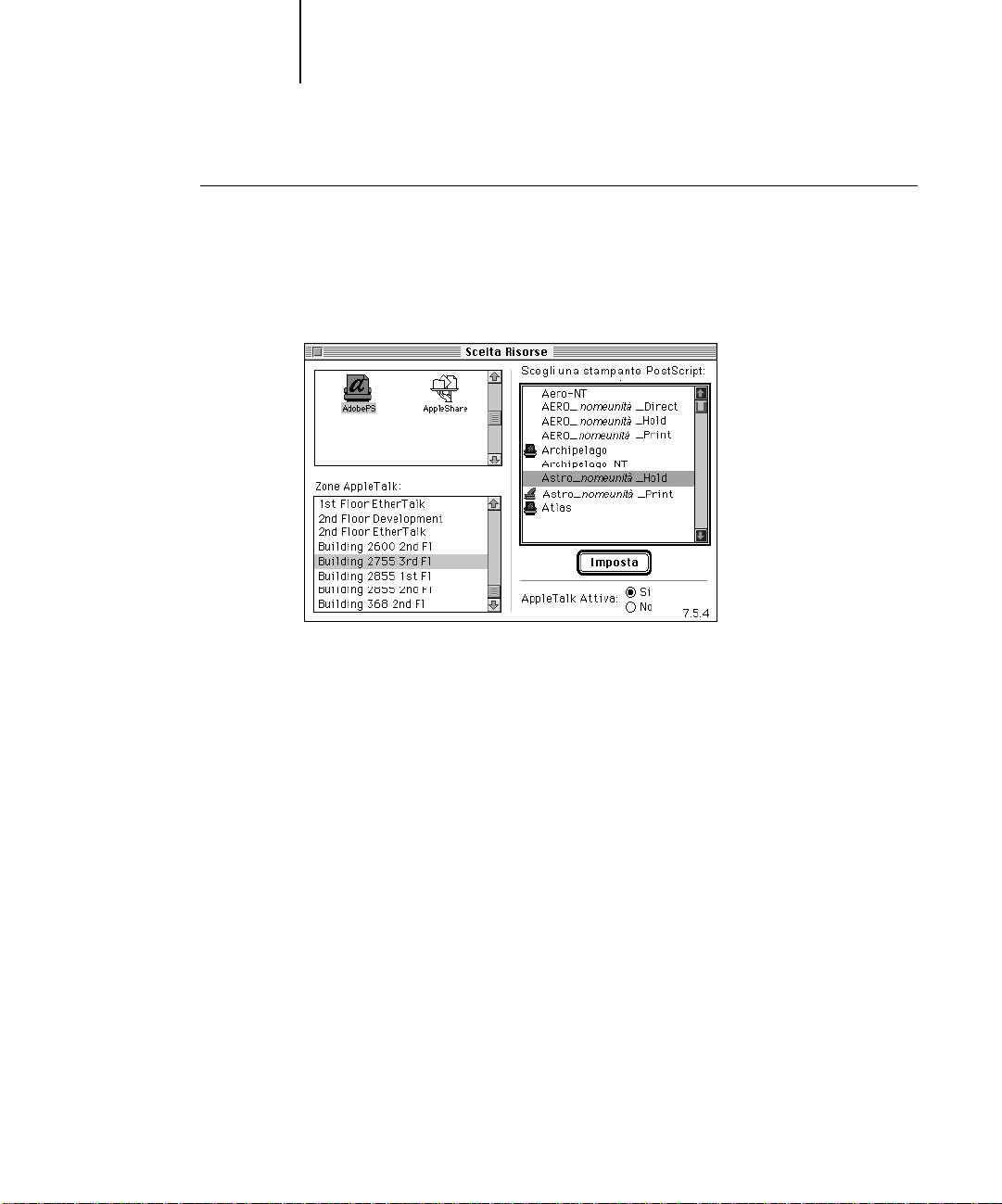
54 Installazione del software utente su un computer Mac OS
PER CONFIGURARE FIERY X2E IN SCELTA RISORSE :
1. Selezionare Scelta Risorse dal menu Apple.
2. Fare clic sull’icona AdobePS.
Accertarsi che AppleTalk sia attiva.
3. Selezionare la zona AppleTalk corretta, se necessario.
4. Selezionare Fiery X2e dall’elenco “Scegli una stampante PostScript” e fare clic su
Imposta.
Fiery X2e compare nell’elenco con <nome server>_<nome unità>_<collegamento di
stampa>. Il nome dell’unità (PRN-M) corrisponde al nome della stampante utilizzata.
AdobePS Printer Driver seleziona automaticamente il file PPD corretto per Fiery X2e.
NOTA: Solo i collegamenti disponibili compaiono in Scelta Risorse. Ciascun
collegamento di stampa di Fiery X2e (collegamento diretto, coda di attesa e coda di
stampa) ha un nome diverso e sarà necessario configurare ogni collegamento
separatamente. Ripetere il passo 4 per tutte le code abilitate.
5. Chiudere Scelta Risorse.
Page 73

55 Installazione del software e dei font di Fiery X2e
Installazione del software e dei font di Fiery X2e
Prima di iniziare ciascuna delle seguenti procedure, è necessario stabilire dove si
desidera che venga installata ciascuna applicazione sul disco fisso. I file vengono
automaticamente inseriti come di seguito indicato:
• I profili ColorSync nella Cartella Sistema:Preferenze sul disco fisso del proprio
computer.
Se il proprio sistema utilizza ColorSync, è necessario installare questi profili nella
cartella Profili ColorSync, all’interno della Cartella Sistema:Preferenze. Installare i
profili ColorSync solo se il sistema li utilizza.
• Fiery Downloader in una cartella denominata “Fiery”, al livello superiore del
disco fisso.
• Fiery Print Calibrator in una cartella denominata “Fiery”, al livello superiore del
disco fisso.
• Fiery Spooler in una cartella denominata “Fiery”, al livello superiore del disco fisso.
NOTA: Non viene fornito un programma di installazione per i font video di Mac OS;
questi devono essere copiati direttamente dal CD Software utente nella Cartella
Sistema:Font sul disco fisso. Per istruzioni, vedere “Font video” a pagina 57.
PER INSTALLARE IL SOFTWARE PER MAC OS:
1. Sul CD Software utente oppure sul disco fisso, f are doppio clic sulla cartella Pr ogrammi
di installazione per aprirla.
Se si installa: Fare doppio clic sulla seguente cartella per aprirla:
Profili ColorSync Installa profili ColorSync
Fiery Downloader Fiery Downloader
Fiery Print Calibrator Fiery Print Calibrator
Fiery Spooler Fiery Spooler
2. Fare doppio clic sull’icona del programma di installazione.
Page 74
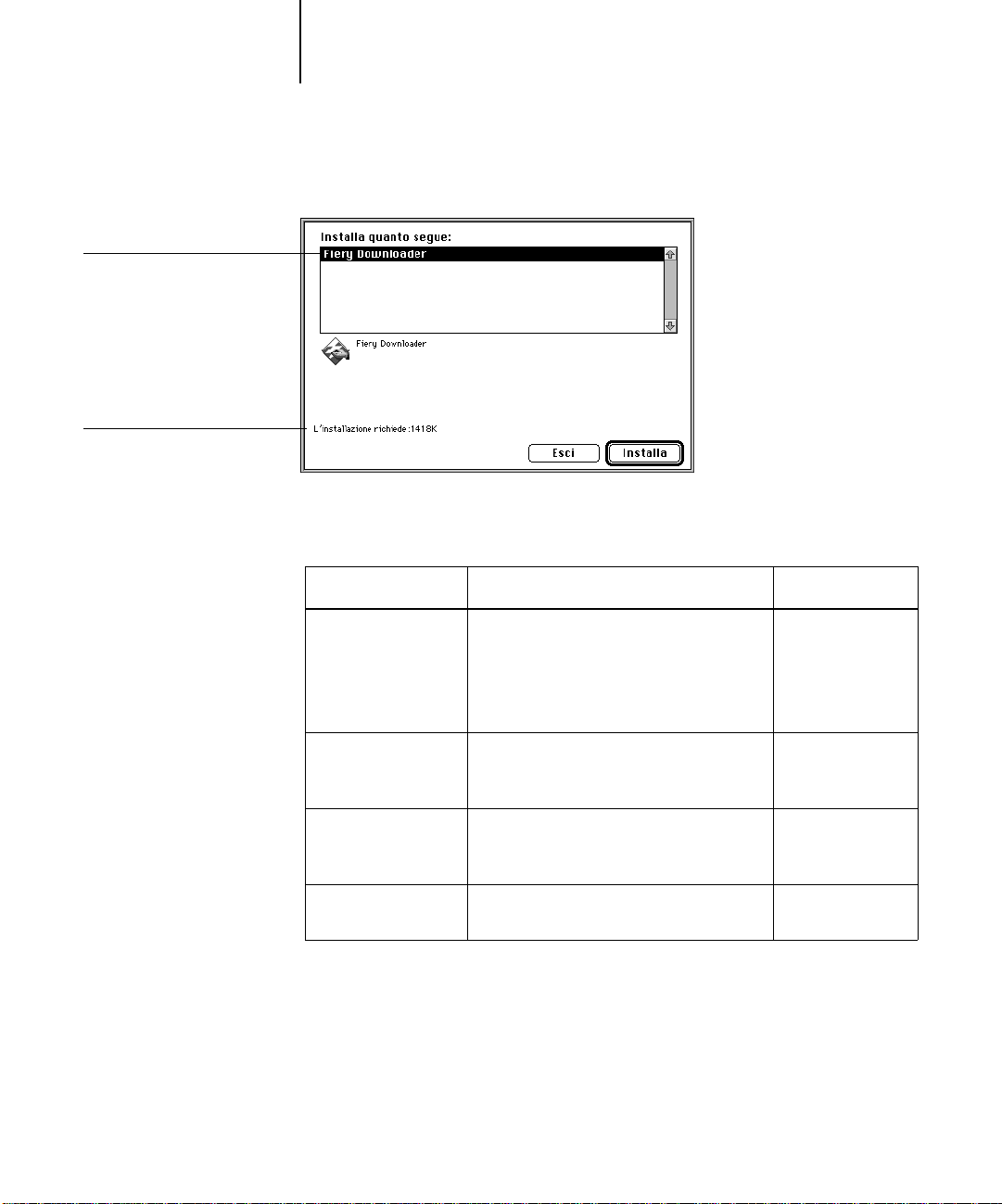
Software da installare
Spazio su disco richiesto per
l’installazione
56 Installazione del software utente su un computer Mac OS
3. Fare clic su Installa.
4. Specificare l’ubicazione desiderata per l’installazione di ciascuna applicazione.
Utilizzare la tabella riportata qui di seguito come guida per l’installazione del software.
Se si installa: Azione: Per installare:
Profili ColorSync Accedere alla Cartella Sistema:
Preferenze:Profili ColorSync
Completata l’installazione, eseguire le
procedure indicate in “Per impostare il
™
.
Fare clic su
“Installa nella
cartella Profili
ColorSync
profilo di sistema ColorSync:” a pagina 57.
Fiery Downloader Specificare in quale posizione del disco fisso
Fare clic su Installa.
si desidera installare il software Fiery
Downloader.
Fiery Print Calibrator Specificare in quale posizione del disco fisso
Fare clic su Installa.
si desidera installare il software Fiery Print
Calibrator.
Fiery Spooler Specificare in quale posizione del disco fisso
Fare clic su Installa.
si desidera installare il software Fiery Spooler .
5. Se richiesto, fare clic su Esci per chiudere il programma di installazione.
™
”.
Page 75
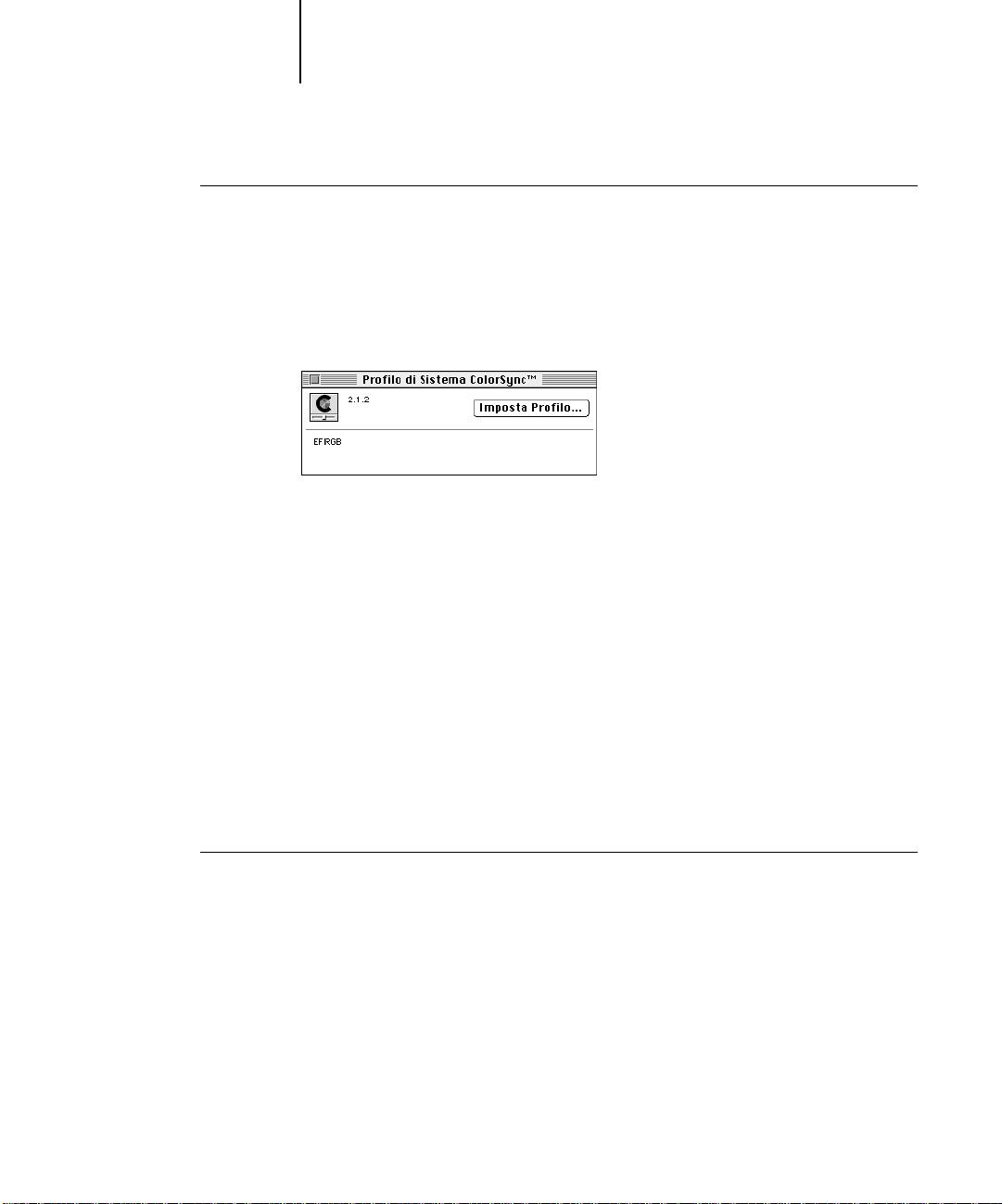
57 Installazione del software e dei font di Fiery X2e
PER IMPOSTARE IL PROFILO DI SISTEMA COLORSYNC:
1. Per i profili ColorSync, selezionare Pannello di Controllo>Profilo di Sistema ColorSync
dal menu Apple.
2. Fare clic su Imposta Profilo.
3. Dall’elenco dei profili ColorSync, selezionare EFIRGB ICC e fare clic su Seleziona.
Una volta selezionato come profilo di sistema ColorSync, EFIRGB ICC imposta lo
spazio colore origine ottimale per la stampa su Fiery X2e. Lo spazio colore origine
definito dal profilo EFIRGB ICC è uguale a quello definito impostando su EFIRGB
l’opzione di stampa Origine RGB.
NOTA: L’impostazione dell’opzione di stampa Origine RGB sovrascrive l’impostazione
del profilo di sistema ColorSync.
4. Chiudere la finestra Profilo di Sistema ColorSync.
Font video
Il CD Software utente include i font video che corrispondono ai 136 font di stampa
incorporati su Fiery X2e. Per poter visualizzare e utilizzare questi font, è necessario
copiarli dal CD Software utente sull’unità disco fisso.
PER INSTALLARE I FONT VIDEO:
1. Sul CD Software utente, aprire la cartella Fonts.
2. Copiare i font che si desidera installare nella Cartella Sistema:Font sul disco fisso.
Se vi sono delle applicazioni aperte, è necessario chiuderle e riavviarle per rendere
disponibili i font video appena installati.
Page 76

58 Installazione del software utente su un computer Mac OS
Copia dei file dei colori dal CD Software utente
È possibile copiare i file aggiuntivi dei colori dal CD Software utente sul disco fisso.
Molti di questi file sono file PostScript che è possibile trasferire e stampare con
Fiery Downloader.
Il CD Software utente contiene i seguenti file dei colori:
Cartella
Photoshop
Cartella File dei
colori
Tabelle di separazione per Adobe Photoshop e Fiery X2e. Le
tabelle di separazione stabiliscono la corrispondenza tra le
conversioni da RGB a CMYK eseguite in Photoshop e quelle
eseguite su Fiery X2e tramite i CRD (Color Rendering
Dictionary).
Il file delle impostazioni del monitor, Calibrated RGB, imposta
lo spazio colore origine appropriato.
Per istruzioni sull’installazione di questi file, vedere
“Installazione dei file per Adobe Photoshop” a pagina 59.
Riferimento CMYK.ps, un file PostScript di 11 pagine formato
lettera da usare come riferimento al momento della definizione
dei colori CMYK nelle applicazioni.
Riferimento PANTONE.ps, un file PostScript di 19 pagine
formato lettera che fornisce l’equivalente più simile ai colori
patinati PANT ONE che Fiery X2e e la stampante usata possono
produrre. Il metodo usato per la stampa del file Riferimento
PANTONE.ps differisce a seconda dell’impostazione
dell’opzione Corrispondenza tinte piatte. Per ulteriori
informazioni, vedere la Guida per l’utente.
RGB pagina 01, un file che può essere stampato da Microsoft
Word 6.0 o successive per visualizzare i colori RGB disponibili.
RGB pagina 02, un file che può essere stampato da
PowerPoint 4.0 o successive per visualizzare i colori RGB
disponibili.
Page 77

59 Copia dei file dei colori dal CD Software utente
Cartella
Calibrazione
(all’interno della
cartella cartella
File dei colori)
Quattro file di misurazioni PostScript con i campioni dei
colori: Personalizza21.ps, Personalizza34.ps, standard21.ps e
standard34.ps.
I numeri nei nomefile si riferiscono al numero di campioni dei
colori presenti sulla pagina.
I file personalizzati vengono forniti per consentire il
trasferimento dei campioni di misurazione che incorporano le
impostazioni di calibrazione correnti della stampante. I file
standard vengono forniti per consentire il trasferimento dei
campioni di misurazione standard che ignorano le impostazioni
di calibrazione correnti della stampante.
NOTA: Questi file devono essere usati da utenti esperti e non
devono essere utilizzati per la calibrazione giornaliera.
Demo.mea File di misurazioni campione da utilizzare con Fiery Print
Calibrator. Questo file viene fornito solo a scopo dimostrativo e
non deve essere utilizzato per calibrare Fiery X2e.
Installazione dei file per Adobe Photoshop
Se si intende utilizzare Adobe Photoshop, installare le tabelle di separazione e il file
delle impostazioni del monitor per ottenere dei risultati di stampa a colori ottimali.
Questi file sono contenuti sul CD Software utente nella cartella Photoshop.
Caricamento delle tabelle di separazione
Le tabelle di separazione consentono le conversioni da RGB a CMYK (con Photoshop)
che corrispondono alle conversioni effettuate dai CRD (Color Rendering Dictionary)
su Fiery X2e. La procedura da seguire dipende dalla versione di Photoshop utilizzata.
PER CARICARE LE TABELLE DI SEPARAZIONE PER PHOTOSHOP 4.0:
1. Sul CD Software utente, aprire la cartella Photoshop.
2. Copiare i file “Fiery X2e PRN-M.P” e “Fiery X2e PRN-M.S” nella cartella Adobe
Photoshop.
3. Avviare l’applicazione Photoshop.
Page 78
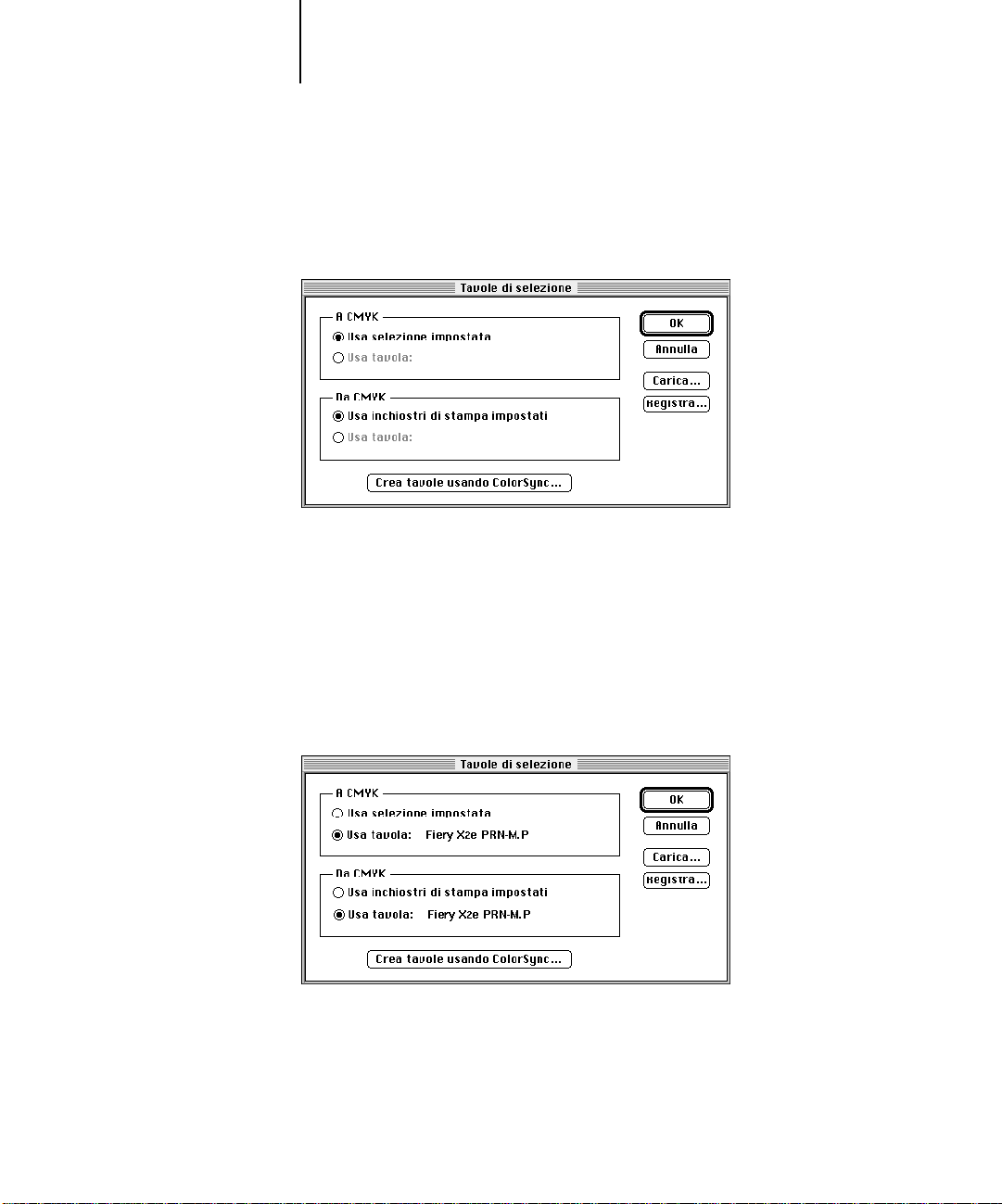
60 Installazione del software utente su un computer Mac OS
4. Dal menu Archivio, selezionare Impostazioni colore, quindi selezionare Tavole di
selezione.
5. Nella finestra di dialogo Tavole di selezione, fare clic su Carica.
6. Aprire la cartella Adobe Photoshop, selezionare il file delle tabelle di separazione
appropriato e fare clic su Apri.
Selezionare il file Fiery X2e PRN-M.P per creare le separazioni delle immagini
fotografiche RGB in CMYK.
Selezionare il file Fiery X2e PRN-M.S per creare le separazioni delle immagini in color e
pieno RGB in CMYK.
7. Verificare che il file selezionato compaia accanto all’area “Usa Tav ola:” in entr ambe le
aree e fare clic su OK.
Le tabelle di separazione rimangono caricate fino al successivo avvio di Photoshop, a
meno che non vengano rimosse.
Page 79
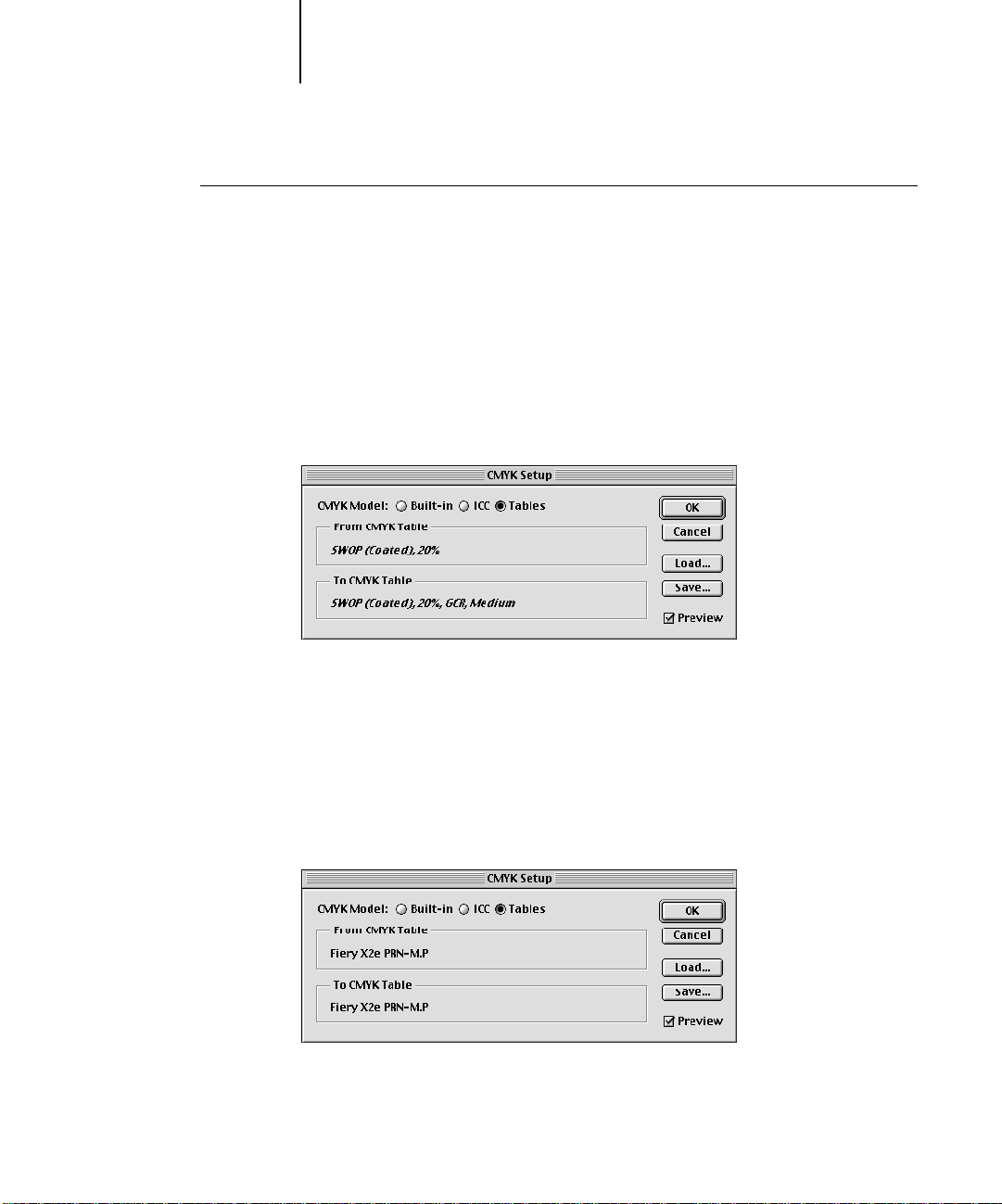
61 Copia dei file dei colori dal CD Software utente
PER CARICARE LE TABELLE DI SEPARAZIONE PER PHOTOSHOP 5.0:
1. Sul CD Software utente, aprire la cartella Photoshop.
2. Copiare i file “Fiery X2e PRN-M.P” e “Fiery X2e PRN-M.S” nella cartella Adobe
Photoshop.
3. Avviare l’applicazione Photoshop.
4. Dal menu Archivio, selezionare Impostazioni colore, quindi selezionare l’opzione per
le impostazioni CMYK.
5. Nella finesta di dialogo per le impostazioni CMYK, selezionare l’opzione relativa alle
tavole per il modello CMYK e fare clic su Carica (Load).
6. Accedere alla cartella Adobe Photoshop, selezionare il file delle tabelle di separ azione
appropriato e fare clic su Apri.
Selezionare il file Fiery X2e PRN-M.P per creare le separazioni delle immagini
fotografiche RGB in CMYK.
Selezionare il file Fiery X2e PRN-M.S per creare le separazioni delle immagini in color e
pieno RGB in CMYK.
7. Verificare che il file selezionato compaia in entr ambe le aree r elative alla tabella CMYK
e fare clic su OK.
Page 80
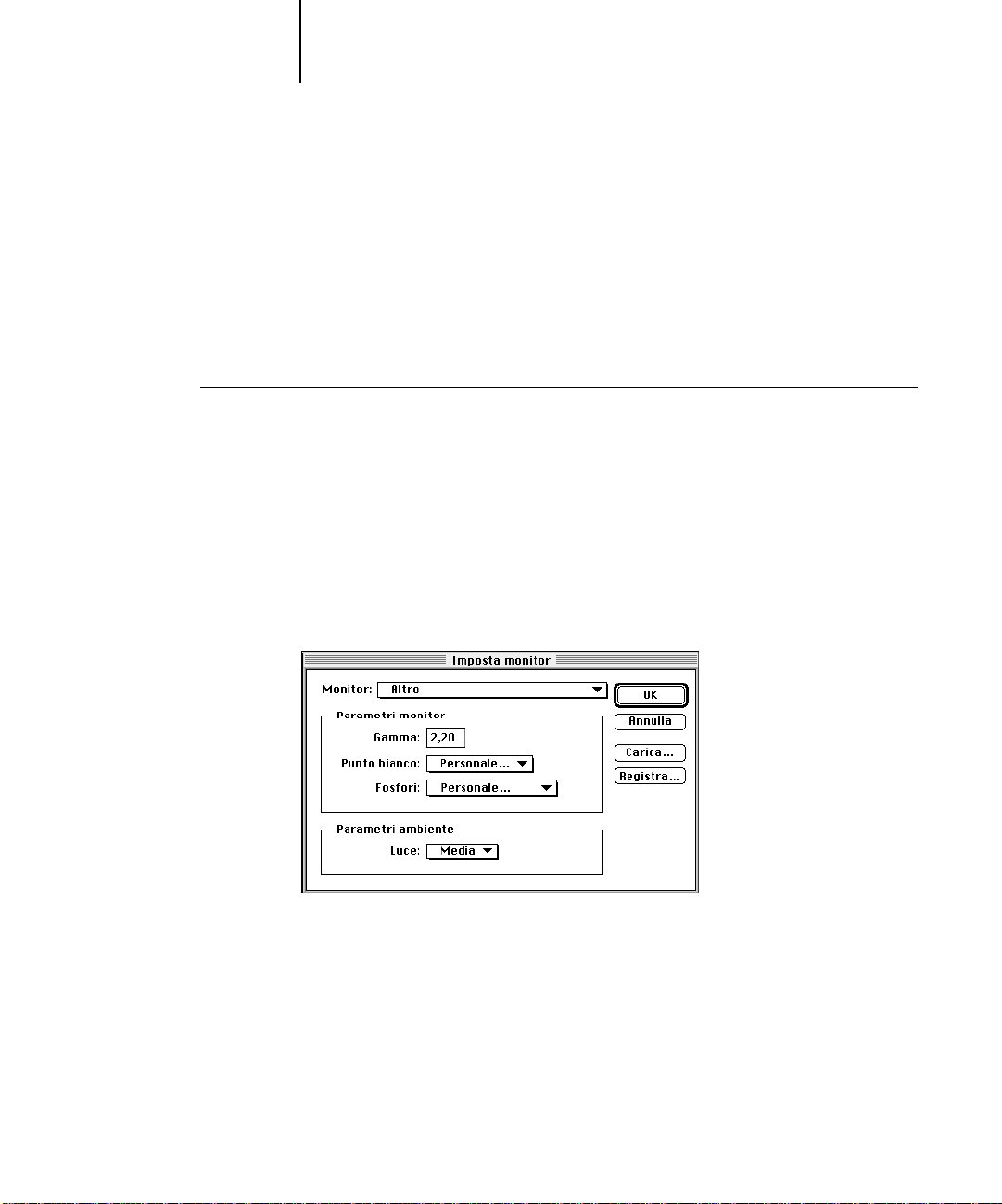
62 Installazione del software utente su un computer Mac OS
Le tabelle di separazione rimangono caricate fino al successivo avvio di Photoshop, a
meno che non vengano rimosse.
Caricamento del file delle impostazioni del monitor
Il file delle impostazioni del monitor Calibrated RGB per Photoshop definisce lo
spazio colore origine per la stampa su Fiery X2e. La procedura da seguire dipende dalla
versione di Photoshop utilizzata.
PER CARICARE IL FILE DELLE IMPOSTAZIONI DEL MONITOR PER
PHOTOSHOP 4.0:
1. Sul CD Software utente, aprire la cartella Photoshop.
2. Copiare il file Calibrated RGB nella cartella Adobe Photoshop.
3. Avviare l’applicazione Photoshop.
4. Dal menu Archivio, selezionare Impostazioni colore e quindi Imposta monitor.
5. Nella finestra di dialogo Imposta monitor, fare clic su Carica.
Page 81
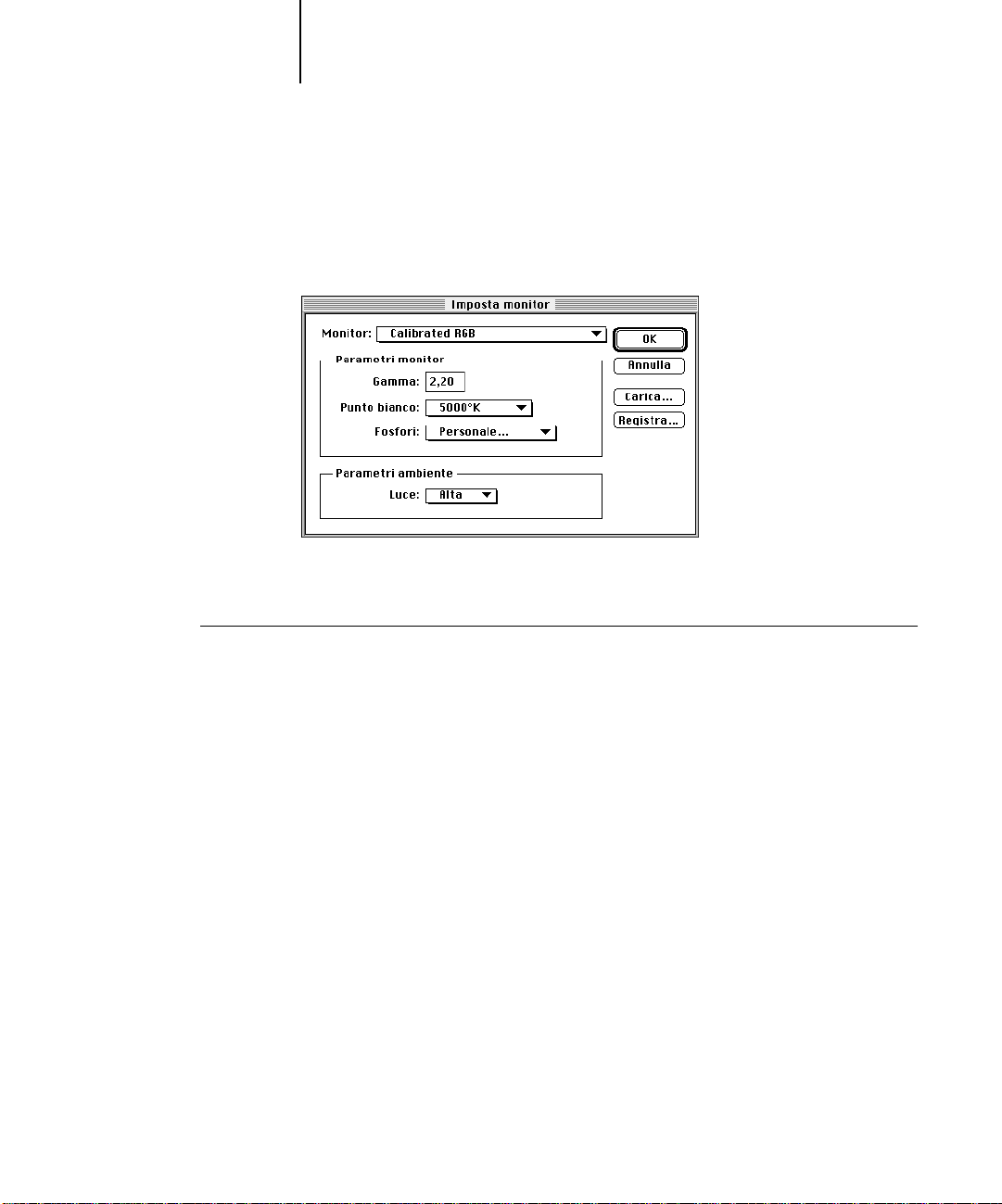
63 Copia dei file dei colori dal CD Software utente
6. Aprire la cartella Adobe Photoshop, selezionare il file Calibrated RGB e fare clic su
Apri.
Il file Calibrated RGB appare come selezione nel menu a comparsa Monitor della
finestra di dialogo Imposta monitor.
7. Nell’area Parametri ambiente, selezionare Alta dal menu a comparsa Luce e fare clic
su OK.
PER CARICARE IL FILE DELLE IMPOSTAZIONI DEL MONITOR PER
PHOTOSHOP 5.0:
1. Sul CD Software utente, aprire la cartella Photoshop.
2. Copiare il file Calibrated RGB nella cartella Adobe Photoshop.
3. Avviare l’applicazione Photoshop.
Page 82
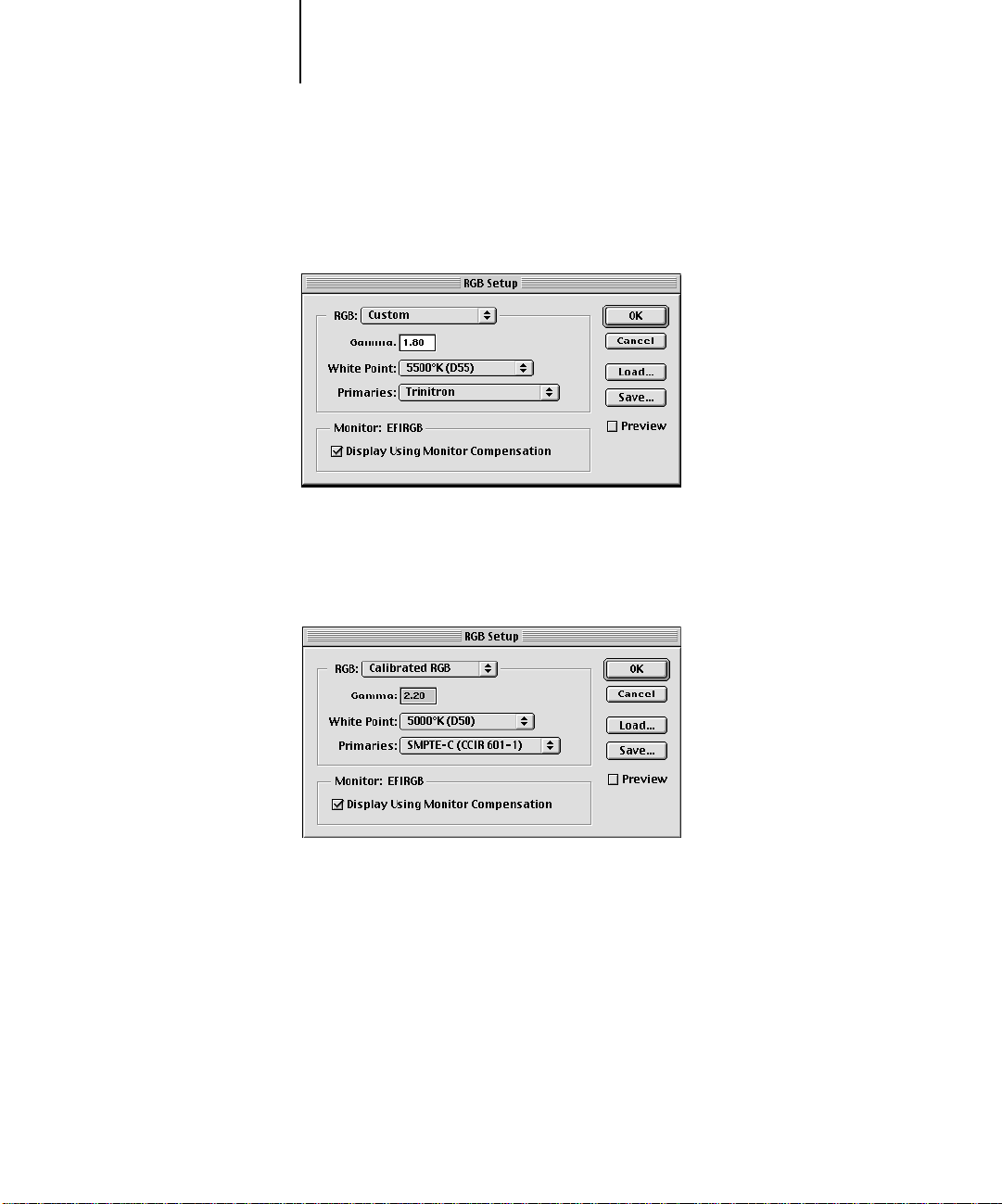
64 Installazione del software utente su un computer Mac OS
4. Dal menu Archivio, selezionare Impostazioni colore e quindi l’opzione per le
impostazioni RGB.
5. Nella finestra di dialogo per le impostazioni RGB fare clic su Carica (Load).
6. Accedere alla cartella Adobe Photoshop, selezionare il file Calibrated RGB e fare clic
su Apri.
Il file appare come selezione nel menu a comparsa RGB della finestra di dialogo relativ a
alle impostazioni RGB.
7. Fare clic su OK.
Page 83

65 Configurazione di Fiery WebTools
Trasferimento dei programmi di installazione con Fiery WebTools
PER VERIFICARE LA CONFIGURAZIONE DI FIERY WEBTOOLS
SU FIERY X2E:
Fiery WebTools permette di gestire Fiery X2e in remoto tramite Internet o la rete
Intranet aziendale. Fiery X2e ha una propria Home Page, dalla quale è possibile
selezionare varie funzioni, tra cui WebSetup, Stato, WebSpooler, WebLink e
Installazione.
Per ulteriori informazioni sull’uso di Fiery WebTools, vedere la Guida per l’utente.
Configurazione di Fiery WebTools
Per permettere agli utenti in rete di accedere ed utilizzare Fiery WebTools, è necessario
impostare determinate opzioni di Fiery X2e nei menu di configurazione. Inoltre, è
necessario preparare la stazione di lavoro di ciascun utente in modo che possa
comunicare con Fiery X2e tramite Internet o Intranet.
Per ulteriori informazioni sulla configurazione di Fiery X2e, vedere
la Guida dell’amministratore.
1. Stampare la pagina di configurazione dal pannello di controllo.
Per ulteriori informazioni, vedere la Guida per l’utente.
2. Sulla pagina di configurazione, verificare quanto segue:
• In Config rete>Config porta, verificare che sia abilitato il tipo di rete appropriato
(Ethernet).
• In Config rete>Config protocollo>Config TCP/IP, verificare che TCP/IP sia
abilitato e a Fiery X2e sia assegnato un indirizzo IP valido e univoco.
• In Config rete>Config servizi, verificare che i servizi Web siano abilitati.
3. Se tutti i parametri elencati al passo 2 sono impostati, Fiery X2e è configurato
correttamente per utilizzare Fiery WebTools.
Nel caso in cui alcuni dei parametri riportati al passo 2 non siano impostati
correttamente, è necessario apportare le dovute modifiche (come descritto nella
Guida dell’amministratore) prima di poter utilizzare Fiery WebTools.
Page 84

66 Trasferimento dei programmi di installazione con Fiery WebTools
PER CONFIGURARE FIERY WEBTOOLS SULLE STAZIONI DI LAVORO CLIENT:
1. Abilitare la rete TCP/IP.
2. Accertarsi che la stazione di lavoro abbia un indirizzo IP valido e univoco.
3. Accertarsi che sulla stazione di lavoro sia installato uno dei seguenti b ro w ser Internet:
Windows 95 e Windows NT 4.0
—Netscape Communicator v4.0.5 o Microsoft Internet
Explorer v4.0.x.
Mac OS—Netscape Communicator v4.0.5.
NOTA: Netscape e Microsoft continuano a mettere a punto fr equenti aggiornamenti dei
loro browser . N on potendo garantire il supporto per tutte le versioni, al fine di ottenere
i migliori risultati, si consiglia di utilizzare le versioni sopra specificate.
4. Accertarsi che Java sia abilitato nel proprio browser Internet.
Per ulteriori informazioni sulla configurazione di Fiery X2e e della rete, vedere
la Guida dell’amministratore.
Uso del WebTool Installazione
Il WebTool Installazione fornisce gli stessi programmi di installazione dei driver di
stampa presenti sul CD Software utente, consentendo di trasferire agevolmente la
versione corrente da Fiery X2e sulla propria stazione di lavoro.
PER TRASFERIRE I PROGRAMMI DI INSTALLAZIONE DEI DRIVER DI STAMPA
CON IL WEBTOOL INSTALLAZIONE:
1. Avviare il bro w ser per Internet o Intr anet ed immetter e il nome DNS o l’indirizzo IP di
Fiery X2e.
2. Selezionare il livello di login; immettere la password, se necessario, e fare clic su OK.
Non è necessaria alcuna password per collegarsi come guest. Collegandosi come guest
si ha pieno accesso al WebTool Installazione.
Page 85
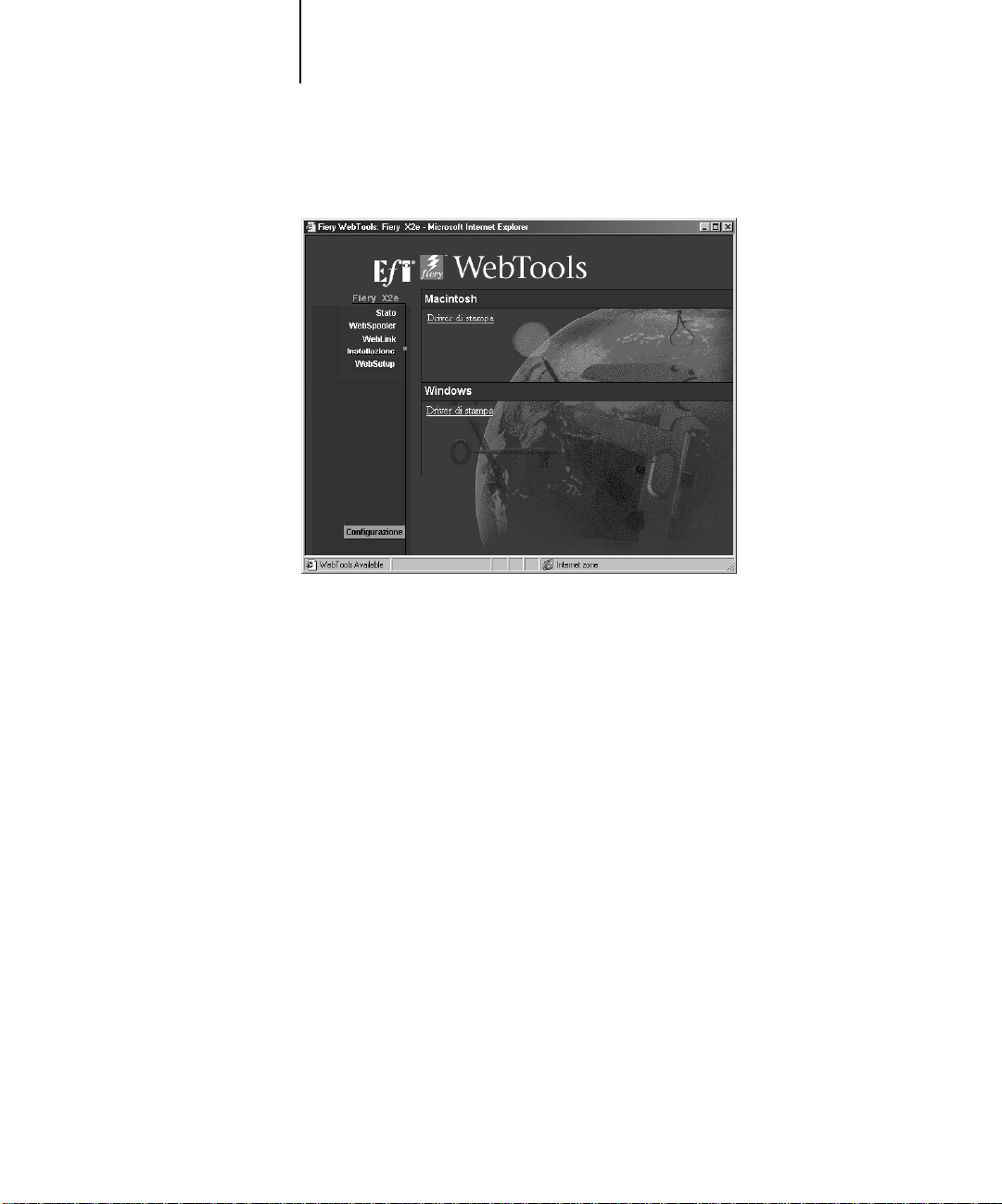
67 Uso del WebTool Installazione
3. Fare clic sul pulsante Installazione.
4. Sotto il nome del sistema operativo utilizzato, fare clic su “Driver di stampa”.
Per i computer Windows, appare una finestra di dialogo che chiede di salvare il file
“Prntdrve.exe” nell’ubicazione scelta.
Per i computer Mac OS, sul desktop viene trasferita una cartella denominata “D river di
stampa” in formato compresso e con codifica BinHex. Se il browser Internet utilizzato
dispone di un programma per la decompressione (ad esempio, StuffIt Expander), la
cartella viene decodificata e decompressa automaticamente.
5. Per i computer Windows, accedere all’ubicazione in cui si desidera salvare il file
Prntdrve.exe e fare clic su Salva.
Per i computer Mac OS, se la cartella Driver di stampa non è stata automaticamente
decodificata e decompressa, avviare un programma di utilità che possa svolgere tale
funzione.
6. Per i computer Windows, fare doppio clic sul file Prntdrve.exe, accedere all’ubicazione
in cui si desidera installare la cartella Drvstamp e fare clic su Avanti.
La cartella Drvstamp viene installata nell’ubicazione specificata.
Page 86
68 Trasferimento dei programmi di installazione con Fiery WebTools
7. Installare i driver di stampa appropriati per il proprio sistema operativo.
Per le istruzioni: Vedere:
Windows 95 “Configurazione della stampa PostScript con Windows 95” a pagina 3
Windows 3.1x “Configurazione della stampa PostScript con Windows 3.1x” a
pagina 18
Windows NT 4.0 “Configurazione della stampa PostScript con Windows NT 4.0” a
pagina 23
Computer Mac OS “Configurazione della stampa PostScript con Mac OS” a pagina 52.
Page 87

69 Soluzione dei problemi
Soluzione dei problemi
Questo capitolo fornisce alcuni suggerimenti per la soluzione dei problemi che
potrebbero verificarsi nell’esecuzione delle procedure contenute nel presente manuale.
Su un computer Windows
Configurazione della stampa IPX (Novell) per Windows NT
WorkStation
Se si riscontrano problemi durante l’installazione di Fiery X2e con Windows NT,
installare un’altra stampante PostScript (ad esempio Apple LaserWriter IIg), quindi
installare Fiery X2e. L’installazione di un’altra stampante garantisce che tutti i file
vengano installati correttamente e che siano disponibili. Per le istruzioni, fare
riferimento alla documentazione di Windows NT.
Installazione di Adobe PostScript Printer Driver
Se si sta reinstallando Adobe PostScript Printer Driver, cancellare tutte le versioni
precedenti ed i relativi file prima di procedere all’installazione. Individuar e e cancellar e
tutti i file denominati Efm*.* nelle cartelle Windows\System e W indows\System\Color .
Per ulteriori informazioni, fare riferimento al file LEGGIMI di A dobe incluso nel driver
di stampa.
Problemi relativi ai programmi di utilità Fiery su Windows 95 o
Windows NT
1. In Windows 95, accertarsi che i protocolli di rete IPX/SPX e TCP/IP siano entrambi
abilitati.
Vedere “Completamento del collegamento IPX/SPX o IPX (Novell) per Windows 95”
a pagina 10.
2. Accertarsi che il collegamento sia stato correttamente configurato per il proprio
ambiente.
Per controllare la configurazione corrente, avviare un programma di utilità Fiery e
selezionare Apri dal menu File. S elezionare Fiery X2e e fare clic su Modifica per vedere
le impostazioni correnti. Se le impostazioni non sono corrette, possono essere
modificate in questa finestra di dialogo.
Page 88

70 Soluzione dei problemi
Su un computer Mac OS
Configurazione di Fiery X2e in Scelta Risorse
Se la configurazione automatica non funziona e viene richiesto di selezionare il file PPD,
selezionare il file Fiery X2e nella Cartella Sistema:Estensioni:Descrizione Stampanti.
Selezionare “Fiery X2e PRN-M”.
Installazione dei font video
Se si riscontrano problemi relativi all’installazione dei font video PostScript dal CD
Software utente nella Cartella Sistema:Font, provare la seguente procedura:
1. Uscire da tutte le applicazioni e chiudere tutte le finestre.
2. Creare una nuova cartella e denominarla “Font disinstallati”.
Questa cartella non deve essere posizionata all’interno della Cartella Sistema.
3. Spostare i font che non vengono utilizzati dalla Cartella Sistema:Font nella cartella
Font disinstallati.
4. Proseguire copiando i font dal CD Software utente nella Cartella Sistema:Font.
5. Creare un alias per la Cartella Sistema:Font e per la cartella Font disinstallati.
6. Posizionare entrambi gli alias sulla scrivania.
7. In caso di necessità, utilizzare gli alias per aprire entrambe le cartelle e spostare i
font da una cartella all’altra.
Nel caso vi siano delle applicazioni aperte, sarà necessario uscire e riavviarle per
visualizzare ed utilizzare i font video appena installati.
In alternativa, si può provare a combinare in un’unica valigetta i font provenienti da
diverse valigette.
Page 89

Indice analitico
A
Adobe PostScript 3, font x
Adobe PostScript Printer Driver, vedere
PostScript, driver di stampa
AppleTalk
collegamento a Mac OS 53
installato con Windows NT 4.0 xiii
supportato dal Color Server x
B
Berkeley, protocollo lpd xiv
BMP, immagini 45
C
cablaggio con doppino intrecciato non
schermato (UTP) x
cablaggio del Color Server x
cablaggio Ethernet 100BaseTX x
cablaggio Ethernet 10BaseT x
cablaggio Fast Ethernet 100BaseTX x
cablaggio thicknet x
cablaggio thinnet x
Calibrazione, cartella 59
Calrgb.ams 48 a 50
Calrgb.ams, file per le impostazioni del
monitor 46
CD Software utente
Adobe PS Printer Driver x
contenuto (Mac OS) 51, 52
contenuto (Windows) 1, 2, 34
informazioni generali x
installazione (Windows) 3
installazione da (Mac OS) 53, 58
soluzione dei problemi relativi ai font 70
CMYK, file di riferimento per i colori 2, 44,
52, 58
collegamento
configurazione 37
Windows 3.1x con IPX (Novell) 21
Windows 95 con IPX/SPX o IPX
(Novell) 10
Windows 95 con la porta parallela 6
Windows 95 con la stampa SMB 13
Windows NT 4.0 con IPX (Novell) 31
Windows NT 4.0 con la porta
parallela 28
Windows NT 4.0 con TCP/IP 29
Color Rendering Dictionary, vedere CRD
Color Server, specifiche x
ColorSync, file per la gestione del colore xi,
51, 56
ColorWise, file per la gestione del colore x
connettore DB-25 xiv
CRD (Color Rendering Dictionary) 44
D
Demo.mea, file 45, 59
descrizione stampante PostScript, file, vedere
PPD
DNS, nome xii, xiv, 39, 41
Domain Name Server (DNS) 38
driver di stampa, vedere PostScript, driver di
stampa
E
EFIRGB ICC 57
EPS, file xi
EtherTalk xiii
F
Fiery, programmi di utilità
installazione per Mac OS 55
requisiti per Mac OS xiv
requisiti per Windows xii
vedere anche Fiery Downloader, Fiery
Print Calibrator, Fiery Spooler
Page 90

I-2 Indice analitico
Fiery Downloader
file EPS xi
file PDF xi
informazioni generali xi
installazione per Mac OS 56
installazione per Windows 34
programma di installazione per
Mac OS 51
programma di installazione per
Windows 1
Fiery Print Calibrator
informazioni generali xi
installazione per Mac OS 56
installazione per Windows 34
pogramma di installazione per
Windows 1
programma di installazione per
Mac OS 51
Fiery Spooler
configurazione del collegamento 41 a 42
informazioni generali xi
installazione per Mac OS 56
installazione per Windows 36
programma di installazione per
Mac OS 51
programma di installazione per
Windows 1
protocolli supportati xiii
Fiery WebTools
configurazione 65
Installazione x, 2, 3, 66 a 68
requisiti del sistema xii, xiv
versione del browser richiesta xii, 66
Filecol, cartella 44
File dei colori, cartella 58, 59
file di riferimento per i colori xi, 2, 52, 58
file per la gestione del colore x, xi
font
Adobe PostScript 3 x
Adobe Type 1 xi
font video 57
installazione 51, 52
Multiple Master x
soluzione dei problemi 70
sostituzione nei file PDF x
TrueType x, xi
Font, cartella 70
Font disinstallati, cartella 70
G
gestione del server in remoto 65
I
i386, cartella 27
ICM, file per la gestione del colore xi, 2, 44,
45
impostazioni del monitor, file
Mac OS 62 a 63
Windows 48 a 50
Install, cartella 1
installazione
driver di stampa PostScript
(Mac OS) 53
driver di stampa PostScript
(Windows 95) 3 a 6
Fiery Downloader (Mac OS) 55
Fiery Downloader (Windows) 34
Fiery Print Calibrator (Mac OS) 55
Fiery Print Calibrator (Windows) 34
Fiery Spooler (Mac OS) 55
Fiery Spooler (Windows) 36, 36 a 37
font video 57
profili ColorSync 55
profilo ICM 45
software (Mac OS) 55
software (Windows) 34
Page 91

I-3 Indice analitico
Internet Explorer xii, 66
IP, indirizzo xii, xiv, 14, 38
IPX
indirizzo 38
requisiti del sistema xv
Windows 3.1x 21 a 22
Windows 95 13
Windows NT 4.0 31, 32 a 33
IPX/SPX
configurazione del collegamento 38
Windows 95 11
J
Java 66
JPEG, immagini 45
M
Mac OS
copia dei file dei colori 58
font video 57
installazione dei programmi di utilità
Fiery 55
installazione del software 55
Power Macintosh xiv
requisiti del sistema xiii
soluzione dei problemi 70
WebTool Installazione 52
memoria, quantità richiesta xii, xiii, xiv
Microsoft Office 97, vedere Office 97
modifica della configurazione (Windows) 43
MS-DOS, versioni richieste xiii
N
Netscape Communicator xii, 66
NetWare
porta di rete con Windows 95 13
porte di rete con Windows 3.1x 22
NetWare, configurazione dei client
Windows 3.1x 21
Windows 95 11, 13
NetWise, funzioni per la gestione della rete x
nome interno 31
nome unità 31, 39, 41
Ntprint.inf, file 25
O
Office 97 45
P
pagina di configurazione 14, 38
pagina di prova 17
PANTONE
file di riferimento per i colori 2, 44
file di riferimento per i colori patinati 52
PDF, file x, xi
person21.ps (Windows) 45
person34.ps (Windows) 45
Personalizza21.ps (Mac OS) 59
Personalizza34.ps (Mac OS) 59
Photoshop
file (Mac OS) 52, 58
file (Windows) 2, 44
Photoshop, cartella 58
Photoshop, tabelle di separazione
Mac OS 59 a 60, 62
Windows 46 a 47, 48
Photoshp, cartella (Windows) 44
porta parallela
requisiti del sistema xiv
Windows 3.1x 20 a 21
Windows 95 7 a 10
Windows NT 4.0 29 a 31
PostScript
stampa con Mac OS 52
stampa con Windows 3.1x 18
stampa con Windows 95 3
stampa con Windows NT 4.0 23
Page 92

I-4 Indice analitico
PostScript, driver di stampa
installazione per Mac OS 53
installazione per Windows 95 3 a 6
programma di installazione per
Mac OS 51
programmi di installazione per
Windows 1
trasferimento 66 a 68
versione 3.0 per Windows 3.1x xiii
versione 4.2 per Windows 95 xiii
versione 8.5 per Mac OS xiii
PostScript Level 1 x
PowerPoint, file di riferimento per i colori
RGB 52, 58
PPD
informazioni generali xi
Mac OS 53
Windows 3.1x 19
Windows 95 4
Windows NT 4.0 25
Prntdrve.exe, file 67
programmi di installazione
Mac OS 51, 52
Windows 1, 2
Programmi di installazione, cartella 51
programmi di utilità Fiery
configurazione del collegamento 37
installazione per Windows 34
problemi in Windows 95 o
Windows NT 69
R
requisiti del sistema
IPX xv
Mac OS xiii
porta parallela xiv
quantità richiesta di memoria xii, xiii,
xiv
UNIX xiv
Windows xii
RGB, file di riferimento per i colori 2
Rgb01.doc 44
Rgb02.ppt 44
RGB pagina 01 58
RGB pagina 02 58
Riferimento PANTONE.ps,file 58
S
Scelta Risorse
configurazione del Color Server 70
selezione del server 53
Server, nome 14
server dei nomi WINS 14, 17
SMB, stampa, vedere Windows 95
Solaris, versione supportata xiv
soluzione dei problemi
computer Mac OS 70
computer Windows 69
specifiche del Color Server x
specifiche della memoria x
Spooler, vedere Fiery Spooler
stampa
Mac OS 52
Windows 3.1x 18
Windows 95 3
Windows NT 4.0 28
Stampa, comando (Windows) 19
Stampa pagina di prova, opzione 17
stand21.ps (Windows) 45
stand34.ps (Windows) 45
standard21.ps (Mac OS) 59
standard34.ps (Mac OS) 59
stazioni di lavoro UNIX, requisiti del
sistema xiv
SunOS, versione supportata xiv
System 7 xiii
vedere anche Mac OS
Page 93

I-5 Indice analitico
T
tabelle di separazione vedere Photoshop,
tabelle di separazione
TCP/IP
configurazione del collegamento 38
software di stampa conforme a
RFC1179 xiv
supportato dal Color Server x
TIFF, immagini 45
Tipo frame, opzione 12
W
WebSpooler, vedere Fiery WebSpooler
W ebTools, vedere Fiery WebTools
Windows
copia dei file dei colori 44
installazione del software 34
programmi di installazione 1
requisiti del sistema xii
soluzione dei problemi 69
Windows 3.1x
PPD 19
Windows 3.1x
collegamento 20
configurazione della porta 20
impostazione della stampante
predefinita 19
requisiti del sistema xiii
selezione di una porta parallela 20 a 21
stampa IPX 21 a 22
Windows 95
driver di stampa PostScript 3 a 6
IPX/SPX 11
porta parallela 7 a 10
requisiti del sistema xiii
stampa SMB 13 a 17
Windows NT, CD di installazione 27
Windows NT 4.0
configurazione della stampa
PostScript 23
driver di stampa 2, 23
IPX 32 a 33
requisiti del sistema xiii
requisiti di stampa 28
soluzione dei problemi 69
stampa dalla porta parallela 29 a 31
Windows NT 4.0, driver di stampa
Word, file di riferimento per i colori
RGB 52, 58
Page 94

Page 95

Page 96

2855 Campus Drive
San Mateo, CA 94403
USA
www.efi.com
26 Cunningham Street
North Sydney NSW 2060, Australia
Av. Ayrton Senna
3000 Bloco 2-Sala 412-Edificio Via Parque Office
Barra Da Tijuca, Rio de Janeiro-RJ CEP 22775001 Brasil
Kaiserswerther Straße 115
D-40880 Ratingen, Deutschland
Eastern Europe and Central Asia
Luegallee 18, D-40545 Duesseldorf, Deutschland
Parque Empresarial San Fernando, Edificio Francia
28830 San Fernando de Henares, Madrid, España
Immeuble Atria — 5, place des Marseillais
94227 Charenton-le-Pont Cedex, France
2802-2804 Admiralty Centre
Tower 1, 18 Harcourt Road, Hong Kong
Centro Direzionale Milanofiori, Strada 6, Palazzo E3
20090 Assago (Milano), Italia
Kakimi-Koujimachi Bldg. 7F, 3-2 Koujimachi
Chiyoda-ku, Tokyo 102-0083, Japan
Atoomweg 350
3542 AB Utrecht, Nederland
60-B Peck Seah Street
Singapore 079323
Frösundaviks Allé 15 4tr
169 70 Solna, Sweden
Stonebridge House, Padbury Oaks, Old Bath Road
Longford, Middlesex UB7 0EW, UK
45001833
 Loading...