

Page 1

Fiery Z4 (Z5)
GUÍA DE ADMINISTRACIÓN
DE TRABAJOS
Page 2

Page 3

Copyright © 2001 Electronics For Imaging, Inc. Reservados todos los derechos.
Esta publicación está protegida por las leyes del copyright y están reservados todos los derechos. Ninguna parte de ella puede ser reproducida ni transmitida para
fin alguno, de ninguna forma ni por ningún medio, sin la autorización previa y por escrito de Electronics For Imaging, Inc., a excepción de lo expresamente
permitido en este documento. La información de este documento puede cambiar sin previo aviso y no representa ningún compromiso por parte de Electronics
For Imaging, Inc.
El software que se describe en esta publicación se suministra bajo licencia y sólo puede utilizarse o copiarse de acuerdo con los términos de dicha licencia.
Patentes: 5,867,179; 5,835,788; 5,666,436; 5,553,200; 5,543,940; 5,537,516; 5,517,334; 5,506,946; 5,424,754; 5,343,311; 5,212,546; 4,941,038; 4,837,722;
4,500,919; D406,117
Marcas
EFI, el logotipo EFI, Fiery, el logotipo Fiery, Fiery Driven, el logotipo Fiery Driven, EFICOLOR, ColorWise y Rip-While-Print son marcas registradas en la
Oficina de patentes y marcas de los EE.UU. Fiery ZX, Fiery X2, Command WorkStation, AutoCal, Starr Compression, Memory Multiplier, NetWise y VisualCal
son marcas de Electronics For Imaging, Inc.
Adobe, el logotipo Adobe, Adobe Illustrator, PostScript, Adobe Photoshop, Adobe Separator y Adobe PageMaker son marcas de Adobe Systems Incorporated y
están registradas en algunas jurisdicciones. EPS (Encapsulated PostScript) es una marca de Altsys Corporation. Apple, el logotipo Apple, AppleShare, AppleTalk,
EtherTalk, LaserWriter y Macintosh son marcas registradas y MultiFinder es una marca de Apple Computer, Inc. Microsoft, MS, MS-DOS y Windows son marcas
registradas de Microsoft en los EE.UU. y otros países. QuarkXPress es una marca registrada de Quark, Inc. Times, Helvetica y Palatino son marcas de Linotype
AG y/o sus subsidiarias. ITC Avant Garde, ITC Bookman, ITC Zapf Chancery e ITC Zapf Dingbats son marcas registradas de International Typeface
Corporation. Ethernet es una marca registrada de Xerox Corporation. NetWare y Novell son marcas registradas e Internetwork Packet Exchange (IPX) es una
marca de Novell, Inc. UNIX es una marca registrada de UNIX System Laboratories, una subsidiaria perteneciente en su totalidad a Novell, Inc. PANTONE es
una marca registrada de Pantone, Inc. Matchprint es una marca de Imation Corp.
Todos los demás términos y nombres de producto pueden ser marcas o marcas registradas de sus propietarios respectivos, como se indica en esta documentación.
Avisos legales
APPLE COMPUTER, INC. (“APPLE”) NO HACE NINGUNA GARANTÍA, YA SEA EXPRESA O IMPLÍCITA, INCLUIDAS, SIN LIMITACIÓN, LAS
GARANTÍAS IMPLÍCITAS DE COMERCIABILIDAD E IDONEIDAD PARA UN FIN PARTICULAR, SOBRE EL SOFTWARE APPLE. APPLE NO
GARANTIZA NI HACE NINGUNA REPRESENTACIÓN ACERCA DEL USO O EL RESULTADO DEL USO DEL SOFTWARE APPLE, EN CUANTO
A SU CORRECCIÓN, PRECISIÓN, CONFIABILIDAD, ACTUALIDAD O CUALQUIER OTRO ASPECTO. USTED ASUME TODOS LOS
RIESGOS DEL RESULTADO Y EL RENDIMIENTO DEL SOFTWARE APPLE. ALGUNOS ESTADOS NO PERMITEN LA EXCLUSIÓN DE LAS
GARANTÍAS IMPLÍCITAS. LA ANTERIOR EXCLUSIÓN PUEDE NO SER VÁLIDA EN SU CASO.
NI APPLE, NI SUS DIRECTORES, EJECUTIVOS, EMPLEADOS O AGENTES SON RESPONSABLES ANTE USTED DE LOS DAÑOS
CONSECUENTES, ACCIDENTALES O INDIRECTOS (INCLUIDOS LOS DAÑOS POR LUCRO CESANTE, INTERRUPCIÓN DE ACTIVIDAD,
PÉRDIDA DE INFORMACIÓN COMERCIAL, ETC) QUE RESULTEN DE USAR O DE LA IMPOSIBILIDAD DE USAR EL SOFTWARE APPLE,
INCLUSO SI SE NOTIFICÓ A APPLE LA POSIBILIDAD DE QUE DICHOS DAÑOS SE PRODUJERAN. DADO QUE ALGUNOS ESTADOS NO
PERMITEN LA EXCLUSIÓN O LA LIMITACIÓN DE LA RESPONSABILIDAD EN DAÑOS CONSECUENTES O ACCIDENTALES, ES POSIBLE
QUE LAS LIMITACIONES ANTERIORES NO CORRESPONDAN A SU CASO.
causa y con independencia de la forma en que se actúe (de forma contractual o extracontractual [incluida la negligencia], por responsabilidad del producto o
cualquier otra vía), estará limitada a 50 dólares estadounidenses.
Avisos de derechos restringidos
Para organismos de defensa: Aviso de derechos restringidos. El uso, la reproducción o la entrega a terceros están sujetos a las restricciones expresadas en el subpárrafo
(c)(1)(ii) de la cláusula de derechos de datos técnicos y software para computadora, punto 252.227.7013.
Para organismos civiles: Aviso de derechos restringidos. El uso, la reproducción o la entrega a terceros están sujetos a las restricciones expresadas en los subpárrafos
del (a) al (d) de la cláusula de derechos restringidos de software comercial para computadoras de 52.227-19 y las limitaciones expresadas en el acuerdo comercial
estándar de Electronics For Imaging, Inc. para este software. Derechos inéditos reservados bajo las leyes del copyright de los EE.UU.
Impreso en los EE.UU. en papel reciclado.
Número de referencia:
45019084
La responsabilidad de Apple ante usted por daños reales por cualquier
Page 4
Información de FCC
Declaración de conformidad
Marca comercial: Controlador de impresora
Número de modelo: Fiery Z4 CF2001 (ZXP-01)
Número de reporte de pruebas de cumplimiento: M01010A3
Fecha del reporte de pruebas de cumplimiento: 18.10.00
Parte responsable (en EE.UU.): Electronics For Imaging, Inc.
Dirección: 303 Velocity Way, Foster City, CA 94404, EE.UU.
Teléfono: (650) 357-3500
A través de las pruebas realizadas con este equipo se comprobó que cumple los límites establecidos para dispositivos digitales de Clase B, acorde con la parte 15 de
las Normas de la FCC. Estos límites se diseñaron para proporcionar un grado razonable de protección contra interferencias perjudiciales en instalaciones
residenciales. Este equipo genera, utiliza y puede radiar energía de radiofrecuencia y, si no se instala y utiliza acorde con las instrucciones, puede causar interferencias
perjudiciales para las comunicaciones por radio. Sin embargo, no se garantiza que no se produzcan interferencias en una instalación determinada.
ADVERTENCIA: La normativa de la FCC (Comisión Federal de Comunicaciones de los EE.UU.) establece que cualquier cambio o modificación realizada en
este equipo sin la autorización expresa del fabricante puede suponer la anulación del derecho del usuario a utilizar el equipo.
Aviso de la Clase B para la industria de Canadá
Este aparato digital de la Clase B cumple la normativa canadiense ICES-003.
Avis de Conformation Classe B de l’Industrie Canada
Cet appareil numérique de la classe B est conforme à la norme NMB-003 du Canada.
Page 5

Símbolo CE (declaración de conformidad)
Declaramos bajo nuestra completa responsabilidad que la copiadora y las opciones a las que se refiere esta declaración están en conformidad con las especificaciones
siguientes. Esta declaración sólo es válida para los países de la Unión Europea (UE).
Tipo de producto Sistema de copiadora con consola
Nombre de
producto del
sistema
Número de reporte
de cumplimiento
Estándares Seguridad * 2: EN 60 950/1992 (A1, A2, A3, A4 & A11)
Directivas de la CE Seguridad: 73/23/CEE y 93/68/CEE
Este dispositivo debe utilizarse con cables de interfaz apantallados. El uso de cables no apantallados puede dar lugar a interferencias en las comunicaciones por
radio y está prohibido por las Directivas de la CE.
Acuerdo de licencia de software
Antes de usar el Software, lea detenidamente los siguientes términos y condiciones. AL UTILIZAR ESTE SOFTWARE, USTED CONFIRMA SU
ACEPTACIÓN DE LOS TÉRMINOS DE ESTE ACUERDO. Si no puede aceptar estos términos o no desea aceptarlos, puede regresar el paquete completo al
distribuidor o al representante, dentro de los diez (10) próximos días, para obtener un reembolso de la totalidad del importe pagado.
Electronics For Imaging, Inc. le concede una licencia intransferible y no exclusiva para el uso del software y la documentación que lo acompaña (“Software”),
suministrados con el Fiery Z4 que ha adquirido, incluido, pero sin limitación, el software de PostScript suministrado por Adobe Systems Incorporated.
Opciones de CF2001/1501 + Fiery Z4 CF2001 (ZXP-01), CF2001/1501: AFR-16, FN-107, FN-108, JS-1002, AD-14, PF-117,
PF-118, CT-2, M128-2, Contador, soporte para copiadora, I/F Kit J
M01013C1
(Seguridad de equipos de tecnologías de la información, incluidos los equipos comerciales eléctricos)
EN 60825-1 / 1994 con A11 (sólo la copiadora)
(Seguridad ante radiación de productos de láser, clasificación del equipo, requisitos y guía del usuario)
EMC *1: EN55 022 (Clase B)/1998 (Límites y método de medida de las características derivadas de las interferencias de radio de
los equipos de tecnologías de la información (ITE))
EN61000-3-2/1995 (Compatibilidad electromagnética (EMC)- Parte 3: Límites, Sección 2: Límites para emisiones
armónicas de corriente (corriente de entrada del equipo 16 A por fase))
EN61000-3-3/1995 (Compatibilidad electromagnética (EMC)- Parte 3: Límites, Sección 2: Limitación de fluctuaciones
de voltaje y oscilaciones en sistemas de alimentación de bajo voltaje para equipos con corriente nominal de 16A
EN55024/1998 (Equipos de tecnologías de información (características de inmunidad) - Límites y métodos de medida
EN61000-4-2/1995: Prueba de inmunidad de descarga electrostática
EN61000-4-3/1995: Campo electromagnético radiado y prueba de inmunidad
EN61000-4-4/1995: Prueba de inmunidad de transición eléctrica rápida/ráfagas
EN61000-4-5/1995: Prueba de inmunidad ante picos de corriente
EN61000-4-6/1996: Inmunidad ante interferencias conducidas, inducidas por un campo de radiofrecuencia
EN61000-4-8/1993: Prueba de inmunidad de campos magnéticos de frecuencia de potencia
EN61000-4-11: Prueba de inmunidad ante caídas e interrupciones breves de voltaje y variaciones de voltaje
Notas: *1) Rendimiento de EMC: Este producto se ha diseñado para su utilización en un entorno de oficina normal.
*2) Primer año de etiquetado acorde con las directivas 73/23/CEE y 93/68/CEE de la CE: 2000
3) Este producto se ha diseñado para su utilización en un entorno de oficina normal.
EMC: 89/336/CEE y 93/68/CEE
Page 6

Usted puede:
a. Utilizar el software exclusivamente para los fines de su compañía y exclusivamente junto con el Fiery Z4.
b. Utilizar los programas de contornos y mapas de bits codificados y en lenguaje máquina (“programas de tipos”) que se suministran con el Fiery Z4 en un formato
encriptado especial (“programas de tipos codificados”) para reproducir y mostrar diseños, estilos, grosores y versiones de letras, caracteres y símbolos (“diseños
tipográficos”) solamente para sus fines y a través de la ventana de visualización del Fiery Z4 o del monitor que utilice con el Fiery Z4.
c. Usar las marcas que utiliza Electronics For Imaging para identificar los programas de tipos codificados y los diseños tipográficos que se reproducen con ellos
(“marcas”).
d. Asignar a un tercero los derechos de que dispone según este acuerdo, mediante la transferencia de todos sus derechos, su titularidad y su interés en relación con
el Fiery Z4, siempre y cuando el destinatario acepte someterse a todos los términos y condiciones de este acuerdo.
Usted no puede:
a. Usar el software, ya sea directa o indirectamente, para imprimir imágenes de mapas de bits con resoluciones de impresión de 600 puntos por pulgada o superiores
ni para generar tipos ni diseños tipográficos que no estén destinados para su uso con el Fiery Z4.
b. Hacer, solicitar o permitir copias del software, los programas de tipos codificados, la documentación correspondiente ni ninguna parte de la misma, excepto en
los casos necesarios para su uso con la unidad Fiery Z4 que ha adquirido, siempre y cuando no realice ni permita copias de la parte de software que se incluye en
el disco duro del Fiery Z4. No puede copiar la documentación.
c. Intentar alterar, descompilar, desencriptar o realizar ingeniería inversa del software, los programas de tipos codificados o la documentación correspondiente.
d. Alquilar o conceder el software bajo leasing.
Derechos de propiedad
Usted reconoce que el software, los programas de tipos codificados, los diseños tipográficos, las marcas y la documentación correspondiente son propiedad de
Electronics For Imaging y sus proveedores y que la titularidad o cualquier otro derecho de propiedad intelectual siguen perteneciendo a Electronics For Imaging
y sus proveedores. Excepto en lo indicado anteriormente, este acuerdo no le concede ningún derecho sobre patentes, copyright, secretos comerciales, marcas (ya
sean registradas o no registradas) ni ningún otro derecho, franquicia ni licencia sobre el software, los programas de tipos codificados, los diseños tipográficos, las
marcas ni la documentación correspondiente. Usted no puede adoptar ni utilizar ninguna marca ni nombre comercial que pueda confundirse con o parecerse a
uno de Electronics For Imaging o de sus proveedores ni puede llevar a cabo ninguna operación que anule o reduzca los derechos de Electronics For Imaging o sus
suministradores sobre las marcas registradas. Las marcas sólo pueden utilizarse para identificar la información impresa generada con los programas de tipos
codificados. Si Electronics For Imaging lo solicita, debe proporcionar ejemplos de los diseños tipográficos que estén identificados con una marca.
Confidencialidad
Usted acuerda mantener la confidencialidad del software y los programas de tipos codificados y entregar el software y los programas de tipos codificados sólo a
usuarios autorizados y que necesiten utilizarlos acorde con lo permitido en este acuerdo. Usted tomará las precauciones razonables para impedir la entrega a otros
organismos.
Compensaciones
El uso no autorizado, la copia o la entrega a terceros del software, los programas de tipos codificados, los diseños tipográficos, las marcas o la documentación
correspondientes dan lugar a la anulación de esta licencia y facultan a Electronics For Imaging para obtener otras compensaciones legales.
Garantía limitada y descargo
Electronics For Imaging garantiza que, durante un periodo de noventa (90) días desde la fecha del suministro, el software funcionará durante un uso normal sin
errores significativos que impidan su utilización. La única responsabilidad de Electronics For Imaging y la única compensación que ofrece acorde con esta garantía
(que implica la devolución del Fiery Z4 a Electronics For Imaging o a un representante autorizado) será, si Electronics For Imaging lo estima oportuno, realizar el
esfuerzo comercial necesario para intentar corregir los problemas de forma permanente o temporal, sustituir el software con otro software que presente una
funcionalidad equivalente o reembolsar el precio de compra y dar fin a este acuerdo. Algunos estados no permiten el establecimiento de límites en la duración de
la garantía limitada, de forma que es posible que esta limitación no corresponda a su caso.
Excepto en lo expresado en la garantía limitada anterior, Electronics For Imaging no otorga ninguna otra garantía o condición sobre el producto, ni usted tiene
derecho a ellas, ya sean expresas, implícitas o pertenecientes al derecho fundamental. Por otro lado, Electronics For Imaging rechaza específicamente cualquier
garantía o condición implícita de comerciabilidad o idoneidad para un fin determinado.
Para obtener servicio técnico durante el periodo de la garantía, póngase en contacto con el centro autorizado de servicio técnico o asistencia.
Page 7

EXCEPTO EN LO EXPRESADO ANTERIORMENTE EN LA GARANTÍA LIMITADA, ELECTRONICS FOR IMAGING NO HACE NINGUNA
OTRA GARANTÍA O CONDICIÓN SOBRE EL SOFTWARE O LOS PROGRAMAS DE TIPOS CODIFICADOS, NI USTED TIENE DERECHO A
ELLAS, YA SEAN EXPRESAS, IMPLÍCITAS, PERTENECIENTES AL DERECHO FUNDAMENTAL O SUJETAS A CUALQUIER OTRA CLÁUSULA
DE ESTE ACUERDO O DE LA CORRESPONDENCIA MANTENIDA CON USTED. POR OTRO LADO, ELECTRONICS FOR IMAGING
RECHAZA ESPECÍFICAMENTE CUALQUIER GARANTÍA O CONDICIÓN IMPLÍCITA DE COMERCIABILIDAD O IDONEIDAD PARA UN FIN
DETERMINADO. Electronics For Imaging no garantiza el funcionamiento ininterrumpido o sin errores del software ni que el software se adapte a sus requisitos
específicos.
Limitación de responsabilidad
NI ELECTRONICS FOR IMAGING NI SUS PROVEEDORES SERÁN RESPONSABLES, BAJO NINGUNA CIRCUNSTANCIA, DE CUALQUIER
DAÑO, INCLUIDOS LA PÉRDIDA DE DATOS, EL LUCRO CESANTE Y LOS COSTOS DE COBERTURA NI DE CUALQUIER OTRO DAÑO
ESPECIAL, ACCIDENTAL, CONSECUENTE O INDIRECTO QUE SE PRODUZCA COMO CONSECUENCIA DEL USO DEL SOFTWARE, LOS
PROGRAMAS DE TIPOS CODIFICADOS O LA DOCUMENTACIÓN CORRESPONDIENTE, CON INDEPENDENCIA DE CÓMO SE
PRODUZCAN Y LA TEORÍA LEGAL BAJO LA QUE SE EVALÚEN. ESTA LIMITACIÓN SE APLICARÁ INCLUSO SI LA POSIBILIDAD DE DICHOS
DAÑOS SE NOTIFICÓ A ELECTRONICS FOR IMAGING O A CUALQUIER REPRESENTANTE AUTORIZADO. USTED ACUERDA QUE EL
PRECIO DE LA UNIDAD ES EL RIESGO MÁXIMO QUE QUEDA CUBIERTO. DADO QUE ALGUNOS ESTADOS O JURISDICCIONES NO
PERMITEN LA EXCLUSIÓN O LA LIMITACIÓN DE LA RESPONSABILIDAD EN DAÑOS CONSECUENTES O ACCIDENTALES, ES POSIBLE
QUE LA LIMITACIÓN ANTERIOR NO CORRESPONDA A SU CASO.
Controles de exportación
Usted acuerda no exportar ni reexportar el software ni los programas de tipos codificados, de ninguna forma, sin las licencias adecuadas de los EE.UU. y de otros
países. El incumplimiento de esta cláusula supone la anulación de este acuerdo.
Utilización por parte de la administración
El uso, la duplicación o la entrega a terceros del software por parte de la administración de los EE.UU. está sujeta a las restricciones expresadas en la subdivisión
(c) (1) (ii) de la cláusula de derechos de datos técnicos y software para computadora, punto DFARS 252.227-7013, o en los subpárrafos (c) (1) y (2) de la cláusula
de derechos restringidos de software comercial para computadora, en el punto 48 CFR 52.227-19, según corresponda.
Terceras partes beneficiarias
Por la presente se le notifica que Adobe Systems Incorporated, una corporación con sede en California, en 345 Park Avenue, San Jose, CA 95110-2704, EE.UU.
(“Adobe”) es una tercera parte beneficiaria de este acuerdo en las partes de este acuerdo que se refieren al uso de tipos, programas de tipos codificados, diseños
tipográficos y marcas que se conceden bajo licencia. Estas provisiones se hacen expresamente a favor de Adobe, por lo que Adobe puede exigir su cumplimiento
de forma independiente de Electronics For Imaging.
Generalidades
Este acuerdo queda sujeto a la jurisdicción del estado de California (EE.UU.).
Este acuerdo constituye el único acuerdo entre las partes y sustituye a cualquier otra correspondencia o publicidad en relación con el software, los programas de
tipos codificados y la documentación correspondiente.
Si se determina que alguna provisión de este acuerdo no es válida, el resto del acuerdo mantiene toda su vigencia a todos los efectos.
Si tiene alguna pregunta acerca de este acuerdo, escriba a Electronics For Imaging, Inc., a la atención de: Departamento de licencias. También puede consultar la
ubicación de Web de Electronics For Imaging, en la dirección www.efi.com.
Electronics For Imaging
303 Velocity Way
Foster City, CA 94404, EE.UU.
Page 8

Page 9

Contenido
Introducción
Acerca de este manual
Terminología xvii
Acerca de la documentación
Entornos de trabajo del Fiery Z4
Permisos xix
Advertencias de seguridad
Limpieza del Fiery Z4
Capítulo 1: Utilización del panel de control
Introducción al panel de control del Fiery Z4
Luz de actividad 1-1
Botones 1-2
Ventana de visualización 1-2
Menú Funciones 1-4
Inicio y apagado del Fiery Z4
Inicio del Fiery Z4 1-6
Reinicio del Fiery Z4 1-7
Apagado del Fiery Z4 1-7
xv
xviii
xix
xxi
xxi
1-1
1-6
Capítulo 2: Utilización de la FieryBar
Introducción a la FieryBar
Estado 2-1
Luz de actividad 2-2
Comandos 2-2
Inicio y apagado del Fiery Z4
Reinicio del Fiery Z4 2-5
Apagado del Fiery Z4 2-5
2-1
2-4
Page 10

x Contenido
Capítulo 3: Introducción a Command WorkStation
Acerca de Command WorkStation
Puesta en marcha e inicio de sesión
Conexión al servidor 3-5
Iniciar una sesión 3-6
Dar fin a la sesión 3-7
La interfaz de Command WorkStation
Área de ventanas (Colas, Archivo, FreeForm, Registro de trabajos) 3-9
Barra de menús 3-10
Lengüetas de selección de servidores 3-14
Controles 3-15
Información de control de trabajos 3-17
Lengüetas de selección de ventanas 3-17
Ventana Colas
Barras de estado 3-19
Iconos de trabajos 3-22
Área Spool 3-22
Área RIP 3-23
Área Imprimir 3-24
Comandos de trabajo 3-26
Ventana Archivo
Ventana FreeForm
Acerca de la impresión con FreeForm 3-32
Utilización de la ventana FreeForm 3-33
Comandos de trabajo para archivos maestros de FreeForm 3-35
Filtrado de trabajos en la ventana FreeForm 3-36
Asignación y monitoreo de archivos maestros de FreeForm 3-36
3-1
3-4
3-8
3-18
3-29
3-32
Ventana Registro de trabajos
Filtrado de trabajos 3-41
Propiedades del trabajo
Visualización y edición de propiedades de los trabajos 3-45
3-38
3-44
Page 11

xi Contenido
Capítulo 4: Administración de trabajos de impresión
Comunicación con los usuarios
Información necesaria para los usuarios 4-1
Cómo indican los usuarios los requisitos de la impresora 4-3
Personalización de la ventana de Command WorkStation 4-4
Selección de preferencias de Command WorkStation
Impresión de páginas de información del servidor
Ejemplos de flujo de trabajos
Utilización de la copiadora 4-11
Utilización de la copiadora como escáner 4-12
Cancelación de trabajos
Visualización y redefinición de valores de impresión
Impresión de documentos con datos variables (FreeForm) 4-16
Transferencia de archivos y tipos
Administración de los tipos del servidor 4-21
Administración de trabajos con varios servidores de color
Archivo de trabajos
Importación de trabajos archivados en soportes externos 4-26
Utilización del Registro de trabajos
Alineación de bandejas
Otros comandos de administración del servidor
4-1
4-5
4-7
4-9
4-12
4-13
4-17
4-22
4-24
4-27
4-29
4-31
Capítulo 5: DocBuilder Pro (Opción)
Administración de trabajos con DocBuilder Pro
Barra de menús 5-2
Trabajos activos y trabajos en espera 5-3
Comandos de trabajo 5-5
Visualización y edición de trabajos
Presentación preliminar de trabajos 5-8
Presentaciones a pantalla completa 5-11
Edición y combinación de trabajos 5-12
Edición o combinación de archivos 5-14
5-1
5-7
Page 12

xii Contenido
Capítulo 6: Utilización de Imposition
Ventana principal
Presentaciones preliminares de los trabajos
Desplazamiento por la ventana principal
Cambio entre la presentación preliminar y la vista de diseño 6-6
Selección de niveles de aumento 6-7
Visualización de pliegos 6-9
Utilización de plantillas
Menú desplegable Plantilla 6-10
Cómo guardar el trabajo 6-11
Capítulo 7: Características avanzadas de DocBuilder Pro
Valores de imposición
Área Hoja 7-2
Área Diseño 7-4
Área Escalado 7-7
Área Terminación 7-9
Modificación manual del diseño
Reorganización de páginas en el modo de diseño 7-13
Cómo girar las páginas 7-14
Definición de separaciones entre columnas 7-15
6-1
6-3
6-5
6-10
7-1
7-12
Administración de plantillas
Sugerencias para la utilización de la característica Imposition de DocBuilder Pro
DocBuilder Pro y la tecnología Acrobat 7-17
Administración de archivos
Cómo guardar trabajos con su imposición 7-19
Capítulo 8: Descripción de las utilidades de Fiery WebTools
Fiery WebTools
Privilegios de acceso 8-1
Utilización de Fiery WebTools
7-16
7-17
7-18
8-1
8-2
Page 13

xiii Contenido
Capítulo 9: FieryWebSpooler y Fiery Spooler
Control y administración de trabajos con Fiery WebSpooler
Acerca de la ventana Fiery WebSpooler 9-3
Manipulación de las opciones y el flujo de los trabajos 9-4
Redefinición de la configuración de las opciones de los trabajos 9-7
Miniaturas y presentaciones preliminares a pantalla completa 9-8
Utilización del Registro de trabajos 9-9
Fiery Spooler para computadoras Mac OS
Diferencias entre Fiery Spooler para Mac OS y Fiery WebSpooler 9-13
Apéndice A: Conceptos básicos acerca de la imposición
Impresión de libros con la función Imposition de DocBuilder Pro
Conceptos básicos del diseño de imposiciones A-2
Marcas de imprenta A-5
Pliegos adicionales A-6
Métodos de encuadernación A-7
Fotoimpresión de repetición e impresión agrupada A-11
Apéndice B: Plantillas
1 arriba Sangrado completo
2 arriba Pliego a pliego
2 arriba Con cosido interno
3 arriba Folleto en tríptico
4 arriba En cuatro
4 arriba Enfrentados
4 arriba Plegado en Z
9-1
9-12
A-1
B-1
B-2
B-4
B-6
B-8
B-10
B-12
Page 14

xiv Contenido
Apéndice C: Solución de problemas
Mensajes de error
Mantenimiento del rendimiento óptimo del sistema
Solución de problemas
Command WorkStation se bloquea C-7
Command WorkStation no puede conectarse al Fiery Z4 C-7
Resultado de impresión no deseado C-8
Borrado del servidor C-9
Los usuarios no pueden conectarse a la copiadora C-10
Mensajes de error de configuración C-11
Mensajes de error de AutoCal C-12
C-1
C-6
C-7
Índice
Page 15

xv Acerca de este manual
Introducción
Este manual está destinado a los operadores o administradores del Fiery Z4 Color
Server™ o a los usuarios que tengan los privilegios de acceso necesarios y que deban
monitorear o administrar el flujo de trabajos, realizar la calibración del color y
solucionar los problemas que pueden aparecer. En él se describen las funciones y
características de las utilidades de Fiery® y de Fiery WebTools™ para las operaciones de
administración de trabajos de impresión y el control de la calidad del color.
El Fiery Z4 se suministra con el software de Command WorkStation™, que permite al
operador administrar todos los trabajos que se envían al Fiery Z4. A pesar de que no
será el caso en todas las ubicaciones, en la documentación de este producto se supone la
existencia de un operador que controla y administra los trabajos que envían los
usuarios desde las estaciones de trabajo remotas.
Las utilidades de cliente pueden instalarse en el Fiery Z4 desde el CD de software del
usuario si está instalada la Interfaz para controlador Fiery avanzado. No instale ninguna
otra aplicación en el Fiery Z4. Ninguna otra aplicación se admite oficialmente, ya que
pueden provocar problemas en el sistema.
Acerca de este manual
Este manual está organizado de la forma siguiente:
• El Capítulo 1 describe el panel de control del Fiery Z4. Explica los distintos
mensajes e iconos que puede ver en el panel de control y describe cómo imprimir
páginas con información del sistema desde el panel de control. También explica
cómo iniciar y cerrar el Fiery Z4.
™
• El Capítulo 2 describe la Barra Fiery
puede ver y también explica cómo iniciar y cerrar el Fiery Z4 si tiene instalada la
Interfaz para controlador Fiery avanzado.
. Explica los distintos mensajes e iconos que
Page 16

xvi Introducción
• Los Capítulos 3 y 4 describen la interfaz de Command WorkStation. La aplicación
Command WorkStation puede instalarse en computadoras Windows 95/98/Me,
Windows NT 4.0 y Windows 2000 en red y puede utilizarse para visualizar y
administrar prácticamente todos los aspectos de la actividad del Fiery Z4. Además de
mostrar una representación gráfica del flujo de trabajos, Command WorkStation
permite imprimir de nuevo o retener trabajos, ver y redefinir valores de las opciones
de impresión, transferir archivos, ver presentaciones preliminares de los trabajos de
impresión, combinar trabajos de trama, calibrar el Fiery Z4 y realizar la
configuración (configuración del servidor). Estos capítulos también proporcionan
información acerca de cómo archivar trabajos, mover trabajos entre servidores de
color Fiery Z4 e imprimir documentos de datos variables.
• El Capítulo 5 describe cómo utilizar DocBuilder Pro™, que sólo está disponible si ha
instalado la opción DocBuilder Pro para Command WorkStation.
• El Capítulo 6 describe cómo utilizar la función Imposition de DocBuilder Pro™ para
ordenar las páginas del trabajo de impresión en diseños especiales para el plegado,
encuadernación o corte después de la impresión. La función Imposition sólo está
disponible si ha instalado la opción de DocBuilder Pro para Command
WorkStation.
• El Capítulo 7 contiene instrucciones acerca del uso de las características avanzadas
de Imposition de DocBuilder Pro para crear diseños personalizados y aprovechar al
máximo las posibilidades de la función Imposition.
• El Capítulo 8 presenta las utilidades de Fiery WebTools, explica cómo usarlas e
indica dónde puede obtener más información (en este manual o en otros manuales
del juego de documentación).
• El Capítulo 9 describe Fiery WebSpooler y Fiery Spooler™, que puede utilizarse para
ver y administrar la actividad de los trabajos del Fiery Z4. La interfaz y las funciones
de Fiery WebSpooler tienen elementos equivalentes en Command WorkStation. Por
lo tanto, este capítulo le indica que consulte los Capítulos 3 y 4 para obtener más
detalles acerca de las mayoría de las funciones de Fiery WebSpooler.
• El Apéndice A proporciona una descripción general de los términos y conceptos
relacionados con la imposición, incluidos los distintos métodos de plegado,
encuadernación y corte.
Page 17

xvii Acerca de este manual
• El Apéndice B contiene descripciones de las plantillas incorporadas disponibles en la
función Imposition de DocBuilder Pro.
• En el Apéndice C se enumeran los mensajes de error que pueden aparecer en el panel
de control del Fiery Z4, la Barra Fiery, Command WorkStation, Fiery WebSpooler,
Fiery Spooler o en la copiadora. También contiene información para solución de
problemas.
Terminología
Los términos específicos se explican a medida que aparecen. Sin embargo, los términos
siguientes se utilizan en todo el documento:
PostScript (PS)
•
descripción de páginas. El Fiery Z4 utiliza este lenguaje para generar las imágenes de
las páginas y para comunicarse con las aplicaciones y con el motor de impresión.
El término “PostScript” también puede utilizarse para hacer referencia a los trabajos
de datos de PDF. PDF es un formato estructurado de PostScript que proporciona la
posibilidad de previsualizar, cambiar la escala y reordenar páginas. En los casos en los
que es aplicable, el término “PDF” se utiliza específicamente para hacer referencia a
los datos y trabajos PDF.
: Un lenguaje de computadora diseñado como lenguaje de
•
: Un archivo que contiene comandos de PostScript y comentarios que
Trabajo
describen los gráficos, las imágenes capturadas y el texto que deben aparecer en cada
una de las páginas de un documento, además de las opciones que deben utilizarse
durante la impresión, como por ejemplo el tipo de papel o el estilo de reproducción
de colores.
•
Almacenar en una cola
: Escribir en un disco. En este documento suele utilizarse para
referirse a un trabajo de impresión PostScript que se guarda en el disco duro del
Fiery Z4 como paso previo a su procesamiento e impresión.
•
: Acrónimo de las palabras inglesas Raster Image Processing (procesamiento de
RIP
imágenes de trama) que convierte los comandos de texto y gráficos en descripciones
para cada posición de una página. Como sustantivo de uso general, un RIP
(acrónimo también de las palabras inglesas Raster Image Processor) es el procesador
de computadora que realiza estas operaciones.
•
Imprimir
: El proceso de reproducción, o generación de imagen, de una página o un
trabajo en una impresora.
Page 18

xviii Introducción
Estos conceptos permiten explicar la forma en que el Fiery Z4 y la copiadora se
combinan para crear un potente sistema de impresión. El RIP del Fiery Z4 convierte
los comandos de texto y gráficos de PostScript en especificaciones de color de cada
punto de tóner que deposita la copiadora en una página.
Acerca de la documentación
Este manual es parte del juego de documentación del Fiery Z4, que también incluye
los manuales siguientes para usuarios y administradores de sistema:
• La
Guía de configuración
Fiery Z4 para las plataformas y entornos de red admitidos. También contiene
instrucciones generales para la configuración de servidores UNIX, Windows NT 4.0
y Novell NetWare para que proporcionen servicios de impresión PostScript a los
clientes.
• La
Guía de instalación
la impresión al Fiery Z4. Específicamente, describe la instalación de los
controladores de impresora PostScript, los archivos de descripción de impresoras y
otros elementos de software del CD de software del usuario. También explica cómo
conectar los distintos usuarios a la red.
explica la configuración y administración básicas del
describe cómo instalar el software, para permitir a los usuarios
• La
Guía de impresión
describe las características de impresión del Fiery Z4 para
usuarios que envían trabajos a través de estaciones de trabajo remotas de la red.
• La
Guía del color
contiene información acerca de la administración de la salida de
color del Fiery Z4 Color Server. Trata los conceptos y problemas asociados con la
impresión del Fiery Z4 y resume las principales situaciones de flujo de trabajos. Este
manual explica cómo calibrar la copiadora y cómo aprovechar el sistema de gestión
®
de color ColorWise
Guía del color
, así como las funciones de ColorWise Pro Tools™. Además, la
ofrece información acerca de la impresión desde las aplicaciones más
conocidas para Windows y Mac OS.
• La
Guía de administración de trabajos explica las funciones de las utilidades de cliente
del Fiery Z4, incluida Command WorkStation, y cómo puede usar estas utilidades
para administrar los trabajos. Este manual está destinado a los operadores o
administradores o a los usuarios que tengan los privilegios de acceso necesarios y
necesiten monitorear o administrar el flujo de trabajos, realizar la calibración del
color y solucionar los problemas que pueden aparecer.
• Las Notas de la versión proporcionan información de última hora acerca del producto
y soluciones temporales a algunos de los problemas que pueden aparecer.
Page 19

xix Entornos de trabajo del Fiery Z4
Entornos de trabajo del Fiery Z4
El Fiery Z4 admite varios niveles de control de impresión, administración de trabajos y
configuración y proporciona la flexibilidad que usted necesita para seleccionar la
configuración adecuada para los requisitos de su ubicación. Su caso puede
corresponder a una de las descripciones enumeradas anteriormente, o es posible que
prefiera disponer de un nivel de control intermedio.
Por un extremo, un administrador o un operador de un entorno con grandes
volúmenes de impresión puede controlar todo el flujo de trabajos y todas las
operaciones de impresión. Los trabajos de impresión enviados por los usuarios remotos
se almacenan en el disco duro del servidor y se conservan hasta que el operador decide
que es el momento adecuado para imprimirlos. Las funciones adicionales (calibración,
redefiniciones de trabajos, definición de prioridades, administración de tipos) están
reservadas para el administrador o el operador.
En el otro extremo, cualquier usuario de una red local puede controlar todas las
funciones de impresión y del servidor. No se requiere la intervención del operador. Los
usuarios pueden imprimir desde sus estaciones de trabajo a cualquiera de las
conexiones de impresión publicadas. Todos los usuarios pueden utilizar Command
WorkStation, Fiery WebSpooler o Fiery Spooler para controlar cualquier trabajo de
impresión.
El nivel de control que puede implementar un administrador se describe con detalle en
la Guía de configuración.
Permisos
La compatibilidad con estos entornos de trabajo se consigue mediante la combinación
de varias opciones de configuración del Fiery Z4. Por omisión, todos los usuarios
pueden utilizar la configuración, pero el administrador puede limitar el acceso a la
misma mediante la definición de una contraseña de administrador para el Fiery Z4
(consulte la Guía de configuración).
También por omisión, todos los usuarios pueden iniciar una sesión de Command
WorkStation, Fiery WebSpooler o Fiery Spooler y controlar el flujo de trabajos, pero
un administrador puede limitar el acceso a estas funciones mediante la definición de
una contraseña de operador.
Page 20

xx Introducción
Los tres niveles de seguridad, indicados de máximo control a control mínimo, son los
siguientes:
• Administrador: Permite el control de la configuración y es el nivel de acceso máximo.
La persona que tiene acceso a la configuración puede controlar el entorno de
impresión y de administración de trabajos por medio de la selección de qué colas
están disponibles y por medio de contraseñas en los casos adecuados. El
administrador también puede administrar los tipos del servidor, borrar el disco del
servidor cuando sea necesario, realizar la calibración y definir un vínculo de Web
común para todos los usuarios que inicien una sesión en el Fiery Z4 mediante su
examinador de Web.
• Operador: Permite el control de los trabajos de impresión que se reciben en el
servidor y el reinicio del servidor.
• Invitado: Permite a los usuarios ver el estado de los trabajos activos y la lista de
trabajos almacenados. No pueden hacer cambios en los trabajos ni modificar sus
instrucciones de impresión. No se requiere ninguna contraseña para iniciar una
sesión como invitado desde Command WorkStation ni desde las ventanas de Fiery
WebSpooler o Fiery Spooler.
En este manual se describen las características de las utilidades de cliente de Fiery y de
Command WorkStation y todos los privilegios de operador, tanto si están disponibles
para todos los usuarios como si son exclusivos de algunos usuarios. También se
incluyen descripciones de las funciones de administrador y, en algunos casos, se indican
los manuales en que puede encontrar más información.
Page 21

xxi Advertencias de seguridad
Advertencias de seguridad
La ventana de visualización del Fiery Z4 es una pantalla de cristal líquido (LCD) y
puede romperse. No la exponga a golpes fuertes.
Si la pantalla de visualización se rompe y se vierte el cristal líquido, no lo inhale, no lo
ingiera ni lo toque. Si su piel o su ropa entra en contacto con el cristal líquido, lávese
inmediatamente con agua y jabón.
No toque ni presione el panel. Si lo hace, el color del panel puede cambiar.
Limpieza del Fiery Z4
Limpie el Fiery Z4 con un paño suave humedecido con alcohol isopropílico o alcohol
etílico. No utilice nunca agua ni acetona ya que podrían dañar la pantalla.
Page 22

Page 23
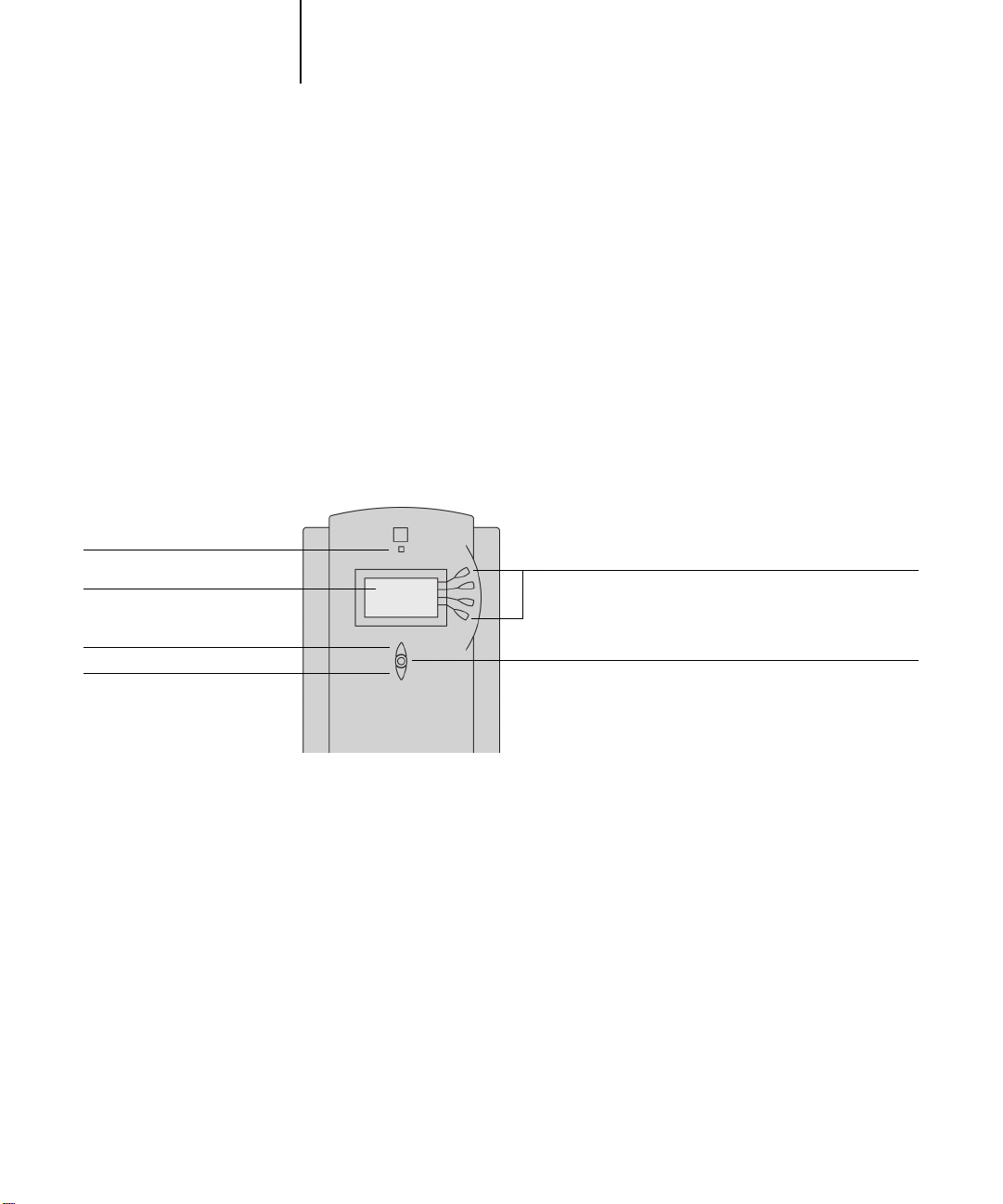
1-1 Introducción al panel de control del Fiery Z4
1
Capítulo 1: Utilización del panel de control
Luz de actividad
Ventana de visualización
Botón hacia arriba
Botón hacia abajo
Puede utilizar el panel de control del Fiery Z4 para obtener información de estado,
imprimir páginas especiales y configurar la impresión. A pesar de que la mayoría de los
elementos de la pantalla del panel de control tienen opciones equivalentes en
Command WorkStation, puede ver las funciones en el panel de control incluso si
Command WorkStation no está conectado al servidor o si no se está ejecutando.
Introducción al panel de control del Fiery Z4
El panel de control, que aparece a continuación, se encuentra en la parte delantera del
Fiery Z4.
Botones de selección de línea
Botón Menú
Luz de actividad
La luz de actividad indica la actividad actual del Fiery Z4. Si la luz tiene el color:
Rojo fijo Se ha producido un error que ha provocado que se desactive
el Fiery Z4.
Rojo
parpadeante
Verde fijo El Fiery Z4 está libre.
Verde
parpadeante
Hay un error que impide la impresión, pero el Fiery Z4 sigue
procesando.
El Fiery Z4 está procesando o imprimiendo un trabajo o
comunicándose con una computadora remota.
Ninguna luz El Fiery Z4 está apagado o se está iniciando.
Page 24

1-2 Utilización del panel de control
1
Botones
Botones de
selección de
línea
Botones hacia
arriba y hacia
abajo
Botón Menú Pulse este botón para ver otras pantallas. Con un
Hay cuatro botones de selección de línea en el lado derecho
del panel de control. Utilice estos botones para seleccionar el
comando que aparece en la línea correspondiente de la
ventana de visualización. Cuando un botón se activa, aparece
un carácter especial (>) en la ventana de visualización, junto
al botón.
Utilice estos botones para desplazarse a otras pantallas en
listas de varias pantallas, para seleccionar las opciones de
configuración de una lista de opciones disponibles y para
seleccionar caracteres alfanuméricos.
funcionamiento normal, el panel de control muestra Info,
RIP o la pantalla de Estado con información acerca del
estado del Fiery Z4. Si pulsa el botón Menú, aparece el menú
Funciones y puede realizar operaciones adicionales (consulte
la página 1-4). Si un trabajo se está procesando o
imprimiendo, pulse el botón Menú para desplazarse por las
pantallas activas.
Estado de
alerta
Ventana de visualización
La ventana de visualización proporciona información acerca del estado del Fiery Z4,
muestra la información de los menús y permite ver y editar datos de los menús de
configuración.
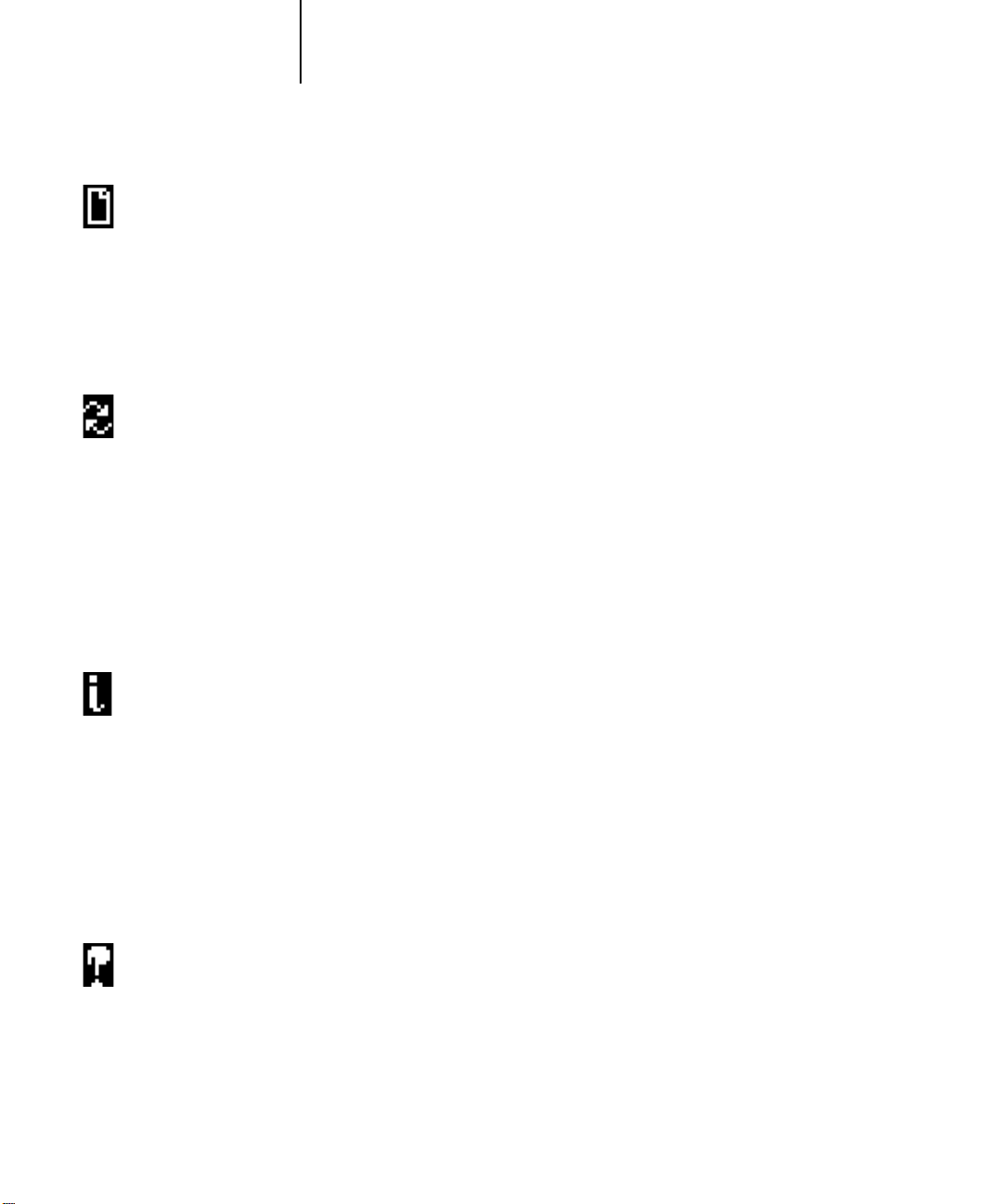
El área de estado de la parte inferior de la ventana de visualización muestra un texto
que indica en qué pantalla se encuentra y resalta uno de los iconos para indicar qué está
haciendo el Fiery Z4. Sólo aparecen los iconos de las pantallas que estén disponibles. El
botón Menú permite recorrer las pantallas activas.
Cuando aparece algún problema con el procesamiento de un trabajo o con las
funciones de impresión, aparece un mensaje de error en el panel de control. Para
obtener más información acerca de los mensajes de error, consulte el Apéndice C.
Page 25
1-3 Introducción al panel de control del Fiery Z4
1
Estado de
impresión
Estado RIP Cuando el Fiery Z4 está procesando un trabajo, aparece la pantalla de estado RIP. Esta
Estado Info Cuando el Fiery Z4 no está procesando ni imprimiendo un trabajo, se muestra
Cuando el Fiery Z4 está imprimiendo un trabajo, aparece la pantalla de estado de
Imprimir. Esta pantalla muestra lo siguiente:
Cancelar trabajo: Pulse el botón de selección de línea superior para cancelar el trabajo
que se está imprimiendo.
Nombre de usuario: El nombre del usuario que envió el trabajo que se está procesando.
Páginas/Total: El número de copias del trabajo que se está imprimiendo y el número
total de copias del trabajo que se han solicitado.
pantalla muestra lo siguiente:
Cancelar trabajo: Pulse el botón de selección de línea superior para cancelar el trabajo
que se está procesando. El Fiery Z4 cancela el trabajo antes de comenzar la impresión.
Nombre del documento: El nombre del documento que se está procesando.
Nombre de usuario: El nombre del usuario que envió el trabajo que se está procesando.
Kilobytes: El tamaño (en kilobytes) ya procesado del trabajo.
NOTA: Este número siempre se muestra en kilobytes. Por ejemplo, 10 MB se muestra
como 10000 KB.
información acerca del servidor y el software actuales. Muestra la información
siguiente:
Nombre: El nombre del Fiery Z4, según se ha definido en la configuración.
Estado: El estado actual del Fiery Z4. El estado del Fiery Z4 puede ser uno de los
siguientes: Libre, Inicializando, Ocupado, Procesando o Imprimiendo.
Megabytes: El espacio (en megabytes) disponible en el disco duro del Fiery Z4, por
ejemplo, 756 MB.
Versión: La versión del software de sistema que se está ejecutando en el Fiery Z4.
Funciones Puede pulsar el botón Menú para ver el menú Funciones. Utilice los botones hacia
arriba y hacia abajo para desplazarse por la lista. Para seleccionar un comando, pulse el
botón de selección de línea que se encuentra a su derecha. Consulte la página 1-4 para
obtener más información.
Page 26

Red El icono de red aparece en la parte inferior izquierda de cualquiera de las pantallas
Imprimir páginas
1-4 Utilización del panel de control
1
mientras se envía un trabajo al Fiery Z4, a través de la red. El icono de red también
aparece, junto con una luz de actividad verde parpadeante, cuando se está ejecutando
una utilidad remota.
Menú Funciones
El menú Funciones proporciona muchas de las opciones disponibles desde Command
WorkStation. En este menú puede seleccionar los comandos siguientes:
Imprimir páginas especiales desde el Fiery Z4. Puede imprimir las páginas siguientes
desde el submenú que aparece:
Página de prueba: Una página de prueba que permite confirmar que el Fiery Z4 está
conectado correctamente a la copiadora y que contiene ejemplos de color y escalas de
grises para resolver los problemas de la copiadora o del Fiery Z4. La página de prueba
contiene, entre otros, los valores siguientes: nombre del servidor, modelo de la
impresora, valores de color, información de calibración y la fecha y hora de impresión
de la página de prueba.
Configuración: Imprime la página Configuración, que contiene la configuración del
servidor y el dispositivo actuales. En esta página aparece información general acerca de
la configuración del hardware y del software del Fiery Z4, los valores actuales de todas
las opciones de configuración, información acerca de la calibración actual y las
direcciones de Ethernet del Fiery Z4.
Registro de trabajos: Imprime un registro de los últimos 55 trabajos. Para obtener
información acerca de los campos del registro de trabajo y acerca de la impresión de
éste con otros formatos, consulte “Ventana Registro de trabajos” en la página 3-38.
Mapa panel de control: Imprime el mapa del panel de control, que contiene un
resumen de las pantallas que puede ver a través del panel de control. Para obtener más
información acerca de la utilización de estas pantallas para configurar el Fiery Z4,
consulte la Guía de configuración.
Diagram. de colores: Imprime ejemplos de los colores RVZ, CMA y PANTONE
disponibles en el Fiery Z4.
Lista de tipos: Imprime una lista de todos los tipos que se encuentran en este momento
en el disco duro del Fiery Z4.
Page 27

1-5 Introducción al panel de control del Fiery Z4
1
Suspender impresión
Reanudar impresión
Cerrar
Borrar el servidor
Configuración
Ejecutar diagnóstico
Calibración
Suspende la comunicación entre el Fiery Z4 y la copiadora. Debe suspender la
impresión si desea interrumpir el trabajo actual del Fiery Z4 para poder realizar copias
con la copiadora. Los trabajos continúan procesándose en el Fiery Z4. Después de
realizar las copias, seleccione Reanudar impresión para reanudar la impresión de
trabajos desde el Fiery Z4.
Reanuda la comunicación entre la copiadora y el Fiery Z4 después de finalizar la
realización de copias.
Detiene de la forma correcta todas las actividades del Fiery Z4 y reinicia el sistema a
continuación. Debe utilizar esta opción en lugar del interruptor de la parte posterior
del Fiery Z4. Las opciones siguientes están disponibles en el submenú que aparece:
Reiniciar servidor: Reinicia el servidor sin apagar el disco duro del Fiery Z4
Cerrar sistema: Cierra el disco duro del Fiery Z4
Reiniciar sistema: Reinicia el sistema después de apagar el disco duro del Fiery Z4
Borra los trabajos de todas las colas del servidor, así como todos los trabajos archivados
en el disco duro del Fiery Z4, el índice de trabajos archivados (en la ventana Archivo),
los archivos maestros de FreeForm, el índice de archivos maestros de FreeForm (en la
ventana FreeForm) y el Registro de trabajos. Consulte con el administrador o con el
operador antes de seleccionar Borrar el servidor. Si hay una contraseña de
administrador definida anteriormente, debe introducirla para poder usar Borrar el
servidor.
Abre el menú Configuración y permite cambiar los valores de las opciones de
configuración. Consulte la Guía de configuración para obtener más detalles.
Esta función sólo está disponible para los representantes del servicio técnico. Póngase
en contacto con el técnico de servicio y asistencia para obtener información acerca de la
ejecución de diagnósticos.
Calibrar el Fiery Z4 mediante AutoCal. Para obtener más información, consulte la
Guía del color. Si hay una contraseña de administrador definida anteriormente, debe
introducirla para poder usar la calibración.
Page 28
1-6 Utilización del panel de control
1
Inicio y apagado del Fiery Z4
Generalmente, puede dejar el Fiery Z4 encendido todo el tiempo. Esta sección describe
cómo apagar y reiniciar el Fiery Z4 cuando es necesario.
Inicio del Fiery Z4
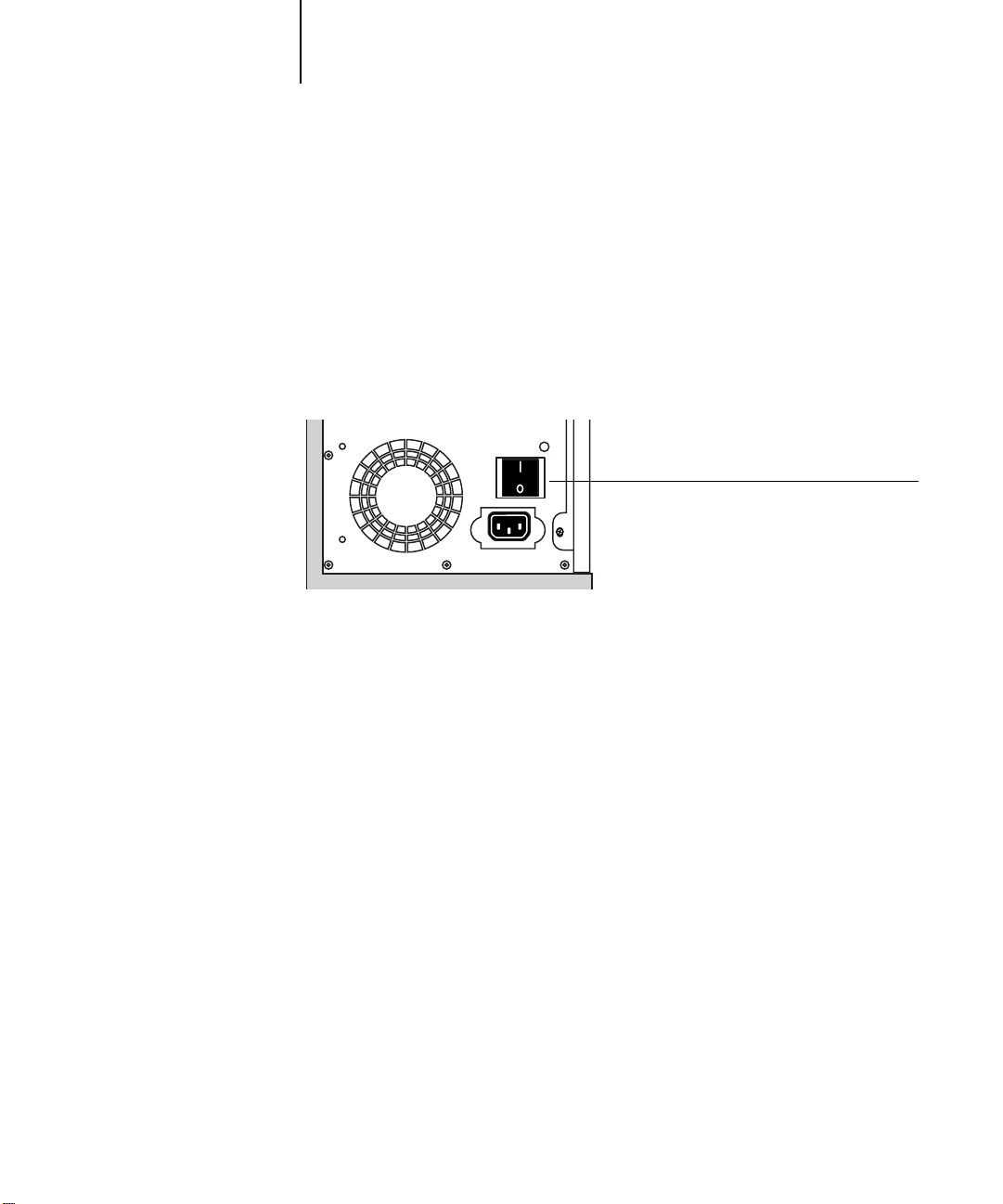
Para iniciar el Fiery Z4, cambie el interruptor de alimentación de la parte posterior del
Fiery Z4 a la posición On. Si la copiadora está también apagada, enciéndala antes de
encender el Fiery Z4.
Interruptor de alimentación
Los mensajes de diagnósticos aparecen en el panel de control del Fiery Z4. Si alguno de
los diagnósticos no se supera, aparecen más indicaciones e instrucciones. Póngase en
contacto con el representante del servicio técnico si el Fiery Z4 tiene problemas
durante la ejecución de los diagnósticos.
Si desea cambiar las opciones de configuración, pulse cualquier botón. Si no pulsa
ningún botón, el Fiery Z4 continúa con su proceso de inicio y muestra el mensaje
Libre cuando está preparado para recibir datos.
NOTA: Si hay una contraseña de administrador definida anteriormente, debe
introducirla para entrar en la configuración.
Si pulsa un botón, aparecen las opciones siguientes: Para obtener más información
acerca de los menús y opciones de la configuración, consulte la Guía de configuración.
Seleccione: Para hacer esto:
Salir de config
Config del servidor
Config de la red
Salir de los menús de configuración. El Fiery Z4 se reinicia.
Entrar en los menús de configuración del servidor.
Entrar en los menús de configuración de la red.
Page 29

1-7 Inicio y apagado del Fiery Z4
1
Seleccione: Para hacer esto:
Config impresora
Config PostScript
Config de color
Config del registro
Cambiar
contraseña
Reinicio del Fiery Z4
Para reiniciar el Fiery Z4, debe utilizar el procedimiento que se describe a
continuación, en lugar de utilizar el interruptor de alimentación de la parte posterior
del Fiery Z4.
PARA REINICIAR EL FIERY Z4:
Entrar en los menús de configuración de la impresora.
Entrar en el menú configuración de PostScript.
Entrar en el menú configuración del color.
Entrar en el menú de configuración del Registro de trabajos.
Cambiar la contraseña de administrador
1. Asegúrese de que el Fiery Z4 no esté recibiendo, procesando ni imprimiendo trabajos.
Asegúrese de que el mensaje de estado del panel de control indique Libre.
NOTA: Si se está procesando un trabajo de la cola Impresión, éste seguirá procesándose y
se imprimirá después del reinicio del Fiery Z4. Si se está procesando un trabajo que se
envió a la conexión Directa, no se completarán el proceso ni la impresión.
2. Pulse el botón Menú para ver el menú Funciones.
3. Utilice el botón hacia abajo para desplazarse hasta la última pantalla y seleccione
Cerrar sistema.
4. Utilice el botón de selección de línea que corresponde a Reiniciar servidor.
Apagado del Fiery Z4
Es posible que necesite apagar el Fiery Z4 para realizar operaciones de servicio técnico.
Al apagarlo, los tipos que están cargados en la unidad de disco duro no se borran. Los
trabajos de impresión que se encuentran en las colas En espera e Impresos y los trabajos
que se han procesado pero no se han impreso todavía no se borran y están disponibles
para la impresión cuando reinicie el Fiery Z4.
Page 30

1-8 Utilización del panel de control
1
PARA APAGAR EL FIERY Z4:
1. Asegúrese de que el Fiery Z4 no esté recibiendo, procesando ni imprimiendo trabajos.
Asegúrese de que el mensaje de estado del panel de control indique Libre. Si acaba de
finalizar el procesamiento o la impresión de un trabajo, espere al menos cinco segundos
después de que el mensaje de estado del panel de control cambie a Libre, antes de
continuar.
NOTA: Si se está procesando un trabajo de la cola Impresión, éste seguirá procesándose y
se imprimirá después del reinicio del Fiery Z4. Si se está procesando un trabajo que se
envió a la conexión Directa, no se completarán el proceso ni la impresión.
2. Pulse el botón Menú para ver el menú Funciones.
3. Utilice el botón hacia abajo para desplazarse hasta la última pantalla y seleccione
Cerrar sistema.
4. Utilice el botón de selección de línea que corresponde a Cerrar sistema.
Continúe en el paso siguiente cuando la pantalla muestre el mensaje, “Ahora puede
apagar el servidor con seguridad”.
5. Apague el Fiery Z4 cambiando el interruptor de alimentación de la parte posterior a la
posición Off.
N
OTA: Después de apagar el Fiery Z4, asegúrese de que apaga también la copiadora. Si
mantiene encendida la copiadora mientras está apagado el Fiery Z4, la batería de la
placa base del Fiery Z4 puede agotarse con demasiada rapidez.
Page 31
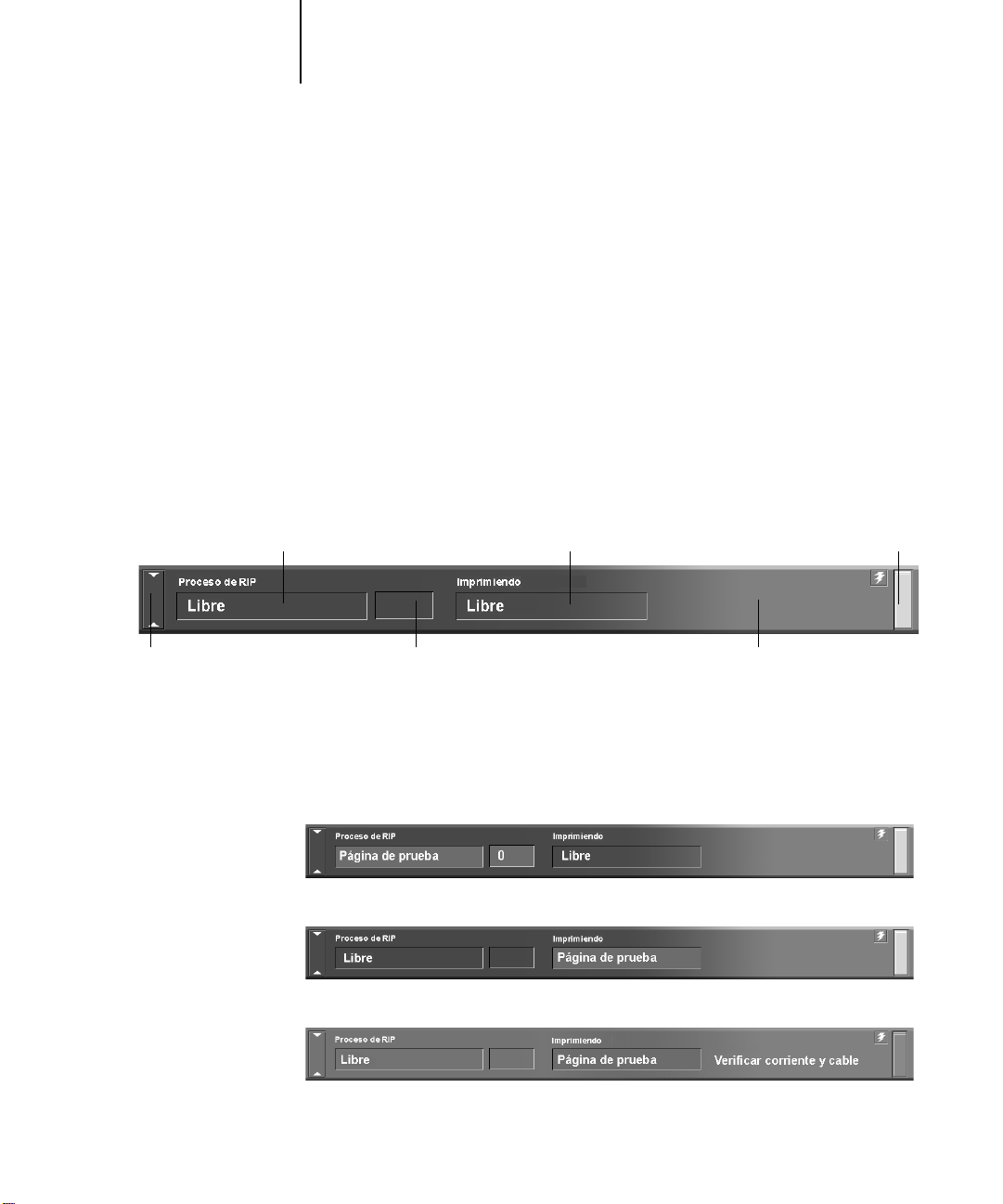
2-1 Introducción a la FieryBar
Á
Á
2
Capítulo 2: Utilización de la FieryBar
Si tiene instalada la Interfaz para controlador Fiery avanzado, puede usar la FieryBar
para ver información de estado del Fiery Z4, iniciar software, configurar y reiniciar el
Fiery Z4, eliminar trabajos almacenados, cancelar trabajos activos y salir de Windows.
A pesar de que la mayoría de los elementos de la FieryBar tienen opciones equivalentes
en Command WorkStation, puede ver las funciones en la FieryBar incluso si
Command WorkStation no se está ejecutando.
Introducción a la FieryBar
La FieryBar, que se encuentra en la parte superior de la pantalla del monitor, está
formada por las partes siguientes:
rea Procesando
Haga clic para ampliar o reducir la FieryBar
Estado
La FieryBar muestra información acerca del estado del Fiery Z4:
Área Procesando Muestra el nombre del trabajo que se está procesando
Área de estado de RIP Muestra qué parte del trabajo se ha procesado ya
rea Imprimiendo Luz de actividad
Área de mensajesÁrea de estado de RIP
Área Imprimiendo Muestra el nombre del trabajo que se está imprimiendo
Área de mensajes Muestra mensajes de error y otros datos del Fiery Z4
Page 32

2-2 Utilización de la FieryBar
2
Luz de actividad
La luz de actividad que se encuentra en la esquina derecha de la FieryBar indica la
actividad actual del Fiery Z4. Si la luz tiene el color:
Rojo fijo Se ha producido un error que ha provocado que se desactive
el Fiery Z4. Compruebe el área de mensajes para obtener
detalles acerca del error.
Rojo
parpadeante
Verde fijo El Fiery Z4 está libre.
Verde
parpadeante
Ninguna luz El Fiery Z4 se está iniciando.
Hay un error que impide la impresión, pero el Fiery Z4 sigue
procesando. Compruebe el área de mensajes para obtener
detalles acerca del error.
El Fiery Z4 está procesando o imprimiendo un trabajo o
comunicándose con una computadora remota. Compruebe
el área Procesando, el área de estado de RIP y el área
Imprimiendo para obtener más detalles.
Comandos
Mediante un clic con el botón derecho en la FieryBar o en el icono Fiery del lado
derecho de la barra de tareas de Windows, se permite el acceso a muchas características
del Fiery Z4. En el menú que aparece puede seleccionar los comandos siguientes:
Command WorkStation
ColorWise Pro Tools
Configurar el Fiery
Inicia Command WorkStation. Para obtener más
información acerca de la conexión y el uso de las
funciones de Command WorkStation, consulte los
Capítulos 3 y 4.
Inicia ColorWise Pro Tools. Para obtener más
información acerca de la conexión y el uso de las
funciones de ColorWise Pro Tools, consulte la Guía del
color.
Abre el cuadro de diálogo de configuración del
Fiery Z4. Para obtener más información acerca de las
opciones de configuración, consulte la Guía de
configuración.
Page 33

2-3 Introducción a la FieryBar
2
Reiniciar el Fiery
Borrar el servidor
Cancelar Proceso de
RIP
Cancelar impresión
Suspender impresión
Reanudar impresión
Ejecutar diagnóstico
Prueba de
exploración/impresión
Comprobar tarj. I/F
Detiene de la forma correcta todas las actividades del
Fiery Z4 antes de reiniciarlo. Debe utilizar esta opción
en lugar del interruptor de la parte posterior del
Fiery Z4 (consulte “Inicio y apagado del Fiery Z4” en
la página 2-4).
Borra los trabajos de todas las colas del servidor, así
como todos los trabajos archivados en el disco duro del
Fiery Z4, el índice de trabajos archivados (en la
ventana Archivo), los archivos maestros de FreeForm,
el índice de archivos maestros de FreeForm (en la
ventana FreeForm) y el Registro de trabajos. Consulte
con el administrador o con el operador antes de
seleccionar Borrar el servidor. Después de seleccionar
esta opción en la FieryBar, aparece un mensaje de
advertencia. Haga clic en Aceptar para borrar el
servidor y reiniciar el Fiery Z4.
Cancela el trabajo que se está procesando actualmente
en el Fiery Z4.
Cancela el trabajo que se está imprimiendo
actualmente en el Fiery Z4.
Suspende la comunicación entre el Fiery Z4 y la
copiadora. Debe suspender la impresión si desea
interrumpir el trabajo actual del Fiery Z4 para poder
realizar copias con la copiadora. Los trabajos
continúan procesándose en el Fiery Z4. Después de
realizar las copias, seleccione Reanudar impresión para
reanudar la impresión de trabajos desde el Fiery Z4.
Reanuda la comunicación entre la copiadora y el
Fiery Z4 después de finalizar la realización de copias.
Esta opción sólo está disponible para los representantes
del servicio técnico. Póngase en contacto con el técnico
de servicio y asistencia para obtener información
acerca de la ejecución de diagnósticos.
Page 34

2-4 Utilización de la FieryBar
2
Salir de Windows
Ocultar la FieryBar
Inicio y apagado del Fiery Z4
Generalmente, puede dejar el Fiery Z4 encendido todo el tiempo. Esta sección describe
cómo apagar y reiniciar el Fiery Z4 cuando es necesario.
PARA INICIAR EL FIERY Z4:
• Presione el interruptor de alimentación de la parte posterior del Fiery Z4 (consulte la
página 1-6). Si la copiadora está también apagada, enciéndala antes de encender el
Fiery Z4.
Cuando la FieryBar indique Libre, puede entrar en la configuración del Fiery Z4 con
un clic con el botón derecho en la FieryBar y seleccionando Configurar el Fiery en el
menú que aparece.
Cierra todos los programas, lo que permite iniciar una
sesión como otro usuario. Después de seleccionar esta
opción en la FieryBar, aparece un mensaje de
advertencia. Haga clic en Aceptar para cerrar la sesión.
Oculta la FieryBar. Para mostrar la FieryBar tras
ocultarla, haga clic con el botón derecho en el icono de
Fiery que aparece en el lado derecho de la barra de
tareas de Windows y seleccione Mostrar FieryBar en el
menú que aparece.
El cuadro de diálogo de configuración del Fiery contiene tres secciones:
Haga clic en: Para hacer esto:
Configuración
general
Config de la red
Config impresora
Para obtener más información acerca de las opciones de configuración, consulte la
Guía de configuración.
Configurar las opciones de configuración general
Configurar las opciones de configuración de la red
Configurar las opciones de configuración de la impresora
Page 35

2-5 Inicio y apagado del Fiery Z4
2
Reinicio del Fiery Z4
Para reiniciar el Fiery Z4, debe utilizar el procedimiento que se describe a
continuación, en lugar de utilizar el interruptor de alimentación de la parte posterior
del Fiery Z4.
PARA REINICIAR EL FIERY Z4:
1. Asegúrese de que el Fiery Z4 no esté recibiendo, procesando ni imprimiendo trabajos.
Asegúrese de que las áreas Procesando e Imprimiendo de la FieryBar presenten Libre.
NOTA: Si se está procesando un trabajo de la cola Impresión, éste seguirá procesándose y
se imprimirá después del reinicio del Fiery Z4. Si se está procesando un trabajo que se
envió a la conexión Directa, no se completarán el proceso ni la impresión.
2. Haga clic con el botón derecho en la FieryBar y seleccione Reiniciar el Fiery en el
menú que aparece.
Aparece un cuadro de diálogo de advertencia.
3. Haga clic en Aceptar para reiniciar el Fiery Z4.
Apagado del Fiery Z4
Es posible que necesite apagar el Fiery Z4 para realizar operaciones de servicio técnico.
Al apagarlo, los tipos que están cargados en la unidad de disco duro no se borran. Los
trabajos de impresión que se encuentran en las colas En espera e Impresos y los trabajos
que se han procesado pero no se han impreso todavía no se borran y están disponibles
para la impresión cuando reinicie el Fiery Z4.
Page 36

2-6 Utilización de la FieryBar
2
PARA APAGAR EL FIERY Z4:
1. Asegúrese de que el Fiery Z4 no esté recibiendo, procesando ni imprimiendo trabajos.
Asegúrese de que las áreas Procesando e Imprimiendo de la FieryBar presenten Libre. Si
acaba de finalizar el procesamiento o la impresión de un trabajo, espere al menos cinco
segundos después de que el mensaje de estado del panel de control indique Libre, antes
de realizar el paso 2.
NOTA: Si se está procesando un trabajo de la cola Impresión, éste seguirá procesándose y
se imprimirá después del reinicio del Fiery Z4. Si se está procesando un trabajo que se
envió a la conexión Directa, no se completarán el proceso ni la impresión.
2. Haga clic en el botón Inicio de Windows y seleccione Apagar el sistema.
3. Seleccione “Cerrar el equipo” y haga clic en Sí.
Aparece un mensaje que indica que ya puede apagar la computadora con seguridad.
4. Apague el sistema presionando el interruptor de alimentación de la parte posterior
del Fiery Z4.
Page 37

3-1 Acerca de Command WorkStation
3
Capítulo 3: Introducción a Command WorkStation
Este capítulo presenta la interfaz gráfica de usuario de Command WorkStation. En
primer lugar, debe elegir un nivel de usuario e iniciar una sesión en el Fiery Z4.
Después de iniciar la sesión, puede ver las distintas ventanas de Command
WorkStation. La exploración será más completa si tiene algunos trabajos en el área
Spool (trabajos impresos a la cola En espera) y si tiene la posibilidad de enviar más
trabajos desde una computadora cercana.
El Capítulo 4 se basa en la información de este capítulo y describe con más detalle el
monitoreo y el control de los trabajos.
Acerca de Command WorkStation
Command WorkStation dispone de una ventana para las funciones del Fiery Z4 y de la
copiadora, además de una interfaz que permite controlar estas funciones. La aplicación
Command WorkStation puede instalarse en una computadora Windows 95/98,
Windows NT 4.0 o Windows 2000 con una conexión de red TCP/IP al Fiery Z4.
Por omisión, el Fiery Z4 no tiene ninguna contraseña definida. En este estado por
omisión, cualquier usuario puede entrar en la configuración y usar todas las funciones
de Command WorkStation. Hasta que se defina una contraseña de administrador en el
Fiery Z4, puede iniciar una sesión de Command WorkStation como administrador sin
necesidad de introducir una contraseña y tendrá todos los privilegios, entre los que se
encuentran los siguientes:
• Ver los trabajos de impresión pendientes y almacenados en el Fiery Z4
• Controlar los trabajos de impresión y la calibración
• Entrar en la configuración, administrar los tipos residentes y borrar el disco del
Fiery Z4 y el Registro de trabajos
• Utilizar las funciones y características de DocBuilder Pro
NOTA: La función Imposition sólo está disponible si ha instalado la opción de
DocBuilder Pro para Command WorkStation. Para obtener más información acerca de
Fiery Imposition, consulte el Capítulo 6.
Page 38

3-2 Introducción a Command WorkStation
3
Una vez que el administrador ha realizado la configuración y ha definido contraseñas,
las opciones de usuario disponibles en Command WorkStation dependen de su nivel
de inicio de sesión. Si entra en Command WorkStation como invitado, sólo dispone de
la primera opción. Si entra como operador, dispone de las tres primeras opciones. Si
entra como administrador, dispone de las cuatro opciones. Para obtener más
información acerca de la configuración y acerca de cómo especificar contraseñas,
consulte la Guía de configuración.
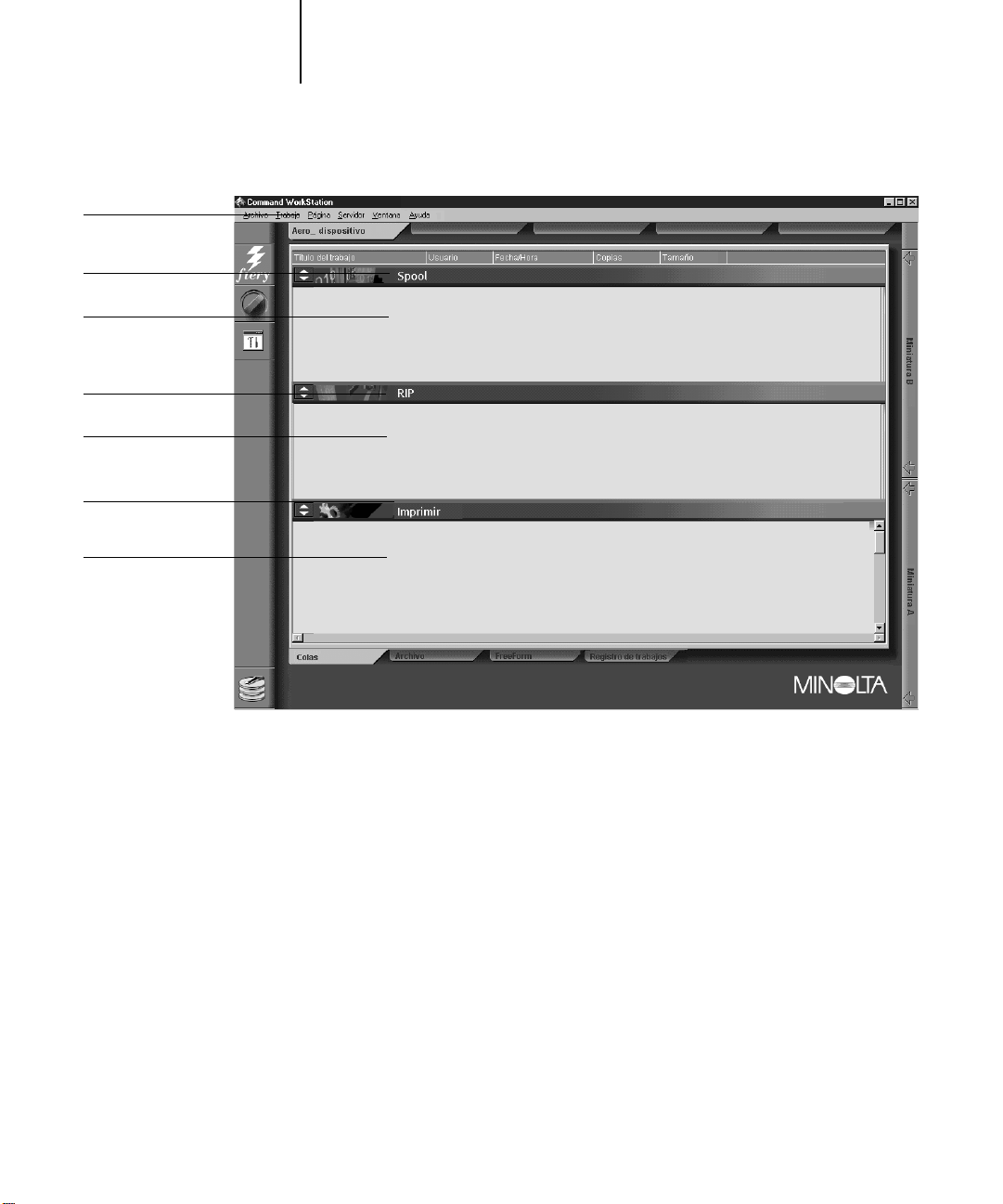
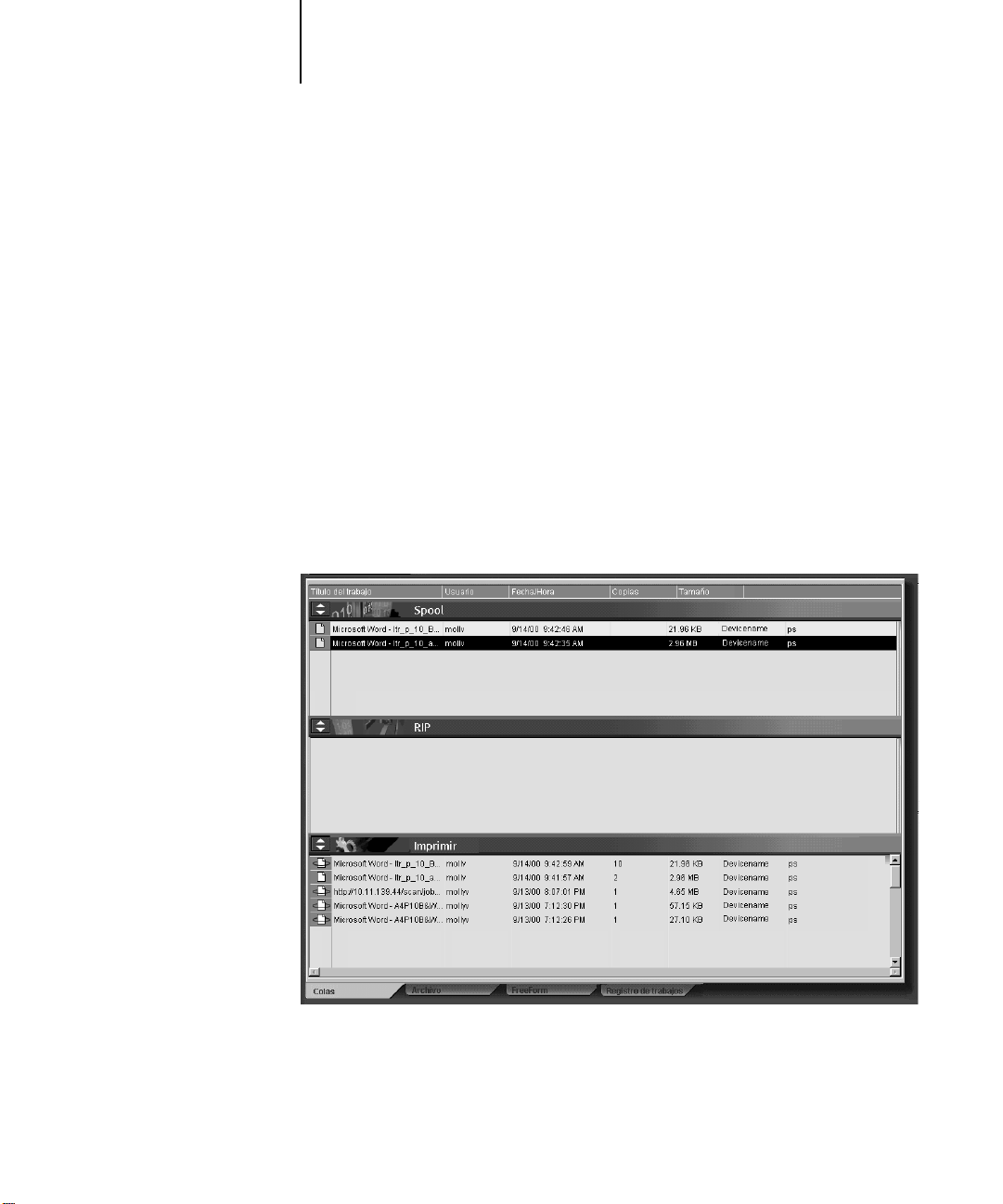
Después de conectarse a un Fiery Z4 y tras iniciar la sesión, la primera ventana de
Command WorkStation que aparece es la ventana Colas (como se indica en la lengüeta
de la parte inferior) que está dividida en tres áreas por las barras de estado Spool, RIP e
Imprimir. La ventana Colas aparece rodeada por un marco que contiene botones de
deslizamiento y menús.
Cuando el Fiery Z4 recibe trabajos de impresión, la ventana Colas muestra los cambios
a medida que se producen e indica los nombres y las características de los trabajos. Las
barras de estado muestran animaciones en tiempo real a medida que se procesan y se
imprimen nuevos trabajos y cuando éstos se trasladan a otras áreas de visualización. El
operador, que tiene todo el control sobre los trabajos, puede poner en marcha el
procesamiento de los distintos trabajos.
Page 39
T
I
T
T
Barra de menús
Barra de estado Spool
rabajos en cola
Barra de estado RIP
rabajos de trama
(Procesados)
Barra de estado
mprimir
rabajos impresos
3-3 Acerca de Command WorkStation
3
Las áreas Spool, RIP e Imprimir de la ventana Colas representan las distintas fases de la
impresión de un trabajo. Los trabajos se reciben en el nivel superior (Spool) y van
descendiendo hasta el nivel Imprimir, si no se retienen en alguna de las fases.
Page 40

3-4 Introducción a Command WorkStation
3
• Trabajos en cola: Los trabajos enumerados debajo de la barra de estado Spool son
archivos de PostScript almacenados en el disco del Fiery Z4. Estos trabajos se
enviaron a la cola Impresión (iconos de impresora de color blanco) o a la cola En
espera (iconos de color amarillo).
NOTA: El término “PostScript” se utiliza en este manual para hacer referencia a los
trabajos de datos tanto PostScript como PDF. PDF es un formato estructurado de
PostScript que proporciona la posibilidad de previsualizar, cambiar la escala y reordenar
páginas. En los casos en los que es aplicable, el término “PDF” se utiliza
específicamente para hacer referencia a los datos y trabajos PDF.
• Trabajos en RIP: Los trabajos enumerados debajo de la barra de estado RIP están
preparados para su impresión. Ya se han convertido en imágenes (procesados para su
impresión) y están en espera, con un orden concreto, para su envío a la impresora.
Los trabajos de trama pueden retenerse, en cuyo caso se muestran con un fondo
amarillo.
Trabajos impresos: Los trabajos enumerados debajo de la barra de estado Imprimir
•
ya se han impreso. Los trabajos impresos pueden almacenarse en el disco duro del
Fiery Z4. El número de trabajos que puede almacenar (de 1 a 99) se define en la
configuración.
Usted puede manipular los trabajos de la ventana. Para ello, selecciónelos y seleccione
comandos del menú Trabajo o comandos del menú contextual, o bien haga doble clic
(sin embargo, si hay contraseñas definidas y ha iniciado la sesión como invitado, sólo
puede ver los trabajos y no puede modificarlos ni encaminarlos). En este capítulo y el
siguiente se describe con detalle la interfaz de Command WorkStation.
Puesta en marcha e inicio de sesión
Para iniciar la aplicación Command WorkStation, haga clic en el botón Inicio de
Windows y seleccione Command WorkStation en el menú Programas o si ha creado
un método abreviado para la aplicación Command WorkStation, haga doble clic en el
icono de Command WorkStation.
Page 41
3-5 Puesta en marcha e inicio de sesión
3
Conexión al servidor
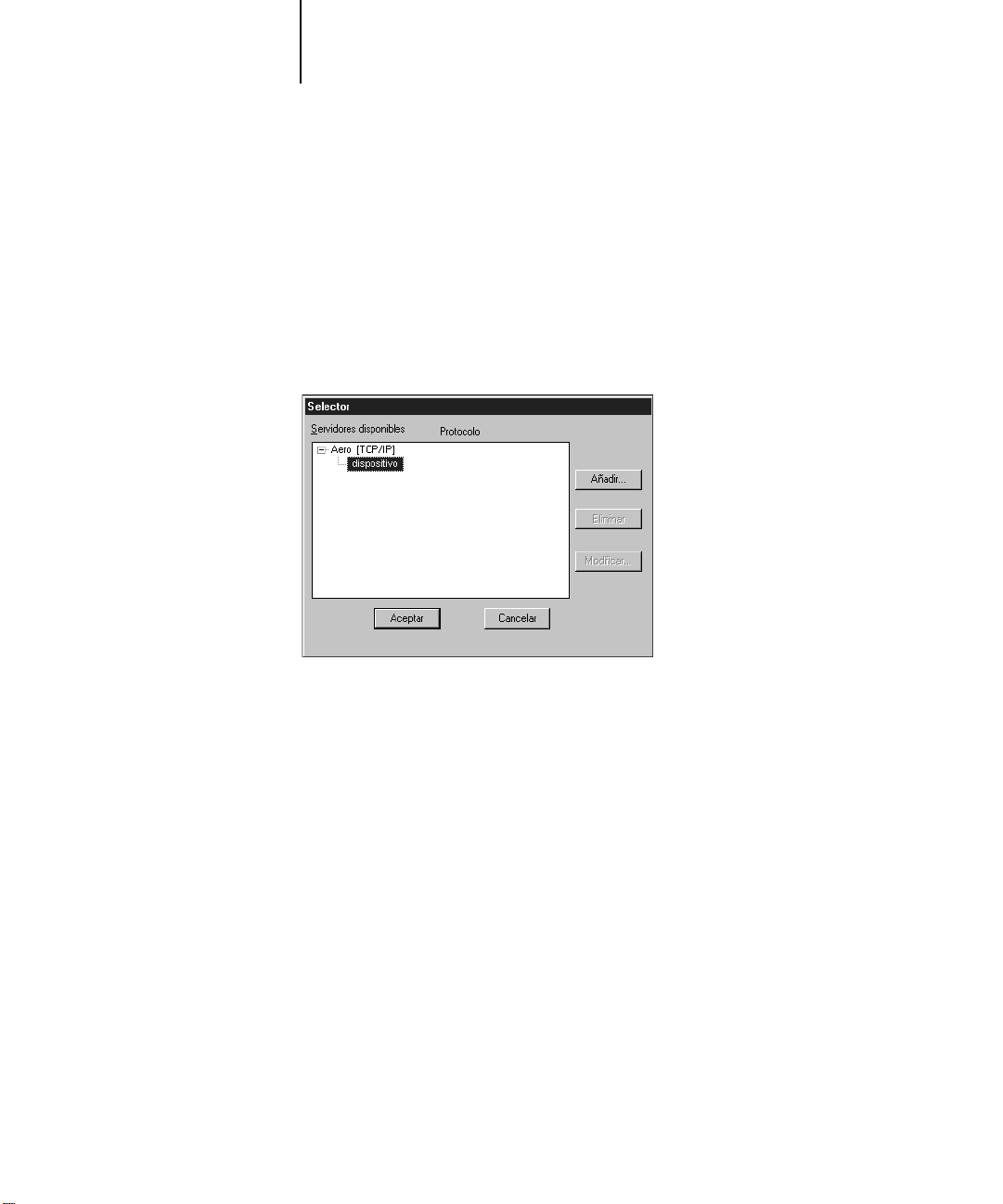
Si Command WorkStation ya se conectó anteriormente a un servidor, se solicita que
seleccione un Fiery Z4 de la lista de servidores.
NOTA: Si Command WorkStation no se ha conectado anteriormente a un Fiery Z4, se
solicita que configure una entrada para el servidor. Haga clic en Aceptar y consulte la
Guía de instalación para obtener instrucciones para la configuración de una nueva
conexión.
Tras seleccionar el nombre de dispositivo del Fiery Z4 (20C-M) haga clic en Aceptar.
Si no aparece el nombre del dispositivo, haga clic en el signo más (+) para ampliar la
entrada del Fiery Z4.
Command WorkStation se conecta al servidor y se solicita que seleccione un nivel de
inicio de sesión y que introduzca una contraseña para el inicio de sesión (consulte la
sección siguiente). Si tiene algún problema al conectarse al servidor, consulte el
Apéndice C para ver información acerca de mensajes de error y solución de problemas.
Page 42
3
Control Iniciar/Cerrar sesión
3-6 Introducción a Command WorkStation
Iniciar una sesión
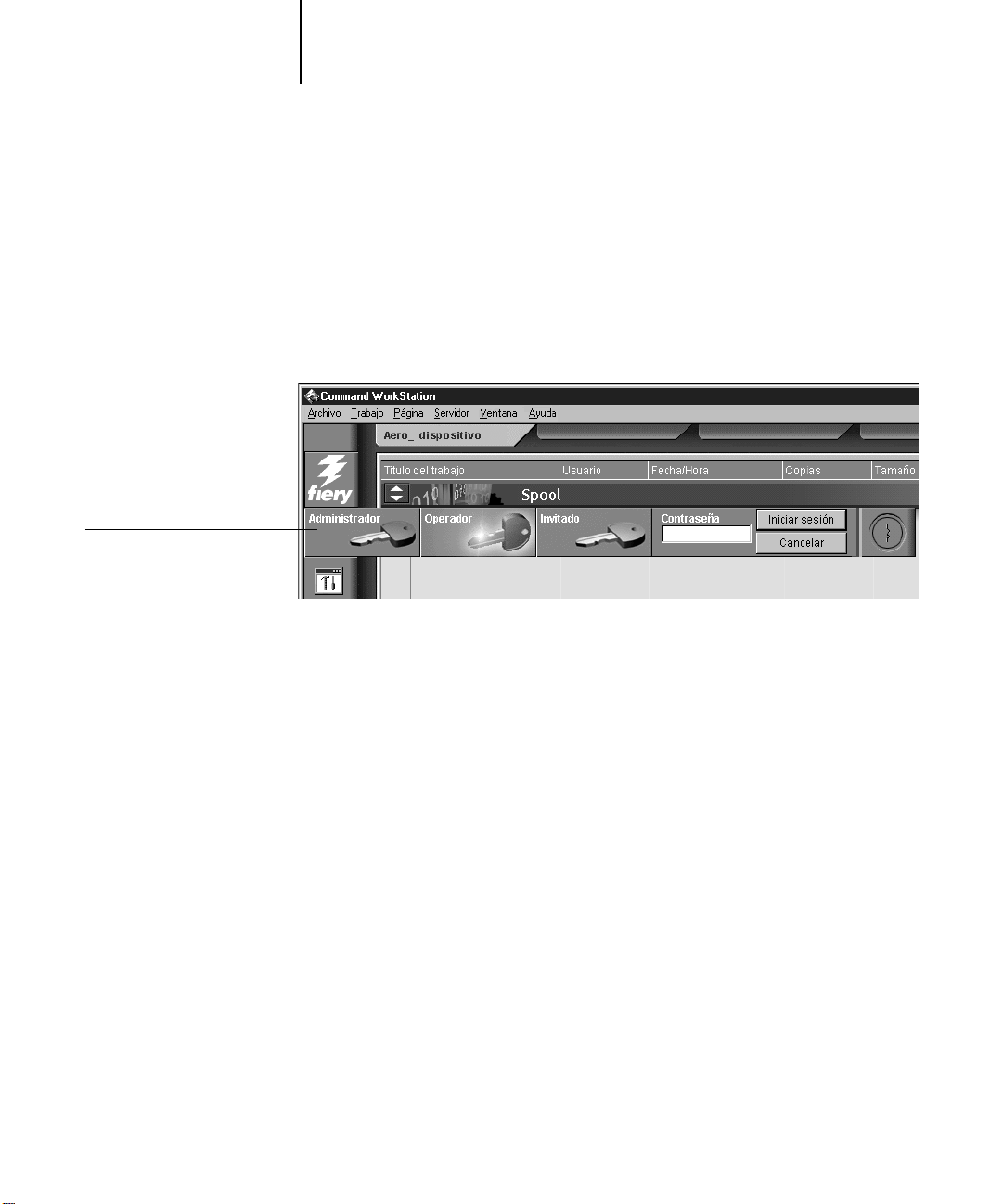
Una vez que Command WorkStation se ha conectado a un servidor, aparece el control
Iniciar sesión/Cerrar sesión, que solicita que seleccione un nivel de inicio de sesión y
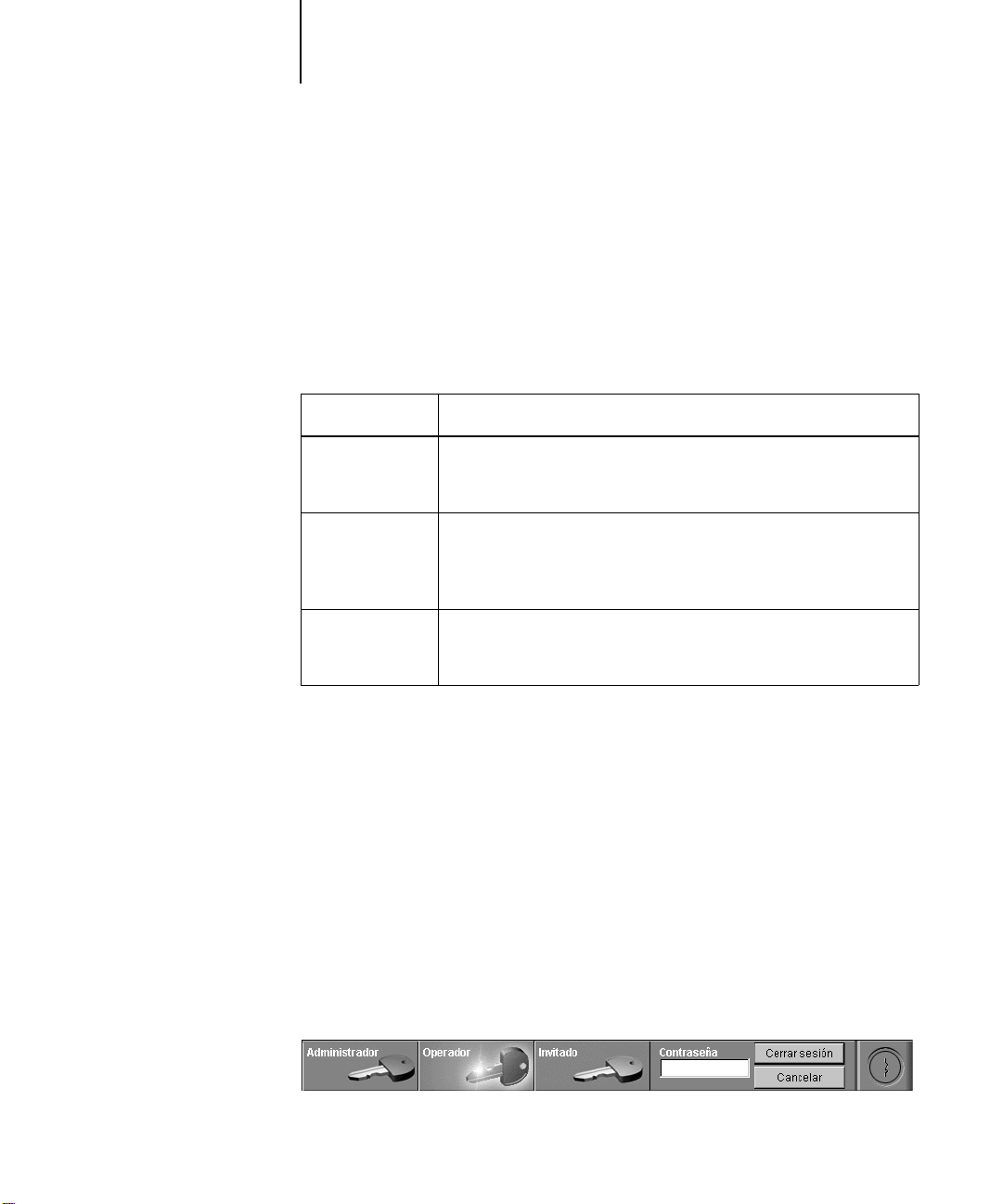
que introduzca una contraseña. Antes de iniciar la sesión, la llave Administrador se
encuentra en posición vertical y las llaves Operador e Invitado se encuentran en
posición horizontal. Cuando se hace clic en un nivel de inicio de sesión, la llave
correspondiente se sitúa en posición vertical.
Para entrar al Fiery Z4 como administrador o como operador, haga clic en la llave
correspondiente, introduzca la contraseña y haga clic en Iniciar sesión o pulse Intro.
Para entrar sólo como invitado, haga clic en la llave Invitado y haga clic en Iniciar
sesión. Para entrar como invitado no se requiere ninguna contraseña.
Si cambia de opinión acerca del inicio de sesión o si no dispone de la contraseña que
necesita, haga clic en Cancelar.
Tras introducir la contraseña adecuada y tras iniciar la sesión, el control Iniciar sesión/
Cerrar sesión se oculta y aparece la pantalla completa de Command WorkStation. El
color de la llave que aparece en el cerrojo indica el nivel de inicio de sesión. Si el
Fiery Z4 está procesando un gran número de trabajos, es posible que necesite unos
instantes para mostrar la totalidad de la lista de trabajos.
Cuando se abre de nuevo el control después de iniciar una sesión, el botón Iniciar
sesión cambia y muestra el nombre Cerrar sesión.
Page 43
3-7 Puesta en marcha e inicio de sesión
3
Niveles de acceso
Los tres niveles posibles de acceso a las funciones de Command WorkStation son:
Administrador, Operador e Invitado. Para disponer de la máxima protección con
contraseñas, las contraseñas de administrador y operador deben especificarse en la
configuración (consulte la Guía de configuración).
Tras especificar tanto la contraseña del administrador como la del operador, los niveles
de acceso son los siguientes:
Nivel de acceso: Privilegios y requisitos de contraseña:
Administrador Dispone de un acceso total a Command WorkStation y a las funciones
del panel de control del Fiery Z4. Se necesita la contraseña de
administrador.
Operador Dispone de acceso a todas las funciones de Command WorkStation,
excepto la configuración, la calibración, el borrado del disco del servidor,
el borrado del Registro de trabajos y la administración de tipos. Se
necesita la contraseña de operador.
Invitado Puede ver el estado de los trabajos, pero no puede hacer cambios en los
trabajos ni en la configuración. Sólo puede ver la ventana Colas. No se
requiere ninguna contraseña.
NOTA: Los privilegios de acceso no permiten por sí solos el control de los trabajos de
impresión. Si está previsto que el operador administre todos los trabajos de impresión,
el administrador debe enviar todos los trabajos de los usuarios a la cola En espera. Esto
implica que los trabajos se almacenan y se retienen en el servidor. Para ello, debe
habilitar la cola En espera y no la conexión Directa ni la cola Impresión, en la
configuración. Consulte la Guía de configuración para obtener más información.
Dar fin a la sesión
Existen dos maneras de dar fin a la sesión del servidor.
• En el menú Servidor, seleccione Salir de sesión.
• Abra el control Iniciar sesión/Cerrar sesión (haga clic en el icono de llave que aparece
inmediatamente debajo del logotipo Fiery) y haga clic en Cerrar sesión.
Page 44
3-8 Introducción a Command WorkStation
3
La interfaz de Command WorkStation
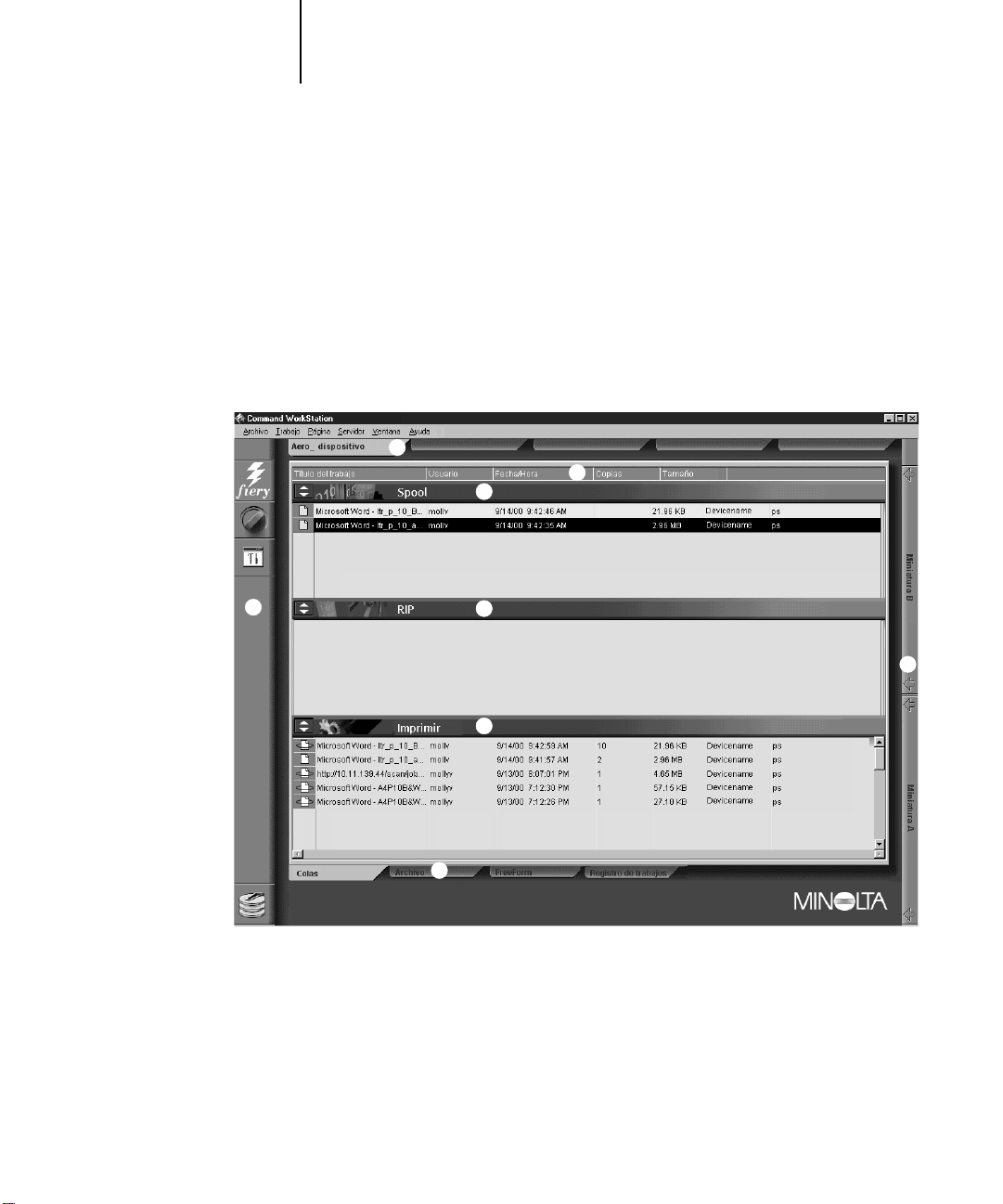
La ilustración siguiente muestra Command WorkStation a mitad del procesamiento
del trabajo. Existen otras tres ventanas, Archivo, FreeForm y Registro de trabajos, que
están disponibles a través de las lengüetas de la parte inferior de la pantalla (3). Los
elementos que aparecen numerados del 1 al 4 son comunes a todas las pantallas de
Command WorkStation. Los indicados con los números del 5 al 7 sólo aparecen en la
ventana Colas y el elemento número 8 es común a las ventanas Colas, Archivo y
FreeForm.
1
4
5
2
1 Lengüetas de selección de servidores
2 Controles e información de sistema
3 Lengüetas de selección de ventanas
4 Información de control de trabajos
5–7 Ventana Colas
8 Lengüetas de miniaturas
6
8
7
3
Page 45
3-9 La interfaz de Command WorkStation
3
La aplicación Command WorkStation permite el acceso a una gran cantidad de
información. Por otro lado, el acceso a muchas funciones se realiza de varias formas:
botones, menús, doble clic y comandos de menú contextual. Se trata de una potente
interfaz que proporciona un alto nivel de interacción y flexibilidad en el proceso de
producción. En esta sección se describen los distintos elementos que componen la
pantalla de Command WorkStation.
Área de ventanas (Colas, Archivo, FreeForm, Registro de trabajos)
En este área puede aparecer una de las cuatro ventanas: la ventana Colas (que aparece a
continuación), la ventana Archivo, la ventana FreeForm, o la ventana Registro de
trabajos (si inicia la sesión como invitado, sólo está disponible la ventana Colas). La
ventana Colas es la ventana por omisión. Muestra los trabajos almacenados en las colas
y los que se están procesando o imprimiendo, en una pantalla que cambia de forma
dinámica.
Page 46
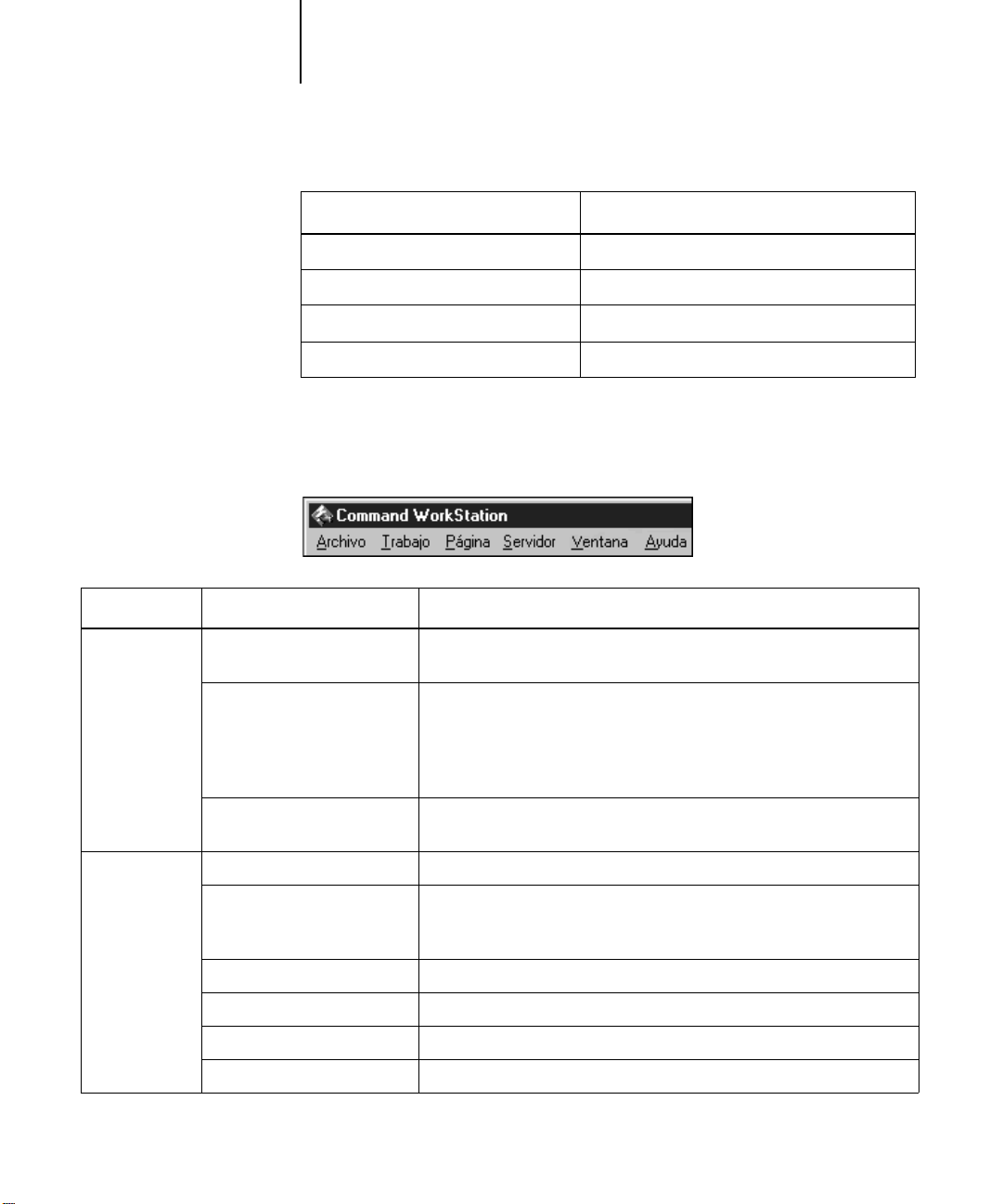
3-10 Introducción a Command WorkStation
3
Para obtener información acerca de: Consulte:
El área Colas “Ventana Colas” en la página 3-18
El área Archivo “Ventana Archivo” en la página 3-29
Área FreeForm
El área Registro de trabajos “Ventana Registro de trabajos” en la página 3-38
“Ventana FreeForm” en la página 3-32
Barra de menús
La barra de menús contiene seis menús. Si una operación no está disponible en el
contexto actual, el comando aparece atenuado.
Menú: Seleccione esto: Para hacer esto:
Archivo Preferencias Seleccionar preferencias de Command WorkStation. Consulte la
página 4-5.
Imprimir páginas Enviar una de las páginas siguientes, o todas ellas, al Fiery Z4 para su
impresión: página Configuración, página de prueba, mapa del panel de
control, lista de tipos, diagramas de colores o Registro de trabajos. También
puede imprimir la página Configuración a cualquier impresora que
especifique. Consulte la página 4-7.
Salir Dar fin a la sesión del servidor, salir de la aplicación Command
WorkStation y regresar al escritorio de Windows.
Trabajo
(Para obtener
más
información
acerca de estos
comandos,
consulte la
página 3-26)
Borrar Borrar uno o varios trabajos seleccionados.
Duplicar Duplicar uno o varios trabajos de datos de PostScript seleccionados en las
áreas Spool o Imprimir. Consulte la página 3-22, la página 3-24 y la
página 3-26.
Cambiar nombre Cambiar el nombre del trabajo seleccionado.
Espera Retener los trabajos seleccionados. Consulte la página 3-20.
RIP y Espera Procesar y retener los trabajos seleccionados. Consulte la página 3-20.
Imprimir Imprimir los trabajos seleccionados. Consulte la página 3-24.
Page 47
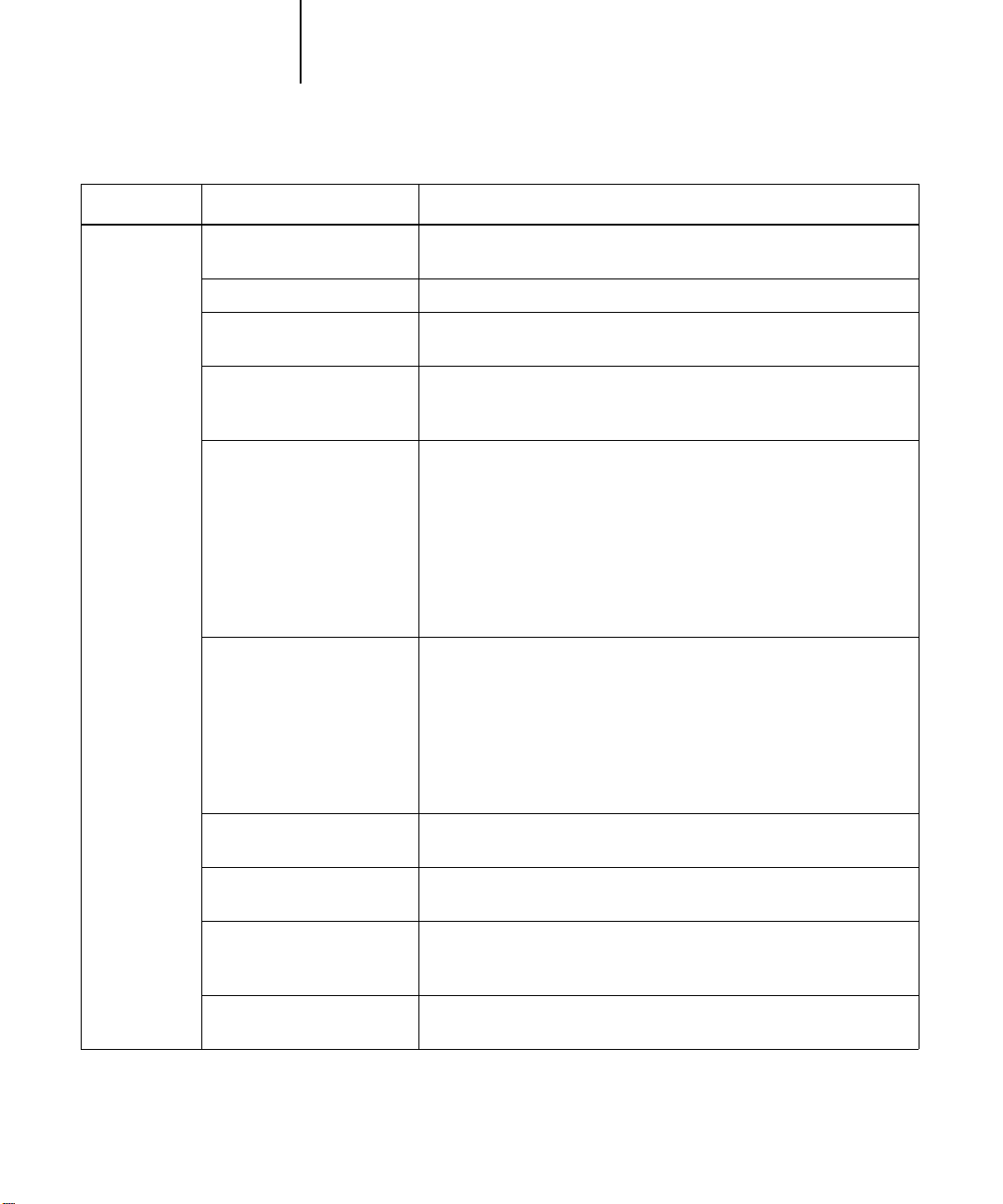
3-11 La interfaz de Command WorkStation
3
Menú: Seleccione esto: Para hacer esto:
Trabajo
(continuación)
Impresión y Espera Imprimir los trabajos seleccionados y retenerlos en el área RIP. Consulte la
página 3-20.
Procesar Siguiente Dar la máxima prioridad a este trabajo (sólo en el área Spool).
Eliminar Raster Eliminar la información gráfica de los trabajos seleccionados. Consulte la
página 3-27.
Propiedades Ver y editar los valores de las opciones de impresión para los trabajos
seleccionados e imprimir los trabajos con los nuevos valores. Consulte la
página 3-45.
Miniatura A Abrir el trabajo retenido seleccionado en la ventana Miniatura A, que
permite ver una presentación preliminar del trabajo a pantalla completa.
También puede editar el trabajo o combinarlo con datos de otros trabajos.
Para combinar dos trabajos, éstos deben ser del mismo tipo de datos (por
ejemplo, no puede combinar trabajos PostScript con trabajos de trama).
Los trabajos retenidos en el área Spool se convierten automáticamente en
archivos PDF, pero no se guardan como archivos PDF al menos que asigne
al trabajo un nuevo nombre o sobrescriba el trabajo existente. Consulte la
página 5-17.
Miniatura B Abrir un trabajo seleccionado en la ventana Miniatura B para una
presentación preliminar del trabajo a pantalla completa o para copiar
páginas al trabajo que se muestra en la ventana Miniatura A. Para combinar
dos trabajos, éstos deben ser del mismo tipo de datos (por ejemplo, no
puede combinar trabajos PostScript con trabajos de trama). Los trabajos
retenidos en el área Spool se convierten automáticamente en archivos PDF,
pero no se guardan como archivos PDF al menos que asigne al trabajo un
nuevo nombre o sobrescriba el trabajo existente. Consulte la página 5-17.
Añadir imposición
Eliminar imposición
Transferir Transferir archivos y tipos al Fiery Z4. Consulte la página 4-17. También
Archivo Archivar uno o varios trabajos seleccionados. Consulte la página 3-29 y la
Abra un trabajo de PostScript retenido y seleccionado en la ventana
Imposition. Para obtener más información, consulte el Capítulo 6.
Elimine los valores de imposición asignados en la ventana Imposition. Para
obtener más información, consulte el Capítulo 6.
puede seleccionar este comando mediante un clic con el botón derecho en
la barra de estado Spool.
página 4-24.
Page 48
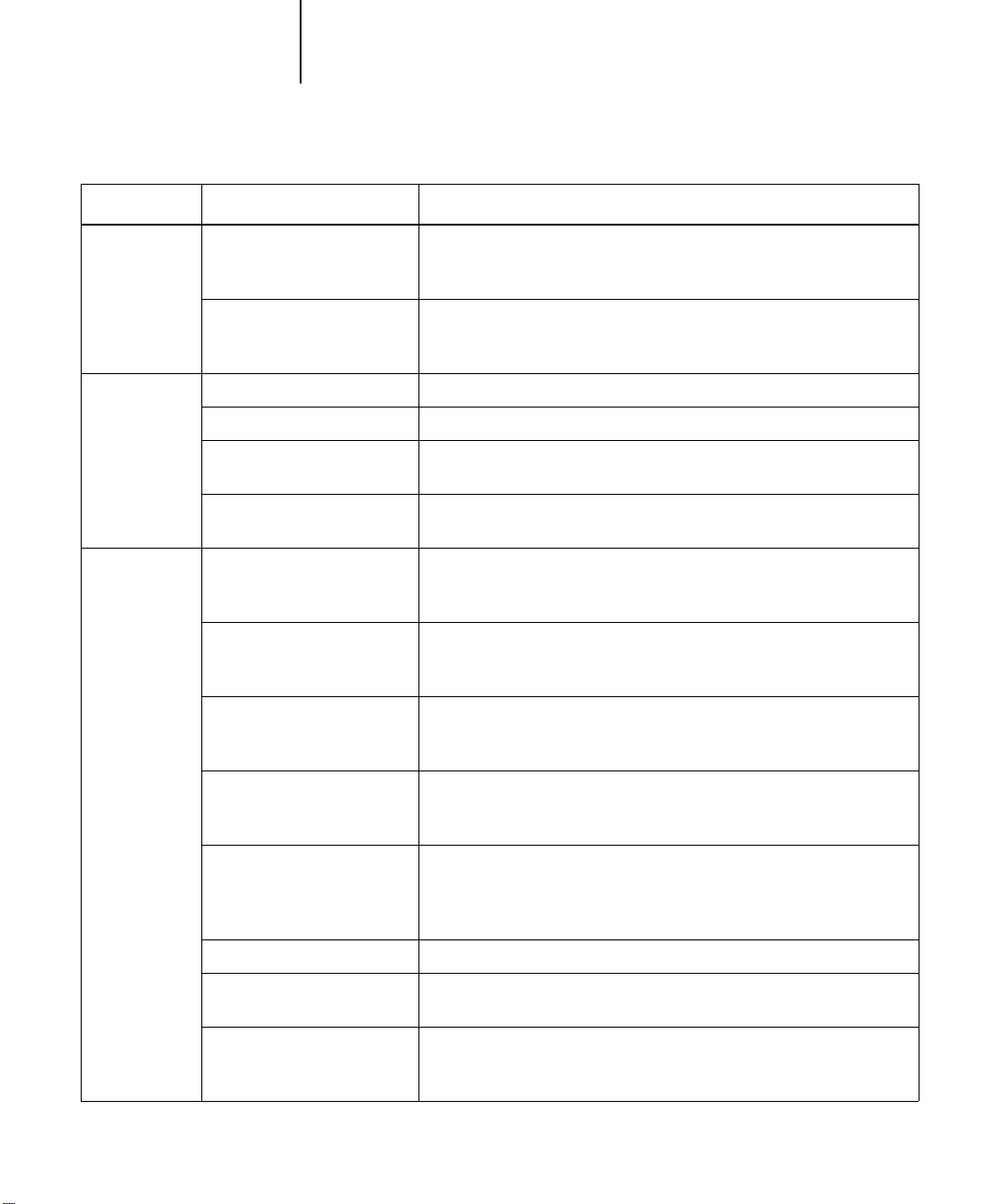
3-12 Introducción a Command WorkStation
3
Menú: Seleccione esto: Para hacer esto:
Trabajo
(continuación)
Página
(Comandos de
DocBuilder Pro
para
Miniatura A)
Servidor Cancelar Proceso de RIP Detener el procesamiento del trabajo actual. También puede seleccionar
Importar Leer de un dispositivo externo uno o varios trabajos archivados. Consulte la
página 4-26. También puede seleccionar este comando mediante un clic
con el botón derecho en la barra de estado Spool.
Enviar a
<Nombre_Dispositivo>
Borrar Borrar las páginas seleccionadas.
Duplicar Duplicar las páginas seleccionadas.
Ver Ver una presentación preliminar de la página seleccionada a pantalla
Deshacer Deshacer el comando anterior del menú Página (puede deshacer varias
Cancelar impresión Detener la impresión del trabajo actual. También puede seleccionar este
Suspender impresión Detener temporalmente la impresión. También puede seleccionar este
Enviar los trabajos seleccionados a otro Fiery Z4 conectado. Consulte la
página 4-22 (esta opción sólo aparece si está conectado simultáneamente a
varios Fiery Z4).
completa. Consulte la página 5-11.
operaciones).
este comando mediante un clic con el botón derecho en la barra de estado
RIP.
comando mediante un clic con el botón derecho en la barra de estado
Imprimir.
comando mediante un clic con el botón derecho en la barra de estado
Imprimir.
Reanudar impresión Reanudar la impresión (tras un comando Suspender impresión). También
puede seleccionar este comando mediante un clic con el botón derecho en
la barra de estado Imprimir.
Administrar tipos Ver los tipos que están instalados actualmente en el disco del Fiery Z4,
transferir tipos adicionales o borrar tipos. Se necesitan privilegios de
administrador. Consulte “Otros comandos de administración del servidor”
en la página 4-31.
Administrar color Iniciar ColorWise Pro Tools. Consulte la Guía del color.
Alinear bandejas de papel Ajustar la colocación de los textos e imágenes de las páginas para su
impresión a dos caras. Consulte “Alineación de bandejas” en la página 4-29.
Borrar Registro de trabajos Borrar todos los trabajos del Registro de trabajos (se requieren privilegios de
administrador). Consulte “Otros comandos de administración del servidor”
en la página 4-31.
Page 49
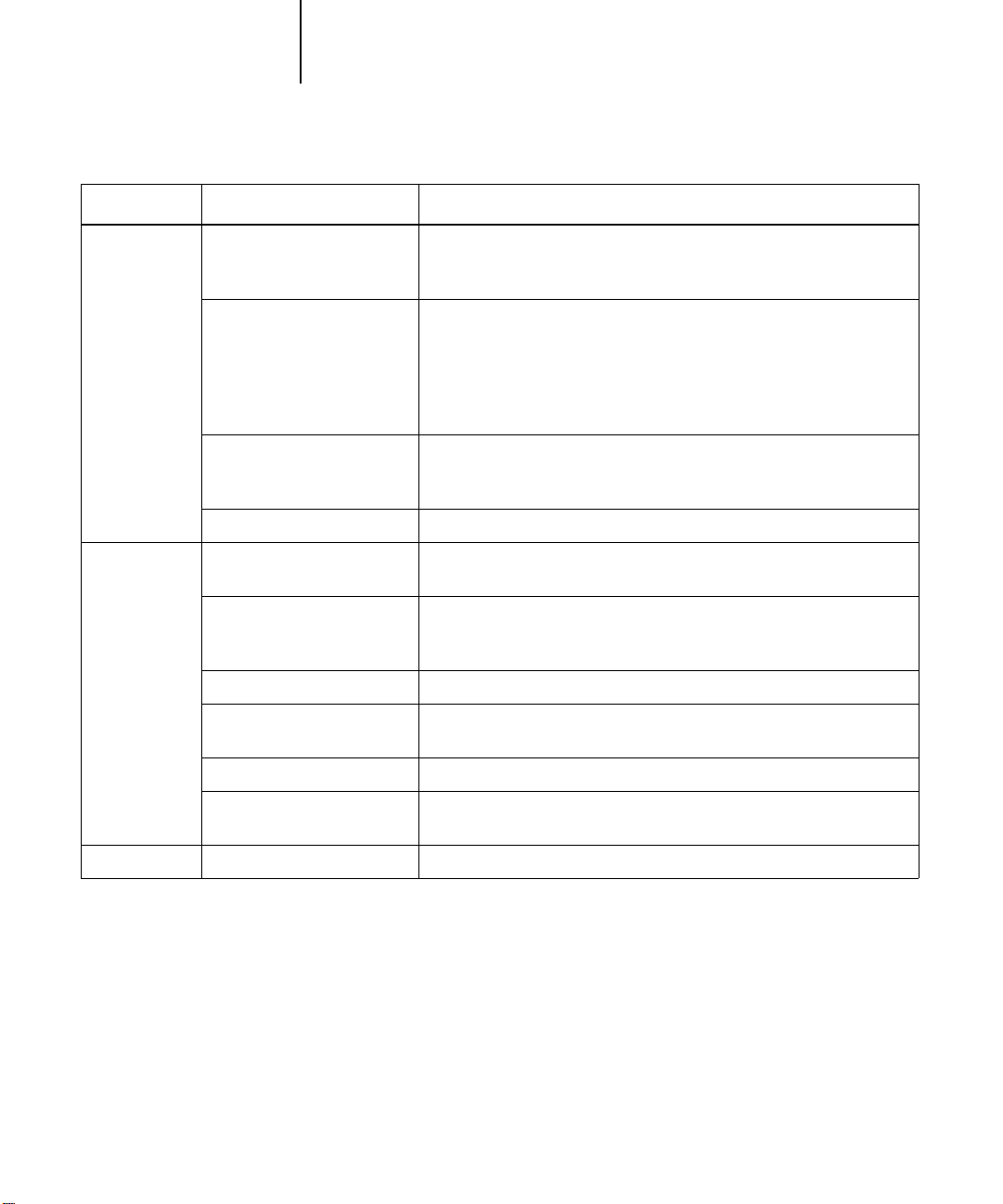
3-13 La interfaz de Command WorkStation
3
Menú: Seleccione esto: Para hacer esto:
Servidor
(continuación)
Ventana Filtrar Abrir el cuadro de diálogo Filtrar de la ventana actual. Consulte la
Reiniciar Reiniciar por software el Fiery Z4 (se necesitan privilegios de operador o
administrador). Consulte “Otros comandos de administración del servidor”
en la página 4-31.
Borrar Borrar los trabajos de todas las colas, así como todos los trabajos archivados
en el disco duro del Fiery Z4, el índice de trabajos archivados, todos los
archivos maestros de FreeForm, el índice de archivos maestros de FreeForm
y el Registro de trabajos (se necesitan privilegios de administrador).
Consulte “Otros comandos de administración del servidor” en la
página 4-31.
Configuración Iniciar el programa de configuración del Fiery. Se necesitan privilegios de
administrador. Consulte “Otros comandos de administración del servidor”
en la página 4-31 y la Guía de configuración.
Salir de sesión Finalizar la sesión del servidor.
página 3-41.
Exportar Guardar la información en la ventana activa como un archivo de texto
delimitado por tabuladores. Consulte la página 3-32, la página 3-35 y la
página 3-40.
Imprimir Imprimir la ventana activa.
Ver en aplicación auxiliar Abrir la ventana activa en una aplicación concreta que especifique.
Consulte la página 4-5.
Actualizar Actualizar la ventana Registro de trabajos con la información más reciente.
Restablecer valores por
omisión
Ayuda Acerca de Ver la pantalla de información de Command WorkStation.
Restablecer los valores por omisión de las áreas de estado, los títulos de las
columnas y los anchos de columna.
Page 50
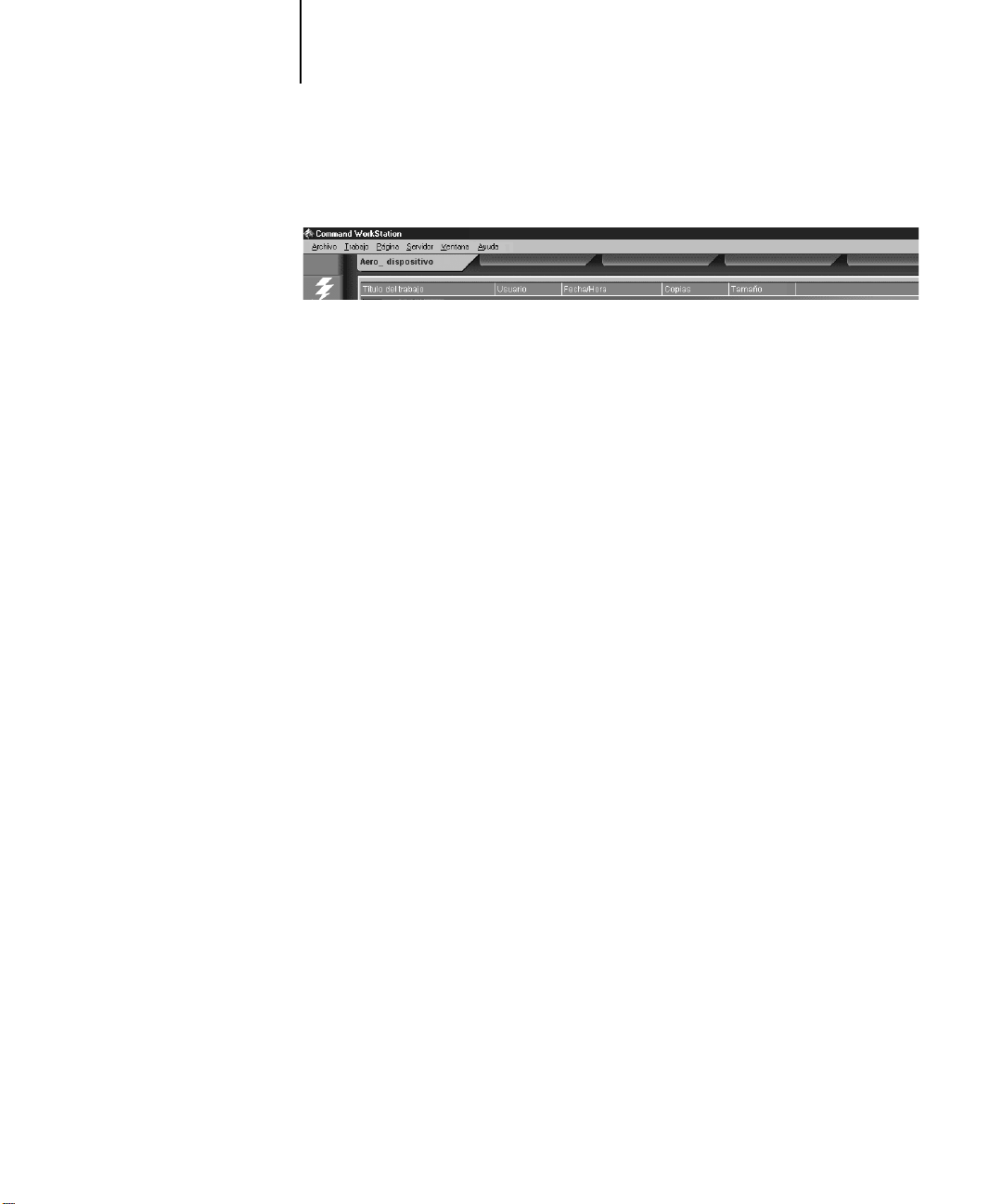
3-14 Introducción a Command WorkStation
3
Lengüetas de selección de servidores
Las lengüetas de selección de servidores se encuentran inmediatamente por debajo de la
barra de menús de la parte superior de la pantalla y pueden usarse para iniciar sesiones
en sistemas Fiery Z4 adicionales (si su ubicación dispone de varios servidores) y para
conmutar entre sistemas Fiery Z4 que ya están conectados a Command WorkStation.
Si hace clic en una lengüeta vacía, se solicita que se conecte a un servidor de la lista o
que configure una nueva entrada de servidor (consulte “Conexión al servidor” en la
página 3-5). Puede conectarse a un máximo de cinco sistemas Fiery Z4 desde una
misma sesión de Command WorkStation.
Puede utilizar las lengüetas de selección de servidores desde todas las ventanas de
Command WorkStation (Colas, Archivo, FreeForm y Registro de trabajos).
Page 51
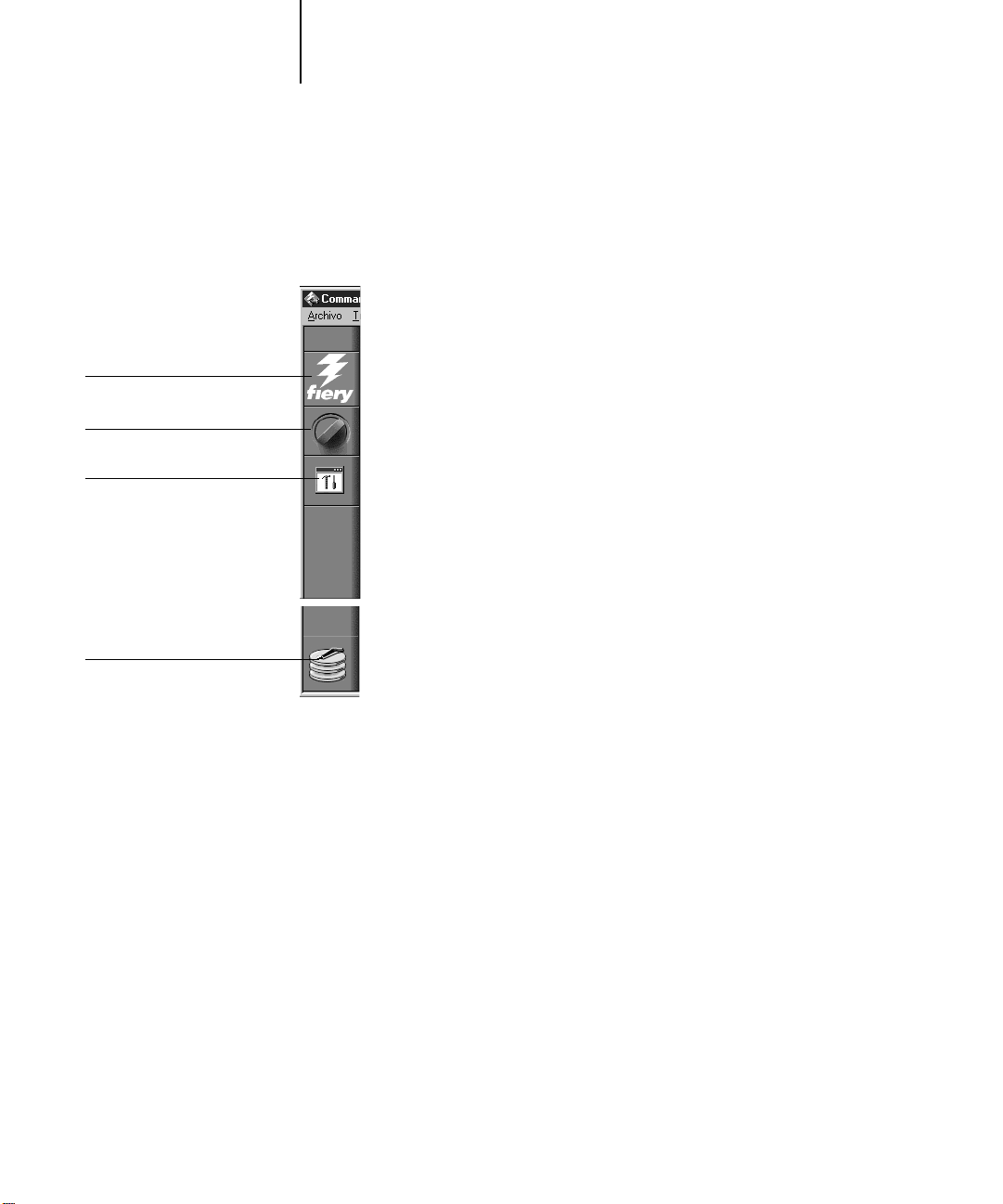
3
Haga clic aquí para ver la
información del servidor
Haga clic aquí para abrir el
control Iniciar sesión/Cerrar
Haga clic aquí para iniciar una
utilidad de Fiery
3-15 La interfaz de Command WorkStation
Controles
A lo largo de la parte izquierda de la pantalla aparecen botones en los que puede hacer
clic para activar los controles de funciones.
Haga clic aquí para ver el espacio
de disco y la RAM disponibles
Para ocultar cualquier control, haga clic en el icono que aparece en el extremo derecho
del control.
Page 52
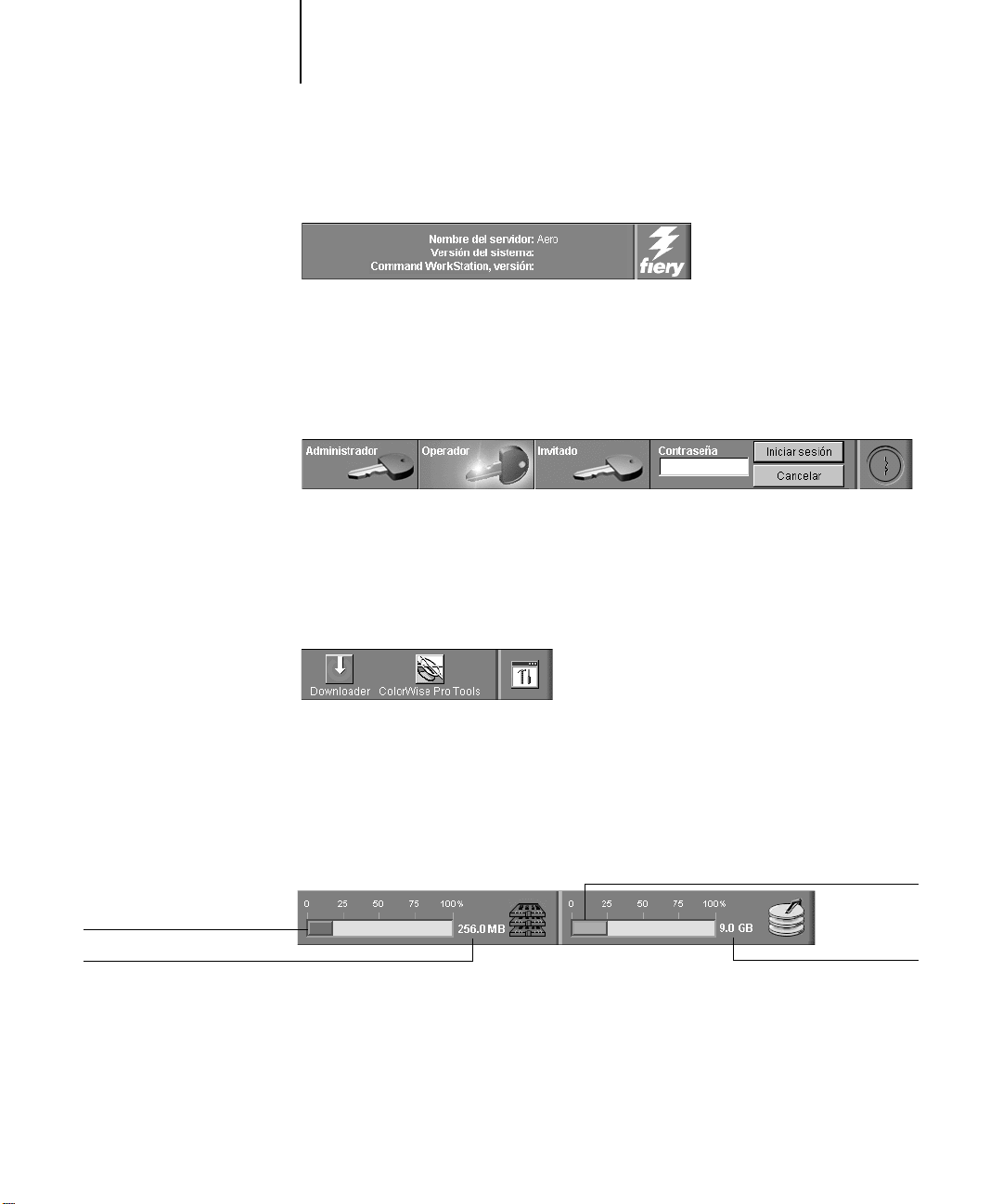
3-16 Introducción a Command WorkStation
3
Control de información del servidor
El control de información del servidor muestra el nombre y la versión del servidor al
que está conectado actualmente y la versión de Command WorkStation. Para ocultar el
control, haga clic en el logotipo Fiery que aparece en el extremo derecho de la barra.
Control Iniciar/Cerrar sesión
Este control se describe en “Iniciar una sesión” en la página 3-6 y en “Dar fin a la
sesión” en la página 3-7. Para ocultar el control, haga clic en el icono de cerrojo que
aparece en el extremo derecho de la barra.
RAM utilizada actualmente
RAM disponible
Control de acceso directo a las utilidades
Este control permite abrir las utilidades Fiery Downloader y ColorWise Pro Tools.
Estas utilidades también pueden iniciarse por medio de los menús Trabajo y Servidor,
respectivamente. Para ocultar el control, haga clic en el icono que aparece en el extremo
derecho de la barra.
Control de espacio de disco y RAM
Espacio
utilizado en
el disco
Capacidad disponible en el disco duro
Los indicadores de información del sistema muestran la disponibilidad actual de
espacio en el disco y de RAM en el servidor Fiery Z4 seleccionado. Para ocultar el
control, haga clic en el icono que aparece en el extremo derecho de la barra.
Page 53
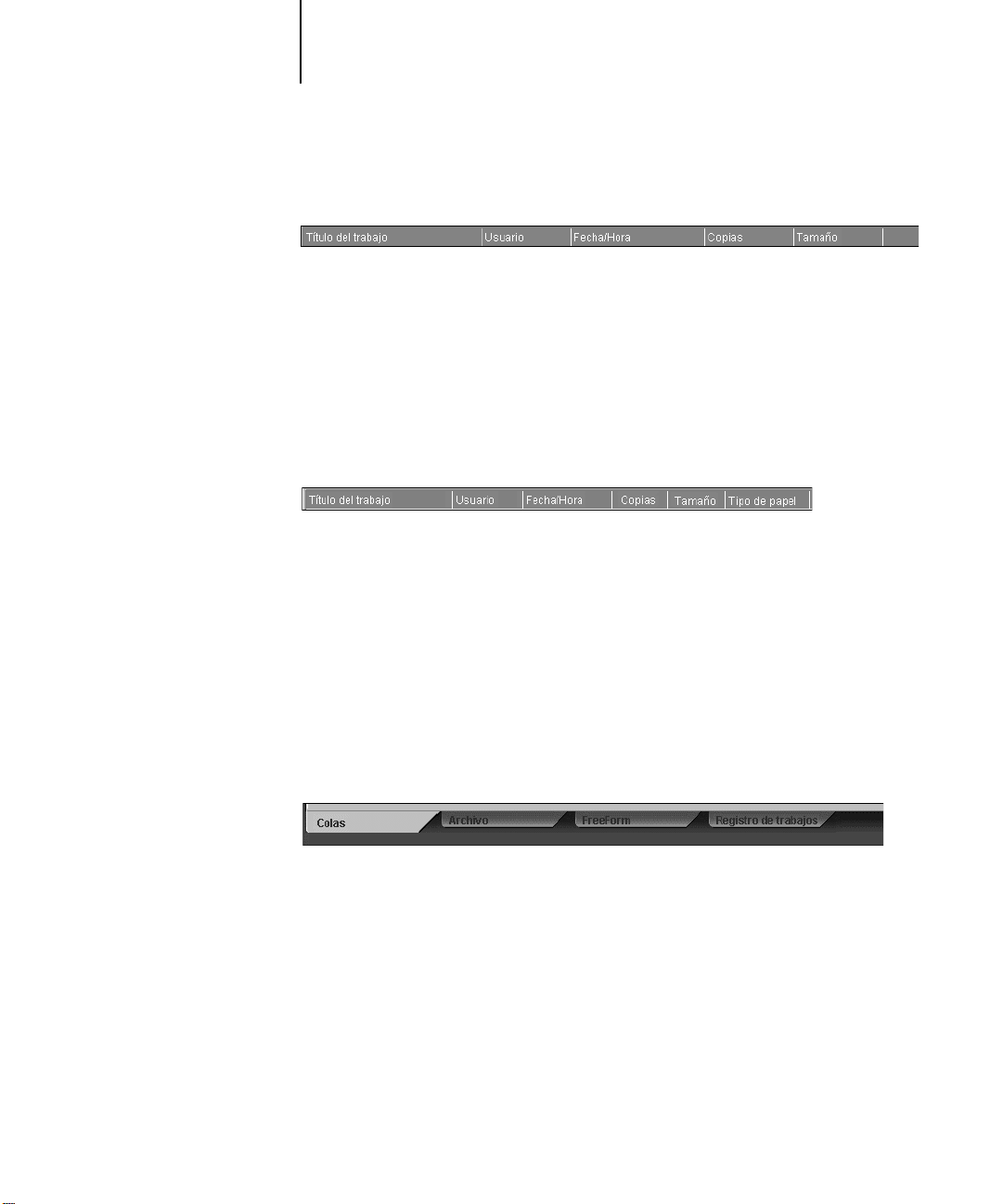
3-17 La interfaz de Command WorkStation
3
Información de control de trabajos
Todos los trabajos enumerados con sus nombres en las ventanas Colas, Archivo y
FreeForm pueden mostrar la información de control de trabajos que haya especificado
la persona que los creó. Command WorkStation puede mostrar esta información
porque analiza el archivo de PostScript antes de procesarlo.
Usted dispone de un alto grado de flexibilidad para organizar esta información en la
pantalla. Por ejemplo, puede añadir un tipo de papel a la pantalla si desea saber qué
trabajos requieren un papel especial u otro tipo de sustrato.
Usted tiene la opción de no mostrar los títulos de las opciones que no se utilizan en su
ubicación, o bien puede mostrar todas las opciones posibles y desplazarse por la lista
para ver las que son menos importantes para usted. Si sólo desea hacer pruebas con esta
información, puede seleccionar Restablecer valores por omisión en el menú Ventana
cuando haya terminado.
Para obtener instrucciones acerca de la personalización del contenido de las ventanas
Colas, Archivo y FreeForm, consulte la página 4-4.
Lengüetas de selección de ventanas
La aplicación Command WorkStation muestra siempre la ventana Colas inicialmente.
Esta ventana permite ver los procesos de trabajos en curso, además de controlar el flujo
de trabajos y el almacenamiento de archivos. Para abrir otra ventana, haga clic en la
lengüeta correspondiente de la parte inferior de la ventana de Command WorkStation.
Page 54

3-18 Introducción a Command WorkStation
3
Ventana Colas
Almacenamiento
en colas
Procesamiento
Impresión
La ventana Colas es una representación dinámica de las fases de proceso de los trabajos:
los trabajos se sitúan unos tras otros para su procesamiento e impresión, algunos de
ellos se retienen a la espera de más indicaciones, otros pasan de una fase o una cola a
otra y por último desaparecen de la lista, otros se retienen para su procesamiento por
parte del operador y otros se retienen en una cola diferente por si se necesita
imprimirlos de nuevo.
Una forma de entender esta visualización dinámica es imaginar que las tres partes de la
ventana Colas corresponden a las tres partes de la impresión, representadas como un
flujo descendente.
Almacenamiento en colas: Un archivo de PostScript se guarda en el disco duro del
servidor. El archivo pueden recibirse en paquetes a través de la red o desde otra parte
del disco duro del servidor. Los trabajos se añaden a la cola en el orden en el que se
reciben y suelen trasladarse a la siguiente cola en el mismo orden, a no ser que el
operador haya intervenido para cambiar el orden.
Generación de imágenes de trama (procesamiento): Los comandos de PostScript se
interpretan en el Fiery Z4 para que la copiadora pueda imprimir el archivo de la forma
deseada por la persona que lo creó. El resultado de esta interpretación es un archivo de
trama que está asociado al archivo de PostScript original. En este archivo de trama (en
la imagen de trama), los datos de color están asociados a cada uno de los puntos que
puede reproducir el motor de impresión. Los datos de color indican al motor de
impresión si debe aplicar tóner de color cian, magenta, amarillo o negro a cada
posición de la página.
Impresión: La transferencia de la imagen de trama desde el servidor al motor de
impresión a alta velocidad, con lo que se libera RAM para el trabajo siguiente.
Mientras que el archivo de PostScript suele guardarse en el disco, las imágenes gráficas
se almacenan en la RAM en el momento de procesar el trabajo de impresión y después
de ese momento. Sin embargo, tanto los usuarios como los operadores pueden solicitar
que el Fiery Z4 guarde la imagen de trama en el disco, junto con el archivo de
PostScript.
Page 55
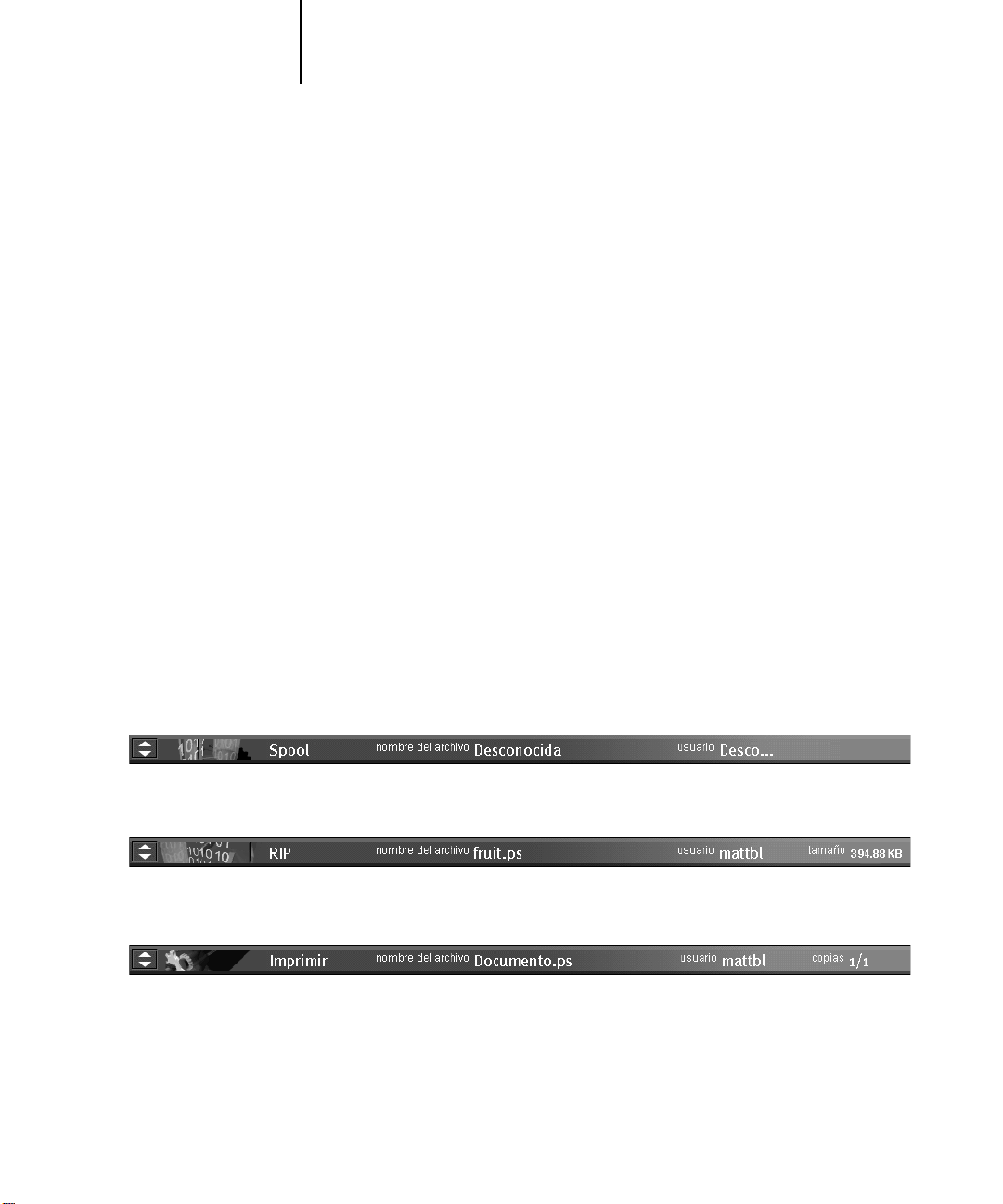
3-19 Ventana Colas
3
El guardado de la imagen gráfica en el disco presenta algunas ventajas: los archivos de
imagen ya están procesados y se imprimen con rapidez; por otro lado, cada una de las
partes del archivo de trama se sigue identificando con una página del documento
original, de forma que es posible utilizar de forma individual cualquier página de un
archivo de imagen guardado.
Barras de estado
Los trabajos que forman parte activa de los tres procesos (almacenamiento en cola,
procesamiento e impresión) aparecen en las barras de estado que ocupan toda la
ventana Colas.
Las barras de estado indican el nombre de archivo y el nombre de usuario del proceso
actual, además de una indicación de su avance. Cada barra de estado aparece como
título de la lista de trabajos que han completado el proceso. Por lo tanto, debajo de la
barra de estado Spool aparece una lista de archivos almacenados en colas, debajo de la
barra de estado RIP aparecen los archivos ya procesados y debajo de la barra de estado
Imprimir aparece la lista de los trabajos que ya se han impreso.
NOTA: En la barra de estado Spool, el nombre del archivo y los datos del usuario
contienen siempre “Desconocido” (como se muestra a continuación). Esta
información no está disponible hasta que el trabajo se haya almacenado
completamente en el disco del Fiery Z4.
Trabajos almacenados en espera (amarillo)
Trabajos almacenados activos (blancos)
Trabajos procesados en espera (amarillo)
Trabajos procesados activos (blancos)
Trabajos impresos (blancos). Algunos incluyen datos de
trama almacenados en la RAM
Page 56
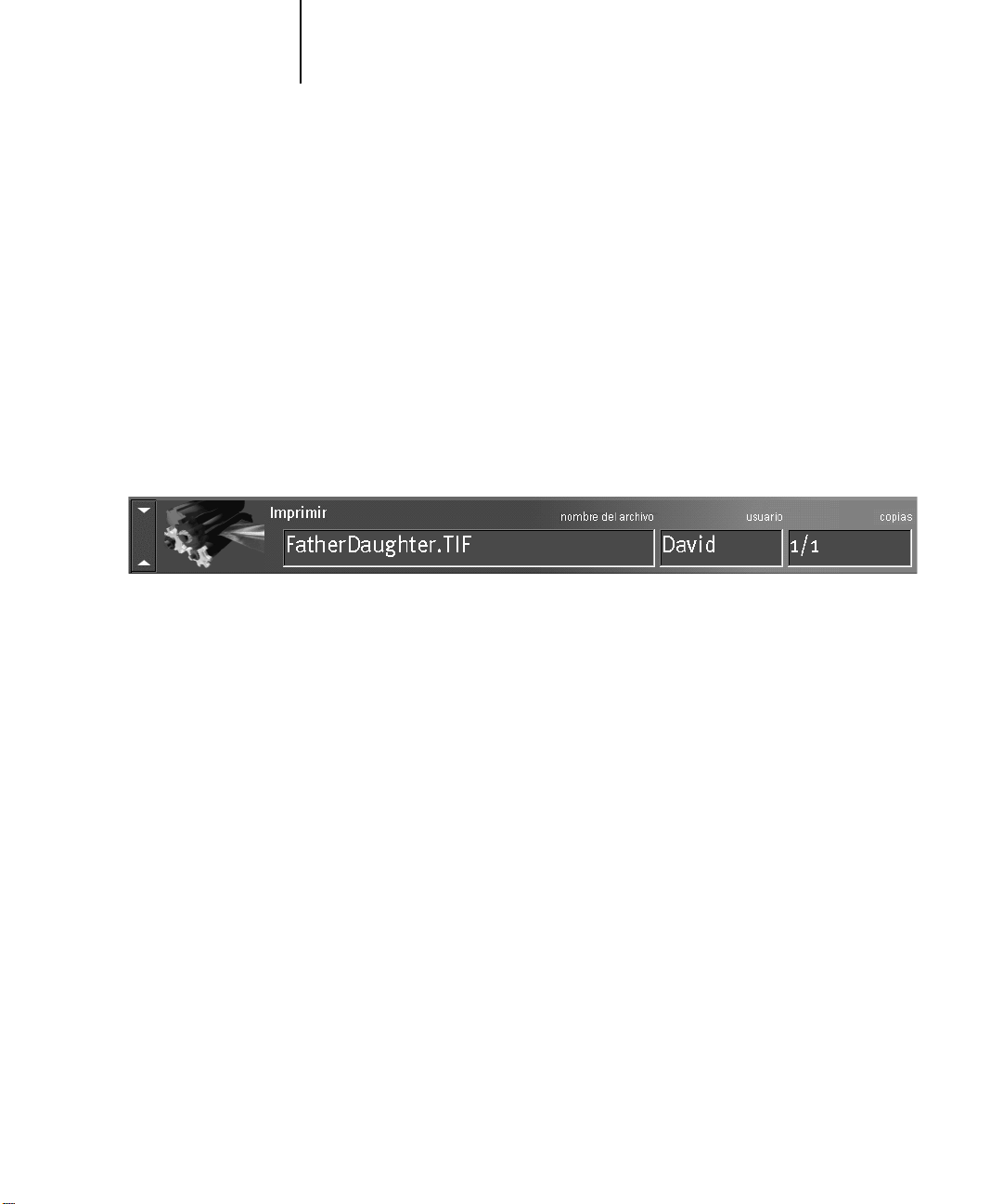
3-20 Introducción a Command WorkStation
3
Durante el procesamiento de un trabajo, siempre y cuando la animación esté habilitada
(consulte la página 4-6), la barra de estado correspondiente presenta una animación
que indica que el proceso está activo.
Si se produce un error, éste se indica en la barra de estado Imprimir, por medio de un
mensaje con fondo rojo en lugar del fondo de color azul habitual.
Ampliación de las barras de estado Haga clic en las pequeñas flechas de la izquierda
de la barra de estado para ampliar la imagen de la barra. Haga clic de nuevo en las
flechas para contraer la barra de estado a su tamaño original. Para ampliar todas las
barras de estado al mismo tiempo, pulse Ctrl-E. Haga clic en las flechas o pulse Ctrl-E
otra vez para contraerlas hasta su tamaño original.
Modificación de las proporciones Por omisión, las barras de estado dividen el área de
la ventana en tres partes de igual tamaño. Usted puede arrastrar las barras de estado
RIP y Imprimir hacia arriba o hacia abajo para ajustar la parte que se dedica a cada área
dentro de la ventana. Por ejemplo, arrastre la barra de estado RIP hacia abajo si tiene
una lista larga de trabajos almacenados y desea ver los trabajos sin desplazarse.
Cómo obtener espacio libre Si en su flujo de trabajos necesita mantener muchos
trabajos en espera y no desea ver todo el tiempo los trabajos retenidos, considere la
posibilidad de trasladar una parte a la ventana Archivo. Usted puede trasladar los
trabajos entre la ventana Colas y la ventana Archivo con un solo comando de menú
contextual (consulte la página 3-26).
Trabajos activos y trabajos en espera
En la descripción que aparece a continuación, suponga que el operador dispone del
control total de los trabajos. Es decir, el administrador ha desactivado la conexión
Directa y la cola Impresión y todos los trabajos de los usuarios se envían a la cola En
espera. Para obtener más información acerca de las conexiones de impresión, consulte
la Guía de configuración.
Page 57
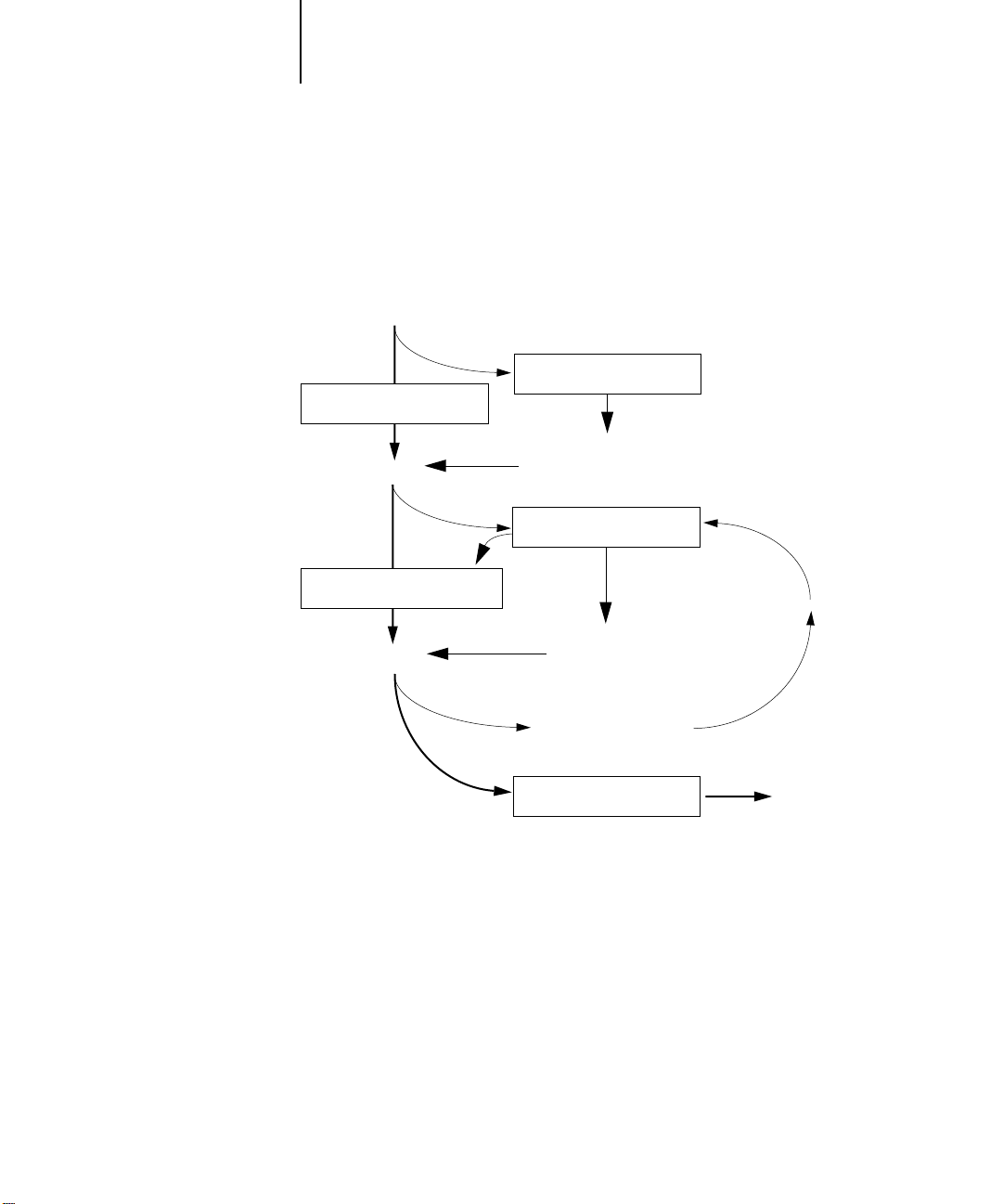
3-21 Ventana Colas
3
Las funciones de administración de trabajos del operador permiten retener un trabajo
en cualquier momento del proceso descrito, como se indica a continuación. En la
figura, los cuadros contienen los tipos de iconos de trabajo que aparecen en la ventana
Colas.
Spool
En cola y retenidos
En cola para impresión
RIP
Procesados para impresión
Imprimir
*Se imprime una copia del trabajo retenido. El trabajo permanece en espera en el área RIP.
Los trabajos que están en espera se muestran con un icono de color amarillo sobre una
fila de color amarillo, inmediatamente debajo de la barra de estado Spool o RIP. Para
imprimir un trabajo que se encuentra en espera, es necesario activarlo con un
comando.
Presentación preliminar, editar
y añadir imposición
Procesados y retenidos
Imprimir*
Presentación preliminar y editar
Imprimir y En espera
Impresos
Datos de
PostScript
Datos de
PostScript y
de trama
Eliminados
Los trabajos activos se muestran con iconos de color blanco con fondo blanco. Los
nuevos trabajos se añaden por encima de los trabajos anteriores.
Page 58
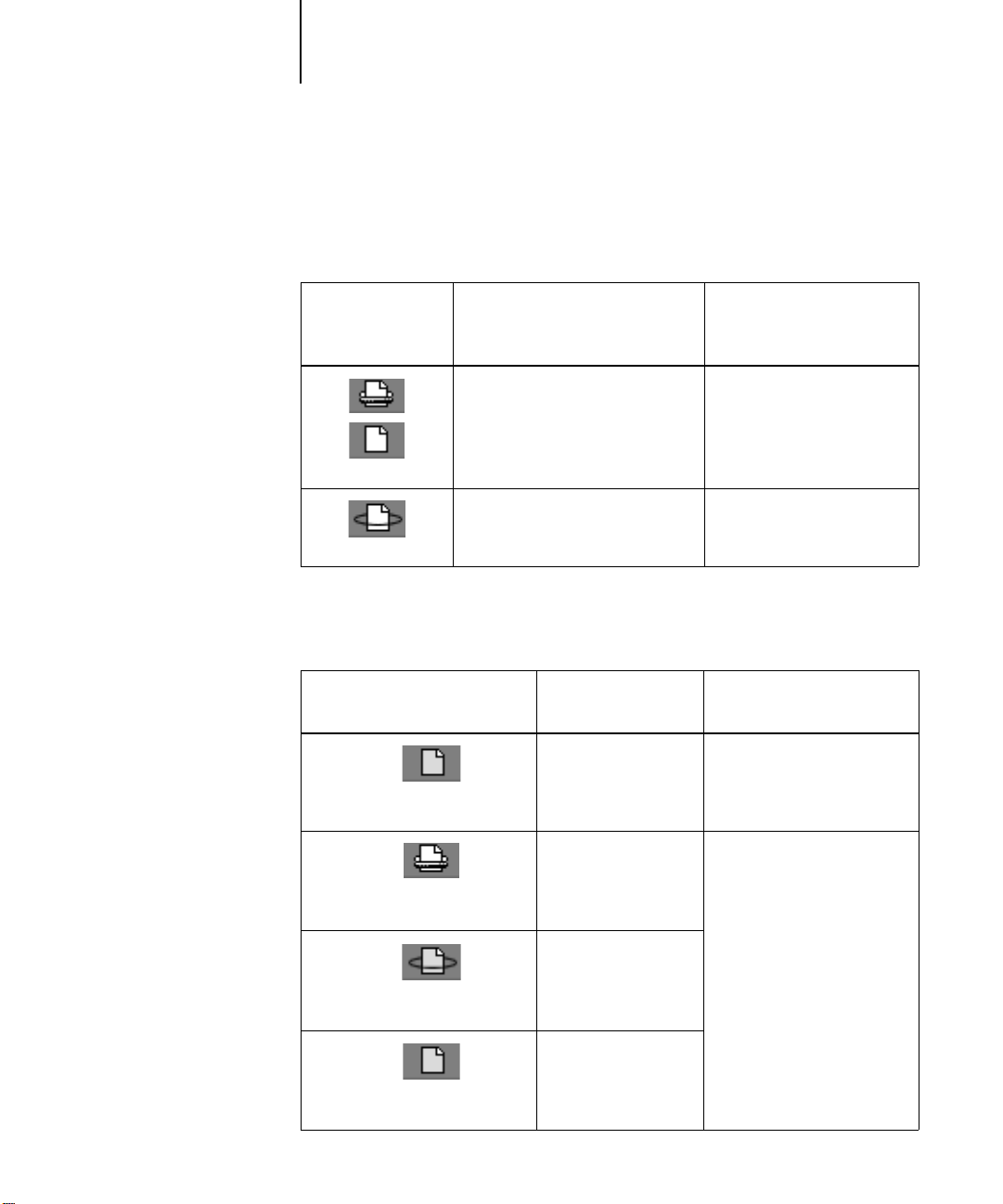
3-22 Introducción a Command WorkStation
3
Iconos de trabajos
Existen tres tipos de iconos que se utilizan tanto en trabajos activos como en trabajos
en espera.
Trabajos en espera:
(iconos y filas de color
Datos de PostScript para
Imprimir y En espera o
trabajos retenidos tras su
impresión (En espera)
Datos de PostScript ya
procesados y retenidos
Icono:
Iconos de impresora
Icono de trama
Trabajos activos:
(iconos y filas de color blanco)
Datos de PostScript o de trama
para su impresión (arriba) o tras su
impresión (abajo)
Datos de PostScript y datos de
trama tras su impresión, preparados
para reimprimir rápidamente
Área Spool
Los iconos de trabajo del área Spool se describen a continuación:
Icono de área Spool: Qué indica:
1
Icono de impresora amarillo
Fila de trabajo amarilla
Datos de PostScript
de un usuario de la
red. No hay destino
definido
Cuánto tiempo puede verse
Hasta que se selecciona un
destino
amarillo)
el trabajo:
2
Icono de impresora blanco
Fila de trabajo blanca
3
Icono de trama amarillo
Fila de trabajo blanca
4
Icono de impresora amarillo
Fila de trabajo blanca
Datos de PostScript
para
Imprimir
Datos de PostScript
para Procesar y En
espera
Datos de PostScript
para Imprimir y En
espera
Hasta que el procesador está
libre
Page 59
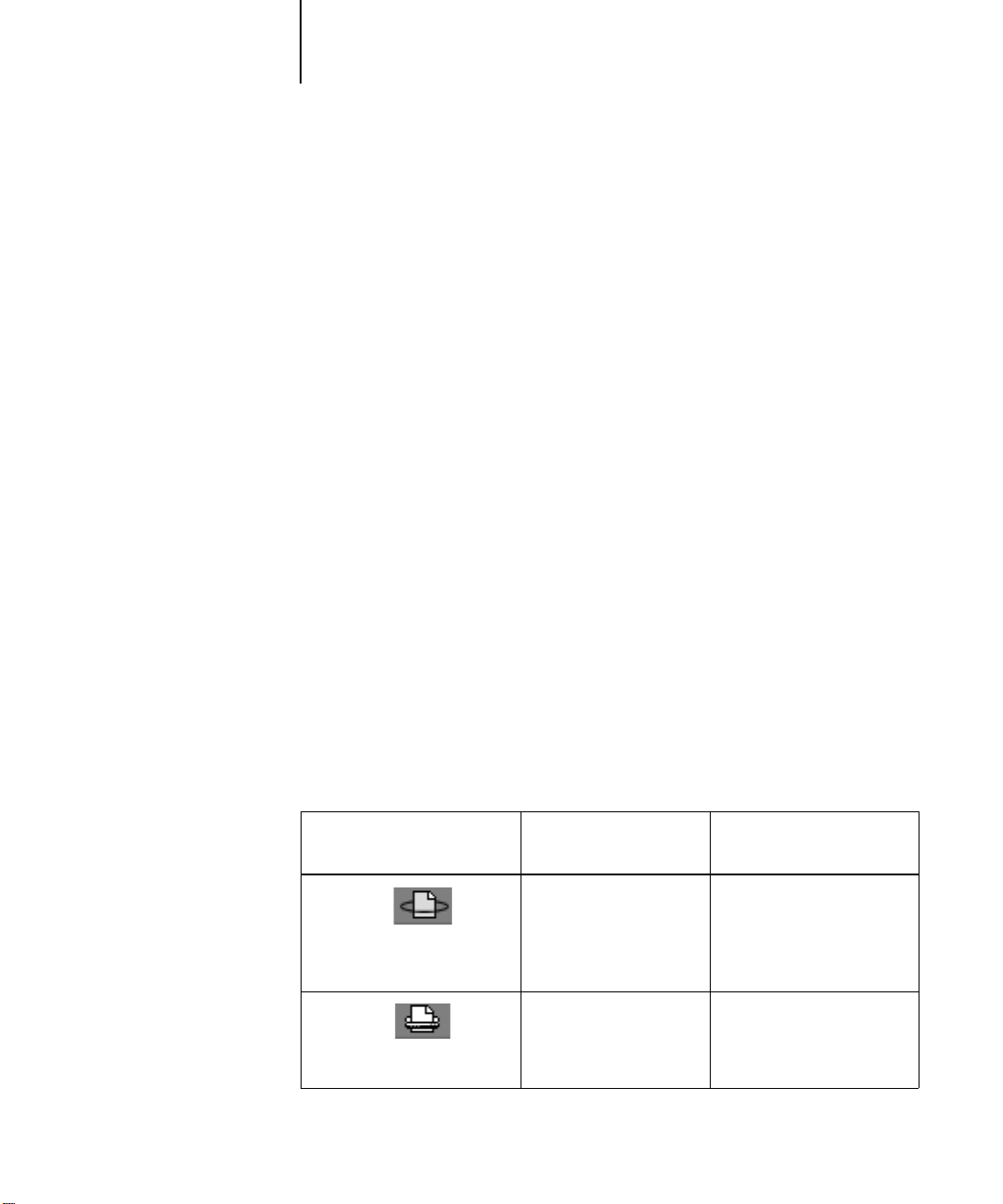
3-23 Ventana Colas
3
El área Spool es tanto el área de recepción de trabajos de los usuarios de la red (cola En
espera) como el área de espera de trabajos pendientes de procesamiento.
Trabajos de la cola En espera Cuando se necesita la intervención de un operador
para imprimir (porque la cola Impresión y la conexión Directa están desactivadas), el
operador debe asignar un destino a todos los trabajos recibidos de los usuarios de la red
(icono 1 en la tabla anterior). Después de su asignación, los trabajos (iconos 2, 3 y 4) se
trasladan a la cola Spool para su procesamiento. Todos los trabajos que se imprimen a
la cola En espera necesitan que un operador los encamine. La cola En espera también
permite utilizar las funciones de flujo de trabajos de Command WorkStation con
archivos PDF, incluidas las funciones DocBuilder Pro e Imposition.
Trabajos de la cola Impresión Cuando la impresión no necesita la intervención de
un operador, los trabajos de red que se envían a la cola Impresión aparecen en el área
Spool, donde se muestran con un icono de impresora de color blanco (icono 2).
Cuando alcanzan el principio de la cola, se procesan y se imprimen sin la intervención
del operador.
Trabajos de la conexión Directa Los trabajos que se envían a la conexión Directa no
se muestran en las listas de trabajos de Command WorkStation. Aparecen brevemente
en las barras de estado (en las que no es posible seleccionarlos) y se incluyen en el
Registro de trabajos.
Área RIP
Los iconos de trabajo del área RIP se describen a continuación:
Icono de área RIP: Qué indica:
1
Icono de trama amarillo
Fila de trabajo amarilla
2
Icono de impresora blanco
Fila de trabajo blanca
Datos de trama, sin
destino definido. Es
posible que se hayan
impreso anteriormente y
se hayan retenido
Datos de trama para
Imprimir en este
momento. No se ha
seleccionado su retención
Cuánto tiempo puede
verse el trabajo:
Hasta que se borran, se
trasladan a la ventana
Archivo o se eliminan sus
datos de trama y se envían al
área Spool
Hasta que la copiadora
quede libre para imprimir el
trabajo
Page 60
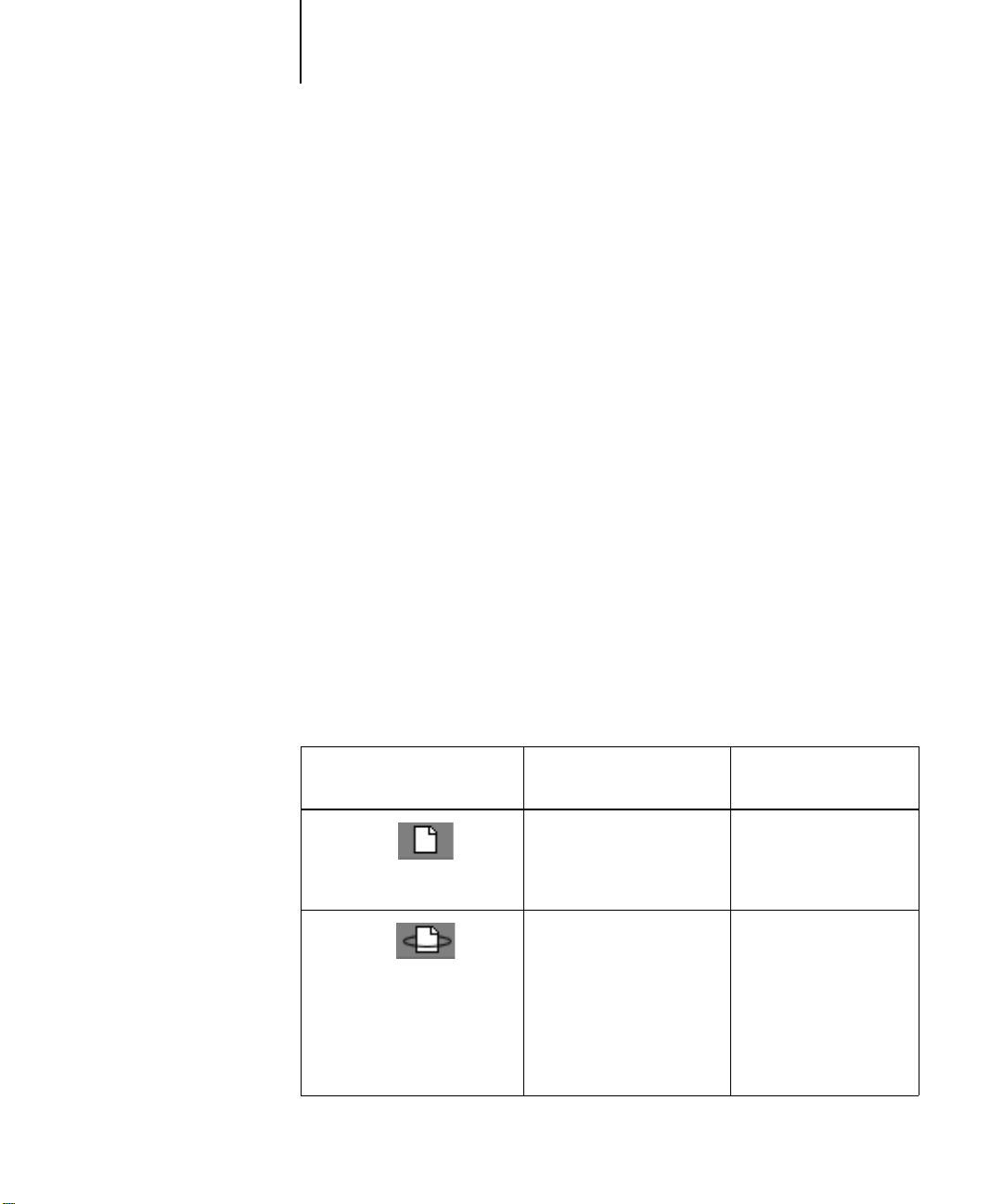
3-24 Introducción a Command WorkStation
3
Después de generar la imagen gráfica de un trabajo, éste se traslada al área RIP. El área
RIP contiene sólo datos de trama (es decir, trabajos cuya imagen gráfica ya se ha
generado). Los trabajos del área RIP pueden encontrarse en espera de que la copiadora
quede libre (trabajos de la cola Impresión, icono 2, anteriormente) o pueden estar
retenidos. Los trabajos que están en espera en el área RIP ya se han procesado (RIP y
En espera) o se han impreso y sus datos de trama se han encaminado de nuevo al área
RIP (Imprimir y En espera), donde se muestran en filas de color amarillo (icono 1).
NOTA: Los trabajos de trama del área RIP que se encuentran en espera de impresión
(icono 3 en la tabla anterior) no pueden manipularse con comandos de trabajo.
Los trabajos retenidos en el área RIP se mantienen en este área hasta que el operador
los traslada a la ventana Archivo o los borra. La impresión de estos trabajos no los
elimina del área RIP. En lugar de ello, se crea e imprime una copia del trabajo.
NOTA: En todos los trabajos de trama, los valores de impresión, junto con el estado de
calibración actual del Fiery Z4, se conservan con los datos de trama cada vez que se
imprime de nuevo el trabajo. Para imprimir el trabajo con nuevas opciones de
impresión y nuevos datos de calibración, debe eliminar los datos de trama y procesar de
nuevo el trabajo.
Área Imprimir
Los iconos de trabajo del área Imprimir se describen a continuación:
Icono de área Imprimir: Qué indica:
1
Icono de impresora blanco
Fila de trabajo blanca
2
Icono de trama blanco
Fila de trabajo blanca
Sólo datos de PostScript: los
datos de trama se han
eliminado
Datos de trama y de
PostScript
Si se necesita más memoria
para procesar un trabajo
activo, los datos de trama se
eliminan y el trabajo
presenta el icono PS
(icono 1 de la tabla anterior)
Cuánto tiempo puede
verse el trabajo:
Hasta que se alcanza el
límite de trabajos
Hasta que el trabajo se
imprime de nuevo o hasta
que se alcanza el límite de
trabajos
Page 61

3-25 Ventana Colas
3
El área Imprimir, también denominada cola Impresos, contiene los trabajos que ya se
han impreso. Estos trabajos tenían asignado el destino Imprimir (icono de impresora
blanco en las áreas Spool o RIP) sin ninguna instrucción de espera. Por lo tanto, todos
presentan iconos y filas de color blanco.
NOTA: Una fila de trabajo que aparece con un rojo brillante indica que se ha producido
un error durante el procesamiento del trabajo. Para ver el error, haga doble clic en
cualquier parte de la fila.
Los trabajos recién impresos se añaden a la cola Impresos y aparecen a en la parte
superior de la lista. Los trabajos permanecen almacenados en la cola Impresos hasta que
se alcanza el límite de trabajos. Cuando se imprime el primer trabajo por encima del
límite, el trabajo más antiguo se elimina del disco. El límite de trabajos por omisión es
de 10 trabajos. El administrador puede cambiar el valor de Trab guardados en la cola
Impresos en la configuración.
NOTA: Si imprime de nuevo un trabajo de la cola Impresos, el trabajo regresa a su
posición original dentro de la cola Impresos después de su impresión.
En el momento de su impresión, los trabajos están formados por datos de PostScript y
datos de trama. Los datos de trama de la RAM no se eliminan hasta que se necesita más
memoria para generar la imagen gráfica del siguiente trabajo. Siempre y cuando los
datos de trama no se eliminen, el trabajo puede imprimirse de nuevo desde la cola
Impresos. Los trabajos impresos que todavía contienen datos de trama se representan
con un icono de trama de color blanco en la cola Impresos (icono 2 de la tabla
anterior). Los trabajos que sólo contienen datos de PostScript se representan con un
icono PS de color blanco (icono 1). Si el trabajo se imprimió desde un trabajo de trama
en espera (en el área RIP), los datos de trama del área RIP se conservan y pueden
utilizarse para imprimir el trabajo después de eliminar los datos de trama de la cola
Impresos.
Page 62

3-26 Introducción a Command WorkStation
3
Comandos de trabajo
Los comandos de trabajo se utilizan para asignar un trabajo seleccionado a otro destino
u otro proceso. Estos comandos se encuentran en el menú Trabajo (consulte la
página 3-10). Muchos están disponibles como comandos del botón derecho del mouse
(consulte la página 3-29). Los comandos de trabajo que puede utilizar en cada
momento dependen del contexto. Los comandos que no puede utilizar aparecen
atenuados. Los comandos de trabajo están disponibles en las ventanas Colas, Archivo y
FreeForm.
Los comandos de trabajo que están disponibles para los trabajos seleccionados en la
ventana Colas, Archivo y FreeForm se enumeran en la tabla siguiente. La tabla también
describe el efecto que tiene cada comando sobre los datos de trama que están asociados
a los trabajos afectados.
Seleccione esto: Para hacer esto: Datos de trama:
Borrar Borrar los trabajos Eliminados
Duplicar Duplicar uno o varios trabajos de datos de
PostScript o de PDF seleccionados en las áreas
Spool o Imprimir. Puede utilizar los trabajos
duplicados para aplicar otras opciones de
impresión u otro destino (el comando Duplicar
crea en realidad una referencia al trabajo original,
con el mismo nombre)
Cambiar nombre Cambiar el nombre del trabajo (archivo
PostScript o PDF con o sin datos de trama)
Espera Retener el trabajo en el área actual (excepto los
trabajos del área Imprimir, que se trasladan al área
Spool o al área RIP, en función de si aún tienen
datos de trama asociados)
RIP y Espera Procesar el trabajo y retenerlo en el área RIP Se conservan en el área RIP
n/a
(El comando Duplicar no está
disponible para trabajos de trama)
No cambian, pero se asocian al nuevo
nombre
Se conservan en el área RIP, si se
incluyen en el trabajo
indefinidamente
Page 63

3-27 Ventana Colas
3
Seleccione esto: Para hacer esto: Datos de trama:
Imprimir Imprimir el trabajo cuando corresponda
(procesarlo previamente si no tiene todavía datos
de trama)
Después de la impresión, el trabajo impreso se
mantiene en el área Imprimir hasta que se alcanza
el límite de trabajos
Impresión y Espera
(Igual que la opción de
impresión de usuario Guardar
Reimpresión rápida)
Procesar Siguiente Dar la máxima prioridad a este trabajo
Eliminar Raster Eliminar los datos de trama de un trabajo que
Propiedades Ver y redefinir la configuración de un trabajo o un
Imprimir el trabajo cuando corresponda
(procesarlo previamente si no tiene todavía datos
de trama)
Después de la impresión, los datos de PostScript y
los datos de trama se conservan en el área RIP
Procesar (e imprimir a continuación) tan pronto
como esté libre el procesador, antes de otros
trabajos que están en espera
La opción aparece atenuada si no hay ningún otro
trabajo en espera
contiene datos de trama (lo que se indica con el
icono de trama). Mantener los datos de PostScript
sin cambios
grupo de trabajos o imprimir un trabajo o un
grupo de trabajos seleccionados
Se mantienen temporalmente en la
RAM hasta que se necesita memoria
para otro trabajo
(Si el trabajo se imprimió desde un
trabajo en espera del área RIP, los datos
de trama del área RIP se conservan
indefinidamente)
Se conservan en el área RIP
indefinidamente (se guardan en el
disco)
n/a
N
OTA: Este comando sólo está
disponible para los trabajos del área
Spool que no estén en espera.
Eliminados
N
OTA: Si elimina los datos de trama de
un trabajo del área RIP, el trabajo se
envía al área Spool.
Pueden eliminarse y generarse de
nuevo, en función de si cambia algún
valor que implique repetir el
procesamiento
Miniatura A Abrir el trabajo retenido seleccionado en la
ventana Miniatura A, que permite ver una
presentación preliminar del trabajo a pantalla
completa. También puede editar el trabajo o
combinarlo con datos de otros trabajos. Para
combinar dos trabajos, éstos deben ser del mismo
tipo de datos (por ejemplo, no puede combinar
trabajos PostScript con trabajos de trama)
Modificados si se edita el trabajo, sin
cambios si sólo se visualiza el trabajo
Page 64

3-28 Introducción a Command WorkStation
3
Seleccione esto: Para hacer esto: Datos de trama:
Miniatura B Abrir un trabajo seleccionado en la ventana
Miniatura B para una presentación preliminar del
trabajo a pantalla completa o para copiar páginas
al trabajo que se muestra en la ventana Miniatura
A. Para combinar dos trabajos, éstos deben ser del
mismo tipo de datos (por ejemplo, no puede
combinar trabajos PostScript con trabajos de
trama)
Añadir imposición Abra un trabajo de PostScript retenido y
seleccionado en la ventana Imposition. Para
obtener más información, consulte el Capítulo 6
Eliminar imposición Eliminar los valores de imposición asignados en la
ventana Imposition. Para obtener más
información, consulte el Capítulo 6
Transferir Transferir archivos y tipos al Fiery Z4 con Fiery
Downloader. Consulte la página 4-17
Archivo Archivar los trabajos retenidos seleccionados en el
disco duro del Fiery Z4, en la unidad ZIP interna
del Fiery Z4, en el disco duro local de Command
WorkStation o en otro dispositivo de la red,
además de trasladar el icono del trabajo a la
ventana Archivo. Consulte la página 3-29
Importar Importar trabajos de PostScript o de trama
archivados anteriormente en volúmenes externos.
Consulte la página 4-26
No cambian
No cambian
No cambian
n/a
Se archivan con el trabajo, si se
especifica que deben archivarse los
datos de trama
Se importan con el trabajo, si están
disponibles
Enviar a
<Nombre_Dispositivo>
Transferir los trabajos seleccionados a otro
Fiery Z4 conectado actualmente. Consulte la
página 4-22
Se transfieren junto con el trabajo
Page 65

3-29 Ventana Archivo
3
Uso de comandos de botón derecho del mouse
Utilice las instrucciones siguientes para activar comandos de trabajo con un solo clic
con el botón derecho del mouse.
PARA ENCAMINAR TRABAJOS CON AYUDA DE LOS COMANDOS DE MENÚ CONTEXTUAL:
1. Para encaminar un solo trabajo de la lista, haga clic con el botón derecho en el
trabajo.
2. Seleccione uno de los comandos o destinos y libere el botón del mouse.
Se procesa el comando o el trabajo se encamina al destino seleccionado. En función de
la opción seleccionada, la línea del trabajo puede aparecer de nuevo en otra parte de la
ventana o en otra ventana, o bien puede eliminarse completamente.
3. Para encaminar varios trabajos con una sola operación, selecciónelos en primer lugar.
Haga clic en la línea del primer trabajo para seleccionarlo. Mantenga pulsada la tecla
Mayús y haga clic para seleccionar trabajos contiguos. Mantenga pulsada la tecla Ctrl y
haga clic para seleccionar trabajos no contiguos.
N
OTA: Seleccione trabajos que presenten el mismo icono de trabajo. De lo contrario, es
posible que las opciones de destinos no sean iguales. Por ejemplo, seleccione varios
trabajos del área Spool y seleccione Imprimir.
4. Sin retirar el cursor de una de las líneas de trabajo seleccionadas, pulse el botón
derecho del mouse.
5. Seleccione uno de los comandos o destinos y libere el botón del mouse.
Se procesa el comando o los trabajos se encaminan al destino seleccionado.
Ventana Archivo
Si desea almacenar los trabajos antes o después de imprimirlos, tiene la opción de
archivarlos. El Fiery Z4 puede archivar los trabajos internamente (en el disco duro del
Fiery Z4) y externamente, en el disco duro del equipo en el que se ejecuta Command
WorkStation, en la unidad ZIP o en unidades de red. Para obtener instrucciones para
archivar los trabajos, consulte la página 4-24.
NOTA: La ventana Archivo no está disponible si inició una sesión con privilegios de
invitado.
Page 66
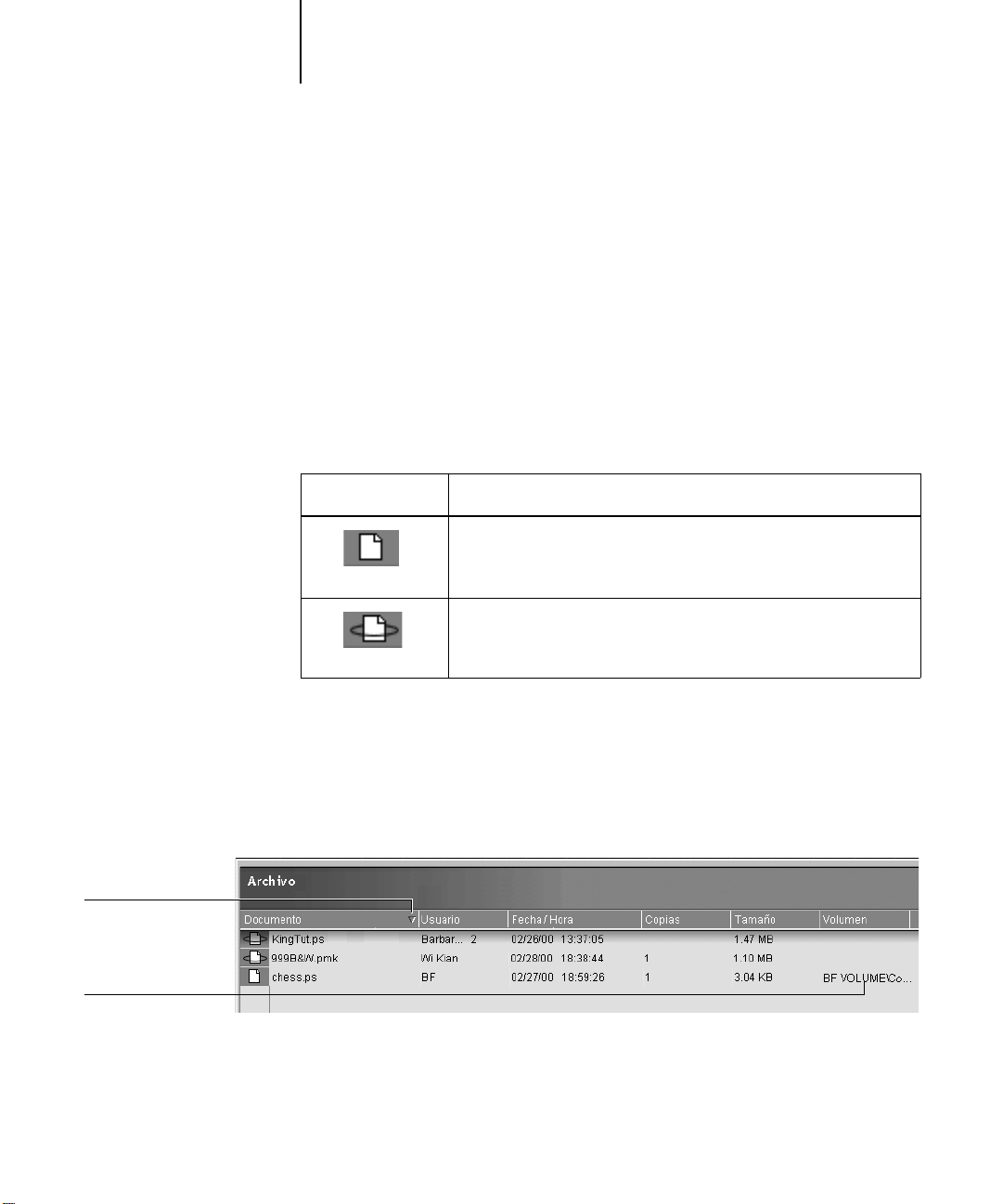
3-30 Introducción a Command WorkStation
3
Puede archivar tanto los datos de PostScript como los de trama, si bien los trabajos
deben estar retenidos en las áreas Spool o RIP de la ventana Colas antes de archivarlos.
Cuando se archiva un trabajo, éste se traslada, no se copia, al lugar de archivo (el área
de archivo del Fiery Z4 o el dispositivo externo). La ventana Archivo presenta una lista
acumulada de todos los trabajos que se han archivado. La lista se borra (junto con todos
los trabajos del servidor) mediante el comando Borrar el servidor del panel de control
del Fiery Z4 (consulte la página 1-5) o con el comando Borrar de Command
WorkStation (consulte la página 3-13).
Los iconos de trabajo de la ventana Archivo se describen a continuación:
Icono de Archivo: Qué indica:
Icono de impresora
Sólo datos de PostScript: no existen datos de trama o se han eliminado
El trabajo se archivó desde el área Spool
Indicador de orden de
clasificación
Volumen externo
Datos de trama y de PostScript
El trabajo se archivó desde el área RIP
Icono de trama
Los comandos de trabajo que se describen en la página 3-26 también pueden usarse
con los trabajos de la ventana Archivo.
Los iconos que aparecen en la ventana Archivo son siempre de color blanco, dado que
no tienen ningún destino (siempre y cuando permanezcan en la ventana Archivo)
Page 67

3-31 Ventana Archivo
3
Por omisión, la ventana Archivo muestra todos los trabajos archivados. Siempre que no
se borren, los trabajos archivados permanecen indefinidamente en la ventana Archivo.
Es posible mostrar un subconjunto de los trabajos archivados en función de varios
criterios de selección, por medio del comando Filtrar (consulte la página 3-41).
En el caso de los trabajos que están archivados en dispositivos externos (como por
ejemplo la unidad ZIP), la columna Volumen muestra el nombre de volumen y la ruta
del dispositivo. En el caso de los trabajos que están archivados en el disco duro del
Fiery Z4, la columna Volumen aparece vacía.
Al igual que en la ventana Colas, puede hacer clic en los títulos para mostrar comandos
del menú Trabajo o de menú contextual. También puede clasificar los trabajos.
Para: Haga esto:
Ordenar los trabajos por una
categoría, como por ejemplo
Fecha
Encaminar un trabajo a un
destino de la ventana Colas
Ver sólo trabajos concretos Seleccione Filtrar en el menú Ventana e introduzca los valores necesarios en el cuadro de
Borrar un trabajo Seleccione los trabajos y seleccione Suprimir en el menú Trabajo o en el menú contextual.
Mostrar o trasladar los títulos
de información de control de
trabajos en la ventana Archivo
Haga doble clic en el título Fecha/Hora. Una pequeña flecha indica si los trabajos están
ordenados en orden ascendente o descendente. Haga doble clic de nuevo para ordenar en
orden inverso.
Utilice los comandos de trabajo del menú Trabajo o del menú contextual. Por ejemplo, para
imprimir un trabajo, seleccione Imprimir o Imprimir y En espera. También puede
seleccionar y encaminar varios trabajos. Para obtener más detalles, consulte la página 3-29.
Las otras opciones, RIP y En espera o En espera, envían una copia del trabajo a la ventana
Colas (a las áreas RIP y Spool respectivamente) sin imprimirlo. El comando Eliminar barrido
(que se aplica sólo a los trabajos que presentan el icono de trama) mantiene sólo los datos de
PostScript del trabajo en la ventana Archivo.
diálogo Filtrar (consulte la página 3-41).
Haga clic con el botón derecho del mouse sobre el título de la columna adecuada. Seleccione
Agregar en el menú desplegable para ver las columnas que puede añadir a la pantalla. Estas
categorías son las mismas que en la ventana Colas (consulte la página 3-17) pero puede
situarlas de otra forma. Las posiciones de títulos de columna que seleccione en la ventana
Archivo son independientes de las seleccionadas en la ventana Colas.
Page 68
3-32 Introducción a Command WorkStation
3
Para: Haga esto:
Ajustar el ancho de una
columna
Exportar la lista actual de
trabajos archivados a un
archivo de texto delimitado
por tabuladores
Haga clic en el borde del título de la columna y arrastre hacia la izquierda o la derecha.
Seleccione Exportar en el menú Ventana. Especifique un nombre de archivo (el nombre de
archivo por omisión es archive.log) y una ubicación para el archivo y haga clic en Guardar. A
continuación, puede abrir el archivo exportado por medio de una aplicación de hojas de
cálculo, bases de datos o procesamiento de textos.
Ventana FreeForm
La característica de impresión FreeForm del Fiery Z4 constituye una forma flexible y
eficaz de imprimir trabajos que contienen datos variables (como por ejemplo elementos
publicitarios para envío directo por correo). FreeForm permite a los usuarios procesar y
almacenar en el Fiery Z4 los elementos maestros de sus trabajos de datos variables y
utilizar estos datos maestros en el momento necesario, para imprimir varios trabajos de
datos variables. Los elementos maestros procesados se almacenan en el Fiery Z4 como
archivos maestros de FreeForm y se muestran en la ventana FreeForm.
NOTA: La ventana FreeForm no está disponible si inició una sesión con privilegios de
invitado.
Acerca de la impresión con FreeForm
La impresión con FreeForm implica la combinación de un archivo maestro de
FreeForm procesado previamente, además de trabajos de elementos variables que
permiten crear el trabajo definitivo. Este trabajo final puede comprobarse antes de la
impresión, por medio de las ventanas de miniaturas y la presentación preliminar a
pantalla completa.
Para crear un archivo maestro de FreeForm, el trabajo que contiene los elementos
maestros debe procesarse indicando un valor de 1 a 100 en la opción de impresión
Crear Archivo maestro (es decir, un valor que no sea Ninguna). Los usuarios pueden
cambiar el valor de esta opción a un número del 1 al 15 cuando envían el trabajo, pero
la interfaz del controlador de impresión impide seleccionar valores superiores a 15.
Para crear un archivo maestro de FreeForm con un número superior a 15, debe
redefinir el valor Crear Archivo maestro del trabajo en el cuadro de diálogo
Propiedades y procesar (o reprocesar) el trabajo.
Page 69
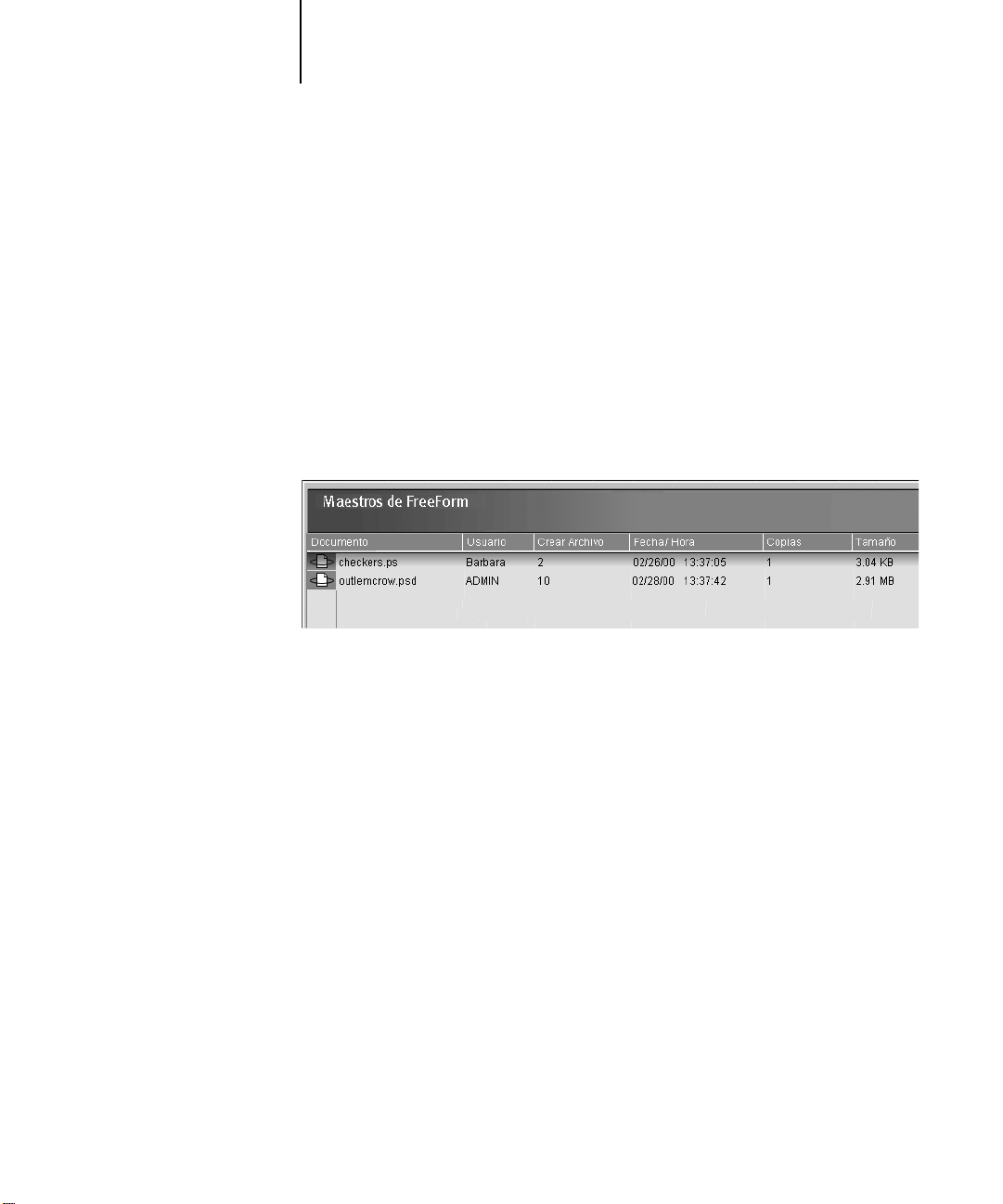
3-33 Ventana FreeForm
3
Para combinar un trabajo de elementos variables con un archivo maestro de FreeForm,
el trabajo de elementos variables debe procesarse indicando en la opción de impresión
Utilizar Archivo maestro el número del archivo maestro de FreeForm correspondiente.
Al igual que con la opción de impresión Crear Archivo maestro, los usuarios sólo
pueden seleccionar un valor de 1 a 15. Para especificar un número superior a 15, debe
redefinir el valor de Utilizar Archivo maestro en el cuadro de diálogo Propiedades y
procesar (o reprocesar) el trabajo.
Utilización de la ventana FreeForm
La ventana FreeForm muestra un máximo de 100 archivos maestros de FreeForm que
pueden utilizarse para imprimir trabajos con datos variables.
El valor de la opción Crear Archivo maestro puede estar entre 1 y 100, si bien los
valores del 16 al 100 sólo pueden asignarse mediante la redefinición de la opción en el
cuadro de diálogo Propiedades. Al asignar nuevos números de archivo maestro de
FreeForm, es muy importante que no seleccione un número que ya se está utilizando.
Si lo hace, puede hacer que el archivo maestro definido anteriormente se sobrescriba.
La ventana FreeForm muestra sólo iconos de color blanco para datos de trama, dado
que todos los archivos maestros de FreeForm se procesan previamente. Los datos de
trama se conservan indefinidamente hasta que se borra el archivo maestro de FreeForm.
NOTA: En todos los trabajos de trama, los valores de impresión, junto con el estado de
calibración actual del Fiery Z4, se conservan con los datos de trama cada vez que se
imprime de nuevo el trabajo. Para imprimir el trabajo con nuevas opciones de
impresión y nuevos datos de calibración, debe eliminar los datos de trama y procesar de
nuevo el trabajo.
Page 70

3-34 Introducción a Command WorkStation
3
Por omisión, la ventana FreeForm muestra todos los archivos maestros de FreeForm,
que permanecen visibles en la ventana hasta que se borran. Los archivos maestros de
FreeForm (y todos los demás trabajos del servidor) y el índice de archivos maestros de
FreeForm se eliminan con el comando Borrar el servidor del panel de control del
Fiery Z4 (consulte la página 1-5) o mediante el comando Borrar de Command
WorkStation (consulte la página 3-13).
Es posible mostrar un subconjunto de los archivos maestros de FreeForm en función de
varios criterios de selección, por medio del comando Filtrar (consulte la página 3-36).
Al igual que en la ventana Colas, puede hacer clic en los títulos para mostrar comandos
del menú Trabajo o de menú contextual. También puede clasificar los trabajos.
Para: Haga esto:
Ordenar los trabajos por una
categoría, como por ejemplo
Fecha
Ver sólo trabajos concretos Seleccione Filtrar en el menú Ventana e introduzca los valores necesarios en el cuadro de
Borrar un trabajo Seleccione los trabajos y seleccione Suprimir en el menú Trabajo o en el menú contextual.
Mostrar o trasladar los títulos
de información de control de
trabajos en la ventana
FreeForm
Ver una miniatura de un
archivo maestro de FreeForm
Ver los valores de las opciones
de impresión de un archivo
maestro de FreeForm
Haga doble clic en el título Fecha/Hora. Una pequeña flecha indica si los trabajos están
ordenados en orden ascendente o descendente. Haga doble clic de nuevo para ordenar en
orden inverso.
diálogo Filtrar (consulte la página 3-41).
Haga clic con el botón derecho del mouse sobre el título de la columna adecuada. Seleccione
Agregar en el menú desplegable para ver las columnas que puede añadir a la pantalla. Estas
categorías son las mismas que en la ventana Colas (consulte la página 3-17) pero puede
situarlas de otra forma. Las posiciones de títulos de columna que seleccione en la ventana
FreeForm son independientes de las seleccionadas en otras ventanas.
Haga clic con el botón derecho en el trabajo y seleccione Miniatura A o Miniatura B en el
menú que aparece. También puede hacer clic en el trabajo con el botón izquierdo del mouse
y seleccionar Miniatura A o Miniatura B en el menú Trabajo.
Haga clic con el botón derecho en el trabajo y seleccione Propiedades en el menú que
aparece. También puede hacer clic en el trabajo con el botón izquierdo del mouse y
seleccionar Propiedades en el menú Trabajo.
N
OTA: Los valores de las opciones de impresión de los archivos maestros de FreeForm sólo
pueden verse en la pantalla. No pueden modificarse.
Page 71
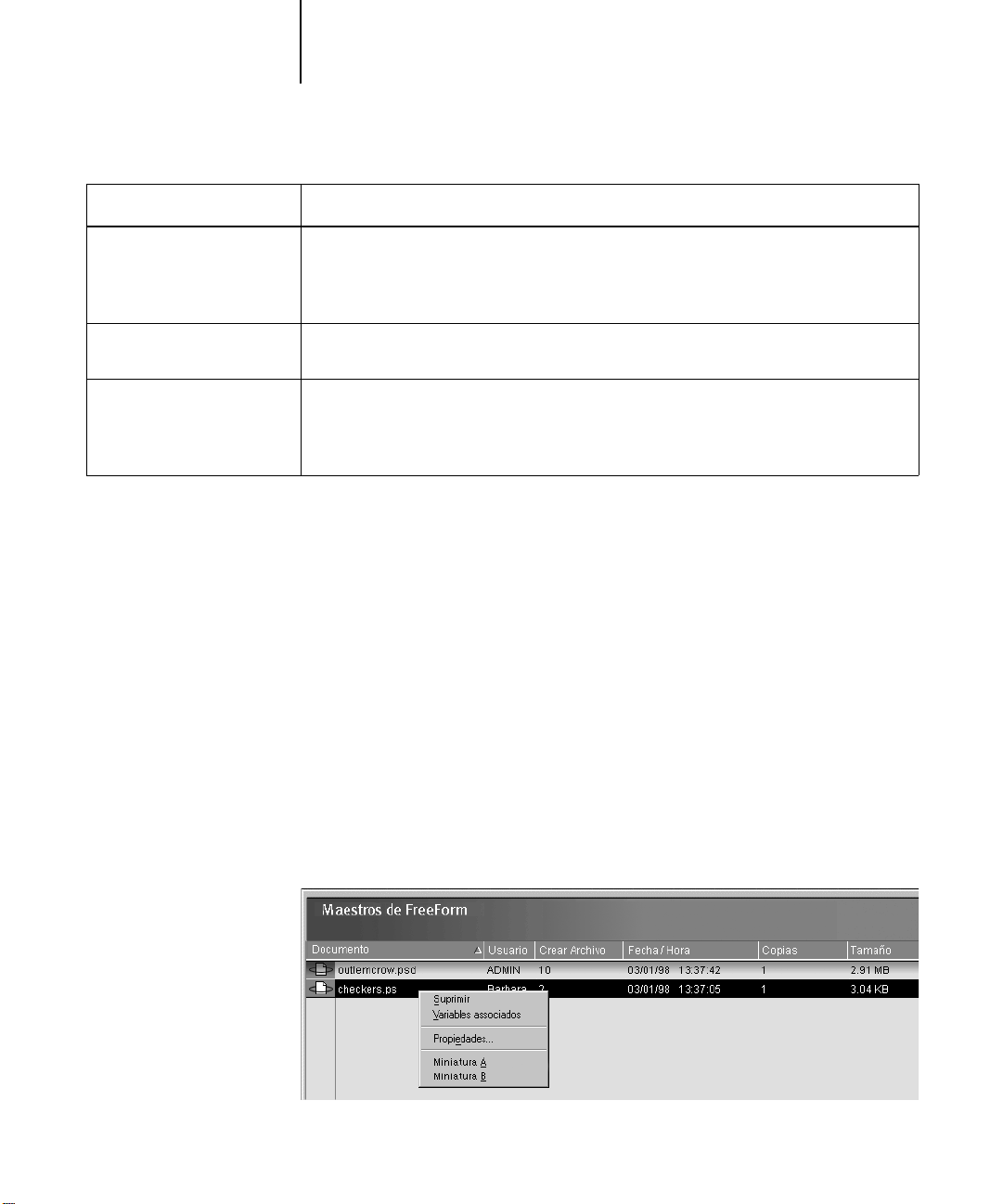
3-35 Ventana FreeForm
3
Para: Haga esto:
Mostrar todos los
documentos de elementos
variables asociados a un
archivo maestro de FreeForm
Ajustar el ancho de una
columna
Exportar la lista actual de
trabajos de FreeForm a un
archivo de texto delimitado
por tabuladores
Haga clic con el botón derecho en el trabajo y seleccione Variables asociados en el menú que
aparece.
Haga clic en el borde del título de la columna y arrastre hacia la izquierda o la derecha.
Seleccione Exportar en el menú Ventana. Especifique un nombre de archivo (el nombre de
archivo por omisión es freeform.log) y una ubicación para el archivo y haga clic en Guardar.
A continuación, puede abrir el archivo exportado por medio de una aplicación de hojas de
cálculo, bases de datos o procesamiento de textos.
Comandos de trabajo para archivos maestros de FreeForm
Los comandos de trabajo siguientes, que se describen en la página 3-26, pueden usarse
con los trabajos de la ventana FreeForm.
• Borrar
• Variables asociados
• Propiedades
• Miniatura A
• Miniatura B
NOTA: El comando Variables asociados sólo está disponible al hacer clic con el botón
derecho en un trabajo de archivo maestro de FreeForm. Cuando se selecciona este
comando, aparecen todos los trabajos que han usado el archivo maestro de FreeForm
como documento maestro.
Page 72

3-36 Introducción a Command WorkStation
3
Filtrado de trabajos en la ventana FreeForm
La ventana FreeForm muestra una lista acumulada de todos los archivos maestros de
FreeForm. Si la ventana contiene un gran número de archivos maestros de FreeForm,
es posible que desee mostrar sólo un subconjunto específico de trabajos. Para ello,
puede filtrar los trabajos de la ventana FreeForm.
El comando Filtrar de la ventana FreeForm funciona exactamente igual que el mismo
comando de la ventana Archivo. Para obtener instrucciones para el uso de esta
característica, consulte la descripción que aparece en “Filtrado de trabajos” en la
página 3-41.
Asignación y monitoreo de archivos maestros de FreeForm
Los usuarios pueden asignar los números del 1 al 15 a los archivos maestros de
FreeForm por medio de la opción de impresión Crear Archivo maestro, en el momento
del envío de los trabajos. Estos números pueden cambiarse a un número de 1 a 100,
mediante la redefinición del valor en el cuadro de diálogo Propiedades.
Una vez utilizados los 15 primeros números de archivo maestro de FreeForm, es
posible que los usuarios sobrescriban por accidente los archivos maestros de FreeForm
definidos anteriormente, asignando números que consideran nuevos y no utilizados
anteriormente. Cuando un usuario selecciona un número de archivo maestro por
medio de la opción de impresión Crear Archivo maestro, el trabajo definido
anteriormente con ese número de archivo maestro se sobrescribe (el usuario verá un
mensaje que advierte de que se reemplazará un trabajo creado anteriormente). Por este
motivo, el operador puede ser responsable de la eliminación de trabajos maestros
existentes o de la reasignación de los números de archivo maestro del 1 al 15 para evitar
este problema. Dado que el operador es la única persona que puede asignar los
números del 16 al 100, puede mantener un alto grado de control sobre los números de
archivo maestro de FreeForm que se han utilizado.
NOTA: Al igual que con las redefiniciones de trabajos que presentan el icono de
reproceso, para aplicar los nuevos valores (incluidos los valores Crear Archivo maestro y
Utilizar Archivo maestro), el trabajo debe procesarse de nuevo. Para obtener más
información acerca de cómo usar el cuadro de diálogo Propiedades para cambiar los
valores del trabajo, consulte “Visualización y redefinición de valores de impresión” en
la página 4-13.
Page 73

3-37 Ventana FreeForm
3
Sugerencias para el uso de FreeForm
En ubicaciones en las que existe un número reducido de usuarios que utilizan trabajos
de FreeForm, el operador tiene la opción de asignar números específicos de archivo
maestro a cada usuario. De esta forma, los usuarios son responsables de monitorear sus
propios números de archivo maestro. De esta forma, los usuarios pueden utilizar la
opción de impresión Crear Archivo maestro para asignar nuevos archivos maestros o
para sobrescribir los definidos anteriormente. Estos usuarios también pueden solicitar
al operador que reasigne los números de archivos maestros (a un número superior a 15)
para los archivos maestros de FreeForm que deseen conservar en el Fiery Z4.
En lugares en los que existe un número elevado de usuarios que imprimen trabajos de
FreeForm, el operador puede solicitar a los usuarios que no utilicen la opción de
impresión Crear Archivo maestro, sino que procesen y pongan en espera todos sus
trabajos. De esta forma, el operador puede decidir qué números de archivo maestro de
FreeForm es necesario asignar antes de la impresión.
Para todos los trabajos enviados al Fiery Z4, resulta conveniente que los usuarios
especifiquen información para el operador a través de los campos Notas e Instrucciones
del cuadro de diálogo Notas del trabajo de la impresora. En este caso, es muy
importante que el operador compruebe el contenido de las columnas Notas e
Instrucciones para obtener esta información.
Por ejemplo, el usuario puede enviar un trabajo de elementos variables con el nombre
“Variable1.ps” al Fiery Z4 con la instrucción “Usar Maestro5.ps como archivo
maestro”. El operador debe:
• Buscar el archivo “Maestro5.ps” en la ventana FreeForm
• Anotar el número en la columna Crear Archivo maestro
• Hacer doble clic en “Variable1.ps” para abrir el cuadro de diálogo Propiedades
• Seleccionar el número correspondiente de archivo maestro de FreeForm en la opción
de impresión Utilizar Archivo maestro
A continuación, el trabajo “Variable1.ps” se imprime con los datos maestros
(“Maestro5.ps”), tal y como especificó el usuario.
Page 74

3-38 Introducción a Command WorkStation
3
Restricciones de FreeForm
Cuando se imprime un trabajo de FreeForm, los valores de las siguientes opciones de
impresión deben ser iguales en el archivo maestro de FreeForm y el trabajo de
elementos variables:
• Modo Color
• Combinar separaciones
• Tamaño de página
• Impresión dúplex
• Valores de diseño N-arriba
Los valores siguientes del trabajo de elementos variables tienen prioridad sobre los
valores correspondientes del trabajo de archivo maestro de FreeForm:
• Modo Clasificador
• Tipo de papel
• Modo Engrapador
• Origen del papel
• Guardar Reimpresión rápida
Para obtener más información acerca del uso de las características de FreeForm,
consulte “Impresión de documentos con datos variables (FreeForm)” en la página 4-16
y la Guía de impresión.
Ventana Registro de trabajos
El Registro de trabajos contiene una lista con los trabajos procesados e impresos, la
fecha y la hora en que se procesaron o se imprimieron y las características del trabajo.
También refleja la transferencia de archivos y tipos y los trabajos de RIP y En espera.
NOTA: La ventana Registro de trabajos no está disponible si inició una sesión con
privilegios de invitado.
Page 75
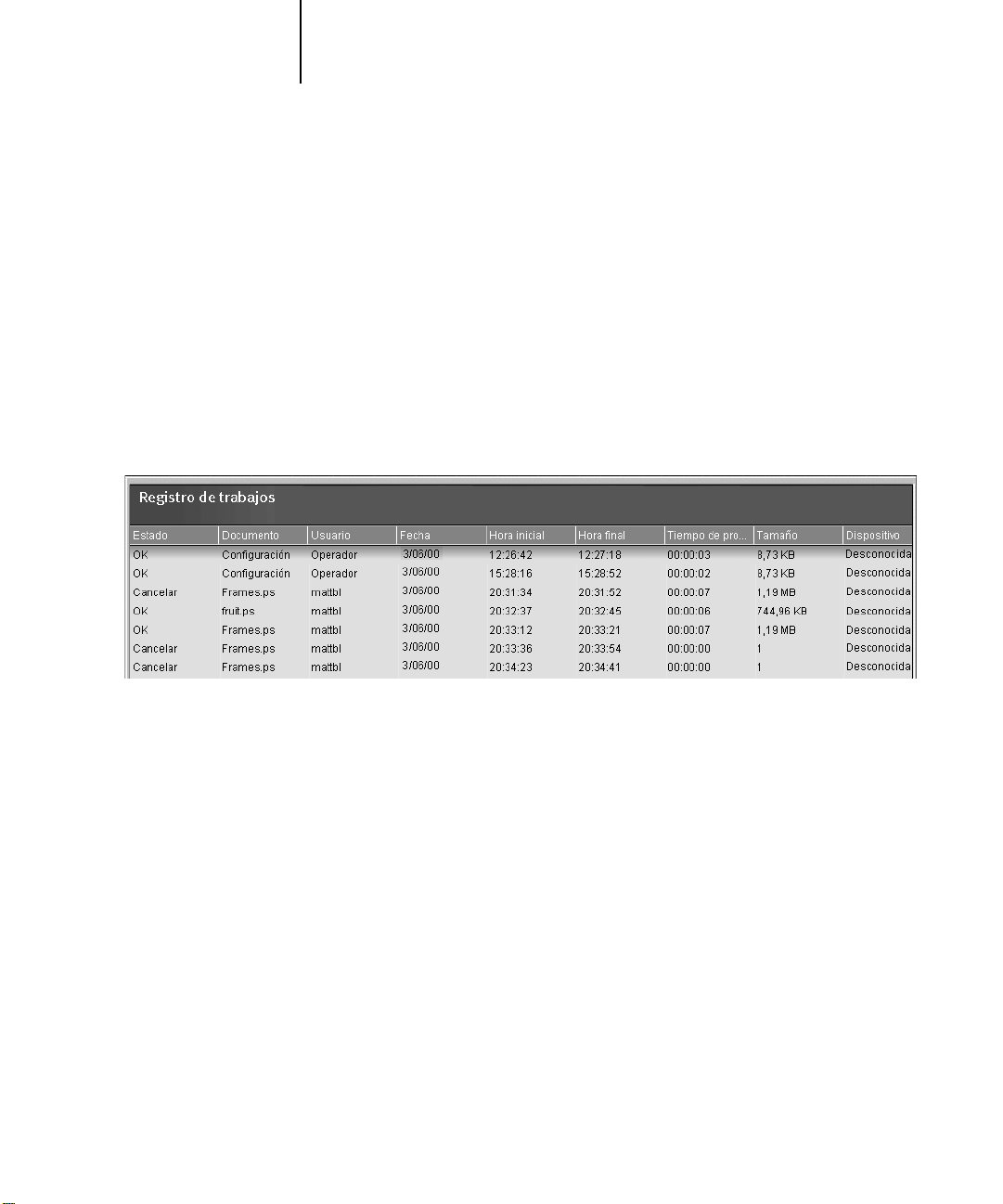
3-39 Ventana Registro de trabajos
3
El Registro de trabajos contiene en cada momento sólo los trabajos procesados o
impresos desde la última vez que se borró la lista. El Registro de trabajos puede vaciarse
manualmente si selecciona “Borrar el Registro de trabajos” en el menú Servidor, o de
forma automática si el administrador ha habilitado el borrado automático del Registro
de trabajos en la configuración. El Registro de trabajos también se borra mediante el
comando Borrar el servidor del panel de control del Fiery Z4 (consulte la página 1-5) o
con el comando Borrar de Command WorkStation (consulte la página 3-13).
Usted puede ajustar el ancho de las columnas del Registro de trabajos. Para ello, haga
clic en el borde de la columna, en el título, y arrastre hacia la izquierda o hacia la
derecha. Para obtener más información, consulte el Capítulo 4.
Tras abrir el Registro de trabajos, usted tiene la opción de mostrar todos los trabajos del
Registro de trabajos actual o sólo los que se encuentren dentro de un rango de fechas
concreto. Por omisión, se muestran todos los trabajos. Para especificar un rango de
fechas, seleccione Filtrar en el menú Ventana, haga clic en Rango e introduzca las
fechas en los campos De y A. También puede hacer clic en los iconos de calendario que
aparecen junto a estos campos para seleccionar las fechas en los calendarios, con ayuda
del mouse. Utilice las flechas de las esquinas superiores de los calendarios para mostrar
otros meses.
NOTA: En el Registro de trabajos, “Hora inicial” indica la hora en que comenzó el
procesamiento del trabajo. “Hora final” indica la hora en que se imprimió el trabajo y
“Tiempo de procesamiento” indica el tiempo total de procesamiento del trabajo. Estos
valores no corresponden a los valores de Fecha/Hora que aparecen en la ventana Colas.
Page 76

3-40 Introducción a Command WorkStation
3
Actualización de la pantalla del Registro de trabajos Para actualizar la ventana
Registro de trabajos tras especificar un rango de fechas (o para hacerlo en cualquier
momento), haga clic en el icono Actualizar de la ventana Menú.
Exportación del Registro de trabajos En la ventana Registro de trabajos, puede
exportar el Registro de trabajos a un archivo de texto delimitado por tabuladores (el
nombre por omisión es job.log) mediante la selección de la opción Exportar en el
menú Ventana. Puede abrir el archivo exportado por medio de una aplicación de hojas
de cálculo, bases de datos o procesamiento de textos. El Registro de trabajo exportado
contiene los trabajos procesados en el rango de fechas especificado.
Vaciado del Registro de trabajos El Registro de trabajos está almacenado en el disco
del servidor. Si entra como Administrador, puede borrar el Registro de trabajos, por
medio del comando Borrar el Registro de trabajos del menú Servidor. El Registro de
trabajos se elimina cuando un administrador borra el servidor o instala un nuevo
software. Por otro lado, el Registro de trabajos puede vaciarse automáticamente tras 55
trabajos.
Impresión del Registro de trabajos Para imprimir el Registro de trabajos, seleccione
Imprimir páginas en el menú Archivo, seleccione Registro de trabajos, haga clic en
Imprimir y haga clic en Aceptar. El Registro de trabajos se envía a la cola Impresión y
después al Fiery Z4. Usted puede usar comandos del menú Trabajo para manipular el
trabajo de impresión del Registro de trabajos, como haría con cualquier otro trabajo. El
Registro de trabajo impreso contiene los trabajos procesados en el rango de fechas
especificado. Consulte “Utilización del Registro de trabajos” en la página 4-27 para
obtener más información.
Impresión y borrado automático del Registro de trabajos Usted puede elegir la
forma en que desea manejar el Registro de trabajos. Si tiene privilegios de
administrador, puede seleccionar Configuración en el menú Servidor e introducir sus
preferencias en la configuración del Registro de trabajos. Usted tiene la opción de
imprimir el Registro de trabajos automáticamente cada 55 trabajos o imprimir y vaciar
el Registro de trabajos cada 55 trabajos. También puede elegir un tamaño de página
para el Registro de trabajos.
Page 77
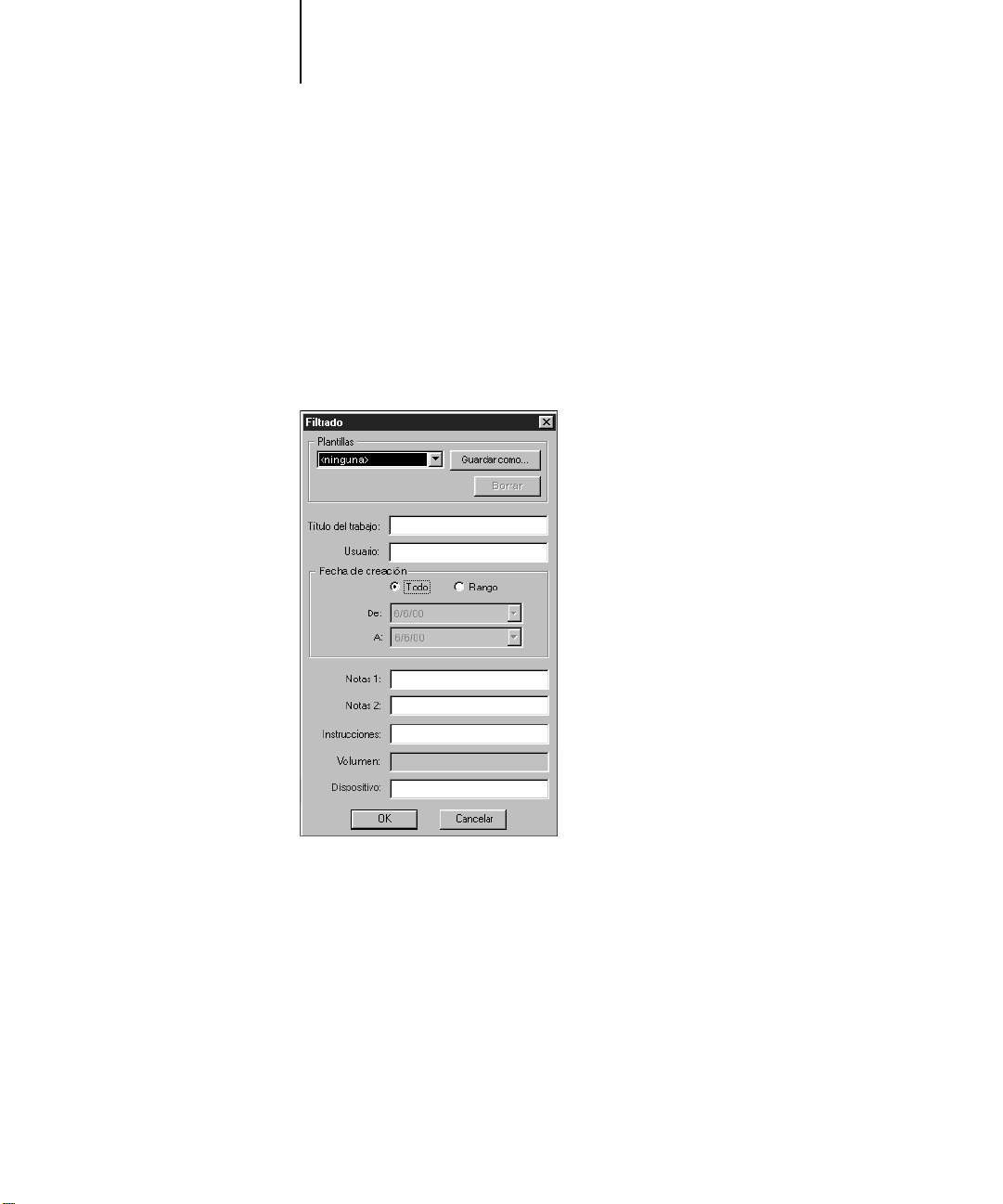
3-41 Ventana Registro de trabajos
3
Filtrado de trabajos
Las ventanas Colas, Archivo, FreeForm y Registro de trabajos muestran una lista
acumulada de todos los trabajos. Si aparece en la lista un gran número de trabajos,
puede resultar difícil encontrar un trabajo concreto o un grupo concreto de trabajos. Es
posible mostrar un subconjunto especificado de trabajos mediante el filtrado de los
trabajos en las ventanas Colas, Archivo, FreeForm y Registro de trabajos.
Para abrir el cuadro de diálogo Filtrar, seleccione Filtrar en el menú Ventana.
En la ventana Colas, puede filtrar los trabajos acorde con uno o varios de los criterios
siguientes:
• Título del trabajo
• Nombre del usuario
• Fecha de creación (o rango de fechas)
• Notas 1 y Notas 2
Page 78

3-42 Introducción a Command WorkStation
3
• Instrucciones
• Dispositivo
En las ventanas Archivo y FreeForm puede filtrar los trabajos acorde con uno o varios
de los criterios siguientes:
• Título del trabajo
• Nombre del usuario
• Fecha de creación (o rango de fechas)
• Notas 1 y Notas 2
• Instrucciones
• Volumen (no disponible para trabajos de FreeForm)
• Dispositivo
En la ventana Registro de trabajos, puede filtrar los trabajos sólo por dispositivo o por
fecha.
El comando Filtrar permite realizar una búsqueda basada en los valores que especifique
en el cuadro de diálogo Filtrar. Introduzca valores en todos los campos que sean
relevantes para la búsqueda. Si introduce valores en varios campos, sólo se muestran los
trabajos que cumplen todos los criterios. Por ejemplo, si introduce 10 en el campo
Título del trabajo y <NombreUsuario> en el campo Usuario, sólo se mostrarán los
trabajos en cuyos títulos aparezca “10” y cuyos nombres de usuario contengan en algún
sitio “<NombreUsuario>”.
Page 79
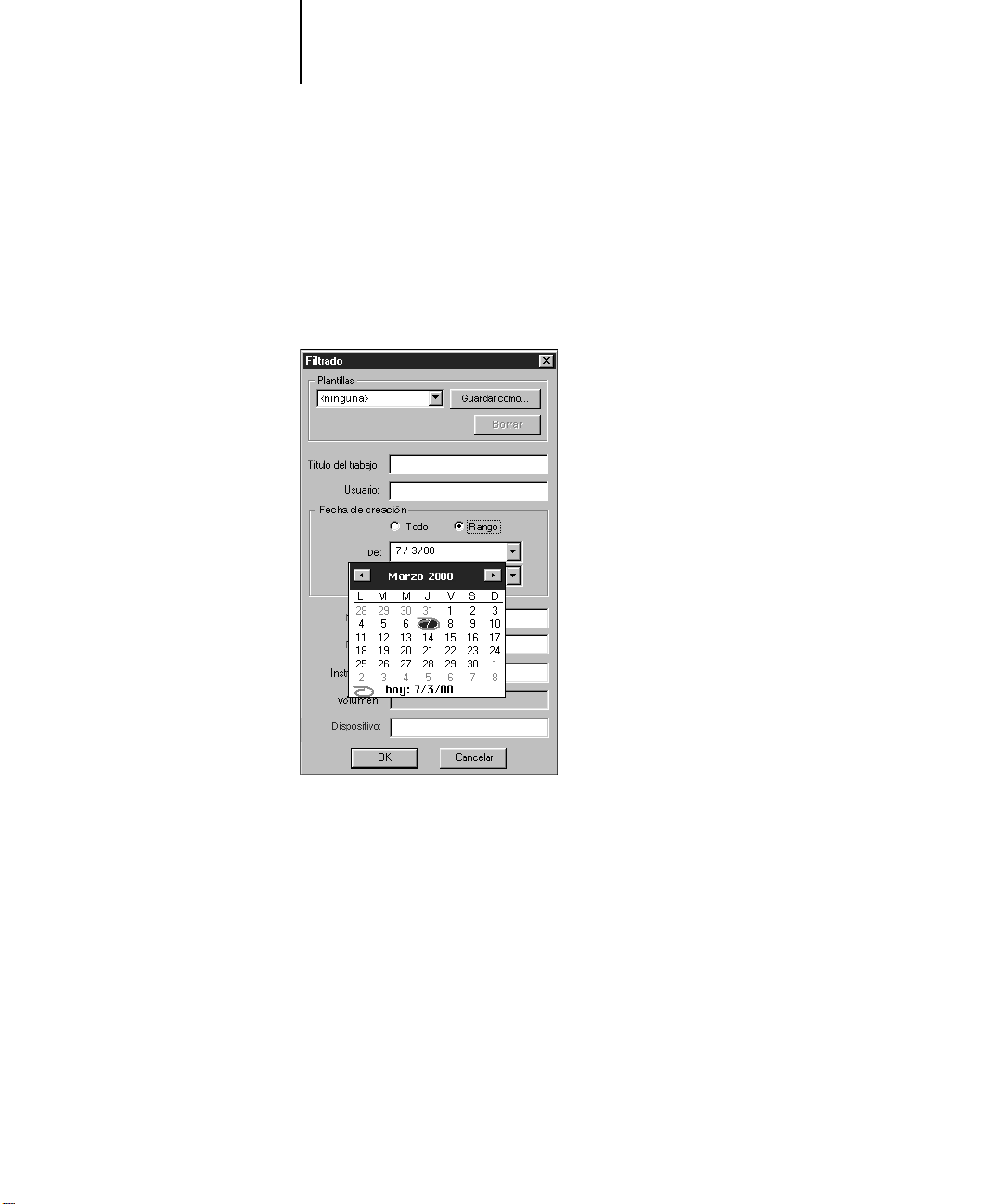
3-43 Ventana Registro de trabajos
3
Para filtrar por fechas, seleccione Rango en el área Fecha en que se creó e introduzca las
fechas en los campos De y A. También puede hacer clic en las flechas que aparecen
junto a estos campos para seleccionar las fechas en los calendarios, con ayuda del
mouse. Haga clic en las flechas de las esquinas superiores de los calendarios para
mostrar otros meses. El rango de fechas disponibles para el filtrado es del 1 de enero de
1980 al 31 de diciembre del año 2099.
Creación de plantillas de filtro
Si suele filtrar trabajos acorde con criterios específicos, puede crear una plantilla de
filtro. De esta forma, puede filtrar los trabajos fácilmente y con un solo paso, con lo
que evita tener que introducir información específica cada vez que desee filtrar trabajos.
Page 80
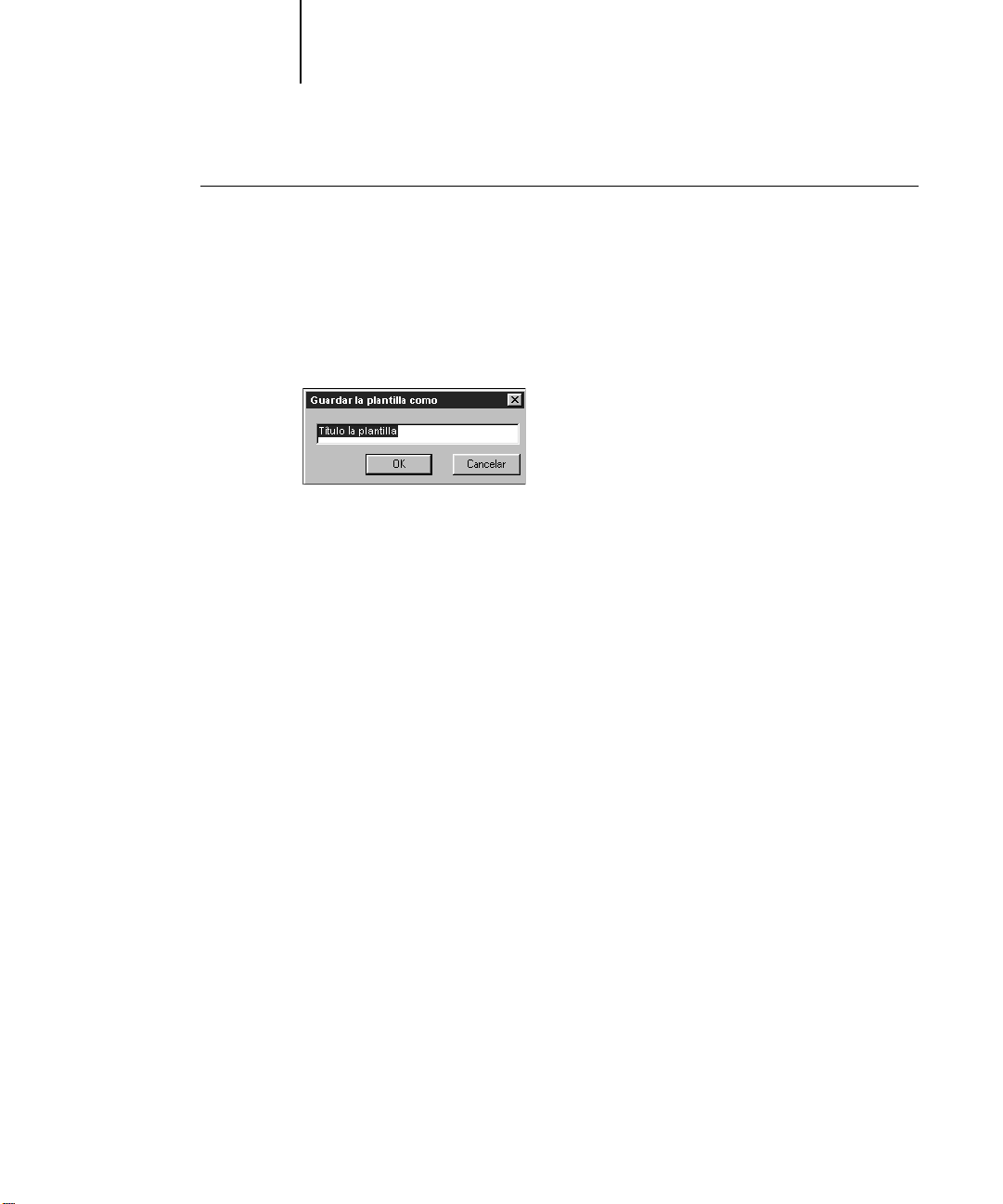
3-44 Introducción a Command WorkStation
3
PARA CREAR UNA PLANTILLA DE FILTRO:
1. Abra el cuadro de diálogo Filtrar. Para ello, seleccione Filtrar en el menú Ventana.
2. Introduzca los criterios específicos del filtro del trabajo en los campos adecuados.
3. Haga clic en Guardar como.
4. Introduzca un nombre para la plantilla y haga clic en Aceptar.
La nueva plantilla se guarda en el menú desplegable Plantillas del cuadro de diálogo
Filtrar.
Para ver los trabajos de las ventanas Colas, Archivo, FreeForm y Registro de trabajos de
acuerdo con la plantilla de filtro, abra el cuadro de diálogo Filtrar, seleccione la plantilla
por su nombre en el menú desplegable Plantillas y haga clic en Aceptar.
Para eliminar una plantilla existente, abra el cuadro de diálogo Filtrar, seleccione la
plantilla por nombre en el menú desplegable Plantillas y haga clic en Borrar. Haga clic
en Aceptar para confirmar que desea eliminar la plantilla.
Propiedades del trabajo
Si inicia una sesión como operador o administrador desde Command WorkStation,
puede utilizar el comando Propiedades para comprobar y cambiar los valores de las
opciones de impresión (las propiedades) de todos los trabajos.
Puede utilizar este comando para varios fines:
• Para comprobar los valores definidos por los usuarios en los trabajos, especialmente
las notas y las instrucciones
• Para redefinir un valor en función del resultado de la impresión u otras condiciones
del dispositivo de impresión
Page 81
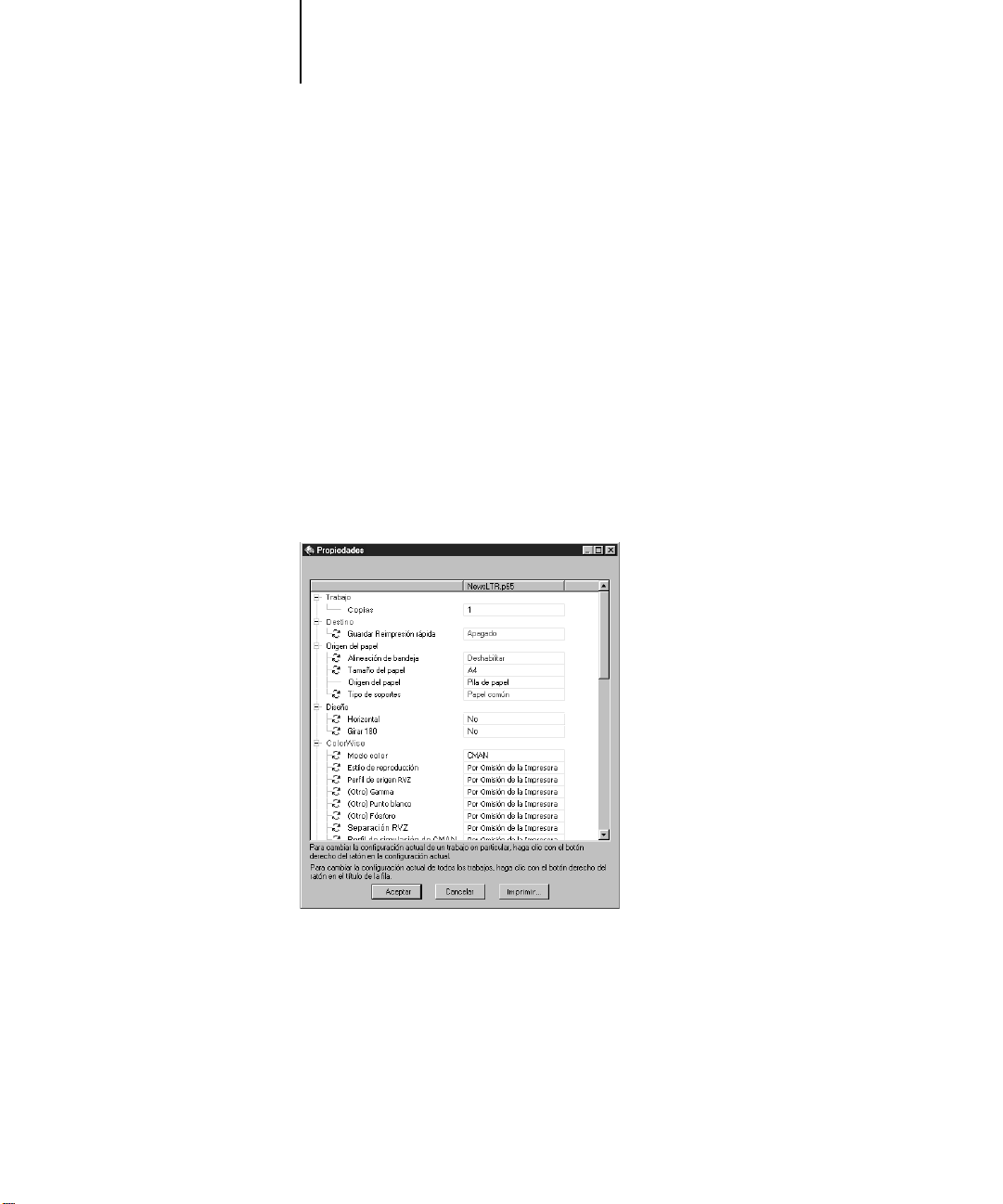
3-45 Propiedades del trabajo
3
• Para cambiar la configuración de un duplicado del trabajo original
• Para imprimir una sola copia del trabajo antes de imprimir el número de copias que
necesita el usuario
Visualización y edición de propiedades de los trabajos
El comando Propiedades permite ver y editar la configuración de impresión de varios
trabajos a la vez e imprimir varios trabajos con una sola operación. Puede utilizar esta
función para comparar las propiedades de varios trabajos y agruparlos por valores
similares, si resulta conveniente para aumentar el rendimiento o la eficiencia del
sistema.
Para ver las propiedades de uno o varios trabajos, selecciónelos y seleccione Propiedades
en el menú Trabajo o en el menú contextual.
Para obtener más información acerca de cómo usar el cuadro de diálogo Propiedades
para cambiar los valores del trabajo, consulte “Visualización y redefinición de valores
de impresión” en la página 4-13.
Page 82

3-46 Introducción a Command WorkStation
3
NOTA: Algunas opciones de impresión que están disponibles en el controlador de
impresora no están disponibles en el cuadro de diálogo Propiedades. Para obtener más
información acerca de opciones y valores de impresión concretos y cuándo puede
utilizarlos, consulte el Apéndice A de la Guía de impresión.
Page 83

4-1 Comunicación con los usuarios
4
Capítulo 4: Administración de trabajos de impresión
Este capítulo proporciona información general acerca de la administración de la
impresión con el Fiery Z4 y la copiadora y da algunas sugerencias acerca de la
utilización de las ventanas de Command WorkStation para monitorear y administrar
trabajos de impresión. Describe procedimientos para guiar a los usuarios de forma que
sus trabajos se impriman correctamente desde la primera vez. Este capítulo también
sigue el proceso de un trabajo de impresión y muestra las formas posibles de facilitar los
trabajos y aprovechar al máximo las características especiales que proporciona
Command WorkStation.
Comunicación con los usuarios
La interfaz de Command WorkStation facilita la comunicación entre usuarios y
operadores. Todos los usuarios que envían trabajos pueden necesitar disponer de más
información acerca del Fiery Z4 y de la copiadora, de forma que puedan seleccionar las
opciones adecuadas para sus trabajos.
Información necesaria para los usuarios
Usted o el administrador de la red deben suministrar a los usuarios algunos datos de la
información siguiente:
• El nombre de la copiadora de la red y los nombres de los servidores que comparten la
copiadora
• El estado de acceso del usuario
Si los trabajos no requieren la intervención del usuario porque se envían a la cola En
espera, ¿qué conexiones se publican? ¿la conexión Directa y/o la cola Impresión?
• Cuánto tiempo permanecen retenidos los trabajos en el servidor antes de que se
borren
• Lista de los valores por omisión de la impresora y del resto de valores de la página
Configuración
• Lista de tipos instalados
Si las aplicaciones de los usuarios no transfieren los tipos automáticamente, ¿pueden
los usuarios transferir sus tipos al Fiery Z4? ¿Deben incrustar los tipos en los
documentos o deben suministrarlos de forma que usted pueda transferirlos?
Page 84

4-2 Administración de trabajos de impresión
4
• Requisitos para los campos Notas (la información que aparece en el Registro de
trabajos)
Por ejemplo, nombre de departamento, código de cuenta, número de teléfono o
extensión. ¿Es alguno de estos datos obligatorio en su ubicación?
• Destino de calibración residente y fecha de las medidas actuales
• Simulaciones personalizadas
¿Hay simulaciones personalizadas disponibles? ¿Qué tipos de destinos representan? A
pesar de que los usuarios ven estas opciones de impresión (Simulación CMAN), no
deben seleccionarlas si no existe ningún destino personalizado en el servidor.
• La dirección IP o el nombre DNS del servidor, de forma que los usuarios puedan
usar las utilidades de Fiery WebTools, al menos para comprobar si sus trabajos se han
impreso
• Opciones instaladas
• Papeles disponibles, opciones alternativas, configuraciones estándar de bandejas y
papeles
• Sugerencias para el campo Instrucciones
• Información que pueden encontrar los usuarios en la ubicación de Web de WebLink
• Instrucciones para la configuración de la impresora en computadoras cliente
• Orígenes de los controladores de impresora PostScript, PPD, archivos de referencia
de colores y otra información adicional
• Valores de PPD recomendados
• Información de FreeForm acerca del uso de los datos maestros y variables
• Información de Imposition acerca de si está instalada la opción DocBuilder Pro para
Command WorkStation
• Valores conflictivos y errores habituales de PostScript
Page 85

4-3 Comunicación con los usuarios
4
Cómo indican los usuarios los requisitos de la impresora
Indique a los usuarios remotos la información que usted comprueba y qué información
necesita para imprimir los trabajos que ellos envían. El campo Instrucciones está
destinado a la comunicación acerca de los requisitos del trabajo. Los campos Notas
aparecen en el Registro de trabajos, de forma que son más adecuados para la
información de contabilidad, facturación y costo de trabajos.
Los usuarios pueden proporcionarle información con el trabajo de impresión, por
ejemplo:
• Información introducida en el campo Instrucciones o en los campos Notas:
Requisitos especiales de su ubicación (consulte los párrafos siguientes)
• Información de control de trabajos suministrada por las opciones del PPD
(propiedades del trabajo)
Campos Instrucciones y Notas
• Nombre de usuario y número de teléfono
• Prioridad, fecha prevista, solicitud de notificación
• Número de copias necesarias
• Solicitud al operador para que realice la comprobación de colores
• Retención del trabajo para imprimirlo o reimprimirlo más adelante
• Combinación con otro trabajo e instrucciones de combinación
• Cantidad de papel requerida
• Información de FreeForm acerca del uso de los datos maestros y variables
• Instrucciones para Imposition
Para obtener más información, consulte el Capítulo 6.
• Futuros requisitos para el trabajo
Page 86

4-4 Administración de trabajos de impresión
4
Personalización de la ventana de Command WorkStation
Puede personalizar la presentación de la información de control de trabajos en la
ventana Colas, mediante la reordenación de los títulos de las columnas. Puede reducir
la anchura de las columnas, añadir nuevos títulos de columna, mover columnas y
eliminar títulos de columna.
NOTA: Las columnas Título del trabajo y Usuario aparecen siempre a la izquierda y no
pueden trasladarse ni eliminarse. Sólo puede añadir títulos de columna a la derecha de
la columna Usuario.
PARA PERSONALIZAR LA VISUALIZACIÓN DE LA VENTANA COLAS:
1. Haga clic con el botón derecho en el título de la columna.
Aparece un menú. En el submenú Añadir aparecen los títulos que se encuentran en la
pantalla.
2. Seleccione las opciones que desee visualizar y el orden en el que prefiere visualizarlas.
Para añadir, eliminar o trasladar una columna, mantenga pulsado el botón derecho del
mouse sobre el nombre del título de columna adecuado. Libere el botón después de
seleccionar una de las opciones del menú:
Añadir, para añadir una de las columnas de la lista a la visualización en el lugar en el
que se encuentra el mouse.
Mover a la izquierda, Mover a la derecha, para mover hacia la izquierda o hacia la
derecha la columna seleccionada.
Suprimir, para borrar la columna seleccionada.
Las columnas Título del trabajo y Usuario son obligatorias. Las demás son opcionales.
Page 87
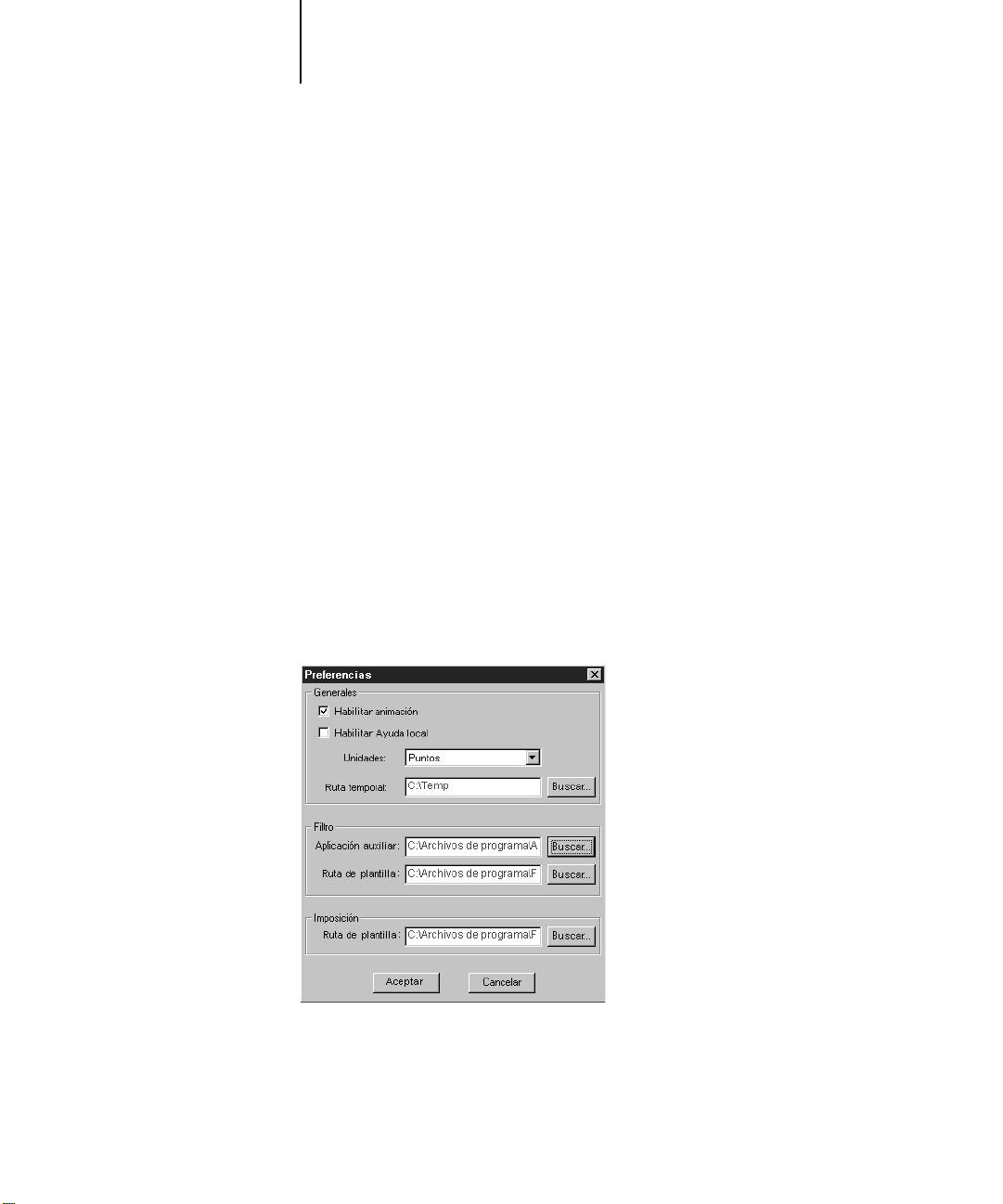
4-5 Selección de preferencias de Command WorkStation
4
3. Ajuste la anchura de las columnas.
4. Tras estrechar la columna Instrucciones, si desea leer las instrucciones detalladas,
Para ajustar la anchura de una columna, haga clic en el borde de la columna, en el
título, y arrastre hacia la izquierda o hacia la derecha. Puede cambiar la anchura de las
columnas en cualquier momento.
Si aparece la columna Instrucciones, que muestra información introducida por el
usuario, puede reducir la anchura de la columna para que pueda ver si contiene
instrucciones.
haga doble clic en el trabajo y seleccione Notas en la ventana Propiedades del trabajo.
De esta forma, podrá leer también las notas. Puede editar la información del campo
Instrucciones o añadir más detalles si lo desea. Este campo se conserva con el trabajo
mientras el trabajo permanezca en el servidor. El operador no puede editar los campos
Notas.
Selección de preferencias de Command WorkStation
Seleccione Preferencias en el menú Archivo para abrir el cuadro de diálogo
Preferencias.
Page 88

4-6 Administración de trabajos de impresión
4
Menú: Seleccione esto: Para hacer esto:
Preferencias\
Generales
Preferencias\
Filtro
Preferencias\
Imposición
Habilitar animación Activar o desactivar la animación de las barras de
estado.
Habilitar Ayuda
local
Unidades Especificar el tipo de unidades (puntos, pulgadas o
Ruta temporal Especificar una ubicación para los archivos
Aplicación auxiliar Especificar la ruta a una aplicación auxiliar que
Ruta de plantilla Especificar la ruta en la que desea guardar los
Ruta de plantilla Especifique la ruta en la que se van a guardar los
Activar o desactivar los pequeños títulos de ayuda
que aparecen cuando se detiene el mouse sobre los
elementos de la ventana. Los rótulos indican las
partes principales de la ventana de Command
WorkStation.
milímetros) que se utiliza para mostrar los tamaños
de papel personalizados y los valores de Imposition.
temporales que crea la aplicación Command
WorkStation.
desea usar para visualizar datos en la ventana activa.
Esta aplicación se abre automáticamente cuando se
selecciona “Ver en aplicación auxiliar” en el menú
Ventana.
archivos de plantilla de Filtro. Para obtener más
información acerca de las plantillas de Filtro,
consulte la página 3-43.
archivos de plantilla de Imposition.
Page 89
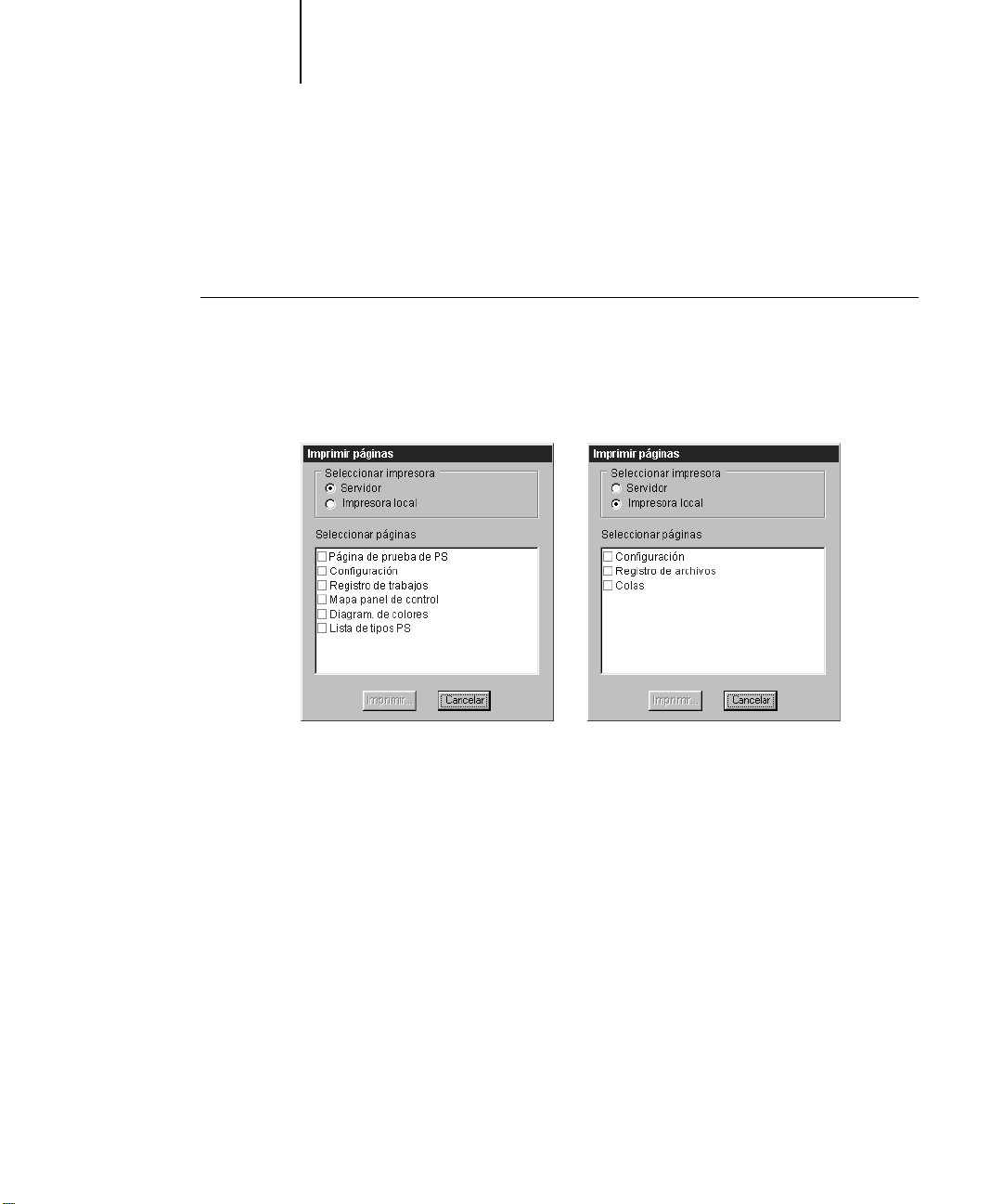
4-7 Impresión de páginas de información del servidor
4
Impresión de páginas de información del servidor
Mediante el comando Imprimir páginas, puede imprimir varias páginas especiales de
información almacenada en el Fiery Z4.
PARA IMPRIMIR PÁGINAS DE INFORMACIÓN DEL SERVIDOR:
1. Seleccione Imprimir páginas en el menú Archivo.
2. En el área Seleccionar impresora, especifique a qué dispositivo desea enviar las
páginas.
Servidor
Impresora local: Las páginas que especifique se imprimen a cualquier impresora
instalada en la computadora Windows que seleccione.
3. Si selecciona Servidor, elija una de las páginas siguientes:
Página de prueba de PS
está conectado correctamente a la copiadora y que contiene ejemplos de color y escalas
de grises para resolver los problemas de la copiadora o del Fiery Z4. La página de
prueba contiene, entre otros, los valores siguientes: nombre del servidor, modelo de la
impresora, valores de color, información de calibración y la fecha y hora de impresión
de la página de prueba.
: Las páginas que especifique se envían al Fiery Z4 para su impresión.
: Una página de prueba que permite confirmar que el Fiery Z4
Page 90

4-8 Administración de trabajos de impresión
4
Configuración: Imprime la página Configuración, que contiene la configuración del
servidor y el dispositivo actuales. En esta página aparece información general acerca de
la configuración del hardware y del software del Fiery Z4, los valores actuales de todas
las opciones de configuración, información acerca de la calibración actual y las
direcciones de Ethernet del Fiery Z4.
Registro de trabajos: Imprime un registro con los últimos 55 trabajos procesados e
impresos. Para obtener información acerca de los campos del registro de trabajo y
acerca de la impresión de éste con otros formatos, consulte “Utilización del Registro de
trabajos” en la página 4-27.
Mapa del panel de control: Imprime el mapa del panel de control, que contiene un
resumen de las pantallas que puede ver a través del panel de control. Para obtener más
información acerca de la utilización de estas pantallas para configurar el Fiery Z4,
consulte la Guía de configuración.
Diagram. de colores: Imprime ejemplos de los colores RVZ, CMA y PANTONE
disponibles en el Fiery Z4.
Lista de tipos PS: Imprime una lista de todos los tipos residentes del disco duro del
Fiery Z4.
Si selecciona Impresora local, elija una de las páginas siguientes:
Configuración
servidor y el dispositivo actuales. En esta página aparece información general acerca de
la configuración del hardware y del software del Fiery Z4, los valores actuales de todas
las opciones de configuración, información acerca de la calibración actual y la dirección
IP del Fiery Z4.
Registro de archivo: Imprime un registro con todos los trabajos archivados.
Colas: Imprime un registro con todos los trabajos de la ventana Colas.
: Imprime la página Configuración, que contiene la configuración del
NOTA: El número de trabajos que deben enumerarse en el área Imprimir de la ventana
Colas se especifica en el área Config del servidor. Para obtener más información,
consulte la Guía de configuración.
4. Haga clic en Imprimir.
5. Si seleccionó Servidor en el paso 2, especifique el número de copias que desea
imprimir y haga clic en Aceptar.
Las páginas se envían al Fiery Z4.
Page 91

4-9 Ejemplos de flujo de trabajos
4
• Si seleccionó Impresora local en el paso 2, seleccione la impresora deseada en el
cuadro de diálogo Imprimir, especifique el número de copias que desea imprimir y
haga clic en Aceptar.
La página se envía a la impresora especificada.
NOTA: Las páginas de información del servidor que se imprimen con el comando
Imprimir páginas aparecen en el Registro de trabajos del Fiery Z4 con el nombre de
usuario “Operador”, incluso si inició la sesión como administrador.
Ejemplos de flujo de trabajos
El flujo de trabajos de su ubicación depende del número y la complejidad de los
trabajos y del grado de responsabilidad que se concede al operador. En esta sección se
recomiendan varias formas de tratar los trabajos.
Ejemplo 1 En esta ubicación, la cola Impresión está habilitada y cualquier usuario de
Command WorkStation puede ver el avance de los trabajos. Se envía un trabajo de
pequeño tamaño a un servidor y a una copiadora que no están ocupados. Es posible
observar el avance del trabajo desde la parte superior hacia la parte inferior de la
ventana Colas.
La luz verde de la Fiery Z4 parpadea rápidamente y el icono de red parpadea. En
Command WorkStation, la barra de estado Spool muestra una animación y aparece el
título del trabajo. Tan pronto como finaliza el almacenamiento en la cola, la barra de
estado Spool se vacía y se anima la barra de estado RIP. De forma casi inmediata, la
barra de estado RIP se vacía y se anima la barra de estado Imprimir. El trabajo impreso
aparece debajo de la barra de estado Imprimir y las páginas del trabajo salen de la
copiadora. Usted las deposita en el buzón de la persona que envió el trabajo.
Ejemplo 2 En esta ubicación, todos los trabajos se envían a la cola En espera y para su
procesamiento se necesita la intervención del operador.
De nuevo, la luz verde del Fiery Z4 parpadea rápidamente, el icono de red parpadea, la
barra de estado Spool muestra una animación y, por último, el título del trabajo
aparece en el área Spool (debajo de la barra de estado). En unos instantes, el trabajo
aparece en la lista y usted tiene la oportunidad de leer el contenido de los títulos para
comprobar la información de control del trabajo (tipo de papel, instrucciones
especiales, número de copias y páginas).
Page 92

4-10 Administración de trabajos de impresión
4
¿Está preparado para imprimir este trabajo? ¿Hay otros trabajos más urgentes? ¿Qué
destino tiene el trabajo (una impresión final o una prueba de impresión)? La primera
decisión que debe tomar es si debe situar el trabajo en la cola de impresión o retenerlo
para procesarlo más adelante. Si no realiza ninguna operación, el trabajo permanece en
el área Spool y el archivo permanece en el disco del servidor.
Es posible que éste sea un trabajo de rutina y que no requiera un procesamiento
especial. Debe hacer clic con el botón derecho en el trabajo y seleccionar Imprimir.
Puede observar que la barra de estado RIP muestra una animación y que, de forma casi
inmediata, la barra de estado Imprimir muestra otra animación. El trabajo impreso
aparece debajo de la barra de estado Imprimir y las páginas del trabajo salen de la
copiadora.
El siguiente trabajo es de gran tamaño y de un tipo que no se ha procesado
anteriormente. El campo Instrucciones indica que la persona que creó el trabajo desea
revisar una copia impresa del trabajo antes de imprimir 50 copias más. Debe
comprobar que el campo Copias tiene el valor 1. A continuación, debe hacer clic con el
botón derecho en el trabajo y seleccionar Imprimir y En espera.
La barra de estado RIP muestra una animación e indica el título del trabajo. A
continuación, se activa la barra de estado Imprimir y la primera copia del trabajo sale
de la copiadora. Puede llamar al remitente del trabajo para que apruebe el resultado del
trabajo. Una vez obtenida la aprobación, debe cambiar el número de copias a 50, hacer
clic con el botón derecho en el trabajo, que aparece retenido en el área RIP, y
seleccionar Imprimir.
Ejemplo 3 Los usuarios han descubierto la existencia de la copiadora en la red y están
llegando nuevos trabajos continuamente. Debe hacer clic con el botón derecho en
varios trabajos de rutina en el área Spool y seleccionar Imprimir para que el servidor los
imprima uno tras otro. Debe seleccionar Imprimir y En espera si sabe que el trabajo se
imprimirá de nuevo dentro de poco tiempo. Los trabajos impresos deben retirarse de
las bandejas de salida, a la vez que se añade más papel.
Page 93

4-11 Ejemplos de flujo de trabajos
4
A pesar de que algunos trabajos fluyen a través de las colas hacia la impresora, usted
debe estar preparado para los trabajos que requieren más atención. Algunas operaciones
que debe realizar son obtener papeles especiales, usar DocBuilder Pro para combinar
dos documentos o reportar errores de PostScript a las personas que crean los trabajos.
Antes de cargar papel especial, debe comprobar que todos los trabajos pendientes se
encuentran en las áreas de espera. Si se está almacenando en una cola un trabajo
especialmente importante que debe procesarse, haga clic con el botón derecho y
seleccione Procesar siguiente.
Utilización de la copiadora
Si ha recibido un trabajo de la copiadora que tiene prioridad sobre los trabajos de
impresión entrantes, puede cerrar temporalmente la conexión del Fiery Z4 a la
copiadora y abrirla de nuevo cuando haya finalizado la copia.
Si no hay ningún trabajo de impresión activo compitiendo para utilizar el motor de la
copiadora (es decir, que no hay ninguna línea de color blanco en las áreas Spool y RIP),
no necesita suspender la impresión para hacer las copias.
PARA ASIGNAR LA MÁXIMA PRIORIDAD A LA COPIADORA Y RESTABLECER MÁS
ADELANTE LA PRIORIDAD DEL FIERY Z4:
1. Seleccione Suspender impresión en el menú Servidor, pulse la tecla F5 o haga clic con
el botón derecho en la barra de estado Imprimir y seleccione Suspender impresión.
De esta forma, se suspende temporalmente la impresión. Los trabajos se siguen
almacenando y procesando en el servidor siempre y cuando haya espacio de disco y
memoria RAM.
2. Cuando haya terminado con el trabajo de la copiadora, seleccione Reanudar impresión
en el menú Servidor, pulse la tecla F6 o haga clic con el botón derecho en la barra de
estado Imprimir y seleccione Reanudar impresión.
La conexión de impresión entre el Fiery Z4 y la copiadora se restablece y la impresión
se reanuda.
Page 94

4-12 Administración de trabajos de impresión
4
Utilización de la copiadora como escáner
En el Modo Escáner, puede explorar una imagen desde el cristal de la copiadora o
desde el manejador de documentos de impresión dúplex al Fiery Z4, y después abrir la
imagen con Fiery WebScan.
Si especificó DOC como directorio, la imagen explorada se guardará en el Fiery. Una
vez que se ha creado la exploración, ésta aparecerá en la cola En espera de Command
WorkStation donde puede manipularse mediante DocBuilder Pro.
Para realizar una exploración con Fiery Scan, debe situar en la copiadora el original a
explorar. A continuación, debe ejecutar Adobe Photoshop desde una estación de
trabajo que esté conectada a la red. Sin embargo, en entornos con altos volúmenes de
impresión, es posible que los usuarios remotos que deseen realizar exploraciones deban
esperar para obtener la conexión al Fiery Z4.
En esta situación, es posible que usted u otro operador prefieran asumir las operaciones
de exploración. En una situación óptima, usted podría situar una estación de trabajo
conectada a la red cerca de la copiadora y ejecutar Photoshop en ella. Esta estación de
trabajo se usaría para explorar los trabajos de los usuarios en los momentos de menor
volumen de impresión.
Cancelación de trabajos
Es posible que necesite cancelar un trabajo después de haberlo enviado para su
procesamiento o impresión. Sólo puede cancelar el trabajo si se está procesando o
imprimiendo. No puede cancelar los trabajos retenidos (fila de color blanco) que se
estén encaminando para su procesamiento o impresión.
• Cancelación de trabajos durante su procesamiento: Cuando se está procesando un
trabajo y su nombre aparece en la barra de estado RIP, seleccione el comando
Cancelar proceso de RIP en el menú Servidor, pulse la tecla F7 o haga clic con el
botón derecho del mouse en la barra de estado RIP y seleccione Cancelar proceso
de RIP.
Cuando se cancela el procesamiento del trabajo, aparece un mensaje de cancelación
en el panel de control del Fiery Z4. El nombre del trabajo cancelado aparece en el
Registro de trabajos.
Page 95

4-13 Visualización y redefinición de valores de impresión
4
• Cancelación de trabajos durante la impresión: Cuando se está imprimiendo un
trabajo y su nombre aparece en la barra de estado Imprimir, seleccione el comando
Cancelar impresión en el menú Servidor, pulse la tecla F8 o haga clic con el botón
derecho del mouse en la barra de estado Imprimir y seleccione Cancelar impresión.
Cuando se cancela el trabajo de impresión, aparece un mensaje de cancelación en el
panel de control del Fiery Z4. El nombre del trabajo cancelado aparece en el
Registro de trabajos.
NOTA: Los trabajos cancelados pueden imprimirse parcialmente y pueden incluir
páginas con uno o varios niveles de color perdidos o páginas que están completamente
vacías.
• Cancelación a través del panel de control: Si se encuentra junto al Fiery Z4, la forma
más directa de cancelar un trabajo es pulsar el botón superior del panel de control
del servidor mientras se muestra el nombre del trabajo que se está procesando o
imprimiendo. Para obtener más información acerca del panel de control, consulte el
Capítulo 1.
Visualización y redefinición de valores de impresión
Si inició la sesión como operador o administrador en Command WorkStation, puede
visualizar y redefinir los valores de trabajo del usuario e imprimir cualquier trabajo de
la ventana Colas y ver los valores de los trabajos de las ventanas Archivo y FreeForm.
Por medio del cuadro de diálogo Propiedades, puede ver y redefinir los valores de un
solo trabajo o de varios trabajos con una sola operación. Cuando se muestran varios
trabajos, puede redefinir los valores de cada trabajo de forma independiente o redefinir
un valor para todos los trabajos con una sola operación.
• Para ver las propiedades de un solo trabajo, haga doble clic en la línea del trabajo o
seleccione el trabajo y seleccione Propiedades en el menú Trabajo o en el menú
contextual.
• Para ver las propiedades de varios trabajos con una sola operación, mantenga pulsado
Mayús mientras hace clic para seleccionar varios trabajos contiguos o mantenga
pulsado Ctrl mientras hace clic para seleccionar trabajos no contiguos. A
continuación, seleccione Propiedades en el menú Trabajo o en el menú contextual.
Page 96
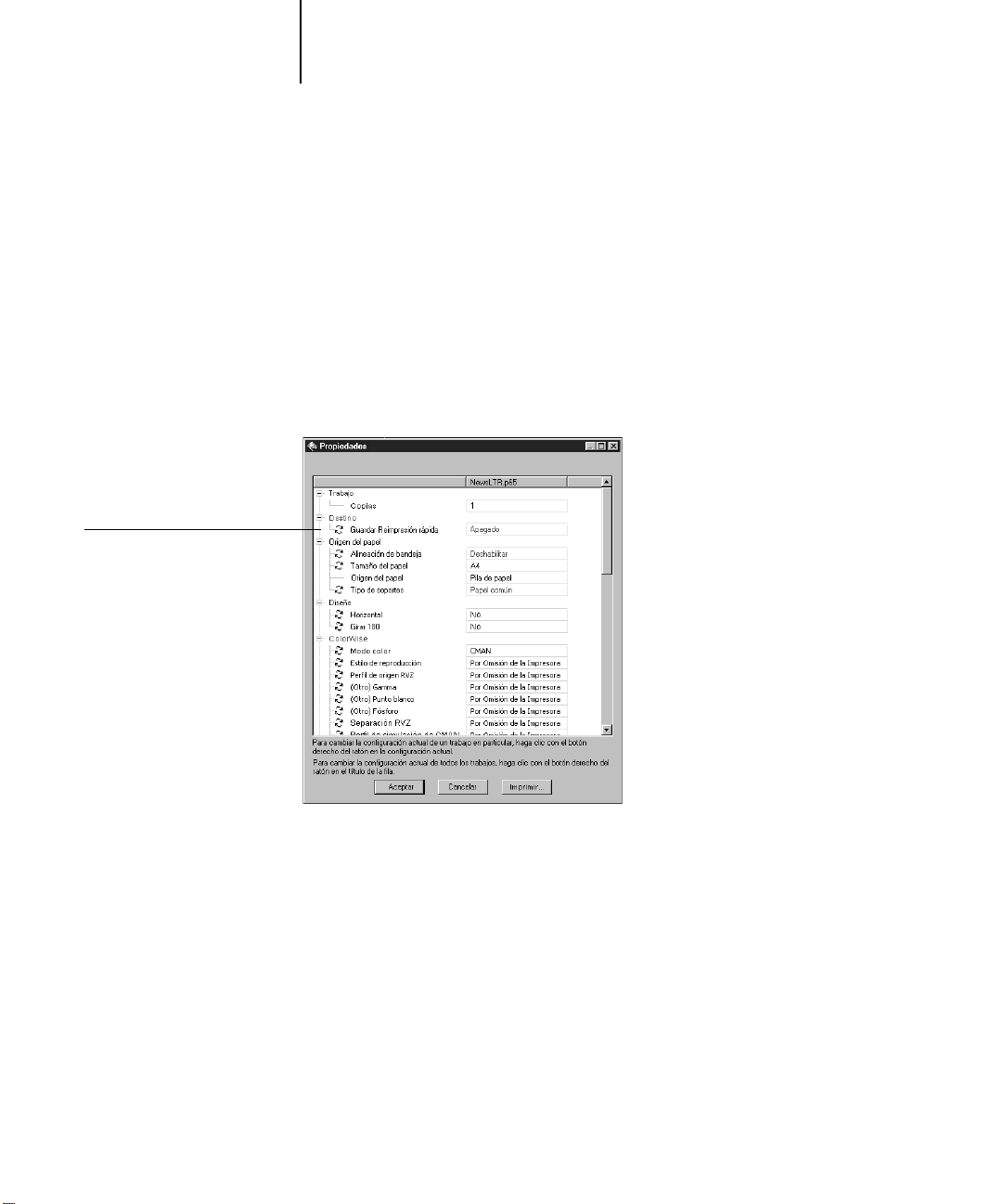
4
Indica que el trabajo deberá
procesarse de nuevo
4-14 Administración de trabajos de impresión
NOTA: Si desea conservar una copia del trabajo con su configuración original, duplique
el trabajo y cambie el nombre del duplicado antes de cambiar cualquier opción
(consulte “Comandos de trabajo” en la página 3-26).
Para redefinir un valor de un solo trabajo, haga clic con el botón derecho sobre el valor
a modificar y seleccione el nuevo valor en la lista desplegable.
NOTA: En algunas opciones, el cambio de un ajuste implica que el trabajo debe
procesarse de nuevo. Estas opciones presentan un icono a la izquierda del nombre de la
opción.
Page 97
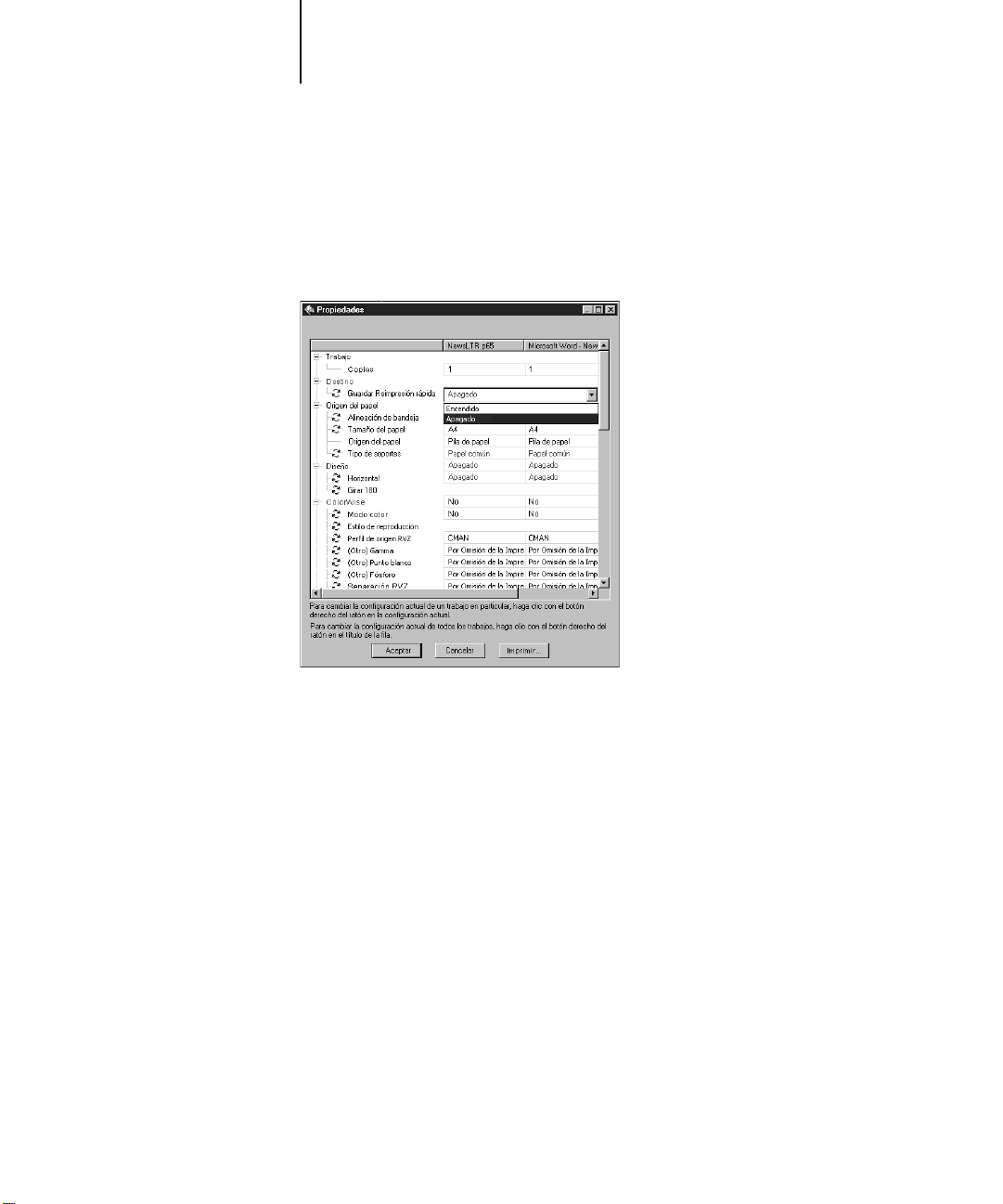
4-15 Visualización y redefinición de valores de impresión
4
Para redefinir los valores de todos los trabajos enumerados en el cuadro de diálogo
Propiedades, haga clic con el botón derecho en el nombre de la opción de impresión
(en el título de la fila) que se encuentra a la izquierda del cuadro de diálogo y seleccione
el nuevo valor en la lista desplegable.
El cuadro de diálogo Propiedades muestra todos los valores del trabajo codificados
mediante el controlador de impresora PostScript y que puede decodificar el Fiery Z4.
Si usted (como operador) no ha hecho ningún cambio, estos son los valores
introducidos por el usuario antes de enviar el trabajo. Existen dos excepciones: Rango
de páginas y Escala.
NOTA: Algunas opciones de impresión que están disponibles en el controlador de
impresora no están disponibles en el cuadro de diálogo Propiedades. Para obtener más
información acerca de opciones y valores de impresión concretos y cuándo puede
utilizarlos, consulte el Apéndice A de la Guía de impresión.
Page 98

4-16 Administración de trabajos de impresión
4
Cuando se abre el cuadro de diálogo Propiedades, el rango de páginas se muestra
siempre con el valor Todas las páginas y la escala es siempre 100%. El valor Todas las
páginas indica que el usuario ha especificado todas la páginas en la impresión del
trabajo. Es posible que no se incluyan todas las páginas del documento original en el
disco del usuario. Del mismo modo, la escala 100% indica el 100% de la ampliación
especificada por el usuario.
El cuadro de diálogo Propiedades muestra todos los demás valores seleccionados por el
usuario, incluidos los campos de usuario Instrucciones y Notas.
• Los campos Instrucciones están destinados al operador y éste puede modificarlos, si
bien su contenido está asociado con el trabajo y se elimina cuando se elimina el
trabajo, después de la impresión.
• El operador puede ver el contenido de los campos Notas, pero no editarlos. Su
contenido se almacena en el Registro de trabajos cuando el usuario los envía.
Impresión de documentos con datos variables (FreeForm)
La posibilidad de redefinir los valores de los trabajos es especialmente importante en el
caso de la impresión de datos variables con FreeForm. Como se describe en la
página 3-36, el Fiery Z4 puede almacenar un máximo de 100 archivos maestros de
FreeForm. Sin embargo, los usuarios sólo pueden seleccionar los valores del 1 al 15 en
las opciones Crear Archivo maestro y Utilizar Archivo maestro. Para usar los 100
archivos maestros de FreeForm disponibles, el operador debe redefinir los valores Crear
Archivo maestro y Utilizar Archivo maestro por medio del cuadro de diálogo
Propiedades de Command WorkStation.
PARA IMPRIMIR UN DOCUMENTO DE DATOS VARIABLES:
1. Haga clic con el botón derecho en el trabajo que contiene los elementos variables del
documento y seleccione Propiedades.
Consulte la página 4-13 para obtener más información.
2. Desplácese por las opciones del cuadro de diálogo Propiedades para buscar la sección
FreeForm y haga clic con el botón derecho en la opción de impresión Utilizar Archivo
maestro.
Page 99

4-17 Transferencia de archivos y tipos
4
3. Seleccione el número de archivo maestro de FreeForm que desea utilizar como
4. Haga clic en Aceptar.
5. Asigne el trabajo a un destino (RIP y En espera, Imprimir o Imprimir y En espera).
documento maestro.
Consulte la página 3-36 para obtener más información acerca de los archivos maestros
de FreeForm.
Es posible que en el caso de un trabajo de datos variables en concreto, desee imprimir y
retener el trabajo para poder ver una presentación preliminar antes de imprimirlo.
Para obtener más información acerca del uso de las características de FreeForm,
consulte la Guía de impresión.
Transferencia de archivos y tipos
Por medio de Command WorkStation, usted puede transferir al Fiery Z4 distintas
clases de archivos, así como tipos. Estos archivos y tipos pueden encontrarse en
cualquier lugar de la red o en un dispositivo externo conectado a la computadora en la
que está instalado Command WorkStation. Busque los archivos y los tipos,
selecciónelos y añádalos a la lista de elementos que desea transferir. Puede especificar
un número limitado de valores de opciones de impresión para los archivos que desea
transferir (consulte la página 4-19).
Para transferir tipos, debe utilizar la conexión Directa. Si la conexión Directa no está
publicada actualmente en la configuración, consulte la Guía de configuración para
obtener instrucciones acerca de cómo publicarla.
NOTA: No puede transferir tipos TrueType. Si utiliza tipos de TrueType en Windows,
puede imprimirlos tras convertirlos a tipos Adobe Type 1. Para realizar esta operación
con el controlador de impresora PostScript en Windows 95/98, haga clic en la sección
Tipos del cuadro de diálogo Propiedades y haga los cambios necesarios en la tabla de
sustitución de tipos.
El comando Administrar tipos (del menú Servidor) constituye otra forma de transferir
tipos al Fiery Z4 (consulte la página 4-21).
Page 100
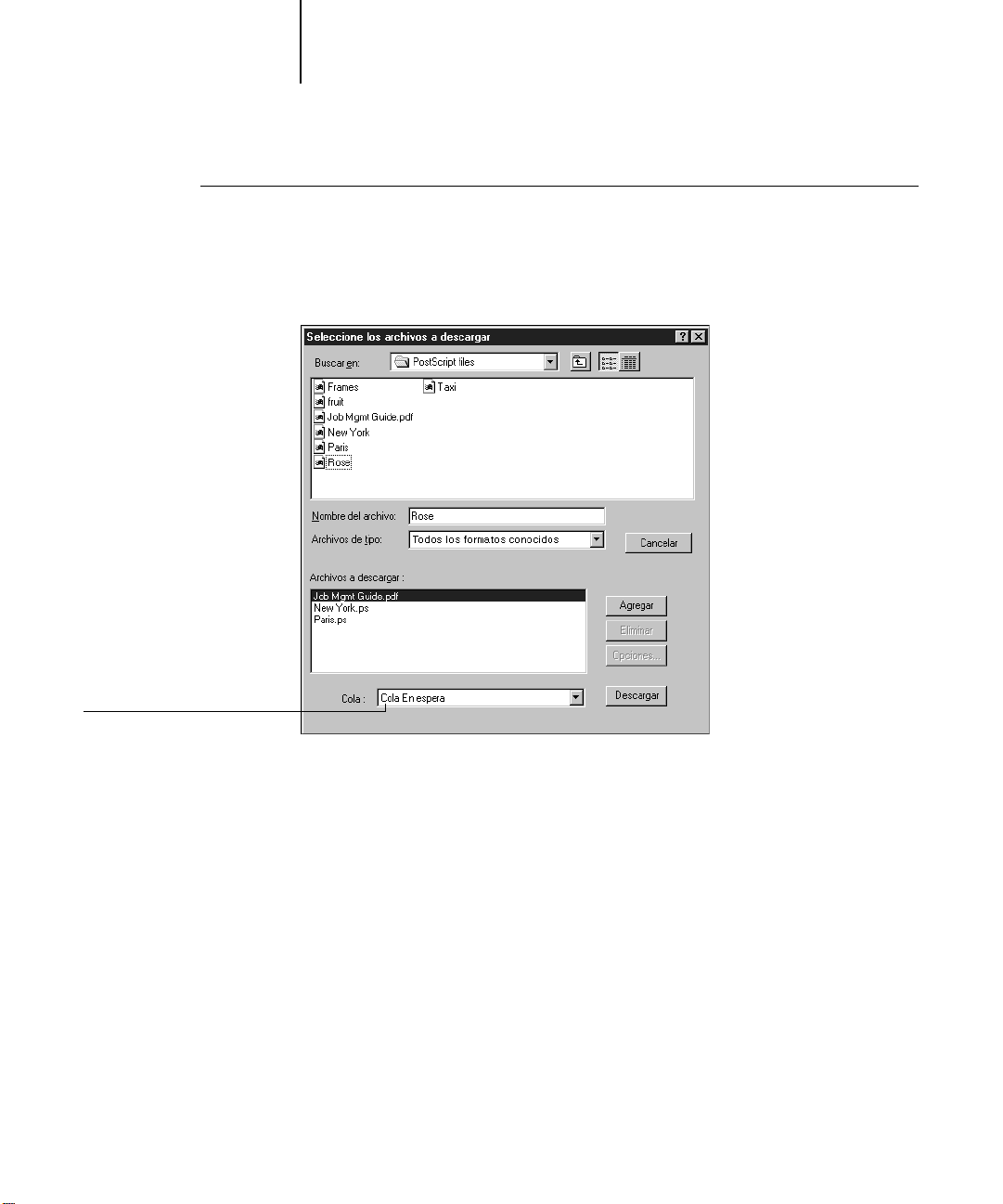
4-18 Administración de trabajos de impresión
4
PARA TRANSFERIR ARCHIVOS O TIPOS:
1. Seleccione Transferir en el menú Trabajo o haga clic con el botón derecho en la barra
de estado Spool y seleccione Transferir.
Aparece la ventana principal de Fiery Downloader.
Para tipos, seleccione la
conexión Directa
2. En el menú desplegable Mostrar archivos de tipo, seleccione los tipos de archivo que
desea mostrar.
Puede mantener la opción por omisión Todos los formatos conocidos o seleccionar
Todos los archivos. Todos los formatos conocidos enumera todos los archivos de los
formatos admitidos. Todos los archivos enumera todos los archivos.
3. En la ventana emergente Cola, seleccione a la que desea transferir los archivos.
Las opciones disponibles en este menú dependen de las conexiones de impresión
activadas actualmente en la configuración. Las opciones posibles son Conexión Directa,
Cola En espera o Cola Impresión. Si el administrador no ha habilitado una o varias de
estas conexiones, no puede seleccionarlas.
Para transferir tipos, debe seleccionar Conexión Directa.
 Loading...