

Page 1

Fiery X2
INSTALLATIONSHANDBUCH
Page 2

Page 3

Fiery X2
INSTALLATIONSHANDBUCH
Page 4

Page 5

Copyright © 1998 Electronics for Imaging, Inc. Alle Rechte vorbehalten.
This publication is protected by copyright, and all rights are reserved. No part of it may be reproduced or transmitted in any form or by any means for any purpose
without express prior written consent from Electronics for Imaging, Inc., except as expressly permitted herein. I nformation in this document is subject to change
without notice and does not represent a commitment on the part of Electronics for Imaging, Inc.
The software described in this publication is furnished under license and may only be used or copied in accordance with the terms of such license.
Patents: 5,867,179; 5,835,788; 5,666,436; 5,553,200; 5,543,940; 5,537,516; 5,517,334; 5,506,946; 5,424,754; 5,343,311; 5,212,546; 4,941,038; 4,837,722;
4,500,919
T rademarks
EFI, the EFI logo, Fiery, the Fiery logo, EFICOLOR, Rip-While-Print, and ColorWise are trademarks registered in the U.S. Patent and Trademark Office.
Fiery ZX, Fiery X2, Fiery Driven, the Fiery Driven logo, Command WorkStation, AutoCal, Starr Compression, Memory Multiplier , N etWise, and VisualCal ar e
trademarks of Electronics for Imaging, Inc.
Adobe, the Adobe logo, Adobe Illustrator , P ostScript, Adobe P hotoshop, Adobe S eparator , and A dobe P ageMaker are trademarks of A dobe Systems Incorporated,
registered in certain jurisdictions. EPS (Encapsulated PostScript) is a trademark of Altsys Corporation. Apple, the A pple logo, AppleS hare, A ppleTalk, EtherT alk,
LaserWriter, and Macintosh are registered trademarks, and MultiFinder is a trademark of Apple Computer, Inc. Microsoft, MS, MS-DOS, and Windows are
registered trademarks of Microsoft in the US and other countries. QuarkXPress is a registered trademark of Quark, Inc. Times, Helvetica, and Palatino are
trademarks of Linotype AG and/or its subsidiaries. ITC Avant Garde, ITC Bookman, ITC Zapf Chancery, and ITC Zapf Dingbats are registered trademarks of
International Typeface Corporation. Ethernet is a registered trademark of Xerox Corporation. NetWare and Novell are registered trademarks and Internetwork
Packet Exchange (IPX) is a trademark of N o vell, I nc. S yQuest is a r egistered trademar k, in the United States and certain other countries, of SyQuest T echnology,
Inc. UNIX is a registered trademark of UNIX System Laboratories, a wholly owned subsidiary of Nov ell, Inc. PANT ONE is a registered trademark of P antone, Inc.
All other terms and product names may be trademarks or registered trademarks of their respective owners, and are hereby acknowledged.
Legal Notices
APPLE COMPUTER, INC. (“APPLE”) MAKES NO WARRANTIES, EXPRESS OR IMPLIED, INCLUDING WITHOUT LIMITATION THE
IMPLIED WARRANTIES OF MERCHANTABILITY AND FITNESS FOR A PARTICULAR PURPOSE, REGARDING THE APPLE SOFTWARE.
APPLE DOES NOT WARRANT, GUARANTEE, OR MAKE ANY REPRESENTATIONS REGARDING THE USE OR THE RESULTS OF THE USE
OF THE APPLE SOFTWARE IN TERMS OF ITS CORRECTNESS, ACCURACY , RELIABILITY, CURRENTNESS, OR OTHERWISE. THE ENTIRE
RISK AS TO THE RESULTS AND PERFORMANCE OF THE APPLE SOFTWARE IS ASSUMED BY YOU. THE EXCLUSION OF IMPLIED
WARRANTIES IS NOT PERMITTED BY SOME STATES. THE ABOVE EXCLUSION MAY NOT APPLY TO YOU.
IN NO EVENT WILL APPLE, ITS DIRECTORS, OFFICERS, EMPLOYEES OR AGENTS BE LIABLE TO YOU FOR ANY CONSEQUENTIAL,
INCIDENTAL OR INDIRECT DAMA GES (INCLUDING DAMA GES FOR LOSS OF BUSINESS PR OFITS, BUSINESS INTERRUPTION, L OSS OF
BUSINESS INFORMATION, AND THE LIKE) ARISING OUT OF THE USE OR INABILITY TO USE THE APPLE SOFTWARE EVEN IF APPLE
HAS BEEN ADVISED OF THE POSSIBILITY OF SUCH DAMAGES. BECAUSE SOME STATES DO NOT ALLOW THE EXCLUSION OR
LIMITATION OF LIABILITY FOR CONSEQUENTIAL OR INCIDENTAL DAMAGES, THE ABOVE LIMITATIONS MAY NOT APPLY TO YOU.
Apple’s liability to you for actual damages from any cause whatsoever, and regardless of the form of the action (whether in contract, tort [including negligence],
product liability or otherwise), will be limited to $50.
Restricted Rights Legends
For defense agencies: Restricted Rights Legend. Use, reproduction, or disclosure is subject to restrictions set forth in subparagraph (c)(1)(ii) of the Rights in
Technical Data and Computer Software clause at 252.227.7013.
For civilian agencies: Restricted Rights Legend. Use, reproduction, or disclosure is subject to restrictions set forth in subparagraph (a) through (d) of the
commercial Computer Software Restricted Rights clause at 52.227-19 and the limitations set forth in Electronics for Imaging, Inc.’s standard commercial
agreement for this software. Unpublished rights reserved under the copyright laws of the United States.
Printed in the United States of America on recycled paper.
Part Number:
45003183
Page 6

FCC Information
WARNING: FCC Regulations state that any unauthorized changes or modifications to this equipment not expressly approved by the manufacturer could void
the user’s authority to operate this equipment.
Class A Compliance
This equipment has been tested and found to comply with the limits for a Class A digital device, pursuant to Part 15 of the FCC Rules. These limits ar e designed
to provide reasonable protection against harmful interference when the equipment is operated in a commercial environment. This equipment generates, and uses,
and can radiate radio frequency energy and, if not installed and used in accordance with the instruction manual, may cause harmful interference to radio
communications. Operation of this equipment in a residential area is likely to cause interference in which case the user will be required to correct the interference
at his own expense.
Industry Canada Class A Notice
This Class A digital apparatus complies with Canadian ICES-003.
Avis de Conformation Classe A d l’Industrie Canada
Cet appareil numérique de la classe A est conforme à la norme NMB-003 du Canada.
Certificate by Manufacturer/Importer
This is to certify that the FC07 is shielded against radio interference in accordance with the provisions of VFG 243/1991. The G erman Postal Services have been
advised that this device is being put on the market and that they have been given the right to inspect the series for compliance with the regulations.
Bescheinigung des Herstellers/Importeurs
Hiermit wird bescheinigt, daß der FC07 im Übereinstimmung mit den Bestimmungen der VFG 243/1991 funkentstört ist. Der Deutschen Bundespost wurde
das Inverkehrbringen dieses Gerätes angezeigt und die Berechtigung zur Überprüfung der Serie auf Einhaltung der Bestimmungen eingeräumt.
RFI Compliance Notice
This equipment has been tested concerning compliance with the relevant RFI protection requirements both individually and on system level (to simulate normal
operation conditions). However, it is possible that these RFI Requirements are not met under certain unfavorable conditions in other installations. It is the user
who is responsible for compliance of his particular installation.
Dieses Gerät wurde sowohl einzeln als auch in einer Anlage, die einen normalen Anwendungsfall nachbildet, auf die Einhaltung der Funkentstörbestimmungen
geprüft. Es ist jedoch möglich, daß die Funkentstörbestimmungen unter ungünstigen Umständen bei anderen Gerätekombinationen nicht eingehalten werden.
Für die Einhaltung der Funkentstörbestimmungen einer gesamten Anlage, in der dieses Gerät betrieben wird, ist der Betreiber verantwortlich.
Compliance with applicable regulations depends on the use of shielded cables. It is the user who is responsible for procuring the appropriate cables.
Die Einhaltung zutreffender Bestimmungen hängt davon ab, daß geschirmte Ausführungen benützt werden. Für die Beschaffung richtiger Ausführungen ist der
Betreiber verantwortlich.
Software License Agreement
Before using the Software, please carefully read the following terms and conditions. BY USING THIS SOFTWARE, YOU SIGNIFY THAT YOU HAVE
ACCEPTED THE TERMS OF THIS A GREEMENT. If you cannot or do not accept these terms, you may return the entire package within ten (10) days to the
Distributor or Dealer from which you obtained them for a full refund.
Electronics for Imaging, Inc. grants to you a non-exclusive, non-transferable license to use the software and accompanying documentation (“Softwar e”) included
with the Fiery X2 you have purchased, including without limitation the PostScript software provided by Adobe Systems Incorporated.
You may:
a. use the Software solely for your own customary business purposes and solely with Fiery X2;
b. use the digitally-encoded machine-readable outline and bitmap programs (“Font Programs”) provided with Fiery X2 in a special encrypted format (“Coded
Font Programs”) to reproduce and display designs, styles, weights, and versions of letters, numerals, characters and symbols (“Typefaces”) solely for your own
customary business purposes on the display window of the Fiery X2 or monitor used with Fiery X2;
c. use the trademarks used by Electronics for Imaging to identify the Coded Font Programs and Typefaces reproduced therefrom (“Trademarks”); and
d. assign your rights under this Agreement to a transferee of all of your right, title and interest in and to Fiery X2 provided the transferee agrees to be bound by
all of the terms and conditions of this Agreement.
Page 7

You may not:
a. make use of the Software, directly or indirectly, to print bitmap images with print resolutions of 600 dots per inch or greater, or to generate fonts or typefaces
for use other than with Fiery X2;
b. make or have made, or permit to be made, any copies of the Software, Coded Font Programs, accompanying documentation or portions thereof, except as
necessary for use with the Fiery X2 unit purchased by you; provided, however, that under no circumstances may you make or have made, or permit to be made,
any copies of that certain portion of the Software which has been included on the Fiery X2 hard disk drive. You may not copy the documentation;
c. attempt to alter, disassemble, decrypt or reverse engineer the Software, Coded Font Programs or accompanying documentation.
d. rent or lease the Software.
Proprietary Rights
You acknowledge that the Software, Coded Font Pr ograms, Typefaces, Trademarks and accompanying documentation are proprietary to Electronics for Imaging
and its suppliers and that title and other intellectual property rights therein remain with Electronics for Imaging and its suppliers. Except as stated above, this
Agreement does not grant you any right to patents, copyrights, trade secrets, trademarks (whether registered or unregistered), or any other rights, franchises or
licenses in respect of the Software, Coded Font Programs, Typefaces, Trademarks or accompanying documentation. You may not adapt or use any trademark or
trade name which is likely to be similar to or confusing with that of Electronics for Imaging or any of its suppliers or take any other action which impairs or reduces
the trademark rights of Electronics for Imaging or its suppliers. The trademarks may only be used to identify printed output produced by the Coded Font
Programs. At the reasonable request of Electronics for Imaging, you must supply samples of any Typeface identified with a trademark.
Confidentiality
You agr ee to hold the Software and Coded F ont P rograms in confidence, disclosing the Softwar e and Coded Font P rograms only to authoriz ed users having a need
to use the Software and Coded Font Programs as permitted by this Agreement and to take all reasonable precautions to prevent disclosure to other parties.
Remedies
Unauthorized use, copying or disclosure of the Software, Coded F ont Programs, Typefaces, Trademarks or accompanying documentation will result in automatic
termination of this license and will make available to Electronics for Imaging other legal remedies.
Limited Warranty And Disclaimer
Electronics for Imaging warrants that, for a period of ninety (90) days from the date of delivery to you, the Software under normal use will perform without
significant errors that make it unusable. Electronics for Imaging’s entire liability and your exclusive remedy under this warranty (which is subject to you returning
Fiery X2 to Electronics for Imaging or an authorized dealer) will be, at Electronics for Imaging’s option, to use reasonable commercial efforts to attempt to correct
or work around errors, to replace the Software with functionally equivalent software, or to refund the purchase price and terminate this Agreement. Some states
do not allow limitations on duration of implied warranty, so the above limitation may not apply to you.
Except for the above express limited warranty, Electronics for Imaging makes and you receive no warranties or conditions on the Products, express, implied, or
statutory, and Electronics for Imaging specifically disclaims any implied warranty or condition of merchantability or fitness for a particular purpose.
For warranty service, please contact your authorized service/support center.
EXCEPT FOR THE ABOVE EXPRESS LIMITED WARRANTY, ELECTRONICS FOR IMAGING MAKES AND YOU RECEIVE NO WARRANTIES
OR CONDITIONS ON THE SOFTW ARE OR CODED FONT PROGRAMS, EXPRESS, IMPLIED, STATUTORY, OR IN ANY OTHER PROVISION
OF THIS AGREEMENT OR COMMUNICATION WITH YOU, AND ELECTRONICS FOR IMAGING SPECIFICALLY DISCLAIMS ANY IMPLIED
WARRANTY OR CONDITION OF MER CHANT ABILITY OR FITNESS FOR A PAR TICULAR PURPOSE. Electr onics for Imaging does not warrant that
the operation of the software will be uninterrupted or error free or that the Software will meet your specific requirements.
Limitation Of Liability
IN NO EVENT WILL ELECTRONICS FOR IMAGING OR ITS SUPPLIERS BE LIABLE FOR ANY DAMA GES, INCLUDING LOSS OF DATA, LOST
PROFITS, COST OF COVER OR O THER SPECIAL, INCIDENT AL, CONSEQ UENTIAL OR INDIRECT DAMAGES ARISING FR OM THE USE OF
THE SOFTWARE, CODED FONT PROGRAMS OR ACCOMPANYING DOCUMENTATION, HOWEVER CAUSED AND ON ANY THEORY OF
LIABILITY. THIS LIMITATION WILL APPLY EVEN IF ELECTRONICS FOR IMAGING OR ANY AUTHORIZED DEALER HAS BEEN ADVISED
OF THE POSSIBILITY OF SUCH DAMAGE. YOU ACKNO WLEDGE THAT THE PRICE OF THE UNIT REFLECTS THIS ALL OCA TION OF RISK.
BECAUSE SOME STATES/JURISDICTIONS DO NOT ALLOW THE EX CLUSION OR LIMITATION OF LIABILITY FOR CONSEQUENTIAL OR
INCIDENTAL DAMAGES, THE ABOVE LIMITATION MAY NOT APPLY TO YOU.
Page 8

Export Controls
You agr ee that you will not export or re-export the S oftware or Coded Font Programs in any form without the appropriate United States and foreign government
licenses. Your failure to comply with this provision is a material breach of this Agreement.
Government Use
Use, duplication or disclosure of the Software by the United States Government is subject to restrictions as set forth in subdivision (c) (1) (ii) of the Rights in
Technical Data and Computer Software clause at DFARS 252.227-7013 or in subparagraphs (c) (1) and (2) of the Commercial Computer Software—Restricted
Right Clause at 48 CFR 52.227-19, as applicable.
Third Party Beneficiary
You are hereby notified that Adobe Systems Incorporated, a California corporation located at 345 Park Avenue, San Jose, CA 95110-2704 (“Adobe”) is a thirdparty beneficiary to this Agreement to the extent that this Agreement contains provisions which relate to your use of the Fonts, the Coded Font Programs, the
T ypefaces and the Trademarks licensed hereby. S uch provisions are made expr essly for the benefit of Adobe and are enforceable by Adobe in addition to E lectronics
for Imaging.
General
This Agreement will be governed by the laws of the State of California.
This Agreement is the entire agreement held between us and supersedes any other communications or advertising with respect to the Software, Coded Font
Programs and accompanying documentation.
If any provision of this Agreement is held invalid, the remainder of this Agreement shall continue in full force and effect.
If you have any questions concerning this Agreement, please write to Electronics for Imaging, Inc., Attn: Licensing Dept. or see Electronics for I maging’s web site
at www.efi.com.
Electronics for Imaging, Inc.
2855 Campus Drive
San Mateo, CA 94403
Page 9

Inhalt
Einführung
Dokumentation
Technische Daten
Anwendersoftware
Systemanforderungen
Windows xiii
Mac OS xiv
UNIX (TCP/IP) xv
Paralleler Anschluß xv
IPX (Novell) xvi
xiii
Installation der Anwendersoftware für Windows
Installation der Anwendersoftware für Windows
Laden der Installationsdateien mit WebTool Installation 2
Einrichten des Fiery X2 als PostScript-Drucker
Einrichten der PostScript-Druckfunktionalität für Windows 95 3
Einrichten der PostScript-Druckfunktionalität für Windows 3.1x 17
Einrichten der PostScript-Druckfunktionalität für Windows NT 4.0 22
Installation der Fiery X2 Software
Fiery Downloader und Fiery Print Calibrator 34
Fiery Spooler 36
Fiery Scan 37
34
ix
x
xi
1
2
Erstmaliges Verwenden der Software
Konfigurieren der Verbindung zum Fiery X2 38
Konfigurieren der Verbindung für Fiery Spooler 41
Kopieren von Farbdateien von der CD-ROM
Installieren der ICM-Druckerprofile für Windows 95 45
Installieren der Dateien für Adobe Photoshop 46
38
44
Page 10

viii Inhalt
Installation der Anwendersoftware für Mac OS
Installation der Anwendersoftware für Mac OS Computer
Laden der Installationsdateien mit WebTool Installation 52
Einrichten der PostScript-Druckfunktionalität für Mac OS
Einrichten des Fiery X2 im Auswahlfenster 53
Installation von Anwendersoftware und Zeichensätzen
Bildschirmzeichensätze 58
Kopieren von Farbdateien von der CD-ROM
Installation der Dateien für Adobe Photoshop 60
51
52
55
59
Laden der Installationsdateien mit Fiery WebTools
Einrichten der Fiery WebTools
Laden der Installationsdateien von der Homepage
67
68
Fehlerbehebung
Fehlerbehebung auf Windows-Computer
Einrichten der IPX (Novell) Verbindung für Windows NT 71
Installieren des Adobe PostScript-Druckertreibers 71
Fiery Dienstprogramme unter Windows 95 und Windows NT 4.0 71
71
Fehlerbehebung auf Mac OS Computer
Einrichten des Fiery X2 in der Auswahl 72
Installieren von Bildschirmzeichensätzen 72
72
Index
Page 11

ix Dokumentation
Einführung
Im vorliegenden Handbuch werden die Installation der Anwendersoftware für den
Fiery X2 Color ServerTM und das Einrichten der Druckfunktionalität auf Windowsund Mac OS Computern beschrieben. Zusätzliche Informationen über die
Einrichtung von Servern und Client-Rechnern für den Einsatz des Fiery X2 Color
Server finden Sie im
Farbkopierer, Ihren Rechner, Ihre Anwendungssoftware und das Netzwerk finden Sie
in der Dokumentation zum jeweiligen Produkt.
INWEIS
H
Zum Lieferumfang des Fiery X2 gehört ein Paket mit folgendem Inhalt:
• CD-ROM mit Anwendersoftware
• Dokumentation
• Paket mit Kodak Graustufenstreifen
Der Begriff „Fiery X2“ bezieht sich auf den Fiery X2 Color Server.
:
Administratorhandbuch
. Allgemeine Informationen über den
Dokumentation
Dieses Handbuch ist Teil der Fiery X2 Dokumentation, die die folgenden Handbücher
für Anwender und Systemadministratoren umfaßt:
• Das
Administratorhandbuch
administrativen Tätigkeiten im Hinblick auf die unterstützten Plattformen und
Netzwerkumgebungen. Es enthält außerdem Hinweise zum Einrichten der Adobe
PostScript-Druckdienste für Clients auf UNIX-, Windows NT und Nov ell NetWare
Servern.
beschreibt die Basiskonfiguration des Fiery X2 und die
•Im
Installationshandbuch
erforderlichen Software (PostScript-Druckertreiber, Druckerbeschreibungen und
andere Komponenten auf der CD-ROM mit der Anwendersoftware) beschrieben.
Außerdem wird die Einbindung von Workstations ins Netzwerk beschrieben.
wird die Installation der zum Drucken mit dem Fiery X2
Page 12

x Einführung
• Das
Anwenderhandbuch
beschreibt die Druckfunktionalität des Fiery X2 aus der
Sicht der Anwender, d. h. das Senden von Druckaufträgen über das Netzwerk oder
die parallele Verbindung. Außerdem wird die Arbeit mit den Fiery WebToolsTM
und mit den Client-Dienstprogrammen für den Fiery X2 erläutert, die das
Auftragsmanagement und die gleichbleibend hohe Farbqualität unterstützen.
Das Handbuch enthält darüber hinaus Informationen zur Behebung bekannter
Fehlersituationen.
• In den
Release-Informationen
finden Sie neueste Produktinformationen und
Hinweise zur Behebung bekannter Fehlersituationen.
Technische Daten
Die technischen Daten des Fiery X2 sehen wie folgt aus:
• MIPS R5000, 200 MHz CPU
• 160 MB RAM
• Interne 2,1 GB große Festplatte
• SCSI-Anschluß
• Gleichzeitige Unterstützung der Protokolle AppleTalk, TCP/IP und IPX
• Unterstützung für Kommunikation über parallelen Anschluß
• Unterstützung für UTP-Kabel (Fast Ethernet 100BaseTX oder Ethernet 10BaseT)
• Unterstützung für Token Ring (als Option verfügbar)
• Unterstützung von Adobe PostScript 3
• 136 Zeichensätze (117 Adobe Type 1 PostScript-Zeichensätze und 19 True
Type-Zeichensätze) im Lieferumfang enthalten
Für die Zeichensatzsubstitution in PDF-Dateien werden zusätzlich zwei Adobe
Multiple Master Zeichensätze mitgeliefert.
• Integriertes ColorWiseTM Farbmanagement und NetWiseTM Netzwerkmanagement
• Fiery WebTools
• Client-Dienstprogramme Fiery DownloaderTM, Fiery Print Calibrator
TM
Spooler
TM
and Fiery
• Zusatzmodul Fiery ScanTM
Page 13

xi Anwendersoftware
Anwendersoftware
Die CD-ROM enthält alle Softwarekomponenten des Fiery X2 für Anwender. Die
Installationsprogramme für die Druckerdateien können außer von der CD-R OM auch
mit der Komponente
Installation
der Fiery WebTools installiert werden.
Adobe PostScriptDruckertreiber
Mit dieser Komponente können Sie Aufträge von
einem Windows 3.1x, Windows 95 oder Mac OS
Rechner an den Fiery X2 senden und dabei alle
spezifischen Druckfunktionen des Fiery X2 sowie
den vollen Funktionsumfang von PostScript Level 3
nutzen. Für Windows NT 4.0 muß der Microsoft
PostScript-Druckertreiber von Windows NT 4.0
verwendet werden.
H
:
INWEIS
Die Druckertreiber für Windows 3.1x
und für Windows Nt 4.0 unterstützen nur die
PostScript Level 2 Funktionen.
PPD-Dateien Diese Dateien unterstützen den PostScript-
Druckertreiber. Sie werden benötigt, damit der
Fiery X2 in den Dialogfenstern „Papierformat“ bzw.
„Seite einrichten“ und „Drucken“ gängiger
Anwendungen als Drucker angeboten wird. Die
PPD-Dateien stellen den Anwendungen und
Druckertreibern Informationen über den Fiery X2
und das verwendete Kopierermodell bereit.
Bildschirmzeichensätze
(nur für Mac OS)
Mit dieser Komponente werden die
Bildschirmzeichensätze zu den 136 residenten
Druckerzeichensätzen auf dem Fiery X2
bereitgestellt (117 Adobe Type 1 und 19 TrueType
Zeichensätze). Eine Liste dieser Zeichensätze finden
Sie in Anhang B des
Anwenderhandbuch
.
Page 14

xii Einführung
Fiery Downloader Hiermit können Sie PostScript-, EPS-
(Encapsulated PostScript) und PDF-Dateien
(Portable Document Format) direkt an den
Fiery X2 senden, ohne daß Sie die zugehörige
Anwendung öffnen müssen. Mit dem
Dienstprogramm können Sie außerdem die
Zeichensätze verwalten, die auf dem Fiery X2
installiert sind.
Fiery Print Calibrator Mit diesem Dienstprogramm kann der Fiery X2 von
einem Rechner im Netzwerk kalibriert werden.
Durch das regelmäßige Kalibrieren wird die
Farbkonsistenz auch über längere Zeiträume auf
hohem Niveau gewahrt.
Fiery Spooler Hiermit können Sie die Reihenfolge und die
Priorität der Aufträge anzeigen, die
Druckeinstellungen für einzelne Aufträge ändern,
Aufträge aus Warteschlangen löschen und von einer
Warteschlange in eine andere verschieben sowie das
Auftragsprotokoll anzeigen.
Fiery Scan Hierbei handelt es sich um ein TWAIN-
Zusatzmodul für Photoshop, mit dem Sie Originale
auf dem Kopierer scannen und direkt in Photoshop
laden können.
Farbmanagementdateien Hierzu gehören Profile für die
Farbmanagementsysteme ColorSync und ICM, die
die Farbkonsistenz vom Original über die
Darstellung auf dem Bildschirm bis hin zur
Druckausgabe sicherstellen.
Farbrefer enzdateien Die Referenzseiten zeigen Ihnen, welche Farben mit
dem Fiery X2 erzeugt werden können. Die
Farbreferenzseiten gewährleisten prognostizierbare
Ergebnisse, wenn sie bei der Farbgebung in der
Anwendung zu Rate gezogen werden.
Page 15

xiii Systemanforderungen
Systemanforderungen
Zum Installieren der Fiery X2 Anwendersoftware auf einem Windows- oder einem
Mac OS Rechner benötigen Sie ein CD-ROM-Laufw erk. Hierbei kann es sich um ein
eingebautes oder um ein externes Laufwerk handeln.
Windows
Zum Drucken auf dem Fiery X2 benötigen Sie:
• Einen Windows-Rechner mit einem 80486-, AMD- oder Pentium-Prozessor
• Windows 95, Windows 3.1x oder Windows NT 4.0
• Einen mindestens 8 MB großen RAM
Für die Fiery Dienstprogramme (Fiery Downloader, Fiery Print Calibrator und Fiery
Spooler) benötigen Sie zusätzlich:
• Windows 95
oder
Windows NT 4.0 mit dem NT-Service Pack 3
• Mindestens 16 MB RAM
Für Fiery Scan benötigen Sie Adobe Photoshop Version 4.0 (oder höher).
Für die Fiery WebTools benötigen Sie zusätzlich:
• Netscape Communicator v 4.0.x mit aktivierter Java-Unterstützung
oder
Microsoft Internet Explorer v3.0.2 oder 4.0.x mit aktivierter Java-Unterstützung
INWEIS
H
:
Netscape und Microsoft entwickeln laufend Aktualisierungen für ihre
Browser. Da keine Unterstützung für alle Versionen garantiert werden kann, sollten
Sie die hier angegebenen Versionen verwenden.
• Einen Farbmonitor mit 16-Bit-Farben und einer Mindestauflösung von 800 x 600
• Ein Netzwerk mit TCP/IP-Unterstützung und eine IP-Adresse bzw. einen DNSNamen für den Fiery X2
• Aktivierte Web-Dienste auf dem Fiery X2
H
INWEIS
:
Die Fiery Dienstprogramme und die Fiery WebTools werden unter
Windows 3.1x nicht unterstützt.
Page 16

xiv Einführung
Unter Windows 95 benötigen Sie außerdem:
• Das Netzwerkprotokoll TCP/IP oder IPX/SPX
INWEIS
H
:
Das Netzwerkprotokoll TCP/IP muß auf Ihrem System installiert sein,
damit Sie den Fiery Spooler verwenden können; das Dienstprogramm Fiery Spooler
wird über IPX/SPX nicht unterstützt.
• Adobe PostScript-Druckertreiber für Windows Version 4.2 oder höher
(Version 4.2.4 gehört zum Lieferumfang der Fiery X2 Anwendersoftware)
Unter Windows 3.1x benötigen Sie außerdem:
• Das Netzwerkprotokoll IPX
• Die IPX/SPX-Netzwerksoftware für die IPX/SPX-Kommunikation
• MS-DOS Version 5.0 oder höher
• Adobe PostScript-Druckertreiber für Windows Version 3.0 oder höher (Version
3.0.1 gehört zum Lieferumfang der Anwendersoftware für den Fiery X2)
Unter Microsoft Windows NT 4.0 benötigen Sie außerdem:
• Das Netzwerkprotokoll TCP/IP
• Den PostScript-Druckertreiber, der zum Lieferumfang von Windows NT 4.0
gehört; allerdings stehen Ihnen damit möglicherweise nicht alle Druckfunktionen
und -optionen des Fiery X2 zur Verfügung. Weitere Informationen hierüber finden
Sie im
Anwenderhandbuch
.
Mac OS
Zum Drucken auf dem Fiery X2 benötigen Sie:
• Einen Mac OS Computer
• Einen mind. 8 MB großen RAM
• EtherTalk
• Apple Systemsoftware Version 7.5 oder höher
• Adobe PostScript-Druckertreiber Version 8.5 oder höher (Version 8.5.1 gehört zum
Lieferumfang der Anwendersoftware)
Page 17

xv Systemanforderungen
Für die Fiery Dienstprogramme (Fiery Downloader, Fiery Print Calibrator und Fiery
Spooler) benötigen Sie zusätzlich:
• Einen Power Macintosh Computer
• Mindestens 16 MB RAM
Für Fiery Scan benötigen Sie Adobe Photoshop Version 4.0 (oder höher).
Für die Fiery WebTools benötigen Sie zusätzlich:
• Netscape Communicator v4.0.x mit aktivierter Java-Unterstützung
INWEIS
H
:
Netscape entwickelt laufend Aktualisierungen für die Browser. Da keine
Unterstützung für alle Versionen garantiert werden kann, sollten Sie die hier angegebene Version verwenden.
• Ein Netzwerk mit TCP/IP-Unterstützung und eine IP-Adresse bzw. einen DNSNamen für den Fiery X2
• Aktivierte Web-Dienste auf dem Fiery X2
UNIX (TCP/IP)
Zum Drucken auf dem Fiery X2 von einer UNIX-Workstation benötigen Sie:
• Eine Workstation mit standardmäßiger TCP/IP-Konnektivität (z. B. eine Sun
SPARCstation oder Silicon Graphics Workstation mit Solaris Version 2.x oder
SunOS Version 4.1.x)
• TCP/IP-Drucksoftware gemäß RFC1179 (Berkeley lpd Protokoll)
Paralleler Anschluß
Um Aufträge über die Parallelschnittstelle an den Fiery X2 zu senden, benötigen Sie:
• Einen Windows-Computer mit einem 80486-, AMD- oder Pentium-Prozessor
• Mindestens 4 MB RAM
• Das parallele Schnittstellenkabel, das zum Lieferumfang des Fiery X2 gehört
Das Kabel hat einen DB-25-Stecker (der am Computer angeschlossen wird) und
einen MDR-36-Stecker (der am Fiery X2 angeschlossen wird).
Page 18

xvi Einführung
IPX (Novell)
Für den Einsatz des Fiery X2 in einem IPX (Novell) Netzwerk benötigen Sie:
• Einen Novell-Server
• Novell NetWare Version 3.x oder 4.x
• Unterstützung für Ethernet 802.2, E thernet 802.3, Ethernet II oder Ethernet SNAP,
Token Ring SNAP oder Token Ring.
Page 19

1 Installation der Anwendersoftware für Windows
Installation
der Anwendersoftware für
Windows
Für die Installation der Anwendersoftware auf einem Windows-Computer unter
Windows 3.1x, Windows 95 oder Windows NT 4.0 und die Einrichtung der Druckfunktionalität auf diesem Rechner sind die folgenden Schritte erforderlich.
• Installieren des Adobe P ostScript-Druckertreibers (Windows 95 und Windows 3.1x)
bzw. des Microsoft PostScript-Druckertreibers von Windows NT 4.0 und (für alle
Windows-Versionen) der PPD-Dateien (PostScript-Druckerbeschreibungen)
• Einrichten des Druckertreibers für die Kommunikation mit dem Fiery X2
• Installieren der Fiery Dienstprogramme (Fiery Downloader, Fiery Print Calibrator
und Fiery Spooler) und des Zusatzmoduls Fiery Scan (nur Windows 95 und
Windows NT 4.0).
• Konfigurieren der Verbindung für Fiery Downloader, Fiery Print Calibrator und
Fiery Scan
• Konfigurieren der Verbindung für Fiery Spooler
• Kopieren zusätzlicher Farbreferenz- und Anwendungsdateien von der CD-ROM.
Installation der Anwendersoftware für Windows
Der Ordner „Deutsch\Install“ auf der CD-ROM mit der Anwendersoftware enthält
die folgenden Ordner mit Installationsprogrammen:
• Calib – Installationsprogramm für Fiery Print Calibrator
• Download – Installationsprogramm für Fiery Downloader.
• PS_treib – Installationsprogramm für Adobe PostScript-Druckertreiber für
Windows 95 und Windows 3.1x und die PPD-Dateien für den Fiery X2 für alle
unterstützten Windows-Versionen
• Scan – Installationsprogramm für das TWAIN-Zusatzmodul Fiery Scan
• Spooler – Installationsprogramm für Fiery Spooler.
Neben dem Ordner mit den Installationsprogrammen enthält die CD-ROM mehrere
Farbdateien, die Sie bei Bedarf auf Ihre Festplatte kopieren und dort installieren können. Weitere Informationen hierzu finden Sie auf Seite 44.
Page 20

2 Installation der Anwendersoftware für Windows
Im einzelnen können Sie die folgenden Dateien kopieren:
• ICM-Druckerprofil
• Separationstabellen und eine Monitoreinstellungsdatei für Adobe Photoshop
• CMYK-Farbreferenzdatei im PostScript-Format
• Referenzdatei im PostScript-Format für PANTONE-Farben für beschichtetes Papier
• RGB-Farbreferenzdateien für die Farbgebung in Microsoft Word und PowerPoint.
H
der Separationstabellen sowie der entsprechenden Teile aus der Dokumentation zur
Verfügung, wenn Sie den Fiery X2 in einem Copy Shop, einer Schnelldruckerei oder
einer vergleichbaren Dienstleistungseinrichtung betreiben. Sie stellen dadurch sicher,
daß die Druckaufträge, die Sie von Ihren Kunden erhalten, korr ekt für die Ausgabe auf
dem Fiery X2 formatiert sind.
INWEIS
:
Stellen Sie Ihren Kunden Kopien des Druckertreibers, der PPD-Datei und
Laden der Installationsdateien mit WebTool Installation
Die Installationsdateien für die Fiery X2 Druckerdateien können auch mit der Fiery
WebTools Komponente
werden (sofern der Administrator den Internet-Zugang zum Fiery X2 eingerichtet
hat.) Die Anleitung hierzu finden Sie auf Seite 68.
Nachdem die Installationsprogramme geladen wurden, unterscheidet sich der Installationsvorgang nicht von der Installation, die mittels CD-ROM durchgeführt wird.
Installation
vom Fiery X2 auf den Windows-Rechner geladen
Einrichten des Fiery X2 als PostScript-Drucker
Um den Fiery X2 als PostScript-Drucker einzurichten, müssen Sie einen PostScriptDruckertreiber und die korrekte PPD-Datei installieren.
•
Für Windows 95 bzw. für Windows 3.1x
Druckertreiber, der mit der Anwendersoftware geliefert wird. Mit diesem Treiber
können Sie auf alle spezifischen Fiery X2 Funktionen zugreifen. Der Treiber für
Windows 95 bietet darüber hinaus Unterstützung für PostScript Level 3.
: Installieren Sie den Adobe PostScript-
•
Für Windows NT 4.0
Dieser Treiber unterstützt möglicherweise aber nicht alle Fiery X2 Funktionen.
Im folgenden finden Sie Anleitungen für die verschiedenen Windows-Versionen.
: Installieren Sie den PostScript-Treiber von Windows NT.
Page 21

3 Einrichten des Fiery X2 als PostScript-Drucker
Einrichten der PostScript-Druckfunktionalität für Windows 95
Führen Sie die folgenden Schritte unabhängig davon aus, ob Sie die Installationsprogramme mit den Fiery WebTools geladen haben oder von der CD-ROM starten.
H
INWEIS
:
Falls beim Einrichten des Fiery X2 Probleme auftreten, installieren Sie
zunächst einen anderen PostScript-Druckertreiber (z. B. den Treiber für den Drucker
Apple LaserWriter) und danach erst die Druckerbeschreibung für den Fiery X2.
DOBE POSTSCRIPT-DRUCKERTREIBER
A
1. Wenn Sie die Installation von CD-ROM vornehmen, legen Sie die CD-ROM in das Laufwerk ein, öffnen Sie die CD-ROM und danach den Ordner „Deutsch\Install\PS_treib“.
Wenn Sie die Installation mit Hilfe der Dateien durchführen, die Sie mit dem WebTool
Installation geladen haben, öffnen Sie das Festplattensymbol durch Doppelklicken,
und öffnen Sie danach den entsprechenden Ordner auf der Festplatte.
2. Öffnen Sie den Ordner „Win_95“, und starten Sie die Datei „Setup.exe“.
3. Lesen Sie die Lizenzvereinbarung. Klicken Sie auf „Akzeptieren“, wenn Sie die
Bedingungen akzeptieren.
Sie können die Installation nur durchführen, wenn Sie die Lizenzvereinbarung
akzeptieren. Andernfalls werden Sie aufgefordert, die Installation zu beenden.
4. Klicken Sie auf „Lesen“, wenn Sie die Readme-Datei lesen wollen. Schließen Sie nach
dem Lesen das Fenster, in dem die Readme-Datei angezeigt wird, und klicken Sie im
Anschluß daran auf „Weiter“.
FÜR WINDOWS 95 INSTALLIEREN
Die Readme-Datei enthält keine Informationen, die spezifisch sind für den Fiery X2.
Sie können die Datei daher auch zu einem späteren Zeitpunkt lesen.
Page 22
4 Installation der Anwendersoftware für Windows
5. Wenn Sie die Installation von CD-ROM vornehmen, wird in bestimmten Fällen nun ein
Fenster angezeigt, in dem Sie gefragt werden, ob das Installationsprogramm selbst
auch auf der Festplatte installiert werden soll. Beantworten Sie diese Anfrage wie
gewünscht, und klicken Sie anschließend auf „Weiter“.
Einige der Druckerdateien werden auf Ihrer Festplatte installiert.
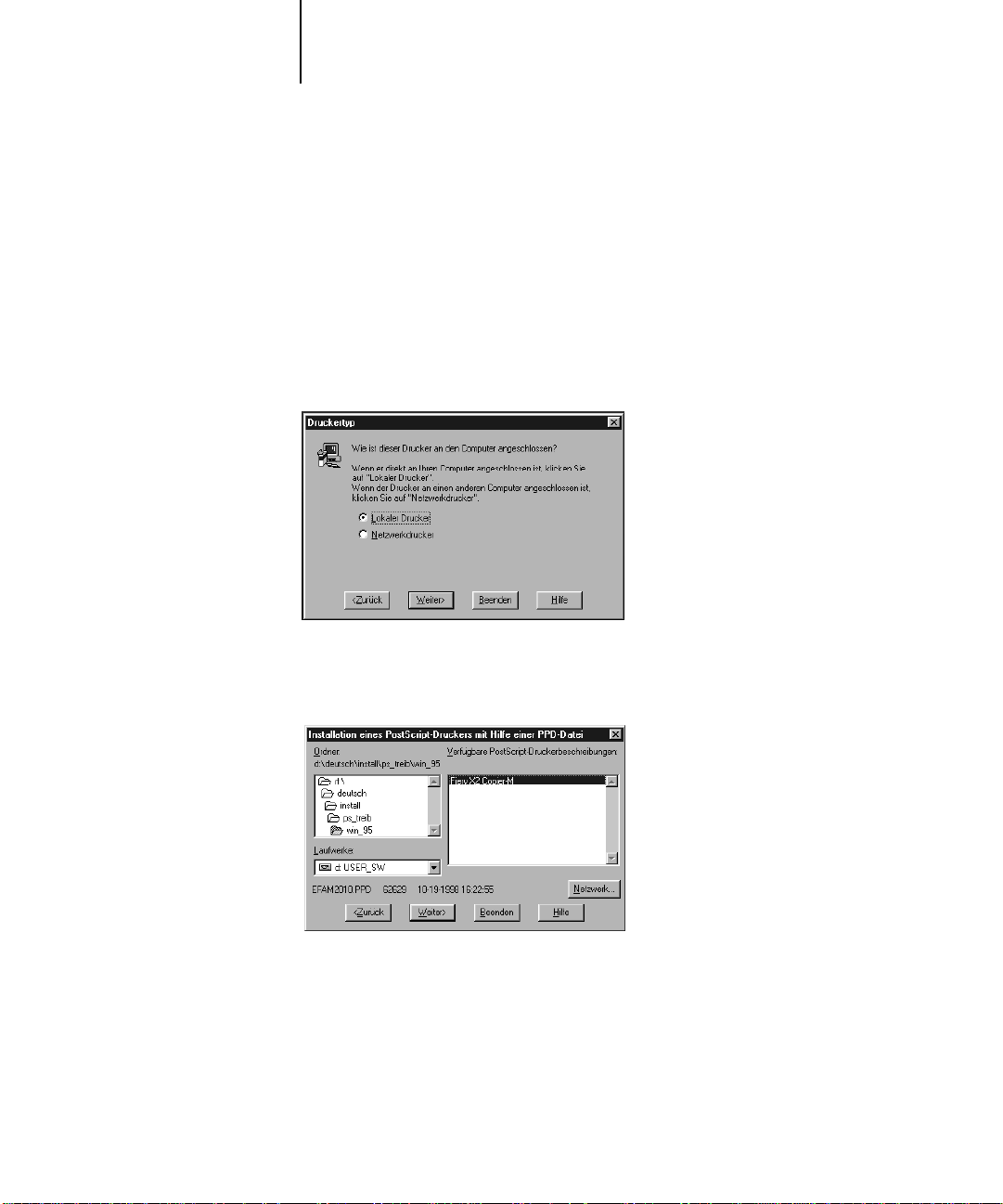
6. Wählen Sie im nachfolgenden Fenster „Lokaler Drucker“, und klicken Sie auf „Weiter“.
Dies ist eine allgemeine Installation. Sie können später die gewünschten Modifikationen für Ihr Netzwerk vornehmen.
7. Wechseln Sie im nachfolgenden F enster zu dem Laufw erk, in dem sich der Datenträger
mit dem Installationsprogramm befindet (d. h. zum CD-ROM- bzw. zum Festplattenlaufwerk), und öffnen Sie das Unterverzeichnis „\Win_95“.
8. Aktivieren Sie die Druckerbeschreibung für den Fiery X2, und klick en Sie auf „Weiter“.
Wählen Sie „Fiery X2 Copier-M“.
Page 23
5 Einrichten des Fiery X2 als PostScript-Drucker
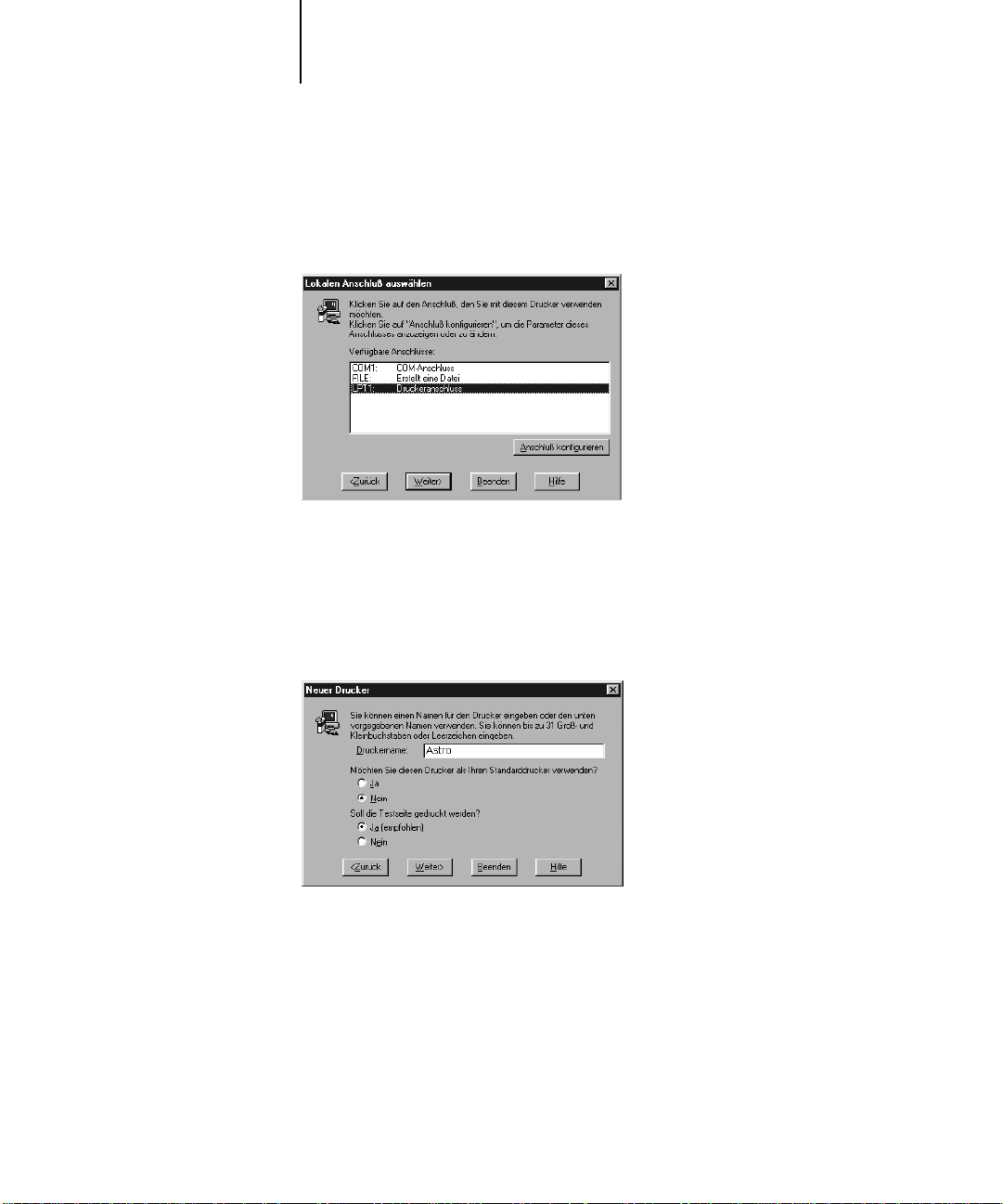
9. Wählen Sie anschließend „LPT1:“ als Druckeranschluß, und klicken Sie auf „Weiter“.
Die Konfiguration des Anschlusses entsprechend der Netzwerkumgebung erfolgt zu
einem späteren Zeitpunkt.
10. Geben Sie im Feld „Druckername“ einen maximal 20 Zeichen langen Namen für den
Fiery X2 ein. (Sie können auch den angezeigten Standardnamen beibehalten.)
Dieser Name wird in den Drucker- und Warteschlangenfenstern verwendet.
HINWEIS: Druckernamen, die länger als 20 Zeichen sind, können zu Problemen bei
bestimmten Anwendungen im Netzwerk führen.
11. Wählen Sie „Ja“, wenn Sie den Fiery X2 als Standarddrucker verwenden wollen.
Wählen Sie andernfalls „Nein“.
Page 24

6 Installation der Anwendersoftware für Windows
12. Wählen Sie „Nein“ für die Option zum Drucken der Testseite, und klicken Sie danach
auf „Weiter“.
Die Testseite wird nach Abschluß der Druckerkonfiguration gedruckt.
Die benötigten Dateien werden nun auf der F estplatte installiert. Wenn die Installation
abgeschlossen ist, wird das Fenster mit den Druckereigenschaften angezeigt.
13. Klicken Sie auf „OK“.
Sie werden nun informiert, daß der Installationsvorgang beendet ist.
14. Klicken Sie auf „Beenden“.
Sie können nun den Anschluß gemäß dem Netzwerktyp konfigurieren (siehe unten).
Einrichten der Druckverbindung für Windows 95
Zum Drucken unter Windows 95 müssen Sie noch folgende Schritte durchführen:
• Konfigurieren von Netzwerkservern (sofern erforderlich)
• Konfigurieren des Fiery X2, so daß Aufträge Ihres Computers akzeptiert werden
• Konfigurieren eines Anschlusses auf jedem Windows 95 Computer für den
jeweiligen Netzwerk- oder Verbindungstyp.
Verbindungstyp: Siehe:
Parallel unten
IPX/SPX Seite 11
IPX (Novell) Seite 12
SMB-Drucken Seite 13
Einrichten der Parallelverbindung für Windows 95
Zum Einrichten der Parallelverbindung für Windows 95 müssen Sie auf dem Rechner
bestimmte BIOS-Einstellungen und bestimmte Anschluß- und Druckereinstellungen
für Windows 95 festlegen. Darüber hinaus müssen Sie im Setup-Programm eine der
Optionen für den Fiery X2 ändern, wenn Sie sich dafür entscheiden, Dateien nicht
direkt zu drucken, sondern auf den Fiery X2 zu spoolen.
Page 25

7 Einrichten des Fiery X2 als PostScript-Drucker
FIERY X2 UND COMPUTER FÜR PARALLELVERBINDUNG VORBEREITEN
1. Schließen Sie den Fiery X2 an den parallelen Anschluß Ihres Computers an.
Die Anleitungen hierzu finden Sie im Administratorhandbuch.
2. Legen Sie im Setup-Programm für die Option „Parallelanschluß aktivieren“ die Einstellung „Ja“ fest (Menüfolge „Netzwerkeinstellungen > Anschlußeinstellungen >
LPT-Anschlußeinstellungen“).
Ausführliche Informationen über das Setup enthält das Administratorhandbuch.
3. Legen Sie für die Setup-Option „Am Anschluß autom. Abbruch nach “ einen Wert von
„10“ Sekunden fest, wenn Sie beabsichtigen, Aufträge auf den Fiery X2 zu spoolen.
Verwenden Sie die Standardeinstellung von „5“ Sekunden, wenn Aufträge direkt an
den Drucker gesendet werden sollen.
Mit einem Wert von 10 Sekunden stellen Sie sicher, daß das Spoolen nicht infolge
einer Zeitüberschreitung unterbrochen wird.
4. Geben Sie in den BIOS-Einstellungen Ihres Computers „ECP“ für die Option „Parallel
Port Mode“ ein.
Sie können auf die BIOS-Einstellungen zugreifen, indem Sie einen N eustart ausführen
und beim Start die auf dem Bildschirm angezeigte(n) Taste(n) drücken. Sie müssen
möglicherweise durch mehrere Bildschirme blättern, bevor Sie auf die Einstellungen
für den Parallelanschluß zugreifen können. Sichern Sie die neuen Einstellungen, nachdem Sie den Wert „ECP“ ausgewählt haben.
DRUCKER FÜR PARALLELVERBINDUNG VORBEREITEN
1. Klicken Sie auf „Start“, zeigen Sie auf „Einstellungen“, und klicken Sie auf „Drucker“.
2. Klicken Sie auf das Symbol des Fiery X2, und wählen Sie „Eigenschaften“ im Menü
„Datei“.
3. Öffnen Sie die Registerkarte „Details“, und wählen Sie für die Option „Anschluß für
die Druckausgabe“ die Einstellung „LPT 1: (ECP-Druckeranschluß)“.
H
INWEIS: Überprüfen Sie diesen Eintrag genau. Die Einstellung darf nicht „LPT 1:
(Druckeranschluß)“ lauten. Diese Einstellung ist nicht identisch mit der Einstellung
„LPT 1: (ECP-Druckeranschluß)“.
Page 26

8 Installation der Anwendersoftware für Windows
Wird nicht die Einstellung „LPT 1: (ECP-Druckeranschluß)“ angezeigt, ändern Sie
nun die Einstellung (siehe „Anschluss für Parallelverbindung vorber eiten“ auf S eite 9),
und fahren Sie danach mit dem nachfolgenden Schritt fort. Zum Ändern der Einstellung benötigen Sie u. U. die CD-ROM mit der Windows 95 Systemsoftware.
4. Wenn Sie die Einstellung für die Option „Anschluß für die Druckausgabe“ ändern
mußten, klicken Sie auf „Übernehmen“.
In bestimmten Fällen erscheint daraufhin die Warnung, daß Schriften, die Sie für den
bisherigen Anschluß geladen haben, nicht mehr zur Verfügung stehen. Quittieren Sie
diese Warnung, indem Sie auf „OK“ klicken.
5. Klicken Sie auf „Spool-Einstellungen“.
6. Wählen Sie „Druckaufträge in Warteschlange stellen“ oder „Druckaufträge an Drucker
leiten“.
W elche Option S ie wählen, hängt davon ab , welchen Wert Sie in Schritt 3 auf Seite 7
gewählt haben.
• Wenn Sie in Schritt 3 auf Seite 7 den Wert 10 angegeben haben, können beide
Optionen verwendet werden, wenngleich der Spool-Vorgang mit der Option
„Druckaufträge in Warteschlange stellen“ schneller durchgeführt wird.
• Haben Sie in Schritt 3 auf Seite 7 den Standardwert von 5 Sekunden beibehalten,
müssen Sie die Option „Druckaufträge an Drucker leiten“ wählen.
7. Wählen Sie „Bidirektionale Unterstützung deaktivieren“, und klicken Sie auf „OK“.
8. Klicken Sie auf „Übernehmen“.
Sie können nun über den Parallelanschluß Aufträge an den Fiery X2 senden. Prüfen
Sie die Funktionsfähigkeit der Verbindung, indem Sie nun die Testseite drucken.
Page 27
9 Einrichten des Fiery X2 als PostScript-Drucker
9. Öffnen Sie die Registerkarte „Allgemein“, und klicken Sie auf „Testseite drucken“.
10. Geben Sie im Fenster für die auftragsspezifischen Notizen den Anwendernamen und
die Auftragsidentifikation und andere in Ihr er Umgebung benötigte Inf ormationen ein
(z. B. Angaben für die Fakturierung der Druckkosten). Klicken Sie danach auf „OK“.
Führen Sie die folgende Anleitung nur aus, wenn für den Anschluß LPT 1 momentan
nicht die Einstellung „ECP-Druckeranschluß“ konfiguriert ist.
ANSCHLUSS FÜR PARALLELVERBINDUNG VORBEREITEN
1. Klicken Sie in der Task-Leiste auf „Start“, zeigen Sie auf „Einstellungen“, und klick en
Sie auf „Systemsteuerung“.
2. Doppelklicken Sie auf das Objekt „System“.
Das Fenster mit den Systemeigenschaften wird angezeigt.
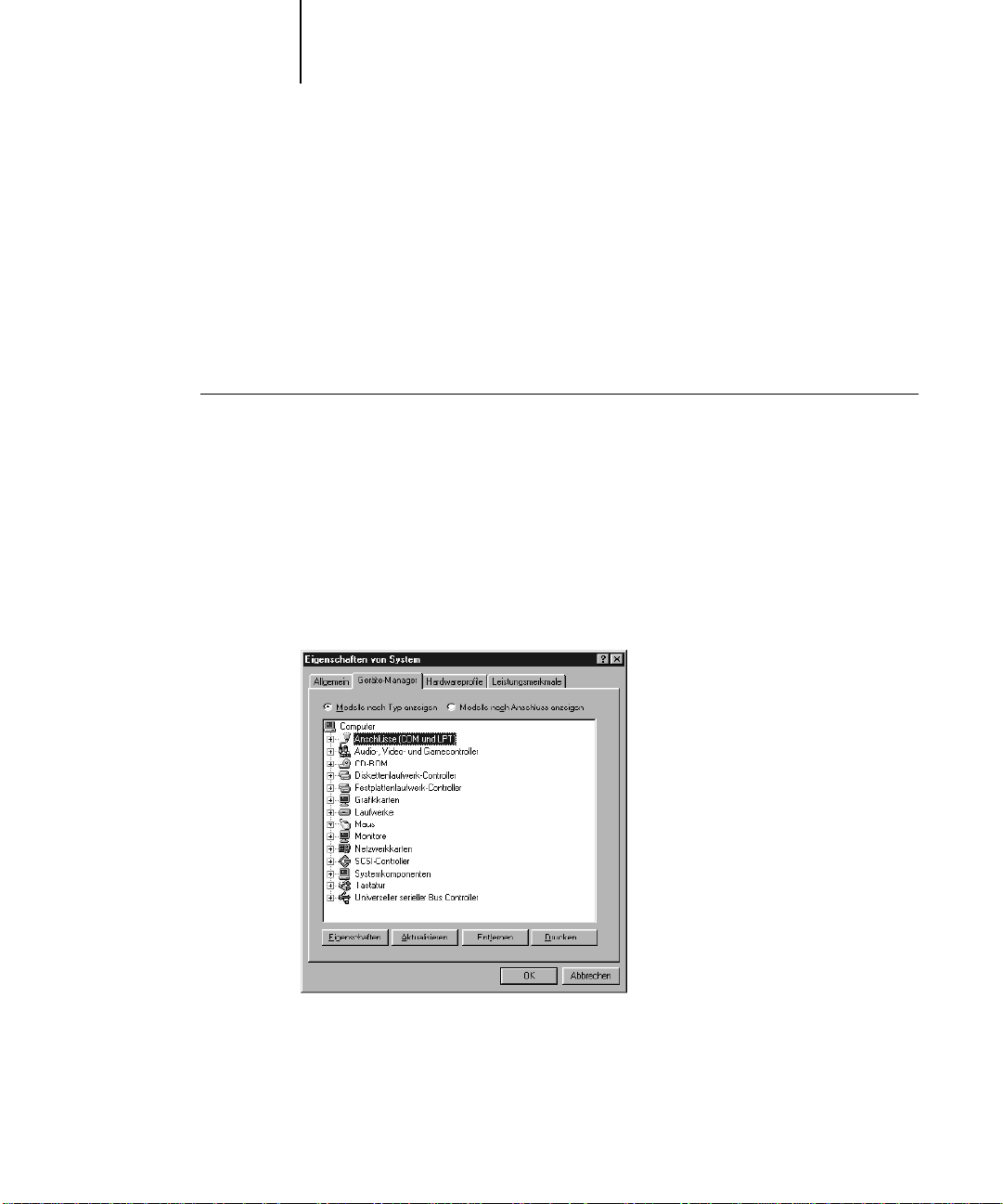
3. Öffnen Sie die Registerkarte „Geräte-Manager“.
4. Doppelklicken Sie auf „Anschlüsse“.
5. Doppelklicken Sie auf den Eintrag für den Anschluß LPT1.
Page 28
10 Installation der Anwendersoftware für Windows
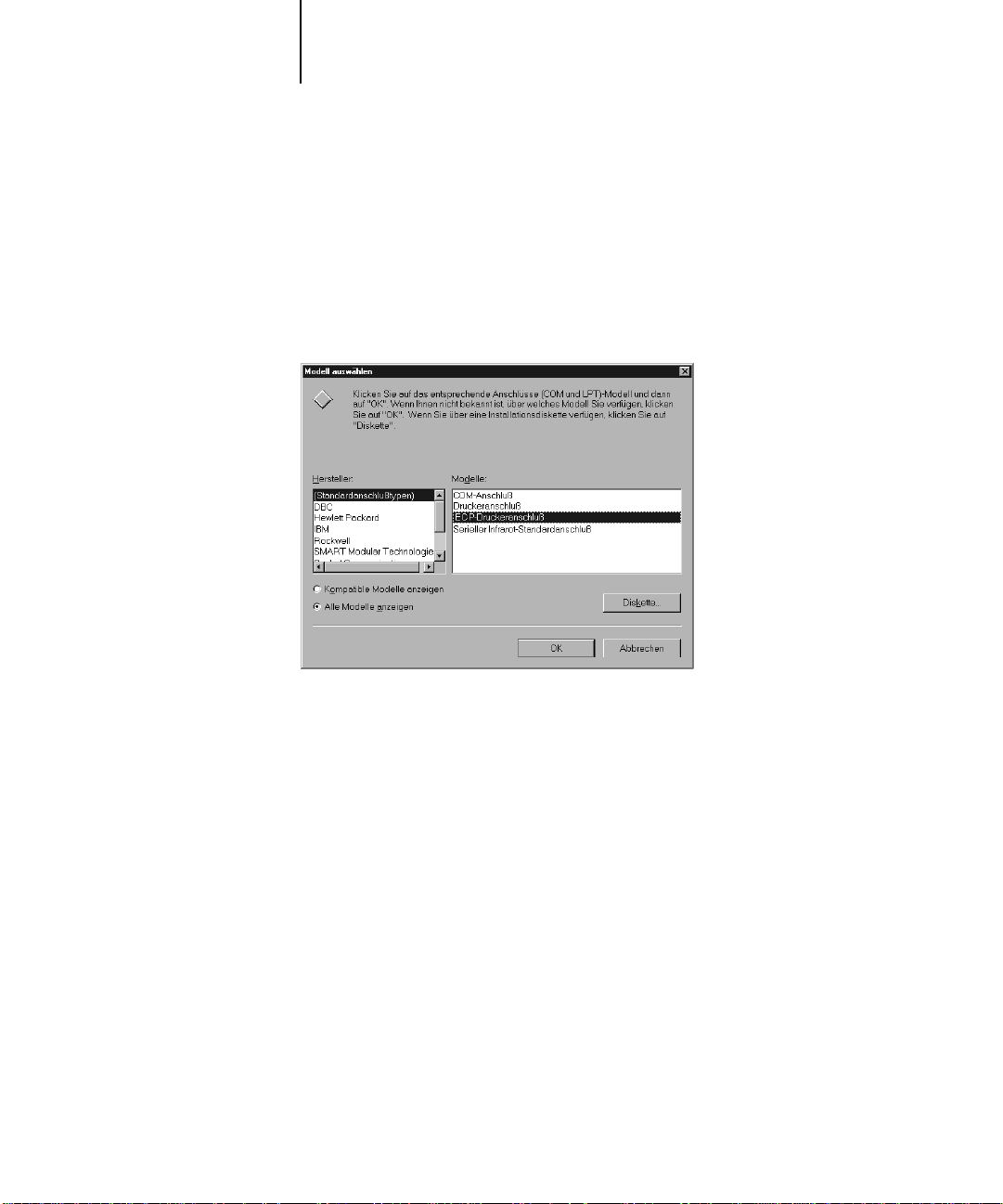
6. Öffnen Sie im Fenster mit den Eigenschaften für den Druckeranschluß LPT1 die
Registerkarte „Treiber“, und klicken Sie auf „Anderer Treiber“.
7. Wählen Sie „Alle Modelle anzeigen“.
8. Wählen Sie „(Standardanschlußtypen)“ aus der Herstellerliste. Wählen Sie danach
„ECP-Druckeranschluß“ (nicht „Druckeranschluß“) aus der Liste der Modelle, und
klicken Sie auf „OK“.
9. Klicken Sie im Fenster mit den Eigenschaften für den Druckeranschluß LPT1 auf „OK“.
H
INWEIS: Für diesen Schritt müssen Sie die CD-ROM mit der Windows 95 System-
software einlegen (wenn sich die benötigten Dateien nicht auf der Festplatte befinden).
10. Starten Sie den Computer neu, wenn Sie dazu aufgefordert werden.
Nachdem Windows 95 neu gestartet wurde, können Sie mit den Schritten im
Abschnitt „Drucker für Parallelverbindung vorbereiten“ auf Seite 7 fortfahren.
Einrichten der IPX/SPX- bzw. IPX (Novell) Verbindung für Windows 95
W enn S ie über einen Novell-Server drucken wollen, müssen das Novell-Netzwerk und
der Dateiserver eingerichtet sein. Der Dateiserver muß mit einem Druckserver und
einer Druckverbindung für den Fiery X2 konfiguriert sein. Weitere Informationen
dazu finden Sie in Ihrer NetWare-Dokumentation und im Administratorhandbuch.
Page 29

11 Einrichten des Fiery X2 als PostScript-Drucker
Auf einer Windows 95 Workstation mit IPX/SPX können Sie auch mit dem Fiery
Downloader direkt auf dem Fiery X2 drucken.
IPX/SPX-DRUCKFUNKTIONALITÄT EINRICHTEN
1. Öffnen Sie die Systemsteuerung von Windows 95.
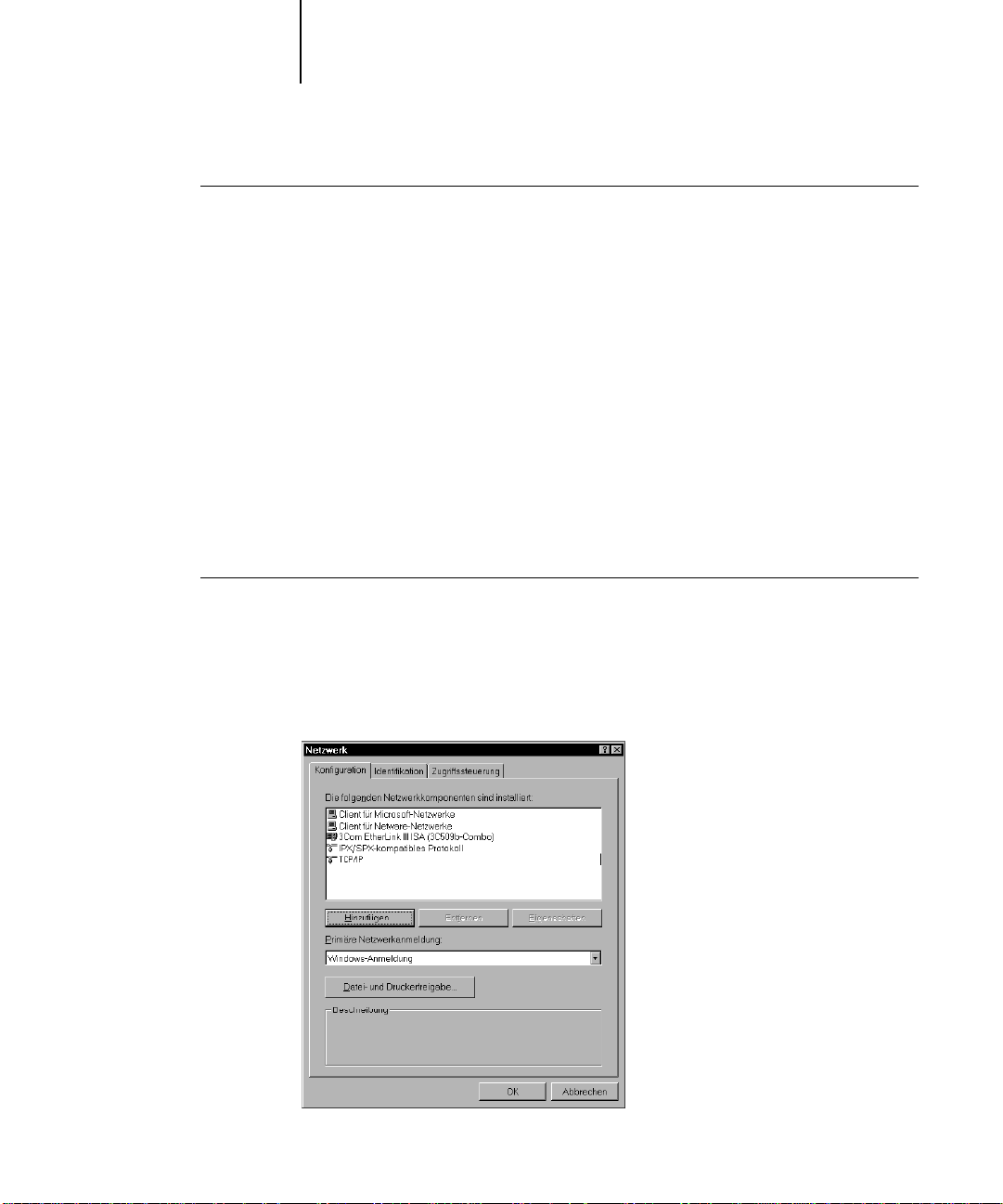
2. Doppelklicken Sie auf das Symbol „Netzwerk“.
Vergewissern Sie sich, daß sowohl das IPX/SPX-kompatible Protokoll als auch das
TCP/IP-Protokoll als installierte Netzwerkkomponenten aufgelistet sind.
Weitere Hinweise dazu finden Sie in Ihrer Windows 95 Dokumentation.
HINWEIS: Sie müssen die TCP/IP-Komponente aktivieren, damit alle für IPX/SPX
erforderlichen Dateien installiert werden. Sie können TCP/IP wieder inaktivieren,
wenn Sie dieses Protokoll nicht benötigen, nachdem Sie IPX/SPX eingerichtet haben.
3. Doppelklicken Sie auf den Listeneintrag für das IPX/SPX-kompatible Protokoll.
4. Klicken Sie auf „Erweitert“.
Page 30

12 Installation der Anwendersoftware für Windows
5. Klicken Sie auf „Rahmentyp“ in der Liste der Eigenschaften, und aktivieren Sie in der
Liste rechts den Rahmentyp, der beim Setup des Fiery X2 aktiviert wurde.
Drucken Sie ggf. die Konfigurationsseite. Darauf ist der vom Fiery X2 verwendete
Rahmentyp vermerkt.
HINWEIS: Verwenden Sie nicht die Einstellung „Auto“. Mit dieser Einstellung wird
nicht automatisch der Rahmentyp ausgewählt, der auf dem Fiery X2 festgelegt wurde.
6. Klicken Sie auf „OK“, und schließen Sie das Dialogfeld „Netzwerk“, indem Sie auch
darin auf „OK“ klicken.
Sie werden nun aufgefordert, den Neustart Ihres Computers zu veranlassen, da erst
danach die geänderten Systemeinstellungen wirksam werden.
7. Klicken Sie auf „Ja“, um die neuen Systemeinstellungen zu sichern und den Rechner
neu zu starten.
IPX-DRUCKFUNKTIONALITÄT FÜR WINDOWS 95 EINRICHTEN
1. Klicken Sie auf „Start“, zeigen Sie auf „Einstellungen“, und klicken Sie auf „Drucker“.
2. Klicken Sie auf das Symbol des Fiery X2, und wählen Sie „Eigenschaften“ im Menü
„Datei“ (oder klicken Sie mit der rechten Maustaste auf das Druckersymbol und
danach im angezeigten Kontextmenü auf „Eigenschaften“).
Page 31

13 Einrichten des Fiery X2 als PostScript-Drucker
3. Öffnen Sie die Registerkarte „Details“, und klicken Sie auf „Anschluß hinzufügen“.
Daraufhin erscheint eine Liste der Verbindungsoptionen.
4. Geben Sie im nachfolgenden Fenster den Netzwerkpfad ein, oder klicken Sie auf
„Durchsuchen“, um Ihre Netzwerkumgebung anzuzeigen.
5. Öffnen Sie den NetWare-Dateiserver, den Sie zum Drucken verwenden möchten, durch
Doppelklicken auf das zugehörige Symbol.
6. Klicken Sie auf das Symbol des Druckers, dem die NetWare-Druckwarteschlange
zugeordnet ist, die Sie verwenden wollen, und klicken Sie auf „OK“.
7. Vergewissern Sie sich, daß im Fenster „Anschluß hinzufügen“ der Pfad aktualisiert
wird, und klicken Sie auf „OK“.
Sie können nun von Ihrem Rechner Aufträge auf dem Fiery X2 drucken.
Ihre Aufträge werden in die angegebene Warteschlange auf dem Novell-Dateiserver
gestellt. Der Fiery X2 fragt den Dateiserver in regelmäßigen Abständen nach Aufträgen
ab (Polling). Werden Aufträge gefunden, werden sie an den Fiery X2 geleitet.
Sie können die Funktionsfähigkeit der Verbindung prüfen, indem Sie nun die Testseite
von Windows 95 drucken.
8. Öffnen Sie die Registerkarte „Allgemein“, klicken Sie auf „Übernehmen“, und klicken
Sie anschließend auf „Testseite drucken“.
9. Geben Sie im Fenster für die auftragsspezifischen Notizen den Anwendernamen und
die Auftragsidentifikation und andere in Ihr er Umgebung benötigte Inf ormationen ein
(z. B. Angaben für die Fakturierung der Druckkosten). Klicken Sie danach auf „OK“.
Einrichten der SMB-Druckverbindung
Wenn Sie kein Novell-Netzwerk haben, können Sie über SMB drucken. (Die SMBDruckfunktionalität ist auch als Windows- oder WINS-D rucken bekannt.) Mit dieser
Methode können Sie Aufträge an eine bestimmte Verbindung (Warteschlange Halten,
Warteschlange Drucken oder direkte Verbindung) auf dem Fiery X2 senden.
Wenn Sie Druckaufträge an eine zweite oder dritte Druckverbindung senden wollen,
müssen Sie einen neuen Drucker für jede Verbindung installieren und die Schritte im
Abschnitt „SMB-Druckfunktionalität einrichten“ auf Seite 15 wiederholen. Ordnen
Sie bei der Druckerinstallation jedem Drucker einen aussagekräftigen Namen zu (z. B.
„Astro-Print“). Diese Maßnahme erleichtert Ihnen die Identifikation der Drucker.
Page 32
14 Installation der Anwendersoftware für Windows
VORBEREITUNGEN
1. Konfigurieren Sie den Fiery X2 im Setup-Programm für das SMB-Drucken (Menüfolge
„Netzwerkeinstellungen > Serviceeinstellungen > Windows-Setup“).
Im Setup-Programm, in der Übersicht und auf der Konfigurationsseite wird das SMBDrucken als Windows-Drucken bezeichnet. Weitere Informationen über die SMB-
Druckfunktionalität enthält das Administratorhandbuch.
2. Drucken Sie die Fiery X2 Konfigurationsseite.
Sie benötigen die Informationen auf der Konfigurationsseite, um Einstellungen wie
den Servernamen und die IP-Adresse des WINS-Namenservers angeben zu können.
3. Sichern Sie alle Dokumente in geöffneten Anwendungen.
Nach diesem Vorgang werden Sie aufgefordert, Windows neu zu starten. Stellen Sie
daher sicher, daß Sie zuvor alle Dokumente gesichert haben.
COMPUTER FÜR SMB-DRUCKFUNKTIONALITÄT VORBEREITEN
1. Wählen Sie „Start“, „Einstellungen“, „Systemsteuerung“.
2. Doppelklicken Sie auf das Objekt „Netzwerk“.
3. Wählen Sie „TCP/IP“, und klicken Sie auf „Eigenschaften“.
Page 33
15 Einrichten des Fiery X2 als PostScript-Drucker
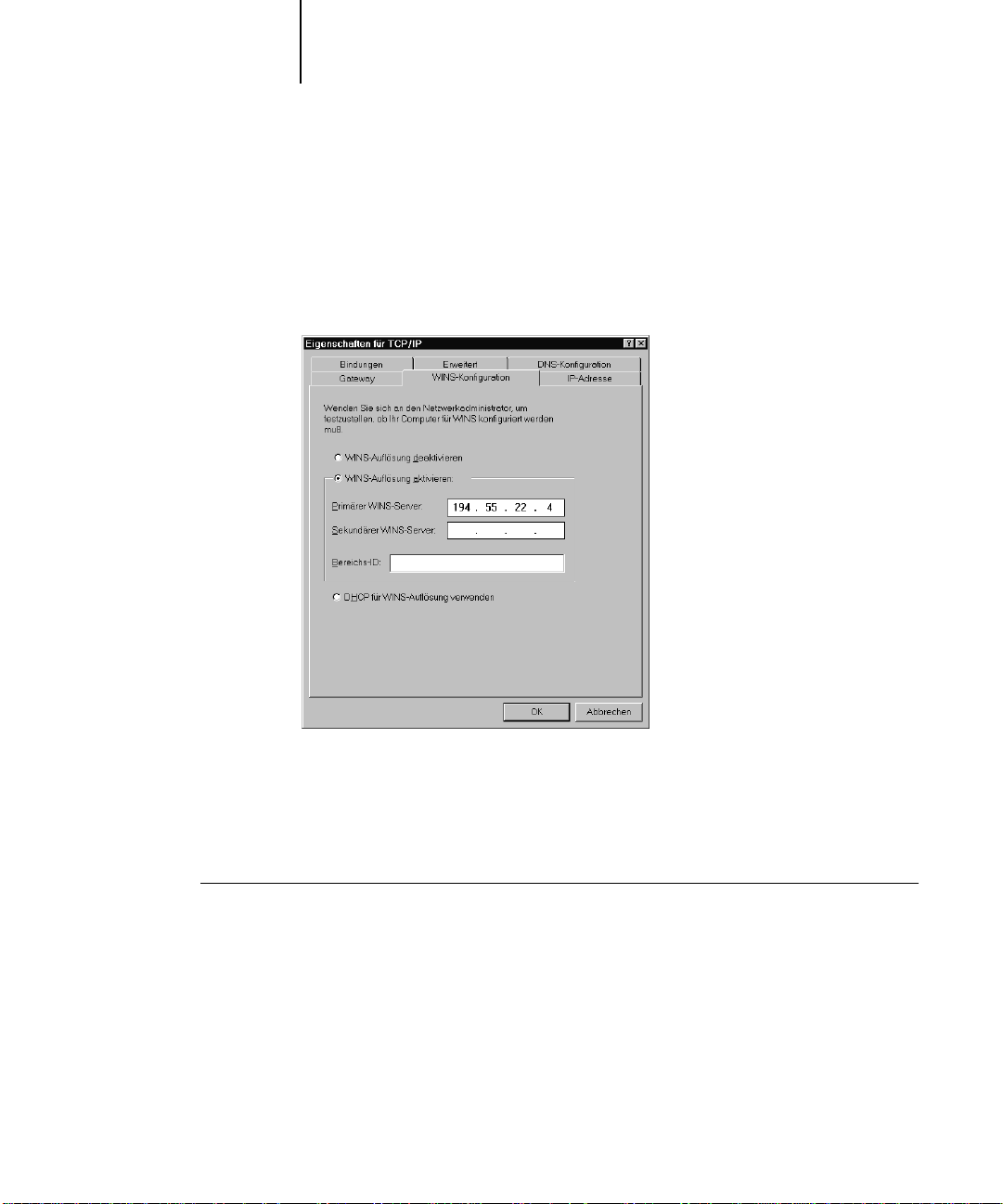
4. Öffnen Sie die Registerkarte „WINS-Konfiguration“.
5. Aktivieren Sie die Option „WINS-Auflösung aktivieren“, und geben Sie die TCP/IPAdresse des WINS-Namenserver ein.
Die TCP/IP-Adresse des WINS-Namenservers finden Sie auf der Konfigurationsseite
des Fiery X2 im Abschnitt mit den Netzwerkeinstellungen.
6. Schließen Sie das Fenster durch Klicken auf „OK“, und klicken Sie anschließend im
Fenster „Netzwerk“ auf „OK“.
Sie werden aufgefordert, Windo ws neu zu starten. Klicken S ie auf „Ja“, und fahren Sie
nach dem Neustart folgendermaßen fort.
SMB-DRUCKFUNKTIONALITÄT EINRICHTEN
1. Klicken Sie auf „Start“, zeigen Sie auf „Einstellungen“, und klicken Sie anschließend
auf „Drucker“.
2. Klicken Sie auf das Symbol des Druckers, und wählen Sie „Eigenschaften“ im Menü
„Datei“.
Page 34
16 Installation der Anwendersoftware für Windows
3. Öffnen Sie im Fenster „Eigenschaften“ die Registerkarte „Details“, und klicken Sie
auf „Anschluß hinzufügen“.
Eine Liste mit den Verbindungsoptionen wird angezeigt.
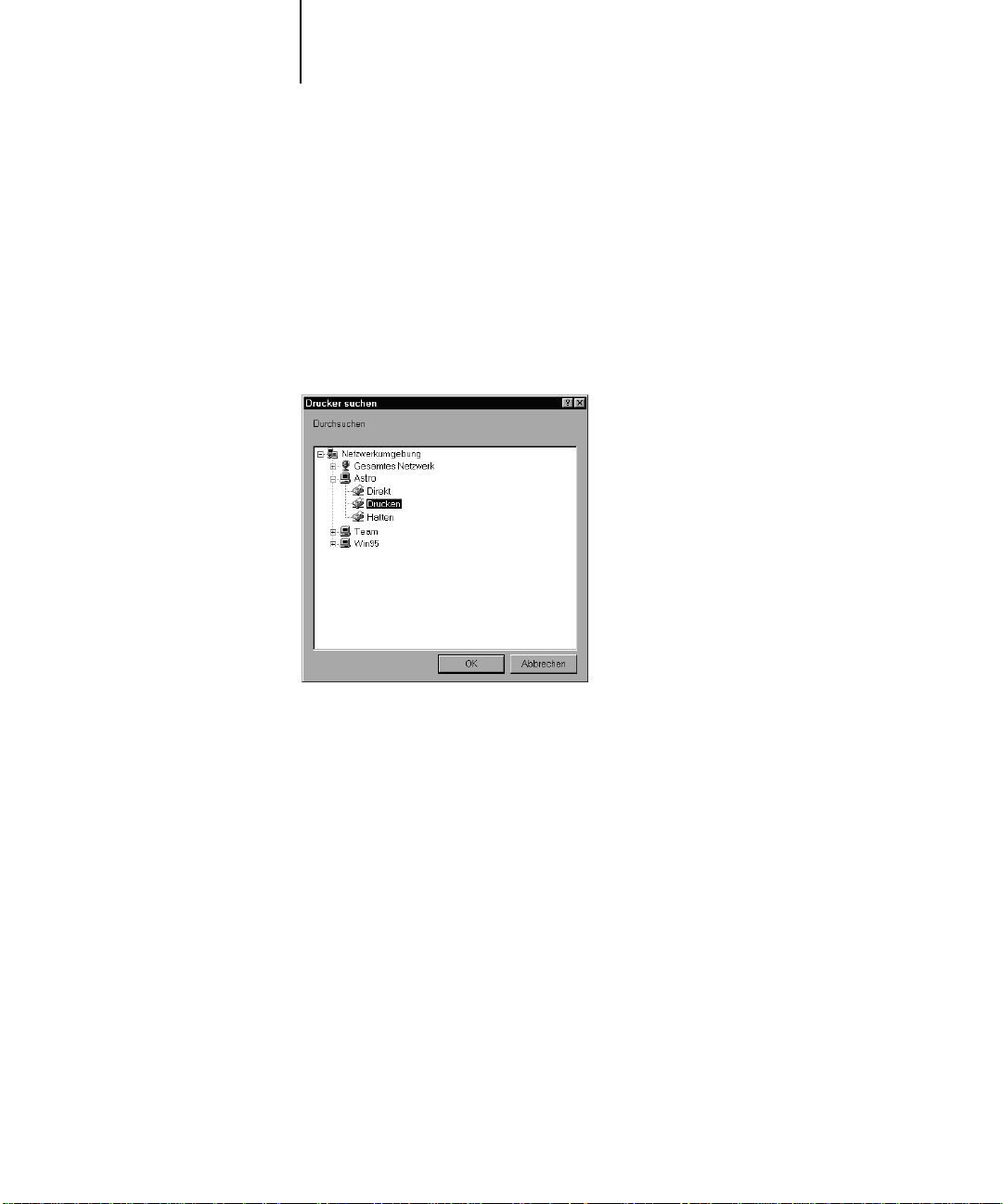
4. Klicken Sie im Dialogfeld „Anschluß hinzufügen“ auf „Durchsuchen“, um Ihre Netzwerkumgebung anzuzeigen.
5. Blenden Sie alle Ebenen ein, um den Drucker und die Warteschlange zu lokalisieren,
an den bzw. die Sie Ihre Druckaufträge senden wollen.
Der Druckername, nach dem Sie suchen, ist auf der Konfigurationsseite im Abschnitt
mit den Netzwerkeinstellungen als Servername vermerkt. Dieser Name muß nicht mit
dem Servernamen übereinstimmen, der auf der Konfigurationsseite im Abschnitt mit
den Servereinstellungen genannt wird (d. h. mit dem Namen, der auf dem Bedienfeld
angezeigt wird).
Die Netzwerkumgebung und die Intensität des Netzwerkverkehrs bestimmen die
Dauer des Suchvorgangs.
6. Wählen Sie eine der angebotenen Druckverbindungen, und klicken Sie auf „OK“.
7. Vergewissern Sie sich, daß im Dialogfeld „Anschluß hinzufügen“ der Pfad aktualisiert
wird, und klicken Sie auf „OK“.
8. Öffnen Sie im Dialogfeld „Eigenschaften“ die Registerkarte „Allgemein“, um die
Verbindung zu überprüfen.
Page 35

17 Einrichten des Fiery X2 als PostScript-Drucker
9. Klicken Sie auf „Übernehmen“ und anschließend auf „Testseite drucken“.
10. Geben Sie im Fenster für die auftragsspezifischen Notizen den Anwendernamen und
die Auftragsidentifikation und andere in Ihr er Umgebung benötigte Inf ormationen ein
(z. B. Angaben für die Fakturierung der Druckkosten). Klicken Sie danach auf „OK“.
Wird die Testseite erfolgreich gedruckt, können Sie Aufträge an den Drucker senden.
Einrichten der PostScript-Druckfunktionalität für Windows 3.1x
Führen Sie die folgenden Schritte unabhängig davon aus, ob Sie die Installationsprogramme mit dem WebTool Installation geladen haben oder von der CD-ROM starten.
ADOBE POSTSCRIPT-DRUCKERTREIBER FÜR WINDOWS 3.1X INSTALLIEREN
1. Doppelklicken Sie in der Hauptgruppe auf das Objekt „Systemsteuerung“.
Enthält die Gruppe „Systemsteuerung“ schon das Objekt „Adobe P ostScript-Drucker“,
fahren Sie mit dem Abschnitt „F iery X2 PPD-Datei für Windows 3.1x installieren“ auf
Seite 18 fort. Führen Sie ansonsten die folgenden Schritte aus, um den Adobe PSDruckertreiber von der CD-ROM mit der Anwendersoftware zu installieren.
2. Schließen Sie alle Anwendungen und Fenster.
3. Legen Sie die CD-ROM mit der Anwendersoftware in das CD-ROM-Laufwerk ein.
4. Wählen Sie im Programm-Manager von Windows „Ausführen“ im Menü „Datei“, und
klicken Sie auf „Durchsuchen“.
5. Wenn Sie die Installation von der CD-ROM ausführen, öffnen Sie auf der CD-ROM das
Verzeichnis „Deutsch\Install\PS_treib\Win_31“.
Wenn Sie die Installation mit Hilfe der Dateien vornehmen, die Sie mit dem WebTool
Installation geladen haben, öffnen Sie das Verzeichnis „\Win 31“ auf der Festplatte.
6. Markieren Sie die Datei „Setup.exe“, und klicken Sie auf „OK“.
7. Klicken Sie im Fenster „Ausführen“ auf „OK“.
8. Lesen Sie die Lizenzvereinbarung. Klicken Sie auf „Akzeptieren“, wenn Sie mit den
Bestimmungen und Regelungen der Lizenzvereinbarung einverstanden sind.
Page 36

18 Installation der Anwendersoftware für Windows
9. Lesen Sie die Readme-Datei, und schließen Sie danach das Fenster, in dem die
Readme-Datei angezeigt wird. Klicken Sie anschließend auf „Weiter“.
Die erforderlichen Dateien werden nun auf Ihrer Festplatte installiert. Nach Abschluß
der Installation erscheint das Dialogfeld zum Einrichten eines PostScript-Druckers.
10. Veranlassen Sie den Neustart von Windows.
FIERY X2 PPD-DATEI FÜR WINDOWS 3.1X INSTALLIEREN
1. Öffnen Sie in der Systemsteuerung durch Doppelklicken das Objekt „Adobe PostScriptDrucker“.
Daraufhin wird das Fenster zum Einrichten eines PostScript-Druckers angezeigt.
2. Wenn Sie die Installation von der CD-ROM vornehmen, wählen Sie das Laufwerk, das
die CD-ROM enthält, und öffnen Sie auf der CD-ROM das Verzeichnis „Deutsch\Install\
PS_treib\Win_31“.
Wenn Sie die Installation mit Hilfe der Dateien vornehmen, die Sie mit dem WebTool
Installation geladen haben, wählen Sie Ihr Festplattenlaufwerk, und öffnen Sie das
Unterverzeichnis „\Win_31“ auf Ihrer Festplatte.
3. Aktivieren Sie die Druckerbeschreibung (PPD-Datei) für den Fiery X2, und klicken Sie
auf „Installieren“.
Wählen Sie „Fiery X2 Copier-M“.
4. Quittieren Sie die Nachricht, daß der Drucker installiert wurde, durch Klicken auf
„OK“.
5. Klicken Sie auf „Schließen“.
Einrichten des Fiery X2 als Standarddrucker unter Windows 3.1x
Wie jeden Drucker können Sie auch den Fiery X2 als Standarddrucker bestimmen.
Viele Windows-Anwendungen senden die Druckdaten automatisch an diesen
Standarddrucker, wenn Sie den Druckbefehl auswählen.
Page 37

19 Einrichten des Fiery X2 als PostScript-Drucker
FIERY X2 ALS STANDARDDRUCKER EINRICHTEN
1. Doppelklicken Sie in der Systemsteuerung auf das Objekt „Drucker“.
Das Dialogfeld „Drucker“ wird angezeigt.
2. Aktivieren Sie im Dialogfeld „Drucker“ den Fiery X2 in der Liste der installierten
Drucker.
3. Klicken Sie auf „Als Standarddrucker“.
Der Name des Fiery X2 erscheint nun im Feld „Standarddrucker“.
Einrichten der Druckverbindung für Windows 3.1x
Zum Drucken unter Windows 3.1x müssen Sie noch folgende Schritte durchführen:
• Konfigurieren eines Anschlusses auf jedem Windows 3.1x Computer für den
jeweiligen Netzwerk- oder Verbindungstyp
• Konfigurieren des zum Drucken verwendeten Netzwerktyps
• Konfigurieren des Fiery X2, so daß Aufträge Ihres Computers akzeptiert werden.
Auswählen des Druckeranschlusses unter Windows 3.1x
Ein Drucker wird bei seiner Installation automatisch dem standardmäßigen Druckeranschluß zugeordnet. Wenn Sie mit dem Fiery X2 über ein Netzwerk verbunden sind
oder Sie ihm einen anderen Anschluß zuordnen wollen, müssen Sie die aktuelle
Zuordnung ändern. Weitere Auskünfte über Druckeranschlüsse erteilt Ihnen der
Systemadministrator.
Mit den folgenden Schritten können Sie auch die Verbindung über den parallelen
Anschluß einrichten.
Page 38
20 Installation der Anwendersoftware für Windows
DRUCKERANSCHLUSS AUSWÄHLEN
1. Klicken Sie in der Systemsteuerung zweimal auf das Objekt „Drucker“.
2. Aktivieren Sie im Dialogfeld „Drucker“ den Fiery X2 in der Liste der installierten
Drucker.
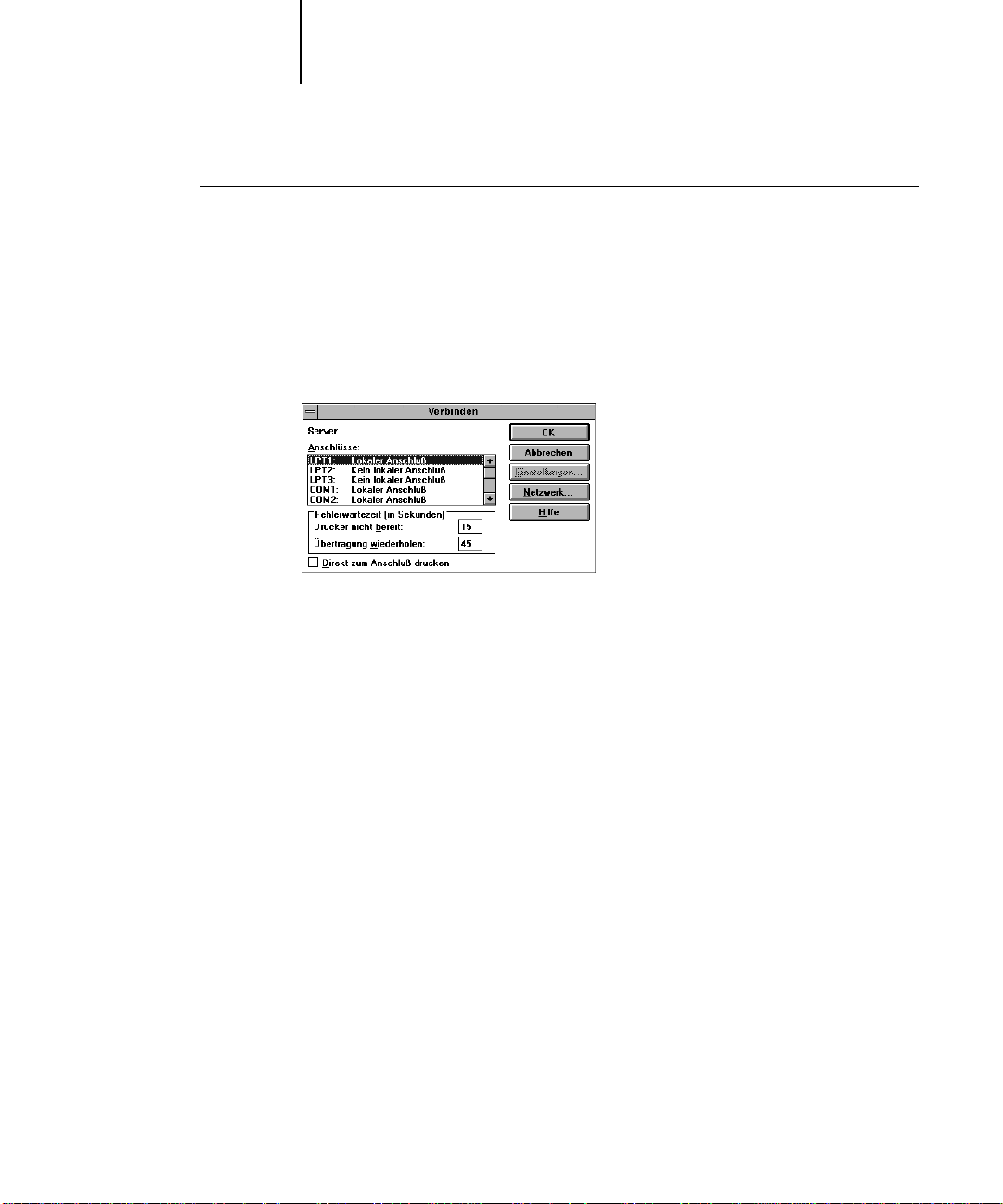
3. Klicken Sie auf „Verbinden“.
Daraufhin wird das Dialogfeld „Verbinden“ angezeigt.
4. Verbinden Sie den Fiery X2 mit dem Anschluß, der für den Zugang zum Netzwerk
verwendet wird.
Aktivieren Sie zum Drucken über die parallele Verbindung den Anschluß (LPT1,
LPT2 oder LPT3), an den das parallele Schnittstellenkabel angeschlossen ist.
Aktivieren Sie FILE als Anschluß, wenn die Druckdaten in eine PS-Datei geschrieben
werden sollen. Diese PS-Datei können Sie andernorts (z. B. in einem Copy-Shop oder
einer Schnelldruckerei) auf den Fiery X2 laden. (Einige Anwendungen bieten eine
interne Option zum Sichern von Daten in einer PostScript-Datei an. Dieser temporären Umleitung der Druckausgabe sollte der Vorzug gegeben werden, da sie ohne
Änderung der Zuordnungen über die Windows-Systemsteuerung auskommt.)
5. Klicken Sie auf „OK“.
Nun erscheint wieder das Dialogfeld „Drucker“. N eben dem Namen des F iery X2 wird
die Bezeichnung des ausgewählten Druckeranschlusses angezeigt.
6. Schließen Sie alle geöffneten Dialogfelder durch Klicken auf „OK“, und klicken Sie
abschließend auf „Schließen“.
Page 39
21 Einrichten des Fiery X2 als PostScript-Drucker
Einrichten der IPX (Novell) Verbindung für Windows 3.1x
IPX (NOVELL) UNTER WINDOWS 3.1X EINRICHTEN
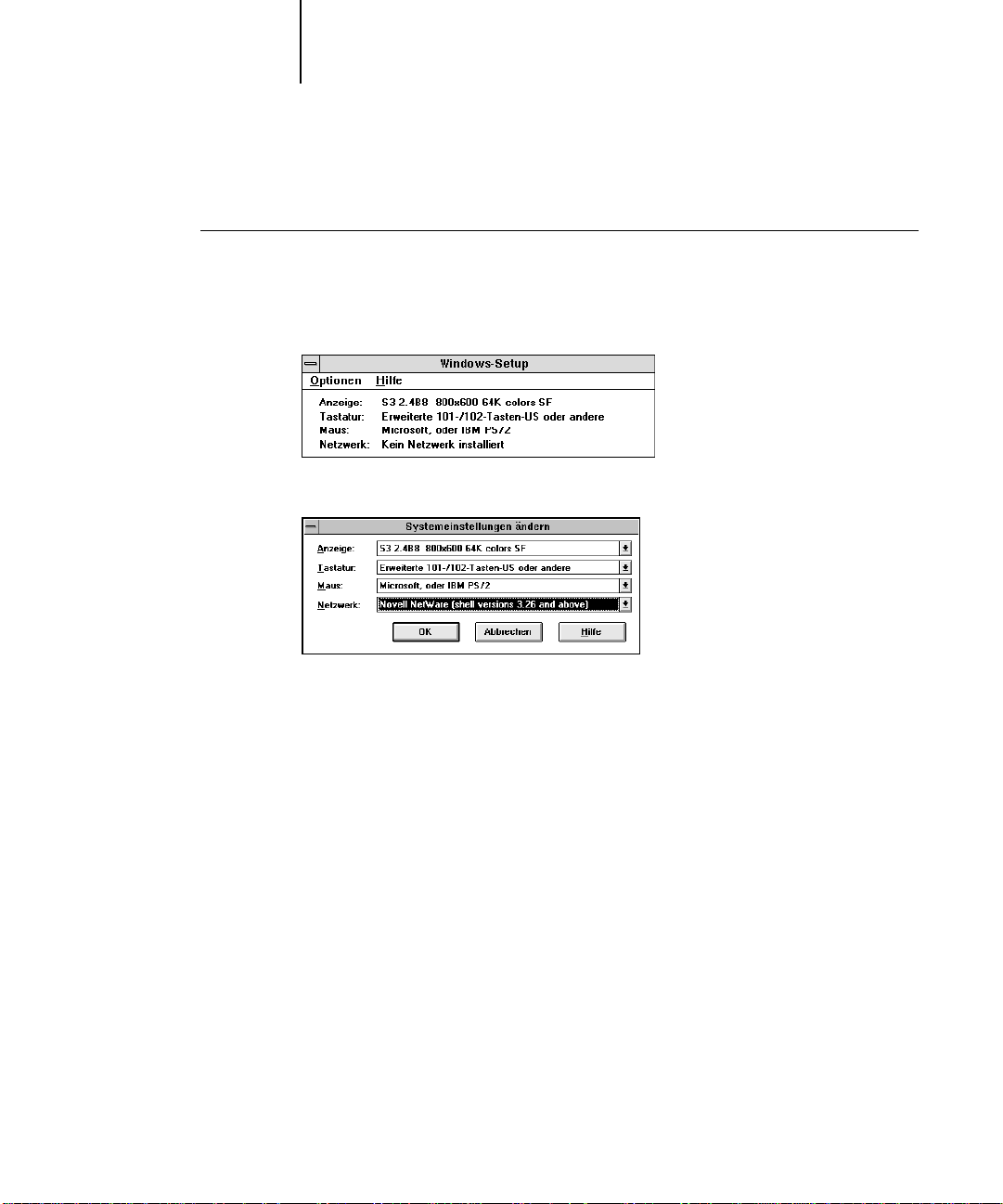
1. Öffnen Sie in der Hauptgruppe des Programm-Managers das Symbol „Windows-Setup“.
2. Wählen Sie „Systemeinstellungen ändern“ im Menü „Optionen“.
3. Wählen Sie „Novell NetWare (shell version 3.26 and above)“ in der Liste „Netzwerk“.
4. Klicken Sie auf „OK“. Veranlassen Sie einen Neustart von Windows, wenn Sie dazu aufgefordert werden.
5. Öffnen Sie in der Hauptgruppe das Objekt „Systemsteuerung“ und anschließend das
Objekt „Drucker“.
6. Aktivieren Sie im Fenster „Drucker“ den Fiery X2, und klicken Sie auf „Verbinden“.
7. Klicken Sie auf „Netzwerk“ bzw. auf „FILE“.
Aktivieren Sie FILE als Anschluß, wenn die Druckdaten in eine Datei geschrieben
werden sollen. Solange der Druckeranschluß FILE aktiviert ist, können Sie keine
Druckdaten direkt an einen Drucker senden. Dazu müssen Sie wieder einen lokalen
oder den für das Netzwerk verwendeten Anschluß aktivieren.
W enn S ie „N etzwerk“ aktivier en, richtet sich das A ussehen des nachfolgenden F ensters
nach der verwendeten Version des NetWare Client-Treibers.
Page 40

22 Installation der Anwendersoftware für Windows
8. Aktivieren Sie im Fenster „Netzwerkdrucker verbinden“ den gewünschten Anschluß.
9. Aktivieren Sie in der Liste der Warteschlangen den Serv er- und Warteschlangennamen,
der Ihrem Fiery X2 entspricht.
10. Klicken Sie auf „Einrichten“ und anschließend auf „Schließen“.
Nun erscheint das Fenster „Verbinden“ mit dem Netzwerkpfad zum Fiery X2.
11. Klicken Sie im Fenster „Verbinden“ auf „OK“.
Daraufhin erscheint wieder das Fenster „Drucker“. In der Liste der installierten
Drucker wird nun der aktivierte Anschluß neben dem hervorgehobenen Druckernamen angezeigt wird.
12. Klicken Sie im Fenster „Drucker“ auf „Schließen“.
Sie können nun Aufträge aus Windows-Anwendungen an den Fiery X2 senden. Die
Aufträge werden an die Warteschlange des NetWare-Dateiservers geleitet und von dort
auf den Fiery X2 übertragen. Der Netzwerkadministrator sollte nun von jedem Rechner im Netzwerk ein Testdokument auf dem Drucker ausgeben, um auf diese Weise die
Funktionsfähigkeit der Verbindung zu prüfen.
Einrichten der PostScript-Druckfunktionalität für Windows NT
Für die Einrichtung der Druckfunktionalität unter Windows NT 4.0 müssen Sie den
PostScript-Druckertreiber des Betriebssystems Windows NT 4.0 installieren und die
Druckumgebung entsprechend dem Netzwerktyp einrichten. Beachten Sie, daß die
bereitgestellten Druckerdateien die Intel-Version von Windows NT 4.0 unterstützen.
Der PostScript-Druckertreiber von Windows NT unterstützt möglicherweise nicht
den vollen Umfang von Druckoptionen und Funktionen des Fiery X2. Weitere diesbezügliche Informationen finden Sie im Anwenderhandbuch.
Page 41
23 Einrichten des Fiery X2 als PostScript-Drucker
Führen Sie die folgenden Schritte unabhängig davon aus, ob Sie die Installationsprogramme mit dem WebTool Installation geladen haben oder von der CD-ROM
starten.
FIERY X2 ALS LOKALEN DRUCKER MIT POSTSCRIPT-DRUCKERTREIBER VON
WINDOWS NT 4.0 INSTALLIEREN
1. Legen Sie ggf. die CD-ROM mit der Anwendersoftware ein.
2. Klicken Sie auf „Start“, wählen Sie „Einstellungen“, und klicken Sie auf „Drucker“.
3. Doppelklicken Sie auf „Neuer Drucker“.
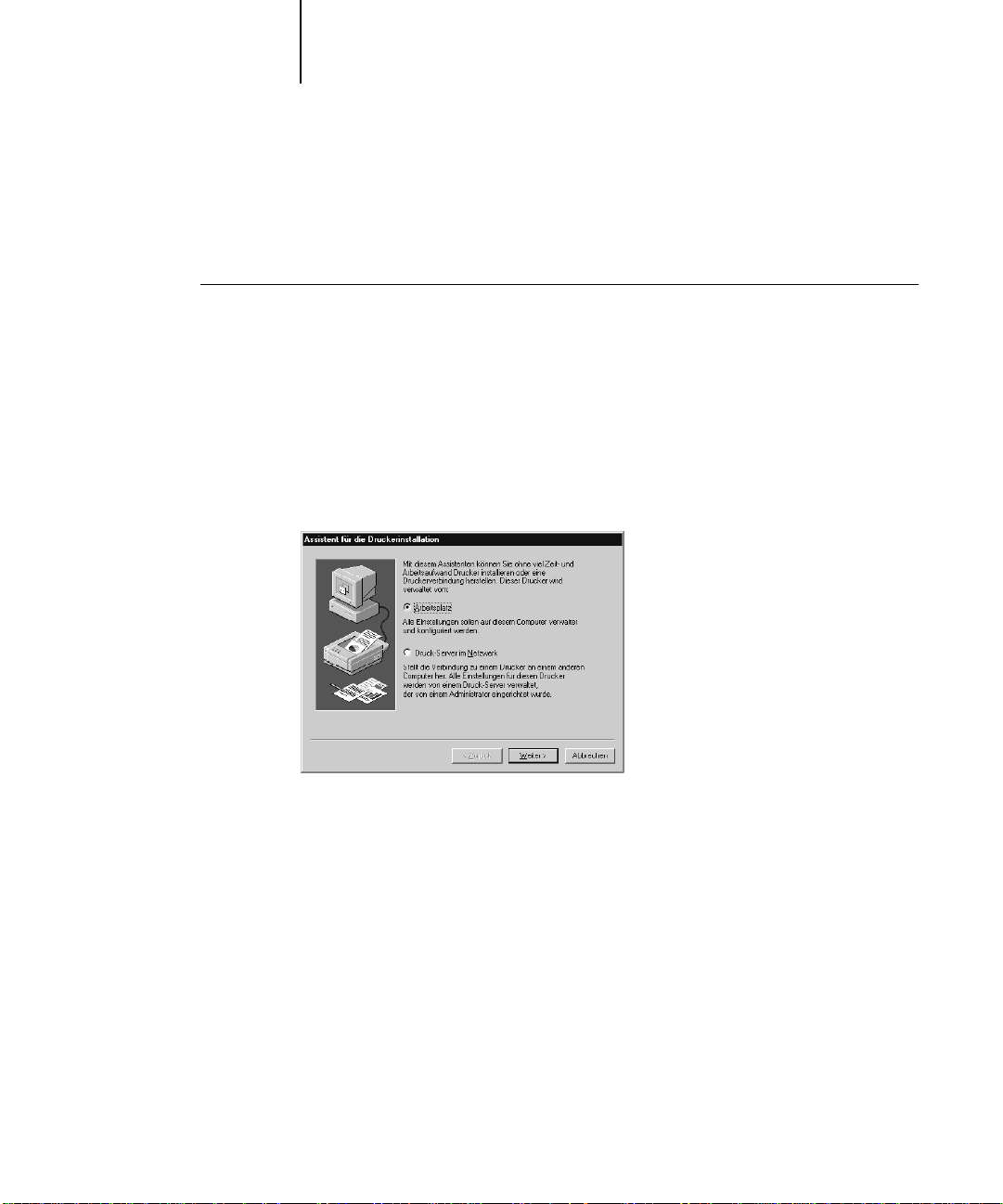
4. Aktivieren Sie die Option „Arbeitsplatz“, um einen lokalen Drucker zu installieren.
Klicken Sie anschließend auf „Weiter“.
Die Option „Arbeitsplatz“ ist nur bei der Anmeldung als Administrator verfügbar. Ist
diese Option nicht verfügbar, können Sie einen Netzwerkdrucker hinzufügen. Dieser
Vorgang ähnelt dem Hinzufügen eines Druckeranschlusses (siehe Seite 30).
Page 42
24 Installation der Anwendersoftware für Windows
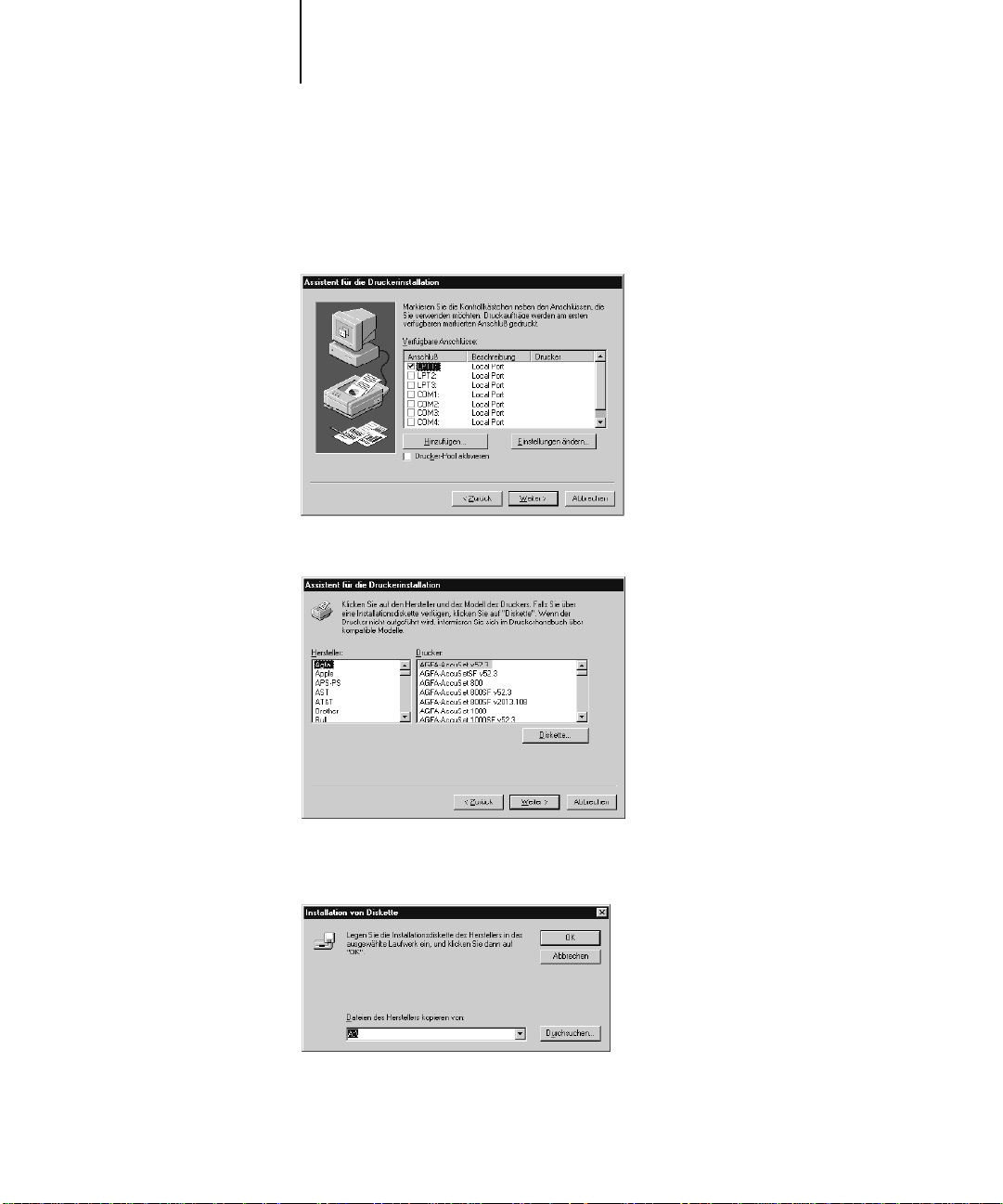
5. Klicken Sie auf „LPT1“ und anschließend auf „Weiter“.
Dies ist ein allgemeiner Installationsvorgang für den parallelen Anschluß. Den
Netzwerkanschluß werden Sie später gemäß Ihrem Netzwerktyp hinzufügen.
6. Klicken Sie im Fenster mit der Liste der Hersteller und Drucker auf „Diskette“.
Im nachfolgenden Fenster werden Sie aufgefordert, die Installation vom externen
Datenträger auszuführen.
Page 43
25 Einrichten des Fiery X2 als PostScript-Drucker
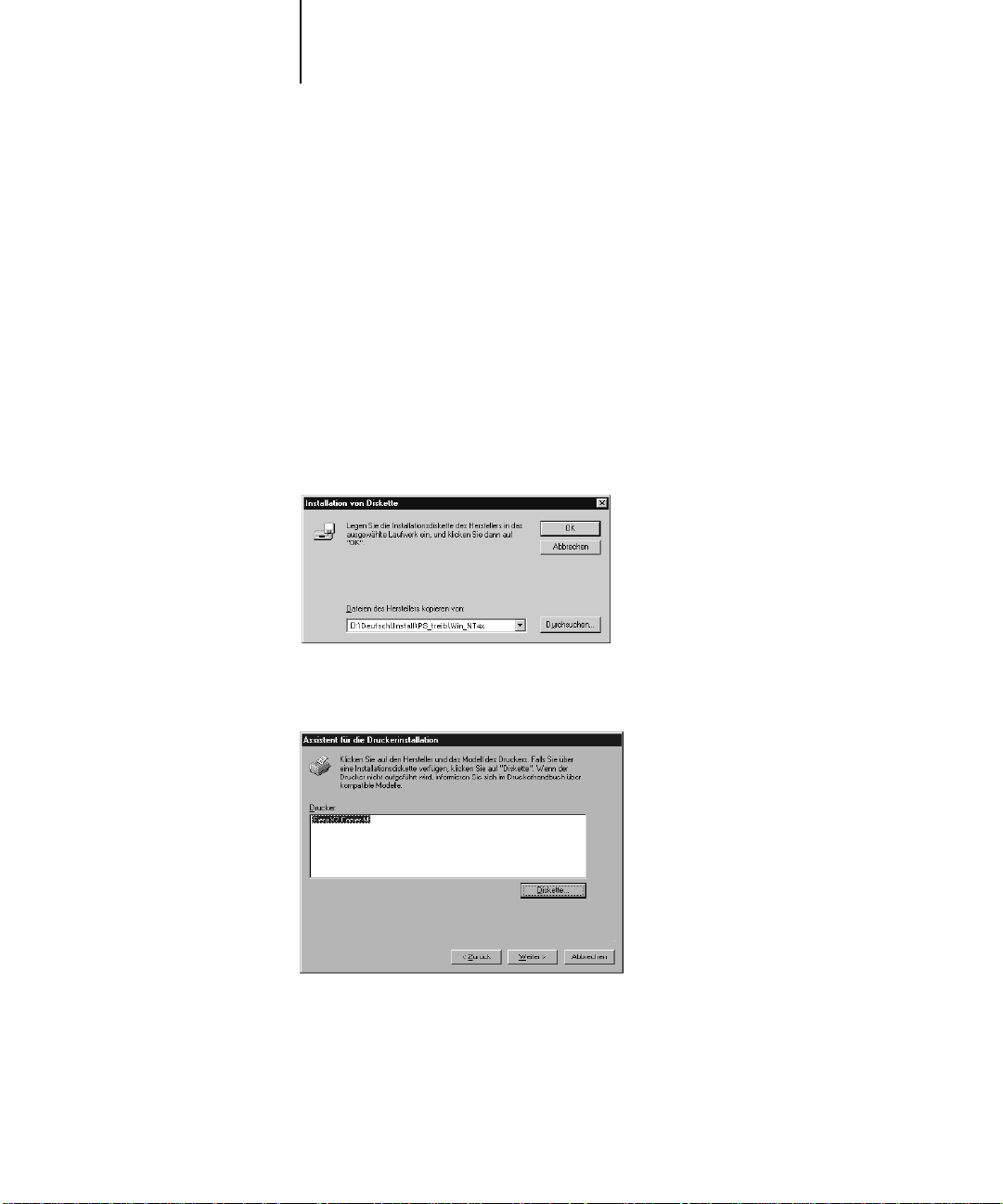
7. Wenn Sie die Installation von der CD-ROM dur chführen, geben Sie den K ennbuchstaben
des CD-ROM-Laufwerks ein (z. B. D:\), und klicken Sie auf „Durchsuchen“. Wechseln
Sie zum Ordner „Deutsch\Install\PS_treib\Win_NT4x“, und klicken Sie auf „Öffnen“.
Wenn Sie die Installation mit Hilfe der Dateien durchführen, die Sie mit dem WebTool
Installation geladen haben, geben Sie den Kennbuchstaben des Festplattenlaufwerks
ein (z. B. C:\), und klicken Sie auf „Durchsuchen“. Wechseln Sie zum Unterverzeichnis
„\Win_NT4x“ auf Ihrer Festplatte, und klicken Sie auf „Öffnen“
Vergewissern Sie sich, daß die Datei „Ntprint.inf“ ausgewählt ist und der Dateiname
im Fenster angezeigt wird.
Der Pfad zu der Datei wird nun in das Fenster zum Installieren von Diskette kopiert.
8. Vergewissern Sie sich, daß der korrekte Pfad angezeigt wird, und klicken Sie auf „OK“.
9. Aktivieren Sie die Druckerbeschreibung für den Fiery X2, und klick en Sie auf „Weiter“.
Wählen Sie „Fiery X2 Copier-M“.
Page 44
26 Installation der Anwendersoftware für Windows
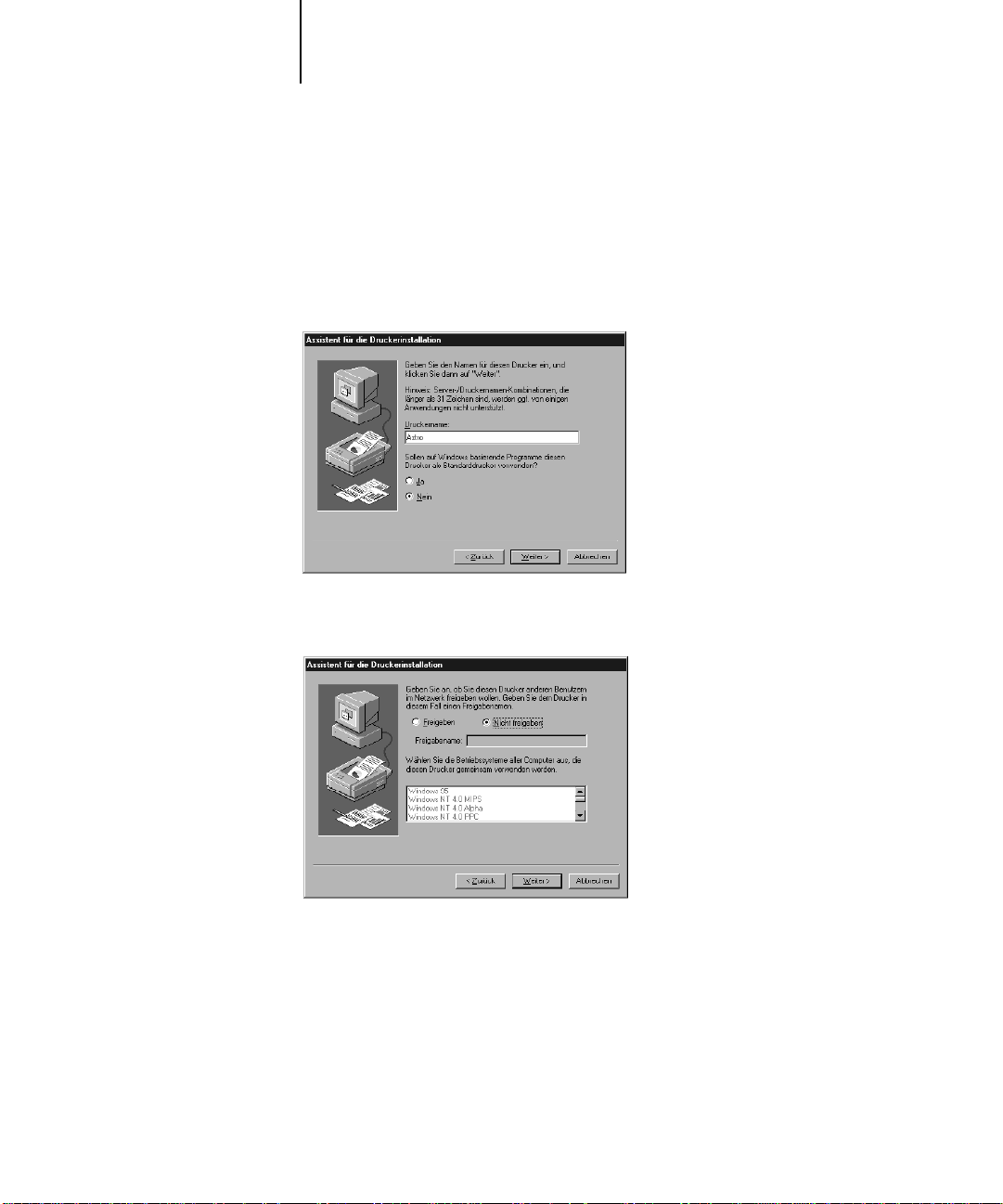
10. Geben Sie einen max. 20 Zeichen langen Namen für den Fiery X2 ein (oder behalten
Sie den Standardnamen bei). Geben Sie an, ob der Fiery X2 der Standarddrucker sein
soll. Klicken Sie danach auf „Weiter“.
H
INWEIS: Namen mit mehr als 20 Zeichen können bei bestimmten Anwendungen im
Netzwerk zu Problemen führen.
11. Geben Sie an, ob der Drucker als gemeinsame Ressource im Netzwerk freigegeben
werden soll, und klicken Sie auf „Weiter“.
Wenn Sie den Drucker als gemeinsame Ressource im Netzwerk freigeben wollen,
müssen Sie einen Freigabenamen für den Drucker angeben (oder den Standardnamen
belassen), und die von den Client-Workstations verwendeten Betriebssysteme in einer
Liste auswählen. Weitere Informationen hierzu finden Sie im Administratorhandbuch.
Page 45
27 Einrichten des Fiery X2 als PostScript-Drucker
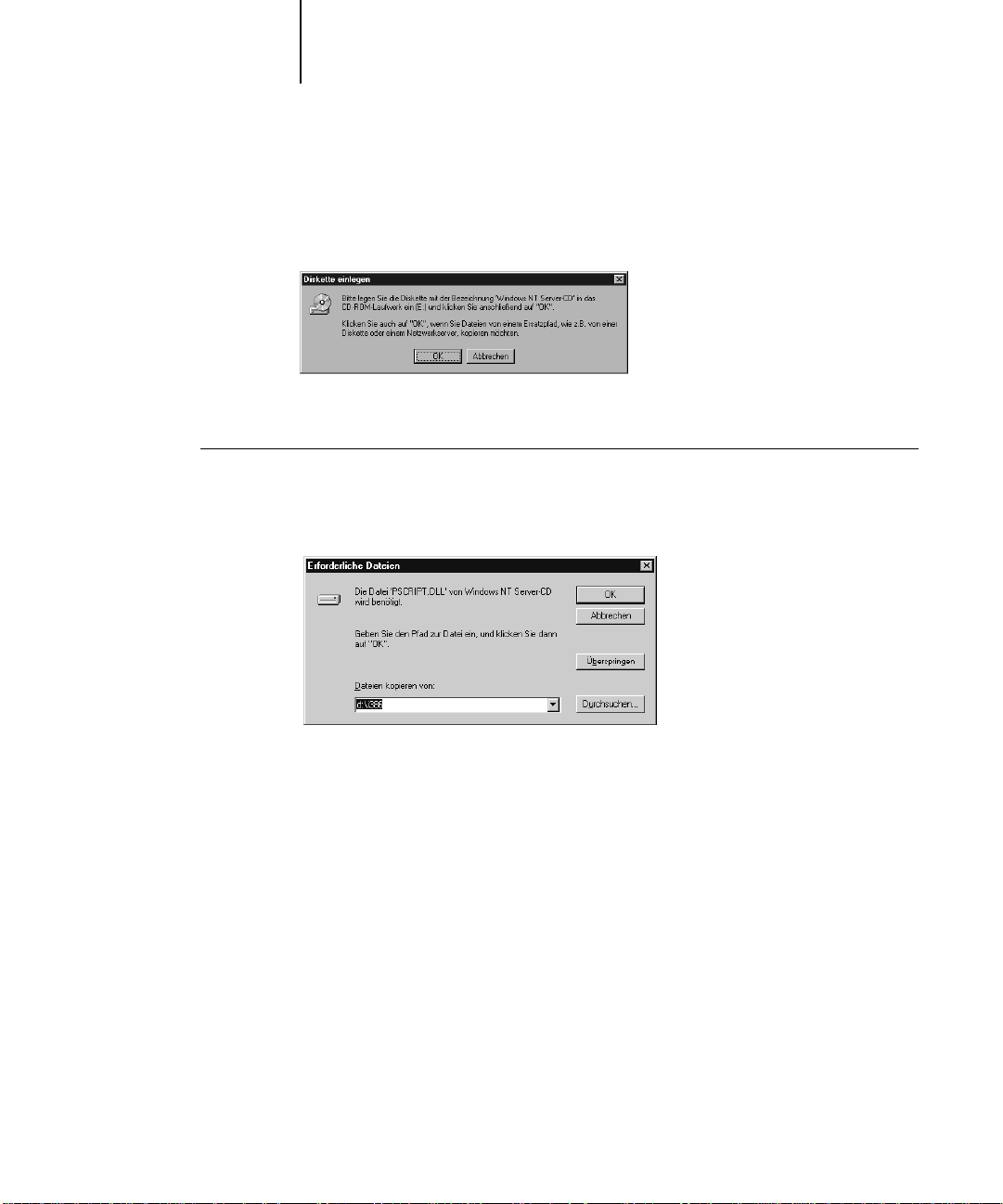
12. Klicken Sie im nächsten Fenster auf „Nein“, um das Drucken der Testseite zum
jetzigen Zeitpunkt zu unterdrücken. Klicken Sie danach auf „Fertigstellen“.
Daraufhin wird das Fenster „Diskette einlegen“ angezeigt.
13. Befolgen Sie die angezeigten Anweisungen, und klicken Sie auf „OK“.
INSTALLATION DES FIERY X2 MIT WINDOWS NT 4.0 POSTSCRIPTDRUCKERTREIBER ABSCHLIESSEN
1. Geben Sie im nachfolgenden Fenster den Speicherort der Datei „Pscript.dll“ an.
Wenn dies der erste PostScript-Drucker ist, den Sie auf dem Rechner installieren:
• Werfen Sie die CD-ROM mit der Anwendersoftware aus, und legen Sie den
Installationsdatenträger für Windows NT 4.0 (CD-ROM) ein.
• Geben Sie den Laufwerksbuchstaben für das CD-ROM-Laufwerk (z. B. D:\) in das
Eingabefeld ein, und klicken Sie auf „Durchsuchen“.
• Wechseln Sie zum Verzeichnis „i386“. (Dieses Verzeichnis enthält die Datei
„Pscript.dll“.)
Wenn bereits ein PostScript-Drucker installiert ist:
• Geben Sie den Laufwerksbuchstaben für das Festplattenlaufwerk (z. B. C:\) in das
Eingabefeld ein, und klicken Sie auf „Durchsuchen“.
• Wechseln Sie zum Verzeichnis „Winnt\System32\Spool\Drivers\w32x86“. (Dieses
Verzeichnis enthält die Datei „Pscript.dll“.)
Page 46

28 Installation der Anwendersoftware für Windows
2. Klicken Sie auf „Öffnen“, und schließen Sie danach das Dialogfeld „Erforderliche
Dateien“ durch Klicken auf „OK“.
Wenn die Installation abgeschlossen ist, wird das Druckerfenster mit einem Symbol
für den neuen Drucker angezeigt.
Führen Sie die abschließenden Konfigurationsschritte für die Druckverbindung entsprechend dem Verbindungstyp aus.
Einrichten der Druckverbindung für Windows NT 4.0
Zum Drucken unter Windows NT 4.0 müssen Sie noch folgende Schritte ausführen:
• Konfigurieren von Netzwerkservern (sofern vorhanden)
• Konfigurieren des Fiery X2, so daß Aufträge Ihres Rechners akzeptiert werden
• Konfigurieren eines Anschlusses auf jedem Windows NT-Rechner für den jeweiligen
Netzwerk- oder Verbindungstyp.
Verbindungstyp: Siehe:
Parallele Verbindung „Einrichten der parallelen Verbindung für
Windows NT 4.0“ unten
TCP/IP-Verbindung (lpr-Anschluß) „Einrichten der TCP/IP-Verbindung für
Windows NT 4.0“ auf Seite 29
IPX (Novell)-Verbindung „Einrichten der IPX (Novell) Verbindung
für Windows NT 4.0“ auf Seite 32
Einrichten der parallelen Verbindung für Windows NT 4.0
Über den parallelen Anschluß und das parallele Schnittstellenkabel ist der Fiery X2 mit
einem PC-Einzelgerät verbunden. Nachdem der PostScript-Druckertreiber von
Windows NT 4.0 und die Druckerbeschreibung für den Fiery X2 installiert wurden,
müssen Sie die Konfiguration für den parallelen Anschluß wie folgt abschließen.
Page 47

29 Einrichten des Fiery X2 als PostScript-Drucker
PARALLELANSCHLUSS FÜR WINDOWS NT 4.0 EINRICHTEN
1. Wählen Sie „Einstellungen“ im Menü „Start“ und danach „Drucker“.
2. Doppelklicken Sie auf das Symbol des Fiery X2, und wählen Sie „Eigenschaften“ im
Menü „Drucker“.
Vergewissern Sie sich, daß „LPT1 (Lokaler Anschluß)“ als Anschluß aktiviert ist.
Der Fiery X2 kann nun unter Verwendung des PostScript-Druckertreibers von
Windows NT und der installierten Druckerbeschreibung Aufträge von Ihrem Rechner
über den parallelen Anschluß empfangen.
3. Öffnen Sie die Seite „Allgemein“, und klicken Sie auf „Testseite drucken“.
4. Wenn Sie den Drucker als gemeinsame Ressour ce im Netzw erk fr eigeben w ollen, legen
Sie nun den Freigabenamen und die Freigabeoptionen fest.
Wählen Sie das oder die von den Anwendern im Netzwerk verwendeten Betriebssysteme, wenn Sie einen Druckertreiber installieren möchten, den diese Anwender
laden können.
5. Klicken Sie auf „OK“, um das Fenster mit den Druckereigenschaften zu schließen.
Einrichten der TCP/IP-Verbindung für Windows NT 4.0
Nachdem der PostScript-Treiber von Windows NT 4.0 und die Druckerbeschreibung
für den Fiery X2 installiert wurden, müssen Sie die Konfiguration für TCP/IP und die
lpr-Verbindung wie folgt abschließen:
• Vorbereiten des Fiery X2 für Druckaufträge über TCP/IP und lpr. Informationen
hierüber finden Sie im Administratorhandbuch.
• Konfigurieren der Workstation für die TCP/IP-Verbindung.
Für die Konfiguration benötigen Sie die IP-Adresse des Fiery X2 und ggf. die Teilnetzmaske und die Gateway-Adresse. Diese Informationen erhalten Sie vom Systemadministrator.
Das Protokoll TCP/IP und die Microsoft Drucksoftware für TCP/IP müssen bereits
auf der Windows NT-Workstation installiert sein.
Page 48
30 Installation der Anwendersoftware für Windows
TCP/IP- UND LPR-VERBINDUNG FÜR WINDOWS NT 4.0 EINRICHTEN
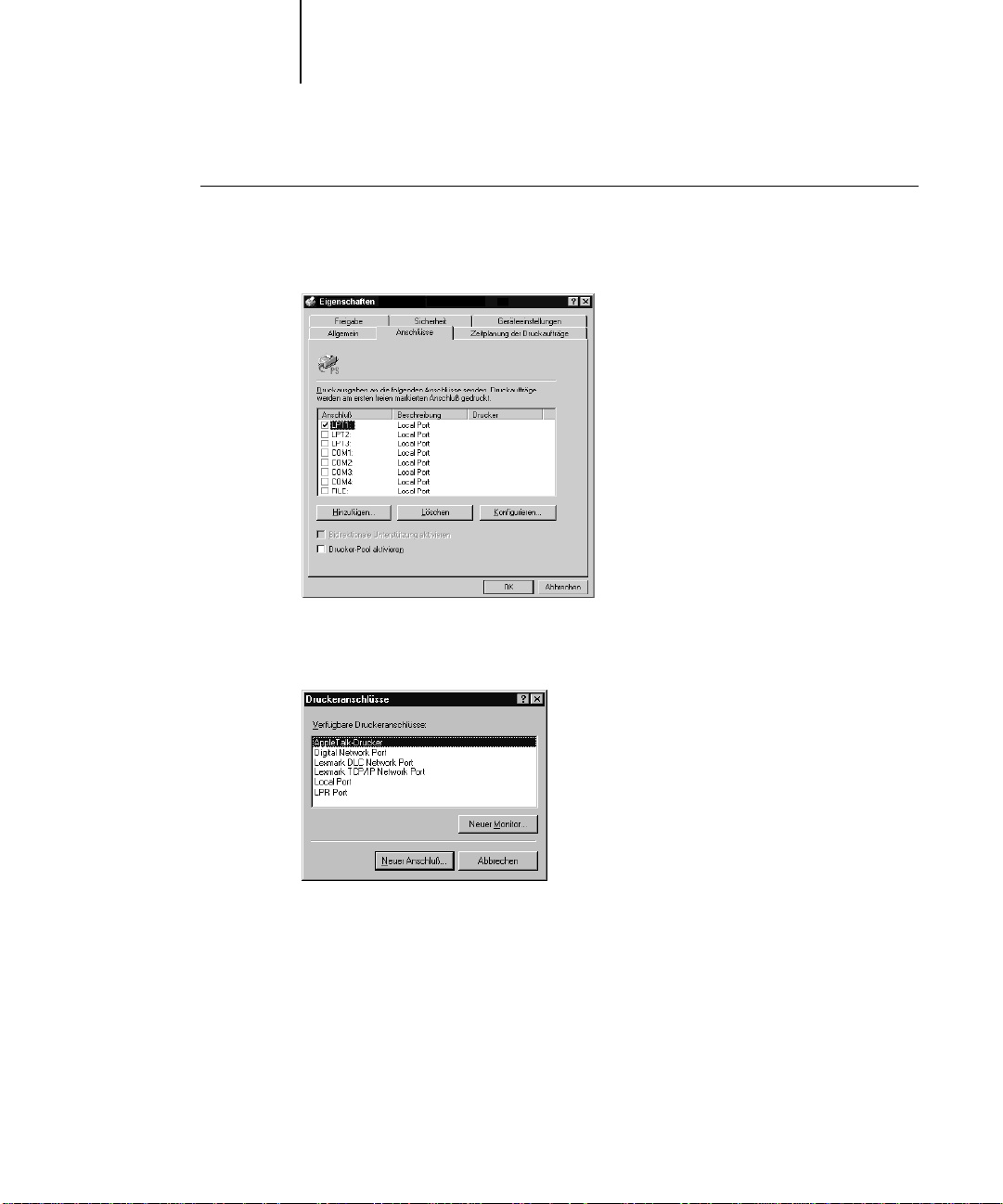
1. Öffnen Sie im Fenster mit den Druckereigenschaften des Fiery X2 die Registerkarte
„Anschlüsse“.
2. Klicken Sie auf „Hinzufügen“.
Nun werden die verfügbaren Verbindungsoptionen angezeigt.
3. Wählen Sie „LPR Port“, und klicken Sie auf „Neuer Anschluß“.
Installieren Sie die TCP/IP-P rotokolle, wenn der LPR-Anschluß nicht aufgeführt wird.
Hinweise hierzu finden Sie im Administratorhandbuch und in der Dokumentation zu
Windows NT.
Page 49
31 Einrichten des Fiery X2 als PostScript-Drucker
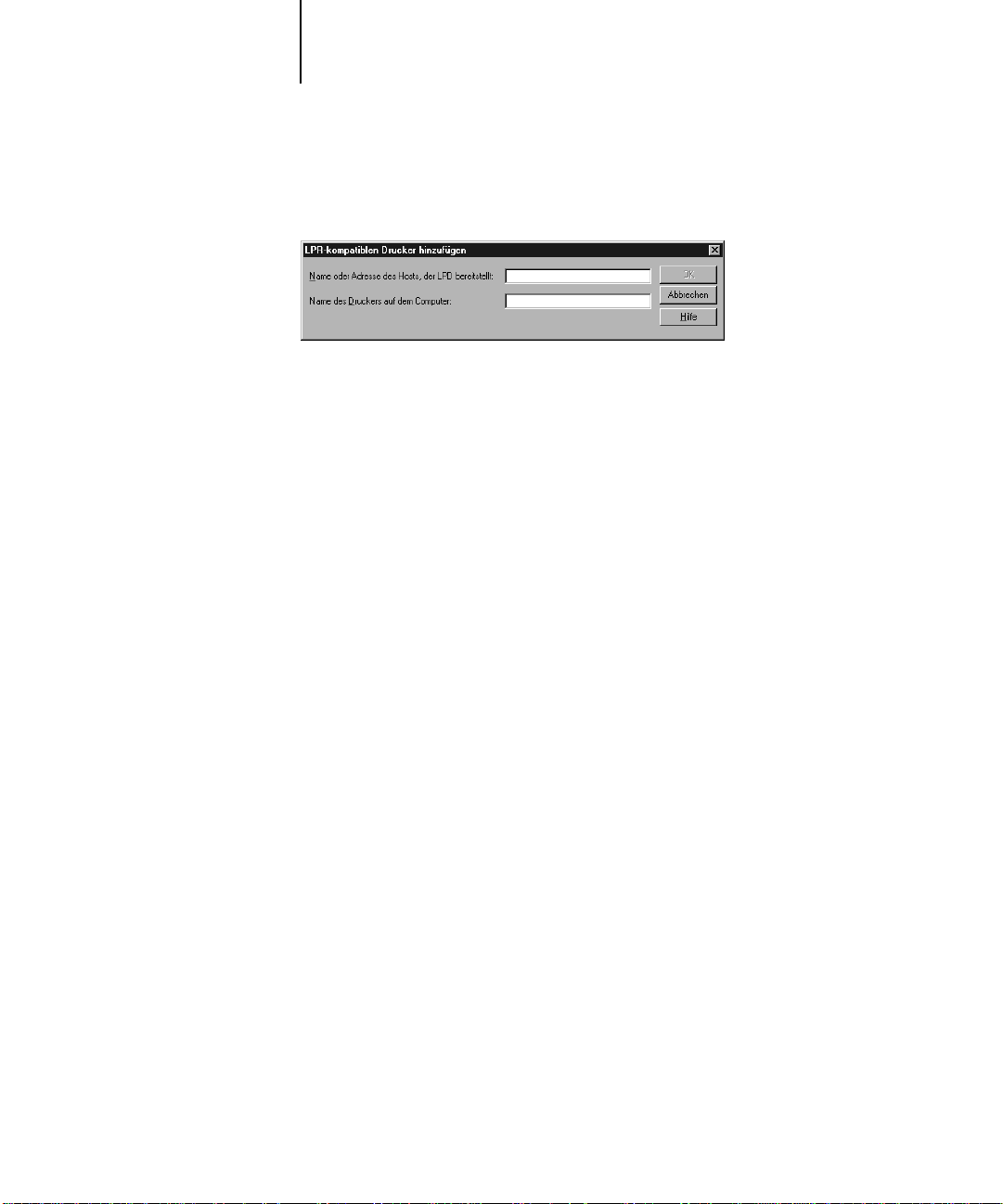
4. Geben Sie im Fenster „LPR-kompatiblen Drucker hinzufügen“ die IP-Adresse für den
Fiery X2 ein.
W enn im N etzwer k die Domain N ame S ervices (DNS) verwendet werden, können Sie
anstelle der IP-Adresse den DNS-Namen für den Fiery X2 eingeben.
5. Drücken Sie die Tabulatortaste, und geben Sie den internen Namen des Fiery X2 ein.
Sie müssen hier einen der folgenden Namen verwenden:
print
hold
print_Copier-M
hold_Copier-M
HINWEIS: Geben Sie den Namen so ein, wie er hier dargestellt ist. Bei diesem Namen
werden Groß- und Kleinbuchstaben unterschieden.
6. Klicken Sie auf „OK“.
Die Workstation prüft die IP-Adresse bzw. den DNS-Namen, die/den Sie eingegeben
haben, und benachrichtigt Sie, falls die Adresse nicht aufgelöst werden kann.
7. Schließen Sie das Fenster „Druckeranschlüsse“.
Die neuen Konfigurationsdaten werden nun angezeigt. D rucken Sie jetzt die Testseite,
um die Verbindung zu überprüfen.
8. Öffnen Sie die Registerkarte „Allgemein“, und klicken Sie auf „Testseite drucken“.
Wenn Sie nun in einer Anwendung den Befehl „Drucken“ wählen, werden Ihre
PostScript-Dateien über den LPR-Anschluß an den Fiery X2 gesendet.
9. Klicken Sie auf „OK“, um das Fenster mit den Druckereigenschaften zu schließen.
Page 50
32 Installation der Anwendersoftware für Windows
Einrichten der IPX (Novell) Verbindung für Windows NT 4.0
Die abschließenden Schritte für die Einrichtung der IPX (Novell) Verbindung sehen
wie folgt aus:
• Konfigurieren des Novell-Netzwerks und des Dateiservers im Hinblick auf die
Druckaufträge für den Fiery X2.
Auf dem Dateiserver muß ein Druckserver und eine Verbindung zum Fiery X2 ein-
gerichtet worden sein. Weitere Informationen hierüber finden Sie in der NetWareDokumentation.
• Vorbereiten des Fiery X2 für die IPX-Druckfunktionalität
• Einrichten der IPX-Verbindung auf der Workstation.
Die NetWare-Protokolle (NWLink IPX/SPX Compatible Transport) sowie die
NetWare-Client-Services müssen auf der Windows NT-Workstation installiert sein.
IPX (NOVELL) VERBINDUNG FÜR WINDOWS NT 4.0 EINRICHTEN
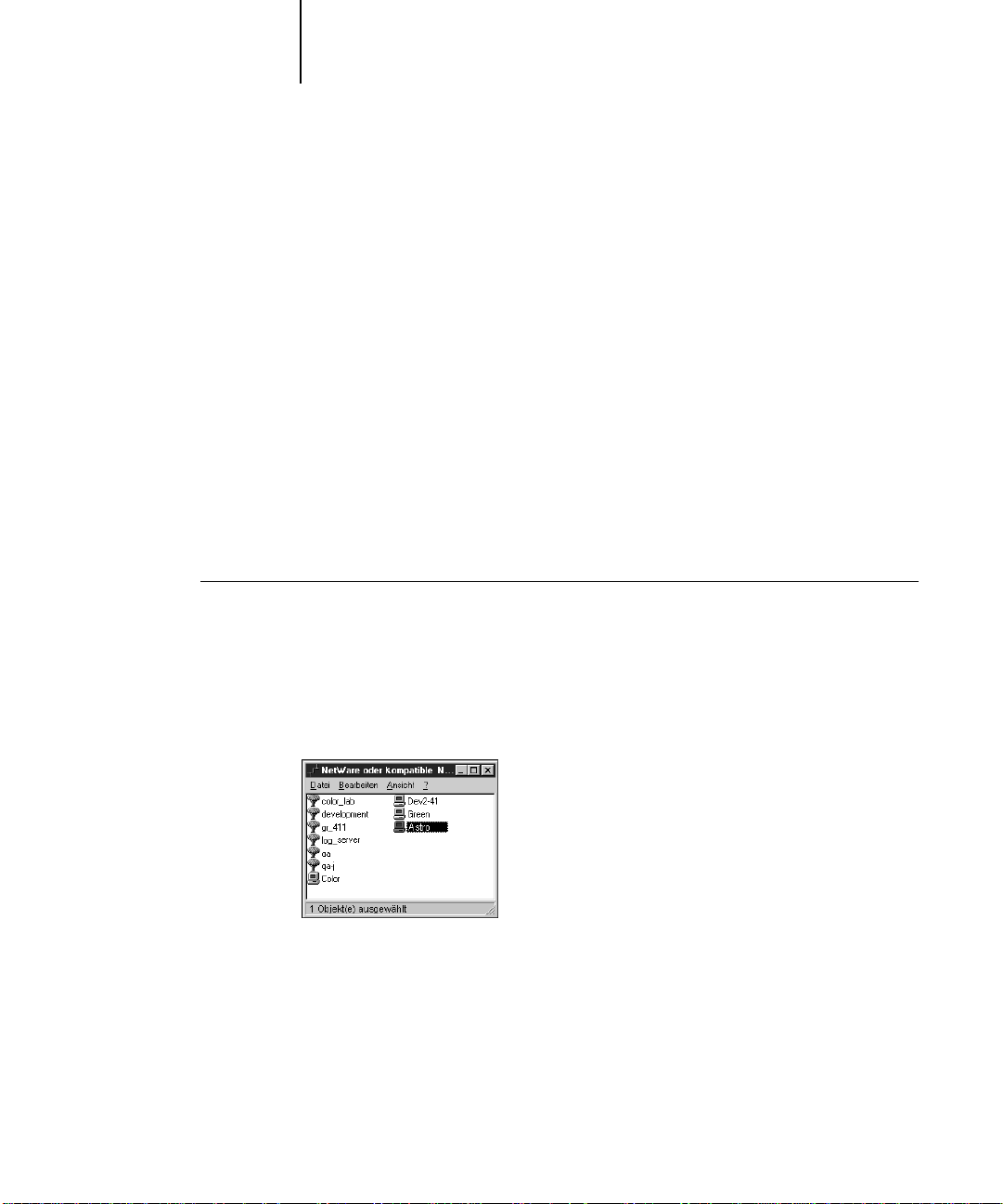
1. Öffnen Sie das Objekt für Ihre Netzwerkumgebung.
2. Aktivieren Sie durch Doppelklicken das Objekt für NetW ar e-Netzwerk e und kompatible
Netzwerke.
Daraufhin wird die Liste der verfügbaren NetWare-Server angezeigt.
3. Aktivieren Sie durch Doppelklicken die Netzwerkstruktur bzw. den Dateiserver, in der
bzw. auf dem vom Netzwerkadministrator die Druckverbindung für den Fiery X2 angelegt wurde.
Damit Sie die Druckverbindungen sehen können, müssen Sie sich auf dem Dateiserver
u. U. als Gast anmelden.
Page 51
33 Einrichten des Fiery X2 als PostScript-Drucker
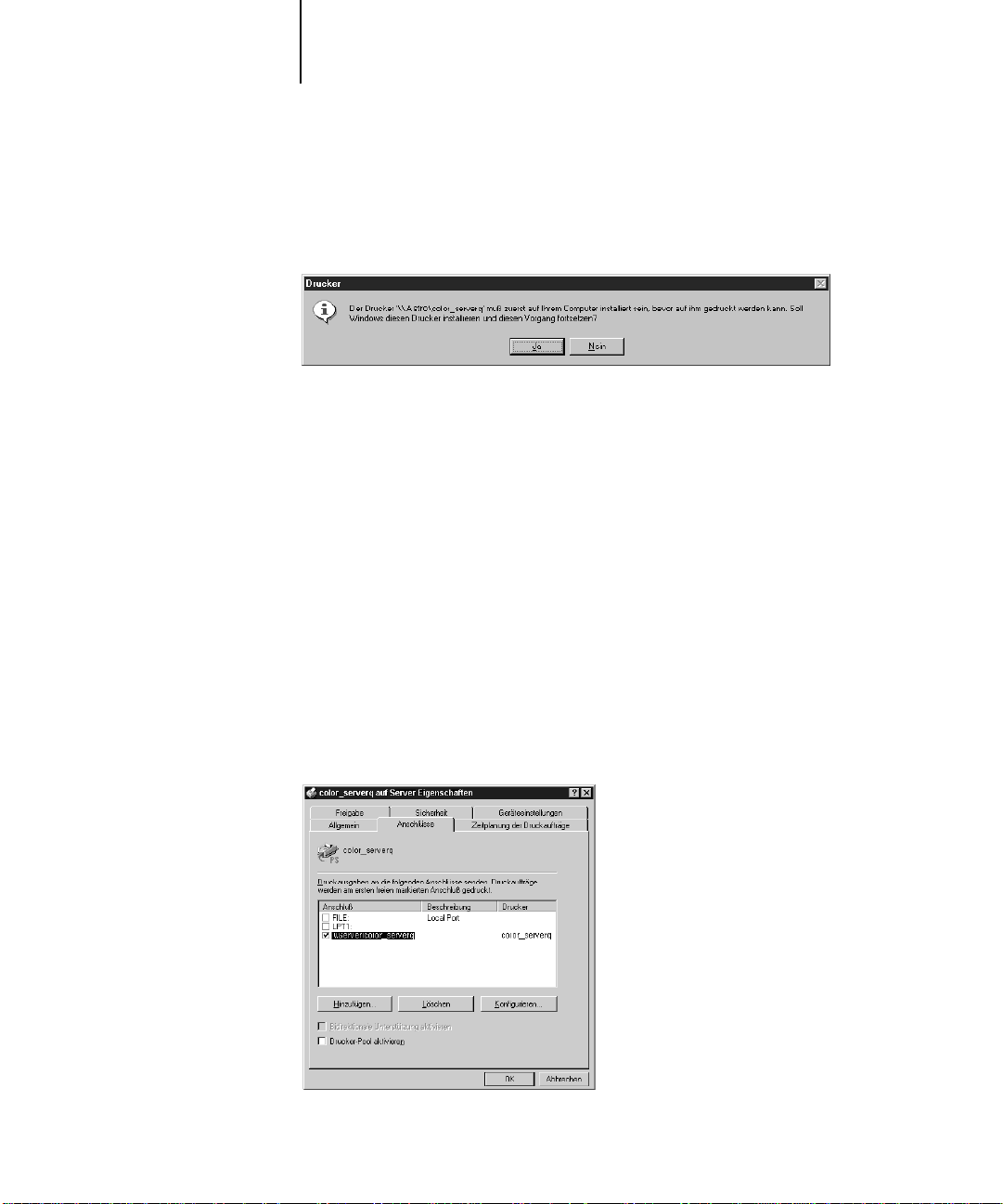
4. Doppelklicken Sie auf die Druckverbindung, die für den Fiery X2 definiert wurde.
Falls der N etWare-Server keinen Treiber für den Fiery X2 bereitstellt, werden Sie u. U.
gefragt, ob der Drucker auf Ihrer Workstation eingerichtet werden soll.
5. Beantworten Sie diese Anfrage mit „Ja“.
Daraufhin wird der Assistent zum Hinzufügen eines Druckers angezeigt.
6. Geben Sie an, ob Sie aus MS-DOS drucken möchten, und klicken Sie auf „Weiter“.
Wenn Sie diese Frage mit „Ja“ beantworten, müssen Sie einen Druckeranschluß einrichten, bevor Sie mit der Installation fortfahren können.
7. Installieren Sie nun die Druckerbeschreibung (PPD-Datei) für den Fiery X2 (beginnen
Sie mit Schritt 6 auf Seite 24).
Nach Abschluß der Installation wird ein neues Druckerfenster mit dem Namen der
Warteschlange angezeigt, die auf dem NetWare-Server definiert wurde.
8. Wählen Sie „Eigenschaften“ im Menü „Drucker“, und öffnen Sie die Registerkarte
„Anschlüsse“.
Auf dieser Seite ist die NetWare-Warteschlange, zu der Sie die Verbindung hergestellt
haben, als Anschluß für den Fiery X2 markiert.
Page 52

34 Installation der Anwendersoftware für Windows
9. Öffnen Sie die Registerkarte „Allgemein“, und klicken Sie auf „Testseite drucken“.
Wenn Sie in einer Anwendung den Befehl „Drucken“ wählen, werden Ihre PostScriptDateien an die oben eingerichtete Verbindung gesendet und von dort über den Warteschlangen-„Anschluß“ an den Fiery X2 weitergeleitet. Der Fiery X2 fragt dazu den
NetWare-Server in regelmäßigen Abständen nach Aufträgen ab (Polling ), die an die für
den Fiery X2 definierte Druckverbindung gesendet wurden.
Der Auftrag für die Testseite wird bis zur Ausgabe im W arteschlangenfenster angezeigt.
Installation der Fiery X2 Software
Auf der CD-ROM mit der Anwendersoftware sind Installationsprogramme für drei
Fiery Dienstprogramme und ein Zusatzmodul enthalten. Die Dienstprogramme und
das Zusatzmodul werden nur unter Windows 95 und Windows NT 4.0 unterstützt
und müssen auf jedem Computer separat installiert werden.
Fiery Downloader und Fiery Print Calibrator
Die Installationsprogramme für die beiden Dienstprogramme Fiery Downloader und
Fiery Print Calibrator laufen gleich ab. Überlegen S ie sich folgendes, bev or S ie mit der
Installation beginnen:
• An welchem Speicherort auf der Festplatte soll die Software installiert werden?
Standardmäßig wird die Software im Ordner „Fiery“ auf der obersten Ebene Ihrer
Festplatte installiert.
• Welchen Namen soll der Ordner mit der Software im Verzeichnis „Windows\Start-
menü\Programme“ erhalten?
Standardmäßig erhält der Ordner den Namen „Fiery“.
FIERY DOWNLOADER UND FIERY PRINT CALIBRATOR INSTALLIEREN
1. Wechseln Sie auf der CD-ROM mit der Anwendersoftware zu folgendem Verzeichnis:
„Deutsch\Install“.
2. Wenn Sie das Dienstprogramm Fiery Downloader installieren wollen, öffnen Sie das
Unterverzeichnis „Download\Disk1“.
Wenn Sie das Dienstprogr amm Fiery Print Calibrator installier en wollen, öffnen Sie das
Unterverzeichnis „Calib\Disk1“.
Page 53
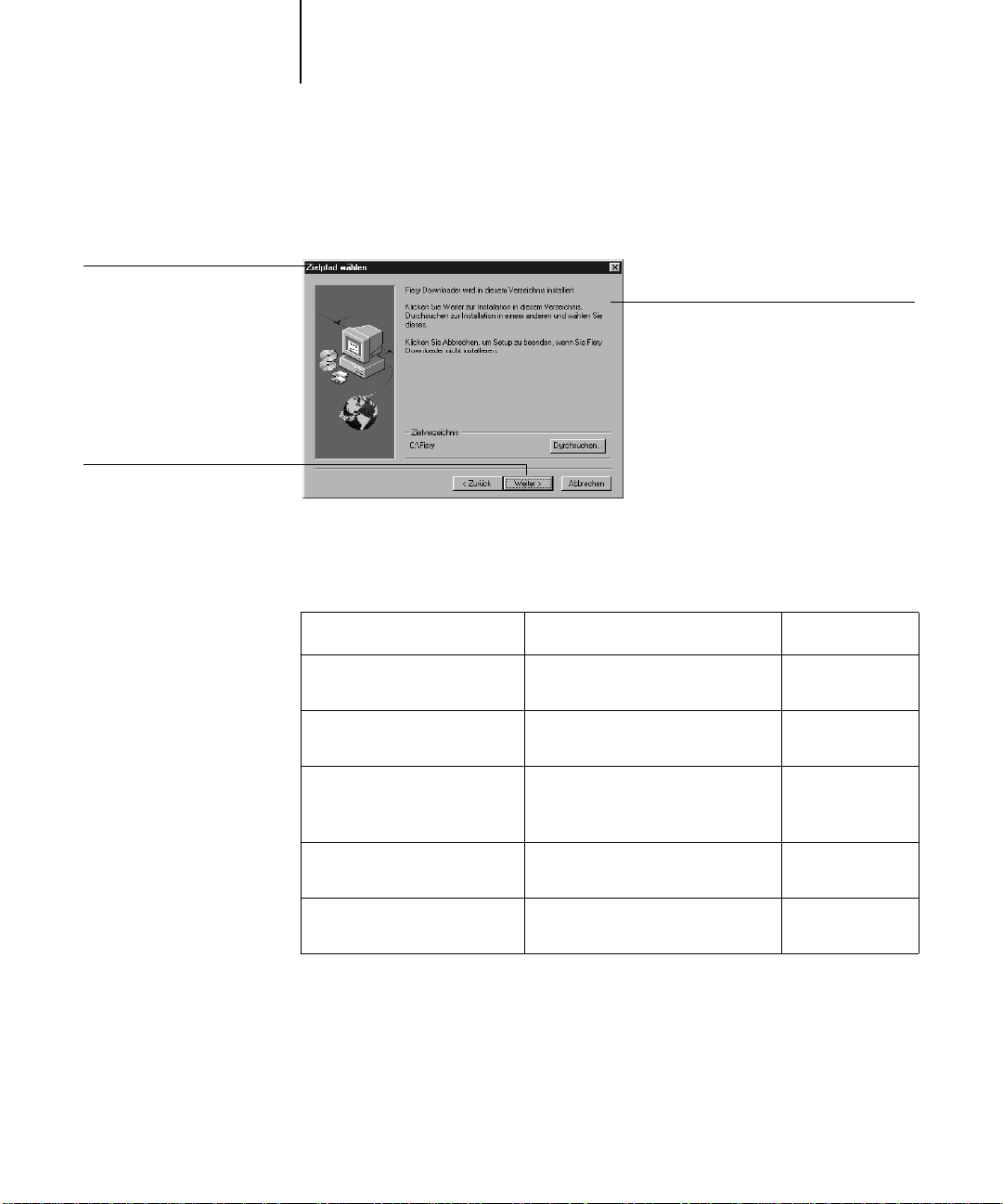
Name des Dialogfensters
Hier klicken um fortzufahren
35 Installation der Fiery X2 Software
3. Starten Sie das Programm „Setup.exe“.
4. Befolgen Sie die Anweisungen auf dem Bildschirm, um die Installation durchzuführen.
Anleitungen
Orientieren Sie sich bei der Installation der Dienstprogramme Fiery Downloader und
Fiery Print Calibrator an der folgenden Tabelle. Spezifische Anweisungen werden in
den jeweiligen Dialogfenstern angezeigt.
Dialogfeld: Aktion: Abschluß:
Willkommen Lesen Sie die Anweisungen für die
Installation.
Zielpfad wählen Geben Sie einen Speicherort für die
installierte Softwarekomponente an.
Programmordner auswählen Geben Sie den Ordner an, in dem
das Dienstprogramm im Menü
Klicken Sie auf
„Weiter“.
Klicken Sie auf
„Weiter“.
Klicken Sie auf
„Weiter“.
„Programme“ enthalten sein soll.
Kopiervorgang starten Überprüfen Sie die Informationen
im Feld „Aktuelle Einstellungen“.
Information Bestätigen Sie, daß die Installation
abgeschlossen ist.
Klicken Sie auf
„Weiter“.
Klicken Sie auf
„OK“.
Page 54

36 Installation der Anwendersoftware für Windows
Fiery Spooler
Das Installationsprogramm für Fiery Spooler installiert zusätzlich zur eigentlichen
Dienstprogrammsoftware bestimmte Java-Dateien, die zum Ausführen des Fiery
Spooler nötig sind. Legen Sie vor Beginn der Installation folgendes fest:
• An welchem Speicherort auf der Festplatte soll die Dienstprogrammsoftware
installiert werden?
Standardmäßig wird das Dienstprogramm im Ordner „FierySpooler“ auf der
obersten Ebene Ihrer Festplatte installiert.
• Welchen Namen soll der Ordner mit dem Dienstprogramm im Verzeichnis
„Windows\Startmenü\Programme“ erhalten?
Standardmäßig erhält der Ordner den Namen „FierySpooler“.
FIERY SPOOLER INSTALLIEREN
1. Wechseln Sie zum Verzeichnis „Deutsch\Install\Spooler\Disk1“ auf der CD-ROM.
2. Starten Sie das Programm „Setup.exe“.
3. Befolgen Sie die Anweisungen auf dem Bildschirm, um die Installation durchzuführen.
Richten Sie sich bei der Installation des Fiery Spooler nach der folgenden Tabelle.
Spezifische Anweisungen werden in den jeweiligen Dialogfeldern angezeigt.
Dialogfeld: Aktion: Abschluß:
Willkommen Lesen Sie die Anleitungen für die
Installation.
Zielpfad wählen Geben Sie einen Speicherort für die
installierte Softwarekomponente an.
Programmordner auswählen Geben Sie den Ordner an, in dem
das Dienstprogramm im Menü
„Programme“ enthalten sein soll.
Kopiervorgang starten Überprüfen Sie die Informationen
im Feld „Aktuelle Einstellungen“.
Information Lesen Sie die angezeigten Informa-
tionen.
Klicken Sie auf
„Weiter“.
Klicken Sie auf
„Weiter“.
Klicken Sie auf
„Weiter“.
Klicken Sie auf
„Weiter“.
Klicken Sie auf
„OK“.
Page 55

37 Installation der Fiery X2 Software
Dialogfeld: Aktion: Abschluß:
Java (TM) Support Geben Sie an, ob Sie die Java-
Dateien auf Ihrer Festplatte
installieren möchten.
Diese Dateien werden für das Ausführen des Fiery Spooler benötigt.
Java (TM) Support Lesen Sie die Lizenzvereinbarung.
Version conflict Lesen Sie die angezeigten Informa-
tionen. Behalten Sie stets die neuere
Datei bei.
Java (TM) Package Manager Lesen Sie die angezeigten Informa-
tionen.
Java (TM) Support Bestätigen Sie, daß die Installation
der Java-Dateien abgeschlossen ist.
Java (TM) Support Veranlassen Sie den Neustart Ihres
Systems, damit der Fiery Spooler
verwendet werden kann.
Klicken Sie auf
„Ja“ .
NM.: Wählen
A
Sie „Ja“, auch
wenn MS Internet Explorer 4.01
(oder höher)
installiert ist.
Klicken Sie auf
„Ja“, sooft das
Dialogfenster
erscheint.
Klicken Sie auf
„Ja“, sooft das
Fenster erscheint.
Klicken Sie auf
„OK“.
Klicken Sie auf
„Ja“.
Fiery Scan
Der Ordner „Scan“ enthält das Installationsprogramm für das TWAIN-Zusatzmodul
Fiery Scan. Dieses Installationsprogramm erstellt automatisch einen Ordner mit dem
Namen „Twain_32“ im Verzeichnis „W indows“ auf Ihrer Festplatte und installiert das
Zusatzmodul Fiery Scan in diesem Ordner.
Sie können in Adobe Photoshop über das TWAIN-Zusatzmodul auf Fiery Scan
zugreifen. Weitere Informationen hierzu finden Sie im Anwenderhandbuch.
Page 56

38 Installation der Anwendersoftware für Windows
HINWEIS: Stellen Sie vor der Installation des Zusatzmoduls Fiery Scan sicher, daß sich
das (mit der Adobe Photoshop Software installierte) TWAIN-Zusatzmodul im korrekten Unterordner („Photoshop\Plugins“) befindet. Wenn das TWAIN-Zusatzmodul
gelöscht wurde, müssen Sie Adobe Photoshop neu installieren, um mit Fiery Scan
arbeiten zu können.
TWAIN-ZUSATZMODUL FIERY SCAN INSTALLIEREN
1. Wechseln Sie zum Verzeichnis „Deutsch\Install\Scan\Disk1“ auf der CD-ROM.
2. Starten Sie das Programm „Setup.exe“.
3. Befolgen Sie die Anweisungen auf dem Bildschirm, um die Installation durchzuführen.
Richten Sie sich bei der Installation des TWAIN-Zusatzmoduls Fiery Scan nach der
folgenden Tabelle. Spezifische Anweisungen werden in den jeweiligen Dialogfeldern
angezeigt.
Dialogfenster: Aktion: Abschluß:
Willkommen Lesen Sie die Anleitung für die Installation. Klicken Sie auf
„Weiter“.
Information Bestätigen Sie das Ende des Installations-
vorgangs.
Klicken Sie auf
„OK“.
Erstmaliges Verwenden der Software
Damit Sie die neu installierte Anwendersoftware verwenden können, müssen Sie die
Verbindung zum Fiery X2 konfigurieren.
Konfigurieren der Verbindung zum Fiery X2
Wenn Sie eines der Fiery Dienstprogramme oder das Zusatzmodul Fiery Scan zum
ersten Mal starten, werden Sie aufgefordert, die Verbindung zum Fiery X2 zu konfigurieren. Für die Dienstprogramme Fiery Downloader, Fiery Print Calibrator und
Fiery Scan wird dieselbe Konfiguration verwendet. Änderungen an der Konfiguration
betreffen daher stets alle Komponenten. Die Konfiguration der Verbindung für den
Fiery Spooler unterscheidet sich von der Schrittfolge unten; sie wird auf Seite 41
beschrieben.
Page 57
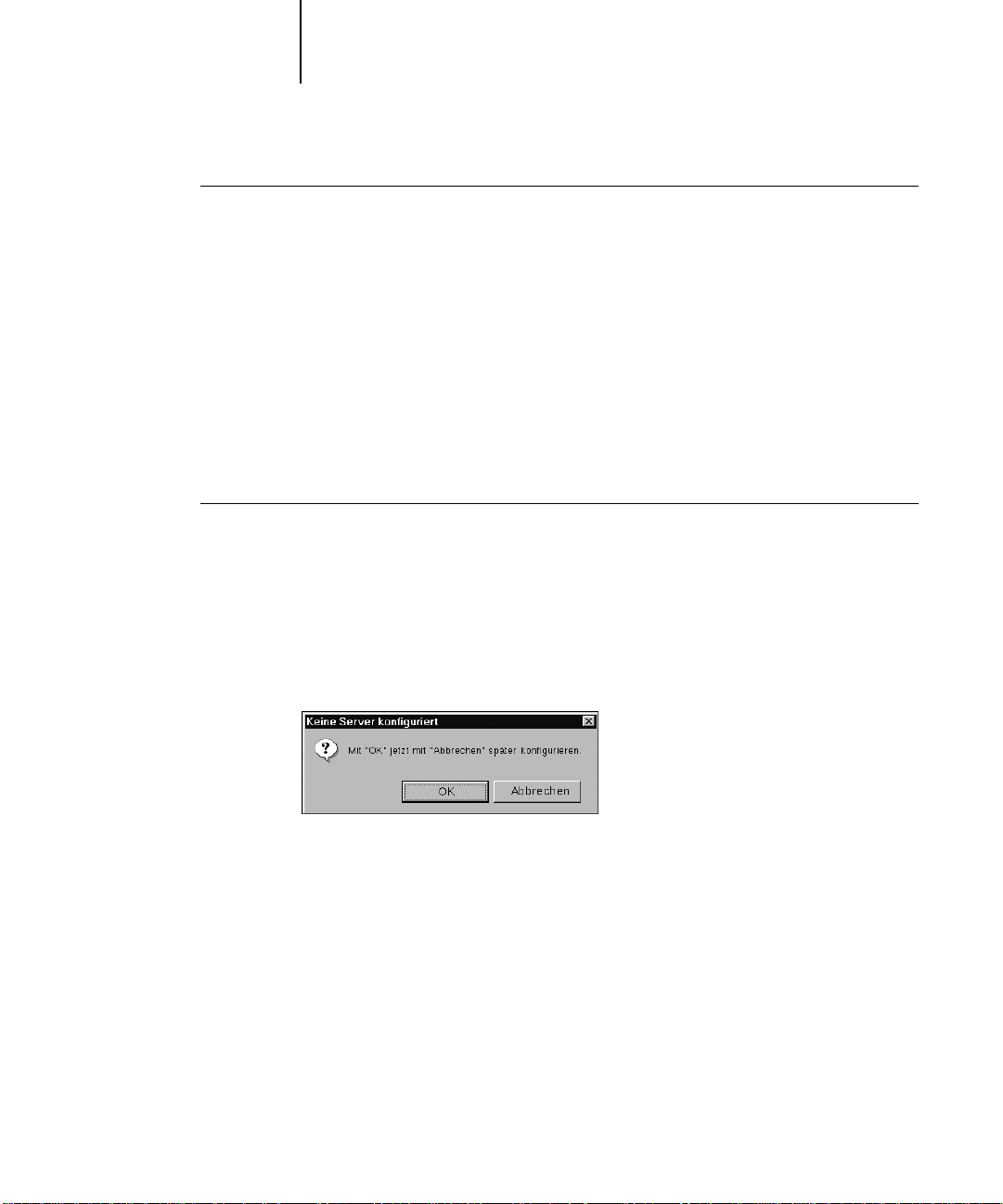
39 Erstmaliges Verwenden der Software
KONFIGURATION VORBEREITEN
• Drucken Sie, wenn Sie IPX/SPX verwenden, die Konfigurationsseite, und notieren Sie
sich die IPX-Adresse und den Servernamen (im Bereich „Servereinstellungen“) des
Fiery X2.
Sie sollten die Ethernet-IPX-Adresse verwenden.
• Drucken Sie, wenn Sie TCP/IP verwenden, die Konfigurationsseite, und notieren Sie
sich die IP-Adresse des Fiery X2.
Sie können auch einen DNS-Namen (Domain Name Server) für den Fiery X2 in der
Datei „hosts“ einrichten und diesen anstelle der IP-Adresse verwenden. Weitere Informationen hierüber finden Sie in der Windows-Dokumentation.
VERBINDUNG ZUM FIERY X2 KONFIGURIEREN
1. Starten Sie das Dienstprogramm Fiery Downloader oder Fiery Print Calibrator durch
Doppelklicken oder über das Menü „Start > Programme“.
Starten Sie Adobe Photoshop, und öffnen Sie Fiery Scan; (weitere Hinweise finden Sie
im Anwenderhandbuch).
2. Klicken Sie auf „OK“.
3. Geben Sie im nachfolgenden Fenster die Informationen für den Fiery X2 ein.
Kurzname
– Geben Sie den Namen für den Fiery X2 ein. Dieser Name kann beliebig
gewählt werden; er muß nicht mit dem tatsächlichen Servernamen des Fiery X2 übereinstimmen.
HINWEIS: Der Kurzname darf die folgenden Zeichen nicht enthalten:
[ ] _ " ' <Leerzeichen> <Tabulatorzeichen>
Protokoll – Wählen Sie das gewünschte Netzwerkprotokoll aus.
Page 58
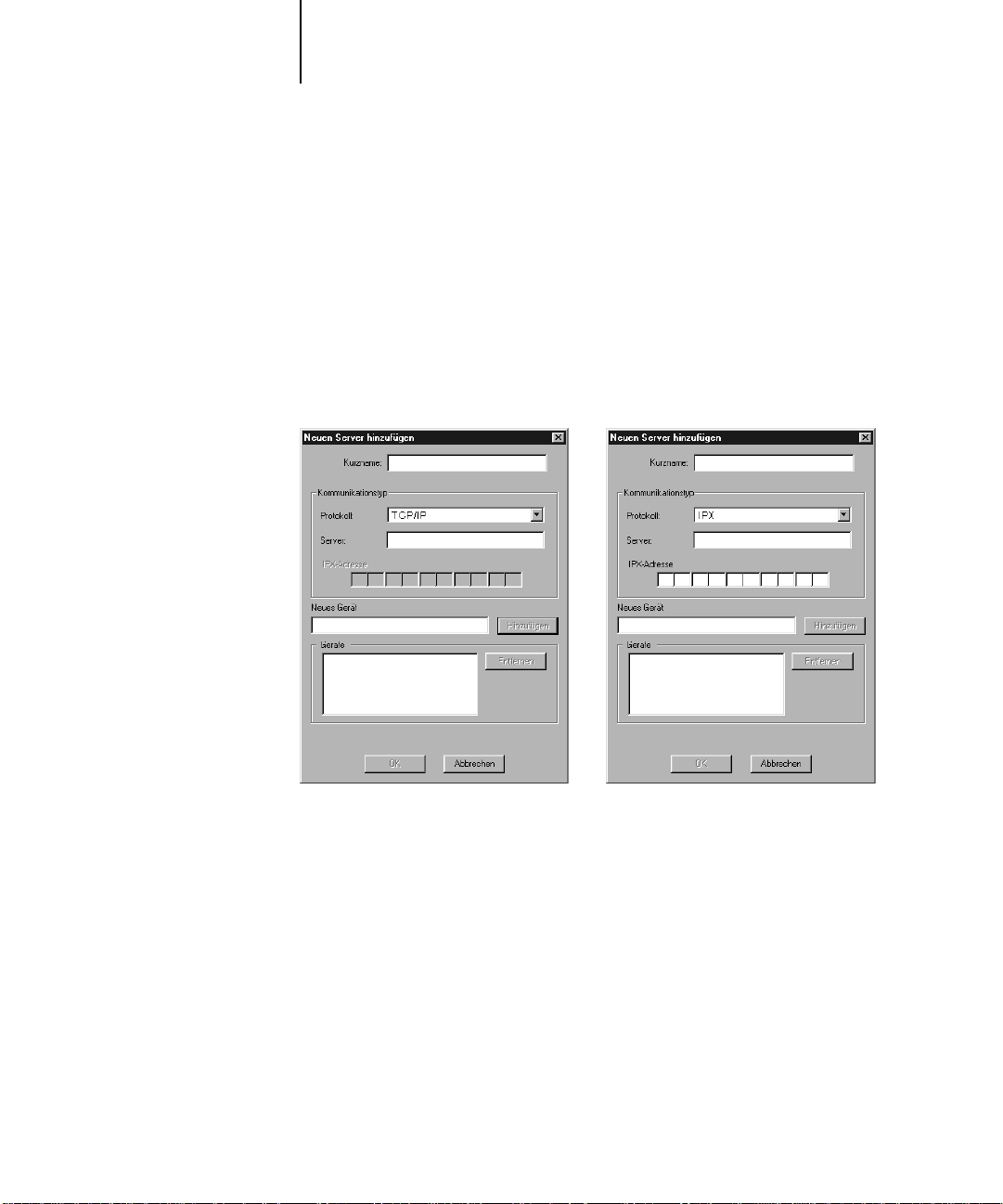
40 Installation der Anwendersoftware für Windows
Server – Geben Sie die IP-Adresse (bzw. den DNS-Namen) des Fiery X2 ein, wenn Sie
das Protokoll TCP/IP verwenden. Geben Sie den tatsächlichen Servernamen des
Fiery X2 ein, wenn Sie sich für das Protokoll IPX entschieden haben; der Servername
wird beim Setup des Fiery X2 im Menü „Servereinstellungen“ festgelegt.
IPX-Adresse – (Dieses Feld wird nur angeboten, wenn Sie „IPX“ im Menü „Protokoll“
gewählt haben.) Geben Sie die IPX-Adresse des Fiery X2 ein.
Neues Gerät – Geben Sie den Namen des mit dem Fiery X2 verbundenen Ausgabe-
geräts ein: Copier–M. Der Gerätename ist auf der Konfigurationsseite im Bereich mit
den Druckereinstellungen vermerkt.
Für TCP/IP-Netzwerke
4. Klicken Sie auf „Hinzufügen“, nachdem Sie alle erforderlichen Informationen eingegeben haben.
5. Markieren Sie den Gerätenamen (Copier–M) in der Geräteliste im unteren Teil des
Fensters, und klicken Sie auf „OK“.
Für IPX/SPX-Netzwerke
Der Fiery X2 wird nun in der Liste der verfügbaren Server angezeigt. Der Eintrag
umfaßt zwei Zeilen; die erste Zeile enthält den Servernamen und das verwendete
Protokoll; in der zweiten Zeile erscheint der Gerätename.
6. Markieren Sie den Gerätenamen (Copier–M) in der Liste der verfügbaren Server, und
klicken Sie auf „OK“. Sie können nun mit der Anwendersoftware arbeiten.
Page 59
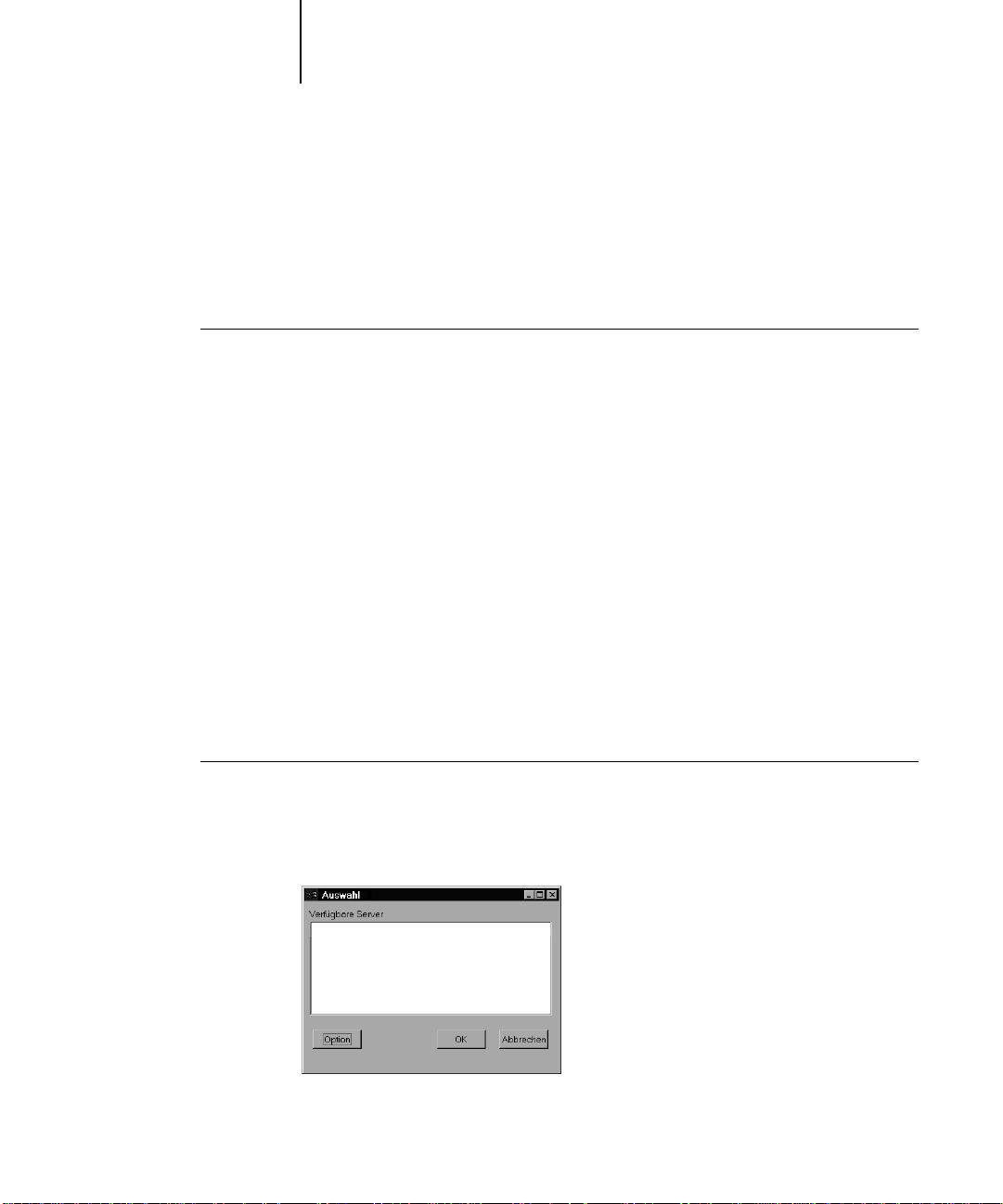
41 Erstmaliges Verwenden der Software
Bearbeiten der Konfiguration
Sie müssen die Konfiguration bearbeiten, wenn sich die Informationen über Ihren
Fiery X2 oder das Netzwerk ändern (z. B. der Servername, die IP- bzw. die IPXAdresse oder der Gerätename). Ändern Sie zuerst die relevanten Setup-Optionen im
Bedienfeld und anschließend die Informationen der Verbindungskonfiguration.
KONFIGURATION BEARBEITEN
1. Markieren Sie in der Liste der Server den Fiery X2, dessen Konfiguration Sie ändern
wollen, und klicken Sie auf „Ändern“. Bearbeiten Sie die Informationen im Fenster
„Servereinstellungen ändern“, und klicken Sie danach auf „OK“.
2. Klicken Sie auf „Hinzufügen“, wenn Sie der Liste der verfügbaren Server einen neuen
Fiery X2 hinzufügen wollen. Geben Sie im Fenster „Neuen Server hinzufügen“ die
erforderlichen Informationen ein (siehe Schritt 3 bis Schritt 5 auf Seite 40).
3. Wenn Sie einen Fiery X2 aus der Liste der verfügbaren Server entfernen möchten,
markieren Sie den Fiery X2, und klicken Sie auf „Entfernen“. Klicken Sie im daraufhin
geöffneten Dialogfeld zur Bestätigung der Löschanforderung auf „Ja“.
Konfigurieren der Verbindung für Fiery Spooler
Wenn Sie den Fiery Spooler zum ersten Mal starten, werden Sie aufgefordert, die Verbindung zum Fiery X2 zu konfigurieren. Dieses Konfigurationsverfahren weicht von
der Konfiguration der Verbindung für die anderen Fiery Dienstprogramme ab.
VERBINDUNG FÜR FIERY SPOOLER KONFIGURIEREN
1. Starten Sie das Dienstprogramm Fiery Spooler.
2. Klicken Sie auf „Option“.
Page 60
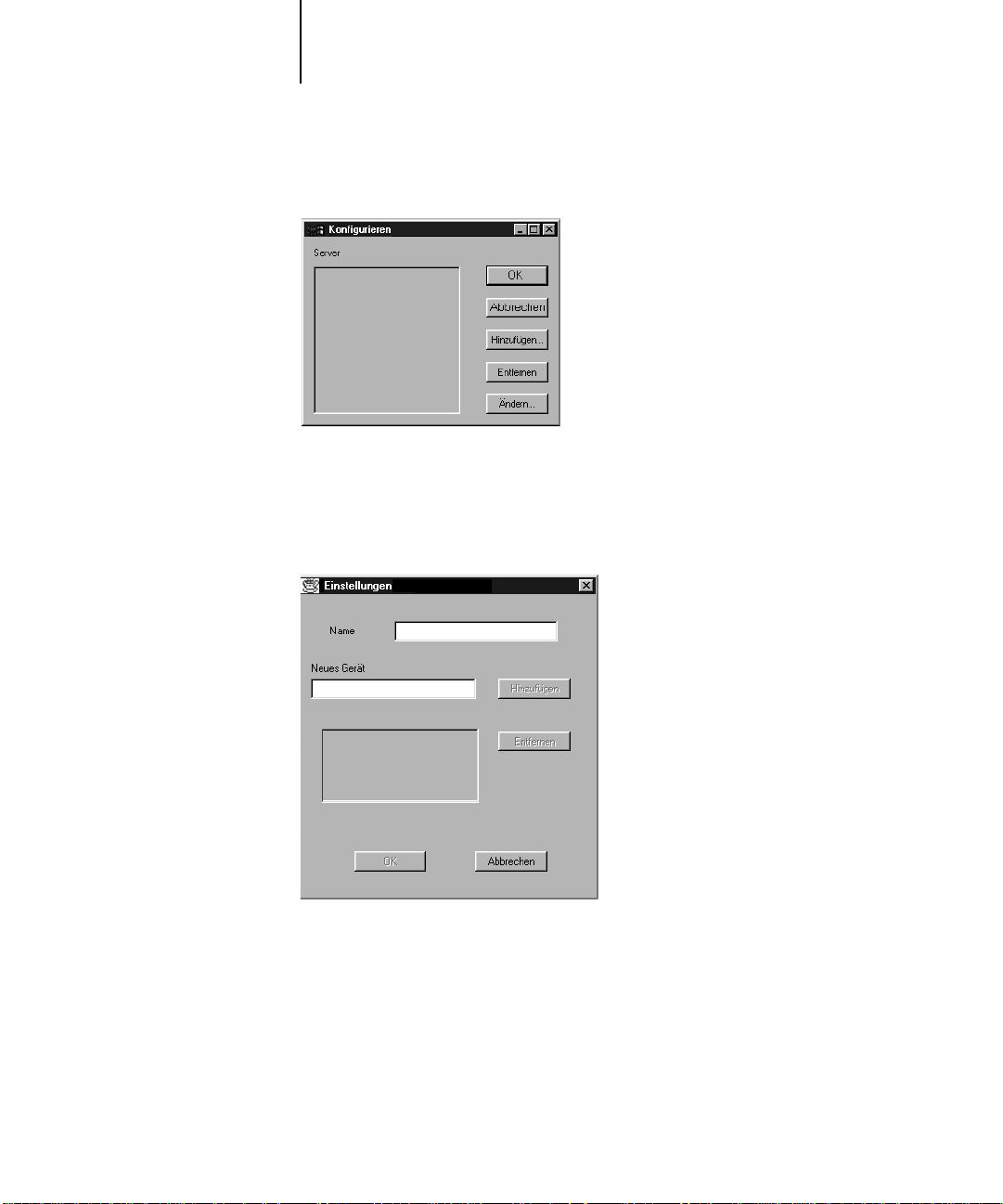
42 Installation der Anwendersoftware für Windows
3. Klicken Sie auf „Hinzufügen“.
4. Geben Sie die Informationen für den Fiery X2 ein.
Name – Geben Sie die IP-Adresse (oder den DNS-Namen) des Fiery X2 ein.
Neues Gerät – Geben Sie den Namen des Ausgabegeräts ein: Copier–M. Der Geräte-
name ist auf der Konfigurationsseite im Bereich „Druckereinstellungen“ vermerkt.
5. Klicken Sie auf „Hinzufügen“, nachdem Sie alle Informationen eingegeben haben.
6. Markieren Sie den Gerätenamen (Copier–M) in der Geräteliste im unteren Teil des
Fensters, und klicken Sie auf „OK“.
Der Fiery X2 wird nun in der Liste der konfigurierten Server angezeigt.
Page 61
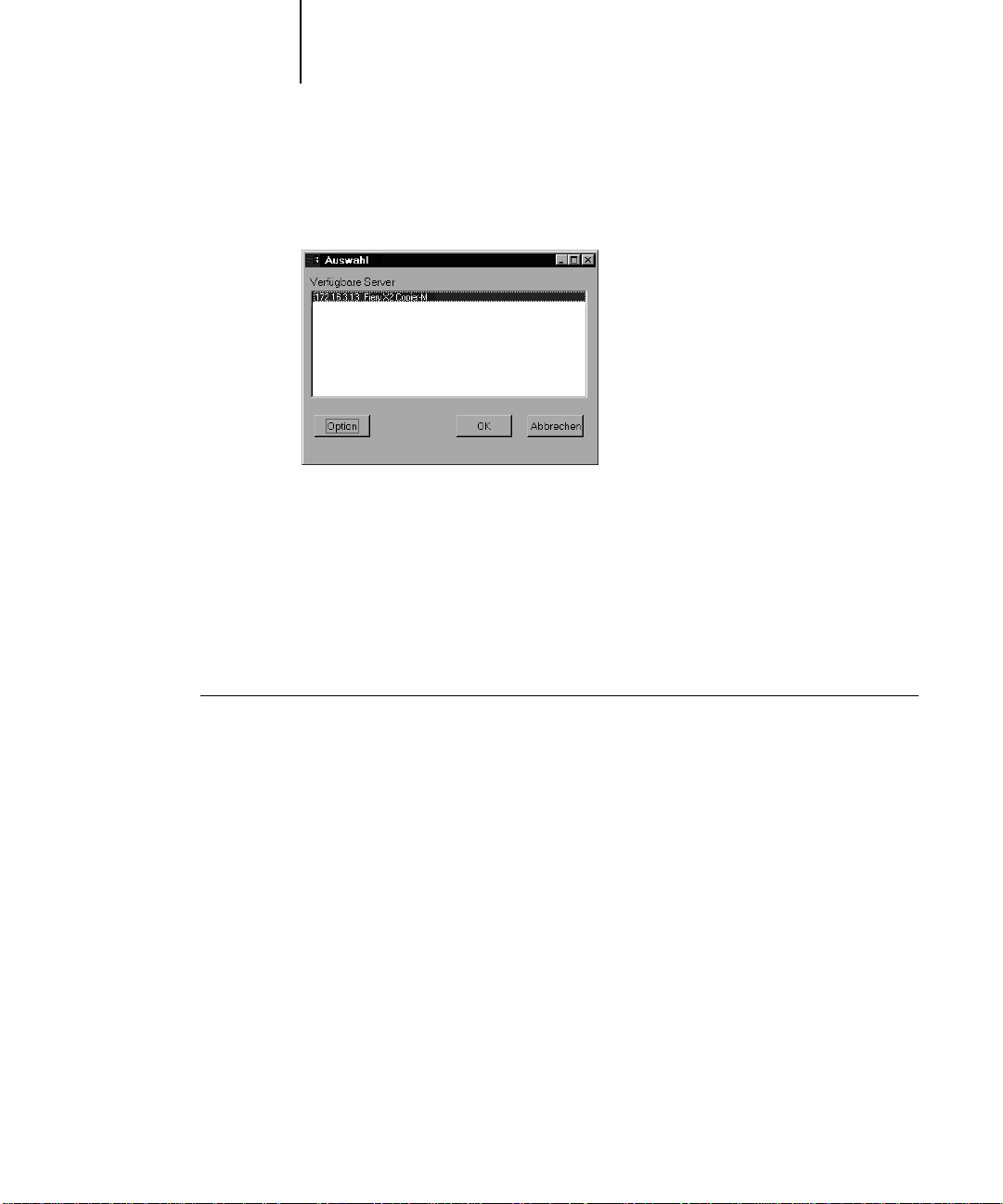
43 Erstmaliges Verwenden der Software
7. Klicken Sie im Dialogfeld „Konfigurieren“ auf „OK“.
Der Fiery X2 wird nun in der Liste der verfügbaren Server angezeigt.
8. Aktivieren Sie den Fiery X2 in der Liste der verfügbaren Server, und klicken Sie auf
„OK“. Sie können nun das Dienstprogramm Fiery Spooler verwenden.
Bearbeiten der Konfiguration
Sie müssen die Konfiguration bearbeiten, wenn sich die Informationen über Ihren
Fiery X2 oder das Netzwerk ändern (z. B. die IP-Adresse oder der Gerätename).
Ändern Sie zuerst die relevanten Setup-Optionen im Bedienfeld und anschließend die
Informationen für die Verbindungskonfiguration.
KONFIGURATION BEARBEITEN
1. Wählen Sie „Option“ im Fenster „Auswahl“.
2. Markieren Sie in der Serverliste die IP-Adresse bzw. den DNS-Namen des Fiery X2, dessen Konfiguration Sie ändern wollen, und klicken Sie auf „Ändern“. Bearbeiten Sie die
Informationen im Fenster „Einstellungen“, und klicken Sie danach auf „OK“.
3. Klicken Sie auf „Hinzufügen“, wenn Sie einen neuen Fiery X2 hinzufügen wollen.
Geben Sie die erforderlichen Informationen ein (siehe Schritt 4 bis Schritt 6 auf
Seite 42).
4. Wenn Sie einen Fiery X2 entfernen möchten, markieren Sie dessen IP-Adresse bzw.
DNS-Namen, und klicken Sie auf „Löschen“.
5. Klicken Sie im Dialogfeld „Konfigurieren“ auf „OK“.
Die Änderungen werden in der Liste der verfügbaren Server angezeigt.
Page 62

44 Installation der Anwendersoftware für Windows
Kopieren von Farbdateien von der CD-ROM
Kopieren Sie die zusätzlichen Farbdateien, die Sie verwenden wollen, von der
CD-ROM auf Ihre Festplatte.
Auf der CD-ROM mit der Anwendersoftware sind folgende Farbdateien enthalten:
Ordner „Icm“ Die ICM-Druckerprofile sind spezifische Dateien für den
Fiery X2, das verwendete Druckermodell und das WindowsFarbmanagementsystem. Informationen über die Installation
dieser Profile finden Sie im Abschnitt „Installieren der ICMDruckerprofile für Windows 95“ auf Seite 45.
Ordner
„Photoshp“
Dieser Ordner enthält Separationstabellen, die speziell für
Adobe Photoshop und den Fiery X2 entwickelt wurden. Die
Separationstabellen steuern in Photoshop die Konvertierung aus
dem RGB- in den CMYK-Farbraum analog zur Konvertierung,
die auf dem Fiery X2 mit Hilfe der Color Rendering Dictionaries (CRDs) vorgenommen wird.
Ordner „Farbdat“
(im Ordner
„Deutsch“)
Dieser Ordner enthält außerdem die Monitoreinstellungsdatei
„Calrgb.ams“, die den korrekten Quellfarbraum definiert.
Die Installation dieser Dateien ist auf Seite 46 beschrieben.
Dieser Ordner enthält die folgenden Farbdateien:
„Cmyk_ref.ps“ – eine P ostScript-Datei mit 11 S eiten im F ormat
Letter (US Brief), die Sie als Referenz bei der Festlegung von
CMYK-Farben in einer Anwendung verwenden können.
„Pantone.ps“ – eine PostScript-Datei mit 19 Seiten im Format
Letter (US Brief) mit Definitionen von Farben, die mit dem
Fiery X2 und dem verwendeten Druckermodell erzeugt werden
können und standardisierten PANTONE-Farben für beschichtetes Papier am nächsten kommen. Wie Sie die Datei drucken
müssen, hängt von der gewählten Spot-Farbabstimmung ab.
Weitere Informationen hierzu finden Sie im Anwenderhandbuch.
Page 63

45 Kopieren von Farbdateien von der CD-ROM
Ordner „Farbdat“
(Fortsetzung)
„Rgb_s01.doc“ – eine Datei, die Sie aus Microsoft Word 6.0
oder höher drucken können, um die verfügbaren RGB-Farben
zu sehen.
„Rgb_s02.ppt“ – eine Datei, die Sie aus PowerPoint
4.0 oder
höher drucken können, um die verfügbaren RGB-Farben zu
sehen.
Ordner „Kalib“
(im Ordner
„Farbdat“)
Dieser Ordner enthält vier PostScript-Meßwertedateien:
Eigene21.ps, Eigene34.ps, Stand21.ps und Stand34.ps.
Der numerische Teil der Dateinamen gibt die Anzahl der Farbfelder pro Seite wieder.
Die „Eigene“-Dateien ermöglichen Ihnen das Laden von Meßwerten, die die aktuelle Kalibrierung des Farbdruckers berücksichtigen. Die „Standard“-Dateien ermöglichen das Laden von
Standardmeßwerten, die die aktuelle Kalibrierung des Druckers
ignorieren.
HINWEIS: Die Dateien sind für erfahrene Anwender gedacht. Sie
sind nicht für die routinemäßige Kalibrierung geeignet.
Demo.mea Hierbei handelt es sich um eine Meßwertedatei für den Fiery
Print Calibrator. Diese Datei ist nur für Demonstrationszwecke
gedacht. Benutzen Sie sie nicht zum Kalibrieren des Fiery X2.
Installieren der ICM-Druckerprofile für Windows 95
Gehen Sie bei der Installation der ICM-Druckerprofile für den Fiery X2 folgendermaßen vor.
HINWEIS: Wenn Sie aus Anwendungen des Pakets Microsoft Office 97 drucken,
dürfen Sie die ICM-Profile nicht installieren, da Bilder im JPEG-, BMP- und TIFFFormat in diesem Fall nicht korrekt gedruckt werden.
Page 64
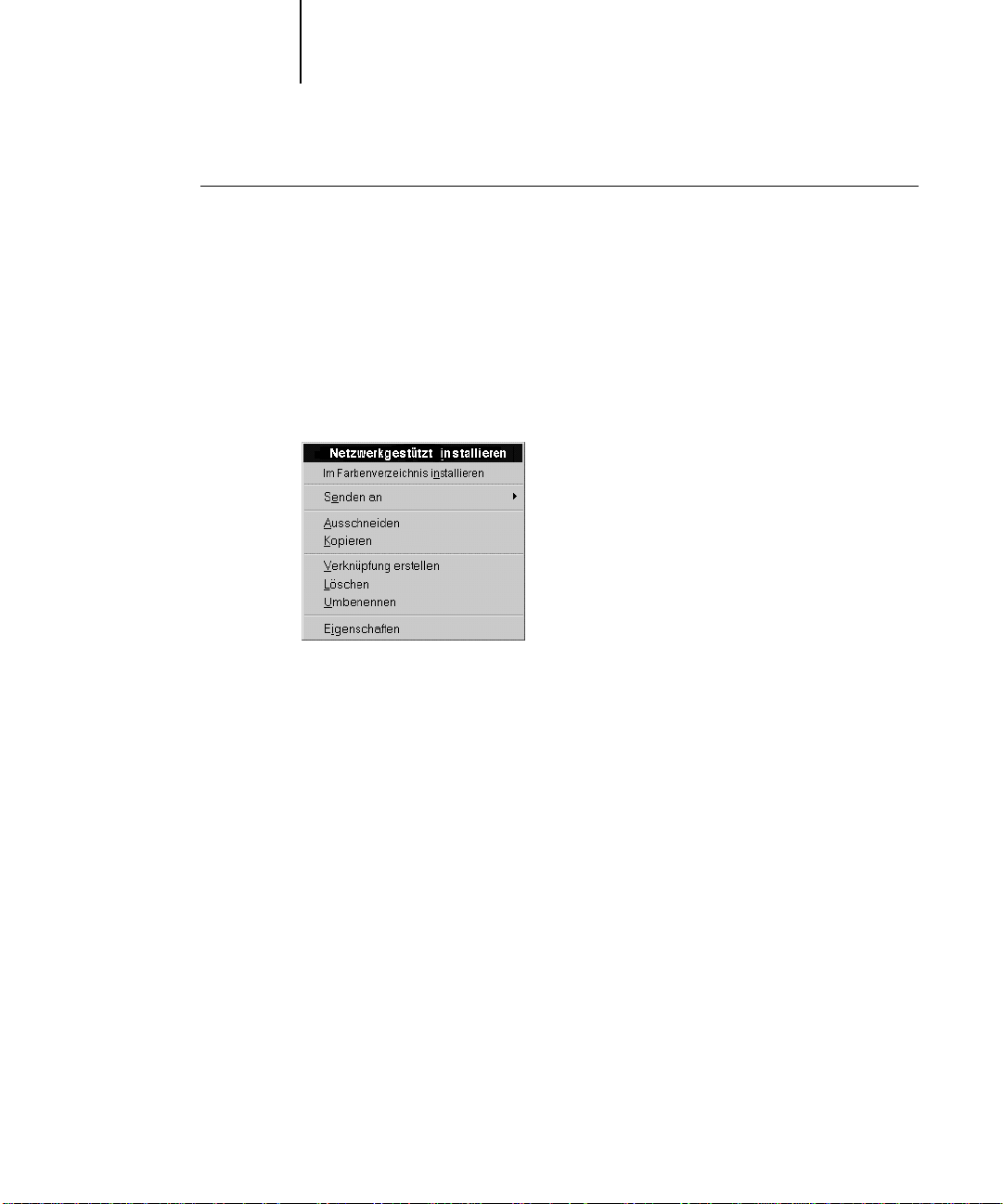
46 Installation der Anwendersoftware für Windows
ICM-PROFIL INSTALLIEREN
1. Öffnen Sie auf der CD-ROM den Ordner „Icm“.
2. Kopieren Sie das ICM-Profil, das Ihrem Kopierer entspricht, in den Ordner „Windows\
System\Color“ auf Ihrer Festplatte.
Wählen Sie „Efam2010.icm“.
3. Klicken Sie im Ordner „Color“ mit der rechten Maustaste auf das ICM-Profil.
4. Wählen Sie im eingeblendeten Menü die Option „Netzwerkgestützt installieren“.
Im Ordner „Windows\System\Color“ wird das Symbol für das ICM-Profil nun weiß
dargestellt, um zu zeigen, daß das Profil installiert wurde.
Installieren der Dateien für Adobe Photoshop
Wenn Sie Adobe Photoshop verwenden, installieren Sie die Separationstabellen und
die Datei „Calrgb.ams“ mit den Monitoreinstellungen, um optimale Druckergebnisse
zu erzielen. Diese Dateien befinden sich auf der CD-ROM mit der Anwendersoftware
im Ordner „Photoshp“.
HINWEIS: Sie sollten die Monitoreinstellungsdatei „Calrbg.ams“ laden, bevor Sie Fiery
Scan verwenden.
Laden der Separationstabellen
Die Separationstabellen steuern in Photoshop die Konvertierung aus dem R GB- in den
CMYK-Farbraum analog zu der Konvertierung, die auf dem Fiery X2 mit den Color
Rendering Dictionaries (CRDs) erfolgt. Die genaue Vorgehensweise hängt von der
Version von Adobe Photoshop ab, mit der Sie arbeiten.
Page 65
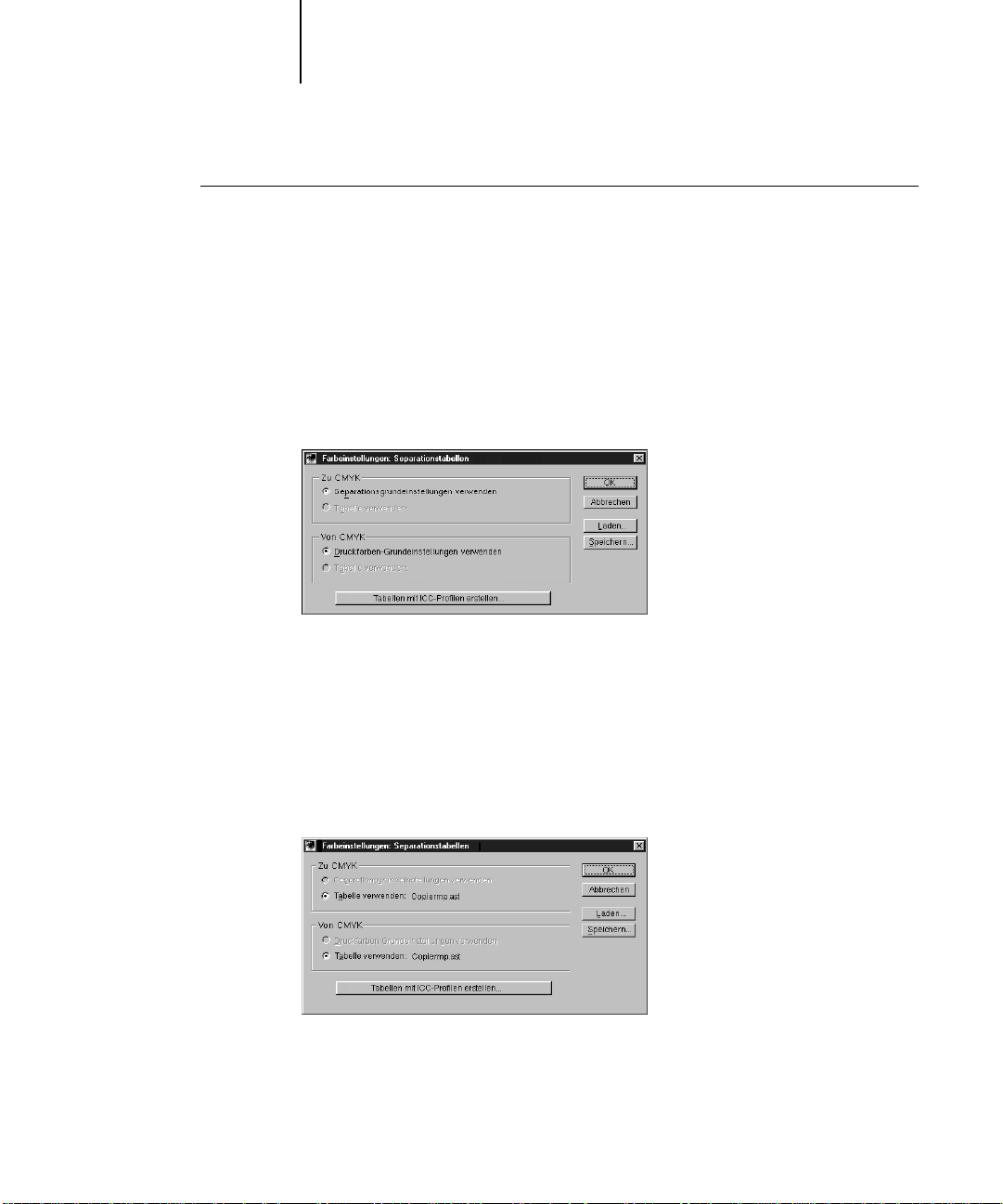
47 Kopieren von Farbdateien von der CD-ROM
SEPARATIONSTABELLEN FÜR ADOBE PHOTOSHOP 4.0 LADEN
1. Öffnen Sie auf der CD-ROM den Ordner „Photoshp“.
2. Kopieren Sie die Dateien „Copiermp.ast“ und „Copierms.ast“ in den Programmordner
von Adobe Photoshop.
3. Starten Sie Adobe Photoshop.
4. Wählen Sie „Farbeinstellungen“ im Menü „Datei“ und danach „Separationstabellen“.
5. Klicken Sie auf „Laden“.
6. Wechseln Sie zum Programmverzeichnis von Adobe Photoshop, markieren Sie die
jeweilige Separationstabelle, und klicken Sie auf „Öffnen“.
Wählen Sie die Datei „copiermp.ast“ für die Separation von RGB-Bildern in den
CMYK-Farbraum mit Hilfe der Option „Foto“ und die Datei „copierms.ast“ für die
Separation mit der Option „Volltonfarbe“.
7. Vergewissern Sie sich, daß die ausgewählte Datei im oberen und im unteren Bereich
des Dialogfensters angezeigt wird, und klicken Sie auf „OK“.
Die Tabellen werden von nun an beim Starten von Adobe Photoshop automatisch
geladen. Die Einstellung bleibt gültig, bis Sie eine andere Farbseparationstabelle laden.
Page 66

48 Installation der Anwendersoftware für Windows
SEPARATIONSTABELLEN FÜR ADOBE PHOTSHOP 5.0 LADEN
1. Öffnen Sie den Ordner „Photoshp“ auf der CD-ROM.
2. Kopieren Sie die Dateien „copiermp.ast“ und „copierms.ast“ in den Programmordner
von Adobe Photoshop.
3. Starten Sie Adobe Photoshop.
4. Wählen Sie „Farbeinstellungen“ im Menü „Datei“ und danach „CMYK Setup“.
5. Wählen Sie im nachfolgenden Fenster die Einstellung „Tabellen“ für die Option
„CMYK-Modell“, und klicken Sie auf „Laden“.
6. Wechseln Sie zum Programmverzeichnis von Adobe Photoshop, wählen Sie die
gewünschte Datei, und klicken Sie auf „Öffnen“.
Wählen Sie die Datei „copiermp.ast“ für die Separation von RGB-Bildern in den
CMYK-Farbraum mit Hilfe der Option „Foto“ und die Datei „copierms.ast“ für die
Separation mit der Option „Volltonfarbe“.
7. Vergewissern Sie sich, daß die ausgewählte Datei im oberen und im unteren Bereich
des Dialogfensters angezeigt wird, und klicken Sie auf „OK“.
Die Tabellen werden von nun an beim Starten von Adobe Photoshop automatisch
geladen. Die Einstellung bleibt gültig, bis Sie eine andere Farbseparationstabelle laden.
Laden der Monitoreinstellungsdatei
Die für Adobe Photoshop bereitgestellte Monitoreinstellungsdatei für den kalibrierten
RGB-Farbraum definiert den Quellfarbraum für Druckausgaben auf dem Fiery X2.
Die genaue Vorgehensweise hängt von der Version von Adobe Photoshop ab, mit der
Sie arbeiten.
HINWEIS: Laden Sie die Datei „Calrgb.ams“ vor dem Starten von Fiery Scan.
Page 67
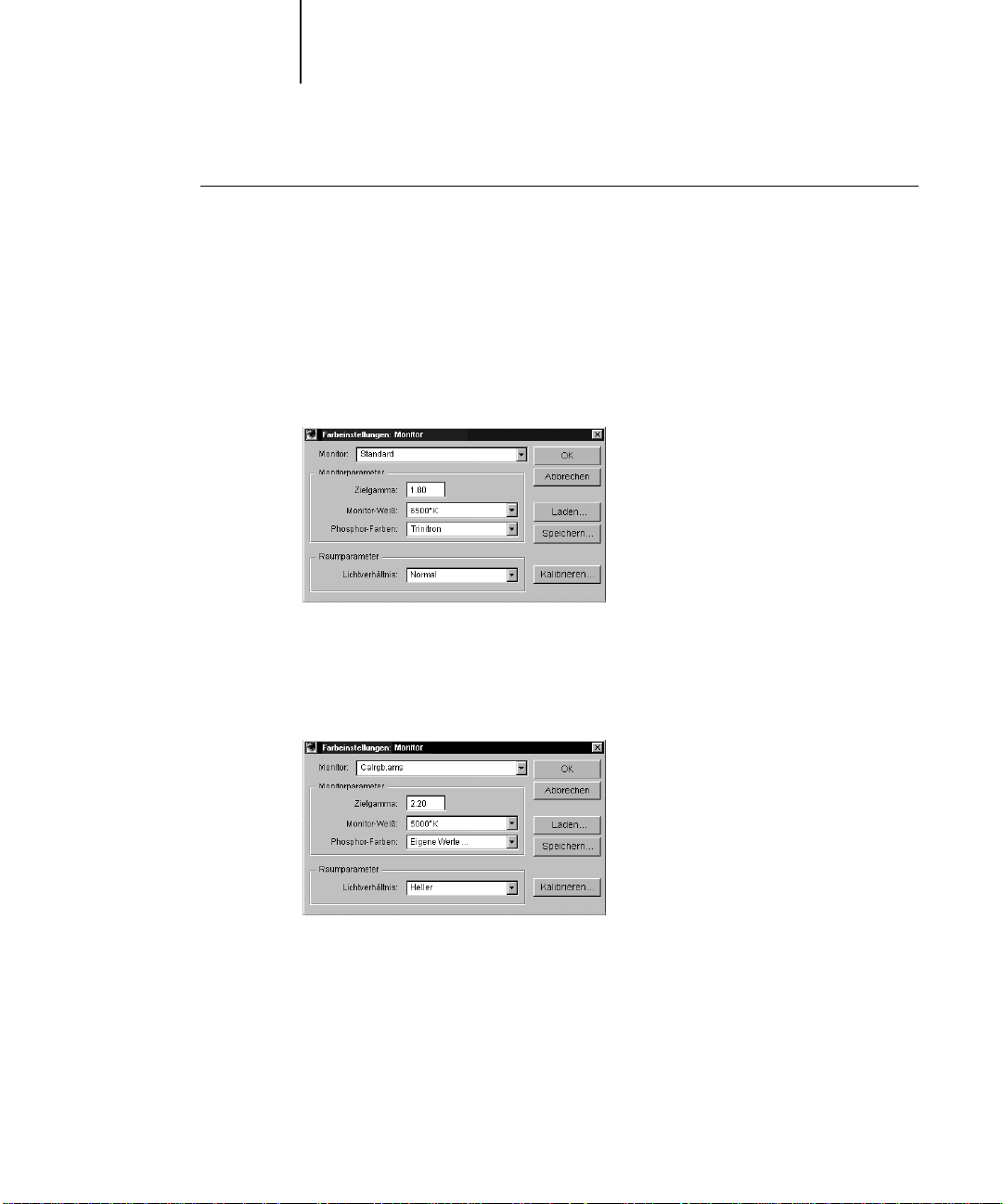
49 Kopieren von Farbdateien von der CD-ROM
MONITOREINSTELLUNGSDATEI FÜR ADOBE PHOTOSHOP 4.0 LADEN
1. Öffnen Sie auf der CD-ROM den Ordner „Photoshp“.
2. Kopieren Sie die Datei „Calrgb.ams“ in den Programmordner von Adobe Photoshop.
3. Starten Sie Adobe Photoshop.
4. Wählen Sie „Farbeinstellungen“ im Menü „Datei“ und danach „Monitor“.
5. Klicken Sie auf „Laden“.
6. Wechseln Sie zum Progr ammverzeichnis v on Adobe Photoshop, aktivier en Sie die Datei
„Calrgb.ams“, und klicken Sie auf „Öffnen“.
Die Informationen der Datei „Calrgb.ams“ werden nun als Einstellungen in den
Menüs des Fensters angezeigt.
7. Wählen Sie „Heller“ als Lichtverhältnis, und klicken Sie auf „OK“.
Page 68

50 Installation der Anwendersoftware für Windows
MONITOREINSTELLUNGSDATEI FÜR ADOBE PHOTOSHOP 5.0 LADEN
1. Öffnen Sie den Ordner „Photoshp“ auf der CD-ROM.
2. Kopieren Sie die Datei „Calrgb.ams“ in den Programmordner von Adobe Photoshop.
3. Starten Sie Adobe Photoshop.
4. Wählen Sie „Farbeinstellungen“ im Menü „Datei“ und danach „RGB Setup“.
5. Klicken Sie im nachfolgenden Fenster auf „Laden“.
6. Wechseln Sie zum Programmverzeichnis von Adobe Photoshop, wählen Sie die Datei
„Calrgb.ams“, und klicken Sie auf „Öffnen“.
Die Informationen der Datei „Calrgb.ams“ werden nun als Einstellungen in den
Menüs angezeigt.
7. Klicken Sie auf „OK“.
Page 69

51 Installation der Anwendersoftware für Mac OS Computer
Installation
der Anwendersoftware für
Mac OS
Für die Installation der Anwendersoftware und für die Konfiguration der Mac OS
Rechner im Hinblick auf den Fiery X2 sind folgende Schritte erforderlich:
• Installation des Adobe PostScript-Druckertreibers und der PostScript-Drucker-
beschreibung (PPD-Datei) für den Fiery X2
• Konfigurieren des Fiery X2 im Schreibtischprogramm „Auswahl“
• Installieren der Fiery Dienstprogramme (Fiery Downloader, Fiery Print Calibrator
und Fiery Spooler) und des Zusatzmoduls Fiery Scan
• Installieren der Bildschirmzeichensätze
• Installieren der ColorSync™ Profile
• Kopieren zusätzlicher Farbreferenz- und Anwendungsdateien von der CD-ROM.
Installation der Anwender softw ar e für Mac OS Computer
Der Ordner „Aktualisieren“ auf der CD-ROM enthält mehrere Ordner mit
Installationsprogrammen (Aktualisierern):
• Aktualisieren ColorSync™ – Installationsprogramm für die ColorSync ICC-Profile.
• Fiery Downloader – Installationsprogramm für das Dienstprogramm Fiery
Downloader.
• Fiery Print Calibrator – Installationsprogramm für das D ienstpr ogramm Fiery Print
Calibrator.
• Fiery Scan – Installationsprogramm für Fiery Scan, mit dem das (TWAIN-) Zusatz-
modul für Fiery Scan und das Fiery TWAIN-Zusatzmodul installiert werden.
• Fiery Spooler – Installationsprogramm für das Dienstprogramm Fiery Spooler.
• Druckertreiber – Installationsprogramm für den Adobe PostScript-Druckertreiber
und für die PPD-Datei des Fiery X2.
HINWEIS: Es gibt kein Installationsprogramm für die Mac OS Bildschirmzeichensätze;
diese müssen Sie von der CD-ROM mit der Anwendersoftware in den Zeichensatzordner im Systemordner auf Ihrer Festplatte kopieren. Anleitungen hierzu finden Sie
im Abschnitt „Bildschirmzeichensätze“ auf Seite 58.
Page 70

52 Installation der Anwendersoftware für Mac OS
Neben dem Ordner mit den Installationsprogrammen enthält die CD-ROM mehrere
Farbdateien, die Sie auf Ihr e Festplatte kopieren und dort installieren können. Weiter e
Informationen hierzu finden Sie auf Seite 59. Im einzelnen können Sie die folgenden
Dateien kopieren:
• CMYK-Farbreferenzdatei im PostScript-Format
• Referenzdatei im PostScript-Format für PANTONE-Farben für beschichtetes Papier
• RGB-Farbreferenzdateien für die Farbgebung in Microsoft Word und PowerPoint
• Separationstabellen und eine Monitoreinstellungsdatei für Adobe Photoshop.
HINWEIS: Stellen Sie Ihren Kunden Kopien des Druckertreibers, der PPD-Datei, der
Separationstabellen und der zugehörigen Teile der Dokumentation zur Verfügung,
wenn Sie den Fiery X2 in einem Copy-Shop, einer Schnelldruckerei oder einer ähnlichen Dienstleistungseinrichtung betreiben. Dadurch stellen Sie sicher, daß die Aufträge Ihrer Kunden korrekt für die Ausgabe auf dem Fiery X2 eingerichtet sind.
Laden der Installationsdateien mit WebTool Installation
Die Installationsdateien für die Fiery X2 Druckerdateien können auch mit der Fiery
W ebTools Komponente Installation vom Fiery X2 auf den Mac OS Computer geladen
werden (sofern der Administrator den Internet-Zugang zum Fiery X2 eingerichtet
hat.) Die Anleitung hierzu finden Sie auf Seite 68.
Nachdem die Installationsprogramme geladen wurden, unterscheidet sich der Installationsvorgang nicht von der Installation, die mittels CD-ROM durchgeführt wird.
Einrichten der PostScript-Druckfunktionalität für
Mac OS
Zum Einrichten des Fiery X2 als PostScript-Drucker müssen Sie zuerst den Adobe
PostScript-Druckertreiber und die PPD-Datei für Ihr Ausgabegerät installieren. Diese
Software befindet sich auf der CD-ROM mit der Anwendersoftware.
Druckertreiber vermitteln Informationen über Aufträge zwischen den Anwendungen
und dem Fiery X2 (bzw. jedem mit dem Rechner verbundenen PostScript-Drucker).
Page 71
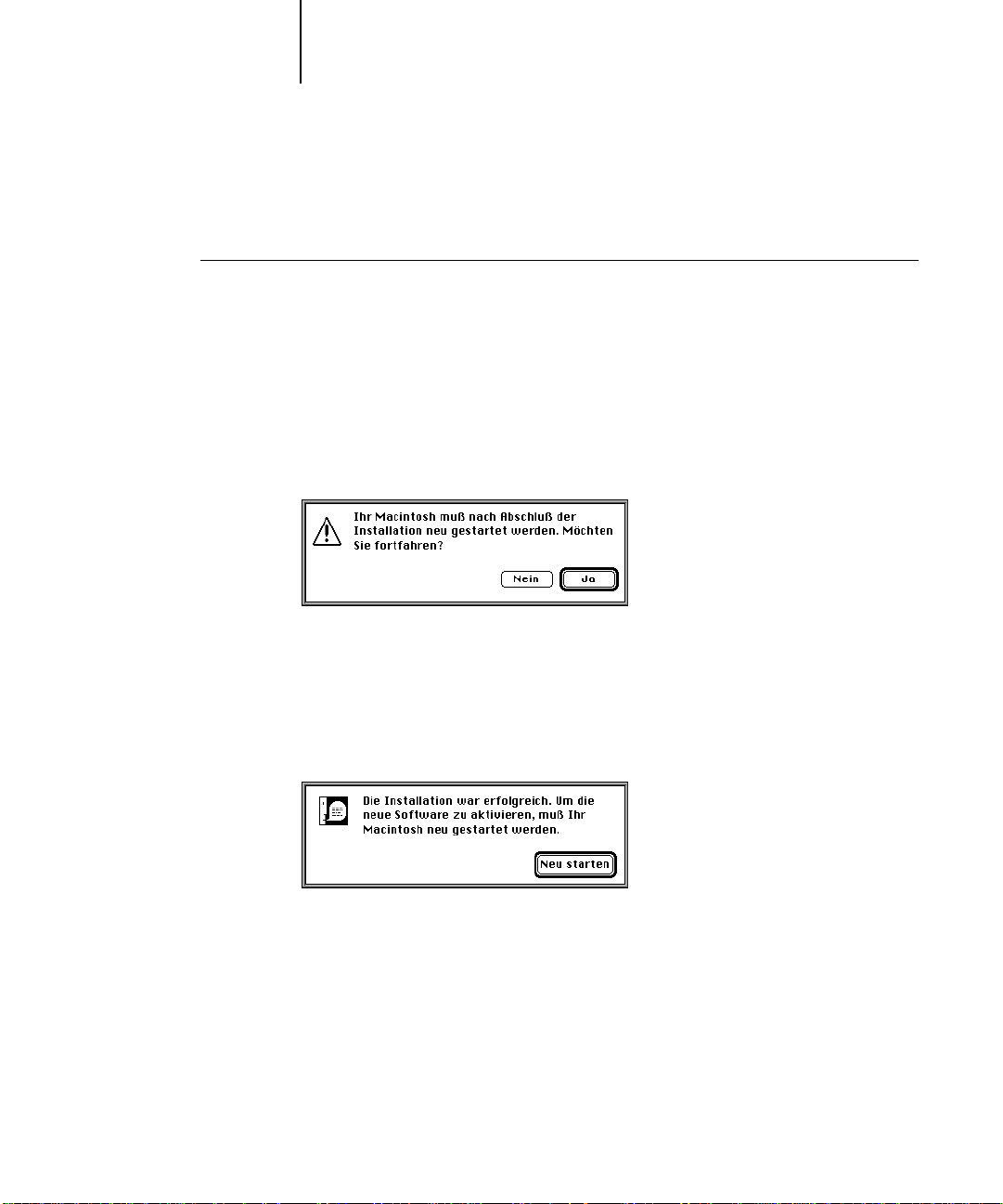
53 Einrichten der PostScript-Druckfunktionalität für Mac OS
Führen Sie die folgenden Schritte unabhängig davon aus, ob Sie die Installationsprogramme mit den Fiery WebTools geladen haben oder von der CD-ROM starten.
ADOBEPS-DRUCKERTREIBER UND PPD-DATEI INSTALLIEREN
1. Öffnen Sie auf der CD-ROM die Ordner „Aktualisieren“ und „Druckertreiber“.
Wenn Sie die Installation mit Hilfe der Dateien vornehmen, die Sie mit der Fiery
WebTools Komponente Installation geladen haben, öffnen Sie den entsprechenden
Ordner auf Ihrer Festplatte.
2. Starten Sie das Installationsprogramm „AdobePS 8.5 Aktualisierer“.
Die folgende Warnmeldung wird angezeigt.
3. Klicken Sie auf „Ja“, um mit der Installation des Druckertreibers f ortzufahr en, und um
zu bestätigen, daß Ihr Computer nach der Installation neu gestartet wird.
Daraufhin werden der Adobe PostScript-Druckertreiber, die PPD-Datei für den
verwendeten Drucker und das Schreibtischprogramm „Auswahl“ installiert.
4. Klicken Sie auf „Neu starten“, wenn die Installation beendet ist.
Einrichten des Fiery X2 im Auswahlfenster
Nachdem der Adobe PostScript-Druckertreiber und die PPD-Datei installiert wurden
(siehe oben), müssen Sie den Fiery X2 in der Mac OS Auswahl einrichten, um seinen
vollen Funktionsumfang nutzen zu können. Wie Sie dazu bei Verwendung des Adobe
PostScript-Druckertreibers vorgehen müssen, wird im folgenden beschrieben.
Page 72
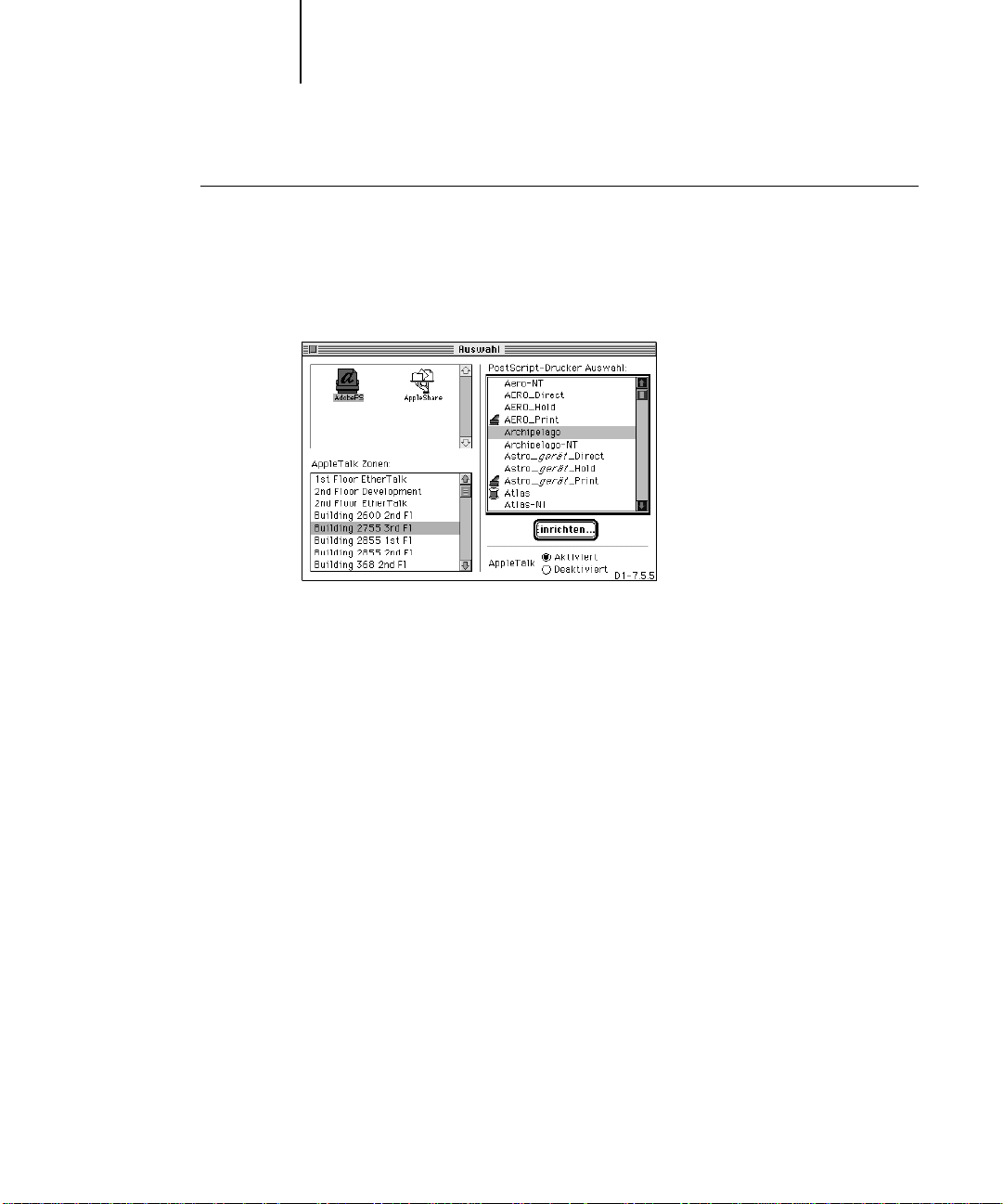
54 Installation der Anwendersoftware für Mac OS
FIERY X2 IM AUSWAHLFENSTER EINRICHTEN
1. Wählen Sie „Auswahl“ aus dem Menü „Apple“.
2. Klicken Sie auf das Symbol „AdobePS“.
Vergewissern Sie sich, daß AppleTalk aktiviert ist.
3. Wählen Sie ggf. die AppleTalk Zone, der der Fiery X2 angehört.
4. Wählen Sie einen Eintrag für den Fiery X2 in der Liste der PostScript-Drucker, und
klicken Sie auf „Einrichten“.
Ein Eintrag hat das folgende Format: <Servername>_<Gerätename>_ <Verbindung>.
Der Gerätename (Copier–M) ist der Name des Kopierermodells. Der Druckertreiber
wählt automatisch die korrekte PPD-Datei für den Fiery X2.
HINWEIS: In der Auswahl werden nur die Verbindungen angezeigt, die beim Setup des
Fiery X2 freigegeben wurden. Für jede freigegebene Verbindung (Direktverbindung,
Warteschlange Drucken und Warteschlange Halten), wird ein separater Eintrag generiert. Das bedeutet, daß Sie auch jede Druckverbindung separat einrichten müssen.
Wiederholen Sie daher Schritt 4 für alle freigegebenen Verbindungen.
5. Schließen Sie das Auswahlfenster.
Page 73

55 Installation von Anwendersoftware und Zeichensätzen
Installation von Anwendersoftware und Zeichensätzen
Überlegen Sie sich vor Beginn der folgenden Installationsschritte, an welchem Ort auf
der Festplatte Sie die jeweilige Komponente installieren möchten. Standardmäßig
werden die Komponenten an folgenden Speicherorten installiert.
• Die ColorSync Profile werden in den Order „Preferences“ im Systemordner Ihrer
Festplatte kopiert.
Wenn Sie mit ColorSync arbeiten, müssen Sie diese Profile in folgendem Ordner
installieren: „Systemordner:Preferences:ColorSync™ Profile“. Installieren Sie diese
Profile nur, wenn Sie ColorSync verwenden.
• Fiery Downloader wird im Ordner „Fiery“ auf der obersten Ebene Ihrer Festplatte
installiert.
• Fiery Print Calibrator wird im Ordner „Fiery“ auf der obersten Ebene Ihrer Fest-
platte installiert.
• Fiery Scan wird auf der obersten Ebene Ihrer F estplatte installiert. Sie w erden bei der
Installation aufgefordert, innerhalb der Ordnerstruktur von Adobe Photoshop zum
Ordner für Zusatzmodule („Plug-ins“) zu wechseln.
Das Installationsprogramm erstellt zusätzlich einen Ordner „TWAIN“ im Ordner
„Systemordner:Preferences“ und installiert darin ein Fiery Scan Modul und eine
Source-Manager-Datei. Damit Sie mit Fiery Scan arbeiten können, müssen Sie das
(TWAIN-) Zusatzmodul Fiery Scan im korrekten Ordner innerhalb der Ordnerstruktur von Adobe Photoshop installieren.
HINWEIS: Stellen Sie vor der Installation des Fiery TWAIN-Moduls sicher , daß sich
das (mit der Adobe Photoshop Software installierte) TWAIN-Zusatzmodul im korrekten Unterordner („Photoshop\Plugins“) befindet. Wenn das TWAIN-Zusatzmodul gelöscht wurde, müssen Sie Adobe Photoshop neu installieren, um mit Fiery
Scan arbeiten zu können.
• Fiery Spooler wird im Ordner „Fiery“ auf der obersten Ebene Ihrer Festplatte
installiert.
Page 74
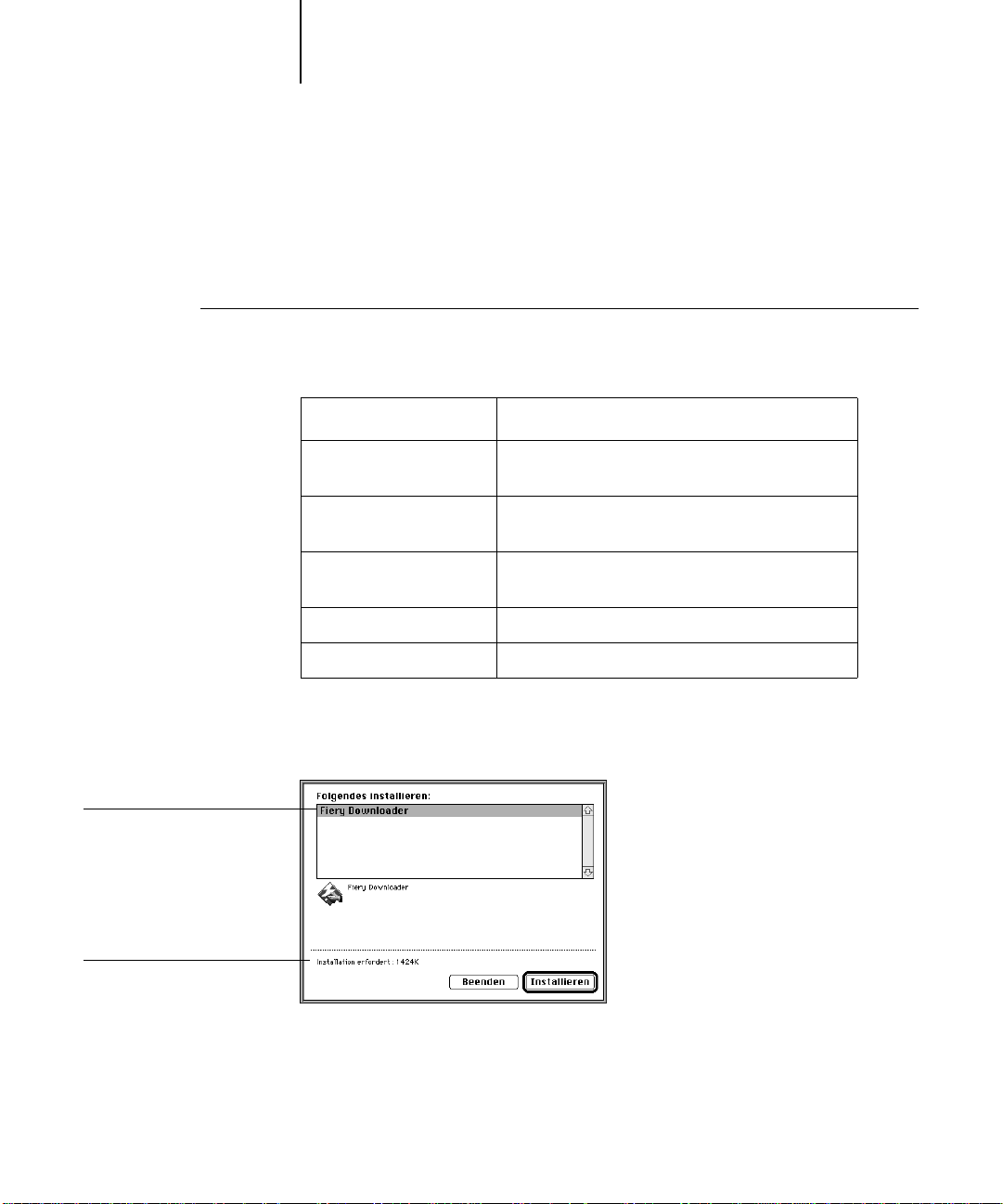
56 Installation der Anwendersoftware für Mac OS
HINWEIS: Es gibt kein Installationsprogramm für die Mac OS Bildschirmzeichensätze;
diese müssen Sie von der CD-ROM mit der Anwendersoftware in den Zeichensatzordner im Systemordner auf Ihrer Festplatte kopieren. Anleitungen hierzu finden Sie
im Abschnitt „Bildschirmzeichensätze“ auf Seite 58.
ANWENDERSOFTWARE FÜR MAC OS INSTALLIEREN
1. Öffnen Sie den Ordner „Aktualisieren“ auf der CD-ROM bzw. auf der Festplatte.
Zum Installieren von … Doppelklicken auf …
ColorSync Profile „Aktualisieren ColorSync™“ im gleichnamigen
Ordner
Fiery Downloader „Fiery Downloader Installer“ im Ordner „Fiery
Downloader“
Fiery Print Calibrator „Fiery Print Calib Installer“ im Ordner „Fiery Print
Calibrator“
Softwarekomponente
Benötigter Festplattenspeicher
Fiery Spooler „Fiery Spooler Installer“ im Ordner „Fiery Spooler“
Fiery Scan „Installation Fiery Scan“ im Ordner „Fiery Scan“
2. Starten Sie das gewünschte Installationsprogramm.
3. Klicken Sie auf „Installieren“.
Page 75

57 Installation von Anwendersoftware und Zeichensätzen
4. Wählen Sie den Speicherort, an dem die jeweilige Komponente installiert werden soll.
Richten Sie sich bei der Installation der Komponenten nach der folgenden Tabelle.
Softwarekomponente: Aktion: Befehl:
ColorSync Profile Wechseln zu folgendem Ordner:
„Systemordner:Preferences:ColorSync
Profile“.
Führen Sie nach der Installation die Schritte
™
Klicken Sie auf
„In „ColorSync™
Profile“ installieren“.
im Abschnitt „ColorSync Systemprofil festlegen“ auf Seite 58 aus.
Fiery Downloader Geben Sie an, wo die Fiery Downloader
Software installiert werden soll.
Fiery Print Calibrator Geben Sie an, wo die Fiery Print Calibrator
Software installiert werden soll.
Fiery Scan G eben Sie an, wo das F iery Scan (TWAIN-)
Zusatzmodul installiert werden soll.
Wechseln Sie zum Photoshop Ordner
„Plug-ins:Import/Export“.
Fiery Spooler Geben Sie an, wo die Fiery Spooler Software
installiert werden soll.
Klicken Sie auf
„Installieren“.
Klicken Sie auf
„Installieren“.
Klicken Sie auf
„In „Import/
Export“ installieren“.
Klicken Sie auf
„Installieren“.
5. Schließen Sie das Installationsprogramm durch Klicken auf „Beenden“, w enn Sie dazu
aufgefordert werden.
Page 76
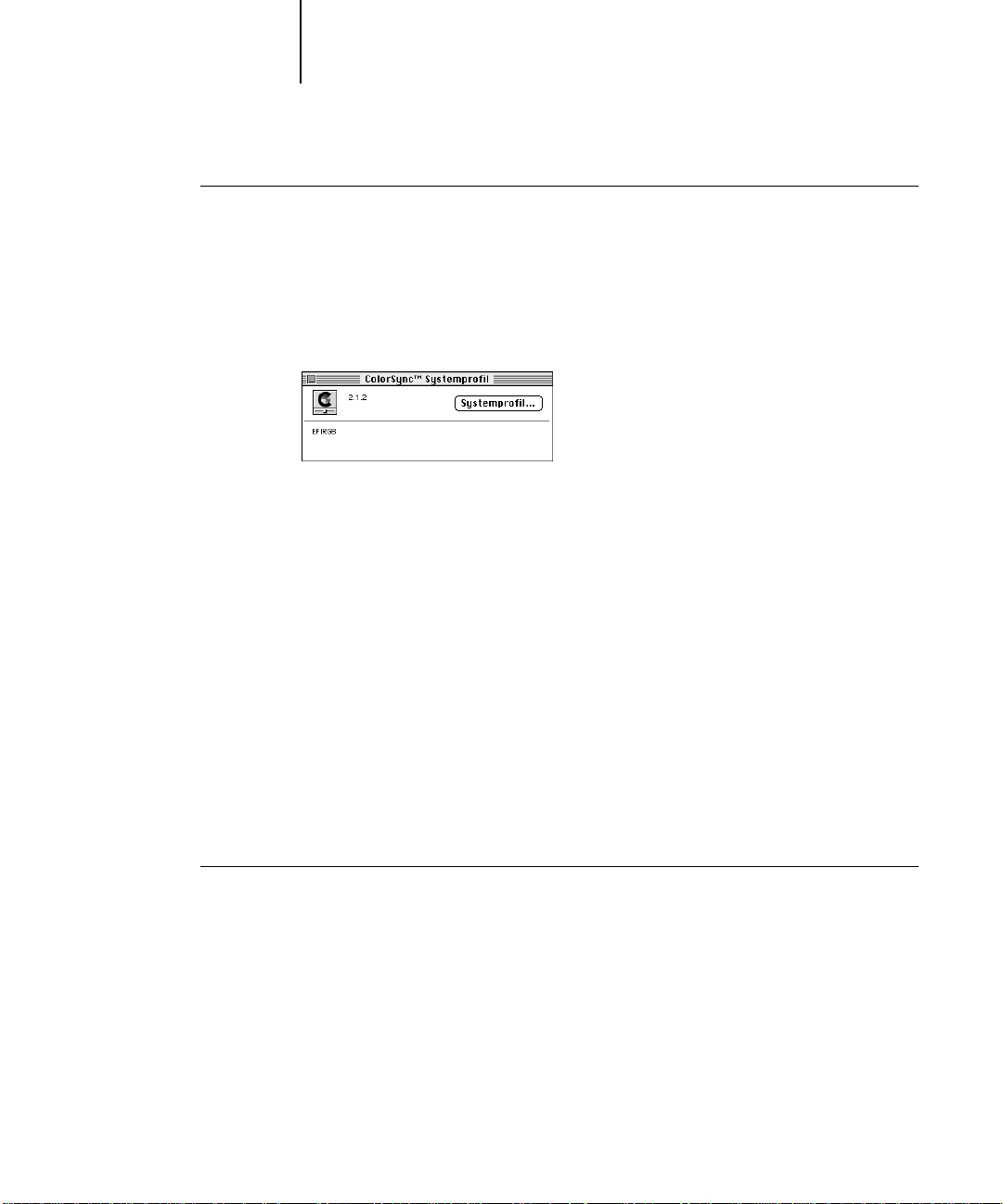
58 Installation der Anwendersoftware für Mac OS
COLORSYNC SYSTEMPROFIL FESTLEGEN
1. Wählen Sie „Kontrollfelder“ im Menü „Apple“ und danach „ColorSync™ Systemprofil“.
2. Klicken Sie auf „Systemprofil“.
3. Wählen Sie „EFIRGB ICC“ in der Liste der verfügbaren Profile, und klicken Sie auf
„Auswählen“.
Indem Sie das Profil „EFIR GB ICC“ als ColorS ync Systemprofil auswählen, definier en
Sie den optimalen Quellfarbraum für Druckausgaben auf dem Fiery X2. Der Farbraum, der durch das Profil „EFIRGB ICC“ festgelegt wird, entspricht dem Farbraum,
der mit der Einstellung „EFIRGB“ für die Druckoption „RGB-Quelle“ realisiert wird.
HINWEIS: Die Einstellung der Druckoption „RGB-Quelle“ überschreibt die Einstel-
lung des ColorSync Systemprofils.
4. Schließen Sie das Fenster „ColorSync™ Systemprofil“.
Bildschirmzeichensätze
Die CD-ROM mit der Anwendersoftware enthält B ildschirmzeichensätze, die den 136
residenten PostScript-Druckerzeichensätzen des Fiery X2 entsprechen. Wenn Sie diese
Zeichensätze verwenden möchten, müssen Sie sie von der CD-ROM auf Ihre
Festplatte kopieren.
BILDSCHIRMZEICHENSÄTZE INSTALLIEREN
1. Öffnen Sie auf der CD-ROM mit der Anwendersoftware den Ordner „Fonts“.
2. Kopieren Sie die gewünschten Zeichensätze in Ihren Zeichensatzordner.
Wenn Anwendungen geöffnet sind, müssen Sie diese schließen und erneut starten,
damit Sie die neu installierten Zeichensätze darin verwenden können.
Page 77

59 Kopieren von Farbdateien von der CD-ROM
Kopieren von Farbdateien von der CD-ROM
Kopieren Sie die zusätzlichen Dateien, die Sie verwenden wollen, aus dem Ordner
„Farbdateien“ auf der CD-ROM auf Ihre Festplatte. Bei vielen dieser Dateien handelt
es sich um PostScript-Dateien, die Sie mit dem Fiery Downloader drucken können.
Auf der CD-ROM mit der Anwendersoftware sind folgende Farbdateien enthalten:
Ordner
„Photoshop“
Ordner
„Farbdateien“
Dieser Ordner enthält Separationstabellen und eine
Monitoreinstellungsdatei, die speziell für Adobe Photoshop
und den Fiery X2 entwickelt wurden. Die Separationstabellen
steuern in Photoshop die Konvertierung vom RGB- in den
CMYK-Farbraum analog zur Konvertierung, die auf dem
Fiery X2 mit Hilfe der Color Rendering Dictionaries (CRDs)
erfolgt.
Die Monitoreinstellungsdatei „Calibrated RGB“ definiert den
korrekten Quellfarbraum.
Die Installation dieser Dateien ist auf Seite 60 beschrieben.
Dieser Ordner enthält die folgenden Farbdateien:
„CMYK Farbreferenz.ps“ – eine PostScript-Datei mit
11 Seiten im Format Letter (US Brief), die Sie als Referenz bei
der Festlegung von CMYK-Farben innerhalb einer
Anwendung verwenden können.
„PANTONE-Farbmuster.ps“ – eine PostScript-Datei mit
19 Seiten im Format Letter (US Brief) mit Definitionen von
Farben, die mit dem Fiery X2 und dem Farbdrucker erzeugt
werden können und standardisierten PANTONE-Farben für
beschichtetes Papier am ähnlichsten sind. Wie Sie die Datei
drucken müssen, hängt von der gewählten SpotFarbabstimmung ab. Weitere Informationen hierzu finden Sie
im Anwenderhandbuch.
„RGB Seite 01“ – eine Datei für MS Word 6.0 oder höher, die
die in der Anwendung verfügbaren RGB-Farben darstellt.
„RGB Seite 02“ – eine Datei für MS PowerPoint 4.0 oder
höher, die die in der Anwendung verfügbaren RGB-Farben
darstellt.
Page 78

60 Installation der Anwendersoftware für Mac OS
Ordner
„Kalibrierung“
(im Ordner
„Farbdateien“)
Dieser Ordner enthält vier PostScript-Meßwertedateien:
Eigene21.ps, Eigene34.ps, Standard21.ps und Standard34.ps.
Der numerische Teil der Dateinamen gibt die Anzahl der
Farbfelder pro Seite wieder.
Die „Eigene“-Dateien ermöglichen Ihnen das Laden von
Meßwerten, die die aktuelle Kalibrierung des Farbdruckers
berücksichtigen. Die „Standard“-Dateien ermöglichen das
Laden von Standardmeßwerten, die die aktuelle Kalibrierung
des Farbdruckers ignorieren.
HINWEIS: Die Dateien sind für erfahrene Anwender gedacht.
Sie sind nicht für die routinemäßige Kalibrierung geeignet.
Demo.mea Hierbei handelt es sich um eine Meßwertedatei für den Fiery
Print Calibrator. Diese Datei ist nur für Demonstrationszwecke
gedacht. Benutzen Sie sie nicht zum Kalibrieren des Fiery X2.
Installation der Dateien für Adobe Photoshop
Wenn Sie mit Adobe Photoshop arbeiten, sollten Sie zur Erzielung optimaler
Farbergebnisse die Separationstabellen und die Monitoreinstellungsdatei installieren.
Diese Dateien befinden sich auf der CD-ROM im Ordner „Photoshop“.
HINWEIS: Installieren Sie die Monitoreinstellungsdatei, um mit Fiery Scan optimale
Ergebnisse zu erzielen.
Laden der Separationstabellen
Die Separationstabellen übernehmen die Konvertierung vom RGB- in den CMYKFarbraum (innerhalb von Adobe Photoshop). Diese Konvertierung entspricht dem
Konvertierungsvorgang, der mit Hilfe der Color Rendering Dictionaries (CRDs) auf
dem Fiery X2 erfolgt. Die genaue Vorgehensweise hängt von der Version von Adobe
Photoshop ab, mit der Sie arbeiten.
Page 79
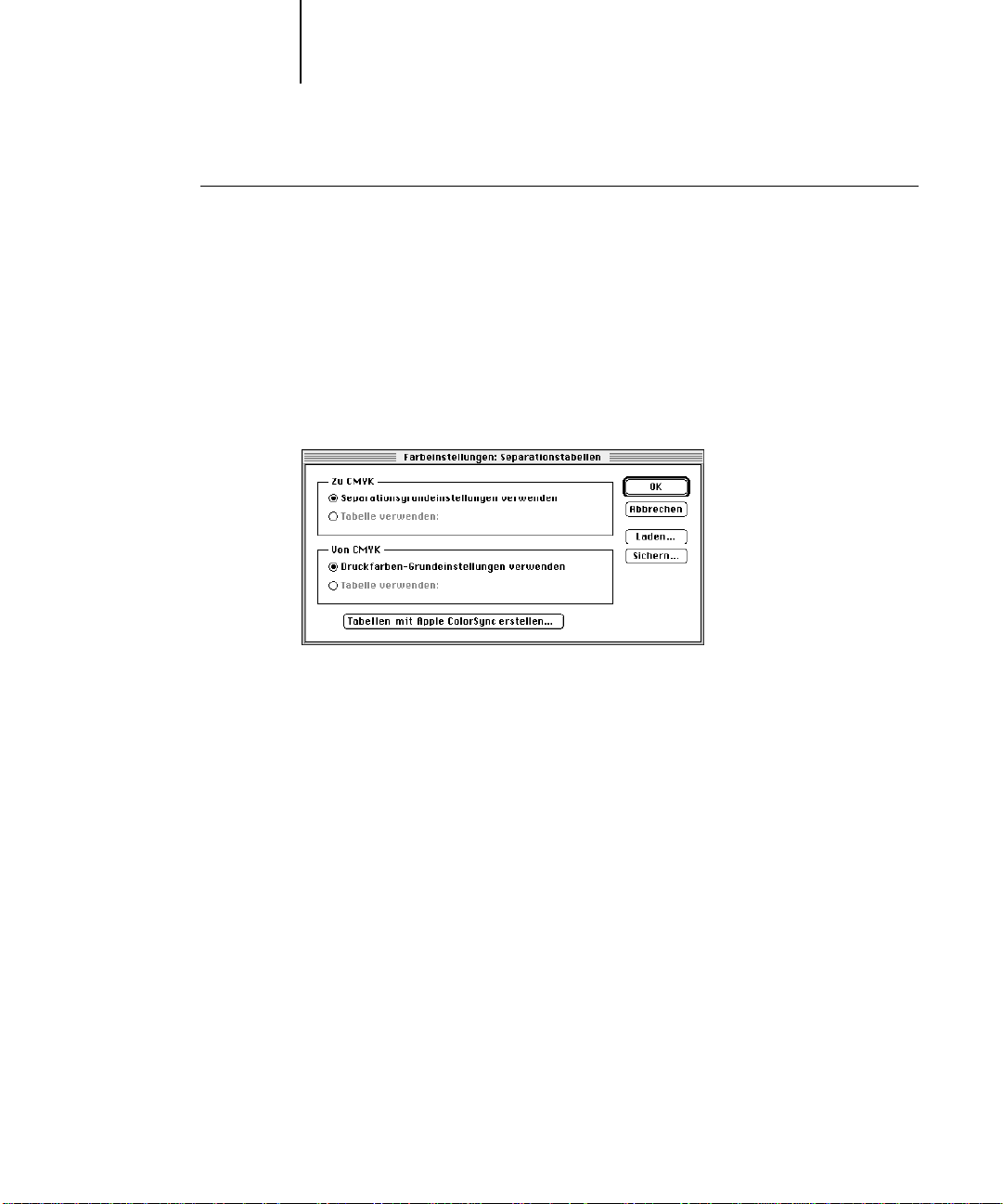
61 Kopieren von Farbdateien von der CD-ROM
SEPARATIONSTABELLEN FÜR ADOBE PHOTOSHOP 4.0 LADEN
1. Öffnen Sie auf der CD-ROM den Ordner „Photoshop“.
2. Kopieren Sie die Dateien „Fiery Copier-M.P“ und „Fiery Copier-M.S“ in den
Programmordner von Adobe Photoshop.
3. Starten Sie Adobe Photoshop.
4. Wählen Sie „Farbeinstellungen“ im Menü „Ablage“ und danach „Separationstabellen“.
5. Klicken Sie im nachfolgenden Fenster auf „Laden“.
6. Wechseln Sie zum Programmordner von Adobe Photoshop, aktivieren Sie die
gewünschte Separationstabelle, und klicken Sie auf „Öffnen“.
Wählen Sie die Datei „Fiery Copier-M.P“ für die Separation von RGB-Bildern in den
CMYK-Farbraum mit der Option „Foto“ und die Datei „Fiery Copier-M.S“ für die
Separation mit der Option „Volltonfarbe“.
Page 80
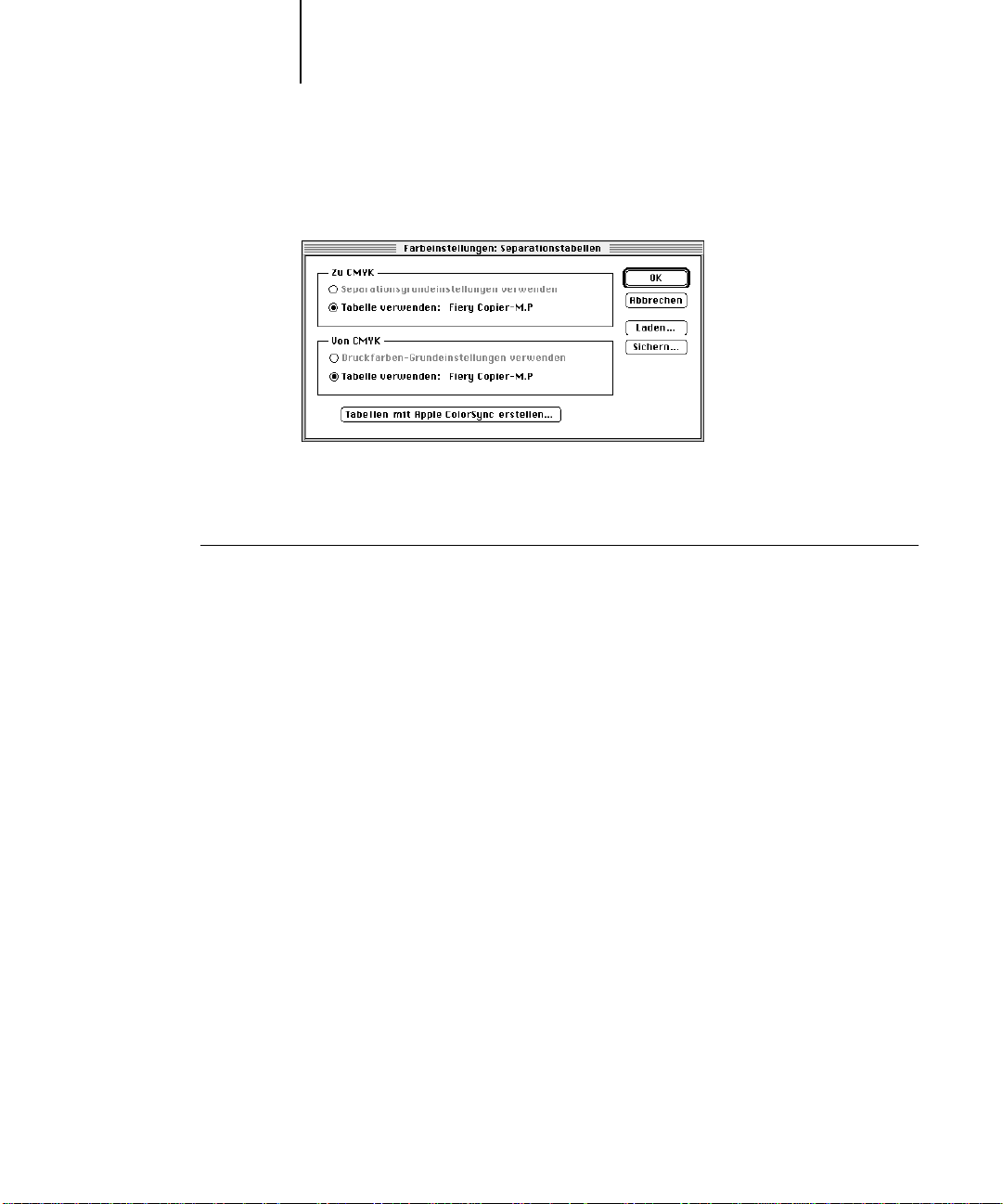
62 Installation der Anwendersoftware für Mac OS
7. Vergewissern Sie sich, daß die Informationen der ausgewählten Datei im oberen und
im unteren Feld des Fensters angezeigt werden, und klicken Sie danach auf „OK“.
Die Tabellen werden von nun an beim Starten von Adobe Photoshop automatisch
geladen. Die Einstellung bleibt gültig, bis Sie eine andere Farbseparationstabelle laden.
SEPARATIONSTABELLEN FÜR ADOBE PHOTOSHOP 5.0 LADEN
1. Öffnen Sie den Ordner „Photoshop“ auf der CD-ROM.
2. Kopieren Sie die Dateien „Fiery Copier-M.P“ und „Fiery Copier-M.S“ in den
Programmordner von Adobe Photoshop.
3. Starten Sie Adobe Photoshop.
4. Wählen Sie „Farbeinstellungen“ im Menü „Ablage“ und danach „CMYK-Setup“.
Page 81
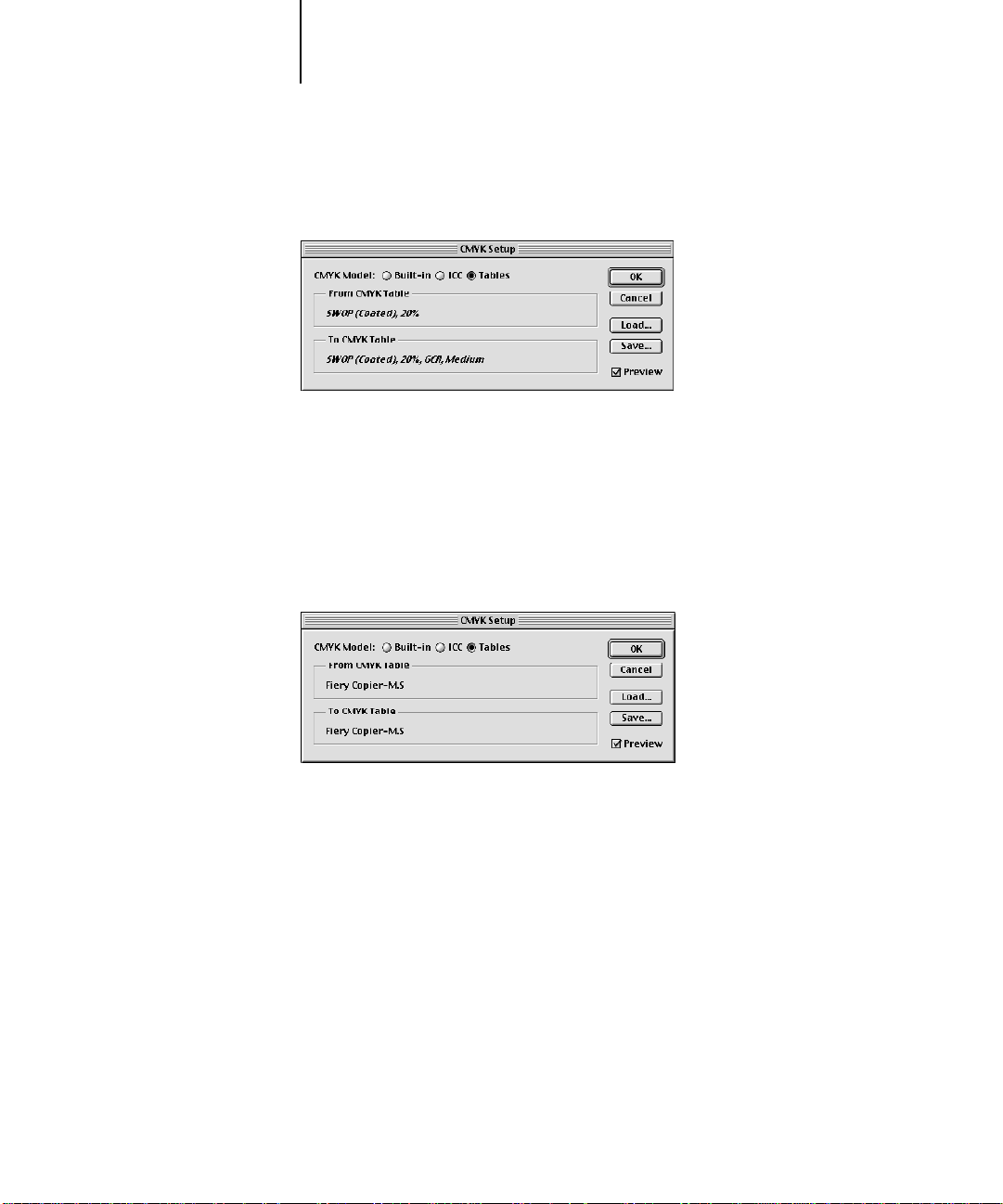
63 Kopieren von Farbdateien von der CD-ROM
5. Wählen Sie im nachfolgenden Fenster die Einstellung „Tabellen“ für die Option
„CMYK-Modell“, und klicken Sie auf „Laden“.
6. Wechseln Sie zum Programmordner von Adobe Photoshop, aktivieren Sie die
gewünschte Separationstabelle, und klicken Sie auf „Öffnen“.
Wählen Sie die Datei „Fiery Copier-M.P“ für die Separation von RGB-Bildern in den
CMYK-Farbraum mit der Option „Foto“ und die Datei „Fiery Copier-M.S“ für die
Separation mit der Option „Volltonfarbe“.
7. Vergewissern Sie sich, daß die Informationen der ausgewählten Datei im oberen und
im unteren Feld des Fensters angezeigt werden, und klicken Sie danach auf „OK“.
Die Tabellen werden von nun an beim Starten von Adobe Photoshop automatisch
geladen. Die Einstellung bleibt gültig, bis Sie eine andere Farbseparationstabelle laden.
Page 82
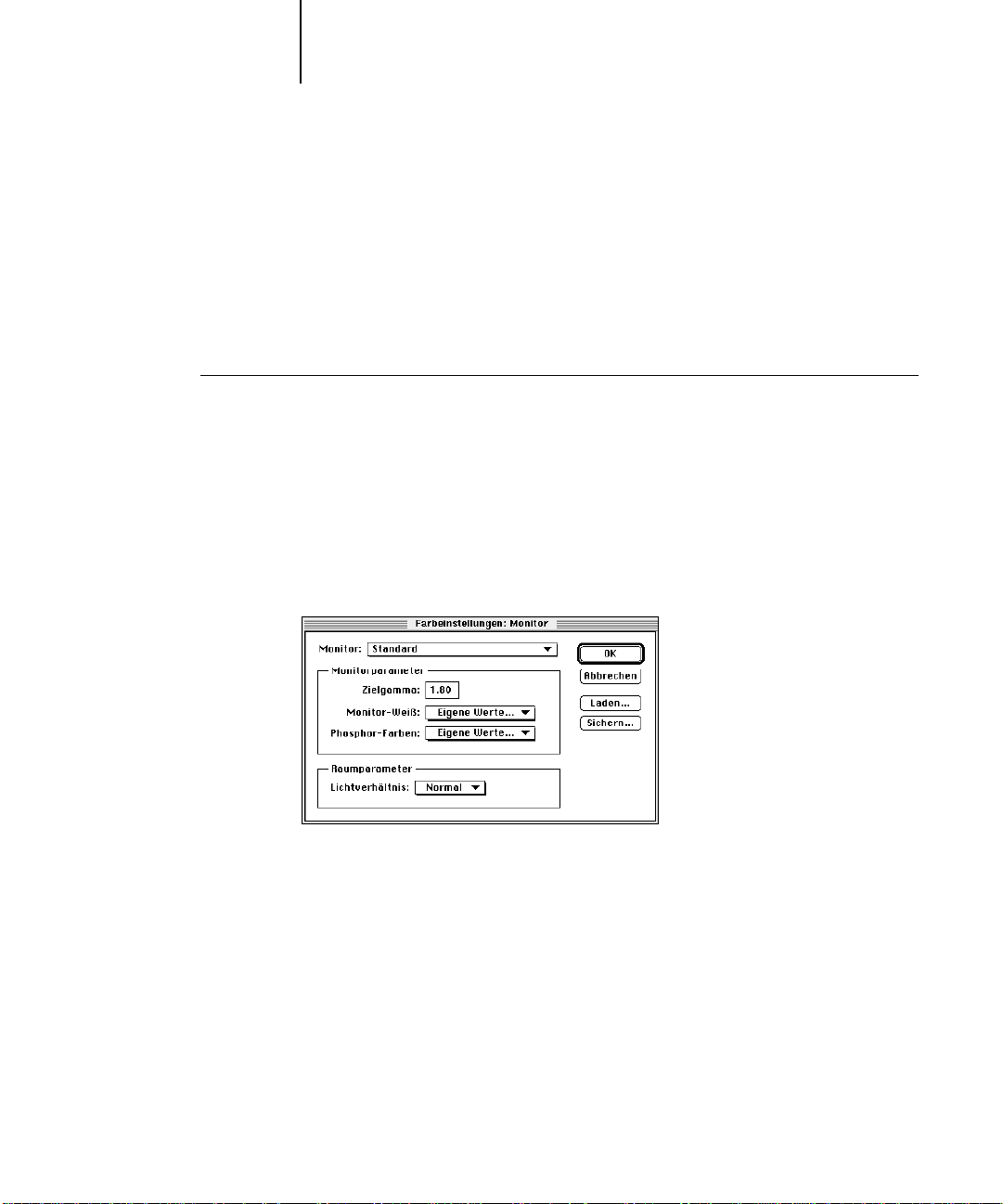
64 Installation der Anwendersoftware für Mac OS
Laden der Monitoreinstellungsdatei
Die für Adobe Photoshop bereitgestellte Monitoreinstellungsdatei für den kalibrierten
RGB-Farbraum definiert den Quellfarbraum im Hinblick auf den Fiery X2. Die
genaue Vorgehensweise hängt von der verwendeten Version von Adobe Photoshop ab.
HINWEIS: Installieren Sie die Monitoreinstellungsdatei, um mit Fiery Scan optimale
Ergebnisse zu erzielen.
MONITOREINSTELLUNGSDATEI FÜR ADOBE PHOTOSHOP 4.0 LADEN
1. Öffnen Sie auf der CD-ROM den Ordner „Photoshop“.
2. Kopieren Sie die Datei „Calibrated RGB“ in den Progr ammor dner von A dobe Photoshop.
3. Starten Sie Adobe Photoshop.
4. Wählen Sie „Farbeinstellungen“ im Menü „Ablage“ und danach „Monitor“.
5. Klicken Sie auf „Laden“.
Page 83
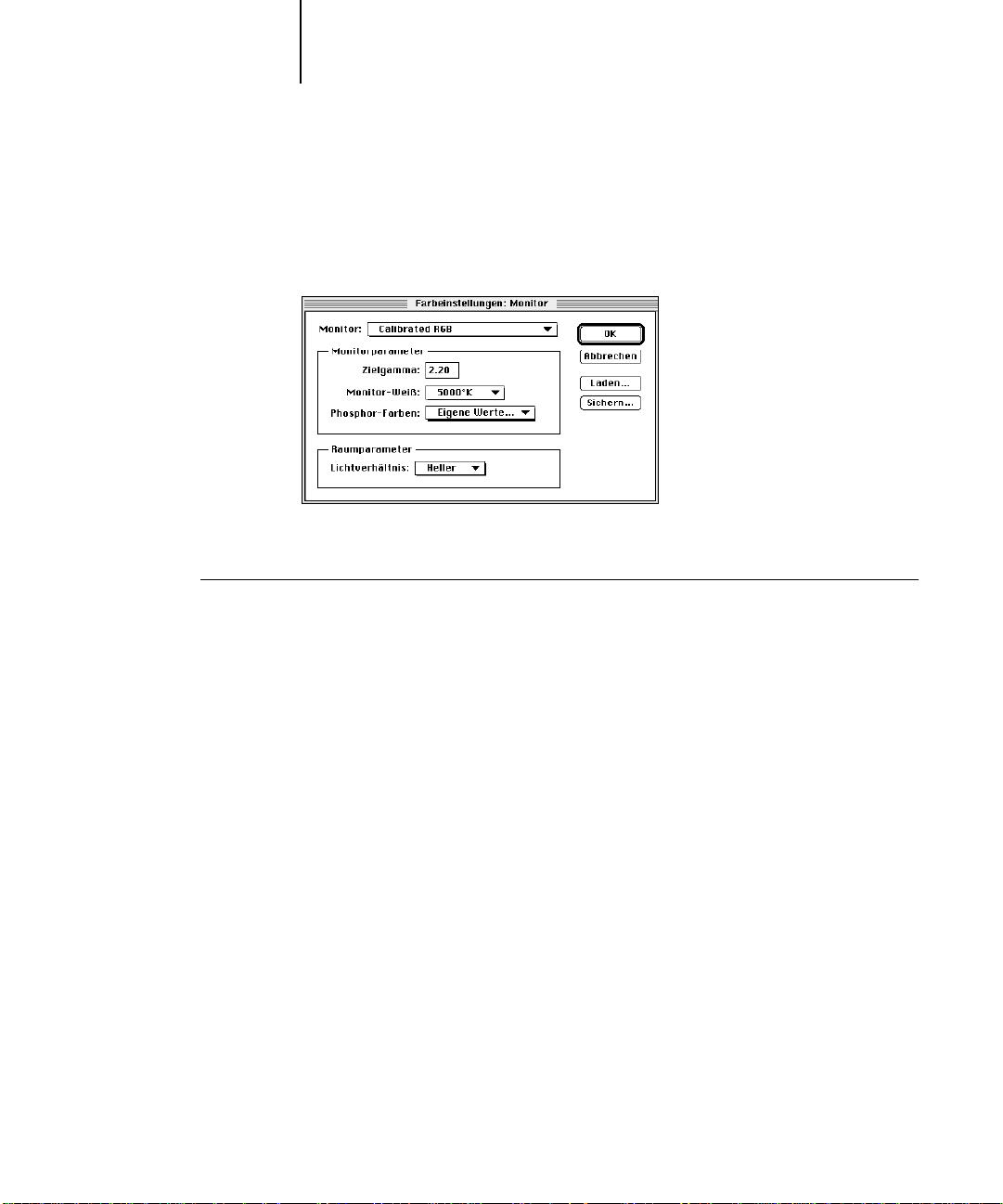
65 Kopieren von Farbdateien von der CD-ROM
6. Wechseln Sie zum Programmordner von Adobe Photoshop, aktivieren Sie die Datei
„Calibrated RGB“, und klicken Sie auf „Öffnen“.
Die Informationen der Datei „Calibrated RGB“ werden nun als Einstellungen in den
Einblendmenüs des Dialogfensters angezeigt.
7. Wählen Sie „Heller“ als Lichtverhältnis, und klicken Sie auf „OK“.
MONITOREINSTELLUNGSDATEI FÜR ADOBE PHOTOSHOP 5.0 LADEN
1. Öffnen Sie den Ordner „Photoshop“ auf der CD-ROM.
2. Kopieren Sie die Datei „Calibrated RGB“ in den Progr ammor dner von A dobe Photoshop.
3. Starten Sie Adobe Photoshop.
4. Wählen Sie „Farbeinstellungen“ im Menü „Ablage“ und danach „RGB-Setup“.
5. Klicken Sie im nachfolgenden Fenster auf „Laden“.
6. Wechseln Sie zum Programmordner von Adobe Photoshop, wählen Sie die Datei
„Calibrated RGB“, und klicken Sie auf „Öffnen“.
Die Informationen der Datei „Calibrated RGB“ erscheinen als Einstellungen in den
Einblendmenüs des Dialogfensters.
7. Klicken Sie auf „OK“.
Page 84

Page 85

67 Einrichten der Fiery WebTools
Laden der
Installationsdateien mit
Fiery WebTools
EINRICHTUNG DER FIERY WEBTOOLS AUF FIERY X2 ÜBERPRÜFEN
Mit den Fiery WebTools können Sie den Fiery X2 über das Internet oder das Intranet
Ihrer Organisation steuern und verwalten. Der Fiery X2 stellt zu diesem Zweck eine
eigene Homepage zur Verfügung, über die Sie die Fiery WebTools Status, WebSpooler,
WebLink und Installation ausführen können.
Ausführliche Informationen über die Fiery WebTools enthält das Anwenderhandbuch.
Einrichten der Fiery WebTools
Damit Anwender im Netzwerk auf die Fiery WebTools zugreifen können, müssen Sie
beim Fiery X2 Setup im Bedienfeld bestimmte Netzwerk- und Druckereinstellungen
festlegen. Außerdem müssen Sie auf den Rechnern im Netzwerk die Voraussetzung
dafür schaffen, daß diese über das Internet oder Intranet mit dem Fiery X2 kommunizieren können.
Ausführliche Informationen über das Setup-Programm des Fiery X2 finden Sie im
Administratorhandbuch.
1. Drucken Sie die Konfigurationsseite über das Bedienfeld des Fiery X2.
Die Anleitung hierzu finden Sie im Anwenderhandbuch.
2. Überprüfen Sie auf der Konfigurationsseite die folgenden Angaben:
• Vergewissern Sie sich, daß im Menü „Netzwerkeinstellungen > Anschlußein-
stellungen“ der korrekte Netzwerktyp aktiviert wurde (Ethernet oder Token Ring).
• Vergewissern Sie sich, daß im Menü „Netzwerkeinstellungen > Protokollein-
stellungen > TCP/IP-Einstellungen“ das Netzwerkprotokoll TCP/IP aktiviert und
eine gültige und eindeutige IP-Adresse für den Fiery X2 festgelegt wurde.
• V ergewissern Sie sich, daß im M enü „Netzw erkeinstellungen > Serviceeinstellungen“
die Web-Dienste aktiviert wurden.
Page 86

68 Laden der Installationsdateien mit Fiery WebTools
3. Wenn alle in Schritt 2 genannten Bedingungen erfüllt sind, ist der Fiery X2 korrekt für
die Arbeit mit den Fiery WebTools eingerichtet.
Ist eine der in Schritt 2 genannten Bedingungen nicht erfüllt, muß die betreffende
Option im Setup-Programm geändert werden. D ie Anleitung für das Setup-P rogramm
finden Sie im Administratorhandbuch. Ohne die erforderlichen Änderungen können
die Fiery WebTools nicht verwendet werden.
FIERY WEBTOOLS AUF VERNETZTEM RECHNER EINRICHTEN
1. Aktivieren Sie auf dem Rechner das Netzwerkprotokoll TCP/IP.
2. Vergewissern Sie sich, daß der Rechner eine eindeutige, gültige IP-Adresse hat.
3. Vergewissern Sie sich, daß auf dem Rechner einer der folgenden Internet-Browser
installiert ist:
Windows 95 und Windows NT 4.0
– Netscape Communicator Version 4.0.x oder
Microsoft Internet Explorer v3.0.2 oder 4.0.x
Mac OS – Netscape Communicator Version 4.0.x
HINWEIS: Netscape und Microsoft entwickeln laufend Aktualisierungen für ihre
Browser. Da keine Unterstützung für alle Versionen garantiert werden kann, sollten
Sie die hier angegebenen Versionen verwenden.
4. Vergewissern Sie sich, daß Java in Ihrem Internet-Browser aktiviert ist.
W eitere I nformationen über das Setup-P rogramm des Fiery X2 und das Einrichten der
Netzwerkumgebung finden Sie im Administratorhandbuch.
Laden der Installationsdateien von der Homepage
Mit der Komponente Installation der Fiery WebTools können die Installationsprogramme für die Druckertreiber von der Homepage des Fiery X2 auf den Rechner im
Netzwerk geladen werden. Diese Methode ist eine Alternative zur Installation der
Druckertreiber von der CD-ROM mit der Anwendersoftware.
Page 87
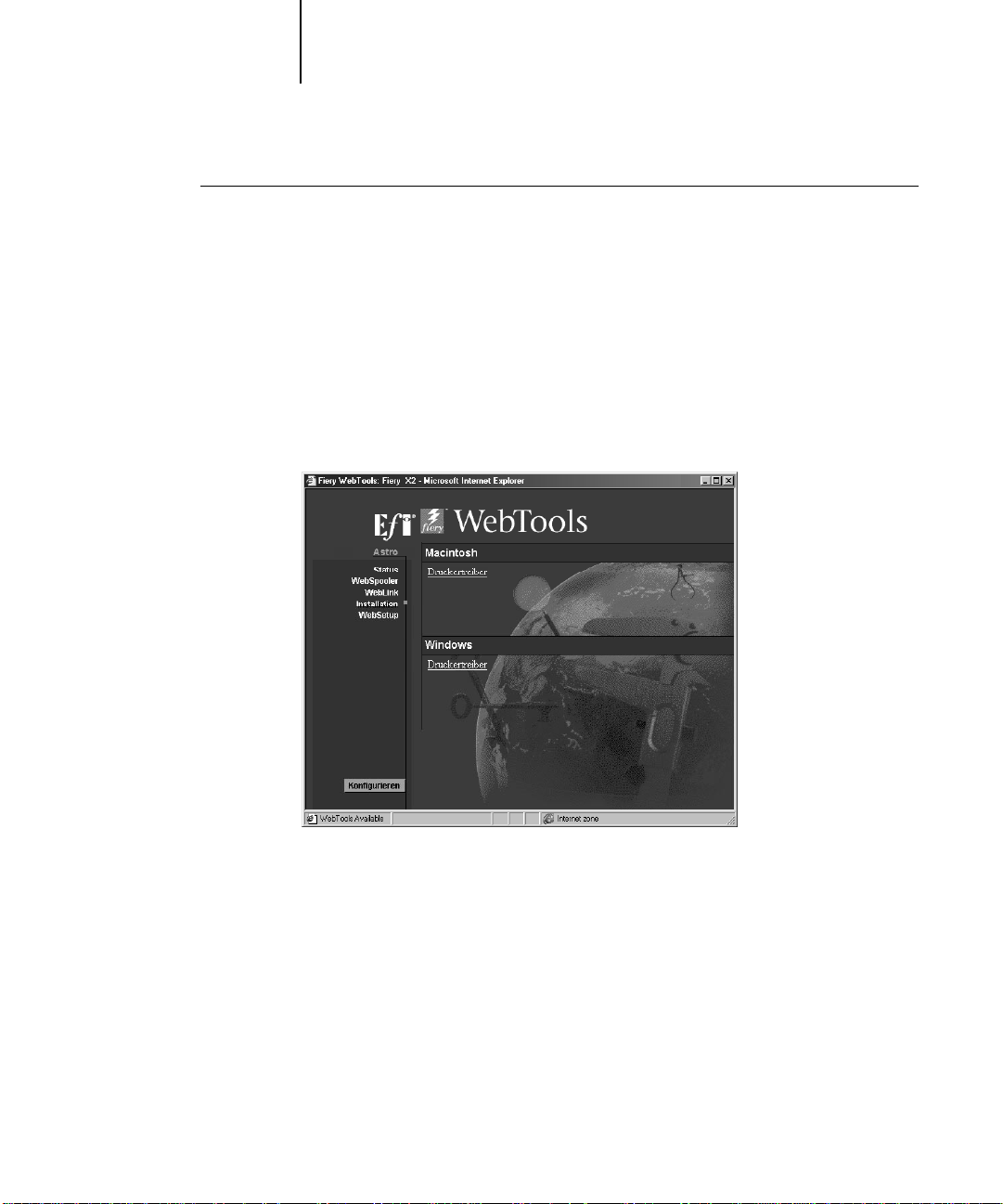
69 Laden der Installationsdateien von der Homepage
INSTALLATIONSDATEI FÜR DRUCKERTREIBER MIT FIERY WEBTOOLS
KOMPONENTE INSTALLATION LADEN
1. Starten Sie den Internet-Browser, und geben Sie die IP-Adresse bzw. den DNS-Namen
des Fiery X2 ein.
2. Wählen Sie die gewünschte Berechtigungsebene für die Anmeldung, geben Sie ggf. ein
Kennwort ein, und klicken Sie auf „OK“.
Für die Anmeldung als Gast ist kein Kennwort erforderlich. Auch als Gast haben Sie
vollen Zugriff auf das Fiery WebTool Installation.
3. Klicken Sie auf „Installation“.
4. Klicken Sie in der Spalte für Ihr Betriebssystem auf „Druckertreiber“.
Nur Windows: Die D atei „P rntdrve.exe“ wir d auf Ihren Windo ws-Computer geladen.
In einem speziellen Dialogfenster müssen Sie den gewünschten Speicherort für diese
Datei angeben.
Nur Mac OS: Der Ordner „Druckertreiber“ wird auf Ihren Mac OS Computer
geladen. Dieser Ordner liegt im binären Hexadezimalformat vor und ist komprimiert.
Falls der verwendete Internet-Browser mit einem Programm zur Dekomprimierung
ausgerüstet ist (z. B. StuffIt Expander), wird der Ordner automatisch dekodiert und
dekomprimiert.
Page 88

70 Laden der Installationsdateien mit Fiery WebTools
5. Nur Windows: Wechseln Sie zu dem Verzeichnis, in dem Sie die Datei „Prntdrve.exe“
speichern wollen, und speichern Sie die Datei in diesem Verzeichnis.
Nur Mac OS: Starten Sie ein Programm zur Dekodierung und Dekomprimierung des
Ordners „Druckertreiber“, falls er nicht automatisch dekodiert und dekomprimiert
wurde.
6. Nur Windows: Starten Sie durch Doppelklicken die Programmdatei „Prntdrve.exe“,
geben Sie den gewünschten Speicherort für den dekomprimierten Dateiinhalt an,
und klicken Sie auf „Weiter“.
Der Ordner mit den Druckertreibern wird am gewünschten Speicherort installiert.
7. Installieren Sie den Druckertreiber für Ihr Betriebssystem.
Die Anleitung zur Installation des Druckertreibers finden Sie an folgenden Stellen:
Betriebssystem: Anleitung:
Windows 95 „Einrichten der PostScript-Druckfunktionalität für Windows 95“
auf Seite 3
Windows 3.1x „Einrichten der PostScript-Druckfunktionalität für Windows 3.1x“
auf Seite 17
Windows NT 4.0 „Einrichten der PostScript-Druckfunktionalität für Windows NT“
auf Seite 22
Mac OS „Einrichten der PostScript-Druckfunktionalität für Mac OS“ auf
Seite 52
Page 89

71 Fehlerbehebung
Fehlerbehebung
Im folgenden finden Sie grundlegende Hinweise zur Behebung von Fehlern, die beim
Installieren und Einrichten der Anwendersoftware auftreten können.
Fehlerbehebung auf Windows-Computer
Einrichten der IPX (Novell) Verbindung für Windows NT
Treten bei der Installation des Fiery X2 unter Windows NT Probleme auf, installieren
Sie versuchsweise einen anderen PostScript-Drucker (z. B. Apple LaserWriter IIg) und
erst danach den Fiery X2. Durch das Installieren eines anderen Druckers wird sichergestellt, daß alle erforderlichen Dateien korrekt installiert werden und verfügbar sind.
Weitere Hinweise hierzu enthält die Dokumentation zu Windows NT.
Installieren des Adobe PostScript-Druckertreibers
Wenn Sie den Adobe PostScript-Druckertreiber neu installieren, müssen Sie eine eventuelle frühere Version des Druckertreibers sowie die zugehörigen Dateien löschen, um
den Treiber erfolgreich installieren zu können. Suchen und löschen Sie zu diesem
Zweck alle Dateien in den beiden Verzeichnissen „Windows\System“ und „Windows\
System\Color“, deren Dateinamen mit „Efam“ beginnen (Efam*.*). Weitere Hinweise
finden Sie in der Readme-Datei, die Sie mit dem Adobe Druckertreiber erhalten.
Fiery Dienstprogramme unter Windows 95 und Windows NT 4.0
1. Vergewissern Sie sich auf einer Windows 95 Workstation, daß die Netzwerkprotokolle
TCP/IP und IPX/SPX aktiviert sind.
Weitere Informationen finden Sie im Abschnitt „Einrichten der IPX/SPX- bzw. IPX
(Novell) Verbindung für Windows 95“ auf Seite 10.
2. Vergewissern Sie sich, daß die Verbindung korrekt für Ihre Umgebung konfiguriert ist.
Sie können die Konfiguration prüfen, indem Sie ein Fiery Dienstprogramm starten
und „Öffnen“ im Menü „Datei“ wählen. Aktivieren Sie im A uswahlfenster, das daraufhin angezeigt wird, den Fiery X2, und klicken Sie auf „Ändern“. Im nachfolgenden
Dialogfenster können Sie die Einstellungen der aktuellen Konfiguration überprüfen
und ggf. ändern.
Page 90

72 Fehlerbehebung
Fehlerbehebung auf Mac OS Computer
Einrichten des Fiery X2 in der Auswahl
Falls der Druckertreiber die Druckerbeschreibung nicht automatisch aktivieren kann,
öffnen Sie, wenn Sie dazu aufgefordert werden, nacheinander den Systemordner, den
Ordner „Systemerweiterungen“ und den Ordner „Druckerbeschreibungen“. Wählen
Sie anschließend die PPD-Datei für den Fiery X2.
Wählen Sie „Fiery X2 Copier-M“.
Installieren von Bildschirmzeichensätzen
Wenn es bei der Installation der P ostScript-B ildschirmz eichensätze v on der CD-ROM
mit der Anwendersoftware zu Problemen kommt, gehen Sie folgendermaßen vor:
1. Beenden Sie alle geöffneten Anwendungen, und schließen Sie alle Fenster.
2. Erstellen Sie einen neuen Ordner, und nennen Sie ihn „Nichtinstallierte Zeichensätze“.
Dieser Ordner muß sich außerhalb des Systemordners befinden.
3. Bewegen Sie Zeichensätze, die Sie normalerweise nicht verwenden, aus dem Zeichensatzordner im Systemordner in den Ordner „Nichtinstallierte Zeichensätze“.
4. Fahren Sie mit dem Kopieren von Zeichensätzen von der CD-ROM in den Ordner
„Zeichensätze“ im Systemordner fort.
5. Erstellen Sie Alias-Namen für den Ordner „Zeichensätze“ im Systemordner und den
Ordner „Nichtinstallierte Zeichensätze“.
6. Stellen Sie beide Aliasdateien auf die Schreibtischoberfläche.
7. Verwenden Sie ggf. diese Aliasdateien, um die beiden Ordner zu öffnen und Zeichensätze von einem Ordner in den anderen zu bewegen.
W enn Sie Anwendungen geöffnet haben, müssen Sie diese beenden und erneut starten,
damit Sie neu installierte Zeichensätze darin verwenden können.
Als Alternative dazu können Sie auch versuchen, Zeichensätze aus mehreren Zeichensatzkoffern in einem Koffer zu kombinieren.
Page 91

Index
Index
A
Adobe Photoshop
Dateien installieren
Mac OS 60
Windows 46
Monitoreinstellungsdatei
laden (Mac OS) 64
laden (Windows) 49
Separationstabellen
laden (Mac OS) 61
laden (Windows) 46
Adobe PostScript-Druckertreiber xi
Fehlerbehebung 71
für Mac OS 51
für Windows 3.1x 2
für Windows 95 2
Aktualisierer siehe Installationsprogramme
Anwendersoftware xi
Installation über Fiery WebTools 68
installieren
Mac OS 55
Windows 34
B
Bildschirmzeichensätze xi
installieren
Fehlerbehebung 72
Mac OS 58
C
Calibrated RGB, Datei 65
CD-ROM
Inhalt
Mac OS 51
Windows 1
CMYK-Farbreferenzdatei
Mac OS 52
Windows 2
CMYK Farbreferenz.ps, Datei 59
Cmyk_ref.ps, Datei 44
Color Rendering Dictionaries 44, 46, 59, 60
ColorSync
Farbmanagement
Dateien für xii
CRDs 44, 46, 59, 60
D
Demo.mea, Datei 45, 60
Dienstprogramme
erstmaliger Start
Windows 38
Fehlerbehebung
Windows 95 71
Windows NT 4.0 71
installieren
Mac OS 56
Windows 34
Systemanforderungen für Mac OS xv
Systemanforderungen für Windows xiii
Übersicht xii
Verbindung konfigurieren 39
DNS-Name des Farbservers 31, 39, 40
Dokumentation ix
Druckerbeschreibung
installieren
Mac OS 53
Windows 3.1x 17, 18
Windows 95 4
Windows NT 4.0 25
Page 92

74 Index
Druckertreiber
installieren
Mac OS 53
Windows 3.1x 17
Windows 95 3
Windows NT 4.0 23
Druckertreiber, Ordner 69
auf CD-ROM 53
E
EFIRGB ICC 58
Eigene21.ps, Datei
Mac OS 60
Windows 45
Eigene34.ps, Datei
Mac OS 60
Windows 45
Einrichten
Drucker
Windows NT 4.0 23
Druckeranschluß für Windows 3.1x 20
Farbserver als Standarddrucker
Windows 3.1x 18
Fiery WebTools 67
IPX
Windows 3.1x 21
Windows 95 12
IPX/SPX
Windows 95 10
Parallelverbindung
Windows 95 6 bis 10
Windows NT 4.0 29
Standarddrucker für Windows 3.1x 19
TCP/IP
Windows NT 4.0 29
F
Farbdat, Ordner 44, 45
Farbdateien
auf CD-ROM
Mac OS 59
Windows 44
kopieren
Mac OS 59
Windows 44
Farbdateien, Ordner 59
Farbmanagement
Dateien für xii
Farbreferenz
Dateien für xii
Farbreferenzdateien
Mac OS 52
Windows 2
Farbserver
DNS-Name 31, 39, 40
Dokumentation ix
Gerätename 31, 40, 42
interner Name 31
technische Daten x
Fehlerbehebung 71
Fiery Dienstprogramme
siehe Dienstprogramme
Fiery Scan 37
installieren
Mac OS 57
Windows 38
Systemanforderungen xiii, xv
Übersicht xii
Fiery Spooler
Verbindung konfigurieren 41
Fiery TW AIN-Modul 38
Page 93

75 Index
Fiery WebTools
Druckertreiber, Ordner 69
einrichten 67
Installation, Komponente 68
Installationsprogramme für
Druckertreiber laden 69
Prntdrve.exe, Datei 69
Fiery X2 siehe Farbserver
G
Gerätename 31, 40, 42
I
ICM
Farbmanagement
Dateien für xii, 2
Icm, Ordner 44
ICM-Profil
installieren 45
Installation, WebTools Komponente 68
Installationsprogramme
für Dienstprogramme
Mac OS 51
Windows 1
für Druckertreiber
laden mit Fiery WebTools 69
Mac OS 51
Windows 1
Installieren
Bildschirmzeichensätze, Mac OS 58
ColorSync-Profile 56
Dienstprogramme
Mac OS 56
Windows 34
Druckerbeschreibung
Mac OS 53
Windows 3.1x 17, 18
Windows 95 4
Windows NT 4.0 25
Druckertreiber
Mac OS 53
Windows 3.1x 17
Windows 95 3
Windows NT 4.0 23
Fiery Scan
Mac OS 56
Windows 38
ICM-Profil 45
Installationsprogramme für
Druckertreiber mit Fiery WebTools 69
Monitoreinstellungsdatei für Adobe
Photoshop
Mac OS 64
Windows 49
Separationstabellen für Adobe
Photoshop
Mac OS 61
Windows 46
TWAIN-Modul 38
Interner Name 31
IPX
einrichten
Windows 3.1x 21
Windows 95 12
Windows NT 4.0 32
Fehlerbehebung unter
Windows NT 4.0 71
Systemanforderungen xvi
IPX/SPX
einrichten (Windows 95) 10
K
Kalib, Ordner 45
Kalibrierung, Ordner 60
Konfigurieren
Verbindung für Dienstprogramme 39
Verbindung für Fiery Spooler 41
Page 94

76 Index
M
Mac OS
Adobe PostScript-Druckertreiber 51
Fehlerbehebung 72
Systemanforderungen xiv
Monitoreinstellungsdatei
für Adobe Photoshop
Mac OS 64
Windows 49
N
Ntprint.inf, Datei für Windows NT 4.0 25
P
PANTONE-Farbmuster.ps, Datei 59
PANTONE-Farbreferenz 2, 52
Pantone.ps, Datei 44
Parallelanschluß
Systemanforderungen xv
Parallelverbindung
einrichten
Windows 95 6 bis 10
Windows NT 4.0 29
Windows 95
Anschluß vorbereiten 9
Anschluß wählen 9
Drucker vorbereiten 7
Server/Computer vorbereiten 7
PC
Systemanforderungen xiii
Photoshop
Dateien für
Mac OS 52
Windows 2
Version 4.0 (oder höher)
Voraussetzung für Fiery Scan xiii, xv
Photoshop, Ordner 59
Photoshp, Ordner 44
PostScript-Bildschirmzeichensätze xi
PostScript-Druckerbeschreibungen xi
PostScript-Druckertreiber
Windows NT 22
PPD-Dateien
siehe auch PostScript-
Druckerbeschreibungen/
Druckerbeschreibung
Prntdrve.exe, Datei 69
Pscript.dll, Datei für Windows NT 4.0 27
R
Rahmentyp
Windows 95 12
RGB-Farbreferenzdateien
Mac OS 52
Windows 2
Rgb_s01.doc, Datei 44
Rgb_s02.ppt, Datei 45
RGB Seite 01, Datei 59
RGB Seite 02, Datei 59
S
Separationstabellen
für Adobe Photoshop
Mac OS 61
Windows 46
SMB-Drucken 13
Speicherspezifikation x
Stand21.ps, Datei (Windows) 45
Stand34.ps, Datei (Windows) 45
Standard21.ps, Datei (Mac OS) 60
Standard34.ps, Datei (Mac OS) 60
Systemanforderungen
IPX (Novell) xvi
Mac OS xiv
Parallelanschluß xv
PC xiii
TCP/IP xv
UNIX xv
Windows xiii
Page 95

77 Index
T
TCP/IP
einrichten (Windows NT 4.0) 29
Systemanforderungen xv
Technische Daten x
Token Ring, optionale Erweiterung x
TWAIN-Modul
installieren
Mac OS 57
Windows 38
U
UNIX
Systemanforderungen xv
V
Verbinden
Windows 95 via SMB-
Druckverbindung 13
Verbindung
für Dienstprogramme konfigurieren 39
für Fiery Spooler konfigurieren 41
Windows 95 über Parallelanschluß 9
W
WebTools
Installation, Komponente 68
Systemanforderungen
Mac OS xv
Windows xiii
Windows
Adobe PostScript-Druckertreiber 1
erstmaliger Start der
Dienstprogramme 38
Systemanforderungen xiii
Windows 3.1x
Druckeranschluß einrichten 20
Druckerbeschreibung installieren 17, 18
Druckertreiber installieren 17, 18
IPX einrichten 21
Standarddrucker einrichten 19
Windows 95
Adobe PostScript-Druckertreiber 3
Druckerbeschreibung 4
Druckertreiber installieren 3
Fehlerbehebung
für Dienstprogramme 71
IPX einrichten 12
IPX/SPX einrichten 10
Parallelanschluß
Anschluß wählen 9
Parallelverbindung einrichten 6 bis 10
Anschluß vorbereiten 9
Drucker vorbereiten 7
Server/Computer vorbereiten 7
Rahmentyp angeben 12
verbinden via SMB-
Druckverbindung 13
Windows-Drucken siehe SMB-Drucken
Windows NT 4.0
Druckerbeschreibung 25
Fehlerbehebung 71
für Dienstprogramme 71
Parallelverbindung einrichten 29
PostScript-Druckertreiber 2, 22
TCP/IP einrichten 29
Z
Zusatzmodul
Fehlerbehebung
Windows 95 71
Windows NT 4.0 71
Page 96

Page 97

Page 98

2855 Campus Drive
San Mateo, CA 94403
USA
www.efi.com
26 Cunningham Street
North Sydney NSW 2060, Australia
Av. Ayrton Senna
3000 Bloco 2-Sala 412-Edificio Via Parque Office
Barra Da Tijuca, Rio de Janeiro-RJ CEP 22775001 Brasil
Kaiserswerther Straße 115
D-40880 Ratingen, Deutschland
Eastern Europe and Central Asia
Luegallee 18, D-40545 Duesseldorf, Deutschland
Parque Empresarial San Fernando, Edificio Francia
28830 San Fernando de Henares, Madrid, España
Immeuble Atria — 5, place des Marseillais
94227 Charenton-le-Pont Cedex, France
2802-2804 Admiralty Centre
Tower 1, 18 Harcourt Road, Hong Kong
Centro Direzionale Milanofiori, Strada 6, Palazzo E3
20090 Assago (Milano), Italia
Kakimi-Koujimachi Bldg. 7F, 3-2 Koujimachi
Chiyoda-ku, Tokyo 102-0083, Japan
Atoomweg 350
3542 AB Utrecht, Nederland
60-B Peck Seah Street
Singapore 079323
Frösundaviks Allé 15 4tr
169 70 Solna, Sweden
Stonebridge House, Padbury Oaks, Old Bath Road
Longford, Middlesex UB7 0EW, UK
45003183
 Loading...