

Page 1

OPROG
RAMOWANIE
Program do projektowania mebli i aranżacji wnętrz
Podręcznik Użytkownika
Wersja 4.2
Page 2

PRO100 Podręcznik użytkownika Wstęp
1. Wstęp
Program PRO100 staraliśmy się stworzyć maksymalnie prosty i
intuicyjny w obsłudze tak, aby po niniejszą instrukcję trzeba było
sięgać jak najrzadziej. Pracę z programem można rozpocząć bez
żadnego przygotowania lub po lekturze Przewodnik PRO100 Za
Rękę, studiowanie niniejszej instrukcji pozostawiając na
dokształcenie w przyszłości lub rozwiązanie niejasności wynikłych
podczas pracy.
1.1. Przeznaczenie programu
Program PRO100 jest przeznaczony do projektowania mebli i
aranżacji wnętrz. Natychmiastowa wizualizacja, prostota obsługi i
automatyczna wycena czynią z niego potężne narzędzie stworzone
do pracy bezpośrednio z klientem.
1.2. Wymagania sprzętowe
Minimalna konfiguracja sprzętowa:
• komputera z procesorem Pentium 500MHz lub szybszym
• 64 MB pamięci operacyjnej (RAM)
• czytnika dysków CD-ROM
• systemu MS Windows 95 lub nowszego
• trybu wyświetlania z co najmniej 256 kolorami (zdecydowanie
zalecany tryb Hi color - 16 bitowy lub True color - 24 bitowy)
• około 200MB wolnego miejsca na dysku twardym (dla instalacji
maksymalnej)
• mysz
• drukarka (opcjonalnie)
1
Page 3
Instalacja programu PRO100 Podręcznik użytkownika
Możliwe jest uruchomienie programu na komputerze
wolniejszym i z mniejszą pamięcią operacyjną, spowoduje to jednak
spowolnienie działania oprogramowania.
Program do komfortowej pracy wymaga:
• komputera z procesorem Celeron/PIII/Duron/Athlon 1000MHz
lub szybszym
• 128 MB pamięci operacyjnej (RAM)
• czytnika dysków CD-ROM
• systemu MS Windows 95 lub nowszego
• tryb wyświetlania Hi color - 16 bitowy lub True color - 24
bitowy
• około 200MB wolnego miejsca na dysku twardym (dla instalacji
maksymalnej)
• mysz
• drukarka (opcjonalnie)
2. Instalacja programu
2.1. Instalacja klucza sprzętowego
Przed instalacją programu PRO100 należy umieścić w porcie
równoległym LPT1 lub LPT2 klucz sprzętowy. W tym celu należy
wyłączyć komputer, odłączyć kabel drukarki, założyć klucz
sprzętowy do portu równoległego zgodnie z opisem na kluczu oraz
podłączyć kabel drukarki do klucza. W przypadku systemów
Windows 95/98 klucz sprzętowy jest już gotowy do pracy. W
przypadku systemów Windows NT, 2000 lub XP należy jeszcze
programowo zainicjować dostęp do klucza (patrz 2.2).
UWAGA: Ze względu technicznych przez klucz sprzętowy nie mogą
przechodzić sygnały jakichkolwiek innych urządzeń zewnętrznych
poza sygnałami drukarki. Podłączenie skanera, zewnętrznych
napędów dyskowych czy kluczy zabezpieczających do innych
programów może spowodować rozprogramowanie klucza
2
Page 4
PRO100 Podręcznik użytkownika Instalacja programu
programu PRO100 i w konsekwencji konieczność wymiany. W
przypadku konieczności podłączenia w/w urządzeń należy
zainstalować w komputerze kartę z dodatkowym portem
równoległym LPT2, w którym zalecamy umieścić klucz sprzętowy
programu PRO100 (karta portu równoległego LPT2 nie stanowi
standardowego wyposażenia programu PRO100), wszystkie
pozostałe urządzenia peryferyjne zaś do portu LPT1. Firma Ecru
pod numerem telefonu +48 12 623 75 57 służy pomocą techniczną
we wszystkich problemach i trudnościach związanych z działaniem
programu oraz klucza.
2.2. Instalacja programu
W celu zainstalowania programu należy po uruchomieniu
systemu Windows 95/98/2000/NT/XP włożyć dysk instalacyjny do
czytnika CD-ROM. W większości przypadków uruchomienie
programu instalacyjnego nastąpi automatycznie. Jeżeli tak się nie
dzieje, należy uruchomić program „instaluj.exe” (lub „instaluj”) z
głównego katalogu dysku CD-ROM. Po zakończonym pomyślnie
procesie instalacji program jest gotowy do pracy. W systemach
Windows NT, 2000 lub XP należy jeszcze przed pierwszym
uruchomieniem programu PRO100 zainicjować dostęp do klucza
sprzętowego. W tym celu należy jednorazowo uruchomić program
„Inicjalizacja klucza – Windows NT, 2000 lub XP” znajdujący się w
menu Start w grupie programów PRO100 (należy w tym celu
zalogować się do systemu posiadając uprawnienia Administratora).
3. Opis trybu edycji
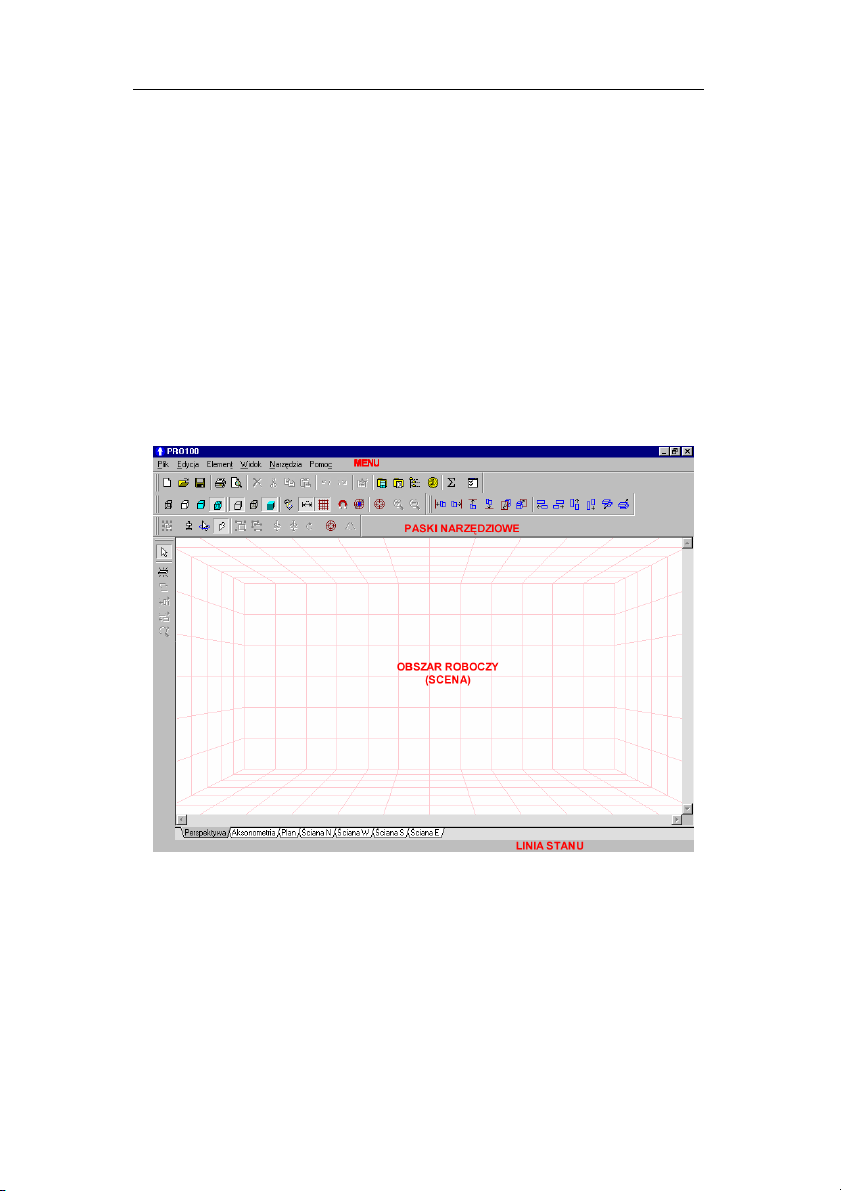
Zaraz po uruchomieniu programu na ekranie pojawia się jego
główne okno (Rysunek 1).
Jego obszar podzielony jest na cztery główne części:
• Menu - jak zwykle w systemie MS Windows pozwala na dostęp
do wszystkich komend i opcji programu.
• Paski narzędziowe - umożliwiają szybszy dostęp do większości
użytecznych poleceń. Efektywna praca z programem opiera się
3
Page 5
Opis trybu edycji PRO100 Podręcznik użytkownika
głównie na wykorzystaniu pasków narzędzi. Wybranie polecenia
odbywa się przez kliknięcie na odpowiednim przycisku paska.
Aby odczytać znaczenie wybranego przycisku, wystarczy
naprowadzić kursor myszy na przycisk i poczekać około 1
sekundy. Opis pojawi się obok kursora. O paskach
narzędziowych piszemy również w rozdziale 4.4.20.
• Obszar roboczy (scena) - tutaj odbywa się projektowanie i
aranżacja. Czerwona siatka nałożona na ściany sceny ułatwia
orientację w trójwymiarowej przestrzeni projektu. Sposoby
poruszania się po scenie opisane są w następnym rozdziale.
Rysunek 1: Wygląd programu po uruchomieniu.
• Linia stanu - tutaj wyświetlane są informacje dotyczące
wybranych elementów lub mebli (takie jak położenie czy
rozmiar) oraz krótkie podpowiedzi wyjaśniające działanie
wybieranych poleceń.
4
Page 6
PRO100 Podręcznik użytkownika Opis trybu edycji
3.1. Pomieszczenie
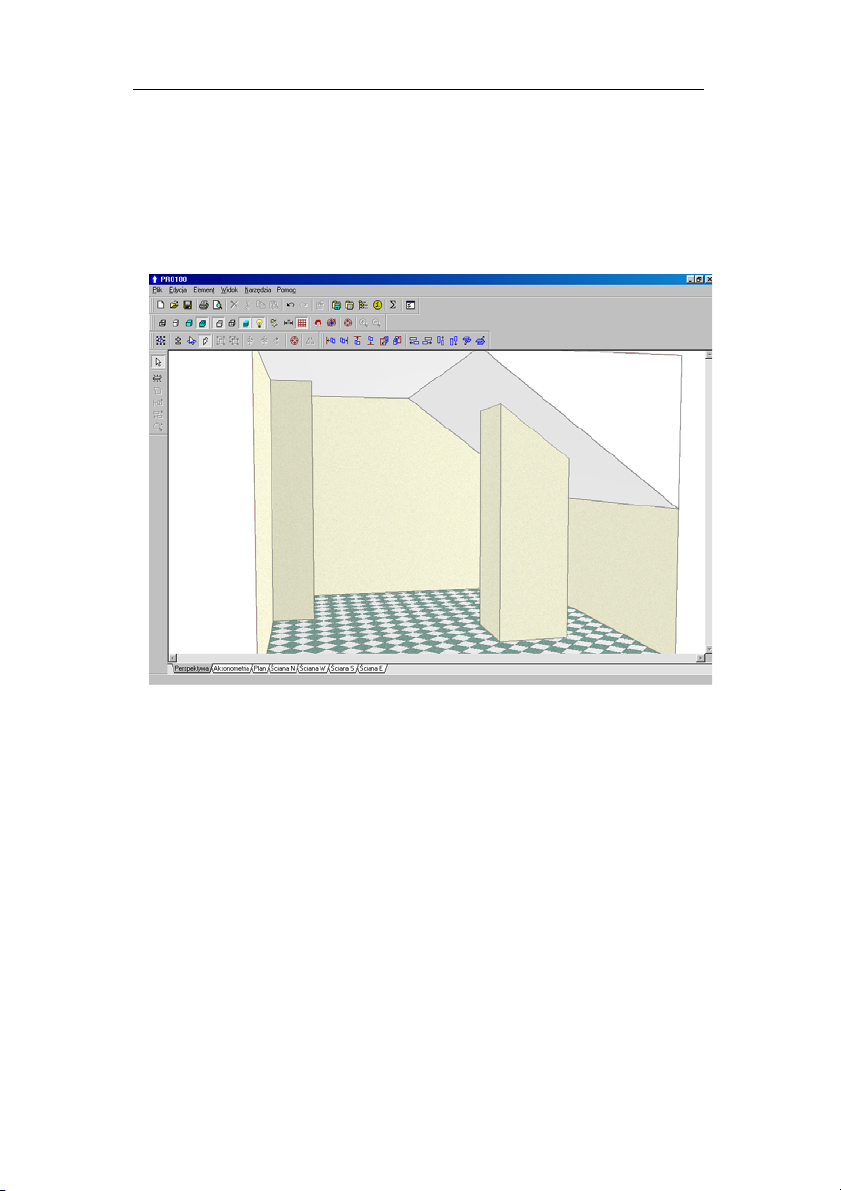
Z chwilą uruchomienia nowego projektu (4.1.1) pomieszczenie
jest prostopadłościanem. Program pyta jedynie o podanie jego
Rysunek 2: Pomieszczenie niestandardowe – poddasze, komin, wnęka.
wymiarów. Rzeczywistość obfituje oczywiście w szereg
pomieszczeń o kształtach dużo bardziej skomplikowanych –
program również nie ogranicza nas tu jedynie do pomieszczenia
domyślnego. Wszelkie odstępstwa od prostopadłościanu symuluje
się w PRO100 przy pomocy formatki: dla przykładu komin jest
formatką o wymiarach poziomych takich jak komin i rozciągniętą na
wysokości od podłogi do sufitu; poddasze można łatwo zbudować
kładąc w górny róg prostopadłościanu formatkę trójkątną. Po
nadaniu takim pomocniczym elementom tej samej kolorystki, co
ścianom czy sufitowi formatki takie w pełni symulują elementy stałe
pomieszczenia (automatyczne wykrywanie kolizji powoduje, że
element taki będzie się zachowywał jak ściana). O możliwościach
edycji formatki traktują podrozdzia
ły rozdziału 4.3. Wielkość
5
Page 7

Opis trybu edycji PRO100 Podręcznik użytkownika
pomieszczenia w każdej chwili pracy z projektem można łatwo
zmienić klikając dwukrotnie na dowolną z powierzchni
pomieszczenia. W otwartym okonie dialogowym można zmieniać
wymiary poszczególnych ścian, jak również kolorystykę danej
powierzchni. O sposobach zmiany kolorów czytaj w rozdziałach
4.3.5 oraz 4.5.2.
Program umożliwia również pracę we wcześniej
przygotowanych pomieszczeniach wzorcowych – szerzej piszemy o
tym w rozdziale 4.1.2 oraz 4.1.5.
3.2. Rzuty
Poniżej obszaru roboczego znajdują się zakładki rzutów kliknięcie na dowolną z nich powoduje przejście do odpowiedniego
rzutu. Zasady poruszania sceną są wspólne dla wszystkich rzutów -
za pomocą myszy możliwa jest szybka i intuicyjna zmiana tak
orientacji rzutu (położenia obserwatora) jak i dystansu od
obserwowanej sceny.
• Obracanie sceny (zmiana kąta patrzenia) – jedynie dla widoku
perspektywicznego - uzyskujemy przez przeciąganie lewym
klawiszem myszy za ścianę projektu lub obszar bez przedmiotów. W
tym celu należy naprowadzić kursor myszy na ścianę lub pusty
obszar sceny, przycisnąć lewy klawisz myszy i nie puszczając go
przesunąć myszą w dowolnym kierunku. Podczas tej operacji kursor
myszy zmienia
wygląd na taki:
• W rzutach aksonometrycznym i prostokątnych, gdzie obracanie
sceną jest niedozwolone przeciąganie lewym klawiszem myszy za
ścianę lub obszar bez przedmiotów powoduje przesuwanie się
rzutu. Przy tej operacji kursor zmienia wygląd na taki:
. Możemy
również użyć listew przewijania znajdujących się poniżej i po
prawej stronie obszaru roboczego.
• Zmianę dystansu (zbliżenie/oddalenie sceny) uzyskujemy
przez przeciąganie prawym klawiszem myszy w dowolnym punkcie
obszaru roboczego. Ruch myszy do góry odpowiada zbliżeniu
6
Page 8
PRO100 Podręcznik użytkownika Opis trybu edycji
(powiększeniu), na dół - oddaleniu (zmniejszeniu). Podczas
zbliżania i oddalania kursor myszy zmienia wygląd na taki:
rzucie perspektywicznym lub na taki:
aksonometrycznym. Innym sposobem jest użycie komend
(4.4.18) i
Pomniejsz (4.4.19) z menu Widok lub odpowiednich
w rzutach prostokątnych i
Powiększ
w
przycisków na pasku narzędzi.
Jednoczesna zmiana kierunku patrzenia, dystansu i położenia
obserwatora tak, aby w centrum widoku pojawił się cały wybrany
element możliwa jest dzięki komendom
Autocentrowanie (4.4.17) z menu Widok lub odpowiednich
Centruj (4.4.16) i
przycisków na pasku narzędzi.
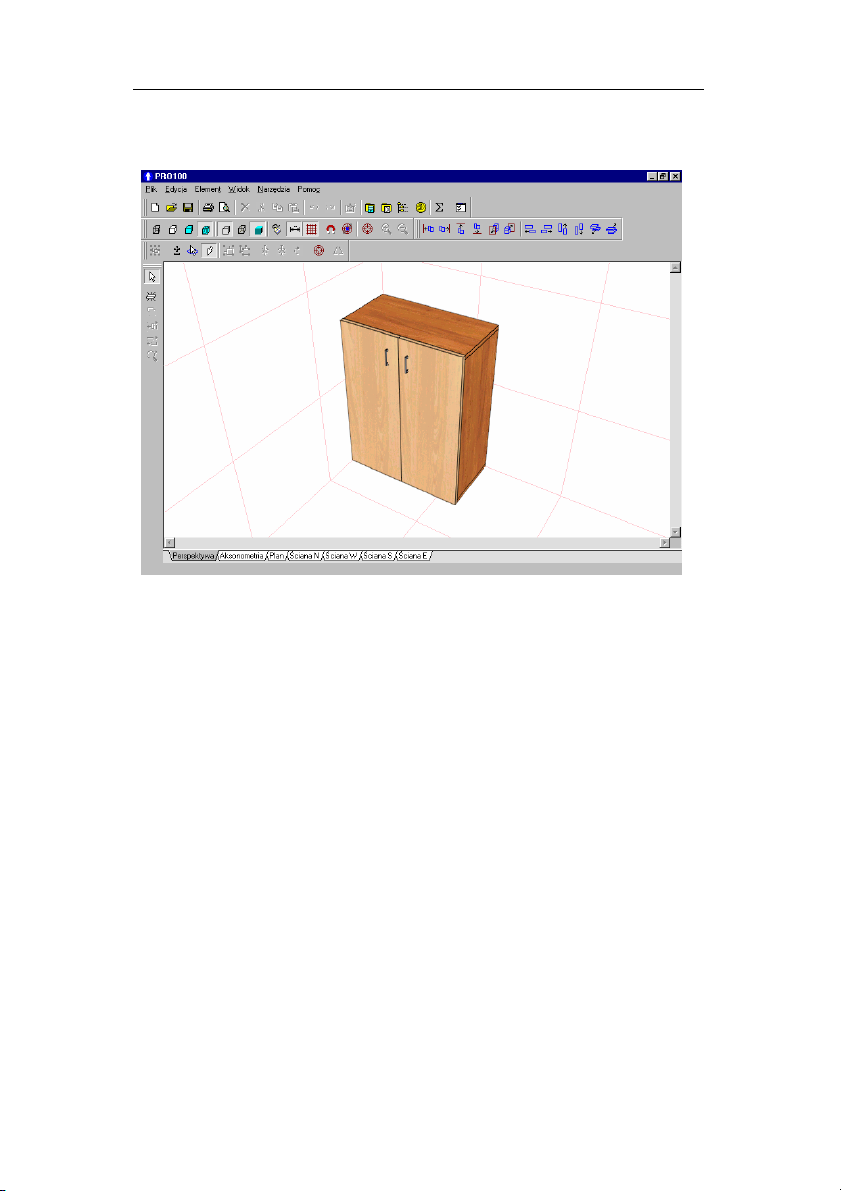
3.2.1. Perspektywa
Perspektywa to najczęściej używany rzut dający pełny,
trójwymiarowy obraz projektu. Zgodnie z zasadami rzutu
perspektywicznego obiekty znajdujące się dalej są przedstawiane
jako mniejsze. Za pomocą myszy możliwa jest szybka i intuicyjna
zmiana tak orientacji rzutu (położenia obserwatora) jak i dystansu od
obserwowanej sceny (patrz rozdział 3.2 oraz 4.4.18).
7
Page 9
Opis trybu edycji PRO100 Podręcznik użytkownika
Rysunek 3: Rzut perspektywiczny.
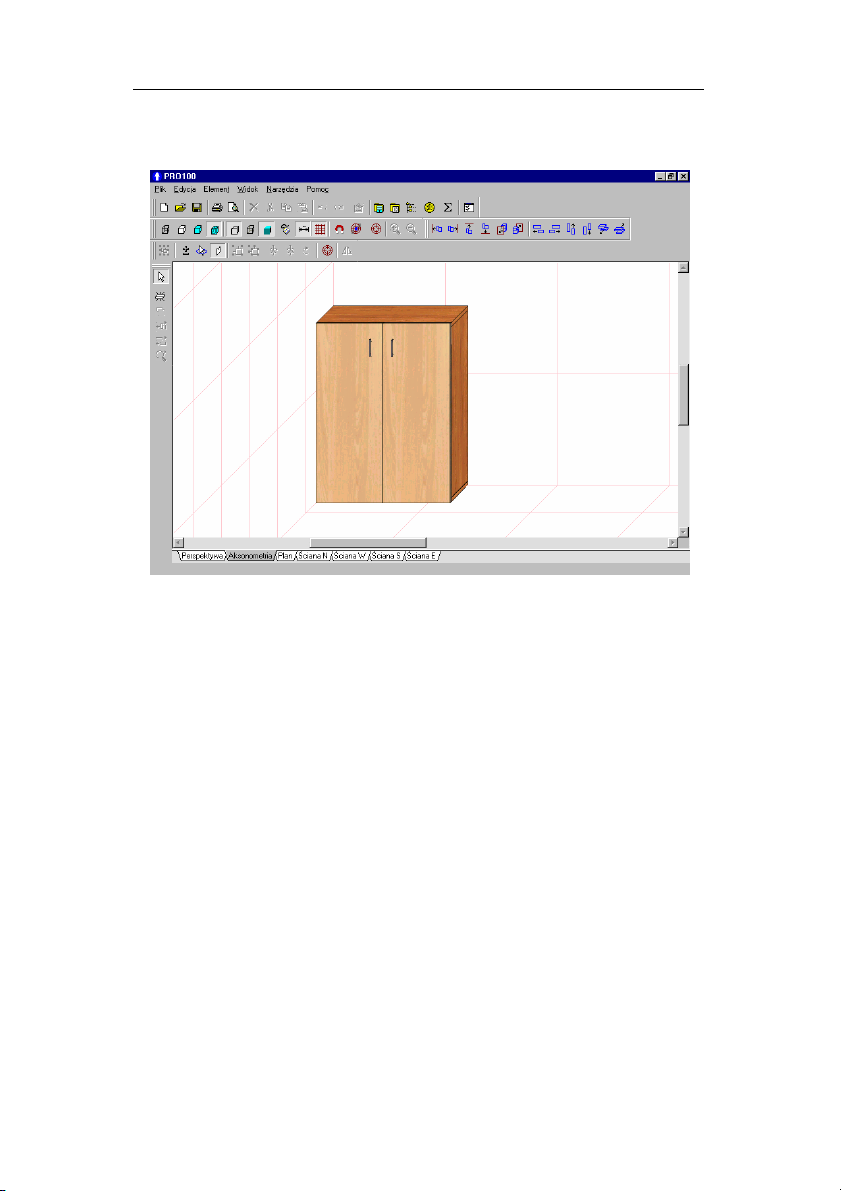
3.2.2. Aksonometria
Aksonometria jest to rzut aksonometryczny - Obracanie sceny (zmianę kąta patrzenia) nie jest w tym rzucie możliwe. Kąt
patrzenia na scenę wynosi 45 stopni.
8
Page 10
PRO100 Podręcznik użytkownika Opis trybu edycji
Rysunek 4: Rzut aksonometryczny.
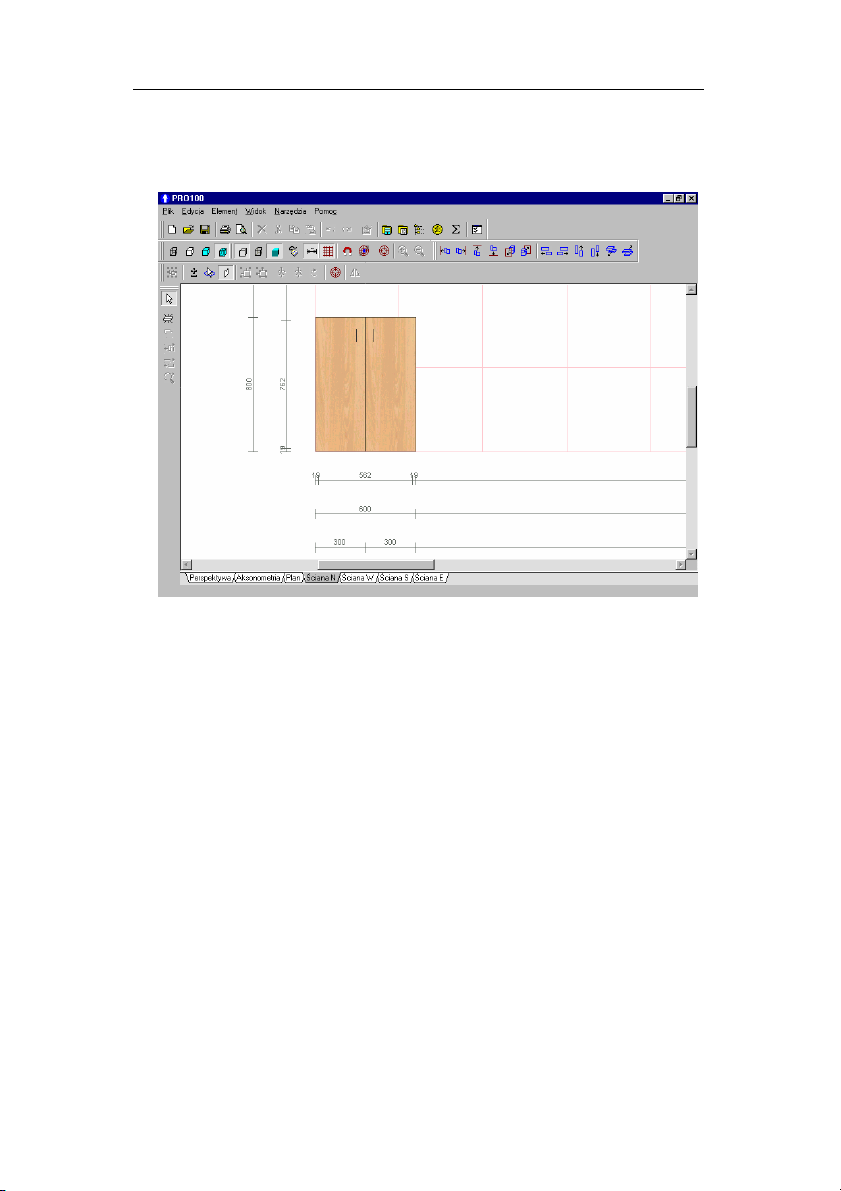
3.2.3. Rzuty prostokątne - Plan, rzuty ścian
Jest to pięć rzutów prostokątnych powstałych w wyniku
zrzutowania projektu na jedną z czterech prostopadłych ścian
pomieszczenia lub podłogę.
9
Page 11
Opis trybu edycji PRO100 Podręcznik użytkownika
Rysunek 5: Rzut prostokątny z włączonym wymiarowaniem.
Obracanie sceny (zmianę kąta patrzenia) nie jest w tym
rzucie możliwe. Kąt patrzenia na scenę wynosi 90 stopni w stosunku
do wybranej powierzchni.
W rzutach prostokątnych możliwe jest włączenie
Wymiarowania (4.4.11). Można również ustawić ukrywanie
elementów oddalonych od płaszczyzny rzutowania tak, aby uzyskać
rzuty elewacji, a nie całego pomieszczenia (patrz 4.5.6).
10
Page 12
PRO100 Podręcznik użytkownika Zaznaczanie i edycja elementów
3.3. Zaznaczanie i edycja elementów
Niezależnie od rzutu, w jakim aktualnie odbywa się praca z
programem, większość
czynności edycyjnych
wykonuje się za pomocą
myszy wskazując obiekt,
którego dana operacja ma
dotyczyć. Wszystkie
operacje, jakie mają być
przeprowadzane na
elemencie lub części
projektu wymagają, aby
ta część czy element były
wcześniej zaznaczone. W
dalszej części instrukcji
zaznaczenie (obszar lub
element zaznaczony)
będziemy nazywać
niekiedy wyborem, a
czynność zaznaczania wybieraniem.
Rysunek 6: Zaznaczony element
(drzwiczki).
3.3.1. Zaznaczanie
We wszystkich rzutach operacji zaznaczania dokonuje się
poprzez pojedyncze kliknięcie na obiekcie zaznaczanym. W
zależności od tego, czy element jest samodzielny czy też jest
składnikiem grupy zostanie zaznaczony on lub cała grupa, w której
skład wchodzi (zobacz opis grupowania 3.3.2). Zaznaczony obiekt
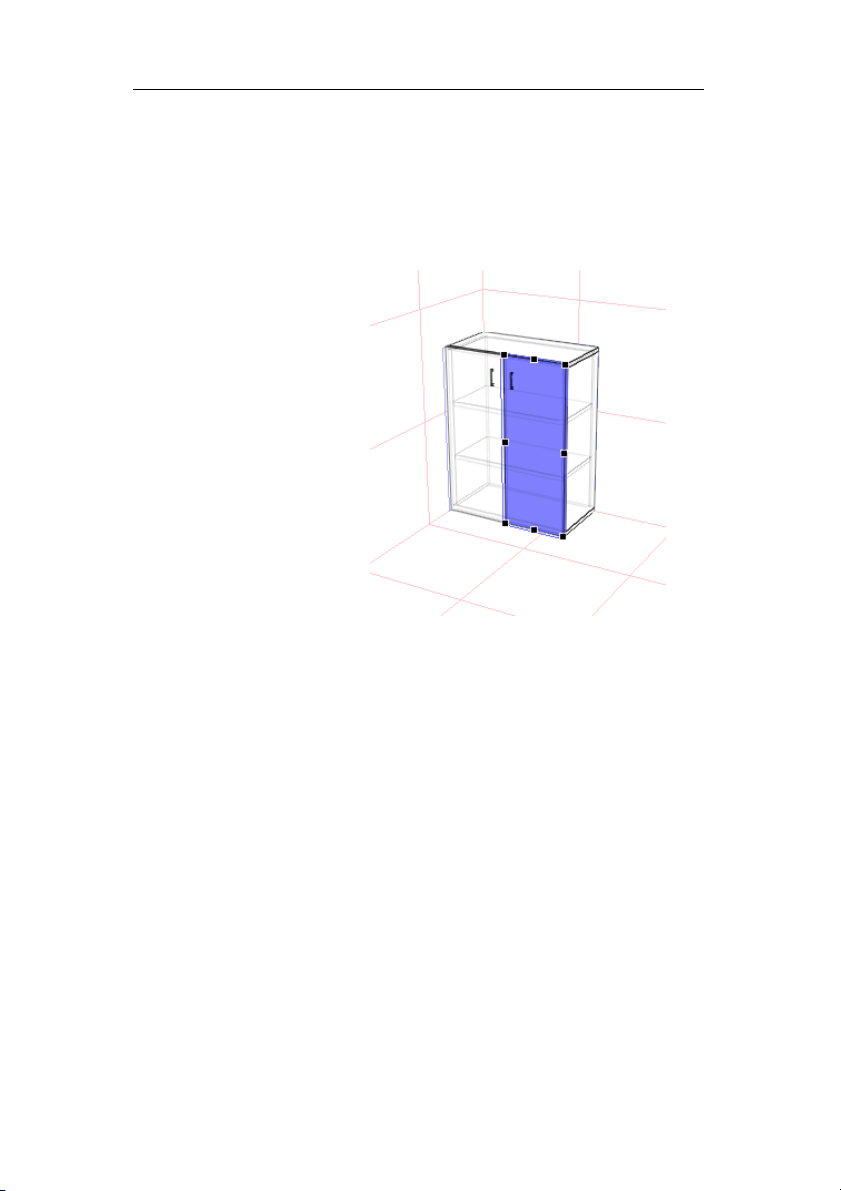
jest otaczany niebieskim prostopadłościanem, zaś na ścianie
widocznej z przodu pokazywane są czarne uchwyty służące do
łatwej zmiany rozmiarów za pomocą myszki (3.3.4). Dodatkowo dla
ułatwienia orientacji na widocznych ścianach sceny pokazywane są
na niebiesko rzuty prostokątne wybranego prostopadłościanu
(„cienie zaznaczenia”) - Rysunek 6.
11
Page 13
Zaznaczanie i edycja elementów PRO100 Podręcznik użytkownika
Jednocześnie w linii stanu programu poniżej zakładek rzutów
wyświetlana jest informacja ile elementów wybrano oraz położenie i
rozmiary wybranych obiektów (prawy dolny róg okna programu
PRO100).
W przypadku zaznaczenia kilku obiektów (patrz dalej) tak
prostopadłościan jak i uchwyty odnoszą się do granic zaznaczonego
zespołu obiektów, reprezentując najmniejszy prostopadłościan, w
którym zawarte są wszystkie wybrane elementy. Zaznaczenie kilku
niezgrupowanych obiektów można uzyskać przytrzymując przy
wybieraniu kolejnego elementu klawisz
Shift. W tej sytuacji
zaznaczenie nie jest zdejmowane z poprzedniego elementu. Opis
innych trybów zaznaczania obejmuje poniższa tabelka.
UWAGA: Pamiętać należy, że przy zaznaczaniu klawisze Shift, Ctrl,
Alt lub ich kombinacja muszą być wciśnięte przed kliknięciem myszą
na wybieranym elemencie!
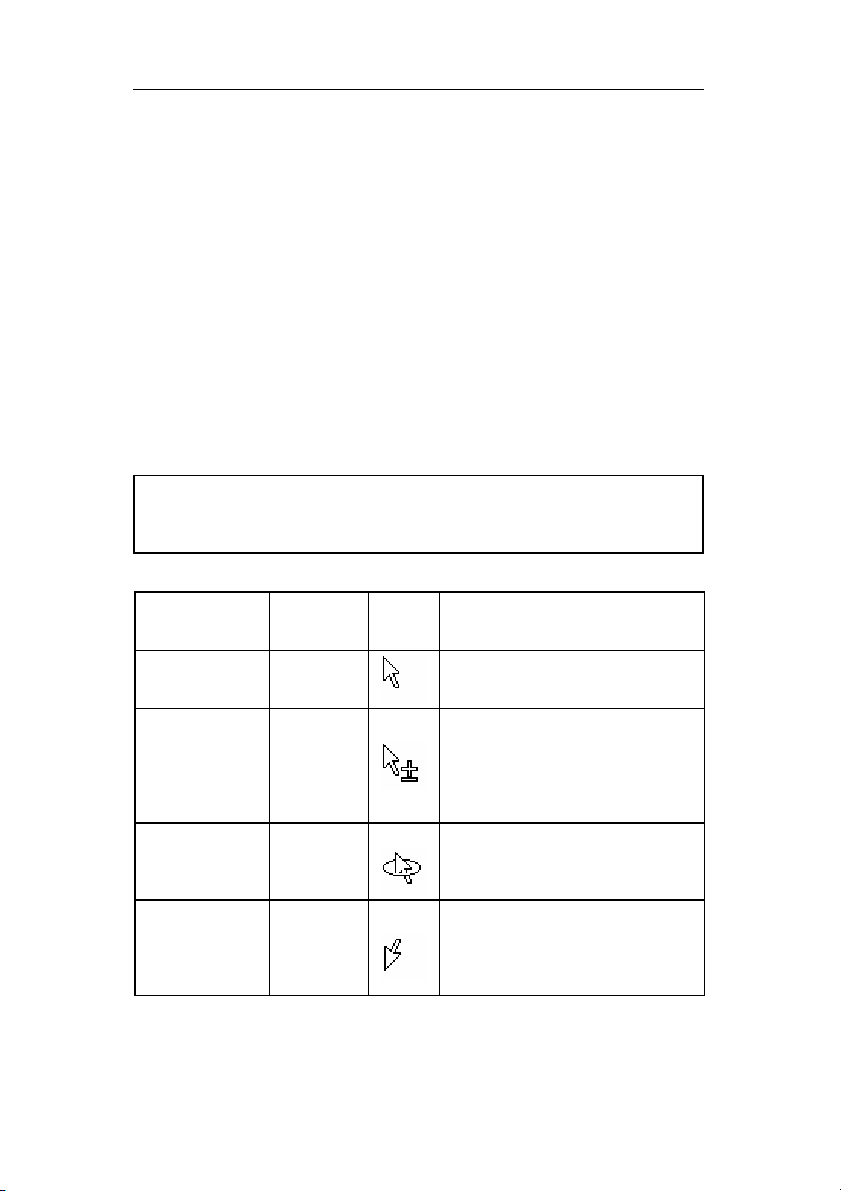
Tryb zaznaczenia
Pojedynczy
element
Dodawanie
(odejmowanie)
elementu do
zaznaczenia
Zaznaczanie
pojedynczego
elementu
wewnątrz grupy
Zaznaczanie
elementu
przysłoniętego
przez inny
element
Klawisz Kursor
brak
Shift
Ctrl
Alt
Uwagi
Po wybraniu kolejnego elementu
zaznaczenie poprzedniego jest
Dodaje element do zaznaczenia -
poprzednio wybrany element pozostaje
zaznaczony. W przypadku wybierania
elementu już zaznaczonego jego
Wybiera pojedynczy element z grupie
- grupa pozostaje nie zaznaczona.
zaznaczenie z elementu poprzednio
wybranego na element znajdujący się
anulowane.
zaznaczenie jest anulowane
(odejmowanie zaznaczenia).
Każde kliknięcie przełącza
pod nim.
12
Page 14
PRO100 Podręcznik użytkownika Zaznaczanie i edycja elementów
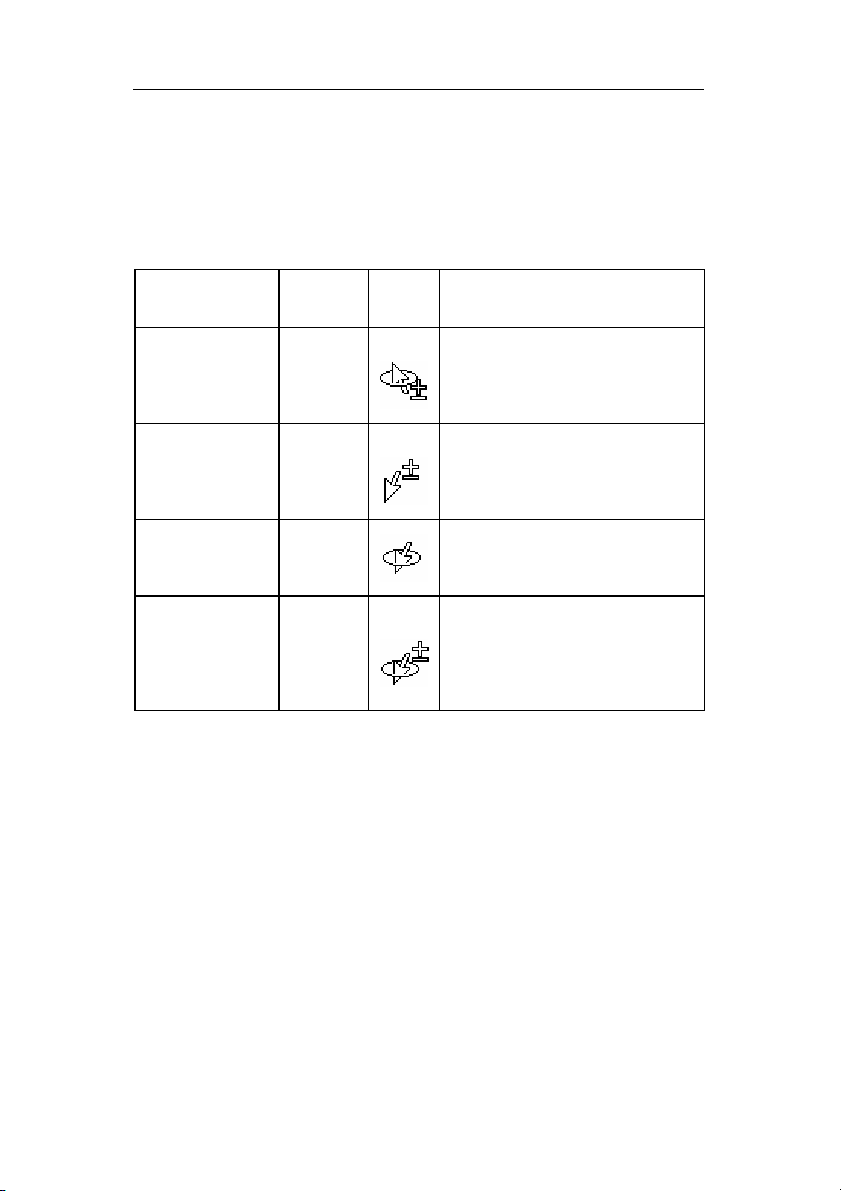
Można również łączyć ze sobą powyższe tryby zaznaczania:
Tryb zaznaczenia
Dodawanie
(odejmowanie)
zaznaczenia
elementu wewnątrz
grupy
Dodawanie
(odejmowanie)
zaznaczenia
elementu
przesłoniętego
Wybieranie
elementów
przesłoniętych,
wewnątrz grupy
Dodawanie
(odejmowanie)
zaznaczenia
elementów
przesłoniętych
wewnątrz grupy
Klawisze Kursor
Shift +
Ctrl
Shift +
Alt
Ctrl +
Alt
Ctrl +
Shift
+Alt
Uwagi
Dodaje lub odejmuje od zaznaczenia
element będący składnikiem grupy, nie
oddziałując na zaznaczenie grupy.
Dodaje lub odejmuje kolejne elementy
przesłonięte przez poprzednio
zaznaczone. Uwaga: Elementy
wybrane pozostają zaznaczone.
Wybiera kolejne elementy w grupie,
przełączając zaznaczenie z elementu
wybranego na znajdujący się pod nim.
Wybiera kolejne elementu w grupie,
dodając (odejmując) zaznaczenie
elementu przesłoniętego przez
poprzednio zaznaczony. Uwaga:
Element poprzednio zaznaczony
pozostaje wybrany.
Jeżeli chcemy zaznaczyć wszystkie elementy znajdujące się na
ekranie w obszarze prostokątnym, możemy do tego celu użyć
zaznaczania zbiorczego. Należy w tym celu naprowadzić kursor
myszy na pusty obszar sceny (nie może się pod nim znaleźć żaden
element), który będzie jednym z wierzchołków prostokąta, następnie
wcisnąć klawisz
Shift i nie puszczając go wcisnąć i trzymać lewy
klawisz myszy. Jeżeli przesuniemy teraz kursor, zobaczymy
prostokątną ramkę podążającą za kursorem. Po zwolnieniu lewego
klawisza myszy zaznaczane zostaną wszystkie elementy lub grupy,
które w całości znalazły się wewnątrz ramki.
Zaznaczenie wszystkich elementów znajdujących się w
obszarze roboczym programu można uzyskać wciskając kombinację
klawiszy
Ctrl+A.
13
Page 15
Zaznaczanie i edycja elementów PRO100 Podręcznik użytkownika
3.3.2. Grupowanie
Do łączenia ze sobą
elementów w zespoły,
które zachowują się w
dalszej edycji jak jeden
element wykorzystywana
jest funkcja
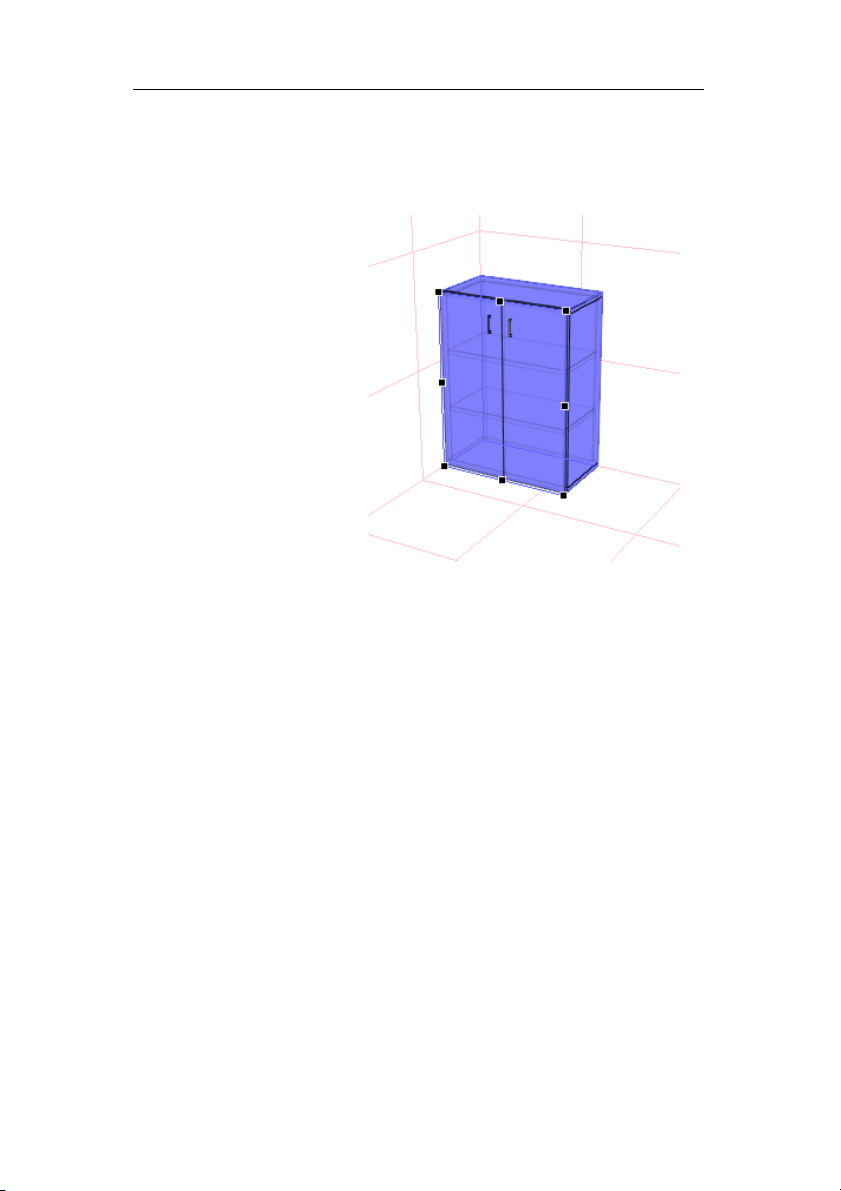
Połączone w grupę
elementy, zwane dalej
krótko grupą podlegają
wspólnej edycji, zmianie
położenia, rozmiarów i
właściwości. Kliknięcie
na elemencie grupy bez
wciśniętego klawisza
powoduje zaznaczenie
całej grupy.
Grupy najczęściej
odpowiadają strukturze
projektu w
rzeczywistości: np. pojedyncze formatki (elementy) składają się na
szafki kuchenne (grupy), które możemy jednym kliknięciem
zaznaczać i przesuwać.
Grupy mogą być zagnieżdżone, co oznacza, że grupa może być
składnikiem innej grupy. W tym przypadku kliknięcie na elemencie
grupy zaznacza grupę o największym zasięgu - czyli tą, która już nie
jest składnikiem żadnej innej grupy. Na przykład: na projekt kuchni
składają się dwie grupy szafek - dolne i górne. Każda z tych grup
składa się z pojedynczych szafek, które to szafki są grupami
złożonymi z poszczególnych formatek. W tej sytuacji kliknięcie na
dowolnych drzwiczkach którejś z szafek zaznaczy cały górny lub
dolny rzą
d.
Do operowania na grupach służą polecenia
Rozgrupuj (4.2.10) z menu Edycja oraz odpowiadające im
przyciski na pasku narzędzi.
Grupuj.
Ctrl
Rysunek 7: Zaznaczona grupa
elementów (szafka).
Grupuj (4.2.9) i
14
Page 16
PRO100 Podręcznik użytkownika Zaznaczanie i edycja elementów
3.3.3. Płaszczyzna uchwytów
Przy zaznaczeniu elementu lub grupy na zaznaczonym
prostopadłościanie pojawiają się uchwyty. Jest ich osiem i otaczają
one ścianę, która jest najbardziej prostopadła do kierunku
płaszczyzny ekranu. Uchwyty wyznaczają płaszczyznę, w której
będzie się odbywała zmiana położenia lub rozmiarów obiektu. Aby
zmienić płaszczyznę przesuwania i skalowania obiektu, należy tak
obrócić scenę, by najlepiej widoczną (najbardziej prostopadłą do
płaszczyzny ekranu) była żądana ściana. Uchwyty zostaną
przemieszczone automatycznie, umożliwiając edycję obiektu. W
rzutach prostokątnych (
zawsze jedna płaszczyzna uchwytów wyznaczana przez kierunek
rzutu.
Zmianę płaszczyzny uchwytów można przeprowadzić też
nieautomatycznie przy ustawieniu obiektu pod kątem, z którego
wszystkie ściany zaznaczonego elementu są dobrze widoczne. Taka
sytuacja sygnalizowana jest zmianą koloru uchwytów z czarnego na
niebieski. Wtedy wystarczy kliknąć na tą ścianę elementu, na której
chcemy mieć uchwyty.
Plan i poszczególne Ściany) dostępna jest
3.3.4. Zmiana położenia i rozmiarów
Przesuwanie i zmiany rozmiarów zaznaczonego obiektu
odbywają się przez przeciąganie myszą. W przypadku przesuwania
przeciągamy za zaznaczony obiekt, zmianę rozmiarów uzyskujemy
przeciągając za któryś z uchwytów.
• Przesuwanie: Po naprowadzeniu kursora myszy na zaznaczony
obiekt zmienia on wygląd na taki:
klawisz myszy i nie zwalniając go, przesuwamy mysz. Na ekranie
widać przesuwający się obiekt podążający za ruchem myszki.
• Zmiana rozmiarów: Po naprowadzeniu kursora myszy na jeden
z uchwytów kursor zmienia wygląd na taki:
wciskamy lewy klawisz myszy i nie zwalniając go, przesuwamy
mysz. Na ekranie widać zmianę wymiarów zaznaczonego elementu
optycznie przedstawianą jako ruch uchwytu podążającego za ruchem
. Następnie wciskamy lewy
. Następnie
15
Page 17
Zaznaczanie i edycja elementów PRO100 Podręcznik użytkownika
myszki. Zmiana rozmiarów obiektu przy pomocy myszki nie jest
możliwa, jeżeli obiekt (lub któryś z obiektów wewnątrz zaznaczonej
grupy) ma zablokowany wymiar, który chcemy zmienić (patrz
4.3.4). Zmiana rozmiarów obiektu przy pomocy myszki nie jest
również możliwa, jeżeli obiekt jest formatką, której podczas edycji
kształtu w aktualnej płaszczyźnie uchwytów (3.3.3) nadano
przynajmniej jeden łuk regularny (lub jeżeli obiekt jest grupą
zawierająca wewnątrz w aktualnej płaszczyźnie uchwytów taką
formatkę). O edycji kształtu formatki traktuje szerzej rozdział 5.1.
Przesuwanie i zmiana rozmiarów odbywa się wyłącznie w
płaszczyźnie wyznaczanej przez uchwyty. Zmiana płaszczyzny
uchwytów opisana została w poprzednim podrozdziale (3.3.3).
Dokładną kontrolę przemieszczanego lub skalowanego obiektu
umożliwia wyświetlanie jego położenia oraz rozmiarów po prawej
stronie w linii stanu na
dole okna programu.
Jeszcze większy
komfort pracy
uzyskamy działając w
odpowiednich rzutach
prostokątnych (3.2.3)
przy włączonym
wymiarowaniu (4.4.11)
- wtedy uaktualniane
na bieżąco linie
wymiarowe dają pełny
wgląd we wzajemne
relacje obiektów.
Dokładne podanie
wymiarów obiektu z
klawiatury jest
możliwe za pomocą
zakładki
oknie
Wymiary w
Właściwości
obiektu (4.3.4).
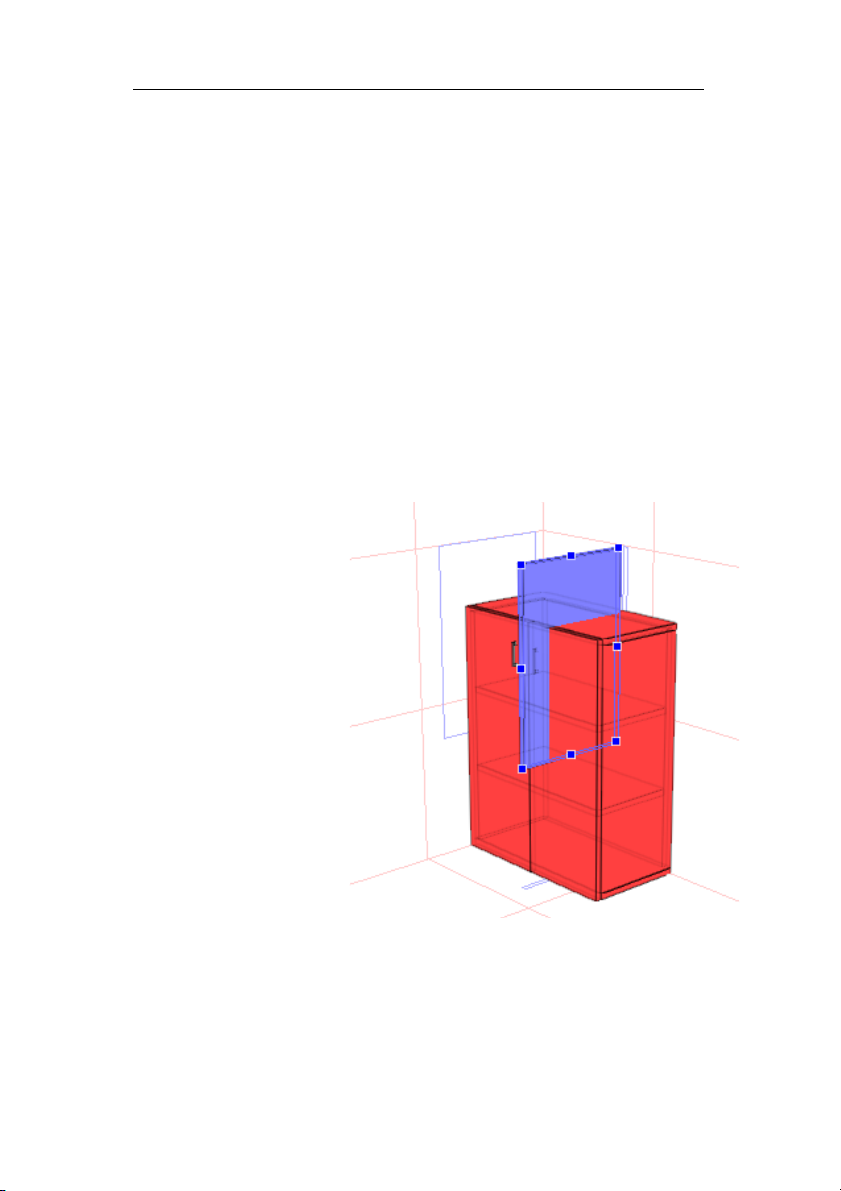
Rysunek 8: Kolizja elementu z szafką.
Tak podczas zmiany położenia jak i rozmiarów brane jest pod
uwagę otoczenie edytowanego obiektu. Możliwość kolizji z
16
Page 18

PRO100 Podręcznik użytkownika Zaznaczanie i edycja elementów
sąsiadującym przedmiotem (obiektem czy ścianą pomieszczenia) nie
pozwala na dalsze przemieszczanie lub skalowanie w tym kierunku.
Zapobiega to powstaniu pomyłek wynikających z „przenikania się” i
daje poczucie pracy w rzeczywistej przestrzeni sceny.
Jeżeli zachodzi jednak sytuacja, w której konieczne jest trwałe i
świadomie wybrane przenikanie się elementów - można wyłączyć
wykrywanie kolizji. W tym celu po zaznaczeniu i wstępnym
przesunięciu czy przeskalowaniu obiektu nie puszczając lewego
klawisza myszy należy wcisnąć klawisz
Shift i kontynuować
przesuwanie/skalowanie obiektu. Zaraz po puszczeniu klawisza
myszy obiekt, z którym aktualnie edytowany element pozostaje w
kolizji zostaje podświetlony na czerwono - jest to ostrzeżenie o
kolizji. Aby je wyłączyć wystarczy anulować zaznaczenie. Należy
pamiętać, że przy wyłączeniu unikania kolizji nie są już brane pod
uwagę ograniczenia ścian sceny - wybrany obiekt może nie tylko
przenikać się z innym obiektem, ale też wystawać z drugiej strony
ściany pomieszczenia. Łatwo to sprawdzić w rzutach prostokątnych
(3.2.3).
Podczas zmiany rozmiarów grupy proporcjonalnie przeliczane
są rozmiary elementów składowych. Wyjątek stanowią obiekty o
zablokowanych rozmiarach (4.3.4) - na przykład przy skalowaniu
mebla nie będzie zmieniana grubość płyty, z jakiej jest zrobiony.
Dokładne przeskalowanie i ustawianie obiektów za pomocą
myszy znakomicie ułatwia ustawienie
Wiązania (4.4.15). Zmiana
rozmiarów lub położenia następuje wtedy skokowo (np. co 5cm), co
pozwala uniknąć niewidocznych zazwyczaj pomyłek.
3.3.5. Zmiana kształtu
Po wybraniu pojedynczego elementu możliwa jest zmiana jego
kształtu - w tym celu należy wybrać polecenie
Element (rozdział 5). Polecenie to otwiera dwuwymiarowy Edytor
kształtu
, który umożliwia dowolną edycje kształtu formatki w
wybranej płaszczyźnie.
Kształt z menu
17
Page 19

Zaznaczanie i edycja elementów PRO100 Podręcznik użytkownika
3.3.6. Podwójne kliknięcie
Podwójne kliknięcie lewym klawiszem na zaznaczonym
elemencie, grupie czy obiektach powoduje wyświetlenie okna
Właściwości (opisanego w 4.3.2 i następnych). Zmiana
zatwierdzona w tym oknie będzie się odnosiła do wszystkich
obiektów objętych zaznaczeniem (nie zaś tylko do elementu, na
którym podwójne kliknięcie miało miejsce). Jednak aby niektóre
zbiorowe zmiany miały sens, należy wcześniej zaznaczone elementy
zgrupować. Przykładowo zmiana wymiarów kilku niezgrupowanych
elementów przy pomocy okna
Właściwości powoduje nadanie
każdemu z zaznaczonych elementów wpisanych w tym oknie
wymiarów (program sygnalizuje próbę zmiany wymiarów
elementów niezgrupowanych poprzez brak wartości w polach
zakładki
Wymiar okna Właściwości - szerzej piszemy o tym w
rozdziale 4.3.4). Może to powodować niekontrolowane przenikanie
się niektórych obiektów. Zmiana wymiarów grupy spowoduje
natomiast proporcjonalne zmiany we wszystkich składowych
elementach, co znajduje zastosowanie np. w edycji szafek.
3.3.7. Łatwe duplikowanie
Duplikować zaznaczone obiekty można używając komend
Kopiuj (4.2.4) i Wklej (4.2.5) lub Duplikuj (4.2.11) z menu Edycja.
Sposobem o wiele prostszym, a przy tym wygodniejszym jest
duplikowanie prawym klawiszem myszy przy przesuwaniu. W tym
celu w czasie przesuwania obiektu należy nie zwalniając lewego
klawisza myszy przycisnąć i zwolnić prawy przycisk. W miejscu, z
którego rozpoczęło się przesuwanie obiektu pojawi się jego duplikat.
Jest to jedna z bardzo ważnych metod przyspieszenia pracy, warto ją
często wykorzystywać.
4. Polecenia Menu
Niniejszy rozdział jest opisem wszystkich poleceń programu
dostępnych za pomocą menu. Większość komend posiada także
skróty klawiszowe ułatwiające dostęp do nich za pośrednictwem
klawiatury. Niektóre komendy posiadają też swoje odpowiedniki w
18
Page 20
PRO100 Podręcznik użytkownika Menu Plik
postaci przycisków na paskach narzędzi. W takim przypadku obok
komendy znajduje się obrazek jej przycisku.
4.1. Plik
W menu tym zebrane są komendy, które można spotkać w
większości programów systemu MS Windows, a odnoszące się do
pracy z plikami, drukarką, rozpoczynaniem i zakończeniem pracy z
programem.
4.1.1. Nowy
Polecenie powoduje rozpoczęcie pracy z nowym projektem. Na
ekranie pojawia się okno wprowadzania rozmiarów pomieszczenia
(sceny). Wprowadzone wielkości pomieszczenia można w każdej
chwili zmienić klikając dwa razy lewym klawiszem myszki na
dowolną ścianę pomieszczenia (w otwartym polu dialogowym
można wówczas zmienić również kolorystykę wybranej ściany –
patrz 3.1). Jeżeli poprzedni projekt został zmieniony i nie zapisany,
program zapyta, czy nie chcemy go zapisać.
4.1.2. Nowy z szablonu
Polecenie to otwiera nowy projekt z zapamiętanych wcześniej
szablonów pomieszczeń. Pliki szablonów są plikami projektów
programu PRO100 „*.sto” zapisanych w specjalnym katalogu
Szablony. Lokalizację katalogu Szablony można odczytać z
ustawień konfiguracyjnych PRO100 (4.5.6).
4.1.3. Otwórz...
Polecenie wyświetla okno z projektami do wczytania. Jeżeli
poprzedni projekt został zmieniony i nie zapisany, program
poprzedzi otwarcie projektu pytaniem o zapisanie starego.
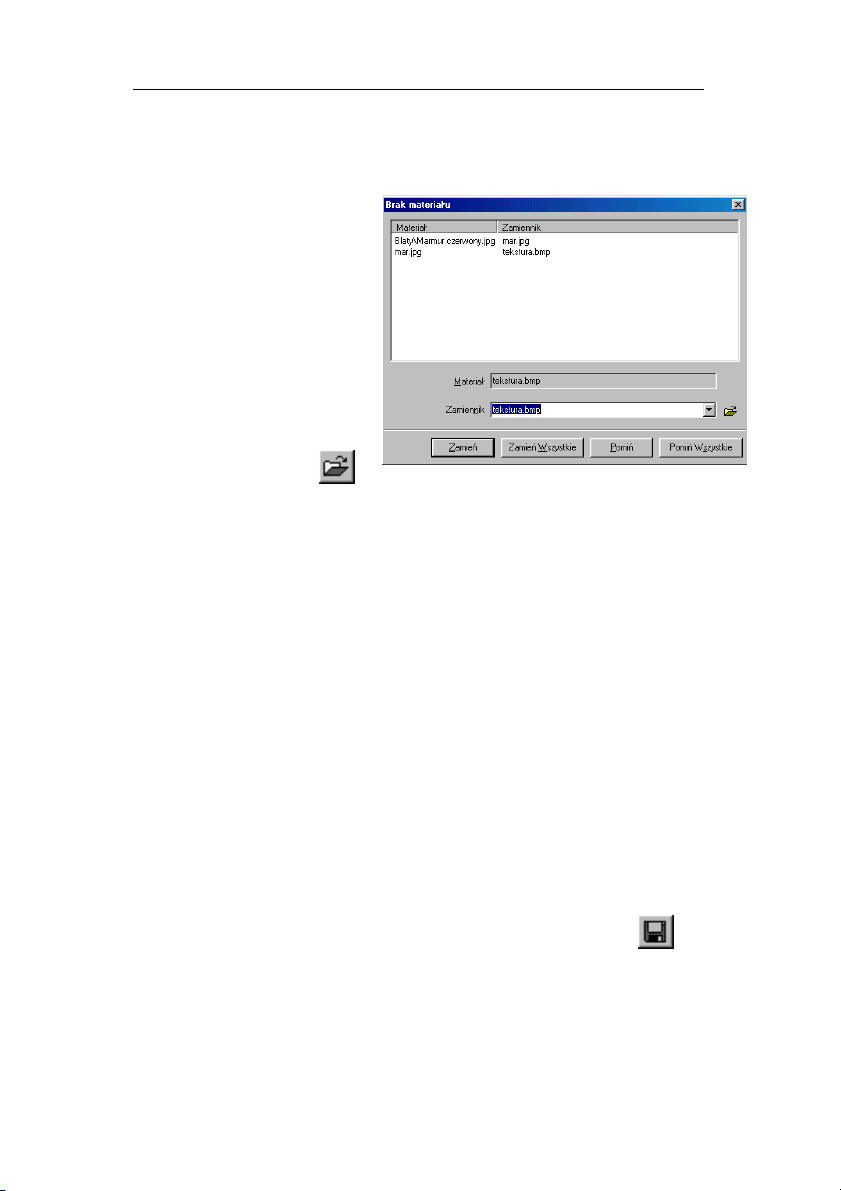
Jeżeli otwierany projekt zawiera materiały, których program
nie jest w stanie odnaleźć, zostanie wyświetlone okienko
zastępowania materiałów. Taka sytuacja może mieć miejsce, gdy
otwierany jest projekt stworzony za pomocą innej biblioteki
19
Page 21
Menu Plik PRO100 Podręcznik użytkownika
materiałów (np. na innym komputerze). W polu
Materiał
wyświetlana jest nazwa
pliku materiału, którego
program nie może
odnaleźć. W polu
Zamiennik należy
wprowadzić nazwę pliku
materiału, na jaki
brakujący materiał
chcemy zamienić.
W przypadku, gdy
nazwa nie jest znana,
wciśnięcie przycisku
spowoduje wyświetlenie
Rysunek 9: Okno zastępowania materiałów.
okna lokalnej Biblioteki Materiałów (4.5.2) umożliwiając wybranie
materiału.
W oknie zastępowania materiałów dostępne są przyciski:
Zamień - powoduje zamianę wszystkich wystąpień materiału na
•
materiał wybrany jako zamiennik.
•
Zamień wszystkie - powoduje zamianę wszystkich pozostałych
nie odnalezionych materiałów w projekcie na zamiennik.
Pomiń - materiał nie jest zamieniany (w projekcie będzie
•
widoczny jako napis ostrzegawczy
•
Pomiń wszystkie - żaden z pozostałych nie odnalezionych
Brakujący materiał).
materiałów nie jest zamieniany (w projekcie będą one widoczne
jako napisy ostrzegawcze
Brakujący materiał).
Lista u góry okienka pokazuje dokonane dotychczas
podstawienia brakujących materiałów w otwieranym projekcie.
4.1.4. Zapisz
Zapisuje projekt w pliku typu „nazwa_projektu.sto”.
Poprzednia wersja projektu zostaje przeniesiona do pliku o takiej
samej nazwie, lecz z rozszerzeniem „nazwa_projektu.~sto”, nowa
20
Page 22
PRO100 Podręcznik użytkownika Menu Plik
bez uprzedniego upewnienia się co do zamiarów użytkownika
nadpisana w pliku „nazwa_projektu.sto”. Dzięki temu użytkownik
ma jedną kopię zapasową projektu. Przywrócenie pliku zapasowego
polega na zmianie rozszerzenia z „*.~sto” na „*.sto”.
W przypadku zapisywania nowego projektu (bez nazwy)
polecenie działa jak komenda
Zapisz jako... (4.1.5).
UWAGA 1: Specyfikacja plików programu PRO100 (tak projektów,
jak i modułów biblioteki mebli, elementów i schowka) nie przewiduje
zapisu tekstur (zapisowi podlega jedynie lokalizacja, gdzie plik
tekstury znajduje się w Bibliotece Materiałów). Dlatego dla
poprawnej wizualizacji po przeniesieniu plików na inny komputer
należy się upewnić, czy wykorzystywane materiały znajdują się w
odpowiednich miejscach - lub wraz z plikami projektów i bibliotek
przenosić również Bibliotekę Materiałów (o problemach z brakiem
materiałów można poczytać w rozdziałach 4.1.3 i 4.5.2).
UWAGA 2: Ze względów technicznych starsze wersje programu
PRO100 nie otworzą plików zapisanych wersją nowszą. W
przypadku przenoszenia plików należy upewnić się, że na docelowym
komputerze zainstalowana jest taka sama lub nowsza wersja
PRO100.
4.1.5. Zapisz jako...
Zapisuje projekt pytając uprzednio o nazwę oraz lokalizację na
dysku. Jeżeli projekt zostanie zapamiętany w katalogu
wówczas dostępny będzie jako pomieszczenie wzorcowe w
poleceniu
Szablony można odczytać z ustawień konfiguracyjnych programu
Nowy z szablonu (4.1.2). Lokalizację katalogu
PRO100 (4.5.6) – typowo znajduje się on w głównym katalogu
PRO100.
Zwróć również uwagę na ramki w poprzednim rozdziale (4.1.4)
– zawarte w nich treści odnoszą się również do polecenia
jako...
Szablony,
Zapisz
21
Page 23
Menu Plik PRO100 Podręcznik użytkownika
4.1.6. Export
Polecenie to rozwija w menu listę dostępnych metod eksportu
projektu do formatów plików innych niż „*.sto”. Poszczególne
polecenia dostępne w danej wersji programu PRO100 są opisane
poniżej w rozdziałach 4.1.6.x.
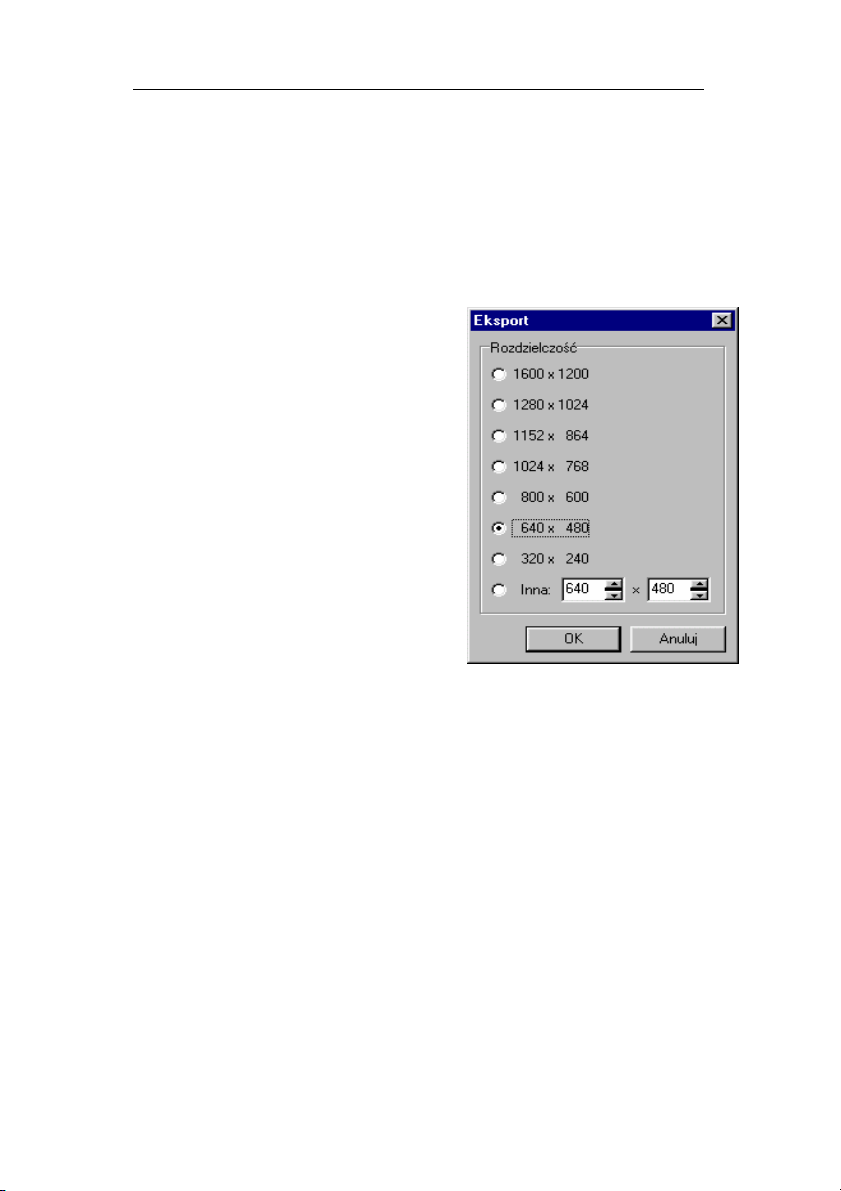
4.1.6.1. Obraz
Polecenie to umożliwia
wyeksportowanie aktualnie
widocznego obszaru sceny projektu
do plików graficznych (Rysunek 10).
Dzięki temu w łatwy i prosty sposób
możliwe jest tworzenie np.
katalogów firmowych w oparciu o
wykonane w PRO100 biblioteki.
Wykonanie tego polecenia otwiera
okno dialogowe, w którym należy
wybrać preferowaną rozdzielczość
pliku graficznego. Zatwierdzenie
rozdzielczości powoduje otwarcie
okna zapisu, w którym wybiera się
nazwę, typ pliku („*.bmp” lub
„*.jpg”) oraz miejsce na dysku.
Rysunek 10: Okno eksportu
graficznego sceny.
22
Page 24
PRO100 Podręcznik użytkownika Menu Plik
4.1.7. Właściwości projektu
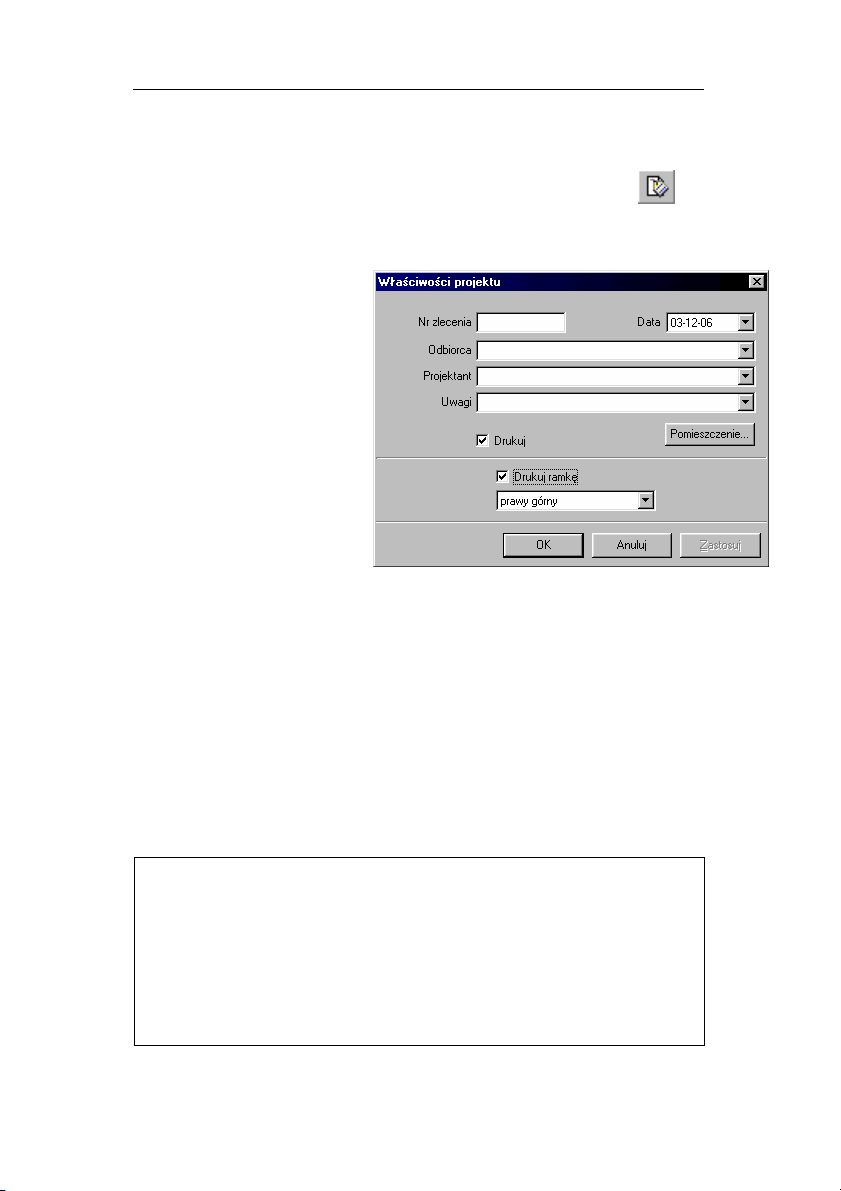
Polecenie to otwiera okno Właściwości projektu (Rysunek
11). Okno to umożliwia wprowadzenie danych specyfikujących
dany projekt: numer
zlecenia (według
własnego klucza), datę
wykonania projektu, imię
i nazwisko odbiorcy („z
ręki” lub listy wcześniej
wprowadzonych osób),
imię i nazwisko
projektanta
(analogicznie) oraz
uwagi. Przycisk
Pomieszczenie otwiera
okno edycyjne
umożliwiające zmianę
wymiarów
Rysunek 11: Okno
pomieszczenia. Pole
Drukuj wraz z listą dostępnych do wydruku miejsc (rogi pola
wydruku) umożliwia wydruk danych zawartych w polach okna
Właściwości projektu na wydruku projektu (4.1.9 oraz 4.1.10, zaś
Drukuj ramkę dodaje ramkę wokół całego wydruku.
pole
Właściwości projektu.
4.1.8. Ustawienia strony
Udostępnia okno dialogowe w którym dokonać można
ustawień dla wydruku zależnie od zainstalowanej drukarki.
UWAGA: Zmiany ustawienia strony wprowadzone w tym poleceniu
są lokalne i dotyczą jedynie bieżącej sesji z PRO100. Po ponownym
uruchomieniu programu strona przyjmuje ustawienia domyślne
systemu operacyjnego Windows. Zmianę ustawień domyślnych
systemu Windows można dokonać w Panelu Sterowania w katalogu
Drukarki. Należy jedynie pamiętać, że z ustawień domyślnych
korzystają wszystkie inne programy uruchamiane w systemie
Windows i może to powodować błędny wydruk z innych aplikacji.
23
Page 25
Menu Plik PRO100 Podręcznik użytkownika
4.1.9. Podgląd wydruku
Wyświetla okno z podglądem wydruku, uwzględniając rozmiar
i położenie papieru w aktywnej drukarce. Z tego okna można
dokonać wydruk poprzez przycisk
przyciskiem
Zamknij.
Drukuj lub zrezygnować
4.1.10.Drukuj
Po zaakceptowaniu przez użytkownika ustawień drukowania
polecenie to dokonuje wydruku widocznej części sceny. W celu jak
najlepszego wykorzystania papieru zaleca się wybór poziomego
sposobu ułożenia rysunku (tryb
Pejzaż w ustawieniach drukarki).
4.1.11. Szybki wybór
W tym miejscu program wypisuje pięć ostatnio otwartych
projektów umożliwiając tym samym ich szybkie ponowne otwarcie.
4.1.12. Zakończ
Kończy pracę z programem. Jeżeli poprzedni projekt został
zmieniony i nie zapisany, program poprzedzi zakończenie pytaniem
o jego zapisanie.
4.2. Edycja
Kolejne charakterystyczne dla większości programów systemu
Windows menu, w którym poza typowymi komendami znajdują się
polecenia współpracy z biblioteką, zaznaczania i duplikowania
obiektów.
4.2.1. Cofnij
Wycofuje ostatnio wykonaną operację. Działa wielokrotnie, za
pomocą tego polecenia można wycofać ostatnie 30 zmian w
projekcie.
24
Page 26
PRO100 Podręcznik użytkownika Menu Edycja
4.2.2. Ponów
Ponawia wycofaną poleceniem Cofnij operację. Działa
dokładnie odwrotnie od niego, także wielokrotnie.
4.2.3. Wytnij
Umieszcza zaznaczone obiekty w schowku, usuwając je z
projektu. Dane ze schowka można wkleić (również wielokrotnie)
poleceniem
Wklej (4.2.5).
4.2.4. Kopiuj
Umieszcza kopię zaznaczonych obiektów w schowku. Projekt
pozostaje niezmieniony.
4.2.5. Wklej
Wkleja obiekt ze schowka do projektu. Wklejenie następuje w
centrum pola widoku - czyli tam, gdzie przebiega oś obrotu sceny w
rzucie perspektywicznym. Wstawiany obiekt jest zaznaczany,
ewentualne wcześniejsze zaznaczenie innych obiektów w projekcie
jest anulowane.
4.2.6. Usuń
Usuwa zaznaczony fragment z projektu.
4.2.7. Dodaj do Biblioteki
Powoduje wstawienie zaznaczonego obiektu do biblioteki pod
podaną w okienku zapisu nazwą. Okienko
przy poleceniu
Biblioteka Mebli (4.5.1). Umieszczenie obiektu w
Bibliotece umożliwia późniejsze wstawianie go do projektów
(4.2.8).
Biblioteki opisane jest
25
Page 27
Menu Edycja PRO100 Podręcznik użytkownika
UWAGA: W celu poprawnej współpracy z różnymi systemami
komputerowymi należy wystrzegać się w nadawanych nazwach
plików znaków innych poza alfanumerycznymi (w szczególności
niedopuszczalne jest użycie kropek, przecinków, znaków %, /, \, >, <,
*, itp.).
4.2.8. Wstaw z Biblioteki
Polecenie pokazuje okno umożliwiające wybór obiektu z
Biblioteki i wstawienie go do projektu. Po wybraniu obiektu (np.
przez podwójne kliknięcie lewym klawiszem myszy na ikonę danego
modułu bibliotecznego) następuje wstawienie go w centrum pola
widoku - czyli tam, gdzie przebiega oś obrotu sceny w rzucie
perspektywicznym. Wstawiany obiekt jest zaznaczany, ewentualne
wcześniejsze zaznaczenie innych obiektów w projekcie jest
anulowane. Okno to umożliwia również wstawienie elementów
bibliotecznych według nazwy czy symbolu szafek – wówczas należy
będąc w odpowiednim katalogu wpisać symbol w pole
zatwierdzić klawiszem
Ok. Jeżeli plik (moduł biblioteczny) nie
znajduje się w danej lokalizacji, wówczas użytkownik zostaje
poinformowany o tym stosownym komunikatem, w przeciwnym
wypadku element pojawia się w opisany wyżej sposób w obszarze
roboczym PRO100.
Okienko Biblioteki opisane jest przy poleceniu
Mebli (4.5.1), tam też opisany jest wygodniejszy sposób wstawiania
obiektów z Biblioteki.
Nazwa i
Biblioteka
4.2.9. Grupuj
Polecenie zbiera w grupę zaznaczone obiekty - tak pojedyncze
elementy, jak i grupy elementów. Więcej o grupowaniu przeczytasz
w podrozdziale 3.3.2.
4.2.10.Rozgrupuj
Rozbija grupę utworzoną poprzednim poleceniem na obiekty
składowe. Grupy będące składnikami rozbijanej grupy pozostają
26
Page 28
PRO100 Podręcznik użytkownika Menu Edycja
nietknięte. Zaznaczenie nie zmienia swojego zasięgu - wybrane
pozostają wszystkie elementy rozbijanej grupy.
4.2.11.Duplikuj
Powoduje wstawienie kopii zaznaczonego obiektu obok niego.
Zaznaczany jest tylko obiekt wstawiany. Inny łatwiejszy sposób
duplikowania opisany jest w rozdziale 3.3.7.
4.2.12.Zaznacz wszystko
Zaznacza wszystkie obiekty projektu.
4.3. Element
W tym menu zebrane są polecenia edycji i zmiany właściwości
obiektów. Pamiętać należy, że każde polecenie będzie dotyczyć
aktualnego zaznaczenia.
4.3.1. Nowy
Wstawia nowy element. Po wybraniu tego polecenia na pasku
narzędzi pojawia się możliwość wprowadzenia grubości wstawianej
formatki. Następnie należy kliknąć na którejś ze ścian sceny.
Wstawiana formatka będzie miała taką orientację jak ściana, na
której kliknęliśmy - będzie do niej równoległa. Przy dalszej edycji
należy pamiętać o orientacji nałożonej tekstury względem
wstawionego elementu oraz o pierwotnym ustawieniu elementu
(zwłaszcza o grubości) i modyfikacje jego wymiarów
przeprowadzać zgodnie z założeniami projektu elementu.
Konsekwencja w edycji jest wymagana dla poprawnego
generowania raportów (patrz 4.3.5 oraz 4.5.5).
27
Page 29
Menu Element PRO100 Podręcznik użytkownika
4.3.2. Nazwa
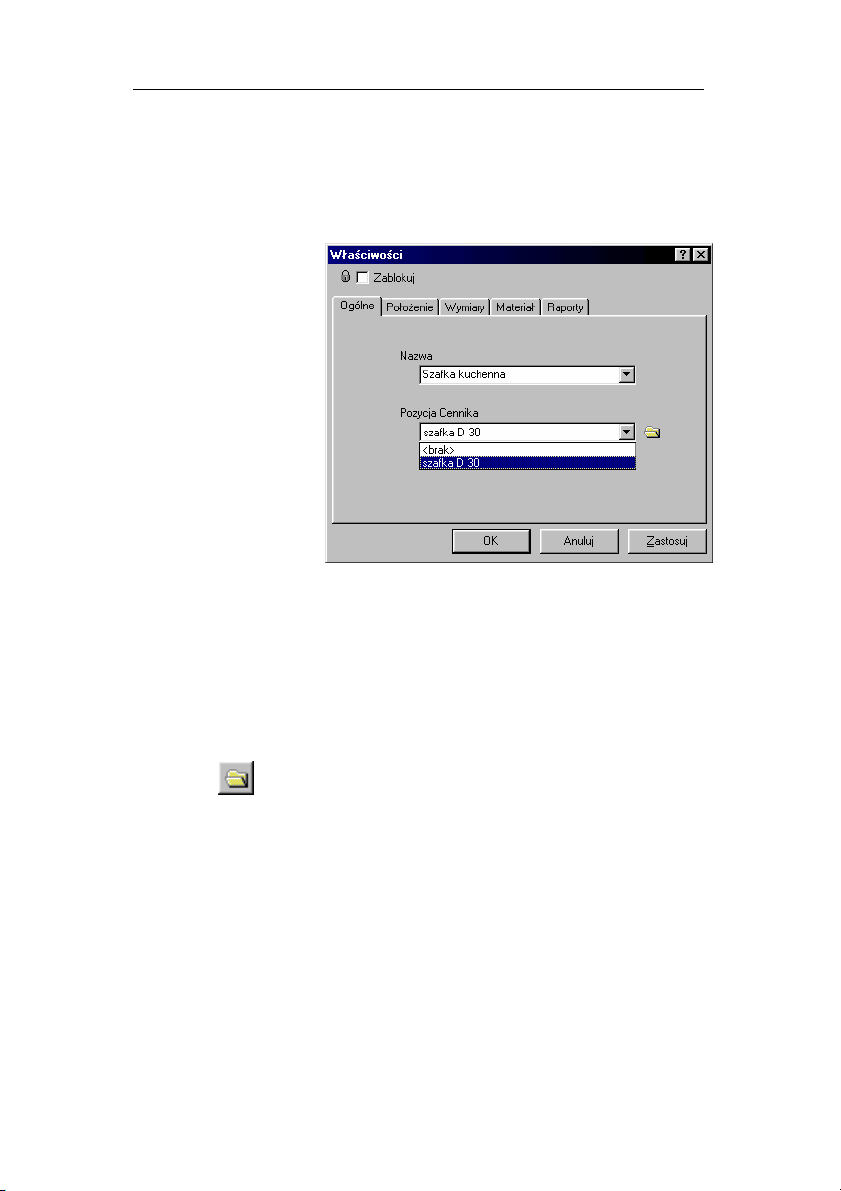
Otwiera okno Właściwości elementu na zakładce Ogólne.
Pole
umożliwia nadanie
nazwy
zaznaczonemu
obiektowi bądź
obiektom. W
przypadku grupy
formatek będzie to
nazwa grupy, jeśli
zaznaczenie
obejmowało kilka
elementów, każdy
z nich otrzyma
podaną nazwę.
Poniżej pola
Nazwa pole
Pozycja Cennika
przyporządkowujemy obiektowi pozycję z Cennika Elementów. W
przypadku grupy formatek cena zostanie przyporządkowana całej
grupie, w przypadku kilku niezgrupowanych obiektów daną pozycję
cennika otrzymają wszystkie poszczególne elementy. Wybór ceny
dokonuje się poprzez wybór nazwy pozycji z Cennika Elementów
bądź z rozwijalnej listy (patrz Rysunek 12), bądź wykorzystując
Nazwa
Rysunek 12: Okno Własności, zakładka Ogólne.
przycisk
, który otwiera roletę Cennik na zakładce Elementy
bez możliwości edycji (jedynie wybór pozycji cenowej). Opis
budowy cennika znajduje się w rozdziale 4.5.4.
Zablokuj w górze okna służy do blokowania możliwości
Pole
zmian we wszystkich zakładkach okna
Właściwości. Zaznaczenie
tego pola powoduje również, że w przypadku grupy zagnieżdżonej
(patrz 3.3.2) wewnątrz nadrzędnej grupy kliknięcie lewym
przyciskiem myszy z przytrzymanym klawiszem
Ctrl (tryb
zaznaczania elementu wewnątrz grupy – patrz 3.3.1) na element
należący do zagnieżdżonej i zablokowanej grupy zaznaczeniu
ulegnie cała zagnieżdżona grupa, a nie pojedynczy element. Innymi
28
Page 30
PRO100 Podręcznik użytkownika Menu Element
.
słowy zablokowana w ten sposób grupa zachowuje się przy
zaznaczaniu jak pojedynczy element.
Okno
Właściwości można również szybko otwierać dla
zaznaczonych obiektów przyciskiem
na pasku narzędziowym
lub klikając podwójnie na dowolny z zaznaczonych elementów
(patrz 3.3.6).
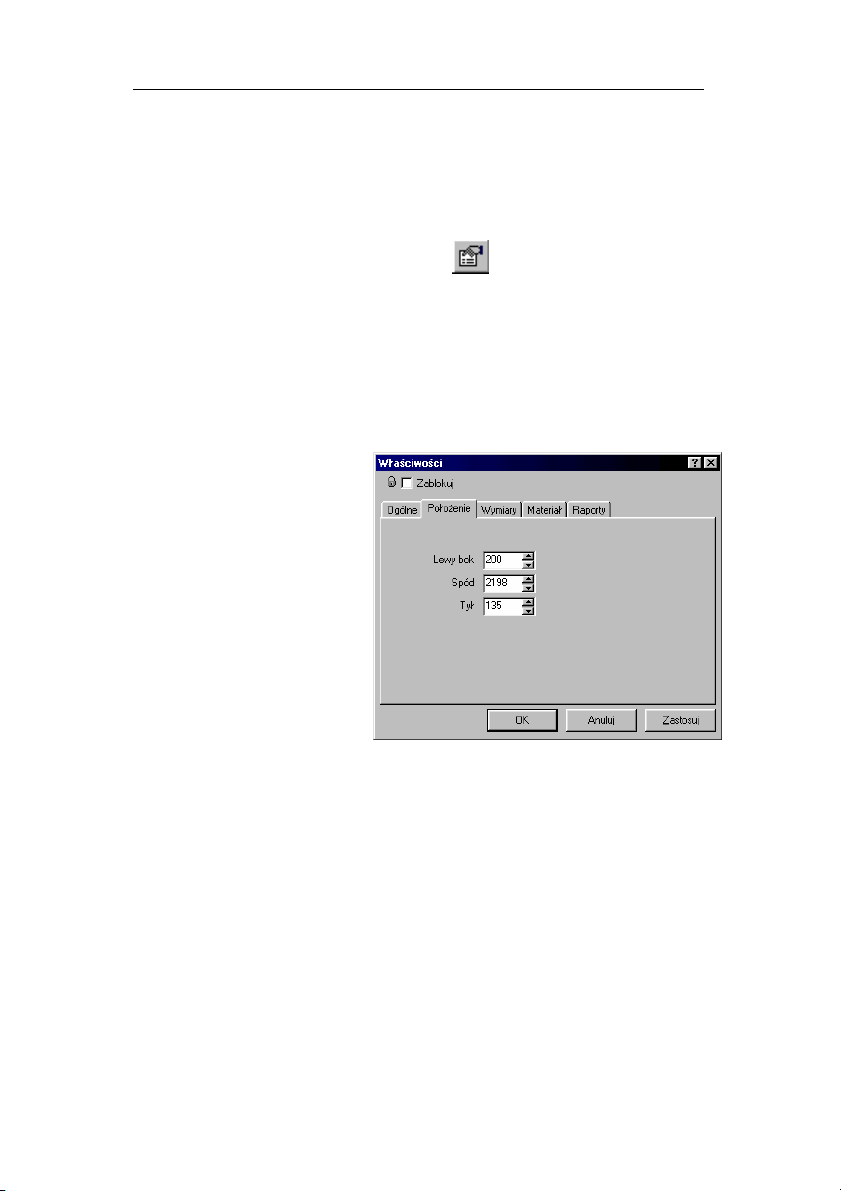
4.3.3. Położenie
Otwiera okno Właściwości zaznaczonego obiektu na zakładce
Położenie. Pola Lewy bok, Spód, Tył pozwalają na precyzyjne
określenie położenia
obiektu w przestrzeni
pomieszczenia. Wielkości
widoczne w polach
dostępnych na
rozpatrywanej zakładce są
określane w milimetrach i
odnoszą się do początku
układu współrzędnych
pomieszczenia, tj. do
lewego dolnego tylnego
rogu zgodnie z widokiem
aksonometrycznym
(3.2.2).
Zablokuj w
Pole
górze okna służy do
blokowania możliwości zmian we wszystkich zakładkach okna
Właściwości. Zaznaczenie tego pola powoduje również, że w
przypadku grupy zagnieżdżonej (patrz 3.3.2) wewnątrz nadrzędnej
grupy kliknięcie lewym przyciskiem myszy z przytrzymanym
klawiszem
Ctrl (tryb zaznaczania elementu wewnątrz grupy – patrz
3.3.1) na element należący do zagnieżdżonej i zablokowanej grupy
zaznaczeniu ulegnie cała zagnieżdżona grupa, a nie pojedynczy
element. Innymi słowy zablokowana w ten sposób grupa zachowuje
się przy zaznaczaniu jak pojedynczy element.
Rysunek 13: Okno Własności, zakładka
Położenie
29
Page 31
Menu Element PRO100 Podręcznik użytkownika
y
y
.
Okno
zaznaczonych obiektów przyciskiem
Właściwości można również szybko otwierać dla
na pasku narzędziowym
lub klikając podwójnie na dowolny z zaznaczonych elementów
(patrz 3.3.6).
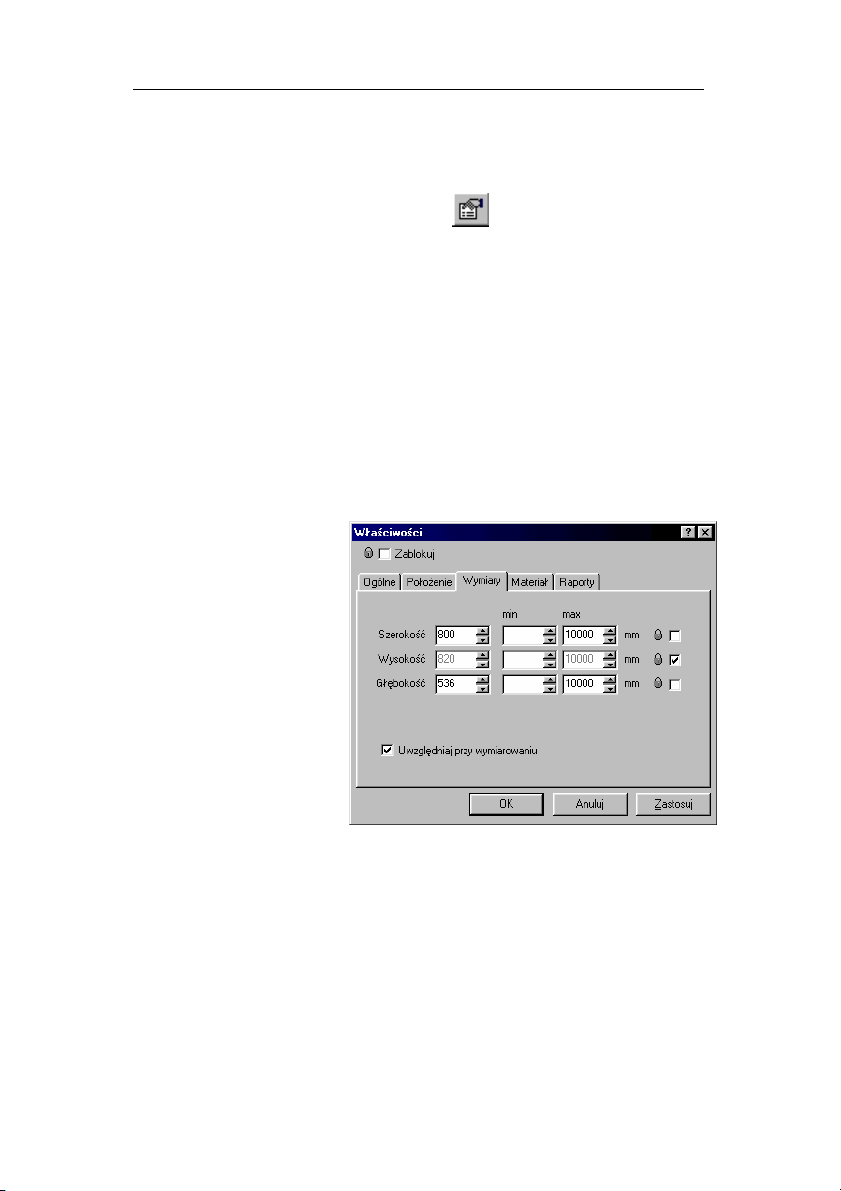
4.3.4. Wymiary
Otwiera okno Właściwości zaznaczonego obiektu na zakładce
Wymiary. Pola Szerokość, Wysokość, Głębokość pozwalają na
precyzyjne określenie wymiarów obiektu. Pola
określenia skrajnych wartości wymiarów dla danego obiektu. Pola
oznaczone rysunkiem kłódki obok każdego z wymiarów oznaczają
ich zablokowanie - jeśli pole jest zaznaczone, odpowiedni wymiar
jest zablokowany i nie będzie zmieniany przy operacjach zmiany
rozmiarów. W nowo
wstawianych
elementach blokowany
jest automatycznie
wymiar
odpowiadający
grubości formatki.
Przez odpowiednie
blokowanie wymiarów
w elementach grup
możliwe jest
uzyskanie np. szafek
kuchennych o
niezmiennej
wysokości cokołu.
W tym miejscu
Rysunek 14: Okno Własności, zakładka
należy zwrócić
szczególną uwagę na nadawanie wymiarów formatkom
zawierającym nadanym podczas edycji kształtu przynajmniej jeden
łuk regularny. Zmodyfikowanie któregokolwiek z wymiarów w
płaszczyźnie zawierającej łuk spowoduje jego proporcjonalne
wydłużenie (zwężenie), w związku z czym łuk regularny zostanie
przerobiony w fragment elipsy. Ponowne wejście do
min i max służą do
miar
W
Edytora
30
Page 32

PRO100 Podręcznik użytkownika Menu Element
kształtu nada odcinkom przerobionym tym sposobem w elipsy
ponownie właściwości i parametry łuku regularnego, w związku z
czym nastąpić może ponowna zmiana wymiarów i kształtu
edytowanej formatki. Umiejętne wykorzystanie tej cechy programu
PRO100 pozwala na uzyskanie dowolnego typu krzywych łukowych
(fragmentów elips) względnie automatyczne wyliczanie łuków
regularnych zależnych od aktualnych rozmiarów formatki. Szerzej o
edycji kształtu traktuje rozdział 5.
W przypadku, gdy zaznaczonych jest kilka elementów czy grup
- dostępne są tylko te wymiary, które zaznaczone obiekty mają
identyczne. Wymiary, którymi elementy się różnią ustawiane są
puste. Jeżeli pola zablokowania wymiarów przynajmniej jednego z
zaznaczonych elementów jest zaznaczone, wówczas pole to dla
edycji kilku elementów jest wypełnione są kolorem szarym.
Odblokowanie ich i zmiana wymiarów spowoduje nadanie podanego
rozmiaru każdemu z elementów z osobna. Jest to użyteczne np.
wówczas, gdy chcemy upewnić się, że wszystkie zaznaczone
drzwiczki są identyczne. Jeżeli wszystkie zaznaczone elementy mają
w danym wymiarze zaznaczone pole zablokowania wymiaru,
wówczas również dla edycji zbiorczej wymiar ten będzie
zablokowany (czarne zaznaczenie w polu blokady danego wymiaru).
W przypadku zaznaczenia kilku niezgrupowanych formatek, z
których cześć zawiera przynajmniej jeden łuk regularny, utrzymane
w mocy pozostają uwagi wymienione dwa akapity powyżej dla
pojedynczej formatki zawierającej łuk regularny. W przypadku
zaznaczenia grupy zawierającej formatkę z łukiem (łukami)
regularnymi lub kilku obiektów, z których część jest grupami
zawierającymi taką/takie formatki zmiana wymiarów w zakładce
Wymiary okna Właściwości w płaszczyźnie zawierającej łuk (łuki)
nie powiedzie się. Zabezpiecza to Użytkownika przed przypadkową
(nieświadomą) zmiana kształtu formatek. Szerzej o edycji kształtu
traktuje rozdział 5.
Aby zmienić zewnętrzne wymiary zespołu elementów (np.
szafki) należy je najpierw zgrupować poleceniem Grupuj (4.2.9
oraz 3.3.2).
Zaznaczenie pola
Uwzględniaj przy wymiarowaniu
spowoduje wyświetlenie wymiarów obiektu przy włączonym
31
Page 33
Menu Element PRO100 Podręcznik użytkownika
wymiarowaniu w trybach rzutów prostokątnych (zobacz 4.4.11).
Wymiar grupy ma wyższy priorytet nad wymiarami elementów
składowych i wartości jej wymiarów będą wyświetlane przy
załączonym wymiarowaniu (wymiary elementów składowych będę
ukryte nawet dla załączonego u nich pola
wymiarowaniu) – jednak z uwzględnieniem stanu przełącznika
Uwzględnij przy
elementów składowych. Oznacza to, że na monitorze wyświetlane
będą wymiary najmniejszego prostopadłościanu zawierającego w
sobie wszystkie te elementy składowe grupy, które mają
zaznaczone pole
Uwzględniaj przy wymiarowaniu – a nie
wymiar całego zgrupowanego obiektu (pozwala to np. uzyskać na
rysunku wymiar szafki bez wystającego uchwytu). Uzyskanie na
monitorze wymiarów elementów składowych grupy możliwe jest
jedynie poprzez rozbicie grupy poleceniem
Rozgrupuj (rozdział
4.2.10).
Zablokuj w górze okna służy do blokowania możliwości
Pole
zmian we wszystkich zakładkach okna
Właściwości. Zaznaczenie
tego pola powoduje również, że w przypadku grupy zagnieżdżonej
wewnątrz nadrzędnej grupy kliknięcie lewym przyciskiem myszy z
przytrzymanym klawiszem
Ctrl (tryb zaznaczania elementu
wewnątrz grupy – patrz 3.3.1) na element należący do zagnieżdżonej
i zablokowanej grupy zaznaczeniu ulegnie cała zagnieżdżona grupa,
a nie pojedynczy element. Innymi słowy zablokowana w ten sposób
grupa zachowuje się przy zaznaczaniu jak pojedynczy element.
Okno
Właściwości można również szybko otwierać dla
zaznaczonych obiektów przyciskiem
na pasku narzędziowym
lub klikając podwójnie na dowolny z zaznaczonych elementów
(patrz 3.3.6).
32
Page 34
PRO100 Podręcznik użytkownika Menu Element
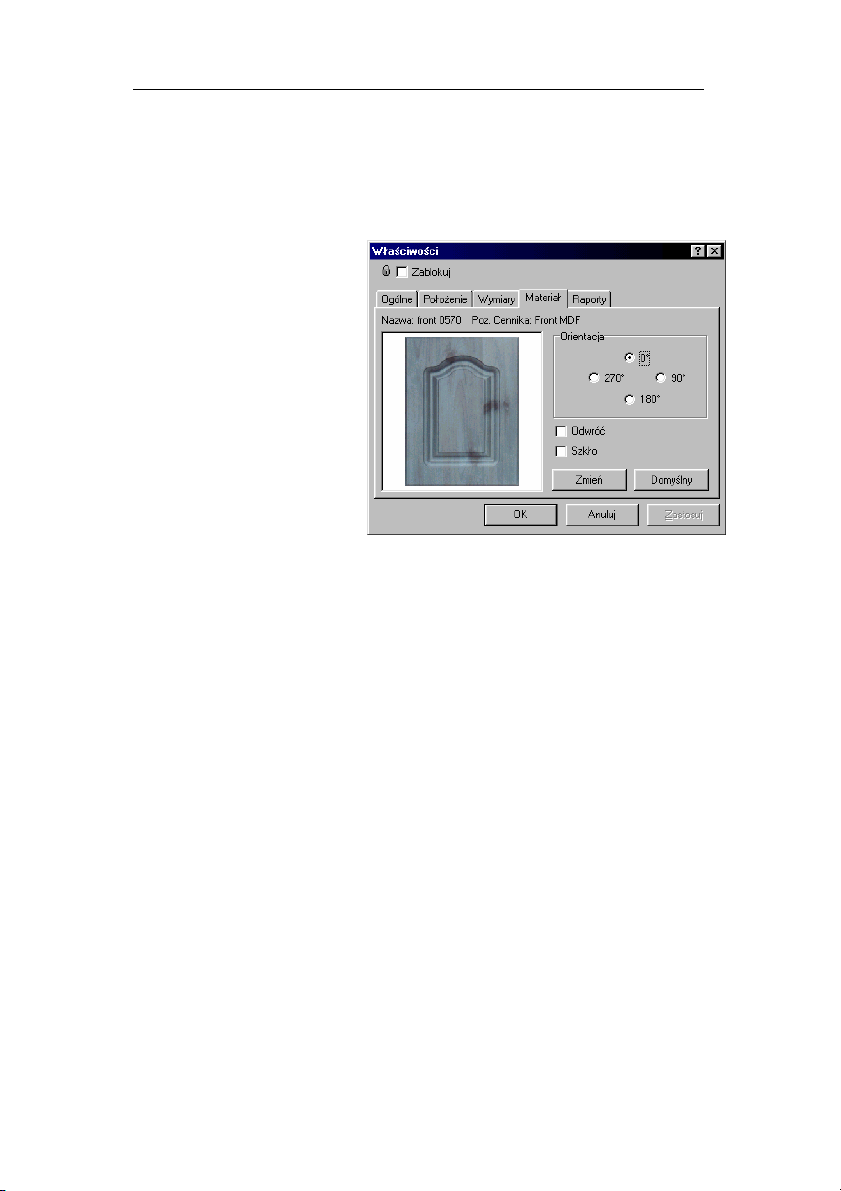
4.3.5. Materiał
Otwiera okno Właściwości zaznaczonego obiektu na zakładce
Materiał. Wszystkie
zmiany dokonane w tym
okienku będą dotyczyły
wszystkich
zaznaczonych formatek
(zgrupowanych bądź
nie). Po lewej stronie
okna pokazany jest
podgląd materiału, jaki
został dla danego obiektu
wybrany. Nad oknem
podglądu materiału
podana jest nazwa tego
materiału zgodnie z
nazwą figurującą w
Bibliotece Materiałów
oraz - jeżeli materiał przyporządkowany danemu elementowi
posiada własną wycenę po materiale - Pozycja Cennika Materiałów
danego dekoru. Ceny z Cennika Materiałów przyporządkowuje się
teksturom w Bibliotece Materiałów (bliższy opis patrz 4.5.2). O
budowie Cennika Materiałów również traktuje rozdział 4.5.4.
W ramce
Orientacja cztery przełączniki pozwalają dowolnie
obracać materiałem. Zwracamy szczególną uwagę na konsekwencje
operowania orientacją materiału, gdyż przenosi się ona bezpośrednio
na interpretację wymiarów elementu w raportach – jako
formatki zawsze brany jest wymiar tego boku elementu, do którego
materiał widoczny w tym okienku jest równoległy tym swoim
bokiem, który jest pionowym w orientacji 0’ (czyli ten bok
materiału, który jest pionowy w ułożeniu 0’ określa nam długość
formatki; zmian orientacji na 90’ czy 270’ spowoduje, że za długość
będzie brany inny wymiar niż w przypadku 0’ czy 180’). Odbicie
lustrzane materiału można uzyskać zaznaczając pole
zaznaczeniu pola
Szkło element staje się przezroczysty, jednak z
uwzględnieniem wzoru materiału nadanego mu w tym oknie.
Pozwala to uzyskać różne odcienie szkła.
Rysunek 15: Okno Własności, zakładka
Materiał.
Długość
Odwróć. Po
33
Page 35
Menu Element PRO100 Podręcznik użytkownika
Przycisk
Zmień umożliwia nadanie obiektowi innego wzoru
materiału. Pojawia się okno wyboru materiału opisane dokładniej w
Bibliotece Materiałów (4.5.2 oraz 4.2.8 dla wyszukiwania
materiałów po nazwie). Tam też znaleźć można opis
wygodniejszego sposobu zmiany materiału. Po zatwierdzonym
wyborze nowego materiału jego nazwa wraz ze ścieżką dostępu do
pliku materiału wewnątrz katalogu Biblioteki Materiałów.
Przycisk
Domyślny powoduje usunięcie wzoru materiału z
elementu. Element będzie miał wtedy wygląd standardowy.
Materiały na elementach projektu najlepiej widoczne są w
Tekstury (4.4.4)
trybie
Zablokuj w górze okna służy do blokowania możliwości
Pole
zmian we wszystkich zakładkach okna
Właściwości. Zaznaczenie
tego pola powoduje również, że w przypadku grupy zagnieżdżonej
wewnątrz nadrzędnej grupy kliknięcie lewym przyciskiem myszy z
przytrzymanym klawiszem
Ctrl (tryb zaznaczania elementu
wewnątrz grupy – patrz 3.3.1) na element należący do zagnieżdżonej
i zablokowanej grupy zaznaczeniu ulegnie cała zagnieżdżona grupa,
a nie pojedynczy element. Innymi słowy zablokowana w ten sposób
grupa zachowuje się przy zaznaczaniu jak pojedynczy element.
Innymi słowy zablokowana w ten sposób grupa zachowuje się przy
zaznaczaniu jak pojedynczy element.
Okno
zaznaczonych obiektów przyciskiem
Właściwości można również szybko otwierać dla
na pasku narzędziowym
lub klikając podwójnie na dowolny z zaznaczonych elementów
(patrz 3.3.6).
34
Page 36
PRO100 Podręcznik użytkownika Menu Element
4.3.6. Raporty
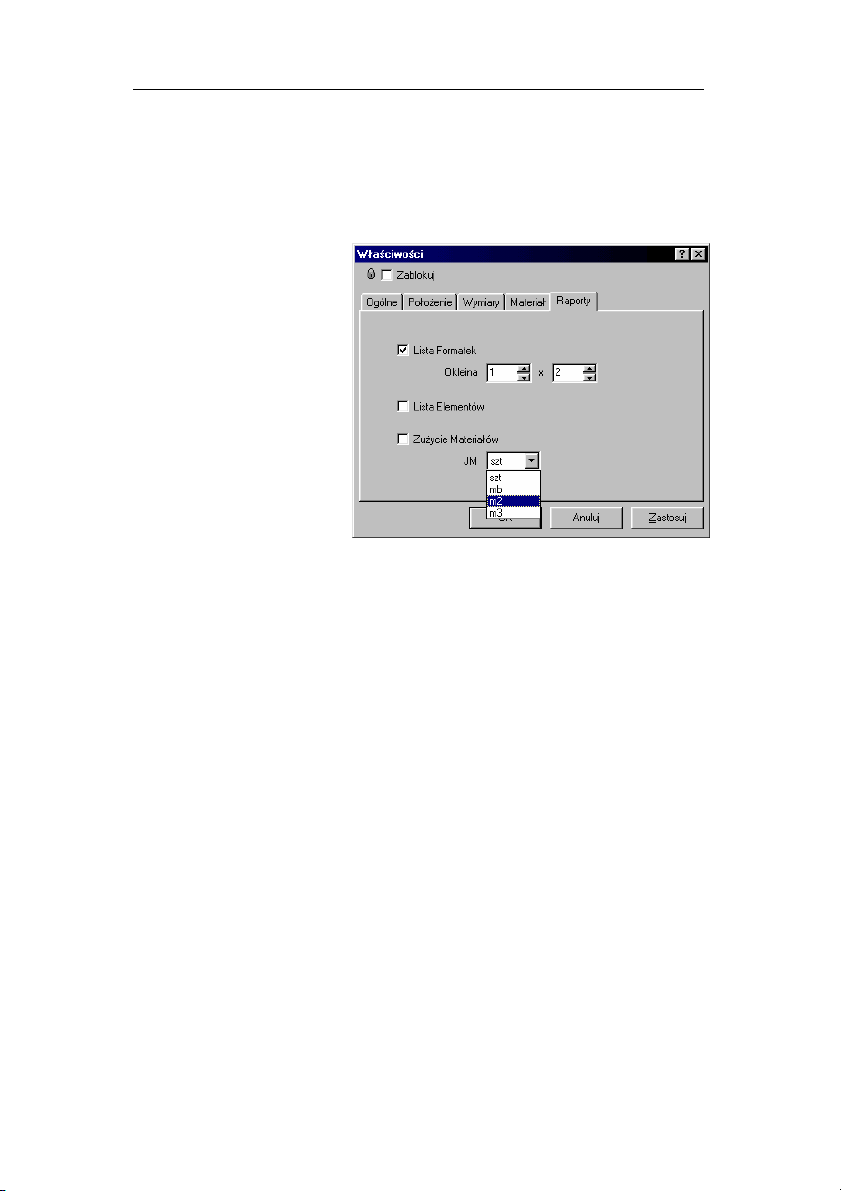
Otwiera okno Właściwości zaznaczonego obiektu na zakładce
Raporty. Na zakładce
tej znajdują się pola
przyporządkowania
danego obiektu do
poszczególnych
raportów. Zaznaczenie
Lista Formatek
pola
spowoduje
wyświetlenie danych
obiektu w Raporcie
formatek (Raport
formatek wypisuje
dane elementów
według wymiarów –
patrz 4.5.5),
zaznaczenie pola
Elementów – w Raporcie elementów (Raport elementów wypisuje
Lista
elementy w sztukach - patrz 4.5.5). Zaznaczenie pole
Materiałów oraz wybranie jednostki miary spowoduje wyświetlenie
danych elementu w Raporcie Zużycia Materiałów (patrz 4.5.5) w
wybranych przez użytkownika jednostkach. Dodatkowo wybranie
dla danej formatki ilości przewidywanych oklein po długości i
szerokości elementu (pola
spowoduje wyświetlenie odpowiedniej informacji w Raporcie
formatek.
Jeżeli okno
Właściwości otwarte zostało dla kilku elementów
(zgrupowanych lub nie), zaznaczenia w polach
Listy Elementów czy Zużycie Materiałów pojawi się zszarzałe.
Kliknięcie na to pole spowoduje pojawienie się czarnego
zaznaczenia oraz nadanie tej własności wszystkim elementom
wewnątrz wybranej grupy – wszystkie elementy pojawią się w
odpowiednim Raporcie. Ponowne kliknięcie na to pole spowoduje
wyczyszczenie zaznaczenia i nadanie takiej własności wszystkim
elementom – żaden element nie pojawi się w odpowiednim
Raporcie. Pola
Okleina zostaną wypełnione jedynie w przypadku,
Rysunek 16: Okno Własności, zakładka
Raporty.
Zużycie
Okleina przyjmują wartości 0, 1 lub 2)
Lista Formatek,
35
Page 37
Menu Element PRO100 Podręcznik użytkownika
gdy ilość okleiny w odpowiednim polu wszystkich zaznaczonych
elementów są identyczne. Wprowadzenie ilości oklein dla kilku
zaznaczonych elementów spowoduje nadanie takiej ilości okleiny
wszystkim zaznaczonym elementom bez uwzględnienia ich
indywidualnych w tym polu zawartości.
4.3.7. Kształt
Polecenie aktywne jedynie dla wybranej pojedynczej formatki.
Powoduje przejście do
edycja kształtu elementu.
Edytora kształtu, w którym możliwa jest
Edytor kształtu jest rozbudowaną
aplikacją systemu PRO100, dlatego zostanie opisany oddzielnie w
rozdziale 5.
4.3.8. Przykryj blatem
Polecenie aktywne jedynie dla zaznaczonego obiektu lub grupy
obiektów (zgrupowanych, niezgrupowanych lub zaznaczenie
mieszane grup z pojedynczymi formatkami). Powoduje
automatyczne wygenerowanie nowej formatki o grubości domyślnej
Nowego elementu (4.3.1) i kształcie dobranym tak, aby jak
dla
najwierniej odtwarzał poziomy rzut wszystkich formatek
składających się na zaznaczenie. Polecenie to jest przydatne do
szybkiego i automatycznego nakładania blatów, wieńców itp. na
zaznaczony ciąg szafek. Ze względów technicznych blat
wygenerowany tym poleceniem może być jedynie formą wypukłą,
dlatego zalecamy jego stosowanie dla zaznaczonych ciągów szafek
jednakowej orientacji (tj. np. dla ciągu szafek kuchennych L blaty
zalecamy nakładać oddzielnie dla szafek poszczególnych ścian).
Nałożony tym sposobem blat jest normalną formatką ze wszystkimi
dostępnymi w PRO100 właściwościami, w związku z czym może
podlegać dalszej edycji, zmianie wymiarów, materiału czy poprawie
kształtu w
Edytorze kształtu (rozdział 5).
36
Page 38
PRO100 Podręcznik użytkownika Menu Element
4.3.9. Obróć o 90° w lewo
Dokonuje obrotu zaznaczonego obiektu o 90 stopni w lewo
względem osi pionowej przechodzącej przez środek geometryczny
elementu. Polecenie aktywne tylko dla zaznaczonego obiektu
(obiektów).
UWAGA: podczas tej operacji możliwe jest wystąpienie kolizji
(przenikania się), wtedy element przenikany jest podświetlany na
czerwono. O kolizjach przeczytasz w rozdziale Zmiana Położenia i
Rozmiarów (3.3.4).
4.3.10.Obróć w 90° w prawo
Dokonuje obrotu zaznaczonego elementu o 90 stopni w prawo
względem osi pionowej przechodzącej przez środek geometryczny
elementu. Polecenie aktywne tylko dla zaznaczonego obiektu
(obiektów).
UWAGA: podczas tej operacji możliwe jest wystąpienie kolizji
(przenikania się), wtedy element przenikany jest podświetlany na
czerwono. O kolizjach przeczytasz w rozdziale Zmiana Położenia i
Rozmiarów (3.3.4).
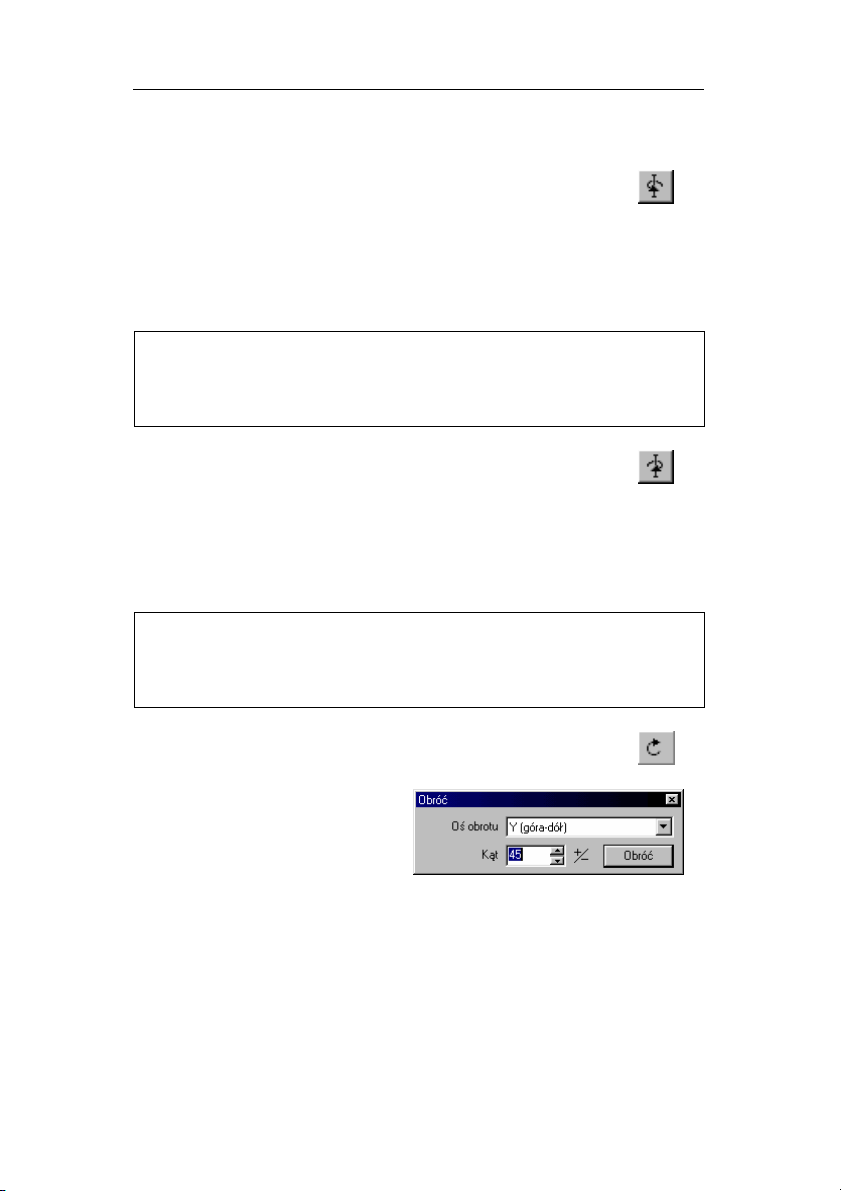
4.3.11.Obróć
Otwiera okno dialogu
pozwalającego obracać
zaznaczony element o
dowolny kąt (z
rozdzielczością jednego
Rysunek 17: Okno obrotu
stopnia) względem dowolnej
z trzech osi przechodzących przez środek geometryczny elementu.
Wybór osi następuje w polu
Oś obrotu. Orientacja osi obrotu musi
być wybrana zgodnie z ogólną (początkową) orientacją projektu.
Pomocnym w orientacji w przestrzeni może być rzut
Aksonometryczny (rozdział 3.2.2) – nazwy osi występujące w oknie
37
Page 39
Menu Element PRO100 Podręcznik użytkownika
dialogowym
(lewo-prawo)
przodu do tyłu;
Obróć mają taką orientację jak w Aksonometrii: oś X
przebiega od lewej do prawej, oś Z (przód-tył) od
oś Y (góra-dół) od dołu do góry. Ikona
pozwala na szybką zmianę kierunku obrotu (dodatni – zgodny z
ruchem wskazówek zegara, ujemny – przeciwny do ruchu
wskazówek zegara). Polecenie aktywne tylko dla zaznaczonego
obiektu (obiektów).
UWAGA: podczas tej operacji możliwe jest wystąpienie kolizji
(przenikania się), wtedy element przenikany jest podświetlany na
czerwono. O kolizjach przeczytasz w rozdziale Zmiana Położenia i
Rozmiarów (3.3.4)
4.3.12.Przesuń
Polecenie aktywne tylko
dla zaznaczonego obiektu
(obiektów). Otwiera okno
dialogu pozwalające
przesunąć zaznaczony
element (elementy) o
precyzyjnie wybrany dystans wzdłuż dowolnej z trzech osi
przechodzących przez środek geometryczny elementu. Wybór osi
następuje w polu
Kierunek. Orientacja kierunku przesunięcia musi
być wybrana zgodnie z ogólną (początkową) orientacją projektu.
Pomocnym w orientacji w przestrzeni może być rzut
Aksonometryczny (rozdział 3.2.2) – nazwy osi występujące w oknie
dialogowym
X (lewo-prawo)
Kierunek mają taką orientację jak w Aksonometrii: oś
przebiega od lewej do prawej, oś Z (przód-tył)
Rysunek 18: Okno przesunięcia
od przodu do tyłu;
oś Y (góra-dół) od góry do dołu. Ikona
pozwala na szybką zmianę kierunku przesunięcia (dodatni – zgodny
z dodatnim kierunkiem wybranej osi, ujemny – zgodny z ujemnym
kierunkiem wybranej osi).
UWAGA: podczas tej operacji możliwe jest wystąpienie kolizji
(przenikania się), wtedy element przenikany jest podświetlany na
czerwono. O kolizjach przeczytasz w rozdziale Zmiana Położenia i
Rozmiarów (3.3.4)
38
Page 40
PRO100 Podręcznik użytkownika Menu Element
4.3.13.Odbicie lustrzane
Polecenie aktywne tylko dla zaznaczonego obiektu (obiektów).
Odbija lustrzanie zaznaczony element względem płaszczyzny
prostopadłej do ściany N lub S (płaszczyzna YZ pomieszczenia).
4.3.14. Dosuń
Dosuwa zaznaczone obiekty zgodnie z wybranym z podmenu
sposobem ruchu w przestrzeni pomieszczenia. Dosuwanie odbywa
się z włączonym unikaniem kolizji - obiekt zatrzyma się przy
napotkaniu pierwszej przeszkody w kierunku dosuwania.
UWAGA: płaszczyzny dosuwania zdefiniowane są tak, jak przy
rozpoczynaniu pracy z projektem. W czasie projektowania szczególnie przy użyciu rzutu perspektywicznego - użytkownik
wielokrotnie zmienia orientację sceny tak, że to, co na początku było
lewą stroną sceny teraz może znajdować się po prawej lub z tyłu.
Pomocnym w ponownym zorientowaniu się w przestrzeni może być
rzut Aksonometryczny (patrz 3.2.2) – w tym trybie rzutowania
poszczególne polecenia narzędzia Dosuń działają intuicyjnie.
4.3.15.Wyrównaj
Polecenie dostępne tylko w sytuacji, gdy zaznaczonych jest
więcej niż jeden obiekt. Wyświetla podmenu
pozwalające na zmianę położenia elementów tak, by zrównały się
krawędziami. Jako krawędź, do której będą wyrównywane
odpowiednie krawędzie pozostałych obiektów z zaznaczenia będzie
wybrana krawędź ostatniego obiektu dodanego do zaznaczenia.
Wyrównywanie odbywa się z włączonym unikaniem kolizji - obiekt
zatrzyma się przy napotkaniu pierwszej przeszkody w kierunku
wyrównywania.
UWAGA: płaszczyzny wyrównywania zdefiniowane są tak, jak przy
rozpoczynaniu pracy z projektem. W czasie projektowania szczególnie przy użyciu rzutu perspektywicznego - użytkownik
Wyrównaj
39
Page 41
Menu Element PRO100 Podręcznik użytkownika
wielokrotnie zmienia orientację sceny tak, że to, co na początku było
lewą stroną sceny teraz może znajdować się po prawej lub z tyłu.
Pomocnym w ponownym zorientowaniu się w przestrzeni może być
rzut Aksonometryczny (patrz 3.2.2) – w tym trybie rzutowania
poszczególne polecenia narzędzia Wyrównaj działają intuicyjnie.
4.4. Widok
To menu zawiera polecenia dotyczące trybów i sposobów
wyświetlania i edycji sceny. Przez
dalej rozumieli niezależny sposób wyświetlania projektu.
Przełącznikiem nazywamy dalej coś, co dla ustalonego trybu
wyświetlania można włączyć lub wyłączyć.
sposób, w jaki scenę oglądamy (zbieżność krawędzi równoległych,
kąt patrzenia, itp.). Przykładem trybu jest
Półprzeźroczystość (4.4.6), natomiast rzutu - Perspektywa
(3.2.1).
Kombinacje trybów wyświetlania i dodatków pokazuje tabela:
Dodatki
Tryby
Szkielet
Kontury
Półprzeźro-
czystość
tryb wyświetlania będziemy
Rzutem natomiast jest
Szkic (4.4.2), przełącznika
Cieniowanie
Wizualizacja
fotorealistyczna
Wygładzanie
Szkic
Kolory
Tekstury
4.4.1. Szkielet
Tryb wyświetlania najprostszy i najszybszy, pokazujący
konstrukcję projektu w postaci linii bez uwzględnienia płaszczyzn.
Niewskazany dla skomplikowanych projektów. Nie posiada żadnych
przełączników.
40
Page 42
PRO100 Podręcznik użytkownika Menu Widok
4.4.2. Szkic
Tryb ukazujący wygląd brył projektu bez uwzględnienia
kolorystyki, stwarzający dodatkowo pozory rysunku odręcznego.
Doskonały do ustawiania mebli we wnętrzu przed fazą doboru
materiałów i kolorów. Włączony przełącznik
Półprzeźroczystość
(4.4.6) dostarcza dodatkowych informacji konstrukcyjnych,
przełącznik
Wizualizacja fotorealistyczna (4.4.8) pozwala
przetestować znajdujące się w projekcie źródła światła, zaś
przełącznik
Wygładzanie (4.4.9) pozwala uzyskać lepsze efekty
wizualizacyjne.
4.4.3. Kolory
Tryb wyświetlający przybliżoną kolorystykę brył. Szybszy od
trybu z teksturami (4.4.4) nadający się szczególnie do wydruków na
drukarce działającej w trybie ekonomicznym (szybkie drukowanie o
niskiej jakości i zmniejszonym zużyciu atramentu lub tonera).
Możliwe włączenie wszystkich modyfikatorów.
4.4.4. Tekstury
Tryb najbardziej skomplikowany i najbogatszy. Pokazuje
realistyczny wygląd projektu, uwzględniający użyte materiały i
dekory. Możliwe jest użycie wszystkich modyfikatorów, szczególnie
zalecanymi są:
(4.4.9) oraz
Kontury (4.4.5) Cieniowanie (4.4.7), Wygładzanie
Wizualizacja fotorealistyczna (4.4.8). Praca w tym
trybie jest nieco wolniejsza niż w pozostałych, ale pozwala na
natychmiastową ocenę rzeczywistego wyglądu projektu.
4.4.5. Kontury
Przełącznik rysujący ciemniejszym kolorem wszystkie
krawędzie brył. Użycie zalecane szczególnie w przypadku projektów
o stonowanej kolorystyce, bez kontrastów pomiędzy elementami.
Zastosowanie znajduje w trybach:
Użycie jednocześnie przełącznika
Kolory (4.4.3) i Tekstury (4.4.4).
Wygładzanie (4.4.9) pozwala na
41
Page 43
Menu Widok PRO100 Podręcznik użytkownika
uzyskanie krawędzi zmiękczonych, a przez to przyjemniejszych dla
oka.
4.4.6. Półprzeźroczystość
Przełącznik ukazujący przesłonięte płaszczyznami krawędzie
jakby za mgłą. Zastosowanie znajduje we wszystkich trybach poza
Szkicem. Bardzo przydatny w bezpośredniej pracy z klientem:
wprawne oko projektanta widzi szczegóły konstrukcyjne projektu
(np. ilość półek, wzmocnienia), podczas gdy odbiorca ma do
czynienia z realistyczną aranżacją.
4.4.7. Cieniowanie
Przełącznik wprowadzający do rysunku cienie, dodające
realizmu scenie. Zastosowanie znajduje w trybach
Tekstury (4.4.4)
Kolory (4.4.3) i
4.4.8. Wizualizacja fotorealistyczna
Przełącznik włączający wizualizację fotorealistyczną w
projekcie. Działanie tego przełącznika przyniesie efekty
wizualizacyjne jedynie w przypadku istnienia w projekcie źródeł
światła. Źródłem światła w PRO100 jest formatka o unikalnej
nazwie LIGHT – koniecznie dużymi literami (jak wprowadzić
nazwę formatki – rozdział 4.3.2). Istnieje możliwość sterowania siłą
źródła światła poprzez dodanie po nazwie LIGHT liczny naturalnej
– w takim przypadku wszystkie źródła światła wstawione do
projektu będą skalowane proporcjonalnie do ilorazu maksymalnej
występującej i posiadanej w nazwie własnej liczby naturalnej Po
nadaniu formatce tej nazwy zaczyna ona świecić domyślnie
ostrosłupem światła białego o podstawie kwadratu (oczywiście pod
warunkiem załączenia przełą
fotorealistyczna). Formatkę taką można obracać we wszystkich
kierunkach (rozdział 0) oraz nadawać inne materiały niż domyślny
(nadawanie materiałów – rozdziały 4.3.5 oraz 4.5.2) – źródło światła
z nałożoną inną niż domyślna teksturą będzie świeciło światłem o
cznika Wizualizacja
42
Page 44
PRO100 Podręcznik użytkownika Menu Widok
ś
fakturze nałożonego dekoru. Pozwala to na dowolne kształtowanie
charakteru oświetlenia w pomieszczeniu. Najlepsze efekty otrzymuje
się dla materiałów posiadających czarne obramowania dekoru
(proszę przeanalizować zawartość katalogu
materiałów w programie PRO100 na Państwa komputerze).
Światła w Bibliotece
UWAGA: Źródła światła w wizualizowanym pomieszczeniu zapalają
się w kolejności ich wstawienia do pomieszczenia. Ilość źródeł
wiatła nie jest ograniczona, lecz każde światło jest źródłem
obciążenia obliczeniowego dla komputera. Większa ich ilość może
zatem wydłużyć czas czekania na pełną wizualizację
fotorealistyczną. Proponujemy zatem ten tryb wyświetlania stosować
dopiero na samym końcu pracy z projektem, kiedy wszystkie
elementy aranżacji pomieszczenia są już na swoich miejscach.
4.4.9. Wygładzanie
Przełącznik pozwalający uzyskanie efektu wygładzenia (anty-
aliasingu) widocznej części sceny. Efekt ten wymaga nakładów
obliczeniowych, dlatego poprawa wizualizacji sceny jest widoczna
po pewnym czasie od ostatniej operacji na projekcie.
4.4.10.Etykiety
Przełącznik wyświetla na tle obiektów etykietki z nazwami
elementów (o nazwach elementów czytaj 4.3.2). W pierwszej
kolejności wyświetlane są nazwy grup. Jeżeli grupa nie posiada
nazwy - wyświetlane są nazwy elementów składowych grupy (o ile
zostały im nadane).
4.4.11. Wymiary
Przełącznik mający zastosowanie jedynie w rzutach
prostokątnych (patrz 3.2.3). Włącza wyświetlanie linii wymiarowych
na rysunku. Wymiarowane są grupy i elementy posiadające
włączoną opcję
Wymiary okna Właściwości obiektu (4.3.4). W przypadku grupy
Uwzględniaj przy wymiarowaniu w zakładce
43
Page 45
Menu Widok PRO100 Podręcznik użytkownika
obiektów podawane są zewnętrzne wymiary grupy bez
uwzględnienia wymiarów składowych. Przy skomplikowanych
projektach pozwala to na uwidocznienie tylko najważniejszych
ciągów wymiarowych (wymiarowanie szafek, a nie poszczególnych
półek). Dla uzyskania wymiarów składowych należy rozbić grupę
poleceniem
Rozgrupuj (4.2.10).
Przełącznik wymiarowania pozwala na bieżąco kontrolować
rozmiary i położenie obiektów w projekcie - linie wymiarowe są
aktualizowane natychmiast w czasie przesuwania bądź zmiany
rozmiarów.
4.4.12. Siatka
Przełącznik włącza czerwoną siatkę na widocznych ścianach
sceny ułatwiającą orientację w projekcie. Ustawienia siatki można
zmienić w zakładce
Narzędzia.
Edycja polecenia Konfiguracja (4.5.6) w menu
4.4.13. Tło
Włącza tło dla rysunku. Tło rysunku zawarte jest w pliku
„bkgnd.bmp” w głównym katalogu programu PRO100. Podmiana
tego pliku spowoduje wyświetlanie innego tła.
UWAGA: Aby zmiana pliku tła została uwzględniona, należy
dokonywać jej przy zamkniętym programie PRO100 (lub zamknąć
go i uruchomić ponownie).
4.4.14.Rzuty
Otwiera podmenu rzutów. Wszystkie rzuty zostały opisane w
rozdziale 3.2.
4.4.15. Wiązanie
Przełącza skokowe przesuwanie i zmianę rozmiarów obiektów.
Każda zmiana odbywa się z zadanym skokiem, co eliminuje
niedokładności w ręcznym ustawianiu elementów projektu. Zmienić
44
Page 46
PRO100 Podręcznik użytkownika Menu Widok
ustawienia wiązania można poleceniem
Narzędzia.
Konfiguracja (4.5.6) menu
4.4.16. Centruj
Polecenie powoduje taką zmianę położenia obserwatora, by w
centrum widoku znalazł się zaznaczony obiekt. Jeśli żaden nie jest
zaznaczony, pokazywana jest centralnie cała scena. W wyniku tej
operacji nie następuje żadna zmiana w projekcie.
4.4.17. Autocentrowanie
Przy włączonej opcji Autocentrowania program będzie sam
wykonywał operację
Centruj (4.4.16) w momencie, gdy zaznaczony
obiekt lub choćby jego część wysuną się z pola widzenia. W ten
sposób obiekt, na którym pracujemy będzie przez cały czas
widoczny na ekranie w całości.
4.4.18. Powiększ
Polecenie umożliwia powiększenie fragmentu sceny. Polecenie
to w zależności od miejsca uruchomienia różną się trochę
funkcjonalnością. Uruchomienie polecenia
Widok lub z paska narzędzi Widok znajdującego się z reguły nad
obszarem roboczym projektu (o paskach narzędziowych czytaj
4.4.20) spowoduje skokowe powiększenie centrum obserwowanego
fragmentu sceny. Wybranie ikonki
Przybornik (z reguły po lewej stronie obszaru roboczego)
Powiększ z paska narzędzi
Powiększ z menu
spowoduje zmianę kursora myszy na następujący
. Następnie za
pomocą przeciągania myszą można zaznaczyć fragment sceny, który
chcemy powiększyć (wciśnięcie lewego klawisza myszy rozpocznie
rysowanie prostokąta, puszczenie klawisza spowoduje ukazanie się
fragmentu na ekranie).
W pasku narzędzi
Przybornik znajdują się również inne
polecenia związane z rozmiarami obserwowanego fragmentu sceny
zgrupowane pod ikonką
:
45
Page 47
Menu Widok PRO100 Podręcznik użytkownika
•
- pomniejsza scenę (oddala obserwatora) - patrz
4.4.19,
•
•
- cofa ostatnią operację powiększ/pomniejsz,
- powiększa zaznaczone elementy tak, by wypełniały
maksymalnie obszar roboczy,
•
- odsuwa obserwatora do położenia neutralnego, w
którym może obserwować całość rzutu sceny.
Polecenie te dostępne są tylko w trybach rzutów prostokątnych
i aksonometrii. Dodatkowym, zdecydowanie najłatwiejszym
sposobem powiększania i pomniejszania obszaru obserwowanej
sceny dostępnym we wszystkich rzutach i perspektywie jest
przeciąganie myszą z wciśniętym prawym klawiszem (patrz rozdział
3.2).
4.4.19.Pomniejsz
Polecenie odwrotnie do poprzedniego powoduje zmniejszenie
oglądanego fragmentu sceny i zwiększenie obszaru objętego polem
widzenia. Działanie tego narzędzia nie zależy od miejsca jego
uruchomienia (porównaj polecenie
Polecenie te dostępne są tylko w trybach rzutów prostokątnych
i aksonometrii. Dodatkowym, zdecydowanie najłatwiejszym
sposobem powiększania i pomniejszania obszaru obserwowanej
sceny dostępnym we wszystkich rzutach i perspektywie jest
przeciąganie myszą z wciśniętym prawym klawiszem (patrz rozdział
3.2).
Powiększ - 4.4.18).
4.4.20. Paski narzędzi
Polecenie otwiera podmenu umożliwiające włączenie lub
wyłączenie pasków narzędzi. Na pasku
są najczęściej używane komendy współpracy z plikami (rozdział
4.1), edycji (rozdział 4.2) oraz z menu
Widok gromadzi komendy z menu Widok (rozdział 4.4).
Pasek
Pasek
Przybornik zawiera kilka najprzydatniejszych poleceń z
46
Standardowy umieszczone
Narzędzia (rozdział 4.5).
Page 48
PRO100 Podręcznik użytkownika Menu Widok
różnych menu. W
przydatnych przy edycji elementów. Pasek
Pasku właściwości zgromadzono część poleceń
Dosuń/Wyrównaj jest
narzędziem zawierającym szybki dostęp do wszystkich poleceń
narzędzia
Dosuń (rozdział 4.3.14) oraz Wyrównaj (rozdział
4.3.15).
Każdy z pasków narzędziowych można umieszczać w
dowolnym punkcie monitora poprzez przeciągnięcie myszką za
podwójną linię znajdującą się po lewej lub górnej stronie każdego z
pasków. Zawartości poszczególnych pasków nie można edytować.
4.4.21. Rolety
Polecenie otwiera i zamyka okna poszczególnych rolet:
Bibliotekę (rozdział 4.5.1 i 4.5.2), Strukturę (rozdział 4.5.3) oraz
Cennik (rozdział 4.5.4).
4.5. Narzędzia
W tym menu zebrane są komendy wywoływania okien
bibliotek mebli i materiałów, zestawień formatek i struktury projektu
oraz wyceny i konfiguracji.
4.5.1. Biblioteka Mebli
Polecenie wyświetla okno rolety Biblioteka na zakładce Meble
umożliwiając łatwe wstawianie z niej elementów do projektu.
Wstawianie elementów z biblioteki odbywa się przez przeciągnięcie
myszą i upuszczenie w żądanym miejscu projektu. W tym celu
należy naprowadzić kursor myszy na wybrany element w oknie
biblioteki, przycisnąć lewy klawisz myszy, a następnie przeciągnąć
kursor nie zwalniając przycisku poza okienko biblioteki na obszar
sceny. Zwolnienie klawisza myszy spowoduje wstawienie elementu
biblioteki do projektu. Możliwe jest przy tym wystąpienie kolizji
(patrz 3.3.4). Element wstawiony z biblioteki jest zawsze
zgrupowany (o grupowaniu i rozgrupowaniu traktuje rozdział 4.2.9 i
następny). W analogiczny sposób użytkownik może korzystać z
Biblioteki Elementów i Schowka (odpowiednio zakładki
Schowek w rolecie Biblioteka).
Elementy i
47
Page 49
Menu Narzędzia PRO100 Podręcznik użytkownika
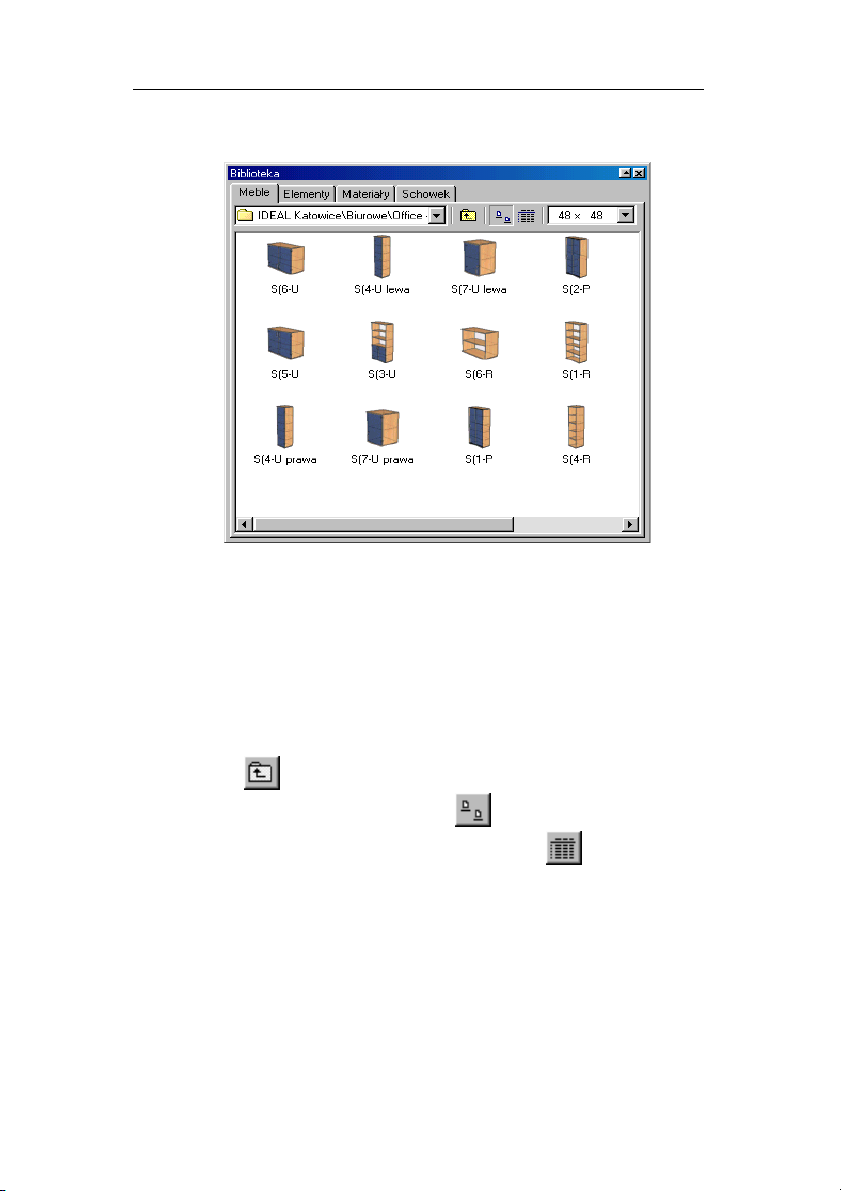
Rysunek 19: Okno Biblioteki Mebli.
Okno biblioteki składa się z następujących elementów:
•
Zakładki - znajdują się u góry okna i przełączają pomiędzy
poszczególnymi bibliotekami (Mebli, Elementów, Materiałów i
Schowkiem).
Lista katalogów - znajdująca się poniżej zakładek umożliwia
•
szybki wybór podkatalogu w danej bibliotece.
• Przycisk
• Przełączniki trybu wyświetlania:
zawartości biblioteki w postaci ikon, zaś
powodujący przejście katalog wyżej.
powoduje wyświetlanie
- w postaci
szczegółowej listy z rozmiarami elementów. Ustalenie trybu
wyświetlania na listę szczegółową pozwala łatwo sortować
bibliotekę. W tym celu należy w tym trybie kliknąć lewym
przyciskiem myszy na nazwę kolumny, według której chcemy
sortować dany katalog biblioteczny – np. kliknięcie na pole
Nazwa znajdujące się nad nazwami elementów bibliotecznych
(lub podkatalogów) spowoduje alfabetyczne ułożenie zawartości
48
Page 50
PRO100 Podręcznik użytkownika Menu Narzędzia
danego foldera, kliknięcie na pole
Szerokość uszereguje nam
bibliotekę według tego wymiaru modułów. Ponowne kliknięcie
na to samo pole odwraca nam uszeregowanie z rosnącego na
malejące. Przełączenie widoku biblioteki z listy szczegółowej na
ikony zachowuje wybrane uszeregowanie.
• Lista wyboru rozmiarów ikon - przy wyświetlaniu zawartości w
postaci ikon można tu zmieniać ich rozmiary (domyślnie 48 x
48).
• Przycisk przełączający wyświetlanie okna zawartości biblioteki
(w górnym prawym rogu okna) - za jego pomocą możemy
szybko zmniejszyć rozmiary okna biblioteki nie tracąc go z
widoku. Ponowne naciśnięcie tego przycisku przywraca
wcześniejszy rozmiar tego okna.
• Przycisk zamykający okno biblioteki
(również górny prawy
róg okna).
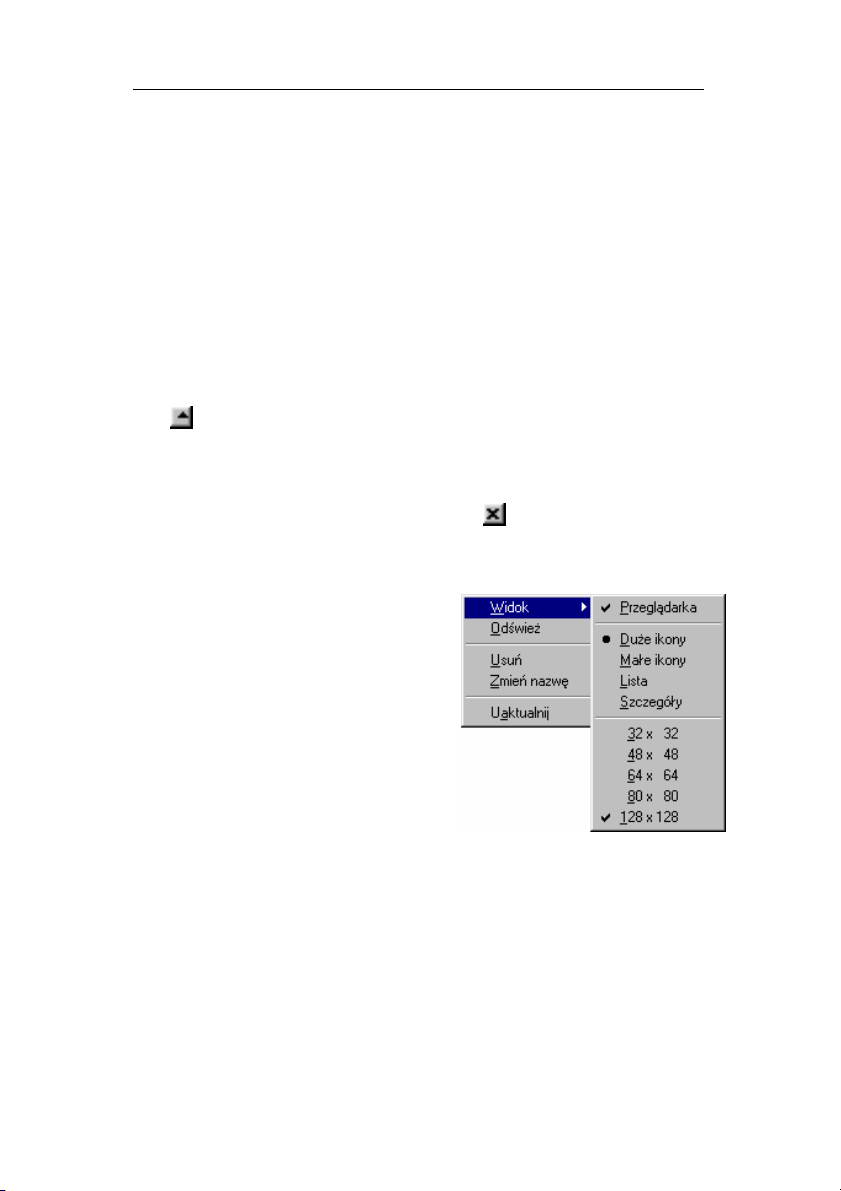
Dodatkowe narzędzia do
obsługi biblioteki są dostępne w
podręcznym menu otwieranym
prawym przyciskiem myszy
(Rysunek 20). Pierwsza pozycja
Widok otwiera podmenu opcji
menu
dostępnych widoków okna
biblioteki. W podmenu Widoku
pierwsza pozycja załącza i wyłącza
przeglądarkę plików informacyjnych
opcjonalnie zamieszczonych w
katalogach Biblioteki, cztery kolejne
pozycje tego menu przełączają tryb
wyświetlania zawartości okna
bibliotecznego (tryb
Małe ikony i Lista są trybami pośrednimi), kolejne pięć
tryby
(dostępne jedynie dla trybu
wyświetlanych ikon. Pozycja
Duże ikony i Szczegóły są opisane powyżej,
Duże ikony) przełączają wielkość
Odśwież w głównym menu prawego
Rysunek 20: Menu prawego
klawisza Biblioteki Mebli.
klawisza myszy powoduje ponowne odczytanie z dysku i
wyświetlenie ikon plików bibliotecznych. Kolejne dwie pozycje
49
Page 51
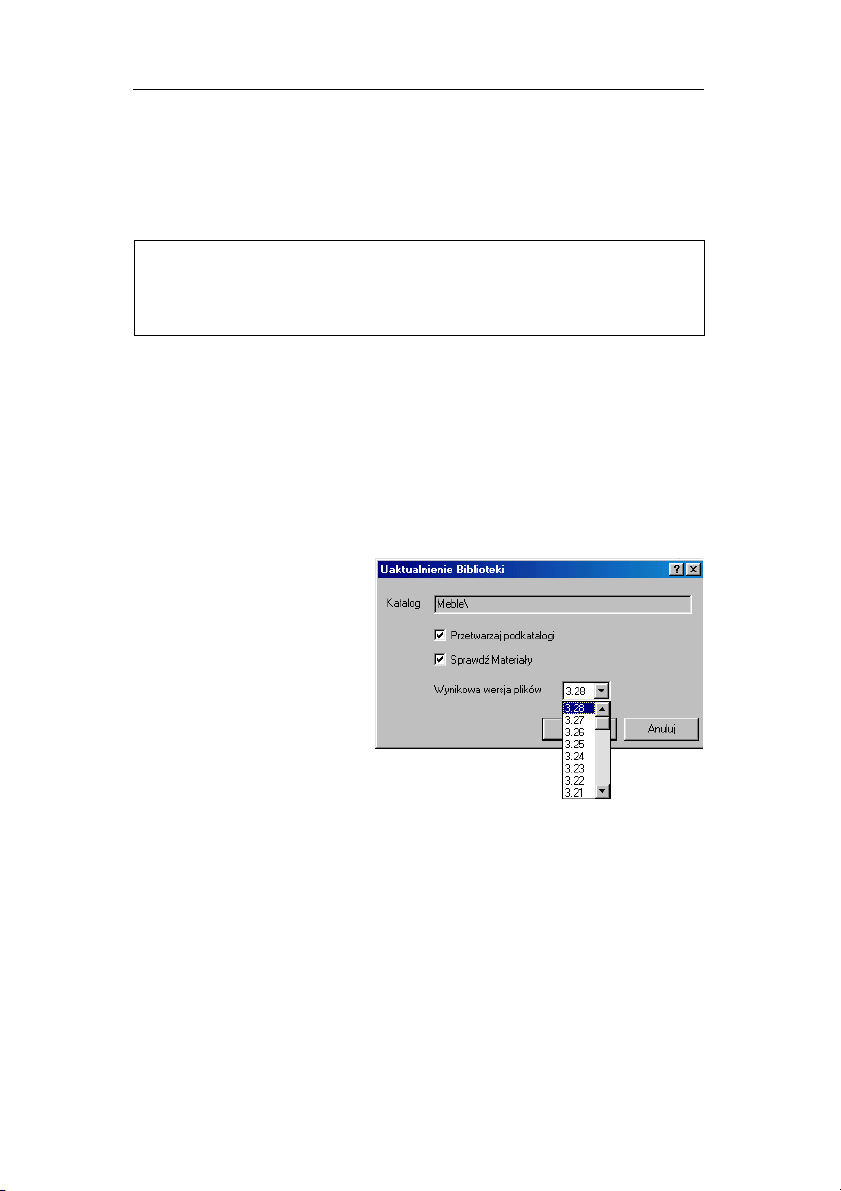
Menu Narzędzia PRO100 Podręcznik użytkownika
dotyczą operacji dyskowych na plikach Biblioteki Mebli pozwalając
na usunięcie bądź zmianę nazwy modułów.
UWAGA: Operacje dyskowe na plikach biblioteki są nieodwracalne,
dlatego należy je wykonywać jedynie z pełną świadomością
grożących konsekwencji (utraty danych, zmiana struktury biblioteki,
błędne odnośniki do Biblioteki Materiałów).
Polecenie
Uaktualnij pozwala łatwo sprawdzić poprawność
odnośników materiałowych w modułach bibliotecznych oraz w razie
konieczności przystosować je do współpracy ze starszymi wersjami
programu PRO100 (Rysunek 21). Polecenie to - w zależności od
miejsca w bibliotece, w którym kliknięto prawym klawiszem myszy
i otworzono menu - można stosować bądź dla katalogu (prawy
klawisz na ikonie wybranego katalogu), bądź dla aktualnej
lokalizacji (prawy klawisz gdzieś na białym tle między ikonami
modułów bibliotecznych).
Pierwsze pole okna
dialogowego
Uaktualnienie
Biblioteki zawiera opis
aktualnej lokalizacji. Pole
Przetwarzaj
podkatalogi pozwala na
rozciągnięcie operacji
również na wszystkie
podkatalogi danej
lokalizacji. Pole
materiały pozwala w
łatwy i szybki sposób
Sprawdź
Rysunek 21: Uaktualnienie Biblioteki
Mebli.
sprawdzić, czy zawarte w
bibliotece moduły mają poprawne odnośniki do materiałów
zawartych w Bibliotece Materiałów (więcej o Bibliotece Materiałów
przeczytasz w rozdziale 4.5.2). Lista wyboru
plików pozwala przetworzyć bibliotekę z wersji programu aktualnej
Wynikowa wersja
do wybranej z przeszłości (ze względów technicznych starsze wersje
programu PRO100 nie mogą otwierać plików zapisanych wersjami
50
Page 52
PRO100 Podręcznik użytkownika Menu Narzędzia
nowszymi – stąd wynika konieczność zawarcia w PRO100
opisywanego narzędzia do „postarzania” plików).
UWAGA: Ze względu na możliwość nadawania formatce kształtów
zawierających łuki regularne (5.2.3.3) od wersji programu PRO100
4.xx nie można przetworzyć biblioteki do wersji starszej niż
4.2.Wiąże się to z faktem braku odpowiednika łuków regularnych w
wersjach wcześniejszych.
Zatwierdzenie poleceniem
Ok powoduje rozpoczęcie
przetwarzania biblioteki zgodnie z ustalonymi przez użytkownika
dyrektywami. Z chwilą odnalezienia w module odnośnik do
materiału nieistniejącego w Bibliotece Materiałów użytkownik jest
proszony o podanie nowej poprawnej ścieżki dostępu (szerzej o
dialogu wyboru materiałów zastępczych czytaj w rozdziale 4.1.3).
Wynik działania operacji
Uaktualnij jest zapisywany w tych
samych plikach, co dotychczasowe moduły biblioteczne „*.meb”.
Wcześniejsze wersje są przenoszone do plików o tej samej nazwie,
ale rozszerzeniu „*.~meb”. Dzięki temu użytkownik posiada jedną
kopię bezpieczeństwa przetwarzanej biblioteki. Przywrócenie kopii
bezpieczeństwa polega na zmianie rozszerzenia plików z „*.~meb”
na „*.meb”.
UWAGA: Specyfikacja plików programu PRO100 (tak projektów,
jak i modułów biblioteki mebli, elementów i schowka) nie przewiduje
zapisu tekstur (zapisowi podlega jedynie lokalizacja, gdzie plik
tekstury znajduje się w Bibliotece Materiałów). Dlatego dla
poprawnej wizualizacji po przeniesieniu plików na inny komputer
należy się upewnić, czy wykorzystywane materiały znajdują się w
odpowiednich miejscach - lub wraz z plikami projektów i bibliotek
przenosić również Bibliotekę Materiałów (o problemach z brakiem
materiałów można poczytać w rozdziałach 4.1.3 i 4.5.2).
Program PRO100 ma zablokowaną możliwość wykonywania
na bibliotece operacji plikowych innych niż opisane powyżej.
Wszystkie inne operacje dyskowe (kopiowanie plików, przenoszenie
51
Page 53
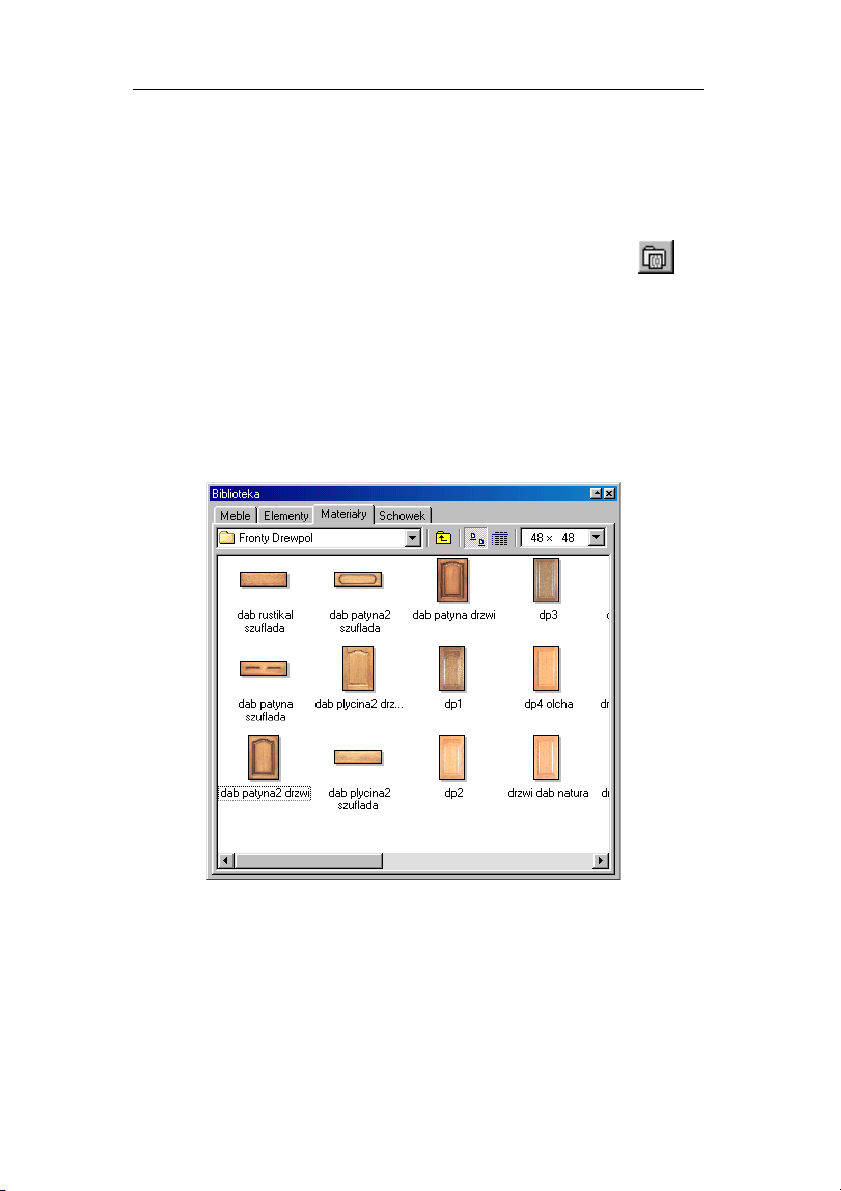
Menu Narzędzia PRO100 Podręcznik użytkownika
itd.) muszą się odbywać z poziomu systemu operacyjnego. Szerzej w
uwagach w rozdziale 6.
4.5.2. Biblioteka Materiałów
4.5.2.1. Okno Biblioteki Materiałów
Polecenie wyświetla okno rolety Biblioteka na zakładce
Materiały umożliwiającej szybką zmianę przyporządkowania
materiałów pojedynczym elementom i całym grupom projektu.
Nadanie lub zmiana przyporządkowania materiału odbywa się przez
przeciągnięcie lewym klawiszem myszy wzorca materiału z okna
Rysunek 22: Okno Biblioteki Materiałów.
biblioteki na element lub grupę projektu. W tym celu należy
naprowadzić kursor myszy na żądany element w oknie biblioteki,
przycisnąć lewy klawisz myszy, a następnie przeciągnąć kursor nie
zwalniając przycisku poza okienko biblioteki nad element lub
52
Page 54
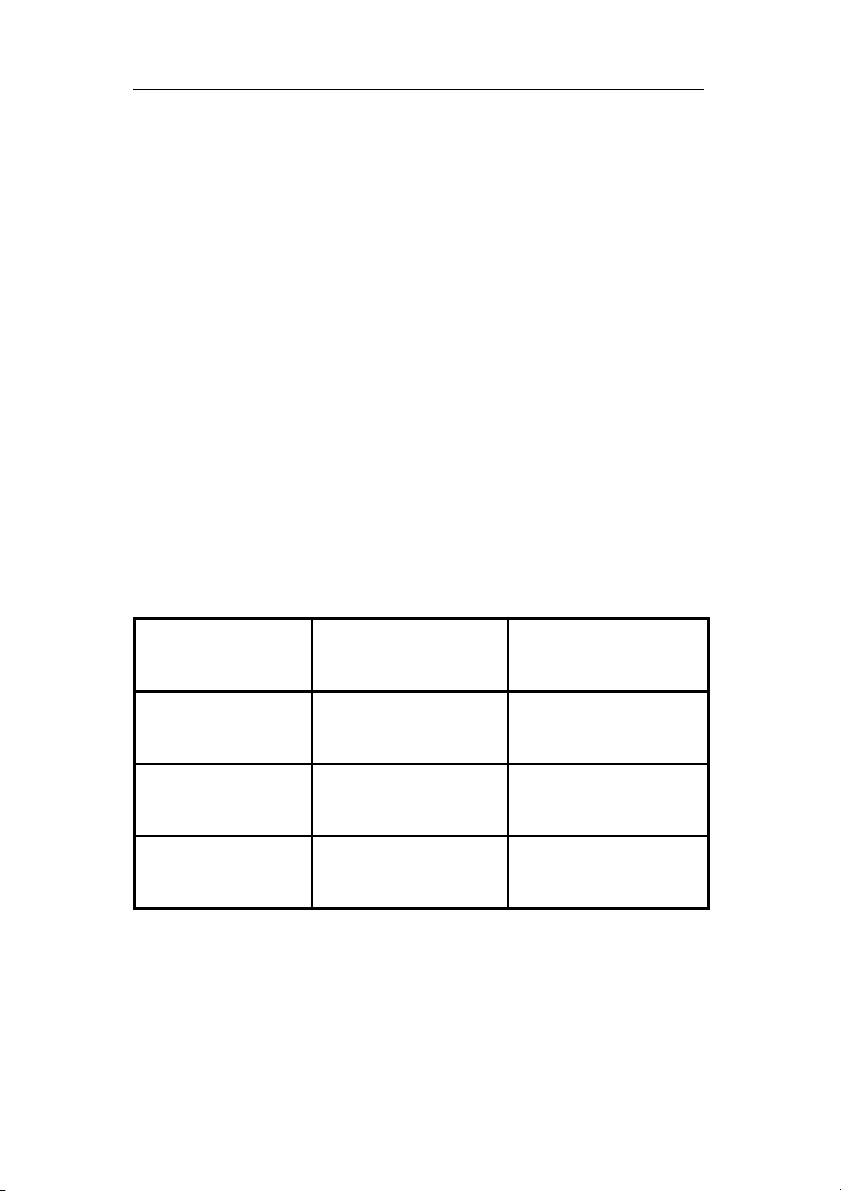
PRO100 Podręcznik użytkownika Menu Narzędzia
zaznaczenie. Zwolnienie klawisza myszy spowoduje szybkie
nadanie obiektowi cech materiału, jaki został nań opuszczony. W
przypadku, gdy materiał opuszczany jest na niezaznaczony element
- niezależnie od tego, czy jest on składnikiem jakiejś grupy czy nie zmianie ulegnie jedynie materiał elementu. Jeśli materiał zostanie
upuszczony na zaznaczenie, zmienione zostaną materiały
wszystkich elementów wchodzących w skład zaznaczenia. Tak
więc, chcąc zmienić materiał grupy (np. szafki) należy ją najpierw
zaznaczyć, natomiast do zmiany pojedynczych elementu (np. frontu)
wystarczy upuścić nań żądany materiał.
Innym bardzo przydatnym sposobem zmiany materiału wielu
elementów na raz jest przeciągnięcie materiału na element z
wciśniętym klawiszem
Shift. W takim przypadku zmianie ulegną
materiały wszystkich elementów projektu o identycznym
materiale tak, jak gdyby przed opuszczeniem były one zaznaczone.
Znajduje to zastosowanie przede wszystkim przy szybkiej zmianie
kolorystyki (np. wybór pomiędzy wieloma wariantami frontów).
Tryby zmian materiału zbiera poniższa tabelka:
Zmiana materiału
Pojedynczy element
Przeciąganie
na element
materiału
Przykładowe
zastosowanie
zmiana dekoru blatu
Kilka elementów
na zaznaczenie
zmiana dekoru szafki
Zastąpienie koloru
z klawiszem Shift
zmiana dekoru
frontów
Więcej o zmianie materiału można przeczytać w rozdziale
4.3.5.
Zmiany materiałów będą oczywiście najlepiej widoczne w
trybie z teksturami (4.4.4)
53
Page 55
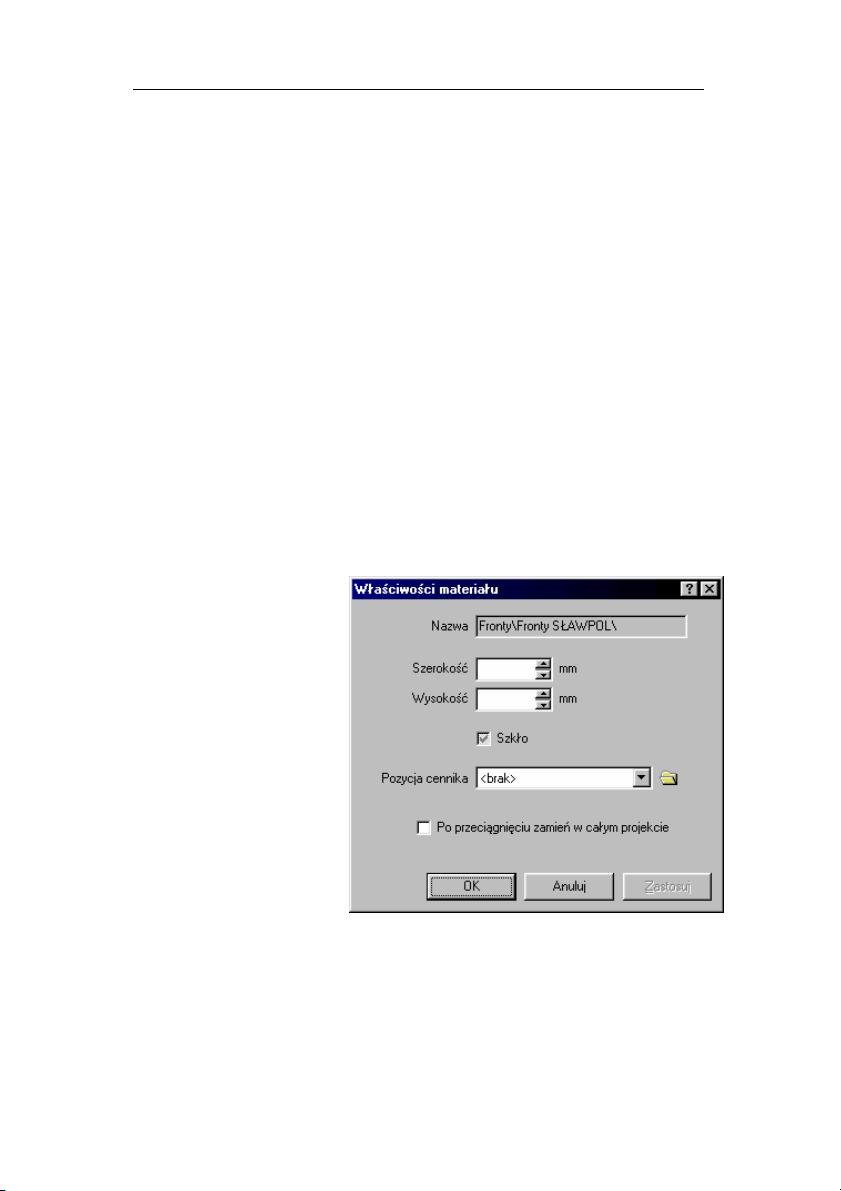
Menu Narzędzia PRO100 Podręcznik użytkownika
Szczegółowy opis części składowych okna
Biblioteki znajduje
się w poprzednim podrozdziale odnoszącym się do okna Biblioteki
Mebli (4.5.1). Również większość poleceń dostępnych w menu pod
prawym klawiszem myszy jest takie samo. Wyjątkiem jest ostatnie
polecenie menu o nazwie
Właściwości, które otwiera okno
Właściwości Materiałów. Zanim jednak szczegółowo opiszemy to
polecenie programu, przedstawimy tu bliżej rodzaje tekstur używane
w PRO100.
4.5.2.2. Właściwości tekstur
Materiały (tekstury) w programie PRO100 dzielą się na dwa
typy:
• powtarzalne – tekstura tego typu po nałożeniu na formatkę
powtarza się co określoną wielkość; przykładem takich tekstur są np.
kafelki czy okleina drewniana usłojowana,
• skalowalne – tekstury tego typu po nałożeniu na formatkę
rozciągają się
maksymalnie tak, by
pokryć cały element;
przykładem tego typu
tekstur są obrazy czy
fronty (ale również i
kolory jednolite).
W oknie
Właściwości
materiału
pole
nazwę aktualnie
edytowanej tekstury
(podaną łącznie z
lokalizacją wewnątrz
Biblioteki Materiałów).
Dwa następne pola
określają wielkość
tekstury w milimetrach na formatce - czyli właśnie opisywaną
powyżej powtarzalność materiału na elemencie. Jeżeli użytkownik
chce nadać danej teksturze właściwość drugiego typu (czyli
pierwsze
Nazwa określa
Rysunek 23: Okno Materiał (własności
54
Page 56
PRO100 Podręcznik użytkownika Menu Narzędzia
skalowalności), wówczas należy jako
Szerokość i Wysokość
wpisać „0”. Poniżej pól określających szerokość i wysokość
materiału znajduje się pole
Szkło. Domyślnie pole to jest
wyszarzałe. Oznacza to, iż nadanie formatce materiału, dla którego
otwarto okno
Właściwości materiału nie zmienia sposobu
traktowania pola Szkło w oknie Właściwości obiektu (szerzej w
rozdziale 4.3.5). Pojedyncze kliknięcie na pole
Właściwości materiału powoduje zaznaczenie tej pozycji na
Szkło w oknie
czarno. W takim przypadku przeciągnięcie danego materiału na
formatkę (formatki) w projekcie zignoruje dotychczasową zawartość
pola Szkło w oknie Właściwości obiektu i ustawi to pole na stałe
zaznaczone (czyli formatka aż do zmiany parametru Szkło
względnie do naniesienia materiału o ustawionym parametrze Szkło
na puste będzie traktowana jako przezroczysta - 4.3.5). Kolejne
kliknięcie na pole
Szkło w oknie Właściwości materiału
spowoduje wyczyszczenie tego pola, co objawiać się będzie
wyczyszczeniem pola Szkło w oknie Właściwości obiektu
(obiektów), któremu (którym) zostanie nadany rozpatrywany
materiał – czyli formatka (formatki) bez względu na wcześniejszą
zawartość pola Szkło w oknie Właściwości będzie traktowana na
stałe jako nieprzezroczysta.
Kolejnym polem w oknie
Pozycja cennika, gdzie przyporządkowujemy danemu materiałowi
Właściwości materiału jest
pozycję z Cennika Materiałów (bliżej o budowie cennika piszemy w
rozdziale 0). Pozycję z cennika możemy wybrać bądź z rozwijalnej
listy (patrz Rysunek 23), bądź wykorzystując przycisk
otwiera roletę
Cennik na zakładce Materiały bez możliwości edycji
, który
(jedynie wybór pozycji cenowej). Ostatnim polem w oknie
Właściwości materiału jest Po przeciągnięciu zamień w całym
projekcie
. Zaznaczenie tego pola na czarno przyporządkuje danemu
materiałowi tryb zmiany kolorystyki wszystkich formatek o tym
samym materiale (tryb przeciągania materiału z wciśniętym
klawiszem
stosowania klawisza
Shift, rozdział 4.5.2.1), jednak bez konieczności
Shift. Zaznaczenie tego pola odnosi się jedynie
do zmiany kolorystki przy przeciąganiu materiału z wykorzystaniem
myszki (zmiana materiału poprzez zakładkę
Materiał okna
55
Page 57
Menu Narzędzia PRO100 Podręcznik użytkownika
Właściwości obiektu nawet na materiał z zaznaczonym
rozważanym polem spowoduje nadanie nowego dekoru jedynie
zaznaczonemu obiektowi/om – rozdział 4.3.5).
Właściwości materiału można również stosować do
Okno
szybkiego edytowania parametrów większej ilości tekstur. Parametry
ustalone przez użytkownika w tym dialogu będą przyporządkowane
w zależności od miejsca otworzenia menu prawym przyciskiem
myszy bądź pojedynczemu materiałowi (prawy klawisz myszy
bezpośrednio nad ikoną materiału), bądź wszystkim materiałom w
danej lokalizacji (prawy klawisz nad białym tłem między ikonami
tekstur), bądź wszystkim materiałom wewnątrz podkatalogu (prawy
klawisz nad ikoną wybranego katalogu). W zależności od miejsca
otwarcia menu prawego klawisza (kliknięcia prawym klawiszem
myszki) w polu
Nazwa okna Właściwości materiału będzie
występował inna nazwa, co pozwala użytkownikowi kontrolować
zakres wprowadzanych zmian.
UWAGA: Parametry nadane wszystkim materiałom w danej
lokalizacji lub wewnątrz podkatalogu są parametrami domyślnymi
dla tekstur w danym katalogu. Nie przeszkadza to nadawać
indywidualnych własności materiałom – parametry nadane
poszczególnym materiałom mają wyższy priorytet niż parametry
domyślne w danym katalogu (tzn. jeżeli materiał ma nadane własne
własności, to będą one uwzględniane w czasie pracy programu
PRO100, w przeciwnym wypadku dla materiału będą brane pod
uwagę wartości domyślne w danym folderze).
4.5.2.3. Rozbudowa Biblioteki Materiałów
Biblioteka materiałów programu PRO100 nie jest zamknięta,
każdy użytkownik może dodawać własne kolory czy fronty.
Wszystkie materiały zawarte w bibliotece są plikami
najpopularniejszych komputerowych formatów graficznych
„*.bmp” i „*.jpg”. Użytkownik może rozszerzać bibliotekę o
własną kolorystykę kopiując do lokalizacji Biblioteki Materiałów
własne pliki graficzne tych dwóch formatów (lokalizację biblioteki
można odczytać z konfiguracji programu PRO100 – patrz 4.5.6). W
tym celu własne dekory można zeskanować lub sfotografować
56
Page 58

PRO100 Podręcznik użytkownika Menu Narzędzia
aparatem cyfrowym (lub sfotografować aparatem zwykłym i tak
uzyskane zdjęcia poddać skanowaniu) i przekopiować do biblioteki
programu PRO100. Prosimy przy tym trzymać się kilku zaleceń:
• Należy zachować umiar w rozdzielczości dodawanych
materiałów. Większość współczesnych skanerów czy aparatów
cyfrowych umożliwia zapis plików graficznych z rozdzielczością
dużo większą niż wymaganą do poprawnej wizualizacji w programie
PRO100. Dodatkowo wysoka rozdzielczość przekłada się
bezpośrednio na wielkość plików, a co się z tym wiąże – na znaczy
wzrost nakładów obliczeniowych i spadek szybkości (komfortu)
pracy w programie. Za wystarczają rozdzielczość całej tekstury
można przyjąć rząd wielkości 300 - 500 pikseli dla jednego z
wymiarów obrazka.
• Zalecamy bardzo uważne przygotowanie tekstury powtarzalnych
ze zwróceniem szczególnej uwagi na krawędzie materiału. Podczas
wizualizacji w PRO100 dolna krawędź dekoru będzie się stykać z
górną, a lewa z prawą. Niedopracowanie krawędzi tekstury (np. nie
zgranie usłojenia) będzie owocowało widocznymi załamaniami na
krawędziach styku.
• Prosimy pamiętać o własnościach nowo dodawanych tekstur i
zaraz po przekopiowaniu ich do biblioteki nadać im odpowiednie
parametry w oknie
Materiał (własności materiału - opis powyżej).
• Zalecamy umieścić własne materiały w oddzielnym, własnym
katalogu wewnątrz Biblioteki Materiałów (lokalizację biblioteki
materiałów można odczytać z konfiguracji programu PRO100 –
patrz 4.5.6). Dzięki temu będą mogli Państwo łatwo zawiadywać
swoimi teksturami, a kolejne przesyłane przez nas aktualizacje nie
zaburzą organizacji biblioteki. Dodatkowo w razie zaistnienia
konieczności przeniesienia Państwa bibliotek na inny komputer z
łatwością będą Państwo mogli odnaleźć swoje materiały.
Konieczność solidnej organizacji biblioteki materiałów wiąże
się z faktem, iż pliki projektów oraz modułów biblioteki mebli,
57
Page 59
Menu Narzędzia PRO100 Podręcznik użytkownika
elementów i schowka nie zapamiętują w swoich strukturach całej
tekstury, a jedynie odnośnik (wskaźnik) do jej położenia w
bibliotece materiałów. Dzięki temu wszystkie te pliki zajmują
niewiele miejsca na dysku i można je łatwo przenosić na dyskietce
lub przesyłać e-mailem, wymagają jednak na każdym stanowisku z
zainstalowanym programem PRO100 tekstur w tych samych
lokalizacjach. W przeciwnym wypadku podczas próby ich otwarcia
program wygeneruje komunikat o braku materiału (rozdział 4.1.3).
Usuwanie zbędnych materiałów (plików materiałów) z
biblioteki czy zmiana ich nazwy są możliwe bądź z wykorzystaniem
menu prawego klawisza myszy bądź z poziomu systemu Windows
(patrz uwagi w rozdziale 6). Z powodów opisanych powyżej należy
kasować i zmieniać nazwy jedynie tym plikom, co do których
jesteśmy pewni, że nie są używane przez żaden z plików
projektowych lub bibliotecznych. Pozostałe operacje dyskowe
(przenoszenie, kopiowanie) są dostę
pne jedynie z poziomu systemu
operacyjnego, należy jednak pamiętać o podanych wyżej uwagach
(odnośnie przenoszenia plików tekstur) oraz konieczności
przenoszenia czy kopiowania wraz z plikami kolorystyki pliku
„tekstures.ini” znajdującym się w tym samym folderze, a
zawierającym wszystkie informacje o właściwościach materiału
4.5.3. Struktura
Otwiera okno struktury projektu bardzo pomocne przy
skomplikowanych projektach. Okno oferuje nam na bieżąco wgląd
w hierarchię grup i elementów projektu, ich nazwy oraz wzajemne
relacje. Każdy element (tak pojedyncza formatka jak i grupy) jest tu
opisany wraz z rozmiarami, nazwą i przynależnością do określonej
grupy. Obecność znaku + informuje, że dany obiekt jest grupą i po
kliknięciu na znaku pojawi się rozwinięcie w postaci listy
elementów składowych. W oknie struktury projektu pokazywane jest
również aktualne zaznaczenie. Podwójne kliknięcie na dowolną
pozycje w oknie struktury otwiera okno
elementu (o oknie
Właściwości elementu czytaj w rozdziale 4.3.2 i
następnych).
58
Właściwości danego
Page 60
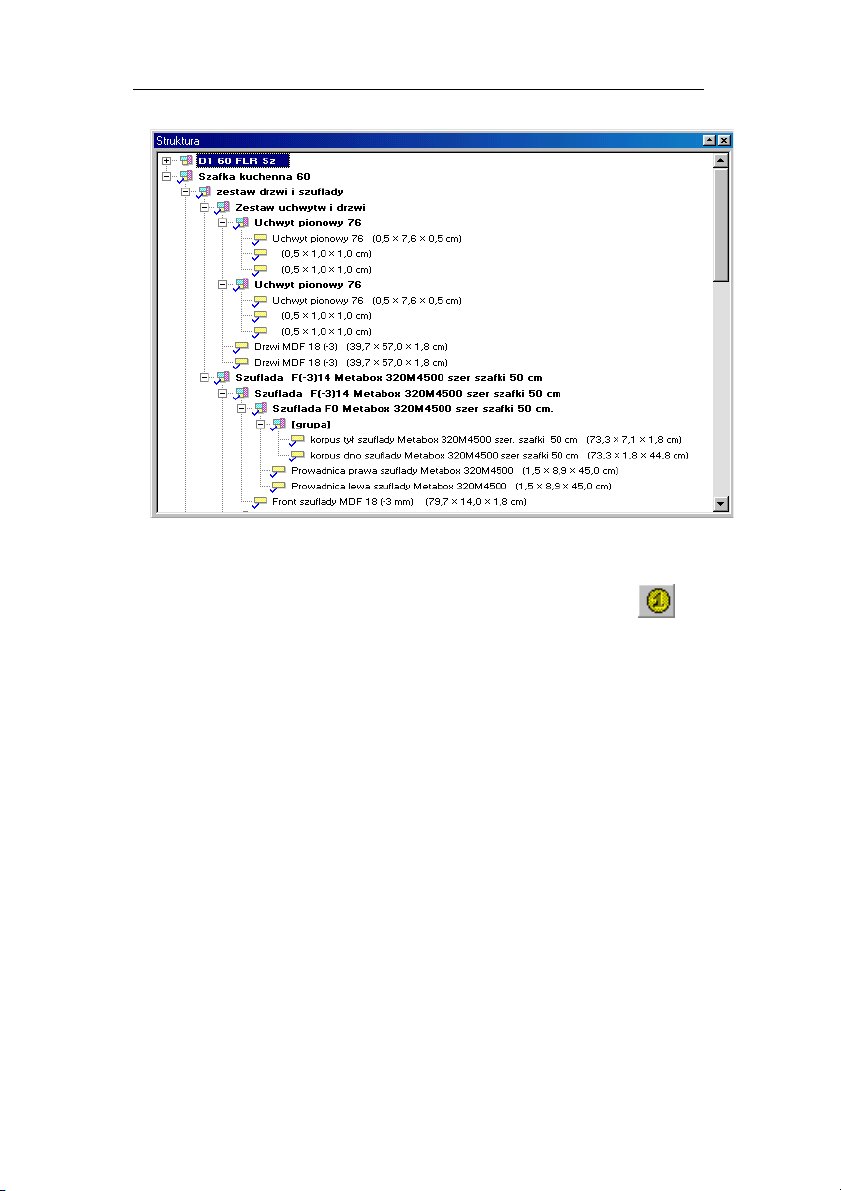
PRO100 Podręcznik użytkownika Menu Narzędzia
Rysunek 24: Okno Struktura projektu.
4.5.4. Cennik
Polecenie to otwiera roletę Cennik. Program PRO100 pozwala
na oddzielną wycenę projektu po elementach i po materiale. W
związku z tym
poszczególnych cenników (Rysunek 25). Budowa cennika polega na
wprowadzaniu w tabelę
wyceniać. W kolumnie
identyfikowała daną pozycję. Nazwa ta będzie wyświetlana w
miejscach, gdzie przyporządkowujemy pozycję cenowy do
konkretnych elementów/materiałów (o wycenie elementów czytaj w
rozdziale 4.3.6, o wycenie materiału - 4.5.2). Wprowadzenie nazw
zrozumiałych dla użytkownika jest bardzo ważne, gdyż w dalszej
pracy będzie się on posługiwał prawie wyłącznie nimi.
Cennik posiada dwie zakładki do budowy
Cennika kolejnych pozycji, które chcemy
Nazwa wprowadzamy nazwę, która będzie
59
Page 61
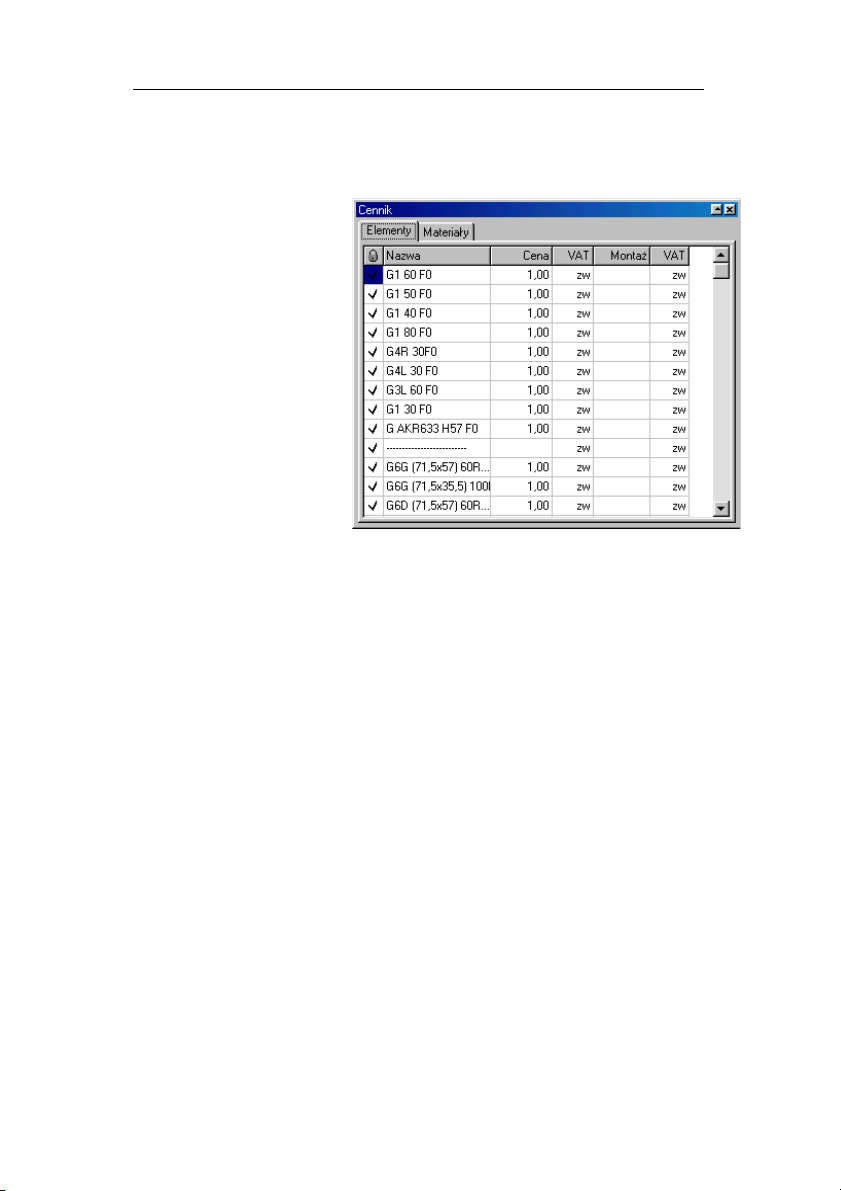
Menu Narzędzia PRO100 Podręcznik użytkownika
W drugiej kolumnie
Cena wprowadzamy cenę brutto, jaką
chcemy
przyporządkować
danej pozycji cennika
(nazwie). Celowo
używamy tu terminu
przyporządkowanie,
gdyż nazwa z cennika
(pozycja w cenniku)
nie musi się w żaden
sposób pokrywać z
nazwą elementu w
projekcie/bibliotece, do
którego tę pozycje
cennika
przyporządkujemy.
Takie rozwiązanie
Rysunek 25: Okno Cennik.
cennika pozwala nam
łatwo modyfikować cenę elementu/materiału – wystarczy zmienić
cenę przyporządkowaną pozycji (nazwie) w
Cenniku, aby wszystkie
elementy odwołujące się do danej pozycji cennika (czyli wszystkie
elementy posiadające przyporządkowaną daną pozycje
zakładce
Wycena okna Własności elementu lub materiału) w
Cennika w
końcowej wycenie projektu (rozdział 4.5.5) wycenione zostały po
nowej cenie.
W kolejnych kolumnach
Cennika podajemy jeszcze w
Cenniku Elementów wartość w % podatku VAT wliczonego w cenę
danej pozycji oraz cenę brutto i VAT za montaż danego elementu
(kolumny nieobowiązkowe), zaś w Cenniku Materiałów tylko VAT i
jednostkę miary (szt., m2, m3, mb). W tym miejscu jeszcze raz
podkreślamy wagę, jaką należy zwrócić na poprawną orientację
materiału na formatce, by wycena była zgodna z wolą użytkownika.
Bliżej o tym zagadnieniu traktuje rozdział 4.3.5.
Rozbicie cennika na dwa typy wyceny po elementach i po
materiale ma swoje odbicie w swobodzie podejścia do wyceny
projektów. Znając cenę całych szafek można pokusić się o wycenę
jedynie po elementach przyporządkowując pozycje z cennika
60
Page 62

PRO100 Podręcznik użytkownika Menu Narzędzia
elementów do całych gotowych zgrupowanych modułów. Tak
przygotowane szafki (zgrupowane, odpowiednio nazwane i
wycenione) zapamiętujemy w Bibliotece Mebli i każdorazowe
użycie takiego bibliotecznego elementu w projekcie generuje nam w
raportach nazwę szafki i jej cenę. Do wyceny projektu można
również podejść półprodukcyjnie: wszak np. w szafkach
kuchennych korpusy o tych samych wymiarach kosztują nas tak
samo, różnice cenowe wynikają jedynie z różnorodności frontów.
Można połączyć prostotę wyceny po elementach z elastycznością
wyceny po materiale nadając całemu korpusowi cenę jak po
elemencie, zaś formatce drzwiczek frontowych – jedynie po
materiale. Po odpowiednim przyporządkowaniu cen materiałów w
bibliotece materiałów (rozdział 4.5.2) zmiana tekstury drzwiczek
frontowych pociągnie automatycznie zmianę ceny całej szafki. Taka
metoda budowy biblioteki mebli (cała szafka, w której korpus jest
wyceniony po elemencie, zaś front po materiale) w połączeniu z
metodą szybkiej zmiany kolorystyki całego projektu (nanoszenie
tekstur myszką z przyciśnię
tym klawiszem Shift – patrz rozdział
4.5.2) daje dużą swobodę pracy bezpośrednio przy kliencie.
Wreszcie najbardziej produkcyjne podejście do wyceny może
wymagać od programu wyceny rozbitej na najdrobniejsze elementy
składowe projektu. W takim wypadku w cenniku powinny być
uwzględniane wszystkie pozycje występujące w projektowanych
meblach (zawiasy, uchwyty, nóżki, itp.) i wszystkie materiały
stosowane do ich budowy. Zgodnie z filozofią drobiazgowej wyceny
projektu wszystkie elementy wyceniamy po elementach, zaś
wszystkie formatki - po materiale.
Cennik elementów zapisany jest w pliku „pro100.ese”, cennik
materiałów w pliku „pro100.mse” (odpowiednio „salon.ese” i
„salon.mse” dla wersji salonowej programu PRO100) Oba pliki
znajdują się w głównym katalogu programu. Do poprawnej wyceny
projektu (modułów bibliotecznych) na innym stanowisku
komputerowym z zainstalowanym programem PRO100 należy na
docelowym komputerze mieć powyższe pliki w tej samej wersji.
61
Page 63
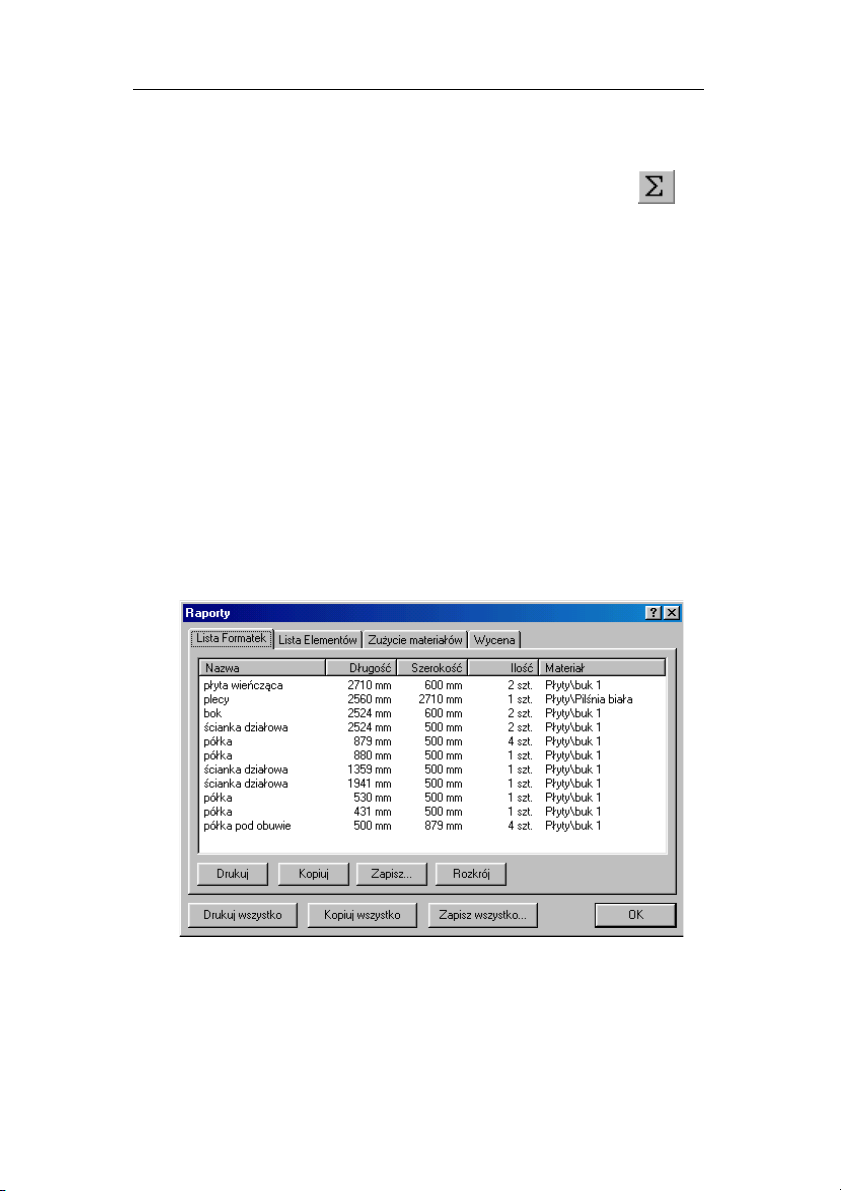
Menu Narzędzia PRO100 Podręcznik użytkownika
4.5.5. Raporty i wycena
Polecenie otwiera okno Raporty, w którym program PRO100
generuje automatycznie listy formatek i elementów, zestawienie
materiałowe oraz wycenę projektu. Okno zawiera cztery zakładki po
jednym dla każdego raportu. W każdej zakładce aktywne są
przyciski
drukarkę),
systemowego) oraz
użytkownika pliku typu „*.txt” lub „*.csv”) umożliwiające dalszą
obróbkę i analizę raportów poza programem PRO100. Zbiorczo
wszystkie raporty można w podobny sposób wyeksportować poza
PRO100 przyciskami
wszystko... znajdującymi się w dole okna Raporty.
• Zakładka
obiektów projektu, które mają zaznaczone pole
zakładce
Drukuj (wysyła zawartość aktualnej zakładki na
Kopiuj (kopiuje tekstową zawartość raportu do schowka
Zapisz.. (zapisuje raport w wybranym przez
Drukuj wszystko, Kopiuj wszystko i Zapisz
Lista Formatek zawiera raport wszystkich tych
Lista Formatek w
Raporty okna Właściwości (4.3.6). Pojawiające się przy
Rysunek 26: Okno Raporty.
wymiarach znaki – lub = odnoszą się do ilości okleiny
wprowadzonej w/w zakładce. Tu ponownie zwracamy Państwa
62
Page 64
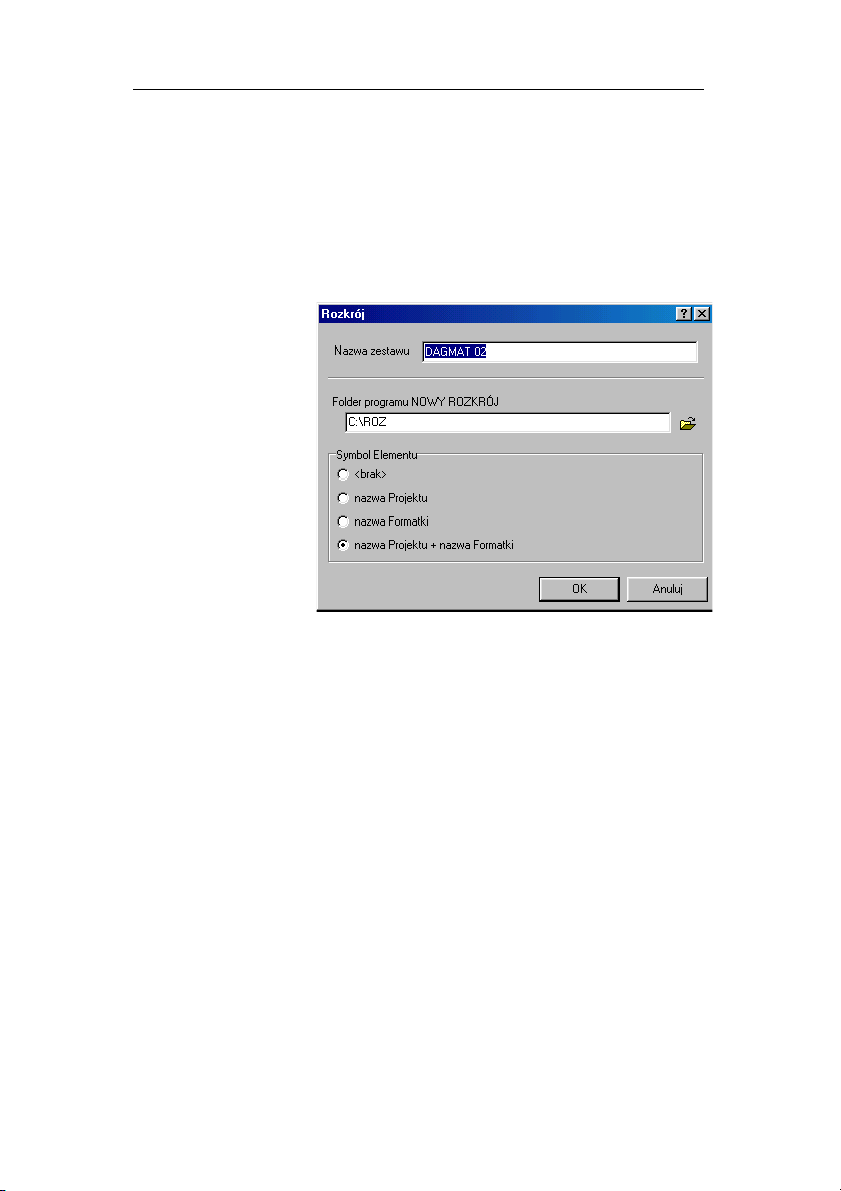
PRO100 Podręcznik użytkownika Menu Narzędzia
uwagę na konsekwencję w operowaniu orientacją materiału na
formatkach, gdyż ma to bezpośrednie przełożenie na sposób
interpretacji wymiarów w raportach (szerzej piszemy o tym w
rozdziale 4.3.5). W zakładce tej dodatkowo dostępny jest przycisk
Rozkrój, dzięki któremu cały raport formatek można przenieść do
programu Nowy
Rozkrój. Po
naciśnięciu tego
przycisku program
otwiera okno
dialogowe
eksportu formatek
(Rysunek 27), w
którym użytkownik
proszony jest o
podanie nazwy
zestawu, pod którą
raport będzie
dostępny w
programie Nowy
Rozkrój
Rysunek 27: Okno eksportu formatek do
Nowego Rozkroju.
(domyślnie jest to
nazwa projektu z PRO100), lokalizacji Nowego Rozkroju na dysku
oraz rodzaj identyfikatorów dla poszczególnych formatek. Po
zatwierdzeniu przyciskiem
Ok zestaw formatek jest przenoszony w
rozbiciu na poszczególne materiały do Bazy Zestawów
Standardowych programu Nowy Rozkrój. Program Nowy Rozkrój
jest osobną aplikacją produkcji naszej firmy i nie stanowi części
składowej systemu PRO100. Wszelkich informacji o naszych
produktach udzielamy w naszej siedzibie pod telefonem +48 12 623
75 57 lub poprzez naszą stronę internetową www.ecru.pl.
• Zakładka
projektu, które mają zaznaczone pole
Raporty okna Właściwości (4.3.6).
• Zakładka
projektu, które mają zaznaczone pole
Lista Elementów zawiera spis tych obiektów
Lista Elementów w zakładce
Zużycie materiałów zawiera spis tych obiektów
Zużycie Materiałów w
63
Page 65
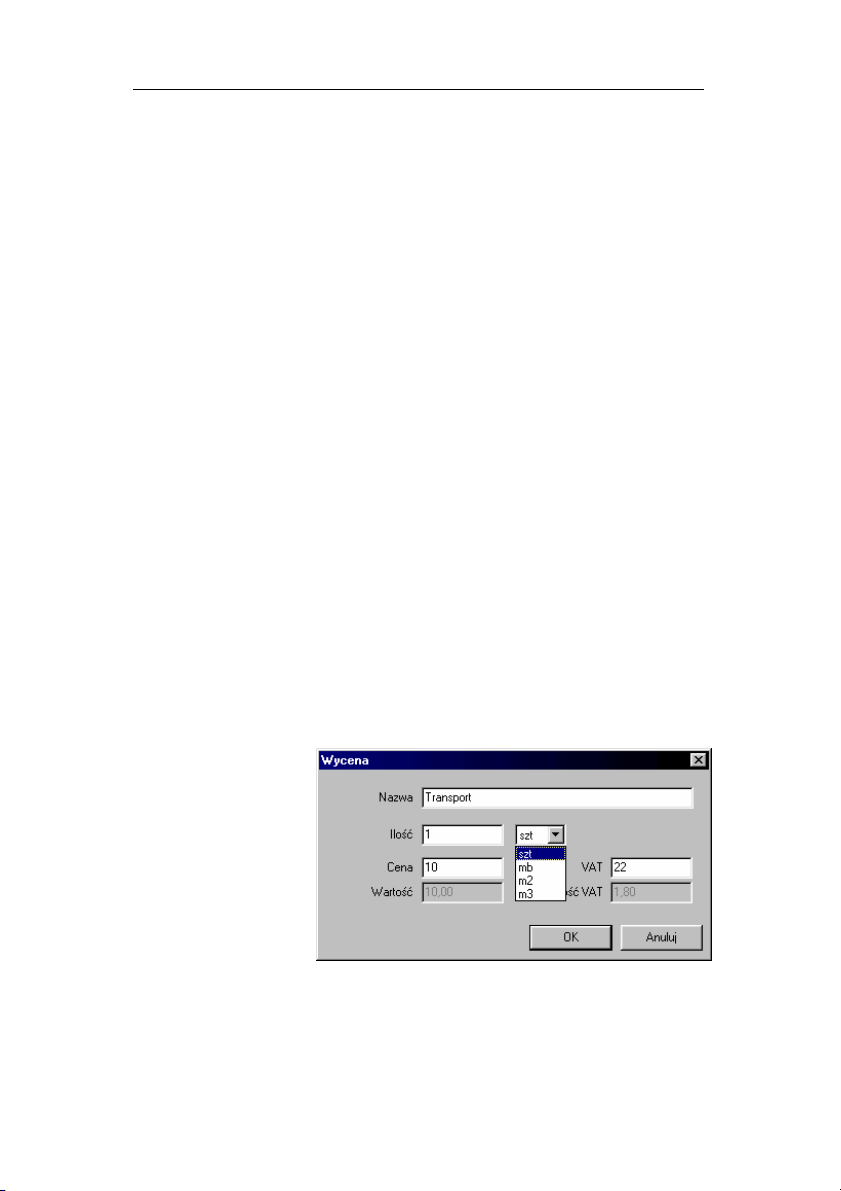
Menu Narzędzia PRO100 Podręcznik użytkownika
zakładce
Raporty okna Właściwości zgodnie z wybraną tam
jednostką miary (4.3.6). Tu ponownie zwracamy Państwa uwagę na
konsekwencję w operowaniu orientacją materiału na formatkach,
gdyż ma to bezpośrednie przełożenie na sposób interpretacji
wymiarów w raportach (szerzej piszemy o tym w rozdziale 4.3.5).
• Zakładka
z ustalonym
poszczególnych pozycji
Wycena zawiera całościową wycenę projektu zgodnie
Cennikiem (4.5.4) oraz sposobem przyporządkowania
Cennika do elementów projekty (4.3.6) i
wykorzystanych w nim materiałów (4.5.2). Poszczególne pozycje
wyceny są wyszczególnione osobno wraz z podatkiem VAT i
montażem (o sposobie budowy
Cennika piszemy w rozdziale 4.5.4),
podana jest również sumaryczna wycena końcowa projektu. Na dole
Wycena istniej możliwość dodania rabatu do sumarycznej
okna
kwoty wyceny (okienko
Rabat) oraz wpisania tekstowych uwag, o
których zamieszczeniu nam w wycenie zależy (np. podanie terminu
realizacji, jeżeli wydruk
zamówienia Klienta) – przycisk
Wycena stanowi podstawę do realizacji
Uwagi… otwierający okno dialogu
umożliwiające wpisanie odpowiednich informacji.
W zakładce
Wycena istnieje możliwość dodania pozycji nie
wynikającej z występujących w projekcie wycenionych elementów i
materiałów (np. cena za transport, konsultacje itd.). Dodanie pozycji
następuje poprzez kliknięcie prawym klawiszem nad białym tłem
Wycena. Na ukazanym tym sposobem menu można wybrać
okna
bądź dodanie
Nowego wpisu,
bądź Usunięcie już
uprzednio
wprowadzonego
(aktywne jedynie
dla wpisów
wprowadzanych tą
opisywaną
niniejszym
metodą), bądź
Zmiana
Rysunek 28: Okno dialogu dodatkowej pozycji
wyceny.
wprowadzonej uprzednio pozycji wyceny (polecenie aktywne
64
Page 66
PRO100 Podręcznik użytkownika Menu Narzędzia
jedynie dla wpisów wprowadzanych tą opisywaną niniejszym
metodą oraz pozycji
powyżej). Pozycja
Uwagi wprowadzonej metodą opisaną akapit
Nowy bądź Zmień otwiera okno dialogowe
przedstawione na Rysunek 28.
W każdej zakładce okna
Raporty możliwe jest przesortowanie
spisu w porządku malejącym lub rosnącym - w tym celu należy
kliknąć na nazwie kolumnie, która ma być kryterium sortowania (np.
kliknięcie na kolumnie
Nazwa spowoduje uporządkowanie
alfabetyczne według nazw formatek). Ponowne naciśnięcie tej samej
kolumny odwraca porządek uszeregowania.
4.5.6. Konfiguracja
Polecenie otwiera okno konfiguracji umożliwiając ustawienie
parametrów pracy programu.
W zakładce
zachowania się programu przy uruchamianiu.
W zakładce
•
Siatka - umożliwia określenie parametrów wyświetlania
pomocniczej siatki. Można niezależnie definiować wielkości siatki
dla wszystkich trzech wymiarów. W takim przypadku należy
wyłączyć pole
•
Wiązanie - umożliwia określenie skoku, z jakim będą się
przemieszczały obiekty przy włączonym poleceniu
(4.4.15). Tak jak dla siatki, możliwe jest zdefiniowanie niezależnych
skoków dla każdego z wymiarów. Należy wtedy wyłączyć pole
Synchronizacja.
•
Uchwyty - umożliwia określenie rozmiarów uchwytów
zaznaczonych obiektów. Dostępne są trzy wielkości.
Zakładka
•
Wymiarowanie - czcionka umożliwiające wybór czcionki
używanej przy wymiarowaniu (4.4.11). Każda zmiana jest
Ogólne użytkownik może określić sposób
Edycja znajdują się następujące pola:
Synchronizacja.
Wiązanie
Wyświetlanie zawiera pola:
65
Page 67
Menu Narzędzia PRO100 Podręcznik użytkownika
uwzględniana w podglądzie ponad i z lewej strony listy dostępnych
czcionek.
Etykiety – czcionka umożliwia wybór czcionki używanej przy
•
wyświetlaniu etykiet (4.4.10). Każda zmiana jest uwzględniana w
podglądzie ponad listą dostępnych czcionek.
Rzuty ścian – zaznaczenie pola Ukrywaj elementy odsunięte
•
od ścian pozwala ukryć te elementy projektu, które zaczynają się w
odległości większej niż ustalona przez użytkownika w polu
niż (odległość podajemy w mm). Umożliwia to łatwiejszą pracę w
dalej
rzutach ścian, kiedy ustawienie mebli w wirtualnej przestrzeni
programu PRO100 przesłania widok na meble pod oglądaną ścianą.
O rzutach prostokątnych piszemy bliżej w rozdziale 3.2.3.
Szybki podgląd – zaznaczenie tego pola spowoduje szybsze
•
pojawienie się podglądu (wizualizacji) pomieszczenia.
Zakładka
Foldery umożliwia ustalenie dyskowych ścieżek
dostępu do poszczególnych katalogów systemu PRO100.
Lokalizacje katalogów mogą być przez użytkownika zmieniane bądź
poprzez wpisanie nowej ścieżki dostępu w odpowiednim polu, bądź
poprzez użycie dialogu wyboru po naciśnięciu przycisku
przy
polu wybranego katalogu.
UWAGA: Zmiany dokonane w ścieżkach dostępu do poszczególnych
katalogów systemu PRO100 mogą zablokować dostęp programu do
poszczególnych plików, dlatego zalecamy, aby modyfikacji
dokonywali jedynie użytkownicy zaawansowani.
•
Materiały – katalog główny Biblioteki Materiałów; zawartość
tego katalogu wraz z podkatalogami jest wyświetlana w zakładce
Materiały rolety Biblioteka (4.5.2).
•
Meble – katalog główny Biblioteki Mebli; zawartość tego
katalogu wraz z podkatalogami jest wyświetlana w zakładce
Biblioteka (4.5.1).
rolety
•
Elementy - katalog główny Biblioteki Elementów; zawartość
Meble
tego katalogu wraz z podkatalogami jest wyświetlana w zakładce
66
Page 68
PRO100 Podręcznik użytkownika Menu Narzędzia
Elementy rolety Biblioteka (opis w rozdziale Biblioteka Mebli
4.5.1).
Schowek - katalog główny Schowka; zawartość tego katalogu
•
wraz z podkatalogami jest wyświetlana w zakładce
Biblioteka (opis w rozdziale Biblioteka Mebli 4.5.1).
•
Projekty – domyślny katalog projektów programu PRO100;
Schowek rolety
zawartość tego katalogu wraz z podkatalogami jest wyświetlana w
oknie dialogowym polecenia
Otwórz... (4.1.3) oraz Zapisz jako...
(4.1.5).
•
Szablony – katalog pomieszczeń wzorcowych programu
PRO100; zawartość tego katalogu wraz z podkatalogami jest
wyświetlana w oknie dialogowym polecenia
Nowy z szablonu
(4.1.2).
Wyrażenie %PROGRAM% używane w zakładce Foldery okna
Konfiguracja oznacza katalog, w którym zainstalowano program
PRO100. Domyślnym katalogiem instalacyjnym PRO100 jest
„C:\Program Files\PRO100\”, choć w procesie instalacji
użytkownik ma możliwość zmiany tej lokalizacji.
W zakładce
•
Automatyczny zapis projektów co - umożliwia włączenie
Zapis znajdują się następujące pola:
ciągłego zapisu otwartego projektu z okresem określonym w
minutach w polu edycyjnym znajdującym się poniżej. Ciągły zapis
projektu jest możliwy dopiero po przynajmniej jednorazowym
zapisie projektu na dysk (wraz z nadaniem nazwy oraz lokalizacji na
dysku). Automatyczny zapis pozwala zwolnić Użytkownika z
obowiązku pamiętania o okresowym zapisywaniu zmian
dokonanych w projekcie na dysk i umożliwia odzyskanie efektów
pracy w przypadku niestabilności pracy systemu operacyjnego.
Ciągły zapis danych umożliwiający ich odzyskanie – pole to
•
(domyślnie załączone) służy do ciągłego zapisu na dysku aktualnego
stanu projektu. Procedura ta pozwala odzyskać ostatni stan projektu
po niespodziewanym awaryjnym zamknięciu programu PRO100.
Przy próbie ponownego otwarcia danego projektu – w przypadku
istnienia na dysku pliku zawierającego ciągły zapis danych program proponuje odzyskanie danych w celu przywrócenia
67
Page 69

Menu Narzędzia PRO100 Podręcznik użytkownika
ostatniego stanu pracy. W przypadku poprawnego zamknięcia
projektu plik ciągłego zapisu danych jest kasowany i za wersję
obowiązującą program uznaje tą zawarta w pliku projektu. Ciągły
zapis danych jest aktywny dopiero po nadaniu projektowi nazwy (tj.
po pierwszym wykonaniu polecenia
(4.1.5) z menu Plik.
jako…
Zapisz (4.1.4) lub Zapisz
Wszystkie ustawienia są zapamiętywane i obowiązują do czasu
ich zmiany przez użytkownika lub ponownego zainstalowania
programu.
5. Edytor kształtu
Polecenie aktywne jedynie dla wybranej pojedynczej formatki.
Powoduje przejście do Edytora kształtu, w którym możliwa jest
edycja kształtu elementu. Edytor kształtu jest rozbudowaną aplikacją
systemu PRO100, dlatego zostanie tu opisany oddzielnie.
5.1. Edycja
Okno Edytora kształtu posiada podobny podział okna
programu na trzy główne części:
• Menu - pozwala na dostęp do wszystkich komend i opcji
Edytora kształtu.
• Paski narzędziowe - umożliwiają szybszy dostęp do większości
użytecznych poleceń. Efektywna praca z programem opiera się
głównie na wykorzystaniu pasków narzędzi. Wybranie polecenia
odbywa się przez kliknięcie na odpowiednim przycisku paska. Aby
odczytać znaczenie wybranego przycisku, wystarczy naprowadzić
kursor myszy na przycisk i poczekać około 1 sekundy. Opis pojawi
się obok kursora.
• Obszar roboczy - tutaj odbywa się edycja kształtu
opracowywanej formatki. Siatka nałożona na tle sceny umożliwia
orientację w proporcjach edytowanego elementu.
68
Page 70
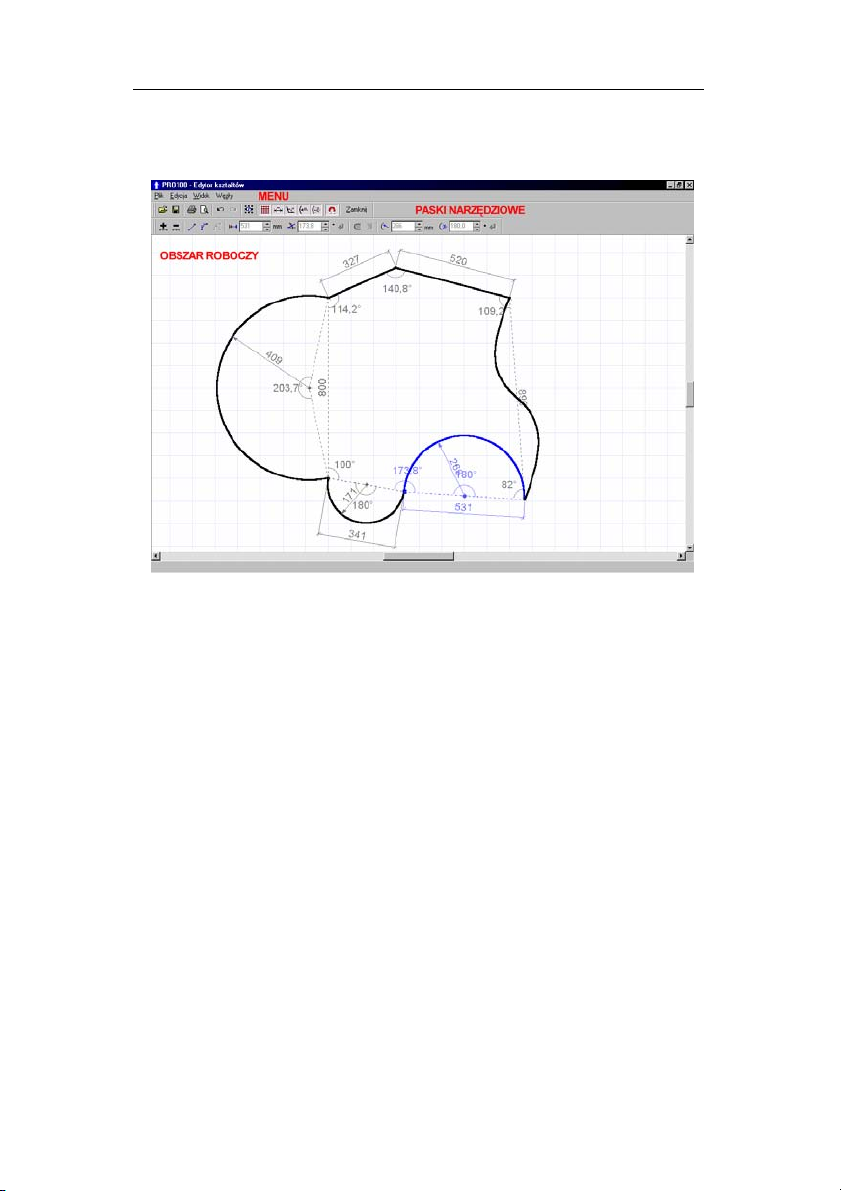
PRO100 Podręcznik użytkownika Edytor kształtu - Edycja
Rysunek 29: Edytor kształtu.
Po zaznaczeniu pojedynczej formatki w głównej części
programu PRO100 i przejściu do
Edytora kształtu w roboczym
obszarze widać na planie kształt edytowanej formatki. Domyślnie
(dla nowej formatki) jest to kwadrat o boku ośmiu kratek (bok kratki
jest równy 100mm). Przejście do
Edytora kształtu dla formatki
wcześniej modyfikowanej (bądź poprzez zmianę wymiarów bądź
poprzez wcześniejszą edycje kształtu) odwzoruje nam aktualny
kształt obiektu. Edycji w
Edytorze kształtu może podlegać jedynie
jedna płaszczyzna formatki.
Praca w obszarze roboczym
Edytora kształtu jest
funkcjonalnie podobna do pracy w rzutach: przesuwanie widoku
następuje po przeciąganiu lewym klawiszem myszy na pustym
obszarze, zbliżanie/oddalanie kamery poprzez przeciąganie prawym
klawiszem myszy. Podobnie zachowuje się kursor myszy zmieniając
swój kształt w zależności od elementów znajdujących się pod nim
oraz w zależności od wykonywanych czynności. O pracy w rzutach
można poczytać bliżej w rozdziale 3.2.
69
Page 71

Edytor kształtu - Edycja PRO100 Podręcznik użytkownika
Naciśnięcie prawego klawisza myszy powoduje ukazanie
podręcznego menu zależnego od zaznaczenia oraz parametrów
odcinków dochodzących do zaznaczonego węzła. Pozycje
Dodaj/Usuń odnoszą się do modyfikacji ilości węzłów
edytowanego kształtu (5.6.1 oraz 5.6.2),
(5.6.7) oraz
Symetryczne (5.6.8) odnoszą się do sposobu
Ostre (5.6.6), Gładkie
zakotwiczenia kształtu w węźle w przypadku przekształcenia
odcinków w krzywe, analogicznie
Wypukły (5.6.9), Wklęsły
(5.6.10) odnosi się do sposobu kreślenia łuku w przypadku
przekształcenia odcinków w łuki regularne. Pozycje
Krzywa (5.6.4), Łuk (5.6.5) określają sposób zakotwiczenia
Prosta (5.6.3),
odcinków w węzłach.
5.2. Praca z węzłami
Każdy z wierzchołków widocznego w obszarze roboczym
kształtu jest węzłem, który może podlegać edycji w postaci
przeciągania lewym klawiszem myszy (w ten sposób otrzymujemy
skosy), przekształceniu w łuk regularny (łuk posiada promień oraz
środek łuku) lub po przekształceniu w krzywą – dowolnej edycji
łukowej (patrz 5.6.4 i następne). Ilość punktów swobody można
dowolnie zmieniać (patrz 5.6.1 oraz 5.6.2), dzięki czemu możliwości
edycji kształtu formatki są nieograniczone. Apelujemy jedynie o
stosowanie minimalnej ilości węzłów niezbędnych do otrzymania
żądanego kształtu, gdyż wraz ze wzrostem ilości węzłów w formatce
rosną wymagania obliczeniowe niezbędne do jej prawidłowej
wizualizacji w PRO100 i w konsekwencji możliwy spadek komfortu
pracy w głównej części programu.
5.2.1. Zaznaczanie
Podobnie jak w głównej części programu PRO100 edycji
podlegają te węzły, które są zaznaczone na niebiesko. Wybór węzła
do edycji następuje po kliknięciu na niego lewym klawiszem myszy.
Dodanie/odjęcie do zaznaczenia kolejnego węzła realizuje się
podobnie jak w PRO100 przez naciśnięcie i przytrzymanie klawisza
Shift, a następnie kliknięcie lewym klawiszem myszy na żądany
węzeł. Możliwe jest również dodanie węzła (węzłów) do
70
Page 72
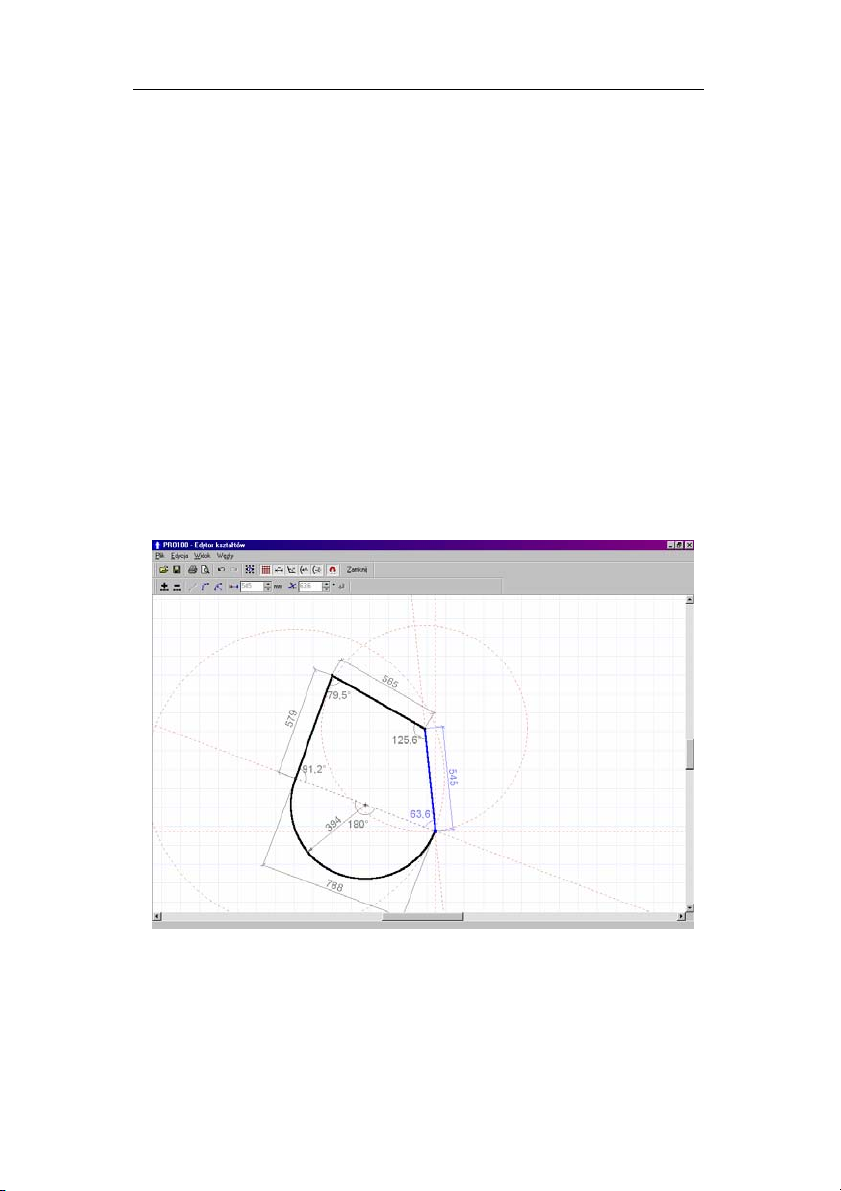
PRO100 Podręcznik użytkownika Edytor kształtu - Praca z węzłami
zaznaczenia poprzez przeciąganie lewym klawiszem myszy dla
wcześniej przyciśniętego klawisza
Shift. W takim przypadku za
kursorem myszy będzie ukazywał nam się szary prostokąt. Po
puszczeniu lewego klawisza myszy wszystkie węzły znajdujące się
wewnątrz prostokąta zostaną dodane do zaznaczenia. Przesunięcie
położenia węzła (modyfikacja kształtu formatki) następuje poprzez
przeciąganie węzła (węzłów dla zaznaczonych kilku) lewym
klawiszem myszy.
Bez względu na stan przełączników menu
Widok (5.5) dla
zaznaczonego węzła (węzłów) na obszarze roboczym ukazywane są
linie wymiarowe oraz kąty węzła i środka łuków.
5.2.2. Prowadnice
W trakcie edycji węzłów można również wykorzystywać
klawisze włączania trybu prowadnic węzłów. Tryb przyciągania do
Rysunek 30: Prowadnice węzła w Edytorze kształtu.
prowadnic pozwala na precyzyjna edycję położenia węzła w
przypadku, w którym nowa pozycja węzła powinna być zależna od
jego wcześniejszego położenia względem siatki oraz węzłów
71
Page 73

Edytor kształtu - Praca z węzłami PRO100 Podręcznik użytkownika
sąsiadujących. Prowadnice węzła zaznaczane są zawsze na
czerwono linią przerywaną po naciśnięciu klawisza włączającego
tryb przyciągania do prowadnic w trakcie przeciągania
zaznaczonego węzła (węzłów). Naciśnięcie klawisz
Ctrl powoduje
włączenie prowadnic prostoliniowych. Prowadnice prostoliniowe
węzła związane z przeciąganym węzłem generowane są na
podstawie położenia węzła względem siatki oraz względem węzłów
sąsiadujących. W związku z tym rozróżniamy prowadnice
prostoliniowe pionową, poziomą oraz dwie prowadnice ukośne
generowane jako prosta przechodząca przez początkowe (przed
rozpoczęciem przeciągania) położenia węzła przeciąganego i
węzłów z nim sąsiadujących. Naciśnięcie klawisza
Alt włącza tryb
prowadnic kołowych, które związane są jedynie z węzłami
sąsiadującymi z węzłem przeciąganym. Prowadnice kołowe
generowane są jako okręgi o środku w węźle sąsiadującym i
promieniu równym początkowej (przed rozpoczęciem przeciągania)
odległości między węzłem przeciąganym a sąsiadującym. Tryby
przyciągania do prowadnic można łączyć, tj. naciśnięcie
jednocześnie klawiszów
Ctrl i Alt włącza nam jednocześnie
prowadnice prostoliniowe i kołowe. Przeciągany węzeł w trybie
włączonego przyciągania do prowadnic możemy przesuwać jedynie
wzdłuż jednej z prowadnic. Węzeł przemieszcza się wzdłuż tej
prowadnicy, do której kursor myszki ma najbliżej.
5.2.3. Parametry węzłów
Każdorazowe zaznaczenie węzła powoduje wyświetlenie na
pasku narzędziowym w odpowiednich polach parametrów węzła
oraz parametrów odcinka z nim stowarzyszonego. Odcinek
stowarzyszony z zaznaczonym węzłem jest również podświetlany na
niebiesko. W zależności od charakteru węzła (prosta, krzywa, łuk
regularny) na pasku narzędziowym są wyświetlane parametry
charakterystyczne dla danego typu odcinka (o zmianie charakteru
odcinka piszemy w rozdziałach 5.6.3 - 5.6.5). Poniżej prezentujemy
opis pól edycyjnych dla różnych charakterów odcinków
stowarzyszonych z zaznaczonym węzłem.
72
Page 74
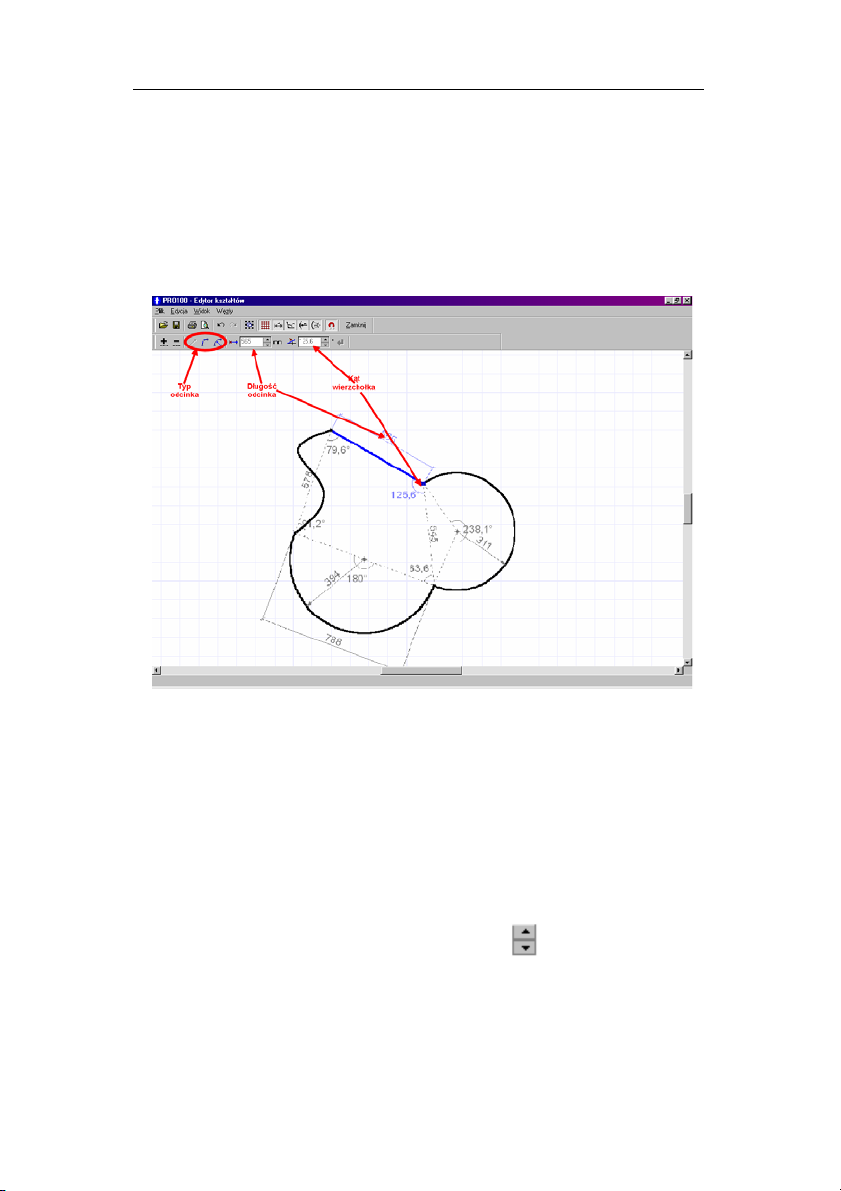
PRO100 Podręcznik użytkownika Edytor kształtu - Praca z węzłami
5.2.3.1. Prosta
W przypadku, kiedy odcinek stowarzyszony z zaznaczonym
węzłem jest prostą, na pasku narzędziowym dostępne są jedynie dwa
parametry: odległość do drugiego węzła należącego do
Rysunek 31: Parametry węzła dla odcinka prostego.
zaznaczonego odcinka liczona po prostej łączącej oba węzły oraz kąt
pomiędzy obydwoma odcinkami dochodzącymi do zaznaczonego
węzła (Rysunek 31). W przypadku, gdy jeden z dochodzących
odcinków nie jest odcinkiem prostym kąt podawany jest pomiędzy
prostymi przechodzącymi przez węzeł zaznaczony i węzły
sąsiadujące. W oknach edycyjnych istnieje możliwość nadania
nowych wartości obu parametrów. W tym celu należy kliknąć
lewym klawiszem myszy w odpowiednie pole edycyjne lub
wykorzystać pola szybkiej zmiany wartości
umieszczone obok
odpowiedniego pola edycyjnego. Ponieważ podanie nowych
parametrów węzła wymaga od użytkownika podania szczegółów
operacji korekcji zmienianych wielkości, w
Edytorze kształtu
73
Page 75
Edytor kształtu - Praca z węzłami PRO100 Podręcznik użytkownika
zawarto dodatkowe narzędzia określające sposób nadania nowych
wartości zaznaczonym elementom. Wybór odpowiedniego kryterium
polega na wielokrotnym klikaniu lewym klawiszem myszy na
odpowiednią ikonkę znajdująca się obok pola edycyjnego.
Kryteria zmian wartości długości odcinka (ikonka obok pola
edycyjnego wartości długości odcinka stowarzyszonego):
•
- nowa długość odcinka stowarzyszonego
(zaznaczonego) będzie nadawana od zaznaczonego węzła w
kierunku wyznaczanym przez odcinek. W związku z tym
zaznaczony węzeł nie zmieni swojej pozycji, zaś drugi
węzeł należący do modyfikowanego odcinka zostanie
przesunięty wzdłuż prostej łączącej oba węzły.
•
- nowa długość odcinka stowarzyszonego
(zaznaczonego) będzie nadawana w kierunku do
zaznaczonego węzła. W związku z tym węzeł zaznaczony
przesunie się wzdłuż prostej łączącej oba wierzchołki
należące do zaznaczonego odcinka, zaś drugi
(niezaznaczony) węzeł należący do rozpatrywanego
odcinka nie zmieni swojego położenia.
•
- nowa długość odcinka stowarzyszonego
(zaznaczonego) będzie nadawana symetrycznie względem
pierwotnego ułożenia węzłów do niego należących, w
związku z tym oba węzły zostaną symetrycznie przesunięte
wzdłuż prostej łączącej te wierzchołki.
Kryteria zmian wartości kąta wierzchołka zaznaczonego
(ikonka obok pola edycyjnego wartości kąta):
•
- nowa wartość kąta pomiędzy odcinkami należącymi
do zaznaczonego węzła będzie nadawana od odcinka
niezaznaczonego w kierunku odcinka zaznaczonego, w
związku z tym odcinek niezaznaczony pozostanie na swej
pierwotnej pozycji, zaś odcinek zaznaczony obróci się
względem zaznaczonego węzła. Długości obu odcinków
pozostaną bez zmian, co może spowodować modyfikacje
długości odcinków pomiędzy pozostałymi węzłami kształtu.
74
Page 76
PRO100 Podręcznik użytkownika Edytor kształtu - Praca z węzłami
•
- nowa wartość kąta pomiędzy odcinkami należącymi
do zaznaczonego węzła będzie nadawana od odcinka
zaznaczonego w kierunku odcinka niezaznaczonego, w
związku z tym odcinek zaznaczony pozostanie na swej
pierwotnej pozycji, zaś odcinek niezaznaczony obróci się
względem zaznaczonego węzła. Długości obu odcinków
pozostaną bez zmian, co może spowodować modyfikacje
długości odcinków pomiędzy pozostałymi węzłami kształtu.
•
- nowa wartość kąta pomiędzy odcinkami należącymi
do zaznaczonego węzła będzie nadawana symetrycznie
względem dwusiecznej kąta pierwotnego, w związku z tym
oba odcinki należące do zaznaczonego węzła zostaną
obrócone symetrycznie na nowe pozycje. Długości obu
odcinków pozostaną bez zmian, co może spowodować
modyfikacje długości odcinków pomiędzy pozostałymi
węzłami kształtu.
W przypadku zmiany parametrów nowe wartości do chwili
zatwierdzenia zaznaczone są pogrubioną czarną czcionką. Nadanie
nowych wartości parametrów węzła następuje po zatwierdzeniu
zmian klawiszem
Enter lub przyciśnięciu ikonki (aktywna
jedynie dla niepotwierdzonych zmian parametrów). Nadanie nowych
wartości parametrom węzła może następować jednocześnie, tzn.
przed zatwierdzeniem nowych wartości można dokonać modyfikacji
wartości w obu polach edycyjnych.
W tym miejscu pragniemy zwrócić uwagę, że zmiana
parametrów węzła lub odcinka stowarzyszonego ma wpływ na
sąsiednie wierzchołki i odcinki, w związku z czym nadanie nowych
parametrów węzłowi zaznaczonemu może wpłynąć na całkowity
kształt edytowanej formatki.
Zaznaczenie kilku węzłów na raz spowoduje podanie w
odpowiednich polach edycyjnych jedynie tych parametrów, które są
identyczne dla wszystkich zaznaczonych wierzchołków. Podanie
nowych wartości parametrów w polach edycyjnych spowoduje
nadanie ich wszystkim zaznaczonym węzłom zgodnie z opisanymi
powyżej kryteriami modyfikacji wartości.
75
Page 77
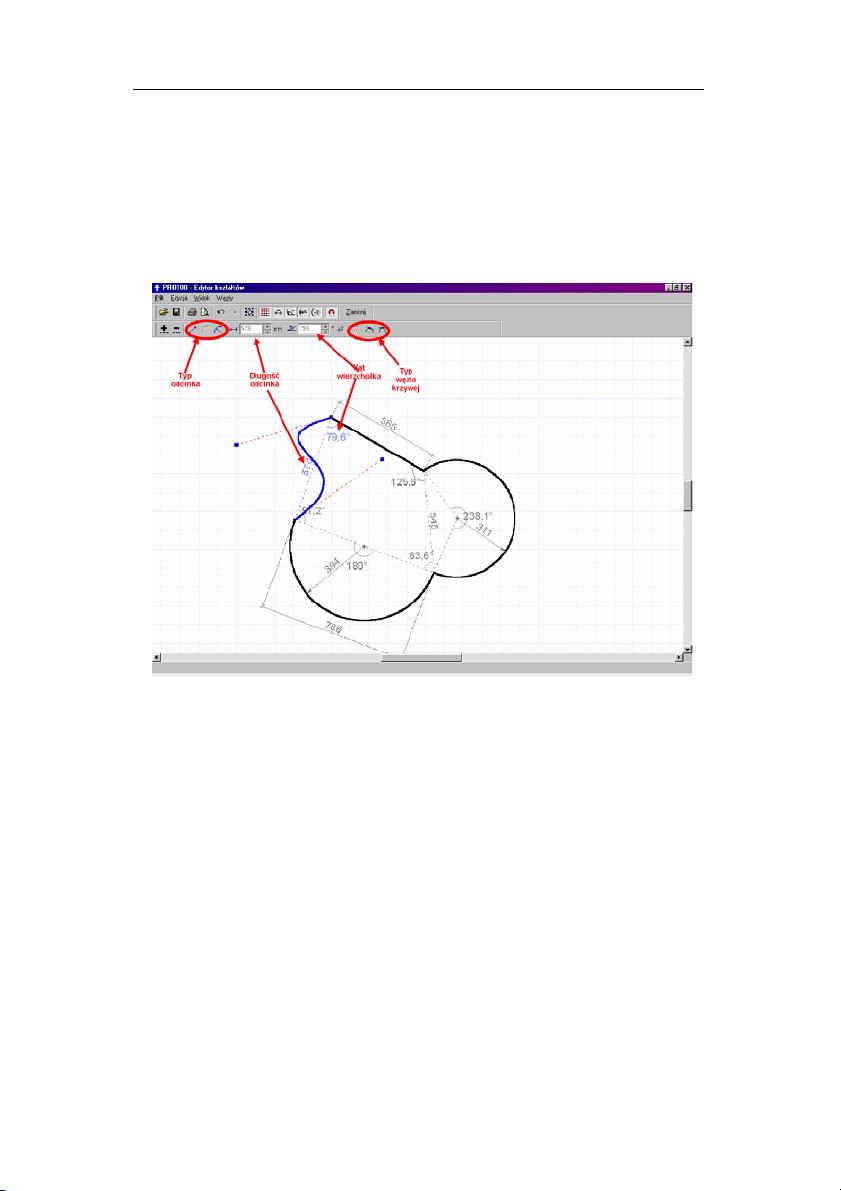
Edytor kształtu - Praca z węzłami PRO100 Podręcznik użytkownika
5.2.3.2. Krzywa
Parametry węzła i stowarzyszonego z nim odcinka są takie
same jak dla przypadku, gdy odcinek ma charakter prostej (rozdział
5.2.3.1). Zmianie ulega jedynie sposób liczenia kąta wierzchołka - w
Rysunek 32: Parametry węzła dla odcinka o charakterze krzywej.
przypadku, gdy zaznaczony odcinek jest krzywą dowolną kąt ten jest
liczony pomiędzy prostymi łączącymi zaznaczony węzeł z węzłami
sąsiadującymi (Rysunek 32). O odcinkach charakteryzujących się
właściwością
Krzywa piszemy bliżej w rozdziale 5.6.4. Zmiana
wartości długości odcinka stowarzyszonego oraz kąta węzła odbywa
się analogicznie jak w przypadku odcinka prostego (rozdział
5.2.3.1). Dodatkowo należy jedynie podkreślić, że przy zmianie
parametrów węzła ze stowarzyszonym odcinkiem krzywym uchwyty
dodatkowe służące edycji krzywej (opisane bliżej w rozdziale 5.6.4)
nie zmieniają swojego położenia po nadaniu nowych parametrów
węzła. Może to powodować zatem zmianę kształtu odcinka
stowarzyszonego z edytowanym węzłem. W mocy pozostają
również uwagi podane w rozdziale 5.2.3.1 odnośnie wpływu zmian
76
Page 78
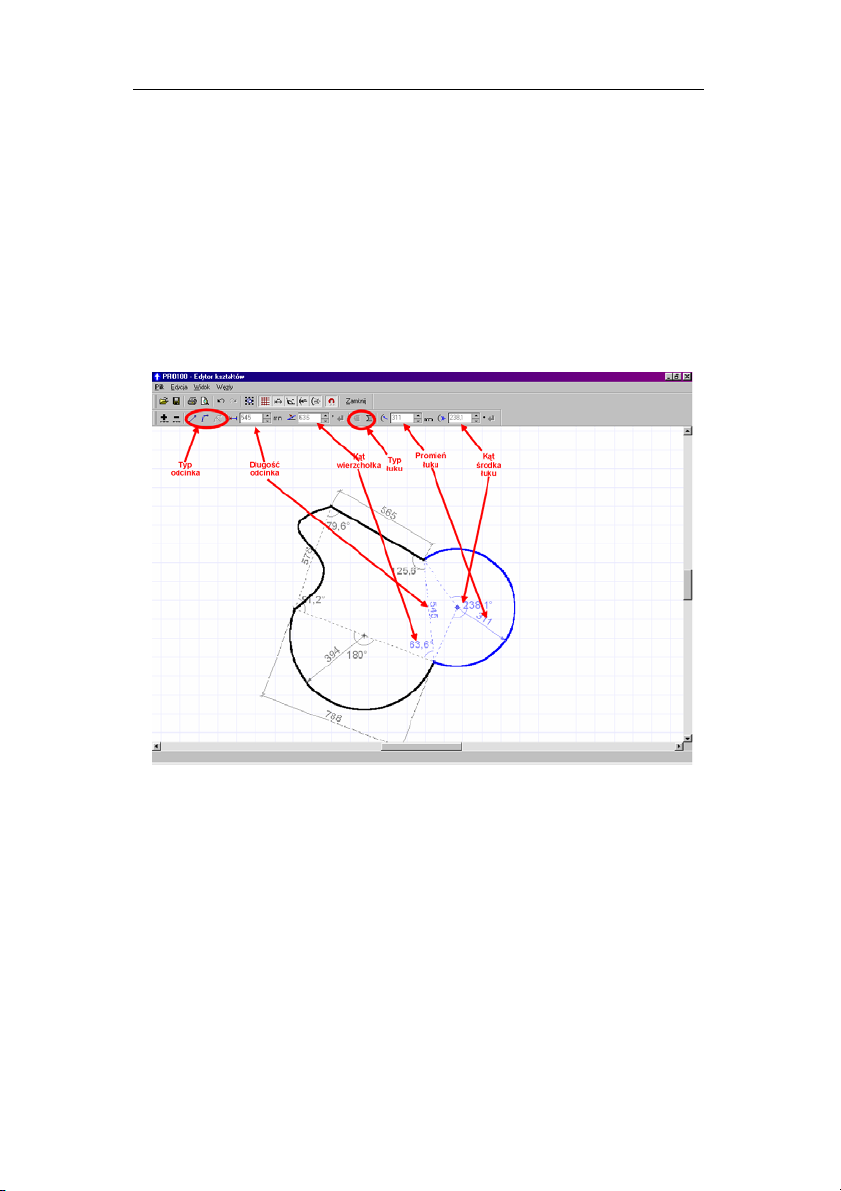
PRO100 Podręcznik użytkownika Edytor kształtu - Praca z węzłami
parametrów węzła na inne odcinki i węzły edytowanej formatki oraz
uwagi dotyczące edytowaniu kilku węzłów na raz.
5.2.3.3. Łuk
Parametry samego węzła i stowarzyszonego z nim odcinka są
takie same jak dla przypadku, gdy odcinek ma charakter prostej
(rozdział 5.2.3.1). Zmianie ulega jedynie sposób liczenia kąta
wierzchołka - w przypadku, gdy zaznaczony odcinek jest łukiem
Rysunek 33: Parametry węzła dla odcinka mającego charakter
łuku regularnego.
regularnym kąt ten jest liczony pomiędzy prostymi łączącymi
zaznaczony węzeł z węzłami sąsiadującymi. Rozpatrywany w
niniejszym rozdziale charakter odcinka powoduje również powstanie
nowych parametrów węzła wynikających z posiadania przez łuk
promienia oraz środka łuku (Rysunek 33). Zmiana wartości długości
odcinka stowarzyszonego oraz kąta węzła odbywa się analogicznie
jak w przypadku odcinka prostego (rozdział 5.2.3.1). W tym jednak
przypadku zmiana wartości długości odcinka stowarzyszonego czy
wielkości kąta wierzchołka wpływa na wielkość promienia łuku (kąt
77
Page 79
Edytor kształtu - Praca z węzłami PRO100 Podręcznik użytkownika
środka łuku nie zmienia się) i powodować może zmiany kształtu
edytowanej formatki.
Łuk będący oparty na dwóch węzłach o znanej między nimi
odległości (wartość parametru długości odcinka stowarzyszonego
liczona w tym przypadku po prostej łączącej oba węzły) wymaga
trzech parametrów, by móc jednoznacznie wyznaczyć jego przebieg:
długość promienia, kąt pomiędzy prostymi łączącymi środek łuku z
obydwoma końcami (węzłami) i określenie wklęsłości/wypukłości.
Podejście takie (z podaniem kąta środka łuku) zwalnia nas z
konieczności operowania położeniem dwuwymiarowym,
jednocześnie wystarcza do jednoznacznego wyznaczenia położenia
środka łuku - dla określonego promienia łuku możliwe jest
wykreślenie jedynie dwóch łuków przechodzących przez oba węzły i
mających dany kąt środka łuku: łuk wklęsły i łuk wypukły. Każdy z
trzech parametrów określających łuk regularny ma w
kształtu
na paskach narzędziowych swoje odpowiednie pole
Edytorze
edycyjne lub przyciski sterujące (Rysunek 33). Ich edycja, podgląd i
zmiana odbywa się analogicznie jak parametry odległości odcinka i
kąta wierzchołka (rozdział 5.2.3.1).
Parametry charakteryzujące łuk regularny:
78
•
- łuk wypukły. Narzędzie pozwalające określić
zaznaczony łuk regularny jako wypukły w stosunku do
wnętrza edytowanej formatki. Aktywne jedynie dla łuku
regularnego wklęsłego.
•
- łuk wklęsły. Narzędzie pozwalające określić
zaznaczony łuk regularny jako wklęsły w stosunku do
wnętrza edytowanej formatki. Aktywne jedynie dla łuku
regularnego wypukłego.
•
- promień łuku. Pole edycyjne służące do
podglądu/określania wartości długości promienia łuku
regularnego. Aktywne i widoczne jedynie dla zaznaczonego
węzła, dla którego stowarzyszony odcinek ma charakter
łuku regularnego. Wpisanie odpowiedniej wartości i
zatwierdzenie klawiszem
Enter lub przyciskiem
(aktywnym jedynie dla niepotwierdzonych zmian
Page 80
PRO100 Podręcznik użytkownika Edytor kształtu - Praca z węzłami
parametrów) powoduje zmianę promienia łuku. Zmiana
długości promienia łuku pociąga za sobą zmianę kąta
środka łuku, gdyż dla nieruchomych dwóch węzłów
należących do edytowanego odcinka nowy łuk o
zmienionym promieniu możemy poprowadzić jedynie
zmieniając kąt środka łuku. Próba nadania promienia za
małego (mniejszego niż połowa odległości między
węzłami) spowoduje automatyczną korekcją wprowadzanej
wartości na równą minimalnej możliwej (równej właśnie
połowie odległości pomiędzy węzłami).
•
- kąt środka łuku. Pole edycyjne służące do zmiany
wartości kąta pomiędzy prostymi łączącymi środek łuku
regularnego a węzłami skrajnymi łuku. Aktywne i widoczne
jedynie dla zaznaczonego węzła, dla którego stowarzyszony
odcinek ma charakter łuku regularnego. Wpisanie
odpowiedniej wartości i zatwierdzenie klawiszem
przyciskiem
(aktywnym jedynie dla
Enter lub
niepotwierdzonych zmian parametrów) powoduje zmianę
promienia łuku. Zmiana wartości kąt środka łuku pociąga
za sobą zmianę wartości promienia łuku, gdyż przy
nieruchomych węzłach skrajnych łuku dla nowej wartości
kąta łuk jesteśmy w stanie wykreślić jedynie modyfikując
wartość jego promienia. Wartość kąta środka łuku jest
automatycznie poprawiana dla wielkości niemożliwych.
Istnieje możliwość jednoczesnej zmiany wartości długości
promienia i kąta środka łuku. W tym celu należy oba parametry
wpisać w odpowiednie pola edycyjne przed zatwierdzeniem zmian –
czyli przed użyciem klawisza
Enter lub przycisku . Jednoczesna
zmiana obu parametrów łuku powoduje dla możliwej konfiguracji
obu wartości zmianę pozycji niezaznaczonego węzła należącego do
łuku na pozycję umożliwiająca wykreślenie tego łuku według nowo
nadawanych wartości.
Intuicyjną metodą jednoczesnej zmiany wartości promienia i
kąta środka łuku bez zmiany pozycji węzłów jest przeciąganie
środka łuku lewym klawiszem myszy. W tym celu należy najechać
79
Page 81
Edytor kształtu - Praca z węzłami PRO100 Podręcznik użytkownika
kursorem myszy nad punkt określający środek łuku (kursor myszy
zmieni wówczas wygląd na taki:
) i przytrzymując wciśnięty
lewy klawisz myszy przesuwać mysz w żądanym kierunku. Podczas
tej operacji przemieszczenie środka łuku jest możliwe jedynie
wzdłuż dwusiecznej kąta środka łuku, co podkreślonej jest
ukazaniem czerwonej prowadnicy.
W przypadku zaznaczenie kilku węzłów na raz w
odpowiednich polach edycyjnych ukazane będą jedynie wartości
identyczne dla wszystkich zaznaczonych węzłów. Nadanie nowych
wartości któremukolwiek z parametrów spowoduje po zatwierdzeniu
zmian nadanie nowych wartości wszystkim zaznaczonym
wierzchołkom. Zaznaczenie kilku węzłów posiadającym
stowarzyszone odcinki różnego typu pozwoli na zmianę jedynie
parametrów długości odcinka oraz kąta węzła (pozostałe parametry
charakterystyczne jedynie dla konkretnego typu odcinka jako
niejednakowe nie będą możliwe do edycji). W mocy pozostają
również uwagi z rozdziału 5.2.3.1 odnoszące si
ę do wpływu edycji
zaznaczonego łuku na pozostałe węzły i w konsekwencji na ogólny
kształt edytowanej formatki.
Osobnym zagadnieniem związanym z zastosowaniem łuków
regularnych jako elementów kształtujących docelowy wygląd
formatki jest aspekt związany z jej późniejszą edycją w głównej
części programu PRO100. Nadanie łuku regularnego o określonych
parametrach wyklucza możliwość jednoznacznego określenia
metody przeskalowania formatki, gdyż zmieniając proporcje
(wymiary) formatki zawierającej łuki można doprowadzić do
sytuacji, w której z proporcji zmiany wynika konieczność
przeformowania łuku regularnego we fragment elipsy. W związku z
tym w głównym oknie programu PRO100 zablokowana została
możliwość zmiany przy pomocy myszy (3.3.4) wymiarów formatki
zawierającej łuki Zablokowanie tej funkcjonalności ma na celu
uniknięcie ewentualnych pomyłek zwią
zanych z niezamierzoną
zmianą kształtu formatki. W przypadku zamierzonej zmiany łuków
regularnych w krzywe eliptyczne pozostawiono możliwość
modyfikacji wymiarów formatki poprzez zakładkę
Właściwości obiektu (4.3.4). W tym miejscu należy również
Wymiary okna
80
Page 82
PRO100 Podręcznik użytkownika Edytor kształtu - Praca z węzłami
podkreślić, że program PRO100 nie posiada w obecnej wersji
funkcjonalności pozwalającej obsługiwać krzywe eliptyczne, w
związku z czym ponowna edycja kształtu formatki zawierającej
przeskalowane łuki spowoduje nadanie eliptycznym fragmentom
kształtu charakteru łuków regularnych o automatycznie wyliczanych
z odległości węzłów parametrach.
Ze względów wymienionych powyżej zablokowana została
również możliwość jakichkolwiek zmian wymiarów grupy
zawierającej formatki posiadające łuki regularne.
Poniżej przedstawiono wszystkie narzędzia dostępne w
Edytorze kształtu w podziale zgodnym z dostępnym w nim Menu
wraz z odpowiadającymi im ikonami z paska narzędzi.
5.3. Menu Plik
5.3.1. Import
Polecenie to pozwala zaimportować z pliku i nadać edytowanej
formatce kształt już wcześniej zapisany na dysku.
5.3.2. Export
Polecenie to pozwala zapisać na dysku kształt aktualnie
edytowanej formatki. Dzięki temu w przyszłości możliwe będzie
przy pomocy polecenia
Import (patrz 5.3.1) nadać ten kształt innej
formatce. Po uruchomieniu tego polecenia otworzy się okno, w
którym należy nadać nazwę zapamiętywanemu plikowi oraz określić
jego lokalizację na dysku (domyślnie jest to katalog
Formy z
głównego katalogu programu PRO100).
5.3.3. Ustawienia strony
Udostępnia okno dialogowe w którym dokonać można
ustawień dla wydruku zależnie od zainstalowanej drukarki.
81
Page 83
Edytor kształtu - Menu Plik PRO100 Podręcznik użytkownika
UWAGA: Zmiany ustawienia strony wprowadzone w tym poleceniu
są lokalne i dotyczą jedynie bieżącej sesji z PRO100. Po ponownym
uruchomieniu programu strona przyjmuje ustawienia domyślne
systemu operacyjnego Windows. Zmianę ustawień domyślnych
systemu Windows można dokonać w Panelu Sterowania w katalogu
Drukarki. Należy jedynie pamiętać, że z ustawień domyślnych
korzystają wszystkie inne programy uruchamiane w systemie
Windows i może to powodować błędny wydruk z innych aplikacji.
5.3.4. Podgląd wydruku
Wyświetla okno z podglądem wydruku, uwzględniając rozmiar
i położenie papieru w aktywnej drukarce. Z tego okna można
dokonać wydruk poprzez przycisk
przyciskiem
Zamknij.
Drukuj lub zrezygnować
5.3.5. Drukuj
Po zaakceptowaniu przez użytkownika ustawień drukowania
polecenie to dokonuje wydruku widocznej części obszaru roboczego
Edytora kształtu. W celu jak najlepszego wykorzystania papieru
zaleca się wybór poziomego sposobu ułożenia rysunku (tryb
w ustawieniach drukarki).
Pejzaż
5.3.6. Zamknij
Zamyka Edytor kształtu i przechodzi do głównego okna
programu PRO100 nadając edytowanej formatce zaprojektowany
kształt.
82
Page 84
PRO100 Podręcznik użytkownika Edytor kształtu - Menu Edycja
5.4. Menu Edycja
5.4.1. Cofnij
Cofa ostatnią operację. Polecenie wielokrotne bez ograniczeń –
umożliwia cofnięcie wszystkich operacji na formatce aż do stanu
początkowego.
5.4.2. Ponów
Ponawia operację cofniętą poleceniem Cofnij Edytora kształtu
(5.4.1). Polecenie również wielokrotne bez ograniczeń na ilość
zapamiętywanych operacji.
5.4.3. Zaznacz wszystko
Zaznacza wszystkie węzły w edytowanym elemencie
5.5. Menu Widok
5.5.1. Siatka
Polecenie to włącza i wyłącza siatkę tła edytora kształtu. Siatka
jest rysowana co 100mm i ułatwia zorientowanie się w proporcjach
oraz wielkości edytowanej formatki.
5.5.2. Wymiary
Polecenie to włącza i wyłącza wyświetlanie linii wymiarowych
odcinków międzywęzłowych na obszarze roboczym. Wartości
wymiarów są uaktualniane na bieżąco znacząco zwiększając komfort
pracy w aplikacji. Dodatkowo bez względu na stan przełącznika
zwymiarowane wartości długości odcinków dochodzących do
zaznaczonego węzła zostaną pokazane na obszarze roboczym dla
wszystkich zaznaczonych wierzchołków.
83
Page 85
Edytor kształtu - Menu Widok PRO100 Podręcznik użytkownika
5.5.3. Kąty
Polecenie to włącza i wyłącza wyświetlanie wartości kątów
węzłowych na obszarze roboczym. Wartości kątów są uaktualniane
na bieżąco. W celu zwiększenia przejrzystości rysunku kąty będące
wielokrotnościami kąta 90° są w wyświetlaniu pomijane.
Dodatkowo bez względu na stan przełącznika wartości kątów
węzłowych zostaną pokazane na obszarze roboczym dla wszystkich
zaznaczonych węzłów posiadających wartości kątów różne od
wielokrotności kąta 90°.
5.5.4. Promienie łuków
Polecenie to włącza i wyłącza wyświetlanie wartości długości
promieni łuków regularnych na obszarze roboczym. Wartości
promieni łuków są uaktualniane na bieżąco. Ze względu na możliwe
duże wartości tych parametrów w celu zobrazowania całego
zwymiarowanego rysunku z łukami może zaistnieć konieczność
oddalenia widoku (przeciąganie prawym klawiszem myszy).
Dodatkowo bez względu na stan przełącznika zwymiarowane
wartości długości promienia łuków zostaną pokazane na obszarze
roboczym dla wszystkich zaznaczonych węzłów posiadających
sąsiadujące odcinki łukowe.
5.5.5. Kąty łuków
Polecenie to włącza i wyłącza wyświetlanie wartości kątów
środków łuków na obszarze roboczym. Wartości kątów są
uaktualniane na bieżąco – również w przypadku modyfikacji
parametrów łuku z wykorzystaniem przeciągania lewym klawiszem
myszy (5.2.3.3). Dodatkowo bez względu na stan przełącznika
wartości kątów środka łuków zostaną pokazane na obszarze
roboczym dla wszystkich zaznaczonych węzłów posiadających
odcinki mające charakter łuków regularnych.
5.5.6. Wiązanie do węzłów
84
Page 86
PRO100 Podręcznik użytkownika Edytor kształtu - Menu Widok
Wiązanie do węzłów jest trybem pracy ułatwiającym edycję
wierzchołków podczas pracy wykorzystującej przeciąganie węzłów
lewym klawiszem myszy (5.2). Przeciągany węzeł będzie w tym
trybie przyciągany w pionie i poziomie do innych węzłów
znajdujących się na osi kursora myszy. Objawia się to w pewnych
obszarach przestrzeni roboczej „wskakiwaniem” przeciąganego
węzła na położenia wynikające z położeń innych wierzchołków.
Zastosowanie zatem tego trybu pozwala dokonywać automatycznego
wyrównywania położenia edytowanego węzła do wierzchołka
najbliższego względem osi poziomej i pionowej. Działanie
przyciągania do węzłów jest ograniczone przestrzennie, co pozwala
na dowolne przecią
zajmowanymi przez pozostałe wierzchołki.
ganie węzłów pomiędzy obszarami
5.6. Menu Węzły
5.6.1. Dodaj
Dodaje dodatkowe węzły w połowie zaznaczonych na
niebiesko odcinków międzywęzłowych. Dodane węzły są
zaznaczone jak do edycji, dotychczasowe zaznaczenie nie ulega
zmianie. Polecenie aktywne po zaznaczeniu przynajmniej jednego
węzła.
5.6.2. Usuń
Usuwa wszystkie zaznaczone węzły. Polecenie aktywne
dopiero po zaznaczeniu przynajmniej jednego węzła.
5.6.3. Prosta
Przekształca zaznaczone odcinki międzywęzłowe w prostą
likwidując wszystkie łuki i wyoblenia między zaznaczonymi
węzłami. Polecenie aktywne dopiero po zaznaczeniu węzła i odcinka
międzywęzłowego będącego krzywą (5.6.4) lub łukiem regularnym
(5.6.5).
85
Page 87
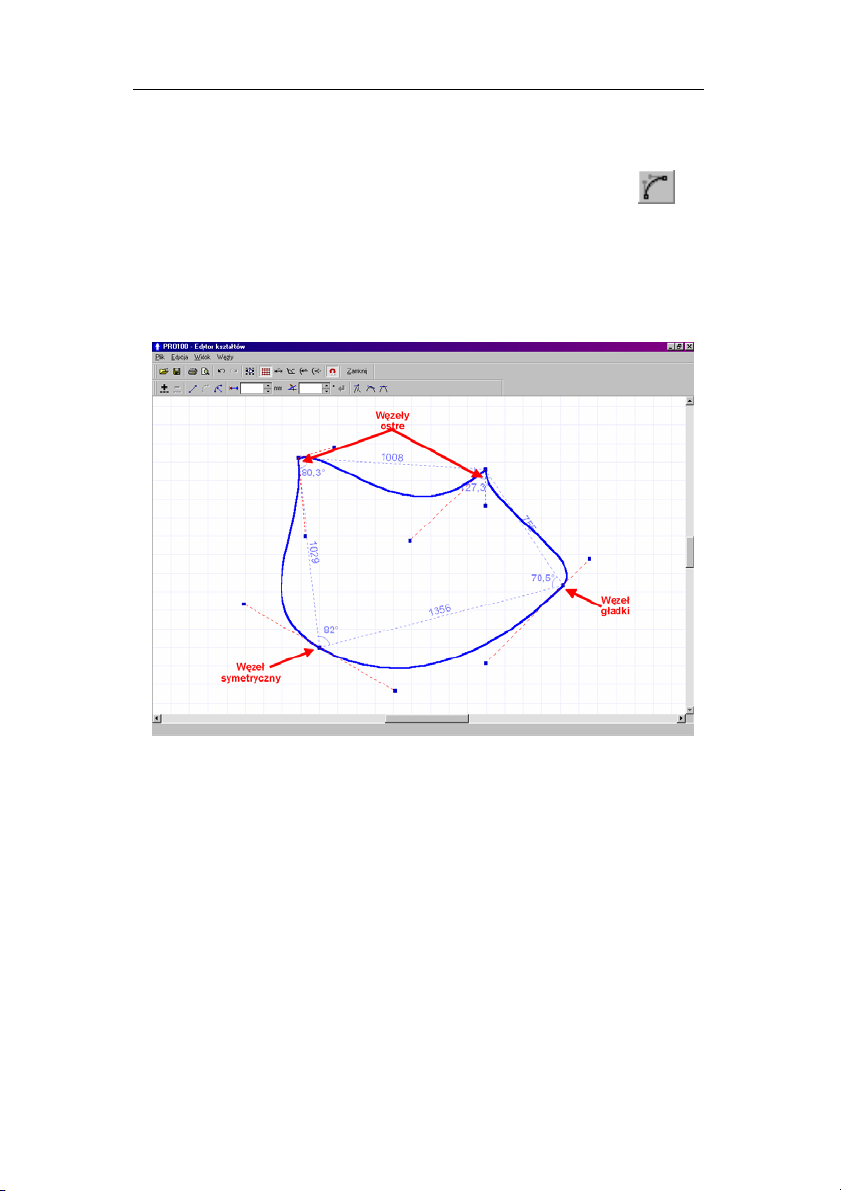
Edytor kształtu - Menu Węzły PRO100 Podręcznik użytkownika
5.6.4. Krzywa
Przekształca zaznaczone odcinki międzywęzłowe w krzywą.
Przekształcenie w krzywą powoduje dodanie do obu węzłów
zaznaczonego odcinka międzywęzłowego dodatkowych uchwytów
edycyjnych zaznaczonych na niebiesko i połączonych z
odpowiednimi węzłami formatki czerwoną linią kreskowaną
Rysunek 34: Wszystkie typy węzłów dla odcinków
międzywęzłowych posiadających charakter krzywej.
(Rysunek 34). Przeciąganie za owe dodatkowe uchwyty powoduje
zmianę brzegowej linii formatki na zaznaczonym odcinku
międzywęzłowym. Sposób zakotwiczenia odcinka
międzywęzłowego w węźle określają trzy polecenia:
Gładkie (5.6.7), Symetryczne (5.6.8).
Polecenie
Krzywa jest aktywne dopiero po zaznaczeniu węzła i
Ostre (5.6.6),
odcinka międzywęzłowego będącego prostą (5.6.3) lub łukiem
regularnym (5.6.5).
86
Page 88
PRO100 Podręcznik użytkownika Edytor kształtu - Menu Węzły
5.6.5. Łuk
Przekształca zaznaczone odcinki międzywęzłowe w łuk
regularny. Łuk regularny charakteryzuje się długością promienia
oraz środkiem łuku, którego położenie wyliczane jest na podstawie
węzłów należących do danego odcinak międzywęzłowego oraz kąta
środka łuku liczonego jako kąt między prostymi zawierającymi
środek łuku i poszczególne węzły. Do parametrów odcinka
łukowego należy też określenie wypukłości (5.6.9) i wklęsłości
(5.6.10) oznaczanej względem wnętrza formatki. Więcej na temat
edycji łuków regularnych piszemy w rozdziałach poświęconych
pracy z węz
łami (5.2.3).
Polecenie
Łuk jest aktywne dopiero po zaznaczeniu węzła i
odcinka międzywęzłowego będącego prostą (5.6.3) lub krzywą
(5.6.4).
5.6.6. Ostre
Polecenie określające sposób zakotwiczenia w węźle odcinków
krzywizn międzywęzłowych dochodzących do tego węzła.
Aktywacja tego polecenia powoduje, że edycja odcinków krzywizn
z obu stron węzła jest niezależna i umożliwia dowolnie ostre
połączenie w węźle. W praktyce oznacza to, że parametry
dodatkowych uchwytów węzłowych krzywizny (odległość od węzła
oraz kąt czerwonej linii kreskowej) są niezależne dla obu odcinków
krzywizny.
UWAGA: Edycja krzywych może doprowadzać do błędów edycji w
postaci przecinania się edytowanych krawędzi formatki (odcinków
międzywęzłowych). Przecinanie takie może powodować błędy
wyświetlania (wizualizacji) w głównej części programu PRO100,
dlatego należy stanowczo wystrzegać się pozostawiania kształ
formatki w takiej formie.
Polecenie aktywne dopiero po zaznaczeniu węzła
przekształconego w krzywą i posiadającego któryś z pozostałych
sposobów kotwiczenia krzywizny (5.6.7 lub 5.6.8).
tu
87
Page 89
Edytor kształtu - Menu Węzły PRO100 Podręcznik użytkownika
5.6.7. Gładkie
Polecenie określające sposób zakotwiczenia w węźle odcinków
krzywizn międzywęzłowych dochodzących do tego węzła.
Aktywacja tego polecenia powoduje, że edycja odcinków krzywizn
z obu stron węzła jest zależna – program stara się gładko połączyć
oba odcinki międzywęzłowe. W praktyce oznacza to, że parametry
dodatkowych uchwytów węzłowych krzywizny (odległość od węzła
oraz kąt czerwonej linii kreskowej) są zależne połowicznie dla obu
odcinków krzywizny: kąt padania czerwonej linii kreskowej jest
symetryczny względem węzła, odległość zaś od węzła jest dla obu
odcinków niezależna.
UWAGA: Edycja krzywych może doprowadzać do błędów edycji w
postaci przecinania si
międzywęzłowych). Przecinanie takie może powodować błędy
wyświetlania (wizualizacji) w głównej części programu PRO100,
dlatego należy stanowczo wystrzegać się pozostawiania kształtu
formatki w takiej formie.
Polecenie aktywne dopiero po zaznaczeniu węzła
przekształconego w krzywą i posiadającego któryś z pozostałych
sposobów kotwiczenia krzywizny (5.6.6 lub 5.6.8).
ę edytowanych krawędzi formatki (odcinków
5.6.8. Symetryczne
Polecenie określające sposób zakotwiczenia w węźle odcinków
krzywizn międzywęzłowych dochodzących do tego węzła.
Aktywacja tego polecenia powoduje, że edycja odcinków krzywizn
z obu stron węzła jest zależna – program stara się gładko i
symetrycznie połączyć oba odcinki międzywęzłowe. W praktyce
oznacza to, że parametry dodatkowych uchwytów węzłowych
krzywizny (odległość od węzła oraz kąt czerwonej linii kreskowej)
są w pełni zależne dla obu odcinków krzywizny: kąt padania
czerwonej linii kreskowej jest symetryczny względem węzła,
odległość zaś od węzła jest dla obu odcinków taka sama.
88
Page 90
PRO100 Podręcznik użytkownika Edytor kształtu - Menu Węzły
UWAGA: Edycja krzywych może doprowadzać do błędów edycji w
postaci przecinania się edytowanych krawędzi formatki (odcinków
międzywęzłowych). Przecinanie takie może powodować błędy
wyświetlania (wizualizacji) w głównej części programu PRO100,
dlatego należy stanowczo wystrzegać się pozostawiania kształtu
formatki w takiej formie.
Polecenie aktywne dopiero po zaznaczeniu węzła
przekształconego w krzywą i posiadającego któryś z pozostałych
sposobów kotwiczenia krzywizny (5.6.6 lub 5.6.7).
5.6.9. Wypukły
Polecenie aktywne jedynie dla zaznaczonego węzła
posiadającego stowarzyszony odcinek międzywęzłowy o charakterze
łuku regularnego wklęsłego. Narzędzie to nadaje łukowi charakter
wypukły w stosunku do wnętrza edytowanej formatki, tzn. wypukły
w stosunku do całego widocznego na obszarze roboczym kształtu.
UWAGA: Przełączenie łuku regularnego z wklęsłego na wypukły
może powodować błędy edycji w postaci przecinania się
edytowanych krawędzi formatki (odcinków międzywęzłowych).
Przecinanie takie może powodować błędy wyświetlania
(wizualizacji) w głównej części programu PRO100, dlatego należy
stanowczo wystrzegać się pozostawiania kształtu formatki w takiej
formie.
5.6.10.Wklęsły
Polecenie aktywne jedynie dla zaznaczonego węzła
posiadającego stowarzyszony odcinek międzywęzłowy o charakterze
łuku regularnego wypukłego. Narzędzie to nadaje łukowi charakter
wklęsły w stosunku do wnętrza edytowanej formatki, tzn. wklęsły w
stosunku do całego widocznego na obszarze roboczym kształtu.
UWAGA: Przełączenie łuku regularnego z wklęsłego na wypukły
89
Page 91
Edytor kształtu - Menu Węzły PRO100 Podręcznik użytkownika
może powodować błędy edycji w postaci przecinania się
edytowanych krawędzi formatki (odcinków międzywęzłowych).
Przecinanie takie może powodować błędy wyświetlania
(wizualizacji) w głównej części programu PRO100, dlatego należy
stanowczo wystrzegać się pozostawiania kształtu formatki w takiej
formie.
6. Dobre rady
Niniejszy podręcznik jest encyklopedycznym przewodnikiem
po wszystkich funkcjach programu PRO100. Tym niemniej w tym
miejscu chcielibyśmy przedstawić kilka ogólnych zasad dotyczących
pracy z programem, budową bibliotek, elementów etc.
• Staraj się przemyśleć budowę biblioteki przed przystąpieniem do
jej realizacji - późniejsze zmiany mogą się okazać mozolne do
wykonania. Zastanów się, czy biblioteka ma być wizualizacyjna
(wykonujemy jedynie elementy widoczne z zewnątrz) czy
produkcyjna (wykonujemy wszystkie elementy niezbędne do
wyprodukowania danego obiektu tak, aby w raportach dostać
natychmiast listę elementów do produkcji).
• Staraj się rozsądnie grupować elementy zgodnie z ich
rzeczywistymi odpowiednikami. Np. zgrupuj pojedynczy zawias,
osobno zgrupuj korpus szafki bez frontu, następnie zgrupuj korpus
wraz z zawiasami, na końcu zgrupuj z tak przygotowanym
elementem drzwiczki, do których wcześniej dogrupuj uchwyt.
Przemyślana i konsekwentna metoda grupowania elementów
składowych pozwala później łatwo wprowadzać zmiany. Pozwala
również określić, które elementy będą wymiarowane na planie i
poszczególnych rzutach. O grupowaniu patrz w rozdziale 3.3.2 oraz
4.2.9, o wymiarowaniu w 4.3.3 oraz 4.4.11.
Korzystaj często z Biblioteki Elementów lub Schowka, w
•
której zapamiętuj podzespoły często powtarzające się w Twoich
obiektach (np. zawiasy, nóżki, puste korpusy itd.). Podobną funkcję
pełnią funkcje
Po co robić pewne rzeczy dwa razy?
Export i Import w Edytorze kształtu (rozdział 5).
90
Page 92

PRO100 Podręcznik użytkownika Dobre rady
• Zakładaj własne katalogi biblioteki i projektów wewnątrz
odpowiednich katalogów programu PRO100 – pozwoli to na łatwą
orientację i nawigację w zasobach plikowych. Tworzenie nowych
katalogów bibliotecznych może pociągać za sobą konieczność
ponownego uruchomienia programu.
• Konsekwentnie używaj własności obiektów tak, aby pojawiały
się w odpowiednich raportach i wycenach. Nowy element (patrz
4.3.1) jest na początku zawsze traktowany jako formatka, zatem
będzie się pojawiać w
Raporcie Formatek (4.5.5). Kiedy budujemy
z nowego elementu np. zawias należy pamiętać o właściwej dla
tworzonego obiektu nazwie, umiejscowieniu w odpowiednich
raportach czy pozycji w cenniku (o raportach możesz poczytać w
4.5.5, zaś o cenniku 4.5.4). Niektóre elementy nie powinny wręcz
znajdować się w żadnym z raportów, jeżeli nie podlegają realizacji
(np. okna, drzwi, wystrój pomieszczenia nie podlegający realizacji garnki, patelnie, komputery itp.). Podczas budowy biblioteki należy
zadbać, żeby program PRO100 nie zaskoczył użytkownika jakąś
nieoczekiwaną pozycją w raportach.
• Pamiętaj o orientacji materiału na formatkach. Jest to bardzo
ważne dla poprawnego generowania raportu formatek. Długość i
szerokość formatki jest zawsze związana z ułożeniem tekstury na
obiekcie. O własnościach materiału formatki traktuje rozdział 4.3.5
• Pomieszczenia nie prostopadłościenne konstruuj używając w
charakterze sł
upów czy ścian wnęki formatek o odpowiednich
kształtach i rozmiarach z naniesionym tym samym materiałem, co
ściany pomieszczenia (3.1).
• Wymiary obiektów bibliotecznych o ustalonych i niezmiennych
wymiarach blokuj dopiero na najwyższym poziomie grupowania
(tzn. cały obiekt buduj bez blokowania wymiarów, dopiero po
zgrupowaniu całości gotowego już elementu we własnościach grupy
najwyższego poziomu zablokuj odpowiednie wymiary - oczywiście
uwaga ta nie dotyczy grubości płyt, z których wykonujemy
poszczególne meble). Pozwoli to na łatwe modyfikacje obiektów w
przyszłości. O blokowaniu wymiarów możesz poczytać w rozdziale
4.3.3.
• Program PRO100 ma zablokowaną pewną funkcjonalność
odnoszącą się do operacji plikowych (przenoszenie, kopiowanie,
91
Page 93
Dobre rady PRO100 Podręcznik użytkownika
itd.). Ma to zapobiec przypadkowemu skasowaniu czy przeniesieniu
plików podczas pracy. Wszystkie operacje kopiowania czy
przenoszenia muszą zatem być wykonywane z poziomu Windows.
Typową lokalizacją programu PRO100 jest katalog „C:\Program
Files\PRO100”, choć w procesie instalacyjnym użytkownik ma
możliwość zmiany tej lokalizacji. Umiejscowienie poszczególnych
folderów biblioteki, projektów, schowka czy form edytora kształtu
można odczytać w ustawieniach konfiguracyjnych programu (patrz
4.5.6). Typy plików wykorzystywane przez PRO100 przedstawia
poniższa tabelka.
Rozszerzenie pliku Przeznaczenie w programie PRO100
*.sto pliki projektów
*.meb pliki biblioteki mebli, elementów i schowka
*.bmp oraz *.jpg pliki graficzne biblioteki materiałów
*.shp pliki form edytora kształtów
*.mse plik cennika materiałów
*.ese plik cennika elementów
*.cnk pliki cennika zaawansowanego
Formy
Edytora kształtu przechowywane są w katalogu Formy
znajdującym się w głównym katalogu programu PRO100. Nazwy
plików są takie same jak występujące w PRO100 (bez rozszerzeń).
92
Page 94

PRO100 Podręcznik użytkownika Najczęstsze pytania
7. Najczęstsze pytania
• Jak wykonań pomieszczenie o nietypowym kształcie? –
rozdział 3.1.
• Jak zbudować cennik i wycenić projekt?
o Budowa cennika – rozdział 4.5.4.
o Wycena elementów – rozdział 4.3.6.
o Wycena materiałów – rozdział 4.5.2.2.
o Raport wyceny – rozdział 4.5.5.
• Jak dodać własne materiały do Biblioteki Materiałów? –
rozdział 4.5.2.3.
• Jak zmienić na stałe ustawienia strony/drukarki? – rozdział
4.1.7.
• Ile wynosi wymiar siatki w Edytorze kształtów? –rozdział
5.5.1.
• Dlaczego nie mogę otworzyć projektu?
o Zła wersja plików – rozdział 4.1.4.
o Brak materiałów – rozdział 4.1.3.
• Dlaczego nie działa klucz sprzętowy? – rozdzia
• Dlaczego w oknie biblioteki nie widzę własnych modułów
bibliotecznych
o Złe ustawienie ścieżek dostępu do katalogów
biblioteki – rozdział 4.5.6.
o Zła wersja plików np. w wersji salonowej –
rozdział 4.5.1.
o Złe nazwy plików – rozdział 4.2.7
• Dlaczego projekt nie może znaleźć materiałów? – rozdziały
4.1.4 oraz 4.5.2.3.
• Dlaczego nie mogę zmienić rozmiarów formatki?
o Blokowanie wymiarów – rozdział 4.3.4.
o Kształt formatki zawierający łuki regularne –
rozdział 4.3.4 oraz koniec rozdziału 5.2.3.3.
• Dlaczego nie mogę zmienić rozmiarów grupy?
o Blokowanie wymiarów wewnątrz grupy –
rozdziały 4.3.4, 6.
ł 2.1.
93
Page 95
Najczęstsze pytania PRO100 Podręcznik użytkownika
OPROG
o Grupa zawierająca formatki posiadające łuki
regularne – rozdział 4.3.4 oraz koniec rozdziału
5.2.3.3.
8. Kontakt
Szanowny Użytkowniku!
Jeśli masz pytania dotyczące obsługi programu lub sugestie, jak
go ulepszyć - jesteśmy do Twojej dyspozycji:
RAMOWANIE
30-019 Kraków
ul. Mazowiecka 21, Xp.
Tel +48 12 623 75 57
http://www.ecru.pl/
http://www.ecrusoftware.com/
94
Page 96

PRO100 Podręcznik użytkownika Spis treści
Spis treści
1. WSTĘP 1
1.1. Przeznaczenie programu 1
1.2. Wymagania sprzętowe 1
2. INSTALACJA PROGRAMU 2
2.1. Instalacja klucza sprzętowego 2
2.2. Instalacja programu 3
3. OPIS TRYBU EDYCJI 3
3.1. Pomieszczenie 5
3.2. Rzuty 6
3.2.1. Perspektywa 7
3.2.2. Aksonometria 8
3.2.3. Rzuty prostokątne - Plan, rzuty ścian 9
3.3. Zaznaczanie i edycja elementów 11
3.3.1. Zaznaczanie 11
3.3.2. Grupowanie 14
3.3.3. Płaszczyzna uchwytów 15
3.3.4. Zmiana położenia i rozmiarów 15
3.3.5. Zmiana kształtu 17
3.3.6. Podwójne kliknięcie 18
3.3.7. Łatwe duplikowanie 18
4. POLECENIA MENU 18
4.1. Plik 19
95
Page 97
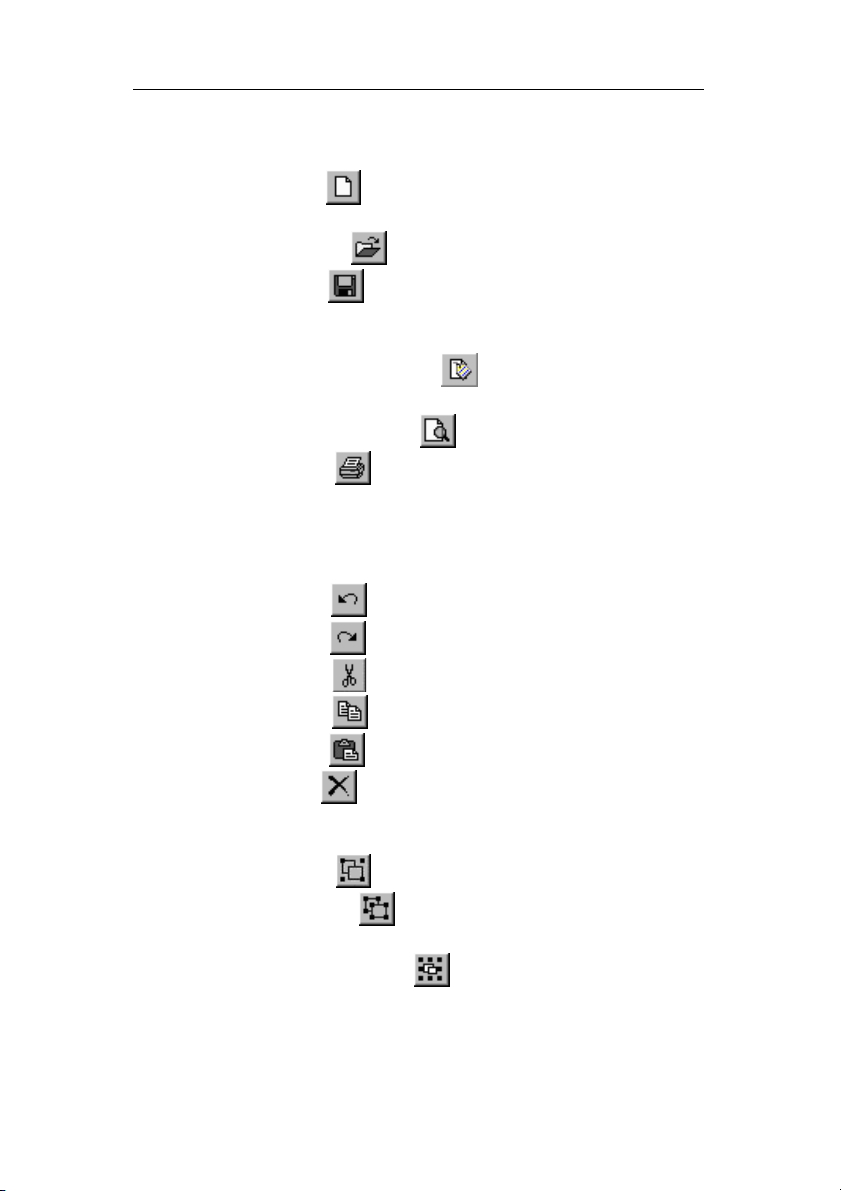
Spis treści PRO100 Podręcznik użytkownika
4.1.1. Nowy
19
4.1.2. Nowy z szablonu 19
4.1.3. Otwórz...
4.1.4. Zapisz
19
20
4.1.5. Zapisz jako... 21
4.1.6. Export 22
4.1.7. Właściwości projektu
23
4.1.8. Ustawienia strony 23
4.1.9. Podgląd wydruku
4.1.10. Drukuj
24
24
4.1.11. Szybki wybór 24
4.1.12. Zakończ 24
4.2. Edycja 24
4.2.1. Cofnij
4.2.2. Ponów
4.2.3. Wytnij
4.2.4. Kopiuj
4.2.5. Wklej
24
25
25
25
25
4.2.6. Usuń
25
4.2.7. Dodaj do Biblioteki 25
4.2.8. Wstaw z Biblioteki 26
4.2.9. Grupuj
4.2.10. Rozgrupuj
26
26
4.2.11. Duplikuj 27
4.2.12. Zaznacz wszystko
27
4.3. Element 27
96
Page 98
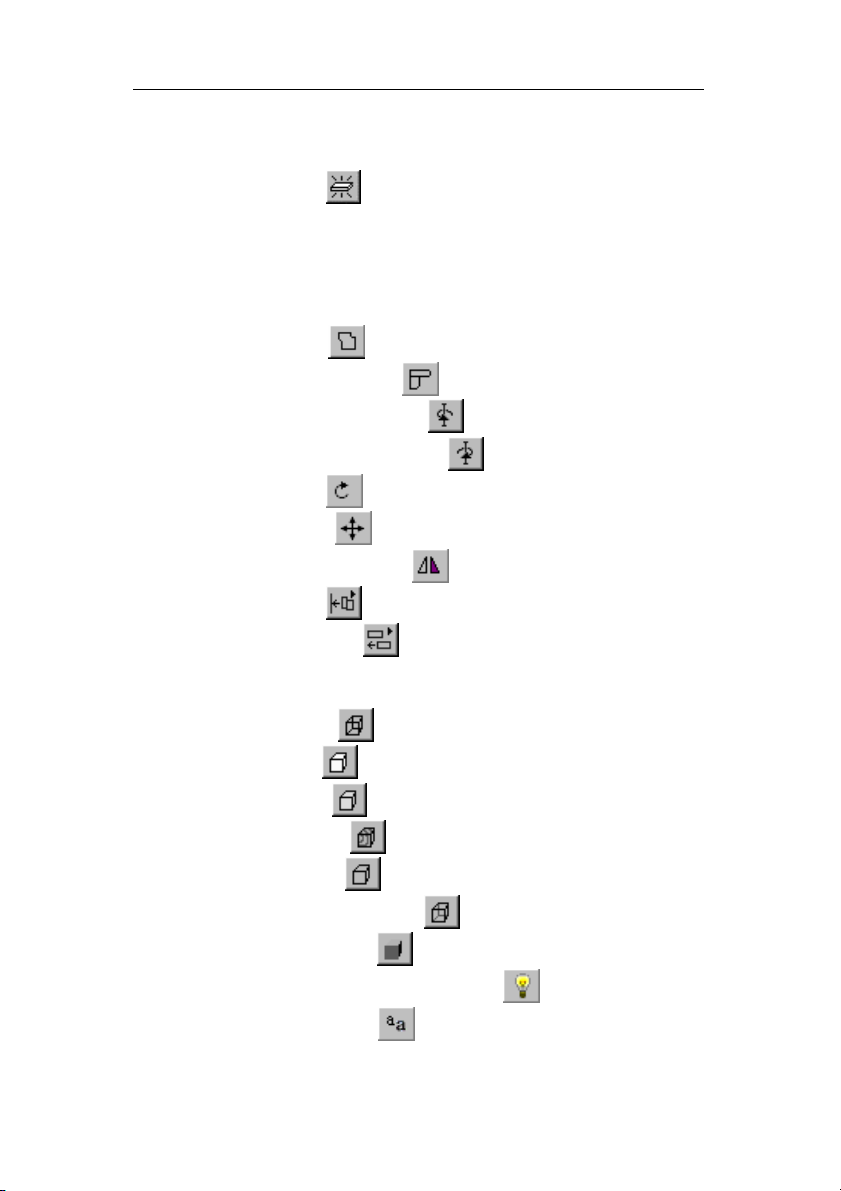
PRO100 Podręcznik użytkownika Spis treści
4.3.1. Nowy
27
4.3.2. Nazwa 28
4.3.3. Położenie 29
4.3.4. Wymiary 30
4.3.5. Materiał 33
4.3.6. Raporty 35
4.3.7. Kształt
4.3.8. Przykryj blatem
4.3.9. Obróć o 90° w lewo
4.3.10. Obróć w 90° w prawo
4.3.11. Obróć
4.3.12. Przesuń
4.3.13. Odbicie lustrzane
4.3.14. Dosuń
4.3.15. Wyrównaj
36
36
37
37
37
38
39
39
39
4.4. Widok 40
4.4.1. Szkielet
4.4.2. Szkic
40
41
4.4.3. Kolory
4.4.4. Tekstury
4.4.5. Kontury
4.4.6. Półprzeźroczystość
4.4.7. Cieniowanie
41
41
41
42
42
4.4.8. Wizualizacja fotorealistyczna
4.4.9. Wygładzanie
43
42
97
Page 99
Spis treści PRO100 Podręcznik użytkownika
4.4.10. Etykiety
4.4.11. Wymiary
4.4.12. Siatka
43
43
44
4.4.13. Tło 44
4.4.14. Rzuty 44
4.4.15. Wiązanie
4.4.16. Centruj
4.4.17. Autocentrowanie
4.4.18. Powiększ
4.4.19. Pomniejsz
44
45
45
45
46
4.4.20. Paski narzędzi 46
4.4.21. Rolety 47
4.5. Narzędzia 47
4.5.1. Biblioteka Mebli
4.5.2. Biblioteka Materiałów
4.5.3. Struktura
4.5.4. Cennik
59
47
52
58
4.5.5. Raporty i wycena
4.5.6. Konfiguracja
62
65
5. EDYTOR KSZTAŁTU 68
5.1. Edycja 68
5.2. Praca z węzłami 70
5.2.1. Zaznaczanie 70
5.2.2. Prowadnice 71
98
Page 100
PRO100 Podręcznik użytkownika Spis treści
5.2.3. Parametry węzłów 72
5.3. Menu Plik 81
5.3.1. Import
5.3.2. Export
81
81
5.3.3. Ustawienia strony 81
5.3.4. Podgląd wydruku
5.3.5. Drukuj
82
82
5.3.6. Zamknij 82
5.4. Menu Edycja 83
5.4.1. Cofnij
5.4.2. Ponów
5.4.3. Zaznacz wszystko
83
83
83
5.5. Menu Widok 83
5.5.1. Siatka
5.5.2. Wymiary
5.5.3. Kąty
5.5.4. Promienie łuków
5.5.5. Kąty łuków
83
83
84
84
84
5.5.6. Wiązanie do węzłów
84
5.6. Menu Węzły 85
5.6.1. Dodaj
5.6.2. Usuń
5.6.3. Prosta
85
85
85
99
 Loading...