

Page 1
DxO ViewPoint
CHANGEZ DE POINT DE VUE
Guide utilisateur
FR
Page 2

Sommaire
Chapitre 1 - Introduction........................................................ 4
Bienvenue................................................................................4
Ressources et aide de DxO ..................................................................4
Configuration requise ......................................................................5
Installation, enregistrement et activation ......................................................5
Désinstallation............................................................................7
Chapitre 2 - DxO ViewPoint dans votre flux de production ............................8
Les versions de DxO ViewPoint...............................................................8
Les étapes préalables ......................................................................8
Formats de fichier supportés ................................................................8
Flux de travail avec l’application hôte .........................................................9
Enregistrer et rapatrier l’image traitée dans Adobe® Photoshop® Lightroom® 3 et 4..................10
Enregistrer et rapatrier l’image traitée dans Adobe® Photoshop® CS3, CS4, CS5 et CS6 ..............10
Chapitre 3 - L’espace de travail de DxO ViewPoint .................................11
L’interface...............................................................................11
Palettes d’outils de correction (généralités) ...................................................12
Palette de visualisation ....................................................................13
Menus ..................................................................................13
Préférences .............................................................................14
Chapitre 4 - Corriger l’anamorphose de volume ...................................15
A propos de l’anamorphose de volume .......................................................15
Déterminer le type d’anamorphose ..........................................................15
Corriger l’anamorphose horizontale/verticale .................................................16
Corriger l’anamorphose diagonale ..........................................................16
Réinitialiser les corrections ................................................................17
Chapitre 5 - Redresser les perspectives..........................................18
A propos des perspectives .................................................................18
Forcer les parallèles verticales .............................................................18
Forcer les parallèles horizontales ...........................................................19
Forcer le rectangle........................................................................20
Réglages avancés ........................................................................21
Recadrer l’image .........................................................................24
Chapitre 6 - Redresser l’horizon ................................................25
A propos de l’horizon ......................................................................25
Redresser l’horizon en traçant une droite de référence horizontale ...............................25
Redresser l’horizon en traçant une droite de référence verticale..................................26
Redresser l’horizon à l’aide du curseur ou en saisissant des valeurs ..............................26
Recadrer l’image .........................................................................26
Chapitre 7 - Recadrage ........................................................27
Recadrer automatiquement une image.......................................................27
Recadrer manuellement une image .........................................................28
Raccourcis clavier ............................................................29
DxO ViewPoint - Guide utilisateur ©DxO Labs 2012 - Tous droits réservés
2
Page 3

©2012 DxO Labs. Tous droits réservés.
Crédits photo : Bruce Ashford, Andrea Bagnasco, NyghtFalcon, Constantin Foniadakis, Olivier Revon, Jean-Luc Dubin
Rédaction : Gilles Théophile
Plus d’information sur DxO ViewPoint sur www.dxo.com
Marques déposées
DxO est une marque déposée de DxO Labs dans l’Union européenne et /ou dans d’autres pays.
Adobe, Photoshop, Photoshop Lightroom sont des marques de Adobe Systems, Incorporated. Mac OSX et le logo Mac sont des marques commerciales d’Apple, Inc, enregistrées aux États-Unis et
dans d’autres pays. Microsoft®, Windows, Windows XP, Windows Vista et Windows 7 sont des marques déposées de Microsoft Corporation. Toutes les autres marques sont la propriété de leurs
détenteurs respectifs.
Les informations contenues dans ce guide utilisateur sont fournies «telles quelles». En aucun cas, y compris la négligence, DxO Labs ne saurait être reconnu responsable de tout dommage spécifique, direct, indirect ou consécutif découlant de ou lié à l’utilisation de l’information fournie dans ce guide, avec ou sans le logiciel décrit dans le présent document.
Déclarations
DxO ViewPoint peut utiliser les matériaux suivants, protégés par le copyright, et dont l’utilisation est reconnue aux termes des présentes.
JPEG
Des parties de ce logiciel ont recours aux travaux de l’Independent JPEG Group.
TIFF
Des parties de ce logiciel utilisent le format TIFF.
Copyright © 1988-1997 Sam Leffler
Copyright © 1991-1997 Silicon Graphics, Inc.
Les autorisations d’utiliser, de modifier, de distribuer et de vendre ce logiciel et ses documentations, pour quelque but que ce soit, sont, aux termes des présentes, accordées sans frais, sous
réserve que : (i) les informations susmentionnées de copyright et la présente autorisation apparaissent dans toutes les copies du logiciel et de la documentation y afférente ; et (ii) les noms de
Sam LEFFLER et SILICON GRAPHICS ne soient pas utilisées dans les publicités ou annonces afférentes aux logiciels sans l’autorisation spéciale, préalable et écrite de Sam LEFFLER et SILICON
GRAPHICS.
EN AUCUN CAS, SAM LEFFLER OU SILICON GRAPHICS NE SERONT TENUS POUR RESPONSABLES DES DOMMAGES ET PREJUDICES SPECIAUX, CONSECUTIFS, INDIRECTS OU SUBSEQUENTS,
DE QUELQUE NATURE QU’ILS SOIENT, PROVENANT DE LA PERTE D’UTILISATION, DE LA PERTE DE DONNEES OU DE PROFITS, QUE L’EVENTUALITE DE LA SURVENANCE D’UN TEL SINISTRE AIT,
OU NON, ETE SIGNALEE, AINSI QU’A RAISON DE TOUTE THEORIE SUR LA RESPONSABILITE, NEE DE OU LIEE A L’UTILISATION OU AUX PERFORMANCES DE CE LOGICIEL.
QuaZIP
Des parties de ce logiciel utilisent la technologie QuaZIP.
Copyright © 2005-2011 Sergey A. Tachenov
Qt SDK
Ce logiciel est partiellement basé sur le cadre QT. Ce logiciel est sous © John Doe 2011. Il est concédé en licence sous le régime des licences LGPL.
OpenSSL
Ce produit inclut un logiciel de cryptographie rédigé par Eric Young ([email protected]). Ce produit inclut un logiciel écrit par Tim Hudson ([email protected]).
Les notifications et conditions générales applicables aux logiciels de tiers sont disponibles sur http://www.dxo.com/thirdparty et sont incluses dans les présentes par renvoi.
LE LOGICIEL EST FOURNI EN L’ETAT, SANS AUCUNE GARANTIE, DE QUELQUE NATURE QUE CE SOIT, EXPRESSE, TACITE OU AUTRE, CE QUI INCLUT, MAIS SANS CARACTERE LIMITATIF, LES
GARANTIES DE MARCHANDABILITE OU D’ADEQUATION A UN BESOIN PARTICULIER.
DxO ViewPoint - Guide utilisateur ©DxO Labs 2012 - Tous droits réservés
3
Page 4
Introduction
1.1. Bienvenue
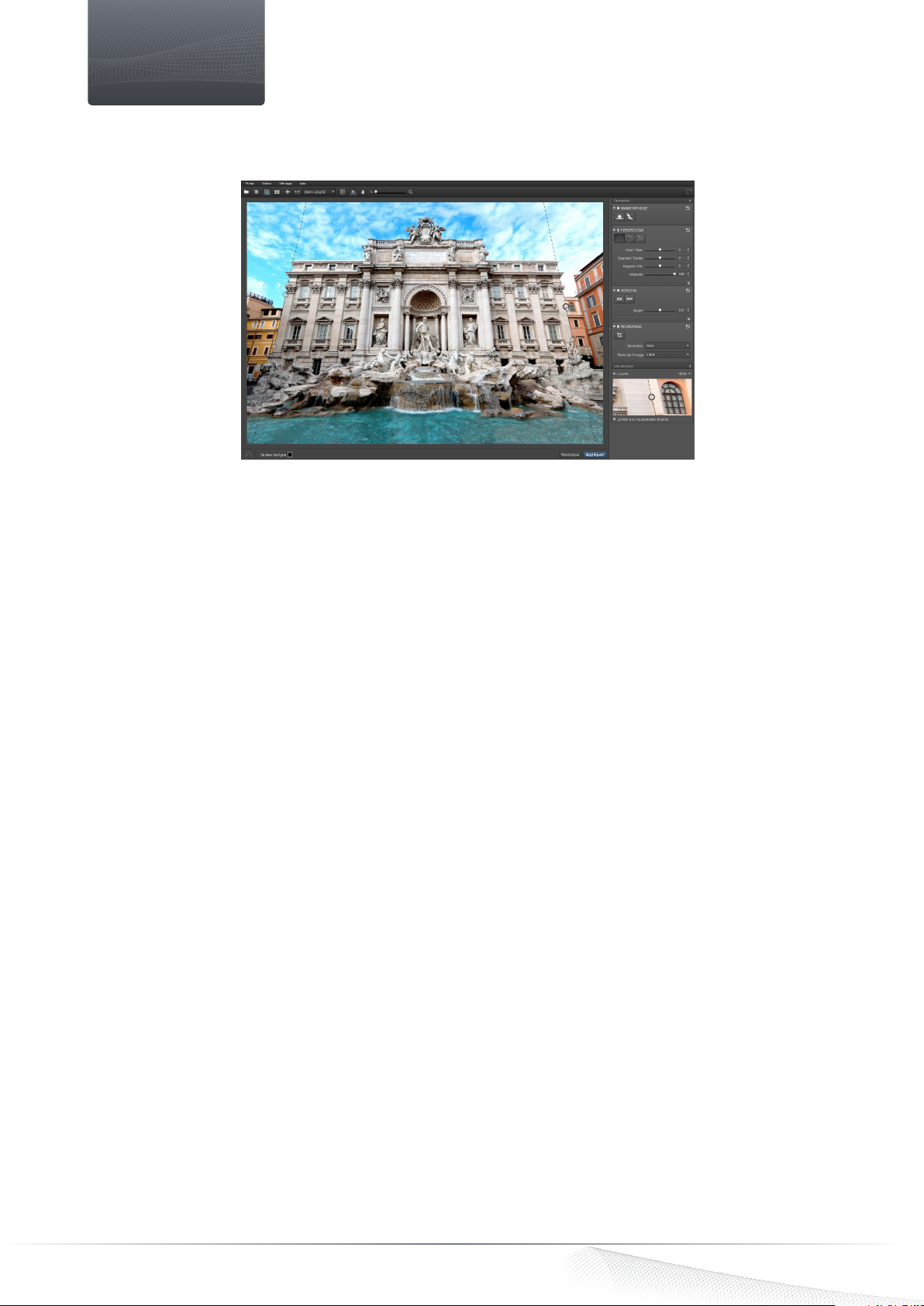
DxO ViewPoint en application indépendante.
Nous vous remercions d’avoir choisi DxO ViewPoint. DxO ViewPoint est la première solution logicielle pour Mac et Windows
entièrement dédiée à la correction des éléments déformés sur les bords des photos et au redressement des perspectives.
Basé sur les technologies exclusives de corrections géométriques de DxO Labs, DxO ViewPoint permet à tous les photographes de rétablir simplement et efficacement les proportions naturelles de leurs images.
Changez de point de vue
Corrigez simplement la déformation des sujets situés sur les bords des images, que la déformation soit horizontale, verticale
ou en diagonale, grâce à l’outil Anamorphose, qui tient compte de vos paramètres de prise de vue. Avec l’outil Perspective,
redressez aisément les lignes de fuite convergentes ainsi que les perspectives plus complexes et donnez à vos photos d’architecture un rendu naturel. Avec l’outil Horizon, redressez les horizons penchés de vos compositions de paysage. Grâce à la
fonction de recadrage automatique de DxO ViewPoint, conservez les proportions de votre image, pour un rendu plus naturel,
et maximisez le champ visible pour un résultat optimal, en toute simplicité.
Une interface intuitive et claire
DxO ViewPoint dispose d’un large espace de travail et de palettes de contrôle très simples et intuitives. Grâce aux icônes
explicites du logiciel, identifiez aisément les différents outils et appliquez vos corrections, en quelques clics. Placez vos
repères avec précision avec la palette Loupe et la grille de composition, pour des corrections plus fines. Choisissez votre
mode d’affichage : mono image pour effectuer les corrections avec un maximum de précision, ou côte-à-côte pour manipuler l’image originale tout en visualisant en temps réel les corrections.
Accessible à tous
Utilisez DxO ViewPoint en application indépendante (32 ou 64 bits) pour Mac et Windows ou en module externe pour Adobe®
Photoshop® CS3, CS4, CS5, CS6 et Adobe® Photoshop® Lightroom® 3 et 4.
1.2. Ressources et aide de DxO
Retrouvez les ressources d’aide de DxO pour DxO ViewPoint sur le site www.dxo.com/doc.
Vous pouvez également accéder à cette page directement depuis DxO ViewPoint en sélectionnant Aide > Aide en ligne.
DxO ViewPoint - Guide utilisateur ©DxO Labs 2012 - Tous droits réservés
4
Page 5
1.3. Configuration requise
NOTE
Pour les meilleurs résultats avec DxO ViewPoint, votre ordinateur doit être au minimum
conforme aux spécifications suivantes :
Microsoft® Windows
Microsoft® Windows XP 32 bits, Windows Vista® (32, 64 bits), Windows 7 (32, 64 bits).
Processeur Intel® Pentium® 4, Intel® Dual Core ou équivalent AMD®.
2 Go de RAM.
400 Mo d’espace disque disponible.
®
Pour traiter des images de
taille élevée, un système
64 bits et 4 Go de RAM sont
recommandés.
Macintosh
Mac OS X 10.6 Snow Leopard, 10.7 Lion, 10.8 Mountain Lion.
Intel® Mac processor.
2 Go de RAM.
400 Mo d’espace disque disponible.
1.4. Installation, enregistrement et activation
Important : une connexion Internet est requise pour réaliser les étapes décrites ci-dessous.
Enregistrement
L’enregistrement de votre licence est nécessaire pour pouvoir activer votre logiciel. Pour cela, rendez-vous sur le site
Internet de DxO Labs à l’adresse http://www.dxo.com/CD et suivez la procédure d’enregistrement. Cette dernière comprend
la création d’un compte client DxO (si vous n’en possédez pas déjà un).
Téléchargement
Suite à l’enregistrement de votre licence, vous retrouverez dans votre compte client les informations importantes sur votre
logiciel ainsi que le lien de téléchargement de DxO ViewPoint. Cette procédure vous garantit d’installer la toute dernière
version du logiciel. Cliquez sur le bouton Win ou Mac (selon votre équipement) pour lancer le téléchargement du programme
d’installation.
DxO ViewPoint comprend plusieurs options d’installation :
• Application indépendante pour Microsoft® Windows et Macintosh.
• Module externe pour Adobe® Photoshop®.
• Module externe pour Adobe® Photoshop® Lightroom®.
Important : une licence vous permet d’installer DxO ViewPoint de façon simultanée sur deux ordinateurs différents.
Installation – Microsoft Windows
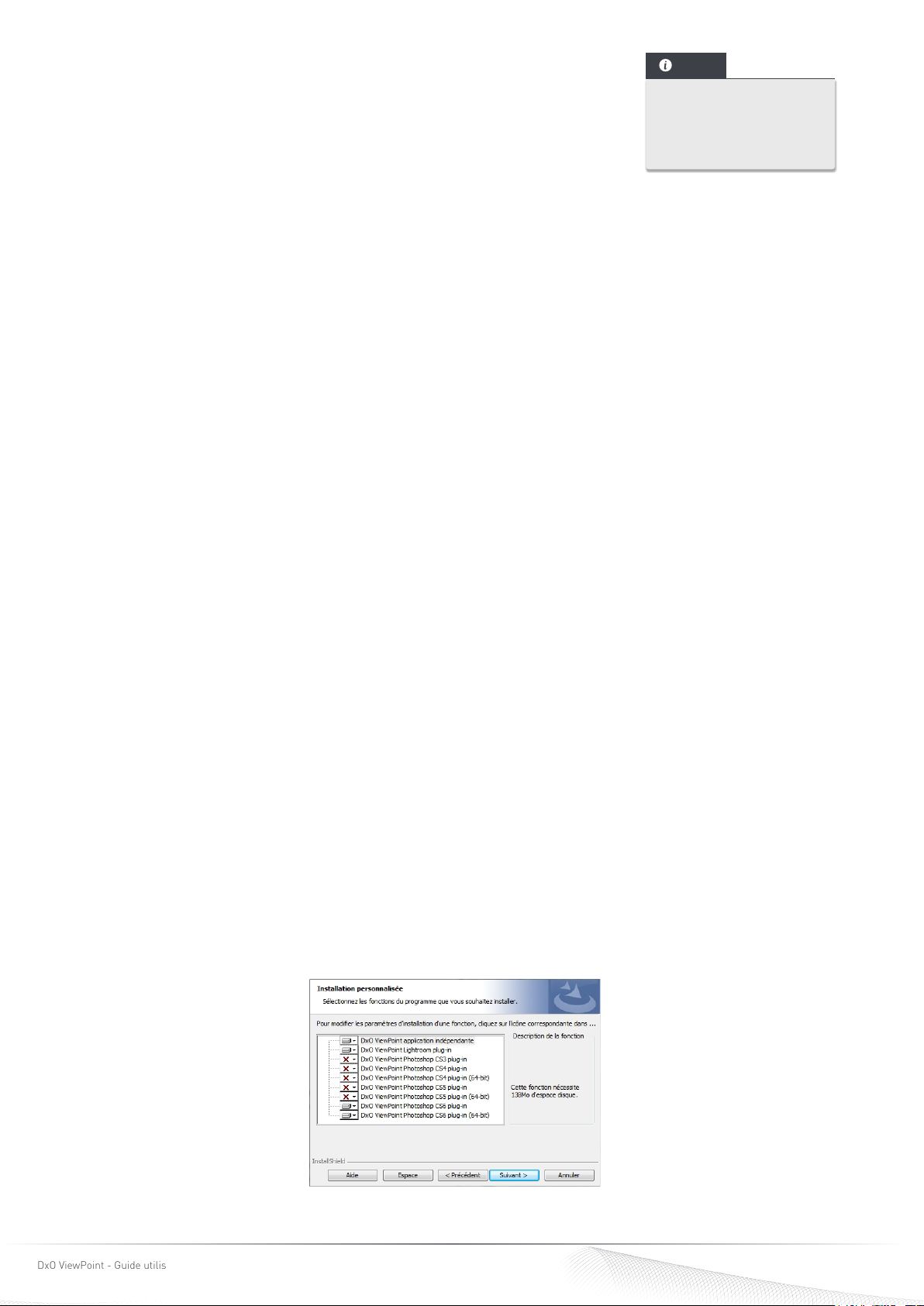
Après avoir accepté le contrat de licence, cliquez sur le bouton Suivant.
Vous pouvez choisir entre une installation standard ou une installation personnalisée. L’installation standard installera tous
les plugins concernés. L’installation personnalisée permettra de choisir les plugins à installer.
Fenêtre de l’installateur Microsoft® Windows.
DxO ViewPoint - Guide utilisateur ©DxO Labs 2012 - Tous droits réservés
5
Page 6
Une nouvelle fenêtre vous propose de choisir le dossier dans lequel sera installé DxO ViewPoint.
Si le programme ne parvient pas à détecter le répertoire où installer le module externe pour Adobe® Photoshop®, vous pourrez sélectionner le dossier approprié à l’aide du bouton de navigation.
Le logiciel d’installation est prêt à commencer l’installation. Cliquez sur Installer.
Installation – Mac OS X
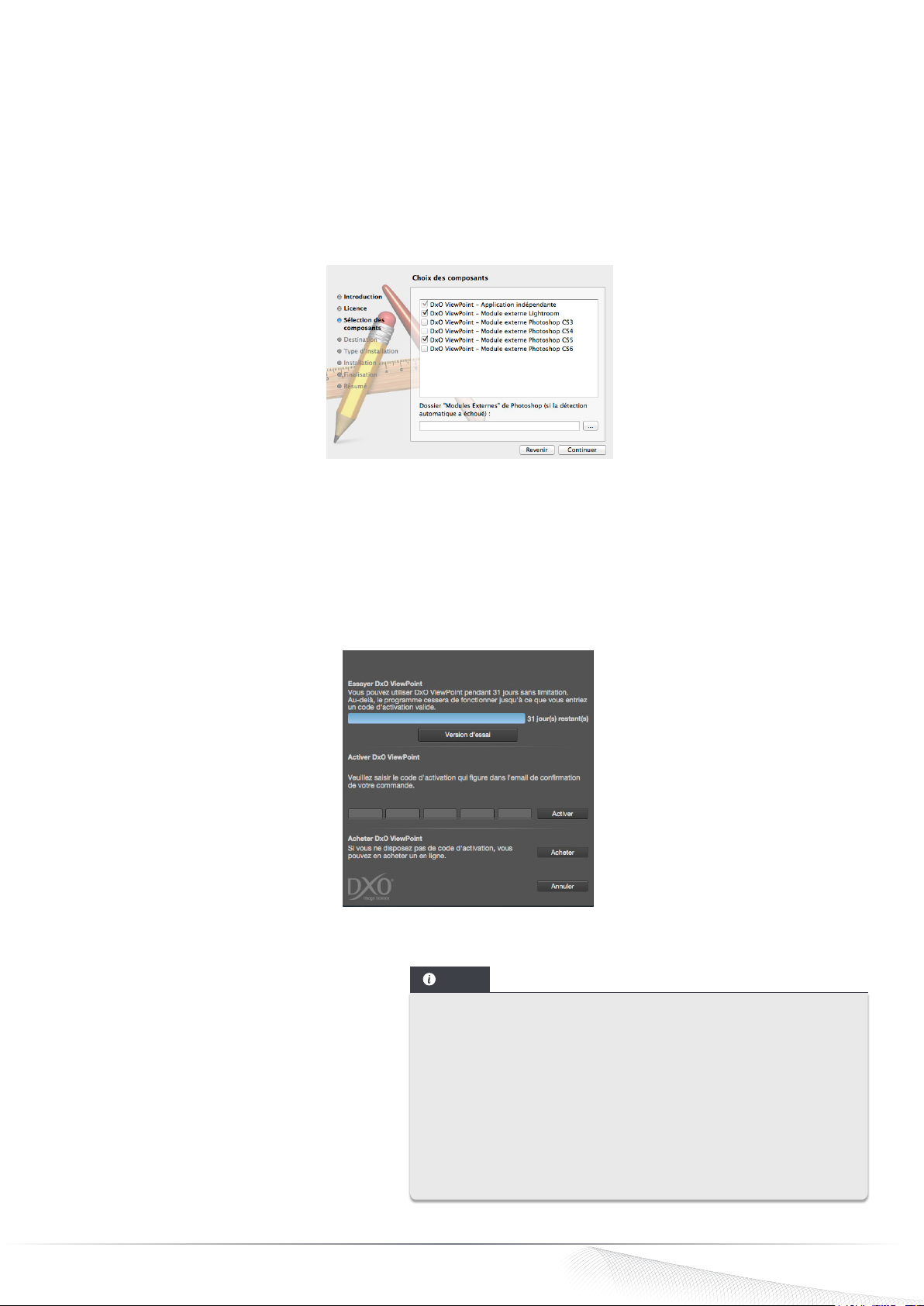
Après avoir accepté le contrat de licence, cliquez sur le bouton Suivant. Une fenêtre apparaît, vous proposant de sélectionner
le(s) composant(s) à installer.
Fenêtre de l’installateur Mac OS X.
Une nouvelle fenêtre vous propose de choisir le dossier dans lequel sera installé DxO ViewPoint.
Si le programme ne parvient pas à détecter le répertoire où installer le module externe pour Adobe® Photoshop®, vous pourrez sélectionner le dossier approprié à l’aide du bouton de navigation.
Le logiciel d’installation est prêt à commencer l’installation. Cliquez sur Installer.
Activation
Fenêtre de saisie du code d’activation.
Votre code d’activation figure sur la couverture
des notes d’installation fournies avec la boîte de
votre logiciel ou dans cotre compte client.
Au lancement de DxO ViewPoint, saisissez votre
code d’activation dans le champ approprié de la
fenêtre d’activation du logiciel et cliquez sur le
bouton Activer.
NOTE
Afin de pouvoir activer DxO ViewPoint sous Microsoft® Windows XP,
Windows Vista® ou Windows 7, vous devez ouvrir une session en tant
qu’administrateur. De plus, si vous êtes sous Windows Vista® et que le
contrôle des comptes utilisateurs est activé, vous devrez lancer DxO
ViewPoint en tant qu’administrateur. Pour ce faire, depuis le bureau de
Windows, effectuez un clic droit sur le raccourci vers DxO ViewPoint et
sélectionnez Exécuter en tant qu’administrateur. Cette manipulation
n’est à faire qu’une seule fois.
Un message vous informe de la bonne activation
de DxO ViewPoint.
DxO ViewPoint - Guide utilisateur ©DxO Labs 2012 - Tous droits réservés
NB : la fonctionnalité de contrôle des comptes utilisateurs est aussi
connue sous son nom anglais « UAC - User Account Control ».
6
Page 7

1.5. Désinstallation
Microsoft Windows
Sous Microsoft® Windows, cliquez sur Démarrer > Programmes > DxO ViewPoint > Désinstaller DxO ViewPoint et suivez la
procédure de désinstallation.
Mac OS X
Sous Mac OX S, cliquez sur Applications > DxO ViewPoint > Désinstaller et suivez la procédure de désinstallation.
DxO ViewPoint - Guide utilisateur ©DxO Labs 2012 - Tous droits réservés
7
Page 8
DxO ViewPoint dans votre flux de production
2.1. Les versions de DxO ViewPoint
DxO ViewPoint existe en deux versions :
• En application indépendante, DxO ViewPoint est autonome. Le logiciel accepte les
images au format JPEG ou TIFF (voir ci-après les formats de fichier supportés). Les
images au format RAW doivent être au préalable converties aux formats supportés.
DxO ViewPoint applique les corrections aux images, qui peuvent ensuite être intégrées dans une application hôte pour poursuivre le traitement.
• En module externe, DxO ViewPoint peut être utilisé avec deux applications :
• Adobe® Photoshop® CS3, CS4 (32 & 64 bits), CS5 (32 & 64 bits), CS6 (32 & 64
bits).
• Adobe® Photoshop® Lightroom® 3 ou 4.
Lorsqu’une image a préalablement été ouverte dans l’une de ces applications, une
commande permet de la transférer provisoirement à DxO ViewPoint. L’image est
alors traitée par DxO ViewPoint dans son propre espace de travail puis transférée à
nouveau vers le logiciel d’origine.
2.2. Les étapes préalables
Pour obtenir le meilleur résultat possible avec DxO ViewPoint, vous pouvez corriger si
besoin les éventuelles distorsions optiques de vos images avant d’utiliser le logiciel dans
des applications telles que DxO Optics Pro, Adobe® Photoshop® (ou via Camera Raw) ou
Adobe® Photoshop® Lightroom® ou directement sur le boîtier de votre appareil photo numérique, si celui-ci dispose de cette fonction.
NOTE
DxO ViewPoint peut être
installé simultanément
en version indépendante
ou en module externe sur
votre ordinateur, ce qui
vous permet de choisir à
tout moment entre l’une
ou l’autre.
NOTE
L’utilisation de DxO
ViewPoint en tant que
module externe pour
Adobe® Photoshop
Lightroom® signifie que le
flux de travail RAW sera
interrompu, puisque le
programme d’Adobe va
créer un fichier TIFF ou un
fichier JPEG, avant ouverture de ce dernier dans
DxO ViewPoint.
®
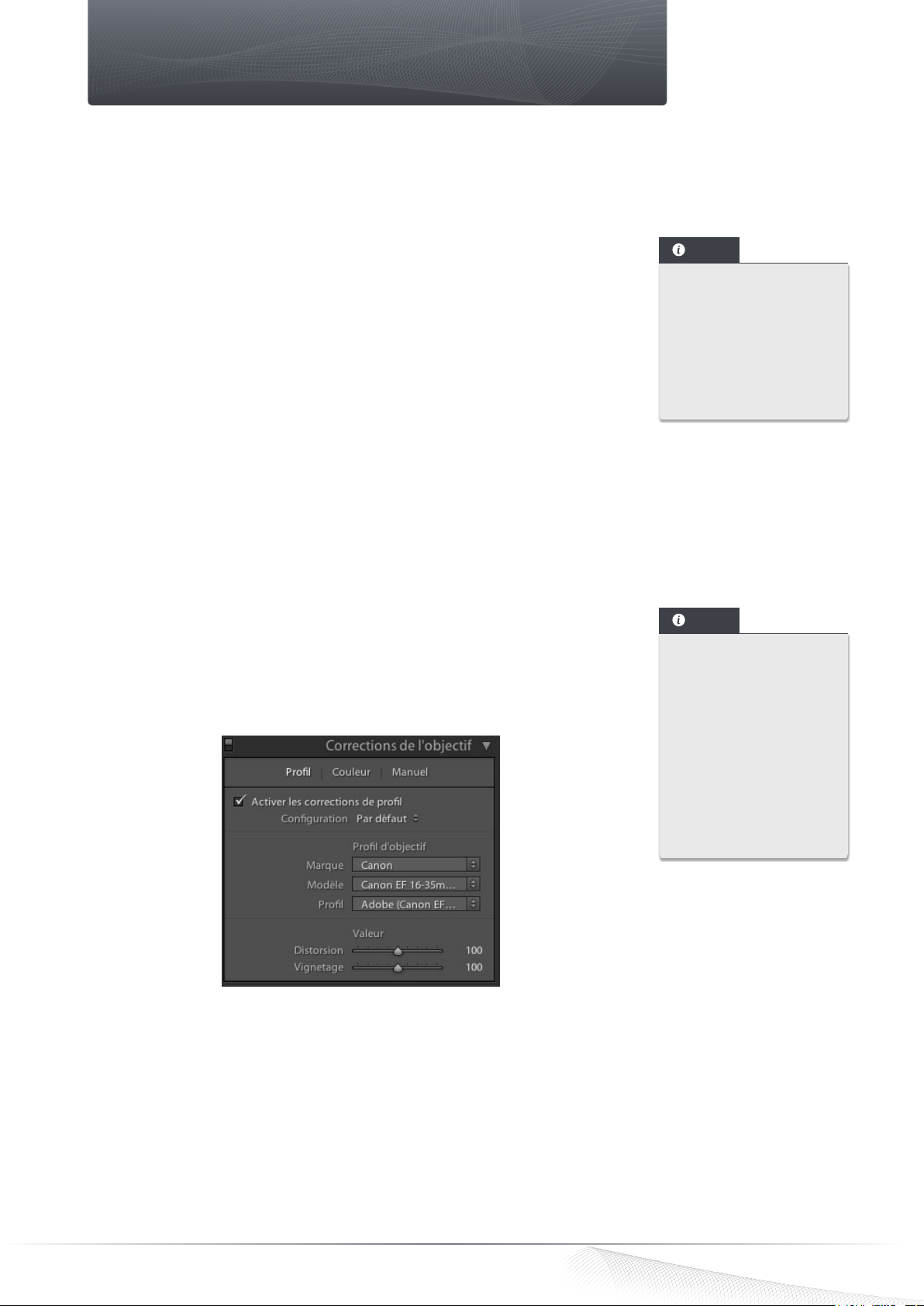
Le panneau Corrections de l’objectif d’Adobe® Photoshop® Lightroom® 4.
2.3. Formats de fichier supportés
DxO ViewPoint traite les fichiers JPEG et TIFF (8 ou 16 bits), jusqu’à 200 Megapixels en RVB.
DxO ViewPoint - Guide utilisateur ©DxO Labs 2012 - Tous droits réservés
8
Page 9
2.4. Flux de travail avec l’application hôte
DxO ViewPoint s’intègre aisément au flux de travail des photographes utilisant les solutions Adobe. Utilisée comme module
externe d’Adobe® Photoshop® ou comme module externe d’Adobe® Photoshop® Lightroom®, l’application est appelée directement par le logiciel hôte à partir d’une image déjà ouverte.
Lancer le module externe dans Adobe® Photoshop® Lightroom® 3 et 4
Pour corriger une image avec DxO ViewPoint lorsque vous travaillez avec Adobe® Photoshop® Lightroom® 3 ou 4 :
• Lancez l’application en mode module externe à partir du menu Photo > Modifier dans > Modifier dans DxO ViewPoint.
Vous pouvez également faire un clic droit sur l’image que vous souhaitez corriger et utiliser la commande Modifier dans
> Modifier dans DxO ViewPoint.
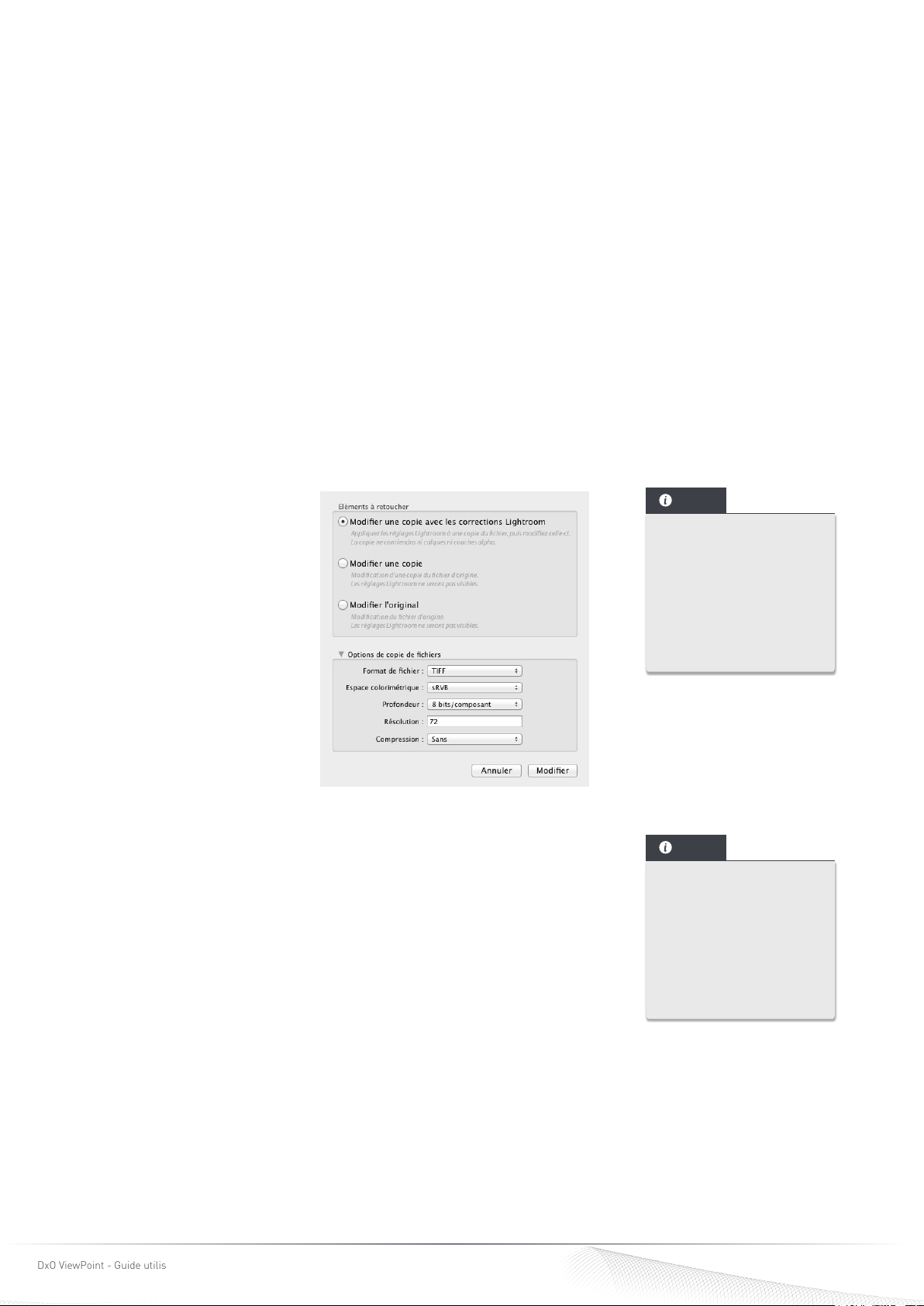
• Une boîte de dialogue s’ouvre avec l’option Modifier une copie avec les corrections Lightroom sélectionnée. Cette
option vous permet de retoucher vos images avec DxO ViewPoint à partir de l’image corrigée par Adobe® Photoshop®
Lightroom®.
• Choisissez un format de chier pour l’exportation - TIFF ou JPEG - ainsi qu’un codage sur 8 ou 16 bits (16 bits fournit
toujours une qualité supérieure, mais les fichiers sont plus volumineux). La résolution devrait en principe rester fixée à
sa valeur actuelle, et la compression à « Sans ».
• Cliquez sur le bouton Modifier pour lancer DxO ViewPoint.
NOTE
Boîte de dialogue et options d’édition externe d’Adobe® Photoshop® Lightroom® 4.
Lancer le module externe dans Adobe® Photoshop® CS3, CS4, CS5 et CS6
Pour corriger une image dans DxO ViewPoint lorsque vous travaillez avec Adobe® Photoshop® CS3, CS4, CS5 ou CS6 :
• Lancez l’application à partir du menu Filtres > DxO Labs > DxO ViewPoint.
• L’image s’ouvre dans DxO ViewPoint.
Avant de lancer le module
externe, activez les corrections de profil d’objectif, dans le panneau
Corrections de l’objectif,
afin d’obtenir les meilleurs résultats dans DxO
ViewPoint.
NOTE
Avant de lancer le module
externe, sélectionnez
une image sur laquelle
vous aurez appliqué la
correction d’objectif de
Photoshop ou, auparavant,
dans Camera Raw, lors du
dématriçage.
Ouvrir des images avec DxO ViewPoint en en tant qu’application indépendante
Pour corriger une image directement à partir de l’application DxO ViewPoint :
• Allez dans le menu Fichier > Ouvrir.
• Dans la fenêtre de dialogue du système, choisissez un chier TIFF ou JPEG.
DxO ViewPoint - Guide utilisateur ©DxO Labs 2012 - Tous droits réservés
9
Page 10

2.5. Enregistrer et rapatrier l’image traitée dans Adobe
®
Photoshop®
Lightroom® 3 et 4
Lorsque vous aurez fini de corriger votre image, cliquez sur le bouton Enregistrer en bas à droite de l’écran DxO ViewPoint
pour fermer l’application et retourner vers Adobe® Photoshop® Lightroom®, qui affichera votre image modifiée.
2.6. Enregistrer et rapatrier l’image traitée dans Adobe
®
Photoshop® CS 3,
CS4, CS5 et CS6
Lorsque vous aurez fini de corriger votre image, cliquez sur le bouton Enregistrer en bas à droite de l’écran DxO ViewPoint
pour fermer l’application et retourner vers Adobe® Photoshop®, qui affichera votre image modifiée.
DxO ViewPoint - Guide utilisateur ©DxO Labs 2012 - Tous droits réservés
10
Page 11
L’espace de travail de DxO ViewPoint
3.1. L’interface
2
1
3
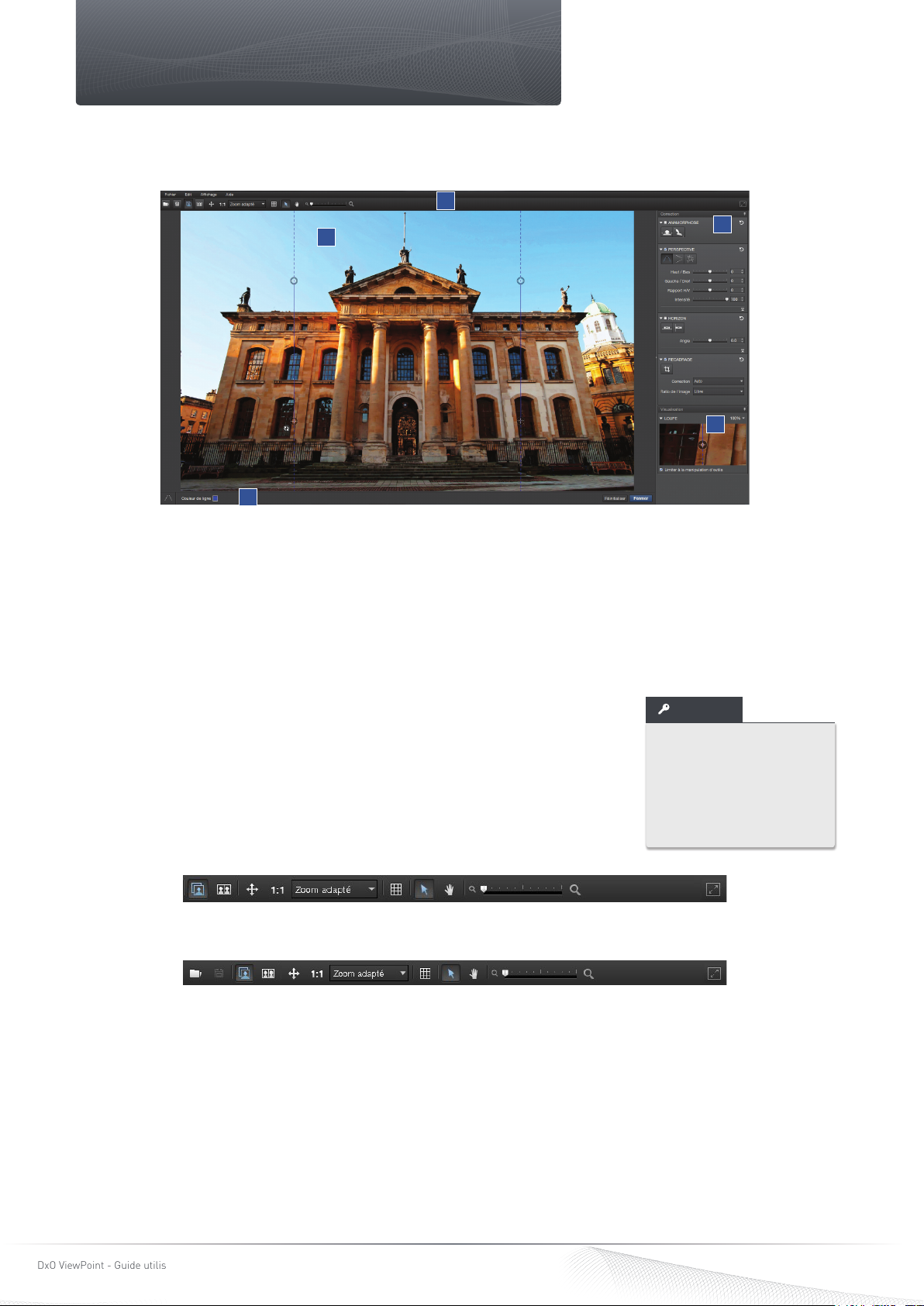
Les cinq parties principales de l’interface de DxO ViewPoint.
4
5
L’interface de DxO ViewPoint est composée de 5 parties principales :
1. La zone d’affichage ou de dépôt de l’image.
2. La barre d’outils supérieure.
3. La barre d’outils inférieure.
4. La palette Correction.
5. La palette Visualisation.
Zone d’affichage et de dépôt de l’image
La zone d’affichage et de dépôt de l’image correspond à la plus grande partie de l’espace
de travail, dans laquelle sera affichée la photo à corriger. C’est également une zone de
dépôt dans laquelle vous pouvez glisser directement une photo à partir d’un dossier de
votre ordinateur.
Barre d’outils supérieure
La barre d’outils supérieure de DxO ViewPoint en module externe.
ASTUCE
Vous pouvez directement
cliquer dans la zone
d’affichage pour ouvrir la
fenêtre du système qui
vous permettra de choisir
l’image à corriger.
La barre d’outils supérieure de DxO ViewPoint en application indépendante.
Située dans la partie supérieure de la fenêtre de DxO ViewPoint, elle comprend les outils d’ouverture et d’enregistrement de
fichiers, ainsi que les différents modes d’affichage et de navigation (de gauche à droite) :
• Ouvrir une image* commande l’ouverture d’une fenêtre de dialogue du système, pour vous permettre d’accéder aux
dossiers ou répertoires dans lesquels vous stockez vos photos.
• Enregistrer le fichier sous* ouvre une fenêtre de dialogue du système pour enregistrer l’image corrigée et traitée dans
DxO ViewPoint.
• Afchage de l’image en mode mono-image, pour afficher successivement avant et après la correction en cliquant sur
le bouton gauche de la souris.
DxO ViewPoint - Guide utilisateur ©DxO Labs 2012 - Tous droits réservés
11
Page 12
• Afchage de l’image en mode côte à côte pour afficher simultanément l’image avant correction (à gauche) et après
correction (à droite).
• Affichage ajusté à l’écran. Correspond au mode Zoom adapté.
• Affichage 1:1, c’est à dire à 100 % (1 pixel de l’image = 1 pixel de l’écran).
• Zoom adapté selon des valeurs d’agrandissement prédéfinies.
• Grille de composition, pour activer ou désactiver l’affichage de la grille en surimpression dans l’image.
• Outil flèche active le pointeur de la souris, par exemple si vous venez d’utiliser l’outil Main pour naviguer dans l’image.
• Outil main pour vous déplacer dans l’image lorsque celle-ci est agrandie à l’écran.
• Changer le niveau de zoom fonctionne soit avec le curseur, soit en manipulant la molette de la souris.
• Plein écran, pour occuper la totalité de votre écran. Pour revenir à un affichage normal, cliquez de nouveau sur le
bouton.
* Uniquement dans la version application indépendante.
Barre d’outils inférieure (version application indépendante)
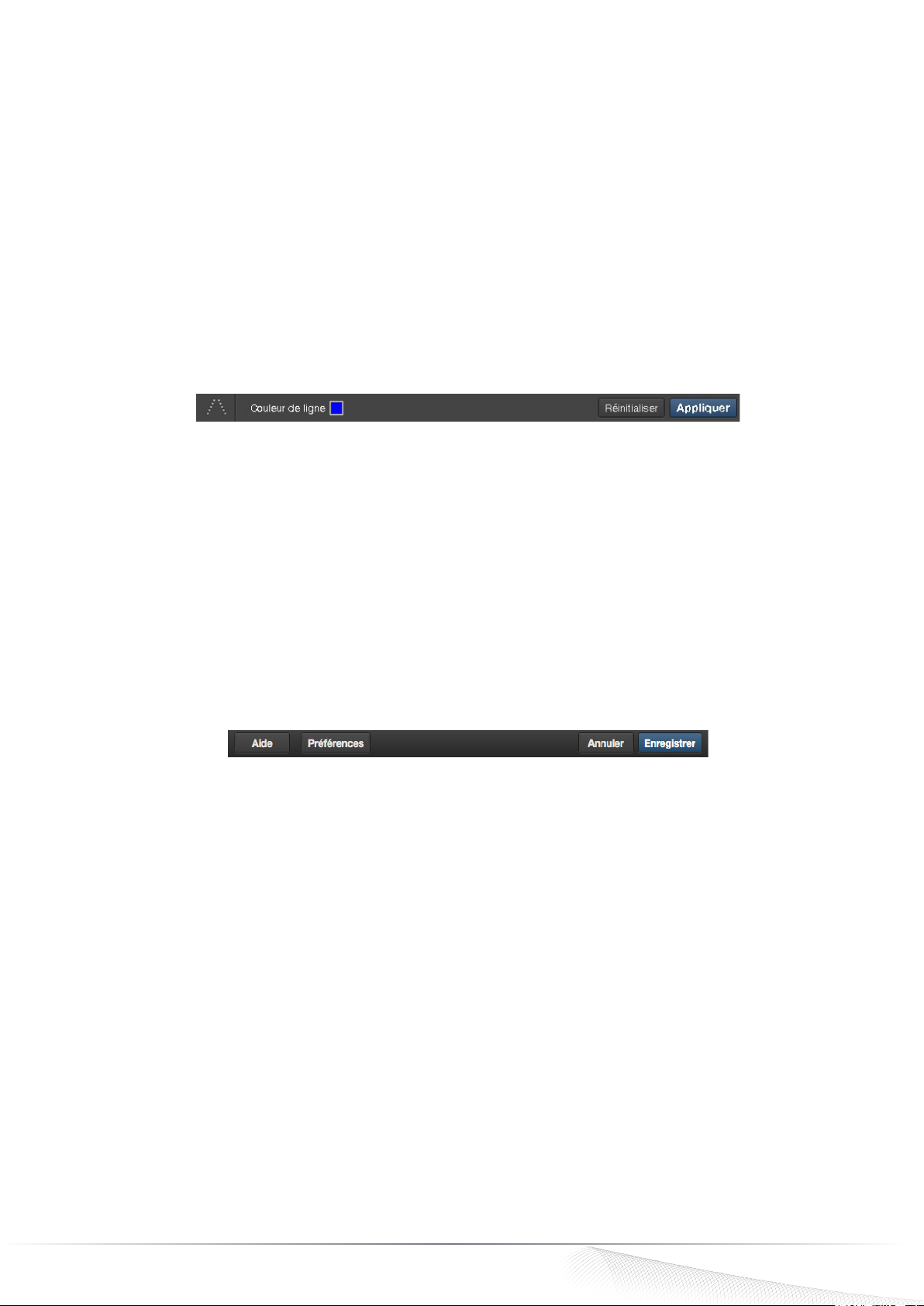
La barre d’outils inférieure.
En fonction de l’outil de correction sélectionné et activé dans l’une des palettes latérales, cette barre s’affiche en bas de la
fenêtre du programme, et comprend les commandes suivantes (de gauche à droite) :
• Outil sélectionné : l’icône est un simple rappel de l’outil activé dans les palettes latérales.
• Couleur de ligne : en cliquant sur le petit pavé bleu (couleur par défaut), vous ouvrirez un nuancier du système, qui vous
permettra de choisir la couleur des lignes de correction de perspective et d’horizon, afin d’améliorer leur visibilité par
rapport à l’image affichée (cette commande n’est pas disponible avec l’outil Recadrage).
• Afficher la grille : disponible uniquement avec l’outil Recadrage, ce bouton active ou désactive l’affichage de la grille en
incrustation dans l’image.
• Réinitialiser, pour annuler toutes les corrections entreprises et retrouver l’image originale.
• Appliquer : commande la fermeture de la barre d’outils inférieure.
Barre de commandes inférieure (version module externe)
La barre de commandes inférieure de DxO ViewPoint en version module externe.
Dans la version module externe de DxO ViewPoint, une deuxième barre est située tout en bas de la fenêtre, avec les commandes suivantes (de gauche à droite) :
• Aide : accède à l’aide en ligne de DxO ViewPoint (connexion internet requise).
• Préférences : ouvre la fenêtre de dialogue des réglages du programme.
• Enregistrer : applique les corrections de manière définitive puis ferme le module externe, avant retour dans l’applica-
tion hôte.
• Annuler : permet de quitter DxO ViewPoint mais, au préalable, une boîte de dialogue vous demandera si vous souhaitez
enregistrer les modifications ou pas. L’option Annuler ferme la boîte de dialogue et vous permet de rester dans DxO
ViewPoint.
3.2. Palettes d’outils de correction (généralités)
Les différents outils de correction – Anamorphose, Perspective, Horizon et Recadrage – seront abordés plus en détail dans
les sections appropriées de ce guide. Nous vous présentons ici les commandes communes et le fonctionnement général de
ces palettes :
DxO ViewPoint - Guide utilisateur ©DxO Labs 2012 - Tous droits réservés
12
Page 13
1
1
2
2
3
4
3
4
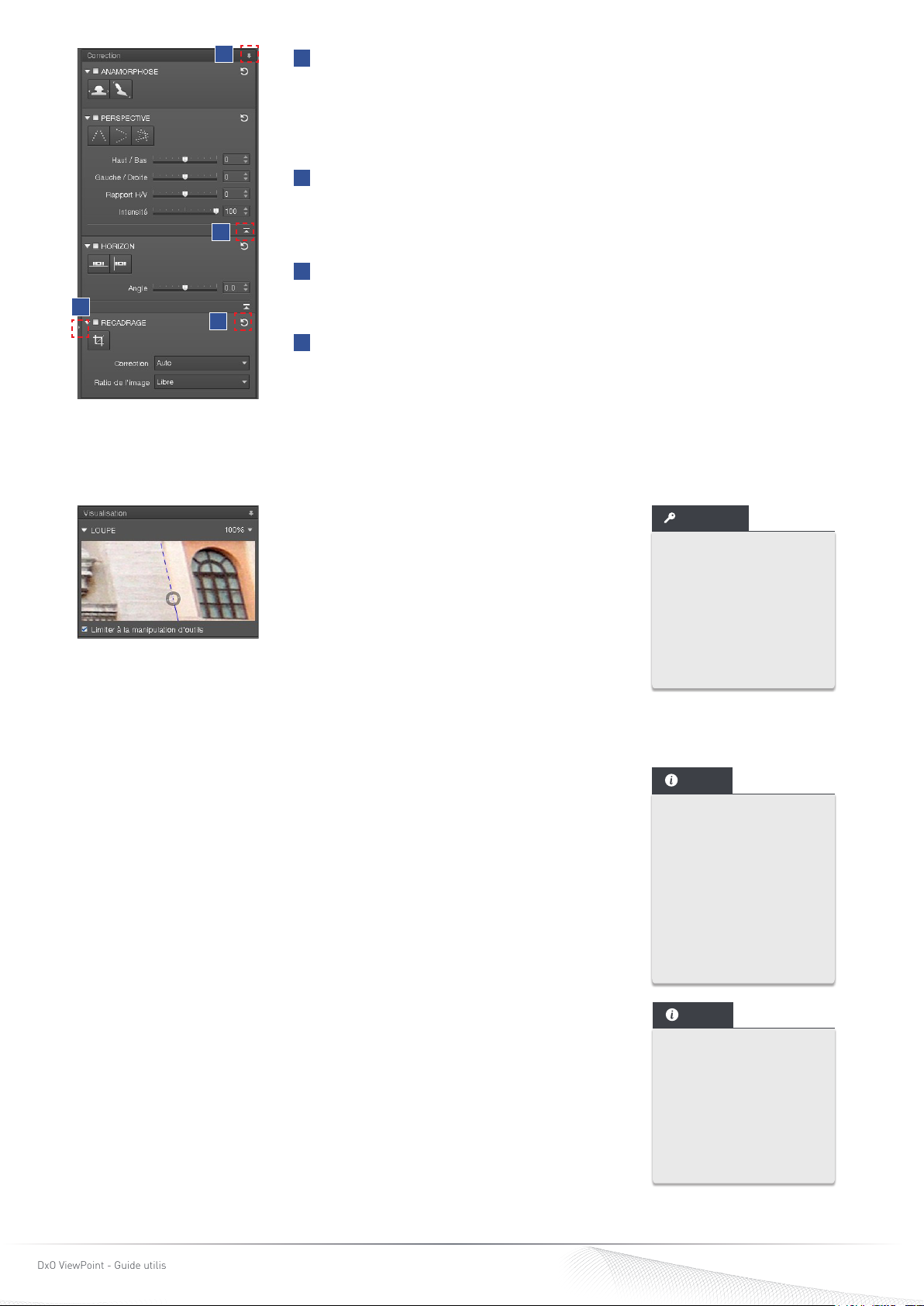
Les palettes d’outils de correction.
3.3. Palette de visualisation
Détacher les palettes : vous pouvez détacher les palettes et les placer n’importe où
dans la fenêtre de DxO ViewPoint.
Replacer les palettes : vous pouvez replacer les palettes détachées dans le panneau
latéral, soit en les saisissant par leur entête et en les déposant à la souris, soit de
manière automatique en cliquant sur la petite punaise.
Déployer ou masquer les curseurs : les palettes Anamorphose, Perspective et Horizon
comportent un certain nombre de curseurs de réglage. Pour les déployer, cliquez
sur l’icône en forme de flèche, dans le coin inférieur droit des sections concernées.
Procédez de la même manière pour les masquer.
Réinitialiser la correction : chaque outil dispose d’un bouton de réinitialisation, en
forme de flèche circulaire, situé dans le coin supérieur droit de chaque section Anamorphose, Perspective, Horizon et Recadrage.
Masquer les contrôles : cliquez sur la petite flèche située sur la ligne de séparation,
entre la zone d’affichage et les palettes, pour masquer ou dévoiler le panneau latéral.
La palette de visualisation contient une loupe permettant d’affiner le positionnement des lignes de redressement de perspective ou d’horizon, sans avoir à zoomer
dans l’image. La loupe propose deux valeurs d’agrandissement (100 et 200 %), que vous pouvez sélectionner
dans le menu contextuel affiché lorsque vous cliquez
sur la flèche située en haut à droite. La loupe affiche
La palette Visualisation.
La palette Visualisation peut être détachée et placée n’importe où dans la fenêtre de DxO ViewPoint (voir le paragraphe précédent). DxO ViewPoint mémorise la position des palettes lorsque vous quittez l’application.
3.4. Menus
les portions d’images survolées par le pointeur de la
souris.
Versions application indépendante et module externe Microsoft® Windows :
Fichier : ouverture d’images, enregistrement des corrections et fermeture du programme.
Édition : commandes Annuler/Refaire, pour annuler ou rétablir une étape de correction de
l’image, et accès aux Préférences.
Affichage : passage en mode plein écran, masquage du panneau d’outils de correction et
affichage de la grille en surimpression.
Aide : accès à l’aide en ligne, au site DxO, activation du produit, recherche de mise à jour et
accès aux informations de version (À propos).
ASTUCE
En cochant le bouton
Limiter à la manipulation d’outils, la loupe ne
s’activera qu’au moment
où vous manipulerez les
lignes de correction, l’outil de recadrage ou l’outil
Main.
NOTE
Dans la version application indépendante de DxO
ViewPoint, la commande
Fichier > Enregistrer
entraîne l’écrasement
du fichier original. La
commande Fichier >
Enregistrer sous permet
la création d’un nouveau
fichier.
Versions application indépendante et module externe Mac OS X :
DxO ViewPoint : accès aux informations de version (À propos) et aux préférences.
Fichier : ouverture d’images et enregistrement des corrections.
Édition : commandes Annuler/Refaire, pour annuler ou rétablir une étape de correction
de l’image.
Affichage : passage en mode plein écran, masquage du panneau d’outils de correction et
affichage de la grille en surimpression.
Aide : accès à l’aide en ligne, au site DxO, activation du produit et recherche de mise à jour.
DxO ViewPoint - Guide utilisateur ©DxO Labs 2012 - Tous droits réservés
NOTE
Dans la version module
externe, le bouton
Enregistrer se comporte
comme la commande
Fichier > Enregistrer et,
par conséquent applique
les corrections au fichier
original, par écrasement.
13
Page 14
3.5. Préférences
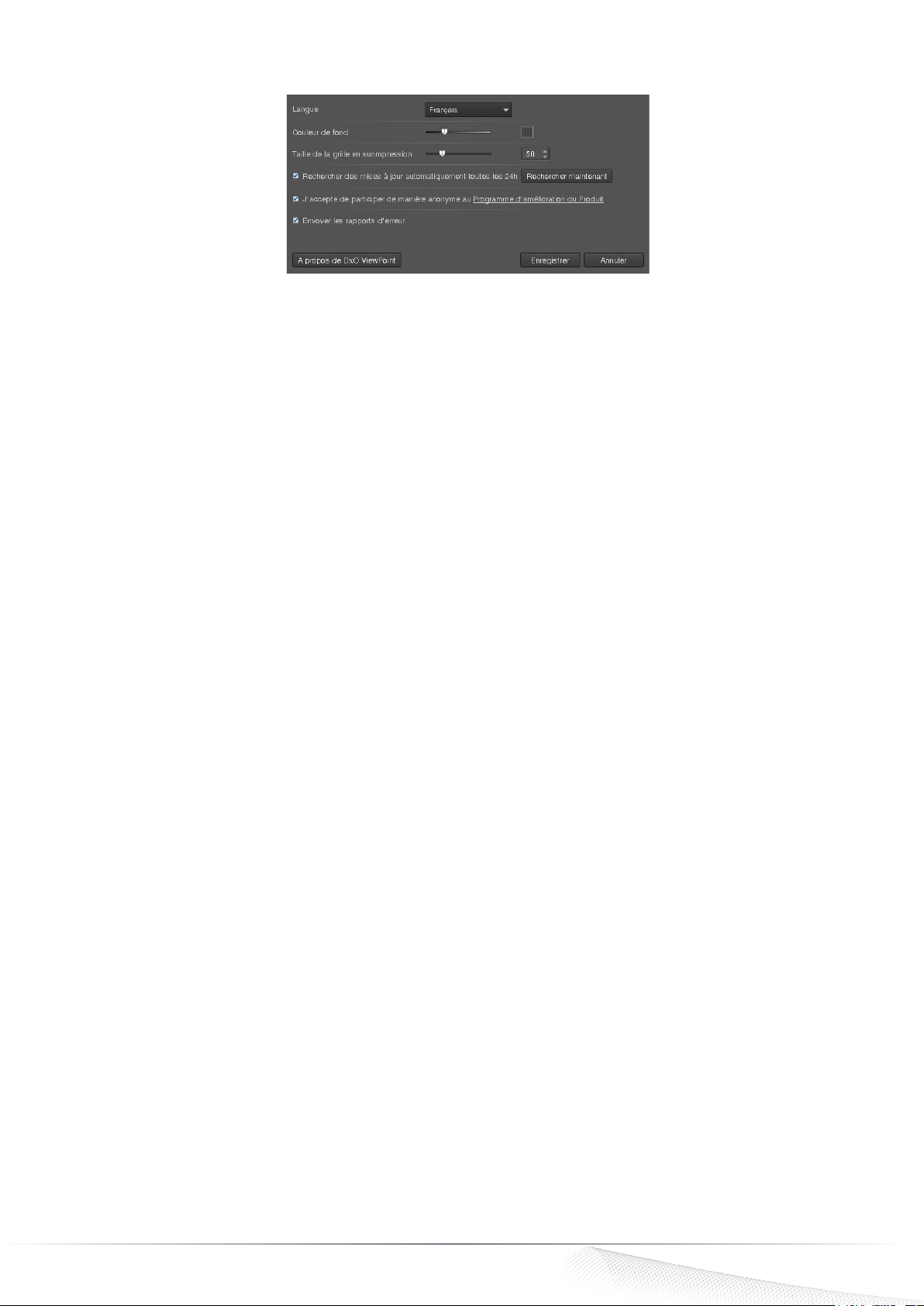
La fenêtre des préférences, version Microsoft® Windows et Mac OS X.
La boîte de dialogue des préférences permet d’effectuer un certain nombre de réglages :
Langue : changer la langue du programme (allemand, anglais, français, japonais). Nécessite le redémarrage de l’application.
Couleur de fond : permet de modifier l’intensité du gris de la zone d’affichage de l’image (pour revenir au réglage par défaut,
faites un double-clic sur le curseur).
Taille de la grille en surimpression : permet d’ajuster le pas de la grille (pour revenir au réglage par défaut, faites un doubleclic sur le curseur).
Rechercher des mises à jour automatiquement toutes les 24 h : le bouton d’activation de cette commande est doublé du bouton
Rechercher maintenant (connexion internet requise).
Programme d’amélioration du produit : permet d’activer ou de désactiver cette fonction.
Envoyer les rapports d’erreur : permet d’activer ou de désactiver l’envoi automatique de rapports d’erreurs créés lors d’un
crash du programme.
À propos de DxO ViewPoint : ce bouton affiche une fenêtre d’information quant à la version du programme, plus certaines
informations légales. Cliquez sur Fermer pour quitter la fenêtre.
Enregistrer : ce bouton permet d’enregistrer les modifications effectuées dans la fenêtre des préférences.
Annuler : annule les modifications et ferme les préférences.
DxO ViewPoint - Guide utilisateur ©DxO Labs 2012 - Tous droits réservés
14
Page 15
Corriger l’anamorphose de volume
4.1. A propos de l’anamorphose de volume
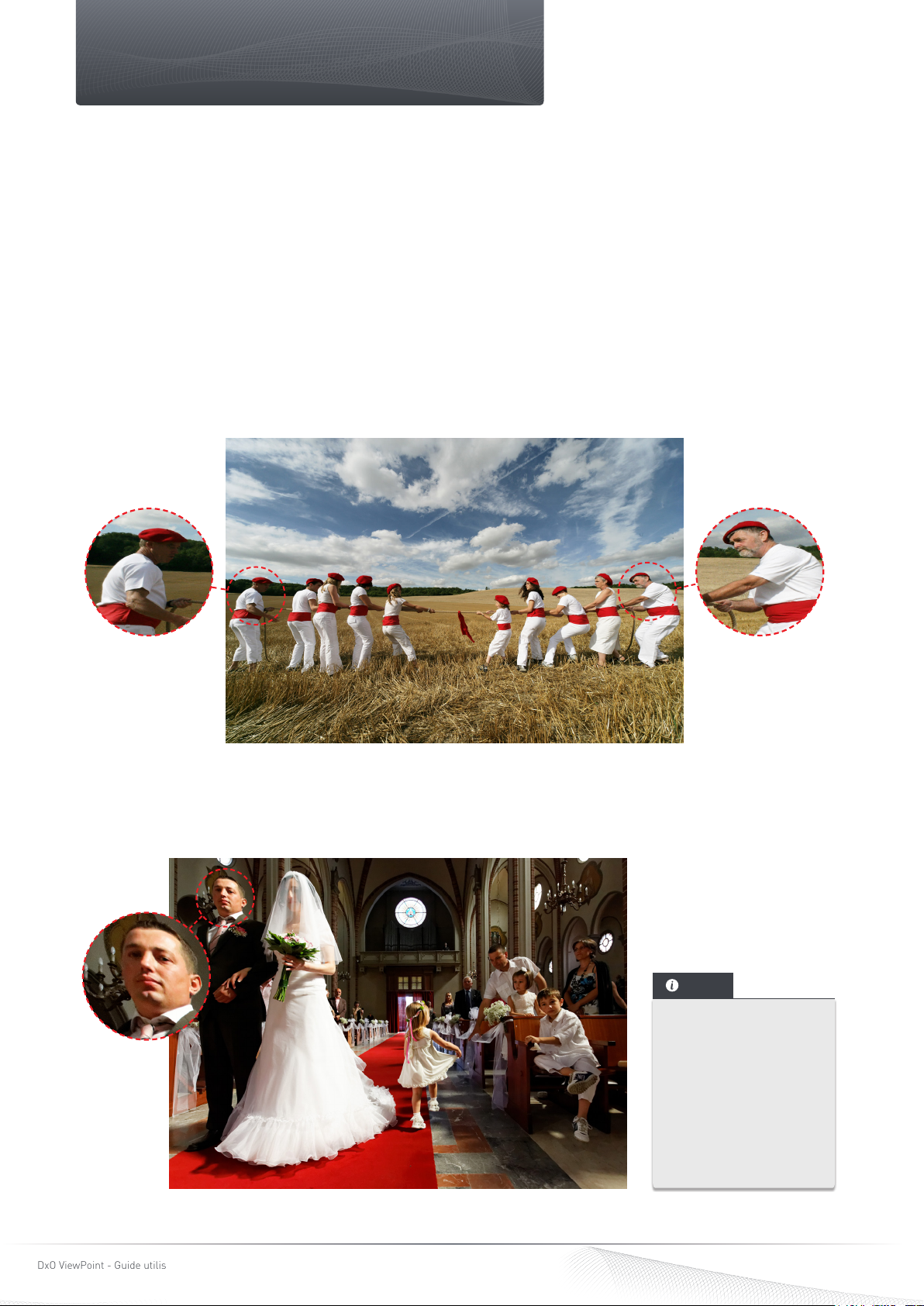
La déformation des sujets situés sur les bords des images est un défaut géométrique que l’on rencontre fréquemment en
photographie d’intérieur, d’événement ou de mariage. Connue sous le nom d’anamorphose de volume, elle se manifeste
fréquemment lorsque l’on prend des photos d’objets, de personnes ou de groupes de personnes à l’aide d’un objectif ou d’un
zoom grand angle. Les éléments situés au bord de l’image semblent alors déformés.
4.2. Déterminer le type d’anamorphose
Une observation attentive de l’image vous permet de déterminer le type de déformation que vous rencontrez :
• Si les objets sphériques situés en bord d’image semblent étirés ou aplatis uniquement dans l’axe horizontal ou vertical,
votre image subit une anamorphose de volume horizontale/verticale. Vous devrez utiliser l’outil de correction horizontale/verticale.
Exemple d’anamorphose horizontale.
• Si les volumes semblent ler vers les angles de l’image, vous avez affaire à une anamorphose de volume en diagonale
et dans ce cas, vous utiliserez la correction en diagonale.
NOTE
En cas de doute, n’hésitez
pas à essayer les deux,
et de choisir le résultat
qui vous semble le plus
naturel, sachant que
vous avez la possibilité
d’affiner ou de modifier la
correction automatique à
l’aide des curseurs de la
palette Anamorphose.
Exemple d’anamorphose diagonale.
DxO ViewPoint - Guide utilisateur ©DxO Labs 2012 - Tous droits réservés
15
Page 16
4.3. Corriger l’anamorphose horizontale/verticale
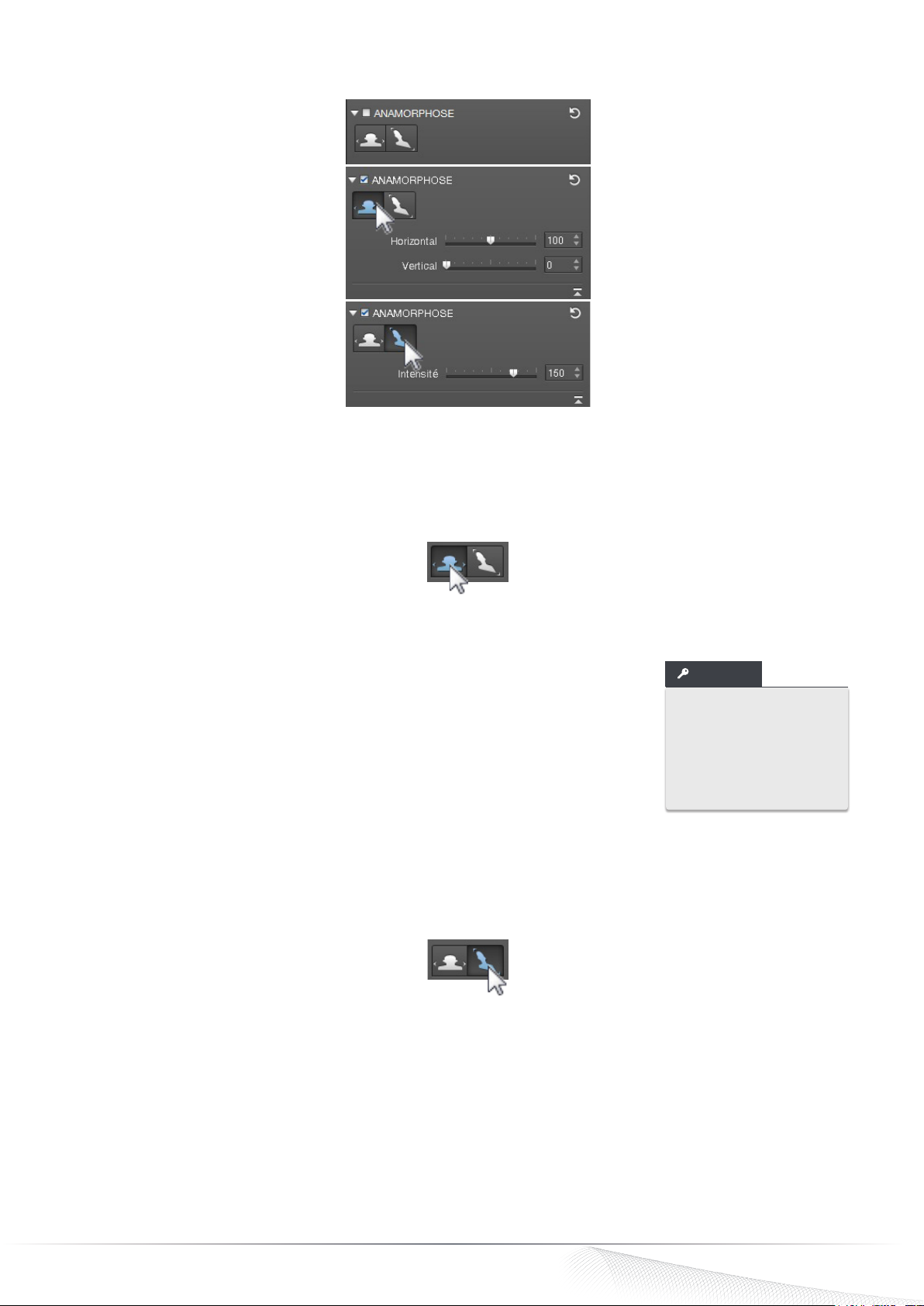
Les trois états de la palette Anamorphose.
Appliquer la correction
Après avoir ouvert votre image dans DxO ViewPoint, activez la correction de l’anamorphose horizontale ou verticale en cliquant sur le bouton Horizontal/Vertical dans la palette Anamorphose.
La correction est automatique et s’applique immédiatement à l’image.
Affiner les réglages
Les réglages peuvent être affinés à l’aide des curseurs.
• Le curseur Horizontal va étirer le contenu de l’image vers les bords gauche et droit
(curseur vers la gauche) ou les compresser vers le centre (curseur vers la droite). Sa
valeur par défaut est de 100 (curseur au centre).
• Le curseur Vertical va aplatir le contenu de l’image dans le sens vertical. Sa valeur
par défaut est de 0 (curseur à gauche).
4.4. Corriger l’anamorphose diagonale
ASTUCE
Pour réinitialiser un
réglage en particulier,
faites un double-clic sur
le curseur concerné.
Celui-ci reviendra à la
valeur par défaut.
Appliquer la correction
Après avoir ouvert votre image dans DxO ViewPoint, activez la correction de l’anamorphose diagonale en cliquant sur le bouton Diagonale dans la palette Anamorphose.
La correction est automatique et s’applique immédiatement à l’image.
DxO ViewPoint - Guide utilisateur ©DxO Labs 2012 - Tous droits réservés
16
Page 17
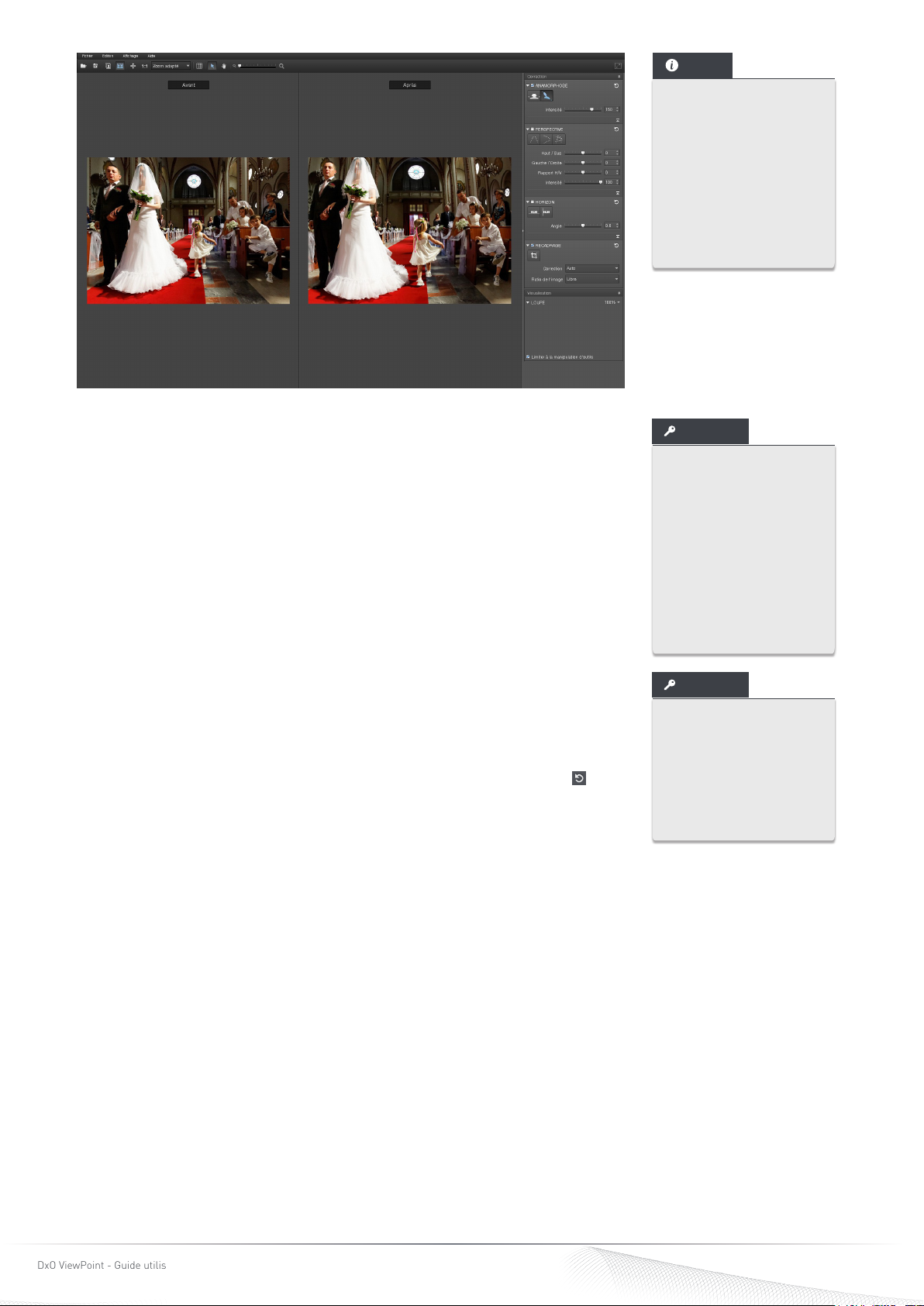
Correction de l’anamorphose diagonale, avant et après.
Affiner les réglages
Si nécessaire, vous pouvez affiner la correction manuellement en manipulant le curseur
Intensité. Vers la gauche, l’image sera progressivement étirée et déformée vers le centre
et, vers la droite, elle sera étirée et déformée vers l’extérieur. La valeur par défaut de ce
curseur est de 150.
NOTE
Les corrections de l’anamorphose de volume
peuvent entraîner un
rognage de la surface
totale de l’image. Dans
ce cas, si vous prévoyez
d’appliquer ce traitement, tenez en compte
en cadrant suffisamment
large à la prise de vue.
ASTUCE
Vous pouvez régler finement la valeur de votre
correction en cliquant
sur les flèches haut et
bas situées à droite de la
valeur du curseur. Vous
pouvez également entrer
une valeur manuellement
ou utiliser les boutons
flèches après avoir cliqué
sur le curseur.
4.5. Réinitialiser les corrections
Tant que les corrections n’ont pas été appliquées et enregistrées, celles-ci peuvent être
reprises ou modifiées à votre guise, pendant toute la durée du travail dans DxO ViewPoint.
Pour réinitialiser la correction de l’anamorphose, cliquez sur la flèche circulaire située
dans le coin supérieur droit de la palette Anamorphose.
ASTUCE
En affichant la grille de
composition, qui servira
dans ce cas de référence
visuelle, vous pourrez
apprécier les changements dus à la correction
de l’anamorphose.
DxO ViewPoint - Guide utilisateur ©DxO Labs 2012 - Tous droits réservés
17
Page 18
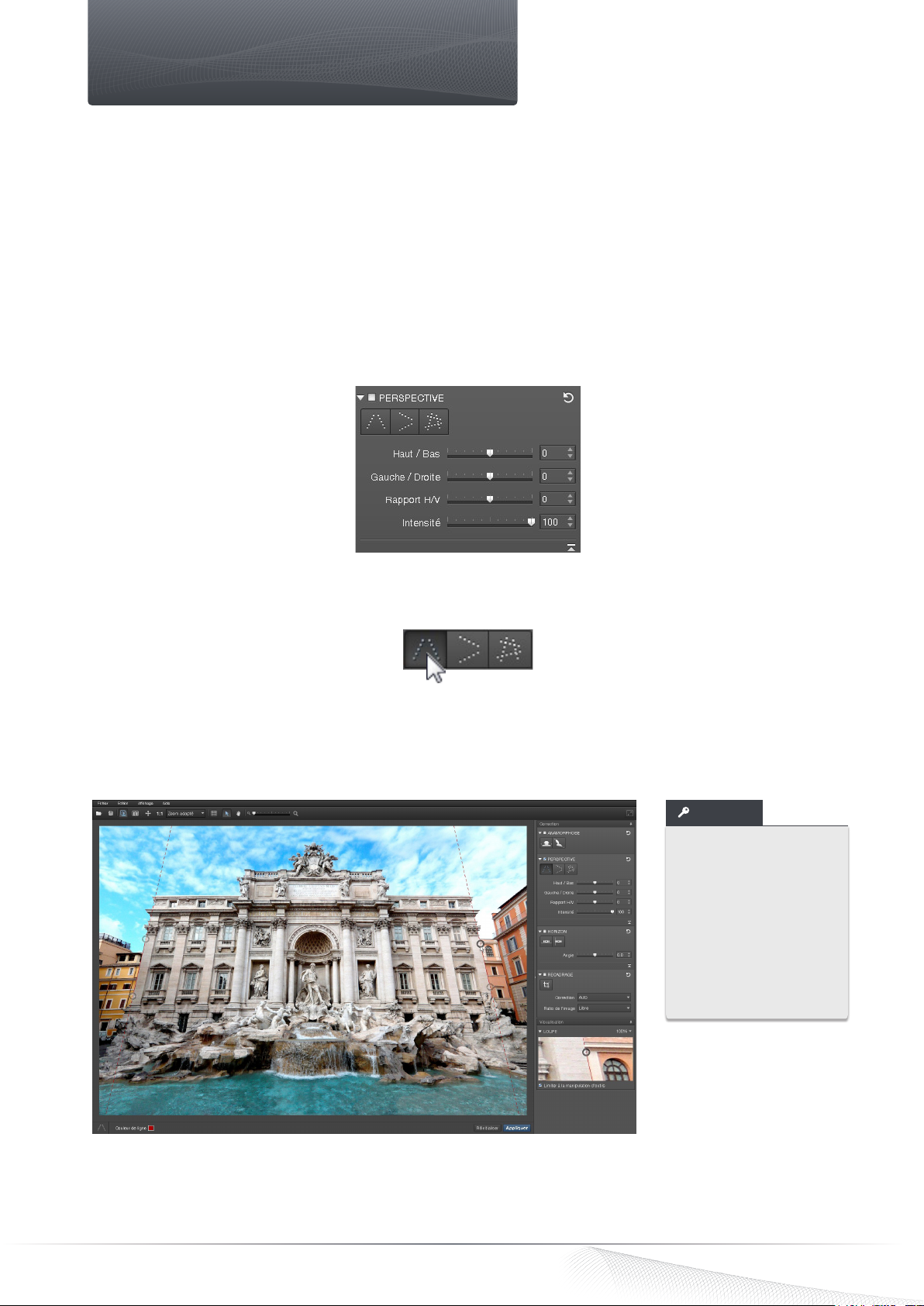
Redressement des perspectives
5.1. A propos des perspectives
En architecture, le point de vue oblige souvent le photographe à cadrer en contre-plongée ou en plongée lorsqu’il se trouve
face à un bâtiment. Dans les deux cas, le sujet va être déformé avec un effet de lignes fuyantes d’autant plus prononcé que
l’on se rapproche des bords de l’image. DxO ViewPoint propose des outils permettant de corriger les parallèles verticales, les
parallèles horizontales et même de forcer un rectangle. Ce dernier outil permet, par exemple, de redonner un aspect carré
ou rectangulaire à des objets (portes, fenêtres, intérieurs de bâtiment, etc.) dont les fuyantes ne sont pas parallèles à cause
d’un point de vue ne permettant pas d’être parfaitement en face du sujet.
5.2. Forcer les parallèles verticales
La palette Perspective.
Après avoir ouvert votre image dans DxO ViewPoint, allez dans la palette Perspective puis cliquez sur le bouton Forcer les
parallèles verticales.
Placer les points de repères
Deux lignes verticales, comportant chacune deux points de repère en forme de cercle, apparaissent en incrustation sur votre
image. Choisissez deux éléments verticaux de référence dans votre image, situés de préférence dans le même plan, pour
une correction optimale.
ASTUCE
Vous pouvez changer
la couleur des lignes à
votre convenance, pour
améliorer leur visibilité
par rapport au fond de
l’image. Cliquez sur le
pavé coloré situé dans la
barre d’outils inférieure
et sélectionnez la couleur
désirée.
Choix des éléments verticaux de référence et placement des lignes de correction.
DxO ViewPoint - Guide utilisateur ©DxO Labs 2012 - Tous droits réservés
18
Page 19
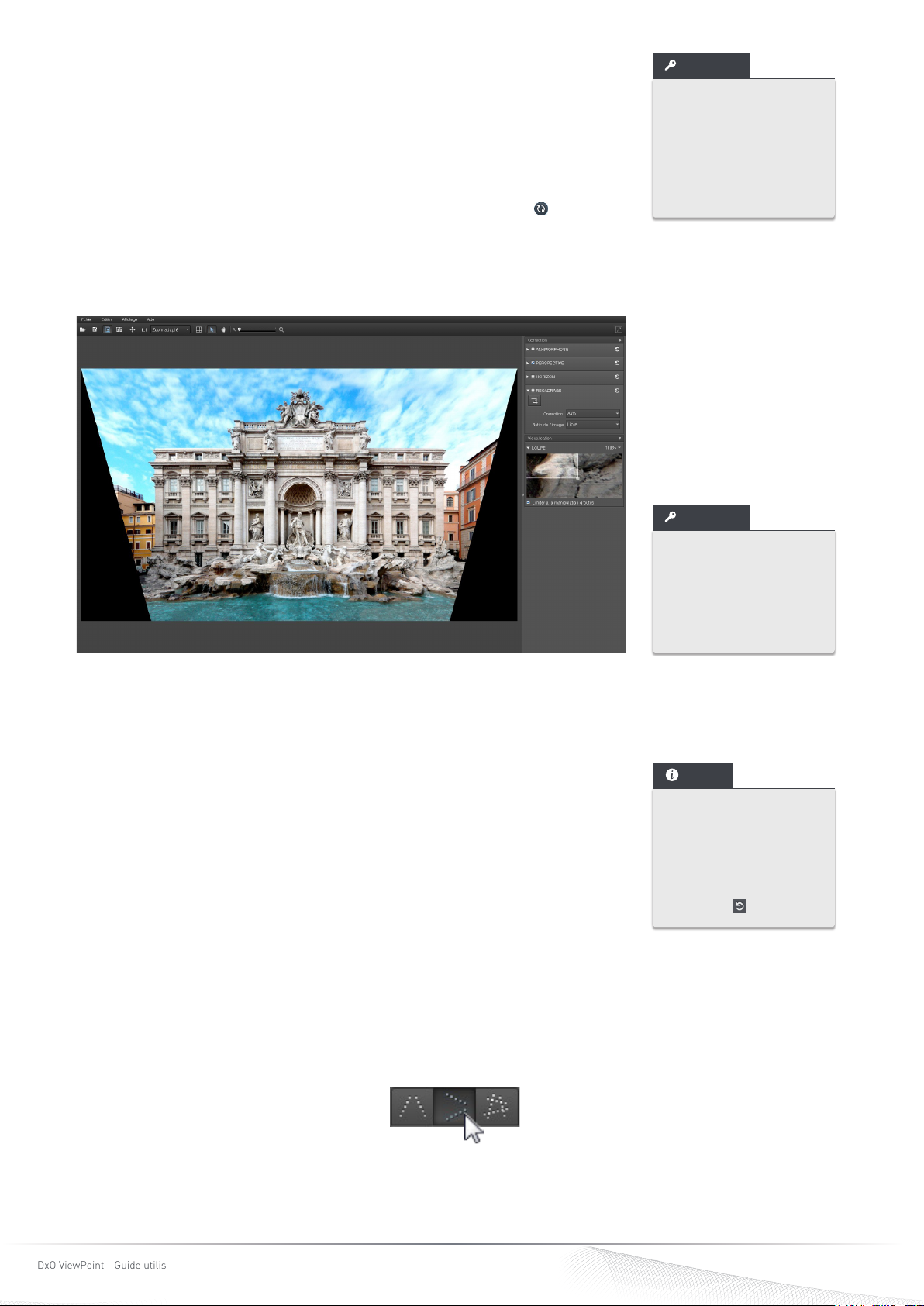
Placez le pointeur de la souris sur l’un des points de repère. Cliquez dessus pour le saisir
et déplacez-le sur l’une des extrémités de votre élément de référence.
Déplacez le second point de repère de manière à aligner la ligne sur votre élément vertical.
Procédez de même pour la seconde ligne.
Vérifier la correction
DxO ViewPoint vous permet de vérifier les réglages de votre correction avant de l’appliquer
à votre image. Pour ce faire, cliquez sur le bouton Actualiser l’affichage qui apparaît
près du dernier point de repère que vous avez manipulé.
DxO ViewPoint va effectuer une correction de votre image et vous indiquer, en les assombrissant, les parties de l’image qui
seront supprimées lors du recadrage, lorsque votre correction sera effectivement appliquée (voir le chapitre 7 – Recadrage).
ASTUCE
Pour un placement précis des points de repère,
vous pouvez zoomer dans
l’image à tout moment,
ou utiliser la Loupe,
située dans la palette
Visualisation.
Les zones sombres indiquent les parties de l’image qui disparaîtront lors du recadrage.
Plus la correction est importante, pour compenser une prise de vue en plongée ou en
contre-plongée appuyée, plus l’image sera recadrée.
Appliquer la correction et enregistrer les modifications
Pour appliquer la correction, cliquez sur le bouton Appliquer (ou Fermer si vous utilisez DxO ViewPoint en tant que module externe) situé dans la barre d’outils inférieure de
l’interface. La correction s’applique immédiatement et l’image est recadrée.
Enregistrez vos modifications en cliquant sur Fichier >Enregistrer sous (ou Enregistrer si
vous utilisez DxO ViewPoint en tant que module externe).
5.3. Forcer les parallèles horizontales
ASTUCE
La correction de perspectives pouvant entraîner
un recadrage important,
prévoyez suffisamment
de marge dès la prise de
vue.
NOTE
Tant que l’image corrigée
n’est pas enregistrée, les
modifications sont réversibles et peuvent être réinitialisées en cliquant sur
le bouton Réinitialiser la
correction .
Le principe est identique à celui des parallèles verticales : les lignes de référence sont horizontales et vous permettront d’aligner et de mettre à niveau, par exemple, le haut et le bas d’un bâtiment, du cadre d’une fenêtre ou d’une porte.
Pour activer la correction de perspective horizontale, cliquez sur le bouton Forcer les parallèles horizontales dans la palette
Perspective.
DxO ViewPoint - Guide utilisateur ©DxO Labs 2012 - Tous droits réservés
19
Page 20
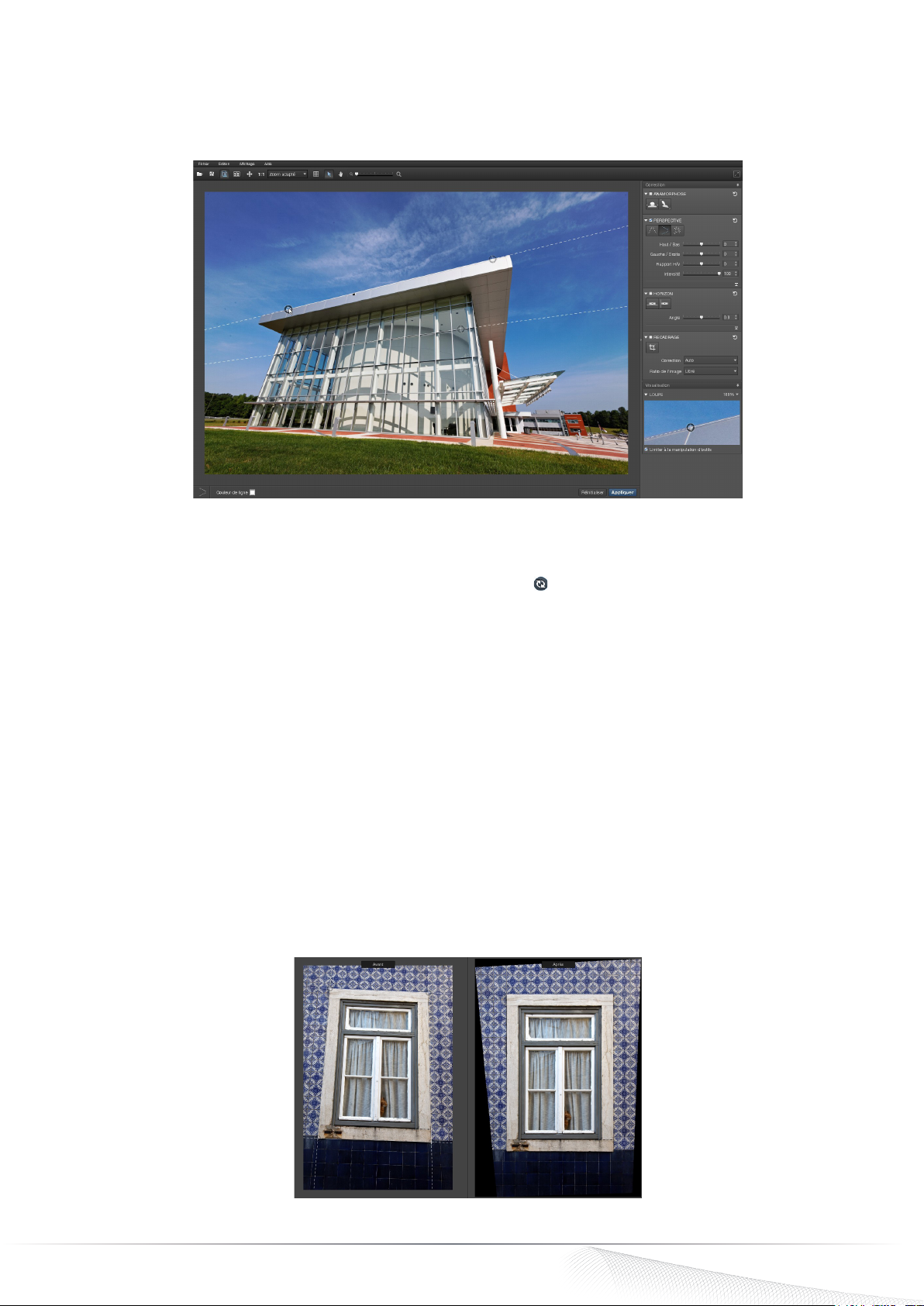
Placer les points de repères
Deux lignes horizontales comportant chacune deux points de repère en forme de cercle, apparaissent en incrustation sur
votre image. Choisissez deux éléments horizontaux de référence dans votre image et placez vos lignes, comme pour la
correction des perspectives verticales.
Choix des éléments horizontaux de référence et placement des lignes de correction.
Vérifier la correction
Vérifiez votre correction en cliquant sur le bouton Actualiser l’affichage qui apparaît près du dernier point de repère que
vous avez manipulé.
DxO ViewPoint indique, en les assombrissant, les parties de l’image qui seront supprimées lors du recadrage automatique.
Appliquer la correction et enregistrer les modifications
Pour appliquer la correction, cliquez sur le bouton Appliquer (ou Fermer si vous utilisez DxO ViewPoint en tant que module
externe) situé dans la barre d’outils inférieure.
Enregistrez vos modifications en cliquant sur Fichier >Enregistrer sous (ou Enregistrer si vous utilisez DxO ViewPoint en
tant que module externe).
5.4. Forcer le rectangle
Une troisième fonction de correction de la perspective permet d’utiliser un rectangle de référence pour la correction simultanée des perspectives verticales et horizontales, et de manière indépendante pour chaque côté. Les applications sont nombreuses : vous pouvez redonner sa forme exacte à un tableau dont l’image présente de la distorsion, ou encore redresser
un espace intérieur qui n’aura pas pu être pris parfaitement dans l’axe et avec un point de vue en légère plongée ou contreplongée (comme un hall de gare, la galerie d’un musée ou d’un palais, etc.).
Image en cours de correction avec l’outil Forcer le rectangle.
DxO ViewPoint - Guide utilisateur ©DxO Labs 2012 - Tous droits réservés
20
Page 21
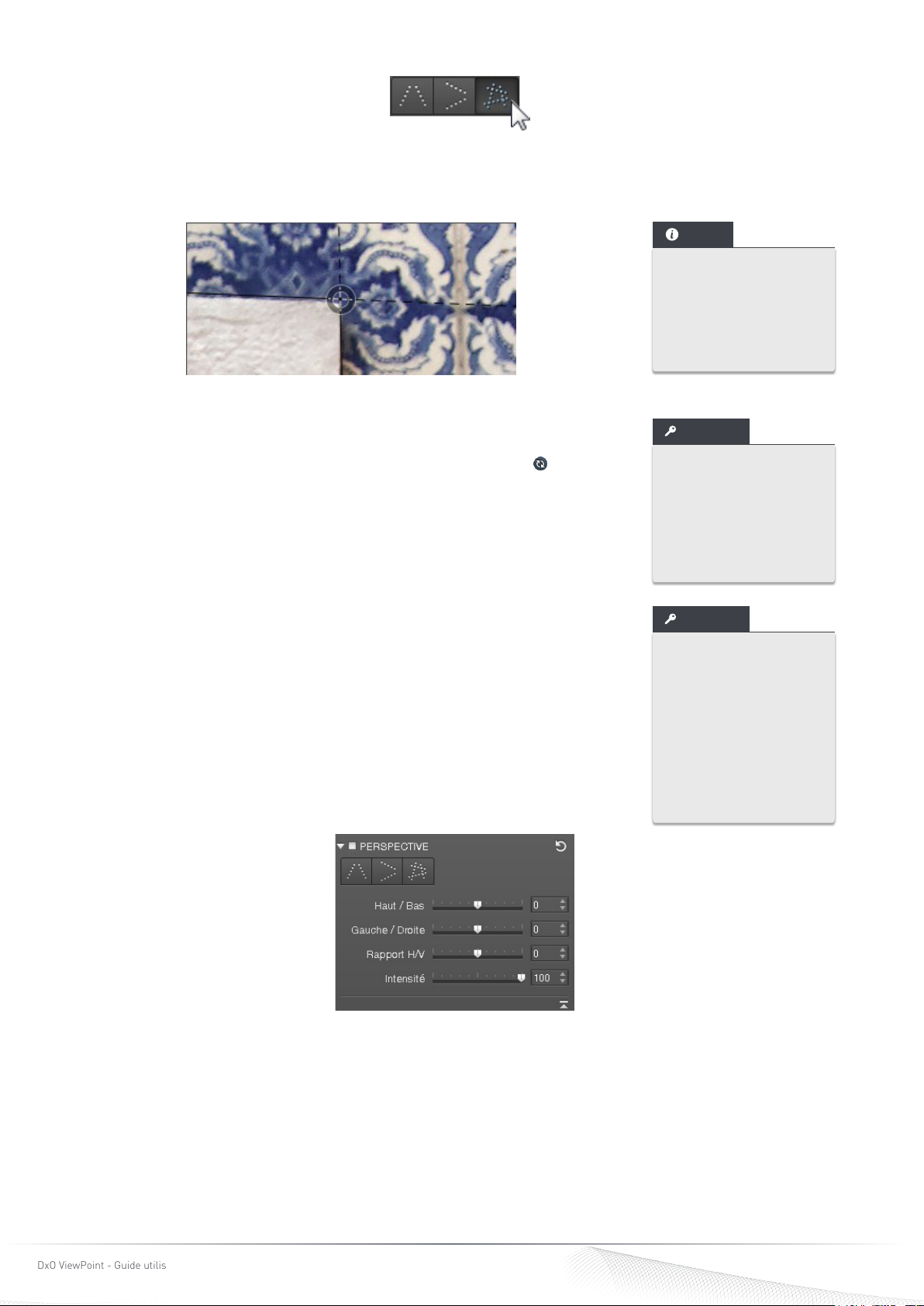
Pour activer la correction, cliquez sur le bouton Rectangle dans la palette Perspective.
Placer les points de repères
Vous pouvez agir sur quatre lignes : placez-les sur des lignes verticales et horizontales de référence situées, autant que
possible, dans le même plan, c’est à dire le long d’éléments situés approximativement à la même distance de prise de vue.
NOTE
Dans le cas de l’outil
Rectangle, la manipulation d’un cercle va
toujours agir sur deux
lignes : une verticale et
une horizontale.
Chaque point de repère agit sur deux lignes à la fois.
Vérifier la correction
Vérifiez votre correction en cliquant sur le bouton Actualiser l’affichage qui apparaît
près du dernier point de repère que vous avez manipulé.
DxO ViewPoint va indiquer, en les assombrissant, les parties de l’image qui seront supprimées lors du recadrage automatique.
Appliquer la correction et enregistrer les modifications
Pour appliquer la correction, cliquez sur le bouton Appliquer (ou Fermer si vous utilisez
DxO ViewPoint en tant que module externe) situé dans la barre d’outils inférieure. La correction s’applique immédiatement et l’image est automatiquement recadrée.
Enregistrez vos modifications en cliquant sur Fichier >Enregistrer sous (ou Enregistrer si
vous utilisez DxO ViewPoint en tant que module externe).
5.5. Réglages avancés
ASTUCE
En cliquant sur Ctrl/
Cmd tout en déplaçant
votre point de repère,
la correction s’effectue
en temps réel, sans que
vous ayez besoin d’actualiser l’affichage.
ASTUCE
Vous pouvez afficher la
grille de composition
pour vérifier si tous les
éléments principaux de
l’image ont été correctement redressés selon
vos réglages, pour compenser les possibles déficiences d’une vérification
au jugé, à l’œil nu.
Les curseurs de la palette Perspective.
DxO ViewPoint - Guide utilisateur ©DxO Labs 2012 - Tous droits réservés
21
Page 22
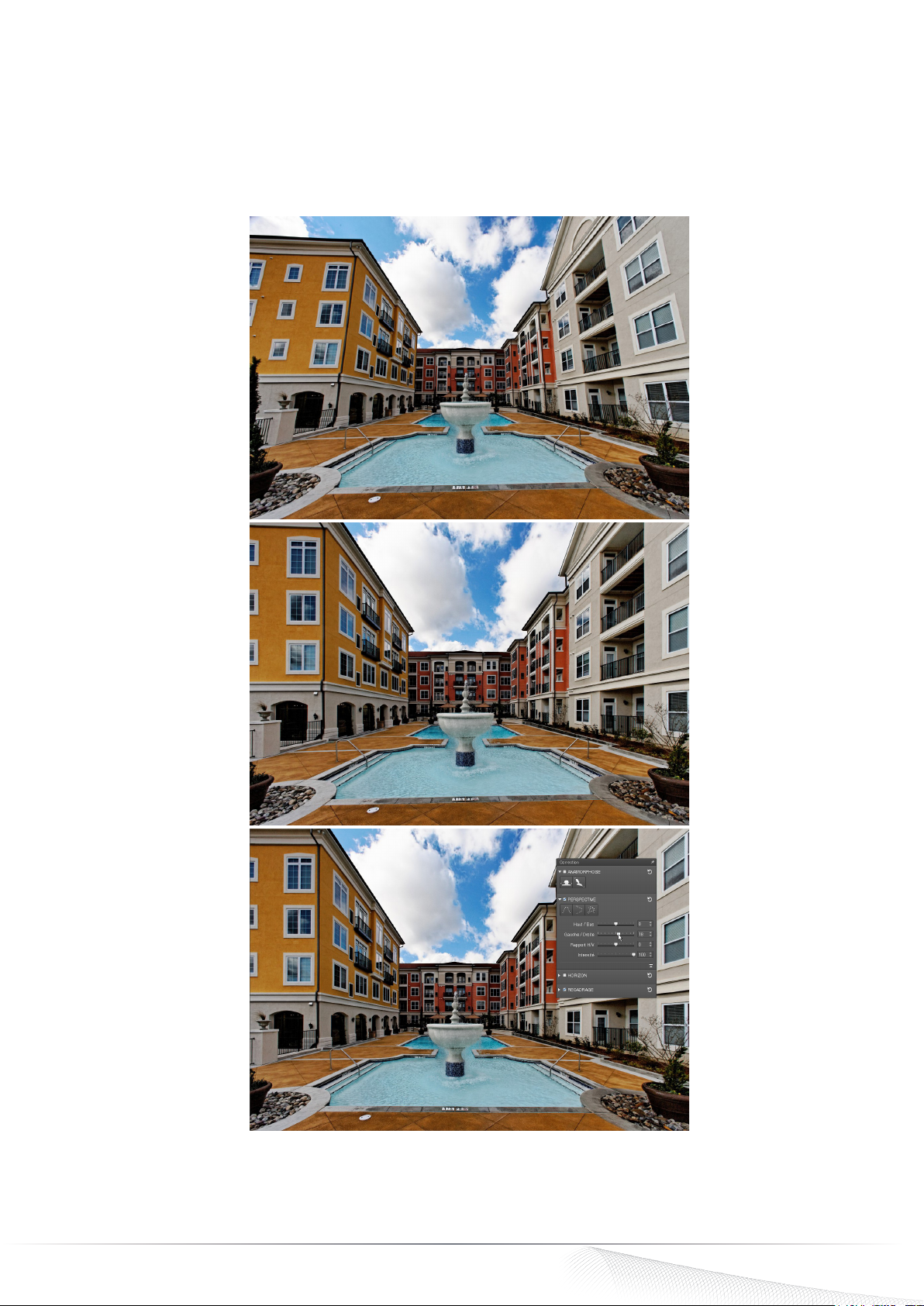
La palette Perspective propose quatre curseurs pour des réglages fins :
• Haut/Bas : bascule de l’image autour d’un axe horizontal. Cette commande sera utilisée si l’image contient peu de
droites de référence, et pour compenser autant que possible une prise de vue qui n’aurait pas été faite parfaitement
dans l’axe du sujet.
• Gauche/Droite : bascule de l’image autour d’un axe vertical.
DxO ViewPoint - Guide utilisateur ©DxO Labs 2012 - Tous droits réservés
Bascule Gauche/Droite de l’image.
22
Page 23
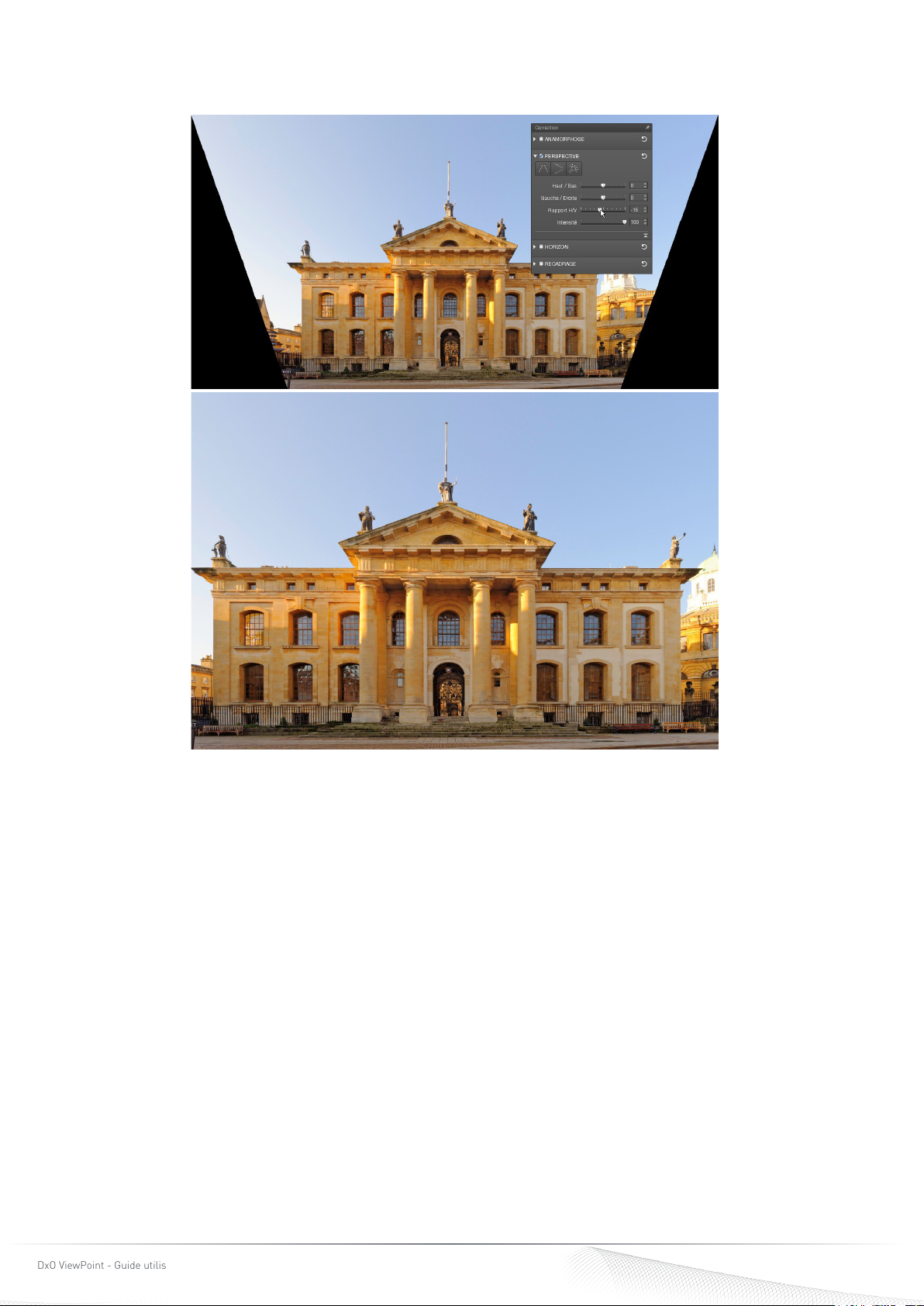
• Rapport H/V : permet de corriger des déformations engendrées parfois par la correction de perspectives. La valeur par
défaut est 0. Vers la gauche, on écrase l’image dans le sens vertical, vers la droite, dans le sens horizontal.
Effet du curseur Rapport H/V.
DxO ViewPoint - Guide utilisateur ©DxO Labs 2012 - Tous droits réservés
23
Page 24
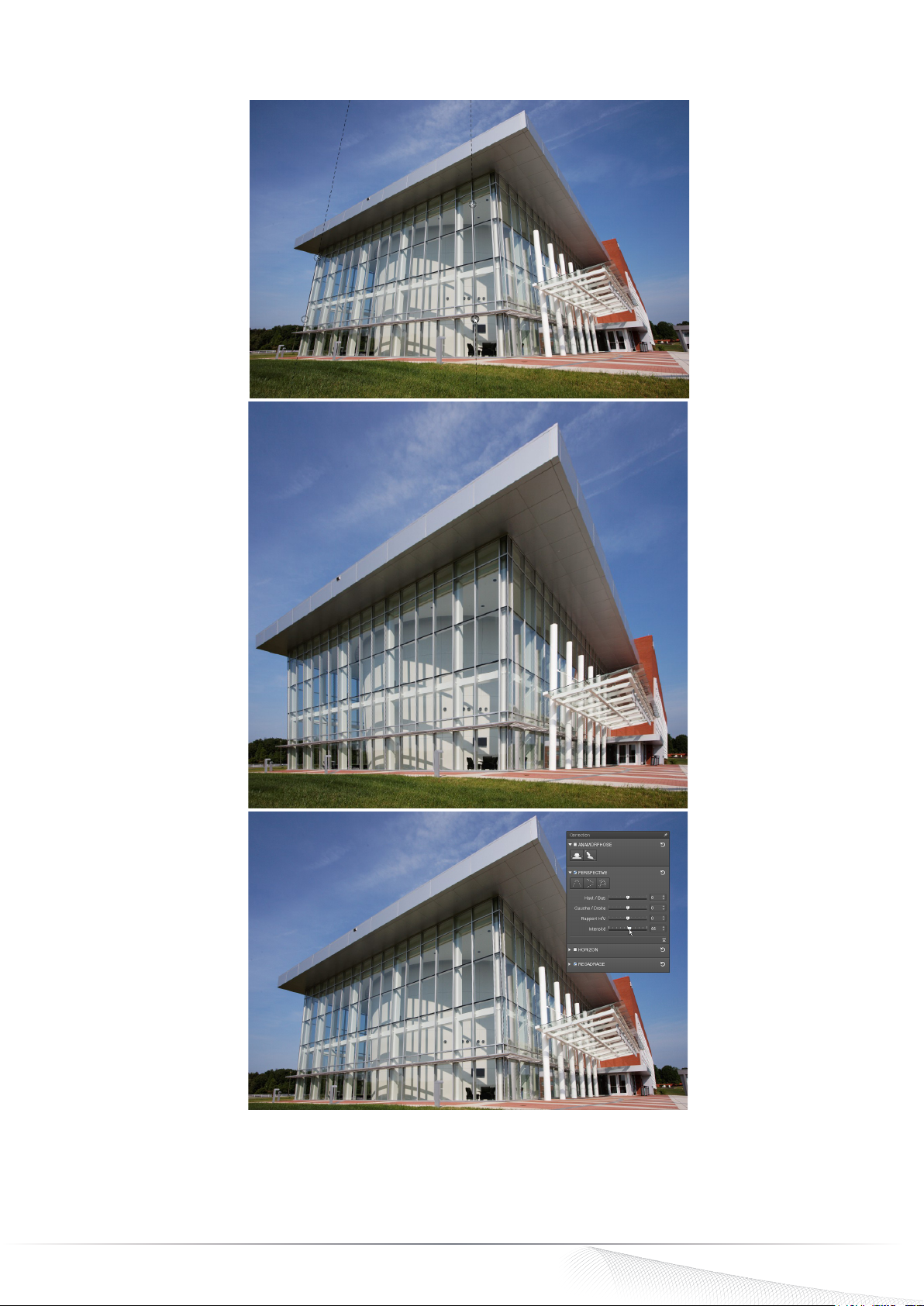
• Intensité : ce curseur, réglé sur une valeur par défaut de 100, dose la correction, ce qui vous permettra de trouver le
meilleur compromis entre les ajustements et le rendu naturel du résultat.
Le curseur Intensité permet de doser la correction de perspective, afin de lui donner un aspect plus naturel.
5.6. Recadrer l’image
Pour ajuster les proportions de l’image finale à votre convenance, consultez le chapitre 7 consacré à l’outil Recadrage.
DxO ViewPoint - Guide utilisateur ©DxO Labs 2012 - Tous droits réservés
24
Page 25
Redresser l’horizon
6.1. A propos de l’horizon
C’est un défaut courant en photographie de paysage : l’horizon est penché de quelques degrés en raison d’un mauvais placement du photographe, qui était lui-même légèrement penché au moment de la prise de vue. De même, un élément qui
devrait suivre une ligne verticale (poteau, arbre) s’en écarte de quelques degrés. La solution à ce problème est simple : faire
tourner l’image tout entière de quelques degrés.
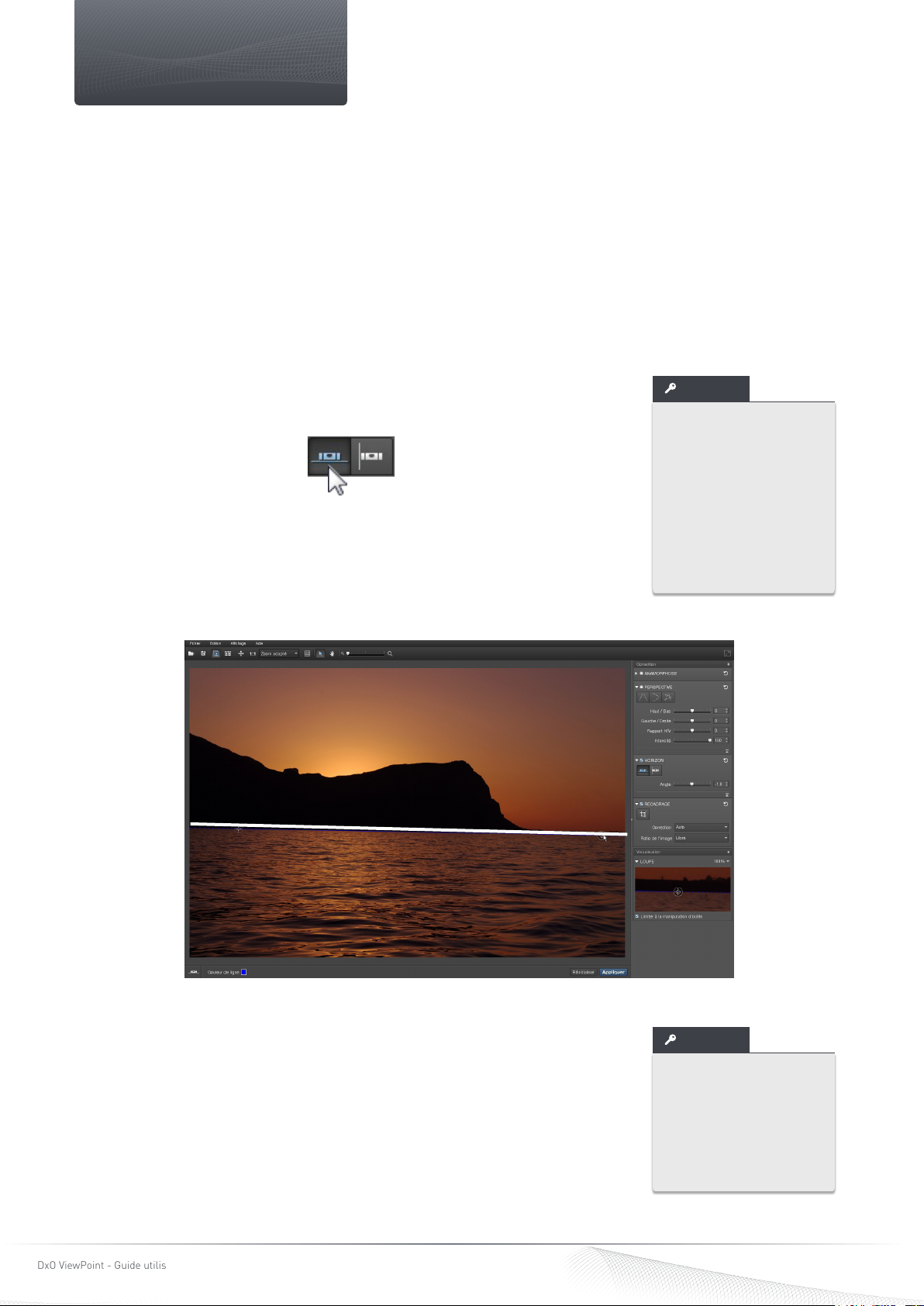
6.2. Redresser l’horizon en traçant une droite de référence horizontale
L’outil Horizon permet de corriger des compositions présentant un horizon incliné. Il peut être utilisé en coordination avec
l’outil Perspective.
ASTUCE
Pour activer l’outil, cliquez, dans la palette Horizon, sur le bouton Niveau horizontal.
Une ligne horizontale comportant deux points de repère en forme de cercle apparait en
incrustation sur votre image.
Vous pouvez changer
la couleur des lignes à
votre convenance, pour
améliorer leur visibilité
par rapport au fond de
l’image. Cliquez sur le
pavé coloré situé dans la
barre d’outils inférieure
et sélectionnez la couleur
désirée.
Choisissez votre élément horizontal de référence dans votre image.
Choix de l’élément horizontal de référence et placement de la ligne de correction.
Placez le pointeur de la souris sur l’un des points de repère. Cliquez dessus pour le saisir
et déplacez-le sur l’une des extrémités de votre élément de référence. Déplacez le second
point de repère de manière à aligner la ligne sur votre élément horizontal.
ASTUCE
Pour un placement précis des points e repère,
vous pouvez zoomer dans
l’image à tout moment,
ou utiliser la Loupe,
située dans la palette
Visualisation.
DxO ViewPoint - Guide utilisateur ©DxO Labs 2012 - Tous droits réservés
25
Page 26
Vérifier la correction
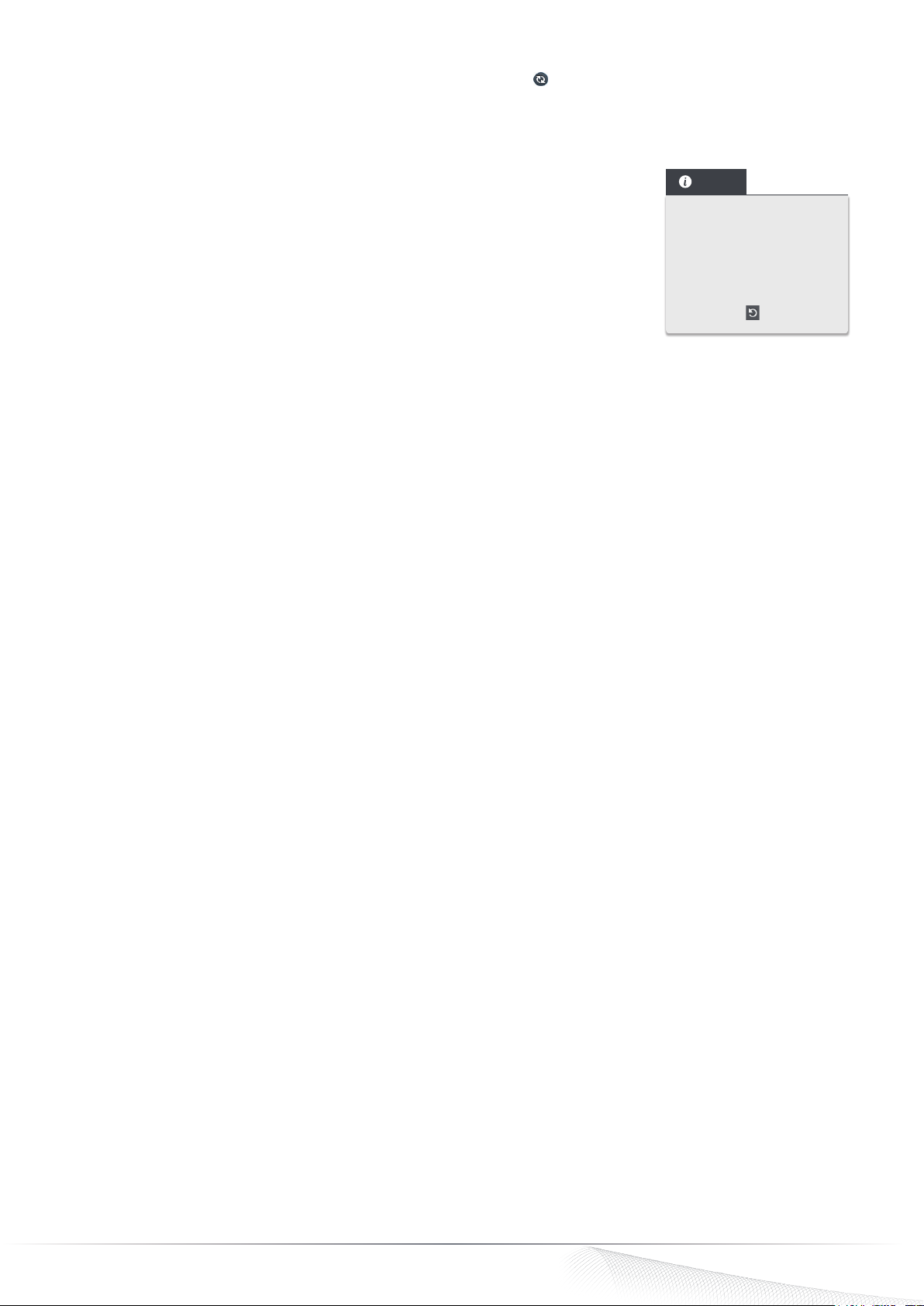
Vérifiez votre correction en cliquant sur le bouton Actualiser l’affichage qui apparaît près du dernier point de repère que
vous avez manipulé.
DxO ViewPoint va indiquer, en les assombrissant, les parties de l’image qui seront supprimées lors du recadrage automatique.
Appliquer la correction et enregistrer les modifications
Pour appliquer la correction, cliquez sur le bouton Appliquer (ou Fermer si vous utilisez DxO ViewPoint en tant que module externe) situé dans la barre d’outils inférieure de
l’interface. La correction s’applique immédiatement et l’image est recadrée.
Enregistrez vos modifications en cliquant sur Fichier >Enregistrer sous (ou Enregistrer si
vous utilisez DxO ViewPoint en tant que module externe).
6.3. Redresser l’horizon en traçant une droite de référence verticale
Procédez de la même manière que pour le redressement de l’horizon en traçant une droite de référence verticale.
6.4. Redresser l’horizon à l’aide du curseur ou en saisissant des valeurs
L’angle, en degrés, est indiqué à droite du curseur, dans la palette Horizon. Pour afficher le curseur, cliquez sur la petite
flèche dans le coin inférieur droit de la palette.
6.5. Recadrer l’image
Pour ajuster les proportions de l’image finale à votre convenance, consultez le chapitre 7 consacré à l’outil Recadrage.
NOTE
Tant que l’image corrigée
n’est pas enregistrée, les
modifications sont réversibles et peuvent être réinitialisées en cliquant sur
le bouton Réinitialiser la
correction .
DxO ViewPoint - Guide utilisateur ©DxO Labs 2012 - Tous droits réservés
26
Page 27
Recadrage
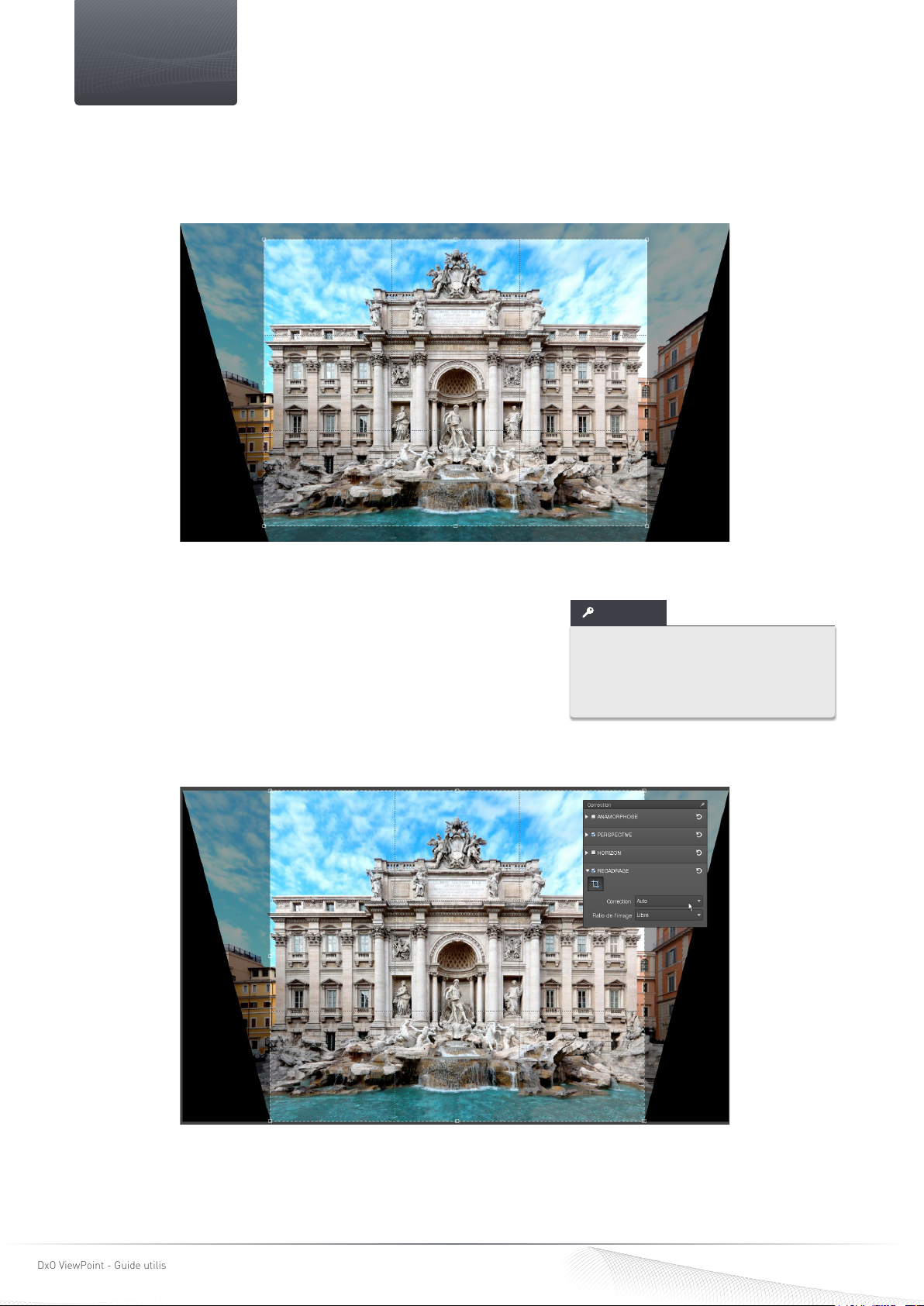
Les corrections effectuées dans les outils Perspective et Horizon se traduisent par un recadrage automatique qui maximise
le champ visible de l’image. L’outil Recadrage de DxO ViewPoint vous permet d’ajuster les proportions de l’image finale à
votre convenance.
Les zones sombres sur l’image représentent les surfaces perdues après correction.
7.1. Recadrer automatiquement une image
Après avoir ouvert votre image dans DxO ViewPoint, allez dans la palette Recadrage et cliquez sur le bouton Recadrage. Une grille ajustable apparait en
surimpression sur votre image.
Sélectionnez dans le menu déroulant Correction le mode Auto. Dans ce mode, DxO ViewPoint calcule la zone conservée de
l’image au plus près et affiche les zones sombres correspondent aux surfaces perdues par rapport à l’image originale.
ASTUCE
La case à cocher Afficher la grille,
dans la barre d’outils inférieure permet
d’activer ou de désactiver la grille de
composition dans l’image.
Le mode Auto calcule le recadrage au plus près.
Plusieurs formats vous sont proposés dans le menu déroulant Ratio de l’image : 16/9 (format TV), 5/4, 5/2, 2/1, 3/2 (format
des réflex APS-C et plein format), le 4/3 (format des compacts) et 1/1 (format carré). En cliquant sur Conserver dans le menu
DxO ViewPoint - Guide utilisateur ©DxO Labs 2012 - Tous droits réservés
27
Page 28
déroulant Ratio de l’image, vous préservez les proportions de l’image originale. En cliquant sur Libre, vous appliquez une
correction manuelle.
Sélectionnez le format souhaité : la grille en surimpression sur votre image est automatiquement modifiée. Vous pouvez, en
cliquant sur la grille, modifier la position du cadre et l’adapter à la composition de votre image.
ASTUCE
La grille de l’outil de
recadrage est divisée en
tiers, ce qui vous permet d’appliquer la règle
des tiers en composant
l’image finale.
NOTE
Même si le recadrage
s’applique en cliquant
sur Appliquer, celui-ci
reste réversible tant que
l’image n’aura pas été
enregistrée.
La grille est redimensionnable et repositionnable.
Pour appliquer le recadrage, cliquez sur le bouton Appliquer, dans la barre d’outils inférieure.
Enregistrez vos modifications en cliquant sur Fichier >Enregistrer sous (ou Enregistrer si vous utilisez DxO ViewPoint en
tant que module externe).
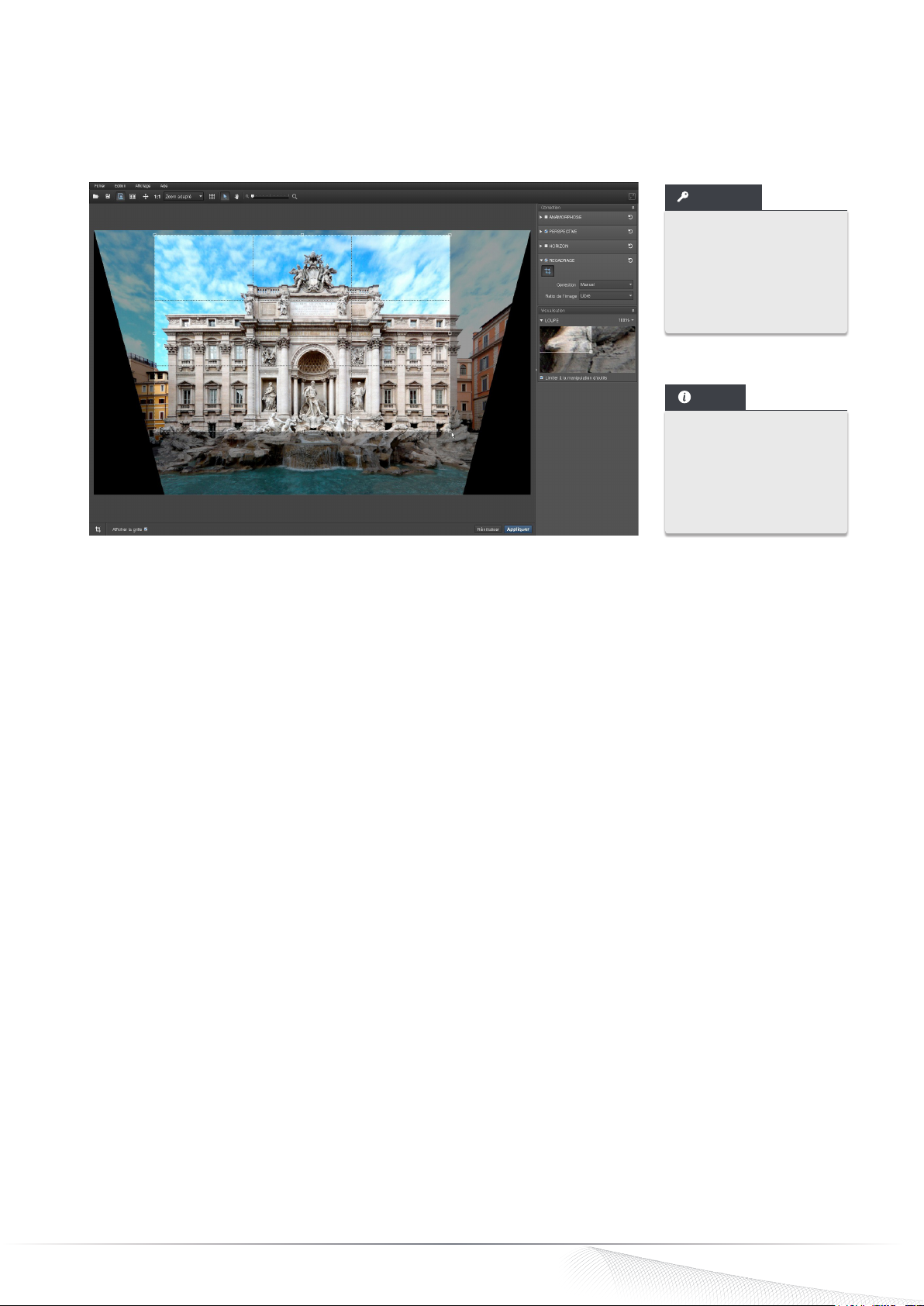
7.2. Recadrer manuellement une image
Après avoir ouvert votre image dans DxO ViewPoint, allez dans la palette Recadrage et cliquez sur le bouton Recadrage. La
grille ajustable apparait en surimpression sur votre image. Pour ajuster les proportions de l’image finale à votre convenance,
sélectionnez dans le menu déroulant Correction le mode Manuel.
Adaptez les dimensions de la grille ajustable en saisissant les poignées de redimensionnement qui se trouvent dans les angles
et sur les côtés de la grille. Vous pouvez également modifier la position du cadre et l’adapter à la composition de votre image.
Pour appliquer le recadrage, cliquez sur le bouton Fermer, dans la barre d’outils inférieure. Le recadrage est appliqué.
Enregistrez vos modifications en cliquant sur Fichier >Enregistrer sous (ou cliquez sur le bouton Enregistrer si vous utilisez
DxO ViewPoint en tant que module externe).
DxO ViewPoint - Guide utilisateur ©DxO Labs 2012 - Tous droits réservés
28
Page 29

Raccourcis clavier
Commande
Affichage ajusté à l’écran
Affichage à 100%
Zoom avant
Zoom arrière
Outil Flèche
Outil Main
Outil Recadrage
Afficher/Masquer la grille en
surimpression
Ouvrir
Enregistrer sous
Quitter
Annuler
Refaire
Préférences
Afficher l’image avant et après
correction
Plein écran
Sortie du mode plein écran
Afficher/Masquer les contrôles
Aide en ligne
Mode accéléré pour les outils
Perspective et Horizon
Raccourci Microsoft® Windows
F3
F4
Ctrl ++
Ctrl +P
H ou barre d’espace
C
G
Ctrl + O
Ctrl + S
Alt + F4
Ctrl + Z
Ctrl + Y
Ctrl + Shift + P
Ctrl + D
F
F ou Esc
F9
F1
Appuyer sur Ctrl tout en plaçant les
points de repères sur l’image
Raccourci Mac OS X
Cmd +0
Cmd + 1
Cmd + +
Cmd + P
H ou barre d’espace
C
G
Cmd + O
Cmd + S
Cmd + Q
Cmd + Shift + Z
Cmd + Y
Cmd + ,
Cmd + D
F
F ou Esc
Tab
Cmd + ?
Appuyer sur cmd tout en plaçant les
points de repères sur l’image
DxO ViewPoint - Guide utilisateur ©DxO Labs 2012 - Tous droits réservés
29
 Loading...