

Page 1

ユーザーズ詳細マニュアル
DxO Optics Pro V4
ユーザーズ
ユーザーズ詳細
ユーザーズユーザーズ
詳細マニュアル
詳細詳細
マニュアル
マニュアルマニュアル
©DxO Labs 2006 -1 - All rights reserved
Page 2

ユーザーズ詳細マニュアル
イントロダクション
DxO Optics Pro デジタル画質向上ソフトウェアをお使いいただき誠にありがとうございます。
この革新的かつパワフルなソフトウェアは、高度な画質補正テクノロジーを駆使することにより、デジタルフォ
トグラフィーにおいて今まであり得なかった驚きの高画質を実現します。
DxO Optics Pro が持つ高度な画質補正テクノロジーは、カメラボディおよびレンズをすべて実際に測定・
解析することによって作成された独自のアルゴリズム群に基づいています。 アルゴリズム作成では、それぞ
れのカメラボディ、レンズおよび撮影パラメータの組み合わせが網羅され、各組み合わせ毎に数千回をゆ
うに超えるテスト測定が行われました。これらのアルゴリズムは「DxO 補正モジュール」と呼ばれ、DxO
Optics Pro システムによるデジタル画像補正のベースとなっています。したがって、お使いのカメラボディお
よびレンズと正しく一致する補正モジュールを使用することが必須となります。このようなシステムを採用す
ることで、精度が低い上に非常に長時間を要する主観的な手動補正と比べ、極めて高精度な画質補
正処理を、非常に高速に行うことが可能です。
また新バージョンにはカメラ固有ではない補正機能も多数追加されており、これらを使うことで、単なる画
質補正の枠を超えたクリエイティブなエフェクトをデジタル画像に適用できるようになりました。
シンプル
シンプルななななワークフロー
シンプルシンプル
DxO Optics Pro のワークフローは、非常にシンプルで分かりやすいものとなっています。まずユーザーは「プ
ロジェクト」を新規に作成します。次に、プロジェクトに補正処理を行いたい画像ファイルを追加し、任意の
名前を付けて保存します。 [処理実行] ボタンを押せば、DxO Optics Pro の自動プリセット値を使った
一括補正処理をすぐに開始することができます。もしくは、画像をプレビューしながら各補正パラメータを手
動で設定することが可能です。
上記補正処理の際、元画像には変更 (編集、削除、上書きなど) は一切加えられないため、安心して
処理を行うことができます。
さらに、手動で設定したパラメータ値は「プリセット」として自由に保存できるため、いつでも好きな時に読み
出して任意の画像セットに対して適用することが可能です。 もちろん、手動による設定を一切行わない
場合でも、DxO Optics Pro は高精度な画質補正を行うことができます。
三つの作業モードからご自分で選ぶことができます。フル自動モードは非常に単純で、DxO Optics Pro
にあらかじめ定義された自動補正設定を使うだけです。セミオートモードは画質向上タブにアクセスでき、
ポートレート、背景などといったテーマ別の設定を選ぶことが出来ます。エキスパートモードでは DxO
Optics Pro のすべての画質向上機能を自分で設定することが出来ます。最初に起動したときに、どのモ
ードにするかを選択しますが、いつでも編集メニューのプリファレンスでモードの変更をすることが出来ます。
©DxO Labs 2006 -2 - All rights reserved
ワークフロー
ワークフローワークフロー
Page 3

ユーザーズ詳細マニュアル
ワークフロー
ワークフローのののの最初
ワークフローワークフロー
最初にににに使用
最初最初
使用する
使用使用
する
するする
DxO Optics Pro はデジタル画像処理ワークフローにおいて一番最初 (=カメラまたはメモリーカードから読
み込んだだけの状態) に使用されることを念頭に設計されています。 画像データがすでに他のソフトウェア
によって処理済みの場合、もしくは EXIF データが見つからない場合には、一部の DxO 補正機能が利
用できなくなります。
この件に関する詳細や最新情報は、 サポートコーナーにある、オンライン FAQ
(http://support.dxo.com/) をご覧ください。
DxO Optics Pro は、デジタル画像に含まれるメタデータ (EXIF, MakerNote, IPTC, XMP) を可能な限り
そのまま保持します。 つまり、DxO Optics Pro で補正処理を行った後に、他の画像処理/編集ソフトウ
ェアに自由に読み込むことが可能です。
カメラの自動回転機能が仕様されている場合は、DxO Optics Pro は画像を自動的に回転するようにな
っています。このステップには、別途のソフトウェアは不要です。
©DxO Labs 2006 -3 - All rights reserved
Page 4

ユーザーズ詳細マニュアル
第 1 章 - 画像補正処理の典型的な流れ
DxO Optics Pro システムは、高い操作性とワークフローの効率性を念頭に設計されており、大量の画
像処理を必要とするフォトグラファーを強力にバックアップします。 詳細については、実際の画像補正処理
例を使って後ほど解説しますが、まずは DxO Optics Pro システムの基本的な仕組みを見てみましょう。
画像
画像をををを選択
画像画像
DxO Optics Pro は、大量の画像ファイルの補正処理を簡単にすばやく行えるようにするために「プロジェ
クト」を使用します。ユーザーはまず、DxO Optics Pro で補正したい画像ファイルをすべて (何枚でも)読
み込みます。 これにより「プロジェクト」が作成されます。プロジェクト ファイルは、他形式のファイルと同様、
保存してから後で開き直したり、整理したりすることができます。画像の追加は、ワークスペース内の「プロ
ジェクト」ウィンドウから行います。また、画像をプロジェクトに追加した後も、さらに画像を追加したり、追加
した画像をプロジェクトから削除したりすることが可能です。プロジェクトに画像を「追加」する際には、画像
のコピーが実際にプロジェクト内に保存されるわけではなく、それぞれの画像ファイルへの参照データが追
加されるだけです。
補正対象の画像を含む「プロジェクト」を作成したら、今度はそれらの画像をソートおよび整理したり、補
正処理を行う優先順位を設定することが可能です (大量の画像を一括処理する際などに重要となりま
す)。 「プレビュー」ウィンドウは、画像を比較しながら、一番良い画像を選択したり、それぞれの画像を関
連「スタック」にグループ分けするための「ライトテーブル」のような役割を果たします。
これで補正処理を行うための準備が整いました。今度は実際に、画像の補正を始めていきます。多くの
場合、[処理実行] ボタンをクリックするだけで DxO Optics Pro が最適な補正処理を自動的に行います。
これが画像の補正処理を最も簡単かつすばやく実行する方法です。しかし上級ユーザーは、DxO
Optics Pro の高度な調整オプションや「プリセット」機能を使いこなすことで、より細やかな画像補正を行
うことが可能です。
選択画像に対して適用したいプリセットおよびパラメータの設定が完了したら、一括補正処理を開始する
ことができます。処理中は、処理の進行状況が分かりやすく表示されます。 処理が完了するまでユーザ
ーによる操作は一切必要ありません。
補正処理が完了したら、今度は結果画像の確認 (表示) を行います。DxO Optics Pro には、補正前
と補正後の画像の比較を簡単に行える便利な画像ビュワーが用意されています。補正済み画像に
100% 満足でない場合は、任意の画像を異なるパラメータ設定で自由に処理し直すことができます。
選択して
してプロジェクト
選択選択
プロジェクト
プロジェクトをををを整理
プロジェクトプロジェクト
プロジェクト
プロジェクト内内内内のののの画像
プロジェクトプロジェクト
複数
複数のののの画像
複数複数
処理結果
処理結果をををを表示
処理結果処理結果
プロジェクトをををを作成
してして
プロジェクトプロジェクト
整理する
する
整理整理
するする
画像をををを補正
画像画像
画像をををを一括処理
画像画像
一括処理する
一括処理一括処理
表示する
する
表示表示
するする
作成する
する
作成作成
するする
補正する
する
補正補正
するする
する
するする
©DxO Labs 2006 -4 - All rights reserved
Page 5

ユーザーズ詳細マニュアル
上記では典型的な画像補正処理の流れについて解説していますが、上記の作業ステップ間を必要に応
じて行き来することももちろん可能です。たとえば、補正処理前のパラメータ調整を行った後に、補正した
い画像ファイルを追加したり (画像はプロジェクトからいつでも削除可能)、補正処理の途中で処理を中
断し、もう一度パラメータ設定を調整し直すといったことも問題なくできます。
共通のアクション
アプリケーション内の様々な機能において共通のアクションについて解説します。
設定の多くは、手動で調整を行うための 2 種類の方法を用意しています。そのうちの 1 つは、マウスでド
ラッグすることで調整を行うスライダーです。 スライダーの右もしくは左側をクリックすると、設定値をクリックし
た方向に、決められた値刻みに大きく移動させることができます。また、スライダーの両端にある + または ボタンをクリックすると、設定値を決められた値刻みに少しずつ増減 (インクリメント) させることができます。
そしてもう 1 つは、設定値を編集ボックスに直接入力する方法です。値を入力するには、現在表示され
ているデフォルト値をマウスで選択して削除し、新しい設定値を入力してから [Enter] を押します。
また各時点において、ユーザーインターフェース内の画面を切り替えるためのタブや、オプションをリストから
選択することが可能なドロップダウンメニューが数多く用意されています。
ほぼすべてのコマンドは、各ユーザーの作業スタイルに合わせた 3 種類の方法でアクセスできるようになっ
ています: (1) 画面上部のドロップダウンメニューから選択する (2) ツールバー上のアイコンをクリックする (3)
キーボードショートカットを使用する。各機能内においては、その時々に利用可能な追加機能アイコンがミ
ニツールバーに表示されるようになっています。
またコマンドの多くは、アイコン上にマウスを重ねることで、そのコマンドに関する説明を表示してくれる「ツー
ルチップ」を備えています。
画像が、ウィンドウの表示可能スペースよりも大きくズームインされている場合は、ワークスペース内のボタ
ンをクリックして「ハンド」ツールを有効にすることで、画像をクリック&ドラッグで自由にウィンドウ内を移動さ
せることができます。なお「ハンド」ツールは、スペースバーを押しながらマウスで画像をクリック&ドラッグする
方法で使用することも可能です。
通常どおり、Ctrl キーを押しながら左クリックすると、複数のアイテムを一度に選択することができます。ま
た、Shift キーを押しながら左クリックすると、隣接する一連のアイテムを選択できます。
画面上部には、アプリケーション全体で共通のドロップダウンメニューが表示されています。その時に行って
いる作業内容によって、表示されるコマンド内容は異なります。 ドロップダウンメニューには以下の 6 つが
用意されており、それぞれをクリックすることで、メニューに含まれるコマンドを表示させることができます。
ファイル (ユーザーの作業セッション (=プロジェクト) を保存および管理するためのコマンド群)
編集 (通常の編集コマンドや DxO Optics Pro のプリファレンスや言語設定など)
表示 (ユーザーインターフェース表示やファイル フィルタリング用のコマンド群)
ワークフロー (5 つのメイン作業ステップへのアクセスおよび処理開始コマンド)
画像 (現在選択されている画像の表示、ランキングおよびスタック オプション)
©DxO Labs 2006 -5 - All rights reserved
Page 6
ユーザーズ詳細マニュアル
ヘルプ (ローカルおよびオンライン ヘルプファイル、アップデート、DxO Optics Pro および各種 DxO モジュ
ールに関する情報)
それでは、これらすべての機能を細かくチェックしていきましょう。 上記のワークフロー順に解説を進めていき
ますが、テキスト内に貼られているホットリンクをクリックすることにより、当該作業ステップに関する詳細な
情報を参照することもできます。以下の 5 つのセクションでは、作業ウィンドウ上部に配置されている 5 つ
のメインタブからアクセス可能な機能について細かく解説していきます。注意: プロジェクトに画像が 1 枚も
存在しない場合、「選択」タブのみがハイライト表示 (アクティブ) されます。
過去
過去バージョン
バージョン ユーザー
過去過去
バージョンバージョン
ユーザーのののの皆様
ユーザーユーザー
皆様へへへへ
皆様皆様
DxO Optics Pro の過去バージョンを使用したことのあるユーザーは、補正処理を行うためのユーザーイン
ターフェース (=ワークフロー) に大幅な変更が加えられていることに気づくはずです。これらの変更は、DxO
Optics Pro の作業性をさらに追求した結果であり、今まで以上にユーザーフレンドリーかつ高精度な補
正処理を可能にするものです。 このユーザーガイドをよくお読みいただき、改良されたユーザーインターフェ
ースに慣れ親しんでいただくことをまずはお勧めします。
©DxO Labs 2006 -6 - All rights reserved
Page 7
ユーザーズ詳細マニュアル
第 2 章 - 様々なソースから画像を選択する
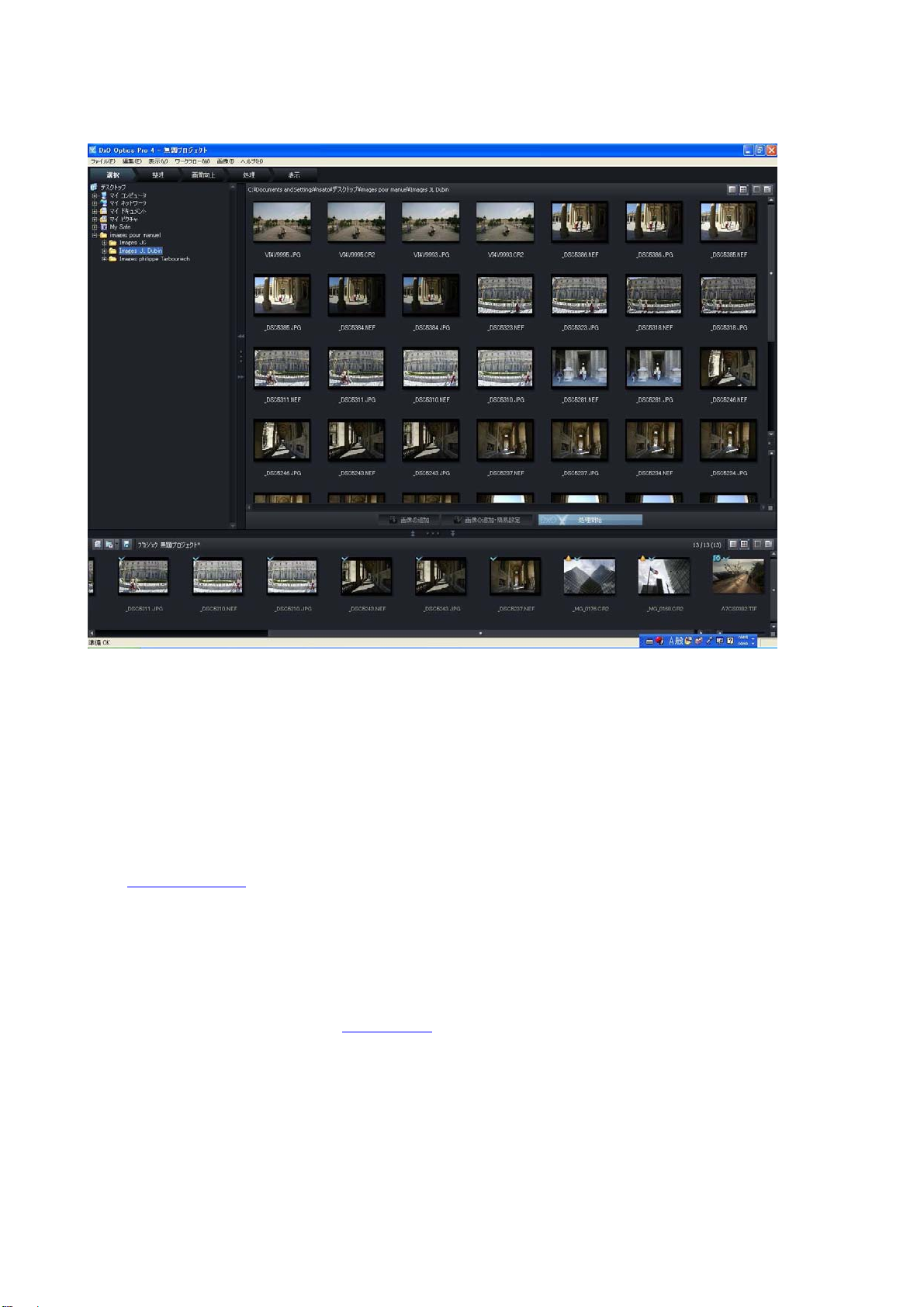
DxO Optics Pro を初めて起動した時には「選択」タブのみがアクティブになっており (=ハイライト表示)、ワ
ークスペースには Windows エクスプローラのようなファイルブラウザ が表示されています。このファイルブラウ
ザを使って、ハードディスクなどに保存されている画像ファイルを参照することになります。Windows エクスプ
ローラと同様、右側のウィンドウのコラムヘッダー(ファイル名、拡張子、サイズ、作成日) をクリックすることで、
ファイルをいずれかの項目でソートすることができます。また、アクティブなコラムヘッダーには、ソートの昇順/
降順を切り換えるための
および
印が表示されています。
最初の「選択」では、補正処理を行いたい画像ファイルをすべて、画面下部に表示されている「プロジェク
ト」ウィンドウに追加します (「プロジェクト」ウィンドウの表示はすべての作業ワークスペースにおいて共通で
す)。 追加された画像は、画面下部のウィンドウにサムネイル画像で表示されます。また必要に応じて、サ
ムネイル画像の表示サイズを変更することが可能です。これらのウィンドウのサイズは、ウィンドウの端をマウ
スポインタでクリック&ドラッグすることで変更できるほか、ウィンドウを最大化/最小化する および ボ
タンや、マウスコントロールに戻すための ボタンも用意されています。
画面下部の「プロジェクト」ウィンドウのヘッダー右端には 4 つのボタンが配置されています。 最初の 2 つの
ボタンは、画像表示を「サムネイル」または「詳細」表示に切り換えるために使用します。残り 2 つのボタン
はそれぞれ、サムネイル画像表示のフィルタリング、および「一覧」表示の際に表示させるパラメータの選択
に使用します。これら 4 つと同じボタンが右側の「ファイル」ウィンドウの左上隅にも表示されており、割り当
てられている機能もまったく同じです。
また「プロジェクト ウィンドウ」の右下隅には、両端にボタンが配置された小さなスライダーがあります。 この
スライダーを右方向にドラッグするか、もしくは右端のボタンをクリックすると、サムネイル画像の表示が拡大
します。左方向にドラッグ、もしくは左端のボタンをクリックすると、サムネイル画像の表示はデフォルトのサイ
©DxO Labs 2006 -7 - All rights reserved
Page 8
ユーザーズ詳細マニュアル
ズまで縮小します。画像ファイルに「ランク」を割り当て補正処理時における優先度を設定したり、「スタッ
ク」を作成し、関連した画像や同じ補正パラメータを適用したい画像などを分かりやすくまとめることが可
能です。これら 2 つのコマンドは、「画像」ドロップダウンメニューからアクセスできます。画像のランク付けは、
サムネイル画像上部に表示されている☆をクリックし、任意の数に設定することで簡単に行えます (この作
業は、「表示」を除くすべてのワークスペースから行うことができます)。
「プロジェクト」ウィンドウの左のヘッダーバーには、プロジェクトを管理するためのボタンがさらに 3 つ配置さ
れています。これらのボタンの右には、作業中のプロジェクト名が表示されています。 ボタンは新規プロ
ジェクトの作成、 ボタンは既存プロジェクトを開くために使用します。また は、プロジェクトの保存およ
び名前の変更するためのボタンです。
右側の「ファイル」ウィンドウ下部には、次の 3 つの重要なボタンが配置されています: 「画像の追加」、
「画像の追加・簡易設定」、「処理実行」。これらのボタンは、画像が 1 枚も選択されていない状態では
グレー表示 (無効) になっています。※「画像の追加」および「画像の追加・簡易設定」の場合は「ファイ
ル」ウィンドウで画像が少なくとも 1 枚、「処理実行」の場合はプロジェクト内で画像が少なくとも 1 枚選
択されている必要があります。
「画像の追加」をクリックすると、「ファイル」ウィンドウで選択されている画像をプロジェクトに追加します。
Windows 標準の選択ショートカットが使用可能です: Ctrl キーを押しながらクリックすると、複数の画像フ
ァイルをまとめてプロジェクトに追加することができ、Shift キーを押しながらクリックすると、隣接する一連の
画像ファイルを追加することができます。「画像の追加・簡易設定」でも同じように画像の追加を行います
が、画像に適用させる「プリセット」を同時に設定できるようになっています。
画像をプロジェクトに追加する最も簡単な方法は、「ファイル」ウィンドウから「プロジェクト」ウィンドウに画像
をドラッグ&ドロップする方法です。 追加する画像にプリセットを関連付けしたい場合には、この方法は使
用できません。
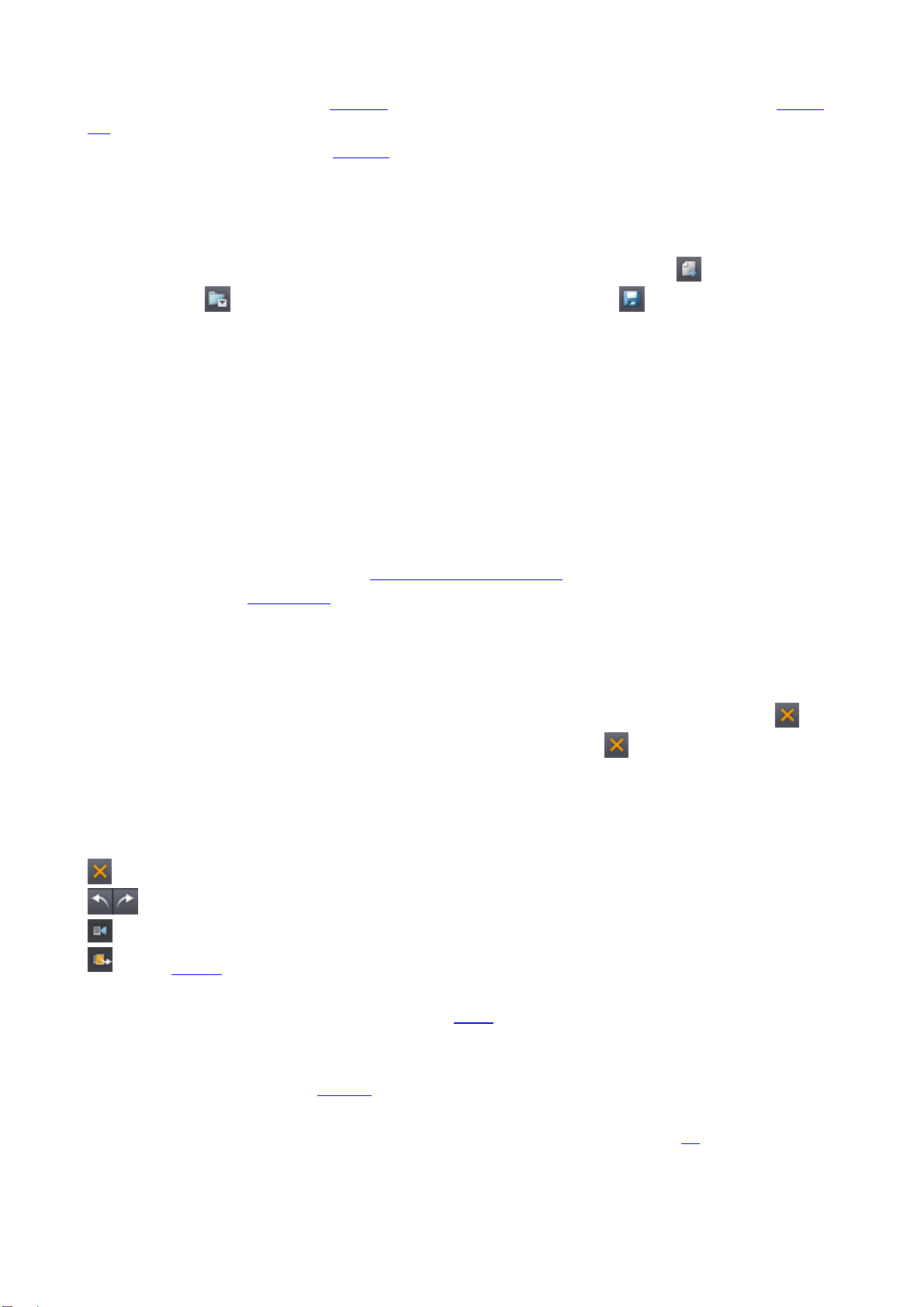
プロジェクトから画像を削除するには、サムネイル画像の中心下部に表示されているオレンジ色の アイ
コンをクリックします。複数の画像が選択されている場合でも、いずれかの アイコンをクリックするだけで
一括削除を行えます。隣接した一連の画像を選択するには、マウスを使って選択したい画像を囲むか、
Shift キーを押しながら最初と最後の画像を連続してクリックします。隣接していない複数の画像を選択
する場合には、Ctrl キーを押しながら選択したい画像を順番にクリックします。
各サムネイル画像上に表示されているボタンは以下の機能を有しています:
- 画像を現在のプロジェクトから削除します
- 画像を正しい向きに回転させます
スタックを作成します (複数の画像が選択された際、一番最後に選択した画像に対して有効)
画像のスタックを解除します (スタックが選択されている場合に有効)
それぞれの画像にマウスポインタを重ねると、画像のランクを表す 5 つの星が表示されます (初期状態で
はグレー表示)。画像のランクは、任意の星数をクリックするたけで簡単に設定することができます (何回で
も再設定可能)。
これらのボタンに加え、いくつかのアイコンが各サムネイル画像上部に表示される場合があります。 これらの
アイコンは、各画像に関する重要な情報を表しているため、貼られているリンクをクリックし、それぞれのアイ
コンの意味を確認することをお勧めします。サムネイル画像を囲んで表示される枠の色にも意味がありま
す。
©DxO Labs 2006 -8 - All rights reserved
Page 9

ユーザーズ詳細マニュアル
フル
フル自動処理
自動処理
フルフル
自動処理自動処理
補正処理を行いたい画像を選択してプロジェクトに追加したら、手動による調整は一切行わずに、[処理
開始] ボタンをクリックするだけで自動補正処理を開始することができます。DxO Optics Pro が特定の
補正処理を行うために必要な情報が不足している場合などに限り、手動による入力操作が必要となり
ます。
©DxO Labs 2006 -9 - All rights reserved
Page 10
画像情報
ユーザーズ詳細マニュアル
第 3 章 - 電子ライトテーブルで画像を整理する
「プレビュー」ウ
ィンドウ
プレビュー画像を固定するためのサムトラック
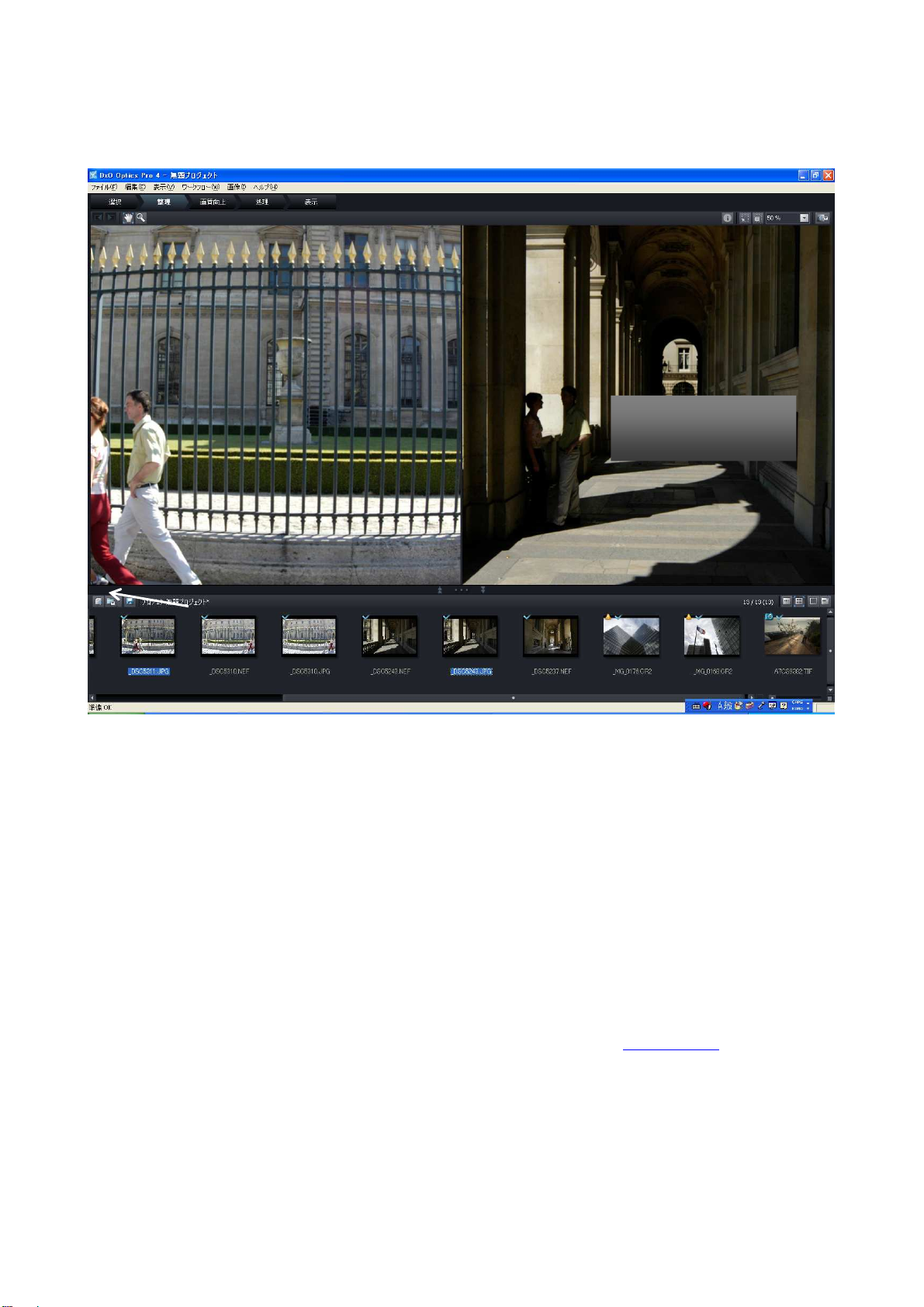
プロジェクトの用意ができたら (既存プロジェクトを開く、もしくは新規作成)、「整理」ワークスペースを使っ
て、画像ファイルとそれぞれに対して行う処理を整理することができます。この作業は、処理を行う画像が
数枚しかない場合には不要かもしれませんが、大量の画像を取り扱う際には非常に大きな威力を発揮
します。
「整理」ワークスペースの画面上半分 (サイズ変更可能) は、プレビュー用に選択された画像を表示する
ための「ライトテーブル」のような役割を果たします。 任意のサムネイル画像を左マウスボタンでシングルクリ
ックしてプレビューウィンドウに転送することができます。お使いのコンピュータの性能によって、画像のプレビ
ューが表示されるまでに若干の時間がかかる場合があります。複数の画像を同時にプレビュー表示するこ
ともでき、また、プレビュー画面をクリアしたい場合には、「サムネイル」ウィンドウ上の空白エリアをクリックす
るだけで OK です。
画像がプレビュー表示されると、サムネイル画像に元々関連付けされていたアイコンボタンが、ワークスペー
スの右下に表示され、その左側にプレビュー表示中画像のファイル名が表示されます。 左端には、プレビ
ュー画像を「固定させる」ための [サムトラック] ボタンが用意されています。これは、プレビュー画面の表示
を毎回リフレッシュさせずにサムネイル画像間を移動したい場合などに使用する機能です。
ワークスペースの一番上にはヘッダーバーあり、その左には 2 つのボタンが配置されています。 「ハンド」ツ
ールは、ズームイン表示したプレビュー画像の各部分を、ドラッグ移動しながら確認するために使用します。
©DxO Labs 2006 -10 - All rights reserved
Page 11

ユーザーズ詳細マニュアル
このツールを「ズームフィット」モードで使用しても何も起こりません 。その隣には、画像をクリックして拡大ズ
ーム表示するための「虫めがね」ツールがあります 。このツールが有効になっている状態で Shift キーを
押すと、「虫めがね」(ズームアウト) ツールに変わります。いずれの場合でも、最小ズームサイズは「ズームフ
ィット」(=プレビューウィンドウの設定サイズによる)、最大ズームサイズは 200% です。
あるいは、右側にあるドロップダウンリストから、プレビュー画像のズーム比率を選択することが可能です。
「ズームフィット」を選択すると、画像形式および表示可能な画面スペースに応じた全体画像が表示され
ます。画像の各部分の細かく確認したい場合には他の比率をドロップダウンリストから選択します。ドロップ
ダウンリスト選択以外にも、[ズームイン] および [ズームアウト] ボタンを使って同様の作業を行うことが可
能です。
さらに右側には、「バックグラウンドの明度」スライダーを有効にするための小さなアイコンが配置されていま
す。このスライダーを動かすと、画像の周りのバックグラウンドを白~黒の間で自由な色に変更することがで
きます (デフォルトは約 18% グレー)。 この機能は、画像のカラーバランスを確認および調整する際に便利
です。
大量の画像ファイルを補正する場合には「整理」ワークスペースが非常に役立ちます。このワークスペース
では、プロジェクトに追加した画像を確認・整理し、「電子ライトテーブル」を使ってさらに細やかな画像選
択をことが可能です。必要に応じて、プロジェクトから画像を削除したり、スタックにまとめたり、画像のラン
ク付けによる処理優先度の設定を行います。後で補正処理を実際に行う際には、どのランクの画像を補
正するか (またはしないか) を選択することができます。これら両方のコマンドは、「画像」ドロップダウンメニ
ューか、サムネイル画像から直接アクセスすることができます。
©DxO Labs 2006 -11 - All rights reserved
Page 12
ユーザーズ詳細マニュアル
第 4 章 - DxO Optics Pro ツールを使って画像を補正する
「ツー
ル」パレ
「補正」パレ
ット
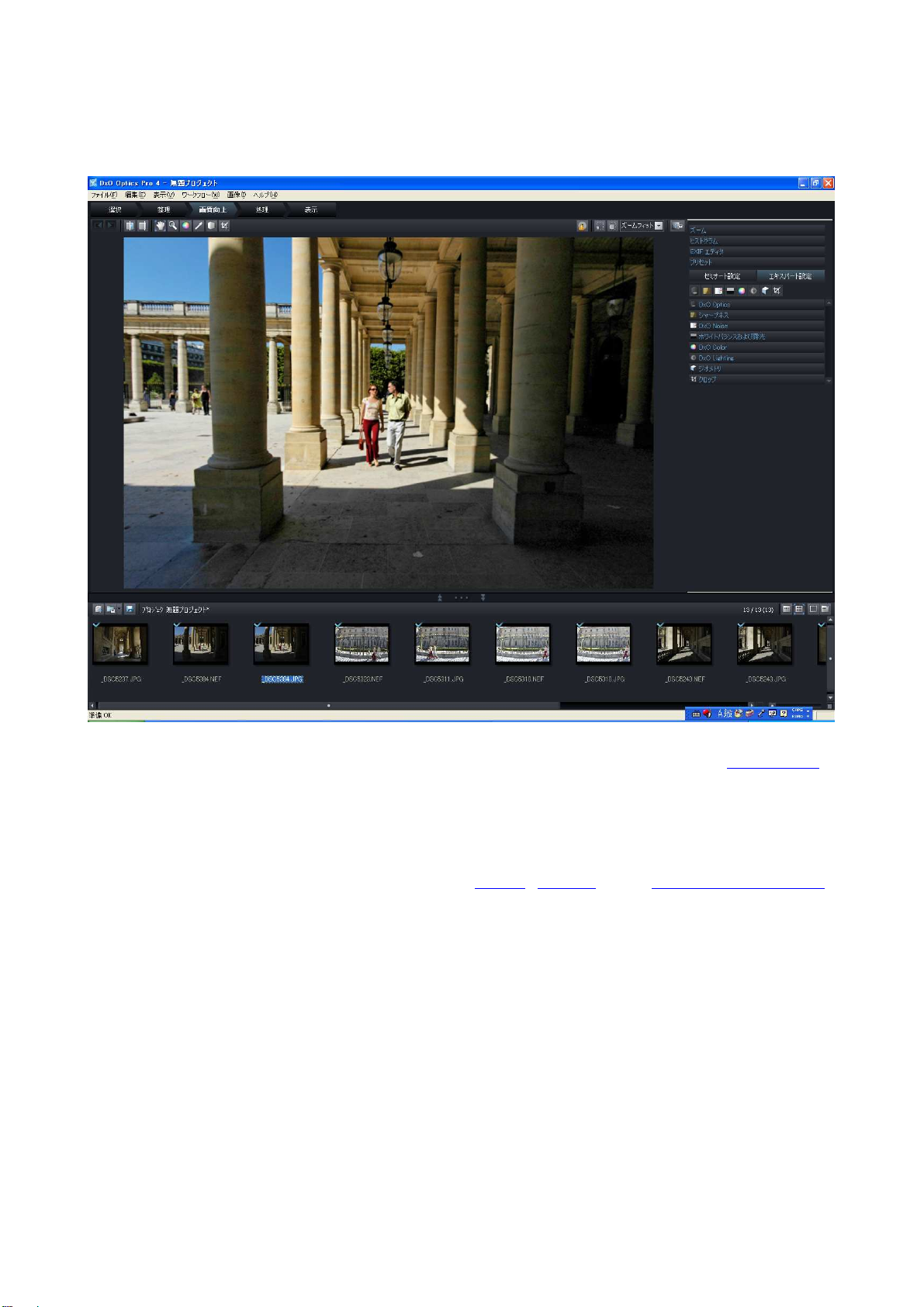
「画質向上」ワークスペースまず画面の右側には、画質補正および調整用のツールを含むパレットエリアが
表示されています。それぞれの詳細については後述しますが、まずはこのワークスペースに追加された新し
いアイテムについて手短に解説します。
従来通り、画面下部には見慣れた「プロジェクト」ウィンドウが表示されています。
ヘッダーバーの右側には、「整理」ワークスペースと同じ [情報]、[ズーム] および [バックグラウンドの明度]
ボタン、左側には、ズームイン表示したプレビュー画像の各部分を、ドラッグ移動しながら確認するために
使用する「ハンド」ツールが配置されています。このツールは、「ズームフィット」モードで使用しても何も起こ
りません。 このツールを「ズームフィット」モードで使用しても何も起こりません。その隣には、画像をクリックし
て拡大ズーム表示するための「虫めがね」ツールがあります。Shift キーを押しながら画像をクリックすると、
ズームアウト (縮小) ツールに変わります。いずれの場合でも、最小ズームサイズは「ズームフィット」(=プレビ
ューウィンドウの設定サイズによる)、最大ズームサイズは 200% です。
さらに、6 つのボタンが新たに追加されています。これらのボタンについては、ツールパレットの解説とあわせ
て後述します。
それでは、右側にあるパレット経由でアクセス可能な補正および調整機能を見てみましょう。 なお、本ガ
イドの解説の中に貼られているリンクテキストをクリックすると、その当該トピックに関する詳細な情報にジャ
ンプすることができます。ツールパレットでは、タイトルバーをクリックすることで、各タブの表示 () を自由に切
©DxO Labs 2006 -12 - All rights reserved
Page 13

ユーザーズ詳細マニュアル
り換えることが可能です。開かれているタブのタイトルは太字で表示され、より快適なナビゲーションが可能
になっています。
一番上には、4 つの基本タブを含むツールパレットがあります。
ズーム パレット内の画像上には、プレビューエリアで現在ズーム表示中の範囲を表す、緑色の小さなボッ
クスが表示されています。「ズームイン」すればするほど、緑のボックスは小さく表示されます (それだけ画像
の小さなエリアをズーム表示しているということ)。ボックスをマウスポインタでクリック&ドラッグすることで、画像
上の別のエリアをズーム表示させることができます。ヘッダーバーの左端にある [ハンド] ボタンを使うと、メイ
ンプレビュー画像のズーム表示エリアをドラッグで移動させることが可能です。両側に小さな [ズームイン] /
[ズームアウト] ボタンが配置されたズームスライダーは、前バージョンからそのまま引き継がれています。最
大ズームサイズは 200%、最小ズームサイズはプレビューウィンドウの設定により異なります。ヘッダーバー上
の [虫めがね] ボタンを使うことでも、画像をズームイン/アウト表示することが可能です。
ズームサイズが75%以下の場合、画像補正をプレビューできないことがありますので、注意してください。
(色収差、DxO レンズブラー、DxO Noise、アンシャープマスクがこれに該当します。)
ヒストグラムは、画像の相対的な輝度レベルの分布を赤、緑および青チャンネル別にグラフィカルに表示し
ます。 ヒストグラムは、色や露光の調整を行う際に非常に重要となるため、作業中は頻繁に開いておくこ
とをお勧めします。
EXIF エディタには、EXIF ヘッダに著者とコピーライト情報を入力するための、二つのテキスト入力欄があり
ます。
画像情報には、画像の EXIF データの内容が表示されます。
「プリセット」を選択すると、利用可能なプリセットの一覧が小さなウィンドウで表示されます。選択プリセッ
トのすべての設定を適用したり、特定の補正処理に対してのみ適用することが可能です。 これらのパラメ
ータを特定の画像に対して手動調整することも可能です。その場合、当該画像のプリセット値は、手動
で設定した値によってオーバーライドされます。ここでも、基本的なプリセット管理操作を行うことができます。
これら 4 つのツールタブの真下には、「セミオート設定」および「エキスパート設定」という 2 つの大きなボタ
ンが配置されています。
「セミオート設定」を選択すると、完全な補正パレットの代わりに、4 つの補正処理 (DxO Color, DxO
Lighting, DxO Optics, シャープネス) のオプション選択用ドロップダウンリストが表示されます。 光学、シャ
ープネス、色およびライティング。これらの 4 つの補正メニューにはドロップダウンメニューがあり、「撮影時設
定」(=自動補正) に加え、ユーザーが作成したカスタム プリセットをそれぞれのメニューから選択できるよう
になっています。つまり、あるプリセットに保存した設定を使ってライティング補正を行い、カラー補正は別の
プリセット設定を使用する、というような作業スタイルが可能です。
「エキスパート設定」では、すべての補正および調整機能にアクセスすることが可能な「パレット」が開きま
す。
まず 8 つの補正処理の項目ボタンが表示され、各ボタンをクリックすることでそれぞれの補正パネルが開く
ようになっています。 他のタブが開いているために、開きたいタブが画面からはみ出してしまっている、という
ような場合でも、すべてのパネルを必要に応じて簡単に開いたり閉じたりできるため、任意のタブにすぐにア
クセスすることが可能です。また、それぞれのパネルは、タイトルバーをクリックすることで開いたり閉じたりす
ることができます。
選択されている画像の補正を行うために必要な情報 (撮影距離、焦点距離) が不足している場合、9
つめのアイコン (◆) および追加タブが 1 つ表示され、必要な情報を手動で入力できるようになっています。
今度は、8 つの補正パネルの内容について解説します。 画像や、読み込まれている補正モジュールによっ
ては、各タブ内の一部の補正処理が利用できない場合があるのでご注意ください。利用可能な補正処
理のタイトルは白の太字で表示され、利用できないものはグレーで表示されます。
DxO Optics - 幾何歪み、色収差、パープルフリンジおよびヴィネット (口径食) の補正を行います。
シャープネス - DxO レンズブラーによる、DxO レンズモジュールに含まれるデータに基づくシャープネス補正、
©DxO Labs 2006 -13 - All rights reserved
Page 14

ユーザーズ詳細マニュアル
およびインテリジェントなアンシャープマスク処理 (適正なレンズモジュールが読み込まれていない場合) を
行います。
DxO Noise - ノイズ除去 (一般ノイズおよびインパルスノイズの減少) を行います。
ホワイトバランスおよび露光 - 画像の全体的なカラーバランスの補正をします。ハイライトのリカバリによる
露光コントロールを駆使することで、撮影後の露光調整や、「失われた」ハイライト部分のディテールの復
元を試みることが可能です。画面の左上にある[ホワイトバランスツール]を使ってください。
DxO Color - 画像の色相 / 彩度 / 明度によるカラー調整を行うことができます。他の補正に比べると
若干複雑な操作を伴いますが、パラメータを数値で簡単に直接入力できる (=再現可能) という利点が
あります。 ここでは、全体のマスタートーンカーブおよび個々のカラーチャンネルのカーブを調整するための、
強力なトーンカーブ編集ツールも使用可能です。
また「カラーレンダリング」と「カラーマッチング」という 2 つの新機能が追加されています。 「カラーレンダリン
グ」では、各のカメラ機種特有の「画質感」や、コントラスト・色彩度のプリセット設定オプション、およびいく
つかの特殊なプリセット (ポートレートおよび風景、白黒、セピアなど) を含む任意の「画質感」を画像に対
して適用することができます。
「カラーマッチング」は、ニュートラルな色基準が存在しない場合でも、画像間のカラーマッチングを行える高
度な機能です。 ユーザーが最大 4 つの色を選択て、それぞれが再現されるべき色を設定します。DxO
Optics Pro はそれらの設定を基に、画像全体のカラーバランスを調整します。この機能を使うことにより、
複数の画像間におけるカラーマッチングを非常にすばやく簡単に行うことができます。[マルチポイントカラー
バランスツール]は画面の左上にあります。
DxO Lighting -グローバルおよびローカル コントラストを調整することで、シャドー、中間トーンおよびハイラ
イト部分のディテールを引き出し、画像のコントラストを補正するインテリジェントな機能です。このパネル
内にある [詳細設定] ボタンを押すと、さらに細かい調整を行うためのコントロールにアクセスすることができ
ます。
幾何補正 - ボリューム歪像補正、キーストーン補正、および水平補正を行います。 ボリューム歪像補正
は、幾何歪みに関連したレンズ依存の補正処理です。この補正処理を行うには、補正の種類および量
を手動で設定する必要があります。[キーストーン/水平補正ツール]は画面の左上にあります。
残り 2 つの補正処理は、垂直および水平プレーン (平面) におけるキーストーンを補間するための調整、
画像のローテーション (水平補正)、スケーリング (画像のサイジング)、垂直/水平プレーン比 (垂直/水平
比率のストレッチングまたはスクイージング) などを行います。 これらは明らかに各画像に依存するため、手
動による設定が必要です。
クロップ - このトリミング機能を使って、画像の構成を変更することができます。画像のクロップを行う際に
は、撮影時と同じ、もしくはプリセット設定のアスペクト比を維持するかどうかを選択できるようになっていま
す。 画面左上の[クロップツール]
©DxO Labs 2006 -14 - All rights reserved
Page 15
ユーザーズ詳細マニュアル
第 5 章 - 大量の画像をシングルクリックで一括処理する
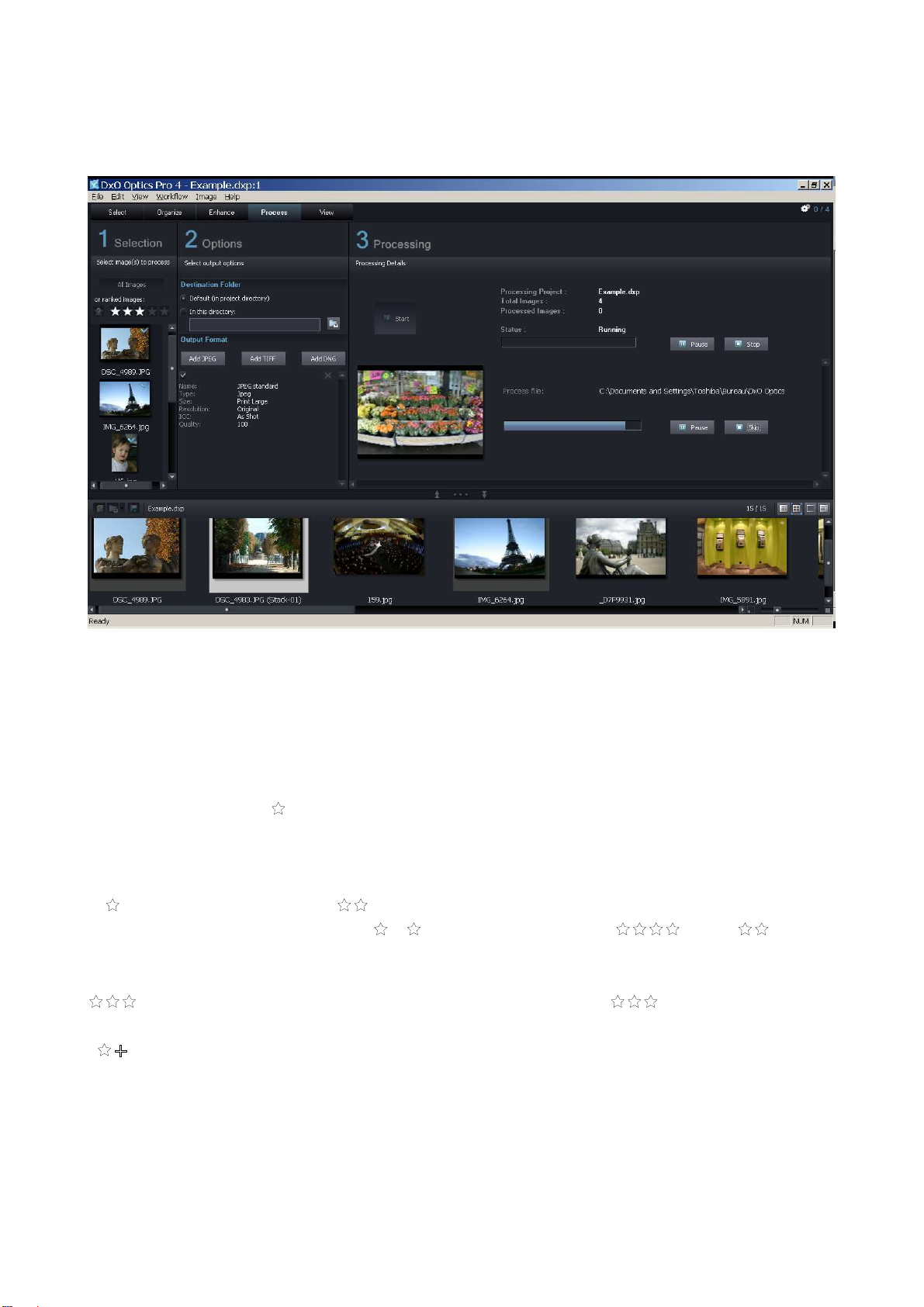
「処理」ワークスペースの上部は 3 つのエリアに分かれており、下部にはお馴染みの「プロジェクト」ウィンド
ウが配置されています。
左側のエリアにある「1 選択」では、画像ファイルに対してあらかじめ設定した「星ランク」をもとに、補正を
行う画像の選択を行います (例: 星 5 つの画像のみを補正するなど)。ちなみに、画像のランク付け作業
は、このワークスペース内でも行うことが可能です。 すべての画像の補正処理を行う [すべて] ボタンをクリ
ックするか、任意の星数 ( 1~5 つ) をクリック (複数選択可能) し、特定の星ランクの画像のみを補正
処理の対象に設定することができます。
ここで星 5 つを設定した場合、星ランクが 0~4 つの画像はすべて補正対象から外されます。
を選択した場合には、 のランク付けがされた画像のみが処理されます。また、複数の星
ランクを選択することも可能です。例: のように設定した場合、 または ランクの
画像に対して補正処理が行われます。
またはそれ以下のランクの画像を補正対象に設定したい場合は のように選択します。
選択された画像の小さなサムネイル画像が下のコラム内に表示されます。また、星ボタンの横には
[ ?] ボタンが配置されており、このボタンをクリックすると、ランク付けされていない画像のみが補正対
象に設定されます。
画像にランク付けができるようになっているのには理由があります。これは、大量の高解像度画像を処理
するためには非常に長い時間を要するため、ランクの高い画像の補正処理をまず優先的に行うことで、
作業時間が大幅に短縮できるためです。さらに、ランクの低い画像の処理についての決定は、先に行った
©DxO Labs 2006 -15 - All rights reserved
Page 16

ユーザーズ詳細マニュアル
処理の結果を基に下すことができるようになります。
中心のエリア「2 オプション」にある「出力ディレクトリ」には、出力データをデフォルトのプロジェクト フォルダ、
もしくは任意のディレクトリに保存するかを選択するためのラジオボタンが配置されています。 右にある参
照ボタンをクリックすると、出力フォルダを選択 (または新規作成) するためのブラウザ ウィンドウが表示され
ます。
さらに下には、出力画像形式を選択 (複数選択可能) するためのボタンが 3 つ表示されています。 各ボ
タン (JPEG, TIFF, DNG) をクリックすると、それぞれの形式に合わせた設定ダイアログボックスが表示され
ます。利用可能なすべての形式が表示されており、 または をクリックすることでバッチ処理に対して
有効/無効に設定することができます。処理を実行するには、出力形式を少なくとも 1 つ選択する必要
があります。出力形式が 1 つも選択されていない場合、[開始] ボタンを押した際にエラーメッセージが表
示されます。
右側のエリア「3 処理」には大きな [開始] ボタンと、プロジェクトの状態に関する情報や、処理を [一時
停止] または [中止] (=中断) するためのコントロール ボタンが配置されています。
[開始] をクリックすると、前回保存時からプロジェクトに変更が加えられている場合には、続行する前に変
更内容を保存するかどうかを尋ねるダイアログボックスが表示されます。
プロジェクト処理の進行状況は、2 本のプログレスバーによって表示されます。上のバーはプロジェクト全体
の処理の進行状況、下のバーは現在処理中の画像の進行状況を表します。 処理実行中に、上部に
表示されている [一時停止] または [中止] ボタンをクリックすることで、処理を一時的に停止、もしくは処
理を中止することができます。同様に、下部に表示されている [一時停止] または [スキップ] ボタンをクリ
ックすると、処理が一時的に停止またはスキップされます。処理実行中は、すべての処理対象画像のサ
ムネイル画像に「2 つの歯車」アイコンが表示されます。 処理が完了すると、アイコンは (処理が完了した
ことを示す) へと変わります。
©DxO Labs 2006 -16 - All rights reserved
Page 17
ユーザーズ詳細マニュアル
第 6 章 - 処理結果を表示する
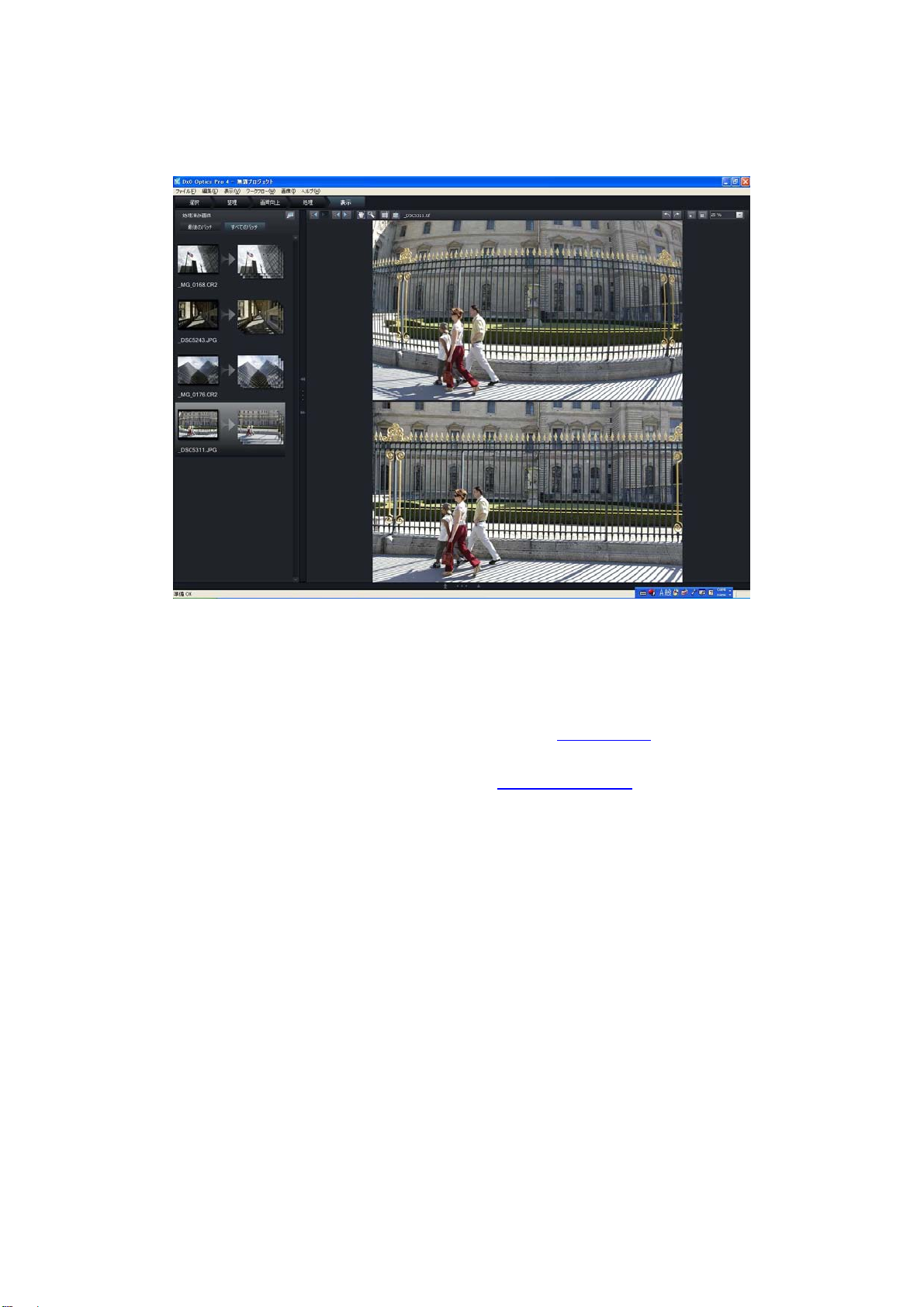
「表示」ワークスペースには、おなじみの 3 つのサイズ変更可能なウィンドウが配置されています。左上のウ
ィンドウには、すべての処理済み画像が「処理前/処理後」のペアでサムネイル表示され、「最後のバッチ」
および「すべてのバッチ」へスキップするためのボタンが用意されています。現在表示されている画像ペアの
バックがハイライト表示されます。
このワークスペース内のヘッダーバーの左側には、処理済み画像のスライドショーを実行するための [プロジ
ェクター] ボタンが配置されています。 このさらに右には、表示されている画像の (元の) ファイル名が表示
されます。ヘッダーバーの右端には 9 つのボタンと、通常のズーム コントロールが配置されています。
それぞれのボタンの機能は以下の通りです:
< と > は、前後 (前/次) の画像を表示します。
< と > は、前後 (前/次) の画像を表示します。 < と > は、前後 (前/次) の出力画像を表示します。画
像に対して複数の出力形式を選択した場合には、JPEG/ TIFF DNG 画像が順番に表示されます。
最初または最後に画像に到達すると、使用できないボタン (< または >) はグレー表示になります。
©DxO Labs 2006 -17 - All rights reserved
Page 18

ユーザーズ詳細マニュアル
第7章 ‐ より高度な画質向上をお望みのお客様へ
ここまでで典型的なワークフローを見ていただきましたが、DxO Optics Pro には、より高度な画質向上
機能がオプションとして備わっています。新しい DxO ツールは強力で、お客様のニーズに応じた画質向上
をすることができます。第8章以降(電子バージョンのユーザーズガイドのみ)では、このための様々な設定
を紹介し、対応するパレットの使い方を説明します。また補正処理を行っても元の画像はそのまま保存さ
れていますので、同じ画像から新しいプロジェクトをいつでも作成することが可能です。
おおおお客様
客様ののののパーソナルワークフロー
客様客様
もうひとつの大きな特徴は、DxO Optics Pro をお客様の普段の作業工程に組み込むことが可能だとい
うことです。例えば、画像データベースのソフトを使って、まず画像のダウンロード、インデックス、プレビューを
し、次に画像処理ソフトを使って画質修正を行っている場合、DxO Optics Pro をこの二つの作業の間
に入れてください。これにより、画像処理ソフトの重要性が大幅に減少します。また画像データベースソフ
トに関してですが、ファイルの中にある、画像の EXIF 情報が元のまま保存されているか確認してください。
保存されていない場合、DxO Optics Pro で画像処理をまず始めにする必要があります。
DxO Optics Pro v4
DxO Optics Pro v4 をご
DxO Optics Pro v4 DxO Optics Pro v4
より
より多多多多くの
よりより
パーソナルワークフロー
パーソナルワークフローパーソナルワークフロー
をご使用
をごをご
くの説明
説明がががが載載載載っています
くのくの
説明説明
っています。。。。または
っていますっています
使用いただき
いただき誠誠誠誠にありがとうございます
使用使用
いただきいただき
または、、、、DxO
またはまたは
にありがとうございます。。。。ユーザーズガイド
にありがとうございますにありがとうございます
DxO ののののサイト
DxODxO
サイトのののの FAQ
サイトサイト
FAQ をご
をご参照
FAQFAQ
をごをご
ユーザーズガイドのののの PDF
ユーザーズガイドユーザーズガイド
参照ください
ください。。。。www.dxo.com
参照参照
くださいください
PDF バージョン
PDFPDF
www.dxo.com
www.dxo.comwww.dxo.com
バージョンには
バージョンバージョン
には
にはには
©DxO Labs 2006 -18 - All rights reserved
Page 19
ユーザーズ詳細マニュアル
第 8 章 メニュー
ファイル
ファイル /
ファイルファイル
[[[[ファイル
ファイル]
ファイルファイル
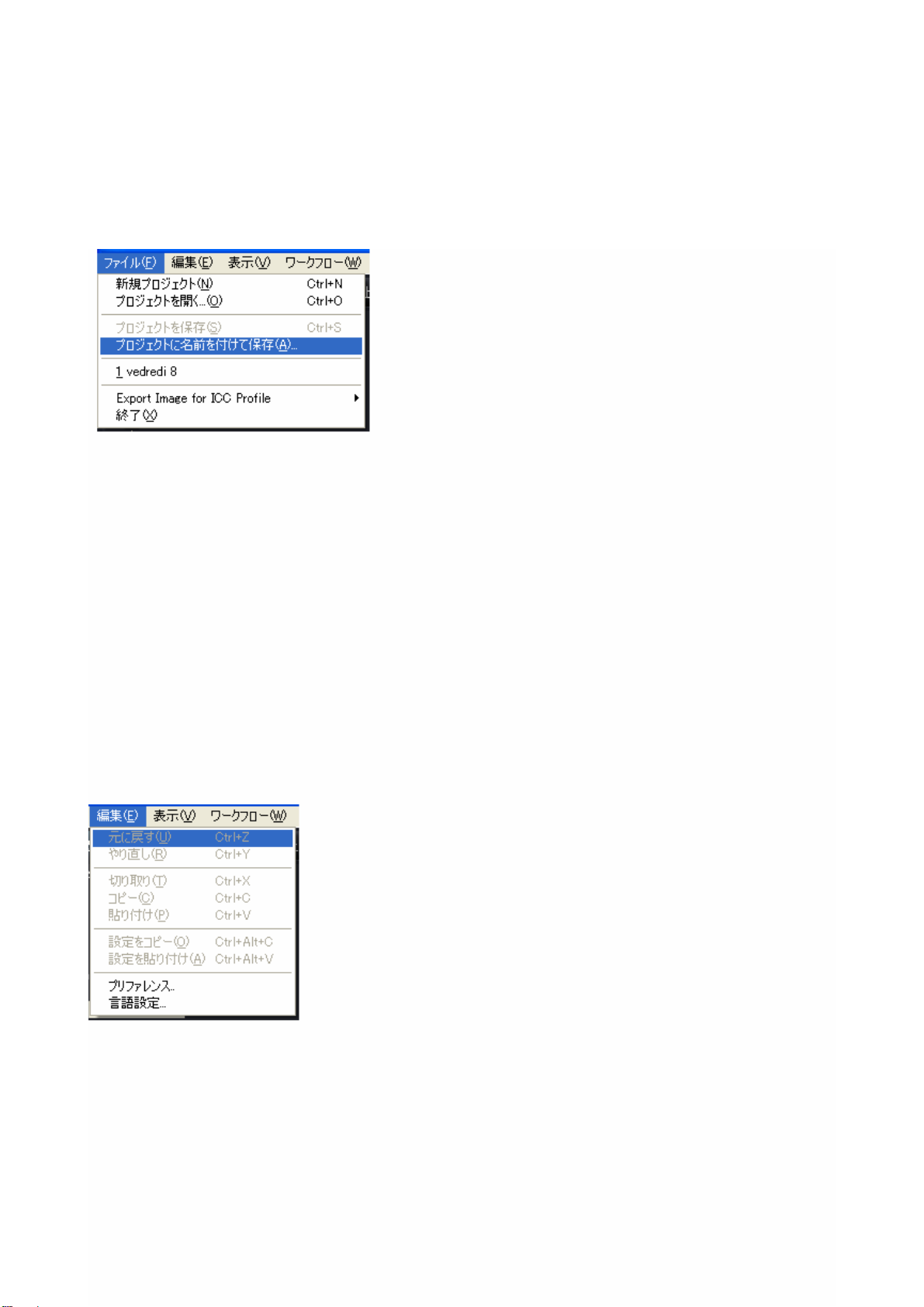
新規プロジェクトを作成する [Ctrl + N]
既存のプロジェクトを開く [Ctrl + O]
現在のプロジェクトを保存する [Ctrl + S]
現在のプロジェクトを別の名前で保存する
最近に使用したプロジェクトのリスト
このメニューからソフトウェアを終了することもできます [Alt + F4]
「プロジェクト」には、現在のユーザーインターフェースの設定、プロジェクトに追加された画像ファイルのリスト、
および出力形式設定が保存されます。しかし、プロジェクト内に画像ファイルのコピーは作成されません。
したがって、プロジェクトの保存は高速であり、なおかつ多くのディスク容量はを必要としません。任意の設
定を保存し、あとで自由に読み込んで再使用することができ大変便利です。
[[[[編集
編集]
編集編集
元に戻す [Ctrl + Z] と、やり直す [Ctrl + Y] コマンドは、直前に行った操作を取り消す/やり直すことので
きる便利な機能です。
切り取り [Ctrl + X]、コピー[Ctrl + C] および貼り付け [Ctrl + V] コマンドでは、数値や名前などのアイテ
ムを編集する際に役立ちます。
/ 編集
編集 /
/ 表示
表示 /
/ ワークフロー
/ /
編集編集
/ /
表示表示
] メニュー
メニューには以下のコマンドが含まれています:
] ]
メニューメニュー
] メニュー
メニュー
] ]
メニューメニュー
ワークフロー /
/ /
ワークフローワークフロー
/ 画像
/ /
画像 メニュー
画像画像
メニュー
メニューメニュー
©DxO Labs 2006 -19 - All rights reserved
Page 20
ユーザーズ詳細マニュアル
設定をコピー[Ctrl + Alt + C] および 設定を貼り付け [Ctrl + Alt + V] コマンドは、ある画像の補正パラ
メータ設定を別の画像にコピーしたい場合などに使用します。
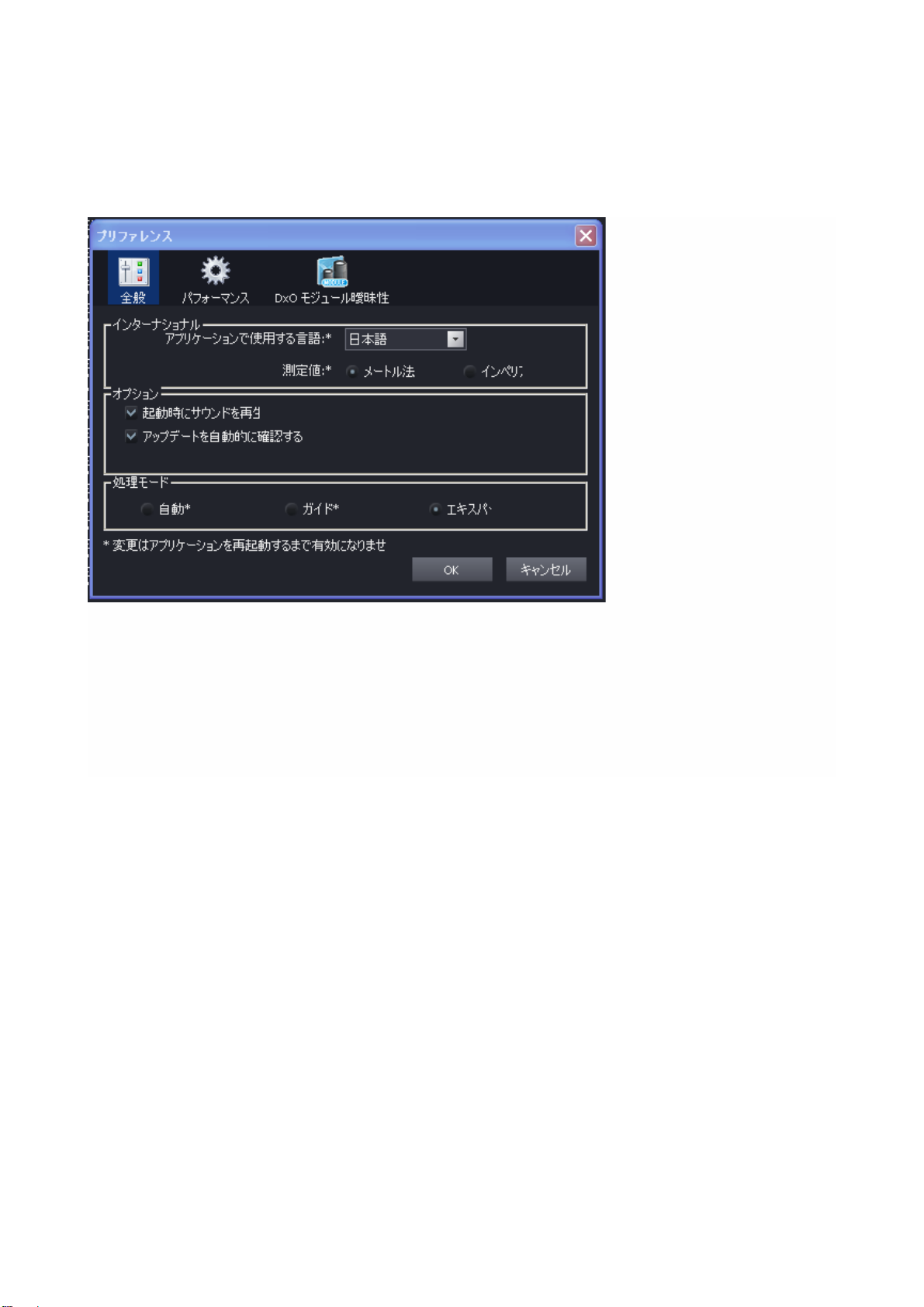
“プリファレンス”コマンドでは、3 つのタブを使って全体的な作業パラメータの一部にアクセスすることができ
ます。
[[[[全般
全般]
] タブ
] ]
タブ
タブタブ
全般全般
ここでは、ソフトウェアのインターフェース言語や使用単位 (メートル法/インペリアル法)、およびソフトウェア
起動時にカメラのシャッター音を再生するかどうかなどを設定できます。ソフトウェアのアップデートの確認を
自動的に行うかどうかも設定可能です。
処理
処理モード
モード
処理処理
モードモード
ここにあるラジオボタンを使って、各ユーザーは自分の作業スタイルに最も適したモードを選択することがで
きます。これら 3 つのモードの詳細については、上述の解説を参照してください。
このタブ内で加えた変更は、ソフトウェアを再起動するまで有効になりません。変更内容をすぐに反映させ
たい場合には、ソフトウェアをいったん終了してから起動し直してください。
©DxO Labs 2006 -20 - All rights reserved
Page 21
ユーザーズ詳細マニュアル
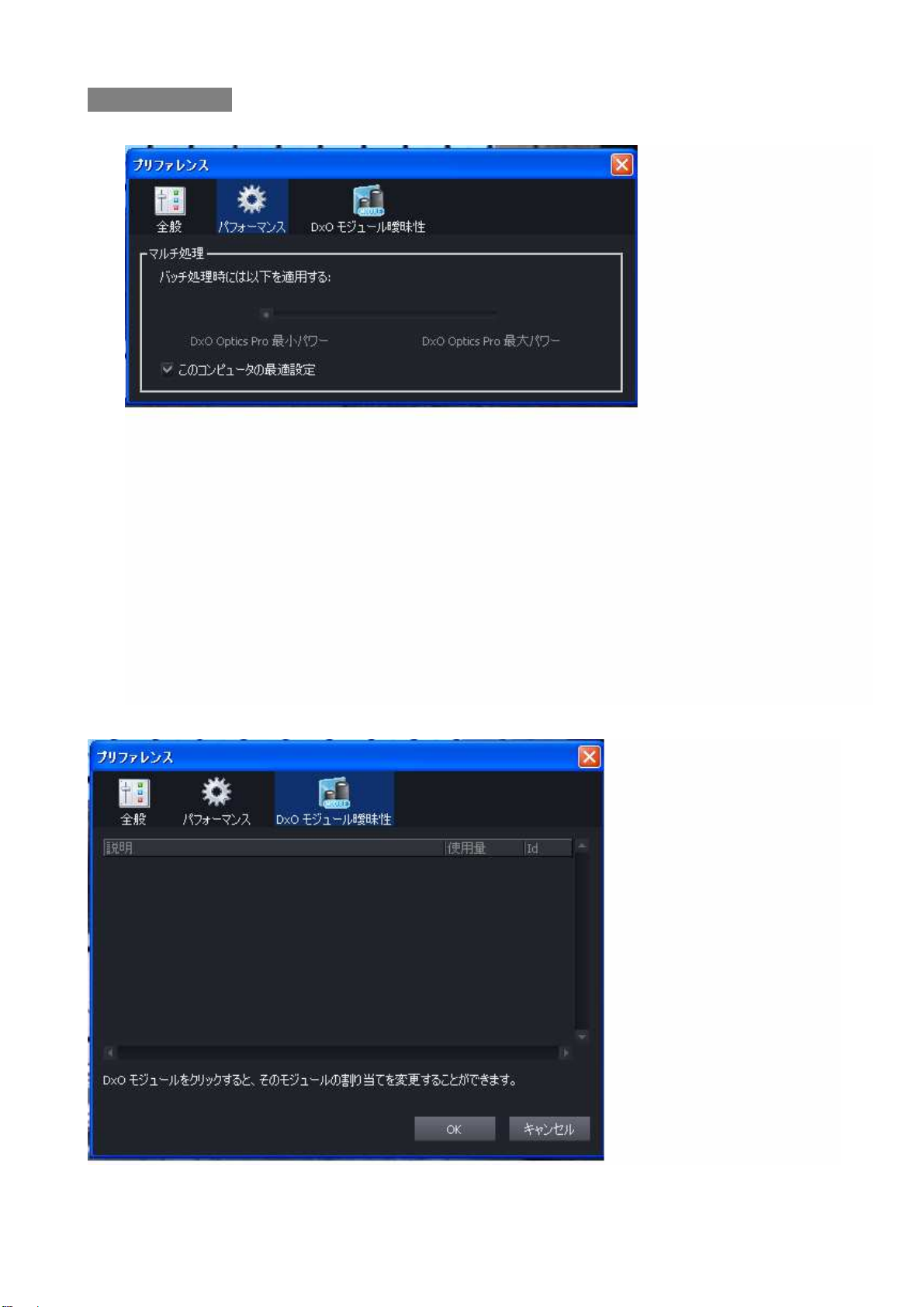
[[[[パフォーマンス
パフォーマンス]
パフォーマンスパフォーマンス
] タブ
タブ
] ]
タブタブ
バッチ処理時のパフォーマンスを最適化するためのオプションが含まれています。スライダーを使って、ソフト
ウェアの操作性およびレスポンスを優先させるか、それとも処理速度を優先させるかを設定することができ
ます。また、チェックボックスをオンにすると、お使いのコンピュータに最適のパフォーマンス設定が DxO
Optics Pro によって自動的に計算されます。
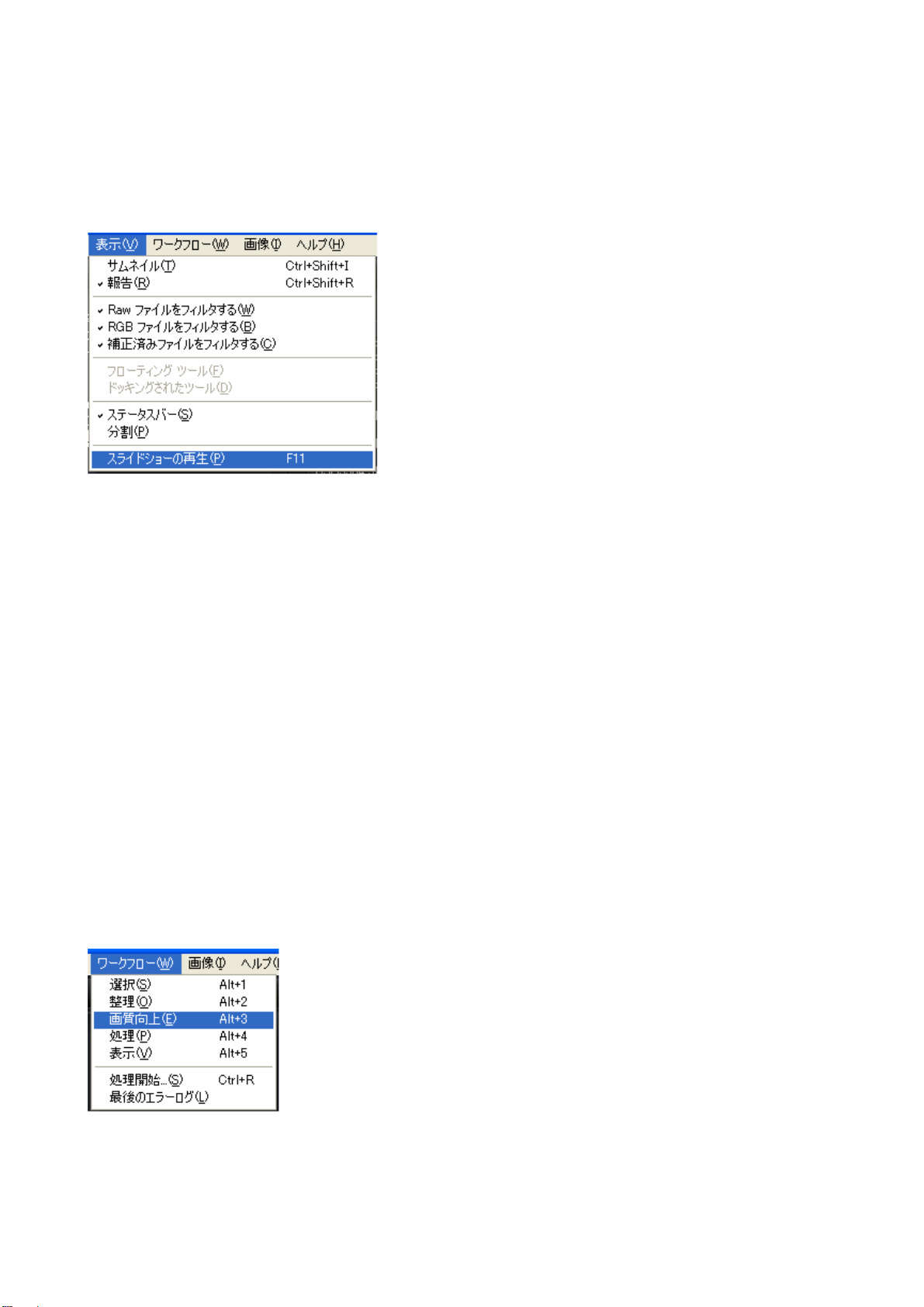
[[[[モジュール
モジュール曖昧性
モジュールモジュール
曖昧性]
曖昧性曖昧性
] タブ
] ]
タブ
タブタブ
画像によっては、DxO Optics Pro がどの補正モジュールを使用するべきかを判断するために必要な
EXIF データが不足している場合があります。
このような場合、通常 DxO Optics Pro はプロジェクトに画像が追加された際に、撮影に実際に使用し
たレンズを選択するようユーザーに尋ねるようになっています。
©DxO Labs 2006 -21 - All rights reserved
Page 22
ユーザーズ詳細マニュアル
モジュールの曖昧性は、「プリファレンス」内にあるこのタブで解決することもできます。 曖昧なモジュールの
一覧が表示されるので、正しいモジュールを手動で選択することができます。特定の画像、または特定の
処理バッチに基づいた選択を行えるほか、この特定のモジュールを常にそのように設定することも可能です
(これはもちろん、いつも使用しているカメラおよびレンズの組み合わせによります)。
[[[[表示
表示]
] メニュー
表示表示
メニュー
] ]
メニューメニュー
では、サムネイル表示 [Ctrl + Shift + I] と詳細表示 [Ctrl + Shift + R] を切り替えることができます。
「選択」ワークスペースでは、このコマンドを右側の「ファイル」ウィンドウと画面下部の「プロジェクト」ウィンド
ウの両方に対して使用できます。コマンドを使用する前に、表示を切り替えたいウィンドウをクリックしてくだ
さい。その他のワークスペースでは、このコマンドは画面下部の「プロジェクト」ウィンドウに対してのみ適用さ
れます。
また RAW、RGB および補正済みファイルの表示を有効にするためのチェックボックスもあります。 チェックが
外された形式は表示されません。注意: 3 つすべてのファイル形式のチェックを外すことはできません。また、
プロジェクトに含まれていないファイル形式のみを選択することもできません。
[ステータスバー] は、画面下部のステータスバーを表示/非表示に切り替えます。
[分割] を選択すると、「プロジェクト」ウィンドウの仕切りをマウスでコントロールすることができます。これはた
とえば、「プレビュー」ウィンドウを拡大するために最小化していた「プロジェクト」ウィンドウを元の大きさに表
示したりする際に便利です。
スライドショーの再生 [F11] を選択すると、現在のプロジェクト内のすべての画像の自動フルスクリーン プ
レビューを表示するための小さなコントロール パネルが開きます。
©DxO Labs 2006 -22 - All rights reserved
Page 23
ユーザーズ詳細マニュアル
[[[[ワークフロー
ワークフロー]
ワークフローワークフロー
] メニュー
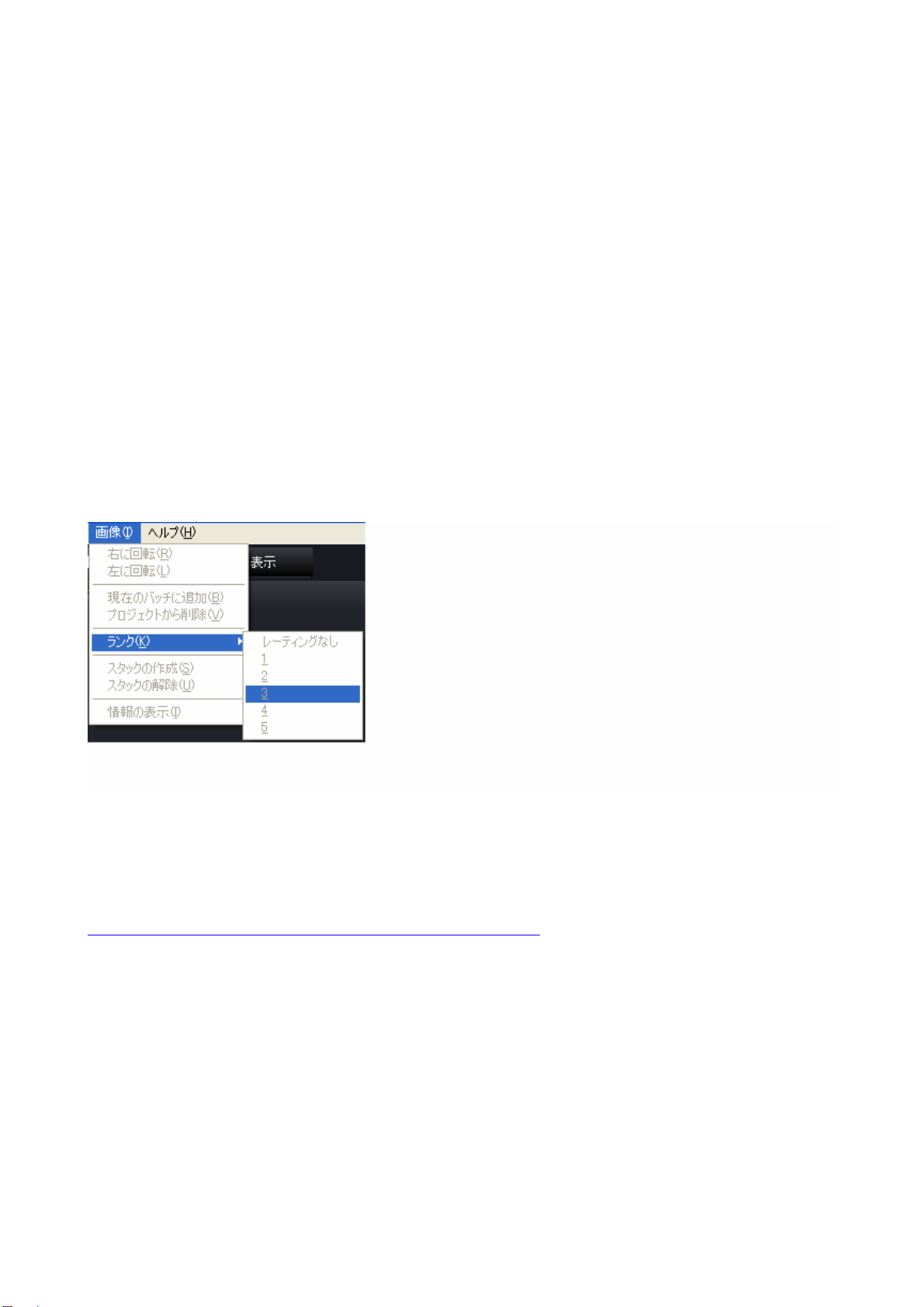
メニューには、5 つのワークスペース間を切り替えるためのコマンドが含まれています。
] ]
メニューメニュー
選択 [Alt + 1]
整理 [Alt + 2]
画質向上 [Alt + 3]
処理 [Alt + 4]
表示 [Alt + 5]
これらのワークスペースはいつでも切り替えることができます。 すでに「自動」モードを選択済みの場合 (編
集 > プリファレンス)、[画質向上] タブにはアクセスすることができません。画質向上コマンドもグレー表示
になります。この設定は、[編集] > [プリファレンス] で変更することが可能です。
さらに、任意の画像セットをまとめて自動処理したい場合に使用できる 処理開始 [Ctrl + R] コマンドも
用意されています。
[[[[画像
画像]
] メニュー
画像画像
メニューには、画像を左 (逆時計回り) および右 (時計回り) に回転させて正しい向きで表示させ
] ]
メニューメニュー
るための機能があります。
また、選択した画像 (複数可) を“処理する”または“処理しない”としてマークすることも可能です。 このコ
マンドは、大量の画像ファイルをプロジェクトに読み込んでいて、一部の画像を一時的にバッチ処理から除
外したい場合などに役立ちます。
同様に、ここにあるコマンドを使って選択画像を“ランク付け”することができます。バッチ処理を行う際には、
特定のランク (星の数 1~5 個) の画像のみを処理対象にする、といったことも簡単に行えます。
複数の画像が選択されている場合、[スタックの作成] コマンドを使って、選択画像を 1 つのスタックにまと
められるようになります。 もちろん、スタックを解除 (分解) して、1 枚 1 枚の画像に戻すことも可能です。
[情報の表示] コマンドを実行することで、「プレビュー」ウィンドウ内に EXIF およびサムネイル情報の表示/
非表示を切り替えることができます。これは、ツールバー上の ◆ ボタンを押した場合と同じです。なお、こ
のコマンドを使用できるのは「整理」および「画質向上」ワークスペースのみです (残りの 3 ワークスペースで
は無効になっています)。
©DxO Labs 2006 -23 - All rights reserved
Page 24
ユーザーズ詳細マニュアル
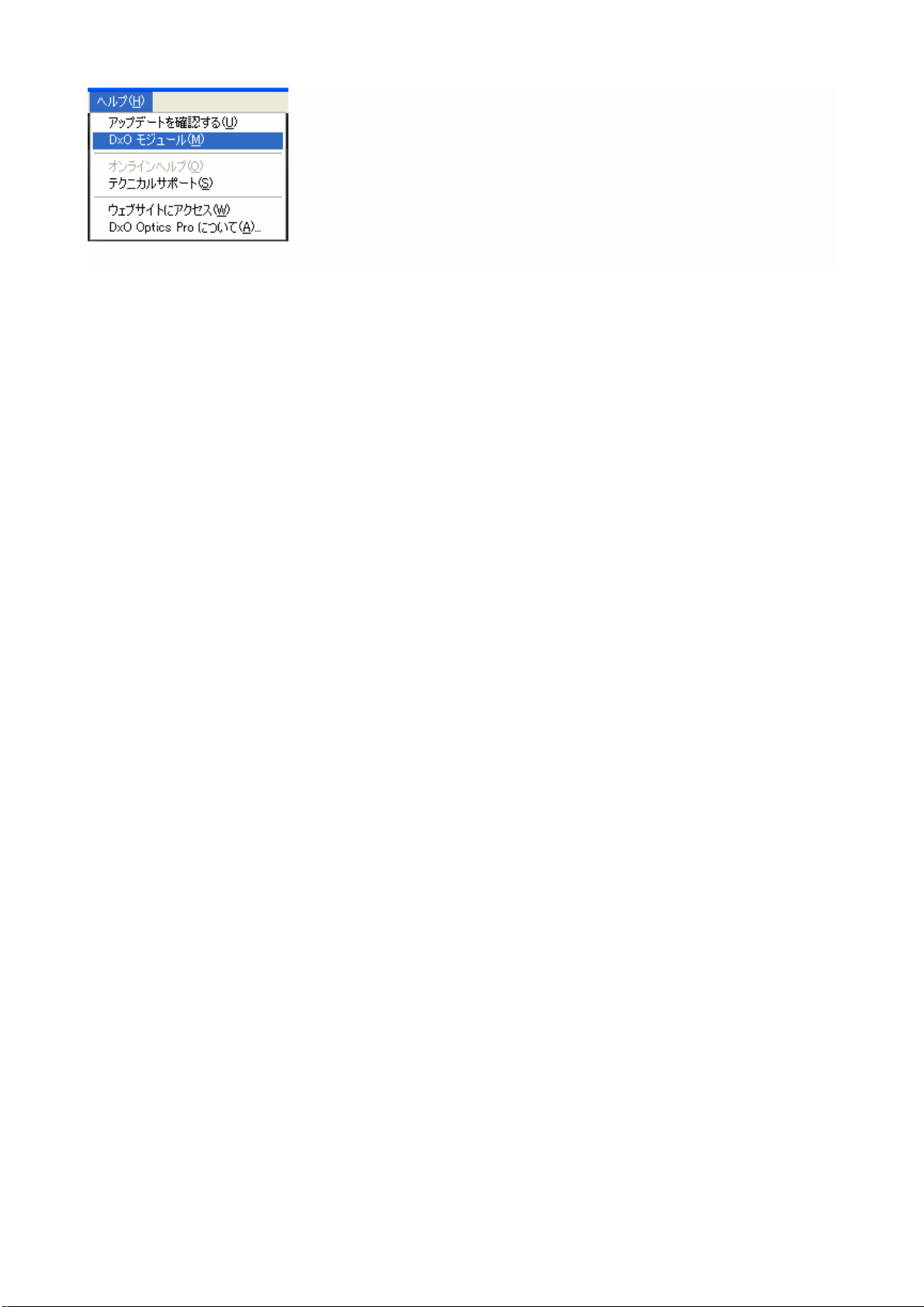
[[[[ヘルプ
ヘルプ]
] メニュー
ヘルプヘルプ
メニューからは、ソフトウェアのヘルプファイル (=このユーザーマニュアル) [F1]、もしくは DxO
] ]
メニューメニュー
Optics Pro のバージョン情報を表示させることができます。バージョン情報画面には、DxO Labs テクニカ
ルサポートに問い合わせをする際などに重要となる DxO Optics Pro ソフトウェアの正確なバージョン番号
が記載されています。
さらに、DxO ウェブサイトや DxO Optics Pro ソフトウェアのアップデート/テクニカルサ
ポート用ページへのリンクも含まれています。
©DxO Labs 2006 -24 - All rights reserved
Page 25

ユーザーズ詳細マニュアル
第 9 章 「自動/セミオート/エキスパート」各モードを使用する
処理
処理モード
モード
処理処理
モードモード
ここでは、各ユーザーが自分の作業スタイルに合った処理モードを選択します:
「自動」モード
DxO Optics Pro は、選択画像に対して最適な補正パラメータ設定を自動的に行います。ユーザーは、
EXIF データが見つからない、もしくは不足している画像に対してのみ手動によるパラメータ入力を求められ
ます。このモードでは「画質向上」タブは無効になります (タブがグレー表示)。したがって、画像の選択と整
理が完了したら、すぐに補正処理のステップに進むことになります。
「「「「セミオート
セミオート設定
セミオートセミオート
このモードでも「画質向上」タブは利用可能ですが、「エキスパート設定」モードのよう
に全補正パラメータを細かく調整することはできません。代わりに、4 つの補正処理の各
ドロップダウンリストから、任意のプリセット設定を選択することで設定を行います。ユ
ーザーによって作成されたカスタム プリセットもこのドロップダウンリストに追加され
ます。
「エキスパート設定」モードには、[画質向上] タブ内のボタンを使っていつでも切り替え
ることが可能です。
「「「「エキスパート
エキスパート設定
エキスパートエキスパート
このモードでは、すべての手動および自動補正設定にアクセスできるようになっています。もちろん「画質向
上」タブも利用することができ、すべての補正タブへのアクセスが可能です。
「セミオート設定」モードには、[画質向上] タブ内のボタンを使っていつでも切り替えることが可能です。
デフォルトでは「エキスパート」モードが選択されていますが、いつでも任意のモードに変更できるようになっ
ています ([編集] > [プリファレンス] > [全般])。
©DxO Labs 2006 -25 - All rights reserved
設定」」」」モード
モード
設定設定
モードモード
設定」」」」モード
設定設定
モード
モードモード
Page 26
ユーザーズ詳細マニュアル
「「「「プロジェクト
プロジェクト」」」」ウィンドウ
プロジェクトプロジェクト
ウィンドウをををを開開開開くくくく
ウィンドウウィンドウ
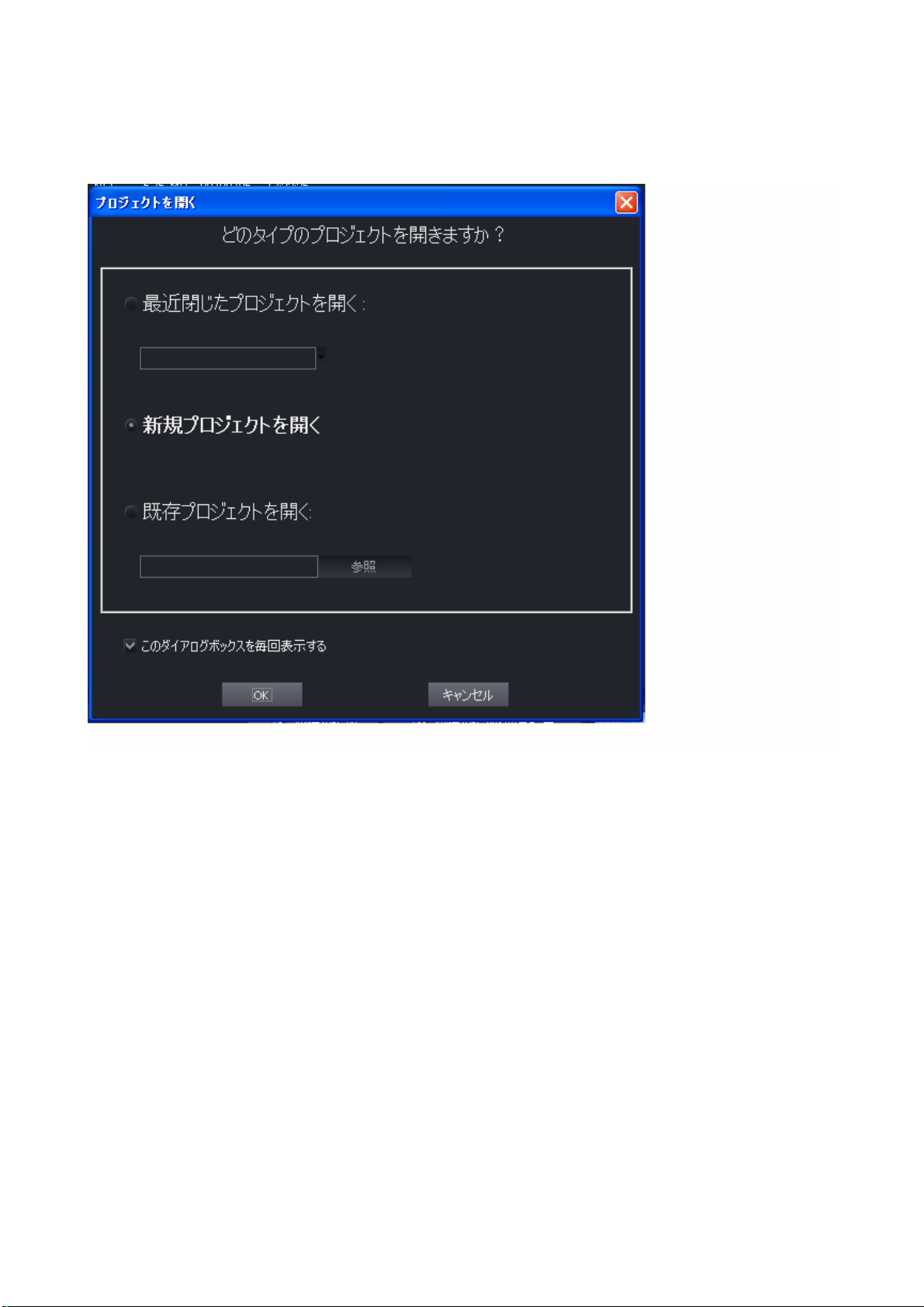
DxO Optics Pro の初回起動時には、以下のような画面が表示されます:
(毎回起動するたびにこのメッセージが表示されないようにするには、[このダイアログボックスを毎回表示す
る] チェックボックスをオフにします。)
[最近閉じたプロジェクトを開く] は、最近使用したプロジェクトの一覧 (5 つ) が表示します。
[新規プロジェクトを開く] では、新しいプロジェクトを開始することができます。画像の補正処理を行う前に
は、このプロジェクトに名前を付けて保存する必要があります
[既存プロジェクトを開く] を選択すると、以前保存したプロジェクトを選択するための「ブラウザ」ウィンドウ
が開きます。
©DxO Labs 2006 -26 - All rights reserved
Page 27
ユーザーズ詳細マニュアル
第 10 章 一般ツール
ズーム
ズーム
ズームズーム
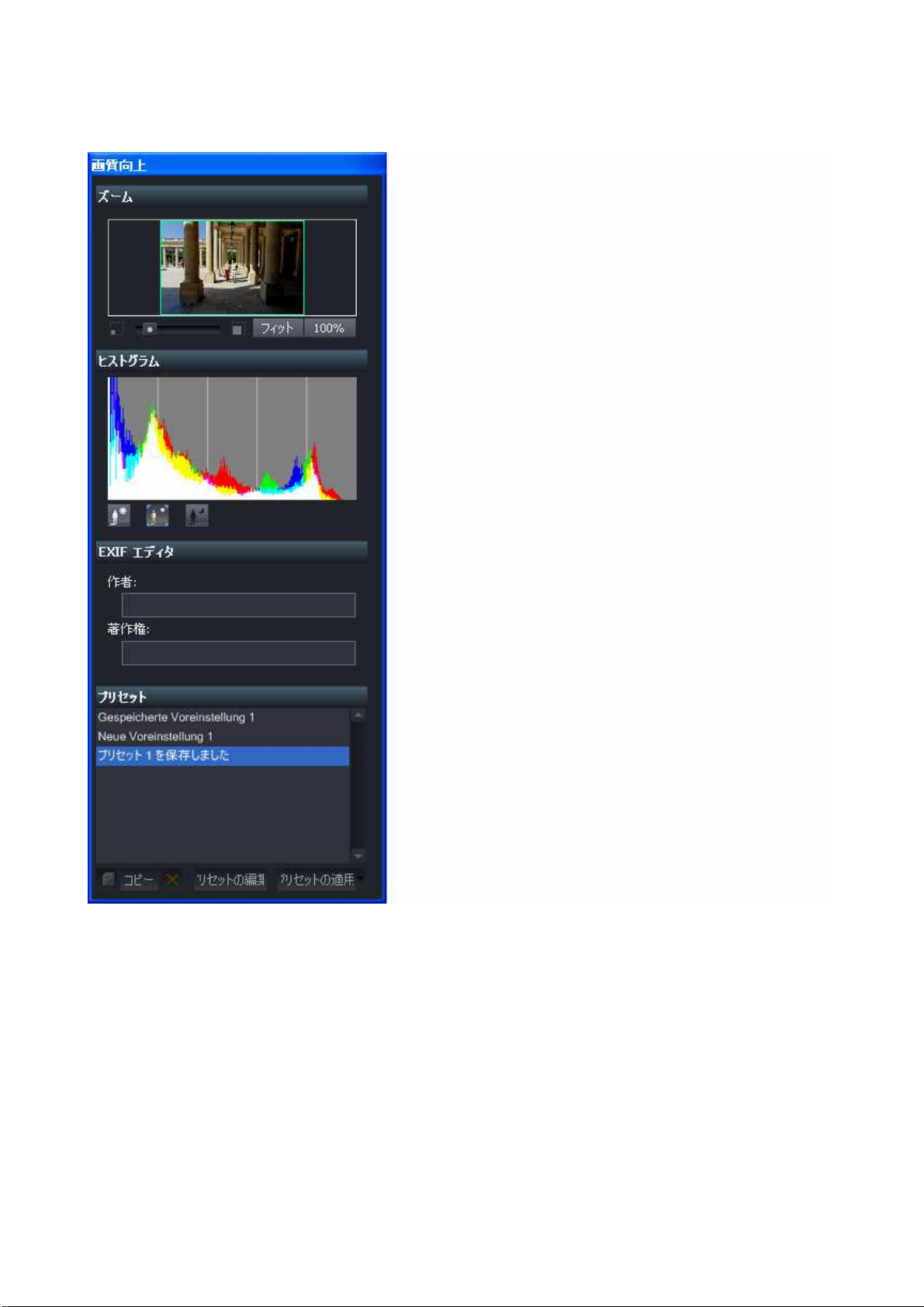
ツールパレットの一番上にある [ズーム] タブには、画像のサムネイルが表示されます。緑色のボックスは、
左側のプレビュー画面でズーム表示されている画像のエリアを示しています。スライダーの両端にある 2 つ
のボタン (右=大、左=小) を使って、ズーム倍率を微調整できるようになっています。その他にも、フルス
クリーン表示 (“画面にフィット”) および 100%表示 (=画像 1 ピクセル=画面 1 ピクセルとして表示され
ること) という 2 つのボタンが用意されています。
注意: 通常のプレビュー画像は、一部の補正処理 (ホワイトバランス、露光、ラフデモザイク、ディストーシ
ョン、ヴィネット、トーンカーブ、ライティング、色相/彩度/輝度) による効果のイメージを表示するにすぎま
せん。また、ノイズ除去や色収差、デモザイクおよびシャープネスなどの補正処理の結果イメージは、プレビ
ュー画像に表示されない場合があります。 ※ 特に、ズーム倍率を 75% 以下に設定している場合、補正
©DxO Labs 2006 -27 - All rights reserved
Page 28

ユーザーズ詳細マニュアル
処理がプレビュー画像に反映されない可能性が高くなります。設定の編集時には、画像をズーム表示
(ズームイン) して補正処理の効果を確認したり、縮小表示 (ズームアウト) して画像全体をチェックしたり
する操作を頻繁に行うことになります。
お使いのマウスにホイールが付いている場合、ホイールを回転させることで画像をズームイン/ズームアウト
表示することができるようになっています。
ヒストグラム
ヒストグラム
ヒストグラムヒストグラム
多くのユーザーにとって、ヒストグラム表示はすでにお馴染みでしょう。ヒストグラムは、3 つのカラーチャンネ
ル (RGB) における各色調値のピクセル数を表したグラフで、左が黒、右が白となっています。他のツール
を使って作業をしている最中にも「ヒストグラム」タブを開いたままにしておくと大変便利です。
ヒストグラムのグラフの下には、[ ] ハイライト クリッピング / [ ] クリッピングなし / [ ] シャドークリッピングとい
う 3 つのボタンがあります。これらのボタンを使って、後述する特殊なクリッピング表示を有効にすることがで
きます。
EXIF
EXIF エディタ
エディタ
EXIF EXIF
エディタエディタ
[EXIF エディタ] タブでは、現在選択している画像の「アーティスト」および「著作権」
データを入力/編集することができます。
プリセット
プリセット
プリセットプリセット
ここでは、作成したプリセットを保存 (または 管理) することができます。
プリセットは、DxO Optics Pro が持つパワフルな機能の 1 つです。 ある画像に対して作成した補正パラ
メータ設定をプリセットとして保存しておくことで、同じパラメータ設定を別の画像 (例: 同じバッチ内の類似
画像) に対して適用することが可能です。さらに、プリセット内の一部パラメータのみを選択的に適用する
ことや、プリセット設定を手動でオーバーライドすることもできます。それにより、求める“画像感”を得るため
の任意のグローバル設定をすばやく適用することができ、その後には各画像の補正や調整を細かく行うこ
とができます。まずは、設定の大半をプリセットとして保存することをお勧めします。これにより、後で同じま
たは似たような設定を使用したい場合に、もう一度すべての補正パラメータをはじめから設定しなおす必
要がなくなります。重要: ユーザー設定は、元画像ファイル 1 枚毎に「サイドカーファイル」として保存されま
す。したがって、各画像がどのような設定で補正されたのかを、簡単にすばやく確認することができます。
起動時には、すべての既存プリセットの一覧と、その下には 5 つのボタンが表示されます (すぐに使用でき
るのは左側の [プリセットの作成] ボタンだけです)。このボタンを使って、現在のプリセットを保存することが
できます。プリセットをいくつか作成した後は、プリセットのコピーや削除が行えるようになります。
右側にある、もっと大きな 2 つのボタンは、プリセットに名前と簡単な説明を付けたり、現在選択されてい
る画像に選択プリセットを適用するために使用します。
©DxO Labs 2006 -28 - All rights reserved
Page 29
ユーザーズ詳細マニュアル
第 11 章 DxO Optics ツール
補正
補正タブ
タブ
補正補正
タブタブ
起動時には、すべての補正ツールは補正パレットにタブとして表示されています。これらのタブをクリックする
と、タブの文字が太字になり、当該パネルが開くようになっています。各補正パネルは独立しているので、
設定が完了したパネルを閉じてから次のパネルを開くようにすると、画面をすっきりと見やすく保つことができ
ます。右にあるスクロールバーを使って補正パラメータを上下に移動し、画面に収まりきらないタブにアクセ
スすることができます (「プレビュー」ウィンドウのサイズによります)。
注意: すべてのツール補正パネルを含むパレット全体を、「画質補正」タブとして自由に画面内で移動さ
せることができます。
今度は、それぞれの補正パネルを、補正パレット上に表示されている順に詳しく見ていきましょう。
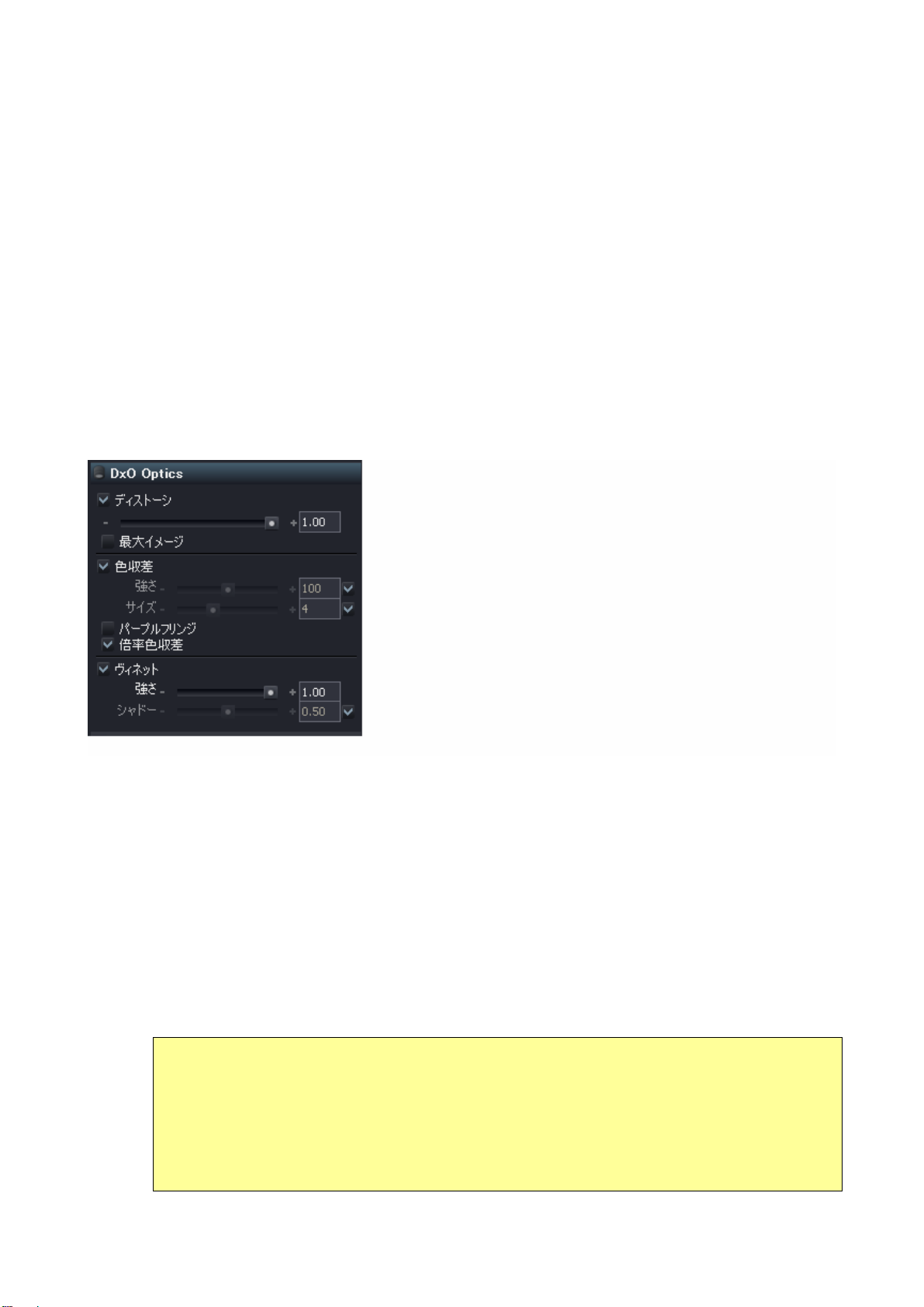
DxO Optics
DxO Optics
DxO OpticsDxO Optics
このタブ内には 4 つの補正処理が用意されています。 補正処理の一部は、適正なレンズ補正モジュールが読み
込まれている場合にのみ利用可能です。利用できない補正処理は無効 (グレー表示) になります。
ディストーション
ディストーション
ディストーションディストーション
この補正を有効にするためのチェックボックスがあり、無効 (チェックボックスがオフ) に設定されていると、補
正パラメータはグレー表示になります。幾何歪みの補正では、ピンクッション歪み、たる形歪み、もしくは一
部のレンズではそれら両方の組み合わせが可能です。それぞれの補正は、DxO Labs によるレンズの分
析測定データに基づいており、撮影されたシーン (被写体) の直線が、画像内でも直線として表示させる
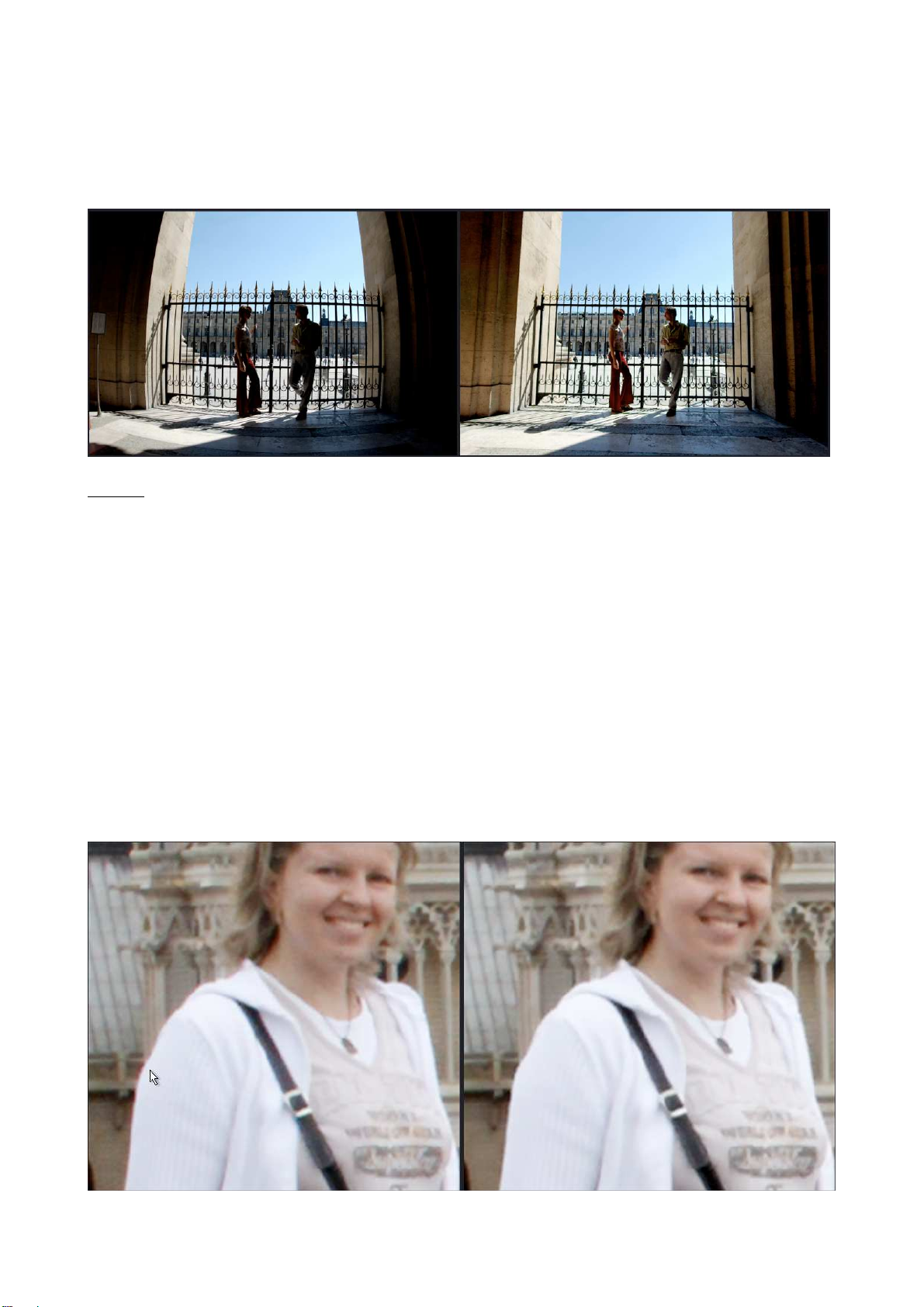
ことが可能です。[ディストーション] タブには、ディストーション補正の強さを調整するためのスライダーが 1
つあるだけです。スライダーの範囲は 0~100% です。デフォルト設定は 100% で、特別な理由がない限り、
デフォルトのままにしておくことをお勧めします (例: エッジ付近の大切なディテールのクロッピングを防ぐため
など)。
ヒント
ディストーション補正では、倍率の非線形な変化による画像エッジの歪曲と、黒いス
ペースが発生します。画像の元のアスペクト比を保ちつつ、クリーンかつ真っ直ぐな
エッジを維持するためには、画像のある程度のクロッピングは防げません。超広角 (特
に魚眼レンズ) では、必要となるクロッピングの量が非常に大きくなるため、その点に
をしっかりと考慮して撮影を行うことをお勧めします。
©DxO Labs 2006 -29 - All rights reserved
Page 30
ユーザーズ詳細マニュアル
「最大イメージ」を有効にするためのチェックボックスがあります。通常、ディストーシ
ョン補正では、補正された画像は元のアスペクト比に再クロップされます。この際、画像
が必要以上にクロップされる場合があります。「最大イメージ」を有効にすると、このよ
うなアスペクト比の制約がなくなり、画像のエッジを真っ直ぐにするために必要最低限の
クロップのみが行われます。その後、画像を手動で自由にクロップすることが可能です。
色収差
色収差
色収差色収差
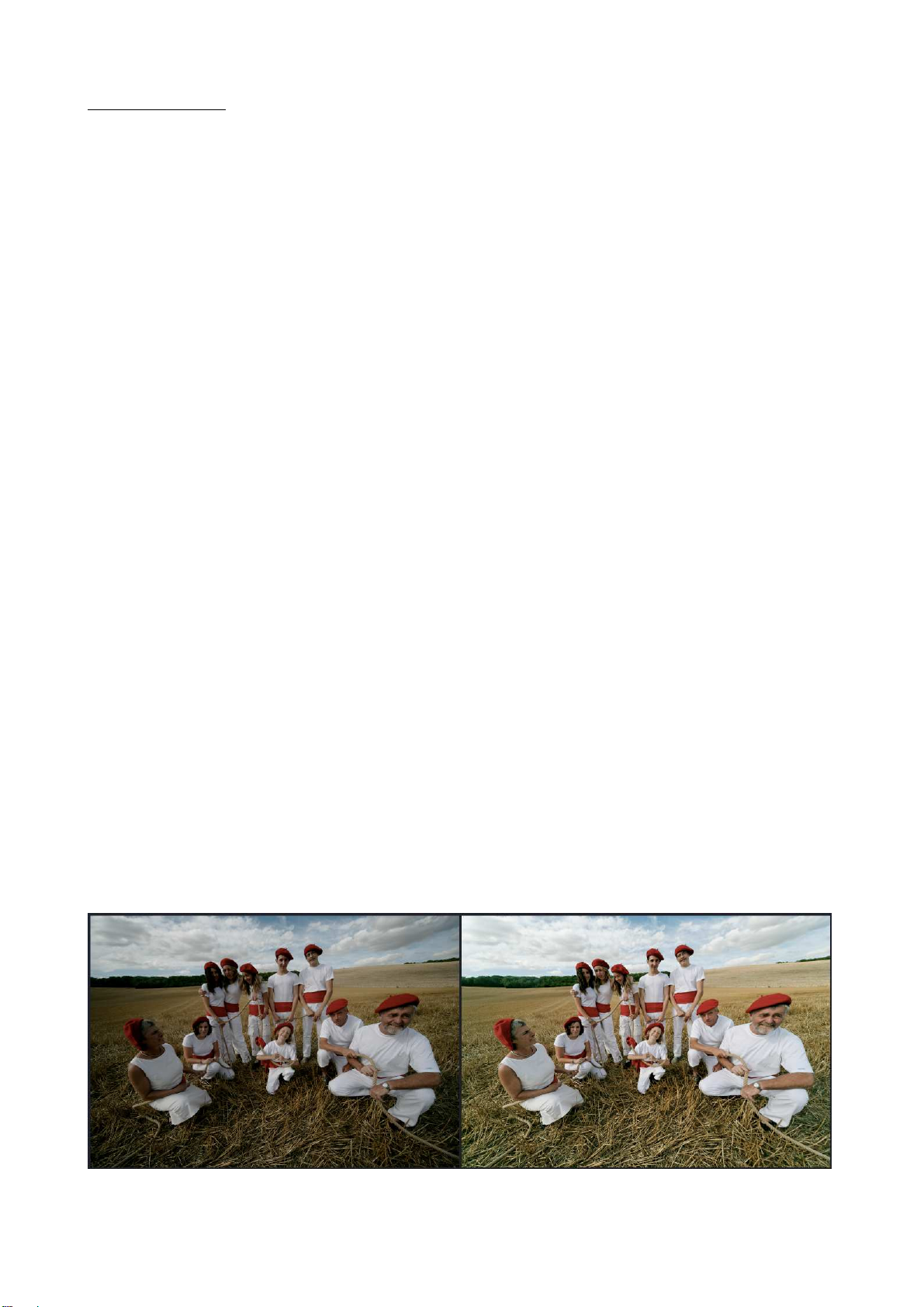
色収差補正には、2 つのコントロールが用意されています。これらのコントロールは、自動設定用のチェック
ボックスの右に配置されており、手動で設定を行うには自動設定用のチェックボックスをオフにする必要が
あります。最初のスライダー(設定範囲: 0~200%) は、すべての色収差補正の強さを指定するために使
用します。2 つめのスライダー(設定範囲: 0~12) は、抑制するパープルフリンジの“サイズ”を調整します。
つまり、DxO Optics Pro が何を色収差と判断して補正を行い、何を実際の画像の内容として判断する
のかを指定します。
パープルフリンジ補正には、有効/無効を切り替えるためのチェックボックスのみが用意されています。 パー
プルフリンジ補正を行うためには、色収差補正自体が有効になっている必要がありますのでご注意くださ
い。
また、倍率色収差補正の有効/無効を切り替えるためのチェックボックスも用意されています。 この補正
を有効にするためには、適正な DxO 補正モジュールが読み込まれている必要がありますのでご注意くだ
さい (モジュールが読み込まれていない場合はグレー表示)。
©DxO Labs 2006 -30 - All rights reserved
Page 31
ユーザーズ詳細マニュアル
ヴィネット
ヴィネット (
ヴィネットヴィネット
(口径食
口径食))))
( (
口径食口径食
ここでも、この補正を有効にするためのチェックボックスが用意されています。この補正を有効にするために
は、適正な DxO 補正モジュールが読み込まれている必要がありますのでご注意ください (モジュールが読
み込まれていない場合はグレー表示)。
ヴィネット (口径食) 補正は 2 段階で行われ、いずれの段階についても微調整を行うことが可能です。
最初の処理では、 DxO 補正モジュールはレンズ情報 (焦点距離、レンズ口径) から画像全ピクセルの
減衰係数を計算します。次に、各ピクセルの RGB 値を、この減衰係数の逆数で掛けます。そして、口
径食補正スライダー(範囲: 0~100%) を使って、 (画像の内容とは関係なく) 画像全体に対して均一に
行う口径食補正の量を決定します。つまり、すべてのピクセルが、画像フィールド上の位置に該当する係
数で掛けられます。
次は、明るい部分におけるクリッピングや、ダーク部分におけるノイズ増加を防ぐためのフィルターが適用さ
れます。ここでのフィルターとは、各ピクセルの輝度によって、掛ける事のできる値を制限する事を意味しま
す。このフィルターの効果は、画像の内容によって異なります。シャドー/ハイライト スライダーでこの処理の
微調整を行うことで、シャドー/ハイライト部分を維持するための設定を行うことができます。スライダーの設
定範囲は オフ~100% です。ここでも、手動設定を行うためには「自動」チェックボックスをオフにする必要
があります。ヴィネット (口径食) をフル補正したい場合は、値を 0 (オフ) に設定します。
シャドー/ハイライトの維持フィルターは、階調範囲の両端において口径食補正が行う露光補正の量を制
限し、シャドー部分の黒つぶれやハイライト部分のクリッピングを防ぎます。たとえば、高い ISO 感度で撮
影した画像の、暗いコーナー部分における輝度の増加 (=ノイズ増加) を制限したい場合、シャドーの維
持フィルターによって補正量を制限します。空を撮影した際に、口径食が原因で、雲などが正しく感光さ
れない場合もあります。そのような場合、ハイライトの維持フィルターでハイライト部分の必要なディテール
を残しつつ、可能な限りの口径食補正を行うことが可能です。
基本的には、デフォルトの 100% 設定を変更しないことをお勧めします。これは、口径食補正による好まし
くないエフェクトを防ぐという点において、シャドーの維持スライダーが、補正の強さスライダーよりも効果的で
あるためです。
注意: 補正されるのは、レンズまたはセンサによって発生した口径食のみです。細すぎるレンズフード等、
機械的原因で発生した口径食は補正できません。
©DxO Labs 2006 -31 - All rights reserved
Page 32

ユーザーズ詳細マニュアル
不足
不足している
している値値値値
不足不足
しているしている
様々な理由により、画像の EXIF データに必要なデータが記録されていなかったり、カメラが EXIF データ
を正しく記録していない場合があります。その結果、これらのデータを必要とする一部の補正処理 (ディス
トーション、倍率色収差、レンズブラー) が正確に行えない場合があります。そのような画像のサムネイルに
は“!”マークが表示され、新しいボタンとタブが補正パレット内に表示されます。ユーザーは必要な EXIF デ
ータをここに手動で入力することができます。このパネルを開くと、以下の情報を入力するためのフィールド
にアクセスできます。
撮影距離
撮影距離
撮影距離撮影距離
一部のレンズ補正モジュールは、光学補正の最適化を行うために撮影距離データを必要とします。しかし、
一部のカメラでは EXIF データに撮影距離が記録されません。そのような場合には撮影距離パネルが表
示され、ユーザーは撮影に使用した撮影距離を分かる限り正確に手動で入力することができます。入力
を有効にするためのチェックボックスと、様々な撮影距離範囲を選択することのできるコンボボックスが用意
されており、各範囲内ではスライダーまたは右側の入力ボックスを使って、より正確な撮影距離を設定す
ることが可能です。スライダーを使うと、使用レンズでは不可能な撮影距離を設定する事もできますのでご
注意ください。この場合、DxO ではお使いのレンズに適した最小撮影距離を使用します。
[プリファレンス] メニューの [その他] タブで、撮影距離の単位を変更できます (フィート、インチまたはメート
ル)。このメニューには、[編集] プルダウンメニューからアクセスします。
焦点距離
焦点距離
焦点距離焦点距離
同様に、一部のズームレンズ補正モジュールが最適な光学補正を行うためには、カメラの EXIF ファイルに
記憶されている焦点距離情報よりもさらに細かく、正確な値が必要になります。そのような場合には、焦
点距離パネルが表示されますので、撮影時に使用された焦点距離を手動でできるだけ正確に入力して
ください。 スライダーを使うと、距離を正確に設定でき、当該レンズの焦点距離の範囲に対して較正され
ます。または、右側の入力ボックスに数値を入力することもできます。
カメラ
カメラののののオリエンテーション
カメラカメラ
画像の回転は、DxO Optics Pro で EXIF オリエンテーション タグに基づいて自動的に行うことを推奨して
いますが、カメラ内ですでに回転済みの画像を読み込む必要があるケースもあります。このような場合 (に
のみ)、「カメラのオリエンテーション」パネルが表示されます。DxO Optics Pro が画像を自動的に回転させ
た場合は表示されません。
このパネルから、撮影時のオリエンテーションを指定することができます。ユーザーには 3 つのオプションがあ
ります。1 つめは、撮影時にカメラが向いていた方向の指定 (右または左向き)。2 つめは「分からないので
ソフトウェアに任せる。」です。この場合、DxO Optics Pro はデフォルト設定を適用します。 満足な結果
が得られなかった場合 (これは非常に希なケースです) には、3 つめのオプションである「ディストーションと
倍率色収差を補正しない」を選択します。
オリエンテーション
オリエンテーションオリエンテーション
©DxO Labs 2006 -32 - All rights reserved
Page 33
ユーザーズ詳細マニュアル
第 12 章 シャープネス ツール
シャープネス
シャープネス
シャープネスシャープネス
DxO は、レンズとカメラの組み合わせによって発生するブラー(ディテール不足)を補正することができます(こ
の種類のブラーは "光学ブラー"と呼ばれます)。ピントのずれ、被写界深度の不足、モーションブラーなど、
その他の原因によって発生したブラーは補正できません。
補正結果は、メインプレビュー画像には反映されません。補正結果をチェックするには「ズーム」機能を使
用する必要があります。
DxO
DxO レンズブラー
レンズブラー
DxO DxO
レンズブラーレンズブラー
これは DxO Optics Pro の光学補正機能の 1 つであり、レンズ/カメラボディに依存します。この光学補
正処理はレンズとカメラの組み合わせに依存するため、適正な補正モジュールがインストールされていない
場合、このパネルは表示されません(=利用不可)。ここでも、この補正を有効にするためのチェックボックス
が用意されています。
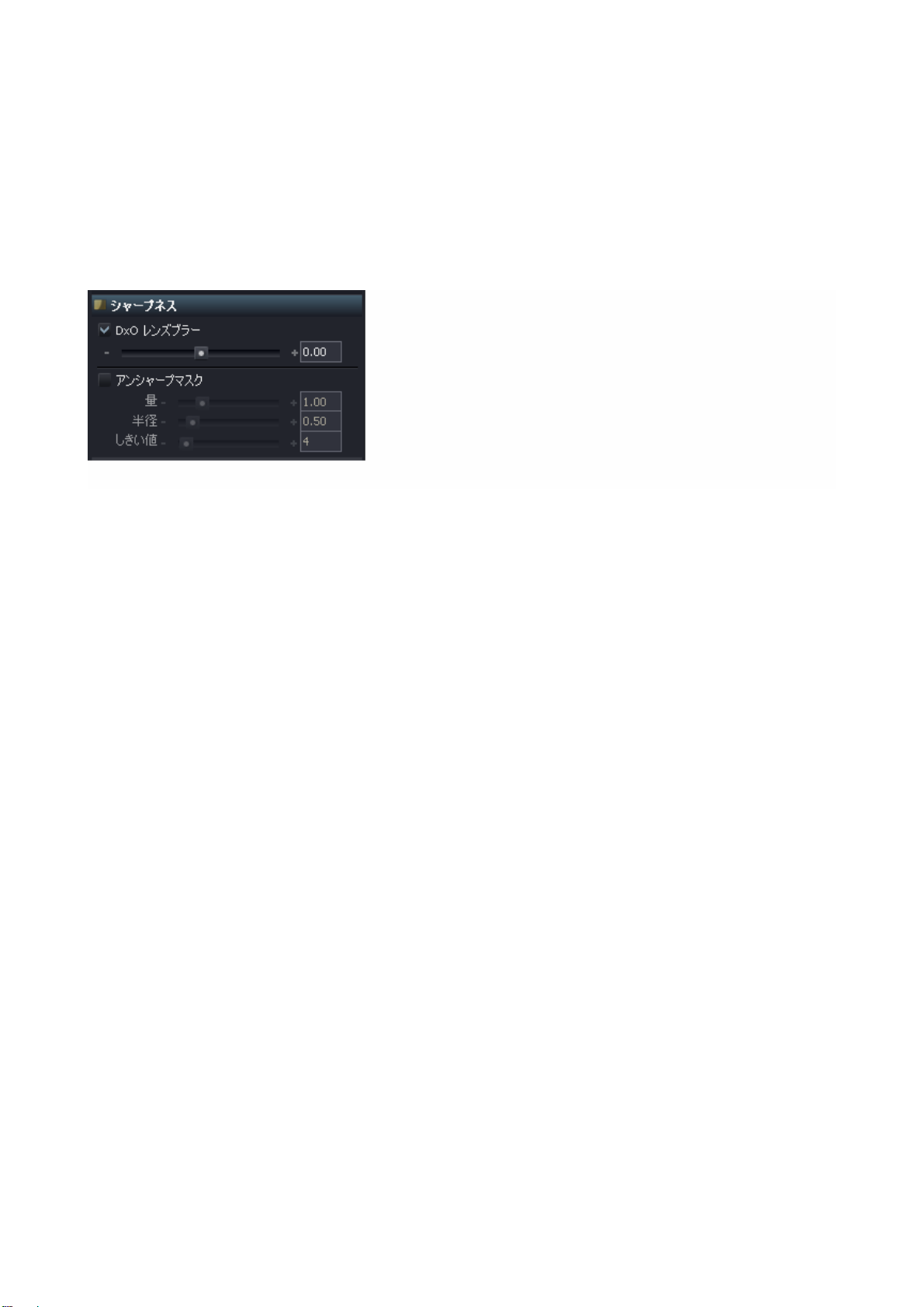
DxO レンズブラー(DxO Lens Softness)では、目的に応じた必要なシャープネスレベルを手動で設定する
ことが可能です。
適用すべきシャープネスレベルは、個人的テイストや、最終出力媒体 (印刷、ウェブなど) および解像度
によって異なります。
スライダー / 入力ボックスを使って、-2.0 ~ +2.0 の間で補正量を設定します。スライダーを左に動かす
(またはマイナスの値を入力する)と画像はソフトに、スライダーを右に動かす(またはプラスの値を入力する)
と画像はシャープになります。
値 "1" は Adobe Photoshop の「ガウスぼかし」に相当します。+1 は単なるアンシャープマスクではありま
せん。DxO Optics Pro のシャープネス処理は、画像の内容をチェックし、その画像に最適な処理を行う
事ができる高度な仕組みを有しています。ノイズの多いエリアには、ディテールの多いエリアよりも少ないシ
ャープネス処理を行います。画像の各エリア毎の ISO に応じて、シャープネスレベルが調整(例:画像ノイズ
の増加を防ぐため、ISO の高いエリアには、ISO の低いエリアよりも少ないシャープネス処理が施されます)
されます。
DxO レンズブラーは、お使いのカメラの光学系に合わせて調整されたものであるため、シャープネス補正に
は汎用的なアンシャープマスク (USM) 処理ではなく、できる限り DxO レンズブラーを使用することをお勧
めします。適正な DxO 補正モジュールがインストールされていない場合、シャープネス処理はすべて USM
で行う必要があります。
©DxO Labs 2006 -33 - All rights reserved
Page 34
ユーザーズ詳細マニュアル
アンシャープマスク
アンシャープマスク
アンシャープマスクアンシャープマスク
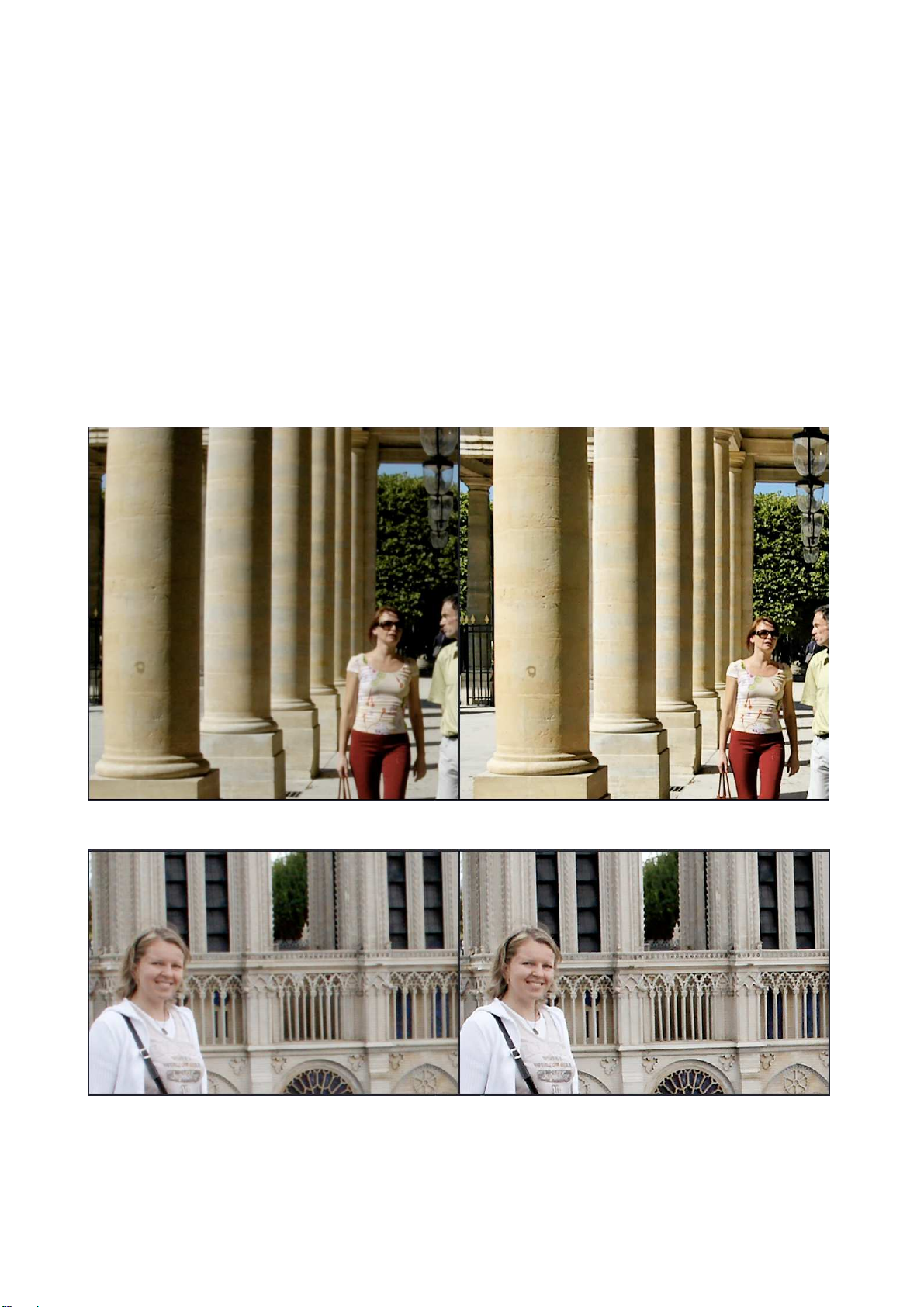
この補正を行うかどうかを選択するためのチェックボックスがあり、チェックを外す (無効) と、タイトルバーおよ
びコントロールはグレー表示になります。量スライダー / 入力ボックスを使って、0 ~ 5.00 の間でシャープ
ネス補正を行う量を設定します。半径スライダー / 入力ボックスを使って、0.10 ~ 5.00 の間で半径を設
定します。これは、画像中のディテール周辺の補正エリアの細かさを変更します。値を低く設定すると補正
の効果はあまり確認できません。しかし逆に値を高く設定しすぎると、にじみが発生する場合があります。
しきい値スライダー / 入力ボックスを使って、0 ~ 255 の間でシャープネス補正を行う色調の値の範囲を
設定します。ダーク部分におけるノイズ増加を防ぐには、シャープネス補正が高いグレーレベルから開始さ
れるように、しきい値も高く設定するとよいでしょう。
これらの補正処理の結果画像:
DxO レンズブラー
アンシャープマスク
©DxO Labs 2006 -34 - All rights reserved
Page 35
ユーザーズ詳細マニュアル
第 13 章 DxO Noise ツール
[DxO Noise]
[DxO Noise] タブ
[DxO Noise] [DxO Noise]
DxO ノイズ(DxO Noise)は、ハードウェアモデル(=カメラ機種)ベースの補正処理です。 DxO がカメラ機種
ごとにカスタマイズした補正アルゴリズムによって補正を行うため、DxO がまだサポートしていないカメラ機種
に対しては DxO ノイズ(DxO Noise)を行うことはできません。新たなカメラ機種のサポートは常に追加され
ており、すでに DxO Noise は DxO Optics および DxO Raw Engine よりも多数のカメラ機種をサポート
しています。
タブ
タブタブ
補正結果は、メインプレビュー画像には反映されません。補正結果をチェックするには「ズーム」機能を使
用する必要があります。
この補正を行うかどうかを選択するためのチェックボックスがあり、チェックを外す(補正を無効にする)とパネ
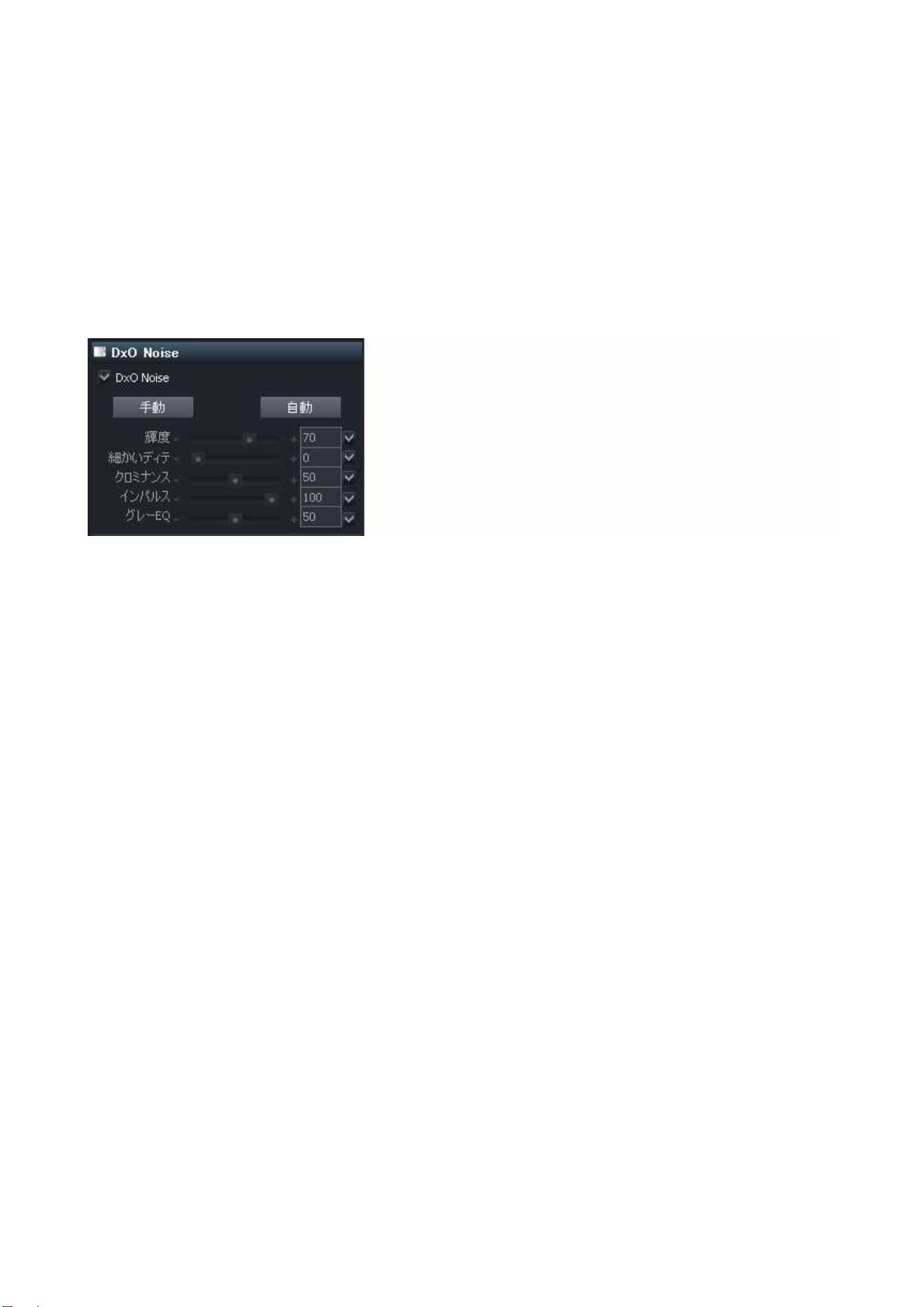
ル全体がグレー表示になります。このタブ内にある 5 つすべてのコントロールの右にはそれぞれ [自動] ボッ
クスが用意されており、手動設定を行うためにはこれらをオフにする必要があります。また、上部にある [す
べてオン] および [すべてオフ] チェックボックスを使って、すべてのチェックをまとめてオン (=すべて自動) また
はオフ (=すべて手動) にすることができます。
ノイズ調整の効果を確認するためには、ズーム ツールの使用が不可欠です。ノイズを確認しやすい箇所
を選択し、ズーム ツールを使って拡大表示することをお勧めします。また必要に応じて、ズーム ツールを他
の箇所にも移動してみると良いでしょう。
輝度ノイズ補正の強さは、スライダー/入力ボックスを使って 0~100% の範囲で設定することができます。
DxO Optics Pro の輝度ノイズ補正処理は非常にインテリジェントかつ慎重に行われますが、細かいディ
テール部分への好ましくない効果を避けるため、補正の強さはできる限り少なく抑えることをお勧めします。
また、そのような好ましくない効果を回避するための「細かいディテール」スライダー/入力ボックスも用意さ
れています (範囲: 0~100%)。デフォルト値は 0 ですが、強い輝度ノイズ補正を行ったことで減衰したディ
テールをリストアする必要がある場合などには、もっと大きな値を設定してみると良いでしょう。
クロミナンス ノイズ補正の強さは、スライダー/入力ボックスを使って 0~100% の範囲で設定することがで
きます。 この補正は、目障りな色付きノイズを減少または除去するために役立ちます。この補正は、副次
的な悪影響の心配なく、任意の強さで使用することができます。
©DxO Labs 2006 -35 - All rights reserved
Page 36
ユーザーズ詳細マニュアル
インパルス ノイズ補正も、スライダー/入力ボックスを使って 0~100% の範囲で設定することができます。こ
の機能は、一部のカメラにおいて発生するインパルス タイプのノイズ補正に非常に効果的ですが、画像の
ディテールに若干の副次的な悪影響をおよぼす恐れがあるため、慎重に使用するようにしてください。注
意: このコントロールは、RAW 画像の処理時にはグレー表示 (無効) になりましす。これは、この補正が
RAW 変換に自動的に適用されるためです。
グレーイコライザー / 入力ボックスの設定可能範囲は 0 ~ 100% です。この補正機能を使うと、中間ト
ーンから不要な色付きノイズを“クリーンアップ”することができます。またこの機能では、これらの敏感なエリ
アにおける偽カラー効果を最低限に抑えるため、中間グレー周辺のニュートラルトーンの彩度が若干減少
します。通常はデフォルト設定のままで OK ですが、特定のパステルトーンの飽和が問題である場合には
設定値を変更してみると良いでしょう。
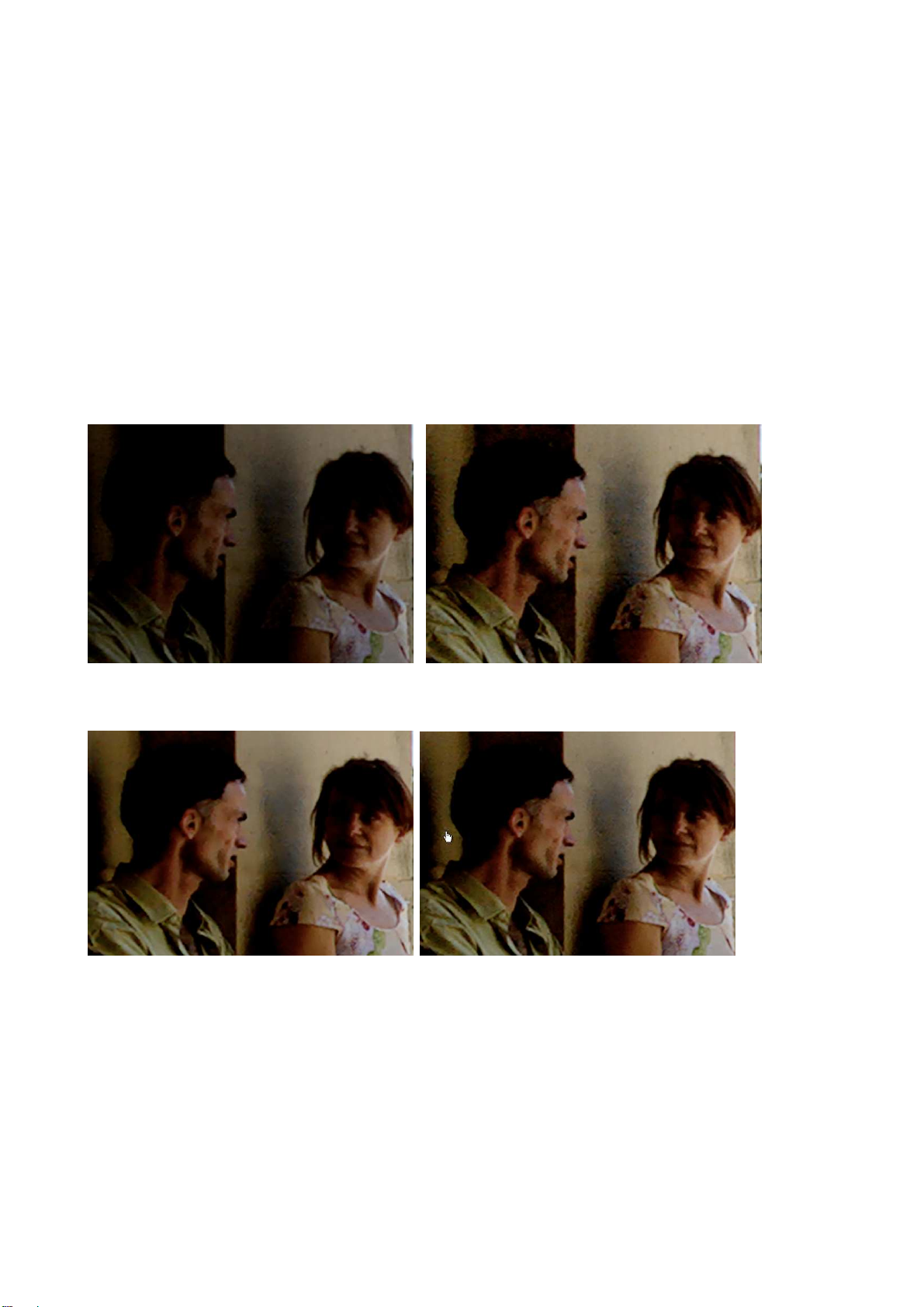
下の画像は、特にシャドー部分に見られるノイズ減少効果を示しています。
Original image Lighting activated
DxO Noise 細かいディテール
©DxO Labs 2006 -36 - All rights reserved
Page 37
ユーザーズ詳細マニュアル
第 14 章 ホワイトバランスと露光
このタブ内には、このモードで調整できる補正パラメータにそれぞれ対応する 5 つのパネルが用意されてい
ます。
Raw
Raw ホワイトバランス
ホワイトバランス / JPEG
Raw Raw
ホワイトバランスホワイトバランス
チェックボックス操作
RAW または RGB (=JPEG/TIFF) 画像のどちらを処理するかによって、使用できるコントロールが異なり
ます。 Raw 画像の場合は正確なホワイトバランス調整が可能ですが、他の画像を処理する場合には、
ホワイトバランスの調整方法が少し異なります。いずれの画像形式を処理する場合でも、もう片方の (不
要な) コントロールはグレー表示および無効になります。
/ JPEG ホワイトバランス
/ JPEG / JPEG
ホワイトバランス
ホワイトバランスホワイトバランス
「Raw ホワイトバランス」パネル上部には、「撮影時」(=画像ファイルの EXIF データから読み込んだ値を
使用)、"標準"ライティング条件用プリセット(太陽光 / 曇天 / タングステン / 蛍光灯 / フラッシュ / 日
陰)、スライダーを使って手動設定を行える「カスタム」(スライダーを使用すると自動的に「カスタムが選択さ
れます」) のいずれかを選択するためのコンボボックスがあります。
パネル上部の 2 つのスライダーは色温度を調整します - これはつまり、緑チャンネルに一切変更を加えず、
赤および青チャンネルのバランスのみを変更するということです。スライダーを右に動かすと色温度は増加し、
左に動かすと色温度は減少します。色温度を手動で入力して [Enter] を押しても、同様の効果が得る
ことができます。設定可能範囲は、2000K~20000K です。
色温度を上げると画像は暖かく、色温度を下げると冷たい色合いになります。これは最初は直観的に分
からないかもしれませんが、最初からこの色温度のライティングを使って写真を撮ったかのように色バランス
を補正するものであることを覚えておいてください。たとえば、タングステン人工光で写真を撮ったにも関わら
ず、カメラが "太陽光" に設定されていた場合、オレンジ色がとても強い画像になります。この場合、スラ
イダーを左に動かして K 値を低くし、実際に使われた人工光により近づけることで、オレンジ色の割合が
補正されて画像の色が落ち着きます。
下部のスライダーでは "色相" を調整します。この場合、赤を変えずに青および緑のカラーバランスを取り
ます。スライダーを左に動かす (または負数を入力する) と画像の緑が強くなり、右に動かすか正数を入力
すると青が強くなります。設定可能範囲は、+100~-100 です。
実際の写真を使って (ここでは RAW 画像)、これら 2 つのコントロールの操作について説明します。
©DxO Labs 2006 -37 - All rights reserved
Page 38
ユーザーズ詳細マニュアル
中央の写真は撮影時のものです。左側および右側は、色温度スライダーをそれぞれ左および右に動かし
たときの効果を表わしたものです。
以下も同じ写真ですが、色相コントロールを調整したものです。
ヘッダーバーの左には、ホワイト参照とする画像のニュートラルエリアを選択するためのスポイトツールを有
効にするボタンがあります。これはかなり明るいグレートーンであるべきですが、クリッピングされたハイライト
を避けるようにしないと、予想外の結果を招く可能性があります。このボタンをクリックすると、2 つのプレビュ
ー画像が隣り合わせで表示されます。左側は元画像、右側には選択された参照ポイントに基づいてホワ
イトバランスを調整した画像です。スポイトは、さまざまな画面ピクセルの平均を "見る"ため、予期しない
エラーが発生する可能性のあるトランジション部分を避ける必要があります。必要なエリアにカーソルを置
き、左クリックしてこのポイントのホワイトバランスを取ります。いつでもプルダウンメニューの "撮影時設定"
を再選択して変更を取り消し、元のホワイトバランスに戻すことができます。
グレーポイントをクリックしてホワイトバランスを調整するとすぐに、コンボボックスの選択が自動的に [カスタ
ム] に変わります。Alt キー (切り替え) を使って、スポイトツールを一時的に無効にすることができます。画
像上の任意のエリアを右クリックするとすぐに元に戻ります (ただし、ホワイトバランスを変更しなかったり、左
クリックをした場合、元に戻ってホワイトバランスを同時に変更します)。
注意: この 2 画像のホワイトバランス表示中にズーム機能を使用した場合、スポイトツールは、ユーザー
がハンド ツールを使って画像のズーム表示位置を移動できないようにします。 ズーム表示位置を移動さ
せたい場合には、ズーム ツールを開き、緑色のボックスを任意の位置に移動しなくてはなりません。
©DxO Labs 2006 -38 - All rights reserved
Page 39

ユーザーズ詳細マニュアル
ヒント
ソフトウェアによるホワイトバランスの調整方法は、RAW と RGB 画像
(JPEG および TIFF) の間で若干異なります。RAW 画像では自由なホワイ
トバランスが可能ですが、RGB 画像の場合、補正量を強くしすぎると、好
ましくないアーチファクト (ハイライト部分のバンディング / シャドー部
分のポステリゼーション) が発生しやすくなるため注意が必要です 。
選択された画像が、すでに変換済みの RGB ファイルである場合、JPEG ホワイトバランス パネルを使用
する必要があります。 ここでは、RAW 画像の調整機能は一切使用できず、画像全体のバランスを調整
するためのスライダーが 1 つだけ表示され、左に動かすと色温度が低くなり、右に動かすと色温度が高くな
ります。入力ボックスに、色温度の値を直接入力することもできます (範囲: 0~100)。この RGB モードで
極端な設定を行うと、RGB 形式自体の限界によってアーチファクトが発生しやすくなるため注意が必要で
す。先述の通り、スポイトツールを使って画像のグレーポイントをクリックすると、このポイントをニュートラルに
するためにホワイトバランス全体が調整され、コンボボックスの選択が自動的に [クリック ポイント] に変わり
ます。
DxO の強力なトーンカーブ、ライティング補正およびノイズ減少機能により、今までの写真撮影ではまった
く考えられなかった驚異的な量のシャドー内ディテールを復元させることが可能になりました。しかしこれら
の補正は、RAW 形式の画像処理において最も効果を発揮します。DxO による補正処理を最大限に活
用するには、RAW 形式の画像を使用することを強くお勧めします。
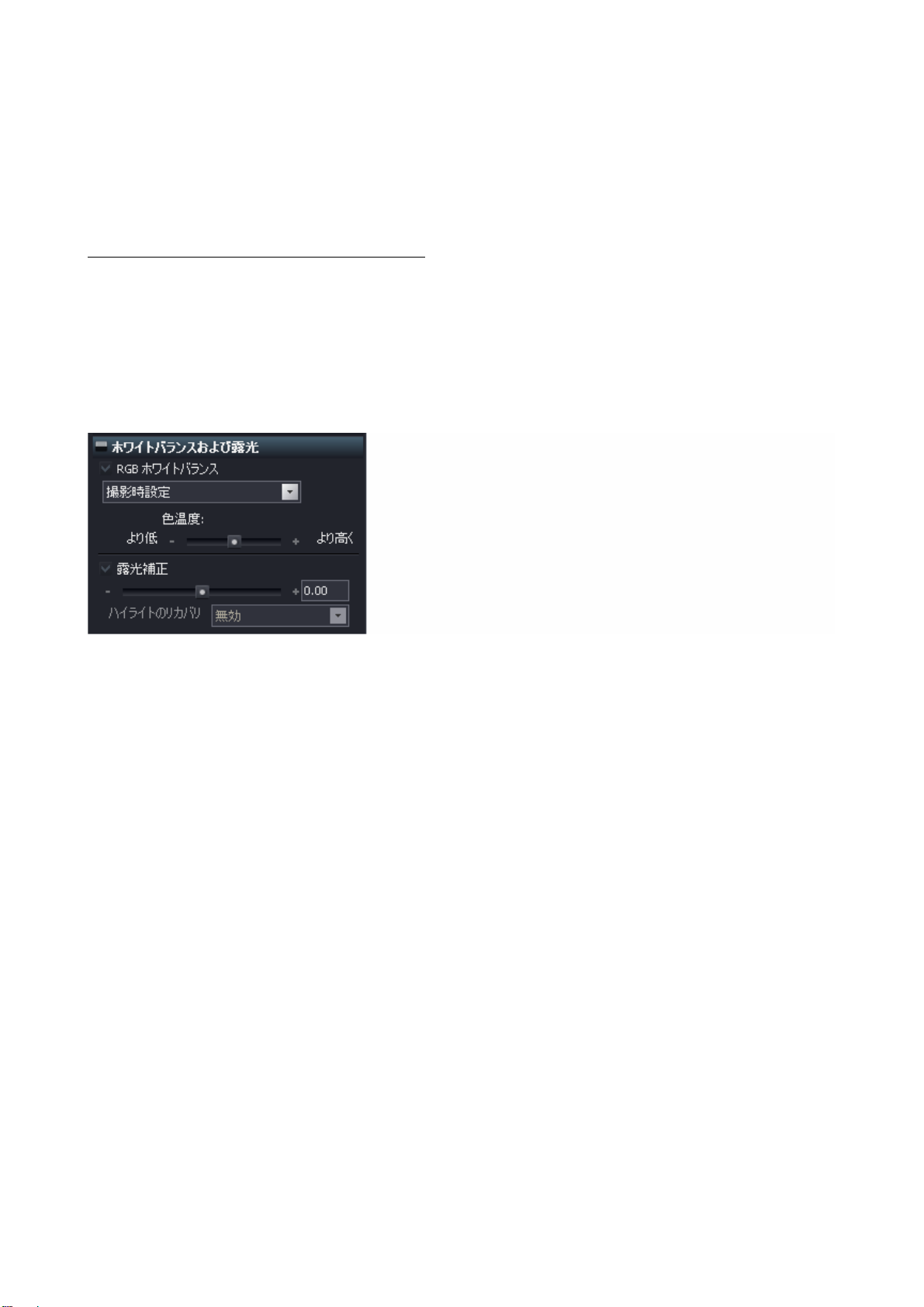
露出補正
露出補正
露出補正露出補正
このスライダーは、ユーザーの予想どおりに機能します。右に動かす (または入力ボックスに正の Ev 数を入
力する) と露光が高くなり、左に動かす (または負の Ev 数を入力する) と低くなります。設定可能範囲は、
+4.00 Ev~4.00 Ev です。
露光の調整時には、ヒストグラム表示の下にあるボタンをクリックすることで表示される、ハイライト/シャド
ークリッピング表示を使用すると便利な場合があります。
これらの表示は、画像の「クリップされた」(=最小ブラックレベルに到達したダーク部分、もしくは最大ホワイ
トレベルに達したハイライト部分) 箇所を一時的にビジュアル表示する目的で用意されています。 ハイライ
トのクリッピング [ ] ボタンをクリックすると、大部分がブラック (=クリッピングなし部分) で、特定の小さな部
分だけがホワイト (=3 つすべてのカラーチャンネルが最大値になっているハイライト部分) または他のカラー
(=1~2 つのカラーチャンネルのみが最大値になっている部分) の画像が表示されます。これにより、画像
のどの部分をクリッピングしているかを正確に確認することができ、どの補正処理を適用するべきかを判断
するための材料になります。
シャドーのクリッピング [ ] ボタンは、その正反対の機能を持ちます。つまり、大部分がホワイトで、特定の
小さな部分だけがブラックまたは他のカラーでクリッピング部分として表示されます。
中央の [ ] ボタンを押すと、通常表示に戻ります。
©DxO Labs 2006 -39 - All rights reserved
Page 40
ユーザーズ詳細マニュアル
シャドーおよびハイライトクリッピングの表示は、最終出力カラースペースで計算処理されるため、出力カラ
ースペースがその後変更されると、これらの表示およびこれらに基づく各調整も影響を受けるため注意が
必要です。
ハイライトのリカバリーは、RAW 画像に対してのみ使用できる機能です (RGB [JPEG] 画像時には無効)。
ドロップダウンメニューから、補正の強さ (なし / 少し / ふつう / 強く) を選択することができます。
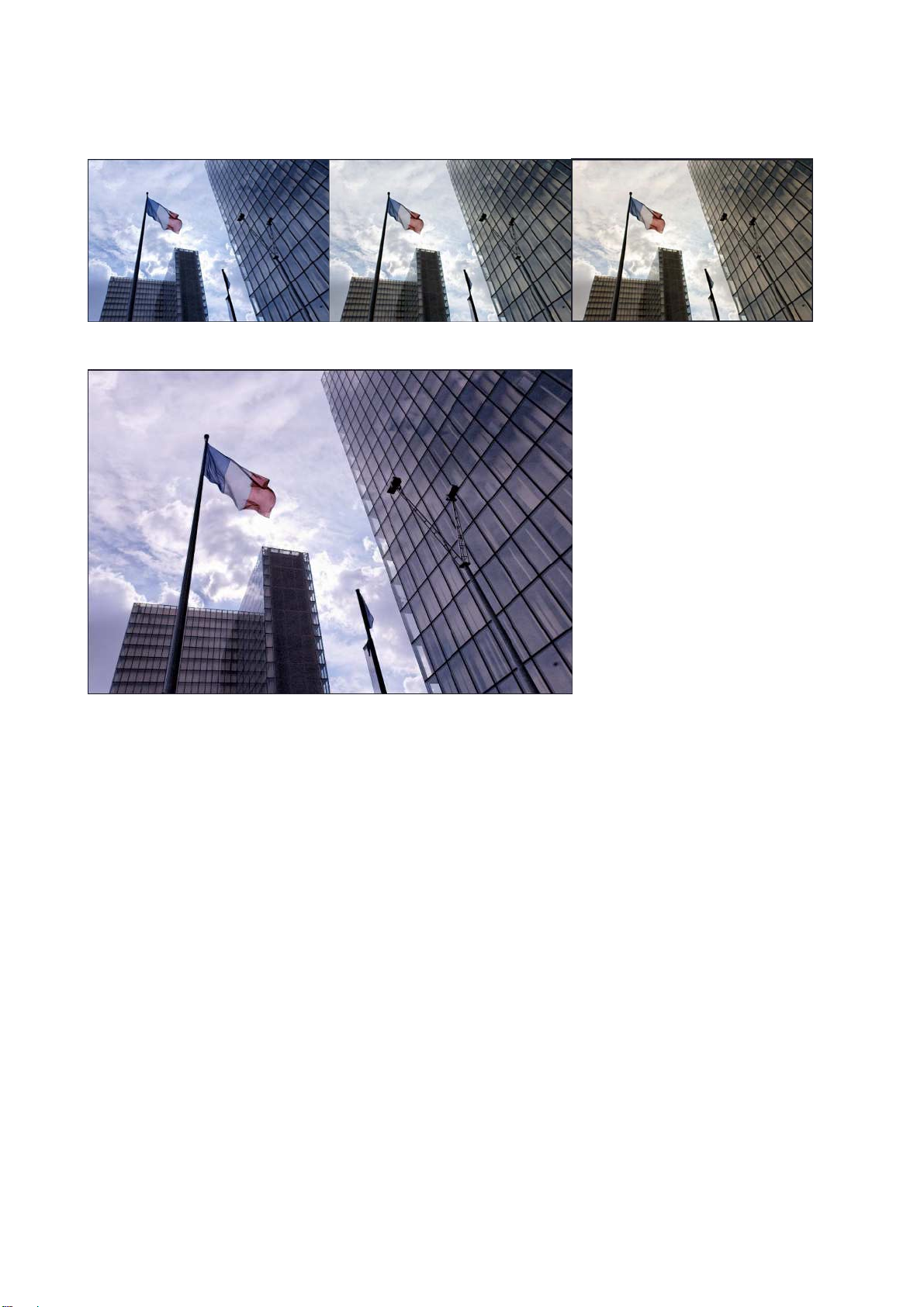
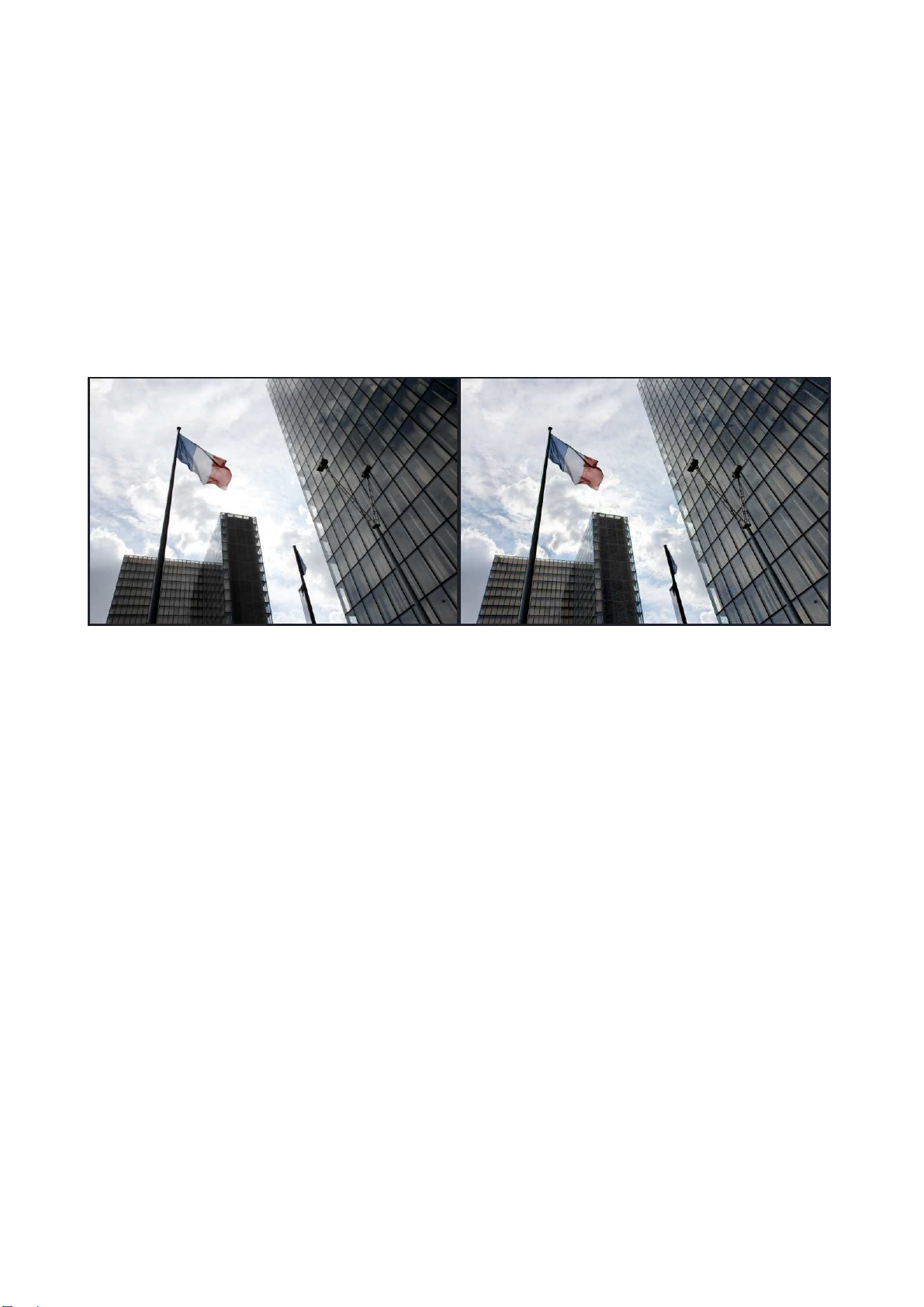
下の画像では、露光アンダーを補正するために補正を少し強くしています。これにより、画像処理時に任
意の正確な露光設定を選択することができるため、露光不足の箇所を改善し、デジタル写真の "ヘッド
ルーム" を減らし、クリッピングハイライトのディテールを避けることが可能です。
2 つめの画像では、“ハイライトのリカバリ”ボックスが“失われたように見えた”ハイライト部分のディテールを
復元できているのが分かります。これが、RAW 画像で画質補正を行う大きなメリットの 1 つです。RGB
画像では、“とんでしまった”ハイライトは、いかなる方法でも復元することはできないからです。
©DxO Labs 2006 -40 - All rights reserved
Page 41
カラー
カラー補正
補正
カラーカラー
補正補正
カカカカラーレンダリング
ラーレンダリング
ラーレンダリングラーレンダリング
ユーザーズ詳細マニュアル
第 15 章 DxO Color ツール
「カラーレンダリング」は、カラーレンダリング プロファイルと呼ばれる、各カメラ機種特有の「画質感」を画像
に適用することができます。ここにも、この機能を有効するためのチェックボックスがあり、さらに「元画像」「ニ
ュートラル」および「リアル」の 3 つのオプションから選択可能なコンボボックス、および現在 DxO Optics
Pro によってサポートされている 7 機種ファミリのカラーレンダリング プロファイルが用意されています。“リア
ル”は、「フラット」なカラーレンダリング プロファイルです (ガンマ値: 2.2)。“ニュートラル”も同じカラーレンダリ
ングですが、コントラストが少し高くなっています。
これは非常に大きな意味を持ちます: つまり、複数の異なるカメラで撮影した画像に、同一のカラーレンダ
リング プロファイルを適用し、同じ「画質感」を得ることができるのです。メーカー「Y」のカメラで撮影した画
像に、メーカー「X」 のプロファイルを適用すれば、すべての画像がメーカー「X」のカメラで撮影したように見
えます。さらに、2 つのニュートラル設定によってカメラ間の微少な誤差も相殺させることが可能なため、正
確かつニュートラルな結果を得ることができます。
©DxO Labs 2006 -41 - All rights reserved
Page 42

ユーザーズ詳細マニュアル
カラーモード
カラーモード
カラーモードカラーモード
カラーモードでは、カラー補正のプリセットを作成することで、同一のカラー設定を異なる画像に対して繰り
返し適用することができます。 これらのカラーモードは、RAW および JPEG 画像の両方で利用できます。
コントラストと彩度には、高 / 中-高 / 中-低 / 低 の 4 つのオプションが用意されています。
「特殊」では、次の 2 つのオリジナル“スタイル”プリセットが用意されています:ポートレートおよびランドスケ
ープ + 白黒およびセピア エフェクト。
「ポートレート」および「ランドスケープ」は、それぞれのタイプの画像に適した、微妙なカラー/コントラスト プ
リセットを適用します。 これらの設定は、各画像の補正パラメータを細かく設定したくないユーザーには大
変便利です。
その名の通り、「白黒」は画像からすべての色を除去します。「セピア」は、画像全体をセピア調のトーンに
します。
マルチポイント
マルチポイント カラーバランス
マルチポイントマルチポイント
カラーバランス
カラーバランスカラーバランス
DxO Optics Pro バージョン 4 の新機能である「マルチポイント カラーバランス」は、ニュートラル カラー参
照が存在しない場合でも画像間の正確なカラーマッチングを行うことのできる高度な機能です。 ユーザー
は最大 4 つの色を選択し、それぞれが再現されるべき色を設定します。DxO Optics Pro はそれらの設
定を基に、画像全体のカラーバランスを調整します。この機能を使うことにより、複数の画像間におけるカ
ラーマッチングを非常にすばやく簡単に行うことができます。
この機能の原理はとても単純ですが、使いこなすには若干の慣れが必要です。
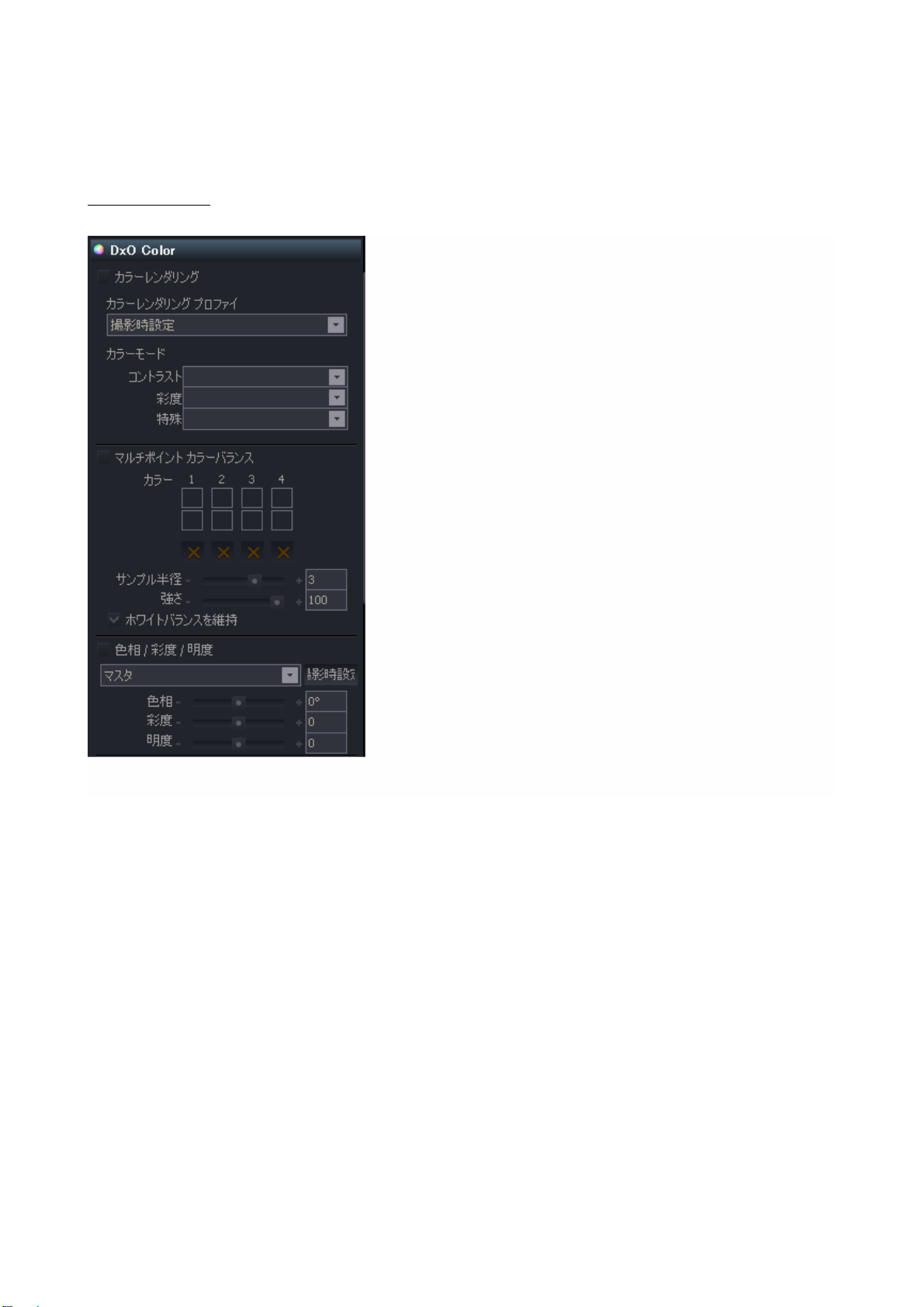
この機能を使用するには、まず「画質向上」ヘッダーバーの左側にある ◆ ボタンをクリックする必要があり
ます。すると DxO Color 補正パネルが開きます。「マルチポイント カラーバランス」を有効にするためのチェ
ックボックスが、オフになっている場合はオンに設定します。プレビュー表示も 2 画像モードに切り替わりま
す (調整前 / 調整後)。
「マルチポイント カラーバランス」パネルには、1~4 のラベルが付いた 4 組のカラーパッチがあります。 ここに
は、ユーザーが画像内で選択したカラーポイントが表示されます。各カラーパッチの下には、削除を行うた
めの [X] が表示されています。 また、それぞれのカラーパッチには、RGB 値を直接入力するための RGB
入力ボックスが用意されています。
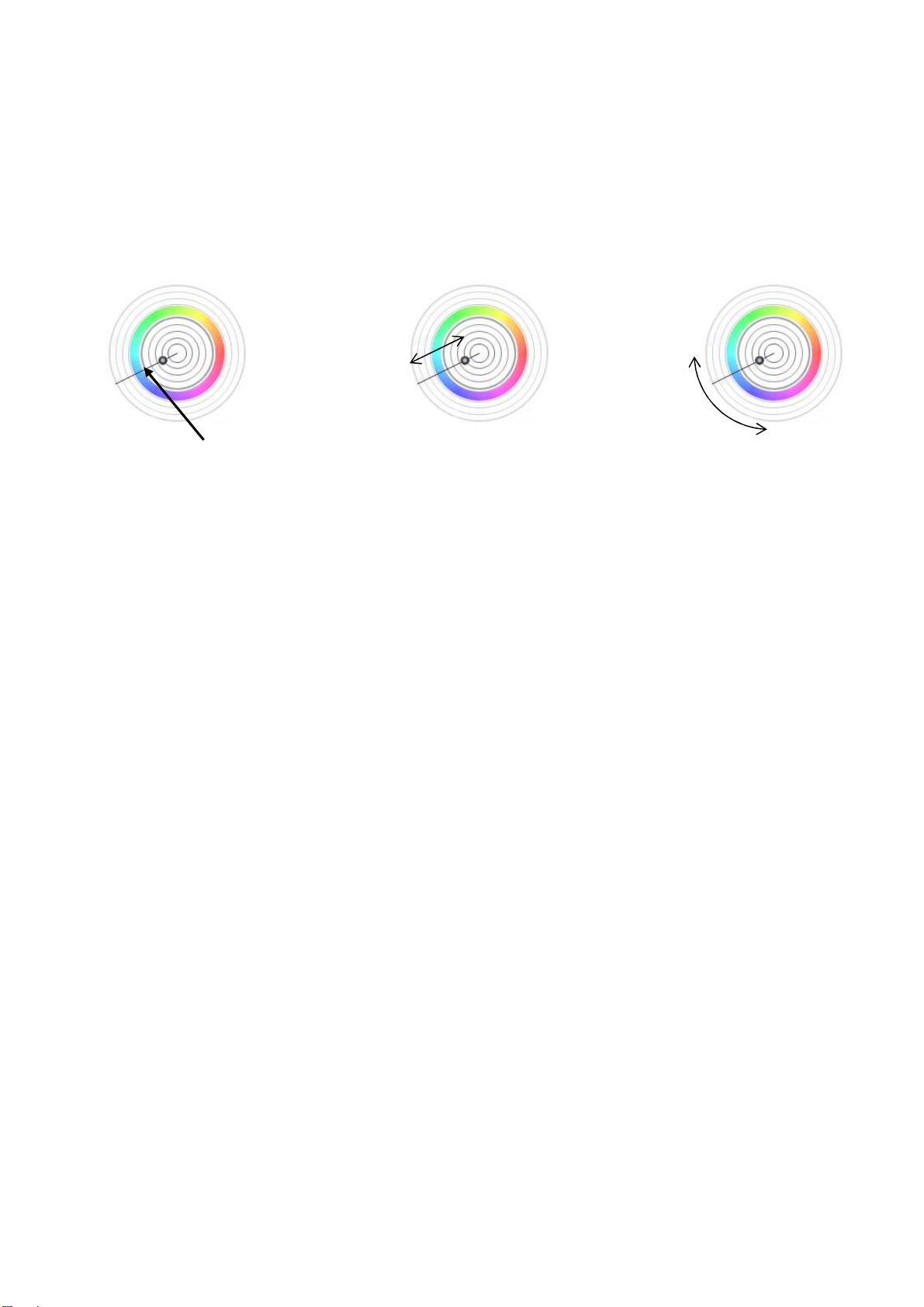
左側の画像をクリックすると、上のカラーパッチ (調整前) に入る色を選択することになり、画像に以下のよ
うなカラーホイールが表示されます:
ユーザーが選択したポイントがカラーホイールの中心となります。サイズ (1~4 ピクセル) は、「マルチポイン
ト カラーバランス」パネル内の「サンプル口径」スライダーで設定されます。
©DxO Labs 2006 -42 - All rights reserved
Page 43
ユーザーズ詳細マニュアル
このポイントをド
ラッグしてスライ
ダーを調整します
マウスを使ってカーソルをドラッグし、この最初のカラーポイントの再現させるべき色を設定します。 カーソル
を半径方向に動かすと彩度が増加し、弧の方向に動かすと色相が変化します。彩度は、カラーホイール
の横に 0~100% の値で表示されます。カーソルを右クリックするとドロップダウンメニューが表示され、“ロッ
クなし / 色相をロック / 彩度をロック” のいずれかのオプションを選択できます。色相 (または彩度) ロック
を使用することで、色相 (彩度) を固定したまま彩度 (色相) を調整することが可能になります。また、
Ctrl キーを押しながらドラッグすると色相を一時的にロック、Shift キーを押しながらドラッグすると彩度を一
時的にロックすることができます。
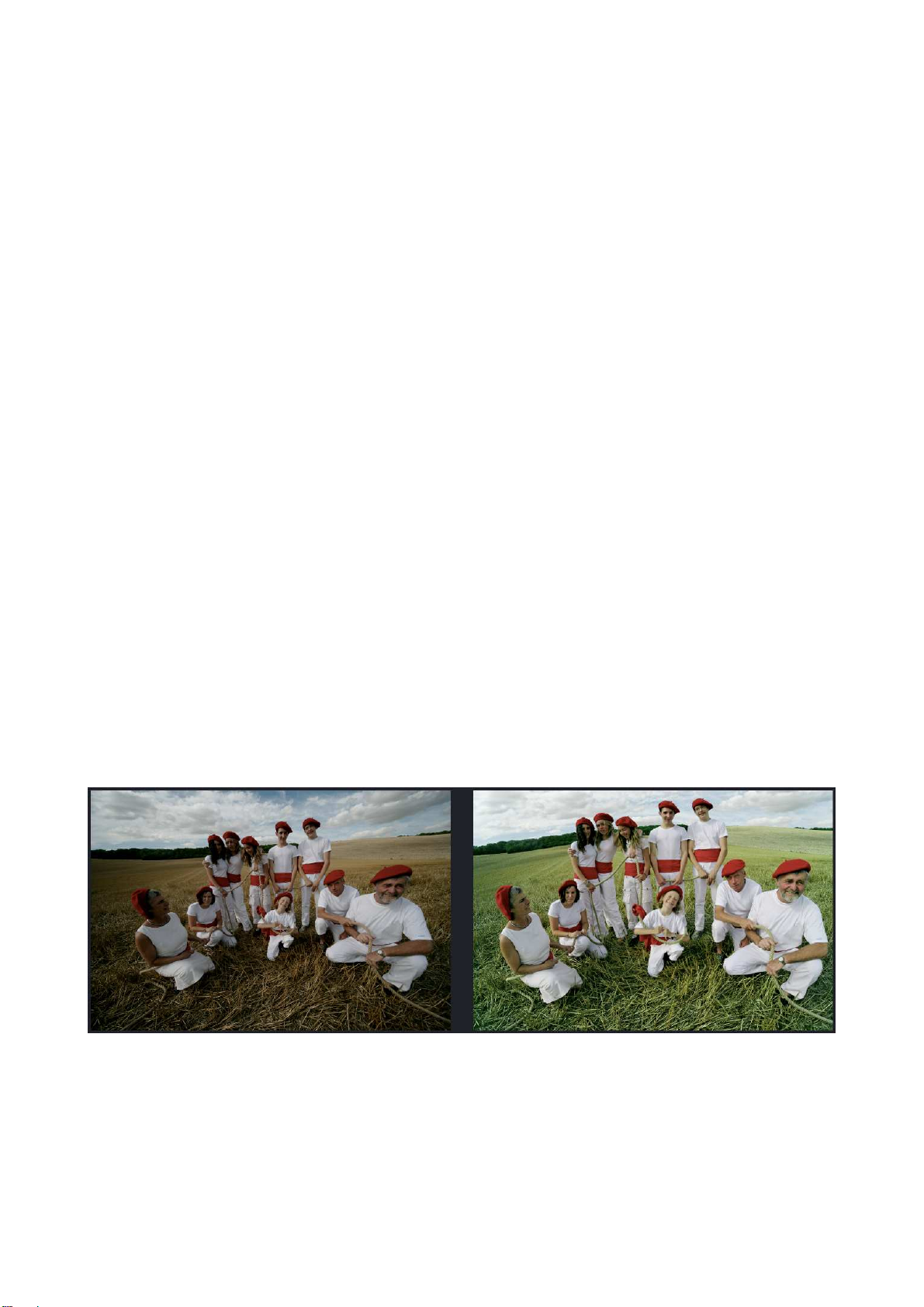
カラー調整の結果は、右側の “調整後” 画像で確認することができます。また、新しい色 (“調整後”)
が下のカラーパッチに表示されます。
カラーバランス用にもっとカラーポイントを選択したい場合は、再度クリックするだけで OK です。 新しいカラ
ーポイントが追加されると、前のカラーホイールは小さな丸に縮小表示されます (丸の横に番号が表示さ
れます)。前のカラーポイントに戻るには、これらの丸の中心をクリックします。また、丸をクリック&ドラッグで、
任意の位置に移動させることもできます。カラーポイントを削除するには、削除したいカラーポイントのカラ
ーパッチの下にある [X] ボタンをクリックするだけです。
さらに「マルチポイント カラーバランス」パネルには、サンプリングを行うカーソル周辺のポイントサイズを設定
するための「サンプル半径」(1~4 ピクセル) と、クリックされたポイント周辺のフレキシビリティを調整するため
の「強さ」(1~100%) の 2 つのスライダー/入力ボックス、そして「ホワイトバランスを維持」チェックボックスが
用意されています。DxO Optics Pro は、ユーザーが設定したポイントを基に、指定のカラーバランスを得
るために必要なカラー調整を計算します。ユーザーが設定したポイント間に矛盾がある場合、DxO
Optics Pro は可能な限り最適な妥協点を模索します。[ホワイトバランスを維持] を有効にした場合、
DxO Optics Pro は画像のニュートラリティーをできるだけ保つ形で、妥協点を計算します。このモードが
有効になった状態で、ニュートラルなポイントにカラーキャストを強制すると、予想外の結果を招く可能性
があります。
©DxO Labs 2006 -43 - All rights reserved
Page 44
ユーザーズ詳細マニュアル
注意:「マルチポイント カラーバランス」と「HSL カラー調整」モードはお互いに対して排他的です。 したがっ
て、片方のモード内で調整を行った後に、他方のモードで調整を行おうとすると、続行すると前のモードで
行った設定が失われるという旨の警告メッセージが表示されます。
色相
色相 /
/ 彩度
彩度 /
/ 明度
色相色相
/ /
彩度彩度
/ /
明度
明度明度
この補正を行うかどうかを選択するためのチェックボックスがあり、チェックを外す (無効) と、タイトルバーおよ
びコントロールはグレー表示になります。
色相、彩度および明度はマスターチャンネルに加え、3 つのプライマリ カラー軸 (赤、緑、青) および 3 つの
セカンダリ カラー軸(黄色、シアン、マゼンタ) に対して別々に調整することが可能です (コンボボックス選
択)。
色相はスライダーを右に動かすと高くなり、左に動かすと低くなります。また、正または負の数値を入力す
ることができます。当然、このスライダーによる操作は調整用にどのチャンネルが選択されたかによって影響
を受けます。設定可能範囲は、+180~-180 です。
彩度 (全体、または 6 つのカラー軸のいずれか) はスライダーを右に動かすと高くなり、左に動かすと低くな
ります。また、正または負の数値を入力することができます。設定可能範囲は、+100~-100 です。
輝度スライダーも同様です:スライダーを右に動かす (または正の数値を入力する) と明るくなり、左に動か
す (または負の数値を入力する) と暗くなります。 設定可能範囲は、+100~-100 です。このスライダーに
よる効果は若干分かりにくいため、ヒストグラム表示を確認しながら調整を行うと良いでしょう。スライダーを
右に動かす、もしくは正の値を入力すると、ブラックレベルがホワイト方向にリフトされ、色調がスケールの
上半分に圧縮されます。逆に、スライダーを左に動かす、もしくは負の値を入力すると、ホワイトレベルがブ
ラック方向にリフトされ、色調がスケールの下半分に圧縮されます。以下の画像とヒストグラムを比較して
みてください:
[撮影時] ボタンを押せば、すべて HSL 補正をキャンセルして、最初の状態に戻ることができます。
©DxO Labs 2006 -44 - All rights reserved
Page 45
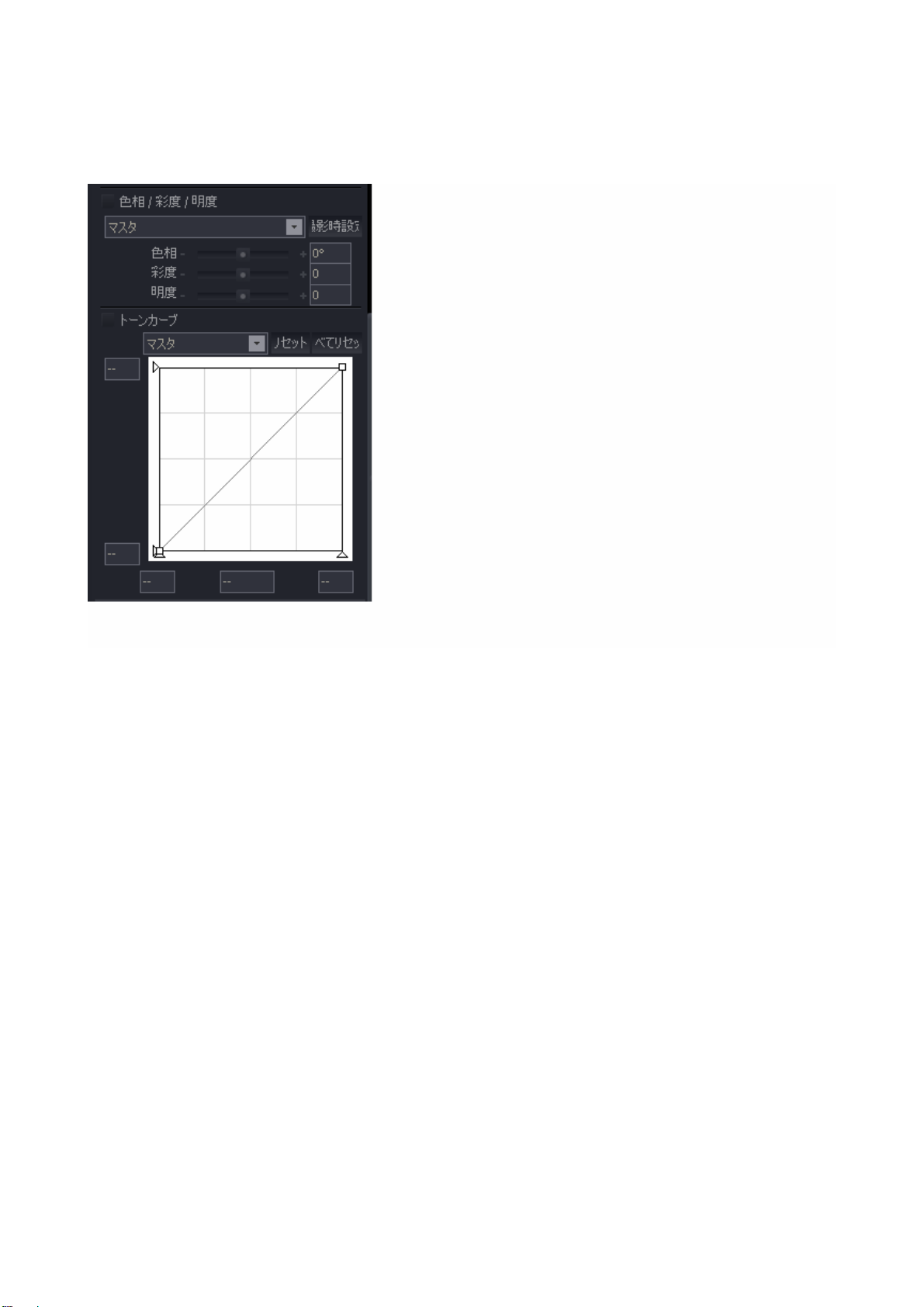
ユーザーズ詳細マニュアル
トーンカーブ
トーンカーブ
トーンカーブトーンカーブ
この補正を行うかどうかを選択するためのチェックボックスがあり、チェックを外す(補正を無効にする)とパネ
ル全体がグレー表示になります。
トーンカーブは非常に強力なツールですが、同時に分かりにくくもあります。このグラフィックは、ツールに入っ
ていく色調値と、出ていく色調値の関係を示しています。トーンカーブは伝送特性、つまり入力トーンがど
のようにして出力トーンにマッピングされるかを表します。序盤の直線は、色調範囲全体を通して、出力
色調値が入力色調値と同一であることを示しています。
この直線に変更を加えることで、色調マッピングを補正用に調整します。従来のフォトグラフィーでは、この
用語は画像のガンマを変更することを意味し、このグラフィカルな手法は非常にフレキシブルな調整を可
能にします。
注意: 上部のコンボボックスでは、マスターチャンネル (=3 つすべてのカラーとまとめて)、または赤、緑およ
び青チャンネルを個別に調整するかを選択することができます。右側のボタンを使うと、作業中のカーブま
たは 3 つすべてのカーブをまとめてデフォルトの直線にリセットできます。
直線に変更を加える際にはまず、直線上に左クリックでポイントを追加します。作成したポイントをドラッグ
すると、直線は移動されたポイントにしたがって曲がります。その結果は、「プレビュー」ウィンドウ内でリアル
タイムで確認することが可能です。必要なカーブを得られるまで、ポイントはいくつでも追加することができ
ます。ポイントを動かすには、動かしたいポイントをクリックするだけです。アクティブなポイントは黒、非アクテ
ィブなポイントは中抜きの白で表示されています。また、[Delete] キーを押すと、アクティブなポイントが削
除されます。
条件を満たすラインを描く代わりに、ガンマ値を数値入力することも可能です。下部中央にあるボックスは、
デフォルトでは 1.00 のガンマ値に設定されていますが、0.05~6.00 の間の任意の値を入力することができ
©DxO Labs 2006 -45 - All rights reserved
Page 46
ユーザーズ詳細マニュアル
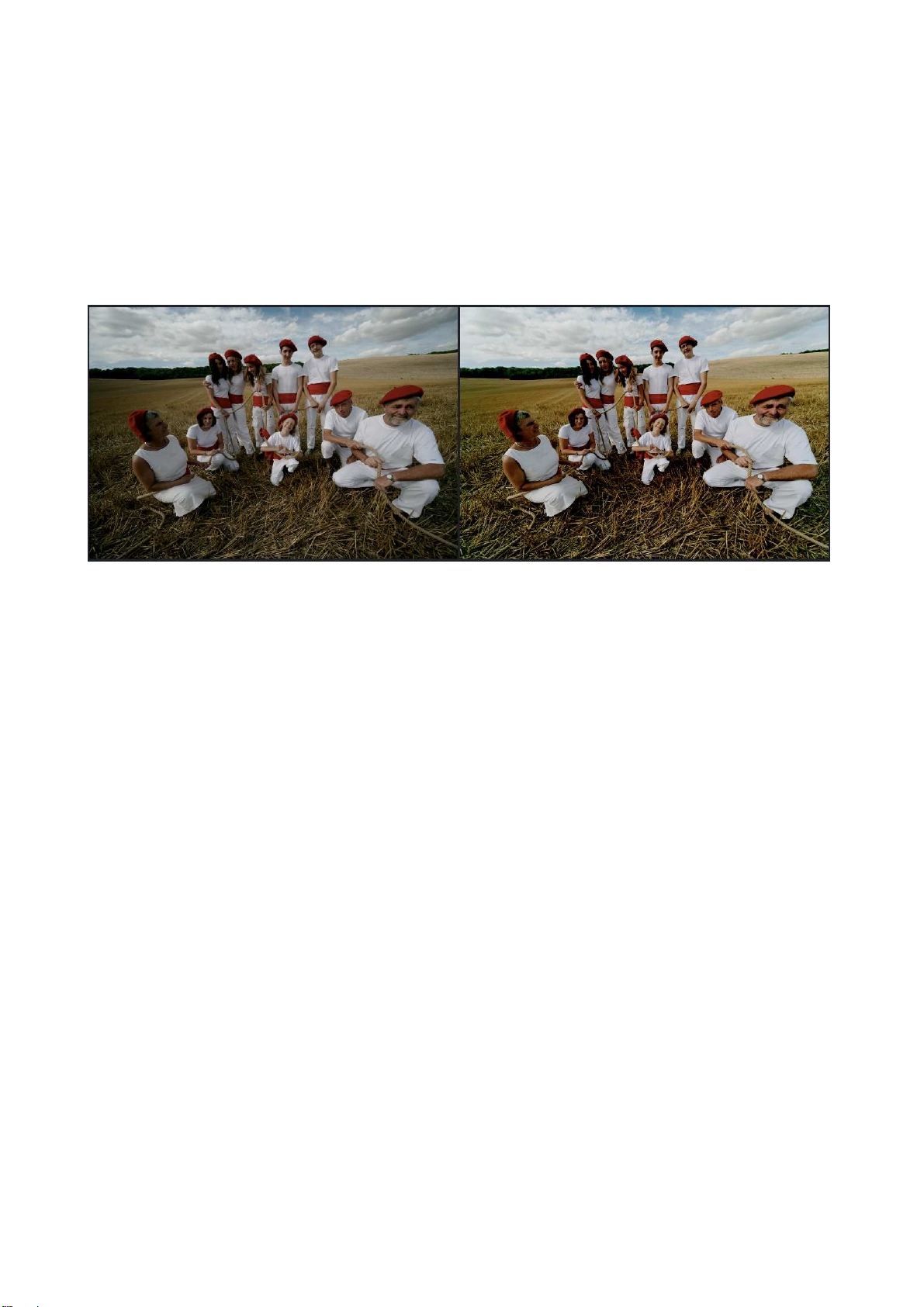
ます。ガンマ値を 1 以上に設定すると、シャドー内のディテールを引き出す効果があり、1 よりも低く設定
すると、ディテールが黒つぶれしがちになります。
入力および出力ブラック/ホワイトポイントも、当該ポイントをマウスでドラッグ&ドロップするか、4 つの入力
ボックスに 0 (ブラック) ~ 255 (ホワイト) の間で任意の値を設定できます。
トーンカーブ調整は最も説明が難しい機能ですが、画像のトーンコントロールを行う上で最も強力なツー
ルでもあります。ここでは、実際の画像と、それぞれの画像のトーンカーブ例をもう一度見てみましょう。
©DxO Labs 2006 -46 - All rights reserved
Page 47
ユーザーズ詳細マニュアル
第 16 章 DxO Lighting ツール
DxO Lighting は丁寧な説明に値する高度な機能です。
自然撮影において、理想的なライティング条件が得られることは希です。光源が特定の方向を向いてい
たり、強すぎることも多くあります。撮影の最中は、シャッターチャンスなど他の条件に集中する必要がある
ため、ライティング条件にまで細かく気を配ることは非常に困難です。そして、カメラセンサーのダイナミックレ
ンジは、人間の目には遠くおよびません。これらの不利な条件が重なり、せっかく撮影した画像が露光アン
ダーによって黒つぶれしてしまうというようなケースも少なくありません。
要求された画像信号がノイズレベルを十分に超えている場合、ライティングの問題は適切な画像処理に
よって補正することが可能です。
ハイライト部分に白とびを発生させずに、ダーク部分のディテールのみを的確に引き出す DxO Lighting の
コアには、ピクセル単位の精度を誇る DxO の高度な画像セグメンテーション (分割) 技術があります。
DxO Lighting は画像をまず特定の輝度範囲を持ついくつかのエリアに分割します。そして、それぞれの分
割エリアに対して最も適切な補正を行うことで、ディテールを最大限に引き出すことができます。基本的に
は、ディテールを引き出すために、ダーク部分における輝度およびトーンカーブの傾斜が若干急にしつつ、
全体のガンマを調整すると発生しやすい信号のクリッピングを防ぎます。
ここでも、この補正を有効にするためのチェックボックスが用意されています。
自動設定
自動設定のののの強強強強ささささ:
自動設定自動設定
強さスライダーを有効にするには、右側のチェックボックスをオフにする必要があります。「自動」チェックボック
スがオンになっているとスライダーは使用できないようになっています。スライダーの設定範囲は 0~150% で、
補正値を直接入力するための入力ボックスも用意されています。
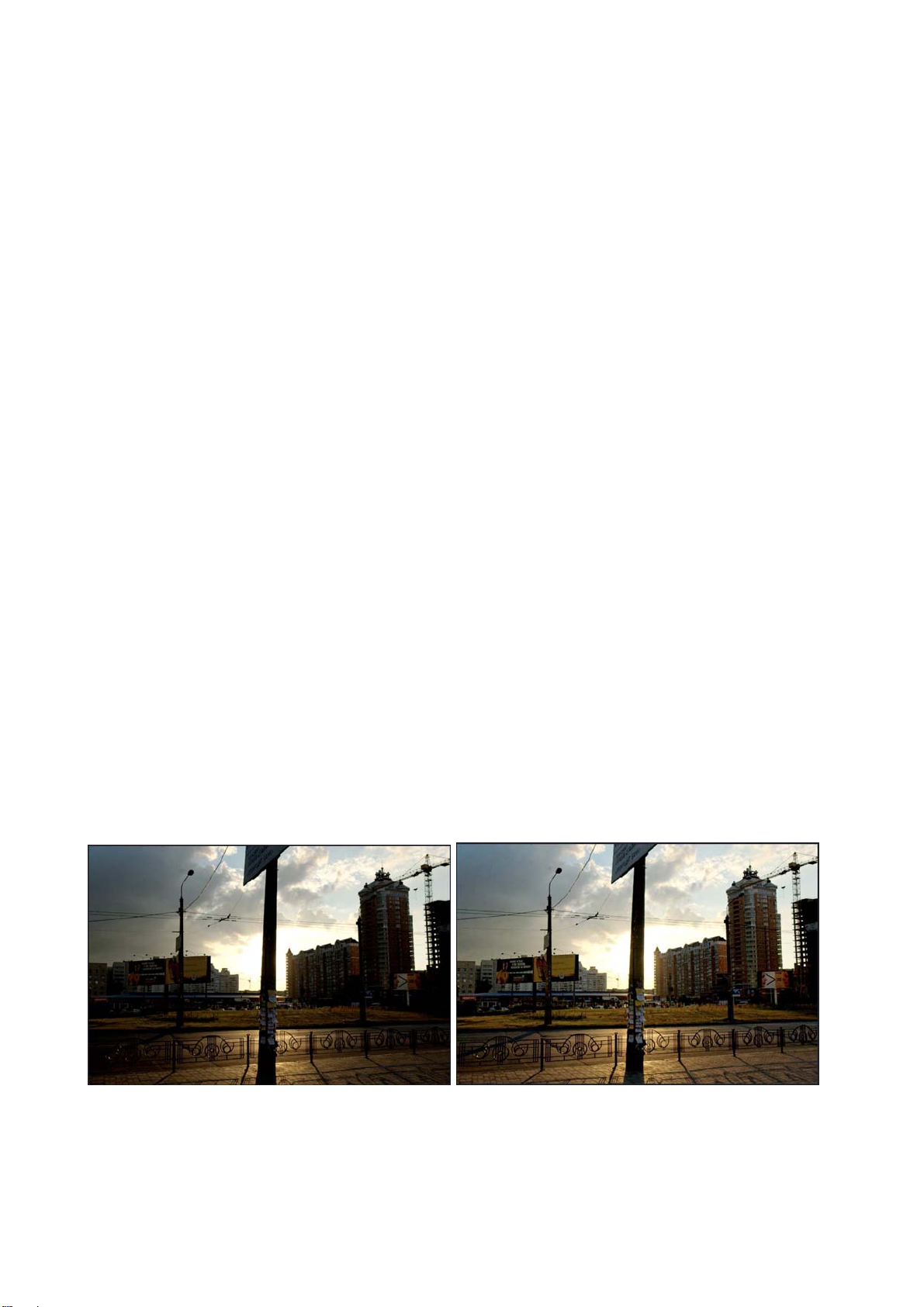
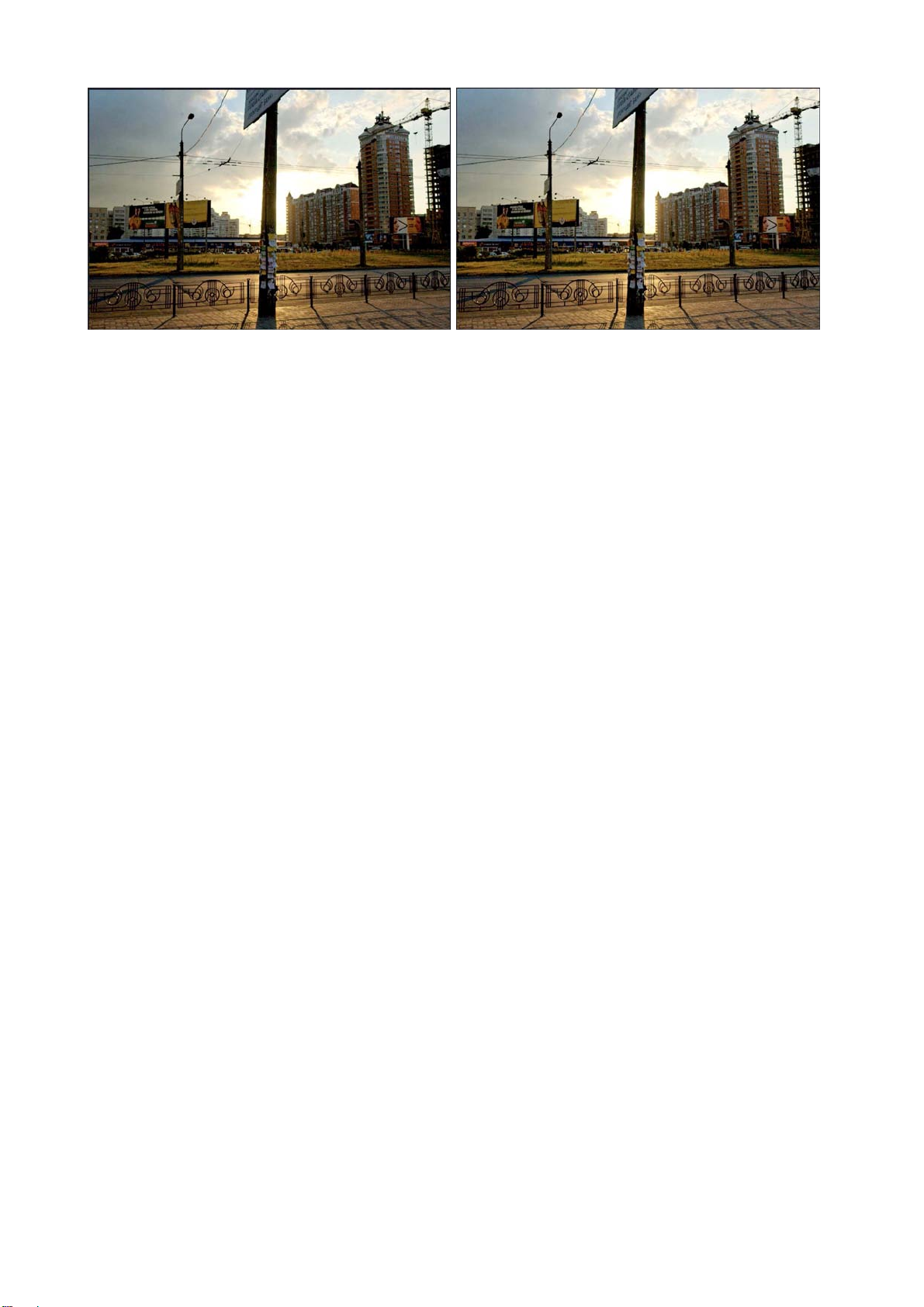
以下の 3 枚の画像に対する効果と、ヒストグラムを比較してみてください:
: 少少少少しししし /
: :
/ ふつう
/ /
ふつう /
ふつうふつう
/ 強強強強くくくく
/ /
Original image Lighting “slight”
©DxO Labs 2006 -47 - All rights reserved
Page 48
ユーザーズ詳細マニュアル
Lighting medium lighting strong
ここにも、自動と手動を切り替えるための同じチェックボックスと、補正の強さを設定するためのスライダーが
用意されています。このスライダーは、「自動」チェックボックスがオフに設定されていると無効です。スライダ
ーの設定範囲は 0~150% で、補正値を直接入力するための入力ボックスも用意されています。
“ファイン コントロール”チェックボックスをオンにすると、新たなコントロールを含むサブパネルが表示されます。
まず、[手動] / [撮影時設定] / [自動] というボタンが用意されており、[手動] または [自動] を選択す
ると、すべての「自動」チェックボックスがまとめてオフもしくはオンになります。[撮影時設定] ボタンを選択す
ると、すべてのスライダーがデフォルト設定の位置に戻ります。
ホワイトポイントおよびブラックポイント スライダーは相補的に動作します。各スライダーの設定範囲は 0~
255 となっており、入力ボックスに直接値を整数で入力することも可能です。これらのコントロールは、画
像の下部の階調範囲をホワイト、もしくは上部の範囲をブラック方向にストレッチングする効果があります。
これは、トーンカーブによる効果とよく似ており、ヒストグラム表示と組み合わせることで最も簡単にビジュア
ライズすることができます。片方の「自動」チェックボックスをオンまたはオフにすると、もう片方の「自動」チェッ
クボックスもオンまたはオフになります。
輝度調整は基本的に、全体のガンマ コントロールのような役割を果たします。スライダーの設定範囲は
0.50~5.00 で、デフォルト設定は 1.00 です。「シャドーを維持する」機能 (デフォルトでは有効) は、シャド
ーのウォッシュアウトが発生しがちな、より高いプラスのガンマ設定において動作し、どこまでのダークトーンを
シャドーとして維持するべきかをインテリジェントに判断します。「半径」スライダーを使って、DxO Lighting
がどの部分をシャドーとして扱うか、およびガンマをどのように加えるかを設定します。設定範囲は 0 (完全
にグローバル) ~ 15 (完全にローカル) です。
©DxO Labs 2006 -48 - All rights reserved
Page 49
ユーザーズ詳細マニュアル
そして最後に、ローカル コントラスト (0~100%) およびグローバル コントラスト (+50~-50%) を調整するた
めのスライダー/入力ボックスがあります。グローバル コントラストのコントロールは、S 字カーブを使って画像
のコントラストを向上します。双方向レンジにより、若干フラットな画像のコントラスト向上と、コントラストの
強い画像のコントラスト減少の両方を行うことができます。一方、ローカル コントラストの効果はもっと微妙
で、ドッジ&バーンのように、各ピクセル周辺のエリアを考慮しながらコントラストを変更します。この強力な
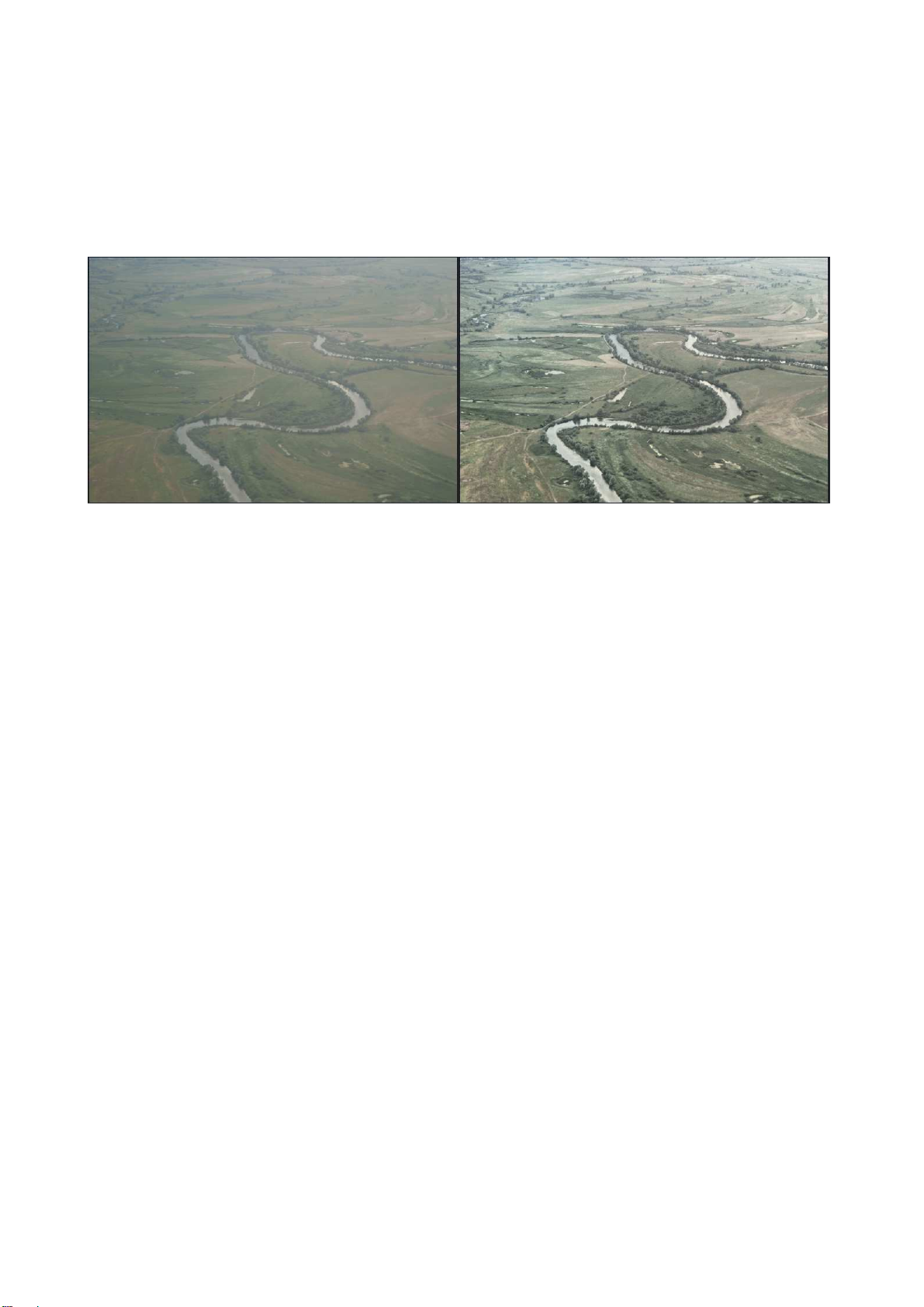
ツールを使った画質向上例をいくつか見てみましょう。
©DxO Labs 2006 -49 - All rights reserved
Page 50
ボリューム
ボリューム歪像補正
ボリュームボリューム
球状
シリンダー形
歪像補正
歪像補正歪像補正
ユーザーズ詳細マニュアル
第 17 章 ジオメトリツール
現実世界を写真に撮影する際、最も大きな課題は 3 次元のシーンを 2 次元で再現しなくてはならない
という点です。平らな画像に変換されると、一部の 3 次元の被写体の形状が歪んで見えてしまう場合が
あります。この現象は「ボリューム歪像」と呼ばれます。「ボリューム歪像」は、広角レンズを使った撮影の際、
被写体が画像フィールドの端にある場合に特に目立ちやすくなります。
この補正を行おうとする際に最も問題となるのは、このディストーションが完全に画像の内容に依存してい
るという点です。したがって、各ユーザーが補正における妥協点の判断を行う必要があります。
この歪みは、カメラに近い 3 次元の被写体において非常に発生しやすく、補正に必要な処理も、被写
体の形状によって異なります。 基本的に、シリンダー形の被写体 (柱や人間の胴体など) の場合は、片
方の軸に、他方の軸よりも (=垂直方向または水平方向) 強い補正をかける必要があります。球形の
被写体 (人間の頭など) の場合には、両方の軸に沿って同時に補正をかけることになります。これを球形
補正と呼ぶのは、画像の中心から半径に沿って補正処理の計算が行われているためです。
©DxO Labs 2006 -50 - All rights reserved
Page 51

ユーザーズ詳細マニュアル
これらの補正は両方とも、撮影レンズの焦点距離に依存しています。
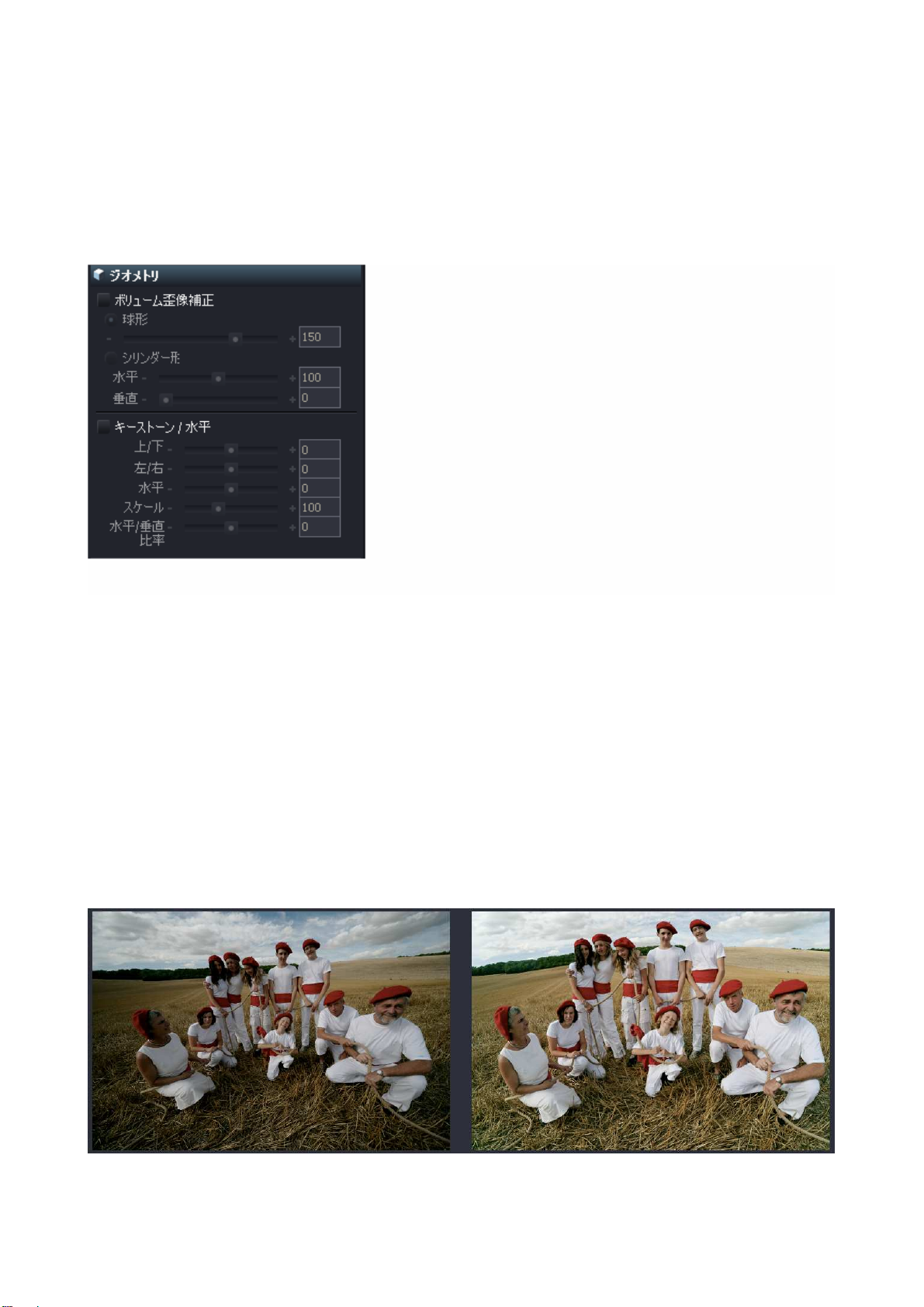
「ボリューム歪像補正」パネルには、球形またはシリンダー形補正を選択するためのラジオボタンがあり、前
者にはスライダーが 1 つ、後者には水平および垂直補正用スライダーが合計 2 つ用意されています。 3
つのスライダーおよび入力ボックスの設定範囲は 0~200% です。
ボリューム歪像補正は、幾何補正 (DxO Optics 光学補正) が利用可能かつ適用されている場合にの
み利用可能です。したがって、ボリューム歪像補正のチェックボックスをオンにすると、ディストーション (幾何
歪み) 補正のチェックボックスも自動的にオンになります。 反対に、ディストーション (幾何歪み) 補正を有
効にするために必要な正しいモジュールが利用できない場合、ボリューム歪像補正も無効になります。
これらのコントロールを調整するには、まず画像をチェックして、どんな種類の補正が必要かを決定する必
要があります。 最も補正が必要な画像部分に基づいて補正の種類を選択した後、できるだけ少ない量
の補正をかけるようにします。補正を強くしすぎると、好ましくない幾何歪みが発生してしまうため、ちょうど
良いバランス (妥協点) を見つける必要があります。
キーストーン
キーストーン /
キーストーンキーストーン
/ 水平補正
水平補正
/ /
水平補正水平補正
(チェックボックスで補正が有効になります)
上/下と左/右スライダーおよび入力ボックスを使って、垂直および水平キーストーン補正を調整することが
できます。設定範囲は +100 ~ -100 です。
「水平」スライダーの設定範囲は -180 ~ +180 で、画像をいずれの方向にも完全に上下反転できるよ
うになっています。縦に傾いた画像を補正する際に役立ちます。
ヘッダーバーの左上部には、キーストーン/水平補正に関連した 4 つの特殊なツールを含むドロップダウン
メニューを開くためのボタンがあります。
注意: この方法で画像のジオメトリ補正を設定すると、スライダーや入力ボックスで行った設定がオーバー
ライドされます。続行するかどうかを尋ねるダイアログが表示されるようになっています。 また、これらの補正
はお互いを相殺するため、お互いに対して排他的であると言えます。
水平補正
水平補正
水平補正水平補正
最初のケースでは、このオプションを選択すると、画像内で水平にしたいラインを定義することができます。
ラインを定義するには、マウスで画像内の任意のポイントを 2 つクリックします。定義されたラインは、プレビ
ュー画像内で明るい緑色のラインとして表示されます。2 つめのポイントをクリックすると、定義したラインが
水平になるように画像が回転します。失敗してしまった場合でも、元に戻す[Ctrl + Z] コマンドを使うこと
で、2 つめのポイントを設定し直すことができます。
残り 3 つのオプションでは、いずれも 2 画像表示に切り替わります (左に元画像プレビュー、右に補正結
果プレビュー)。 ポイントの定義が完了すると、左下隅に次の 3 つの新しいボタンが表示されます:確認 /
確定 / リセット。 [確認] ボタンを押すと、右側のプレビュー画像でエフェクトを確認することができます。結
果に満足であれば [確定] ボタン、元の設定に戻ってやり直したい場合には [リセット] ボタンをクリックしま
す。 これら 3 つのモードには、建築物の撮影などにおいて効果的な「画像を中心に維持する」チェックボッ
クスも用意されています。
平行を強制 (垂直)
平行を強制 (平行)
矩形を強制
©DxO Labs 2006 -51 - All rights reserved
Page 52

ユーザーズ詳細マニュアル
最初の 2 つのキーストーン補正の動作は似ていますが、平行にしたい 2 本の垂直または水平ラインを定
義する必要があるという点で異なっています (開始点と終了点を 2 セット定義する必要があります)。 ライ
ンのどちらの点を先に定義しても、結果はまったく同じです。重要なのはラインの相対的な角度だけで、長
さは一切関係ありません。垂直補正用の水平ライン、あるいは水平補正用の垂直ラインを定義すると、
それにしたがって画像が回転します。
画像が、垂直および水平キーストーン補正の両方を必要とする場合は、4 つめのオプションである [矩形
を強制] を選択します。 この機能では、矩形にしたい四辺形の角となる 4 点を定義することができます。
この補正機能では、“スキュー”の要素も加わるため、手動による垂直および水平キーストーン補正よりも
ずっと強力です。
このボタン下の 4 つの補正はお互いに対して排他的であるため、画像がキーストーン補正と水平補正の
両方を必要とする場合には、左上のボタンを使っていずれかの補正をまず行ってから右側のパレットにある
「ジオメトリ」パネルでもう片方を補正するか、あるいはすべての補正をパネル コントロールを使って行う必
要があります。 [水平] コマンドは水平のラインでのみ使用可能なため、画像が縦に傾いている場合は、
まず左側のボタンを使ってキーストーンを補正してから、縦の傾きを右側の「ジオメトリ」パネルで補正する
と良いでしょう。代わりに「矩形を強制」ツールを使ってしまうことも可能ですが、細かい操作を若干必要と
なります。
スケール
スケール
スケールスケール
スケール スライダー/入力ボックスを使って、画像のサイズを変更することが可能です。デフォルト設定はも
ちろん 100% で、50% サイズまで縮小、および最大 200% まで拡大することができます。
水平
水平////垂直比率
水平水平
水平/垂直比率スライダー/入力ボックスでは、画像の幅を変更せずに、高さだけを拡大または縮小する
ことができます。スケール範囲は -100~+100 となっており、それぞれが通常の高さの 50%~200% を表し
ています。
垂直比率
垂直比率垂直比率
クロップ
クロップ
クロップクロップ
画像をクロップするには、ヘッダーバーの左にある [クロップ] ボタンをクリックするか、補正パレットの右側に
あるクロップ パネルを開き、クロップを有効にするためのチェックボックスをオンにします。左側のボタンでクロッ
プを選択した場合、終了するにはパネル内の [クロップ有効] ボタンのチェックをオフにする必要があります。
反対に、左上の [クロップ] ボタンをクリックすると、右側のパネル内の [クロップ有効] ボタンのチェックが自
動的にオンになります。
クロップが有効になると、両辺の中央にハンドルが付いた長方形が表示されます。 これらのハンドルをドラ
ッグして長方形のサイズを変更することで、画像をクロップするサイズを設定することができます。
右側のパネルには、クロップが画像のアスペクト比をコントロールするかを選択するためのドロップダウンリス
トがあります。 [無制約] を選択すると、クロップを自由に変形することができます。1:2 ~ 1:1 の比率を選
択すると、クロップの長方形は常にそのアスペクト比を維持します。[撮影時設定] では、元画像のアスペ
クト比が保たれます。一番最後のオプションでは、任意のアスペクト比を設定することができます。これは、
複数の画像をすべての同一のアスペクト比にクロップしたい場合などに便利です。[カスタム] をクリックする
©DxO Labs 2006 -52 - All rights reserved
Page 53

ユーザーズ詳細マニュアル
と、任意のアスペクト比を数値入力するための小さなウィンドウが表示されます。これらの値は整数でなく
てはなりませんが、あらゆる任意のアスペクト比が可能です。
©DxO Labs 2006 -53 - All rights reserved
Page 54
ユーザーズ詳細マニュアル
第 18 章 画像のスタック / ランク付け / 出力形式
スタック
スタック
スタックスタック
画像の「スタック」とは、ワークスペース内で画像を分かりやすくグループ化するために使用する入れ物のよう
なものです。さらにスタックを使用することで、任意の補正設定を複数の画像にまとめて (複数選択の操
作なしで) 適用できるという利点があります。複数の画像ファイルに対して同一の補正設定を適用したい
場合には、それらの画像を 1 つのスタックにまとめることをお勧めします。たとえば、同じ被写体を撮影した
画像セットや、同じライティング条件下で撮影した画像セットなど、ありとあらゆるまとめ方が考えられます。
スタック内の単一画像に別の設定を適用したい場合には、その画像をスタックからいったん取り出す (解
除) 必要があります。
スタックの作成は極めて簡単です。(1) ワークスペースの「プロジェクト」ウィンドウ内で、スタックにまとめたい
画像のサムネイル (またはファイル名。複数可) を別の画像の上にドラッグ&ドロップするか、(2) 複数の画
像を選択し、一番最後に選択した画像のサムネイルの ボタンをクリックするか、(3) 複数の画像を選
択し、[画像] メニューから [スタックの作成] を選択します。スタックが作成されると、複数の画像をあたか
も 1 枚の画像のように扱うことができるようになります。画像のスタックを解除するには、サムネイル [X] ボ
タンをクリックするか、[画像] メニューから [スタックの解除] を選択します。画像スタックのサムネイルには、
明るいグレーのボーダーが表示されます。
スタックを展開して、スタック内の画像を確認する場合は、スタックのサムネイルをダブルクリックするだけです。
スタックを解除する必要はありません。 スタックを折りたたむには、スタックの「マスター」画像をダブルクリック
します。マスター画像には、青いボーダーが表示されています。マスター画像を変更するには: スタックが展
開されている場合は、別の画像をダブルクリックします。折りたたまれている場合は、マウスのホイールを使
用します。
画像
画像ののののランク
画像画像
ワークフローをより効率的に管理するため、各画像に対して、処理優先度を表す星によるランク付けを行
えるようになっています。 画像にランク付けができるようになっているのには理由があります。これは大量の
高解像度画像を処理するためには非常に長い時間を要するため、ランクの高い画像の補正処理をまず
優先的に行うことで、作業時間が大幅に短縮できるためです。さらに、ランクの低い画像の処理について
の決定は、先に行った処理の結果を基に下すことができるようになります。このランク付けシステムは、絶
対の品質的意味を持つものではなく、便宜上、各画像の優先度を設定するだけです。
各サムネイル画像の上部には、マウスを重ねた時にのみ、その画像のランクを表す 5 つの星が並んで表
示されます (デフォルトではグレー表示)。これらの星をクリックすることで、いつでも画像のランク付
けを変更できるようになっています。「整理」および「画質向上」ワークスペースでは、これらの星に「プレビュ
ー」ウィンドウから常にアクセスできるようになっています。
左から 3 つ目の星 をクリックした場合、その左側にある星もすべてこのように黄色で表示されま
す: 。
補正処理を行う際には、あらかじめ設定した星ランクを使って、実際に処理する画像を限定することがで
きます。 [すべて] を選択するとすべての画像が処理対象となります。もしくは、星
独または組み合わせ) すると、当該ランクの画像のみが処理対象になります。
ランク付付付付けけけけ
ランクランク
1~5 個をクリック (単
©DxO Labs 2006 -54 - All rights reserved
Page 55
ユーザーズ詳細マニュアル
ここで星 5 つを設定した場合、星ランクが 0~4 つの画像はすべて補正対象から外されます。 を
選択した場合には、 のランク付けがされた画像のみが処理されます。また、複数の星ランクを選択す
ることも可能です。例: のように設定した場合、 または ランクの画像に対して補正処
理が行われます。
またはそれ以下のランクの画像を補正対象に設定したい場合は のように選択します。選択
された画像の小さなサムネイル画像が下のコラム内に表示されます。また、星ボタンの横には ボタンが
配置されており、このボタンをクリックすると、ランク付けされていない画像のみが補正対象に設定されます。
[[[[出力形式
出力形式]
出力形式出力形式
] タブ
タブ
] ]
タブタブ
DxO Optics Pro では、複数の画像形式への同時出力が可能なため、出力作業時における時間の短
縮が可能になっています。 たとえば、補正済み画像を高画質な DNG 形式で出力する際に、ウェブ用の
JPEG 画像も同時に出力させるといったことが可能です。さらに DxO Optics Pro V4 では、1 つ の形式
に対して複数の出力設定を行うこともできるため、ウェブ用の JPEG と、印刷用の JPEG を同時にまとめ
て出力するといったこともできます。
これらの設定は、各形式の出力設定画面から行えるようになっています。1 つのフォーマットに対して複数
の出力設定を有効/無効にする切り替えは、用意されているチェックボックスから行うことができます。
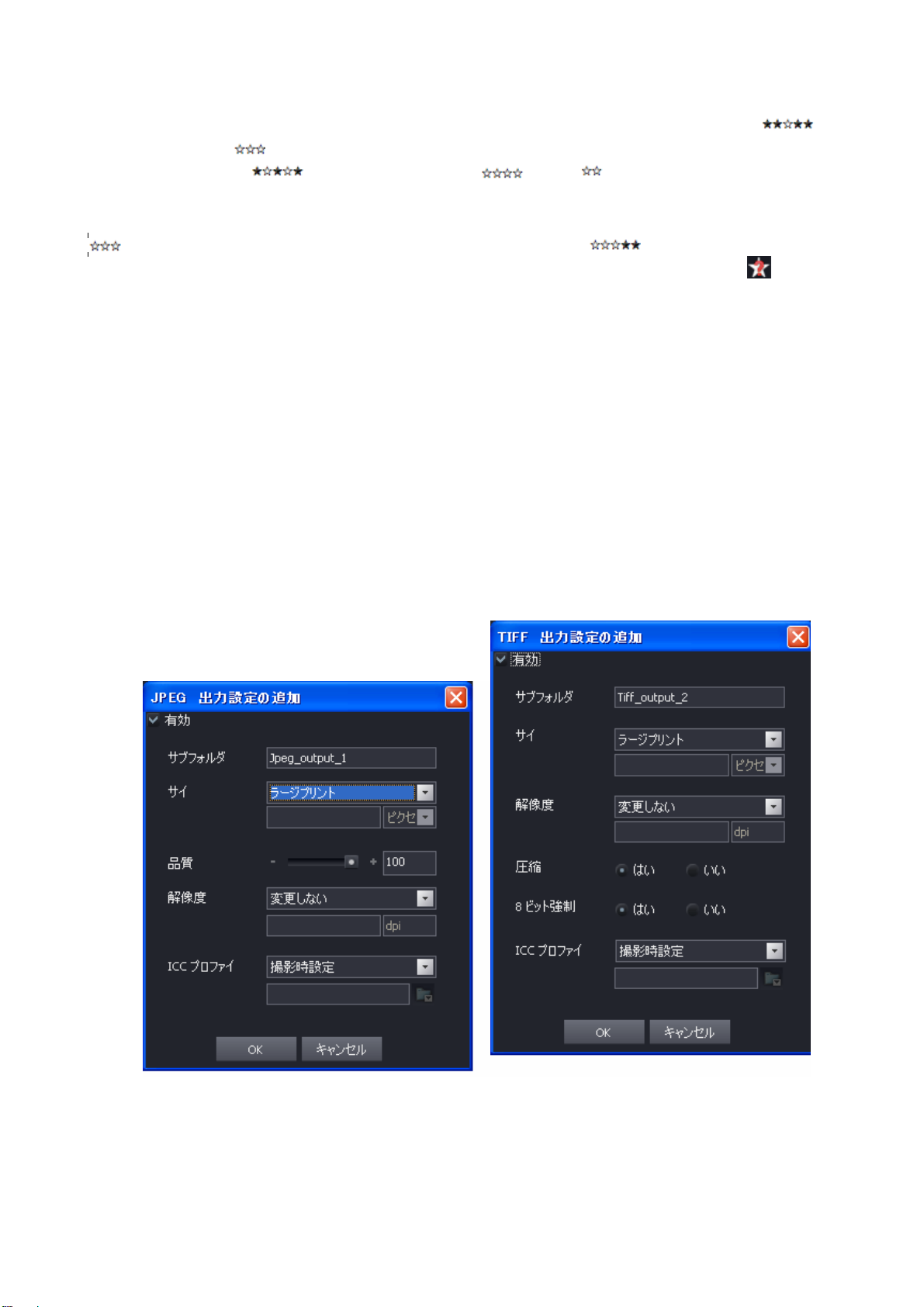
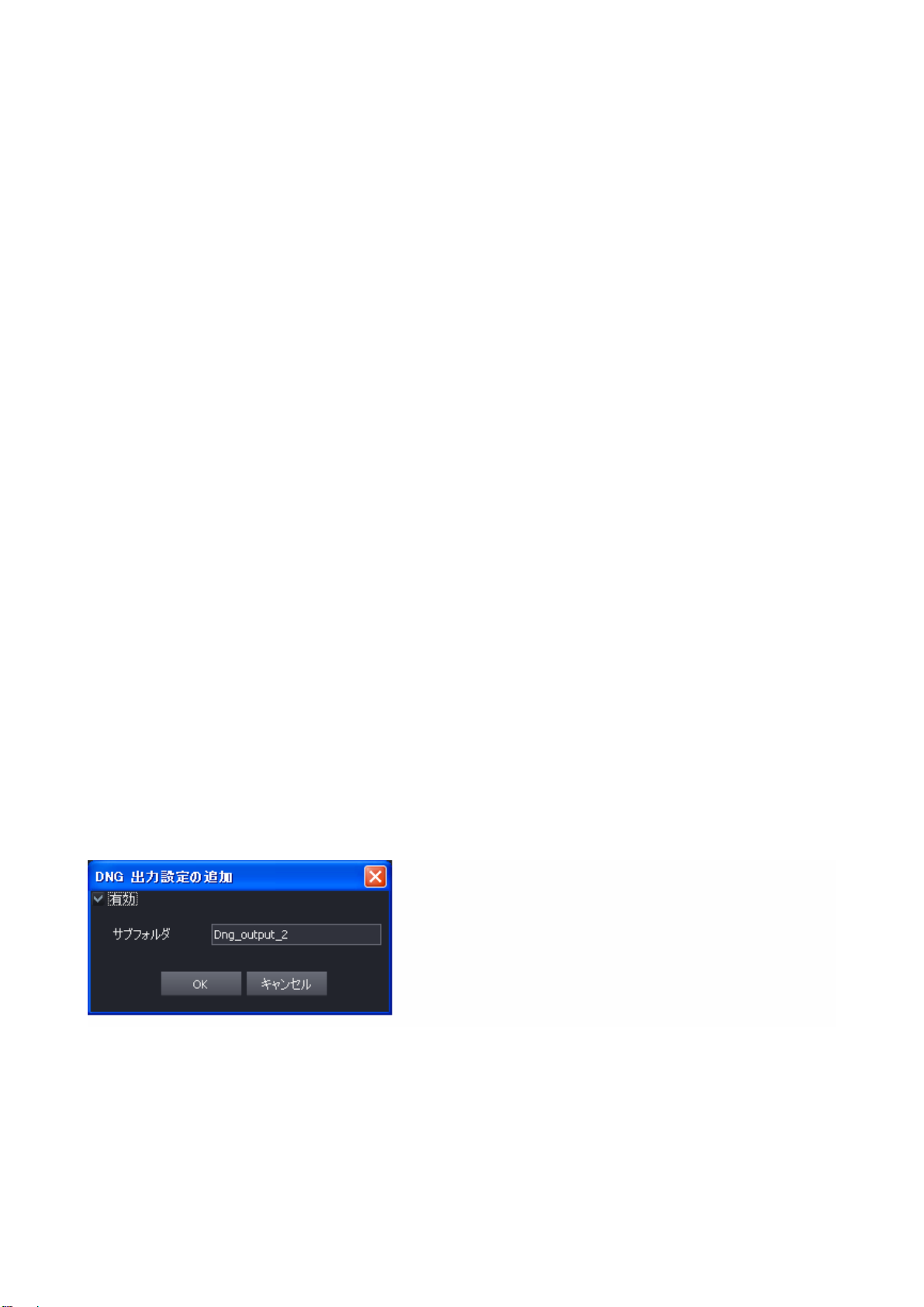
[JPEG を追加]、[TIFF を追加]、または [DNG を追加] のいずれかのボタンをクリックする
と、それぞれの形式専用の基本的なオプションを選択するためのウィンドウが開きます。
各ウィンドウの左上隅には、[有効] チェックボックスがあり、任意の形式での出力を有効/無効に設定す
ることができます。 このチェックボックスは、一覧内の各出力形式の横にも表示されます。なお、画像の出
©DxO Labs 2006 -55 - All rights reserved
Page 56
ユーザーズ詳細マニュアル
力を行うためには、少なくとも 1 つの出力形式が選択されている必要があります。出力形式を 1 つも選
択せずに補正処理を開始しようとするとエラーメッセージが表示されます。
まず、各形式のテキストボックス内に、ぞれぞれの形式ファイル用の出力するサブディレクトリに付ける名前
を入力します。
次に、ドロップダウンリストから任意の画像サイズを選択します (サイズおよび解像度のプリセット設定)。
「カスタム」オプションを選択した場合、次のコンボボックスが有効になり、画像サイズを ピクセル (px)、セン
チメートルもしくはインチ単位で入力することができます。サイズは “[寸法]x[寸法]”のように入力します。
この際、画像の高さおよび幅のどちらを先に設定してもかまいません。
JPEG ウィンドウ (のみ) には、「品質」を設定するためのスライダーと入力ボックスが用意されており、ここで
JPEG 画像の圧縮率 (=ファイルサイズ) を指定することができます。 ファイルサイズを抑える必要がある
場合を除いては、できる限り高く設定することをもちろんお勧めします (=高画質)。
そのさらに下には、出力画像に対して適用する解像度を選択するためのドロップダウンリストがあります。こ
こでも「カスタム」を選択すると次のコンボボックスが有効になり、画像の解像度を dpi 単位 (ドット/インチ)
手動で入力することができます。
また、JPEG ウィンドウには出力カラースペースを選択するためのドロップダウンリストがあります。この設定
は上級ユーザー向けとなっており、通常はデフォルト設定 (「撮影時設定」) のままにしておくことをお勧めし
ます。 「カスタム」を選択すると、下の参照 [ ] ボタンが有効になり、ユーザーが作成した ICC カラープロフ
ァイルを参照、選択することができます。
TIFF ウィンドウは JPEG ウィンドウと似ていますが、「品質」設定はありません。 その代わり、[圧縮] と [8
ビット強制] の 2 つのラジオボタンが用意されています。これらのボックスはデフォルトで [はい] に設定され
ており、圧縮を無効にしたい、あるいは 16 ビット圧縮を使用したい上級ユーザー以外は、設定を変更し
ないことをお勧めします。
DNG ウィンドウはもっとシンプルで、出力設定ファイルを保存するサブディレクトリを設定するためのテキスト
ボックスのみが用意されています。
一覧内の各出力形式には、設定を変更するための [鉛筆] ボタンと、設定を削除するための [X] が用
意されています。
繰り返しになりますが、複数の出力形式設定を作成した後には、これらの設定を任意の選択画像に対
して適用することができます。 出力処理にかかる時間はさほど変わりませんが、出力ファイルの保存に必
要となるディスク容量は大幅に増加する可能性があります。
©DxO Labs 2006 -56 - All rights reserved
 Loading...