

Page 1
DxO Optics Pro v3.5 Manuel de l’utilisateur 1/150
Page 2

DXO OPTICS PRO V3.5 - MANUEL DE L’UTILISATEUR
Table des matières
PRESENTATION...............................................................................................................................4
NOUVEAUTES DE LA V3.5 (POUR LES UTILISATEURS DE LA V2).......................................................................4
CALIBRAGE DU SYSTEME...........................................................................................................................5
DEMARRER – MODES DE FONCTIONNEMENT...............................................................................6
QUEL TYPE D’UTILISATEUR ETES-VOUS ?......................................................................................................6
MODE "AUTOMATIQUE".................................................................................................................8
MODE "AUTOMATIQUE".................................................................................................................9
ANATOMIE DE L’ESPACE DE TRAVAIL.........................................................................................10
BARRE D’OUTILS........................................................................................................................... 11
BARRE D’OUTILS........................................................................................................................... 12
MENUS..........................................................................................................................................13
OPTIONS ...................................................................................................................................... 20
TRAITEMENT..................................................................................................................................24
ANATOMIE DE LA FENETRE VISIONNEUSE DXO..........................................................................26
MODE "AVANCE"........................................................................................................................30
ANATOMIE DE L’ESPACE DE TRAVAIL.........................................................................................31
BARRE D’OUTILS........................................................................................................................... 33
MENUS..........................................................................................................................................38
OPTIONS ...................................................................................................................................... 45
REGLAGES....................................................................................................................................49
PALETTE “AVANCE”............................................................................................................... ...... 49
ONGLET HISTOGRAMME ........................................................................................................................51
ONGLET LOUPE.....................................................................................................................................52
ONGLET CORRECTIONS.........................................................................................................................55
ONGLET DXO OPTICS...........................................................................................................................64
ONGLET DXO LIGHTING ........................................................................................................................67
ONGLET DXO NOISE.............................................................................................................................70
ONGLET INFORMATIONS IMAGE..............................................................................................................73
ONGLET WORKFLOW ............................................................................................................................74
TRAITEMENT..................................................................................................................................76
ANATOMIE DE LA FENETRE VISIONNEUSE DXO..........................................................................78
MODE "EXPERT"............................................................................................................................82
DxO Optics Pro v3.5 Manuel de l’utilisateur 2/150
Page 3

ANATOMIE DE L’ESPACE DE TRAVAIL.........................................................................................83
BARRE D’OUTILS........................................................................................................................... 85
MENUS..........................................................................................................................................92
OPTIONS .................................................................................................................................... 100
REGLAGES..................................................................................................................................104
PALETTE “EXPERT”.......................................................................................................................104
ONGLET HISTOGRAMME ......................................................................................................................105
ONGLET LOUPE...................................................................................................................................106
ONGLET COULEUR ET EXPOSITION ........................................................................................................110
ONGLET REGLAGES DE SORTIE..............................................................................................................140
TRAITEMENT................................................................................................................................ 143
ANATOMIE DE LA FENETRE VISIONNEUSE DXO........................................................................146
CREDITS AND PERMISSIONS...................................................................................................... 150
DxO Optics Pro v3.5 Manuel de l’utilisateur 3/150
Page 4

PRESENTATION
Merci d’avoir acheté le logiciel DxO Optics Pro v3.5.
Notre logiciel est le seul du marché à offrir un aussi large éventail de fonctionnalités, avec
des résultats d’une telle qualité et avec la particularité très importante d’être entièrement
automatique (bien que disposant de capacités manuelles si vous le souhaitez) et
entièrement “batchable” (capacité de traitement par lots).
À l’image des versions antérieures, la v3.5 offre des fonctions de retouches d’images
grâce à une correction précise et intelligente des défauts majeurs qui affectent les
images provenant des combinaisons modernes appareil photo/objectif numériques. Sans
aucun apport de l’utilisateur, il est capable d’apporter des améliorationss radicales aux
défauts optiques tels que distorsion géométrique, aberration chromatique latérale,
vignettage, manque de piqué, ainsi que balance des blancs et exposition et autres
défauts de traitement d’image as soc ié s au “démosaïcage” et à la conversion Raw.
Avec un minimum de contribution de l’utilisateur, afin d’atténuer les défauts des données
EXIF provenant de certaines combinaisons boîtier/objectif d’appareil photo, les
corrections dans ces circonstances peuvent être réalisées avec le même niveau de
précision.
Nouveautés de la v3.5 (pour les ut ilisateurs de la v2)
- DxO Noise : algorithme de réduction du bruit à 2 stops pour des images RAW ou RVB
(Jpeg et Tiff)
- DxO Lighting : commande d’exposition intelligente et optimisation dynamique
[contraste ‘global’ et ‘local’]
- Choix de trois modes de fonctionnement : Automatique, Avancé, Expert
- Moteur Raw DxO amélioré pour une meilleure maîtrise du processus de conversion
Raw.
- Options additionnelles de netteté USM : nouvelles fonctions : double contrôle, ‘rayon’
et ‘niveau’
- Contrôle de la courbe des tons de l’image et de TSL (Raw et RVB (Jpeg et Tiff)
- Fonctionnement automatique toujours possible avec de supe rbes résultats mais donne
dorénavant aussi accès à des réglages internes (antérieurement confidentiels)
concernant des opérations de contournement manuelles
- Possibilité de stocker, d’appliquer et de gérer des ‘presets’ utilisateur [fichiers
“d’accompagnement” contenant tous les paramètres d’une image donnée qui
peuvent ensuite être aisément appliqués à d’autres images]
- Option de format de s o rt ie – possibilité de sauvegarder dans plusieurs formats.
Nouveautés de la v3.5
(pour les utilisate urs de la v3)
- Accès illimité aux D x O Lens Modules
- Améliorations de DxO Optics Engine :
Bruit & piqué : de nouveaux algorithmes permettent de préserver plus de détails
Aberration chrom atique et franges colorées—des modif ic at io ns d'importance pour
Améliorer les performances et des corrections étendues.
- Traitement multiple—possibilité d'améliorer jusqu'à 100% la vitesse de traitement
avec un ordinateur à processeurs multiples.
DxO Optics Pro v3.5 Manuel de l’utilisateur 4/150
Page 5

- Améliorations de l'interface utilisateur pour rendre le visionnage et la sél ection des
images plus sim pl e s, rapides et efficaces :
Ajout d'images—une nouvelle fenêtre entière pour faciliter la sélection des images
Un espace de travail dédoub lé—affichage simultané des vignettes et des aper çus
- Cache disque pour des aperçus plus rapides
- Efficacité améliorée du W o rkflow avec une fonctionnalité de rognage personnalisée
- Max frame—récupère jusqu'à 40% de surface de l'image au niveau de la correction
de distorsion
Compte tenu de l’ensemble des fonctions ajoutées et de la refonte de toutes les
interfaces, il est important que vous lisiez attentivement le présent manuel afin de pouvoir
tirer le meilleur profit de l’ensemble des nouvelles fonctionnalités – qui viennent s’ajouter à
cette qualité d es résultats facile à obtenir à laquelle vous êtes déjà habitu é !
Le présent Manuel de l’utilisateur suppose que vous avez déjà installé le logiciel
conformément aux instructions d’installation fournies avec celui-ci ; si ce n’est pas le cas,
veuillez vous reporte r d’abord à la section Démarrer – install ation.
Veuillez vous reporter à la section de référence située à la fin du présent manuel et qui
contient des renseignements complets relatifs aux spécifications système et à l’ensemble
des différentes fonctions – cette partie du manuel contient une description des différentes
fonctions et vous explique comment les utiliser. Elle est destinée à vous encourager à
explorer et à tester toutes les fonction s puissantes de DxO Optics Pr o.
Calibrage du système
Pour tirer le meilleur profit de DxO Optics Pro v 3 et vous assurer que tous les réglages que
vous effectuez sont correctement affichés, il est très important que le moniteur sur lequel
vous visionnez vos images soit correctement réglé. Idéalement, vous devez vérifier qu’il est
calibré en fonction des instructions du fabricant et que ce calibrage inclut votre dispositif
de sortie normal (imprimante, etc.). Si vous ne pouvez pas, ou ne souhaitez pas, effectuer
un processus de calibrage complet, vous devez au moins vous assurer que votre angle de
visionnement est correct et que les paramètres de contraste et de luminosité de votre
moniteur sont correctement réglés.
DxO Optics Pro v3.5 Manuel de l’utilisateur 5/150
Page 6
DEMARRER – MODES DE FONCTIONNEMENT
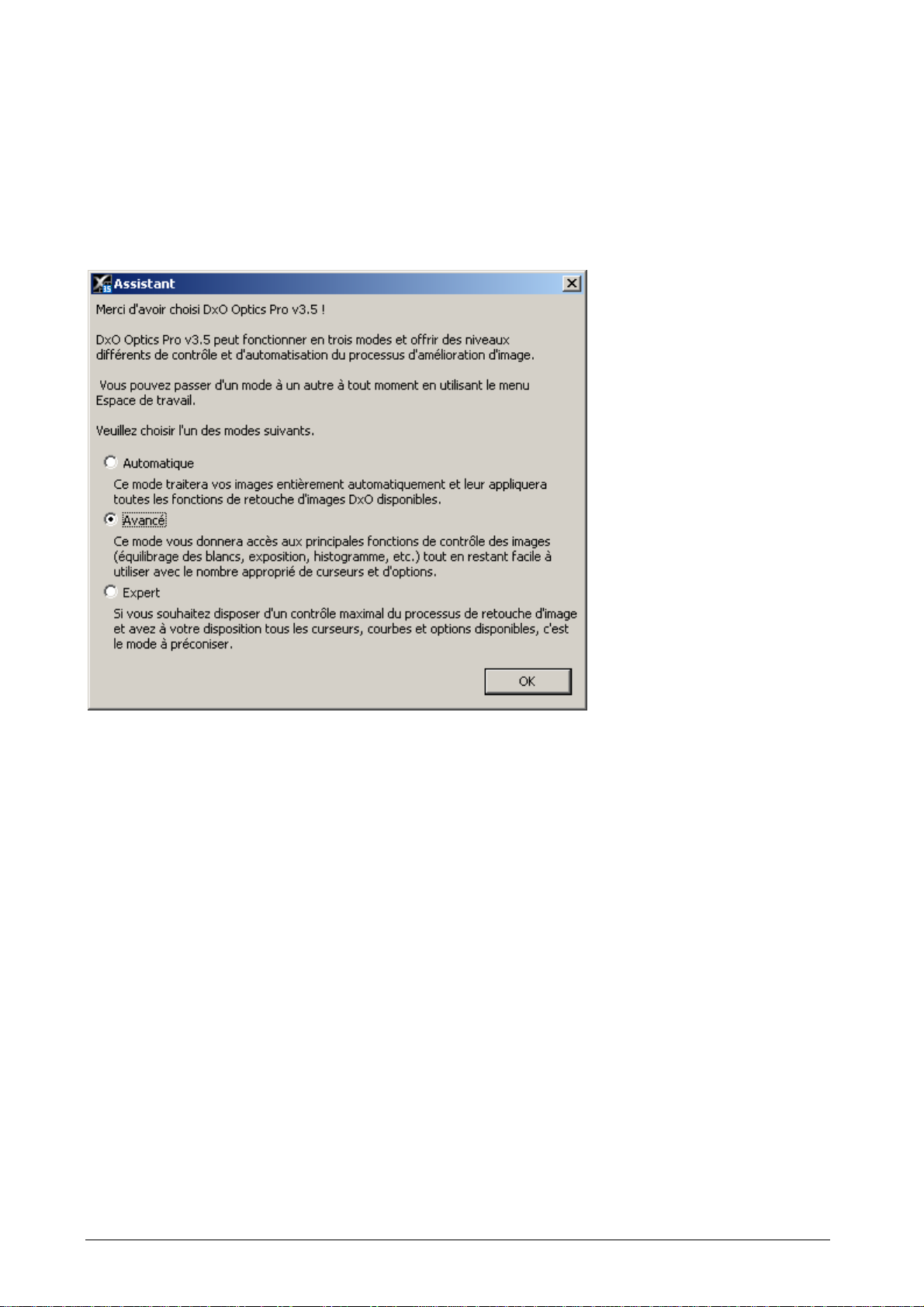
Lors de la première exécution de DxO Optics Pro, un assistant s’affiche pour vous
présenter les trois modes de fonctionnement, pour vous expliquer les différences entre
chacun d’eux et pour vous inviter à choisir, au moyen de boutons radio, le mode par
lequel v ous souhaitez c ommencer. N’oubl iez pas, néan moins, que vous pouvez changer
de mode à tout moment ultérieurement, même en plein travail.
Comme les versions antérieures, la v3.5 vous offre la vitesse et la commodité d’une
“correction en un seul clic” – approche qui produit des résultats optimaux dans la vaste
majorité des cas, et qui, dans tous les cas, produira des images améliorées en
comparaison des images non corrigées. Dans le mode “Automatique”, certaines options
de menu sont désactivées et tous les paramètres sont automatiques ou prédéfinis.
L’utilisateur n’a par conséquent rien d’autre à faire qu’à sélectionner les images à traiter
et à cliquer sur la touche “Démarrer”. Le preset ‘par défaut’ (il en existe un pour chaque
mode) sera appliqué à toutes les images sélectionnées pour traitement (ce ‘preset par
défaut’ peut être modifié dans les espaces de travail ‘Expert’, voir chapitre
correspondant).
Toutefois, pour les utilisateurs plus avancés qui exigent une maîtrise totale de chaque
aspect de la correction, tous les paramètres sont disponibles via la palette des outils de
correction (disponible dans l’espace de travail ‘Expert’ et, avec une sélection simplifiée
de ces outils dans l’espace de travail ‘Avancé’). Vous pouvez également choisir les
fonctions que vous souhaitez régler manuellement et celles que vous souhaitez conserver
en mode automatique.
Quel type d’utilisateur êtes-vous ?
Pour faciliter l’utilisation de DxO Optics Pro de la manière qui convient le mieux à vos
besoins, l’interface utilisateur ou (espace de travail) peut être affichée selon trois
DxO Optics Pro v3.5 Manuel de l’utilisateur 6/150
Page 7

dispositions différentes : Automatique, Avancé et Expert (vous pouvez passer de l’une à
l’autre à votre guise).
Nous recommandons à tous les utilisateurs de lire attentivement la première partie du
présent guide, Démarrer – Anatomie de l’espace de travail ‘Automatique’, dans lequel
nous décrivons le fonctionnement de base du logiciel dans sa forme ‘mains libres’, la plus
simple et la plus automatique, la forme idéale pour les primo-utilisateurs. Elle contient les
informations de base qui vous aideront lorsque vous passerez à des espaces de travail
plus sophistiq u és.
Mode ‘Automatique’
Ce mode unique en son genre peut véritablement être considéré comme une mise à
niveau d’appareil photo et d’objectif sur un PC : chaque image (Jpeg/Tiff ou Raw) est
traitée automatiquement avec toutes les technologies de retouche d’image DxO
disponibles sans qu’aucune intervention de l’utilisateur ne soit nécessaire. Notez que
l’éventail complet des corrections DxO est disponible uniquement pour les boîtiers et
objectifs pour lesquels vous avez acheté le module logiciel de correction correspondant.
Ce mode est idéal pour le photographe qui souhai ter tirer profit des capacités uniques de
DxO Labs pour obtenir des résultats exceptionnels tout en passant le moins de temps
possible devant son ordinateur. Il est également idéal si vous êtes relativement novice
dans le domaine de la photo numérique, que vous êtes conscients que vos photos
présentent certains défauts mais que vous n’êtes pas encore familiarisé avec le
traitement d’images numériques. C’est également le moyen le plus rapide de traiter une
série complète d’images à des fins d’évaluation – souvenez-vous, votre fichier image
d’origine n’est pas modifié et, par conséquent, à tout moment,vous pouvez revenir à une
image d’origin e et lui appliquer des corrections manuelles.
Mode ‘Avancé’
Ce mode contient les commandes essentielles qui détermi nent le rendu des images. Il est
particulièrement utile pour affiner rapidement le réglage d’une image, ou, pour des
utilisateurs qui souhaitent maîtriser leurs photos sans être inondés de choix à faire. Toutes
les autres opérations de traitement restent automatiques. De plus, le mode ‘Avancé’ vous
permet d’appliquer des presets que vous avez déjà définis dans l’espace de travail
‘Expert’. En conséquence, si vous avez pris plusieurs séries de photos dans des conditions
spécifiques (lieu, éclairage, etc.), vous pouvez rapidement et aisément utiliser les fonctions
puissantes des presets de DxO Optics Pro pour appliquer une ou plusieurs corrections
prédéfinies personnalisées à tous vos groupes d’images en une seule passe.
Mode ‘Expert’
C’est le mode de fonctionnement préféré des utilisateurs qui souhaitent combiner les
technologies uniques de correction d’image de DxO Labs avec leurs propres
interprétation et traitement. En particulier, pour le développement de fichiers Raw, le
mode ‘Expert’ offre un jeu complet d’options de réglage, de presets, de choix de sortie,
etc. Cette flexibilité et ces possibilités de création sont décrites en détail dans chapitre
traitant de l’espace de travail ‘Expert’, y compris bien entendu la fonction puissante de
création et de gestion de di vers presets personnalisés.
Il est important de souligner que DxO ne va jamais écraser vos fichiers images d’origine
mais qu’il sauvegarde vos images retouchées sous la forme de nouveaux fichiers au
même emplacement que les fichiers d’origine (ou dans tout autre emplacement que
DxO Optics Pro v3.5 Manuel de l’utilisateur 7/150
Page 8

vous aurez spécifié), avec un suffixe ajouté au nom du fichier. Aussi bien le suffixe par
défaut que l’emplacement par défaut peuvent être modifiés au moyen des paramètres
de l’espace de travail ‘Expert’, sous l’onglet ‘Format des fichiers de sortie’ de la palette
‘Workflow’ (voir ci-après la section ‘Expert’). Notez qu’une erreur sera générée si vos
fichiers d’origine se trouvent sur un support non enregistrable (par exemple un CD-Rom en
lecture seule) lorsque DxO tentera d’enregistrer les images corrigées au même endroit.
Dans ce cas, il vous suffit de modifier le répertoire par défaut d’enregistrement des fichiers
corrigés (voir ci-après la section‘Expert ’ ).
Dans la totalité du présent manuel, un asté risque (*) précédant une commande indique
qu’elle est disponible so us la forme d’un bouton dans une barre d’outils.
Formats d’image Raw et JPEG
Le terme ‘Raw’ désigne le type de fichiers images non traités produits par la plupart des
appareils photo numériques destinés aux photographes chevronnés – il ne s’agit pas
d’un format unique mais plutôt d’un groupe de formats, puisque chaque fabricant
possède sa propre méthode de manipulation de ces fichiers images. Ils ne peuvent pas
être visualisés tels quels et doivent par conséquent être convertis dans l’un des formats
de fichier graphique courants tels que JPEG ou TIFF. DxO Optics Pro prend en charge
un nombre croissants de formats “raw” de fabricants et, en règle générale, le
traitement de fichiers images “raw” permet en principe d’obteni r de meilleurs résultats
que le traitement de fichiers JPEG (ou TIFF, etc.) déjà convertis, dans la mesure où une
plus grande quantité de données sont disponibles pour les opérations de traitement
ultérieures. Pour le traitement de lots importants, le temps de traitement de fichiers
volumineux est également un facteur à prendre en compte mais cet aspect est
largement traité par la flexibilité du workflow et les fonctions puissantes d’établissement
de lots fournies par DxO Optics Pro.
Si vous préférez utiliser votre propre logiciel de conversion Raw d’une entreprise tierce,
pas de problème – vous pouvez utiliser DxO Optics Pro pour corriger vos images
provenant d’un format Raw d’ appareil photo, ce qui vous permet ensuite de tirer profit,
par exemple, des corrections optiques de DxO puis de choisir par exemple DNG
comme format de fichier de sortie ; vous pouvez ainsi utiliser votre convertisseur Raw
préféré pour convertir ce fichier DN G vers JPEG, etc. en fonction de vos besoins.
DxO Optics Pro offre le même niveau de fonctionnalités pour les images Raw et JPEG.
DxO Optics Pro v3.5 Manuel de l’utilisateur 8/150
Page 9

MODE "AUTOMATIQUE"
Dans ce chapitre, nous allons commencer par examiner l’anatomie de base de l’espace
de travail ‘ Automatique’, pu is passer rapidement e n revue les commandes de menu, les
boutons de barres d’outils et les raccourcis clavier correspondants avant de finir par
examiner la Visionneuse DxO qui vous permet de voir les résultats finaux de vos
corrections.
La séquence de base du traitement d’images est toujours la même : ajouter les images
que vous souhaitez traiter à votre espace de travail (ou faire un glisser-déposer à partir
d’autres applications), puis, en mode Automatique, cliquer sur ‘Démarrer’ pour lancer le
traitement. Une fois l’opération terminée, vous pouvez utiliser la Visionneuse DxO pour voir
les résultats.
Certaines des nouvelles fonctions de la version 3.5 ne s'appliquent pas au mode
Automatique, et vous remarquerez que certaines commandes sont toujours grisées
(désactivées) dans ce mode, que vous y accédi ez par le biais d'un menu ou de la barre
d'outils.
Examinons main tenant cette opération un pe u plus en détail…
L’espace de travail DxO Optics Pro sous-jacent est le même pour l’ensemble des trois
modes, si ce n'est que dans le mode Automatique vous n'avez pas besoin de l'aperçu des
images et que seules les vignettes sont de ce fait affichées, ne nécissitant pas la présence
des deux volets:
DxO Optics Pro v3.5 Manuel de l’utilisateur 9/150
Page 10
Anatomie de l’espace de travail
Version Mac
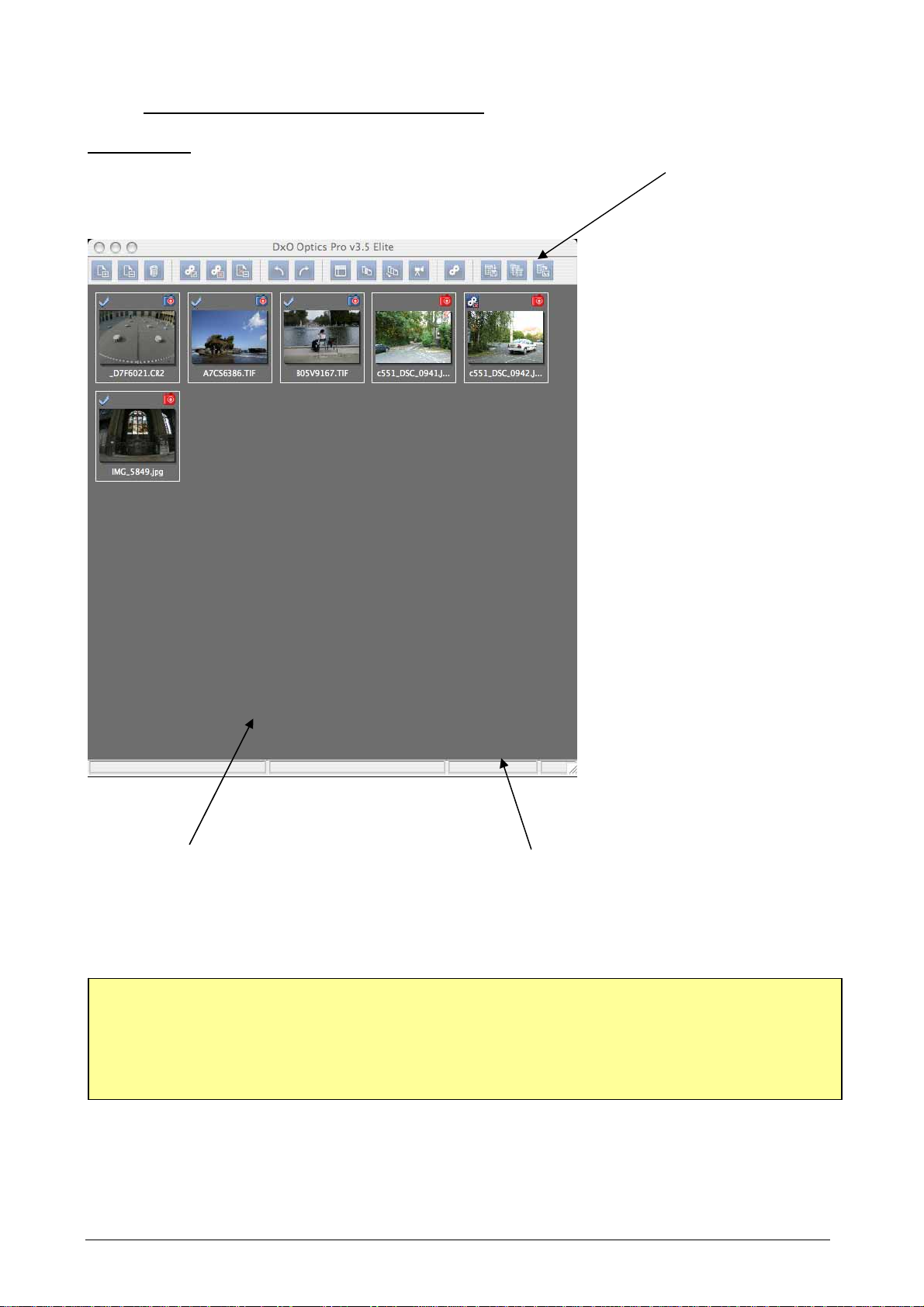
Une barre d’outils…
… un espace de travail po ur
manipuler les images –
l’équivalent électronique d’un
négatoscope
……et une barre d’état au bas de l’écran,
utilisée pour afficher divers renseignements
concernant l’image et le traitement en cours.
AVERTISSEMENT
Le présent document décrit la vers io n Windows de DxO Optics Pro v3. La version Mac
est dotée des mêmes fonctionnalités et flux de travail, à l’exception des menus qui sont
légèrement différents. Veuillez vous reporter au chapitre approprié de la partie
Référence à la fin du présent docum ent.
DxO Optics Pro v3.5 Manuel de l’utilisateur 10/150
Page 11
Version Windows
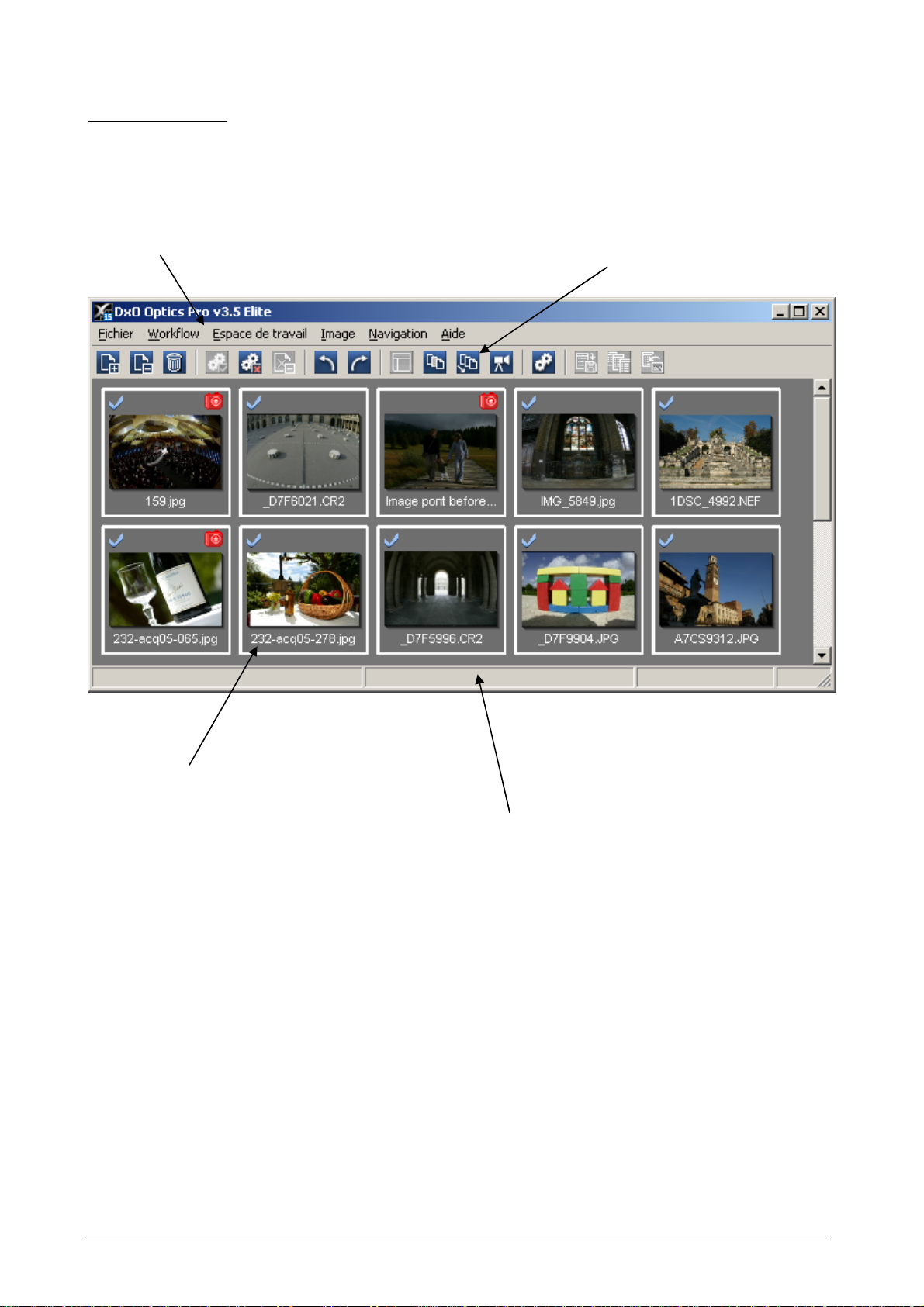
négatoscope
Des menus
déroulants…
…une barre d’outils…
un espace de travai l po ur
…
manipuler les images –
l’équivalent électronique d’un
…et une barre d’état au bas de l’écran,
utilisée pour afficher divers renseignements
concernant l’image et le traitement en cours.
DxO Optics Pro v3.5 Manuel de l’utilisateur 11/150
Page 12
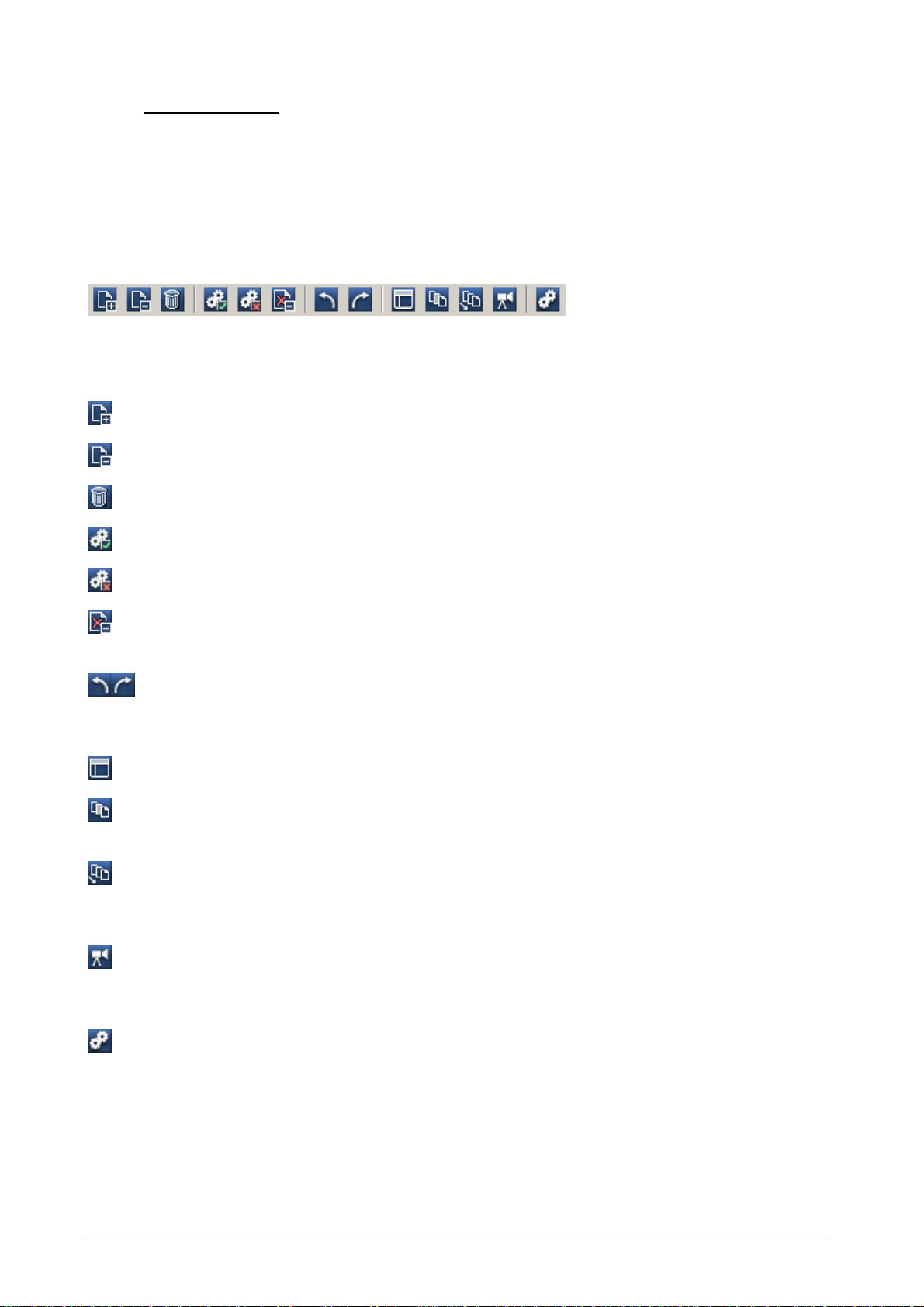
Barre d’outils
pas traiter’ de l'espace de travail. Efface également toutes les autres images
Les boutons de l abarre d’outils correspondent aux comamndes les plus utilisées des
menus déroulants. Si vous passez avec le pointeur de la souris par dessus un bouton, une
info-bulle s’affiche alors pour vous indiquer sa fonction. Les commandes de menu qui sont
également disponibles dans la barre d’outils sont précédées d’un ‘*’ dans la suite de ce
document.
Examinons ces diff érents boutons et rappelons leur fonction.
Ajouter des images — ouvre la fenêtre de navigation vous permettant de
parcourir vos dossi ers et fichiers. Nous y reviendrons un peu plus lo in.
Supprimer les images — supprime toute image sélectionnée de l'espace de
travail.
Envoyer à la Corbeille — supprime toute image sélectionnée du disque en
l'envoyant à la Corbeille.
Traiter — sélectionne les originaux à traiter (même si les images ont déjà été
traitées auparavant)
Ne pas traiter — sélectionne les originaux à ne pas traiter (ils sont ignorés dans
le traitement par lots)
Annuler ‘Ne pas traiter’ — efface toutes les images marquées comme à ‘Ne
qui ne peuvent pas être traitées, comme des images déjà traitées par DxO.
Rotation gauche / droite — effectue une rotation dans le sens contraire des
aiguilles d'une montre ou dans le sens des aiguilles d'une montre de toute
image sélectionnée (correspond à passer du format portrait au format
paysage et inversement).
Présentation (cette fonction n'existe pas dans le mode Automatique et est
donc grisée (désact i vée).
Filtres — ouvre un menu secondaire proposant des cases à cocher
permettant d'afficher les images “À ne pas traiter”, “À traiter” et “Déjà
traitées”. Trè s u t ile pour éviter la pagaille après le premier vision nage !
Trier — ouvre un menu secondaire avec des options permettant de laisser les
vignettes non triées (c'est-à-dire dans l 'ordre du charge ment des images), d e
les trier par date ou nom de fichier ou encore de les grouper par type de
boîtier ou d' objectif.
Visionneuse — ouvre la visionneuse DxO (voir description séparée) pour
afficher les images avant et après correction. Sachez que vous déclenchez
un message d'erreur si vous essayez d'ouvrir la visionneuse avant d'avoir des
images corrigées à visualiser.
Démarrer — une fois les images à traiter sélectionnées et les paramètres
définis, c'est le bouton qui lance le processus de correction DxO. Une barre
de progression (voir description séparée plus loin) vous informe de l'évolution
des travaux, mais il s'agit d' une opération qui vous échappe désormais.
DxO Optics Pro v3.5 Manuel de l’utilisateur 12/150
Page 13
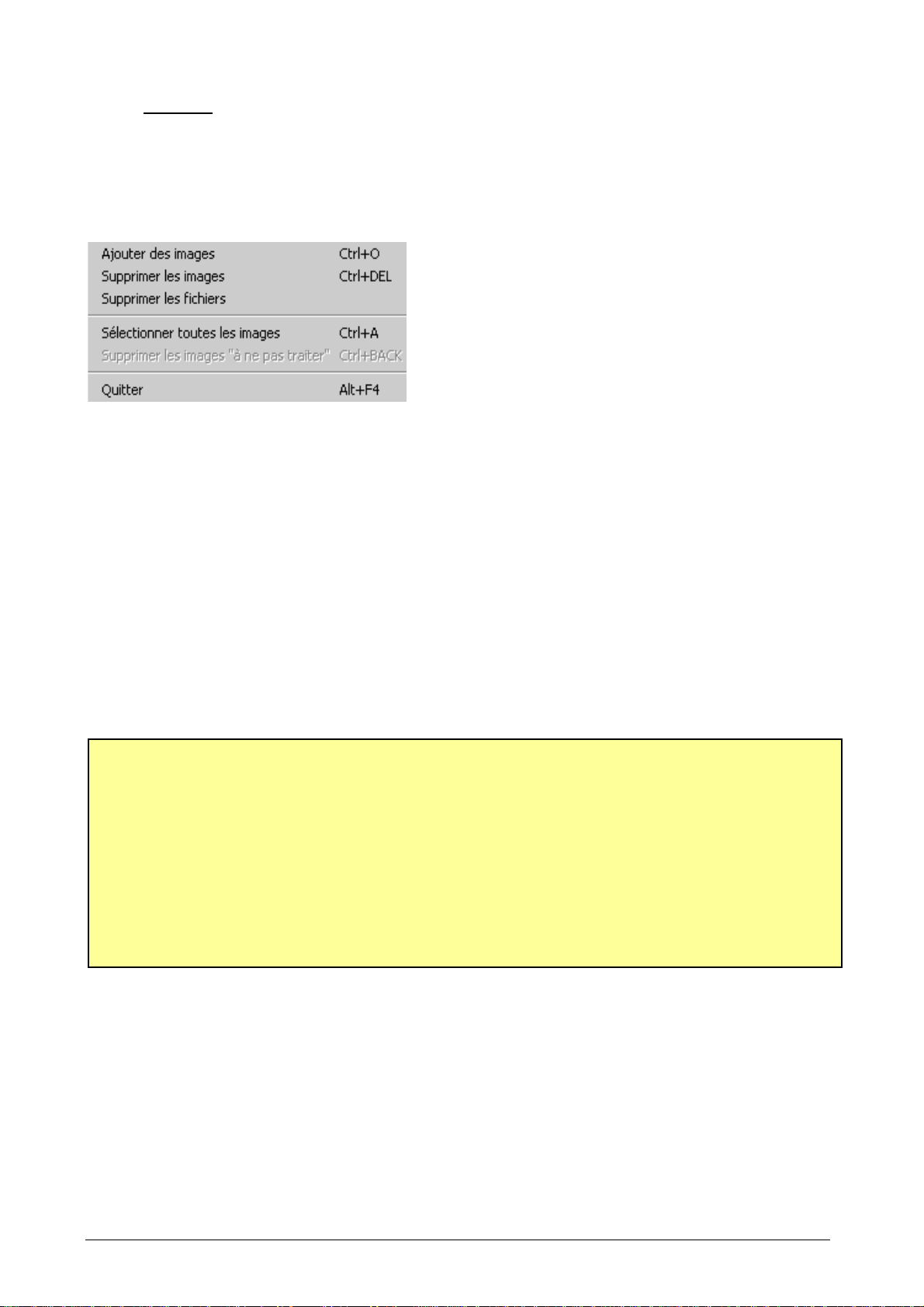
Menus
Voici ce que vous trouverez dans ces cinq menus déroulants avec les boutons de barre
d’outils associés :
Le menu Fichier comprend des commandes permettant de :
*Ajouter / * Supprimer des images – la première opération de toute session de travail
consistera toujours à ajouter les images que vous souhaitez prévisualiser pour traitement à
l’espace de travail ; la commande Ajouter [Ctrl + O] ouvre une fenêtre de navigateur
dans laquelle vous pouvez sélectionner une ou plusieurs images puis les transférer vers
votre espace de travail où elles s’affichent sous la forme de vignettes. La commande
Supprimer des image(s) [Ctrl + Suppr] n’a pas besoin d’explications et vous trouverez
également une fonction * Supprimer les images “à ne pas traiter” [Ctrl + Espace arrière]
qui vous permet de supprimer automatiquement toutes les images que vous avez
sélectionnées comme étant à ne pas traiter pour réduire l’encombrement de votre
espace de travail. La commande Sélectionner toutes les images [Ctrl + A] exécute
l’opération attendue. La commande Supprimer les fichiers expédie les fichiers concernés
dans la Corbeille.
La fonction Quitter est également disponible dans ce menu [Alt + F4].
CONSEIL
Notez que les images chargées à partir d’un CD-Rom en lecture seule ne pourront pas
être sauvegardées après traitement sur le même support. Vous devrez par conséquent
soit les copier d’abord dans un répertoire de travail sur votre disque dur ou un CD-R/W
ou modifier le chemin de destination de vos fichiers de sortie vers un emplacement
enregistrable en utilisant l’onglet ‘Format des fichiers de sortie’ [dans la palette
‘Workflow’ du mode ‘Avancé’ (Ctrl + F4) ou du mode ‘Expert’ (Ctrl + F9)] – voir cidessous. Si vous choisissez de ne pas copier v os fichiers avant traitement, notez que le
fichier des paramètres d’accompagnement ne pourra pas être sauvegardé avec le
fichier image d’origine.
Lorsque vous sélectionnez la commande ‘Ajouter des images’ (ou utilisez le raccourci
clavier ou le bouton de barre d’outils), une nouvelle fenêtre ‘Ajouter des images’ s'ouvre
qui vous permet de rechercher et de sélectionner les fichiers images que vous souhaitez
ajouter. Si vous passez avec le pointeur par dessus un nom de fichier, une info-bulle
s’affiche alors pour v ous indiquer certaines propriétés clés de l’image. Si vous sélectionnez
plusieurs images à ajouter, une barre de progression s’affichera dans la partie gauche de
la barre d’état avec un bouton ‘Stop’ qui vous permet d’annuler le chargement des
images.
DxO Optics Pro v3.5 Manuel de l’utilisateur 13/150
Page 14
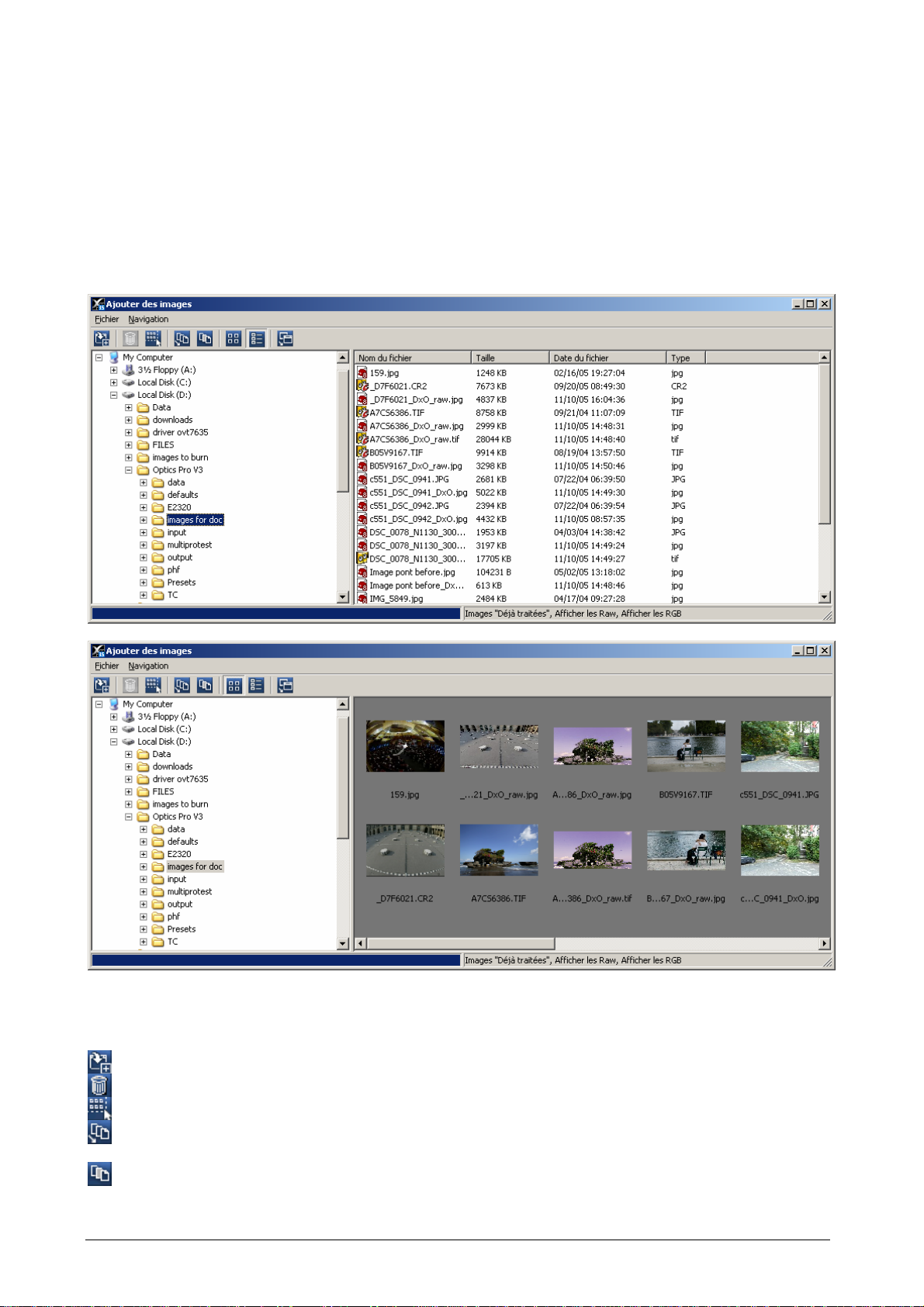
Il s'agit de l'un des outils de la version 3.5 vous faisant réellement gagner du temps et
comme dans l 'espace principal, vous dispos ez d'une liste déroulante
rendant la gestion du Workflow bien plus aisée. La fenêtre ‘Ajouter des images’ est
composée de deux volets pouvant être redimensionnés. Le volet de gauche affiche de
manière assez classique le contenu du disque et celui de droite affiche le contenu du
dossier sélectionné sous forme de miniatures des images ou sous forme de liste contenant
les détails habituels.
Sachez que la version Mac se présente de manière assez différente. Reportez-vous à la
section concernée du m o de E xpert pour en savoir plus.
Dans la barre d'outils ‘Ajouter des images’ (vous disposez des mêmes commandes dans
les menus ‘Fichier’ et ‘Affichage’), vous trouvez :
Ajouter les images sélectionnées à l'espa ce de travail
Supprimer les ima ges — les expédie en fait à la Corbeille
Sélectionner t o u t es les images
Trier —
pour trier par nom, taille, date et type de fichier.
Filtres — comme dans l'espace principal, une liste v ous permet de définir les
options pour fai re l e t ri entre les images déjà traitées, les images RVB ou Raw.
DxO Optics Pro v3.5 Manuel de l’utilisateur 14/150
Page 15
Il vous est ainsi assez simple de présélectionner les images à ajouter à
l'espace de travail.
Afficher miniatures / Afficher détails—deux boutons mutuellement exclusifs
permettant de choisir le mode d'affichage du volet de droit e.
Retour à la fenêtre principale—plutôt que de fer mer ou de réduire la fenêtre
‘Ajouter des images’ avec les contrôles habituels, vous pouvez utiliser ce
bouton pour passer de l'espace principal à la fenêtre d'ajout de manière
assez souple, en évitant le temps de chargm ent des miniatures …
Une barre d'état en bas à droite de la fenêtre indique quel est le filtre utilisé.
Dans le mode ‘Automatique’, les images que vous ajoutez seront affichées sous la forme
d’une série de vignettes dans v otre ‘espace de travail’ et, une fois que vous aurez ajouté
plusieurs images, vous pourrez les sélectionner / désélectionner au moyen d’un simple clic
gauche [bascule] – les images sélectionnées sont affichées avec un cadre plus épais
(comme nous le verrons plus tard, la couleur de ce cadre peut être définie sous l’onglet
Divers du menu ‘Options’). Comme d’habitude, un clic Ctrl + bouton gauche vous permet
de sélectionner plusieurs images en même temps, tandis qu’un clic Maj + bouton gauche
vous permet de sélectionner une plage d’images adjacentes . Vous pouvez les glis ser et
déposer pour modifier leur ordre.
Pour des raisons techniques, aucune prévisualisation de correction n’est appliquée aux
vignettes, bien qu’el le s soient actualisées lorsque vous revenez à votre espace de travail à
partir de la Visionneuse DxO (voir ci-après la section…) après trait ement.
Les vignettes seront a f fichées avec diverses icônes indiquant leur statut :
L’image est prête à être corri gée
- Une image déjà traitée, mais a vec au moins un paramètre différent
- Une image non encore traitée et s ans ambiguïté
- Une image déjà traitée dont le fichier corrigé est manquant
Cette image ne peut pas être traitée parce qu’elle a déjà été traitée par DxO
Optics Pro
Soit le fichier image est corrompu ou son format n’est pas lisible ; l’image ne sera
pas traitée.
Dans les deux derniers cas, vous souhaiterez probablement soit retirer ces images de votre
espace de travail ou les sélectionner puis choisir “À ne pas traiter” dans le menu Workflow
(voir ci-dessous), et dans ce cas, l’image comportera l’icône “À ne pas traiter” dans son
angle supérieur gauche.
Fonction “À ne pas traiter” sélectionnée pour cette imag e
DxO Optics Pro v3.5 Manuel de l’utilisateur 15/150
Page 16
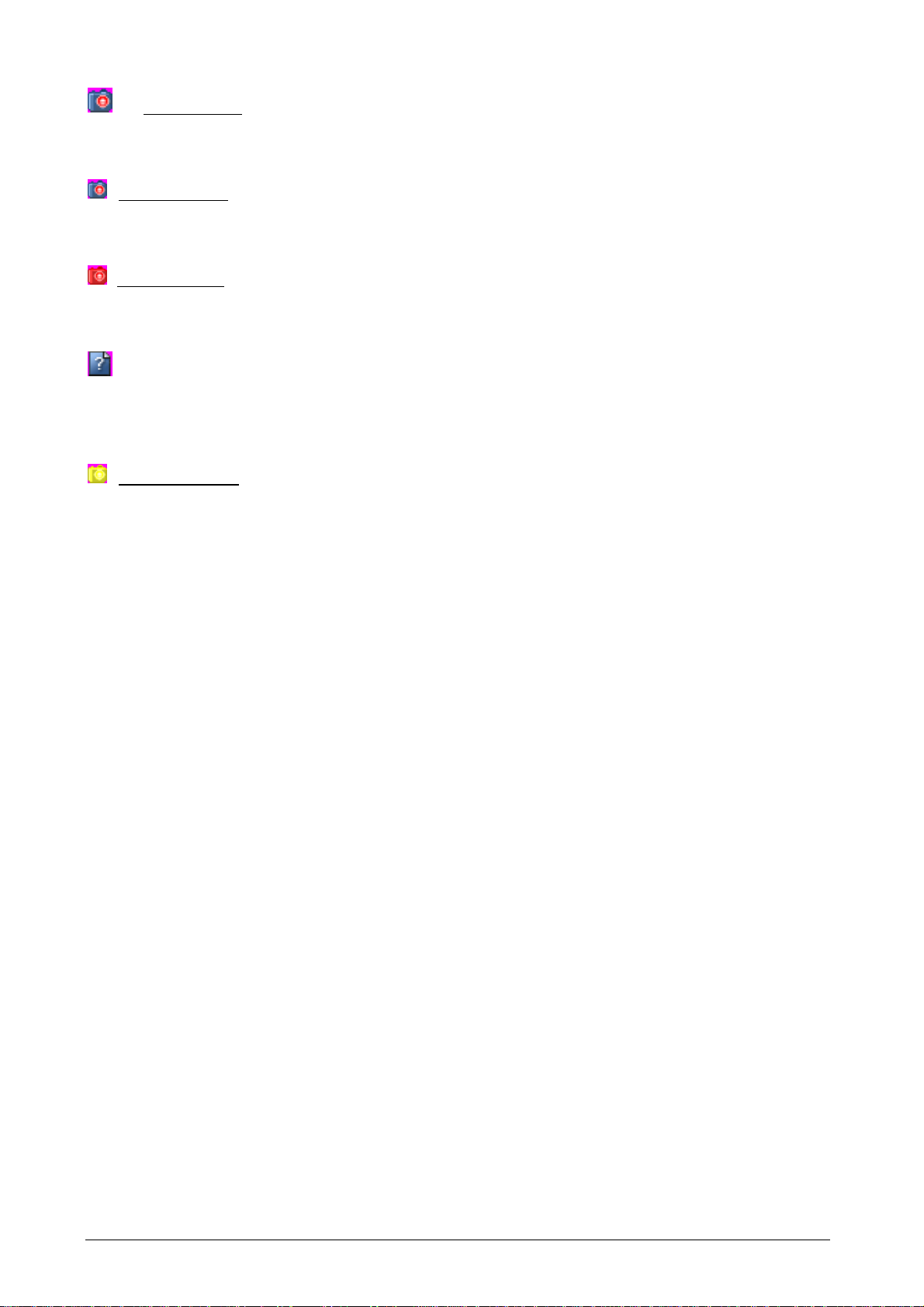
Image RAW, le module est absent mais le profil de bruit est disponible : uniquement
les corrections de Bruit, WB, Courbe des tons, TSL, Netteté USM et DxO Lighting sont
disponibles
Image JPEG, module de l'objectif manquant, mais profil de bruit disponible :
uniquement les corrections de bruit, WB, Courbe des tons, TSL, Netteté USM et DxO
Lighting sont disponibles.
Image JPEG, module de l'objectif manquant, profil de bruit non disponible : les
corrections WB, Courbe des tons, TSL, Netteté USM et DxO Lighting sont les seules
disponibles.
Informations de mise au point manquantes : vous devez indiquer la distance de
mise au point pour effectuer des corrections optiques optimales ; dans le cas contraire,
une ou plusieurs des corrections optiques dépendantes de l’objectif/appareil photo ne
seront pas exécutées.
‘Êtes-vous sûr ?’ — l'image a été modifiée avec un logici el tiers , mais pe ut être traitée
par DxO, sans garantie d'amélioration cependant (reportez-vous au ‘Conseil’ à la fin de
cette section )
Sous chaque vignette est affiché son nom de fichier, ainsi que le type d’image (JPEG ou
Raw).
En dehors des images corrompues, illisibles ou “ne pouvant être traitées”, l’image sera
également accompagnée d’une coche indiquant qu’elle est prête à être traitée ou qu’il
s’agit d’une image déjà traitée dont au moins un paramètre a été modifié.
DxO Optics Pro v3.5 Manuel de l’utilisateur 16/150
Page 17

CONSEIL IMPORTANT
Il est très important de co mprendre qu'en mode ‘Automatique’, les paramètres qui
s'appliquent à vos images sont ceux du preset par ‘defaut’. Il s'agit des ré glages usine
(qui ne peuvent être modif ié s) , mais vous pouvez modifier les paramètres pour crée r
votre profil personnali sé en mode ‘Expert’. Le mode ‘Automatique’ utilisera pa r la suite
ces paramètres pour traiter vos images. Inutile de préciser que vous pourrez toujours
revenir au mode ‘Expert’ po ur redéfinir vos paramètres personnels.
La configuratio n usine est la suivante :
Distance de mise au point : si absente, à l'infini
(dans le mode Automatique uniquement; la question est posée dans les
autres modes)
Balance des blancs : telle quelle
Exposition : telle qu el le, désactivation de la récupération des zo nes lumineuses
Orientation: “inconnue” oblige une rotation de 90° vers la droite
(dans le mode Automatique uniquement; la question est posée dans les
autres modes)
Distance focale : si ambiguë, se réfère aux données EXIF
(dans le mode Automatique uniquement; la question est posée dans les
autres modes)
Espace chromat ique : sRGB
DxO Lightness : auto, ou ‘medium’ avec Preserve Shadows ON
DxO Lens Softness: auto
Distortion: 100%
Aberration chromatique : ON, paramètres auto, en dehors de
Purple Fringing
sur OFF
Vignettage : 100 %, Shadow/highlights preservation s ur auto
USM : OFF
TSL : OFF
Courbe des tons : OFF
DxO Noise : auto
Paramètres de sort ie :
No image zoom
JPEG quality factor: 90
Destination directory (for both correcte d image files and their ‘sidecar’
settings files): same as original
À l’issue du traitement, après visionnage des images traitées dans la Visionneuse DxO
(décrite plus bas), lorsque vous revenez à nouveau dans votre espace de travail, les
icônes des vignettes seront actualisées de façon à refléter le nou vel état des images.
La barre d’état placée au bas de l’écran contient des informations concernant l’image
sélectionnée ou toute image si vous faites glisser le pointeur de la souris au-dessus de
celle-ci. À gauche est affiché le nom complet du chemin du fichier image, au centre sont
affiché s des r e nsei g neme n ts c onc er n an t l ’ap p are il photo et l’objectif utilisés pour prendre
la photo (lorsque ces informations sont disponibles) ou une note signalant qu’il s’agit
d’une image déjà traitée. Parfois le message ‘Image partiellement corrigée’ s’affiche,
indiquant que toutes les corrections sélection nées n’ont pas pu être appliquées à cette
image particulière. Si vous faites glisser le pointeur de la souris sur la barre d’état, elle
affichera des renseignements concernant les corrections qui ont appliquées à une image
donnée.
DxO Optics Pro v3.5 Manuel de l’utilisateur 17/150
Page 18
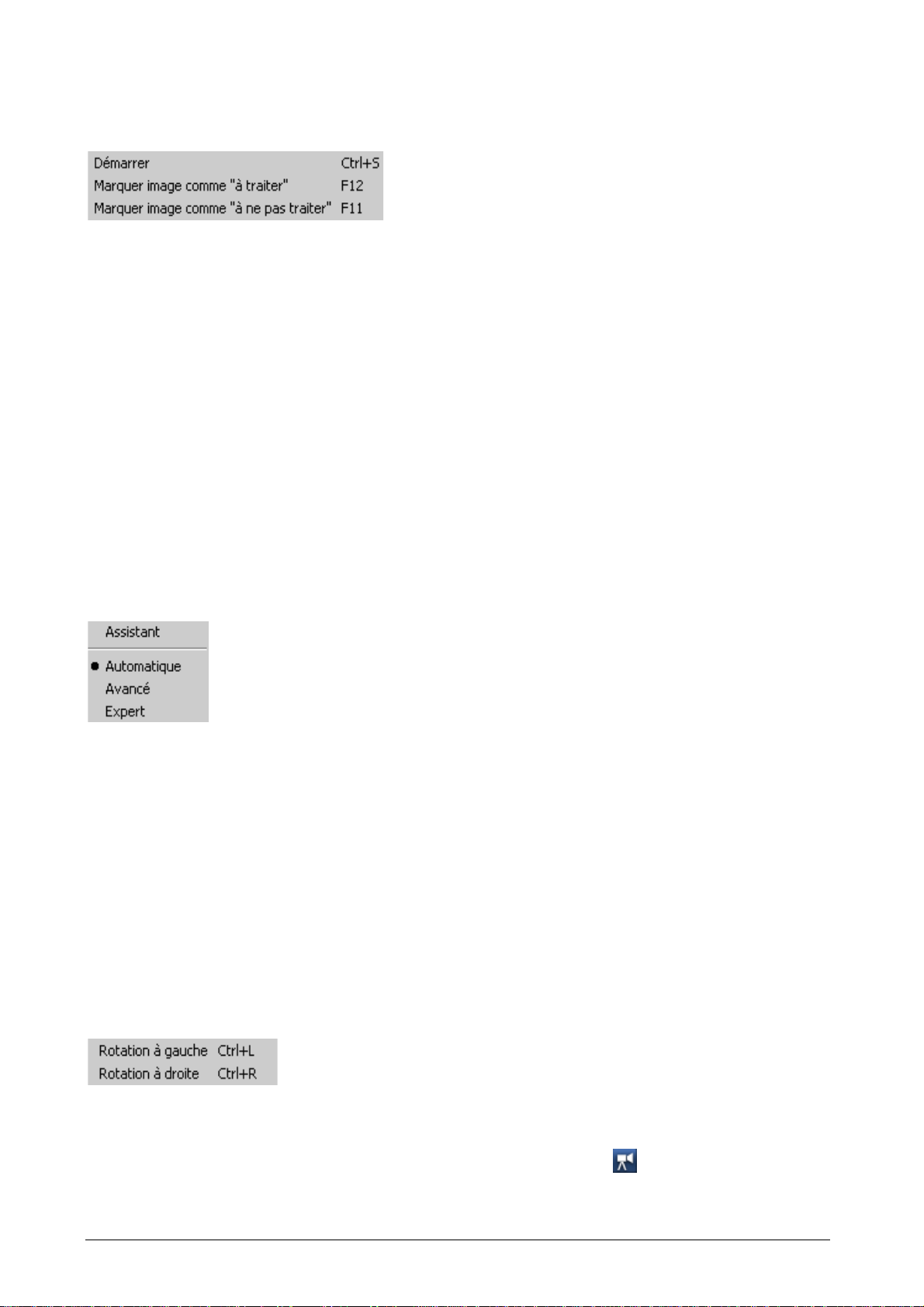
Le menu Workflow donne accès aux commandes suivantes, si ce n'est que seules les trois
premières comma ndes sont disponibles (les autres sont grisée (inactives):
* Démarrer [Ctrl + S]
* Marquer image com m e “ à t raiter” [F12] / “à ne pas traiter” [F11] – vou s permet de sauter
le traitement d es images sélectionnées.
On comprend aisément que si une image seulement se trouve dans l’espace de travail,
ces deux commandes sont mut uellement exclusives.
Les autres commandes de ce menu ne sont pas actives dans l’espace de travail
‘Automatique’ – voir les chapitres traitant des espaces de travail ‘Avancé’ et ‘Expert’ pour
plus d’explications concernant leur fonction.
Le menu Espace de tra vail propose :
La sélection du mode : les trois options de disposition de l’espace de travail : Automatique
/ Avancé / Expert.
Vous pouvez les sélectionner à tout moment et la disposition de votre espace de travail
changera en fonction de votre choix.
L’Assistant contient un texte d’introduction qui vous aide à sélectionner le mode
approprié à vos besoins en récapitulant les utilisations des trois modes d’espace de travail,
avec un bouton radio pour chacun d’eux. Cet assistant n’est affiché automatiquement
qu’une seule fo is, lors de la toute première exécution du programme.
La commande ‘Options’ et le raccourci [Ctrl + P] permettent d’accéder au réglage de
certains paramètres de travail globaux: la version 3.5 apporte des nouveautés à ce
propos, reportez -vous au paragraphe concerné plus bas.
Revenons maintenant aux menus déroulants principaux et au menu Image, qui vous offre
la possibilité de faire pivoter votre image de 90° dans le sens anti-horaire (vers la gauche)
* [Ctrl + L] ou horaire * (vers la droite) [Ctrl + R] afin de vous permettre de voir les images
de type portrait dans le bon sen s d’orientation.
Dans l’espace de travail ‘Automatique’, le nouveau menu Affichage de la version 3.5
vous donne un accès direct à la Visionneuse DxO (voir la section correspondante plus bas
pour plus d'informations) —disponible également via le bouton
de la barre d'outils et le
raccourci Ctrl + W , pour le visionnage des images avant et après correction. Sachez que
tant qu'un traitement n'a pas été effectué, la visionneuse DxO ne pourra afficher que des
DxO Optics Pro v3.5 Manuel de l’utilisateur 18/150
Page 19
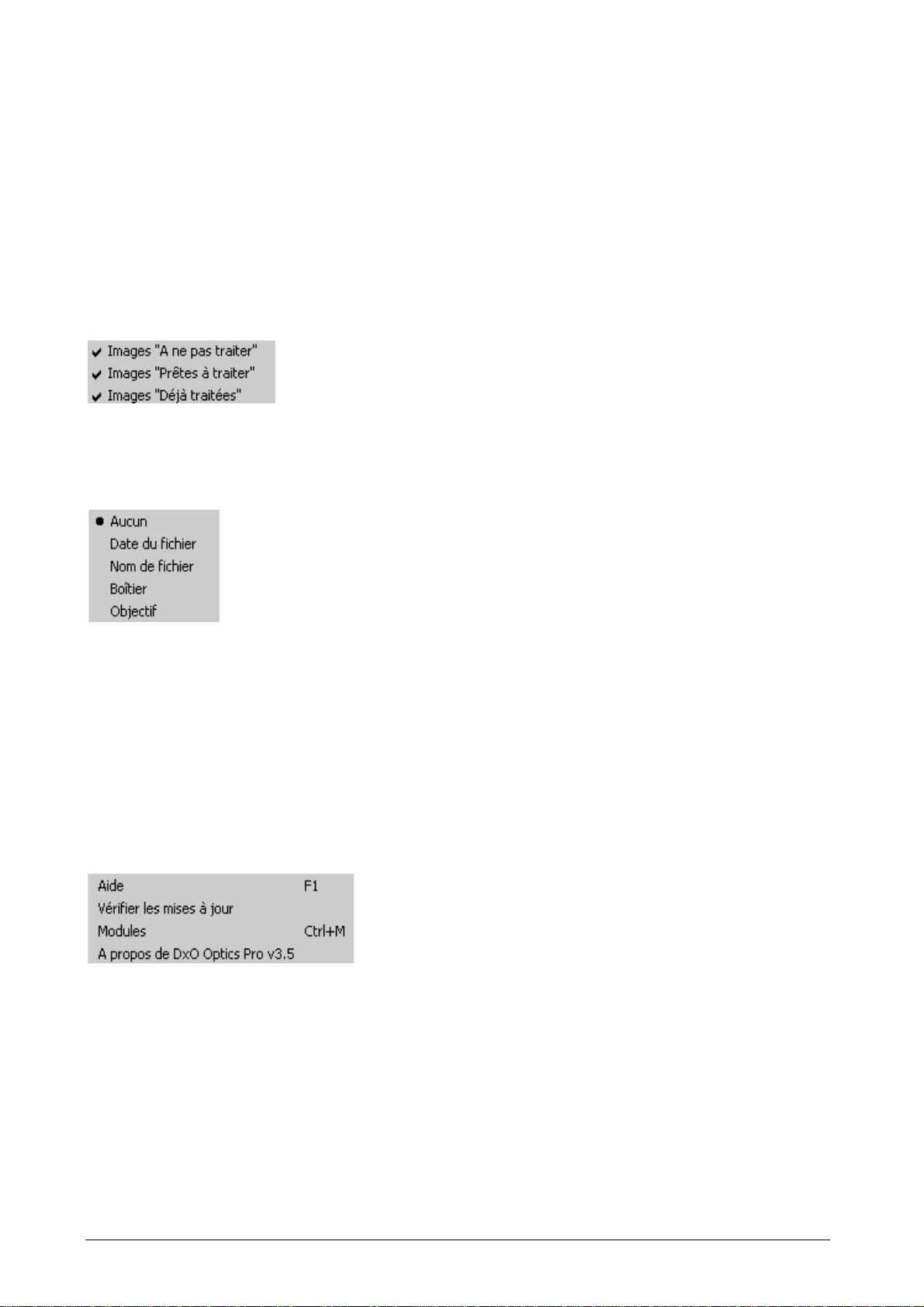
images déjà traitées et dont les fichiers existent encore dans les dossiers conc ernés. Vous
déclenchez un message d'erreur si vous essayez d'ouv rir la visionneuse avant d'avoir des
images à visionner.
Présentation — cette commande est inactive dans le mode ‘Automatique’, puisque seul
l'affichage de miniatures est envisageable dans ce mode.
Filtres — ouvre un menu secondaire proposant des cases à cocher permettant d'afficher
les images “À ne pas traiter”, “À traiter” et “Déjà traitées”. Très utile pour éviter la pagaille
après le premier visionnage !
Trier — ouvre un menu secondaire avec des options permettant de laisser les vignettes
non triées (c'est-à-dire dans l'ordre du chargement des images), de les trier par date ou
nom de fichier ou enc o re de l es grouper par type de boîtier ou d'objectif.
Le menu propose également les commandes * Précédente / * Suivante, que vous pouvez
retrouver au clav ier avec les raccourci s suivants : Ctrl + Æ pour suivante et Ctrl + Å pour
précédente.
Le menu Aide permet d’accéder au fichier d’aide complet (c’est-à-dire le présent
Manuel de l’utilisateur), ainsi qu’à des informations détaillées concernant les diverses
options de module installées [Ctrl + M] et un écran d’informations A propos de… qui
contient des précisions sur la version logicielle exacte, éléments importants si vous avez
besoin de contacter le support technique de DxO Labs. Il existe également une
commande permettant de vérifier de manière automatique s'il existe des mises à jour du
produit.
DxO Optics Pro v3.5 Manuel de l’utilisateur 19/150
Page 20

CONSEIL
DxO Optics Pro a été conçu pour corriger des images provenant directement de votre
appareil photo. En d’autres termes, des images qui ont été corrigées antérieurement
par d’autres logiciels ne seront pas acceptées par Optics Pro à de s fins de correction.
Veuillez consulter la rubrique de FAQ (questions fréquemment posées) en ligne à
l’adresse http://support.dxo.com/
qui contient les mises à jour les plus récentes relatives
à cette condition. DxO Optics Pro a été conçu pour se trouver en toute première
position du workflow, au moment où les images sont recopiées à partir du lecteur de
carte ou de l’appareil photo.
Tous les cas de figure qui suivent ne permettent pas à des images d’être acceptées
par DxO Optics Pro pour traitement :
– l’image a été traitée par d’ autr es logiciels ;
– l’image a été modifiée et la donnée MakerNote (partie propre au fabricant des
métadonnées EXIF) est absente ;
– l’image ne contient aucune donnée EXIF.
Une nouvelle fonction de la version 3.5 est la possibilité de traiter des images déjà
traitées par des applications tierce partie compatibles (cela concerne à vrai dire
Picture Project® et Nikon Capture®) qui ne modifient pas les données EXIF. De telles
images peuvent être traitées par DxO Optics Pro, mais les résultats ne sont pas garantis.
C'est la raison pour laquelle ces images sont accompagnéed par l'icône
‘Êtes-vous
sûr ?’.
DxO Optics Pro cherche à laisser le plus de métadonnées possibles intactes (EXIF,
MakerNote, IPTC, XMP). Il en résulte que vous devriez être en mesure d’utiliser votre
autre logiciel de retouche/traitement d’images même une fois que ces images ont été
traitées par DxO Optics Pro.
DxO Optics Pro fait automatiquement pivoter les images si vous utilisez la fonction
d’autorotation de votre appareil photo. Il est inutile de recourir à un logiciel additionnel
pour cette opération particulière.
Options
La commande ‘Options’ du menu ‘Espace de travail’, dont le raccourci est [C trl + P], vous
donne accès à la définition de certains paramètres généréraux de travail à l'aide de
quatre onglets :
DxO Optics Pro v3.5 Manuel de l’utilisateur 20/150
Page 21
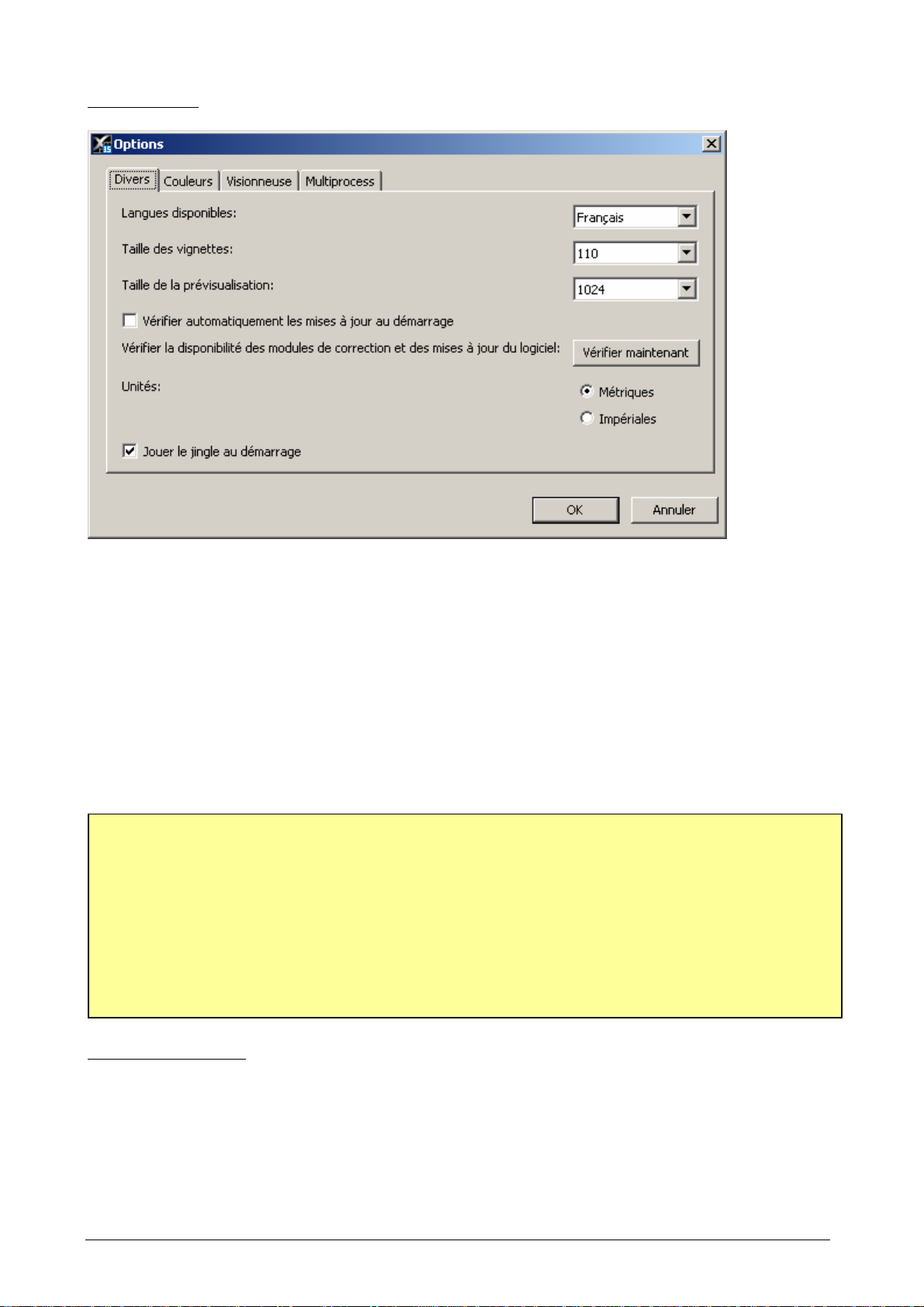
Onglet Divers
Sous l'onglet Divers, des listes déroulantes vous permettent de sélectionner la taille des
vignettes et des images de prévisualisation, de sélectionner la langue de travail,
d’accéder au site en ligne pour vérifier la disponibilité de nouveaux DxO Correction
Modules ou de mises à jour logicielles (avec une case à cocher permettant de le faire de
manière automatique à chaque démarrage), de choisir entre le système métrique et le
système anglo-saxon pour les unités de mesure, et désactiver le jingle de démarrage.
Les modifications apportées à la langue ou aux dimensions des images de prévisualisation
n’entrent en vigueur qu’après le redémarrage du programme. En conséquence, si vous
souhaitez qu’elles entrent immédiatement en vigueur, vous devez quitter le programme et
le relancer.
CONSEIL POUR L’ESPACE DE TRAVAIL
Selon le nombre d ’ images que vous souhaitez visionner dans un lot donné, vous pouvez
définir la taille des vign et t es affichées pour en insérer autant que possibl e dans l’espace
de travail tout en leur donnant les plus grande s dimensions possibles. Sach ez qu'en
mode d'affichage fractionné (le mode d'affichage qui vous permet d'afficher aussi bien
les vignettes que la prévis ualisation), la taille de la prévisualisation va être
automatiquem en t réduite pour s'adapter. La t a il le de la prévisualisation indiquée ici ne
représente donc que la taille maximum possible.
Onglet Apparence
Cet onglet vous permet également de choisir vos couleurs pour l'arrière-plan, les contours
et autres éléments d'affichage. Cl iquez sur un élément pour afficher sa couleur, et si vous
souhaitez la modifier, cliquez sur le bouton de la couleur. Vous accédez à une palette de
couleurs Windows typique où vous choisissez une couleur existante ou définissez une
couleur personn al isée.
DxO Optics Pro v3.5 Manuel de l’utilisateur 21/150
Page 22
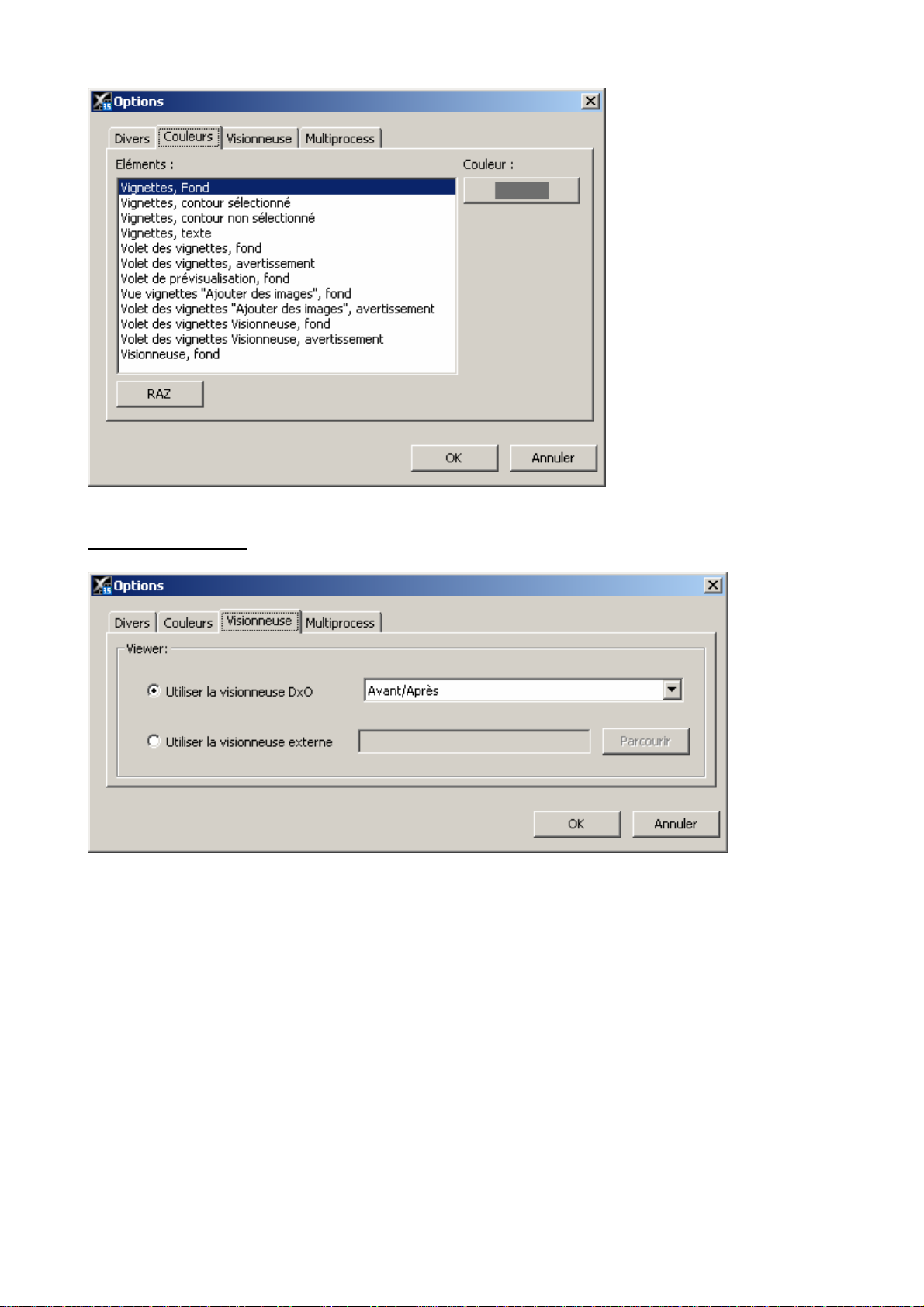
Onglet Visionneuse
Sous l’onglet ‘Visionneuse’, des boutons radio vous permettent de choisir entre l’utilisation
de la Visionneuse DxO (le réglage par défaut) ou d’un utilitaire de visionnage externe.
Une liste déroulante vous permet de sélectionner l’ordre dans lequel vous souhaitez que la
Visionneuse DxO vous présente vos images lors de sa première ouverture grâce aux
options Entrée/Sortie (Avant/Après) et Sortie/Entrée (Après/Avant) ou Sortie (Après)
seulement. Ce choix détermine uniquement la présentation initiale – une fois que vous
vous trouvez dans la Visionneuse, des commandes locales vous permettent de basculer à
volonté entre les deux versions de vos images, sauf si, bien entendu, vous avez sélectionné
‘Sortie’ uniquement.
Notez que si une visionneuse autre que la Visionneuse DxO est utilisée, les images seront
prévisualisées immédiatement après avoir été traitées, alors que si la Visionneuse DxO est
utilisée, une prévisualisation de toutes les images ne sera disponible qu’à la fin du
traitement de la totalité du lot. Dans la pratique, cette approche devrait vous permettre
de gagner du temps en cas de traitement de lots importants d’images.
DxO Optics Pro v3.5 Manuel de l’utilisateur 22/150
Page 23

Onglet Traitements multiples
L'onglet Traitements multiples propose des options d'accélaration pour les ordinateurs
équipés dans ce sens.
La liste Traitements multiples vous permet de choisir le nombre de tâches que vous
souhaitez effectuer simultanément pendant un traitement par lots et la génération du
cache. Le premier chiffre indique le nombre de processeurs à activer et le second indique
le nombre (logique) de processeurs disponibles sur le système. Si votre système dispose de
plus d'un processeur logique, il est intéressant d'activer autant de processus qu'il y a de
processeurs disponibles. Mais il ne faut pas oublier que le traitement des images est très
gourmand en mémoire, en particulier avec des images volumineuses (dépassant 8 M
pixels). La quantité de RAM utilisée est environ de 10 fois la taille de l'image pour les JPEG
et jusqu'à 20 fois pour les images raw.
Une autre fonction d'accélération est le cache disque qui permet à DxO Viewer de
précalculer “à l'avance” les images raw; cela accélère la vitesse de rafraîchissement de
la visionneuse lorsque l'on utilise les fonctions de navigation précédente / suivante. Vous
pouvez définir la taille du cache et le dossier à utiliser. Le bouton Parcourir ouvre une
fenêtre de navigation où vous pouvez choisir un dossier existant ou en cr éer un.
DxO Optics Pro v3.5 Manuel de l’utilisateur 23/150
Page 24
Traitement
Une fois que vous avez ajouté le lot complet des images que vous souhaitez traiter dans
votre espace de travail, il vous suffit de cliquer sur le bouton Démarrer de la barre d’outils
(ou de sélectionner Démarrer dans le menu Workflow ou d’utiliser le raccourci clavier Ctrl
+ S) ; le traitement entièrement automatique des images sera alors lancé pour l’ensemble
du lot.
La version 3.5 comporte une fonction de traitements multiples permettant d'accélérer la
vitesse des traitements par lots si votre ordinateur dispose de plusieurs processeurs
(logiques). Les options de configuration de cette nouvelle fonction se trouvent sous
‘Options’ (dans le menu Espace de travail, ou Ctrl + P). Quelques informations sur le
système :
- Au commencement, DxO effectue un certain nombre de vérifications sur les images
du lot et à la fin de cette phase d'analyse, il est possible que l'utilisateur doive
répondre à certaines questions avant que le traitement ne puisse démarrer, comme,
les images sont traitées dans l’ordre des vignettes de la fenêtre DxO Opt i cs P ro .
- Pour améliorer les performances dans le cas d'un traiment multiple, les images sont
toujours enregistrées avant d'être traitées et ne seront donc pas nécessairement
traitées dans l'ordre des vignettes.
- Selon le nombre et la taille de vos images, et des différentes corrections que vous
appliquez, le traitement peut durer de quelques secondes à plusieurs minutes, voire
plus, si votre ordinateur est assez lent. Pendant cette opération de traitement, des
informations en retour vous sont données concernant le temps estimé avant la fin du
traitement.
- Si le cache disque a été activé, les images raw sont calculées immédiatement à la fin
du traitement si bien que les images ‘précédentes’ sont déjà disponibles à l'ouverture
de la visionneuse. Sans le cache les images ‘précédentes’ ne peuvent être calculées
à l'avance, ce qui ralentit le lancement de la visionneuse lorsque des images
volumineuses sont concernées. Cela peut permettre de gagner du temps dans une
procédure de consultation.
DxO Optics Pro v3.5 Manuel de l’utilisateur 24/150
Page 25
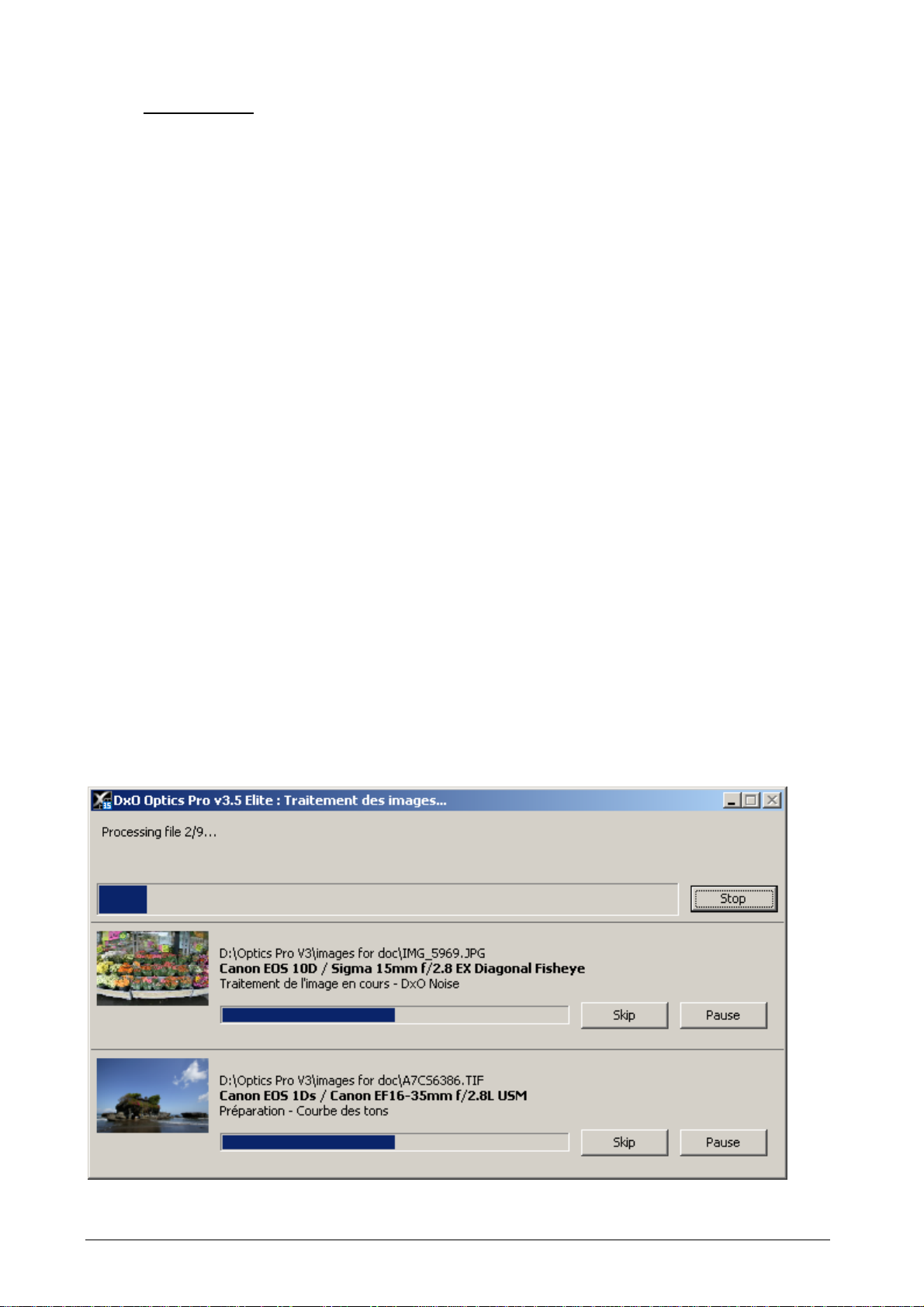
- Au cours du traitement vous disposez d'une boîte de dialogue vous informant de la
progression. Une barre de progression globale vous informe sur l'ensemble de la
procédure. La partie inférieure de la fenêtre affiche les détails de l'image en cours de
traitement et de la progression de son traitement. Le bouton ‘Ignorer’ vous permet de
ne pas retenir une image en particulier et le bouton ‘Pause’ vous permet d'interrompre
certains processus (si vous fonctionnez en mode multiprocesseurs)—cela permet de
libérer des ressources processeur de manière temporaire si vous avez par exemple
besoin de lancer une autre application. Dans ce cas, les images en attente de
traitement sont parta gées entre les autres processus actifs.
- Lorsque vous utilisez des traitements multiples, la partie inférieure de l'écran affiche la
progression de chac un des processus en cours, jusqu'à quatre simultanément. S'il y a
plus de processus, une barre de défilement vertical vous permet d'accéder aux
processus suivants.
- Ces informations ne vous sont indiquées qu’une fois la première image traitée. Le
temps restant estimé peut ne pas être correct si le lot se compose d’images de
différentes tailles ou de différents formats.
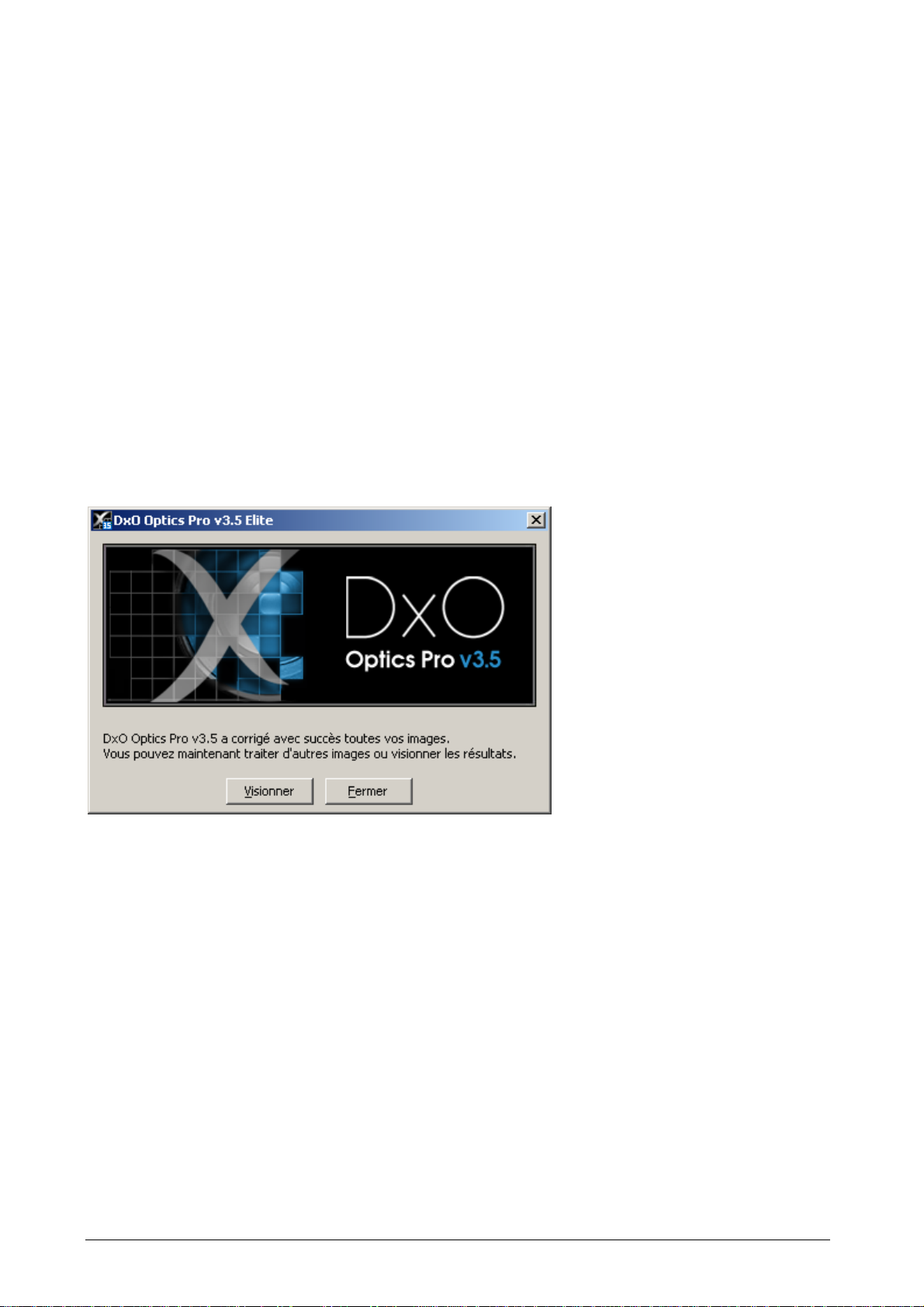
- Une fois le traitement terminé, un écran de rapport (commun à tous les espaces de
travail) est affiché ; il contient tous les problèmes qui ont éventuellement été
rencontrés et vous propose les boutons ‘Afficher’ et ‘Terminer’.
- Si des images de format Raw ont été traitées et enregistrées au format DNG
uniquement, elles ne peuvent pas être affichées dans la Visionneuse DxO, et par
conséquent, dans ce cas, le bouton ‘Visionner’ est grisé.
- Le bouton ‘Fermer’ termine le traitement du lot en cours et vous ramène directement
à l’espace de travail DxO principal, alors que le bouton ‘Visionner’ ouvre la
Visionneuse DxO, qui vous permet de passer aisément en revue toutes vos images et
de comparer les versions corrigées aux vues originales. Examinons ce point
maintenant…
DxO Optics Pro v3.5 Manuel de l’utilisateur 25/150
Page 26
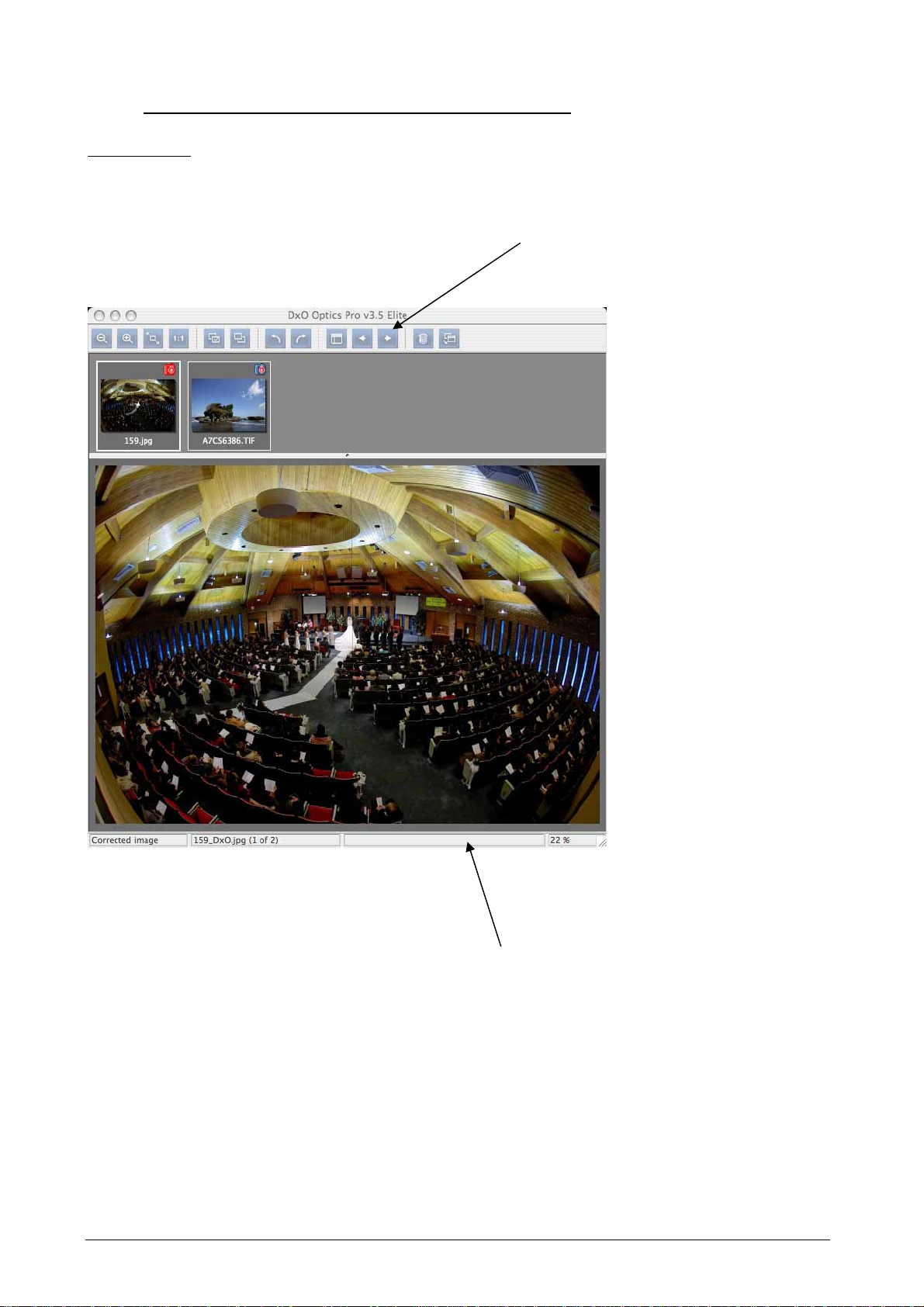
Anatomie de la fenêtre Visionneuse DxO
Version Mac
Une barre d’outils…
……et une barre d’état au bas de l’écran,
utilisée pour afficher divers renseignements
concernant l’image.
DxO Optics Pro v3.5 Manuel de l’utilisateur 26/150
Page 27
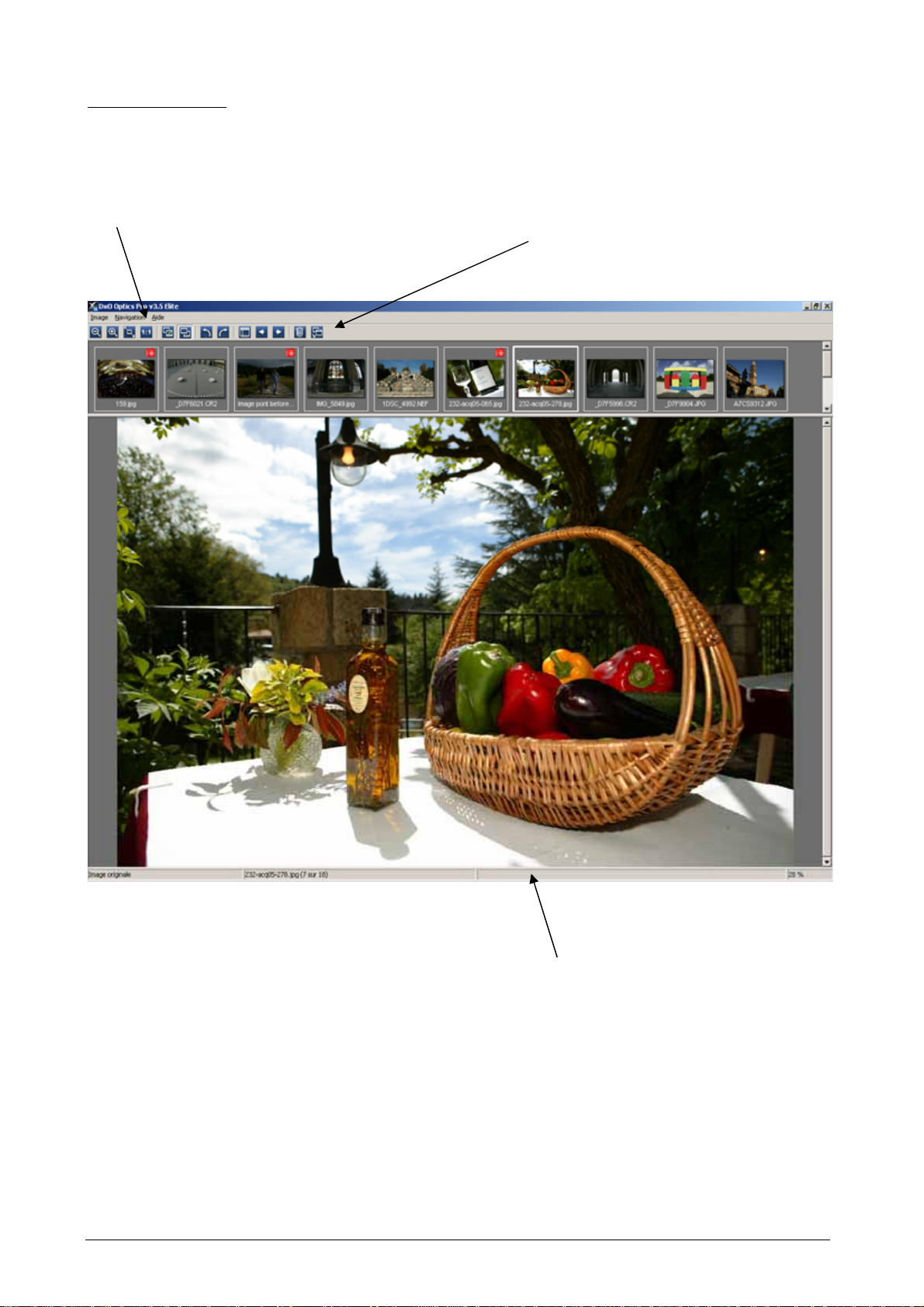
Version Windows
Des menus déroulants…
…une barre d’outils…
…et une barre d’état au bas de l’écran,
utilisée pour afficher divers renseignements
concernant l’image
DxO Optics Pro v3.5 Manuel de l’utilisateur 27/150
Page 28
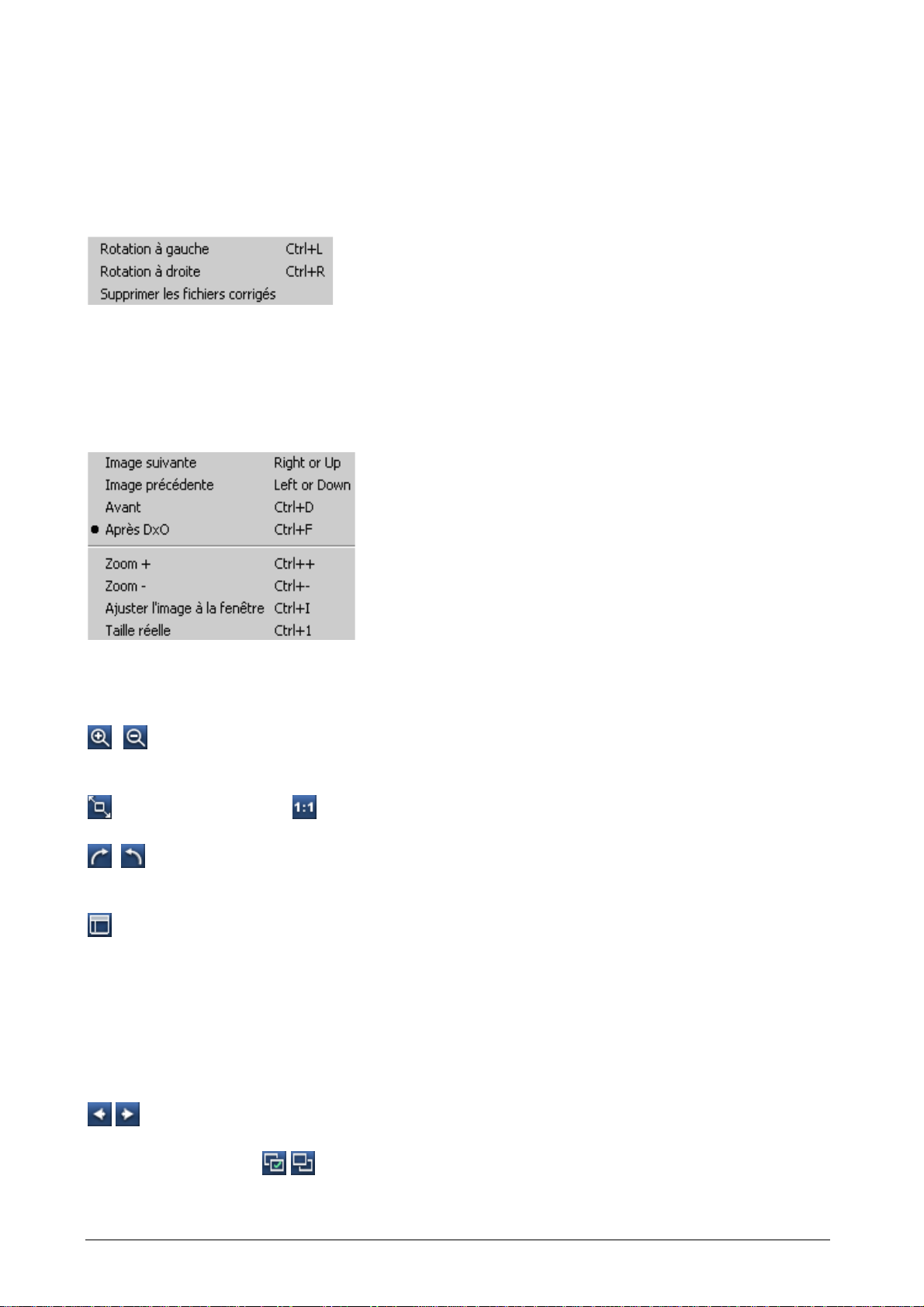
De même que l’écran principal DxO Optics Pro, le menu Image de la Visionneuse
contient des commandes permettant une * Rotation indirecte de 90° (vers la gauche) /
directe de 90° (vers la droite) [Ctrl + L ou R], ainsi qu'une nouvelle commande, * Supprimer
results file(s), qui vous permet de supprimer le fichier corrigé de l'image — si, après
visionnag e , vous décidez par exe mple de retraiter une image ou dans le ca s o ù vous avez
différents formats de s o rtie et que vous souhaitez en suprimer un ou plusi eurs.
Le menu Navigation de la Visionneuse contient les commandes Image
* Suivante
Ç et Å ou È], ainsi que pour basculer entre les images DxO* Avant / Après [Ctrl + D /
Ctrl + F], et également les fonctions * Zoomer
[Ctrl + I], et * Taille réelle [Ctrl + 1].
/ Précédente [également disponibles sous la forme de raccourcis clavier Æ ou
/ Dézoomer [Ctrl + + ou -], * Ajuster à l’écran
L’ensemble des fonctions des menus Image et Navigation est également disponible via
les boutons de la barr e d’outils :
Fonctions de Zoom + / – ainsi que deux autres options de mise à l’échelle de la
vue :
Ajuster à l’écran et Taille réelle.
Les boutons Rotation indirecte / directe de 90° vous permettent de modifier
l’orientat ion de vo s im age s.
Présentation — comme dans l'espace de travail principal, ouvre un menu
secondaire où vous pouvez choisir d'afficher les miniatures ou les
prévisualisations uniquement ou simultanément dans deux volets — les quatre
dernières options du menu vous permettent de choisir le positionnement du
volet des miniatures par rapport à celui des prévisualisations. Remarquez que
les miniatures dans la Visionneuse portent les mêmes icônes que celles de
l'Espace de travail, ce qui vous permet de voir immédiatement si le module
DxO Lens approprié a été utilisé ou non.
Les boutons Précédente / Suivante vous permett en t de n a vi g ue r dan s vo s ima g e s.
La paire de boutons
originales (non traitées) et les versions corrigées de vos images – également disponibles
DxO Optics Pro v3.5 Manuel de l’utilisateur 28/150
Après DxO / Avant vous permet de basculer entre les versions
Page 29
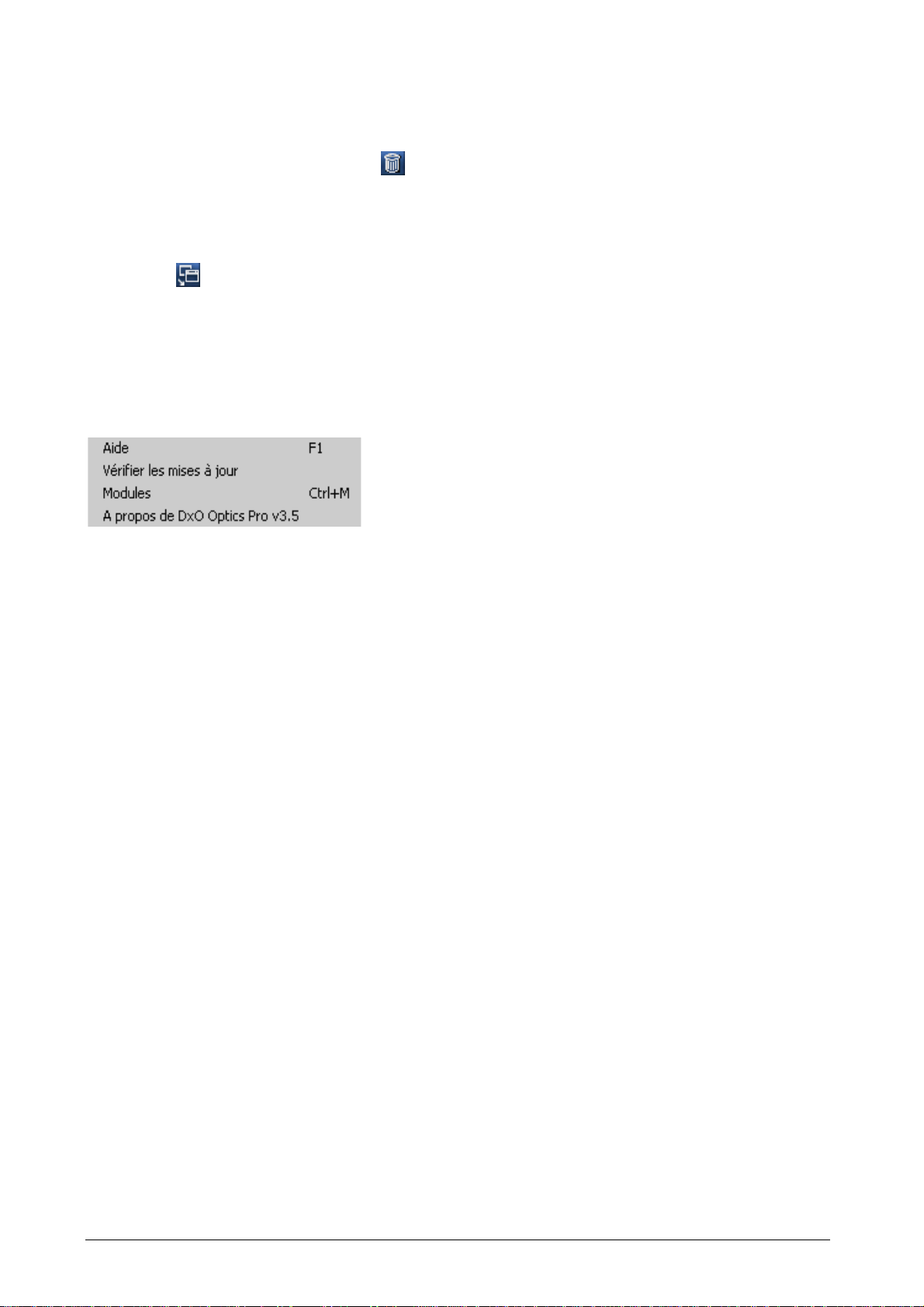
par un clic droit en n’importe quel point de l’espace de travail pour basculer entre les
deux images [Raccourci clavier : Ctrl + D/ Ctrl + F].
Le bouton Supprimer results file(s)
vous permet de supprimer les fichiers traités. Vous
pouvez par exemple avoir besoin de le faire pour des images que vous souhaitez de
nouveau corriger ou dans le cas où vous avez différents formats de sortie et que vous
souhaitez en suprimer un ou plusieurs.
Le bouton
ferme la Visionneuse et vou s ramène à l'espace de travail DxO Optics Pro.
Le menu Aide propose un accès au fichier d'aide complet (le présent Manuel de
l'utilisateur) [F1], ainsi que des informations sur les différents modules installés [Ctrl + M], et
un écran A propos … indiquant la version exacte de votre logiciel, ce qui est important si
vous avez besoin de contac ter le Support technique de DxO. Vous disposez également
d'une commande de vérification automatique de mise à jour du logiciel.
La barre d’état au bas de l’écran affiche le nom du fichier actuellement visionné au
centre et si vous faites glisser le pointeur de la souris sur celui-ci, une info-bulle affiche des
information s co ncernant les corrections qui ont été appliquées.
Une légende affichée en bas à gauche vous indique si vous regardez l’image originale ou
l’image corrigée et vous signale si une correction partielle seulement a été appliquée.
Dans certains cas, il peut avoir été impossible d’appliquer toutes les corrections requises à
une image et celles qui ont été ap pliquées seront alors signalées ic i.
En bas à droite, l'agran d issement d'une image est exprimé en pourcent age.
Notez que si vous avez redimensionné les images dans le cadre de votre traitement, ces
images afficheront une différence de taille entre les images originales / corrigées dans la
Visionneuse. En principe les images précédente / suivante sont alignées sur leur centre et
se superposent convenablement, à moins de certains redimensionnements. Mais dans le
cas où une image est corr igée avec la fonction ‘Image Max’ et aboutit à une une image
traitée dépassant le cadre de l'image originale, (même après rognage), les images vont
être affichées avec des centres réalignés, ce qui implique un déplacement du
recouvrement.
Après visionnage d’un lot d’images nouvellement traitées, lorsque vous revenez à votre
espace de travail principal DxO Optics P ro, les vignettes de ce lot auron t ét é actualisées.
DxO Optics Pro v3.5 Manuel de l’utilisateur 29/150
Page 30

MODE "AVANCE"
Dans ce chapitre, nous allons commencer par examiner l’anatomie de base de l’espace
de travail ‘Avancé’, puis passer rapidement en revue les commandes de menu, les
boutons de barres d’outils et les raccourcis clavier correspondants avant de finir par
examiner les différentes ‘palettes’ de commandes et la Visionneuse DxO qui vous permet
de voir les résultat s finaux de vos corrections.
La séquence de base du traitement d’images est toujours la même : ajouter les images
que vous souhaitez traiter à votre espace de travail (ou faire un glisser-déposer à partir
d’autres applications), cliquer deux fois sur une image pour accéder au mode de
‘prévisualisation’ et aux palettes de commandes pour effectuer vos réglages ou
sélectionner des presets, passer si nécessaire aux images suivantes puis cliquer sur
‘Démarrer’ pour lancer le traitement. Une fois cette suite d’opérations terminée, vous
pouvez utiliser la V isio nneuse DxO pour voir les résultats.
Examinons main tenant cette opération un pe u plus en détail…
L’espace de travail ‘Avancé’ offre la même simplicité d’utilisation que le mode
‘Automatique’ puisque toutes les corrections peuvent toujours être effectuées
entièrement automatiquement mais ce mode vous permet également d’ajuster de
manière fine quelques- uns des réglages les plus couramment requis.
DxO Optics Pro v3.5 Manuel de l’utilisateur 30/150
Page 31
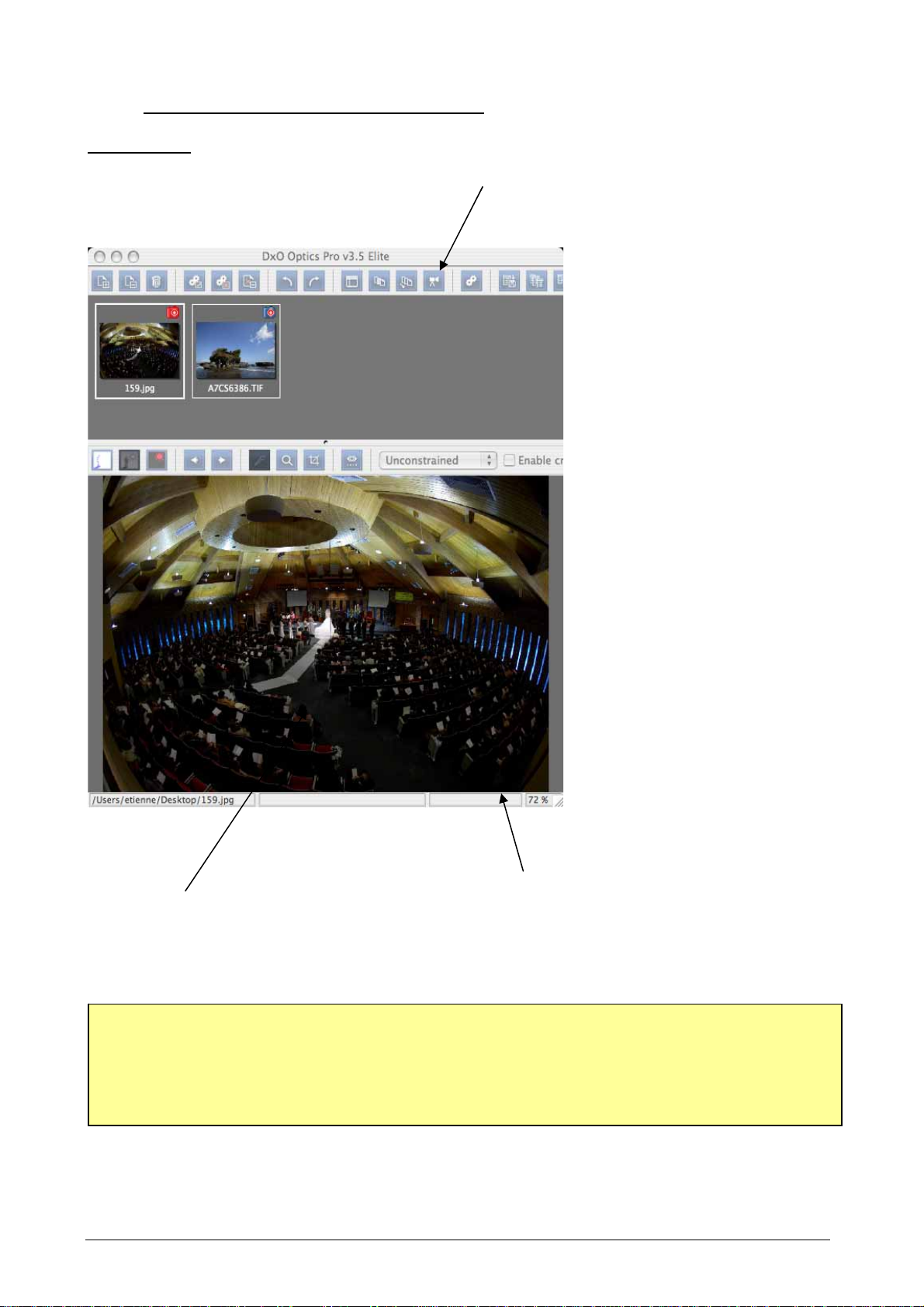
Anatomie de l’espace de travail
Version Mac
… un espace de travail po ur
manipuler les images –
l’équivalent électronique d’un
……et une barre d’état au bas de l’écran,
utilisée pour afficher divers renseignements
concernant l’image et le traitement en cours.
AVERTISSEMENT
Le présent document décrit la version Windows de DxO Optics Pro v3.5 La version Mac
est dotée des mêmes fonctionnalités et flux de travail, à l’exception des menus qui sont
légèrement différents. Veuillez vous reporter au chapitre approprié de la partie
Référence à la fin du présent docum ent.
DxO Optics Pro v3.5 Manuel de l’utilisateur 31/150
Page 32
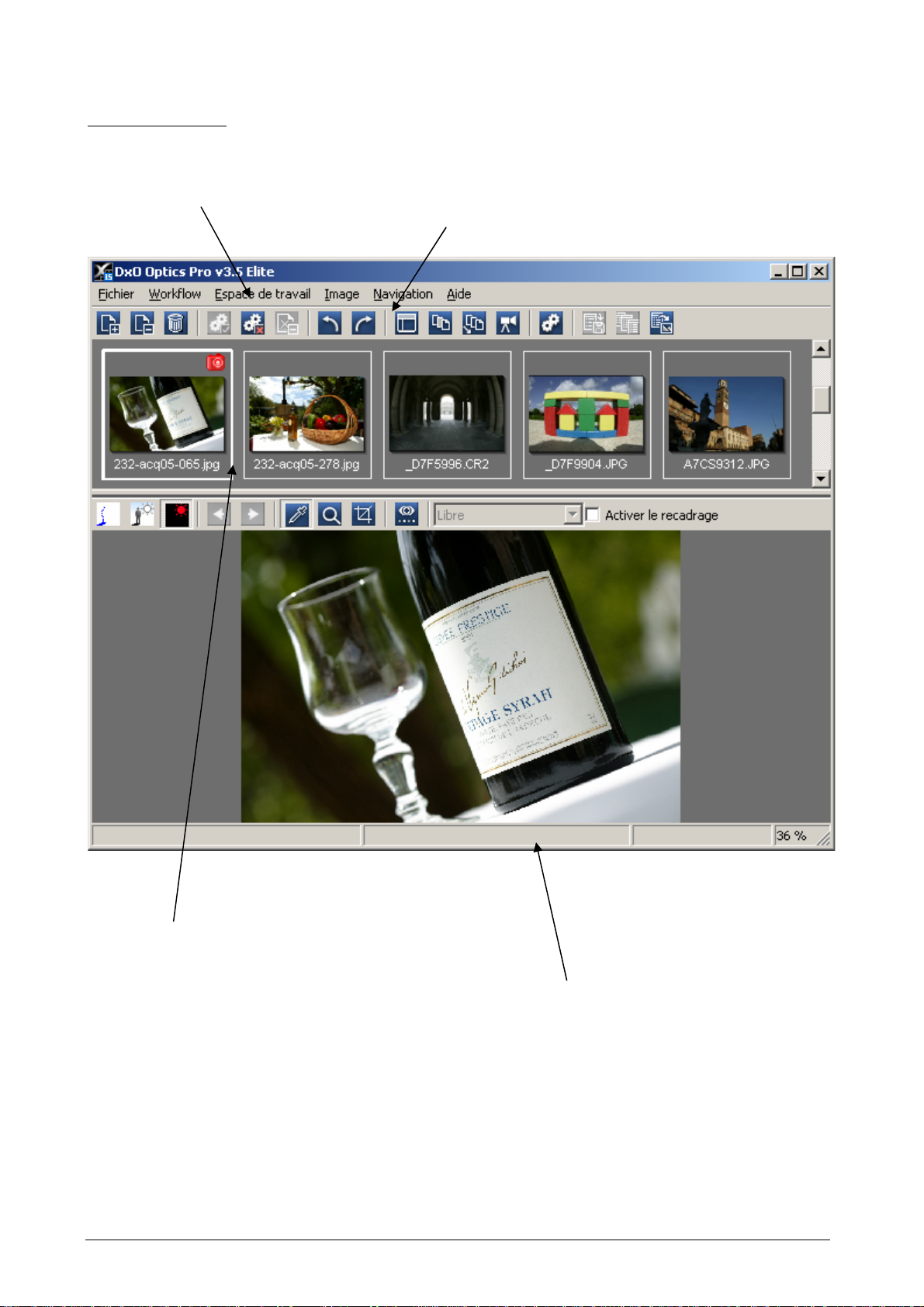
Version Windows
Des menus déroulants…
un espace de travai l pour manipuler les
…
images – l’équivalent électroni qu e d ’un
négatoscope
……et une barre d’état au bas de l’écran,
utilisée pour afficher divers renseignements
concernant l’image et le traitement en cours.
DxO Optics Pro v3.5 Manuel de l’utilisateur 32/150
Page 33
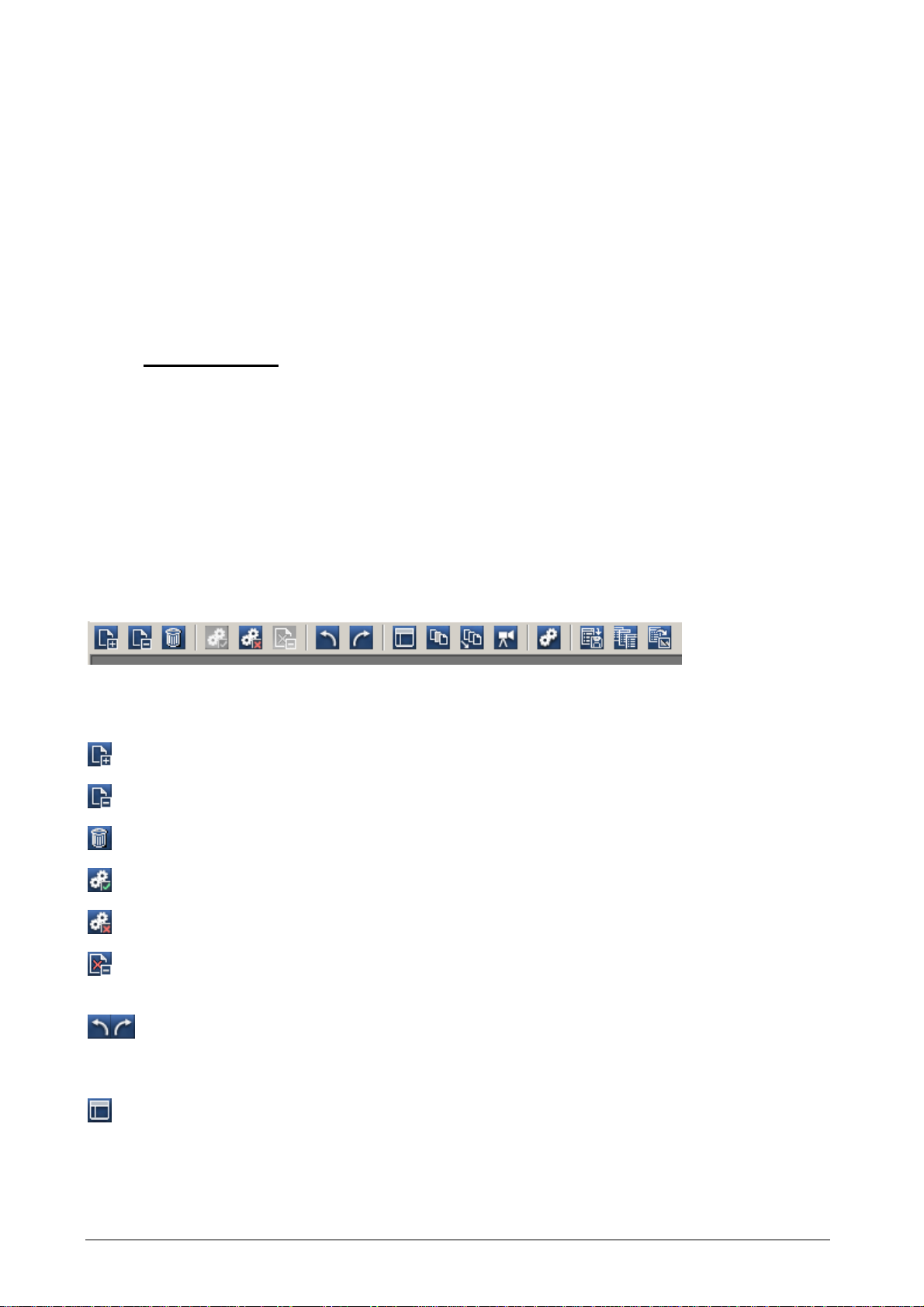
Une nouveauté de la version 3.5 permet de fractionner l'espace de travail en deux
autres images
‘volets’, si bien que les miniatures peuvent être affichées en même temps que l'aperçu
principal de l'image. Vous accédez aux différentes options de la présentation de l'espace
de travail à l'aide du bouton ‘Présentation’ de la barre d'outils principale, qui ouvre un
menu secondaire (vous accédez au même menu via le menu ‘Affichage’); en fonction
de vos préférences personnelles, le volet, redimensionnable, des miniatures peut être
affiché en haut ou en bas de l'écran, sur la droite ou sur la gauche. Vous pouvez
cependant conserver l'affichage des vignettes ou celui de la prévisualisation uniquement,
comme dans les versions antérieures. Sachez que si vous sélectionnez plusieurs miniatures,
le panneau de prévisualisation demeure vide.
Barre d’outils
Les boutons de la barre d’outils se rapportent tous aux commandes les plus fréquemment
utilisées des menus déroulants et chacun de ces boutons est muni d’une info-bulle
expliquant sa fonction lorsque vous passez avec le pointeur de la souris sur celui-ci. Les
commandes de menus qui possèdent un bouton de barre d’outils correspondant sont
précédées d’un astérisque (*) dans la description ci-dessous.
Vous disposez de deux barres d'outils : la barre principale est affichée en permanence et
la barre de prévisualisation n'est affichée que lorsque ce mode est act if.
La barre d'outils principale
Examinons ces diff érents boutons et rappelons leur fonction.
Ajouter des images — ouvre la fenêtre de navigation vous permettant de
parcourir vos dossi ers et fichiers. Nous y reviendrons un peu plus lo in.
Supprimer les images — supprime toute image sélectionnée de l'espace de
travail.
Envoyer à la Corbeille — supprime toute image sélectionnée du disque en
l'envoyant à la Corbeille.
Traiter — sélectionne les originaux à traiter (même si les images ont déjà été
traitées auparavant)
Ne pas traiter — sélectionne les originaux à ne pas traiter (ils sont ignorés
dans le traitement par lots)
Annuler ‘Ne pas traiter’ — efface toutes les images marquées comme à ‘Ne
pas traiter’ de l'espace de travail. Efface également toutes les
qui ne peuvent pas être traitées, comme des images déjà traitées par DxO.
Rotation gauche / droite — effectue une rotation dans le sens contraire des
aiguilles d'une montre ou dans le sens des aiguilles d'une montre de toute
image sélectionnée (correspond à passer du format portrait au format
paysage et inversement).
Présentation — ouvre un menu secondaire vous permettant de n'afficher que
les vignettes ou les aperçus ou les deux simultanément dans des volets
séparés — les quatre dernières options permettent de choisir où le volet des
miniatures doit être positionné par rapport à l'écran principal. Sachez que si
plusieurs images sont sélectionnées dans le volet des miniatures, aucun
DxO Optics Pro v3.5 Manuel de l’utilisateur 33/150
Page 34
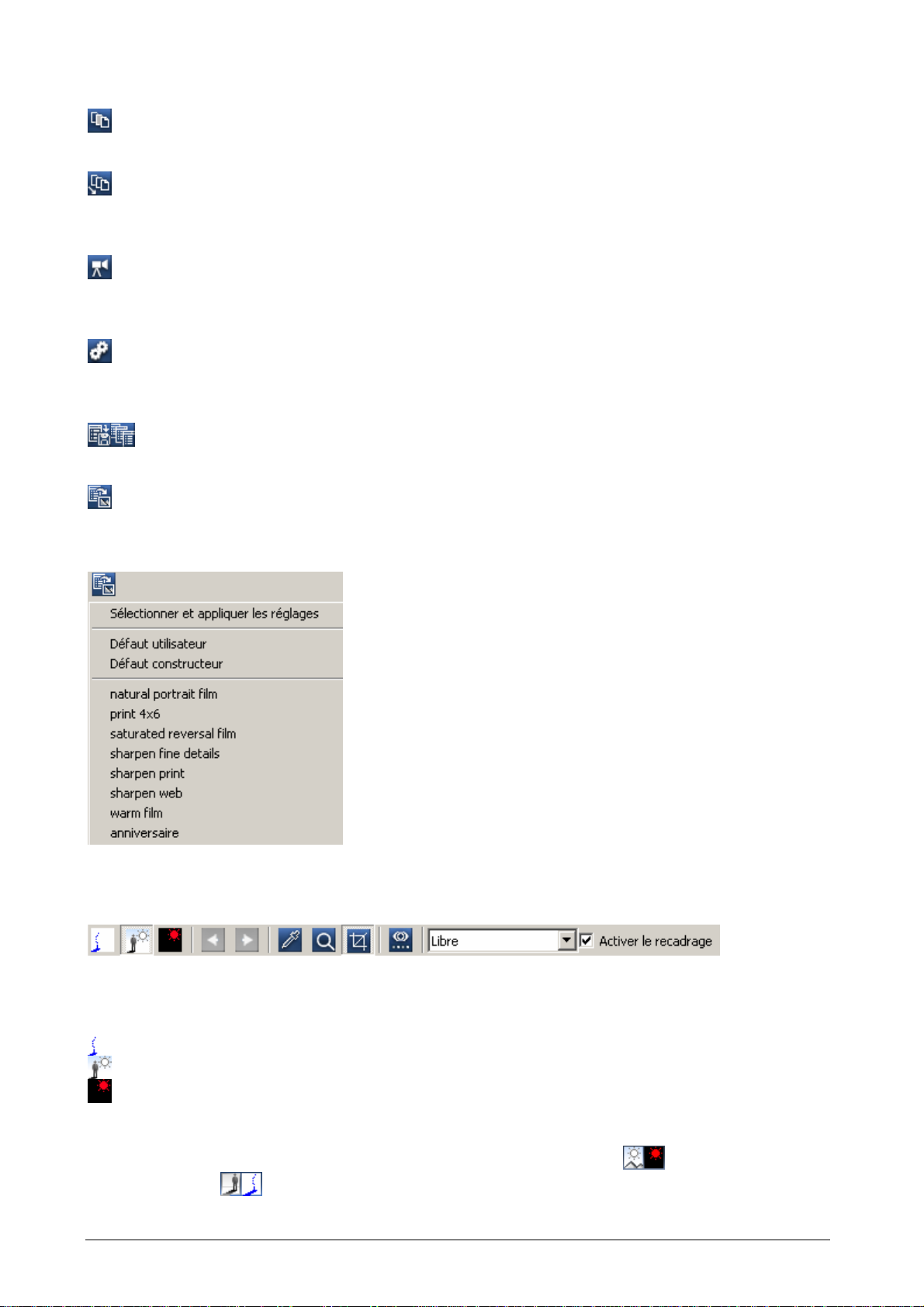
aperçu n'est affiché.
Filtres — ouvre un menu secondaire proposant des cases à cocher
permettant d'afficher les images “À ne pas traiter”, “À traiter” et “Déjà
traitées”. Trè s u t ile pour éviter la pagaille après le premier vision nage !
Trier — ouvre un menu secondaire av ec des options permettant de laisser les
vignettes non triées (c'est-à-dire dans l'ordre du chargement des images), de
les trier par date ou nom de fichier ou encore de les grouper par type de
boîtier ou d' objectif.
Visionneuse — ouvre la visionneuse DxO (voir description séparée) pour
afficher les images avant et après correction. Sachez que vous déclenchez
un message d'erreur si vous essayez d'ouvrir la v isionneuse avant d'avoir des
images corrigées à visualiser.
Démarrer — une fois les images à traiter sélectionnées et les paramètres
définis, c'est le bouton qui lance le processus de correction DxO. Une barre
de progression (voir description séparée plus loin) vous informe de l'évolution
des travaux, mais il s'agit d' une opération qui vous échappe désormais.
Enregistrer les rég lgages / Gestionnaire des Presets — options disponibles
uniquement en mode ‘Expert’ et donc grisés (désactivés) ici.
Appliquer les réglages — vous permet d'appliquer les réglages par
défaut et personnalisés que vous pouvez créer et/ou modifier dans le mode
‘Expert’.
Barre d'outils de prévisualisation
La barre d'outils de prévisualisation regroupe logiquement les outils utilisés pour
prévisualiser des im ages.
Clipping des basses lumières
Affichage original
Clipping des hautes lumières
Ce groupe de trois boutons associés propose un outil très utile dans le mode
prévisualisation. Les boutons de clipping des hautes lumières
basses lu mières
DxO Optics Pro v3.5 Manuel de l’utilisateur 34/150
peuvent être utilisés pour montrer respectivement quelles parties de
et de clipping des
Page 35

l’image sont soit noires ou blanches, points qui peuvent s’avérer très utiles lorsque vous
devez prendre des décisions concernant des réglages d’exposition. Observez les images
exemples ci-dessous pour voir comment ces boutons fonctionnent. Deux raccourcis
clavier importants sont Alt + Maj et Ctrl + Maj et ils peuvent être utilisés pour mettre à jour
respectivement les prévisualisations de ‘Clipping de hautes lumières’ et de ‘Clipping de
basses lumières’ à la suite de modifications de correction. Ces boutons rendent les
affichages de clipping visibles dans l’image de prévisualisation principale.
DxO Optics Pro v3.5 Manuel de l’utilisateur 35/150
Page 36
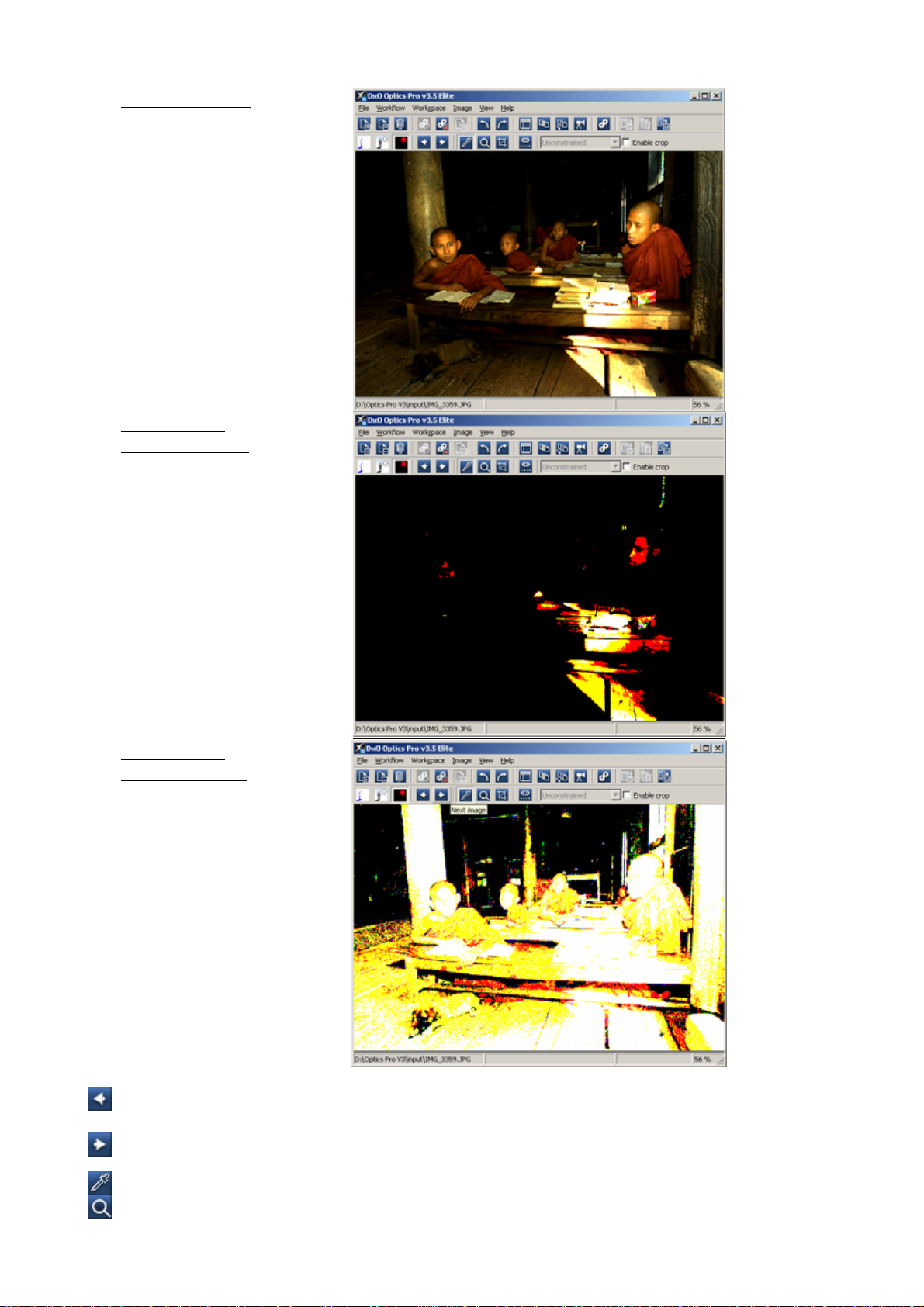
Image originale
Clipping des
hautes lumières
Clipping des
basses lumières
Précédente / Suivante — les boutons permettent une navigation rapide dans
une séquence d'images sélectionnées et ne sont disponibles que dans le
mode prévisualisation seul (ils sont grisés (désactivés) dans l'affichage en deux
volets).
Pipette WB
Zoom 1:1
DxO Optics Pro v3.5 Manuel de l’utilisateur 36/150
Page 37
Rognage
Un autre groupe de trois boutons associés (et mutuellement exclusifs), dont les deux
premiers fonct io nnent avec l'onglet ‘Zoo m ’ (voir une des cription plus loin).
Le bouton ‘Pipette WB’
permet à l'outil de sélectionner une zone de pixels à utiliser
comme référence pour la correction de la balance des blancs pour l'ensemble de
l'image.
Le bouton ‘Zoom’
active un cadre de sélection sur l'image et vous permet de détailler
l'aperçu de certaines fonctions.
Pour terminer, le bouton ‘Rognage’
(une nouveauté de la version 3.5) rend possible le
redimensionnement des images — cocher la case ‘Activer’ vous permet de choisir le type
de redimensionnement : ‘Pas de proportion’ (redimensionnement libre), ‘Proportions
originales’ (préserve les proportions de la photographie), ‘Proportions pers onnalisées’, où
vous indiquez les valeurs numériques souhaitées.
Lorsque vous activez le rognage, un cadre de sélection peut être déplacé sur l'image et
vous sert de guide. Vous ajustez les dimensions du cadre à l'aide de la souris (vous pointez
n'importe où sur une bordure et pas simplement sur une poignée). L'affichage agrandi
vous indique la position exacte du pointeur et permet un tracé de rognage très précis.
Lorsque vous placez le pointeur sur la zone, sans toucher à l'une des bordures, le pointeur
prend la forme d'une main, ce qui vous permet de déplacer le cadre comme bon vous
semble sur l'im age.
Comme indiqué dans la section concernée, l'outil ‘Histogramme’ fonctionne depuis la
boîte de dialogue ‘Rognage’ (si elle est activée), ce qui en fait un outil supplémentaire
d'analyse.
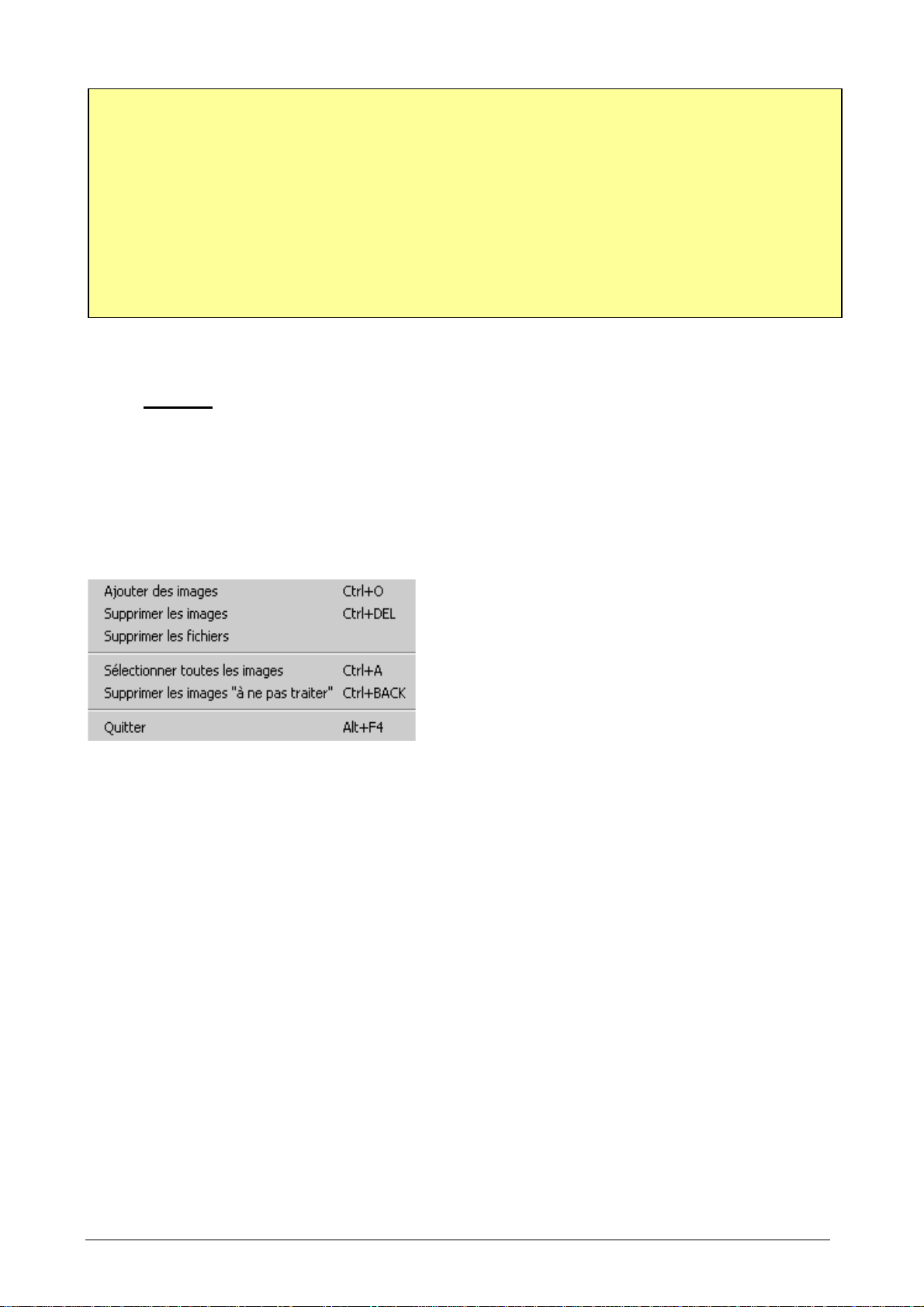
Gestionnaire de Prévisualisation
Ce bouton ouvre une boîte de dialogue avec des cases à cocher qui
permettent/ désactivent la prévisualisation de la Distorsion, du Vignettage, de DxO
Lighting, des corrections TSL, Courbe des tons, et aberration chromatique latérale. Pour
réduire le temps de rafraîchissement de la prévisualisation, vous pourrez souhaiter
suspendre à certains moments la prévisualisation de certaines corrections. Notez bien que
les deux premières options seront grisées dans le panneau de prévisualisation si votre
sélection comprend ne serait ce qu’une seule image pour laquelle le module approprié
de correction de l’objectif n’est pas disponible. Sachez que si l'aberration chromatique
latérale est désormais présente ici, c'est parce que, si la prévisualisation d'une distorsion
géométrique n'a pas été activée, la correction de l'aberration chromatique peut
provoquer un léger zoom et donc un rognage plus serein, ce qui est important à
percevoir dans l' aperçu de l'image.
DxO Optics Pro v3.5 Manuel de l’utilisateur 37/150
Page 38
CONSEIL POUR L’ESPACE DE TRAVAIL
Lorsque vous déplacez un curseur de correction, la correction courante est appliquée à
l’image de prévisualisation corrigée en dernier (en d’autres mots, chaque
prévisualisation de correction complète la précédente), soit ‘en direct’ au moment où
vous le déplacez ou seulement au moment où vous relâchez le bouton de la souris
(lorsque le temps d e t raitement est important). En conséquence, certaines corrections
peuvent donner l’impression de ne pas avoir un effet visible tant que le bouton de la
souris n’est pas relâché. Notez également que certaines corre ctions ne sont jamais
illustrées dan s l’image de prévisualisation (voir l’onglet ‘Loupe’ ci-après).
Menus
Voici ce que vous trouverez dans ces six menus déroulants avec les boutons de barre
d’outils associés :
Les deux premiers menus sont communs aux trois espaces de travail.
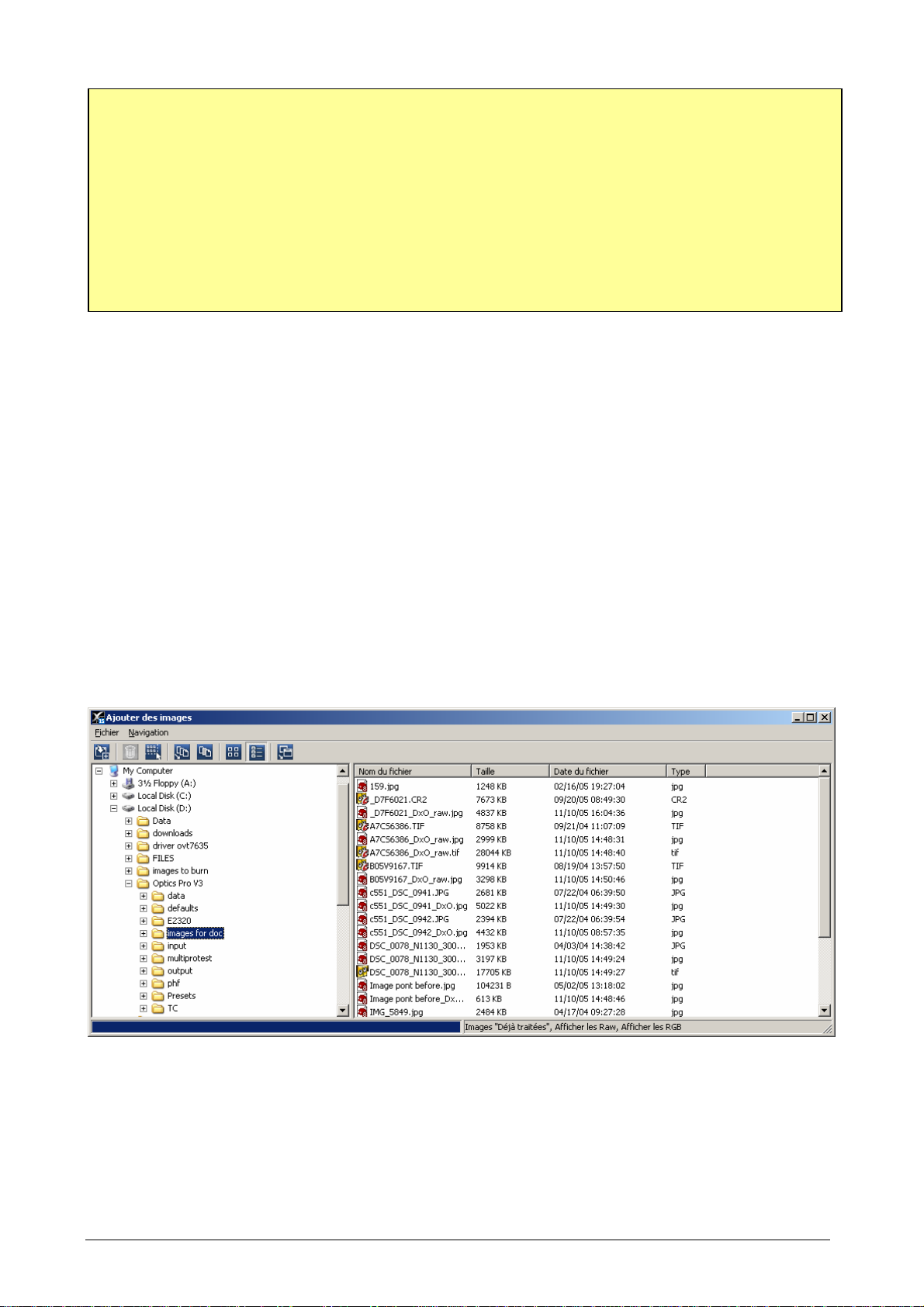
Le menu Fichier comprend des commandes permettant de :
*Ajouter / * Supprimer des images – la première opération de toute session de travail
consistera toujours à ajouter les images que vous souhaitez prévisualiser pour traitement à
l’espace de travail ; la commande Ajouter [Ctrl + O] ouvre une fenêtre de navigateur
dans laquelle vous pouvez sélectionner une ou plusieurs images puis les transférer vers
votre espace de travail où elles s’affichent sous la forme de vignettes. La commande
Supprimer des image(s) [Ctrl + Suppr] n’a pas besoin d’explications et vous trouverez
également une fonction * Supprimer les images “à ne pas traiter” [Ctrl + Espace arrière]
qui vous permet de supprimer automatiquement toutes les images que vous avez
sélectionnées comme étant à ne pas traiter pour réduire l’encombrement de votre
espace de travail. La commande Sélectionner toutes les images [Ctrl + A] exécute
l’opération attendue. La commande Supprimer les fichiers expédie les fichiers concernés
dans la Corbeille.
La fonction Quitter est également disponible dans ce menu [Alt + F4].
DxO Optics Pro v3.5 Manuel de l’utilisateur 38/150
Page 39
CONSEIL
Notez que les images cha rgé es à partir d’un CD-Rom en lecture seule ne pourront pas
être sauvegardées après traitement sur le même support. Vous devrez par co nséquent
soit les copier d’abord dans un répertoire de travail sur votre disque dur o u un CD -R/W
ou modifier le chemin de destination de vos fichiers de sort ie vers un emplacement
enregistrable en utilisant l’onglet ‘Format des fich iers de sortie’ [dans la palette
‘Workflow’ du mode ‘Avancé’ (Ctrl + F4) ou du mode ‘Expert’ (Ctrl + F9)] – voir cidessous. Si vous choisissez de ne pas copier vos fichiers avant traitement, notez que le
fichier des paramètre s d’ ac co m pagnement ne pourra pas être sauvegardé avec le
fichier image d’origine.
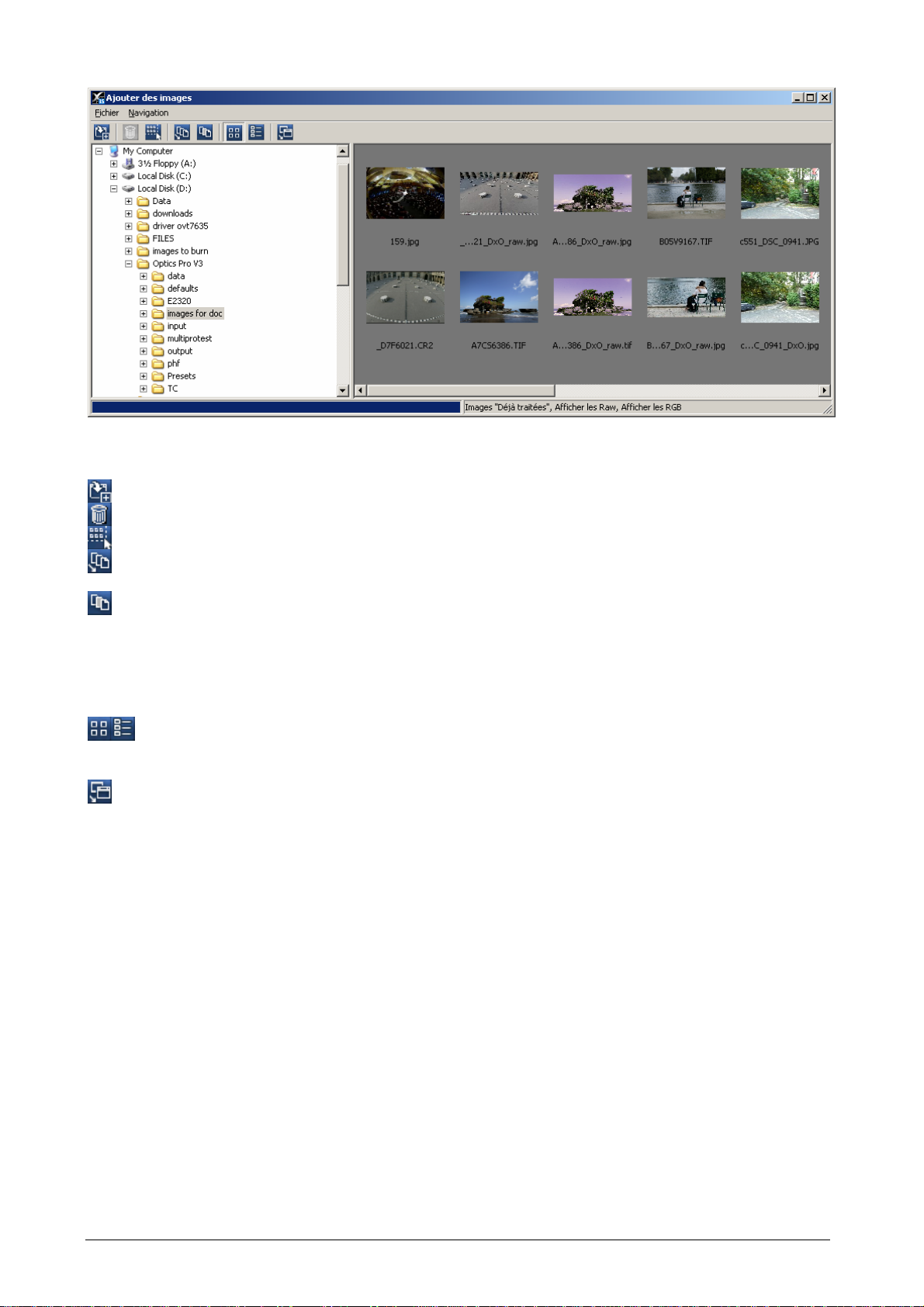
Lorsque vous sélectionnez la commande ‘Ajouter des images’ (ou utilisez le raccourci
clavier ou le bouton de barre d’outils), une nouvelle fenêtre ‘Ajouter des images’ s'ouvre
qui vous permet de rechercher et de sélectionner les fichiers images que vous souhaitez
ajouter. Si vous passez avec le pointeur sur un nom de fichier, une info-bulle s’affiche alors
pour vous indiquer certaines propriétés clés de l’image. Si vous sélectionnez plusieurs
images à ajouter, une barre de progression s’affichera dans la partie gauche de la barre
d’état avec un bouton ‘Stop’ qui vous permet d’annuler le chargement des images.
Il s'agit de l'un des outils de la version 3.5 vous faisant réellement gagner du temps et
rendant la gestion du Workflow bien plus aisée. La fenêtre ‘Ajouter des images’ est
composée de deux volets pouvant être redimensionnés. Le volet de gauche affiche de
manière assez classique le contenu du disque et celui de droite affiche le contenu du
dossier sélectionné sous forme de miniatures des images ou sous forme de liste contenant
les détails habituels.
Sachez que la v ersion Mac se présente de manière assez différente : reportez-vous à la
section ‘Ajouter des images’ dans le chapitre mode ‘Expert’ pour en savoir plus.
DxO Optics Pro v3.5 Manuel de l’utilisateur 39/150
Page 40
comme dans l 'espace principal, vous dispos ez d'une liste déroulante
Dans la barre d'outils ‘Ajouter des images’ (vous disposez des mêmes commandes dans
les menus ‘Fichier’ et ‘Affichage’), vous trouvez :
Ajouter les images sélectionnées à l'espa ce de travail
Supprimer les ima ges — les expédie en fait à la Corbeille
Sélectionner t o u t es les images
Trier —
pour trier par nom, taille, date et type de fichier.
Filtres — comme dans l'espace principal, une liste v ous permet de définir les
options pour fai re l e t ri entre les images déjà traitées, les images RVB ou Raw.
Il vous est ainsi assez simple de présélectionner les images à ajouter à
l'espace de travail.
Afficher miniatures / Afficher détails—deux boutons mutuellement exclusifs
permettant de choisir le mode d'affichage du volet de droit e.
Retour à la fenêtre principale—plutôt que de fer mer ou de réduire la fenêtre
‘Ajouter des images’ avec les contrôles habituels, vous pouvez utiliser ce
bouton pour passer de l'espace principal à la fenêtre d'ajout de manière
assez souple, en évitant le temps de chargm ent des miniatures …
Une barre d'état en bas à droite de la fenêtre indique quel est le filtre utilisé.
Sachez que pour réduire les ressources, les miniatures ne sont générées que si leur
affichage est activé. Autrement, la première fois que vous passez de l'affichage des
détails à celui des miniatures, il va y avoir un petit temps d'attente, de manière à ce que
les images s oient calculées. Si un doss ier comporte de nombreuses i mages, DxO affiche
un message pendant l'analy se de s images exploitables.
Si vous avez décidé de filtrer des images déjà traitées, DxO les détecte dans une analyse
spécifique et leur miniature ne va être affichée qu'un court instant pour disparaître si le
filtre est en cours d'utilisation.
Dans le mode ‘Avancé’, les images que vous ajoutez seront affichées au départ sous la
forme d’une série de vignettes dans votre ‘espace de travail’ et, une fois que vous aurez
ajouté plusieurs images, vous pourrez les sélectionner / désélectionner au moyen d’un
DxO Optics Pro v3.5 Manuel de l’utilisateur 40/150
Page 41
simple clic gauche [b asc u l e] – les images sélectionnées sont affichées avec un cadre plus
épais (comme nous le verrons plus tard, la couleur de ce cadre peut être définie sous
l’onglet Divers du menu ‘Options’). Comme d’habitude, un clic Ctrl + bouton gauche
vous permet de sélectionner plusieurs images en même temps, tandis qu’un clic Maj +
bouton gauche vous permet de sélectionner une plage d’images adjacentes. Vous
pouvez les glisser et déposer pour modifier leur ordre.
Pour des raisons techniques, aucune prévisualisation de correction n’est appliquée aux
vignettes.
Les vignettes seront a f fichées avec diverses icônes indiquant leur statut :
L’image est prête à être corri gée
- Une image déjà traitée, mais a vec au moins un paramètre différent
- Une image non encore traitée et s ans ambiguïté
- Une image déjà traitée dont le fichier corrigé est manquant
Cette image ne peut pas être traitée parce qu’elle a déjà été traitée par DxO
Optics Pro
Soit le fichier image est corrompu ou son format n’est pas lisible ; l’image ne sera
pas traitée.
Dans les deux derniers cas, vous souhaiterez probablement soit retirer ces images de votre
espace de travail ou les sélectionner puis choisir “À ne pas traiter” dans le menu Workflow
(voir ci-dessous), et dans ce cas, l’image comportera l’icône “À ne pas traiter” dans son
angle supérieur gauche.
Fonction “À ne pas traiter” sélectionnée pour cette imag e
Image RAW, le module est absent mais le profil de bruit est disponible : uniquement
les corrections de Bruit, WB, Courbe des tons, TSL, Netteté USM et DxO Lighting sont
disponibles
Image JPEG, module de l'objectif manquant, mais profil de bruit disponible :
uniquement les corrections de bruit, WB, Courbe des tons, TSL, Netteté USM et DxO
Lighting sont disponibles.
Image JPEG, module de l'objectif manquant, profil de bruit non disponible : les
corrections WB, Courbe des tons, TSL, Netteté USM et DxO Lighting sont les seules
disponibles.
Informations de mise au point manquantes : vous devez indiquer la distance de
mise au point pour effectuer des corrections optiques optimales ; dans le cas contraire,
une ou plusieurs des corrections optiques dépendantes de l’objectif/appareil photo ne
seront pas exécutées.
‘Êtes-vous sûr ?’ — l'image a été modifiée avec un logiciel tiers, mais peut être traitée
par DxO, sans garantie d'amélioration cependant (reportez-vous au ‘Conseil’ à la fin de
cette section )
DxO Optics Pro v3.5 Manuel de l’utilisateur 41/150
Page 42
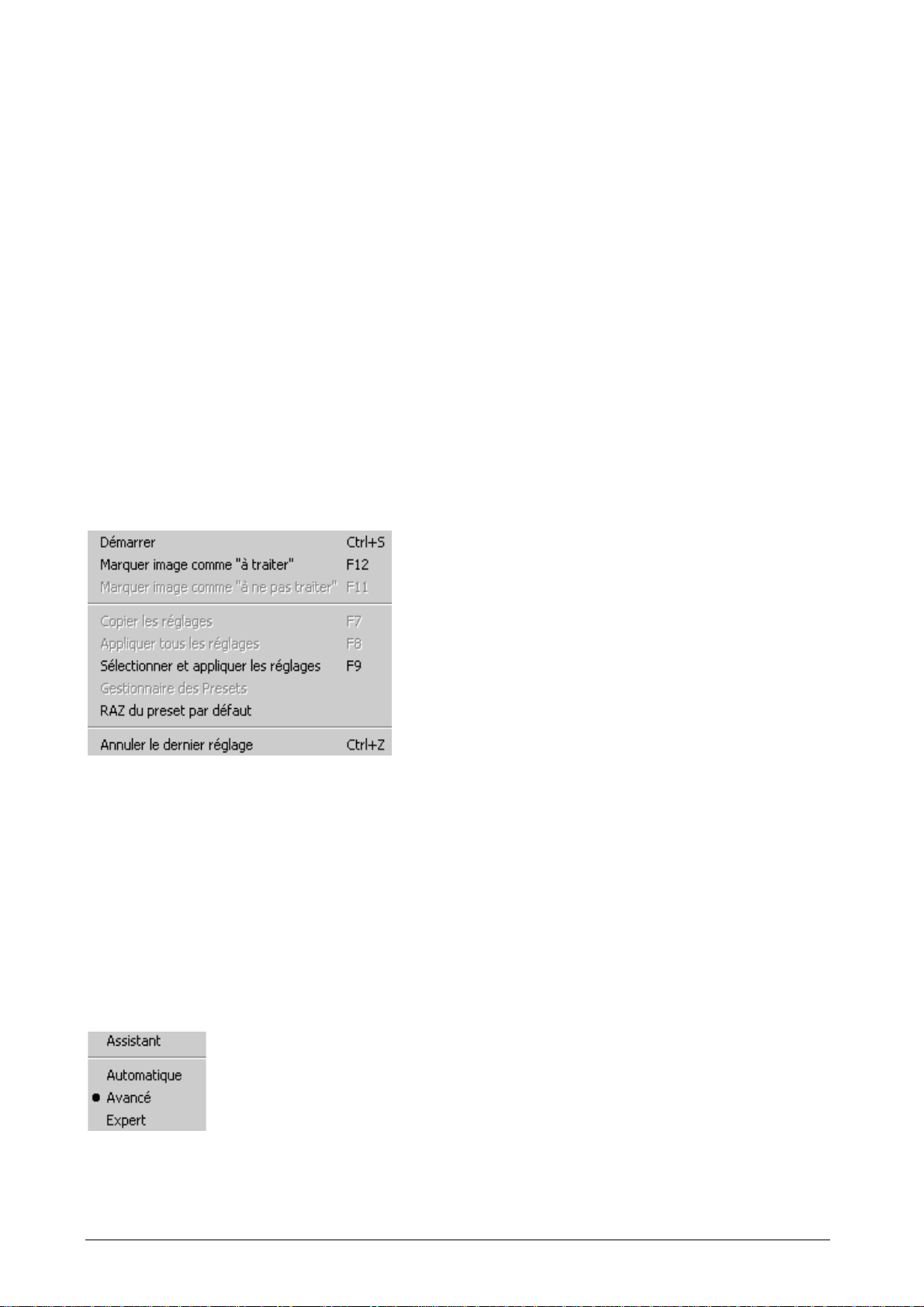
Sous chaque vignette est affiché son nom de fichier, ainsi que le type d’image (JPEG ou
Raw).
En dehors des images corrompues, illisibles ou “ne pouvant être traitées”, l’image sera
également accompagnée d’une coche indiquant qu’elle est prête à être traitée ou qu’il
s’agit d’une image déjà traitée dont au moins un paramètre a été modifié.
À l’issue du traitement, après visionnage des images traitées dans la Visionneuse DxO
(décrite plus bas), lorsque vous revenez à nouveau dans votre espace de travail, les
icônes des vignettes seront actualisées de façon à refléter le nou vel état des images.
La barre d’état placée au bas de l’écran contient des informations concernant l’image
sélectionnée ou toute image si vous faites glisser le pointeur de la souris au-dessus de
celle-ci. À gauche est affiché le nom complet du chemin du fichier image, au centre sont
affiché s des r e nsei g neme n ts c onc er n an t l ’ap p are il photo et l’objectif utilisés pour prendre
la photo (lorsque ces informations sont disponibles) ou une note signalant qu’il s’agit
d’une image déjà traitée.
Le menu Workflow est également globalement identi que à celui des deux autres espaces
de travail, avec les commandes suivantes :
* Démarrer [Ctrl + S] le traitement
* Marquer image com m e “ à t raiter” [F12] / “à ne pas traiter” [F11] – vou s permet de sauter
le traitement d es images sélectionnées.
On comprend aisément que si une image seulement se trouve dans l’espace de travail,
ces deux commandes sont mut uellement exclusives.
Élément commun aux trois espaces de travail, le menu Espace de travail offre les options
suivantes : Les trois options de disposition de l’espace de travail : Automatique / Avancé /
Expert.
Vous pouvez les sélectionner à tout moment et la disposition de votre espace de travail
changera en fonction de votre choix.
DxO Optics Pro v3.5 Manuel de l’utilisateur 42/150
Page 43
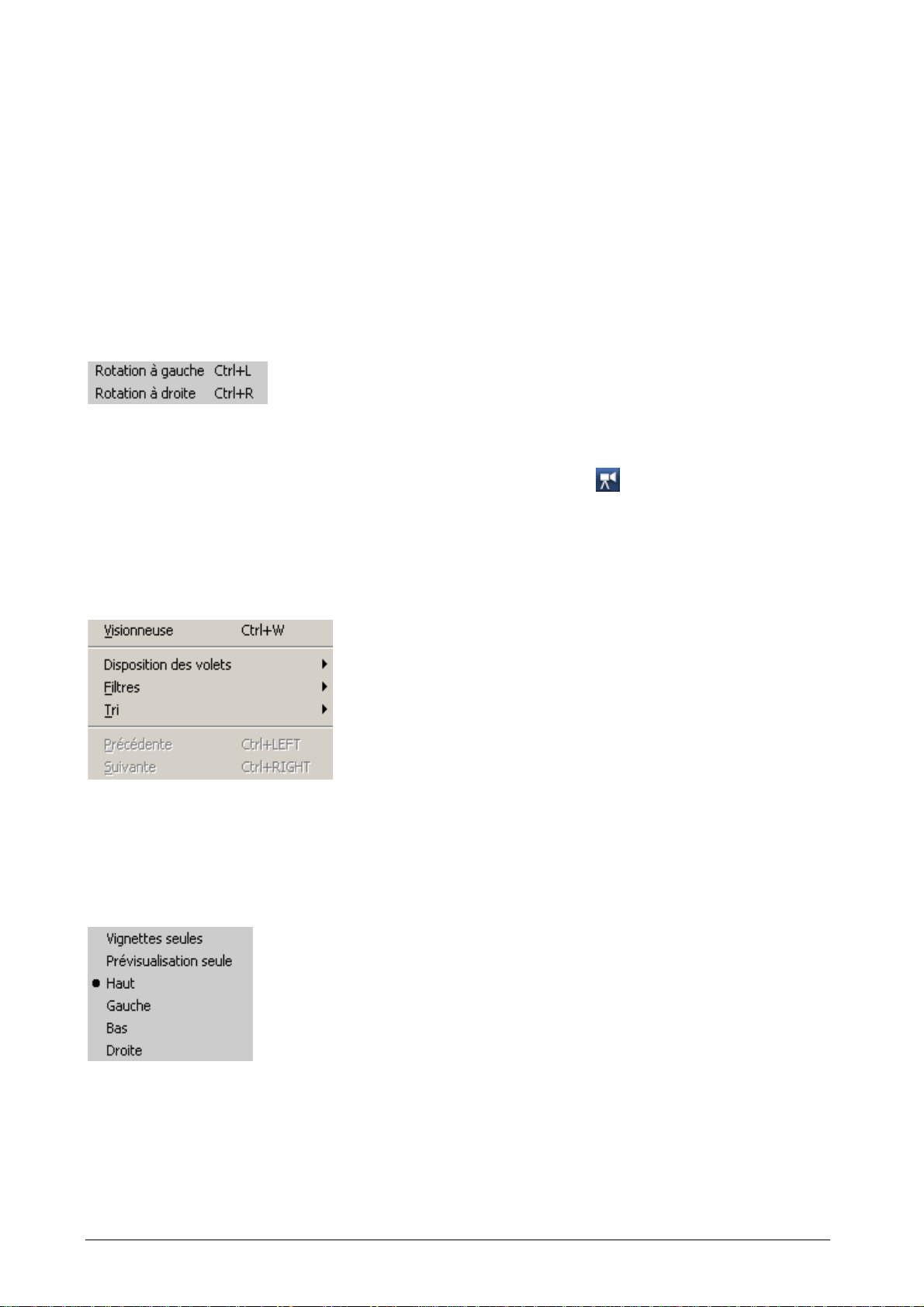
L’Assistant contient un texte d’introduction qui vous aide à sélectionner le mode
approprié à vos besoins en récapitulant les utilisations des trois modes d’espace de travail,
avec un bouton radio pour chacun d’eux. Cet assistant n’est affiché automatiquement
qu’une seule fo is, lors de la toute première exécution du programme.
La commande ‘Options’ et le raccourci [Ctrl + P] permettent d’accéder au réglage de
certains paramètres de travail globaux : la version 3.5 apporte des nouveautés à ce
propos, reportez -vous au paragraphe concerné plus bas.
Le menu Image vous offre la possibilité de faire pivoter votre image de 90° dans le sens
anti-horaire (vers la gauche) * [Ctrl + L] ou horaire * (vers la droite) [Ctrl + R] afin de vous
permettre de voir les i m ages de type portrait dans le bon sens d’orientation.
Dans l’espace de travail ‘Avancé’, le nouveau menu Affichage de la version 3.5 vous
donne un accès direct à la Visionneuse DxO (voir la section correspondante plus bas pour
plus d'informations) — disponible également via le bouton
de la barre d'outils et le
raccourci Ctrl + W , pour le visionnage des images avant et après correction. Sachez que
tant qu'un traitement n'a pas été effectué, la visionneuse DxO ne pourra afficher que des
images déjà traitées et dont les fichiers existent encore dans les dossiers conc ernés. Vous
déclenchez un message d'erreur si vous essayez d'ouv rir la visionneuse avant d'avoir des
images à visionner.
Présentation — ouvre un menu secondaire vous permettant de n'afficher que les vignettes
ou les aperçus ou les deux simultanément dans des v olets séparés — les quatre dernières
options permettent de choisir où le volet des miniatures doit être positionné par rapport à
l'écran principal. Sachez que si plusieurs images sont sélectionnées dans le volet des
miniatures, aucun aperçu n'est affiché.
Filtres — ouvre un menu secondaire proposant des cases à cocher permettant d'afficher
les images “À ne pas traiter”, “À traiter” et “Déjà traitées”. Très utile pour éviter la pagaille
après le premier visionnage !
DxO Optics Pro v3.5 Manuel de l’utilisateur 43/150
Page 44
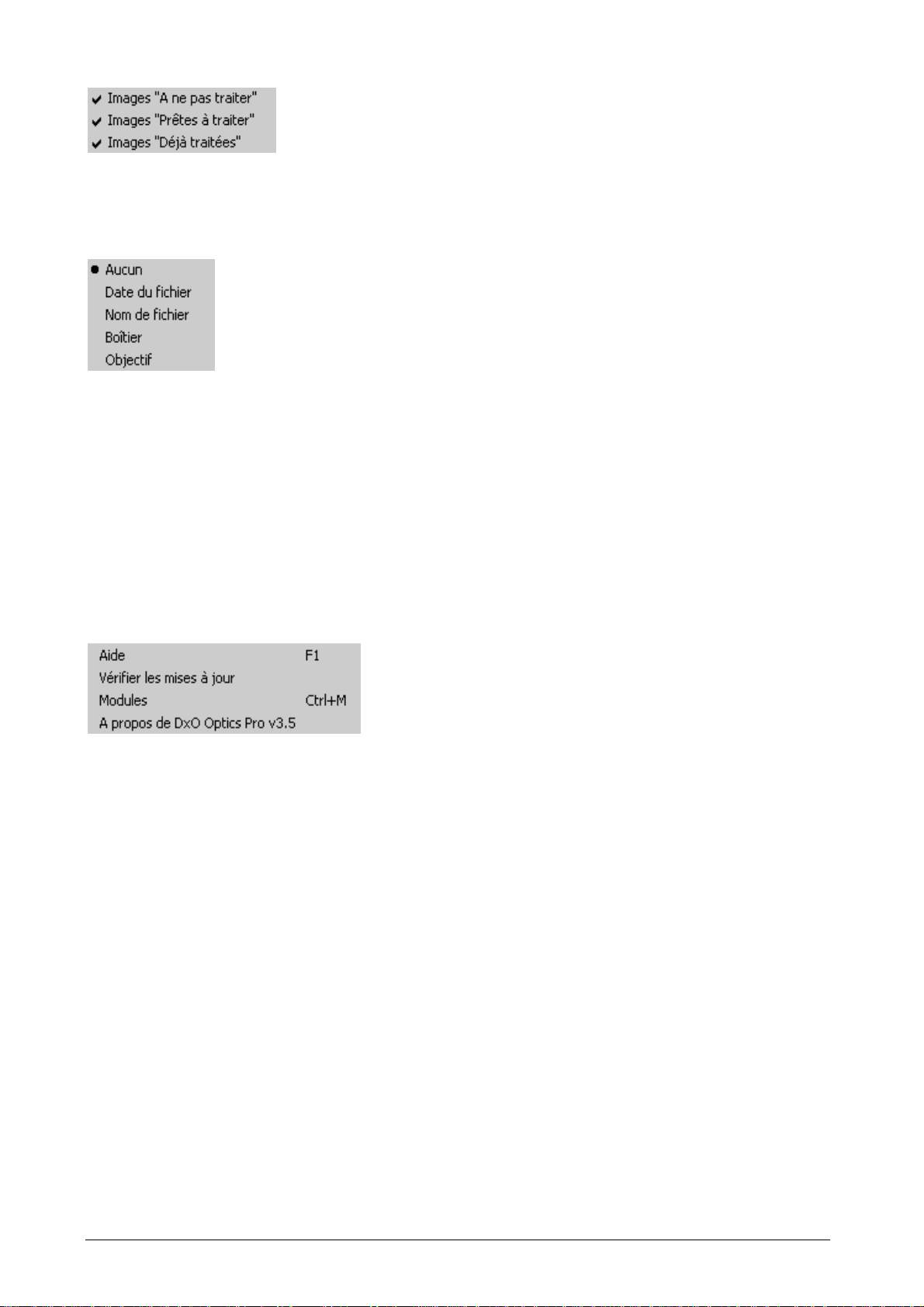
Trier — ouvre un menu secondaire avec des options permettant de laisser les vignettes
non triées (c'est-à-dire dans l'ordre du chargement des images), de les trier par date ou
nom de fichier ou enc o re de l es grouper par type de boîtier ou d'objectif.
Le menu propose également les commandes * Précédente / * Suivante, que vous pouvez
retrouver au clav ier avec les raccourci s suivants : Ctrl + Æ pour suivante et Ctrl + Å pour
précédente.
Le menu Aide permet d’accéder au fichier d’aide complet (c’est-à-dire le présent
Manuel de l’utilisateur) [F1] ainsi qu’à des informations détaillées concernant les diverses
options de module installées [Ctrl + M] et à un écran d’informations A propos de… qui
contient des précisions sur la version logicielle exacte, éléments d’information importants si
vous avez besoin de contacter le support technique de DxO Labs. Il existe également une
commande permettant de vérifier de manière automatique s'il existe des mises à jour du
produit.
DxO Optics Pro v3.5 Manuel de l’utilisateur 44/150
Page 45
CONSEIL
DxO Optics Pro a été conçu pour corriger des images provenant directement de votre
appareil photo. En d’autres termes, des images qui ont été corrigées antérieurement
par d’autres logiciels ne seront pas acceptées par Optics Pro à de s fins de correction.
Veuillez consulter la rubrique de FAQ (questions fréquemment posées) en ligne à
l’adresse http://support.dxo.com/ qui contient les mises à jour les plus récentes relatives
à cette condition. DxO Optics Pro a été conçu pour se trouver en toute première
position du workflow, au moment où les images sont recopiées à partir du lecteur de
carte ou de l’appareil photo.
Tous les cas de figure qui suivent ne permettent pas à des images d’être acceptées
par DxO Optics Pro pour traitement :
– l’image a été traitée par d’ autr es logiciels ;
– l’image a été modifiée et la donnée MakerNote (partie propre au fabricant des
métadonnées EXIF) est absente ;
– l’image ne contient aucune donnée EXIF.
Une nouvelle fonction de la version 3.5 est la possibilité de traiter des images déjà
traitées par des applications tierce partie compatibles (cela concerne à vrai dire
Picture Project® et Nikon Capture®) qui ne modifient pas les données EXIF. De telles
images peuvent être traitées par DxO Optics Pro, mais les résultats ne sont pas garantis.
C'est la raison pour laquelle ces images sont accompagnées par l'icône
‘Êtes-vous
sûr ?’.
DxO Optics Pro cherche à laisser le plus de métadonnées possibles intactes (EXIF,
MakerNote, IPTC, XMP). Il en résulte que vou s devez en principe être en mesure d’utilise r
votre autre logiciel de retouche/traitement d’images même une fois que ces images
ont été traitées par DxO Optics Pro.
DxO Optics Pro fait automatiquement pivoter les images si vous utilisez la fonction
d’autorotation de votre appareil photo. Il est inutile de recourir à un logiciel additionnel
pour cette opération particulière.
Options
La commande ‘Options’ du menu ‘Espace de travail’, dont le raccourci est [C trl + P], vous
donne accès à la définition de certains paramètres généréraux de travail à l'aide de
quatre onglets :
DxO Optics Pro v3.5 Manuel de l’utilisateur 45/150
Page 46
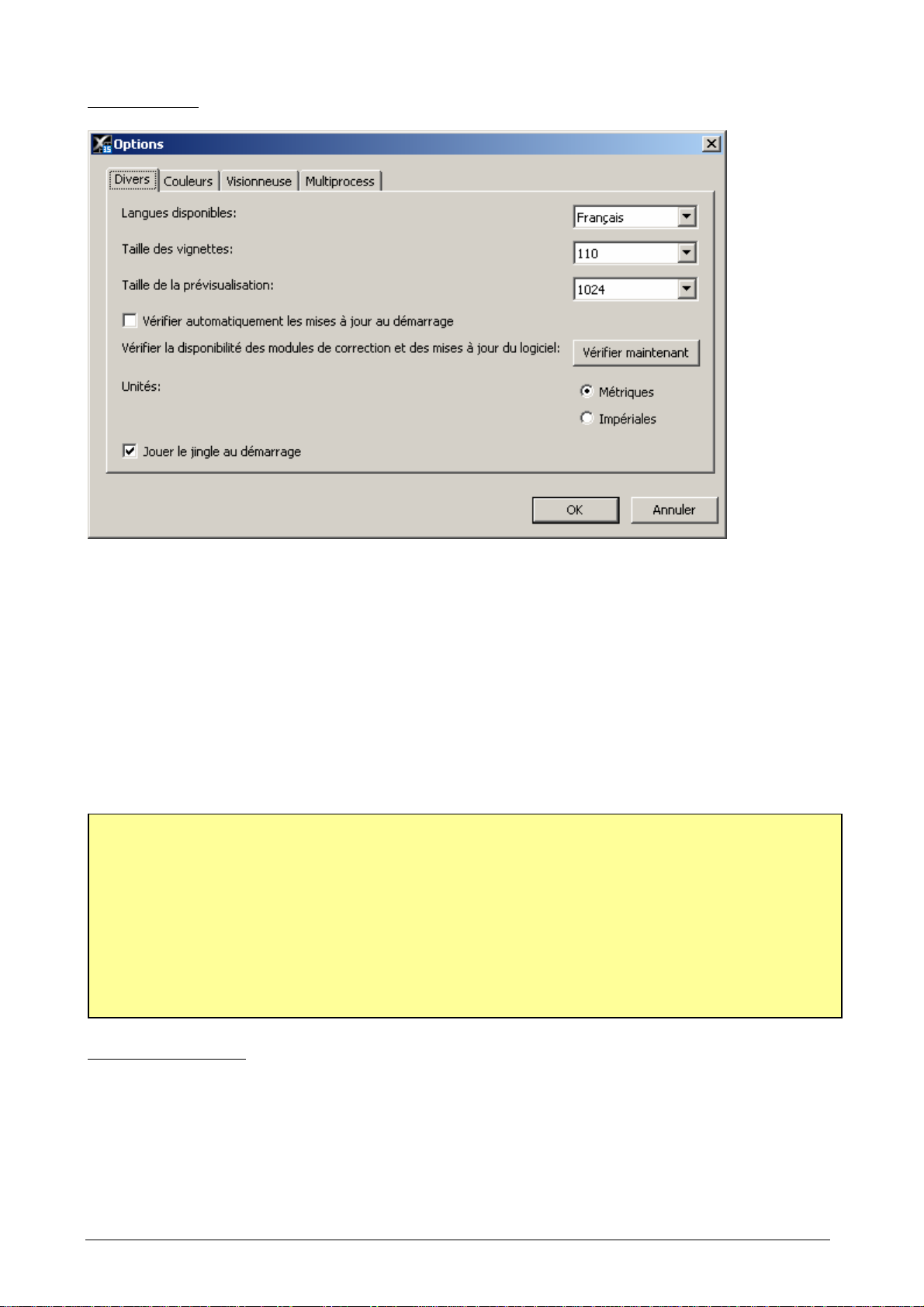
Onglet Divers
Sous l'onglet Divers, des listes déroulantes vous permettent de sélectionner la taille des
vignettes et des images de prévisualisation, de sélectionner la langue de travail,
d’accéder au site en ligne pour vérifier la disponibilité de nouveaux DxO Correction
Modules ou de mises à jour logicielles (avec une case à cocher permettant de le faire de
manière automatique à chaque démarrage), de choisir entre le système métrique et le
système anglo-saxon pour les unités de mesure, et désactiver le jingle de démarrage.
Les modifications apportées à la langue ou aux dimensions des images de prévisualisation
n’entrent en vigueur qu’après le redémarrage du programme. En conséquence, si vous
souhaitez qu’elles entrent immédiatement en vigueur, vous devez quitter le programme et
le relancer.
CONSEIL POUR L’ESPACE DE TRAVAIL
Selon le nombre d ’ images que vous souhaitez visionner dans un lot donné, vous pouvez
définir la taille des vign et t es affichées pour en insérer autant que possibl e dans l’espace
de travail tout en leur donnant les plus grand e s d imensions possibles.
Sachez qu'en mode d'affichage fractionné (le mode d'affichage qui vous permet
d'afficher aussi bien les vignettes que la prévisualisation), la taille de la prévisualisation
va être automatiquement réduite pour s'adapter. La taille de la prévisualisation
indiquée ici ne représente donc que la taille maximum possible.
Onglet Apparence
Cet onglet vous permet également de choisir vos couleurs pour l'arrière-plan, les contours
et autres éléments d'affichage. Cl iquez sur un élément pour afficher sa couleur, et si vous
souhaitez la modifier, cliquez sur le bouton de la couleur. Vous accédez à une palette de
couleurs Windows typique où vous choisissez une couleur existante ou définissez une
couleur personn al isée.
DxO Optics Pro v3.5 Manuel de l’utilisateur 46/150
Page 47
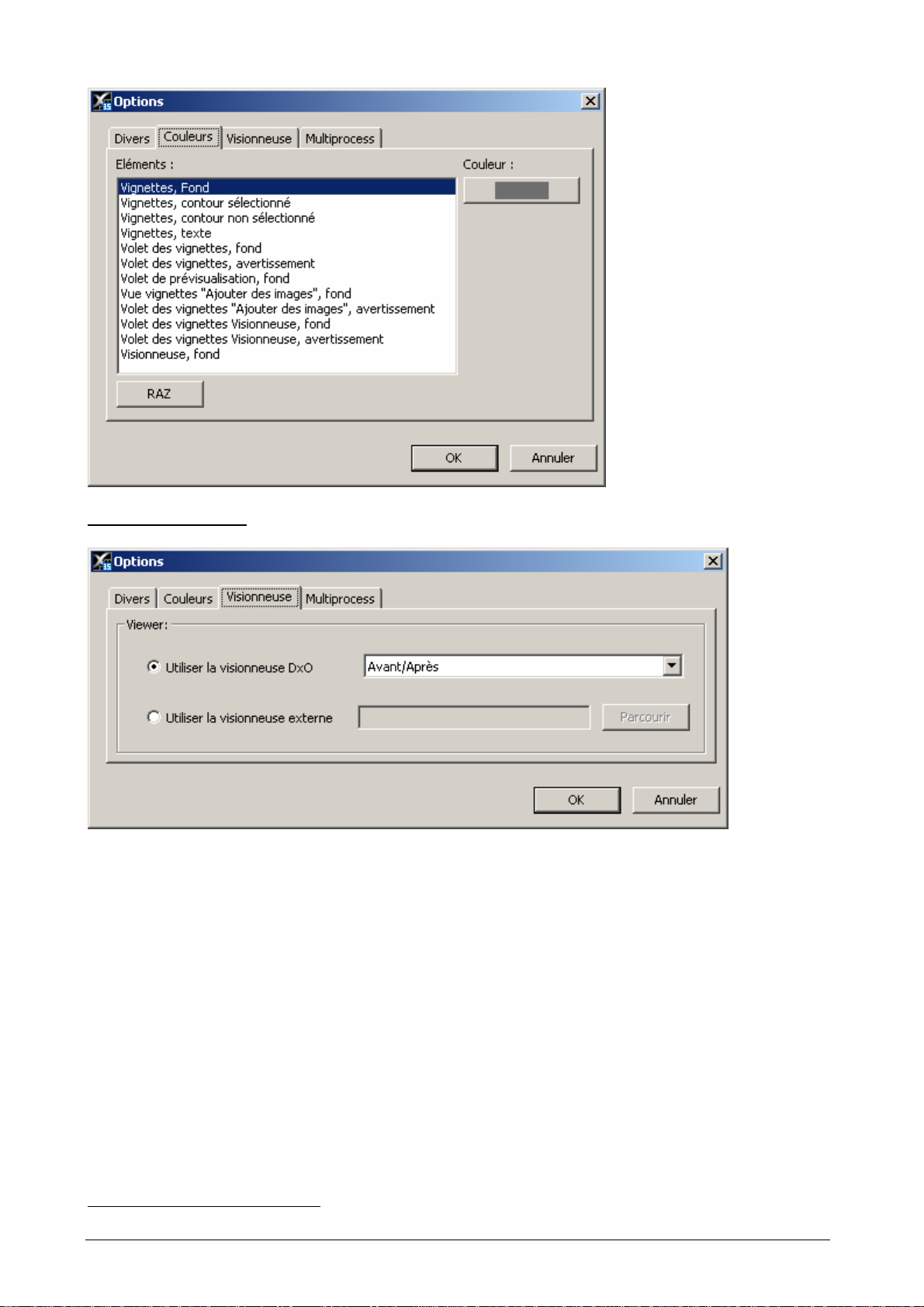
Onglet Visionneuse
Sous l’onglet ‘Visionneuse’, des boutons radio vous permettent de choisir entre l’utilisation
de la Visionneuse DxO (le réglage par défaut) ou d’un utilitaire de visionnage externe.
Une liste déroulante vous permet de sélectionner l’ordre dans lequel vous souhaitez que la
Visionneuse DxO vous présente vos images lors de sa première ouverture grâce aux
options Entrée/Sortie (Avant/Après) et Sortie/Entrée (Après/Avant) ou Sortie (Après)
seulement. Ce choix détermine uniquement la présentation initiale – une fois que vous
vous trouvez dans la Visionneuse, des commandes locales vous permettent de basculer à
volonté entre les deux versions de vos images, sauf si, bien entendu, vous avez sélectionné
‘Sortie’ uniquement.
Notez que si une visionneuse autre que la Visionneuse DxO est utilisée, les images seront
prévisualisées immédiatement après avoir été traitées, alors que si la Visionneuse DxO est
utilisée, une prévisualisation de toutes les images ne sera disponible qu’à la fin du
traitement de la totalité du lot. Dans la pratique, cette approche devrait vous permettre
de gagner du temps en cas de traitement de lots importants d’images.
Onglet Traitements multiples
DxO Optics Pro v3.5 Manuel de l’utilisateur 47/150
Page 48
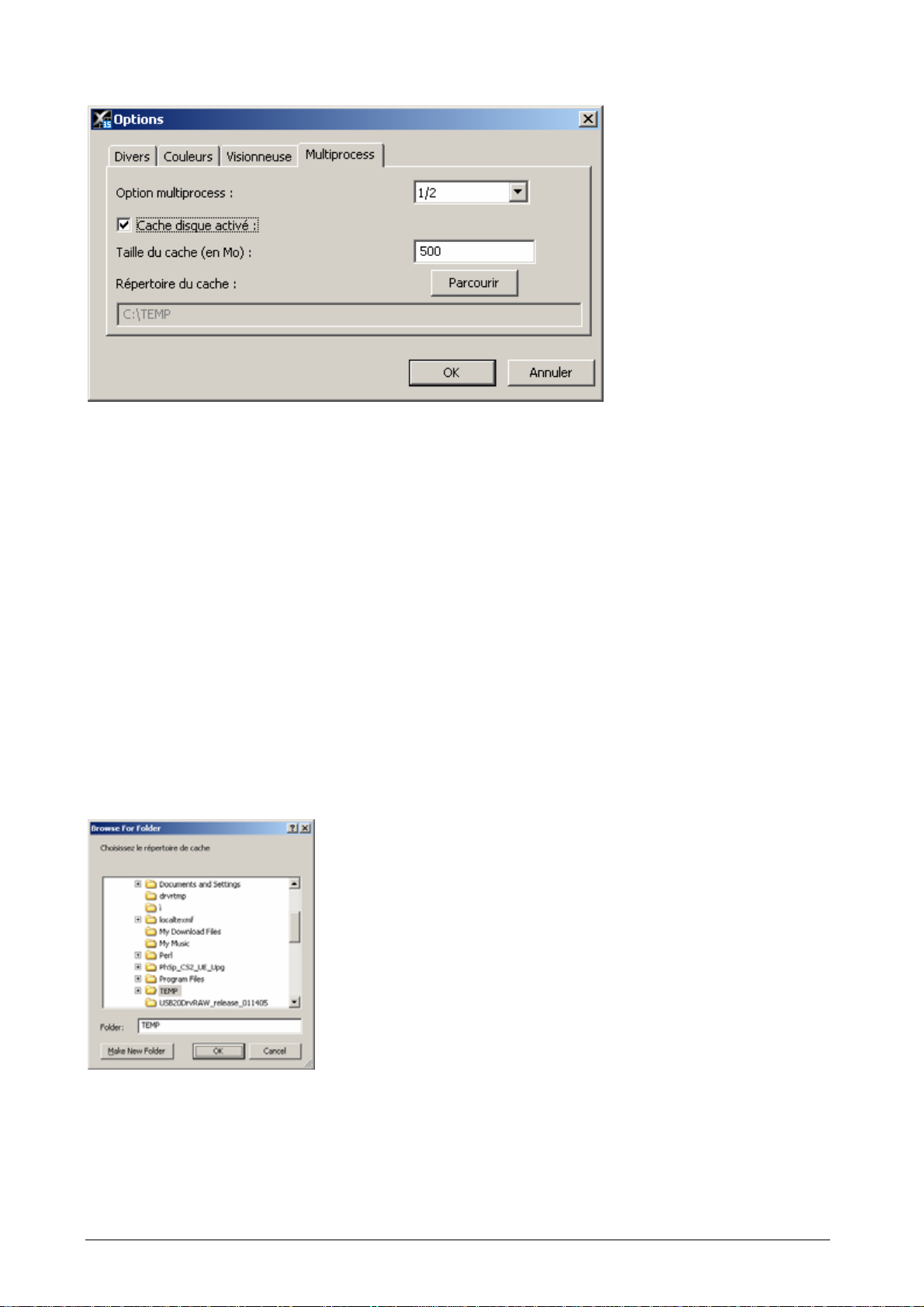
L'onglet Traitements multiples propose des options d'accélaration pour les ordinateurs
équipés dans ce sens.
La liste Traitements multiples vous permet de choisir le nombre de tâches que vous
souhaitez effectuer simultanément pendant un traitement par lots et la génération du
cache. Le premier chiffre indique le nombre de processeurs à activer et le second indique
le nombre (logique) de processeurs disponibles sur le système. Si votre système dispose de
plus d'un processeur logique, il est intéressant d'activer autant de processus qu'il y a de
processeurs disponibles. Mais il ne faut pas oublier que le traitement des images est très
gourmand en mémoire, en particulier avec des images volumineuses (dépassant 8 M
pixels). La quantité de RAM utilisée est environ de 10 fois la taille de l'image pour les JPEG
et jusqu'à 20 fois pour les images raw.
Une autre fonction d'accélération est le cache disque qui permet à DxO Viewer de
précalculer “à l'avance” les images raw; cela accélère la vitesse de rafraîchissement de
la visionneuse lorsque l'on utilise les fonctions de navigation précédente / suivante. Vous
pouvez définir la taille du cache et le dossier à utiliser. Le bouton Parcourir ouvre une
fenêtre de navigation où vous pouvez choisir un dossier existant ou en cr éer un.
DxO Optics Pro v3.5 Manuel de l’utilisateur 48/150
Page 49

Réglages
Une fois que vous avez ajouté le lot complet des images que vous souhaitez traiter à votre
espace de travail, tout comme dans les autres modes, la première étape consiste bien
évidemment à sélectionner une ou plusieurs images que vous souhaitez traiter. Dans le
mode Avancé, vous pouvez ensuite utiliser la sélection disponible des commandes les plus
fréquemment utilisées pour affiner votre image, puis, si vous le souhaitez, vous pouvez
ensuite couper/coller les réglages (à partir du menu Workflow, ou avec les touches de
fonction F7 / F8, ou en faisant un clic droit sur une imag e sélectionnée pour a fficher un
menu contextuel), de façon à appliquer les mêmes paramètres à un ou plusieurs groupes
d’images, ou invoquer des presets déjà créés (F9), que vous avez enregistrés
antérieurement sous la forme de presets personnalisés dans le mode ‘Expert’ (voir chapitre
correspondant). Dans tous ces cas de figure, vous pouvez choisir de coller tous ces
paramètres sur une ou plusieurs images sélectionnées ou de coller uniquement une
sélection de ces paramètres. Ainsi, par exemple, vous pouvez choisir un groupe de six
images reliées, de créer un gabarit de réglages à appliquer à l’ensemble de celles-ci, puis
de copier/coller ces réglages, éventuellement en en laissant certains de côté, sur un ou
plusieurs autres groupes d’images. Vous vous rendrez ainsi compte de la puissance et de
la flexibilité de cette fonction.
Palette “Avancé”
Examinons donc maintenant ces commandes de correction si importantes que l’on peut
trouver dans le menu Espace de travail. Les utilisateurs de versions antérieures
remarqueront que dans la version 3.5, l'espace de travail principal peut être fractionné en
volets et que la barre d'outils comporte de nouveaux boutons pour la Présentation et une
nouvelle barre d'outils pour la Prévisualisation. Reportez-vous aux commentaires dédiés
pour en savoir plus.
Si vous avez au moins une image sélectionnée, cette palette s’affiche dès que vous
sélectionnez le mode ‘Expert’ et elle peut être masquée à tout moment en refermant la
fenêtre au moyen du bouton
× situé dans l’angle supérieur droit ; la commande ‘Masquer
les panneaux’ du menu Espace de travail permet également de la masquer et elle peut
être affichée à nouveau en sélectionnant ‘Afficher les panneaux’. Cette palette
comprend dix onglets distincts, respectivement pour Couleur et Exposition, DxO Optics,
DxO Lighting, DxO Noise, Netteté, Histogramme, Loupe, Informations image, Workflow et
Gestionnaire de prévisualisation. Dans le menu Espace de travail, ces fonctions sont
cochées lorsqu’elles sont actives et non cochées lorsqu’elles sont en arrière-plan. Vous
pouvez passer rapidement de l’une à l’autre au moyen des raccourcis clavier, Ctrl+F1 à
F10 respectivement. Vous pouvez également masquer ou afficher la totalité de la palette
de commandes de ce menu.
Sous l'onglet Correc tions, le panneau DxO Optics propose des cases à cocher pour deux
nouvelles fonctions. L'aberration chromatique (globale et franges pourpres) et Image
Max. Le mode ‘Avancé’ comporte dans la barre d'outils de prévisualisation des boutons
pour gérer le rognage et la prévisualisation. Reportez-v ous aux sections concernées pour
en savoir plus.
Une fois la palette de commandes affichée dans votre espace de travail, vous pouvez la
déplacer comme un tout ou utiliser votre souris pour glisser-déposer un ou plusieurs onglets
en différents points de la fenêtre (pour les saisir, vous devez cliquer avec précision sur
DxO Optics Pro v3.5 Manuel de l’utilisateur 49/150
Page 50

l’onglet lui-même et non sur sa barre de titre). Comme nous le verrons plus tard, il est
souvent utile de conserver certains onglets ouverts pendant que vous travaillez avec
d’autres. Chaque fois que vous cliquez sur un onglet, il passe au premier plan et devient
actif et les autres passent à l’arrière-plan. La disposition de vos palettes est mémorisée
d’une session à l’autre et, par conséquent, lors de la prochaine ouverture du programme,
elles seront affichées dans le format utilisé antérieurement, à condition néanmoins que
vous n’ayez pas modifié le mode d’affichage (du mode double écran à simple écran par
exemple) ; si la disposition d’affichage enregistrée ne peut pas être utilisée, une disposition
par défaut est fournie.
CONSEIL POUR L’ESPACE DE TRAVAIL
Lors du premier démar rage, l’espace de travail DxO est organisé avec des palettes
empilées, des onglets et la palette d’ hi stogramme au premier plan. Ainsi, vous pouvez
tout voir sur un seul écran et vo us co ntenter d’ouvrir les palettes au moment voulu.
Mais si vous travaillez sur deux écrans distincts, vous pouvez conserver toutes les
palettes ouvertes en même temps et les organiser en fonction de vos préférences.
En cliquant sur l’un qu el co nque des onglets, vous pouvez le glisser-dépos er en
n’importe quel point de l’écran ; une fois qu’i l est séparé des autres onglets, vous
pouvez l’ou vrir et le refermer à volonté, ce qui vous permet d’en m aintenir ouverts
plusieurs à la fois si vous le souhaitez mais ég alement d’organiser votre espace de
travail de façon qu’il soit le moins encomb ré possible. Pour ré-empil er l e s o n glets,
saisissez chaque ongl et par son onglet (et non
par sa barre de titre) et glissez-déposez-
le sur la pile.
Vous pouvez réduire tout onglet en cliquant sur sa barre de titre ; une fois réduit, vous
pouvez l’agrandir en cliquant à nouveau sur sa barre de titre. Vous pouvez également
utiliser la combinaison Ctrl + touche de fonction F1 à F10 pour amener un onglet donné
vers le premier plan. Certains onglets sont accompagnés de panneaux et certains de ces
panneaux contiennent une case (cochée par défaut) qui permet de les activer ; si vous
supprimez la coche de cette case, cet algorithme de correction particulier ne sera pas
appliqué et, par conséquent très logiquement, le panneau ne s’ouvrira pas et ses
commandes ne seront pas accessibles. Pour tout panneau, F4 et F5 permettent
respectivement de le fermer ou de l'ouvrir.
Si un paramètre particulier a été réglé antérieurement en mode ‘Expert’ et qu’il n’est pas
réglable en mode ‘Avancé’, l’en-tête du panneau concerné dans l’espace de travail
‘Avancé’ sera surligné pour indiquer ce cas de figure ; pour régler à nouveau ce
paramètre, vous devrez pass er en m ode ‘Expert’.
Tout comme dans le mode Automatique, la première étape consiste bien évidemment à
sélectionner une ou plusieurs images que vous souhaitez traiter. Dans le mode Avancé,
vous pouvez ensuite utiliser les commandes disponibles pour affiner certaines
caractéristiques clés de votre image, puis, si vous le souhaitez, vous pouvez ensuite
couper/coller les réglages (à partir du menu Workflow ou en faisant un clic droit sur une
image sélectionnée pour afficher un menu contextuel), de façon à appliquer les mêmes
paramètres à un ou plusieurs groupes d’images, ou invoquer des presets déjà créés. Dans
tous ces cas de figure, vous pouvez choisir de coller tous ces paramètres sur une ou
plusieurs images sélectionnées ou de coller uniquement une sélection de ces paramètres.
DxO Optics Pro v3.5 Manuel de l’utilisateur 50/150
Page 51
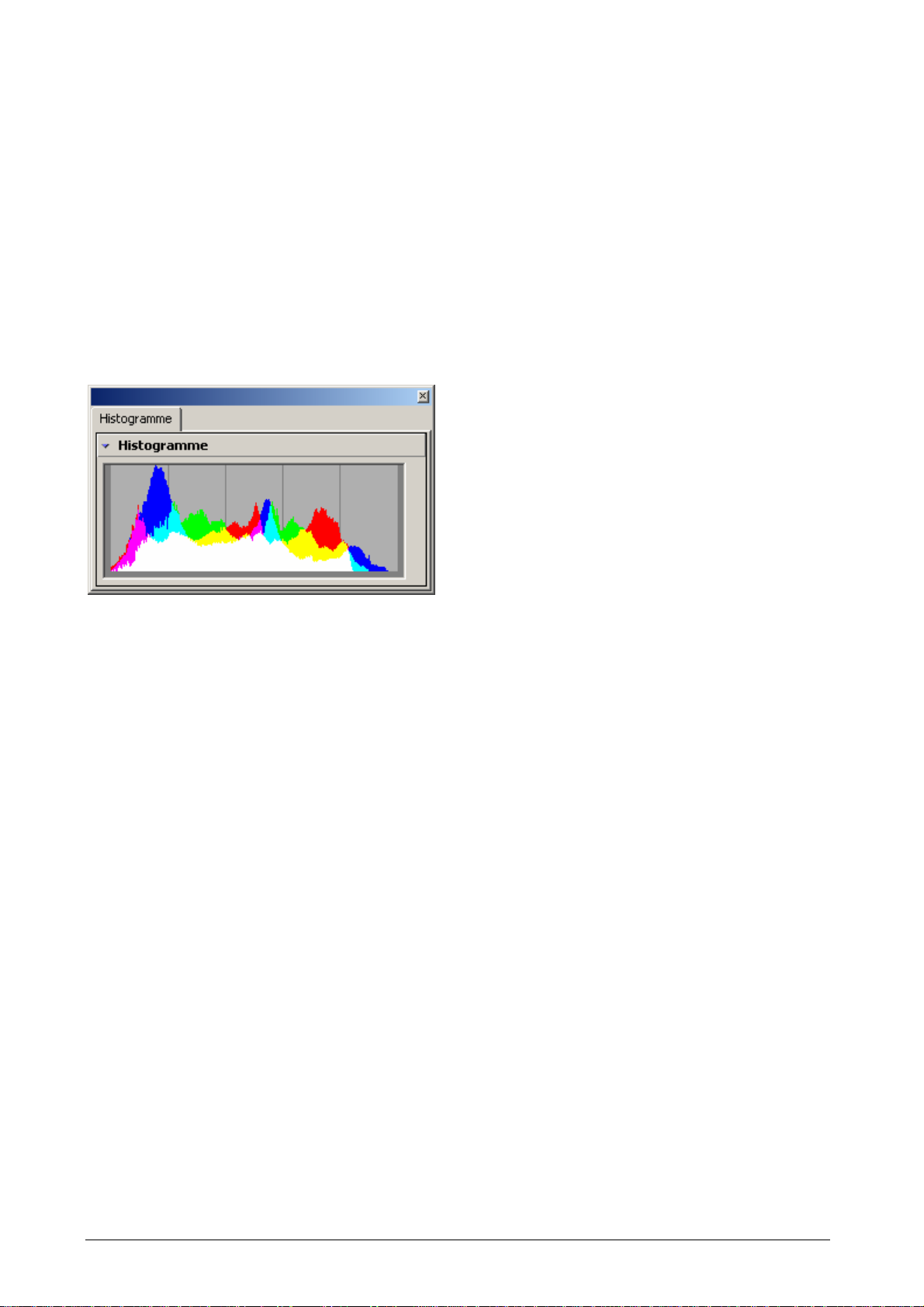
Ainsi, par exemple, vous pouvez choisir un groupe de six images reliées, créer un gabarit
de réglages à appliquer à l’ensemble de celles-ci, puis copier/coller ces réglages,
éventuellement en en laissant certains de côté, sur un ou plusieurs autres groupes
d’images. Vous vous rendrez ainsi compte de la puissance et de la flexibilité de cette
fonction.
Nous allons maintenant passer en revue les ci n q onglets de cette palette l’un après l’autre
pour voir comment ils fonctionnent sur des exemples. Avant de passer aux corrections
effectives, examinons d’abord deux onglets offrant des outils susceptibles d’être si utiles
que vous souhaiterez probablement les conserver ouverts dans votre espace de travail
pendant que vous utiliserez d’autres outils.
Onglet Histogramme
Vous êtes certainement déjà familiarisé avec la fenêtre d’histogramme qui affiche la
répartition des valeurs tonales dans les trois canaux de couleur, avec le noir à gauche et
le blanc à droite.
Une nouvelle fonction assez pratique de la version 3.5 est que l'histogramme est calculé
sur la partie sélectionnée de l'image (si le rognage est activé bien entendu). Bien que
cela signifie naturellement que vous devez être prudent lorsque vous interprétez un
histogramme dans ces conditions, cela présente le très grand avantage de vous
permettre d'effectuer une analyse plus poussée de l'histogramme, même d'une petite
partie de l'image, en sélectionnat une zone d'exemple, que vous pouvez ensuite utiliser
pour les reste de l'im age.
Il est également intéressant de noter que l'histogramme est calculé dans l'espace
colorimétrique de sortie, si bien que si vous devez modifier ce dernier, les résultats seront
répercutés dans l'affichage de votre histogramme, même s'ils ne sont pas perceptibles
dans la prévisualisation de l'image (n'oubliez pas que les images sont toujours
prévisulalisées en sRVB, quels que soient les réglages).
Pour les utilisateurs de v.3 : les boutons de ‘clipping’ ont été mis à jour et se trouvent
désormais dans la barre d'outils de prévisualisation.
Vous trouverez certainement très utile de conserver l’onglet Histogramme ouvert pendant
que vous travaillerez avec les autres outils, puisque très souvent il vous donne une bonne
idée de ce qui se passe exactement. Pour ce faire, vous devrez le glisser-déposer avec
votre souris vers une autre partie de l’écran et une fois extrait de sa palette d’origine, il
restera ouvert même si vous accédez à un autre onglet. La même remarque vaut pour
l’onglet suivant que nous allons examiner maintenant :
DxO Optics Pro v3.5 Manuel de l’utilisateur 51/150
Page 52
Onglet Loupe
[Ctrl+F3]
Cette fonction importante est assez compliquée à expliquer et c’est pourquoi une
explication avec images est appropriée. Il ne faut pas oublier que l’image de
prévisualisation normale n’illustre qu’une approximation de certaines des corrections à
appliquer (Balance des blancs, Exposition, démosaïcage brut, Distorsion, Vignettage,
Courbe des tons, Éclairage, aberration chromatique latérale, Teinte / Saturation /
Luminosité), tandis que d’autres corrections clés telles que réduction du bruit, aberration
chromatique latérale, démosaïcage véritable et traitement de la netteté ne sont pas
prévisualisées. C’est la r aison pour laquelle cette fonction de ‘loupe’ est importante car
elle permet d’afficher une section découpée de l’image avec la totalité du traitement
final appliqué.
L'onglet Zoom ouvre une petite fenêtre dont les fonctions dépendent des boutons activés
dans la barre d'outils :
Pipette
Zoom
Rognange
Examinons d’abord comment cette fonction est utilisée pour la balance des blancs.
Balance des blancs
Avec la balance des blancs activée, lorsque vous déplacez le pointeur de la souris (outil
compte-gouttes) dans l’image principale, cette image dans les portions agrandies se
déplace de telle manière que la croix centrale indique la position exacte du pointeur et
les valeurs RVB du point sélectionné sont affichées dans l’angle inférieur droit de la barre
d’état. Pour plus de précision, vous pouvez utiliser le curseur placé en dessous pour
accroître l’agrandissement en quatre étapes jusqu’à 400% – notez que l’échantillon de
référence de la balance des blancs est une moyenne de plusieurs pixels d’écran situés à
l’emplacement du pointeur. En conséquence, plus vous zoomez, plus vous définissez avec
précision les pixels de référence de la balan ce des blancs.
Lorsque vous déplacez le pointeur dans l’image principale, la balance des blancs de
l’image de prévisualisation de droite ‘Si cliqué’ change pour refléter la balance des
blancs qui serait produite par les pixels ‘neutres’ sélectionnés, offrant ainsi une vue ‘avant’
et ‘après’ de la balance des blancs. Un clic en un point quelconque actualisera la
balance des blancs de l’image principale de façon qu’elle corresponde à celle de
l’image ‘Si cliqué’. Vous pouvez appuyer sur la touche Alt pour désactiver
temporairement l’outil compte-gouttes et ‘figer’ la zone zoomée.
Une image réelle pour illustrer la manière dont cela fonctionne. Vous trouverez cela peutêtre un peu plus simple si vous essayez par vous-même.
Zoom
DxO Optics Pro v3.5 Manuel de l’utilisateur 52/150
Page 53
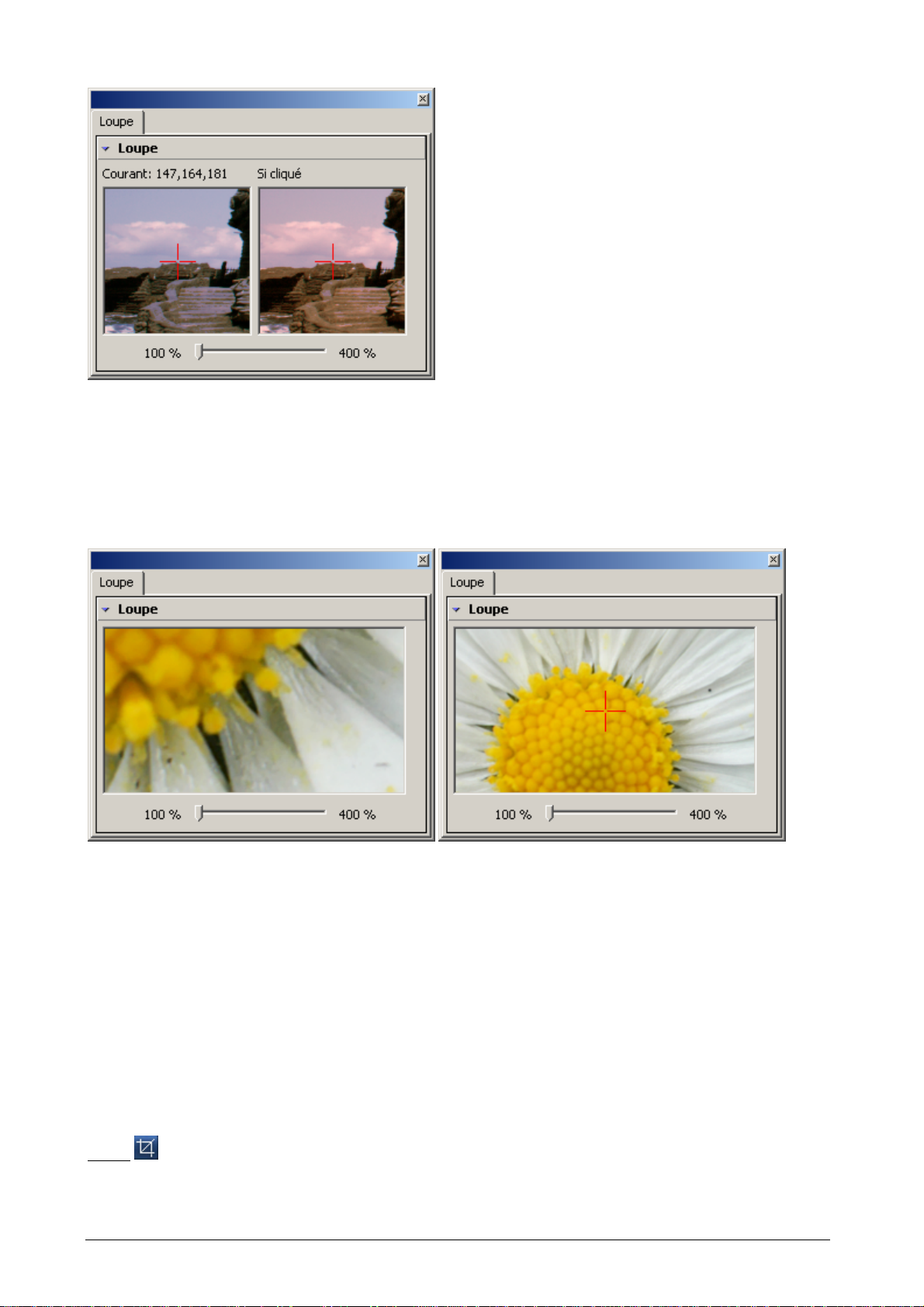
L'activation du zoom modifie l’affichage en un seul rec tangl e ill ustra nt u ne zo ne ag randie
de l’image principale qui est signalée au moyen d’un cadre vert que vous pouvez
déplacer en cliquant sur celui-ci avec l’outil Main qui s’affiche lorsque vous faites glisser le
pointeur de la souris sur la zone encadrée. La taille de cette portion agrandie de l’image
principale peut être réglée (par pas de 100%) en faisant glisser l e curseur de 100% (c’est-àdire de la taille r) à 400%.
On ne soulignera jamais assez l’importance de cette fonction de modèle ‘taille réelle” ;
bien que l’image de prévisualisation donne une très bonne idée du résultat final que vous
allez obtenir, la taille de l’image est limitée, est sous-échantillonnée pour accélérer le
traitement de prévisualisation et toutes les corrections ne sont pas appliquées. Mais cette
image zoomée à taille réelle est traitée exactement comme votre image finale et vous
montre donc avec précision l’effet que vous obtiendrez. Ce point est vital pour pouvoir
affiner certaines des corrections que nous allons examiner plus précisément ci-dessous
(DxO Noise), et plus tard dans la description de l’espace de travail ‘Expert’ (Netteté et
USM). Dans ce mode, vous pouvez accéder à l’outil compte-gouttes de balance des
blancs en maintenant enfoncée la touche Ctrl tout en déplaçant le pointeur, et comme
d’habitude, un clic gauche définira la position actuelle du pointeur comme nouvelle
référence neutre de balance des blancs.
Crop
DxO Optics Pro v3.5 Manuel de l’utilisateur 53/150
Page 54
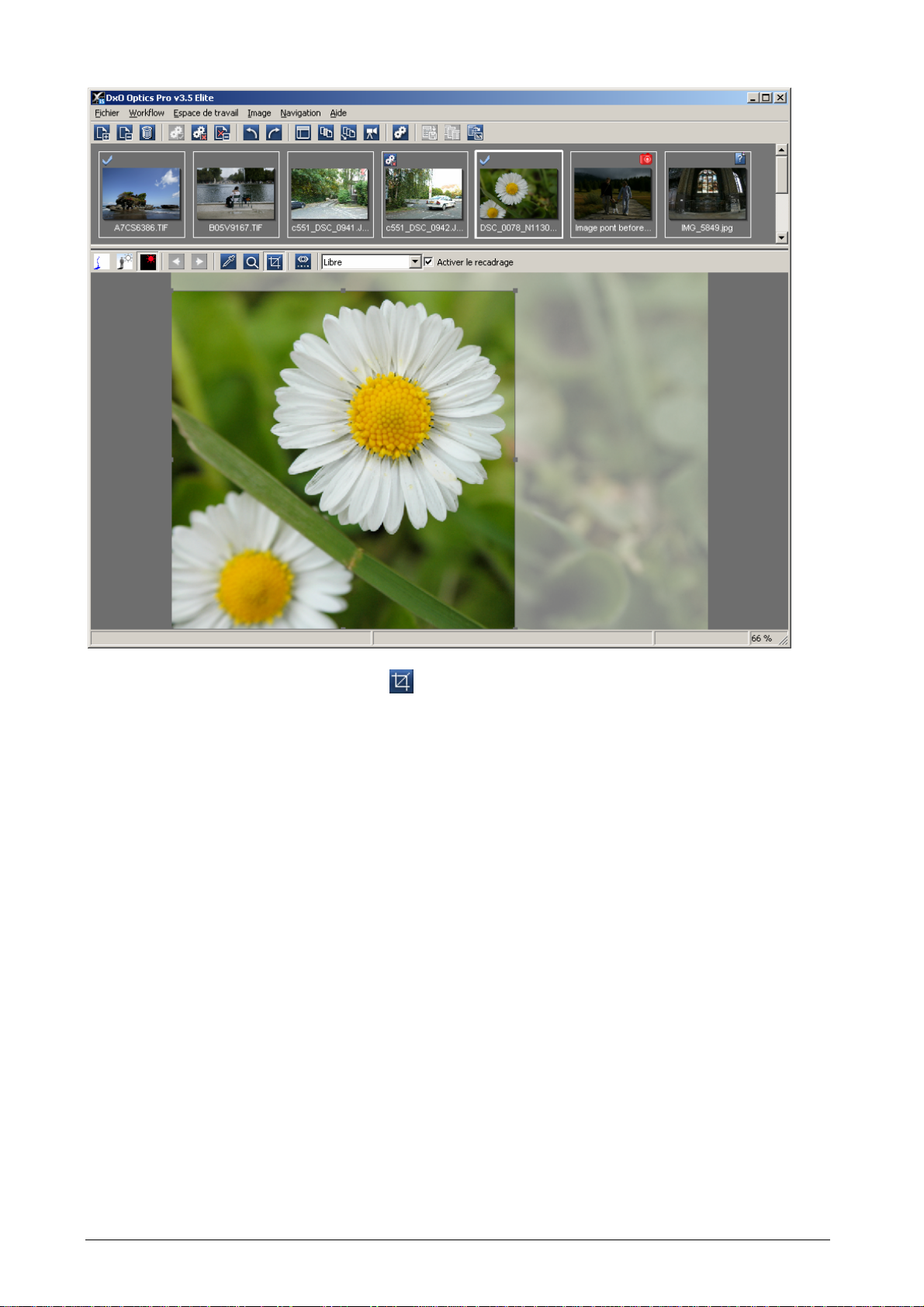
Pour terminer, le bouton ‘Rognage’ (une nouveauté de la version 3.5) rend possible le
redimensionnement des images — cocher la case ‘Activer’ vous permet de choisir le type
de redimensionnement : ‘Pas de proportion’ (redimensionnement libre), ‘Proportions
originales’ (préserve les proportions de la photographie), ‘Proportions pers onnalisées’, où
vous indiquez les valeurs numériques souhaitées.
Lorsque vous activez le rognage, un cadre de sélection peut être déplacé sur l'image et
vous sert de guide. Vous ajustez les dimensions du cadre à l'aide de la souris (vous pointez
n'importe où sur une bordure et pas simplement sur une poignée). L'affichage agrandi
vous indique la position exacte du pointeur et permet un tracé de rognage très précis.
Lorsque vous placez le pointeur sur la zone, sans toucher à l'une des bordures, le pointeur
prend la forme d'une main, ce qui vous permet de déplacer le cadre comme bon vous
semble sur l'im age.
Comme indiqué dans la section concernée, l'histogramme fonctionne à partir de la boîte
de rognage (si elle est activée), ce qui en fait un outil d'an alyse complémentaire utile.
Passons maintenant à l’examen des différents onglets de correction. Mais juste avant
cependant, une remarque d’ordre général : dans tous les panneaux où un curseur est
accompagné par une zone d’édition, une fois que vous avez saisi directement une valeur
de correction, vous devez appuyer sur la touche ‘Entrée’ pour que cette valeur soit prise
en compte. Les réglages de correction peuvent être effectué s dans n’ impor te quel or dre
mais nous les présentons ici dans un ordre qui correspond à un flux de travai l logi qu e ; une
fois que vous saurez comment gérer chaque type de correction, vous aurez bien entendu
la liberté d’affiner les régl ages dans l’ordre qui vous co nvient.
DxO Optics Pro v3.5 Manuel de l’utilisateur 54/150
Page 55

Onglet Corrections
[Ctrl+F1]
Sous cet onglet, vous trouverez cinq panneaux contenant les commandes de correction
clés qui peuvent être réglées dans ce mode. Avant de les passer en revue, cependant,
une remarque d’ordre général : dans tous les panneaux où un curseur est accompagné
par une zone d’édition, une fois que v ous avez saisi directement une valeur de correction,
vous devez appuyer sur la t o uche ‘Entrée’ pour que cette valeur soit pri se en co mpte.
CONSEIL POUR L’ESPACE DE TRAVAIL
Lorsque vous déplacez un curseur de correction, la correction courante est appliquée à
l’image de prévisualisation corrigée en dernier (en d’autres mots, chaque
prévisualisation de correction complète la précédente), soit ‘en direct’ au moment où
vous le déplacez ou seulement au moment où vous relâchez le bouton de la souris
(lorsque le temps d e t raitement est important). En conséquence, certaines corrections
peuvent donner l’impression de ne pas avoir un effet visible tant que le bouton de la
souris n’est pas relâché. Notez également que certaines corre ctions ne sont jamais
illustrées dan s l’image de prévisualisation (voir l’onglet ‘Loupe’ ci-après).
Veuillez vous reporter à la description du panneau ‘Gestionnaire de prévisualisation’
sous l’onglet ‘Informations image’ qui contient d’aut res informations important es
concernant la prévisualisation.
Balance des blancs
Notez que lorsqu’une image est sélectionnée, le panneau Balance des blancs (et son entête) seront modifiés selon qu’il s’agit d’un fichier Raw ou d’un autre type de fichier ; dans
le cas d’une conversion Raw, un réglage v éritable de la balance des blancs est possible,
alors que pour le traitement d’autres images, le réglage de la balance des blancs est
obtenu d’une manière légèrement différente.
Version RAW
DxO Optics Pro v3.5 Manuel de l’utilisateur 55/150
Page 56
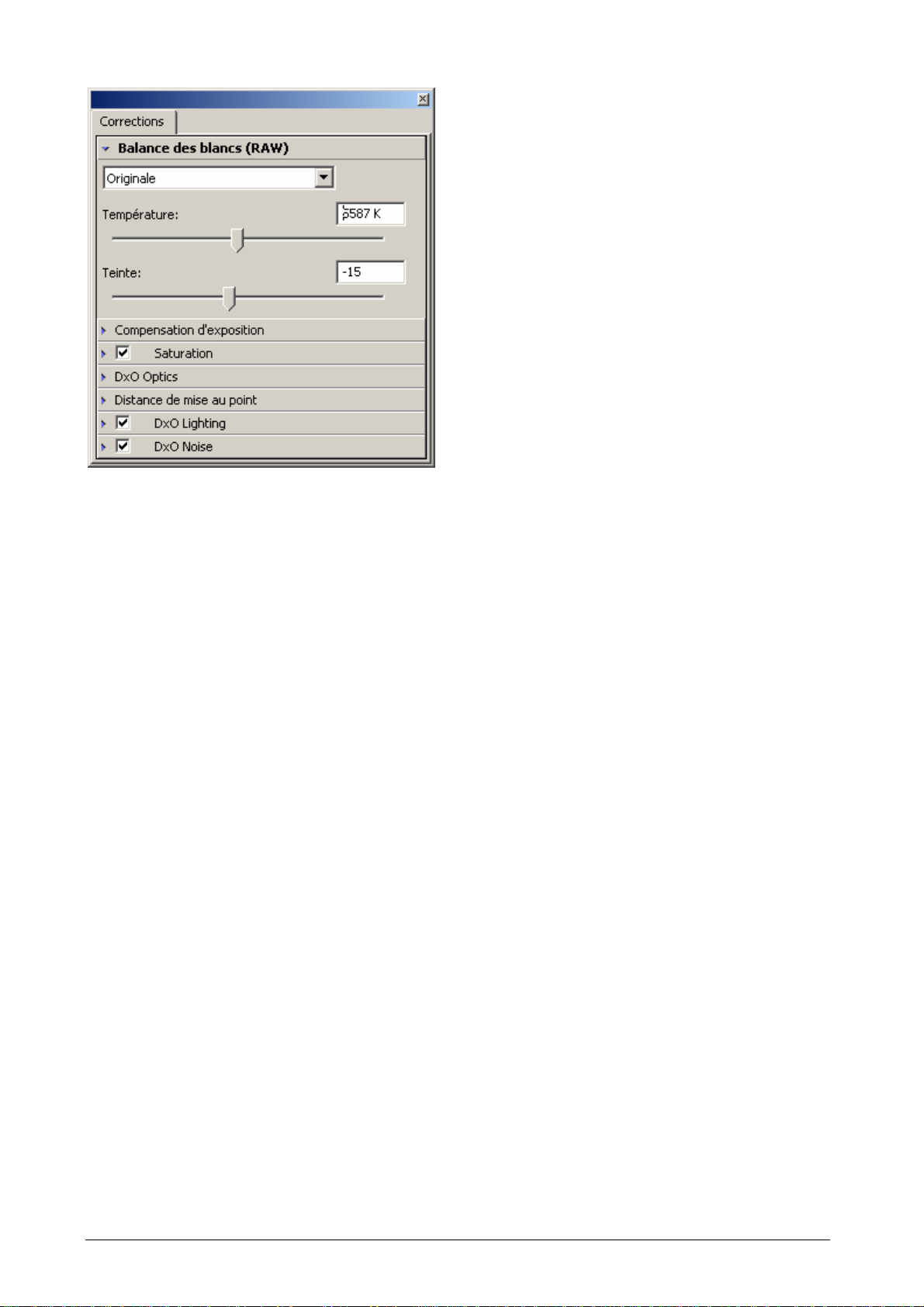
En haut du panneau Balance des blancs (RAW), vous disposez d'une liste vous permettant
de choisir entre les valeurs originales (celles provenant des données EXIF), des valeurs
prédéfinies comme (Lumière du jour / Nuageux / Tungstène / Fluorescent / Flash /
Ombre), et des réglages personnalisés. À partir de chacun de ces préréglages, vous
pouvez jouer sur la température et la teinte avec les curseurs appropriés. Lorsque vous
modifiez l'un de ces réglages, la mention (Personnalisée) est affichée pour indi quer que le
paramètre a été modifié.
La position personnalisée correspond à un calibrage DxO moyen, mais cela peut
également représenter les réglages AWB [auto white balance = balance automatique
des blancs] ou Manual Temp [température de la couleur définie manuellement par
l'utilisateur de l'appareil.]
Le curseur supérieur règle la ‘Température’ de la couleur – globalement, il fait varier la
balance des canaux rouge et bleu tout en laissant le vert intact. Un déplacement du
curseur vers la droite augmente la température de la couleur, alors qu’un déplacement
vers la gauche la diminue. Le même résultat peut être obtenu en saisissant une valeur
numérique pour la température de la couleur et en appuyant sur la touche ‘Entrée’. La
plage offerte va de 2 000 K à 20 000 K.
Notez que l’effet sur l’image consiste à la rendre plus chaude lorsqu’on augmente la
température de la couleur et pl us froide lorsqu’on la diminue ; bien que cette opération
puisse à première vue sembler contre-intuitive, nous devons nous souv enir qu’il s’agit de
corriger la balance des couleurs c omm e si l a ph ot o avai t é té p ri s e av ec ce t éc lai r a ge de
température de couleur au départ. Imaginez par exemple qu’une photo ait été prise
dans une lumière artificielle au tungstène mais avec un appareil photo réglé par
inadvertance sur ‘lumière du jour’, l’image résultante serait trop orange. Déplacer le
curseur vers la gauche, vers une valeur K plus faible plus appropriée à la lumière artificielle
effectivement utilisée, refroidira l’image, corrigeant ainsi le reflet orange.
Le curseur inférieur règle la ‘Teinte’– dans ce cas, fait varier la balance des couleurs entre
le bleu et le vert, laissant le rouge intact. Un déplacement du curseur vers la gauche (ou
la saisie d’une valeur négative) rend l’image plus verte, alors qu’un déplacement vers la
DxO Optics Pro v3.5 Manuel de l’utilisateur 56/150
Page 57
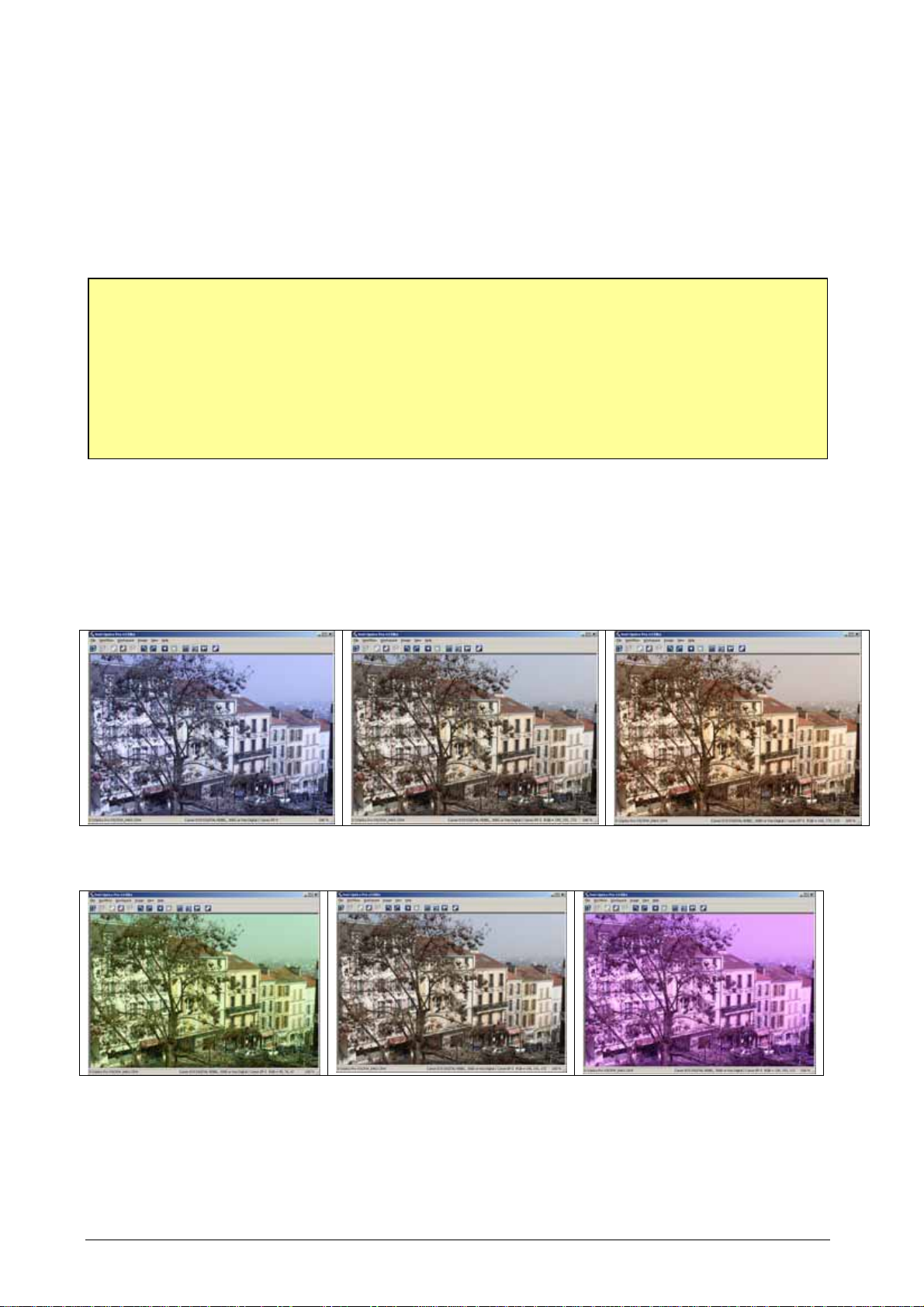
droite ou la saisie d’une valeur numérique positive la rend plus bleue. La plage couverte
va de +100 à –100.
Comme c’est le cas pour tous les curseurs de DxO Optics Pro, un clic en un point
quelconque de la barre de curseur d’un côté ou de l’autre du curseur proprement dit
déplace ce dernier dans cette direction d’un incrément donné ; dans le cas de la
température de la couleur, cette progression se fait par pas de 500 K, alors que le curseur
de teinte se déplace par pa s de 25.
CONSEIL
La manière dont le logiciel effectue le réglage de la balance des blancs diff èr e
légèrement selon qu’il s’agit du traitement d’images Raw ou RVB (JPEG et T IFF) .
L’utilisation d’images R aw permet une plus grande liberté du réglage de la balance
des blancs, alors que vo us devez faire preuve de prudence lorsque vous corrigez des
fichiers RVB dans la mesure où des quantités importantes de correction peu v ent
conduire à des phénomènes par asites indésirables (répartition en bandes dans les
zones de hautes valeurs / distorsion dans les ombres).
Examinons le fonctionnement de ces deux commandes en utilisant quelques images
réelles (dans ce cas des images Raw).
Vous pouvez observer au milieu l’image originale et, à gauche et à droi te, les effets d’un
déplacement du curseur de température de la couleur vers la gauche et vers la droite
respectivement :
Et voici la même image, cette fois-ci avec la commande de teinte réglée différemment :
Notez de quelle manière le pointeur de la souris se transforme en un outil compte-gouttes
lorsque vous le faites passer sur l’image de prévisualisation ; cet outil puissant v ous permet
de sélectionner une zone neutre de l’image à prendre comme référence de blanc. Cette
zone doit être un ton d’un gris assez clair mais nous vous conseillons d’éviter les hautes
lumières découpées car les résultats peuvent être tout à fait imprévisibles. Notez que le
DxO Optics Pro v3.5 Manuel de l’utilisateur 57/150
Page 58
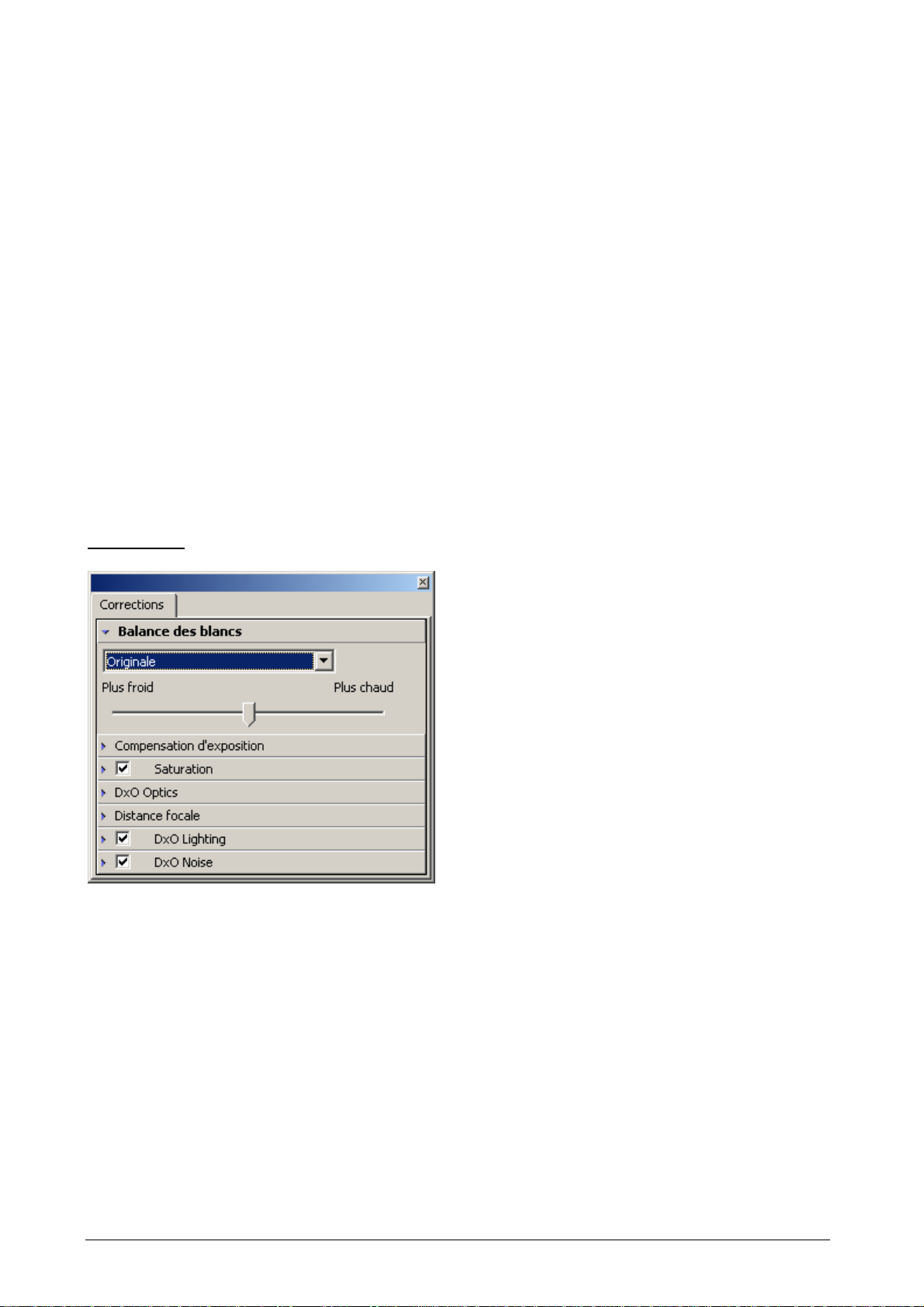
compte-gouttes ‘examine’ la moyenne d’un certain nombre de pixels d’écran ; vous
devez donc également éviter les zones de transition qui peuvent entraîner des erreurs
gênantes. Veillez simplement à positionner le pointeur sur la zone requise, puis faites un
clic gauche pour calculer la balance des blancs pour ce point ; à tout moment, vous
pouvez re-sélectionner ‘Original’ dans le menu déroulant afin d’annuler les modifications
et revenir à la balance des blancs d’origine. Dès que vous cliquez sur un point gris pour
ajuster la balance des blancs, la mention (Personnalisé) est automatiquement ajoutée au
titre. L’outil compte-gouttes peut être temporairement désactivé au moyen de la touche
Alt (bascule) ; dès que vous faites un clic droit en un point quelconque de l’image, il
réapparaît (mais sans modifier la balance des blancs) ou si vous faites un clic gauche, il
réapparaît et modifie s imultanément la balance des blancs.
Il est sans doute utile de préc iser ici ce que signifie appliquer de s pa ramètres pers o n n alisés
à des réglages prédéfinis. Dans leur recherche pour offrir une colorimétrie toujours plus
fiable, les constructeurs utilisent différentes matrices reposant sur des conditions
d'éclairage connues. DxO utilise également ses propres matrices. Pour éviter des sources
d'anomalies, il est important que les images soient traitées avec des réglages
correspondant à la prise de vue initiale. Il n'en demeure pas moins que l'utilisateur veut
toujours "forcer" et qu'il doit lui être donné la possibilité de personnaliser les paramètres
d'un profil prédéfini.
Version RVB
Si l’image sélectionnée est un fichier RVB déjà converti, un panneau de Balance des
blancs légèrement différent s’affiche. Dans ce cas, la plage complète des réglages,
comme dans le cas des images Raw, n’est pas disponible et vous ne disposez que d’un
seul curseur pour ajuster la balance globale de l’image – plus froide vers la gauche, plus
chaude vers la droite. Les réglages extrêmes da ns le mode RVB doivent être util isés avec
prudence pour éviter les phénomènes parasites qui proviennent des limitations des
formats RVB eux-mêmes. Comme toujours, un clic sur un point gris de l’image avec l’outil
compte-gouttes ajustera globalement la balance des blancs de façon à rendre ce point
neutre et la sélection dans la liste déroulante changera automatiquement, cette fois sur
‘Pointer un point blanc/gris’.
DxO Optics Pro v3.5 Manuel de l’utilisateur 58/150
Page 59
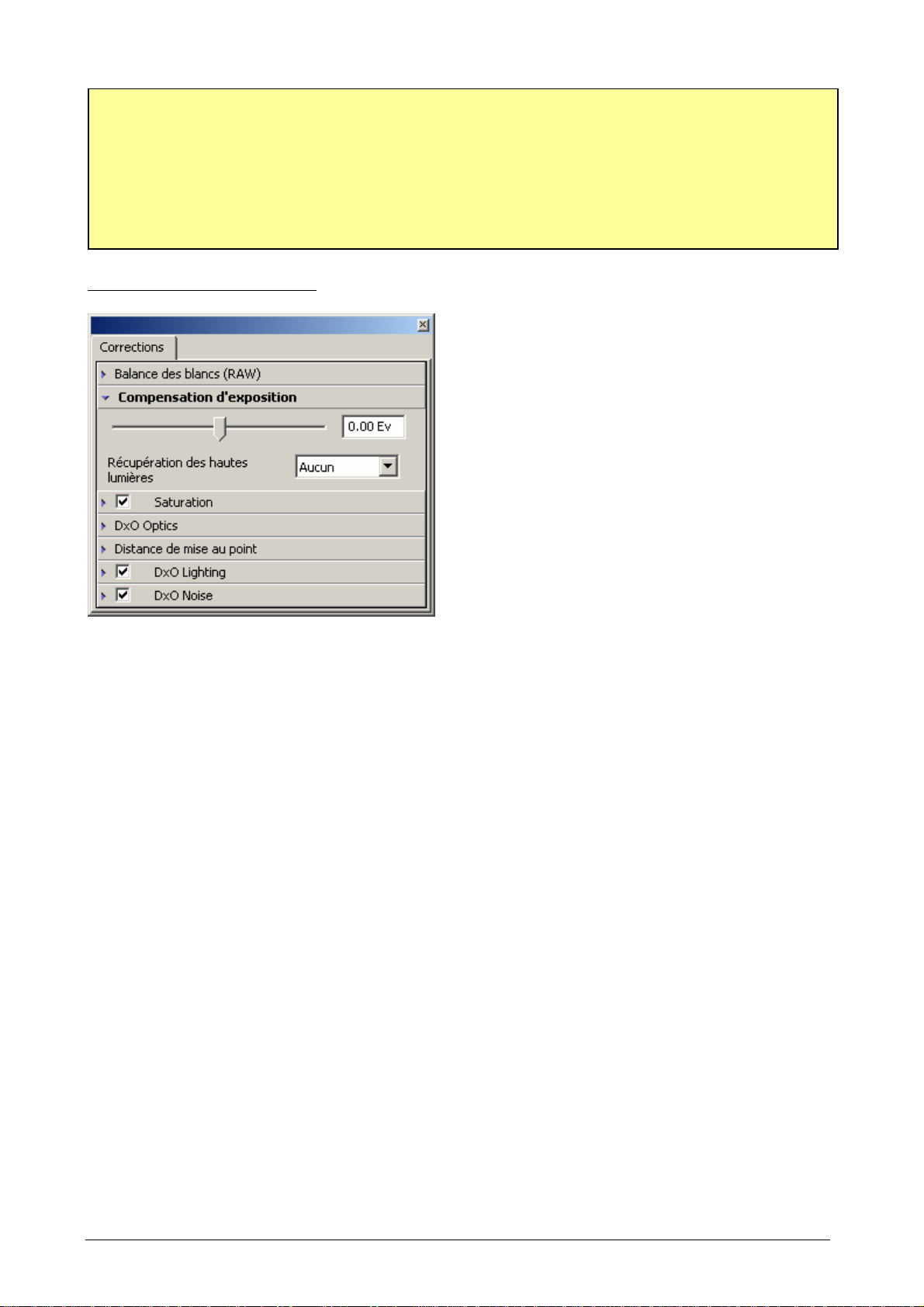
CONSEIL
Les fonctions puissantes de DxO de courbe des tons, de correction de l’éclairage et de
réduction du bruit vous permettent de récupérer une quantité étonnante de détails
d’ombres qui, dans un traitement classique de photo, auraient certainement été
perdus (concern e à la fois les images raw ou RVB).
Compensation d’exposition
Ce curseur fonctionne comme prévu – un déplacement vers la droite (ou la saisie d’une
valeur Ev positive dans la zone d’édition) augmente l’exposition, un déplacement vers la
gauche (ou la saisie d’une valeur Ev négative) la réduit. La plage va de +4.00 Ev à –4.00
Ev et chaque clic déplace le curseur d’un pas de 0.50 Ev.
Au cours des réglages d’exposition, vous trouverez très utile d’utiliser l’écran de clipping
des hautes lumières / basses lumières accessible au moyen des raccourcis clavier
habituels Maj + Ctrl / Alt. Il est important de noter que les écrans de clipping des hautes
lumières / basses lumières sont calculés dans l’espace chromatique de sortie final et, par
conséquent, que ces écrans, et tous les réglages effectués en s’appuyant sur ceux-ci,
seront affectés si l’espace chromatique de sortie est modifié ultérieurement (reportez-vous
aux commentaires sur l'espace colorimétrique de sort ie dans l'onglet Workflow).
Lors du traitement d’une image Raw, la case de récupération est cochée par défaut,
désactivant ainsi les réglages manuels : pour effectuer un réglage, vous devez supprimer
la coche de la case de récupération des hautes lumières. Notez que lorsque vous traitez
une image RVB, la récupération des hautes lumières n’est pas disponible et que, par
conséquent, cet t e case à cocher est grisée.
DxO Optics Pro v3.5 Manuel de l’utilisateur 59/150
Page 60
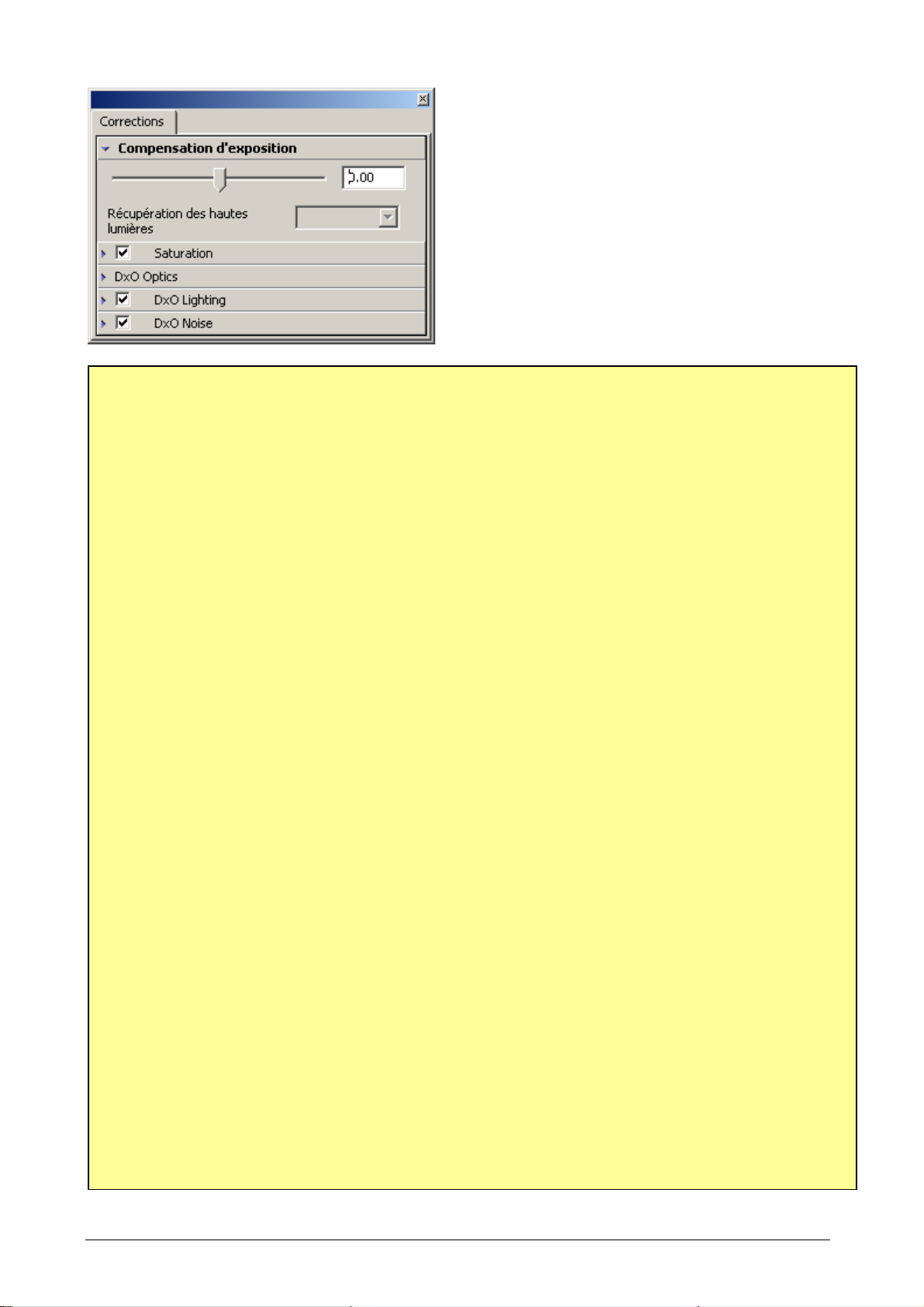
DEFINITION DE LA RECUPERATION DES HAUTES LUMIERES
Les capteurs SLR numéri ques typiques possèdent une p lag e dy nam i que de 12 bits – ceci
signifie qu’i ls u tilisent 4096 niveaux de g r i s pour décrire une image, tandis que les images
JPEG n’utilisent que 8 bits soit 256 niveaux de gris.
Traditionnel lement, les images Raw 12 bits sont converties en 8 bits au moyen d’une
“courbe des tons” qui typiquement réduit la dynamique dans les hautes lumières.
Certains éléments de couleur peuvent également perdrent des inform at io ns de hautes
lumières. Le but de la fonction de récupération des hautes lumières est de résoudre ce
problème.
La fonction de récupération des hautes lumières de DxO Optics Pro 3.5 règle
automatiquement le curseur de Ev Bias $$ sur une valeur négative pour obtenir les
information s d e h au tes lumières hors limite de la plage dynamique 8 bits dispon ible et
règle le gamma de façon à restaurer le mieux possible la lumino sité globale de l’image
en recherchant toujours le mei l leu r équilibre entre récupération des hautes lumières et
conservation d e l’exposition générale de la scène. Notez que si l’option Gamma [dans le
panneau Luminosité, o n glet DxO Lighting / Expert] a été réglé sur ‘Manuel’ (c’est-à-dire la
case ‘Auto’ n’est pas cochée), cette option devra être définie manuellement pour
compenser un indice Ev négatif lorsque la fonction de récupération des hautes lumières
est utilisée. En mode automatique, le gam ma est calculé en prenant en compte l’effet
de récupération des h autes lumières.
Pour certaines imag es, des résultats de meilleure qualité peuvent être obtenus en réglant
manuellement les paramètres d’éclairage et l’indice Ev. Le moyen le plus simple consiste
à régler l’éclairage sur ‘auto’ puis d’effectuer le réglage de l’indice Ev. Les utilisateurs
experts commen cent par régler l’indice Ev pour récupérer les hautes lumières puis ils
jouent avec les paramètres d’éclairage et si nécessai re avec les paramètres TSL pour
trouver le meill eur compromis. L’adaptation lo cale de la fonction DxO Light ing évite le
recours à des techniq ues de masquage délicates.
Sur certaines images, la récupératio n des hautes lumières peut induire des modifications
dans la luminosité glob ale, l e co nt raste et la saturation des couleurs ; ces cas de figure
peuvent généralement être rectifiés au moyen des commandes TSL.
Pour les images JPEG, un effet similaire peut être obtenu manuellement, en utilisant une
combinaison de la commande de compensation d’exposition et de la commande DxO
Lighting.
DxO Optics Pro v3.5 Manuel de l’utilisateur 60/150
Page 61

Cependant, si la récupération des hautes lumières est réglée autrement que sur aucune,
le curseur manuel est désactiv é. Dans ce cas vous pouvez opter pour l'une des très trois
valeurs (Faible, M o y enne, Fo rt e) de la liste, en fonction de vos besoins.
Une image très sombre comportant une zone très éclairée (un exemple typique de contre
jour) nécessite une sous-exposition d'importance pour préserver les détails des parties
lumineuses, ce qui va rendre l'image beaucoup trop sombre dans son ensemble. Un
contrôle automatique du contraste n'est pas optimisé pour ce type d'image. L'image
finale n'a peut-être pas été suffisamment éclairée pour révéler les détails des zones
sombres. C'est pourquoi il n'est pas absurde de passer à un réglage manuel si DxO
Lighting n'est pas en mesure de proposer un meilleur compromis.
Notez l’effet obtenu sur l’image ci-dessus par un faible accroissement pour corriger une
légère sous-exposition de départ. À l’évidence, cette technique permet de se tromper
dans le sens de la sous-exposition, de prendre en compte la “marge de manœuvre”
réduite des images numériques et d’éviter de couper des détails en hautes lumières avec
la possibilité de choisir le réglage d’exposition exact que vous préférez au cours du
traitement de l’image.
DxO Optics Pro v3.5 Manuel de l’utilisateur 61/150
Page 62
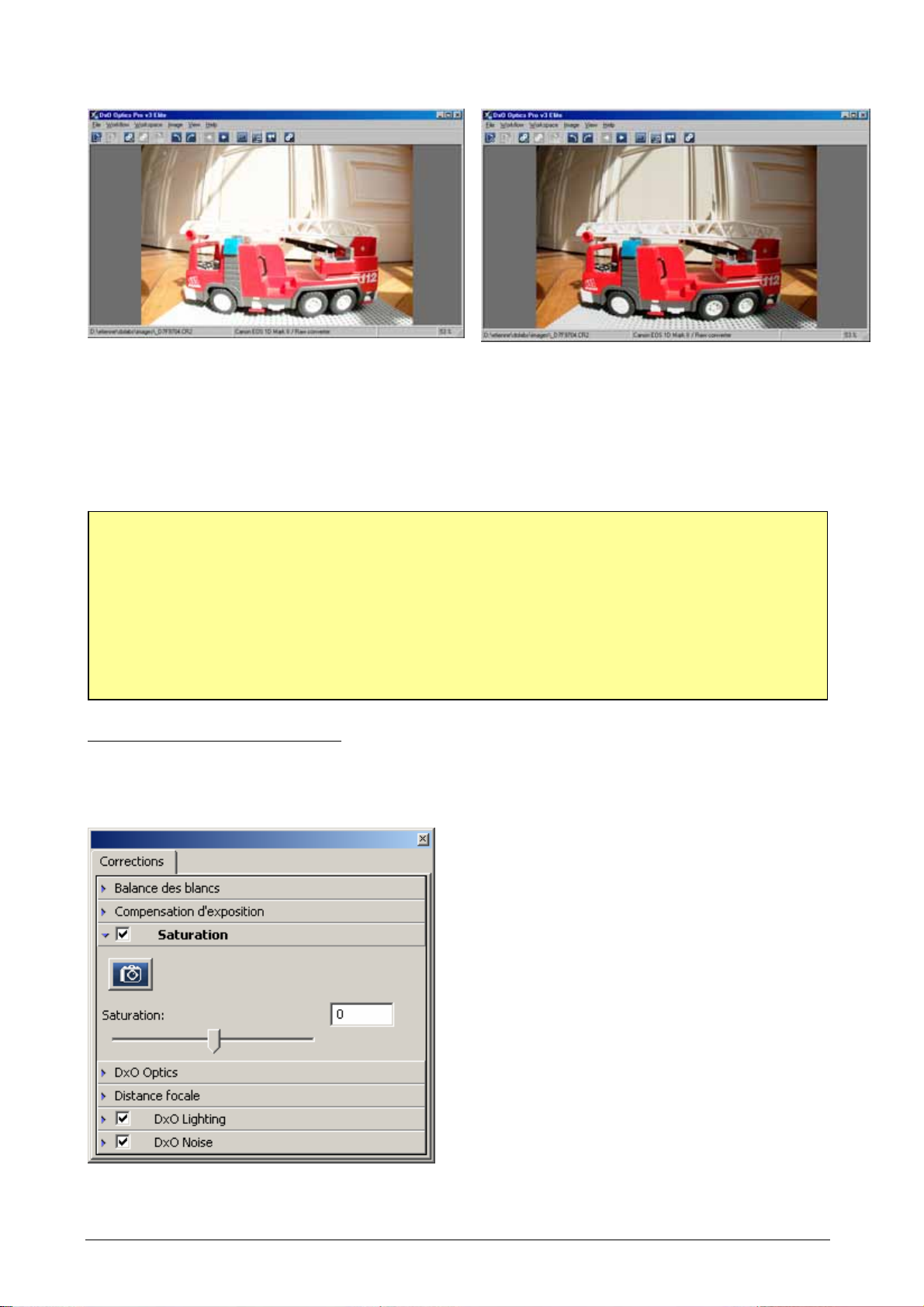
Image originale Aves récupération des hautes l um i ères
Sur cette deuxième image, notez comment l'utilisation de‘Récupération des hautes
lumières’ permet de produire une légère réduction de l’exposition et de récupérer les
détails de hautes lumières qui semblaient être ‘perdus’ ; c’est là l’un des avantages
majeurs de travailler sur des images Raw, puisque, avec une image RVB, une fois que les
hautes lumières sont ‘effacées’, il n’y a plus aucune possibilité de récupérer les détails
perdus.
CONSEIL DE PRISE DE VUE
Comparée à la pellicule traditionnelle, la capture numérique est nettement m oins
tolérante en matière de surexposition des hautes lumières ; dès qu’une haute lumière
a atteint son point de découpe numérique, plus aucun détail supp lémentaire n’est
disponible. C’est la raison pour laquelle il est important de vous fami liariser avec le
point de découpe “raw ” effectif de votre appareil photo personnel puis d’ adapter
vos habitudes de prises de vue en fonctio n de ce paramètre, en réduisant l’exposition
si nécessaire pour préserver les détails de hautes lumières.
Teinte / Saturation / Luminosité
Il existe une case à cocher pour activer la correction ; si elle est désactivée, le panneau
ne s’ouvre pas ( la cas e à co cher n’est pas cochée).
DxO Optics Pro v3.5 Manuel de l’utilisateur 62/150
Page 63
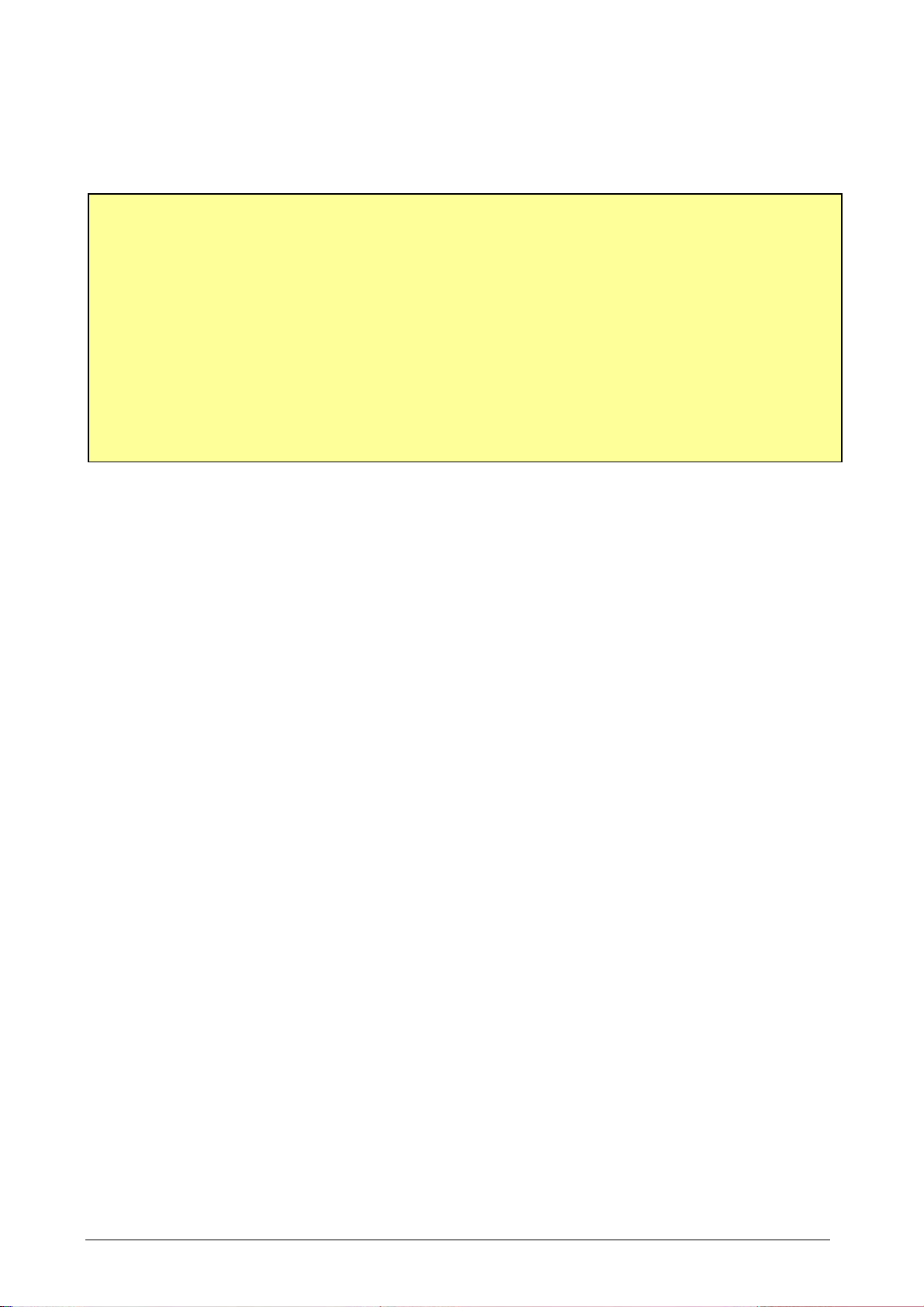
Dans le mode Avancé, la saturation uniquement est disponible ; comme d’habitude, le
curseur peut être déplacé vers la droite pour augmenter, ou vers la gauche pour
diminuer, la saturati on des couleurs, ou une valeur positive ou négative peut être saisie. La
plage va de +100 à –100 et chaque clic dépl ace le curseur d’un pas de 10.
DEFINITION DE TSL
À l’intérieur des appareils, les images numériques sont dé crites au moyen de trois
canaux de couleur, Rouge, Vert et Bleu, mais ce système n’est pas très convivial pour
effectuer des régla ges précis. TSL est un modèle chromatique de rechange, qui
s’appuie en interne, sur les mêmes valeurs RVB mais qui est bien plus fac il e à m ani puler.
Il décrit les couleurs selon trois paramètres fondamentaux :
Teinte : quelle couleur de base (orange, turquoise, violet, etc.)
Saturation : puissance de la couleur, de pastel à éclatant
Luminosité : niveau de clarté de la couleur, de noir à blanc
En rendant ces param èt res réglables, les couleurs peuvent être manipulées à des f ins
de correction ou d’effet artistique.
Et également comme d’habitude, le bouton ‘Original’ vous permet de tout annuler et de
revenir à votre point d e départ.
DxO Optics Pro v3.5 Manuel de l’utilisateur 63/150
Page 64
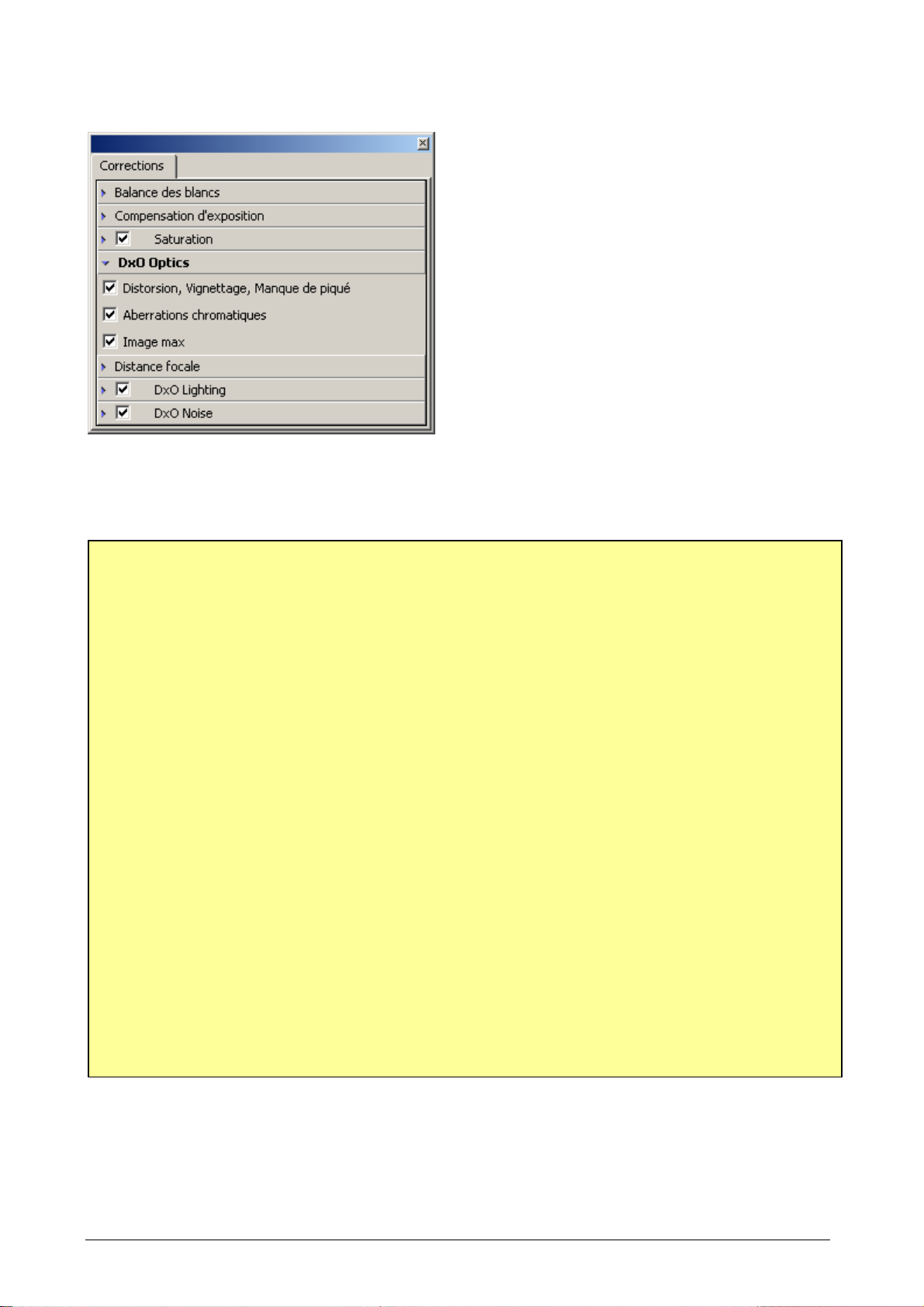
Onglet DxO Optics
Notez que ce panneau s’affiche uniquement si une image est sélectionnée pour laquelle
le module de correction d’objectif est chargé. Si ce panneau est absent, Opti cs Pro ne
peut pas appliquer se s corrections optiques à cette image donnée.
INTRODUCTION A DXO OPTICS
La conception des objectifs est toujours une question de compromis. Même les objectifs
les plus coûteux man if est ent un certain degré de dégradation de l’image, appelée
aberration, telle que distorsion, vignettage, aberration chromatique ou flou dépendant
du champ. Pour tenter de com penser ces défauts, un objectif est typiquement
composé de plusieurs élé m ents de verre assemblés de manière à supprimer
partiellement chacun de ces défauts. M ai s cette compens ation n’ est jamais parfaite.
Les objectifs zoom so nt encore plus complexes dans la mesure où la com pensation doit
fonctionner à toutes le s distances focales.
Le module DxO Optics a été conç u pour améliorer les performances d’un objectif en
compensant par l’intermédiaire d’un logiciel les défauts résiduels de l’objectif
proprement dit. Pa r exemple, les distorsions en coussinet o u en barillet (ainsi que
d’autres distorsion s pl us complexes) peuvent être corrigée s en appliquant une
transformation géométrique inverse à l’image numériq ue. Le module DxO Optics
fonctionne se lo n le principe de la création d’u n m odèle détaillé des performances de
l’objectif en prenant des milliers de phot o s avec chaque objectif pour lequel un DxO
Lens Module a été créé. Ce m o dèle – le DxO Lens Module – est ensuite utilisé pa r les
algorithmes du module DxO Optics pour “inverser” tous les défauts. Cette approche a
pour conséquence qu e les corrections optiques sont basées sur des défauts de
l’objectif observés dans le “monde réel” et non pas sur des estimations et qu’elles
peuvent être entièrement automat isé es. À l’heure actuelle, la correction D x O Optics
Engine est assez complète : les aberrations chromatiques, géométriques, axiales et
dépendantes du champ peuvent toutes êtres corrigées simultanément et , si vous le
souhaitez, automatiquement.
Dans ce mode, le panneau dispose d'une case à cocher pour activer ou désactiver les
corrections opti ques, ainsi que deux nouvelles cases pour les aberrations chromatiques et
‘Max frame’. La case ‘Distortion, Vignettage, DxO Lens Softness’ est grisée (désactivée) si
le module approprié n'est pas disponible et ‘Max frame’ est grisée si la correction de
Distortion n'est pas activée ou disponible. Le nouveau traitement des aberrations
DxO Optics Pro v3.5 Manuel de l’utilisateur 64/150
Page 65
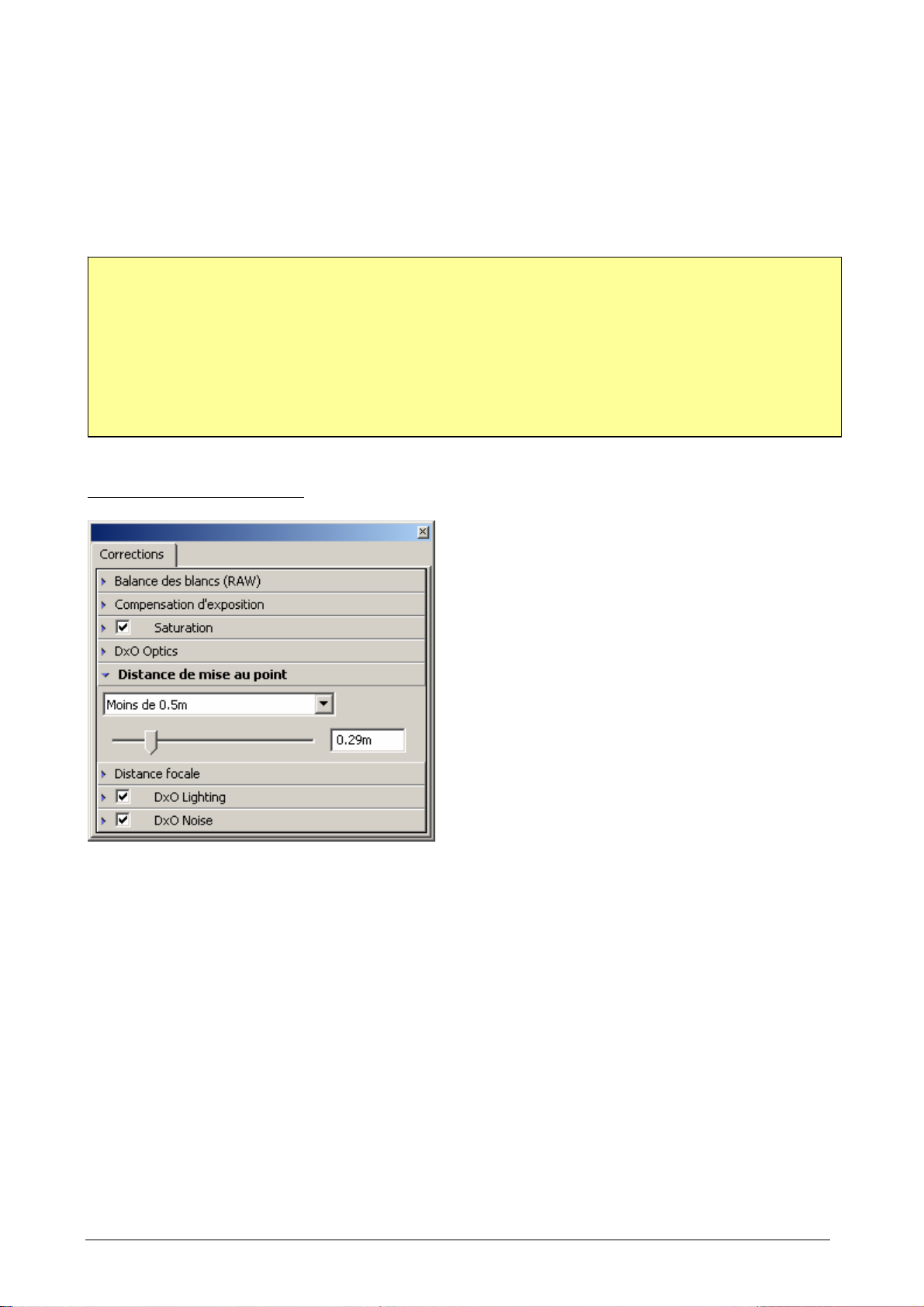
chromatiques de la v ersion 3.5 signifie que certaines corrections seront disponibles, même
si le module obj ectif approprié n'est pas disponible.
Pour augmenter le nombre d'images utilisables, la version 3.5 comporte une fonctionnalité
‘Max frame’; qui, si elle est activée, permet de ne pas tenir compte des proportions de
l'image originale et autorise un débordement aussi grand que possible de l'image. Dans
certains cas, cela peut se traduire par un gain de 40% de la surface utile de l'image.
CONSEIL DE PRISE DE VUE
Cette nouvelle fonctionnalité va êt re très intéressante pour les utilisateurs de grands
angles et d'oeil de poisson et offre de nouvelles possibilités de prises de vue
panoramiques. Vous pouvez désormais utiliser de très grands angles, utiliser DxO Optics
Pro pour corriger les inévitables distorsions en résultant, puis exploiter au mieux ‘Max
frame’ pour rogner l' image aux dimensions voulues. Vo us po uvez désormais faire des
panoramiques, là où vous ne pouviez le faire auparavant, ou du moins sans beaucoup
de travail et d'efforts.
Distance de mise au point
Certains modules de correction (distorsion, aberration chromatioque latérale) nécessite
des informations sur la distance focale pour pouvoir effectuer les corrections. Certains
appareils photo n’enregistrent pas la distance de mise au point dans les données EXIF ; si
c’est le cas, le panneau de distance de mise au point sera affiché et vous devrez saisir
manuellement la distance de mise au point utilisée lors de la prise de vue aussi
précisément que possibl e.
Une liste déroulante vous permet de sélectionner soit la valeur par défaut ‘non défini’
(dans ce cas, la distorsion et l'aberration chromatique latérale ne seront pas corrigées), ou
diverses plages de distance, tandis que le curseur vous permet de définir la distance avec
précision ; vous avez aussi la possibilité de saisir des valeurs chiffrées dans la zone d’édition
située à droite. Notez que le curseur peut vous permettre de saisir une distance de mise
au point qui n’est pas effectivement possible avec votre objectif ; dans ce cas de figure,
DxO utiliser a la distance de mise au point minim ale applicable à votre obj ectif.
DxO Optics Pro v3.5 Manuel de l’utilisateur 65/150
Page 66
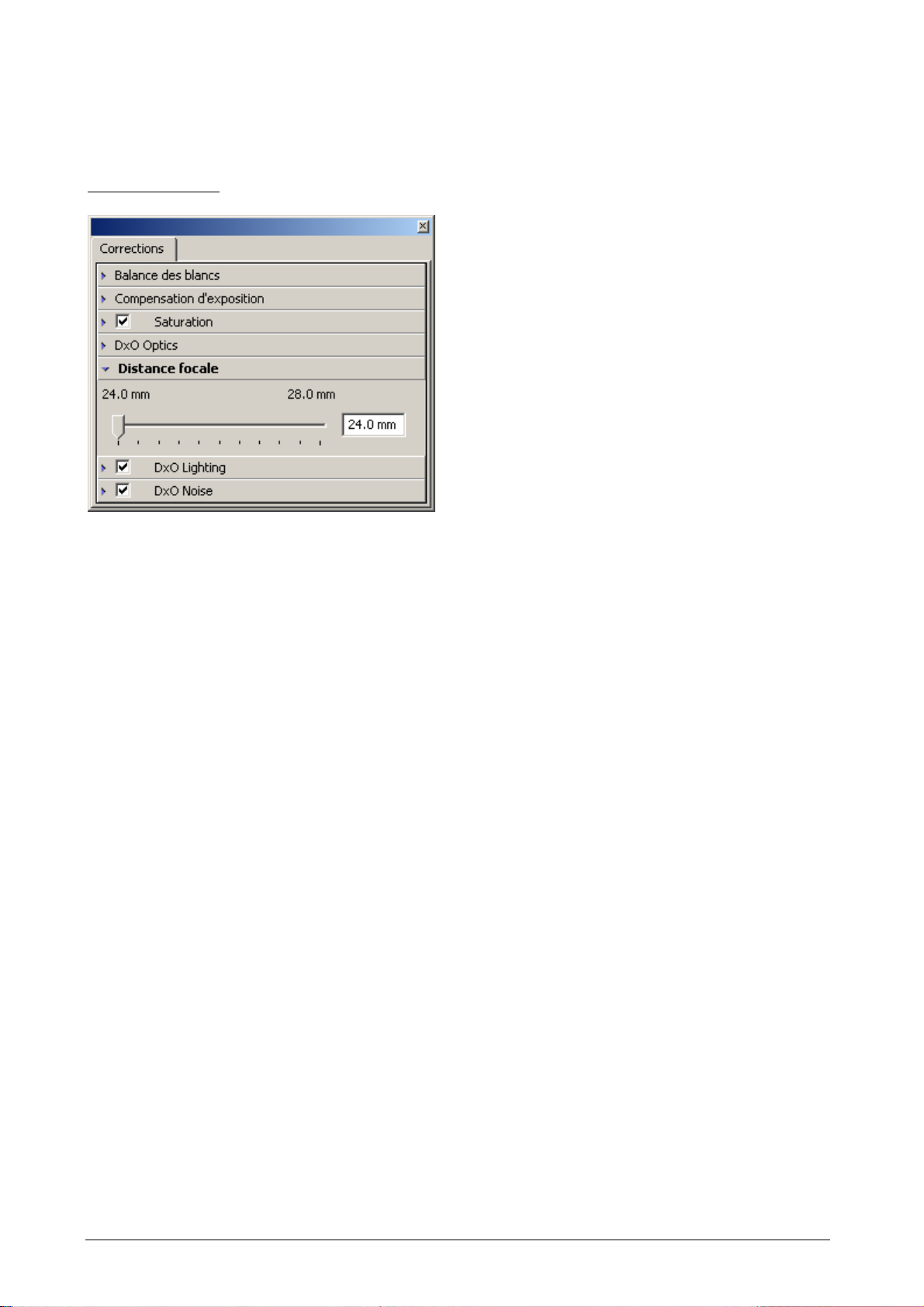
Notez que les unités de distance de mise au point (pieds et pouces ou mètres) peuvent
être modifiées sous l’onglet ‘Divers’ dans le menu ‘Options’, accessible via le menu
déroulant Espace de travail ou en utilisant l e raccourci Ctrl+P.
Distance focale
De la même manière, afin d’optimiser les corrections optiques, un petit nombre de
modules de correction d’objectifs zoom ont besoin d’informations de distance focale plus
précises sur certaines parties spécifiques de leur plage que cel les qui sont disponibles dans
le fichier EXIF de l’appareil photo ; si c’est le cas, le panneau de distance focale sera
affiché et vous devrez saisir manuellement et le plus précisément possible la distance
focale sur laquelle l’objectif était réglé lors de la prise de vue. Le curseur vous permet de
définir cette distance avec précision et il sera calibré pour la plage de distances focales
sur laquelle une ambiguïté existe pour l’objectif considéré ; les pas des clics dans ce cas
de figure sont de 50% de l’échelle (c’est-à-dire trop élevé pour être d’une utilisation
commode). Vous avez également la possibilité de saisir des valeurs numériques dans la
zone d’éditio n placée à droite.
DxO Optics Pro v3.5 Manuel de l’utilisateur 66/150
Page 67
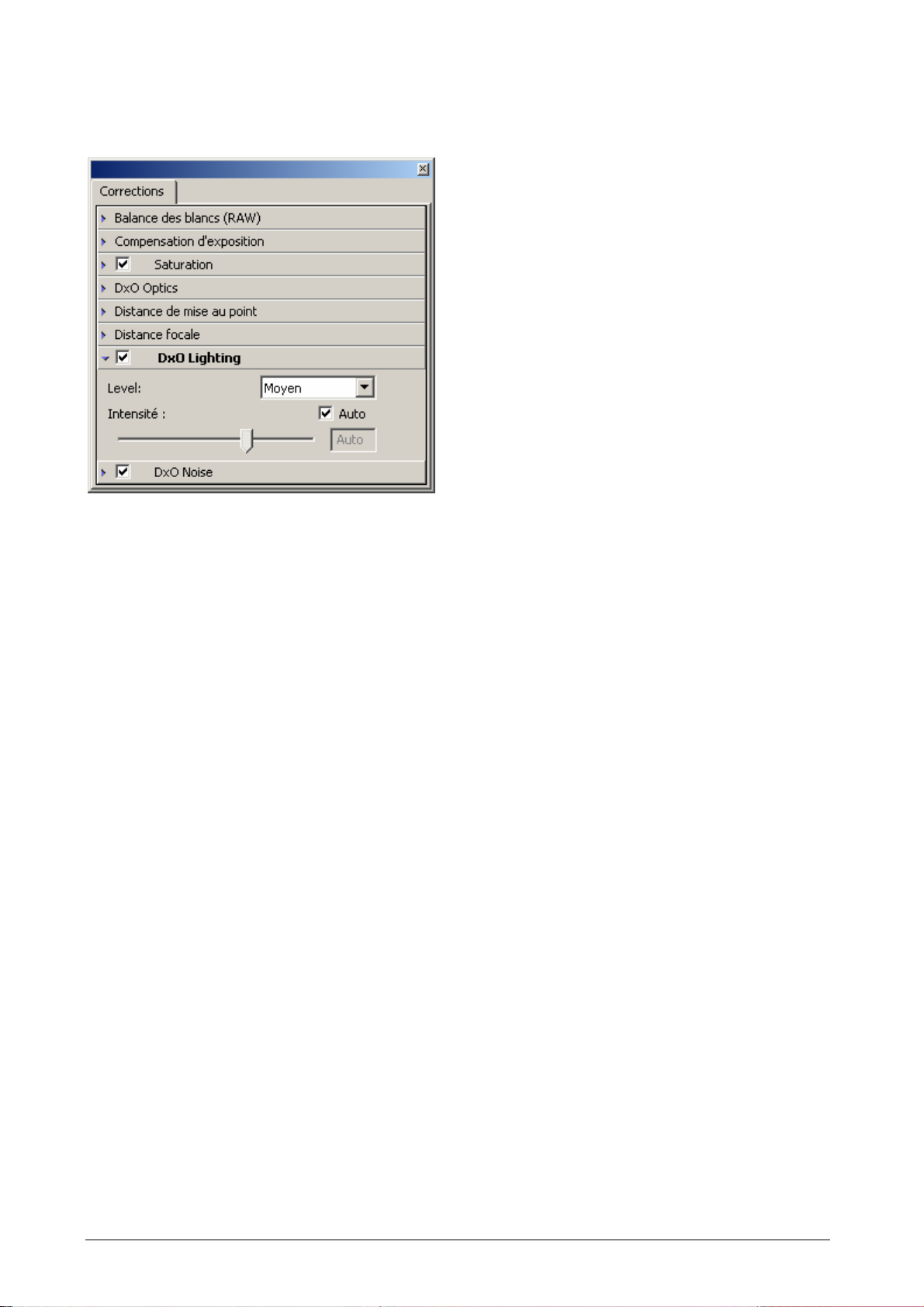
Onglet DxO Lighting
Ici encore, il y a une case à cocher qui permet d’activer cette corr ection et si la case à
cocher n’est pas cochée (correction désa cti vée), le panneau ne s’ouvre pas.
DxO Optics Pro v3.5 Manuel de l’utilisateur 67/150
Page 68

INTRODUCTION A DXO LIGHTING
Cette fonctionnalité clé de D x O Opti cs P ro mérite quelques explications.
Les scènes naturelles ne présentent que rarement des conditions d’éclairage idéales ;
les sources de lumière sont rarement orientées dans la bonne direction et souvent sont
très intenses. De plus, lorsque nous prenons nos photos, nous nous soucions plus souvent
de saisir le moment crucial et nous ne prêtons guère d’attention aux problèmes
d’éclairage. Pour aggraver ce problème, il faut savoir que la plage dynamique des
capteurs n’est pas en mesure de rivaliser avec celle de nos yeux. Cette difficulté peut
produire des vues présentant des zones sous-exposées, sombres ou ombrées avec des
détails manquants.
Pour résoudre ces problèmes, DxO Labs a créé DxO Lighting, un optimisateur unique en
son genre de l’exposition locale et de la plage dynamique. Répliquant
automatiquement des techniques de films analogiques connues sous le nom de
“maquillage”, le module DxO Lighting Engine fait ressortir des détails ombrés des fichiers
d’images numériques en préservant les hautes lumières, les textures, les couleurs et
l’aspect naturel.
Comment ce module fonctionne-t-il ?
Dans une certaine mesure – globalement lorsque le signal désiré de l ’image so uhaitée
se situe suffisamment au-dessus de niveau de bruit – les problèmes d’éclairage peuvent
être corrigés ultérieur ement avec un traitement d’image approprié.
En termes simples, la fonction DxO Lighting subdivise l’image en un certai n nombre de
zones dans lesquelles le s valeurs de luminance se situent dans une certaine plage ; elle
traite ensuite chacune de ces zones de la manière la plus appropriée pour révéler tous
les détails. En termes généraux, les pentes de la courbe des tons et de la luminosi té sont
légèrement accrues dans les zones sombres pour faire ressortir les détails tout en évitant
un découpage des hautes lumières qui pourrait se produire si le gamma dans son
ensemble était réglé.
La technologie de segmentation de l’image jusqu’au niveau du pixel est au cœur de
DxO Lighting et permet d’obtenir un réglage local aut omatique du contraste qui révèle
les détails cachés dans les zones sombres. La nature locale de ce réglage est bien
entendu cruciale pour mettre en lumière les détails cachés dans les ombres sans
surexposer les hautes lum iè res.
Dans le mode ‘Expert’, l’onglet Lighting possède deux onglets secondaires ‘Auto’ et
‘Expert’. L'onglet ‘Auto’ dispose d'une case à cocher Auto avec une Liste déroulante
proposant une correction faible, moyenne ou forte. Le curseur ‘Intensité’ est désactivé
tant que la case Auto n'est pas cochée. La plage du curseur va de 0 à 150%, chaque clic
le déplace d’un pas 10%. Il existe également une zone d’édition permettant une saisie
directe de la valeur de correction.
Pour expliquer ce point en termes simples, on peut dire qu’il s’agit globalement d’un
réglage sophisti qué du gamma ou de la courbe des tons qui a une incidence sur les tons
moyens mais qu i laisse quasi-intactes les hau tes lumières et les ombres.
DxO Optics Pro v3.5 Manuel de l’utilisateur 68/150
Page 69
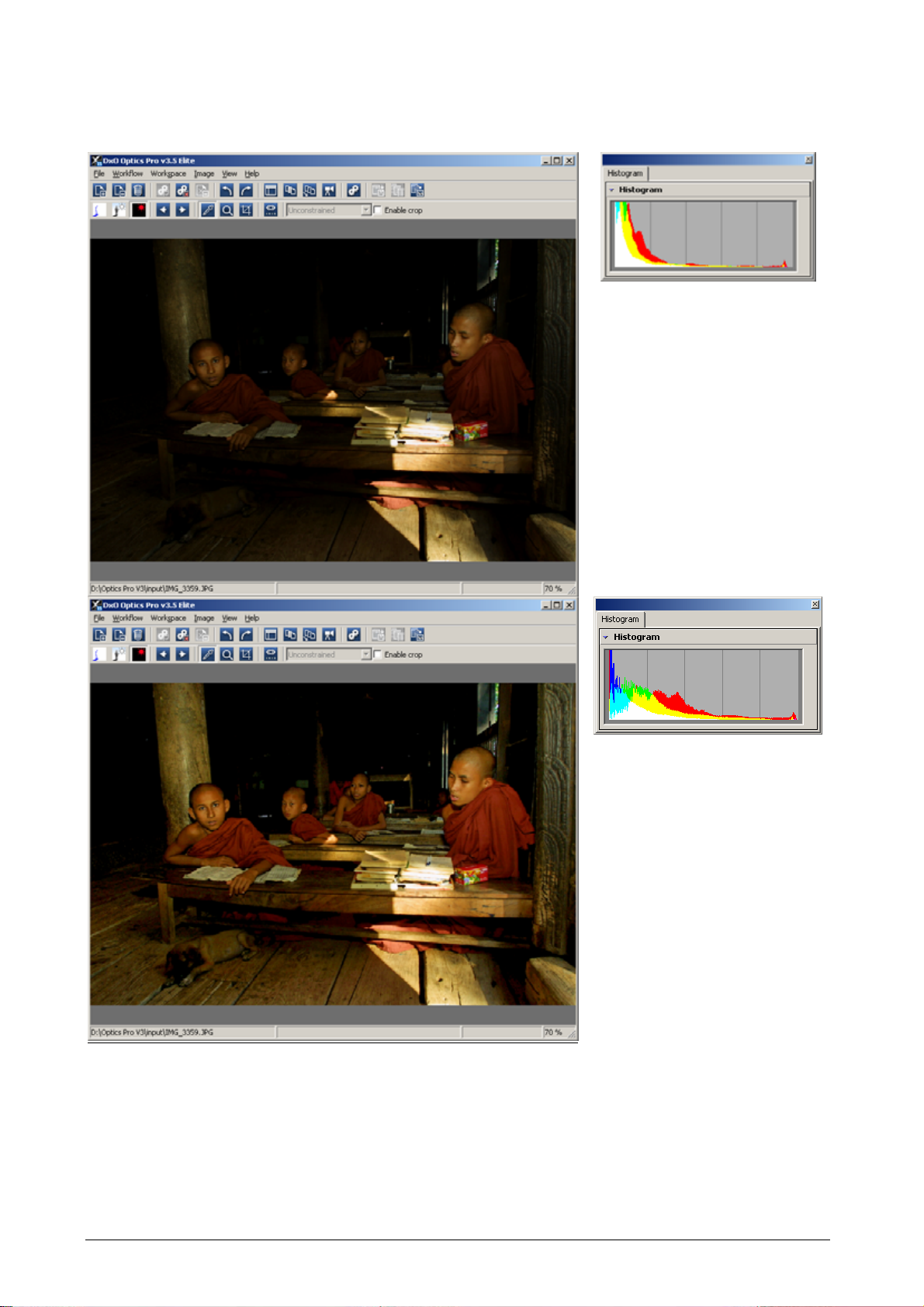
Examinez l’effet sur la photo ci-dessous et comparez les histogrammes :
DxO Optics Pro v3.5 Manuel de l’utilisateur 69/150
Page 70
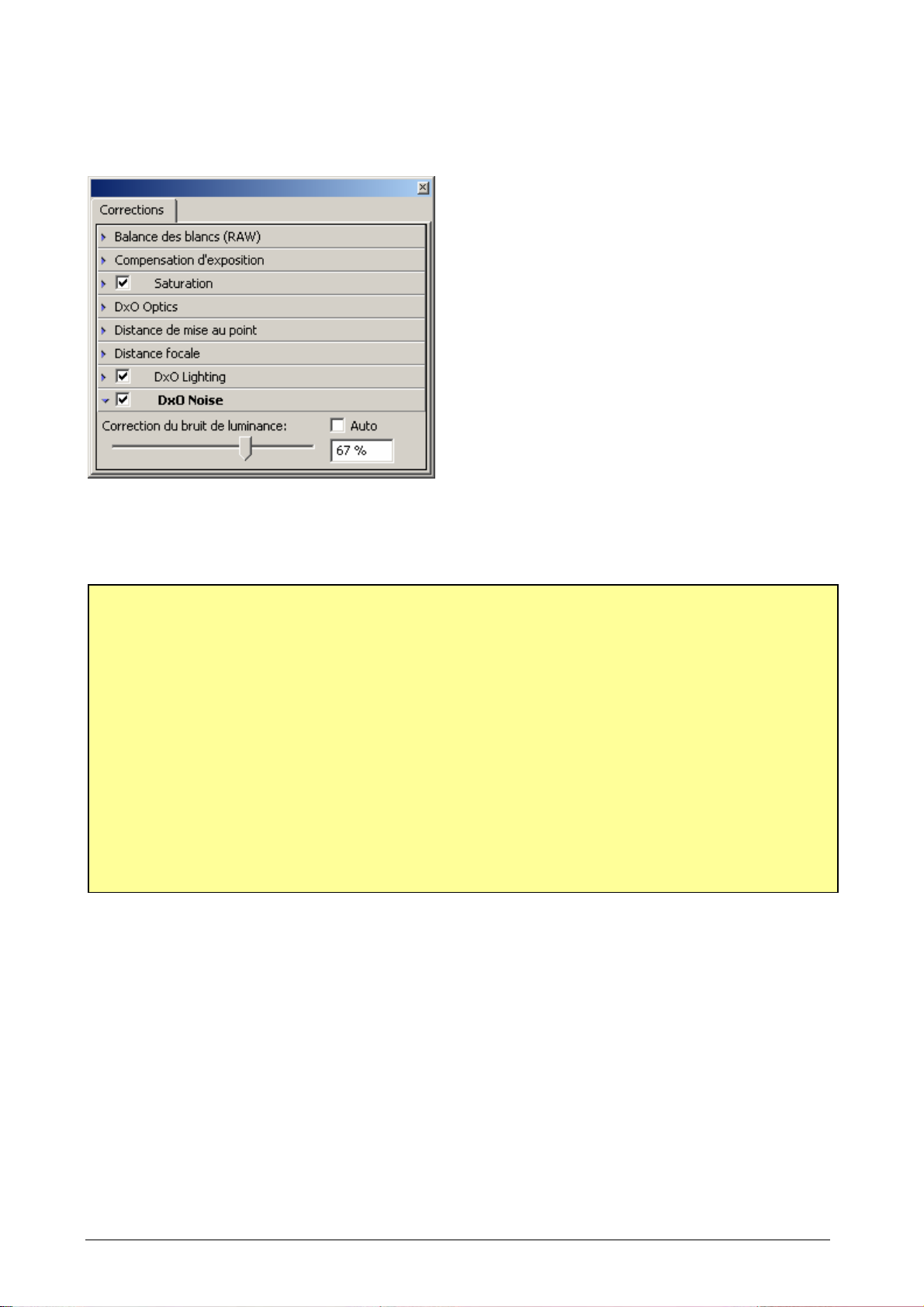
Onglet DxO Noise
Nous arrivons maintenant au dernier panneau de l’onglet Corrections, DxO Noise ; ici
également, il y a une case à cocher pour activer la correction, et si elle est désactivée, le
panneau ne s’ouvre pas ( la case à cocher n’est pas cochée).
INTRODUCTION A DXO NOISE
Cette fonctionnalité de DxO Optics Pro mérite une petite explication.
DxO Noise est une fonction de correction basée sur le modèle matériel ; en d’autres
termes, l’algorithme de correction a été spécialement personnalisé par DxO Labs pour
chaque appareil photo et, en conséquence, cette correction sera appliquée
uniquement à des images provenant d’appareils photo ayant été calibrés par DxO. Au
fil du temps, de plus en plus d’appareils photo sont profilés. En règle générale, DxO
Noise atteint un gain de 2 stops en termes de niveau de bruit de l’image. Ainsi par
exemple, une image prise à 1600 ISO et traitée par DxO Noise, affichera le niveau de
bruit d’une image prise à 400 ISO. DxO Noise a été conçu pour préserver le maximum
de détails d'une image.
Pour juger de l’effet de vos réglages de bruit, il est essentiel d’utiliser l’outil Loupe qui vous
donne une prévisualisation précise de la qualité de l’image finale. Pour effectuer vos
réglages, choisissez une zone de l'image où vous pouvez éval uer le bruit, et dé placez si
nécessaire la zone de zoom po ur examiner d'autres zones critiques.
Encore une fois, les seules commandes disponibles sont la case à cocher pour Auto ou un
réglage manuel, ainsi qu’un c urseur permettant de définir le degré de correction du bruit
de luminance. La plage du curseur va de 0 à 100%, un clic le déplace par pas de 10%. Il
existe également une zone d’édition permettant une saisie directe.
L’algorithme très intelligent de réduction du bruit de DxO fonctionne d’une manière quasi
indétectable sur la plupart des contenus pictographiques mais, comme un certain flou
dans certaines zones de l’image peut parfois être visible, il est parfaitement logique
d’utiliser le niveau de réduction le plus bas pouvant être toléré compte tenu des
DxO Optics Pro v3.5 Manuel de l’utilisateur 70/150
Page 71

paramètres de l’image en question. La version 3.5 apporte une réelle amélioration à cet
égard, avec avec des algorithmes affinés permettant de préserver les détails les plus fins,
tout en maintenant le bruit à un niveau très bas.
DxO Optics Pro v3.5 Manuel de l’utilisateur 71/150
Page 72
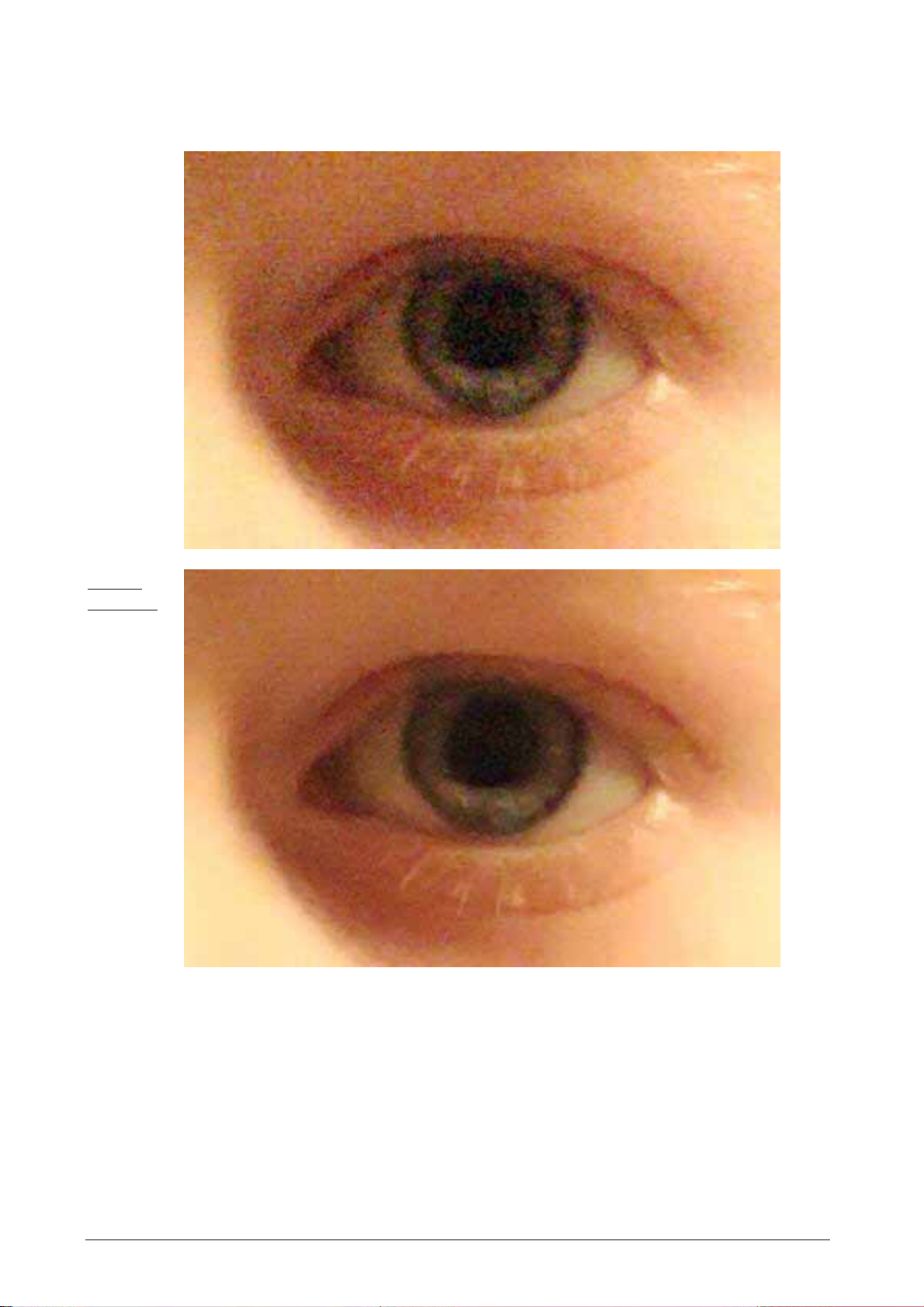
Examinez les zooms des images ci-dessous, qui illustrent l’effet de cette réduction de bruit,
particulièrement visi bl e dans les zones ombrées.
Image
originale
Image
corrigée
DxO Optics Pro v3.5 Manuel de l’utilisateur 72/150
Page 73
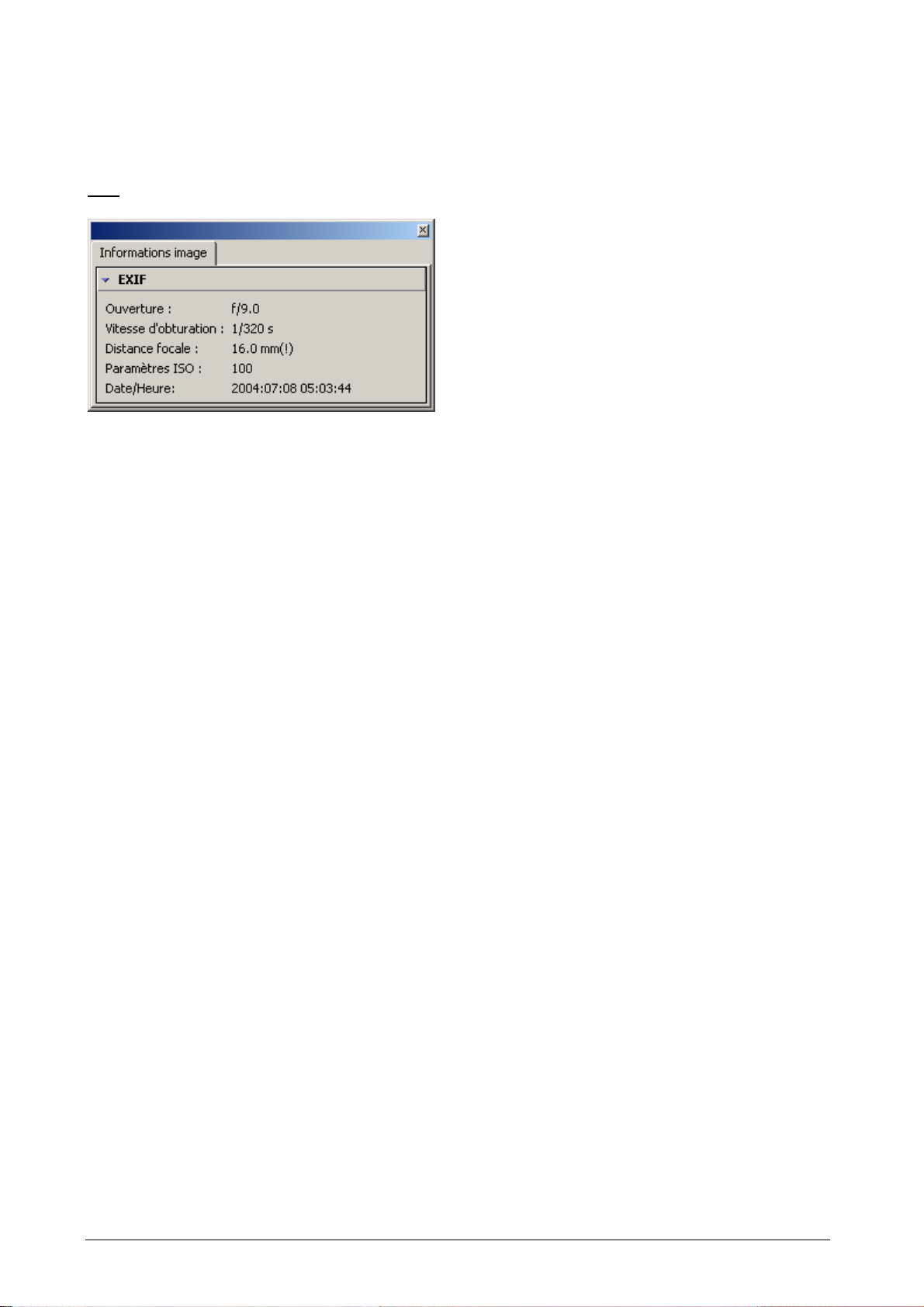
Onglet Informations image
[Ctrl+F5]
EXIF
Résume les données EXIF de l’image courante. Notez que, si une série d’images est
sélectionnée simultanément, toute ambiguïté dans l’une des informations EXIF de
l’ensemble de ces images produira l’affichage de ???? à la place des informations.
DxO Optics Pro v3.5 Manuel de l’utilisateur 73/150
Page 74
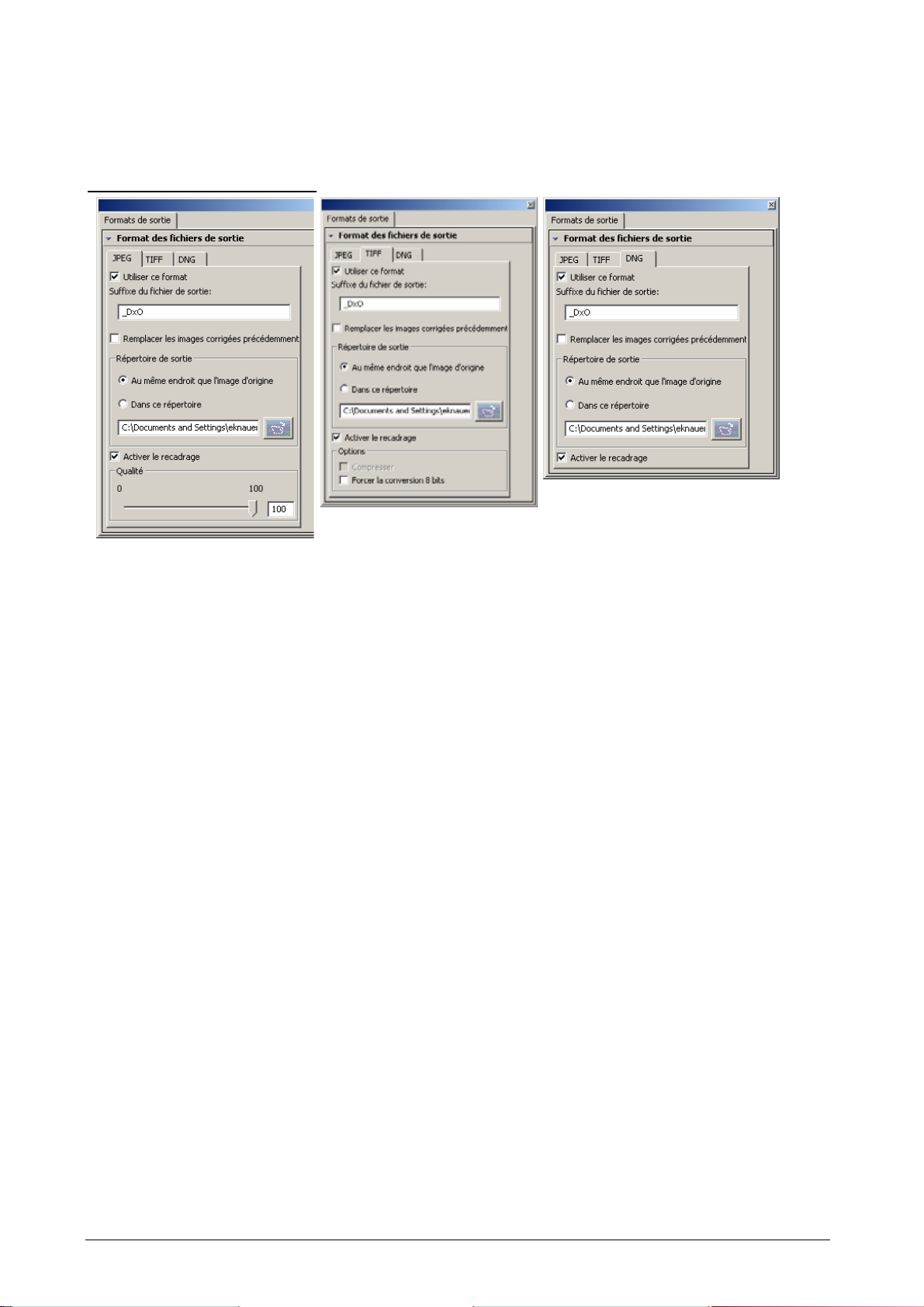
Onglet Workflow
[Ctrl+F4]
Format des fichiers de sortie
Vous disposez ici d'une fonctionnalité DxO Optics Pro permettant de gagner réellement
du temps. Non seulement vous pouvez enregistrer au format Adobe .DNG, mais vous
pouvez le faire en même temps que des enregistrements JPEG et TIFF si vous le souhaitez. Il
en résulte que vous pouvez traiter par lots une grande quantité d’images en une seule
passe et, simultanément, enregistrer des copies en plusieurs formats, par exemple pour
une prévisualisation plus rapi de ou une édition ultérieure. Notez bien que le format .DNG
est uniquement disponible en tant que format de sortie pour des images d’entrée au
format Raw. Cette fonction de Raw en entrée / Raw en sortie a pour conséque nce que
vous pouvez toujours utiliser votre convertisseur Raw favori d’entreprise tierce si vous le
souhaitez une fois que vos ima ges ont été corrigées dans Optics Pro.
Chacun des trois onglets pour les formats DNG, JPEG et TIFF débute par les mêmes
fonctions de base. Cochez la case ‘Utilisez ce format’ placée sous chaque onglet pour
enregistrer vos fichiers de sortie dans ce format.
Les trois onglets disposent d'une case à cocher ‘Activer le rognage’ prenant en charge la
nouvelle fonction de rognage de la version 3.5. Pour en savoir plus sur cette fonction,
consultez les commentaires relatifs à la barre d'outils de prévisualisation. Sachez que la
case à cocher de la barre d'outils active en effet la case, mais que vous pouvez intervenir
ici aussi. L'option est disponible dans les trois onglets et le choix effectué dans l'un d'entre
eux se répercute sur les deux autres.
Pour les onglets JPEG et TIFF, les informations relatives à la taille sont mises à jour pour tenir
compte du rognage. Lorsque vous utilisez la nouv elle fonction de rognage, les dernières
dimensions sont utilisées par défaut. Les informations de taille ne sont pas nécessairement
à jour tant que l'image n'a pas été recalculée pour prévisualisation. Si vous utilisez la
fonction ‘Max image’ l'image redimensionnée n'est calculée qu'après correction, si bien
que les données sur la taille de l'image ne sont pas affichées et les réglages ne sont pas
disponibles jusqu'à ce que les correcti ons apportées à l'image n'aient été calculées pour
prévisualisation et ne le seront pas dans le mode d'affichage miniatures uniquement.
DxO Optics Pro v3.5 Manuel de l’utilisateur 74/150
Page 75

Pour les images en entrée JPEG, deux formats de fichier de sortie sont disponibles : TIFF
(compressé ou non compressé) et JPEG (avec un taux de compression variable de 0 à
100).
Pour les images en entrée Raw, trois formats de fichier de sortie sont disponibles : TIFF (8
bits, compressé ou non compressé ou 16 bits), JPEG (avec un taux de compression
variable de 0 à 100) et Adobe® Digital Negat i ve ( D NG) .
Un enregistrement au format DNG vous permet d’utiliser les fonctions uniques de DxO
Optics Pro (“démosaïcage” DxO, corrections DxO Optics, etc.) tout en conservant un
workflow comprenant Adobe® Camera Raw ou tout autre convertisseur Raw compatible
avec un fichier d’entrée DNG.
Vous pouvez choisir le suffixe qui sera automatiquement ajouté aux noms de fichier des
fichiers corrigés. Vous pouvez soit conserver celui qui vous est proposé (“ _DXO”) ou créer
le vôtre en veillant bien à n’utiliser que des caractères non accentués, des chiffres ou les
caractères _, = ou .. Pour les images d’entrées RAW, un suffixe additionnel “_raw” est
automatiquement ajouté afin de permettre un traitement RAW+JPEG. Vous n’avez pas le
droit de laisser le suffixe vierge, ceci afin d’éviter la suppression des fichiers originaux par
accident.
Une case à cocher vous permet d’écraser des images traitées existantes. Si vous optez
pour ne pas écraser vos images et cherchez ensuite à traiter une image corrigée
antérieurement pour laquelle le fichier traité existe toujours dans le même répertoire de
sortie, avant même le traitement, un message d’erreur vous sera envoyé et l’image ne
sera pas traitée.
De la même manière, si vous cliquez sur le bouton d'option ‘Dans ce répertoire’, le bouton
grisé ‘Parcourir’ sur la droite est activié et vous permet d'ouvrir une fenêtre de navigation
où vous pouvez définir un nouvel emplacement de sauvegarde pour vos images
corrigées – comme indiqué brièvement antérieurement, ce point est essentiel si vous
importez des images par l’intermédiaire d’un support non enregistrable, puisque, dans ce
cas, il n’est pas possible de sauvegarder les fichiers de sortie au même emplacement que
les fichiers d’entrée, ce qui conduit Optics Pro à renvoyer un message d’erreur lorsque
vous essayez de traiter ces images.
De plus, les onglets des formats JPEG et TIFF vous invitent à définir des paramètres
pertinents pour ces formats. Dans le cas d’images JPEG, il s’agit du curseur de qualité ; la
valeur par défaut définie en usine est de 100 sur une échelle de 0 (compression maximale,
donc qualité la plus faible mais taille de fichier la plus petite) à 100 (compression
minimale, donc qualité la plus élevée mais taille de fichier la plus volumineuse). Chaque
clic déplace le curseur d’un pas de 10. Pour obtenir la meilleure qualité possib le, utilisez
toujours le régl age le plus élevé possible en fonction de vos exigences en matière de taille
de fichier. En cas de doute, conservez le réglage par défaut. Utilisez avec prudence les
taux de compression JPEG inférieurs à 70 car ils créent des phénomènes parasites
parfaitement visibles . Nous vous conseillons de tester plusieurs taux de compression avant
de choisir ce lu i qui répond le mieux à vos attentes.
L’onglet TIFF contient des cases à cocher pour les options Compresser et Conversion 8
bits ; cochez ces cases uniquement si vous comprenez parfaitement bien leur fonction et
leur pertinence en fonction de vos besoins spécifiques. Dans le cas contraire, ne les
cochez pas (réglage par défaut en usine).
DxO Optics Pro v3.5 Manuel de l’utilisateur 75/150
Page 76
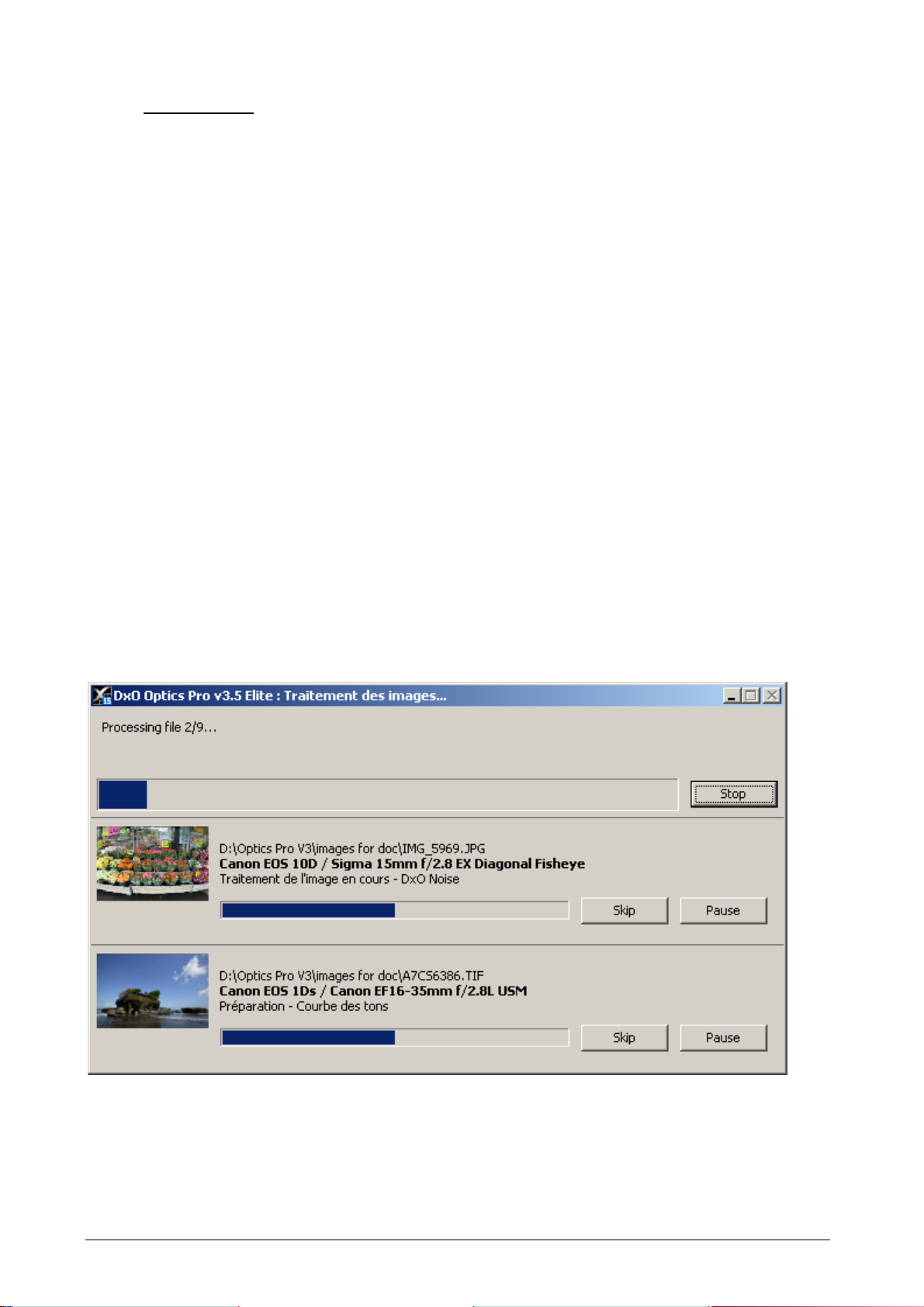
Traitement
Ceci termine notre visite de la palette Expert. Vous êtes maintenant prêt à régler les
paramètres de vos images et à appuyer sur le bouton Démarrer (ou à utiliser le raccourci
clavier Ctrl + S ou à sélectionner la commande Démarrer dans le menu Workflow).
La version 3.5 comporte une fonction de traitements multiples permettant d'accélérer la
vitesse des traitements par lots si votre ordinateur dispose de plusieurs processeurs
(logiques). Les options de configuration de cette nouvelle fonction se trouvent sous
‘Options’ (dans le menu Espace de travail, ou Ctrl + P). Quelques informations sur le
système :
- Au commencement, DxO effectue un certain nombre de vérifications sur les images
du lot et à la fin de cette phase d'analyse, il est possible que l'utilisateur doive
répondre à certa ines questions avant que le traitement ne puisse démarrer,
- Pour améliorer les performances dans le cas d'un traiment multiple, les images sont
toujours enregistrées avant d'être traitées et ne seront donc pas nécessairement
traitées dans l'ordre des vignettes.
- Selon le nombre et la taille de vos images, et des différentes corrections que vous
appliquez, le traitement peut durer de quelques secondes à plusieurs minutes, voire
plus, si votre ordinateur est assez lent.
- Si le cache disque a été activé, les images raw sont calculées immédiatement à la fin
du traitement si bien que les images ‘précédentes’ sont déjà disponibles à l'ouverture
de la visionneuse. Sans le cache les images ‘précédentes’ ne peuvent être calculées
à l'avance, ce qui ralentit le lancement de la visionneuse lorsque des images
volumineuses sont concernées. Cela peut permettre de gagner du temps dans une
procédure de consultation.
- Au cours du traitement vous disposez d'une boîte de dialogue vous informant de la
progression. Une barre de progression globale vous informe sur l'ensemble de la
procédure. La partie inférieure de la fenêtre affiche les détails de l'image en cours de
traitement et de la progression de son traitement. Le bouton ‘Ignorer’ vous permet de
ne pas retenir une image en particulier et le bouton ‘Pause’ vous permet d'interrompre
DxO Optics Pro v3.5 Manuel de l’utilisateur 76/150
Page 77
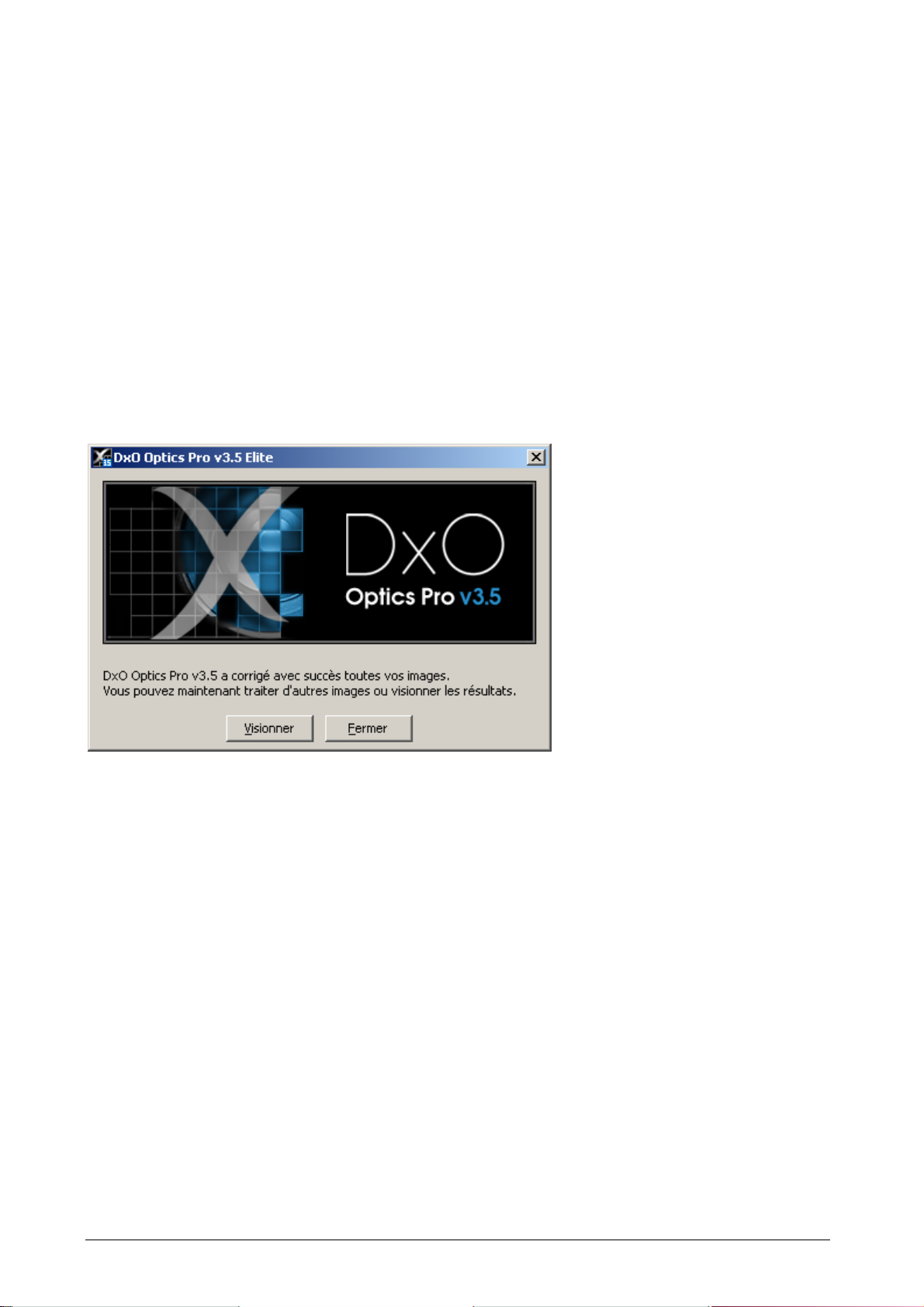
certains processus (si vous fonctionnez en mode multiprocesseurs)—cela permet de
libérer des ressources processeur de manière temporaire si vous avez par exemple
besoin de lancer une autre application. Dans ce cas, les images en attente de
traitement sont parta gées entre les autres processus actifs.
- Lorsque vous utilisez des traitements multiples, la partie inférieure de l'écran affiche la
progression de chac un des processus en cours, jusqu'à quatre simultanément. S'il y a
plus de processus, une barre de défilement vertical vous permet d'accéder aux
processus suivants.
- Pendant cette opération de traitement, des informations en retour vous sont données
concernant le temps estimé avant la fin du traitement. Ces informations ne vous sont
indiquées qu’une fois la première image traitée. Le temps restant estimé peut ne pas
être correct si le lot se compose d’images de différentes tailles ou de différents
formats.
- Une fois le traitement terminé, un écran de rapport (commun à tous les espaces de
travail) est affiché ; il contient tous les problèmes qui ont éventuellement été
rencontrés et vous propose les boutons ‘Afficher’ et ‘Terminer’.
- Si des images de format Raw ont été traitées et enregistrées au format DNG
uniquement, elles ne peuvent pas être affichées dans la Visionneuse DxO, et par
conséquent, dans ce cas, le bouton ‘Visionner’ est grisé.
- Le bouton ‘Fermer’ termine le traitement du lot en cours et vous ramène directement
à l’espace de travail DxO principal, alors que le bouton ‘Visionner’ ouvre la
Visionneuse DxO, qui vous permet de passer aisément en revue toutes vos images et
de comparer les versions corrigées aux vues originales. Examinons ce point
maintenant…
DxO Optics Pro v3.5 Manuel de l’utilisateur 77/150
Page 78
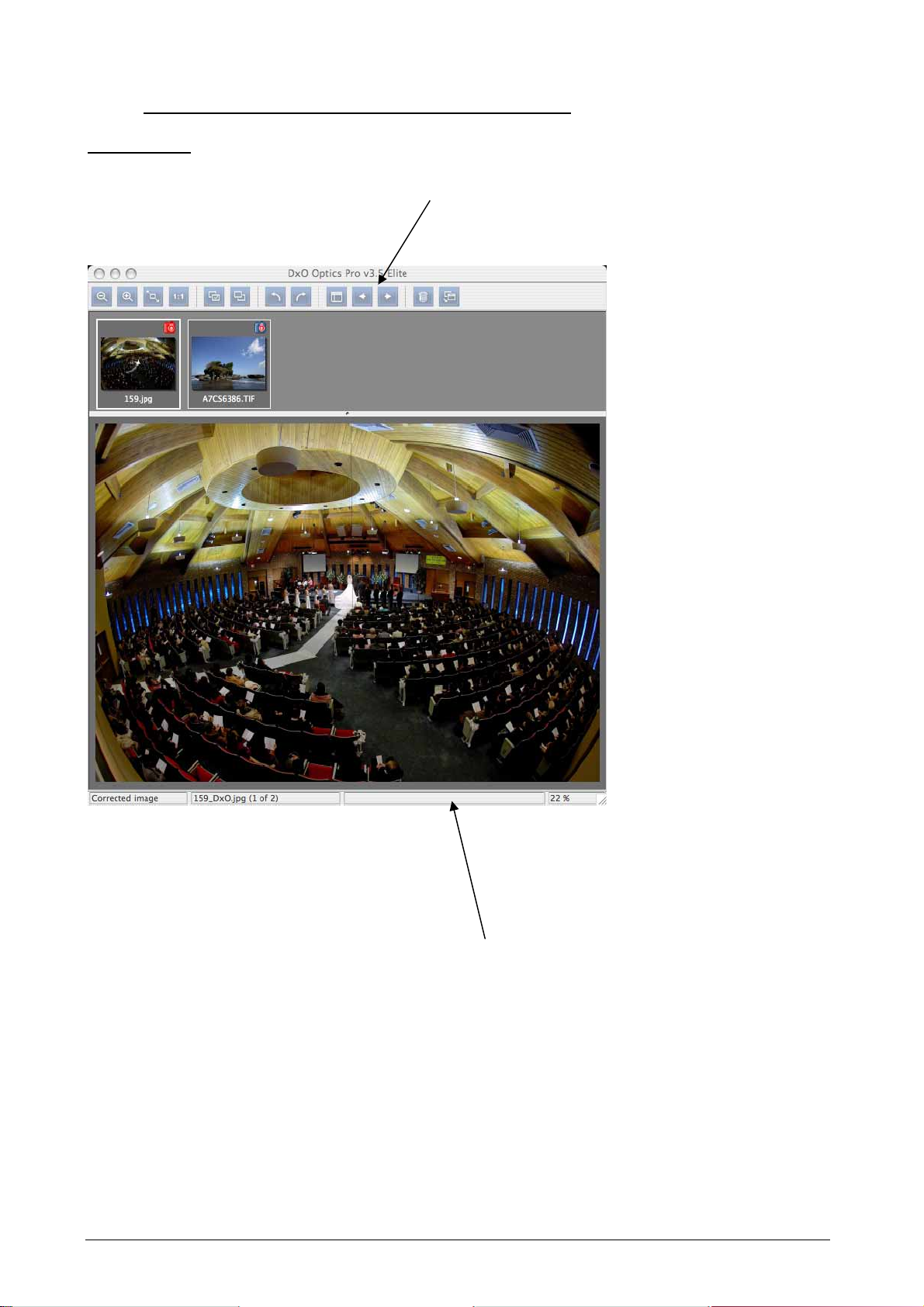
Anatomie de la fenêtre Visionneuse DxO
Version Mac
……et une barre d’état au bas de l’écran,
utilisée pour afficher divers renseignements
concernant l’image et le traitement en cours.
DxO Optics Pro v3.5 Manuel de l’utilisateur 78/150
Page 79
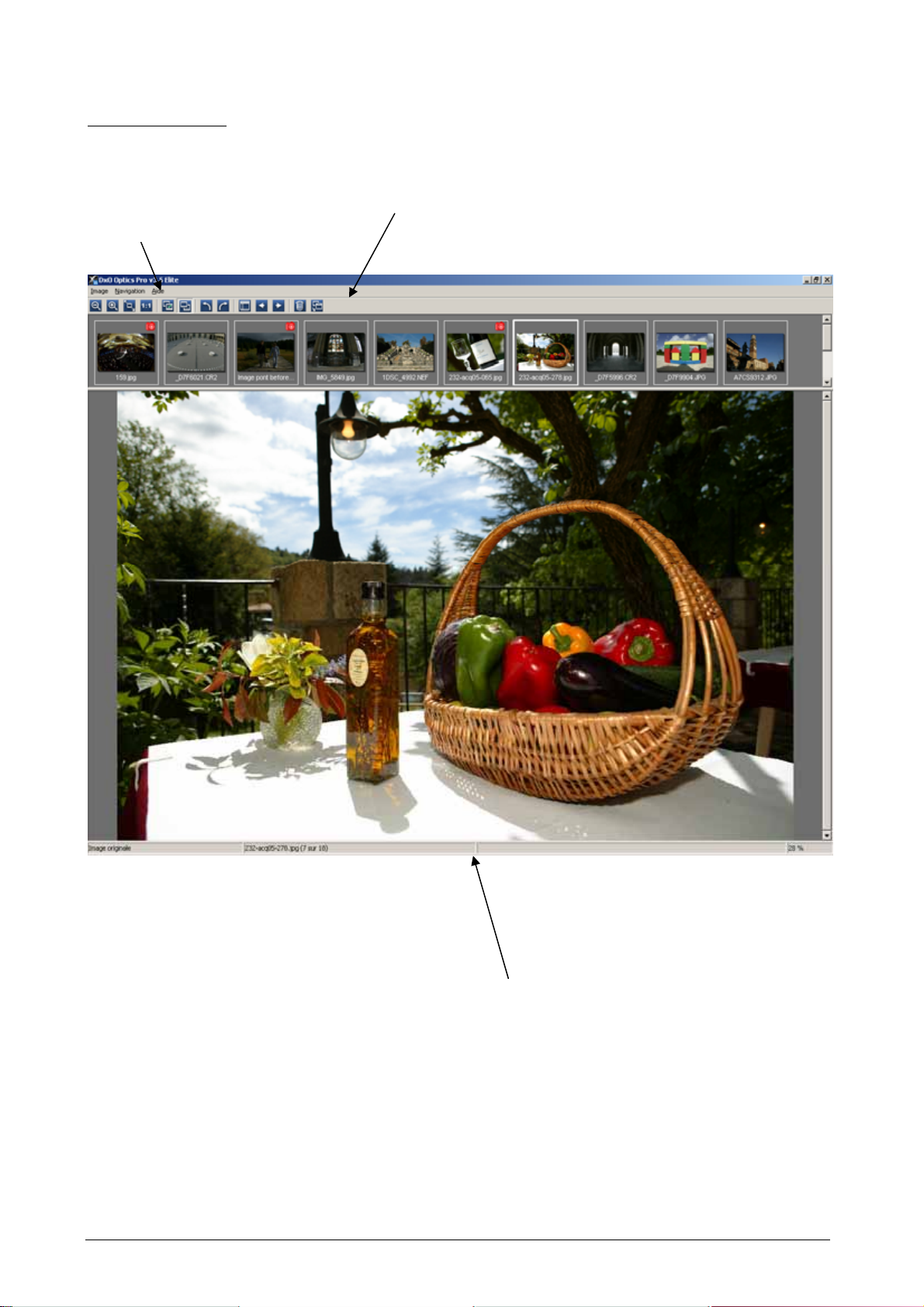
Version Windows
Des menus déroulants…
……et une barre d’état au bas de l’écran,
utilisée pour afficher divers renseignements
concernant l’image et le traitement en cours.
DxO Optics Pro v3.5 Manuel de l’utilisateur 79/150
Page 80
De même que l’écran principal DxO Optics Pro, le menu Image de la Visionneuse
contient des commandes permettant une * Rotation indirecte de 90° (vers la gauche) /
directe de 90° (vers la droite) [Ctrl + L ou R], ainsi qu'une nouvelle commande, * Supprimer
results file(s), qui vous permet de supprimer le fichier corrigé de l'image — si, après
visionnag e , vous décidez par exe mple de retraiter une image ou dans le ca s o ù vous avez
différents formats de s o rtie et que vous souhaitez en suprimer un ou plusi eurs.
Le menu Navigation de la Visionneuse contient les commandes Image
* Suivante
Ç et Å ou È], ainsi que pour basculer entre les images DxO* Avant / Après [Ctrl + D /
Ctrl + F], et également les fonctions * Zoomer
[Ctrl + I], et * Taille réelle [Ctrl + 1].
/ Précédente [également disponibles sous la forme de raccourcis clavier Æ ou
/ Dézoomer [Ctrl + + ou -], * Ajuster à l’écran
L’ensemble des fonctions des menus Image et Navigation est également disponible via
les boutons de la barr e d’outils :
Fonctions de Zoom + / – ainsi que deux autres options de mise à l’échelle de la
vue :
Ajuster à l’écran et Taille réelle.
Les boutons Rotation indirecte / directe de 90° vous permettent de modifier
l’orientation de vos images et
Présentation — comme dans l'espace de travail principal, ouvre un menu
secondaire où vous pouvez choisir d'afficher les miniatures ou les
prévisualisations uniquement ou simultanément dans deux volets — les quatre
dernières options du menu vous permettent de choisir le positionnement du
volet des miniatures par rapport à celui des prévisualisations. Remarquez que
les miniatures dans la Visionneuse portent les mêmes icônes que celles de
l'Espace de travail, ce qui vous permet de voir immédiatement si le module
DxO Lens approprié a été utilisé ou non. .
Les boutons Précédente / Suivante vous permett en t de n a vi g ue r dan s vo s ima g e s.
DxO Optics Pro v3.5 Manuel de l’utilisateur 80/150
Page 81
Une paire de boutons Avant / Après vous permet de basculer entre les versions
originales (non traitées) et les versions corrigées de vos images – également disponibles
par un clic droit en n’importe quel point de l’espace de travail pour basculer entre les
deux images [Raccourci clavier : Ctrl + D/ Ctrl + F].
Le bouton Supprimer results file(s)
vous permet de supprimer les fichiers traités. Vous
pouvez par exemple avoir besoin de le faire pour des images que vous souhaitez de
nouveau corriger ou dans le cas où vous avez différents formats de sortie et que vous
souhaitez en suprimer un ou plusieurs.
Le bouton ferme la Visionneuse et vous ramène à l'espace de travail Dx O Optics Pro.
Le menu Aide propose un accès au fichier d'aide complet (le présent Manuel de
l'utilisateur) [F1], ainsi que des informations sur les différents modules installés [Ctrl + M], et
un écran A propos … indiquant la version exacte de votre logiciel, ce qui est important si
vous avez besoin de contac ter le Support technique de DxO. Vous disposez également
d'une commande de vérification automatique de mise à jour du logiciel.
La barre d’état au bas de l’écran affiche le nom du fichier actuellement visionné au
centre et si vous faites glisser le pointeur de la souris sur celui-ci, une info-bulle affiche des
information s co ncernant les corrections qui ont été appliquées.
Une légende en bas à gauche vous indique si vous regardez l’image originale ou l’image
corrigée et vous signale si une correction partielle seulement a été appliquée. Dans
certains cas, il peut avoir été impossible d’appliquer toutes les corrections requises à une
image et celles qui ont été app l iquées seront alors signalées ici.
En bas à droite, l'agran d issement d'une image est exprimé en pourcent age.
Notez que si vous avez redimensionné les images dans le cadre de votre traitement, ces
images afficheront une différence de taille entre les images originales / corrigées dans la
Visionneuse. En principe les images précédente / suivante sont alignées sur leur centre et
se superposent convenablement, à moins de certains redimensionnements. Mais dans le
cas où une image est corrigée avec la fonction ‘Max frame’ et aboutit à une une image
traitée dépassant le cadre de l'image originale, (même après rognage), les images vont
être affichées avec des centres réalignés, ce qui implique un déplacement du
recouvrement.
Après visionnage d’un lot d’images nouvellement traitées, lorsque vous revenez à votre
espace de travail principal DxO Optics P ro, les vignettes de ce lot auron t ét é actualisées.
DxO Optics Pro v3.5 Manuel de l’utilisateur 81/150
Page 82

MODE "EXPERT"
Dans ce chapitre, nous allons commencer par examiner l’anatomie de base de l’espace
de travail ‘Expert’, puis passer rapidement en revue les commandes de menu, les boutons
de barres d’outils et les raccourcis clavier correspondants avant de finir par examiner les
différentes ‘palettes’ de commandes et la Visionneuse DxO qui vous permet de voir les
résultats finaux de vo s co rrections.
La séquence de base du traitement d’images est toujours la même : ajouter les images
que vous souhaitez traiter à votre espace de travail (ou faire un glisser-déposer à partir
d’autres applications), cliquer deux fois sur une image pour accéder au mode de
‘prévisualisation’ et aux palettes de commandes pour effectuer vos réglages ou
sélectionner des presets, passer si nécessaire aux images suivantes puis cliquer sur
‘Démarrer’ pour lancer le traitement. Une fois cette suite d’opérations terminée, vous
pouvez utiliser la V isio nneuse DxO pour voir les résultats.
Examinons main tenant cette opération un pe u plus en détail…
DxO Optics Pro v3.5 Manuel de l’utilisateur 82/150
Page 83
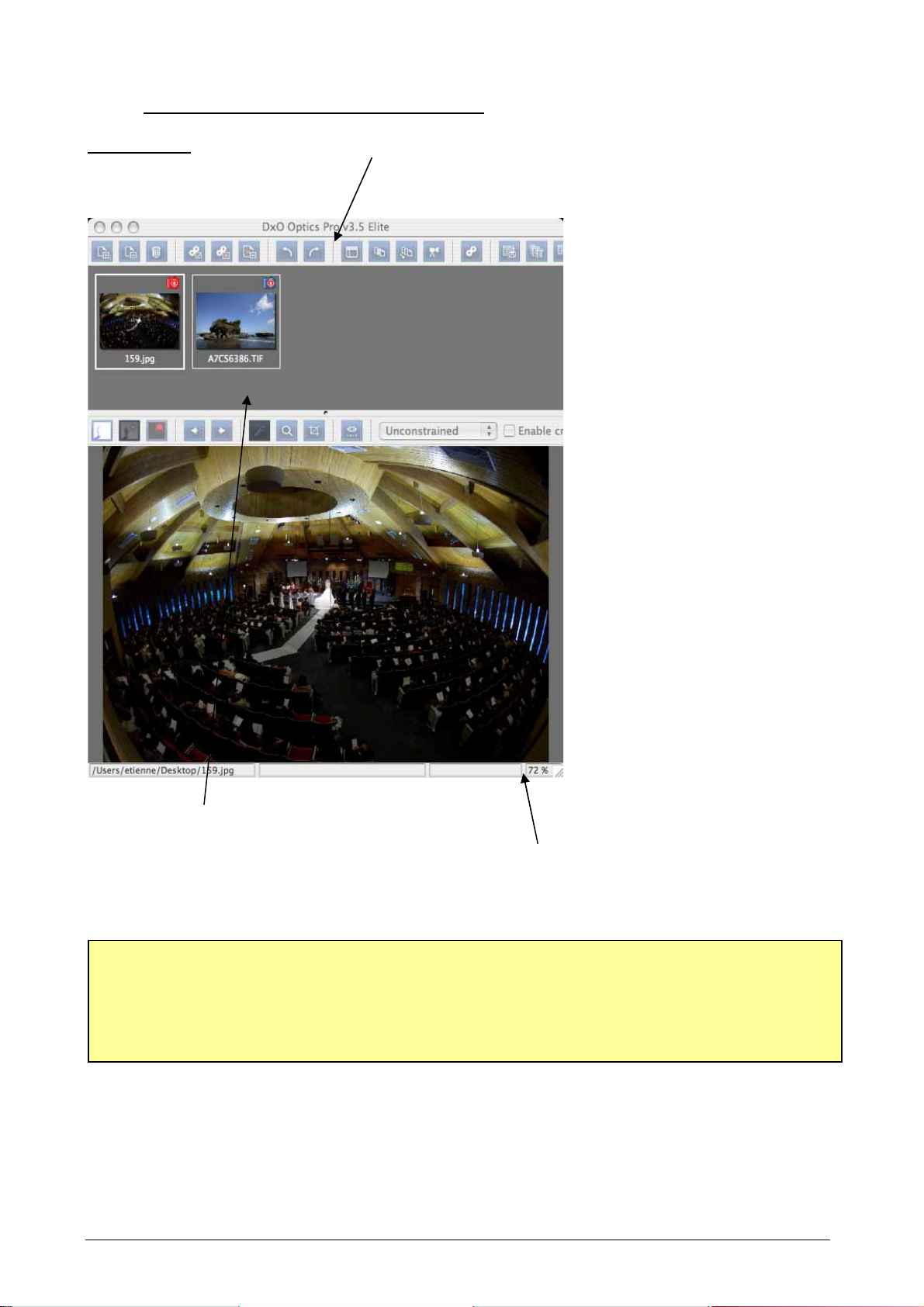
Anatomie de l’espace de travail
Version Mac
…un espace de travail
pour manipuler les
images – l’équivalent
électronique d’un
…et une barre d’état au bas de l’écran,
utilisée pour afficher divers renseignements
concernant l’image et le traitement en cours.
AVERTISSEMENT
Le présent document décrit la version Windows de DxO Optics P ro v3.5. La version Mac
est dotée des mêmes fonctionnalités et flux de travail, à l’exception des menus qui sont
légèrement différents. Veuillez vous reporter au chapitre approprié de la partie
Référence à la fin du présent docum ent.
DxO Optics Pro v3.5 Manuel de l’utilisateur 83/150
Page 84
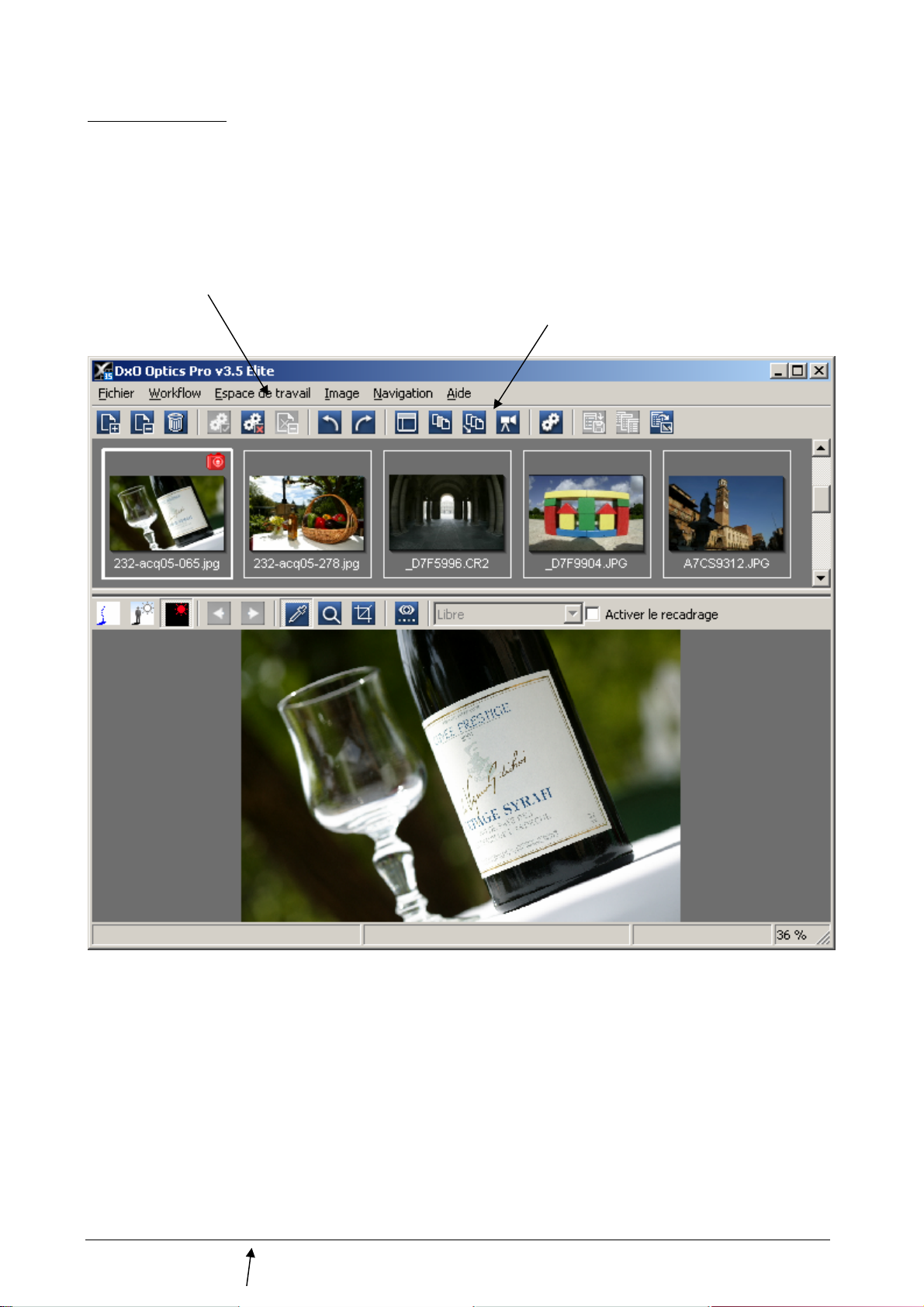
Version Windows
Des menus déroulants…
DxO Optics Pro v3.5 Manuel de l’utilisateur 84/150
Page 85
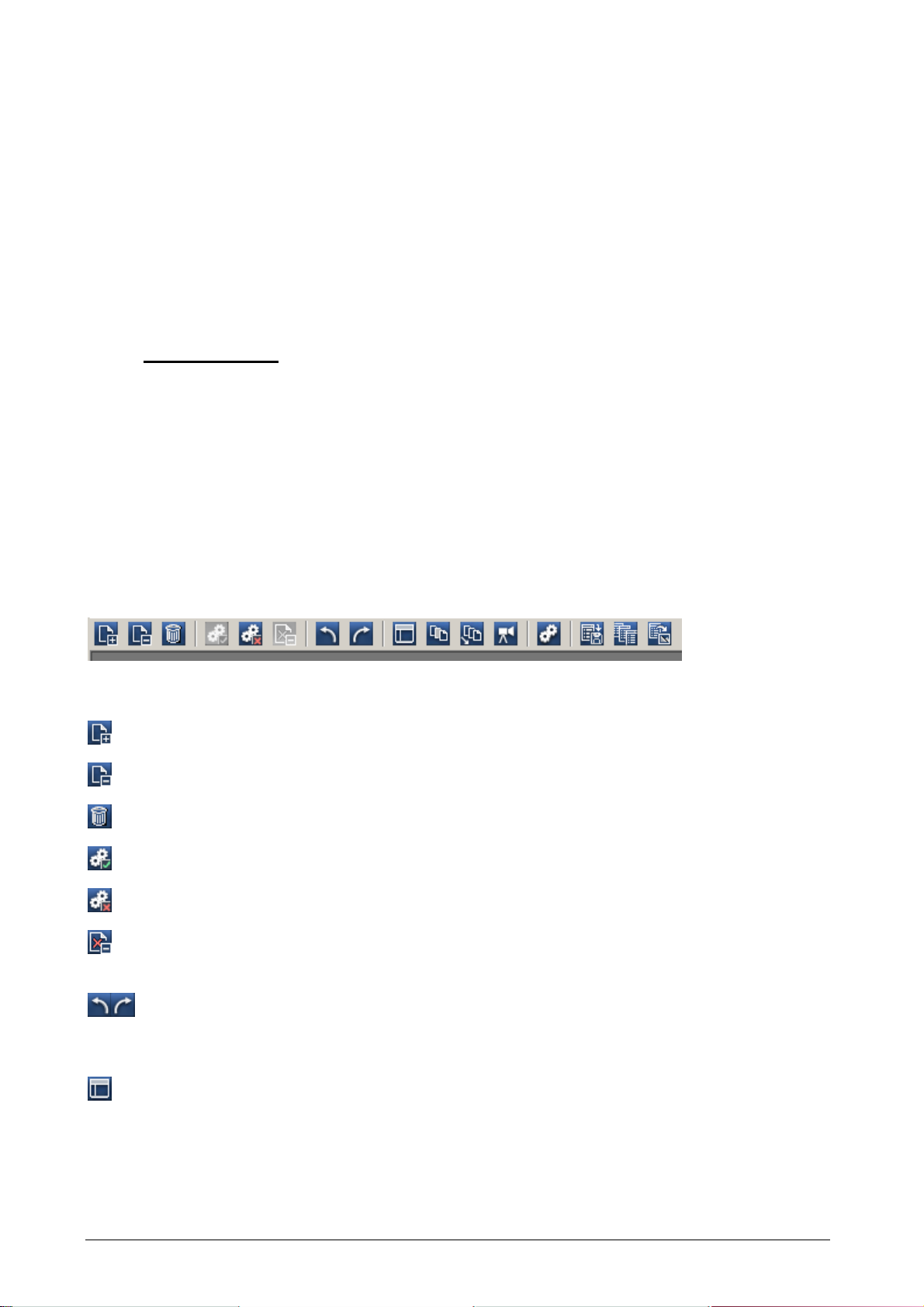
pas traiter’ de l'espace de travail. Efface également toutes les autres images
Une nouveauté de la version 3.5 permet de fractionner l'espace de travail en deux
‘volets’, si bien que les miniatures peuvent être affichées en même temps que l'aperçu
principal de l'image. Vous accédez aux différentes options de la présentation de l'espace
de travail à l'aide du bouton ‘Présentation’ de la barre d'outils principale, qui ouvre un
menu secondaire (vous accédez au même menu via le menu ‘Affichage’); en fonctions
de vos préférences personnelles, le volet, redimensionnable, des miniatures peut être
affiché en haut ou en bas de l'écran, sur la droite ou sur la gauche. Vous pouvez
cependant conserver l'affichage des vignettes ou celui de la prévisualisation
uniquement, comme dans les versions antérieures. Sachez que si vous sélectionnez
plusieurs miniatures, le panneau de prévisualisation demeure vide.
Barre d’outils
Les boutons de la barre d’outils se rapportent tous aux commandes les plus fréquemment
utilisées des menus déroulants et chacun de ces boutons est muni d’une info-bulle
expliquant sa fonction lorsque vous passez avec le pointeur de la souris sur celui-ci. Les
commandes de menus qui possèdent un bouton de barre d’outils correspondant sont
précédées d’un astérisque (*) dans la description ci-dessous.
Vous disposez de deux barres d'outils : la barre principale est affichée en permanence et
la barre de prévisualisation n'est affichée que lorsque ce mode est act if.
La barre d'outils principale
Examinons ces diff érents boutons et rappelons leur fonction.
Ajouter des images — ouvre la fenêtre de navigation vous permettant de
parcourir vos dossi ers et fichiers. Nous y reviendrons un peu plus lo in.
Supprimer les images — supprime toute image sélectionnée de l'espace de
travail.
Envoyer à la Corbeille — supprime toute image sélectionnée du disque en
l'envoyant à la Corbeille.
Traiter — sélectionne les originaux à traiter (même si les images ont déjà été
traitées auparavant)
Ne pas traiter — sélectionne les originaux à ne pas traiter (ils sont ignorés
dans le traitement par lots)
Annuler ‘Ne pas traiter’ — efface toutes les images marquées comme à ‘Ne
qui ne peuvent pas être traitées, comme des images déjà traitées par DxO.
Rotation gauche / droite — effectue une rotation dans le sens contraire des
aiguilles d'une montre ou dans le sens des aiguilles d'une montre de toute
image sélectionnée (correspond à passer du format portrait au format
paysage et inversement).
Présentation — ouvre un menu secondaire vous permettant de n'afficher que
les vignettes ou les aperçus ou les deux simultanément dans des volets
séparés — les quatre dernières options permettent de choisir où le volet des
miniatures doit être positionné par rapport à l'écran principal. Sachez que si
plusieurs images sont sélectionnées dans le volet des miniatures, aucun
aperçu n'est affiché.
DxO Optics Pro v3.5 Manuel de l’utilisateur 85/150
Page 86
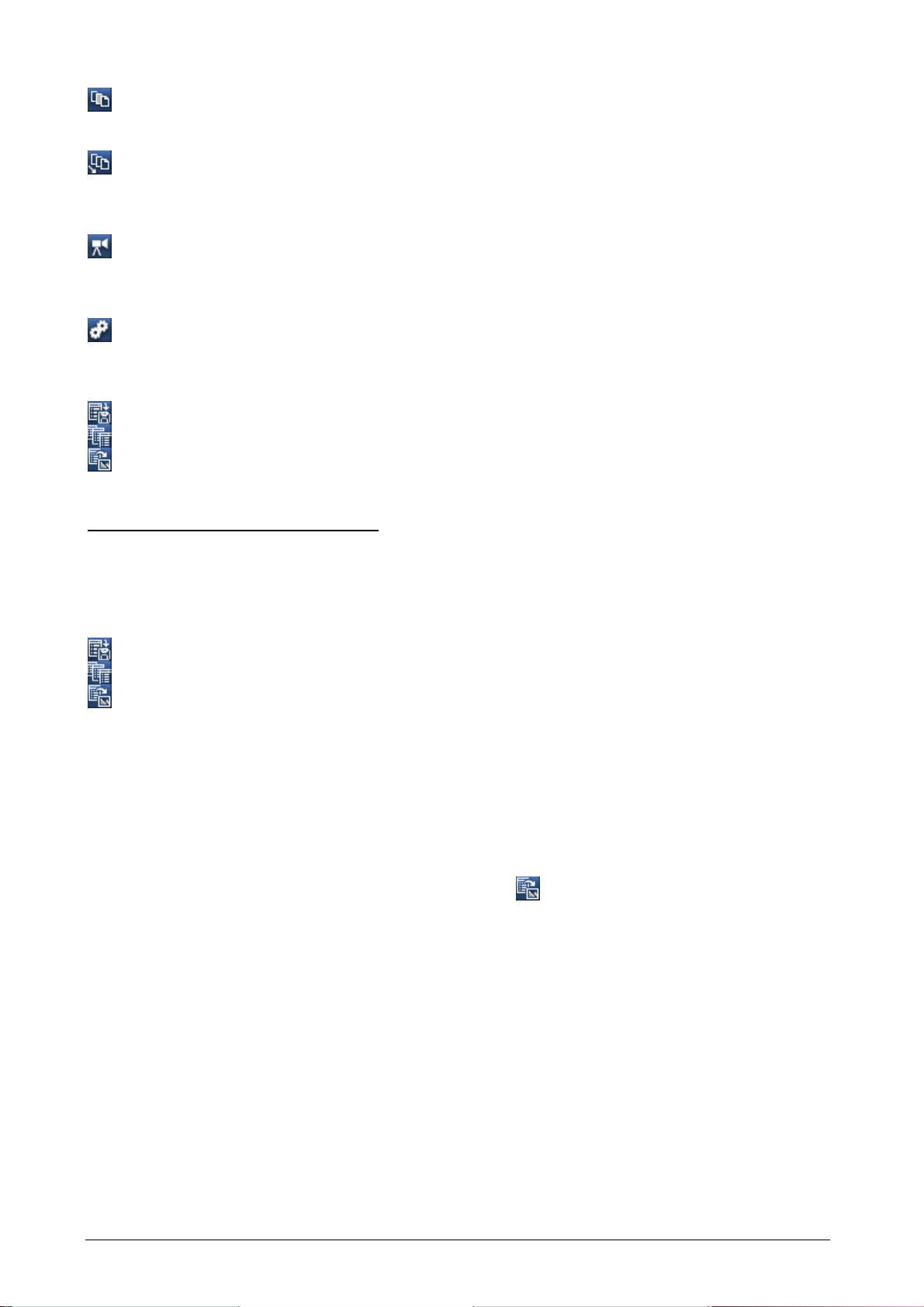
Filtres — ouvre un menu secondaire proposant des cases à cocher
permettant d'afficher les images “À ne pas traiter”, “À traiter” et “Déjà
traitées”. Trè s u t ile pour éviter la pagaille après le premier vision nage !
Trier — ouvre un menu secondaire av ec des options permettant de laisser les
vignettes non triées (c'est-à-dire dans l'ordre du chargement des images), de
les trier par date ou nom de fichier ou encore de les grouper par type de
boîtier ou d' objectif.
Visionneuse — ouvre la visionneuse DxO (voir description séparée) pour
afficher les images avant et après correction. Sachez que vous déclenchez
un message d'erreur si vous essayez d'ouvrir la v isionneuse avant d'avoir des
images corrigées à visualiser.
Démarrer — une fois les images à traiter sélectionnées et les paramètres
définis, c'est le bouton qui lance le processus de correction DxO. Une barre
de progression (voir description séparée plus loin) vous informe de l'évolution
des travaux, mais il s'agit d' une opération qui vous échappe désormais.
Enregistrer les régl ages
Gestionnaire des Presets Ces trois boutons vous donnent accès au puissant
Gestionnaire de Presets.
Appliquer les réglages fonctions comment ées ci-dessous.
Boutons du Gestionnai re de P resets
(voir aussi le menu Workflow)
Voyons de plus près les améliorations apportées par la version 3.5 au niveau des Presets,
auxquels vous accédez via la barre d'outils principale ou les commandes du menu
‘Workflow’ (certaines sont associées à des raccour cis clavier).
Enregistrer les réglages…
Gestionnaire des Presets
Sélectionner et appliquer les réglages
C’est ici, dans le mode ‘Expert’, que vous pouvez sauvegarder (et gérer) vos presets pour
une utilisation ultérieure dans le mode ‘Avancé’ plus simple. Dans tous les cas, le preset en
cours peut être sauvegardé, et une fois que vous possédez un ensemble de presets
sauvegardés, vous pouvez les sélectionner et utiliser le bouton ‘Gestionnaire des Presets’
pour accéder à une boîte de dialogue dans laquelle vous pouvez modifier leur ordre
dans la liste, les renommer, les supprimer, les importer o u les exporter.
Le bouton ‘Sélectionner et appliquer les réglages’
(touche de fonction F9 ou dans le
menu Workflow) ouvre un menu secondaire proposant de choi sir le pr eset par d éfaut de
l'utilisateur (un par mode), le preset d’usine par défaut (qui ne peut pas être modifié)
accompagné de tous les presets personnalisés existants, qui peuvent être appliqués aux
images actuellement sélectionnées).
DxO Optics Pro v3.5 Manuel de l’utilisateur 86/150
Page 87
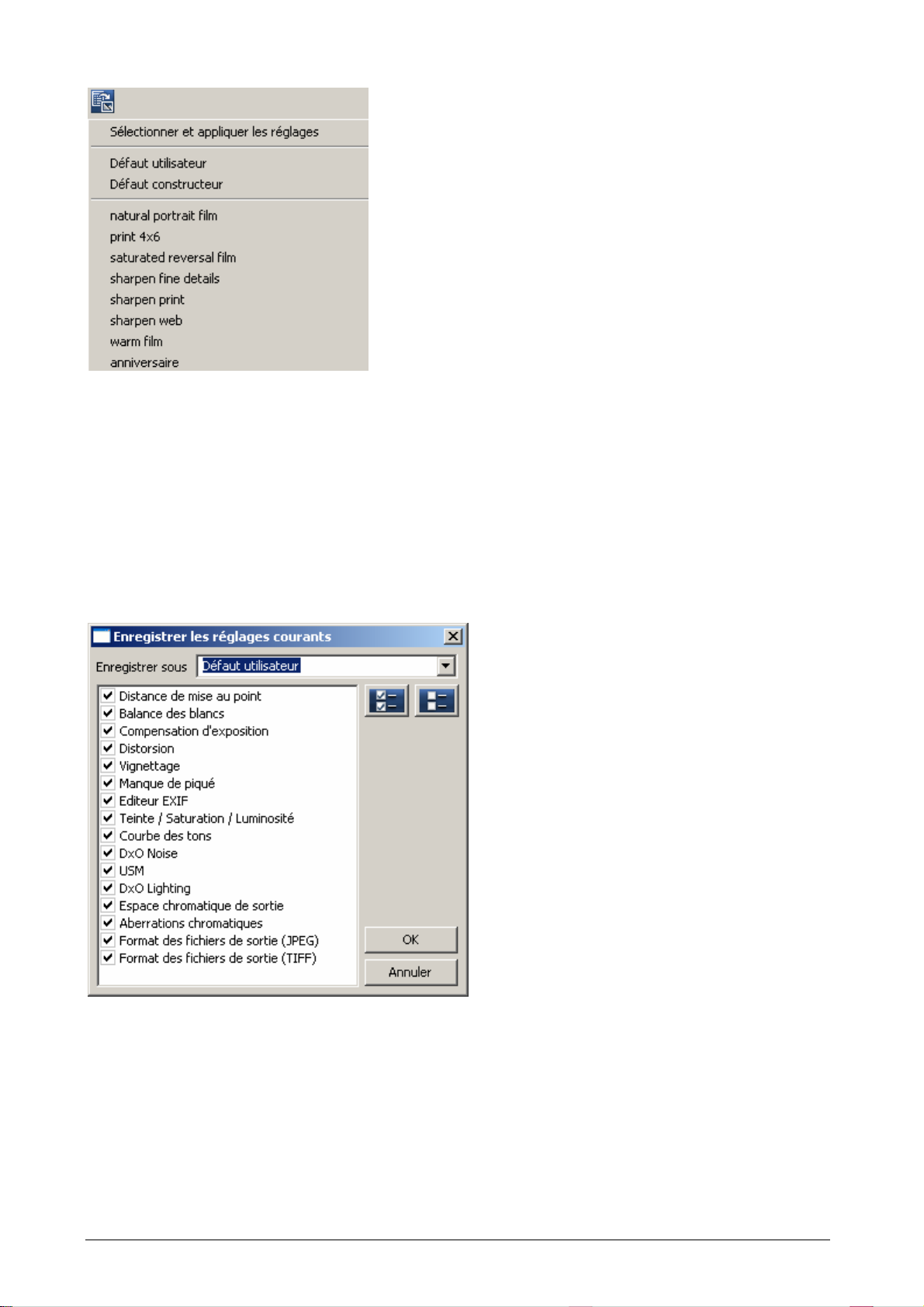
Cliquer sur ‘Sélectionner et appliquer les réglages’ ouvre une liste déroulante dans
laquelle un preset (ou le contenu du Presse-papiers, si vous y avez au préalable copié des
réglages), où vous utilisez les cases à cocher pour sélectionner les paramètres de ce
preset que vous souhaitez appliquer à la sélection d’images courante ; pour simplifier la
sélection des paramètres, vous pouvez choisir “Sélectionner tout” ou “Désélectionner
tout” puis passer en revue les différentes cases à cocher en supprimant la coche (ou en
les cochant le cas échéant) de celles que vous ne souhaitez pas (ou souhaitez) inclure
pour ce lot. Cette opération une fois effectuée, vous pouvez même décider de resauvegarder cette configuration sous la forme d’un nouveau preset, si vous pensez que
ces réglages peuvent vou s êtr e uti le s à nouveau ultérieurement.
En fait, une bonne méthodologie consiste probablement à commencer par sauvegarder
la plupart de vos réglages sous la forme de presets au cas où vous souhaiteriez appliquer
à nouveau des réglage similaires ultérieurement à d’autres images car le travail est
nettement moins fastidieux que d’avoir à reproduire laborieusement des réglages déjà
utilisés auparavant. Il convient de souligner que tous vos réglages sont enregistrés dans un
‘fichier d’accompagnement’ joint à votre fichier image d’origine, et, ainsi, si à un moment
quelconque vous revenez à une image, il est possible de retrouver les réglages utilisés en
dernier lieu pour la t raiter.
DxO Optics Pro v3.5 Manuel de l’utilisateur 87/150
Page 88
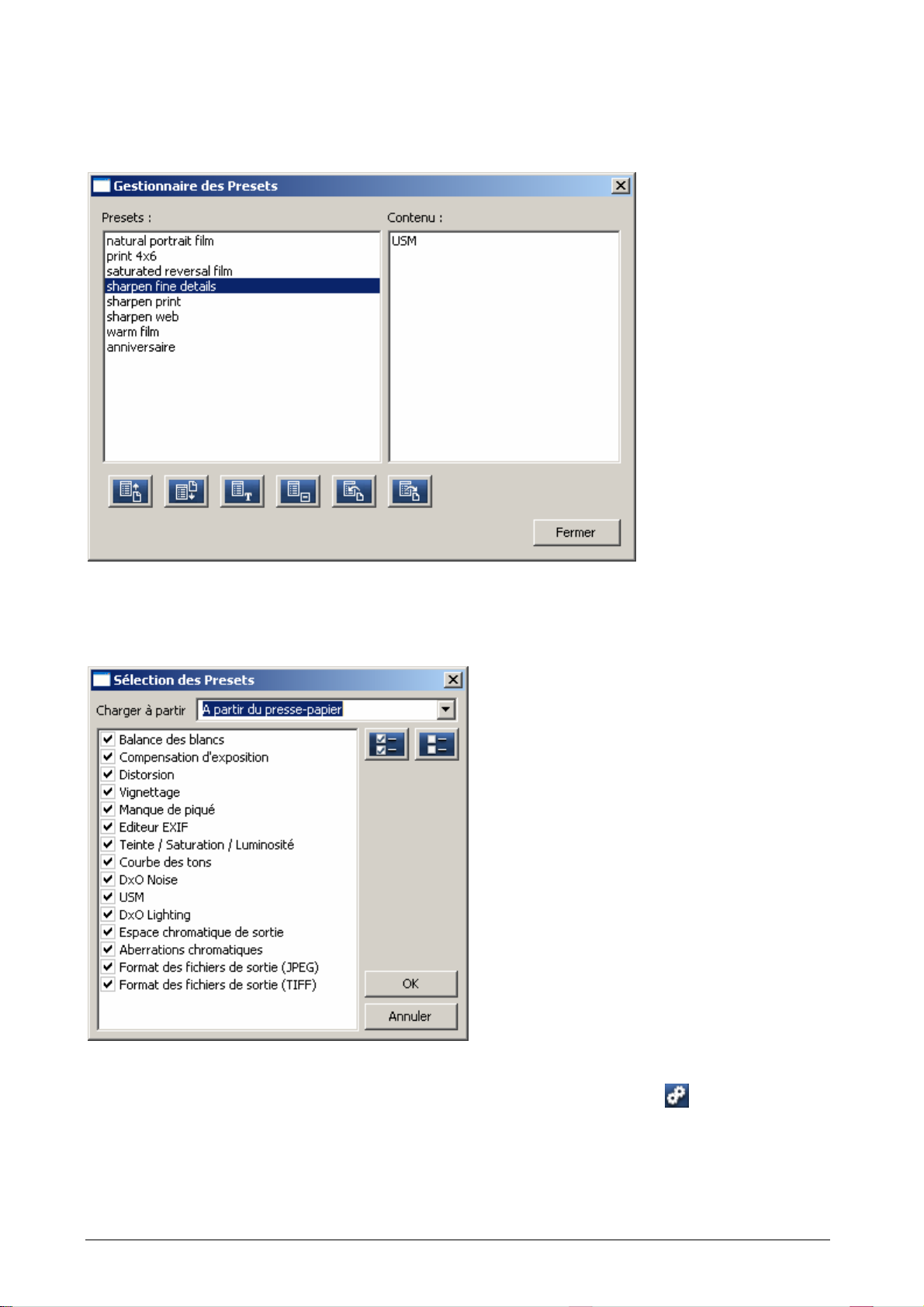
La fenêtre ‘Gestionnaire de Presets’ se compose deux panneaux, celui de gauche
contient la liste des presets disponibles, alors que celui de droite détaille la liste des
correction s incluses dans le preset sélectionné…
Les boutons placés sous les panneaux (info-bulles disponibles par glissement du pointeur
sur ces boutons) permettent de déplacer vers le haut/bas un preset donné de la liste, de
renommer, supprimer, importer ou exporter des presets.
Ceci termine notre visite de la palette Expert. Vous êtes maintenant prêt à régler les
paramètres de vos images et à appuyer sur le bouton Démarrer
(ou le raccourci
Ctrl + S) ou à sélect io nner la commande Démarrer dans le menu Workflow).
Barre d'outils de prévisualisation
DxO Optics Pro v3.5 Manuel de l’utilisateur 88/150
Page 89
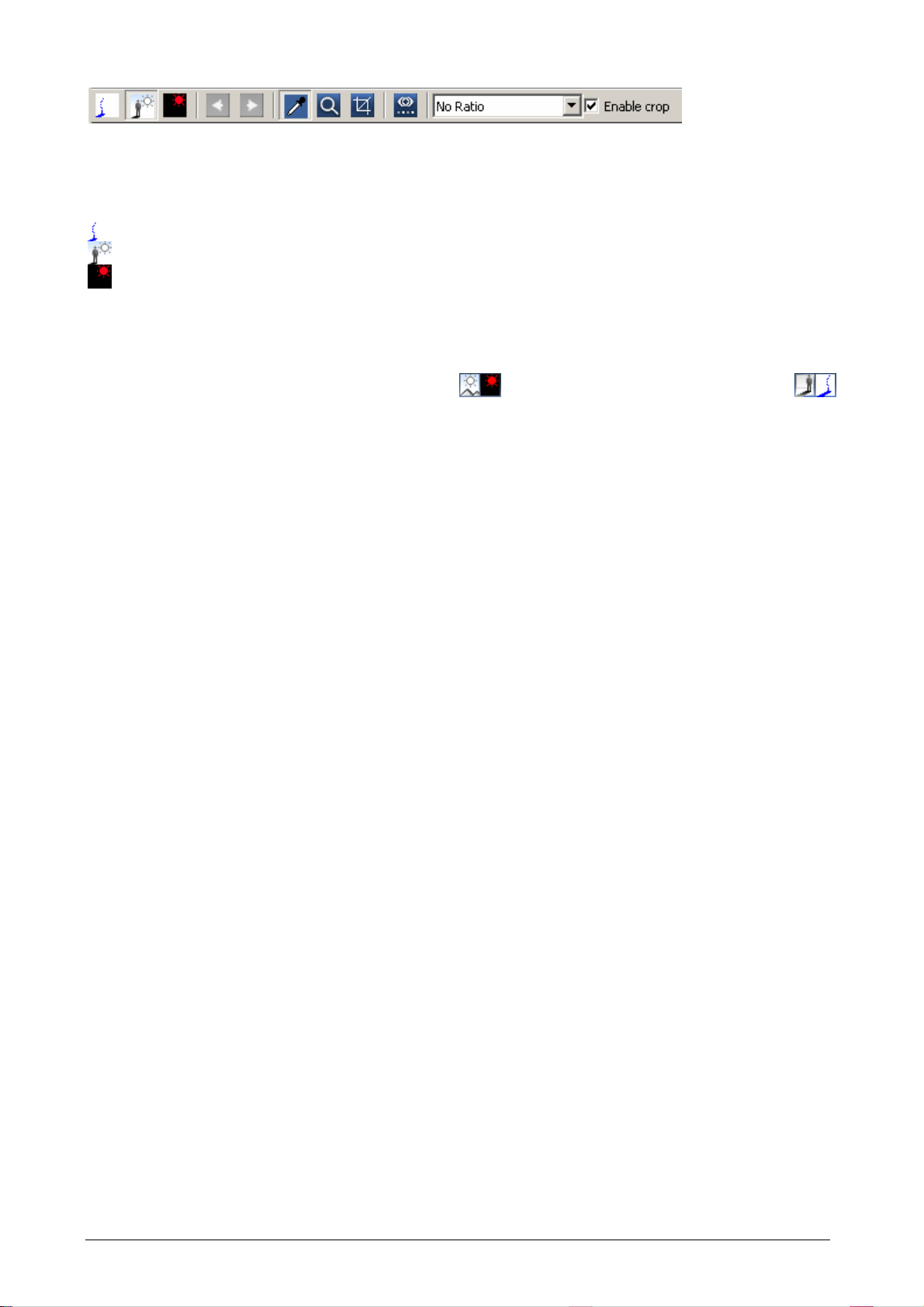
La barre d'outils de prévisualisation regroupe logiquement les outils utilisés pour
prévisualiser des im ages.
Clipping des basses lumières
Affichage original
Clipping des hautes lumières
Ce groupe de trois boutons associés propose un outil très utile dans le mode
prévisualisation.
Les boutons de clipping des hautes lumières
et de clipping des basses lumières
peuvent être utilisés pour montrer respectivement quelles parties de l’image sont soit
noires ou blanches, points qui peuvent s’avérer très utiles lorsque vous devez prendre des
décisions concernant des réglages d’exposition. Observez les images exemples ci-dessous
pour voir comment ces boutons fonctionnent. Deux raccourcis clavier importants sont Alt
+ Maj et Ctrl + Maj et ils peuvent être utilisés pour mettre à jour respectivement les
prévisualisations de ‘Clipp ing de hautes lumières’ et de ‘Clipping de basses lumières’ à la
suite de modifications de correction. Ces boutons rendent les affichages de clipping
visibles dans l’ image de prévisualisation principale.
DxO Optics Pro v3.5 Manuel de l’utilisateur 89/150
Page 90
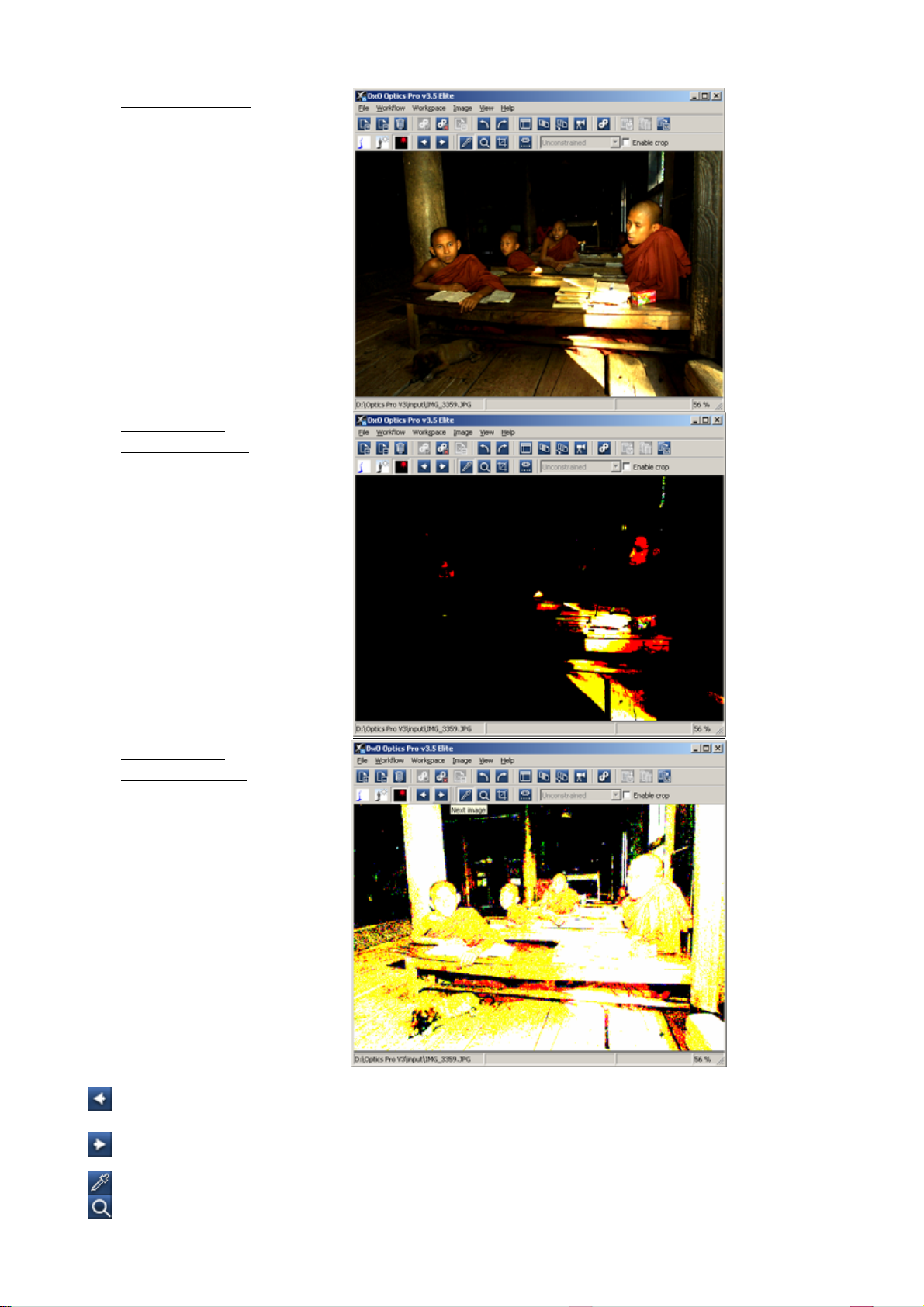
Image originale
Clipping des
hautes lumières
Clipping des
basses lumières
Précédente / Suivante — les boutons permettent une navigation rapide dans
une séquence d'images sélectionnées et ne sont disponibles que dans le
mode prévisualisation seul (ils sont grisés (désactivés) dans l'affichage en deux
volets).
Pipette WB
Zoom 1:1
DxO Optics Pro v3.5 Manuel de l’utilisateur 90/150
Page 91
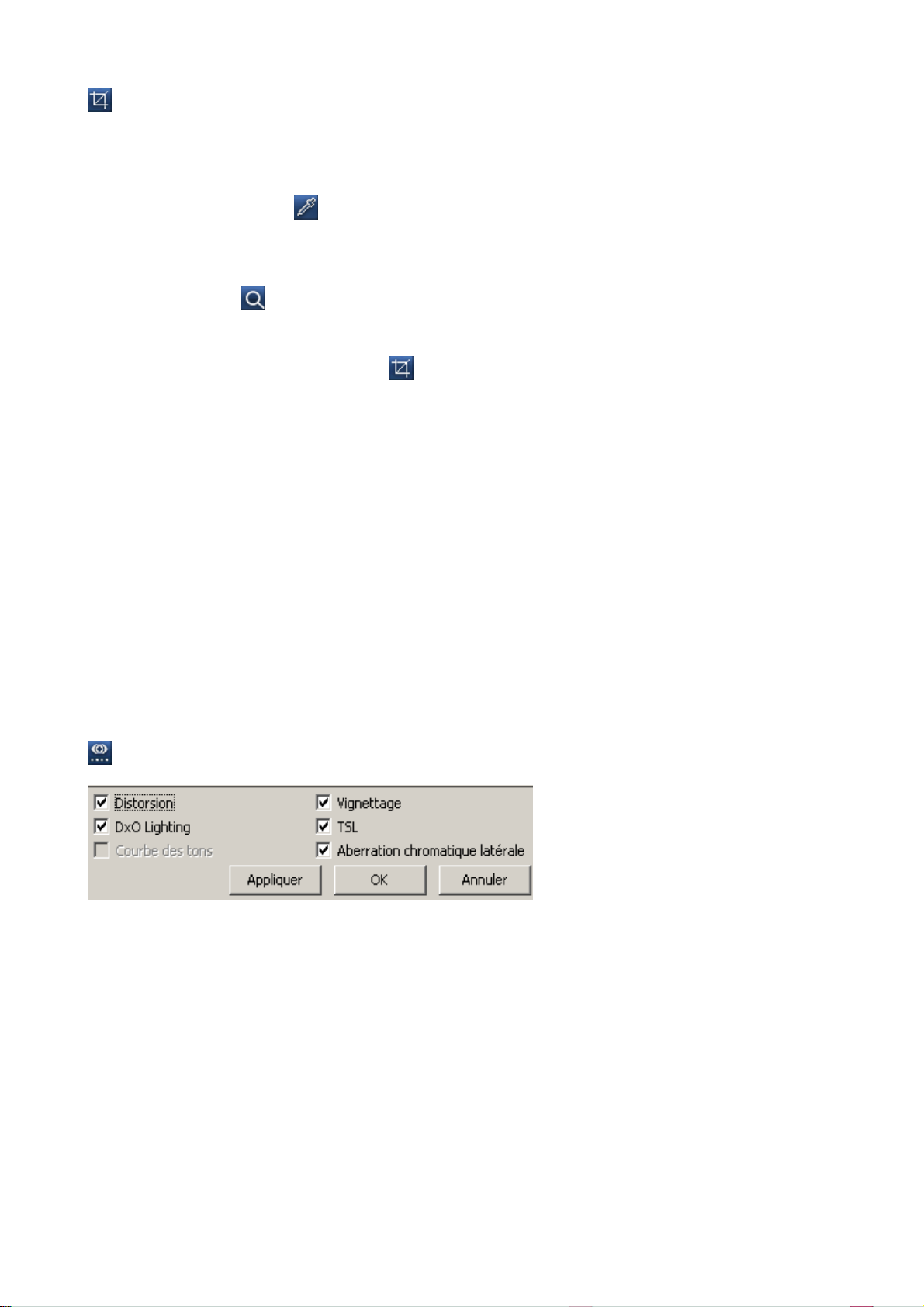
Rognage
Un autre groupe de trois boutons associés (et mutuellement exclusifs), dont les deux
premiers fonct io nnent avec l'onglet ‘Zoo m ’ (voir une des cription plus loin).
Le bouton ‘Pipette WB’
permet à l'outil de sélectionner une zone de pixels à utiliser
comme référence pour la correction de la balance des blancs pour l'ensemble de
l'image.
Le bouton ‘Zoom’
active un cadre de sélection sur l'image et vous permet de détailler
l'aperçu de certaines fonctions.
Pour terminer, le bouton ‘Rognage’
(une nouveauté de la version 3.5) rend possible le
redimensionnement des images — cocher la case ‘Activer’ vous permet de choisir le type
de redimensionnement : ‘Pas de proportion’ (redimensionnement libre), ‘Proportions
originales’ (préserve les proportions de la photographie), ‘Proportions pers onnalisées’, où
vous indiquez les valeurs numériques souhaitées.
Lorsque vous activez le rognage, un cadre de sélection peut être déplacé sur l'image et
vous sert de guide. Vous ajustez les dimensions du cadre à l'aide de la souris (vous pointez
n'importe où sur une bordure et pas simplement sur une poignée). L'affichage agrandi
vous indique la position exacte du pointeur et permet un tracé de rognage très précis.
Lorsque vous placez le pointeur sur la zone, sans toucher à l'une des bordures, le pointeur
prend la forme d'une main, ce qui vous permet de déplacer le cadre comme bon vous
semble sur l'im age.
Comme indiqué dans la section concernée, l'outil ‘Histogramme’ fonctionne depuis la
boîte de dialogue ‘Rognage’ (si elle est activée), ce qui en fait un outil supplémentaire
d'analyse.
Gestionnaire de Prévisualisation
Ce bouton ouvre une boîte de dialogue avec des cases à cocher qui
permettent/ désactivent la prévisualisation de la Distorsion, du Vignettage, de DxO
Lighting, des corrections TSL, Courbe des tons, et aberration chromatique latérale. Pour
réduire le temps de rafraîchissement de la prévisualisation, vous pourrez souhaiter
suspendre à certains moments la prévisualisation de certaines corrections. Notez bien que
les deux premières options seront grisées dans le panneau de prévisualisation si votre
sélection comprend ne serait ce qu’une seule image pour laquelle le module approprié
de correction de l’objectif n’est pas disponible. Sachez que si l'aberration chromatique
latérale est désormais présente ici, c'est parce que, si la prévisualisation d'une distorsion
géométrique n'a pas été activée, la correction de l'aberration chromatique peut
provoquer un léger zoom et donc un rognage plus serein, ce qui est important à
percevoir dans l' aperçu de l'image.
DxO Optics Pro v3.5 Manuel de l’utilisateur 91/150
Page 92
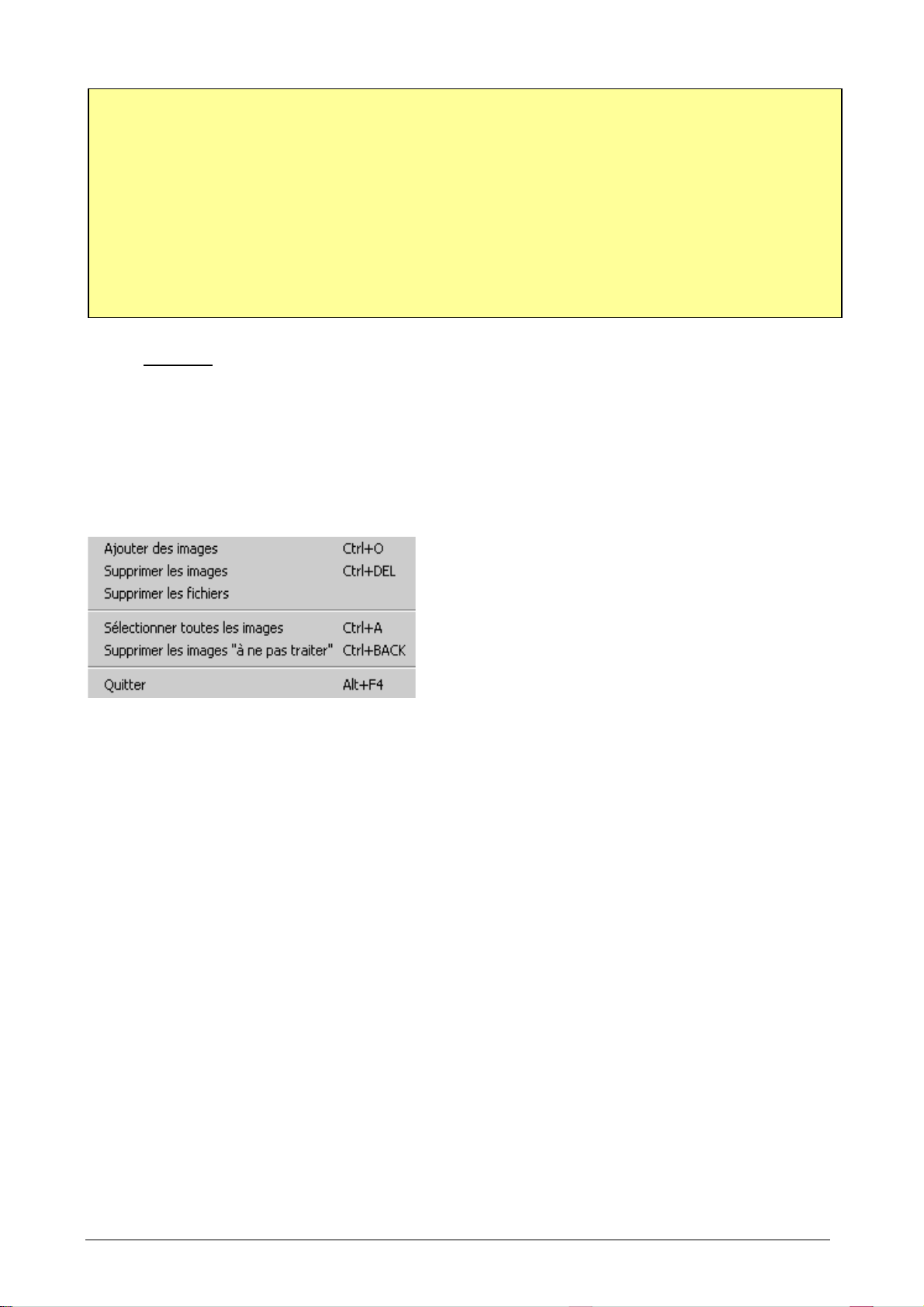
CONSEIL POUR L’ESPACE DE TRAVAIL
Lorsque vous déplacez un curseur de correction, la correction courante est appliquée à
l’image de prévisualisation corrigée en dernier (en d’autres mots, chaque
prévisualisation de correction complète la précédente), soit ‘en direct’ au moment où
vous le déplacez ou seulement au moment où vous relâchez le bouton de la souris
(lorsque le temps d e t raitement est important). En conséquence, certaines corrections
peuvent donner l’impression de ne pas avoir un effet visible tant que le bouton de la
souris n’est pas relâché. Notez également que certaines corre ctions ne sont jamais
illustrées dan s l’image de prévisualisation (voir l’onglet ‘Loupe’ ci-après).
Menus
Voici ce que vous trouverez dans ces six menus déroulants avec les boutons de barre
d’outils associés :
Les deux premiers menus sont communs aux trois espaces de travail.
Le menu Fichier comprend des commandes permettant de :
*Ajouter / * Supprimer des images – la première opération de toute session de travail
consistera toujours à ajouter les images que vous souhaitez prévisualiser pour traitement à
l’espace de travail ; la commande Ajouter [Ctrl + O] ouvre une fenêtre de navigateur
dans laquelle vous pouvez sélectionner une ou plusieurs images puis les transférer vers
votre espace de travail où elles s’affichent sous la forme de vignettes. La commande
Supprimer des image(s) [Ctrl + Suppr] n’a pas besoin d’explications et vous trouverez
également une fonction * Supprimer les images “à ne pas traiter” [Ctrl + Espace arrière]
qui vous permet de supprimer automatiquement toutes les images que vous avez
sélectionnées comme étant à ne pas traiter pour réduire l’encombrement de votre
espace de travail. La commande Sélectionner toutes les images [Ctrl + A] exécute
l’opération at t e n due.
La commande Suppr i mer les fichiers expédie les fichiers concernés dans la Corbeille.
La fonction Quitter est également disponible dans ce menu [Alt + F4].
DxO Optics Pro v3.5 Manuel de l’utilisateur 92/150
Page 93
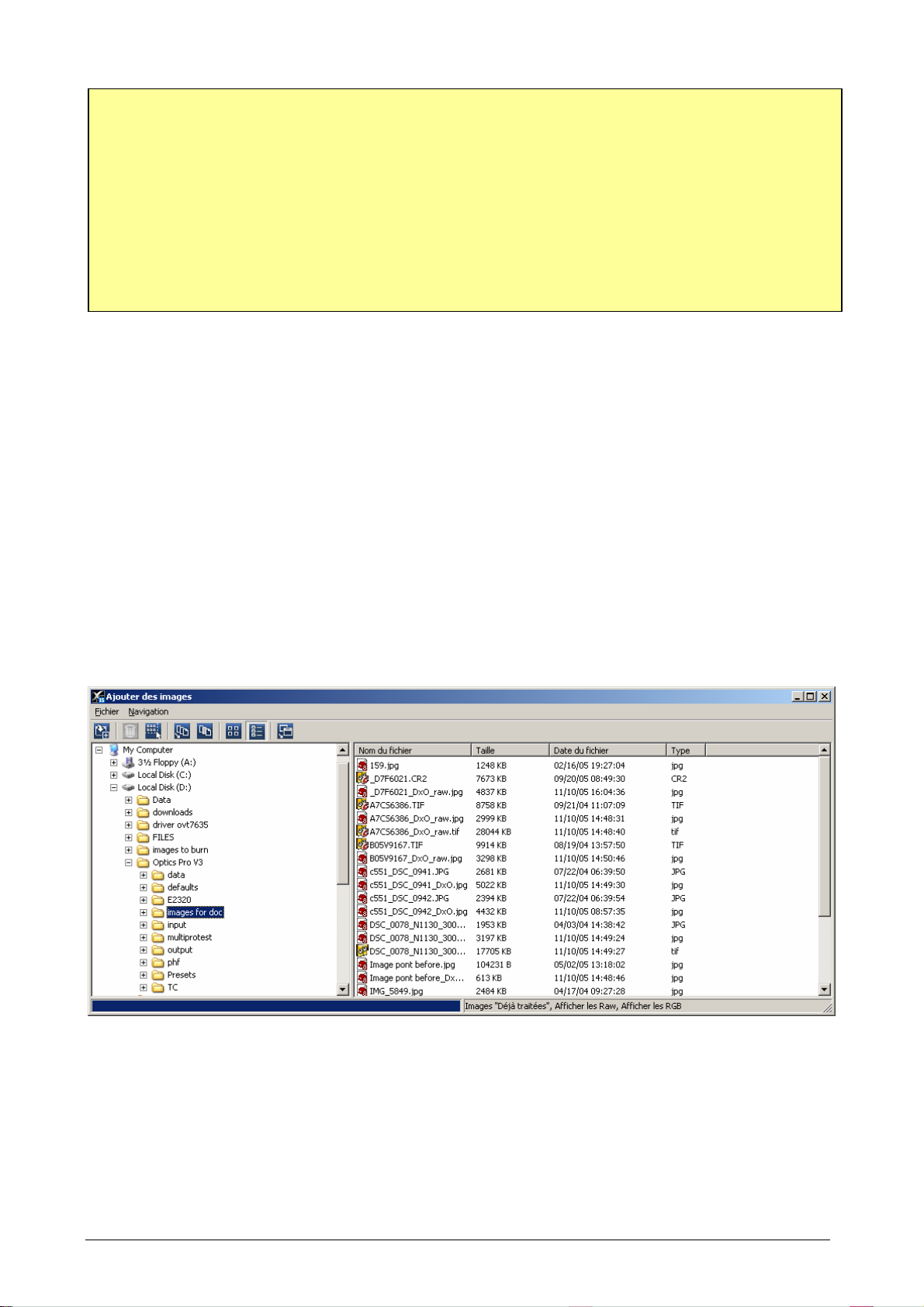
CONSEIL
Notez que les images cha rgé es à partir d’un CD-Rom en lecture seule ne pourront pas
être sauvegardées après traitement sur le même support. Vous devrez par co nséquent
soit les copier d’abord dans un répertoire de travail sur votre disque dur o u un CD -R/W
ou modifier le chemin de destination de vos fichiers de sort ie vers un emplacement
enregistrable en utilisant l’onglet ‘Format des fich iers de sortie’ [dans la palette
‘Workflow’ du mode ‘Avancé’ (Ctrl + F4) ou du mode ‘Expert’ (Ctrl + F9)] – voir cidessous. Si vous choisissez de ne pas copier vos fichiers avant traitement, notez que le
fichier des paramètre s d’ ac co m pagnement ne pourra pas être sauvegardé avec le
fichier image d’origine.
Lorsque vous sélectionnez la commande ‘Ajouter des images’ (ou utilisez le raccourci
clavier ou le bouton de barre d’outils), une nouvelle fenêtre ‘Ajouter des images’ s'ouvre
qui vous permet de rechercher et de sélectionner les fichiers images que vous souhaitez
ajouter. Si vous passez avec le pointeur sur un nom de fichier, une info-bulle s’affiche alors
pour vous indiquer certaines propriétés clés de l’image. Si vous sélectionnez plusieurs
images à ajouter, une barre de progression s’affichera dans la partie gauche de la barre
d’état avec un bouton ‘Stop’ qui vous permet d’annuler le chargement des images.
Il s'agit de l'un des outils de la version 3.5 vous faisant réellement gagner du temps et
rendant la gestion du Workflow bien plus aisée. La fenêtre ‘Ajouter des images’ est
composée de deux volets pouvant être redimensionnés. Le volet de gauche affiche de
manière assez classique le contenu du disque et celui de droite affiche le contenu du
dossier sélectionné sous forme de miniatures des images ou sous forme de liste contenant
les détails habituels.
Sachez que la version Mac se présente de manière assez différente :
DxO Optics Pro v3.5 Manuel de l’utilisateur 93/150
Page 94
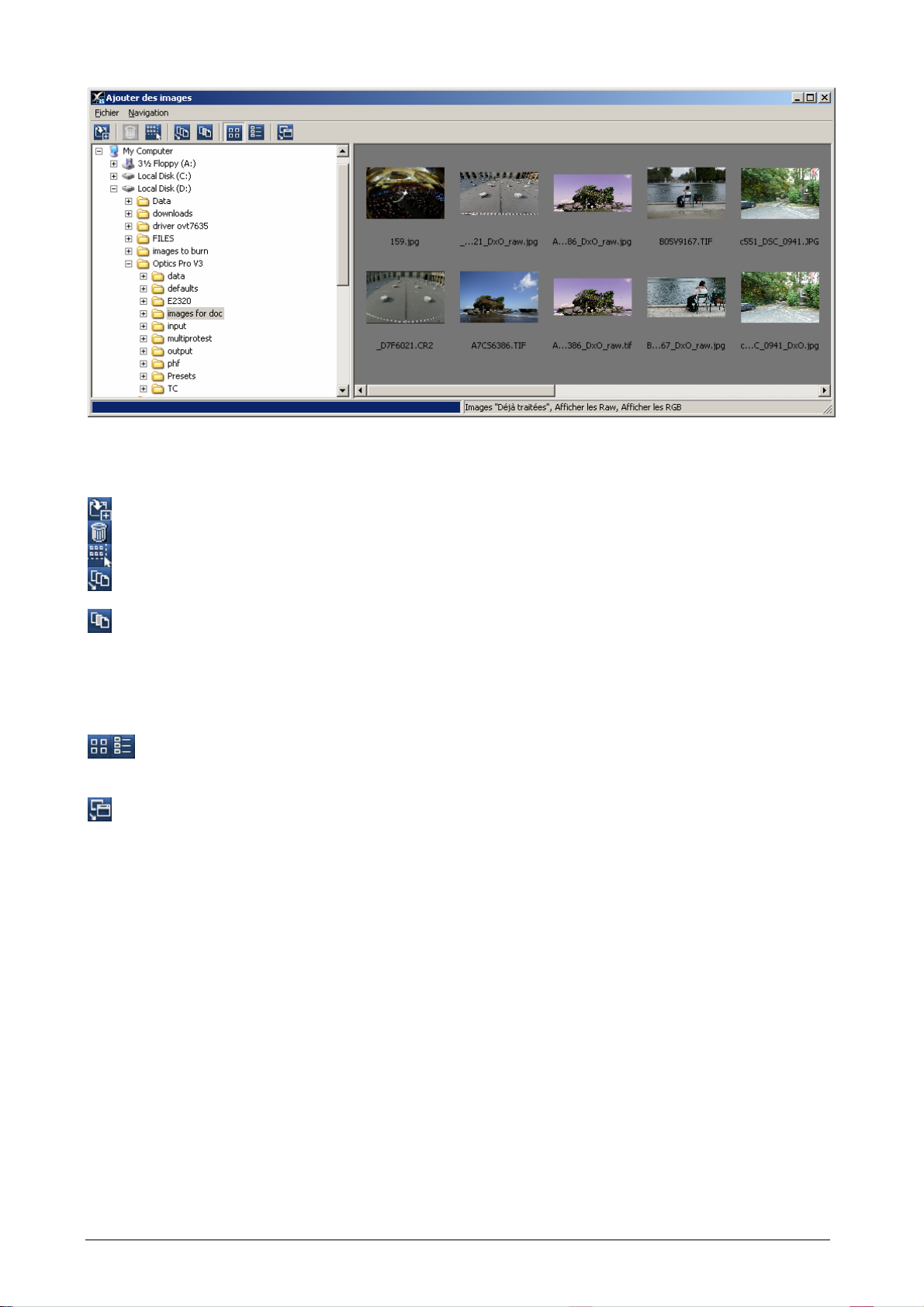
ous disposez d'une liste déroulante
Dans la barre d'outils ‘Ajouter des images’ (vous disposez des mêmes commandes dans
les menus ‘Fichier’ et ‘Affichage’), vous trouvez ::
Ajouter les images sélectionnées à l'espa ce de travail
Supprimer les ima ges — les expédie en fait à la Corbeille
Sélectionner t o u t es les images
Trier — comme dans l'espace principal, v
pour trier par nom, taille, date et type de fichier.
Filtres — comme dans l'espace principal, une liste v ous permet de définir les
options pour fai re l e t ri entre les images déjà traitées, les images RVB ou Raw.
Il vous est ainsi assez simple de présélectionner les images à ajouter à
l'espace de travail.
Afficher miniatures / Afficher détails—deux boutons mutuellement exclusifs
permettant de choisir le mode d'affichage du volet de droit e.
Retour à la fenêtre principale—plutôt que de fer mer ou de réduire la fenêtre
‘Ajouter des images’ avec les contrôles habituels, vous pouvez utiliser ce
bouton pour passer de l'espace principal à la fenêtre d'ajout de manière
assez souple, en évitant le temps de chargm ent des miniatures …
Une barre d'état en bas à droite de la fenêtre indique quel est le filtre utilisé.
Sachez que pour réduire les ressources, les miniatures ne sont générées que si leur
affichage est activé. Autrement, la première fois que vous passez de l'affichage des
détails à celui des miniatures, il va y avoir un petit temps d'attente, de manière à ce que
les images s oient calculées. Si un doss ier comporte de nombreuses i mages, DxO affiche
un message pendant l'analy se de s images exploitables.
Si vous avez décidé de filtrer des images déjà traitées, DxO les détecte dans une analyse
spécifique et leur miniature ne va être affichée qu'un court instant pour disparaître si le
filtre est en cours d'utilisation.
Ajouter des images (Mac OS)
DxO Optics Pro v3.5 Manuel de l’utilisateur 94/150
Page 95
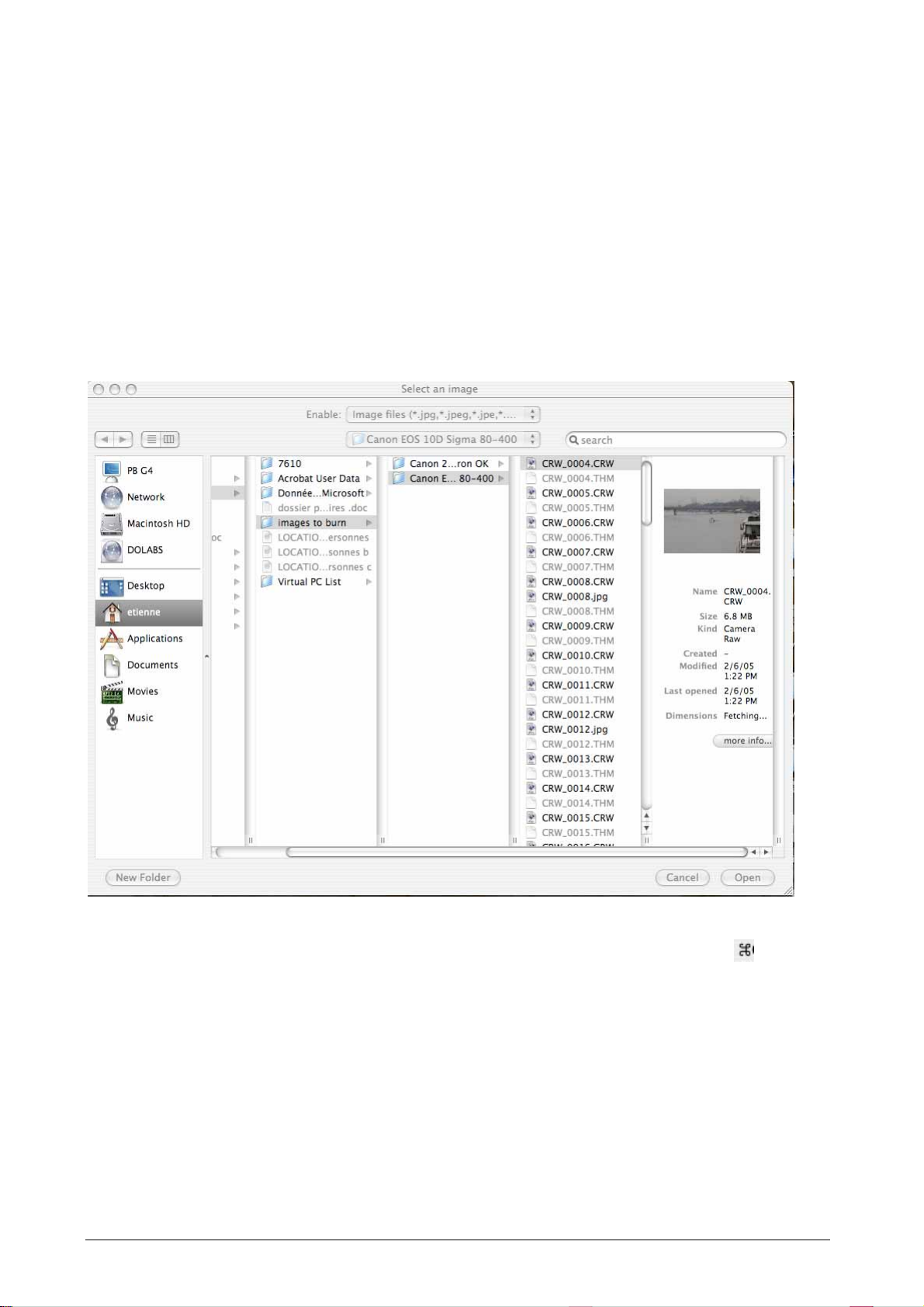
La copie d'écran suivante illustre l'ajout d'images sous Mac. Vous remarquez que c'est
assez différent, bien que les fonctions demeurent relativement les mêmes. Vous êtes en
présence d'une boîte de dialogue d'ouverture de fichiers habituelle . La prés électio n peut
s'effectuer sur le type de fichier avec la case ‘Activer’ et les options de tri Mac peuvent
être utilisées pour trier en fonction de certains critères. Remarquez qu'il n'existe pas de
bouton dédié pour les différentes opérations de sélection DxO et que vous sélectionnez
les fichiers à utiliser à l'aide de la souris ou les flèches de direction (une sélection multiple
demeurant p ossible selon le s procédures habi tuelles), et cliquez ensuite sur ‘Ouvrir’ pour
ajouter les fichiers à la fenêtre DxO. Dès que vous cliquez sur le bouton d'ouverture, la
fenêtre d'ajout des images se ferme et vous revenez à l'espace de travail principal DxO.
Vous devez également savoir que la miniature n'est calculée et affichée que pour une
seule image à la fois. Contrairement à la version Windows, il n'est pas possible de glisser et
de déposer des images entre les deux fenêtres.
(Une sélection multiple peut s'effectuer de la manière habituelle : maintenez la touche
Maj enfoncée pour sélectionner des fichiers contigus et maintenez la touche
appuyée
tout en cliquan t po ur effectuer des sélectio ns libres).
En mode ‘Expert’, les images que vous ajoutez seront affichées au départ sous la forme
d’une série de vignettes dans v otre ‘espace de travail’ et, une fois que vous aurez ajouté
plusieurs images, vous pourrez les sélectionner / désélectionner au moyen d’un simple clic
gauche [bascule] – les images sélectionnées sont affichées avec un cadre plus épais
(comme nous le verrons plus tard, la couleur de ce cadre peut être définie sous l’onglet
Divers du menu ‘Options’). Comme d’habitude, un clic Ctrl + bouton gauche vous permet
de sélectionner plusieurs images en même temps, tandis qu’un clic Maj + bouton gauche
vous permet de sélectionner une plage d’images adjacentes . Vous pouvez les glis ser et
déposer pour modifier leur ordre.
DxO Optics Pro v3.5 Manuel de l’utilisateur 95/150
Page 96
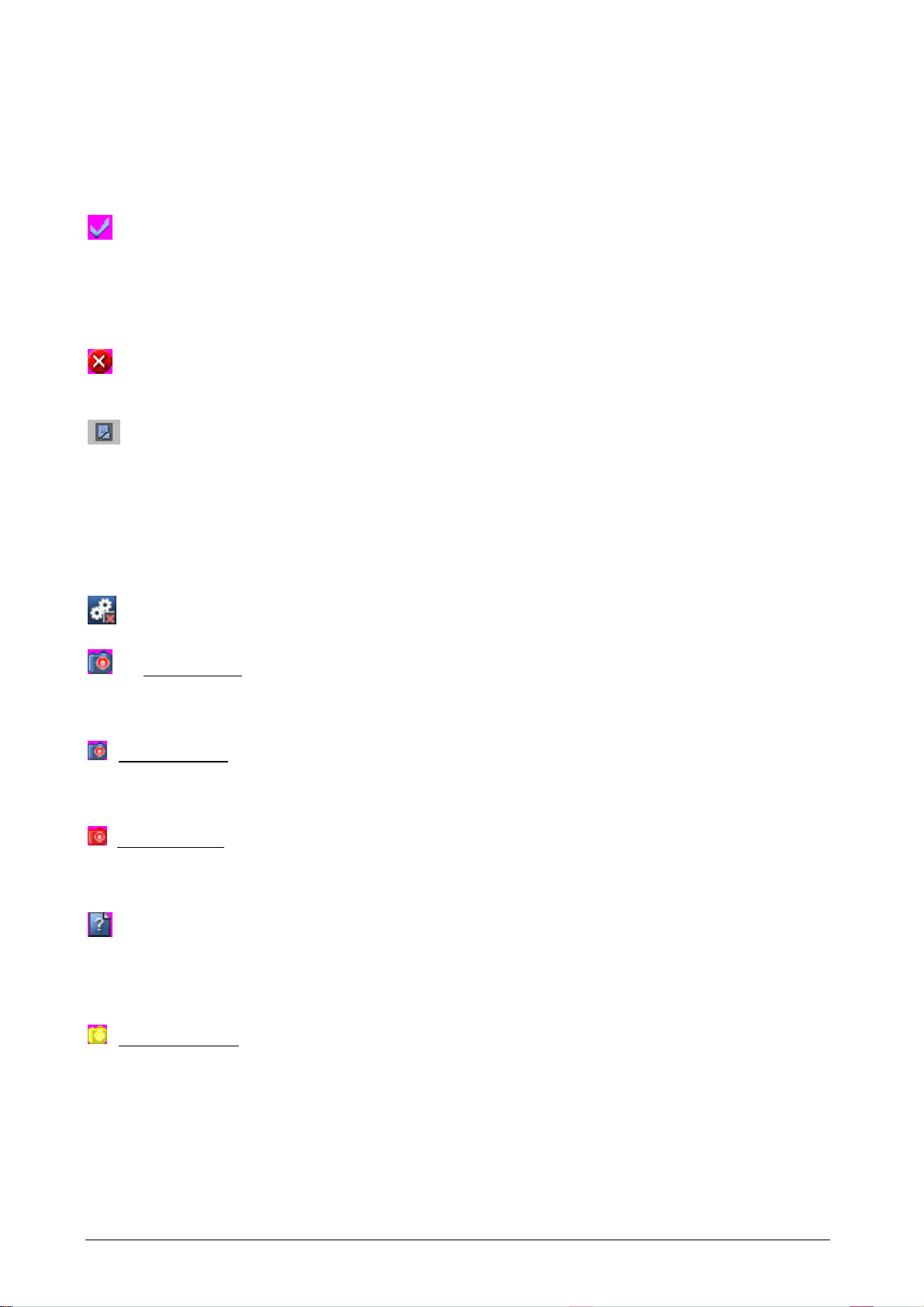
Pour des raisons techniques, aucune prévisualisation de correction n’est appliquée aux
vignettes, bien qu’el le s soient actualisées lorsque vous revenez à votre espace de travail à
partir de la Visionneuse DxO (voir ci-après la section…) après trait ement.
Les vignettes seront a f fichées avec diverses icônes indiquant leur statut :
L’image est prête à être corri gée
- Une image déjà traitée, mais a vec au moins un paramètre différent
- Une image non encore traitée et s ans ambiguïté
- Une image déjà traitée dont le fichier corrigé est manquant
Cette image ne peut pas être traitée parce qu’elle a déjà été traitée par DxO
Optics Pro
Soit le fichier image est corrompu ou son format n’est pas lisible ; l’image ne sera
pas traitée.
Dans les deux derniers cas, vous souhaiterez probablement soit retirer ces images de votre
espace de travail ou les sélectionner puis choisir “À ne pas traiter” dans le menu Workflow
(voir ci-dessous), et dans ce cas, l’image comportera l’icône “À ne pas traiter” dans son
angle supérieur gauche.
Fonction “À ne pas traiter” sélectionnée pour cette imag e
Image RAW, le module est absent mais le profil de bruit est disponible : uniquement
les corrections de Bruit, WB, Courbe des tons, TSL, Netteté USM et DxO Lighting sont
disponibles
Image JPEG, module de l'objectif manquant, mais profil de bruit disponible :
uniquement les corrections de bruit, WB, Courbe des tons, TSL, Netteté USM et DxO
Lighting sont disponibles.
Image JPEG, module de l'objectif manquant, profil de bruit non disponible : les
corrections WB, Courbe des tons, TSL, Netteté USM et DxO Lighting sont les seules
disponibles.
Informations de mise au point manquantes : vous devez indiquer la distance de
mise au point pour effectuer des corrections optiques optimales ; dans le cas contraire,
une ou plusieurs des corrections optiques dépendantes de l’objectif/appareil photo ne
seront pas exécutées.
‘Êtes-vous sûr ?’ — l'image a été modifiée avec un logici el tiers , mais pe ut être traitée
par DxO, sans garantie d'amélioration cependant (reportez-vous au ‘Conseil’ à la fin de
cette section )
Sous chaque vignette est affiché son nom de fichier, ainsi que le type d’image (JPEG ou
Raw).
DxO Optics Pro v3.5 Manuel de l’utilisateur 96/150
Page 97
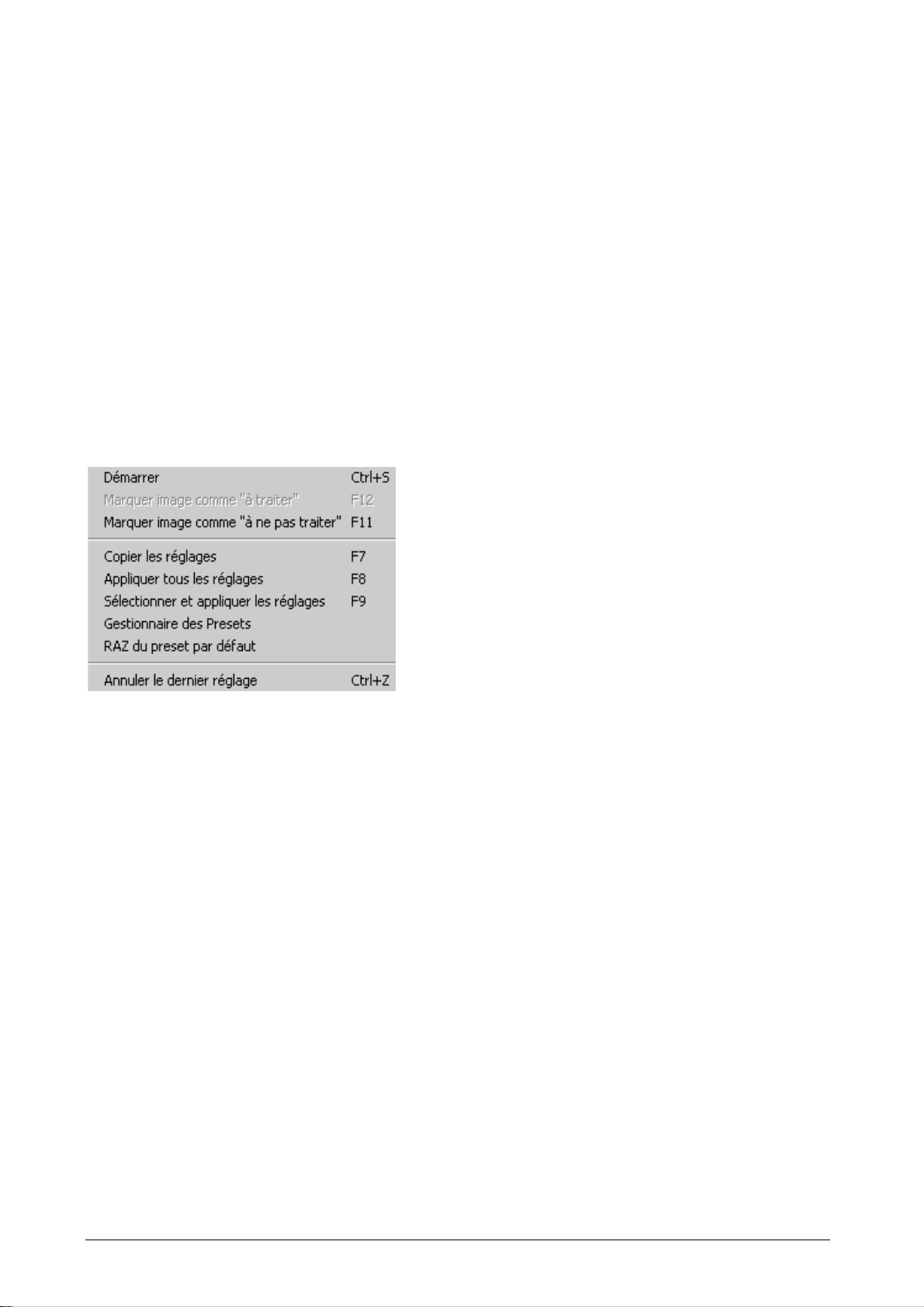
En dehors des images corrompues, illisibles ou “ne pouvant être traitées”, l’image sera
également accompagnée d’une coche indiquant qu’elle est prête à être traitée ou qu’il
s’agit d’une image déjà traitée dont au moins un paramètre a été modifié.
À l’issue du traitement, après visionnage des images traitées dans la Visionneuse DxO
(décrite plus bas), lorsque vous revenez à nouveau dans votre espace de travail, les
icônes des vignettes seront actualisées de façon à refléter le nou vel état des images.
La barre d’état placée au bas de l’écran contient des informations concernant l’image
sélectionnée ou toute image si vous faites glisser le pointeur de la souris au-dessus de
celle-ci. À gauche est affiché le nom complet du chemin du fichier image, au centre sont
affiché s des r e nsei g neme n ts c onc er n an t l ’ap p are il photo et l’objectif utilisés pour prendre
la photo (lorsque ces informations sont disponibles) ou une note signalant qu’il s’agit
d’une image déjà traitée.
Le menu Workflow est également globalement identi que à celui des deux autres espaces
de travail, avec les commandes suivantes :
* Démarrer [Ctrl + S] le traitement
* Marquer image com m e “ à t raiter” [F12] / “à ne pas traiter” [F11] – vou s permet de sauter
le traitement d es images sélectionnées.
On comprend aisément que si une image seulement se trouve dans l’espace de travail,
ces deux commandes sont mut uellement exclusives.
Ce menu comporte également les commandes de base pour l'utilisation des presets.
Copier les réglages (F7) copie tous les réglages de l'image dans le Presse-papiers et
Appliquer tous les réglages (F8) colle le contenu du Presse-papiers dans l'image
sélectionnée ou les images sélectionnées. * Sélectionner et appliquer les réglages (F9)
ouvre un menu secondaire proposant de ne coller qu'une partie des réglages à partir du
Presse-papiers ou des presets disponibles. Reportez-vous aux commentaires sur la barre
d'outils pour en savoir plus et sur la section ‘ Réglages’.
Élément commun aux trois espaces de travail, le menu Espace de travail offre les options
suivantes :
Les trois options de disposition de l’espace de travail : Automatique / Avancé / Expert
Vous pouvez les sélectionner à tout moment et la disposition de votre espace de travail
changera en fonction de votre choix.
DxO Optics Pro v3.5 Manuel de l’utilisateur 97/150
Page 98
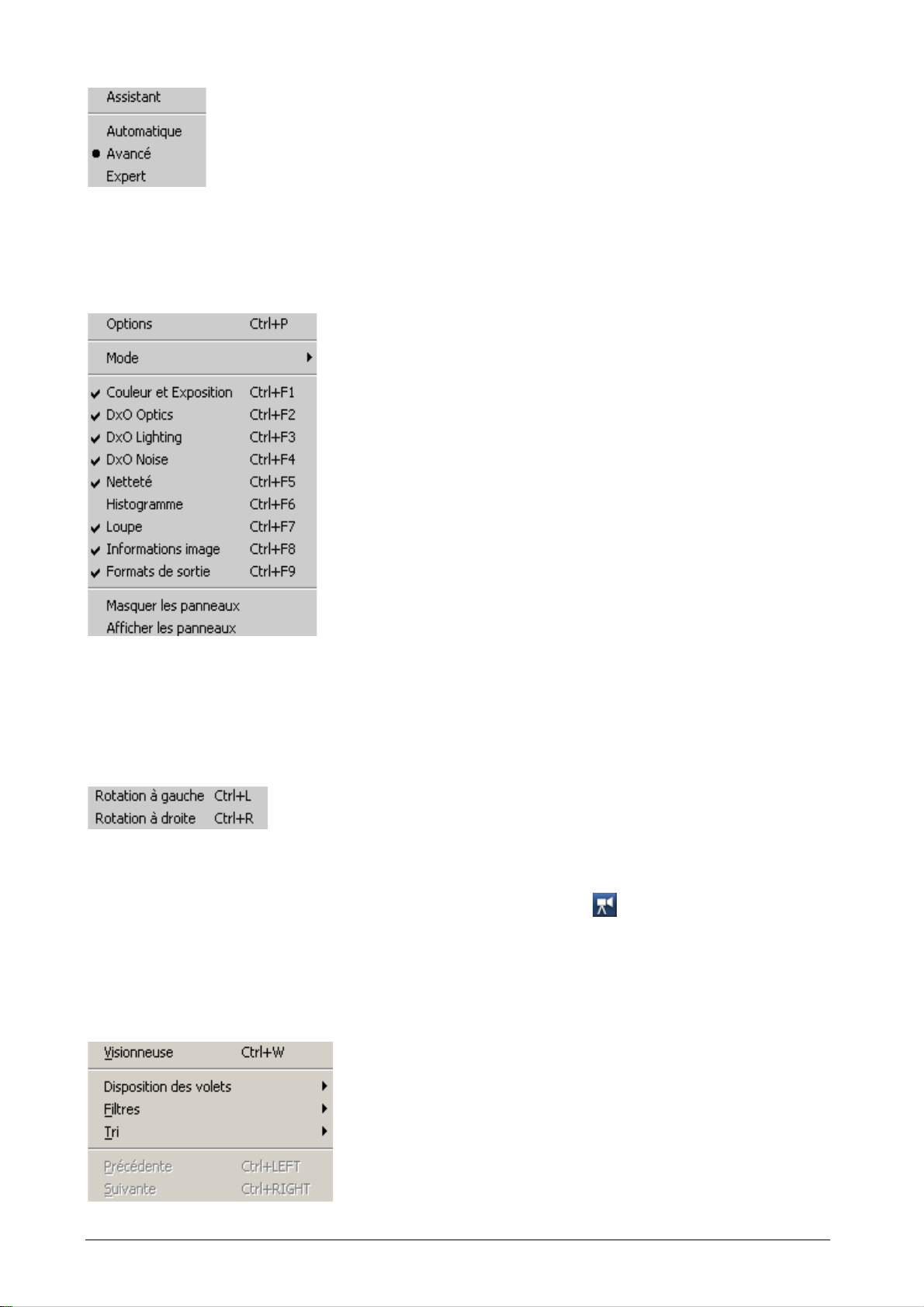
L’Assistant contient un texte d’introduction qui vous aide à sélectionner le mode
approprié à vos besoins en récapitulant les utilisations des trois modes d’espace de travail,
avec un bouton radio pour chacun d’eux. Cet assistant n’est affiché automatiquement
qu’une seule fo is, lors de la toute première exécution du programme.
La commande ‘Options’ et le raccourci [Ctrl + P] permettent
d’accéder au réglage de certains paramètres de travail globaux ; la version 3.5 apporte
des nouveautés à ce propo s, reportez-vous au paragraphe concerné plus bas.
Le menu Image vous offre la possibilité de faire pivoter votre image de 90° dans le sens
anti-horaire (vers la gauche) * [Ctrl + L] ou horaire * (vers la droite) [Ctrl + R] afin de vous
permettre de voir les i m ages de type portrait dans le bon sens d’orientation.
Dans l’espace de travail ‘Avancé’, le nouveau menu Affichage de la version 3.5 vous
donne un accès direct à la Visionneuse DxO (voir la section correspondante plus bas pour
plus d'informations) —disponible également via le bouton
de la barre d'outils et le
raccourci Ctrl + , pour le visionnage des images av ant et après correction. Sachez que
tant qu'un traitement n'a pas été effectué, la visionneuse DxO ne pourra afficher que des
images déjà traitées et dont les fichiers existent encore dans les dossiers conc ernés. Vous
déclenchez un message d'erreur si vous essayez d'ouv rir la visionneuse avant d'avoir des
images à visionner.
DxO Optics Pro v3.5 Manuel de l’utilisateur 98/150
Page 99
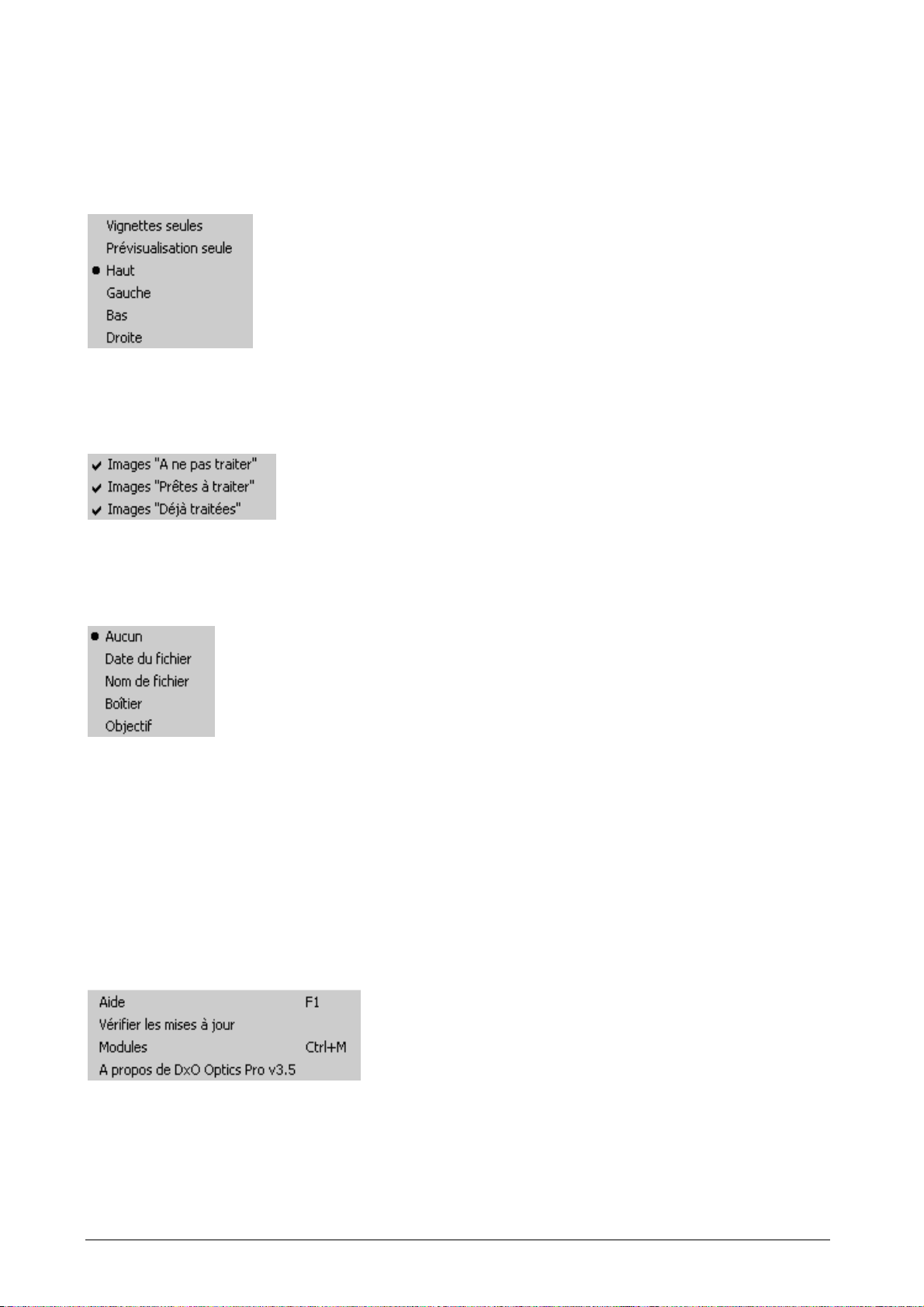
Présentation — ouvre un menu secondaire vous permettant de n'afficher que les vignettes
ou les aperçus ou les deux simultanément dans des v olets séparés — les quatre dernières
options permettent de choisir où le volet des miniatures doit être positionné par rapport à
l'écran principal. Sachez que si plusieurs images sont sélectionnées dans le volet des
miniatures, aucun aperçu n'est affiché.
Filtres — ouvre un menu secondaire proposant des cases à cocher permettant d'afficher
les images “À ne pas traiter”, “À traiter” et “Déjà traitées”. Très utile pour éviter la pagaille
après le premier visionnage !
Trier — ouvre un menu secondaire avec des options permettant de laisser les vignettes
non triées (c'est-à-dire dans l'ordre du chargement des images), de les trier par date ou
nom de fichier ou enc o re de l es grouper par type de boîtier ou d'objectif.
Le menu propose également les commandes * Précédente / * Suivante, que vous pouvez
retrouver au clav ier avec les raccourci s suivants : Ctrl + Æ pour suivante et Ctrl + Å pour
précédente.
Le menu Aide permet d’accéder au fichier d’aide complet (c’est-à-dire le présent
Manuel de l’utilisateur) [F1] ainsi qu’à des informations détaillées concernant les diverses
options de module installées [Ctrl + M] et à un écran d’informations A propos de… qui
contient des précisions sur la version logicielle exacte, éléments d’information importants si
vous avez besoin de contacter le support technique de DxO Labs. Il existe également une
commande permettant de vérifier de manière automatique s'il existe des mises à jour du
produit.
DxO Optics Pro v3.5 Manuel de l’utilisateur 99/150
Page 100

CONSEIL
DxO Optics Pro a été conçu pour corriger des images provenant directement de votre
appareil photo. En d’autres termes, des images qui ont été corrigées antérieurement
par d’autres logiciels ne seront pas acceptées par Optics Pro à de s fins de correction.
Veuillez consulter la rubrique de FAQ (questions fréquemment posées) en ligne à
l’adresse http://support.dxo.com/
qui contient les mises à jour les plus récentes relatives
à cette condition. DxO Optics Pro a été conçu pour se trouver en toute première
position du workflow, au moment où les images sont recopiées à partir du lecteur de
carte ou de l’appareil photo.
Tous les cas de figure qui suivent ne permettent pas à des images d’être acceptées
par DxO Optics Pro pour traitement :
– l’image a été traitée par d’ autr es logiciels ;
– l’image a été modifiée et la donnée MakerNote (partie propre au fabricant des
métadonnées EXIF) est absente ;
– l’image ne contient aucune donnée EXIF.
Une nouvelle fonction de la version 3.5 est la possibilité de traiter des images déjà
traitées par des applications tierce partie compatibles (cela concerne à vrai dire
Picture Project® et Nikon Capture®) qui ne modifient pas les données EXIF. De telles
images peuvent être traitées par DxO Optics Pro, mais les résultats ne sont pas garantis.
C'est la raison pour laquelle ces images sont accompagnéed par l'icône
‘Êtes-vous
sûr ?’.
DxO Optics Pro cherche à laisser le plus de métadonnées possibles intactes (EXIF,
MakerNote, IPTC, XMP). Il en résulte que vous devriez être en mesure d’utiliser votre
autre logiciel de retouche/traitement d’images même une fois que ces images ont été
traitées par DxO Optics Pro.
DxO Optics Pro fait automatiquement pivoter les images si vous utilisez la fonction
d’autorotation de votre appareil photo. Il est inutile de recourir à un logiciel additionnel
pour cette opération particulière.
Options
La commande ‘Options’ du menu ‘Espace de travail’, dont le raccourci est [C trl + P], vous
donne accès à la définition de certains paramètres généréraux de travail à l'aide de
quatre onglets :
DxO Optics Pro v3.5 Manuel de l’utilisateur 100/150
 Loading...