

Page 1
GUIDE D’INSTALLATION
DxO Optics Pro 6 pour Windows
Merci de votre intérêt pour DxO Optics Pro !
Vous trouverez ci-dessous des informations concernant
l’achat, l’installation, l’activation et la mise à jour du logiciel.
Remarque importante : Un accès Internet est indispensable au téléchargement et à l’activation de
l’application même si vous avez acheté le logiciel chez un distributeur et que vous disposez du CD
d’installation. Cette connexion Internet peut cependant être accessible sur un ordinateur différent de celui où
sera installé DxO Optics Pro.
Page 2

DxO Optics Pro 6 Guide d’installation
Sommaire :
1. Achat _______________________________________________________________________________ 3
1.1 Achat en ligne sur la boutique Dxo labs_______________________________________________________ 3
1.2 Achat boîte CD chez un revendeur ___________________________________________________________ 3
2. Téléchargement pour installation sur une machine connectée a Internet_________________________ 4
2.1 Telechargement suite à l’achat sur la boutique en ligne DxO Labs _____________________________________ 4
2.2 Telechargement suite à l’achat chez un revendeur _________________________________________________ 4
3. Téléchargement pour installer sur un ordinateur non connecté à internet ________________________ 5
3.1 Téléchargement des pré-requis a l’installation de Dxo Optics Pro 6 ____________________________________ 5
3.2 Téléchargement du programme d’installation de Dxo Optics Pro 6 ____________________________________ 5
3.3 Téléchargement des modules optiques DxO ______________________________________________________ 5
4. Installation __________________________________________________________________________ 6
4.1 Installation sur PC ___________________________________________________________________________ 6
4.2 Installation de modules optiques DxO ___________________________________________________________ 9
4.3 Installation sur Un ordinateur non connecté a internet ____________________________________________ 10
4.3.1 Installation des pré-requis. ___________________________________________________________________________ 10
4.3.2 Installation de DxO Optics Pro 6 _______________________________________________________________________ 10
4.3.3 Installation des modules optiques DxO : ________________________________________________________________ 10
5. Activation __________________________________________________________________________ 12
5.1 Activation avec connexion internet _________________________________________________________ 12
5.2 Activation sans connexion internet _________________________________________________________ 13
5.3 Sauvegarde du fichier de licence ___________________________________________________________ 17
5.4 Réstauration du fichier de licence __________________________________________________________ 18
6. Boites CD de versions antérieures à la version 6 ____________________________________________ 19
7. Mises à jour _________________________________________________________________________ 20
7.1 Mise-à-jour vers une version mineure _______________________________________________________ 20
7.2 Mises à jour vers une édition Elite __________________________________________________________ 20
7.2.1 Mise à jour de la version PC ___________________________________________________________________________ 20
8. Ré-installation de votre version – Compte client ____________________________________________ 21
9. Résolution de problèmes ______________________________________________________________ 21
©DxO Labs 2010 - 2 - All rights reserved
Page 3

DxO Optics Pro 6 Guide d’installation
1. A CHAT
Il existe deux manières d’acheter DxO Optics Pro. Vous pouvez soit acheter et télécharger directement sur le
site internet de DxO Labs à l’aide du lien suivant, soit acheter une boite contenant le CD chez l’un de nos
revendeurs spécialisés.
1.1 ACHAT EN LIGNE SUR LA BOUTIQUE DXO LABS
Une fois que vous avez terminé votre achat, vous recevrez un mail contenant :
- Un lien de téléchargement de l’application
- Votre code d’activation, indispensable pour activer le logiciel.
1.2 ACHAT BOITE CD CHEZ UN REVENDEUR
Lorsque vous achetez une boite DxO Optics Pro chez un revendeur, celle-ci contient :
- Un CD contenant un fichier d’installation qui permet le téléchargement des éléments nécessaires à
l’installation. Vous pourrez donc télécharger directement à partir du CD la dernière version disponible
de l’application
- Un livret 4 pages de Notes d’installation sur la page de garde duquel est imprimé votre code
d’activation.
©DxO Labs 2010 - 3 - All rights reserved
Page 4

DxO Optics Pro 6 Guide d’installation
2. T ELECHARGEME NT POU R INST ALLATION SUR UNE MACHI NE CONN ECTEE A INT ERNET
2.1 TELECHARGEMENT SUITE A L’ACHAT SUR LA BOUTIQUE EN LIGNE DXO LABS
Note : Vous avez besoin d’un accès rapide à Internet pour le téléchargement du logiciel DxO Optics Pro
Dans le cas où vous avez acheté DxO Optics Pro sur la boutique en ligne du site DxO Labs, le téléchargement
du fichier d’installation est proposé à la fin des démarches d’achat qui incluent la création d’un compte client.
Suivez ensuite les instructions, et reportez-vous à ce guide d’utilisation pour bien comprendre toutes les
étapes d’installation, d’enregistrement, d’activation, et de mise à jour.
2.2 TELECHARGEMENT SUITE A L’ACHAT CHEZ UN REVENDEUR
Note : Vous avez besoin d’un accès rapide à Internet pour le téléchargement du logiciel DxO Optics Pro.
Dans le cas où vous avez acheté DxO Optics Pro en version CD chez un revendeur, la boite contiendra
uniquement un fichier qui permet de télécharger le fichier d’installation complet.
Suivez ensuite les instructions, et reportez-vous à ce guide d’utilisation pour bien comprendre toutes les
étapes d’installation, d’enregistrement, d’activation, et de mise à jour.
©DxO Labs 2010 - 4 - All rights reserved
Page 5

DxO Optics Pro 6 Guide d’installation
3. T ELECHARGEME NT POU R INSTALLER SUR U N ORD INATEU R NON C ONNEC TE A I NTERNET
3.1 TELECHARGEMENT DES PRE-REQUIS A L’I NSTALL ATION DE DXO OPTICS PRO 6
Pour installer DxO Optics Pro sur une machine non connecté à internet vous devez d’abord télécharger et
installer les pré-requis :
- Package redistribuable Microsoft Visual C++ 2005 SP1
- Package redistribuable Microsoft Visual C++ 2008 SP1
- Microsoft .NET Framework 3.5 Service Pack 1
Pour télécharger ces pré-requis, rendez vous sur le site de recherche de Microsoft :
http://search.microsoft.com/
3.2 TELECHARGEMENT DU PROGRAMME D’INSTALLATION DE DXO OPTICS PRO 6
Vous pouvez télécharger le programme d’installation depuis ce lien :
http://download-center.dxo.com/v6/Win/DxO_OpticsPro6_Setup.exe
3.3 TELECHARGEMENT DES MODULES OPTIQUES DXO
Vous devez télécharger les modules optiques DxO depuis cette page :
http://www.dxo.com/fr/photo/dxo_optics_pro/manual_download
Vous devez également télécharger un fichier dll qui permettra à DxO Optics Pro d’associer vos fichiers images
aux modules optiques DxO correspondant. Ce fichier peut être téléchargé depuis ce lien :
http://download-center.dxo.com/v6/Win/ProfileList.dll
Une fois ces fichiers téléchargés, copiez les sur un périphérique amovible. Rendez vous ensuite à la partie
consacrée à l’installation sur un ordinateur non connecté à Internet.
©DxO Labs 2010 - 5 - All rights reserved
Page 6
DxO Optics Pro 6 Guide d’installation
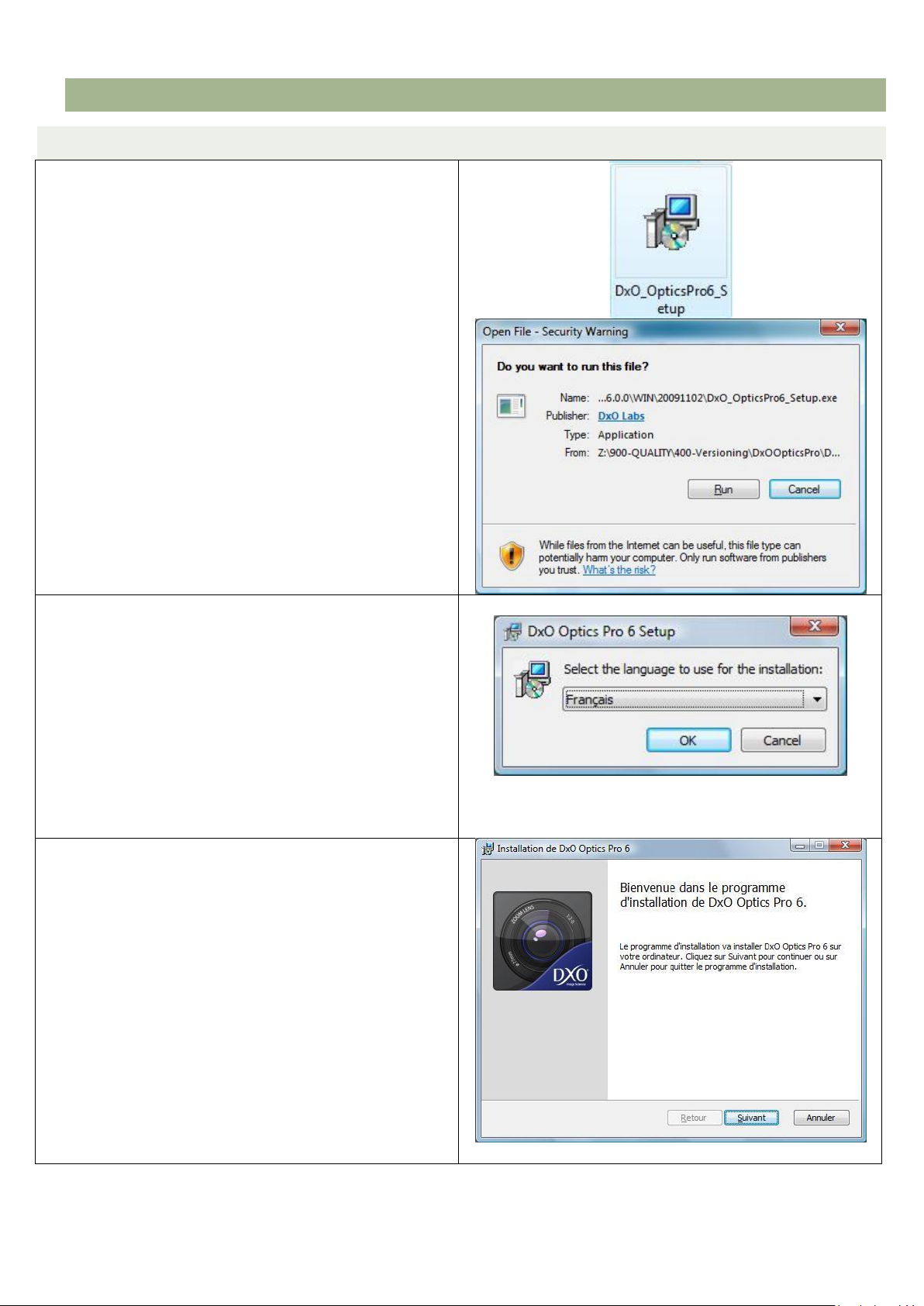
Exécutez le fichier d’installation.
Une fenêtre d’installation apparaît. Vous devez choisir la
langue d’utilisation du programme d’installation.
Une fenêtre de bienvenue s’ouvre, précisant le
programme d’installation de DxO Optics Pro. Cliquez sur
« Suivant ».
4. I NSTALLATION
4.1 INSTALLATION SUR PC
©DxO Labs 2010 - 6 - All rights reserved
Page 7
DxO Optics Pro 6 Guide d’installation
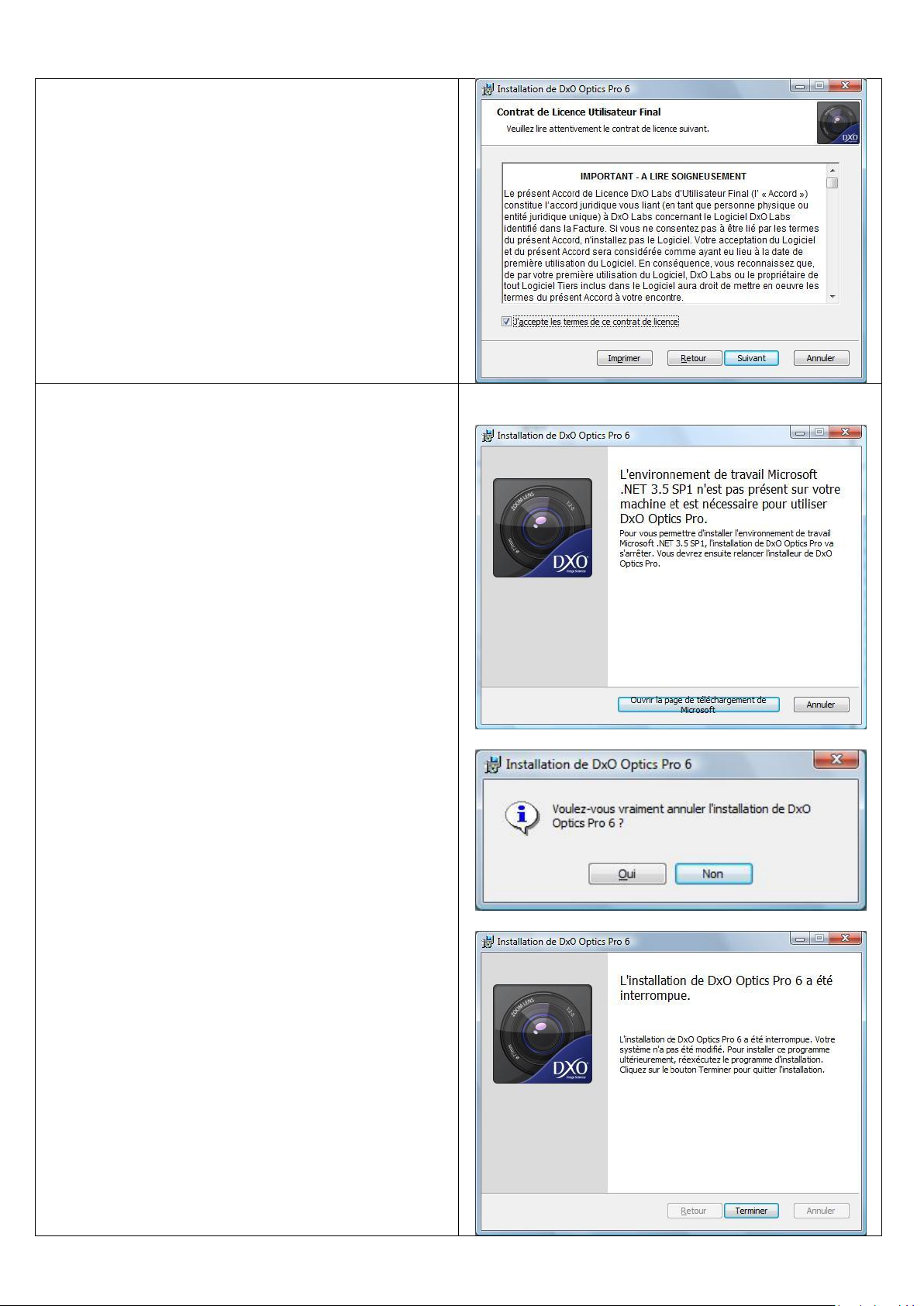
Pour pouvoir poursuivre l’installation de DxO Optics Pro,
vous devez disposer du composant Windows Microsoft
.NET Framework sur votre ordinateur.
Dans le cas où ce composant est déjà installé sur votre
ordinateur, l’installeur passera directement à l’étape
suivante.
Dans le cas où vous ne l’avez pas installé, le programme
d’installation vous proposera un lien vers la plate-forme
de téléchargement Microsoft pour que vous puissiez
installer sur votre ordinateur ce composant, indispensable
à l’installation de DxO Optics Pro.
Reprenez l’installation de DxO Optics Pro une fois que le
composant est installé sur votre ordinateur.
©DxO Labs 2010 - 7 - All rights reserved
Page 8
DxO Optics Pro 6 Guide d’installation
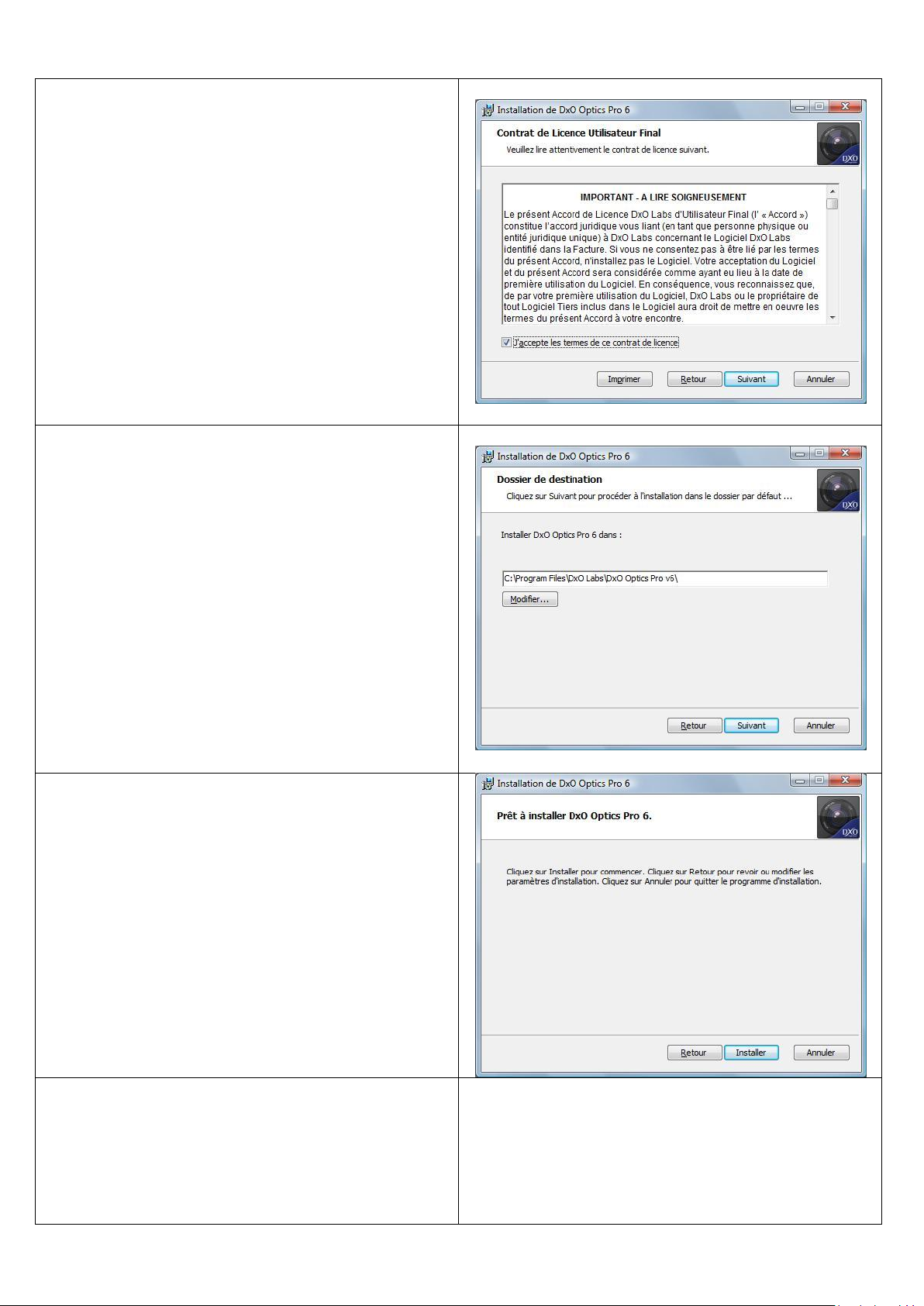
Vous pouvez maintenant accepter les conditions
d’utilisation du logiciel en cochant la case « J’accepte les
conditions » de la fenêtre suivante.
Sélectionnez le répertoire de destination où sera installé
DxO Optics Pro.
Cliquer sur installer.
©DxO Labs 2010 - 8 - All rights reserved
Page 9
DxO Optics Pro 6 Guide d’installation
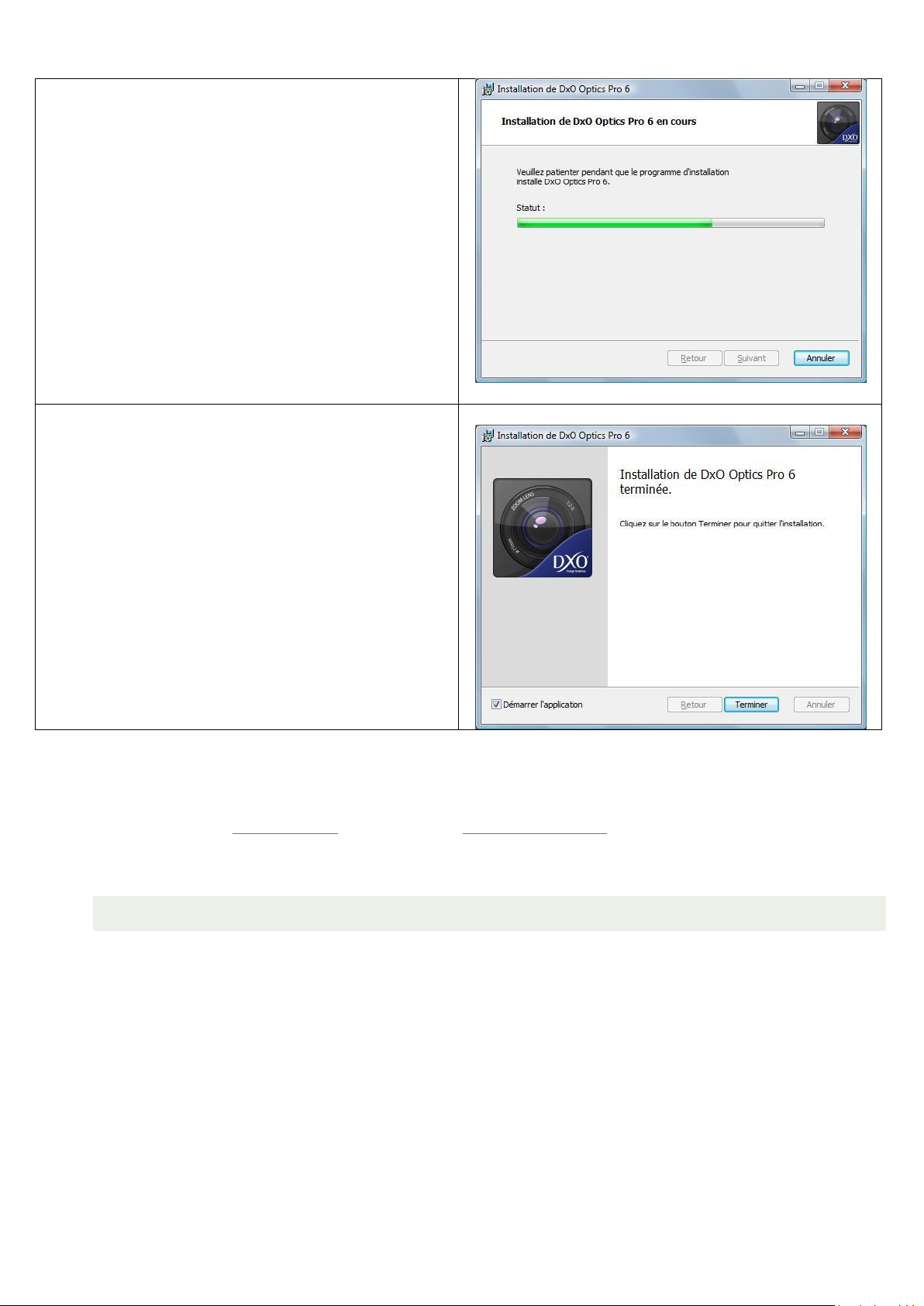
L’installation se lance et peut prendre quelques minutes.
L’installation est terminée, vous pouvez dés à présent
utiliser le logiciel.
Si vous rencontrez des problèmes lors de ces démarches d’installation, vous pouvez demander de l’aide sur le
site DxO Labs auprès du support client, ou consulter la foire aux questions.
4.2 INSTALLATION DE MODULES OPTIQUES DXO
Afin d’effectuer les corrections des défauts optiques introduits par votre équipement, il est indispensable
d’installer sur votre ordinateur les modules optiques DxO associés à vos combinaisons boitier/objectif.
Ces modules optiques DxO peuvent être installés à tout moment depuis l’application (si l’ordinateur est
connecté à internet), en allant dans le menu « Aide », puis en cliquant sur « Modules optiques DxO ». Suivez
ensuite les instructions.
Dans le cas où l’ordinateur n’est pas connecté à internet veuillez suivre les instructions des chapitres 3.3 et
4.3.3
©DxO Labs 2010 - 9 - All rights reserved
Page 10

DxO Optics Pro 6 Guide d’installation
4.3 INSTALLATION SUR UN ORDINATEUR NON CONNECTE A INTERNET
Important : Assurez-vous d’avoir télécharger les éléments nécessaires à l’installation comme décrit au
chapitre 3.1.
4.3.1 INSTALLATION DES PRE-REQUIS.
Commencez par installer les pré-requis listés dans le paragraphe 3.1 sur votre machine non connectée à
Internet.
4.3.2 INSTALLATION DE DXO OPTICS PRO 6
Suivez ensuite la procédure d’installation « 4.1 Installation sur PC ».
4.3.3 INSTALLATION DES MODULES OPTIQUES DXO :
Commencez par installer le fichier ProfilList.dll. Ce fichier doit être copié dans le répertoire suivant :
- Sous Windows XP:
C:\Documents and Settings\user_name\Local Settings\Application Data\DxO_Labs
- Sous Windows Vista et Windows 7:
C:\Users\user_name\AppData\Local\DxO_Labs
Ou “user_name” est le nom de votre utilisateur Windows
Installez ensuite les fichiers « modules optiques DxO ».
Ces fichiers doivent être placés dans le répertoire suivant :
- Sous Windows XP:
C:\Documents and Settings\user_name\Local Settings\Application Data\DxO_Labs\DxOModules
- Sous Windows Vista et Windows 7:
C:\Users\user_name\AppData\Local\DxO_Labs\DxOModules
Ou “user_name” est le nom de votre utilisateur Windows.
Important:
Il est probable que votre système soit configuré pour cacher certains répertoires. Pour y accéder, voici la
procédure à suivre :
- Ouvrez l'Explorateur (pour cela ouvrez un dossier ou le Poste de travail par exemple).
- Sous XP allez dans le menu "Outils" et choisissez "Options des dossiers"
- Sous Vista, allez dans le menu "Organiser" et choisissez "Options des dossiers et de recherche"
- Choisissez l'onglet "Affichage"
- Pour l’option Fichiers et dossiers cachés, choisissez « Afficher les fichiers et dossiers cachés »
©DxO Labs 2010 - 10 - All rights reserved
Page 11

DxO Optics Pro 6 Guide d’installation
- Valider le changement en cliquant sur « OK »
©DxO Labs 2010 - 11 - All rights reserved
Page 12
DxO Optics Pro 6 Guide d’installation
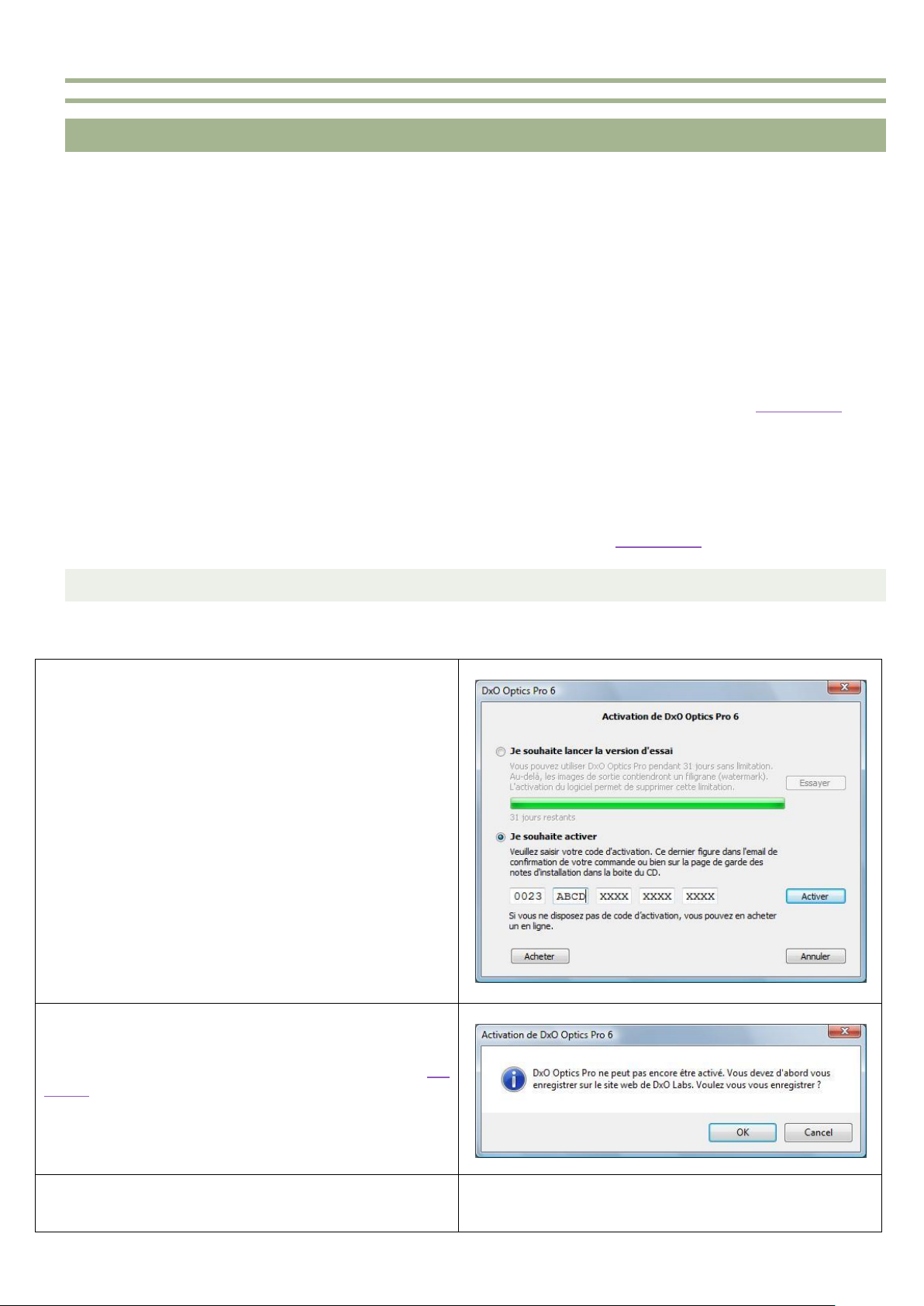
Double-cliquez l’icône DxO Optics Pro sur votre bureau
Lors du lancement de DxO Optics Pro, une boîte de dialogue
s’affiche. Entrez votre code d’activation et cliquez sur
« Activer ».
Si vous n’avez pas encore créé votre compte client, alors un
message apparait vous invitant à vous rendre sur la page de
création de compte sur le site DxO Labs, accessible depuis le lien
suivant. Remplissez le formulaire et valider.
Un message vous indiquera alors que votre compte a été créé et
que votre code d’activation est maintenant rattaché à ce
compte client.
5. A CTIVATION
Une fois l’application installée, elle peut être pleinement utilisée durant 31 jours sans nécessiter d’activation.
DxO Optics Pro fonctionnera alors sans restriction. Au-delà de 31 jours, les images de sortie seront alors
marquées d’un filigrane « DxO Optics Pro 6 DEMO ». Nous vous recommandons donc de procéder à
l’activation sans attendre, afin d’éviter de voir apparaitre ce filigrane sur toutes vos images de sortie ! Par
ailleurs, il est à noter que le code d’activation permet d’activer le logiciel sur deux ordinateurs différents.
Dans le cas d’un achat de boite CD chez un revendeur, le code d’activation figure sur la page de garde du
livret « Notes d’installation » inclus dans la boite. Sachez que pour activer le logiciel, vous devrez au préalable
enregistrer votre produit, en l’associant à un compte client. Nous vous demandons donc de procéder à la
création de compte client dès maintenant en remplissant un formulaire, accessible à l’aide du lien suivant.
Dans le cas d’un achat en ligne, votre code d’activation vous a été communiqué par mail. Si vous avez
perdu le mail ou le bon de commande contenant le code d’activation, vous pouvez le récupérer sur votre
compte d’utilisateur en vous connectant sur votre espace client, à l’aide du lien suivant.
5.1 ACTIVATION AVEC CONN EXION INTERNET
Si votre ordinateur est connecté à Internet, l’activation se fait très simplement en suivant cette procédure :
©DxO Labs 2010 - 12 - All rights reserved
Page 13
DxO Optics Pro 6 Guide d’installation
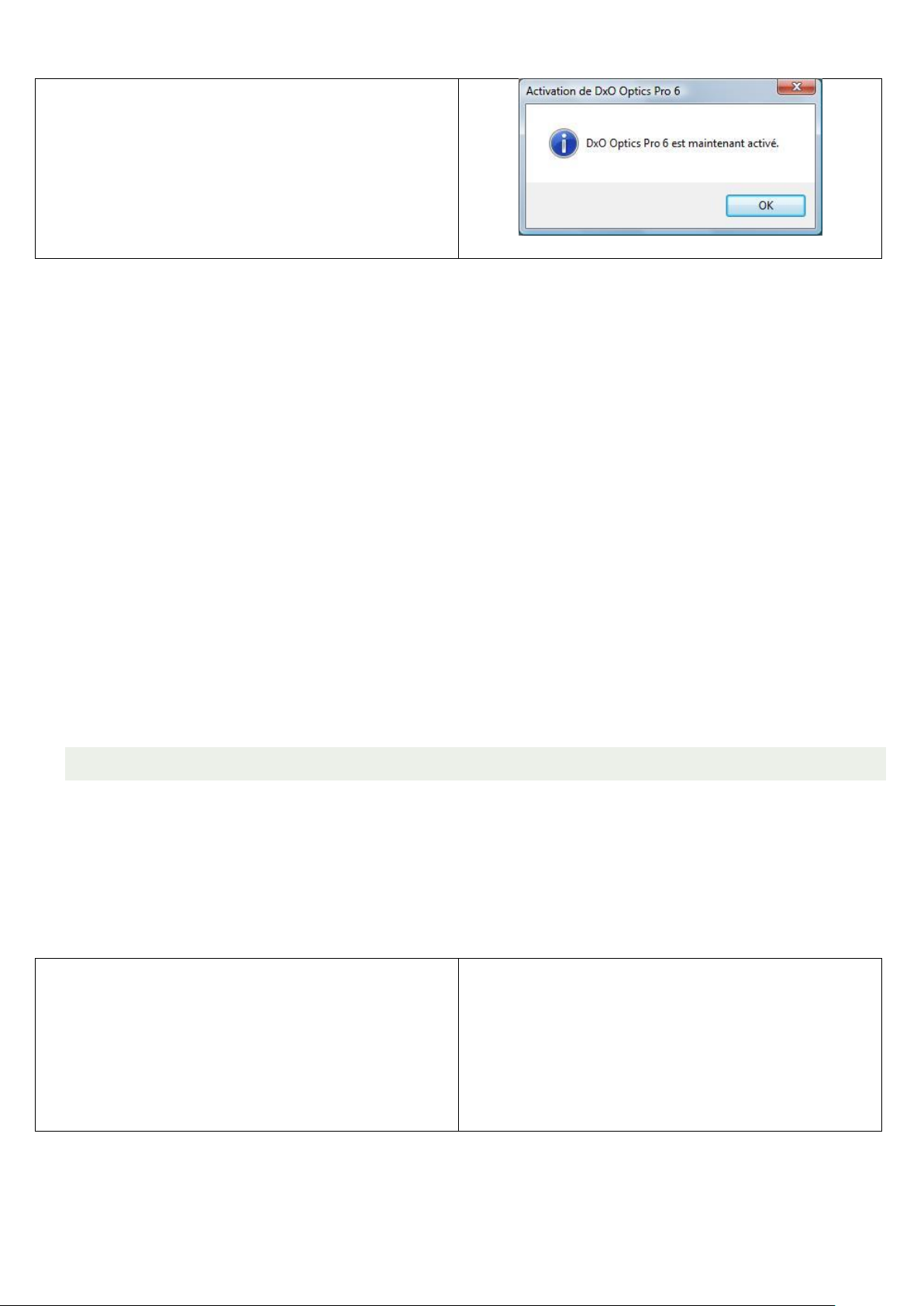
Retournez dans l’application, et entrez votre code d’activation.
Un message vous informe de la bonne activation de DxO Optics
Pro. Cliquez sur « Ok ». Vous pouvez maintenant utiliser le
logiciel.
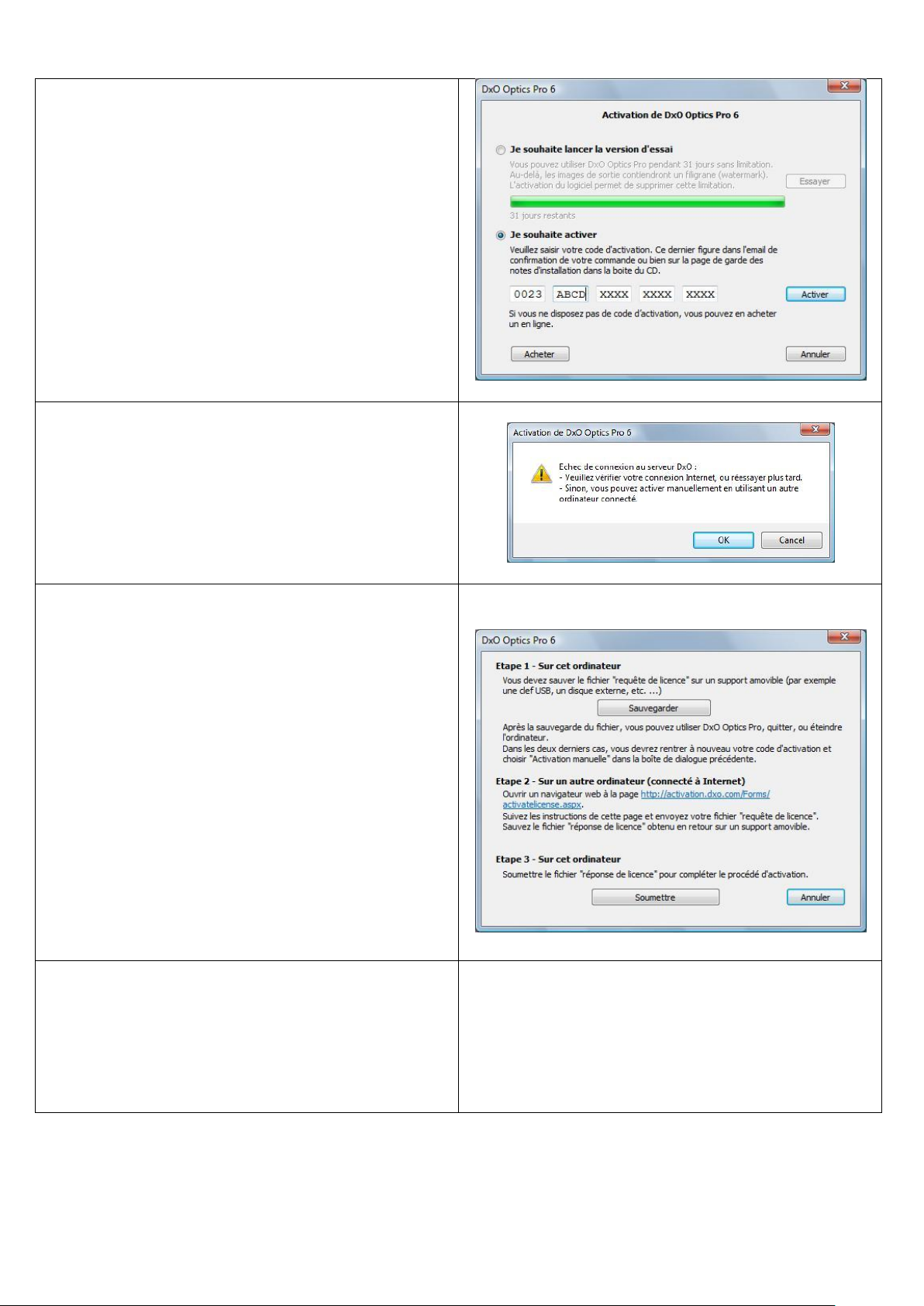
Double-cliquez l’icône DxO Optics Pro sur votre bureau
Lors du lancement de DxO Optics Pro, une boîte de dialogue
s’affiche. Entrez votre code d’activation et cliquez sur
« Activer ».
5.2 ACTIVATION SANS CONN EXION INTERNET
Si l’ordinateur sur lequel vous installez DxO Optics Pro ne peut pas être connecté à Internet, vous pouvez
activer DxO Optics Pro à partir d’un autre ordinateur, connecté à internet, en suivant la procédure d’activation
manuelle décrite ci-dessous. Notez que vous aurez besoin d’un support amovible (clé USB, Cd…) pour
transférer les fichiers téléchargés vers l’ordinateur non connecté (fichier de licence, modules optiques DxO…)
©DxO Labs 2010 - 13 - All rights reserved
Page 14
DxO Optics Pro 6 Guide d’installation
DxO Optics Pro va rechercher une connexion Internet afin de
rattacher le code d’activation à un compte client, et vous
informera qu’il n’y arrive pas car aucune connexion n’est
possible. Cliquez sur « Ok » pour continuer.
Une fenêtre apparait, vous permettant de sauvegarder le fichier
de « License Request ». Ce fichier vous permettra ensuite de
récupérer sur un ordinateur connecté le « License Response
File » qui permettra l’activation du logiciel sur l’ordinateur non
connecté.
Pour cela, vous devez d’abord enregistrer le « License
Request File » sur un support amovible (clé USB, CD…). Cliquez
donc sur « Save License Request File ».
Nous vous conseillons de ne pas fermer cette fenêtre et de ne
pas quitter pas DxO Optics Pro pour le moment, sinon vous
reprendrez la procédure d’activation depuis le début.
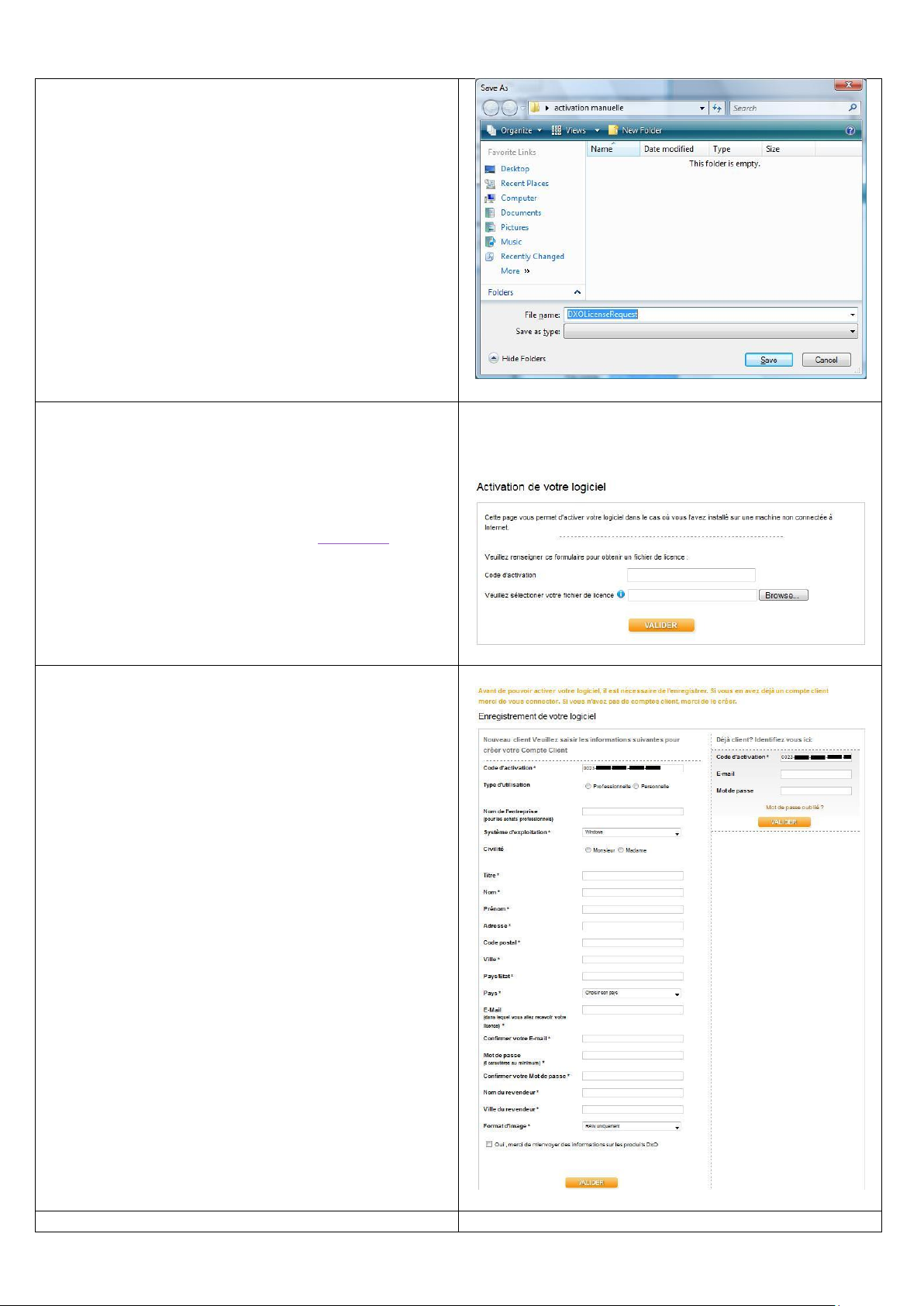
Choisissez la destination de sauvegarde du ficher (votre support
amovible).
©DxO Labs 2010 - 14 - All rights reserved
Page 15
DxO Optics Pro 6 Guide d’installation
Notez l’URL indiquée sur la fenêtre, et depuis un ordinateur
connecté à Internet rendez-vous sur le site DxO Labs, en ayant
à disposition votre code d’activation ainsi que le support
amovible contenant le « License Request File ». Vous pourrez
alors procéder à l’activation manuelle, accessible par l’URL
mentionnée précédemment, ou à l’aide du lien suivant.
Sur cette page, vous devrez donc saisir votre code d’activation,
et importer le « License Request File ». Cliquez ensuite sur
« Valider ».
Dans le cas où vous n’avez toujours pas créé votre compte
client, une page internet apparaîtra avec un formulaire, vous
permettant de créer votre compte client. Remplissez alors ce
formulaire et validez pour créer votre compte.
Note : Si votre code d’activation est déjà enregistré, alors vous
passerez directement à l’étape suivante de sauvegarde du
« License Response File ».
©DxO Labs 2010 - 15 - All rights reserved
Page 16
DxO Optics Pro 6 Guide d’installation
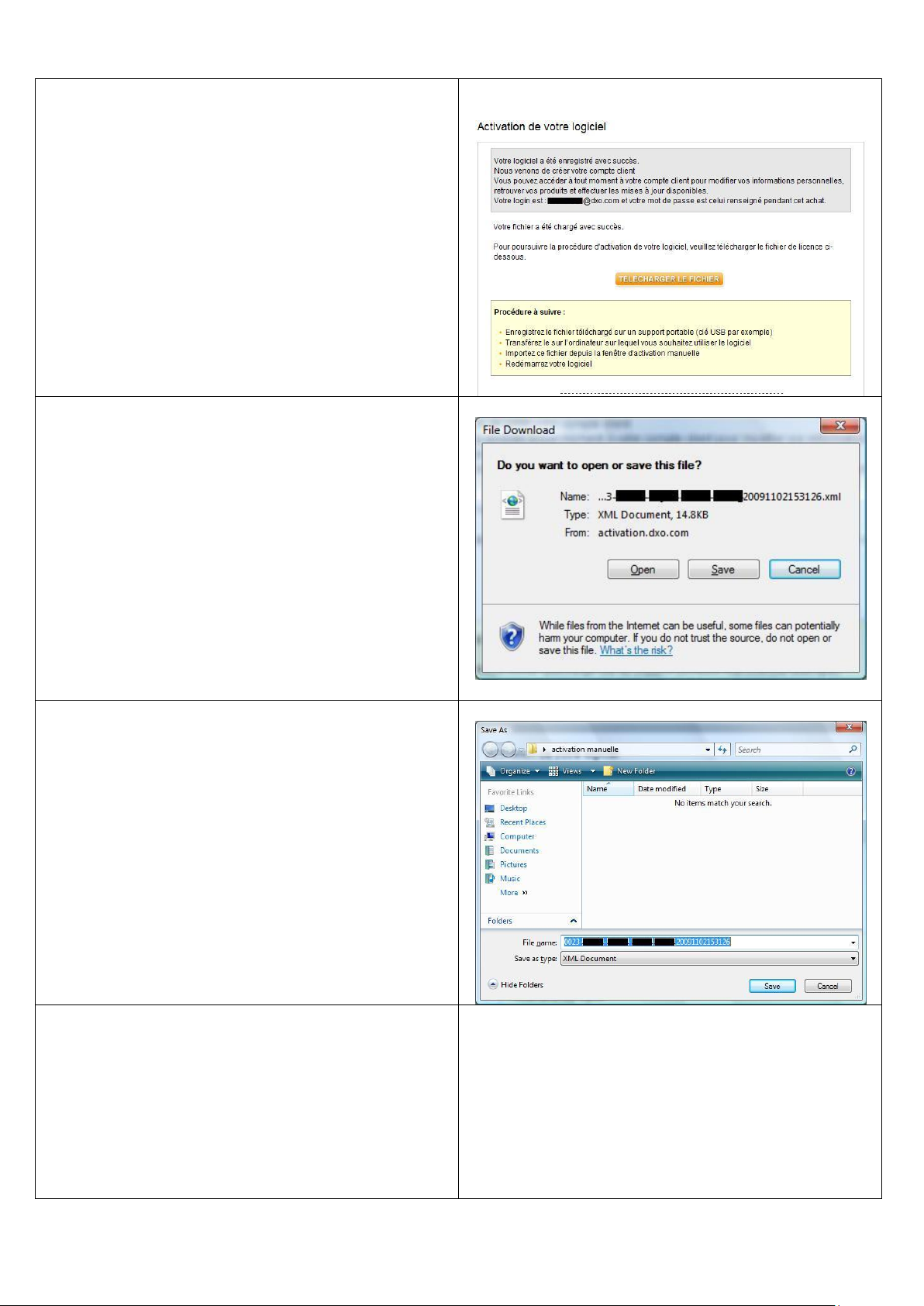
Un message vous informe que votre compte a bien été créé et
que votre code d’activation est maintenant enregistré. Vous
pouvez poursuivre l’activation de DxO Optics Pro. Pour cela,
cliquez sur « Valider »
Vous pourrez alors télécharger le « License Response File ».
Cliquez sur « Save » pour sauvegardez ce fichier sur un support
amovible (clé USB, CD) pour pouvoir ensuite l’importer sur
l’ordinateur où DxO Optics Pro est installé.
Une fenêtre s’affiche maintenant à l’écran, vous proposant de
télécharger les modules optiques DxO. Cliquez sur le lien afin de
pouvoir accéder à la liste complète des modules optiques DxO
téléchargeables. Suivez les instructions sur la page internet, et
enregistrez sur votre support amovible les fichiers
correspondants aux modules optiques DxO que vous utiliserez.
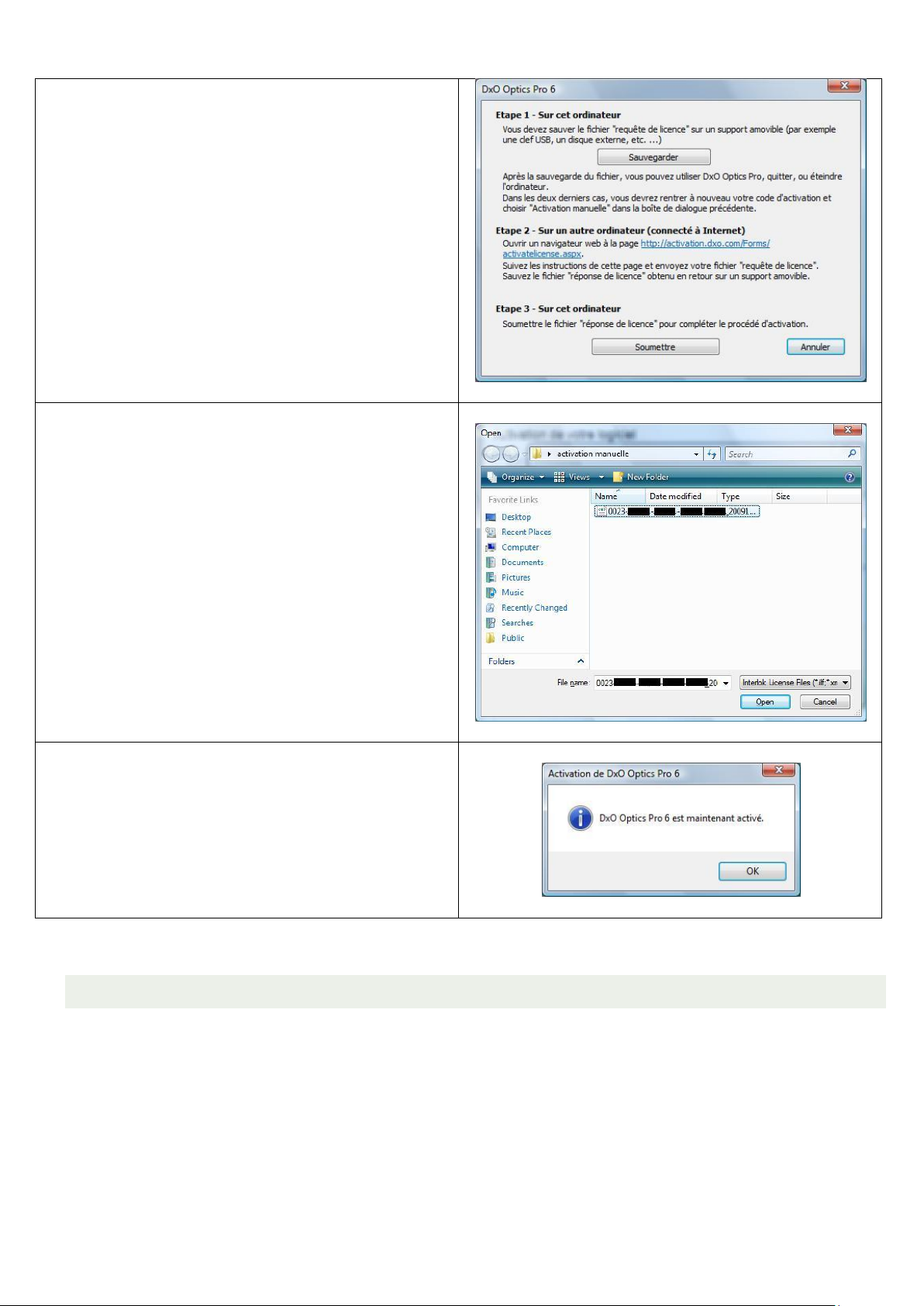
Retournez sur l’ordinateur non connecté, où DxO Optics Pro est
installé. Cliquez maintenant sur « Submit License Response
File » si vous n’avez pas fermé cette fenêtre, sinon relancez
l’application.
©DxO Labs 2010 - 16 - All rights reserved
Page 17
DxO Optics Pro 6 Guide d’installation
Vous pouvez alors importer le « License Response File »,
enregistré au préalable sur le support amovible, afin de pouvoir
activer DxO Optics Pro. Sélectionnez le fichier et cliquez sur
« Open ».
L’activation de DxO Optics Pro est maintenant validée. Un
message s’affiche pour confirmer l’activation.
5.3 SAUVEGARDE DU FICHIE R DE LICENCE
DxO Optics Pro 6 utilise le système de fichier de licence (License file) comme méthode d’activation. Ce fichier
de licence a été généré lors du processus d’activation et est propre à la machine sur laquelle il a été installé. Si
vous souhaitez réinstaller votre machine il est préférable de faire une sauvegarde de ce fichier.
Veuillez noter que cette procédure s’applique également pour les plug-in FilmPack 1 pour DxO Optics Pro 6 et
FilmPack 2 pour DxO Optics Pro 6.
- Ouvrez l'Explorateur (pour cela ouvrez un dossier ou le Poste de travail par exemple).
- Sous XP allez dans le menu "Outils" et choisissez "Options des dossiers"
©DxO Labs 2010 - 17 - All rights reserved
Page 18

DxO Optics Pro 6 Guide d’installation
- Sous Vista, allez dans le menu "Organiser" et choisissez "Options des dossiers et de recherche"
- Choisissez l'onglet "Affichage"
- Pour l’option Fichiers et dossiers cachés, choisissez « Afficher les fichiers et dossiers cachés »
- Valider le changement en cliquant sur « OK »
- Sous XP, naviguez jusqu’au dossier « C:\Documents and Settings\All Users\Application Data\PACE
Anti-Piracy\License Files »
- Sous Vista et Windows 7, naviguez jusqu’au dossier « C:\ProgramData\PACE Anti-Piracy\License Files »
- Copier le fichier « DXOOpticsProV6.ilf » vers un répertoire de backup
5.4 RESTAURATION DU FIC H IER DE LICENCE
Si vous venez de restaurer votre machine, voici la procédure à suivre pour restaurer votre fichier de licence et
ainsi réactiver DxO Optics Pro 6 :
- Ouvrez l'Explorateur (pour cela ouvrez un dossier ou le Poste de travail par exemple).
- Sous XP allez dans le menu "Outils" et choisissez "Options des dossiers"
- Sous Vista, allez dans le menu "Organiser" et choisissez "Options des dossiers et de recherche"
- Choisissez l'onglet "Affichage"
- Pour l’option Fichiers et dossiers cachés, choisissez « Afficher les fichiers et dossiers cachés »
- Valider le changement en cliquant sur « OK »
- Sous XP, naviguez jusqu’au dossier C:\Documents and Settings\All Users\Application Data\PACE Anti-
Piracy\License Files. Si ces répertoires n’existent pas, il vous faut les créer.
- Sous Vista et Windows 7, naviguez jusqu’au dossier « C:\ProgramData\PACE Anti-Piracy\License
Files ». Si ces répertoires n’existent pas, il vous faut les créer.
- Copier dans ce répertoire le fichier « DXOOpticsProV6.ilf »
©DxO Labs 2010 - 18 - All rights reserved
Page 19

DxO Optics Pro 6 Guide d’installation
6. B OITES CD DE VERSIONS ANTERIEURES A LA V ER SION 6
Il est possible que certains détaillants proposent encore des boites des versions 3, 4 ou 5 de DxO Optics Pro.
Tout nouvel achat d’un CD de l’une de ces versions vous permet de bénéficier automatiquement d’une mise à
jour vers la version 6.
- Dans le cas d’une boite v3, il est nécessaire de prendre contact avec le support DxO Labs en vous
rendant sur le site, à l’aide du lien suivant.
- Dans le cas d’une boite v4 ou v5, suivez les instructions de cette page de notre site Internet.
©DxO Labs 2010 - 19 - All rights reserved
Page 20

DxO Optics Pro 6 Guide d’installation
7. MISES A JOUR
7.1 MISE-A-JOUR VERS UNE VERSION MINEURE
Régulièrement, DxO Labs propose des mises à jour du logiciel. Ces mises à jour sont disponibles à partir du
centre de mise à jour, accessible depuis ce lien, ou directement à partir du logiciel, grâce à la fonction
« Rechercher de mises à jour », accessible depuis le menu « Aide ».
Ces mises à jour permettent une utilisation optimale de DxO Optics Pro. Vous disposerez ainsi de la dernière
version du logiciel avec toutes ses fonctionnalités.
Les mises à jour majeures sont payantes, les mises à jour mineures gratuites. Vous pouvez également faire
une mise à niveau, afin de passer d’une édition Standard à une édition Elite.
Des nouveaux modules optiques DxO sont ajoutés régulièrement, à télécharger gratuitement et directement
depuis le logiciel. Le développement continu de modules optiques DxO par nos ingénieurs permet la prise en
charge de nouveaux matériels, disponibles depuis peu sur le marché. Ainsi, la plupart des boitiers et objectifs
sont supportés par DxO Optics Pro.
Si vous n’avez pas de connexion Internet sur l’ordinateur où est installé DxO Optics Pro, vous pourrez
télécharger les mises à jour à partir d’un autre ordinateur, pour ensuite mettre à jour votre logiciel. Reportez-
vous aux chapitres concernant le téléchargement et l’installation pour un autre ordinateur, et suivez les
instructions.
7.2 MISES A JOUR VERS UN E EDITION ELITE
7.2.1 MISE A JOUR DE LA VERSION PC
Si vous disposez d’une édition Standard et que vous souhaitez passer à une édition Elite (pour bénéficier sur
les boitiers experts ou professionnels), vous pouvez effectuer une mise à niveau, en passant par le centre de
mise à jour, accessible à l’aide du lien suivant.
Vous devez donc d’abord vous connectez au centre de mise à jour, à l’aide de votre adresse mail et de votre
mot de passe.
Une fois identifié, vous verrez apparaître la liste de vos produits. Il vous suffit de cocher la case
correspondante à la mise à niveau souhaitée, puis de valider vos achats.
Suivez ensuite les instructions afin de procéder au paiement. A la fin du processus, un code d’activation Elite
vous sera fourni.
Depuis DxO Optics Pro, lancer le menu « Aide » lancer le menu « License d’utilisation logicielle > Mise-à-jour
vers Elite ». Entrez ensuite votre code d’activation Elite et redémarrer DxO Optics Pro 6.
©DxO Labs 2010 - 20 - All rights reserved
Page 21

DxO Optics Pro 6 Guide d’installation
8. RE-INSTA LLATION DE VOTRE VERSION – COMPTE CLIENT
Si vous avez déjà installé DxO Optics Pro 6, vous pouvez accéder à votre compte client depuis ce lien à tout
moment. Celui-ci vous permettra de télécharger votre produit et d’accéder à votre code d’activation.
9. R ESOLUTION DE PROBLEMES
Pour une liste complète des questions fréquentes ou pour contacter le support technique :
http://help.dxo.com/faq/index.php?action=show&lang=fr
©DxO Labs 2010 - 21 - All rights reserved
 Loading...