

Page 1

DxO FilmPack 4
REDISCOVER THE MAGIC OF FILM
Guide de démarrage rapide
Quick start guide
Kurzanleitung zum schnellen Einstieg
FRENDE
Page 2

2
Page 3
Sommaire
1. Présentation .........................................4
1.1. Installer et activer le logiciel ........................4
1.2. Lancer DxO FilmPack 4 ............................4
1.3. Espace de travail..................................5
2. Traiter une image couleur.............................. 6
3. Traiter une image noir et blanc ......................... 8
4. Les réglages personnalisés ...........................10
3
Nous vous remercions d’avoir choisi
DxO FilmPack 4. Ce guide de démarrage
va vous permettre de prendre en main
votre logiciel en vous présentant ses
principales fonctionnalités et de traiter
vos premières images rapidement.
Ressources en ligne :
Pour toute question relative à votre
logiciel, consultez la documentation
complète – guide utilisateur, tutoriels –
disponible sur notre site internet :
www.dxo.com/fr/photo/dxo_academy
Crédits photos : Benoît Courti
Design : Stéphanie Morin (Arkyda)
Page 4
Présentation
DxO FilmPack 4 simule fidèlement sur des images numériques
le rendu de nombreux films argentiques de légende : films négatifs noir et blanc, couleur et diapositives. Le logiciel propose une
large palette de rendus et d’effets créatifs et de nombreux réglages
personnalisés, pour donner un look unique à vos photos.
Editions et compatibilité
DxO FilmPack 4 est décliné en deux éditions – Essential et Expert –
qui diffèrent en termes de nombre de rendus disponibles et de fonctionnalités. Les fonctionnalités spécifiques à l’édition Expert sont
mentionnées dans ce guide à l’aide du pictogramme : .
1.1. Installer et activer le logiciel
Pour vous guider à travers les étapes d’installation et d’activation du
logiciel, consultez les notes d’installation contenues dans la boîte du
logiciel. Une connexion internet est requise pour l’activation.
1.2. Lancer DxO FilmPack 4
Module externe pour DxO Optics Pro
A partir de la palette DxO FilmPack, appliquez directement les
rendus et vos réglages personnalisés. Pour plus d’information,
consultez le guide utilisateur de DxO Optics Pro.
Module externe pour Adobe® Photoshop® Lightroom
®
4
Dans Adobe® Photoshop® Lightroom®, sélectionnez une image.
Dans la barre des menus, cliquez sur Photo > Modifier dans > DxO
FilmPack 4.
Dans la fenêtre de dialogue, modifiez au besoin le format et les
caractéristiques du fichier transféré (TIFF ou JPEG).
Cliquez sur Modifier.
Module externe pour Adobe® Photoshop® ou
®
Adobe
Photoshop® Elements
Dans Adobe® Photoshop® ou Photoshop® Elements®, ouvrez une
image
Dans la barre des menus, cliquez sur Filtre > DxO Labs > DxO
FilmPack 4.
®
Module externe pour Apple® Aperture®
Dans Apple® Aperture®, sélectionnez une image.
Dans la barre des menus, cliquez sur Photos > Modifier dans un
module > DxO FilmPack 4.
Application DxO FilmPack 4
Lancez le programme à partir du menu Démarrer > Programmes
> DxO FilmPack (PC) ou de la fenêtre Applications > DxO FilmPack
(Mac).
Page 5
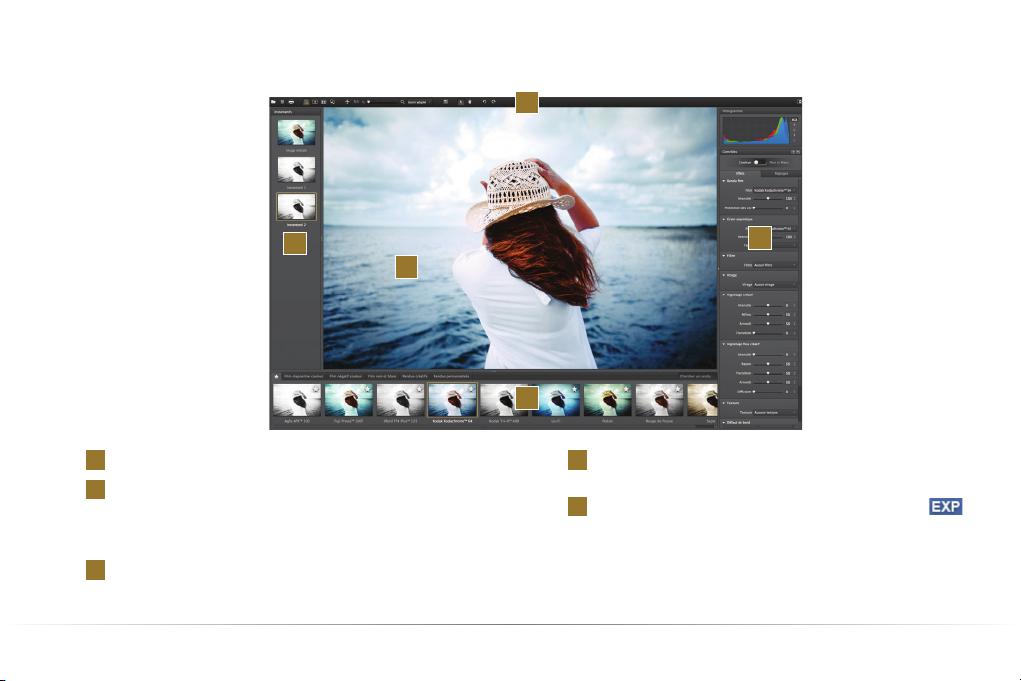
1.3. Espace de travail
4
5
1
Zone d’affichage de l’image.
2
Panneau des rendus, pour prévisualiser les différents rendus
films ou créatifs. Ce panneau est divisé en 6 onglets : favoris, film
diapositive couleur, film négatif couleur, film noir et blanc, rendus
designer et rendus personnalisés.
3
Panneau de contrôles, pour appliquer des réglages personna-
lisés sur les images couleurs ou noir et blanc ainsi que les effets
créatifs (bords, cadres, textures, flou…)
5
3
1
2
4
Barre de commandes, qui comprend les outils d’affichage, de
navigation et de recadrage des images.
5
Instantanés, pour enregistrer un état de vos réglages.
Page 6
Traiter une image couleur
Un rendu film est un ensemble de valeurs prédéfinies qui s’appliquent à une image pour simuler la couleur, l’aspect général et le
grain d’un film argentique. Deux types de films couleur sont disponibles : les films négatifs et les diapositives. DxO FilmPack 4 propose
un choix de 20 rendus couleur pour l’édition Essential et de 36 rendus pour l’édition Expert.
6
Etape 1 - Ouvrez votre image grâce au menu Fichier > Ouvrir. Vous
pouvez également cliquer sur une image dans un dossier ou sur le
bureau de votre ordinateur et la glisser directement sur la fenêtre
de l’application.
Page 7
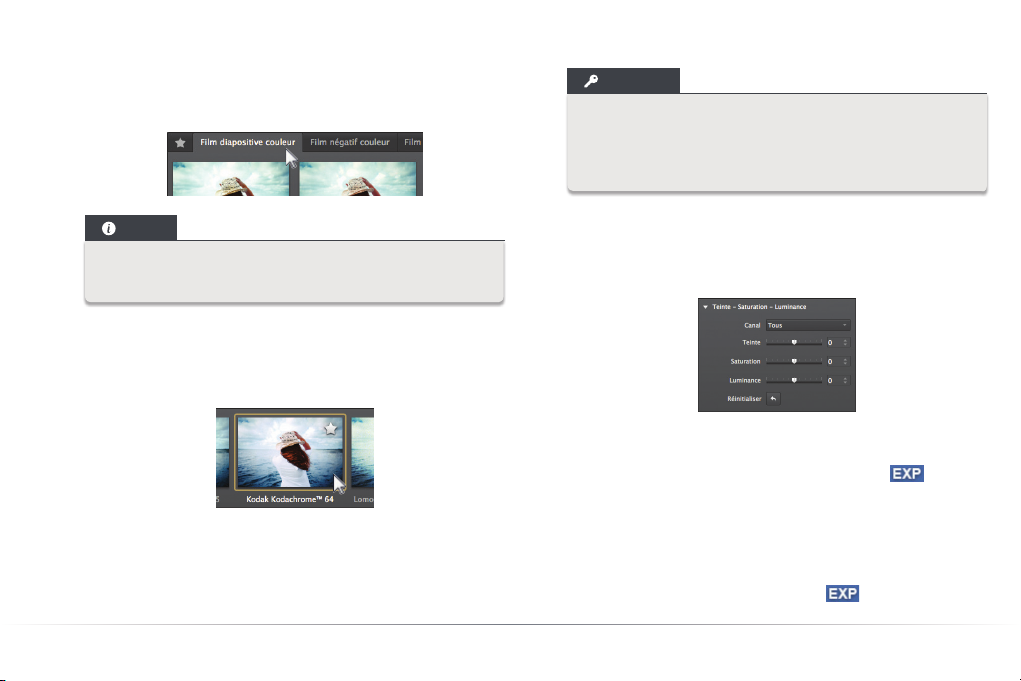
Etape 2 – Dans le panneau des rendus, sélectionnez la catégorie de
film argentique que vous souhaitez utiliser en cliquant sur l’onglet
correspondant : Film diapositive couleur ou Film négatif couleur.
ASTUCE
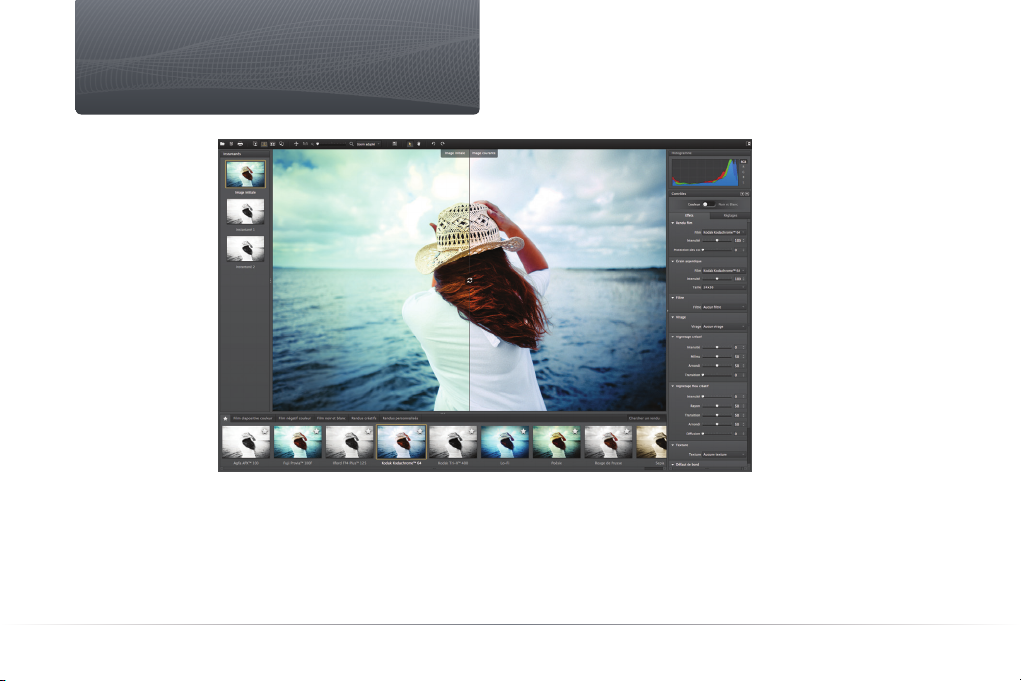
Vous pouvez comparer l’image traitée avec l’image originale
en cliquant sur les icônes Vue fractionnée ou Vue côte à côte
dans la barre d’outils supérieure. En mode Vue simple, vous
pouvez afficher l’original en cliquant directement dans l’image.
NOTE
Vous pouvez à tout moment choisir un autre rendu après en avoir
appliqué un premier, dès lors que l’image n’a pas été enregistrée.
Etape 3 – Choisissez parmi les différentes vignettes de prévisualisa-
tion le rendu que vous souhaitez simuler, puis cliquez sur la vignette
correspondante : le rendu s’applique immédiatement à l’image dans
la fenêtre d’affichage.
7
Etape 4 – Au besoin, renforcez ou atténuez la vivacité des couleurs
de manière sélective grâce à la palette Teinte-Saturation-Luminance : sélectionnez une teinte dans le menu déroulant Canal puis
effectuez vos réglages à l’aide des curseurs.
Il est également possible d’améliorer encore plus finement la saturation de certaines couleurs comme le bleu d’un ciel tout en préservant les autres couleurs grâce au curseur Vibrance.
Etape 5 – Enregistrez l’image dans le menu Fichier > Enregistrer
sous.
De nombreux réglages personnalisés et effets sont disponibles
dans le Panneau de contrôles (consulter le Guide utilisateur de
DxO FilmPack 4 pour plus d’information).
Page 8
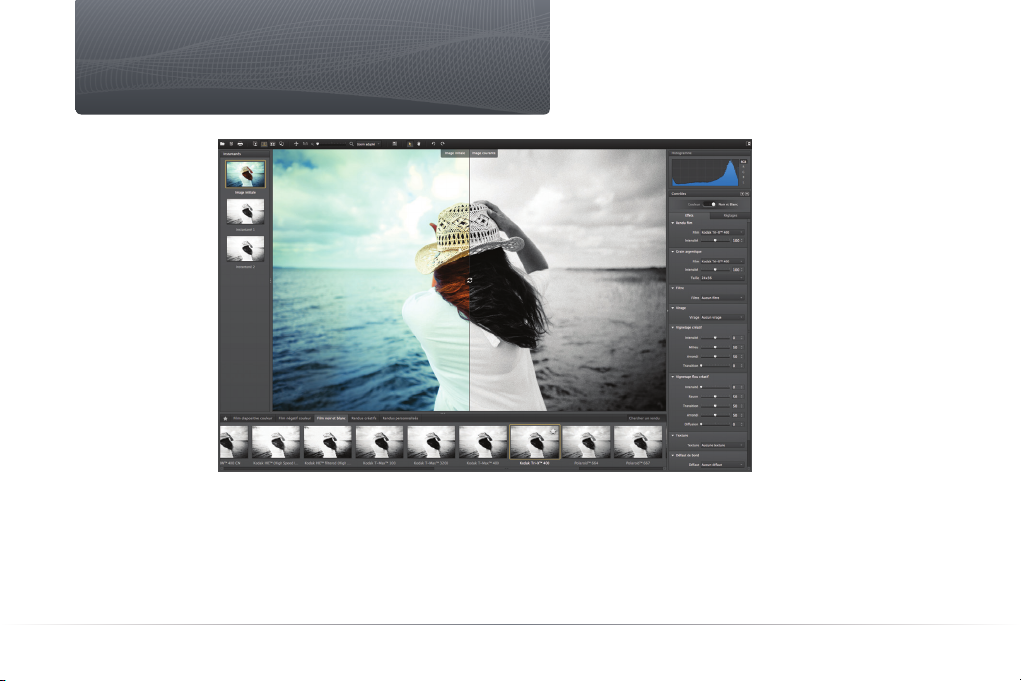
Traiter une image noir et blanc
DxO FilmPack 4 permet de simuler parfaitement le rendu et le grain
des films noir et blanc. Généralement considéré comme le support
de référence pour la photo artistique, le noir et blanc se caractérise,
selon les périodes et les marques, par un grain plus ou moins fin et
homogène. DxO FilmPack 4 propose un choix de 13 rendus noir et
blanc pour l’édition Essential et 26 pour l’édition Expert.
8
Etape 1 - Ouvrez votre image grâce au menu Fichier > Ouvrir.
Etape 2 – Dans le panneau des rendus, cliquez sur l’onglet Film
noir et blanc.
Page 9
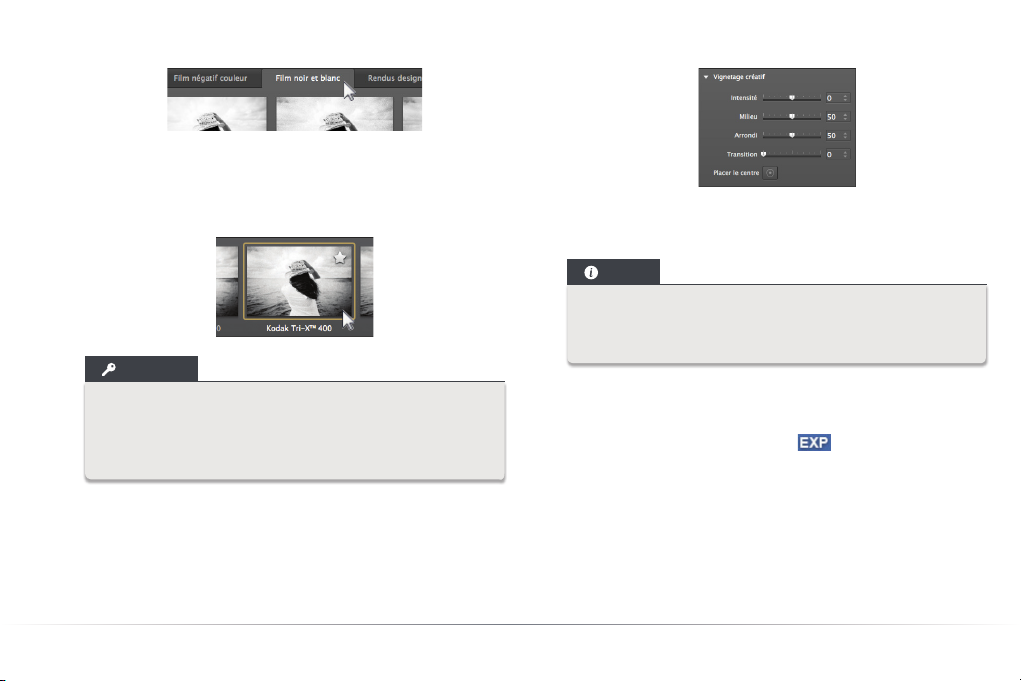
Etape 3 – Une fois l’onglet sélectionné, choisissez parmi les diffé-
rentes vignettes le rendu que vous souhaitez simuler, puis cliquez
sur la vignette correspondante : le rendu s’applique immédiatement
à l’image.
ASTUCE
DxO FilmPack 4 vous permet de sélectionner les rendus que
vous utilisez le plus en tant que favoris et de les regrouper
dans l’onglet Favoris. Cliquez sur l’étoile qui s’affiche sur les
vignettes.
Etape 4 – Vous pouvez appliquer un effet de vignetage créatif pour
mettre en valeur votre sujet. Dans la palette Vignetage créatif, réglez
son intensité – pour éclaircir les angles de l’image ou les assombrir,
définissez son milieu – la zone sur laquelle il sera appliqué – son
arrondi et la progressivité de sa transition.
9
Etape 5 – Lorsque les corrections sont terminées, enregistrez
l’image dans le menu Fichier > Enregistrer sous.
NOTE
Un moteur de recherche permet d’accéder rapidement aux
rendus en renseignant directement leur nom dans le champ
Chercher un rendu du panneau de rendus.
Vous pouvez effectuer de nombreux autres réglages personnalisés –
filtre, virage, réduction de bruit – et ajouter des effets à vos images
grâce aux outils regroupés dans le Panneau de contrôles (voir la
section « Réglages personnalisés »).
Page 10
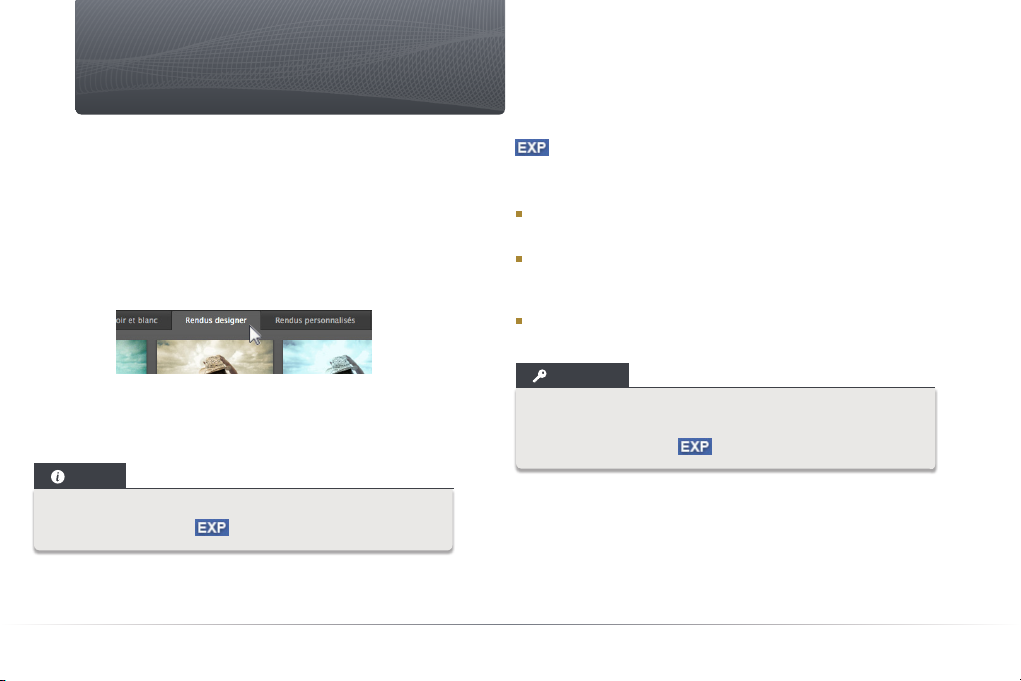
Les réglages personnalisés
De nombreux réglages créatifs couleur et noir & blanc et effets
sont disponibles dans DxO FilmPack 4. Vous pouvez combiner les
différents rendus films et effets créatifs à l’infini, vous permettant de
laisser libre cours à votre créativité.
Etape 1 – Ouvrez votre image grâce au menu Fichier > Ouvrir.
Etape 2 – Dans le panneau des rendus, sélectionnez l’onglet Rendus
designer.
Etape 3 – Une fois l’onglet sélectionné, choisissez parmi les diffé-
rents rendus celui que vous souhaitez appliquer puis cliquez sur la
vignette correspondante.
NOTE
Vous pouvez enregistrer des rendus personnalisés à partir de
vos réglages courants.
10
Pour ajouter des effets créatifs à vos images, sélectionnez
dans le Panneau de contrôles le traitement souhaité à partir de la
palette correspondante :
Texture : sélectionnez dans le menu déroulant le type de texture
puis définissez sa position et son intensité.
Fuite de lumière : sélectionnez dans le menu déroulant différents
effets de fuite de lumière puis définissez leur position et leur
intensité.
Cadre : sélectionnez dans le menu déroulant le type de cadre puis
définissez sa position.
ASTUCE
Le panneau Instantanés vous permet de sauvegarder temporairement l’état de vos différents traitements et de revenir en
arrière à tout moment.
Page 11
Contents
Photo credits: Benoît Courti
Design: Stéphanie Morin (Arkyda)
1. Introduction......................................... 12
1.1. Installing and activating the software................12
1.2. Starting DxO FilmPack 4 ..........................12
1.3. Your workspace ..................................13
2. Processing a color image .............................14
3. Processing a black & white image ......................16
4. Custom renderings................................... 18
11
Thank you for choosing DxO FilmPack 4.
This quick-start guide will help you
understand the main features of the
software so you can start processing
your images right away.
Online resources:
If you have any questions about your
software, please consult the complete
documentation – the user guide and
tutorials – available on our website:
www.dxo.com/en/photo/dxo_academy
Page 12
Introduction
DxO FilmPack 4 lets you faithfully simulate the renderings of
numerous legendary vintage and silver halide black & white negative, color negative, and color positive films on your digital photos.
The software offers a large palette of creative renderings and effects
as well as numerous customizable settings to let you give your photos a unique look.
Editions
DxO FilmPack 4 is available in two editions – Essential et Expert –
which differ in terms of the number of renderings and features available. Features that are exclusive to the Expert edition are indicated
in this guide by this symbol: .
1.1. Installing and activating the software
To guide you through the steps for installing and activating the
software, see the installation notes included in the box the software
came in. You will need an internet connection to activate the software.
1.2. Starting DxO FilmPack 4
Plug-in for DxO Optics Pro
Apply the renderings and your customized settings directly from
the DxO FilmPack palette. For more information, see the DxO Optics
Pro user guide.
Plug-in for Adobe® Photoshop® Lightroom
®
12
Select an image in Adobe® Photoshop® Lightroom®.
In the menu bar, click on Photo > Edit in > DxO FilmPack 4.
In the dialog box, change the format and the characteristics of the
transfered file (TIFF or JPEG), if needed.
Click on Edit.
Plug-in for Adobe® Photoshop® or
Adobe® Photoshop® Elements
Open an image in Adobe® Photoshop® or in Photoshop® Elements®
In the menu bar, click on Filter > DxO Labs > DxO FilmPack 4.
®
Plug-in for Apple® Aperture®
Select an image in Apple® Aperture®
In the menu bar, click on Photos > Edit with > DxO FilmPack 4.
DxO FilmPack 4 standalone application
Start the program from the Start > Programs > DxO FilmPack
menu (PC) or in the Applications > DxO FilmPack window (Mac).
Page 13
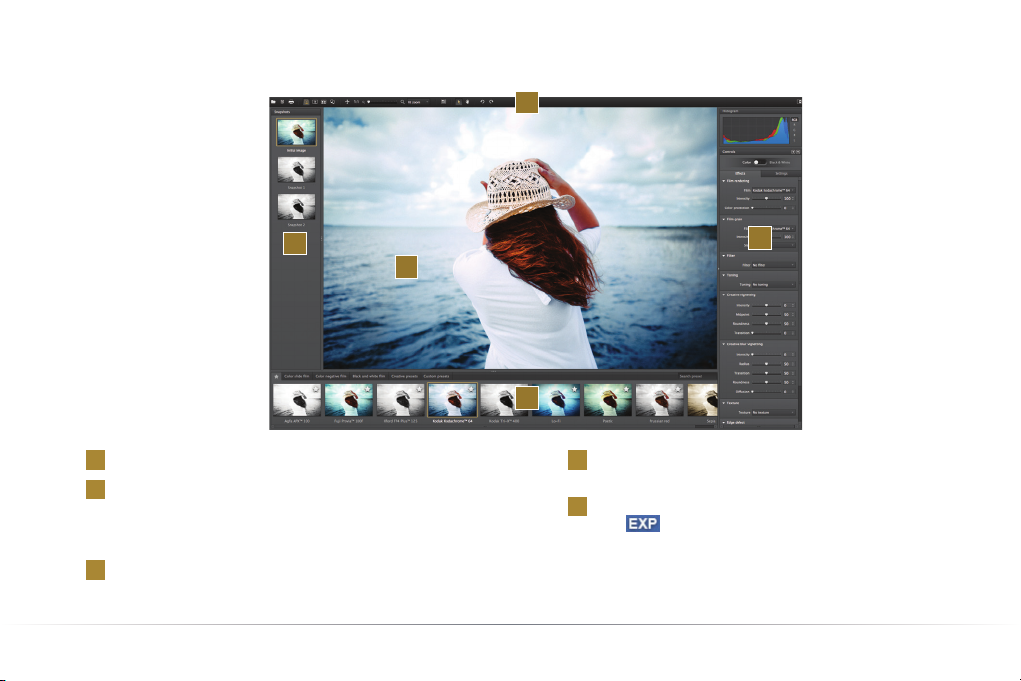
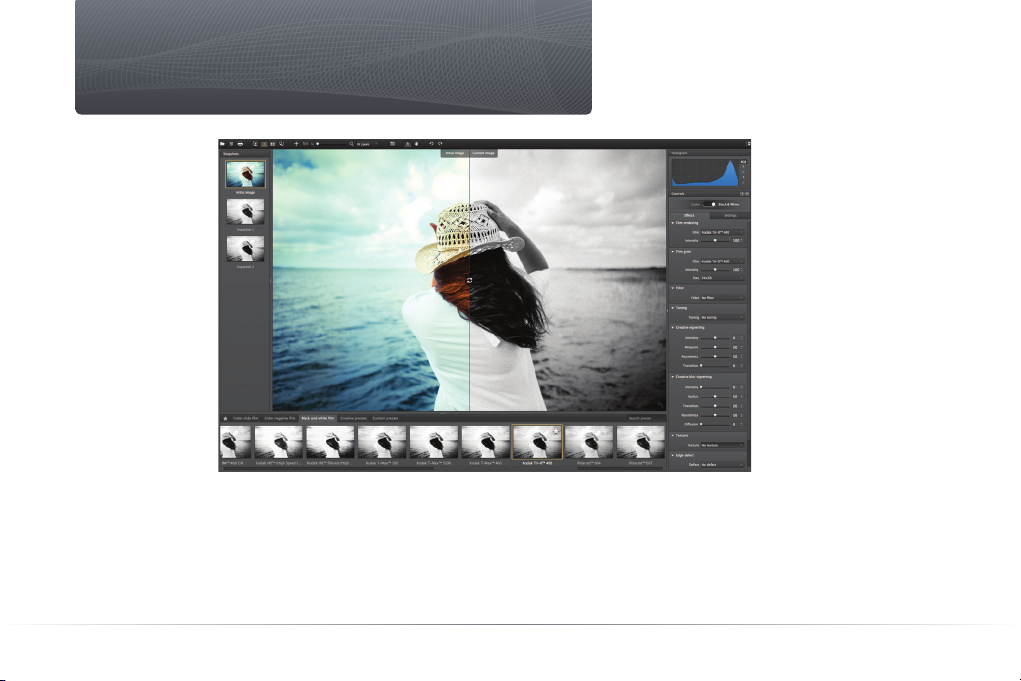
1.3. Your workspace
4
5
1
The Image display zone.
2
The Renderings pane, for previewing different renderings or
creative effects. This pane is divided into six tabs: Favorites, Color
slide film, Color negative film, Black and white film, Designer
presets, and Custom presets.
3
The Controls pane, for applying customized settings to color
or black & white images as well as creative effects (edges, frames,
textures, blur).
13
3
1
2
4
The toolbar, which includes tools for displaying, navigating
within, and cropping images.
5
Snapshots, for recording the state of your settings at any given
moment.
Page 14
Processing a color image
A film rendering is the set of predefined values to apply to an image
in order to simulate the color, general appearance, and the grain of
an analog film. Two types of color films are available: color negative
film and color slide film. DxO FilmPack 4 offers the choice of 20 color
renderings in the Essential edition, and 36 renderings in the Expert
edition.
14
Step 1 - Open your image via the File > Open menu. You can also
select an image in a file or on your desktop and drop it directly into
the application window.
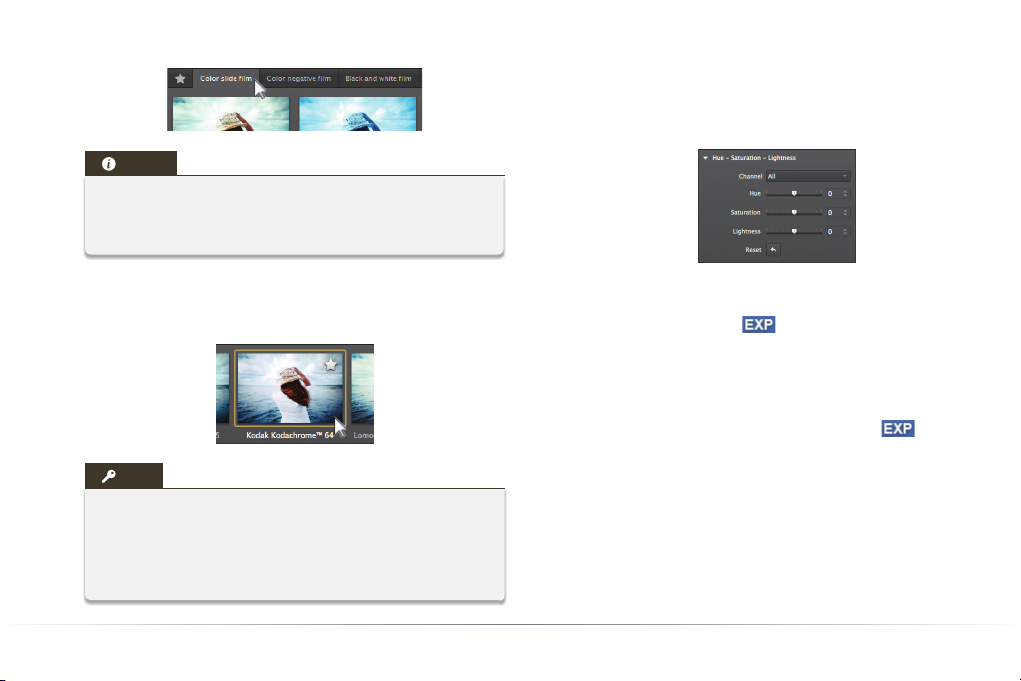
Step 2 – In the renderings pane, select the analog film category that
you want to use by clicking on the corresponding tab: Color slide film
or Color negative film.
Page 15
NOTE
Even after you apply a rendering, you can chose to apply a
different rendering at any time, so long as you have not saved
the processed image.
Step 4 – If needed, you can use the tools in the Hue-Saturation-
Lightness palette to selectively enhance or diminish the vividness
of the colors in your image: select a hue in the Channel drop-down
menu, then use the sliders to change your settings.
Step 3 – Choose from among the preview thumbnails the rendering
that you want to simulate, and then click on it: the rendering will be
immediately applied to the image in the display window.
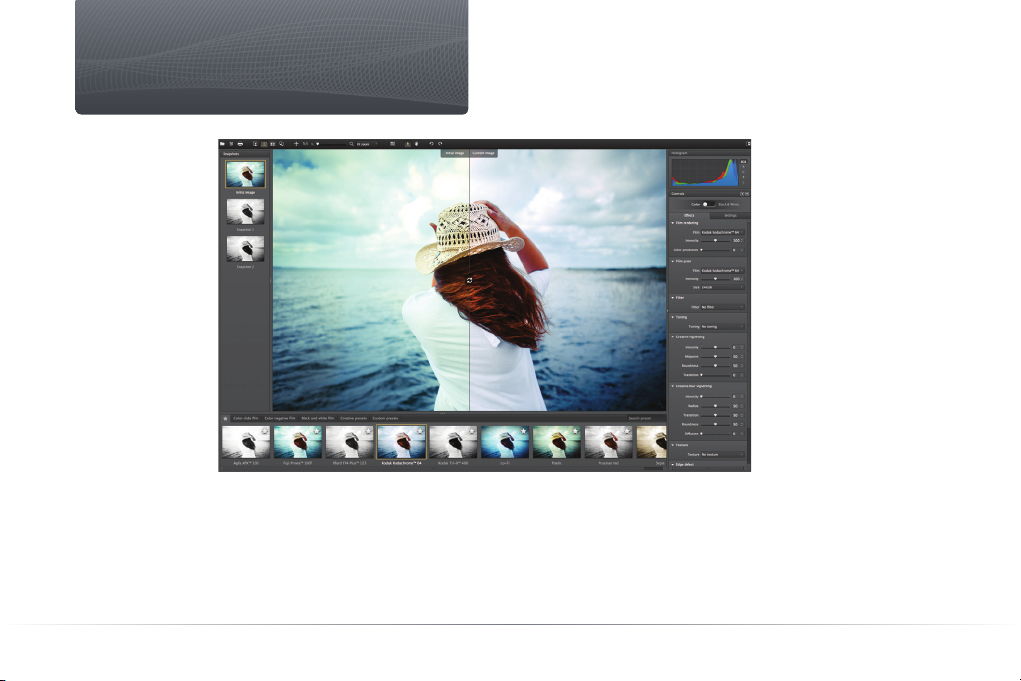
TIP
You can compare the processed image with the original by
clicking on Split preview or Side-by-side preview icons in the
upper toolbar. In Single image preview mode, click directly on
the processed image to see the original image (which will stay
visible for as long as you hold down the mouse button).
15
You can use the Vibrancy slider to even more precisely improve
the saturation of certain colors (such as the blue of the sky) while
preserving the other colors.
Step 5 – Save the image in the File > Save As menu.
A number of other customizable settings (contrast, noise, grain size)
as well as creative effects are available in the Controls pane (see the
DxO FilmPack 4 User Guide for more information).
Page 16
Processing a black & white image
DxO FilmPack 4 lets you perfectly simulate the rendering and the
grain of black and white films. Generally thought of as the medium
of reference for artistic photography, black & white films are characterized by the homogeneity and size of their grains, which are
different depending on the brand and when they were historically
used. DxO FilmPack 4 offers a choice of 13 black & white renderings
in the Essential edition and 26 renderings in the Expert edition.
16
Step 1 - Open your image via the File > Open menu.
Step 2 – In the renderings pane, click on the Black and white film tab.
Page 17
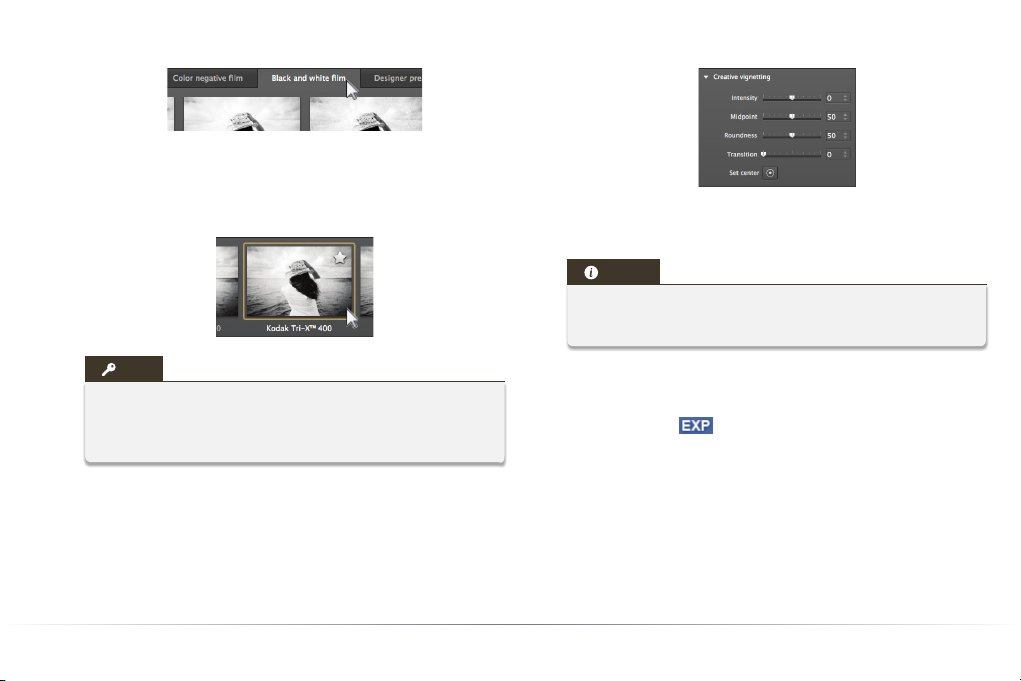
Step 3 – After selecting the tab, choose the rendering that you want
to simulate from among the thumbnail previews, and then click on
its thumbnail: the rendering will be instantly applied to the image in
the display window.
Step 5 – Once you have finished with your changes, save the image
in the File > Save As menu.
NOTE
You can quickly access renderings by entering their names in
the Search field in the Renderings pane.
TIP
DxO FilmPack 4 lets you select and group the renderings that
you use the most under the Favorites tab. To select a favorite,
just click on the star displayed on the thumbnail.
Step 4 – You can apply a creative vignetting effect to bring out your
subject. In the Creative vignetting palette, set the Intensity slider to
darken or lighten the corners of the image, define the Midpoint (the
zone in which vignetting is to be applied), its Roundness, and how
abrupt or smooth the Transition will be.
17
You can customize many other settings – Filter, Toning, Noise
removal – as well as add creative effects to your images by using the
tools grouped in Controls pane (see the section on Renderings and
creative effects).
Page 18
Custom renderings
Numerous settings for creative color and black & white effects are
available in DxO FilmPack 4. You can give free rein to your creativity
by combining these different film renderings and creative effects in
an infinite number of ways.
Step 1 – Open your image via the File > Open menu.
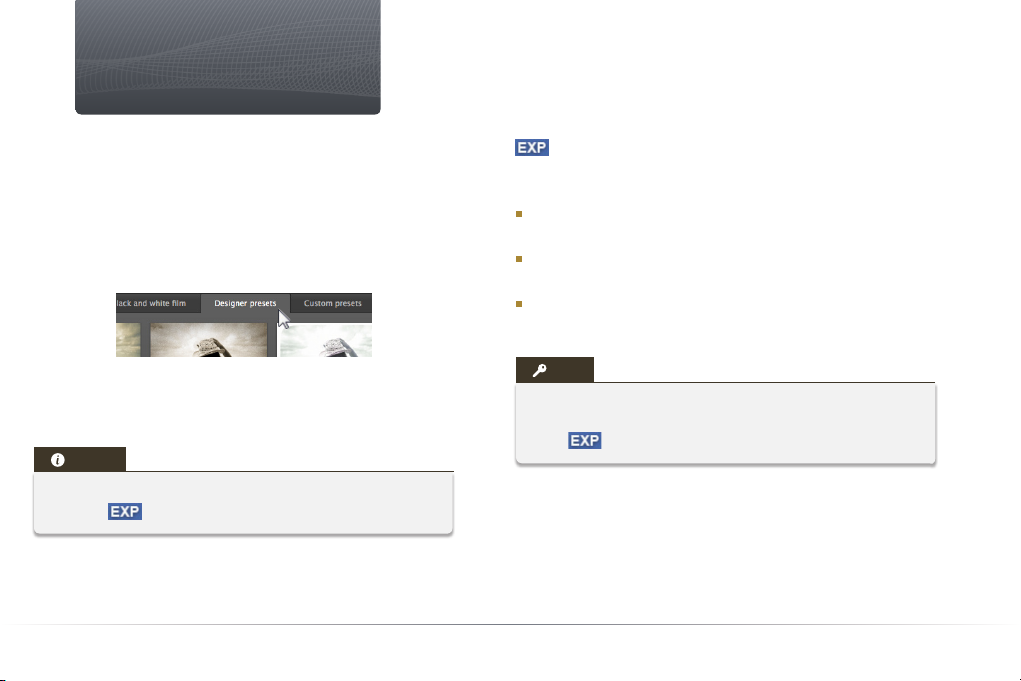
Step 2 – In the renderings pane, select the Designer presets tab.
Step 3 – After selecting the tab, choose the rendering that you want
to apply from among the thumbnail previews, and then click on the
thumbnail.
NOTE
You can save custom renderings at any time from your current
settings.
18
To add creative effects to your images, select the kind of
effects you want from the corresponding palette(s) in the Controls
pane:
Frames: Select the type of frame you want from the drop-down
menu, and then define its position.
Textures: Select the type of texture you want from the drop-down
menu, and then define its position and its intensity.
Light leaks: Select the type of light leakage effects you want
from the drop-down menu, and then define their position and their
intensity.
TIP
The Snapshots panel lets you temporarily save the state of
your various processing settings and revert to them at any
time.
Page 19
Inhalt
Fotos: Benoît Courti
Design: Stéphanie Morin (Arkyda)
1. Einleitung ..........................................20
1.1. Software installieren und aktivieren . . . . . . . . . . . . . . . . . 20
1.2. Starten DxO FilmPack 4 ...........................20
1.3. Arbeitsbereich...................................21
2. Farbbild verarbeiten .................................22
3. Schwarz-Weiss-bilder bearbeiten ...................... 24
4. Eigene Presets ...................................... 26
19
Wir danken Ihnen, dass Sie sich für
DxO FilmPack 4 entschieden haben. Mit
dieser Kurzanleitung für den schnellen
Einstieg erhalten Sie einen Überblick
über die wichtigsten Funktionen und
können schnell Ihre ersten Bilder
verarbeiten.
Weitere Informationen finden Sie
Online:
Für alle Fragen zur Software nutzen Sie
das Benutzerhandbuch und die Tutorien.
Sie finden sie auf unserer Website unter:
www.dxo.com/de/photo/dxo_academy
Page 20
Einleitung
DxO FilmPack 4 simuliert den Look zahlreicher legendärer Silberhalogenidfilme auf digitalen Bildern: Negativfilme, Schwarz-Weiß,
Farbe und Dias. Das Programm bietet eine große Palette an Filmwiedergaben und kreativen Effekten und erlaubt eigene Einstellungen, um Ihren Bildern einen einzigartigen Look geben zu können.
Editionen und Kompatibilität
DxO FilmPack 4 gibt es in zwei Editionen - Essential und Expert die sich in Bezug auf die Anzahl der verfügbaren Looks und Features unterscheiden. Die Funktionen, die spezifisch für die Expert
Edition sind, sind in diesem Handbuch mit dem folgenden Piktogramm erwähnt gekennzeichent: .
1.1. Software installieren und aktivieren
Um durch die einzelnen Schritte der Installation und Aktivierung der
Software geleitet zu werden, werfen Sie bitte einen Blick in die Installationshilfe, die sich in der Verpackung Ihrer Software befindet.
Für die Aktivierung ist eine Internetverbindung ist erforderlich.
1.2. Starten DxO FilmPack 4
Plug-in für DxO Optics Pro
In der Palette DxO FilmPack, wählen Sie direkt die Filmwiedergabe
und Ihre eigenen Einstellungen aus. Weitere Informationen finden
Sie in dem Benutzerhandbuch von DxO Optics Pro.
20
Plug-in für Adobe® Photoshop® Lightroom
Wählen Sie ein Bild in Adobe® Photoshop® Lightroom® aus.
In der Menüleiste klicken Sie auf Foto > Bearbeiten in >
DxO FilmPack 4.
In der Dialogbox ändern Sie das Format und die Parameter der
übertragenen Datei (TIFF oder JPEG).
Klicken sie auf Bearbeiten.
Plug-in für Adobe® Photoshop® und
Adobe® Photoshop® Elements
Öffnen Sie ein Bild in Adobe® Photoshop® oder Photoshop® Elements®.
In der Menüleiste klicken Sie auf Filter > DxO Labs > DxO FilmPack 4.
®
®
Plug-in für Apple® Aperture®
Wählen Sie in Apple® Aperture ein Bild aus.
In der Menüleiste klicken Sie auf Fotos > Mit Plug-in bearbeiten >
DxO FilmPack 4.
DxO FilmPack 4 Standalone Applikation
Starten Sie das Programm aus dem Menu Start > Programme >
DxO FilmPack (PC) oder dem Fenster Programme > DxO FilmPack
(Mac).
Page 21
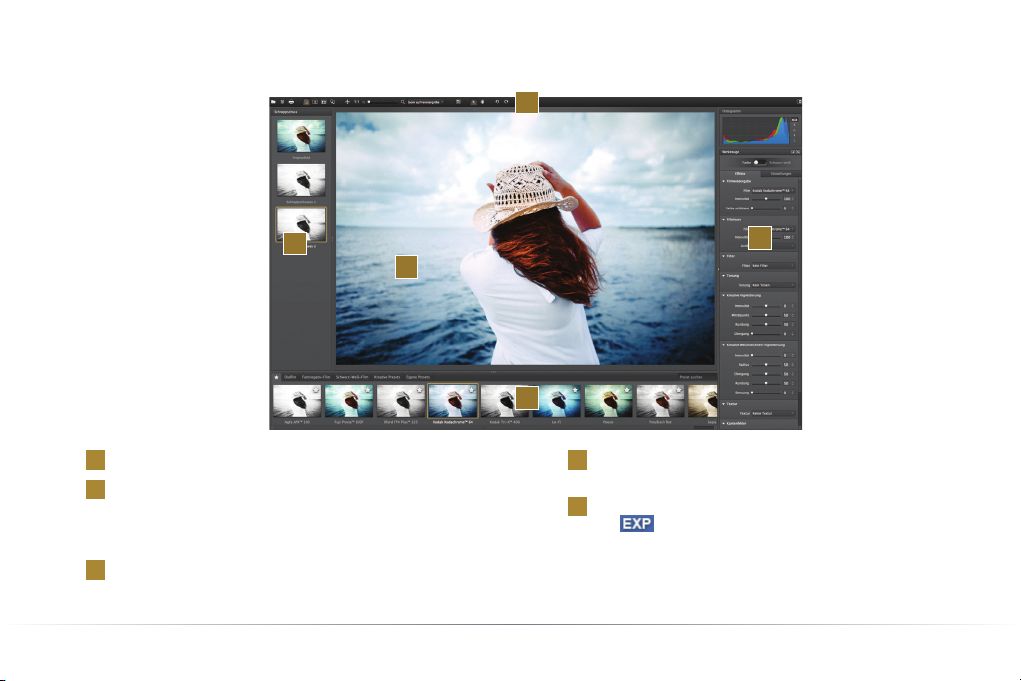
1.3. Arbeitsbereich
4
5
1
Anzeige des Bildes (Hauptfenster).
2
Presetpanel, zur Vorschau der verschiedenen Filmwiedergaben
und kreativen Looks. Dieses Panel ist in 6 Register aufgeteilt:
Favoriten, Diafilm, Farbnegativ-Film, Schwarz-Weiß-Film, Designer
Presets und eigene Presets.
3
Werkzeugpanel um eigene Einstellungen für Farb- oder
Schwarz-Weiß-Bilder vorzunehmen, sowie kreative Effekte
anzuwenden (Kanten, Rahmen, Texturen, Weichzeichnen...).
21
3
1
2
4
Iconleiste. Sie enthält die Werkzeuge zur Anzeige, der Naviga-
tion und um Bilder zu beschneiden.
5
Schnappschuss, um einen Zustand der Einstellungen zu
sichern.
Page 22
Farbbild verarbeiten
Ein Filmlook (Filmwiedergabe / Preset) ist eine Zusammenstellung
von vordefinierten Werten, die auf ein Bild angewendet werden, um
eine Farbe, den allgemeinen Eindruck und das Korn eines Analogfilms zu simulieren. Es gibt es zwei Filmtypen in Farbe: Negativfilme
und Diapositivfilme. DxO Optics Pro 4 bietet in der Essential Edition
eine Auswahl von 20 Presets für Filmwiedergaben sowie 36 für die
Expert Edition.
Schritt 1 - Öffnen Sie Ihr Bild im Menü Datei > Öffnen. Sie können
auch in einem Ordner oder auf dem Desktop auf ein Bild klicken und
ziehen es direkt auf das Fenster der Applikation.
22
Schritt 2 – In dem Presetpanel wählen Sie die Kategorie Analogfilm
aus, die Sie verwenden möchten und klicken auf das entsprechende
Register: Diafilm oder Farbnegativ-Film.
Page 23
ANMERKUNG
Sie können jederzeit eine andere Filmwiedergabe auswählen,
wenn die erste angewendet aber noch nicht gespeichert wurde.
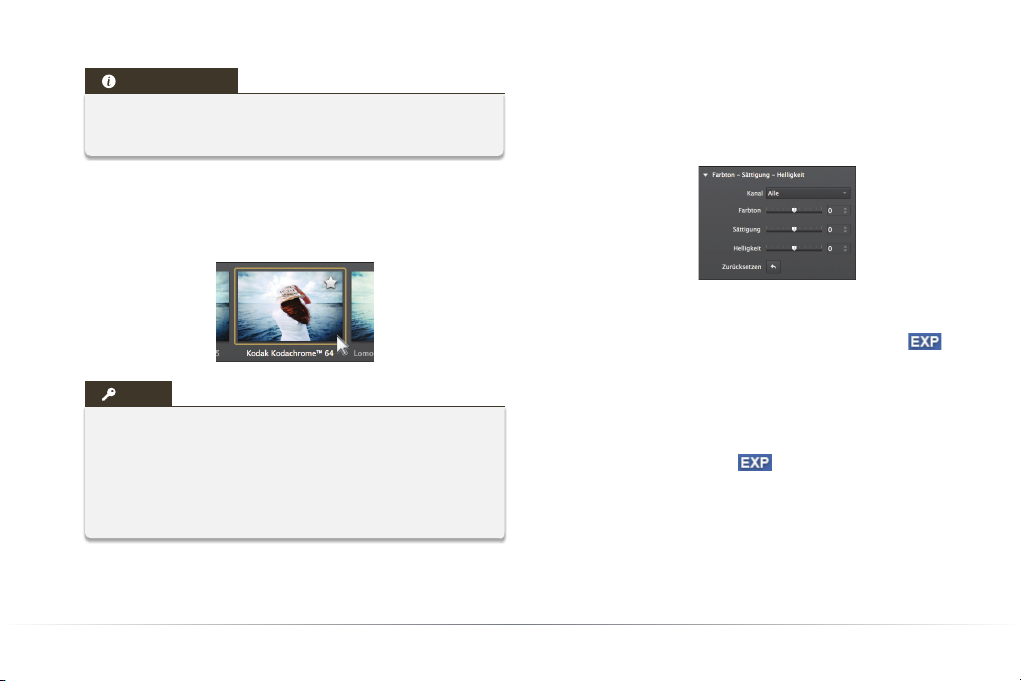
Schritt 3 – Wählen Sie aus den verschiedenen Miniaturbildern zur
Vorschau die Wiedergabe, die Sie simulieren möchten und klicken
Sie auf das entsprechende Miniaturbild: Das Preset wird sofort auf
das Bild im Hauptfenster angewendet.
Schritt 4 – Falls gewünscht können Sie Werkzeuge der Palette
Farbton- Sättigung - Helligkeit nutzen um die Farbigkeit selektiv
zu verstärken oder zurückzunehmen: wählen Sie den Farbton in
Drop-down Menü Kanal und ändern Sie die Parameter mit Hilfe der
Schieberegler.
Außerdem ist es möglich die Sättigung einzelner Farben, wie zum
Beispiel das Blau des Himmels, mit dem Schieberegler Vibrancy zu
verstärken, während andere Farben geschützt bleiben.
23
TIPP
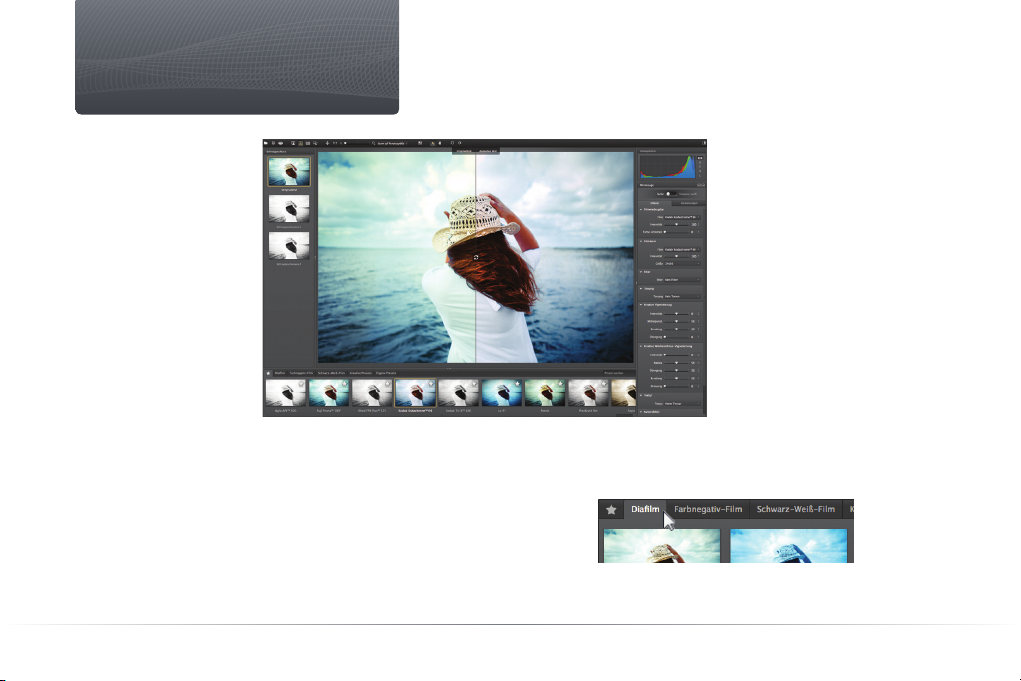
Sie können das verarbeitete Bild mit dem Originalbild vergleichen, indem Sie auf die Icons Splitansicht oder Nebeneinander
betrachten klicken. Im Modus Einzelbildvorschau können
Sie das Original temporär anzeigen, indem Sie direkt in das
Bild klicken. Es bleibt sichtbar, solange Sie den Mausbutton
gedrückt halten.
Schritt 5 – Speichern Sie das Bild unter Datei > Sichern unter.
In der Werkzeugpalette gibt es zahlreiche weitere Einstellungen und
kreative Effekte, die Sie nutzen können: Kontrast, Rauschen, Korngröße etc. Ausführliche Informationen finden Sie im Benutzerhandbuch von DxO FilmPack 4.
Page 24
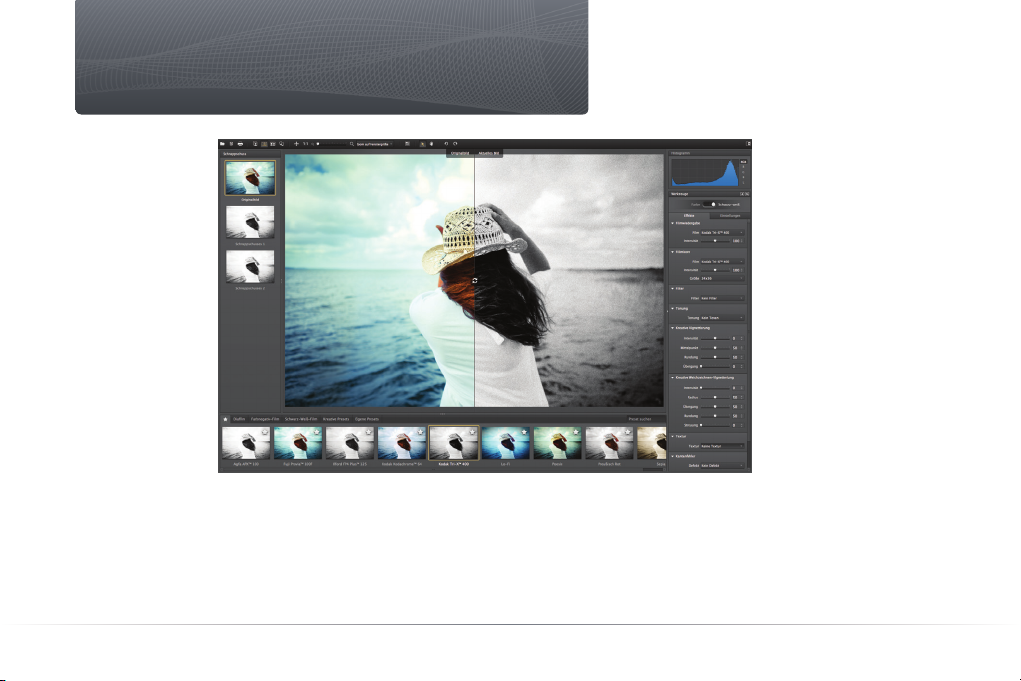
Schwarz-Weiss-bilder bearbeiten
Mit DxO FilmPack 4 können Sie den Look und das Korn von SchwarzWeiß-Filmen perfekt simulieren. Im Allgemeinen wird dieses
Medium als Referenz für die künstlerische Fotografie angesehen.
Die verschiedenen Schwarz-Weiß-Filme der unterschiedlichen
Marken und Perioden haben jeweils ganz charakteristisches Korn,
das mehr oder weniger homogen und unterschiedlich groß ist. In
der Essential Edition bietet DxO FilmPack 4 eine Auswahl von 13
24
Schwarz-Weiß-Filmen und in der Expert Edition 26 Filmlooks als
Preset an.
Schritt 1 - Öffnen Sie Ihr Bild im Menü Datei > Öffnen.
Schritt 2 – In dem Presetpanel klicken auf das Register Schwarz-
Weiß-Film.
Page 25
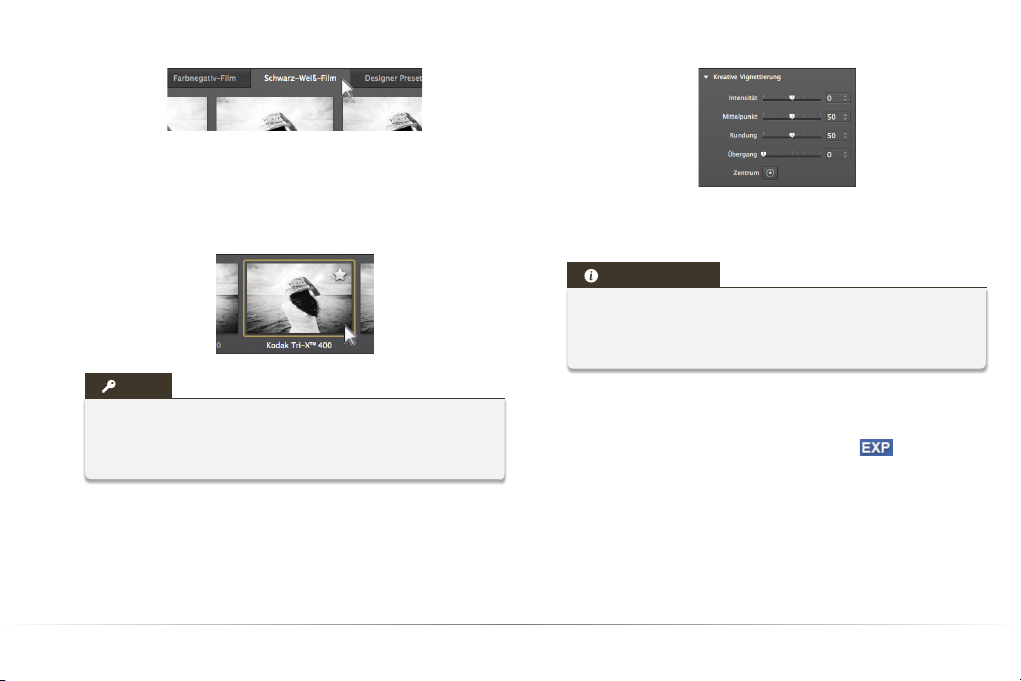
Schritt 3 – Nachdem Sie das Register ausgewählt haben,
wählen Sie aus den verschiedenen Miniaturbildern zur Vorschau
die Wiedergabe, die Sie simulieren möchten und klicken Sie auf das
entsprechende Miniaturbild: Das Preset wird sofort auf das Bild im
Hauptfenster angewendet.
Schritt 5 – Nachdem Sie die Korrekturen abgeschlossen haben,
speichern Sie das Bild unter Datei > Sichern unter.
ANMERKUNG
Sie können auf die Filmwiedergaben und Looks auch ganz
einfach zugreifen, indem Sie ihren Namen in das Feld Preset
suchen im Presetpanel eingeben.
TIPP
In DxO FilmPack 4 können Sie die Looks (Presets), die Sie
am häufigsten verwenden im Register Favoriten gruppieren.
Klicken Sie auf den Stern, der im Miniaturbild angezeigt wird.
Schritt 4 – Sie können kreative Vignettierungen als Effekte
anwenden, um Ihr Motiv herauszustellen. In der Palette Kreative
Vignettierung ändern Sie die Intensität um die Bildecken aufzuhellen oder abzudunkeln und legen die Rundung fest sowie wie weich
der Übergang stattfindet.
25
Sie können zahlreiche Einstellungen vornehmen, wie Filter, Tonen, Rauschminderung und weitere kreative Effekt anwenden. Die
Werkzeuge finden Sie im neu zusammengestellten Werkzeugpanel
(siehe Abschnitt „Kreative Looks und Effekte“).
Page 26
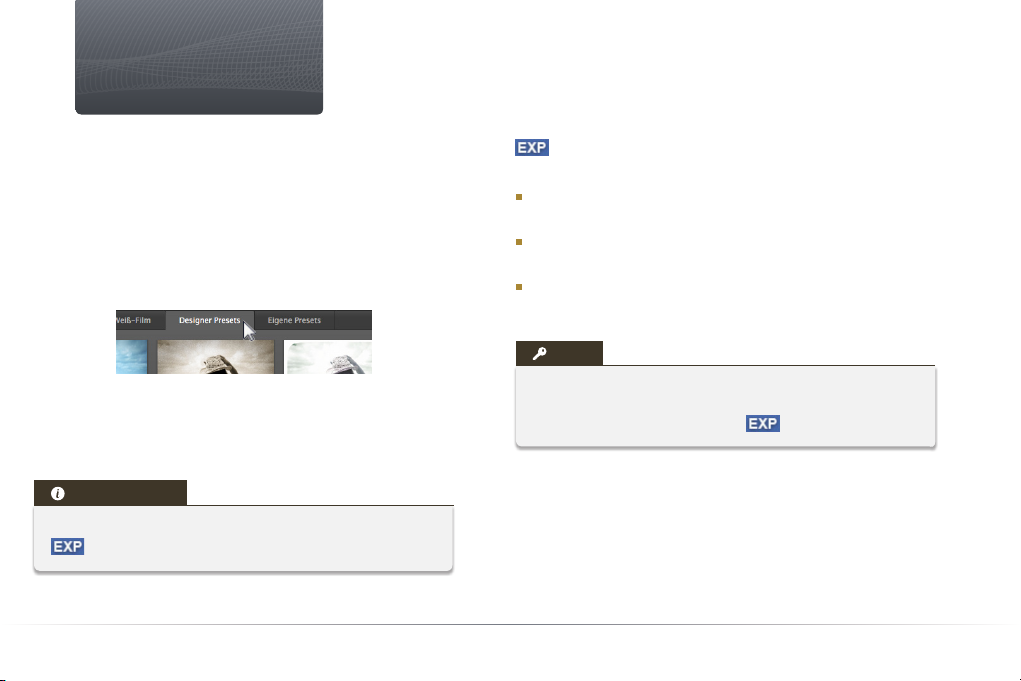
Eigene Presets
In DxO FilmPack gibt es zahlreiche kreative Einstellungen in Farbe
und Schwarz-Weiß. Sie können die verschiedenen Filmwiedergaben,
Looks und kreativen Effekte beliebig miteinander kombinieren und
Ihrer Kreativität freien Lauf lassen.
Schritt 1 – Öffnen Sie Ihr Bild im Menü Datei > Öffnen.
Schritt 2 – In dem Presetpanel wählen Sie das Register Designer
Presets aus.
Schritt 3 – Nachdem Sie das Register ausgewählt haben, wählen
Sie aus den verschiedenen Miniaturbildern zur Vorschau der Presets
das gewünschte aus und klicken Sie auf das entsprechende Miniaturbild.
ANMERKUNG
Sie können von Ihren Einstellungen eigene Presets erstellen.
26
Um weitere kreative Effekte auf ihre Bilder anzuwenden,
wählen Sie diese aus dem Werkzeugpanel aus:
Rahmen: Wählen Sie aus dem Drop-down-Menü die Art des
Rahmens aus und legen die Position fest.
Textur: Wählen Sie aus dem Drop-down-Menü die Art der Textur
aus und legen dann die Position und Intensität fest.
Kantenfehler: Wählen Sie aus dem Drop-down-Menü aus den
verschiedenen Effekten durch Lichteinfall aus und legen deren Position und Intensität fest.
TIPP
Im Panel Schnappschuss können Sie den momentanen
Zustand verschiedener Einstellungen vorübergehend sichern
und später dorthin zurückkehren.
Page 27

27
Page 28

www.dxo.com
P/N 100325
 Loading...