

Page 1
GUIDE D’INSTALLATION
DXO FILMPACK 3 POUR WINDOWS
Merci de votre intérêt pour DxO FilmPack 3 !
Vous trouverez ci-dessous des informations concernant
l’achat, l’installation, l’activation et la mise à jour du logiciel.
Remarque importante : Un accès Internet est indispensable au téléchargement et à l’activation de
l’application DxO FilmPack 3 ainsi que pour activer la version de démonstration.
Page 2

DxO FilmPack 3 27 Guide d'installation
Sommaire :
1. Achat _______________________________________________________________________________ 3
2. Téléchargement pour installation ________________________________________________________ 3
3. Installation __________________________________________________________________________ 3
4.1 Installation on Windows ______________________________________________________________________ 3
4. Activation ___________________________________________________________________________ 7
4.1 Sauvegarde du fichier de licence ____________________________________________________________ 9
4.2 Restauration du fichier de licence ___________________________________________________________ 9
7. Mises à jour ____________________________________________________________________________ 9
7.1 Mise à jour vers une version mineure ________________________________________________________ 9
7.2 Mise à jour en version Expert (Uplevel) ______________________________________________________ 10
8. Re-installation de DxO FilmPack 3 _______________________________________________________ 10
9. Résolution des problèmes ______________________________________________________________ 10
©DxO Labs 2011 - 2 - Tous droits réservés
Page 3
DxO FilmPack 3 27 Guide d'installation
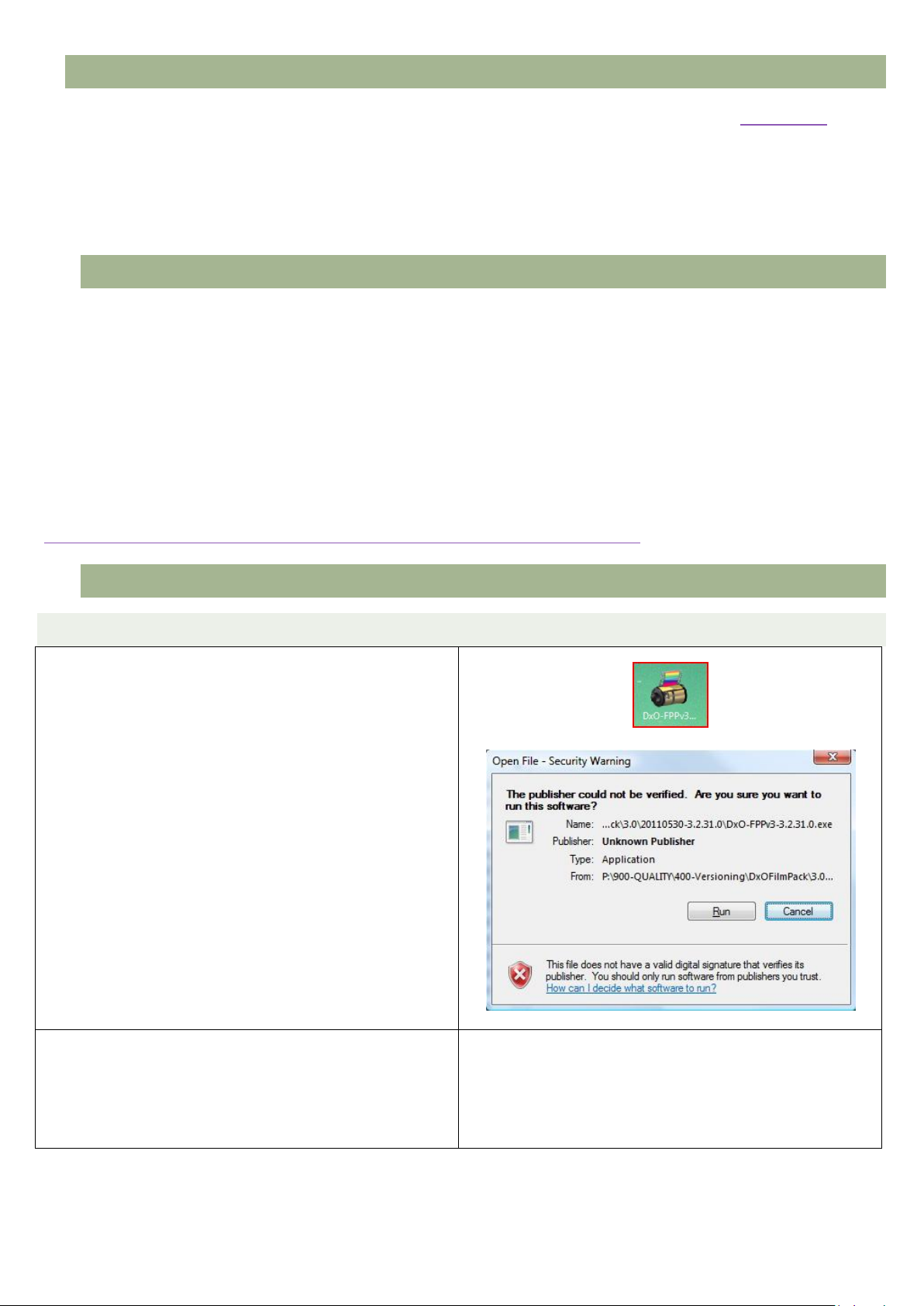
Double cliquez sur l'icone du fichier d'installation.
Une fenêtre vous demandera la permission de
commencer l'installation.
Une fenêtre vous permet de sélectionner la langue du
logiciel d'installation.
1. ACHAT
Vous pouvez acheter et télécharger directement sur le site internet de DxO Labs à l’aide du lien suivant.
Une fois que vous avez terminé votre achat, vous recevrez un mail contenant un lien de téléchargement de
l’application
2. TELECHARGEMENT POUR INSTALLATION
Note : Vous avez besoin d’un accès rapide à Internet pour le téléchargement du logiciel DxO FilmPack
Dans le cas où vous avez acheté DxO FilmPack sur la boutique en ligne du site DxO Labs, le téléchargement du
fichier d’installation est proposé à la fin des démarches d’achat qui incluent la création d’un compte client.
Suivez ensuite les instructions, et reportez-vous à ce guide d’utilisation pour bien comprendre toutes les
étapes d’installation, d’enregistrement, d’activation, et de mise à jour.
Vous pouvez télécharger le fichier d'installation depuis ce lien:
http://download-center.dxo.com/FilmPack/v3/Win/DxO_FilmPack3_Setup.exe
3. INSTALLATION
4.1 INST ALLAT ION ON WINDO WS
©DxO Labs 2011 - 3 - Tous droits réservés
Page 4
DxO FilmPack 3 27 Guide d'installation
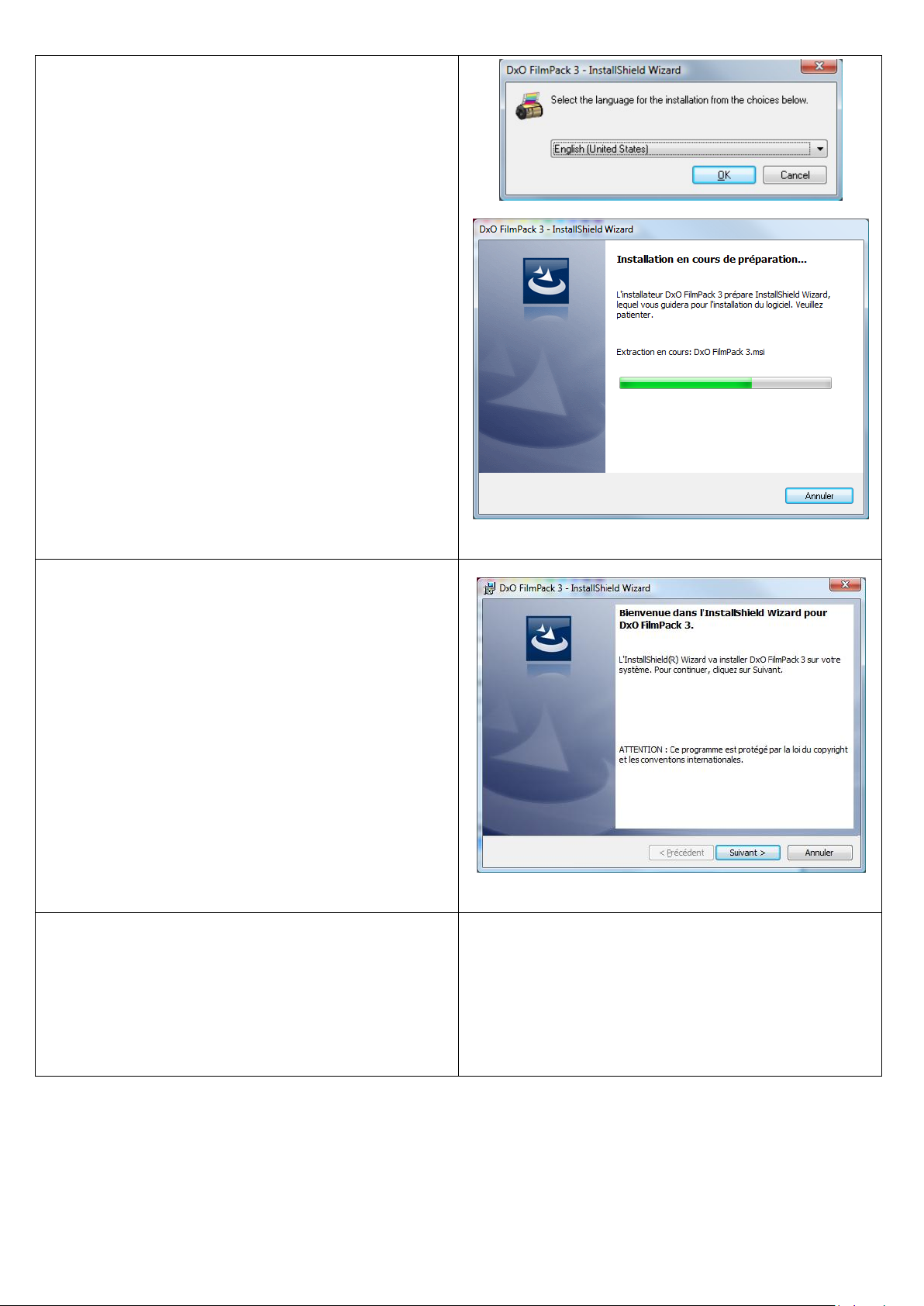
Une fenêtre vous indique le début de l'installation. Cliquez
sur Suivant.
Vous pouvez maintenant accepter les conditions de
licence en cliquant la case "J'accepte les termes de ce
contrat de licence", puis en cliquant sur Suivant.
©DxO Labs 2011 - 4 - Tous droits réservés
Page 5
DxO FilmPack 3 27 Guide d'installation
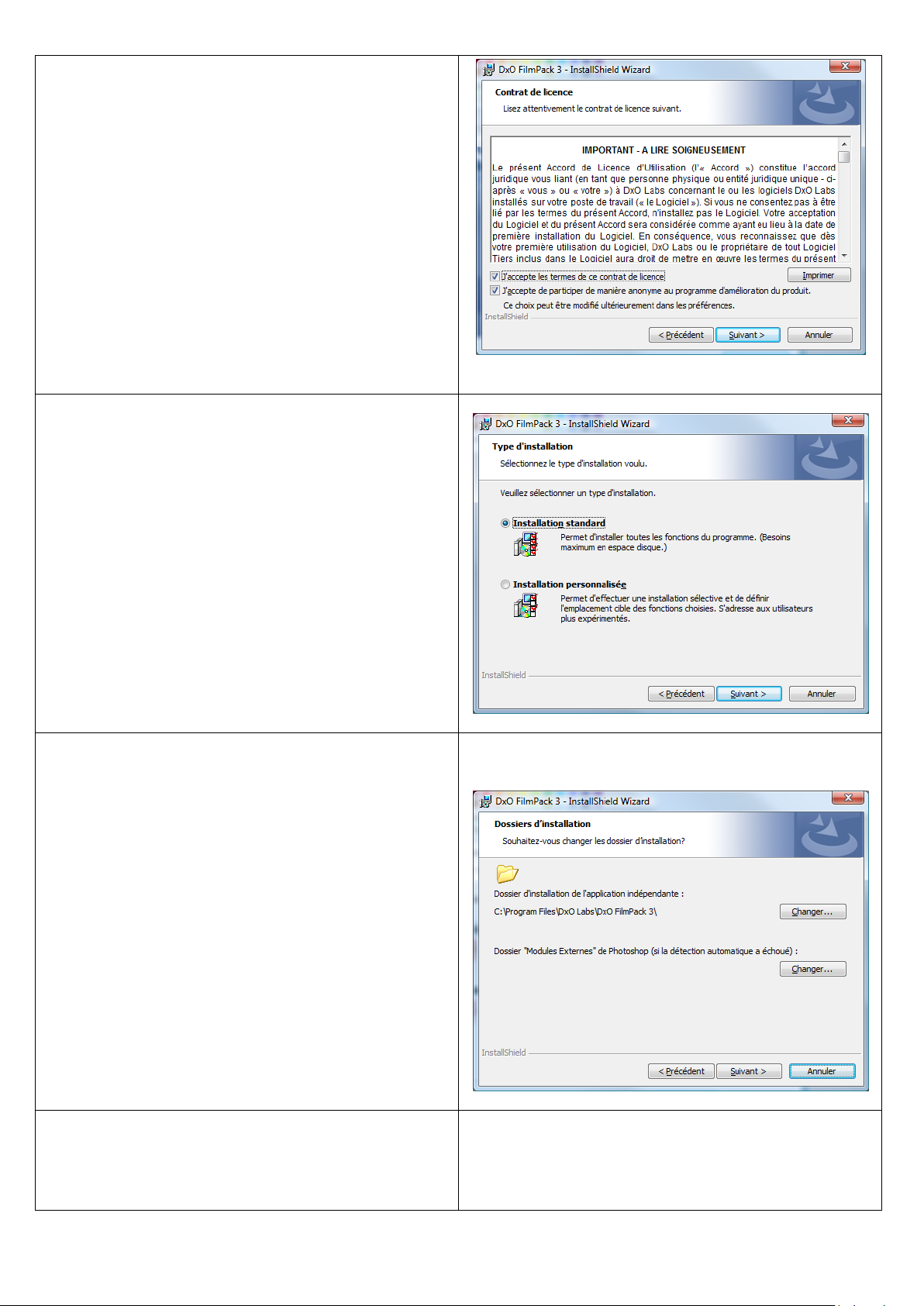
Vous pouvez choisir entre une installation standard ou
une installation personnalisée.
L'installation standard installera tous les plugins
concernés. L'installation personnalisée permettra de
choisir les plugins à installer.
Le logiciel d'installation affiche le chemin par défaut.
En cliquant sur le bouton Changer… vous pouvez choisir le
dossier d'installation des composants.
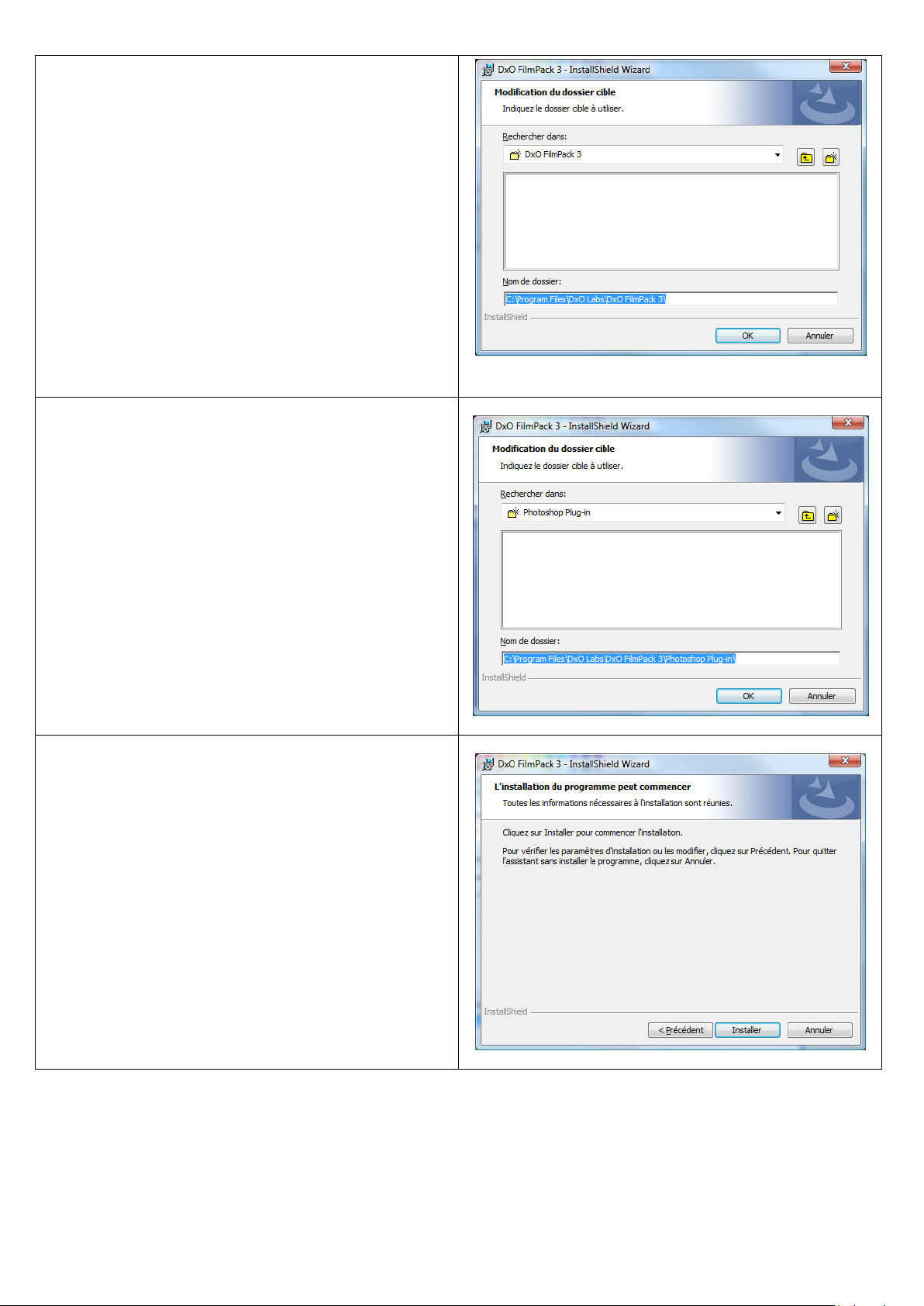
Vous pouvez choisir le dossier dans le quel installer DxO
FilmPack 3 standalone.
©DxO Labs 2011 - 5 - Tous droits réservés
Page 6
DxO FilmPack 3 27 Guide d'installation
Vous pouvez choisir le dossier des plugins Photoshop ou
installer DxO FilmPack 3 pour Photoshop.
Le logiciel d'installation est prêt à commencer
l'installation. Cliquez sur Installer.
©DxO Labs 2011 - 6 - Tous droits réservés
Page 7
DxO FilmPack 3 27 Guide d'installation
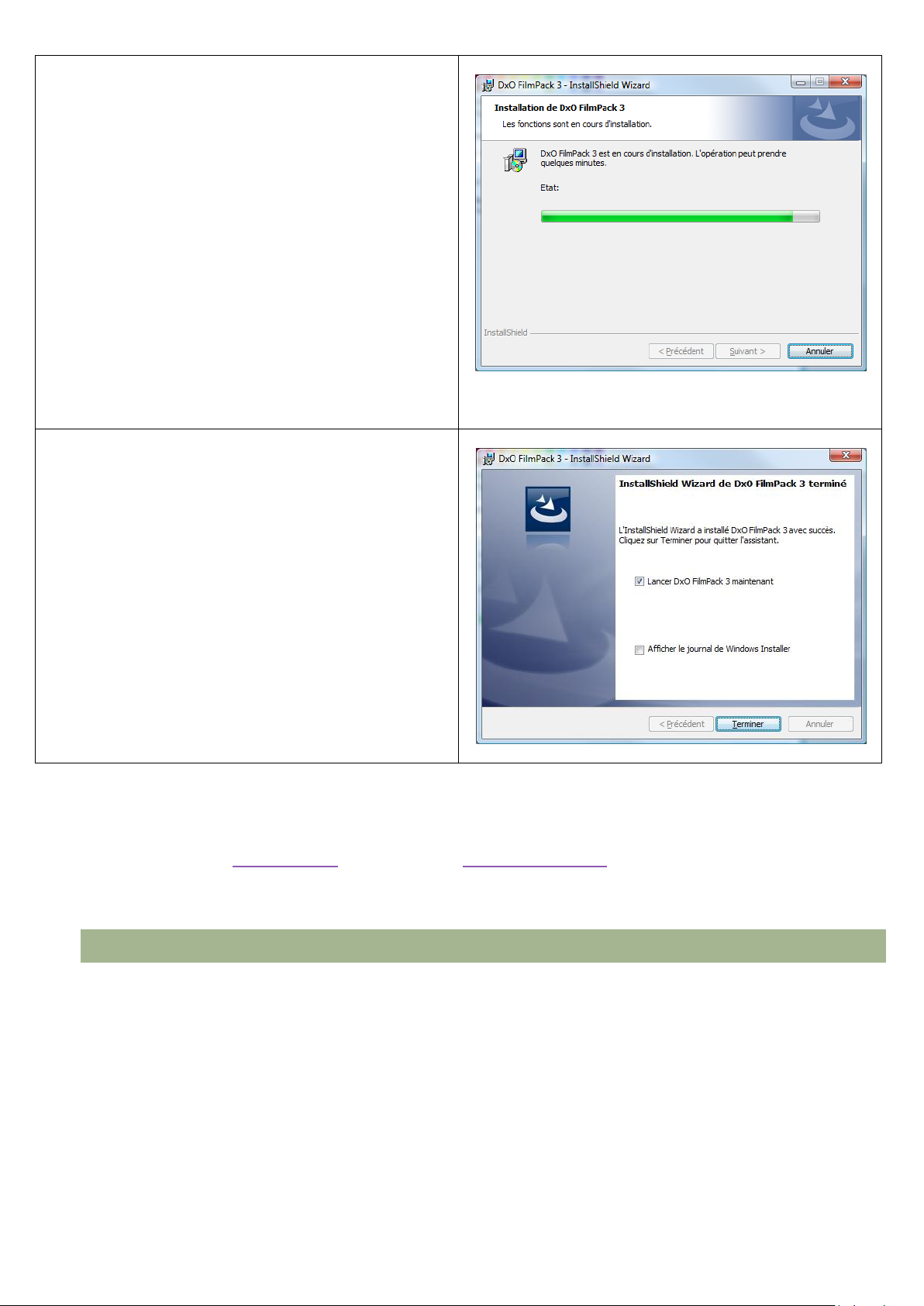
L'installation commence. Elle peut durer plusieurs
minutes.
L'installation est terminée. Vous pouvez maintenant
utiliser votre logiciel.
Si vous rencontrez des problèmes lors de ces démarches d’installation, vous pouvez demander de l’aide sur le
site DxO Labs auprès du support client, ou consulter la foire aux questions.
4. ACT IVATI ON
Une fois l’application installée, elle peut être pleinement utilisée durant 31 jours sans nécessiter d’activation.
DxO FilmPack 3 fonctionnera alors sans restriction. Nous vous recommandons de procéder à l’activation sans
attendre.
Par ailleurs, il est à noter que le code d’activation permet d’activer le logiciel sur deux ordinateurs différents.
©DxO Labs 2011 - 7 - Tous droits réservés
Page 8
DxO FilmPack 3 27 Guide d'installation
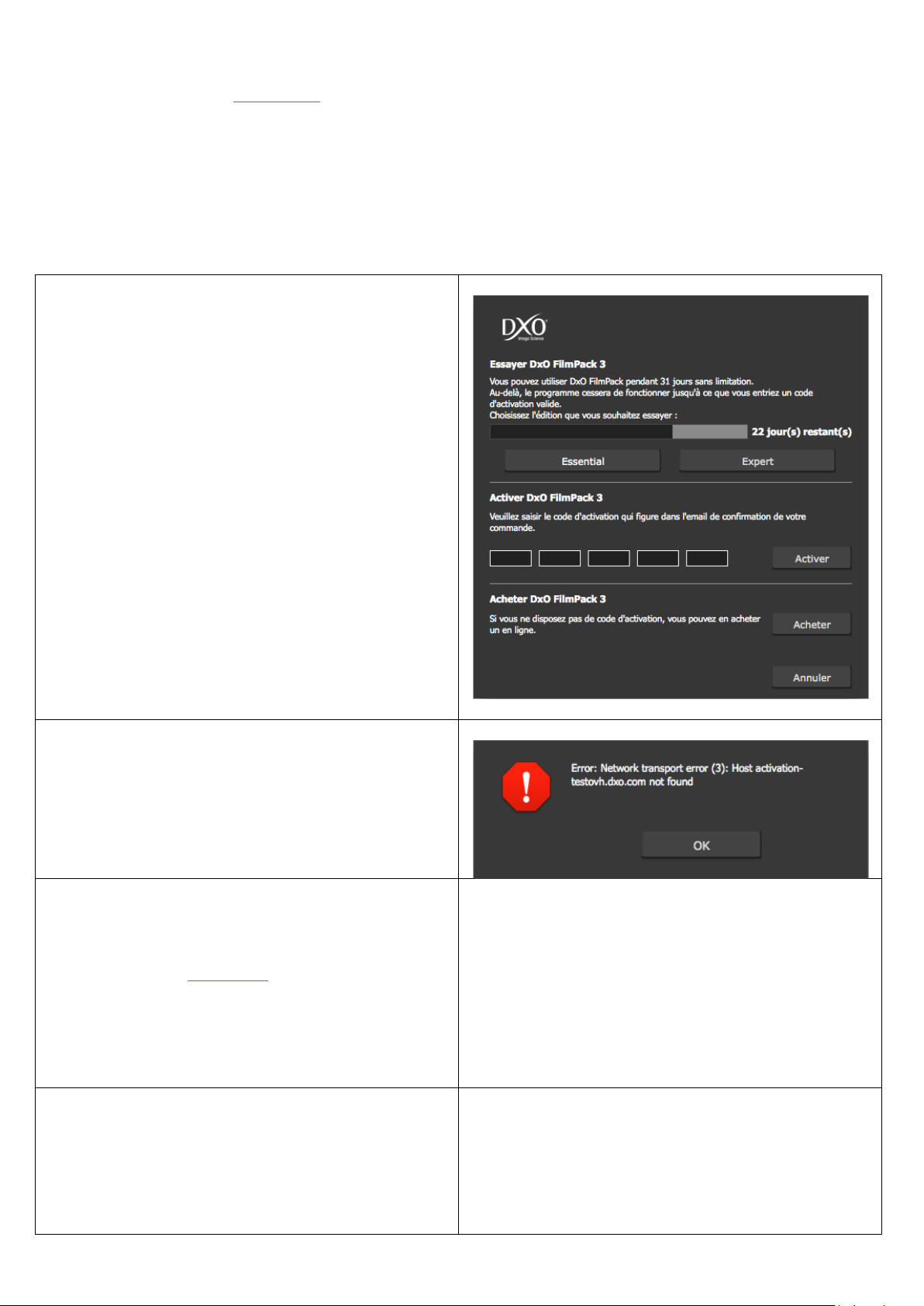
Quand vous sélectionnez Aide -> Activer FilmPacl 3, vous
ouvrez la fenêtre d'activation.
Il peut se produire une erreur réseau ou serveur. Dans ce
cas, réessayez plus tard.
Si vous n’avez pas encore créé votre compte client, alors
un message apparaît vous invitant à vous rendre sur la
page de création de compte sur le site DxO Labs,
accessible depuis le lien suivant. Remplissez le formulaire
et valider.
Un message vous indiquera alors que votre compte a été
créé et que votre code d’activation est maintenant
rattaché à ce compte client.
Retournez dans l’application, et entrez votre code
d’activation.
Un message vous informe de la bonne activation de DxO
Optics Pro. Cliquez sur « Ok ». Vous pouvez maintenant
utiliser le logiciel.
Vous pouvez récupérer votre code d’activation sur votre compte d’utilisateur en vous connectant sur votre
espace client, à l’aide du lien suivant.
Vous pouvez activer en utilisant l'un des composants de DxO FilmPack 3 : DxO FilmPack 3 plugin pour DxO
Optics Pro, la version standalone, le plugin LightRoom.
Si votre ordinateur est connecté à Internet, l’activation se fait très simplement en suivant cette procédure :
©DxO Labs 2011 - 8 - Tous droits réservés
Page 9

DxO FilmPack 3 27 Guide d'installation
4.1 SAU VEGAR DE DU FICHI E R DE LI CENCE
DxO FilmPack 3 utilise le système de fichier de licence (License file) comme méthode d’activation. Ce
fichier de licence a été généré lors du processus d’activation et est propre à la machine sur laquelle il a
été installé. Si vous souhaitez réinstaller votre machine il est préférable de faire une sauvegarde de ce
fichier.
- Ouvrez l'Explorateur (pour cela ouvrez un dossier ou le Poste de travail par exemple).
- Sous XP allez dans le menu "Outils" et choisissez "Options des dossiers"
- Sous Vista, allez dans le menu "Organiser" et choisissez "Options des dossiers et de recherche"
- Choisissez l'onglet "Affichage"
- Pour l’option Fichiers et dossiers cachés, choisissez « Afficher les fichiers et dossiers cachés »
- Valider le changement en cliquant sur « OK »
- Sous XP, naviguez jusqu’au dossier « C:\Documents and Settings\All Users\Application Data\PACE
Anti-Piracy\License Files »
- Sous Vista et Windows 7, naviguez jusqu’au dossier « C:\ProgramData\PACE Anti-Piracy\License Files »
- Copier le fichier « DxO FilmPack v3.ilf » vers un répertoire de backup
4.2 REST AURATION D U FIC H I ER DE LICENCE
Si vous venez de restaurer votre machine, voici la procédure à suivre pour restaurer votre fichier de licence et
ainsi réactiver DxO Optics Pro 6 :
- Ouvrez l'Explorateur (pour cela ouvrez un dossier ou le Poste de travail par exemple).
- Sous XP allez dans le menu "Outils" et choisissez "Options des dossiers"
- Sous Vista, allez dans le menu "Organiser" et choisissez "Options des dossiers et de recherche"
- Choisissez l'onglet "Affichage"
- Pour l’option Fichiers et dossiers cachés, choisissez « Afficher les fichiers et dossiers cachés »
- Valider le changement en cliquant sur « OK »
- Sous XP, naviguez jusqu’au dossier C:\Documents and Settings\All Users\Application Data\PACE Anti-
Piracy\License Files. Si ces répertoires n’existent pas, il vous faut les créer.
- Sous Vista et Windows 7, naviguez jusqu’au dossier « C:\ProgramData\PACE Anti-Piracy\License
Files ». Si ces répertoires n’existent pas, il vous faut les créer.
- Copier dans ce répertoire le fichier « DxO FilmPack v3.ilf »
5. MISES À JOUR
5.1 MISE A JOUR VERS UN E VERSI ON MI NEURE
Régulièrement, DxO Labs propose des mises à jour du logiciel. Ces mises à jour sont disponibles à partir du
centre de mise à jour, accessible depuis ce lien, ou directement à partir du logiciel, grâce à la fonction
« Rechercher de mises à jour », accessible depuis le menu « Aide ».
©DxO Labs 2011 - 9 - Tous droits réservés
Page 10

DxO FilmPack 3 27 Guide d'installation
Ces mises à jour permettent une utilisation optimale de DxO FilmPack 3. Vous disposerez ainsi de la
dernière version du logiciel avec toutes ses fonctionnalités.
Les mises à jour majeures sont payantes, les mises à jour mineures gratuites. Vous pouvez aussi passer de
l'édition Essential à l'édition Expert (Uplevel) par une option du logiciel.
5.2 MISE A JOUR EN VERS I ON EXP ERT (U PLEVEL )
Si vous avez l'édition Essential et que vous voulez mettre à jour (uplevel) en édition Expert, vous pouvez faire cette mise
à jour en utilisant le centre de mise à jour accessible par ce lien :
https://shop.dxo.com/login_upgrade.php?CountryShow=France
Vous devez vous identifier par votre adresse mail et votre mot de passe. Vous verrez ensuite la liste de vos produits.
Cliquez sur la mise à jour désirée, puis effectuez votre achat. Suivez les instructions pour effectuer votre payment. A la
fin de cette procédure, vous obtiendrez un code d'activation Expert.
Dans DxO FilmPack 3, cliquez sur le menu Aide et sélectionnez "Licence d'utilisation du logiciel" puis "Expert". Entrez
votre nouveau code d'activation et redémarrer DxO FilmPack 3.
6. RE-INSTALLATION DE DXO FILMPACK 3
A tout moment, vous pouvez télécharger la dernière version de DxO FilmPack 3 et acceder à votre code
d'activation depuis votre compte client en ligne
https://shop.dxo.com/login_upgrade.php?action=countryback&CountryShow=France
7. RÉSOLUTION DES PROBLÈMES
Pour une liste complète de questions fréquemment posées ou pour contacter le support technique, utilisez ce
lien: http://help.dxo.com/faq/index.php?action=show&lang=fr
©DxO Labs 2011 - 10 - Tous droits réservés
 Loading...