

Page 1
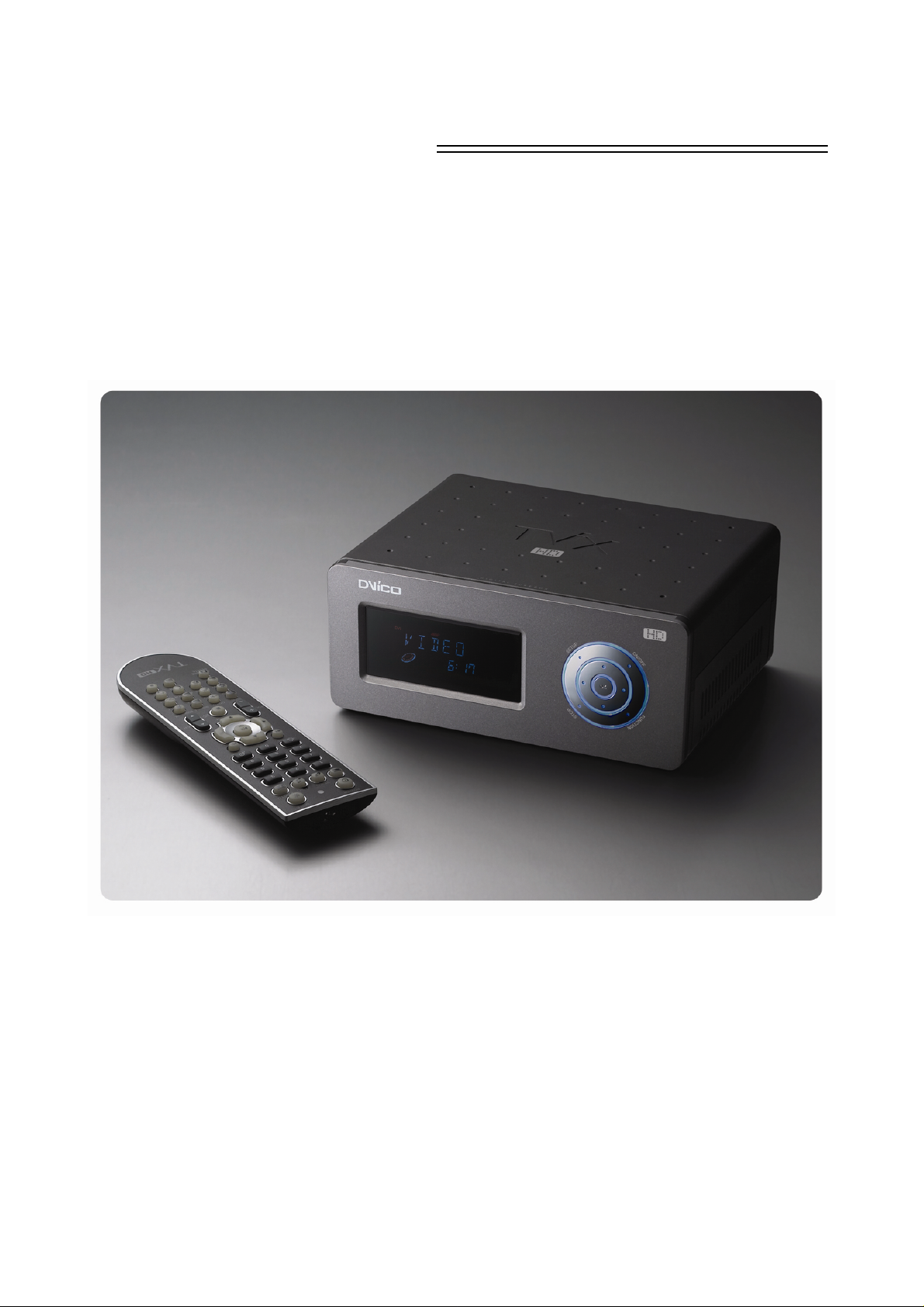
Bedienungsanleitung
TViX M-4000P /M-4000S
Page 2
Sicherheitshinweise
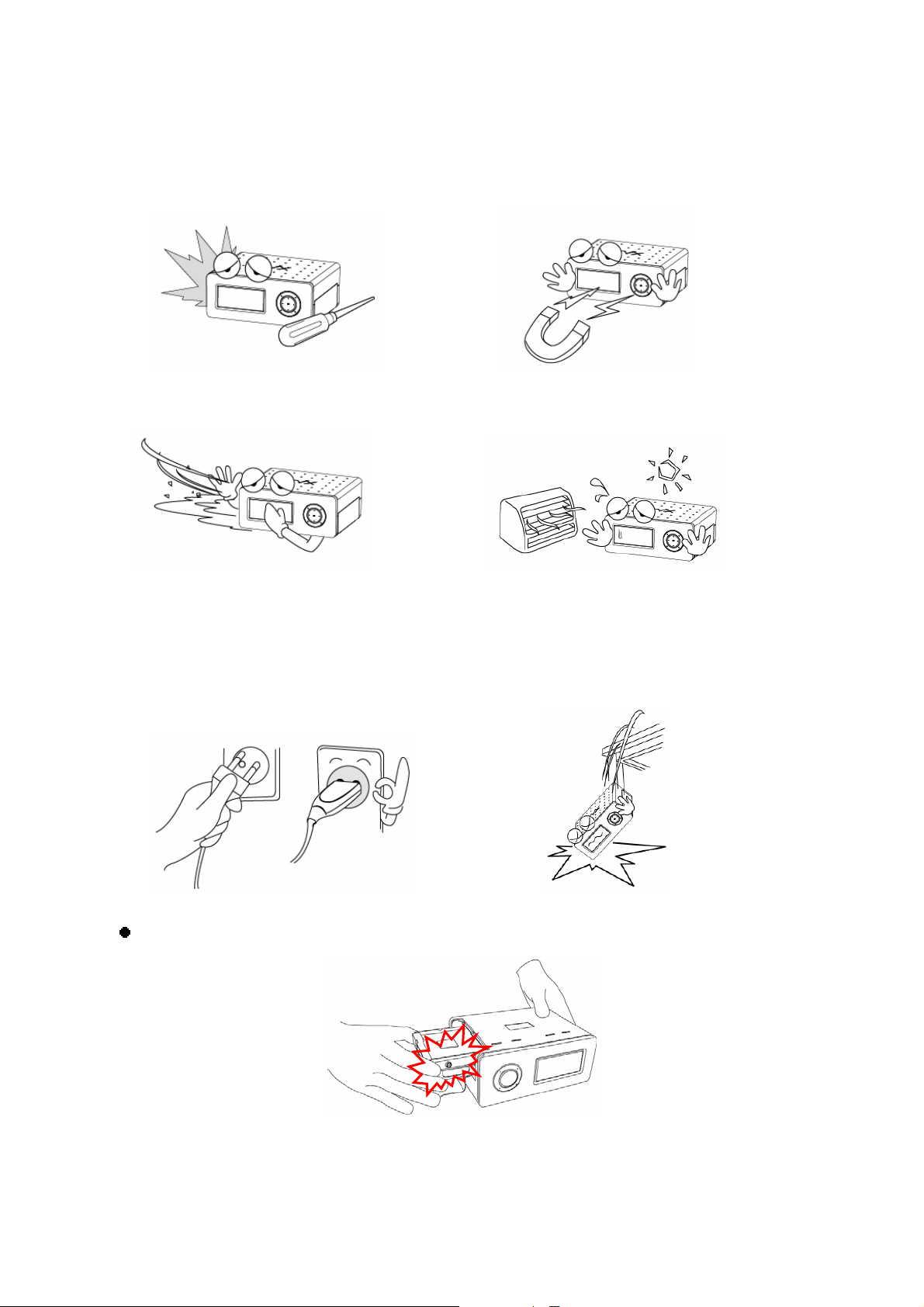
Bauen Sie das Gerät nicht auseinander. Dies
kann Funktionsstörungen oder einen Brand
verursachen.
Schützen Sie den TViX vor Kontakt mit Öl,
Rauch, Wasser, Feuchtigkeit und Sta ub
Magnetisches Material kann die im TViX
gespeicherten Daten löschen. Halten Sie jedes
magnetische Material vo n T ViX fer n.
Schützen Sie den TViX vor Wärme
.
oder Feuer
.
Berühren Sie den Stromstecker nicht mit feuchten
Händen und verwenden Sie keine fehlerhaften
Stromkabel und lockeren Steckdosen. Dies kann
einen elektrischen Schlag oder einen Brand
Nehmen Sie das interne Festplattenlaufwerk nicht selbst heraus. Die Garantie wird ungültig, wenn e
in anderes Festplattenlaufwerk in den TViX eingesetzt wird.
Lassen Sie den TViX nicht fallen. Dadurch wird
das interne Festplattenlaufwerk beschädigt
.
“Lüftungsöffnungen dürfen nicht blockiert warden. Ein freier Luftstrom rings um die Einheit ist sicherzustellen.
2
Page 3

Allgemeine Bedienungshinweise
Bitte lesen Sie die Hinweise, bevor Sie Ihren TViX HD das erste Mal in Betrieb nehmen.
Vergewissern Sie sich, dass das Gerät ausgeschaltet ist, wenn Sie ein A/V-Kabel anschließen.
Ziehen Sie vor dem Reinigen des Geräts den Netzstecker und verwenden ein sauberes, trockenes Tuch.
Beim Anschluss des TviX HD an Ihren Computer über USB-Kabel verhält sich Ihr TViX HD wie ein USB-
Wechsellaufwerk (kein Video/Audio Ausgang, in der Anzeige steht ‘USB ON’).
Vor dem Abziehen des USB-Kabels klicken Sie in der Taskleiste auf das USB Symbol und wählen Sie
‘Hardware Entfernen’.
Danach können Sie den TviX HD wieder zur normalen Wiedergabe am Fernseher/Monitor betreiben.
Vergewissern Sie sich, dass die Brücke der Festplatte in TViX HD auf Single Master eingestellt ist,
anderenfalls wird sie nicht erkannt.
Beim Entfernen der Festplatte achten Sie bitte auf ausreichende Abkühlung.
Die mitgelieferten Kabel und Zubehörteile sind für Ihren TViX HD empfohlen. Die Verwendung anderer
Kabel und Zubehörteile kann zu Problemen führen.
Das Modell TViX M-4000S unterstützt nur die SATA-Festplatte, und das Modell M-4000P unterstützt nur
die PATA (allgemeine DIE-) Festplatte.
Windows98SE und WindowsME unterstützen das NTFS Dateiformat nicht. NTFS Dateiformat ist nur auf
Windows2000/XP verfügbar. Das Einrichten einer Primar Partition wird empfohlen, wenn Sie mehr als 2
Partitionen auf der Festplatte erstellen.
Falls Sie die Festplatte mit FAT32 formatieren, ist die Speicherkapazität auf 32GB beschränkt.
Der Zertifizierungsaufkleber befindet sich unter dem Gerät.
Für einige Funktionen zunächst Firmware Update vornehmen.
3
Page 4

Inhaltsverzeichnis
Sicherheitshinweise.................................................................................................................................... 2
Allgemeine Bedienungshinweise................................................................................................................ 3
1 Einführung ..................................................................................................5
1.1 Multimedia-Player............................................................................................................................ 5
1.2 Audio-Player .................................................................................................................................... 6
1.3 Externe Datenspeicherung.............................................................................................................. 6
1.4 Spezifikationen ................................................................................................................................ 7
2 Bezeichnung der Teile................................................................................8
2.1 Bedienelemente............................................................................................................................... 8
2.2 Anschlüsse ...................................................................................................................................... 8
2.3 Packungsinhalt ................................................................................................................................ 8
3 Installation und Anschluss........................................................................ 9
3.1 HDD Verzeichnis erstellen............................................................................................................... 9
3.2 Monitor-/Fernseh-Anschluss.......................................................................................................... 10
3.3 Audio-Anschlüsse.......................................................................................................................... 12
3.4 LAN-Anschluss .............................................................................................................................. 13
3.5 Festplatten-Installation/Austausch................................................................................................. 17
4 TViX HD Setup Menü................................................................................19
4.1 Audio/Video Einstellung................................................................................................................. 19
4.2 Sonstige Einstellungen.................................................................................................................. 21
4.3 Netzwerk Setting ........................................................................................................................... 22
5 Allgemeine Bedienungshinweise TViX...................................................23
5.1 Wiedergabe von Videodateien ...................................................................................................... 23
5.2 Wiedergabe von Audiodateien....................................................................................................... 24
5.3 Wiedergabe von Bilddateien.......................................................................................................... 25
6 Fernbedienung..........................................................................................26
6.1 Allgemeine Funktionen.................................................................................................................. 26
6.2 Funktionsbeschreibung der Tasten................................................................................................ 27
6.3 Zusätzliche Features ..................................................................................................................... 34
7 Firmware Upgrade....................................................................................38
USB-Anschluss am PC ............................................................................40
8
8.1 Windows98SE Treiber-Installation................................................................................................. 40
8.2 Erstellen einer Partition und Formatierung der Festplatte unter Windows98SE/ME .................... 44
8.3 Erstellen einer Partition und Formatierung der HDD unter Windows2000/XP.............................. 46
8.4 Festplatte vom PC entfernen......................................................................................................... 47
9 Anhang – Technische Bezeichnungen...................................................48
GNU General Public License...................................................................50
10
4
Page 5

1 Einführung
1.1 Multimedia-Player
Funktionsübersicht:
TViX HD spielt DVD-Film e mit allen Funk tionen und D VD-Navigat ion ab. Erstell en Sie Ihre
eigene virtuelle D VD-Samm lung, indem Sie Ihr e Lieblings- DVDs in .ISO oder .IFO F ormat
speichern und in original DVD-Qualität wiedergeben (alle Orig inal-Features einschließl ich
Menü, Kapitel, Audio Stream, Untertitel, Schneller Vor- und Rücklauf, Zeitlupe, Pause,
Schritt, Wiederholung, Suche usw.).
TViX HD spielt High Definition Videos (bis zu 1920x1080i) und unterstützt Standbilder.
Aufgezeichnete HDTV-Programme vom digitalen Fernseher oder persönliche digitale
Videos vom HDV™ Camcorder können auf Ihrem TViX HD in High Definition
wiedergegeben werde n. TViX HD beinhaltet e inen DVI-Anschluss und Komponenten, die
der hohen Auflösung von HD-Level Video entsprechen.
TViX HD ist ein Multimedia Hard Disk Player zur W iedergabe
von digitalen Videos, digitaler Musik, digitalen Bildern und
DVDs auf einem Fernsehg erät oder Monitor. Dab ei kann auch
auf die Daten Ihres PCs über ein Netzwerk zugegriff en werd en
(=Media Streaming). Erfreuen Sie sich digitaler Inhalte in
Ihrem Wohnzimm er ohne vorher DVDs zu brennen u nd ohne
Benutzung eines DVD- oder CD-Players.
Dank des neuesten Sigma EM8621 Prozessors unterstützt TViX HD die neuesten
Multimedia- Formate (WMV9 & WMV HD) sowie MPEG4 3.11, 4.0 und 5.0.
Über den High Definition DVI-Ausgang können Sie Ihren TViX HD direkt an Ihren HDTV
Fernseher anschließen.
TViX HD unterstützt DTS Hard ware Decoder zum Do wnmix von DTS Sound in 2- Kanal für
noch dynamischere Soundqualität.
Die TViX-Festplat te k ann ü ber ihren e ingeb auten LAN -Ansc hluss m it e inem PC- System zu
einem Netzwerk ver bunde n werd en. Üb er das Net zwer k der TViX -F es tplatt e können Sie zu
einem PC navigieren u nd die Datei von ihrem ursprünglichen Ort aus a bs pi ele n, ohne das s
sie zuerst auf die TViX kopiert werden müsste. Wir unterstützen die Dateikopie über LAN.
Mit zwei USB2.0 Host-Schnittstellen können Sie zusätzliche externe USBWechsellaufwerke zur Vergrößerung der Speicherkapazität oder zum Kopieren von
Dateien benutzen. Sie können ebenfalls Dateien von der D igitalkamera, USB Fl ash Disk,
USB Flash Kartenleser oder MP3-Player wiedergeben.
5
Page 6
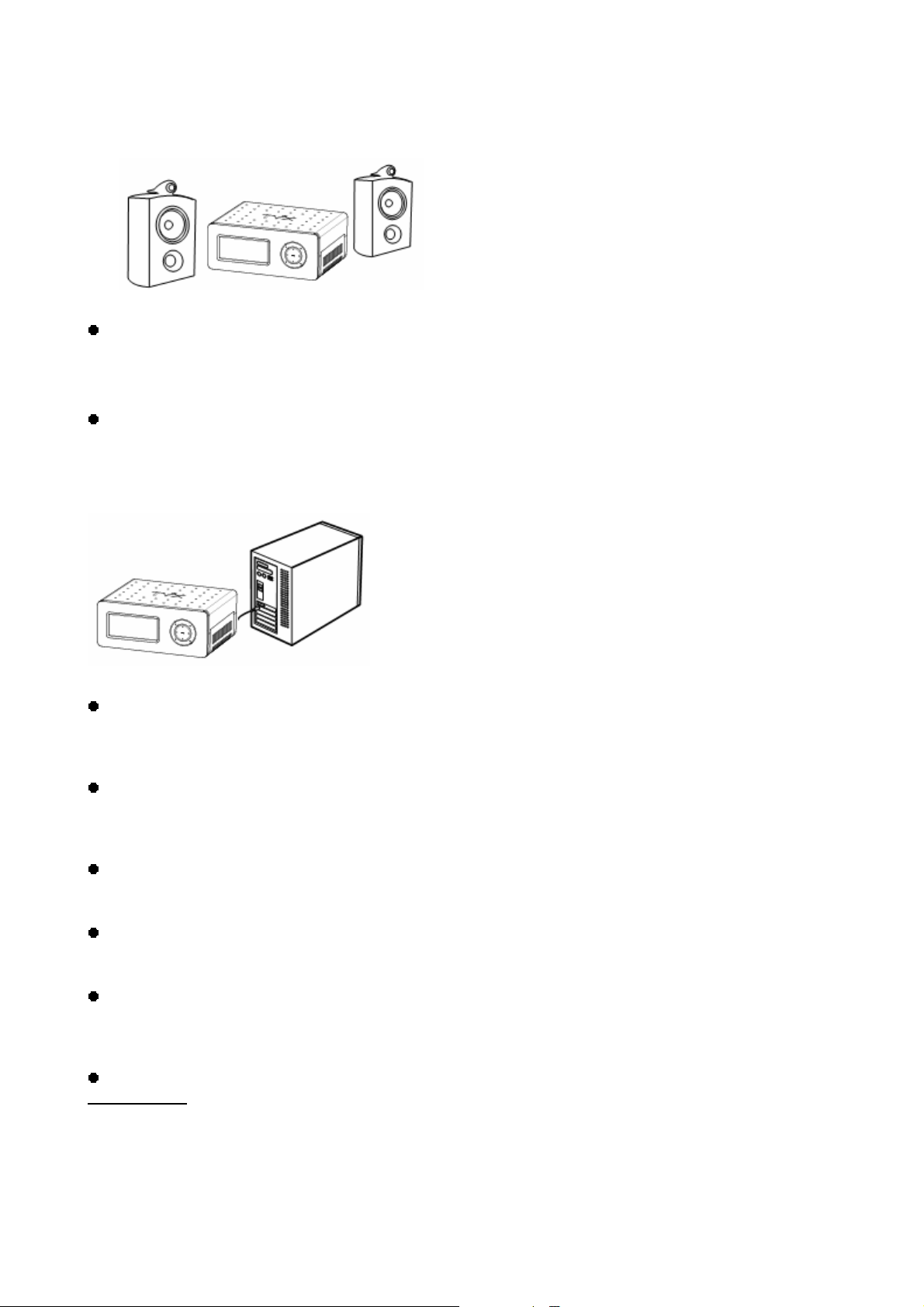
1.2 Audio-Player
TViX HD kann eine Vielzahl von Audiodateien wie FLAC, MP3, Ogg Vorbis oder WMA (Windows Media
Audio) über die TV-Lautsprecher oder jedes andere Audiosystem wiedergeben. Hören Sie Ihre
Lieblingsmusik nonstop durch Erstellen Ihrer eigenen Abspielliste. Erfreuen Sie sich endlich an Ihren CDs
ohne ständiges Wechseln.
Sehen Sie Diashows mit Hintergrundmusik (unterstützt Musik-Diashows).
1.3 Externe Datenspeicherung
Bei Anschluss an ein e U S B1.1-Schnittstelle arbeit et T ViX HD mit USB1.1-Geschwindigk eit. Wir empfehlen
USB2.0.
Verwendung als externer Speicher für Video-, Audio- oder Bilddateien, Daten, auch in Verbindung mit
einem Backup-Programm usw.
USB2.0 ermöglicht es TViX HD mit bis zu 480Mbps Datenübertragungsgeschwindigkeit zu arbeiten.
Unterstützt Plug & Play, Windows erkennt TViX HD also automatisch.
Falls Sie die USB-Sch nit tstelle währe nd der T ViX HD W iedergabe be legen, da nn ers cheint in d er An zeige
‘USB ON’. Beim Trennen ist kein Rebooten erforderlich.
Falls Sie Windows98SE benutzen, dann laden Sie bitte einen USB Treiber von unserer Website
www.tvix.co.kr
WindowsME/2000/XP benötigen Sie keinen Treiber.
herunter, bevor Sie Ihren TViX HD an Ihr System anschließen. Bei Verwendung von
.
6
Page 7

1.4 Spezifikationen
Main Chipset Sigma Design EM8621
Anzeige
Video
Audio
Foto JPG
Konnektivität
AV Ein-/ Ausgänge
Dateiformate NTFS, FAT32
DVD Untertitel Text: smi, sub, srt, aqt, utf, lrc /Bild: sub (mit idx)
7 alphanumerische Schriftzeichen
5-stelliges numerisches Display
Format: .wmv, .avi, .mpg, .vob, .mp4, .asf, .tp, .trp , .IFO, .ISO
Codec: MPEG 1 / 2 / 4, AVI, XVID
Auflösung bis zu 1920x1080i,1080P
MP3, WMA, AAC, Ogg, PCM, M4A, FLAC, WAV
AC3, DTS Durchschleifung und D o wnm ix
2x USB2.0 Host Schnittstellen
1x USB2.0 Target Schnittstelle
LAN (10/100Mbps)
Multi I/O Jack (optionale Breakout Box)
Video
DVI, Component, S-Video, Com pos ite,
Audio
Digital: koaxial, optisch / Analog: Stereo
ODD Support Durch USB2.0 Host
Sprachen
Ventilator 40 mm bürstenlos
Ventilatorsteuerung Temperaturabhängig, mehrere Geschwindigkeiten
Flash ROM 8 MB
Eingangsspannung
Abmessungen
Gewicht 1.3Kg (mit HDD)
Englisch, Französisch, Deutsch, Spanisch, Italienisch, Portugiesisch,
Schwedisch, Norw egisch, Dänisch, Japanisch , Koreanisch (teilweise i.V.)
90~250V Free Voltage, , 50/60Hz, 50W
183x139x75 mm
7
Page 8
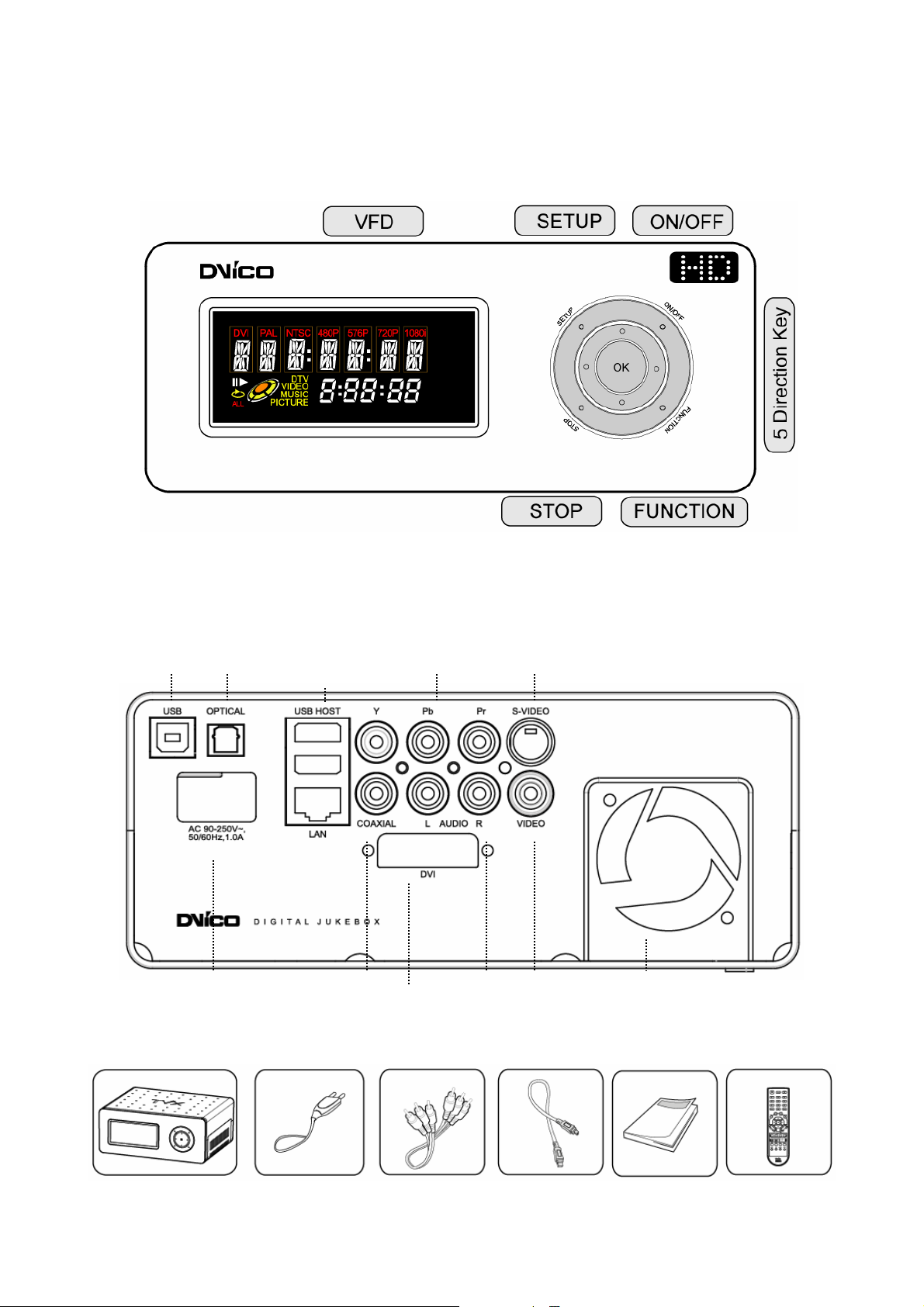
2 Bezeichnung der Teile
r
V
2.1 Bedienelemente
Die Grundfunktionen können ohne Fernbedienung ausgeführt weden.
2.2 Anschlüsse
TViX kann über ein S-Video-, Video-, Komponenten- oder DVI-Kabel an den Fernseher angeschlossen
werden. Zusätzlich kann über ein Stereo-Audiokabel der Audioverstärker oder Fernseher angeschlossen
werden.
USB Optische
Netzanschluss Koaxial L- AUDIO-R VIDEO
USB HOST Komponenten S-video
LAN
entilator
DVI-Video
2.3 Packungsinhalt
TViX M-4000 Netzkabel A/V-Kabel USB-Kabel Bedienungsanleitung Fernbedienung
8
Page 9
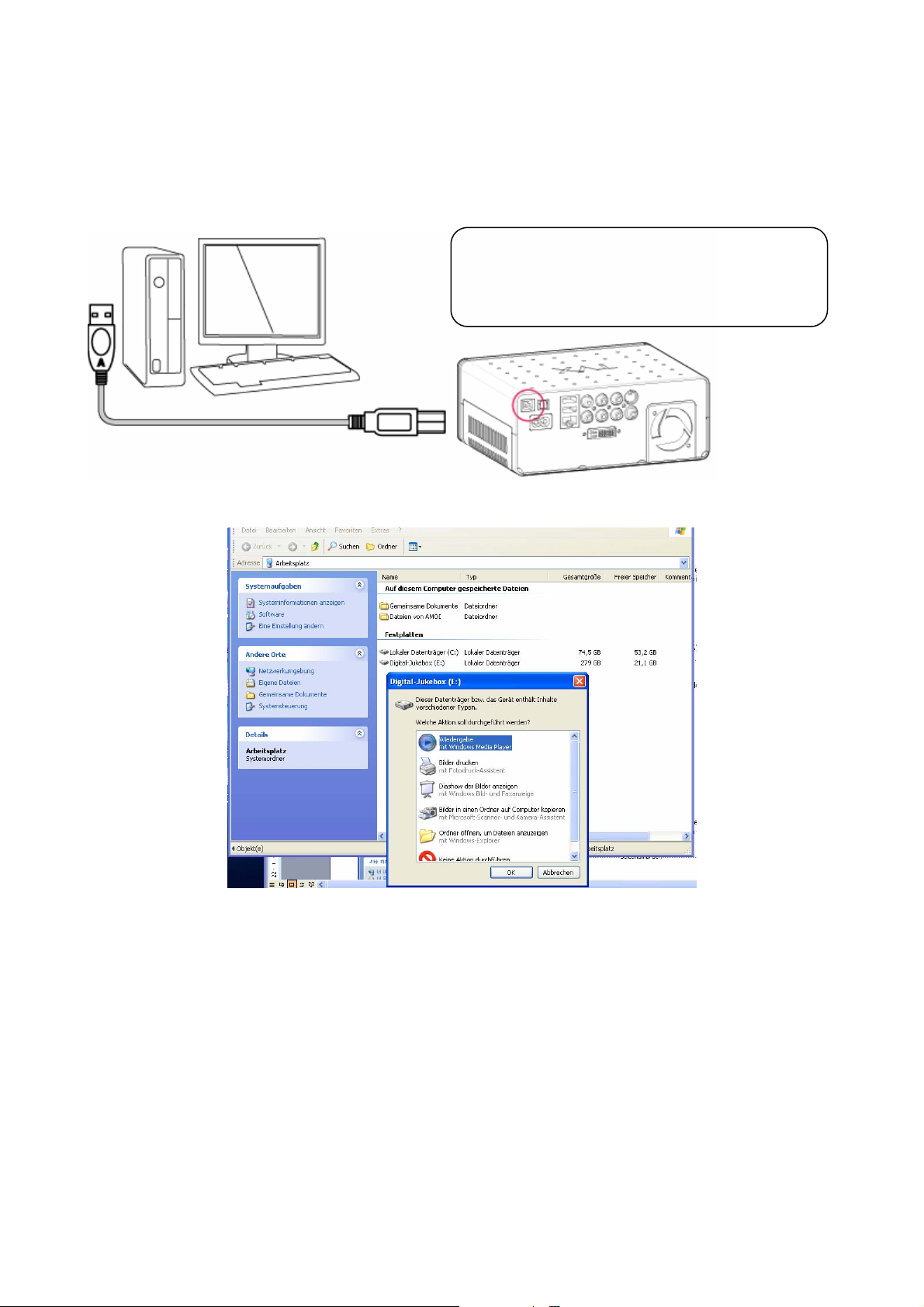
3 Installation und Anschluss
A
3.1 HDD Verzeichnis erstellen
Anmerkung: Voraussetzung ist eine bereits eingebaute und formatierte Festplatte
1. Wie unten gezeigt, ein Ende des USB-Kabels an TViX, das andere Ende an Computer anschließen.
CHTUNG!
Das USB-Kabel hat 2 verschiedene Stecker.
Achten Sie darauf, die obere USB Buchse zu
2. Nach Anschluss am PC den TViX einschalten. Es meldet sich als Laufwerk nach kurzer Zeit.
3. Entweder ein D ateifenster erschei nt, oder machen Sie einen Doppelk lick auf ‘Arbe itsplatz’ und da s neue
Laufwerk TViX wird, wie oben dargest ellt, als Laufwerk (hier z.B. E:) ange zeigt. Die Laufwerksbezeich nung
kann geändert werden bzw. anders lauten.
4. Erstellen Sie nun auf di esem Lauf werk separate Verzeich nisse mit d en Bezeic hnungen Video, Audio und
Photo. Achten Sie auf die englische Schreibweise - nur so können Sie dann die Verzeichnisse durch die
entsprechende Taste der Fernbedienung direkt öffnen.
5. Kopieren Sie nun die gewünschten Inhalte in die entsprechenden Verzeichnisse.
6. Danach melden Sie da s USB Lauf werk ( über das Symb ol in der T ask leiste) ab, entf ernen das USB Kabel
und schalten den TViX HD aus.
9
Page 10
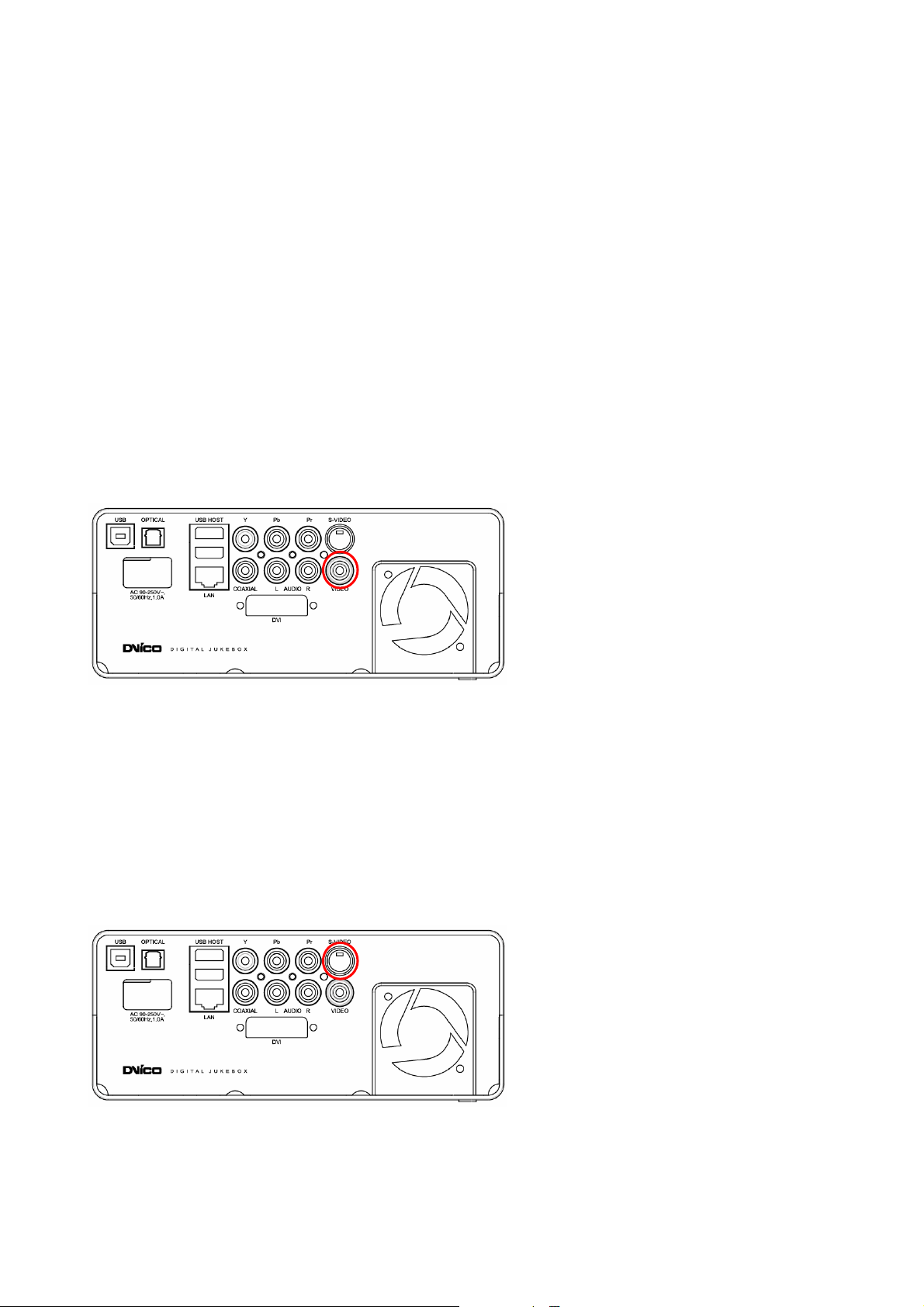
3.2 Monitor-/Fernseh-Anschluss
DVI, Komponenten-Video, S- Video und Composite- Video Anschlus s zum Fernseher werde n unterstützt. Der
entsprechende Ausga ng muss gewählt werden. Das erfolgt durch die entsprec hende Taste "TV OUT" auf
der Fernbedienung. Kontrollieren Sie die Wahl auf der Anzeige des TViX HD.
Die Qualität ist wie folgt gestaffelt:
DVI (am besten) > Komponenten > S-Video > Composite (am schlechtesten)
3.2.1 Anschluss über gewöhnlichen (Composite) TV-Ausgang
Schließen Sie TViX HD mit dem gelben Videokabel an Ihrem Fernseher an. Ggf. verwenden Sie einen Adapt
er Composite-Scart.
Schalten Sie TViX HD und TV ein. W ählen Sie den en tsprechend en Video-E ingang auf dem Fer nseher, bis
Sie den Startbildschirm des TViX HD sehen.
3.2.2 Anschluss über S-Video-Ausgang
Schalten Sie TViX HD und TV ein. W ählen Sie den en tsprechend en Video-E ingang auf dem Fer nseher, bis
Sie den Startbildschirm des TViX HD sehen.
(Ein S-Videokabel wird nic h t m itgelief er t.)
10
Page 11
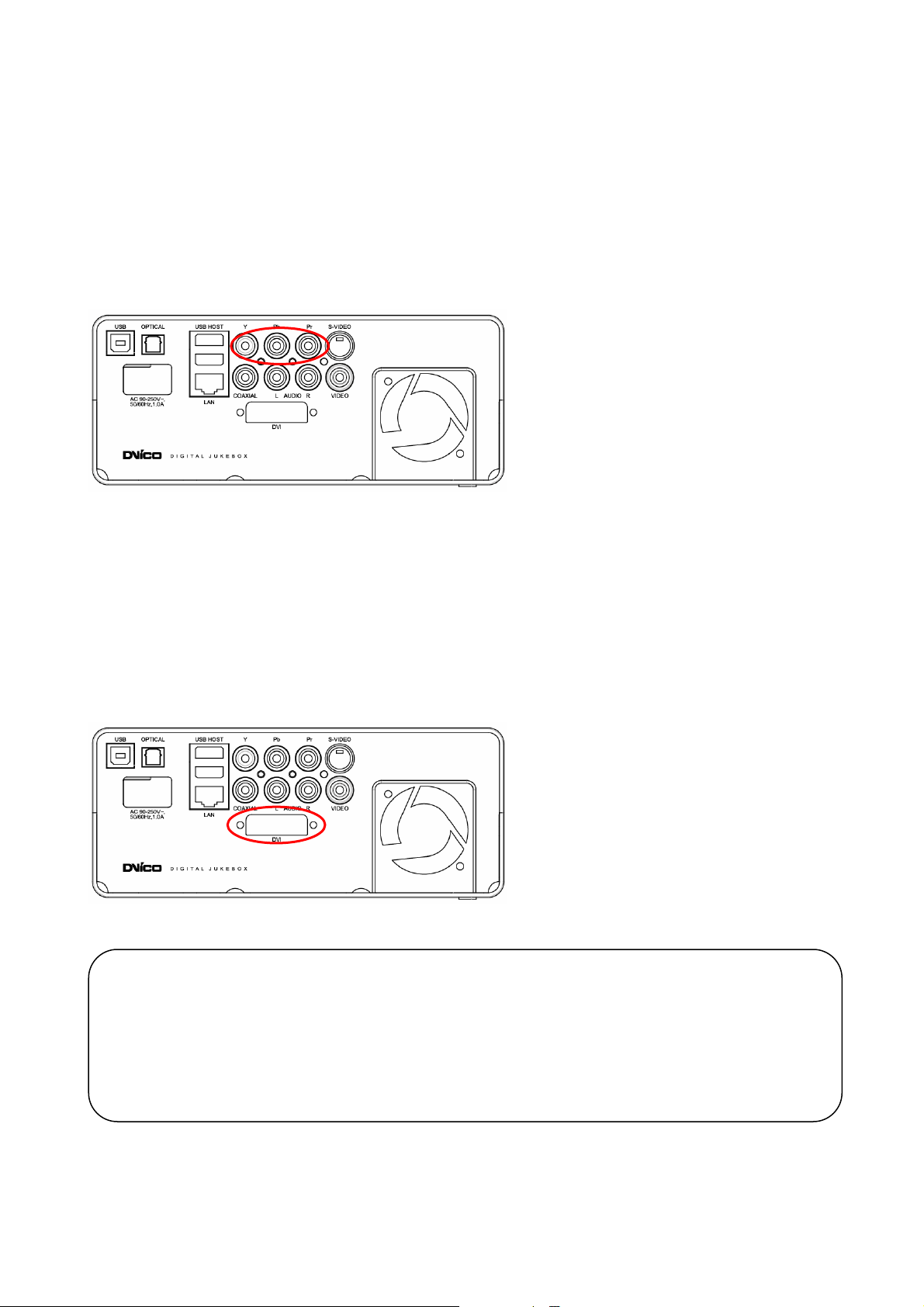
3.2.3 Anschluss über Komponenten-Ausgang
Schließen Sie TViX HD mit einem Komponentenkabel an Ihrem Fernseher an.
Schalten Sie TViX HD und TV ein. W ählen Sie den en tsprechend en Video-E ingang auf dem Fer nseher, bis
Sie den Startbildschirm des TViX HD sehen.
3.2.4 Anschluss über DVI-Ausgang
Schließen Sie Ihren TViX HD am DVI-Anschluss des TV an.
Hat Ihr TV jedoch nur einen HDMI Eingang, dann benötigen Sie ein DVI-HDMI-Adapterkabel.
Schalten Sie TViX HD und TV ein. W ählen Sie den en tsprechend en Video-E ingang auf dem Fer nseher, bis
Sie den Startbildschirm des TViX HD sehen.
ACHTUNG
Nach Anschluss des Videokabels an Ihrem Fernseher drücken Sie ‘TV Out’ auf der Fernbedienung, bis
Sie den anfänglichen TViX Bildschirm empfangen.
Komponenten- oder DVI-Kabel sind nicht im Lieferumfang.
11
Page 12
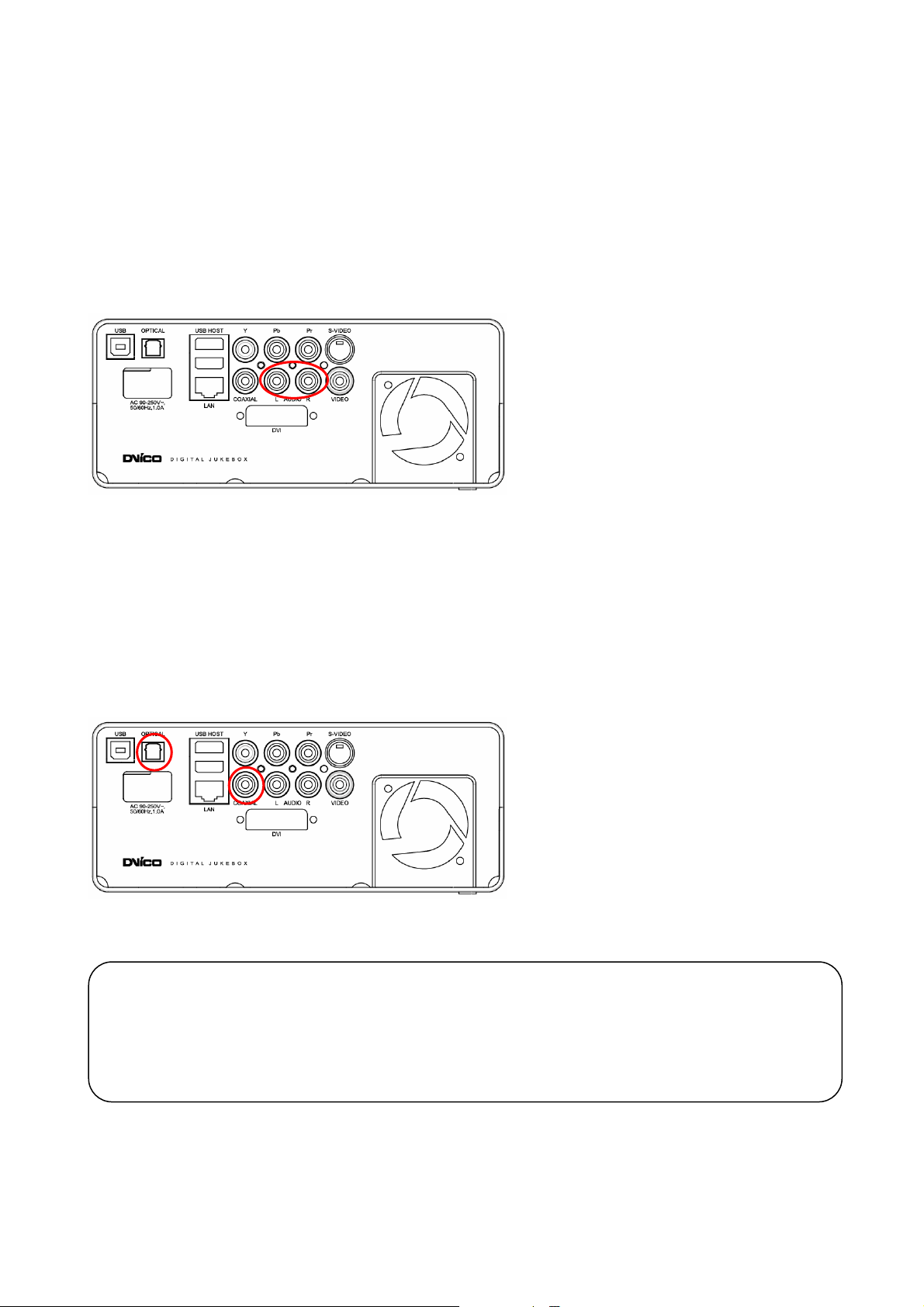
3.3 Audio-Anschlüsse
3.3.1 Anschluss an normalen 2-Kanal (Stereo) Fernseher
Schließen Sie l inken ( weißen) u nd rechten (roten) Soundaus gang am entspeche nden Ein gang Ihr es Fernse
hers oder HiFi-Systems an.
3.3.2 Anschluss an 5.1-Kanal Verstärker (digital)
Falls Sie einen Multikanal Decoder/Vers tärker mit optis chem/koax ialem Eingang benut zen, dann haben Sie
5.1-Kanal High Quality Sound über das koaxiale oder optische Kabel.
Abbildung links zeigt Ihnen, wie Sie das Kabel anschließen. Der optische Anschluss ist ähnlich.
(Diese Kabel werden nicht mitgeliefert.)
ACHTUNG
Haben Sie keinen Sound, nachdem sie den Anschluss mit optischem oder koaxialem Kabel
vorgenommen haben, dann ändern Sie bitte die Audio-Einstellung des TViX HD auf ‘Digital’.
.
12
Page 13
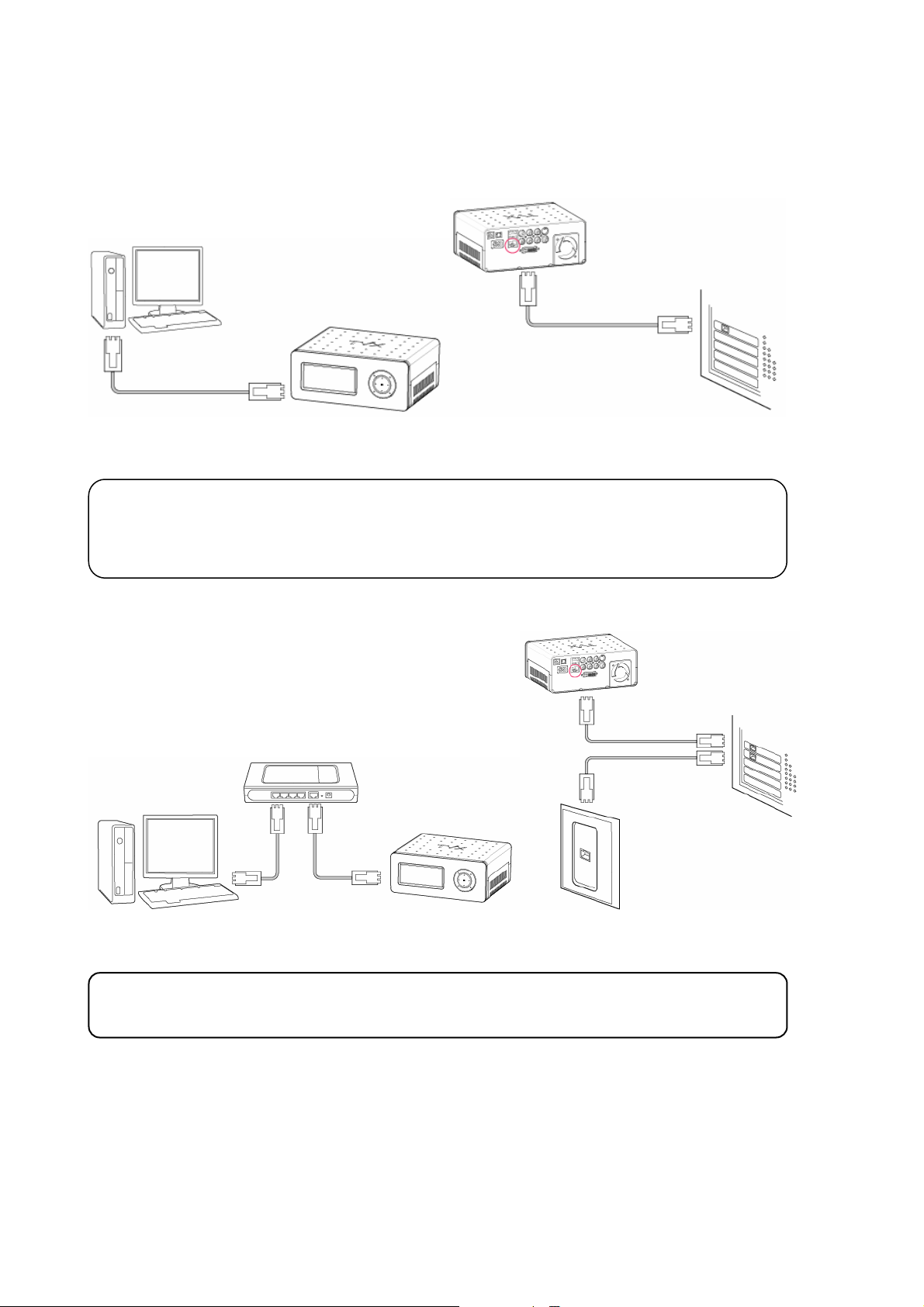
3.4 LAN-Anschluss
3.4.1 PC über Netzwerk anschließen
Variante 1: Computer direkt an TViX HD anschließen
Verbinden Sie mit einem "Cross-Over"-LAN-Kabel den TViX HD mit dem PC.
WICHTIG
Verwenden Sie ein LAN Cross-Over Kabel.
Ist die Ihre Computers bereits über LAN z.B. ans Internet angeschlossen, dann benötigen Sie
Variante 2: Anschluss mit Netzwerk-Router oder Hub
Schließen Sie das LAN-Kabel am LAN Port für IP Router oder Hub an.
HINWEIS
Hierfür benötigen Sie ein normales Netzwerkkabel.
13
Page 14
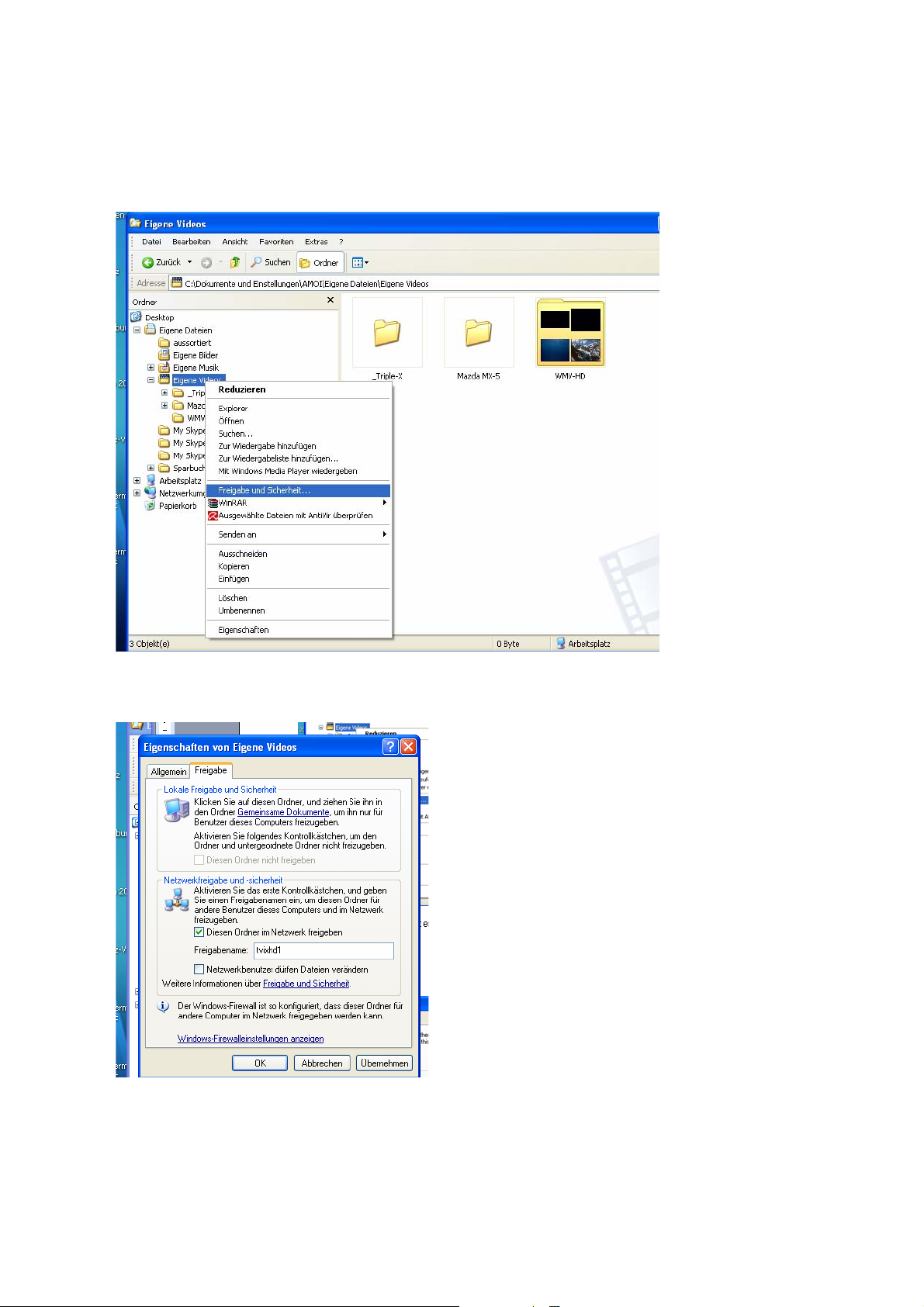
3.4.2 Netzwerk-Konfiguration unter Windows XP
1) Wählen Sie mit der rechten Maustaste das Verzeichnis, das Sie freigeben wollen und wählen Sie im
Menü "Freigabe und Sicher heit ":
2) Haken Sie ‘Diesen Ordner im Netzwerk freigeben’ ab und benennen Sie den Freigabename ‘tvixhd1’.
Wichtig ist hier die richtige Bezeichnung, da nur auf einen Ordner mit dieser Bezeichnung zugegriffen
werden kann.
14
Page 15
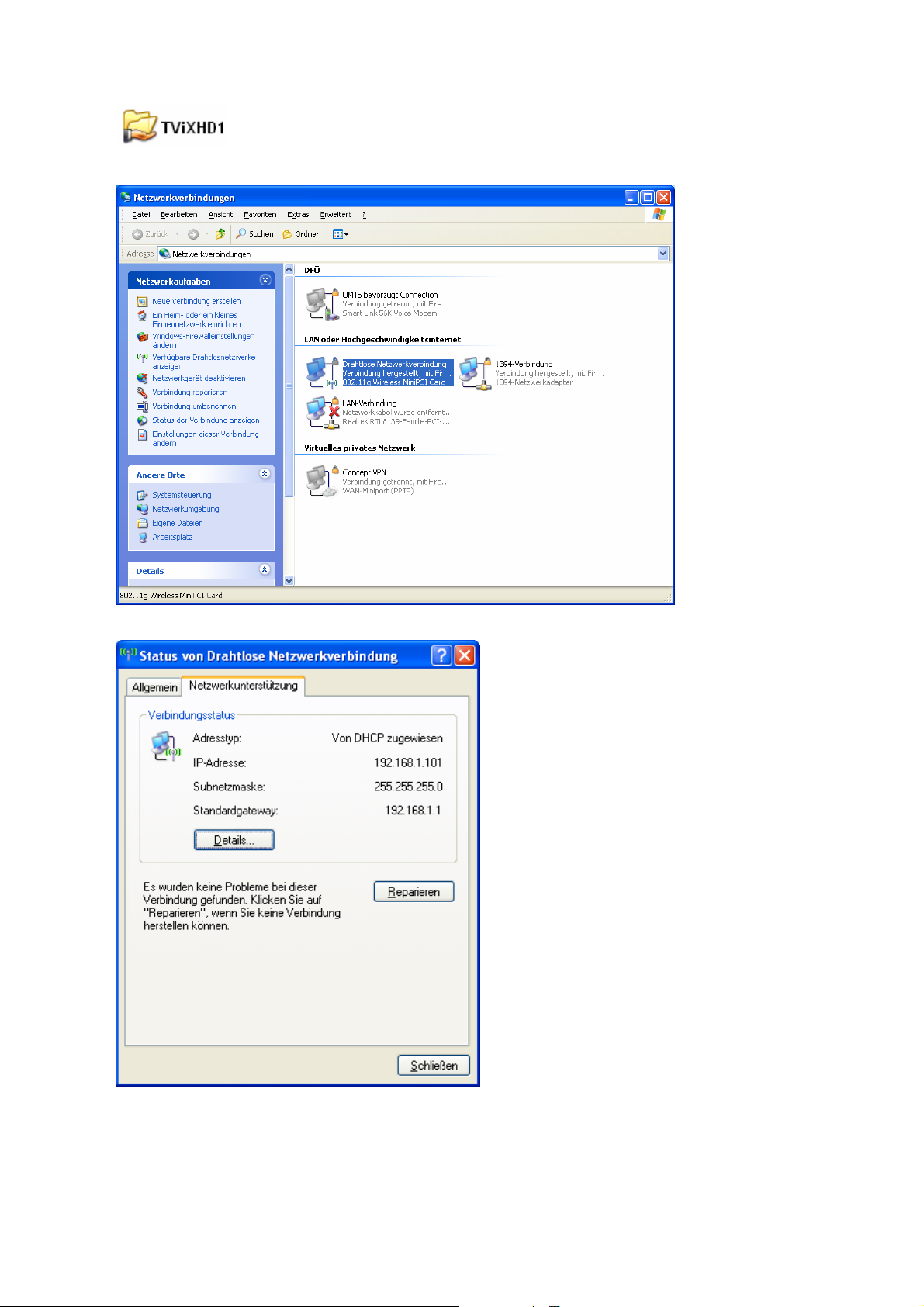
3) Anschließend wird das freigegebene Verzeichnis im Dateimanager wie nebenstehend angezeigt.
Eventuell ist der Verzeichnisname anders.
4) Bringen Sie Ihre IP Adresse in Erfahrung, indem Sie die Netzwerkverbindungen öffnen.
5) Doppelklicken Sie auf die verwendete Netzwerkverbindung.
6) Notieren Sie die IP Adresse (hier: 192.168.1.101)
15
Page 16
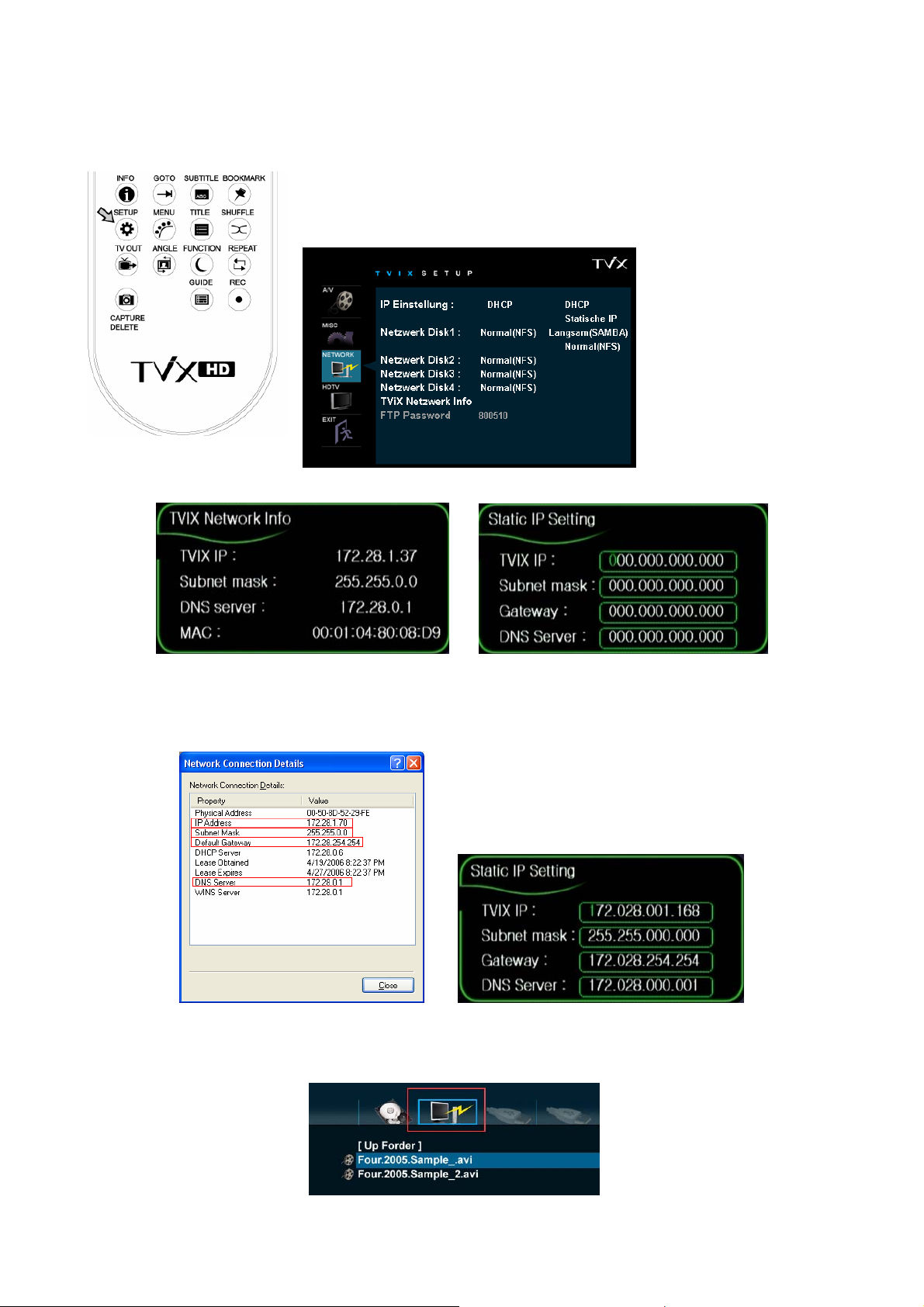
3.4.3 Netzwerk-Konfiguration des TViX HD einstellen
1) Standard ist DHCP, und wenn Sie eine statische IP-Nummer zuweisen
wollen, dann können Sie in der IP-Einstellung zu „static IP“ (statische IP)
wechseln.
Wenn Sie die DHCP verwendet haben, brauc h en Si e die IP-A dr ess e nic ht
zuzuweisen, weil sie automatisch zugewiesen wir d.
2) Wenn Sie mit der DHCP-Einstellung nicht über LAN zugreifen können, empfehlen wir die Verwendung der
Einstellung „statische IP“.
3) “Control Panel” (Systemsteuerung) und klicken Sie mit der rechten Maustaste auf “Status”.
Nach Klicken der Hilfetaste auf “Details” klicken. Dann können Sie die Detailinformation für die
Netzwerkverbindung sehen. Geben Sie die IP-Adresse, Subnet-Mask und das Default Gateway (StandardGateway) sowie den DNS-Server ein. Sie müssen verschiedene IP-Adressen wie im Bild unten eingeben.
(z.B. 172.28.1.70 Æ 172.28.1.168) Die vierte Adresse unterscheidet sich von der IP-Adresse des PCs.
3) Nach erfolgreichem Abschluss der Einstellung können Sie das freigegebene Verzeichnis auf dem
Fernseher sehen. Gehen Sie hierfür in die Verzeichnisansicht und navigieren Sie mittels der Links-Taste der
Fernbedienung in die obere Laufwerksauswahl. Das zweite Symbol entspricht dem freigegebenen
Verzeichnis.
16
Page 17
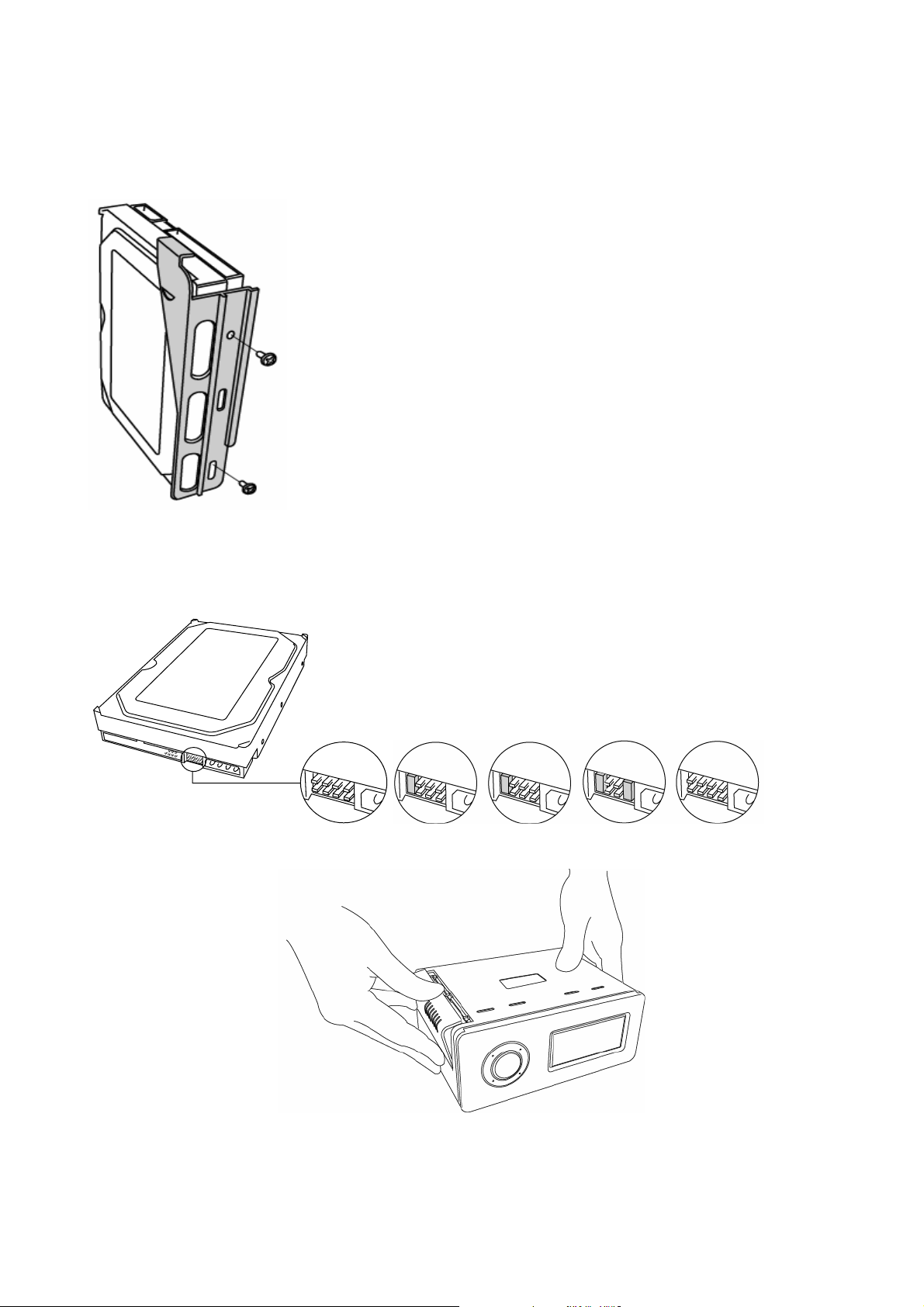
3.5 Festplatten-Installation/Austausch
Warnung: Austausch einer HDD im TViX mit HDD führt zum Verfall der Garantie.
Stromkabel
<Einstellungen Brücke>
Die ‘Einstellung Brücke’ ist von Hersteller zu Hersteller unters c hi ed lic h, lese n Sie als o Ein ze lh eit en bitt e b eim
jeweiligen Hersteller nach.
1. Zusammenbau des TViX HD ist kinderleicht. Folgen Sie nachstehenden
Anweisungen:
Mit einem Schraubenzieher schrauben Sie die Festplatte auf die Führung.
Stellen Sie die Brücke auf ‘Single Master’ ein.
Das Modell TViX M-4000S unterstützt nur die SATA-Festplatte, und das
Modell M-4000P unterstützt nur die PATA (allgemeine DIE-) Festplatte.
SAMSUNG Seagate IBM Western Digital
2. Öffnen Sie die Abdeckung wie in Abbildung unten dargestellt.
3. Stellen Sie die Brücke auf Master ein und schließen Strom- und IDE-Kabel an.
17
Page 18
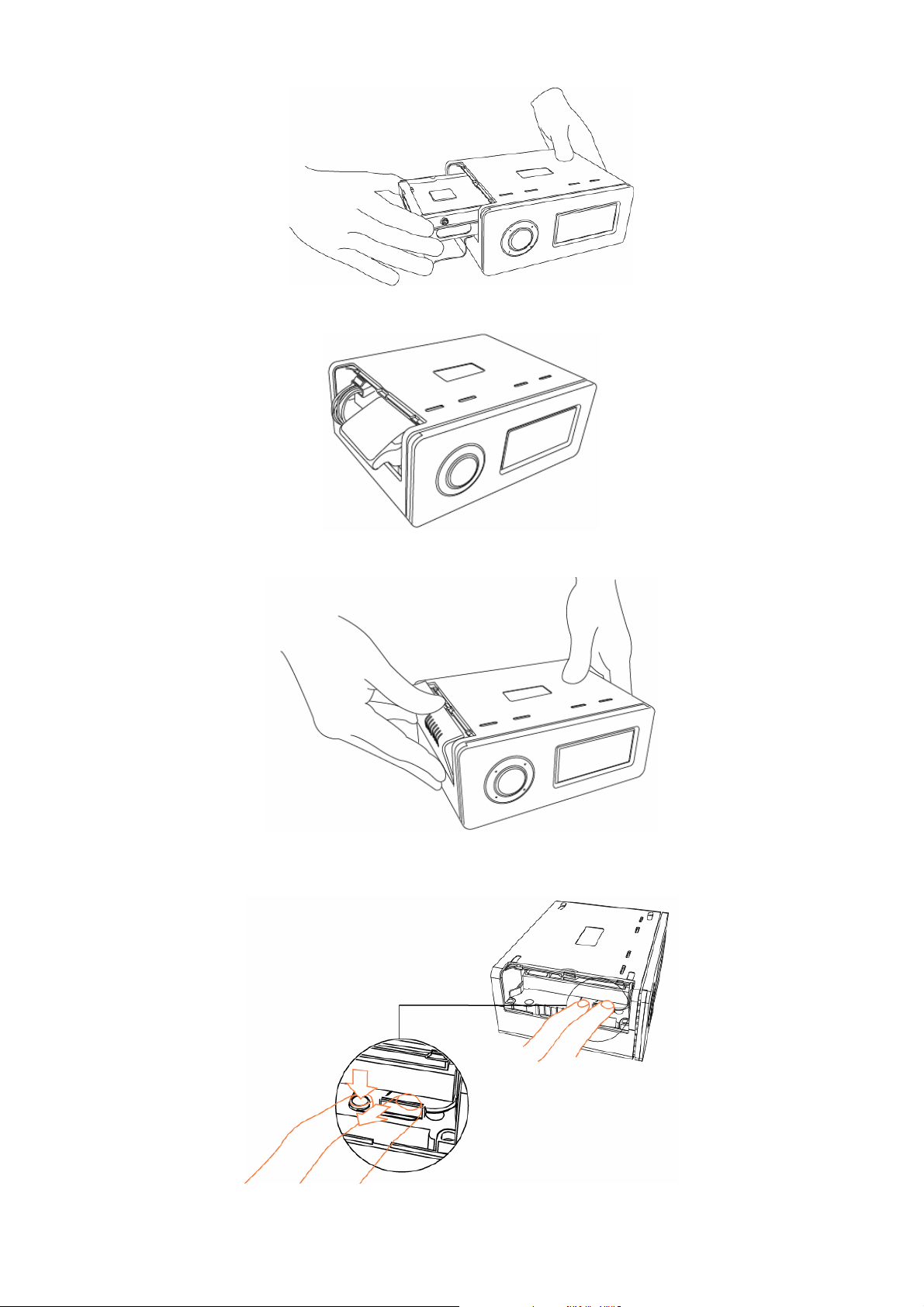
4. Beim Einsetzen der HDD ins TViX achten Sie bitte darauf, das IDE-Kabel vor Beschädigung zu schützen.
5. Schließen Sie das TViX wieder.
6. Zum Auswechseln der Festplatte drücken Sie auf den Verschluss und ziehen die Festplattenführung
heraus.
18
Page 19
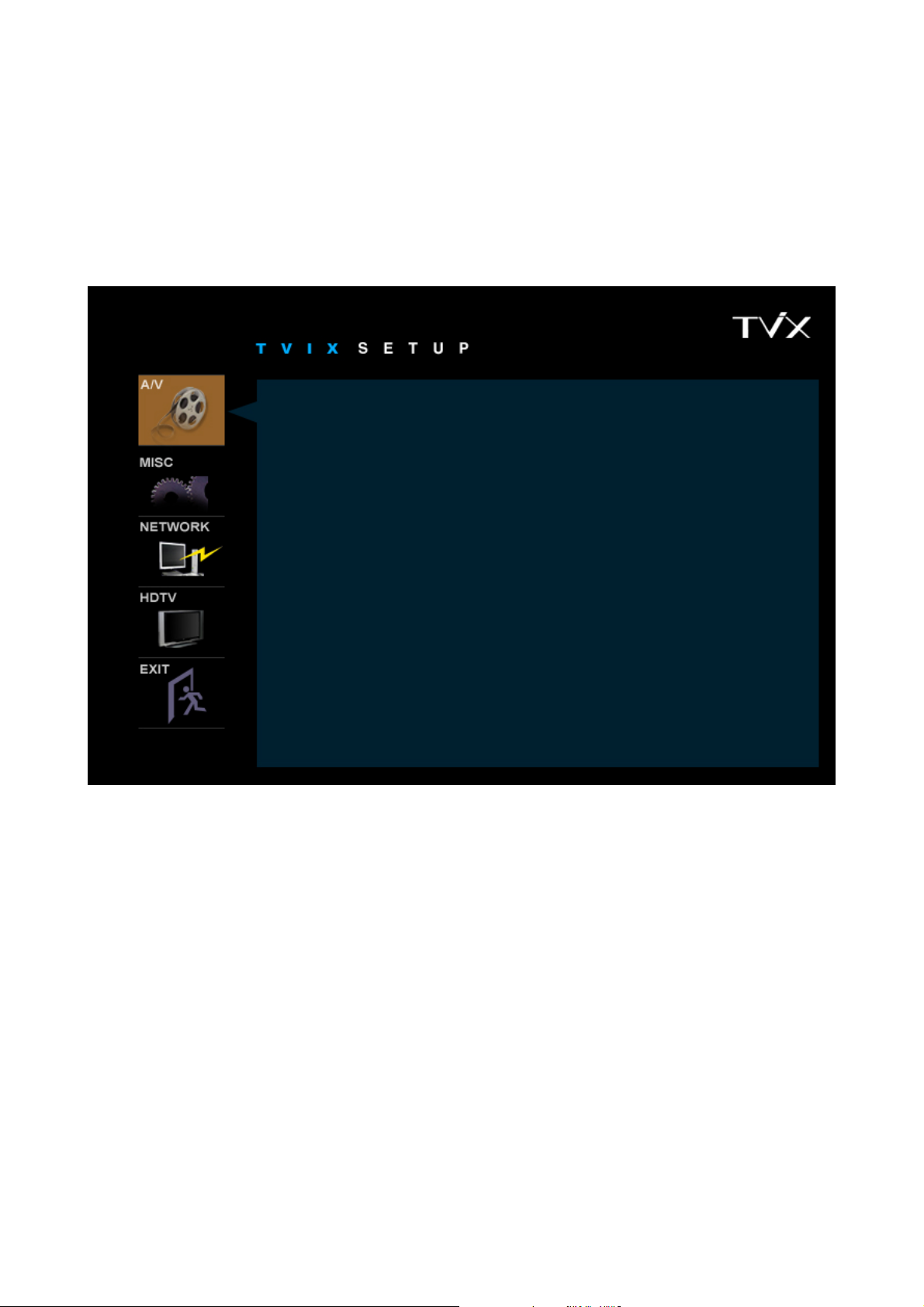
4 TViX HD Setup Menü
4.1 Audio/Video Einstellung
Lesen Sie in diesem Abschnitt mehr zu den Audio/Video Einstellungen.
Ein Passwortschutz kann konfiguriert werden. Sie können den Zugriff auf das Menü Setup (Einrichtung)
durch ein Passwort schützen. (Diese Funktion finden Sie unter MISC (Extras) im Menü SETUP). Dies
verhindert, dass Kinder die Konfiguration versehentlich ändern.
Das Passwort ist 1111.
Audio : Digital Analog(PCM)
Digital
DTS Audio : Digital
WMA Audio : Analog(PCM)
AAC Audio: Analog(PCM)
TV Standard : NTSC NTSC
PAL
NTSC/PAL Auto Switch Aus
TV Typ : 4:3 letter Box 4:3 letter Box
4:3 Pan-Scan
16:9
Video : Composite/S-vid Composite/S-vid
Component/DVI
Video Ausg.Farbe : YPbPr YPbPr
RGB
Video Ausg.tModus : 480i/576i 480i/576i
480P/576P
720P
1080i
Jetzt Anwenden
* Audio: Sie können den Modus für die Audio-Ausgabe für jeden verwendeten Audiocodec neu einstellen.
- wird Audio auf Digital eingestellt, können Sie DTS und WMA auf digital oder analog einstellen.
- Bitte stellen Sie dies entsprechend dem Audioformat ein, das Ihr Receiver unterstützt.
* Analog: Auswahl, wenn Sie Audio mit einem Stereo (Cinch) Kabel (rotes und weißes Kabel) anschließen.
* Digital: Auswahl , wenn Sie Audio m it einem optischen oder koaxialen K abel für digitale n Audioanschlus s
am Decoder/Verstärker anschließen.
* TV Standard: Default Video-E instellung d es TViX HD ist COMPOSIT E (NTSC C/S- VIDEO oder PAL C/S-
VIDEO). Das ist die weitestverbreitete Einstellung und funktioniert mit nahezu allen Fernsehern.
* NT SC/ PAL Auto Sw itc h : wird verwendet, wenn die Videoausgabe ents pr ech end dem Format NT SC od er
PAL verändert wird.
* TV Typ: 4:3 Letter Box / 4:3 Pan & Sc an f ür ge wöhn lic he F erns e her / 1 6:9 f ür B reitb il df er ns eher wie HDTV
oder Plasma-TV. Bitte wähl en Sie entspr ech en d Ihres Fer nseher s aus.
* 4:3 Letter Box kann das original Bildseitenverhältnis der Multimedia-Datei in 16:9 anzeigen.
19
Page 20

* 4:3 Pan & Scan gleicht das Bild der 16:9 Multimedia-Datei auf das 4:3 Bildseitenverhältnis des
Fernsehbildschirms an.
* 16:9 kann jegliches Bildseitenverhältnis der Multimedia-Datei auf das TV Bildseitenverhältnis angleichen.
* Video: Können Sie den ursprünglichen TViX HD Bildschirm nach Einstellen des Geräts bei
eingeschaltetem F ernseher nicht em pfangen, dan n verge wissern Sie sic h davon, dass Sie den ric htigen T VAusgang gewählt habe n un d drück en ‘TV Out ’ mehrf ach auf der Fernbe dienung. NT SC C/YPbPr( 480i), PA L
C/YPbPr(576i) ist ein besonderer Fall. Wählen Sie diese Einstellung, falls Ihr Fernseher über den
Komponenten-Ausgang mit TViX HD verbunden ist.
*Video-Ausg. Farbe: Auswahl, wenn Sie Video über ein Komponenten- (YPbPr) Kabel anschließen. Sie
können die Auflösung zwischen 480P/720P/1080i wählen. Einstellung auf 1080i arbeitet für alle HD-TV’s.
* Video Ausg.tModus : YPbPr : 480i/576i, 480P/576P, 720P, 1080I,1080P(DVI)
RGB(DSUB) : 480P/576P, 720P, 1080I,1080P(DVI),640*480, 800*600, 1024*768, 1280*1024
* Jetzt anwenden: Nach Konfiguration drücken Sie ‘Jetzt anwenden’, um die Einstellungen zu speichern.
Wollen Sie die Einstellungen verlassen, dann wählen Sie EXIT(
Fernbedienung.
20
) und danach OK auf der
Page 21
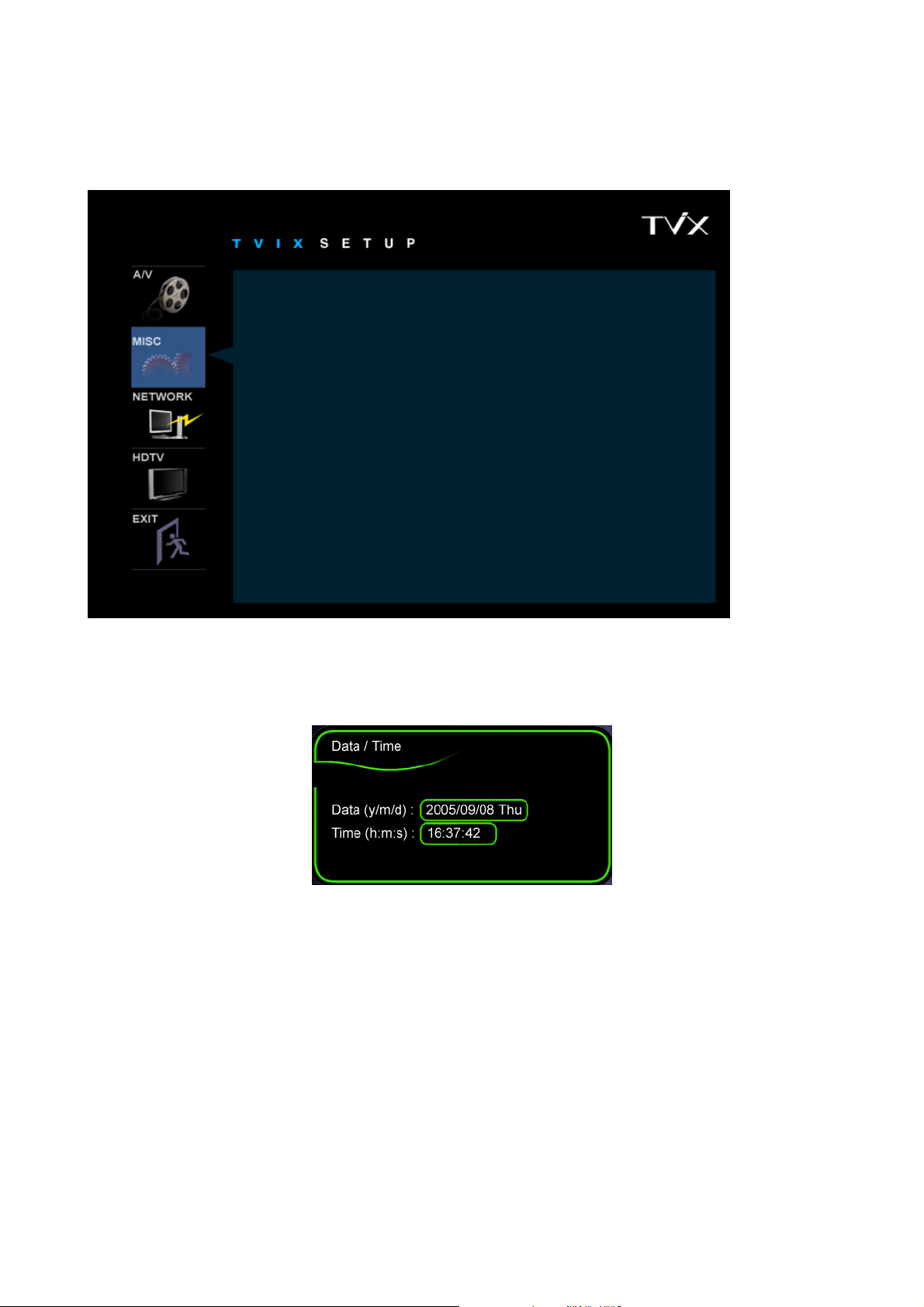
4.2 Sonstige Einstellungen
Lesen Sie in diesem Abschnitt mehr zu den MISC Einstellungen.
Slide Show Effect : Auf-/Abblend
Slide Show Verzögerung :
Datum / Zeit Einstellung
Vent-geschw :
Auswahl Sprache
Englisch
Selbststart : Aus
OSD Display : Normal
Sicher Heitssperre: Deaktivieren Deaktivieren
Unterlitel/übersicht: Weiß/Schwz
Bildschirmschoner Deaktivieren Deaktivieren
Fernbedienung: beide
5s
Normal
Deutsch Deutsch
Aktivieren
Aktivieren
* Slide Show Effect: Einblenden von Hintergrundmusik beim Ansehen ei ner Dias ho w.
* Slide Show Verzögerung : Sie können das Zeitintervall für die Diaschau einstellen (0s - 60s).
* Datum/Uhrzeit: Einstellung der Uhr in der Anzeige mit den Navigations- und Zifferntasten.
* Vent-geschw: Sie können die Ventilatorgeschwindigkeit einstellen, wir empfehlen jedoch Normal
einstellung.
* Auswahl Sprache: Auswahl Ihrer bevorzugten Sprache.
* Selbststart : Sie können Musik (Audio-Dateien) ohne Anzeige (TV) hören. Wenn Sie “random” (willkürlich)
auswählen, wird in zufälliger Auswahl abgespielt. (Aus-Win-Willkürlich-Wiederholen-Willkürlich/Wiederholen)
* OSD Display : Sie können die Art der OSD-Anzeige wählen. Wir empfehlen den Modus Normal.
* Sicher Heitssperre: Sie können das Passwort (“1111”) beim Start des Menüs SEUTP (Einstellung)
verwenden.
* Unterlitel/übersicht : Sie können die Farbe des Untertitels und seine Kontur ändern.
* Bildschirmschoner: Wenn tvix_ss.jpg auf dem Haupt verzeichnis steht, könne n Sie dieses Bild (160*160
Pixel) nach 2-3 Minuten sehen.
* Fernbedienung: wir empfehlen jedoch beide einstellung.
21
Page 22
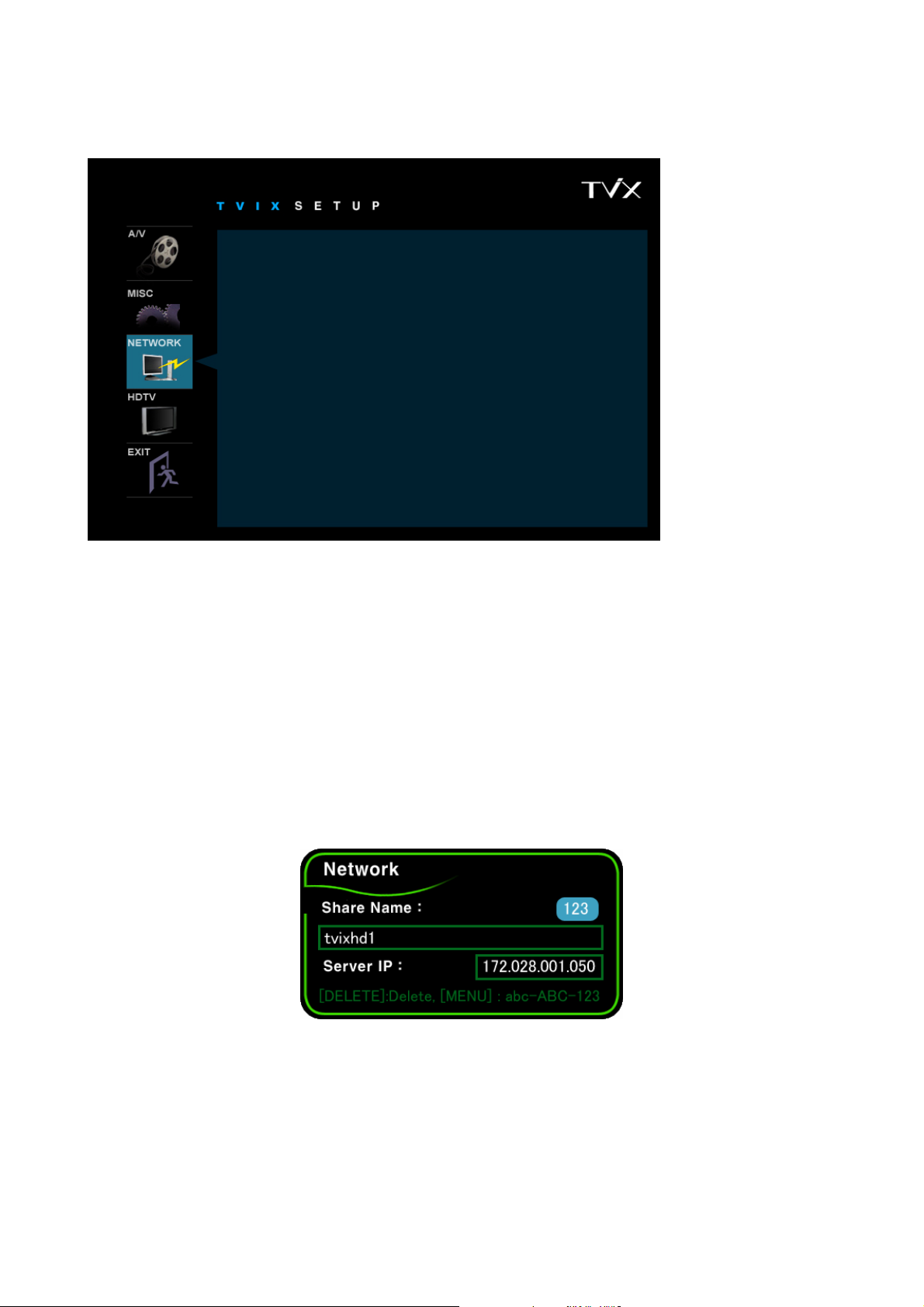
4.3 Netzwerk Setting
Lesen Sie in diesem Abschnitt mehr zu den Netzwerk Einstellungen.
IP Einstellung : DHCP DHCP
Statische IP
Netzwerk Disk1 : Normal(NFS) Langsam(SAMBA)
Normal(NFS)
Netzwerk Disk2 : Normal(NFS)
Netzwerk Disk3 : Normal(NFS)
Netzwerk Disk4 : Normal(NFS)
TViX Netzwerk Info
FTP Password
800510
* IP Einstellung Standardeinstellung ist DHCP. Wenn Sie mit der DHCP-Einstellung nicht über LAN
zugreifen können, verwenden Sie die Einstellung „statische IP“. Siehe Einstellen der NetzwerkKonfigurationen auf der TViX-Festplatte.
* Netzwerk Disk : Schreiben Sie die IP-Adresse des PCs in das Feld Server IP. (z.B. 192.168.001.128)
Unterstützt bis zu 4 Network Disk Server.
Das Modell TViX4000 unterstützt zwei Netzwerkmethoden. Eine ist der SAMBA-Modus und die andere der
NFS-Modus.
- SAMBA-Modus: Sie können die Datei ohne ein spezielles Programm über das Netzwerk abspielen, die
Geschwindigkeit ist jedoch geringer als im NFS-Modus.
- NFS-Modus: Sie müssen das Dienstprogramm TViX NetShare auf Ihrem Computer installieren, Sie können
jedoch die TP oder DVD-Jukebox ohne Shutter abspielen.
Wir empfehlen die Verwendung des NTFS-Dateisystems. Das FAT32-Dateisystem enthält nicht
genügend Informationen, um einen dauerhaften Dateinamen zu erstellen, TViX lädt die Datei nicht mehr,
nachdem der Dateiname geändert wurde.
Für detaillierte Anweisungen können Sie den NetShare-Installiererund das NethShare-Handbuch von
unserer Homepage herunterladen. (www.TViX.co.kr/Eng)
Wenn mehrer TViX auf einen PC zugreifen, müssen Sie auf SAMBA umstellen.
* TViX Netzwerk Info : Sie können die Informationen zum TViX-Netzwerk sehen
* FTP Password : Wenn Sie die FTP-Funktion nutzen wollen, müssen Sie dieses Passwort verwenden.
Detaillierte Anleitungen finden Sie in den folgenden FAQ. - http://www.tvix.co.kr/eng/faq.
22
Page 23
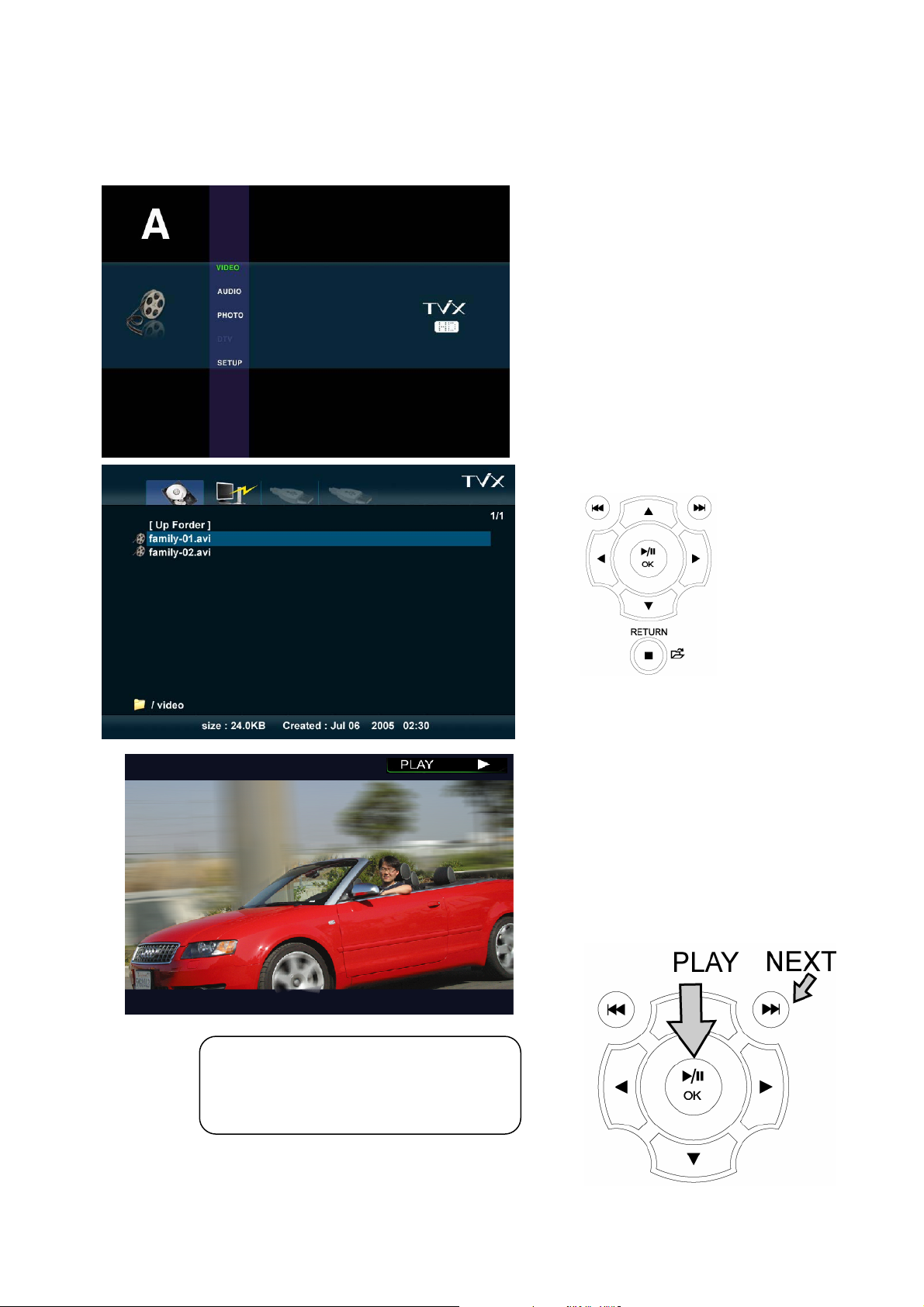
5 Allgemeine Bedienungshinweise TViX
5.1 Wiedergabe von Videodateien
Nach dem Anschluss und Einschalten sehen
Sie folgenden Startbildschirm mit den
Verzeichnissen für Filme, Musik und Fotos.
1. Wir gehen davon aus, dass sich die Filme
im Verzeichnis Video bef in den.
2. Wählen Sie das gewünschte Video mit den
Navigationstasten. Wollen Sie die Partition
der Festplatte wechseln oder auf ein
freigegebenes Netzwerkverzeichnis
wechseln, dann drücken Sie Jump/Repeat.
TIPP
Wollen Sie das nächste Video abspielen,
dann drücken Sie NEXT(▶▶|).
3. Nach Auswahl des Verzeichnisses
drücken Sie OK.
4. Mit den Navigationstasten wählen Sie die
gewünschte Videodate i. Mit OK spiele n Sie
die Videodatei ab.
23
Page 24
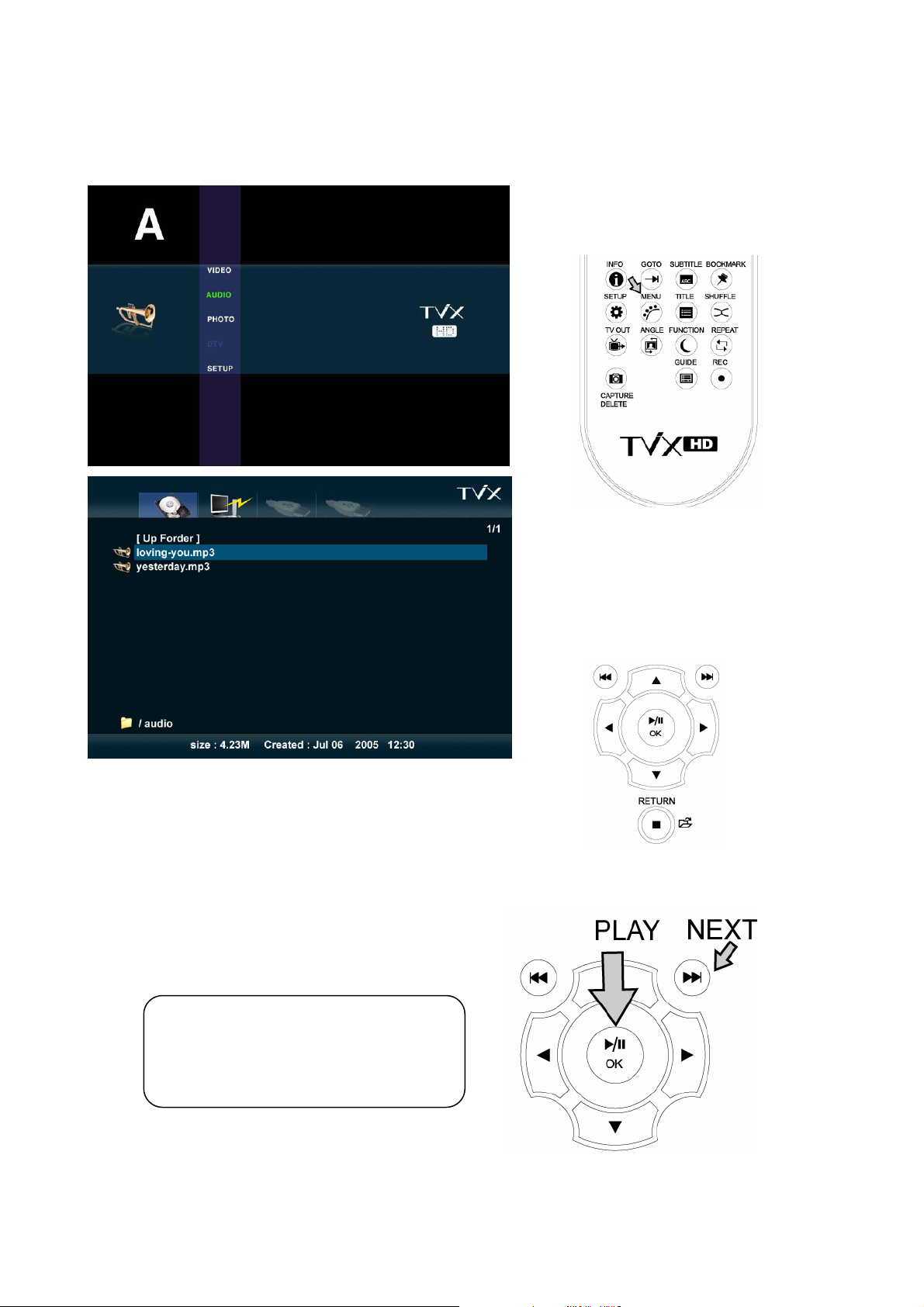
5.2 Wiedergabe von Audiodateien
Sie können eine Audiodatei ins AUDIO Verzeichnis kopieren und von dort wiedergeben.
1. Wird Bildschirm A nicht angezeigt, dann
drücken Sie MENU auf der Fernbedienung.
2. Wählen Sie das Audio Symbol auf
Bildschirm A und drücken OK.
3. Die im Verzeichnis vorhandenen
Audiodateien erscheinen.
4. Wählen Sie die Audiodatei mit den
Navigationstasten und spielen sie mit OK ab.
TIPP
Wollen Sie das nächste Audio abspielen,
dann drücken Sie NEXT( |▶▶ ).
24
Page 25
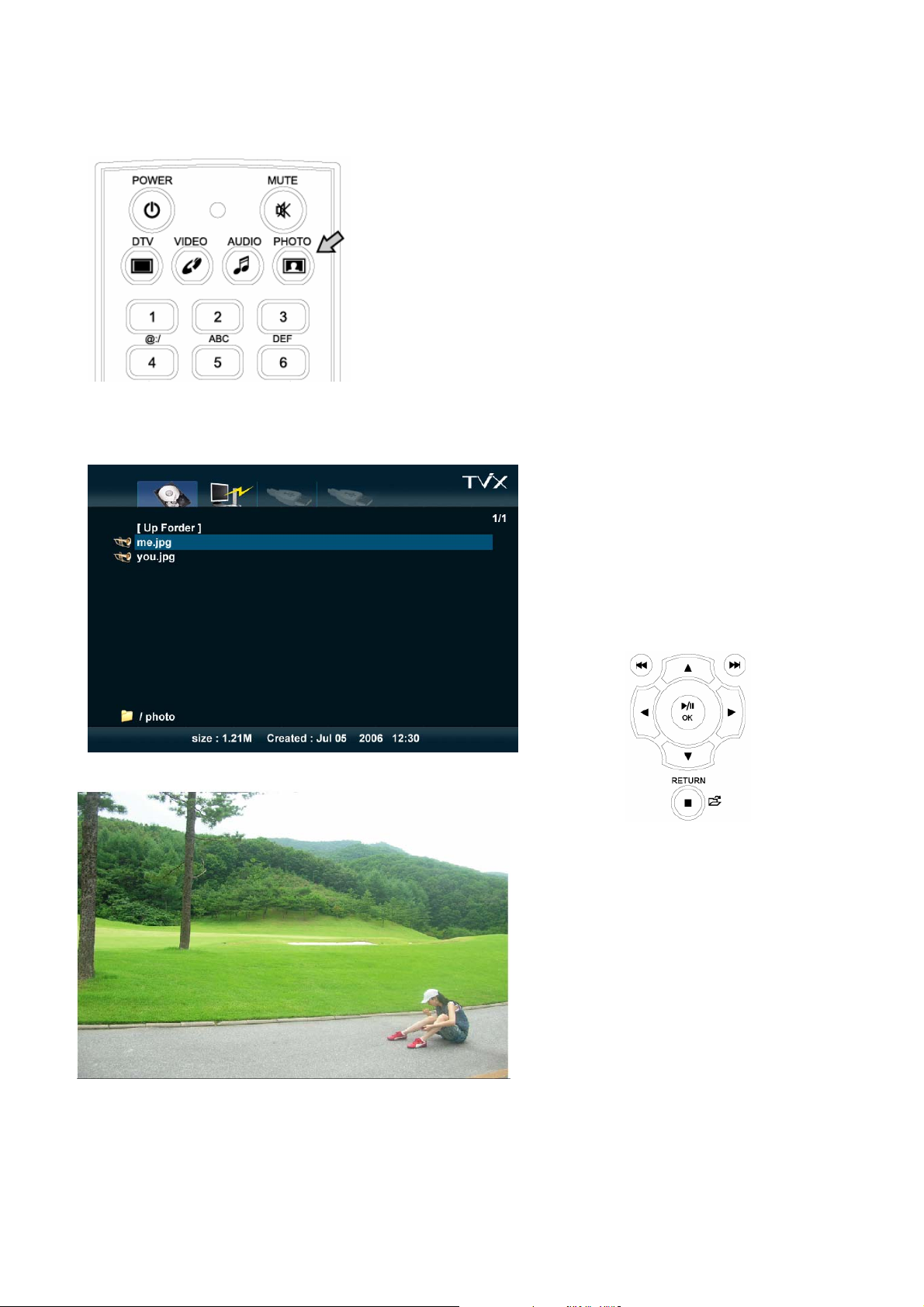
5.3 Wiedergabe von Bilddateien
Sie können Bilddateien in das PHOTO Verzeichnis kopieren und
von dort wiedergeben.
1. Drücken Sie PHOT O auf der Fernbedie nung oder navigier en Sie
mit der Fernbedienung zu den Bildern.
2. Die in diesem Verzeichnis vorhandenen
Unterverzeichnisse und Bilder werden
angezeigt.
3. Wählen Sie das gewünschte Bild mit den
Navigationstasten aus, mit OK erfolgt
Wiedergabe.
4. Wollen Sie die nächs te Bi ldd ate i anzeigen,
dann drücken Sie NEXT(>>|).
25
Page 26
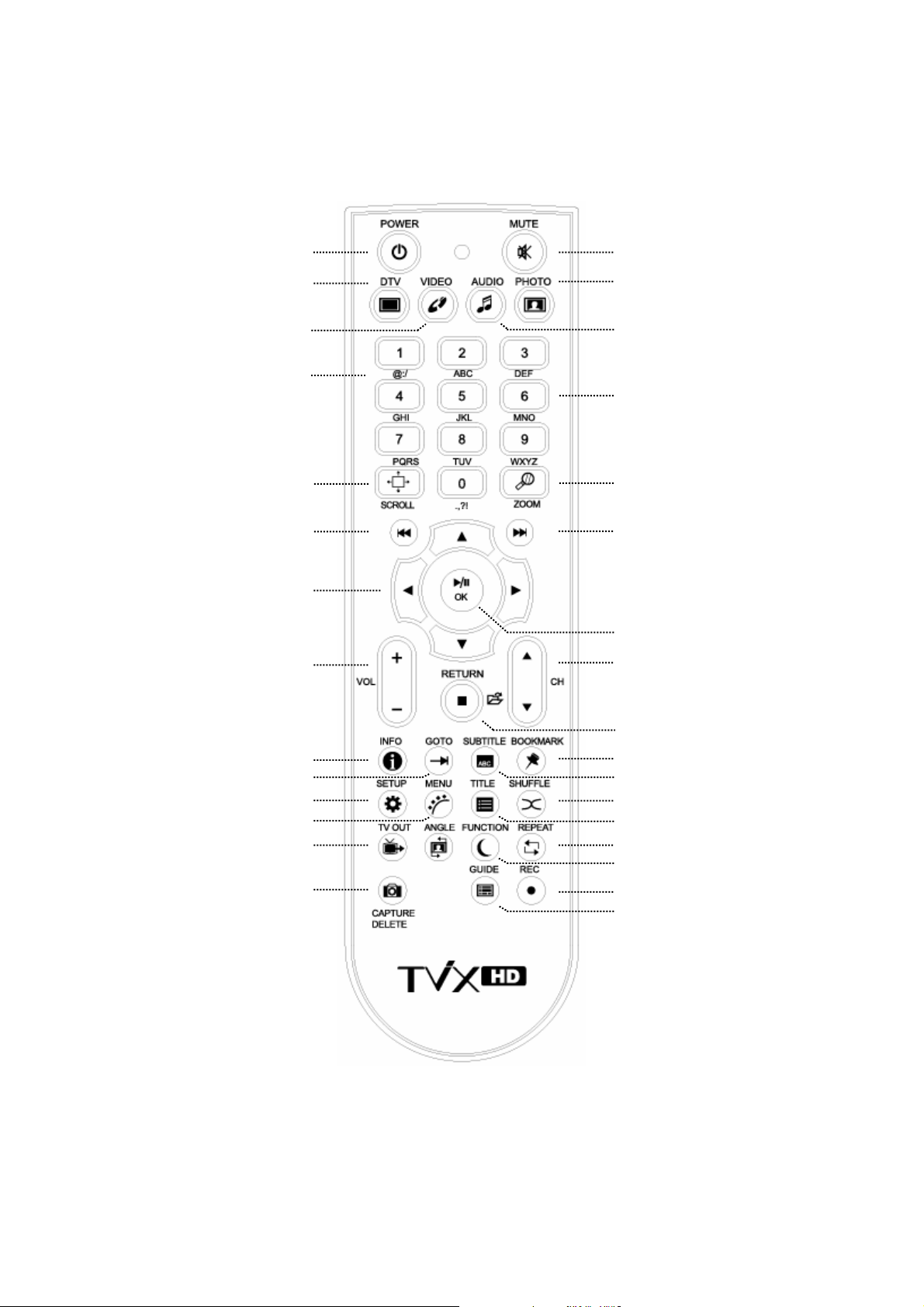
6 Fernbedienung
6.1 Allgemeine Funktionen
EIN/AUS
Digital TV anzeigen
Video Verzeichnis
@ : / _ -
Scrollen
Vorheriger
Navigationstasten
Rücklauf/Vorlauf
Lautstärke
Stummschaltung
Foto Verzeichnis
Audio Verzeichnis
Zifferntasten/Schriftzeichen
Zoom
Nächster
OK/Auswahl
Kanalwahl TV
Synchronisation Untertitel
Informationen
Springe zu
SETUP
DVD Menü
TV Ausgang
Löschung
Zurück/Datei öffnen
Lesezeichen
Untertitel
Shuffle
DVD Titelmenü
Springen/Wiederholen
Funktionsmenü
TV Record
TV Guide
26
Page 27
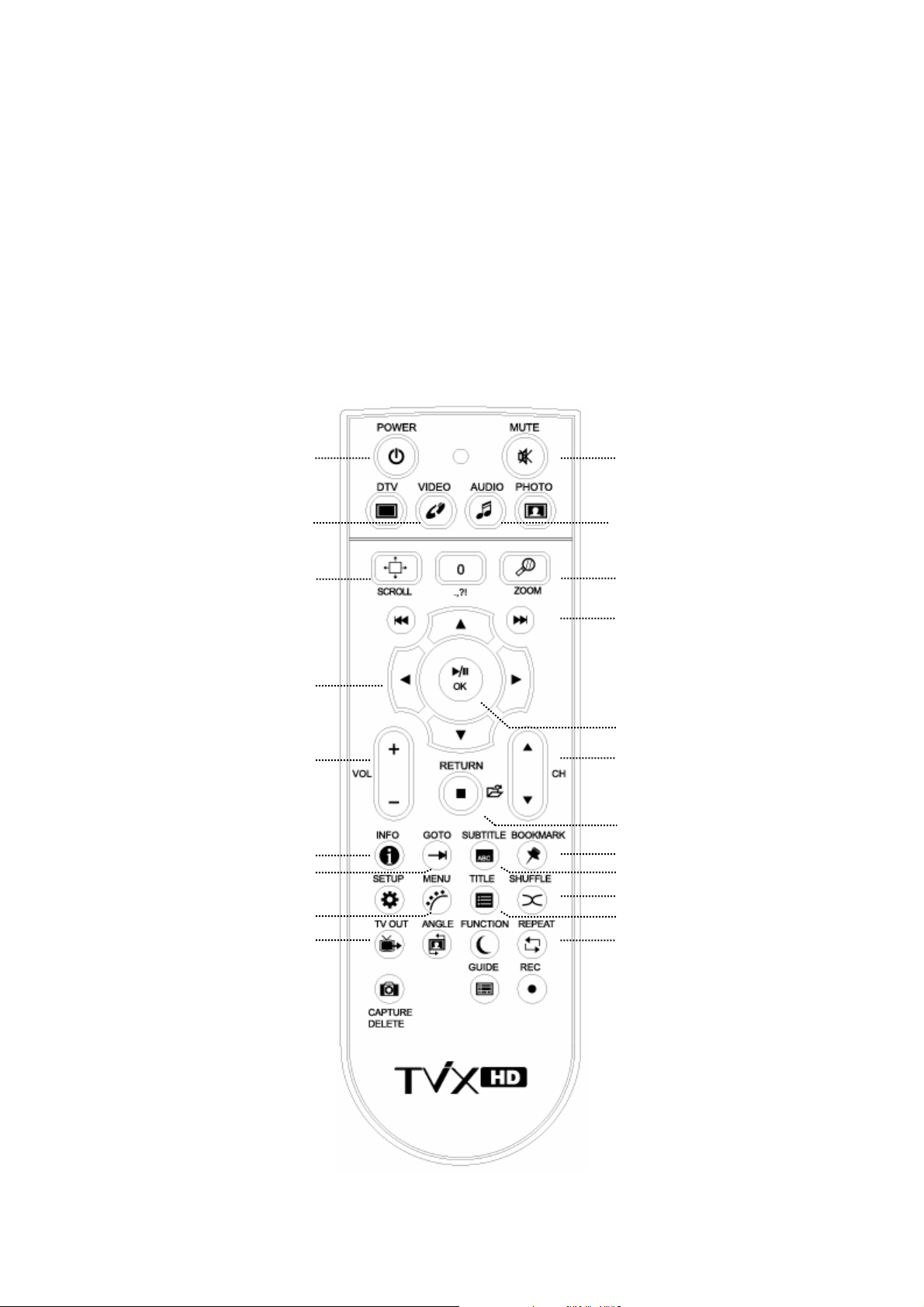
6.2 Funktionsbeschreibung der Tasten
Wiedergabe von Multimedia-Dateien.
Grundsätzlich können Sie jede gewünschte Datei auswählen und mit OK wiedergeben.
Zur Wiedergabe von DVD- Dateien, die auf die F estp latte k opiert wurden navig ier en Sie m it dem Cur sor bitt e
zu VIDEO_TS.IFO und drücken OK. Sie können die DVD vollständig wie mit einem DVD-Player navigieren.
6.2.1 Video Wiedergabe
Mit VIDEO auf der Fernbedienung erscheint das VIDEO Verzeichnis Ihres TViX HD.
Dieses trifft nur für die aktive Partition zu, falls Sie mehrere Partitionen haben.
Mit JUMP/REPEAT auf der Fernbedienung wählen Sie eine andere Partition bzw. Eingangsquelle (z.B. über
USB angeschlossene Datenspeicher, Netzwerkverzeichnis).
EIN/AUS
Filter Videodatei
Scrollen
Navigationstasten
Rücklauf/Vorlauf
Lautstärke
Datei-Informationen
Mit Zeiteingabe gehen Sie
DVD Menü
AuswahlTV-Ausgang
Stummschaltung
Multi Audio
Zoom
vorwärts oder rückwärts springen
bzw. nach Stop: umblättern.
Wiedergabe/Pause
Synchronisation Untertitel
Vorheriges Menü aufrufen
Umschaltung Untertitel
Shuffle
DVD Titel-Menü
Wiederholung eines Abschnitt s
bzw. nach Stop: Auswahl
der Quelle.
27
Page 28
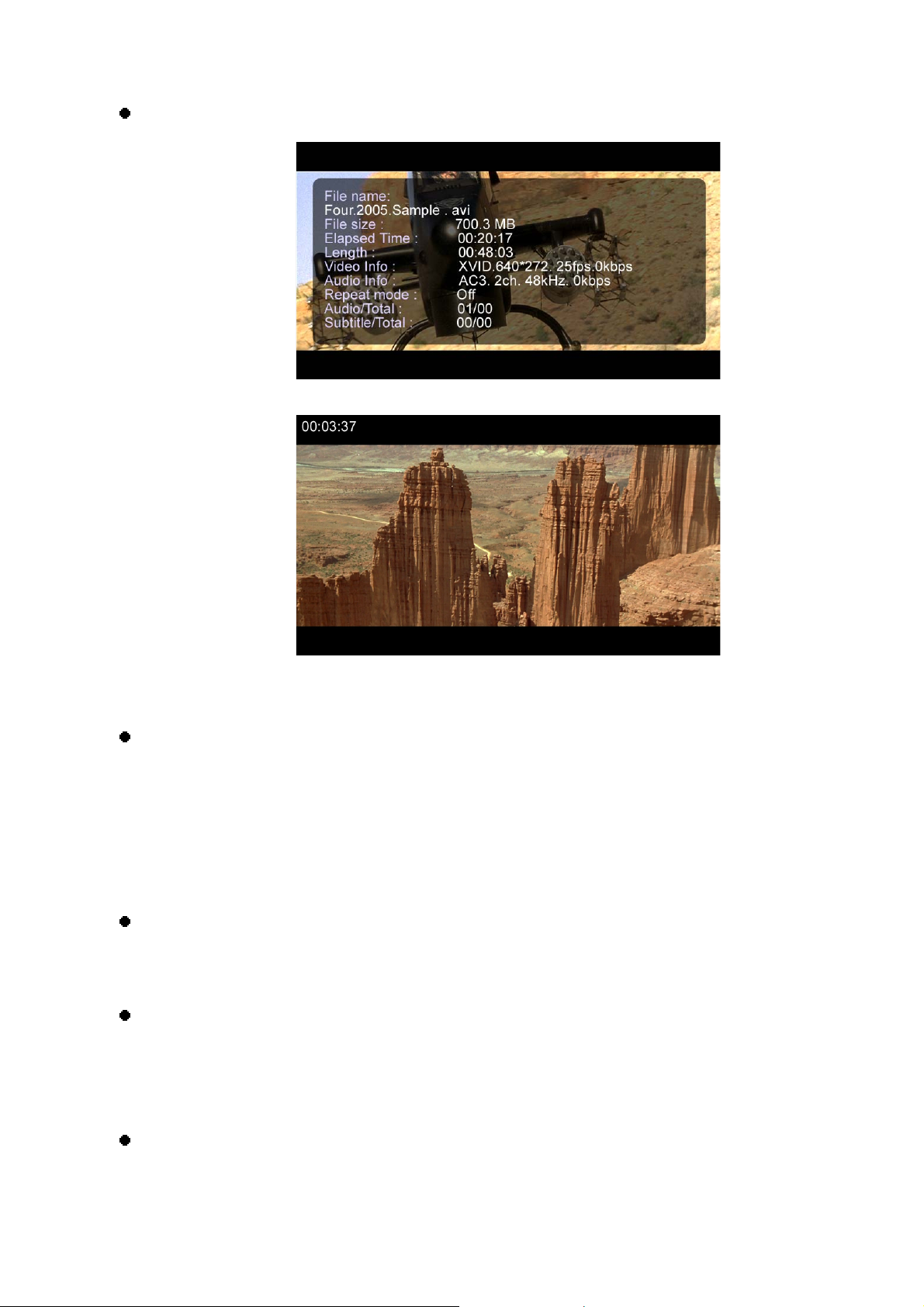
< Hinweise zu den Funktionstasten >
INFO:
• Erster Tastendruck – Zeigt Informationen zum Inhalt.
• Zweiter Tastendruck – Anzeige der vergangenen Spie lzeit (Zeitverlaufs balk en wird oben
links im Bildschirm angezeigt).
• Dreimaliges Drücken – verbleibende Restzeit anzeigen.
• Viermaliges Drücken – INFO aus
• Drücken der Info-Taste, wenn k eine Dateien abgespielt werden, zeigt den verbleibenden
Speicherplatz auf der Festplatte an.
UNTERTITEL:
• Unterstützt SMI Multi-Untertitels teu erung .
• Erster Tastendruck: Anzeige Untertitel-OSD. Wählen Sie die Untertitel-Sparche mit CH+/-.
• Schriftgröße der Untertitel ist im SETUP Menü einstellbar.
• Unterstützt .SUB (bitmap) + .idx Untertiteldateien.
• PAL-Format .SUB Untertite l werden in dies er Vers i on nic ht unters tüt zt.
• Durch Klicken auf die Schaltfläche TITLE (TITEL) (neben MENU (MENÜ)) an einer
Fernbedienung k önnen Sie in de n Modus „Subtit le file selec tion“ (Untert itel-Dateiaus wahl)
wechseln. Sie können Ordner und Dateien durchblättern und die OK-Taste auf jeder
beliebigen Untertitel-Datei anklicken.
ZOOM:
• Erster Tastendruck – Vergrößern, verwenden Sie die Navigationstasten.
• Zweiter Tastendruck – Vollbild.
• Dritter Tastendruck – PAN&SCAN Vollbild.
• Vierter Tastendruck –Zoom aus.
Taste DELETE (Lös chen) : wird verwendet, um die Datei oder den Ordner von der lokalen TViX-
Festplatte zu löschen.
Wenn Sie die Fernbedienungsverriegelung im Menü SETUP konfigurieren, müssen Sie das Passwort
(„1111“) drücken, wenn Sie die Datei löschen wollen.
Wenn Sie die Datei oder den Ordner löschen, müssen Sie periodisch CheckDisk laufen lassen.
TViX-Player wird in der CheckDisk-Meldung angezeigt, falls Sie die Festplatte überprüfen müssen.
http://www.tvix.co.kr/ENG/FAQ/FAQM5000U.aspx?act=RD&id=130&pg=0&CATID=3&SCATID=2
Ein Stromsparmodus wurde eingebaut
- Sie können die Zeitspanne, nach der der Stromsparmodus eingeschaltet wird, durch wiederholtes
Drücken der Funktionstaste an einer Fernbedienung einstellen.
- STROMSPARMODUS EIN blinkt 30 Sekunden vor der Abschaltung
28
Page 29
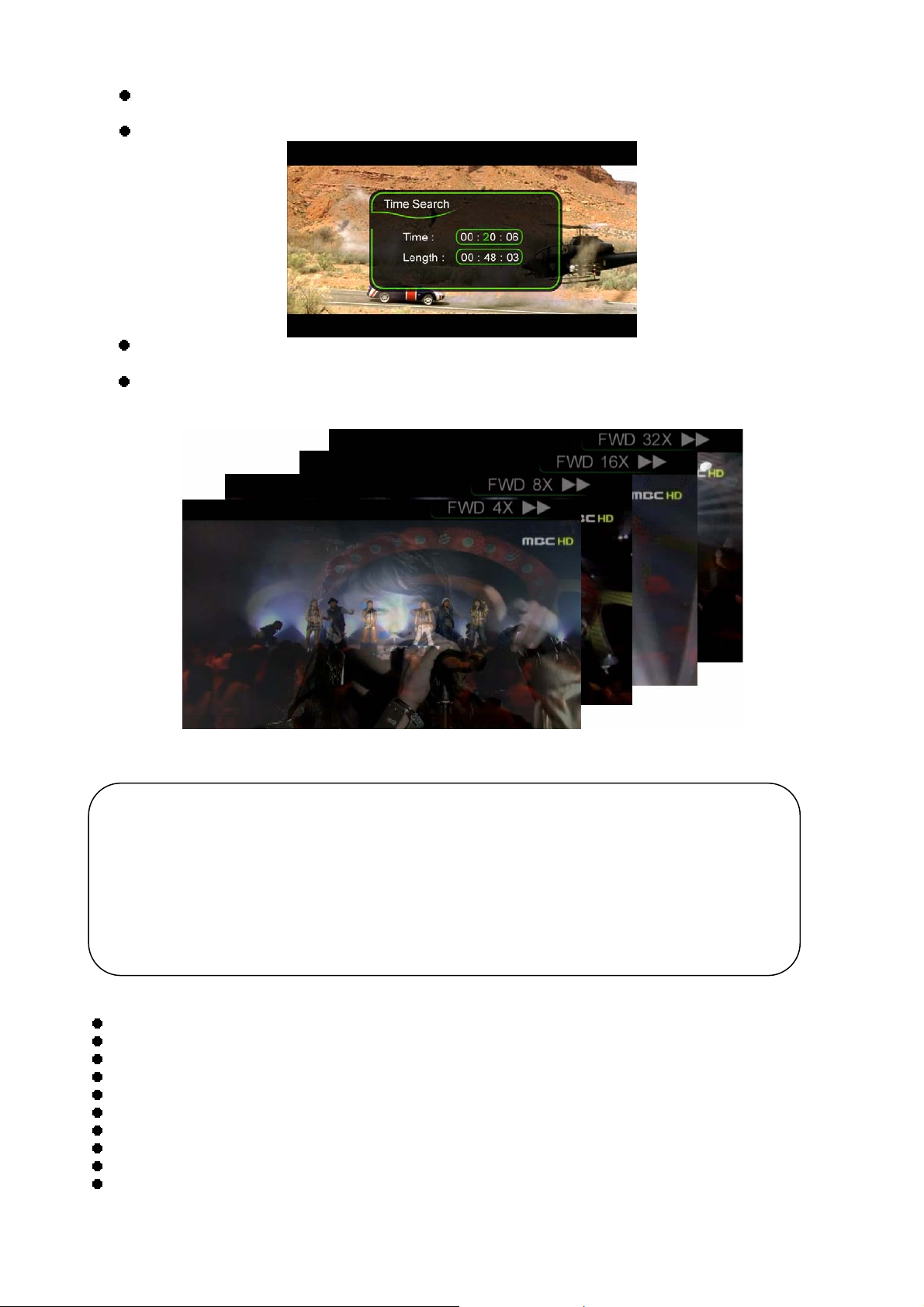
LESEZEICHEN: Beim Anhalten eines Films wird die Position automatisch gespeichert und kann
später jederzeit mit dieser Taste auf der Fernbedienung aufgerufen werden.
Anzeige der derzeitigen Spielzeit und Zielzeitspringen mit GOTO.
SETUP:
• Bildeinstellung:. Kontrast Æ Helligkeit Æ Farbsättigung.
RÜCKLAUF/VORLAUF
• AVI : 4X Æ 8X Æ16X Æ 32X.
• DVD Jukebox : 2X Æ 4X Æ 8X Æ16X Æ 32X Æ 64X.
Durch drücken der VIDEO-Taste wird ein Filter aktiviert, so dass Sie nur die im TViX HD gespeicherten
Videodateien sehen.
Weitere Infos:
- Speicherung von bis zu 8 Lesezeichen in acht verschiedenen Dateien (Speicherung von
8 Lesezeichen in einer einzigen Datei ist nicht möglich).
- Erkennt nur AVI, MPG, VOB, CAT, M2P Videodateien.
- Eine Videodatei in einem mit Passwort gesicherten Verzeichnis kann nicht angezeigt werden.
- Bei Wiedergabe der gleichen Datei wird nur die letzte Position als Lesezeichen gespeichert.
- Auf der Lesezeichenliste wird das Lesezeichen einer von der Festplatte entfernten Datei
ebenfalls entfernt.
- Lesezeichenliste kann nicht im USB-HOST oder LAN Modus gespeichert werden.
<DVD Jukebox>
OK Bei Filmwiedergabe: Pause;sonst Wiedergabe
UMBLÄTTERN-ABWÄRTS Nächstes Kapitel aufrufen.
UMBLÄTTERN-AUFW ÄRT S Vorheriges Kapitel auf ruf en.
AUDIO Audio-Ausgang (Dubbing, DOLBY, 2-KANAL, 5.1-KANAL, DTS usw.).
UNTERTITEL Anzeige des Untertitelmenüs.
MENÜ Anzeige des DVD-Menübildschirm.
TITEL Anzeige des DVD-Titelmenüs.
BLICKWINKEL Aufrufen der verschiedenen Blickwinkel (falls vorhanden).
GOTO Auswahl von Zeitpunkt, Kapitel und Titel, danach direkte Wiedergabe.
Ziffer + OK Direkte Wiedergabe des Kapitels.
** BILD und LAUTSTÄRKE haben die gleiche Funktion wie in Videobetrieb.
29
Page 30
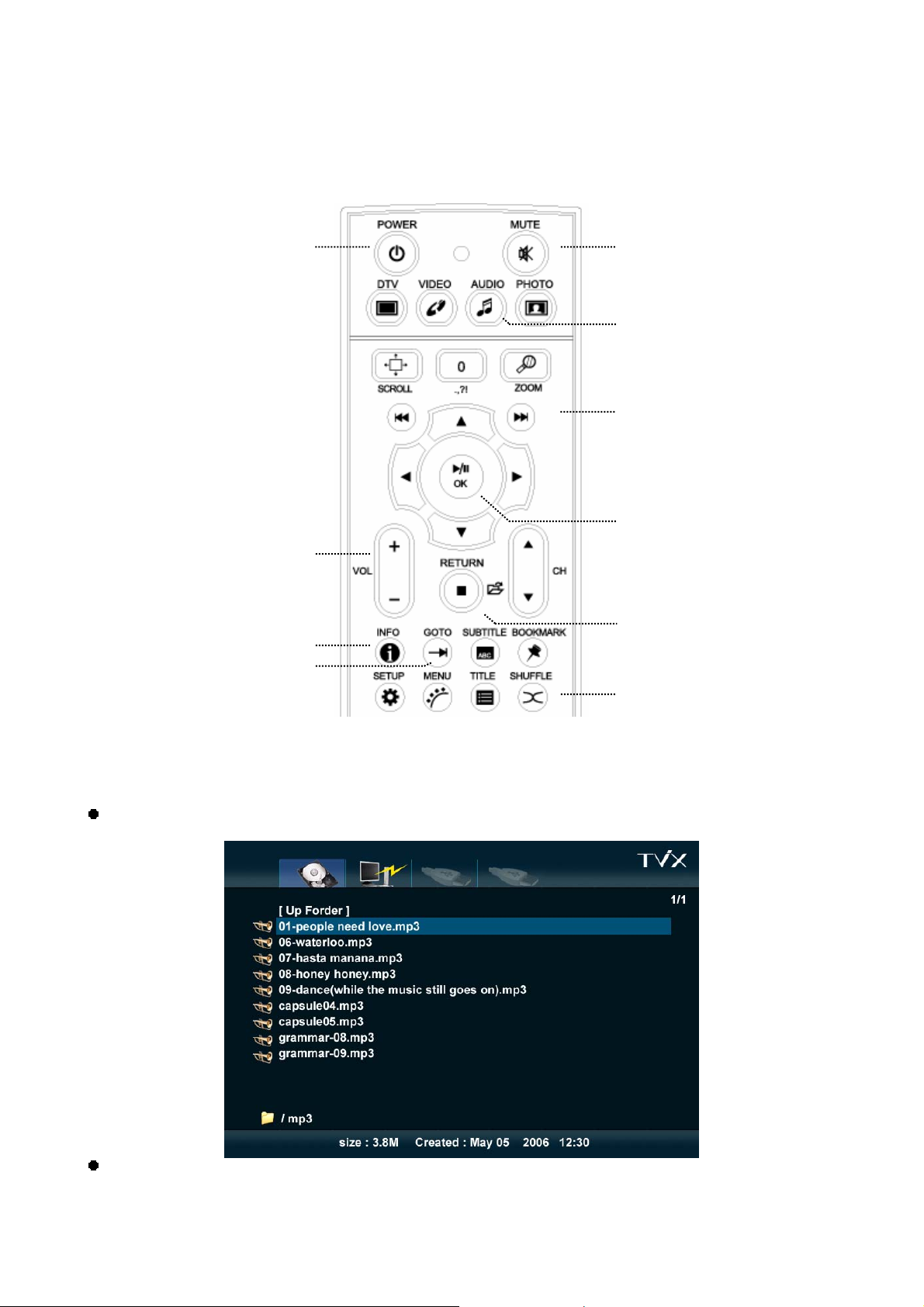
6.2.2 Audio Wiedergabe
Mit AUDIO auf der Fernbedienung werden nur die AUDIO Verzeichnisse im TViX HD angezeigt.
Dieses trifft nur für die aktive Partition zu, wenn Sie mehr als eine Partition haben.
Anzeige der Audiodatei
-Information
Aufrufen des vorbestimmten
Zeitpunkts
EIN/AUS
Lautstärke
Stummschaltung
Filter Audiodatei
Aufrufen vorherige/nächste
Musik
Wiedergabe/Pause
Wiedergabe anhalten
und Rückkehr
ins vorherige Menü
Zufallswiedergabe
<ANMERKUNGEN>
Mit der AUDIO-Taste sehen Sie nur die Audiodateien, die auf Ihrem TViX HD gespeichert sind.
Dies gilt nur für die aktive Partition zu.
Shuffle (Zufallswiedergabe)
- Mit Shuffle Wiedergabe der Dateien im derzeitigen Verzeichnis in zufälliger Reihenfolge.
- Erneuter Tastendruck deaktiviert die Funktion.
30
Page 31
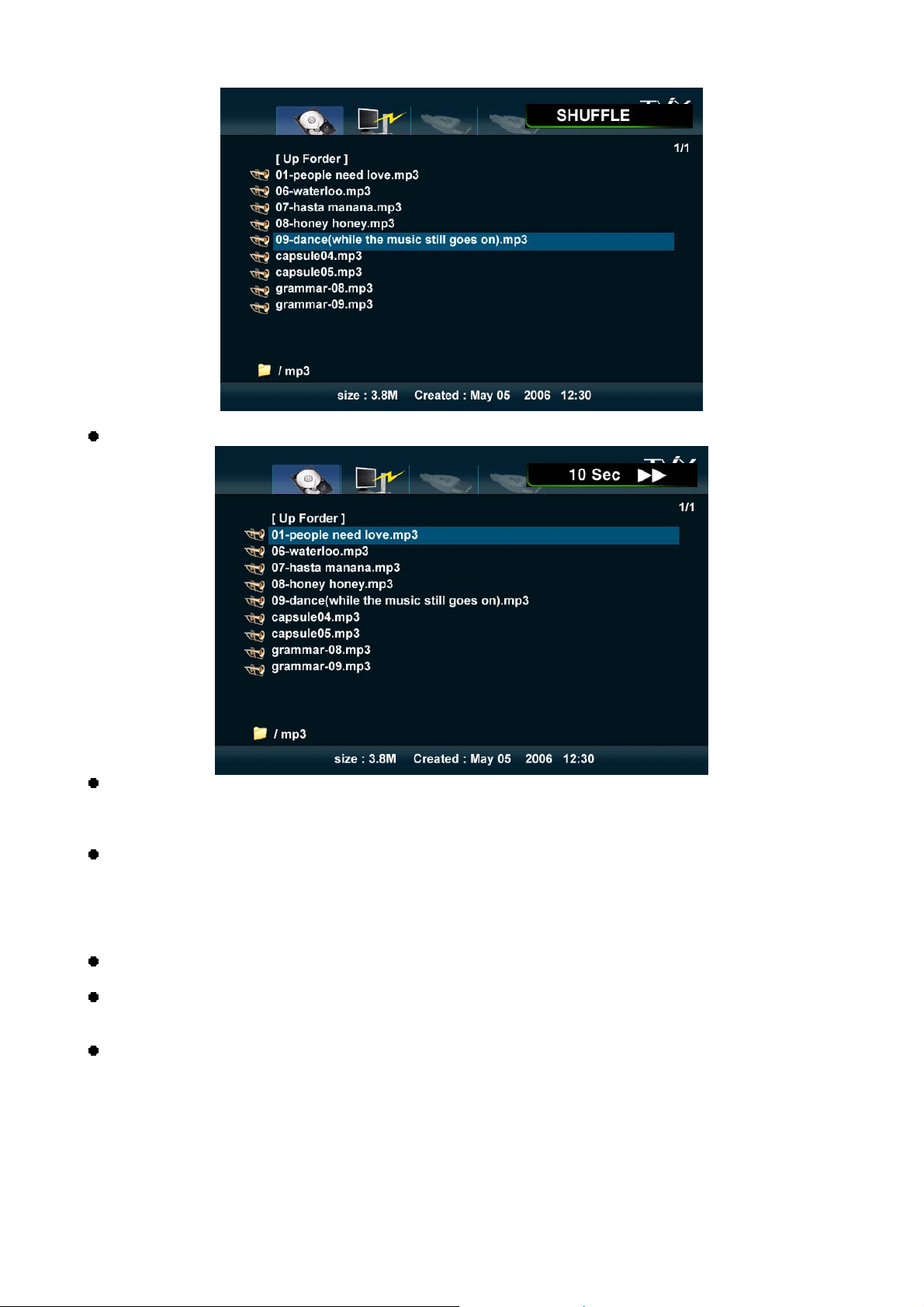
Unterstützt 10 sec ▶▶ / 10sec ◀◀ bei Wiedergabe von WMA und WAV Dateien.
Unterstützt Musiktextdateien (.lrc)
Sind Dateiname der Musikdatei und .lrc Datei gleich, dann werden die Musiktexte automatisch
angezeigt.
Unterstützt ID3 TAG (ID3V1) bei Wiedergabe von MP3 Dateien.
- Mit INFO Ansicht der ID3 TAG (ID3V1) Informationen.
- Anzeige zusätzlicher Informationen, die auf MP3 Datei aufgenommen wurden, wie Künstler, Album
usw.
- OGG zeigt ebenfalls allgemeine Tag-Informationen an.
Die m4a-Erweiterung wird unterstützt
Sie können die Audio-Tracks in WMV-Dateien ändern. Hierzu einfach auf die Audio-Taste an der
Fernsteuerung drück en.
Beim Abspielen von Audiodateien beginnt die Diaschau, falls sich im selben Ordner oder im Ordner
Autojpg Bilddateien befinden.
• Zuerst wird im selben Ordner gesucht und dann im Ordner Autojpg.
• Das ist sinnvoll, wenn Sie das Album „Art“ (Kunst) im selben Ordner platzieren.
31
Page 32
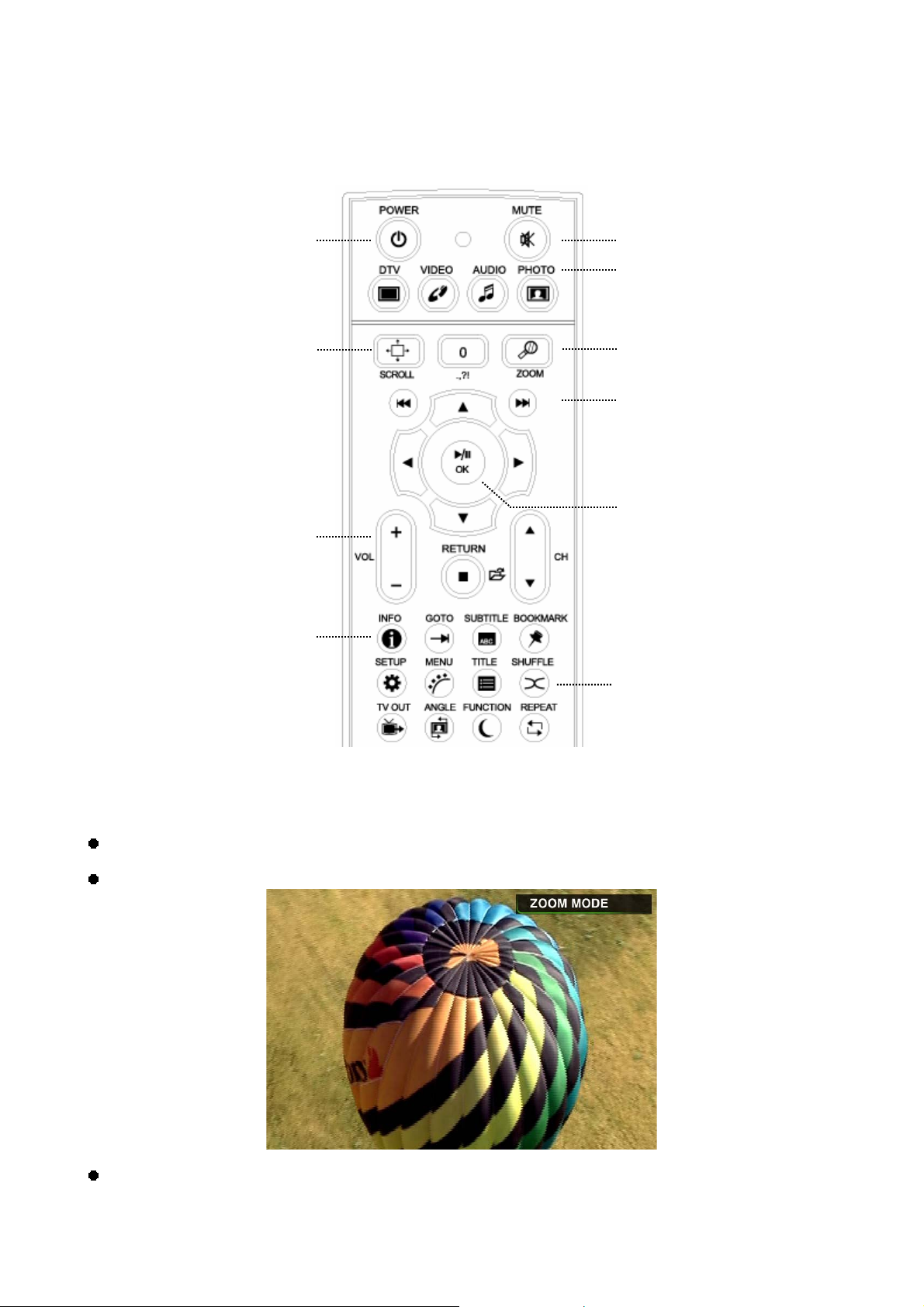
6.2.3 Bildwiedergabe
Wenn Sie die PHOTO-Taste auf der Fernbedienung drücken, so sehen Sie nur die Foto-Dateien. Dieses trifft
nur für die aktive Partition zu.
EIN/AUS
Scrollen
Lautstärke
Anzeige der Audiodatei
-Information
Stummschaltung
Nur Bilddateien sehen
Zoom
In Wiedergabe vorwärts oder
rückwärts springen. In Stopp
umblättern
Wiedergabe/Pause
Zufallswiedergabe
ANMERKUNGEN
Die Zeitintervalle der Diashow können im SETUP Menü eingestellt werden.
Die Bildgröße kann mit ZOOM und SCROLLEN verändert werden.
Einige nicht-standardgemäße JPEG Dateien werden möglicherweise nicht angezeigt.
32
Page 33
Mit SETUP rufen Sie nacheinander Kontrast Æ Helligkeit Æ Farbsättigung auf. Einste llu ng in dies en
Menüs erfolgt mit den Navigationstasten.
Image player unterstützt Bilder bis zur Größe 4096+4096.
Die VFD-Anzeige zeigt eine Meldung wie INVALID (UNGÜLTIG) an, wenn eine nicht unterstützte Datei
abgespielt wird.
Beim ansehen der Bilddateien können Sie Hintergundmusik abspielen.
Dazu wird der Ordner Autoradio oder der Ordner Automp3 im Wurzelordner der aktuellen Partition überprüft.
Wenn Hintergrundmusik abgespielt wird, ist es möglich, dass die großen Bilddateien auf Grund fehlender
Ressourcen nicht zu sehen sind. Wenn Sie also große
Dateien ansehen wollen, sollten Si e k eine Hin ter grun dmusik abspielen.
Die zurzeit unterstützte maximale Bildauflösung ist 3264+2448 Pixel. Dieses Ergebnis wird jedoch nur ohne
Hintergrundmusik erzielt. Mit
Hintergrundmusik ist die unterstützte maximale Größe 3071*2048.
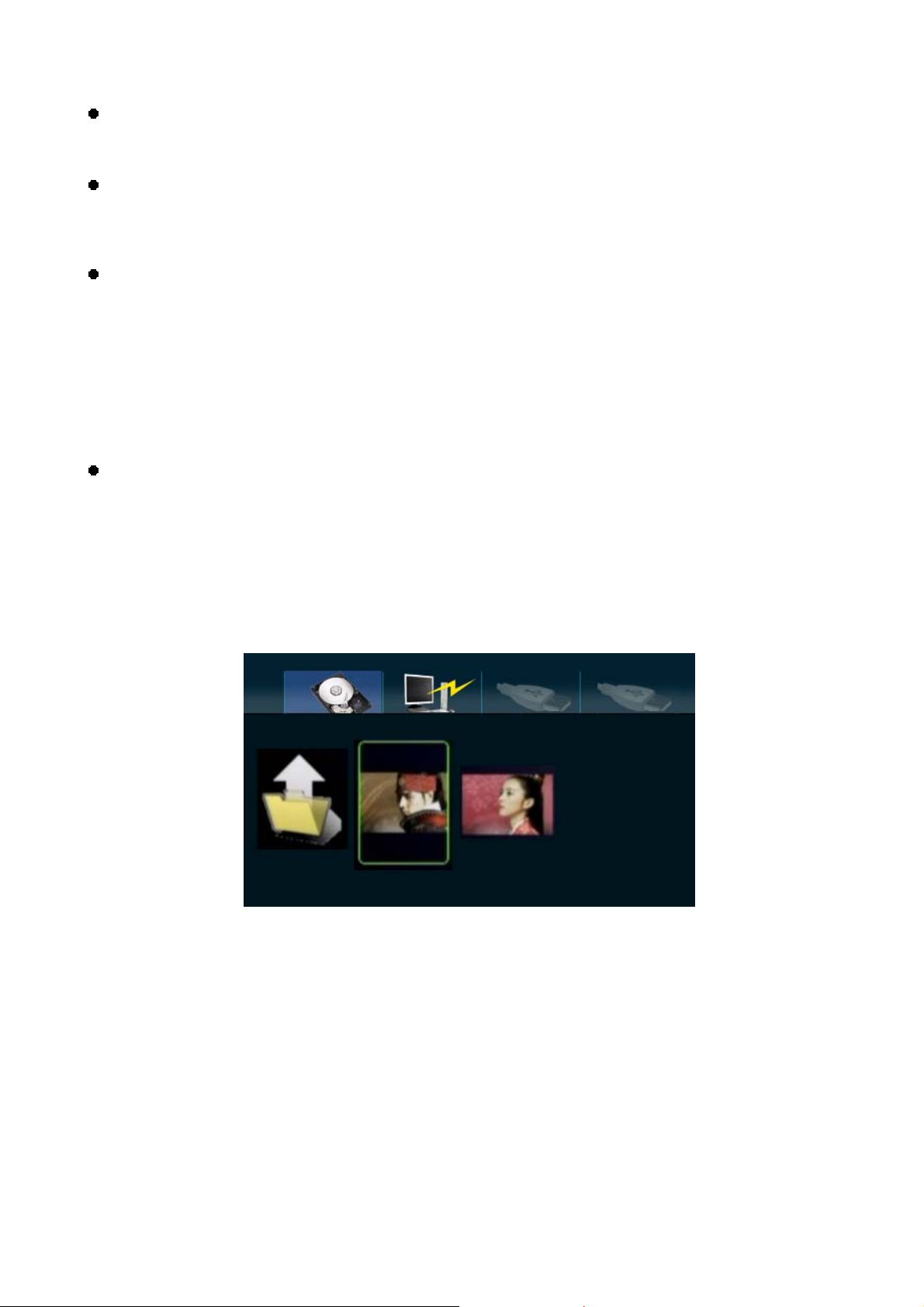
Unterstützung des Modus Durchblättern nach Symbol
Legen Sie eine leere Datei mit dem Dateinamen “icon.tvix” in dem Ordner an, den Sie nach Symbol
durchblättern wollen.
Der Dateiname für die Symboldateien unterscheidet zwischen Groß- und Kleinschreibung, es muss genau
derselbe Name sein wie der Mediendatei-Name, nur die Endung muss jpg oder png sein (wenn Sie
Transparenz verwenden wollen, setzen Sie die Tranzparenz-Farbe auf 0xC8C8C8.)
Um den Ordner als Symbol anzuzeigen, bezeichnen Sie den Ordner bitte als „folder.jpg“ oder „folder.png“.
Die maximale Symbolgröße ist 720 * 480, und die beste Größe ist 100 * 136
33
Page 34
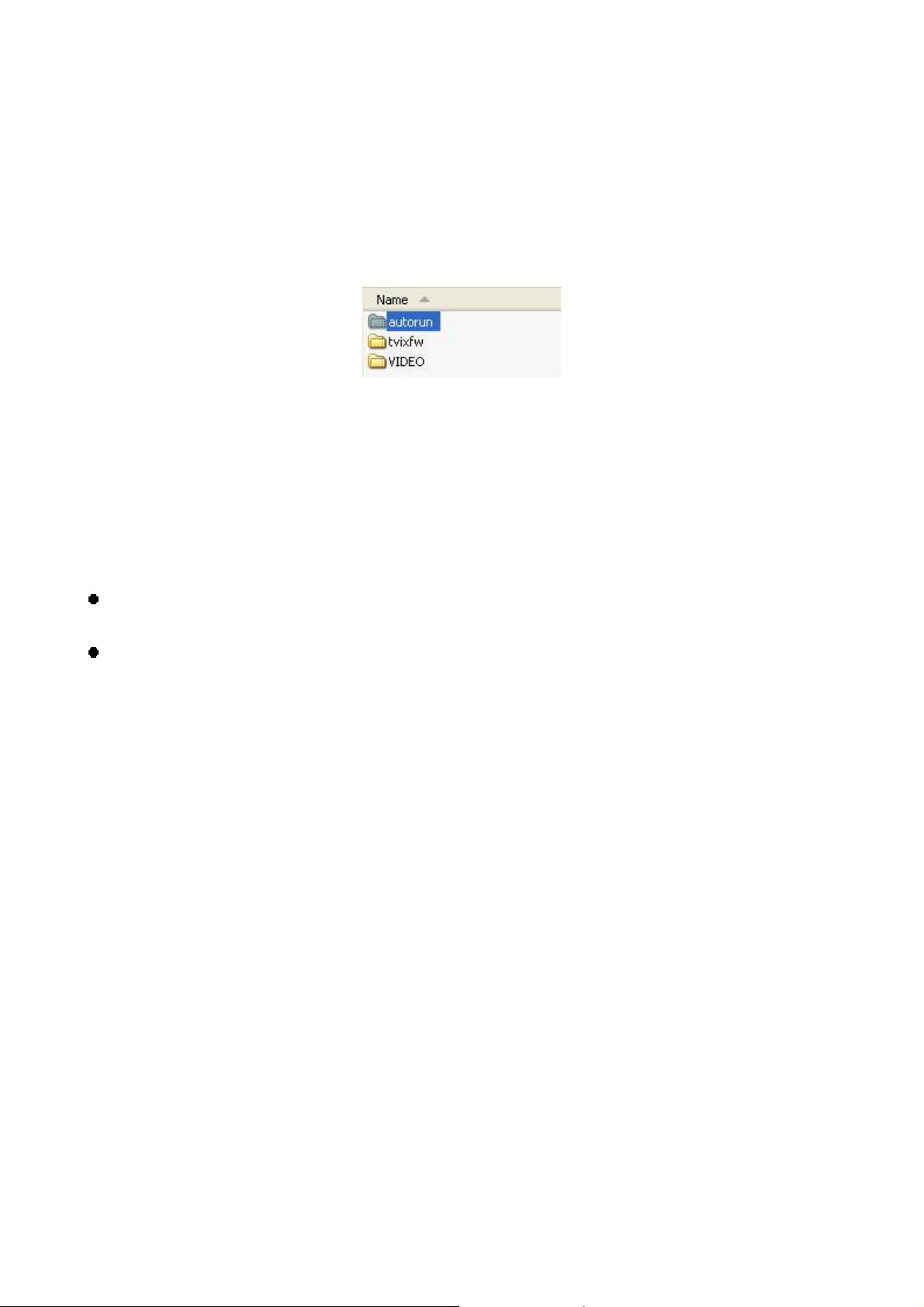
6.3 Zusätzliche Features
6.3.1 AutoRun Funktion
Anmerkung: falls diese Optionen nicht sichtbar sind, zunächst Firmware Update vornehmen.
Wollen Sie mit Ihrem TViX HD automatisch Musik wiedergeben ohne einen Monitor oder Fernseher
angeschlossen zu haben, so können Sie dies über eine automatischen Wiedergabefunktion machen:
1. Erstellen Sie ein Verzeichnis und nennen es autorun im Stammverzeichnis der ersten Partition.
2. Kopieren Sie hier hinein die gewünsc hten Audi od at ei(en) oder ers tell en Si e Unterverzeichnisse
3. Sie können diese Autorun Funktion aktivieren oder deaktivieren: drücken Sie SETUP auf der
Fernbedienung und gehen zu SETUP/MISC. Dort stellen Sie die AutoRun Option ein bzw. aus. Bei
Auswahl von ‘Shuffle’ werden die Dateien in zufälliger Reih enf olge wiedergegeben.
4. Nach Aktivierung der AutoRun-Funktion schalten Sie Ihren TViX HD aus und danach wieder ein. Ihr TViX
HD spielt die Mediadateien des ersten Unterverzeichnisses des autorun Verzeichnisses.
<ANMERKUNGEN>
TViX HD spielt die Dateien im Unterverzeichnis zuerst und danach die Dateien in autorun-Verzeichnis
selber. Nach dem Abspielen aller Dateien werden sie wiederholt.
Derzeit unterstützt TViX HD nur maximal 9 Unterverzeichnisse. Die AutoRun Funktion arbeitet ebenfalls
mit WIEDERGABE auf der Fernbedienung (OK arbeitet nicht).
<< Die Verwendung der WinAMP-Wiedergabeliste ( m3u) >>
(1) Verbinden Sie TViX und PC miteinander.
(2) Öffnen Sie die Dateien, die auf TViX im Programm "Winamp" gespeichert sind.
(3) Wählen Sie nach Klicken auf SaveList den gewünschten Ordner in Winamp aus.
Sie sollten die Dateien in derselben Partition speichern, in der die geöffneten Dateien gespeichert
wurden.
(4) Trennen Sie TViX und PC/Mac wieder voneinander.
34
Page 35
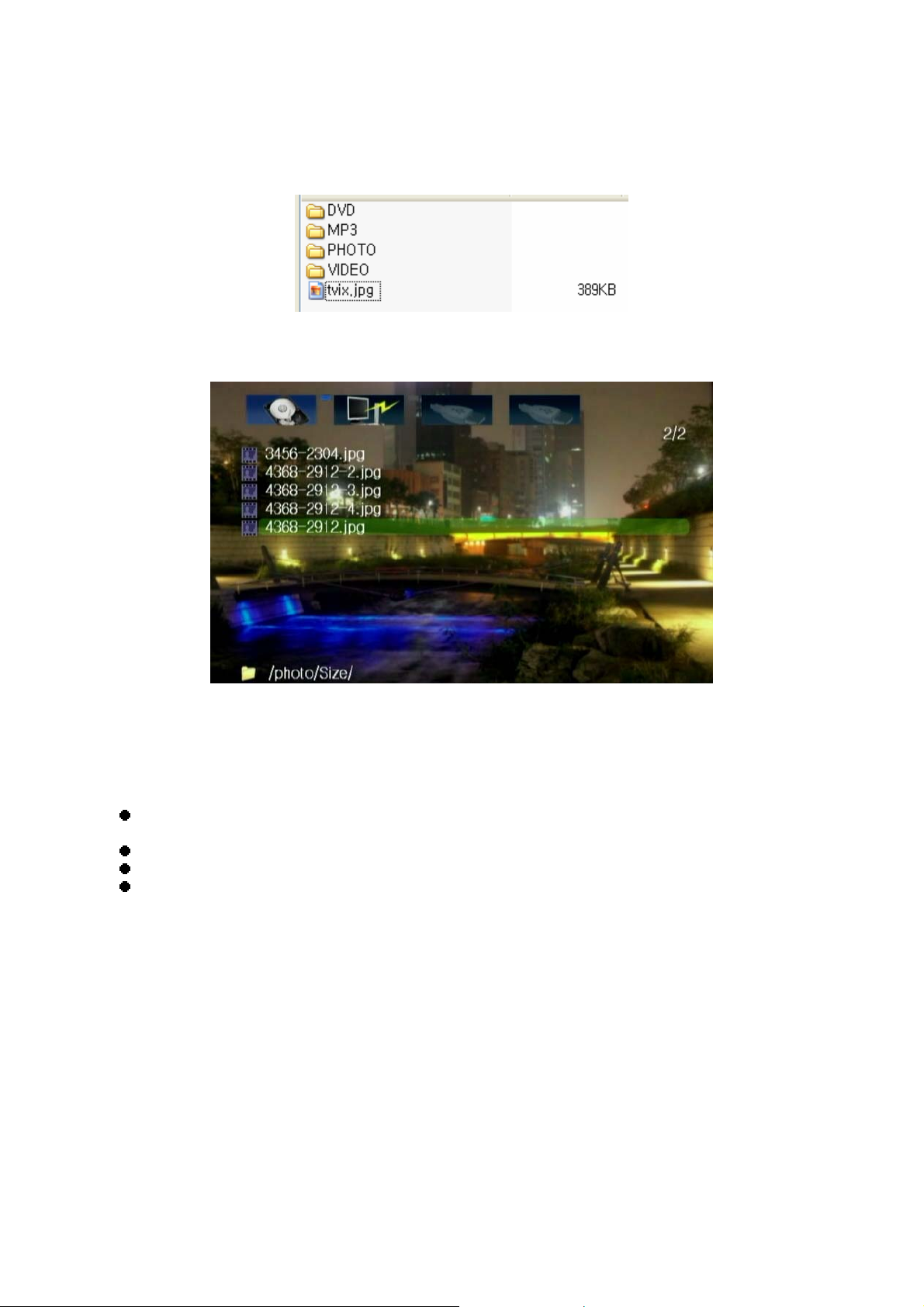
6.3.2 Hintergrundbild
Sie können das Hintergrundbild für jedes Verzeichnis individuell festlegen. Speichern Sie dazu eine JPEG
Datei ‘TViX.jpg’ in das entsprechende Verzeichnis.
Sie können Ihr Hintergrundbild frei unter den verschiedenen JPEG Dateien in unterschiedlichen
Verzeichnissen aus wä hle n.
Tipps:
Wollen Sie das allgemeine Hintergrundbild verändern, dann stellen Sie eine JPEG Datei ‘tvix.jpg’
unter
das Stammverzeichnis.
720x480 Pixel ist die empfohlene Größe für Wallpaper. Ein größeres Format verlängert die Ladezeit.
Deaktivieren Sie die Option ‘Dateiendungen für bekannte Dateiarten ausblenden' im XP
Dateimanager, anderenf all s könnte die Datei ‘
allpaper.
W
tvix.jpg.JPG’ benannt werden un d ersc hei nt nicht als
35
Page 36
p
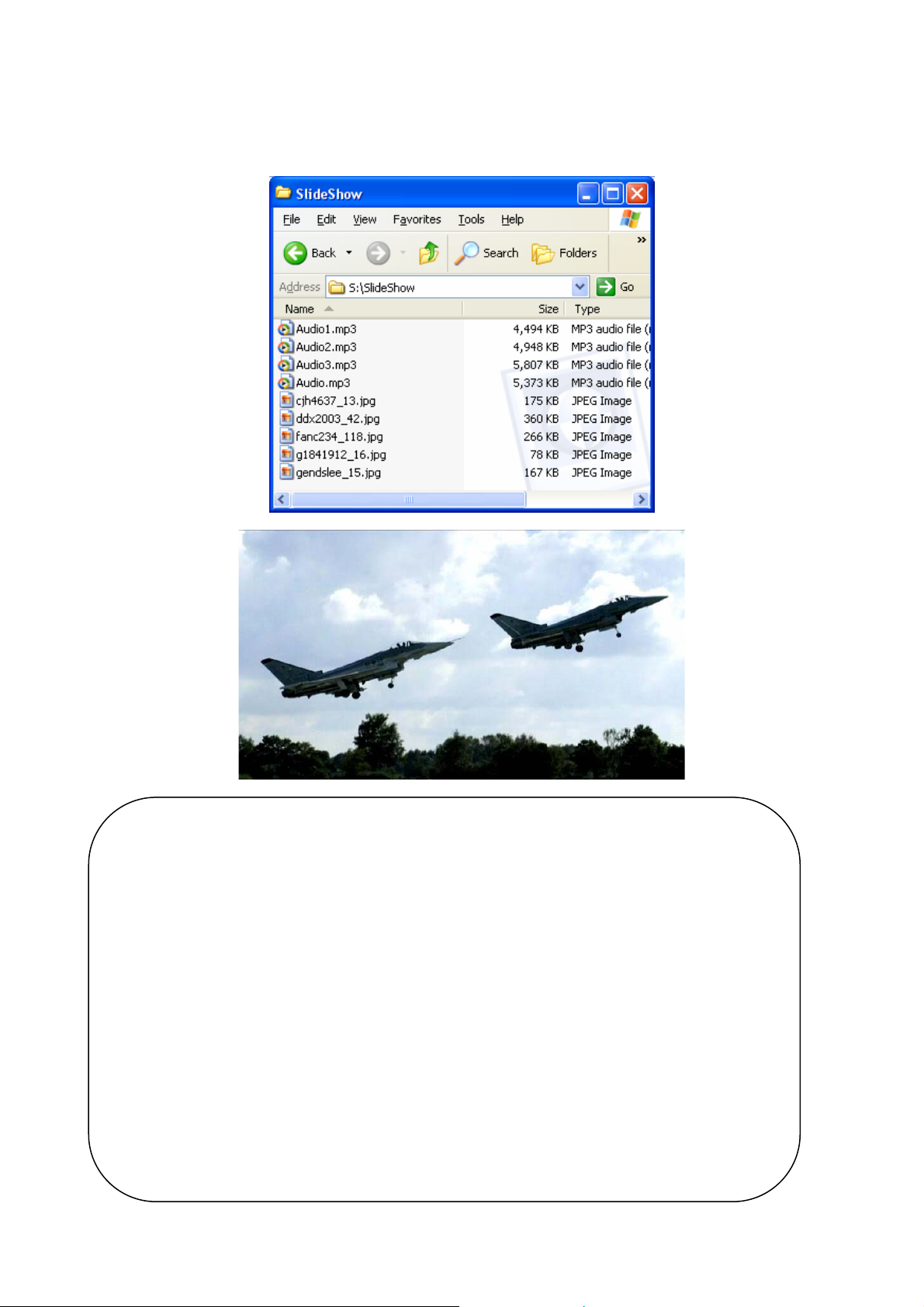
6.3.3 Wiedergabe von Hindergrundmusik beim Betrachten einer Diashow
(1) Erstellen Sie ein Diashow Verzeichnis (z.B. Slideshow) auf der Festplatte Ihres TViX HD und kopieren die
Musik- und Bilddateien hier hinein:
(2) Während des Betrachtens der Diashow werden die MP3 Dateien als Hintergrundmusik wiedergegeben.
TIPPS
- Mit Drücken von SHUFFLE (nach Beginn) werden di e MP3 Dateien in zufälliger Reihenfolg e
wiedergegeben.
- Diashow Verzögerungszeit kann im Setup Menü eingestellt werden (mit SETUP auf der
Fernbedienung).
- Unterstützt ID3 TAGs (ID3V1) bei MP3 Wiedergabe. Mit INFO können Sie Künstler/Album
und sonstige Informationen der MP3 Datei aufrufen.
- Ist eine .lrc Musiktextdatei vorhanden, dann werden die Musiktexte automatisch angezeigt.
- Die empfohlene Bildgröße für die Diashow ist 720x480. Haben Sie jedoch ein HD-Fernseher,
dann ist die empfohlene Bildgröße für die Diashow 1024x768, 1920x1080 oder kleiner.
Die Diaschau des Bildmodus.
Slide once: Diaschau stoppt, nachdem alle Dateien im aktuellen Ordner gezeigt worden sind.
Slide off: Zeigt das aktuelle Bild an und stoppt dann. Um die nächste oder vorige Datei
anzusehen, müssen Sie den Modus wechseln.
Slide loo
36
: Spielt die Bilddateien in einer unendlichen Schleife ab.
Page 37
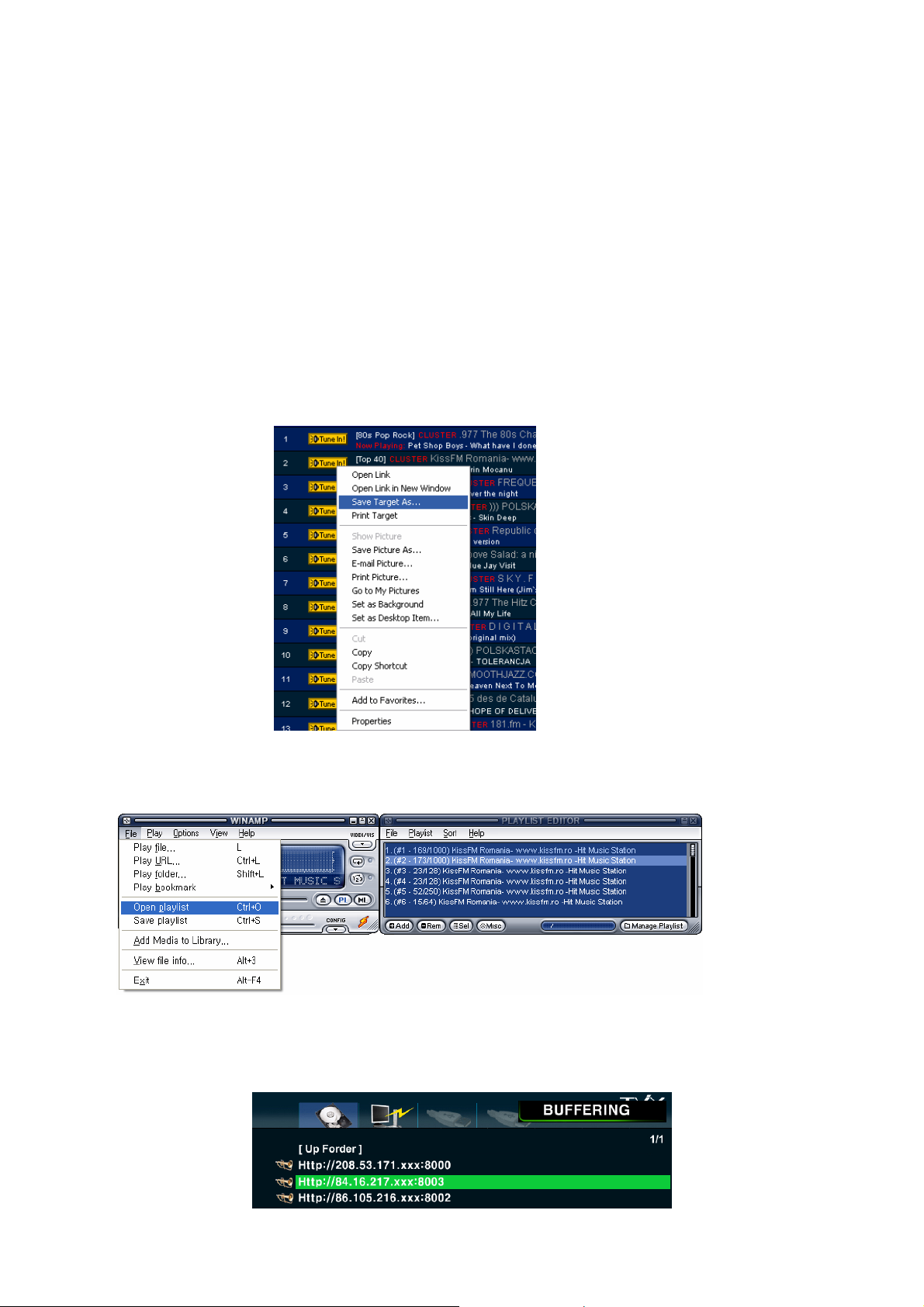
6.3.4 Verwendung des TviX als Internet Radio
Anmerkung:
- TViX muss Internet Verbindung haben – bevorzugt per LAN
- Die Netzwerk-Einstellungen der TviX Box m üssen k orrekt gesetzt sein ((DHCP o der statische I P Adr
esse)
- Hierfür werden die .pls oder .m3u Datei verwendet (Playliste) – diese können Sie direkt abspielen
- TViX unterstützt ausschließlich das Shoutcast / WinAmp Streaming Format. Andere Formate warden
nicht unterstützt
1. Herunterladen der .pls Datei:
Gehen Sie z.B. zu www.shoutcast.com
Shoutcast ist Nullsof t's freies Audiostr eamings ystem. Tausende Int ernet-Sendest ationen warte n nur darauf,
dass Sie sich einklinken und meist werbefreie Beiträge und Musik hören.
Vergessen Sie nich t, die Verbindun gsgesc hwindigk eit zu wählen, f alls S ie z.B. e ine lang same Internetverb in
dung haben. Auf der rechten Seite können Sie Ihre Wunschsender-Geschmacksrichtung vorselektieren.
2. Click en S ie mit der rechten Maus taste auf den Button mit ""tune In" und wäh len Sie "Speichern als. . .". Di
eses .pls Datei speichern Sie direkt auf die Festplatte des TviX.
Verfahren Sie so mit beliebig vielenSendern
3. Editieren Ihrer so erstellten Playliste:
Mittels der Freeware WinAmp können Sie diese Playliste editieren: öffnen Sie hierzu die Playliste (Datei
-> Öffnen einer Playliste...) und wählen Sie das wie o.g. gespeicherte .pls Datei auf dem TViX:
4. Hier können Sie nun uner wünsc hte Sen der von der Pl a yliste entf er ne n
5. Danach können Sie diese wieder als .m3u oder .pls Playlist Datei abspeichern
6. ühren Sie die .pls or .m3u Datei mit dem TviX aus, indem Sie sie mit der Play Taste bestätigen. Natürlich
kann die Datei auch auf einem shared Netzwerk-Laufwerk liegen, wie z.B. tvixhd1
7. Nach einiger Zeit hören Sie den Internet Sender:
37
Page 38
7 Firmware Upgrade
Firmware Version Check.
1. Schließen Sie Ihren TViX HD am Fernseher an und schalten ihn ein.
2. Drücken Sie SETUP im Bedienfeld zur Anzeige des Setupbildschirms.
3. Überprüfen Sie die neueste Firmware Version für TViX HD bei www.tvix.co.kr
***Neue Firmware Updates oder News erhalten Sie automatisch, wenn Sie unsere Kundenregistrierung
bei http://www.tvix.co.k r ausf üllen.
Download der Firmware.
1. Downloaden Sie die neueste Firmware von http://www.tvix.co.kr auf Ihren PC.
2. Schließen Sie Ihren TViX HD am PC mit USB-Kabel an und schalten ihn ein.
3. Ihr System erkennt den TViX HD als Wechsellaufwerk.
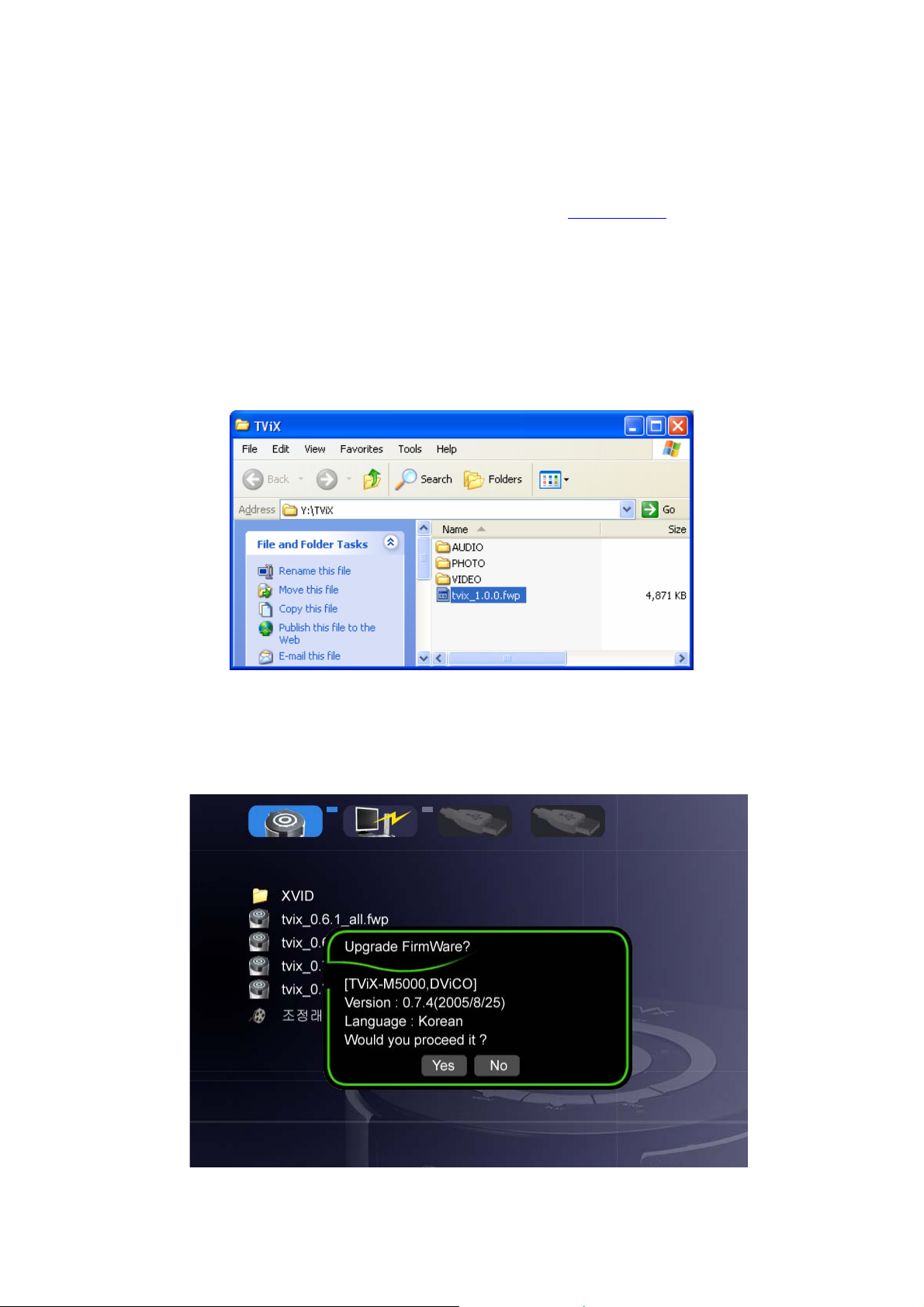
4. Kopieren Sie die neuesten Firmwaredateien in das Stammverzeichnis Ihrer TVIX HD Festplatte.
6. Schalten Sie Ihren TViX HD aus und nehmen ihn zum Fernseher zum Firmware Upgrade.
Upgraden der Firmware
1. Schließen Sie Ihren TViX HD am Fernseher an.
2. Wählen Sie die kopierte Firmwaredatei (beispielsweise TViX1.0.1.fwp) und drücken OK auf der
Fernbedienung zum Starten des Upgrade.
4. Nachstehender Bildschirm wird angezeigt, bitte folgen Sie den Anweisungen auf dem Bildschirm.
38
Page 39
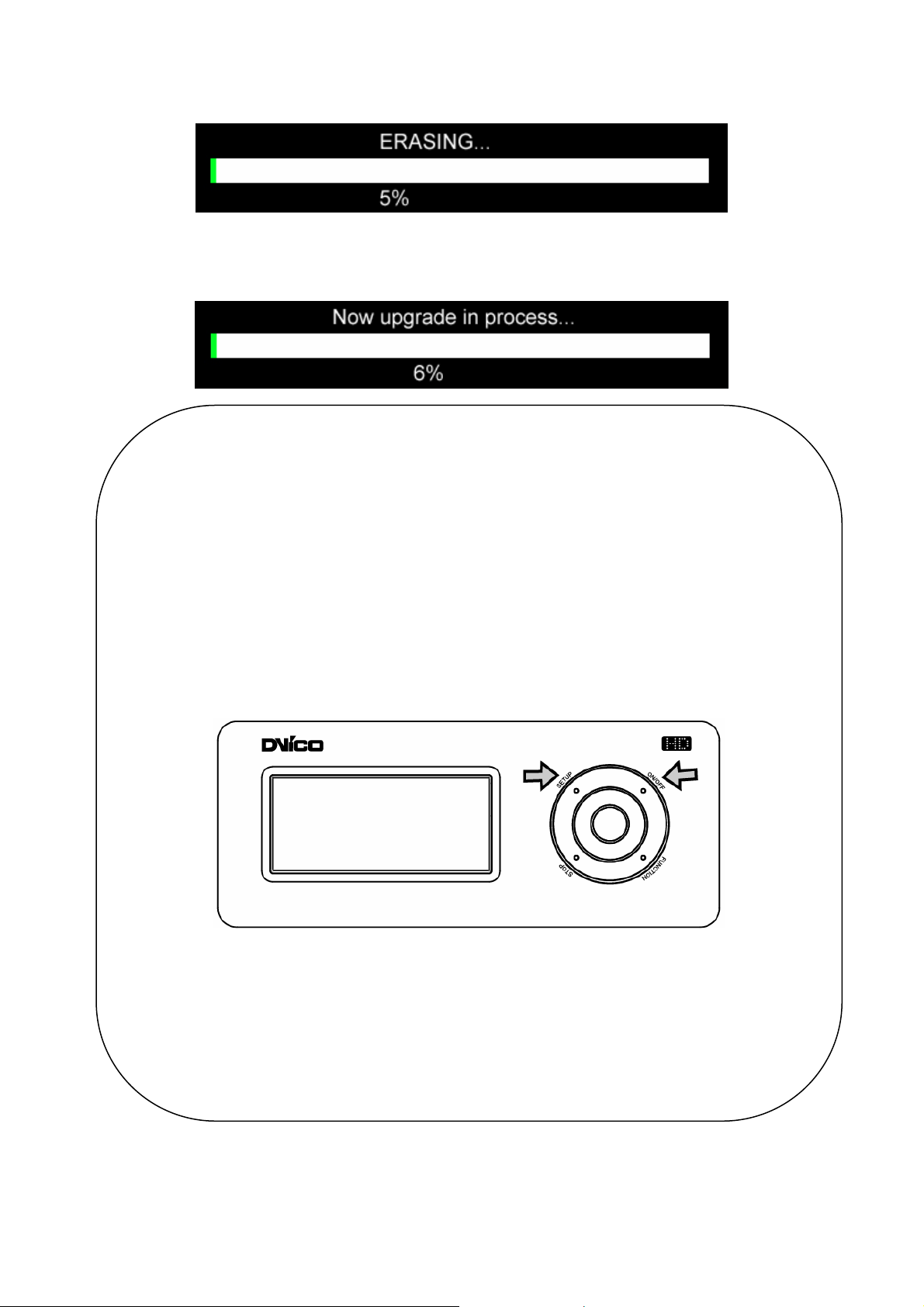
5. Löschung der alten Firmware.
6. Upgrade der neuen Firmware (ca. 1 Minute). Nach erfolgreichem Abschluss rebooted Ihr TViX HD
automatisch.
Einspielen der Firmware wenn Gerät blockiert ist:
Selbst wenn Ihr TViX versehentlich während des Firmware Upgrade abschaltet, ermöglicht der
Sicherheitsmodus ein erneutes Upgrade Ihres TViX:
1. Schließen Sie Ihren TViX am PC mit USB-Kabel an und schalten ihn ein.
2. Erstellen Sie ein tvixfw Verzeichnis in der ersten Festplatten-Partition.
3. Kopieren Sie die neueste Firmwaredatei in das tvixfw Verzeichnis Ihrer TVIX Festplatte.
4. Stecken Sie den TViX HD von PC ab und schalten Sie ihn aus.
5. Halten Sie die SETUP-Taste des TViX HD gedrückt und schalten Ihren TViX HD ein.
6. In der Anzeige wird die Firmware Versi on ang e zeig t, beisp ie lsweise HDD1/FW 1:01:00.
7. Mit OK auf der Fernbedienung starten Sie den Upgrade.
8. Es wird PRE während der Löschung der alten Firmware angezeigt.
9. Es wird UPG während des Firmware Upgrade angezeigt.
10. TViX rebootet automatisch nach erfolgreichem Upgrade.
39
Page 40
8 USB-Anschluss am PC
TViX HD verwendet eine 3.5” Festplatte zur Speicherung und arbeitet bei Anschluss am PC wie ein
gewöhnliches USB2.0 Wechsellaufwerk.
Vergewissern Sie sich, dass die Festplatte auf Master Mode eingestellt und an IDE- und Stromkabel
angeschlossen ist, bevor Sie ihn mit Ihrem PC benutzen.
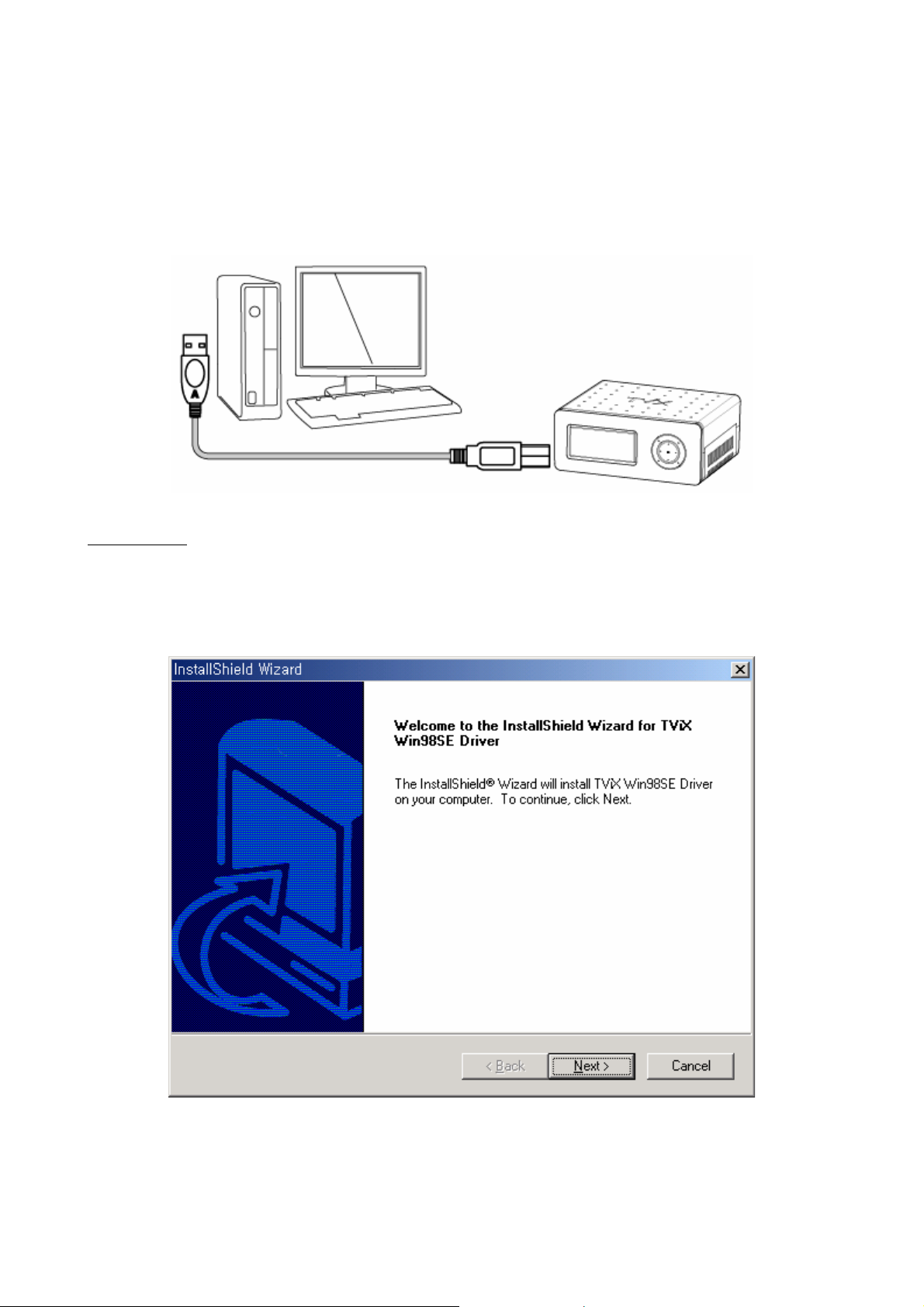
Das USB-Kabel hat zwei verschiedene Stecker. Achten Sie auf den richtigen Anschluss.
Nach Anschluss am PC schalten Sie den TViX HD ein.
Verwenden Sie Windows98SE, dann müssen Sie zunächst einen USB-Treiber von unserer Website
www.tvix.co.kr
WindowsME/2000/XP benötigen Sie keinen Treiber.
herunterladen, bevor Sie Ihren TViX HD an Ihrem System anschließen. Für
8.1 Windows98SE Treiber-Installation
1) Drücken Sie ‘Weiter’ im nachstehenden Menü.
2) Drücken Sie ‘Fertig’ zum Rebooten.
40
Page 41
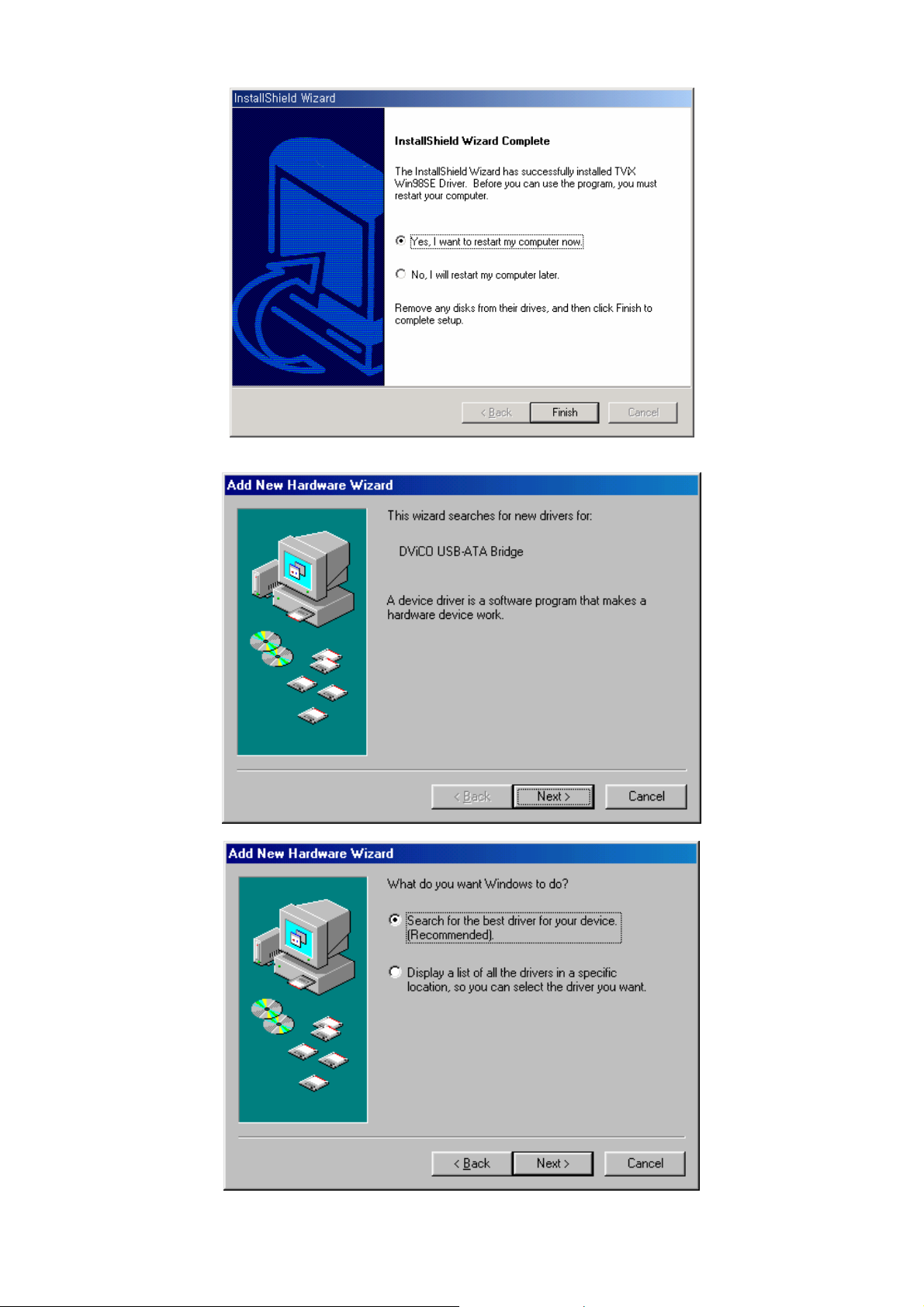
3) Nach dem Rebooten des Systems schließen Sie Ihren TViX HD an, der Neue Hardware Assistent
erscheint automatis ch.
4) Wählen Sie ‘Besten Treiber für Gerät suchen’ und klicken dann ‘Weiter’.
5) Setzen Sie keinen Haken, drücken Sie nur ‘Weiter’.
41
Page 42
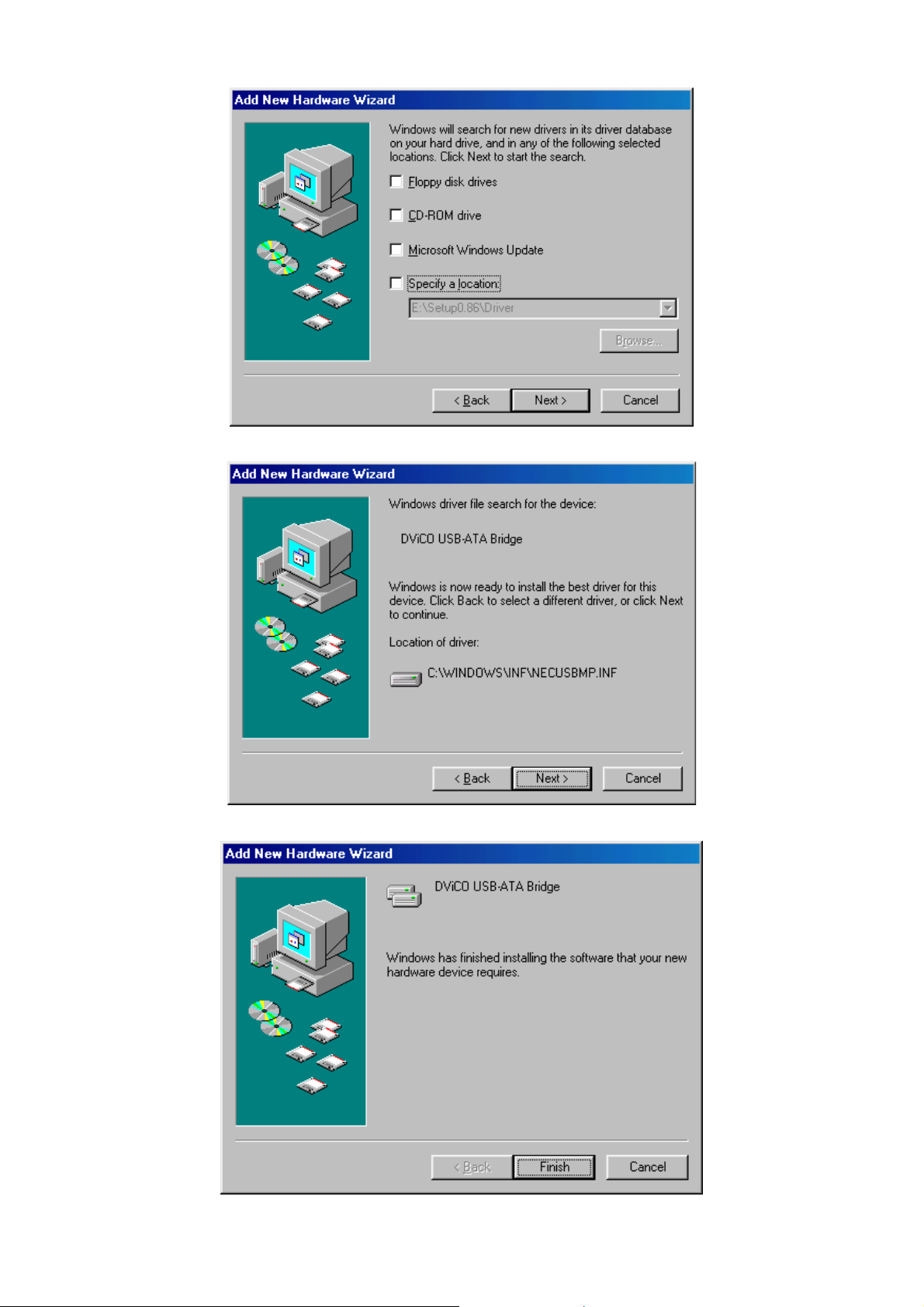
6) Wie im Popup-Menü gezeigt, findet das System ‘DVICO USB-ATA Bridge’ automatisch, drücken Sie
‘Weiter’.
7) Drücken Sie ‘Fertig’ zur Beendigung der Treiber-Installation.
42
Page 43
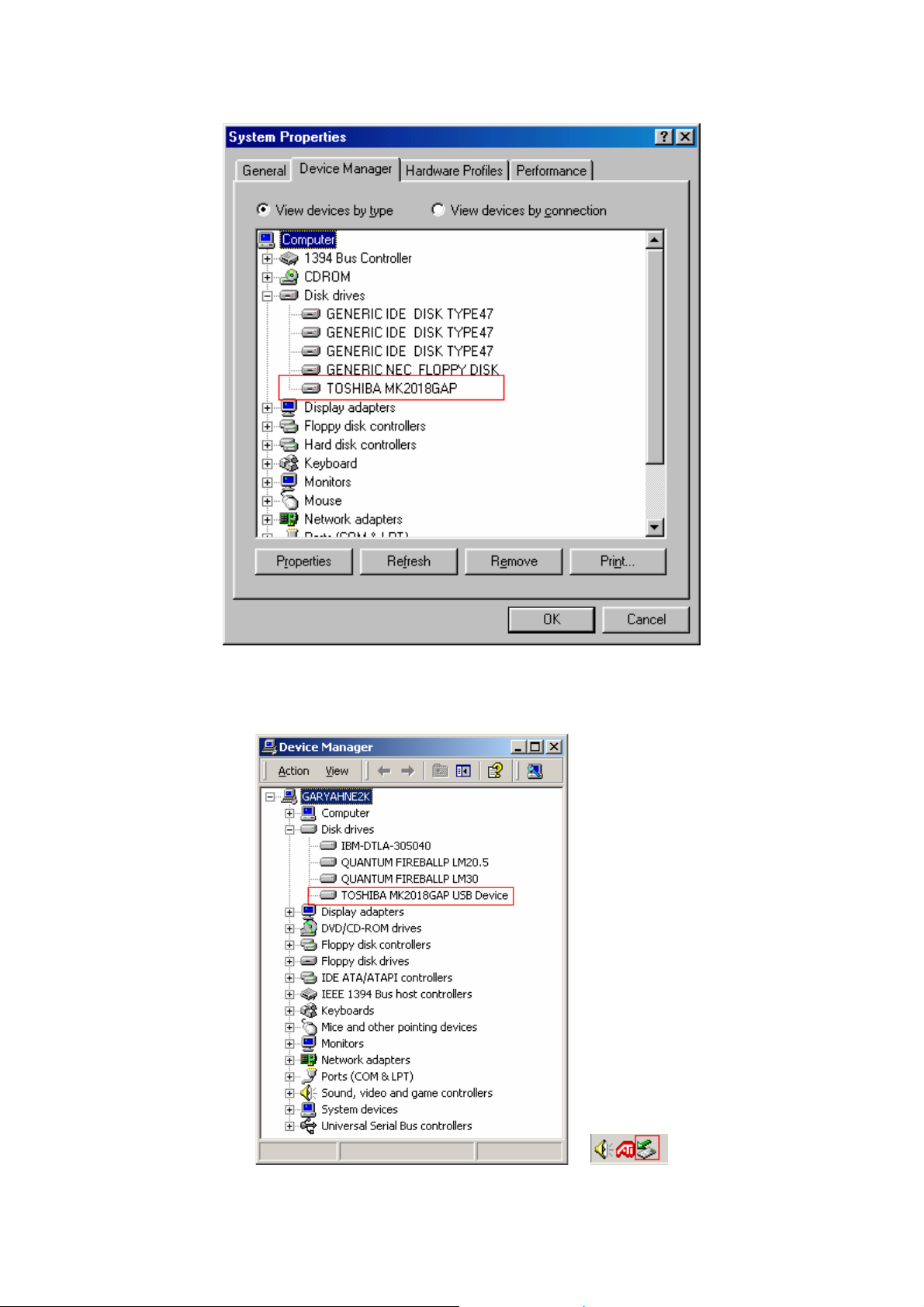
8) Sie sehen nun das Laufwerk innerhalb in Ihrem Geräte Manager.
TIPPS:
WindowsME/2000/XP hat die Treiber standardmäßig integriert, es muss also keine Software installiert
werden. Dank Plug & Play erscheint Ihr TViX HD automatisch. Rechtsklick auf Icon ‘Arbeitsplatz', dann
Eigenschaften Æ Hardware Æ Geräte Manager zur Überprüfung, ob Ihr TViX HD korrekt installiert wurde.
43
Page 44
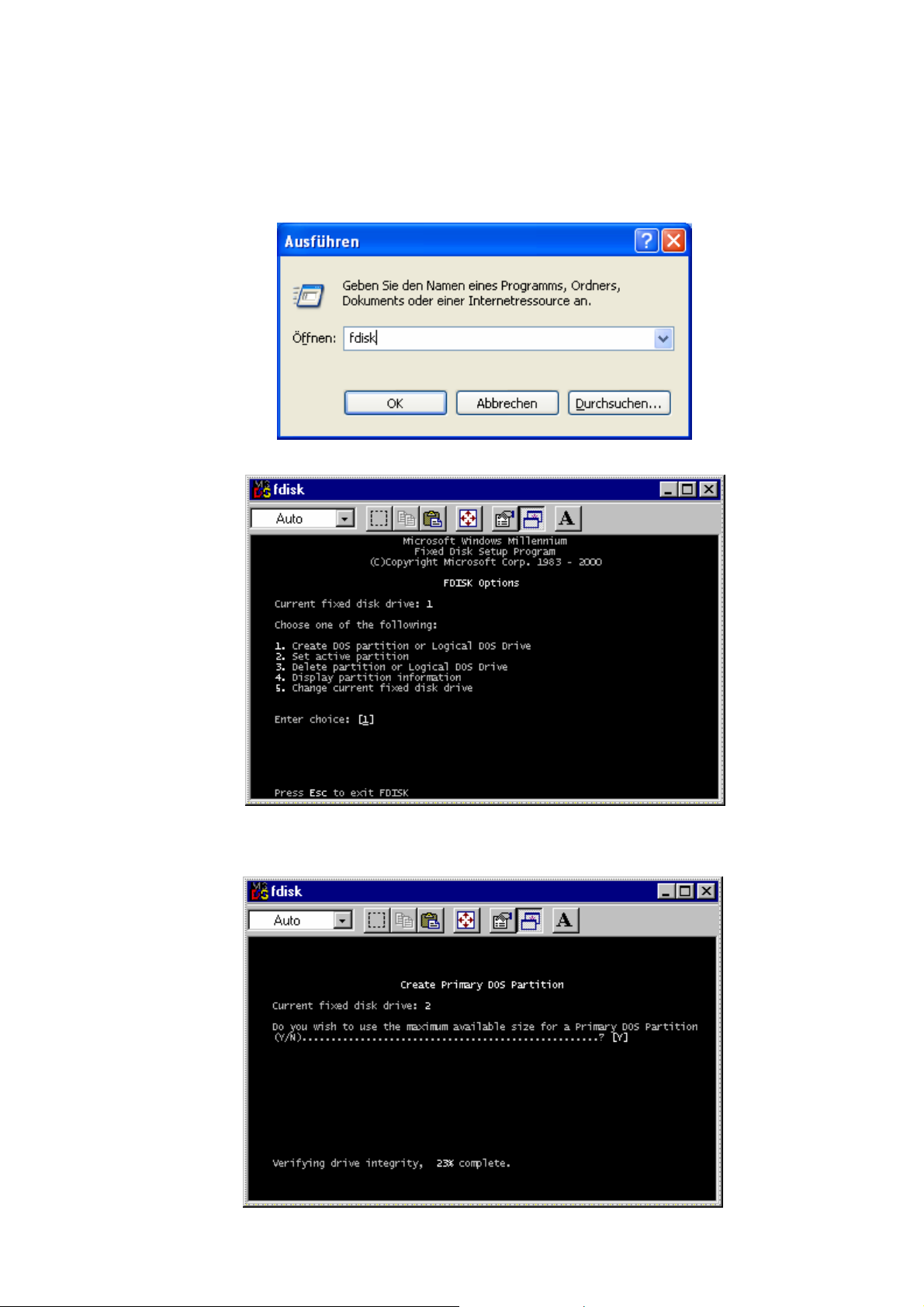
8.2 Erstellen einer Partition und Formatierung der Festplatte unter Windows98SE/ME
Klicken Sie ‘Start’ und wählen ‘Ausführen' zum Aufrufen des ‘Ausführen'-Fensters, siehe unten. Schreiben
Sie ‘fdisk’ in die Textbox und klicken OK.
1) Das nachstehende DOS Fenster erscheint für das Partitions-Programm.
2) Zum Erstellen einer neuen Partition, wählen Sie Nummer 5 zur Auswahl von HDD in TViX HD.
3) Zum Erstellen einer Partition für die Festplatte, wählen Sie Partitiontyp und -größe. Erstellen Sie
anschließend die Partition.
44
Page 45
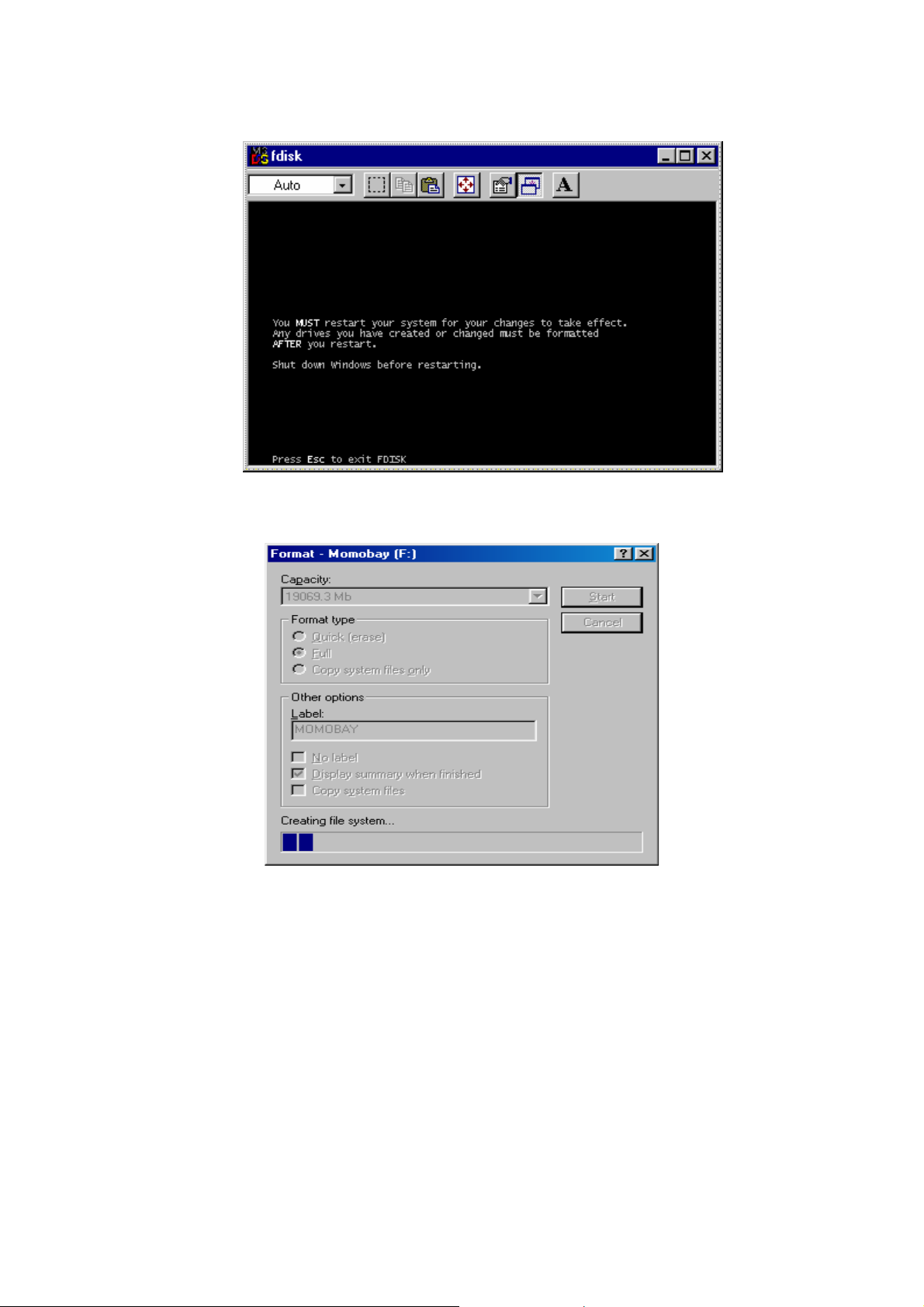
4) Nach dem Erstellen der Partition rebooten Sie das System nicht. Stattdessen schalten Sie das
Gerät aus und anschließend wieder ein, hiermit reinitialisiert Ihr System TViX HD.
5) Starten Sie Windows Explorer und Sie finden das neue Laufwerk erstellt. Rechtsklick auf das neue
Laufwerk und Auswahl von ‘Format’ vom Popup-Menü, dann formatieren Sie Ihre Festplatte im TViX
HD.
45
Page 46
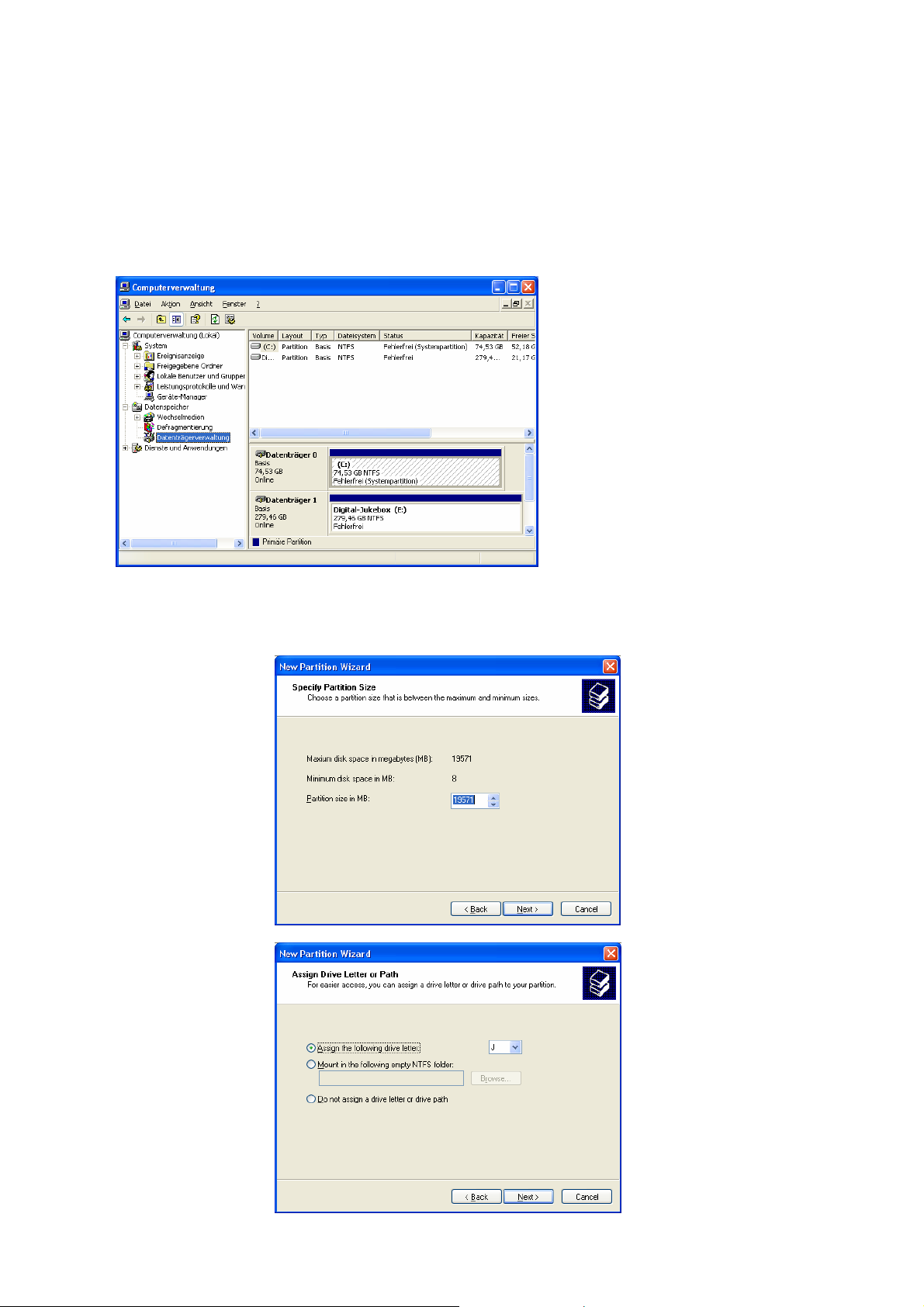
8.3 Erstellen einer Parti ti on und For matierung der HDD unter Windows2000/XP
1) Unter Windows2000 und WindowsXP können Sie mit der Datenträgerverwaltung eine Partition der
Festplatte erstellen und formatieren.
2) Rechtsklick auf ‘Arbeitsplatz’ Æ ‘Verwalten’ wählen. Wenn das ‘Computerverwaltung’ Fenster erscheint Æ
‘Datenträgerverwaltung’ Verzeichnis wählen.
3) Das Laufwerk erscheint auf der rec hten Se ite. Rech tsk lick auf T ViX HDD auf der Lis te, ‘Partition ers tellen’
wählen.
4) Beim Erscheinen des Assistenten ‘Weiter’ klicken.
5) Wählen Sie Partitiontyp und formatieren die Festplatte. Wollen Sie mehrere Partitionen einrichten, dann
wählen Sie erweiterte Partit ion er st ellen.
6) Wählen Sie die Partitionsgröße, dann klicken Sie ‘Weiter’. Falls Sie FAT32 wählen möchten, so beachten
Sie hier die maximale Partitionsgröße von 32 GB.
7) Wählen Sie einen Laufwerksbuchstaben und klicken ‘Weiter’.
46
Page 47
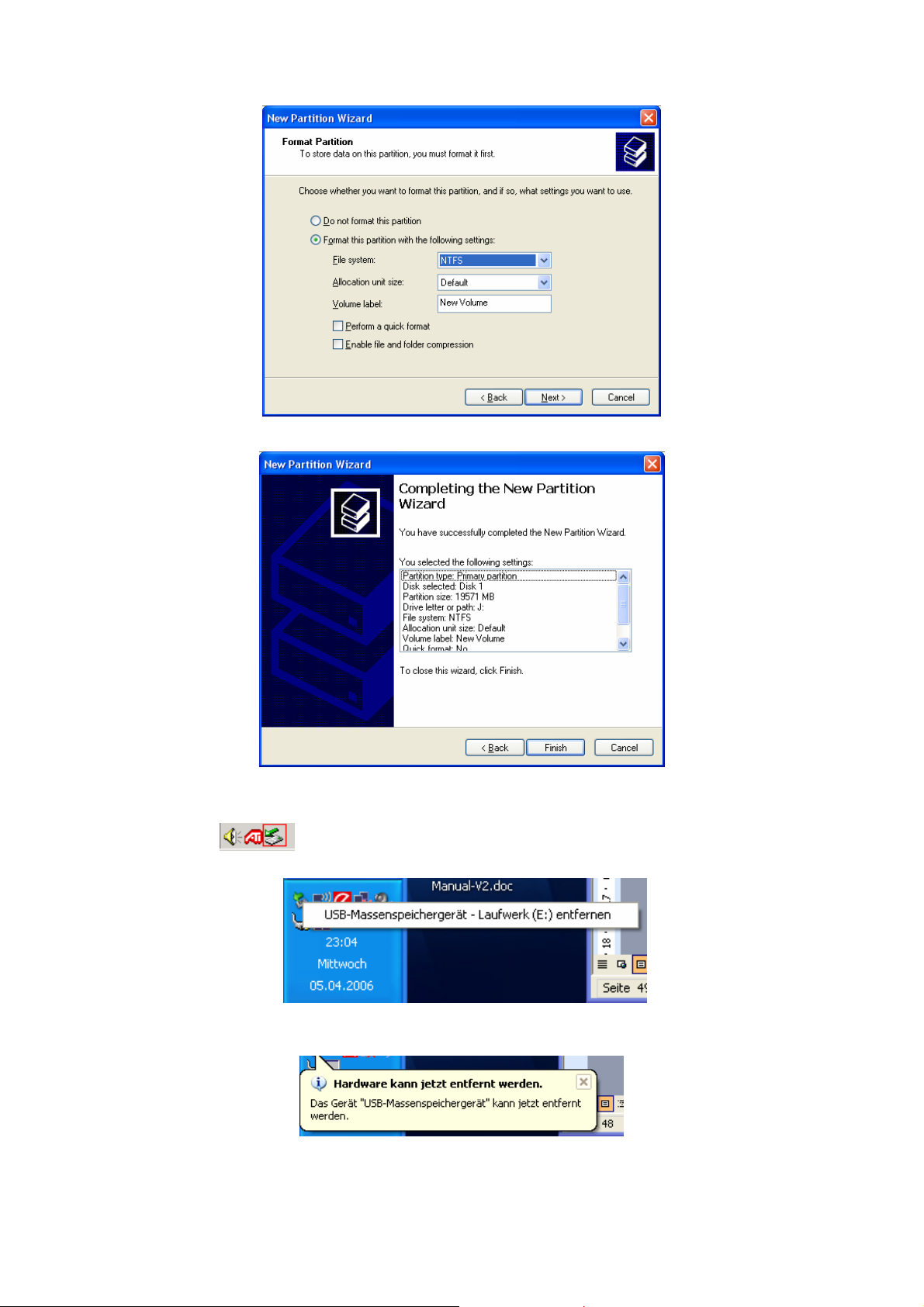
8) Wählen Sie das Formatierung. Für FAT32 ist 32GB die Maximalgröße.
9) Nach Beendigung erscheinen detaillierte Informationen, wie unten dargestellt. Klicken Sie OK.
8.4 Festplatte vom PC entfernen
1) Klicken Sie in der Taskleiste unten rechts und wählen Sie "USB Massenspeichergerät
Laufwerk LW: entfernen".
2) Klicken Sie OK und entfernen das Gerät.
47
Page 48

9 Anhang – Technische Bezeichnungen
DivX
DivX ist die Bezeichnung einer neuen, revolutionären Videocodierung, die auf dem neuen Standard MPEG-4
basiert. Bei Installation eines Video Codecs auf Ihrem System arbeitet er im Grunde wir ein add-on mit
Kompressions-/Dekompressionsanweisungen in diesem Videoformat. Sobald Sie den DivX Codec auf Ihrem
System installiert haben, können Sie DivX Filme mit dem Windows Media Player oder jedem anderen DivXPlayer wiedergeben.
Neben der Tatsache, dass DivX Filme eine bessere Kompression und höhere Qualität als gewöhnliche
MPEG Filme bieten, benötigen sie wegen der extremen Kompressionstechnologie mehr Zeitaufwand zum
Kodieren. Der DivX Codec ermöglicht die Kompression/Kodierung eines Films in nahezu DVD-Qualität auf
die Größe einer einzigen CD (700MB). Ein DivX Video ist normalerweise mit MP3 Audio kombiniert, um
sowohl hochkarätiges Video wie auch Audio zu ermöglichen.
XviD
XviD ist die Bezeichnung eines neuen open-source Video Codec, der wie DivX auf dem neuen MPEG-4
Kompressionsstandar d für Video basiert. Er wird d erzeitig weltweit entwick elt. Bei Installation eines Video
Codecs auf Ihrem S ystem arbeitet er wie ein add-on m it Anweisungen zum Kom primieren/Dekomprimieren
von Video. Sobald Sie d en XviD Codec auf Ihr em System install iert haben, können S ie XviD Film e mit dem
Windows Media Player oder jedem anderen XviD-Player wiedergeben.
MPEG
MPEG steht für "Motion Picture Experts Group". Das ist dieselbe Gruppe, die MPEG-1 (in VideoCD’s),
MPEG-2 (in DVDs und SuperVCDs und anderen Breitbandsystem en) und MPEG-4 (ASF, DivX, WMV, lowmid Breitbandsysteme) Standards entwickelt hat. Sie ist ebenfalls verantwortlich für MP3 (MPEG Audio
Layer 3) und AAC Audio-Kompressionsstandards.
VOB
VOB steht für Video Objects. DVD Filme sind in VOB Dateien gespeichert. Jede VOB Datei hat eine Reihe
von Video/Audio/Subpicture Streams.
SUBPICTURE
Ein Subpicture Stream, wie er in VOB Dateien gefunden wird, bezieht sich normalerweise auf Untertitel.
Untertitel auf DVDs sind nicht als ‘text’, sondern als Videostream gespeichert. Ein Subpicture Stream
überlagert den Main Picture Stream (also den Film) und auf DVD kann der Subpicture Stream ein- und
ausgeschaltet werden.
AVI
AVI steht für Audio Video Interleave. AVI ist eine Dateiendung ähnlich MP3 oder JPG. Aber ungleich dieser
Formate ist AVI ein Containerformat, was bedeutet, dass es komprimierte Video-/Audiodateien enthalten und
unterschiedliche Kombinationen von Codecs verwenden kann. Während MP3 und JPG nur bestimmte
Kompressionen enthalten können (MPEG Audio Layer 3 und JPEG), kann AVI unterschiedliche
Kompressionen enthalten (beispielsweise DivX Video + WMA Audio oder Indeo Video + PCM Audio). Alle
AVI sehen ‘von außen’ gleich aus, können ‘innen’ jedoch völlig unterschiedlich sein. Fast alle Tools hier sind
nicht nur DivX Tools, sondern ebenfalls AVI Tools, arbeiten also mit allen möglichen anderen Codecs.
AC3
Ursprünglich Audio Coding 3, ist AC3 heutzutage ein Synonym für Dolby Digital. Dolby Digital ist eine
erweiterte Audio-Kompressionstechnolog ie, die die Ko dier u ng vo n bis zu 6 separ aten Ka nä len (D ol b y 5.1)
mit Bitraten bis zu 448kbit/s erlaubt. Weitere Informationen entnehmen Sie bitte der Dolby Website.
DTS
Durch Ausstattung der Filmstudios mit hervorragender Soundtrack-Technologie ist DTS Digital Sound heute
Bestandteil aller wicht ige n Hol lywood Neuer s chei nun g en. D ie Tec hno log ie für die F ilmindustrie weicht zwar
von jener in Verbraucher-, professionellen Musik- und Heimkinos verwandten Systemen ab, die DTS
Tradition bedeutet jedoch für Verbraucher, dass sie ein Soundsystem haben, das dem Original kaum
nachsteht.
WMA
48
Page 49

WMA steht für Windows Media Audio. Es ist ein vor Microsoft geschütztes Format für Audio Streaming und
Kompression. WMA Dateien haben theoretisch die doppelte Kompressionsrate von MP3, das ist jedoch
umstritten.
Ogg Vorbis
Ogg Vorbis ist ein neues Audio-Kompressionsformat. Es ist in etwa vergleichbar mit anderen digitalen
Audioformaten zur Speiche r ung und Wiedergabe digitaler Musik , wie MP3, VQ F, AAC un d andere n. Es
unterscheidet sich jedoch von den anderen Formaten dadurch, dass es vollkommen frei, offen und
unpatentiert ist.
Ogg Vorbis wurde entwickelt, um alle geschützten und patentierten Audioformate abzulösen. Das bedeutet,
dass Sie sämtliche Musik- oder Audioinhalte gefahrlos in Vorbis kodieren können ohne in irgendwelche
lizenzrechtlichen Problemen.
480p
480 progressive: Standard Definition digital Television (SDTV), vergleichbar mit VGA Computer-Displays,
jedoch nicht high-definition Television (HDTV), obwohl 480p wahrnehmbar sauberer und etwas schärfer als
analoge Fernseher ist. Die ursprüngliche Auflösung von DVD ist 480p, aber diese Auflösung kann nur
gesehen werden, wenn der DVD-Player einen progressive-scan Signalausgang und das DTV progressivescan oder Komponenten-Video Eingang hat. Ebenfalls unter der Bezeichnung EDTV bekannt.
480i
480 interlaced: Standard Definition digital Television (SDTV), das etwa die gleiche Qualität wie AnalogFernsehen besitzt, jedoch nicht als high-definition television (HDTV) betrachtet wird. Obwohl die
ursprüngliche Auflösung von DVD 480p ist, werden sie auf NTSC Analog-Fernsehern mit 480i betrachtet.
720p
720 progressive: Eines der beiden Formate, das derzeit als high-definition Television (HDTV) bezeichnet
wird. Das Bild besteht aus 720 senkrechten und 1280 waagerechten Pixel. Das p bedeutet progressive im
Gegensatz zu interlaced scanning, welches in dem anderen anerkannten HDTV Standard, auch als 1080i
bekannt, benutzt wird. Entgegen allen Gerüchten ist 720p nicht minderwertiger als 1080i. 720p hat weniger
Linien, dafür jedoch den Vorteil des progressive scanning und eine konstante vertikale Auflösung von 720
Linien, was es für bewegte Bilder geeign eter er sc hein e n läss t.
1080i
1080 interlaced: Eines d er bei den F ormate, das derzeit als hi gh-def i nit ion Television (HDT V) be zeic hn et wir d .
Das Bild besteht aus 1080 vertikalen mal 1920 horizontalen Pixel. Das i steht für interlaced im Gegensatz zu
progressive scanning, wie im anderen HDTV Standard benutzt (720p). Entgegen allen Gerüchten ist 1080i
nicht 720p überlegen. 1080i hat mehr Linien, dafür jedoch den Nachteil des interlaced scanning.
NTSC
NTSC (National Television Standards Committee) war in 1953 für die Entwicklung von Normen für Television
(TV) Abstrahlung und Em pfang in den Ver e in igt en Sta aten ver a nt wor tlic h . Z wei weitere Standards - Phase
Alternation Line (PAL) und Sequential Couleur avec Memoire (SECAM) – werden in anderen Teilen der Welt
benutzt. Die NTSC Standards haben sich seither kaum geändert, außer der Hinzufügung neuer Parameter
für Farbsignale. NTSC Signale sind nicht direkt mit Computersystemen kompatibel.
Ein NTSC TV Bild hat 525 horizontale Linien pro Frame (vollständiges Bild). Diese Linien werden von links
nach rechts und von oben nach unten abgetastet. Alle anderen Linien werden übersprungen. Daher werden
zwei Bildschirmabtastungen benötigt, um einen Frame zu komplettieren: eine für die ungeraden horizontalen
Linien und eine weitere für die geraden Linien. Für jeden Halb-Frame wird etwa 1/60 Sekunde benötigt, ein
vollständiger Frame kann also alle 1/30 Sekunden komplettiert werden. Dieses Abtastsystem wird als
interlacing bezeichnet.
PAL
Phase Alternation Line (PAL) ist der Analog-Fernsehen Displaystandard, der in Europa und anderen Teilen
der Welt benutzt wird. PAL ist einer der drei hauptsächlichen TV-Standards zusammen mit dem
amerikanischen National Television Systems Committee (NTSC) Farbsystem und dem französischen
Sequential Couleur avec Memoire (SECAM). NTSC wird ebenfalls in Japan benutzt. SECAM wird in den
Ländern der ehemaligen Sovietunion benutzt.
Wie SECAM, tastet PAL die cathode ray tube (CRT) horizontal 625 Mal zur Darstellung des Videobildes ab.
NTSC tastet 525 Linien ab. Die Farbdefinition zwischen beiden Systemen weicht leicht voneinander ab.
49
Page 50

10 GNU Ge neral Public Licen se
Dvico Co., Ltd is using a part of Free Software code under the GNU General Public License in operating
TViX player. This General Public License applies to most of the Free Software Foundation’s code and to any
other program whose authors commit by using it. The Free Software is copyrighted by Free Software
Foundation, Inc. and the program is licensed “As is” without warranty of any kind. Users are free to download
the base source code of the Dvico TViX players at the following Address: www.tvix.co.kr/gpl The source
code can be sent to your address via airmail for a charge of actual expense executed. Please contact us at
[email protected]
GNU GENERAL PUBLIC LICENSE
Version 2, June 1991
Copyright (C) 1989, 1991 Free Software Foundation, Inc.
51 Franklin Street, Fifth Floor, Boston, MA 02110-1301, USA
Everyone is permitted to copy and distribute verbatim copies
of this license document, but changing it is not allowed.
Preamble
The licenses for most software are designed to take away your freedom to share and change it. By contrast,
the GNU General Public License is intended to guarantee your freedom to share and change free software-to make sure the software is free for all its users. This General Public License applies to most of the Free
Software Foundation's software and to any other program whose authors commit to using it. (Some other
Free Software Foundation software is covered by the GNU Lesser General Public License instead.) You can
apply it to your programs, too.
When we speak of free software, we are referring to freedom, not price. Our General Public Licenses are
designed to make sure that you have the freedom to distribute copies of free software (and charge for this
service if you wish), that you receive source code or can get it if you want it, that you can change the
software or use pieces of it in new free programs; and that you know you can do these things.
To protect your rights, we need to make restrictions that forbid anyone to deny you these rights or to ask you
to surrender the rights. These restrictions translate to certain responsibilities for you if you distribute copies of
the software, or if you modify it.
For example, if you distribute copies of such a program, whether gratis or for a fee, you must give the
recipients all the rights that you have. You must make sure that they, too, receive or can get the source code.
And you must show them these terms so they know their rights.
We protect your rights with two steps: (1) copyright the software, and (2) offer you this license which gives
you legal permission to copy, distribute and/or modify the software.
Also, for each author's protection and ours, we want to make certain that everyone understands that there is
no warranty for this free software. If the software is modified by someone else and passed on, we want its
recipients to know that what they have is not the original, so that any problems introduced by others will not
reflect on the original authors' reputations.
Finally, any free program is threatened constantly by software patents. We wish to avoid the danger that
redistributors of a free program will individually obtain patent licenses, in effect making the program
proprietary. To prevent this, we have made it clear that any patent must be licensed for everyone's free use
or not licensed at all.
50
Page 51

The precise terms and conditions for copying, distribution and modification follow.
TERMS AND CONDITIONS FOR COPYING, DISTRIBUTION AND MODIFICATION
0. This License applies to any program or other work which contains a notice placed by the copyright holder
saying it may be distributed under the terms of this General Public License. The "Program", below, refers to
any such program or work, and a "work based on the Program" means either the Program or any derivative
work under copyright law: that is to say, a work containing the Program or a portion of it, either verbatim or
with modifications and/or translated into another language. (Hereinafter, translation is included without
limitation in the term "modification".) Each licensee is addressed as "you".
Activities other than copying, distribution and modification are not covered by this License; they are outside
its scope. The act of running the Program is not restricted, and the output from the Program is covered only if
its contents constitute a work based on the Program (independent of having been made by running the
Program). Whether that is true depends on what the Program does.
1. You may copy and distribute verbatim copies of the Program's source code as you receive it, in any
medium, provided that you conspic uo us l y and appropriately publish on each copy an appropr iate copyright
notice and disclaimer of warranty; keep intact all the notices that refer to this License and to the absence of
any warranty; and give any other recipients of the Program a copy of this License along with the Program.
You may charge a fee for the physical act of transferring a copy, and you may at your option offer warranty
protection in exchange for a fee.
2. You may modify your copy or copies of the Program or any portion of it, thus forming a work based on the
Program, and copy and distribute such modifications or work under the terms of Section 1 above, provided
that you also meet all of these conditions:
a) You must cause the modified files to carry prominent notices stating that you changed the files
and the date of any change.
b) You must cause any work that you distribute or publish, that in whole or in part contains or is
derived from the Program or any part thereof, to be licensed as a whole at no charge to all third
parties under the terms of this License.
c) If the modified program normally reads commands interactively when run, you must cause it,
when started running for such interactive use in the most ordinary way, to print or display an
announcement including an appropriate copyright notice and a notice that there is no warranty (or
else, saying that you provide a warranty) and that users may redistribute the program under these
conditions, and telling the user how to view a copy of this License. (Exception: if the Program itself is
interactive but does not normally print such an announcement, your work based on the Program is
not required to print an announcement.)
These requirements apply to the modified work as a whole. If identifiable sections of that work are not
derived from the Program, and can be reasonably considered independent and separate works in
themselves, then this License, and its terms, do not apply to those sections when you distribute them as
separate works. But when you distribute the same sections as part of a whole which is a work based on the
Program, the distribution of the whole must be on the terms of this License, whose permissions for other
licensees extend to the entire whole, and thus to each and every part regardless of who wrote it.
Thus, it is not the intent of this section to claim rights or contest your rights to work written entirely by you;
rather, the intent is to exercise the right to control the distribution of derivative or collective works based on
the Program.
51
Page 52

In addition, mere aggregation of another work not based on the Program with the Program (or with a work
based on the Program) on a volume of a storage or distribution medium does not bring the other work under
the scope of this License.
3. You may copy and distribute the Program (or a work based on it, under Section 2) in object code or
executable form under the terms of Sections 1 and 2 above provided that you also do one of the following:
a) Accompany it with the complete corresponding machine-readable source code, which must be
distributed under the terms of Sections 1 and 2 above on a medium customarily used for software
interchange; or,
b) Accompany it with a written offer, valid for at least three years, to give any third party, for a charge
no more than your cost of physically performing source distribution, a complete machine-readable
copy of the corresponding source code, to be distributed under the terms of Sections 1 and 2 above
on a medium customarily used for software interchange; or,
c) Accompany it with the information you received as to the offer to distribute corresponding source
code. (This alternative is allowed only for noncommercial distribution and only if you received the
program in object code or executable form with such an offer, in accord with Subsection b above.)
The source code for a work means the preferred form of the work for making modifications to it. For an
executable work, complete source code means all the source code for all modules it contains, plus any
associated interface definition files, plus the scripts used to control compilation and installation of the
executable. However, as a special exception, the source code distributed need not include anything that is
normally distributed (in either source or binary form) with the major components (compiler, kernel, and so on)
of the operating system on which the executable runs, unless that component itself accompanies the
executable.
If distribution of executable or object code is made by offering access to copy from a designated place, then
offering equivalent access to copy the source code from the same place counts as distribution of the source
code, even though third parties are not compelled to copy the source along with the object code.
4. You may not copy, modify, sublicense, or distribute the Program except as expressly provided under this
License. Any attempt otherwise to copy, modify, sublicense or distribute the Program is void, and will
automatically terminate your rights under this License. However, parties who have received copies, or rights,
from you under this License will not have their licenses terminated so long as such parties remain in full
compliance.
5. You are not required to accept this License, since you have not signed it. However, nothing else grants
you permission to modify or distribute the Program or its derivative works. These actions are prohibited by
law if you do not accept this License. Therefore, by modifying or distributing the Program (or any work based
on the Program), you indicate your acceptance of this License to do so, and all its terms and conditions for
copying, distributing or modifying the Program or works based on it.
6. Each time you redistribute the Program (or any work based on the Program), the recipient automatically
receives a license from the original licensor to copy, distribute or modify the Program subject to these terms
and conditions. You may not impose any further restrictions on the recipients' exercise of the rights granted
herein. You are not responsible for enforcing compliance by third parties to this License.
7. If, as a consequence of a court judgment or allegation of patent infringement or for any other reason (not
limited to patent issues), conditions are imposed on you (whether by court order, agreement or otherwise)
that contradict the conditions of this License, they do not excuse you from the conditions of this License. If
you cannot distribute so as to satisfy simultaneously your obligations under this License and any other
pertinent obligations, then as a consequence you may not distribute the Program at all. For example, if a
patent license would not permit royalty-free redistribution of the Program by all those who receive copies
directly or indirectly through you, then the only way you could satisfy both it and this License would be to
refrain entirely from distribution of the Program.
52
Page 53

If any portion of this section is held invalid or unenforceable under any particular circumstance, the balance
of the section is intended to apply and the section as a whole is intended to apply in other circumstances.
It is not the purpose of this section to induce you to infringe any patents or other property right claims or to
contest validity of any such claims; this section has the sole purpose of protecting the integrity of the free
software distribution system, which is implemented by public license practices. Many people have made
generous contributions to the wide range of software distributed through that system in reliance on consistent
application of that system; it is up to the author/donor to decide if he or she is willing to distribute software
through any other system and a licensee cannot impose that choice.
This section is intended to make thoroughly clear what is believed to be a consequence of the rest of this
License.
8. If the distribution and/or use of the Program is restricted in certain countries either by patents or by
copyrighted interfaces, the original copyright holder who places the Program under this License may add an
explicit geographical distribution limitation excluding those countries, so that distribution is permitted only in
or among countries not thus excluded. In such case, this License incorporates the limitation as if written in
the body of this License.
9. The Free Software Foundation may publish revised and/or new versions of the General Public License
from time to time. Such new versions will be similar in spirit to the present version, but may differ in detail to
address new problems or concerns.
Each version is given a distinguishing version number. If the Program specifies a version number of this
License which applies to it and "any later version", you have the option of following the terms and conditions
either of that version or of any later version published by the Free Software Foundation. If the Program does
not specify a version number of this License, you may choose any version ever published by the Free
Software Foundation.
10. If you wish to incorporate parts of the Program into other free programs whose distribution conditions are
different, write to the author to ask for permission. For software which is copyrighted by the Free Software
Foundation, write to the Free Software Foundation; we sometimes make exceptions for this. Our decision will
be guided by the two goals of preserving the free status of all derivatives of our free software and of
promoting the sharing and reuse of software generally.
NO WARRANTY
11. BECAUSE THE PROGRAM IS LICENSED FREE OF CHARGE, THERE IS NO WARRANTY FOR THE
PROGRAM, TO THE EXTENT PERMITTED BY APPLICABLE LAW. EXCEPT WHEN OTHERWISE
STATED IN WRITING THE COPYRIGHT HOLDERS AND/OR OTHER PARTIES PROVIDE THE
PROGRAM "AS IS" WITHOUT WARRANTY OF ANY KIND, EITHER EXPRESSED OR IMPLIED,
INCLUDING, BUT NOT LIMITED TO, THE IMPLIED WARRANTIES OF MERCHANTABILITY AND
FITNESS FOR A PARTICULAR PURPOSE. THE ENTIRE RISK AS TO THE QUALITY AND
PERFORMANCE OF THE PROGRAM IS WITH YOU. SHOULD THE PROGRAM PROVE DEFECTIVE,
YOU ASSUME THE COST OF ALL NECESSARY SERVICING, REPAIR OR CORRECTION.
12. IN NO EVENT UNLESS REQUIRED BY APPLICABLE LAW OR AGREED TO IN WRITING WILL ANY
COPYRIGHT HOLDER, OR ANY OTHER PARTY WHO MAY MODIFY AND/OR REDISTRIBUTE THE
PROGRAM AS PERMITTED ABOVE, BE LIABLE TO YOU FOR DAMAGES, INCLUDING ANY GENERAL,
SPECIAL, INCIDENTAL OR CONSEQUENTIAL DAMAGES ARISING OUT OF THE USE OR INABILITY TO
USE THE PROGRAM (INCLUDING BUT NOT LIMITED TO LOSS OF DATA OR DATA BEING RENDERED
INACCURATE OR LOSSES SUSTAINED BY YOU OR THIRD PARTIES OR A FAILURE OF THE
PROGRAM TO OPERATE WITH ANY OTHER PROGRAMS), EVEN IF SUCH HOLDER OR OTHER
PARTY HAS BEEN ADVISED OF THE POSSIBILITY OF SUCH DAMAGES.
53
 Loading...