

Page 1
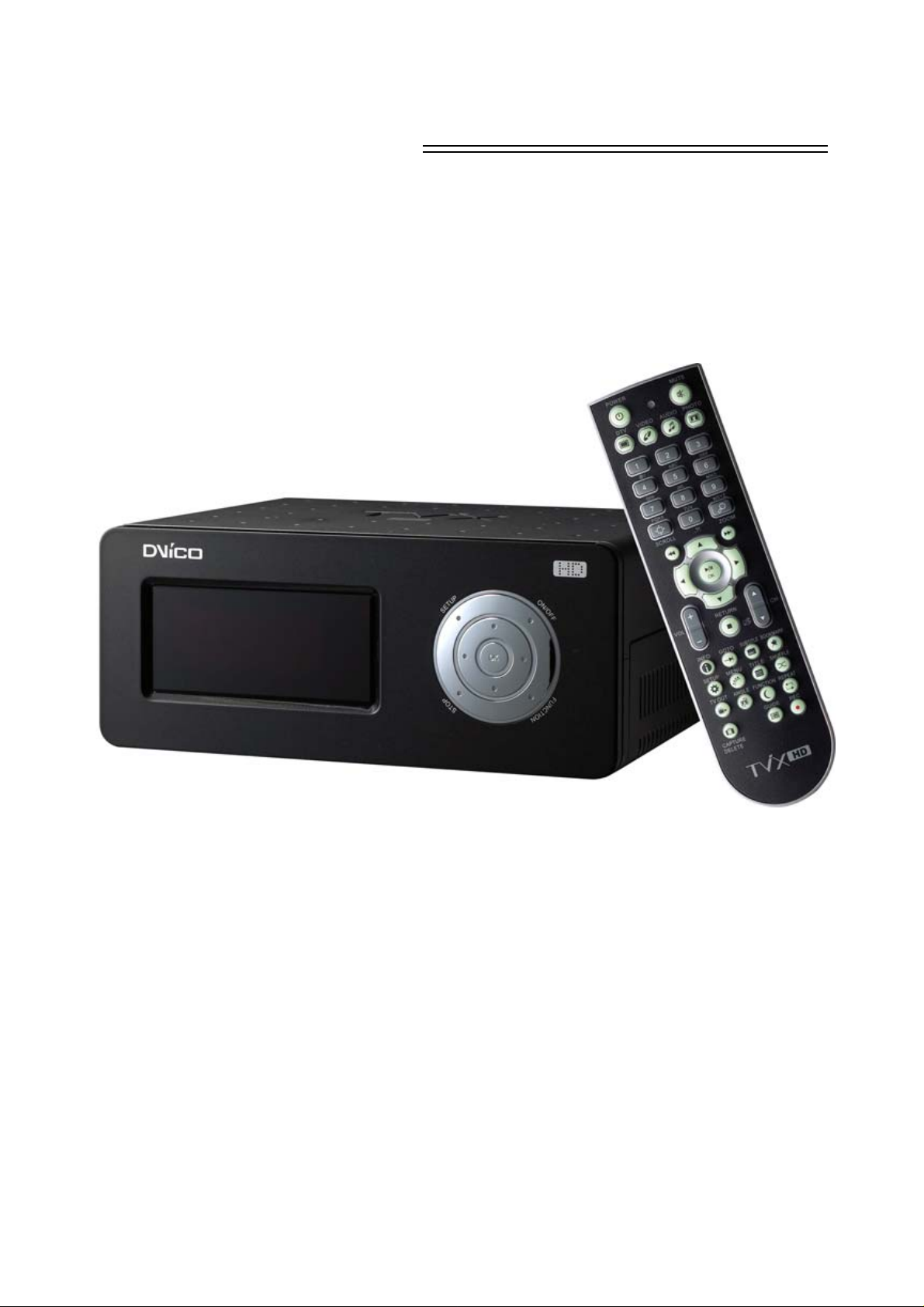
Manuel d’utilisation
DISQUE DUR TViX HD M-4100SH
** Certaines fonctions nécessitent une mise à jour des logiciels internes.
Page 2
Notice de sécurité
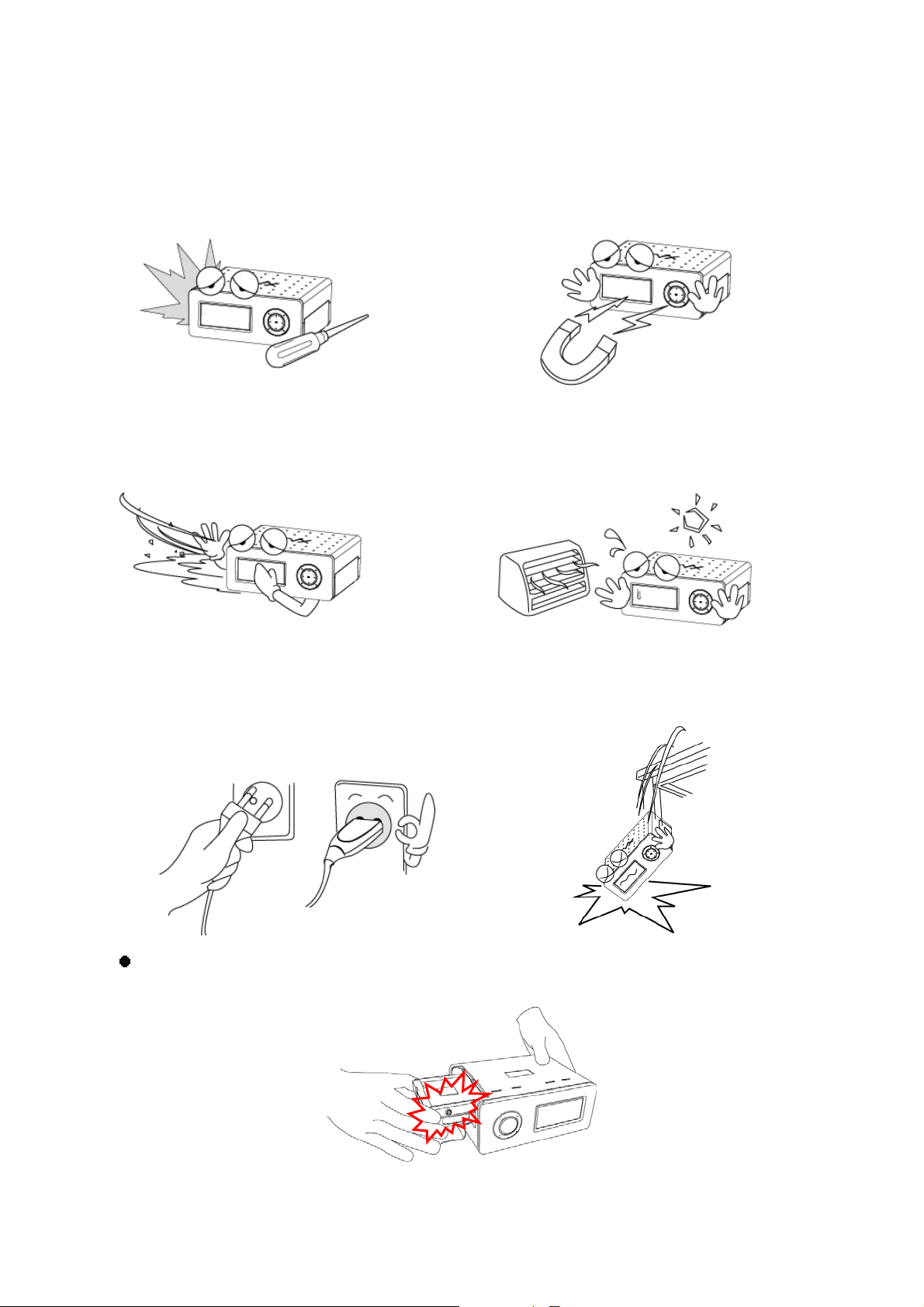
Ne démontez pas le boîtier. il pourrait
être endommagé ou prendre feu.
Conservez le TViX à l’abr i de l’huile,
de la fumée, de l’eau, de l’humidité et
de la poussière.
Un matériau magnétique pourrait effacer les
données du TViX. Ne placez pas de matériau
magnétique à proximité du TViX.
Conservez-le à l’abri de la chaleur ou du feu.
Ne touchez pas la prise d’alimentation si vos
mains sont mouillées et n’utilisez pas de câble
d’alimentation ou de prise électri que défectueux.
Cela pourrait entraîner un choc électrique ou
prendre feu.
Veillez à ne pas laisser tomber le TViX. Le
disque dur interne pourrait être endommagé.
N’enlevez pas le disque dur interne vous-même. Le disque dur interne est très chaud lorsqu’i
l est en fonctionnement. La garantie sera nulle si tout autre disque dur est inséré dans le T
ViX.
"Ne pas obstruer les ou ver t ur es de ventilation. As sur e z-vo us q u'un flux d'air suffisant est maintenu autour de
l'appareil."
2
Page 3

Précautions d’utilisation
Lire les conseils d’utilisation suivants avant d’utiliser le Disque Dur TViX.
Vérifier que le courant est éteint au moment de connecter le câble A/V entre le TViX et la TV.
Pour nettoyer le TViX, débrancher le cordon électrique et essuyer avec un chiffon sec.
Lors de la connexion à u n ordinate ur ave le câb le USB, le Disqu e Dur TViX se com porte comm e une clé
USB externe (iI n’y a al ors aucune sortie vidéo/audio et l’éc ran VFD indique USB ACTIF). En m ode de
lecture TViX normal, déconnecter le câble USB connecté à l’ordinateur et activer le Disque Dur TViX.
Lorsque le Disque Dur TViX est en mode lecture et que le câble USB est connecté à l’ordinateur, une icône
USB ACTIF apparaît au centre de l’écran. Celle-ci disparaît lorsque le port USB est déconnecté.
Au moment de détacher le Disque Dur, laisser suffisamment de temps pour que la chaleur puisse se
dégager.
Les câbles s upp lémentaires et accessoires s ont c on çus et r ecommandés pour une meill eure p er f ormance
du Disque Dur TViX.
L’utilisation de câbles ou accessoires différents peut ne pas fournir de performances équivalentes.
Pour débrancher l’appareil, appuyer sur Arrêt dans 'Débrancher ou Ejecter le matériel'.
Windows 98 S E et Windows ME ne s upport ent pas le f orm at de fic hier NT FS. Cependa nt le form at NT FS
est compatible avec Windows 2000/XP. La “Partition Primaire” est recommandée pour la création de deux
partitions ou plus sur un seul disque dur.
Si le format de f ichier c hoi si est FAT32, sur W indows 2000/X P, la taille maximale des unités de d isque es t
de 32GBs.
Pour utiliser une seule lettre d’unité de disque de 32GBs ou plus, il faut le formater sur Windows
98SE/ME.
L’étiquette de certificat se trouve sur le fond de l’appareil.
** Certaines fonctions nécessitent une mise à jour des logiciels internes.
3
Page 4

Table des matières
Notice de sécurité ...................................................................................................................................... 2
Précautions d’utilisation ............................................................................................................................. 3
1. Introduction................................................................................................. 5
1.1 Lecteur Multimedia ............................................................................................................................... 5
1.2 Lecteur Audio ....................................................................................................................................... 6
1.3 Stockage externe ................................................................................................................................. 6
1.4 Caractéristiques ................................................................................................................................... 7
2. Nom des éléments ...................................................................................... 8
2.1 Unité de Contrôle ................................................................................................................................. 8
2.2 Connexion des câbles .......................................................................................................................... 8
2.3 Contenu de l’ensemble ........................................................................................................................ 8
Installation et Connexion ........................................................................... 9
3.
3.1 Créer un dossier Disque Dur ............................................................................................................... 9
3.2 Connexion Vidéo ................................................................................................................................ 10
3.3 Connexion Audio ........................................................................................................... ..................... 12
3.4 Connexion LAN .................................................................................................................................. 13
3.5 Installation/Echange du Disque Dur ................................................................................................... 21
4. Menu Réglage Disque Dur TViX .............................................................. 23
4.1 Réglages Audio/Vidéo ........................................................................................................................ 23
4.2 Reglages MISC .................................................................................................................................. 25
4.3 Reglages NETWORK......................................................................................................................... 26
5. Utilisation facile du Disque Dur TViX ...................................................... 27
5.1 Lecture de fichiers Vidéo .................................................................................................................... 27
5.2 Lecture de fichiers Audio .................................................................................................................... 28
5.3 Lecture de fichiers d’Images .............................................................................................................. 29
6. Utilisation de la télécommande ............................................................... 30
6.1 Fonctions de base .............................................................................................................................. 30
6.2 Descriptions des touches ................................................................................................................... 31
6.3 Caractéristiques supplémentaires ...................................................................................................... 38
7. Mise à jour des logiciels .......................................................................... 42
8.
Utilisation d’une connexion USB avec PC ............................................. 44
8.1 Installation d’un gestionnaire Windows 98SE .................................................................................... 44
8.2 Faire une Partition et Formater le disque dur sous Windows 98 SE / ME......................................... 48
8.3 Faire une Partition et Formater le disque dur sous Windows 2000 / XP
8.4 D
ébrancher ou Ejecter le matériel ..................................................................................................... 53
9. Appendice – Termes Techniques ............................................................ 54
10. GNU General Public License ................................................................... 56
/VISTA................................ 50
4
Page 5
1. Introduction
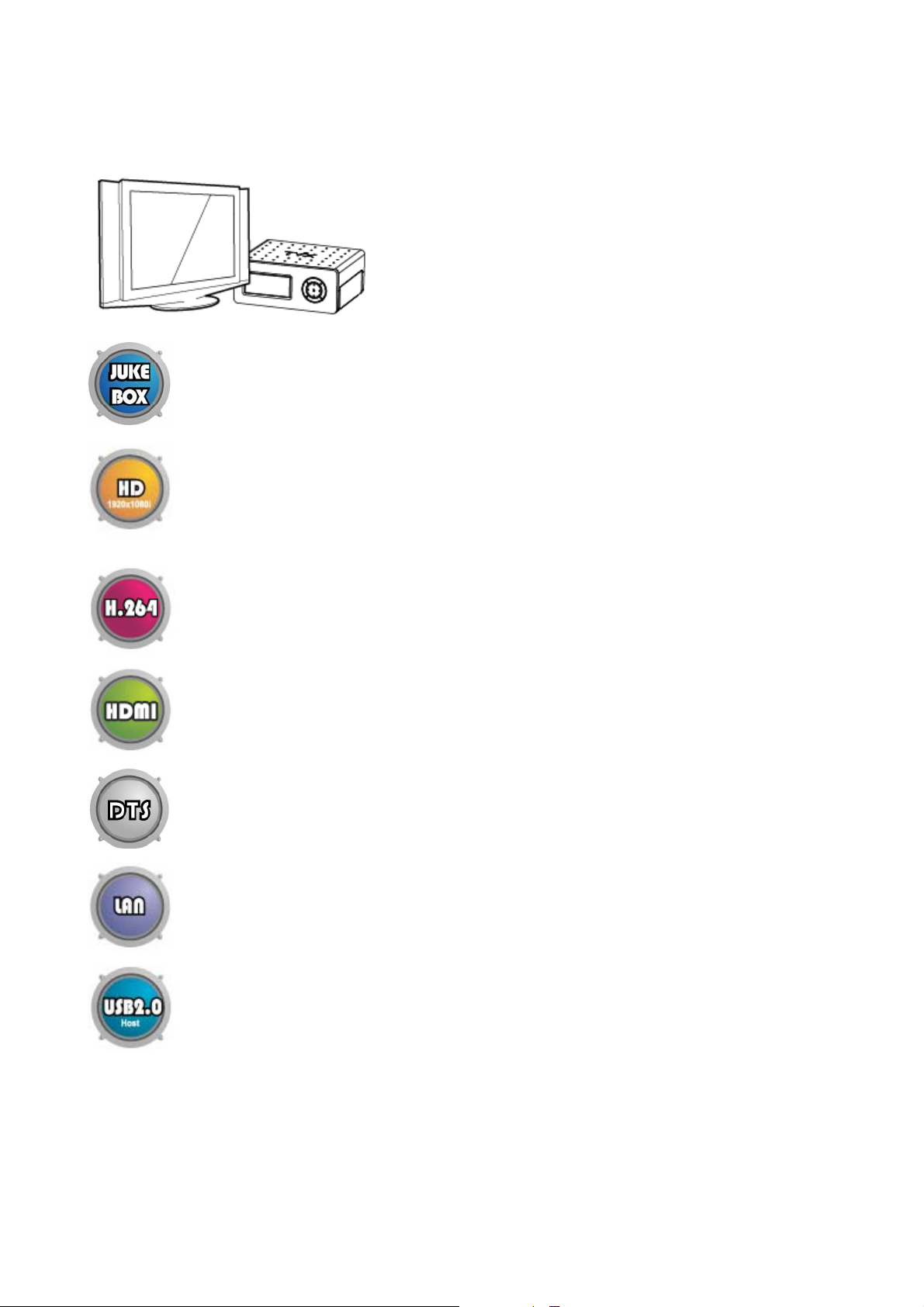
1.1 Lecteur Multimedia
Le Disque Dur TViX lit les DVD avec toutes les fonctions de navigation d’un DVD.
L’utilisateur peut créer sa propre bibliothèque virtuelle DVD et monter sa collection
personnelle de DVD en format .ISO ou .IFO et les regarder exactement comme s’ils étaient
sur le DVD d’origin e (éléments d’origine: Menu, Cha pitre, Flux Audio, Sous-titre, A vance
rapide, Retour, Ralenti, Pause, Avance par scène, Répétition, Recherche etc.).
Le Disque Dur TviX lit des vidéos haute définition (jusqu’à 1920x1080P) et les images
fixes. Les programmes HDTV pré-enregistrés depuis une Set-top box de TV numérique
ou des données vidéo numériques personnelles enregistrées par une caméra HDV™
peuvent être lues avec le Disque Dur T ViX sur un écran haute déf inition. Le Disque Dur
TViX se caractérise par un connecteur HDMI et ses composants, permettant une haute
résolution des contenus vidéo de niveau HD.
Le Disque Dur TViX est une application, un lecteur disque dur
multimédia lisant des vidéos, musiques, images fixes et DVD
numériques sur écran TV et home cinéma. Vos documents
numériques sont ainsi disponibles rapidement, sans nécessiter de
graver des disques ou de les lire sur lecte urs DVD ou CD.
Avec le dernier processeur EM8623, le Disq ue Dur TViX supporte l es formats mult imédias
les plus récents (
bie
n que MPEG4 3.11, 4.0 et 5.0.
Avec la sortie HDMI haute définition, il est possible de connecter directement le Disque Dur
TViX sur une HDTV.(1920*1080P)
Le Disque Dur T ViX est com patible a vec un décodeur inform atique DT S pour mixer le son
DTS en 2 canaux pour une qualité de son plus dynamique.
Le port réseau inté gré permet l’utilisation d u disque dur TViX en réseau. Vous pouvez à
travers le réseau naviguer sur les fichiers du PC.
Le disque TViX peut jouer les fichiers via le résea u, depuis l eur destination d’origine sans
avoir à copier au préalable les fichiers sur le disque TViX. La copie des fichiers sur le disque
TViX via le LAN est supportée.
Les deux ports hôtes USB 2.0 per mettent d’attacher d ’autres périphériques US B externes
afin d’augmenter la ca pac ité de stockage. Les fic hi ers de c améra numérique peuvent a us s i
être lus ainsi que les cartes Flash USB ou les lecteurs MP3.
MPEG-4 A V C(H.264), VC-1( MP@HL, AP@L3), WMV9 & WMV HD) aussi
5
FAQ- http://www.tvix.co.kr/fra/faq
Page 6
1.2 Lecteur Audio
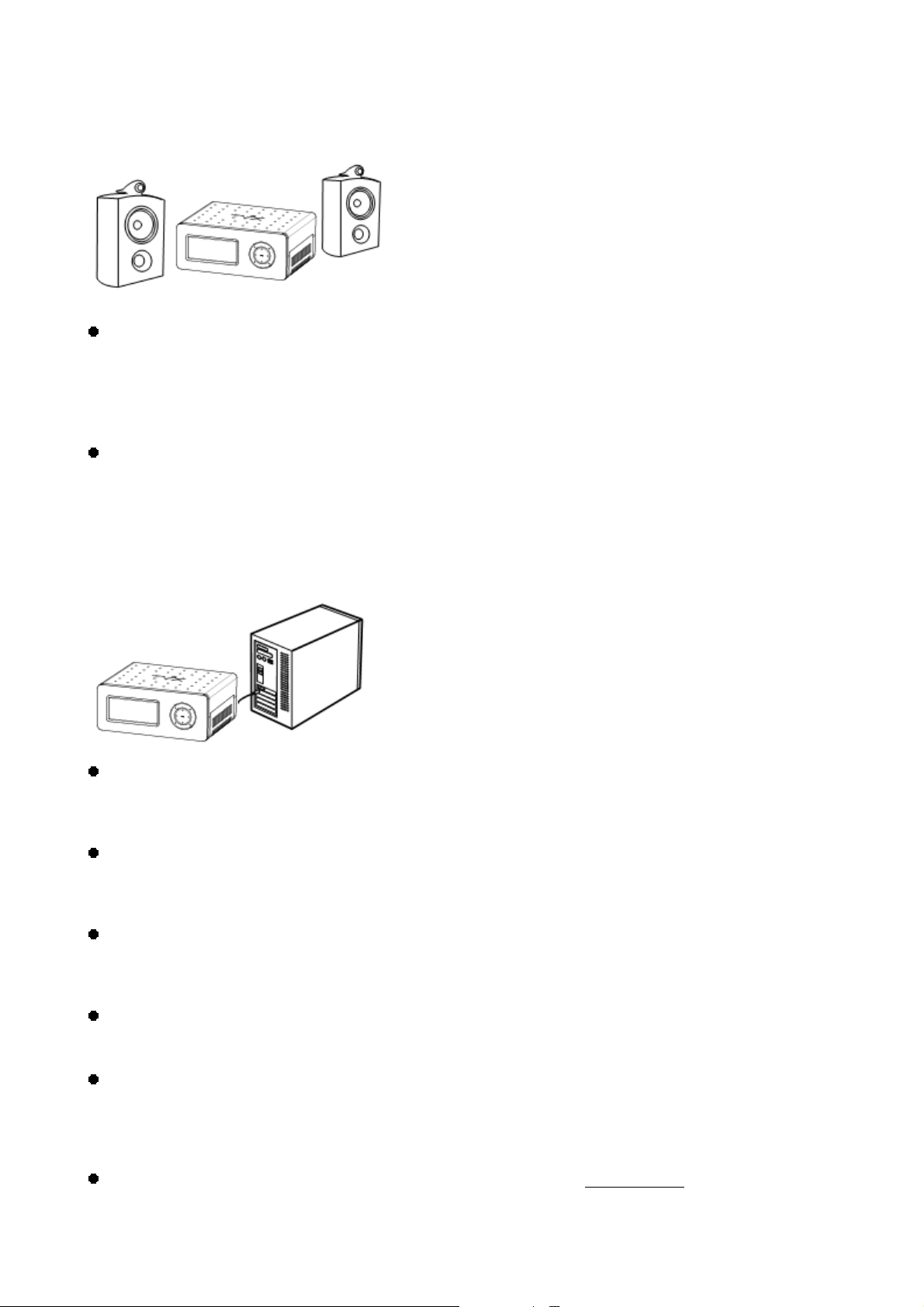
Le D isque D ur TViX pe ut lire différents fic hiers aud io, FLAC, MP3, Ogg Vorbis ou WMA (Windows Med ia
Audio) à travers les e nceint es T V et a utres s ystèm es audio. Vous pourrez écouter vos fich iers de m us ique à
volonté, et réal iser une liste de lecture. Vos pouvez dor énavant éco uter de la mus ique toute la jour née san s
changer de CD.
Des diaporamas d’images peuvent êtr e vision nés avec l’op tion de f onds mus icaux (égalem ent diaporam a
musical avec images).
1.3 Stockage externe
Connecté à un port USB 1.1, le Disq ue Dur TViX travaille à l a vitesse U SB 1.1, il v aut donc m ieux utilis er
un port USB 2.0.
Il peut être utilisé comme appareil externe pour sauvegarder des fichiers vidéo, audio, image, des
sauvegardes de données ou de programmes etc.
USB 2.0 perm et au Disqu e Dur T ViX de te nir lieu de m atér iel externe de stock age s upportant j usq u’à 480
Mbps.
Supporte le Plug & Play, c’est-à-dire que Windows reconnaît automatiquement le Disque Dur TViX.
Si le port USB est connec té pendant la lecture du Dis que Dur TViX, l’af fichage VFD in dique USB ACT IF.
Pour déconnecter l’USB, il n’est pas nécessaire de redémarrer le Disque Dur TViX pour poursuivre
l’utilisation.
Sur Windows 98 SE, il faut télécharger un pilotev USB à partir du site www.tvix.co.kr avant de connecter le
Disque Dur TViX sur le système. Il n’est pas nécessaire d’installer un pilote sur Windows ME/2000/XP.
6
Page 7

1.4 Caractéristiques
Principal circuit intégré Sigma Design EM8623
Affichage VFD
7 jeux de caractères alpha-numériques
5 affichages chiffres
Format :.
Vidéo
Audio
Photo JPEG
Connectivité
Entrée/Sortie AV
Formats de fichiers
Sous-titres
Codec : MPEG 1 / 2 / 4, AVI, XVID, WMV9(MP@HL), H.264/ AVC ,
VC
Résolutions jusqu’à 1920*1080P
MP3, WMA, AAC, Ogg, PCM, M4A, AC3, FLAC, WAV
DTS Pass Through et Mixage bas
Port Hôte USB 2.0 2
Port Cible USB 2.0 1
LAN (10/100Mbps)
WLAN 802.11g(l’option)
Vidéo
HDMI 1.1, Composant, S-Vidéo, Composite
Audio
Digital : Coaxial, Optique / Analogique / Stéréo
NTFS, FAT32
DTV : 7200rpm, NTFS
Sous-titre texte : smi,sub,srt,lrc,txt
Sous-titre Image : sub (avec idx)
wmv,.avi,.mpg,.vob,.mp4,.asf,.tp,.trp,.IFO,.ISO,.m2t,.m2ts,.mov(H.264)
-1(MP@HL, AP@L3)
Support ODD Par hôte USB 2.0
HDD SATA
Langues
Ventilateur Ventilateur sans brosse 40mm
Contrôle du ventilateur Capteur Température, Vitesse Variable
Flash ROM 16 Mbyte
Puissance interne 90~250V intensité libre
Size 183x139x75 mm
Poids 1.3Kg (avec HDD)
Anglais, Français, Allem and, Espagnol , Italien, Sué dois , Japonais, Coréen,
Czech, Russian, Mexican, Chinese
7
Page 8
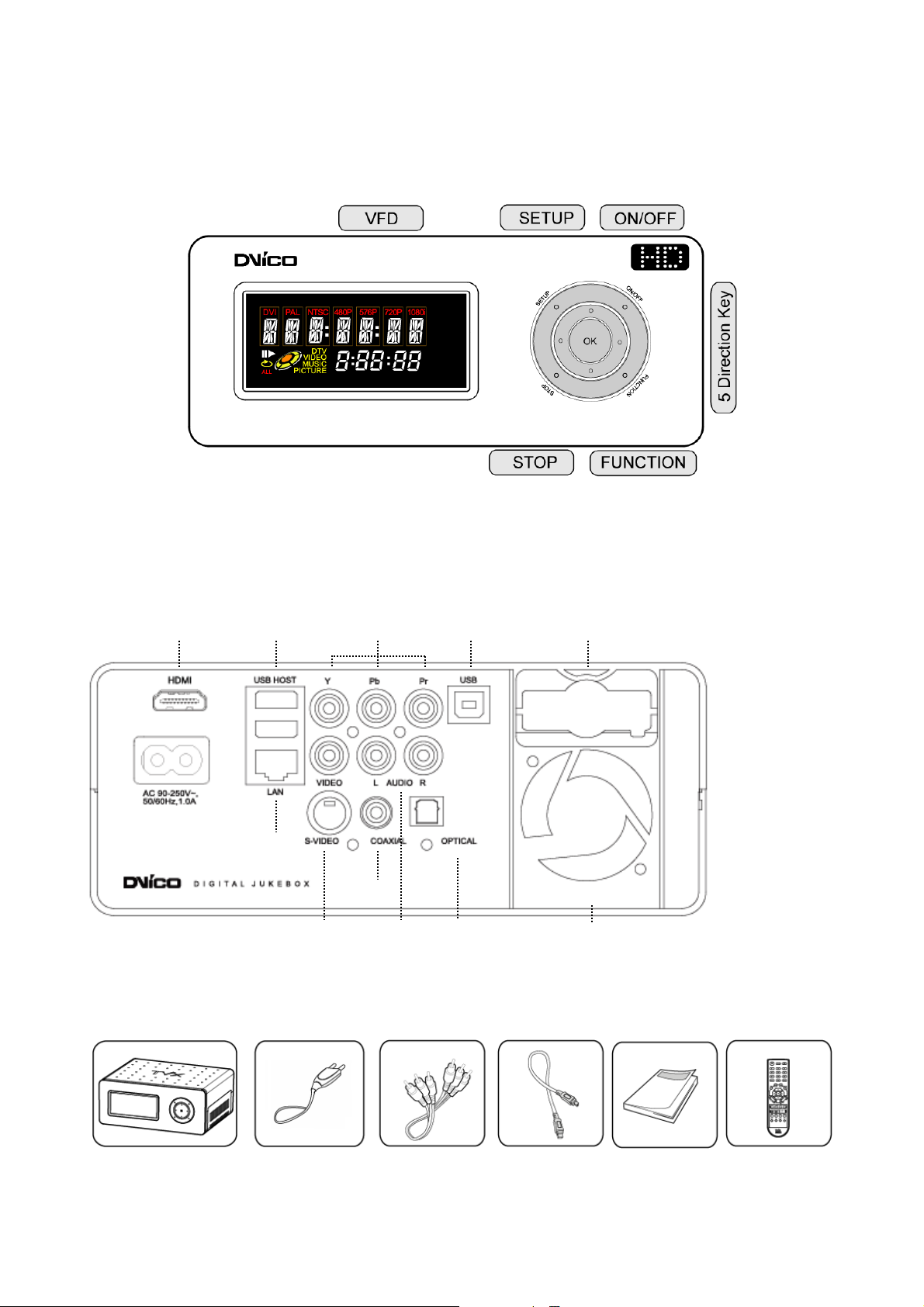
2. Nom des éléments
2.1 Unité de Contrôle
Les fonctions de base peuvent être réalisées sans la télécommande.
2.2 Connexion des câbles
Le TViX peut être connecté à un écran TV ou un ampli audio avec le câble A/V.
Il y a des instructions détaillées pour le tuner TNT dans le guide rapide du package de l’option tuner TNT.
HDMI OUT
Branchement
de l’appareil
USB HOST
LAN
Vidéo / S-vidéo
Composant
Coaxial
Stéréo
Port entrée USB
optique
Port HD Tuner
Ventilateur refroidissant
2.3 Contenu de l’ensemble
TViX Unité Câbles d’alimentation A/V Câble Câble USB Manuel Télécommande
8
Page 9
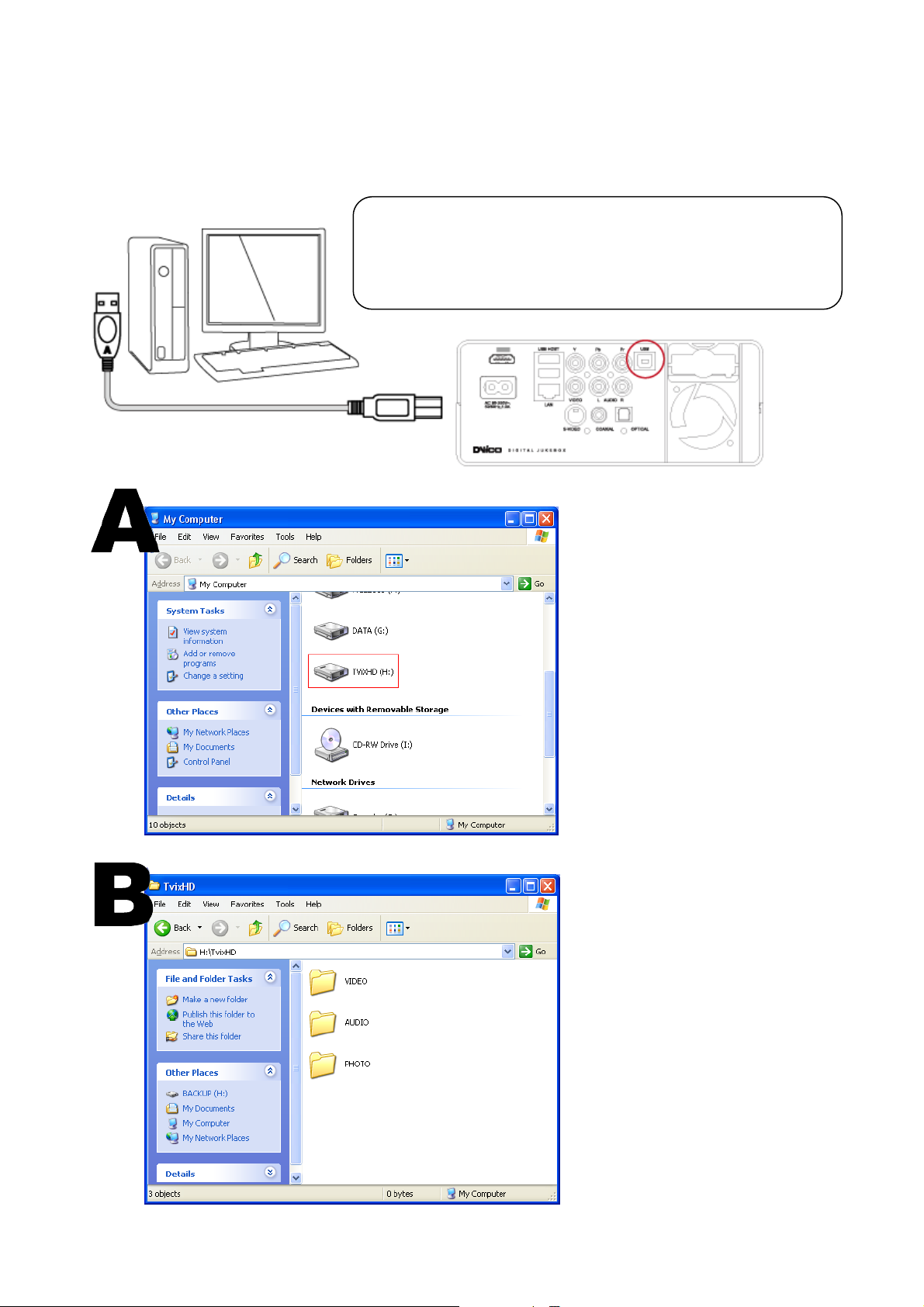
3. Installation et Connexion
3.1 Créer un dossier Disque Dur
1. Comme indiqué sur l’im age c i-des sous, c onnec ter le câble USB au connec teur USB du T ViX et à celui de
l’ordinateur.
ATTENTION!
Le câble USB est de forme différente à chaque bout.
Nous utilisons l a pr is e " A" ( mâle) de type US B 2.0 po ur la prise "B
" (mâle).
2. Après connexion au PC, all umez le
TViX en utilisant le bouto n POW ER
de la façade avant du TViX.
3. Double-cliquer sur l’icône ‘Poste de
travail’ sur l’écran, u n nouveau pilote
apparaît ; TViX (H:) comme indiqué
sur l’image ‘A’.
(Le nom du pilote peut être changé)
4. Pour une utilisation plus facile,
double-cliquer sur T VIX (H:) et créer
des dossiers séparé s po ur les fich i ers
vidéos, audio, et photos. Stocker
ensuite les fichier s dans les dossiers
appropriés.
9
Page 10
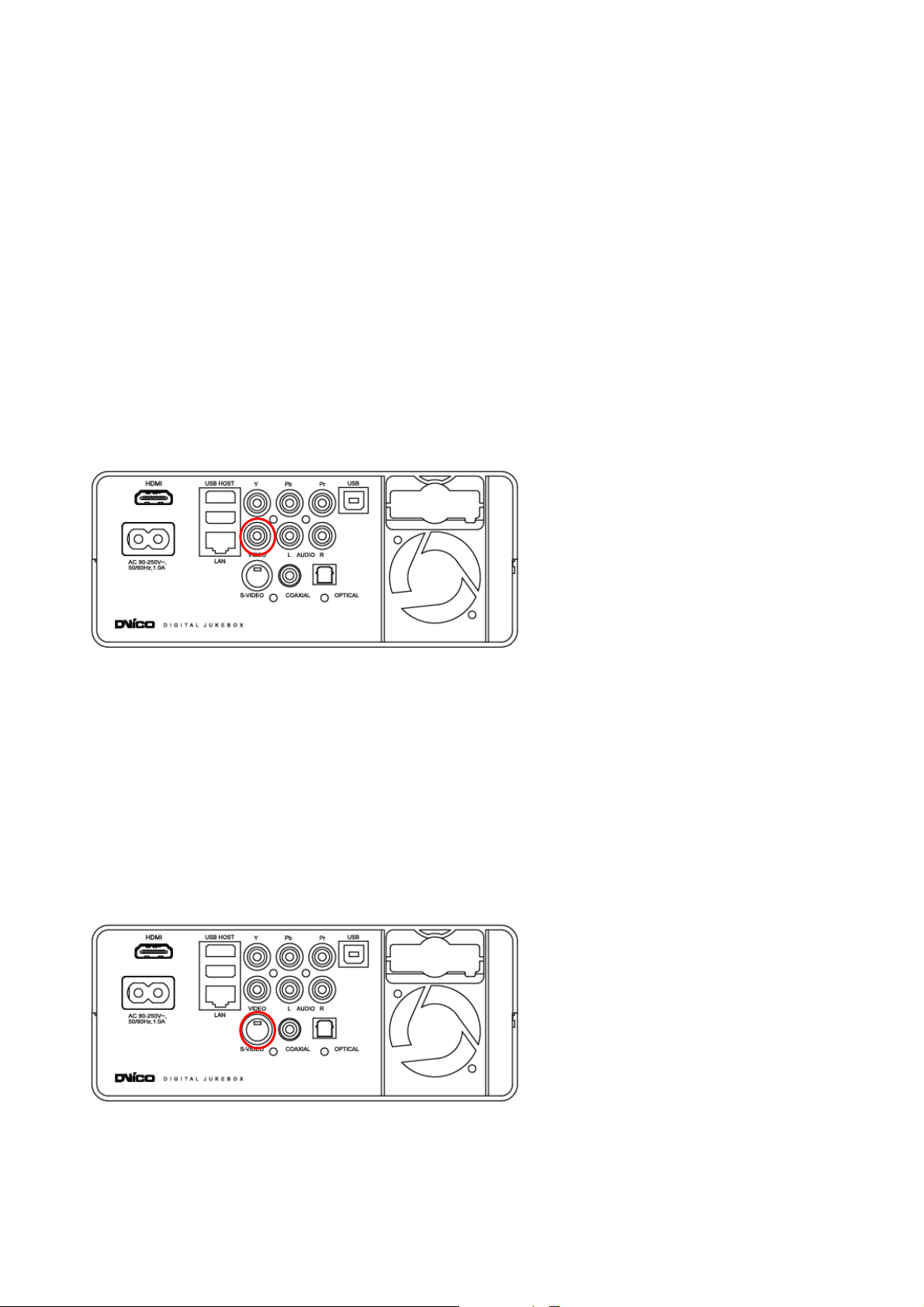
3.2 Connexion Vidéo
L’appareil contient des sorties HDMI, Composant, S-Vidéo, ensemble vidéo composite pour une connexion à
la TV, chaque sortie nécessitant de changer les réglages du Disque Dur TViX.
Les composants à privilégier sont, dans l’ordre : HDMI > Composant > S-Vidéo > Composite.
3.2.1 Connexion avec une sortie TV ordinaire (Composite)
Connecter le Disque Dur TViX et la TV avec le câble vidéo jaune.
Allumer le Disque Dur TViX et la TV. Sélectionner un mode de sortie vidéo approprié sur la TV de f
açon à obtenir l’écran initial du Disque Dur TViX.
3.2.2 Connexion à une sortie S-Vidéo
Connecter le Disque Dur TViX et la TV avec le câble S-Vidéo.
Allumer le Disque Dur TViX et la TV. Sélectionner un mode de sortie vidéo approprié sur la TV de f
açon à obtenir l’écran initial du Disque Dur TViX.
(Le câble S-Vidéo n’est pas fourni avec l’appareil et doit être acheté séparément.)
10
Page 11
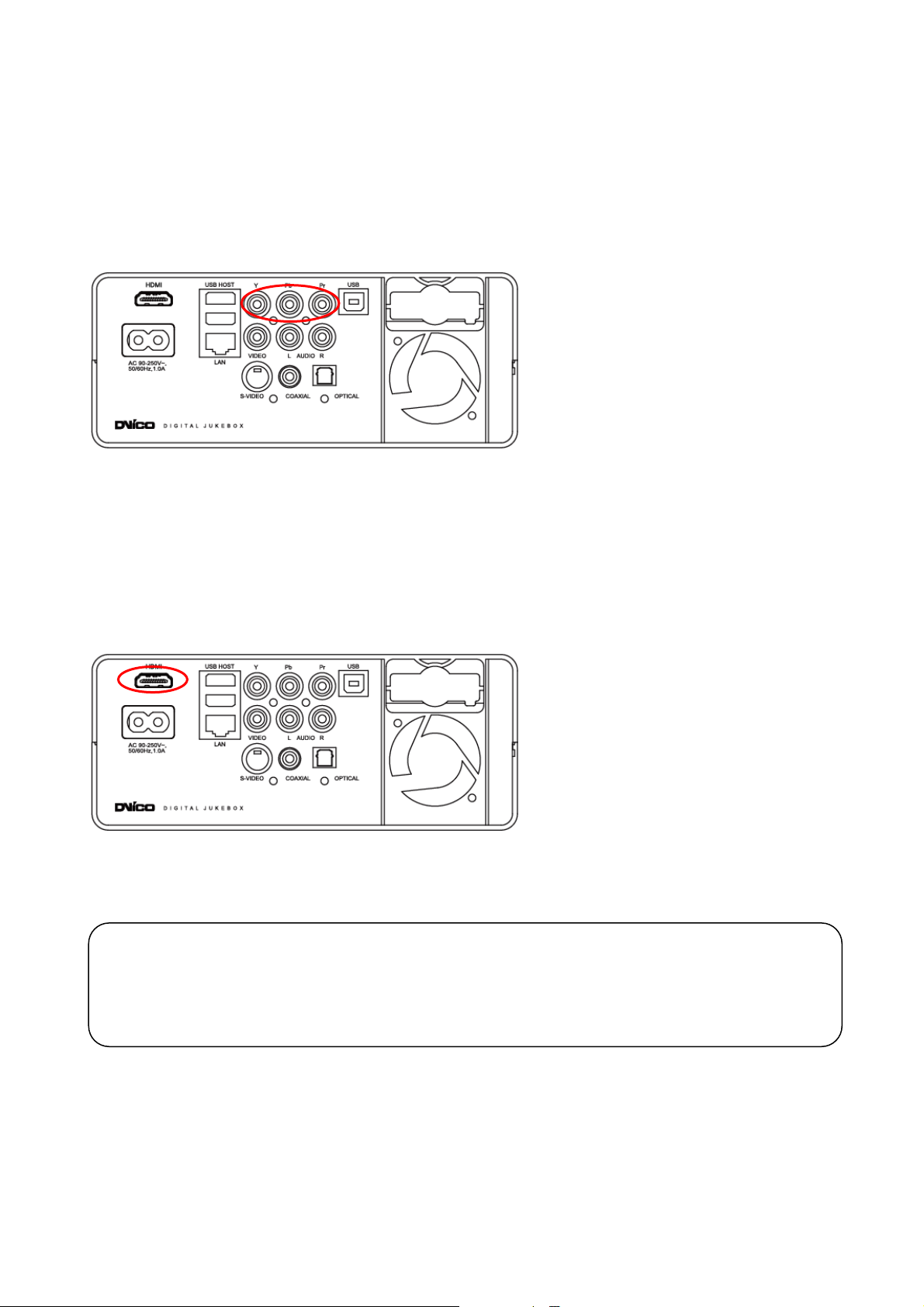
3.2.3 Connexion à une sortie Composante séparée
Connecter le Disque Dur TViX à la TV avec les cables YUV.
Allumer le Disque Dur TViX et la TV. Sélectionner un canal video approprié sur la TV (dans le cas
présent, le mode YUV).
3.2.4 Connexion à une sortie HDMI
Connectez facilement votre TViX HD en HDMI à votre TV.
Le TViX lit les vidéos HD jusqu’à 1920x1080P.
ATTENTION
Après avoir connecté le câble vidéo à la TV, appuyer sur le bouton de sortie TV à plusieurs reprises sur la
télécommande de façon à obtenir l’écran initial TViX.
* Le cable composante séparée n’est pas fournis avec le TViX et doit être acheté séparément.
11
Page 12
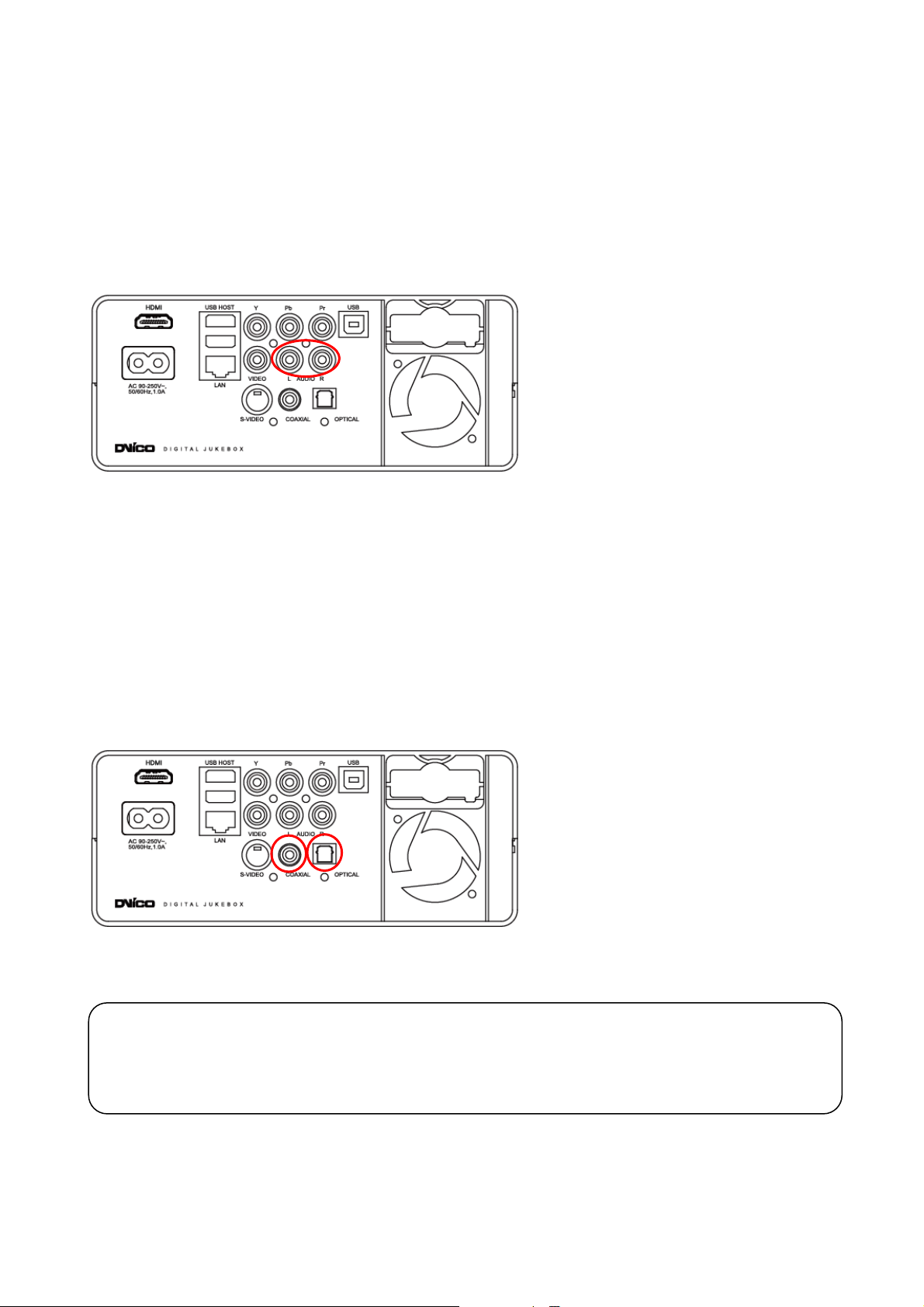
3.3 Connexion Audio
3.3.1 Connexion à une TV Normale 2 Canaux
Connecter les sorties son gauche (blanc) et droite (rouge) sur le terminal approprié de la TV ou du
système Hi-Fi.
3.3.2 Connexion à un ampli canal 5.1 (Digital)
Avec un décodeur/ampli multi-canal ayant une entrée optique/coaxiale, les câbles coaxiaux ou optique
permettent d’obtenir un son canal 5.1 de haute qualité.
L’illustration sur la gauche montre où connecter le câble coaxial. La connexion du câble optique est f
aite de la même façon.
(Ces câbles ne sont pas fournis avec l’appareil et doivent être achetés séparément.)
ATTENTION
Si aucun son ne sor t après la connex ion des câbles Optique ou Coax ial, faire l e réglage audio du TViX
sur Digital.
.
12
Page 13
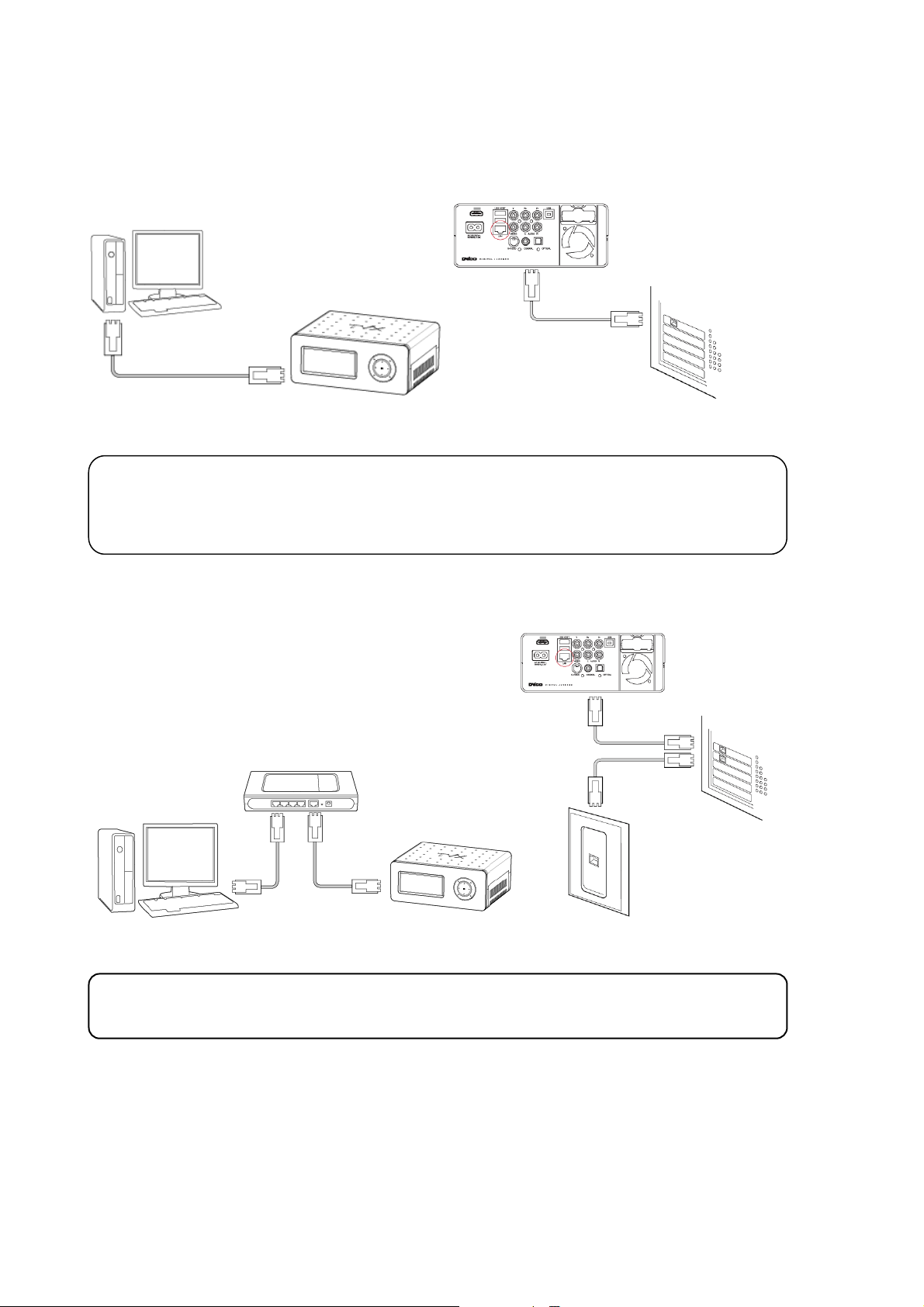
3.4 Connexion LAN
3.4.1 Connexion à un PC via le réseau
< Connexion directe de l’ordinateur sur le Disque Dur TViX >
Connecter le câble LAN sur le port LAN du Disque Dur TViX et du PC.
NOTE
Utiliser un câble de type pluri-LAN.
Si la carte LAN de l’ordinateur est connectée sur une ligne Internet, une autre carte LAN peut être
installée sur le PC et connectée au TViX.
< Connexion avec Routeur IP ou un Concentrateur >
Connecter la câble LAN au port LAN pour Routeur IP ou Concentrateur.
NOTE
Utiliser un câble de type LAN direct.
13
Page 14
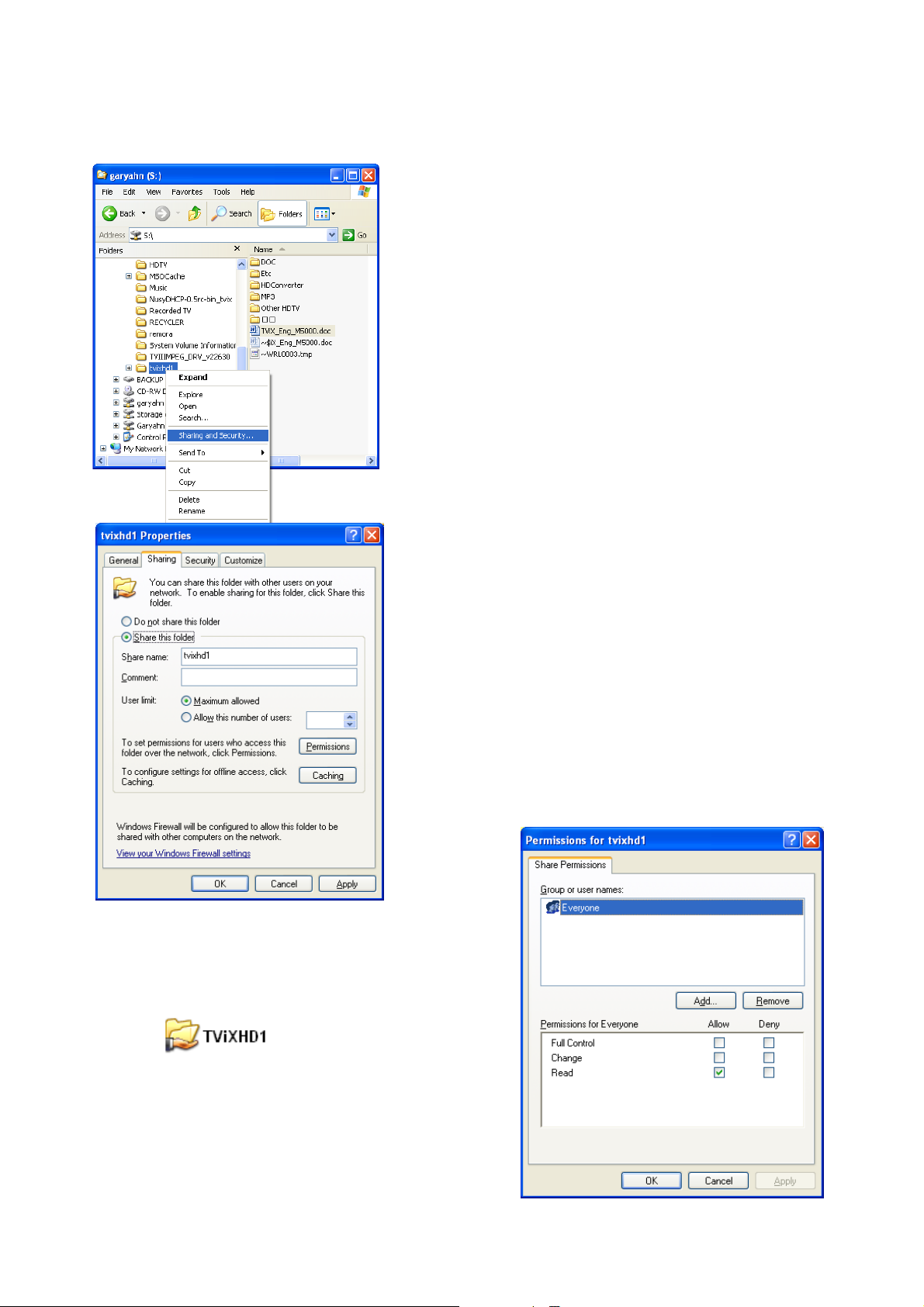
3.4.2 Configuration réseau sous Windows XP (SAMBA)
1) Sélectionner le dossier à partager. Cliquer avec le bouton
droit de la souris sur ce dossier et cliquer sur ‘Partage et
Sécurité’ dans le menu déroulant
2) Cocher ‘Partager ce dossier’ sur le réseau et entrer le nom du
dossier ‘tvixhd1 (le seul disponible à ce moment moment) ’.
3) Utiliser ‘Tous’ s i ‘Tous’ s’affiche, sinon, ne rien changer.
Puis ajouter ‘Tous’ sur la fiche sécurité.
4) Ensuite, le dossier partagé s’affiche comme sur l’image
suivante.
14
Page 15
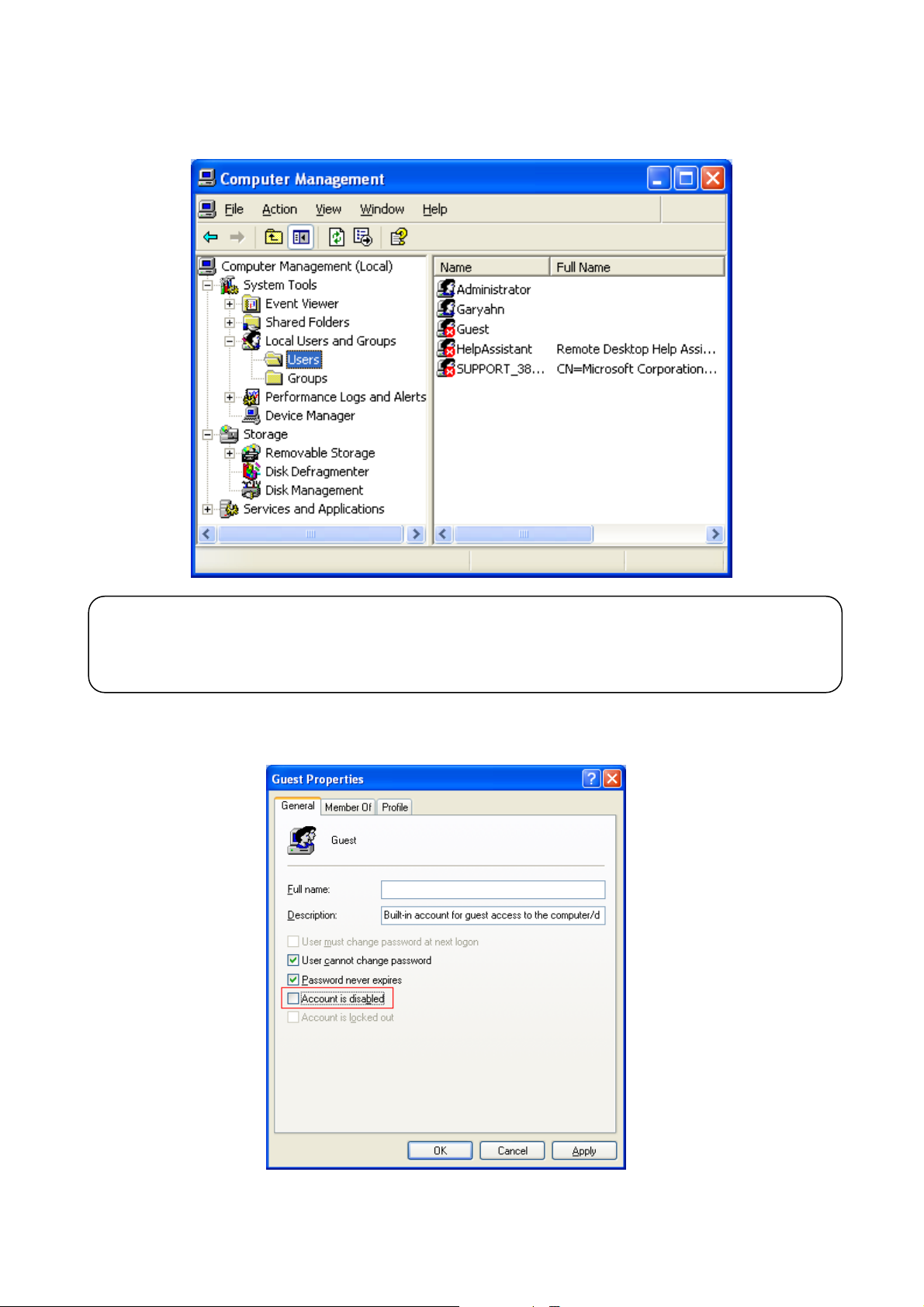
5) Aller sur 'Réglages ' > 'Panneau de configuration' > 'O utils d’administration' > 'Gestion de l’ordinateur' >
'Utilisateurs locaux et Groupes' > 'Utilisateurs', et double-cliquer sur ‘Invité’.
ATTENTION
Ceci fonctionne avec W indo ws XP Prof es s ionn el. Les utilis at eur s pers onne ls de Windows XP n’ont pas a
ccès à cette fenêtr e. S i vo us ne trou ve z pas ‘Outi ls d ’adm inist ration’ s ur le Panne au de C onf igur ation, cli
quer sur “Passer en vue classique” dans le coin en haut à gauche de l’écran.
6) Désélectionner ‘Compte non dis po ni bl e’
15
Page 16
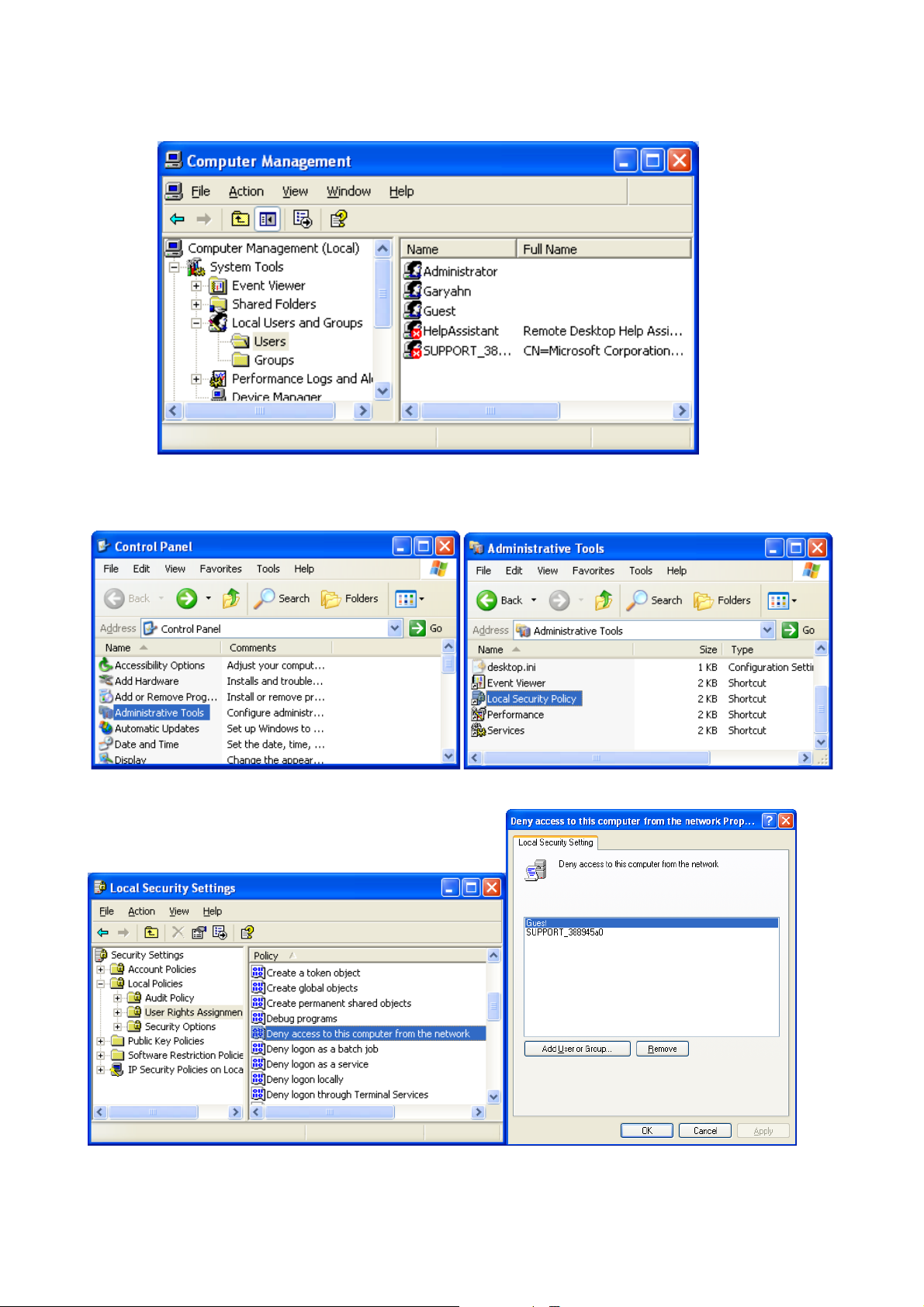
7) ‘INVITE’ doit s’afficher selon l’image ci-dessous (il ne doit pas y avoir de X rouge devant ‘Invité’).
8) Aller sur ' Panneau de c onf iguration ' > 'Connexions r éseau', et s élec ti onn er le s pr opriétés de ‘ Con nex io n s
locales’ par un clic droit de la souris.
9) Retirer “Invité” de ‘Droits d’utilisateur’ > option ‘Refuser l’accès à cet ordinateur à partir du réseau’.
10) Aller sur ‘Accès à cet ordinateur à partir du réseau’, et sélectionner ‘Propriétés’ en cliquant sur la souris ou
en double-cliquant.
16
Page 17
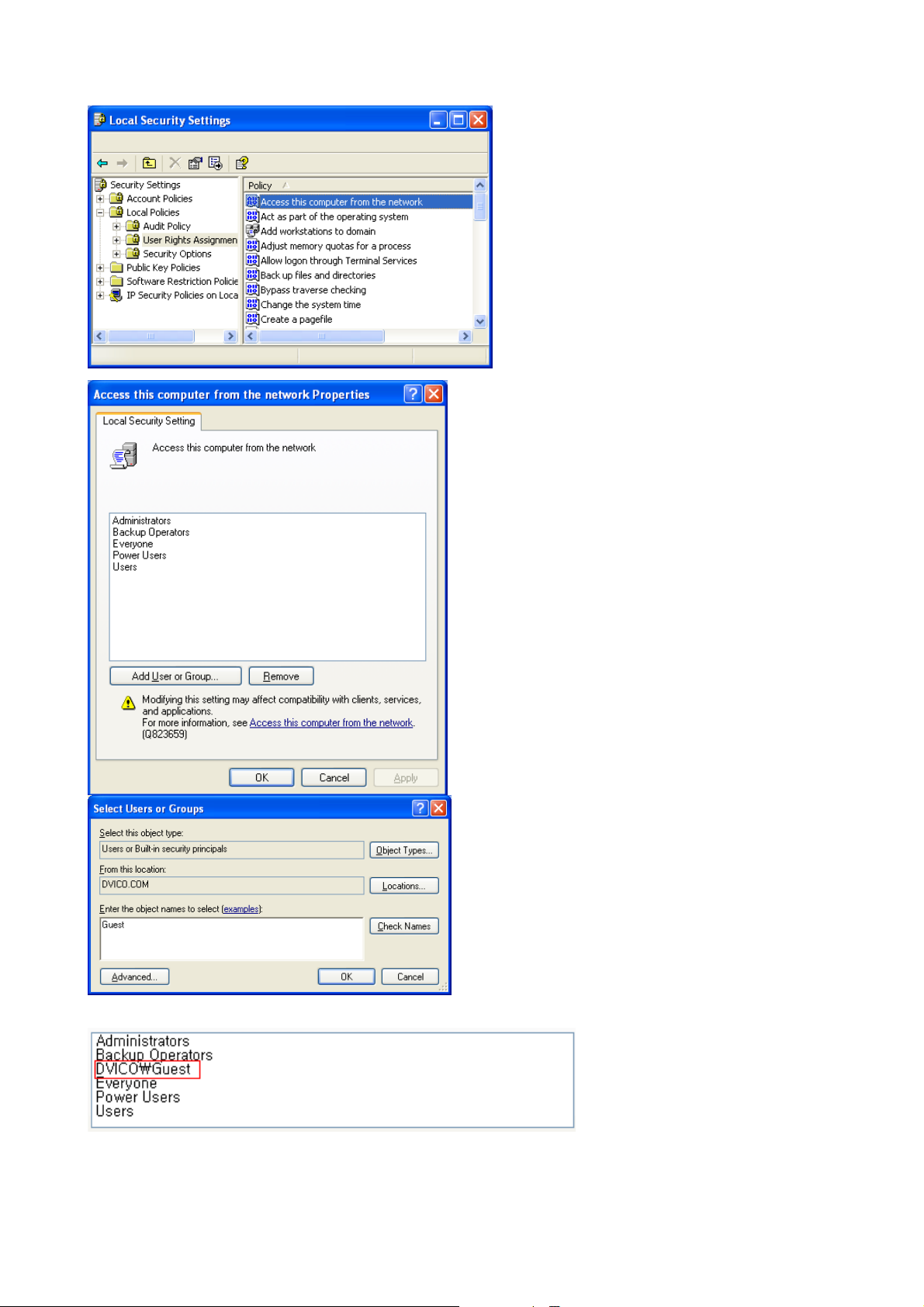
13) Appuyer sur OK pour enregistrer l’Invité.
11) Cliquer sur ‘Ajouter Utilisateur ou Groupe’
12) Entrer “Invité” et cliquer sur “OK”.
17
Page 18
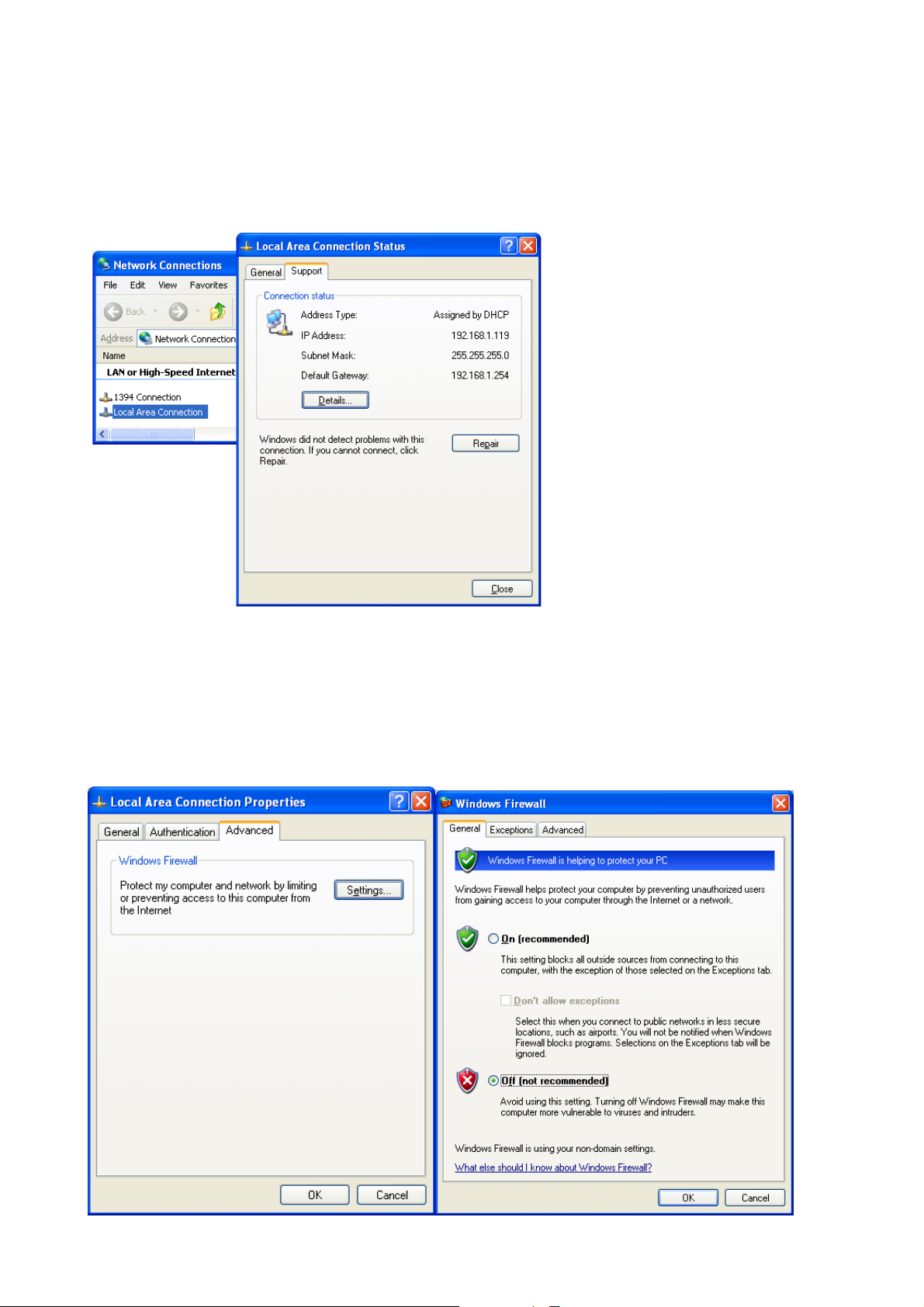
< Connexion av ec R outeur IP ou un H ub >
Si une adresse IP dynamique a déjà été fournie par un serveur DHCP ou un Routeur IP dans le réseau local,
il n’est pas nécessair e d’écrire une adresse IP fixe. Utiliser ‘Obtenir automatiquem ent une adresse IP’ ou
écrire l’adresse IP & le masque que le serveur DHCP ou le Routeur IP fournissent.
Sélectionner ‘Control Panel’ > ‘Network Connections’, et sélectionner ‘Status’ par un clic droit sur la souris.
Après avoir cliqué sur la fenêtre, une adresse IP devrait apparaître. (ex: 192.168.1.127)
< Déconnecter Wind ows Firewall >
14) Aller sur ‘Panneau de configuration’ > ‘Connexions réseau’, et sélectionner ‘Propriétés’ ave un clic droit de
la souris. Cliquer sur ‘Avancé’. Désactiver ‘Pare-feu connexion Internet’.
15) Si vous utiliser un service pack 2, cliquer sur ‘Réglages’ dans ‘Pare-feu Windows’.
16) Cocher ‘désactivé’ et cliquer sur ‘OK’
18
Page 19
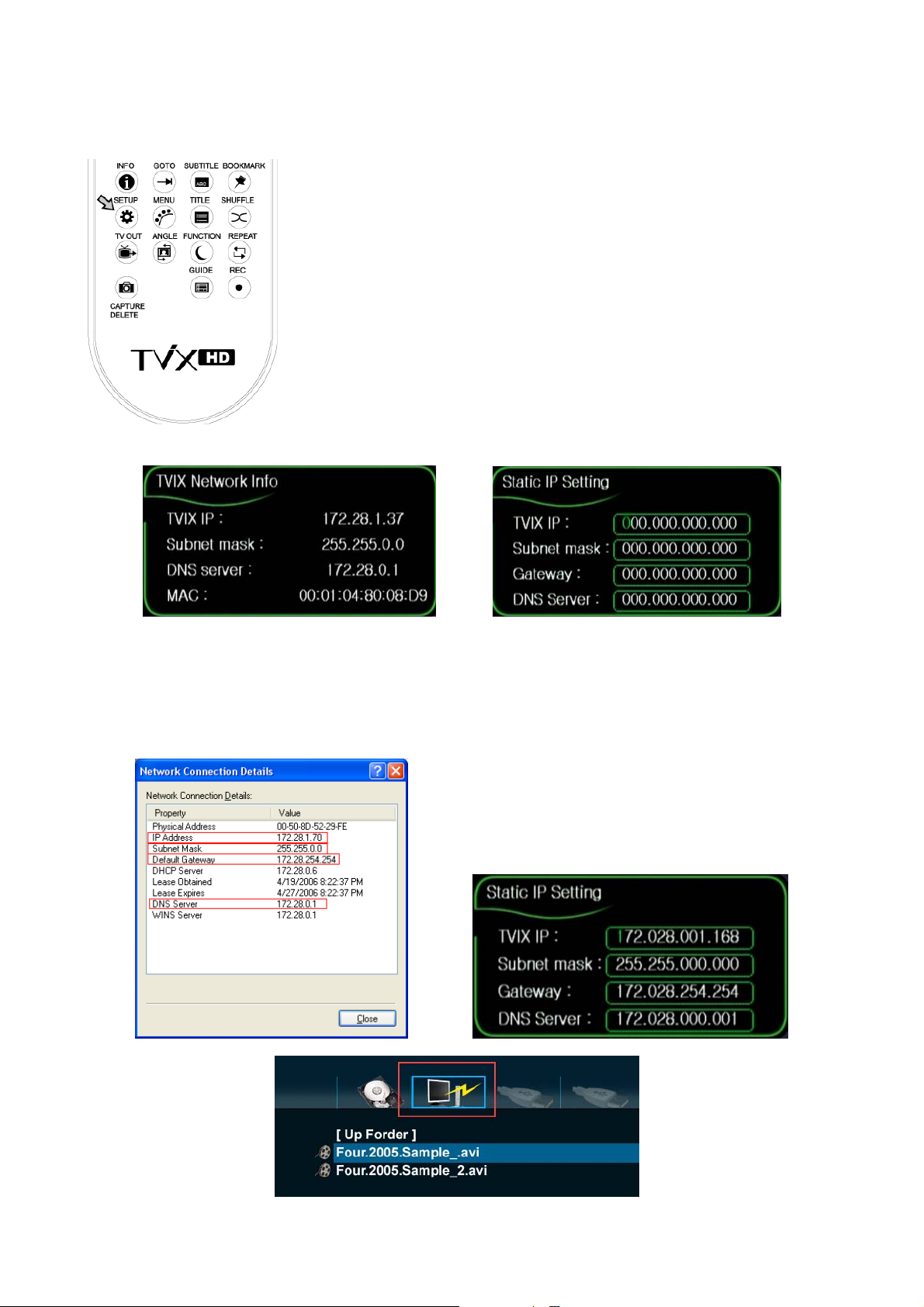
3.4.3 Configuration réglages réseau sur le Disque Dur TViX
1) Appuyer sur [REGLAGES] sur la télécommande pour afficher l’écran de
réglage. Sur cet écran, sélectionner le disque réseau - réglages MISC et
écrire l’adresse IP sur le Serveur IP. (ex: 192.168.001.127)
Par défaut la configurat ion IP est en DHCP. Si vous le désirez vous pouve z
aussi définir une adresse IP statique dans le menu de configuration IP.
Remarque si vous util isez la configur ation DHCP vous ne pou vez pas définir
l’adresse IP car celle-ci est attribuée automatiquement.
2) Si vous ne pou vez accéder via le réseau a vec la configuration DHC P, nous recommandons d’utiliser l a
configuration IP statique.
3) Sous XP pour voir votre configuration réseau, sélectionnez dans le “Panneau de Configuration”
“Connexion réseau", cliquez sur le bouton droit de la souris puis sur “Connexion au réseau local” et
sélectionnez “Statut” ensuite dans l’onglet « Support » cliquez sur le bouton « Détails ». Cela vous permet de
configurez votre adr esse IP, le masque de sous réseau, la passer elle par défaut et le serveur DN S de votre
disque TViX.
Pour l’adresse IP vous de vez écrire une adresse IP différente de votre ordinateur comm e l’image suivante
(ex : votre PC 172.28.1.70 pour le TViX 172.28.2.168) en conservant la partie supérieure de l’adresse IP.
4) Lorsque le réglage est terminé, le dossier partager devient visible.
5) Vérifier l’utilisation détaillée sur le site de TViX (www.tvix.co.kr)
19
Page 20
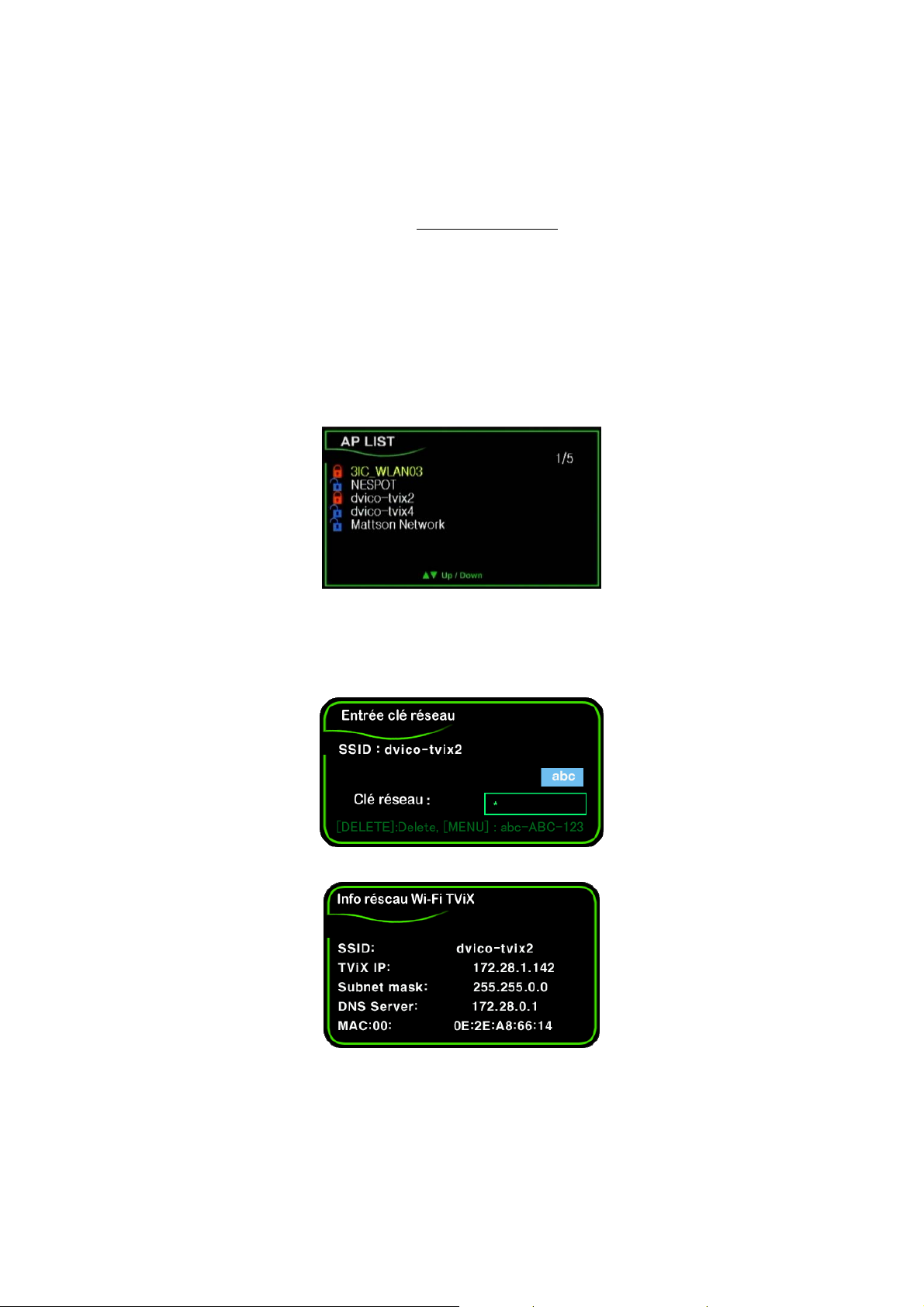
3.4.4 Connexion à un réseau sans fil WIFI
[Connexion d’un module réseau sans WIFI fil USB]
1) Connectez le module USB WIFI dans sa base d’accueil ou à travers le câble rallonge après avoir connecter
le routeur point d’accès WIFI au PC.
2) Vous ne devez pas connecter le module USB WIFI au TVIX sans sa base d’accueil ou à travers sa rallonge.
Si vous le connecter directement en forçant cela peut endommagé le TVIX.
3) Veuillez consulter la page d’accueil du TVIX (www.TVIX.co.kr/Eng
compatibles.
4) Connecter le module WIFI USB à travers la base d ’ac cueil ou s a ra llonge au T VIX seulem ent apr ès s’être
assuré que le TVIX est éteint.
[Configuration du réseau sans fil WIFI]
1) Après démarrage, pressez SETUP et dans RESEAU (NETWORK) pour la configuration de l’IP WI
FI sélectionnez DHCP ou IP statique. Pour configurer l’IP WIFI, veuillez consulter le chapitre 3.4.
3 Réglage de la configuration réseau du TVIX HD.
2) Après la sélection DHCP, pressez sur "Recherche d’un réseau WIFI" afin de trouver votre point
d’accès ou le point d’accès du routeur. Après un moment de recherche, vous pourrez visualiser
un menu dans une fenêtre. Sélectionnez le point d’accès auquel vous voulez vous connecter.
) pour la liste des adaptateurs WIFI USB
Une icône rouge sign if ie qu e le poi nt d ’ac cès es t ut il is é en WEP (Equivalent réseau c âblé pr i vé) e t une icône
bleu signifiant en non-WEP.
※ Vous devez au préalable configurer les paramètres WEP en accord avec le point d’accès.
3) En sélectionna nt le point d’accès WEP, vous pourrez voir s’afficher la fenêtre m enu « Entrée de la clé
réseau ». Entrez la clé réseau en utilis ant les touches nombr es de la t élécomm ande. Com me vous appu yez
sur le bouton de MENU, le cycle pour entrer des touches nombres est abc/ABC/123.
4) Si vous entrez la clé réseau appropr iée, vous pourr ez voir bien form até les inform ations réseau WIF I du
TVIX comme ci-dessous.
5) Si la clé réseau est fausse ou que le point d’accès ne fonctionne pas en configuration DHCP, vous pourrez
voir des champs manquants dans ces informations réseau. Les champs SSID et MAC seront toujours
visibles.
6) Sélectionnez le réseau par défaut à WIFI dans les cas suivants:
a) Il n’y a pas de réseau câble au TVIX
b) Le point d’accès ou le point d’accès du routeur est le passage (gateway) pour internet.
7) Ecrivez l’adr esse IP PC appropr ié dans le SET UP Réseau/Network - les disques r éseaux sont aus si bien
que le réseau câblé. (Démarrez, Exécuter la commande ipconfig)
* Pour le guide réseau sans fil détaillé, veuillez SVP vous référez au site web du TVIX tvix.co.kr/eng
20
Page 21
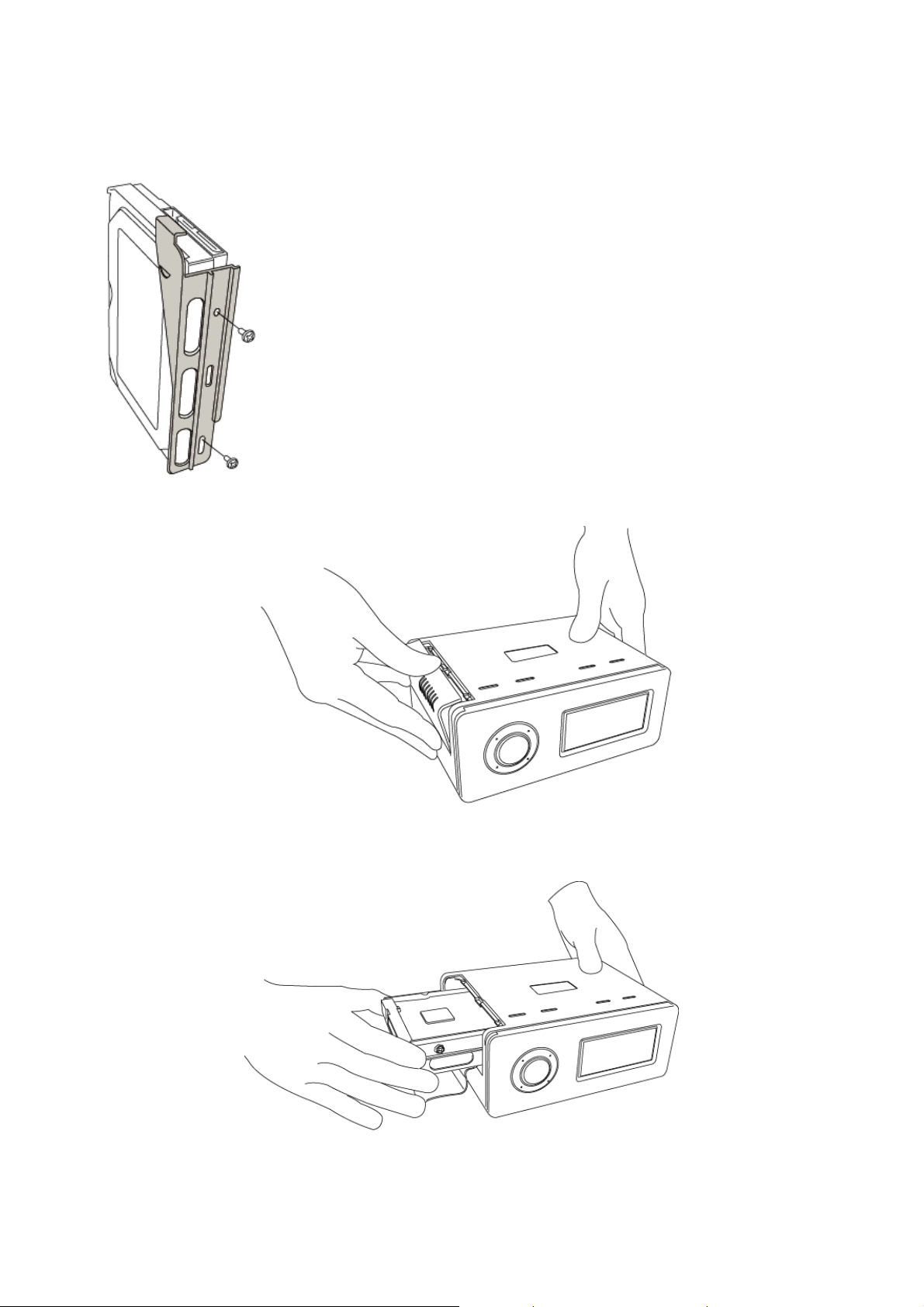
3.5 Installation/Echange du Disque Dur
Attention : Si vous changez le disque dur installé, le produit ne sera plus sous garantie.
1) L'assemblage du TViX HD est très simple. Il vous suffit de suivre les
instructions su ivantes.
Dévissez le disque dur du rack.
2) Ouvrez le couvercle comme indiquez ci-dessous.
3)
connectez le câble d'alimentation et le câble DATA.
4) Replacez le disque dur à l'intérieur du TViX après avoir écarté le câble DATA pour éviter qu'il ne soit
endommagé.
21
Page 22
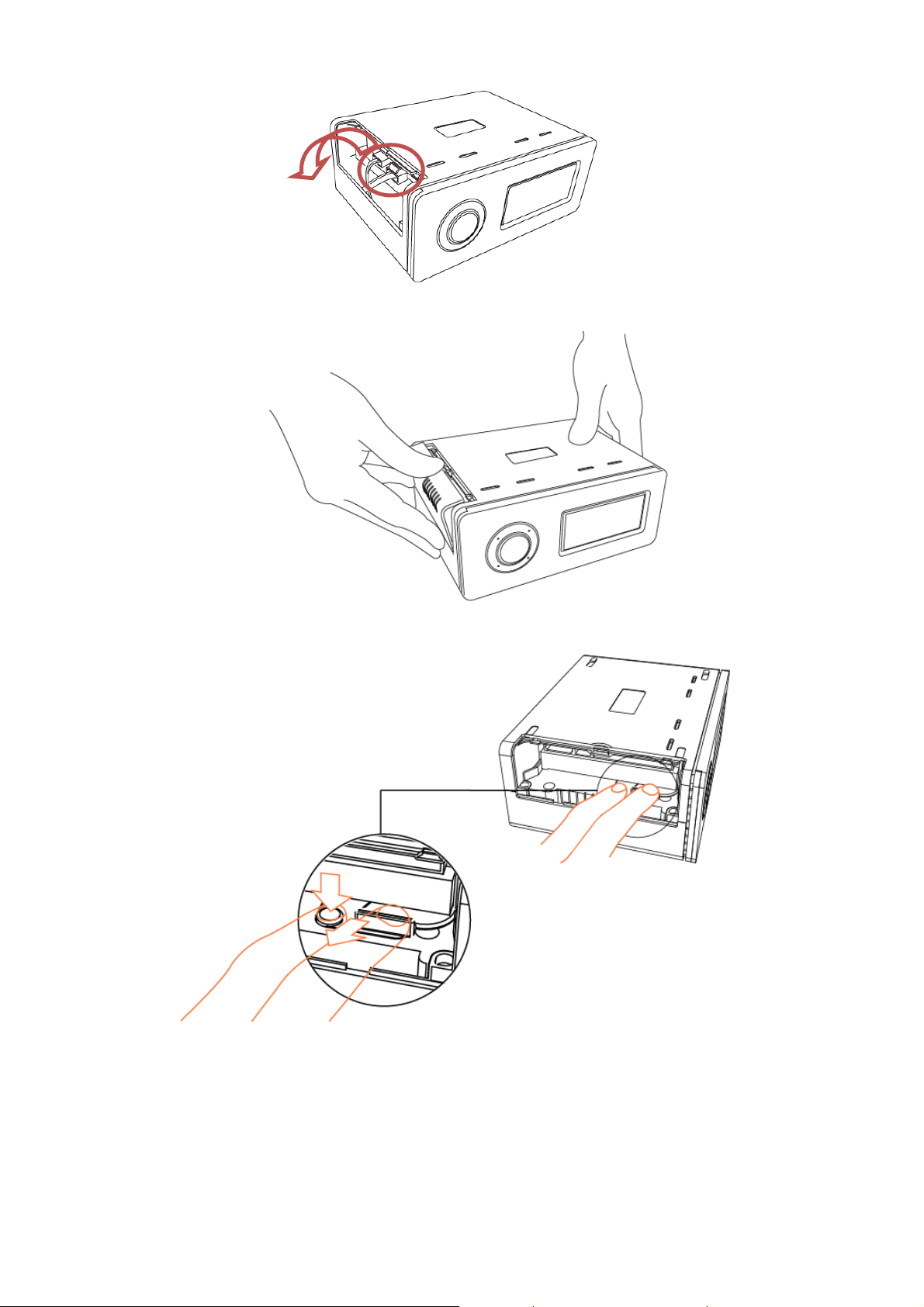
5) Refermez le couvercle du TViX.
6) Pour changer le disque dur, appuyez sur le verrou et retirez le disque dur.
22
Page 23
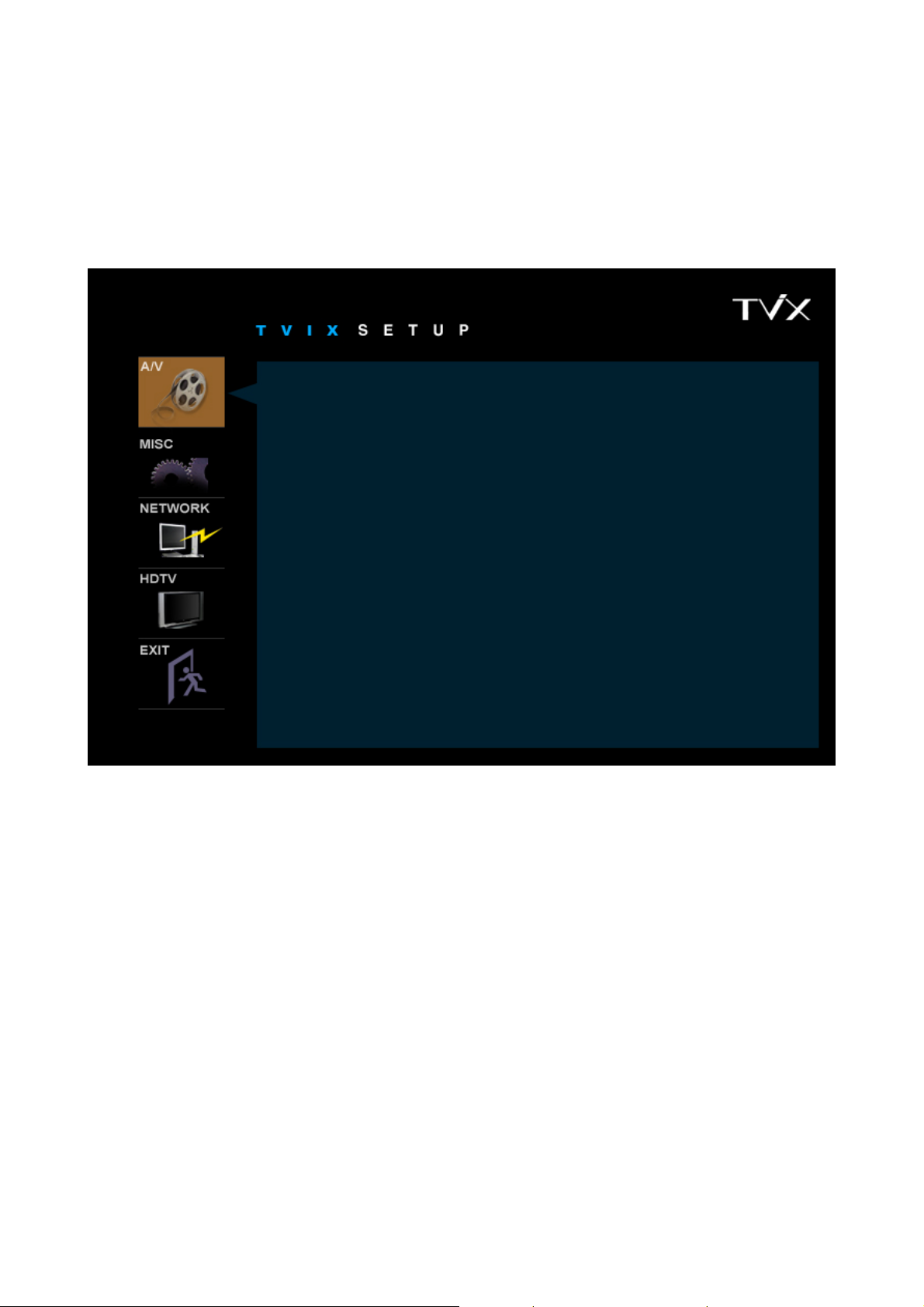
4. Menu Réglage Disque Dur TViX
A
4.1 Réglages Audio/Vidéo
Cette section donne des indications sur les réglages Audio/Vidéo.
La protection de l ’acc ès a u menu SETUP du dis q ue T ViX p ar mot de passe est possible. Vous de ve z va li der
le verrouillage par mot de passe dans le menu MISC du SETUP. Cela empêchera les modifications
accidentelles (par les enfants par exemple). Le mot de passe est «1111».
udio : Numérique Analogique(PCM)
Numérique
DTS Audio : Numérique
WMA Audio :
AAC Audio:
Standard TV :
Inter. Auto NTSC/PAL Off
TV Type : letter Box 4:3 letter Box 4:3
Video Port : Composite/S-vid Composite/S-vid
Mode Sortie Vidéo : 480i/576i
Appliquer maintenant
Analogique(PCM)
Analogique(PCM)
PAL NTSC
PAL
Pan-Scan 4:3
16:9
Composant
HDMI/DVI
* Audio: Vous pouvez configurer le mode de sortie audio par chaque CODEC utilisé.
- Si vous configurez l’audio en Digital, vous pouvez configurer DTS et WMA soit en numérique soit en
analogique.
- veuillez, configurer cela en vous accordant au format audio supporté par votre récepteur.
* Analogique : Sélectionner pour connecter l’audio à un câble stéréo RCA (câbles ROUGE et BLANC)
* Numérique : Sélec tionner pour c onnecter l’au dio à un câble o ptique ou coax ial pour une c onnexion aud io
numérique à un Décodeur/Am pli. Il doit y avoir une sor tie audio ana logique sur le port aud io analogique d u
Disque Dur TViX.
* Standard TV: Le Disque Dur TViX est réglé par défaut sur COMPOSITE (NTSC/S-VIDÉO ou PAL
C/S-VIDÉO). C’est le réglage le plus courant, fonctionnant avec presque toutes les TV.
* Inter. Auto NTSC/PAL: est utilisé quand l a sortie vidéo est changée en s ’accordant au format NT SC ou
PAL.
* Type TV : Boîte aux lettres 4:3/ Pan & Scan 4:3 pour TV ordinaire / 16:9 pour écran large comme HDTV ou
TV Plasma.
Si le ratio de la TV est 4:3, sélectionner la boît e aux lettres 4:3 ou Pan & Scan 4:3. Si le ratio est 16:9,
sélectionner 16:9.
* La boîte aux lettres 4:3 peut montrer le ratio d’origine du fichier multimédia en 16:9.
23
Page 24

* Le Pan & Scan 4:3 ajuste l’image du fichier multimédia 16:9 sur le 4:3 de l’écran TV en réduisant
proportionnellement l’image. (actuellement la fonction n’est pas supportée)
* 16:9 peut ajuster tout ratio du fichier multimédia 16:9 sur l’écran TV avec l’image d’origine.
* Video Port : Si l’écran in it ia l d u D is que Dur TViX ne s ’allume pas après ac ti va ti on d e l’ app arei l e t d e la TV,
vérifier l’option de sortie TV en app uyant à plusi eurs reprises sur le bouton Sort ie TV sur la téléc ommande.
Composite/S-Video est u n cas défaut. Sélection ner ces réglages si la TV est connec tée sur le Disque Dur
TViX avec une sortie composant.
* Mode Sortie Vidéo :
HDMI/DVI : Auto EDID/,480i/576i, 480P/576P, 720P, 1080i,1080P
Component : 480i/576i, 480P/576P, 720P, 1080i,1080P
* Appliquer maintenant : Après configuration, appuyer sur ‘Appliquer maintenant’ pour sauvegarder l’état de
sortie Vidéo.
Pour sortir des réglages, sélectionner SORTIR (
24
) et appuyer sur OK sur la télécommande.
Page 25
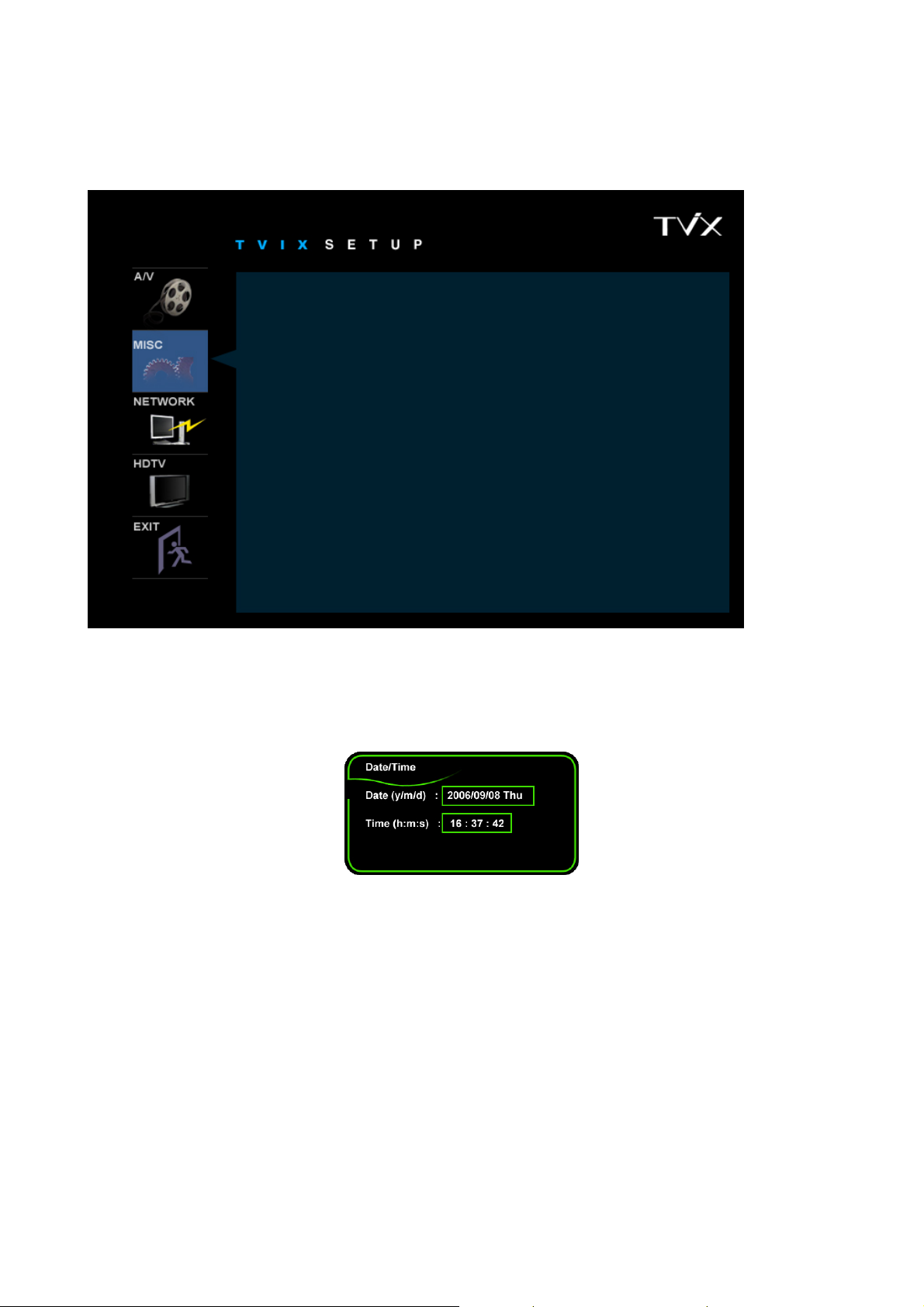
4.2 Réglages MISC
Cette section donne des indications sur les réglages MISC.
Effet diaporama : Fondu +/-
Durée diaporama :
Réglage date/heure
Vitesse ventilation :
Sélection Langue :
Auto éxécution : ON
Affichange à l’écran :
Verr. sécu:
Sous-titr/Résumé:
Econ. écran
Télécommande: Commun
English English
5s
Normal
French
Normal
Désact Activé
Désact
Blanc/Noir
Activé Activé
Désact
* Effet diaporama : ut ilisé pour la lecteur de musique de fonds avec diaporam a d’images.( ac tuellement la
fonction n’est pas supportée)
* Durée diaporama :Vous pouvez configurer la durée de défilement des images du diaporama (de 0 s à 60 s)
* Réglage date/heure : régler l’horloge sur le VFD avec les flèches et les touches numériques.
* Vitesse ventilation : le vitesse de Ventilation peut être choisie. La vitesse Normale est recommandée.
* Sélection Langue : Sélectionner une langue.
* Auto éxécution : Vous pouvez écouter de la musique (fichiers audio) sans être connecté à une TV. Si vous
(Off-on-aléaoire-répétition-aléatoire/répétition)
* Affichange à l’écran : Vous pouvez sélectionnez le type d’affichage du menu à l’écran (OSD). Nous
recommandons le mode normal.
sélectionnez « Aléatoire », il jouera les musiques aléatoirement.
* Verrouillage de sécurité: Vous devez utiliser le mot de passe (“1111”) pour rentrer dans le menu SETUP.
* Sous-titr/Résumé: Vous pouvez changer la couleur du sous titre et de son fond.
* Econ. écran: Si le fichier tvix_s s.jpg se tr ouve d ans la rac ine pr incipale du d isque T ViX, vo us pourr ez voir
cette image (160x160pixel) après 2 à 3 minutes.
* Télécommande: La vitesse Commun est recommandée.
25
Page 26
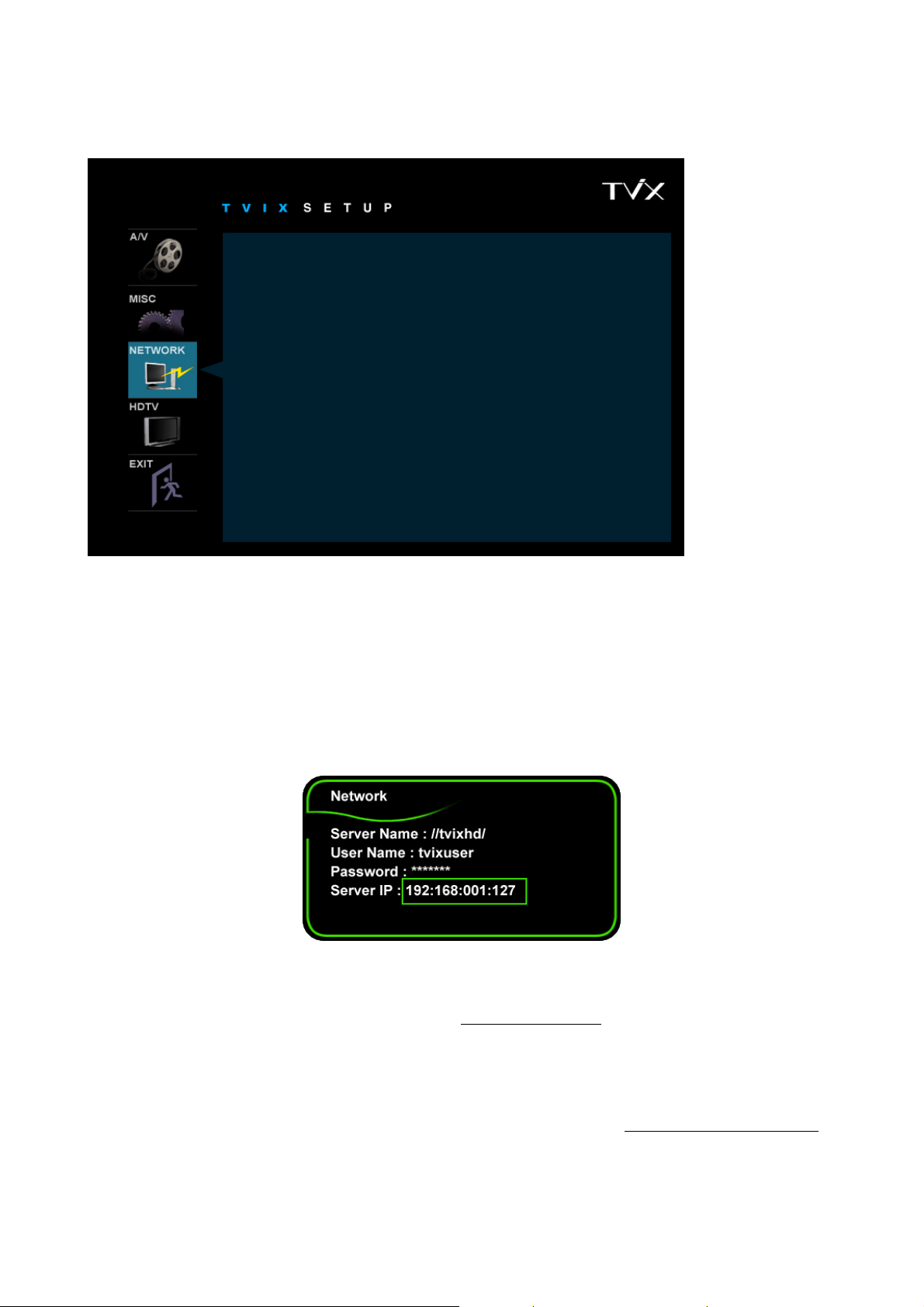
4.3 Réglages RESEAU
Cette section donne des indications sur les réglages RESEAU.
Réseau par défaut : Wi-Fi
Conf.IP réseau filaire : DHCP
Configuration IP Wi-Fi : DHCP
Recherche réseau Wi-Fi
Info réseau TViX
Disque réseau 1 : Normal(NFS)
Disque réseau 2 : Normal(NFS)
Disque réseau 3 : Normal(NFS)
Disque réseau 4 : Normal(NFS)
Redémarrage server FTP
FTP Password 800510
* Réglage IP: Par défaut la configuration est en DHCP. Si vous n’accédez pas via le réseau avec la
configuration DHCP, alors veuillez utiliser la configuration IP statique. Référez vous pour cela à la
configuration réseau du disque TViX.
* Disque réseau: Ecrivez l’adresse IP du PC dans serveur IP (ex:192.168.001.128). Supporte jusqu’à 4
disques serveur rés eau. Il y a 2 méthodes réseau dans le modèle TViX 4
utre est le mode NFS.
l’a
- mode Samba : vous pouvez jouer les fichiers via le réseau sans programme spécial. Mais la vitesse est plus
lente que le mode NFS.
- mode NFS : Vous devez installer l’utilitaire TViX Netshare (partage réseau) sur votre PC, mais vous pouvez
jouer les TP (fichier streaming) ou juke box DVD sans cette installation.
Pour le partage, nous recommandons l’utilisation du système de fichier NTFS car le système de fichier FA T32
ne contient pas suffisamm ent d’inf ormation pour créer un nom de f ic hier dur ab le, ains i le TViX ne charge pas
le fichier après un changement de nom de dossier. Pour plus de détails, vous pouvez télécharger l’installateur
et le manuel de NETSHARE sur notre page d’accueil (www.TViX.co.kr/Eng
Lorsque plusieurs TViX accèdent à un PC, vous devez sélectionner la configuration SAMBA.
* Info réseau TViX : Vous pouvez visualiser les inf or mations du réseau de TViX.
* Mot de passe FTP : Si vous voulez utiliser la fonction FTP, vous devez utiliser ce mot de passe.
Pour plus de détail, veuillez vous référer au FAQ (foire aux questions) suivant http://www.tvix.co.kr/eng/faq
100. Une est le m ode SAMBA,
).
26
Page 27
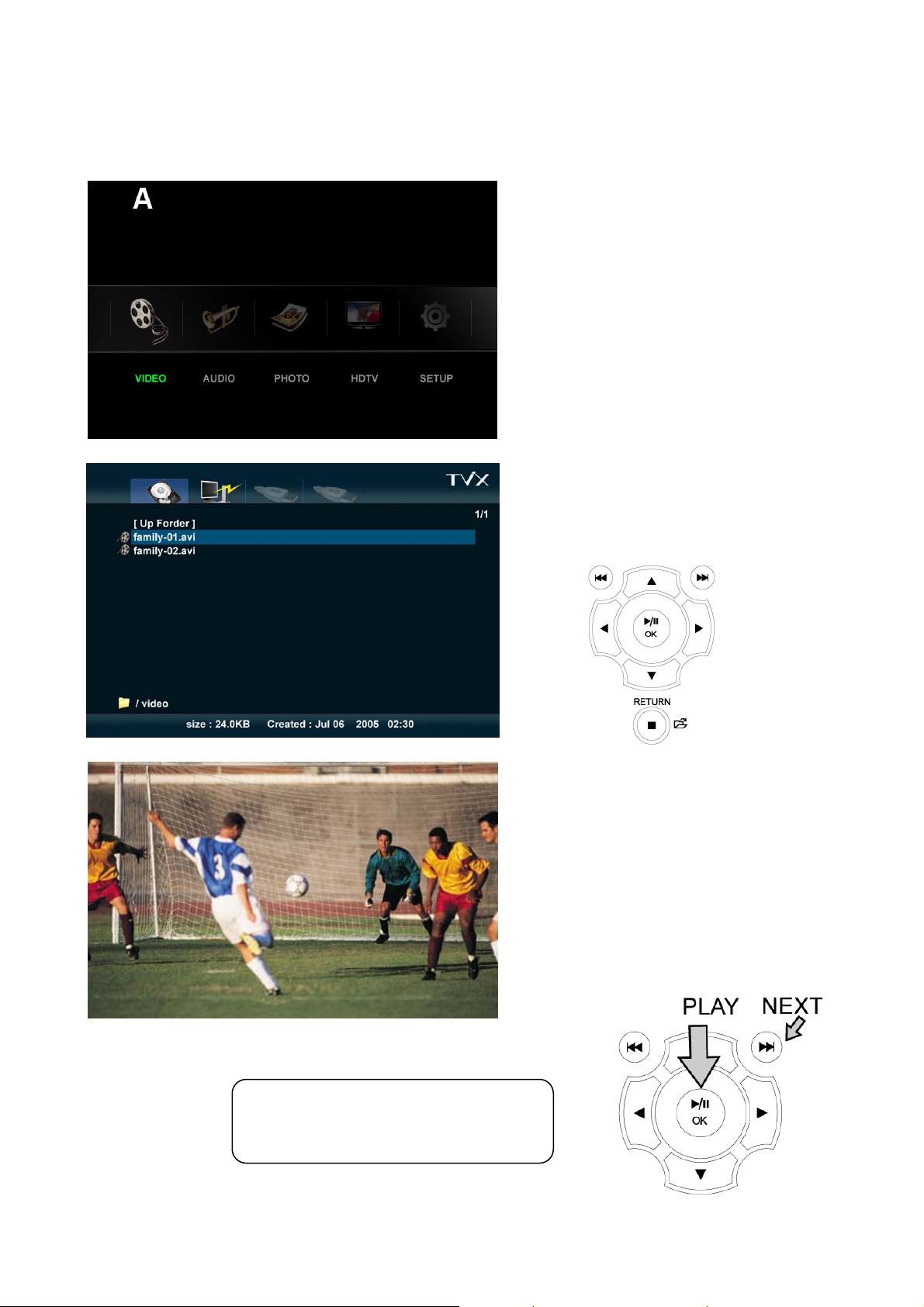
5. Utilisation facile du Disque Dur TViX
5.1 Lecture de fichiers Vidéo
Lorsque l’installation est terminée, l’écran A
s’affiche.
Un fichier vidéo peut être copié à l’avance dans
le dossier VIDÉO.
1. Icônes REGLAGES, VIDÉO, AUDIO,
PHOTO.
2. Sélectionner l ’icône Vidéo avec les touches
Gauche/Droite. Pour changer la partition du
disque dur, appuyer sur Saut/Répéter.
3. Après sélection de l’icône, appuyer sur OK.
4. 2 fichiers s’affichent dans le dossier Vidéo.
5. Avec les touches haut/bas, sélectionner le
fichier Vidéo.
Appuyer sur OK pour lire le fichier vidéo.
NOTE
Pour lire la vidéo suivante, appuyer sur
SUIVANT (>>|).
27
Page 28
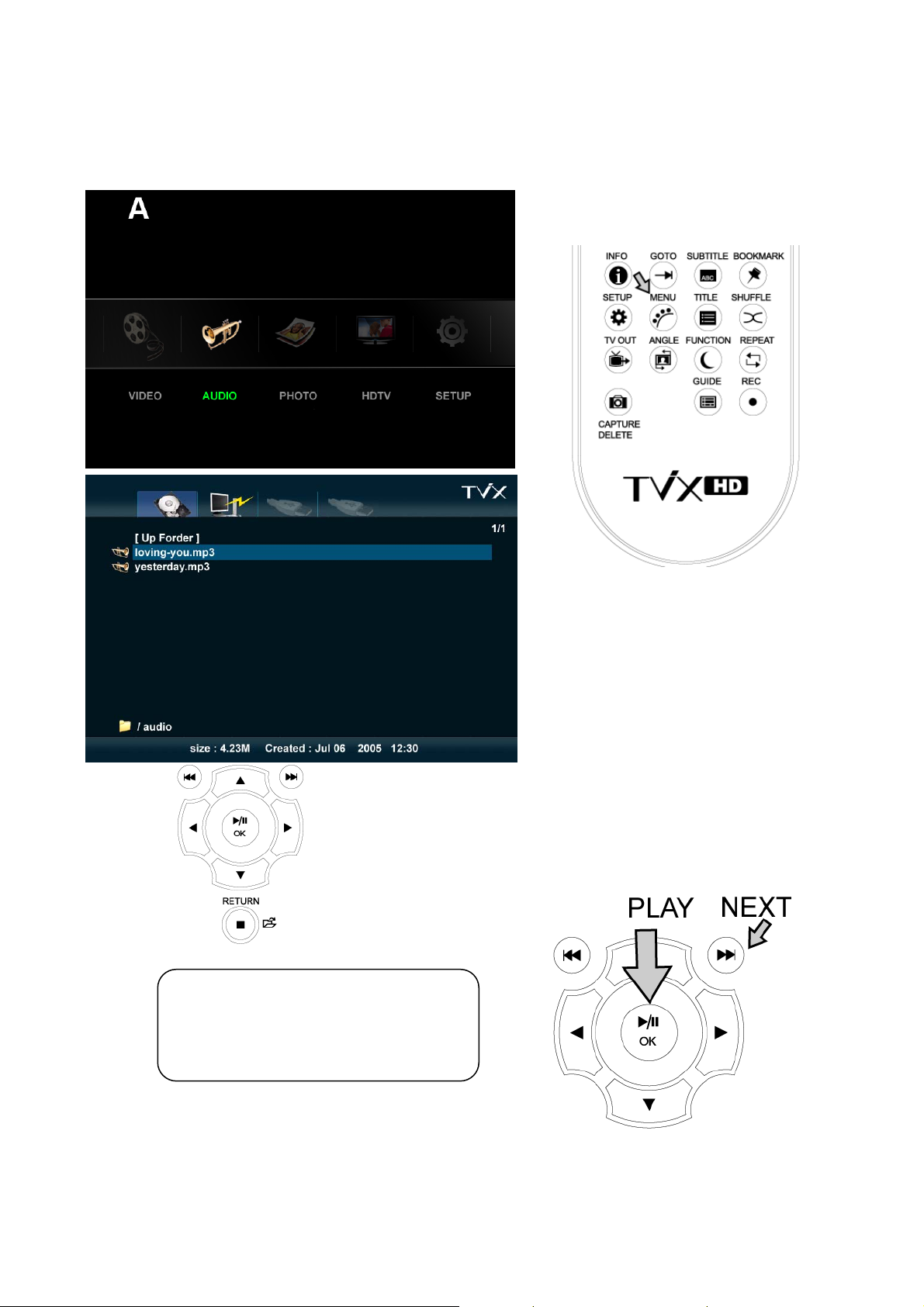
5.2 Lecture de fichiers Audio
Il est possible de copier un fichier audio dans le dossier AUDIO pour lire des fichiers de musique.
1. Si l’écran A ne s’affiche pas, appuyer sur
MENU sur la télécommande.
2. Sélectionner l’ic ône Aud io sur l’écr an A et
appuyer sur OK.
3. Les fichiers audio copiés s’affichent.
4. Sélectionner un fichier audio avec les
touches haut /ba s. Pu i s appuyer sur OK pour
lire le fichier audio.
NOTE
Pour lire la vidéo suivante, appuyer sur
SUIVANT (>>|).
28
Page 29
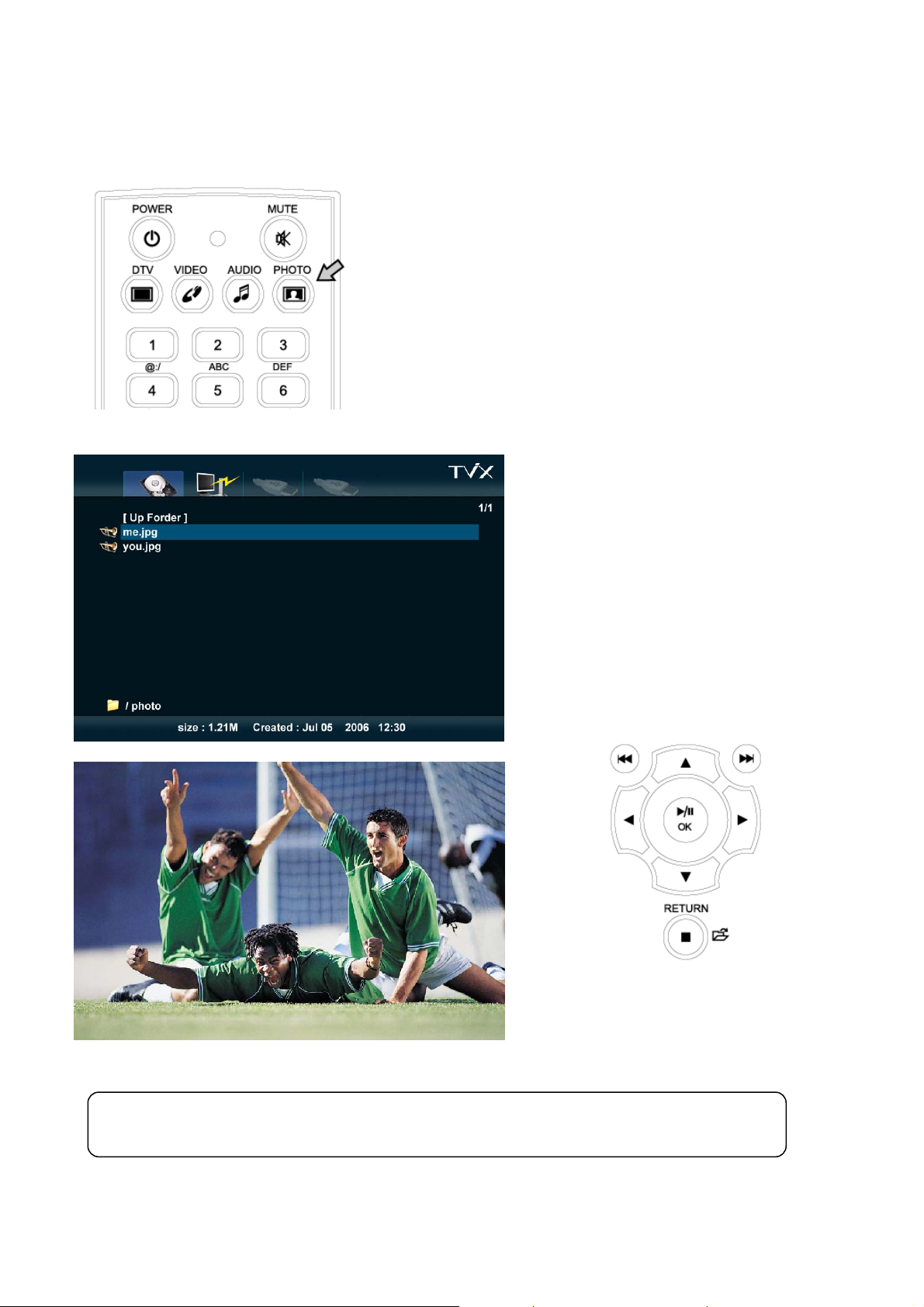
5.3 Lecture de fichiers d’Images
Les fichiers d’images peuvent être copiés dans le dossier PHOTO et
pour visionner des fichiers d’images ou de photos.
1. Appuyer sur PHOTO sur la télécommande ou sélectionner sur
l’affichage du menu.
2. Appuyer sur PHOTO.
3. Les fichiers d’images copiés s’affichent.
4. Sélectionner les fichiers d’images avec les
boutons haut/bas. Appuyer sur OK pour lire
les fichiers.
5. Pour lire la vidé o sui va nt e, ap puyer sur SUI
VANT (>>|).
NOTE
Les fichiers Vidéo et Audio ainsi que Photos peuvent être ouverts avec la télécommande.
29
Page 30
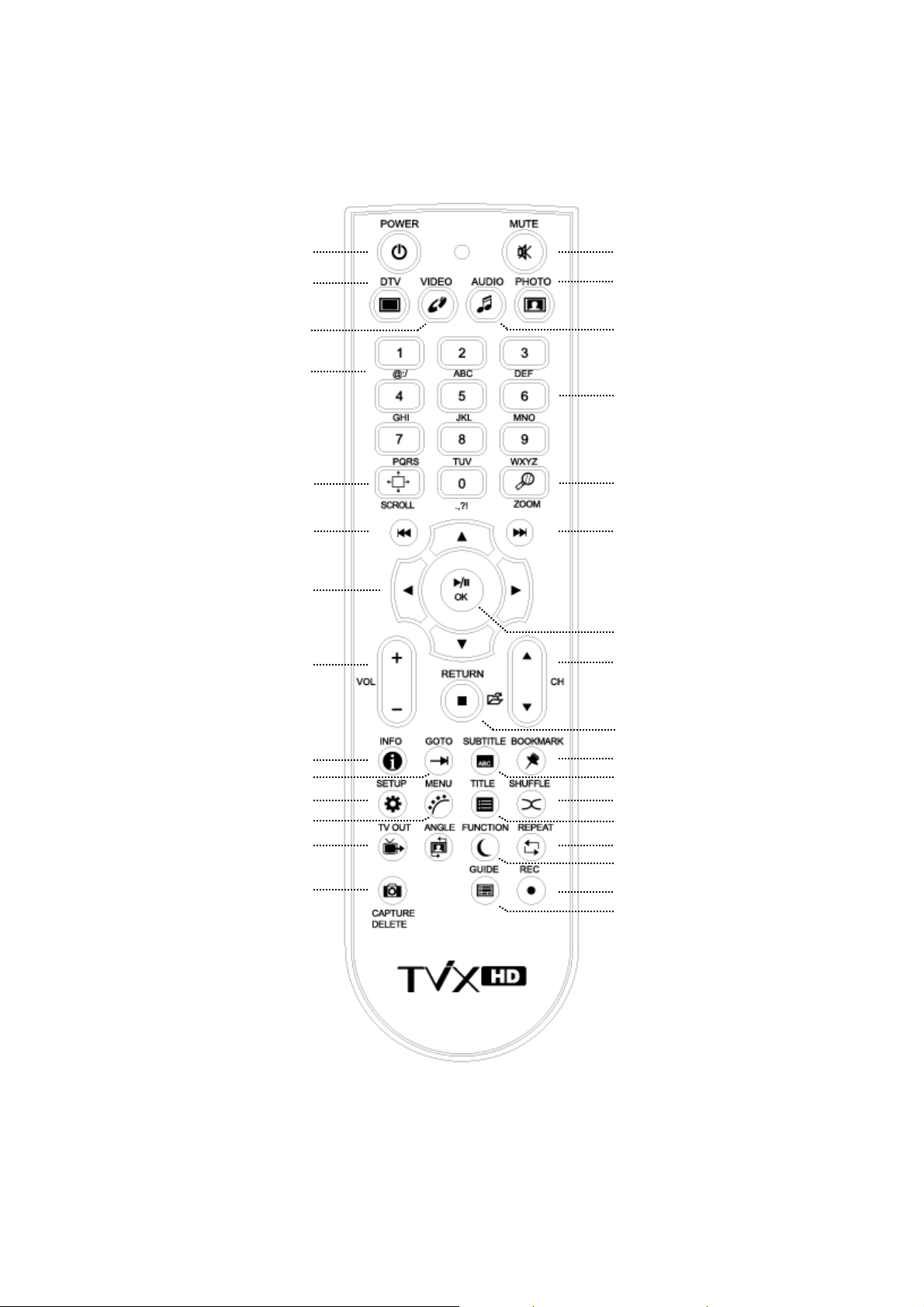
6. Utilisation de la télécommande
p
6.1 Fonctions de base
T ouche A llumage
Touche montrer DVD
Touche dossier Vidéo
@ : / _ -
Touche Défiler
Touche Précédent
Touches Flèches navigation
RETOUR/AVANCE RAPIDE
Réglage Volume
Touche dossier Photo
Touche dossier Audio
Touche Chiffre/Lettre
1/2/3/4 : Réglage Partition
6/7/8/9 : Réglage Drive
Local/Network/USB1/USB
Touche Zoom
Touche Suivant
Touche OK/Sélection
Changement des Chaînes
TV, Synchronisation des
sous-titres
Touche Retour/Ouvrir fichier
Touche Informations
T ouche A LLER A
Touche REGLAGES
Touche Menu DVD
Touche sortie TV
Touche Cliché
dossier d'effacemen t
< Changement des piles>
- Mettre de nouvelles piles (2 piles AA sont fournies avec l’ensemble).
Touche Marque-page
Touche Sous-titre
Touche Mélanger
Touche titre DVD
Touche Saut/Répéter
Touche Sleep Fonction
ier/déplacement
Co
Touche Enregistrement TV
Touche Guide TV
30
Page 31
page p
p
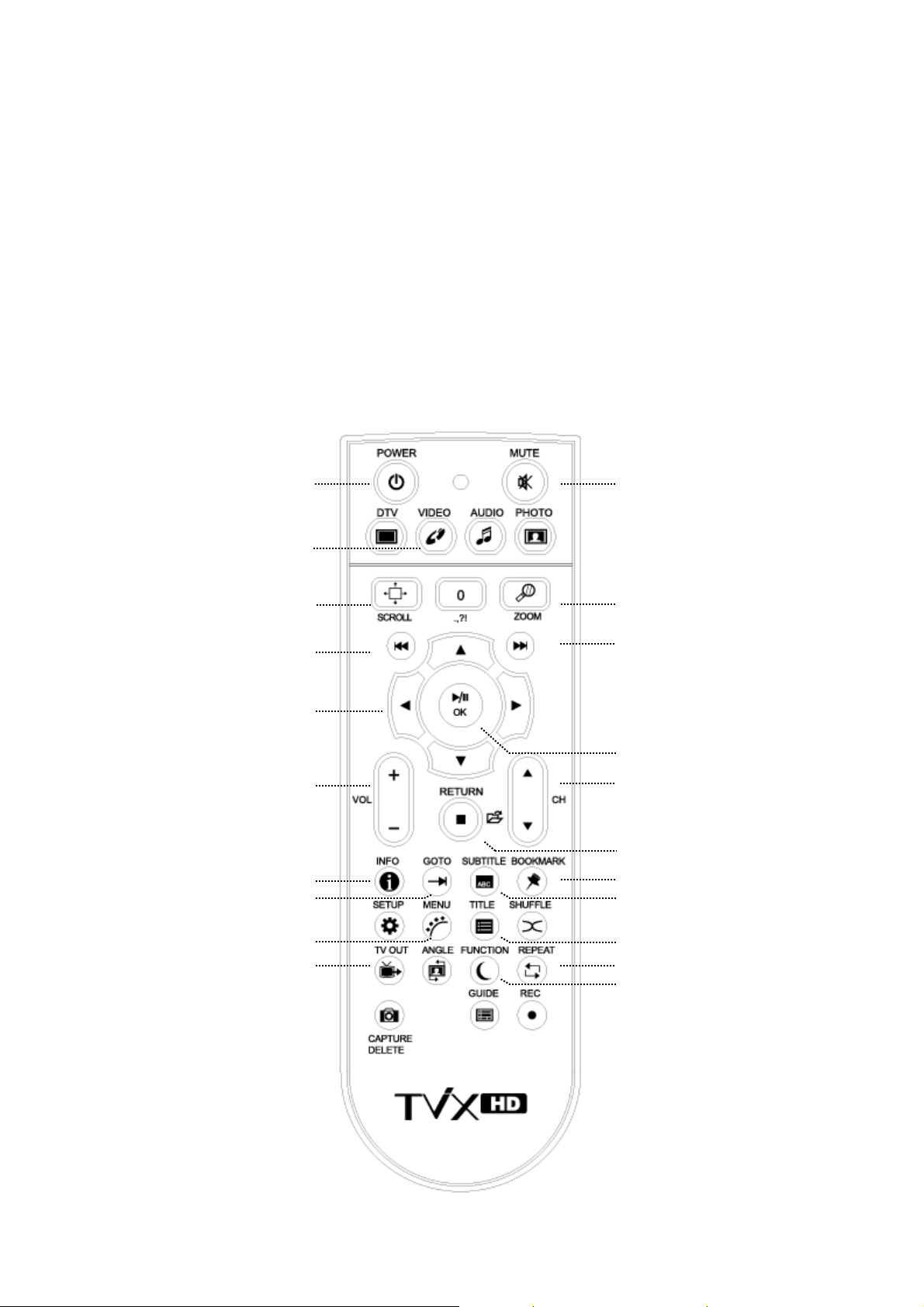
6.2 Descriptions des touches
Lecture de fichiers multimédias.
Choisir un fichier et appuyer sur OK.
Pour lire un fichier DVD copié sur le disque dur, placer le curseur sur VIDÉO_TS.IFO et appuyer sur OK.
Il est possible de naviguer comme avec un lecteur DVD.
6.2.1 Lecture de Vidéo
Une pression sur VIDÉO sur la télécommande affiche le dossier VIDÉO sur le Disque Dur TViX.
Ceci s’applique uniquement à la partition active, s’il y a plusieurs partitions.
Une pression sur SAUT/REPETER sur la télécommande permet de sélectionner une autre source d’entrée.
T ouche A llumage
Filtre Fichier Vidéo
Défilement à l’écran
Touche Précédent
Touches Flèches navigation
RETOUR/AVANCE RAPIDE
Volume
Information fichier
Il est possible d’aller à la scène
souhaitée en entrant le temps
.
Muet
Zoom écran
Lors de la lecture de contenus, il
est poss ibl e de pas ser direc teme nt
au suivant ou de revenir au
précédent avec ces touc hes.
A l’arrêt, peut être utilisé pour aller
à la
Lecture/Pause
Synchronisation des sous-titre s
Aller au Menu précédent
Go to File mode
Marque-page
Changement de sous-titre
récédente/suivante
Menu DVD
Sélection type sortie TV
Titre DVD
Touche Saut/Répéter
Touche Sleep Fonction
ier/déplacement
Co
31
Page 32
< NOTES >
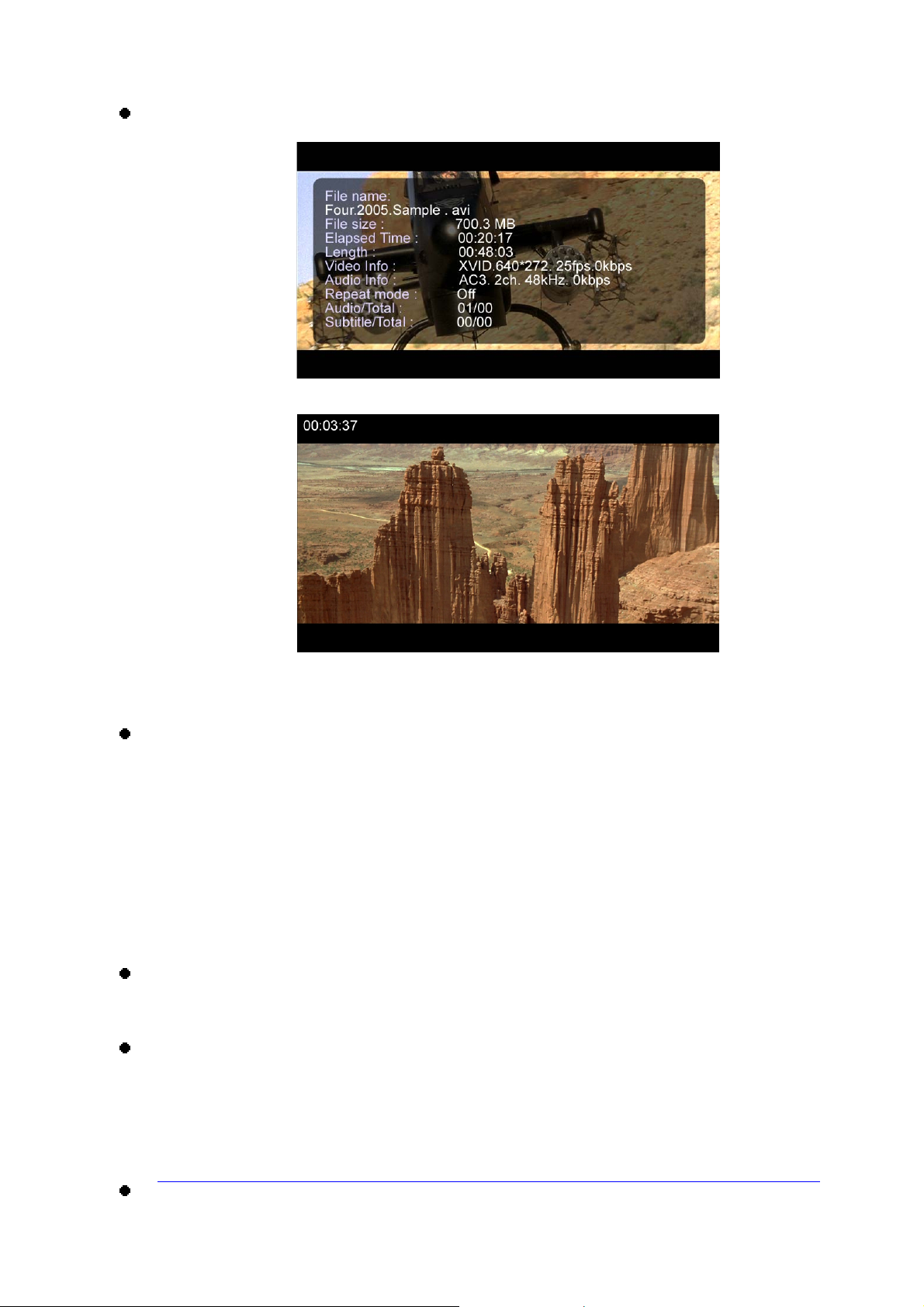
Touche INFO :
• Première pression – Montre les informations sur les contenus.
• Seconde pression – Indique le temps écoulé (la barre de progression s’affiche dans
l’angle supérieur gauche de l’écran).
• Troisième pression – montre le temps restant
• Quatrième pression – Info off (sortie d’info)
• En pressant le bout on inf o lors que vous ne j ouez pas un fichier vous obtien drez l’espace
disponible restant sur le dis que dur.
Touche SOUS-TITRE :
• Supporte la commande Multi sous-titre SMI avec la touche sous-titre.
• Prem ière pression : Affichage OSD du so us-titre. Le sous-titre peut être changé avec la
touche UP/DOWN
• La taille de police du sous-titre est configurable dans le menu REGLAGES.
• Supporte .SUB (bitmap) + fichiers sous-titre .idx
• Les sous-titres .SUB de format PAL ne sont pas compatibles avec cette version. Si la
configuration ne peut pas être app liquée a ux sous- titres .SUB, la coul eur du pour tour pe ut
être changée dans le réglage.
• Vous pouvez aller au mode sous titre en pressant le bouton TITTLE de la télécommande (à
coté du bouton MENU). Vous pouvez nav iguer dans les dossiers et parmi les fic hiers et
pressez sur le bouton OK sur le fichier sous titre voulu.
• Vous pouvez changer la synchronisation du sous titre en utilisant CH +/-.
Touche ZOOM :
• Première pression – Zoom, pour changer la taille en appuyant sur les flèches.
• Seconde pression – Plein écran Troisième pression – Plein écran PAN&SCAN
• Quatrième pression – Désactive le Zoom
Bouton DELETE (suppression) : es t utilisé pour supprimer un fichier ou un dossier du disque dur
local du TViX. Si vo us configur ez l’ option bl ocage du contrôle par té lécomm ande (r emote contro ller
lock) dans le menu du SETUP, vous devrez tapez le mot de passe (« 1111 ») si vous voulez
supprimer le fichier.
Lorsque vous supprimer des fichiers ou des dossiers, vous devrez régulièrement exécuter l’utilitaire
« Check-disk » (utilitaire de vérification de disque dur).
Le lecteur TViX indique le message que vous devez vérifiez le disque dur.
http://www.tvix.co.kr/ENG/FAQ/FAQM5000U.aspx?act=RD&id=130&pg=0&CATID=3&SCATID=2
La fonction SLEEP (endormissement) : Vous pouvez définir le temps d’endormissement en pressant
32
Page 33
répétitivement sur le bouton de la fonction de la télécommande.
p
- SLEEP ON (endormissement ON) clignotera pendant 30 secondes avant l’arrêt.
MARQU E-PAGE : lors de l’arrêt du f ilm , l’endr oit de l’a rrêt est automatiquement sauv egar dé afin de
pouvoir revenir dessus en appuyant sur "marque-page" sur la télécommande.
Le temps peut être affiché grâce à la fonction ALLER A.
Touche REGLAGES
• Ajustement de l’image. Contraste Æ Luminosité Æ Saturation.
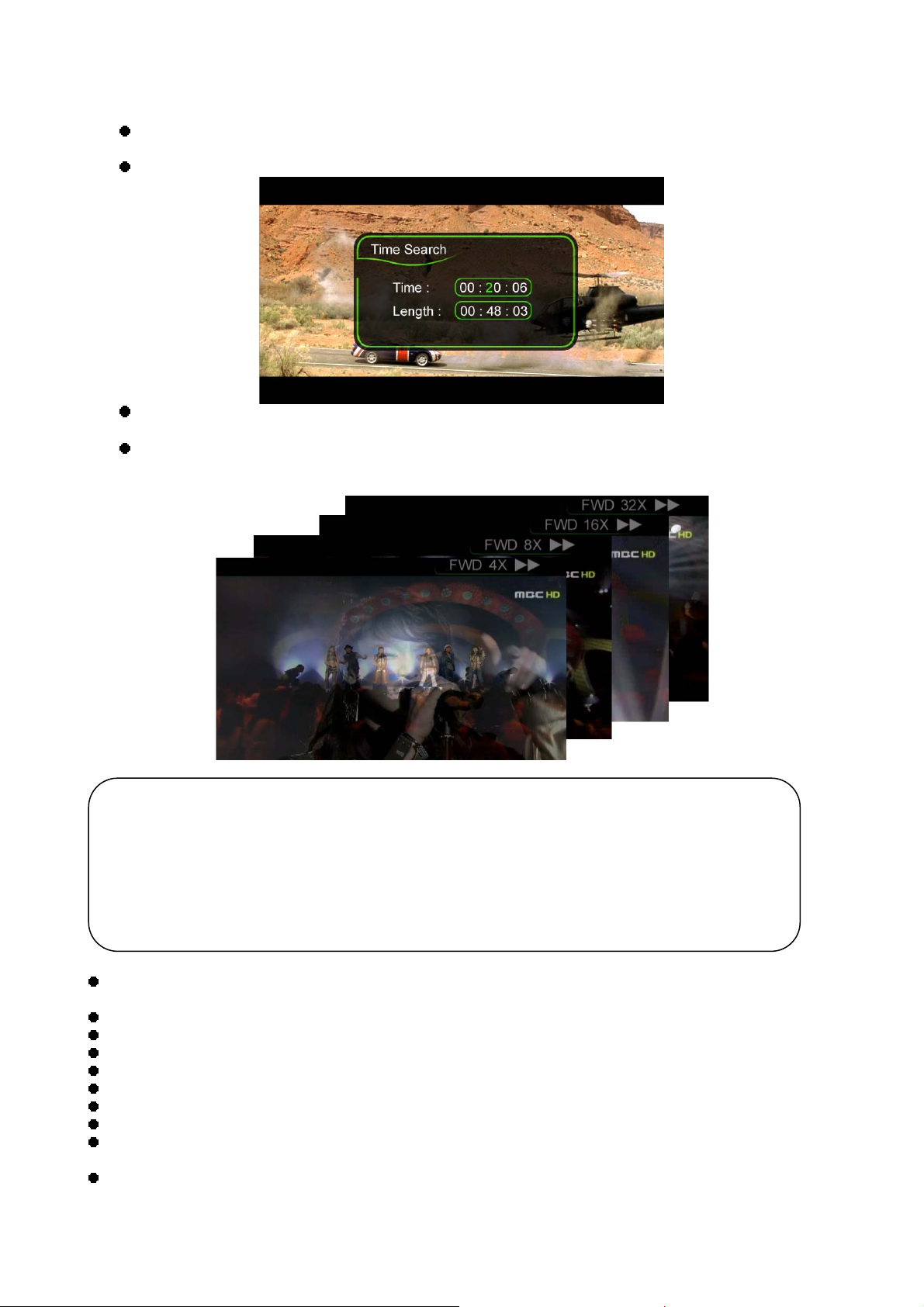
Touches REW/FF
• AVI : 2X Æ4X Æ 8X Æ16X Æ 32X.
• DVD Jukebox : 2X Æ 4X Æ 8X Æ16X Æ 32X Æ 64X.
* Appuyer sur la touche VIDÉO pour filtrer les fichiers vidéo parmi ceux stockés sur le Disque Dur TViX.
NOTE
* Conçu pour sauvegarder huit marque-page sur huit fichiers individuels. (ne peut pas sauvegarder huit
marque-page sur un seul fichier.)
* Reconnaît les fichiers vidéo AVI, MPG, VOB, CAT, M2P uniquement.
* Un fichier vidéo dans un dossier enregistré avec un mot de passe ne peut être sauvegardé.
* Si un dossier déjà lu est relu, seule la dernière position de lecture est sauvegardée (et donc, marquée d’un
marque-page).
* Dans la liste de marque-page, un fichier supprimé du disque dur est automatiquement supprimé de la liste.
eut pas sauvegarder la liste de marque-page en mode HOTE USB ou LAN.
* Ne
< Juke-box DVD >
Touche OK - Fonctionne com me une touche lect ur e l ors de l a lec tur e d’ un f i lm. Dans le menu, ser t d e
touche de sélection.
PAGE-SUIVANTE - Va au chapitre suivant.
PAGE-PRECEDENTE - Va au chapitre précédent.
AUDIO - Pour changer le mode audio. (Doublage International, DOLBY, canal 2, canal 5.1, DTS etc.)
SOUS-TITRE - Affiche le menu sous-titre.
MENU- Affiche le menu DVD.
TITRE - Affiche le menu titre DVD.
ANGLE - Si le titre DVD possède une fonction angle, l’angle peut être changé.
ALLER A - Pour choisir l’heure, le chapitre et le titre. Une fois le choix effectué, lancer la lecture
directement.
Chiffre + OK - Lecture directe du chapitre correspondant au chiffre.
** L’opération “IMAGE” et “VOLUME HAUT/BAS” est la même pour les Vidéos.
33
Page 34
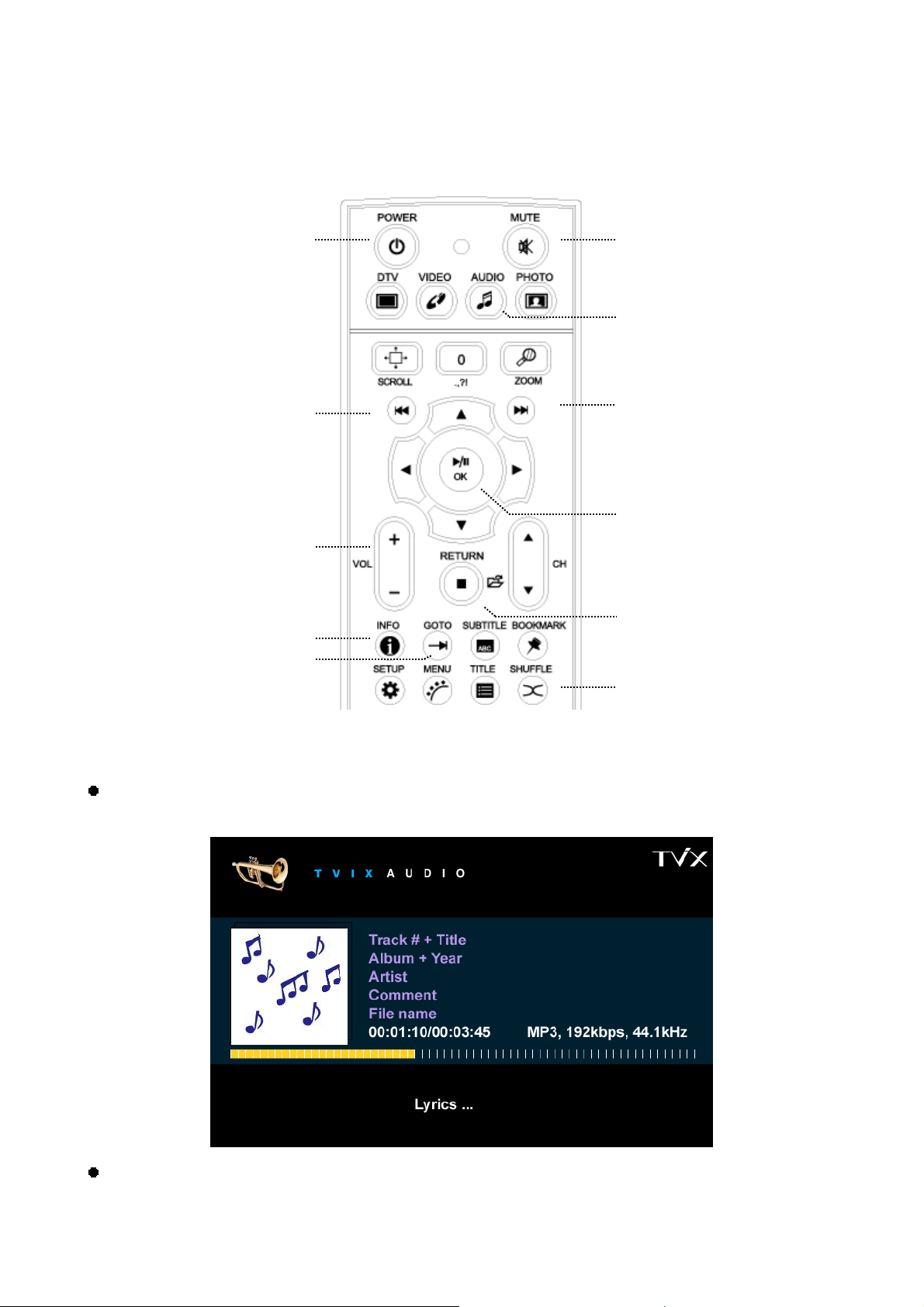
6.2.2 Lecture de fichiers Audio
p
Une pression sur AUDIO sur la télécommande n’affiche que le dossier AUDIO du Disque Dur TViX.
Cela s’applique uniquement sur la partie active s’il y a plusieurs parties de disque.
T ouche A llumage
Filtre fichier audio
Previous File button
Volume
Affiche les informations sur les
fichiers audio en cours de lecture
Aller à la scène correspondant
au temps indiqué
Entrer le tem
s et appuyer sur
Aller à la musique
Précédente/Suivante
Music
Lecture/Pause
Arrêt lecture et retour au
menu précédent.
Lecture aléatoire
< NOTES >
Pour visualiser les informatio ns d’un f ichier m usique sélec tionne z un fichier m usiqu e et presse z le bouton
Info de la télécommande. Pour revenir à la navigation, pressez de nouveau sur le bouton Info.
Fonction RANDOM (Lecture aléatoire)
- Appuyer sur la touche Random pour lire les fichiers du répertoire courant de façon aléatoire.
- Appuyer à nouveau sur la touche Random pour désactiver ce mode.
34
Page 35
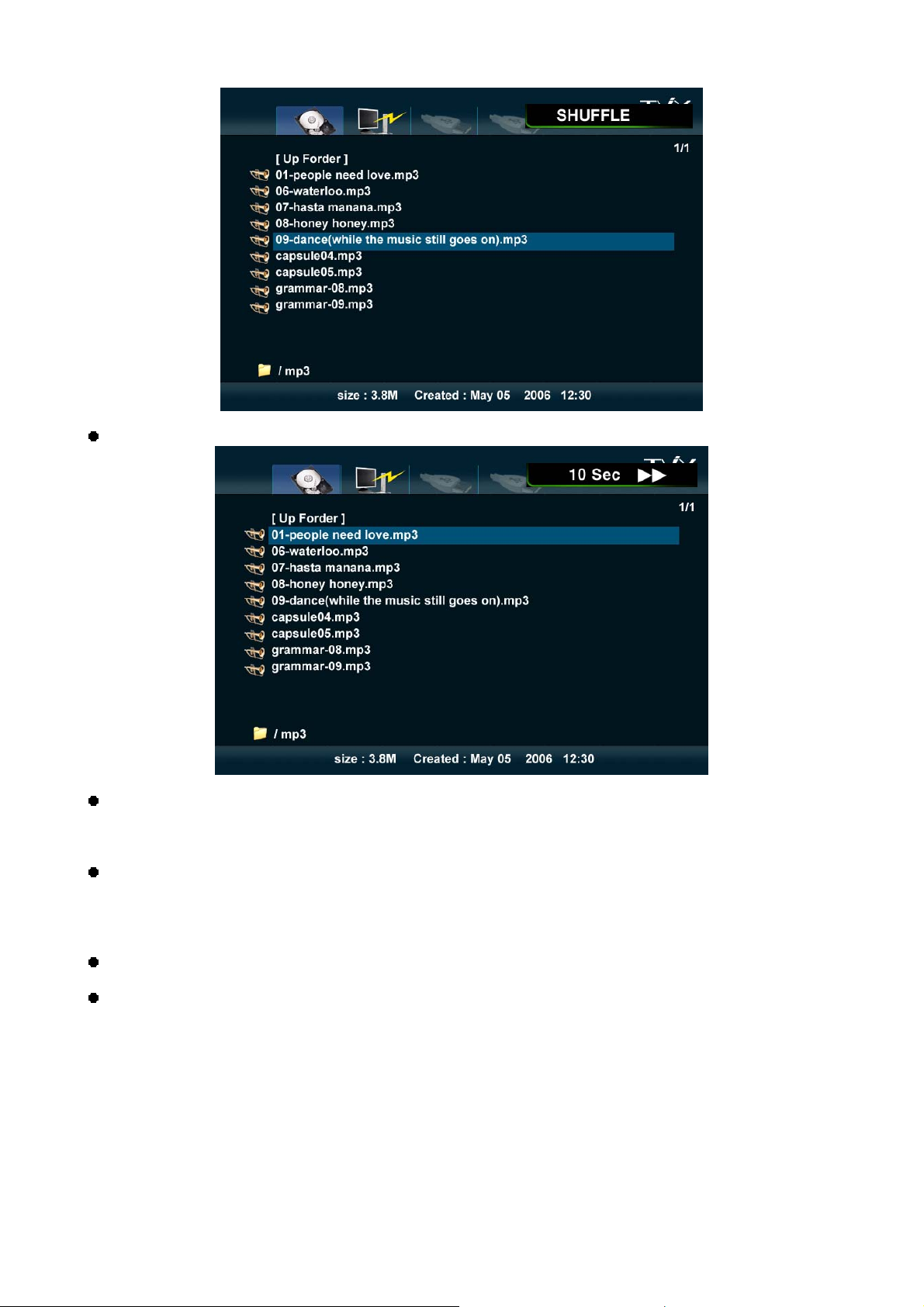
Supporte les fonctions 10 Sec, et ALLER A en lecture de fichiers WMA, WAV.
Supporte les fichiers Lyriques (.lrc)
Si un fichier de musique et un fichier .lrc portent le même nom, les fichiers lyriques sont affichés
automatiquement.
Supporte ID3 TAG (ID3V1) lors de la lecture de fichiers MP3
- Appuyer sur la touche INFO pour voir ID3 TAG (ID3V1).
- D’autres informations enregistrées sur les fichiers MP3, les artistes, albums etc, peuvent être vues.
- OGG n’affiche que les Tag d’information de base
L’extension m4a est supporté.
Vous pouvez changer de piste audio sur les fichiers WMV. Pressez le bouton Audio sur la télécommande.
35
Page 36
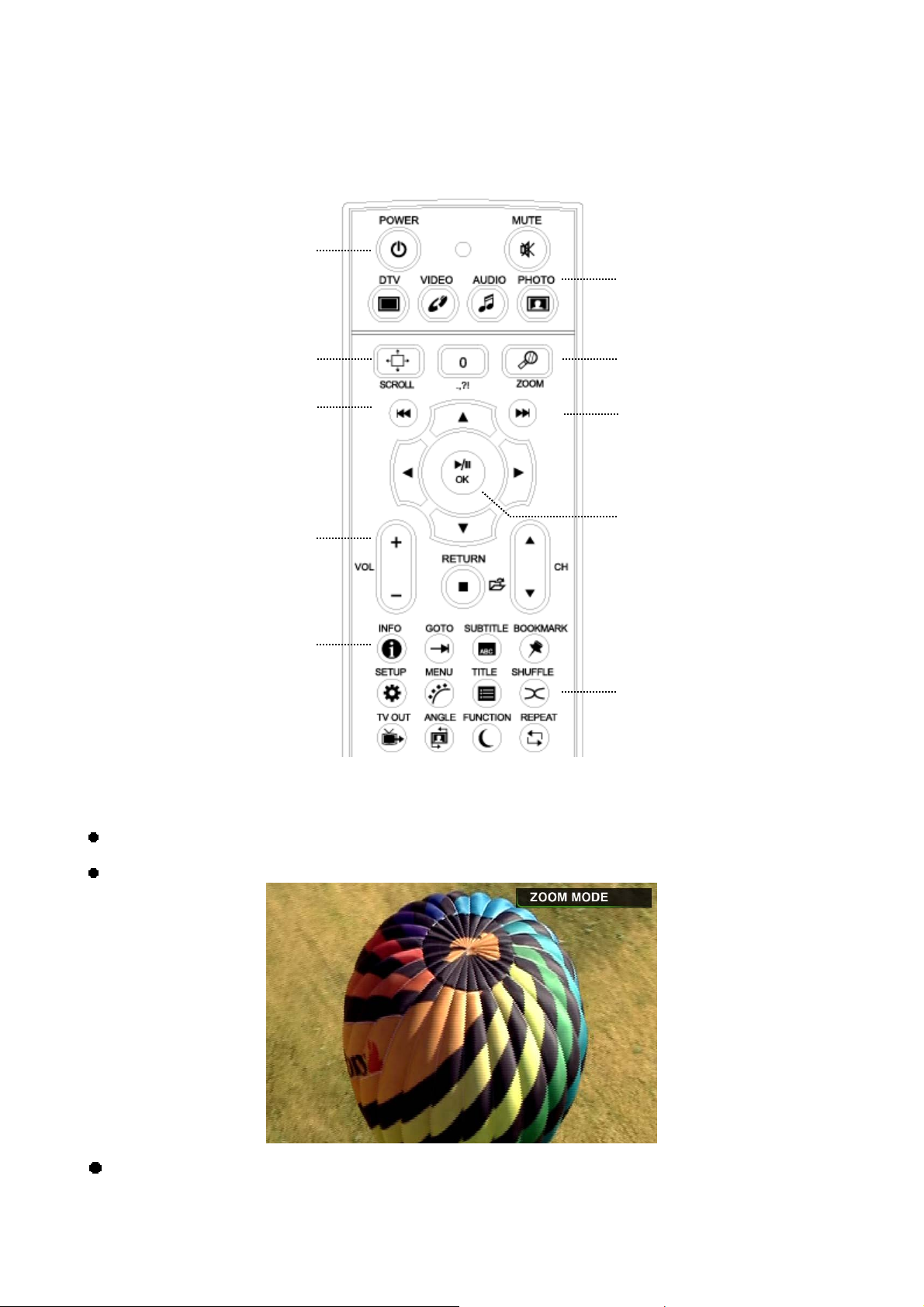
6.2.3 Lecture de fichiers d’Images
Seul le dossier PHOTO s’affiche sur le Disque Dur TViX en appuyant sur la touche PHOTO sur la
télécommande.
Cela s’applique uniquement sur la partie active s’il y a plusieurs parties de disque.
T ouche A llumage
Filtre les fichiers Image
uniquement
Défilement à l’écran
Touche Précédent
Réglage Volume
Touche Informations
< NOTES >
Régler l’intervalle entre les images du diaporama dans le menu REGLAGES.
La taille de l’image peut être changée avec les touches ZOOM et SCROLL.
Zoom écran
Lors de la lecture, il est
possible d’aller au suivant ou
au précédent avec cette
touche.
A l’arrêt, peut être utilisé pour
aller à la page
précédente/suivante.
Arrêt lecture, retour
au menu précéd
Lecture aléatoire
ent
Certains fichiers JPEG non standard peuvent ne pas s’afficher.
36
Page 37
Une pression sur l a touche R EGLAGES p ermet de vo ir en séque nce les m enus Luminos ité Æ Contr aste
Æ HueÆ Saturation. D ans c es m enus , le Con tr as te, la Luminosité et la Sat ura t ion peu ve nt ê tr e ajus tés en
appuyant sur les flèches gauche/droite.
La résolution courante maximale est 3888 x 2592.
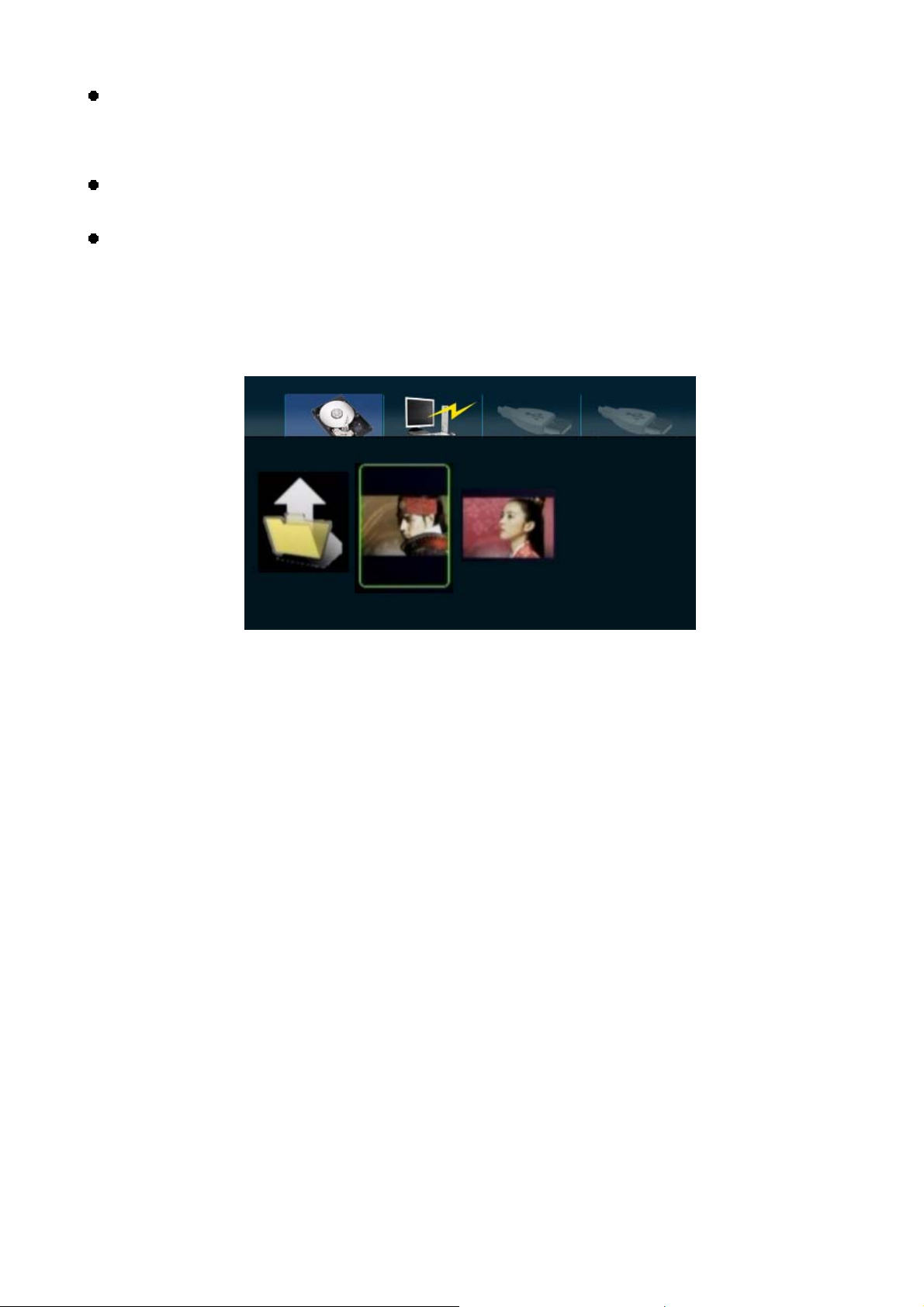
Support d’expl orat ion en mode icône
Créez un fichier vide nom m é icon.tvix dans le dossi er que vo us voule z explorer par icône. Le nom du fichier
pour le dossier utilisé pour les dossiers d'icône est un cas sensible, il doit avoir exactement le même nom que
les fichiers médias excepté que l’extension doit être jpg ou png (si vous voulez employer le mode transparent,
configurez la couleur de transparence à 0xC8C8C8).
Pour afficher le dossier comme une icône, veuillez placer « dossier.jpg » ou dossier.png » dans le dossier.
La résolution maximale des icônes est 720x480, et la taille idéale est 100x136.
37
Page 38
6.3 Caractéristiques supplémentaires
6.3.1 Utilisation de la fonction AutoRun
Pour lire de la musique avec le Disque Dur TViX sans appareil pour afficher, la fonction fonction suivante peut
être utile.
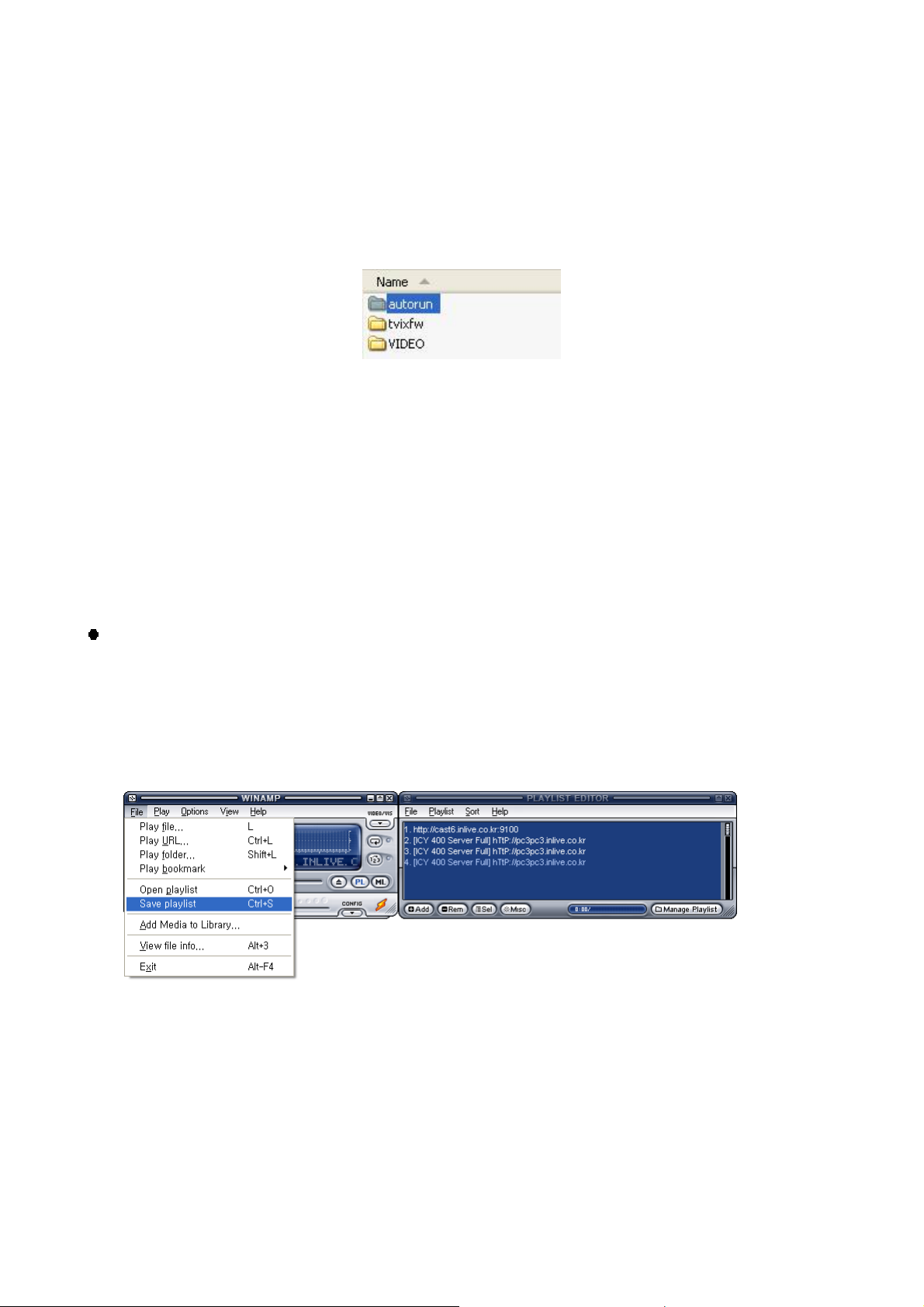
1. Créer un dossier dans le répertoire racine de la première partition et le nommer “autorun”.
2. Copier le(s) fichier(s) média ou créer un dossier “autorun”.
3. Pour changer le réglage, appuyer sur REGLAGES sur la télécommande. Aller sur l’onglet
REGLAGES/MISC. Rég ler l’option AutoRun sur ON. Si l’option AutoRun est réglée su r OFF, la fonction
n’est pas activée. Si ‘Random’ est sélectionné, les fichiers sont lus en ordre aléatoire.
4. Une fois la configur ation terminée, éte indre le Disque Dur T ViX et le rallumer. Le Disque Dur TViX lit les
fichiers médias à partir du dans ‘/HDD1/autorun’.
Utilisation de liste de musique (WinAMP playlist, m3u)
1) connectez le TViX au PC
2) Ouvrez les fichiers stockés sur le TViX dans le programme < WinAMP >
3) Sélectionnez le dossier que vous désirez dans WinAMP en pressant SaveList (sauvegarder list
e), vous devrez sauver les fichiers dans la même dossier où les fichiers ont été ouverts.
4) Déconnectez le TViX du PC/Mac avec l’utilitaire de déconnexion sans risque.
38
Page 39
6.3.2 Papier-peint
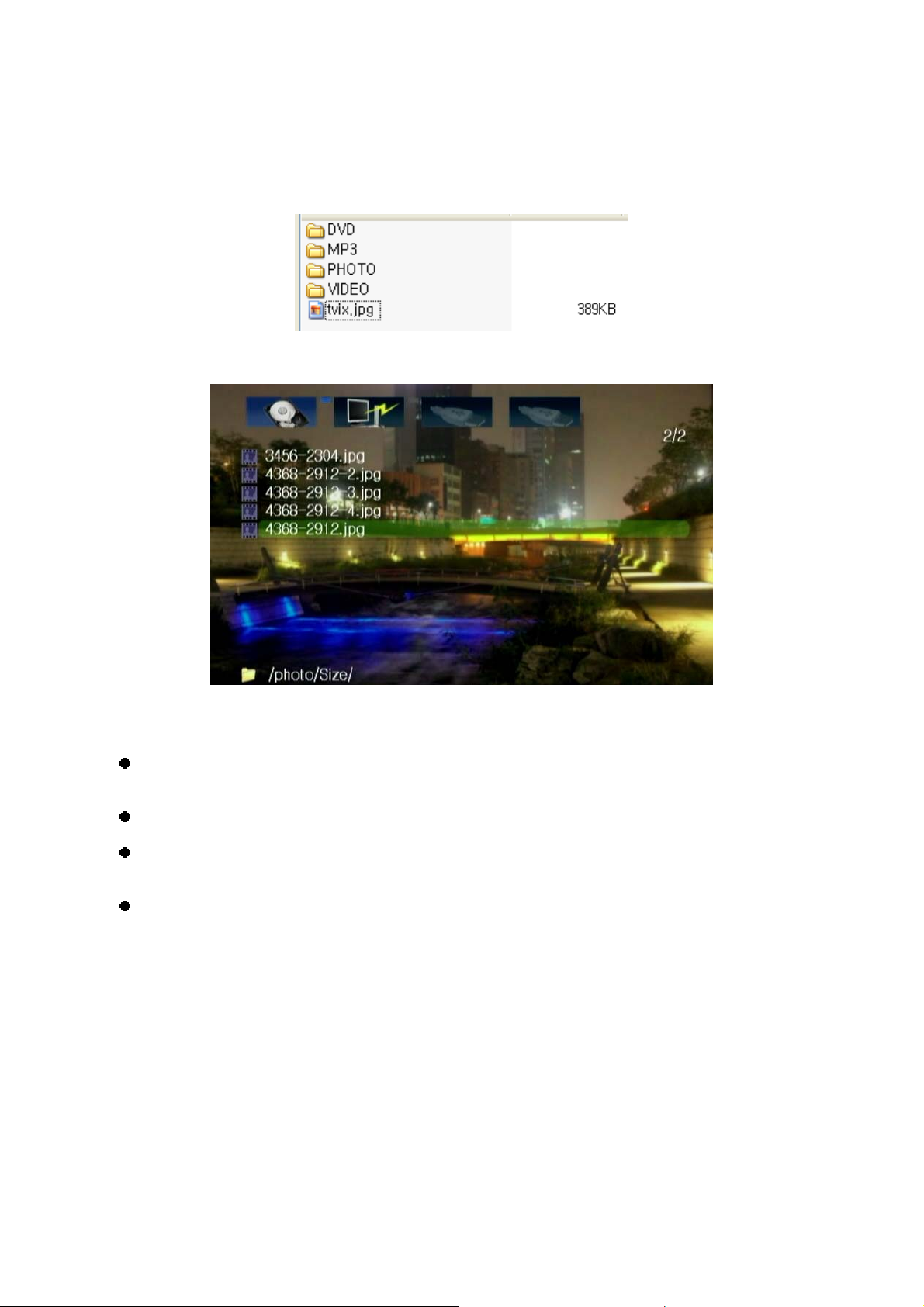
En mettant un fichier J EPG nommé "T ViX.jpg" dans le dossier dont vous voul ez changer le papier peint, le
papier peint de ce dossier peut être changé.
Tout papier peint peut être sélectionné avec les divers fichiers JPEG des différents dossiers.
< NOTES >
Pour changer le papier peint bas ique, mettre un fichier JPEG nommé tvix.jpg dans le rép ertoire
Racine.
720*480 pixels est la meilleure taille de papier peint.
Sous Windows XP, lors que vous nommez le f ichier JPEG, “Masqu er les extensions des types de
fichier connus” doit être désélectionné dans le Dossier-Outils Option-Voir-Fichier/ Dossier.
Autrement le fichier JPEG pourrait être nommé
tvix.jpg.JPG et le papier peint ne s’afficherait pas.
39
Page 40
6.3.3 Utilisation de la copie / du déplacement de fichier
Le TVIX supporte la fonction de copie de fichier sans PC. Maintenant vous pouvez copier depuis un disque
dur externe ou du disque d ur inter ne ver s le d isque int erne du T VIX ( actue llem ent la f onctio n déplac em ent
n’est pas supportée).
Disque dur interne du TVIX <> Disque dur interne du TVIX
Disque dur interne du TVIX <> Disque réseau partagé avec NETSHARE
Disque dur interne du TVIX <> Disque sur USB maître (HOST) sauf unité ODD
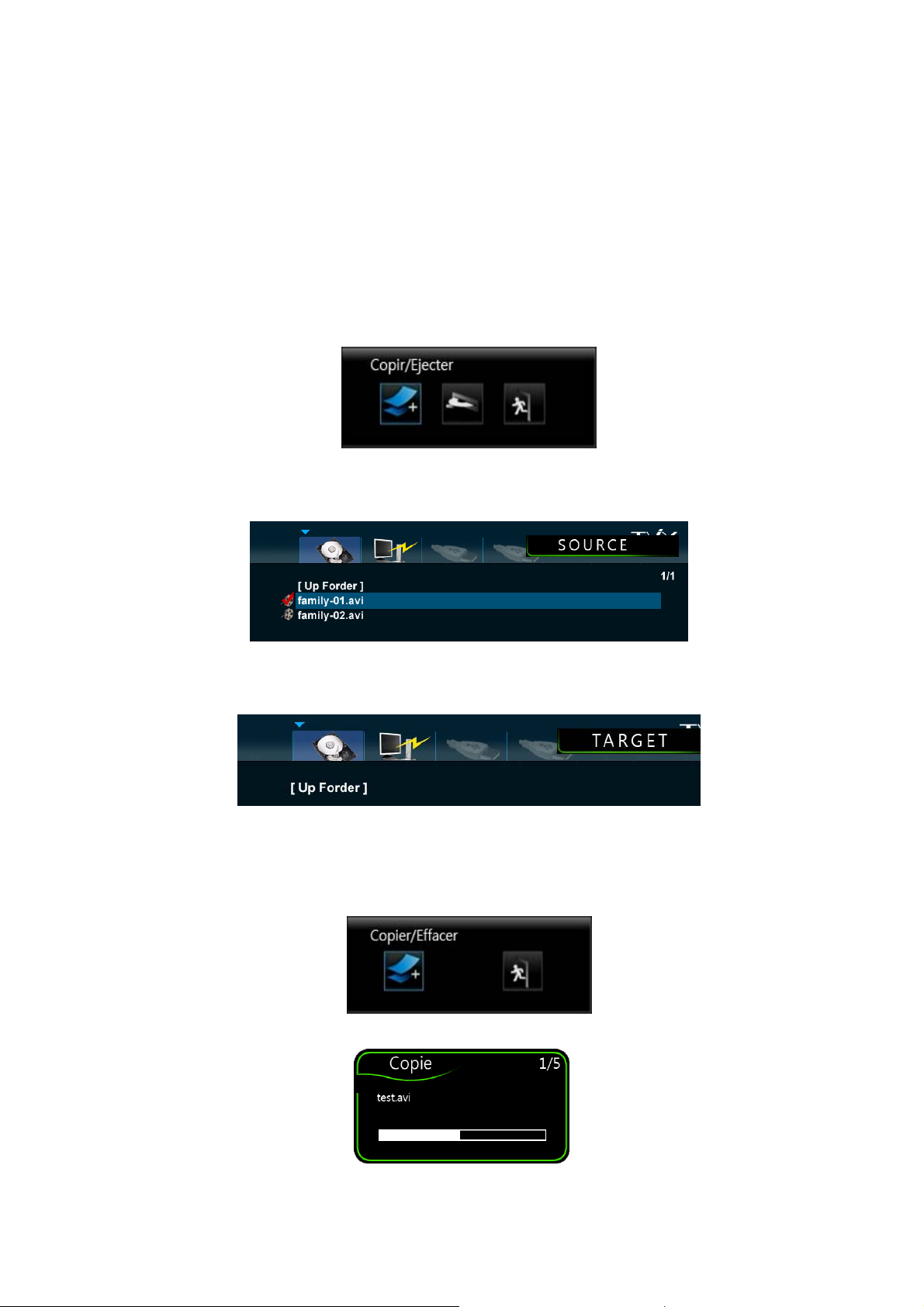
1. Sur le dossier où se tro uvent les fichiers sources, press ez la touche Fonction et sélectionne z l’icône
Copie/éjection. Ens uite vou s pourre z voir la s ource dans le h aut g auche de l’écr an ( Actuel lem ent, la cop ie
de dossier n’est pas supportée).
2. Sélectionnez les fichier en utilisant le bouton OK (si vous pr essez le bouton O ( zéro), la sélection est
inverse. Si le fichier est sélectionné vous verrez un index rouge devant le fichier dans la liste.
3. Une fois la sélec tion des fichier s effectuée, presse z de nouveau sur l e bouton Fonc tion, l’écran sour ce
changera et affichera l’écran de destination.
Pour arrêter la copie, presses de nouveau la touché Fonction et ensuite sélectionnez l’icône Supprimer.
4. Dans le cas du mode de destination, vous pouvez utiliser les touches de directions de manière à
naviguer afin de sélectionner le dossier où vous désirez copier les fichiers.
5. Une fois le dossier de destination sélectionné, presses de nouveau sur le bouton Fonction et
sélectionnez l’icôn e Copi e.
6. Sur l’écran s’afficheras la progression de la copie.
40
Page 41
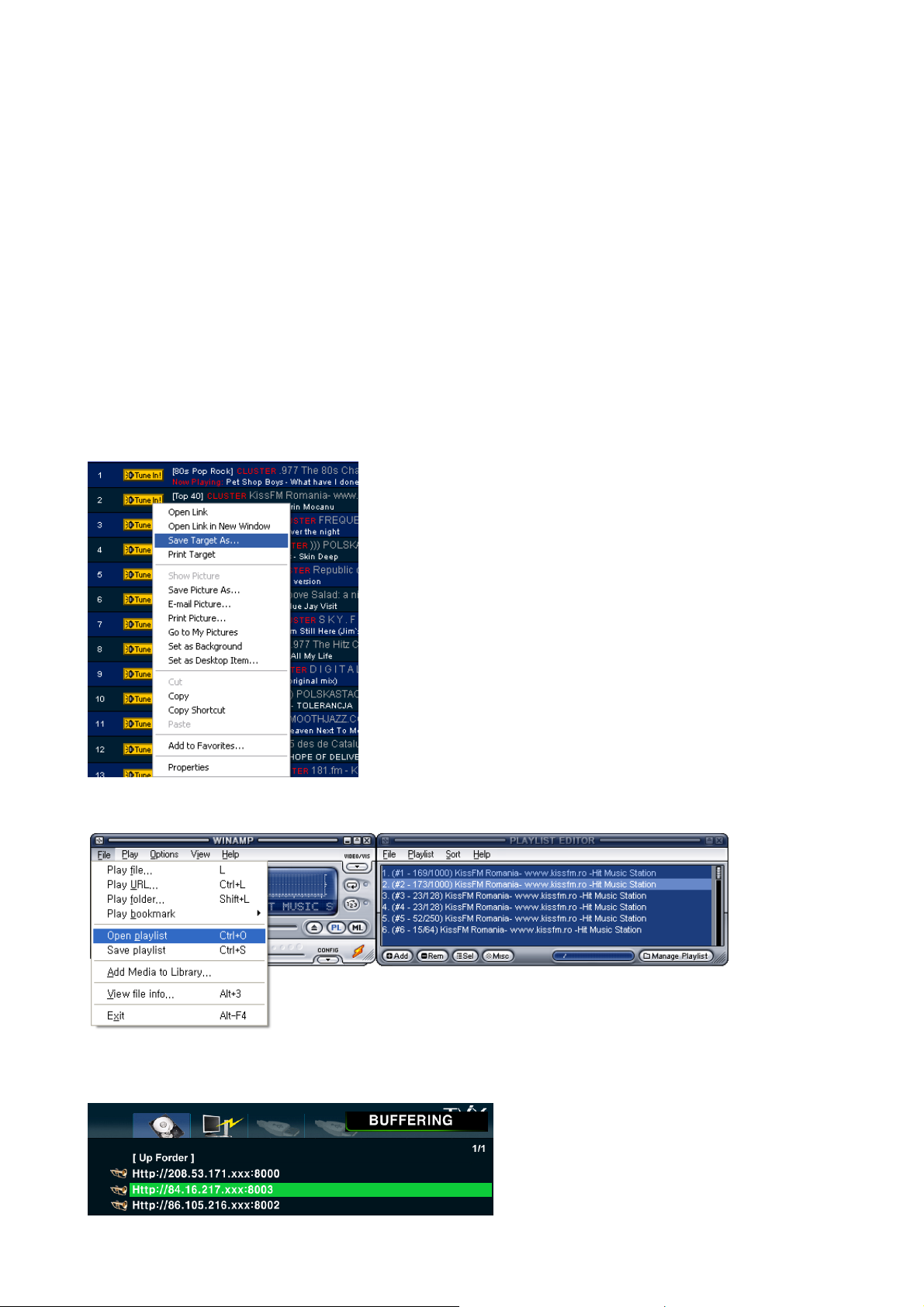
6.3.4 Utilisation de la radio Internet
* Remarques
- Le TViX doit avoir une connexion réseau et être connecté au réseau.
- Télécharger les fichiers .pls ou .m3u (liste de diffusion WinAmp).
- Avant de jouer les fichiers .pls ou .m3u, vous devez configurer les paramètres réseau (DHCP ou IP
statique).
- Le TViX supporte seulem ent le format shoutcast streaming ( système de diffusion audio en flux continu
fondé sur Nullsoft Winamp) et ne supporte pas les autres formats propriétaires de streaming (diffusion en
flux continu). Le TViX est disponible pour l’utilisation shoutcast et ne supporte pas les serveurs privés.
1. Téléchargement des fichiers .pls.
Vous pouvez parcourir les sites de stations de radio comme www.shoutcast.com.
SHOUTc ast est un système libre Nullsoft de dis tribution audio en flux conti nu. Des milliers de diffuseurs à
travers le monde attendent que vous vous accordiez comme une radio et que vous écoutiez. Pour vous
rendre compte, jetez un c oup d'o eil sim plem ent à l'a nnua ire de SHOUTcast en passant en revue les stations
les plus populaires. Sélectionnez votre vitesse de rac cordement et puis quel genre de musique q ue vous
recherchez pour un plaisir d'écoute optimal.
2. Cliquez avec le bouton droit sur ce que vous voulez écouter--> sélectionnez Enregistrer sous … et
sauvegarder le fichier .pls dans le TViX ou dans le fichier partagé.
3. Modifier un fichier liste de diffusion (playlist).
Vous pouvez modifier les fichiers liste de diffusion playlist(.pls) téléchargés en utilisant le progamme WinAMP .
4. Exécutez WinAMP--> Ouvrez la liste de diffusion Playlist et sélectionnez le fichier .pls téléchargé.
5. Vous pouvez supprimer les éléments non nécessaires du fichier pls/m3u de la liste de diffusion Playlist.
6. Sauvegardez la liste de diffusion Playlist avec l’extension .m3u or .pls .
7. Exécutez le fichier .pls ou .m3u dans le disque dur du TViX ou dans le fichier partagé réseau (ex: tvixhd1)
8. Après un instant, vous pourrez entendre la radio Internet.
41
Page 42
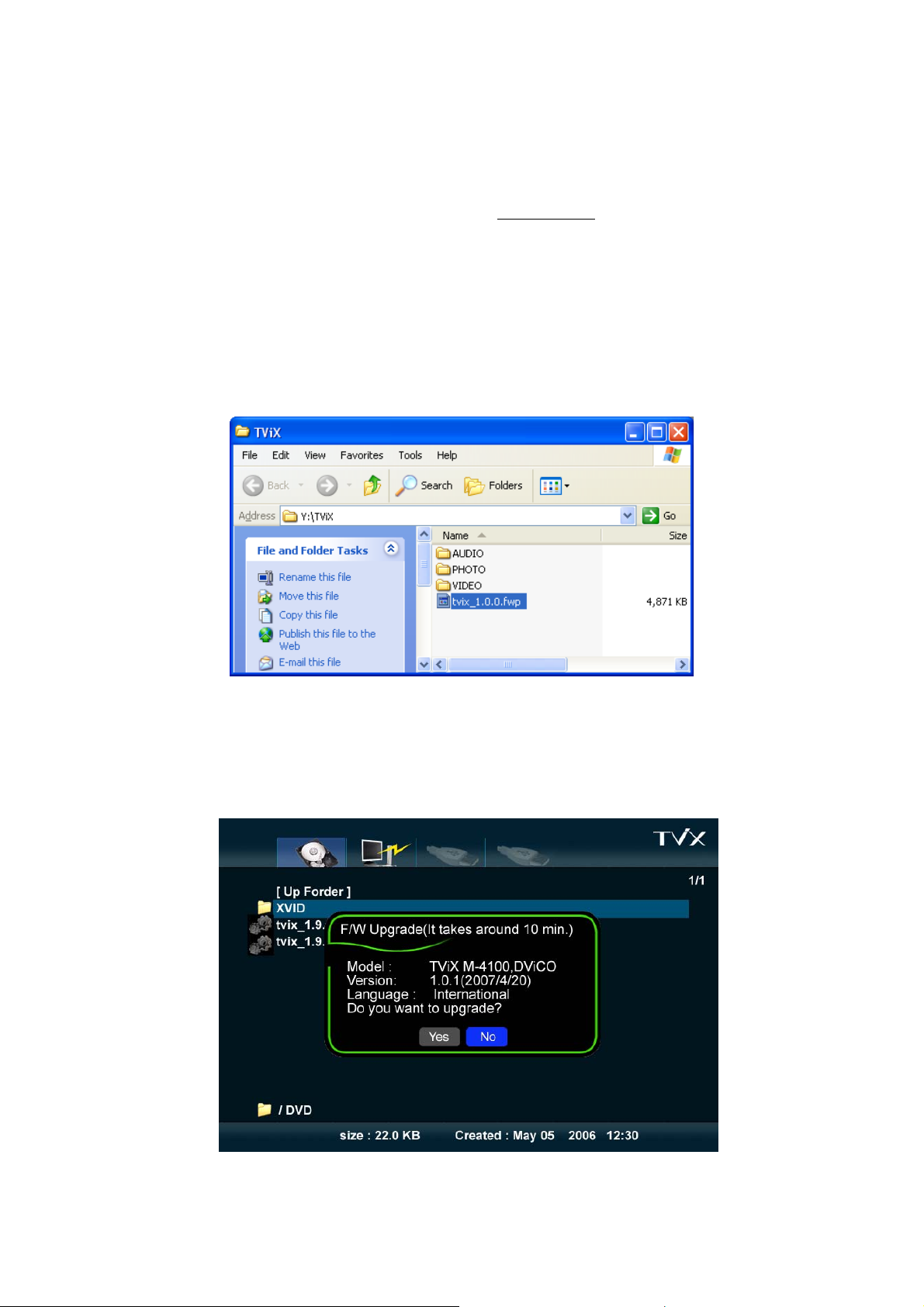
7. Mise à jour des logiciels
Vérification de la version du lo gici el.
1. Connecter le Disque Dur TViX sur la TV et allumer le Disque Dur TViX
2. Appuyer sur REGLAGES sur le panneau supérieur, l’écran de réglage s’affiche.
3. Vérifier la dernière version du Disque Dur TViX sur www.tvix.co.kr
*** Les mises à j our disponibles sont signalées ainsi que l es flashne ws si vous rem plissez le f ormulaire
d’enregistrement des clients sur http://www.tvix.co.kr
Téléchargement.
1. Télécharger la dernière mise à jour sur http://www.tvix.co.kr sur le PC.
2. Connecter le Disque Dur TViX au Pc avec un câble USB et le mettre en marche.
3. Le système reconnaît le Disque Dur TViX comme gestionnaire.
4. Copier les fichiers de mise à jour sur la racine du gestionnaire de disque dur TVIX.
5. Eteindre le Disque Dur TViX et le connecter sur une TV pour la mise à jour.
Mise à jour logicielle
1. Connecter le Disque Dur TViX sur la TV
2. Sélectionner les fichiers de mise à jour copiés (ex: TViX1.0.1.fwp) et appuyer sur OK sur la
télécommande pour commencer les mises à jour.
3. L’écran suivant s’affiche. Suivre les instructions sur l’écran.
4. Effacer les anciens fichiers e n cours.
42
Page 43
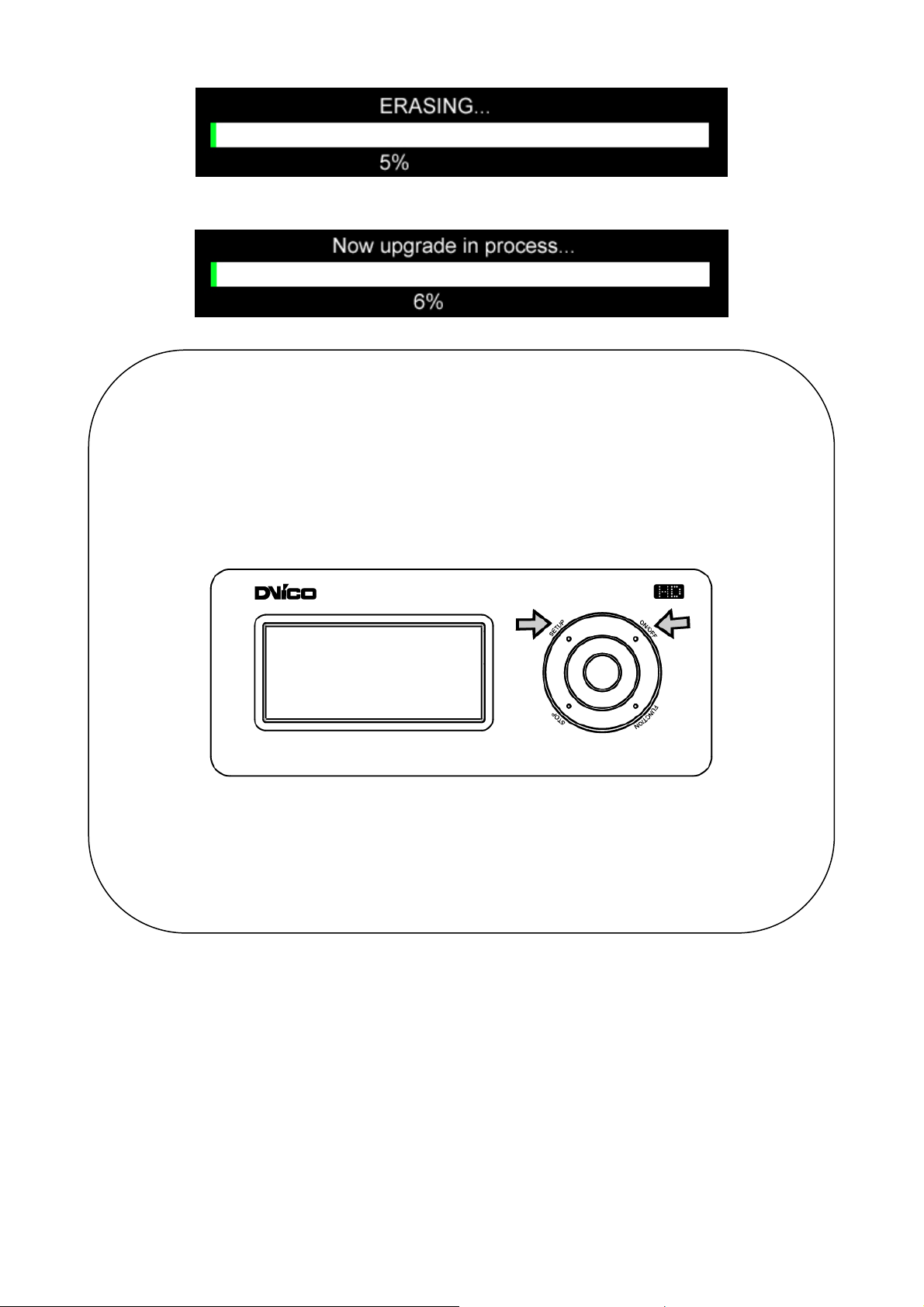
5. La mise à jour des nouveaux fichiers est en cours (prend environ 1 minute). A la fin de la mise à jour, le
Disque Dur TViX redémarre automatiquement.
< ATTENTION : Mise à jour en Mode sécurisé >
Même si le TViX s’éteint accidentellement au cours de la mise à jour, le mode sécurisé permet au
TViX d’être à nouveau mis à jour.
Suivre les étapes ci-dessous :
1. Connecter le TViX au PC avec un câble USB et allumer.
2. Créer un dossier tvixfw dans la partition primaire.
3. Copier les derniers fichiers dans le dossier tvixfw du gestionnaire TVIX.
4. Appuyer sur REGLAGES sur le panneau supérieur et activer le Disque Dur TViX.
5. Le VFD affiche la version de logiciel copié, comme HDD1/FW 1:01:00.
6. Appuyer sur OK sur la télécommande pour démarrer la mise à jour.
7. Le VFD affiche PRE lors de la suppression des anciens logiciels en cours.
8. Le VFD affiche UPG lorsque la mise à jour des nouveaux logiciels est en cours.
9. Le TViX redémarre automatiquement à la fin des mises à jour.
43
Page 44
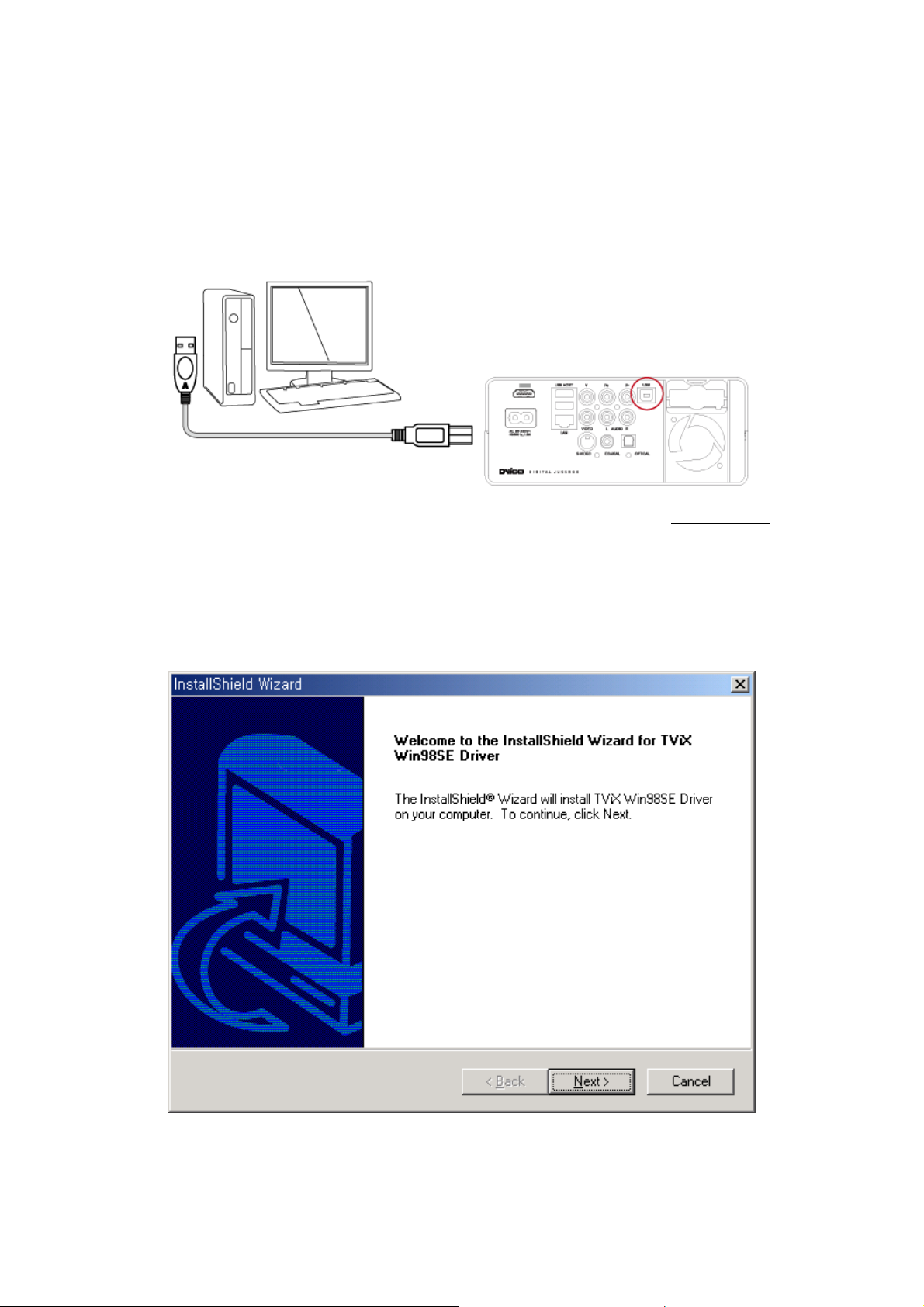
8. Utilisation d’une connexion USB avec PC
Le Disque Dur TViX utilise un disque dur 3.5” contenant des appareils de stockage et fonctionnant comme un
pilote externe USB 2.0 lorsqu’il est connecté à un PC.
Connecté au câble DATA et au câble électr ique
ava
nt de l’utiliser sur le PC.
Le câble USB a une forme différente de chaque côté. Nous utilisons la prise de type "A" (mâle) USB 2.0 sur la
prise de type "B" (mâle).
Après connexion au PC, allumez l’appareil en utilisant le bouton Power de la façade avant du TViX.
Sous Windows 98 S E, il faut télécharger un pilote de stock age USB depuis le site www.tvix.co.kr
connecter le Disque Dur TViX sur le système. Il n’est pas nécessaire d’installer de pilote sous Windows
ME/2000/XP.
avant de
8.1 Installation d’un gestionnaire Windows 98SE
1) Appuyer sur “Suivant” sur l’écran.
2) Appuyer sur “Terminer” pour redémarrer.
44
Page 45
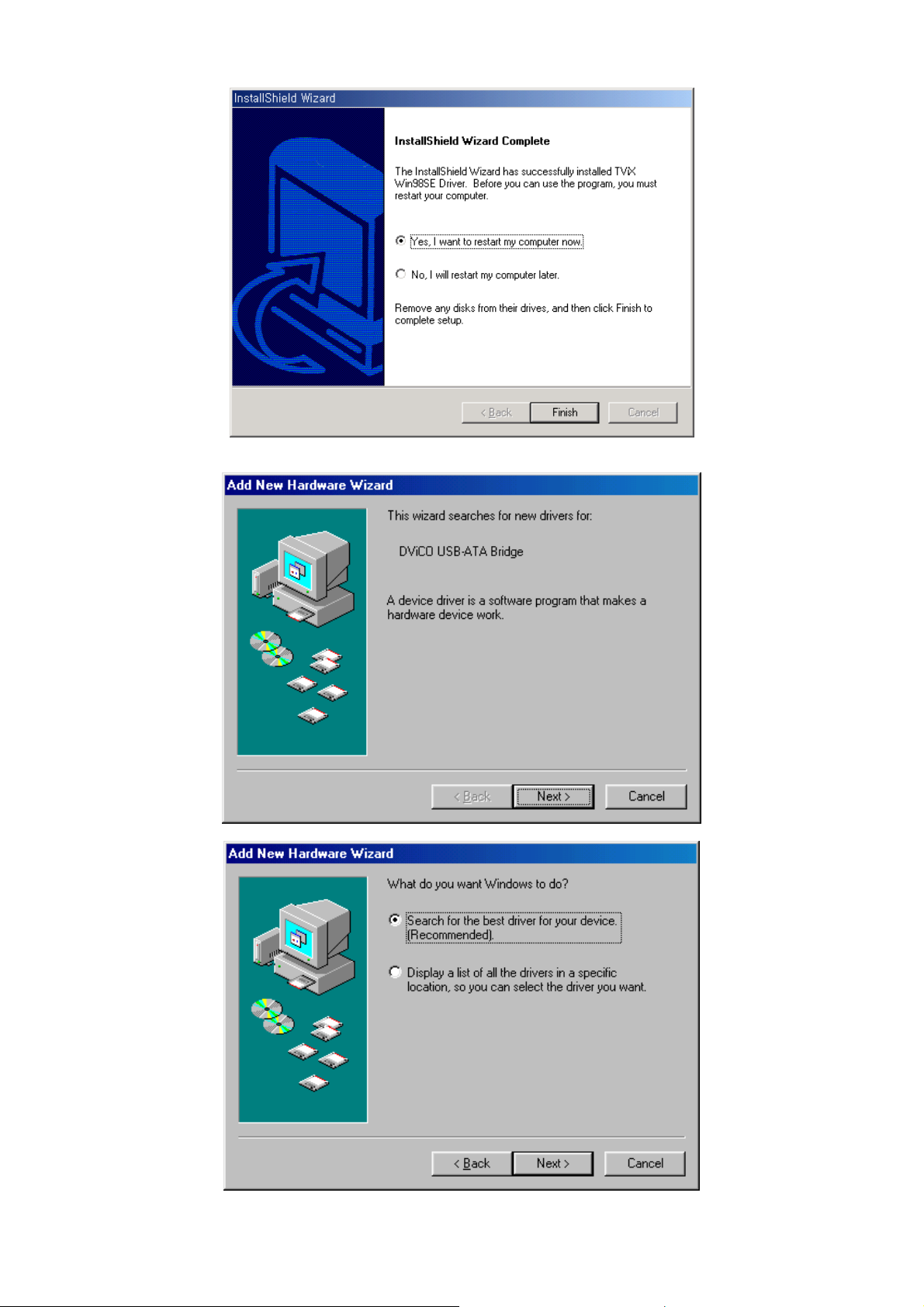
3) Après avoir redémarré le système, connecter le Disque Dur TViX. ‘Ajouter nouvel assistant matériel’
s’affiche automatiquement.
4) Sélectionner le menu “Chercher le meilleur pilote pour votre appareil ” et appuyer sur Suivant.
5) Ne changer aucun menu. Cliquer simplement sur “Suivant”.
45
Page 46
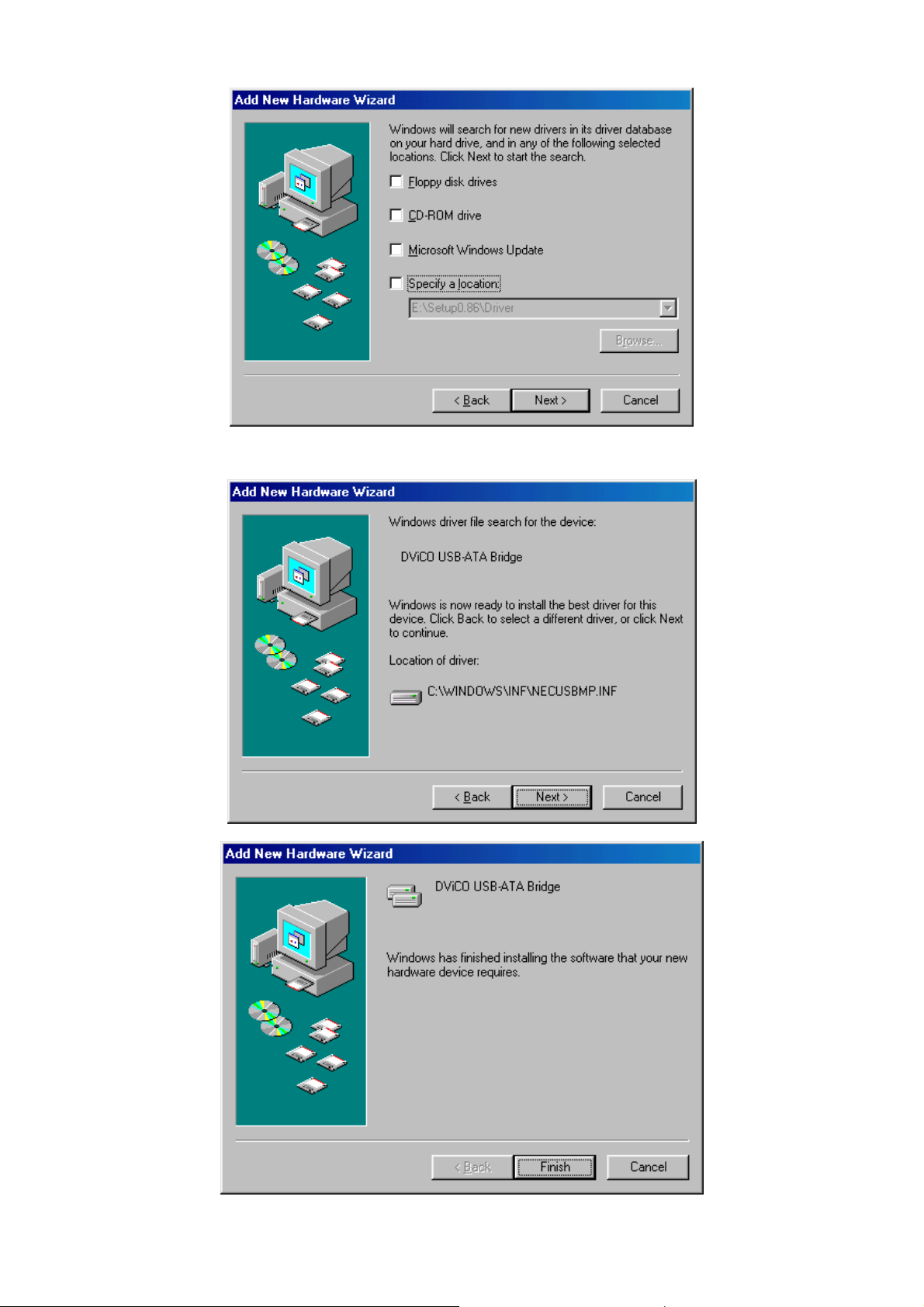
6) Comme indiqué dans le m enu déroulant, le s ystèm e trouve le Pont
A
ppuyer sur “Suivant”.
DVICO USB-ATA automatiquement.
7) Appuyer sur “Terminer” pour finir l’installation du pilote.
46
Page 47
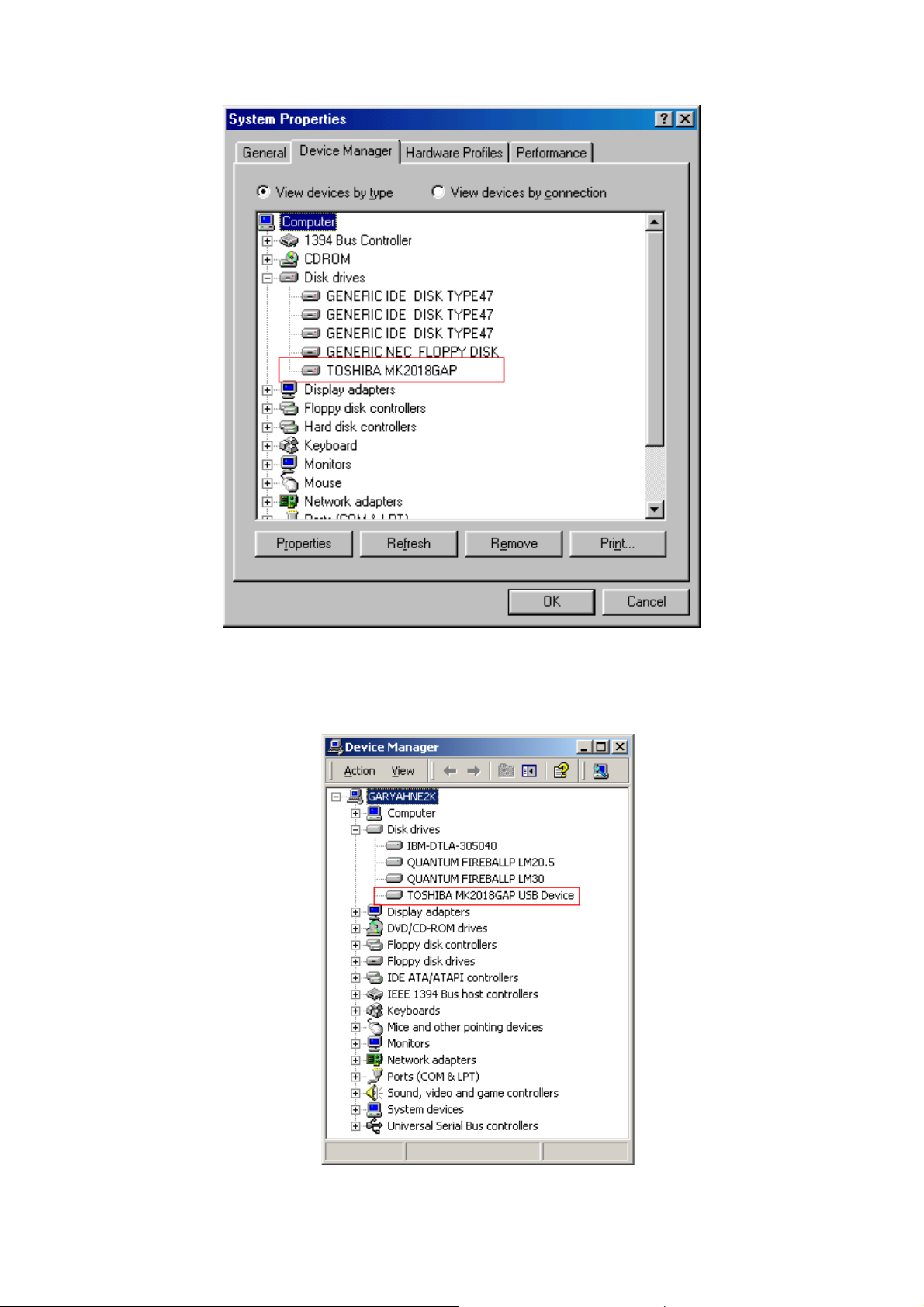
8) Le pilote de disque du le Disque Dur TViX est visible dans l’onglet Gestionnaire de l’appareil.
NOTE
Windows ME/2000/ XP fournit le pilote automatiquement, il n’est d onc pas néc es s aire d ’i ns taller d es lo gic i els
supplémentaires. Alle r sur Br ancher & Lire l ors de la connex ion du D isque D ur TViX. Cliq uer avec le bo uton
droit de la sour is sur l’icône “Post e de travail” puis c liquer sur Æ propriétés Æ matériel Æ gestionnaire de
l’appareil pour voir si le Disque Dur TViX a bien été installé.
47
Page 48
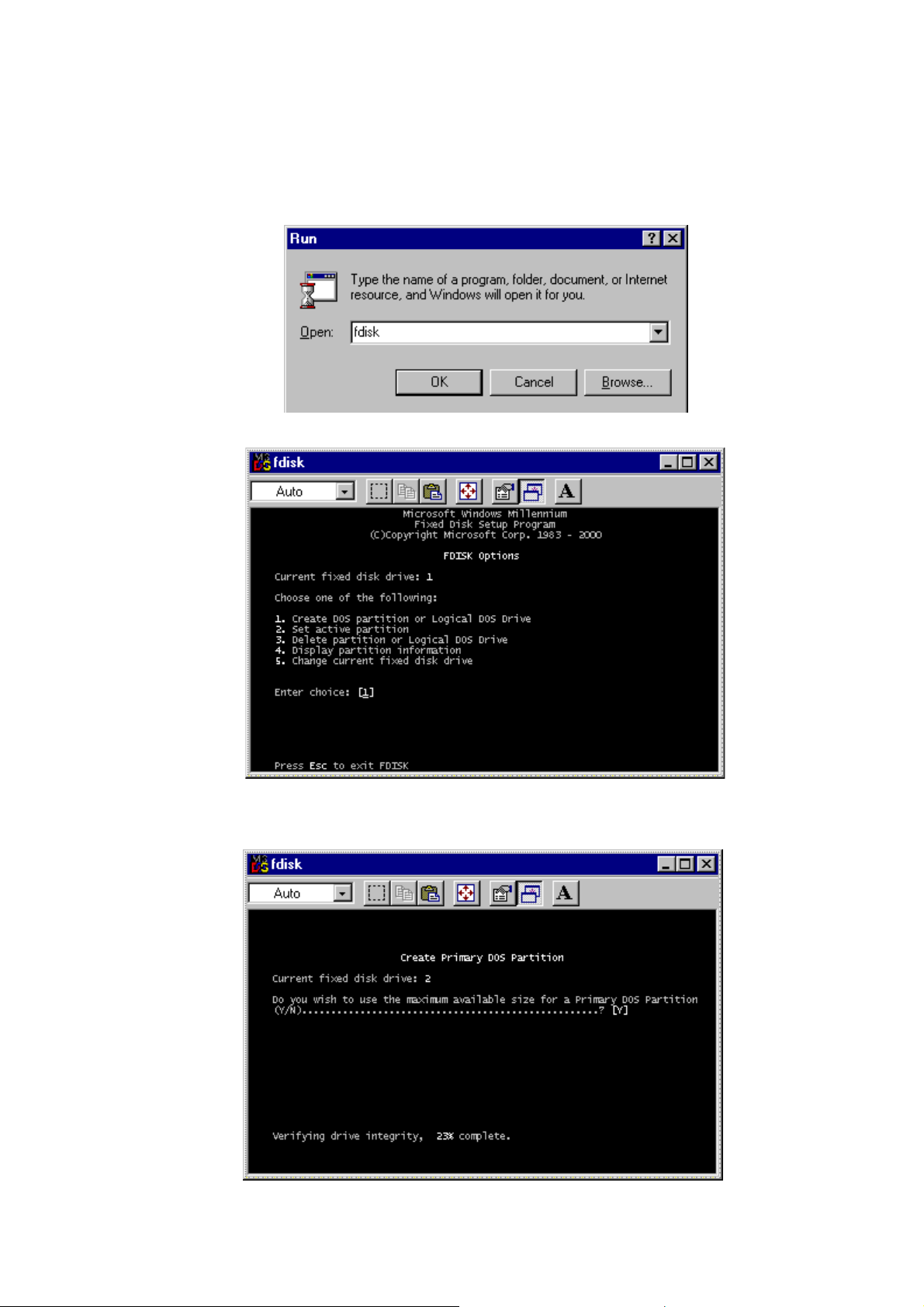
8.2 Faire une Partition et Formater le disque dur sous Windows 98 SE / ME
Cliquer sur “Démarrer” et sélectionner “Lancer” et la fenêtre “ Lancer ” apparaît comme indiqué ci-dessous. Le
type “fdisk” dans la barre de texte de la fenêtre “ Lancer ” et cliquer sur “OK”.
1) La fenêtre DOS suivante apparaît pour le programme de partition.
2) Pour faire une nouvelle partition, choisir le numéro 5 pour sélectionner le disque dur sur le TViX.
3) Pour faire la partition du disque dur, choisir le type et la taille de partition. Après sélection, lancer la
partition.
4) A la fin des partitions, ne pas redémarrer le système. Eteindre le TViX et le rallumer. Le système
réinitialise le Disque Dur TViX.
48
Page 49
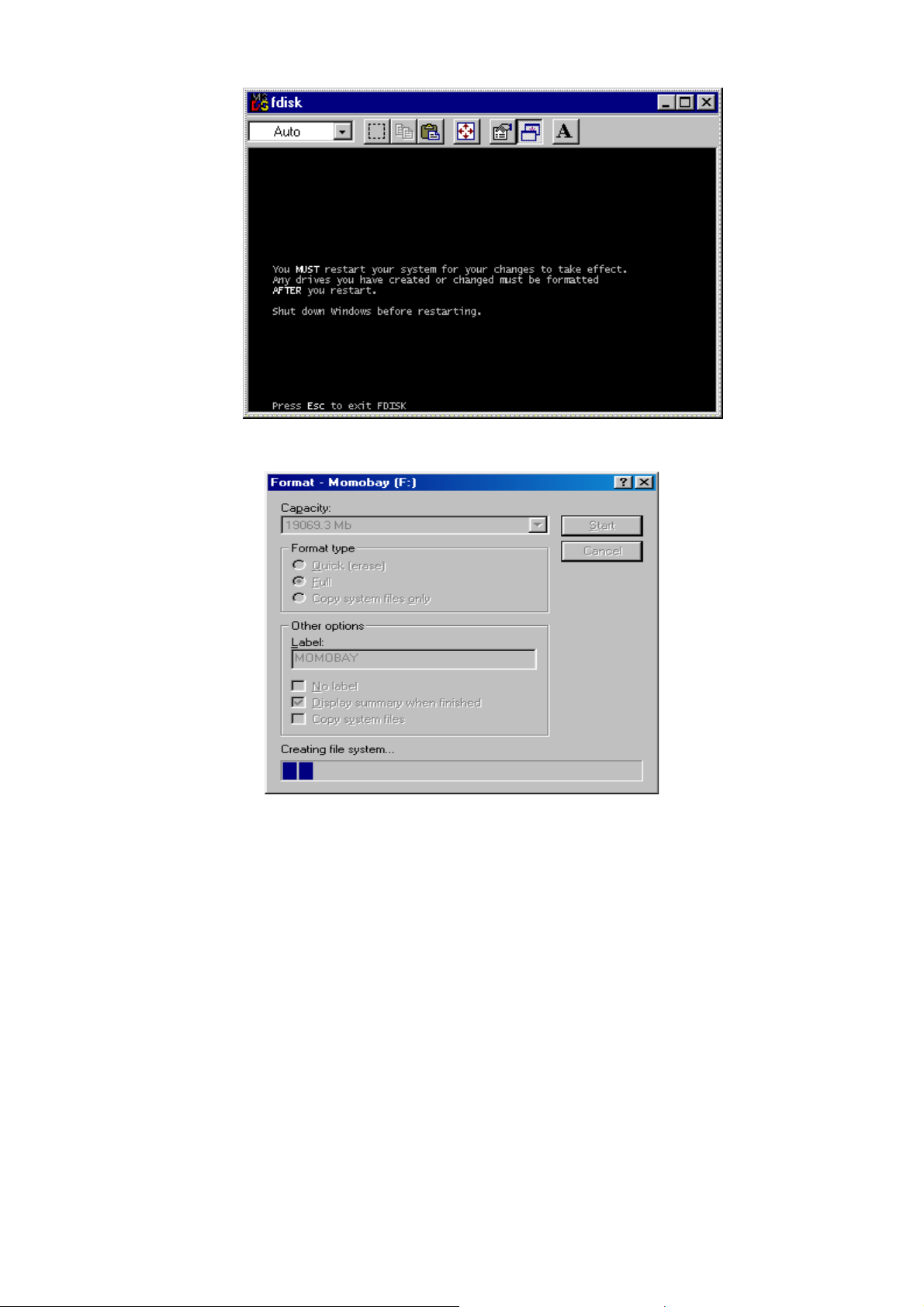
5) Aller dans Window Explorer pour trouver le nouveau disque. Cliquer avec le bouton droit de la souris
et choisir “Format” dans le menu déroulant. Commencer le formatage du Disque Dur TViX.
49
Page 50
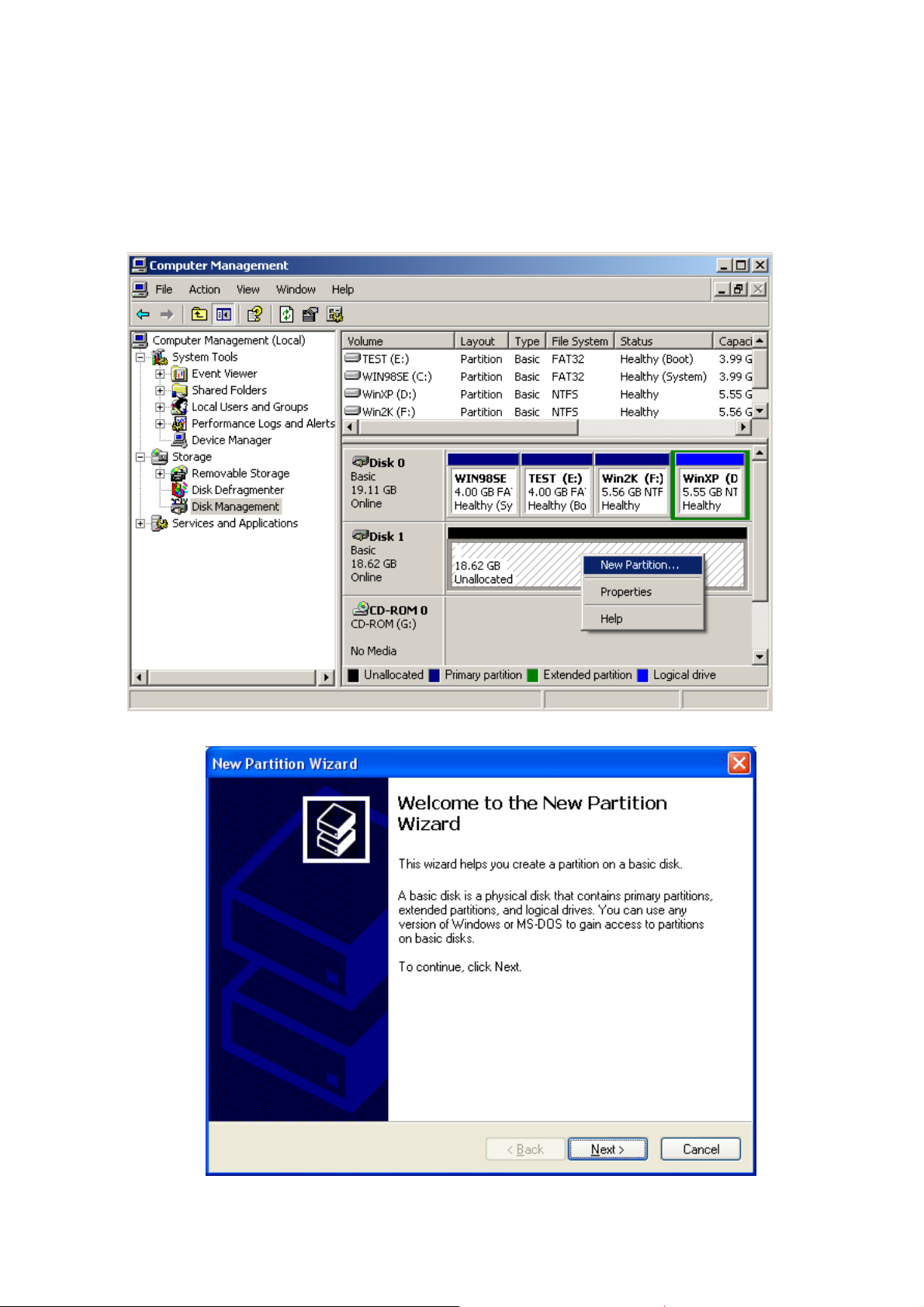
8.3 Faire une Partition et Form ater le disque dur sous Windows 2000 / XP/VISTA
1) Sous Windows 2000, la partition et le formatage du disque dur se font avec l’utilitaire de Gestion du disque.
2) Cliquer avec le bouton droit de la souris sur “Poste de travail” Æ Choisir “Gestion” dans le menu déroulant
et la fenêtre “Gestion de l’ordinateur” apparaît Æ choisir le dossier “gestion du disque”.
3) La liste du disque apparaît sur le côté droit de la fenêtre “Gestion de l’ordinateur”. Cliquer avec le bouton
droit de la souris sur le Disque Dur TViXD dans la liste, et choisir dans le menu déroulant “Faire une partition”
pour créer les partitions sur le disque choisi.
4) Lorsque l’Assistant Nouvelle Partition apparaît, appuyer sur “Suivant>”.
5) Choisir le type de partition et formater le disque dur. Pour plusieurs partitions, sélectionner Partition
Etendue.
50
Page 51
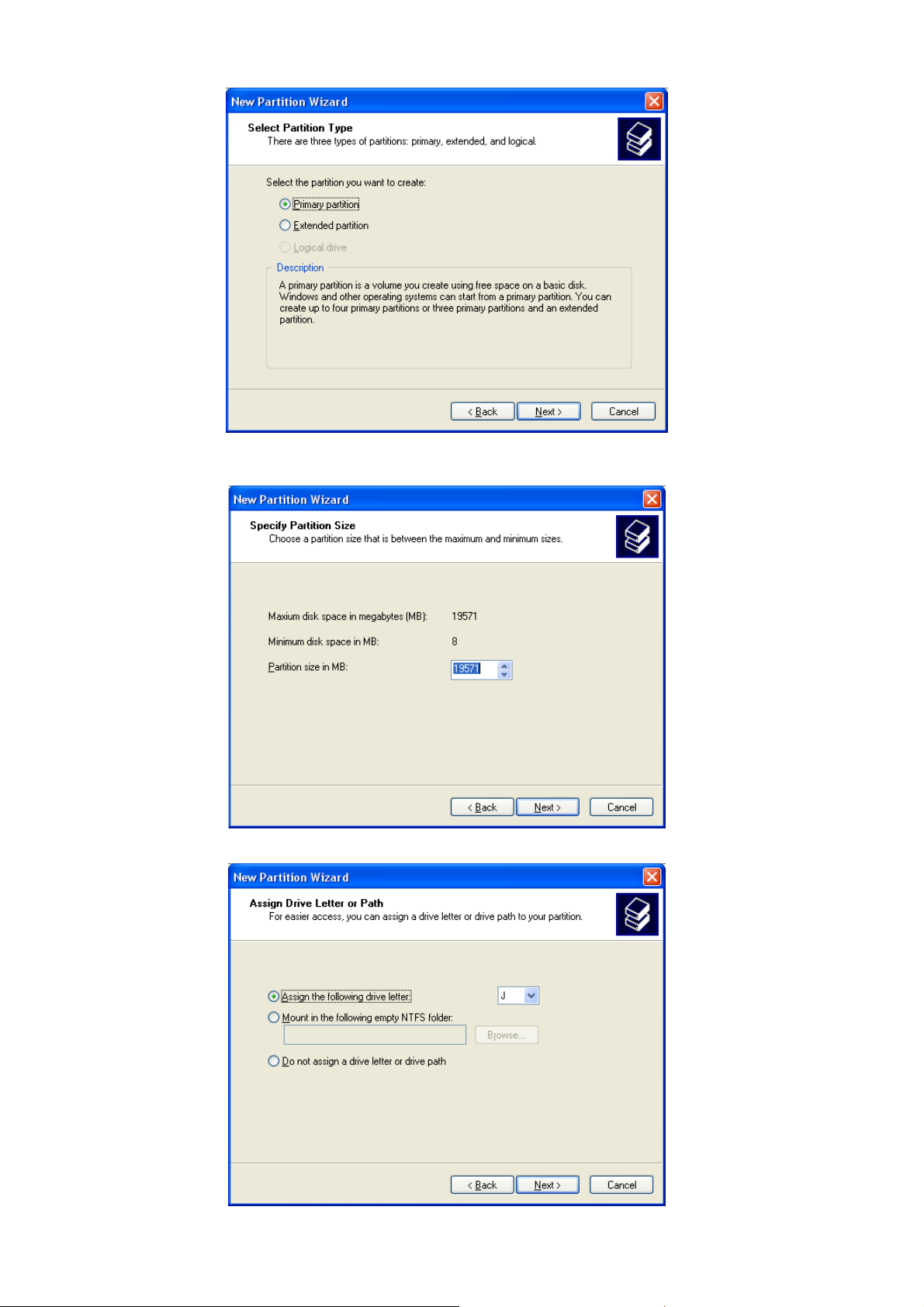
6) Sélectionner la taille de partition. Pour une partition, appuyer sur “Suivant>”. La taille du format FAT32 est
limitée à 32000MB.
7) Sélectionner la lettre pilote. Puis appuyer sur “Suivant>”.
51
Page 52
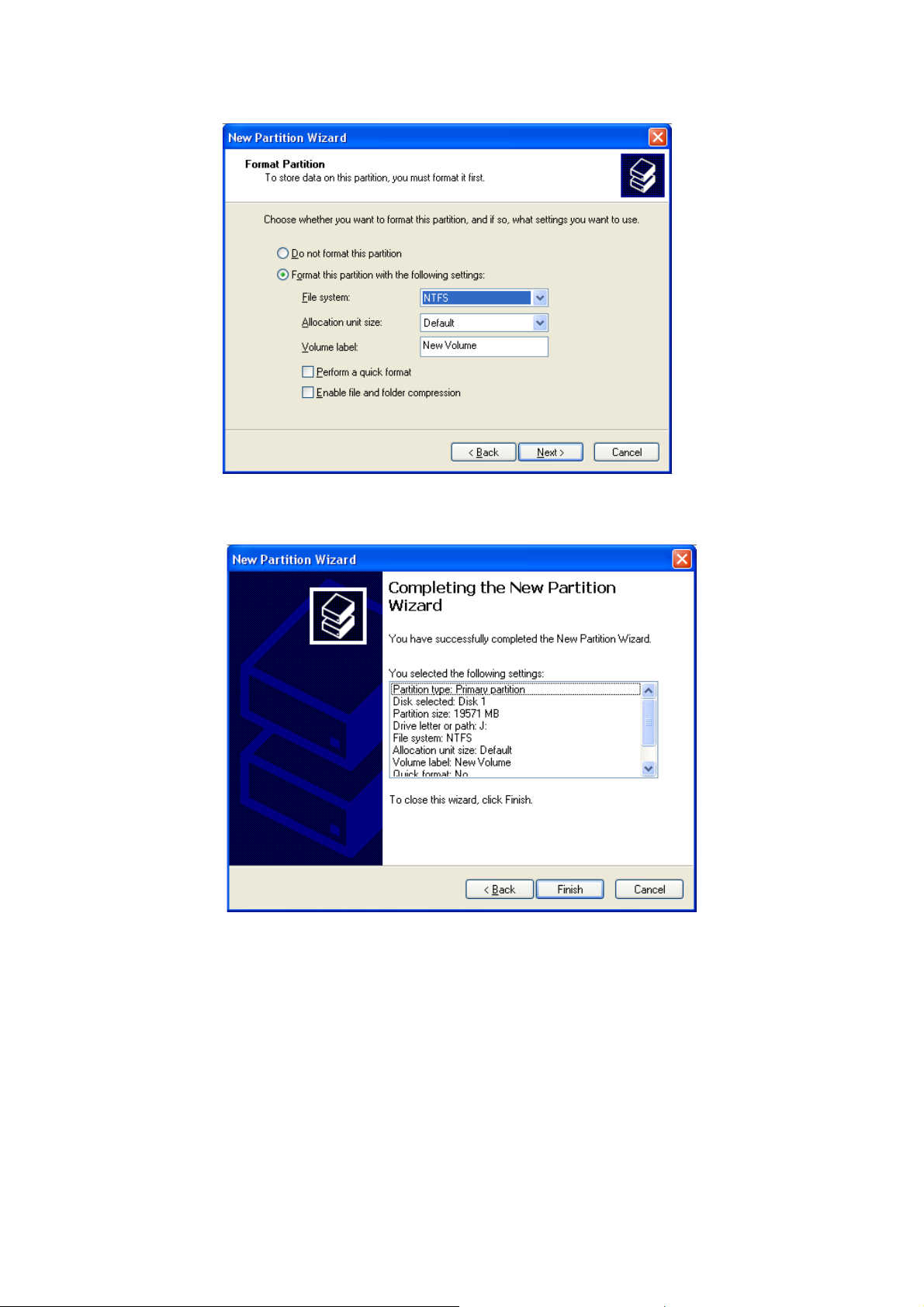
8) Sélectionner le Format de partition. Le format FAT32 est limité à 32GBs.
9) A la fin, les informations détaillées apparaissent comme indiqué ci-dessous. Cliquer sur “OK” pour finir.
52
Page 53
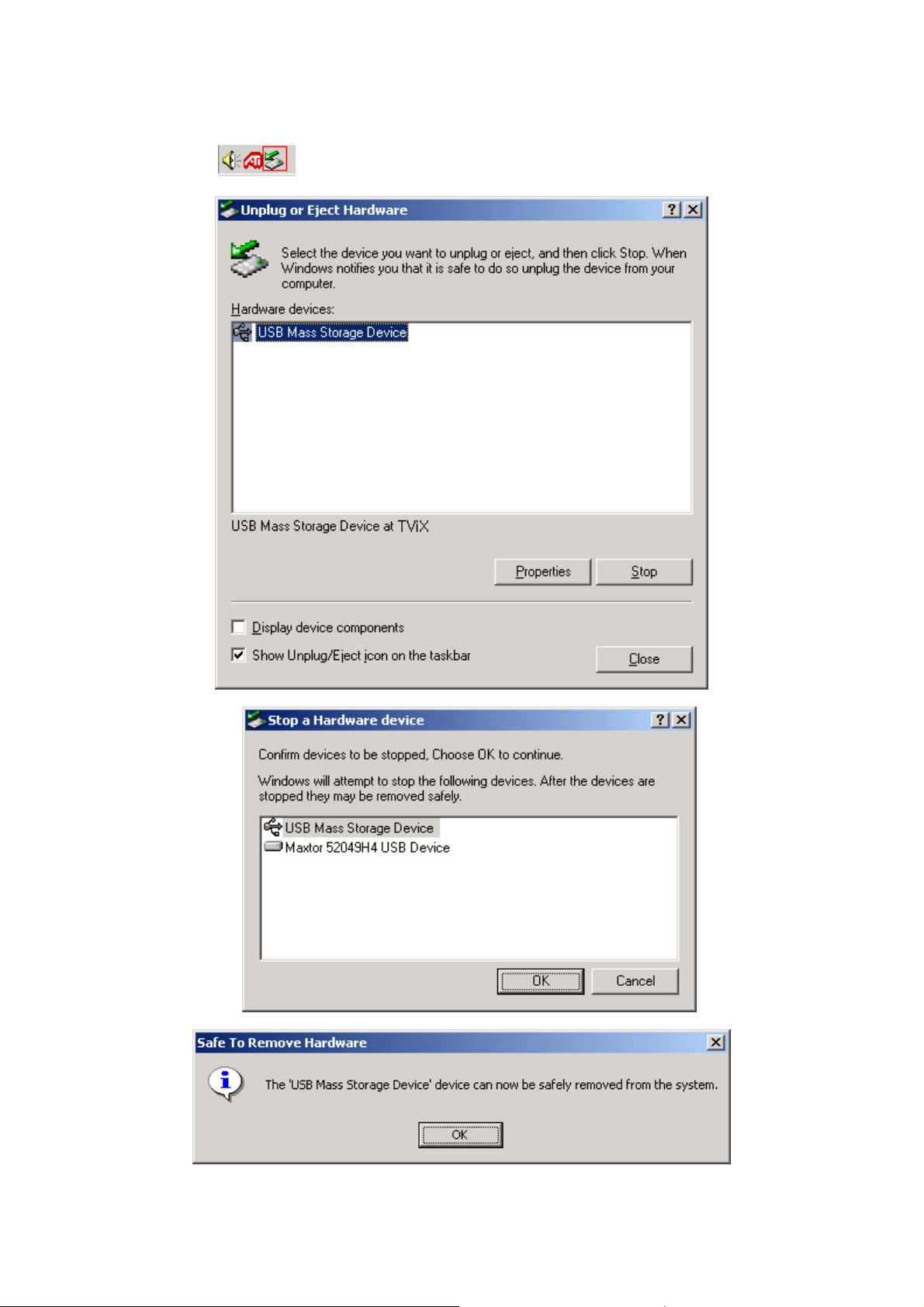
8.4 Débrancher ou Ejecter le matériel
1) Sur la fenêtre, double cliquer sur l’icône de mémoire vive (hot swap). La fenêtre “Débrancher
ou Ejecter le matériel” apparaît. Appuyer sur le bouton Arrêt pour débrancher l’appareil.
2) Appuyer sur OK sur la fenêtre “Arrêter un appareil”.
3) Appuyer sur OK et débrancher l’appareil.
53
Page 54

9. Appendice – Termes Techniques
DivX
-------------------------------------------------------------------------------DivX est le n om d’un nouveau codec vidéo révol utionnaire fondé sur le nouveau stand ard de compress ion
vidéo, MPEG-4. Lors de l ’installation d’un codec vidéo s ur le système, il fonctionne sim plement comme un
ajout sur le système avec des instructions sur comment compresser/décompresser les vidéos dans ce format
vidéo. Une fois le codec DivX installé sur le s ystème, il de vient pos sible d e lire les films DivX avec W indows
Media Player ou un autre lecteur compatible avec les DivX.
Même si les DivX offrent une m eilleur e com press ion et une plus haute qualité vi déo que l es film s en MP EG,
cela prend plus de temps à encoder à cause d’une incroyable tech nologie de com pression. Le cod ec DivX
permet de compresser/encoder un long-métrage dans une qualité proche de celle des DVD, assez petits pour
rentrer dans un s eul CD (700MB). Le Di vX est généralement c ombiné avec un fic hier audio MP3pour un e
meilleure qualité vidéo et audi o.
XviD
-------------------------------------------------------------------------------XviD est le nom d’un no uveau codec vidéo open-sou rce, fondé, comme DivX, s ur le nouveau standard de
compression vidéo MPEG-4. Il est couramment développé partout dans le monde. Un codec vidéo installé sur
le système, fonc tionne généralement comm e un ‘add-on’ (ajout) sur le s ystème avec des instruc tions pour
compresser/déc ompresser les vidéo dans ce f ormat vidéo. Une fois le codec XviD installé, les film s XviD
peuvent être lus avec Windows Media Player ou un autre lecteur compatible avec XviD.
MPEG
-------------------------------------------------------------------------------MPEG signifie Motion Picture Experts Group. C’est le groupe qui a conçu les standards MPEG-1 (utilisé pour
les VidéoCD), MPEG-2 ( utilisé pour l es DVD et Super VCD et autres systèmes grande largeur de b ande) et
MPEG-4 (ASF, DivX, WMV, systèmes petite et moyenne largeur de bande). Il est également responsable des
standards de compression audio MP3 (MPEG Couche audio 3) et AAC.
VOB
-------------------------------------------------------------------------------VOB signifie Vidéo Obj ec ts. Les f ilms DVD sont stockés dans des f ich iers VO B . C haqu e fichier VOB contient
un certain nombre de flux vidéo/audio/sous-titre.
SOUS-TITRE d’IMAGE
-------------------------------------------------------------------------------Un flux sous-titre d’image de fichier VOB renvoie norm alement aux sous-titres. Les sous-titres de DVD ne
sont pas stockés en tant que "texte," mais plutôt comme un flux vidéo. Un flux sous-titre d’image est celui qui
en haut de l’image principale (ie. Le film), et sur un DVD, le flux sous-titre d’image peut être activé ou
désactivé.
AVI
-------------------------------------------------------------------------------AVI signifie Audio Vidéo Interleave. AVI est un form at de fichier, comm e MP3 ou J PG. Ma is contr airement à
ces formats, AVI est un format conteneur, c’est-à-dire qu’il peut c onte nir d es f ic hie rs vid éo/ aud io c ompressés
utilisant différents codecs. Ainsi, tandis que MP3 et JPG ne peuvent contenir qu’une certaine sorte de
compression (MPEG couche Audio 3 et JPEG), AVI peut contenir différentes sortes de compression (par
exemple : vidéo DivX + audio WMA ou vidéo Indeo + audio PCM) tant qu’il y a des codec pour
l’encodage/décod age . Tous les fichiers AVI se ressemblent à "l’extérieur", mais à "l’intérieur ", ils pe uvent être
complètement différents. Pr esque tous les outils de ce site ne s ont pas uniquement des outils DivX, m ais
également des outils AVI, et fonctionnent donc avec d’autres codecs.
AC3
-------------------------------------------------------------------------------Initialement connu so us le nom de Audio Coding 3, AC3 est actue llement un synonyme de Dolby Digital.
Dolby Digital est une technologie de compression audio avancée permettant d’encoder jusqu’à 6 canaux
séparés à un taux de 448kbit/s. Pour plus d’informations voir le site de Dolby.
DTS
-------------------------------------------------------------------------------Pour avoir fourni les s tudios de c inéma avec des techniq ues rem arquables de re production d u son pour des
auditeurs avertis, le son num érique DTS es t maintenant ado pté par 100% des m ajeures édi tions Holl ywood.
Bien que la technologie utilisée pour les films diffère de celles caractérisant les musiques pour consommateur
privé et professionne l e t po ur home cinéma, leur hér itage DTS permet à l’utilisateur d’avoir un so n pr oc h e du
son d’origine.
54
Page 55

WMA
-------------------------------------------------------------------------------WMA signifie Windows Media Au dio. C’est un f ormat propriétair e dévelop pé par Micros oft pour le stream ing
et la compression audio. Les fichiers W MA, ont théoriquement doublé le taux de compression des MP3,
quoique ce soit en fait discutable.
Ogg Vorbis
-------------------------------------------------------------------------------Ogg Vorbis est un nouveau form at de compress ion audio. Il es t com parable aux autres form ats de stock age
et de lecture de musique numérique, tels MP3, VQF, AAC, et autres formats audio numériques. Il se
différencie de ces formats parce qu’il est entièrement libre, ouvert, et non protégé.
Ogg Vorbis a été conçu pour remplacer tout format audio propriétaire ou protégé. Ceci permet d’encoder tous
les contenus audio en Vorbis et sans jamais revenir en arrière.
480p
-------------------------------------------------------------------------------480 progressif; forme de télévision numérique à définition standard (SDTV) comparable à un écran
d’ordinateur VGA mais non considéré c omme télévision haut e-définition (HDTV) , c’est pourquoi le 480p es t
sensiblement plus propre et légèrement plus fin que sur une télévision analogique. La résolution d’origine des
DVD est de 480p, mais cette résolution n’apparaît qu’avec une sortie balayage progressif de lecteur DVD et si
le DTV contient une entrée balayage progressif ou composant vidéo ; également appelé EDTV.
480i
-------------------------------------------------------------------------------480 entrelacé ; form e de télévis ion numérique à définition s tandard ( SDT V) d’u ne qua lit é pr oc he d e cel le d es
télévisions analogiques mais non considérée comme télévision haute-définition (HDTV). Même si la
résolution d’origine des DVD est de 480p, ils sont vus à 480i sur une télévision analogique NTSC.
720p
-------------------------------------------------------------------------------720 progressif. L’un des deux form ats couramment utilisés désignés com me télévision h aute-définiti on dans
le standard DTV ATSC, cette technologie c omprend 720 pixels verticaux et 1280 pixels horizontaux. Le p
signifie progressif, op posé au balayage entrel acé, utilisé dans les autres standards HDTV acceptés, c onnu
comme 1080i. Contrairement à ce qu’on croit, 720p n,’est pas inférieur à 1080i ; 720p contient plusieurs
lignes mais a l’avantage du balayage progressif et une résolution verticale constante de 720 lignes,
préférable à une manipulation.
1080i
-------------------------------------------------------------------------------1080 entrelacé ; l’un des deux formats désignés comme télévision haute-définition dans le standard DTV
ATSC, avec 1080 pixels verticaux par 1920 pixels horizontaux. Le i signifie entrelacement, opposé au
balayage progressif, util isé dans le second standard HDTV, 720p. Contrairem ent à c e qu ’on c ro it, 1 08 0i n ’es t
pas supérieur à 720p; 1080i contient plus de lignes de balayage mais présente des désavantages de
balayage entrelacé.
NTSC
-------------------------------------------------------------------------------Le NTSC (Nationa l Television Standards Comm ittee) était responsable du dév eloppement, en 1953, d’une
série de protocoles standar ds pour la diffusion té lévisée ( TV) et la récepti on aux United States. Deux autres
standards - Phase Altern ation L ine ( PAL) et Sequential Couleur avec Mem oir e (SECA M) – so nt uti lisés dans
d’autres parties du monde. Le standard NTSC n’a pas changé significativement depuis sa conception,
excepté par l’ajout de paramètres pour signaux couleur. Les signaux NTSC ne sont pas directement
compatibles avec les ordinateurs.
Une image TV NTSC contient 525 lignes horizontales par fenêtre (image remplissant l’écran). Ces lignes sont
balayées de droite à gauch e et de haut en bas. Une ligne s ur deux est sautée. I l faut donc deux bala yages
d’écran pour une fenêtre : un pour les lignes horizontales impaires, l’autre pour les lignes paires. Pour chaque
demi-fenêtre il faut environ 1/60 de seconde ; une fenêtre complète est balayée tous les 1/30 de seconde. Ce
système est appelé entrelacement.
PAL
-------------------------------------------------------------------------------Phase Alternation Line (PAL) est le standard d’affichage des télévisions analogiques utilisé en Europe et dans
certaines parties du m onde. PAL est l’un d es trois principaux standards TV avec le système de télévis ion
couleur American Nati onal Television System s Committee (NTSC) et le Sequentia l Couleur avec Mémoire
français (SECAM) . NTSC est également utilisé au Japon. SECAM est utilisé dans les pays de l’ancienne
Union Soviétique.
De même que SECAM, P AL balaye le tube cathodique des écrans vidéo (CRT) horizontalement 625 fois pour
former l’image vidéo. NTSC balaye 525 lignes. Les définitions de couleur varient légèrement entre les
systèmes.
55
Page 56

10. GNU General Public License
dvico Co., Ltd is using a part of Free Software code under the GNU General Public License in
ing TViX player. This General Public License applies to most of the Free Software Foundation’s
operat
code and to any other program whose authors commit by using it. The Free Software is copyrighted by
Free Software Foundation, Inc. and the program is licensed “As is” without warranty of any kind. Users
are free to download the base source code of the
w
ww.tvix.co.kr/gpl The source code can be sent to your address via airmail for a charge of actual
expense executed. Pleas e contact us at sales@dvico.com
GNU GENERAL PUBLIC LICENSE
Version 2, June 1991
Copyright (C) 1989, 1991 Free Software Foundation, Inc.
51 Franklin Street, Fifth Floor, Boston, MA 02110-1301, USA
Everyone is permitted to copy and distribute verbatim copies
of this license document, but changing it is not allowed.
Preamble
The licenses for most software are designed to take away your freedom to share and change it. By contrast,
the GNU General Public License is intended to guarantee your freedom to share and change free software--to
make sure the software is free for all its users. This General Public License applies to most of the Free
Software Foundation's software and to any other program whose authors commit to using it. (Some other
Free Software Foundation software is covered by the GNU Lesser General Public License instead.) You can
apply it to your programs, too.
dvico TViX players at the following Address:
When we speak of free software, we are referring to freedom, not price. Our General Public Licenses are
designed to make sure that you have the freedom to distribute copies of free software (and charge for this
service if you wish), that you receive source code or can get it if you want it, that you can change the software
or use pieces of it in new free programs; and that you know you can do these things.
To protect your rights, we need to make restrictions that forbid anyone to deny you these rights or to ask you
to surrender the rights. These restrictions translate to certain responsibilities for you if you distribute copies of
the software, or if you modify it.
For example, if you distribute copies of such a program, whether gratis or for a fee, you must give the
recipients all the rights that you have. You must make sure that they, too, receive or can get the source code.
And you must show them these terms so they know their rights.
We protect your rights with two steps: (1) copyright the software, and (2) offer you this license which gives you
legal permission to copy, distribute and/or modify the software.
Also, for each author's protection and ours, we want to make certain that everyone understands that there is
no warranty for this free software. If the software is modified by someone else and passed on, we want its
recipients to know that what they have is not the original, so that any problems introduced by others will not
reflect on the original authors' reputations.
Finally, any free program is threatened constantly by software patents. We wish to avoid the danger that
redistributors of a free program will individually obtain patent licenses, in effect making the program
proprietary. To prevent this, we have made it clear that any patent must be licensed for everyone's free use or
not licensed at all.
The precise terms and conditions for copying, distribution and modification follow.
56
Page 57

TERMS AND CONDITIONS FOR COPYING, DISTRIBUTION AND MODIFICATION
0. This License applies to any program or other work which contains a notice placed by the copyright holder
saying it may be distributed under the terms of this General Public License. The "Program", below, refers to
any such program or work, and a "work based on the Program" means either the Program or any derivative
work under copyright law: that is to say, a work containing the Program or a portion of it, either verbatim or
with modifications and/or translated into another language. (Hereinafter, translation is included without
limitation in the term "modification".) Each licensee is addressed as "you".
Activities other than copying, distribution and modification are not covered by this License; they are outside its
scope. The act of running the Program is not restricted, and the output from the Program is covered only if its
contents constitute a work based on the Program (independent of having been made by running the Program).
Whether that is true depends on what the Program does.
1. You may copy and distribute verbatim copies of the Program's source code as you receive it, in any
medium, provided that you conspic uo us l y and appropriately publish on each cop y an appropr iate copyright
notice and disclaimer of warranty; keep intact all the notices that refer to this License and to the absence of
any warranty; and give any other recipients of the Program a copy of this License along with the Program.
You may charge a fee for the physical act of transferring a copy, and you may at your option offer warranty
protection in exchange for a fee.
2. You may modify your copy or copies of the Program or any portion of it, thus forming a work based on the
Program, and copy and distribute such modifications or work under the terms of Section 1 above, provided
that you also meet all of these conditions:
a) You must cause the modified files to c arry promin ent not ices st ating that you changed the files
and the date of any change.
b) You must cause any work that you distribute or publish, that in whole or in part contains or is
derived from the Program or any part thereof, to be licensed as a whole at no charge to all third
parties under the terms of this Li cense.
c) If the modified program normally reads commands interactively when run, you must cause it,
when started running for such interactive use in the most ordinary way, to print or display an
announcement including an appropriate copyright notice and a notice that there is no warranty
(or else, saying that you provide a warranty) and that users may redistribute the program under
these conditions, and telling the user how to view a copy of this License. (Exception: if the
Program itself is inter act ive but does not nor ma lly print such an ann ounc eme nt , your work based
on the Program is not required to print an announcement.)
These requirements apply to the modified work as a whole. If identifiable sections of that work are not derived
from the Program, and can be reasonably considered independent and separate works in themselves, then
this License, and its terms, do not apply to those sections when you distribute them as separate works. But
when you distribute the same sections as part of a whole which is a work based on the Program, the
distribution of the whole must be on the terms of this License, whose permissions for other licensees extend
to the entire whole, and thus to each and every part regardless of who wrote it.
Thus, it is not the intent of this section to claim rights or contest your rights to work written entirely by you;
rather, the intent is to exercise the right to control the distribution of derivative or collective works based on the
Program.
In addition, mere aggregation of another work not based on the Program with the Program (or with a work
based on the Program) on a volume of a storage or distribution medium does not bring the other work under
the scope of this License.
3. You may copy and distribute the Program (or a work based on it, under Section 2) in object code or
executable form under the terms of Sections 1 and 2 above provided that you also do one of the following:
a) Accompa ny it w ith the complete corres ponding machine-reada ble sourc e code, whic h must be
distributed under the terms of Sections 1 and 2 above on a medium customarily used for
software interchange; or,
57
Page 58

b) Accompany it with a written offer, valid for at least three years, to give any third party, for a
charge no more than your cost of physically performing source distribution, a complete
machine-readable copy of the corresponding source code, to be distributed under the terms of
Sections 1 and 2 above on a mediu m customarily used for software interchange; or,
c) Accompany it with the information you received as to the offer to distribute corresponding
source code. (This alternative is allowed only for noncommercial distribution and only if you
received the program in object code or executable form with such an offer, in accord with
Subsection b above.)
The source code for a work means the preferred form of the work for making modifications to it. For an
executable work, complete source code means all the source code for all modules it contains, plus any
associated interface definition files, plus the scripts used to control compilation and installation of the
executable. However, as a special exception, the source code distributed need not include anything that is
normally distributed (in either source or binary form) with the major components (compiler, kernel, and so on)
of the operating system on which the executable runs, unless that component itself accompanies the
executable.
If distribution of executable or object code is made by offering access to copy from a designated place, then
offering equivalent access to copy the source code from the same place counts as distribution of the source
code, even though third parties are not compelled to copy the source along with the object code.
4. You may not copy, modify, sublicense, or distribute the Program except as expressly provided under this
License. Any attempt otherwise to copy, modify, sublicense or distribute the Program is void, and will
automatically terminate your rights under this License. However, parties who have received copies, or rights,
from you under this License will not have their licenses terminated so long as such parties remain in full
compliance.
5. You are not required to accept this License, since you have not signed it. However, nothing else grants you
permission to modify or distribute the Program or its derivative works. These actions are prohibited by law if
you do not accept this License. Therefore, by modifying or distributing the Program (or any work based on the
Program), you indicate your acceptance of this License to do so, and all its terms and conditions for copying,
distributing or modifying the Program or works based on it.
6. Each time you redistribute the Program (or any work based on the Program), the recipient automatically
receives a license from the original licensor to copy, distribute or modify the Program subject to these terms
and conditions. You may not impose any further restrictions on the recipients' exercise of the rights granted
herein. You are not responsible for enforcing compliance by third parties to this License.
7. If, as a consequence of a court judgment or allegation of patent infringement or for any other reason (not
limited to patent issues), conditions are imposed on you (whether by court order, agreement or otherwise) that
contradict the conditions of this License, they do not excuse you from the conditions of this License. If you
cannot distribute so as to satisfy simultaneously your obligations under this License and any other pertinent
obligations, then as a consequence you may not distribute the Program at all. For example, if a patent license
would not permit royalty-free redistribution of the Program by all those who receive copies directly or indirectly
through you, then the only way you could satisfy both it and this License would be to refrain entirely from
distribution of the Program.
If any portion of this section is held invalid or unenforceable under any particular circumstance, the balance of
the section is intended to apply and the section as a whole is intended to apply in other circumstances.
It is not the purpose of this section to induce you to infringe any patents or other property right claims or to
contest validity of any such claims; this section has the sole purpose of protecting the integrity of the free
software distribution system, which is implemented by public license practices. Many people have made
generous contributions to the wide range of software distributed through that system in reliance on consistent
application of that system; it is up to the author/donor to decide if he or she is willing to distribute software
through any other system and a licensee cannot impose that choice.
This section is intended to make thoroughly clear what is believed to be a consequence of the rest of this
License.
58
Page 59

8. If the distribution and/or use of the Program is restricted in certain countries either by patents or by
copyrighted interfaces, the original copyright holder who places the Program under this License may add an
explicit geographical distribution limitation excluding those countries, so that distribution is permitted only in or
among countries not thus excluded. In such case, this License incorporates the limitation as if written in the
body of this License.
9. The Free Software Foundation may publish revised and/or new versions of the General Public License from
time to time. Such new versions will be similar in spirit to the present version, but may differ in detail to
address new problems or concerns.
Each version is given a distinguishing version number. If the Program specifies a version number of this
License which applies to it and "any later version", you have the option of following the terms and conditions
either of that version or of any later version published by the Free Software Foundation. If the Program does
not specify a version number of this License, you may choose any version ever published by the Free
Software Foundation.
10. If you wish to incorporate parts of the Program into other free programs whose distribution conditions are
different, write to the author to ask for permission. For software which is copyrighted by the Free Software
Foundation, write to the Free Software Foundation; we sometimes make exceptions for this. Our decision will
be guided by the two goals of preserving the free status of all derivatives of our free software and of promoting
the sharing and reuse of software generally.
NO WARRANTY
11. BECAUSE THE PROGRAM IS LICENSED FREE OF CHARGE, THERE IS NO WARRANTY FOR THE
PROGRAM, TO THE EXTENT PERMITTED BY APPLICABLE LAW. EXCEPT WHEN OTHERWISE
STATED IN WRITING THE COPYRIGHT HOLDERS AND/OR OTHER PARTIES PROVIDE THE PROGRAM
"AS IS" WITHOUT WARRANTY OF ANY KIND, EITHER EXPRESSED OR IMPLIED, INCLUDING, BUT NOT
LIMITED TO, THE IMPLIED WARRANTIES OF MERCHANTABILITY AND FITNESS FOR A PARTICULAR
PURPOSE. THE ENTIRE RISK AS TO THE QUALITY AND PERFORMANCE OF THE PROGRAM IS WITH
YOU. SHOULD THE PROGRAM PROVE DEFECTIVE, YOU ASSUME THE COST OF ALL NECESSARY
SERVICING, REPAIR OR CORRECTION.
12. IN NO EVENT UNLESS REQUIRED BY APPLICABLE LAW OR AGREED TO IN WRITING WILL ANY
COPYRIGHT HOLDER, OR ANY OTHER PARTY WHO MAY MODIFY AND/OR REDISTRIBUTE THE
PROGRAM AS PERMITTED ABOVE, BE LIABLE TO YOU FOR DAMAGES, INCLUDING ANY GENERAL,
SPECIAL, INCIDENTAL OR CONSEQUENTIAL DAMAGES ARISING OUT OF THE USE OR INABILITY TO
USE THE PROGRAM (INCLUDING BUT NOT LIMITED TO LOSS OF DATA OR DATA BEING RENDERED
INACCURATE OR LOSSES SUSTAINED BY YOU OR THIRD PARTIES OR A FAILURE OF THE
PROGRAM TO OPERATE WITH ANY OTHER PROGRAMS), EVEN IF SUCH HOLDER OR OTHER PARTY
HAS BEEN A
DVISED OF THE POSSIBILITY OF SUCH DAMAGES.
59
 Loading...