

Page 1
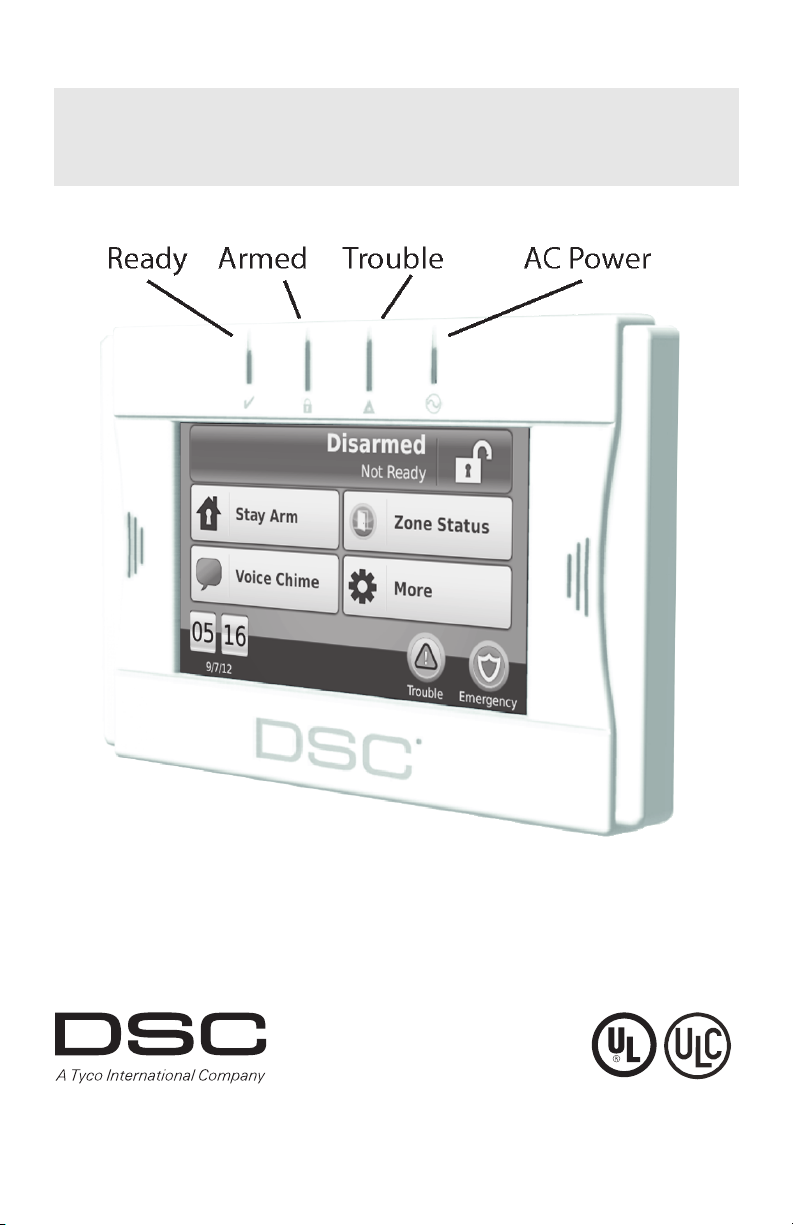
WTK5504 v1.0
Touchscreen User Manual [ENG]
Écran tactile manuel d'utilisation [FRA]
WARNING: This manual contains information on limitations regarding product use, function and
information on the limitation as to liability of the manufacturer. The entire manual should be carefully
read.
Page 2

Read and save these instructions! Follow all warnings and instructions specified within this document and/or on the
equipment. Always ensure you obtain the latest version of the User Guide. Updated versions of this User Guide are
available by contacting your distributor.
Use these instructions in conjunction with the Installation Manual of the alarm panel with which this equipment is
intended to be used.
IMPORTANT SAFETY INSTRUCTIONS
To reduce the risk of fire, electric shock and/or injury, observe the following:
• Do not spill any type of liquid on the equipment.
• Do not attempt to service this product yourself. Opening or removing the cover may expose you to dangerous voltage or other risk. Refer servicing to qualified service personnel. Never open the device yourself.
• Do not touch the equipment and its connected cables during an electrical storm; there may be a risk of electric shock.
• Do not use the Alarm System to report a gas leak if the system is near a leak.
REGULAR MAINTENANCE AND TROUBLESHOOTING
Keep your WTK5504 Touchscreen keypad in optimal condition by following all the instructions that are included
within this manual and/or marked on the product.
HANDLING PRECAUTIONS
• Do not subject the touchscreen to mechanical shock (e.g., dropping or striking). Mechanical shock could damage the glass display.
• If the touchscreen glass is damaged, the liquid crystal fluid inside could leak out. Avoid contact with the liquid crystal fluid. If the liquid crystal fluid comes into contact with your skin or clothes, promptly wash it off using soap and
water.
• Do not apply excessive force to the display surface or adjoining areas. Excessive force will distort the image on the display.
• Do not use hard or sharp implements to operate the touchscreen. Operating the touchscreen with any implement harder than a finger could scratch the display.
• Do not attempt to disassemble the LCD Module.
CLEANING
• The WTK5504 features a cleaning mode that disables the Touchscreen for thirty seconds and prevents unintended button presses during cleaning. To enter cleaning mode press More > Functions > Clean Mode.
• If the display surface is contaminated, breathe on the surface and gently wipe it with a soft, dry cloth. If still not completely clean, moisten cloth with isopropyl alcohol.
• Clean the touchscreen with a soft cloth and isopropyl alcohol. Use of other cleaners such as water, ketone (e.g., acetone), and/or aromatic solvents (e.g., benzene and toluene) may damage the display. Do not use abrasives, water,
thinners, solvents or aerosol cleaners (spray polish), any aromatic solvents, ketones etc. that may enter through holes
in the WTK5504 Touchscreen keypad and cause damage.
TROUBLESHOOTING
Occasionally, you may have a problem with your system. If this happens, your Alarm Controller will identify the
problem and display an error message. Refer to the provided list when you see an error message on the display. If
additional help is required, contact your distributor for service.
WARNING: This equipment, the WTK5504 Touchscreen keypad, shall be installed and used within an environment that provides the pollution degree max 2 and over-voltages category II non-hazardous locations, indoor only. It
is designed to be installed, serviced and/or repaired by service persons only [service person is defined as a person
having the appropriate technical training and experience necessary to be aware of hazards to which that person may
be exposed in performing a task and of measures to minimize the risks to that person or other persons]. There are no
parts replaceable by the end-user within this equipment.
These safety instructions should not prevent you from contacting the distributor and/or the installer to obtain any
further clarification and/or answers to your concerns.
About Your Security System
Your DSC Security System has been designed to provide you with the greatest possible flexibility and convenience.
Read this manual carefully and have your installer instruct you on your system's operation and on which features
have been implemented in your system. All users of this system should be equally instructed in its use. Fill out the
“System Information” page with all of your zone information and access codes and store this manual in a safe place
for future reference.
NOTE: The PowerSeries, Alexor, and Impassa security systems include specific false alarm reduction features and
are classified in accordance with ANSI/SIA CP-01 Control Panel Standard - Features for False Alarm Reduction.
Please consult your installer for further information regarding the false alarm reduction features built into your sys
tem as all are not covered in this manual.
Carbon Monoxide Detection (must be enabled by your Installer)
This equipment is capable of monitoring carbon monoxide detectors and providing a warning if carbon monoxide is
detected. Please read the instructions that are available with the carbon monoxide detector.
Fire Detection (must be enabled by your Installer)
This equipment is capable of monitoring fire detection devices such as smoke detectors and providing a warning if
a fire condition is detected. Good fire detection depends on having adequate number of detectors placed in
appropriate locations. This equipment should be installed in accordance with NFPA 72 (N.F.P.A., Batterymarch
Park, Quincey MA 02269).
-
1
Page 3

Testing
To ensure that your system continues to function as intended, you must test your system weekly. Please refer to the
“Testing your System” section in this manual. If your system does not function properly, call your installing
company for service.
Monitoring
This system is capable of transmitting alarms, troubles & emergency information to a central station. If you initiate
an alarm by mistake, immediately call the central station to prevent an unnecessary response.
NOTE: The monitoring function must be enabled by the installer before it becomes functional.
NOTE: There is a communicator delay of 30 seconds in this control panel. It can be removed, or it can be increased
up to 45 seconds, at the option of the end-user by consulting with the installer.
Maintenance
With normal use, the system requires minimum maintenance. Note the following points:
• Use the system test described in “Testing Your System” to check the battery condition. We recommend, however, that the standby batteries be replaced every 3-5 years.
• For other system devices such as smoke detectors, passive infrared, ultrasonic or microwave motion detectors or glassbreak detectors, consult the manufacturer’s literature for testing and maintenance instructions.
General System Operation
Your security system is made up of a DSC control panel, one or more keypads and various sensors and detectors.
The control panel will be mounted out of the way in a utility closet or in a basement. The control panel contains
system electronics and standby battery.
NOTE: Only the installer or service professional should have access to the control panel.
All the keypads have an audible indicator and command entry keys. The keypad is used to send commands to the
system and to display the current system status. The keypad(s) will be mounted in a convenient location inside the
protected premises close to the entry/exit door(s).
The security system has several zones of area protection and each of these zones will be connected to one or more
sensors (motion detectors, glass break detectors, door contacts, etc.). See Alarm Memory on page 13 for
information on sensors in alarm for this Touchscreen keypad.
Fire alarm verification is an available option on fire zones. When used, the system will begin an alarm transmission
sequence once the conditions for fire alarm verification are met. The fire alarm verification option is disabled by
default. Consult with your installer to enable fire alarm verification on your system.
A security system cannot prevent emergencies. It is only intended to alert you and, if included, your central station of
an emergency situation. Security systems are very reliable but they may not work under all conditions, and they are not
a substitute for prudent security practices or life and property insurance. Your security system should be installed and
serviced by qualified security professionals who should instruct you on the level of protection that has been provided
and on system operations.
Introduction
The WTK5504* two-way wireless touchscreen keypad is an interactive touch-sensitive color LCD that can be used
with the Alexor PC9155 and Impassa SCW9055/57 wireless panels. It can also be used with the PowerSeries alarm
panels in conjunction with a TR5164 transceiver module. The WTK5504P model is compatible with proximity (prox)
tags, which can be used to arm, disarm, and enter user functions (Alexor PC9155 and Impassa SCW9055/57 only).
IMPORTANT NOTICE
Due to the custom requirements of individual installations, some of the features described here may perform differ
ently than described. Refer to your Installation Instructions for the details of your specific installation and to this User
Manual for general security system information.
Specifications/Features
• Display. . . . . . . . . . . . . . . . . . . . . . . . . . . . . . . . . . . . . . 4.3" WVGA (800 480 pixel) color resistive touchscreen
• LED indicators. . . . . . . . . . . . . . . . . . . . . . . . . . . . . . . . . . . . . . . . . . . . . . . . . . . . . 4 (Ready, Armed, Trouble, AC)
• “Night” light with adjustable brightness
• Dimensions (mounting). . . . . . . . . . . . . . . . . . . 5.5" x 3.6" x 1.0" [139.7 mm (L) x 91.4 mm (W) x 25.4 mm (D)]
• Horizontal viewing angle . . . . . . . . . . . . . . . . . . . . . . . . . . . . . . . . . . . . . . . . . . . . . . . . . . . . . . . . . . . . . 130° (typ.)
• Vertical viewing angle . . . . . . . . . . . . . . . . . . . . . . . . . . . . . . . . . . . . . . . . . . . . . . . . . 70° (top), 70° (bottom) (typ.)
• Brightness . . . . . . . . . . . . . . . . . . . . . . . . . . . . . . . . . . . . . . . . . . . . . . . . . . . . . . . . . . . . . . . . . . . . . . . . . 400 cd/m
• Operating environment . . . . . . . . . . . . . . . . . . . . . . . . . . . . . . . . . . . . . . . . . . . . . . . . .0°C to 49°C (32°F to 120°F)
• Operating frequency . . . . . . . . . . . . . . . . . . . . . . . . . . . . . . . . . . . . . . . . . . . . . . . . . . . . . . . . . . . . . . . . 433.92 MHz
• Relative humidity, non-condensing. . . . . . . . . . . . . . . . . . . . . . . . . . . . . . . . . . . . . . . . . . . . . . . . . . . . . .93% (max.)
• Display language(s) . . . . . . . . . . . . . . . . . . . . . . . . . . . . . . . . . . . . . . . . . . . . English, French, Spanish, Portuguese
*The models covered by this manual are WTK5504P-433 and WTK5504-433. The reference to WTK5504 throughout
this manual is representative for both model names unless it is identified differently.
-
2
2
Page 4
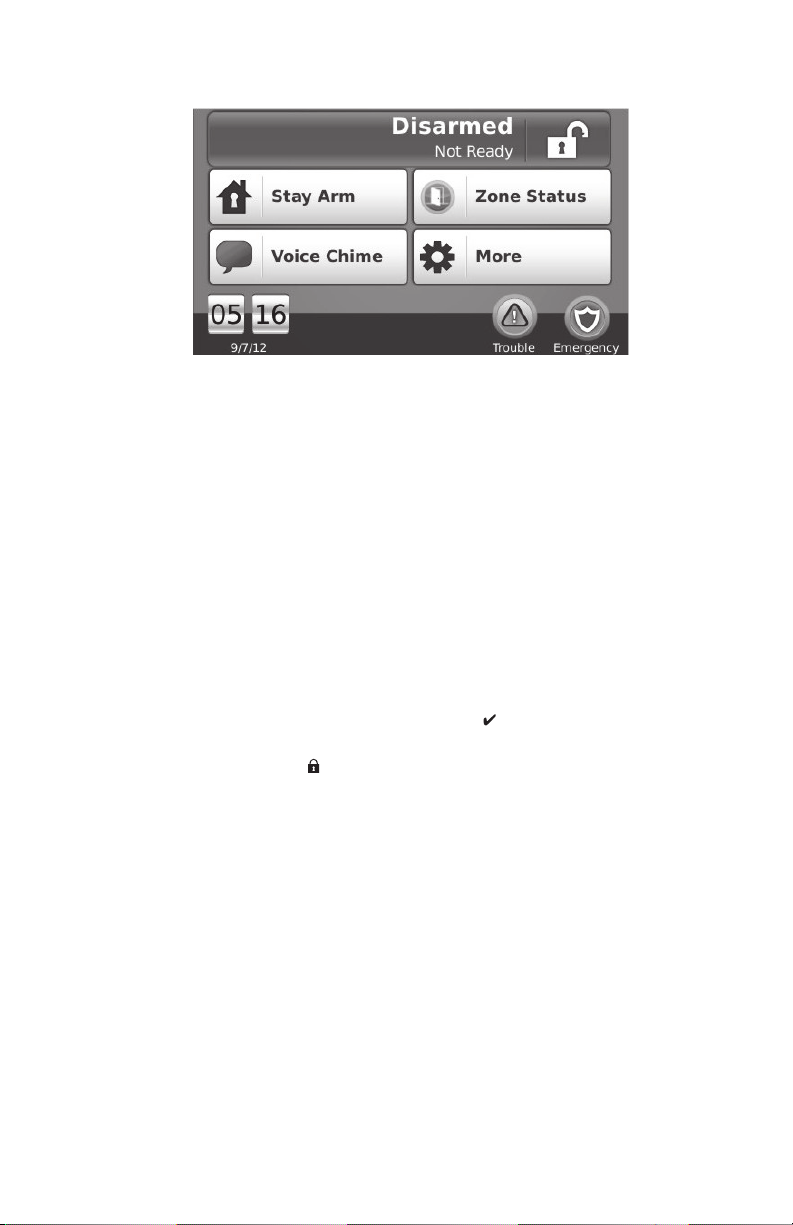
Home Screen
Figure 1 - Home Screen
System Status/Away Arm button - when disarmed, indicates that pressing will away arm the system; when
armed, indicates that pressing will disarm the panel.
Stay Arm button - indicates your arming option alternative to the one in the System Status message bar.
Zone Status button - show
Voice Chime button - select
chime, audible chime or disabled. (This does not affect the system chime status.)
More button - al
Time/date and tempe
installed.
Trouble/alarm in memory - onl
Emergency button - takes y
s open zones or zones in alarm.
s whether the chime will be heard on the keypad, and whether it will be verbal
lows you to select Functions, Installer Options, or User Options.
rature - displays time/date; temperature is displayed if a WT4911 outdoor siren is
y displayed when these conditions are present.
ou to the screen to choose from Fire, Auxiliary and Panic keys.
Arming and Disarming the System
See also Night Arming (Alexor PC9155 and Impassa SCW9055/57 only) on page 6 and No-Entry Arming on page 7.
Stay Arm (Arming the Perimeter)
Home > Stay Arm
Ask your alarm company if this function is available on your system.
Stay arming bypasses the interior protection (i.e., motion senso
windows).
1. Close all sensors (i.e., stop motion and close doors). The Ready (
2. Press the Stay Arm button (and enter your Access Code) and do not leave the premises.
• The verbal prompt announces “User Arming in Progr
• During exit delay, the Armed (
The display indicates “Exit Delay in Progress
allows an individual to leave the premises while arming the system for those still on the premises. When the
exit delay expires, a verbal prompt announces “System Armed Stay”, the Ready LED turns off, the Armed
LED remains on and the keypad stops sounding to indicate that the alarm system is armed.
or SIA FAR listed panels, the Stay Arming exit delay will be twice as long as the Away Arming exit delay.
NOTE: F
) and Ready indicators turn on to visually indicate that the system is arming.
Silent Exit Delay
If the system is armed using the Stay Arm button or using the “No-Entry” Arming method (see page 7), the audible
progress annunciation (keypad buzzer)
only).
NOTE: For no
n CP-01 versions, Standard exit time is used.
is silenced and the exit time doubled for that exit period only (CP-01 versions
Disarm
Home > Disarm
To disarm the system
When Disarm is selected from the Home screen, or an entr
Access Code in the keypad. If an invalid code is entered, “invalid code” will appear on the screen and an error tone will
sound. Re-enter the correct code.
• The system returns to the Home screen and t
• The alarm status is momentarily displ
disarmed”.
• The green Ready indicator turns ON.
rs) and arms the perimeter of the system (i.e., doors and
) indicator should be on.
ess”. An exit delay period follows.
,” and the pre-programmed exit delay begins. The exit delay
y delay begins, a numerical keypad is displayed. Enter your
he red Armed indicator turns OFF.
ayed in the status bar and the voice prompt announces “System
3
Page 5
Away Arm
Home > Away Arm
When Away Arm is selected from the Home screen:
• “Exit delay in progress” is displayed in the Status B
• The voice prompt announces “User
• The touchscreen “beeps” at a 1-second interval during the exit delay, then double-beeps for the last 10
seconds.
If Disarm is selected during the exit delay:
• A numeric keypad is displayed. T
• The Arming sequence is aborted and the syste
• The Armed LED turns OFF.
At the end of the pre-progr
• The Home screen is displayed, indicat
• The voice prompt announces “System Armed Away”.
• The Ready Indicator turns OFF.
• “Away Armed” is displayed in the Status Bar.
ammed exit delay:
arming in progress”.
ap your access code.
ing that the system is armed.
ar. The pre-programmed exit delay begins.
m returns to the Home screen.
Bell/Siren Sounds After Away Arming
Audible Exit Fault
In an attempt to reduce false alarms, the Audible Exit Fault is designed to notify you of an improper exit when arming
the system in the Away mode. In the event that you fail to exit the premises during the allotted exit delay period, or if
you do not securely close the Exit/Entry door, the system will notify you that it was improperly armed in two ways: the
keypad will emit one continuous beep and the bell or siren will sound.
Your installer will tell you if this feature has been enab
1. Re-enter the premises.
2. Enter your access code to disarm the system. You must
3. Follow the Away arming procedure again, making sure to close the entry/exit door properly.
led on your system. If this occurs:
do this before the entry delay timer expires.
Arming Error
An error tone will sound if the system is unable to arm and the voice prompt will state “Failed to arm”. This will happen if the system is not ready to arm (i.e., sensors are open)
prompt will then state “check open zones and troubles.” If this happens, ensure all sensors are secure. Try again, ensuring that a valid access code is entered. Pl
means.
ease check with your installer to determine if arming is inhibited by any other
or if an incorrect user code has been entered. A voice
Zone Status
Home > Zone Status
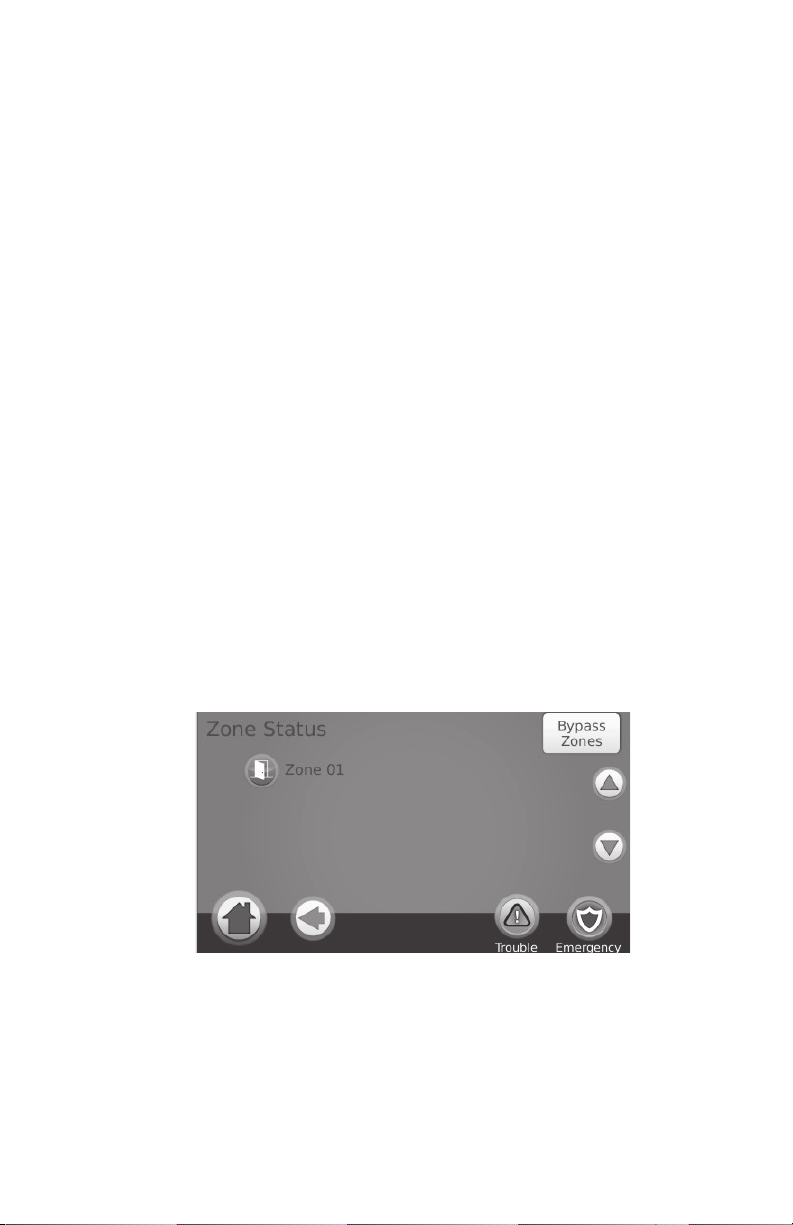
This screen allows you to view the status of the zones on the system. From the Home screen, press Zone Status to go to
the list of zones, which is displayed from Zone 1 to Zone 64. You will see any zones that are either open or in alarm.
Figure 2 - Zone Status
Bypassed Zones
Use the zone bypass feature when a zone is open but the system needs to be armed. Bypassed zones will not cause an
alarm when opened. Bypassing zones reduces the level of security. If you are bypassing a zone because it is not functioning, call a service technician immediately so that the problem can be resol
working order.
Ensure that no zones are unintentionally bypassed when armi
while the system is disarmed. Bypassed zones are automatically cancelled each time the system is disarmed and must
be bypassed again, if required, before the next arming.
NOTE: 24
NOTE: Fo
bypassed. (e.g., smoke detectors).
-hour zones can only be unbypassed manually.
r security reasons, your installer has programmed the system to prevent certain zones from being
ng your system. Zone bypassing can only be performed
ved and your system returned to proper
4
Page 6
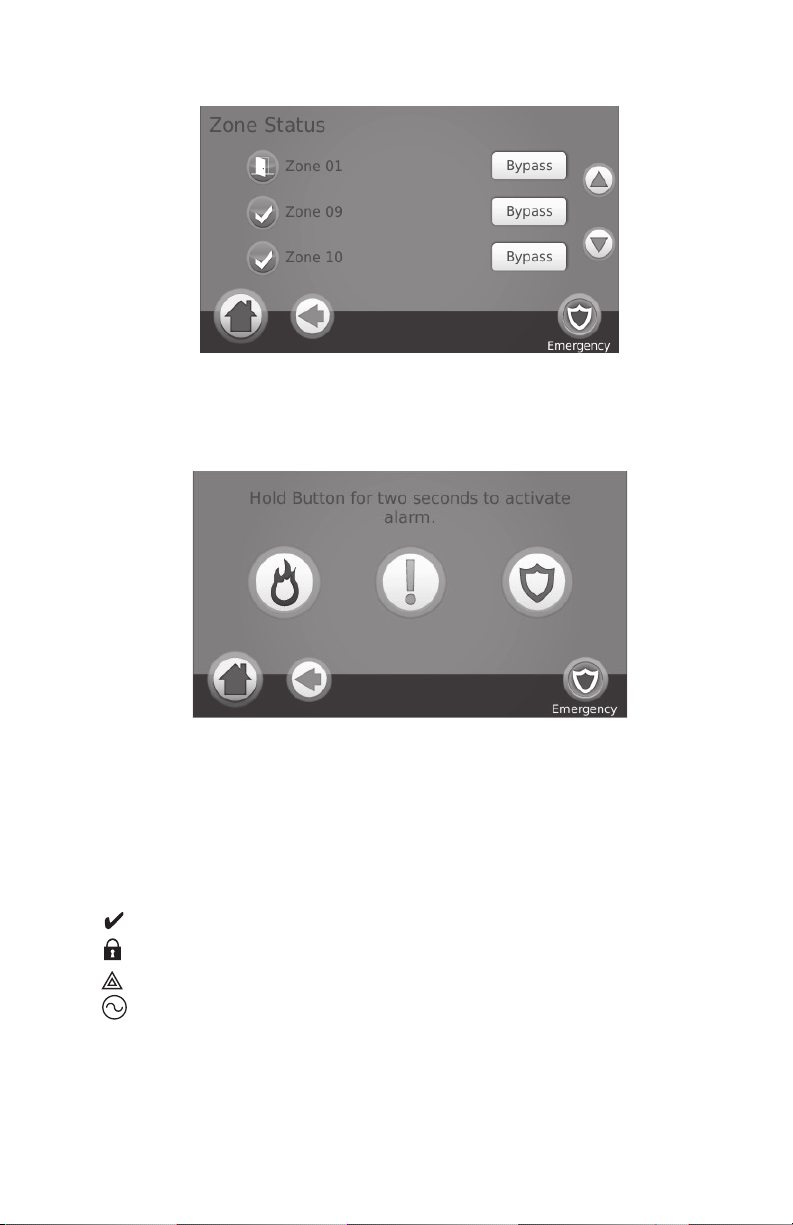
Figure 3 - Zone Bypass
Bypassing Zones with a WTK5504
Home > Zone Status > Bypass Zones
Press Bypass Zones, scroll up/down through the desired zones, and tap on the bypass icon to bypass the zone. To unbypass a zone, tap the unbypass icon.
Emergency Key
When the emergency key is pressed, a new page will appear with:
Fire
Auxiliary Other
Panic Po
IMPORTANT NOTE: The emergency keys are on by default. Please ask your installer if the Fire,
Auxiliary and Panic keys are enabled.
NOTE: Auxiliary alarm key is not intended to be used for medical signals.
NOTE: The
Fire assistance required. Press and hold for 2 seconds to activate.
assistance required. Press and hold for 2 seconds to activate.
lice assistance required. Press and hold for 2 seconds to activate.
se events are recorded in the event buffer.
Figure 4 - Emergency Screen
Indicators
Ready - lit when the system/partition is ready to be armed.
Armed - lit when the system/partition is armed.
Trouble - lit when there is a trouble on the system; flashes when battery is low.
AC Power - lit when power is present; off when power is absent.
5
Page 7
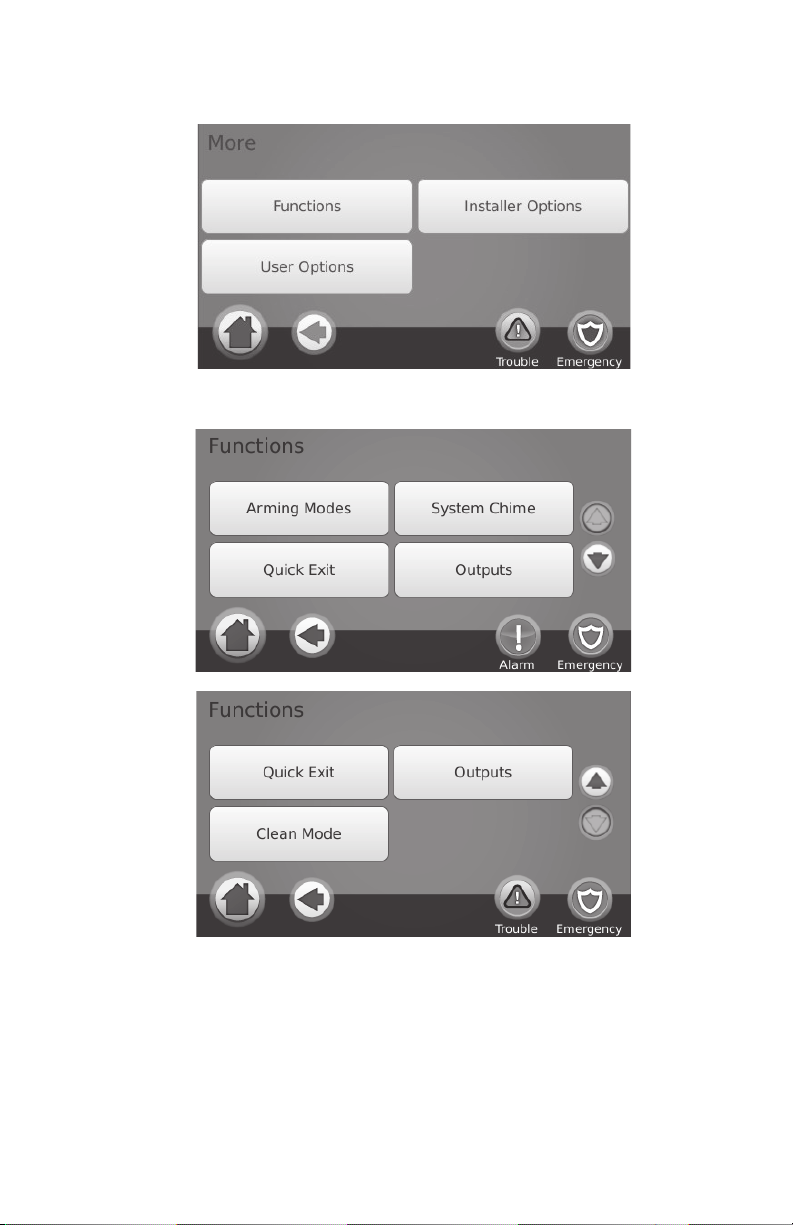
More Screen
Home > More
More Functions Screens
Home > More > Functions
Figure 5 - More Screen
Figure 6 - More Functions Screen
Figure 7 - More Functions Screen
Arming Modes
From the Arming Modes screen, you have the option to Night Arm, No-Entry Arm, or Instant Stay arm.
Night Arming (Alexor PC9155 and Impassa SCW9055/57 only)
Home > More > Functions > Arming Modes > Night Arm
Night Arming restricts movement to certain interior zones (e.g. hallways from bedrooms to bathroom). It arms all interior zones except for zones programmed as Night zones.
To fully arm the system when it has been ar
“Night arming in progress”. Night zones are only armed in Away mode, which permits limited movement within the
premises when the system is fully armed. Ensure that your installer has provided you with a list identifying zones
programmed as night zones.
med in Stay mode, press Night Arm. The voice prompt will announce
6
Page 8
No-Entry Arming
Home > More > Functions > Arming Modes > No Entry
This allows the system to be armed without an entry delay from zones that normally have one. An entry through any
zone will therefore create an instant alarm. To arm without an entry delay:
1. Check that the Ready indicator is on.
2. From the Home screen, press No Entry
“Arming with No-entry delay” appears on the screen. The system is now armed in Stay mode.
. The verbal prompt announces “No-entry arming in progress” and
Silent Exit Delay
If the system is armed using the Stay Arm button or using the “No-Entry” Arming method, the audible progress annunciation (keypad buzzer) is silenced and t
NOTE: For no
n CP-01 versions, Standard exit time is used.
he exit time doubled for that exit period only (CP-01 versions only).
Instant Stay Arming (for Impassa SCW9055/57 and Alexor PC9155)
Home > More > Functions > Arming Modes > Instant Stay Arming
Where programmed by the installer, this function key, when held down for 2 seconds, allows you to arm the system in
Stay mode instantly. No beeps will sound and there will be no exit delay.
NOTE: Th
is is not enabled on CP-01 listed systems.
System Chime (Chime Enable/Disable)
Home > More > Functions > System Chime
Press the key to choose the setting opposite to the one currently in use. A brief message of either “Door Chime
Enabled” or “Door Chime Disabled” will appear to indicate the current setting. When chime is enabled, you can use
the Voice Chime button on the Home screen to select Voice Chime, Chime, or No Chime.
Quick Exit
Home > More > Functions > Quick Exit
If the system is armed and you need to exit, use the quick exit function to avoid disarming and rearming the system. To
activate this function, press Quick Exit. The “Quick Exit in Progress” screen appears and the voice prompt says,
“Quick exit in progress” followed by “Please exit now”. You have 2 minutes to leave the premises through your exit
door. When the door is closed again the remaining exit time is cancelled.
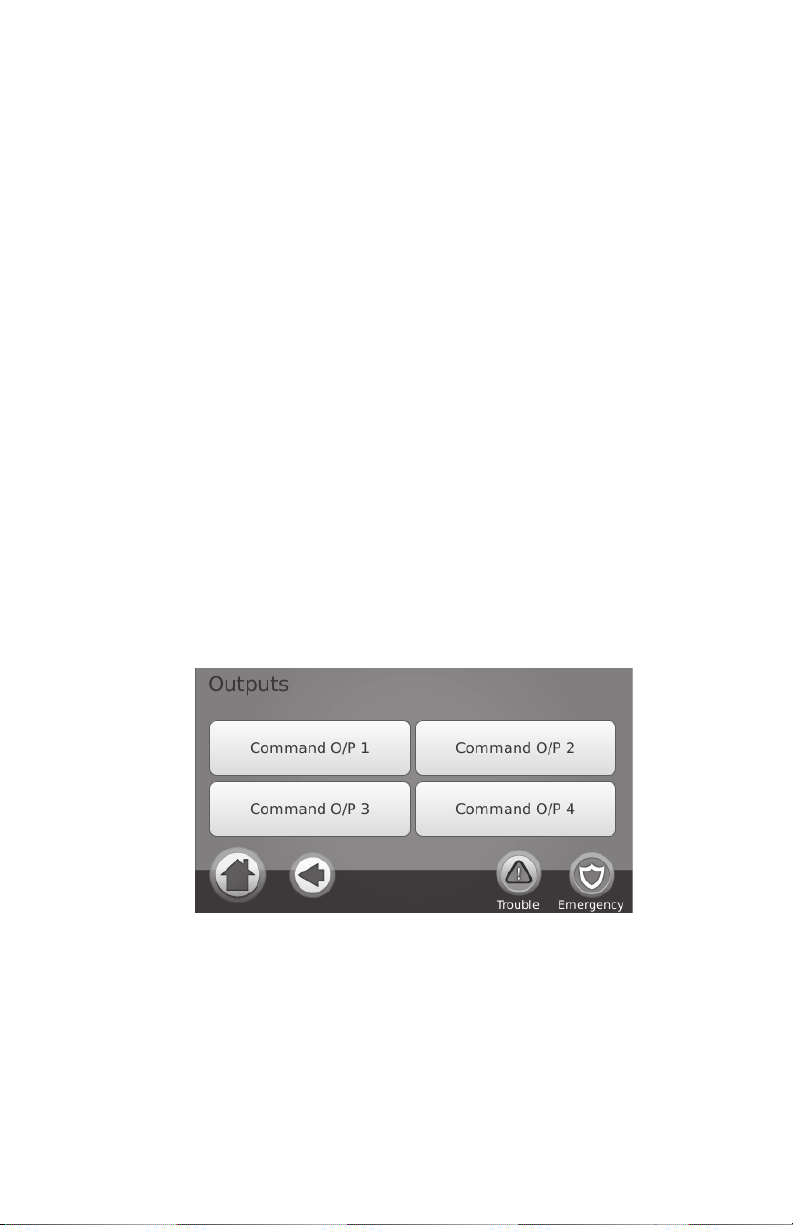
Outputs
Home > More > Functions > Outputs
Your installer may have programmed these keys to perform other functions (reset sensors after an alarm, open your
garage door etc.) To activate these functions, press the appropriate option. See also Sensor Reset on page 13.
Figure 8 - Outputs
Clean Mode
Home > More > Functions > Clean Mode
Clean Mode allows the user to touch (i.e., clean) the screen without enabling or disabling any functions. The screen
will remain in this mode for 30 seconds, then return to the More Functions screen.
7
Page 9
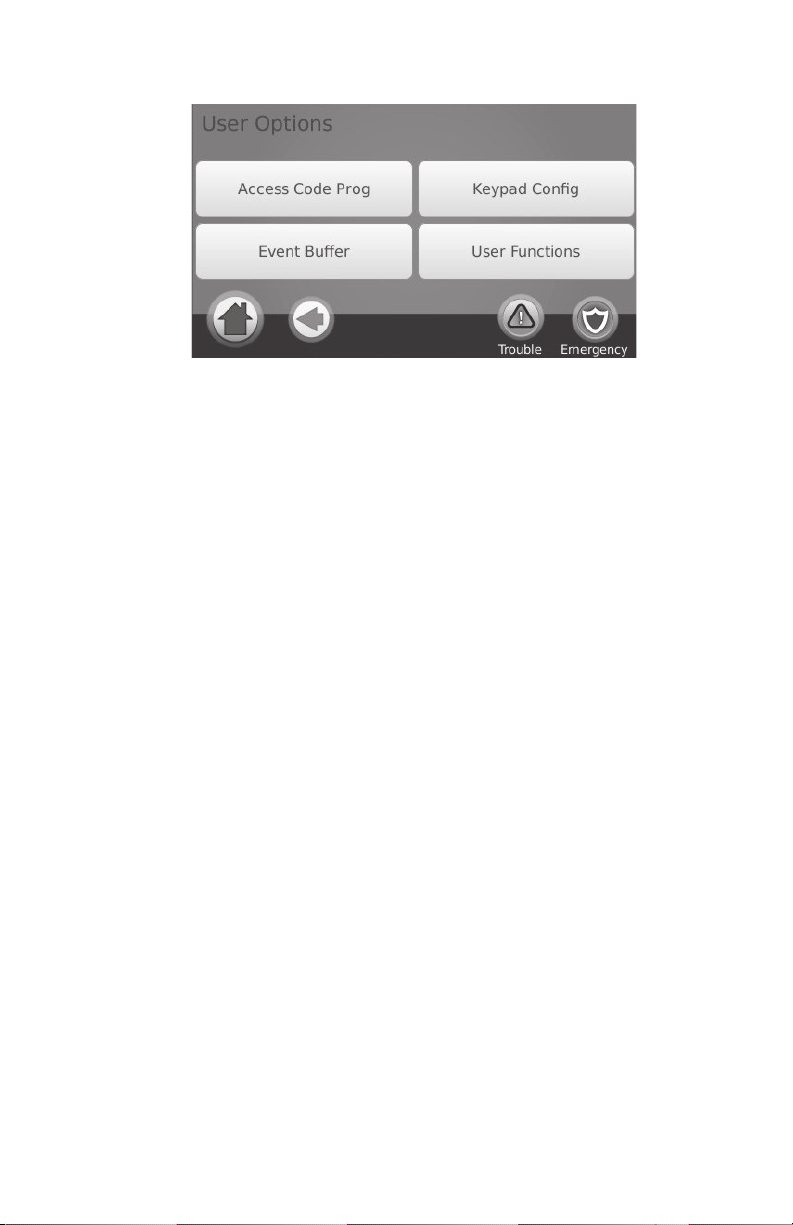
User Options
Figure 9 - User Options
Access Codes
Home > More > User Options > Access Code Prog [Master Code]
When Access Code Programming is selected from the User Options menu, the keypad prompts for a Master Code.
When a valid Master Code is entered, a numeric keypad is displayed with arrows to scroll to the desired user to add/
edit. Press the select button to enter the user options or enter the 2-digit user number to jump directly to a user.
Set Access Code – adds/edits the 4 or 6-digit
Prox Tag Programming – enrolls proximity tags (only available on WTK5504P).
User Options – enables/disables different options for the user.
Delete User – deletes the user from the system.
The access codes have programmabl
ESCORT5580TC or one-time use activation.
Master Code (Access Code 40) - The master code, if pr
NOTE: Th
Supervisor Codes - These codes can be used to program
programmed, the supervisor codes receive the master code’s attributes. These attributes are changeable. Any user code
can be made a supervisor code by enabling User Code Attribute 1 (please see below for details).
Duress Codes - Duress codes are standard user codes t
when they are entered to perform any function on the system. Any user code can be made a duress code by enabling
User Code Attribute 2 (please see below for details).
NOTE: Du
NOTE: Access
duplicate code is entered. If a duplicate code is found, an error tone is given and the code is returned to what it was
before it was changed. This applies to both 4 and 6-digit codes.
e master code’s attributes cannot be changed.
ress codes are not valid when entering User Options, Master Functions or Installer’s sections.
codes cannot be programmed as a duplicate or as a “Code +/- 1”. The keypad will notify you if a
code.
e attributes which allow zone bypassing, remote access using the
ogrammed, can only be changed by the installer.
additional codes which have equal or lesser attributes. Once
hat transmit the Duress Reporting Code to the central station
User Code Attributes
1. The default attributes of a new code will be the attributes of the code used to enter User Programming whether it is a new code or an existing code being programmed.
2. System Master Code 40 has att
NOTE: The
se attributes are not changeable.
ributes 3-4 ON by default.
Inherent Attributes (all codes except installer and maintenance)
Arm/Disarm - Any access code will be valid for arming and disarming that partition.
Command Outputs - If these outputs require access
mand output functions.
code entry, any Access Code will be valid for performing com-
Programmable Attributes
1. Supervisor Code 4. Remote Access
2. Duress Code 5. Bell Squawk upon Arming/Disarming
3. Zone Bypassing Enabled 6. One Time Use Code
Bell Squawk Attribute
This attribute is used to determine whether an access code should generate an arming/disarming Bell Squawk upon
entry of the code for Away arming. The wireless keys with access codes associated with them may generate Arming/
Disarming Bell squawks. If desired, this option may be used with codes that are manually entered. Please contact your
installer to have this programmed.
NOTE: Th
NOTE: This
assigned to a wireless key is manually entered at a keypad.
e Master Code cannot use the Bell Squawk attribute, but is required to enable it for other codes.
feature cannot prevent the Arming/Disarming squawks from being generated if an access code
8
Page 10
Setting an Access Code
1. Select “Set Access Code”. A keypad screen is shown with the existing code. If there is no existing code, “AAAA” (or AAAAAA for 6 digits) is shown.
2. Start to enter a new code. The code area will be cleared,
pressed, the new code will be cleared, but the old code is not deleted by this action. Once the last digit is
entered the new code will have replaced the old code; no further action is required to save the code. If the
screen “times out” (goes grey or black) or you exit the screen without completing the new code, the previous
code will remain.
and the new code will be shown. If the clear key is
Proximity (Prox) Tag Enrollment and Use (WTK5504P keypad only)
Home > More > User Options > Access Code Prog [Master Code] > Select
User > User xx settings > Prox Tag Prog
Enrolling Proximity Tags
1. Press Prox Tag Programming.
2. Place the prox tag near the tag reader
“Tag Enrolled Successfully” will be displ
previously, an error tone will sound. The screen will read “Duplicate Tag/User Code”.
NOTE: Prox t
ags do not work on PowerSeries panels.
at the top of the keypad to assign it to the user code. The message
ayed and the keypad will beep. If the proximity tag has been enrolled
Erasing Prox Tags
Delete tags from the system when they are lost or no longer needed. To delete a proximity tag, the user code it is associated with must be deleted.
1. Press More > User Options > Access Cod
2. Use left and right arrow buttons to select the user number as
press Select.
3. Press Delete User and confirm by pressing Yes.
e Prog. [Master Code].
sociated with the proximity tag to be deleted and
Replacing Existing Prox Tags
To keep the same user code and number, but enroll a new tag due to loss of the old one
1. Press Prox Tag Programming.
2. Confirm that you want to overwrite the existing tag by pressing Yes.
3. Place the prox tag near the tag reader
will be displayed and the keypad will beep.
at the top of the keypad. The message “Tag Enrolled Successfully”
User Options
Erasing an Access Code
To erase a code, select the code and choose Delete User. The system will delete the code immediately and the user will
be returned to select another code.
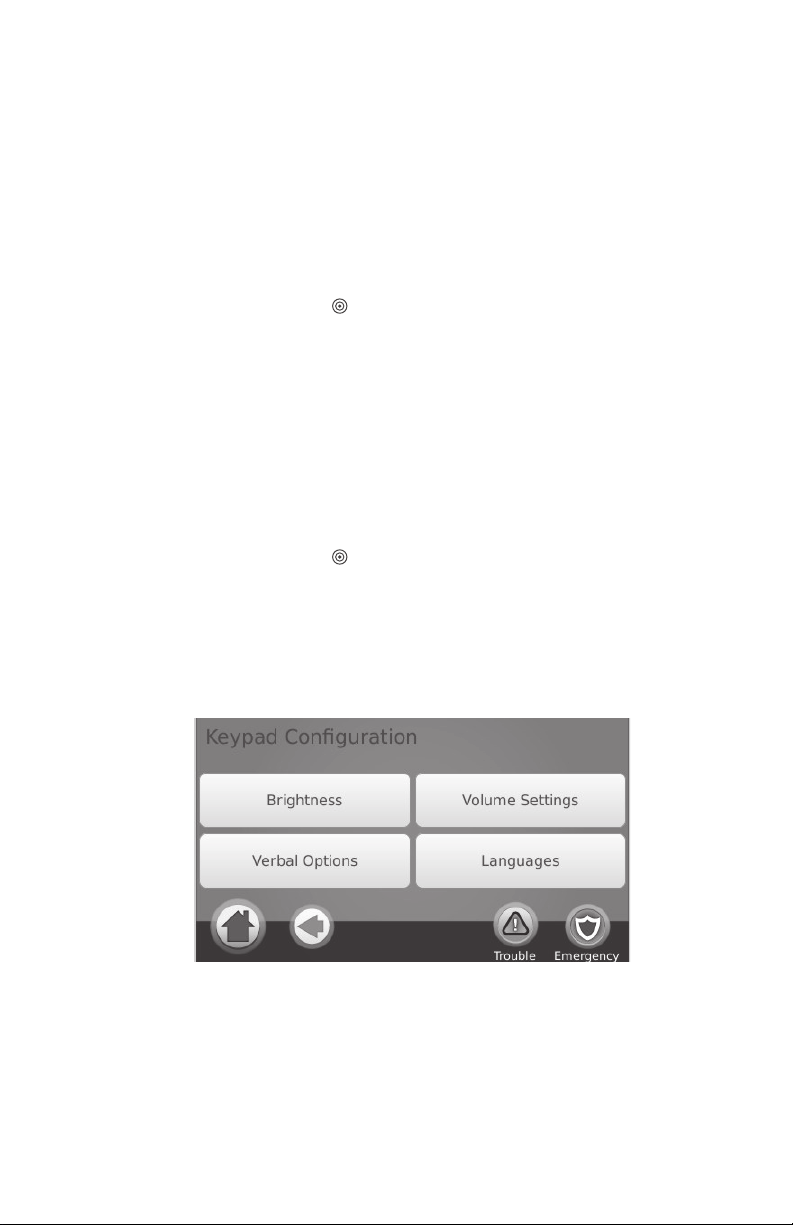
Keypad Configuration
Figure 10 - Keypad Configuration
Changing Brightness
Home > More > User Options > Keypad Config > Brightness
Use the slide bar to adjust brightness to the desired setting. To exit, press the Back or Home button.
Night Light Brightness Control
Home > More > User Options > Keypad Config > Brightness > Nightlight
You can use the slide bar to determine the brightness of the keypad “night light” that shines from the sides of the keypad. When this slider is in the position of darkest (left hand side of the slider)
the slider is all the way to the right, then the night light will be on as bright as possible.
1. Use the slide bar to select the desired brightness of the night light backlighting.
2. To exit press the Back or Home button.
9
, the night light feature will be disabled. If
Page 11

Setting Screen Saver Time-out
Home > More > User Options > Keypad Config > Brightness > Screen off
after X:XX:XX
You can use the slide bar to determine how long until the screen saver activates after the last button press. The screen
saver will either show the date and time or show a black screen, depending on how your installer configured the key
pad. Valid values for this option are between 10 seconds and 10 minutes in 10 second steps. When this slider is in the
far left position, the screen saver is disabled and the screen will remain on.
1. Use the slide bar to select the desired duration for the screen to remain active.
2. To exit press the Back or Home button.
Verbal Prompts
Home > More > User Options > Keypad Config > Verbal Options
1. A button toggles verbal options prompts on and off. When Verbal Chime is set to on, the WTK5504 will speak
the zone label words (e.g., ‘Laundry Room Window’) when the zone chimes. When Verbal Prompt is set to on,
the WTK5504 will speak system prompts (e.g., ‘Quick Exit in progress’).
2. To exit press the Back or Home button.
Adjusting the Keypad Tone
Home > More > User Options > Keypad Config > Volume Setting > Tone Control
This allows you to select different tones of the keypad beeps. Use the slide bar to adjust the tone to the desired setting.
Changing the Buzzer Volume
Home > More > User Options > Keypad Config > Volume Setting > Volume
Use the slide bar to adjust buzzer volume to the desired setting.
Changing the Voice Volume
Home > More > User Options > Keypad Config > Volume Setting > Voice
Volume
When this option is selected the keypad allows you to scroll through 4 different speaker volume levels.
At each volume level, the keypad will say “test”. The right side is the default setting, which is the maximum volume.
The left side is the lowest volume, but does not turn the speaker off. Use the slide bar to adjust the volume to the
desired level.
NOTE: For UL/ULC installations, the level of the buzzer shall not be changed from the default level.
Changing Language
Home > More > User Options > Keypad Config > Languages
1. Select the desired language.
2. To exit press the Back or Home button.
Event Buffer
Home > More > User Options > Event Buffer [Master Code]
Your panel keeps a record of events that have occurred on the system, such as when a zone is bypassed, an alarm
occurs or a zone is violated. The event buffer (log) displays the date, time and the full description of the event(s),
including zone/user label. The log is organized from the most recent event (top) to past events (down). The left arrow
scrolls forward in time. The right arrow scrolls back in time. The Back returns you to the Home screen. This screen
will time out to the Home screen after 30 seconds of inactivity.
User Functions
Home > More > User Options > User Functions [Master Code]
The user functions menu can only be accessed when the system is disarmed. Only the master code or a user code with
the supervisor attribute enabled may be used to access this mode. From this screen you can access the following
options:
• Time and Date
• System Test
• Late to Open Programming
• Late to Open - On/Off
• Auto-Arm Programming
• Auto-Arm On/Off
• Enable DLS
• User Call-Up
•User Walk Test
Time & Date Programming
Home > More > User Options > User Functions [Master Code] > Time and
Date
1. To change the time/date press Time and Date. Tap on the section you would like to change and use the up/ down arrows to change time/date.
2. To exit press the Back or Home button.
-
10
Page 12

System Test
NOTE: If you are going to perform a System Test, call your Monitoring Station to inform them when you begin and
also when you end the test.
All smoke detectors in this installation must be tested by your smoke detector installer or dealer once a year to ensure
they are functioning correctly. It is the user’s responsibility to test the system weekly (excluding smoke detectors).
NOTE: Should the system fail to function properly, call your installation company for service immediately.
Testing Your Keypad Sounder and Siren
Home > More > User Options > User Functions [Master Code] > System Test
The System Test performs a two-second check of the keypad sounder and bell or siren, in addition to testing the keypad status lights and the panel backup battery.
1. After pressing System Test, the keypad and system buzzer will sound an error tone for 2 seconds. After the
buzzer stops sounding, the keypad will say “Test” at full volume, regardless of whether verbal chime or
prompting are enabled and regardless of the volume setting. The keypad LEDs will all flash for the 2-second
duration and a progress wheel will be shown on the screen. This test also forces the panel to perform a battery
check, and it sends a test transmission signal to the monitoring station.
2. To exit the function menu, press the Back button.
Testing Your Entire System (User Walk Test)
Home > More > User Options > User Functions [Master Code] > User Walk
Test
1. Prior to testing, ensure that the system is disarmed and the Ready light is on.
2. Close all zones to return the system to the Ready state.
3. Perform a System Test by following the steps in the “Testing Your Keypad Sounder and Siren” section.
4. Test the zones by activating each detector in turn (e.g., open each door/window or walk in motion detector areas).
On a WTK5504 keypad, the following messages will be displayed when each zone (detector) is activated: “Ready to
Force,” or “Not Ready”. Use the zone status button to view which zones are open. The message will disappear when
the zones are closed.
NOTE: Some features described above will not be functional unless enabled by your installer. Ask your installer
which features are functional on your system.
Late-to-Open Programming
Home > More > User Options > User Functions [Master Code] > Late to Open
Programming
The late-to-open control notifies you, and sends a message to the monitoring station, when the alarm system is not disarmed by the programmed time of day. When this button is pressed, you can program the late-to-open time of day for
each day of the week, Sunday through Saturday. You can then program the desired late-to-open time. An entry of all 9s
means the time is disabled for that day.
NOTE: This feature does not exist on PowerSeries panels, and attempts to program will return with “Function Not
Available” along with an error tone.
Late-to-Open On/Off
Home > More > User Options > User Functions [Master Code] > Late to
Open On/Off
When this button is pressed and the late-to-close feature is currently disabled, “Late to Open Enabled” is displayed on
the keypad and acknowledgment beeps sound. If the button is pressed and the late to close feature is enabled, “Late to
Open Disabled” is displayed on the keypad and an error tone sounds.
NOTE: This feature does not exist on a PowerSeries panel, and so if the button is pressed it will return with
“Function Not Available” and sound an error tone.
Auto-Arm Programming
Home > More > User Options > User Functions [Master Code] > Auto-Arm
Programming
The system can be programmed to arm at a programmed time each day. Upon entry of this section, enter the desired
Auto-Arm time for each day of the week.
At the selected Auto-Arm time, the keypad buzzers will sound for a programmed amount of time (programmable by
the installer only) to warn that an auto-arm is in progress. The bell can also be programmed to squawk once every 10
seconds during this warning period. When the warning period is complete, the system will arm with no exit delay and
in the Away Mode.
Auto-Arming can be cancelled or postponed by entering a valid access code only during the programmed warning
period. Auto-Arming will be attempted at the next programmed time. When the Auto-Arming process is cancelled or
postponed, the Auto-arm Cancellation Reporting Code will be transmitted (if programmed).
If arming is inhibited by one of the following, the Auto-Arm Cancellation transmission will be communicated:
• AC / DC Inhibit Arm
• Latching System Tampers
• Zone Expander Supervisory Fault
11
Page 13
Auto-Arm On/Off
When this button is pressed and the auto-arm feature is currently disabled, “Auto-Arm Enabled” is displayed on the
button and acknowledgment beeps sound. If the button is pressed and the late-to-close feature is enabled, “Auto-Arm
Disabled” is displayed on the keypad and error tone sounds.
Notes: This feature is partitionable, and therefore this feature will only be enabled on Partition 1 of a PowerSeries
. If this is attempted on an SCW or Alexor, the feature does not exist, and will return with “Function Not Avail-
panel
able” and sound an error tone.
Enable DLS/Allow System Service
Home > More > User Options > User Functions [Master Code] > DLS Enable
From time to time, your installer may need to send information to or retrieve information from your security system.
Your installer will do this by having a computer call your system over the telephone line. If enabled, the installer will
be able to access Installer Programming via remote (DLS). In case of DLS access this provides a window where rings
will be detected by the panel. When enabled, the keypad sounds acknowledgment beeps.
You may need to prepare your system to receive this ‘downloading’ call. T
This allows downloading for a limited period of time. Dur
calls. The DLS window will remain open for 6 hrs, during which time the installer will be able to enter DLS an unlimited number of times. After the 6-hr window has expired, Installer’s Programming will be unavailable again until the
w is re-opened.
windo
For more information on this feature, pleas
NOTE: Neit
her remote arming nor downloading are applicable in UL/ULC installations.
e ask your installer.
ing this time, the system will answer incoming downloading
o do this press Enable DLS.
User Call-Up
Home > More > User Options > User Functions [Master Code] > DLS Call-Up
If enabled by the installer, the panel will make 1 attempt to call the downloading computer. The downloading computer
must be waiting for the panel to call before downloading can be performed. If enabled on the panel, the keypad sounds
acknowledgment beeps; if disabled, the keypad sounds an error tone and displays “Function not available”.
Troubles
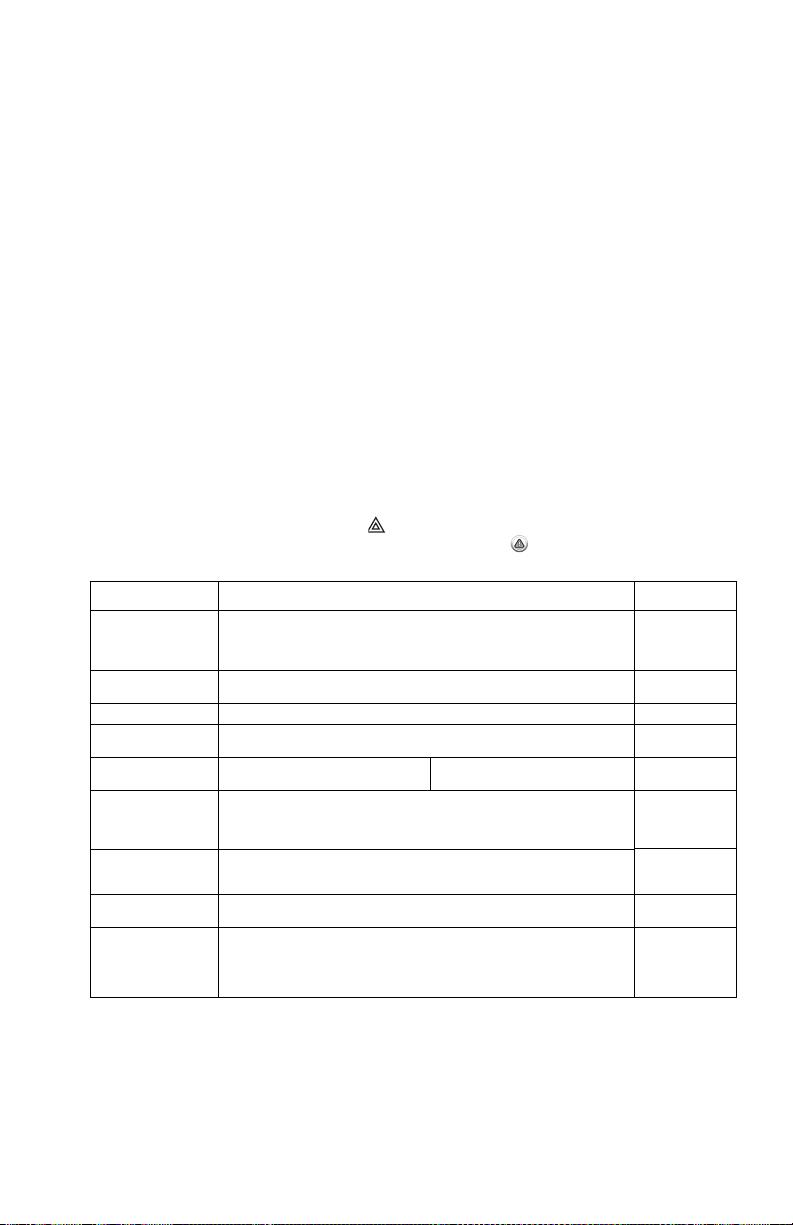
When a trouble condition is detected, the Trouble ( ) indicator will turn on, and the keypad will sound double beeps
every 10 seconds. Press anywhere on the keypad to
press the specific option for further information.
Troubles Comments/Further Options Action
Service Required
(Press for more
details)
AC Trouble
Phone Trouble The system has detected that the telephone line is disconnected. Call for service
Communication
Fa
ilure
Device Fault
Device Tamper
Device Low Battery
Time and Date
T
rouble
Alternate
Comm
unicator
Trouble
• Panel low battery
• Bell circuit trouble
• General system trouble
• General system tamper
If the building and/or neighborhood has lost electrical power, the system
will continue to operate on battery for several hours.
The system attempted to communicate with the monitoring station, but
failed. This may be due to Telephone Line Fault.
• Keypads
• Repeaters (Impassa SCW9055/57)
• Zones
• Sirens
• Keypads
• Repeaters (Impassa SCW9055/57)
• Zones
• Sirens
• Repeaters (Impassa SCW9055/57)
If complete power was lost (AC and Battery), the time and date need to be
reprogrammed.
• SIM Lock
•GSM
• Ethernet
silence the beeps. Press ( ) to view the trouble condition, and
• Module supervision
• Rf Jam condition detected
• PC5204 low battery
• PC5204 AC failure
• Zones
• Sirens
• Keypads
• Prox tags Call for service
• Receiver
• Supervision
• Config SMS
Call for service
Call for service
Call for service
Call for service
Call for service
Reprogram time
& date
Call for service.
For Ethernet
trouble, check
LAN
connections.
Alarms
When Alarm Sounds
The system can generate 3 different alarm sounds:
• Temporal/pulsed siren = Fire Alarm
• 4 beeps, 5-second pause, 4 beep
• Continuous siren = Intrusion (Burglary Alarm)
NOTE: Th
e priority of signals is fire alarm, carbon monoxide alarm then burglary alarm.
s = Carbon Monoxide Alarm
12
Page 14
Fire Alarm Pulsed Siren
Follow your emergency evacuation plan immediately!
If the fire alarm was accidental (e.g., burned toast, bathroom steam, etc.), enter your access code to silence the
alarm. Call your central station to avoid a dispatch.
Wireless Carbon Monoxide Alarm
Activation of your CO alarm indicates the presence of carbon monoxide (CO), which can be fatal. During an alarm, the
red LED on the CO detector flashes rapidly and the buzzer sounds with a repeating cadence of: 4 quick beeps, 5-second pause, 4 quick beeps. Also
of 4 quick beeps, 5-second pause, 4 quick beeps. The keypad will also provide audible and visual indication of the CO
alarm.
If an alarm sounds:
1. Operate silence button.
2. Call emergency services or your fire department.
3. Immediately move outdoors or to an open door/window.
WARNING: Carefully review your Carbon Monoxide Installation/User Guide to determine the
necessary actions required to ensure your safety and ensure that the equipment is operating correctly. Incorporate the steps outlined in the
during an alarm, the siren connected to the control panel produces a repeating cadence
guide into your evacuation plan.
Intrusion (Burglary) Alarm Continuous Siren
If you are unsure of the source of the alarm, proceed with caution!
1.If the alarm was accidental, enter your access
within the programmed Abort window (check with the installer if this option has been enabled on your system
and what transmitter delay time is programmed), no alarm transmission to the Central Station will occur.
2. Following the Abort window is a 5-minute
cancel a previously transmitted alarm. A cancel signal will be transmitted to the Central Station and the screen
will indicate “Communications Cancelled”. Call your Central Station to avoid a dispatch.
code to silence the alarm. If the alarm system is disarmed
Cancel window, during which a user can enter their access code to
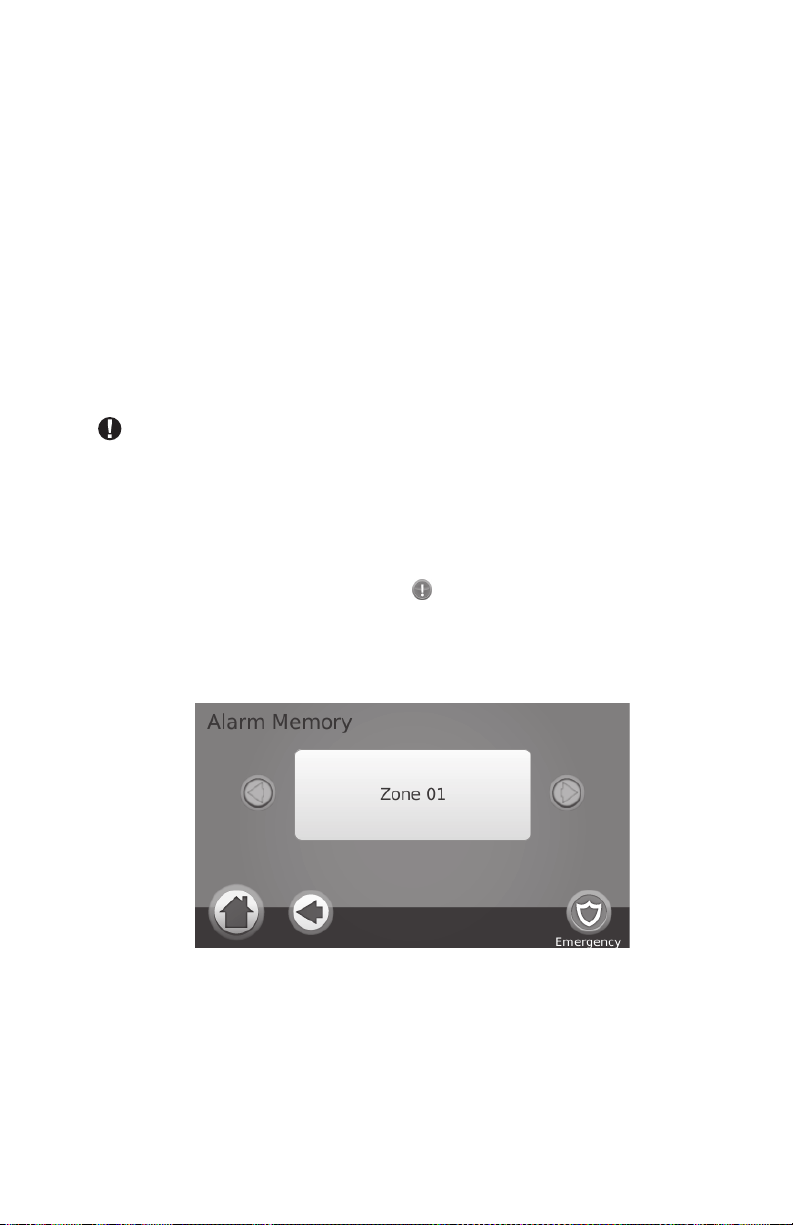
Alarm Memory
When an alarm occurs, the Memory indicator will turn on.
To view which sensor(s) gener
displayed (e.g. Zone 01).
Use the [<][>] scroll keys to view the sensors in alarm memory.
Press Back or Home
If an alarm sounded while armed, the keypad will automatically go to alarm memory when you disarm the system. In
thi
s instance, you should approach with caution, as the intruder may still be within the building/premises.
ated the alarm, press Alarm . The sensor number where the alarm occurred will be
to exit. To clear the memory, arm and disarm the system.
Figure 11 - Alarms in Memory
Sensor Reset
Home > More > Functions > Outputs > Reset
Certain sensors, after having detected an alarm condition, require a reset to exit the alarm condition (e.g., glass break
sensors, smoke detectors, etc.). Ask your alarm company if this function is required on your system.
To reset the detectors, press Reset (or
reset, it may still be detecting an alarm condition. If the sensor reset is successful, the alarm is cancelled. If unsuccessful, the alarm will reactivate or continue.
13
Command O/P #2 if the installer did not program a label). If a sensor fails to
Page 15
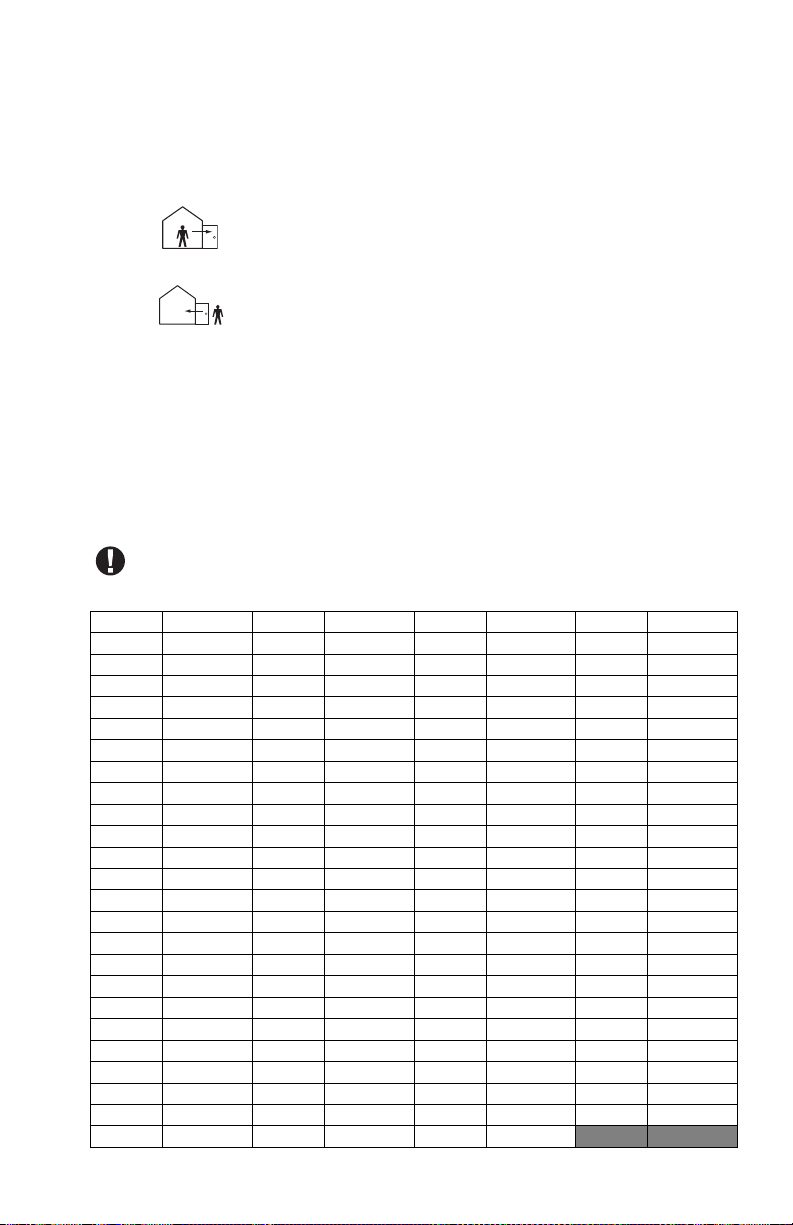
Reference Sheets
The Entry Delay Time is _______ seconds.
The Exit Delay Time is _______ seconds.
Fill out the following information for future reference and store this guide in a safe place.
System Information
Enabled?
FIRE AUXILIARY
For Service
Central Station Information
Account#: ___________________ Telephone#: __________________
Installer Information:
Company: ___________________ Telephone#: __________________
Battery Installation / Service Date:
_____________________
_____________________
_____________________
If you suspect a false alarm signal has been sent to the central monitoring station, call the station to avoid
an unnecessary response.
Access Codes
Master Code [40]: ________________________
Code Access Code Code Access Code Code Access Code Code Access Code
01 25 49 73
02 26 50 74
03 27 51 75
04 28 52 76
05 29 53 77
06 30 54 78
07 31 55 79
08 32 56 80
09 33 57 81
10 34 58 82
11 35 59 83
12 36 60 84
13 37 61 85
14 38 62 86
15 39 63 87
16 40 64 88
17 41 65 89
18 42 66 90
19
20 44 68 92
21 45 69 93
22 46 70 94
23 47 71 95
24 48 72
PANIC
43 67 91
14
Page 16

Sensor / Zone Information
Sensor Protected Area Sensor Type Sensor Protected Area Sensor Type
01 12
02 13
03 14
04 15
05 16
06 17
07 18
08 19
09 20
10 21
11 22
23 44
24 45
25 46
26 47
27 48
28 49
29 50
30 51
31 52
32 53
33 54
34 55
35 56
36 57
37 58
38 59
39 60
40 61
41 62
42 63
43 64
15
Page 17

IMPORTANT - READ CAREFULLY: DSC Software purchased with or without Products and Components is
copyrighted and is purchased under the following license terms:
•
This End-User License Agreement (“EULA”) is a legal agreement between You (the company, individual or entity who acquired the Software and any related Hardware) and Digital Security Controls, a division of Tyco Safety Products Canada Ltd. (“DSC”), the manufacturer
of the integrated security systems and the developer of the software and any related products or components (“HARDWARE”) which You
acquired.
•
If the DSC software product (“SOFTWARE PRODUCT” or “SOFTWARE”) is intended to be accompanied by HARDWARE, and is NOT
accompanied by new HARDWARE, You may not use, copy or install the SOFTWARE PRODUCT. The SOFTWARE PRODUCT
includes computer software, and may include associated media, printed materials, and “online” or electronic documentation.
•
Any software provided along with the Software Product that is associated with a separate end-user license agreement is licensed to You
under the terms of that license agreement.
•
By installing, copying, downloading, storing, accessing or otherwise using the Software Product, You agree unconditionally to be bound
by the terms of this EULA, even if this EULA is deemed to be a modification of any previous arrangement or contract. If You do not agree
to the terms of this EULA, DSC is unwilling to license the Software Product to You, and You have no right to use it.
SOFTWARE PRODUCT LICENSE
The SOFTWARE PRODUCT is protected by copyright laws and international copyright treaties, as well as other intellectual property laws and
treaties. The SOFTWARE PRODUCT is licensed, not sold.
1. GRANT OF LICENSE
This EULA grants You the following rights:
(a)Software Installation and Use - For each license You acquire, You may have only one copy of the SOFTWARE PRODUCT installed.
(b)Storage/Network Use - The SOFTWARE PRODUCT may not be installed, accessed, displayed, run, shared or used concurrently on or
from different computers, including a workstation, terminal or other digital electronic device (“Device”). In other words, if You have
several workstations, You will have to acquire a license for each workstation where the SOFTWARE will be used.
(c)Backup Copy - You may make back-up copies of the SOFTWARE PRODUCT, but You may only have one copy per license installed at
any given time. You may use the back-up copy solely for archival purposes. Except as expressly provided in this EULA, You may not
otherwise make copies of the SOFTWARE PRODUCT, including the printed materials accompanying the SOFTWARE.
2. DESCRIPTION OF OTHER RIGHTS AND LIMITATIONS
(a)Limitations on Reverse Engineering, Decompilation and Disassembly - You may not reverse engineer, decompile, or disassemble the
SOFTWARE PRODUCT, except and only to the extent that such activity is expressly permitted by applicable law notwithstanding this
limitation. You may not make any changes or modifications to the Software, without the written permission of an officer of DSC. You
may not remove any proprietary notices, marks or labels from the Software Product. You shall institute reasonable measures to ensure
compliance with the terms and conditions of this EULA.
(b)Separation of Components - The Software Product is licensed as a single product. Its component parts may not be separated for use on
more than one HARDWARE unit.
(c)Single INTEGRATED PRODUCT - If You acquired this SOFTWARE with HARDWARE, then the SOFTWARE PRODUCT is licensed
with the HARDWARE as a single integrated product. In this case, the SOFTWARE PRODUCT may only be used with the
HARDWARE as set forth in this EULA.
(d)Rental - You may not rent, lease or lend the SOFTWARE PRODUCT. You may not make it available to others or post it on a server or
web site.
(e)Software Product Transfer - You may transfer all of Your rights under this EULA only as part of a permanent sale or transfer of the
HARDWARE, provided You retain no copies, You transfer all of the SOFTWARE PRODUCT (including all component parts, the media
and printed materials, any upgrades and this EULA), and provided the recipient agrees to the terms of this EULA. If the SOFTWARE
PRODUCT is an upgrade, any transfer must also include all prior versions of the SOFTWARE PRODUCT.
(f) Termination - Without prejudice to any other rights, DSC may terminate this EULA if You fail to comply with the terms and conditions
of this EULA. In such event, You must destroy all copies of the SOFTWARE PRODUCT and all of its component parts.
(g)Trademarks - This EULA does not grant You any rights in connection with any trademarks or service marks of DSC or its suppliers.
3. COPYRIGHT - All title and intellectual property rights in and to the SOFTWARE PRODUCT (including but not
limited to any images, photographs, and text incorporated into the SOFTWARE PRODUCT), the accompanying printed
materials, and any copies of the SOFTWARE PRODUCT, are owned by DSC or its suppliers. You may not copy the
printed materials accompanying the SOFTWARE PRODUCT. All title and intellectual property rights in and to the
content which may be accessed through use of the SOFTWARE PRODUCT are the property of the respective content
owner and may be protected by applicable copyright or other intellectual property laws and treaties. This EULA grants
You no rights to use such content. All rights not expressly granted under this EULA are reserved by DSC and its
suppliers.
4. EXPORT RESTRICTIONS - You agree that You will not export or re-export the SOFTWARE PRODUCT to any
country, person, or entity subject to Canadian export restrictions.
5. CHOICE OF LAW - This Software License Agreement is governed by the laws of the Province of Ontario, Canada.
6. ARBITRATION - All disputes arising in connection with this Agreement shall be determined by final and binding
arbitration in accordance with the Arbitration Act, and the parties agree to be bound by the arbitrator’s decision. The
place of arbitration shall be Toronto, Canada, and the language of the arbitration shall be English.
7. LIMITED WARRANTY
(a) NO WARRANTY - DSC PROVIDES THE SOFTWARE “AS IS” WITHOUT WARRANTY. DSC DOES NOT WARRANT THAT
THE SOFTWARE WILL MEET YOUR REQUIREMENTS OR THAT OPERATION OF THE SOFTWARE WILL BE
UNINTERRUPTED OR ERROR-FREE.
(b) CHANGES IN OPERATING ENVIRONMENT - DSC shall not be responsible for problems caused by changes in the operating
characteristics of the HARDWARE, or for problems in the interaction of the SOFTWARE PRODUCT with non-DSC-SOFTWARE or
HARDWARE PRODUCTS.
(c) LIMITATION OF LIABILITY; WARRANTY REFLECTS ALLOCATION OF RISK - IN ANY EVENT, IF ANY STATUTE IMPLIES
WARRANTIES OR CONDITIONS NOT STATED IN THIS LICENSE AGREEMENT, DSC’S ENTIRE LIABILITY UNDER ANY
PROVISION OF THIS LICENSE AGREEMENT SHALL BE LIMITED TO THE GREATER OF THE AMOUNT ACTUALLY PAID
BY YOU TO LICENSE THE SOFTWARE PRODUCT AND FIVE CANADIAN DOLLARS (CAD$5.00). BECAUSE SOME
JURISDICTIONS DO NOT ALLOW THE EXCLUSION OR LIMITATION OF LIABILITY FOR CONSEQUENTIAL OR
INCIDENTAL DAMAGES, THE ABOVE LIMITATION MAY NOT APPLY TO YOU.
(d) DISCLAIMER OF WARRANTIES - THIS WARRANTY CONTAINS THE ENTIRE WARRANTY AND SHALL BE IN LIEU OF
ANY AND ALL OTHER WARRANTIES, WHETHER EXPRESSED OR IMPLIED (INCLUDING ALL IMPLIED WARRANTIES
OF MERCHANTABILITY OR FITNESS FOR A PARTICULAR PURPOSE) AND OF ALL OTHER OBLIGATIONS OR
LIABILITIES ON THE PART OF DSC. DSC MAKES NO OTHER WARRANTIES. DSC NEITHER ASSUMES NOR
AUTHORIZES ANY OTHER PERSON PURPORTING TO ACT ON ITS BEHALF TO MODIFY OR TO CHANGE THIS
WARRANTY, NOR TO ASSUME FOR IT ANY OTHER WARRANTY OR LIABILITY CONCERNING THIS SOFTWARE
PRODUCT.
(e) EXCLUSIVE REMEDY AND LIMITATION OF WARRANTY - UNDER NO CIRCUMSTANCES SHALL DSC BE LIABLE FOR
ANY SPECIAL, INCIDENTAL, CONSEQUENTIAL OR INDIRECT DAMAGES BASED UPON BREACH OF WARRANTY,
BREACH OF CONTRACT, NEGLIGENCE, STRICT LIABILITY, OR ANY OTHER LEGAL THEORY. SUCH DAMAGES
INCLUDE, BUT ARE NOT LIMITED TO, LOSS OF PROFITS, LOSS OF THE SOFTWARE PRODUCT OR ANY ASSOCIATED
EQUIPMENT, COST OF CAPITAL, COST OF SUBSTITUTE OR REPLACEMENT EQUIPMENT, FACILITIES OR SERVICES,
DOWN TIME, PURCHASERS TIME, THE CLAIMS OF THIRD PARTIES, INCLUDING CUSTOMERS, AND INJURY TO
PROPERTY.
WARNING: DSC recommends that the entire system be completely tested on a regular basis. However, despite frequent testing, and due to, but not
limited to, criminal tampering or electrical disruption, it is possible for this SOFTWARE PRODUCT to fail to perform as expected.
16
Page 18

FCC Compliance Statement - CAUTION: Changes or modifications not expressly approved by Digital Security Controls could void your authority to use this equipment.
This equipment generates and uses radio frequency energy and if not installed and used properly, in strict accordance
with the manufacturer’s instructions, may cause interference to radio and television reception. It has been type tested
and found to comply with the limits for Class B device in accordance with the specifications in Subpart “B” of Part 15
of FCC Rules, which are designed to provide reasonable protection against such interference in any residential installa
tion. However, there is no guarantee that interference will not occur in a particular installation. If this equipment does
cause interference to television or radio reception, which can be determined by turning the equipment off and on, the
user is encouraged to try to correct the interference by one or more of the following measures:
• Re-orient the receiving antenna
• Relocate the alarm control with respect to the receiver
• Move the alarm control away from the receiver
• Connect the alarm control into a different outlet so that alarm control and receiver are on different circuits.
If necessary, the user should consult the dealer or an experienced radio/television technician for additional suggestions.
The user may find the following booklet prepared by the FCC helpful: “How to Identify and Resolve Radio/Television
Interference Problems”. This booklet is available from the U.S. Government Printing Office, Washington, D.C. 20402,
Stock # 004-000-00345-4.
FCC ID: F5313WTK5504P
INDUSTRY CANADA STATEMENT
NOTICE: This Equipment meets the applicable Industry Canada Terminal Equipment Technical Specifications. This is
confirmed by the registration number. The abbreviation, IC, before the registration number signifies that registration was
performed based on a Declaration of Conformity indicating that Industry Canada technical specifications were met. It does
not imply that Industry Canada approved the equipment
NOTICE: The Ringer Equivalence Number (REN) for this terminal equipment is 0.1. The REN assigned to each terminal
equipment provides an indication of the maximum number of terminals allowed to be connected to a telephone interface. The
termination on an interface may consist of any combination of devices subject only to the requirement that the sum of the
Ringer Equivalence Numbers of all devices does not exceed 5.
IC:160A-WTK5504P
The term IC before the radio certification number signifies that the Industry Canada technical specifications were met. This
Class B digital apparatus complies with Canadian ICES-003. This device complies with RSS-210 of Industry Canada.
Operation is subject to the following two conditions: (1) this device may not cause interference, and (2) this device must
accept any interference, including interference that may cause undesired operation of the device. Cet appareil numérique de
la classe B est conforme à la norme NMB-003 du Canada. Ce dispositif satisfait aux exigences d’Industrie Canada, prescrites
dans le document CNR-210. son utilisation est autorisée seulement aux conditions suivantes: (1) il ne doit pas produire de
brouillage et (2) l’utilisateur du dispositif doit être prêt à accepter tout brouillage radioélectrique reçu, même si ce brouillage
est susceptible de compromettre le fonctionnement du dispositif.
-
© 2013 Tyco International Ltd. and its Respective Companies. All Rights Reserved.
The trademarks, logos, and service marks displayed on this document are registered in the United States [or other countries]. Any
misuse of the trademarks is strictly prohibited and Tyco International Ltd. will aggressively enforce its intellectual property rights to
the fullest extent of the law, including pursuit of criminal prosecution wherever necessary. All trademarks not owned by Tyco
International Ltd. are the property of their respective owners, and are used with permission or allowed under applicable laws.
Product offerings and specifications are subject to change without notice. Actual products may vary from photos. Not all products
include all features. Availability varies by region; contact your sales representative.
This product contains open source components QT Version 4.7.3 and Linux Kernel License: Version 2.6. These components are
protected by copyright and have terms and conditions associated with their use. The open source software code and associated
components used in this product are downloadable from the DSC website. Please visit http://www.dsc.com/open-sourcedocumentation for detailed information.
Toronto, Canada • www.dsc.com • Printed in Canada
17
Page 19
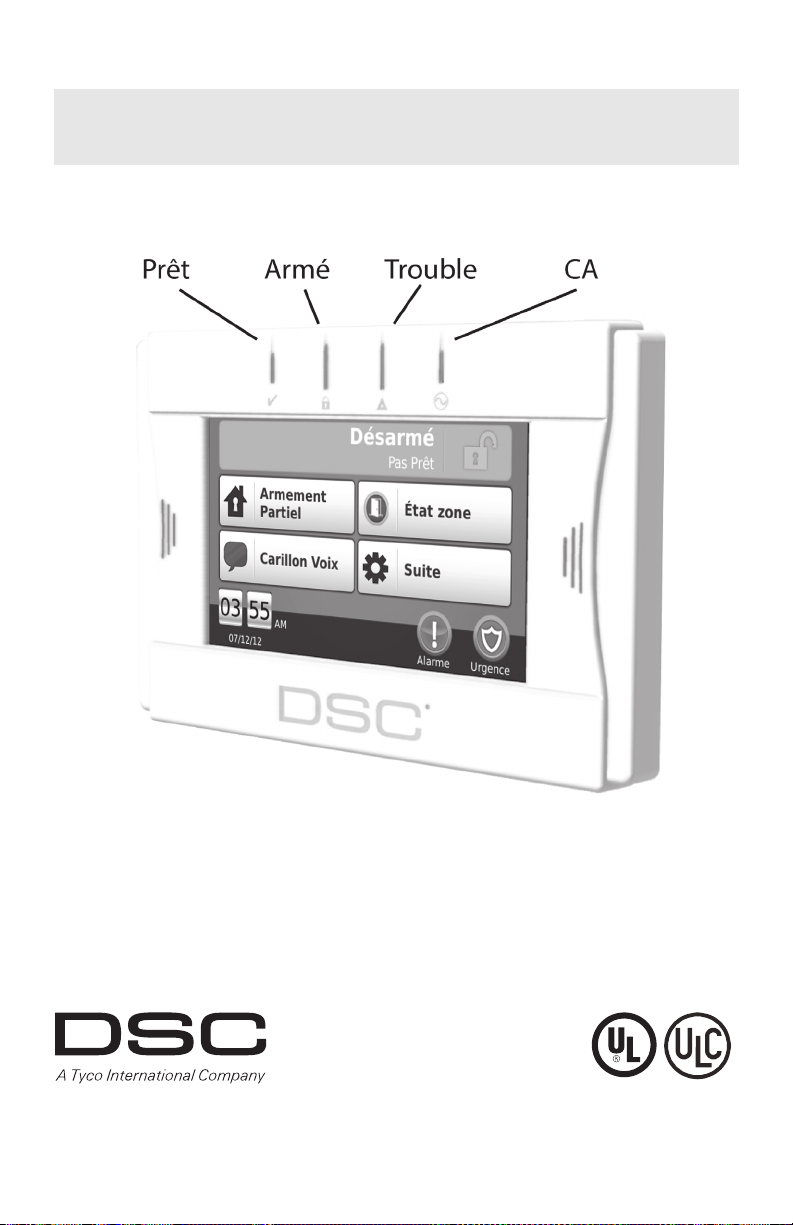
Écran tactile WTK5504 v1.0
Manuel d'utilisation
AVERTISSEMENT : Le présent manuel contient des informations relatives aux limitations concernant
l'utilisation, les fonctionnalités du produit ainsi qu'aux limitations de la responsabilité du fabricant.
Le manuel doit être lu avec attention en entier.
Page 20

Lisez et conservez ces instructions ! Respectez tous les avertissements et instructions spécifiés dans ce
document et/ou sur l'équipement. Assurez-vous toujours d'être en possession de la version la plus récente du
manuel d'utilisation. Les versions mises à jour de ce manuel d'utilisation sont disponibles en contactant
votre distributeur.
Utilisez ces instructions conjointement au manuel d'installation de la centrale d'alarme avec laquelle cet
équipement doit être utilisé.
INSTRUCTIONS IMPORTANTES SUR LA SECURITE
Pour réduire le risque de feu, de choc électrique et/ou de blessures, suivez les instructions suivantes :
• Ne faites couler aucun type de liquide sur l'équipement.
• Ne pas tenter d'intervenir sur ce produit vous-même. L'ouverture ou le retrait du capot peut vous
exposer à des tensions dangereuses ou autres risques. Confiez le dépannage et la maintenance à du
personnel qualifié. N'ouvrez jamais l'appareil par vous-même.
• Ne touchez pas l'équipement et ses câbles connectés pendant un orage, il peut y avoir un risque de choc électrique.
• N'utilisez pas le système d'alarme pour faire état d'une fuite de gaz si le système est prêt d'une fuite de gaz.
ENTRETIEN REGULIER ET DEPANNAGE
Gardez votre clavier à écran tactile WTK5504 dans une condition optimale en suivant toutes les instructions
contenues dans ce manuel et/ou écrites sur le produit.
PRECAUTIONS DE MANUTENTION
• Ne pas soumettre l'écran tactile à un choc mécanique (ex., chute ou choc violent). Un choc mécanique peut endommager l'écran en verre.
• Si la dalle en verre de l'écran tactile est endommagée, les cristaux liquides contenus à l'intérieur
s'échapperont. Evitez tout contact avec les cristaux liquides. Si les cristaux fluides entrent en contact
avec votre peau ou vos habits, nettoyez-les rapidement avec du savon ou de l'eau.
• N'appuyez pas excessivement sur la surface de l'écran ou les zones voisines. Un appui excessif déformerait l'image de l'écran.
• N'utilisez pas d'objet tranchant ou rugueux pouvant abimer l'écran tactile. Toute manipulation de l'écran tactile avec un élément plus dur qu'un doigt rayerait l'écran.
• Ne pas tenter de désassembler le module LCD.
NETTOYAGE
• Le WTK5504 présente un mode Nettoyage qui désactive l'écran tactile pendant trente secondes et
empêche qu'un bouton soit appuyé de manière non intentionnelle pendant le nettoyage. Pour entrer en
mode Nettoyage, appuyez sur Suite > Fonctions > Mode nettoyage.
• Si la surface de l'écran est contaminée, respirez à la surface et essuyez doucement avec un tissu doux et sec. Si l'appareil n'est pas complètement propre, humidifiez le tissu avec de l'alcool isopropyle.
• Nettoyer l'écran tactile avec un tissu doux et de l'alcool isopropyle. L'utilisation d'un des agents
nettoyants suivants : eau, kétone (par ex., acétone) et/ou solvants aromatiques (par ex., benzène et
toluène) peut endommager l'écran. N'utilisez pas de matériaux à la peinture, d'eau, de diluants ou de
nettoyants aérosols (spray) ou tout solvants aromatiques, kétones etc. qui peuvent pénétrer via les
trous dans le clavier à écran tactile WTK5504 et l'endommager.
DEPANNAGE
De façon occasionnelle, vous pouvez être amené à rencontrer un problème avec votre système. Si cela
arrive, votre contrôleur d'alarme identifiera le problème et affichera un message d'erreur. Référez-vous à la
liste fournie si vous voyez un message d'erreur sur l'écran. Si une aide supplémentaire est nécessaire,
contactez votre distributeur pour la réparation.
AVERTISSEMENT : Cet équipement, le clavier à écran tactile WTK5504 doit être installé et utilisé
dans un environnement à un degré de pollution maximal 2, dans des emplacements non dangereux et
non exposés à des surtensions de catégorie II, à l'intérieur. Il a été conçu pour être installé, entretenu
et/ou réparé par du personnel spécialisé uniquement [personnel spécialisé s'entend d'une personne
disposant de l'expérience et de la formation technique nécessaires pour connaître les dangers
auxquels elle peut être exposée dans l'accomplissement d'une tâche ainsi que des mesures à prendre
pour réduire les risques vis-à-vis d'elle-même ou des autres personnes]. Aucune pièce ne peut être
remplacée par l'utilisateur final sur cet équipement.
Ces instructions de sécurité ne doivent pas vous dispenser de contacter le distributeur et/ou
l'installeur pour obtenir plus d'informations et/ou des réponses à vos questions.
19
Page 21

A propos de votre système de sécurité
Votre système de sécurité a été conçu pour vous offrir la meilleure flexibilité et commodité possible. Lisez
ce manuel avec attention et écoutez les instructions de votre installeur concernant le fonctionnement de
votre système et les fonctions qui ont été mises en place sur votre système. Tous les utilisateurs sur ce
système doivent également recevoir les mêmes instructions sur son utilisation. Complétez la page «
Informations sur le système » avec toutes les informations de votre zone et les codes d'accès et conservez ce
manuel en lieu sûr pour référence ultérieure.
REMARQUE : Les systèmes de sécurité PowerSeries, Alexor et Impassa comprennent des
fonctions de réduction des fausses alarmes spécifiques et sont classés en accord avec le Standard
de panneau de commande - Fonctions pour la réduction des fausses alarmes - ANSI/SIA CP-01.
Consultez votre installeur pour plus d'informations concernant les fonctions de réduction des
fausses alarmes intégrées à votre système qui ne figurent pas dans ce manuel.
Détection du monoxyde de carbone (doit être activé par votre installeur)
Cet équipement est capable de contrôler des détecteur de monoxyde de carbone et de fournir une alerte en
cas de détection de monoxyde de carbone. Veuillez lire instructions qui sont données avec le détecteur de
monoxyde de carbone.
Détection d'incendie (doit être activé par votre installeur)
Cet équipement est capable de contrôler les dispositifs de détection d'incendie tels que les détecteurs de
fumée et de fournir une alerte en cas d'incendie. La détection efficace des incendies dépend du nombre de
détecteurs et de leur placement dans des endroits appropriés. Cet équipement doit être installé
conformément aux NFPA 72 (N.F.P.A., Batterymarch Park, Quincey MA 02269).
Tests
Pour garantir le bon fonctionnement de votre système, vous devez le tester chaque semaine. Consultez la
section « Tester votre système » de ce manuel. Si le système ne fonctionne pas correctement, appelez
immédiatement la société ayant fait votre installation pour une intervention.
Télésurveilleur
Ce système est capable de transmettre des informations d'alarmes, de troubles et d'urgence à une station
centrale de télésurveillance. Si vous déclenchez une alarme par erreur, communiquez immédiatement avec
la centrale de télésurveillance pour empêcher toute intervention inadéquate.
REMARQUE : L'installeur doit activer la fonction de surveillance pour qu'elle soit fonctionnelle.
REMARQUE : Il y a un délai de communication de 30 secondes sur ce panneau de commande. Il
peut être supprimé ou étendu à un maximum de 45 secondes selon le souhait de l'utilisateur final en
consultation avec l'installateur.
Entretien
Avec une utilisation normale, le système nécessite peu d'entretien. Notez les éléments suivants :
• Utilisez le test du système comme décrit dans la section « Tester votre système » pour vérifier la condition de la batterie. Nous vous recommandons toutefois de changer la batterie de secours tous les 3 à 5 ans.
• Pour les autres dispositifs du système comme les détecteurs de fumée, les détecteurs de mouvement
à infrarouge passif, à ultrason ou hyperfréquence ou les détecteurs de bris de verre, consultez la
littérature du fabriquant pour les instructions d'essai et d'entretien.
Fonctionnement général du système
Votre système de sécurité est constitué d'un panneau de commande DSC, d'un ou plusieurs claviers et de
différents capteurs et détecteurs. Le panneau de commande doit être installé à l'écart, dans un placard ou au
sous-sol. La centrale de commande contient les composants électroniques et la batterie de secours.
REMARQUE : Seul l'installateur ou un professionnel qualifié doit avoir accès au panneau de
commande.
Tous les claviers ont un indicateur sonore et des touches d'entrée de commande. Le clavier est utilisé pour
envoyer des commandes au système et pour afficher l'état du système en cours. Le(s) clavier(s) est (sont)
monté(s) dans les lieux protégés, à proximité d'une porte d'entrée/sortie.
Le système de sécurité couvre plusieurs zones de protection et chacune de ces zones sera connectée à un ou
plusieurs capteurs (détecteurs de mouvement, détecteurs de bris de glace, contacts de porte, etc.). Voir
Mémoire alarme à la page 35 pour des informations sur les capteurs dans une alarme pour ce clavier à écran
tactile.
L'option de vérification de l'alarme Feu est disponible sur les zones Feu. Quand cette option est activée, le système
enclenche une séquence de transmission d'alarme une fois les conditions requises pour la vérification de l'alarme
Feu réunies. L'option de vérification de l'alarme Feu est désactivée par défaut. Faites appel à votre installeur pour
activer la vérification de l'alarme Feu sur votre système.
20
Page 22

NOTE IMPORTANTE
Une système de sécurité ne peut empêcher les situations d'urgence de se produire. Il est simplement
destiné à vous alerter et, si cette fonctionnalité est intégrée, à alerter le poste central d'une situation
d'urgence. Les systèmes de sécurité sont très fiables mais ne fonctionnent pas dans toutes les conditions ;
ils ne constituent pas un substitut à des pratiques de sécurité prudentes ni à une assurance sur la vie ou
les biens. Votre système de sécurité doit être installé et entretenu par des professionnels de la sécurité
qualifiés, qui vous informeront sur le niveau de protection assuré et l'utilisation du système.
Introduction
Le clavier à écran tactile sans fil bidirectionnel WKT5504* est un écran LCD en couleur interactif et
sensible au toucher qui peut être utilisé avec les centrales sans fil Alexor PC9155 et Impassa SCW9055/57.
Il peut aussi être utilisé avec les centrales d'alarme PowerSeries conjointement à un module émetteurrécepteur TR5164. Le modèle WTK5504P est compatible avec les badges de proximité (prox) qui
peuvent être utilisés pour les fonctions armer, désarmer et entrer un utilisateur (Alexor PC9155 et
Impassa SCW9055/57 seulement). En raison des besoins personnalisés des installations individuelles,
certaines des caractéristiques décrites dans ce document peuvent se comporter différemment de la
description. Consultez les instructions de votre installation pour des détails sur votre installation
spécifique et lisez les informations d'ordre général sur le système de sécurité de ce manuel.
Spécifications/caractéristiques
• Ecran. . . . . . . . . . . . . . . . . . . . . . . . . . . . . Ecran tactile couleur résistif 4,3” WVGA (800 480 pixel)
• Voyants LED . . . . . . . . . . . . . . . . . . . . . . . . . . . . . . . . . . . . . . . . . . . . . . . 4 (Prêt, Armé, Trouble, CA)
• Lumière de « nuit » avec luminosité ajustable
• Dimensions (de montage). . . . . . . . 5,5” x 3,6” x 1,0” [139,7 mm (L) x 91,4 mm (W) x 25,4 mm (D)]
• Angle de vision horizontal . . . . . . . . . . . . . . . . . . . . . . . . . . . . . . . . . . . . . . . . . . . 130° (généralement)
• Angle de vision vertical . . . . . . . . . . . . . . . . . . . . . . . . . . . . 70° (en haut), 70° (en bas) (généralement)
• Luminosité . . . . . . . . . . . . . . . . . . . . . . . . . . . . . . . . . . . . . . . . . . . . . . . . . . . . . . . . . . . . . . . 400 cd/m
• Environnement de fonctionnement . . . . . . . . . . . . . . . . . . . . . . . . de 0 °C à 49 °C (de 32 °F à 120 °F)
• Fréquence de fonctionnement . . . . . . . . . . . . . . . . . . . . . . . . . . . . . . . . . . . . . . . . . . . . . . . 433,92 MHz
• Humidité relative, sans condensation. . . . . . . . . . . . . . . . . . . . . . . . . . . . . . . . . . . . . . . . . . 93 % (max.)
• Langue(s) d'affichage . . . . . . . . . . . . . . . . . . . . . . . . . . . . . . . . . . anglais, français, espagnol, portugais
*Les modèles couverts par ce manuel sont WTK5504P-433 et WTK5504-433. La référence
à WTK5504 concerne ces deux modèles sans mention contraire.
2
21
Page 23
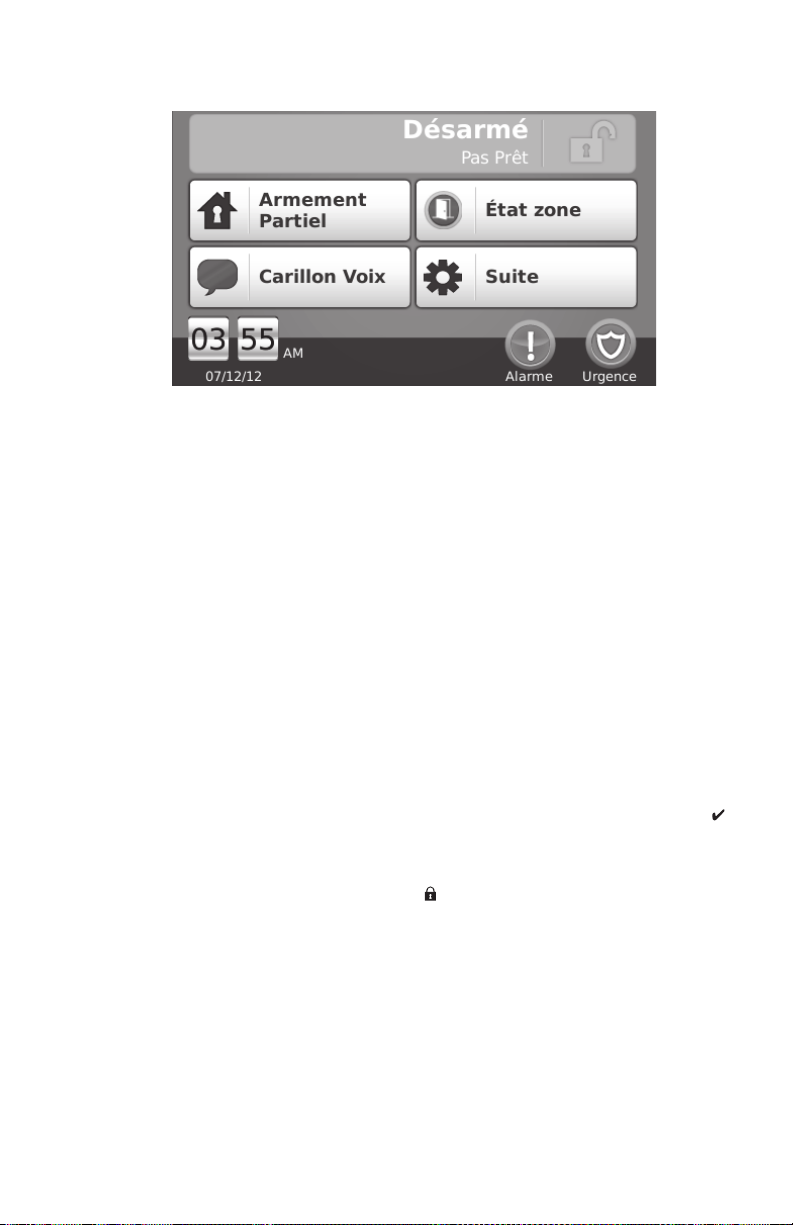
Écran d'accueil
Figure 1 - Écran d'accueil
Bouton Etat du système/Armement Total - quand il est désarmé, indique qu'appuyer armerait totalement le
système, quand il est armé, indique qu'appuyer désarmerait la centrale.
Bouton Armement partiel - i
l'Etat du système.
Bouton Etat de la zone - af
Bouton Carillon voix - permet d
carillon verbal, carillon sonore ou désactivé (ceci n'affecte pas l'état de carillon système).
Bouton Plus - vo
Date/heure et température - af
WT4911 est installée.
Trouble/alarme en mémoire Bouton d'urgence - v
Panique sont activées.
us permet de sélectionner les fonctions, options de l'installeur et options de l'utilisateur.
Armement et désarmement du système
Voir également Armement de nuit (Alexor PC9155 et Impassa SCW9055/57 seulement) à la page 26 et
Armement Pas d'entrée à la page 26.
Armement partiel (Armement du périmètre)
Accueil > Armement Partiel
Demandez à votre fournisseur d'alarme si cette f
Le fonction MES partielle suspend la protectio
le périmètre du système (c'est à dire, portes et fenêtres).
1. Fermer tous les capteurs (c'est à dire, arrêt de mouvement et portes fermées). Le voyant Prêt (
doit être allumé.
2. Appuyez sur le bouton
• La voix annonce « Armement partiel en cours ». Un dé
• Pendant le délai de sortie, les vo
que le système est en cours d'armement. L'affichage indi
de sortie préalablement paramétré commence. Le délai de sortie permet à un individu de quitter
les lieux pendant l'armement du système pour ceux qui se trouvent encore dans les locaux.
À l'issue du délai de sortie, le voyant Prêt s'éteint, le voyant Armé reste allumé et le clavier
sse de sonner pour indiquer que le système d'alarme est armé.
ce
REMARQUE : Dans le cas des centrales de catégorie SIA F
partiel est deux fois plus long que le délai de sortie en armement total.
Délai de sortie silencieux
Si le système est armé avec le bouton Armement partiel
entrée » (voir page 26), l'annonce de progression sonore (buzzer du c
délai de sortie est doublé, uniquement pour cette période de sortie (versions CP-01 uniquement).
REMARQUE : Pour les versions hors CP-01, le délai de sortie
ndique votre option d'armement alternative à celle de la barre de message de
fiche les zones ouvertes ou les zones en alarme.
e choisir si le carillon doit être entendu sur le clavier ou non, et si il sera en
fiche la date/heure; la température est affichée si une sirène extérieure
s'affiche seulement quand ces conditions sont présentes.
ous renvoie à l'écran qui vous permet de choisir entre les touches Feu, Auxiliaire et
onction est disponible sur votre système.
n intérieure (c'est à dire, capteurs de mouvement) et arme
Armement partiel (et entrez votre code d'accès) et ne quittez pas les lieux.
lai de sortie s'en suit.
yants Armé ( ) et Prêt s'allument pour indiquer visuellement
que « Délai sortie en cours », et le délai
AR, le délai de sortie en armement
ou en utilisant la méthode d'armement « sans
lavier) est réduite au silence et le
standard est utilisé.
)
22
Page 24

Désarmé
Accueil > Désarmé
Pour désarmer le système
Si Désarmement est sélectionné à partir de l'écran d'accueil, ou si un délai d'entrée commence, un
clavier numérique s'affiche. Saisissez votre code d'accès sur le clavier. Si un code invalide est entré,
«
code invalide » apparaîtra sur l'écran et une tonalité d'erreur sera émise. Entrez le code correct
à nouveau.
• Le système revient à l'écran d'accueil et le voyant rouge Armé s'éteint.
• L'état de l'alarme est momentanément affiché dans la barre d'état et la voix annonce « Système
désarmé ».
• Le voyant vert Prêt s'allume.
Armement Total
Accueil > Armement total
Si Armement total est sélectionné sur l'écran d'accueil
• « Délai de sortie en cours » s'affiche dans la barre d'état. Le délai de sortie préalablement
paramétré commence.
• La voix annonce « Armement total en cours », suivi de « Veuillez sortir maintenant ».
• L'écran tactile émet un bip à un intervalle d'1 seconde pendant le délai de sortie, puis émet un
double bip pendant 10 secondes.
Si Désarmé est sélectionné pendant le délai de sortie
• Un clavier numérique est affiché. Tapez votre code d'accès.
• La séquence d'armement est abandonnée et le système revient à l'écran d'accueil.
• Le voyant Armé s'éteint.
À l'issue du délai de sortie préalablement paramétré
• L'écran d'accueil s'affiche, indiquant que le système est armé.
• L'indicateur Prêt s'éteint.
• « Armé en Total » est affiché dans la barre d'état.
La sonnerie/sirène retentit après l'armement total
Défaut de sortie sonore
Pour tenter de réduire de nombre de fausses alarmes, la fonction Défaut de sortie sonore permet de vous
informer d'une sortie inadéquate lorsque vous armez le système en mode Armement total. Dans le cas
où vous ne parvenez pas à quitter les lieux pendant la période de délai de sortie prévue, ou si vous ne
fermez pas bien la porte de sortie/entrée, le système vous informe qu'il n'est pas armé correctement,
selon deux méthodes : le clavier émet un bip continu et la sonnerie ou la sirène retentit.
Votre installateur vous indiquera si cette fonction est activée sur votre système. Dans ce cas
1. Rentrez dans les locaux.
2. Saisissez votre code d'accès pour désarmer le système. Vous devez le faire avant l'expiration de la minuterie de délai d'entrée.
3. Recommencez la procédure d'armement total et veillant à fermer correctement la porte
d'entrée/sortie.
Erreur d'armement
Une tonalité d'erreur est émise si le système ne parvient pas à armer et la voix annoncera « Echec de
l'armement ». Cette situation se produit lorsque le système n'est pas prêt à armer (c'est à dire, capteurs
sont ouverts), ou si un code utilisateur incorrect a été saisi. Une voix annoncera « Vérifier les zones
ouvertes et les troubles ». Dans ce cas, vérifiez que tous les capteurs sont sécurisés. Réessayez, en
veillant à saisir un code d'accès correct. Demandez à votre installateur si l'armement est interdit par
d'autres moyens.
État de la zone
Accueil > État de la zone
Cet écran permet d'afficher l'état des zones du système. A partir de l'écran d'accueil, appuyez sur Etat de
la zone pour afficher la liste de zones, ce qui affiche la zone 1 à la zone 64. Vous verrez toutes les zones
qui sont soit ouvertes soit en alarme.
23
Page 25
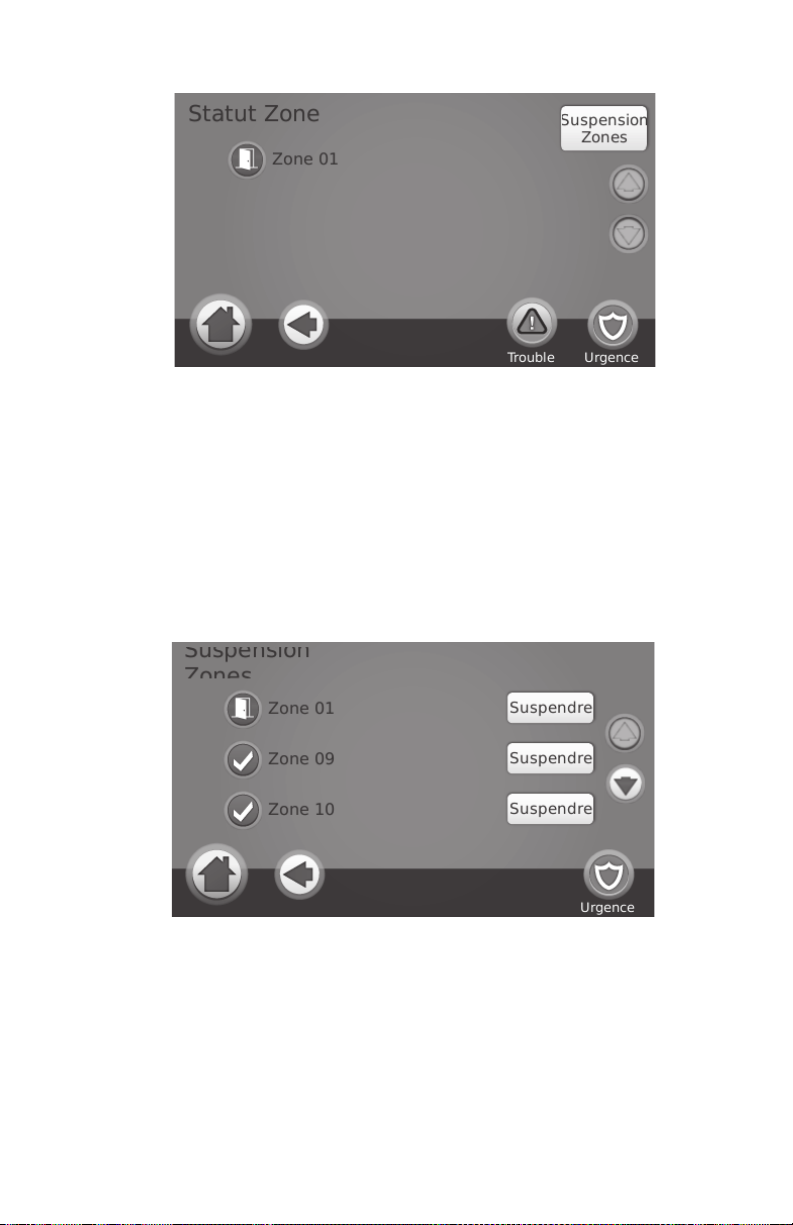
Figure 2 - État de la zone
Zones suspendues
Utilisez la fonction de suspension de zone lorsqu'une
armé. Les zones suspendues ne provoquent pas d'alarme lorsqu'elles sont ouvertes. La suspension de
zones diminue le niveau de sécurité. Si vous suspendez une zone parce qu'elle ne fonctionne pas,
appelez immédiatement un technicien d'entretien pour résoudre le problème et remettre votre système
en bon ordre de fonctionnement.
Veillez à ne pas suspendre accidentellement des zones lorsque vous armez
de zone ne peut être effectuée que lorsque le système est désarmé. Les zones suspendues sont
automatiquement annulées à chaque désarmement du système et doivent être suspendues à nouveau, au
besoin, avant l'armement suivant.
zone est ouverte alors que le système doit être
votre système. La suspension
REMARQUE : Les zones 24 heures ne peuvent être suspendues que manuellement.
REMARQUE : Pour des raisons de sécurité, votre inst
certaines zones ne puissent pas être suspendues. (par ex., détecteurs de fumée).
Figure 3 - Suspension de zone
allateur a paramétré le système de sorte que
Suspension de zones avec un WTK5504
Accueil > Etat de la Zone > Suspension de Zones
Appuyez sur Suspension de zones, faites défiler vers le hau
l'icône de suspension pour suspendre la zone. Pour annuler la suspension d'une zone, tapez sur l'icône
d'annulation de suspension.
t/le bas parmi les zones voulues et tapez sur
24
Page 26
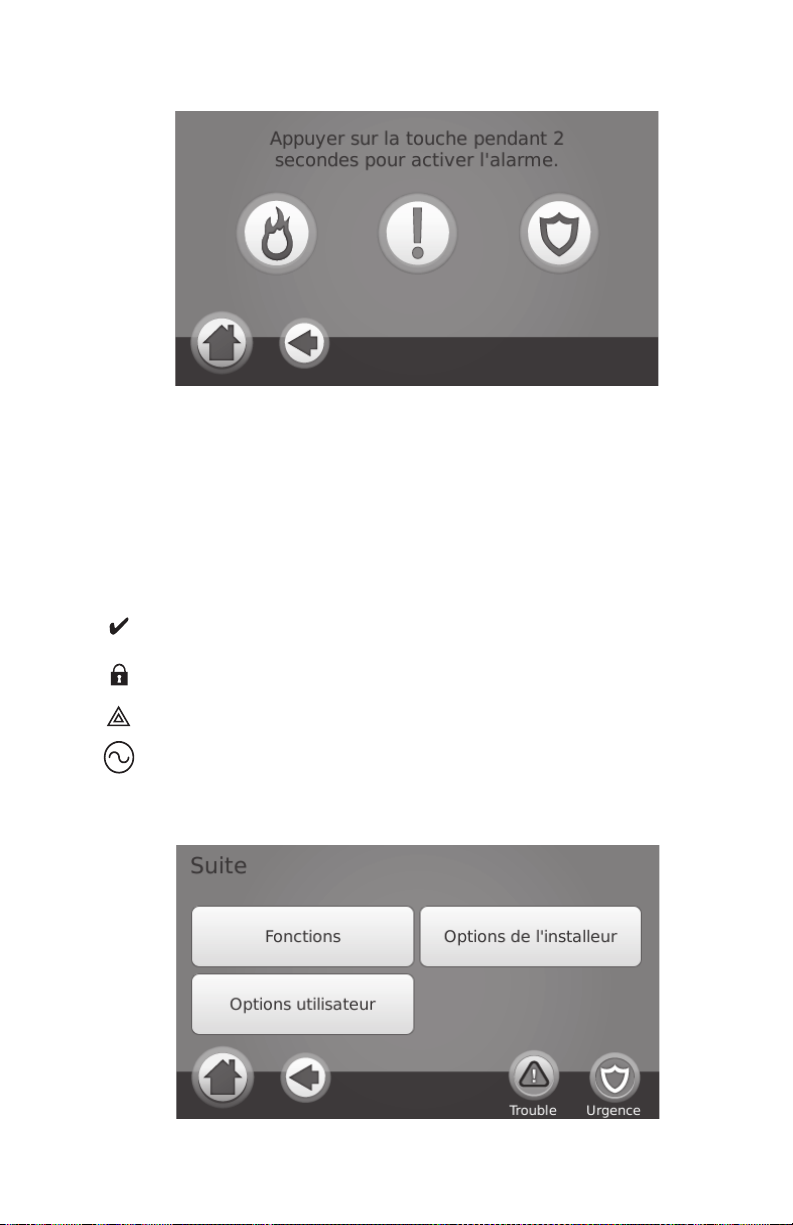
Touche Urgence
Figure 4 - Écran d'urgence
Lorsque la touche d'urgence est enfoncée, une nouvelle page s'affiche et contient :
Feu
Auxiliaire Une autre ass
Panique As
NOTE IMPORTANTE : Les touches d'urgences son
installateur si les touches Feu, Auxiliaire et Panique sont activées.
REMARQUE : La touche d'alarme auxiliaire n'est pas destinée à être utilisée pour les signaux
médicaux
REMARQUE : Ces événements sont enregistrés dans le journal des évènements.
Assistance incendie requise. Maintenez-la enfoncée pendant 2 secondes pour l'activer.
istante est requise. Maintenez-la enfoncée pendant 2 secondes pour l'activer.
sistance de police requise. Maintenez-la enfoncée pendant 2 secondes pour l'activer.
t activées par défaut. Demandez à votre
.
Voyants
Prêt - s'allume quand le système/la partition est prêt à être armé.
Armé - s'allume quand le système/la partition est armé.
Tro ub le - s'allume quand il y a un problème sur le système, clignote quand la batterie est faible.
Alimentation CA - s'allume quand l'alimentation est présente, s'éteint quand l'alimentation est absente.
Ecran Plus
Accueil > Suite
25
Figure 5 - Ecran Plus
Page 27
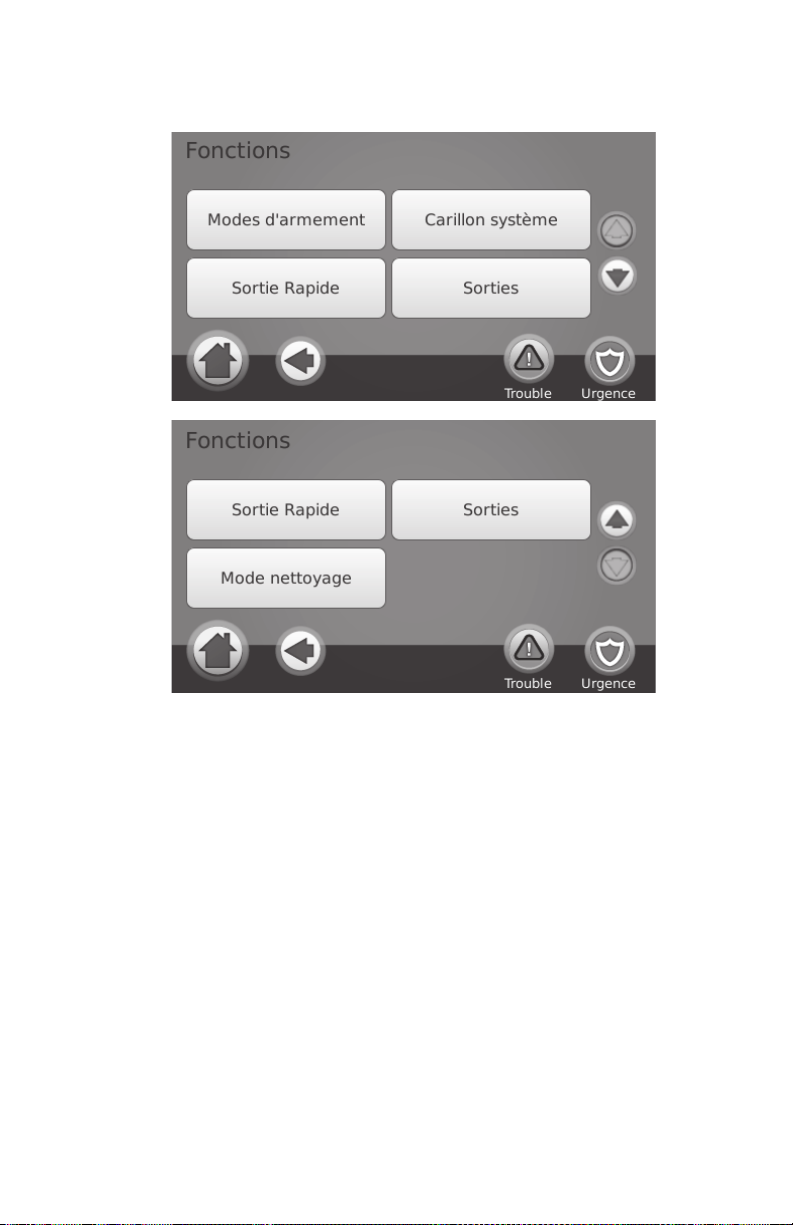
Ecrans Plus de fonctions
Accueil > Suite > Fonctions
Figure 6 - Ecran Plus de fonctions
Figure 7 - Ecran Plus de fonctions
Modes d'armement
A partir des écrans Modes d'armement, vous avez les options suivantes : Armement de nuit, armement
Pas d'entrée ou armement partiel instantané.
Armement de nuit (Alexor PC9155 et Impassa SCW9055/57 seulement)
Accueil > Suite > Fonctions > Modes d'armement > Armement de nuit
L'armement de nuit restreint le mouvement à certaines zones
chambres à la salle de bain). Il arme toutes les zones intérieures sauf les zones programmées en tant que
zones de nuit.
Pour armer totalement le système lorsqu'il a été armé en
de nuit. La voix annonce « Armement de nuit en cours ». Les zones de nuit sont seulement armées en
mode partiel, ce qui permet des mouvements limités à l'intérieur des locaux quand le système est
totalement armé. Veillez à ce que votre installateur vous remettre la liste identifiant les zones
paramétrées comme zones nuit.
Armement Pas d'entrée
Accueil > Suite > Fonctions > Modes d'armement > Pas d'entrée
Ceci permet au système d'être armé sans le délai d'entrée à
Une entrée dans toute zone entrainera donc une alarme instantanée. Pour armer sans délai d'entrée :
1. Vérifiez que le voyant Prêt est allumé.
2. A partir de l'écran d'accueil, appuyez sur
en cours » et « Armement avec le délai Pas d'entrée » apparaît sur l'écran. Le système est
maintenant armé en mode partiel.
Pas d'entrée. La voix annonce : « Armement Pas d'entrée
intérieures (par ex., les couloirs allant des
mode partiel, appuyez sur le bouton Armement
partir des zones qui en ont normalement un.
26
Page 28
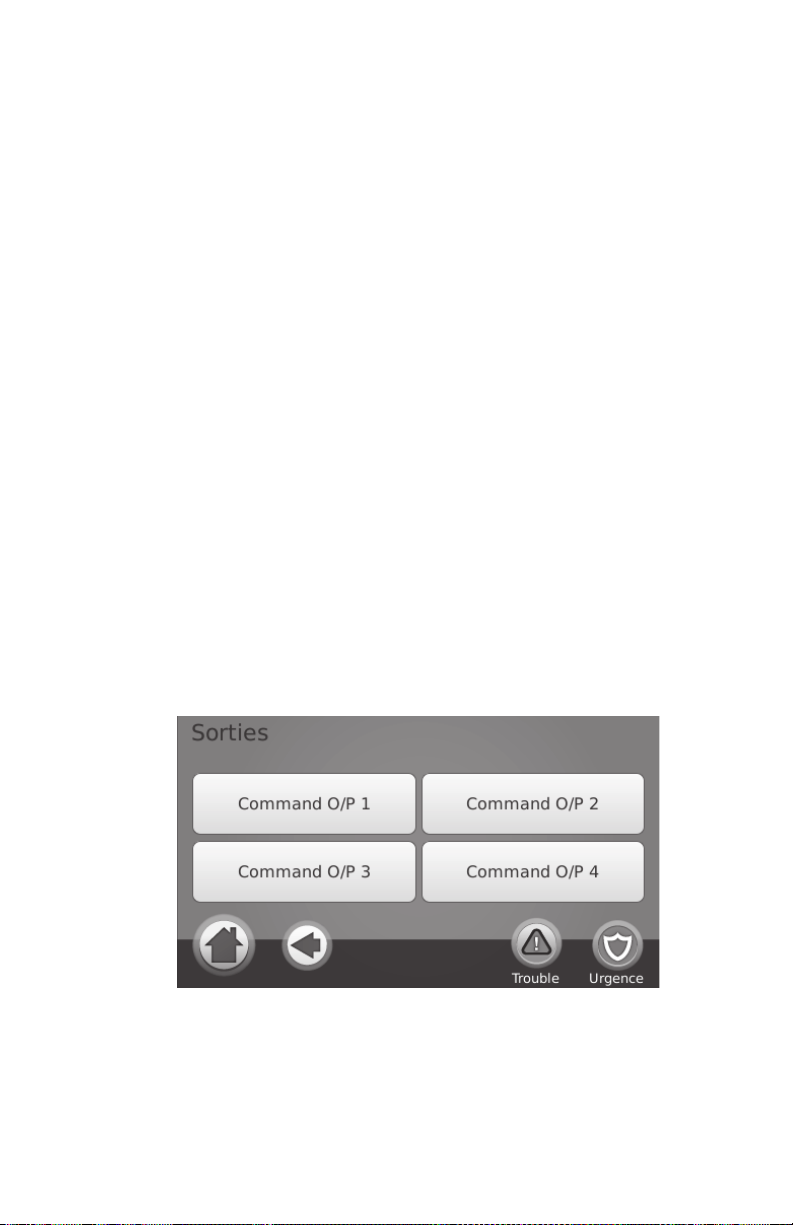
Délai de sortie silencieux
Si le système est armé avec le bouton Armement partiel
entrée », l'annonce de progression sonore (buzzer du clavier) est réduite au silence et le délai de sortie
est doublé, uniquement pour cette période de sortie (versions CP-01 uniquement).
REMARQUE : Pour les versions hors CP-01, le délai de sortie st
Armement partiel instantané (pour Impassa SCW9055/57 et Alexor PC9155)
Accueil > Suite > Fonctions > Modes d'armement > Armement partiel
ntané
insta
Si l'installeur l'a programmé, cette touche de fonction, q
secondes, vous permet d'armer le système en mode partiel instantanément. Aucun bip ne retentira et il
n'y aura pas de délai de sortie.
REMARQUE : Ceci n'est pas activé sur les systèmes listés CP-01.
ou en utilisant la méthode d'armement « sans
andard est utilisé.
uand elle est maintenue appuyée pendant 2
Carillon système (activation/désactivation du carillon)
Accueil > Suite > Fonctions > Carillon système
Appuyez sur la touche pour choisir le paramètre oppos
message « Carillon de la porte activé » ou « Carillon de la porte désactivé » apparaîtra pour indiquer le
paramètre en cours. Quand le carillon est activé, vous pouvez utiliser le bouton Carillon voix sur l'écran
d'accueil pour sélectionner le Carillon voix, Carillon buzzer ou Pas de carillon.
é à celui en cours. Un bref message ou le
Sortie rapide
Accueil > Suite > Fonctions > Sortie rapide
Si vous devez sortir alors que le système est armé, utili
désarmer et réarmer le système. Pour activer cette fonction, appuyez sur Sortie rapide. L'écran « Sortie
rapide en cours » apparaît et la voix annonce : « Sortie rapide en cours », suivi par « Veuillez sortir
maintenant ». Vous disposez de 2 minutes pour quitter les locaux par votre porte de sortie. Le temps de
sortie restant est annulé lorsque vous refermez la porte.
sez la fonction de sortie rapide pour éviter de
Sorties
Accueil > Suite > Fonctions > Sorties
Votre installateur peut avoir paramétré ces touches pour exécuter d'autres
capteurs après une alarme, ouvrir la porte de votre garage, etc.) Pour activer ces fonctions, appuyez sur
l'option appropriée. Voir également Réinitialiser le capteur à la page 36.
Figure 8 - Sorties
fonctions (réinitialiser les
Mode Nettoyage
Accueil > Suite > Fonctions > Mode Nettoyage
Mode nettoyage permet à l'utilisateur de toucher (c'est à dire, nettoyer) l'écran sans activer ni désactiver
les
fonctions. L'écran reste dans ce mode pendant 30 secondes, puis revient à l'écran Plus de fonctions.
27
Page 29
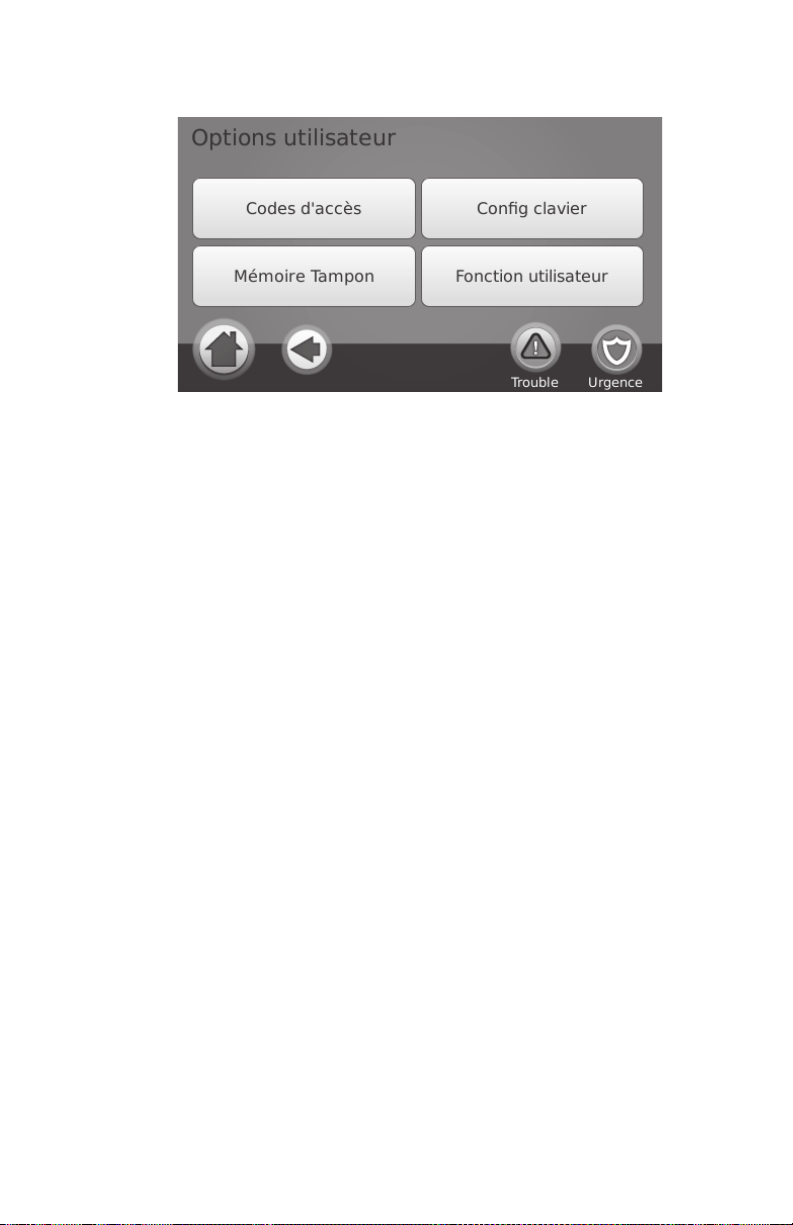
Options utilisateur
Figure 9 - Options utilisateur
Codes d'accès
Accueil > Suite > Options utilisateur > Programmation Accès Code
[Code Maître]
Lorsque la programmation du code d'accès est sélectionné dans le
demande un Code maître. Après avoir saisi un Code maître correct, un clavier numérique s'affiche, avec
des flèches pour faire défiler jusqu'à l'utilisateur que vous souhaitez ajouter/modifier. Appuyez sur le
bouton de sélection pour entrer les options utilisateur ou pour entre le numéro utilisateur à 2 chiffres
pour passer directement à un utilisateur.
Régler code d'accès - ajoute/modifie le code à 4 ou 6 chiffres.
Programmation badge prox. - attribue des badges de proximité. (Seulement disponible sur WTK5504P.)
Options utilisateur - active/désactive différentes options pour l'utilisateur.
Effacer utilisateur - supprime l'utilisateur du système.
Les codes d'accès comportent des attributs paramét
d'accéder à distance avec l'ESCORT5580TC ou de l'activer pour une utilisation unique.
Code maître (Code d'accès 40) - Le code maître, lorsqu'il est programmé, ne peut être modifié que par
l'installateur.
rables qui permettent de suspendre une zone,
REMARQUE : Les attributs du code maître ne sont pas modifiables.
Codes superviseur - Ces codes peuvent servir à paramétrer des codes supplémentaires dotés d'attributs
égaux ou inférieurs. Une fois programmés, les codes superviseur reçoivent les attributs du code maître.
Ces attributs sont modifiables. Tous les codes utilisateur peuvent être transformés en code contrainte en
activant l'Attribut de code utilisateur 1 (des informations plus détaillées sont présentées ci-dessous).
Codes contrainte - Les codes contrainte sont des codes utilisateur standard qui transmettent le code de
signalisation d'agression à la station centrale pour effectuer toute fonction sur le système. Tous les codes
utilisateur peuvent être transformés en code agression en activant l'Attribut de code utilisateur 2 (des
informations plus détaillées sont présentées ci-dessous).
REMARQUE : Les codes contrainte ne sont pas valables dans les sections Options utilisateur
Fonctions maîtres ou Installateur.
REMARQUE : Les codes d'accès ne peuvent pas être
1 ». Le clavier vous informera si un code dupliqué est saisi. Si un code dupliqué est trouvé, une
tonalité d'erreur est émise et le code avant modification est rétabli. Ceci concerne les codes à 4 et 6
chiffres.
paramétrés en double ou comme « Code +/-
Attributs du code utilisateur
1. Les attributs par défaut d'un nouveau code
utilisateur, qu'il s'agisse d'un nouveau code ou
sont ceux du code utilisé pour accéder au Paramétrage
du paramétrage d'un code existant.
2. Le code maître du système 40 a attribué 3-4 activé par défaut.
REMARQUE : Ces attributs ne sont pas modifiables.
menu Options utilisateur, le clavier
,
28
Page 30

Attributs inhérents (tous les codes sauf installateur et entretien)
Armé/désarmé - Tous les codes d'accès seront validés pour l'armement et le désarmement de cette
partition.
Sorties de commande - Si ces sorties nécessite un code d'accès d'entrée, tout code d'accès sera valide
pour effectuer des les fonctions de commande de sortie.
Attributs programmables
Code superviseur Accès à distance
Code contrainte Son de sonnerie lors de l'armement/
désarmem
ent
Suspension de zone activée Code utilisation unique
Attribut de son de la sonnerie
Cet attribut sert à déterminer si un code d'accès
désarmement lors de la saisie d'un code d'armement total. Les clés sans fil auxquelles des codes d'accès
sont associés peuvent générer des sons de sonnerie d'armement/désarmement. Au besoin, cette option
peut être utilisée avec des codes saisis manuellement. Contactez votre installateur pour paramétrer cette
fonction.
REMARQUE : Le code maître ne peut pas utiliser
nécessaire pour l'activer pour les autres codes.
doit générer un son de la sonnerie d'armement/
l'attribut de son de sonnerie, mais il est
REMARQUE : Cette fonction ne peut pas empêcher l'émission de sons d'armement/désarmement
un code d'accès affecté à une touche sans fil est saisi manuellement sur un clavier.
lorsqu'
Définir le code d'accès
1. Sélectionnez « Définir un code d'accès ». Le cla
vier à écran tactile est affiché avec le code
existant. Si il n'y a pas de code existant, « AAAA » (ou AAAAAA pour 6 chiffres) s'affiche.
2. Commencez à entrer un nouveau code. Le champ du c
ode sera effacé et le nouveau code sera
affiché. Si la touche effacer est appuyée, le nouveau code sera effacé mais l'ancien code n'est pas
effacé par cette action. Une fois le dernier chiffre saisi, le nouveau code sera remplacé par
l'ancien code, aucune autre action n'est requise pour sauvegarder le code. Si l'écran « expiré »
(devient gris ou noir) apparait ou si vous quittez l'écran sans avoir saisi de nouveau code, le code
précédent sera toujours en vigueur.
Attribution et utilisation du Badge de proximité (prox) (clavier WTK5504P seulement)
Accueil > Suite > Options utilisateur > Programmation Accès Code >
sélectionner utilisateur > Paramètres utilisateur xx >
Ecran
Programmation badge prox
Attribution des badges de proximité
1. Appuyez sur Programmation Badge prox.
2. Placez le badge prox à côté du lecteur de badge
en haut du clavier pour l'assigner au code
utilisateur. Le message « Attribution de badge effectué avec succès » s'affichera et le clavier
ttra un bip. Si le badge de proximité a été attribué auparavant, une tonalité d'erreur sera
éme
émise. L'écran affichera « Badge dupliqué/Code utilisateur ».
REMARQUE : Les badges prox ne fonctionnent pas sur les centrales PowerSeries.
Effacement des badges prox
Effacez les badges du système quand ils ont été perdus ou ne s
badge de proximité, le code utilisateur auquel il est associé doit être effacé.
1. Appuyez sur Plus > Options utilisateur >
Prog. code d'accès [Code Maître].
2. Utilisez les boutons de navigation gauche et droite
ont plus nécessaires. Pour effacer un
pour sélectionner le numéro d'utilisateur
associé au badge de proximité qui doit être effacé et appuyez sur Sélectionner.
3. Appuyez sur Effacer l'utilisateur et
confirmez en appuyant sur Oui.
Remplacement des badges prox existant
Pour garder le même code et numéro utilisateur, mais attrib
d'un ancien
uer le nouveau badge en raison de la perte
1. Appuyer sur Programmer badge prox.
2. Confirmez que vous voulez remplacer le bad
3. Placez le badge prox à côté du lecteur de badge
ge actuel en appuyant sur Oui.
en haut du clavier. Le message « Attribution
de badge effectué avec succès » s'affichera et le clavier émettra un bip.
29
Page 31
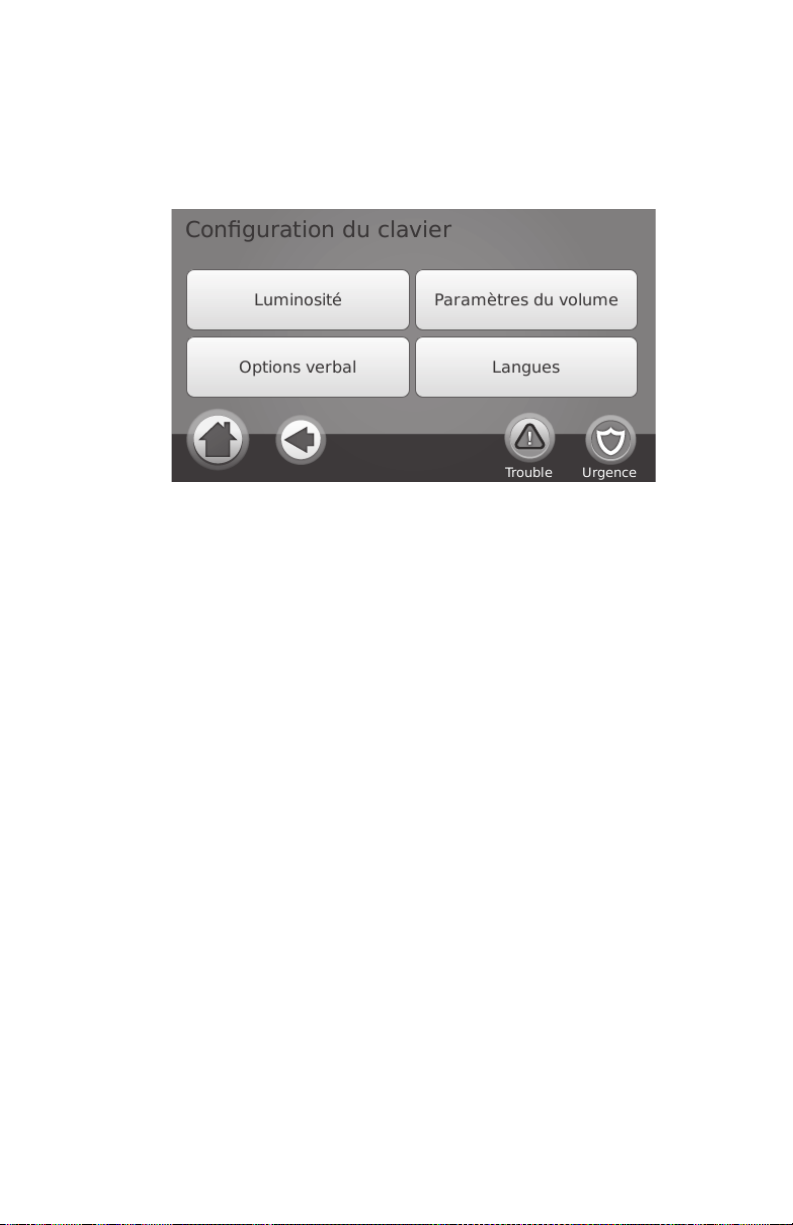
Options utilisateur
Effacement d'un code d'accès
Pour effacer un code, sélectionnez le code et chois
immédiatement le code et l'utilisateur revient à la sélection d'un autre code.
issez Effacer utilisateur. Le système supprime
Configuration du clavier
Figure 10 - Configuration du clavier
Modification de la luminosité
Accueil > Suite > Options utilisateur > Config clavier > Luminosité
Utilisez la barre coulissante pour ajuster la luminosité s
Retour ou Accueil pour quitter.
Contrôle de la luminosité de la Lumière de nuit
Accueil >
Veilleuse.
Vous pouvez faire glisser la barre coulissante pour déterminer le niveau de luminosité de la « lumière de
nuit » du clavier qui se trouve sur les côtés du clavier. Quand ce curseur est à l'extrémité la plus sombre
(côté gauche), la lumière de nuit sera désactivée. Quand ce curseur est à l'extrémité la plus à droite, la
Suite
> Options utilisateur > Config clavier > Luminosité >
lumière de nuit sera la plus forte possible.
1. Utilisez la barre coulissante pour sélectionner la luminosité
2. Appuyez sur le bouton Retour ou
Accueil pour quitter.
Paramètre Expiration de l'Economiseur d'écran
Accueil > Suite > Options utilisateur > Configuration du clavier >
Luminosité >
Vous pouvez faire glisser la barre coulissante pour déterminer le
l'écran s'active une fois le bouton appuyé. L'économiseur d''écran affichera soir la date et l'heure, soit un
écran noir, selon la configuration choisie par votre installeur. Les valeurs valides pour cette option se
situent entre 10 secondes et 10 minutes avec des écarts de 10 secondes. Quand ce curseur est à
l'extrémité la plus à gauche, l'économiseur d'écran est désactivé et l'écran restera désactivé.
Extinction de l'écran après X:XX:XX
1. Utilisez la barre coulissante pour sélectionner la duré
2. Pour quitter appuyez sur le bouton Retour ou Accueil.
Invites verbales
Accueil > Suite > Options utilisateur > Config clavier > Options
verbales
1. Un bouton permet d'activer ou de désactiver le
sur ON, le WTK5504 prononcera les mots de la zone (par ex., « Fenêtre de pièce de la laverie »)
quand le carillon de la zone sonne. Quand l'invite Verbal est sur ON, le WTK5504 prononcera
l'invite système (par ex., « Sortie rapide en cours »).
2. Appuyez sur le bouton Retour ou
Accueil pour quitter.
L'ajustement de la fréquence du buzzer (Tonalité)
Accueil > Suite > Options utilisateur > Config clavier > Paramètres
de volume > F
réquence
elon le réglage voulu. Appuyez sur le bouton
désirée du rétro éclairage de nuit.
délai avant que l'économiseur de
e pendant laquelle l'écran doit rester actif.
s options verbales. Quand le Carillon Verbal est
30
Page 32

Ceci vous permet de sélectionner différentes tonalités pour les bips du clavier. Utilisez la barre
coulissante pour ajuster la tonalité selon le réglage voulu.
Modification du volume du buzzer
Accueil > Suite > Options utilisateur > Config clavier > Paramètres
de volume > Volume
Utilisez la barre coulissante pour ajuster le volume du buzzer selon le réglage voulu.
Modification du volume de la voix
Accueil > Suite > Options utilisateur > Config clavier > Paramètres
de volume > Volume de la voix
Quand cette option est sélectionnée, le clavier vous permet de faire défiler entre 4 différents niveaux de
volumes d'enceintes.
A chaque niveau de volume, le clavier dira « Essai ». L'extrémité droite est le paramètre par défaut, ce
qui est le volume maximum. L'extrémité gauche est le volume le plus bas, mais ne désactive pas
l'enceinte. Utilisez la barre coulissante pour ajuster le volume au niveau désiré.
REMARQUE : Pour les installations UL/ULC, le niveau du buzzer doit être maintenu à son
niveau par défaut.
Changement de la langue
Accueil > Suite > Options utilisateur > Config clavier > Langues
1. Sélectionnez la langue souhaitée.
2. Appuyez sur le bouton Retour ou Accueil pour quitter.
Mémoire tampon évènement
Accueil > Suite > Options d'utilisateur > Tampon évènement [Code
Maître]
Votre centrale garde un enregistrement des évènements qui sont apparus sur le système, comme la
suspension d'une zone, le déclenchement d'une alarme ou la violation d'une zone. Le tampon
d'évènement (journal) affiche la date, l'heure et la description complète de ou des évènements,
notamment le texte de la zone ou de l'utilisateur. Le journal est organisé en ordre chronologique
décroissant, l'événement le plus récent en haut et les événements passés en bas. La flèche gauche avance
dans le temps. La flèche droite recule dans le temps. Retour revient à l'écran d'accueil. Cet écran laissera
la place à l'écran d'accueil après 30 secondes d'inactivité.
Fonction utilisateur
Accueil > Suite > Options utilisateur > Fonctions utilisateur [Code
Maître]
Les fonctions utilisateur peuvent seulement être accessibles quand le système est désarmé. Seul le code
maître ou un code utilisateur avec l'attribut superviseur activé peut être utilisé pour accéder ce mode.
A partir de cet écran vous pouvez aussi choisir une des options suivantes :
• Heure et date
• Test système
• Programmation Retard d'ouverture
• Retard d'ouverture - Activé/désactivé
• Programmation auto-arm
• Auto-arm Activé/désactivé
• Activer le DLS
• Appel utilisateur
• Test de détection utilisateur
Paramétrage de l'heure et de la date
Accueil > Suite > Options utilisateur > Fonctions utilisateur [Code
Maître] > Heure et date
1. Pour modifier l'heure/la date, appuyez sur Heure et date. Tapez sur la section à modifier et utilisez
les flèches vers le haut/le bas pour modifier l'heure/la date.
2. Appuyez sur le bouton Retour ou Accueil pour quitter.
31
Page 33

Test système
REMARQUE : Si vous envisagez de tester votre système, appelez votre poste de surveillance pour
l'informer de quand le test doit commencer et se terminer.
Tous les détecteurs de fumée de cette installation doivent être testés une fois par an par l'installateur qui
les a posés ou par votre distributeur pour vérifier leur bon fonctionnement. Il incombe à l'utilisateur de
tester le système chaque semaine (exception faite des détecteurs de fumée).
REMARQUE : Si le système ne fonctionne pas correctement, appelez immédiatement votre
installateur pour une intervention.
Test de la sonorisation et de la sirène de votre clavier
Accueil > Suite > Options utilisateur > Fonctions utilisateur [Code
Maître] > Test de système
Le test du système effectue une vérification de deux secondes sur la sonorisation et la cloche ou carillon
du clavier, ainsi que sur les voyants d'état du clavier et la batterie de secours de la centrale.
1. Après avoir appuyé sur les tests du système, le buzzer du clavier et du système émettra une
tonalité d'erreur pendant deux secondes. Une fois que le buzzer s'arrête de sonner, le clavier dit
«
Test » en plein volume, que le carillon verbal ou l'invite soit activé ou pas, et quel que soit le
réglage du volume. Les voyants du clavier clignoteront tous pendant 2 secondes et une roue de
progression s'affichera à l'écran. Ce test force aussi la centrale à effectuer une vérification de
batterie, et il envoie un test de signal de transmission à la station de surveillance.
2. Pour quitter le menu fonction, appuyez sur le bouton Retour.
Test de votre système complet (Test de détection utilisateur)
Accueil > Suite > Options utilisateur > Fonctions utilisateur [Code
maître] > Test de détection utilisateur
1. Avant le test, vérifiez que le système est désarmé et que le voyant Prêt est allumé.
2. Fermez toutes les zones pour ramener le système à l'état Prêt.
3. Effectuez un test de système en suivant les étapes de la section « Test de votre sonorisation et sirène de clavier ».
4. Testez les zones en activant les détecteurs tour à tour (en d'autres termes, ouvrez chaque porte/ fenêtre ou déplacez-vous dans les zones des détecteurs).
Sur un clavier WTK5504, le message suivant s'affichera lorsque chaque zone (détecteur) est activée:
"Système en alarme". Le message disparaît après quelques secondes et aucune action n'est nécessaire
pour effacer l'alarme. Utilisez la mémoire d'alarmes pour voir les zones testées.
REMARQUE : Certaines fonctionnalités décrites plus haut ne sont effectives que si votre
installateur les a activées. Demandez à votre installateur quelles fonctionnalités sont effectives sur
votre système.
Programmation Retard d'ouverture
Accueil > Suite > Options utilisateur > Fonctions utilisateur [Code
maître] > Programmation du Retard d'ouverture
La commande du retard d'ouverture vous informe et envoie un message à la station de surveillance,
quand le système d'alarme n'est pas désarmé par l'heure de la journée programmée. Quand ce bouton est
appuyé, vous pouvez programmer l'heure de retard d'ouverture pour chaque jour de la semaine, du
dimanche au samedi. Vous pouvez alors programmer l'heure souhaitée de retard d'ouverture. Une entrée
toutes les 9s signifie que l'heure a été désactivée pour ce jour.
REMARQUE : Cette fonction n'existe pas sur les centrales PowerSeries et tout essai de
programmation sera refusé par le message « Fonction non disponible » avec une tonalité d'erreur.
Retard d'ouverture - Activé/désactivé
Accueil > Suite > Options utilisateur > Fonctions utilisateur [Code
maître] > Retard d'ouverture activé/non activé
Quand ce bouton est appuyé et que la fonction Retard d'ouverture est désactivée, « Retard d'ouverture
activé » est affiché sur le clavier et des bips d'acceptation seront émis. Si le bouton est appuyé et que la
fonction retard d'ouverture est activée, « Retard d'ouverture désactivé » s'affiche sur le clavier et une
tonalité d'erreur est émise.
REMARQUE : Cette fonction n'existe pas sur les centrales PowerSeries et tout essai d'appui sur le
bouton sera refusé par le message « Fonction non disponible » avec une tonalité d'erreur.
32
Page 34

Programmation auto-arm
Accueil > Suite > Plus Options utilisateur > Fonctions utilisateur
[Code maître] > Programmation d'auto armement
Le système peut être paramétré pour s'armer à une heure spécifique chaque jour. En accédant à cette
section, saisissez l'heure d'armement automatique pour chaque jour de la semaine.
À l'heure d'armement automatiquement sélectionnée, les buzzers du clavier retentissent pendant une
durée définie (paramétrable uniquement par l'installateur) pour avertir que l'armement automatique est
en cours. La sonnerie peut également être paramétrée pour retentir toutes les 10 secondes pendant cette
période d'avertissement. Une fois la période d'avertissement terminée, le système s'arme sans délai de
sortie, en mode Armement total.
L'armement automatique peut être annulé ou différé en saisissant un code d'accès valable, uniquement
pendant la période d'avertissement paramétrée. L'armement automatique sera tenté à la prochaine heure
programmée. Lorsque la progression de l'armement automatique est annulée ou différée, le code de
signalisation d'annulation de l'armement automatique est transmis (si cette fonction est paramétrée).
Si l'armement est interdit par l'une des situations suivantes, la transmission de l'annulation de
l'armement automatique est communiquée :
• Armement interdit par CA/CC
• Autoprotection du système de verrouillage
• Défaut de supervision d'expansion de zone
Auto-arm Activé/désactivé
Quand ce bouton est appuyé et que la fonction auto armement est désactivée, « Retard d'ouverture
activé » est affiché sur le clavier et des bips d'acceptation seront émis. Si le bouton est appuyé et que la
fonction retard d'ouverture est activée, « Auto armement désactivé » s'affiche sur le clavier et une
tonalité d'erreur est émise.
Remarques : Cette fonction est partitionnable, c'est pourquoi cette fonctionnalité sera seulement activée
sur la partition 1 d'une centrale PowerSeries. Si vous tentez ceci sur un SCW ou un Alexor qui ne
présentent pas cette fonction, tout essai sera donc refusé par le message « Fonction non disponible »
avec une tonalité d'erreur.
Activer DLS/Autoriser entretien du système
Accueil > Suite > Options utilisateur > Fonctions utilisateur [Code
maître] > Activer DLS
Ponctuellement, votre installateur peut avoir besoin d'envoyer des informations ou d'en récupérer dans
votre système de sécurité. Votre installeur se chargera de cela en appelant votre système via un
ordinateur par la ligne téléphonique. Si la fonction est activée, l'installeur pourra accéder à la
programmation de l'installeur à distance (DLS). En cas d'accès DLS, un créneau dans lequel les
sonneries sont détectées par la centrale est fourni. Quand la fonction est activée, le clavier émet des bips
d'acceptation.
Vous devrez peut-être préparer votre système pour recevoir cet appel de « téléchargement ». Pour ce
faire, appuyez sur Activer DLS.
Le téléchargement est autorisé pendant une durée limitée. Pendant cette période, le système répond aux
appels de téléchargement entrants. Le créneau DLS reste ouvert pendant 6 heures, au cours desquelles
l'installateur peut accéder à DLS sans limite. Une fois le créneau de 6 heures expiré, le paramétrage
installateur redevient indisponible jusqu'à la réouverture du créneau.
Interrogez votre installateur pour des informations plus détaillées sur cette fonctionnalité.
REMARQUE : L'armement à distance et le téléchargement ne sont pas disponibles avec les
installations UL/ULC.
Appel utilisateur
Accueil > Suite > Options utilisateur > Fonctions utilisateur [Code
maître] > Appel DLS
Si cette fonction est activée par l'installateur, la centrale fait une tentative d'appel de l'ordinateur de
téléchargement. L'ordinateur de téléchargement doit attendre l'appel de la centrale avant d'exécuter le
téléchargement. Si la fonction est activée sur la centrale, le clavier émet des bips d'acceptation, si
désactivé, le clavier émet une tonalité d'erreur et affiche « fonction n'est pas disponible ».
33
Page 35

Troubles
Lorsqu'une situation de trouble est détectée, le voyant Trouble ( ) s'allume et le clavier émet un double
bip toutes les 10 secondes. Appuyez sur n'importe quelle
pour voir la condition Trouble et appuyez sur l'option spécifique pour plus d'informations.
Troubles Commentaires/Autres options Action
• Batteries faibles sur la centrale
• Trouble Cablage Sirène
Entretien requis
(Appuyez pour
s de détails)
plu
Problème courant
secteur
Trouble
télé
phone
Défaillance de
commu
nication
Défaut appareil
Autoprotection
app
areil
Batteries faibles
app
areil
Trouble Heure et
date
Autre défaut de
Communica
• Trouble Général
• Autoprotection Générale
• Supervision module
• Condition Rf Jam détectée
• Batteries faibles PC5204
• Panne secteur PC5204
En cas de coupure de courant dans le bâtiment
et/ou le voisinage, le système contin
à fonctionner sur pile pendant plusieurs heures.
Le système a détecté que la ligne téléphonique
est débranchée.
Le système a tenté de communiquer avec le
poste de surveillance, mais a échoué.
être dû au défaut de la ligne téléphonique.
• Zones
• Sirènes
•Claviers
• Répéteurs (Impassa SCW9055/57)
• Zones
• Sirènes
•Claviers
• Répéteurs (Impassa SCW9055/57)
• Zones
• Sirènes
•Claviers
• Badges prox
• Répéteurs (Impassa SCW9055/57)
Si la totalité de l'alimentation (CA et pile) a été
coupée, l'heur
paramétrées à nouveau.
• Verrouillage de carte SIM
•GSM
• Ethernet
tor
• Récepteur
• Supervision
• Config SMS
e et la date doivent être
touche pour arrêter les bips. Appuyez sur ( )
Appeler technicien
ue
Ceci peut
Appeler technicien
Appeler technicien
Appeler technicien
Appeler technicien
Appeler technicien
Appeler technicien
Paramétrer
à nouveau l'heure et
la date
Appelez le support.
P
Ethernet, vérifiez les
connexions au
réseau local.
our un trouble
Alarmes
Lorsque l'alarme retentit
Le système peut générer 3 sons d'alarme différents :
• Temporel/sirène par impulsions = Alarme feu
• 4 bips, une pause de 5 secondes, 4 bips
• Sirène continue = Intrusion (Alarme intrusion)
REMARQUE : La priorité des signaux est alarme feu, alarme monoxyde de carbone et alarme
intrusion.
= Alarme monoxyde de carbone
34
Page 36

Sirène par impulsions d'alarme feu
Exécutez immédiatement votre plan d'évacuation d'urgence !
Si l'alarme feu était accidentelle (par ex., pain grillé brûlé, vapeur de salle de bains, etc.), saisissez votre
code d'accès pour réduire l'alarme au silence. Appelez votre poste central pour éviter un envoi.
Alarme monoxyde de carbone sans fil
L'activation de votre alarme CO indique la présence de monoxyde de carbone (CO), qui peut être
mortel. Lors d'une alarme, le voyant rouge sur le détecteur de CO clignote rapidement et un buzzer
retentit selon la cadence répétitive suivante : 4 bips rapides, 5 secondes de pause, 4 bips rapides.
Également lors d'une alarme, la sirène raccordée au panneau de commande émet selon la cadence
répétitive de 4 bips rapides, 5 secondes de pause, 4 bips rapides. Le clavier fournit également une
indication sonore et visuelle de l'alarme CO.
Lorsqu'une alarme retentit :
1. Actionnez le bouton de silence.
2. Appelez les services d'urgence ou les pompiers.
3. Sortez immédiatement ou approchez-
AVERTISSEMENT : Étudiez soigneusement le mode d
carbone pour déterminer les actions nécessaires en vue de garantir votre sécurité et de vous
assurer que l'équipement fonctionne correctement. Intégrez les étapes indiquées dans le guide
dans votre plan d'évacuation.
vous d'une porte/fenêtre ouverte.
'emploi de votre installation monoxyde de
Sirène continue d'alarme d'intrusion (Intrusion)
Si vous ne connaissez pas la source de l'alarme, procédez avec précaution !
1. Si l'alarme était accidentelle, saisissez votre code d'accès pour la réduire au silence. Si le système
d'ala
rme est désarmé avec la fenêtre Avorté programmée (vérifiez avec l'installateur si cette
option a été activée sur votre système et quelle durée de délai d'émetteur a été programmée),
aucune transmission d'alarme ne sera envoyée à la station centrale.
2. Après la fenêtre Avorté, une fenêtre
utilisateur peut entrer son code d'accès pour annuler une alarme qui vient d'être transmise. Un
signal d'annulation sera transmis à la station centrale et l'écran indiquera « Communications
annulées ». Appelez votre station centrale pour éviter un envoi.
Annuler apparaît pendant 5 minutes, pendant laquelle un
Mémoire alarme
Lorsqu'une alarme se déclenche, le voyant Mémoire s'allume.
Pour voir quel(s) capteur(s) ont déclenché
à l'origine de l'alarme est affiché (par ex., zone 01).
Utilisez les touches de défilement [<][>] pour afficher les capteurs dans la mémoire de l'alarme.
Appuyez sur
Lorsqu'une alarme a retenti alors qu'il était armé,
alarme lorsque vous désarmez le système. Dans ce cas, approchez prudemment, car l'intrus peut se
trouver encore au sein du bâtiment/des locaux.
35
Retour ou Accueil pour quitter. Pour effacer la mémoire, armez et désarmez le système.
l'alarme, appuyez sur Alarme . Le numéro du capteur
le clavier accède automatiquement à la mémoire
Page 37
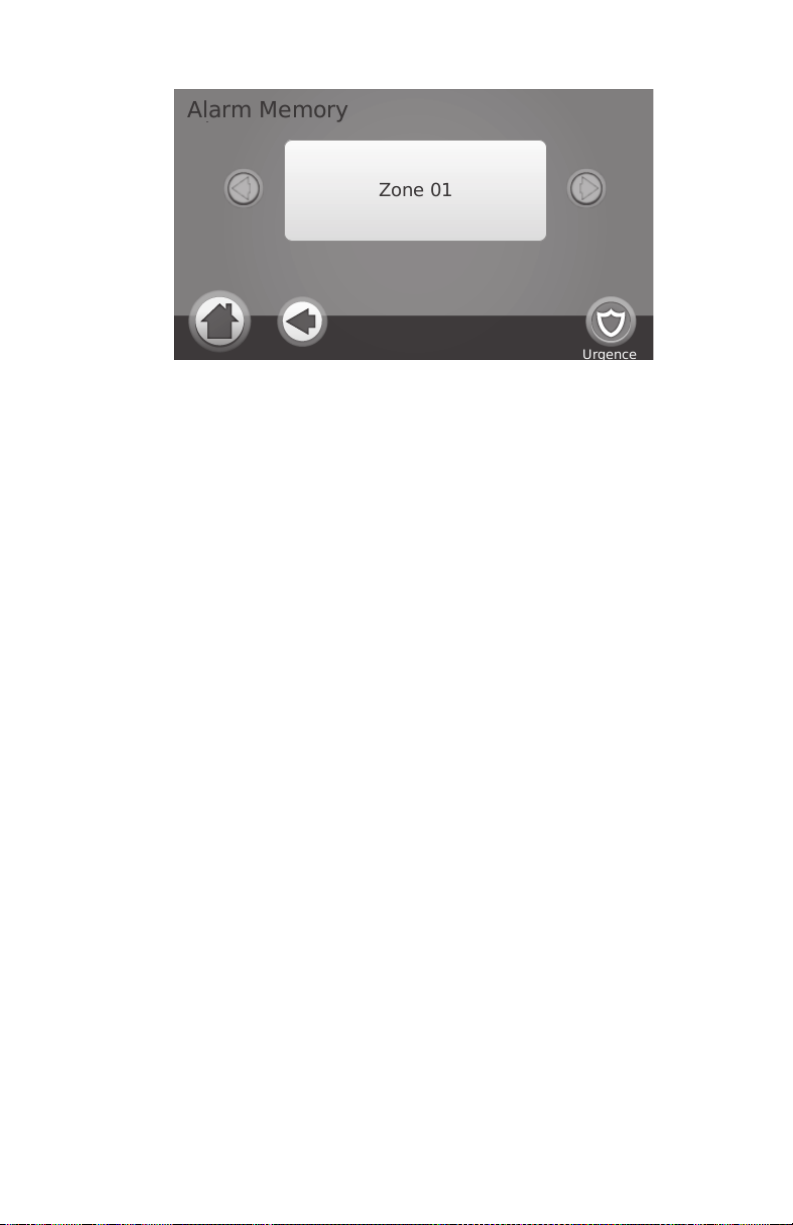
Figure 11 - Alarmes en mémoire
Réinitialiser le capteur
Accueil > Suite > Fonctions > Sorties > Réinitialiser
Certains capteurs, après avoir détecté une situation d'
d'alarme (par ex., capteurs de bris de glace, détecteurs de fumée, etc.). Demandez à votre fournisseur
d'alarme si cette fonction est nécessaire sur votre système.
Pour réinitialiser les capteurs, appuyez sur Réinitialiser (ou
programmer de texte).
Lorsque la réinitialisation d'un capteur échoue, il est po
d'alarme. Une fois le capteur réinitialisé, l'alarme est annulée. Dans le cas contraire, l'alarme est
réactivée ou continue.
alarme, doivent être réinitialisés pour quitter l'état
Command O/P #2 si l'installeur n'a pas
ssible qu'il détecte toujours une situation
36
Page 38
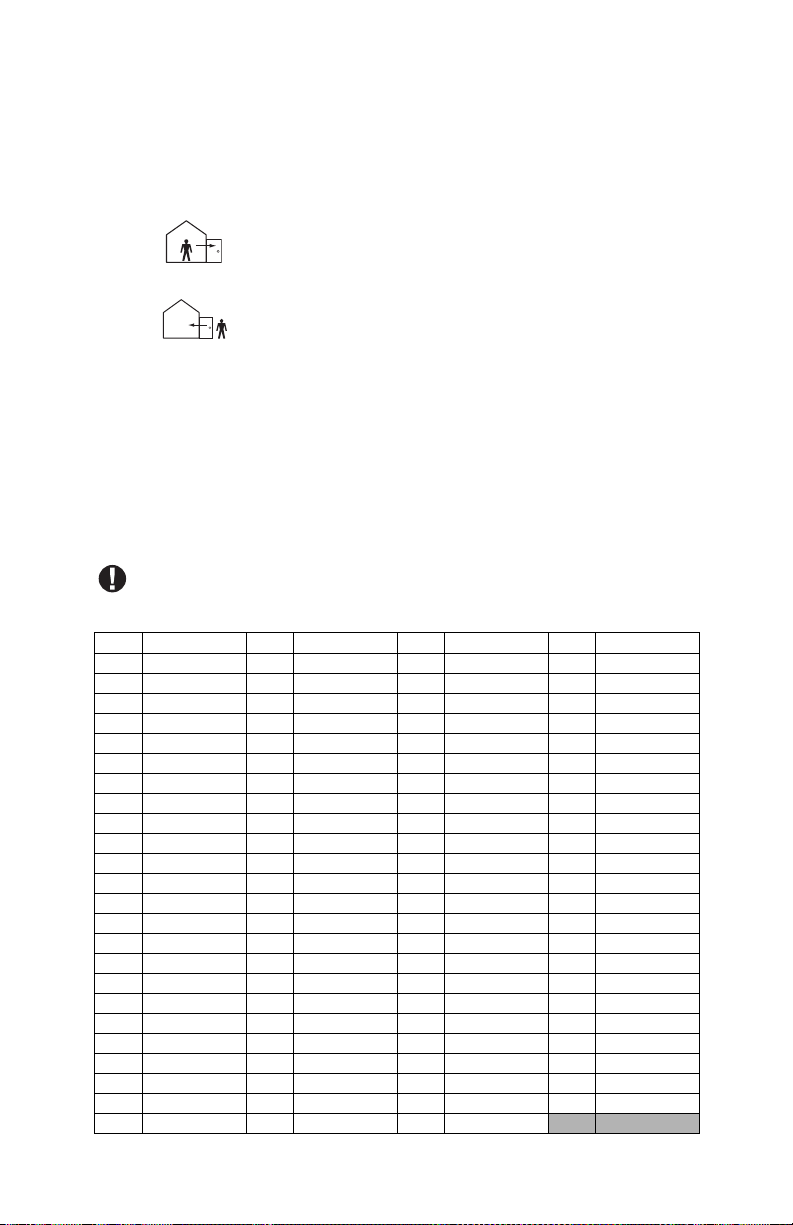
Fiches de référence
La durée de délai d'entrée est de _______ secondes.
La durée de délai de sortie est de _______ secondes.
Complétez les informations suivantes pour référence ultérieure et conservez ce manuel en lieu sûr.
Informations système
Activé ?
FEU AUXILIAIRE
Pour l'entretien
Informations relatives au poste central
Compte # : ___________________ Téléphone # : __________________
Informations relatives à l'installateur :
Société : ___________________ Téléphone # : __________________
Date d'installation de la pile/de l'entretien :
_____________________ . . . . . . . . . . . . . . . . . . . . . . . . . . . . . . . . . . . . . . . . . .
_____________________
_____________________
Si vous pensez qu'un signal de fausse alarme a été envoyé au poste central de
surveillance, appelez-le pour éviter une réaction
Codes d'accès
Code maître [40] : _________________________
Code Code d'accès Code Code d'accès Code Code d'accès Code Code d'accès
01 25 49 73
02 26 50 74
03 27 51 75
04 28 52 76
05 29 53 77
06 30 54 78
07 31 55 79
08 32 56 80
09 33 57 81
10 34 58 82
11 35 59 83
12 36 60 84
13 37 61 85
14 38 62 86
15 39 63 87
16 40 64 88
17 41 65 89
18 42 66 90
19 43 67 91
20 44 68 92
21 45 69 93
22 46 70 94
23 47 71 95
24 48 72
PANIQUE
inutile.
37
Page 39

Informations relatives au capteur/à la zone
Capteur Zone protégée Type de capteur Capteur Zone protégée Type de capteur
01 33
02 34
03 35
04 36
05 37
06 38
07 39
08 40
09 41
10 42
11 43
12 44
13 45
14 46
15 47
16 48
17 49
18 50
19 51
20 52
21 53
22 54
23 55
24 56
25 57
26 58
27 59
28 60
29 61
30 62
31 63
32 64
38
Page 40

29008632R002
IMPORTANT - À LIRE ATTENTIVEMENT : Le logiciel DSC acheté avec ou sans P roduits et C omposan ts est protégé par le droit d'auteur e t
• Ce Contrat de licence d'utilisation (« CLU ») est une entente légale entre
Vous (l'entreprise, l'individu ou l'entité qui a acheté le Logiciel et tout
Matériel connexe) et Digital Security Controls, une filiale de Tyco Safety
Products Canada Ltd. (« DSC »), le fabriquant des systèmes de sécurité
intégrés et le développeur du logiciel et de tout produit ou composant
connexe (MATÉRIELS) que Vous avez acquis.
• Si le produit logiciel DSC (« PRODUIT LOGICIEL » ou « LOGICIEL ») a été
conçu pour être accompagné par du MATÉRIEL et s'il N'est PAS
accompagné par un nouveau MATÉRIEL, Vous n'avez pas le droit d'utiliser,
de copier ou d'installer le PRODUIT LOGICIEL. Le PRODUIT LOGICIEL
comprend le logiciel, et peut aussi comprendre des médias connexes, des
matériels imprimés et de la documentation « en ligne » ou électronique.
• Tout logiciel fourni avec le PRODUIT LOGICIEL qui est lié à un contrat de
licence d'utilisation séparé Vous donne des droits conformément aux
modalités de ce contrat de lice nce.
• En installant, copiant, téléchargeant, sauvegardant, accédant ou utilisant
d'une manière quelconque le PRODUIT LOGICIEL, Vous acceptez
inconditionnellement d'être lié par les modalités de ce CLU, même si ce
CLU est considéré une modification de tout accord ou contrat antérieur. Si
vous n'acceptez pas les modalités du CLU, DSC refuse de Vous octroyer
une licence d'utilisation du PRODUIT LOGICIEL et Vous n'avez pas le droit
de l'utiliser.
LICENCES DU PRODUIT LOCIGIEL
Le PRODUIT LOGICIEL est protégé par des lois sur le droit d'auteur et des traités
internationaux sur le droit d'auteur, ainsi que par d'autres lois et traités de la
propriété intellectuelle. Le droit d'utilisation du PRODUIT LOGICIEL est octroyé,
pas vendu.
1. OCTROI DE LA LICENCE. Ce CLU vous donne les droits suivants :
(a) Installation et utilisation du logiciel - Pour chacune des licences acquises,
Vous n'avez le droit d'installer qu'un seul exemplaire du PRODUIT LOGICIEL.
(b) Utilisation de stockage en réseau - Le PRODUIT LOGICIEL ne peut pas être
installé, accédé, affiché, exécuté, partagé ou utilisé simultanément sur des
ordinateurs différents, notamment une station de travail, un terminal ou autre
dispositif électronique numérique (« Dispositif »). Autrement dit, si Vous avez
plusieurs postes de travail , Vous devrez acheter une licence pour chaque poste de
travail où le LOGICIEL sera utilisé.
(c) Copie de sauvegarde - Vous pouvez faire des copies de sauvegarde PRODUIT
LOGICIEL, mais vous ne pouvez avoir qu'une seule copie installée par licence à
tout moment. Vous pouvez utiliser une copie de sauvegarde. Hormis ce qui est
expressément prévu dans ce CLU, Vous n'avez pas le droit de faire des copies du
PRODUIT LOGICIEL, les matériels imprimés accompagnant le LOGICIEL compris.
2. DESCRIPTIONS D'AUTRES DROITS ET LIMITES
(a) Limites relatives à la rétro-ingénierie, à la décompilation et au désassemblage
— Vous n'avez pas le droit de désosser, décompiler ou désassembler le PRODUIT
LOGICIEL, sauf et seulement dans la mesure dans laquelle une telle activité est
explicitement permise par la loi en vigueur, sans égards à ces limites. V ous n'avez
pas le droit de faire des changements ou des modifications, quels qu'ils soient,
sans la permission écrite d'un dirigeant de DSC. Vous n'avez pas le droit de retirer
les notices, les marques ou les étiquettes privatives du Produit Logiciel. Vous
devez instituer des mesures raisonnables pour assurer la conformité aux modalités
de ce CLU.
(b) Séparation des Composants — Le PRODUIT LOGICIEL est fourni sous licence
en tant que produit unique. Ses parties co mposantes ne peuvent pas être séparées
pour être utilisée sur plus d'un MATÉRIEL.
(c) PRODUIT INTÉGRÉ unique — Si vous avez acquis ce LOGICIEL avec du
MATÉRIEL, le PRODUIT LOGICIEL est autorisé à être utilisé avec le MA TÉRIEL en
tant que produit intégré unique. Dans ce cas, le PRODUIT LOGICIEL ne peut être
utilisé qu'avec le MATÉRIEL conformément à ce CLU.
(d) Location — Vous n'avez pas le droit de louer, de mettre en bail ou de prêter le
PRODUIT LOGICIEL. Vous n'avez pas le droit de le mettre à la disposition d'autres
personnes ou de l'afficher sur un serveur ou un site Web.
(e) Transfert du Produit Logiciel — Vous pouvez transférer tous vos droits de ce
CLU uniquement dans le cadre de la vente ou du transfert permanent du
MATÉRIEL, à condition que Vous ne conserviez aucune copie, que Vous transfériez
tout le PRODUIT LOGICIEL (tous les composants, les matériels imprimés et autres,
toutes les mises à niveau et ce CLU), et à condition que le récipiendaire accepte
les conditions de ce CLU. Si le PRODUIT LOGICIEL est une mise à niveau, tout
transfert doit également inclure toutes les versions antérieures du PRODUIT
LOGICIEL.
(f) Résiliation — Sous réserve de tous ses autres droits, DSC se réserve le droit
de résilier ce CLU si Vous ne respectez pas les modalités de ce CLU. Dans ce cas,
Vous devez détruire toutes les copies du PRODUIT LOGICIEL et toutes ses parties
composantes.
(g) Marques de commerce — Ce CLU ne Vous donne aucun droit relativement
aux marques de commerce ou aux marques de service de DSC ou de ses
fournisseurs.
il est acheté conformément aux modalités du contrat de licence
3. DROIT D'AUTEUR
Tous les titres et droits de propriété intellectuelle associés au PRODUIT LOGICIEL
(notamment mais pas seulement aux images, photographies et textes incorporés
dans le PRODUIT LOGICIEL), les documents imprimés joints et tout exemplaire du
PRODUIT LOGICIEL sont la propriété de DSC et de ses fournisseurs. Vous n'avez
pas le droit de faire des copies des documents imprimés accompagnant le
PRODUIT LOGICIEL. Tous les titres et droits de propriété intellectuelle associés au
contenu qui peut être accédé par le biais du PRODUIT LOGICIEL sont la propriété
du propriétaire respectif du contenu et ils peuvent être protégés par le droit
d'auteur ou autres lois et traités sur la propriété intellectuelle. Ce CLU ne Vous
octroie pas le droit d'utiliser ces éléments. Tous les droits qui ne sont pas
expressément octroyés par cette CLU, sont réservés par DSC et ses fournisseurs.
4. RESTRICTIONS POUR L'EXPORTATION
Vous acceptez le fait que Vous n'exporterez pas ou ne réexporterez pas le PRODUIT
LOGICIEL dans tout pays, personne ou entité soumis à des restrictions
canadiennes à l'exportation.
5. CHOIX DES LOIS
Ce contrat de licence d'utilisation est régi par les lois de la Province de l'Ontario,
Canada.
6. ARBITRATION
Tous les conflits survenant relativement à ce contrat seront résolus par un
arbitrage définitif et sans appel conformément à la Loi sur l'arbitrage, et les parties
acceptent d'être liées par la décision de l'arbitre. Le lieu de l'arbitration sera
Toronto, Canada, et le langage de l'arbitration sera l'anglais.
7. Garantie Restreinte
(a) PAS DE GARANTIE
DSC FOURNIT LE LOGICIEL « EN L'ÉTAT » SANS GARANTIE. DSC NE GARANTIT
PAS QUE LE LOGICIEL SATISFERA VOS EXIGENCES OU QUE L'EXPLOITATION DU
LOGICIEL SERA ININTERROMPUE OU SANS ERREUR.
(b) CHANGEMENTS DU CADRE D'EXPLOITATION
DSC ne sera pas responsable des problèmes provoqués par des changements
dans les caractéristiques du MATÉRIEL, ou des problèmes d'interaction du
PRODUIT LOGICIEL avec des LOGICIELS NON-DSC ou AUTRES MATÉRIELS.
(c) LIMITES DE RESPONSABILITÉ ; LA GARANTIE REFLÈTE L'AFFECTATION DU
RISQUE
DANS TOUS LES CAS, SI UN STATUT QUELCONQUE SUPPOSE DES GARANTIES
OU CONDITIONS QUI NE SONT PAS POSTULÉES DANS CE CONTRAT DE
LICENCE, TOUTE LA RESPONSABILITÉ ASSUMÉE PAR DSC DANS LE CADRE
D'UNE DISPOSITION QUELCONQUE DE CE CONTRAT SERA LIMITÉE AU
MONTANT LE PLUS ÉLEVÉ QUE VOUS AVEZ PAYÉ POUR LE CONTRAT DE CE
PRODUIT LOGICIEL ET CINQ DOLLARS CANADIENS (5 CAN $). PARCE QUE
CERTAINES JURIDICTIONS NE PERMETTENT PAS L'EXCLUSION OU LES
RESTRICTIONS DE RESPONSABILITÉ POUR DOMMAGES INDIRECTS, CES
RESTRICTIONS PEUVENT NE PAS S'APPLIQUER DANS VOTRE CAS.
(d) STIPULATION D'EXONÉRATION DE GARANTIES
CETTE GARANTIE CONTIENT L'ENTIÈRE GARANTIE ET REMPLACE TOUTES LES
AUTRES GARANTIES, QU'ELLES SOIENT EXPLICITES OU IMPLICITES
(NOTAMMENT TOUTES LES GARANTIES IMPLICITES DE MARCHANDISE OU
APTITUDE POUR UN USAGE PARTICULIER) ET DE TOUTE AUTRE OBLIGATION OU
RESPONSABILITÉ DE DSC. DSC NE FAIT AUCUNE AUTRE GARANTIE. DSC
N'ASSUME PAS LA RESPONSABILITÉ ET N'AUTORISE AUCUNE AUTRE
PERSONNE PRÉTENDANT AGIR EN SON NOM DE MODIFIER OU DE CHANGER
CETTE GARANTIE, N'ASSUME POUR CELA AUCUNE AUTRE GARANTIE OU
RESPONSABILITÉ CONCERNANT CE PRODUIT LOGICIEL.
(e) RECOURS EXCLUSIF ET LIMITE DE GARANTIE
DSC NE SERA EN AUCUN CAS RESPONSABLE DES DOMMAGES PARTICULIERS,
ACCIDENTELS OU INDIRECTS BASÉS SUR UNE INOBSERVATION DE LA
GARANTIE, UNE RUPTURE DE CONTRAT, UNE NÉGLIGENCE, UNE
RESPONSABILITÉ STRICTE OU TOUTE AUTRE THÉORIE JURIDIQUE. DE TELS
DOMMAGES INCLUENT NOTAMMENT, MAIS PAS EXCLUSIVEMENT, UNE PERTE
DE PROFITS, UN ENDOMMAGEMENT DU PRODUIT LOGICIEL OU TOUT AUTRE
ÉQUIPEMENT ASSOCIÉ, LE COÛT DU CAPITAL, LE COÛT DE REMPLACEMENT
OU DE SUBSTITUTION, DES INSTALLATIONS OU SERVICES, UN TEMPS D'ARRÊT,
LE TEMPS DE L'ACHETEUR, LES REVENDICATIONS DE TIERS, Y COMPRIS LES
CLIENTS ET LES DOMMAGES À LA PROPRIÉTÉ.
MISE EN GARDE : DSC recommande de tester complètement l'ensemble du
système régulièrement. Toutefois, malgré des essais réguliers, il peut arriver
que le fonctionnement du PRODUIT LOGICIEL ne soit pas conforme aux attentes
en raison notamment, mais pas exclusivement, d'interventions criminelles ou de
pannes de courant.
:
© 2013 Tyco International Ltd. et ses sociétés respectives. Tous droits réservés.
Les marques commerciales, logos et marques de service figurant dans ce document sont enregistrés aux États-Unis [ou d'autres pays].
Toute utilisation abusive des marques commerciales est strictement interdite et Tyco International Ltd. appliquera agressivement ses
droits à la propriété intellectuelle dans toute la mesure légalement autorisée, notamment par des poursuites pénales si besoin est. Toutes
les marques commerciales n'appartenant pas à Tyco International Ltd. sont la propriété de leurs détenteurs respectifs et sont utilisées
avec leur autorisation ou dans le cadre des lois en vigueur.
L'offre commerciale et les spécifications sont susceptibles de changer sans préavis. Les produits réels peuvent différer des
représentations photographiques. Tous les produits n'intègrent pas toutes les caractéristiques. La disponibilité varie en fonction de la
région ; contactez votre représentant commercial.
Toronto, Canada • www.dsc.com • Imprimé au Canada
 Loading...