

Page 1
DVA-G3342SD
Installationsanleitung
DSLWLANLANVoIPISDNAnalog
Page 2

D-Link HorstBox DVA-G3342SD 2
HorstBox DVA-G3342SD
Diese Dokumentation und die zugehörigen Programme sind urheberrechtlich geschützt.
Dokumentation und Programme sind in der vorliegenden Form Gegenstand eines Lizenzvertrages und dürfen ausschließlich gemäß den Vertragsbedingungen verwendet werden.
Der Lizenznehmer trägt allein das Risiko für Gefahren und Qualitätseinbußen, die sich
bei Einsatz des Produktes eventuell ergeben.
Diese Publikation darf auch auszugsweise in keiner Form und auf keine Weise reproduziert
oder als Grundlage für Übersetzungen, Transformationen oder Anlehnungen benutzt werden, ohne dass vorher schriftlich eine entsprechende Erlaubnis durch D-Link Deutschland
GmbH vorliegt.
Diese Dokumentation und die zugehörigen Programme dürfen weder ganz noch teilweise in
irgendeiner Form oder mit irgendwelchen Mitteln übertragen, reproduziert oder verändert
werden, noch dürfen sie in eine andere natürliche oder Maschinensprache übersetzt
werden.
Hiervon ausgenommen ist die Erstellung einer Sicherungskopie für den persönlichen
Gebrauch. Eine Weitergabe der Ihnen hiermit überlassenen Informationen an Dritte ist
nur mit schriftlicher Zustimmung von der D-Link Deutschland GmbH erlaubt.
Alle Programme und die Dokumentation wurden mit größter Sorgfalt erstellt und nach
dem Stand der Technik auf Korrektheit überprüft. Für die Qualität, Leistungsfähigkeit
sowie Marktgängigkeit des Produkts zu einem bestimmten Zweck, der von dem durch die
Produktbeschreibung abgedeckten Leistungsumfang abweicht, übernimmt D-Link weder
ausdrücklich noch implizit die Gewähr oder Verantwortung.
Für Schäden, die sich direkt oder indirekt aus dem Gebrauch der Dokumentation oder der
übrigen Programme ergeben, sowie für beiläufige Schäden oder Folgeschäden ist D-Link
nur im Falle des Vorsatzes oder der groben Fahrlässigkeit verantwortlich zu machen. Für
den Verlust oder die Beschädigung von Hardware oder Software oder Daten infolge direkter
oder indirekter Fehler oder Zerstörungen sowie für Kosten, einschließlich der Kosten
für analoge, ISDN-, UMTS-, GSM- und ADSL-Verbindungen, die im Zusammenhang
mit den gelieferten Programmen und der Dokumentation stehen und auf fehlerhafte
Installationen, die von D-Link nicht vorgenommen wurden, zurückzuführen sind, sind
alle Haftungsansprüche ausdrücklich ausgeschlossen.
Die in dieser Dokumentation enthaltenen Informationen und die zugehörigen Programme
können ohne besondere Ankündigung zum Zwecke des technischen Fortschritts geändert
werden.
Wir bieten Ihnen als Hersteller dieses Originalprodukts eine eingeschränkte Herstellergarantie. Die Garantiebedingungen finden Sie im Handbuch (als PDF-Datei auf der
CD-ROM).
© 2006 D-LINK Europe Ltd. / D-LINK (Deutschland) GmbH - Schwalbacher Straße 74 - 65760 Eschborn – Deutschland
Page 3

D-Link HorstBox DVA-G3342SD 3
Sicherheitshinweise
Lesen Sie diese Sicherheitshinweise bitte aufmerksam durch, und beachten Sie diese, wenn
Sie die HorstBox in Betrieb nehmen.
Dieses Gerät entspricht den einschlägigen Sicherheitsbestimmungen für Einrichtungen
der Informationstechnik, einschließlich elektrischer Büromaschinen für den Einsatz in
Büroumgebungen. Falls Sie über die Zulässigkeit der Aufstellung in der vorgesehenen
Umgebung Zweifel haben, wenden Sie sich bitte an Ihren Händler.
1.
Transportieren Sie die HorstBox nur in der Originalverpackung oder in einer anderen
geeigneten Verpackung, die Schutz gegen Stoß und Schlag gewährt.
2.
Wenn das Gerät aus kalter Umgebung in den Betriebsraum gebracht wird, kann
Betauung (Kondensation) auftreten. Warten Sie, bis das Gerät Zimmertemperatur
erreicht hat und vollständig trocken ist, bevor Sie es in Betrieb nehmen.
3.
Beachten Sie beim Aufstellen und vor Betrieb des Gerätes im Handbuch (als
PDF-Datei auf der CD-ROM) die Abschnitte „Spezifikation“ und „Installation“
mit Hinweisen zu den Umgebungsbedingungen. Beachten Sie auch „1.1 Wahl des
Aufstellungsortes“ ab S.6.
4. Verwenden Sie nur das mitgelieferte Steckernetzteil.
5.
Stecken Sie das mitgelieferte Steckernetzteil nur in eine geerdete SchutzkontaktSteckdose.
6.
Stellen Sie sicher, dass die Schutzkontakt-Steckdose der Hausinstallation frei zugänglich ist.
7.
Zur vollständigen Trennung vom Stromnetz muss das Steckernetzteil aus der Schutzkontakt-Steckdose gezogen werden.
8.
Verlegen Sie die Leitungen so, dass sie keine Gefahrenquelle (Stolpergefahr) bilden und nicht beschädigt werden. Beachten Sie beim Anschluss des Gerätes die
entsprechenden Hinweise im Kapitel „Installation“ im Handbuch.
9.
Verwenden Sie nur ordnungsgemäße und unbeschädigte Anschlussleitungen bzw.
Netzwerk- oder Telefonkabel.
10.
Während Gewitter dürfen Datenübertragungsleitungen weder angeschlossen noch
gelöst werden.
11. Reinigen Sie die HorstBox nur mit einem leicht angefeuchteten Tuch.
12.
Schützen Sie die HorstBox vor Feuchtigkeit, Staub, aggressiven Flüssigkeiten und
Dämpfen.
13.
Achten Sie darauf, dass keine Gegenstände (z. B. Büroklammern, Schmuckteile,
usw.) oder Flüssigkeiten in das Innere des Gerätes gelangen (elektrischer Schlag,
Kurzschluss). Setzen Sie die HorstBox auf keinen Fall Wärmequellen (Heizung,
Kamin) oder direkter Sonneneinstrahlung (Fensterbank, Balkon) aus.
Page 4
D-Link HorstBox DVA-G3342SD 4
14.
In Notfällen (z. B. bei Beschädigung von Gehäuse, Bedienelementen oder Netzleitung,
bei Eindringen von Flüssigkeiten oder Fremdkörpern) Gerät sofort ausschalten,
Netzstecker ziehen und Ihren Händler verständigen.
15. Öffnen Sie niemals die HorstBox selbst!
16.
Reparaturen am Gerät dürfen nur von autorisiertem Fachpersonal durchgeführt werden, andernfalls erlischt die Garantie. Durch unbefugtes Öffnen und unsachgemäße
Reparaturen können erhebliche Gefahren für den Benutzer entstehen (elektrischer
Schlag, Entzündungsgefahr).
17.
Der bestimmungsgemäße Betrieb (gem. IEC 950/EN60950) der HorstBox ist nur
bei montiertem oberen Gehäuseteil gewährleistet (Kühlung, Brandschutz, FunkEntstörung).
18.
Die Garantie erlischt, wenn Sie Einbau oder Austausch von Systemerweiterungen
an der HorstBox vornehmen.
CE Mark-Warnung
Dies ist ein Produkt der Klasse B. Im Wohnbereich kann dieses Produkt Funkstörungen
verursachen. In diesem Fall kann vom Benutzer verlangt werden, angemessene Maßnahmen
zu ergreifen.
Marken
D-Link ist eine registrierte Marke von D-Link Corporation/D-Link Systems, Inc.
Alle sonstigen Marken sind Marken oder registrierte Marken der jeweiligen Rechtsinhaber.
Copyright ® 2007 D-Link Corporation. (Stand dieser Anleitung: 24. September 2007.)
Am Inhalt können ohne vorherige Benachrichtigung Änderungen vorgenommen werden.
Page 5
1 Einleitung
Sehr geehrter Kunde,
wir freuen uns, dass Sie sich für ein Produkt aus dem Hause D-Link entschieden haben.
Mit der HorstBox erhalten Sie ein hochwertiges Produkt, dass sowohl heutigen wie auch
zukünftigen Anforderungen an eine einfache Kommunikationsinfrastruktur für Sprache
und Daten gerecht wird. Das Produkt verbindet die Erfahrungen von D-Link aus den
Bereichen Routing, WLAN, Security und Telefonverbindungen über analoge und digitale
Leitungen mit unserem Know-How aus dem Bereich VoIP.
Die HorstBox stellt Ihnen heute schon alle Anschlüsse in ausreichender Anzahl zur
Verfügung, die Sie für eine effiziente und kostengünstige Einbindung Ihrer Netzwerke und
Telefone benötigen. Damit gelingt Ihnen die sanfte Migration von Standardtelefonen auf
neue Technologien wie VoIP ohne Ihr bestehendes Equipment aufgeben zu müssen.
Sie schließen die vorhanden Geräte an die HorstBox an, werden mit Hilfe eines Assistenten
durch die Konfiguration geführt und können danach sofort über das Internet Daten
austauschen und telefonieren oder aber Ihre bestehende analoge bzw. ISDN-Verbindung
ins Festnetz nutzen.
Die HorstBox sorgt mit der eingebauten Notfallfunktion dafür, dass Sie auch bei
Stromausfall über eine analoge Leitung und mit einem analogen Telefon telefonieren
können.
Bitte beachten Sie auch „1.1 Wahl des Aufstellungsortes“ ab S.6.
Page 6
1.1 Wahl des Aufstellungsortes 6
1.1 Wahl des Aufstellungsortes
Viele Umgebungsfaktoren können die Effektivität der Funkfunktion eines WLAN-Gerätes
beeinflussen. Wenn Sie zum ersten Mal ein WLAN-Gerät installieren, sollten Sie die
folgenden Punkte lesen und berücksichtigen.
Die Reichweite1beträgt in Gebäuden bis zu 100 Metern und außerhalb von Gebäuden
bis zu 300 Metern. Sie können von überall auf Ihr WLAN zugreifen. Allerdings kann die
Reichweite des Funksignals durch die Anzahl der Wände, Decken oder anderer Objekte
eingeschränkt werden. Typische Reichweiten variieren in Abhängigkeit von der Art des
Materials und dem “Rauschen“ im Hintergrund. Die folgenden Punkte sollen Ihnen helfen,
die optimale Reichweite und Signalstärke zu erreichen.
1. Wände und Decken verringern die Reichweite.
Das Signal der WLAN-Geräte geht durch Decken und Wände. Allerdings kann
jede Wand und jede Decke die Reichweite des WLANs reduzieren. Positionieren
Sie daher Ihre WLAN-Geräte so, dass die Anzahl der Decken und Wände zwischen
Gerät und Access Point möglichst gering ist.
2. Achten Sie auf den geraden Weg zwischen Access Point und Geräten.
Eine Wand mit einer Stärke von 50 Zentimetern erscheint bei einem Winkel von 45
Grad fast einen Meter dick zu sein. Bei einem Winkel von 2 Grad sind es schon 14
Meter. Versuchen Sie daher den Access Point und Geräte so aufzustellen, dass das
Signal mit einem Winkel von 90 Grad durch die Wand oder die Decke geht.
3. Das Material macht den Unterschied.
Gebäude mit Metallrahmen oder -türen können die effektive Reichweite der Geräte
beeinflussen. Vermeiden Sie den Weg des Signals durch Metall bzw. metallhaltige Decken oder Wände. Denken Sie daran, dass Betonwänden meistens durch
Stahleinlagen verstärkt sind, während Mauerwerk wenig oder keine Metalleinlage
hat. Stellen Sie daher die Geräte so auf, dass das Signal durch das Mauerwerk
oder eine Türöffnung geht. Übrigens: Auch Wände aus Gipsplatten oder große
Zimmerpflanzen können durch ihren Wassergehalt den Empfang beeinträchtigen.
4. Richten Sie die Antenne für den besten Empfang aus.
Experimentieren Sie solange mit der Ausrichtung der Antenne, bis Sie den besten
Empfang haben. Einige Geräte oder Access Points zeigen die Signalstärke an (evtl.
müssen Sie dazu eine Software starten). Eventuell hilft es schon, wenn die Antenne
im Raum möglichst hoch aufgestellt bzw. angebracht wird
5. Halten Sie Abstand zu elektrischen Geräten.
Stellen Sie die WLAN-Geräte möglichst in einem Abstand von wenigsten 1 bis 2
Metern von anderen elektrischen Geräten auf, die Funkwellen abstrahlen, wie z.B.
Mikrowellen, Monitore, elektrische Motoren, usw.
1
Bitte beachten Sie, dass Umwelteinflüsse und die weitere Bebauung der Umgebung die effektive
Reichweite eines WLANs beeinträchtigen können.
Page 7

1.2 Standardbasierte Technologie 7
6. Wählen Sie eine geeignete Kombination der Kanäle.
Um Störungen im Funkspektrum möglichst zu minimieren, sollten Sie einen geeigneten Kanal wählen. In den Standards IEEE 802.11b/g können die Geräte auf
13 Frequenzbändern funken. Um Überschneidungen mit benachbarten WLANs
zu vermeiden, sollte der Abstand zwischen den verwendeten Kanälen wenigstens
2-3 nicht verwendete Kanäle betragen. Da die meisten WLAN-Geräte mit einer
Voreinstellung auf Kanal 6 oder 11 ausgeliefert werden, können Sie Ihre Geräte z.B.
Kanal 2, 5 oder 9 einstellen.
1.2 Standardbasierte Technologie
Die HorstBox nutzt die Standards IEEE 802.11b und IEEE 802.11g. Der Standard
802.11g ist eine Erweiterung des Standards 802.11b. Die Datenübertragungsrate wird auf
bis zu 54 MBit/s im 2,4 GHz-Band unter Verwendung der OFDM-Technologie erhöht.
Die bedeutet, dass Sie in den meisten Umgebungen, innerhalb der Reichweite dieses
Gerätes, größere Dateien schnell übertragen können oder dass Sie einen Film im MPEG-
Format über Ihr Netzwerk ohne bemerkbare Verzögerungen anschauen können. Diese
Technologie arbeitet mit der schnellen Übertragung von digitalen Daten über Funk
mit der OFDM-Technologie (Orthogonal Frequency Division Multiplexing). OFDM
teilt das Funksignal in mehrere kleinere Untersignale auf, die dann gleichzeitig auf
verschiedenen Frequenzen übertragen werden. OFDM reduziert auch die Interferenzen
bei der Übertragung des Signals.
Die HorstBox DVA-G3342SD erkennt automatisch die bestmögliche Übertragungsge-
schwindigkeit, um die größte Geschwindigkeit und mögliche Reichweite sicherzustellen.
Der Standard IEEE 802.11g bietet die am weitesten fortgeschrittenen Sicherheitsmerkmale
für Netzwerke, die heute verfügbar sind, u.a.: WPA mit TKIP, AES und Pre-Shared
Key-Modus.
Die HorstBox ist vollständig kompatibel mit anderen Geräten nach den Standards IEEE
802.11b und IEEE 802.11g.
Page 8

1.3 Anschlüsse 8
1.3 Anschlüsse
1.3.1 Analog-Telefonie
Die HorstBox verfügt über zwei Anschlüsse für analoge Endgeräte sowie über eine
Kombibuchse für die Anbindung an die Telefonleitung (ISDN oder analog).
Hinweis:
1.3.2 ISDN
Die HorstBox verfügt über einen Anschluss für ein ISDN-Endgerät (interner S0-Bus)
sowie über eine Kombibuchse für die Anbindung an die Telefonleitung (ISDN oder analog).
Wollen Sie 2 oder mehr ISDN-Endgeräte anschließen, benötigen Sie einen handelsüblichen
ISDN-Verteiler. Insgesamt können Sie bis zu 4 ISDN-Endgeräte an den interner S0-Bus
der HorstBox anschließen und bis zu 10 MSNs verwalten.
Hinweis:
1.3.3 VoIP und Ethernet
Die HorstBox verfügt über 4 Anschlüsse für Netzwerkgeräte (Ethernet) sowie eine
Anschlussbuchse für die Anbindung an die Internetverbindung (ADSL). Sie können die
Anzahl der Ethernet-Anschlüsse durch einen Hub oder Switch beliebig erweitern.
Für den Betrieb an einer analogen Telefonleitung verbinden Sie die Telefonanschlussbuchse des Splitters mit der Kombibuchse „a/b S0Ext“ an der
HorstBox.
Für den Betrieb mit ISDN verbinden Sie den NTBA mit der Kombibuchse
„a/b S0ext“ an der HorstBox. Der Anschluss des NTBA ist für den ISDN-
Betrieb
der Anleitung Ihres Telefonanbieters mit der Telefonanschlussdose.
zwingend erforderlich
. Den NTBA verbinden Sie entsprechend
Page 9

2 Inbe triebnahme
Prüfen Sie vor der Installation der HorstBox, ob auf Ihrem Rechner ein Netzwerk einge-
richtet ist. Sollte kein Netzwerk eingerichtet sein, lesen Sie bitte zuerst die entsprechenden
Kapitel im Handbuch (als PDF-Datei auf der CD-ROM), bevor Sie mit „2.3 Installation“
ab S.11 fortfahren.
2.1 Packungsinhalt
HorstBox DVA-G3342SD
1x Steckernetzteil: 230V (Ausgang: 12V, 1,5A)
1x CAT-5-Netzwerkkabel, blau 1x ADSL-Kabel (RJ45), grau
1x Telefon-Kabel (RJ45 auf TAE), schwarz 1x TAE-Adapter, universal kodiert
1x ISDN-Kabel (RJ45), rot 1x ISDN-Kabel (RJ45), schwarz
1x WLAN-Antenne, schraubbar
1x Schnellinstallationsanleitung 1x CD-ROM
1
1x Wandhalterung
1x Adapter RJ11-Stecker auf 3-TAE-Buchsen (NNF) für analoge Endgeräte
Tabelle 2.1: Packungsinhalt
Sollte eines der aufgeführten Teile fehlen oder beschädigt sein, kontaktieren Sie umgehend
Ihren Händler.
Warnung!
Die HorstBox darf, entsprechend den Garantiebedingungen, nur mit dem
mitgelieferten Netzteil betrieben werden. Andernfalls erlischt die Garantie. Außerdem kann der Betrieb mit einem anderen Netzteil die HorstBox
beschädigen.
1
Um die Reichweite des WLANs zu erhöhen, können Sie statt der mitgelieferten WLAN-Antenne
auch eine andere Antenne, z.B. D-Link ANT24-0700 oder D-Link ANT24-0501, an die HorstBox
anschließen.
Page 10
2.2 Beschreibung des Geräts 10
2.2 Beschreibung des Geräts
2.2.1 Vorderseite
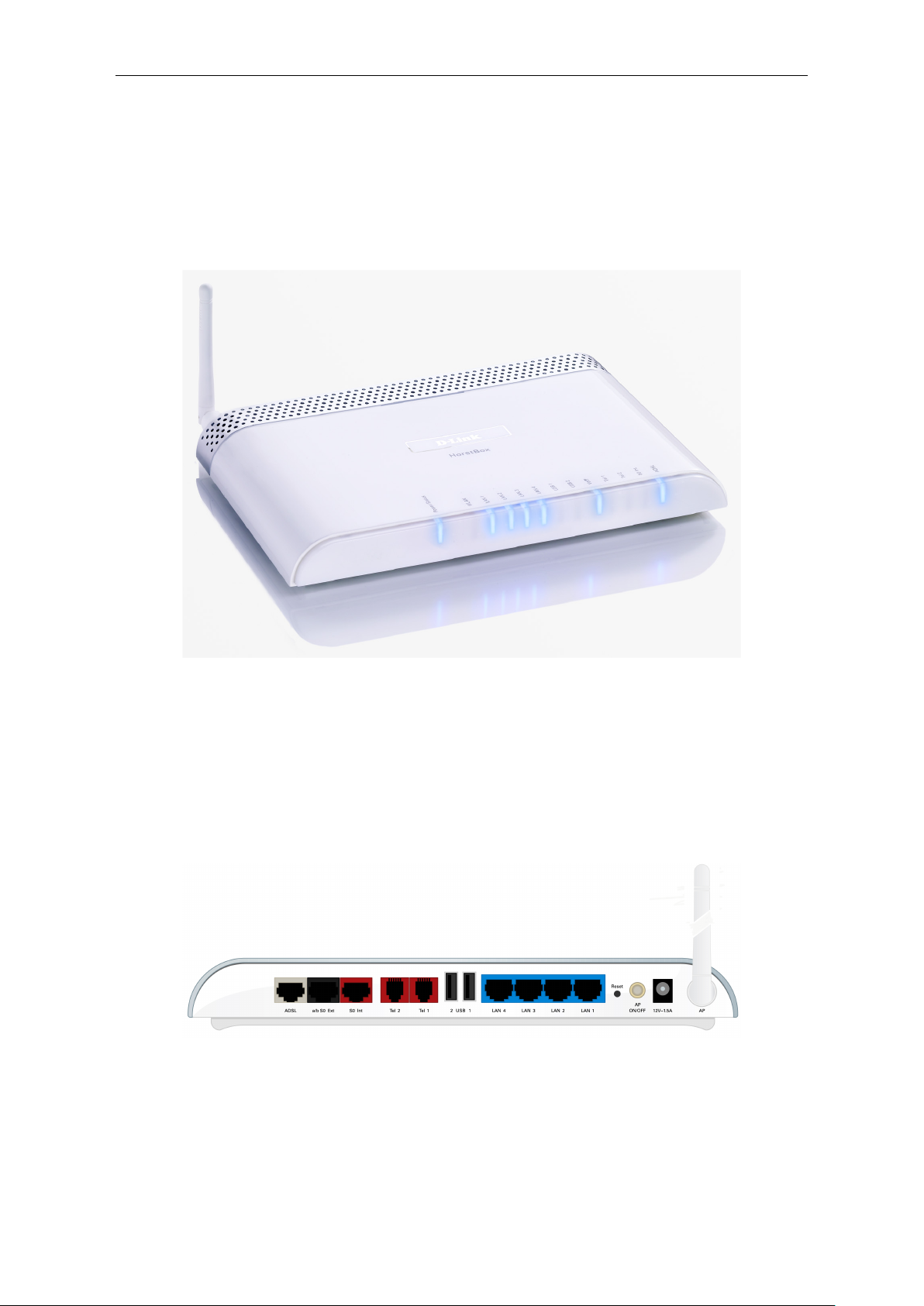
Auf der Vorderseite der HorstBox finden Sie LEDs, die Sie über den Zustand des Gerätes
und der Anschlüsse informieren.
Abbildung 2.1: Vorderseite der HorstBox
2.2.2 Rückseite
Auf der Rückseite der HorstBox finden Sie alle Anschlüsse und die Schalter für WLAN
und Reset..
Abbildung 2.2: Rückseite der HorstBox
Page 11

2.3 Installation 11
2.3 Installation
Beachten Sie auch „1.1 Wahl des Aufstellungsortes“ ab S.6.
2.3.1 Vorbereitung
Bereiten Sie die HorstBox für die Konfiguration wie nachfolgend beschrieben vor:
•
Wählen Sie einen passenden Aufstellungsort für die HorstBox. Achten Sie darauf,
dass die Luft um das Gerät herum zirkulieren kann.
•
Stellen Sie eine Kabelverbindung zwischen der HorstBox und Ihrem Rechner her.
Stecken Sie dazu das mitgelieferte blaue Kabel in eine der blauen Buchsen am Gerät.
Das andere Ende stecken Sie in die Ethernet-Anschlussbuchse an Ihrem Rechner.
•
Stecken Sie den Netzversorgungsstecker in die dafür vorgesehene Buchse am Gerät.
• Stecken Sie das Steckernetzteil in eine geeignete, stromführende Steckdose.
•
Schalten Sie den Rechner ein, von dem aus Sie die Konfiguration durchführen wollen.
Damit sind die Vorbereitungen abgeschlossen und Sie können mit der Konfiguration
beginnen, nachdem die HorstBox betriebsbereit ist. Folgende LEDs sollten anschlie-
ßend dauerhaft leuchten:
angeschlossene Computer ist ebenfalls eingeschaltet.
Die Standard-IP-Adresse der HorstBox lautet
dass Ihr Netzwerk im gleichen Segment, also 192.168.0.x arbeitet. Am einfachsten geht
das, wenn Sie direkt an die HorstBox einen Rechner anschließen, der keinen weiteren
Netzwerkanschluss hat. Der DHCP-Server der HorstBox vergibt dann automatisch eine
gültige IP-Adresse für den Rechner. Dazu verbinden Sie den Rechner per Netzwerkkabel
mit der HorstBox und schalten anschließend zuerst die HorstBox und dann den Rechner
ein.
Hinweis:
2.3.2 Konfiguration
Falls Sie die HorstBox in ein bestehendes Netzwerk einbinden, stellen Sie
vorab sicher, dass nur ein DHCP-Server aktiv ist. Der unkontrollierte Betrieb
von zwei DHCP-Servern kann zu Problemen im Netzwerk führen.
Power/Status
und wenigstens 1x
http://192.168.0.1
LAN
, vorausgesetzt der
. Stellen Sie sicher,
Hinweis:
Sie konfigurieren die HorstBox über eine grafische Oberfläche (HTML-basiert). Dazu
rufen Sie jetzt die Adresse http://192.168.0.1 in einem Browser auf.
Sie sollten dieHorstBox aus Sicherheitsgründen immer über eine Netzwerkverbindung mittels LAN-Kabel konfigurieren.
Abbildung 2.3: Adresseingabe Browser
Page 12
2.3 Installation 12
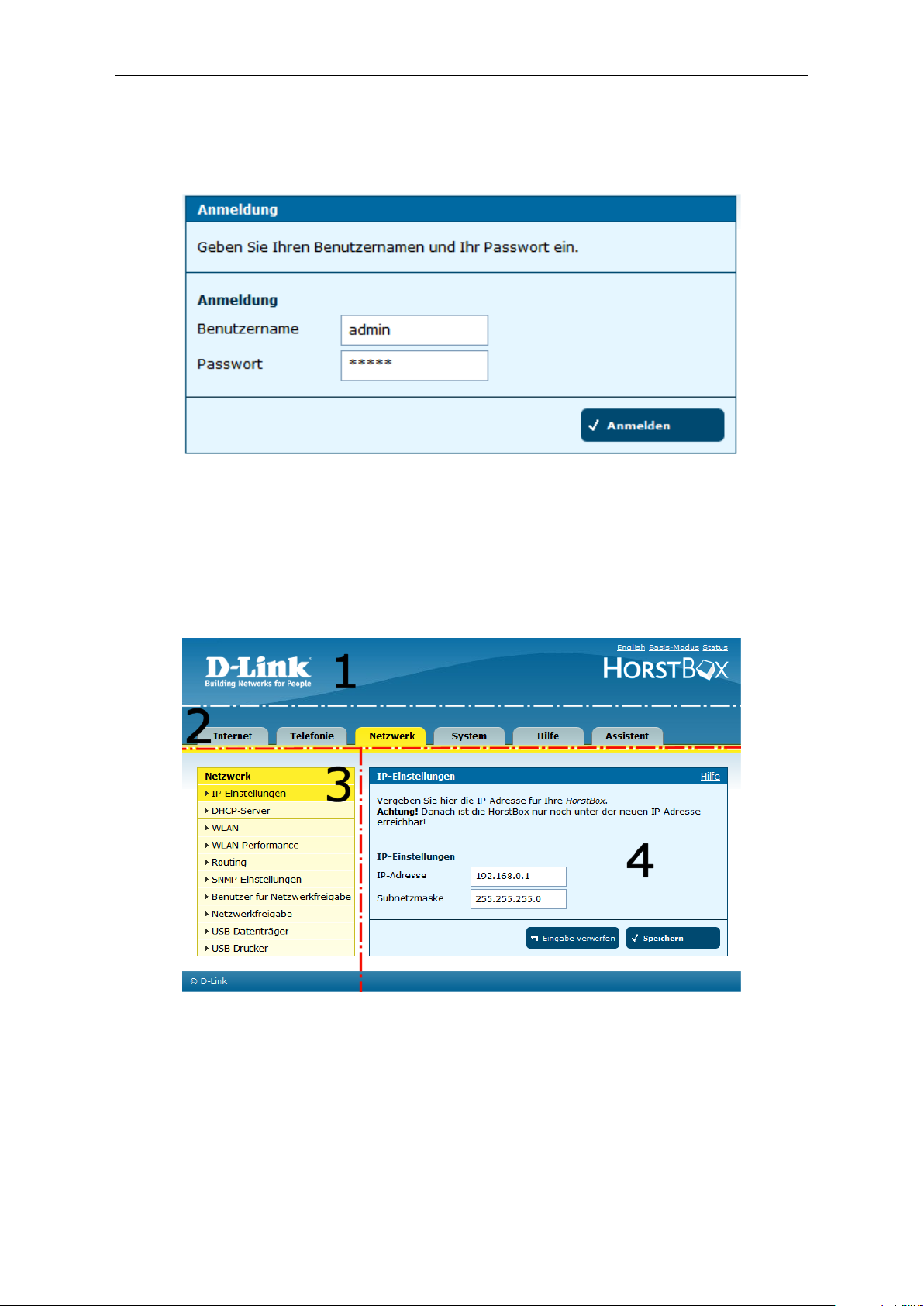
Die HorstBox fordert Sie nun zur Eingabe eines Benutzernames und eines Passwortes auf.
Der Standardbenutzername lautet: admin und das Standardpasswort: admin. Klicken
Sie anschließend auf die Schaltfläche Anmelden.
Abbildung 2.4: Benutzernamen und Passwort
Für die Erstkonfiguration verwenden Sie am besten den Assistenten, den Sie auf der
Startseite über die Schaltfläche Assistent starten aufrufen. (Sie können den Assi-
stenten auch über den Reiter Assistent starten.) Der Assistent führt Sie durch alle
wichtigen Einstellungen und schon nach kurzer Zeit ist die HorstBox betriebsbereit.
Abbildung 2.5: Grafische Oberfläche der HorstBox
Page 13

2.3 Installation 13
Wollen Sie später Einstellungen ändern oder z.B. neue Telefone anmelden, rufen Sie die
grafische Oberfläche über die Adresse
http://192.168.0.1
auf. Wenn Sie die StandardIP-Adresse der HorstBox geändert haben, rufen Sie die grafische Oberfläche über die
neue IP-Adresse auf.
Nach dem Aufruf sehen Sie die grafische Oberfläche (siehe Abb.2.5). Sie haben die
Möglichkeit, die verschiedenen Bereiche über einzelne Reiter aufzurufen.
Auf den einzelnen Reitern öffnen Sie über die Links in der Navigationsspalte die Seiten
für eine gezielte Einstellung von Werten.
Sie können über den Link oben rechts (über dem Logo) in den Experten-Modus für
weitere Einstellmöglichkeiten umschalten. Im Prinzip reichen aber die im Basis-Modus
möglichen Einstellung für den Betrieb der HorstBox aus.
Sollten Sie noch kein Netzwerk eingerichtet haben, lesen Sie zuerst das entsprechende
Kapitel im Handbuch (als PDF-Datei auf der CD-ROM).
Ist das Netzwerk bereits eingerichtet, lesen Sie jetzt das folgende Kapitel und starten
den Assistenten, um die HorstBox zu einzurichten.
Page 14
3 Assistent
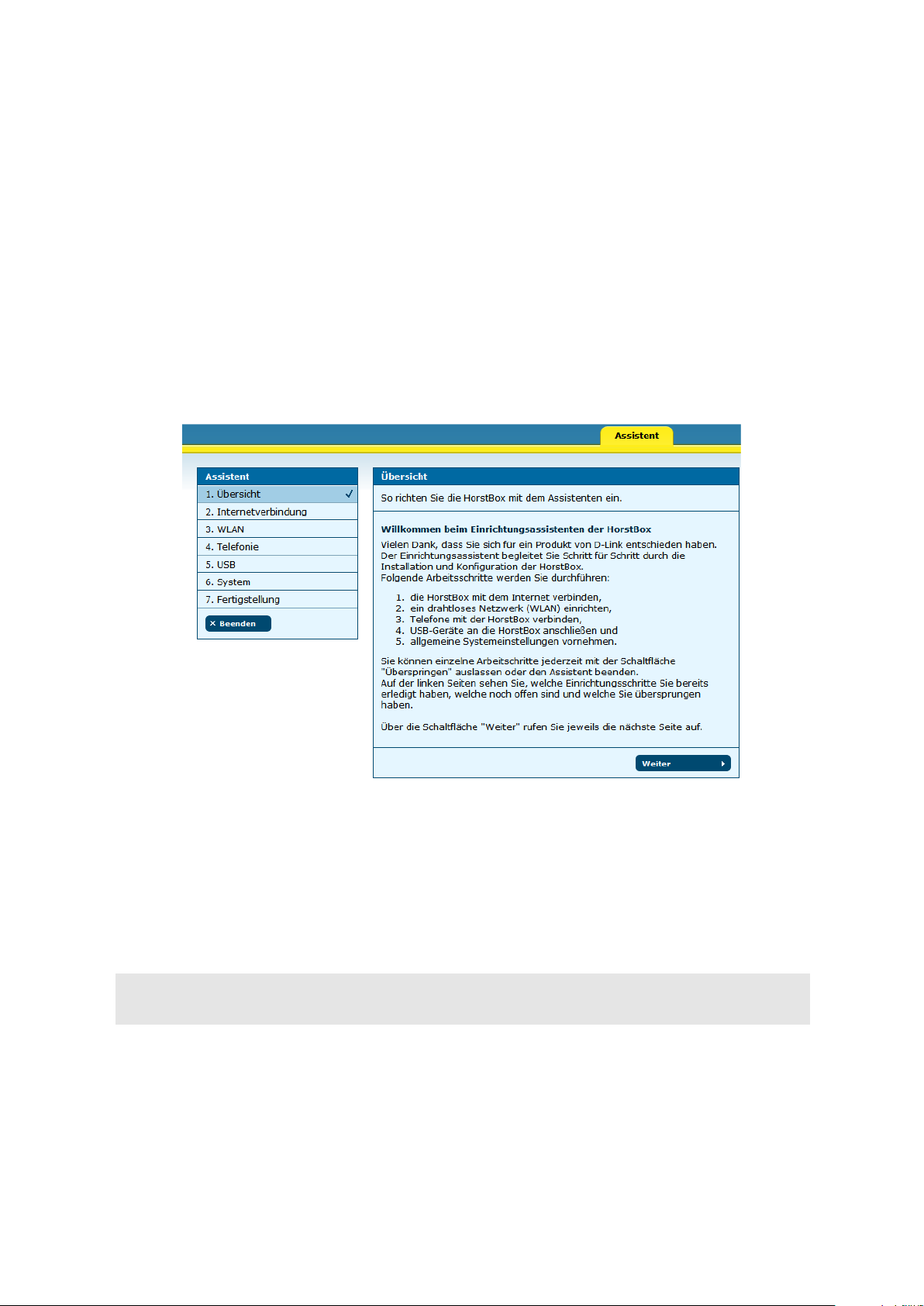
Der Assistent unterstützt Sie bei der (Erst-)Konfiguration der HorstBox. Er leitet Sie
Schritt für Schritt durch die wichtigsten Einstellungen und schon nach kurzer Zeit ist
Ihre HorstBox betriebsbereit.
Sie rufen den Assistenten auf der Startseite über die Schaltfläche Assistent starten
auf. (Sie können den Assistenten auch über den Reiter Assistent starten.)
Abbildung 3.1: Übersichtsseite Assistent
Auf der linken Seite sehen Sie, welche Einrichtungsschritte Sie bereits erledigt haben
und welche noch zu machen sind. Hier können Sie über die Schaltfläche Beenden den
Assistenten ohne Änderung der Einstellungen beenden.
Die Einrichtung ist in vier Blöcke, die Sie jeweils über die Schaltfläche Überspringen
auslassen können.
Hinweis:
In dieser Anleitung werden alle Schritte des Assistenten erklärt. Sollten Sie z.B. kein
analoges Telefon anschließen wollen, überspringen Sie einfach diesen Schritt.
Sie wechseln auf die jeweils nächste Seite über die Schaltfläche Weiter.
Die hier verwendeten Benutzernamen, Passworte, Telefonnummern usw. sind
nur Beispiele. Bitte tragen Sie unbedingt Ihre eigenen Daten ein.
Page 15
3.1 Internetverbindung 15
3.1 Internetverbindung
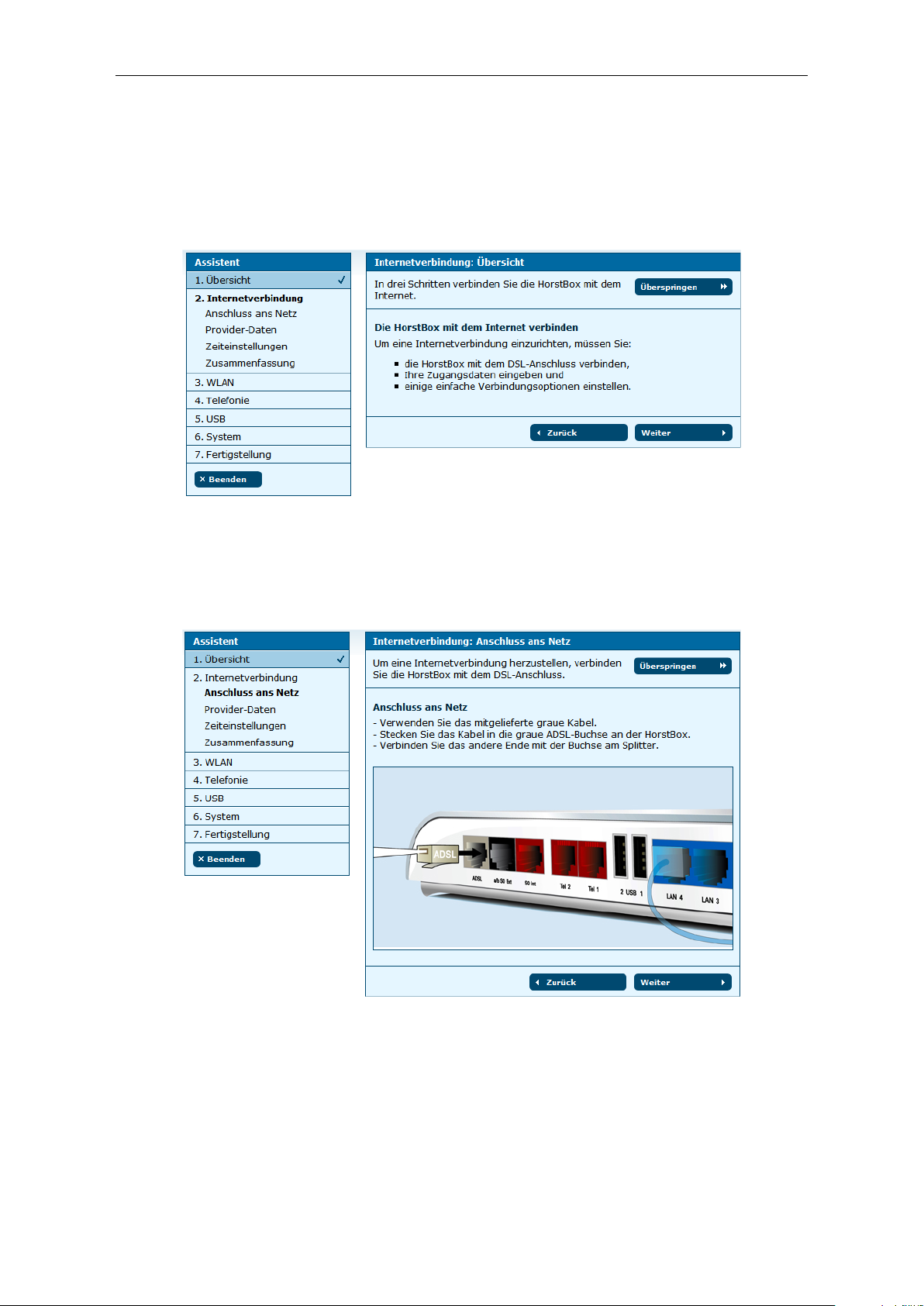
Im ersten Block richten Sie den Internetanschluss der HorstBox ein. Dazu verbinden
Sie das Gerät mit dem DSL-Anschluss, geben Ihre Zugangsdaten ein und stellen einige
einfache Verbindungsoptionen ein.
Abbildung 3.2: Internetanschluss: Übersicht
Zuerst wird eine Übersichtsseite mit allen notwendigen Schritten für die Einrichtung der
Internetverbindung angezeigt.
Abbildung 3.3: Internetanschluss: Anschluss ans Netz
Verwenden Sie das mitgelieferte graue Kabel. Stecken Sie das Kabel in die DSL-Buchse
(grau) an der HorstBox. Das andere Ende kommt in die Buchse am Splitter.
Page 16
3.1 Internetverbindung 16
Klicken Sie auf die Schaltfläche Weiter, um die Seite für die Eingabe der Zugangsdaten
aufzurufen.
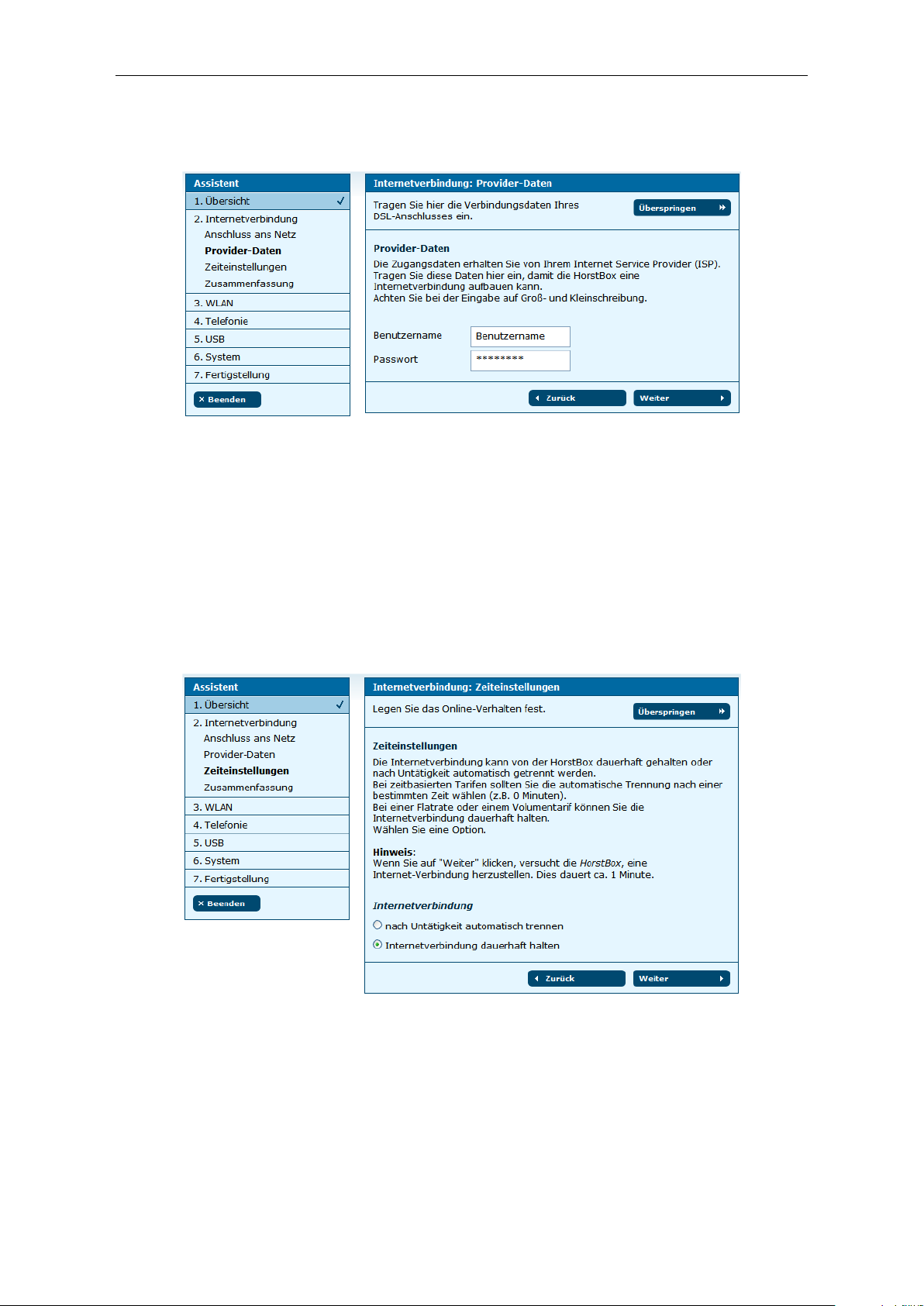
Abbildung 3.4: Internetanschluss: Zugangsdaten eingeben
Ihre Zugangsdaten erhalten Sie von Ihrem Internet Service Provider (ISP). Tragen
Sie hier den Benutzernamen und das Passwort ein, damit die HorstBox nach dem
Speichern eine Internetverbindung aufbauen kann. Achten Sie bei der Eingabe auf
Groß- und Kleinschreibung (für ausgewählte Provider vgl. hierzu auch „3.6 Eingabe von
Benutzernamen und Passwort“ ab S.34).
Klicken Sie auf die Schaltfläche Weiter, um die Seite mit den Zeiteinstellungen aufzurufen.
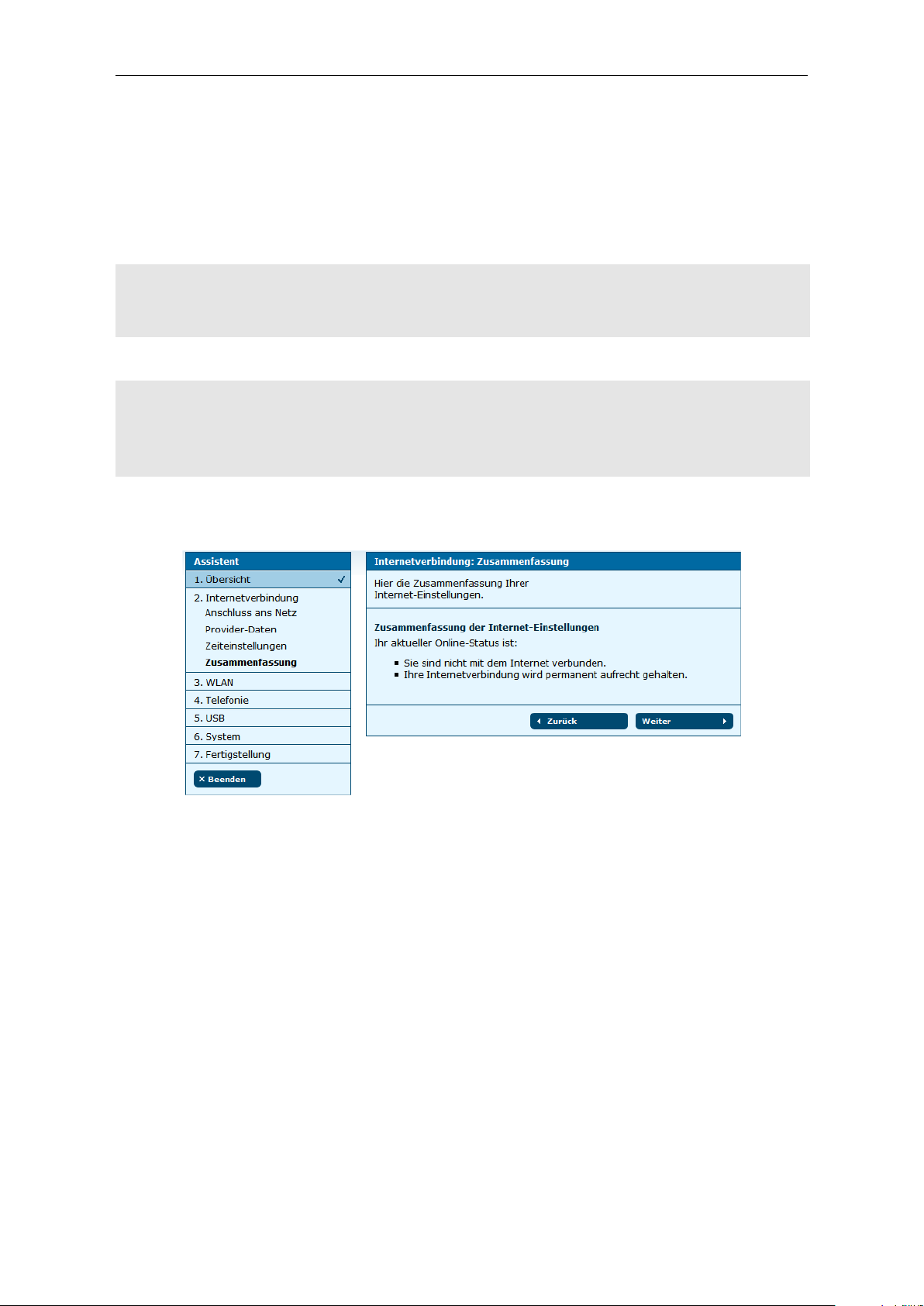
Abbildung 3.5: Internetanschluss: Zeiteinstellungen
Die Internetverbindung kann von der HorstBox dauerhaft gehalten werden oder nach
Untätigkeit automatisch getrennt werden.
Page 17
3.1 Internetverbindung 17
Bei zeitbasierten Tarifen sollten Sie die automatische Trennung nach einer bestimmten
Zeit wählen. Voreingestellt sind 3 Minuten. Wenn Sie eine andere Zeitspanne eintragen
wollen, können Sie dies nach dem Abschluss der Konfiguration auf dem Reiter Internet,
Seite DSL-Zugang tun.
Bei einer Flatrate oder einem Volumentarif können Sie Internetverbindung dauerhaft
halten.
Hinweis:
Nutzen Sie eine Flatrate, um die Internetverbindung permanent aufrecht
zu erhalten. Bei Nutzung anderer Tarifmodelle können ansonsten erhebliche
Kosten entstehen.
Aktivieren Sie eine Option.
Hinweis:
Wenn Sie die automatische Trennung aktiviert haben, sind Sie nach Ablauf
der gewählten Zeitspanne nicht mehr per VoIP erreichbar. Wenn Sie nach der
Trennung einen Anruf per VoIP tätigen, wird zuerst einen Verbindung zum
ISP aufgebaut. Dies hat u.U. Auswirkungen auf Ihre Verbindungskosten.
Klicken Sie auf die Schaltfläche Weiter, um die Seite mit der Zusammenfassung der
Einstellungen für den Internetanschluss aufzurufen.
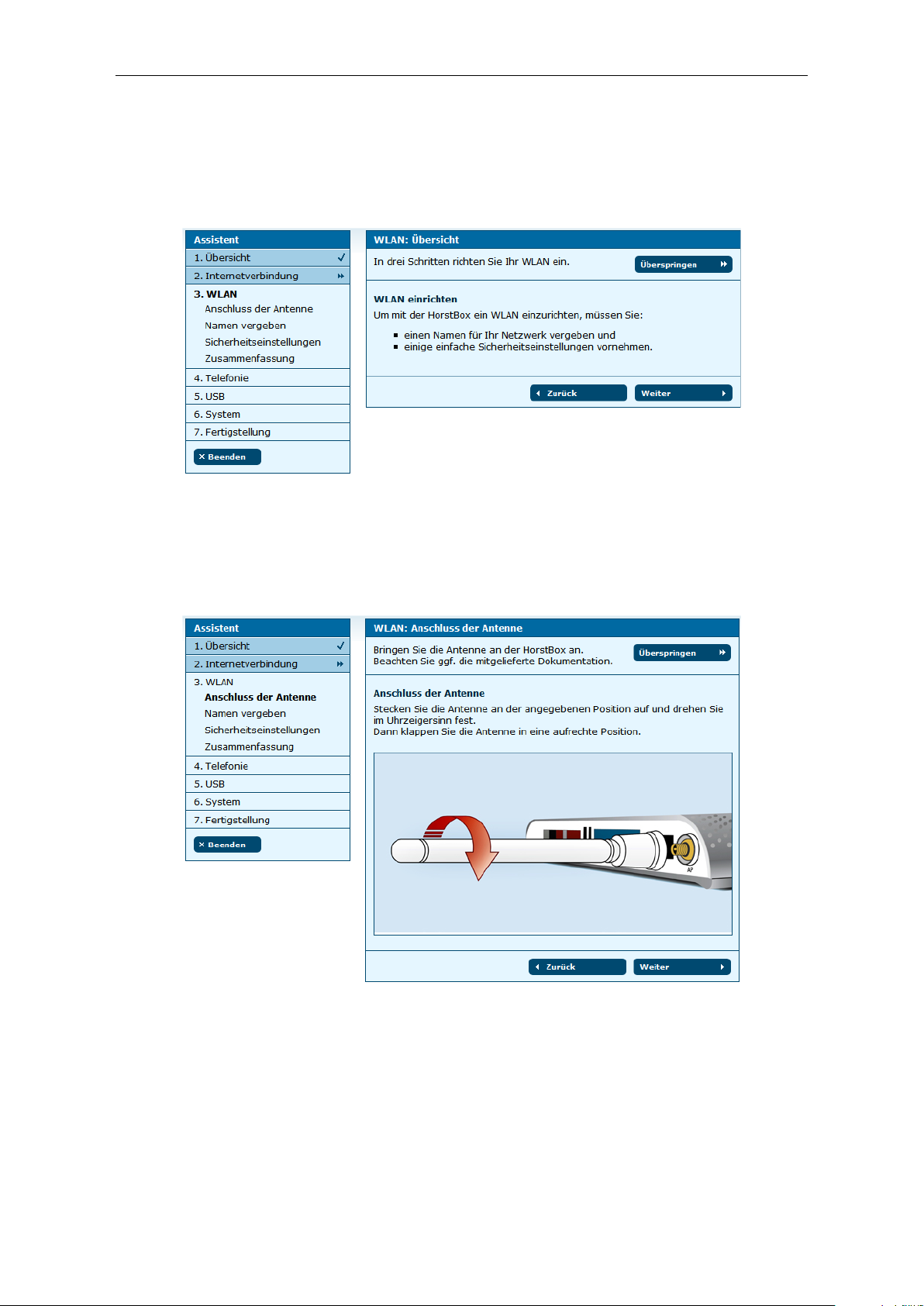
Abbildung 3.6: Internetanschluss: Zusammenfassung
Klicken Sie auf die Schaltfläche Weiter, um das WLAN einzurichten.
Page 18
3.2 WLAN 18
3.2 WLAN
Im zweiten Block bereiten Sie die HorstBox für das WLAN vor und richten es ein. Vergeben
Sie einen Namen für Ihr Netzwerk und nehmen Sie einige Sicherheitseinstellungen vor.
Abbildung 3.7: WLAN: Übersicht
Klicken Sie auf die Schaltfläche Weiter, um die Seite für den Antennenanschluss
aufzurufen.
Abbildung 3.8: WLAN: Anschluss der Antenne
Klicken Sie auf die Schaltfläche Weiter, um die Seite für die Namenseingabe (SSID)
aufzurufen.
Page 19
3.2 WLAN 19
Abbildung 3.9: WLAN: Name (SSID) vergeben
Vergeben Sie einen eindeutigen Namen für Ihr WLAN als Kennung nach Außen. Klicken
Sie auf die Schaltfläche Weiter, um die Seite für die Sicherheitseinstellungen aufzurufen.
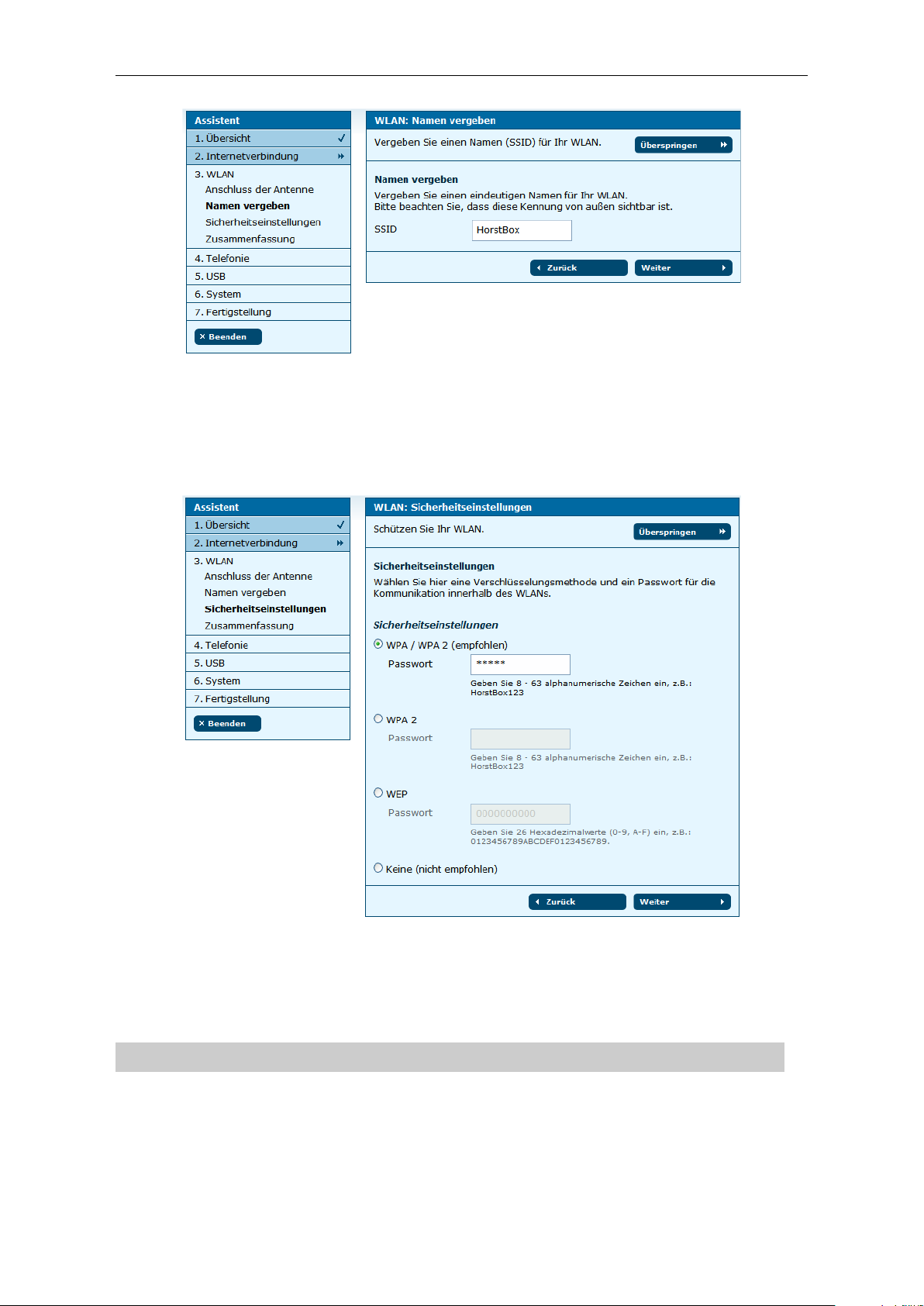
Abbildung 3.10: WLAN: Sicherheitseinstellungen
Wählen Sie hier eine Verschlüsselungsmethode für die Kommunikation innerhalb des
WLANs und geben Sie ein Passwort an.
Ohne Sicherheitsstandard können auch Unbefugte Ihr WLAN benutzen!
Page 20
3.2 WLAN 20
Tipp:
Nutzen Sie als Sicherheitsstandard wenigstens WEP, besser WPA. Prüfen
Sie, ob alle WLAN-Geräte mit WPA zurechtkommen, andernfalls nutzen Sie
WEP.
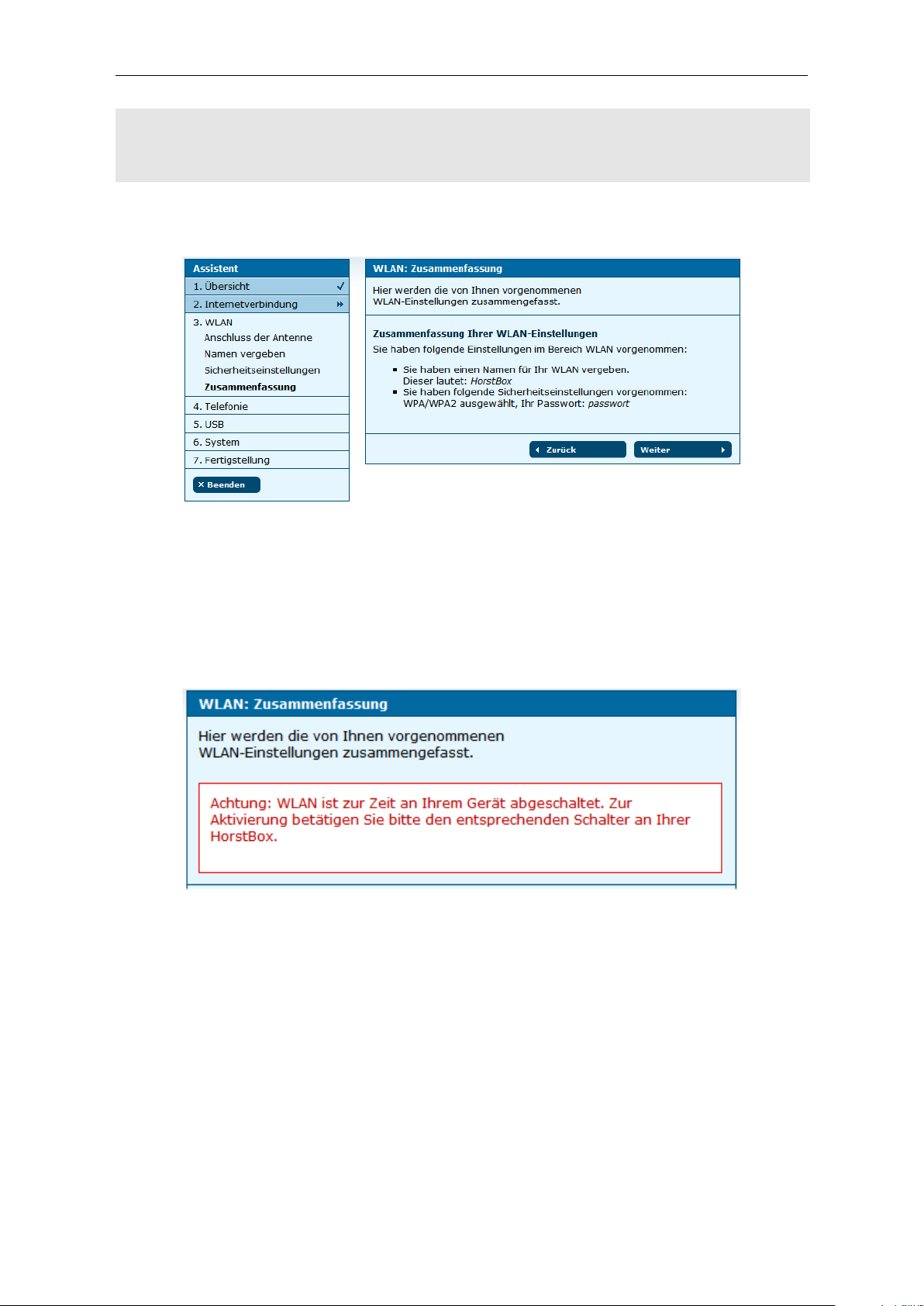
Klicken Sie auf die Schaltfläche Weiter, um die Seite mit der Zusammenfassung der
WLAN-Einstellungen aufzurufen.
Abbildung 3.11: WLAN: Zusammenfassung
Ist das WLAN über den Schalter an der Rückseite der HorstBox ausgeschaltet, erscheint
ein rot umrandeter Hinweis. Sie können mit dem Assistenten fortfahren. Die WLANEinstellungen werden dann wirksam, wenn Sie das nächste Mal das WLAN über den
Schalter einschalten.
Abbildung 3.12: Meldung WLAN ausgeschaltet
Klicken Sie auf die Schaltfläche Weiter, um den Bereich Telefonie einzurichten.
Page 21
3.3 Telefonie 21
3.3 Telefonie
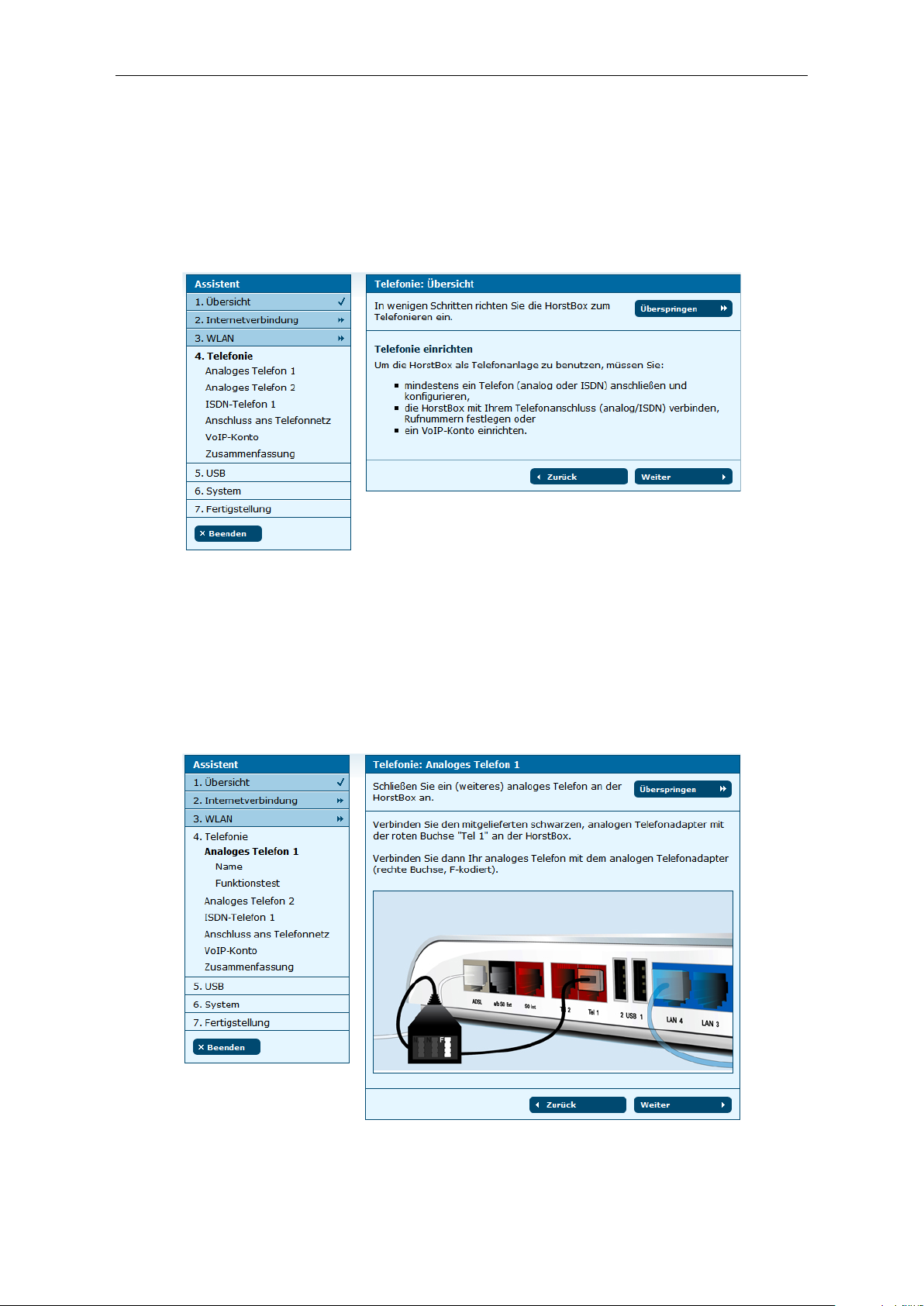
Um die HorstBox als Telefonanlage zu benutzen, müssen Sie (wenigstens) ein Telefon
(analog oder ISDN) anschließen, konfigurieren und einen Funktionstest durchführen, die
HorstBox mit dem Telefonanschluss (analog/ISDN) verbinden, Rufnummern festlegen
und ggf. ein VoIP-Konto einrichten.
Abbildung 3.13: Telefonie: Übersicht
Klicken Sie auf die Schaltfläche Weiter, um die Anleitung für den Anschluss eines
analogen Telefons aufzurufen. Verbinden Sie zuerst den mitgelieferten schwarzen, analogen
Telefonadapter mit der roten Buchse „Tel 1“ an der HorstBox. Verbinden Sie dann Ihr
analoges Telefon mit dem Telefonadapter (rechte Buchse, F-kodiert). Verwenden Sie dazu
das Originalkabel Ihres Telefons.
Abbildung 3.14: Telefonie: Analoges Telefon anschliessen
Page 22
3.3 Telefonie 22
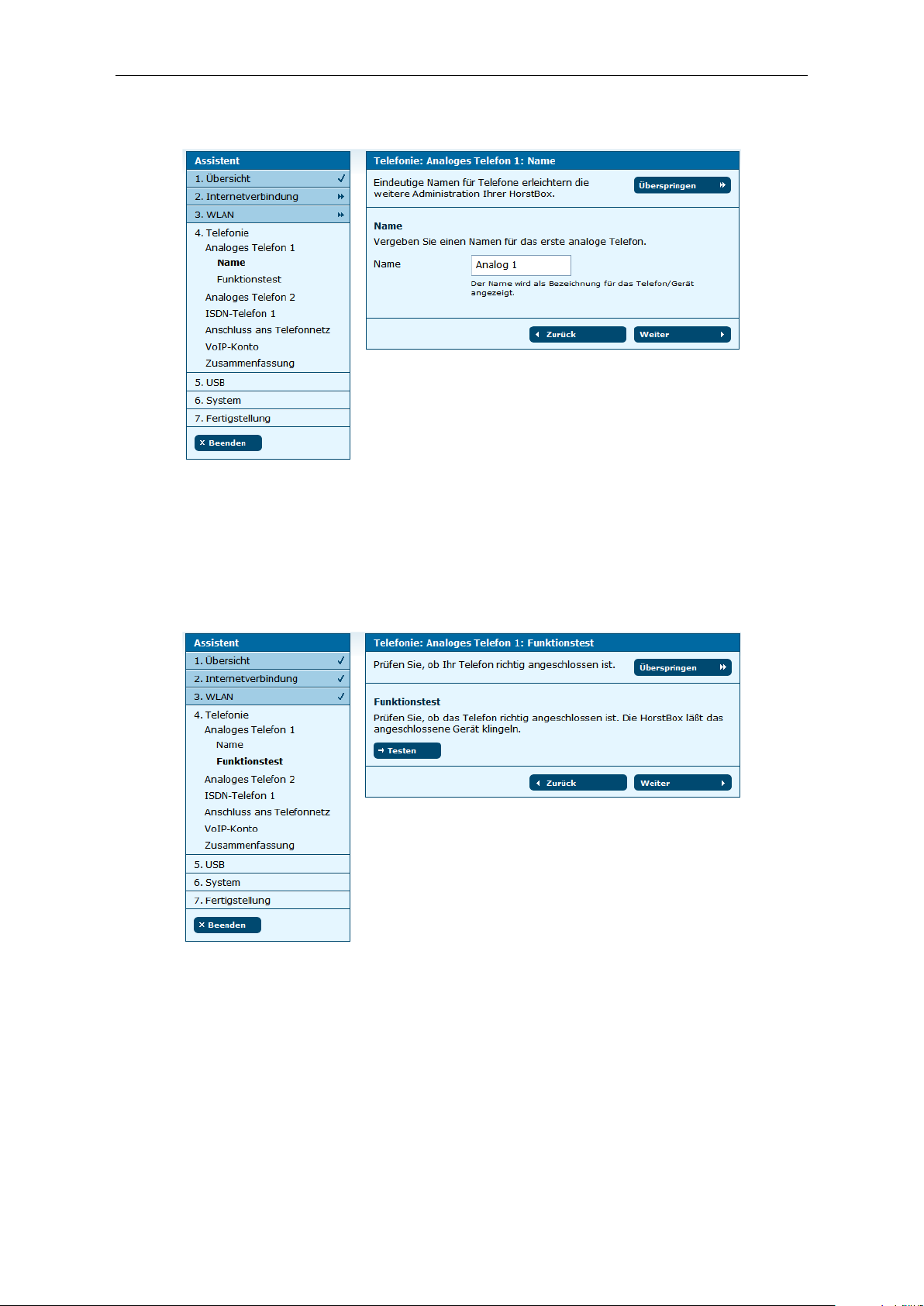
Klicken Sie auf die Schaltfläche Weiter.
Abbildung 3.15: Telefonie: Namen vergeben
Tragen Sie einen Namen für das Telefon ein, z.b. den Standort. Das erleichtert später die
Verwaltung der angeschlossenen Telefone.
Klicken Sie auf die Schaltfläche Weiter, um die Seite für den Funktionstest aufzurufen.
Abbildung 3.16: Telefonie: Funktionstest
Mit dem Funktionstest überprüfen Sie, ob das Telefon richtig angeschlossen ist. Klicken Sie
auf die Schaltfläche Testen. Die HorstBox sendet jetzt ein Signal an das angeschlossene
analoge Telefon, welches läuten sollte. Heben Sie den Hörer ab und legen Sie ihn wieder
auf.
Page 23
3.3 Telefonie 23
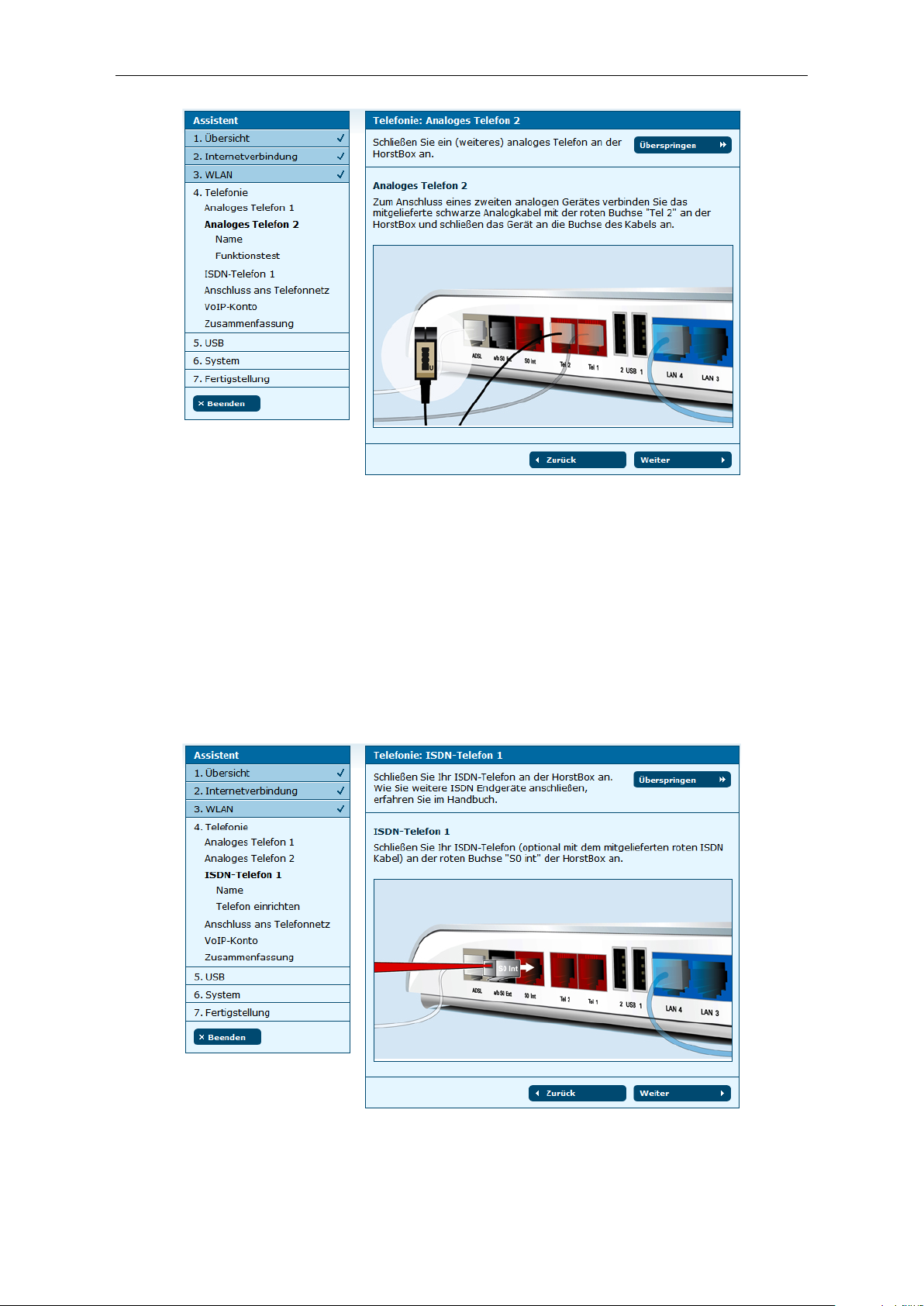
Abbildung 3.17: Telefonie: Zweites analoges Telefon
Klicken Sie auf die Schaltfläche Weiter, um fortzufahren.
Sie können jetzt ein weiteres analoges Telefon anschließen und einrichten. Dazu verwenden
Sie das mitgelieferte rote Telefonkabel (nicht genormt).
Wenn Sie kein weiteres analoges Telefon anschließen möchten, klicken Sie auf die Schalt-
fläche Überspringen. Sie können nun ein ISDN-Telefon einrichten.
Verbinden Sie Ihr ISDN-Telefon mit dem roten Kabel mit der roten Buchse „S0Int“ an
der HorstBox.
Abbildung 3.18: Telefonie: ISDN-Telefon anschließen
Klicken Sie dann auf die Schaltfläche Weiter.
Page 24
3.3 Telefonie 24
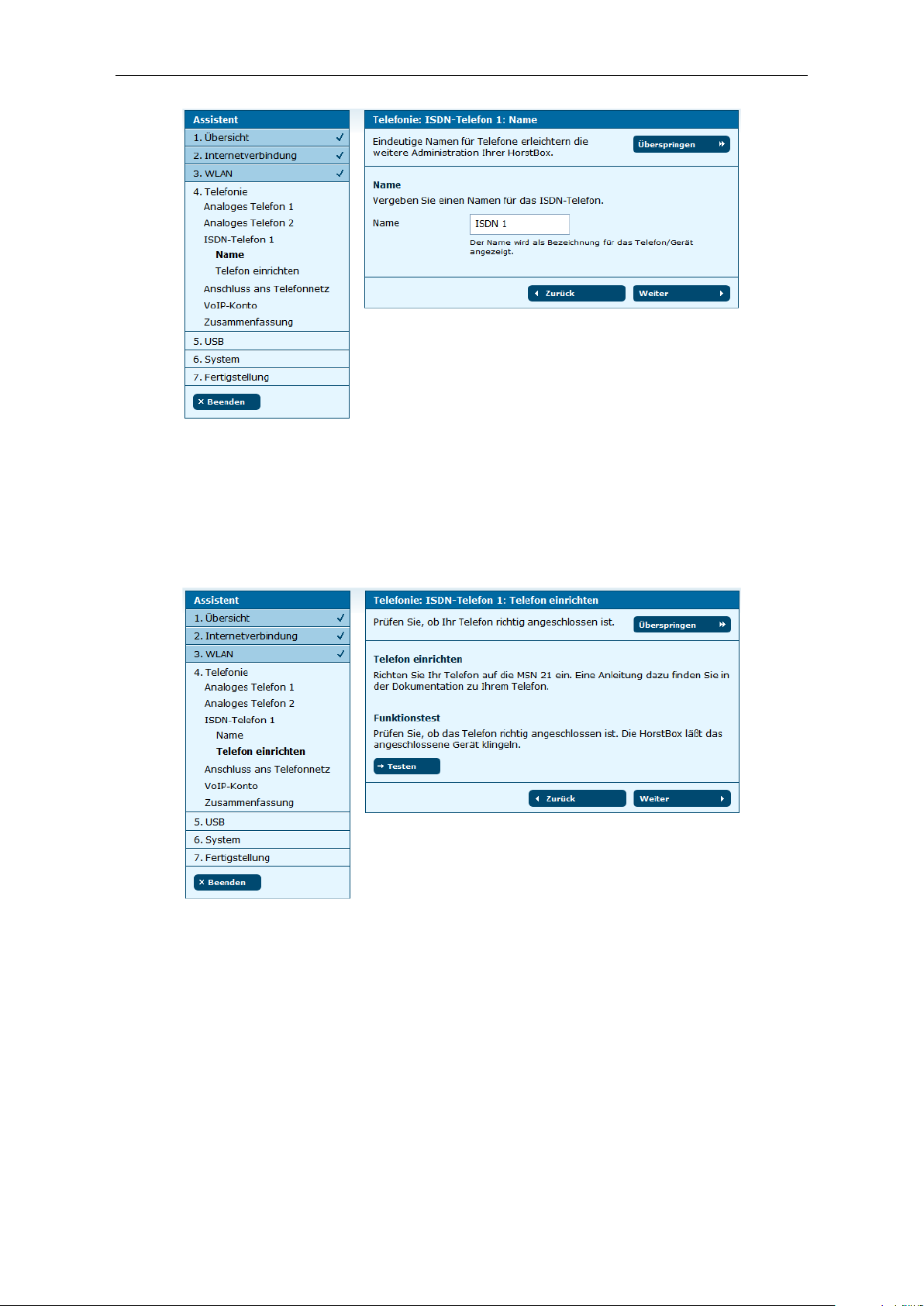
Abbildung 3.19: Telefonie: Namen vergeben
Tragen Sie einen Namen für das Telefon ein, z.b. den Standort. Das erleichtert später die
Verwaltung der angeschlossenen Telefone.
Klicken Sie auf die Schaltfläche Weiter, um die Seite für den Funktionstest aufzurufen.
Abbildung 3.20: Telefonie: Funktionstest
Mit dem Funktionstest überprüfen Sie, ob das Telefon richtig angeschlossen ist. Zuerst
müssen Sie Ihr ISDN-Telefon auf die MSN 21 einrichten. Wie das geht, erfahren Sie in
der Dokumentation zu Ihrem Telefon.
Klicken Sie auf die Schaltfläche Testen. Die HorstBox sendet jetzt ein Signal an das
angeschlossene ISDN-Telefon, welches läuten sollte. Heben Sie den Hörer ab und legen
Sie ihn wieder auf.
Page 25
3.3 Telefonie 25
Weitere ISDN-Telefone können Sie später über den Reiter Telefonie auf der Seite
Telefone und Geräte einrichten.
Klicken Sie auf die Schaltfläche Weiter, um fortzufahren. Sie richten als nächstes den
Anschluss der HorstBox ans Telefonnetz ein.
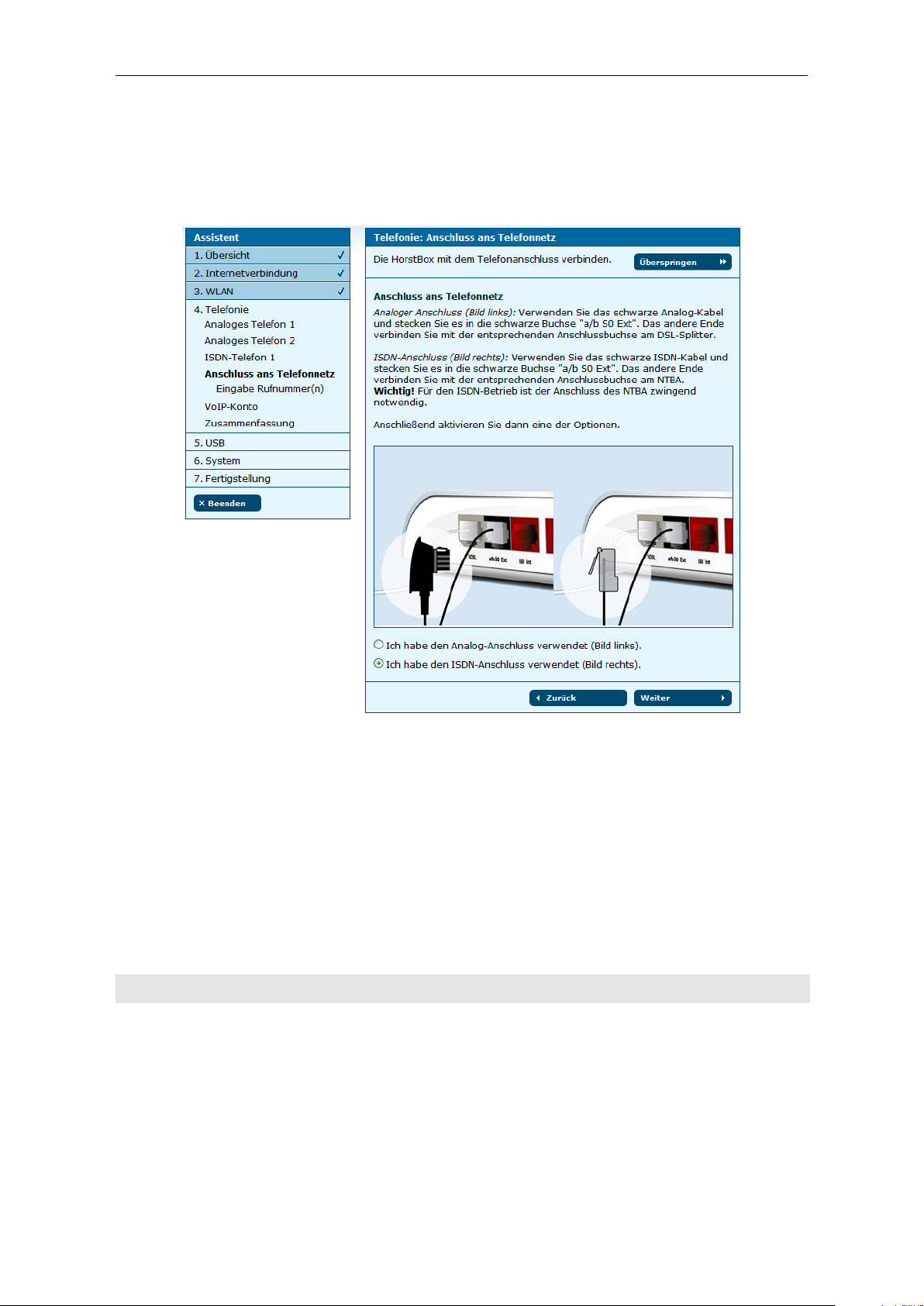
Abbildung 3.21: Telefonie: Anschluss an das Telefonnetz
Verbinden Sie die HorstBox mit dem Telefonnetz.
Für den analoge Anschluss verwenden Sie das mitgelieferte schwarze Telefonkabel. Stecken
Sie es mit der entsprechenden Anschlussbuchse am DSL-Splitter. Das andere Ende stecken
Sie in die Buchse „a/b ‘S0ext“ an der HorstBox.
Für den ISDN-Anschluss verwenden Sie das mitgelieferte schwarze ISDN-Kabel. Stecken
Sie es an die entsprechende Buchse am NTBA. Das andere Ende stecken Sie in die Buchse
„a/b ‘S0ext“ an der HorstBox.
Hinweis: Für den ISDN-Betrieb ist der Anschluss des NTBA zwingend notwendig.
Aktivieren Sie dann eine der Optionen: Ich habe den Analog-Anschluss verwendet. bzw.
Ich habe den ISDN-Anschluss verwendet..
Klicken Sie auf die Schaltfläche Weiter, um auf der nächsten Seite die Rufnummer(n)
einzugeben.
Page 26
3.3 Telefonie 26
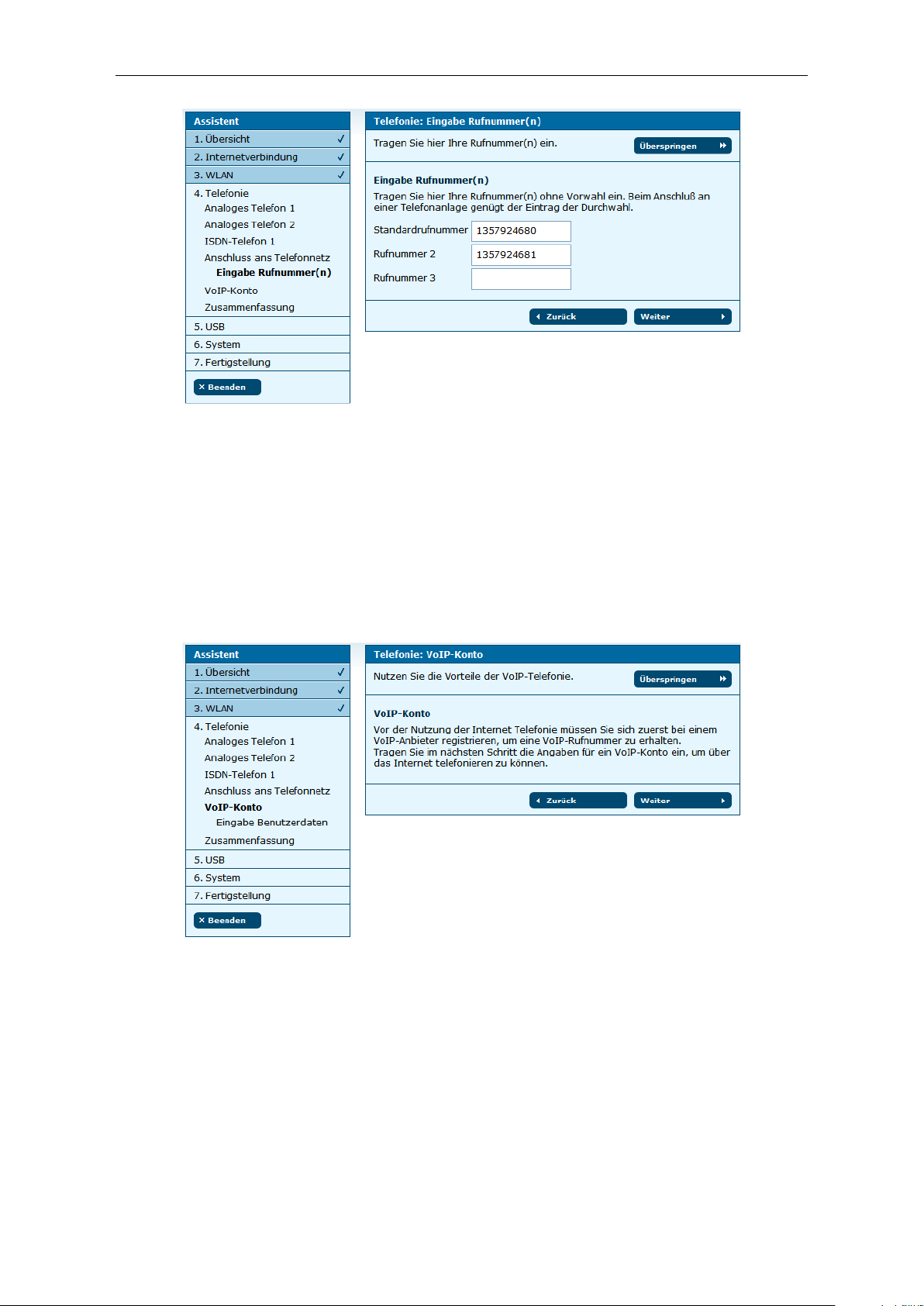
Abbildung 3.22: Telefonie: Rufnummern eingeben
Tragen Sie hier Ihre Rufnummer(n) ein. Die erste Rufnummer (ISDN) bzw. die Rufnummer
bei Analog tragen Sie im Feld Standardrufnummer ein. Diese Rufnummer verwendet
die HorstBox für ausgehende Anrufe. Die Rufnummer wird dem Angerufenen angezeigt,
wenn Sie nicht die Rufnummernunterdrückung per Tastenkombination (siehe Tabelle „3.7
So steuern Sie die HorstBox per Telefon“ ab S.36) aktiviert haben.
Klicken Sie auf die Schaltfläche Weiter.
Abbildung 3.23: Telefonie: VoIP
Vor der Nutzung von VoIP müssen Sie zuerst bei einem VoIP-Anbieter ein Konto
einrichten, um eine VoIP-Rufnummer zu erhalten. Klicken Sie auf die Schaltfläche
Weiter, um auf der nächsten Seite die erforderlichen Daten einzutragen.
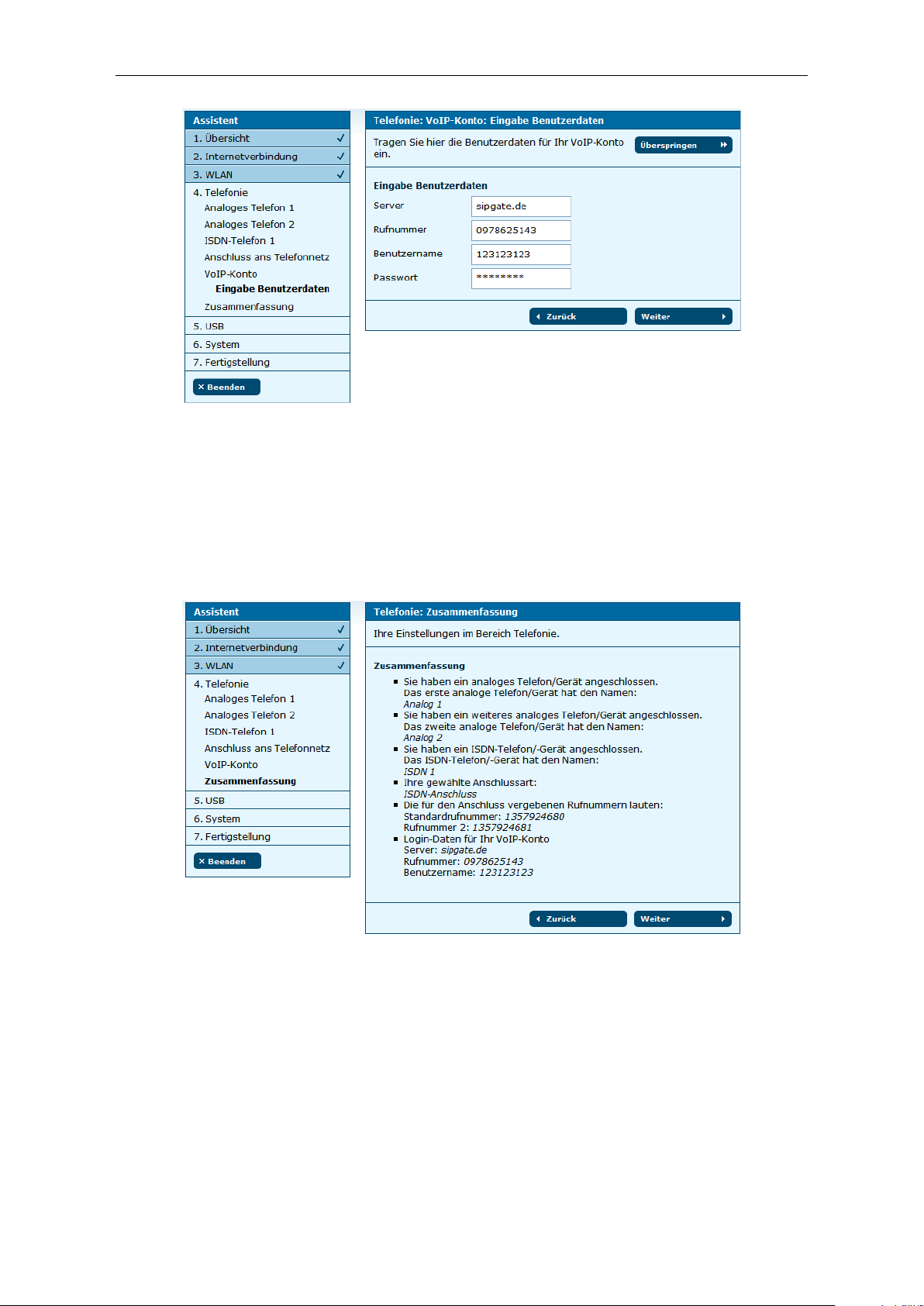
Im Feld Server tragen Sie den Hostnamen oder die IP-Adresse des VoIP-Servers
Page 27
3.3 Telefonie 27
Abbildung 3.24: Telefonie: VoIP, Benutzerdaten eingeben
ein, im Feld Feld Rufnummer die VoIP-Rufnummer, im Feld Benutzername den
Benutzernamen des VoIP-Kontos und im Feld Passwort das Passwort des VoIP-Kontos.
Klicken Sie dann auf die Schaltfläche Weiter, um die Zusammenfassung der TelefonieEinstellungen aufzurufen.
Abbildung 3.25: Telefonie: Zusammenfassung
Klicken Sie auf die Schaltfläche Weiter für den Anschluß von USB-Geräten.
Page 28
3.4 USB-Geräte 28
3.4 USB-Geräte
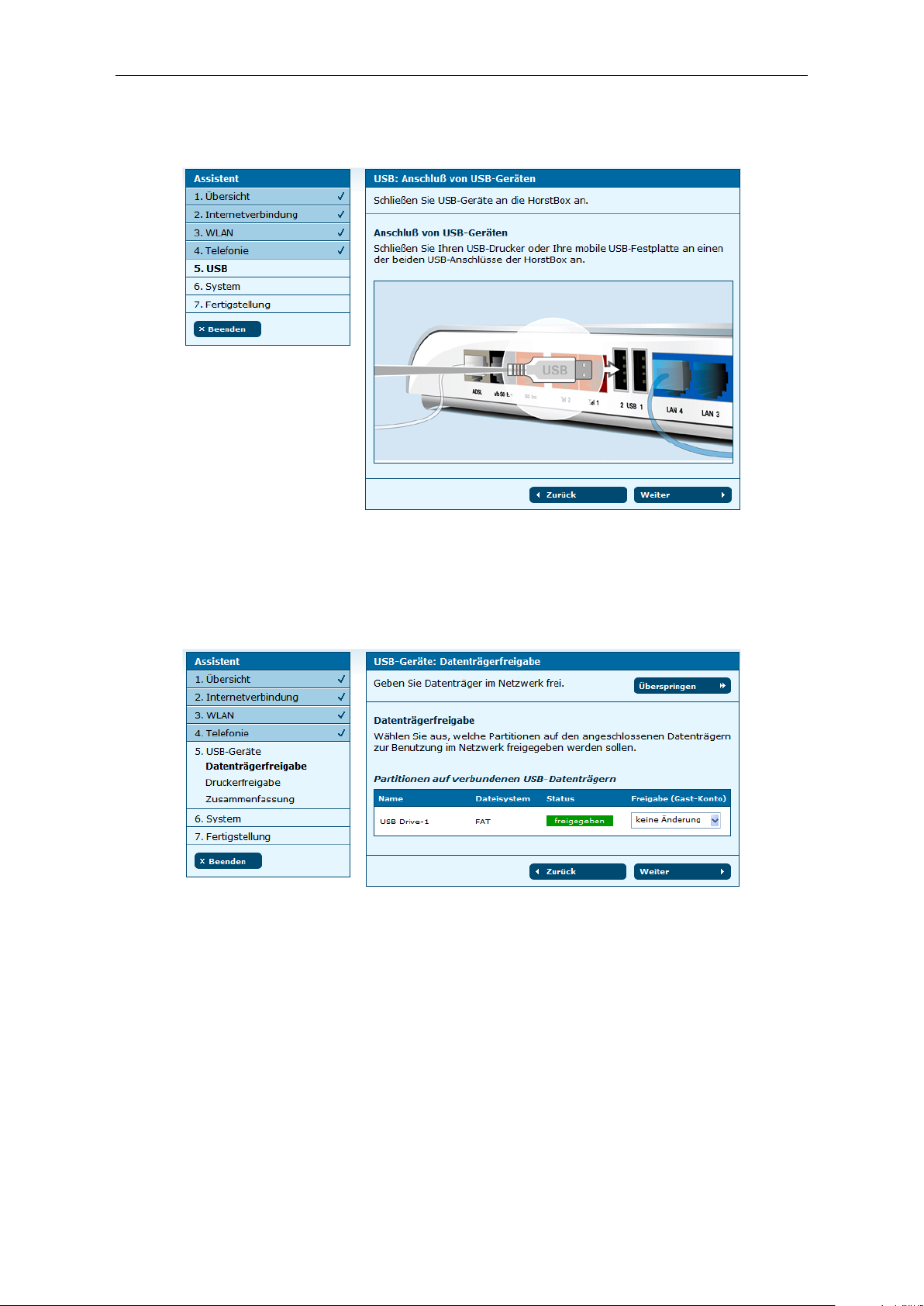
Abbildung 3.26: USB: Übersicht
Klicken Sie auf die Schaltfläche Weiter, um auf der folgenden Seite die Datenträgerfreigabe(n) einzurichten.
Abbildung 3.27: USB: Datenträgerfreigabe
Klicken Sie auf die Schaltfläche Weiter, um auf der folgenden Seite die Druckerfreigabe
einzurichten.
Page 29
3.4 USB-Geräte 29
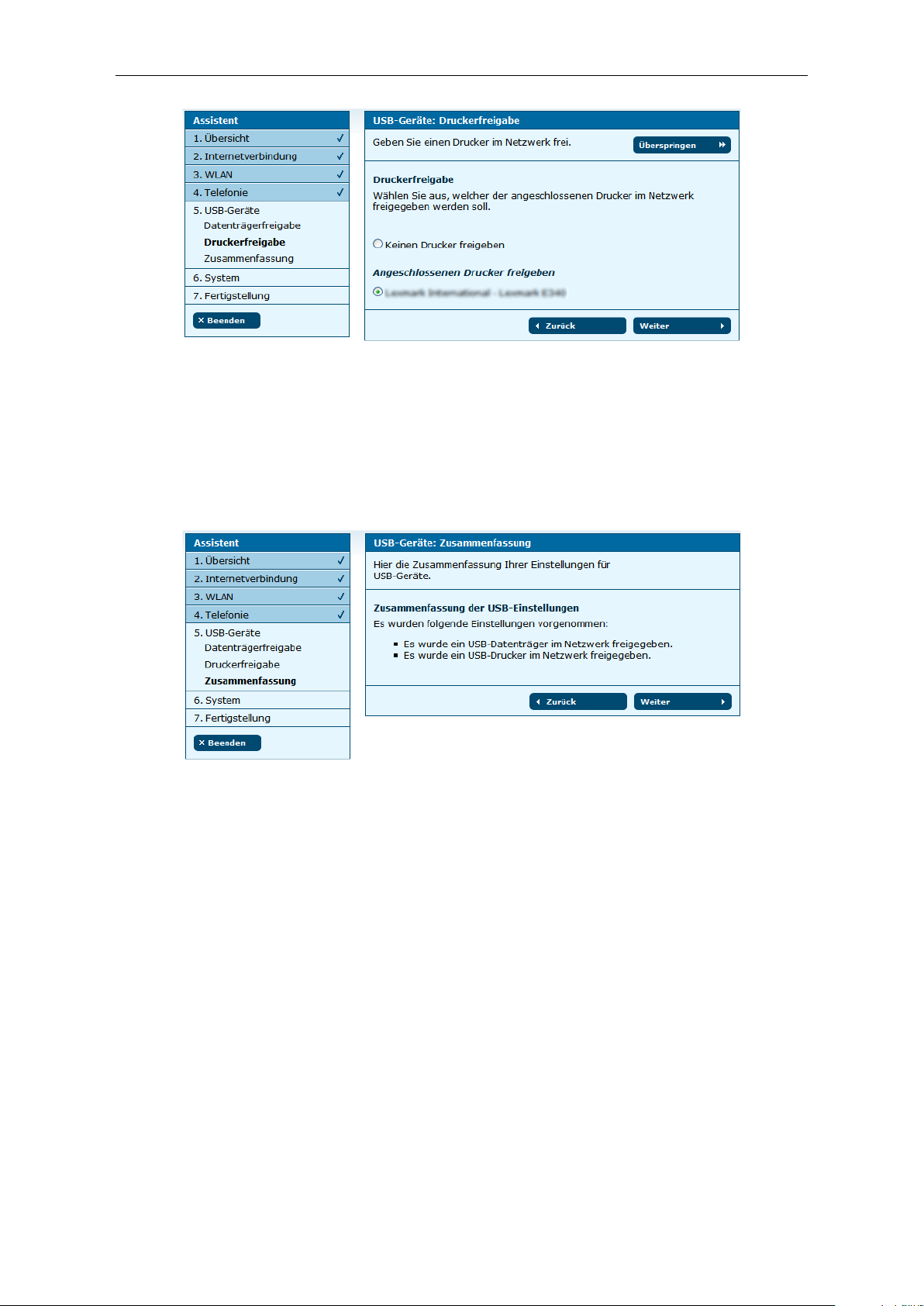
Abbildung 3.28: USB: Druckerfreigabe
Wählen Sie aus, welcher der angeschlossenen Drucker im Netzwerk freigegeben werden
soll.
Klicken Sie dann auf die Schaltfläche Weiter, um die Zusammenfassung der USB-Geräte
aufzurufen.
Abbildung 3.29: USB: Zusammenfassung
Klicken Sie auf die Schaltfläche Weiter, um die Systemeinstellungen vorzunehmen.
Page 30
3.5 Allgemeine Systemeinstellungen vornehmen 30
3.5 Allgemeine Systemeinstellungen vornehmen
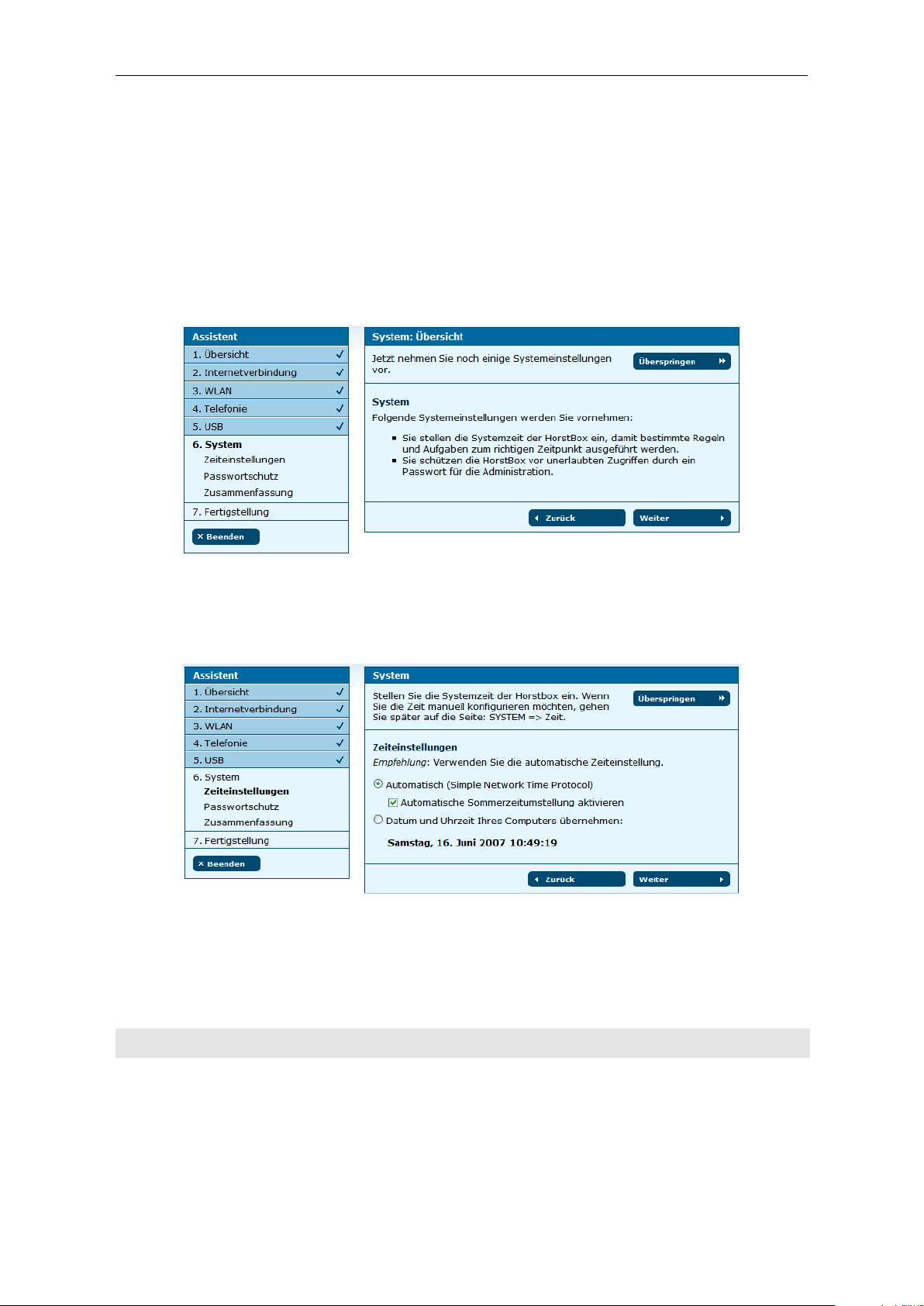
Im letzten Einstellungsblock nehmen Sie jetzt noch Systemeinstellungen vor.
1.
Sie stellen die Systemzeit der HorstBox ein, damit bestimmte Regeln und Aufgaben
zur richtigen Zeit ausgeführt werden.
2.
Sie schützen die HorstBox vor unerlaubten Zugriffen durch ein Passwort für die
Administration. Standardbenutzername: admin Standardpasswort: admin
Abbildung 3.30: Systemeinstellungen: Übersicht
Klicken Sie auf die Schaltfläche Weiter, um die Zeiteinstellung vorzunehmen.
Abbildung 3.31: Systemeinstellungen: Zeiteinstellung
Sie können die Systemzeit der HorstBox automatisch per Network Time Protocol (NTP)
regulieren lassen oder mit der Systemzeit Ihres Computer synchronisieren.
Tip: Verwenden Sie die automatische Zeiteinstellung per NTP.
Aktivieren Sie die gewünschte Option und klicken Sie anschließend auf die Schaltfläche
Weiter, um den Passwortschutz einzurichten.
Page 31
3.5 Allgemeine Systemeinstellungen vornehmen 31
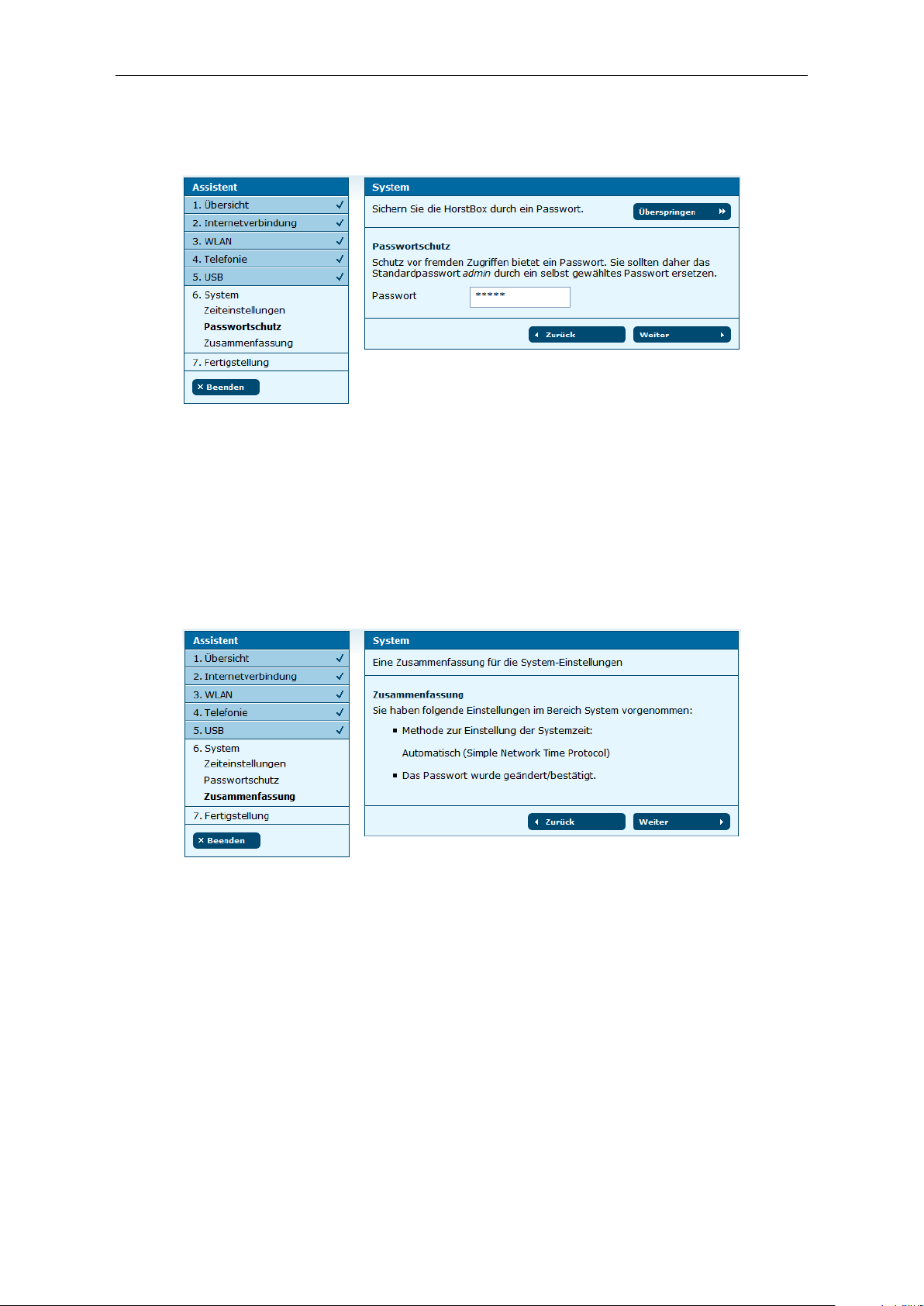
Schutz vor fremden Zugriffen bietet ein Passwort. Sie sollten daher das Standardpasswort:
admin unbedingt sofort durch ein selbst gewähltes Passwort ersetzen.
Abbildung 3.32: Systemeinstellungen: Passwortschutz
Klicken Sie dazu auf die Schaltfläche Weiter.
Ggf. müssen Sie sich mit dem Benutzernamen admin und dem gerade vergebenen Passwort
neu an der HorstBox anmelden.
Klicken Sie auf die Schaltfläche Weiter, um die Zusammenfassung der Systemeinstellungen aufzurufen.
Abbildung 3.33: Systemeinstellungen: Zusammenfassung
Um die Einrichtung mit dem Assistenten abzuschließen, klicken Sie auf der Seite System:
Zusammenfassung auf die Schaltfläche Weiter.
Page 32
3.5 Allgemeine Systemeinstellungen vornehmen 32
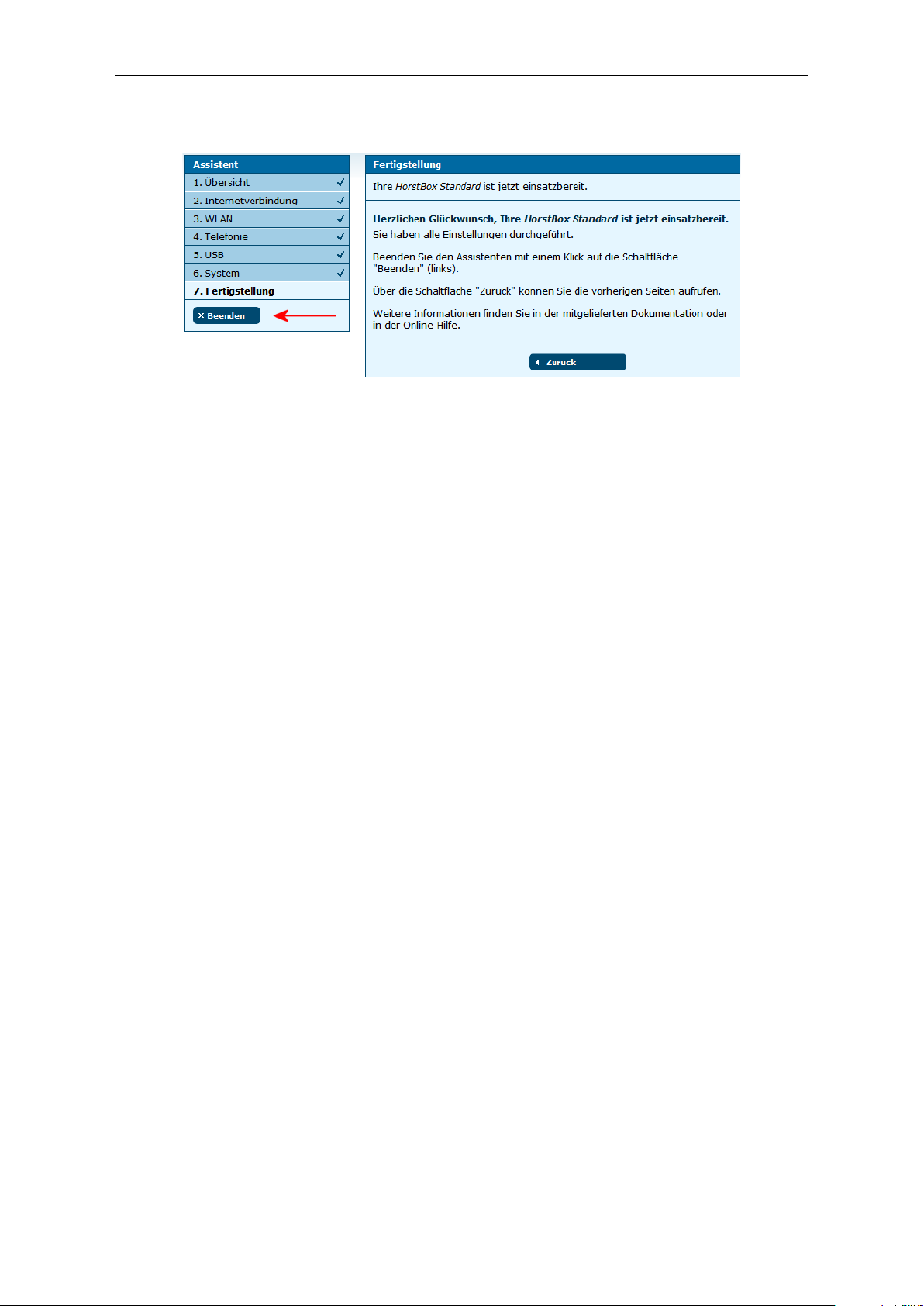
Sie haben es geschafft. Die HorstBox ist eingerichtet.
Abbildung 3.34: Assistent: Fertigstellung
Weitere Informationen finden Sie in der mitgelieferten Dokumentation oder in der Online-
Hilfe.
Über die Schaltfläche Zurück können Sie die vorherigen Seiten aufrufen, falls Sie noch
Änderungen vornehmen möchten.
Um den Assistenten zu beenden, klicken Sie jetzt links auf die Schaltfläche Beenden.
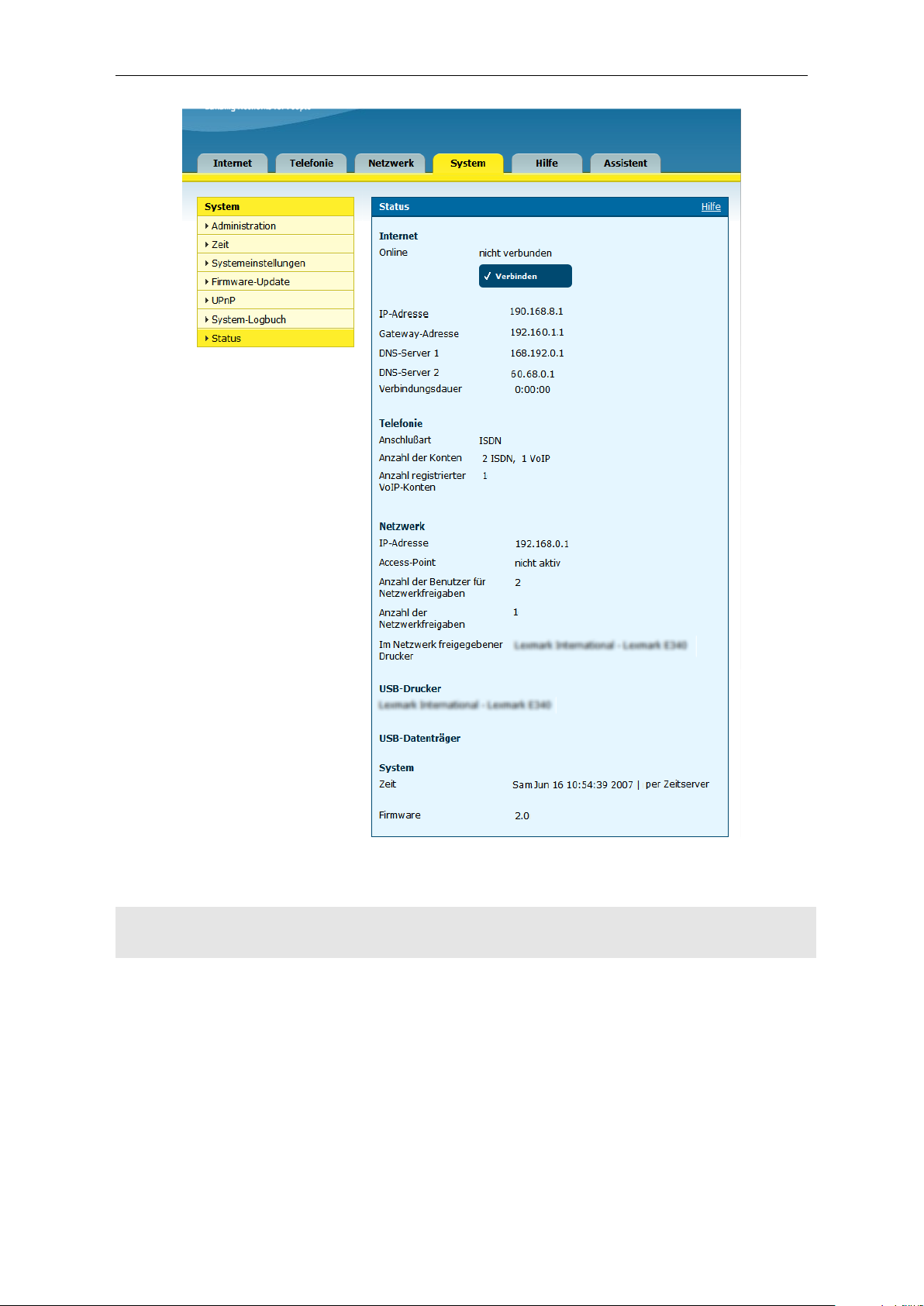
Die Statusseite (siehe nächste Seite) wird angezeigt. Hier sehen Sie auf einen Blick die
wichtigsten Informationen zu Internet, Telefonie, Netzwerk und System.
Page 33
3.5 Allgemeine Systemeinstellungen vornehmen 33
Übrigens:
Abbildung 3.35: Statusseite
Die Statusseite können Sie auch über den Link Status (rechts oben auf jeder
Seite) oder über einen Klick auf das D-Link-Logo aufrufen.
Page 34

3.6 Eingabe von Benutzernamen und Passwort 34
3.6 Eingabe von Benutzernamen und Passwort
Achten Sie unbedingt auf Groß- und Kleinschreibung.
1&1
Benutzername: 1und1/[email protected] oder [email protected]
Passwort: Das von 1&1 zugewiesene Passwort
Alice
Benutzername: [email protected]
Passwort: Das von Alice zugewiesene Passwort
Hinweis: Benutzername ist meistens die von Alice zugewiesene Telefonnummer. Bei
Bandbreite höher als 2000 schreiben Sie „high“ vor die Telefonnummer, z.B. bei DSL
6000: high123456789
Bei einigen Zugängen ist das Passwort nicht erforderlich. Tragen Sie in diesen Fällen
„alice“ in das vorgesehene Feld ein.
AOL
Benutzername: [email protected]
Passwort: Das zu diesem AOL-Namen zugehörige Kennwort
AON
Benutzername: Benutzerkennung
Passwort: das von AON zugewiesene Passwort
ARCOR
Benutzername: dsl.arcor/Benutzername oder [email protected] oder
nur die Benutzerkennung
Passwort: Das von Arcore zugewiesene Passwort
Bluewin
Benutzername: [email protected]
Passwort: Das von Bluewin zugewiesene Passwort
Congster
Benutzername: dsl/[email protected]
Passwort: Das von Congster zugewiesene Passwort
Freenet
Benutzername: Realm/Benutzername
Passwort: PIN+Persönliches Kennwort
GMX
Benutzername: GMX/[email protected]
Passwort: Das von GMX zugewiesene Passwort
Hansenet
Benutzername: Benutzername ohne Erweiterung
Passwort: Das von Hansenet zugewiesene Passwort
Page 35

3.6 Eingabe von Benutzernamen und Passwort 35
Inode
Benutzername: Benutzerkennung
Passwort: das von Inode zugewiesene Passwort
Lycos
Benutzername: flatrate/[email protected] oder
lycos/[email protected]
Passwort: Das von Lycos zugewiesene Passwort
M-Net
Benutzername: Benutzerkennung
Passwort: Das von M-Net zugewiesene Passwort
Netcologne
Benutzername: [email protected]
Passwort: Das von Netcologne zugewiesene Passwort
Sunrise
Benutzername: [email protected]
Passwort: Das von Sunrise zugewiesene Passwort
T-Com
Benutzername: t-online-com/[email protected]
Passwort: Das von T-Com zugewiesene Passwort
Tiscali
Benutzername: tiscali/benutzername oder [email protected]
Passwort: Das von Tiscali zugewiesene Passwort
Tiscali Business
Benutzername: flatrate/[email protected]
Passwort: Das von Tiscali zugewiesene Passwort
T-Online
Benutzername: AnschlußkennungT-Onlinenummer#[email protected]
Passwort: Das von T-Online zugewiesene Passwort
Web.de
Benutzername: web.de:dsl/xxxx-xxxx-xxxx
Passwort: Das von web.de zugewiesene Passwort
Tabelle 3.1: Eingabe von Benutzernamen und Passwort
Alle Angaben ohne Gewähr. Beachten Sie auf jeden Fall die vom ISP mitgelieferte
Dokumentation.
Page 36

3.7 So steuern Sie die HorstBox per Telefon 36
3.7 So steuern Sie die HorstBox per Telefon
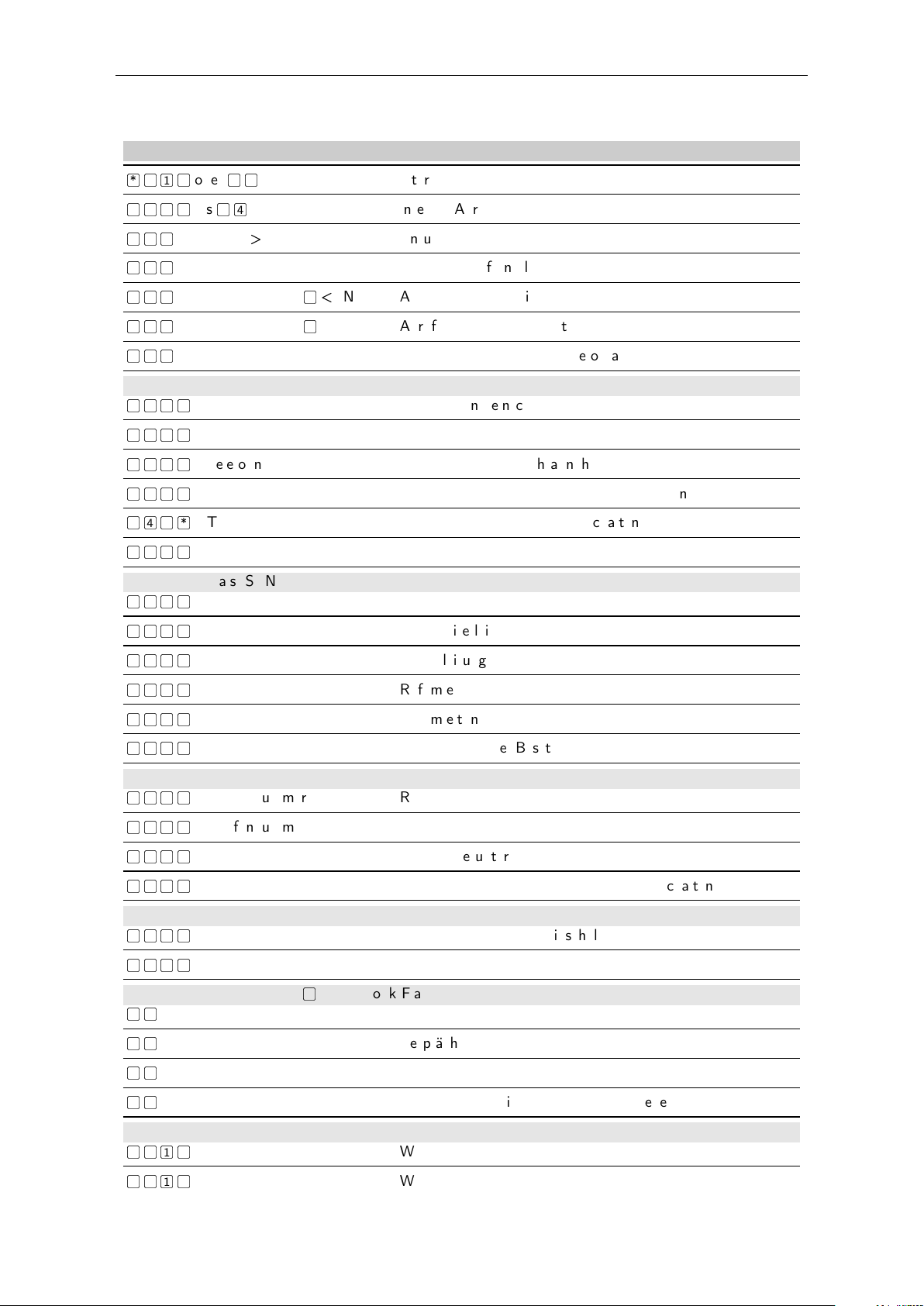
Auf der folgenden Seite finden Sie eine Übersicht über die Tastenkombinationen, mit
denen Sie die HorstBox per Telefon steuern können. Diese Übersicht können Sie auch
ausschneiden.
Geben Sie nach der Rufnummer
e
#
ein, wählt die HorstBox die eingegebene Rufnummer
ohne auf eine weitere Eingabe zu warten.
Page 37
S
So steuern Sie die HorstBox per Telefon 37
|
|
|
|
Kombination Funktion
e*e*e1e
e*e*e2e
e*e*e
1 odere1e2 interner Anruf zu den analogen Telefonen
1 bise2e4 interner Anruf zu den ISDN-Geräten
7 <Kurzwahl> Anruf einer als Kurzwahl gespeicherten Rufnummer
|
e*e*e
9 Interner Anruf an alle angeschlossenen Telefone
|
e*e1e
1 <Nr. des Kontos>e# <TN> Anruf über ein bestimmtes analoges oder ISDN-Konto
|
e*e1e
2 <Nr. des Kontos>e# <TN> Anruf über ein VoIP-Konto
|
e*e8e
2 Anruf auf nicht aktivem Telefon annehmen
|
|
|
|
|
|
|
|
|
Rufumleitung auf der HorstBox
e*e4e1e
e#e4e1e
e*e4e2e
e#e4e2e
e*e4e3e
e#e4e3e
Rufumleitung als ISDN-Service
e*e2e1e
* <Telefonnummer> Rufumleitung einschalten
# Rufumleitung ausschalten
* <Telefonnummer> Rufumleitung bei Nichtannahme einschalten
# Rufumleitung bei Nichtannahme ausschalten
* <Telefonnummer> Rufumleitung bei Besetzt einschalten
# Rufumleitung bei Besetzt ausschalten
* <Telefonnummer> Rufumleitung einschalten
|
|
|
|
|
|
|
|
|
|
|
e#e2e1e
e*e6e1e
e#e6e1e
e*e6e7e
e#e6e7e
Rufnummernunterdrückung
e*e3e1e
e#e3e1e
e*e3e2e
e#e3e2e
Nicht-stören-Funktion
e*e2e6e
# Anrufweiterleitung ausschalten
* <Telefonnummer> Rufumleitung bei Nichtannahme einschalten
# Rufumleitung bei Nichtannahme ausschalten
* <Telefonnummer> Rufumleitung bei Besetzt einschalten
# Rufumleitung bei Besetzt ausschalten
# <Telefonnummer> Rufnummerunterdrückung für aktuellen Anruf aktivieren
# <Telefonnummer> Rufnummerunterdrückung für aktuellen Anruf deaktivieren
# Rufnummerunterdrückung dauerhaft einschalten
# Rufnummerunterdrückung dauerhaft ausschalten
# Ruhe vor dem Telefon einschalten
|
e#e2e6e
# Ruhe vor dem Telefon ausschalten
|
|
|
|
|
|
|
Operationen mit der Taste
eRe
0 Wartenden Anruf beenden
eRe
1 Gespräch beenden
eRe
2 Zum gehaltenen Anruf wechseln
eRe
3 3er-Konferenz mit aktivem und gehaltenem Anruf herstellen
WLAN
e*e9e1e
# WLAN einschalten
e
R (auch Hook-Flash)
|
e#e9e1e
# WLAN ausschalten
|
Q
 Loading...