

Page 1
AC5300 ULTRA WIFI ROUTER
DIR-895L
QUICK
INSTALLATION
GUIDE
INSTALLATIONSANLEITUNG
GUIDE D’INSTALLATION
GUÍA DE INSTALACIÓN
GUIDA DI INSTALLAZIONE
INSTALLATIEHANDLEIDING
INSTRUKCJA INSTALACJI
INSTALAČNÍ PŘÍRUČKA
TELEPÍTÉSI SEGÉDLET
INSTALLASJONSVEILEDNING
INSTALLATIONSVEJLEDNING
ASENNUSOPAS
INSTALLATIONSGUIDE
GUIA DE INSTALAÇÃO
ΟΔΗΓΟΣ ΓΡΗΓΟΡΗΣ ΕΓΚΑΤΑΣΤΑΣΗΣ
VODIČ ZA BRZU INSTALACIJU
KRATKA NAVODILA ZA UPORABO
GHID DE INSTALARE RAPIDĂ
Page 2

Page 3
IMPORTANT
ENGLISH
INFORMATION
IMPORTANT INFORMATION REGARDING YOUR
INTERNET SUBSCRIPTION
USERS WHO SUBSCRIBE TO LIMITED OR “PAY AS YOU USE” BROADBAND INTERNET
ACCESS.
In the WAN conguration settings, there is a parameter called Maximum idle timer. This parameter controls how
many seconds of inactivity before dropping connection to the Internet. The default setting is “0” which disables this
functionality and the Internet will be connected all the time. We suggest that you should change the Maximum idle
timer to “300” (5 minutes) so that the device will drop the line after 5 minutes of inactivity and keep usage costs down.
USERS WHO SUBSCRIBE TO UNLIMITED BROADBAND INTERNET ACCESS.
You can just leave this parameter unchanged or enable Auto-reconnect to be always online.
TECHNICAL NOTES:
The Maximum idle timer is only relevant if your ISP is using PPPoE connection.
INFORMATION IMPORTANTE CONCERNANT VOTRE
ABONNEMENT INTERNET
AUX UTILISATEURS QUI ONT SOUSCRIT UN ABONNEMENT LIMITÉ OU AVEC PAIEMENT
UNIQUEMENT À L’UTILISATION
Au niveau du paramétrage de la conguration WAN, un paramètre est appelé Maximum idle timer. Ce paramètre
contrôle le nombre de secondes d’inactivité avant la coupure de la connexion à Internet.. Le paramètre par défaut est
à “0”, ce qui dévalide cette fonctionnalité et vous connecte à internet tout le temps. Nous vous conseillons de changer
le Maximum idle timer à “300” (5 minutes) de sorte que la ligne soit coupée après 5 minutes d’inactivité pour limiter
les coûts.
AUX UTILISATEURS QUI ONT SOUSCRIT UN ABONNEMENT INTERNET ILLIMITÉ.
Vous pouvez laisser ce paramètre à 0 ou valider l’Auto-reconnexion pour toujours être en ligne.
NOTE TECHNIQUE :
Le Maximum idle timer est utile uniquement si votre FAI utilise une connexion PPPoE.
INFORMAZIONE IMPORTANTE RIGUARDANTE LA
REGISTRAZIONE IN INTERNET
.
!
EN
FR
IT
PER GLI UTENTI CHE SOTTOSCRIVONO UN ABBONAMENTO INTERNET BROADBAND
LIMITATO O A “PAGAMENTO PER IL TRAFFICO DATI EFFETTUATO”
Nelle impostazioni della congurazione WAN, c’è un parametro chiamato Maximum idle timer. Questo parametro
controlla i secondi di inattività prima di chiudere la connessione ad Internet. L’impostazione di default è “0” che
disabilita questa funzione cosicché la connessione ad Internet è sempre attiva in ogni momento. Suggeriamo di
cambiare il parametro di Maximum idle timer a “300” (5 minuti) cosicché il dispositivo fermerà la connessione dopo 5
minuti di inattività. In questo modo il costo della telefonate sarà ridotto.
PER GLI UTENTI CHE SOTTOSCRIVONO UN ABBONAMENTO INTERNET BROADBAND
ILLIMITATO.
E’ possibile lasciare questo parametro invariato o abilitare la funzione di auto-connessione per rimanere sempre
connessi
NOTA TECNICA :
Il parametro Maximum idle timer è rilevante solo se l’ISP utilizza una connessione PPPoE
DIR-895L
1
Page 4
INFORMACIÓN IMPORTANTE ACERCA DE LA
SUBSCRIPCIÓN A INTERNET
LOS USUARIOS SUSCRITOS, EN LOS PARÁMETROS DE CONFIGURACIÓN WAN, A UN
ACCESO A INTERNET DE BANDA ANCHA LIMITADO O DE “PAGO POR USO”.
ENGLISH
Encontrarán un parámetro llamado Maximum idle timer. Este parámetro controla cuántos segundos de inactividad
se permiten antes de que se interrumpa la conexión a Internet. El valor por defecto es “0”, y desactiva esta
funcionalidad, con lo que se estará conectado ininterrumpidamente a Internet. Se recomienda que se modique el
valor de Maximum idle timer a “300” (5 minutos); así el dispositivo cortará la línea tras 5 minutos de inactividad y se
reducirán los costes por uso.
LOS USUARIOS SUSCRITOS A UN ACCESO A INTERNET DE BANDA ANCHA ILIMITADO.
Pueden dejar este parámetro como se encuentra o bien activar Auto-reconnect para estar siempre conectados.
NOTAS TÉCNICAS:
Maximum idle timer sólo es relevante si el ISP usa una conexión PPPoE.
ES
WICHTIGE HINWEISE ZUR INTERNET-VERBINDUNG
Beachten Sie bitte, dass bei dem Einsatz eines Routers (oder Modem in Betriebsart "PPPoE") hohe
Verbindungskosten entstehen können.
Sie müssen die Einstellungen des Routers Ihrem Tarif und Ihren Surfgewohnheiten anpassen, um zusätzliche
Kosten zu vermeiden. Insbesondere dann, wenn sie einen Tarif nutzen, bei dem Ihnen die Kosten auf der Basis Ihrer
Online-Zeit in Rechnung gestellt werden (zeitbasierend), müssen Sie Ihren Router durch korrekte Einstellung dazu
veranlassen, die Verbindung bei Inaktivität zu trennen.
Bei Nutzung eines Tarifs der auf einem festgelegten Volumen (übertragene Datenmenge) beruht, sollten Sie
entsprechende Einstellungen verwenden. Auch bei der Nutzung einer Flatrate (Volumen und Zeit unabhängiger Tarif)
ist die richtige Wahl der Routereinstellung vorzunehmen.
Nach Durchführung der Einstellungen sollten Sie sich vergewissern, dass Ihre Einstellungen vom Gerät übernommen
worden sind. Am besten können Sie dies prüfen, indem Sie das Gerät kurz von der Versorgungsspannung trennen
und dann das Kongurationsmenü erneut aufrufen.
Im Weiteren werden die Einstellungen erläutert, die Sie aktivieren müssen um das entsprechende Verhalten des
Gerätes auszulösen.
"ALWAYS-ON" - "MANUAL" - "CONNECT-On-DEMAND" "IMMER AN "- "MANUELL" - "AUF ANFRAGE"
Diese Funktionen steuern das Online-Verhalten der Produkte:
DI (DIR)- Produkte: (siehe auch Hinweis —» Maximum Idle Time)
Always-On : Router bleibt ständig mit dem Internet verbunden
Manual: Sie müssen im Menu Status des Routers die Verbindung manuell aktivieren
Connect on Demand: Bei einer Verbindungsanfrage aus Ihrem LAN baut der Router die Verbindung zum Internet
automatisch auf.
DSL - Produkte: (siehe auch Hinweis —> Maximum Idle Time)
Connect on Demand: Bei einer Verbindungsanfrage aus Ihrem LAN baut der Router die Verbindung zum Internet
automatisch auf. Wird dieser Funktion nicht aktiviert, dann bleibt das Gerat ständig mit dem Internet verbunden.
"MAXIMUM IDLE TIME" "Maximal untätige Zeit / Leerlaufzeit"
Nach dieser Zeitdauer wird der Router eine ungenutzte Internetverbindung trennen.
Wird hier die Ziffer "0" eingegeben, dann trennt der Router die Verbindung nicht und bleibt mit dem Internet
verbunden. Dieses Verhalten ist unabhängig von den anderen Einstellungen des Routers.
Bewährt hat sich eine "MAXIMUM IDLE TIME" von 5 Minuten oder 300 Sekunden.
Zusätzlicher Hinweis:
In vielen Fällen werden unerwünschte Anwählen durch installierte Messenger Programme, Virenscanner oder
Programme, die Online Updates suchen, verursacht.
Auch ein E-Mail Programm kann das Verbinden oder "Online bleiben" verursachen, genauso aber auch ein
Trojaner oder Virus im System. Eine fehlende Verschlüsselung im Wireless Bereich oder einen von Ihnen zusätzlich
installierten und über das Netzwerk mit Ihrem Router verbundenen Accesspoint kann externen Personen die Nutzung
Ihres DSL Anschlusses erlauben. Überprüfen Sie Ihre Geräte in dieser Hinsicht.
Wir empfehlen Ihnen, www.dlink.de auf aktuelle Firmware zu überprüfen und die Produkte zu aktualisieren.
Überprüfen Sie nach einem Firmware Update erneut das WAN Menü auf die korrekten Einstellungen und im Betrieb
den Router auf das Online-Verhalten.
DE
2
DIR-895L
Page 5
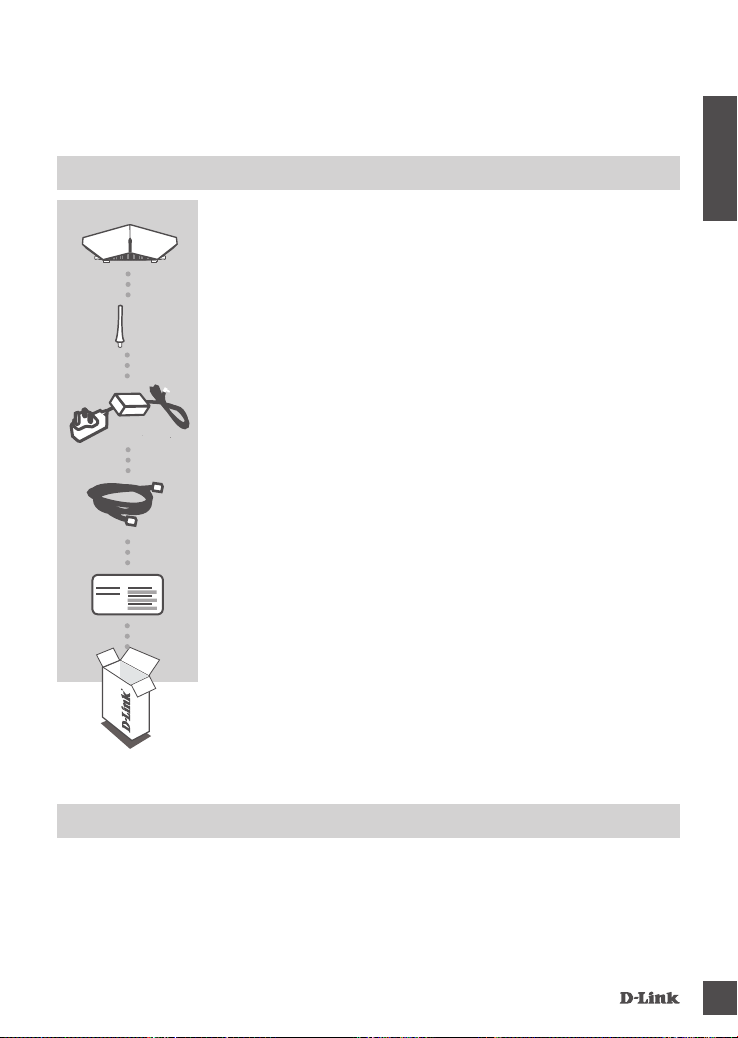
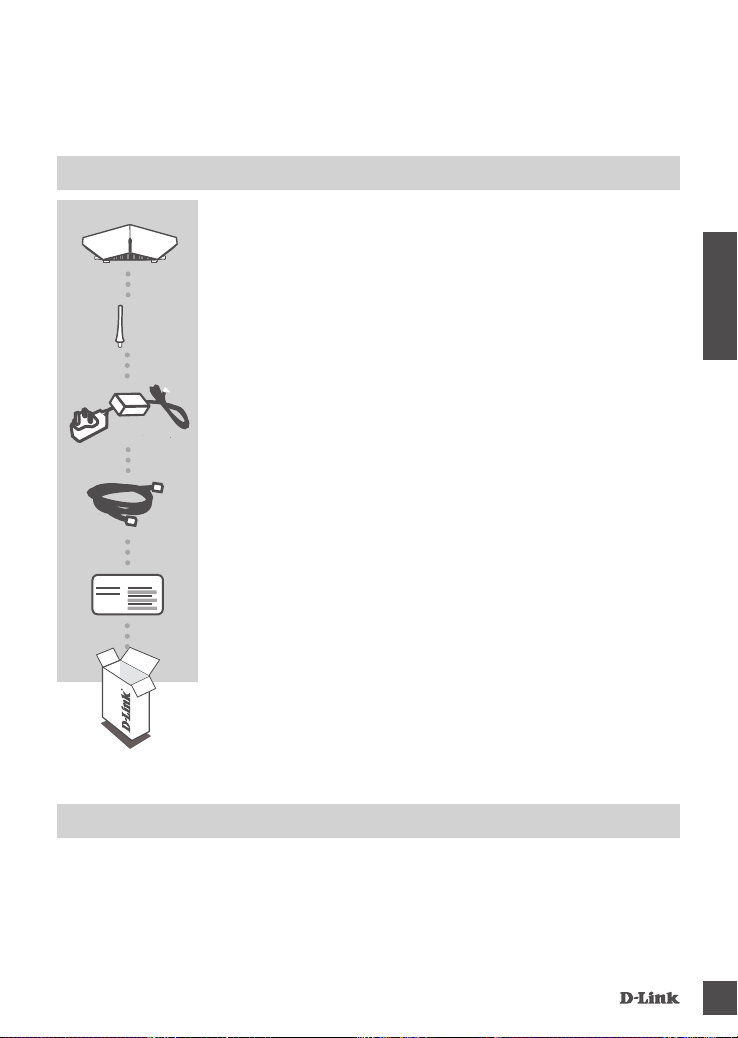
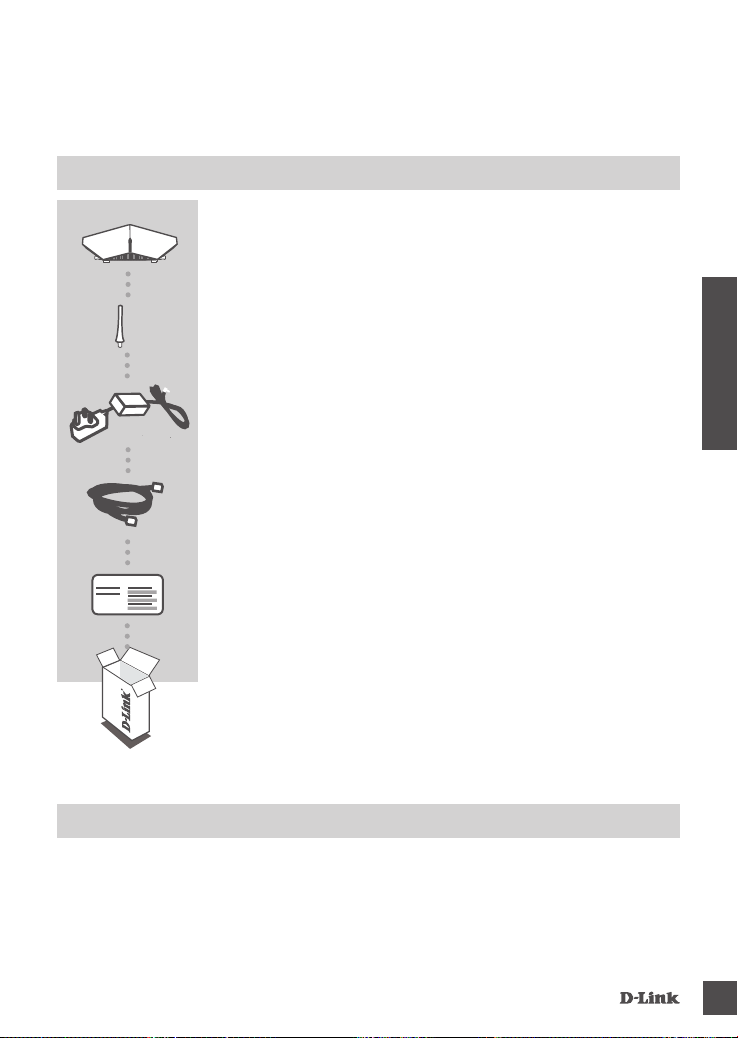
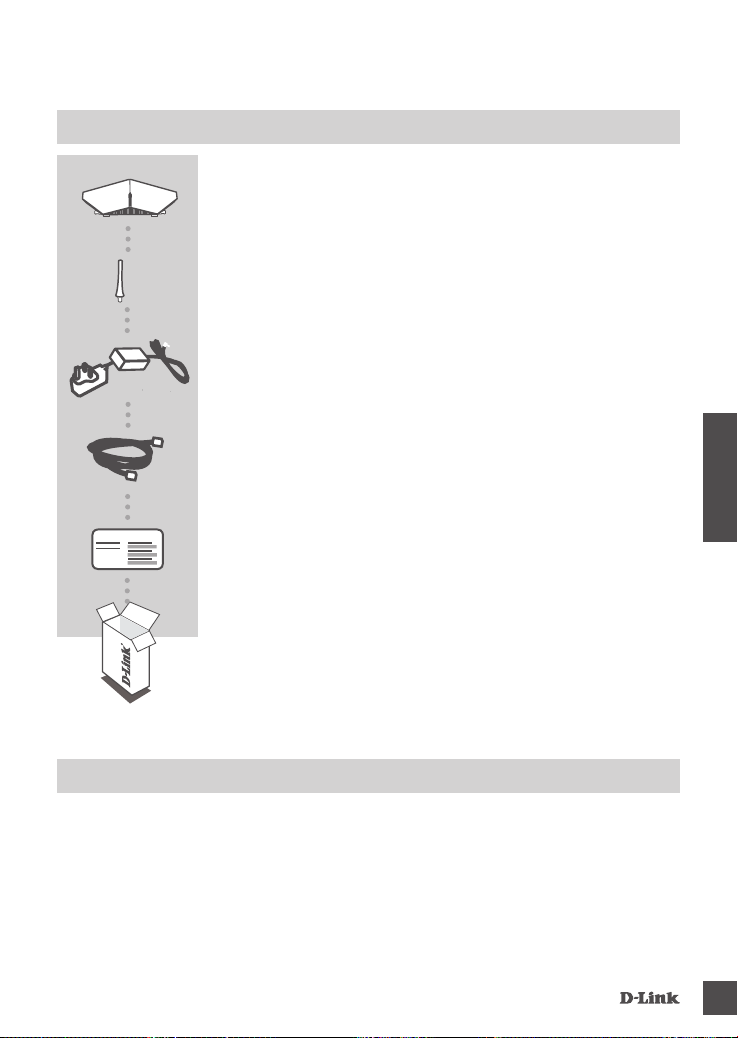
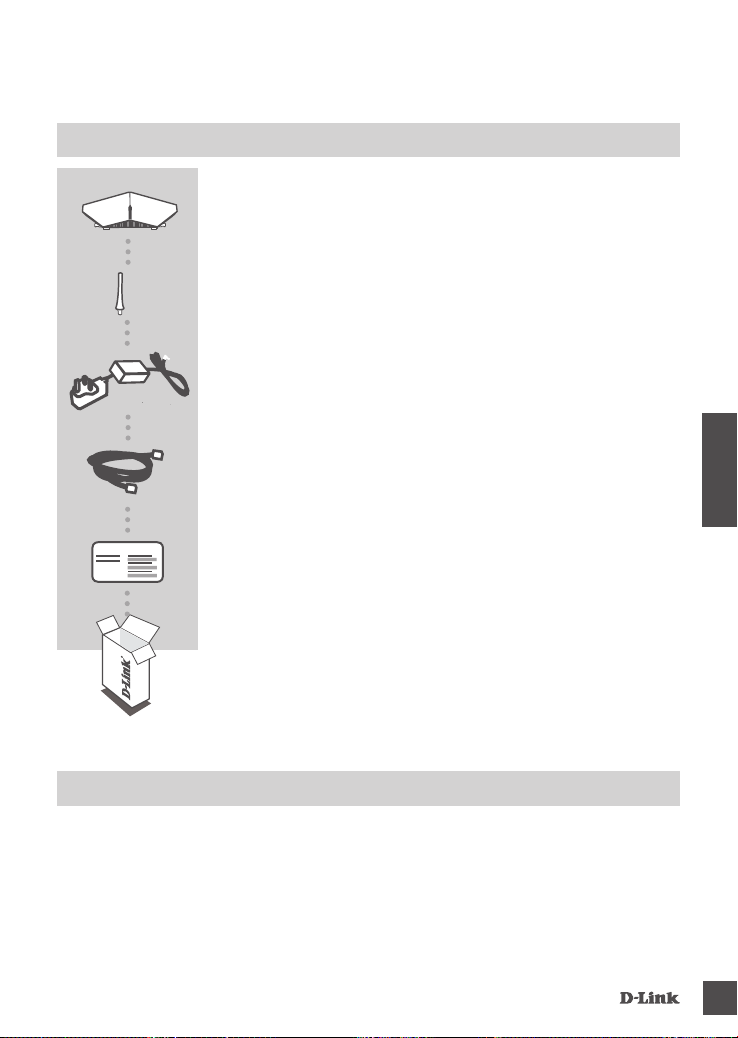
CONTENTS OF
PACK AGING
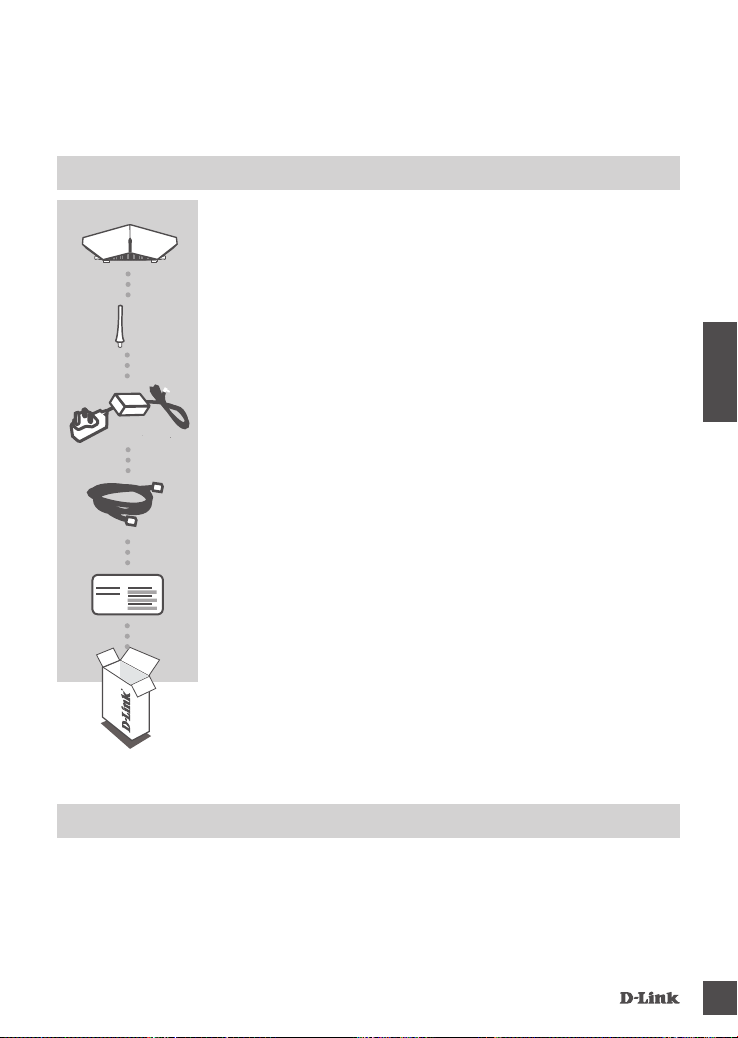
CONTENTS
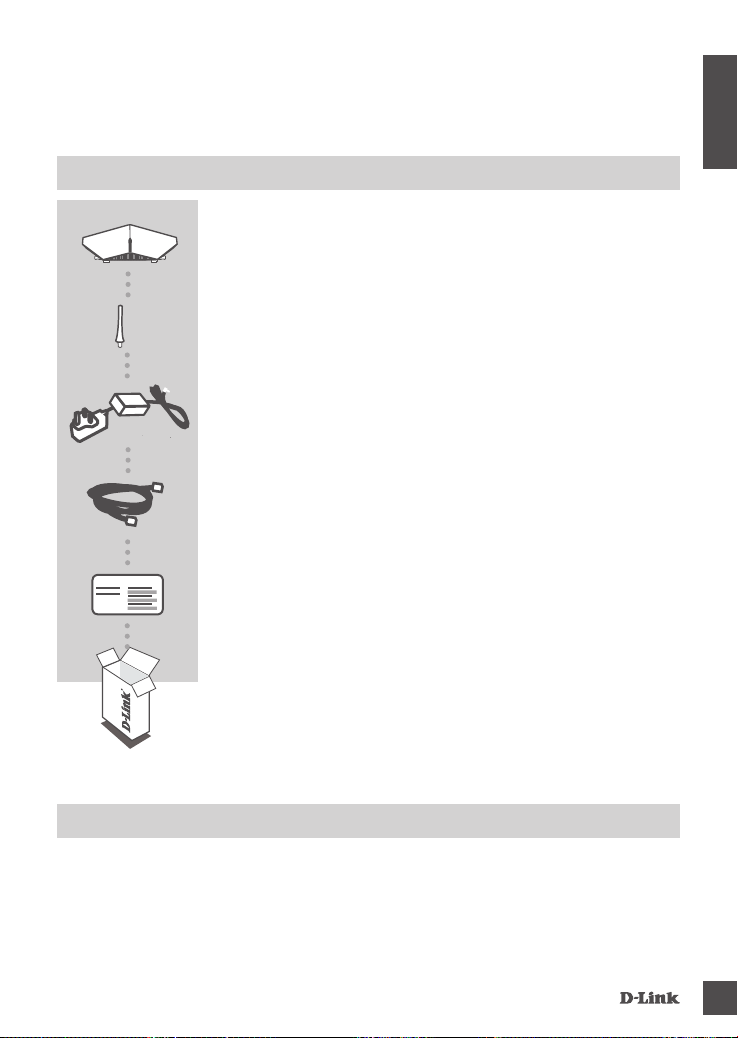
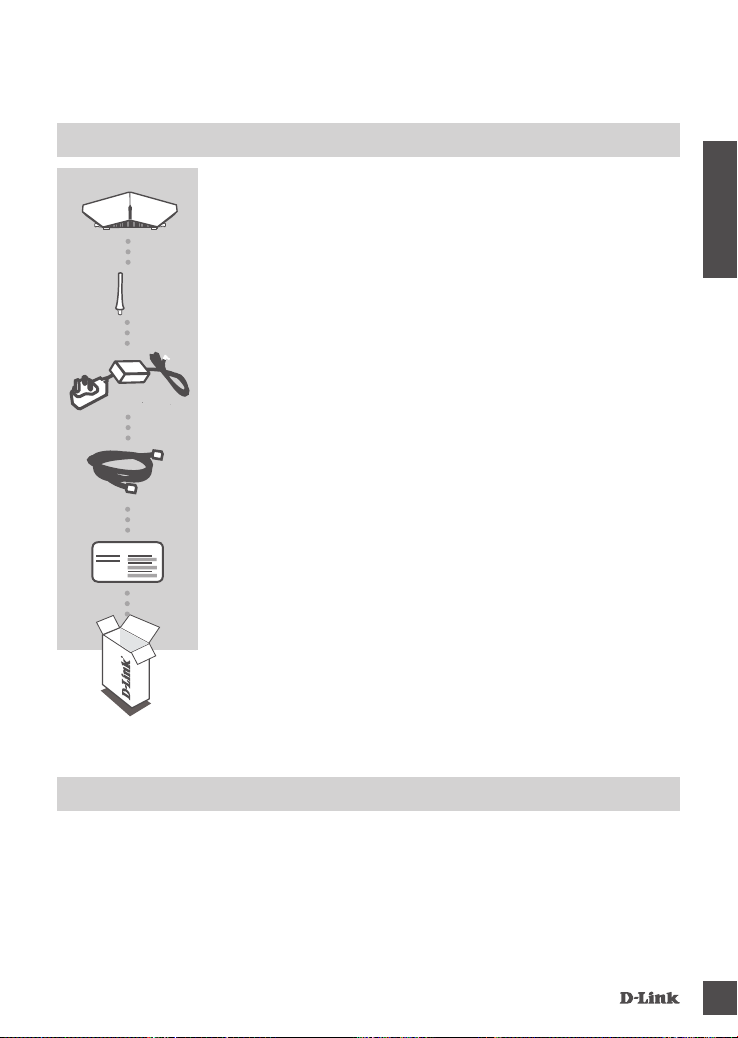
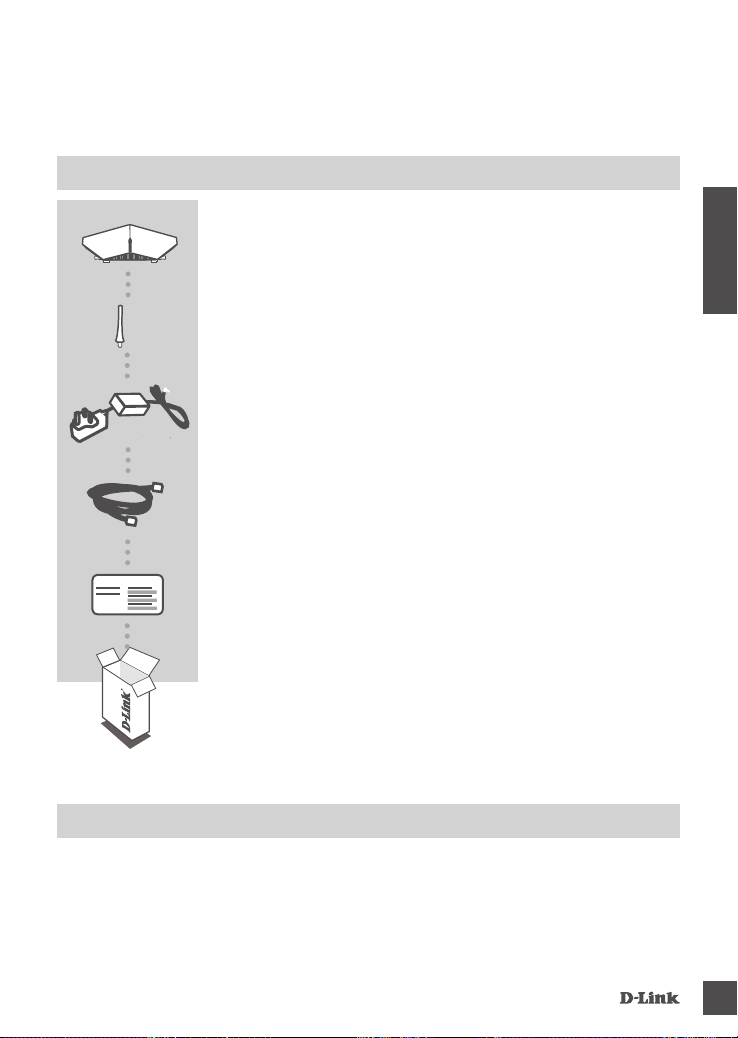
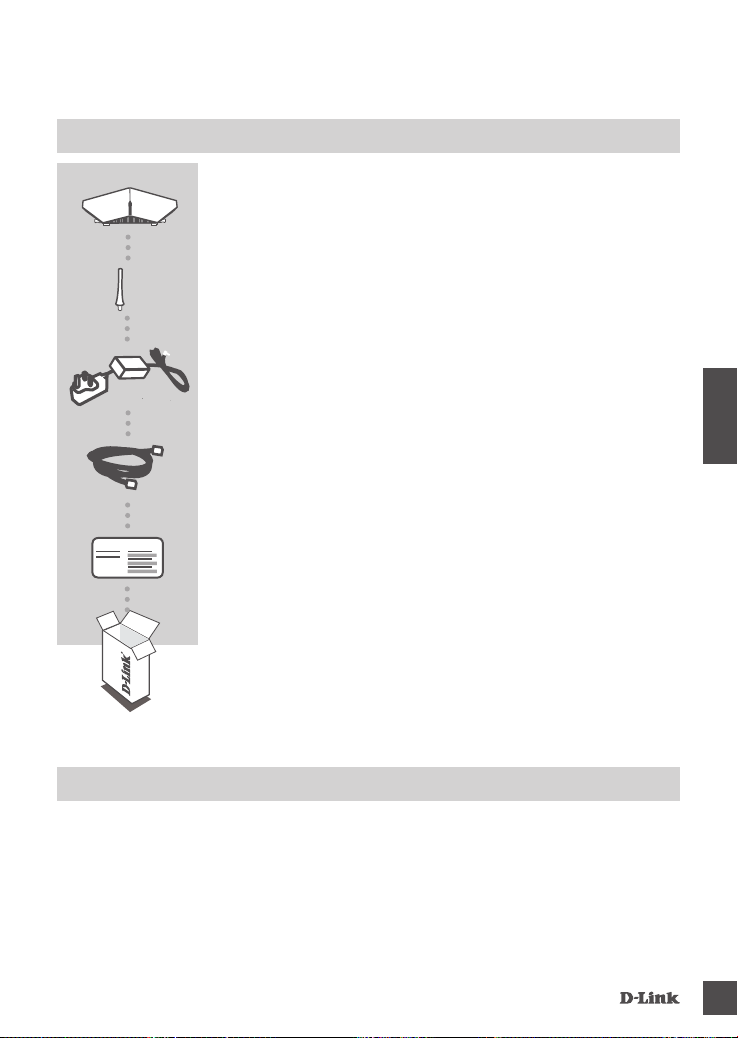
AC5300 ULTRA WIFI ROUTER
DIR-895L
ENGLISH
x 8
Wi-Fi Conguration Note
8 ANTENNAS
POWER ADAPTER
12V / 5A
ETHERNET CABLE (CAT5 UTP)
CONNECTS THE ROUTER TO YOUR PC DURING SETUP
WI-FI CONFIGURATION CARD
CONTAINS THE DEFAULT WI-FI INFORMATION
If any of these items are missing from your packaging, contact
your reseller.
SYSTEM REQUIREMENTS
• A broadband Internet connection
• An e-mail account (required to register for mydlink service)
• Mobile device or tablet with iOS 6 or above, Android 2.3.3 or above
• Computer with:
• Microsoft Windows
• Internet Explorer 9, Firefox 20, Safari 5.1, or Chrome 25 or higher version with Java installed
and enabled
DIR-895L
®
10/8/7/Vista or Mac with OS X 10.6 or higher
3
Page 6
PRODUCT SETUP
ENGLISH
To set up and manage your DIR-895L, you can use the free QRS Mobile app, or you can use the
built-in web interface. In order to use all of the functions of this router, you must register it with
mydlink. Simply follow the steps at the end of the Setup Wizard during installation to register your
product with your mydlink account.
NOTE: After mydlink registration is completed, your router’s default PPPoE, L2TP, PPTP connection
will be set to Always On. If your ISP charges for usage, you may wish to manually choose Dial On
Demand as your default setting.
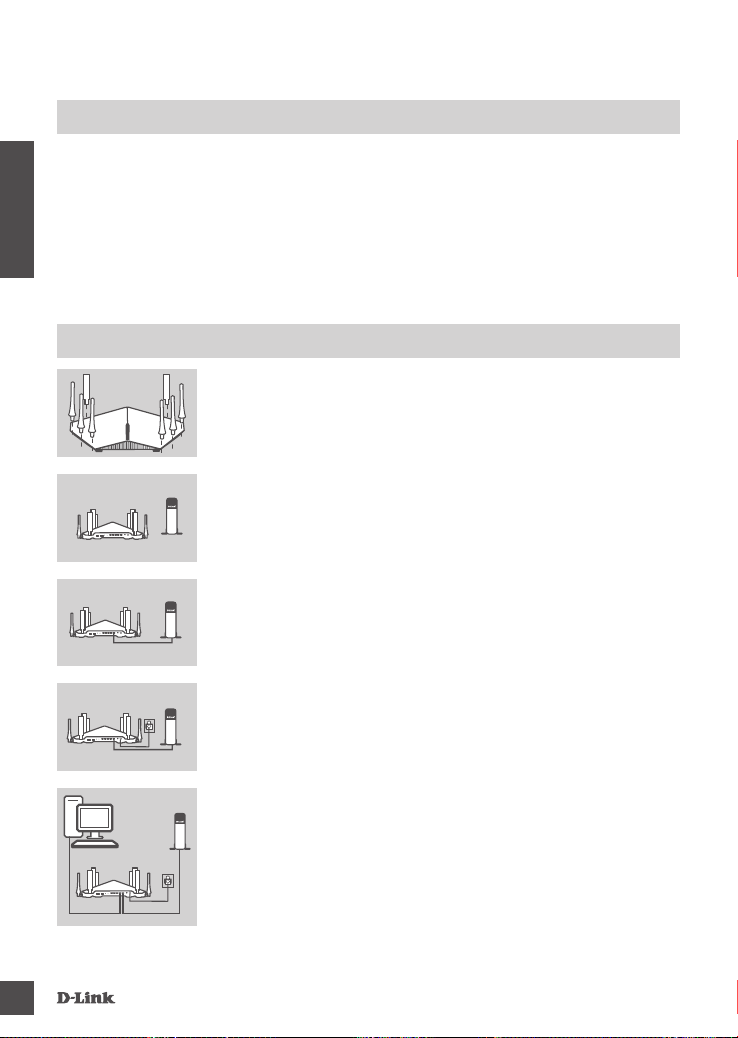
NOTE: Attach the antennas to the router before powering it on.
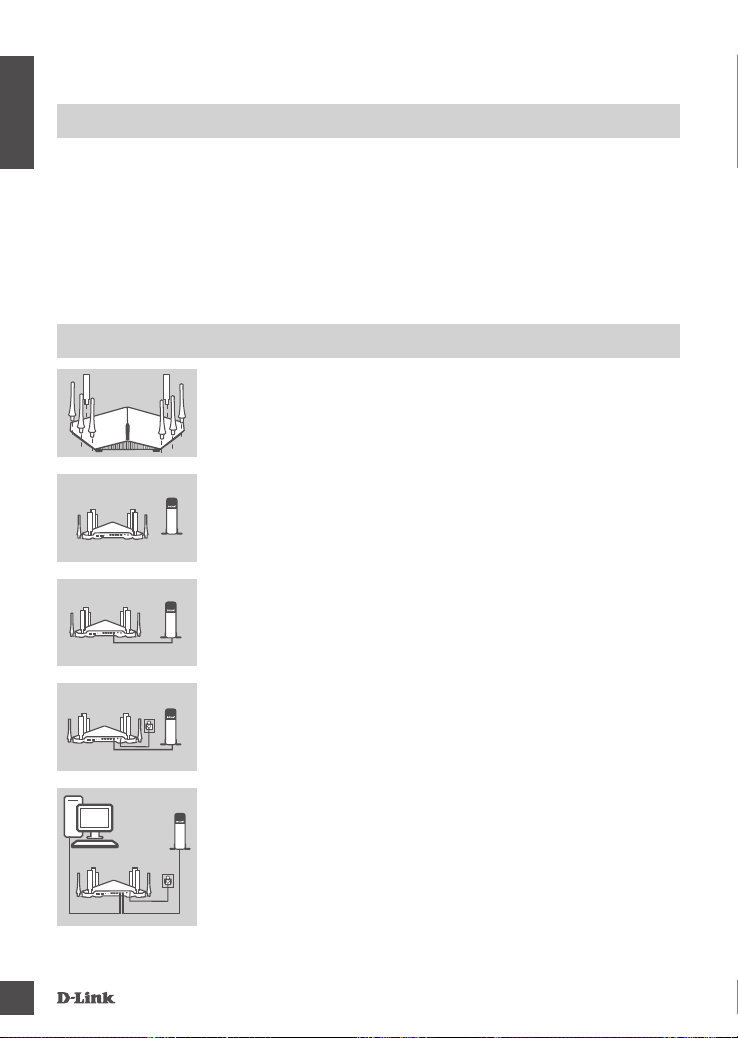
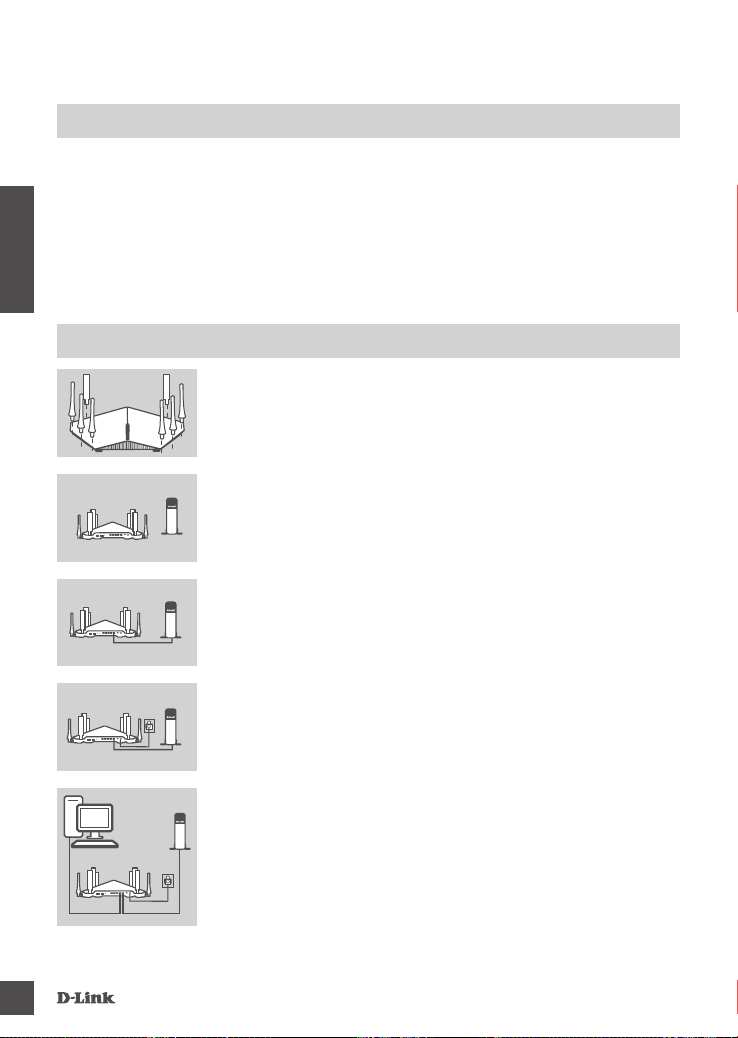
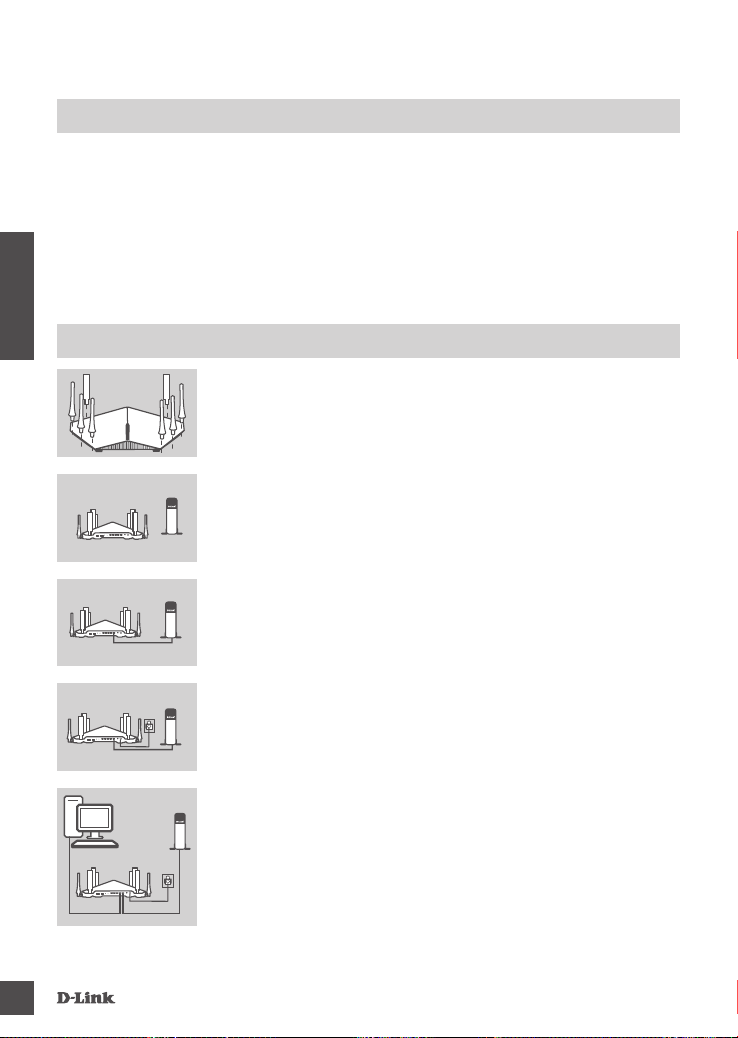
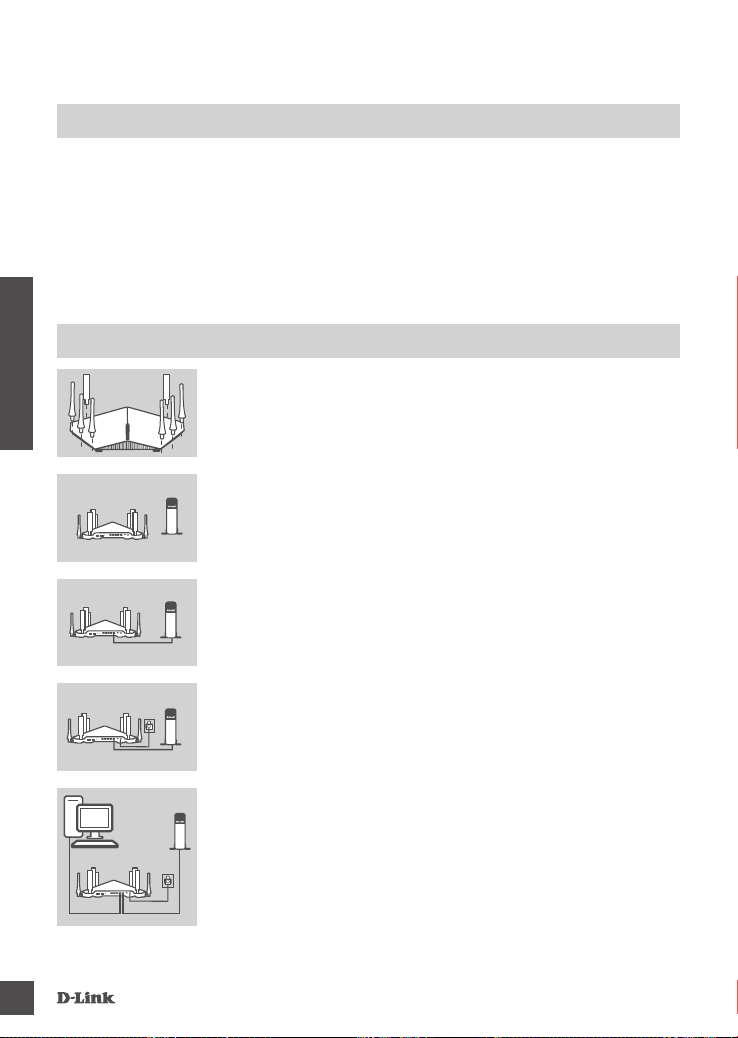
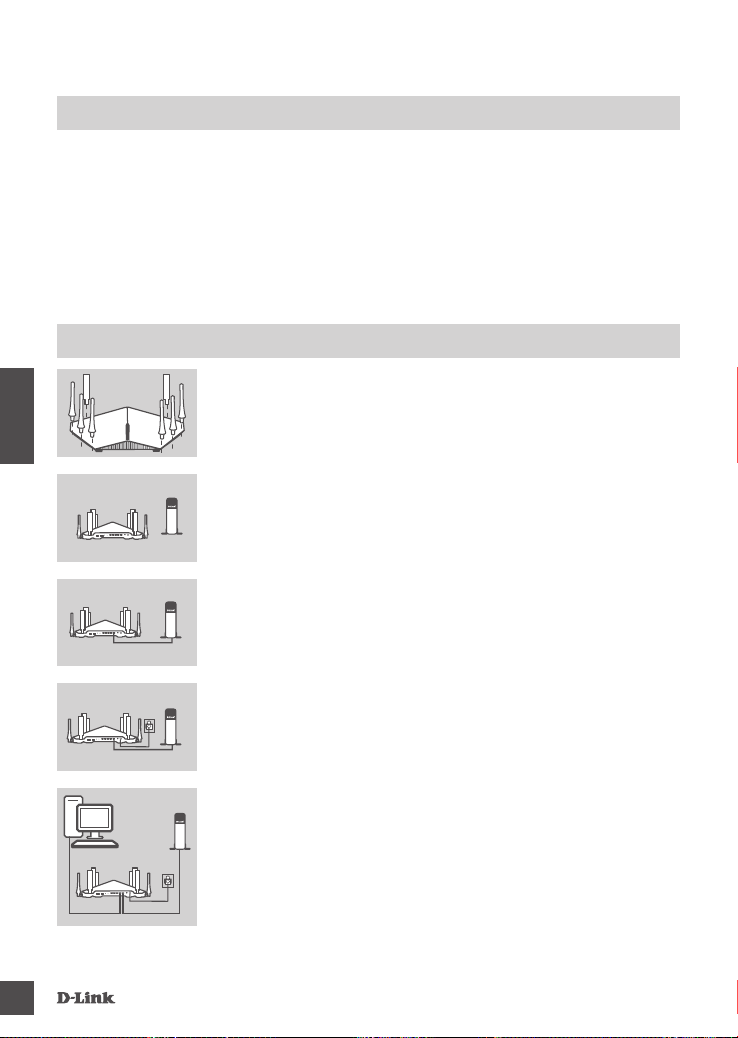
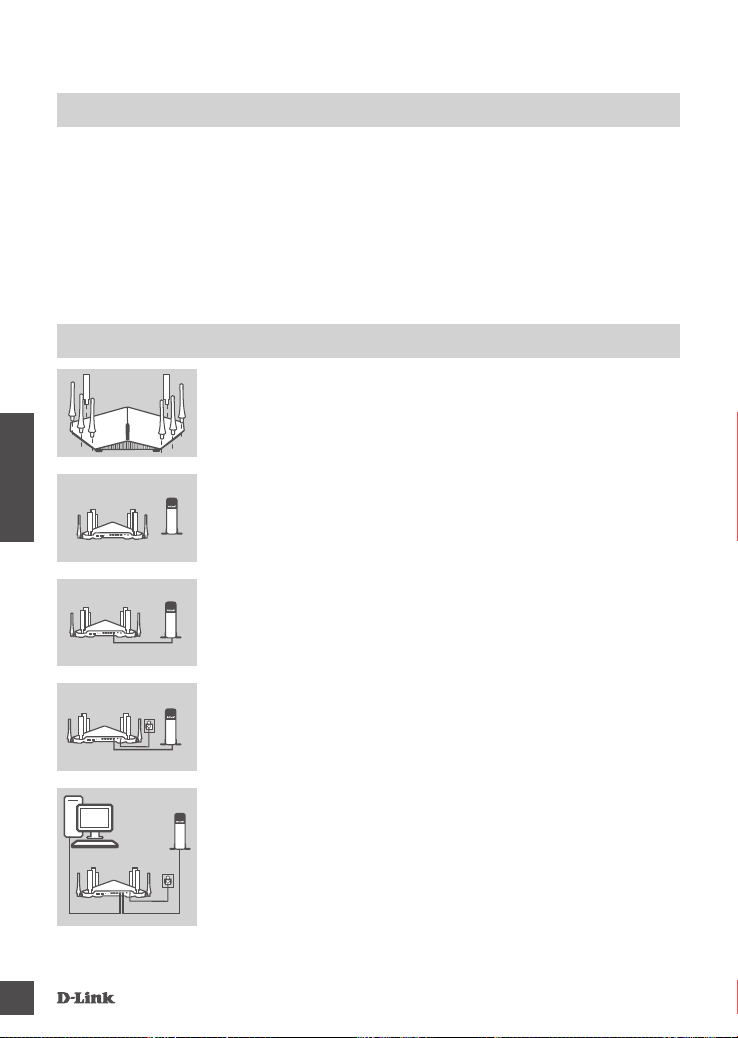
HARDWARE SETUP
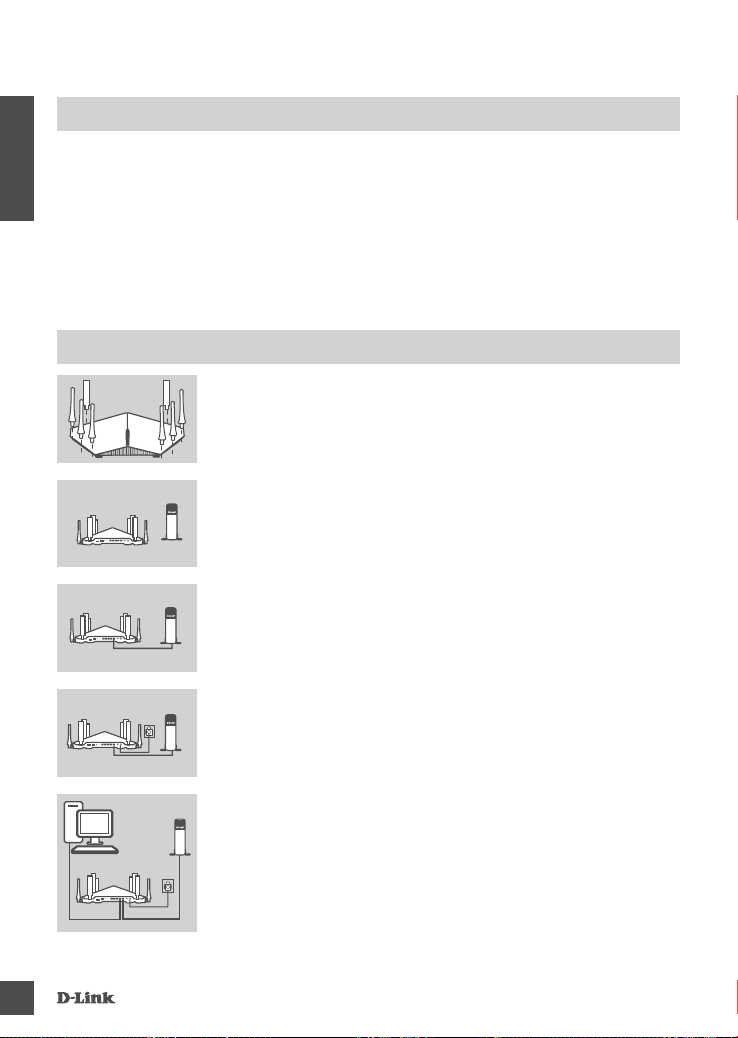
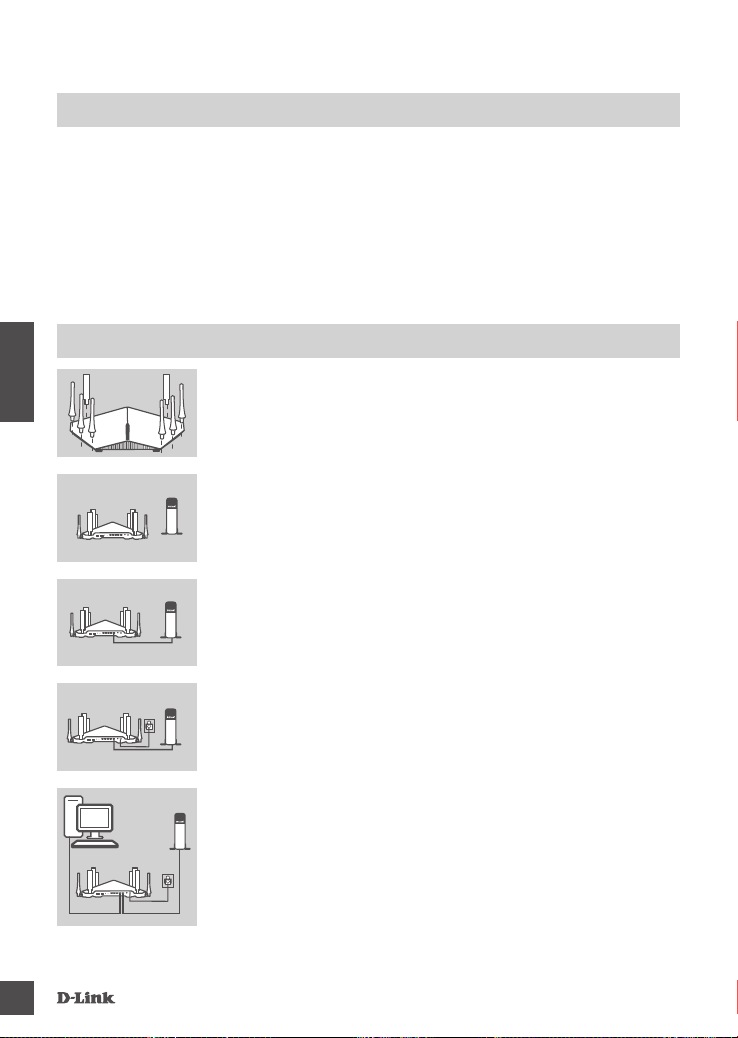
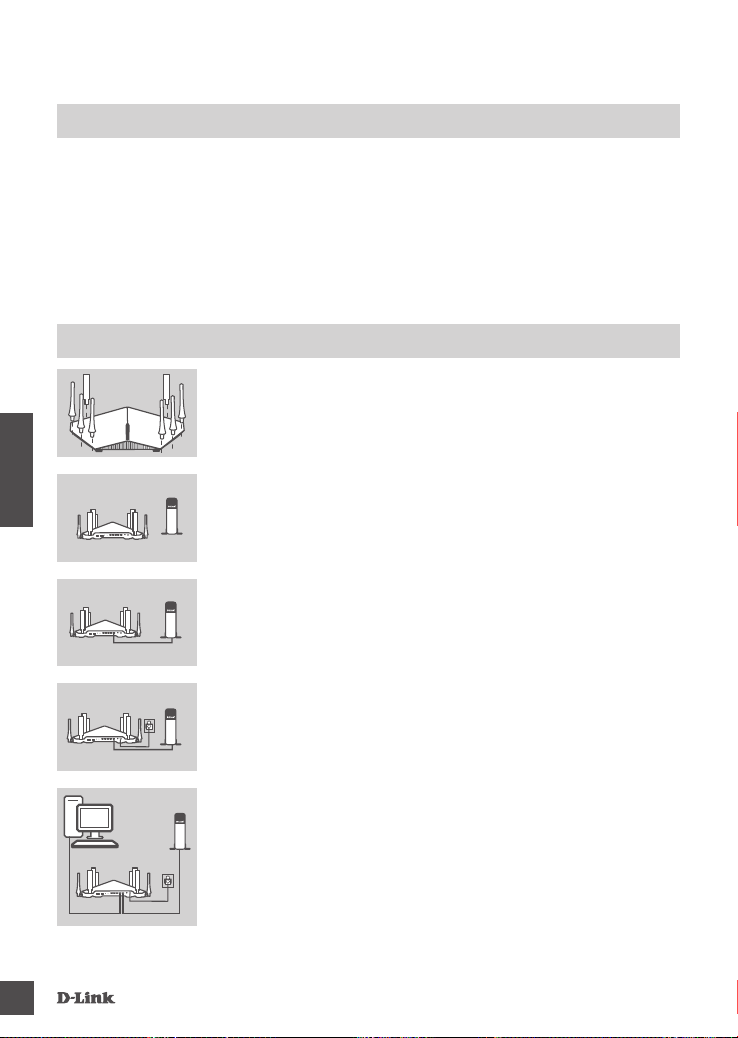
Step 1
Attach each of the antennas to the router by twisting them on in a
clockwise direction.
ModemRouter
ModemRouter
ModemRouter
Modem
PC
Router
4
Step 2
Position your DIR-895L near your Internet-connected modem. Keep
the router in an open area for better wireless coverage.
Step 3
Use the included Ethernet cable to connect your modem to the port
labeled INTERNET on the router.
Step 4
Connect the supplied power adapter to the router and a power
outlet, press the power button, and verify that the power LED is on.
Step 5
If using a PC to congure the router, plug one end of an Ethernet
cable into the port labeled 1 on the back of the router, and the other
end into the Ethernet port on your computer.
If you are setting up the DIR-895L using a laptop or mobile device,
connect it to the Wi-Fi network printed on the included Wi-Fi
Conguration Card.You can also nd the Wi-Fi network name and
password on the label attached to your router.
DIR-895L
Page 7
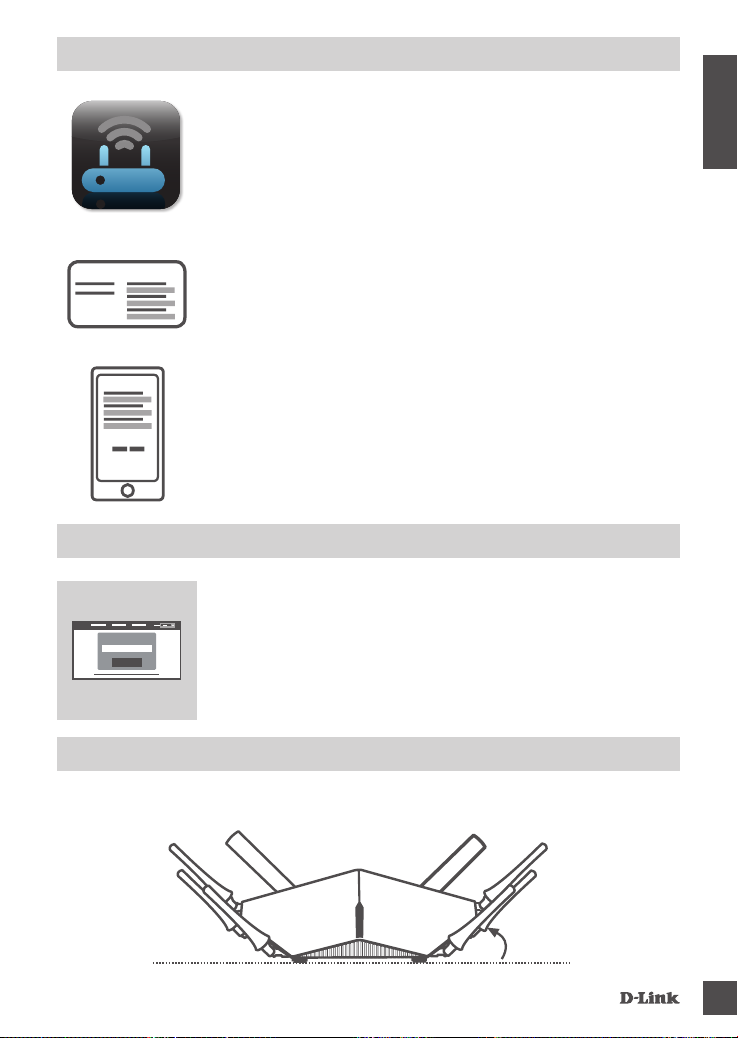
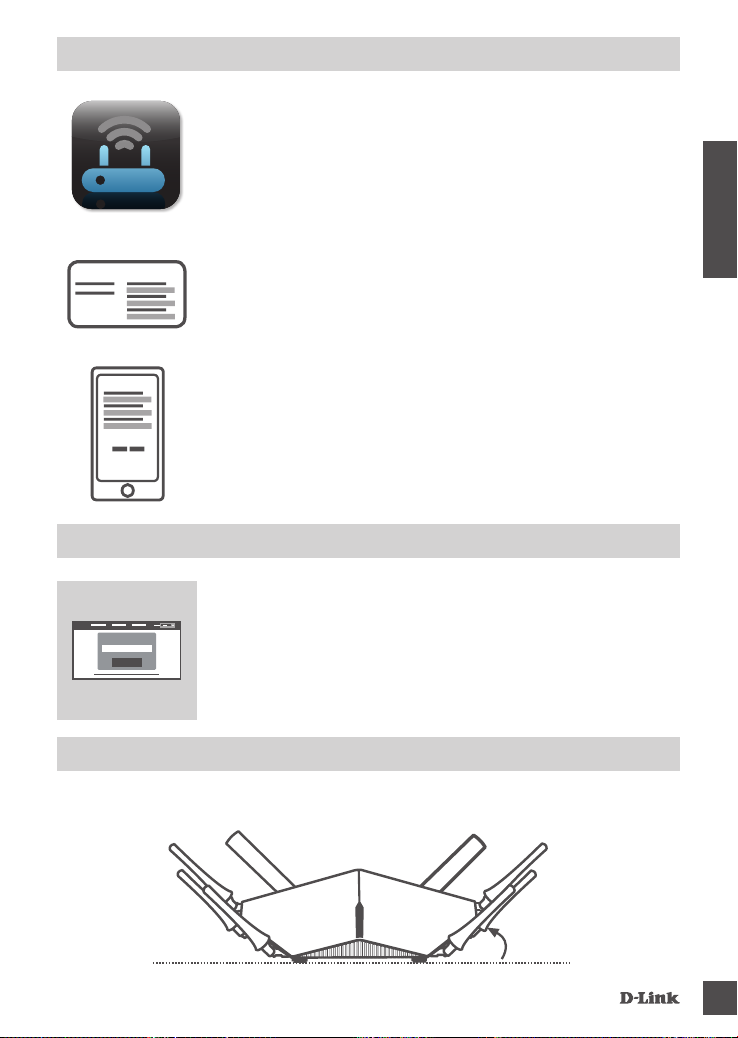
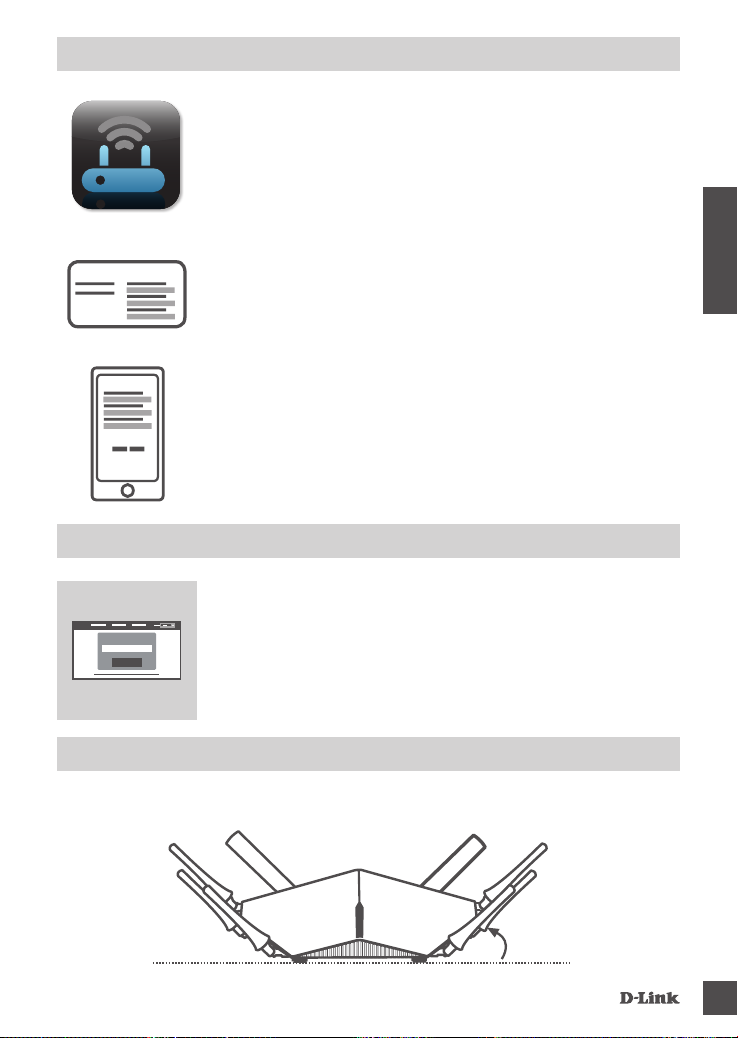
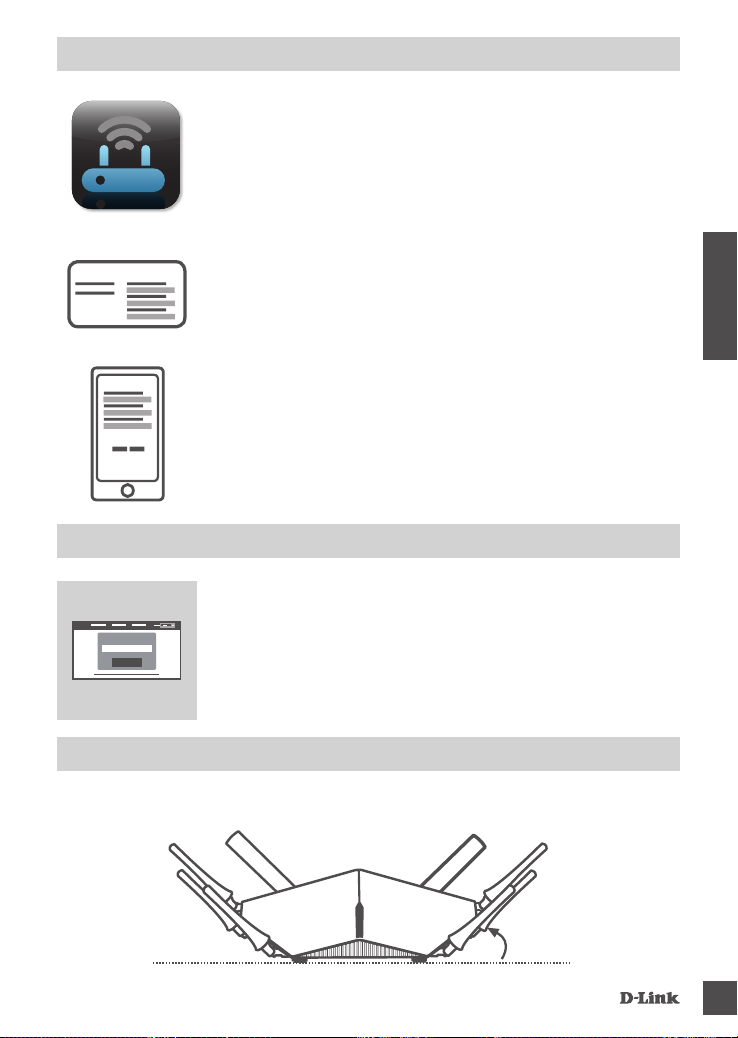
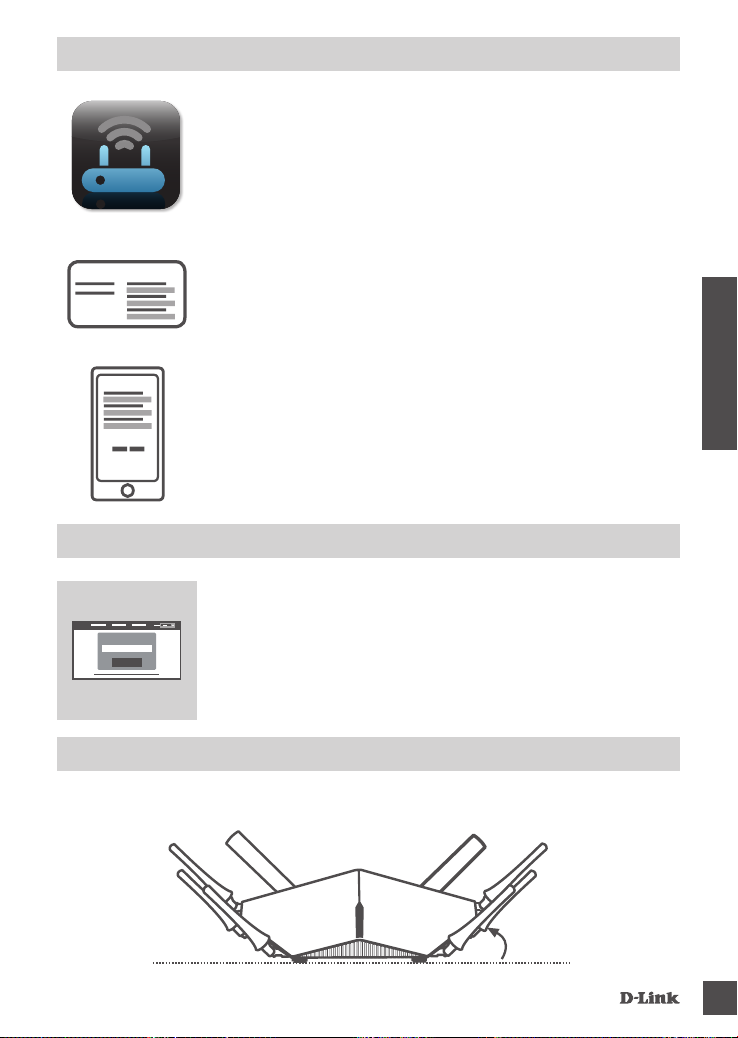
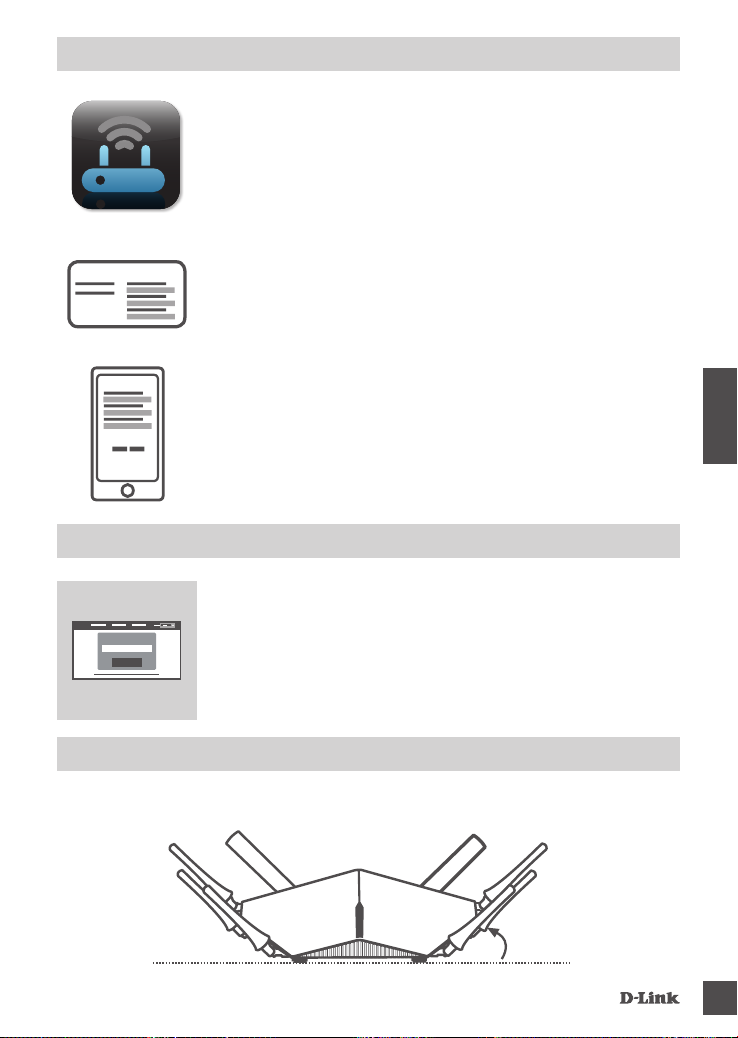
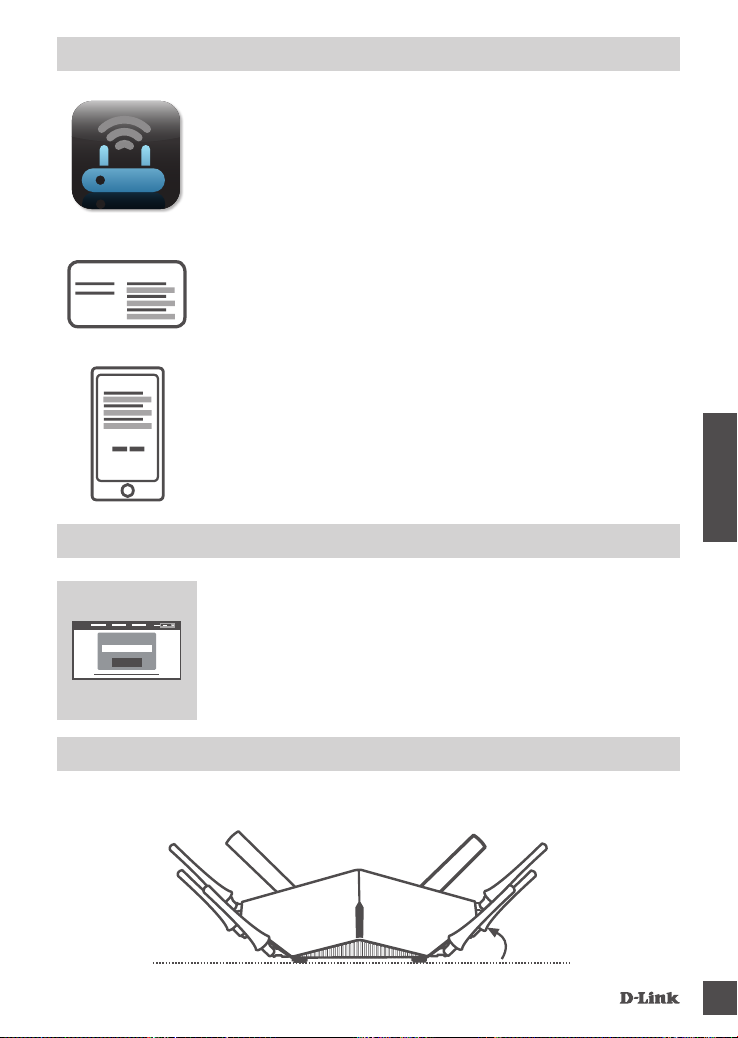
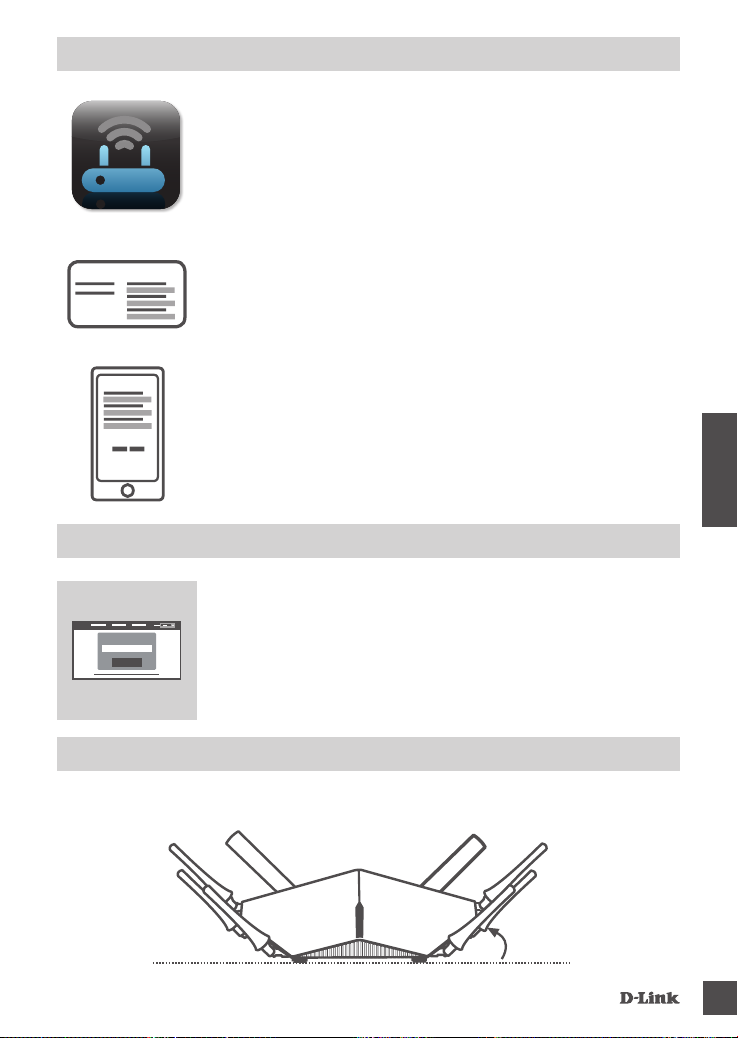
SETUP USING THE QRS MOBILE APP
Step 1
On your mobile device, go to the App Store or Google Play and
search for the free QRS Mobile app and download it.
ENGLISH
Wi-Fi Conguration Note
Step 2
Connect your mobile device to the Wi-Fi network printed on the
included Wi-Fi Conguration Card. You can also nd the Wi-Fi
network name and password on the label attached to the router.
Step 3
Run the QRS Mobile app on your mobile device, and it will guide
you step by step through conguration of your router.
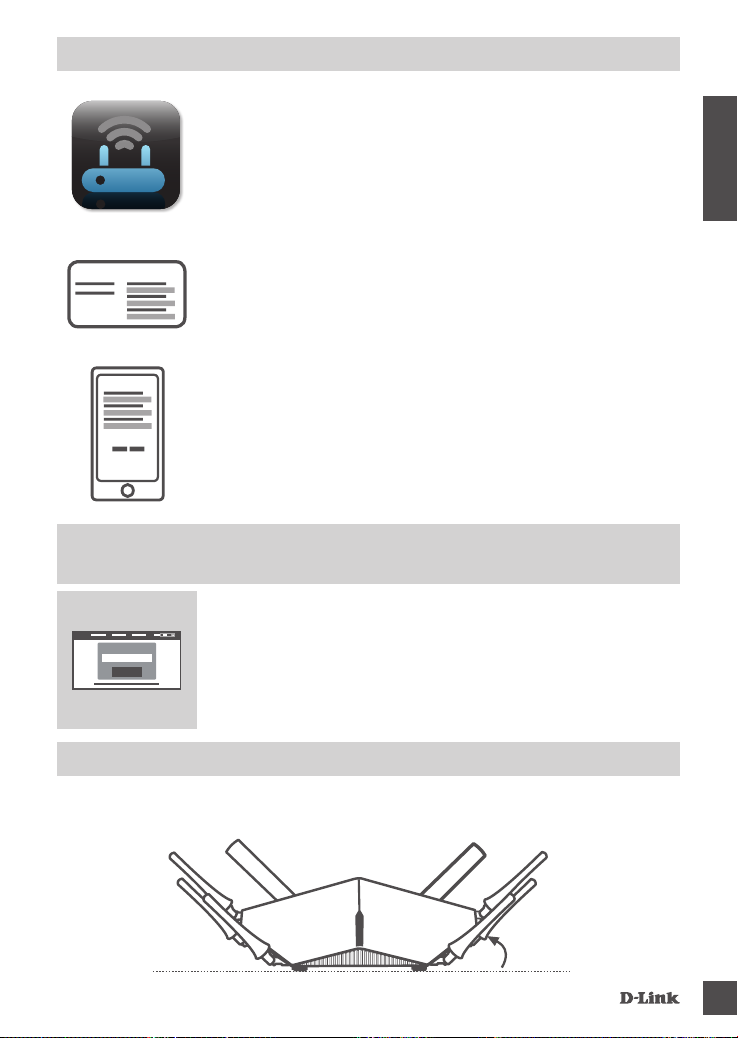
SETUP USING THE BUILT-IN WEB INTERFACE
To configure your DIR-895L, open a browser on the connected
computer. If you are not automatically directed to the D-Link Setup
Admin Password:
Log In
Wizard, go to http://dlinkrouter.local./ and follow the onscreen
instructions. Use Admin as your username and leave the password
blank.
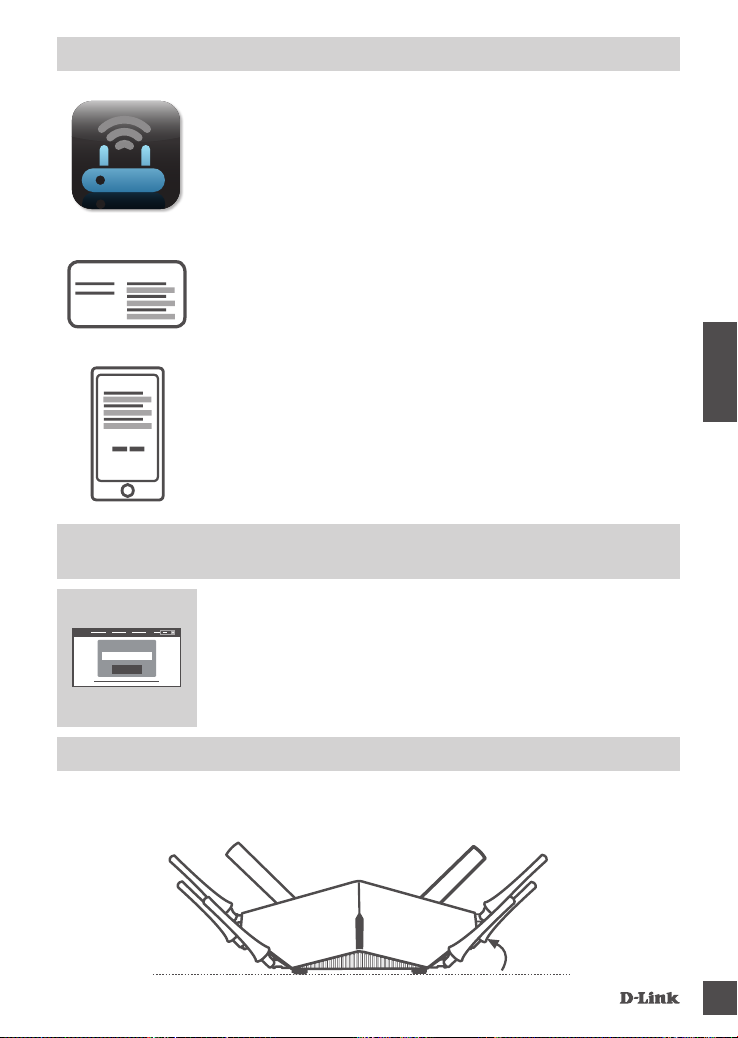
ANTENNA ORIENTATION
The DIR-895L is designed to give you the fastest, most stable network connection possible. In order to
maximize performance, orient the antennas at an angle, pointing outward and away from the base unit.
DIR-895L
45°
5
Page 8
MYDLINK LITE
The mydlink Lite app lets you check on your router, anywhere,
anytime. Check on your current upload and download speeds, see
ENGLISH
who's connected, manage your wireless network details, and more!
After registering your DIR-895L with your mydlink account, just go
to the App Store, Google Play, or the Windows Store and search for
the free mydlink Lite app and download it.
TROUBLESHOOTING
SETUP AND CONFIGURATION PROBLEMS
1. HOW DO I CONFIGURE MY DIR-895L ROUTER MANUALLY?
- Connect your PC to the router using an Ethernet cable.
- Open a web browser and enter the address http://dlinkrouter.local./ (or 192.168.0.1).
- The default username is Admin. The password should be left blank by default.
- If you have changed the password and cannot remember it, you will need to reset the router to
return to an empty password eld.
2. HOW DO I RESET MY DIR-895L ROUTER TO FACTORY DEFAULT SETTINGS?
- Ensure the router is powered on.
- Use an unfolded paperclip to press and hold the reset button on the back of the device for 10
seconds.
Note: Resetting the router to factory default will erase the current conguration settings.
To re-congure your settings, log into the router as outlined in question 1, then run the Setup Wizard.
3. HOW DO I ADD A NEW WIRELESS CLIENT OR PC IF I HAVE FORGOTTEN MY
WI-FI NAME (SSID) OR WI-FI PASSWORD?
- For every PC that needs to connect to the router wirelessly, you will need to ensure you use the
correct Wi-Fi Name (SSID) and Wi-Fi password.
- Use the web-based user interface (as described in question 1 above) to check or choose your
wireless settings.
- Make sure you write down these settings so that you can enter them for each wirelessly
connected PC. The back of this document features an area to record this important information.
4. WHY CAN'T I GET AN INTERNET CONNECTION?
- For ADSL users, please contact your ISP to make sure the service has been enabled/connected
by your ISP and that your ISP username and password are correct.
5. WHY CAN'T I REGISTER MY DEVICE WITH MYDLINK?
- If you experience issues registering this router with your mydlink account, try performing a hard
reset by using an unfolded paperclip to press and hold the reset button for 10 seconds while the
router is powered on. This may be necessary if you purchased an open box or resold unit.
TECHNICAL SUPPORT
6
dlink.com/support
DIR-895L
Page 9
PACKUNGSINHALT
LIEFERUMFANG
AC5300 ULTRA WIFI ROUTER
DIR-895L
DEUTSCH
x 8
Wi-Fi-Kongurationshinweis
8 ANTENNEN
NETZTEIL
12V / 5A
ETHERNET-KABEL (KAT.5 UTP)
ZUM ANSCHLUSS DES ROUTERS WÄHREND DES SETUPVORGANGS AN IHREN PC
WI-FI-KONFIGURATIONSKARTE
ENTHÄLT DIE STANDARDMÄSSIGEN WI-FIINFORMATIONEN
Wenn eines dieser Elemente in Ihrer Packung fehlt, wenden Sie
sich bitte an Ihren Fachhändler.
SYSTEMANFORDERUNGEN
• Eine Breitbandinternetverbindung
• Ein E-Mail-Konto (zur Registrierung für den mydlink Service erforderlich)
• Mobiles Gerät oder Tablet mit iOS 6 oder höher, Android 2.3.3 oder höher
• Computer mit:
• Microsoft Windows
• Internet Explorer 9, Firefox 20, Safari 5,1 oder Chrome 25 oder höher mit Java (installiert und
aktiviert)
DIR-895L
®
10/8/7/Vista oder Mac mit OS X 10.6 oder höher
7
Page 10
EINRICHTUNG DES PRODUKTS
Zum Einrichten und Verwalten Ihres DIR-895L können Sie die kostenlose QRS Mobile App
verwenden oder die integrierte webbasierte Benutzeroberäche nutzen. Um alle Funktionen dieses
Routers nutzen zu können, müssen Sie ihn in mydlink registrieren. Folgen Sie dazu während
der Installation einfach den Schritten am Ende des Einrichtungsassistenten, um Ihr Produkt in Ihrem
DEUTSCH
mydlink-Konto zu registrieren.
HINWEIS: Sobald die mydlink-Registrierung abgeschlossen ist, wird die standardmäßige
PPPoE-, L2TP-, PPTP-Verbindung Ihres Routers auf Always On (Immer aktiv) gesetzt. Falls Ihr
Internetdienstanbieter für die Nutzung eine Gebühr erhebt, möchten Sie eventuell manuell die Option
Dial On Demand (Einwahl nach Bedarf) als Ihre Standardeinstellung wählen.
HINWEIS: Bringen Sie die Antennen am Router an, bevor Sie diesen einschalten.
HARDWARE-EINRICHTUNG
Schritt 1
Bringen Sie jede Antenna an dem Router an, indem Sie sie im
Uhrzeigersinn anschrauben.
ModemRouter
ModemRouter
ModemRouter
Modem
PC
Router
8
Schritt 2
Stellen Sie Ihren DIR-895L in der Nähe des mit dem Internet
verbundenen Modems auf. Um eine bessere drahtlose Abdeckung
zu erzielen, stellen Sie den Router in einem leicht zugänglichen und
offenen Bereich auf.
Schritt 3
Verwenden Sie das mitgelieferte Ethernet-Kabel, um Ihr Modem mit
dem als INTERNET gekennzeichneten Port zu verbinden.
Schritt 4
Schließen Sie das mitgelieferte Netzteil an den Router und eine
Steckdose an. Drücken Sie auf die EIN-/Aus-Taste (Power) und
vergewissern Sie sich dann, dass die Betriebsanzeige-LED leuchtet.
Schritt 5
Wenn Sie einen PC zur Konguration des Routers verwenden,
stecken Sie das eine Ende eines Ethernet-Kabels in den mit 1
gekennzeichneten Port auf der Rückseite des Routers und das
andere Ende in den Ethernet-Port Ihres Computers.
Wenn Sie zur Einrichtung des DIR-895L einen Laptop oder ein
Mobilgerät verwenden, stellen Sie eine Verbindung zu dem auf der
mitglieferten Wi-Fi Kongurationskarte gedruckten WLAN her. Sie
nden den Namen des WLANs sowie das Kennwort auch auf dem
Aufkleber auf Ihrem Router.
DIR-895L
Page 11
EINRICHTUNG MITHILFE DER QRS MOBILE APP
Schritt 1
Rufen Sie auf Ihrem Mobilgerät App Store oder Google Play auf
und suchen Sie dort nach der kostenlosen QRS Mobile App, um sie
herunterzuladen.
Wi-Fi-Kongurationshinweis
Schritt 2
Schließen Sie Ihr Mobilgerät an das WLAN an, das auf der
mitgelieferten Wi-Fi-Kongurationskarte aufgedruckt ist. Sie nden
den Namen des WLANs und das Kennwort auch auf dem Aufkleber
auf dem Router.
Schritt 3
Führen Sie die QRS Mobile App auf Ihrem Mobilgerät aus. Diese
führt Sie dann Schritt für Schritt durch die Konguration Ihres
Routers.
EINRICHTUNG MITHILFE DER INTEGRIERTEN WEBBASIERTEN
BENUTZEROBERFLÄCHE
Öffnen Sie zur Konguration Ihres DIR-895L einen Browser auf dem
verbundenen Computer. Falls Sie nicht automatisch auf die Seite
Admin Password:
Log In
des D-Link Einrichtungsassistenten weitergeleitet werden, rufen Sie
http://dlinkrouter.local./ auf und folgen Sie den Anweisungen auf
dem Bildschirm. Geben Sie als Ihren Benutzernamen Admin ein
und lassen Sie das Kennwortfeld leer.
DEUTSCH
ANTENNENAUSRICHTUNG
Ihr DIR-895L bietet Ihnen die schnellste, stabilste Netzwerkverbindung, die zurzeit möglich ist.
Richten Sie zum Zwecke der Leistungsmaximierung die Antennen so aus, das sie nach außen und
von der Basiseinheit weg zeigen.
45°
DIR-895L
9
Page 12
MYDLINK LITE
Mithilfe der App mydlink Lite können Sie Ihren Router jederzeit
und von überall überwachen. So können Sie Ihre Upload- und
Download-Geschwindigkeiten prüfen, anzeigen, wer verbunden ist,
Ihre drahtlosen Netzwerkdetails verwalten und vieles mehr!
Rufen Sie nach der Registerierung Ihres DIR-895L in Ihrem mydlink-
DEUTSCH
Konto App Store oder Google Play auf und suchen Sie dort nach
der kostenlosen mydlink Lite App, um sie herunterzuladen.
FEHLERBEHEBUNG
EINRICHTUNGS- UND KONFIGURATIONSPROBLEME
1. WIE KONFIGURIERE ICH MEINEN DIR-895L ROUTER MANUELL?
- Schließen Sie Ihren PC mithilfe eines Ethernet-Kabels an den Router an.
- Öffnen Sie einen Webbrowser und geben Sie die Adresse http://dlinkrouter.local./ (oder
192.168.0.1) ein.
- Der standardmäßig vorgegebene Benutzername ist Admin. Das Feld für das Kennwort sollte leer
bleiben.
- Wenn Sie das Kennwort geändert haben und sich nicht daran erinnern können, müssen Sie den Router
zurücksetzen, um das Kennwort zurück auf ein leeres Feld zu setzen.
2. WIE SETZE ICH MEINEN DIR-895L ROUTER AUF DIE WERKSEITIGEN STANDARDEINSTELLUNGEN
ZURÜCK?
- Stellen Sie sicher, dass der Router eingeschaltet ist.
- Verwenden Sie eine auseinandergezogene Büroklammer (oder einen ähnlich spitzen Gegenstand) und
halten Sie damit die Rücksetztaste (Reset) auf der Rückseite des Gerätes 10 Sekunden lang gedrückt.
Hinweis: Durch das Rücksetzen des Routers auf seine werkseitigen Standardeinstellungen werden die
aktuellen Kongurationseinstellungen gelöscht.
Um Ihre Einstellungen erneut zu kongurieren, melden Sie sich am Router an (wie in Frage 1 erläutert),
und führen Sie dann den Einrichtungsassistenten aus.
3. WIE FÜGE ICH EINEN NEUEN DRAHTLOSEN CLIENT ODER PC HINZU, WENN ICH DEN NAMEN
MEINES DRAHTLOSEN NETZWERKS (SSID) ODER DAS WI-FI KENNWORT VERGESSEN HABE?
- Für jeden PC, der drahtlos mit dem Router verbunden werden soll, müssen Sie sicherstellen, dass Sie
den korrekten WLAN-Namen (SSID) und das WLAN-Kennwort verwenden.
- Verwenden Sie die webbasierte Benutzeroberäche (wie in Frage 1 weiter oben beschrieben), um Ihre
Funkeinstellungen zu prüfen oder zu wählen.
- Sie sollten diese Einstellungen unbedingt aufschreiben, damit Sie sie für jeden drahtlos verbundenen
PC eingeben können. Damit Sie sich diese wichtigen Informationen notieren können und für den
zukünftigen Gebrauch schnell verfügbar haben, steht Ihnen auf der Rückseite dieses Dokuments ein
entsprechend dafür vorgesehener Platz zur Verfügung.
4. WARUM KANN ICH KEINE INTERNETVERBINDUNG HERSTELLEN?
- ADSL-Nutzer sollten sich an ihren Internetdienstanbieter wenden und sich vergewissern, dass der
ADSL-Dienst aktiviert wurde und/oder eine Verbindung zum Anbieter vorliegt und dass ihr vom
Internetdienstanbieter zugewiesener Benutzername und ihr Kennwort korrekt sind.
5. WARUM KANN ICH MEIN GERÄT NICHT UNTER MYDLINK REGISTRIEREN?
- Sollten Sie Probleme haben, diesen Router in Ihrem mydlink-Konto zu registrieren, versuchen
Sie die Einstellungen zurückzusetzen (auch Hard Reset genannt), indem Sie eine entsprechend
auseinandergezogene Büroklammer (oder einen ähnlich spitzen Gegenstand) verwenden und damit
mindestens 10 Sekunden lang auf die Rücksetztaste drücken, während Ihr Router eingeschaltet ist.
Das ist möglicherweise dann nötig, wenn Sie ein nicht direkt vom Fachhändler angebotenes oder ein
weiterverkauftes Gerät erworben haben.
10
TECHNISCHER SUPPORT
dlink.com/support
DIR-895L
Page 13
CONTENU DE LA BOÎTE
TABLE DES MATIÈRES
x 8
Note sur la conguration du Wi-Fi
FRANÇAIS
ROUTEUR WI-FI AC5300 ULTRA RAPIDE
DIR-895L
8 ANTENNES
ADAPTATEUR SECTEUR
12 V / 5A
CÂBLE ETHERNET (CAT 5 UTP)
CONNECTE LE ROUTEUR AU PC PENDANT LA
CONFIGURATION
CARTE DE CONFIGURATION DU WI-FI
COMPORTE LES DONNÉES WI-FI PAR DÉFAUT
Contactez immédiatement votre revendeur s’il manque l’un de
ces éléments dans la boîte.
CONFIGURATION SYSTÈME REQUISE
• Une connexion Internet haut débit
• Un compte de messagerie (requis pour s'inscrire au service mydlink)
• Appareil mobile ou tablette avec iOS 6 ou une version supérieure, Android 2.3.3 ou une version
supérieure
• Ordinateur avec :
• Microsoft Windows
• Internet Explorer 9, Firefox 20, Safari 5,1 ou Chrome 25 ou supérieur avec Java installé et activé
DIR-895L
®
10/8/7/Vista ou Mac avec OS X 10.6 or supérieur
11
Page 14
CONFIGURATION DU PRODUIT
Pour congurer et gérer votre DIR-895L, vous pouvez utiliser l'application QRS Mobile gratuite ou
vous pouvez utiliser l'interface Web intégrée. Pour utiliser toutes les fonctions de ce routeur,
vous devez l'enregistrer sur mydlink. Il suft pour cela de suivre les étapes indiquées à la n
de l'Assistant de conguration, pendant l'installation, pour enregistrer le produit sur votre compte
mydlink.
REMARQUE : Une fois l'enregistrement sur mydlink terminé, la connexion PPPoE, L2TP ou
FRANÇAIS
PPTP par défaut est dénie sur Always On (Toujours active). Si votre FAI applique des frais de
consommation, vous voudrez peut-être choisir manuellement Dial On Demand (Connexion à la
demande) comme paramètre par défaut.
REMARQUE : Fixez les antennes au routeur avant de l'allumer.
INSTALLATION DU MATÉRIEL
Étape 1
Fixez chacune des antennes au routeur en les faisant pivoter dans
le sens horaire.
12
PC
Routeur
ModemRouteur
ModemRouteur
ModemRouteur
Modem
Étape 2
Placez votre DIR-895L à proximité de votre modem connecté à
Internet. Laissez le routeur dans une zone ouverte pour obtenir une
meilleure couverture sans l.
Étape 3
Utilisez le câble Ethernet fourni pour connecter votre modem au port
du routeur étiqueté INTERNET.
Étape 4
Connectez l'adaptateur secteur fourni au routeur et à une prise
de courant, appuyez sur le bouton d'alimentation et vériez que le
voyant d'alimentation s'allume.
Étape 5
Si vous utilisez un PC pour congurer le routeur, branchez une
extrémité d'un câble Ethernet au port étiqueté 1 à l'arrière du routeur
et l'autre extrémité, au port Ethernet de votre ordinateur.
Si vous congurez le DIR-895L à l'aide d'un ordinateur portable
ou d'un appareil mobile, connectez-le au réseau Wi-Fi imprimé sur
la carte de conguration du Wi-Fi inclus. Vous pouvez également
trouver le nom et le mot de passe du réseau Wi-Fi sur l'étiquette
apposée sur votre routeur.
DIR-895L
Page 15
CONFIGURATION À L'AIDE DE L'APPLICATION QRS MOBILE
Étape 1
Sur votre appareil mobile, accédez à l'App Store ou à Google Play et
recherchez l'application gratuite QRS Mobile, puis téléchargez-la.
FRANÇAIS
Note sur la conguration du Wi-Fi
Étape 2
Connectez votre appareil mobile au réseau Wi-Fi imprimé sur la
carte de conguration du Wi-Fi inclus. Vous pouvez également
trouver le nom et le mot de passe du réseau Wi-Fi sur l'étiquette
apposée sur votre routeur.
Étape 3
Exécutez l'application QRS Mobile sur votre appareil mobile et il
vous guidera étape par étape tout au long de la conguration de
votre routeur.
CONFIGURATION À L'AIDE DE L'INTERFACE WEB INTÉGRÉE
Pour configurer votre DIR-895L, ouvrez un navigateur sur
l'ordinateur connecté. Si vous n'êtes pas redirigé automatiquement
Admin Password:
Log In
vers l'Assistant de conguration D-Link, saisissez l'adresse http://
dlinkrouter.local./, puis suivez les instructions à l'écran. Utilisez
Admin comme nom d'utilisateur et laissez le mot de passe vide.
ORIENTATION DE L’ANTENNE
Le DIR-895L est conçu pour vous offrir la connexion réseau la plus rapide et la plus stable possible.
An d'optimiser les performances, orientez les antennes selon un angle en les dirigeant vers
l'extérieur par rapport à l'unité de base.
DIR-895L
45°
13
Page 16
MYDLINK LITE
L'application mydlink Lite vous permet de surveiller votre routeur
n'importe où, à tout moment. Surveillez vos vitesses de chargement et de
téléchargement actuelles, voyez qui est connecté, gérez les données de
votre réseau sans l et bien plus encore !
Après avoir enregistré votre DIR-895L et créé un compte mydlink,
accédez simplement à l'App Store, à Google Play ou au Windows Store et
recherchez l'application gratuite mydlink Lite, puis téléchargez-la.
FRANÇAIS
RÉSOLUTION DES PROBLÈMES
PROBLÈMES D’INSTALLATION ET DE CONFIGURATION
1. COMMENT CONFIGURER MON ROUTEUR DIR-895L MANUELLEMENT ?
- Connectez votre PC au routeur à l’aide d’un câble Ethernet.
- Ouvrez un navigateur Web et saisissez l'adresse http://dlinkrouter.local./ (ou 192.168.0.1).
- Le nom d’utilisateur par défaut est Admin. Le mot de passe doit rester vide par défaut.
- Si vous avez modié le mot de passe et que vous ne vous en rappelez plus, vous devez
réinitialiser le router pour que le champ Password (Mot de passe) redevienne vide.
2. COMMENT RÉINITIALISER LE ROUTEUR DIR-895L AUX PARAMÈTRES D'USINE ?
- Vériez que le routeur est sous tension.
- À l'aide d'un trombone déplié, appuyez sur le bouton de réinitialisation situé à l'arrière de
l'appareil pendant 10 secondes.
Remarque : Le fait de rétablir les paramètres d'usine du routeur efface l'ensemble des
paramètres de la conguration actuelle.
Pour recongurer vos paramètres, connectez-vous au routeur comme expliqué en réponse à la
question 1, puis lancez l'assistant de conguration.
3. COMMENT FAIRE POUR AJOUTER UN NOUVEAU CLIENT OU PC SANS FIL SI J'AI OUBLIÉ
LE NOM DE MON RÉSEAU WI-FI (SSID) OU MON MOT DE PASSE WI-FI ?
- Pour pouvoir connecter sans l un PC au routeur, vous devez utiliser le nom (SSID) et le mot de
passe Wi-Fi corrects.
- Utilisez l'interface utilisateur Web (comme décrit en réponse à la question 1) pour vérier les
paramètres sans l ou en choisir d'autres.
- Veillez à noter ces paramètres an de pouvoir les entrer dans chaque PC connecté sans l. Le
verso de ce document comporte une zone où enregistrer ces informations importantes.
4. POURQUOI EST-CE QUE JE NE PARVIENS PAS À ÉTABLIR UNE CONNEXION INTERNET ?
- Pour les utilisateurs de l'ADSL, contactez votre FAI pour vous assurer que le service est bien
activé, et que le nom d'utilisateur et le mot de passe fournis sont corrects.
5. POURQUOI EST-CE QUE JE NE PARVIENS PAS À ENREGISTRER MON PÉRIPHÉRIQUE
SUR MYDLINK ?
- Si vous rencontrez des problèmes pour enregistrer ce routeur sur votre compte mydlink,
essayez d'effectuer une réinitialisation complète à l'aide d'un trombone déplié, que vous
maintenez appuyé sur le bouton de réinitialisation pendant 10 secondes alors que le routeur est
sous tension. Cette opération peut être nécessaire si vous avez acheté une boîte ouverte ou un
périphérique de seconde main.
14
SUPPORT TECHNIQUE
dlink.com/support
DIR-895L
Page 17
CONTENIDO DEL
PAQUETE
CONTENIDO
AC5300 ULTRA WIFI ROUTER
DIR-895L
ESPAÑOL
x 8
Nota de conguración Wi-Fi
8 ANTENAS
ADAPTADOR DE ALIMENTACIÓN
12 V / 5 A
CABLE ETHERNET (CAT5 UTP)
CONECTA EL ROUTER AL PC DURANTE LA INSTALACIÓN
TARJETA DE CONFIGURACIÓN WI-FI
CONTIENE LA INFORMACIÓN DE WI-FI PREDETERMINADA
Si falta cualquiera de estos componentes del paquete, póngase
en contacto con el proveedor.
REQUISITOS DEL SISTEMA
• Una conexión a Internet de banda ancha
• Una cuenta de correo electrónico (necesaria para registrar el servicio mydlink)
• Un dispositivo móvil o tableta con iOS 6 o superior, Android 2.3.3 o superior
• Un equipo con:
• Microsoft Windows
• Internet Explorer 9, Firefox 20, Safari 5.1 o Chrome 25 o versión superior con Java instalado
y activado
DIR-895L
®
10/8/7/Vista o Mac con OS X 10.6 o superior
15
Page 18
CONFIGURACIÓN DEL PRODUCTO
Para congurar y gestionar el DIR-895L, puede utilizar la aplicación Móvil QRS gratuita o la interfaz
web integrada. Para utilizar todas las funciones de este router, debe registrarlo con mydlink.
Simplemente siga los pasos que aparecen al nal del Asistente de conguración durante la
instalación para registrar el producto con su cuenta de mydlink.
NOTA: una vez nalizado el registro en mydlink, la conexión PPPoE, L2TP, PPTP predeterminada
del router se establecerá en Siempre activado. Si su ISP cobra por la utilización, puede que desee
seleccionar manualmente Marcar a petición como su parámetro predeterminado.
ESPAÑOL
NOTA: Acople las antenas al router antes de encenderlo.
CONFIGURACIÓN DEL HARDWARE
Paso 1
Acople cada una de las antenas al router girándolas hacia la
derecha.
16
Router
MódemRouter
MódemRouter
MódemRouter
Módem
PC
Paso 2
Coloque el DIR-895L cerca del módem conectado a Internet.
Mantenga el router en una zona abierta para conseguir una mejor
cobertura inalámbrica.
Paso 3
Utilice el cable Ethernet incluido para conectar el módem al puerto
que lleva la etiqueta INTERNET del router.
Paso 4
Conecte el adaptador de alimentación suministrado al router y a una
toma de alimentación, pulse el botón de alimentación y compruebe
que el LED de alimentación esté encendido.
Paso 5
Si utiliza un PC para congurar el router, enchufe un extremo de
un cable Ethernet en el puerto que lleva la etiqueta 1 en la parte
posterior del router y el otro extremo en el puerto Ethernet del
ordenador.
Si está congurando el DIR-895L utilizando un ordenador portátil o
un dispositivo móvil, conéctelo a la red Wi-Fi que aparece impresa
en la tarjeta de conguración Wi-Fi incluida. Asimismo, puede
encontrar el nombre y la contraseña de la red Wi-Fi en la etiqueta
adherida al router.
DIR-895L
Page 19
CONFIGURACIÓN UTILIZANDO LA APLICACIÓN MÓVIL QRS
Paso 1
En el dispositivo móvil, vaya al almacén de aplicaciones o a Google
Play y busque la aplicación Móvil QRS gratuita y descárguela.
ESPAÑOL
Nota de conguración Wi-Fi
Paso 2
Conecte el dispositivo móvil a la red Wi-Fi que aparece impresa
en la tarjeta de conguración Wi-Fi incluida. Asimismo, puede
encontrar el nombre y la contraseña de la red Wi-Fi en la etiqueta
adherida al router.
Paso 3
Ejecute la aplicación Móvil QRS en el dispositivo móvil y le guiará
paso a paso a través de la conguración del router.
CONFIGURACIÓN UTILIZANDO LA INTERFAZ WEB INTEGRADA
Para configurar el DIR-895L, abra un explorador en el ordenador
conectado. Si el sistema no le dirige automáticamente al Asistente
Admin Password:
Log In
de configuración D-Link, vaya a http://dlinkrouter.local./ y siga
las instrucciones que aparecen en pantalla. Utilice Admin como
nombre de usuario y deje la contraseña en blanco.
ORIENTACIÓN DE LA ANTENA
El DIR-895L está diseñado para ofrecer la conexión de red más rápida y estable posible. Para
mejorar al máximo el rendimiento, oriente las antenas en ángulo, dirigidas hacia afuera y alejadas
de la base.
DIR-895L
45°
17
Page 20
MYDLINK LITE
La aplicación mydlink Lite permite comprobar el router en cualquier
momento y desde cualquier lugar. Compruebe las velocidades actuales de
carga y descarga, vea quién está conectado, gestione la información de la
red inalámbrica y ¡mucho más!
Después de registrar el DIR-895L con su cuenta mydlink, simplemente
vaya al almacén de aplicaciones, a Google Play o al almacén de Windows
y busque la aplicación mydlink Lite gratuita y descárguela.
SOLUCIÓN DE PROBLEMAS
ESPAÑOL
PROBLEMAS DE INSTALACIÓN Y CONFIGURACIÓN
1. ¿CÓMO DEBO CONFIGURAR MI DIR-895L ROUTER MANUALMENTE?
- Conecte el PC al router con un cable Ethernet.
- Abra un explorador web e introduzca la dirección http://dlinkrouter.local./ (o 192.168.0.1).
- El nombre de usuario predeterminado es Admin. La contraseña se debe dejar en blanco de
forma predeterminada.
- Si ha cambiado la contraseña y no puede recordarla, deberá reiniciar el router para volver a un
campo de contraseña vacío.
2. ¿CÓMO PUEDO REINICIAR MI ROUTER DIR-895L EN LOS PARÁMETROS
PREDETERMINADOS DE FÁBRICA?
- Compruebe que el router está encendido.
- Con el extremo de un clip, mantenga pulsado el botón de reinicio de la parte posterior del
dispositivo durante 10 segundos.
Nota: al restablecer la conguración predeterminada, se borrarán los ajustes de conguración
actuales.
Para recongurar los ajustes, acceda al router tal como se describe en la pregunta 1; a
continuación, ejecute el asistente de conguración.
3. ¿CÓMO PUEDO AGREGAR UN NUEVO CLIENTE O PC INALÁMBRICO SI HE OLVIDADO MI
NOMBRE WI-FI (SSID) O LA CONTRASEÑA WI-FI?
- Para cada uno de los PC que necesite conectar de forma inalámbrica al router, es necesario
que se asegure de utilizar el nombre de Wi-Fi (SSID) y la contraseña Wi-Fi correctos.
- Utilice la interfaz de usuario basada en Web (como se describe en la pregunta 1 anterior) para
consultar o elegir su conguración inalámbrica.
- Asegúrese de anotar estos parámetros, de forma que pueda introducirlos para cada PC
conectado de forma inalámbrica. La contraportada de este documento incorpora una zona para
registrar esta información importante.
4. ¿POR QUÉ NO CONSIGO CONECTARME A INTERNET?
- Para los usuarios de ADSL, póngase en contacto con su ISP para conrmar que ha activado/
conectado el servicio y que su nombre de usuario y contraseña de ISP son correctos.
5. ¿POR QUÉ NO PUEDO REGISTRAR MI DISPOSITIVO CON MYDLINK?
- Si tiene problemas para registrar este router con su cuenta de mydlink, intente realizar una
reinicialización completa manteniendo pulsado el botón Restablecer con el extremo de un clip
durante 10 segundos mientras se enciende el router. Esto puede ser necesario si ha adquirido
una unidad abierta o de segunda mano.
18
ASISTENCIA TÉCNICA
dlink.com/support
DIR-895L
Page 21
CONTENUTO DELLA
CONFEZIONE
SOMMARIO
AC5300 ULTRA WIFI ROUTER
DIR-895L
x 8
Nota sulla congurazione Wi-Fi
8 ANTENNE
ALIMENTATORE
12V / 5A
CAVO ETHERNET (UTP CAT5)
CONSENTE DI COLLEGARE IL ROUTER AL PC DURANTE
LA CONFIGURAZIONE
SCHEDA DI CONFIGURAZIONE WI-FI
CONTIENE INFORMAZIONI SULLA IMPOSTAZIONI WI-FI
PREDEFINITE
Se uno di questi articoli non è incluso nella confezione,
rivolgersi al rivenditore.
REQUISITI DI SISTEMA
ITALIANO
• Connessione Internet a banda larga
• Account e-mail (necessario per la registrazione al servizio mydlink)
• Dispositivo mobile o tablet con iOS 6 o versione successiva oppure Android 2.3.3 o versione
successiva
• Computer con:
• Microsoft Windows<657>®</657> 10/8/7/Vista oppure Mac con OS X 10.6 o versioni successive
• Internet Explorer 9, Firefox 20, Safari 5.1 oppure Chrome 25 o versioni successive con Java
installato e abilitato
DIR-895L
19
Page 22
CONFIGURAZIONE DEL PRODOTTO
Per congurare e gestire il dispositivo DIR-895L, è possibile utilizzare l'app gratuita QRS Mobile
oppure l'interfaccia Web incorporata. Per poter utilizzare tutte le funzioni del router, è necessario
registrarlo in mydlink. Attenersi alle istruzioni visualizzate al termine della Congurazione guidata
durante l'installazione per registrare il prodotto con l'account mydlink.
NOTA: Una volta completata la registrazione a mydlink, la connessione PPPoE, L2TP o PPTP
predenita del router verrà impostata su Sempre attiva. Se l'ISP prevede l'addebito in base
all'utilizzo, è consigliabile scegliere manualmente la connessione a richiesta come impostazione
predenita.
NOTA: Collegare le antenne al router prima di accenderlo.
CONFIGURAZIONE HARDWARE
ITALIANO
Passo 1
Collegare ciascuna antenna al router ruotandole in senso orario.
20
Router
ModemRouter
ModemRouter
ModemRouter
Modem
PC
Passo 2
Posizionare il dispositivo DIR-895L vicino al modem connesso a
internet. Per una migliore copertura wireless, sistemare il router in
un'area priva di ostacoli.
Passo 3
Utilizzare il cavo Ethernet in dotazione per collegare il modem alla
porta INTERNET etichettata del router.
Passo 4
Collegare l’alimentatore in dotazione al router e ad una presa
elettrica, premere il pulsante di alimentazione e vericare che il LED
dell’alimentazione sia acceso.
Passo 5
Se il router è congurato con il pc, inserire un terminale del cavo
ethernet nella porta con etichetta 1 sul retro del router e l’altro
terminale nella porta ethernet del computer.
Se si intende congurare il dispositivo DIR-895L con un dispositivo
laptop o mobile, collegarlo alla rete Wi-Fi indicata sulla scheda di
congurazione Wi-Fi inclusa. Nome e password della rete Wi-Fi
sono indicati anche sull'etichetta applicata sul router.
DIR-895L
Page 23
CONFIGURAZIONE CON L'APP QRS MOBILE
Passo 1
Sul dispositivo mobile passare ad App Store o a Google Play e
cercare l'app gratuita QRS Mobile, quindi scaricarla.
Nota sulla congurazione Wi-Fi
Passo 2
Connettere il dispositivo mobile alla rete Wi-Fi indicata sulla scheda
di congurazione Wi-Fi inclusa. Nome e password della rete Wi-Fi
sono indicati anche sull'etichetta applicata sul router.
Passo 3
Eseguire nel dispositivo mobile l'app QRS Mobile che guiderà passo
passo in tutte le fasi della congurazione del router.
CONFIGURAZIONE CON L'INTERFACCIA WEB INCORPORATA
Per configurare il dispositivo DIR-895L, aprire un browser nel
computer connesso. Se non si viene automaticamente reindirizzati
Admin Password:
Log In
alla pagina della Congurazione guidata D-Link, immettere http://
dlinkrouter.local./ e attenersi alle istruzioni visualizzate. Utilizzare
Admin come nome utente predenito e lasciare vuoto il campo della
password.
ITALIANO
ORIENTAMENTO DELL'ANTENNA
Il dispositivo DIR-895L è progettato in modo da garantire la connessione di rete più veloce e stabile
possibile. Per ottimizzare le prestazioni orientare le antenne in modo che puntino verso l'esterno e
lontano dall'unità base.
45°
DIR-895L
21
Page 24
MYDLINK LITE
L'app mydlink Lite consente di controllare il router in qualsiasi momento e
ovunque, nonché vericare le velocità correnti in upload e download, sapere
chi è connesso, gestire i dettagli della rete wireless e molto altro ancora.
Dopo aver registrato il dispositivo DIR-895L con l'account mydlink, passare
ad App Store o a Google Play e cercare l'app gratuita mydlink Lite, quindi
scaricarla.
RISOLUZIONE DEI PROBLEMI
PROBLEMI DI INSTALLAZIONE E CONFIGURAZIONE
1. COME CONFIGURARE IL DIR-895L ROUTER MANUALMENTE?
- Collegare il PC al router utilizzando un cavo Ethernet.
ITALIANO
- Aprire un browser Web e immettere l'indirizzo http://dlinkrouter.local./ (o 192.168.0.1).
- Il nome utente predenito è Admin. Per impostazione predenita il campo della password deve
essere lasciato vuoto.
- Se la password è stata modicata e non si riesce a ricordarla, sarà necessario ripristinare il
router in modo da reimpostare la password su un campo vuoto.
2. COME È POSSIBILE RIPRISTINARE LE IMPOSTAZIONI PREDEFINITE DEL ROUTER
DIR-895L ?
- Assicurarsi che il router sia acceso.
- Con una graffetta raddrizzata premere e tenere premuto il pulsante di ripristino sul retro del
dispositivo per 10 secondi.
Nota: Il ripristino delle impostazioni predenite del router comporterà la cancellazione delle
attuali impostazioni di congurazione.
Per congurare nuovamente le impostazioni accedere al router come descritto alla domanda 1,
quindi avviare la Congurazione guidata.
3. COME È POSSIBILE AGGIUNGERE UN NUOVO CLIENT O PC WIRELESS SE SI È
DIMENTICATO IL NOME DELLA RETE WI-FI (SSID) O LA PASSWORD WI-FI?
- È necessario vericare che per ogni PC da connettere al router in modalità wireless vengano
utilizzati il nome della rete WI-FI (SSID) e la password Wi-Fi corretti.
- Utilizzare l'interfaccia utente basata sul Web (descritta nella risposta alla domanda 1) per
vericare o selezionare le impostazioni wireless.
- Assicurarsi di prendere nota di queste impostazioni in modo da poterle immettere in ogni PC
connesso alla rete wireless. Nel retro di questo documento è disponibile un'area in cui annotare
queste importanti informazioni.
4. PERCHÉ LA CONNESSIONE INTERNET NON È DISPONIBILE?
- Gli utenti della linea ADSL devono invece contattare l'ISP per vericare l'attivazione/connessione
del servizio e la correttezza del nome utente e della password assegnati.
5. PERCHÉ NON SI RIESCE A REGISTRARE IL DISPOSITIVO IN MYDLINK?
- Se si riscontrano problemi durante la registrazione del router con l'account mydlink, provare a
eseguire una reimpostazione hardware, ovvero utilizzare una graffetta raddrizzata per tenere
premuto il pulsante RESET per 10 secondi mentre il router è acceso. Tale operazione potrebbe
essere necessaria se è stata acquistata un'unità in confezione aperta o rivenduta.
22
SUPPORTO TECNICO
dlink.com/support
DIR-895L
Page 25
INHOUD VAN
VERPAKKING
INHOUDSOPGAVE
AC5300 ULTRA WIFI ROUTER
DIR-895L
NEDERLANDS
x 8
Wi-Fi conguratie-opmerking
8 ANTENNES
STROOMADAPTER
12V/5A
ETHERNET-KABEL (CAT5 UTP)
VERBINDT DE ROUTER MET UW PC TIJDENS INSTALLATIE
WI-FI CONFIGURATIEKAART
BEVAT DE STANDAARD WI-FI INFORMATIE
Neem contact op met uw wederverkoper indien één van deze
items uit de verpakking.
SYSTEEMVEREISTEN
• Een breedband internetaansluiting
• An e-mail account (vereist om te registreren voor mydlink service)
• Mobiel toestel of tablet met iOS 6 of hoger, Android 2.3.3 of hoger
• Computer met:
• Microsoft Windows
• Internet Explorer 9, Firefox 20, Safari 5,1, of Chrome 25 of hogere versie met Java
geïnstalleerd en geactiveerd
DIR-895L
®
10/8/7/Vista of Mac met OS X 10.6 of hoger
23
Page 26
PRODUCTINSTALLATIE
Installatie en beheer van uw DIR-895L, u kunt de gratis QRS mobiele app gebruiken, of u kunt de
ingebouwde webinterface gebruiken. U dient de router te registreren bij mydlink om alle functies
van deze router te gebruiken. Volg gewoon de stappen aan het einde van de Installatiewizard
tijdens de installatie om uw product te registreren met uw mydlink account.
Opmerking: Nadat de mydlink-registratie is voltooid, wordt de standaard PPPoE, L2TP, PPTP
aansluiting van uw router ingesteld op Altijd aan. Wanneer uw ISP laadt voor gebruik, kunt u
eventueel handmatig Kiezen op verzoek kiezen als uw standaardinstelling.
Opmerking: Bevestig de antennes aan de router alvorens deze op te starten.
HARDWARE-INSTALLATIE
Stap 1
Bevestig elk van de antennes aan de router door deze rechtsom
aan te draaien.
NEDERLANDS
24
Router
ModemRouter
ModemRouter
ModemRouter
Modem
pc
Stap 2
Plaats uw DIR-895L nabij uw internet-aangesloten modem. Voor
een betere draadloos bereik plaatst u de router in een open gebied.
Stap 3
Gebruik de meegeleverde Ethernet-kabel om uw modem aan te
sluiten op de poort met de aanduiding INTERNET op de router.
Stap 4
Sluit de meegeleverde stroomadapter aan op de router en een
stopcontact, druk op de aan/uit-knop en controleer of de aan/
uit-LED aan is.
Stap 5
Indien u een pc gebruikt om de router te congureren, steekt u het
ene uiteinde van een Ethernet-kanel in de gelabelde poort 1 aan
de achterkant van de router, en het andere uiteinde in de Ethernetpoort op uw computer.
Indien u de DIR-895L installeert met een laptop of mobiel toestel,
dient u deze aan te sluiten op het Wi-Fi netwerk dat op de
meegeleverde Wi-Fi conguratiekaart is afgedrukt. U vindt ook de
Wi-Fi netwerknaam en wachtwoord op het etiket dat bevestigd is
aan uw router.
DIR-895L
Page 27
INSTALLATIE MET DE QRS MOBIELE APP
Stap 1
Op uw mobiel toestel, gaat u naar de App Store of Google Play en
zoek de gratis QRS Mobile app en download deze.
Wi-Fi conguratie-opmerking
Stap 2
Sluit uw mobiele toestel aan op het Wi-Fi netwerk dat gedrukt staat
op de meegeleverde Wi-Fi conguratiekaart. U vindt ook de WiFi netwerknaam en wachtwoord op het etiket dat aan de router is
bevestigd.
Stap 3
Voer de QRS Mobile app op uw mobiele toestel uit en deze zal u
stap voor stap begeleiden doorheen de conguratie van uw router.
INSTALLATIE MET DE INGEBOUWDE WEBINTERFACE
Om uw DIR-895L te configureren, opent u een browser op de
aangesloten computer. Indien u niet automatisch naar de D-Link
Admin Password:
Log In
installatiewizard wordt gestuurd, gaat u naar http://dlinkrouter.
local./ en volg de instructies op het scherm. Gebruik Admin als uw
gebruikersnaam en laat het wachtwoord leeg.
RICHTING VAN ANTENNE
De DIR-895L werd speciaal ontwikkeld om u de snelste, meest stabiele netwerkverbinding te geven.
Om de prestatie te maximaliseren, dient u de antennes in een hoek te richten, naar buiten gericht en
weg van de basiseenheid.
NEDERLANDS
DIR-895L
45°
25
Page 28
MYDLINK LITE
Via de mydlink Lite app kunt u overal en altijd controleren op uw router. U
kunt uw huidige upload- en downloadsnelheden controleren, zien wie er
verbonden is, uw draadloze netwerkgegevens beheren en veel meer!
Na registratie van uw DIR-895L met uw mydlink account, ga gewoon
naar de App Store, Google Play, of de Windows Store en zoek de gratis
mydlink Lite app en download deze.
PROBLEEMOPLOSSING
INSTALLATIE- EN CONFIGURATIEPROBLEMEN
1. HOE KAN IK MIJN DIR-895L ROUTER HANDMATIG congureren?
- Sluit uw pc aan op de router met een Ethernet-kabel.
- Open een webbrowser en voer het adres in http://dlinkrouter.local./ (of 192.168.0.1).
- De standaard gebruikersnaam is admin. Het wachtwoord moet als standaard leeg blijven.
- Indien u het wachtwoord gewijzigd hebt en u het zich niet kunt herinneren, moet u de router
resetten om terug te keren naar een leeg wachtwoordveld.
NEDERLANDS
2. HOE RESET IK MIJN DIR-895L ROUTER OP DE STANDAARD FABRIEKSINSTELLINGEN?
- Controleer of de router is ingeschakeld.
- Druk de reset-knop met een papierklemmetje aan de onderkant van het toestel gedurende 10
seconden in.
Opmerking: Door de router opnieuw in te stellen op de standaard fabrieksinstellingen worden
de huidige conguratie-instellingen gewist.
Om uw instellingen opnieuw te congureren meldt u zich aan op de router, zoals beschreven in
vraag 1, voer vervolgens de installatiewizard uit.
3. HOE VOEG IK EEN NIEUWE DRAADLOZE CLIENT OF PC TOE, INDIEN IK MIJN WI-FINAAM (SSID) OF WI-FI WACHTWOORD VERGETEN BEN?
- Voor elke pc die een draadloze verbinding moet maken met de router, dient u te controleren of u
de correcte Wi-Fi naam (SSID) en Wi-Fi wachtwoord gebruikt.
- Gebruik de webgebaseerde gebruikersinterface (zoals beschreven in vraag 1 bovenstaand) om
uw draadloze instellingen te controleren of te kiezen.
- Noteer deze instellingen zodat u ze later in elke draadloos aangesloten pc kunt invoeren. Op de
ommezijde van dit document is ruimte voorzien om deze belangrijke informatie te noteren.
4. WAAROM KAN IK GEEN INTERNETVERBINDING KRIJGEN?
- ADSL-gebruikers dienen contact op te nemen met hun ISP om zeker te stellen dat de service
geactiveerd/aangesloten werd door uw ISP en dat uw ISP gebruikersnaam en wachtwoord
correct is.
5. WAAROM KAN IK MIJN TOESTEL NIET REGISTREREN MET MYDLINK?
- Indien u problemen ervaart met het registreren van deze router met uw mydlink account,
probeert u best een harde reset uit te voeren met behulp van een opengevouwen papierklem.
Druk met de punt van de klem op de reset-knop en houd deze gedurende 10 seconden
ingedrukt, terwijl de router opstart. Dit is mogelijk noodzakelijk indien u een open doos of
tweedehands toestel hebt gekocht.
26
TECHNISCHE ONDERSTEUNING
dlink.com/support
DIR-895L
Page 29
ZAWARTOŚĆ
OPAKOWANIA
SPIS TREŚCI
ROUTER AC5300 ULTRA WIFI
DIR-895L
x 8
Informacja o konguracji Wi-Fi
8 ANTEN
ZASILACZ
12 V / 5 A
KABEL ETHERNET (CAT5 UTP)
SŁUŻY DO PODŁĄCZANIA ROUTERA DO KOMPUTERA
PODCZAS KONFIGUROWANIA
KARTA KONFIGURACJI WI-FI
ZAWIERA DOMYŚLNE INFORMACJE O ŁĄCZU WI-FI
Jeśli w opakowaniu brakuje któregokolwiek z tych elementów,
skontaktuj się ze sprzedawcą.
WYMAGANIA SYSTEMOWE
• Szerokopasmowe łącze internetowe
• Konto poczty e-mail (wymagane do rejestracji w usłudze mydlink)
• Urządzenie przenośne, w tym tablet, z systemem iOS6 lub nowszym, Android 2.3.3 lub nowszym
• Komputer o następującej konguracji:
• Microsoft Windows
• Internet Explorer 9, Firefox 20, Safari 5,1 lub Chrome 25 lub nowsza wersja za zainstalowaną i
włączoną wtyczką Java
DIR-895L
®
10/8/7/Vista lub Mac z systemem operacyjnym X 10.6 lub nowszym
POLSKI
27
Page 30
KONFIGURACJA PRODUKTU
Aby skongurować i zarządzać routerem DIR-895L można skorzystać z bezpłatnej aplikacji QRS
Mobile lub wbudowanego interfejsu sieci Web. Aby móc korzystać ze wszystkich funkcji routera,
należy zarejestrować się za pośrednictwem usługi mydlink. W tym celu wystarczy postępować
zgodnie z instrukcjami wyświetlanymi po zakończeniu instalacji za pomocą Kreatora instalacji.
UWAGA: Po ukończeniu rejestracji mydlink, domyślny status połączenia PPPoE, L2TP i PPTP
routera zostanie ustawiony jako Zawsze włączone (Always on). Jeśli dostawca usług internetowych
obciąża użytkownika kosztami za połączenie, można jako ustawienie domyślne wybrać Połączenie
na żądanie.
UWAGA: Podłączyć anteny do routera przed włączeniem zasilania.
KONFIGURACJA SPRZĘTOWA
Krok 1
POLSKI
Podłączyć każdą z anten do routera przekręcając je w prawo.
28
Router
Komputer
PC:
ModemRouter
ModemRouter
ModemRouter
Modem
Krok 2
Ustawić router DIR-895L w pobliżu modemu podłączonego do sieci
Internet. Ustawić router na otwartej przestrzeni w celu uzyskania
lepszego zasięgu bezprzewodowego.
Krok 3
Za pomocą załączonego w zestawie kabla Ethernet podłączyć
modem do portu w routerze oznaczonego INTERNET.
Krok 4
Podłącz dostarczony w zestawie zasilacz do routera i do gniazda
zasilania, naciśnij przycisk zasilania i sprawdź czy świeci dioda LED
zasilania.
Krok 5
W przypadku korzystania z komputera PC w celu skongurowania
routera należy podłączyć jeden koniec kabla Ethernet do gniazda
oznaczonego cyfrą 1 z tyłu routera, a drugi koniec do gniazda
Ethernet komputera.
Jeśli router DIR-895L jest kongurowany za pomocą komputera
lub innego urządzenia przenośnego, należy go podłączyć do sieci
Wi-Fi, używając danych znajdujących się na karcie konguracji
Wi-Fi. Nazwę tej sieci i hasło można także znaleźć na etykiecie
przymocowanej do routera.
DIR-895L
Page 31
KONFIGURACJA PRZY POMOCY APLIKACJI QRS MOBILE
Krok 1
Za pomocą urządzenia przenośnego przejdź do sklepu Apple Store
lub Google Play, a następnie wyszukaj i pobierz bezpłatną aplikację
QRS Mobile.
Informacja o konguracji Wi-Fi
Krok 2
Podłącz urządzenie przenośne do urządzenia, wykorzystując
domyślne nazwę użytkownika i hasło do sieci Wi-Fi, dostępne na
karcie konguracji Wi-Fi. Dane te można także znaleźć na etykiecie
przymocowanej do routera.
Krok 3
Uruchom aplikację QRS Mobile na urządzeniu przenośnym, aby
przejść kolejne kroki konguracji routera.
KONFIGURACJA PRZY POMOCY WBUDOWANEGO INTERFEJSU
SIECI WEB
W celu skonfigurowania routera DIR-895L otwórz przeglądarkę
na komputerze podłączonym do Internetu. Jeśli nie zostaniesz
Admin Password:
Log In
automatycznie przekierowany do kreatora instalacji D-Link, przejdź
na stronę http://dlinkrouter.local./ i postępuj zgodnie z instrukcjami
na ekranie. Jako nazwę użytkownika wpisz Admin. Pole hasła
pozostaw puste.
ORIENTACJA ANTENY
Router DIR-895L został opracowany z myślą o zapewnieniu najszybszego i najbardziej stabilnego
połączenia sieciowego. Aby uzyskać najlepszy efekt, ustaw anteny pod odpowiednim kątem, kierując
je na zewnątrz od jednostki głównej.
POLSKI
DIR-895L
45°
29
Page 32
MYDLINK LITE
Za pomocą aplikacji mydlink Lite możesz sprawdzać stan routera w dowolnej
chwili, bez względu na miejsce. Sprawdzaj bieżące prędkości pobierania i
wysyłania danych, wyświetlaj listę użytkowników w sieci, zarządzaj danymi
sieci Wi-Fi i korzystaj z wielu innych funkcji!
Po zarejestrowaniu routera DIR-895L w koncie mydlink przejdź do serwisu
App Store, Google Play lub Windows Store, wyszukaj bezpłatną aplikację
mydlink Lite i pobierz ją.
ROZWIĄZYWANIE PROBLEMÓW
PROBLEMY Z INSTALACJĄ I KONFIGURACJĄ
1. JAK MOGĘ RĘCZNIE SKONFIGUROWAĆ ROUTER DIR-895L?
- Podłącz komputer do routera za pomocą kabla Ethernet.
- Uruchom przeglądarkę internetową i wpisz adres http://dlinkrouter.local./ (lub 192.168.0.1).
- Domyślna nazwa użytkownika to Admin. Domyślnie pole hasła powinno pozostać puste.
POLSKI
- Jeśli nie pamiętasz zmienionego hasła, konieczne będzie zresetowanie routera do ustawień
fabrycznych, hasło będzie wtedy puste.
2. JAK ZRESETOWAĆ ROUTER DIR-895L DO DOMYŚLNYCH USTAWIEŃ FABRYCZNYCH?
- Sprawdź, czy router jest włączony.
- Za pomocą rozprostowanego spinacza biurowego naciśnij i przytrzymaj przycisk resetowania z
tyłu urządzenia przez 10 sekund.
Uwaga: Zresetowanie routera do domyślnych ustawień fabrycznych skasuje obecną
kongurację ustawień.
Aby ponownie skongurować ustawienia, należy zalogować się do routera w sposób opisany w
pytaniu 1, następnie uruchomić Kreator instalacji.
3. JAK DODAĆ NOWY KOMPUTER LUB BEZPRZEWODOWEGO KLIENTA, JEŚLI NIE
PAMIĘTAM NAZWY (SSID) LUB HASŁA SIECI WI-FI?
- W przypadku każdego komputera PC, który potrzebuje bezprzewodowego połączenia z
routerem należy sprawdzić, czy wprowadzono właściwą nazwę sieci Wi-Fi (SSID) i hasło
dostępu do sieci Wi-Fi.
- Za pomocą interfejsu użytkownika opartego na sieci Web (zgodnie z opisem w pytaniu 1
powyżej) sprawdź lub wybierz ustawienia sieci bezprzewodowej.
- Upewnić się, że ustawienia zostały zapisane, tak by możliwe było późniejsze ich wprowadzenie
do każdego bezprzewodowo podłączonego komputera. Na drugiej stronie tego dokumentu
znajduje się specjalne miejsce, w którym można zapisać te ważne informacje.
4. DLACZEGO NIE MOGĘ POŁĄCZYĆ SIĘ Z INTERNETEM?
- Dla użytkowników ADSL: należy skontaktować się z usługodawcą internetowym, aby upewnić
się, że usługa ta jest włączona/podłączona przez usługodawcę internetowego oraz że nazwa
użytkownika przydzielona przez usługodawcę internetowego i hasło są poprawne.
5. DLACZEGO NIE MOGĘ ZAREJESTROWAĆ URZĄDZENIA ZA POŚREDNICTWEM USŁUGI
MYDLINK?
- W przypadku wystąpienia problemów z zarejestrowaniem routera w koncie mydlink, spróbuj
wykonać twardy reset naciskając przez 10 sekund przycisk resetowania przy pomocy
rozprostowanego spinacza biurowego gdy router jest włączony. Może to być konieczne, jeśli
użytkownik zakupił urządzenie wcześniej używane.
30
POMOC TECHNICZNA
dlink.com/support
DIR-895L
Page 33
OBSAH BALENÍ
OBSAH
BEZDRÁTOVÝ SMĚROVAČ AC5300 ULTRA
DIR-895L
x 8
Kongurace sítě Wi-Fi
8 ANTÉNY
NAPÁJECÍ ADAPTÉR
12 V / 5 A
ETHERNETOVÝ KABEL (CAT5 UTP)
PŘI NASTAVENÍ PŘIPOJTE SMĚROVAČ KE SVÉMU PC
KARTIČKA S KONFIGURACÍ SÍTĚ WI-FI
OBSAHUJE VÝCHOZÍ KONFIGURACI SÍTĚ WI-FI
Pokud některá z uvedených položek v balení chybí, kontaktujte
prosím svého prodejce.
POŽADAVKY NA SYSTÉM
• Širokopásmové internetové připojení
• E-mailový účet (potřebný k registraci pro službu mydlink)
• Mobilní zařízení nebo tablet se systémem iOS 6 nebo vyšším, Android 2.3.3 nebo vyšším
• Počítač se:
• systémem Microsoft Windows
vyšším
• Internet Explorer 9, Firefox 20, Safari 5,1, nebo Chrome 25 nebo vyšší verze s nainstalovanou
a povolenou Javou
®
10/8/7/Vista nebo počítač Mac se systémem OS X 10.6 nebo
Č
ESKY
DIR-895L
31
Page 34
NASTAVENÍ VÝROBKU
Pro nastavení a zprávu vašeho DIR-895L můžete využít volně dostupnou aplikaci QRS Mobile
nebo vestavěné webové rozhraní. Abyste mohli používat všechny funkce tohoto směrovače,
musíte jej zaregistrovat na webu mydlink. Jednoduše při instalaci zaregistrujte svůj produkt k účtu
mydlink podle pokynů na konci průvodce nastavením.
POZNÁMKA: Po dokončení registrace ke službě mydlink bude výchozí připojení PPPoE, L2TP a
PPTP ve směrovači nastaveno na Vždy připojeno. Pokud váš poskytovatel internetových služeb
účtuje poplatky podle využívání, může být užitečné jako výchozí nastavení ručně zvolit Vytočit na
vyžádání.
POZNÁMKA: Před zapojením směrovače do elektrické sítě k němu připevněte antény.
ZAPOJENÍ HARDWARU
Krok 1
Každou z antén připevněte ke směrovači jejich otáčením ve směru
hodinových ručiček.
ESKY
Č
Směrovač
Modem
Krok 2
Umístěte směrovač DIR-895L poblíž modemu připojeného k
internetu. Chcete-li dosáhnout lepšího pokrytí bezdrátovým
signálem, umístěte směrovač do otevřeného prostoru.
32
Směrovač
ModemSměrovač
ModemSměrovač
Modem
PC
Krok 3
Pro připojení modemu do portu označeného na směrovači
INTERNET použijte přiložený ethernetový kabel.
Krok 4
Přibalený napájecí adaptér připojte ke směrovači a zapojte do
elektrické zásuvky. Poté stiskněte vypínač a ověřte, zda svítí
kontrolka napájení.
Krok 5
Pokud ke konguraci směrovače používáte PC, zapojte jeden konec
ethernetového kabelu do portu s označením 1 na zadní straně
směrovače a druhý konec do ethernetového portu počítače.
Pokud nastavujete DIR-895L s využitím laptopu nebo mobilního
zařízení, připojte jej do sítě Wi-Fi vytištěné na přiložené kartě s
kongurací sítě Wi-Fi. Jméno sítě Wi-Fi a heslo naleznete také na
samolepce nalepené na směrovači.
DIR-895L
Page 35
NASTAVENÍ POUŽÍVÁNÍ APLIKACE QRS MOBILE
Krok 1
Z vašeho mobilního zařízení běžte na App Store nebo Google Play
a vyhledejte volně dostupnou aplikaci QRS Mobile a stáhněte ji.
Kongurace sítě Wi-Fi
Krok 2
Připojte mobilní přístroj k síti Wi-Fi vytištěné na přiložené kartičce s
kongurací sítě Wi-Fi. Název a heslo sítě Wi-Fi můžete také nalézt
samolepce nalepené na směrovači.
Krok 3
Spusťte na svém mobilním zařízení aplikaci QRS Mobile, která vás
krok za krokem provede kongurací směrovače.
NASTAVENÍ VYUŽITÍ VESTAVĚNÉHO WEBOVÉHO ROZHRANÍ
Abyste nakongurovali DIR-895L, otevřete prohlížeč na připojeném
počítači. Pokud nebudete automaticky přesměrováni na průvodce
Admin Password:
Log In
nastavením D-Link, přejděte na adresu http://dlinkrouter.local./
a postupujte podle pokynů na obrazovce. Jako uživatelské jméno
použijte Admin a heslo nechejte prázdné.
NASMĚROVÁNÍ ANTÉNY
Zařízení DIR-895L je určeno k poskytování co možná nejrychlejšího a nejstabilnějšího síťového
připojení. Abyste maximalizovali jeho výkon, nasměrujte anténu pod takovým úhlem, aby ukazovala
pryč od základny jednotky.
Č
ESKY
DIR-895L
45°
33
Page 36
MYDLINK LITE
Aplikace mydlink Lite vám umožňuje směrovač zkontrolovat kdekoli a kdykoli.
Zkontrolujte vaši aktuální rychlost nahrávání a stahování, podívejte se, kdo je
připojený, spravujte údaje vaší bezdrátové sítě a mnohem více!
Pro registraci DIR-895L k vašemu účtu mydlink jednoduše běžte na App
Store, Google Play nebo Windows Store a vyhledejte volně dostupnou aplikaci
mydlink Lite a stáhněte ji.
ŘEŠENÍ PROBLÉMŮ
PROBLÉMY S INSTALACÍ A KONFIGURACÍ
1. JAK NAKONFIGURUJI SMĚROVAČ DIR-895L RUČNĚ?
- Připojte svůj počítač ethernetovým kabelem ke směrovači.
- Otevřete webový prohlížeč a zadejte adresu: http://dlinkrouter.local./ (nebo 192.168.0.1).
- Výchozí uživatelské jméno je Admin. Heslo by standardně mělo být prázdné.
- Jestliže jste heslo změnili a nepamatujete si je, musíte směrovač vyresetovat, aby se heslo
ESKY
opět vymazalo.
Č
2. JAK OBNOVÍM VÝCHOZÍ TOVÁRNÍ NASTAVENÍ SMĚROVAČE DIR-895L?
- Ujistěte se, že je směrovač zapnutý.
- Použijte roztaženou svorku ke stisknutí a přidržení tlačítka reset zezadu na zařízení na 10
sekund.
Poznámka: Obnovením továrního nastavení směrovače se vymaže aktuální nastavení
kongurace.
Chcete-li nastavení znovu zkongurovat, přihlaste se ke směrovači podle postupu uvedeného
v otázce 1 a spusťte průvodce nastavením.
3. JAK PŘIDÁM DALŠÍHO BEZDRÁTOVÉHO KLIENTA NEBO PC, KDYŽ SI NEPAMATUJI
NÁZEV SÍTĚ WI-FI (SSID) NEBO HESLO?
- Na každém PC, které je třeba bezdrátově připojit ke směrovači, musíte použít správný název
sítě Wi-Fi (SSID) a její heslo.
- Pomocí webového uživatelského rozhraní (viz otázka 1 výše) zkontrolujte a případně změňte
nastavení bezdrátové sítě.
- Nezapomeňte si tato nastavení zapsat, abyste je mohli zadat na každém bezdrátově
připojeném PC. Na zadní straně této příručky najdete místo pro poznamenání těchto
důležitých informací.
4. PROČ SE NEMOHU PŘIPOJIT K INTERNETU?
- Uživatelé ADSL by se měli obrátit na svého poskytovatele připojení k internetu a ujistit se, že
služba byla poskytovatelem povolena/zapojena a zda je správné uživatelské jméno a heslo.
5. PROČ NEMŮŽU SVÉ ZAŘÍZENÍ ZAREGISTROVAT NA WEBU MYDLINK?
- Máte-li problémy s registrací směrovače ke svému účtu mydlink, zkuste provést tvrdý reset
– rozloženou kancelářskou sponkou stiskněte a 10 sekund podržte resetovací tlačítko na
zapnutém směrovači. Může to být zapotřebí, pokud jste zařízení koupili rozbalené nebo
z druhé ruky.
34
TECHNICKÁ PODPORA
dlink.com/support
DIR-895L
Page 37
A CSOMAG TARTALMA
TARTALOM
AC5300 ULTRA WIFI ROUTER
DIR-895L
x 8
Wi-Fi kongurációs megjegyzés
8 ANTENNA
TÁPADAPTER
12 V / 5 A
ETHERNET KÁBEL (CAT5 UTP)
CSATLAKOZTATJA A ROUTERT A SZÁMÍTÓGÉPÉHEZ
BEÁLLÍTÁS KÖZBEN
WI-FI KONFIGURÁCIÓS KÁRTYA
TARTALMAZZA AZ ALAPÉRTELMEZETT WI-FI
INFORMÁCIÓKAT
Ha ezen elemek bármelyike hiányzik a csomagolásból, vegye
fel a kapcsolatot viszonteladójával.
RENDSZERKÖVETELMÉNYEK
• Szélessávú internetkapcsolat
• E-mail ók (szükséges a mydlink szolgáltatások regisztrációjához)
• Mobileszköz vagy táblagép iOS 6 vagy újabb, vagy Android 2.3.3 vagy újabb verzióval
• Számítógép:
• Microsoft Windows
• Internet Explorer 9, Firefox 20, Safari 5,1 vagy Chrome 25 vagy újabb verziók telepített és
engedélyezett Java-val
®
10/8/7/Vista vagy Mac OS X 10.6 vagy újabb operációs rendszerrel
MAGYAR
DIR-895L
35
Page 38
TERMÉKBEÁLLÍTÁS
A DIR-895L beállításához és kezeléséhez használhatja az ingyenes QRS Mobile alkalmazást vagy
a beépített webes felületet. Annak érdekében, hogy a router minden funkcióját használni tudja,
regisztrálnia kell azt a mydlink-nél. Egyszerűen kövesse a Telepítő varázsló végén található
lépéseket a telepítés során, hogy regisztrálja a terméket az Ön mydlink ókjában.
MEGJEGYZÉS: Miután a mydlink regisztrációja befejeződött, a router alapértelmezett PPPoE,
L2TP, PPTP kapcsolata Mindig be értékre lesz állítva. Ha az Ön internetszolgáltatója számláz a
használatért, lehetősége van manuálisan kiválasztani alapértelmezett beállításként az Igény szerinti
tárcsázás lehetőséget.
MEGJEGYZÉS: Mielőtt bekapcsolná, csatlakoztassa az antennákat a routerhez.
HARDVERBEÁLLÍTÁS
1. lépés
Csatlakoztassa az antennákat a routerhez azok elcsavarásával az
óramutató járásának megfelelő irányba.
36
MAGYAR
SZÁMÍTÓGÉP
Router
ModemRouter
ModemRouter
ModemRouter
Modem
2. lépés
Helyezze a DIR-895L eszközt az internetkapcsolattal rendelkező
modem közelébe. A jobb vezeték nélküli lefedettségért tartsa a
routert nyitott területen.
3. lépés
A tartozék Ethernet kábellel kösse össze a modemet a router
INTERNET jelölésű portjával.
4. lépés
Csatlakoztassa a tartozék tápadaptert a routerhez és a fali aljzathoz,
nyomja meg a bekapcsoló gombot, és ellenőrizze. hogy a tápellátás
jelzőfény világít-e.
5. lépés
Ha számítógépet használ a router kongurálásához, csatlakoztassa
a mellékelt Ethernet kábel egyik végét a router hátulján lévő 1-es
portba, a másik végét pedig a számítógépén lévő Ethernet portba.
Amennyiben laptop vagy mobil eszköz segítségével állítja be a
DIR-895L-t, csatlakoztassa a Wi-Fi Kongurációs kártyán szereplő
Wi-Fi hálózathoz. A Wi-Fi hálózat nevét és jelszavát megtalálja a
routerre ragasztott címkén is.
DIR-895L
Page 39
BEÁLLÍTÁS A QRS MOBILE ALKALMAZÁS SEGÍTSÉGÉVEL
1. lépés
Mobil eszközén menjen az App Store vagy Google Play oldalra,
keressen rá az ingyenes QRS Mobile alkalmazásra és töltse le.
Wi-Fi kongurációs megjegyzés
2. lépés
Csatlakoztassa mobil eszközét a csatolt Wi-Fi Kongurációs kártyán
található Wi-Fi hálózathoz. A Wi-Fi hálózat nevét és a jelszót
megtalálja a routerre ragasztott címkén is.
3. lépés
Mobil eszközén futtassa a QRS Mobile alkalmazást, amely lépésről
lépésre végigvezeti Önt a router kongurálásán.
BEÁLLÍTÁS A BEÉPÍTETT WEBES FELÜLET SEGÍTSÉGÉVEL
A DIR-895L konfigurálásához a csatlakoztatott számítógépen
nyisson meg egy böngészőt. Ha nem kerül automatikusan
Admin Password:
Log In
átirányításra a D-Link Telepítő varázslóra, menjen a http://
dlinkrouter.local./ oldalra és kövesse a képernyőn megjelenő
utasításokat. Felhasználónévként használja az Admin szót, a jelszó
mezőt pedig hagyja üresen.
ANTENNA TÁJOLÁSA
A DIR-895L-t úgy terveztük, hogy a lehető leggyorsabb, legstabilabb hálózati kapcsolatot nyújtsa
Önnek. A teljesítmény maximalizálása érdekében az antennákat egymáshoz képest szöget alkotva
tájolja, az alapegységtől el irányítva őket.
MAGYAR
DIR-895L
45°
37
Page 40
MYDLINK LITE
A mydlink Lite alkalmazás bárhonnan és bármikor lehetővé teszi a router
ellenőrzését. Ellenőrizheti aktuális fel- és letöltési sebességeit, megnézheti,
ki kapcsolódik, kezelheti vezeték nélküli hálózata részleteit stb.
Miután regisztrálta a DIR-895L eszközt a mydlink ókjában, menjen az App
Store, Google Play vagy Windows Store oldalra, keressen rá az ingyenes
mydlink Lite alkalmazásra és töltse le.
HIBAELHÁRÍTÁS
BEÁLLÍTÁSI ÉS KONFIGURÁCIÓS PROBLÉMÁK
1. HOGYAN KONFIGURÁLJAM A DIR-895L ROUTEREMET MANUÁLISAN?
- Csatlakoztassa számítógépét a routerhez Ethernet kábel segítségével.
- Nyisson meg egy webböngészőt és írja be a http://dlinkrouter.local./ (vagy 192.168.0.1) címet.
- Az alapértelmezett felhasználónév az Admin. Alapértelmezettként a jelszó mezőt üresen kell
hagynia.
- Ha módosította a jelszót és nem emlékszik rá, vissza kell állítania a routert, hogy visszatérjen
az üres jelszómező.
2. HOGYAN ÁLLÍTOM VISSZA A DIR-895L ROUTEREMET ALAPÉRTELMEZETT GYÁRI
BEÁLLÍTÁSOKRA?
- Győződjön meg arról, hogy a router be van kapcsolva.
- Egy kiegyenesített iratkapoccsal nyomja be, és tartsa benyomva az eszköz hátoldalán lévő
reset gombot 10 másodpercig.
MAGYAR
Megjegyzés: A router alapértelmezett gyári beállításainak visszaállítása törli a jelenlegi
kongurációs beállítást.
A beállítások újrakongurálásához lépjen be a router weboldalára az első kérdésben leírtak
alapján, majd futtassa a Telepítő varázslót.
3. HOGYAN ADHATOK HOZZÁ EGY ÚJ VEZETÉK NÉLKÜLI KLIENST VAGY SZÁMÍTÓGÉPET,
HA ELFELEJTETTEM A WI-FI NEVÉT (SSID) VAGY JELSZAVÁT?
- Minden, a routeren keresztül vezeték nélkül kapcsolódó számítógép esetén szüksége lesz a
pontos Wi-Fi névre (SSID) és Wi-Fi jelszóra.
- Használja a webes felhasználói felületet (az 1. kérdésben leírtak alapján) a vezeték nélküli
beállítások ellenőrzéséhez vagy kiválasztásához.
- Bizonyosodjon meg arról, hogy leírta ezeket a beállításokat, így a későbbiek során minden
vezeték nélkül kapcsolódó számítógép esetén meg tudja azokat adni. A dokumentum hátoldalán
található területen rögzítheti az ezen fontos információkat.
4. MIÉRT NEM TUDOK CSATLAKOZNI AZ INTERNETRE?
- ADSL felhasználók esetén kérjük, lépjenek kapcsolatba az Internetszolgáltatóval annak
ellenőrzése érdekében, hogy a szolgáltatás engedélyezett/csatlakoztatva van-e a szolgáltató
által, valamint a szolgáltató felhasználóneve és jelszava helyes-e.
5. MIÉRT NEM TUDOM REGISZTRÁLNI AZ ESZKÖZÖMET A MYDLINK-NÉL?
- Ha problémát tapasztal a router regisztrációja során a mydlink ókjával, próbálja meg a teljes
visszaállítást a reset gomb egy kiegyenesített tűzőkapoccsal történő megnyomásával és
legalább 10 másodperces nyomva tartásával, miközben a router be van kapcsolva. Erre akkor
lehet szükség, ha egy kibontott dobozt vagy újraértékesített egységet vásárolt.
MŰSZAKI TÁMOGATÁS
dlink.com/support
38
DIR-895L
Page 41
INNHOLD I PAKKEN
INNHOLD
AC5300 ULTRA WIFI-RUTER
DIR-895L
x 8
WiFi-kongurasjonsmerknad
8 ANTENNER
STRØMADAPTER
12 V / 5 A
ETHERNETKABEL (CAT5 UTP)
KOBLER RUTEREN TIL PC-EN UNDER OPPSETT
WIFI-KONFIGURASJONKORT
INNEHOLDER STANDARD WiFi-INFORMASJON
Hvis noen av postene mangler må du kontakte forhandleren.
SYSTEMKRAV
• En bredbåndstilkobling
• En e-postkonto (som kreves for å registrere seg for mydlink-tjenesten )
• Mobil enhet eller nettbrett med iOS 6 eller nyere, Android 2.3.3 eller nyere
• Datamaskin med:
• Microsoft Windows
• Internet Explorer 9, Firefox 20, Safari 5,1 eller Chrome 25 eller nyere versjon med Java
installert og aktivert
®
10/8/7/Vista eller Mac with OS X 10.6 eller nyere
NORSK
DIR-895L
39
Page 42
PRODUKTOPPSETT
For å sette opp og administrere DIR-895L, kan du bruke den gratis QRS Mobile-appen, eller du kan
bruke det innebygde web-grensesnittet. For å kunne bruke alle funksjonene til denne ruteren,
må du registrere den hos mydlink. Bare følg trinnene på slutten av oppsettveiviseren under
installasjon for å registrere produktet med din mydlink-konto.
MERK: Etter at mydlink-registreringen er fullført, vil ruterens standard PPPoE, L2TP, PPTP-tilkobling
settes til Alltid PÅ. Hvis din internettleverandør belaster deg for bruk, kan du manuelt velgeRinge
på forespørsel som standardinnstilling
MERK: Fest antennene til ruteren før du slår den på.
MASKINVAREOPPSETT
Trinn 1
Fest hver av antennene til ruteren ved å skru dem på med klokken.
40
NORSK
Ruter
ModemRuter
ModemRuter
ModemRuter
Modem
PC
Trinn 2
Plasser din DIR-895L i nærheten av det internett-tilkoblede
modemet. La ruteren stå i et åpent område for bedre trådløs
dekning.
Trinn 3
Bruk den medfølgende Ethernet-kabelen for å koble modemet til
porten INTERNET på ruteren.
Trinn 4
Koble den medfølgende strømadapteren til ruteren og en
veggkontakt og kontroller at strøm-LED-en er på.
Trinn 5
Hvis du bruker en PC for å kongurere ruteren, kobler du den ene
enden av en Ethernet-kabel til porten 1 på baksiden av ruteren, og
den andre enden til Ethernet-porten på datamaskinen.
Hvis du setter opp DIR-895L ved hjelp av en bærbar datamaskin
eller en mobil enhet, kobler du den til det trådløse nettverket som er
trykt på det medfølgende WiFi-kongurasjonskortet. Du nner også
nettverksnavnet og passordet på etiketten som er festet til ruteren.
DIR-895L
Page 43
OPPSETT MED QRS MOBILE APP
Trinn 1
Gå til App Store eller Google Play på den mobile enheten og søk
etter den gratis QRS Mobile-appen og last den ned.
WiFi-kongurasjonsmerknad
Trinn 2
Koble den mobile enheten til det trådløse nettverket som er trykt
på det medfølgende WiFi-kongurasjonkortet. Du nner også
nettverksnavnet og passordet på etiketten som er festet til ruteren.
Trinn 3
Kjør QRS Mobile-appen på den mobile enheten, og den vil guide
deg gjennom kongurasjonen av ruteren trinn for trinn.
OPPSETT MED DET INNEBYGDE WEB-GRENSESNITTET
Åpne en nettleser på den tilkoblede datamaskinen for å
kongurere DIR-895L. Hvis du ikke automatisk blir sendt til D-Link-
Admin Password:
Log In
oppsettveiviser kan du gå til "http://dlinkrouter.local./" og følge
instruksjonene på skjermen. Bruk Admin som brukernavn og la
passordet stå tomt.
ANTENNERETNING
DIR-895L er designet for å gi deg den raskeste og mest stabile nettverkstilkoblingen mulig. Orienter
antennene i vinkel, slik at de peker vekk utover og vekk fra baseenheten for å maksimere ytelsen.
NORSK
DIR-895L
45°
41
Page 44
MYDLINK LITE
Mydlink Lite-appen lar deg sjekke ruteren, når som helst, hvor som helst!
Sjekk nåværende opplastings- og nedlastingshastigheter, se hvem som er
koblet til, administrer de trådløse nettverksdetaljene, og mer!
Etter registrering av din DIR-895L med din mydlink-konto, kan du bare gå
til App Store, Google Play eller Windows Store og søke etter den gratis
mydlink Lite-appen og laste den ned.
FEILSØKING
OPPSETT- OG KONFIGRASJONSPROBLEMER
1. HVORDAN KONFIGURERER JEG MIN DIR-895L RUTER MANUELT?
- Koble PC-en til ruteren med en Ethernet-kabel.
- Åpne en nettleser og tast inn adressen http://dlinkrouter.local./ (eller 192.168.0.1).
- Standard brukernavnet er Admin. Passordet skal være tomt som standard.
- Hvis du har endret passordet og ikke kan huske det, må du nullstille ruteren for å sette
passordet tilbake til tomt.
2. HVORDAN SETTER JEG MIN DIR-895L RUTER TILBAKE TIL STANDARD
FABRIKKINNSTILLING?
- Kontroller at routeren er slått på.
NORSK
- Bruk en utbrettet binders til å trykke og holde på reset-knappen på baksiden av ruteren i 10
sekunder.
Merk: Ved å nullstille ruteren til standard fabrikksinnstilling slettes de gjeldende
kongureringsinnstillingene.
For å rekongurere innstillingene kan du logge på ruteren som beskrevet i spørsmål 1, og så
kjøre oppsettveiviseren.
3. HVORDAN KAN JEG LEGGE TIL EN NY TRÅDLØS KLIENT ELLER PC HVIS JEG HAR
GLEMT NAVNET PÅ MITT TRÅDLØSE NETTVERK (SSID) ELLER WIFI-PASSORDET?
- For hver PC som skal kobles trådløst til routeren må du kontrollere at du bruker riktig trådløst
nettverksnavn (SSID) og WiFi-passord.
- Bruk det web-baserte brukergrensesnittet (som beskrevet i spørsmål 1 ovenfor) for å kontrollere
eller velge trådløse innstillinger.
- Skriv ned disse innstillingene slik at du kan taste dem inn i hver trådløst tilkoblede PC. Baksiden
på dette dokumentet har et område hvor du kan skrive ned denne viktige informasjonen.
4. HVORFOR KAN JEG IKKE FÅ EN INTERNETT-TILKOBLING?
- ADSL-brukere bør kontakte ISP-en for å kontrollere at tjenesten er aktivert/tilkoblet av ISP-en og
at ISP-brukernavnet og -passordet ditt er riktig.
5. HVORFOR KAN JEG IKKE REGISTRERE ENHETEN MED MYDLINK?
- Hvis du opplever problemer når du registrerer denne ruteren med mydlink-kontoen, kan du
prøve å utføre en "hard reset" (tilbakestilling) ved hjelp av en utbrettet binders til å trykke og
holde inne tilbakestillingsknappen i 10 sekunder mens ruteren er slått på. Dette kan være
nødvendig hvis du har kjøpt en åpen boks eller en videresolgt enhet.
42
TEKNISK SUPPORT
dlink.com/support
DIR-895L
Page 45
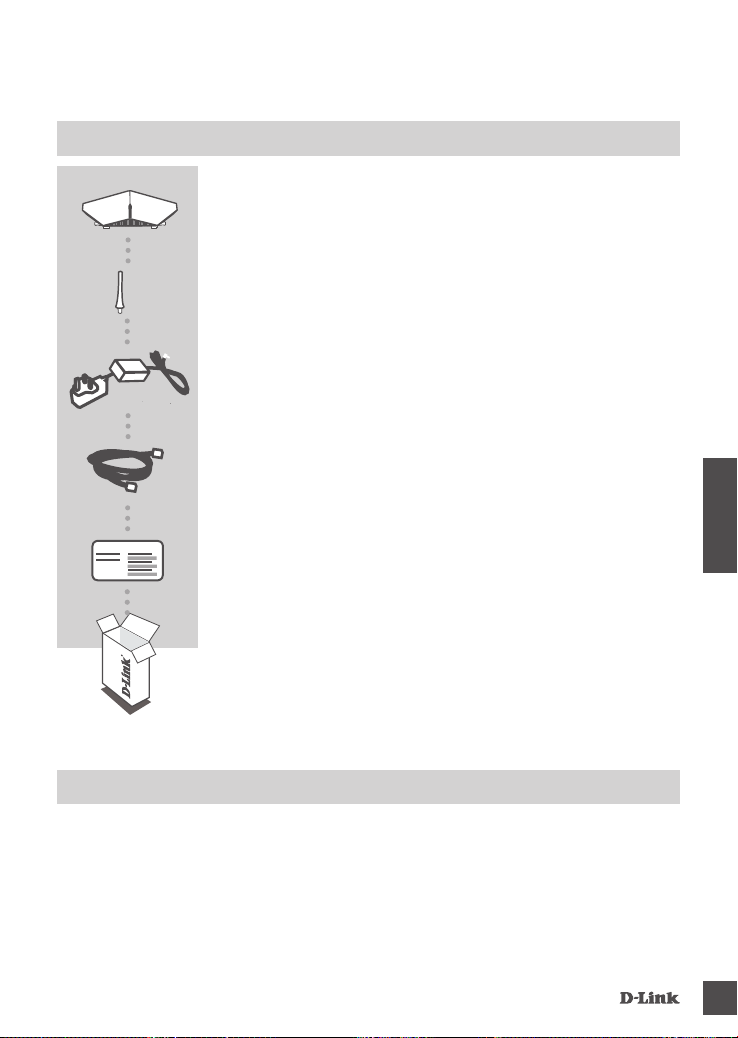
ÆSKENS INDHOLD
INDHOLDSFORTEGNELSE
AC5300 ULTRA WIFI-ROUTER
DIR-895L
x 8
Bemærkning om WiFi-konguration
8 ANTENNER
SPÆNDINGSADAPTER
12 V, 5 A
ETHERNETKABEL (CAT5 UTP)
TILSLUT ROUTEREN TIL PC'EN UNDER KONFIGURATIONEN
WIFI-KONFIGURATIONSKORT
INDEHOLDER STANDARD-WiFi-INFORMATION
Hvis én eller ere dele mangler i æsken, skal du kontakte
forhandleren.
SYSTEMKRAV
• En internet-bredbåndsforbindelse
• En e-mail-konto (nødvendig for at registrere hos mydlink-tjenesten)
• Mobilenhed eller tablet med iOS 6 eller højere, Android 2.3.3 eller højere
• Computer med:
• Microsoft Windows
• Internet Explorer 9, Firefox 20, Safari 5.1 eller Chrome 25 eller højere version med Java
installeret og aktiveret
®
10/8/7/Vista eller Mac med OS X 10.6 eller højere
DANSK
DIR-895L
43
Page 46
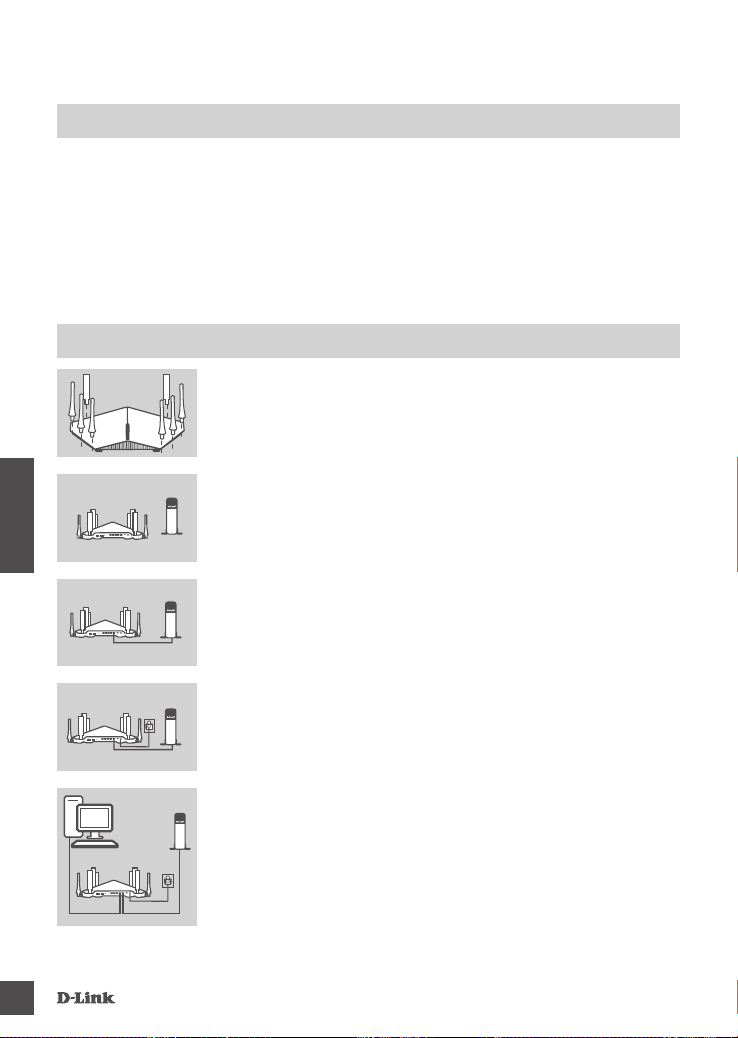
INDSTILLING AF PRODUKTET
Til at indstille og styre din DIR-895L kan du anvende den gratis QRS mobil-app, eller du kan
anvende den indbyggede web-brugerade. For at anvende alle denne routers funktioner skal
du registrere den hos mydlink. Du skal blot følge alle trin i slutningen af Indstillingsguiden under
installation for at registrere dit produkt på din mydlink-konto.
BEMÆRK: Når registreringen hos mydlink er gennemført, er routerens standard PPPoE-, L2TP, PPTP-forbindelse indstillet til Always On [Altid tilsluttet]. Hvis din internetudbyder betales efter
forbrug, kan du manuelt vælge Dial On Demand [Opkald efter behov] som standardindstilling.
BEMÆRK: Tilslut antennerne til routeren, før den tændes.
HARDWARE-INDSTILLING
Trin 1
Tilslut hver antenne til routeren ved at dreje dem ind med uret.
DANSK
44
Router
ModemRouter
ModemRouter
ModemRouter
Modem
PC
Trin 2
Anbring DIR-895L i nærheden af dit internet-tilsluttede modem.
Anbring routeren i et åbent område for bedre, trådløs dækning.
Trin 3
Anvend det medfølgende ethernetkabel til at tilslutte modemet til
porten, mærket INTERNET på routeren.
Trin 4
Tilslut den medfølgende spændingsadapter til routeren og en
stikkontakt; tryk på kontakten, og kontrollér, at spændings-LED'en er
tændt.
Trin 5
Hvis du anvender en PC til at kongurere routeren, stikkes den ene
ende af et ethernetkabel i porten, mærket 1 på routerens bagside,
og den anden ende i computerens ethernetport.
Hvis du indstiller DIR-895L ved hjælp af en laptop eller mobil enhed,
tilsluttes den til det WiFi-netværk, der er trykt på det medfølgende
WiFi-kongurationskort. Du kan også nde WiFi-netværkets navn og
kodeord på den mærkat, der er påklæbet routeren.
DIR-895L
Page 47
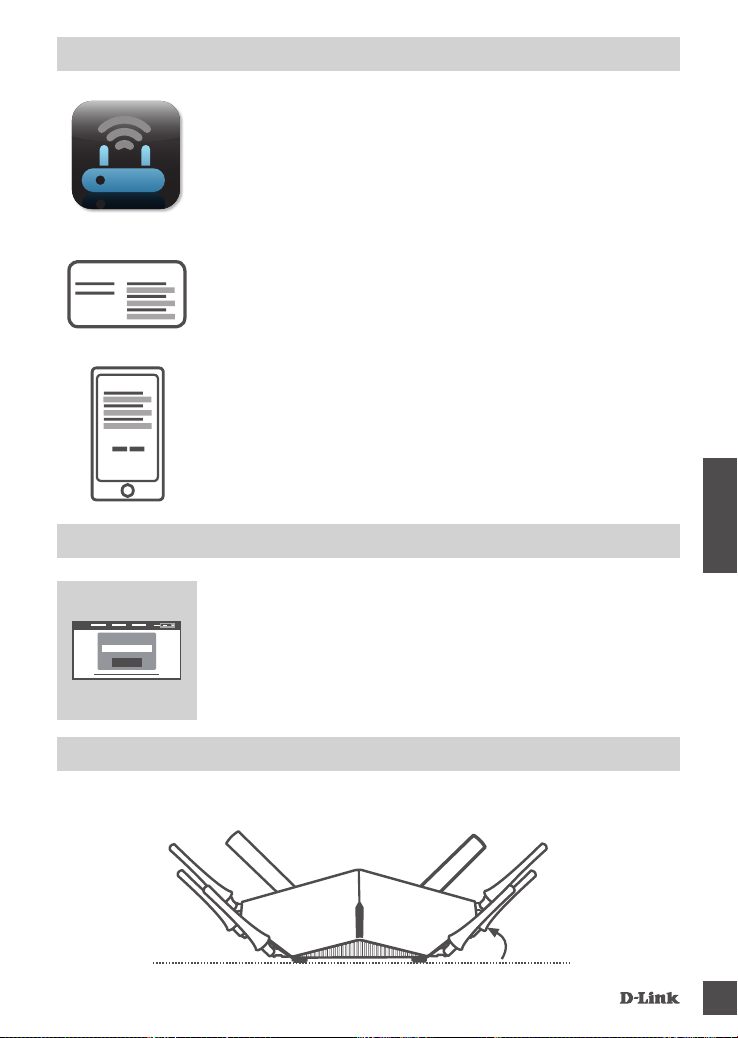
INDSTILLING VED HJÆLP AF QRS MOBIL-APP
Trin 1
På den mobile enhed går du til App Store eller Google Play og
søger efter den gratis QRS mobil-app og downloader den.
Bemærkning om WiFi-konguration
Trin 2
Tilslut din mobile enhed til det WiFi-netværk, der er trykt på det
medfølgende WiFi-kongurationskort. Du kan også nde WiFinetværksnavnet og -kodeordet på den mærkat, der er påklæbet
routeren.
Trin 3
Kør QRS mobil-app'en på din mobile enhed, og den vil trin for trin
føre dig gennem kongurationen af routeren
INDSTILLING VED HJÆLP AF DEN INDBYGGEDE WEB-BRUGERFLADE
For at konfigurere DIR-895L åbnes en browser på den tilsluttede
computer. Hvis du ikke automatisk føres til D-Link's Indstillingsguide,
Admin Password:
Log In
kan du gå til http://dlinkrouter.local./ og følge vejledningen på
skærmen. Anvend Admin som dit brugernavn, og lad kodeordet
være tomt.
ANTENNE-ORIENTERING
DIR-895L er designet til at give dig den hurtigst mulige, mest stabile netværksforbindelse. For at
maksimere ydelsen drejes antennerne, så de peger udaf og væk fra basisenheden.
DANSK
DIR-895L
45°
45
Page 48
MYDLINK LITE
mydlink Lite-app'en giver dig mulighed for kontrollere din router hvorsomhelst,
nårsomhelst. Kontrollér dine aktuelle upload- og download-hastigheder; se,
hvem der er tilsluttet; styr dit trådløse netværks detaljer og meget mere!
Efter registrering af DIR-895L på din mydlink-konto går du til App Store,
Google Play eller Windows Store og søger efter den gratis mydlink Lite-app
og downloader den.
FEJLFINDING
INDSTILLINGS- OG KONFIGURATIONSPROBLEMER
1. HVORDAN KONFIGURERER JEG MIN DIR-895L ROUTER MANUELT?
- Tilslut PC'en til routeren ved hjælp af et ethernetkabel.
- Åbn en web-browser, og indtast adressen http://dlinkrouter.local. (eller 192.168.0.1).
- Standardbrugernavnet er Admin. Kodeordet efterlades tomt som standard.
- Hvis du har ændret kodeordet og har glemt det, skal du nulstille routeren for at vende tilbage til
et tomt kodeordsfelt.
2. HVORDAN NULSTILLER JEG MIN DIR-895L-ROUTER TIL FABRIKKENS
STANDARDINDSTILLINGER?
- Sørg for, at routeren er tændt.
- Anvend en udrettet papirclips til at trykke og holde "Reset"-knappen på enhedens bagside inde i
10 sekunder.
Bemærk: Ved at nulstille routeren til fabriksindstillingerne slettes de aktuelle
kongurationsindstillinger.
DANSK
For at kongurere dine indstillinger påny logges ind på routeren som skitseret i spørgsmål 1;
derpå køres Indstillingsguiden.
3. HVORDAN TILFØJER JEG EN NY, TRÅDLØS KLIENT ELLER PC, HVIS JEG HAR GLEMT
MIT WiFi-NAVN (SSID) ELLER WiFi-KODEORD?
- For hver PC, der skal tilsluttes trådløst til routeren, skal du sørge for at bruge det korrekte WiFi-
navn (SSID) og WiFi-kodeord.
- Anvend den web-baserede brugerade (beskrevet i spørgsmål 1 ovenfor) for at kontrollere eller
vælge de trådløse indstillinger.
- Sørg for at nedskrive disse indstillinger, så at du kan indtaste dem for hver trådløst tilsluttede
PC. Bagsiden af dette hefte omfatter et felt til at notere disse vigtige oplysninger.
4. HVORFOR KAN JEG IKKE FÅ INTERNET-FORBINDELSE?
- Hvis du har en ADSL-forbindelse, skal du kontakte din internetudbyder for at kontrollere,
at internetudbyderen har aktiveret/tilsluttet tjenesten, og at dit brugernavn og kodeord til
internetudbyderen er korrekte.
5. HVORFOR KAN JEG IKKE REGISTRERE MIN ENHED HOS MYDLINK?
- Hvis du oplever problemer med at registrere denne router til din mydlink-konto, kan du prøve
en nulstilling ved at anvende en udrettet papirclips til at nedtrykke og holde Reset-knappen inde
i 10 sekunder, mens routeren er tændt. Dette kan være nødvendigt, hvis du har købt en åbnet
æske eller en videresolgt enhed.
46
TEKNISK SUPPORT
dlink.com/support
DIR-895L
Page 49
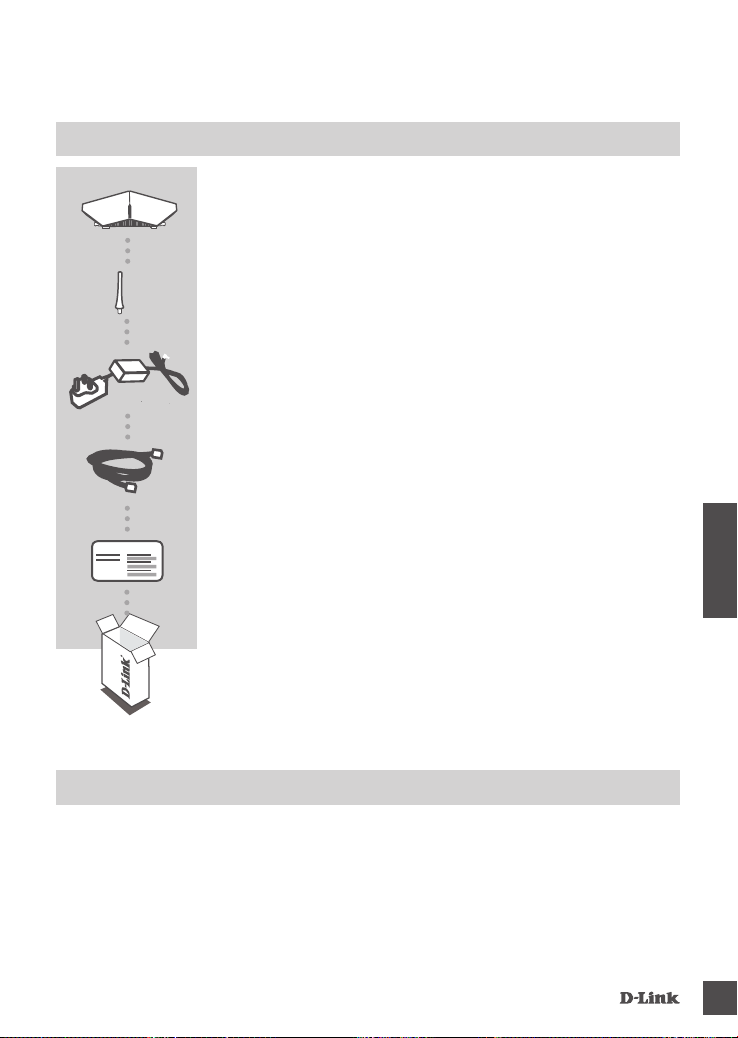
PAKKAUKSEN SISÄLTÖ
SISÄLTÖ
AC5300 ULTRA WIFI -REITITIN
DIR-895L
x 8
Wi-Fi-asetushuomautus
8 ANTENNIA
VIRTASOVITIN
12 V/5A
ETHERNET (CAT5 UTP) -KAAPELI
YHDISTÄÄ REITITTIMEN TIETOKONEESEEN LAITTEEN
ASENNUKSEN AIKANA
WI-FI-MÄÄRITYSKORTTI
SISÄLTÄÄ OLETUS-WI-FI-TIEDOT
Jos pakkauksesta puuttuu jokin näistä osista, ota yhteyttä
myyjään.
JÄRJESTELMÄVAATIMUKSET
• Internet-laajakaistayhteys
• Sähköpostitili (vaaditaan mydlink-palveluun rekisteröitymiseen)
• Mobiililaite tai tabletti, jossa iOS 6 tai uudempi tai Android 2.3.3 tai uudempi
• Tietokone:
• Microsoft Windows
• Internet Explorer 9 tai uudempi , Firefox 20 tai uudempi, Safari 5,1 tai uudempi tai Chrome 25
tai uudempi ja Java asennettuna ja käytössä
®
10/8/7/Vista tai Mac, jossa OS X 10.6 tai uudempi
SUOMI
DIR-895L
47
Page 50
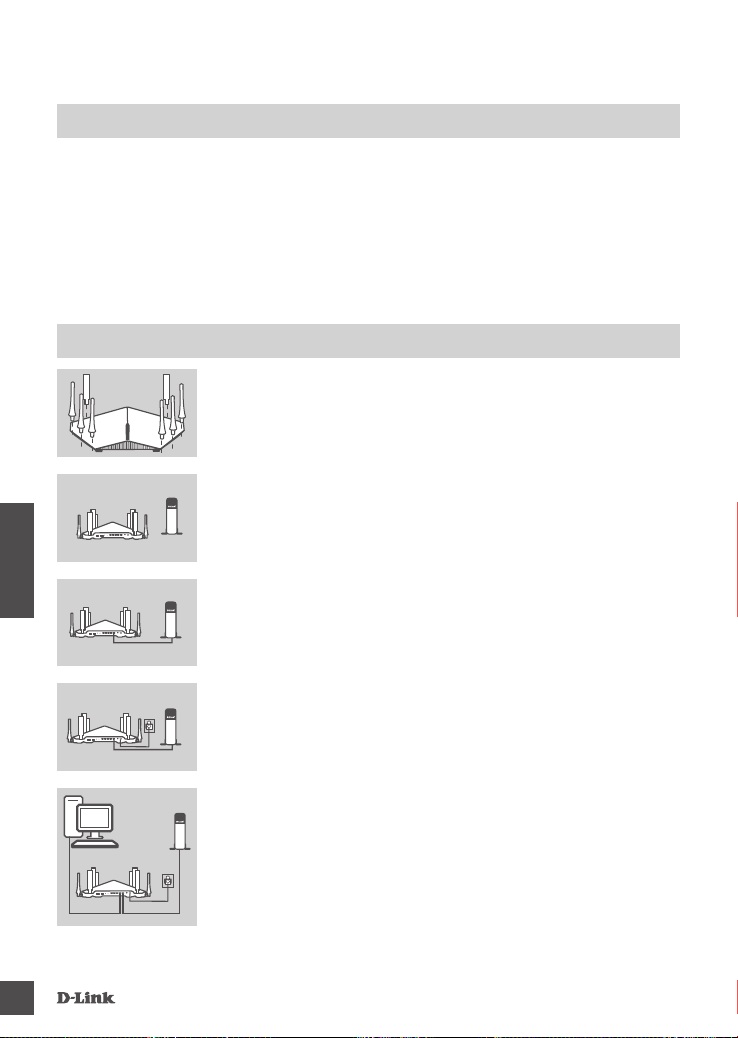
TUOTTEEN ASETUKSET
Voit asettaa DIR-895L-laitteen ja hallita sitä ilmaisella QRS Mobile -ohjelmalla tai käyttämällä
sisäänrakennettua web-liittymää. Jos haluat käyttää kaikkia tämän reitittimen toimintoja, sinun
on rekisteröitävä se mydlink-tilille. Rekisteröi tuotteesi mydlink-tilille yksinkertaisesti seuraamalla
ohjatun asennuksen lopussa kuvattavia vaiheita.
HUOMAA: Kun mydlink-rekisteröinti on valmis, reitittimen PPPoE-, L2TP- tai PPTP-yhteyden
oletusarvo on Aina päällä. Jos Internet-palveluntarjoajasi veloittaa käytöstä, kannattaa
oletusasetuksi ehkä valita manuaalisesti Pyynnöstä.
HUOMAA: Liitä antennit reitittimeen ennen virran kytkemistä siihen.
LAITTEISTON ASENNUS
Vaihe 1
Liitä kukin antenni reitittimeen kääntämällä sitä myötäpäivään.
48
ModeemiReititin
PC
Reititin
ModeemiReititin
ModeemiReititin
Modeemi
SUOMI
Vaihe 2
Aseta DIR-895L lähelle Internet-yhteydessä olevaa modeemia.
Aseta reititin avoimeen paikkaan, jotta langattoman verkon
peittävyys on mahdollisimman hyvä.
Vaihe 3
Kytke modeemisi toimitetulla Ethernet-kaapelilla reitittimen
INTERNET-porttiin.
Vaihe 4
Kytke toimitettu virtasovitin reitittimeen ja pistorasiaan, paina
virtapainiketta ja varmista, että virran LED-valo palaa.
Vaihe 5
Jos käytät tietokonetta reitittimen asettamiseen, kytke toinen
Ethernet-kaapelista porttiin 1 reitittimen takana ja toinen pää
tietokoneen Ethernet-porttiin.
Jos asetat DIR-895L-laitetta käyttämällä kannettavaa tietokonetta
tai mobiililaitetta, yhdistä se toimitetussa Wi-Fi-määrityskortissa
mainittuun Wi-Fi-verkkoon. Wi-Fi-verkon nimi ja salasana löytyvät
myös reitittimeen kiinnitetystä tarrasta.
DIR-895L
Page 51
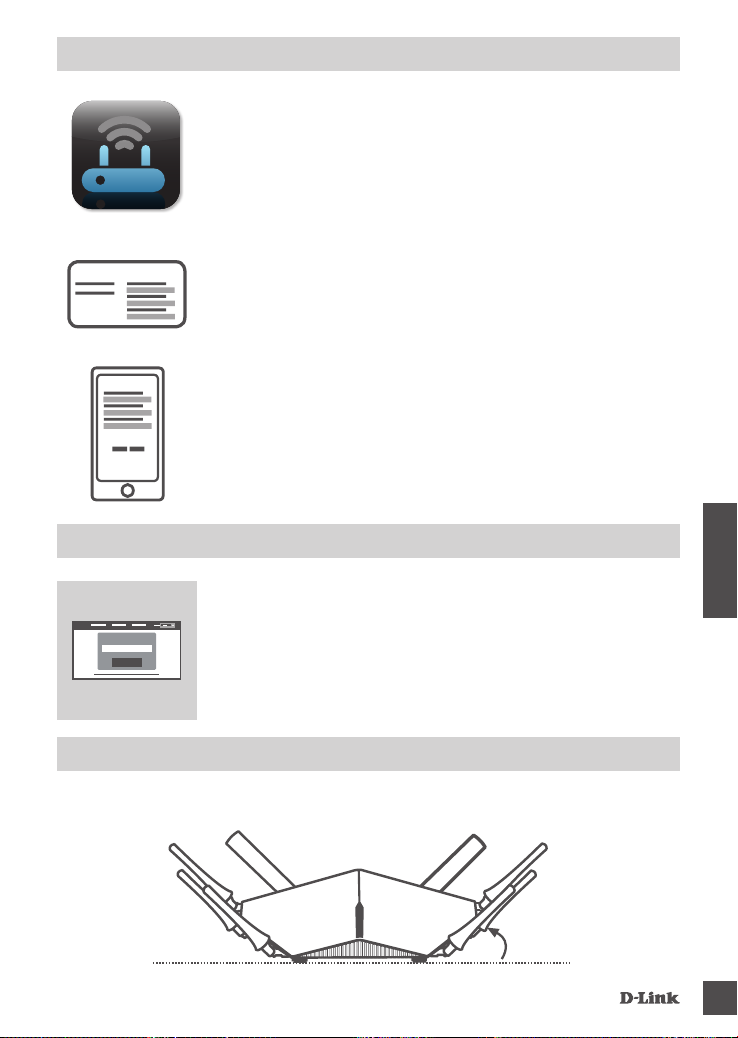
ASETTAMINEN KÄYTTÄMÄLLÄ QRS MOBILE -OHJELMAA
Vaihe 1
Siirry mobiililaitteella App Storeen tai Google Playhin, etsi ilmainen
QRS Mobile -ohjelma ja lataa se.
Wi-Fi-asetushuomautus
Vaihe 2
Kytke mobiililaite toimitetussa Wi-Fi-asetuskortissa mainittuun Wi-Fiverkkoon. Wi-Fi-verkon nimi ja salasana löytyvät myös reitittimeen
kiinnitetystä tarrasta.
Vaihe 3
Suorita QRS Mobile -ohjelma mobiililaitteella. Se ohjaa sinut
reitittimen asetusvaiheiden läpi.
ASETTAMINEN KÄYTTÄMÄLLÄ SISÄÄNRAKENNETTUA WEB-LIITTYMÄÄ
Määritä DIR-895L avaamalla selain kytketyllä tietokoneella. Jos
sinua ei yhdistetä automaattisesti ohjatun D-Link-asennuksen
Admin Password:
Log In
sivulle, kirjoita osoitteeksi "http://dlinkrouter.local." ja seuraa
näytölle tulevia ohjeita. Syötä käyttäjätunnukseksi Admin ja jätä
salasanakenttä tyhjäksi.
ANTENNIN SUUNTA
DIR-895L on suunniteltu tarjoamaan mahdollisimman nopea ja vakaa verkkoyhteys. Suorituskyvyn
maksimoimiseksi suuntaa antennit kulmassa niin, että osoittavat ulospäin ja pois perusyksiköstä.
SUOMI
DIR-895L
45°
49
Page 52
MYDLINK LITE
mydlink Lite -ohjelman avulla voit tarkistaa reitittimesi missä tahansa,
milloin tahansa. Tarkista lähetys- ja latausnopeudet, katso, kuka on
yhteydessä, hallitse langattoman verkon tietoja ynnä muuta!
Kun olet rekisteröinyt DIR-895L-laitteesi mydlink-tilillesi, voit siirtyä App
Storeen, Google Playhin tai Windows Storeen, etsiä ilmaisen mydlink Lite
-ohjelman ja ladata sen.
ONGELMATILANTEET
ASENNUS- JA ASETUSONGELMAT
1. KUINKA ASETAN DIR-895L-REITITTIMEN MANUAALISESTI?
- Kytke tietokoneesi verkkoon Ethernet-kaapelin avulla.
- Avaa selain ja syötä osoitteeksi http://dlinkrouter.local./ (tai 192.168.0.1).
- Oletuskäyttäjänimi on Admin. Oletuksena salasanakenttä jätetään tyhjäksi.
- Jos olet vaihtanut salasanan, mutta et muista sitä, joudut palauttamaan reitittimeen
tehdasasetukset saadaksesi salasanaksi jälleen tyhjän kentän.
2. MITEN PALAUTAN DIR-895L-REITITTIMEN TEHDASASETUKSIIN?
- Varmista, että reitittimessä on virta päällä.
- Pidä laitteen takaosassa olevaa nollauspainiketta pohjassa avatulla paperipidikkeellä 10
sekunnin ajan.
Huomaa: Reitittimen nollaaminen takaisin tehdasasetuksiin pyyhkii kaikki käyttäjän
määrittelemät asetukset.
Määrittääksesi reitittimesi asetukset uudelleen kirjaudu reitittimeen (kts. kysymyksen 1 vastaus)
ja suorita sitten ohjattu asennus.
SUOMI
3. KUINKA LISÄÄN UUDEN LANGATTOMAN ASIAKKAAN TAI TIETOKONEEN, JOS OLEN
UNOHTANUT WI-FI-NIMENI (SSID) TAI WI-FI-SALASANANI?
- Jokaisen reitittimeen langattomasti kytkettävän tietokoneen kohdalla on varmistettava, että
käytössä on oikea WI-FI-nimi (SSID) ja Wi-Fi-salasana.
- Voit tarkistaa/muuttaa näitä valintoja verkkopohjaisesta käyttöliittymästä (kts. kysymyksen 1
vastaus).
- Laita tiedot ylös niin, että voit helposti syöttää ne jokaiseen langattomasti liitettävään
tietokoneeseen. Tämän asiakirjan takasivulle on varattu tilaa näille tärkeille tiedoille.
4. MIKSI EN PYSTY MUODOSTAMAAN INTERNET-YHTEYTTÄ?
- ADSL-käyttäjien kannattaa ottaa yhteyttä Internet-palveluntarjoajaansa ja varmistaa, että yhteys
on kytketty päälle ja käytössä, ja että saadut käyttäjätunnus ja salasana ovat oikein.
5. MIKSI EN PYSTY REKISTERÖIMÄÄN LAITETTANI MYDLINK-TILILLE?
- Jos sinulla on ongelmia tämän reitittimen rekisteröimisessä mydlink-tilillesi, kokeile nollata laite
painamalla nollauspainiketta avatulla paperiliittimellä 10 sekunnin ajan, kun reittimessä on virta.
Tämä voi olla välttämätöntä, jos olet ostanut avatun pakkauksen tai käytetyn laitteen.
50
TEKNINEN TUKI
dlink.com/support
DIR-895L
Page 53
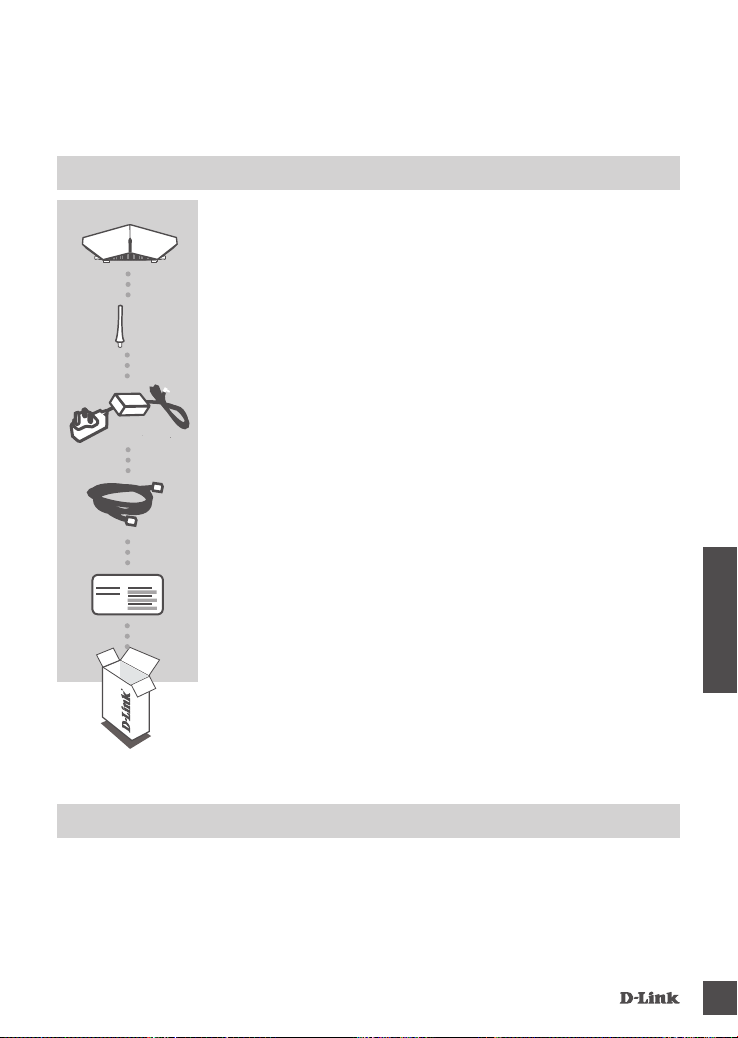
FÖRPACKNINGENS
INNEHÅLL
INNEHÅLL
AC5300 ULTRA WIFI ROUTER
DIR-895L
x 8
Information om Wi-Fi-konguration
8 ANTENNER
NÄTADAPTER
12V / 5A
ETHERNET-KABEL (CAT5 UTP)
ANSLUTER ROUTERN TILL DIN DATOR UNDER
INSTALLATIONEN
WI-FI-KONFIGURATIONSKORT
INNEHÅLLER WI-FI-STANDARDINFORMATION
Om någon av artiklarna saknas i förpackningen var vänlig
kontakta din återförsäljare.
SYSTEMKRAV
• En Internetanslutning med bredband
• Ett e-postkonto (krävs för att registrera sig för mydlink-tjänst)
• Mobilenhet eller pekdator med iOS 6 eller högre, Android 2.3.3 eller högre
• Dator med:
• Microsoft Windows
• Internet Explorer 9, Firefox 20, Safari 5.1 eller Chrome 25 eller högre version med Java
installerad och aktiverad
DIR-895L
®
10/8/7/Vista eller Mac med OS X 10.6 eller högre
SVENSKA
51
Page 54
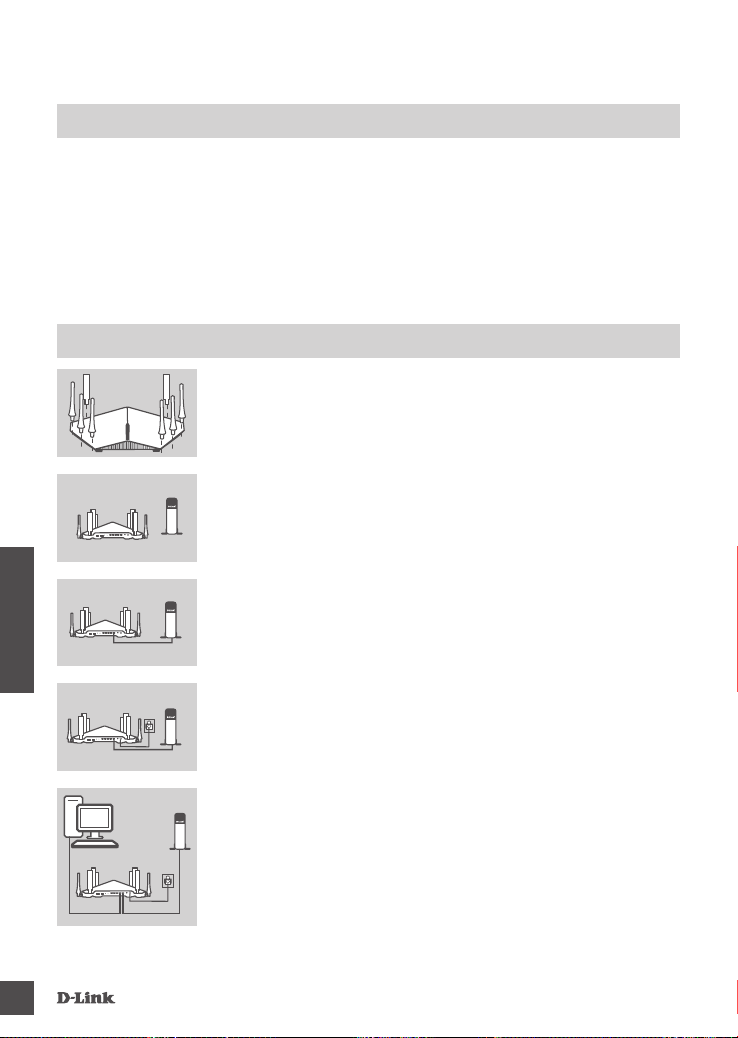
PRODUKTINSTALLATION
För att ställa in och hantera din DIR-895L, kan du använda gratisappen QRS Mobile eller
det inbyggda webbgränssnittet. För att kunna använda alla funktioner på routern måste
du registrera den med mydlink. Följ helt enkelt stegen i slutet av installationsguiden under
installationen för att registrera produkten med ditt mydlink-konto.
OBS! När mydlink-registreringen är klar kommer routerns standardinställning för PPoE-, L2TP- och
PPTP-anslutning att sättas till Alltid på. Om din Internetleverantör tar betalt för användning bör du
kanske manuellt välja Uppringning på begäran som standardinställning.
OBS! Fäst antennerna på routern innan du slår på den.
MASKINVARUINSTÄLLNING
Steg 1
Fäst varje antenn på routern genom att vrida på dem i medurs
riktning.
52
SVENSKA
Dator
Router
ModemRouter
ModemRouter
ModemRouter
Modem
Steg 2
Placera din DIR-895L i närheten av ditt Internetanslutna modem.
Placera routern i ett öppet område för bättre trådlös täckning.
Steg 3
Använd den medföljande Ethernet-kabeln för att ansluta ditt modem
till uttaget som är märkt med INTERNET på routern.
Steg 4
Anslut den medföljande nätadaptern till routern och ett nätuttag,
tryck på strömbrytaren, och kontrollera att lysdioden för
strömförsörjning är tänd.
Steg 5
Om du använder en dator för att kongurerar routern, anslut ena
änden av en Ethernet-kabel till porten märkt med 1 på routerns
baksida, och den andra änden till Ethernet-porten på datorn.
Om du installerar DIR-895L med en bärbar dator eller mobilenhet,
kan du ansluta den till Wi-Fi-nätverket på det medföljande WiFi-kongurationskortet. Du kan hitta Wi-Fi-nätverksnamnet och
lösenordet på etiketten som sitter på routern.
DIR-895L
Page 55
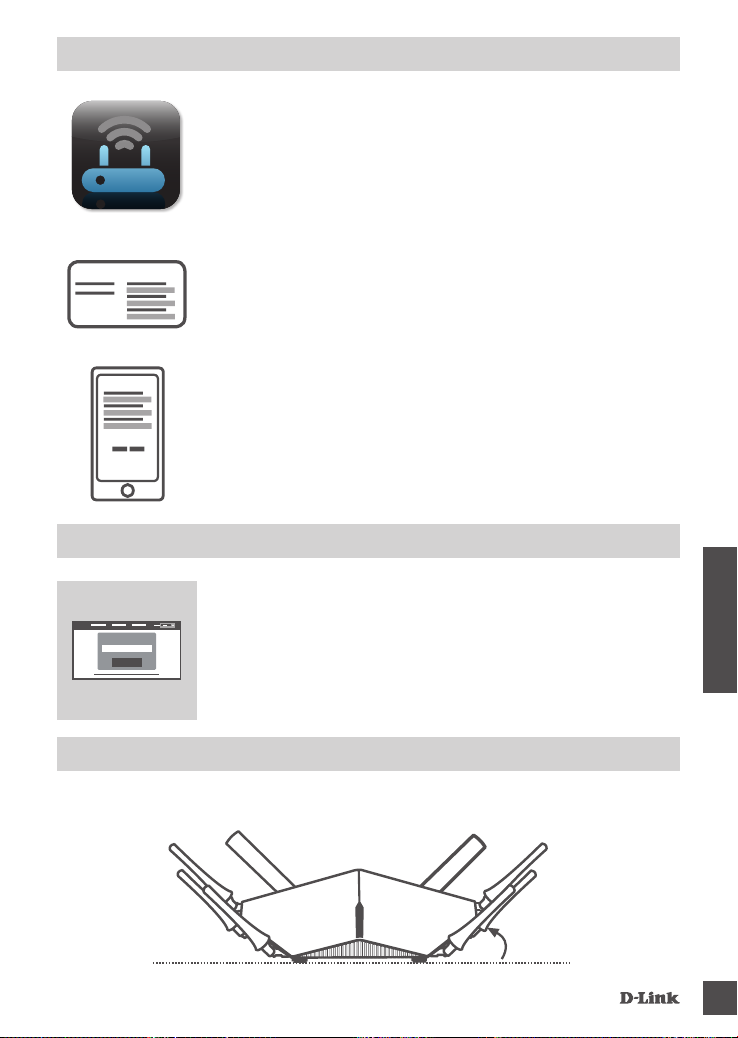
INSTALLATION MED QRS MOBILE-APPEN
Steg 1
Gå till App Store eller Google Play på din mobilenhet, och sök efter
gratisappen QRS Mobile och hämta den.
Information om Wi-Fi-konguration
Steg 2
Anslut mobilenheten till Wi-Fi-nätverket som står angivet på det
medföljande Wi-Fi-kongurationskortet. Du kan även hitta Wi-Finätverksnamnet och lösenordet på etiketten som sitter på routern.
Steg 3
Kör QRS Mobile-appen på mobilenheten, så kommer den att
vägleda dig steg för steg genom kongurationen av din router.
INSTALLATION MED DET INBYGGDA WEBBGRÄNSSNITTET
Öppna en webbläsare på den anslutna datorn, för att konfigurera
din DIR-895L. Om du inte automatiskt dirigeras till D-Links
Admin Password:
Log In
installationsguide, gå till http://dlinkrouter.local, och följ
anvisningarna på skärmen. Ange Admin som användarnamn och
lämna lösenordet tomt.
ANTENNINSTÄLLNING
DIR-895L är utformad för att ge dig så snabb och stabil nätverksanslutning som möjligt. För att
maximera prestandan ska antennen riktas i en vinkel som pekar ut och bort från basenheten.
SVENSKA
DIR-895L
45°
53
Page 56
MYDLINK LITE
mydlink Lite-appen ger dig möjlight att kontrollera din router, var som
helst, när som helst. Kontrollera dina nuvarande överförings- och
hämtningshastigheter, se vem som är ansluten, hantera detaljerna för ditt
trådlösa nätverk osv.!
När du har registrerat din DIR-895L på ditt mydlink-konto går du bara till
App Store eller Google Play och söker efter gratisappen mydlink Lite, och
hämtar den.
FELSÖKNING
PROBLEM MED INSTÄLLNING OCH KONFIGURATION
1. HUR KONFIGURERAR JAG MIN DIR-895L ROUTER MANUELLT?
- Anslut datorn till routern med en Ethernet-kabel.
- Öppna en webbläsare och skriv in adressen http://dlinkrouter.local./ (eller 192.168.0.1).
- Standardanvändarnamnet är Admin. Lösenordet är blankt (tomt) som standard.
- Om du har ändrat lösenord och inte kan komma ihåg det måste du återställa routern och återgå
till ett tomt lösenordsfält.
2. HUR ÅTERSTÄLLER JAG MIN DIR-895L ROUTER TILL FABRIKSINSTÄLLNINGARNA?
- Kontrollera att routern är påslagen.
- Använd ett uträtat gem och håll återställningsknappen på baksidan intryckt i 10 sekunder.
Obs! Vid återställning av routern till fabriksinställningar försvinner bentliga
kongurationsinställningar.
För att kongurera den igen loggar du in till routern enligt fråga ett och kör installationsguiden.
3. HUR LÄGGER JAG TILL EN NY TRÅDLÖS KLIENT ELLER DATOR OM JAG HAR GLÖMT
WI-FI-NAMNET (SSID) ELLER WI-FI-LÖSENORDET?
- För varje dator som behöver ansluta trådlöst till routern måste du vara säker på att du använder
rätt Wi-Fi-namn (SSID) och Wi-Fi-lösenord.
- Använd det webbaserade användargränssnittet (beskrivet i fråga ett ovan) för att kontrollera
eller välja inställningar för det trådlösa nätverket.
SVENSKA
- Var noga med att anteckna inställningarna så att du kan skriva in dem i alla datorer som är
trådlöst anslutna. På baksidan av detta dokument nns plats för att anteckna denna viktiga
information.
4. VARFÖR KAN JAG INTE ANSLUTA TILL INTERNET?
- Om du använder ADSL kontaktar du din Internetleverantör för att kontrollera att tjänsten har
aktiverats/anslutits av leverantören och att användarnamnet och lösenordet för tjänsten är
korrekt.
5. VARFÖR KAN JAG INTE REGISTRERA MIN ENHET MED MYDLINK?
- Om du har problem med att registrera routern med ditt mydlink-konto så kan du försöka med
en maskinvaruåterställning genom att använda ett uträtat gem och hålla återställningsknappen
intryckt i 10 sekunder när routern är påslagen. Detta kan vara nödvändigt om du köpt en enhet
som används tidigare eller en begagnad enhet.
54
TEKNISK SUPPORT
dlink.com/support
DIR-895L
Page 57
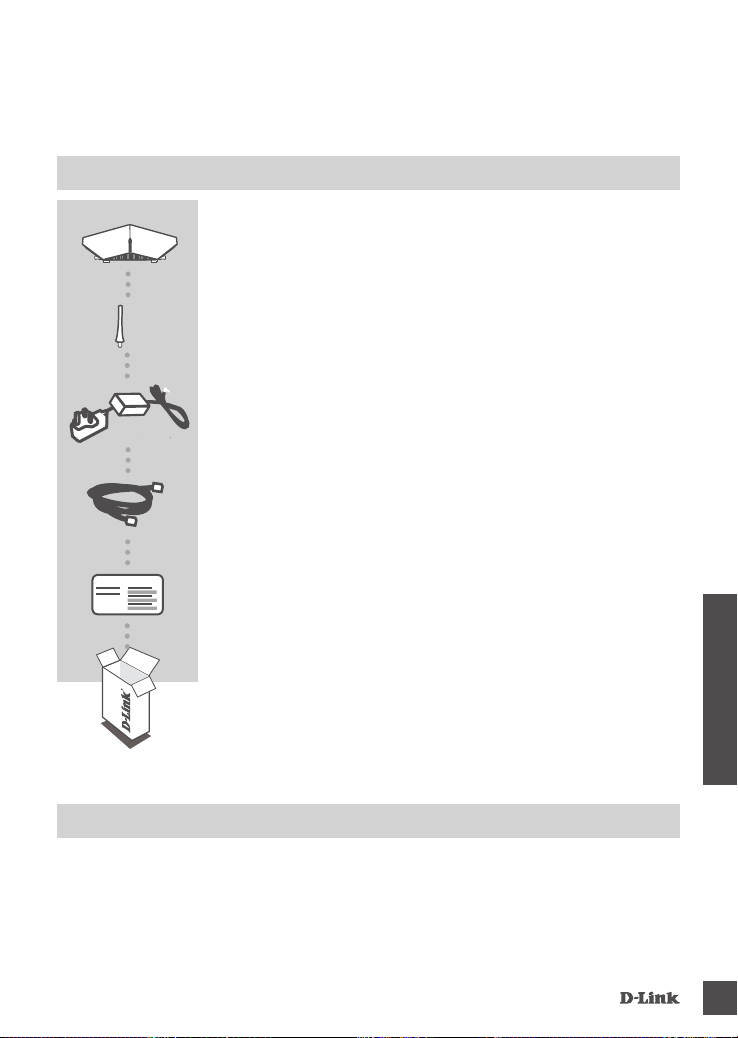
CONTEÚDO DA
EMBALAGEM
ÍNDICE
ROUTER WIFI ULTRA AC5300
DIR-895L
x 8
Nota de Conguração Wi-Fi
8 ANTENAS
ADAPTADOR DE CORRENTE
12 V/5 A
CABO ETHERNET (CAT5 UTP)
LIGA O ROUTER AO SEU COMPUTADOR DURANTE A
CONFIGURAÇÃO
CARTÃO DE CONFIGURAÇÃO WI-FI
CONTÉM A INFORMAÇÃO WI-FI DE FÁBRICA
Se faltar algum destes itens na embalagem, contacte
o seu revendedor.
REQUISITOS DO SISTEMA
• Ligação de banda larga à Internet
• Conta de e-mail (necessária para o registo no serviço mydlink)
• Dispositivo móvel ou tablet com iOS 6 ou superior, Android 2.3.3 ou superior
• Computador com:
• Microsoft Windows
• Internet Explorer 9, Firefox 20, Safari 5.1 ou Chrome 25 ou versão superior com Java
instalado e ativado
DIR-895L
®
10/8/7/Vista ou Mac com OS X 10.6 ou posterior
PORTUGUÊS
55
Page 58
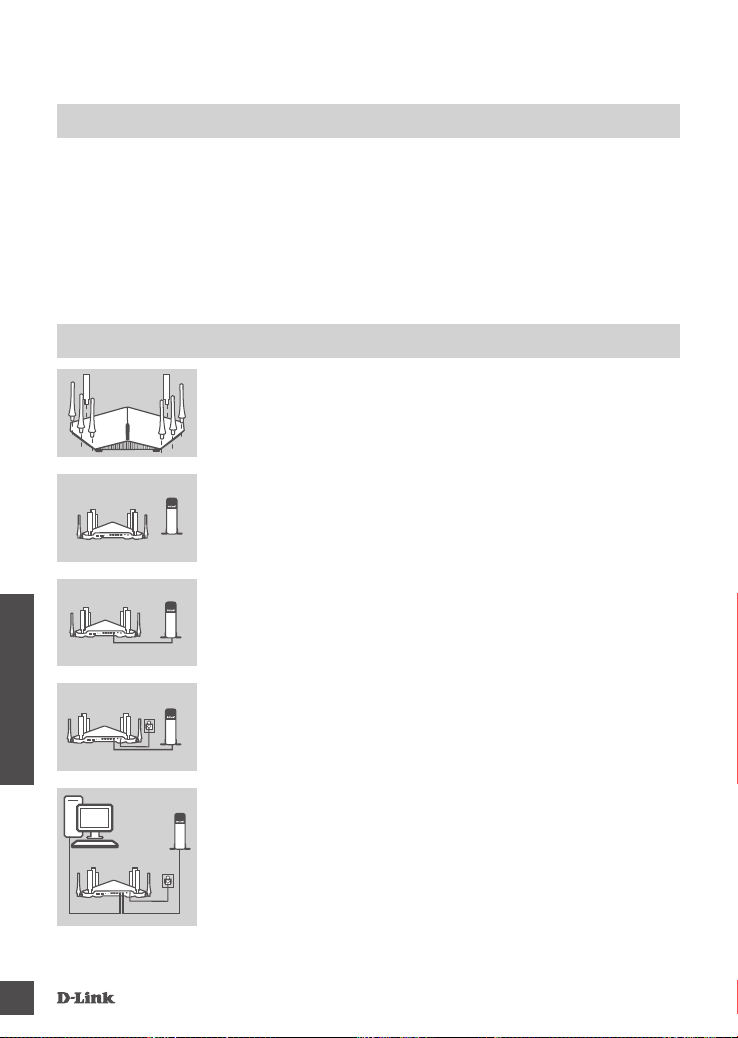
CONFIGURAÇÃO DO PRODUTO
Para congurar e gerir o seu DIR-895L, pode utilizar a app QRS Mobile ou pode utilizar a interface
web integrada. De forma a poder utilizar todas as funções deste router, deve registá-lo no
mydlink. Basta seguir os passos no nal do Assistente de Conguração durante a instalação para
registar o seu produto na sua conta mydlink.
NOTA: Após o registo em mydlink estar concluído, a ligação PPPoE, L2TP, PPTP predenida
do seu router será denida para Sempre Ligada. Se o seu ISP cobrar a utilização, pode preferir
selecionar manualmente Marcação a Pedido como predenição.
NOTA: Fixe as antenas ao router antes de o ligar.
CONFIGURAÇÃO DO HARDWARE
Passo 1
Fixe cada uma das antenas ao router rodando-as no na direção
horária.
56
PORTUGUÊS
COMPUTADOR
Router
ModemRouter
ModemRouter
ModemRouter
Modem
Passo 2
Posicione o seu DIR-895L próximo do seu modem ligado à
Internet. Mantenha o seu router numa área aberta para uma melhor
cobertura sem os.
Passo 3
Use o cabo Ethernet incluído para ligar o seu modem à porta com a
etiqueta INTERNET do router.
Passo 4
Ligue o adaptador de corrente fornecido ao router e uma tomada,
pressione o botão de alimentação e verique se a luz LED está
acesa.
Passo 5
Se utilizar um computador de secretária para congurar o router,
ligue uma extremidade do seu cabo Ethernet fornecido à porta 1 na
parte de trás do router, e a outra extremidade à porta Ethernet do
seu computador.
Se estiver a congurar o DIR-895L usando um computador portátil
ou um dispositivo móvel, ligue-o à rede Wi-Fi impressa no cartão de
Conguração de Wi-Fi incluído. Também pode encontrar o nome e
a palavra-passe da rede Wi-Fi na etiqueta existente no seu router.
DIR-895L
Page 59
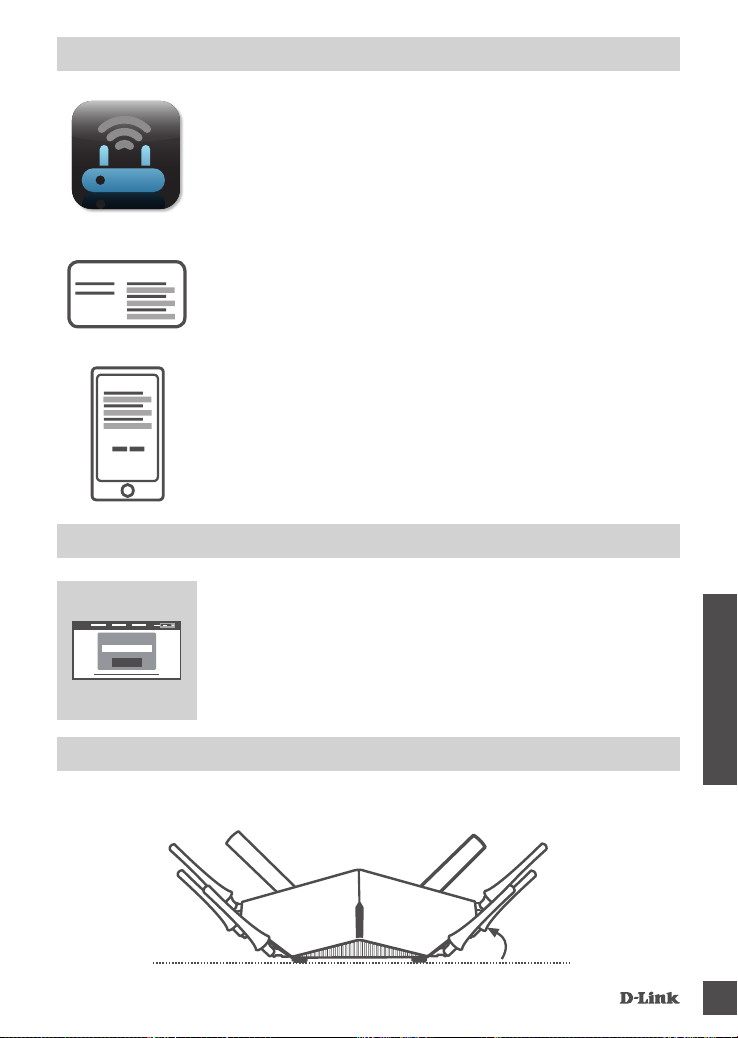
CONFIGURAR UTILIZANDO A APP MÓVEL QRS
Passo 1
No seu dispositivo móvel, vá a App Store ou Google Play e procure
a aplicação grátis QRS Mobile e descarregue-a.
Nota de Conguração Wi-Fi
Passo 2
Ligue o seu dispositivo móvel à rede Wi-Fi impressa no Cartão de
Conguração Wi-Fi incluído. Também pode encontrar o nome e a
palavra-passe da rede Wi-Fi na etiqueta existente no router.
Passo 3
Execute a aplicação QRS Mobile no seu dispositivo móvel, e ela
guiá-lo-á passo a passo através da conguração do seu router.
CONFIGURAÇÃO UTILIZANDO A INTERFACE WEB INTEGRADA
Para congurar o seu DIR-895L, abra um explorador no computador
ligado. Se não for automaticamente direcionado para o Assistente
Admin Password:
Log In
de Configuração D-Link, vá a http://dlinkrouter.local./ e siga as
instruções do ecrã. Use Admin como nome de utilizador e deixe a
palavra-passe em branco.
ORIENTAÇÃO DA ANTENA
O DIR-895L foi concebido para proporcionar-lhe a ligação de rede mais rápida e estável possível.
Para maximizar o desempenho, oriente as antenas para um ângulo que aponte para fora e para
longe da unidade base.
PORTUGUÊS
DIR-895L
45°
57
Page 60
MYDLINK LITE
A aplicação mydlink Lite permite-lhe vericar o seu router em qualquer sítio
e em qualquer altura. Verique as velocidades atuais de carregamento e
descarregamento, veja quem está ligado, faça a gestão dos pormenores da
sua rede sem os, e mais!
Depois de registar o seu DIR-895L com a sua conta mydlink, vá à App Store,
Google Play ou Windows Store e pesquise a app gratuita mydlink Lite e
descarregue-a.
RESOLUÇÃO DE PROBLEMAS
PROBLEMAS DE DEFINIÇÃO E CONFIGURAÇÃO
1. COMO É QUE CONFIGURO O MEU DIR-895L ROUTER MANUALMENTE?
- Ligue o seu computador ao router através de um cabo Ethernet.
- Abra um explorador da Internet e introduza o endereço http://dlinkrouter.local./ (ou
192.168.0.1).
- O nome de utilizador pré-denido é Admin. Por predenição, a palavra-passe tem de car em
branco.
- Se alterou a palavra-passe e não se recorda dela, deverá restabelecer o router para que a
palavra-passe volte a ser um campo em branco.
2. COMO É QUE RESTABELEÇO AS DEFINIÇÕES DE FÁBRICA DIR-895L DO MEU ROUTER?
- Assegure-se de que o router se encontra ligado.
Use um clipe para premir e manter premido o botão "Reset" na base da unidade durante 10
segundos.
Nota: Ao restabelecer o router para as denições de fábrica, apagará as denições de
conguração atuais.
Para congurar novamente as suas denições, aceda ao router conforme descrito na pergunta
1 e, em seguida, execute o Assistente de Conguração.
3. COMO ADICIONO UM NOVO CLIENTE OU COMPUTADOR SEM FIOS SE ME TIVER
ESQUECIDO DO NOME DA MINHA REDE SEM FIOS (SSID) OU DA PALAVRA-PASSE WI-FI?
- Para cada computador que necessitar de se ligar ao router sem os, deverá assegurar-se de
que utiliza o Nome de Rede sem Fios (SSID) e a palavra-passe corretos.
- Utilize a interface de utilizador com base na Internet (conforme descrito na pergunta 1 acima)
para vericar ou escolher as suas denições sem os.
- Assegure-se de que anota estas denições, para que possa introduzi-las em cada computador
com ligação sem os. O verso deste documento mostra uma área para registar esta informação
importante.
PORTUGUÊS
4. POR QUE É QUE NÃO CONSIGO OBTER UMA LIGAÇÃO DE INTERNET?
- Para utilizadores ADSL, contacte o seu fornecedor de serviços de Internet (ISP) para se
certicar de que o serviço foi ativado/ligado pelo seu ISP e de que o nome de utilizador e
palavra-passe do ISP estão corretos.
5. POR QUE NÃO CONSIGO REGISTAR O DISPOSITIVO NO MYDLINK?
- Se tiver problemas no registo do seu router com a sua conta mydlink, experimente executar
um reinício forçado utilizando um clip desdobrado para pressionar e manter pressionado o
botão Reset durante 10 segundos enquanto o router estiver ligado. Isto pode ser necessário se
comprou uma open box ou unidade seminova.
ASSISTÊNCIA TÉCNICA
58
dlink.com/support
DIR-895L
Page 61
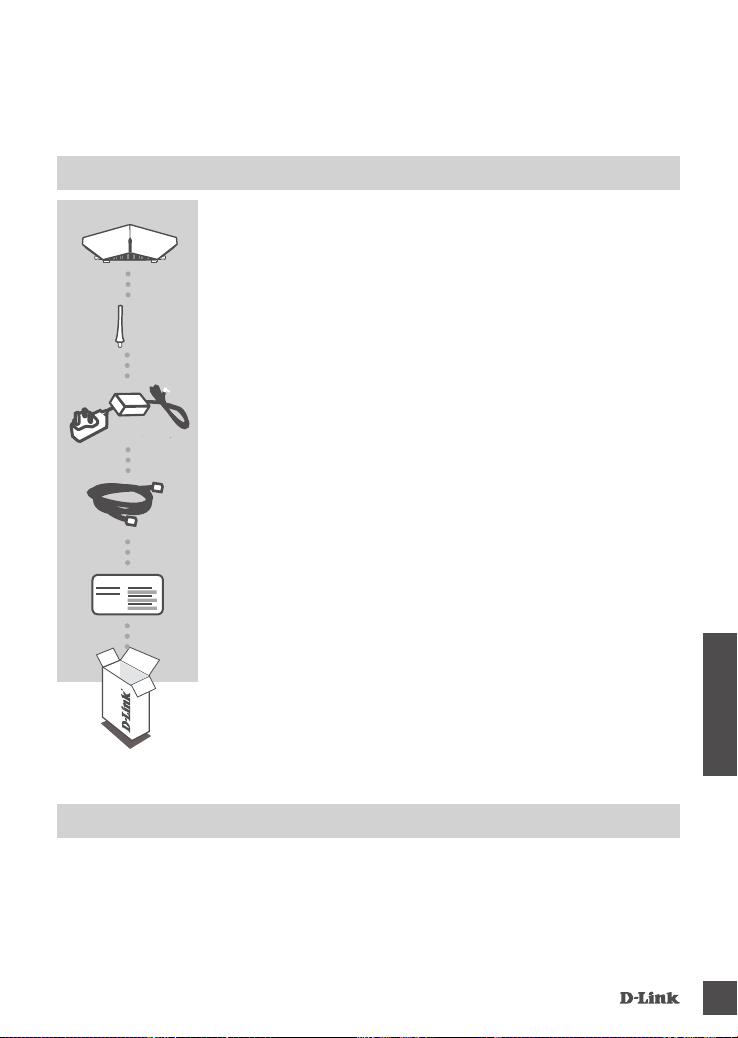
ΠΕΡΙΕΧΟΜΕΝΑ
ΣΥΣΚΕΥΑΣΙΑΣ
ΠΕΡΙΕΧΟΜΕΝΑ
ΔΡΟΜΟΛΟΓΗΤΗΣ ULTRA WI-FI AC5300
DIR-895L
x 8
Σημείωση διαμόρφωσης Wi-Fi
8 ΚΕΡΑΙΕΣ
ΤΡΟΦΟΔΟΤΙΚΟ
12V / 5A
ΚΑΛΩΔΙΟ ETHERNET (CAT5 UTP)
ΣΥΝΔΕΕΙ ΤΟ ΔΡΟΜΟΛΟΓΗΤΗ ΣΤΟΝ ΥΠΟΛΟΓΙΣΤΗ ΣΑΣ ΚΑΤΑ
ΤΗ ΡΥΘΜΙΣΗ
ΚΑΡΤΑ ΔΙΑΜΟΡΦΩΣΗΣ WI-FI
ΠΕΡΙΕΧΕΙ ΤΙΣ ΠΡΟΕΠΙΛΕΓΜΕΝΕΣ ΠΛΗΡΟΦΟΡΙΕΣ WI-FI
Αν κάποιο από αυτά τα αντικείμενα δεν υπάρχει στη συσκευασία
σας, επικοινωνήστε με το μεταπωλητή σας.
ΑΠΑΙΤΗΣΕΙΣ ΣΥΣΤΗΜΑΤΟΣ
• Ευρυζωνική σύνδεση στο Internet
• Λογαριασμός ηλεκτρονικού ταχυδρομείου (απαιτείται για την εγγραφή στην υπηρεσία mydlink)
• Κινητό τηλέφωνο ή tablet με iOS 6 ή νεότερη έκδοση, Android 2.3.3 ή νεότερη έκδοση
• Υπολογιστής με:
• Microsoft Windows
• Internet Explorer 9, Firefox 20, Safari 5.1 ή Chrome 25 και άνω με Java εγκατεστημένη και
ενεργοποιημένη
DIR-895L
®
10/8/7/Vista ή Mac με OS X 10.6 και άνω
ΕΛΛΗΝΙΚΑ
59
Page 62
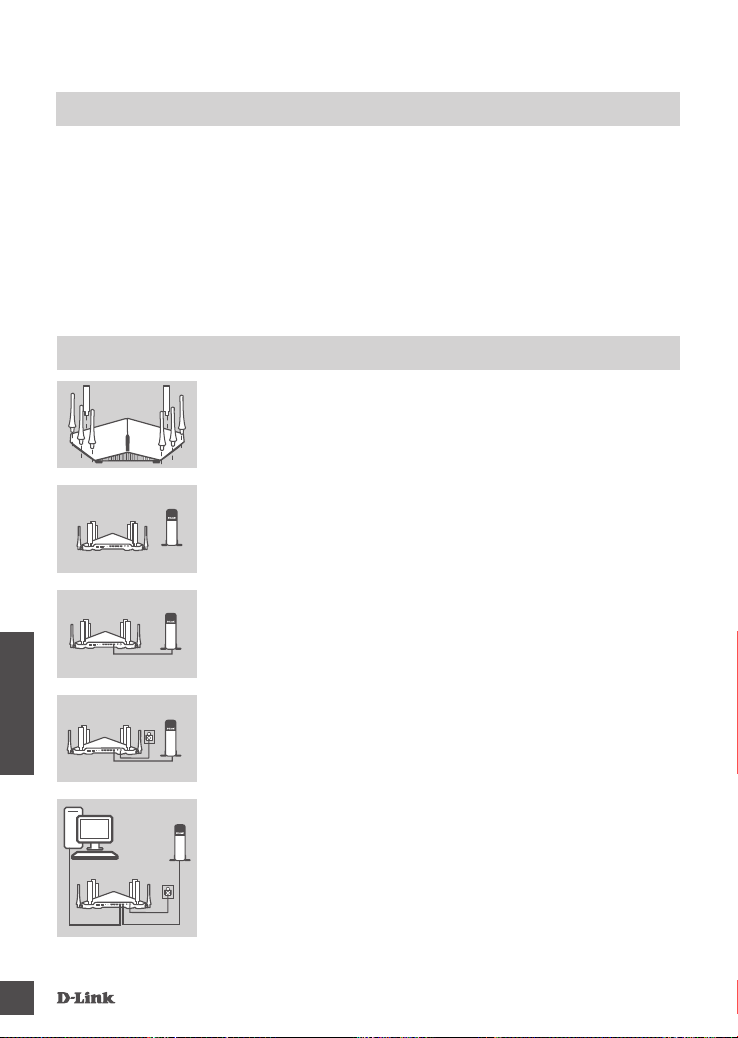
ΡΥΘΜΙΣΗ ΠΡΟΪΟΝΤΟΣ
Για να εγκαταστήσετε και να διαχειριστείτε το δρομολογητή DIR-895L, μπορείτε να χρησιμοποιήσετε
τη δωρεάν εφαρμογή QRS Mobile ή το ενσωματωμένο περιβάλλον εργασίας web. Για να
χρησιμοποιήσετε όλες τις λειτουργίες αυτού του δρομολογητή, πρέπει να τον εγγράψετε στη
mydlink. Απλώς, ακολουθήστε τα βήματα στο τέλος του Οδηγού ρύθμισης κατά την εγκατάσταση,
για να εγγράψετε το προϊόν σας στο λογαριασμό mydlink.
ΣΗΜΕΙΩΣΗ: Μετά την ολοκλήρωση της εγγραφής στη mydlink, η προεπιλεγμένη σύνδεση PPPoE,
L2TP, PPTP του δρομολογητή σας θα είναι ρυθμισμένη στην επιλογή Πάντα ενεργοποιημένο. Αν η
υπηρεσία παροχής Internet σάς χρεώνει για τη χρήση, ίσως είναι καλύτερα να επιλέξετε χειροκίνητα
τη ρύθμιση Κλήση κατ' απαίτηση ως την προεπιλεγμένη ρύθμιση.
ΣΗΜΕΙΩΣΗ: Συνδέστε τις κεραίες στο δρομολογητή προτού τον ενεργοποιήσετε.
ΡΥΘΜΙΣΗ ΥΛΙΚΟΥ
Βήμα 1
Συνδέστε κάθε μία από τις κεραίες στο δρομολογητή περιστρέφοντάς
τη δεξιόστροφα.
60
ΕΛΛΗΝΙΚΑ
∆ροολογητή
Υπολογιστή
∆ροολογητή
Μόντε
Μόντε∆ροολογητή
Μόντε∆ροολογητή
Μόντε
Βήμα 2
Τοποθετήστε το DIR-895L κοντά στο μόντεμ σας που είναι
συνδεδεμένο στο Internet. Τοποθετήστε το δρομολογητή σε μια
ανοικτή περιοχή για καλύτερη ασύρματη κάλυψη.
Βήμα 3
Χρησιμοποιήστε το καλώδιο Ethernet που περιλαμβάνεται, για
να συνδέσετε το μόντεμ στη θύρα με την ετικέτα INTERNET στο
δρομολογητή.
Βήμα 4
Συνδέστε το παρεχόμενο τροφοδοτικό στο δρομολογητή και σε μια
πρίζα, πατήστε το κουμπί λειτουργίας και βεβαιωθείτε ότι η λυχνία
ισχύος LED είναι αναμμένη.
Βήμα 5
Εάν χρησιμοποιείτε υπολογιστή για να ρυθμίσετε το δρομολογητή,
συνδέστε το ένα άκρο του καλωδίου Ethernet στη θύρα με την
ετικέτα 1 στο πίσω μέρος του δρομολογητή και το άλλο άκρο στη
θύρα Ethernet στον υπολογιστή σας.
Αν εγκαθιστάτε το DIR-895L χρησιμοποιώντας φορητό υπολογιστή
ή κινητή συσκευή, συνδέστε τον στο δίκτυο Wi-Fi που αναγράφεται
στην Κάρτα διαμόρφωσης Wi-Fi που παρέχεται. Μπορείτε, επίσης,
να βρείτε το όνομα του δικτύου Wi-Fi και τον κωδικό πρόσβασης
στην ετικέτα που είναι κολλημένη στο δρομολογητή σας.
DIR-895L
Page 63
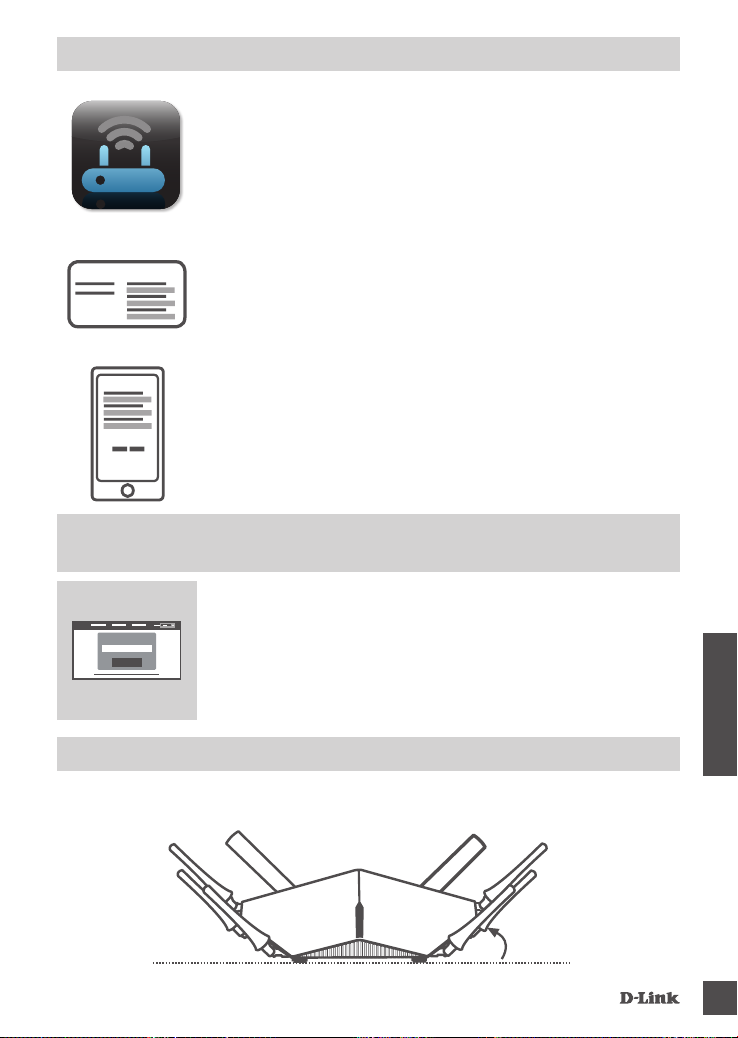
ΡΥΘΜΙΣΗ ΜΕ ΧΡΗΣΗ ΤΗΣ ΕΦΑΡΜΟΓΗΣ QRS MOBILE
Βήμα 1
Στην κινητή συσκευή, μεταβείτε στο App Store ή το Google Play,
αναζητήστε τη δωρεάν εφαρμογή QRS Mobile και κατεβάστε την.
Σημείωση διαμόρφωσης Wi-Fi
Βήμα 2
Συνδέστε την κινητή συσκευή στο δίκτυο Wi-Fi που αναγράφεται
στην Κάρτα διαμόρφωσης Wi-Fi που παρέχεται. Μπορείτε, επίσης,
να βρείτε το όνομα του δικτύου Wi-Fi και τον κωδικό πρόσβασης
στην ετικέτα που είναι κολλημένη στο δρομολογητή.
Βήμα 3
Εκτελέστε την εφαρμογή QRS Mobile στην κινητή συσκευή και θα
σας καθοδηγήσει βήμα-βήμα στη διαδικασία ρύθμισης παραμέτρων
του δρομολογητή σας.
ΡΥΘΜΙΣΗ ΜΕ ΧΡΗΣΗ ΤΟΥ ΕΝΣΩΜΑΤΩΜΕΝΟΥ ΠΕΡΙΒΑΛΛΟΝΤΟΣ
ΕΡΓΑΣΙΑΣ WEB
Για να ρυθμίσετε τις παραμέτρους του DIR-895L, ανοίξτε ένα
πρόγραμμα περιήγησης στον συνδεδεμένο υπολογιστή. Αν δεν
Admin Password:
Log In
κατευθυνθείτε αυτόματα στον Οδηγό ρύθμισης D-Link, μεταβείτε στη
διεύθυνση http://dlinkrouter.local./ και ακολουθήστε τις οδηγίες
στην οθόνη. Χρησιμοποιήστε το Admin ως το όνομα χρήστη και
αφήστε τον κωδικό πρόσβασης κενό.
ΠΡΟΣΑΝΑΤΟΛΙΣΜΟΣ ΤΩΝ ΚΕΡΑΙΩΝ
Ο δρομολογητής DIR-895L σχεδιάστηκε για να σας παράσχει την ταχύτερη δυνατή και πιο σταθερή
σύνδεση δικτύου. Για να μεγιστοποιήσετε την απόδοση, προσανατολίστε τις κεραίες υπό γωνία,
στρέφοντάς τες προς τα έξω και μακριά από τη βασική μονάδα.
ΕΛΛΗΝΙΚΑ
DIR-895L
45°
61
Page 64
MYDLINK LITE
Η εφαρμογή mydlink Lite σάς επιτρέπει να ελέγχετε το δρομολογητή, από
οπουδήποτε και ανά πάσα στιγμή. Ελέγξτε τις τρέχουσες ταχύτητες αποστολής
και λήψης, δείτε ποιος είναι συνδεδεμένος, διαχειριστείτε τα στοιχεία του
ασύρματου δικτύου και άλλα!
Αφού καταχωρήσετε το DIR-895L στο λογαριασμό mydilink που διαθέτετε,
μεταβείτε στο App Store, το Google Play ή το Windows Store και αναζητήστε
τη δωρεάν εφαρμογή mydlink Lite και κατεβάστε την.
ΑΝΤΙΜΕΤΩΠΙΣΗ ΠΡΟΒΛΗΜΑΤΩΝ
ΠΡΟΒΛΗΜΑΤΑ ΡΥΘΜΙΣΗΣ ΚΑΙ ∆ΙΑΜΟΡΦΩΣΗΣ
1. ΠΩΣ ΘΑ ΔΙΑΜΟΡΦΩΣΩ ΤΟ ΔΡΟΜΟΛΟΓΗΤΗ DIR-895L ΧΕΙΡΟΚΙΝΗΤΑ;
- Συνδέστε τον υπολογιστή σας με το δρομολογητή χρησιμοποιώντας ένα καλώδιο Ethernet.
- Ανοίξτε ένα πρόγραμμα περιήγησης web και πληκτρολογήστε τη διεύθυνση http://dlinkrouter.
local./ (ή 192.168.0.1).
- Το προεπιλεγμένο όνομα χρήστη είναι Admin. Ο κωδικός πρόσβασης πρέπει να μείνει κενός εκ
προεπιλογής.
- Εάν έχετε αλλάξει τον κωδικό πρόσβασης και δεν μπορείτε να τον θυμηθείτε, πρέπει να
επαναφέρετε το δρομολογητή για να επιστρέψετε σε ένα κενό πεδίο κωδικού πρόσβασης.
2. ΠΩΣ ΘΑ ΕΠΑΝΑΦΕΡΩ ΤΟ ΔΡΟΜΟΛΟΓΗΤΗ DIR-895L ΣΤΙΣ ΕΡΓΟΣΤΑΣΙΑΚΕΣ ΡΥΘΜΙΣΕΙΣ;
- Βεβαιωθείτε ότι ο δρομολογητής είναι ενεργοποιημένος.
- Πατήστε παρατεταμένα το κουμπί επαναφοράς στο πίσω μέρος της συσκευής για 10
δευτερόλεπτα χρησιμοποιώντας έναν ανοιγμένο συνδετήρα.
Σημείωση: Με την επαναφορά στις προεπιλεγμένες εργοστασιακές ρυθμίσεις, οι τρέχουσες
ρυθμίσεις διαμόρφωσης του δρομολογητή διαγράφονται.
Για να διαμορφώσετε ξανά τις ρυθμίσεις του δρομολογητή, συνδεθείτε στο δρομολογητή όπως
περιγράφεται στην ερώτηση 1 και, στη συνέχεια, εκτελέστε τον Οδηγό ρύθμισης.
3. ΠΩΣ ΘΑ ΠΡΟΣΘΕΣΩ ΕΝΑΝ ΝΕΟ ΑΣΥΡΜΑΤΟ ΥΠΟΛΟΓΙΣΤΗ-ΠΕΛΑΤΗ Ή ΥΠΟΛΟΓΙΣΤΗ ΑΝ
ΕΧΩ ΞΕΧΑΣΕΙ ΤΟ ΟΝΟΜΑ ΤΟΥ ΔΙΚΤΥΟΥ WI-FI (SSID) Ή ΤΟΝ ΚΩΔΙΚΟ ΠΡΟΣΒΑΣΗΣ WI-FI;
- Για κάθε υπολογιστή που πρέπει να συνδεθεί ασύρματα με το δρομολογητή, θα πρέπει να
βεβαιωθείτε ότι χρησιμοποιείτε το σωστό όνομα δικτύου Wi-Fi (SSID) κωδικό πρόσβασης Wi-Fi.
- Χρησιμοποιήστε μια διεπαφή χρήστη που βασίζεται στο web (όπως περιγράφεται στην ερώτηση
1) για τον έλεγχο ή την επιλογή των ασύρματων ρυθμίσεών σας.
- Σημειώστε αυτές τις ρυθμίσεις, ώστε να μπορείτε να τις εισαγάγετε σε κάθε ασύρματα
συνδεδεμένο υπολογιστή. Το πίσω μέρος του παρόντος εγγράφου διαθέτει μια περιοχή
καταγραφής αυτών των σημαντικών πληροφοριών.
ΕΛΛΗΝΙΚΑ
4. ΓΙΑΤΙ ΔΕΝ ΜΠΟΡΩ ΣΥΝΔΕΘΩ ΣΤΟ INTERNET;
- Αν είστε χρήστες ADSL, επικοινωνήστε με την υπηρεσία παροχής Internet, για να βεβαιωθείτε
ότι η υπηρεσία έχει ενεργοποιηθεί/συνδεθεί από την υπηρεσία παροχής Internet, καθώς και ότι
το όνομα χρήστη και ο κωδικός πρόσβασης της υπηρεσίας παροχής Internet είναι σωστά.
5. ΓΙΑΤΙ ΔΕΝ ΜΠΟΡΩ ΝΑ ΕΓΓΡΑΨΩ ΤΗ ΣΥΣΚΕΥΗ ΜΟΥ ΣΤΟ MYDLINK;
- Εάν αντιμετωπίζετε πρόβλημα με αυτόν το δρομολογητή με το λογαριασμό mydlink, επιχειρήστε
μια ολική επαναφορά με τη χρήση ενός ανοιγμένου συνδετήρα και πιέστε και κρατήστε πατημένο
το κουμπί για 10 δευτερόλεπτα μέχρι να ενεργοποιηθεί ο δρομολογητής. Αυτό μπορεί να είναι
απαραίτητο, αν αγοράσετε ένα ανοικτό κουτί ή μια μεταπωλημένη μονάδα.
ΤΕΧΝΙΚΗ ΥΠΟΣΤΗΡΙΞΗ dlink.com/support
62
DIR-895L
Page 65
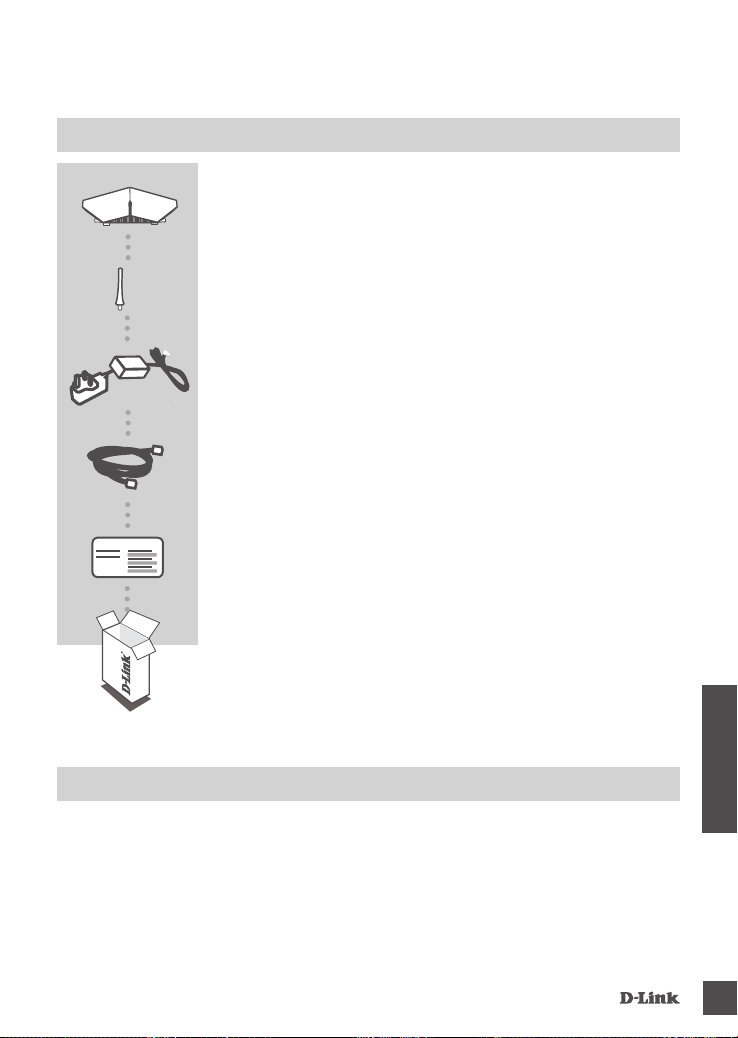
SADRŽAJ PAKIRANJA
SADRŽAJ
AC5300 ULTRA WI-FI USMJERNIK
DIR-895L
x 8
Napomena za Wi-Fi konguraciju
8 ANTENA
STRUJNI ADAPTER
12 V/5 A
ETHERNET KABEL (CAT5 UTP)
POVEZUJE USMJERNIK S RAČUNALOM TIJEKOM
POSTAVLJANJA
KARTICA ZA WI-FI KONFIGURACIJU
SADRŽI INFORMACIJE O ZADANIM WI-FI POSTAVKAMA
Ako nešto od navedenih sadržaja nedostaje, obratite se
prodavaču.
ZAHTJEVI SUSTAVA
• Širokopojasna internetska veza
• Račun za e-poštu (potreban za registraciju usluge mydlink)
• Mobilni uređaj ili tablet s iOS 6 ili novijim, Android 2.3.3 ili noviji
• Računalo sa sljedećim značajkama:
• Microsoft Windows
• Internet Explorer 9, Firefox 20, Safari 5,1 ili Chrome 25 ili novije verzije s instaliranim i
omogućenim programom Java
®
10/8/7/Vista ili Mac s OS X 10.6 ili noviji
HRVATSKI
DIR-895L
63
Page 66
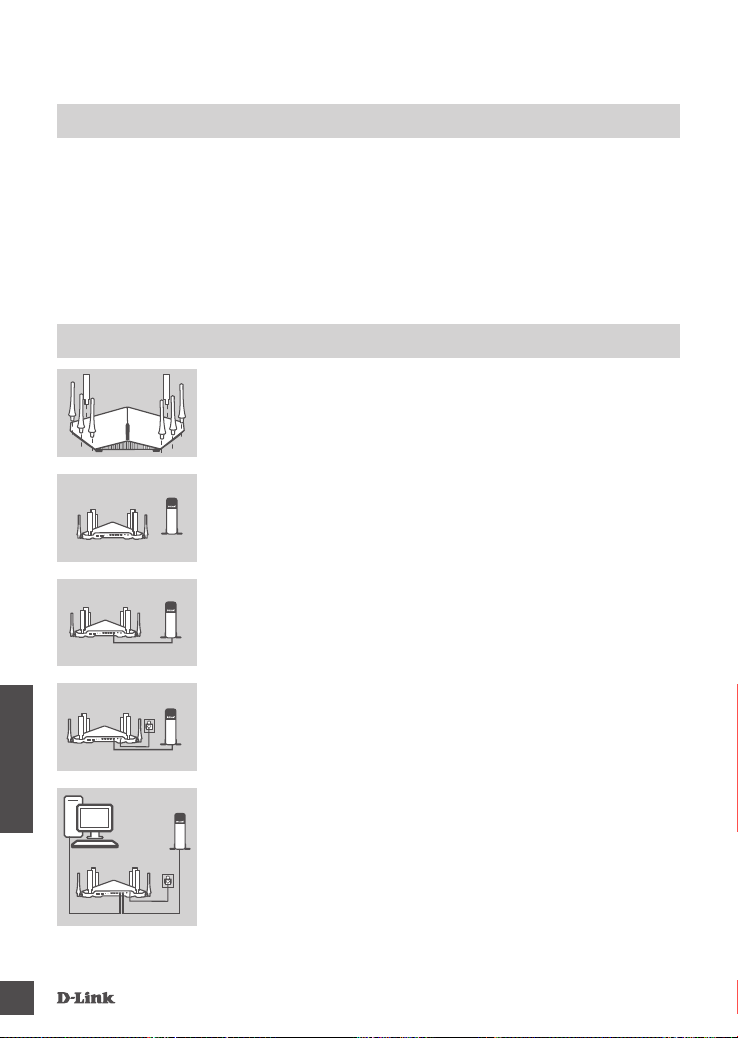
POSTAVLJANJE PROIZVODA
Kako biste postavili i upravljali svojim uređajem DIR-895L, možete uporabiti besplatnu aplikaciju
QRS Mobile ili ugrađeno web sučelje. Kako biste mogli koristiti sve funkcije ovog usmjernika,
morate ga registrirati na mydlink. Jednostavno prilikom instalacije slijedite korake na kraju
čarobnjaka za postavljanje kako biste registrirali svoj proizvod s vašim računom mydlink.
NAPOMENA: Nakon što dovršite registraciju mydlink, zadana veza PPPoE, L2TP, PPTP vašeg
usmjernika bit će postavljena na Uvijek uključeno. Ako vaš ISP naplaćuje naknadu prema vremenu
trajanja uspostavljene veze, možda ćete kao vašu zadanu postavku odabrati Biraj na zahtjev.
NAPOMENA: Spojite antene na usmjernik prije uključivanja.
POSTAVLJANJE HARDVERA
Korak 1
Spojite pojedinu antenu na usmjernik prije uključivanja, tako da ih
okrenete u smjeru kazaljke na satu.
64
ModemUsmjernik
ModemUsmjernik
ModemUsmjernik
Računalo
HRVATSKI
Usmjernik
Modem
Korak 2
Svoj DIR-895L postavite pokraj modema priključenog na internet. Za
bolji prijam bežičnih signala usmjernik držite na otvorenom područje.
Korak 3
Uporabite isporučeni Ethernet kabel kako biste povezali modem s
priključkom usmjernika označenim s INTERNET.
Korak 4
Priključite isporučeni adapter za napajanje u usmjernik i električnu
utičnicu i potom provjerite svijetli li LED kontrolna lampica.
Korak 5
Ako koristite računalo za konguriranje usmjernika, jedan
kraj Ethernet kabela ukopčajte u plavi priključak 1 na poleđini
usmjernika, a drugi u Ethernet priključak vašeg računala.
Ako postavljate DIR-895L putem prijenosnog računala ili mobilnog
uređaja, povežite ga s Wi-Fi mrežom otisnutom na priloženoj kartici
za Wi-Fi konguraciju. Naziv Wi-Fi mreže i zaporku možete pronaći i
na naljepnici pričvršćenoj na usmjernik.
DIR-895L
Page 67
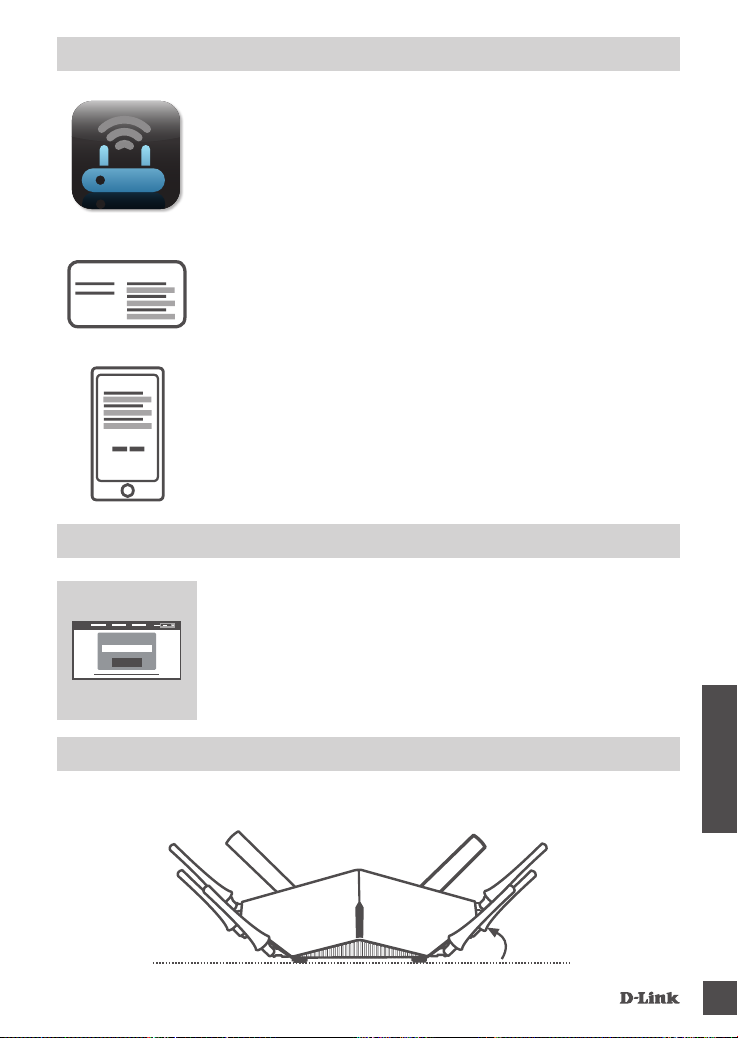
POSTAVLJANJE PUTEM APLIKACIJE QRS MOBILE
Korak 1
Na mobilnom uređaju posjetite trgovine App Store ili Google Play,
potražite aplikaciju QRS Mobile i preuzmite je.
Napomena za Wi-Fi konguraciju
Korak 2
Spojite svoj mobilni uređaj s Wi-Fi mrežom otisnutoj na priloženoj
kartici za Wi-Fi konguraciju. Naziv Wi-Fi mreže i zaporku možete
pronaći i na naljepnici pričvršćenoj na usmjernik.
Korak 3
Pokrenite aplikaciju QRS Mobile na mobilnom uređaju i aplikacija će
vas voditi korak po korak kroz postupak konguriranja usmjernika.
POSTAVLJANJE PUTEM UGRAĐENOG WEB SUČELJA
Kako biste kongurirali DIR-895L, otvorite preglednik na povezanom
računalu. Ako vas preglednik ne preusmjeri automatski na stranicu
Admin Password:
Log In
čarobnjaka D-Link za postavljanje, u adresnu traku unesite ‘http://
dlinkrouter.local’ i slijedite upute na zaslonu. Kao korisničko ime
unesite Admin, a polje zaporke ostavite prazno.
USMJERENOST ANTENE
DIR-895L je dizajniran tako da pruža najbržu, najstabilniju moguću mrežnu vezu. Kako bi se
poboljšala izvedba, usmjerite antene pod kutom tako da budu usmjerene prema van i podalje od
osnovne jedinice.
HRVATSKI
DIR-895L
45°
65
Page 68
MYDLINK LITE
Aplikacija mydlink Lite omogućuje vam da provjerite usmjernik bilo
kada, bilo gdje. Provjerite trenutne brzine prijenosa i preuzimanja,
tko je povezan, upravljajte pojedinostima bežične mreže i više!
Nakon što registrirate DIR-895L, jednostavno posjetite trgovine App
Store, Google Play ili Windows Store, potražite aplikaciju mydlink
Lite i preuzmite je.
OTKLANJANJE POTEŠKOĆA
POTEŠKOĆE S POSTAVLJANJEM I KONFIGURACIJOM
1. KAKO MOGU RUČNO KONFIGURIRATI SVOJ USMJERNIK DIR-895L?
- Priključite računalo na usmjernik putem Ethernet kabela.
- Otvorite web-preglednik pa u polje za adresu upišite http://dlinkrouter.local. (ili 192.168.0.1).
- Zadano korisničko ime je Admin. Zaporka prema zadanim postavkama mora biti prazna.
- Ako ste promijenili zaporku i ne možete je se prisjetiti, trebat ćete ponovno postaviti usmjernik
kako biste se vratili na prazno polje zaporke.
2. KAKO VRATITI ZADANE POSTAVKE USMJERNIKA DIR-895L ?
- Usmjernik mora biti uključen.
- Pomoću ispravljene spajalice pritisnite i 10 sekundi držite gumb za poništavanje na poleđini
uređaja.
Napomena: Vraćanjem tvorničkih postavki usmjernika brišu se trenutačne postavke
konguracije.
Da biste ponovno kongurirali postavke, prijavite se na usmjernik na način opisan u 1. odgovoru
pa pokrenite čarobnjak za postavljanje.
3. KAKO DODATI NOVI BEŽIČNI KLIJENT ILI RAČUNALO AKO SAM ZABORAVIO/LA NAZIV
SVOJE WI-FI MREŽE (SSID) ILI ZAPORKU WI-FI MREŽE?
- Za svako računalo koje se bežično povezuje s usmjernikom trebate upotrijebiti ispravan naziv
Wi-Fi mreže (SSID) i Wi-Fi zaporka.
- Kako biste provjerili ili odabrali postavke bežične mreže, pristupite web korisničkom sučelju (kao
što je opisano gore u odgovoru na 1. pitanje).
- Zabilježite te postavke kako biste ih mogli unijeti za svako bežično povezano računalo. Na
poleđini ovog dokumenta nalazi se mjesto za upis ovih važnih podataka.
4. ZAŠTO NE MOGU USPOSTAVITI VEZU S INTERNETOM?
- Ako koristite ADSL vezu, od pružatelja internetskih usluga zatražite potvrdu da je omogućio /
uspostavio vezu te provjerite koristite li točno korisničko ime i zaporku ISP-a.
HRVATSKI
5. ZAŠTO NE MOGU REGISTRIRATI SVOJ UREĐAJ NA MYDLINK?
- U slučaju problema s registracijom ovog usmjernika s vašim mydlink računom, pokušajte
usmjernik vratiti na tvorničke postavke tako da s otvorenom spajalicom za papir pritisnete i 10
sekundi držite gumb za resetiranje dok je usmjernik uključen. To može biti potrebno ako ste
kupili proizvod s otvorenom kutijom ili ste kupili polovni proizvod.
66
TEHNIČKA PODRŠKA dlink.com/support
DIR-895L
Page 69
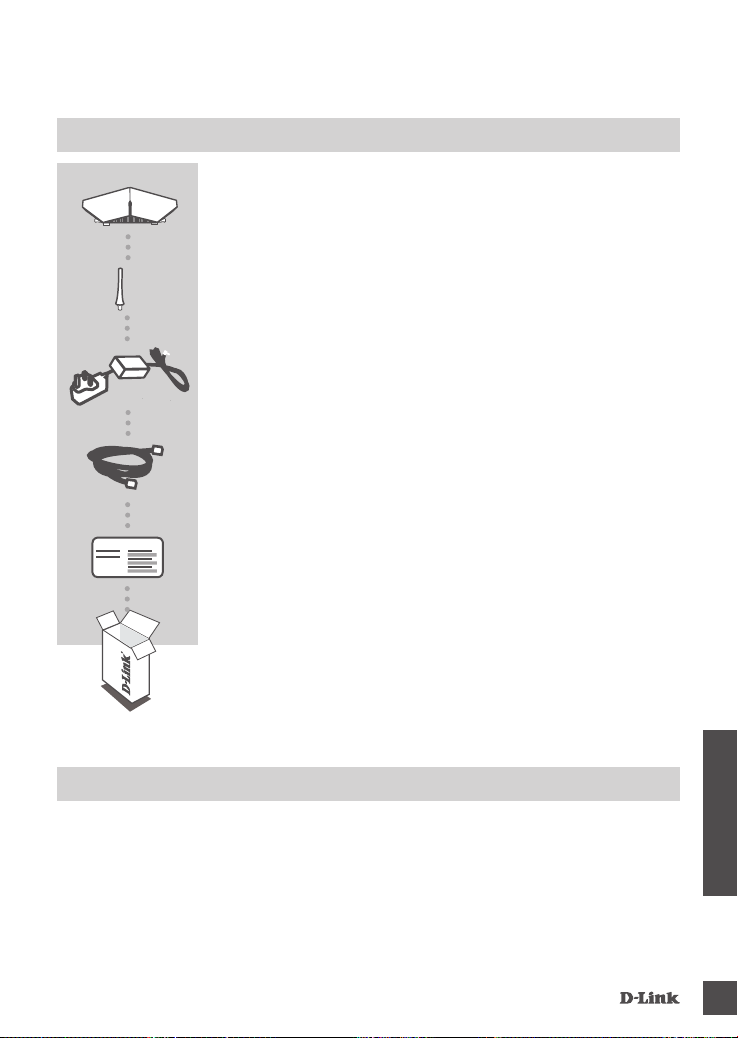
VSEBINA PAKETA
VSEBINA
USMERJEVALNIK AC5300 ULTRA WI-FI
DIR-895L
x 8
Opomba za namestitev Wi-Fi
8 ANTEN
NAPAJALNI ADAPTER
12 V/5A
ETHERNET KABEL (CAT5 UTP)
ZA POVEZOVANJE USMERJEVALNIKA IN RAČUNALNIKA
MED POSTAVITVIJO
WI-FI KONFIGURACIJSKA KARTICA
VSEBUJE PRIVZETE INFORMACIJE ZA NAMESTITEV WI-FI
Če kateri koli izmed teh predmetov manjka, kontaktirajte
svojega trgovca.
SISTEMSKE ZAHTEVE
• Širokopasovna internetna povezava
• E-poštni račun (za registracijo storitve mydlink)
• Mobilna naprava ali tablični računalnik z iOS 6 ali novejši, Android 2.3.3 ali novejši
• Računalnik z:
• Microsoft Windows
• Internet Explorer 9, Firefox 20, Safari 5,1 ali Chrome 25 ali novejše različice z nameščenim in
omogočenim programom Java
®
10/8/7/Vista ali Mac z OS X 10.6 ali novejši
SLOVENSKI
DIR-895L
67
Page 70
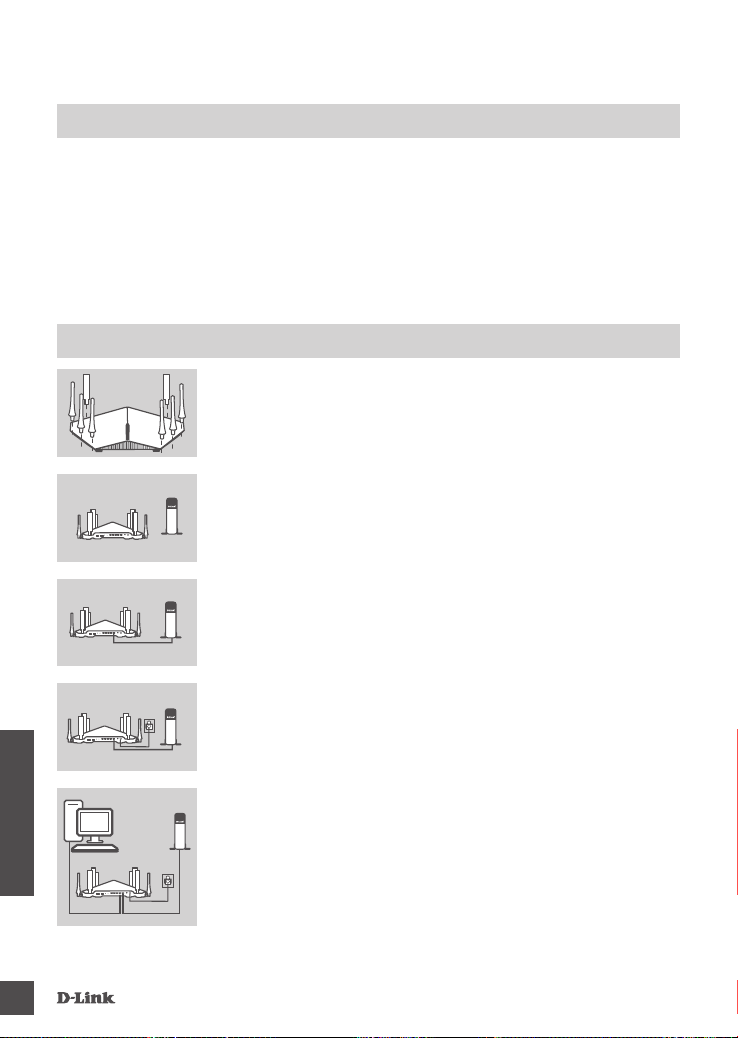
NAMESTITEV IZDELKA
Za namestitev in upravljanje DIR-895L lahko uporabite brezplačno aplikacijo QRS Mobile ali pa
vgrajen uporabniški vmesnik. Da lahko uporabite vse funkcije tega usmerjevalnika, ga morate
registrirati pri mydlink. Med namestitvijo preprosto sledite korakom na koncu Čarovnika za
nastavitev za registracijo izdelka z vašim računom mydlink.
OPOMBA: Potem ko opravite registracijo mydlink, bo privzeta povezava PPPoE, L2TP, PPTP
vašega usmerjevalnika vedno postavljena na Vedno vklopljeno. Če vam ISP zaračuna stroške
povezave, lahko ročno izberete Kliči na zahtevo, kot privzeto nastavitev.
OPOMBA: Priklopite antene na usmerjevalnik, preden ga vklopite.
NAMESTITEV STROJNE OPREME
Korak 1
Priklopite vsako anteno na usmerjevalnik, tako da je obrnete v smeri
urinega kazalca.
68
SLOVENSKI
Usmerjevalnik
Računalnik
Usmerjevalnik
ModemUsmerjevalnik
Modem
ModemUsmerjevalnik
Modem
Korak 2
Svoj DIR-895L postavite blizu modema, ki je povezan z internetom.
Usmerjevalnik držite na odprtem mestu v prostoru zaradi boljšega
brezžičnega pokrivanja.
Korak 3
Uporabite priložen ethernet kabel, da priključite modem v vrata na
usmerjevalniku, označena z INTERNET.
Korak 4
Priključite priloženi napajalni adapter u usmerjevalnik in električno
vtičnico in potem preverite, ali sveti lučka LED.
Korak 5
Če za konguriranje usmerjevalnika uporabljate računalnik,
priključite en konec Ethernet kabla v priključek 1 na ozadju
usmerjevalnika, drug konec pa priključite v Ethernet priključek
računalnika.
Če DIR-895L nameščate s pomočjo prenosnika ali mobilne naprave,
napravo povežite z omrežjem Wi-Fi, natisnjenim na priloženi
konguracijski kartici Wi-Fi. Ime in geslo omrežja Wi-Fi lahko
najdete tudi na nalepki na usmerjevalniku.
DIR-895L
Page 71
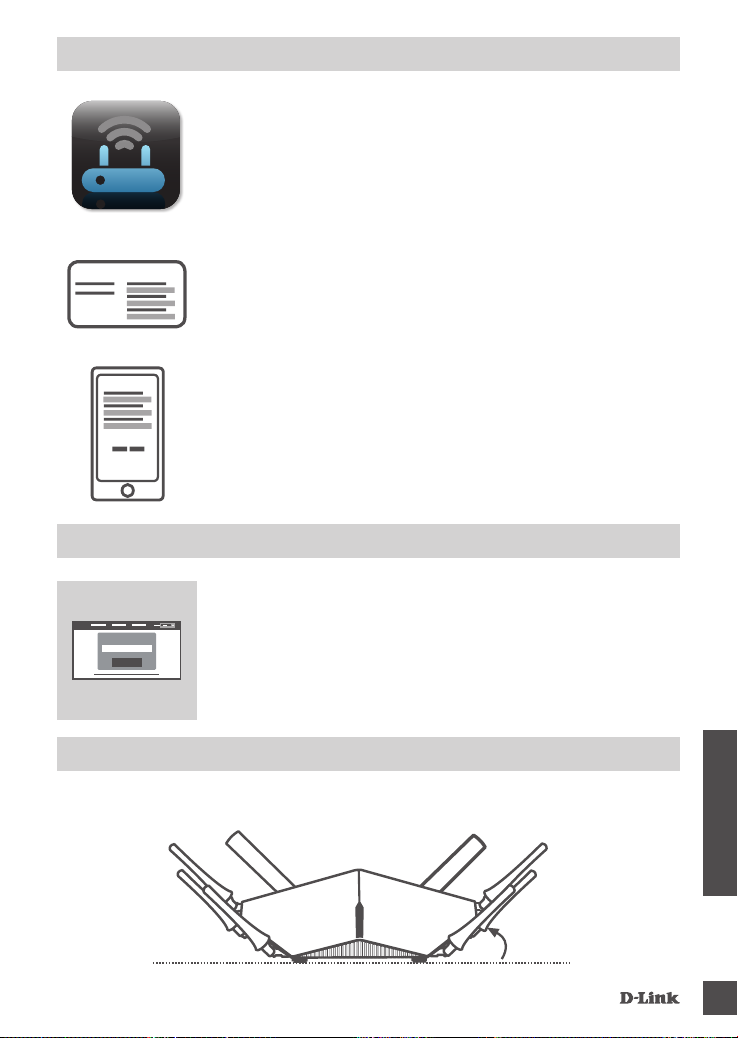
NAMESTITEV Z UPORABO APLIKACIJE QRS MOBILE
Korak 1
Na mobilni napravi obiščite trgovine App Store ali Google Play,
poiščite brezplačno aplikacijo QRS Mobile in je prenesite.
Opomba za namestitev Wi-Fi
Korak 2
Povežite svojo mobilno napravo na Wi-Fi omrežje, natisnjeno na
priloženi Wi-Fi konguracijski kartici. Ime in geslo omrežja Wi-Fi
lahko najdete tudi na nalepki na usmerjevalniku.
Korak 3
Zaženite aplikacijo QRS Mobile na mobilni napravi in vas bo
aplikacija korak za korakom skozi postopek namestitve.
NAMESTITEV Z UPORABO VGRAJENEGA SPLETNEGA VMESNIKA
Za namestitev DIR-895L odprite brskalnik na povezanem
računalniku. Če ne boste samodejno preusmerjeni na stran
Admin Password:
Log In
čarovnika za nastavitev D-Link, vpišite http://dlinkrouter.local v
naslovno vrstico in sledite navodilom na zaslonu. Kot uporabniško
ime vpišite Admin, polje za geslo pa pustite prazno.
USMERJENOST ANTENE
DIR-895L je zasnovan, tako da zagotovi najhitrejšo in najbolj stabilno možno obrežno povezavo.
Da povečate zmogljivost, usmerite antene pod kotom, tako da so usmerjene navzven in proč od
osnovne enote.
SLOVENSKI
DIR-895L
45°
69
Page 72
MYDLINK LITE
Aplikacije mydlink Lite omogoča, da preverite usmerjevalnik kadarkoli,
kjerkoli. Preverite trenutne hitrosti prevzemanja in prenosa, kdo je povezan
in upravljajte podrobnosti brezžičnega omrežja in še več!
Potem ko registrirate DIR-895L na računu mydlink, obiščite trgovine App
Store, Google Play ali Windows Store, poiščite brezplačno aplikacijo
mydlink Lite in je prenesite.
ODPRAVLJANJE TEŽAV
PROBLEMI PRI POSTAVITVI IN NASTAVITVI
1. KAKO NAJ ROČNO NASTAVIM SVOJ USMERJEVALNIK DIR-895L?
- Priključite vaš računalnik na usmerjevalnik s pomočjo Ethernet kabla.
- Odprite spletni brskalnik in vnesite naslov http://dlinkrouter.local. (ali 192.168.0.1).
- Privzeto uporabniško ime je Admin. Privzeto geslo je prazno polje.
- Če spremite geslo in ga pozabite, boste morali ponastaviti usmerjevalnik, da zopet nastavite
geslo usmerjevalnika na prazno polje.
2. KAKO NAJ PONASTAVIM SVOJ USMERJEVALNIK DIR-895L NA PRIVZETE TOVARNIŠKE
POSTAVKE?
- Zagotovite, da je usmerjevalnik napajan.
Uporabite odprto papirno sponko, da pritisnite in 10 sekund držite gumb za ponastavitev na zadnji
strani naprave.
Opomba: Ponastavljanje usmerjevalnika na privzete tovarniške nastavitve bo izbrisalo trenutne
konguracijske nastavitve.
Za ponovno konguracijo nastavitev se prijavite v usmerjevalnik kot je to opisano v vprašanju 1,
in nato zaženite čarovnik za nastavitev.
3. KAKO DODAM NOVEGA BREZŽIČNEGA ODJEMALCA ALI RAČUNALNIK, ČE SEM
POZABIL IME SVOJEGA OMREŽJA WI-FI (SSID) ALI GESLO OMREŽJA WI-FI?
- Za vsak računalnik, ki se želi brezžično povezati na usmerjevalnik, se boste morali prepričati, da
uporabljate pravilno ime (SSID) in geslo omrežja Wi-Fi.
- Uporabite uporabniški vmesnik, ki temelji na brskalniku (kot je opisano v zgornjem vprašanju 1),
da preverite ali izberete vaše brezžične nastavitve.
- Obvezno zapišite te postavke, da jih lahko vnesete za vsak brezžično povezan računalnik. Na
zadnji strani tega dokumenta se nahaja mesto za vpis teh pomembnih informacij.
4. ZAKAJ NE MOREM DOBITI INTERNETNE POVEZAVE?
- ADSL uporabniki naj se prosimo obrnejo na ISP-ja, da zagotovijo, da je bila storitev vklopljena/
povezana s strani ISP-ja-ja in, da sta uporabniško ime in geslo ISP-ja-ja pravilna.
5. ZAKAJ NE MOREM REGISTRIRATI SVOJE NAPRAVE PRI MYDLINK?
- V primeru težav z registracijo tega usmerjevalnika z vašim računom mydlink, poskusite
SLOVENSKI
ponastaviti usmerjevalnik na tovarniške nastavitve, tako da z odprto priponko za papir pritisnete
in 10 sekund držite gumb za ponastavitev, ko je usmerjevalnik vklopljen. To bo morda potrebno,
če ste kupili izdelek v odprti škatli ali rabljeni izdelek.
70
TEHNIČNA PODPORA dlink.com/support
DIR-895L
Page 73
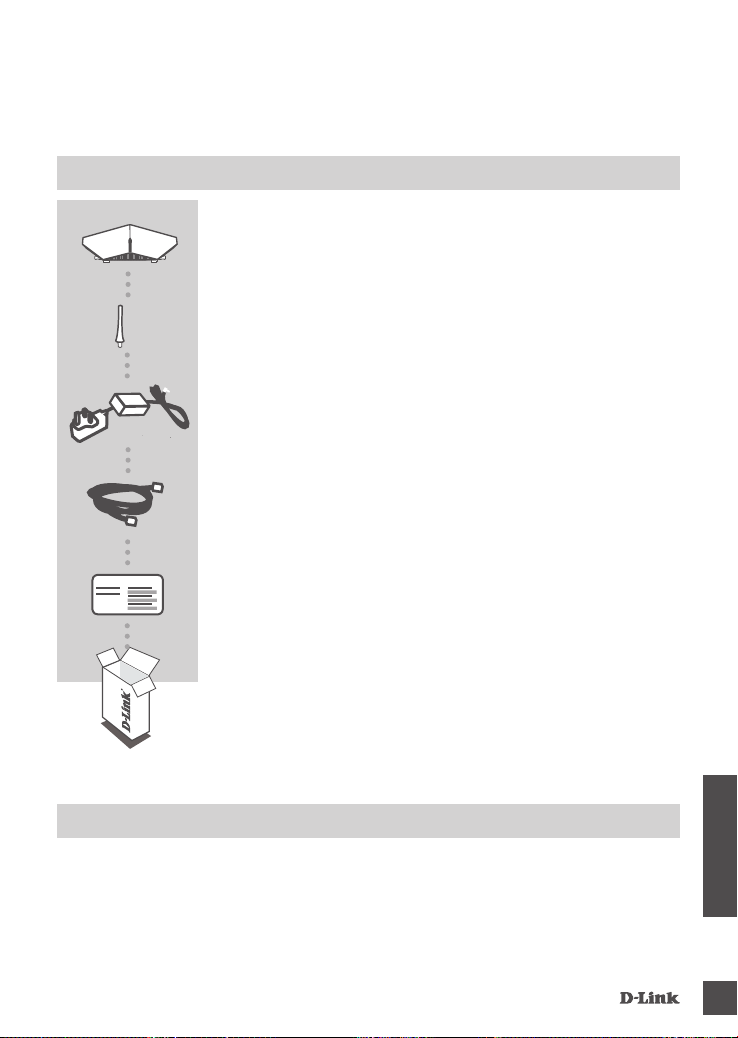
CONŢINUTUL
PACHETULUI
CONŢINUT
ROUTER ULTRA WIFI AC5300
DIR-895L
x 8
Notă referitoare la congurarea
conexiunii Wi-Fi
8 ANTENE
ADAPTOR DE ALIMENTARE
12 V/5A
CABLU ETHERNET (CAT5 UTP)
PERMITE CONECTAREA ROUTERULUI LA PC ÎN TIMPUL
CONFIGURĂRII
CARTELA DE CONFIGURARE WI-FI
CONŢINE INFORMAŢIILE WI-FI IMPLICITE
Dacă oricare dintre aceste articole lipseşte din pachet,
contactaţi furnizorul.
CERINŢE DE SISTEM
• O conexiune la internet cu bandă largă
• Un cont de e-mail (este necesar pentru înregistrarea la serviciul mydlink)
• Dispozitiv mobil sau tabletă cu sistem de operare iOS 6 sau superior, Android 2.3.3 sau superior
• Computer cu:
• Microsoft Windows
• Internet Explorer 9, Firefox 20, Safari 5,1 sau Chrome 25 sau versiuni superioare, cu
funcţionalitatea Java instalată şi activată
DIR-895L
®
10/8/7/Vista sau Mac cu OS X 10.6 sau superior
ROMÂNĂ
71
Page 74
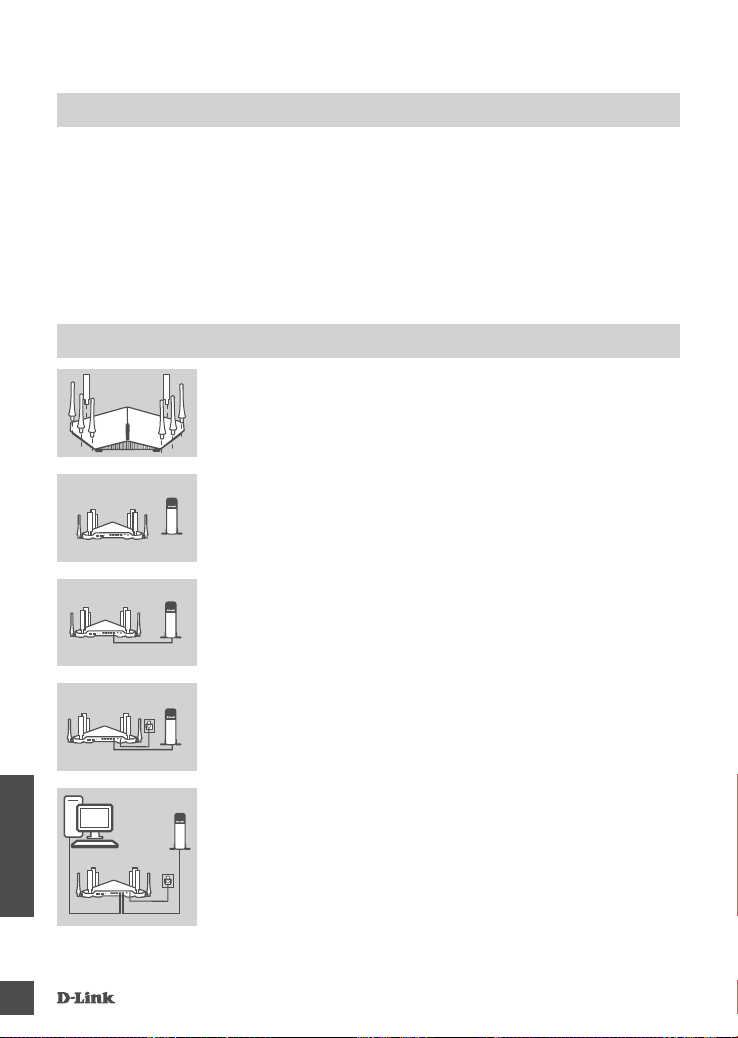
CONFIGURAREA PRODUSULUI
Pentru a congura şi gestiona dispozitivul DIR-895L, puteţi utiliza aplicaţia gratuită QRS sau
puteţi utiliza interfaţa web integrată. Pentru a utiliza toate funcţiile acestui router, trebuie să îl
înregistraţi la mydlink. Urmaţi paşii de la nalul Expertului de congurare în timpul instalării pentru
a vă înregistra produsul la contul dvs. mydlink.
NOTĂ: după nalizarea înregistrării la mydlink, conexiunea PPPoE, L2TP, PPTP implicită a
routerului dvs. va setată la Always On (Activată permanent). Dacă furnizorul dvs. de servicii
internet vă taxează pentru datele utilizate, este recomandat să alegeţi opţiunea Dial On Demand
(Apelare la cerere) ca setare implicită.
NOTĂ: Ataşaţi antenele la router înainte de a-l alimenta.
CONFIGURAREA COMPONENTELOR HARDWARE
Pasul 1
Ataşaţi antenele la router prin rotirea acestora în sens orar.
72
ROMÂNĂ
Router
ModemRouter
ModemRouter
ModemRouter
Modem
PC
Pasul 2
Poziţionaţi dispozitivul DIR-895L în apropierea modemului conectat
la internet. Menţineţi routerul într-un spaţiu deschis pentru o mai
bună acoperire fără r.
Pasul 3
Utilizaţi cablul Ethernet inclus pentru a conecta modemul la portul
cu eticheta INTERNET al routerului.
Pasul 4
Conectaţi adaptorul de alimentare inclus la router şi la o priză de
alimentare, apăsaţi butonul de alimentare şi vericaţi dacă LED-ul
de alimentare este aprins.
Pasul 5
Dacă utilizaţi un PC pentru congurarea routerului, conectaţi
un capăt al cablului Ethernet la portul cu eticheta 1 din spatele
routerului şi celălalt capăt la portul Ethernet al computerului.
Dacă doriţi să conguraţi routerul DIR-895L utilizând un laptop sau
un dispozitiv mobil, conectaţi-l la reţeaua Wi-Fi imprimată pe cartela
de congurare Wi-Fi inclusă. Puteţi găsi numele şi parola reţelei WiFi pe eticheta ataşată la routerul dvs.
DIR-895L
Page 75
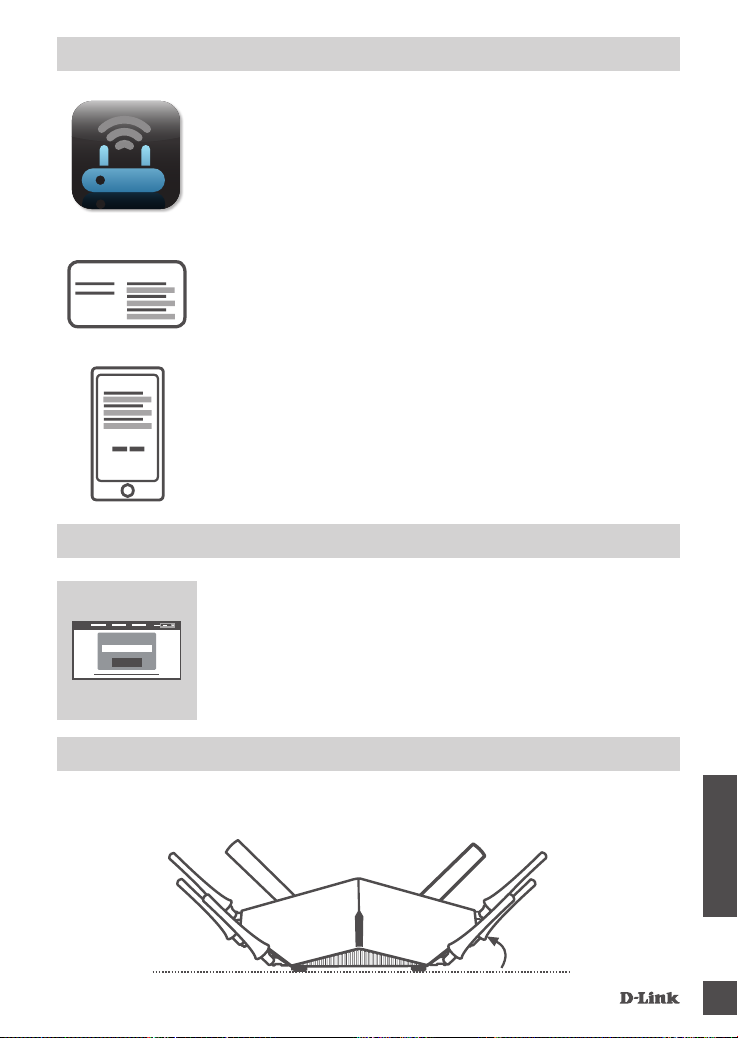
CONFIGURAREA CU APLICAŢIA MOBILĂ QRS
Pasul 1
Pe dispozitivul mobil, mergeţi la App Store sau Google Play, căutaţi
aplicaţia gratuită QRS Mobile şi descărcaţi-o.
Notă referitoare la congurarea conexiunii Wi-Fi
Pasul 2
Conectaţi dispozitivul mobil la reţeaua Wi-Fi imprimată pe cartela de
congurare Wi-Fi inclusă. Puteţi găsi numele şi parola reţelei Wi-Fi
pe eticheta ataşată la routerul dvs.
Pasul 3
Executaţi aplicaţia QRS Mobile pe dispozitivul mobil şi veţi ghidat
pas cu pas pentru congurarea routerului.
CONFIGURAREA CU INTERFAŢA WEB INTEGRATĂ
Pentru a configura routerul DIR-895L, deschideţi un browser pe
computerul conectat. Dacă nu sunteţi direcţionat în mod automat
Admin Password:
Log In
către Expertul de configurare D-Link, accesaţi http://dlinkrouter.
local./ şi urmaţi instrucţiunile de pe ecran.. Folosiţi Admin drept
nume de utilizator şi lăsaţi parola necompletată.
ORIENTAREA ANTENEI
Routerul DIR-895L este conceput pentru a vă oferi cea mai rapidă şi cea mai stabilă reţea cu putinţă.
Pentru a maximiza performanţa, orientaţi antena într-un unghi, astfel încât aceasta să indice către
exterior şi nu către unitatea de bază.
ROMÂNĂ
DIR-895L
45°
73
Page 76
MYDLINK LITE
Aplicaţia mydlink Lite vă permite să vericaţi starea routerului oricând şi de
oriunde. Puteţi verica vitezele de încărcare şi descărcare curente, puteţi
vedea cine este conectat, puteţi gestiona detaliile reţelei Wi-Fi şi multe altele!
După înregistrarea dispozitivului DIR-895L cu contul mydlink, accesaţi App
Store, Google Play sau Windows Store, căutaţi aplicaţia gratuită mydlink Lite
şi descărcaţi-o.
DEPANARE
PROBLEME DE INSTALARE ŞI CONFIGURARE
1. CUM CONFIGUREZ ROUTERUL DIR-895L MANUAL?
- Conectaţi PC-ul la router utilizând un cablu Ethernet.
- Deschideţi un browser web şi introduceţi adresa http://dlinkrouter.local./ (sau 192.168.0.1).
- Numele de utilizator implicit este Admin. Parola trebuie să e lăsată necompletată în mod implicit.
- Dacă aţi schimbat această parolă şi nu v-o puteţi aminti, va trebui să resetaţi routerul pentru a
reveni la un câmp gol pentru parolă.
2. CUM REINIŢIALIZEZ ROUTERUL DIR-895L LA SETĂRILE IMPLICITE DIN FABRICĂ?
- Asiguraţi-vă că alimentarea routerului este pornită.
- Folosiţi o agrafă desfăcută pentru a apăsa şi menţine apăsat butonul de resetare din spatele
dispozitivului timp de 10 secunde.
Notă: reiniţializarea routerului la setările implicite din fabrică va determina ştergerea setărilor
conguraţiei curente.
Pentru a recongura setările, conectaţi-vă la router urmând instrucţiunile din răspunsul la
întrebarea 1 şi apoi executaţi Expertul de congurare.
3. CUM POT ADĂUGA UN CLIENT WIRELESS SAU UN PC NOU DACĂ AM UITAT NUMELE
REŢELEI WI-FI (SSID) SAU PAROLA REŢELEI WI-FI?
- Pentru ecare PC care trebuie să se conecteze wireless la router trebuie să vă asiguraţi că utilizaţi
numele Wi-Fi (SSID) şi parola Wi-Fi corecte.
- Utilizaţi interfaţa bazată pe web (după cum s-a descris la întrebarea 1 de mai sus) pentru a verica
sau alege setările reţelei wireless.
- Asiguraţi-vă că notaţi aceste setări, pentru a le putea introduce pentru ecare PC conectat în
mod fără r. Coperta din spate a acestui document dispune de o zonă pentru a înregistra aceste
informaţii importante.
4. DE CE NU POT OBŢINE O CONEXIUNE LA INTERNET?
- Utilizatorilor ADSL li se recomandă să contacteze furnizorul de servicii internet pentru a se asigura
că serviciul a fost activat/conectat de către acesta şi că numele şi parola furnizorului de servicii
internet sunt corecte.
5. DE CE NU POT ÎNREGISTRA DISPOZITIVUL LA MYDLINK?
- Dacă întâmpinaţi probleme la înregistrarea acestui router la contul dvs. mydlink, încercaţi să
efectuaţi o resetare hardware utilizând o agrafă desfăcută pentru a apăsa şi a menţine apăsat
ROMÂNĂ
butonul de reiniţializare timp de 10 secunde în timp ce routerul este pornit. Acest lucru poate
necesar dacă aţi achiziţionat o cutie desigilată sau o unitate revândută.
74
ASISTENŢĂ TEHNICĂ dlink.com/support
DIR-895L
Page 77
NOTES
DIR-895L
75
Page 78

NOTES
76
DIR-895L
Page 79

Page 80

Ver. 1.00(EU)_130x183 2015/12/21
 Loading...