

Page 1
Руководство пользователя
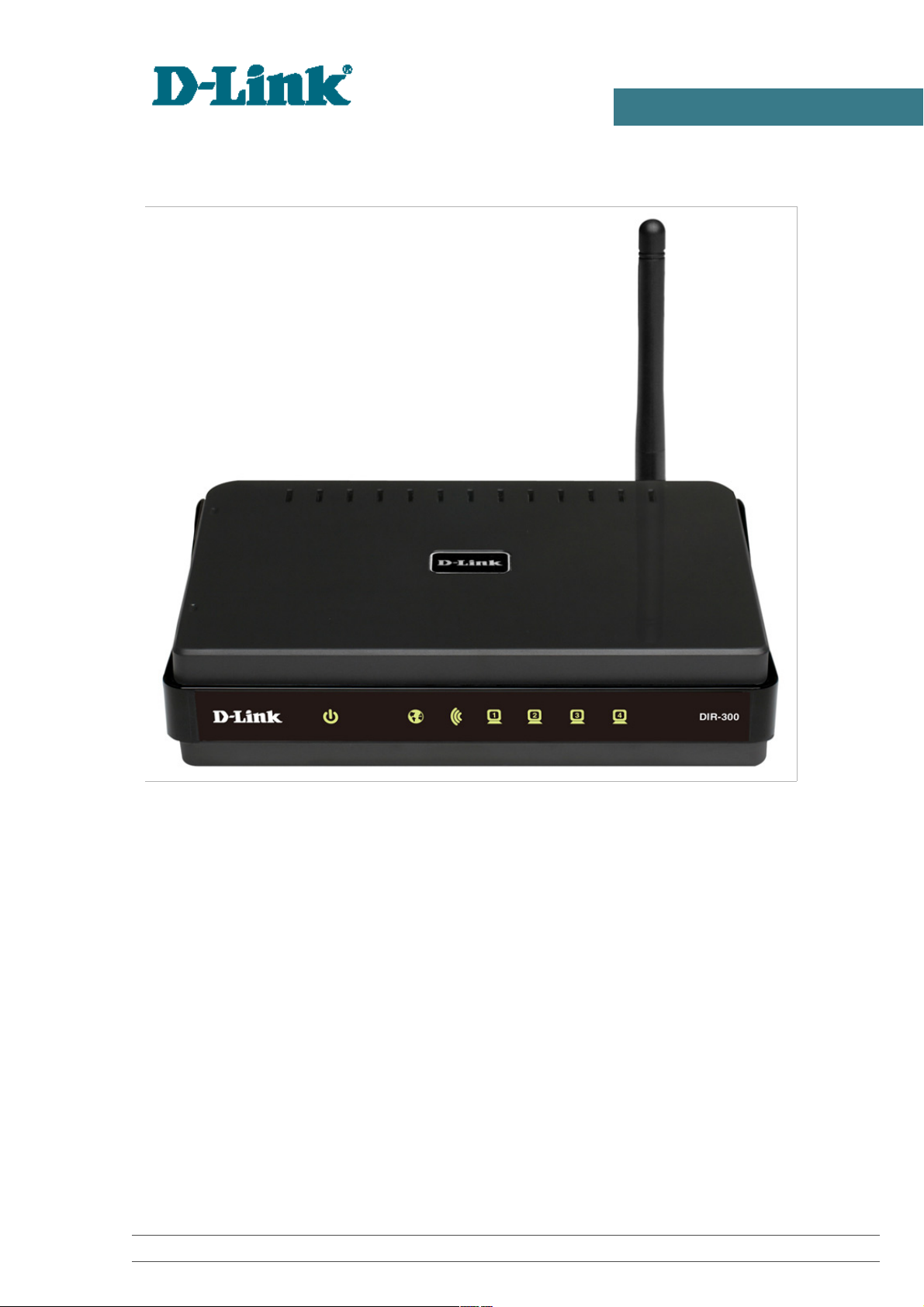
DIR-300NRU
Беспроводной маршрутизатор со встроенным
4-портовым коммутатором
Версия 1.2.25. Февраль, 2011 г.
Page 2

DIR-300NRU Беспроводной маршрутизатор
со встроенным 4-портовым коммутатором
Руководство пользователя
Содержание
Глава 1. Введение................................................4
Аудитория и содержание......................................................4
Условные обозначения........................................................4
Структура документа.........................................................4
Глава 2. Обзор маршрутизатора....................................5
Общее описание..............................................................5
Технические характеристики..................................................6
Внешний вид устройства......................................................9
Передняя и правая боковая панели..........................................9
Задняя панель............................................................10
Комплект поставки..........................................................11
Глава 3. Установка и подключение маршрутизатора.................12
Предварительная подготовка.................................................12
Подключение к компьютеру и его настройка (в ОС Windows XP).................13
Подключение к компьютеру с Ethernet-адаптером............................13
Настройка автоматического получения IP-адреса............................13
Подключение к компьютеру с Wi-Fi-адаптером...............................15
Настройка Wi-Fi-адаптера.................................................16
Подключение к web-интерфейсу...............................................17
Сохранение и восстановление настроек.......................................19
Глава 4. Настройка маршрутизатора...............................21
Статус.....................................................................21
Сетевая статистика.......................................................21
Таблица маршрутизации....................................................22
LAN-клиенты..............................................................23
Сеть.......................................................................24
Соединения...............................................................24
Редактирование параметров локального интерфейса........................25
WAN-соединение типа PPPoE..............................................29
WAN-соединение типа IPoE...............................................33
WAN-соединение типа PPTP или L2TP......................................36
Wi-Fi....................................................................39
Основные настройки.....................................................40
Настройки безопасности.................................................42
MAC-фильтры............................................................52
Станционный список.....................................................53
WPS....................................................................54
WDS....................................................................59
Дополнительные настройки...............................................61
WMM....................................................................63
Клиент.................................................................66
Страница 2 из 100
Page 3

DIR-300NRU Беспроводной маршрутизатор
со встроенным 4-портовым коммутатором
Руководство пользователя
Дополнительно..............................................................68
VLAN.....................................................................68
UPnP.....................................................................71
DDNS.....................................................................72
Серверы имен.............................................................74
Маршрутизация............................................................75
Удаленный доступ.........................................................77
IGMP.....................................................................79
Межсетевой экран...........................................................80
IP-фильтры...............................................................80
Виртуальные серверы......................................................83
DMZ......................................................................85
MAC-фильтр...............................................................86
Контроль...................................................................87
URL-фильтр...............................................................87
Система....................................................................88
Пароль администратора....................................................88
Конфигурация.............................................................89
Журнал событий...........................................................90
Обновление ПО............................................................92
NTP-клиент...............................................................93
Ping.....................................................................94
Глава 5. Рекомендации по использованию маршрутизатора...........95
Инструкции по безопасности.................................................95
Рекомендации по установке беспроводных устройств...........................96
Рекомендации по установке кабельного или DSL-модема........................97
Глава 6. Аббревиатуры и сокращения..............................98
Страница 3 из 100
Page 4
DIR-300NRU Беспроводной маршрутизатор
со встроенным 4-портовым коммутатором
Руководство пользователя
Введение
ГЛАВА 1. ВВЕДЕНИЕ
Аудитория и содержание
В данном руководстве приводится описание маршрутизатора DIR-300NRU, порядок
настройки и рекомендации по его использованию.
Настоящее руководство предназначено для пользователей, знакомых с основными
принципами организации сетей, которые создают домашнюю локальную сеть, а также
системных администраторов, которые устанавливают и настраивают сети в офисах
компаний.
Условные обозначения
Пример Описание
текст Основной текст документа.
Предварительная
подготовка
«Руководство по
быстрой установке»
Изменить
192.168.0.1
Информация
!
Ссылка на главу или раздел данного руководства
пользователя.
Ссылка на документ.
Название раздела меню, пункта меню, какого-либо элемента
web-интерфейса (поле, флажок, переключатель, кнопка и пр.)
Текст, который необходимо ввести в указанное поле.
Важная информация, на которую необходимо обратить
внимание.
Структура документа
Глава 1 содержит сведения о назначении и организации документа.
Глава 2 содержит описание технических характеристик маршрутизатора DIR-300NRU и его
внешнего вида, а также перечисление содержимого комплекта поставки.
Глава 3 описывает процесс установки маршрутизатора DIR-300NRU и настройки
компьютера для подключения к web-интерфейсу устройства.
Глава 4 содержит подробное описание всех разделов меню web-интерфейса.
Глава 5 содержит рекомендации по безопасному использованию маршрутизатора DIR-
300NRU, советы по построению беспроводной сети и подключению дополнительного
оборудования.
Глава 6 содержит список сокращений, используемых в настоящем руководстве
пользователя.
Страница 4 из 100
Page 5

DIR-300NRU Беспроводной маршрутизатор
со встроенным 4-портовым коммутатором
Руководство пользователя
Обзор маршрутизатора
ГЛАВА 2. ОБЗОР МАРШРУТИЗАТОРА
Общее описание
Устройство DIR-300NRU представляет собой беспроводной маршрутизатор со встроенным
4-портовым коммутатором, который позволяет быстро и просто организовать беспроводную
и проводную сеть дома и в офисе.
Вы можете подключить беспроводной маршрутизатор DIR-300NRU к кабельному или DSLмодему или выделенной Ethernet-линии, чтобы использовать высокоскоростное соединение с
сетью Интернет для решения широкого круга профессиональных задач. Встроенный 4портовый коммутатор маршрутизатора позволяет подключать компьютеры, оснащенные
Ethernet-адаптерами, игровые консоли и другие устройства к Вашей сети.
Используя беспроводной маршрутизатор DIR-300NRU, Вы сможете быстро организовать
беспроводную сеть дома и в офисе, что позволит Вашим сотрудникам или членам Вашей
семьи подключаться к беспроводной сети практически в любой точке (в зоне действия
беспроводной сети). Маршрутизатор работает с беспроводными устройствами стандарта
802.11b/g.
В маршрутизаторе реализовано множество функций для беспроводного интерфейса.
Устройство поддерживает несколько стандартов безопасности (WEP, WPA/WPA2, IEEE
802.1X), фильтрацию подключаемых устройств по MAC-адресу, несколько режимов работы
(точка доступа, клиент, мост), а также позволяет использовать технологии WPS и WMM.
Беспроводной маршрутизатор DIR-300NRU оснащен встроенным межсетевым экраном.
Расширенные функции безопасности позволяют минимизировать последствия действий
хакеров и предотвращают вторжения в Вашу сеть и доступ к нежелательным сайтам для
пользователей Вашей локальной сети.
Для управления и настройки беспроводного маршрутизатора DIR-300NRU используется
простой и удобный встроенный web-интерфейс (доступен на двух языках – русском и
английском).
Страница 5 из 100
Page 6

DIR-300NRU Беспроводной маршрутизатор
со встроенным 4-портовым коммутатором
Руководство пользователя
Обзор маршрутизатора
Технические характеристики
Интерфейс WAN:
• 1 порт 10/100BASE-TX Ethernet для подключения кабельного или DSL-модема или
подключения к выделенной Ethernet-линии.
Интерфейс LAN:
• 4 порта 10/100BASE-TX Ethernet.
Интерфейс WLAN:
• IEEE 802.11b/g.
Сетевые функции:
• типы подключения WAN:
• IPoE,
• PPPoE,
• PPTP,
• L2TP,
• DHCP-сервер и DHCP-клиент,
• DNS relay,
• пропуск VPN-тоннеля (PPTP),
• поддержка VLAN,
• Dynamic DNS,
• статическая IP-маршрутизация,
• удаленный доступ,
• сетевая статистика для каждого интерфейса,
• IGMP Proxy,
• RIP,
• UPnP.
Страница 6 из 100
Page 7

DIR-300NRU Беспроводной маршрутизатор
со встроенным 4-портовым коммутатором
Руководство пользователя
Беспроводное соединение:
• сегментация беспроводной сети (до 4-х SSID),
• поддерживаемые стандарты безопасности:
◦ WEP,
◦ WPA/WPA2 Personal,
◦ WPA/WPA2 Enterprise,
◦ IEEE 802.1X,
• MAC-фильтр,
• управление подключенными устройствами,
• методы PIN и PBC функции WPS,
Обзор маршрутизатора
• функция WMM (Wi-Fi QoS),
• расширенные настройки,
• функция WDS,
• поддержка режима «клиент».
Функции межсетевого экрана:
• преобразование сетевых адресов (NAT),
• контроль состояния соединений (SPI),
• IP-фильтры,
• URL-фильтр,
• MAC-фильтр,
• DMZ-зона,
• функция защиты от ARP- и DDoS-атак,
• виртуальные серверы.
Настройка и управление:
• web-интерфейс настройки и управления на двух языках (русском и английском),
• обновление внутреннего программного обеспечения маршрутизатора через web-
интерфейс,
• сохранение и загрузка конфигурации,
• поддержка удаленного журналирования,
• автоматическая синхронизация системного времени с NTP-сервером,
• функция Ping.
Страница 7 из 100
Page 8

DIR-300NRU Беспроводной маршрутизатор
со встроенным 4-портовым коммутатором
Руководство пользователя
Индикаторы:
• Питание,
• Интернет,
• Беспроводная сеть,
• 4 индикатора Локальная сеть.
Питание:
• источник питания: внешний адаптер питания постоянного тока 5В/1,2А,
• кнопка Reset для возврата к заводским установкам по умолчанию.
Рабочая температура:
• от 0 до 40 0C.
Влажность при эксплуатации:
Обзор маршрутизатора
• от 5% до 95% без конденсата.
Сертификаты:
• CE,
• FCC,
• C-Tick.
Страница 8 из 100
Page 9
DIR-300NRU Беспроводной маршрутизатор
со встроенным 4-портовым коммутатором
Руководство пользователя
Внешний вид устройства
Передняя и правая боковая панели
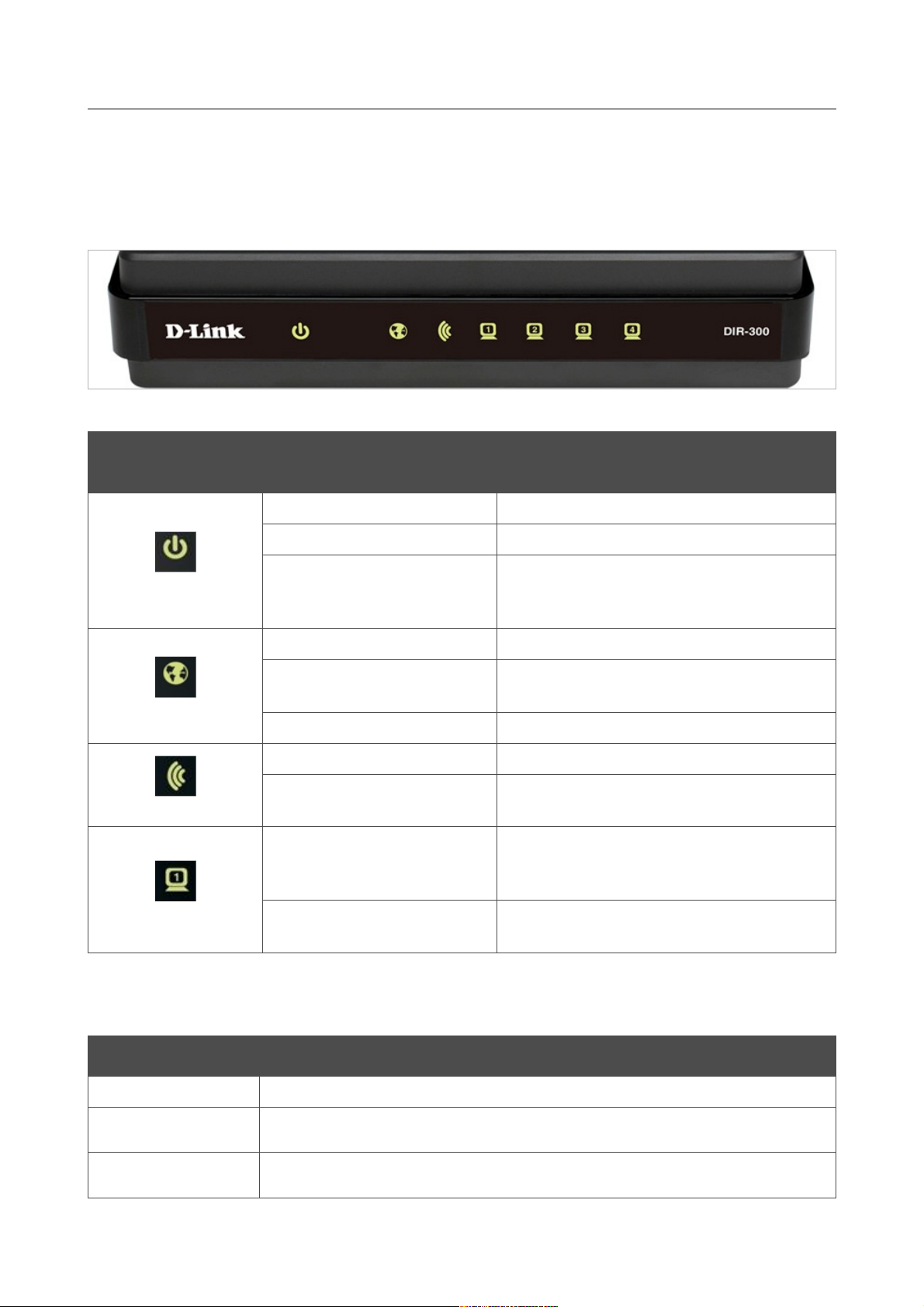
Рисунок 1. Вид передней панели DIR-300NRU.
Обзор маршрутизатора
Светодиодный
индикатор
Питание
Интернет
Беспроводная сеть
Локальная сеть 1-4
Режим Значение
Горит постоянно (зелёный)
Не горит
Горит постоянно (желтый)
Горит постоянно (зеленый)
Мигает (зеленый)
Горит постоянно (желтый)
Горит постоянно (зеленый)
Мигает (зеленый)
Горит постоянно (зеленый)
Мигает (зеленый)
Питание включено
Питание отключено
После включения – загрузка устройства;
после загрузки – сбой в работе
устройства
Соединение установлено
WAN-интерфейс активен (трафик в
одном из направлений)
Соединение не установлено
Беспроводная сеть включена
WLAN-интерфейс активен (трафик в
одном из направлений)
Устройство (компьютер) подключено к
соответствующему порту, соединение
установлено
Соответствующий LAN-порт активен
(трафик в одном из направлений)
На правой боковой панели маршрутизатора расположена кнопка WPS, предназначенная для
быстрого добавления устройств в беспроводную локальную сеть маршрутизатора. На кнопке
расположен отдельный светодиодный индикатор.
Режим Значение
Мигает (голубой)
Горит постоянно
(голубой)
Горит постоянно
(желтый)
Попытка установки Wi-Fi-соединения с помощью функции WPS
Установлено соединение (горит в течение нескольких минут)
Ошибка при установке Wi-Fi-соединения с помощью функции WPS
Страница 9 из 100
Page 10
DIR-300NRU Беспроводной маршрутизатор
со встроенным 4-портовым коммутатором
Руководство пользователя
Задняя панель
Обзор маршрутизатора
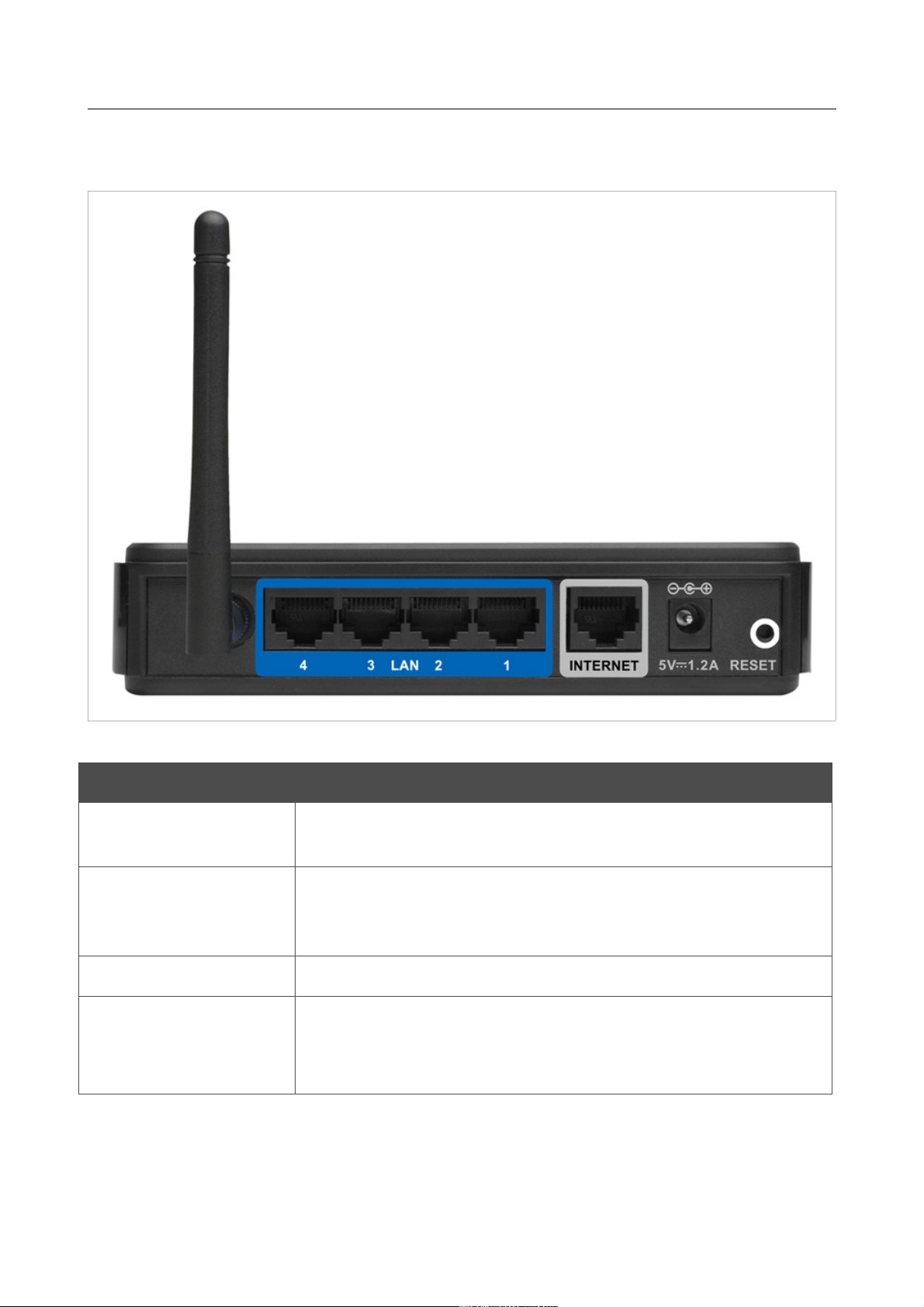
Рисунок 2. Вид задней панели DIR-300NRU.
Порт Описание
4 Ethernet-порта для подключения компьютеров или сетевых
LAN 1-4
устройств.
Порт для подключения к выделенной Ethernet-линии или
INTERNET
подключения кабельного или DSL-модема (рекомендуется
использовать кабель, входящий в комплект поставки).
5V-1.2A Разъём питания.
Кнопка для сброса настроек к заводским установкам.
RESET
Для восстановления заводских установок необходимо нажать и
удерживать 10 секунд (при включенном устройстве).
Страница 10 из 100
Page 11

DIR-300NRU Беспроводной маршрутизатор
со встроенным 4-портовым коммутатором
Руководство пользователя
Обзор маршрутизатора
Комплект поставки
Перед использованием устройства убедитесь, что в комплект поставки включено следующее:
• беспроводной маршрутизатор DIR-300NRU,
• адаптер питания постоянного тока 5В/1.2А,
• Ethernet-кабель (CAT 5E),
• компакт-диск с документами «Руководство пользователя» и «Руководство по
быстрой установке»,
• документ «Руководство по быстрой установке» (буклет).
Использование источника питания с напряжением, отличным от поставляемого с
!
устройством, может привести к повреждению устройства и потере гарантии на него.
Страница 11 из 100
Page 12

DIR-300NRU Беспроводной маршрутизатор
со встроенным 4-портовым коммутатором
Руководство пользователя
Установка и подключение маршрутизатора
ГЛАВА 3. УСТАНОВКА И ПОДКЛЮЧЕНИЕ
МАРШРУТИЗАТОРА
Предварительная подготовка
Перед подключением устройства прочтите данное руководство пользователя. Убедитесь, что
у Вас имеется все необходимое оборудование, а также информация по всем используемым
устройствам.
Операционная система
Настройка и управление беспроводным маршрутизатором DIR-300NRU со встроенным 4портовым коммутатором (далее – «маршрутизатором») выполняется с помощью встроенного
web-интерфейса. Web-интерфейс доступен в любой операционной системе, которая
поддерживает web-браузер.
Web-браузер
Для доступа к web-интерфейсу настройки и управления маршрутизатора рекомендуется
использовать web-браузеры Windows Internet Explorer, Mozilla Firefox или Opera.
Для успешной работы с web-интерфейсом настройки и управления в web-браузере должна
быть включена поддержка JavaScript. Убедитесь, что данная опция не была отключена
другим программным обеспечением (например, антивирусной программой или другим ПО,
обеспечивающим безопасную работу в глобальной сети), запущенным на Вашем
компьютере.
Проводная или беспроводная сетевая карта (Ethernet- или Wi-Fi-адаптер)
Любой компьютер, использующий маршрутизатор, должен быть оснащен Ethernet- или WiFi-адаптером (сетевой картой). Если Ваш портативный или настольный компьютер не
оснащен подобным устройством, установите Ethernet- или Wi-Fi-адаптер перед тем, как
приступить к использованию маршрутизатора.
Беспроводная связь
Чтобы устройства, образующие беспроводную сеть, могли использовать маршрутизатор, в
них должна быть установлена беспроводная сетевая карта (Wi-Fi-адаптер) стандарта 802.11b
или g. Кроме того, для данных устройств необходимо задать значения идентификатора SSID,
номера канала и параметров безопасности, которые определены в web-интерфейсе
маршрутизатора.
Страница 12 из 100
Page 13
DIR-300NRU Беспроводной маршрутизатор
со встроенным 4-портовым коммутатором
Руководство пользователя
Установка и подключение маршрутизатора
Подключение к компьютеру и его настройка (в ОС
Windows XP)
Подключение к компьютеру с Ethernet-адаптером
1. Выключите питание Вашего компьютера.
2. Подключите Ethernet-кабель к одному из LAN-портов, расположенных на задней
панели маршрутизатора, и к Ethernet-адаптеру Вашего компьютера.
3. Подключите адаптер питания к соответствующему разъему на задней панели
маршрутизатора, а затем – к электрической розетке.
4. Включите компьютер и дождитесь загрузки операционной системы.
Настройка автоматического получения IP-адреса
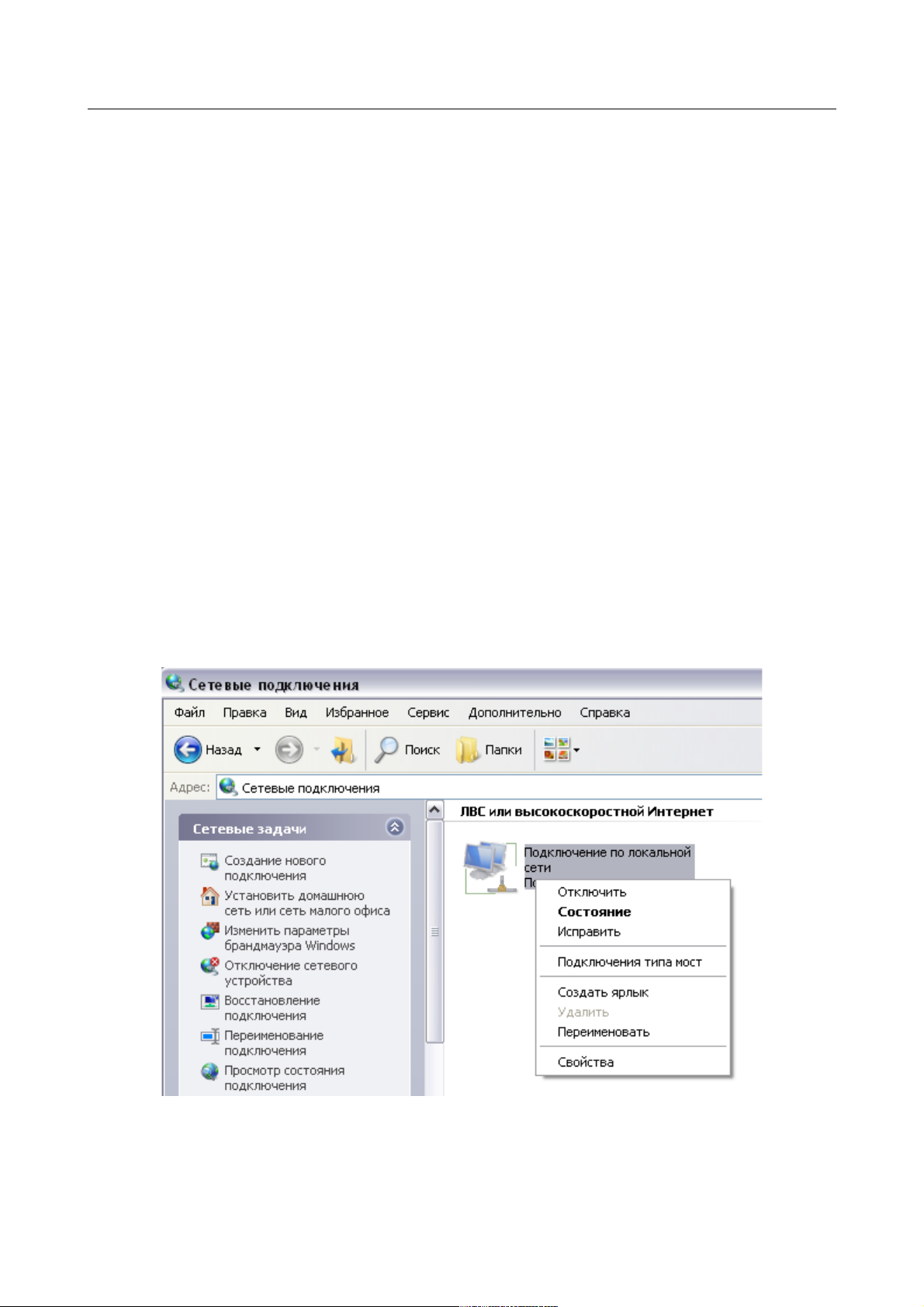
1. Нажмите кнопку Пуск и перейдите в раздел Панель управления > Сеть и
подключения к Интернету > Сетевые подключения.
2. В окне Сетевые подключения щелкните правой кнопкой мыши по
соответствующему Подключению по локальной сети и выберите строку
Свойства в появившемся контекстном меню.
Рисунок 3. Окно Сетевые подключения.
Страница 13 из 100
Page 14
DIR-300NRU Беспроводной маршрутизатор
со встроенным 4-портовым коммутатором
Руководство пользователя
Установка и подключение маршрутизатора
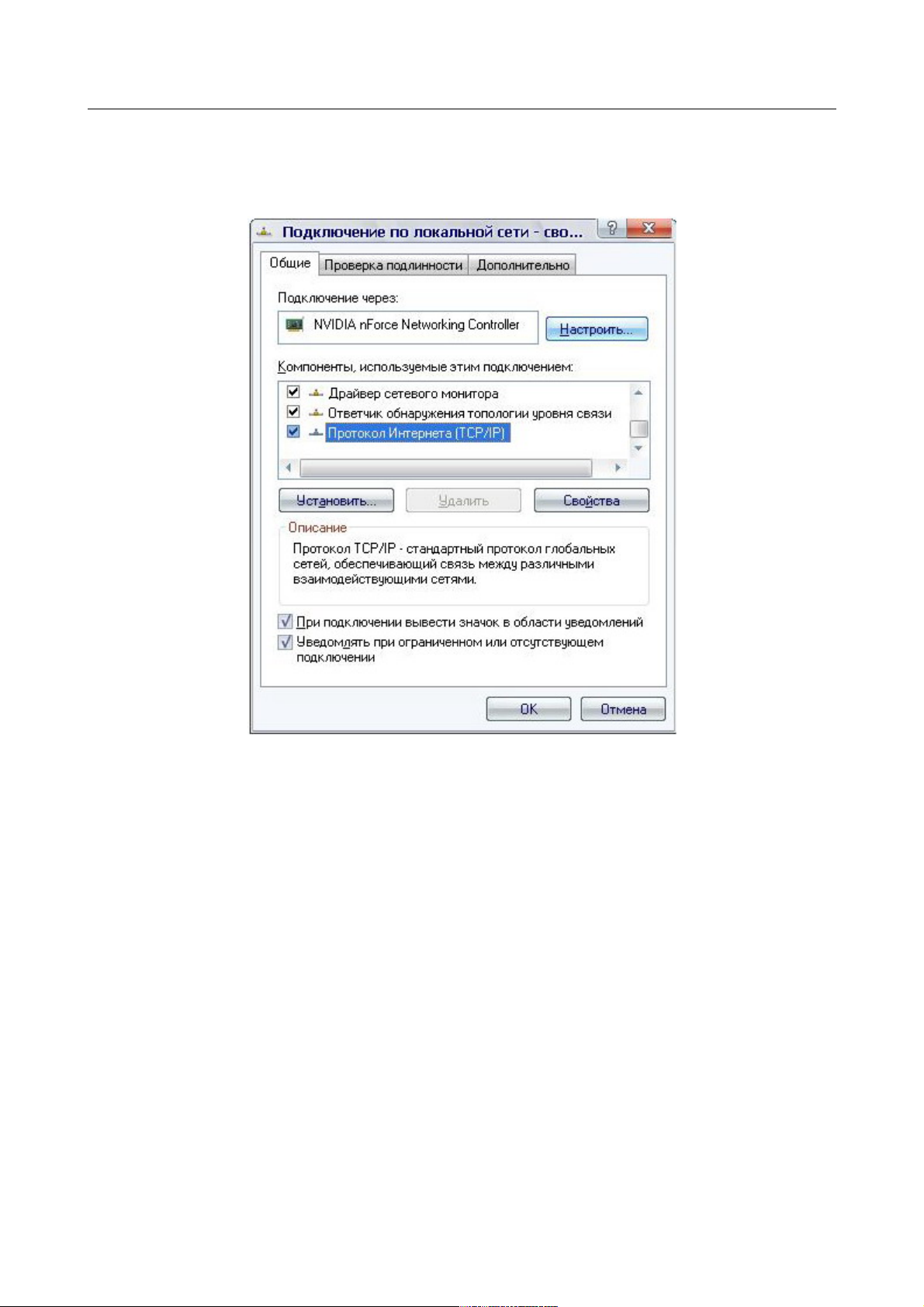
3. В окне Подключение по локальной сети – свойства, на вкладке Общие, в
разделе Компоненты, используемые этим подключением выделите строку
Протокол Интернета (TCP/IP). Нажмите кнопку Свойства.
Рисунок 4. Окно свойств подключения по локальной сети.
Страница 14 из 100
Page 15
DIR-300NRU Беспроводной маршрутизатор
со встроенным 4-портовым коммутатором
Руководство пользователя
Установка и подключение маршрутизатора
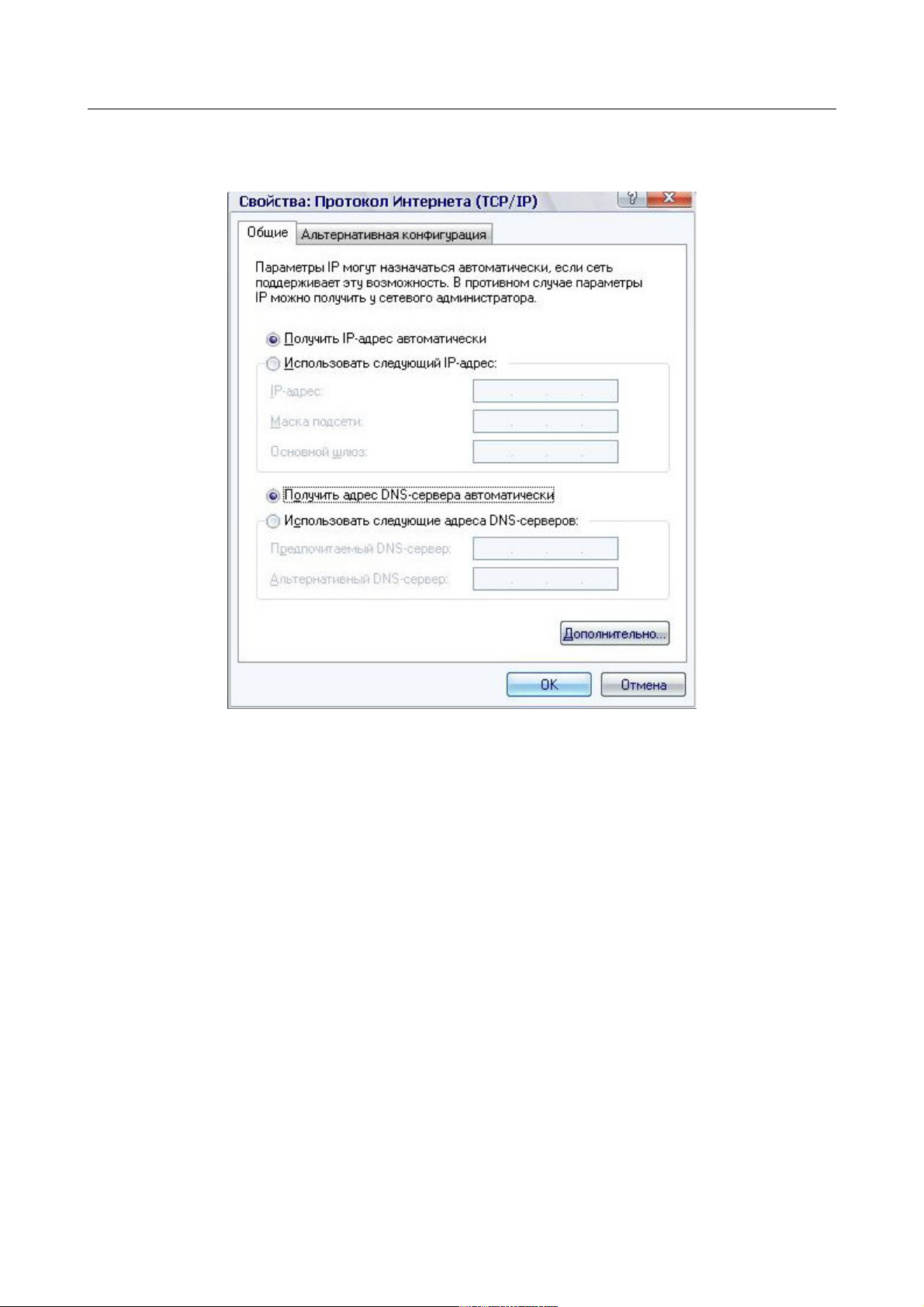
4. Установите переключатель в положение Получить IP-адрес автоматически.
Нажмите кнопку OK.
Рисунок 5. Окно свойств протокола TCP/IP.
Нажмите кнопку ОК в окне Подключение по локальной сети – свойства. Теперь Ваш
компьютер настроен на автоматическое получение IP-адреса.
Подключение к компьютеру с Wi-Fi-адаптером
1. Подключите адаптер питания к соответствующему разъему на задней панели
маршрутизатора, а затем – к электрической розетке.
2. Включите компьютер, дождитесь загрузки операционной системы.
3. Включите Wi-Fi-адаптер. На портативных компьютерах, оснащенных встроенным
беспроводным сетевым адаптером, как правило, есть кнопка или переключатель,
активирующий беспроводной сетевой адаптер (см. документацию по Вашему ПК).
Если Ваш компьютер оснащен подключаемым беспроводным сетевым адаптером,
установите программное обеспечение, поставляемое вместе с адаптером.
Страница 15 из 100
Page 16
DIR-300NRU Беспроводной маршрутизатор
со встроенным 4-портовым коммутатором
Руководство пользователя
Установка и подключение маршрутизатора
Настройка Wi-Fi-адаптера
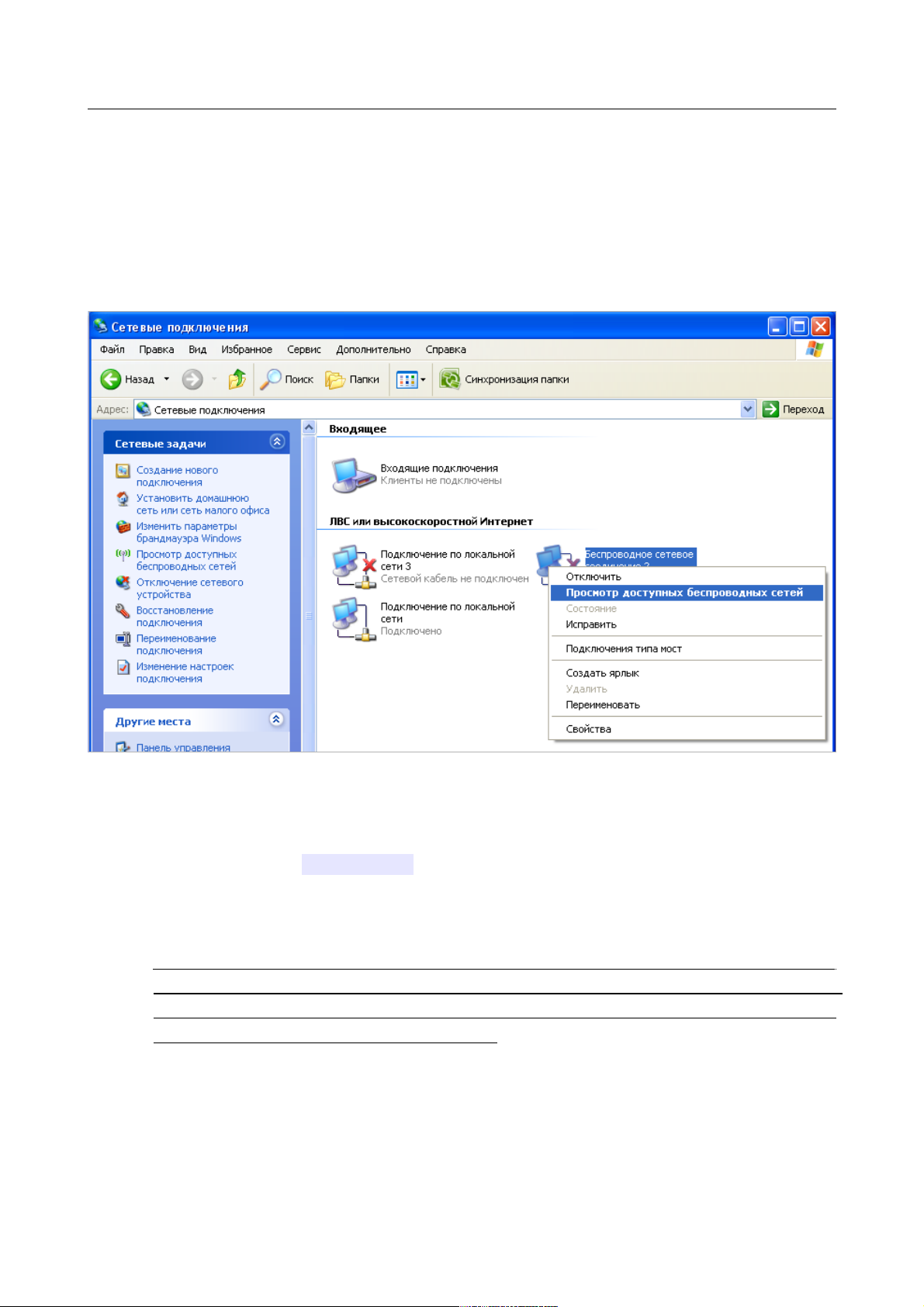
1. Нажмите кнопку Пуск и перейдите в раздел Панель управления > Сеть и
подключения к Интернету > Сетевые подключения.
2. Выделите значок беспроводного сетевого подключения и убедитесь, что Ваше
беспроводное сетевое устройство включено.
Рисунок 6. Окно Сетевые подключения.
3. Выполните поиск доступных сетей.
4. В открывшемся окне Беспроводное сетевое подключение выделите
беспроводную сеть DIR-300NRU и нажмите кнопку Подключить.
После нажатия на кнопку Подключить отобразится окно Состояние беспроводного
сетевого соединения.
Если первичная настройка маршрутизатора выполняется через Wi-Fi- соединение, то
сразу после изменения настроек беспроводной сети, заданных по умолчанию,
!
необходимо будет заново установить беспроводное соединение с маршрутизатором,
используя только что заданные параметры.
Страница 16 из 100
Page 17
DIR-300NRU Беспроводной маршрутизатор
со встроенным 4-портовым коммутатором
Руководство пользователя
Установка и подключение маршрутизатора
Подключение к web-интерфейсу
После настройки соединения с маршрутизатором Вы можете обратиться к web-интерфейсу
настройки и управления для задания необходимых параметров (создания WAN-соединения
для подключения к сети Интернет, изменения параметров беспроводного соединения,
настройки межсетевого экрана и др.)
1. Запустите web-браузер (см. раздел Предварительная подготовка, стр. 12).
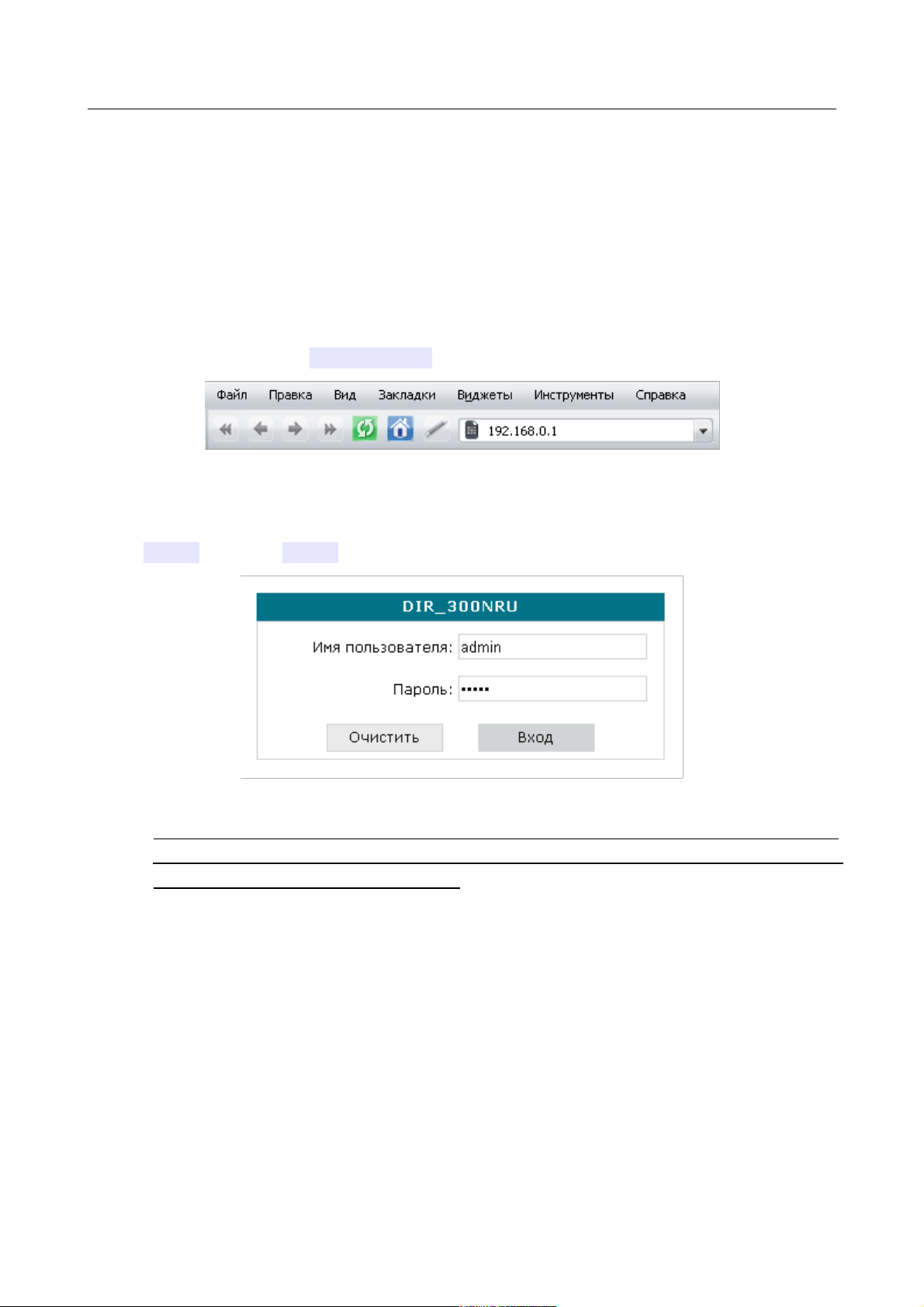
2. В адресной строке web-браузера введите IP-адрес маршрутизатора (по умолчанию
установлен IP-адрес 192.168.0.1). Нажмите клавишу Enter.
Рисунок 7. Ввод IP-адреса DIR-300NRU в адресной строке web-браузера.
3. На открывшейся странице введите имя пользователя и пароль администратора для
доступа к web-интерфейсу маршрутизатора (по умолчанию имя пользователя –
admin, пароль – admin). Нажмите кнопку Вход.
Рисунок 8. Страница входа в систему.
Если при попытке подключения к web-интерфейсу маршрутизатора браузер выдает
ошибку типа «Невозможно отобразить страницу» , убедитесь, что устройство
!
правильно подключено к компьютеру.
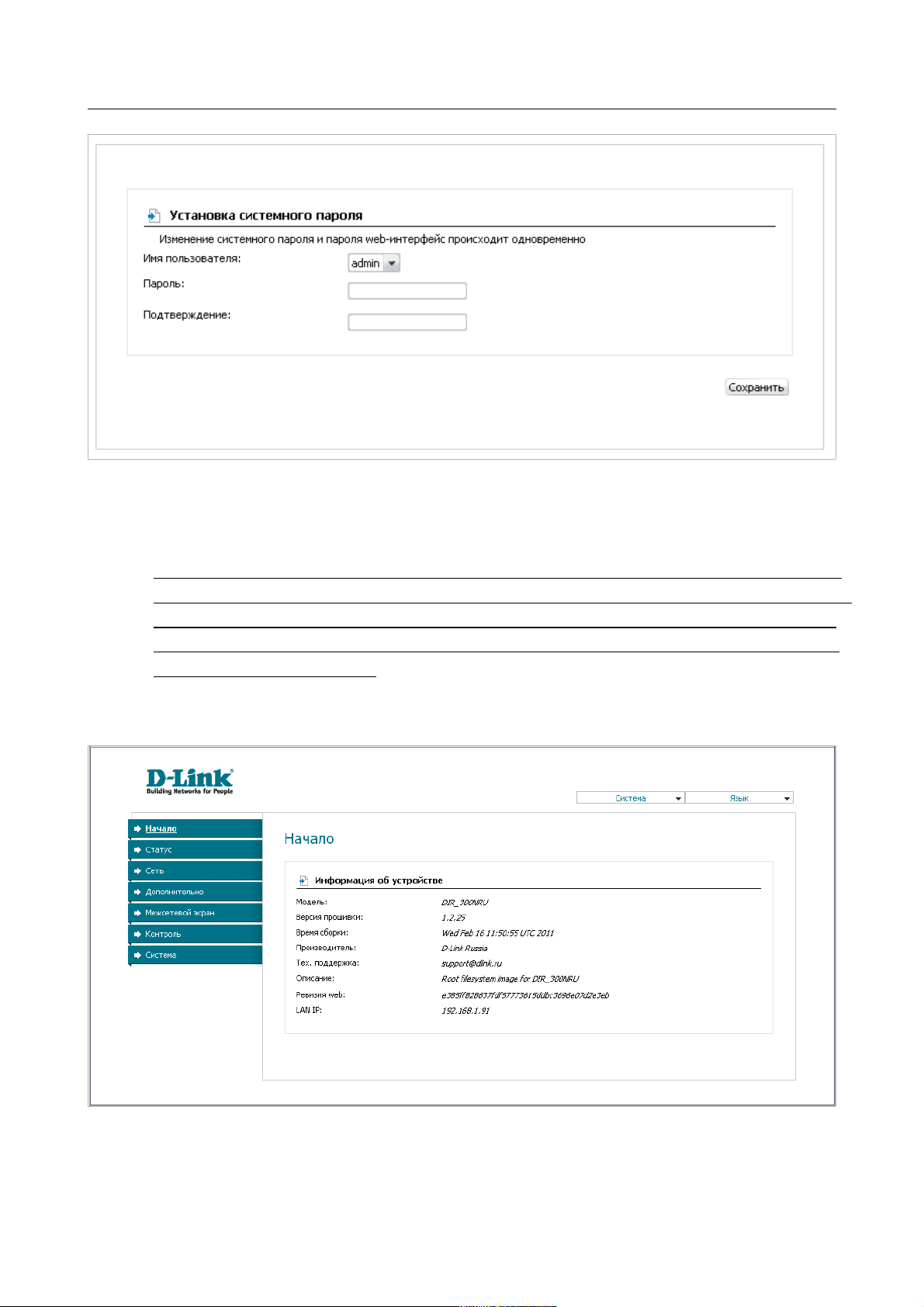
Сразу после первого обращения к web-интерфейсу маршрутизатора откроется страница для
изменения пароля администратора, установленного по умолчанию.
Страница 17 из 100
Page 18
DIR-300NRU Беспроводной маршрутизатор
со встроенным 4-портовым коммутатором
Руководство пользователя
Рисунок 9. Страница изменения пароля администратора, заданного по умолчанию.
Установка и подключение маршрутизатора
Введите новый пароль для доступа к web-интерфейсу в полях Пароль и Подтверждение.
Затем нажмите кнопку Сохранить.
Запомните или запишите новый пароль администратора. В случае утери нового
пароля администратора Вы сможете получить доступ к web-интерфейсу
маршрутизатора только после восстановления заводских настроек по умолчанию при
!
помощи аппаратной кнопки Reset. Такая процедура уничтожит все заданные Вами
настройки маршрутизатора.
В случае успешной регистрации открывается страница системной статистики. На странице
приведена общая информация по маршрутизатору и его программному обеспечению.
Рисунок 10. Страница системной статистики.
Страница 18 из 100
Page 19
DIR-300NRU Беспроводной маршрутизатор
со встроенным 4-портовым коммутатором
Руководство пользователя
Установка и подключение маршрутизатора
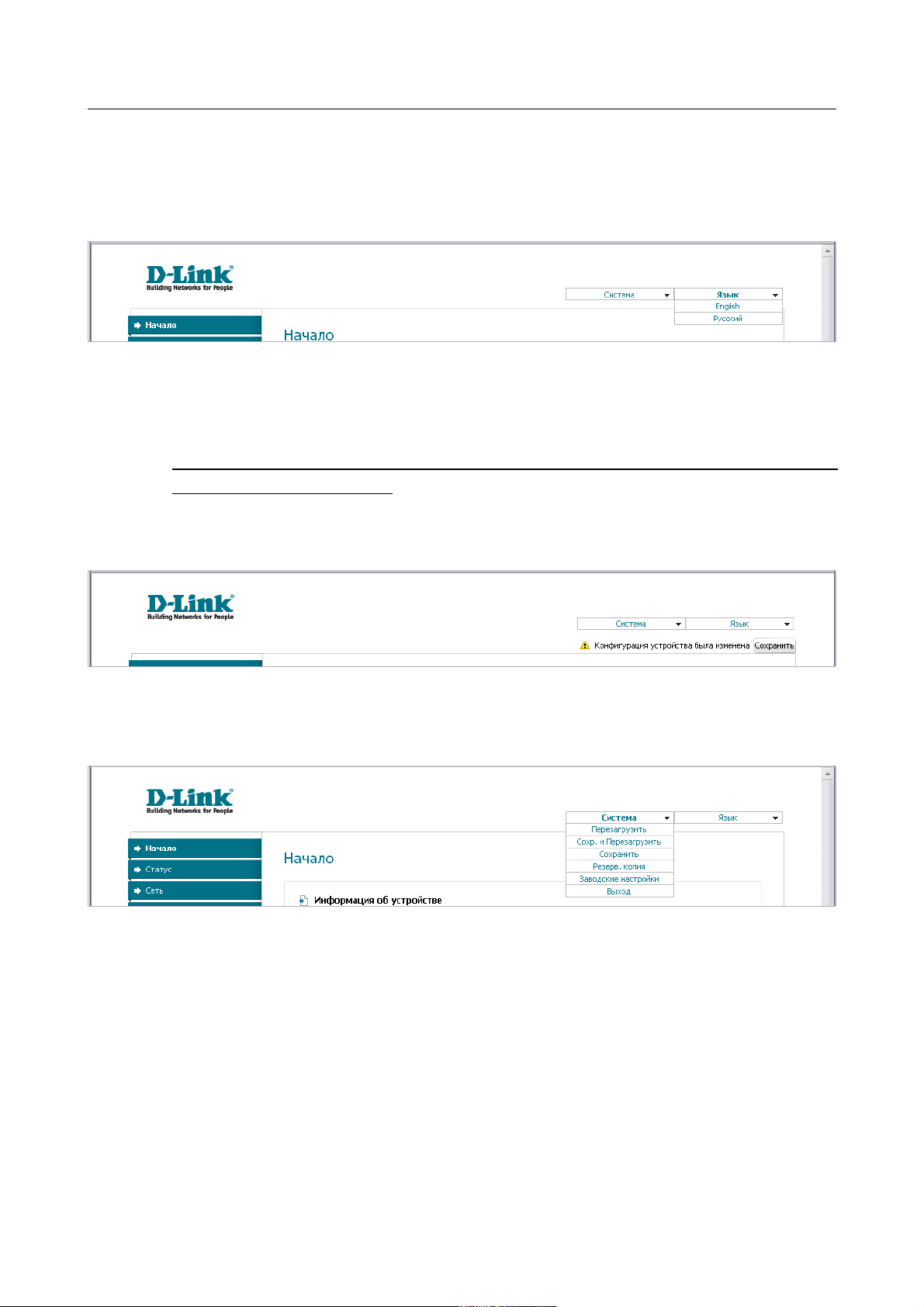
Web-интерфейс маршрутизатора доступен на двух языках – английском и русском. Выберите
нужный язык в меню, которое отображается при наведении указателя мыши на надпись
Язык в правом верхнем углу страницы. Вы можете переключить язык в любом разделе
меню web-интерфейса маршрутизатора.
Рисунок 11. Переключение языка web-интерфейса.
Сохранение и восстановление настроек
При настройке маршрутизатора необходимо сохранять выполненные изменения в
!
энергонезависимой памяти.
Web-интерфейс маршрутизатора отображает уведомление о несохраненных изменениях в
верхней части страницы.
Рисунок 12. Уведомление о несохраненных изменениях.
Вы можете сохранить настройки маршрутизатора при помощи меню, которое отображается
при наведении указателя мыши на надпись Система в правом верхнем углу страницы.
Рисунок 13. Меню в верхней части страницы.
Нажмите на строку Перезагрузить, если ранее Вы уже сохранили настройки
маршрутизатора.
Нажмите на строку Сохр. и Перезагрузить, чтобы сохранить выполненные Вами
настройки и немедленно перезагрузить маршрутизатор.
Нажмите на строку Сохранить, чтобы сохранить выполненные Вами настройки
маршрутизатора в энергонезависимой памяти и продолжить настройку устройства. Вы также
можете сохранить параметры устройства, нажав кнопку Сохранить на странице Система /
Конфигурация.
Страница 19 из 100
Page 20

DIR-300NRU Беспроводной маршрутизатор
со встроенным 4-портовым коммутатором
Руководство пользователя
Установка и подключение маршрутизатора
Нажмите на строку Резерв. копия и следуйте инструкциям диалогового окна, чтобы
сохранить конфигурацию (все параметры маршрутизатора) на локальном диске компьютера.
Вы также можете создать резервную копию конфигурации, нажав кнопку Резерв. копия на
странице Система / Конфигурация.
Нажмите на строку Заводские настройки, чтобы сбросить настройки маршрутизатора к
заводским установкам. Вы также можете восстановить настройки по умолчанию, нажав
кнопку Заводские настройки на странице Система / Конфигурация.
Сброс настроек к заводским установкам также можно выполнить с помощью аппаратной
кнопки Reset. Выходное отверстие этой кнопки расположено на задней панели
маршрутизатора рядом с разъемом питания. Для активации кнопки вставьте тонкую скрепку
в отверстие (при включенном устройстве), нажмите и удерживайте ее в течение 10 секунд,
затем удалите скрепку. Подождите 30 секунд. Теперь Вы снова можете обратиться к webинтерфейсу маршрутизатора, используя IP-адрес, имя пользователя и пароль, установленные
по умолчанию.
Завершив работу с web-интерфейсом маршрутизатора, нажмите на строку Выход.
Страница 20 из 100
Page 21
DIR-300NRU Беспроводной маршрутизатор
со встроенным 4-портовым коммутатором
Руководство пользователя
Настройка маршрутизатора
ГЛАВА 4. НАСТРОЙКА МАРШРУТИЗАТОРА
Статус
В данном разделе меню Вы можете просмотреть данные, отображающие текущее состояние
маршрутизатора. Здесь представлена статистика по каждому из активных интерфейсов,
данные об устройствах, подключенных к сети маршрутизатора и его web-интерфейсу, а
также таблица маршрутизации.
Сетевая статистика
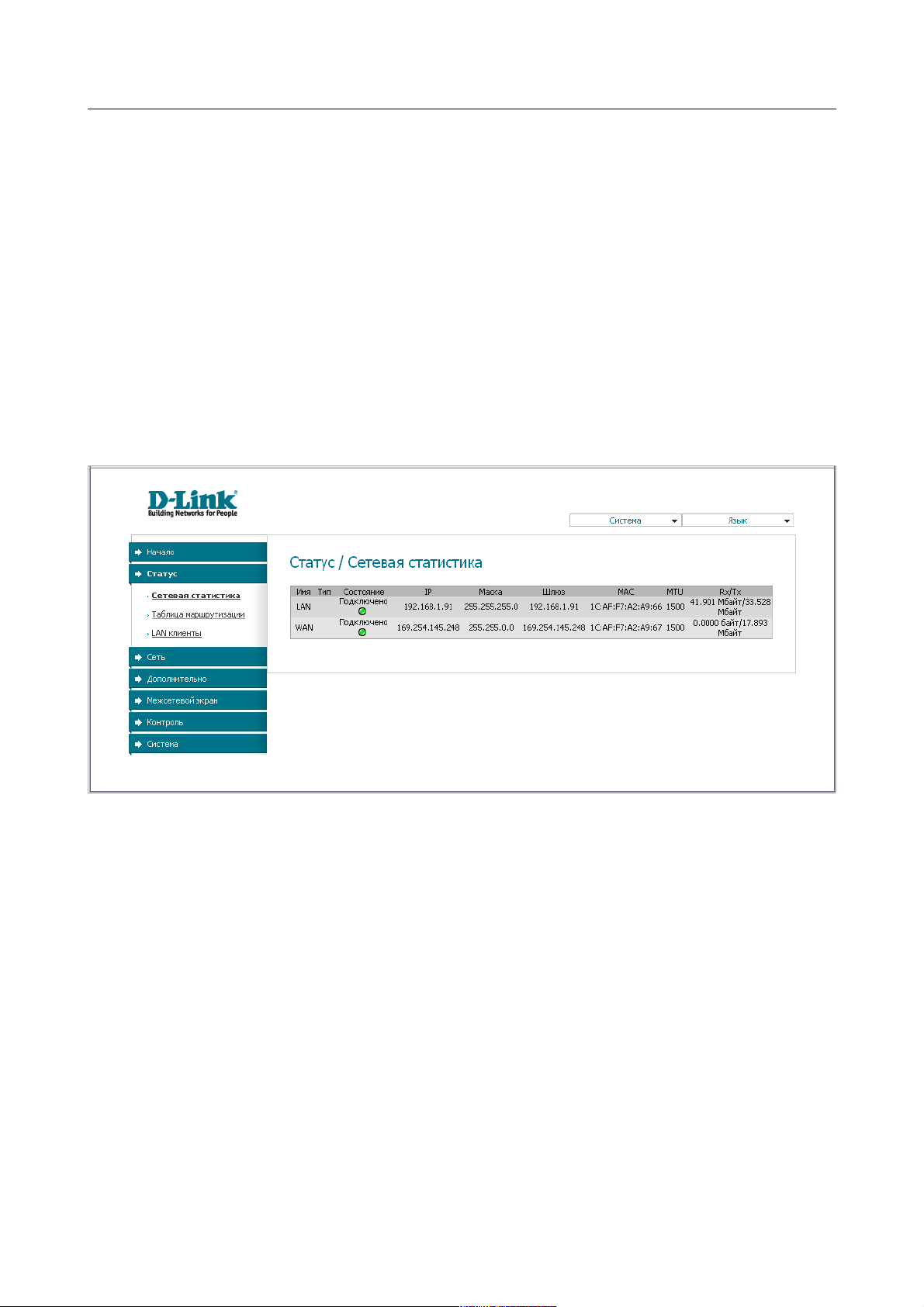
На странице Статус / Сетевая статистика Вы можете просмотреть статистические
данные по всем интерфейсам, активным на данный момент времени.
Рисунок 14. Страница Статус / Сетевая статистика.
Страница 21 из 100
Page 22
DIR-300NRU Беспроводной маршрутизатор
со встроенным 4-портовым коммутатором
Руководство пользователя
Настройка маршрутизатора
Таблица маршрутизации
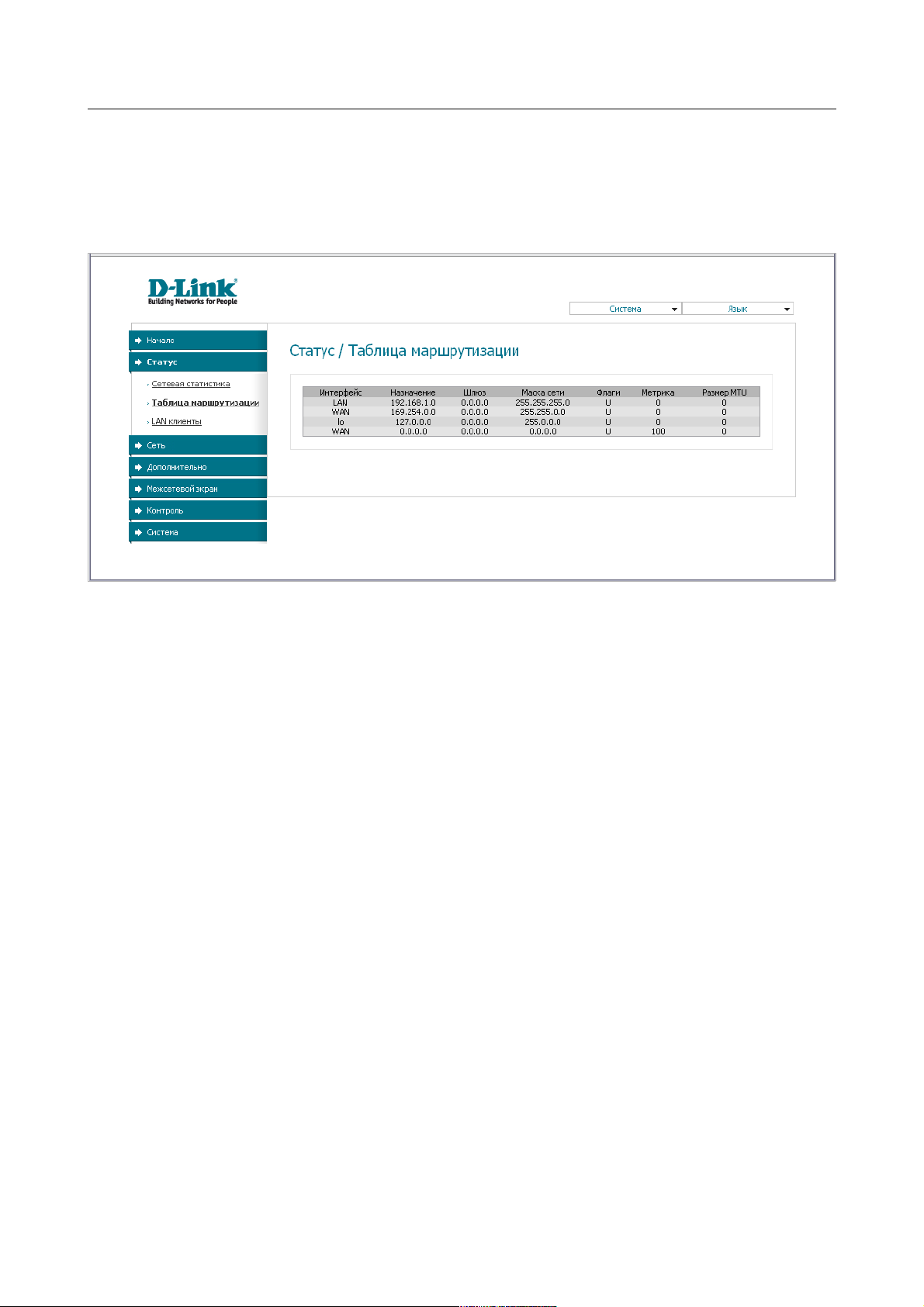
Страница Статус / Таблица маршрутизации отображает информацию о маршрутах. В
таблице представлены IP-адреса назначения, шлюзы, маски подсети и другие данные.
Рисунок 15. Страница Статус / Таблица маршрутизации.
Страница 22 из 100
Page 23
DIR-300NRU Беспроводной маршрутизатор
со встроенным 4-портовым коммутатором
Руководство пользователя
Настройка маршрутизатора
LAN-клиенты
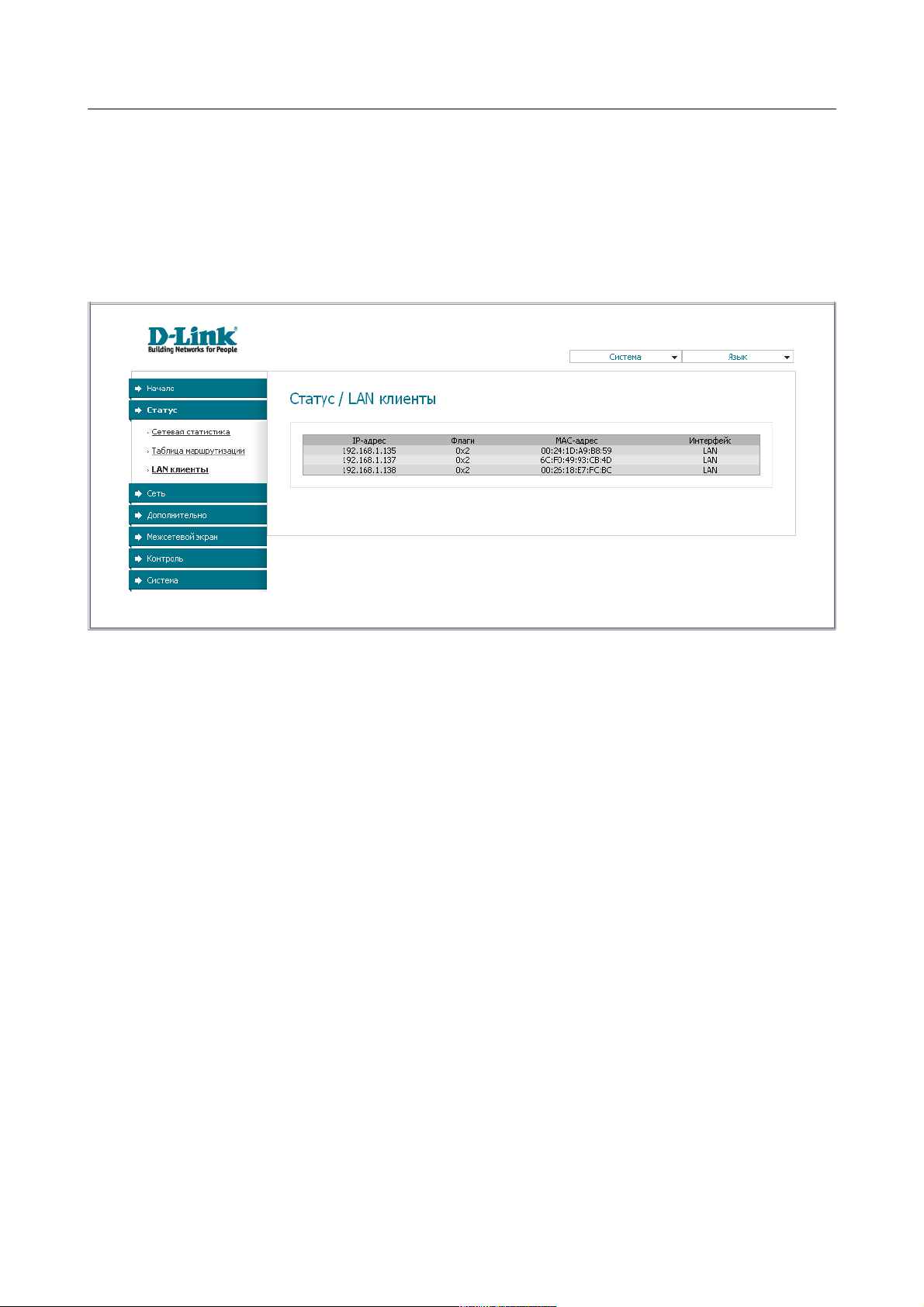
На странице Статус / LAN клиенты Вы можете просмотреть данные о сетевых
устройствах, подключенных к маршрутизатору. На странице представлен список устройств,
подключенных к беспроводной сети и встроенному коммутатору маршрутизатора, а также
устройств, обратившихся к web-интерфейсу маршрутизатора.
Рисунок 16. Страница Статус / LAN клиенты.
Для каждого устройства отображается IP-адрес, MAC-адрес, а также интерфейс, к которому
оно подключено.
Страница 23 из 100
Page 24
DIR-300NRU Беспроводной маршрутизатор
со встроенным 4-портовым коммутатором
Руководство пользователя
Настройка маршрутизатора
Сеть
В данном разделе меню Вы можете настроить основные параметры локальной сети
маршрутизатора, создать подключение к сети Интернет (WAN-соединение) и задать все
необходимые настройки для беспроводной сети.
Соединения
На странице Сеть / Соединения Вы можете редактировать и создавать соединения,
используемые маршрутизатором.
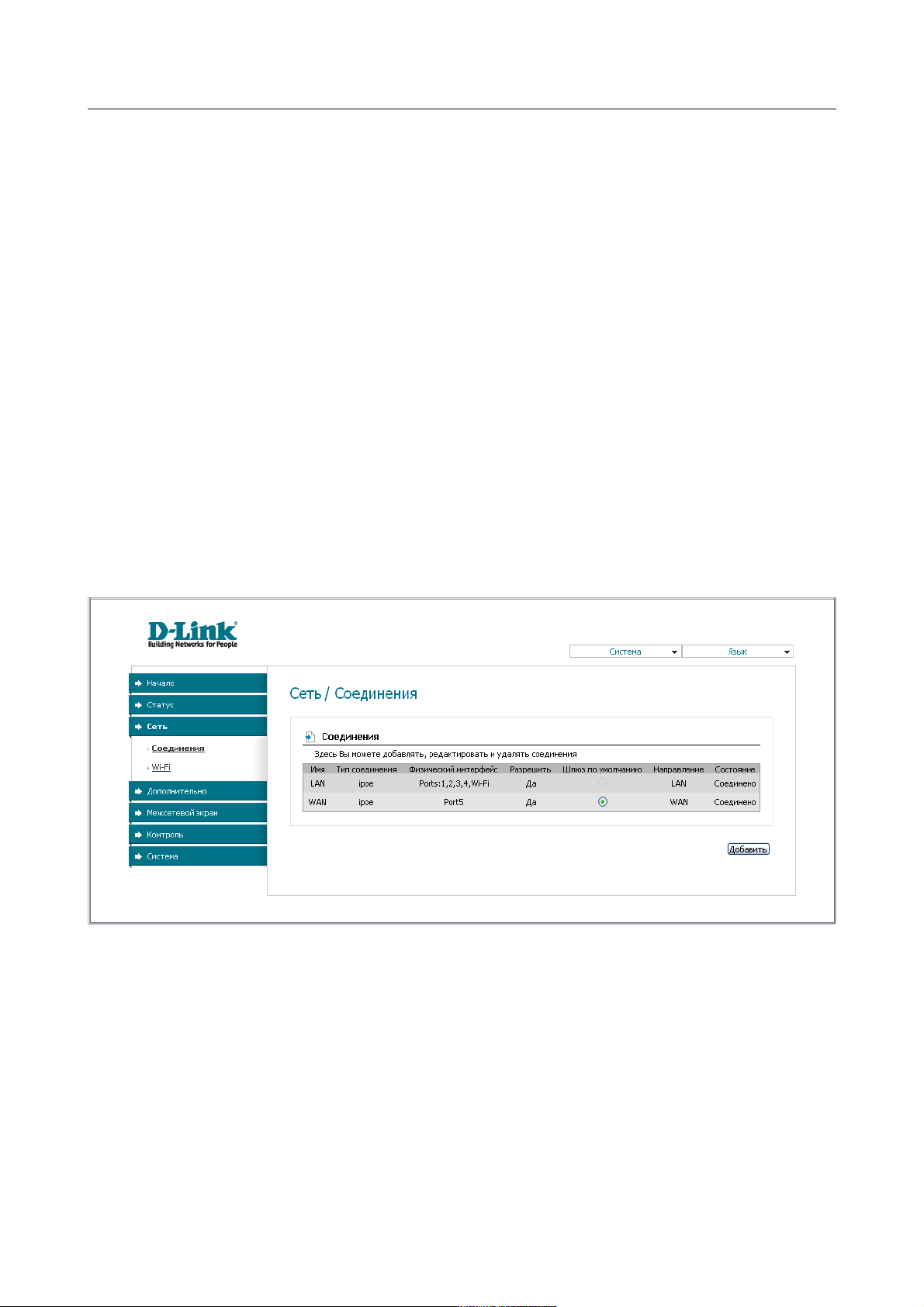
По умолчанию в системе настроено два соединения:
• LAN – соответствует локальному интерфейсу маршрутизатора (br0). Представляет
собой комбинацию портов встроенного коммутатора (порты 1-4) и беспроводного
интерфейса. Вы не можете удалить это соединение.
• WAN – подключение к сети Интернет. Данное соединения привязано к порту
INTERNET (port 5). Вы можете изменить параметры данного соединения или
удалить его.
Рисунок 17. Страница Сеть / Соединения.
Чтобы создать новое соединение, нажмите кнопку Добавить. На открывшейся странице
задайте соответствующие параметры.
Чтобы задать другие параметры для существующего соединения, выберите
соответствующую строку в таблице и нажмите левую кнопку мыши. На открывшейся
странице измените необходимые параметры и нажмите кнопку Сохранить.
Чтобы удалить существующее соединение, выберите соответствующую строку в таблице и
нажмите левую кнопку мыши. На открывшейся странице нажмите кнопку Удалить.
Страница 24 из 100
Page 25
DIR-300NRU Беспроводной маршрутизатор
со встроенным 4-портовым коммутатором
Руководство пользователя
Настройка маршрутизатора
Чтобы одно из существующих WAN-соединений использовалось в качестве шлюза по
умолчанию, установите переключатель Шлюз по умолчанию в строке, соответствующей
этому соединению.
Редактирование параметров локального интерфейса
Чтобы изменить параметры локальной сети маршрутизатора, выберите соединение LAN на
странице Сеть / Соединения.
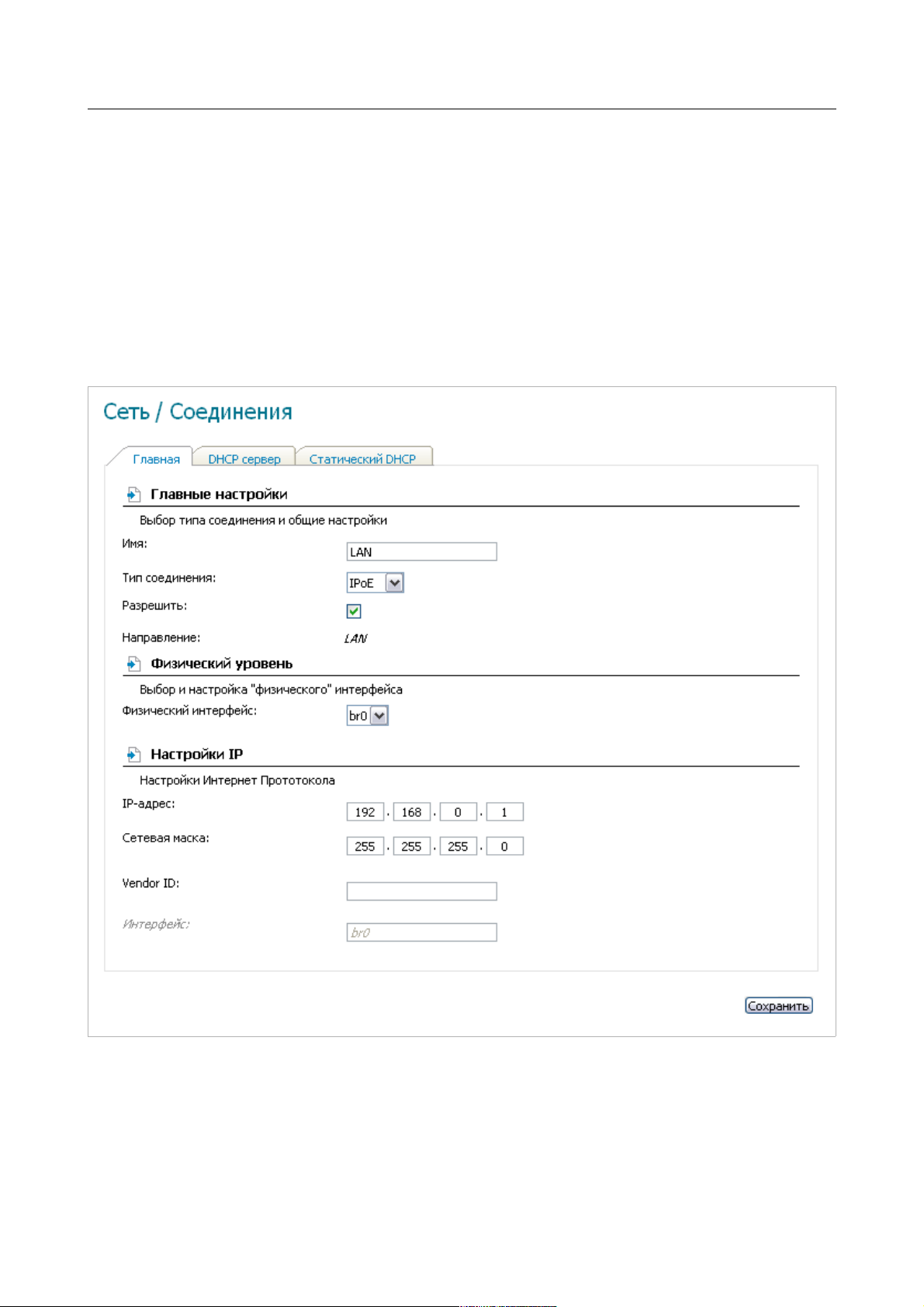
На закладке Главная Вы можете настроить основные параметры локальной сети
маршрутизатора.
Рисунок 18. Основные параметры локального интерфейса.
Страница 25 из 100
Page 26
DIR-300NRU Беспроводной маршрутизатор
со встроенным 4-портовым коммутатором
Руководство пользователя
Параметр Описание
Настройка маршрутизатора
Главные настройки
Имя
Название соединения, соответствующего локальному
интерфейсу.
Тип сетевого протокола, который будет использовать
Тип соединения
Разрешить
создаваемое соединение – IPoE.
Флажок, разрешающий использование данного соединения.
Направление Направление данного соединения.
Физический уровень
Физический
интерфейс
Физический интерфейс, к которому привязано данное
соединение – br0.
Настройки IP
IP-адрес маршрутизатора. По умолчанию задано значение
IP-адрес
192.168.0.1.
Маска подсети. По умолчанию задано значение
Сетевая маска
255.255.255.0.
Интерфейс
Название соединения, назначенное системой.
После задания всех необходимых значений нажмите кнопку Сохранить.
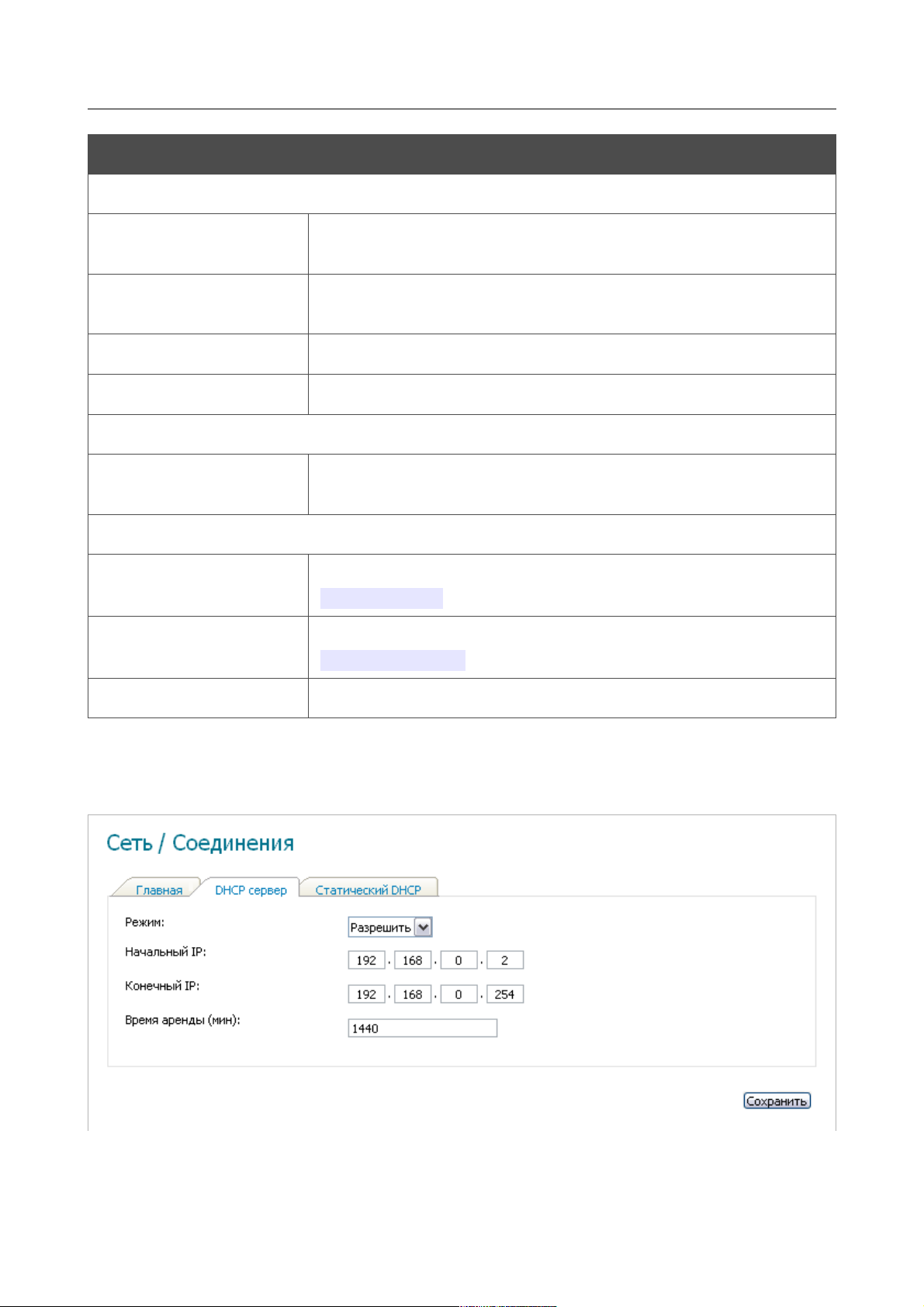
На закладке DHCP-сервер Вы можете настроить встроенный DHCP-сервер
маршрутизатора.
Рисунок 19. Закладка для настройки DHCP-сервера.
Страница 26 из 100
Page 27

DIR-300NRU Беспроводной маршрутизатор
со встроенным 4-портовым коммутатором
Руководство пользователя
Параметр Описание
Режим работы DHCP-сервера маршрутизатора.
Разрешить – маршрутизатор автоматически назначает IPадреса клиентам на основании заданных параметров. При
выборе этого значения на закладке отображаются поля
Начальный IP, Конечный IP и Время аренды. Если
DHCP-сервер включен, Вы также можете задавать связки MAC-
Режим
адресов и IP-адресов на закладке Статический DHCP.
Запретить – DHCP-сервер маршрутизатора выключен, IP-
адреса клиентам назначаются вручную.
Relay – для назначения IP-адресов клиентам используется
внешний DHCP-сервер. При выборе этого значения на закладке
отображается поле IP внешнего DHCP сервера.
Настройка маршрутизатора
Начальный IP
Начальный IP-адрес пула адресов, которые DHCP-сервер
выдает клиентам.
Конечный IP-адрес пула адресов, которые DHCP-сервер выдает
Конечный IP
клиентам.
Период времени, на который DHCP-сервер маршрутизатора
предоставляет IP-адрес клиенту (по истечении этого периода
Время аренды
IP-адрес отзывается и может быть отдан другому устройству,
если не поступило подтверждение о необходимости сохранения
этого IP-адреса).
IP внешнего DHCP
сервера
IP-адрес внешнего DHCP-сервера, который назначает IP-адреса
клиентам маршрутизатора.
После задания всех необходимых значений нажмите кнопку Сохранить.
Страница 27 из 100
Page 28
DIR-300NRU Беспроводной маршрутизатор
со встроенным 4-портовым коммутатором
Руководство пользователя
Настройка маршрутизатора
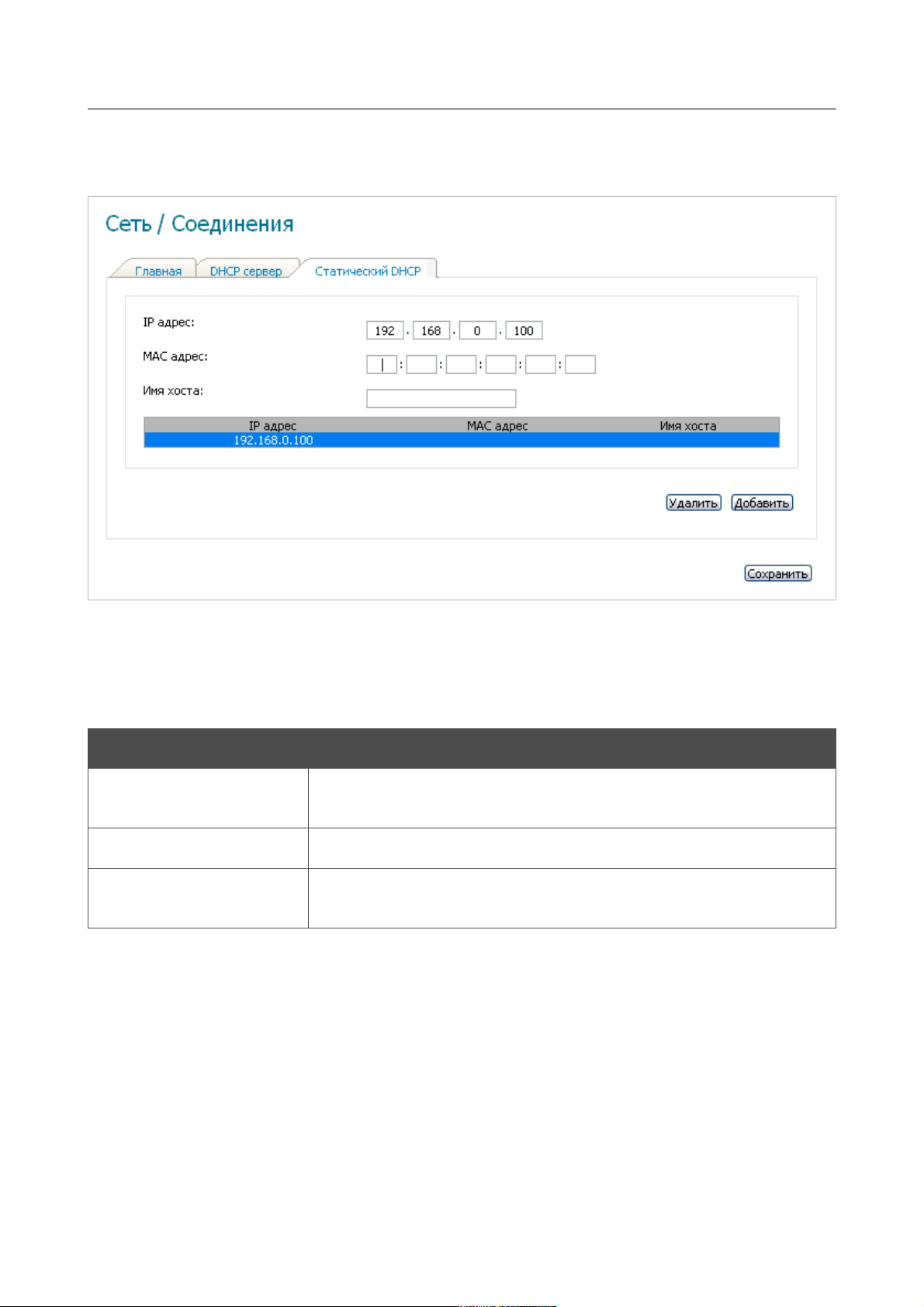
На закладке Статический DHCP Вы можете задать связки IP-адресов и MAC-адресов.
Элементы закладки активны, если DHCP-сервер маршрутизатора включен.
Рисунок 20. Закладка для задания связок MAC-IP.
Чтобы создать связку MAC-IP (назначить постоянный IP-адрес в локальной сети для
устройства с определенным MAC-адресом), нажмите кнопку Добавить.
Вы можете задать следующие параметры:
Параметр Описание
IP-адрес, который будет присвоен устройству заданным MAC-
IP адрес
адресом.
MAC адрес MAC-адрес устройства из локальной сети.
Название устройства в сети для удобной идентификации.
Имя хоста
Необязательный параметр.
Нажмите кнопку Сохранить.
Существующие связки MAC- и IP-адресов отображены на закладке Статический DHCP.
Чтобы удалить связку, выделите соответствующую строку в таблице и нажмите кнопку
Удалить. Затем нажмите кнопку Сохранить.
Страница 28 из 100
Page 29
DIR-300NRU Беспроводной маршрутизатор
со встроенным 4-портовым коммутатором
Руководство пользователя
Настройка маршрутизатора
WAN-соединение типа PPPoE
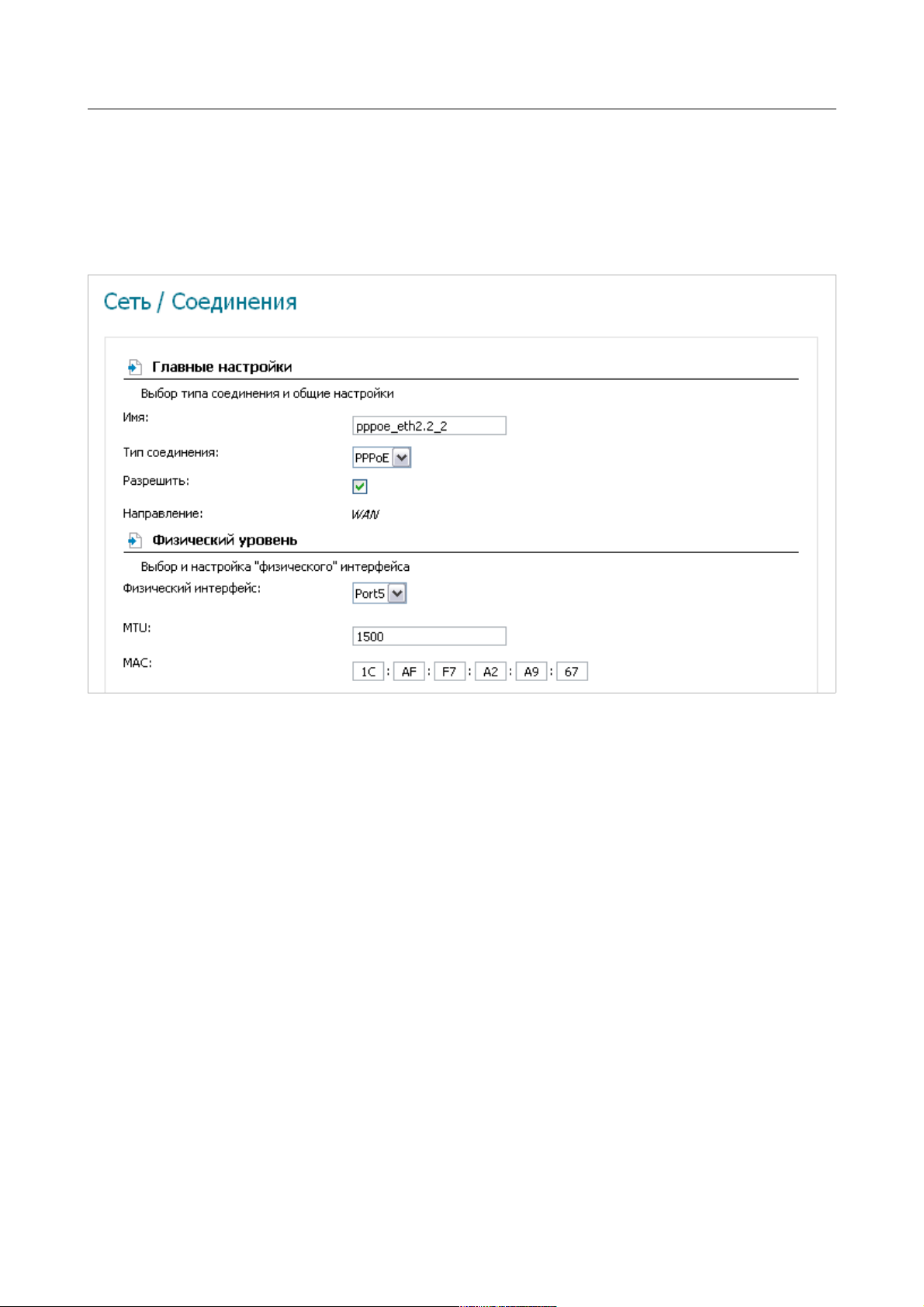
Для создания соединения такого типа выберите соединение WAN на странице Сеть /
Соединения. На открывшейся странице выберите значение PPPoE в списке Тип
соединения и задайте необходимые параметры.
Рисунок 21. Страница добавления соединения. Разделы Главные настройки и Физический
уровень.
Страница 29 из 100
Page 30

DIR-300NRU Беспроводной маршрутизатор
со встроенным 4-портовым коммутатором
Руководство пользователя
Параметр Описание
Имя Название соединения для удобной идентификации.
Настройка маршрутизатора
Главные настройки
Разрешить
Установите флажок, если хотите включить данное соединение.
Направление Направление данного соединения.
Физический уровень
Физический
интерфейс
MTU
Физический или виртуальный интерфейс, к которому будет
привязано создаваемое соединение.
Максимальный размер пакета, передаваемого интерфейсом.
MAC-адрес, присваиваемый интерфейсу. Данный параметр
необходимо задать, если Ваш провайдер доступа к сети
MAC
Интернет использует привязку к MAC-адресу. Введите в поле
MAC-адрес, зарегистрированный у провайдера при заключении
договора. По умолчанию в поле введен MAC-адрес
маршрутизатора.
Страница 30 из 100
Page 31

DIR-300NRU Беспроводной маршрутизатор
со встроенным 4-портовым коммутатором
Руководство пользователя
Настройка маршрутизатора
Рисунок 22. Страница добавления соединения. Разделы Настройки PPP и Разное.
Параметр Описание
Настройки PPP
PPP Имя
Имя пользователя (логин) для доступа в Интернет.
пользователя
Установите флажок, если для доступа в Интернет Вам не нужно
Без авторизации
вводить имя пользователя и пароль.
Пароль Пароль для доступа в Интернет.
Подтверждение
пароля
Подтверждение пароля (для исключения ошибок при вводе
пароля).
Страница 31 из 100
Page 32

DIR-300NRU Беспроводной маршрутизатор
со встроенным 4-портовым коммутатором
Руководство пользователя
Параметр Описание
Настройка маршрутизатора
Алгоритм
Выберите из списка необходимый метод аутентификации.
аутентификации
Имя сервиса Имя PPPoE-сервера, выполняющего аутентификацию.
Установите флажок, если хотите, чтобы маршрутизатор
устанавливал соединение с Интернет по требованию. В поле
Соединение по
требованию
Максимальное время неактивности, отображаемом при
установке данного флажка, задайте время простоя (в секундах),
после которого соединение автоматически разрывается.
MTU Максимальный размер пакета, передаваемого интерфейсом.
Для подключения к сетям некоторых провайдеров необходимо
PPP IP расширение
включить данный параметр. Уточните у Вашего провайдера,
требуется ли установка данного флажка.
(Поддерживать подключение) Установите флажок, чтобы
маршрутизатор поддерживал соединение с провайдером, даже
когда соединение неактивно в течение определенного периода
Keep Alive
времени. При установленном флажке доступными для
редактирования становятся поля LCP интервал и LCP
провалы. Задайте необходимые значения.
Статический IP-адрес
Отладка PPP
Проброс PPPoE
Интерфейс Название соединения, назначенное системой.
Включить IGMP
Включить RIP
NAT
Установите флажок, если Вы хотите использовать статический
IP-адрес для соединения с сетью Интернет. Задайте статический
IP-адрес в отобразившемся поле IP-адрес.
Установите флажок, если хотите, чтобы в журнал заносилась
вся отладочная информация по PPP-соединению.
Установите флажок, если хотите, чтобы PPPoE-клиенты
компьютеров из локальной сети могли подключаться к сети
Интернет через данное PPPoE-подключение маршрутизатора.
Разное
Установите флажок, если хотите разрешить многоадресный
трафик, например, потоковое видео.
Установите флажок, чтобы разрешить использование протокола
RIP для данного соединения.
Установите флажок, если хотите использовать один WAN IPадрес для всех компьютеров локальной сети.
Страница 32 из 100
Page 33
DIR-300NRU Беспроводной маршрутизатор
со встроенным 4-портовым коммутатором
Руководство пользователя
Параметр Описание
Настройка маршрутизатора
Сетевой экран
и DDoS-атак для данного соединения.
После задания всех необходимых значений нажмите кнопку Сохранить.
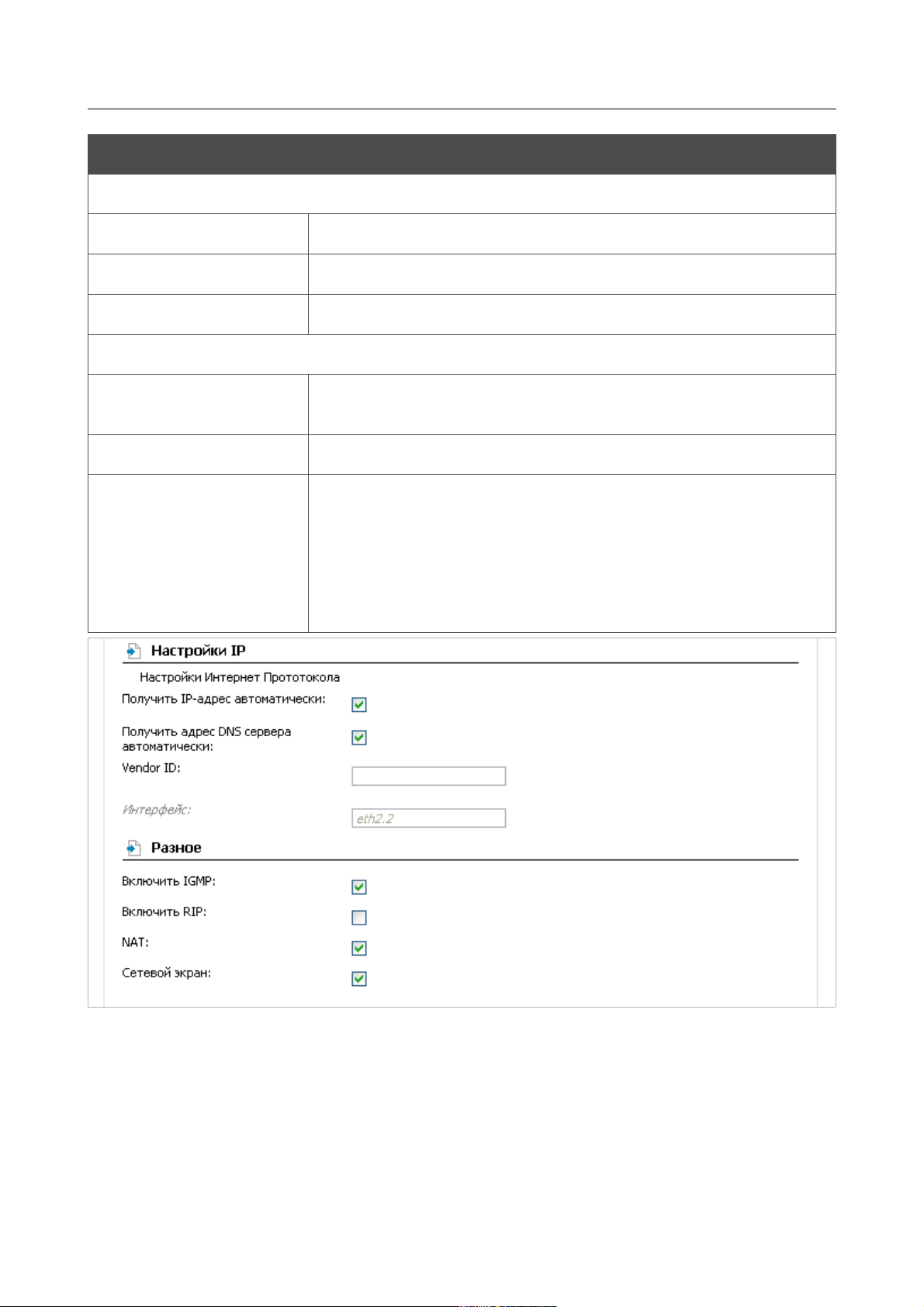
WAN-соединение типа IPoE
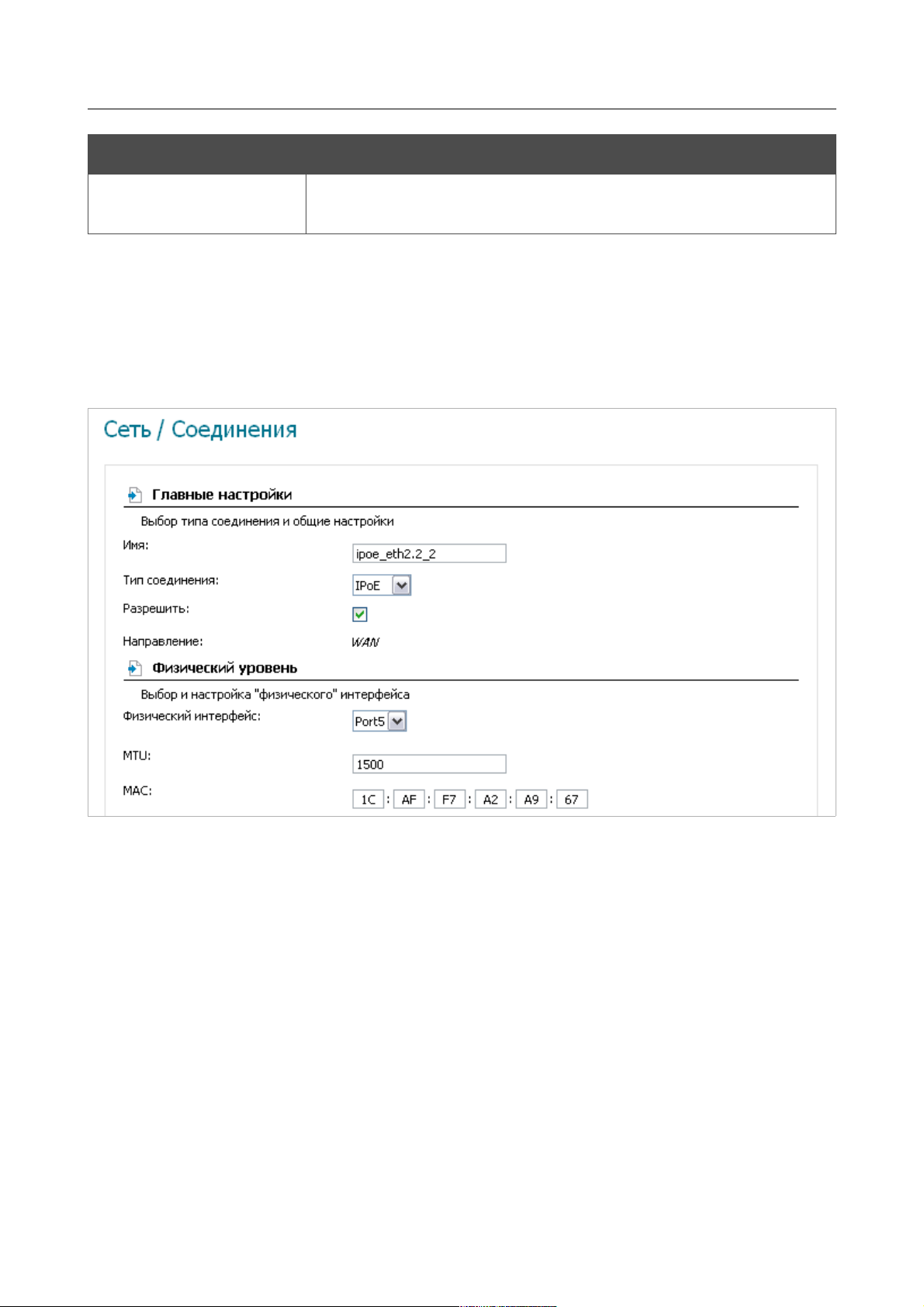
Для создания соединения такого типа выберите соединение WAN на странице Сеть /
Соединения. На открывшейся странице выберите значение IPoE в списке Тип
соединения и задайте необходимые параметры.
Установите флажок, если хотите активировать защиту от ARP-
Рисунок 23. Страница добавления соединения. Разделы Главные настройки и Физический
уровень.
Страница 33 из 100
Page 34
DIR-300NRU Беспроводной маршрутизатор
со встроенным 4-портовым коммутатором
Руководство пользователя
Параметр Описание
Имя Название соединения для удобной идентификации.
Настройка маршрутизатора
Главные настройки
Разрешить
Установите флажок, если хотите включить данное соединение.
Направление Направление данного соединения.
Физический уровень
Физический
интерфейс
MTU
Физический или виртуальный интерфейс, к которому будет
привязано создаваемое соединение.
Максимальный размер пакета, передаваемого интерфейсом.
MAC-адрес, присваиваемый интерфейсу. Данный параметр
необходимо задать, если Ваш провайдер доступа к сети
MAC
Интернет использует привязку к MAC-адресу. Введите в поле
MAC-адрес, зарегистрированный у провайдера при заключении
договора. По умолчанию в поле введен MAC-адрес
маршрутизатора.
Рисунок 24. Страница добавления соединения. Разделы Настройки IP и Разное.
Страница 34 из 100
Page 35

DIR-300NRU Беспроводной маршрутизатор
со встроенным 4-портовым коммутатором
Руководство пользователя
Параметр Описание
Установите флажок, чтобы IP-адрес для данного соединения
Получить IP-адрес
автоматически
назначался автоматически. Если данный флажок установлен,
поля IP-адрес, Сетевая маска и IP-адрес шлюза не
отображаются.
IP-адрес Введите в поле IP-адрес.
Настройка маршрутизатора
Настройки IP
Сетевая маска
Введите в поле маску подсети.
IP-адрес шлюза Введите IP-адрес шлюза, используемого данным соединением.
Отображается, если флажок Получить IP-адрес
автоматически установлен.
Получить адрес DNS
сервера
автоматически
Установите флажок, чтобы адрес DNS-сервера назначался
автоматически. Если данный флажок установлен, поля
Первичный DNS сервер и Вторичный DNS сервер не
отображаются.
Первичный DNS
сервер/ Вторичный
Введите адреса первичного и вторичного DNS-серверов в
соответствующие поля.
DNS сервер
Идентификатор провайдера доступа к сети Интернет. Данное
поле заполняется, если провайдер автоматически назначает IP-
Vendor ID
адрес клиенту (флажок Получить IP-адрес автоматически
установлен). Необязательный параметр.
Интерфейс Название соединения, назначенное системой.
Разное
Включить IGMP
Установите флажок, если хотите разрешить многоадресный
трафик, например, потоковое видео, для данного соединения.
Установите флажок, чтобы разрешить использование протокола
Включить RIP
NAT
RIP для данного соединения.
Установите флажок, если хотите использовать один WAN IPадрес для всех компьютеров локальной сети.
Установите флажок, если хотите активировать защиту от ARP-
Сетевой экран
и DDoS-атак для данного соединения.
После задания всех необходимых значений нажмите кнопку Сохранить.
Страница 35 из 100
Page 36
DIR-300NRU Беспроводной маршрутизатор
со встроенным 4-портовым коммутатором
Руководство пользователя
Настройка маршрутизатора
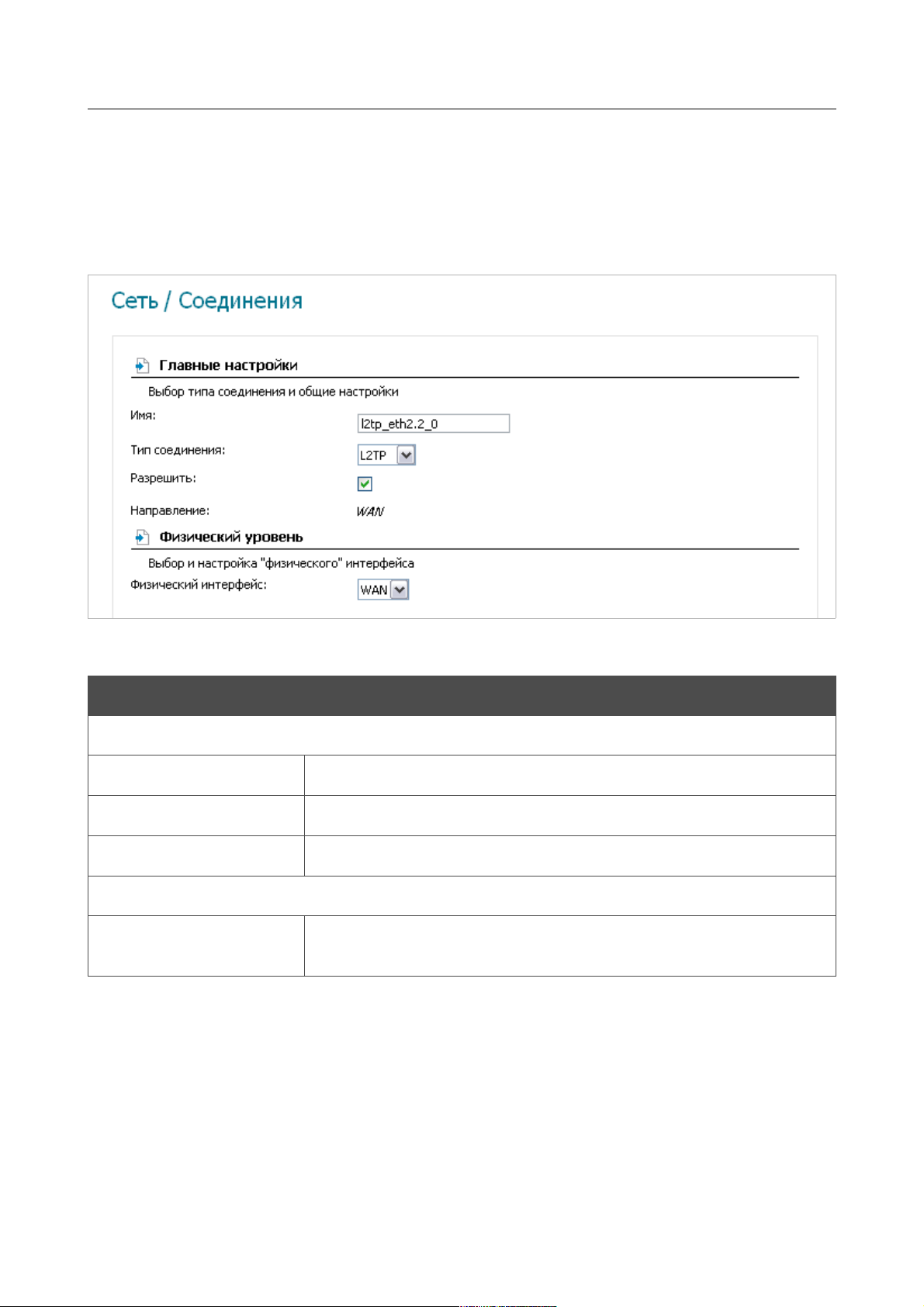
WAN-соединение типа PPTP или L2TP
Для создания соединения типа PPTP или L2TP нажмите кнопку Добавить на странице
Сеть / Соединения. На открывшейся странице выберите значение PPTP или L2TP в
списке Тип соединения и задайте необходимые параметры.
Рисунок 25. Страница добавления соединения. Разделы Главные настройки и Физический
уровень.
Параметр Описание
Главные настройки
Имя Название соединения для удобной идентификации.
Разрешить
Установите флажок, если хотите включить данное соединение.
Направление Направление данного соединения.
Физический уровень
Физический
интерфейс
Существующий интерфейс (соединение) типа PPPoE или IPoE, к
которому будет привязано создаваемое соединение.
Страница 36 из 100
Page 37
DIR-300NRU Беспроводной маршрутизатор
со встроенным 4-портовым коммутатором
Руководство пользователя
Настройка маршрутизатора
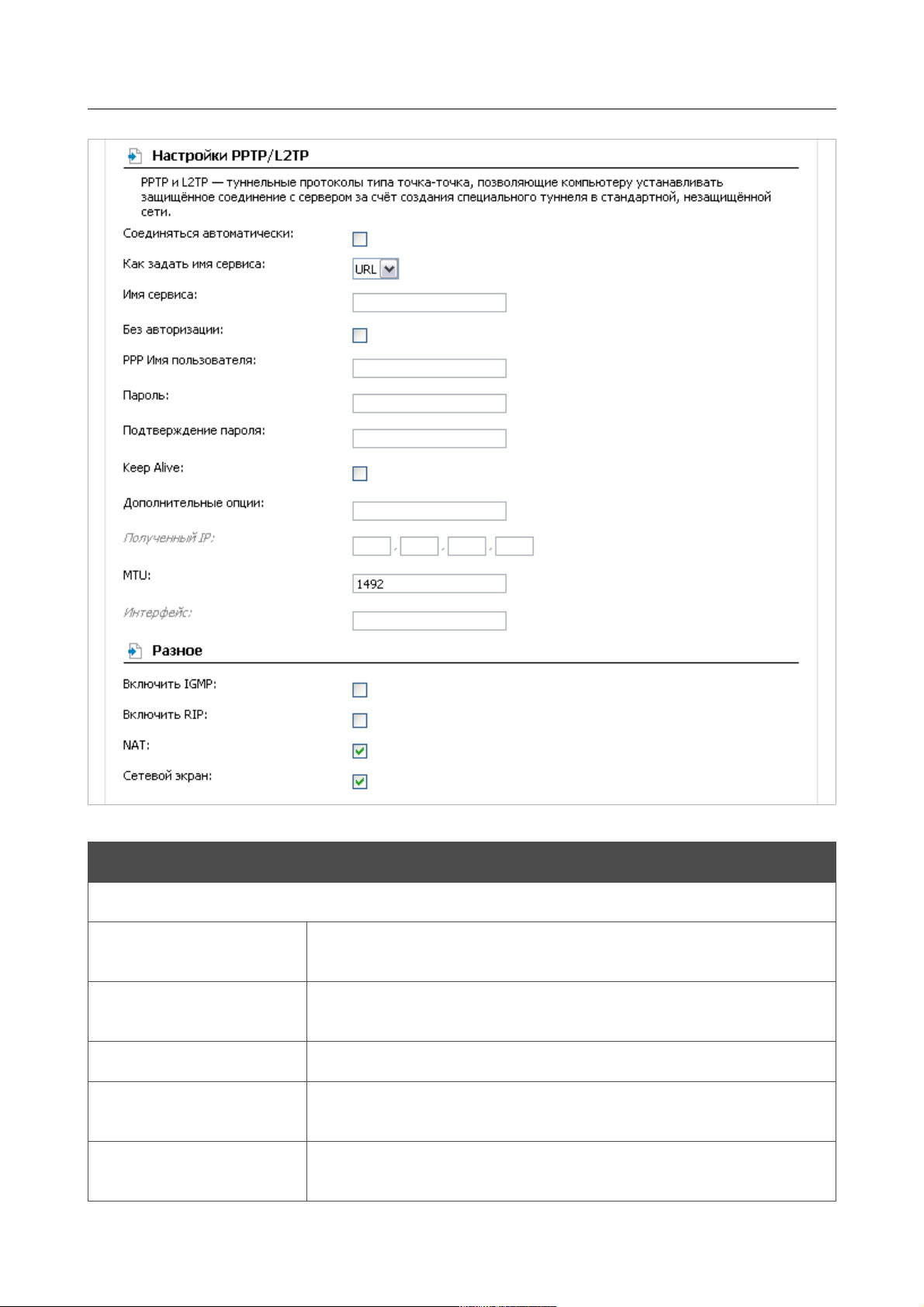
Рисунок 26. Страница добавления соединения. Разделы Настройки PPTP/L2TP и Разное.
Параметр Описание
Настройки PPTP/L2TP
Соединяться
автоматически
Как задать имя
Установите флажок, чтобы разрешить автоматический запуск
соединения при загрузке маршрутизатора.
Выберите способ задания адреса PPTP- или L2TP-севера.
сервиса
Имя сервиса
Без авторизации
PPP Имя
IP- или URL-адрес PPTP- или L2TP-севера аутентификации.
Установите флажок, если для доступа в Интернет Вам не нужно
вводить имя пользователя и пароль.
Имя пользователя (логин) для доступа в Интернет.
пользователя
Страница 37 из 100
Page 38

DIR-300NRU Беспроводной маршрутизатор
со встроенным 4-портовым коммутатором
Руководство пользователя
Параметр Описание
Настройка маршрутизатора
Пароль
Подтверждение
пароля
Keep Alive
Дополнительные
опции
Полученный IP
MTU Максимальный размер пакета, передаваемого интерфейсом.
Интерфейс
Пароль для доступа в Интернет.
Подтверждение пароля (для исключения ошибок при вводе
пароля).
(Поддерживать подключение) Установите флажок, чтобы
маршрутизатор поддерживал соединение с провайдером, даже
когда соединение неактивно в течение определенного периода
времени. При установленном флажке доступными для
редактирования становятся поля LCP интервал и LCP
провалы. Задайте необходимые значения.
Дополнительные опции демона pppd, которые необходимо
задать для данного соединения. Необязательный параметр.
IP-адрес, назначенный провайдером доступа к сети Интернет.
Название соединения, назначенное системой.
Разное
Включить IGMP
Включить RIP
трафик, например, потоковое видео, для данного соединения.
Установите флажок, чтобы разрешить использование протокола
RIP для данного соединения.
Установите флажок, если хотите использовать один WAN IP-
Установите флажок, если хотите разрешить многоадресный
NAT
Сетевой экран
адрес для всех компьютеров локальной сети.
Установите флажок, если хотите активировать защиту от ARPи DDoS-атак для данного соединения.
После задания всех необходимых значений нажмите кнопку Сохранить.
Страница 38 из 100
Page 39

DIR-300NRU Беспроводной маршрутизатор
со встроенным 4-портовым коммутатором
Руководство пользователя
Настройка маршрутизатора
Wi-Fi
На странице Сеть / Wi-Fi Вы можете задать все необходимые настройки для Вашей
локальной беспроводной сети.
Флажок Включить беспроводное соединение (по умолчанию установлен) разрешает
использование Wi-Fi-соединений. Если Вы хотите запретить Wi-Fi-соединения, снимите
данный флажок.
Маршрутизатор позволяет разбивать Вашу беспроводную локальную сеть на несколько
сегментов (до четырех), каждый из которых будет иметь свое собственное название (SSID) и
уникальный идентификатор (BSSID). Для создания нескольких беспроводных сетей
выберите соответствующее значение (2, 3 или 4) в раскрывающемся списке MBSSID. По
умолчанию возможность использования нескольких сегментов беспроводной локальной сети
отключена (в раскрывающемся списке установлено значение Выключено).
В раскрывающемся списке BSSID отображается уникальный идентификатор Wi-Fi-сети.
Данное значение определяется параметрами маршрутизатора, Вы не можете его изменить.
Если Вы разделили беспроводную локальную сеть на сегменты, то в списке BSSID
отображается несколько идентификаторов. Каждый из них соответствует отдельному
сегменту сети. По очереди выделите все значения, чтобы задать имя (SSID), параметры
безопасности и правила фильтрации на основе MAC-адресов, а также активировать функцию
WMM (если необходимо).
При установленном флажке Включить беспроводное соединение на странице
отображаются закладки с соответствующими параметрами локальной беспроводной сети.
Страница 39 из 100
Page 40
DIR-300NRU Беспроводной маршрутизатор
со встроенным 4-портовым коммутатором
Руководство пользователя
Настройка маршрутизатора
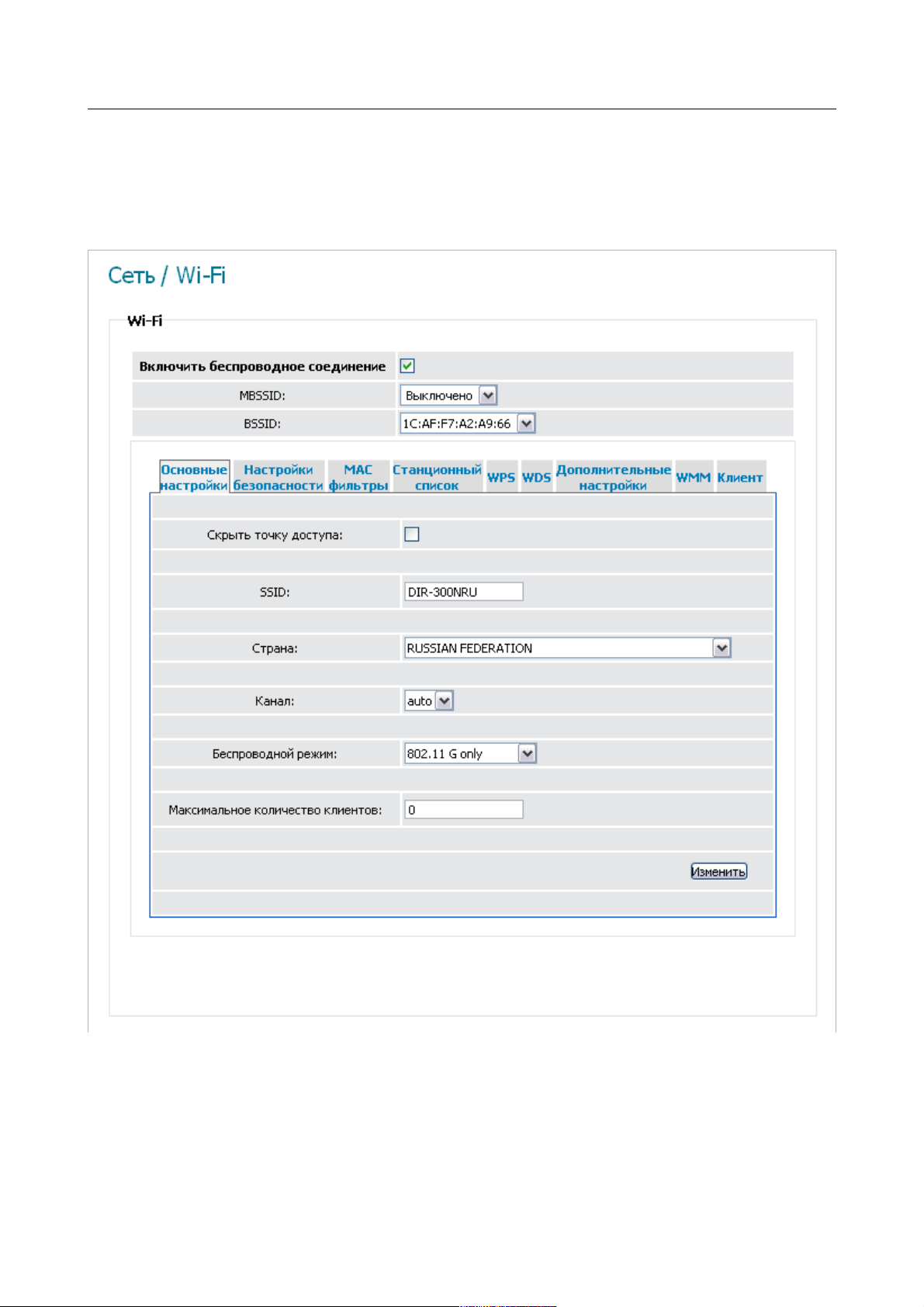
Основные настройки
На закладке Основные настройки Вы можете задать основные параметры для
беспроводной сети маршрутизатора.
Рисунок 27. Основные настройки беспроводной локальной сети.
Страница 40 из 100
Page 41

DIR-300NRU Беспроводной маршрутизатор
со встроенным 4-портовым коммутатором
Руководство пользователя
Параметр Описание
Если данный флажок установлен, другие пользователи не
Скрыть точку доступа
смогут видеть Вашу Wi-Fi-сеть. (Рекомендуется не
устанавливать флажок, так как данная функция усложняет
процесс первоначальной настройки сети.)
Название Вашей беспроводной локальной сети. По умолчанию
задано значение DIR-300NRU. Если Ваша сеть разделена на
сегменты, для каждого из них также определено название по
SSID
умолчанию (DIR-300NRU.2, DIR-300NRU.3 и DIR-
300NRU.4). Рекомендуется определить собственное название
сети (или каждого сегмента сети). Используйте цифры и
латинские буквы.
Настройка маршрутизатора
Страна
раскрывающегося списка.
Номер канала беспроводного соединения. При выборе
Ваше местоположение. Выберите необходимое значение из
Канал
значения auto маршрутизатор сам выбирает канал с
наименьшими помехами.
Режим работы беспроводной сети маршрутизатора. Данный
Беспроводной режим
параметр определяет стандарты устройств, которые смогут
работать в Вашей беспроводной сети. Выберите необходимое
значение из раскрывающегося списка.
Максимальное количество устройств, которые могут
Максимальное
количество клиентов
подключиться к беспроводной сети маршрутизатора. Если
установлено значение 0, маршрутизатор не ограничивает
количество подключенных клиентов.
После изменения параметров нажмите кнопку Изменить.
Страница 41 из 100
Page 42
DIR-300NRU Беспроводной маршрутизатор
со встроенным 4-портовым коммутатором
Руководство пользователя
Настройка маршрутизатора
Настройки безопасности
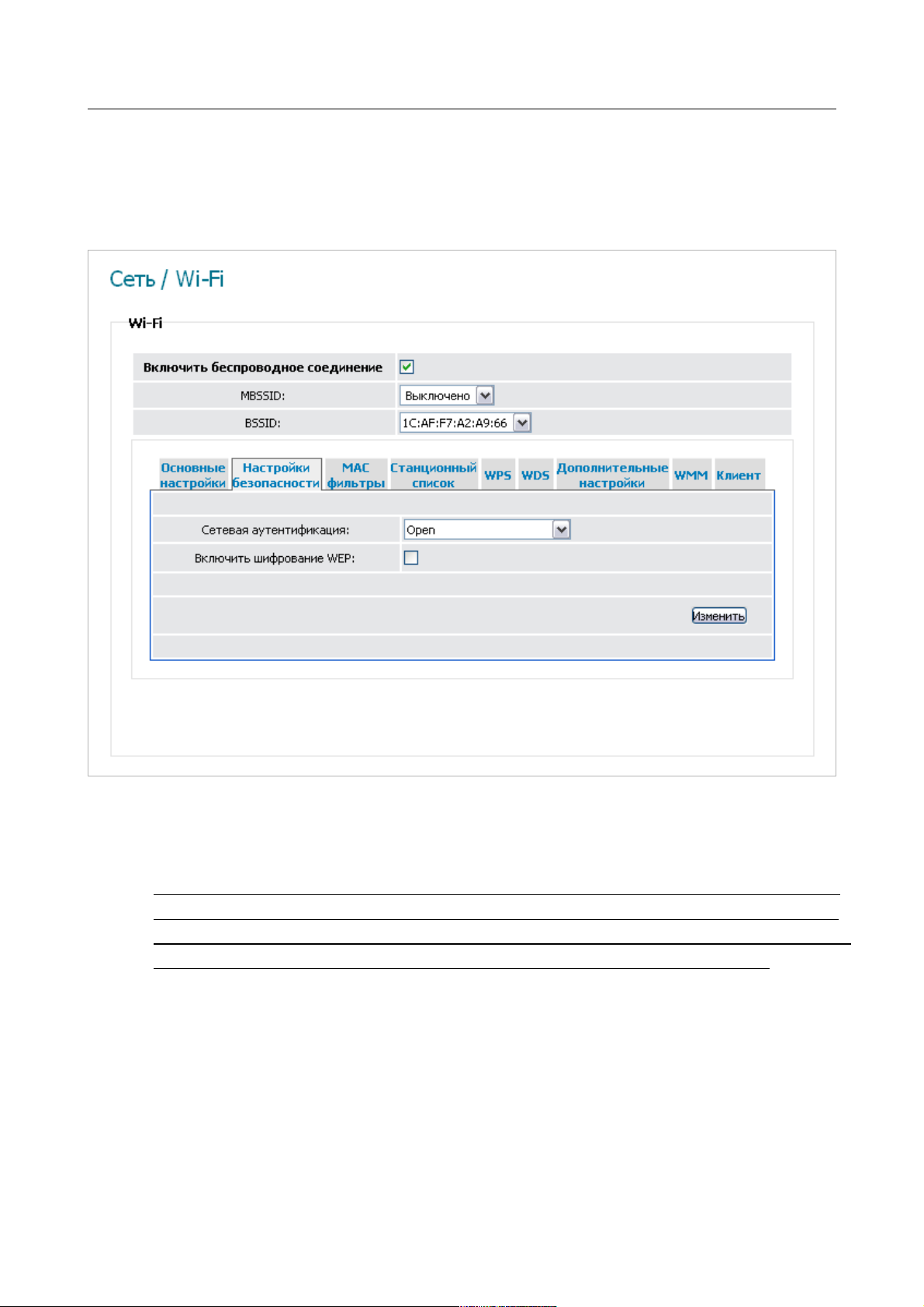
На закладке Настройки безопасности Вы можете изменить параметры безопасности
Вашей беспроводной сети.
Рисунок 28. Настройки безопасности беспроводной сети по умолчанию.
По умолчанию для локальной беспроводной сети в системе задан тип сетевой
аутентификации Open (открытая сеть) без шифрования.
Настройки по умолчанию не обеспечивают защиту беспроводной локальной сети.
Настоятельно рекомендуется задать собственные настройки безопасности. В случае
!
разбиения беспроводной сети маршрутизатора на сегменты рекомендуется
определить собственные настройки безопасности для каждого сегмента сети.
Страница 42 из 100
Page 43
DIR-300NRU Беспроводной маршрутизатор
со встроенным 4-портовым коммутатором
Руководство пользователя
Настройка маршрутизатора
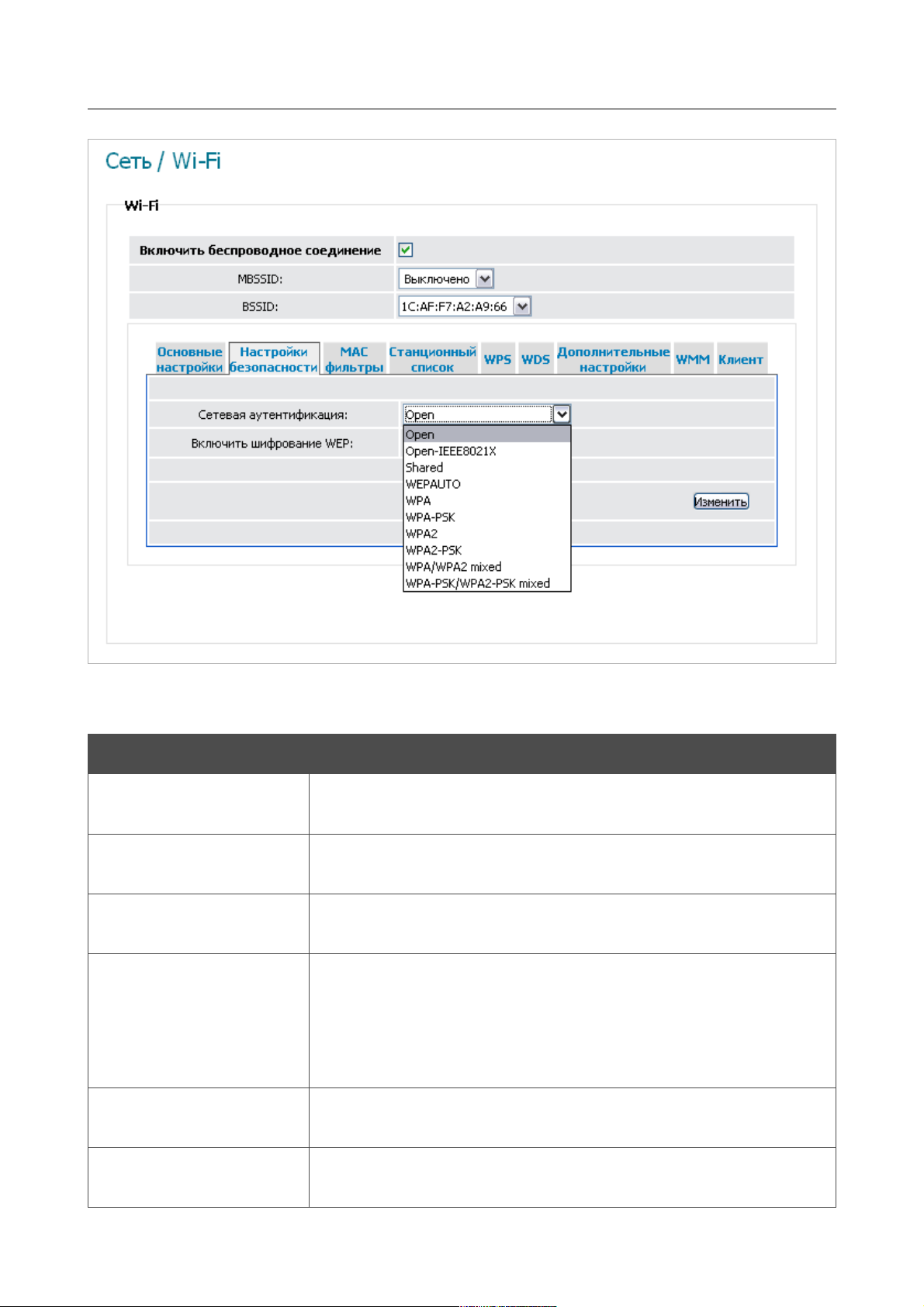
Рисунок 29. Типы аутентификации, поддерживаемые маршрутизатором.
Маршрутизатор поддерживает следующие типы аутентификации:
Тип аутентификации Описание
Open
Открытая аутентификация с возможностью использования
WEP-шифрования.
Открытая аутентификация с использованием RADIUS-сервера
Open-IEEE8021X
Shared
и возможностью использования WEP-шифрования.
Аутентификация с общим ключом с использованием WEPшифрования.
Комбинированный тип аутентификации. При выборе данного
значения к беспроводной сети, создаваемой маршрутизатором,
WEPAUTO
могут подключаться устройства, использующие тип
аутентификации Open с активированным WEP-шифрованием,
и устройства, использующие тип аутентификации Shared.
Аутентификация по технологии WPA c использованием
WPA
RADIUS-сервера.
WPA-PSK
Аутентификация по технологии WPA c использованием PSKключа.
Страница 43 из 100
Page 44

DIR-300NRU Беспроводной маршрутизатор
со встроенным 4-портовым коммутатором
Руководство пользователя
Тип аутентификации Описание
Настройка маршрутизатора
WPA2
WPA2-PSK
WPA/WPA2 mixed
WPA-PSK/WPA2-PSK
mixed
Для использования типов аутентификации Open-IEEE8021X , WPA , WPA2 и
!
WPA/WPA2 mixed необходимо наличие RADIUS- сервера.
Аутентификация по технологии WPA2 c использованием
RADIUS-сервера.
Аутентификация по технологии WPA2 c использованием PSKключа.
Комбинированный тип аутентификации. При выборе данного
значения к беспроводной сети, создаваемой маршрутизатором,
могут подключаться устройства, использующие тип
аутентификации WPA и устройства, использующие тип
аутентификации WPA2.
Комбинированный тип аутентификации. При выборе данного
значения к беспроводной сети, создаваемой маршрутизатором,
могут подключаться устройства, использующие тип
аутентификации WPA-PSK и устройства, использующие тип
аутентификации WPA2-PSK.
Страница 44 из 100
Page 45
DIR-300NRU Беспроводной маршрутизатор
со встроенным 4-портовым коммутатором
Руководство пользователя
Настройка маршрутизатора
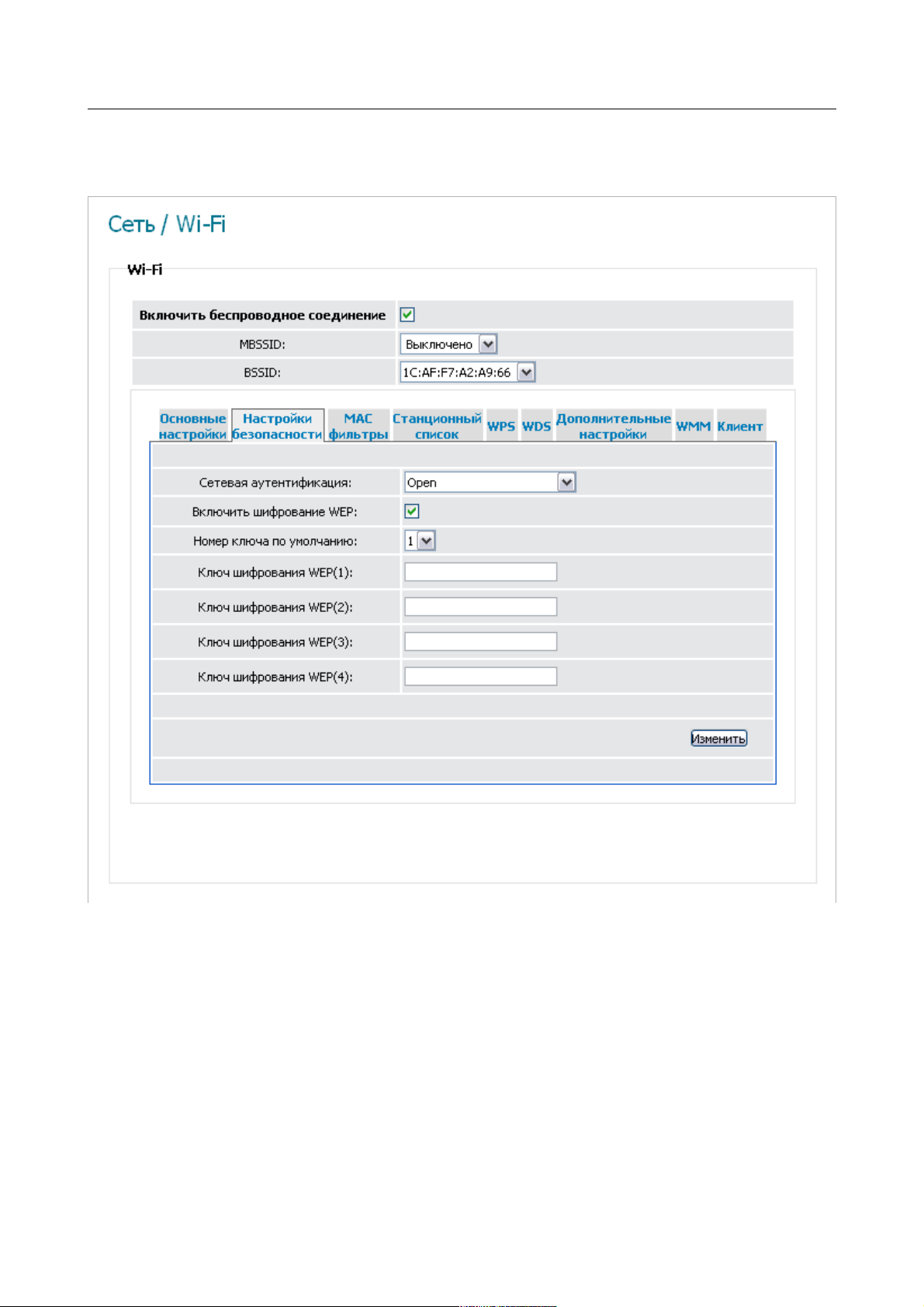
При выборе значений Open, Shared или WEPAUTO на закладке отображаются следующие
поля:
Рисунок 30. Значение Open в раскрывающемся списке Сетевая аутентификация.
Страница 45 из 100
Page 46

DIR-300NRU Беспроводной маршрутизатор
со встроенным 4-портовым коммутатором
Руководство пользователя
Параметр Описание
Флажок для активации WEP-шифрования. При установленном
флажке на странице отображается поле Номер ключа по
Включить
шифрование WEP
умолчанию и четыре поля Ключ шифрования WEP. Для
типов аутентификации Shared и WEPAUTO флажок всегда
установлен.
Настройка маршрутизатора
Номер ключа по
умолчанию
Ключ шифрования
WEP(1-4)
Номер ключа (от 1-го до 4-го), который будет использоваться
для WEP-шифрования.
Ключи для WEP-шифрования. При шифровании используется
ключ, номер которого указан в раскрывающемся списке
Номер ключа по умолчанию. Необходимо заполнить все
поля. Вы можете задавать ключи длиной 5 или 13 символов
(цифр и (или) латинских букв).
Страница 46 из 100
Page 47
DIR-300NRU Беспроводной маршрутизатор
со встроенным 4-портовым коммутатором
Руководство пользователя
Настройка маршрутизатора
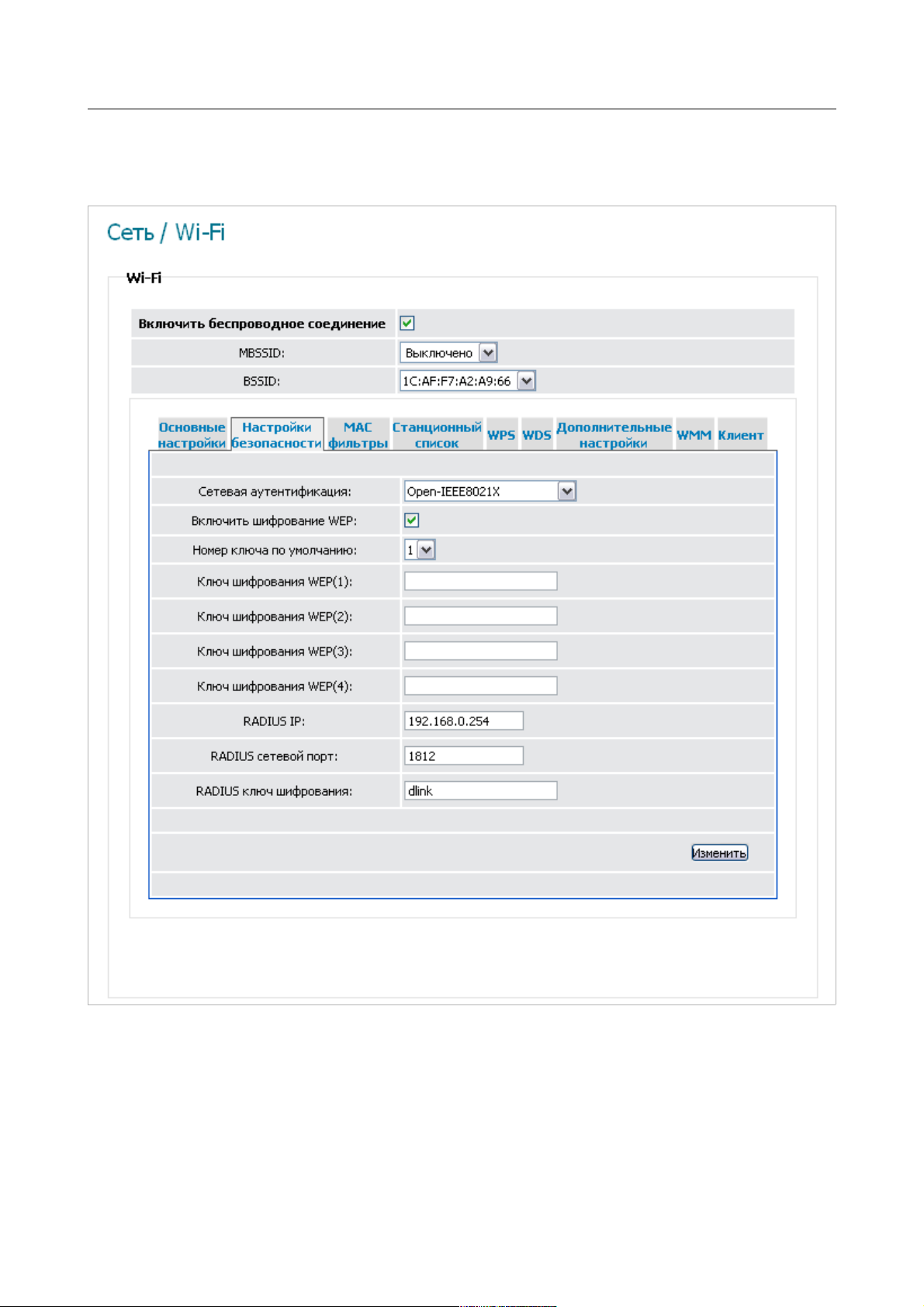
При выборе значения Open-IEEE8021X на закладке отображаются следующие поля:
Рисунок 31. Значение Open-IEEE8021X в раскрывающемся списке Сетевая аутентификация.
Страница 47 из 100
Page 48

DIR-300NRU Беспроводной маршрутизатор
со встроенным 4-портовым коммутатором
Руководство пользователя
Параметр Описание
Настройка маршрутизатора
Включить
шифрование WEP
Номер ключа по
умолчанию
флажке на странице отображается поле Номер ключа по
умолчанию и четыре поля Ключ шифрования WEP.
Номер ключа (от 1-го до 4-го), который будет использоваться
для WEP-шифрования.
Ключи для WEP-шифрования. При шифровании используется
ключ, номер которого указан в раскрывающемся списке
Флажок для активации WEP-шифрования. При установленном
Ключ шифрования
WEP(1-4)
Номер ключа по умолчанию. Необходимо заполнить все
поля. Вы можете задавать ключи длиной 5 или 13 символов
(цифр и (или) латинских букв).
RADIUS IP
IP-адрес RADIUS-сервера.
RADIUS сетевой порт Номер порта RADIUS-сервера.
RADIUS ключ
Пароль для доступа к RADIUS-серверу.
шифрования
Страница 48 из 100
Page 49
DIR-300NRU Беспроводной маршрутизатор
со встроенным 4-портовым коммутатором
Руководство пользователя
Настройка маршрутизатора
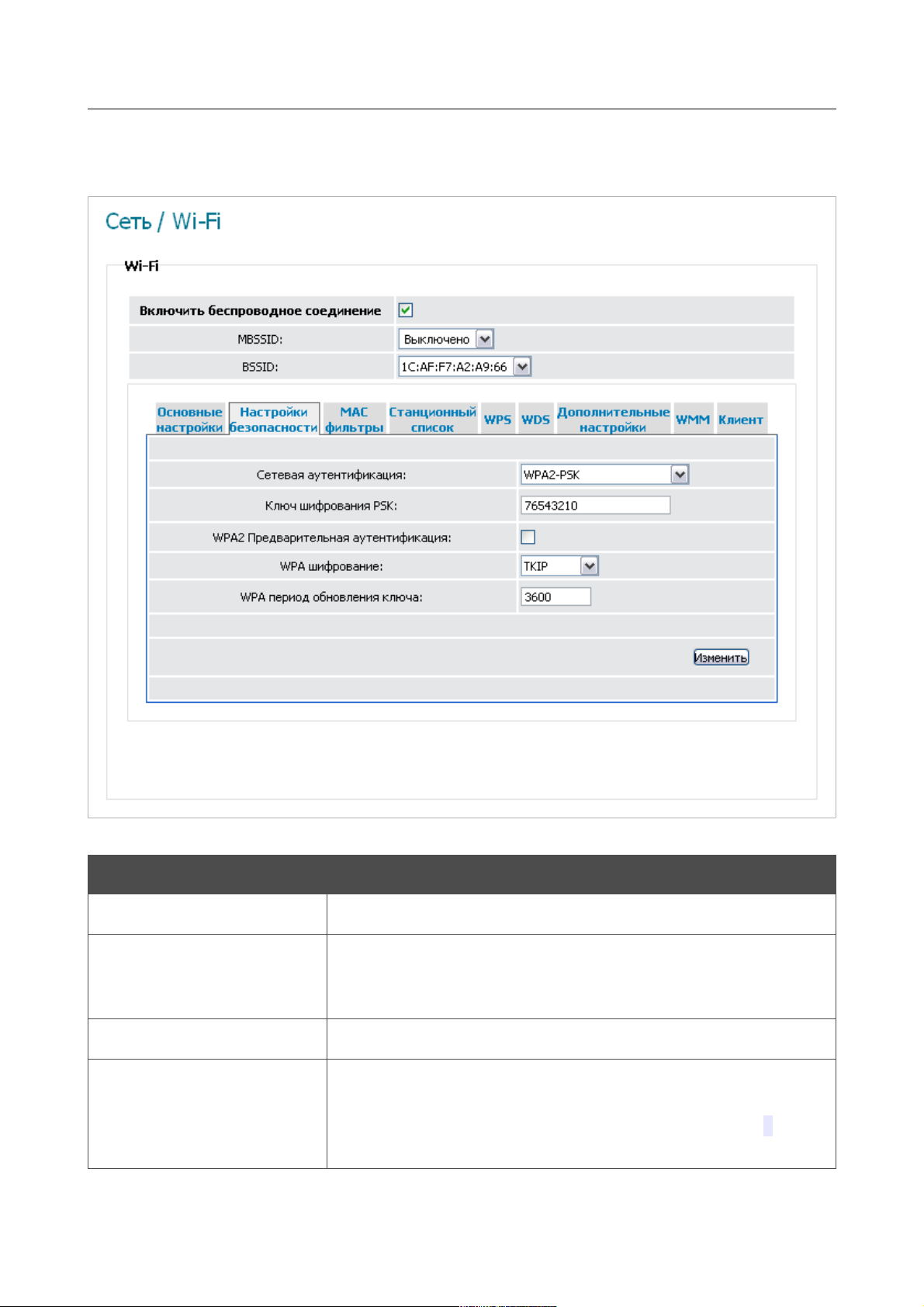
При выборе значений WPA-PSK, WPA2-PSK или WPA-PSK/WPA2-PSK mixed на
закладке отображаются следующие поля:
Рисунок 32. Значение WPA2-PSK в раскрывающемся списке Сетевая аутентификация.
Параметр Описание
Ключ шифрования PSK Ключ для WPA-шифрования.
Флажок для активации предварительной аутентификации
WPA2 Предварительная
аутентификация
(отображается только для типов WPA2-PSK и WPAPSK/WPA2-PSK mixed).
WPA шифрование Механизм шифрования: TKIP, AES или TKIP+AES.
Период времени (в секундах), по истечении которого
WPA период
обновления ключа
генерируется новый ключ для шифрования по технологии
WPA. Если в данном поле указано значение 0, ключ
обновляться не будет.
Страница 49 из 100
Page 50
DIR-300NRU Беспроводной маршрутизатор
со встроенным 4-портовым коммутатором
Руководство пользователя
Настройка маршрутизатора
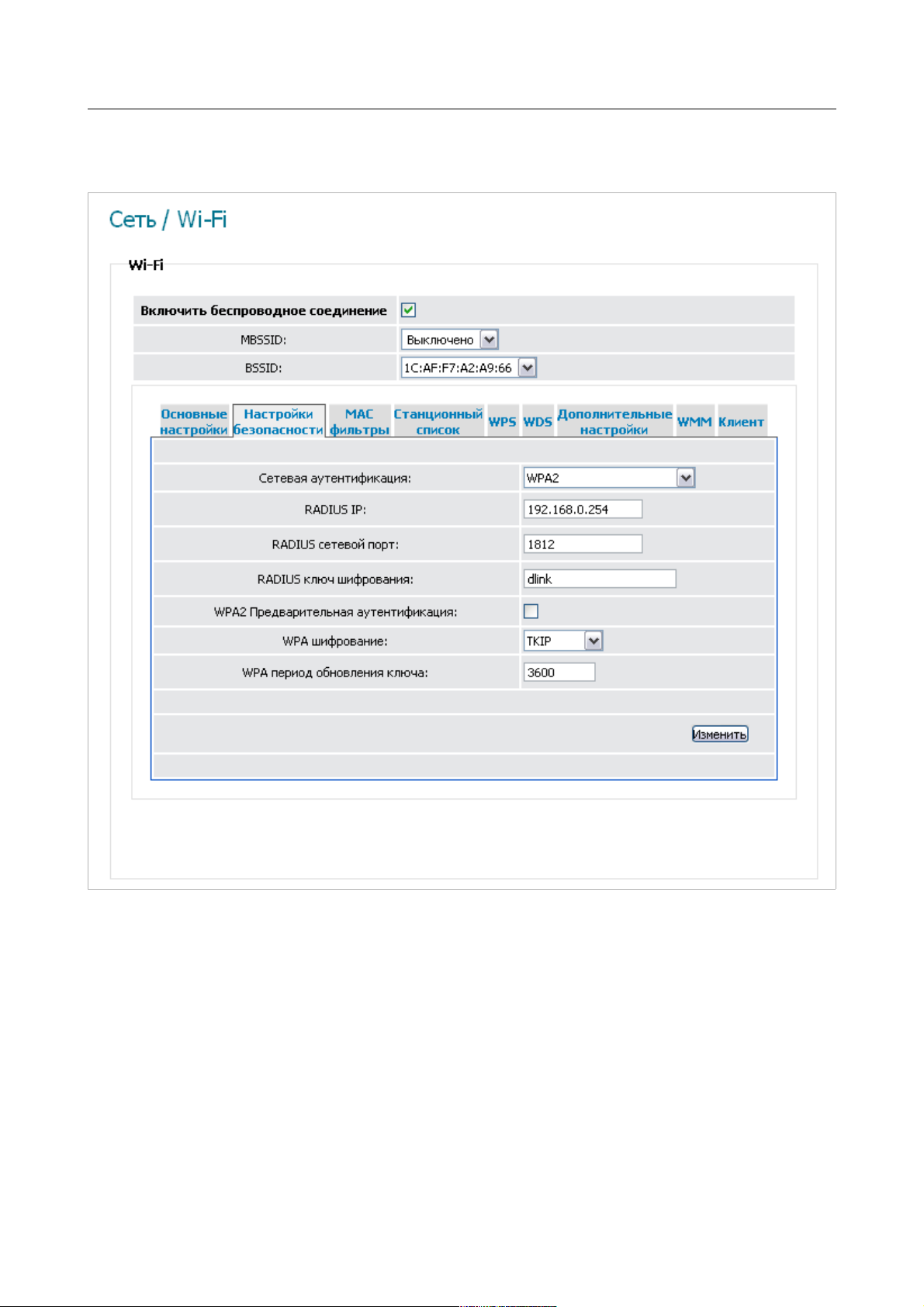
При выборе значения WPA, WPA2 или WPA/WPA2 mixed на закладке отображаются
следующие поля:
Рисунок 33. Значение WPA2 в раскрывающемся списке Сетевая аутентификация.
Страница 50 из 100
Page 51

DIR-300NRU Беспроводной маршрутизатор
со встроенным 4-портовым коммутатором
Руководство пользователя
Параметр Описание
Настройка маршрутизатора
RADIUS IP
IP-адрес RADIUS-сервера.
RADIUS сетевой порт Номер порта RADIUS-сервера.
RADIUS ключ
Пароль для доступа к RADIUS-серверу.
шифрования
Флажок для активации предварительной аутентификации
WPA2 Предварительная
аутентификация
при использовании технологии WPA2 (отображается только
для типов WPA2 и WPA/WPA2 mixed).
WPA шифрование Механизм шифрования: TKIP, AES или TKIP+AES.
Период времени (в секундах), по истечении которого
WPA период
обновления ключа
генерируется новый ключ для шифрования по технологии
WPA. Если в данном поле указано значение 0, ключ
обновляться не будет.
После задания необходимых параметров нажмите кнопку Изменить.
Страница 51 из 100
Page 52
DIR-300NRU Беспроводной маршрутизатор
со встроенным 4-портовым коммутатором
Руководство пользователя
Настройка маршрутизатора
MAC-фильтры
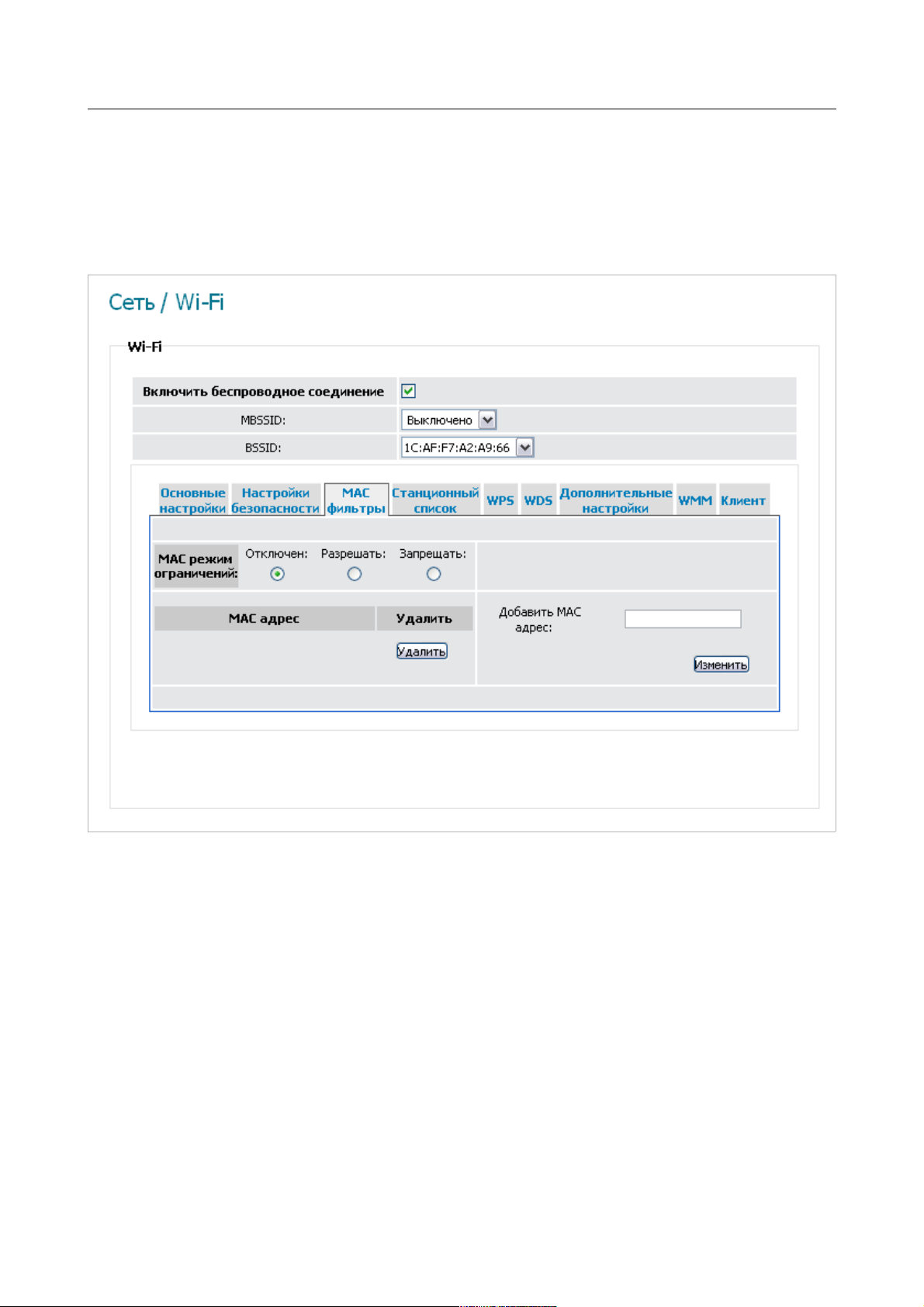
На закладке MAC фильтры Вы можете определить перечень MAC-адресов устройств,
которые будут иметь доступ к Вашей сети, либо задать MAC-адреса устройств, которые не
смогут подключаться к Вашей беспроводной сети.
Рисунок 34. Закладка для настройки MAC-фильтров для беспроводной сети.
По умолчанию режим ограничений, основанных на MAC-адресах устройств, не активен
(переключатель MAC режим ограничений установлен в положение Отключен).
Чтобы добавить MAC-адрес, для которого будет действовать выбранный Вами режим
ограничений, введите соответствующий адрес в поле Добавить MAC адрес в правой
части закладки и нажмите кнопку Изменить. После этого введенный адрес отобразится в
таблице MAC-адресов в левой части закладки.
Чтобы удалить какой-либо адрес из таблицы MAC-адресов, установите флажок,
расположенный справа от соответствующего MAC-адреса в таблице, и нажмите кнопку
Удалить.
Чтобы открыть Вашу беспроводную сеть для устройств, MAC-адреса которых указаны в
таблице на данной закладке, и закрыть беспроводную сеть для всех других устройств,
установите переключатель MAC режим ограничений в положение Разрешать.
Страница 52 из 100
Page 53
DIR-300NRU Беспроводной маршрутизатор
со встроенным 4-портовым коммутатором
Руководство пользователя
Настройка маршрутизатора
Чтобы закрыть Вашу беспроводную сеть для устройств, MAC-адреса которых указаны в
таблице на данной закладке, установите переключатель в положение Запрещать.
Станционный список
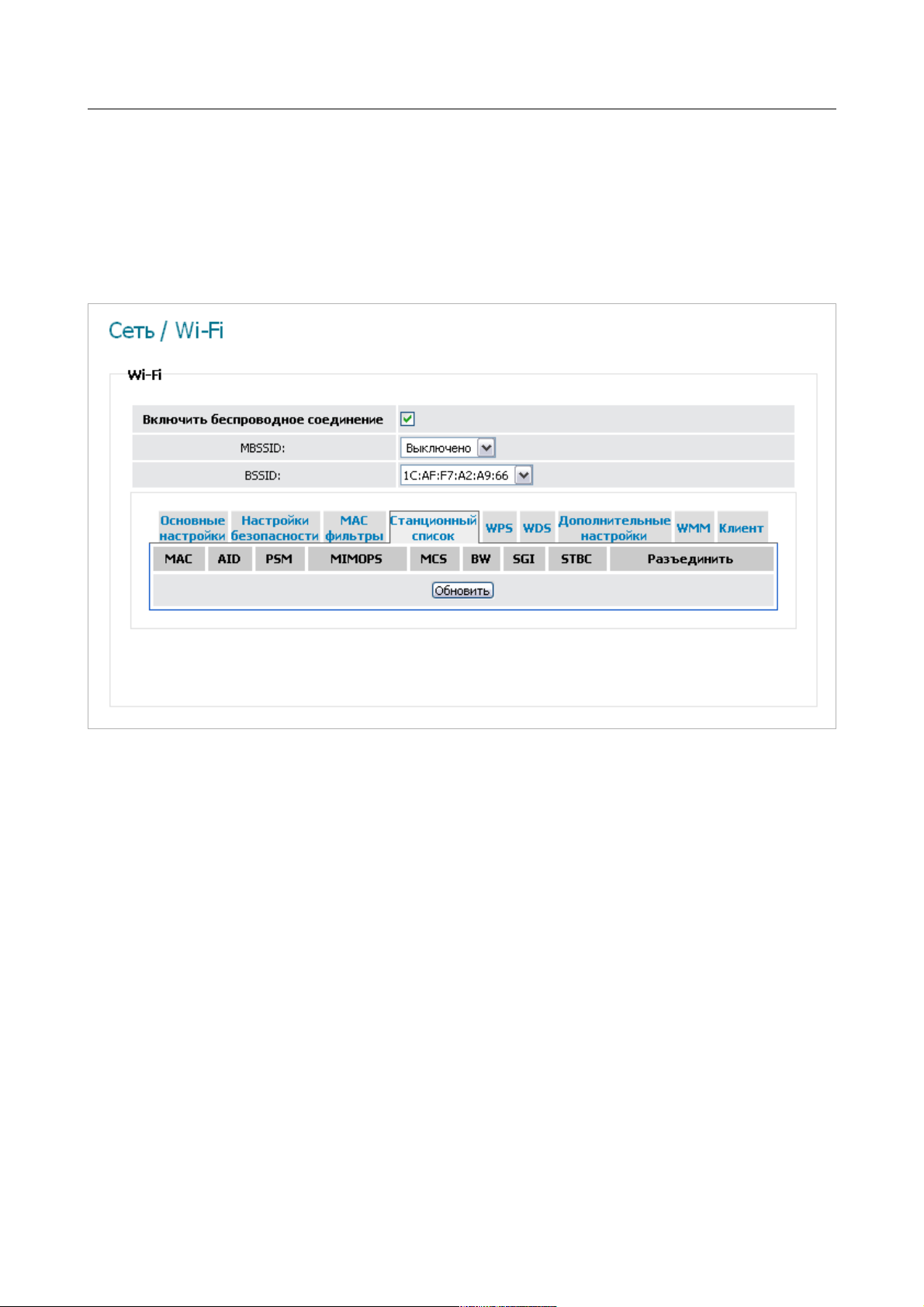
На закладке Станционный список Вы можете просмотреть список беспроводных
устройств, подключенных к маршрутизатору.
Рисунок 35. Закладка для управления подключенными беспроводными устройствами.
Если необходимо отключить какое-либо устройство от беспроводной сети, установите
флажок Разъединить в строке, содержащей MAC-адрес этого устройства, и оно будет
немедленно отключено от беспроводной сети маршрутизатора.
Чтобы на закладке отобразилась самая актуальная информация об устройствах,
подключенных к беспроводной сети, нажмите кнопку Обновить.
Страница 53 из 100
Page 54

DIR-300NRU Беспроводной маршрутизатор
со встроенным 4-портовым коммутатором
Руководство пользователя
Настройка маршрутизатора
WPS
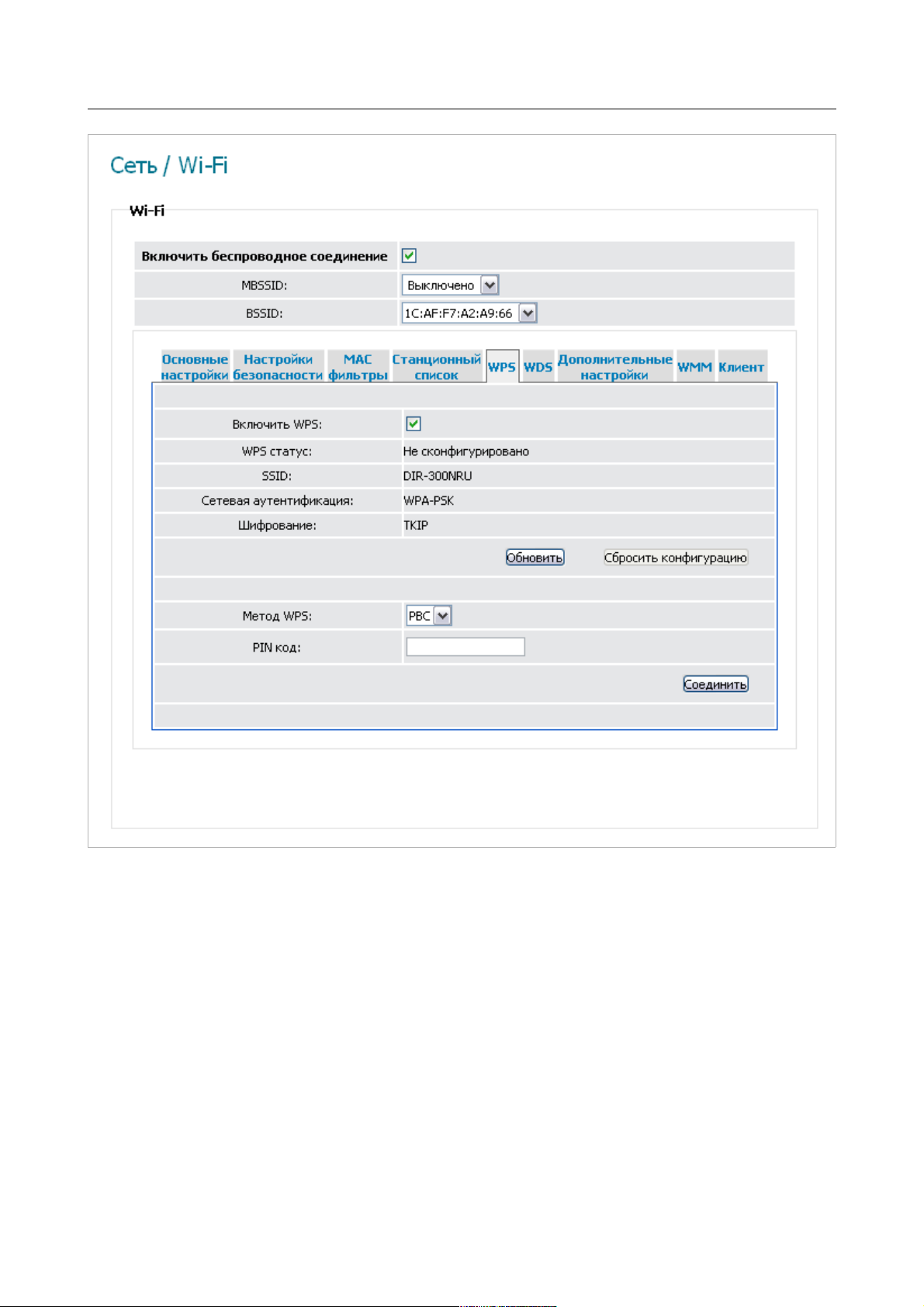
На закладке WPS Вы можете активировать функцию безопасной настройки беспроводной
сети, а также выбрать способ установки беспроводной сети.
Функция WPS позволяет автоматически настроить защищенную беспроводную сеть.
Устройства, подключаемые к беспроводной сети маршрутизатора с помощью функции WPS,
должны поддерживать данную функцию.
Если беспроводная сеть разделена на сегменты (в списке MBSSID выделено
значение 2 , 3 или 4 ), функция WPS позволяет добавлять устройства только к
!
первому сегменту сети (первое значение в списке BSSID ).
Для использования этой функции необходимо заранее задать для беспроводной сети
!
тип шифрования с использованием технологии WPA.
Страница 54 из 100
Page 55
DIR-300NRU Беспроводной маршрутизатор
со встроенным 4-портовым коммутатором
Руководство пользователя
Настройка маршрутизатора
Рисунок 36. Закладка для настройки функции WPS.
Страница 55 из 100
Page 56

DIR-300NRU Беспроводной маршрутизатор
со встроенным 4-портовым коммутатором
Руководство пользователя
На закладке представлены следующие поля:
Параметр Описание
Настройка маршрутизатора
Включить WPS
WPS статус
SSID
Сетевая
аутентификация
Шифрование
Обновить
Сбросить
конфигурацию
Флажок для активации функции WPS. Другие поля
отображаются на закладке, если данный флажок установлен.
Состояние соединения с беспроводным устройством,
подключаемым с помощью функции WPS.
Название сети маршрутизатора (или первого сегмента сети в
случае разделения сети на сегменты).
Тип сетевой аутентификации, заданный для сети (или первого
сегмента сети) маршрутизатора.
Текущий тип шифрования, заданный для сети (или первого
сегмента сети) маршрутизатора.
Кнопка для обновления информации о состоянии соединения с
беспроводным устройством, подключаемым с помощью
функции WPS.
Кнопка сброса параметров функции WPS для подключения
следующего устройства.
Метод использования функции WPS. Возможные значения:
Метод WPS
PIN код
Соединить
PIN – подключение устройства с помощью PIN-кода,
PBC – подключение устройства с помощью нажатия на кнопку.
PIN-код беспроводного устройства, поддерживающего функцию
WPS.
Поле доступно для редактирования только в случае выбора
значения PIN в списке Метод WPS.
Кнопка для подключения устройства к беспроводной сети
маршрутизатора с помощью функции WPS.
Страница 56 из 100
Page 57

DIR-300NRU Беспроводной маршрутизатор
со встроенным 4-портовым коммутатором
Руководство пользователя
Настройка маршрутизатора
Использование функции WPS из web-интерфейса
Для установки локальной беспроводной сети с помощью метода PIN функции WPS
выполните перечисленные ниже действия.
1. Установите флажок WPS.
2. В поле Метод WPS выберите значение PIN.
3. Выберите метод PIN в программном обеспечении беспроводного устройства,
подключаемого к беспроводной сети.
4. Нажмите соответствующую кнопку на корпусе или в программном обеспечении
беспроводного устройства, подключаемого к беспроводной сети.
5. Сразу введите PIN-код, указанный на корпусе подключаемого устройства или в его
программном обеспечении, в поле PIN код.
6. Нажмите кнопку Соединить в web-интерфейсе маршрутизатора.
Для установки локальной беспроводной сети с помощью метода PBC функции WPS
выполните перечисленные ниже действия.
1. Установите флажок WPS.
2. В поле Метод WPS выберите значение PBC.
3. Выберите метод PBC в программном обеспечении беспроводного устройства,
подключаемого к беспроводной сети.
4. Нажмите соответствующую кнопку на корпусе или в программном обеспечении
беспроводного устройства, подключаемого к беспроводной сети.
5. Сразу нажмите кнопку Соединить в web-интерфейсе маршрутизатора.
Использование функции WPS без доступа к web-интерфейсу
Вы можете использовать функцию WPS, не обращаясь к web-интерфейсу маршрутизатора.
Для этого необходимо настроить маршрутизатор соответствующим образом.
1. Задайте тип шифрования с использованием технологии WPA для беспроводной сети
(или первого сегмента сети) маршрутизатора.
2. Установите флажок WPS.
3. Убедитесь, что в поле Метод WPS выделено значение PBC.
4. Сохраните настройки и завершите работу с web-интерфейсом маршрутизатора
(нажмите на строку Сохранить в меню, которое отображается при наведении
указателя мыши на надпись Система в правом верхнем углу страницы, а затем
нажмите на строку Выход).
Впоследствии Вы можете добавлять устройства в беспроводную сеть простым нажатием на
кнопку WPS маршрутизатора.
Страница 57 из 100
Page 58

DIR-300NRU Беспроводной маршрутизатор
со встроенным 4-портовым коммутатором
Руководство пользователя
Настройка маршрутизатора
1. Выберите метод PBC в программном обеспечении беспроводного устройства,
подключаемого к беспроводной сети.
2. Нажмите соответствующую кнопку на корпусе или в программном обеспечении
беспроводного устройства, подключаемого к беспроводной сети.
3. Нажмите кнопку WPS маршрутизатора.
После нажатия на кнопку индикатор WPS будет мигать голубым светом. В случае успешного
подключения устройства к беспроводной сети индикатор перестанет мигать и будет гореть
голубым светом в течение нескольких минут.
Страница 58 из 100
Page 59
DIR-300NRU Беспроводной маршрутизатор
со встроенным 4-портовым коммутатором
Руководство пользователя
Настройка маршрутизатора
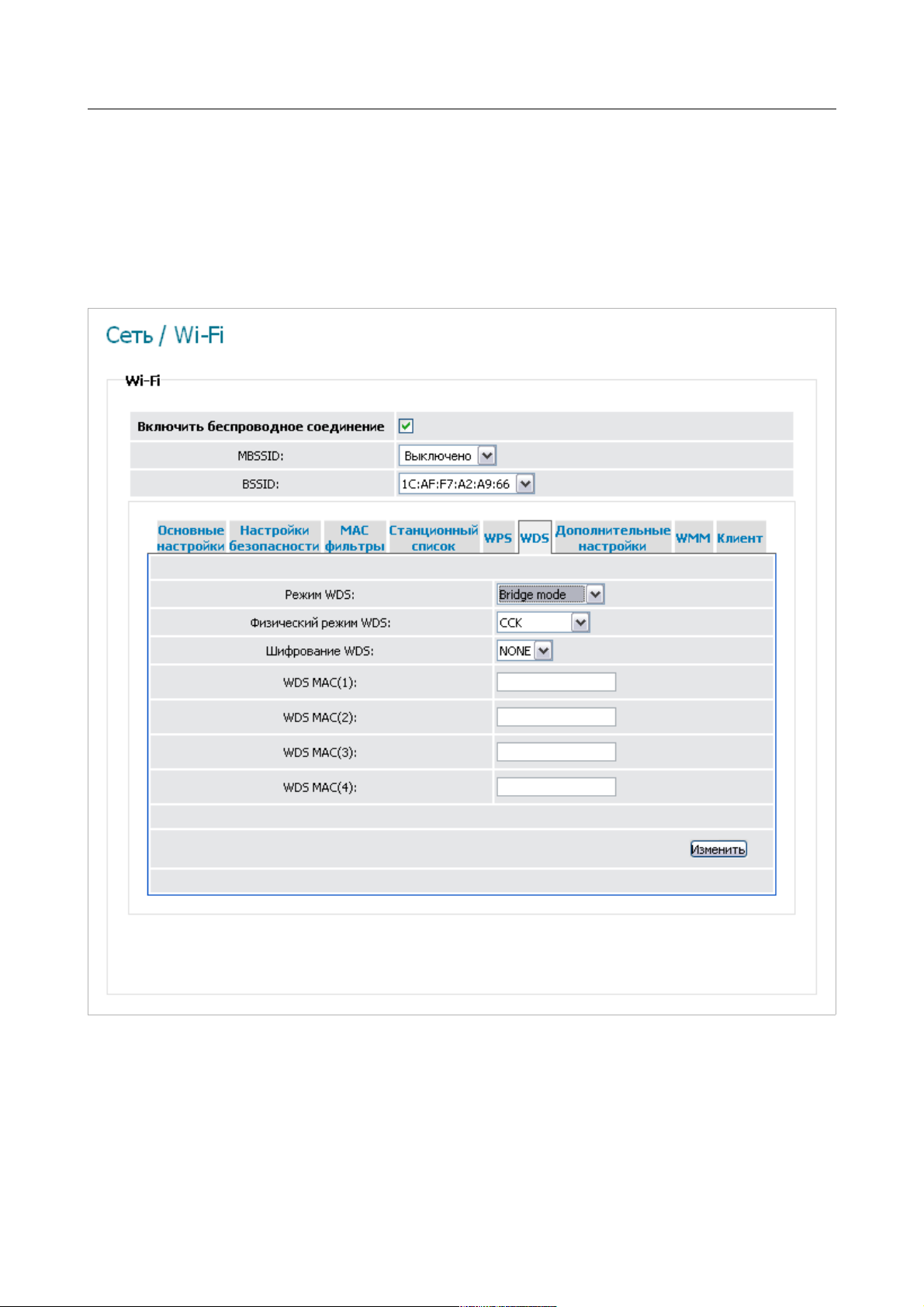
WDS
На закладке WDS Вы можете активировать функцию WDS и выбрать режим работы для
данной функции.
Функция WDS позволяет объединить несколько локальных сетей с помощью беспроводного
соединения между точками доступа.
Рисунок 37. Закладка для настройки функции WDS.
Страница 59 из 100
Page 60

DIR-300NRU Беспроводной маршрутизатор
со встроенным 4-портовым коммутатором
Руководство пользователя
На закладке представлены следующие элементы:
Параметр Описание
Режим использования функции WDS.
Выключен – функция WDS не активирована.
Bridge mode – режим моста. Точки доступа, соединенные с
Режим WDS
помощью такого режима, общаются только между собой. К ним
не могут подключаться беспроводные клиенты.
Repeater mode – режим повторителя. Точки доступа,
соединенные с помощью такого режима, общаются между собой,
кроме того, к ним могут подключаться беспроводные клиенты.
Физический режим передачи данных между точками доступа,
соединенными по технологии WDS.
Настройка маршрутизатора
Физический режим
WDS
Шифрование WDS
Ключ шифрования
WDS MAC(1-4)
CCK – только устройства стандарта 802.11b.
OFDM – только устройства стандарта 802.11g.
HTMIX – устройства стандартов 802.11g и 802.11n.
GREENFIELD – только устройства стандарта 802.11n.
Тип шифрования для передачи данных между точками доступа,
соединенными по технологии WDS.
NONE – шифрование не используется.
WEP.
TKIP.
AES.
Ключ для указанного выше типа шифрования. Поле не
отображается, если в списке Шифрование WDS выделено
значение NONE.
MAC-адреса устройств, соединяемых с маршрутизатором по
технологии WDS.
Параметры функции WDS, определяемые на данной закладке, должны быть
одинаковыми для всех соединяемых устройств. Кроме того, необходимо задать один
!
и тот же канал (на закладке Основные настройки ).
После задания необходимых параметров нажмите кнопку Изменить.
Страница 60 из 100
Page 61
DIR-300NRU Беспроводной маршрутизатор
со встроенным 4-портовым коммутатором
Руководство пользователя
Настройка маршрутизатора
Дополнительные настройки
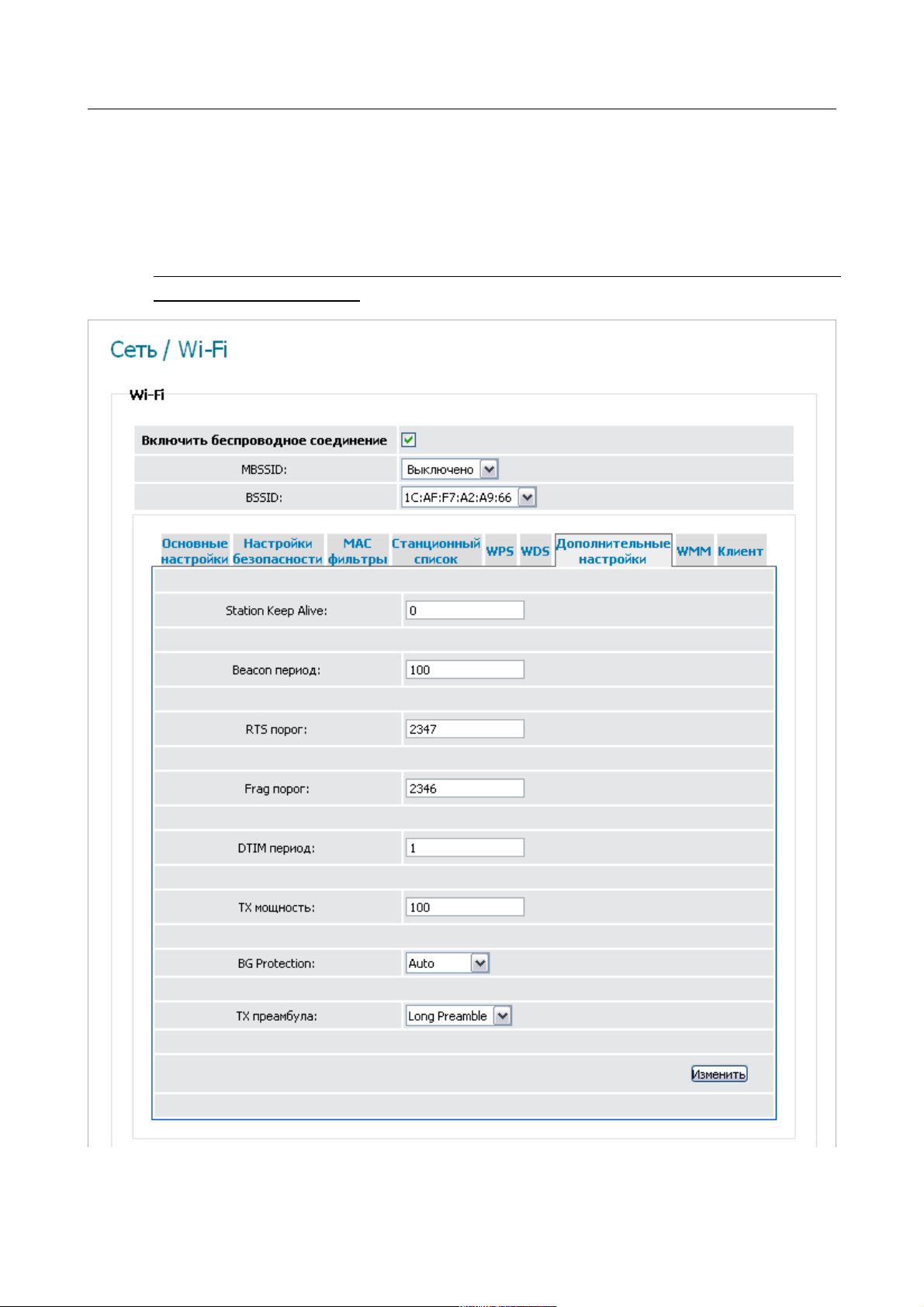
На закладке Дополнительные настройки Вы можете определить дополнительные
параметры, влияющие на работу Вашей беспроводной сети.
Изменения параметров на данной странице могут оказать негативное влияние на
!
Вашу беспроводную сеть.
Рисунок 38. Закладка дополнительных настроек для беспроводной сети.
Страница 61 из 100
Page 62

DIR-300NRU Беспроводной маршрутизатор
со встроенным 4-портовым коммутатором
Руководство пользователя
На закладке представлены следующие элементы:
Параметр Описание
Интервал (в секундах) между проверками активности
Station Keep Alive
беспроводных устройств, входящих в локальную сеть. Если
задано значение 0, проверка не выполняется.
Настройка маршрутизатора
Beacon период
Интервал (в миллисекундах) между отправкой пакетов для
синхронизации беспроводной сети.
Минимальный размер пакета (в байтах), для которого будет
RTS порог
передаваться RTS-кадр.
Максимальный размер нефрагментируемого (неделимого) пакета
Frag порог
(в байтах). Пакеты большего размера фрагментируются
(разбиваются на части).
Период времени (в секундах) между отправкой DTIM-сообщения
DTIM период
(уведомления о последующей широковещательной (broadcast)
или групповой (multicast) передаче) и передачей данных.
TX мощность Мощность передатчика (в процентах).
Функция защиты устройств стандарта 802.11b и 802.11g
используется для уменьшения количества конфликтов между
устройствами Вашей беспроводной сети.
Возможные значения:
Auto – функция защиты включается и выключается
автоматически в зависимости от состояния сети (рекомендуется,
BG Protection
если в Вашей сети есть устройства стандарта 802.11b и
устройства стандарта 802.11g),
Always On – функция защиты всегда активна (такая настройка
может существенно снизить производительность беспроводной
сети),
Always Off – функция защиты всегда неактивна.
Данный параметр определяет длину блока CRC-проверки,
передаваемого маршрутизатором при взаимодействии с
беспроводными устройствами. Возможные значения:
TX преамбула
Long Preamble – длинный блок,
Short Preamble – короткий блок (данное значение
рекомендуется для сети с интенсивным трафиком).
После изменения параметров нажмите кнопку Изменить.
Страница 62 из 100
Page 63
DIR-300NRU Беспроводной маршрутизатор
со встроенным 4-портовым коммутатором
Руководство пользователя
Настройка маршрутизатора
WMM
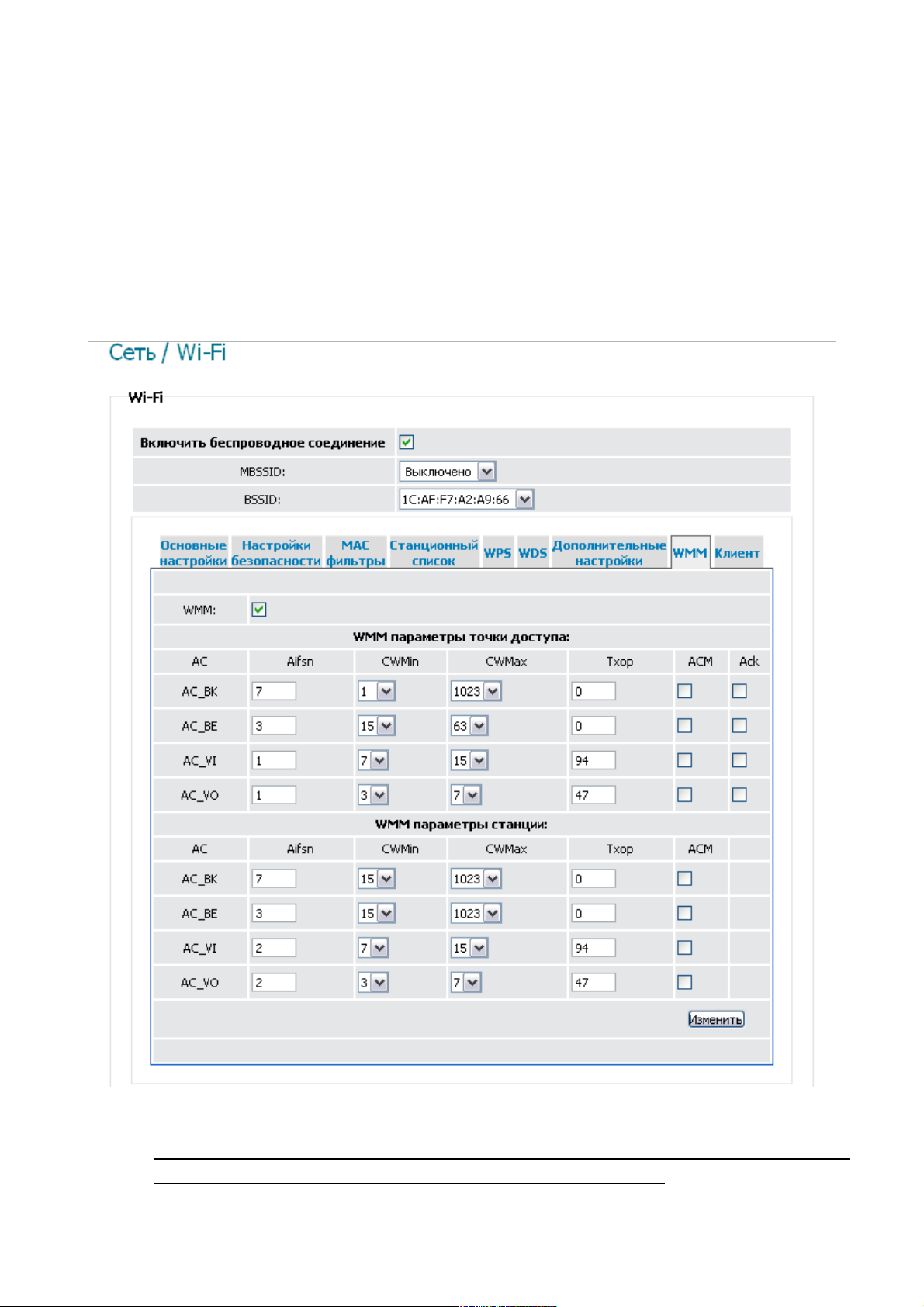
На закладке WMM Вы можете активировать функцию Wi-Fi Multimedia (WMM).
Функция WMM реализует механизм QoS для беспроводных соединений. Она позволяет
улучшить качество передачи данных по Wi-Fi-сети за счет назначения приоритетов
различным типам трафика.
Чтобы включить функцию WMM, установите флажок WMM и нажмите кнопку Изменить.
Рисунок 39. Закладка для настройки функции WMM.
В системе заданы все необходимые параметры для функции WMM. Не
!
рекомендуется менять настройки, определенные по умолчанию.
Страница 63 из 100
Page 64

DIR-300NRU Беспроводной маршрутизатор
со встроенным 4-портовым коммутатором
Руководство пользователя
Настройка маршрутизатора
Функция WMM позволяет назначать приоритеты для четырех категорий доступа (Access
Category, AC):
• AC_BK (Background, фоновый режим) – трафик с низким приоритетом (задания на
печать, загрузка файлов, пр.);
• AC_BE (Best Effort, лучшее качество из возможного) – трафик от устаревших
устройств или устройств и приложений, которые не поддерживают функцию QoS;
• AC_VI (Video, передача видео);
• AC_VO (Voice, передача голоса).
Параметры категорий доступа определены как для самого маршрутизатора (в разделе WMM
параметры точки доступа), так и для беспроводных устройств, подключенных к
маршрутизатору (в разделе WMM параметры станции).
Для каждой категории доступа доступны следующие параметры:
Параметр Описание
Aifsn
Arbitrary Inter-Frame Space Number – коэффициент переменного
межкадрового интервала.
Этот параметр влияет на временную задержку для данной
категории доступа. Чем меньше значение данного параметра,
тем выше приоритет категории доступа.
CWMin/CWMax Contention Window Minimum – минимальный размер окна
конкурентного доступа.
Contention Window Maximum – максимальный размер окна
конкурентного доступа.
Эти параметры влияют на временную задержку для данной
категории доступа. Значение поля CWMax не должно быть
меньше значения поля CWMin. Чем меньше разница между
значением поля CWMax и значением поля CWMin, тем выше
приоритет категории доступа.
Txop Transmission Opportunity – возможность передачи данных.
ACM
Чем больше значение данного параметра, тем выше приоритет
категории доступа.
Admission Control Mandatory – обязательный контроль допуска.
Если флажок установлен, устройство не может использовать
данную категорию доступа.
Страница 64 из 100
Page 65

DIR-300NRU Беспроводной маршрутизатор
со встроенным 4-портовым коммутатором
Руководство пользователя
Параметр Описание
Настройка маршрутизатора
Ack
Acknowledgment – подтверждение приема.
Реакция на запросы отклика во время передачи данных.
Отображается только в разделе WMM параметры точки
доступа.
Если флажок не установлен, маршрутизатор отвечает на
запросы.
Если флажок установлен, маршрутизатор не отвечает на
запросы.
После изменения параметров нажмите кнопку Изменить.
Страница 65 из 100
Page 66
DIR-300NRU Беспроводной маршрутизатор
со встроенным 4-портовым коммутатором
Руководство пользователя
Настройка маршрутизатора
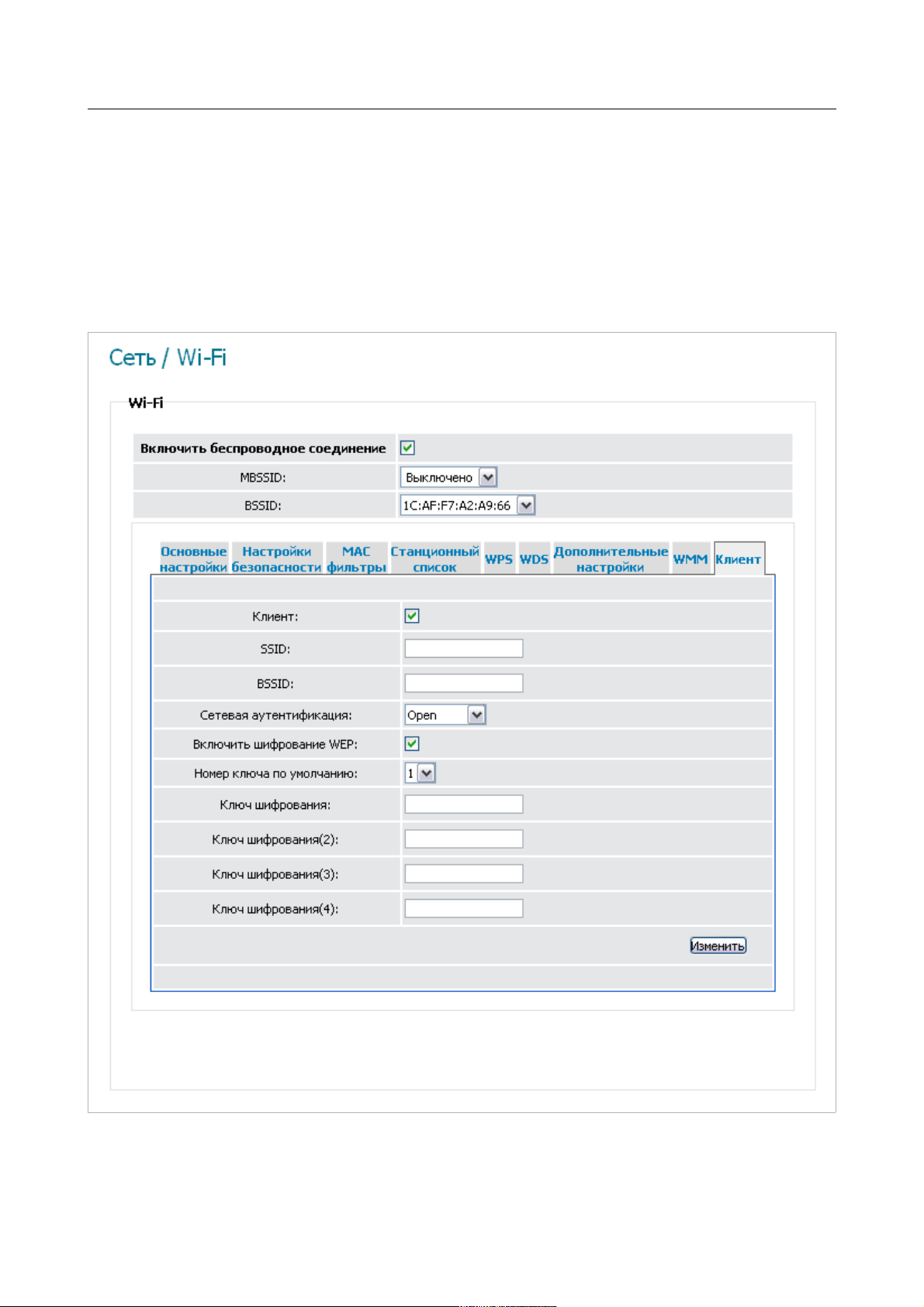
Клиент
На закладке Клиент Вы можете настроить маршрутизатор в качестве клиента для
подключения к беспроводной точке доступа.
Режим клиента, как правило, используется для подключения к сети беспроводного Интернетпровайдера. Все параметры, задаваемые на данной закладке, предоставляются таким
провайдером.
Рисунок 40. Закладка для настройки маршрутизатора в качестве клиента.
Страница 66 из 100
Page 67

DIR-300NRU Беспроводной маршрутизатор
со встроенным 4-портовым коммутатором
Руководство пользователя
На закладке представлены следующие элементы:
Параметр Описание
Настройка маршрутизатора
Клиент
Флажок для настройки маршрутизатора в качестве клиента.
SSID Название сети, к которой подключается маршрутизатор.
Уникальный идентификатор сети, к которой подключается
BSSID
Сетевая
аутентификация
маршрутизатор.
Тип сетевой аутентификации в сети, к которой подключается
маршрутизатор.
Для типов сетевой аутентификации Open и Shared на закладке отображаются следующие
поля:
Параметр Описание
Флажок для активации WEP-шифрования. При установленном
Включить
шифрование WEP
флажке на странице отображается поле Номер ключа по
умолчанию и четыре поля Ключ шифрования. Для типа
шифрования Shared флажок всегда установлен.
Номер ключа по
умолчанию
Номер ключа (от 1-го до 4-го), который будет использоваться
для WEP-шифрования.
Ключи для WEP-шифрования. При шифровании используется
ключ, номер которого указан в раскрывающемся списке
Ключ шифрования (1-
4)
Номер ключа по умолчанию. Необходимо заполнить все
поля. Вы можете задавать ключи длиной 5 или 13 символов
(цифр и (или) латинских букв).
Для типов сетевой аутентификации WPA-PSK и WPA2-PSK на закладке отображаются
следующие поля:
Параметр Описание
WPA шифрование Механизм шифрования: TKIP или AES.
Ключ шифрования Ключ для WPA-шифрования.
После изменения параметров нажмите кнопку Изменить.
Страница 67 из 100
Page 68
DIR-300NRU Беспроводной маршрутизатор
со встроенным 4-портовым коммутатором
Руководство пользователя
Настройка маршрутизатора
Дополнительно
В данном разделе меню представлена расширенная версия настроек маршрутизатора. Здесь
Вы можете определить статические маршруты и правила удаленного доступа к webинтерфейсу, добавить серверы имен, активировать функцию автоматической настройки
устройства для сетевых приложений, настроить DDNS-сервис, разрешить маршрутизатору
использовать протокол IGMP, а также создать группы портов для виртуальных сетей.
VLAN
На странице Дополнительно / VLAN Вы можете создавать и редактировать группы портов
для виртуальных сетей (VLAN).
По умолчанию в системе маршрутизатора создано 2 группы портов.
• lan – для LAN-интерфейса, содержит порты 1-4.
• wan – для WAN-интерфейса, содержит порт 5.
Для обеих групп не указано значение для идентификатора VLAN ID. Такая настройка
означает, что эти группы портов не привязаны ни к какой VLAN.
Рисунок 41. Страница Дополнительно / VLAN.
Чтобы создать новую группу портов для VLAN, нажмите кнопку Добавить.
Если Вы хотите создать группу с какими-либо портами LAN- интерфейса,
!
предварительно удалите эти порты из группы lan на данной странице.
Страница 68 из 100
Page 69
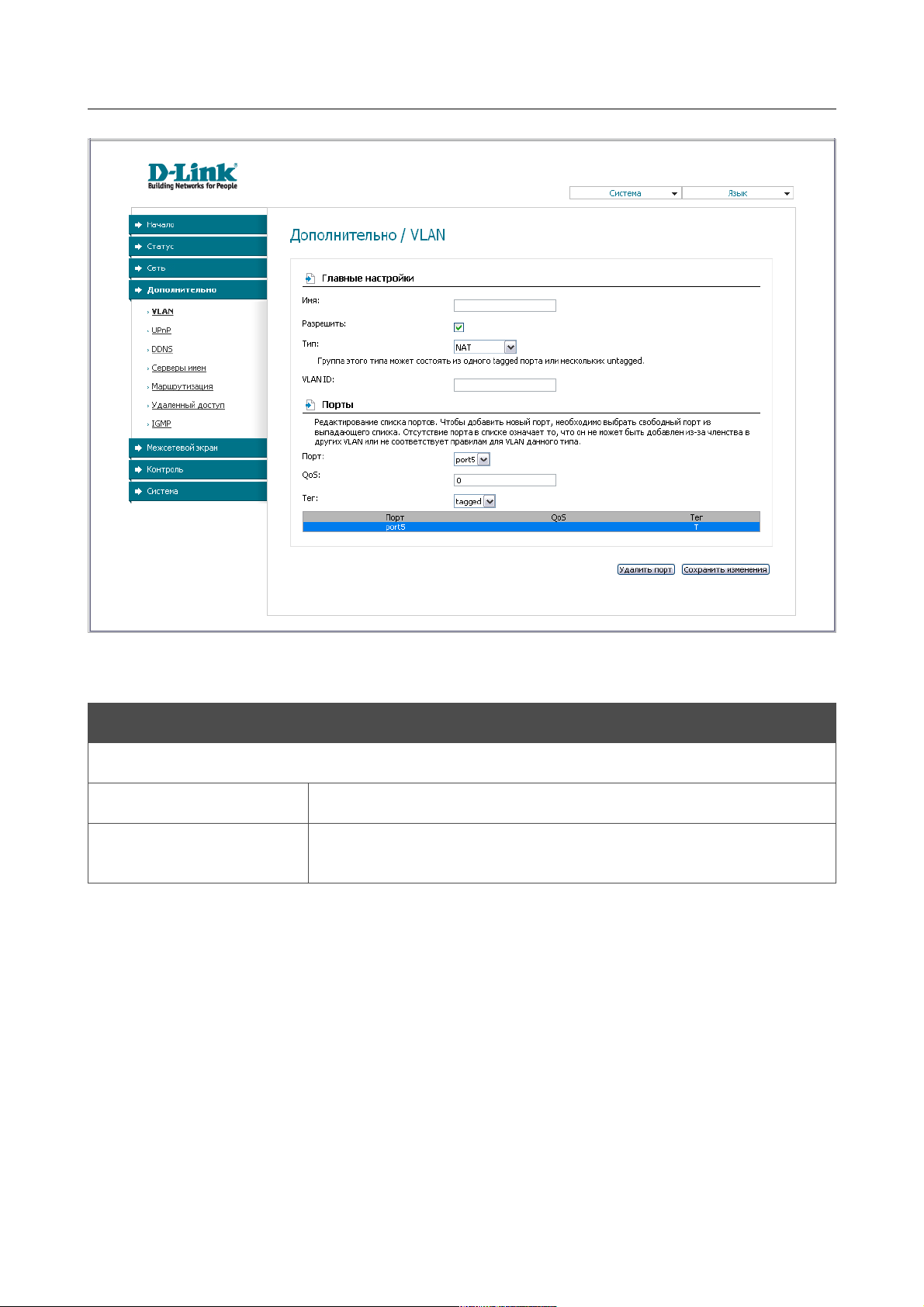
DIR-300NRU Беспроводной маршрутизатор
со встроенным 4-портовым коммутатором
Руководство пользователя
Настройка маршрутизатора
Рисунок 42. Страница добавления группы портов для VLAN.
Вы можете задать следующие параметры:
Параметр Описание
Главные настройки
Имя
Разрешить
Название группы портов для удобной идентификации.
Установите флажок, чтобы разрешить использование
создаваемой группы портов.
Страница 69 из 100
Page 70

DIR-300NRU Беспроводной маршрутизатор
со встроенным 4-портовым коммутатором
Руководство пользователя
Параметр Описание
Тип VLAN, идентификатор которой определен в поле VLAN
ID.
Локальный. Группа данного типа представляет собой канал
для подключения локальных клиентов к маршрутизатору;
обычно используется для подключения различных типов
клиентов, требующих независимых настроек подключения.
NAT. Группа данного типа является внешним соединением с
Тип
трансляцией адресов; обычно используется для подключения к
сети Интернет. Впоследствии VLAN, идентификатор которой
определен в поле VLAN ID, используется для создания WANсоединения с типом IPoE или PPPoE (на странице Сеть /
Соединения).
Настройка маршрутизатора
VLAN ID
Порт
QoS
Тег
Прозрачный. Группа данного типа является прозрачным
соединением внутреннего порта с одним из внешних
подключений; обычно используется для подключения IPTVприставок.
Идентификатор VLAN, к которой будет привязана создаваемая
группа портов.
Порты
Выберите из списка свободный порт, чтобы назначить его для
создаваемой группы. Порт отобразится в таблице в нижней
части страницы.
Метка приоритета для трафика, передаваемого через порт,
выделенный таблице в нижней части страницы.
Выберите необходимое значение для порта, выделенного в
таблице в нижней части страницы.
• tagged – тегированный порт,
• untagged – нетегированный порт.
Нажмите кнопку Сохранить изменения.
Кнопка Удалить порт позволяет удалить порт, выделенный в таблице в нижней части
страницы, из данной группы.
Кнопка Удалить VLAN позволяет удалить редактируемую группу портов из системы.
Для дальнейшего использования групп портов для VLAN необходимо сохранить
изменения настроек в энергонезависимой памяти устройства и перезагрузить его
!
(нажмите на строку Сохр. и Перезагрузить в меню, которое отображается при
наведении указателя мыши на надпись Система в правом верхнем углу страницы).
Страница 70 из 100
Page 71
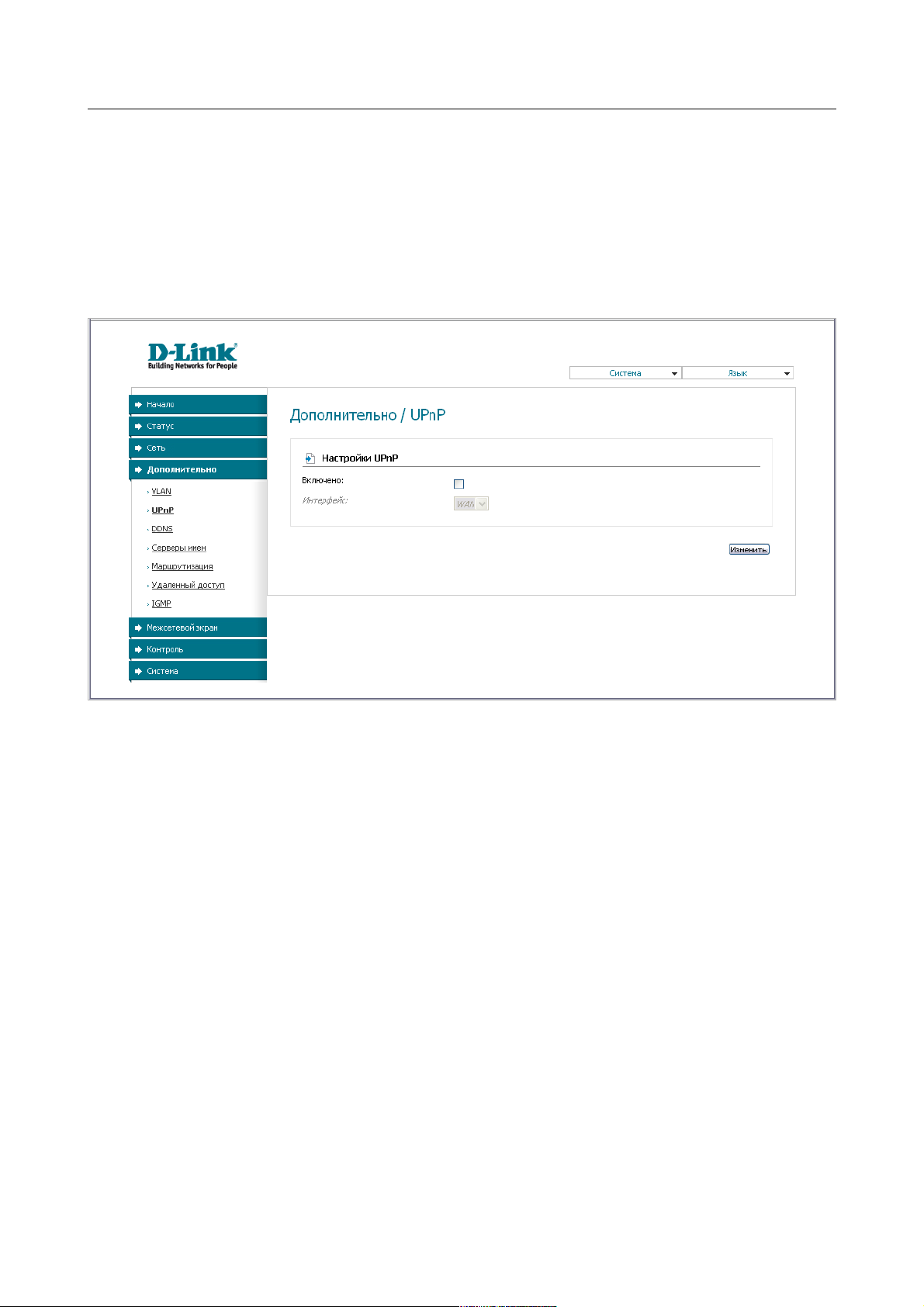
DIR-300NRU Беспроводной маршрутизатор
со встроенным 4-портовым коммутатором
Руководство пользователя
Настройка маршрутизатора
UPnP
На странице Дополнительно / UPnP Вы можете активировать функцию UPnP.
UPnP – это набор сетевых протоколов, предназначенных для автоматической настройки
сетевых устройств. Функция UPnP реализует автоматическую настройку параметров
устройства для сетевых приложений, для работы которых необходимо входящее
подключение к маршрутизатору.
Рисунок 43. Страница Дополнительно / UPnP.
Если Вы хотите вручную задавать все параметры, необходимые для работы сетевых
приложений, снимите флажок Включено и нажмите кнопку Изменить.
Если Вы хотите включить функцию UPnP в маршрутизаторе, установите флажок
Включено, выберите соединение, для которого будет выполняться автоматическая
настройка параметров маршрутизатора, в раскрывающемся списке Интерфейс и нажмите
кнопку Изменить.
Страница 71 из 100
Page 72
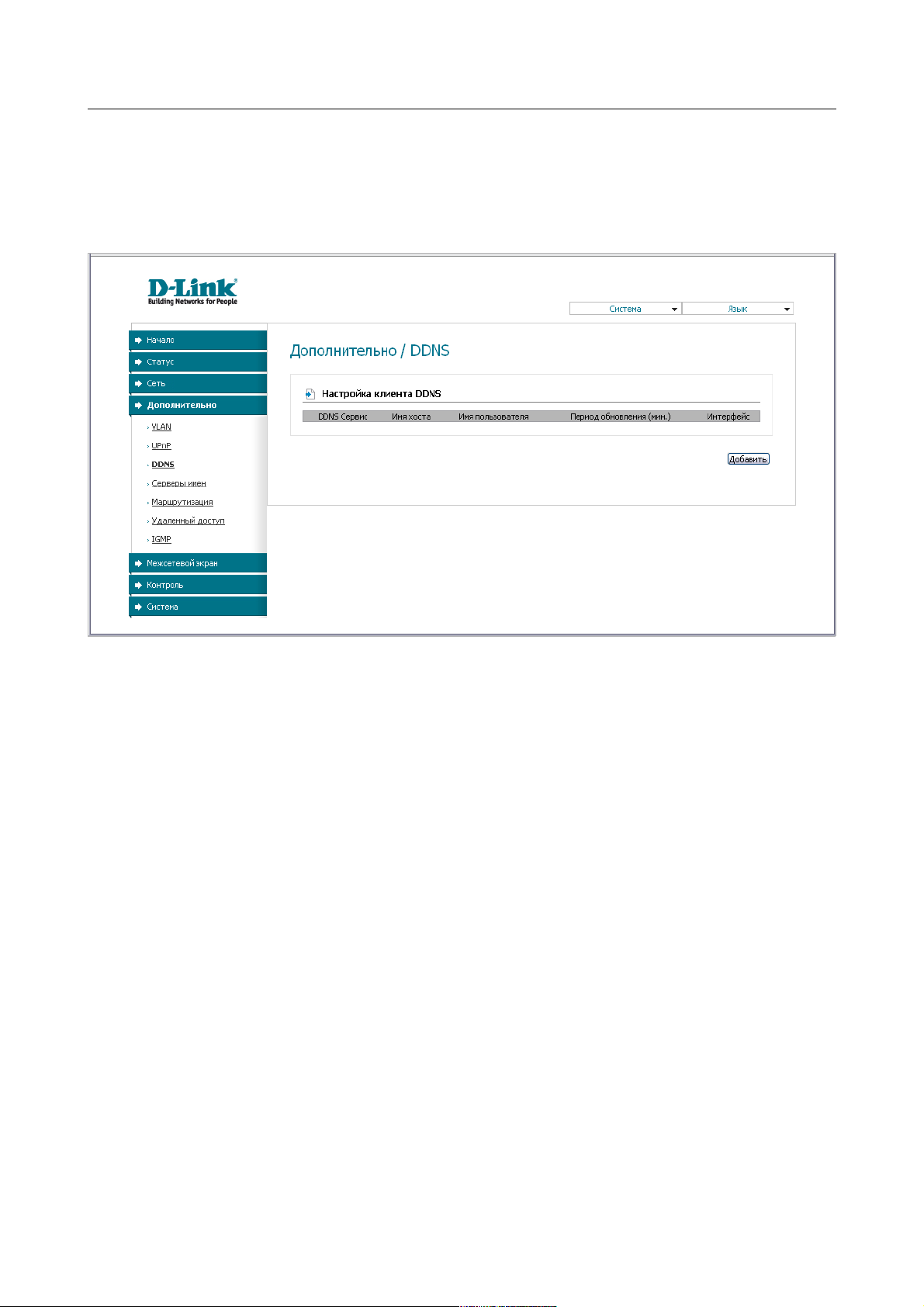
DIR-300NRU Беспроводной маршрутизатор
со встроенным 4-портовым коммутатором
Руководство пользователя
Настройка маршрутизатора
DDNS
На странице Дополнительно / DDNS Вы можете определить параметры DDNS-сервиса,
который позволяет создать соответствие доменного имени с динамическими IP-адресами.
Рисунок 44. Страница Дополнительно / DDNS.
Чтобы добавить новый DDNS-сервис, нажмите кнопку Добавить.
Страница 72 из 100
Page 73
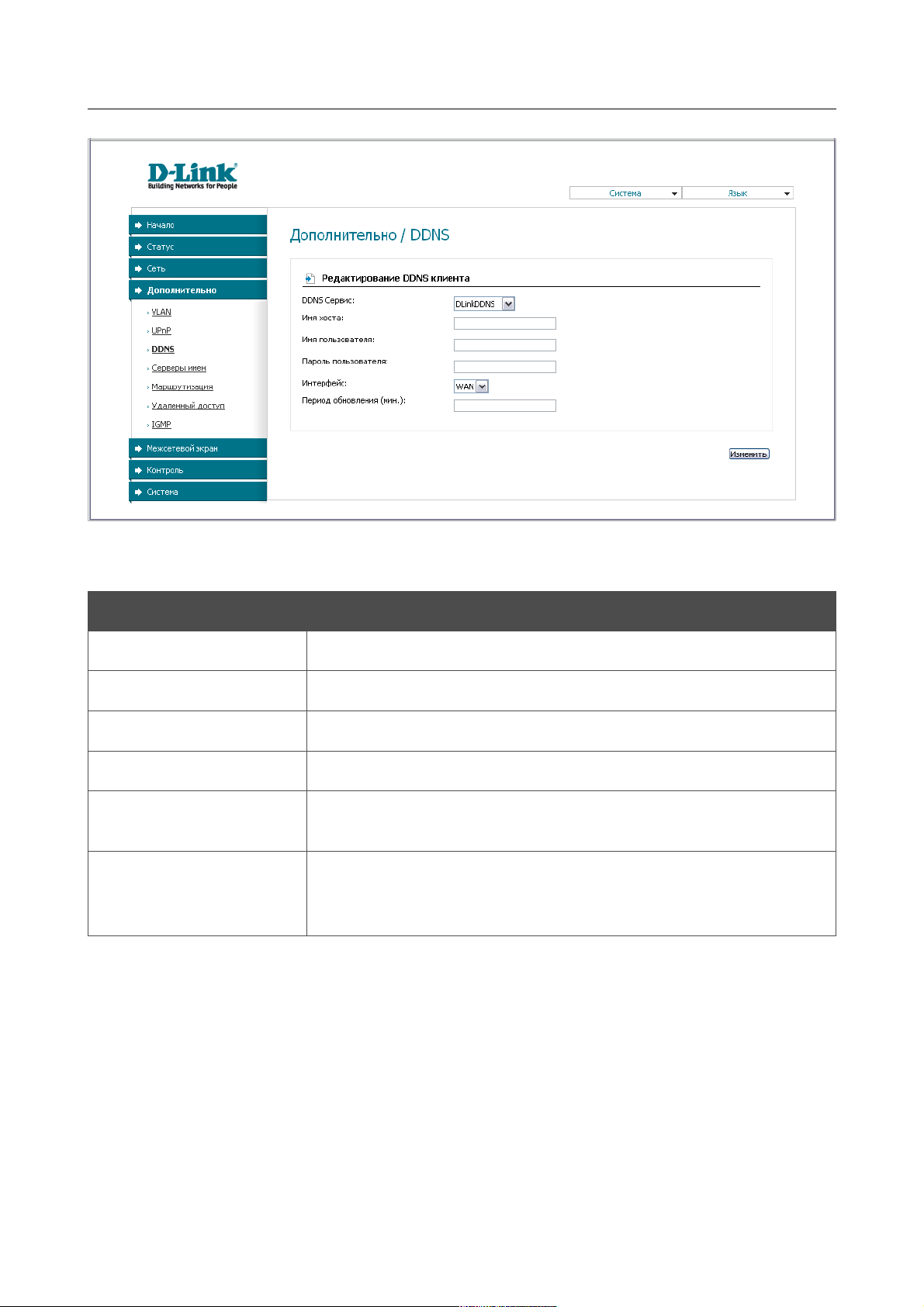
DIR-300NRU Беспроводной маршрутизатор
со встроенным 4-портовым коммутатором
Руководство пользователя
Настройка маршрутизатора
Рисунок 45. Страница добавления DDNS-сервиса.
Вы можете задать следующие параметры:
Параметр Описание
DDNS Сервис В раскрывающемся списке выберите DDNS-провайдера.
Имя хоста
Доменное имя узла, зарегистрированное у DDNS-провайдера.
Имя пользователя Имя пользователя для авторизации у DDNS-провайдера.
Пароль пользователя
Интерфейс
Пароль для авторизации у DDNS-провайдера.
WAN-соединение, IP-адрес которого будет использоваться для
обращения к DDNS-сервису.
Интервал (в минутах) между отправкой данных об IP-адресе
Период обновления
интерфейса, заданного в поле выше, на соответствующий
DDNS-сервис.
Нажмите кнопку Изменить.
Чтобы задать другие параметры для существующего DDNS-сервиса, нажмите ссылку
соответствующего сервиса. На открывшейся странице измените необходимые параметры и
нажмите кнопку Изменить.
Чтобы удалить существующий DDNS-сервис, нажмите ссылку соответствующего сервиса.
На открывшейся странице нажмите кнопку Удалить.
Страница 73 из 100
Page 74
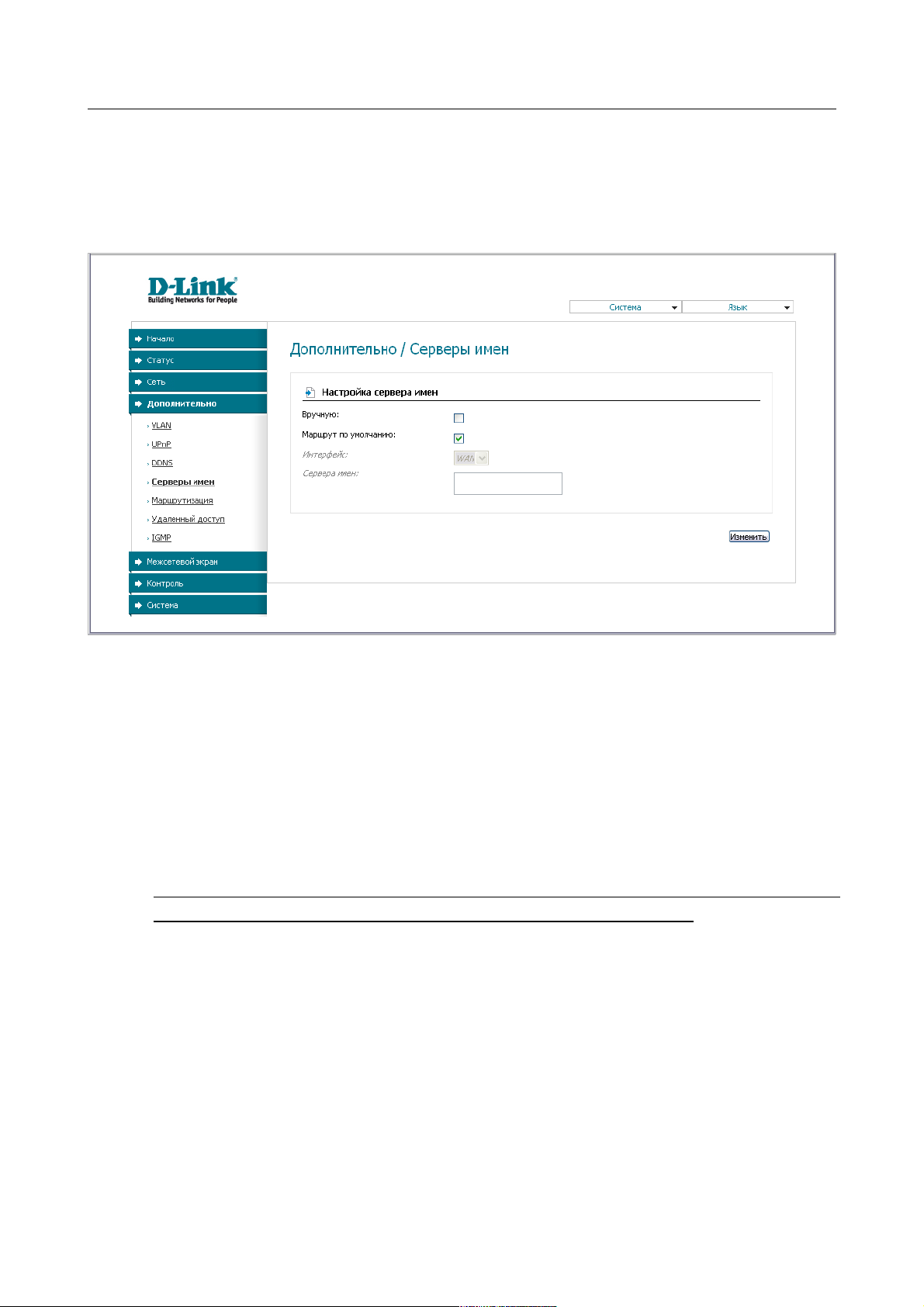
DIR-300NRU Беспроводной маршрутизатор
со встроенным 4-портовым коммутатором
Руководство пользователя
Настройка маршрутизатора
Серверы имен
На странице Дополнительно / Серверы имен Вы можете добавить в систему серверы
имен (DNS-серверы).
Рисунок 46. Страница Дополнительно / Серверы имен.
DNS-серверы используются для определения IP-адреса по имени сервера во внутренних
сетях или сети Интернет (как правило, указываются провайдером или назначаются
администратором сети).
Устройство выполняет функцию DNS relay, то есть передает DNS-запросы пользователей на
внешние DNS-серверы. Вы можете вручную задать адреса таких серверов на данной
странице или настроить автоматическое получение адресов DNS-серверов от провайдера при
установке соединения.
При использовании встроенного DHCP-сервера назначение сетевых параметров (в
!
том числе DNS-серверов) клиентам осуществляется автоматически.
Чтобы настроить автоматическое получение адресов DNS-серверов, снимите флажок
Вручную. Затем выберите WAN-соединение, которое будет использоваться для
автоматического получения адресов DNS-серверов, в списке Интерфейс или установите
флажок Маршрут по умолчанию, чтобы маршрутизатор использовал соединение,
определенное как шлюз по умолчанию (на странице Сеть / Соединения), для получения
адресов DNS-серверов, и нажмите кнопку Изменить.
Чтобы задать DNS-сервер вручную, установите флажок Вручную и введите IP-адрес DNSсервера в поле Сервера имен. Если необходимо задать несколько адресов, перейдите на
другую строку с помощью клавиши Enter и введите необходимое значение. Затем нажмите
кнопку Изменить.
Страница 74 из 100
Page 75
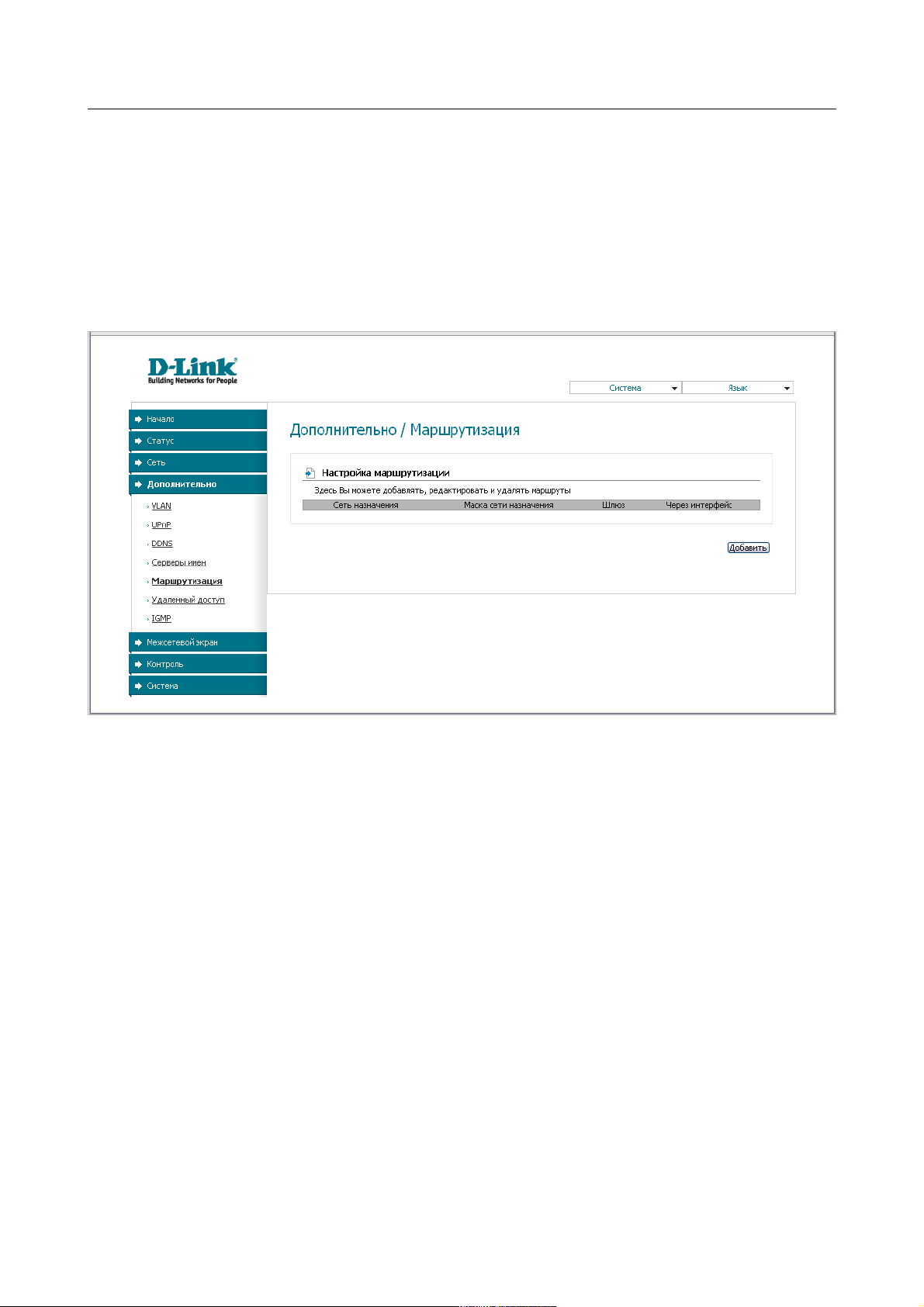
DIR-300NRU Беспроводной маршрутизатор
со встроенным 4-портовым коммутатором
Руководство пользователя
Настройка маршрутизатора
Чтобы удалить DNS-сервер со страницы Дополнительно / Серверы имен, удалите
соответствующий текст в поле Сервера имен, а затем нажмите кнопку Изменить.
Маршрутизация
На странице Дополнительно / Маршрутизация Вы можете добавить в систему
статические маршруты (маршруты к сетям, не присоединенным непосредственно к
устройству, но доступным через его интерфейсы).
Рисунок 47. Страница Дополнительно / Маршрутизация.
Чтобы определить в системе новый маршрут, нажмите кнопку Добавить.
Страница 75 из 100
Page 76
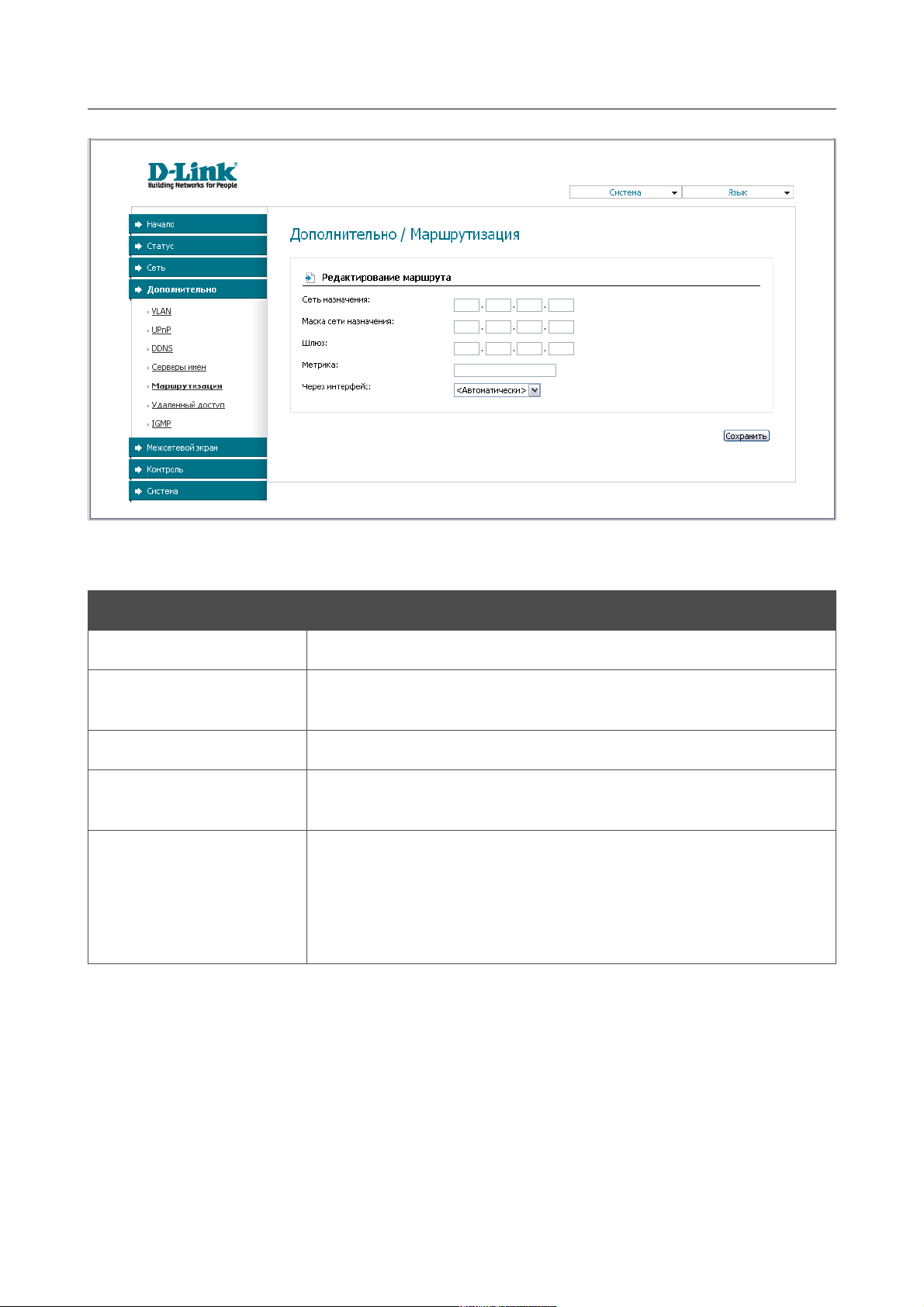
DIR-300NRU Беспроводной маршрутизатор
со встроенным 4-портовым коммутатором
Руководство пользователя
Настройка маршрутизатора
Рисунок 48. Страница добавления статического маршрута.
Вы можете задать следующие параметры:
Параметр Описание
Сеть назначения
Маска сети
Сеть, к которой прописывается данный маршрут.
Маска сети, к которой прописывается данный маршрут.
назначения
Шлюз
Метрика
IP-адрес, через который доступна сеть назначения.
Метрика маршрута. Чем меньше значение данного поля, тем
выше приоритет маршрута. Необязательный параметр.
В раскрывающемся списке укажите интерфейс (соединение),
через который будет доступна сеть назначения. В случае
Через интерфейс
выбора значения <Автоматически> интерфейс будет
вычислен маршрутизатором на основе данных о
присоединенных сетях.
Нажмите кнопку Сохранить.
Чтобы задать другие параметры для существующего маршрута, выделите соответствующий
маршрут в таблице. На открывшейся странице измените необходимые параметры и нажмите
кнопку Сохранить.
Чтобы удалить существующий маршрут, выделите соответствующий маршрут в таблице. На
открывшейся странице нажмите кнопку Удалить.
Страница 76 из 100
Page 77
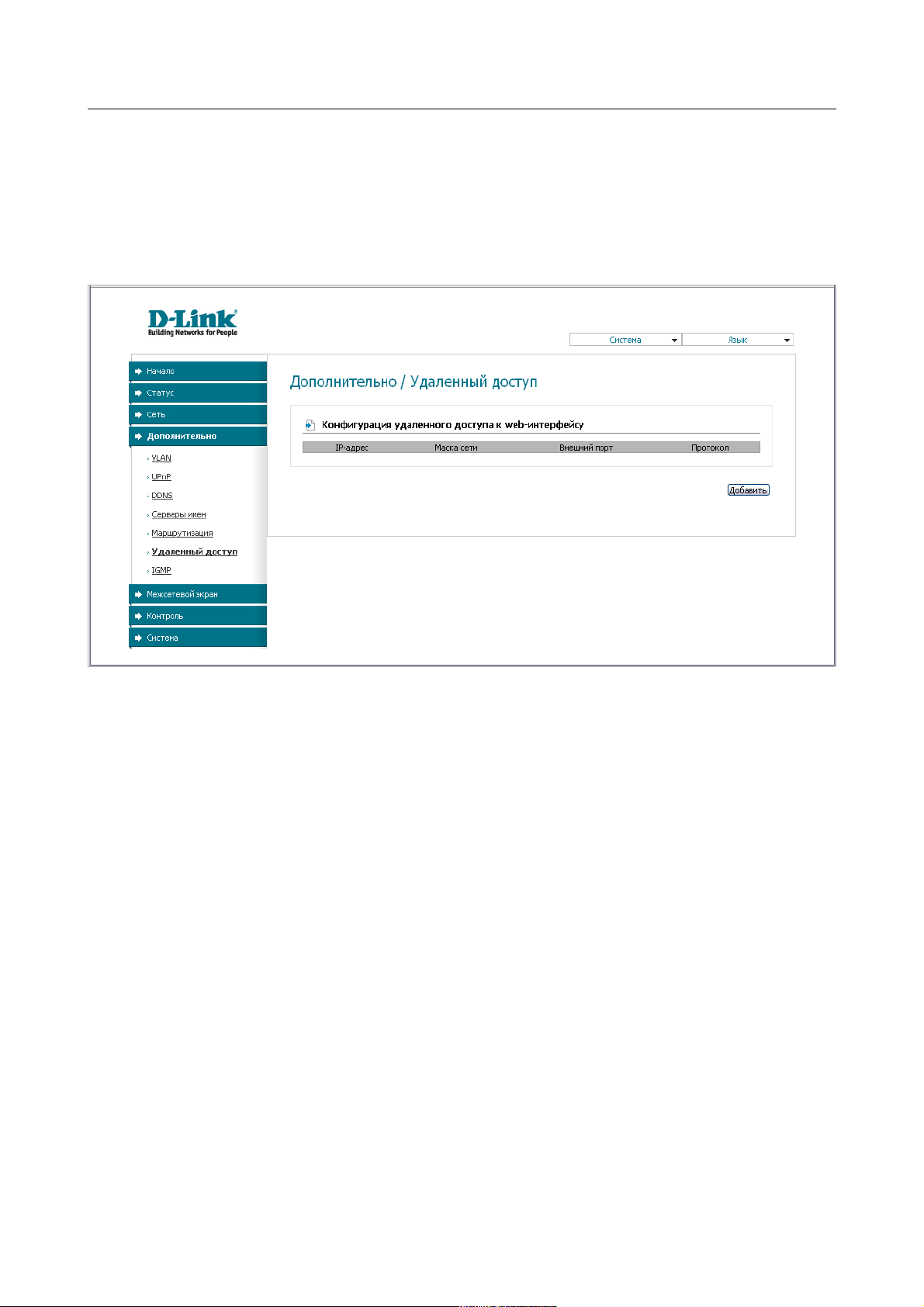
DIR-300NRU Беспроводной маршрутизатор
со встроенным 4-портовым коммутатором
Руководство пользователя
Настройка маршрутизатора
Удаленный доступ
На странице Дополнительно / Удаленный доступ Вы можете создать правила для
удаленного доступа к маршрутизатору. По умолчанию доступ к маршрутизатору из внешней
сети закрыт. Если Вам необходимо открыть доступ к маршрутизатору из внешней сети –
создайте соответствующие правила.
Рисунок 49. Страница Дополнительно / Удаленный доступ.
Чтобы создать новое правило, нажмите кнопку Добавить.
Страница 77 из 100
Page 78
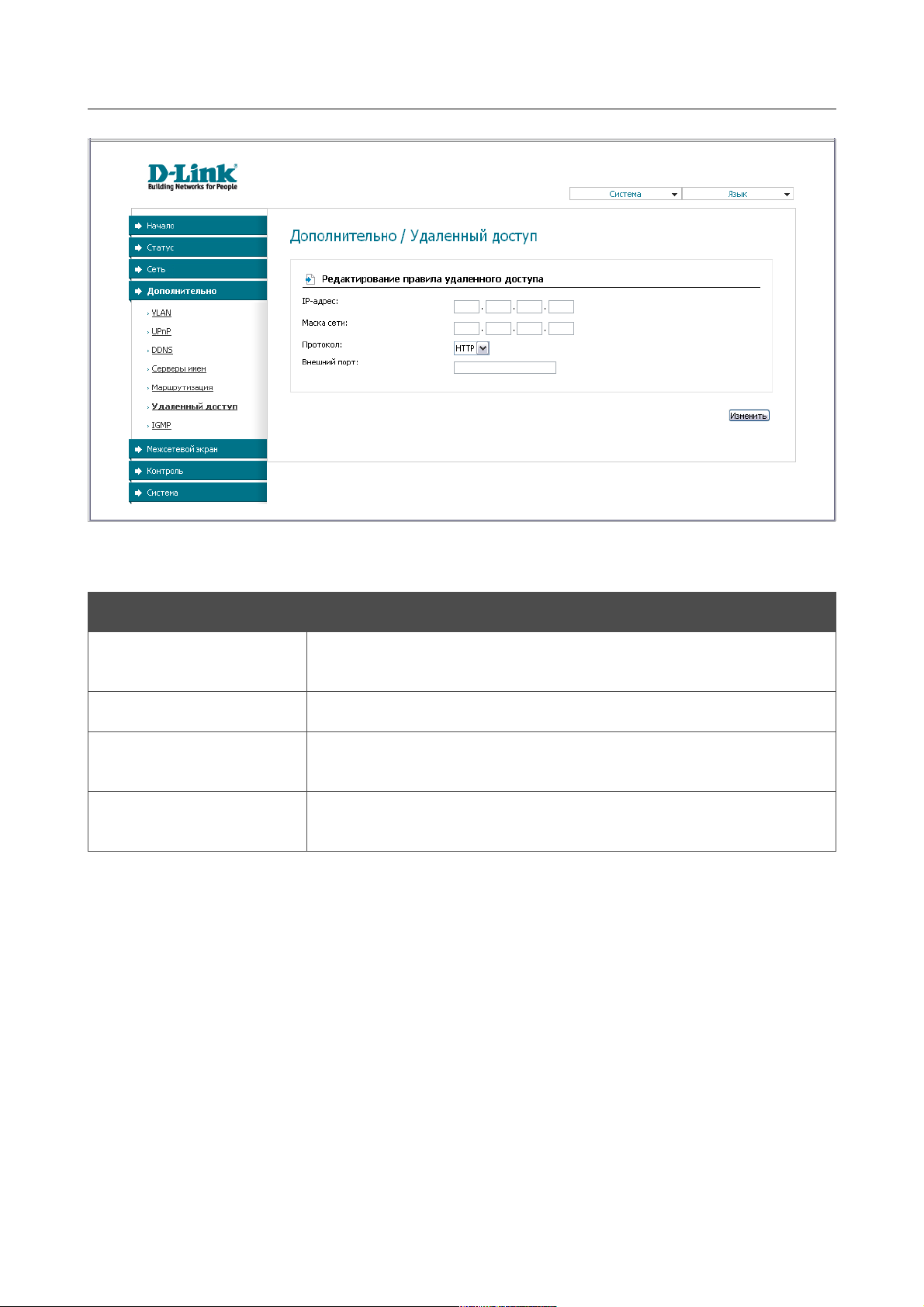
DIR-300NRU Беспроводной маршрутизатор
со встроенным 4-портовым коммутатором
Руководство пользователя
Настройка маршрутизатора
Рисунок 50. Страница добавления правила удаленного доступа.
Вы можете задать следующие параметры:
Параметр Описание
IP-адрес
Маска сети
Протокол
Узел или подсеть, для которого данное правило разрешает
доступ.
Маска подсети.
Протокол, доступный для удаленного управления
маршрутизатором.
Внешний порт маршрутизатора. Вы можете указать только
Внешний порт
один порт.
Нажмите кнопку Изменить.
Чтобы задать другие параметры для какого-либо правила удаленного доступа, нажмите
ссылку соответствующего правила. На открывшейся странице измените необходимые
параметры и нажмите кнопку Изменить.
Чтобы удалить какое-либо правило удаленного доступа, нажмите ссылку соответствующего
правила. На открывшейся странице нажмите кнопку Удалить.
Страница 78 из 100
Page 79
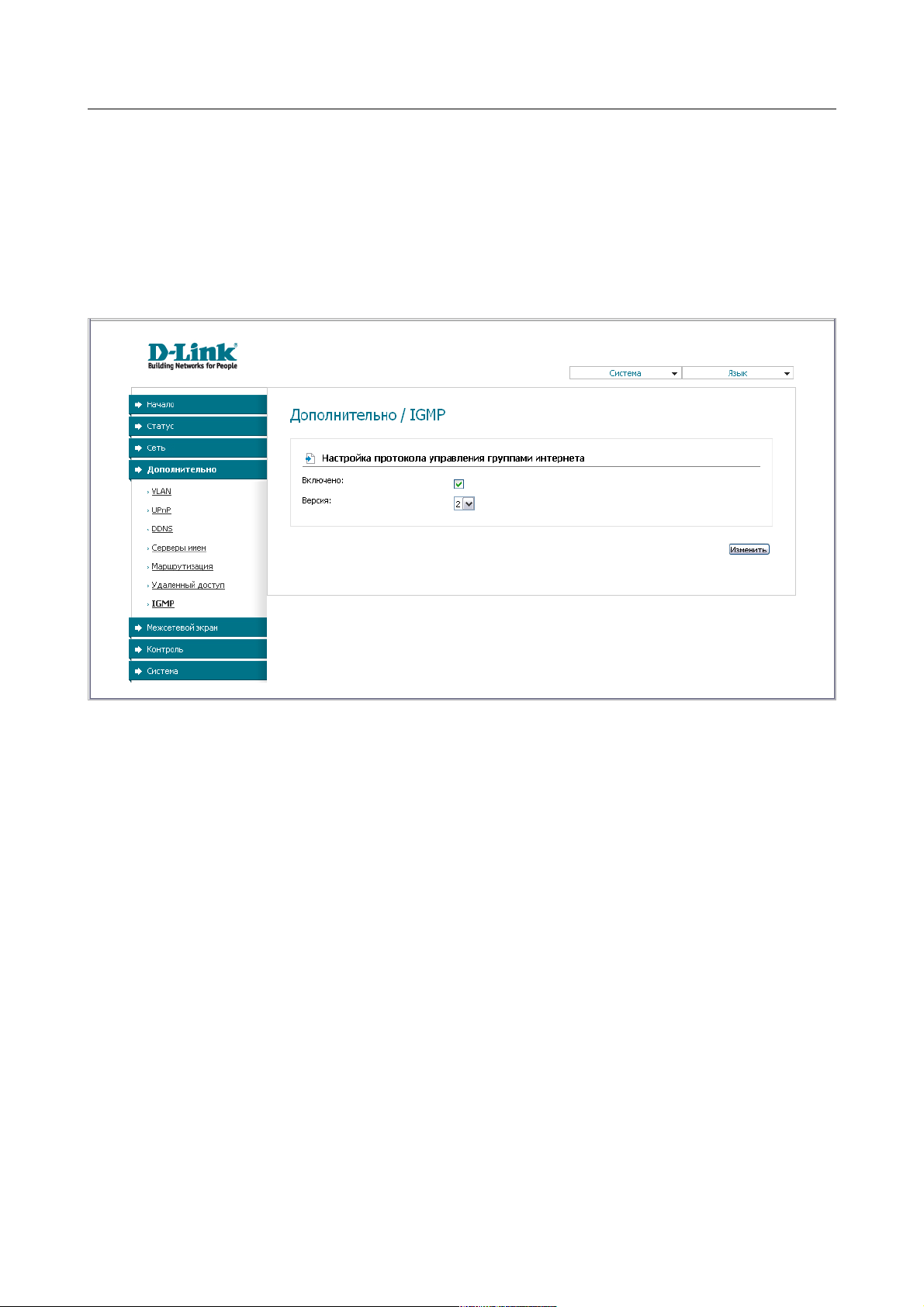
DIR-300NRU Беспроводной маршрутизатор
со встроенным 4-портовым коммутатором
Руководство пользователя
Настройка маршрутизатора
IGMP
На странице Дополнительно / IGMP Вы можете разрешить маршрутизатору использовать
протокол IGMP.
Протокол IGMP используется для управления широковещательным трафиком (передачей
данных группе адресатов). Этот протокол позволяет более эффективно использовать ресурсы
сети для некоторых приложений, например, для потокового видео.
Рисунок 51. Страница Дополнительно / IGMP.
Для использования протокола IGMP установите флажок Включено и в раскрывающемся
списке Версия выберите версию протокола IGMP. Затем нажмите кнопку Изменить. Такая
настройка позволяет использовать функцию IGMP Proxy всем WAN-соединениям, в
настройках которых установлен флажок Включить IGMP.
Если Вы хотите запретить функцию IGMP Proxy для всех WAN-соединений, снимите
флажок Включено и нажмите кнопку Изменить.
Страница 79 из 100
Page 80
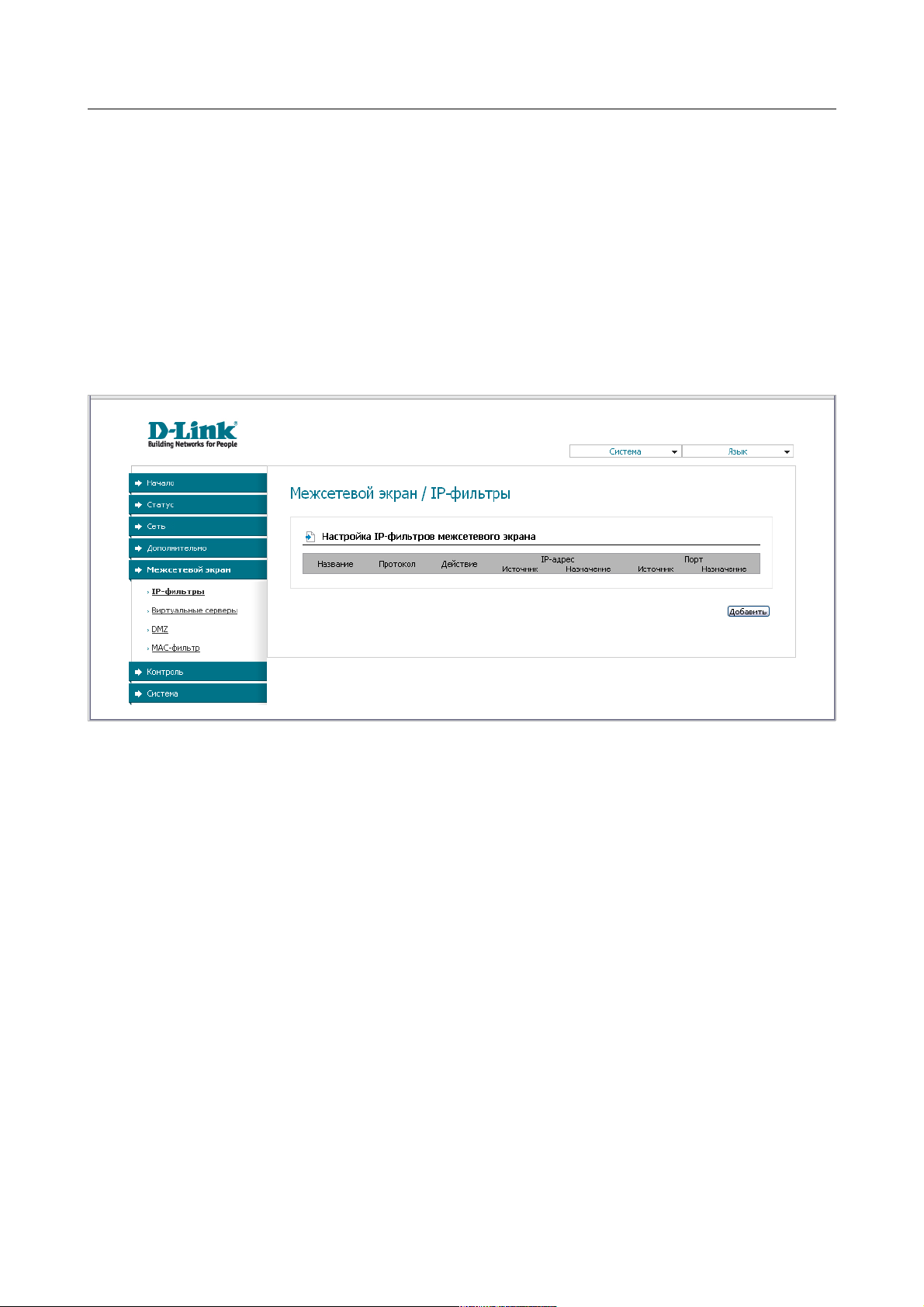
DIR-300NRU Беспроводной маршрутизатор
со встроенным 4-портовым коммутатором
Руководство пользователя
Настройка маршрутизатора
Межсетевой экран
В данном разделе меню Вы можете настроить межсетевой экран маршрутизатора: добавить
правила для фильтрации сетевых пакетов, определить DMZ-зону, создать виртуальные
серверы и настроить MAC-фильтры.
IP-фильтры
На странице Межсетевой экран / IP-фильтры Вы можете создать правила для обработки
сетевых пакетов, а также изменить или удалить ранее созданные правила.
Рисунок 52. Страница Межсетевой экран / IP-фильтры.
Чтобы создать новое правило обработки сетевых пакетов, нажмите кнопку Добавить.
Страница 80 из 100
Page 81
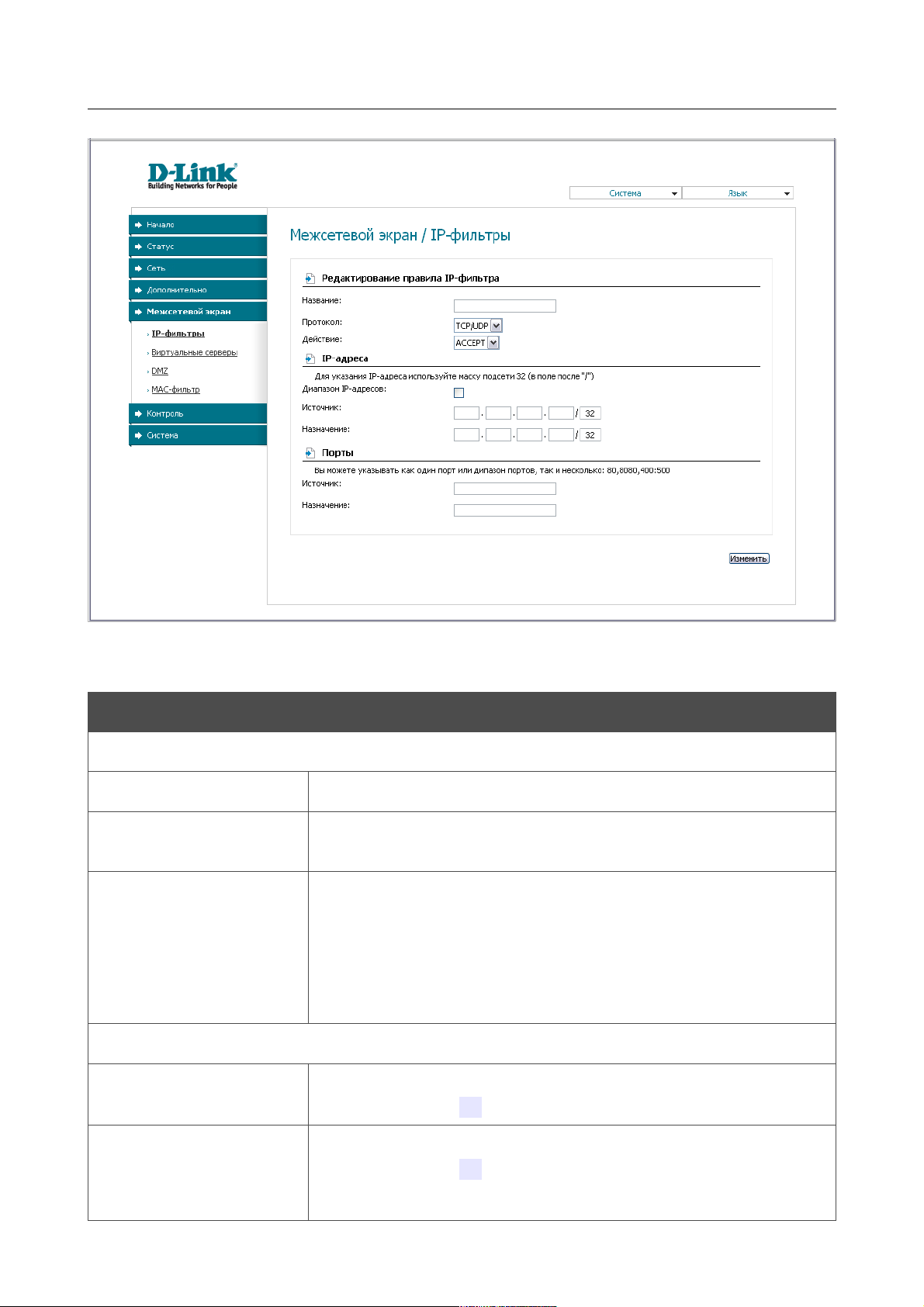
DIR-300NRU Беспроводной маршрутизатор
со встроенным 4-портовым коммутатором
Руководство пользователя
Настройка маршрутизатора
Рисунок 53. Страница добавления правила для обработки сетевых пакетов.
Вы можете задать следующие параметры:
Параметр Описание
Редактирование правила IP-фильтра
Название Название правила для удобной идентификации.
Протокол для передачи сетевых пакетов. Выберите необходимое
Протокол
значение из раскрывающегося списка.
Действие, которое выполняет данное правило.
ACCEPT – разрешает передачу пакетов в соответствии с
Действие
критериями, заданными правилом.
DROP – запрещает передачу пакетов в соответствии с
критериями, заданными правилом.
IP-адреса
IP-адрес узла или подсети-источника. Для задания IP-адреса
Источник
оставьте значение 32 в поле после символа «слеш» (/).
Назначение
IP-адрес узла или подсети назначения. Для задания IP-адреса
оставьте значение 32 в поле после символа «слеш» (/).
Страница 81 из 100
Page 82

DIR-300NRU Беспроводной маршрутизатор
со встроенным 4-портовым коммутатором
Руководство пользователя
Настройка маршрутизатора
Параметр Описание
Порты
Порт IP-адреса источника. Вы можете указать один порт,
Источник
несколько портов через запятую или диапазон портов через
двоеточие.
Порт IP-адреса назначения. Вы можете указать один порт,
Назначение
несколько портов через запятую или диапазон портов через
двоеточие.
Нажмите кнопку Изменить.
Чтобы задать другие параметры для какого-либо правила, нажмите ссылку
соответствующего правила. На открывшейся странице измените необходимые параметры и
нажмите кнопку Изменить.
Чтобы удалить какое-либо правило, нажмите ссылку соответствующего правила. На
открывшейся странице нажмите кнопку Удалить.
Страница 82 из 100
Page 83

DIR-300NRU Беспроводной маршрутизатор
со встроенным 4-портовым коммутатором
Руководство пользователя
Настройка маршрутизатора
Виртуальные серверы
На странице Межсетевой экран / Виртуальные серверы Вы можете создать
виртуальные серверы, которые позволят перенаправлять входящий Интернет-трафик на
определенный IP-адрес в локальной сети.
Рисунок 54. Страница Межсетевой экран / Виртуальные серверы.
Чтобы создать новый виртуальный сервер, нажмите кнопку Добавить.
Рисунок 55. Страница добавления виртуального сервера.
Страница 83 из 100
Page 84

DIR-300NRU Беспроводной маршрутизатор
со встроенным 4-портовым коммутатором
Руководство пользователя
Вы можете задать следующие параметры:
Параметр Описание
В раскрывающемся списке выберите один из шести
приведенных шаблонов виртуальных серверов или выберите
Шаблон
значение Custom (пользовательский), чтобы самостоятельно
определить параметры виртуального сервера.
Настройка маршрутизатора
Имя
Интерфейс
Протокол
Внешний порт
(начальный)/
Внешний порт
(конечный)
Внутренний порт
(начальный)/
Внутренний порт
(конечный)
Название виртуального сервера для удобной идентификации.
Может быть произвольным.
Соединение, к которому будет привязан создаваемый
виртуальный сервер.
Протокол, который будет использовать создаваемый
виртуальный сервер. Выберите необходимое значение из
раскрывающегося списка.
Порт маршрутизатора, трафик с которого будет
переадресовываться на IP-адрес, определяемый в поле
Внутренний IP. Задайте начальное и конечное значения
диапазона портов. Если необходимо указать только один порт,
задайте его в поле Внешний порт (начальный) и не
заполняйте поле Внешний порт (конечный).
Порт IP-адреса, задаваемого в поле Внутренний IP, на
который будет переадресовываться трафик с порта
маршрутизатора, задаваемого в поле Внешний порт. Задайте
начальное и конечное значения диапазона портов. Если
необходимо указать только один порт, задайте его в поле
Внутренний порт (начальный) и не заполняйте поле
Внутренний порт (конечный).
Внутренний IP
IP-адрес сервера, находящегося в локальной сети.
Нажмите кнопку Изменить.
Чтобы задать другие параметры для существующего сервера, выделите соответствующий
сервер в таблице. На открывшейся странице измените необходимые параметры и нажмите
кнопку Изменить.
Чтобы удалить существующий сервер, выделите соответствующий сервер в таблице. На
открывшейся странице нажмите кнопку Удалить.
Страница 84 из 100
Page 85
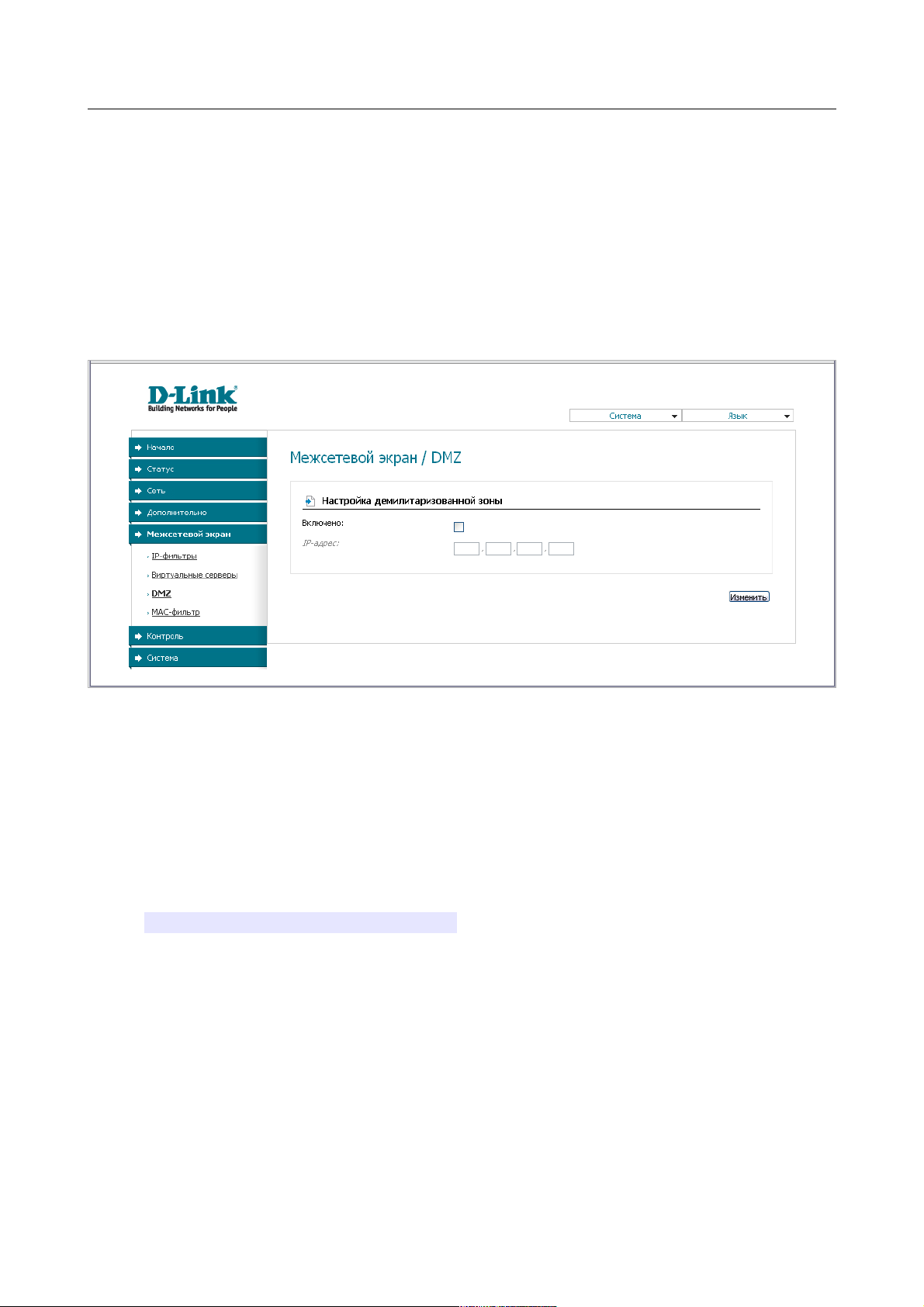
DIR-300NRU Беспроводной маршрутизатор
со встроенным 4-портовым коммутатором
Руководство пользователя
Настройка маршрутизатора
DMZ
DMZ-зона представляет собой узел или сегмент сети, расположенный «между» внутренней
(локальной) и внешней (глобальной) сетями. Реализация DMZ-зоны в маршрутизаторе
подразумевает возможность передачи запроса, пришедшего из внешней сети на какой-либо
порт маршрутизатора, на указанный узел внутренней сети.
На странице Межсетевой экран / DMZ Вы можете задать IP-адрес DMZ-узла в локальной
сети.
Рисунок 56. Страница Межсетевой экран / DMZ.
Для определения DMZ-зоны установите флажок Включено, введите IP-адрес узла Вашей
локальной сети в поле IP-адрес и нажмите кнопку Изменить.
При активированной DMZ-зоне весь трафик, поступающий на некоторый порт интерфейса
WAN маршрутизатора, будет перенаправляться на аналогичный порт указанного IP-адреса.
Также следует учитывать, что больший приоритет имеют виртуальные серверы, т.е. если
создан виртуальный сервер с внешнего порта 80 на какой-либо порт сетевого устройства в
локальной сети маршрутизатора, то пользователи, находящиеся в глобальной сети, при вводе
адреса http://wan_IP_маршрутизатора в адресной строке браузера попадут не на порт
80 IP-адреса, указанного на странице Межсетевой экран / DMZ, а на порт и IP-адрес,
заданные для соответствующего виртуального сервера.
Для удаления DMZ-зоны снимите флажок Включено и нажмите кнопку Изменить.
Страница 85 из 100
Page 86
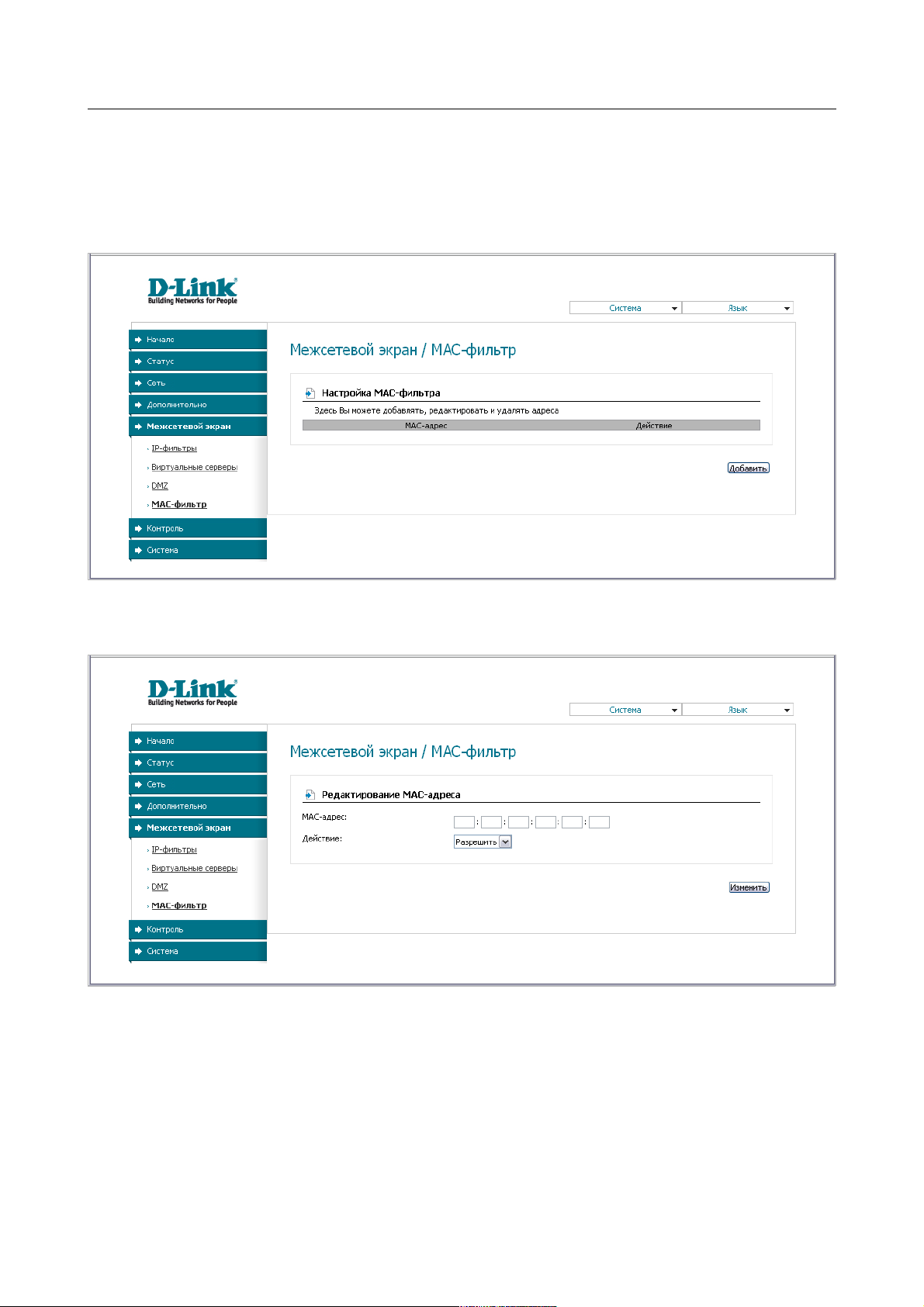
DIR-300NRU Беспроводной маршрутизатор
со встроенным 4-портовым коммутатором
Руководство пользователя
Настройка маршрутизатора
MAC-фильтр
На странице Межсетевой экран / MAC-фильтр Вы можете настроить фильтрацию по
MAC-адресам для компьютеров в локальной сети маршрутизатора.
Рисунок 57. Страница Межсетевой экран / MAC-фильтр.
Чтобы задать новый адрес для MAC-фильтра, нажмите кнопку Добавить.
Рисунок 58. Страница добавления адреса для MAC-фильтра.
На открывшейся странице введите MAC-адрес устройства из локальной сети
маршрутизатора в поле MAC-адрес и в поле Действие выберите значение Запретить.
Затем нажмите кнопку Изменить.
Чтобы удалить какой-либо адрес из списка MAC-адресов для фильтрации, выделите строку
с соответствующим MAC-адресом. На открывшейся странице нажмите кнопку Удалить.
Страница 86 из 100
Page 87
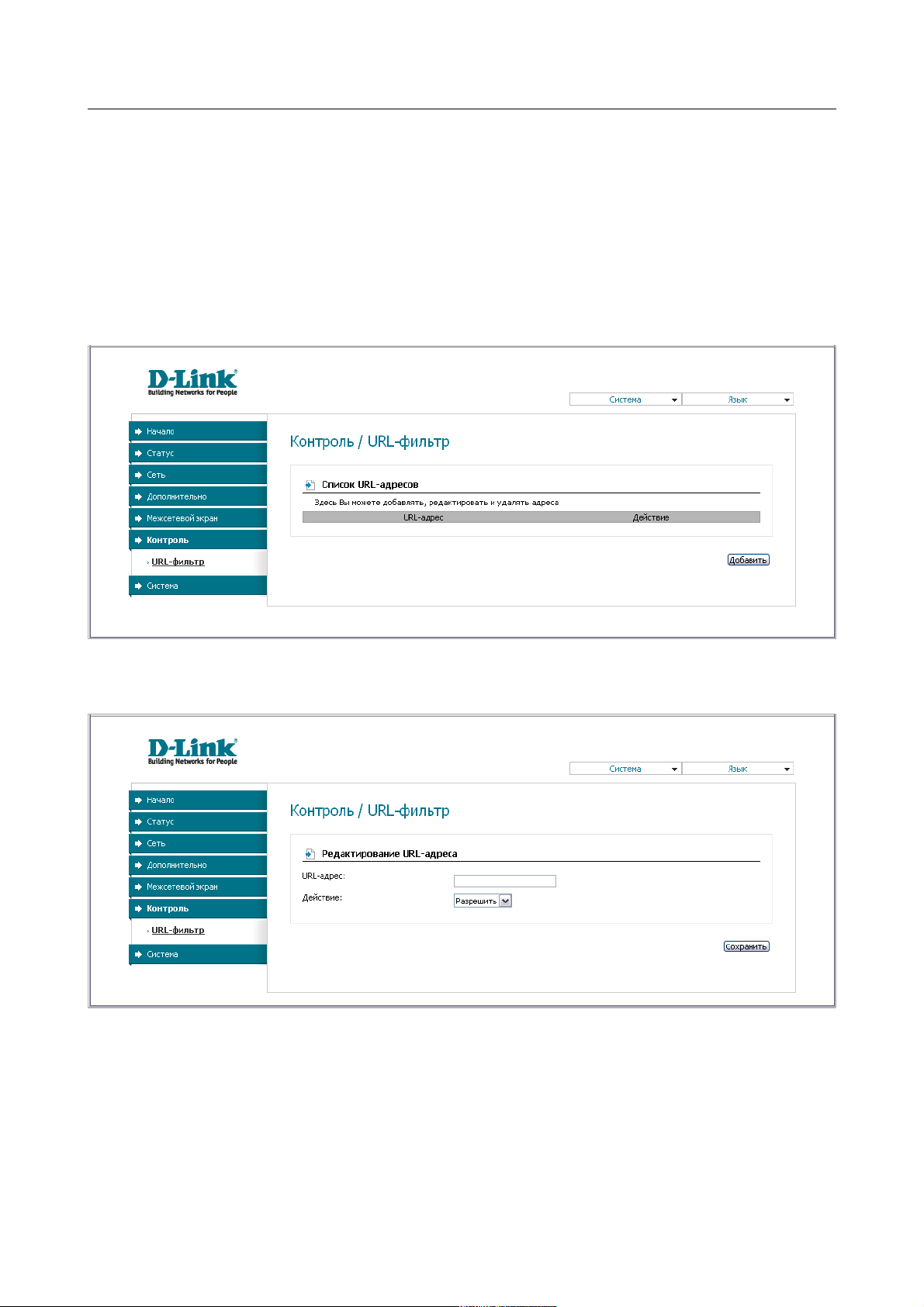
DIR-300NRU Беспроводной маршрутизатор
со встроенным 4-портовым коммутатором
Руководство пользователя
Настройка маршрутизатора
Контроль
В данном разделе Вы можете ограничить возможность посещения некоторых web-сайтов.
URL-фильтр
На странице Контроль / URL-фильтр Вы можете задавать URL-адреса, которые будут
недоступны для пользователей локальной сети.
Рисунок 59. Страница Контроль / URL-фильтр.
Чтобы заблокировать доступ к URL-адресу, нажмите кнопку Добавить.
Рисунок 60. Страница добавления адреса для URL-фильтра.
На открывшейся странице введите адрес, доступ к которому Вы хотите запретить, в поле
URL-адрес, в поле Действие выберите значение Запретить, а затем нажмите кнопку
Сохранить.
Чтобы удалить какой-либо адрес из списка URL-адресов нажмите ссылку с
соответствующим URL-адресом. На открывшейся странице нажмите кнопку Удалить.
Страница 87 из 100
Page 88
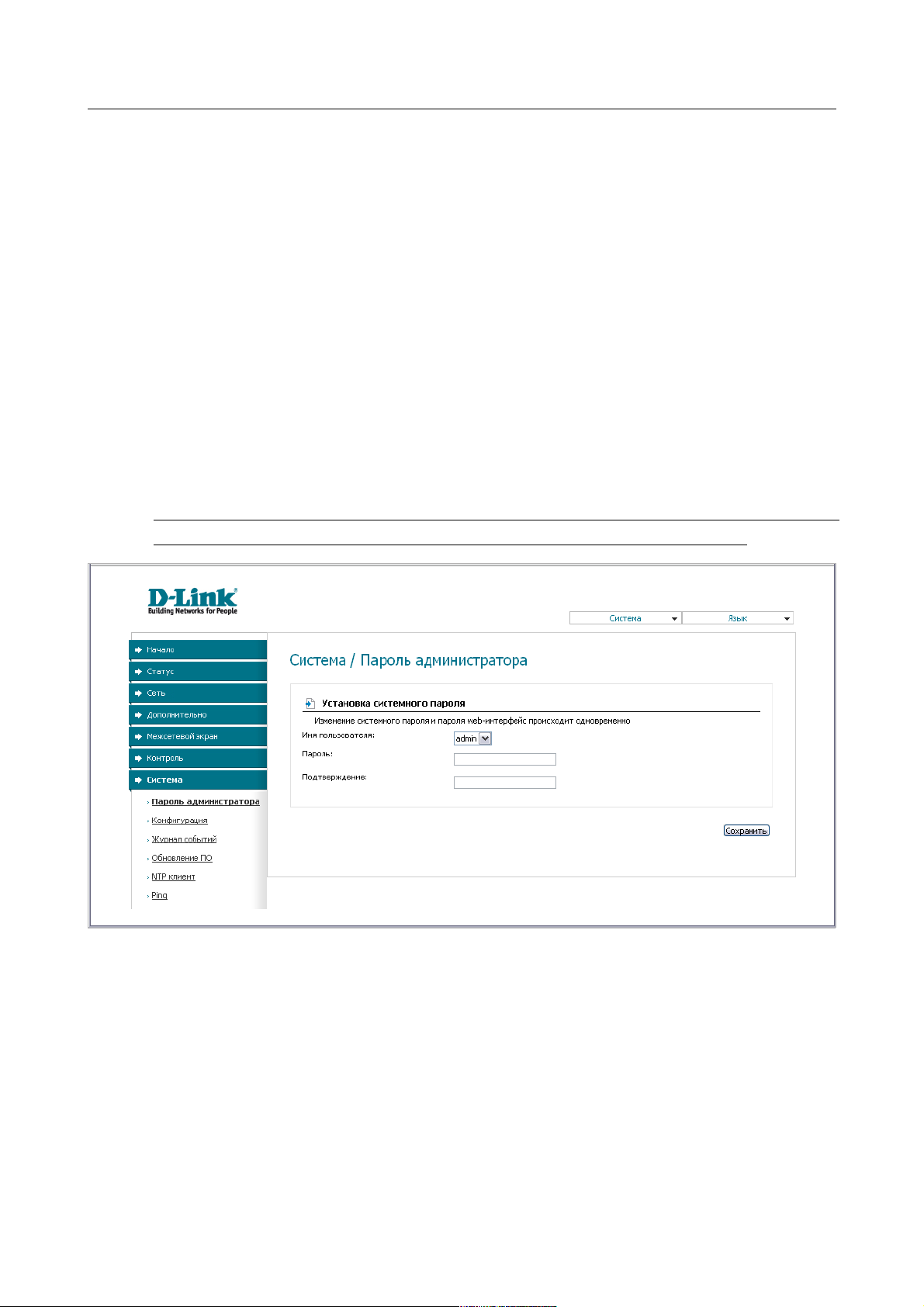
DIR-300NRU Беспроводной маршрутизатор
со встроенным 4-портовым коммутатором
Руководство пользователя
Настройка маршрутизатора
Система
В данном разделе меню Вы можете сохранить текущие настройки в энергонезависимой
памяти, сделать резервную копию конфигурации маршрутизатора, восстановить его
настройки из конфигурационного файла, вернуть маршрутизатор к заводским настройкам,
просмотреть журнал событий, настроить автоматическую синхронизацию системного
времени, обновить программное обеспечение маршрутизатора, изменить пароль для доступа
к web-интерфейсу маршрутизатора, а также проверить доступность какого-либо узла сети
непосредственно из web-интерфейса настройки и управления.
Пароль администратора
На странице Система / Пароль администратора Вы можете изменить пароль учетной
записи администратора для доступа к web-интерфейсу маршрутизатора.
Настоятельно рекомендуется изменить пароль учетной записи администратора при
!
первоначальной настройке маршрутизатора для повышения безопасности.
Рисунок 61. Страница изменения пароля администратора.
Введите новый пароль для доступа к web-интерфейсу маршрутизатора в поля Пароль и
Подтверждение. Затем нажмите кнопку Сохранить.
Страница 88 из 100
Page 89
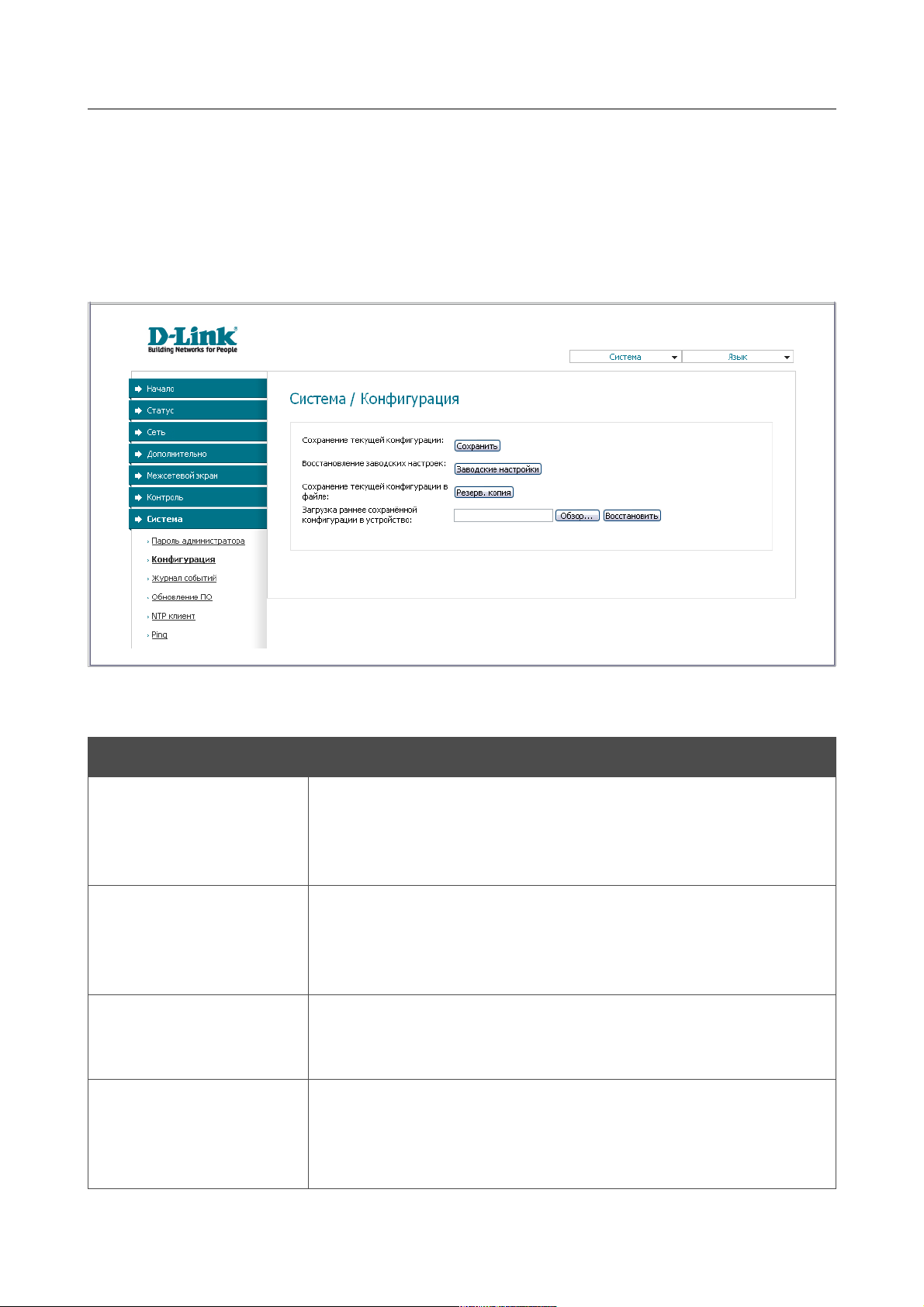
DIR-300NRU Беспроводной маршрутизатор
со встроенным 4-портовым коммутатором
Руководство пользователя
Настройка маршрутизатора
Конфигурация
На странице Система / Конфигурация Вы можете сохранить измененные настройки в
энергонезависимой памяти или восстановить заводские настройки маршрутизатора, а также
создать резервную копию текущей конфигурации или восстановить ранее сохраненную
конфигурацию из файла.
Рисунок 62. Страница Система / Конфигурация.
На странице доступны следующие кнопки:
Элемент Описание
Кнопка для сохранения настроек в энергонезависимой памяти.
Обязательно сохраняйте настройки после любого изменения
Сохранить
параметров маршрутизатора. В противном случае при
аппаратной перезагрузке все изменения будут утеряны.
Кнопка для сброса настроек маршрутизатора к заводским
Заводские настройки
установкам. Другим вариантом сброса настроек является
использование кнопки Reset (см. раздел Сохранение и
восстановление настроек, стр. 19).
Кнопка для сохранения конфигурации на локальном диске
Резерв. копия
компьютера. Нажмите кнопку и следуйте инструкциям
диалогового окна.
Кнопка для загрузки ранее сохраненной конфигурации (всех
параметров маршрутизатора) с локального диска компьютера.
Восстановить
Кнопка Обзор позволяет выбрать файл сохраненной
конфигурации на локальном диске компьютера.
Страница 89 из 100
Page 90

DIR-300NRU Беспроводной маршрутизатор
со встроенным 4-портовым коммутатором
Руководство пользователя
Настройка маршрутизатора
Операции, выполняемые с помощью кнопок Сохранить, Заводские настройки и
Резерв. копия, также доступны в меню, которое отображается при наведении указателя
мыши на надпись Система в правом верхнем углу страницы.
Журнал событий
На странице Система / Журнал событий Вы можете настроить параметры журнала
событий, а также настроить передачу журнала на внешний узел.
Рисунок 63. Страница Система / Журнал событий. Закладка Конфигурация.
Чтобы разрешить формирование журнала событий, на закладке Конфигурация установите
флажок Журналирование. Затем задайте необходимые параметры.
Элемент Описание
В раскрывающемся списке выберите необходимый тип
журналирования.
• Локальный – журнал событий хранится в памяти
маршрутизатора (отображается на закладке Журнал).
При выборе этого значения поля Тип адреса сервера,
Тип журналирования
Сервер и Порт не отображаются.
• Удаленный – журнал событий передается на узел,
заданный в поле Сервер.
• Локальный и удаленный – журнал событий хранится
в памяти маршрутизатора (отображается на закладке
Журнал) и передается на узел, заданный в поле Сервер.
Уровень
журналирования
Тип сообщений и предупреждений, которые будут заноситься в
журнал событий.
Страница 90 из 100
Page 91

DIR-300NRU Беспроводной маршрутизатор
со встроенным 4-портовым коммутатором
Руководство пользователя
Элемент Описание
В раскрывающемся списке выберите значение IP, чтобы задать
Тип адреса сервера
IP-адрес узла из локальной или глобальной сети, или URL,
чтобы задать URL-адрес удаленного сервера.
Настройка маршрутизатора
Сервер
который будет передаваться журнал событий.
Порт узла, заданного в поле Сервер, на который будет
IP- или URL-адрес узла из локальной или глобальной сети, на
Порт
передаваться журнал событий. По умолчанию задано значение
514.
После задания необходимых параметров нажмите кнопку Изменить.
Чтобы запретить формирование журнала событий, снимите флажок Журналирование, а
затем нажмите кнопку Изменить.
На закладке Журнал отображены события, которые Вы выделили в списке Уровень
журналирования.
Рисунок 64. Страница Система / Журнал событий. Закладка Журнал.
Для отображения самых последних событий нажмите кнопку Обновить.
Для записи журнала событий в файл на локальном диске компьютера, нажмите кнопку
Экспорт и следуйте инструкциям диалогового окна.
Страница 91 из 100
Page 92
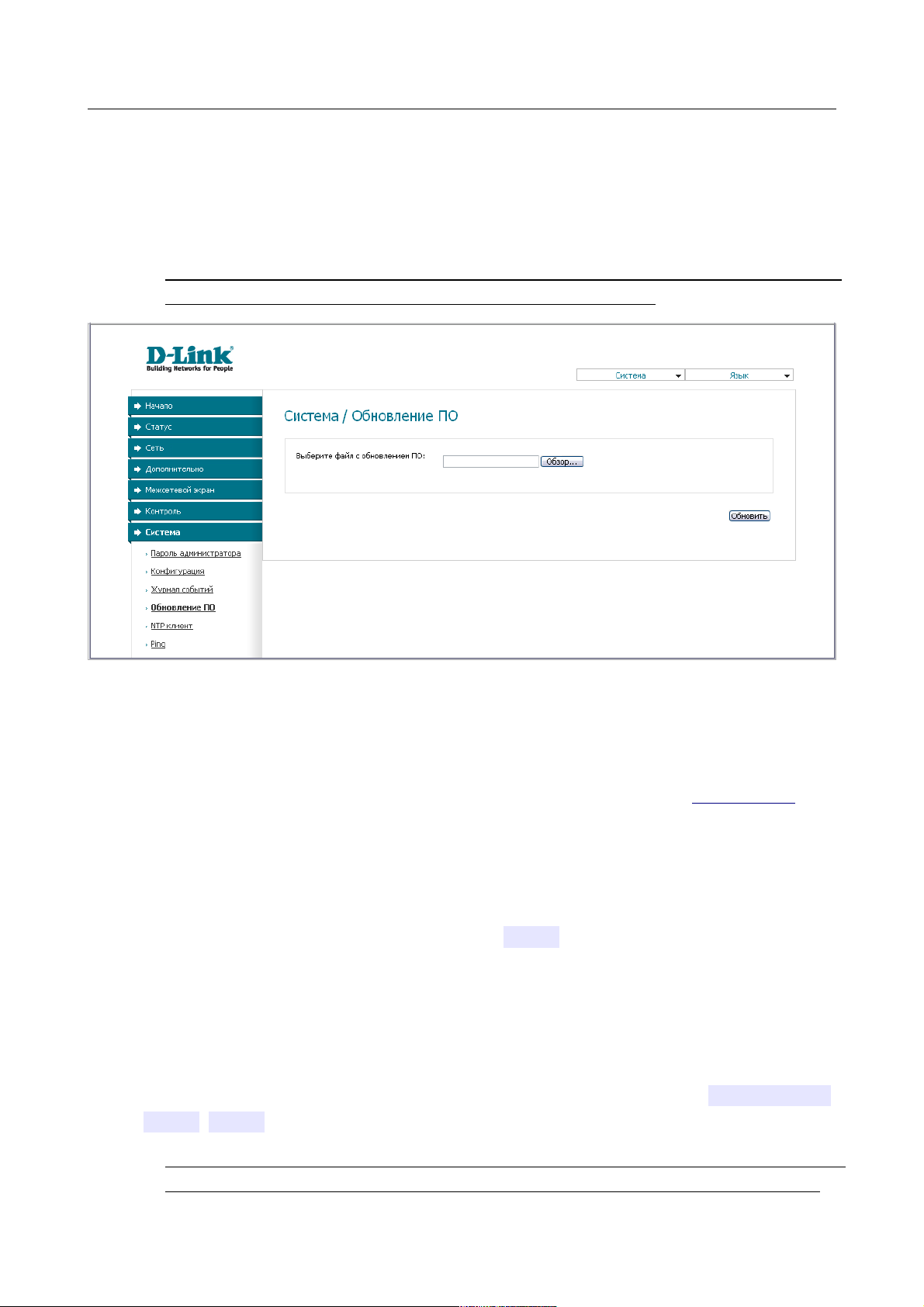
DIR-300NRU Беспроводной маршрутизатор
со встроенным 4-портовым коммутатором
Руководство пользователя
Настройка маршрутизатора
Обновление ПО
На странице Система / Обновление ПО Вы можете обновить внутреннее программное
обеспечение маршрутизатора.
Обновление внутреннего ПО маршрутизатора рекомендуется выполнять только
!
при проводном подключении маршрутизатора к компьютеру.
Рисунок 65. Страница Система / Обновление ПО.
Текущая версия внутреннего ПО устройства указана в поле Версия прошивки на странице
Начало. Если Вам необходимо обновить ПО маршрутизатора, выполните перечисленные
ниже действия.
1. Скачайте файл с новой версией программного обеспечения на сайте www.dlink.ru.
2. Нажмите кнопку Обзор на странице Система / Обновление ПО, чтобы
определить местоположение файла с новой версией ПО.
3. Нажмите кнопку Обновить для установки нового внутреннего ПО маршрутизатора.
4. Дождитесь перезагрузки маршрутизатора (полторы-две минуты).
5. Введите имя пользователя администратора (admin) и текущий пароль для доступа к
web-интерфейсу.
6. Наведите указатель мыши на надпись Система в правом верхнем углу страницы и
выберите пункт Заводские настройки для восстановления заводских настроек
устройства.
7. Дождитесь перезагрузки маршрутизатора. Обратитесь к web-интерфейсу, используя
IP-адрес, имя пользователя и пароль, установленные по умолчанию (192.168.0.1,
admin, admin).
Внимание! Во время обновления программного обеспечения не отключайте
!
питание маршрутизатора. Это может повлечь за собой выход устройства из строя.
Страница 92 из 100
Page 93
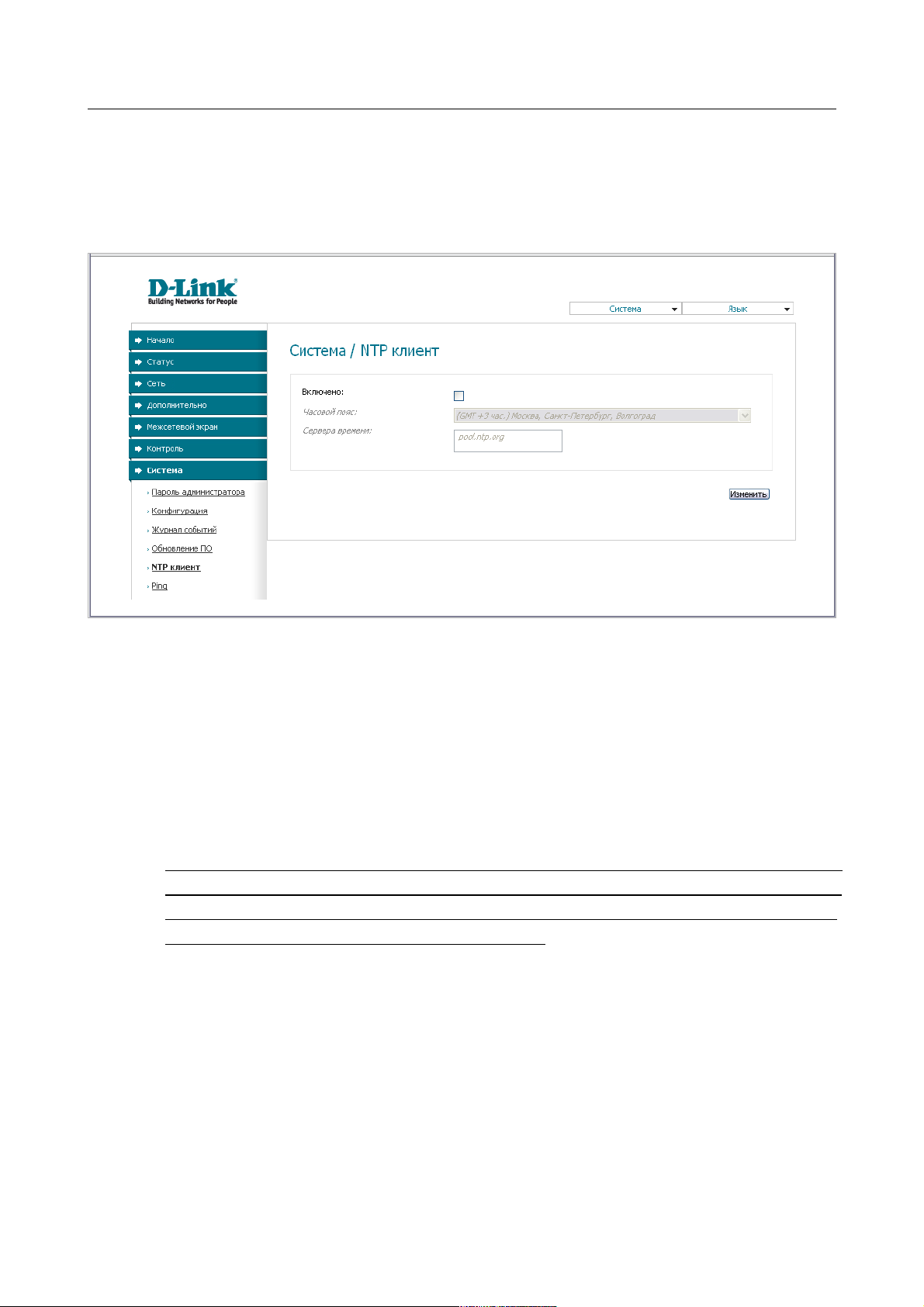
DIR-300NRU Беспроводной маршрутизатор
со встроенным 4-портовым коммутатором
Руководство пользователя
Настройка маршрутизатора
NTP-клиент
На странице Система / NTP клиент Вы можете настроить автоматическую синхронизацию
системного времени с сервером времени из сети Интернет.
Рисунок 66. Страница Система / NTP клиент.
Для автоматической синхронизации часов маршрутизатора с каким-либо сервером времени:
1. установите флажок Включено,
2. выберите Ваш часовой пояс,
3. в поле Сервера времени задайте необходимый NTP-сервер или оставьте значение,
заданное по умолчанию,
4. нажмите кнопку Изменить.
При выключении питания или перезагрузке маршрутизатора происходит сброс
даты и времени устройства. Если маршрутизатор настроен на автоматическую
!
синхронизацию времени, то при установке соединения с сетью Интернет показания
часов устройства автоматически восстановятся.
Страница 93 из 100
Page 94
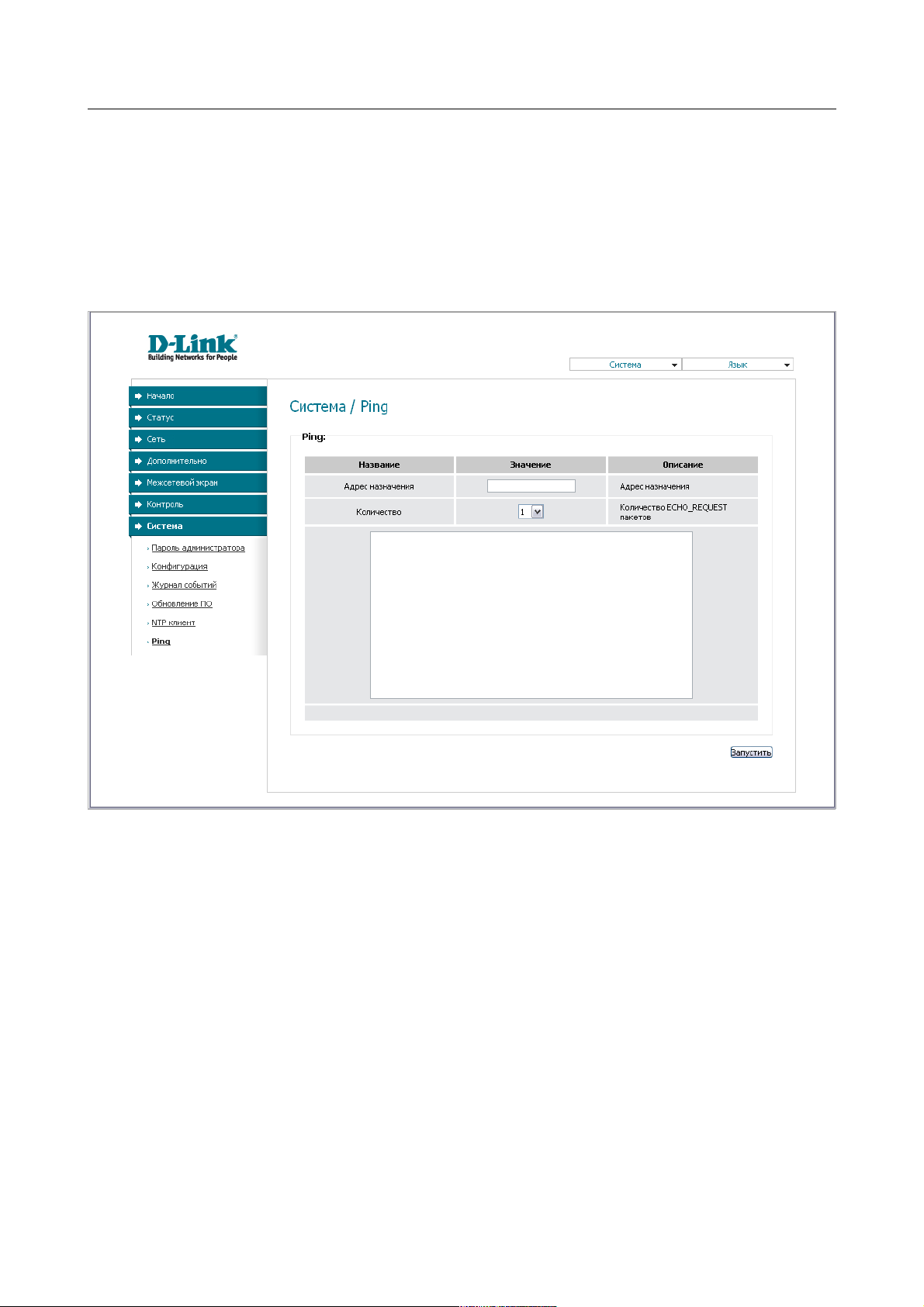
DIR-300NRU Беспроводной маршрутизатор
со встроенным 4-портовым коммутатором
Руководство пользователя
Настройка маршрутизатора
Ping
На странице Система / Ping Вы можете проверить доступность какого-либо IP-адреса с
помощью утилиты Ping.
Утилита Ping отправляет эхо-запросы указанному узлу сети и фиксирует поступающие
ответы.
Рисунок 67. Страница Система / Ping.
Для проверки доступности какого-либо узла сети введите IP-адрес этого узла в поле Адрес
назначения и выберите количество эхо-запросов, которые будут отправлены для проверки
доступности, в раскрывающемся списке Количество. Нажмите кнопку Запустить. На
странице отобразится результат проверки.
Страница 94 из 100
Page 95

DIR-300NRU Беспроводной маршрутизатор
со встроенным 4-портовым коммутатором
Руководство пользователя
Рекомендации по использованию маршрутизатора
ГЛАВА 5. РЕКОМЕНДАЦИИ ПО
ИСПОЛЬЗОВАНИЮ МАРШРУТИЗАТОРА
Инструкции по безопасности
Разместите маршрутизатор на ровной горизонтальной поверхности или тщательно закрепите
его на стене (монтажные отверстия для крепления расположены на нижней панели
устройства). Убедитесь, что для маршрутизатора обеспечивается достаточная вентиляция.
Во избежание перегрева не загораживайте вентиляционные отверстия маршрутизатора.
Подключите маршрутизатор к стабилизатору напряжения для уменьшения риска ущерба от
скачков напряжения и разрядов молнии.
Подключайте маршрутизатор только к тем электрическим розеткам, показатели питания в
которых соответствуют указанным на адаптере.
Не снимайте защитный кожух с маршрутизатора. В противном случае все гарантии на
маршрутизатор будут признаны недействительными.
Перед очисткой маршрутизатора от загрязнений и пыли отключите питание устройства.
Удаляйте пыль с помощью влажной салфетки. Не используйте жидкие/аэрозольные
очистители или магнитные/статические устройства для очистки.
Страница 95 из 100
Page 96

DIR-300NRU Беспроводной маршрутизатор
со встроенным 4-портовым коммутатором
Руководство пользователя
Рекомендации по использованию маршрутизатора
Рекомендации по установке беспроводных устройств
Беспроводной маршрутизатор DIR-300NRU позволяет получить доступ к Вашей сети с
помощью беспроводного соединения практически из любой точки в радиусе действия
беспроводной сети. Однако следует учитывать, что количество стен и перекрытий, которые
будет преодолевать сигнал, их толщина и расположение могут уменьшить радиус действия
сети. Радиус охвата сети в большой степени зависит от типов материала и уровня
сопутствующих радиочастотных шумов в доме или офисе. Чтобы максимально увеличить
радиус действия Вашей беспроводной сети, выполните перечисленные ниже рекомендации.
1. Расположите маршрутизатор так, чтобы количество препятствий (стен, перекрытий и
т.п.) между маршрутизатором и другим сетевым оборудованием было минимальным.
Каждое препятствие сокращает радиус действия беспроводной сети на несколько
метров (от 1 до 30 м).
2. Мысленно проведите линию между маршрутизатором и сетевым устройством.
Рекомендуется расположить устройства так, чтобы эта линия проходила
перпендикулярно стенам или перекрытиям, находящимся между маршрутизатором и
сетевым устройством (для сигнала, проходящего препятствие под углом, толщина
препятствия гораздо больше).
3. Обратите внимание на материал, из которого сделано препятствие. Массивная
железная дверь или алюминиевые балки, оказавшиеся в зоне беспроводной сети,
уменьшают ее радиус действия. Постарайтесь расположить Ваш маршрутизатор,
точки доступа и компьютеры так, чтобы сигнал проходил через тонкие стены или
дверные проемы. На сигнал негативно влияют стекло, стать, металл, стены с
изоляцией, вода (аквариумы), зеркала, шкафы, кирпичные и бетонные стены.
4. Держите маршрутизатор вдали (как минимум, на расстоянии 1-2 метра) от
электрических приборов или устройств, создающих радиочастотные помехи.
5. Радиотелефоны с несущей частотой 2,4 ГГц или оборудование стандарта X-10
(беспроводные устройства типа потолочных вентиляторов, осветительных приборов
или домашней системы безопасности) могут оказать негативное влияние на Ваше
беспроводное соединение. Убедитесь, что база Вашего радиотелефона с несущей
частотой 2,4 ГГц максимально удалена от Ваших беспроводных устройств. Обратите
внимание, что база радиотелефона передает сигнал даже тогда, когда телефон не
используется.
Страница 96 из 100
Page 97

DIR-300NRU Беспроводной маршрутизатор
со встроенным 4-портовым коммутатором
Руководство пользователя
Рекомендации по использованию маршрутизатора
Рекомендации по установке кабельного или DSL-модема
При подключении маршрутизатора к кабельному или DSL-модему выполните
перечисленные ниже действия.
1. Разместите маршрутизатор на открытой поверхности в предполагаемом центре Вашей
беспроводной сети. Не подключайте адаптер питания.
2. Выключите компьютер.
3. Отсоедините Ethernet-кабель (соединяющий компьютер и модем) от компьютера и
подключите его к порту INTERNET маршрутизатора.
4. Подключите другой Ethernet-кабель к одному из LAN-портов маршрутизатора.
Подключите свободный конец этого кабеля к Ethernet-адаптеру Вашего компьютера.
5. Включите Ваш модем. Подождите, пока модем полностью загрузится (около 30
секунд).
6. Подключите адаптер питания к маршрутизатору, а затем – к электрической розетке.
Подождите, пока маршрутизатор полностью загрузится (около 30 секунд).
7. Включите компьютер.
8. Проверьте состояние светодиодных индикаторов маршрутизатора. Должны гореть
следующие индикаторы: Питание, Локальная сеть, соответствующий Ethernetпорту, к которому Вы подключили второй Ethernet-кабель, и Интернет. Если один
или несколько индикаторов не горят, убедитесь, что компьютер, модем и
маршрутизатор включены и соответствующие кабели подсоединены правильно.
Страница 97 из 100
Page 98

DIR-300NRU Беспроводной маршрутизатор
со встроенным 4-портовым коммутатором
Руководство пользователя
Аббревиатуры и сокращения
ГЛАВА 6. АББРЕВИАТУРЫ И СОКРАЩЕНИЯ
AC Access Category Категория доступа
AES
Advanced Encryption Standard Улучшенный стандарт шифрования
ARP Address Resolution Protocol Протокол разрешения адресов
BSSID
CCK
Basic Service Set Identifier
Complementary Code Keying Схема ключей дополнительного кода
CRC Cyclic Redundancy Check
DDNS Dynamic Domain Name System
DDoS Distributed Denial of Service
DHCP Dynamic Host Configuration Protocol
Базовый идентификатор
беспроводной сети
Проверка при помощи циклического
избыточного кода.
Динамическая система доменных
имен
Распределенная атака типа отказ в
обслуживании
Протокол динамической настройки
узла
DMZ DeMilitarized Zone Демилитаризованная зона
DNS
DTIM Delivery Traffic Indication Message
GMT Greenwich Mean Time
HTMIX High Throughput Mixed
IGMP Internet Group Management Protocol
IP Internet Protocol
Domain Name System Система доменных имен
Сообщение с уведомлением о
передаче трафика
Среднее время по Гринвичскому
меридиану
Смешанный режим с высокой
пропускной способностью
Протокол управления группами в
сети Интернет
Протокол Интернета, межсетевой
протокол
IPoE Internet Protocol over Ethernet Протокол IP по Ethernet
L2TP
Layer 2 Tunneling Protocol
Туннельный протокол второго
уровня
LAN
Local Area Network Локальная сеть
Страница 98 из 100
Page 99

DIR-300NRU Беспроводной маршрутизатор
со встроенным 4-портовым коммутатором
Руководство пользователя
Аббревиатуры и сокращения
LCP Link Control Protocol
MAC Media Access Control
MTU Maximum Transmission Unit
Протокол управления каналом
передачи данных
Управление доступом к среде
(передачи данных).
Максимальный размер
передаваемого пакета
NAT Network Address Translation Преобразование сетевых адресов
NTP
OFDM
Network Time Protocol Сетевой протокол службы времени
Orthogonal Frequency Division
Multiplexing
Мультиплексирование с
ортогональным частотным
разделением сигналов
PBC
PIN
Push Button Configuration
Personal Identification Number Личный идентификационный номер
Настройка с помощью нажатия на
кнопку
PPPoE Point-to-point protocol over Ethernet
PPTP Point-to-point tunneling protocol
Протокол типа «точка – точка» по
Ethernet
Туннельный протокол типа «точкаточка»
PSK Pre-shared key Общий ключ
QoS
RADIUS
RIP Routing Information Protocol
Quality of Service Качество услуг
Remote Authentication in Dial-In User
Service
Служба удаленной аутентификации
пользователя коммутируемой сети
Протокол обмена данными для
маршрутизации
RTS Request To Send Запрос на отправку
SSID
TKIP Temporal Key Integrity Protocol
Service Set Identifier Идентификатор беспроводной сети
Протокол временной целостности
ключей
UDP User Datagram Protocol
UPnP Universal Plug and Play
Страница 99 из 100
Протокол пользовательских
датаграмм
Универсальный режим «включи и
работай»
Page 100

DIR-300NRU Беспроводной маршрутизатор
со встроенным 4-портовым коммутатором
Руководство пользователя
Аббревиатуры и сокращения
URL Uniform Resource Locator Единый указатель ресурсов
VLAN
Virtual Local Area Network Виртуальная локальная сеть
WAN Wide Area Network Глобальная сеть
WDS
WEP Wired Equivalent Privacy
Wi-Fi Wireless Fidelity
Wireless Distribution System Распределенная беспроводная сеть
Безопасность, аналогичная защите
проводных сетей
«Беспроводная точность», стандарт
беспроводной связи
WLAN Wireless Local Area Network Беспроводная локальная сеть
WMM
WPA
WPS
Wi-Fi Multimedia
Wi-Fi Protected Access
Wi-Fi Protected Setup
Передача мультимедийных данных
по Wi-Fi-сети
Защищенный доступ по
беспроводной сети
Безопасная настройка беспроводной
сети
Страница 100 из 100
 Loading...