

Page 1
Instrukcja obsługi
v1.0 2025.01
Page 2
Niniejszy dokument jest chroniony prawami autorskimi firmy DJI i wszelkie prawa są zastrzeżone. O ile DJI nie zezwoli inaczej, nie są Państwo uprawnieni do korzystania lub zezwalania innym
na korzystanie z dokumentu lub jakiejkolwiek jego części poprzez powielanie, przekazywanie
lub sprzedaż dokumentu. Użytkownicy powinni odnosić się do tego dokumentu i jego treści
wyłącznie jako instrukcji obsługi produktów DJI. Dokument nie powinien być wykorzystywany do
innych celów.
Wyszukiwanie kluczowych słów
Aby znaleźć temat, proszę wyszukać słowa kluczowe, takie jak Akumulator lub Insta-
DJI O4 AIR UNIT- Instrukcja obsługi
lacja. Jeśli do czytania tego dokumentu używany jest program Adobe Acrobat Reader,
proszę nacisnąć Ctrl+F w systemie Windows lub Command+F w systemie Mac, aby
rozpocząć wyszukiwanie.
Nawigacja do tematu
Proszę wyświetlić pełną listę tematów w spisie treści. Proszę kliknąć temat, aby przejść
do danej sekcji.
Drukowanie tego dokumentu
Ten dokument obsługuje drukowanie w wysokiej rozdzielczości.
© 2025 DJI Wszelkie prawa zastrzeżone
2
Page 3
Korzystanie z niniejszej instrukcji
Legenda
• Ważne
• Wskazówki i porady
• Odnośnik
Przeczytaj przed użyciem
Najpierw obejrzyj wszystkie filmy instruktażowe, a następnie przeczytaj dokumentację
dołączoną do opakowania i niniejszą instrukcję obsługi.
W przypadku jakichkolwiek pytań lub problemów podczas instalacji i użytkowania tego
produktu należy skontaktować się z pomocą
techniczną DJI lub autoryzowanym sprzedawcą.
Filmy instruktażowe
Przejdź pod poniższy adres lub zeskanuj
kod QR, aby obejrzeć filmy instruktażowe,
które pokazują, jak bezpiecznie korzystać
zproduktu:
https://www.dji.com/o4-air-unit/video
Pobierz DJI Assistant 2
Pobierz DJI ASSISTANT™ 2 (Consumer Drones
Series) pod adresem:
https://www.dji.com/downloads/softwares/
dji-assistant-2-consumer-drones-series
© 2025 DJI Wszelkie prawa zastrzeżone
3
Page 4

Spis treści
Korzystanie z niniejszej
instrukcji 3
Legenda 3
Przeczytaj przed użyciem 3
Filmy instruktażowe 3
Pobierz DJI Assistant 2 3
1 Przegląd produktu 5
DJI O4 AIR UNIT- Instrukcja obsługi
1.1 Przegląd 5
1.2 Wymiary 5
1.3 Specyfikacja 7
2 Instalacja 18
2.1 Ważna uwaga 18
2.2 Wskazówki dotyczące instalacji 19
2.3 Instalacja i podłączenie 20
3 Przygotowanie przed użyciem 23
3.1 Aktywacja 23
© 2025 DJI Wszelkie prawa zastrzeżone
4
3.2 Aktualizacja oprogramowania
sprzętowego 23
3.3 Ekran główny i menu gogli 24
3.4 Łączenie 24
4 Użytkowanie 25
4.1 Ważna uwaga 25
4.2 Nagrywanie wideo 27
4.3 Ustawianie mocy
transmisji 28
4.4 Ustawianie kanału
operacyjnego 28
4.5 Tryb Racing 30
4.6 Tryb Canvas 31
4.7 Powiadomienie
okorzystaniu z EIS 32
5 Konserwacja 34
5.1 Wymiana części 34
5.2 Informacje
posprzedażowe 34
Page 5
1 Przegląd produktu
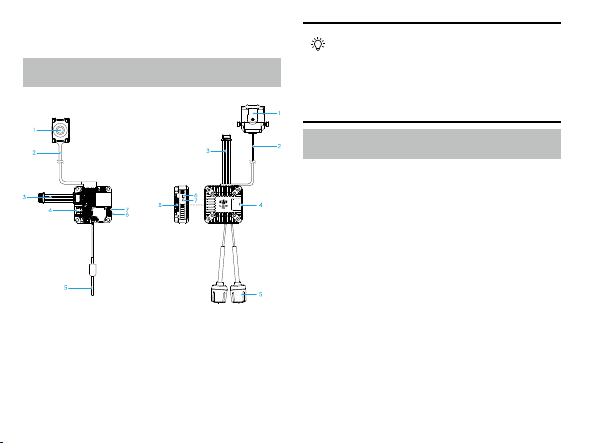
1.1 Przegląd
1. Moduł kamery
2. Kabel koncentryczny
3. Kabel 3 w 1
4. Port USB-C
5. Anteny
6. Przycisk Link
7. Wskaźnik stanu
połączenia
8. Gniazdo karty
microSD
• Niektóre diagramy w dokumencie
wykorzystują tylko DJI O4 Air Unit Pro
do celów ilustracyjnych. Zapoznaj się
zodpowiednimi sekcjami w zależności
od zakupionego produktu.
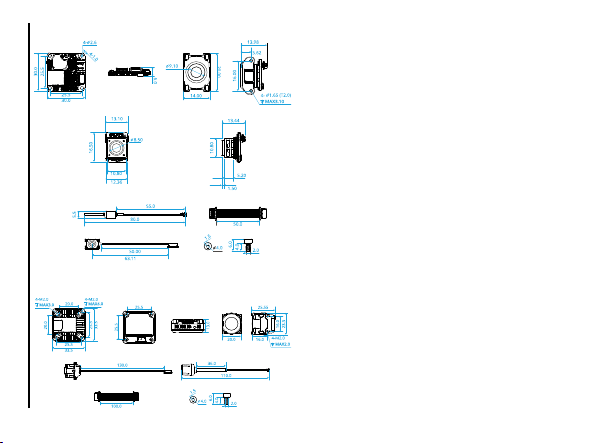
1.2 Wymiary
• Podano wymiary produktu (jednostka:
mm). Należy zachować wystarczającą ilość
miejsca na instalację.
• Podano specyfikacje otworów montażowych (jednostka: mm). Długość śrub należy
dobrać na podstawie grubości ramy drona.
Śruby dołączone do kamery mogą być
używane tylko w przypadku ram o grubości
większej niż 2 mm.
© 2025 DJI Wszelkie prawa zastrzeżone
5
Page 6
DJI O4 Air Unit
DJI O4 AIR UNIT- Instrukcja obsługi
DJI O4 Air Unit Pro
© 2025 DJI Wszelkie prawa zastrzeżone
6
Page 7
1.3 Specyfikacja
DJI O4 Air Unit Pro
Air unit
Waga Air Unit (bez modułu kamery): Około 15,6 g
Wymiary Moduł transmisyjny: 33,5×33,5×13 mm (dł.×szer.×wys.)
Transmisja wideo
Częstotliwość pracy 5,170-5,250 GHz; 5,725-5,850 GHz
Moc nadajnika (EIRP) 5,1 GHz: <23 dBm (CE)
Air Unit (moduł kamery w zestawie): Około 32 g
Antena: Około 2,1 g/szt.
Moduł kamery: 25,55×20×23,30 mm (dł.×szer.×wys.)
Kabel koncentryczny: 140 mm
Kabel 3 w 1: 100 mm
Antena: 110 mm
Dozwolona częstotliwość pracy różni się w zależności od kraju
iregionu. Więcej informacji można znaleźć w lokalnych przepisach
i regulacjach.
5,8 GHz: <33 dBm (FCC); <14 dBm (CE); <30 dBm (SRRC)
© 2025 DJI Wszelkie prawa zastrzeżone
7
Page 8
Najniższe opóźnienie Z DJI Goggles 3 i wybierz tryb wyścigowy:
DJI O4 AIR UNIT- Instrukcja obsługi
Maksymalny zasięg
transmisji wideo
Jakość podglądu na żywo
© 2025 DJI Wszelkie prawa zastrzeżone
8
Przy jakości transmisji wideo 1080p/100fps, opóźnienie wynosi
zaledwie 15 ms.
Z DJI Goggles N3 i wybranym trybem wyścigowym:
Przy jakości transmisji wideo 1080p/100fps, opóźnienie wynosi
zaledwie 19 ms.
Z DJI Goggles 2 lub Goggles Integra:
Przy jakości transmisji wideo 1080p/100fps, opóźnienie transmisji
wideo wynosi mniej niż 30 ms.
Dane opóźnienia reprezentują minimalne opóźnienie podczas procesu odświeżania ekranu DJI Goggles. Przetestowano w otwartym
środowisku zewnętrznym bez zakłóceń. Dane opóźnienia transmisji wideo różnią się w zależności od urządzenia.
Z DJI Goggles 3/DJI Goggles N3:
15 km (FCC), 8 km (CE), 8 km (SRRC)
Zmierzono w niezakłóconym środowisku zewnętrznym wolnym od
zakłóceń. Powyższe dane pokazują najdalszy zasięg komunikacji
wróżnych standardach. Rzeczywisty maksymalny zasięg komunikacji
podczas lotu jest ograniczony wytrzymałością drona. Podczas lotu
należy zawsze zwracać uwagę na przypomnienia oRTH waplikacji.
1080P@30/48/50/60/100fps
Page 9
Szerokość pasma
komunikacji
maks. 60 MHz
Antena 2 anteny, 2T2R
Kanały Obsługuje tryb automatyczny
Informacje o kanałach FCC/SRRC/CE: 60 MHz/40 MHz
Obsługuje tryb ręczny:
Z DJI Goggles 3 lub DJI Goggles N3:
60 MHz: 1 kanał; 40 MHz: 1 kanał; 20 MHz: 3 kanały; 10 MHz: 3
kanały
Z DJI Goggles 2 lub Goggles Integra:
40 MHz: 1 kanał; 20 MHz: 3 kanały; 10 MHz: 3 kanały
Kanał 1: 5794,5 MHz
20 MHz/10 MHz:
Kanał 1: 5768,5 MHz
Kanał 2: 5789,5 MHz
Kanał 3: 5814,5 MHz
Kamera
Czujnik obrazu 1/1,3-calowy czujnik CMOS
© 2025 DJI Wszelkie prawa zastrzeżone
9
Page 10
Obiektyw FOV: 155°
Zakres ISO 100-25600 (Auto)
Rozdzielczość wideo 4K(4:3): 3840 x 2880@30/48/50/60fps
DJI O4 AIR UNIT- Instrukcja obsługi
Odpowiednik ogniskowej: 12 mm
Przysłona: f/2,8
Ostrość: 0,6 m do ∞
100-25600 (ręczny)
4K(16:9): 3840 x 2160@30/48/50/60/100/120fps
2.7K(4:3): 2888 x 2016@30/48/50/60fps
2.7K(16:9): 2688 x 1512@30/48/50/60/100/120fps
1080P(4:3): 1440 x 1080@30/48/50/60/100/120fps
1080P(16:9): 1920 x 1080@30/48/50/60/100/120fps
Format wideo MP4
Maksymalna szybkość
transmisji wideo
130 Mbps
Tryb kolorów Tryb normalny; D-Log M
FOV kamery Standardowy
© 2025 DJI Wszelkie prawa zastrzeżone
10
Szerokokątny
Ultra szeroki kąt
Page 11
EIS RockSteady 3.0+
Funkcja stabilizacji wyłączona (obsługuje Gyroflow)
Gdy funkcja RockSteady jest włączona, kąt fotografowania obsługuje tylko standard.
Sprzęt
Napięcie wejściowe 7,4-26,4 V
Temperatura pracy -10° do 40°C
Przechowywanie
Wbudowana pamięć 4 GB
Obsługiwane karty SD microSD (do 512 GB)
Zalecane karty microSD Lexar Professional 1066x 64GB U3 A2 V30 microSDXC
Lexar Professional 1066x 128GB U3 A2 V30 microSDXC
Lexar Professional 1066x 256GB U3 A2 V30 microSDXC
Lexar Professional 1066x 512GB U3 A2 V30 microSDXC
Kingston CANVAS GO! Plus 64GB U3 64GB/A2/V30 microSDXC
Kingston CANVAS GO! Plus 128GB U3 64GB/A2/V30 microSDXC
Kingston Canvas GO! Plus 256 GB U3 A2 V30 microSDXC
Kingston Canvas GO! Plus 512GB U3 A2 V30 microSDXC
Kompatybilność
© 2025 DJI Wszelkie prawa zastrzeżone
11
Page 12
Obsługiwany system
kontrolera lotu
DJI O4 AIR UNIT- Instrukcja obsługi
DJI O4 Air Unit
Betaflight 4.3.0 i wyższe wersje
Obsługiwane gogle i aparatury sterujące DJI:
DJI Goggles 3 + Aparatura sterująca DJI FPV 3
DJI Goggles N3 + Aparatura sterująca DJI FPV 3
DJI Goggles 2/ Goggles Integra + Aparatura sterująca DJI FPV 2
Oprogramowanie układowe sterowania lotem musi być skonfigurowane do obsługi protokołu SBUS w celu korzystania z aparatury
sterującej DJI FPV.
Air unit
Waga Air Unit (bez modułu kamery): Około 5,1 g
© 2025 DJI Wszelkie prawa zastrzeżone
12
Air Unit (moduł kamery w zestawie): Około 8,2 g*
Antena: Około 0,75 g
*Mocowanie obiektywu nie wchodzi w skład zestawu. Z mocowaniem obiektywu waga wynosi 9,2 g.
Page 13
Wymiary Moduł nadawczy: 30×30× 6 mm (dł.×szer.×wys.)
Moduł kamery: 13,44×12,36×16,50 mm (dł.×szer.×wys.)
Kabel koncentryczny: 50 mm
Kabel 3 w 1: 50 mm
Antena: 80 mm
Transmisja wideo
Częstotliwość pracy 5,170-5,250 GHz; 5,725-5,850 GHz
Moc nadajnika (EIRP) 5,1 GHz: <23 dBm (CE)
Maksymalny zasięg
transmisji wideo
Dozwolona częstotliwość pracy różni się w zależności od kraju
iregionu. Więcej informacji można znaleźć w lokalnych przepisach
i regulacjach.
5,8 GHz: <30 dBm (FCC); <14 dBm (CE); <30 dBm (SRRC)
Z DJI Goggles 3/DJI Goggles N3:
10 km (FCC), 6 km (CE), 6 km (SRRC)
Zmierzono w niezakłóconym środowisku zewnętrznym wolnym od
zakłóceń. Powyższe dane pokazują najdalszy zasięg komunikacji wróżnych standardach. Rzeczywisty maksymalny zasięg
komunikacji podczas lotu jest ograniczony wytrzymałością drona.
Podczas lotu należy zawsze zwracać uwagę na przypomnienia RTH
w aplikacji.
© 2025 DJI Wszelkie prawa zastrzeżone
13
Page 14
Najniższe opóźnienie Z DJI Goggles 3 i trybem wyścigowym:
DJI O4 AIR UNIT- Instrukcja obsługi
Jakość podglądu na żywo
Szerokość pasma
komunikacji
Przy jakości transmisji wideo 1080p/100fps, opóźnienie wynosi
zaledwie 20 ms.
Z DJI Goggles N3 i wybranym trybem wyścigowym:
Przy jakości transmisji wideo 1080p/100fps, opóźnienie wynosi
zaledwie 24 ms.
Z DJI Goggles 2 lub Goggles Integra:
Przy jakości transmisji wideo 1080p/100fps, opóźnienie transmisji
wideo wynosi mniej niż 35 ms.
Dane opóźnienia reprezentują minimalne opóźnienie podczas
procesu odświeżania ekranu DJI Goggles.Testowane w otwartym
środowisku zewnętrznym bez zakłóceń. Dane opóźnienia transmisji wideo różnią się w zależności od urządzenia.
1080P@30/50/60/100fps
maks. 60 MHz
Antena 1 antena, 1T1R
© 2025 DJI Wszelkie prawa zastrzeżone
14
Page 15
Kanały Obsługuje tryb automatyczny
Informacje o kanałach FCC/SRRC/CE: 60 MHz/40 MHz
Obsługuje tryb ręczny:
Z DJI Goggles 3 lub DJI Goggles N3:
60 MHz: 1 kanał; 40 MHz: 1 kanał; 20 MHz: 3 kanały; 10 MHz: 3 kanały
Z DJI Goggles 2 lub Goggles Integra:
40 MHz: 1 kanał; 20 MHz: 3 kanały; 10 MHz: 3 kanały
Kanał 1: 5794,5 MHz
20 MHz/10 MHz:
Kanał 1: 5768,5 MHz
Kanał 2: 5789,5 MHz
Kanał 3: 5814,5 MHz
Kamera
Czujnik obrazu 1/2-calowy czujnik CMOS
Obiektyw FOV: 117,6°
Odpowiednik ogniskowej: 14 mm
Przysłona: f/2,8
Ostrość: 0,6 m do ∞
© 2025 DJI Wszelkie prawa zastrzeżone
15
Page 16
Zakres ISO 100-6400 (Auto)
Rozdzielczość wideo 4K(4:3): 3840 x 2880@30/50/60fps
100-12800 (ręczny)
4K(16:9): 3840 x 2160@30/50/60fps
1080P(4:3): 1440 x 1080@30/50/60/100/120fps
1080P(16:9): 1920 x 1080@30/50/60/100/120fps
Format wideo MP4
Maksymalna szybkość
transmisji wideo
Tryb kolorów Tryb normalny
DJI O4 AIR UNIT- Instrukcja obsługi
FOV kamery Standardowy
EIS RockSteady 3.0+
100 Mbps
Szerokokątny
Funkcja stabilizacji wyłączona (obsługuje Gyroflow)
Gdy funkcja RockSteady jest włączona, kąt nagrywania obsługuje
tylko standard.
Sprzęt
Napięcie wejściowe 3,7-13,2 V
© 2025 DJI Wszelkie prawa zastrzeżone
16
Page 17
Temperatura pracy -10° do 40°C
Przechowywanie
Wbudowana pamięć 23 GB
Obsługiwane karty SD Nieobsługiwane
Zalecane karty microSD Nieobsługiwane
Kompatybilność
Obsługiwany system
kontrolera lotu
Betaflight 4.3.0 i wyższe wersje
Obsługiwane gogle i aparatury sterujące DJI: DJI Goggles 3 + Aparatura sterująca DJI FPV 3
DJI Goggles N3 + Aparatura sterująca DJI FPV 3
DJI Goggles 2/ Goggles Integra + Aparatura sterująca DJI FPV 2
Oprogramowanie układowe sterowania lotem musi być skonfigurowane do obsługi protokołu SBUS w celu korzystania z apratury
sterującej DJI FPV.
© 2025 DJI Wszelkie prawa zastrzeżone
17
Page 18
2 Instalacja
2.1 Ważna uwaga
• NIE NALEŻY naciskać ani zginać podstawy kabla koncentrycznego. Niewłaściwe
działanie spowoduje przerwanie obrazu
lub pogorszenie jego jakości.
• Czas czuwania od zimnego startu dla
DJI O4 Air Unit Pro i DJI O4 Air Unit wyno-
DJI O4 AIR UNIT- Instrukcja obsługi
si odpowiednio 20 minut i 2,5 minuty. *
* Zmierzono w warunkach bezczynności
w otwartym środowisku w temperaturze 25°C (77°F), wyłącznie w celach
informacyjnych. Ze względu na warunki
chłodzenia, podczas instalacji produktu
konieczna jest dodatkowa wentylacja
iśrodki rozpraszania ciepła. Sposób
instalacji może mieć wpływ na rozpraszanie ciepła.
© 2025 DJI Wszelkie prawa zastrzeżone
18
Moduł transmisji wideo może stosować
różne strategie kontroli temperatury
wzależności od stanu gotowości i lotu.
• Strategia kontroli temperatury podłoża: W stanie gotowości system ochrony
w celu automatycznego wyłączenia DJI
O4 AIR UNIT po przegrzaniu. W przypadku użycia z aparaturą sterującą DJI FPV 2,
gogle poinformują o przegrzaniu iograniczą start, jeśli moduł RF przekroczy
określoną temperaturę.
• Strategia kontroli temperatury
podczas lotu: Pojawi się ostrzeżenie po
przegrzaniu i nagrywanie wideo zostanie
zakończone. Jeśli dron nadal przegrzewa
się, jakość transmisji wideo zostanie
obniżona, aby poprawić rozpraszania
ciepła.
Page 19
2.2 Wskazówki dotyczące instalacji
• NIE WOLNO odsłaniać modułu transmisji
wideo i modułu kamery podczas użytkowania, aby uniknąć przypadkowego kontaktu
i potencjalnych oparzeń. Należy upewnić
się, że Air Unit jest zainstalowany wewnątrz
kadłuba drona i w dobrze wentylowanym
miejscu (np. w pobliżu wlotu lub wylotu
powietrza), aby zapobiec przegrzaniu, które
może spowodować przerwanie transmisji
wideo.
• Zalecane praktyki instalacyjne, które są
skuteczne dla wentylacji i odprowadzania
ciepła:
• Zamontować Air Unit w miejscu znaj-
dującym się blisko śmigieł (odległość
między modułem Air Unit a śmigłami nie
powinna przekraczać 1 cm), aby efektywnie wykorzystany.
• Do połączenia ramy i modułu Air Unit
należy użyć materiału przewodzącego
ciepło. Spowoduje to rozproszenie ciepła
do płyty węglowej i innych nieprzewodzących elementów metalowych ramy,
wydłużając w ten sposób czas pracy.
• NIE WOLNO instalować Air Unit wzamkniętym pomieszczeniu.
• Zalecane praktyki instalacji anten:
• Antena powinna zachować odległość
co najmniej 5 cm od modułu transmisji
wideo, modułu kamery, metalowych
części konstrukcyjnych i części konstrukcyjnych z włókna węglowego. Zaleca się
ustawienie dwóch anten DJI O4 Air Unit
Pro pod kątem 90 stopni w celu uzyskania
optymalnej wydajności.
• Upewnij się, że antena wystaje poza ramę
drona i nie jest blokowana przez żadne
elementy konstrukcyjne. Po instalacji
sprawdź, czy antena jest dobrze widoczna
zarówno z przodu, jak i z tyłu drona.
© 2025 DJI Wszelkie prawa zastrzeżone
19
Page 20
Metalowa obudowa Air Unit nagrzewa się
po włączeniu zasilania, dlatego nie należy
jej instalować w miejscu łatwo dostępnym
lub trzymanym ręką.
2.3 Instalacja i podłączenie
• Należy zachować ostrożność. Należy
uważać, aby nie zarysować żadnych
elementów na powierzchni płytki
drukowanej, aby uniknąć uszkodzenia
DJI O4 AIR UNIT- Instrukcja obsługi
produktu.
• NIE dokręcać śrub zbyt mocno, aby
uniknąć ich zerwania.
1. Podczas podłączania kabla 3 w 1 do kontrolera lotu należy postępować zgodnie z instrukcjami sekwencji okablowania. Jeśli korzystasz
z lutowania, przygotuj lutownicę i lutuj samodzielnie. Upewnij się, że połączenia lutowane
są solidne i nie ma zwarć ani przerw.
© 2025 DJI Wszelkie prawa zastrzeżone
20
Page 21
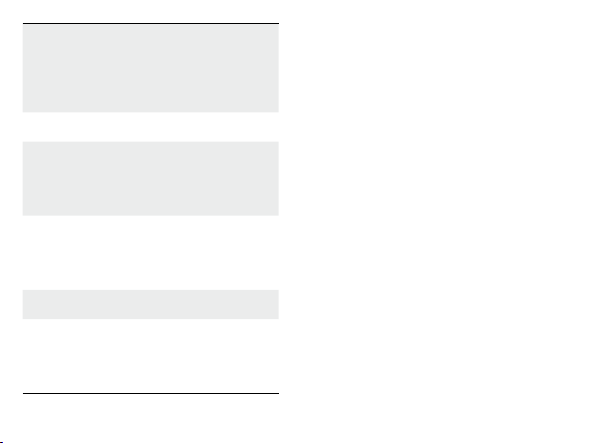
VCC
Czerwony
Moc
DJI O4 Air Unit:
3.7-13.2 V
DJI O4 Air Unit
Pro: 7,4-26,4 V
GND Czarny Zasilanie GND
Odbiornik Biały UART_RX (łączy
Nadajnik Szary UART_TX (łączy
się z kontrolerem lotu OSD
TX, 0-3,3 V)
się z kontrolerem lotu OSD
RX, 0-3,3 V)
GND Brązowy Sygnał GND
S.Bus Żółty DJI HDL (łączy
się z kontrolerem lotu S.Bus,
0-3,3 V)
2. Zainstaluj moduł transmisji wideo za
pomocą śrub.
3. Istnieją wymagania kierunkowe dotyczące
instalacji kamery, należy rozróżnić kierunek
do góry zgodnie z rysunkiem. Zamontuj
moduł kamery za pomocą śrub. Prawidłowo
poprowadź kabel koncentryczny, aby uniknąć
kolizji z innymi kablami.
4. Zamocuj anteny. Upewnij się, że antena
wystaje poza ramę drona i nie jest blokowana
przez żadne elementy konstrukcyjne. Powinna
znajdować się w odległości co najmniej 5 cm
od modułów transmisji wideo i kamery oraz jak
najdalej od metalowych i wykonanych z włókna
węglowego elementów konstrukcyjnych.
© 2025 DJI Wszelkie prawa zastrzeżone
21
Page 22
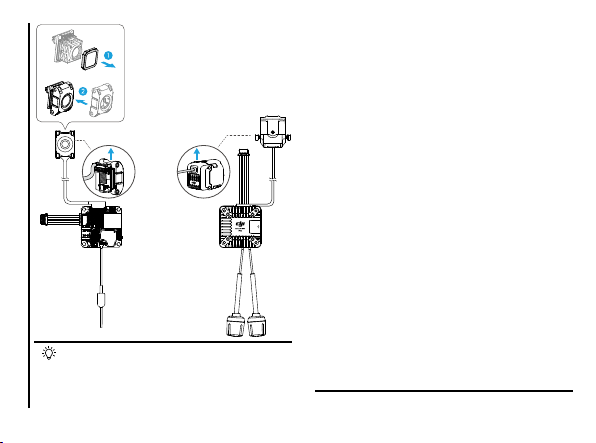
DJI O4 AIR UNIT- Instrukcja obsługi
DJI O4 Air Unit
• Zaleca się zainstalowanie kulek tłumiących kontrolera lotu M2 na otworach na
© 2025 DJI Wszelkie prawa zastrzeżone
22
śruby modułu transmisji wideo.
• W przypadku korzystania z akumulatora 1S jako źródła zasilania, należy spróbować zminimalizować spadek napięcia.
Na przykład, należy użyć krótkich kabli,
aby napięcie na porcie modułu transmisji
wideo było większe niż 3,7 V.
• W przypadku korzystania z zasilania
BEC, upewnij się, że moc wyjściowa BEC
wynosi co najmniej 10 W (np. 5 V/2 A).
DJI O4 Air Unit Pro
• W przypadku używania kleju do instalacji modułu transmisji wideo, można
go nakładać tylko po stronie bez żeber
rozpraszających ciepło.
• W przypadku korzystania z zasilania
BEC, upewnij się, że moc wyjściowa
BEC wynosi co najmniej 13,5 W (np. 9
V/1,5 A).
Page 23
3 Przygotowanie przed użyciem
3.1 Aktywacja
Przed pierwszym użyciem urządzenia należy je aktywować. W przeciwnym razie
niektóre funkcje będą niedostępne.
• Jeśli Air Unit nie zostanie aktywowana,
jej moc transmisji będzie ograniczona
(≤20 mW), a ekran menu podłączonych
gogli nie może być obsługiwany.
• Jeśli gogle nie zostaną aktywowane,
dostępne będzie tylko łączenie, a ekran
menu nie będzie dostępny. Ponadto
urządzenie zostanie ustawione na
kanale publicznym i nie będzie można
ustawić go na inne kanały po połączeniu.
Należy pamiętać, że kanał publiczny jest
podatny na zakłócenia ze strony innych
urządzeń transmisyjnych.
1. Odwiedź stronę https://www.dji.com/o4-air-
-unit/downloads, aby pobrać aplikację DJI
Assistant 2 (Consumer Drones Series).
2. Włącz zasilanie modułu transmisji wideo
ipodłącz go do komputera przez port USB-C.
3. Uruchom aplikację DJI Assistant 2 i zaloguj
się za pomocą konta DJI.
4. Wybierz i aktywuj urządzenie zgodnie zinstrukcjami wyświetlanymi na ekranie.
3.2 Aktualizacja oprogramowania sprzętowego
1. Uruchom aplikację DJI Assistant 2, wybierz
produkt i kliknij przycisk aktualizacji oprogramowania sprzętowego po lewej stronie.
2. Wybierz wersję oprogramowania sprzętowego.
3. Poczekaj na pobranie oprogramowania
sprzętowego. Aktualizacja oprogramowania
sprzętowego rozpocznie się automatycznie.
© 2025 DJI Wszelkie prawa zastrzeżone
23
Page 24
4. Po zakończeniu aktualizacji oprogramowania sprzętowego uruchom ponownie każde
urządzenie.
• Zaleca się odłączenie śmigieł, aby uniknąć niebezpieczeństwa spowodowanego
przypadkowym uruchomieniem silnika.
• Odwiedź stronę https://www.dji.com/
o4-air-unit, aby sprawdzić obsługiwane
gogle i aparaturę sterującą DJI.
3.4 Łączenie
Przed połączeniem upewnij się, że wszystkie
urządzenia zostały zaktualizowane do najnowszych wersji oprogramowania sprzętowego.
Poniższy przykład pokazuje, jak połączyć DJI
Goggles 3 i Aparaturę sterującą DJI FPV 3.
DJI O4 AIR UNIT- Instrukcja obsługi
3.3 Ekran główny i menu gogli
Przed rozpoczęciem korzystania z gogli należy
zapoznać się z ich interfejsem i funkcjami.
Odwiedź oficjalną stronę gogli, aby uzyskać
szczegółowe informacje na temat użytkowania.
© 2025 DJI Wszelkie prawa zastrzeżone
24
Rysunek A: Łączenie gogli z Air Unit
1. Włącz zasilanie Air Unit, gogli i aparatury
sterującej. Wejdź do menu gogli, wybierz
Status i kliknij w prawym górnym rogu, aby
wybrać produkt.
2. Upewnij się, że wskaźnik stanu połączenia
Air Unit jest czerwony. Naciśnij raz przycisk
połączenia, wskaźnik stanu połączenia zacznie
migać na czerwono. Naciśnij przycisk łączenia
Page 25
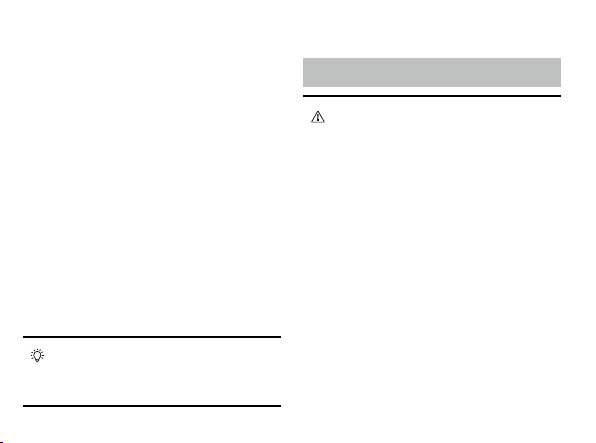
na goglach. Gogle zaczną emitować ciągły
sygnał dźwiękowy.
3. Po pomyślnym połączeniu wskaźnik stanu
połączenia na Air Unit zmieni kolor na zielony.
Gogle przestaną emitować sygnał dźwiękowy
izostanie wyświetlony podgląd na żywo.
Rysunek B: Łączenie gogli i aparatury
sterującej
1. Aktywuj stan połączenia na goglach iaparaturze sterującej. Gogle zaczną emitować
ciągły sygnał dźwiękowy. Aparatura sterująca
zacznie emitować ciągły sygnał dźwiękowy,
adiody LED poziomu naładowania akumulatora będą kolejno migać.
2. Po pomyślnym połączeniu gogle przestaną
emitować sygnał dźwiękowy i wyświetlą
podgląd na żywo, a aparatura sterująca przestanie emitować sygnał dźwiękowy.
Kolejność łączenia może się różnić
wprzypadku łączenia Air Unit z różnymi
modelami gogli i aparatur sterujących.
4 Użytkowanie
4.1 Ważna uwaga
• Air Unit może nagrzewać się podczas
lub po zakończeniu pracy. NIE WOLNO
dotykać urządzenia zanim ostygnie.
• NIE używaj urządzenia przez dłuższy
czas w środowiskach o wysokiej temperaturze i słabej wentylacji. W przeciwnym
razie Air Unit może się przegrzać
iprzejdzie w tryb niskiego poboru mocy,
co wpłynie na jego wydajność.
• Po włączeniu zasilania Air Unit automatycznie przechodzi w tryb niskiego poboru mocy, aby zapobiec przegrzaniu, które
może pogorszyć wydajność transmisji
obrazu. Po starcie drona lub rozpoczęciu
nagrywania, Air Unit wychodzi z trybu niskiego poboru mocy i wznowi normalne
działanie. Należy upewnić się, że dron
wystartuje szybko lub że Air Unit jest
© 2025 DJI Wszelkie prawa zastrzeżone
25
Page 26

dobrze wentylowana.
• Upewnij się, że zewnętrzne źródło zasilania Air Unit jest zgodne ze specyfikacją.
Niezastosowanie się do tego wymogu
może spowodować nieprawidłowe działanie lub uszkodzenie urządzenia.
• NIE WOLNO podłączać przewodu zasilania bezpośrednio do przewodu GND
zasilania ani podłączać/odłączać przewodów, gdy urządzenie jest włączone.
W przeciwnym razie urządzenie może
DJI O4 AIR UNIT- Instrukcja obsługi
zostać uszkodzone.
• NIE NALEŻY zasłaniać ani przekręcać
anteny urządzenia. W przeciwnym razie
transmisja może zostać zakłócona lub
zablokowana.
• Podczas instalacji Air Unit należy
postępować zgodnie z instrukcjami. Nieprawidłowa instalacja może spowodować nieprawidłowe działanie lub nawet
uszkodzenie urządzenia.
© 2025 DJI Wszelkie prawa zastrzeżone
26
• Podczas instalacji urządzenia elektroniczne powinny znajdować się jak
najdalej od siebie, aby zminimalizować
zakłócenia elektromagnetyczne.
• Należy upewnić się, że wszystkie połączenia są bezpieczne, a wszystkie części
działają prawidłowo.
• Upewnij się, że w pobliżu nie ma innych urządzeń nadawczych, które mogą
powodować zakłócenia. NIE używaj tego
samego pasma częstotliwości co inne
urządzenia. W przeciwnym razie wpłynie
to na wydajność transmisji.
• Upewnij się, że w pełni rozumiesz
iprzestrzegasz lokalnych praw i przepisów przed użyciem tego produktu.
• Ten produkt nie jest przeznaczony dla
dzieci.
• Dozowanie jest stosowane do niektórych elementów elektronicznych DJIO4
Air Unit. NIE manipulować przy tych
Page 27
obszarach. W przeciwnym razie bezpieczeństwo lotu może być zagrożone.
4.2 Nagrywanie wideo
Upewnij się, że Air Unit, gogle i aparatura
sterująca są połączone.
Po włożeniu karty microSD do gogli i ustawieniu Record With na Both, podczas gdy dron
nagrywa wideo, gogle będą jednocześnie
nagrywać podgląd na żywo lotu wyświetlany na
ekranie i zapisywać go na karcie microSD gogli.
Air Unit i gogle zatrzymają nagrywanie po
zatrzymaniu silników. Nagrywanie zostanie
automatycznie zatrzymane w następujących
przypadkach.
Air Unit
• Karta microSD jest pełna lub podczas
nagrywania wystąpił błąd;
• Air Unit przejdzie w tryb niskiego poboru
mocy z powodu zbyt wysokiej temperatury;
• Gdy dron znajduje się na ziemi i oczekuje
na start, automatyczny tryb niskiego poboru mocy jest domyślnie włączony i Air Unit
nie może rozpocząć nagrywania.
Gogle
• Karta microSD jest pełna lub wystąpił błąd
podczas nagrywania;
• Sygnał transmisji został utracony lub
wyszedł z podglądu na żywo;
• Źródło podglądu na żywo zostało zmienione, np. przełączono tryb odtwarzacza na
tryb publiczności.
• Gogle przełączają się na Real View podczas
nagrywania.
Wyłączenie urządzenia lub wyjęcie karty
microSD podczas nagrywania spowoduje uszkodzenie pliku wideo, którego
nie będzie można odtworzyć. Włóż
ponownie kartę microSD do urządzenie,
aurządzenie podejmie próbę odzyskania
uszkodzonego pliku wideo automatycznie po włączeniu zasilania. NIE odłączaj
zasilania podczas procesu odzyskiwania.
© 2025 DJI Wszelkie prawa zastrzeżone
27
Page 28
4.3 Ustawianie mocy transmisji
Ten produkt umożliwia wybór różnych poziomów mocy transmisji. Moc transmisji można
ustawić w menu gogli w następujący sposób:
Otwórz menu gogli, wybierz Transmisja > Moc
transmisji, a następnie wybierz Automatycznie
lub Ręcznie w zależności od aktualnej sytuacji.
Po wybraniu stałego poziomu mocy transmisji
DJI O4 AIR UNIT- Instrukcja obsługi
można użyć funkcji precyzyjnego dostrajania
(Fine-Tuning) mocy transmisji w menu trans-
misji. Umożliwia to regulację do ±6 poziomów,
przy czym każdy poziom jest regulowany
o0,5 dB.
• DJI O4 Air Unit: Maksymalne dostępne poziomy mocy transmisji to 25 mW, 50 mW, 100
mW, 200 mW, 400 mW i 700 mW.
• DJI O4 Air Unit Pro: Maksymalne dostępne
poziomy mocy transmisji to 25mW, 50mW,
100mW, 200mW, 400mW, 700mW i 1200mW.
© 2025 DJI Wszelkie prawa zastrzeżone
28
• Ponieważ przepisy różnią się wzależności od kraju i regionu, dostępne
poziomy mocy transmisji są różne.
• Gdy moc transmisji jest ustawiona na
ponad 700 mW, Air Unit automatycznie
dostosuje moc transmisji między ustawioną wartością a 700 mW woparciu
ośrodowisko lotu, aby osiągnąć optymalną wydajność transmisji.
4.4 Ustawianie kanału operacyjnego
1. Wejdź do menu gogli, przejdź do Transmi-
sja > Tryb kanału.
2. Wybierz pomiędzy trybem automatycznym i ręcznym w zależności od aktualnych
potrzeb.
Tryb automatyczny: Urządzenie automatycznie wybierze kanał o optymalnej sile sygnału
Page 29
w zakresie od 5,170 GHz do 5,250 GHz lub od
5,725 GHz do 5,850 GHz.
Tryb ręczny: kanał można wybrać ręcznie
spośród następujących szerokości pasma.
Pasmo Kanał i odpowiadająca mu
częstotliwość centralna
40 MHZ Kanał 1: 5794,5 MHz
20 MHz Kanał 1: 5768,5 MHz
Kanał 2: 5789,5 MHz
Kanał 3: 5814,5 MHz
10 MHz Kanał 1: 5768,5 MHz
Kanał 2: 5789,5 MHz
Kanał 3: 5814,5 MHz
Włącz zasilanie, podłącz Air Unit do komputera
i uruchom aplikację DJI Assistant 2 (Consumer
Drones Series). Air Unit automatycznie zaktualizuje się do trybu radiowego bieżącego regionu.
Gdy gogle lub aparatura sterująca są połączone
z Air Unit, region ich trybów radiowych również
zostanie automatycznie zaktualizowany.
• W trybie wyścigowym dostępny jest tylko
tryb ręczny.
• W przypadku korzystania z niektórych
modeli gogli (takich jak DJI Goggles 3)
dostępna jest również szerokość kanału
60 MHz, odpowiadająca częstotliwości
środkowej 5794,5 MHz.
• Przed rozpoczęciem korzystania z tego
produktu należy upewnić się, że w pełni
rozumie się i przestrzega lokalnych przepisów i regulacji.
• Niektóre kanały mogą być niedostępne
w niektórych krajach ze względu na ograniczenia prawne.
© 2025 DJI Wszelkie prawa zastrzeżone
29
Page 30
4.5 Tryb Racing
Tryb wyścigowy jest obsługiwany z następującymi goglami. Przejdź do menu transmisji
gogli, aby włączyć lub wyłączyć tę funkcję.
• DJI Goggles 3
• DJI Goggles N3
Po włączeniu trybu wyścigowego powiązane
ustawienia zostaną automatycznie dostoso-
DJI O4 AIR UNIT- Instrukcja obsługi
wane w następujący sposób:
• Kanał można ustawić tylko ręcznie, przy
czym dostępnych jest maksymalnie 8
kanałów wyścigowych.
• Szerokość pasma można ustawić na 20
MHz lub 40 MHz.
• Rozdzielczość wideo jest automatycznie
ustawiana na 1080p@100fps (4:3) i nie
może być regulowana ręcznie.
© 2025 DJI Wszelkie prawa zastrzeżone
30
• Funkcja przeciwzakłóceniowa jest wyłączo-
na, a szybkość transmisji jest zmniejszona
w celu zminimalizowania opóźnienia
transmisji.
• Ze względu na ograniczenia prawne
maksymalna liczba obsługiwanych
kanałów wyścigowych zależy od kraju
iregionu.
• Trybu wyścigowego należy używać na
odpowiednim obszarze, ponieważ w tym
trybie funkcja przeciwzakłóceniowa jest
wyłączona.
• Przydziel kanały wyścigowe z wyprzedzeniem i kontroluj moc transmisji, aby
uniknąć zakłóceń podczas jednoczesnego korzystania z wielu urządzeń.
Page 31
4.6 Tryb Canvas
Tryb Canvas umożliwia kontrolerowi lotu
wyświetlanie elementów OSD (takich jak
napięcie akumulatora i odległość lotu) na
ekranie gogli. Możesz użyć oprogramowania
Betaflight Configurator, aby skonfigurować,
które elementy OSD mają być wyświetlane
iich pozycje na ekranie.
Tryb Canvas jest kompatybilny z Betaflight
Configurator 4.3.0 i nowszymi wersjami. Kroki
konfiguracji trybu Canvas różnią się w zależności od wersji oprogramowania. Zapoznaj
się z przewodnikiem konfiguracji dla używanej
wersji. Poniżej znajdują się podstawowe kroki
konfiguracji.
1. Połączenie sprzętowe: Podłącz port UART
RX systemu Air Unit do jednego z portów
szeregowych UART TX (UART4 jest używany
jako przykład) płyty sterowania lotem.
2. Konfiguracja UART: Otwórz Betaflight Configurator i wybierz Ports. Włącz przełącznik
MSP dla odpowiedniego portu szeregowego
UART TX (UART4) i ustaw szybkość transmisji
na 115200. Kliknij Zapisz i uruchom ponownie.
Jeśli używany jest Betaflight Configurator
4.4.0 lub nowszy, ustaw Peripherals na
MSP+Displayport. W takim przypadku można
pominąć poniższą konfigurację CLI.
3. Konfiguracja CLI: W Betaflight Configurator
wybierz CLI i wykonaj następujące polecenia:
a. Ustaw osd_displayport_device na MSP:
set osd_displayport_device = MSP
b. Określ numer portu szeregowego MSP,
który jest równy numerowi portu szeregowego UART TX minus 1. W tym przykładzie ustaw
numer na 3.
set displayport_msp_serial = 3
c. Zapisz i zakończ:
Save
© 2025 DJI Wszelkie prawa zastrzeżone
31
Page 32
4.7 Powiadomienie
okorzystaniu z EIS
Problemy
• Obraz wideo trzęsie się po włączeniu
funkcji RockSteady.
• Wibracje mechaniczne o określonych
częstotliwościach powodują nieprawidłowe
działanie EIS (elektronicznej stabilizacji
DJI O4 AIR UNIT- Instrukcja obsługi
obrazu) Air Unit.
Przyczyny
• Rezonans IMU
• Domyślna częstotliwość sterowania ESC
(elektroniczna kontrola prędkości) PWM
(modulacja szerokości impulsu) wynosi
24 kHz, a częstotliwość IMU kamery
wynosi około 24 do 30 kHz. Bez skutecznego pochłaniania drgań, wibracje silnika
mogą przenosić się na IMU kamery,
© 2025 DJI Wszelkie prawa zastrzeżone
32
powodując rezonans z powodu nakładania się częstotliwości. Rezonans będzie
miał wpływ na dokładność danych IMU
i wydajność EIS aplikacji do stabilizacji
wideo. * W rezultacie przetworzony
obraz wideo drży, ale nie ma to wpływu
na obraz podglądu na żywo.
• Zazwyczaj ramy z TPU lub gumy pochłaniającej wibracje nie są podatne na
rezonans IMU.
• Efekt ruchomej migawki
• Jeśli efekt ruchomej migawki pojawia
się zarówno w podglądzie na żywo,
jak i na obrazie wideo, jest to zwykle
spowodowane tym, że wibracje śmigła
(częstotliwość wynosi około kilkaset Hz)
są przenoszone na kamerę przez ramę
drona.
* Aplikacja stabilizacji wideo obejmuje
wbudowaną funkcję EIS Air Unit oraz funkcję
stabilizacji wideo zapewnianą przez oprogramowanie innych firm.
Page 33

Rozwiązania
Wykonaj poniższe kroki.
Krok 1: Rozwiązanie problemu rezonansu IMU
1. Przygotowanie:
a. Zdejmij śmigła z drona. Upewnij się, że
kamera jest bezpiecznie zamontowana,
adron stoi nieruchomo na ziemi.
b. Następnie włącz RockSteady i rozpocznij
nagrywanie.
2. Przeprowadź test:
a. Uruchom silniki i powoli wciśnij drążek
do pełnej pozycji.
b. Obserwuj podgląd na żywo w goglach.
c. Jeśli obraz na żywo nie drży, zatrzymaj
silniki i zakończ nagrywanie. W przeciwnym
razie sprawdź kamerę i upewnij się, że jest
bezpiecznie zamontowana.
3. Sprawdź nagranie:
a. Wyeksportuj i odtwórz nagrane wideo.
b. Jeśli obraz wideo trzęsie się, problem
jest najprawdopodobniej spowodowany
rezonansem między ramką a IMU kamery.
W takim przypadku należy wypróbować
następujące rozwiązania:
1) Zmień częstotliwość sterowania ESC
PWM na 48 kHz lub 96 kHz i przetestuj
ponownie.
2) Jeśli obraz wideo nadal się trzęsie,
zastosuj bardziej miękką strukturę
pochłaniającą wibracje *między kamerą,
aramą drona. Powtarzaj poprzedni test,
aż obraz wideo nie będzie się trząść.
* Ze względu na znaczną różnicę w wadze
między DJI O4 Air Unit i DJI O4 Air Unit Pro, DJI
O4 Air Unit wymaga bardziej miękkiej struktury pochłaniającej wibracje, aby osiągnąć taki
sam efekt jak DJI O4 Air Unit Pro.
Krok 2: Rozwiązywanie problemów z efektem
ruchomej migawki
Po usunięciu usterki związanej z rezonansem
© 2025 DJI Wszelkie prawa zastrzeżone
33
Page 34

IMU sprawdź, czy na obrazie wideo nie występuje efekt ruchomej migawki.
1. Wymień śmigła, jeśli są uszkodzone.
Następnie wykonaj lot dronem i rozpocznij
nagrywanie z włączoną funkcją RockSteady.
2. Sprawdź obraz wideo po zakończeniu lotu.
Jeśli nie występuje efekt ruchomej migawki,
proces rozwiązywania problemów został
zakończony. Jeśli na obrazie wideo występuje
efekt ruchomej migawki, wypróbuj następujące rozwiązania:
DJI O4 AIR UNIT- Instrukcja obsługi
a. Ponownie wyreguluj strukturę pochłaniającą drgania między kamerą a ramą drona.
b. Wyreguluj dokręcenie śrub mocujących
kamerę do ramy drona.
Jeśli problem nie ustąpi po wypróbowaniu
wszystkich powyższych metod, skontaktuj się
z pomocą techniczną.
© 2025 DJI Wszelkie prawa zastrzeżone
34
5 Konserwacja
5.1 Wymiana części
Kliknij poniższe łącze, aby obejrzeć film
instruktażowy.
https://www.dji.com/o4-air-unit/video
5.2 Informacje posprzedażowe
Odwiedź stronę https://www.dji.com/sup-
port, aby dowiedzieć się więcej o zasadach
obsługi posprzedażnej, usługach naprawczych
iwsparciu technicznym.
Page 35

UPROSZCZONA DEKLARACJA ZGODNOŚCI UE
SZ DJI TECHNOLOGY CO., LTD. niniejszym oświadcza, że typ urządzenia radiowego [DJI O4 Air
Unit (DF3L2904) & DJI O4 Air Unit Pro (DF3P2904)] jest zgodny z dyrektywą 2014/53/UE. Pełny
tekst deklaracji zgodności UE jest dostępny pod następującym adresem internetowym: https://
files.innpro.pl/dji
Adres producenta: 18 Xinnan 4th Road, Skyworth Semiconductor Design Building, West Block,
14F, Nanshan District, Shenzhen, Guangdong, Chiny
Autoryzowany przedstawiciel w UE:
DJI GmbH
Industriestrasse 12, 97618, Niederlauer, Niemcy
[email protected]
INNPRO Robert Błędowski
sp. z o.o. ul. Rudzka 65c
44-200 Rybnik, Polska
© 2025 DJI Wszelkie prawa zastrzeżone
Importer:
tel. +48 533 234 303
www.innpro.pl
35
Page 36
WARUNKI GWARANCJI PRODUKTÓW MARKI DJI
Gwarant:
SZ DJI Technology Co., Ltd.
DJI Sky City, No.55 Xianyuan Road, Nanshan District, Shenzhen, China
Dystrybutor:
INNPRO Robert Błędowski Sp. z o.o. z siedzibą w Rybniku, ul, Rudzka 65C, 44-200 Rybnik,
Dystrybutor produktów DJI na terenie Polski.
1. Gwarancją objęte są następujące produkty marki DJI („Produkty”), pochodzące z dystrybucji
realizowanej na terenie Polski przez Dystrybutora, których okres gwarancji wynosi:
a) Drony, kamery, gimbale - 24 miesiące od daty sprzedaży (zgodnie z datą na dowodzie zakupu)
lub daty aktywacji, w zależności od tego, co nastąpiło szybciej.
b) Akumulatory - 12 miesięcy od daty sprzedaży (zgodnie z datą na dowodzie zakupu) lub
aktywacji w zależności od tego, co nastąpiło jako pierwsze, pod warunkiem że szybciej nie
wyczerpał się przewidziany dla danego modelu akumulatora limit cykli użycia akumulatora (100,
200 lub 400 cykli użycia). W przypadku wcześniejszego wyczerpania limitu cykli okres gwarancji
upływa z dniem wyczerpania tego limitu. Dla większości akumulatorów przewidziany jest limit
200 cykli, za wyjątkiem modeli:
- Avata, Avata 2, FPV i Neo, - 100 cykli
- DJI Focus i DJI Osmo – limit 400 cykli.
- Matrice – limit 400 cykli pod warunkiem magazynowania akumulatora przy poziomie
naładowania 90% przez dłużej niż 120 dni.
Page 37

Akcesoria jak np. obudowy, kable czy śmigła nie podlegają gwarancji.
2. Dystrybutor jest jednocześnie pośrednikiem w realizacji zgłoszeń gwarancyjnych między
nabywcą a Gwarantem.
3. Warunkiem przyjęcia produktu do naprawy gwarancyjnej jest dostarczenie przez nabywcę
urządzenia pochodzącego z dystrybucji INNPRO do siedziby sprzedawcy końcowego wraz z
widocznym numerem seryjnym oraz ważnym dowodem zakupu (paragon, rachunek
uproszczony, faktura VAT). Serwis gwarancyjny może odmówić wykonania naprawy gwarancyjnej w przypadku stwierdzenia niezgodności danych zawartych w powyższych dokumentach.
4. Gwarant zapewnia, że każdy zakupiony produkt marki DJI będzie wolny od wad materiałowych
i wad produkcyjnych podczas normalnego użytkowania w okresie gwarancyjnym, zgodnego z
opublikowanymi materiałami dotyczącymi produktu. Materiały opublikowane przez DJI
obejmują m.in. podręcznik użytkownika, instrukcje obsługi, wskazówki bezpieczeństwa,
specyfikacje, powiadomienia w aplikacji i komunikaty serwisowe.
5. Gwarancja obejmuje wyłącznie wady spowodowane wadami tkwiącymi w sprzedanym
produkcie.
6. Gwarancja nie obejmuje:
- Jakiejkolwiek wady powstałej w wyniku niewłaściwego użytkowania produktu, w szczególności
niezgodnego z instrukcją obsługi bądź przepisami bezpieczeństwa.
- Mechanicznego uszkodzenia produktu i wywołanej w nim wady.
- Jakiejkolwiek wady powstałej w wyniku napraw wykonanych przez podmioty nieupoważnione
(w tym przez nabywcę).
- Uszkodzenia lub wadliwego działania spowodowanego niewłaściwą instalacją urządzeń
współpracujących z produktem.
Page 38

- Uszkodzenia wskutek katastrofy lub obrażeń od ognia spowodowanych czynnikami
nieprodukcyjnymi, w tym, ale nie wyłącznie błędami operatora.
- Uszkodzeń spowodowanych nieautoryzowanymi modyfikacjami, demontażem lub otwieraniem
obudowy, niezgodnie z oficjalnymi instrukcjami użytkowania.
- Uszkodzeń spowodowanych nieprawidłową instalacją, nieprawidłowym użytkowaniem lub
działaniem niezgodnym z oficjalnymi instrukcjami użytkowania.
- Uszkodzeń spowodowanych przez nieautoryzowanego dostawcę usług.
- Uszkodzeń spowodowanych nieautoryzowanymi modyfikacjami obwodów i niedopasowaniem
lub niewłaściwym użyciem akumulatora i ładowarki.
- Uszkodzeń spowodowanych lotami, w których nie zastosowano się do zaleceń w oficjalnych
instrukcjach użytkowania.
- Uszkodzeń spowodowanych użytkowaniem produktu w złej pogodzie (np. przy silnych
wiatrach, deszczu lub burzach piaskowych itp.).
- Uszkodzeń spowodowanych użytkowaniem produktu w środowisku, w którym występują
zakłócenia elektromagnetyczne (tj. na obszarach wydobywczych lub w pobliżu wież transmisji
radiowej, przewodów wysokiego napięcia, stacji energetycznych itp.).
- Uszkodzeń spowodowanych użytkowaniem produktu w środowisku, w którym występują
zakłócenia innych urządzeń bezprzewodowych (tj. aparatur, bezprzewodowego sygnału wideo,
sygnału Wi-Fi itp.).
- Uszkodzeń spowodowanych użytkowaniem produktu przy masie większej niż bezpieczna masa
startowa, która określono w instrukcji użytkowania.
- Uszkodzeń spowodowanych przez wymuszony lot, gdy elementy są zużyte lub uszkodzone.
- Uszkodzeń spowodowanych przez problemy z niezawodnością lub kompatybilnością podczas
korzystania z nieautoryzowanych części.
- Uszkodzeń spowodowanych działaniem urządzenia przy słabo naładowanym lub uszkodzonym
akumulatorze.
- Nieprzerwanego lub wolnego od błędów użytkowania produktu.
- Utraty lub uszkodzenia danych przez produkt.
- Wszystkich programów, dostarczonych wraz z produktem lub zainstalowanych później.
Page 39

- Awarii lub uszkodzeń spowodowanych przez produkty stron trzecich, w tym te, które DJI może
dostarczyć lub zintegrować z produktem DJI na żądanie.
- Uszkodzeń wynikających z pomocy technicznej innej niż DJI.
- Produktów lub części ze zmienioną etykietą identyfikacyjną, lub, z których usunięto etykietę
identyfikacyjną.
- Części i akcesoriów podlegających normalnemu zużyciu w czasie eksploatacji, w szczególności
zarysowań, trudnych do usunięcia zabrudzeń, wytarcia napisów, akumulatorów itp.
- Czynności wymienionych w instrukcji obsługi, przeznaczonych do wykonania przez użytkownika.
- Uszkodzeń powstałych w przypadku zdarzeń losowych, takich jak pożar, powódź, przepięcia
sieci energetycznej, wyładowania elektryczne, zalanie, działanie środków chemicznych oraz
innych czynników zewnętrznych, powodujących np. korozję czy plamy.
- Braku dostarczenia logów lotu, potrzebnych do zanalizowania wypadku.
7. Gwarancja obejmuje bezpłatną wymianę części zamiennych potrzebnych do naprawy oraz
robociznę w okresie gwarancji. Usterki ujawnione w okresie gwarancji mogą być usuwane tylko
przez autoryzowany lub oficjalny serwis Gwaranta w możliwie najkrótszym terminie, nie
dłuższym niż 60 dni roboczych.
8. Czas trwania naprawy gwarancyjnej uwarunkowany jest rodzajem oraz zakresem usterek,
atakże dostępnością części serwisowych. Do czasu trwania usługi serwisowej nie wlicza się
okresu, kiedy Gwarant nie może podjąć się realizacji usługi serwisowej z przyczyn leżących po
stronie kupującego lub po stronie oficjalnego serwisu marki DJI.
9. W ramach napraw gwarancyjnych Gwarant realizuje naprawy sprzętu DJI posiadającego
gwarancję DJI samodzielnie lub za pośrednictwem oficjalnego serwisu DJI na terenie UE.
10. Klient zobowiązany jest do dostarczenia sprzętu w pełni zabezpieczonego przed uszkodzeniami podczas transportu, jeśli zachodzi konieczność dostarczenia sprzętu do sprzedawcy.
Winnym przypadku ryzyko uszkodzenia sprzętu podczas transportu ponosi klient.
Page 40

11. W przypadku stwierdzenia usterki klient powinien zgłosić usterkę w miejscu zakupu.
12. Jeżeli wysyłka produktu z Serwisu do nabywcy jest realizowana za pośrednictwem firmy
kurierskiej, nabywca zobowiązany jest do sprawdzenia stanu sprzętu w obecności przedstawiciela firmy kurierskiej, na prośbę nabywcy. W przypadku wszelkich zastrzeżeń sporządza on
protokół szkody w obecności kuriera.
13. Nabywcy przysługuje prawo do wymiany sprzętu na nowy, jeżeli producent stwierdzi na
piśmie, iż usunięcie wady jest niemożliwe. Sprzęt podlegający wymianie musi być kompletny. W
razie dostarczenia zdekompletowanego zestawu, koszty brakującego wyposażenia ponosi
nabywca.
14. Jeżeli zostanie ujawniona usterka w elemencie zestawu, należy dostarczyć do serwisu
urządzenie, jak i dowód zakupu całego zestawu.
15. Podczas świadczenia usług gwarancyjnych, Gwarant odpowiada za utratę lub uszkodzenie
produktu tylko, gdy jest on w jego posiadaniu.
16. Jeśli urządzenie ujawni wady w ciągu 7 dni od daty zakupu i zostaną one potwierdzone przez
Serwis, Gwarant dołoży wszelkich starań, aby produkt został wymieniony na nowy, wolny od
wad w czasie 14 dni roboczych w ramach gwarancji DOA. Gwarant zastrzega sobie prawo do
odmowy realizacji wymiany DOA w przypadku braków magazynowych.
17. Usługa gwarancji DOA nie zostanie zrealizowana, jeśli:
Produkt został dostarczony do Gwaranta po ponad 7 dniach kalendarzowych od jego zakupu.
Dowód zakupu, paragony lub faktury nie zostały dostarczone razem z urządzeniem, lub istnieje
podejrzenie, że zostały sfałszowane lub przerobione.
Produkt dostarczany do Gwaranta w celu wymiany nie obejmuje wszystkich oryginalnych
akcesoriów, dodatków i opakowań lub zawiera przedmioty uszkodzone z winy użytkownika.
Page 41
Po przeprowadzeniu wszystkich odpowiednich testów przez Gwaranta, produkt nie będzie
zawierał żadnych wad.
Jakiekolwiek błędy lub uszkodzenie produktu spowodowane będą przez nieautoryzowane użycie
lub modyfikacje produktu, takich jak ekspozycja na wilgoć, wprowadzanie ciał obcych (wody,
oleju, piasku, itd.) lub niewłaściwego montażu lub eksploatacji.
Etykiety produktów, numery seryjne, znaki wodne itp. wykazują oznaki sabotażu lub zmiany.
Uszkodzenia są spowodowane przez niekontrolowane czynniki zewnętrzne, w tym pożary,
powodzie, silne wiatry lub uderzenia pioruna.
18. Gwarant nie ponosi odpowiedzialności za:
Utratę lub ujawnienie jakichkolwiek danych w tym informacji poufnych, informacji zastrzeżonych
lub informacji osobistych zawartych w produkcie.
Obrażenia ciała (w tym śmierć), szkody majątkowe, osobiste lub materialne spowodowane
użyciem produktu niezgodnie z instrukcją obsługi.
Skutki prawne i inne następstwa wywołane niedostosowaniem użytkownika do przepisów prawa
na terenie Polski i innych krajów.
19. Gwarancja nie wyłącza, nie ogranicza ani nie zawiesza uprawnień kupującego wynikających
z przepisów o rękojmi za wady rzeczy sprzedanej w przypadku, kiedy nabywca jest konsumentem. Jeśli kupujący jest przedsiębiorcą, rękojmia zostaje wykluczona zgodnie z art. 558 § 1
Kodeksu Cywilnego.
INNPRO
Page 42
Page 43
Kontakt
WSPARCIE DJI
Niniejsza treść może ulec zmianie bez powiadomienia.
Pobierz najnowszą wersję z
https://www.dji.com/o4-air-unit/downloads
DJI jest znakiem towarowym firmy DJI.
Copyright © 2025 DJI Wszelkie prawa zastrzeżone.
 Loading...