

Digitus DN-16029, DN-16039, DN-16043, DN-16048, DN-16049 Quick Installation Manual [en, de, fr, it]
Page 1

1
DIGITUS
®
Plug&View
IP Cameras
Quick Installation Guide (QIG)
Page 2

2
Safety Precautions
Only use the Plug&View IP camera within the specified temperature
range for this camera
When not in use, store the product in a clean and dry place in
temperatures between 0°C and 40°C
Do not cover the camera
Do not let the camera come into contact with liquids (except
outdoor cameras with IP66 protective cover)
Plug&View IP cameras do not replace adult supervision. Safeguard
the health of your children, family members or pets by regularly
looking after them
Ensure that the indoor IP cameras are only used inside. These
cameras are not intended for outdoor use and can be damaged.
In this case use the specified outdoor models
Install the Plug&View IP cameras in close proximity to an easily
accessible wall outlet. Ensure that the power cord is not under
tension or stretched
Position the Plug&View IP cameras within the range of your Wi-Fi
router and ensure that there are no obstacles between camera
and router, which could interfere with the Wi-Fi signal
Page 3

3
Protect the Plug&View IP cameras from electrical and other HF
devices generating interferences (microwaves, mobile phones,
etc.)
Keep camera, network cable and power cord outside the reach of
children, since these components can be dangerous
Only use the supplied power adapter.
Never try to repair Plug&View IP cameras yourself. Repair and
maintenance work must be carried out by specialists.
In case of problems contact our customer service.
Observe all applicable laws regarding camera monitoring. The
Plug&View IP cameras are intended for private use at home.
Inform your family members, relatives and domestic helpers in
your household with regard to video monitoring. Ensure that
public areas and your neighbors’ properties cannot be seen.
Page 4
4
Personal Information
Read and accept the privacy policy for using the DIGITUS
®
Plug&View systems under
http://plug-view.com/privacy-policy-for-platform-apps/.
Select a password with a high degree of safety for your
Plug&View account to protect it from unauthorized access.
The password should contain at least 8 characters; we
recommend case-sensitive letters and alphanumeric characters.
Furthermore, the standard password of the camera should be
changed to avoid unauthorized access here as well.
Live stream, push notification and further services are available
via a cloud server. Despite backup solutions, system stability
and bandwidth management the uninterrupted availability of the
system cannot be guaranteed.
What's in the box
1 x Plug&View IP camera
1 x Power supply with cable
1 x Quick Installation Guide
1 x CD with utilities
Optional:
1 x Ethernet cable
1 x Ceiling/Wall mount
1 x Removable antenna*
* The following cameras are equipped with a removable antenna:
DN-16029, DN-16039, DN-16043, DN-16048, DN-16049
Thank you for choosing a Plug&View IP-camera, which can be upand-running quick and easy without complicated network settings.
EN
Page 5
5
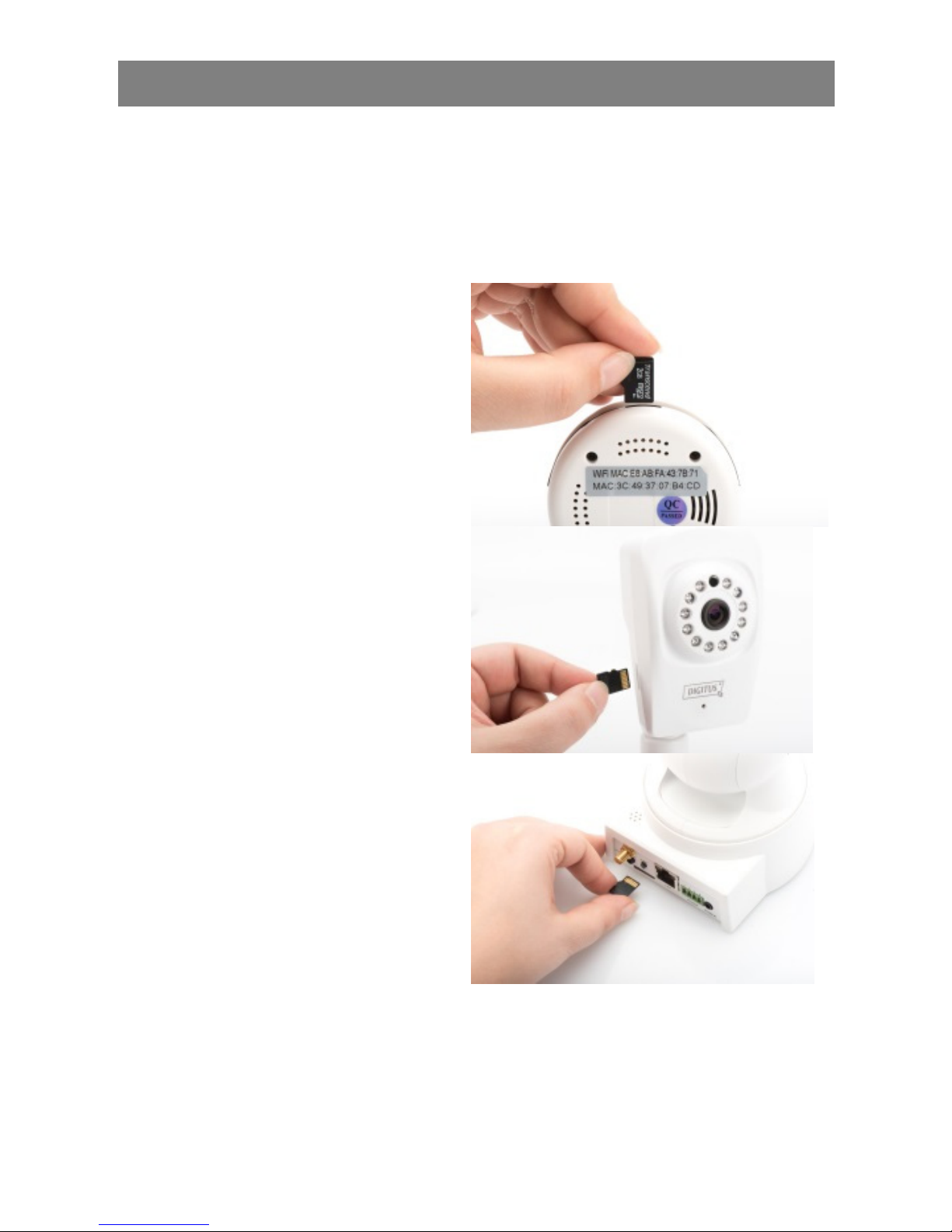
Install MicroSD Card
DIGITUS
®
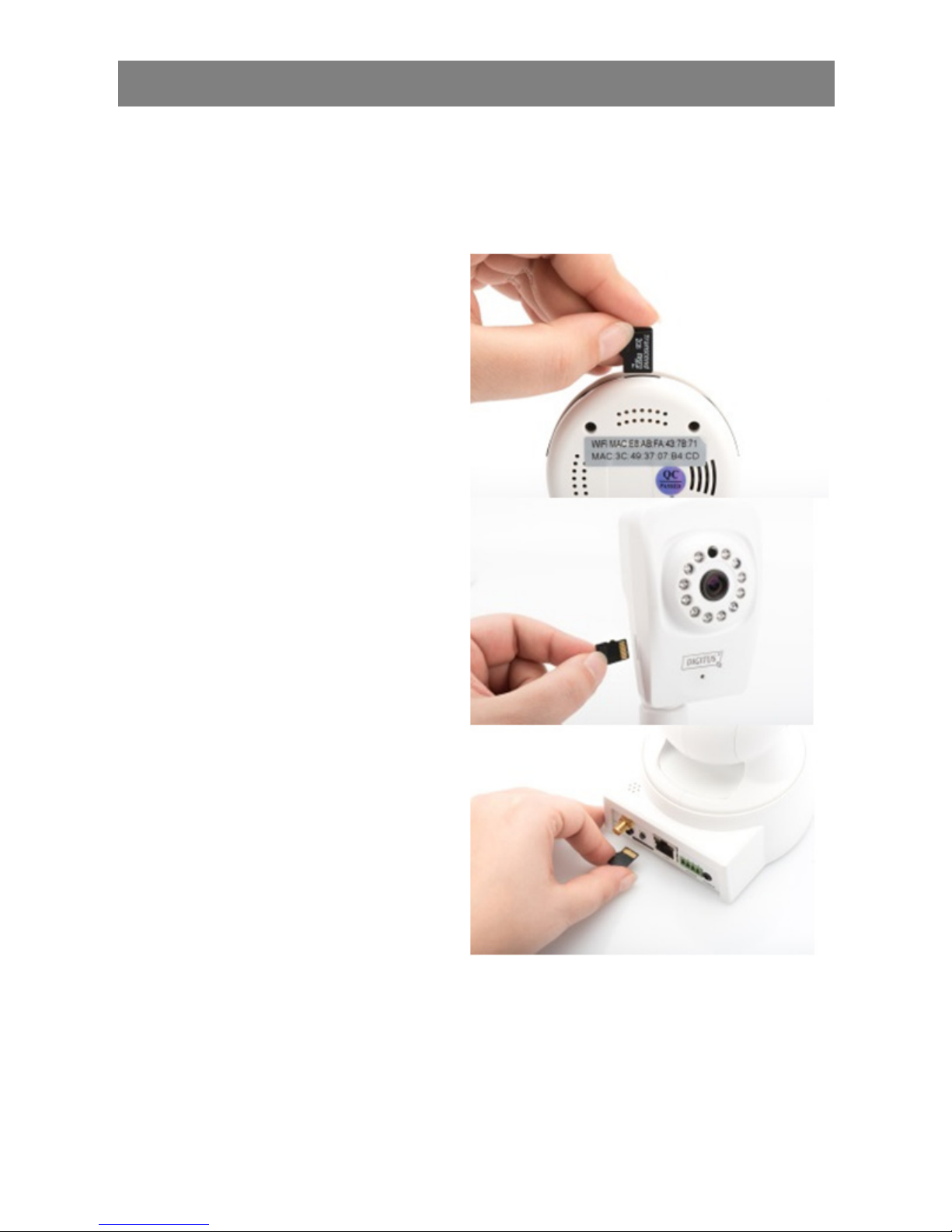
indoor Plug&View cameras can be equipped with a
microSD card for recording.
Check installation option by means of the installation illustration.
DN-16047
Install the SD card as
illustrated, with the golden
contacts towards the camera
lens.
DN-16046
Install the SD card as
illustrated, with the golden
contacts towards the camera
lens.
DN-16029
Install the SD card as
illustrated, with the golden
contacts up.
Page 6
6
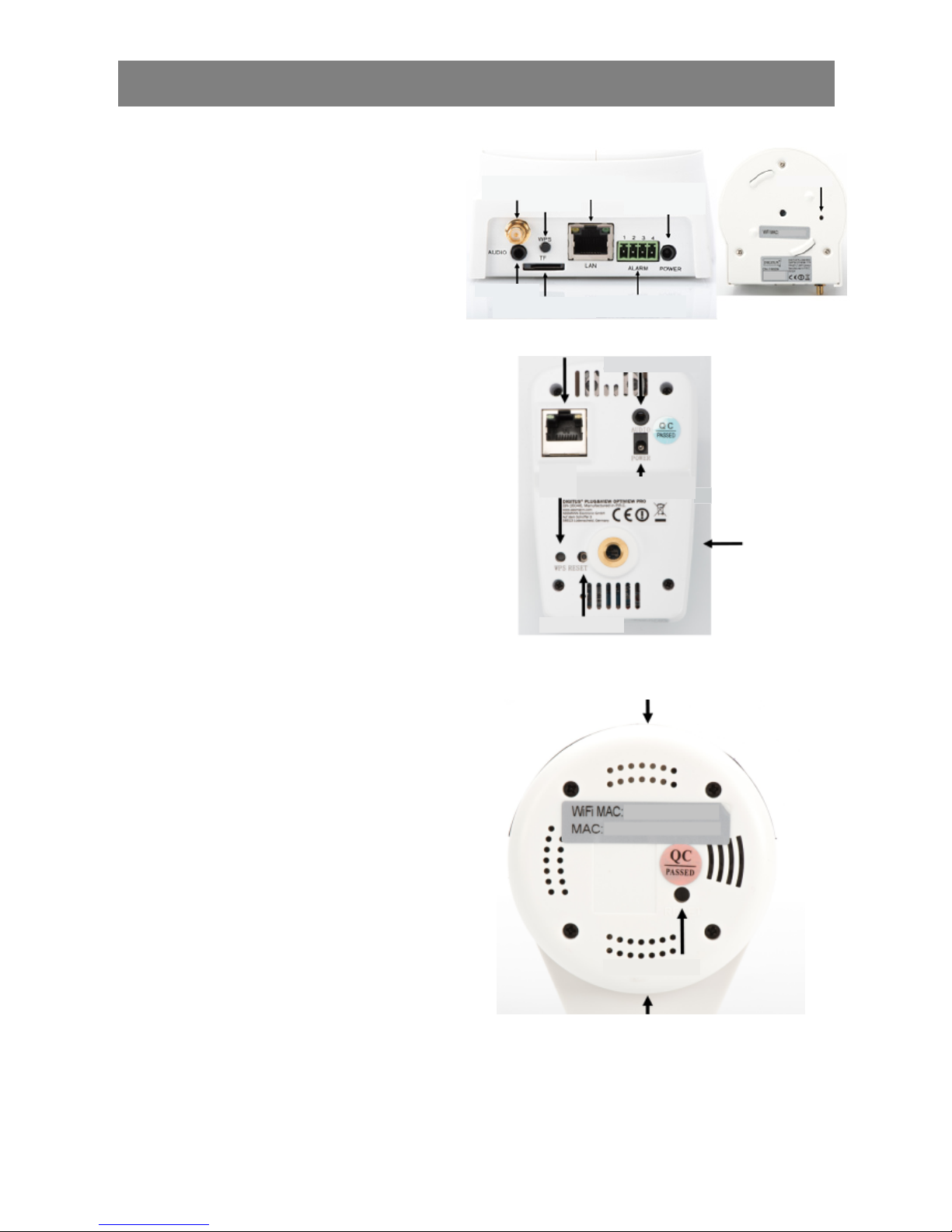
Camera Connections
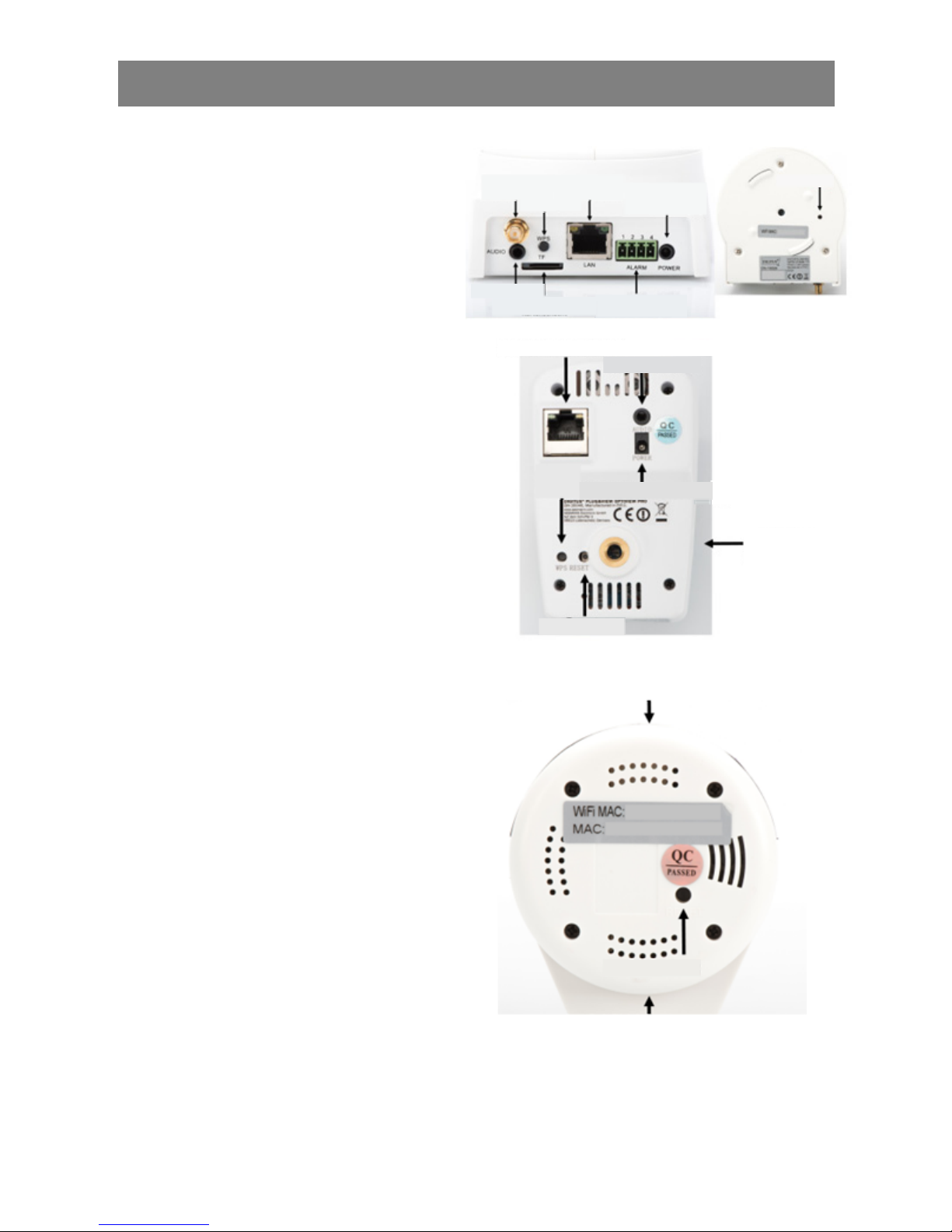
LAN:
Connect the camera to the
LAN port of your router.
Reset:
Press and hold the Reset
button for 10 seconds after
starting the camera to reset the
camera to default settings.
Power:
Connect the supplied power
cord to supply the camera with
power.
MicroSD:
Insert a microSD card for local
storage.
Mic:
Microphone (Audio In).
Audio output:
Connect an external speaker
via the 3.5mm audio cable.
WPS:
Press and hold WPS button for
8 seconds after camera bootsup to activate WPS mode.
(*DN-16029 and DN-16046
has WPS button)
Alarm:
Pin1: Alarm input
Pin2: Ground
Pin3: Not in use
Pin4: NO
Antenna port
WPS butt on
Network port
DC SV power supply
Reset
Alarm input/output
MicroSD card slot
Audio output
Network port
Audio output
WPS
MicroSD card
slot
MicroSD card slot
Reset
Reset
DC 5V power supply
DC 5V power supply
Page 7
7
Camera Connections
DIGITUS
®
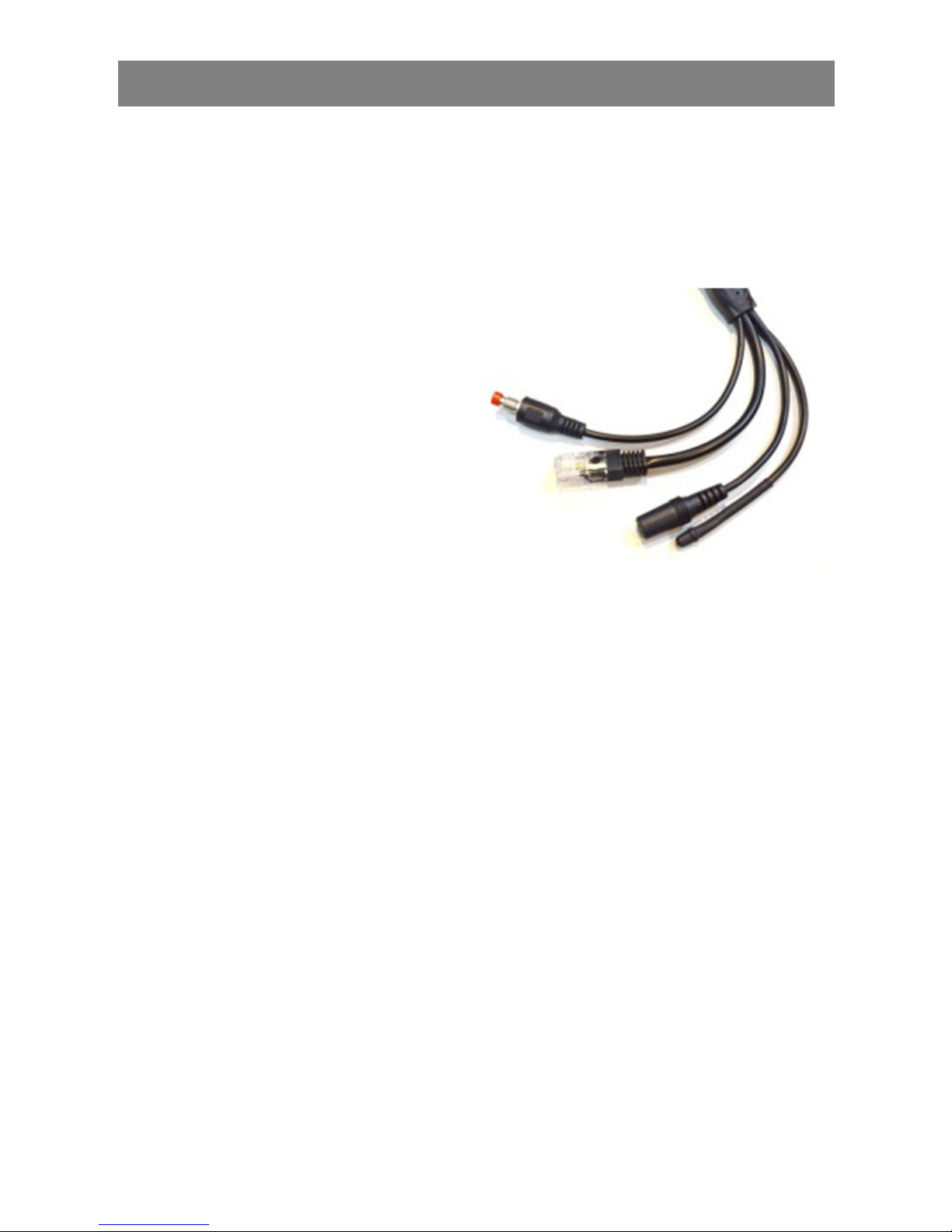
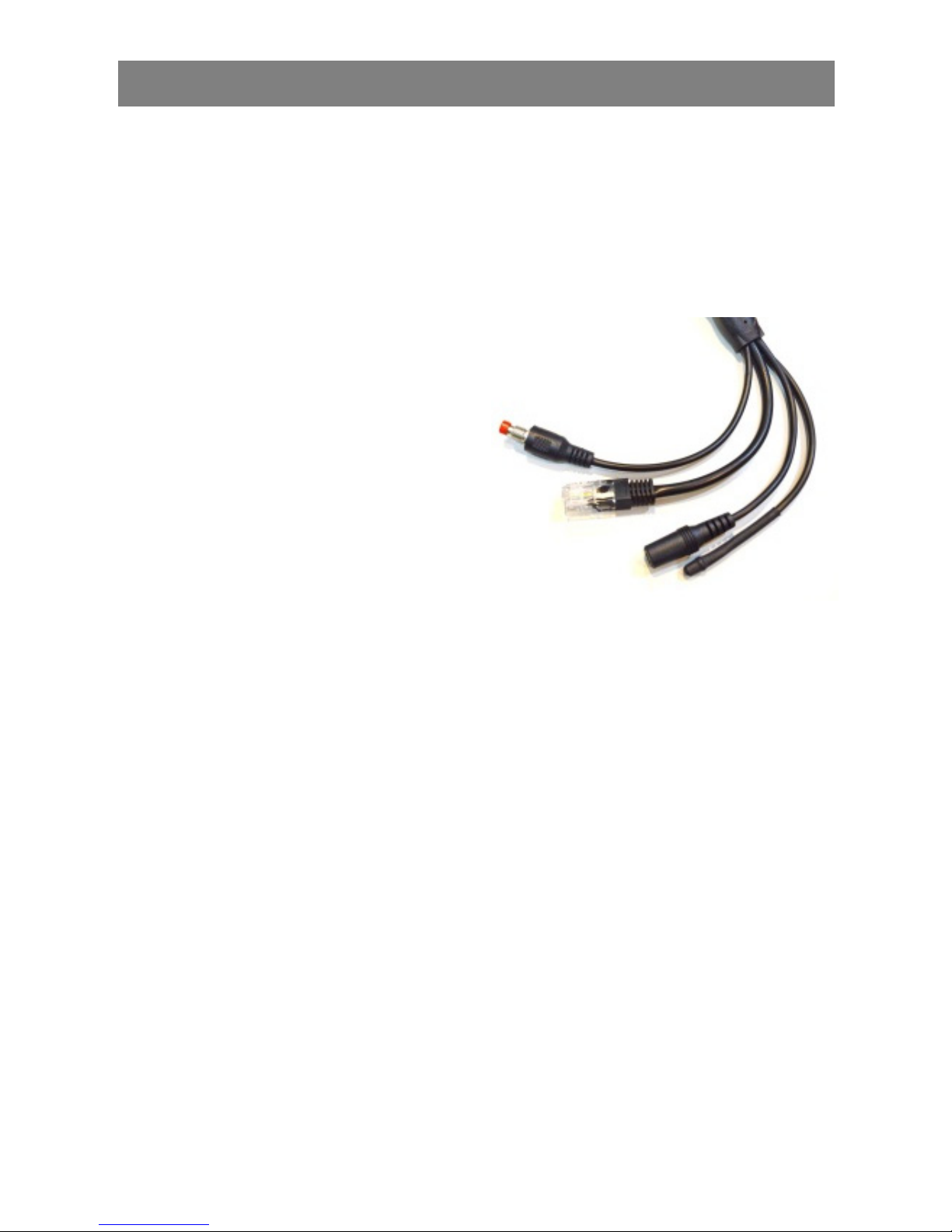
outdoor Plug&View cameras are equipped with a special
cable.
Check installation option by means of the installation illustration.
Reset button:
Press and hold this button
for 10 seconds after the
camera is connected and
ready-to-use. This resets
the camera to default
settings.
Network cable:
Connect the network
cable to you router on the
network to establish
Internet connection.
DC 12V power
connection:
Connect the external
power adapter to supply
the camera with power.
LED status indicator:
The blue LED status
indicator shows if the
camera is supplied with
power.
For DN-16039, DN-16043 and DN-16048, its power can be supplied
directly to the camera via the network cable in connection with a
PoE injector or PoE switch.
Page 8
8
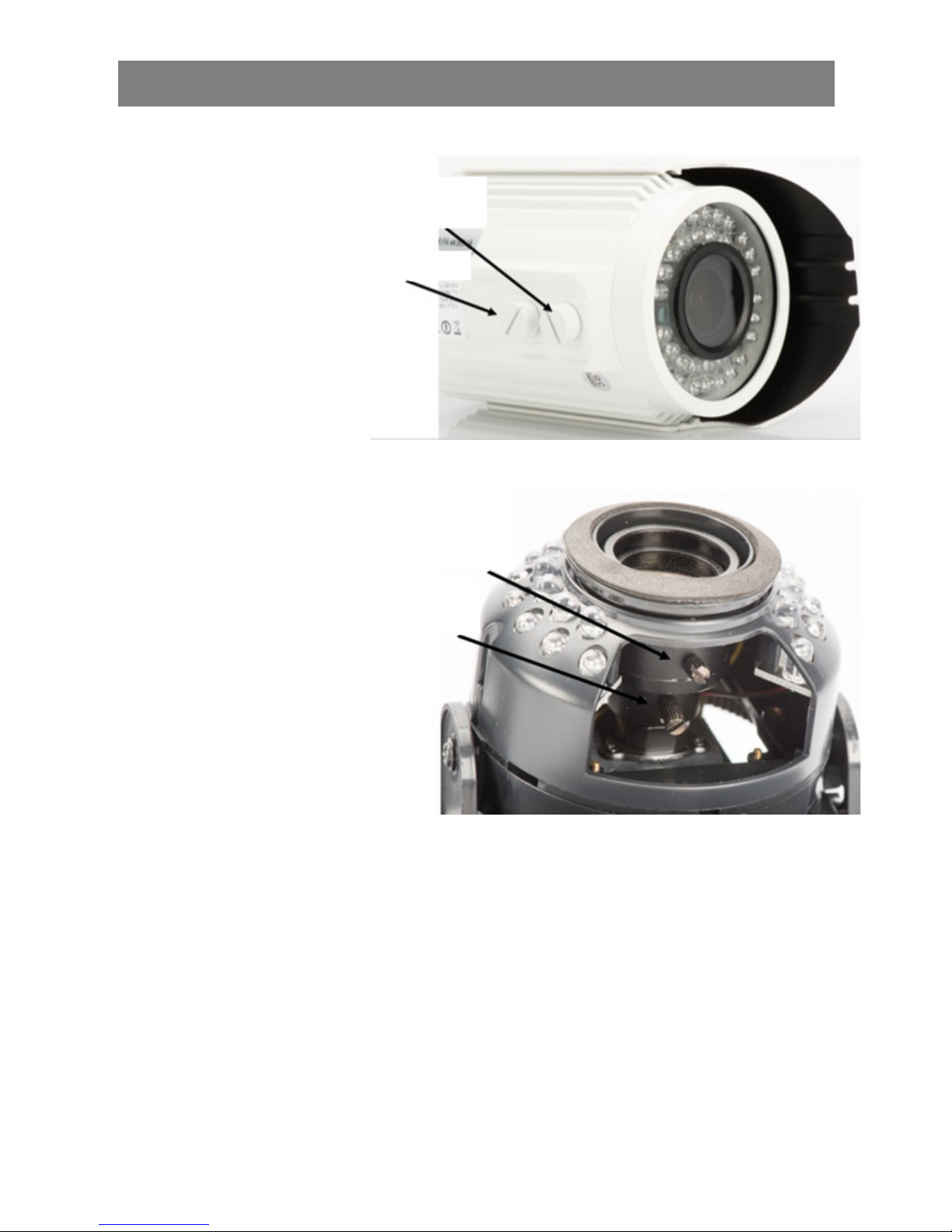
Lens Settings
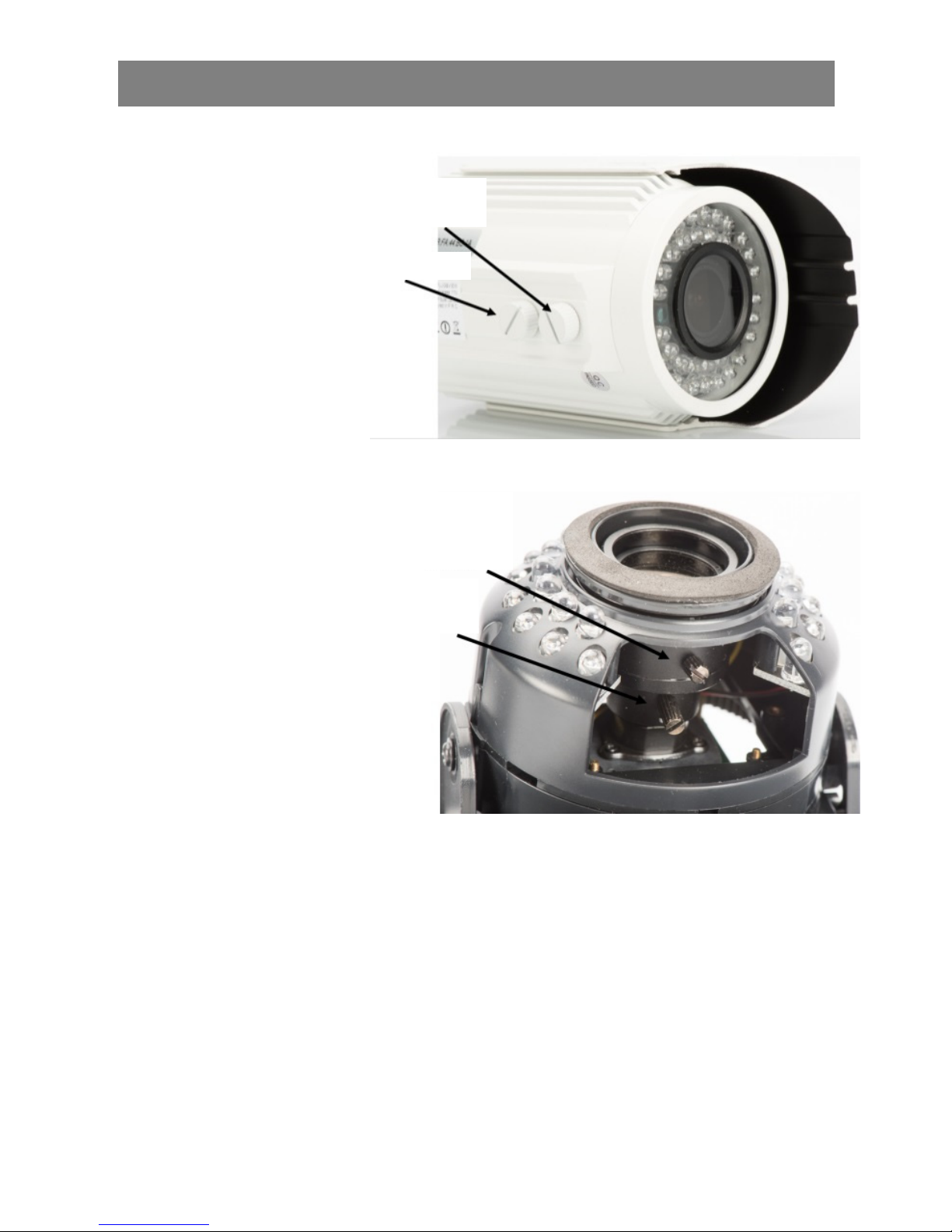
DN-16039
DN-16043
You can adjust focus
and sharpness via
manual controls.
Use the camera live
image to adjust
focus and sharpness
as required.
Set focus (angle)
Set sharpness
Set focus (angle)
Set sharpness
Page 9

9
1. Preparation
Before you can use your IP camera, some preparations must be
taken care of.
Connect antenna
Plug the wireless antenna into the connector and tighten the
mounting bolts.
Insert SD-card
The Plug&View IP cameras support MicroSD cards with up to 32 GB
storage capacity, which you can buy at your resellers. Pictures or
videos taken with your IP camera are then stored on this card.
If your camera has an external port and does not have existing
internal memory, insert your MicroSD card into the corresponding
slot until it firmly snaps into place.
Connect power supply
Plug the cable of the enclosed power supply into the "Power"
connection of the camera.
Connect camera to router (e.g. AVM Fritz! Box,
Telekom Speedport etc.)*
Connect one end of the supplied network cable to the LAN port of
the camera. Connect the other end of the network cable to one of
the connectors marked as 'LAN' on the back of your router. Some
routers have only one LAN connection, others have multiple
connections. Your router must have a working Internet connection.
* You can skip this point with the access point mode of the
cameras. For DN-16047 this point must be skipped.
Page 10
10
2. Setting up the Plug&View User Account
In order to use your Plug&View camera and to have a video
liveview at anytime and anywhere, you need to register your
camera in a Plug&View user account. The setup and control can
both be done either from your Smartphone/tablet as well as from a
PC/Notebook.
2.1 Create a user account with your Smarthpone/
tablet
If you have an Apple
®
iOS device, then you will find our "DIGITUS®
Plug&View" App in the Apple App Store
®
. For Smartphones and
tablets running on Google Android OS you can find our "DIGITUS
®
Plug&View" App in the Google™ Play Store.
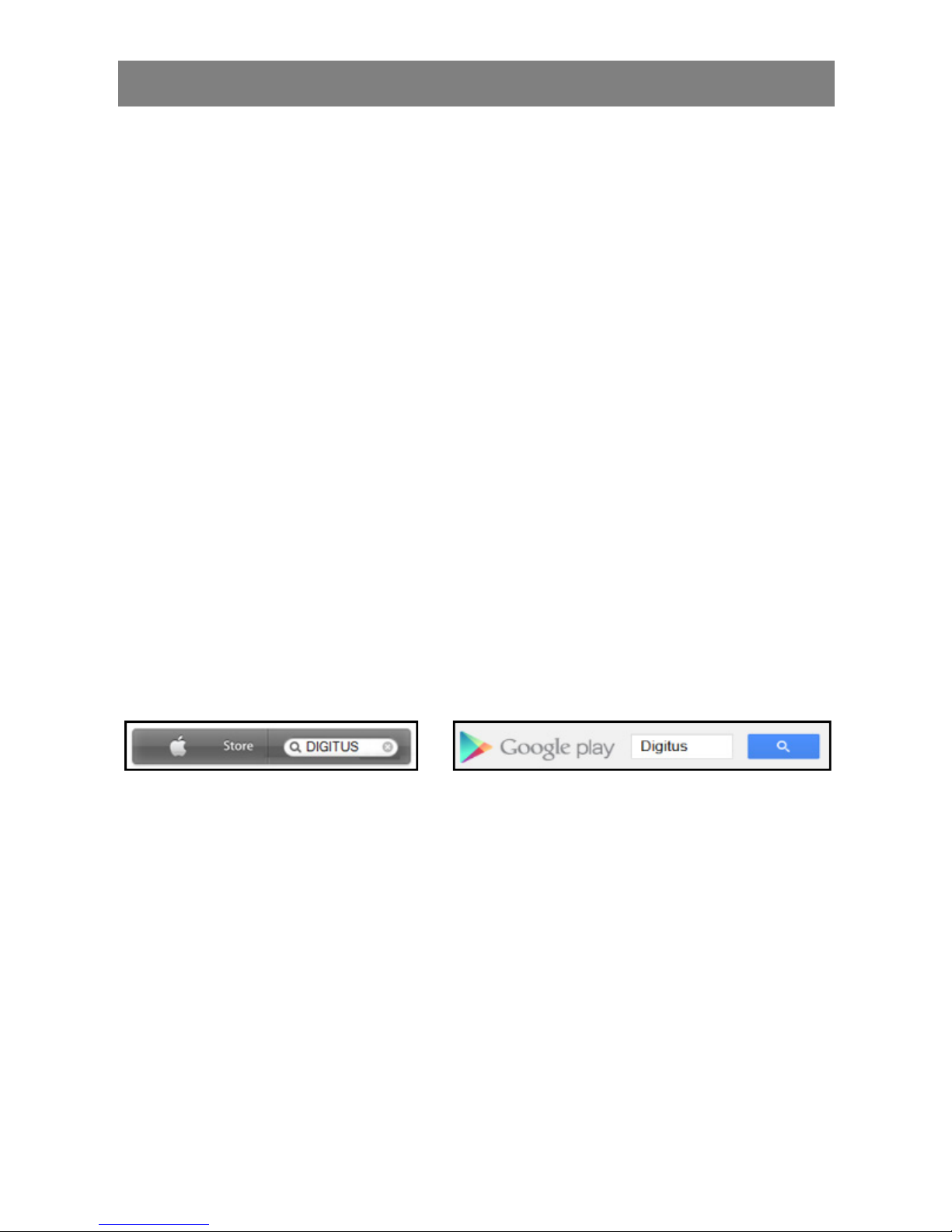
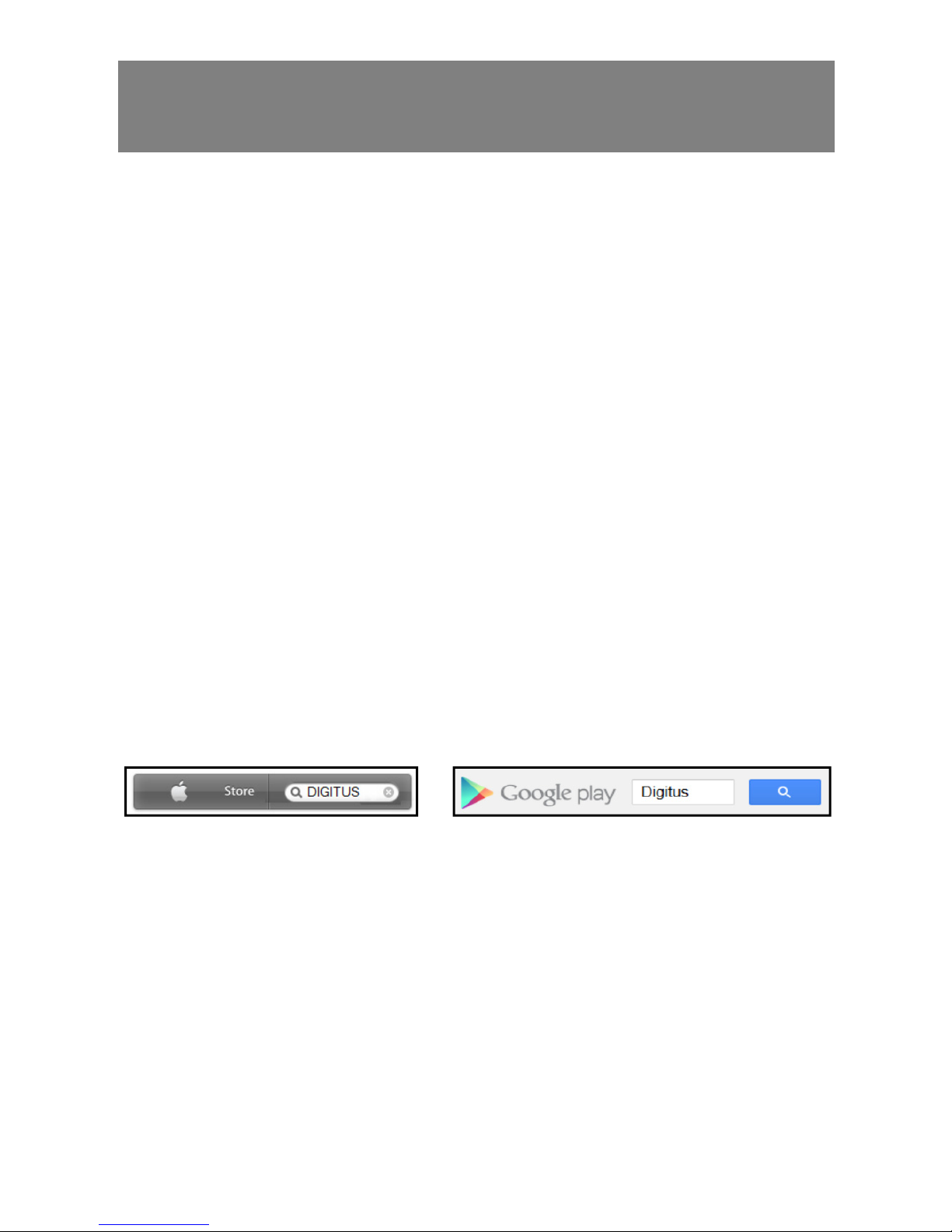
In the search field of the respective App Stores
®
enter "Digitus" or
"DIGITUS Plug&View".
Apple App Store
®
Google™ Play
Page 11
11
In the Search results the "DIGITUS® Plug&View"App will be marked with this symbol.
Then install the App on your mobile device.
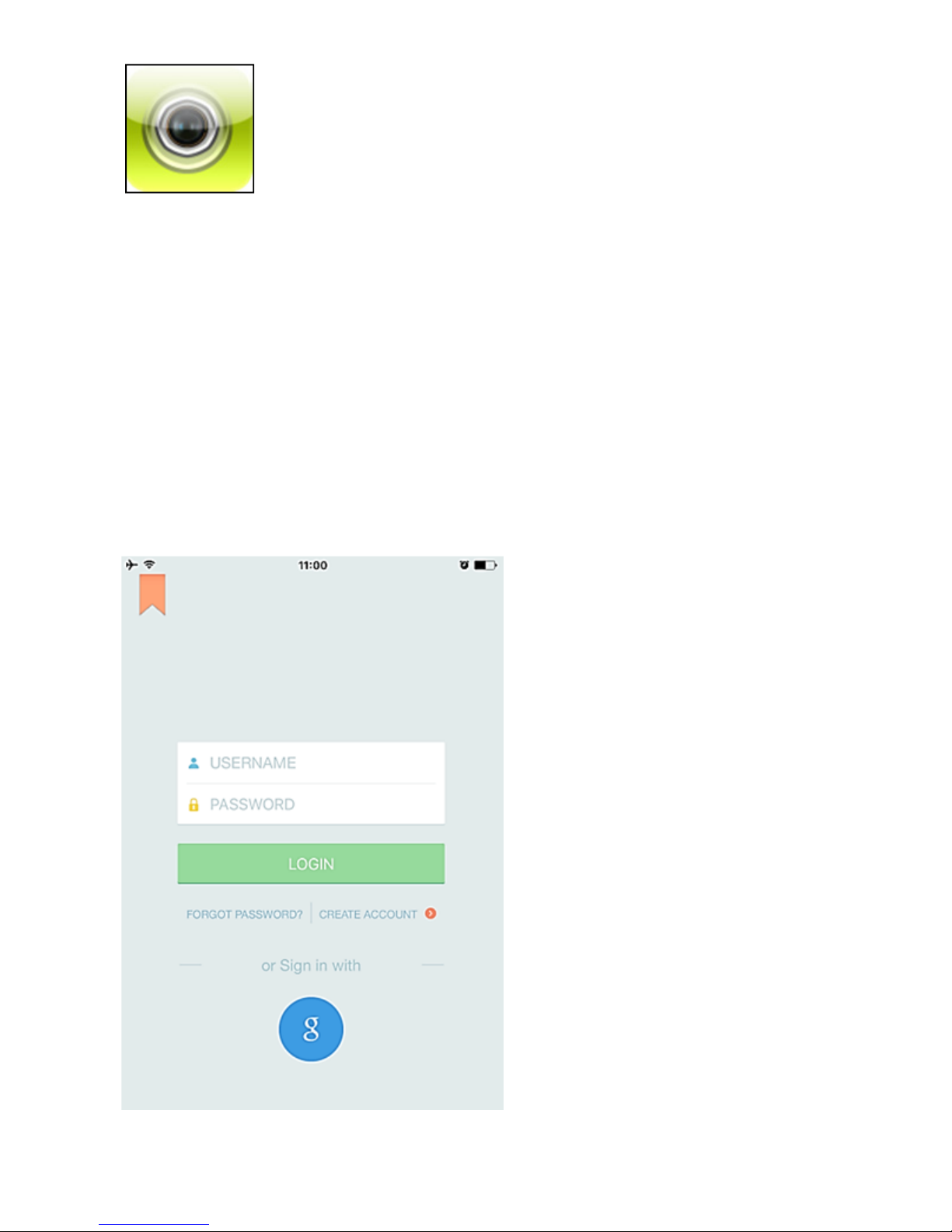
Start the App on your tablet or on your Smartphone. You have 2 options
to create your account:
1. If you already have a Google account, you can use your Google
account to use your Plug&View App, or
2. You directly create a new Plug&View account with an individual
user name and password.
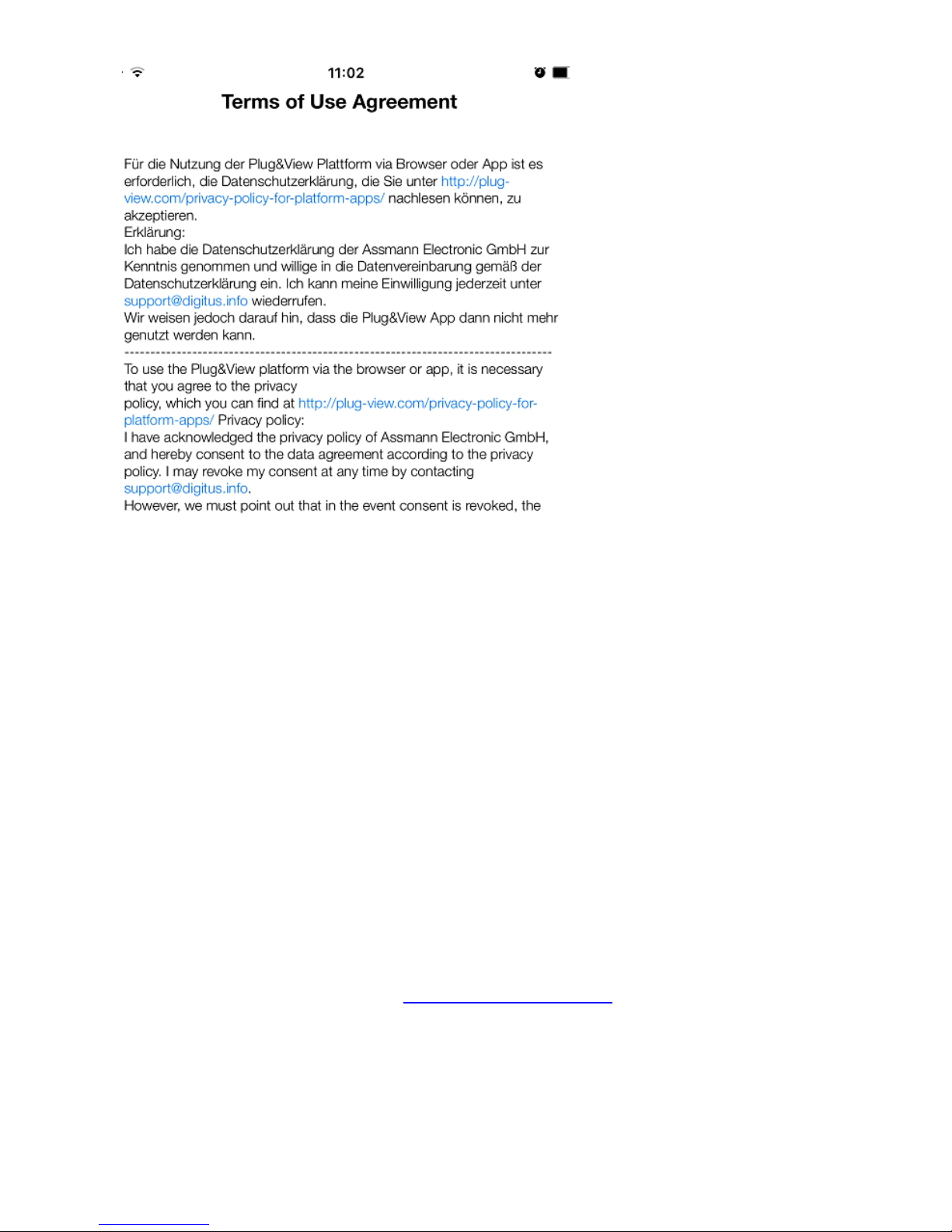
1. Sign in with Google
account
Click on "g" for "Google
account" login. Then you
can use your Google Mail
address and password to
log in.
Or
2. Create new account
with Plug&View
Click on "Create Account".
Page 12
12
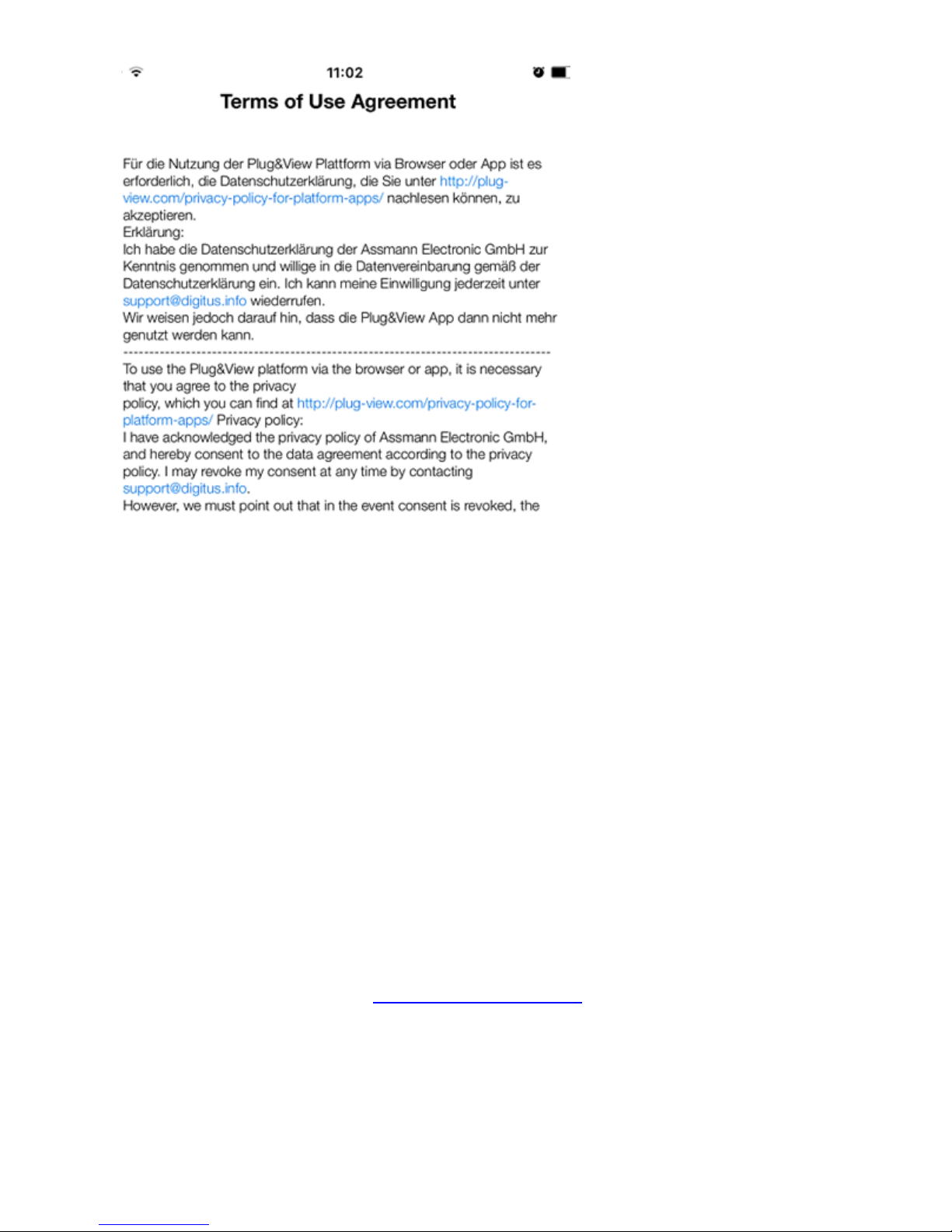
Accept the privacy
policy for using the
DIGITUS
®
Plug&View
system.
On the next page,
please choose a user
name, a password,
and confirm your
e-mail address.
Then tap on "Apply" to your Plug&View Account to create. Next you
will receive an e-mail with instructions on how to activate your
account. Then log into the App with "Login" using your user name
and password. Now you can add your camera to the account
(proceed to item 3).
2.2 Create user account with your PC
Besides App support, DIGITUS Plug&View system also supports
PC/Notebook via browser access.
Please visit the website http://plug-view.com
Then click on "Login" to enter Plug&View Web Portal.
Page 13
13
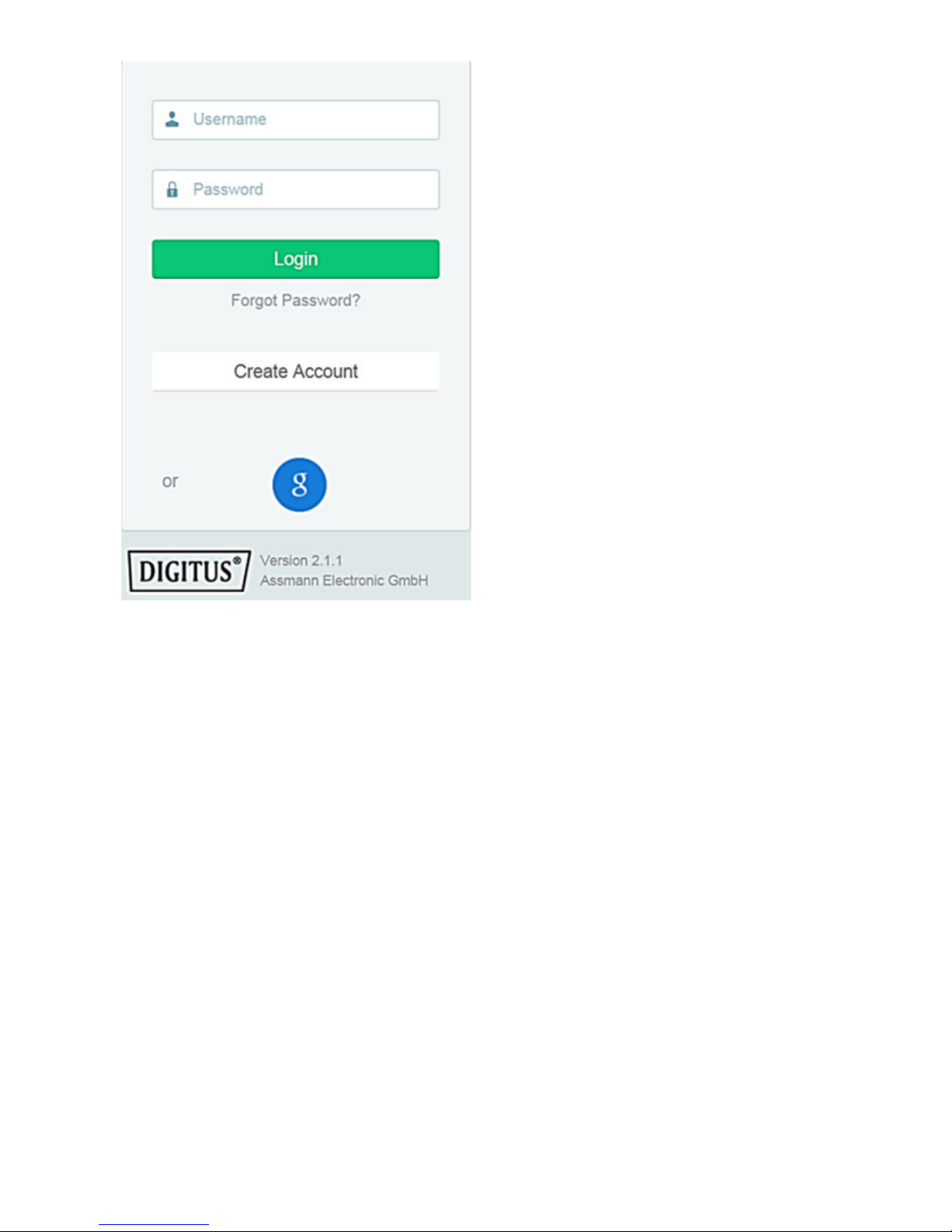
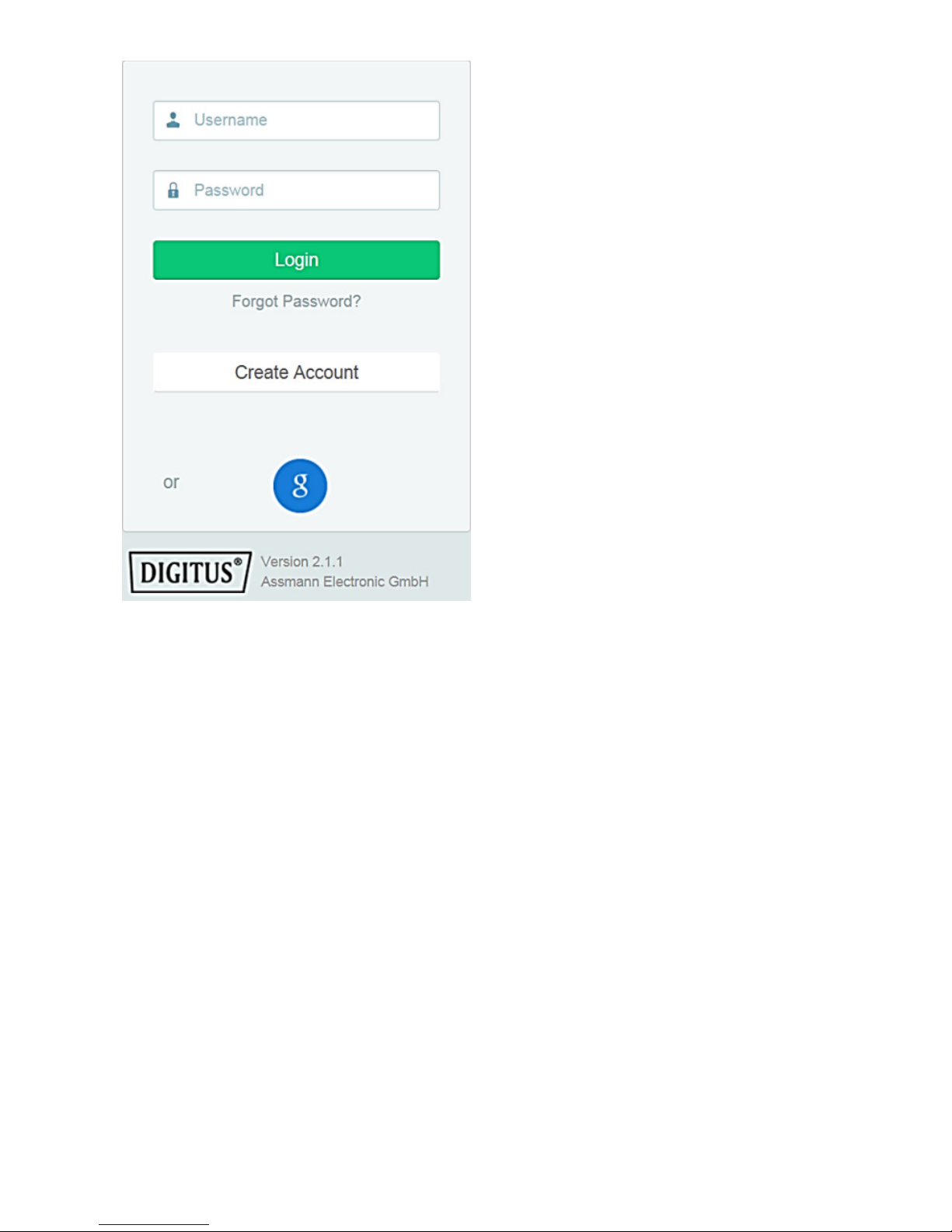
1. Sign in with Google account
Click on "g" for "Google
Login". Then you can use your
existing Google Mail address
and password to log in.
Or
2. Create new account with
Plug&View
Click on "Create Account".
Please complete the information
on the next page and confirm
your entries with "Apply". Next
you will receive an e-mail with
instructions on how to unlock
your account. On the login page
you can then log in with your
user data and add your camera.
At this point, you have successfully created an account either by
App or by Web portal.
To continue WiFi setting for the IP camera via Access-Point mode,
please follow on Section 3 of this manual.
Please note that for DN-16047, it is a must to connect the camera
to Internet via Access-Point mode.
Skip to Section 4 of this manual if your camera is connected to your
router via LAN cable.
Page 14
14
3. Connect Plug&View IP Camera Via Wi-Fi
3.1 With Smartphone/tablet
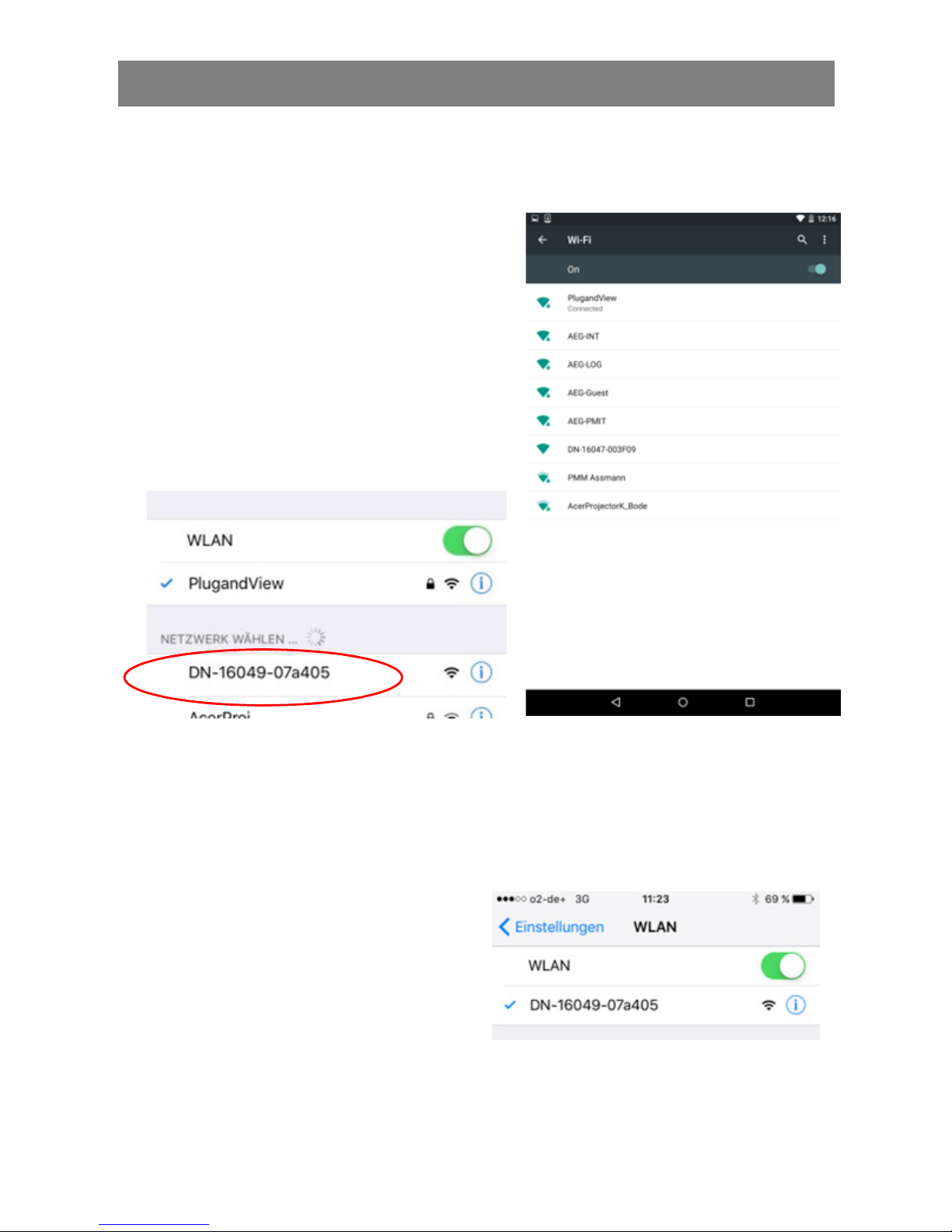
Open the Wi-Fi settings on your
smartphone/tablet.
Search for available wireless
networks in the immediate vicinity.
The camera will be displayed as a
wireless network with its model
number and the last 6 characters of
its MAC address.
Connect your smartphone/tablet to the IP camera via the Wi-Fi
connection.
After smartphone/tablet is
connected to the camera you
can continue the Plug&View
app installation. Open the
Plug&View app.
Page 15
15
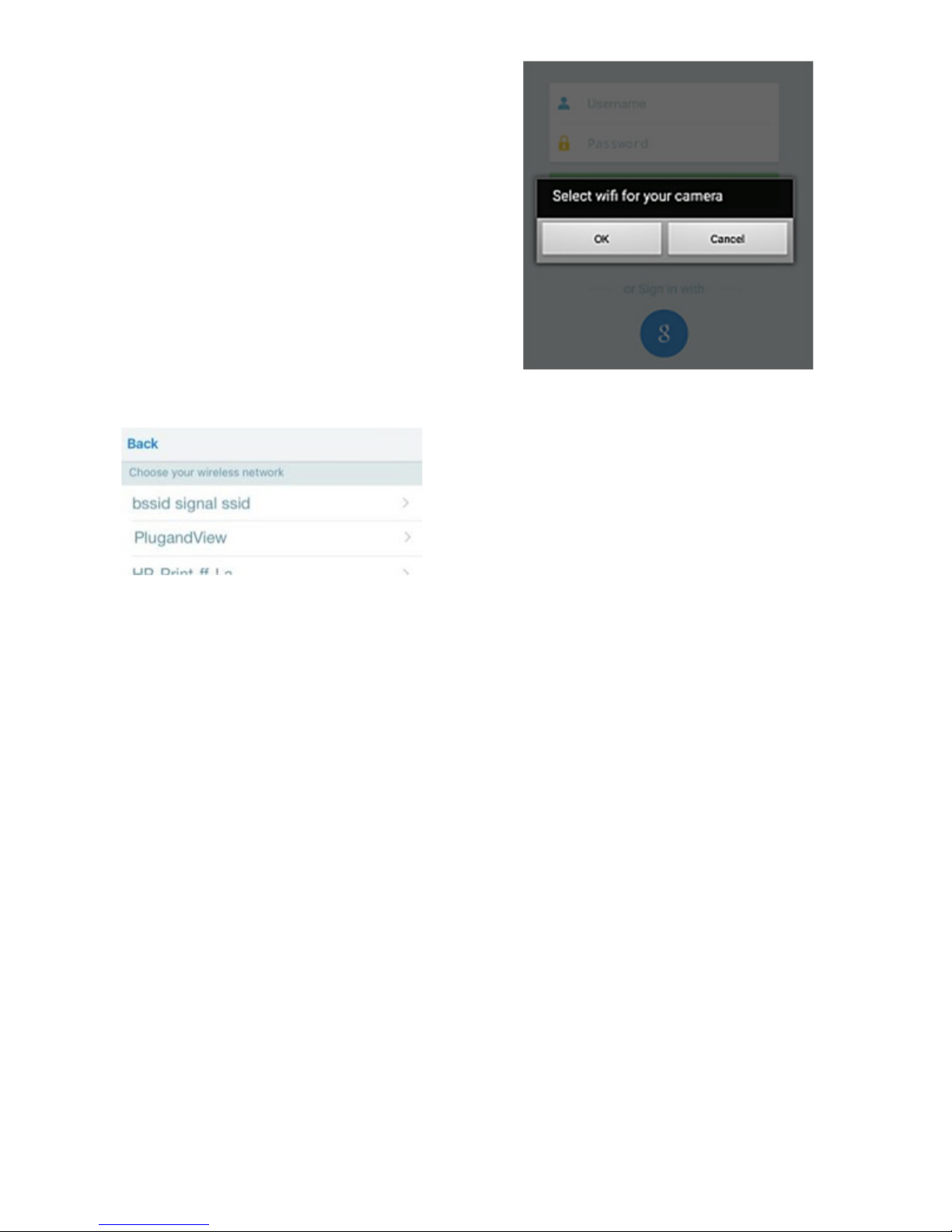
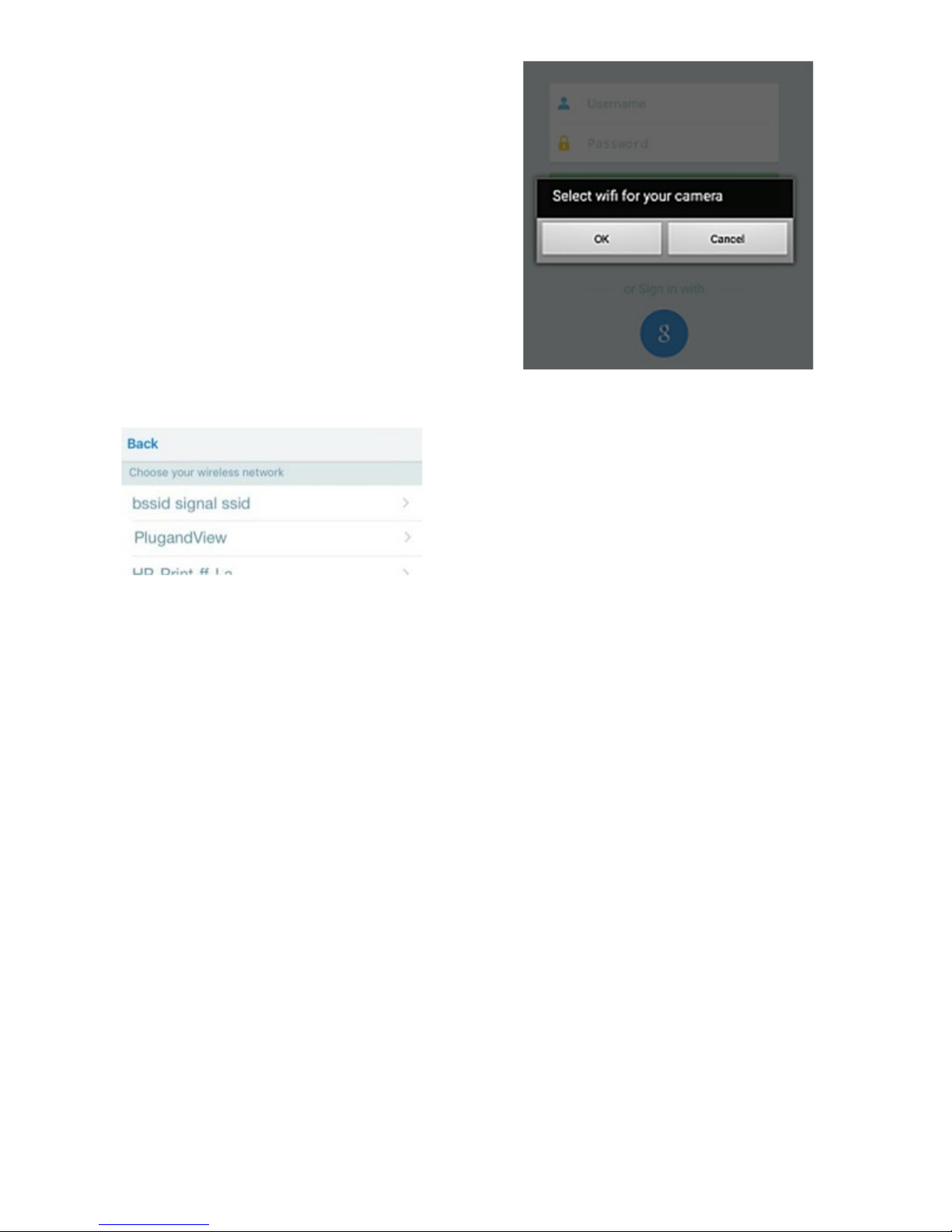
The Plug&View app detects
connection to a Plug&View
camera operated in access
point mode and prompts you to
select the Wi-Fi network, to
which the camera is to be
connected.
Available networks in the vicinity will
be indicated. Please select here the
network, with which the camera
should be connected. If your network
is not displayed, the camera may
need to be repositioned.
ATTENTION: Hidden SSID´s, meaning hidden Wi-Fi networks,
are not supported by the camera. Please make your network
visible, if you want to install your camera into one of these.
Page 16
16
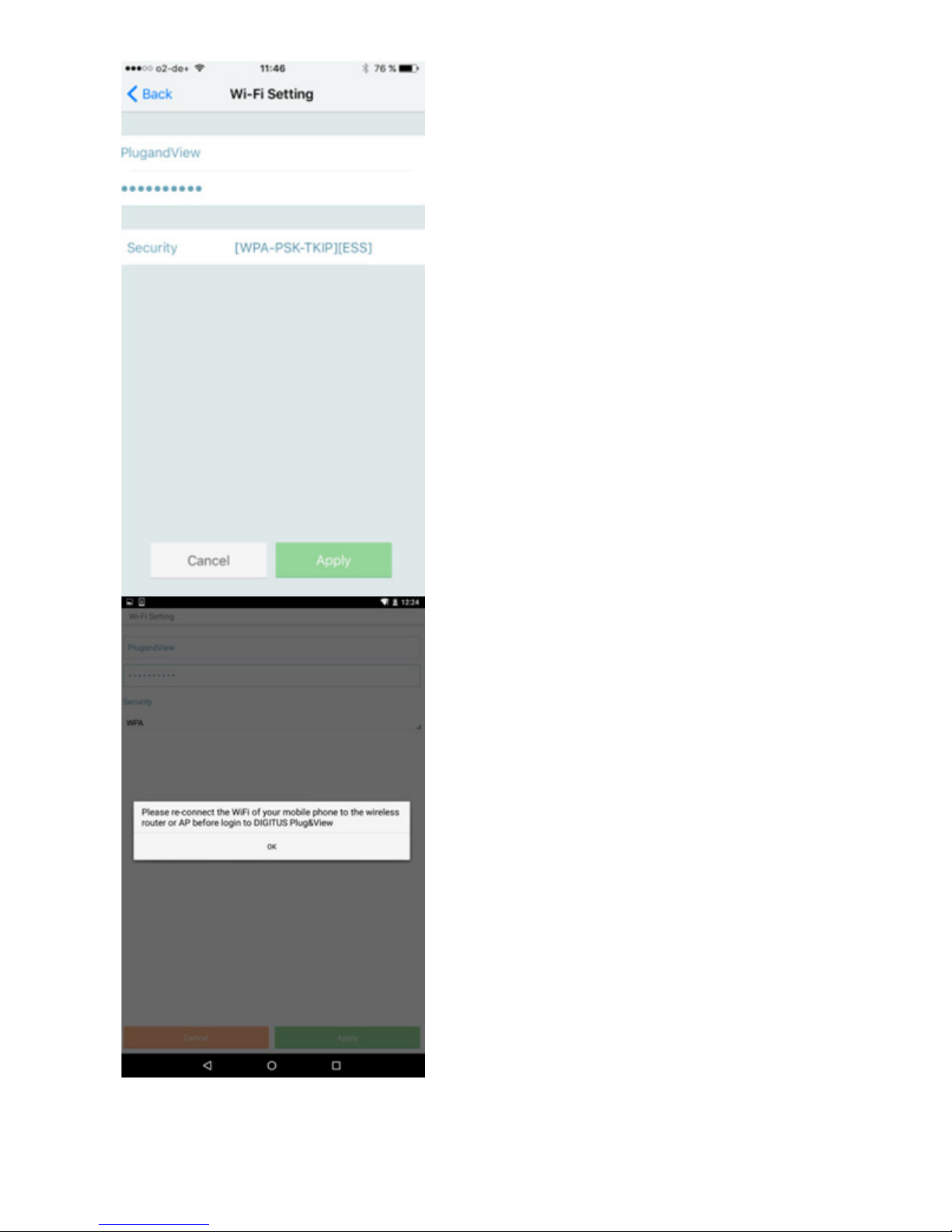
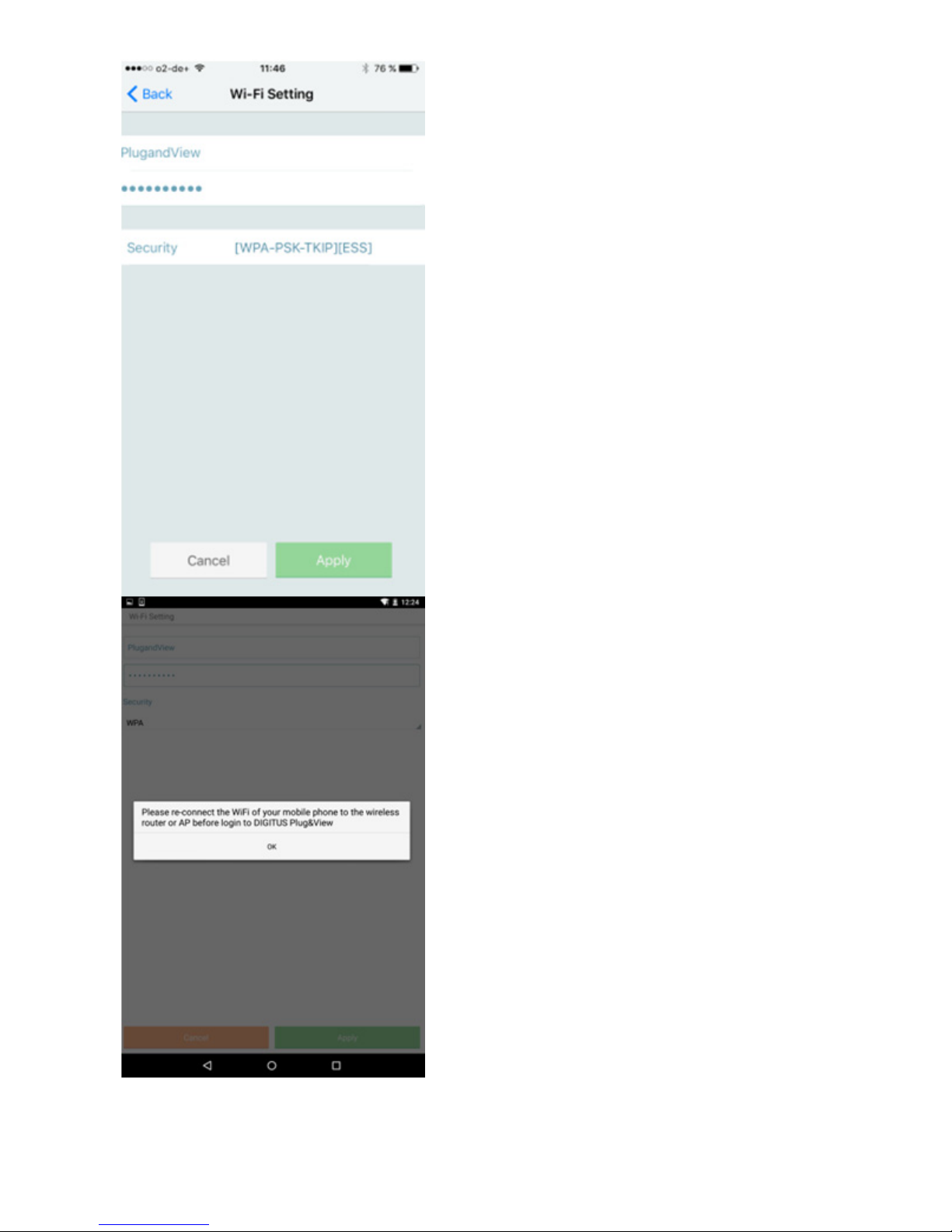
Enter the network password in the
password field, with which your
Wi-Fi network is encrypted and
confirm the input with OK.
Under Android operating systems
you are prompted after successful
connection to reconnect your
Smartphone/Tablet to your Wi-Fi
network again.
As a rule, this will happen
automatically. Should this not be
the case, please go to your
Smartphone/Tablet Wi-Fi settings
and connect to your Wi-Fi network
there.
Page 17
17
4. Add Plug&view IP camera
4.1 With Smartphone/tablet
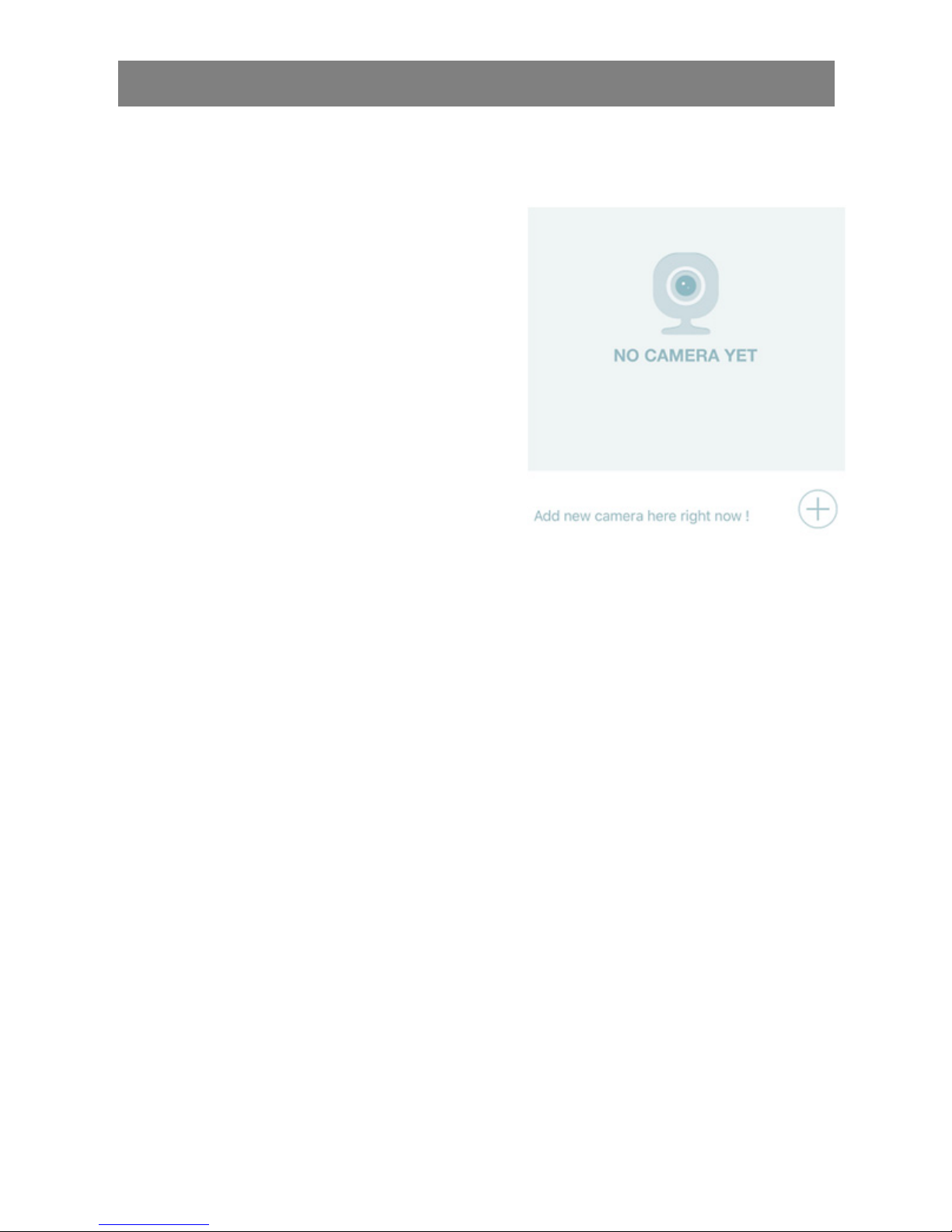
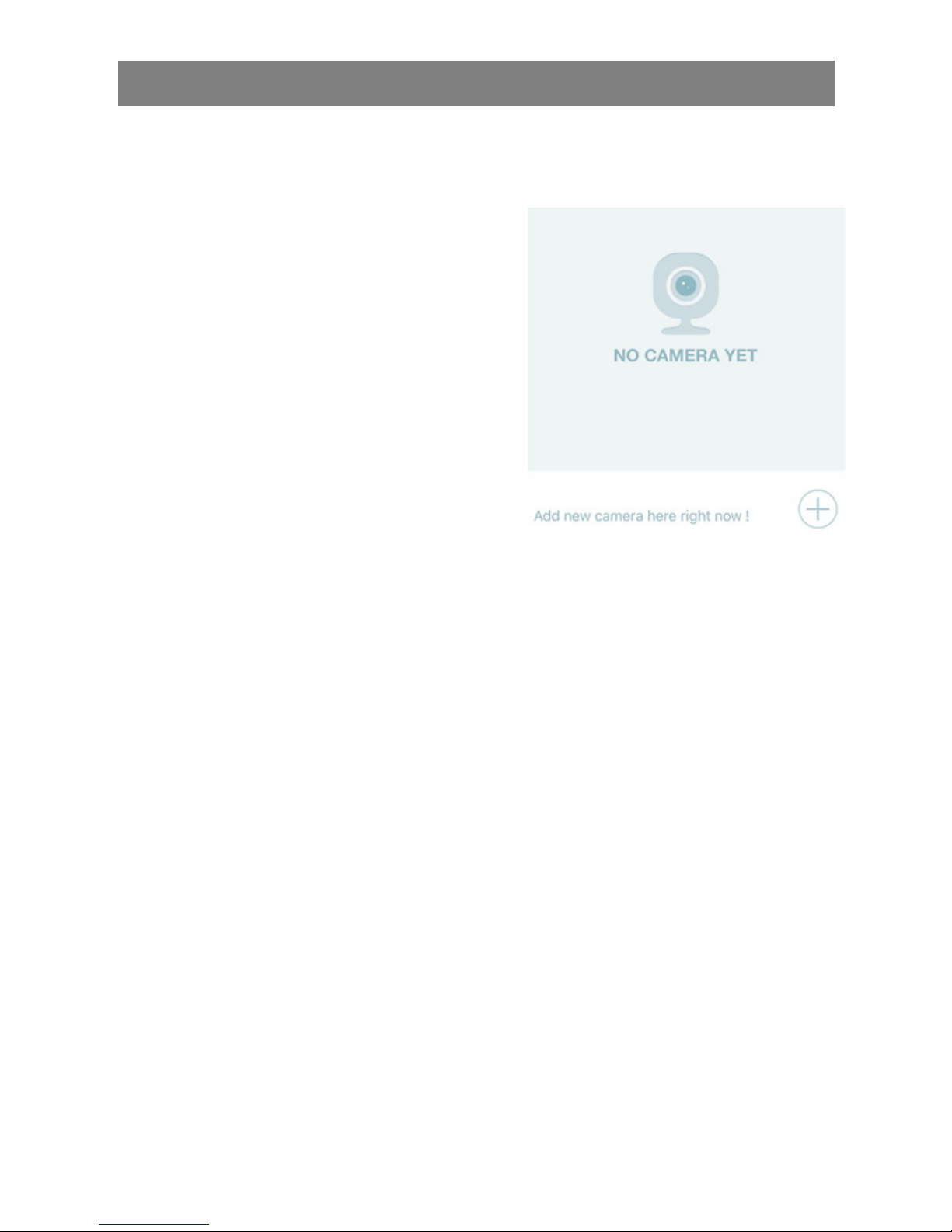
Press "+" to add a new camera
during the first Plug&View camera
installation.
Navigate to settings (cogwheel icon
top right) and tap on "Add camera"
if there are already cameras. This is
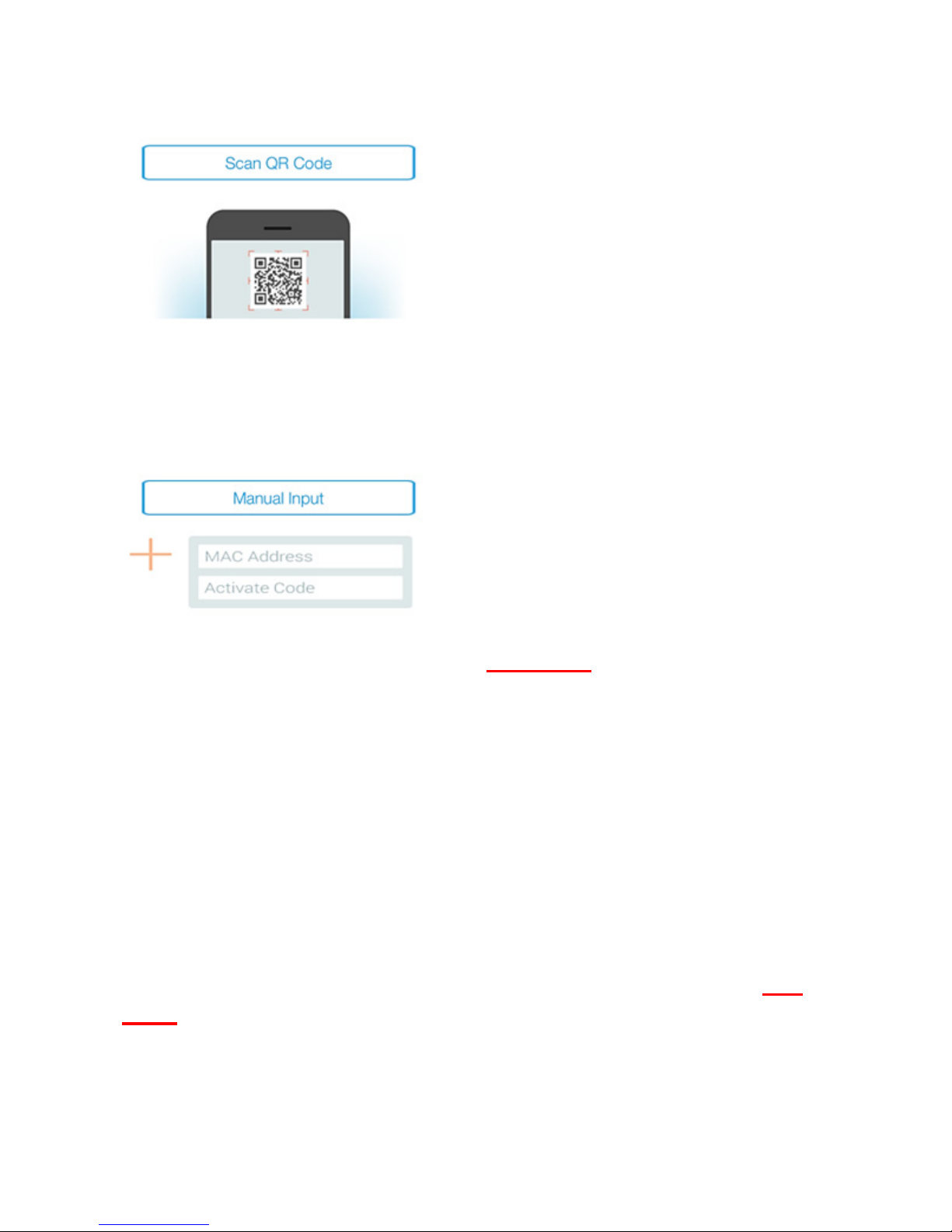
easily done by scanning the QRcode with your Smartphone/tablet
or through manual entry of the
activation data.
The following devices are suitable for scanning the QR-code: Apple
iPhone
®
, Apple iPad®, Android-Smartphone, Android-tablet (with
integrated rear camera).
The MAC-address, the activation code, and the QR-code can be
found on the last page of this guide.
Note: The Android version of the mobile device should be at least
2.3.5 or higher.
Page 18
18
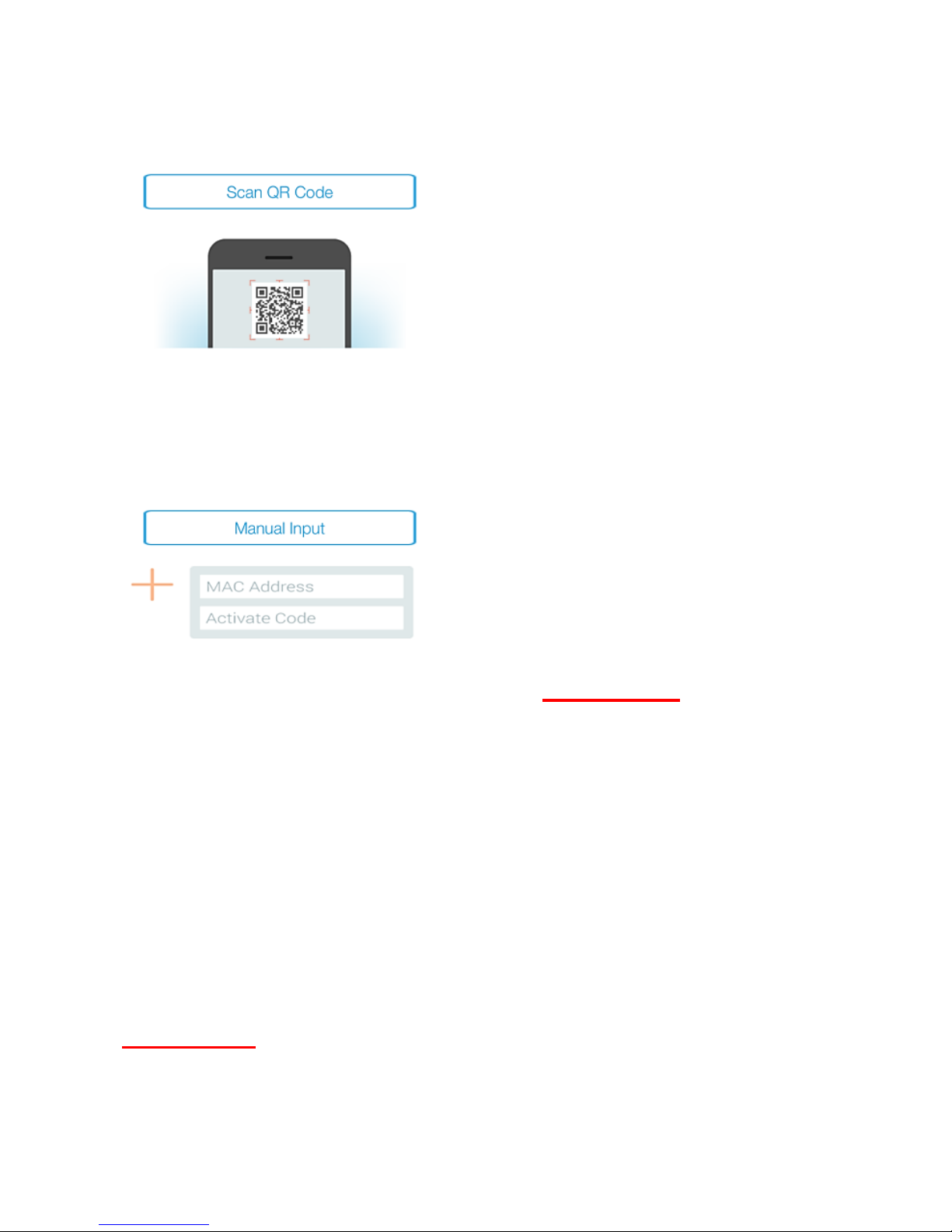
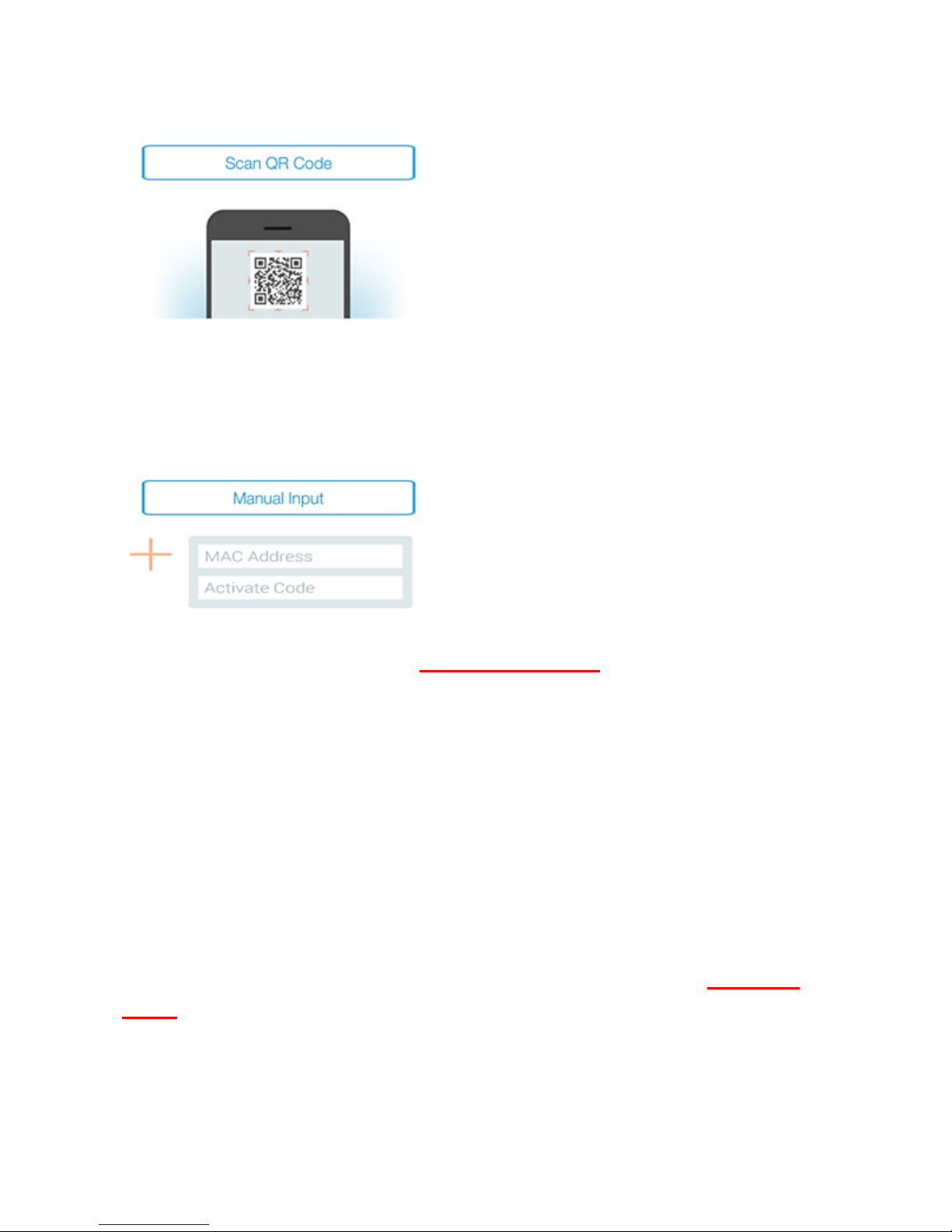
Adding the camera by scanning the QR-Codes
On the next page, select the option
"Scan QR code".
The QR code scan function of your
mobile device is activated.
Please scan the QR code on the last page of this manual to add
the camera into your account.
During QR code scanning, you may need to move your mobile
device backwards and forwards until the code is recognized.
Adding the camera though manual input of MACaddress and activation code
The MAC-address and the activation code are located on the last
page of this guide. Navigate to "Manual input" after selecting "Add
camera" in the Plug&View app.
Enter the alphanumeric combination, which you find under "MAC".
Then enter your activation code and click "Apply".
Page 19
19
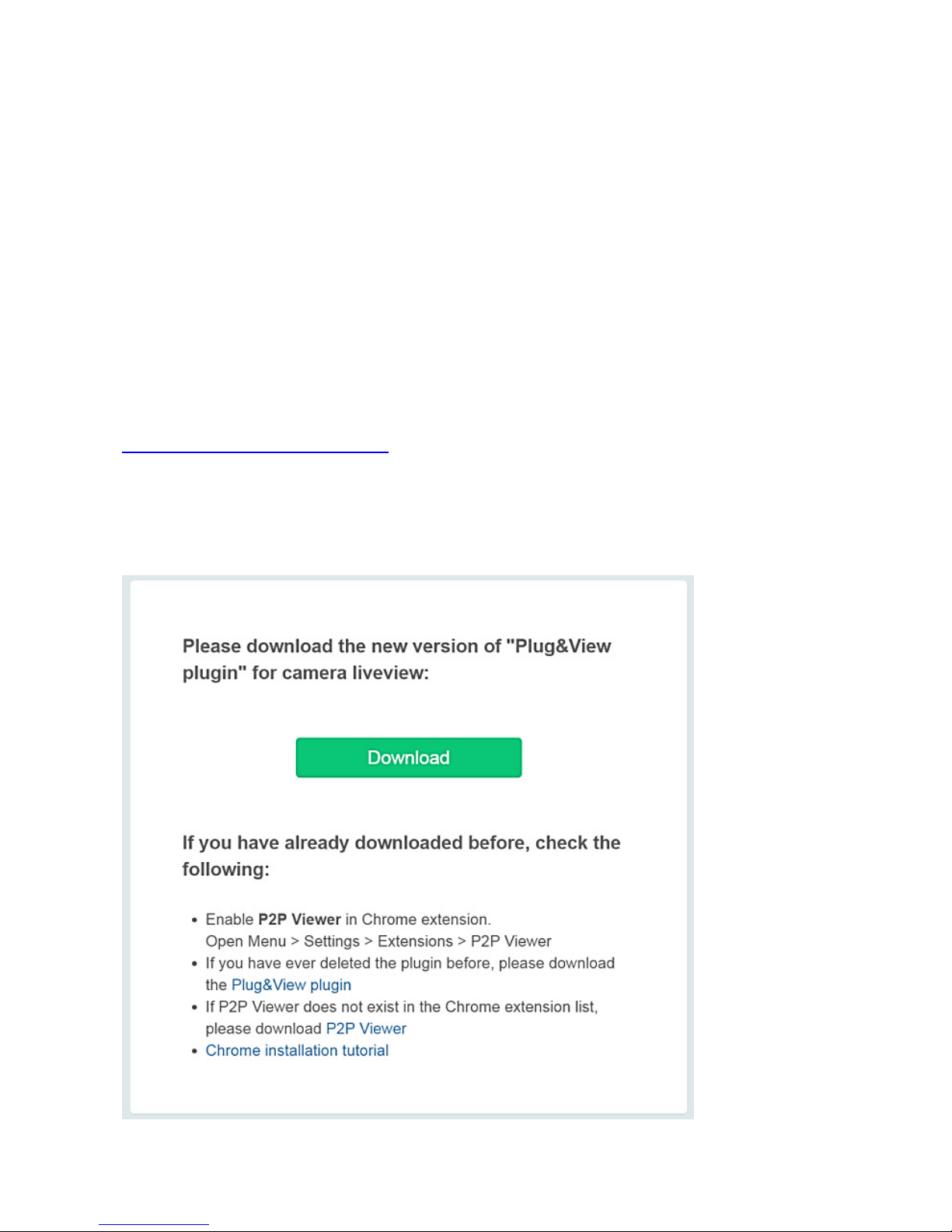
4.2 Add the camera to the PC via the Browser
For PC/Notebook users, you can also add cameras into your account,
which is the similar process as seen from 4.1 with mobile device.
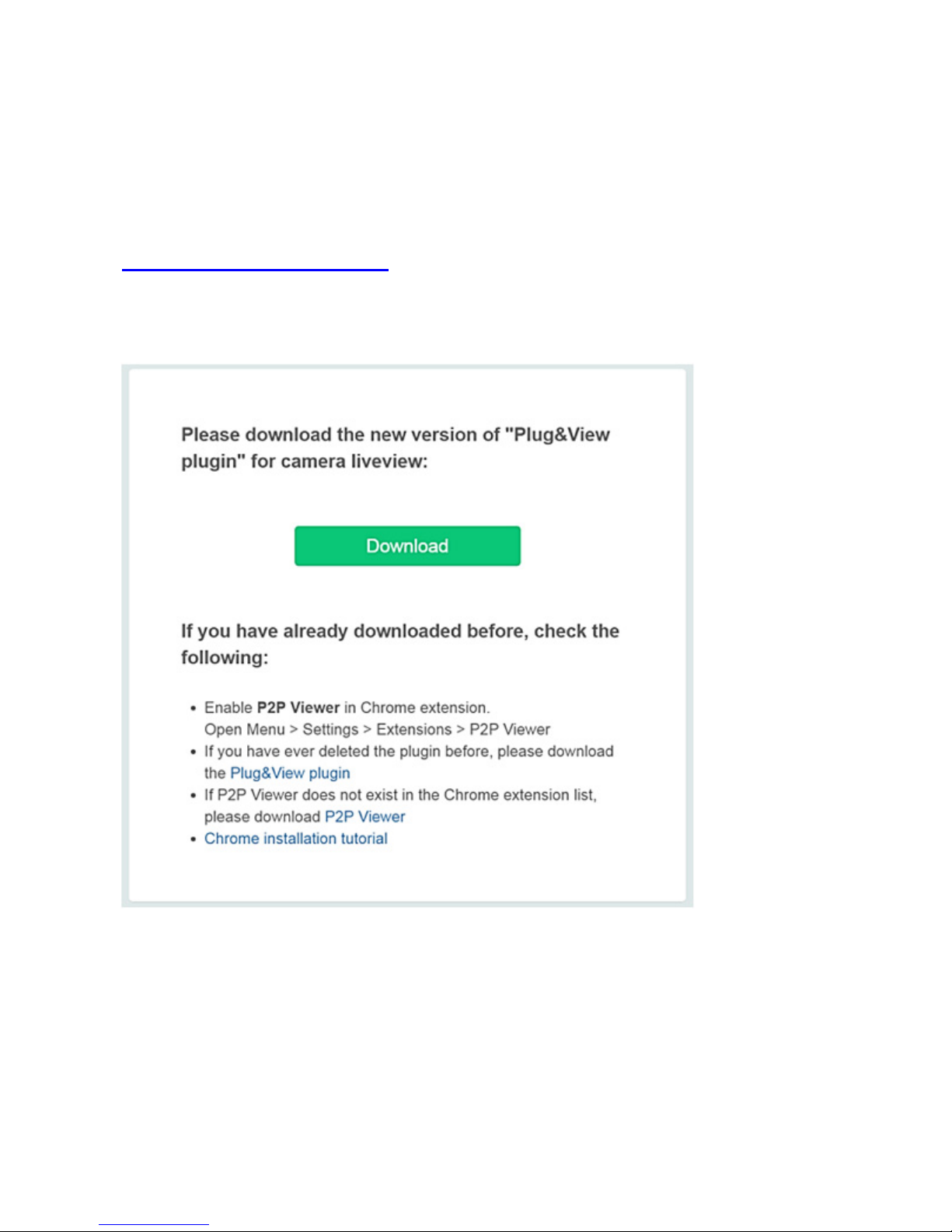
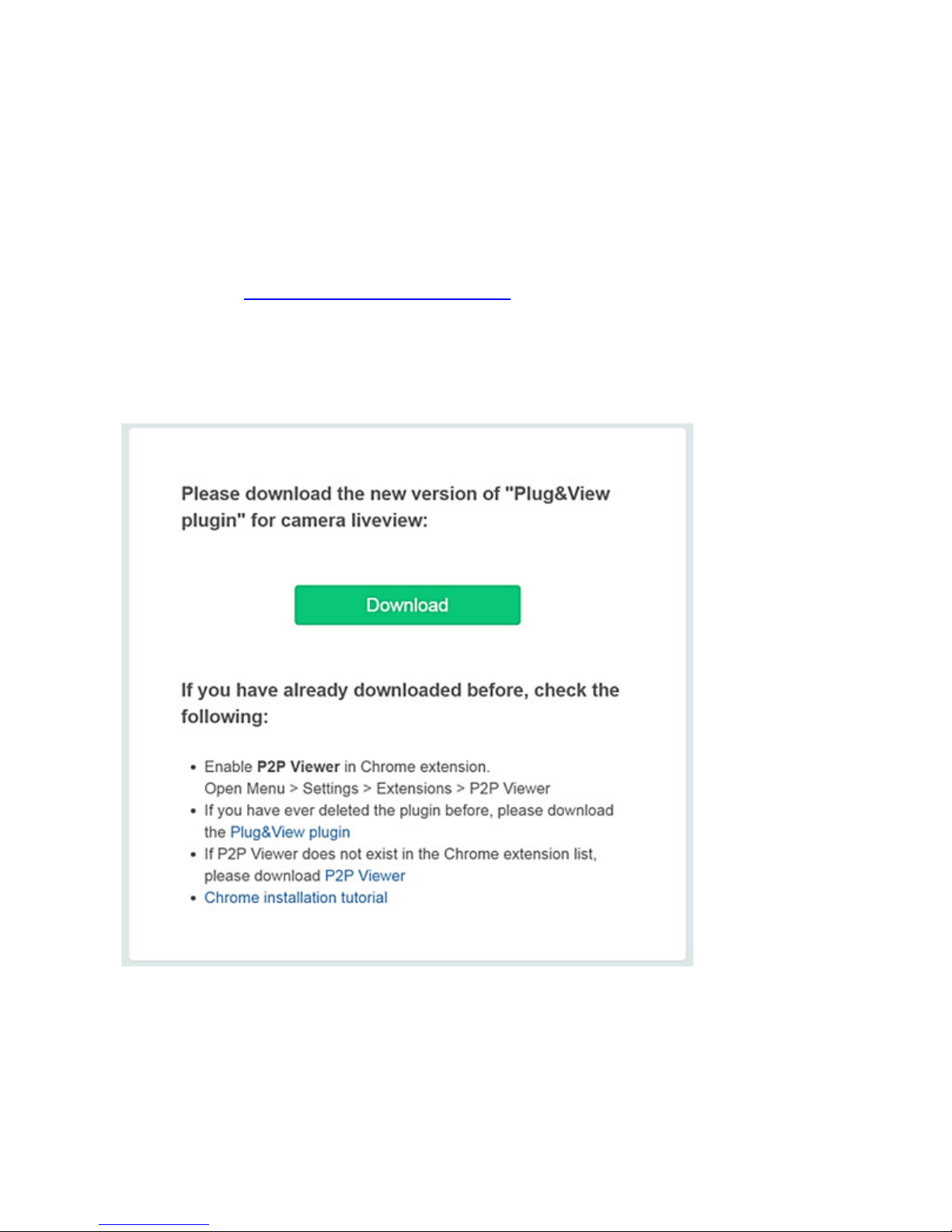
After the first login into your camera administration page via
http://www.plug-view.com to "Login" with your account and
password, you will be prompt with "Download" page to install the
plug-in. Please press download and follow the instruction to install.
Page 20
20
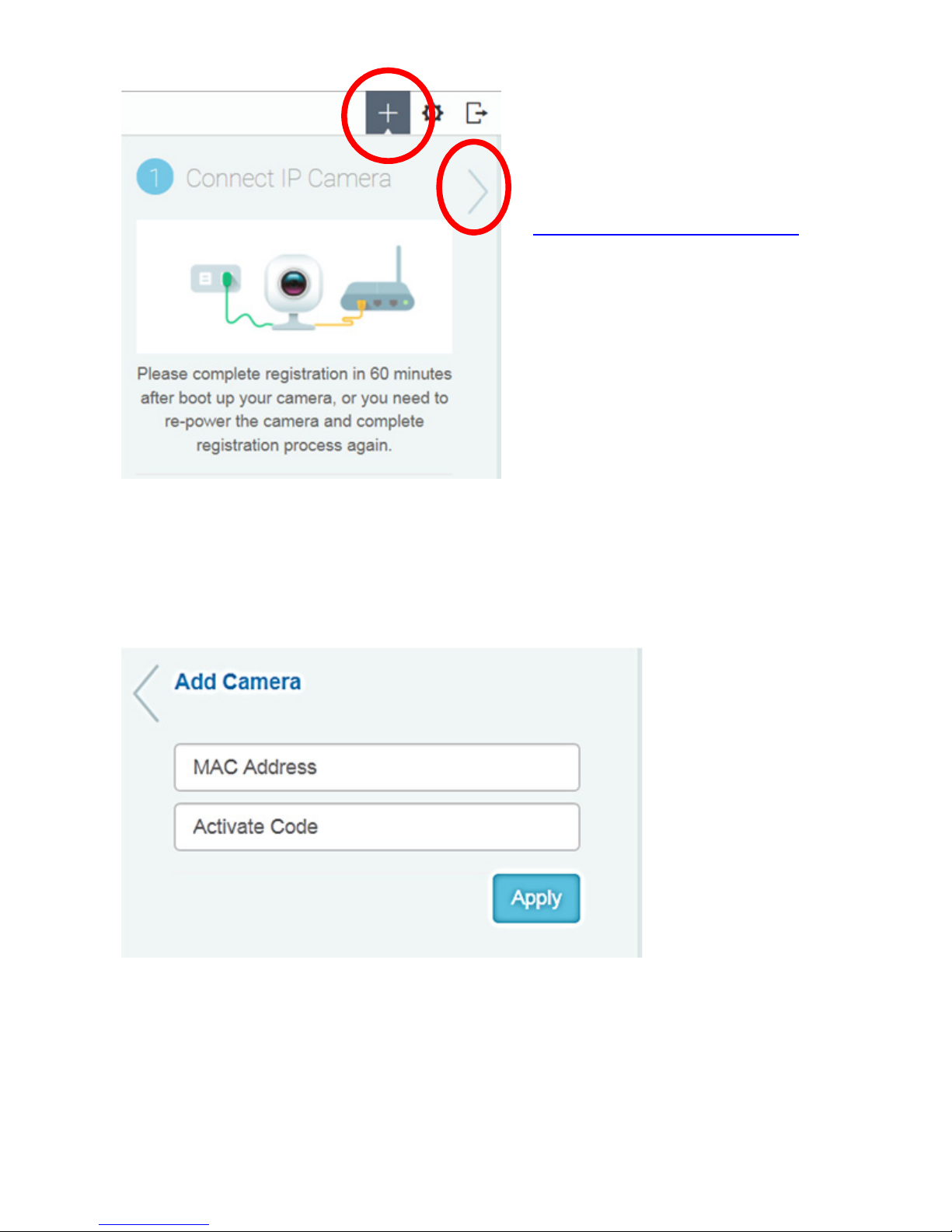
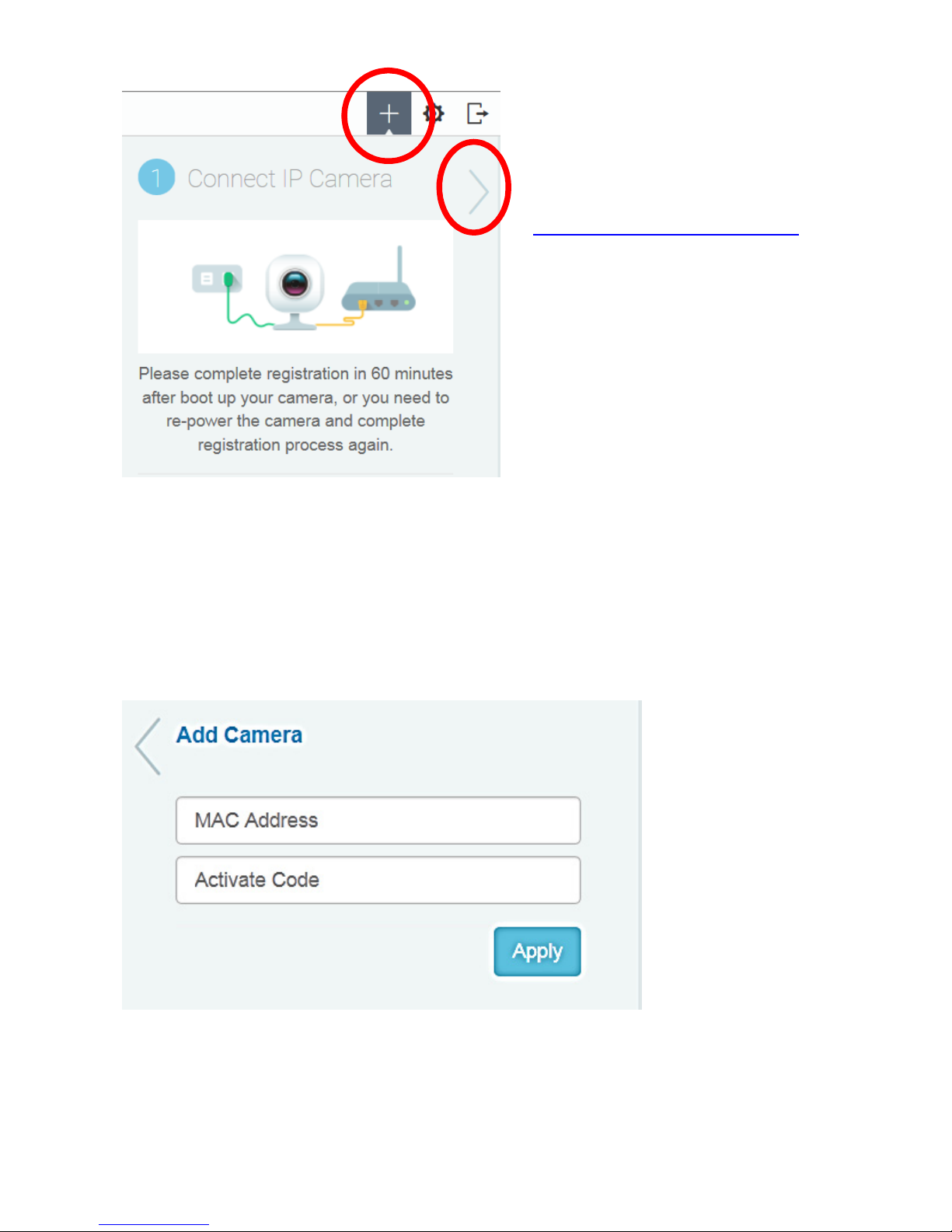
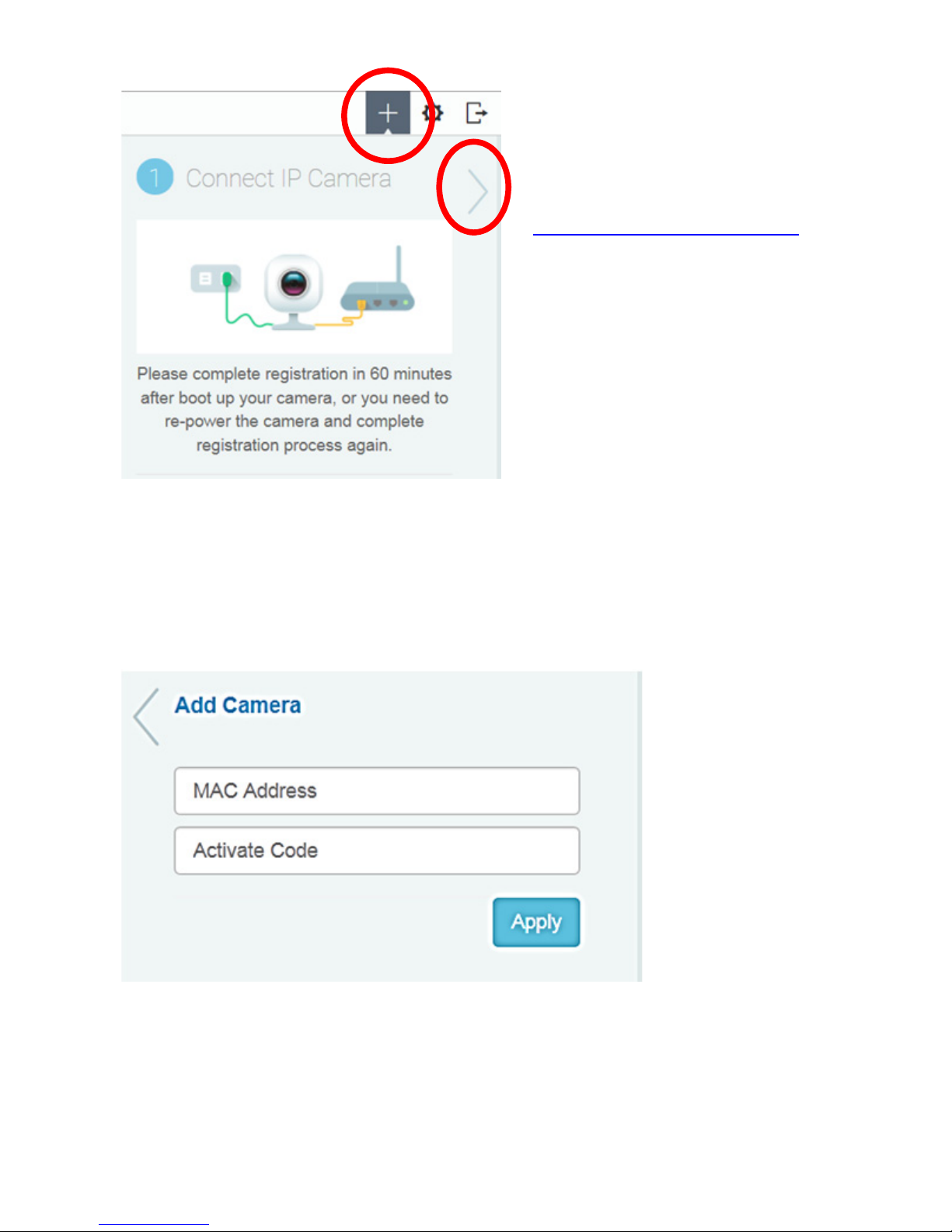
After plug-in installation,
please enter the login page
again from
http://www.plug-view.com
with your account.
Please press the "+" sign to
add the camera.
Then press ">" sign to go to
next page and follow the
steps.
Then please key-in the MAC address and Activation code as seen
from the last page of your user manual and press "Apply" to add the
camera.
Page 21
21
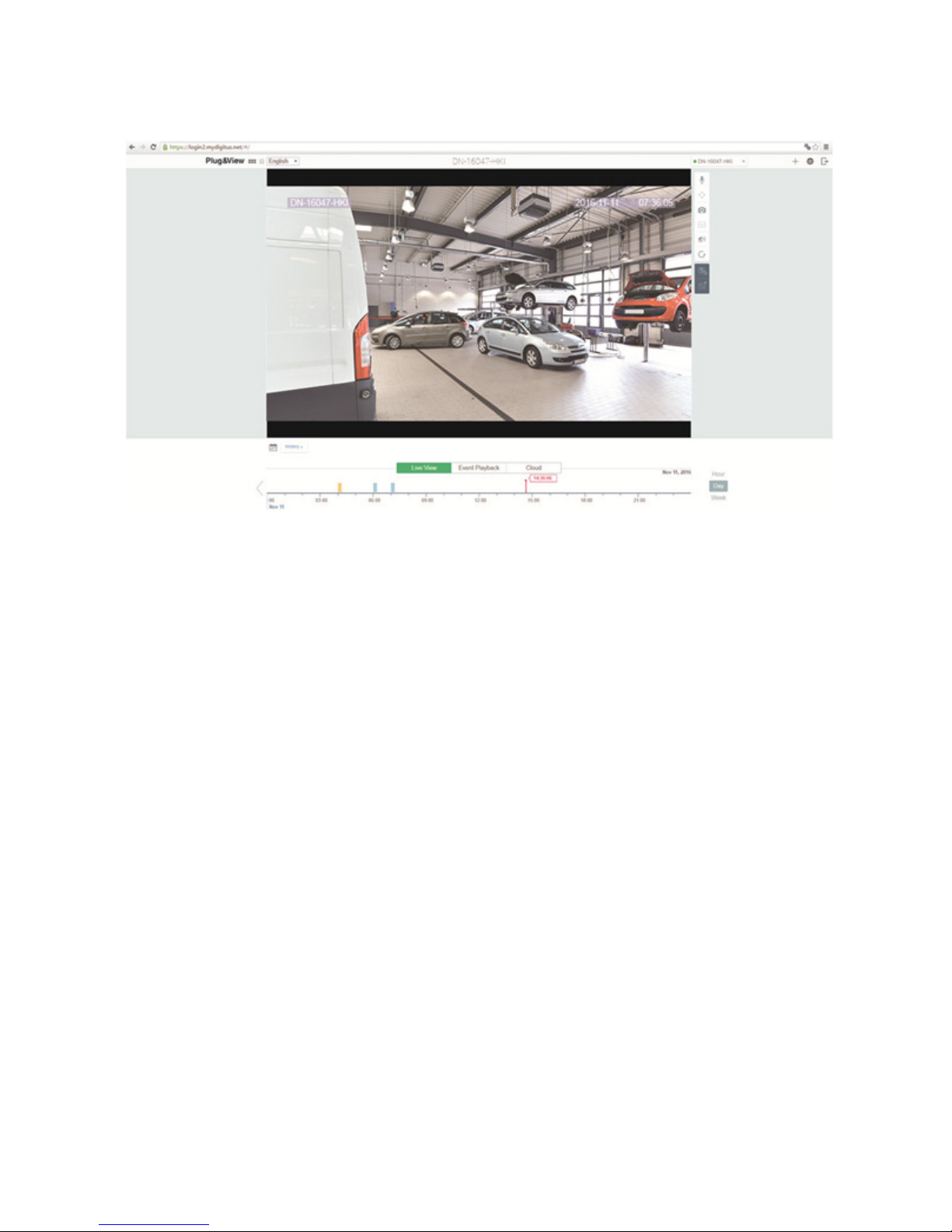
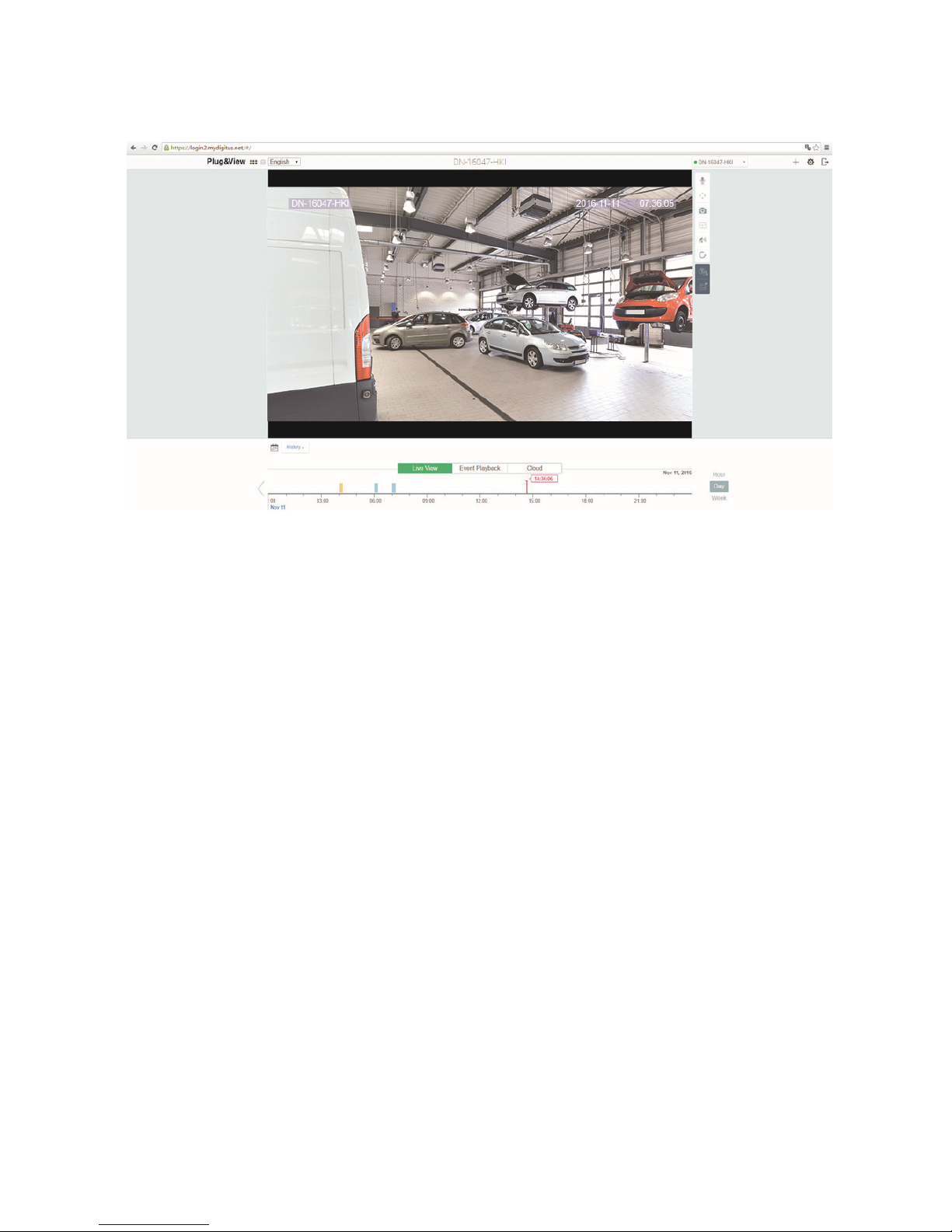
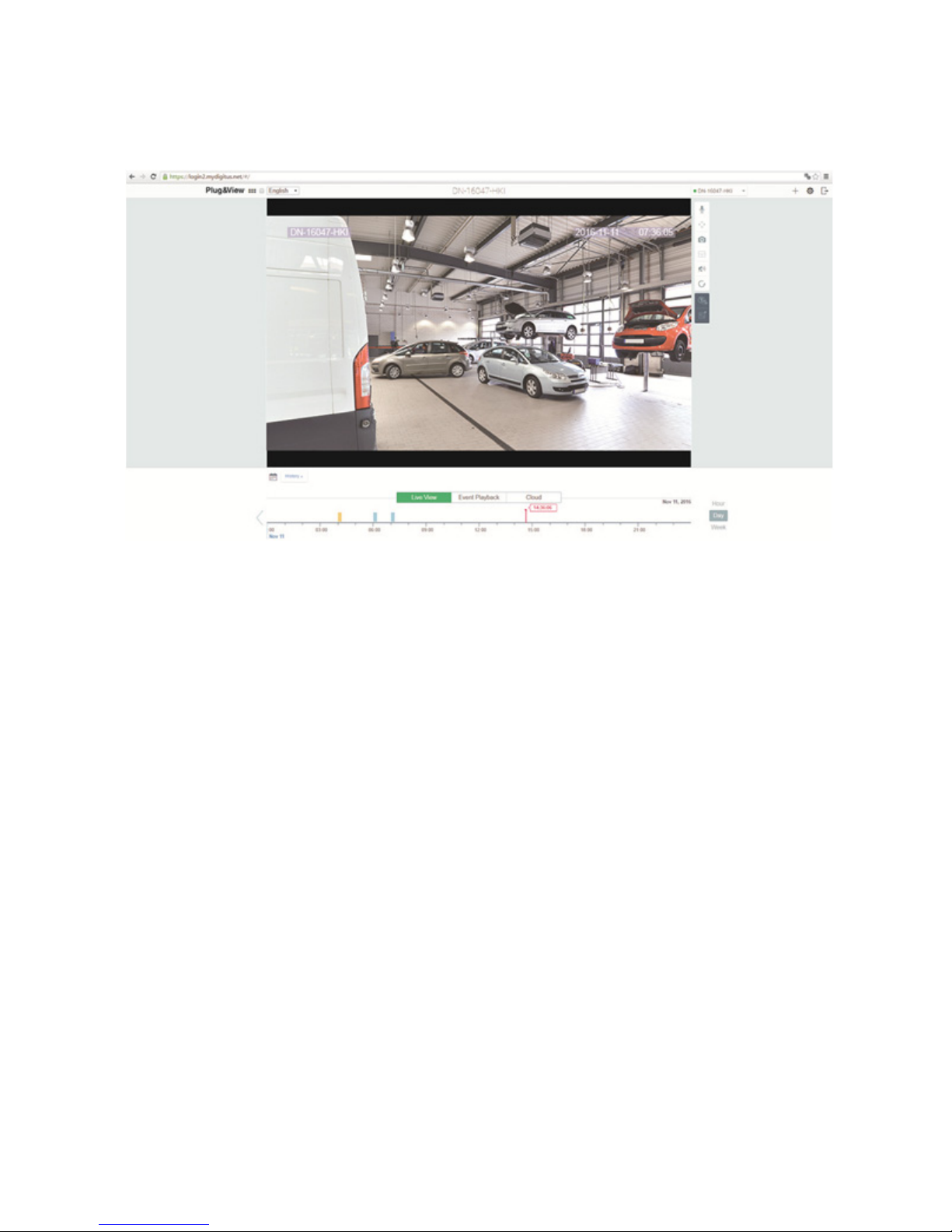
After successfully adding the camera to your account, please check
whether your camera is displayed with live-view.
If you plan to continue using your Plug&View camera with a
network cable, the setup is completed here.
If, however, you intend to use the wireless connection with Wi-Fi for
flexibility of location, please continue reading.
Page 22
22
5. Setting up Wi-Fi on PC/Notebook
The setup of the wireless (Wi-Fi) connection between the IP camera
and the Wi-Fi router/Access-point can also be done on the PC/
notebook side via browser
After the successful installation of your camera, log in to the web
site "http://www.plug-view.com". Please click on "Login | My camera
administration".
Use your Plug&View account or select the Google-Login. If you are
not signed in to your Google account, you will be automatically
redirected to the Google login page.
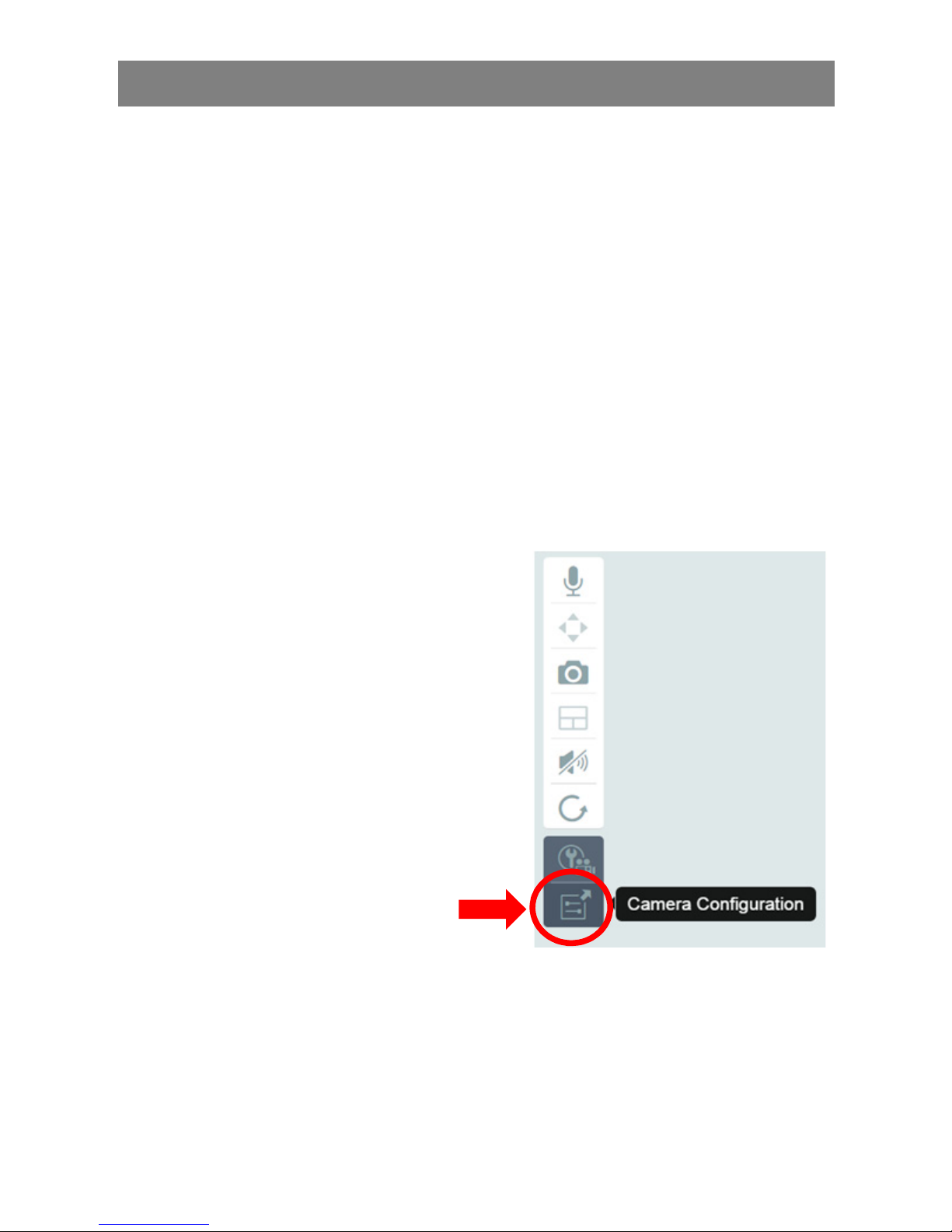
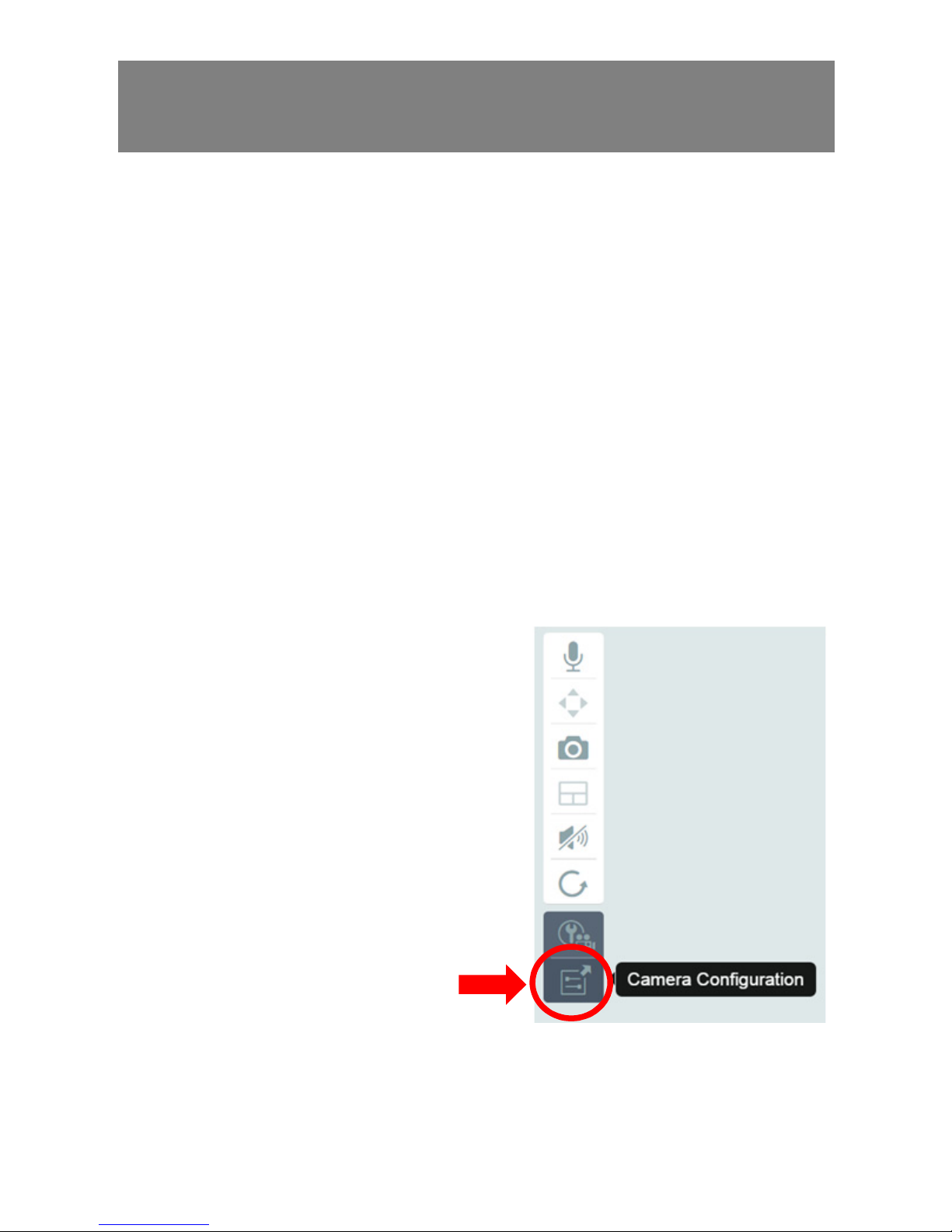
After entering your login details you can see the camera live-view.
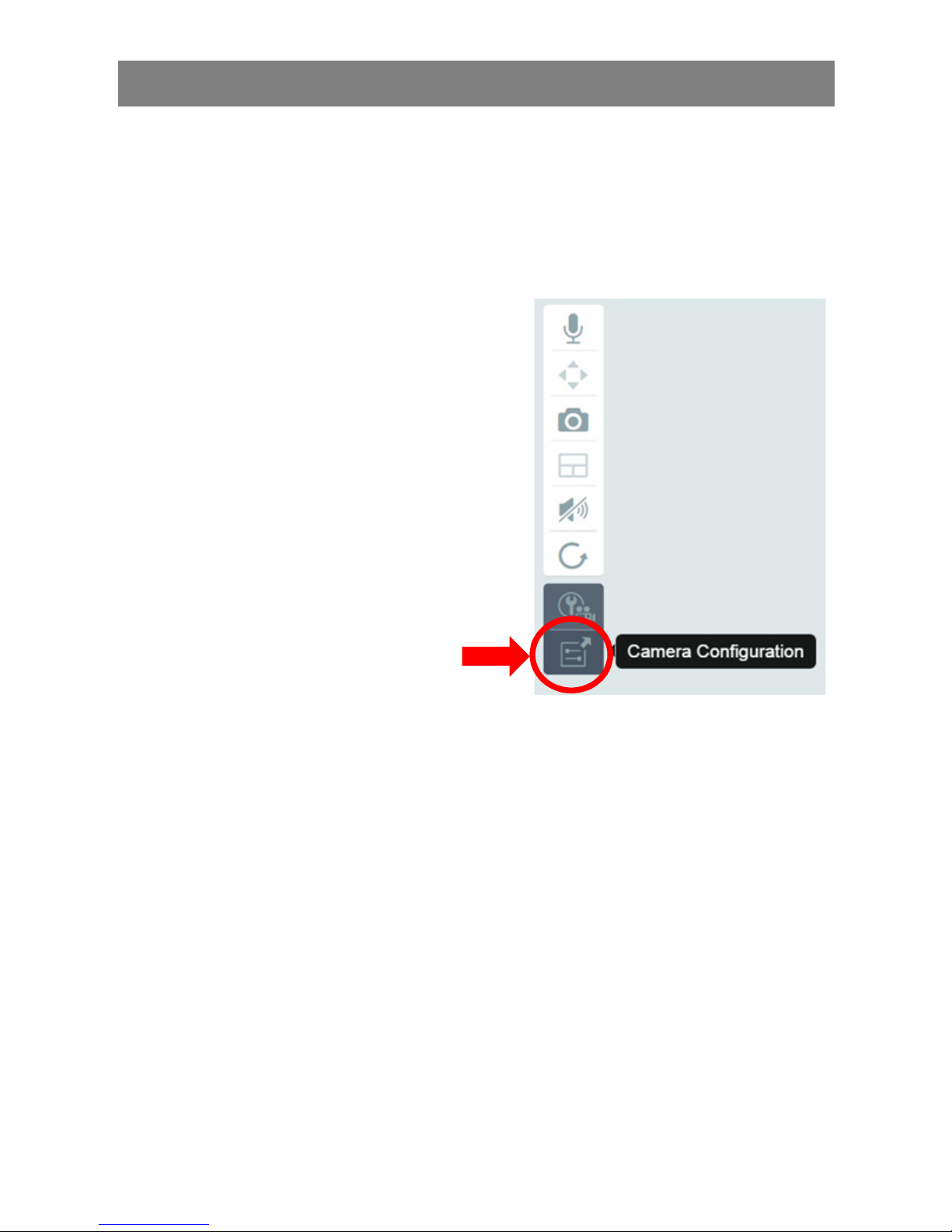
To the right side of the camera
image, you will see some icons.
Click on the "Camera Configuration"
button to be directed to the user
interface of the camera.
Page 23
23
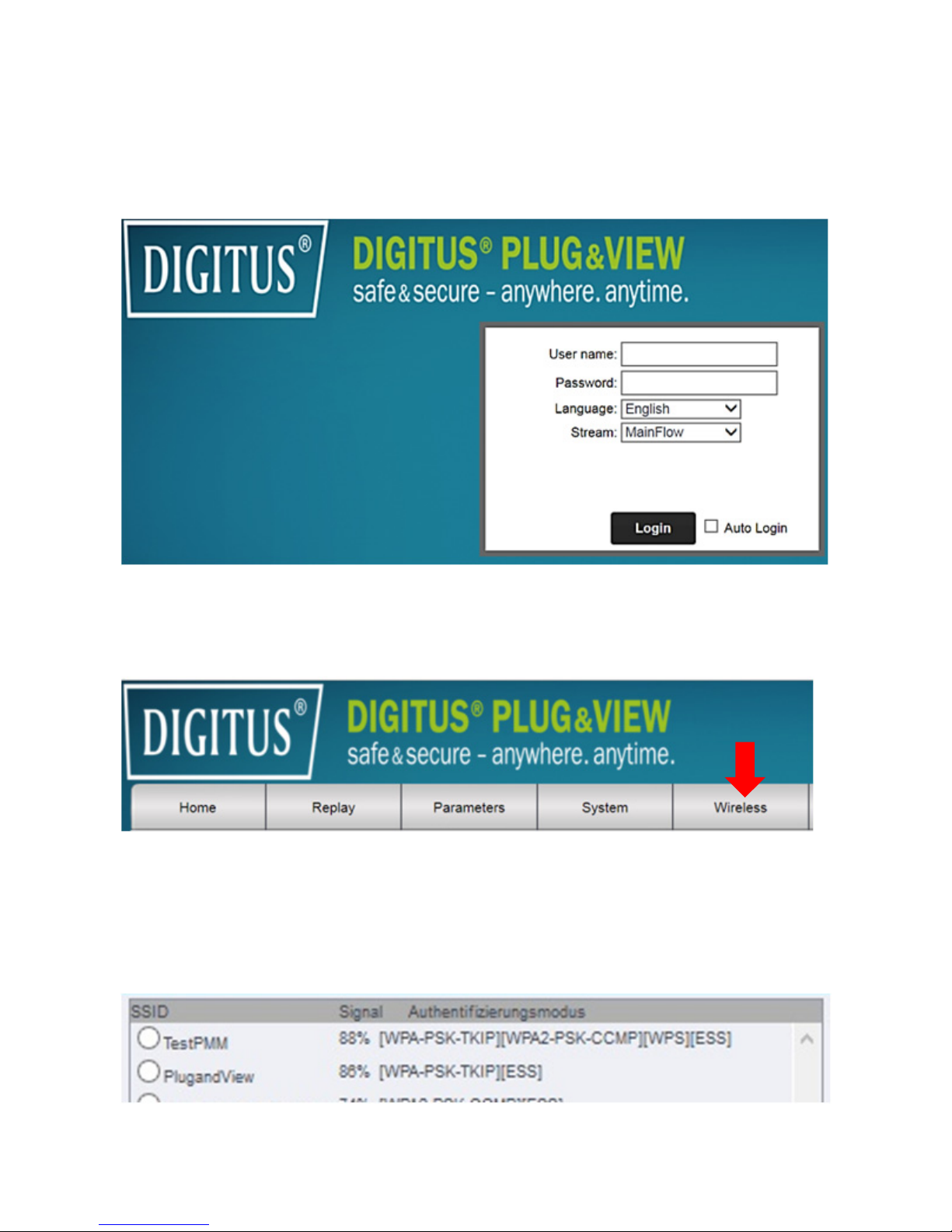
Then it will open another window, which is the Web User interface of
the camera. Please login with default "camera" login account with
"admin" and password "admin". If you select the option "Autologin",
you will be logged in automatically next time you access the
configuration menu. Click on "Login".
In the user interface of the camera, click on Wi-Fi to carry out Wi-Fi
settings.
A search window will appear, in which the available wireless networks
in your environment will be displayed. Please select the identifier
(SSID) of your network and confirm with "OK".
Page 24
24
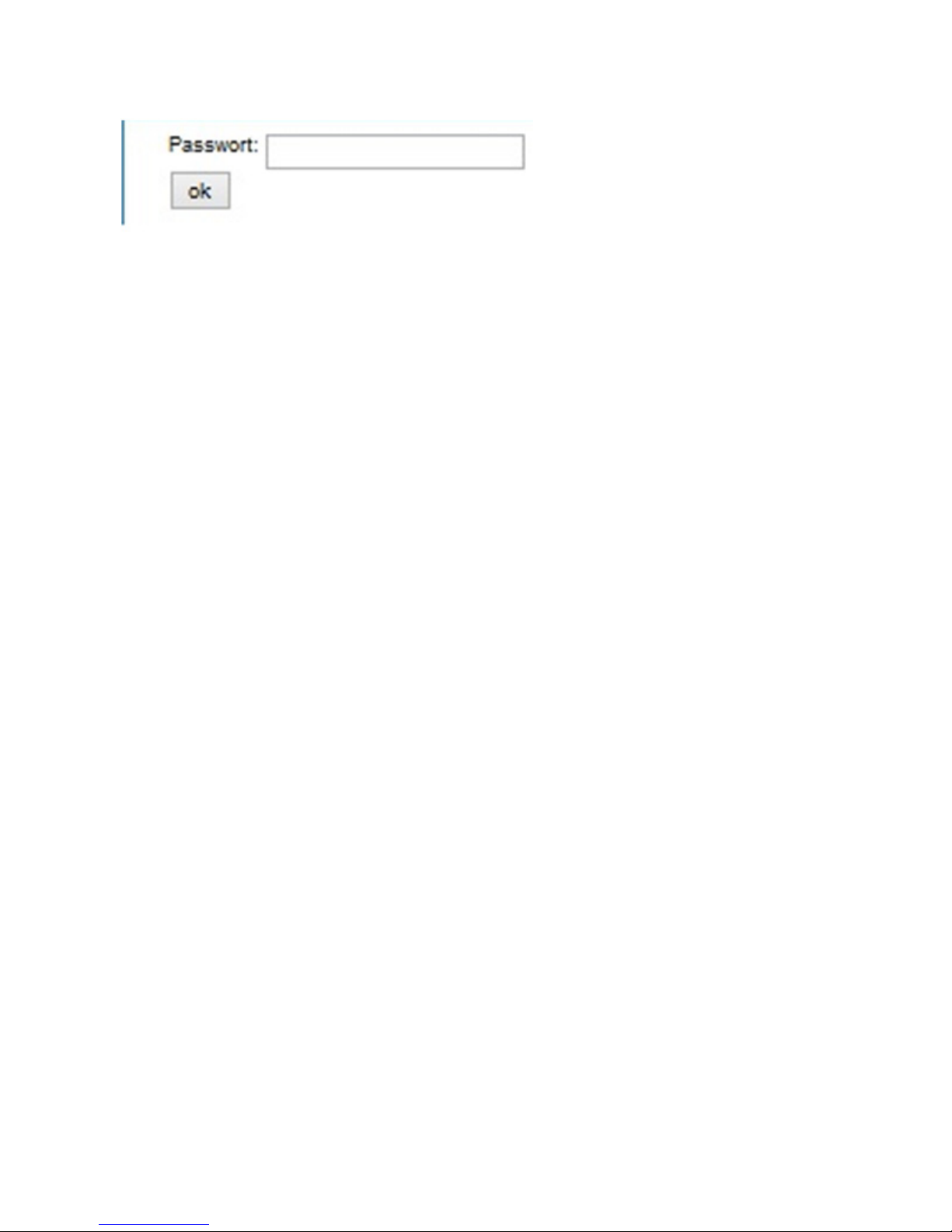
In the next window enter the Wi-Fi-key and confirm with "OK".
Please ensure that your
router is functioning as a
DHCP-server. This is the
factory setting of almost
all routers.
Next, the connection to
your wireless LAN is
established. If the
connection was
successfully established,
this will be displayed in a
separate window.
You can now remove the network cable from the camera and
close the browser window.
Congratulations. You have just completed your Plug&view IP
camera set up. Now you can access your IP camera at any time
from your Smartphone, tablet PC, or from a browser.
Page 25
25
6. Set Motion Detection and Recording
The DIGITUS
®
Plug&View system offers the options motion detection
and recording. To use this function, the SD card must be formatted in
the camera and motion detection must be activated.
For formatting the SD card, access the camera via the web portal.
To the right side of the camera
image, you will see some icons.
Click on the "Camera Configuration"
button to be directed to the user
interface of the camera.
Then it will open another window, which is the Web User interface of
the camera. Please login with default "camera" login account with
"admin" and password "admin". If you select the option "Autologin",
you will be logged in automatically next time you access the
configuration menu. Click on "Login".
You can access the SD card information via menu by going to
System -> Local storage. Format the SD card via menu item "Format".
After formatting, motion detection can be activated.
Page 26
26
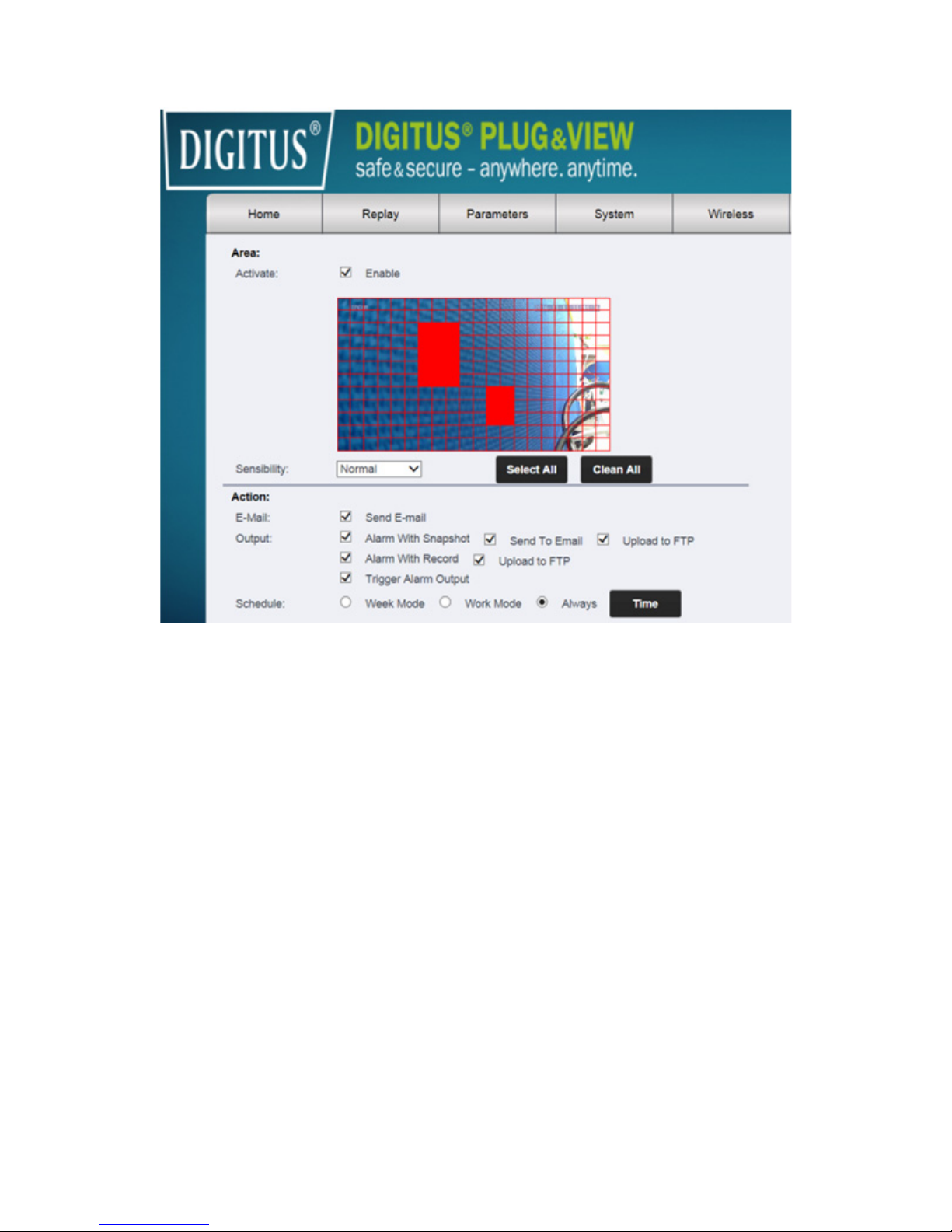
Please go to "Parameters" -> "Motion Detect" on the Web UI.
Activate motion detection by clicking on "ON". The colored area
within the video image is the motion detection area, i.e. the area in
which a movement triggers a picture or a video recording. In the
original delivery condition, almost the entire screen is covered with
red boxes. Click on the color markings to exclude certain areas
from motion detection. By doing this, you delete the marker for that
area. You can set the motion detection sensitivity in "Sensibility".
Select from the following four levels: "Very high", "High", "Normal"
and "Low".
Activate "Alarm with recording" to save in case of detected motion
to SD card.
Time setting is affected via the schedule for motion detection. You
can record in Weekly, Workday or Full-time modes.
You can individually adjust the schedule.
Save the configuration with "Apply".
Page 27

27
You have successfully set motion detection with recording.
For explanations regarding the camera’s web interface see the
camera manual supplied on CD.
With questions access the FAQ area on our Plug&View page
(http://www.plug-view.com/) or contact our Hotline
(http://www.plug-view.com/support-de/support/).
Trademarks
DIGITUS is a registered trademark ASSMANN Electronic GmbH.
Apple, Apple App Store are registered trademarks of Apple Inc.
Android, Google, Google play are registered trademarks of Google Inc.
AVM Fritz!Box is a registered trademark of AVM Computersysteme
Vertriebs GMBH.
Telekom Speedport is a registered trademark of Deutsche Telekom AG.
Note:
All other trademarks not listed here, are the property of their respective
owners.
Trademarks or trade names mentioned in this manual are used to
describe the operating steps and do not imply that they are freely
available. In any case they are the property of the respective holder
of the rights.
Page 28
28
Hereby ASSMANN Electronic GmbH, declares that this device is in
compliance with the requirements of Directive 2014/53/EU and the
Directive 2011/65/EU for RoHS compliance. The complete declaration
of conformity can be requested by post under the below mentioned
manufacturer address.
Warning:
This device is a class B product. This equipment may cause some
radio interference in living environment. In this case, the user can
be requested to undertake appropriate measures to prevent
interference.
www.assmann.com
Assmann Electronic GmbH
Auf dem Schüffel 3
58513 Lüdenscheid
Germany
Page 29

1
DIGITUS
®
Plug&View-
IP-Kameras
Kurzanleitung zur Installation (QIG)
Page 30

2
Sicherheitsvorkehrungen
Verwenden Sie die Plug&View-IP-Kamera nur innerhalb des
angegebenen Temperaturbereichs.
Wenn Sie die Produkte nicht verwenden, lagern Sie sie bitte an
einem sauberen und trockenen Ort bei Temperaturen zwischen
0 °C und 40 °C
Decken Sie die Kamera nicht ab
Lassen Sie die Kamera nicht in Kontakt mit Flüssigkeiten kommen
(Außer Kameras für den Außeneinsatz mit IP66-Schutzabdeckung)
Plug&View-IP-Kameras ersetzen nicht die Aufsicht durch
Erwachsene. Achten Sie darauf, dass sich Ihre Kinder,
Familienmitglieder und Haustiere in Sicherheit befinden, indem
Sie regelmäßig nach ihnen schauen
Achten Sie darauf, dass die IP-Kameras nur in Innenräumen
verwendet werden. Diese Kameras sind nicht für die Installation
im Außenbereich vorgesehen und können beschädigt werden.
Verwenden Sie für die Installation im Außenbereich bitte die
Geräte, die dafür vorgesehen sind
Montieren Sie die Plug&View-IP-Kameras in der Nähe einer leicht
zugänglichen Steckdose. Stellen Sie sicher, dass sich das
Stromkabel nicht unter Spannung befindet oder gedehnt wird
Positionieren Sie die Plug&View-IP-Kameras innerhalb der
Reichweite Ihres WLAN-Routers und stellen Sie sicher, dass sich
keine Hindernisse zwischen der Kamera und dem Router
befinden, die das WLAN-Signal stören könnten.
Page 31

3
Schützen Sie die Plug&View-IP-Kameras vor Störungen durch
elektrische und andere funkwellenerzeugenden Geräten
(Mikrowellen, Handys usw.).
Halten Sie Kameras, Netzwerkkabel und Stromkabel außerhalb der
Reichweite von Kindern, da diese Teile gefährlich sein könnten.
Verwenden Sie nur das mitgelieferte Netzteil.
Versuchen Sie niemals die Plug&View-IP-Kameras selbst zu
reparieren. Reparaturen und Wartungsarbeiten sollten nur von
qualifiziertem Fachpersonal durchgeführt werden.
Wenn Probleme auftreten, wenden Sie sich bitte an unseren
Kundenservice.
Beachten Sie bitte Ihre landesspezifischen Gesetze zur
Überwachung mit Kameras. Die Plug&View-IP-Kameras sind nur
für den privaten Gebrauch zuhause vorgesehen. Teilen Sie Ihren
Familienmitgliedern, Verwandten und Helfern im Haushalt mit,
dass Sie eine Videoüberwachung installiert haben. Stellen Sie
sicher, dass öffentliche Bereiche und die Grundstücke Ihrer
Nachbarn nicht überwacht oder aufgezeichnet werden.
Page 32
4
Persönliche Daten
Lesen und akzeptieren Sie die Datenschutzbestimmungen für
die Nutzung der DIGITUS
®
Plug&View-Systeme unter
http://plug-view.com/privacy-policy-for-platform-apps/.
Wählen Sie ein sicheres Passwort für Ihren Plug&View-Zugang
aus, um ihn vor unberechtigtem Zugriff zu schützen.
Das Passwort sollte mindestens 8 Zeichen enthalten. Wir
empfehlen die Verwendung von Groß- und Kleinbuchstaben
sowie alphanumerischen Zeichen.
Darüber hinaus sollten Sie das Ausgangspasswort der Kamera
ändern, um auch hier unberechtigtem Zugriff vorzubeugen.
Livestreams, Push-Nachrichten und weitere Dienstleistungen
sind über unseren Cloud-Server verfügbar. Trotz unserer
Backup-Lösung, unserer Systemstabilität und unseres
Bandbreitenmanagements können wir die Verfügbarkeit des
Systems nicht garantieren.
Lieferumfang
1 x Plug&IP-Kamera
1 x Netzteil mit Kabel
1 x Anleitung zur Schnellinstallation
1 x CD mit Dienstprogrammen
Optional:
1 x Ethernet-Kabel
1 x Decken-/Wandbefestigung
1 x Abnehmbare Antenne*
* Die folgenden Kameras sind mit einer abnehmbaren Antenne
ausgestattet: DN-16029, DN-16039, DN-16043, DN-16048,
DN-16049
Vielen Dank, dass Sie sich für eine Plug&View IP-Kamera
entschieden haben, die schnell und einfach aufgestellt und schnell
und einfach ohne komplizierte Einstellungen in Betrieb genommen
werden kann.
DE
Page 33
5
Installation einer microSD-Karte
DIGITUS
®
Innen-Plug&View-Kameras können mit einer microSDKarte für die Aufnahme ausgerüstet werden.
Überprüfen Sie die Installationsoption mit den Abbildungen zur
Installation.
DN-16047
Setzen Sie die SD-Karte wie
in der Abbildung dargestellt
ein, mit den goldenen
Kontakten in Richtung des
Kameraobjektivs.
DN-16046
Setzen Sie die SD-Karte wie
in der Abbildung dargestellt
ein, mit den goldenen
Kontakten in Richtung des
Kameraobjektivs.
DN-16029
Setzen Sie die SD-Karte wie
in der Abbildung dargestellt
ein, mit den goldenen
Kontakten nach oben.
Page 34
6
Kameraanschlüsse
LAN:
Schließen Sie die Kamera an
den Netzwerkanschluss Ihres
Routers an.
Reset:
Drücken und halten Sie den
Reset-Knopf für 10 Sekunden
nach Einschalten der Kamera,
um die Kamera auf den
Ausgangszustand
zurückzusetzen.
Stromversorgung:
Verbinden Sie das mitgelieferte
Netzteil mit der Kamera, um sie
mit Strom zu versorgen.
microSD:
Setzen Sie eine microSD-Karte
ein, um Daten auf dem Gerät
zu speichern.
Mic:
Mikrofon (Audioeingang).
Audioausgang:
Anschluss eines externen
Lautsprechers über das
3,5 mm Audiokabel.
WPS:
Halten Sie die WPS-Taste für
8 Sekunden gedrückt, nachdem
die Kamera hochgefahren ist, um
den WPS-Modus zu aktivieren.
(*DN-16029 und DN-16046
verfügen über eine WPS-Taste)
Alarm:
Pin 1: Alarmeingang
Pin 2: Masse
Pin 3: Nicht benutzt
Pin4: NO
Antennenanschluss
WPS-Taste
Netzwerkanschluss
DC 5 V
Spannungsversorgung
Reset
Alarmein-/-ausgang
Steckplatz für MicroSD-Karte
Audioausgang
Netzwerkanschluss
Audioausgang
WPS
Steckplatz für
MicroSD-Karte
Steckplatz für MicroSD-Karte
Reset
Reset
DC 5 V Spannungsversorgung
DC 5 V
Spannungsversorgung
Page 35
7
Kameraanschlüsse
DIGITUS
®
Außen-Plug&View-Kameras sind mit einem speziellen
Kabel ausgestattet.
Überprüfen Sie die Installationsoption mit den Abbildungen zur
Installation.
Rücksetztaste:
Halten Sie diese Taste für
10 Sekunden gedrückt,
nachdem Sie die Kamera
angeschlossen haben und
sie betriebsbereit ist. Dies
setzt die Kamera auf die
Standardeinstellungen
zurück.
Netzwerkkabel:
Schließen Sie das
Netzwerkkabel an den
Router im Netzwerk an, um
eine Internetverbindung
herzustellen.
DC 12 V
Spannungsversorgungsanschluss:
Schließen Sie den externen
Netzadapter zur
Versorgung der Kamera an.
LED-Statusanzeige:
Die blaue LEDStatusanzeige zeigt an, ob
die Kamera mit Strom
versorgt wird.
Bei der DN-16039, DN-16043 und DN-16048 kann die Kamera
direkt über das Netzwerkkabel und einen PoE-Injektor oder PoESwitch mit Strom versorgt werden.
Page 36
8
Objektiveinstellungen
DN-16039
DN-16043
Sie können Fokus
und Schärfe über die
manuelle
Bedienelemente
anpassen.
Verwenden das
Livebild der Kamera
um Fokus und
Schärfe anzupassen.
Fokus einstellen (Winkel)
Schärfe einstellen
Fokus einstellen (Winkel)
Schärfe einstellen
Page 37

9
1. Vorbereitung
Bevor Sie Ihre IP-Kamera verwenden können, müssen Sie einige
Dinge erledigen.
Antenne anschließen
Stecken Sie die WLAN-Antenne in den Anschluss und ziehen Sie
die Schrauben fest.
SD-Karte einsetzen
Die Plug&View-IP-Kameras unterstützen MicroSD-Karten mit bis zu
32 GB Speicherkapazität. Diese erhalten Sie bei Ihrem Händler. Auf
der Karte sind dann Fotos oder Videos gespeichert, die mit Ihrer IPKamera aufgezeichnet wurden.
Wenn Ihre Kamera über einen externen Port verfügt und keinen
internen Speicher hat, stecken Sie die MicroSD-Karte in den
entsprechenden Steckplatz, bis sie fest einrastet.
Anschluss des Netzteils
Schließen Sie das Kabel des mitgelieferten Netzteils in den
„Power“-Anschluss der Kamera.
Verbinden Sie die Kamera mit dem Router (z.B. AVM
Fritz! Box, Telekom Speedport usw.)*
Verbinden Sie das eine Ende des mitgelieferten Netzwerkkabels mit
dem LAN-Anschluss der Kamera. Verbinden Sie das andere Ende
des Netzwerkkabels mit einem der Anschlüsse auf der Rückseite
des Routers, die mit „LAN“ beschriftet sind. Einige Router haben
nur einen LAN-Anschluss, andere haben mehrere. Ihr Router muss
über eine aktive Internetverbindung verfügen.
* Sie können diesen Punkt mit dem Access-Point-Modus der
Kameras überspringen. Bei der DN-16047 muss dieser Punkt
übersprungen werden.
Page 38
10
2. Einrichtung eines Plug&View-
Benutzerkontos
Zur Verwendung der Plug&View-Kamera und für ein Video-Livebild
jederzeit und überall, müssen Sie Ihre Kamera in einem Plug&ViewBenutzerkonto registrieren. Die Einrichtung und Steuerung kann
entweder von Ihrem Smartphone/Tablet sowie von einem PC/
Notebook erfolgen.
2.1 Erstellen eines Benutzerkontos mit Ihrem
Smartphone/Tablet
Wenn Sie ein Gerät mit Apple
®
iOS haben, finden Sie unsere
„DIGITUS
®
Plug&View“-App im Apple App Store®. Bei Smartphones
und Tablets mit Google Android finden Sie unsere „DIGITUS
®
Plug&View“-App im Google™ Play Store.
Geben Sie in die Suchzeile des entsprechenden App Stores
®
„Digitus“ oder „DIGITUS Plug&View“ ein.
Apple App Store
®
Google™ Play
Page 39
11
Die „DIGITUS® Plug&View“-App wird in den
Suchergebnissen mit diesem Symbol
gekennzeichnet.
Installieren Sie anschließend die App auf Ihrem mobilen Gerät.
Starten Sie die App auf Ihrem Tablet oder Smartphone. Sie haben
2 Möglichkeiten, um Ihr Konto zu erstellen:
1. Wenn Sie bereits ein Google-Konto haben, können Sie Ihr
Google-Konto für Ihre Plug&View App verwenden, oder
2. Sie erstellen direkt ein neues Plug&View-Konto mit einem
individuellen Benutzernamen und Passwort.
1. Melden Sie sich bei
Ihrem Google-Konto an
Klicken Sie auf „g“ für die
„Google-Konto“Anmeldung. Dann
können Sie Ihre Google
Mail-Adresse und Ihr
Passwort verwenden, um
sich anzumelden.
oder
2. Neues Konto mit
Plug&View erstellen
Klicken Sie auf „Create
Account“.
Page 40
12
Lesen und akzeptieren Sie die
Datenschutzbestimmungen
für die Nutzung der DIGITUS®
Plug&View-Systeme unter
http://plug-view.com/privacypolicy-for-platform-apps/.
Wählen Sie auf der nächsten
Seite einen Benutzernamen
und ein Kennwort und
bestätigen Sie Ihre
E-Mailadresse.
Tippen Sie anschließend auf „Apply“, um Ihr Plug&View-Konto zu
erstellen. Als nächstes erhalten Sie eine E-Mail mit Anweisungen,
um Ihr Konto zu aktivieren. Melden Sie sich anschließend in der
App unter „Login (Anmelden)“ mit Ihrem Benutzernamen und
Passwort an. Sie können jetzt Ihre Kamera zum Konto hinzufügen
(gehen Sie zu Punkt 3).
2.2 Erstellen eines Benutzerkontos mit Ihrem PC
Neben der Unterstützung der App, unterstützt das DIGITUS
Plug&View-System auch PCs/Notebooks über den Browserzugriff.
Besuchen Sie die Website http://plug-view.com
Klicken Sie anschließend auf „Login“, um die Plug&View-WebBenutzeroberfläche aufzurufen.
Page 41
13
1. Melden Sie sich bei Ihrem
Google-Konto an
Klicken Sie auf „g“ für die
„Google-Anmeldung“. Sie
können dann Ihre
bestehende Google MailAdresse und das Kennwort
zum Anmelden verwenden.
oder
2. Neues Konto mit
Plug&View erstellen
Klicken Sie auf „Create Account“.
Geben Sie die Informationen auf
der nächsten Seite vollständig
ein und bestätigen Sie Ihre
Eingabe mit „Apply“. Als
nächstes erhalten Sie eine EMail mit Anweisungen, um Ihr
Konto zu entsperren. Auf der
Anmeldeseite können Sie sich
mit Ihren Benutzerdaten
anmelden und Ihre Kamera
hinzufügen.
An dieser Stelle haben Sie erfolgreich ein Konto erstellt, entweder
mit der App oder über die Web-Benutzeroberfläche.
Um mit der WLAN-Einstellung für die IP-Kamera über den AccessPoint Modus fortzufahren, befolgen Sie Abschnitt 3 in dieser
Betriebsanleitung.
Beachten Sie, dass bei der DN-16047 die Kamera über den
Access-Point Modus mit dem Internet verbunden werden muss.
Gehen Sie zu Abschnitt 4 in dieser Bedienungsanleitung, wenn Ihre
Kamera über ein Netzwerkkabel mit Ihrem Router verbunden ist.
Page 42
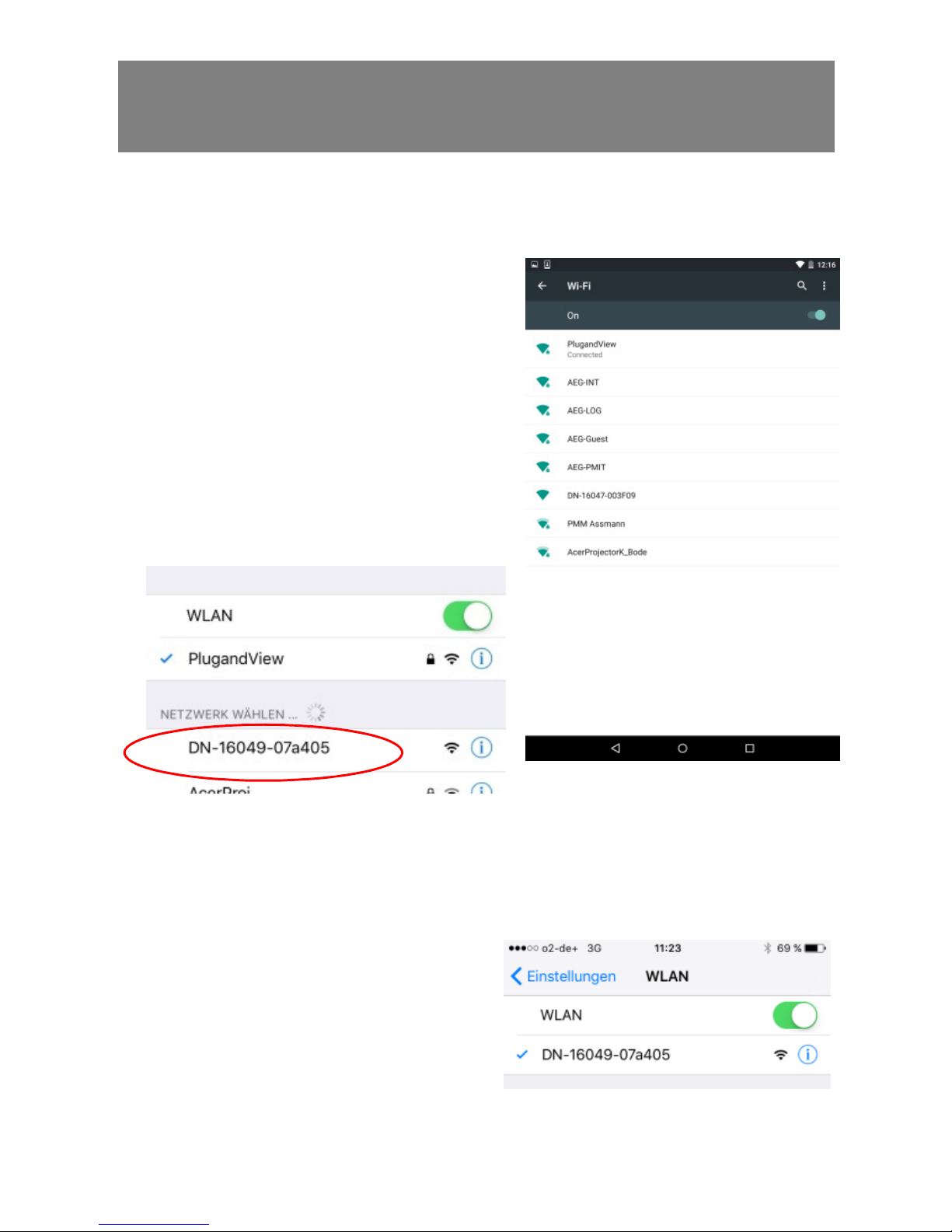
14
3. Verbinden der Plug&View-IP-Kamera über
WLAN
3.1 Mit einem Smartphone/Tablet
Öffnen Sie die WLAN-Einstellungen
auf Ihrem Smartphone/Tablet.
Suchen Sie nach verfügbaren
drahtlosen Netzwerken in der
unmittelbaren Umgebung. Die
Kamera wird als ein drahtloses
Netzwerk mit ihrer Modellnummer
und die letzten 6 Zeichen der MACAdresse angezeigt.
Verbinden Sie Ihr Smartphone/Tablet über die WLAN-Verbindung
mit der IP-Kamera.
Nachdem das Smartphone/
Tablet mit der Kamera
verbunden ist, können Sie die
Installation der Plug&View-App
fortsetzen. Öffnen Sie die
Plug&View-App.
Page 43
15
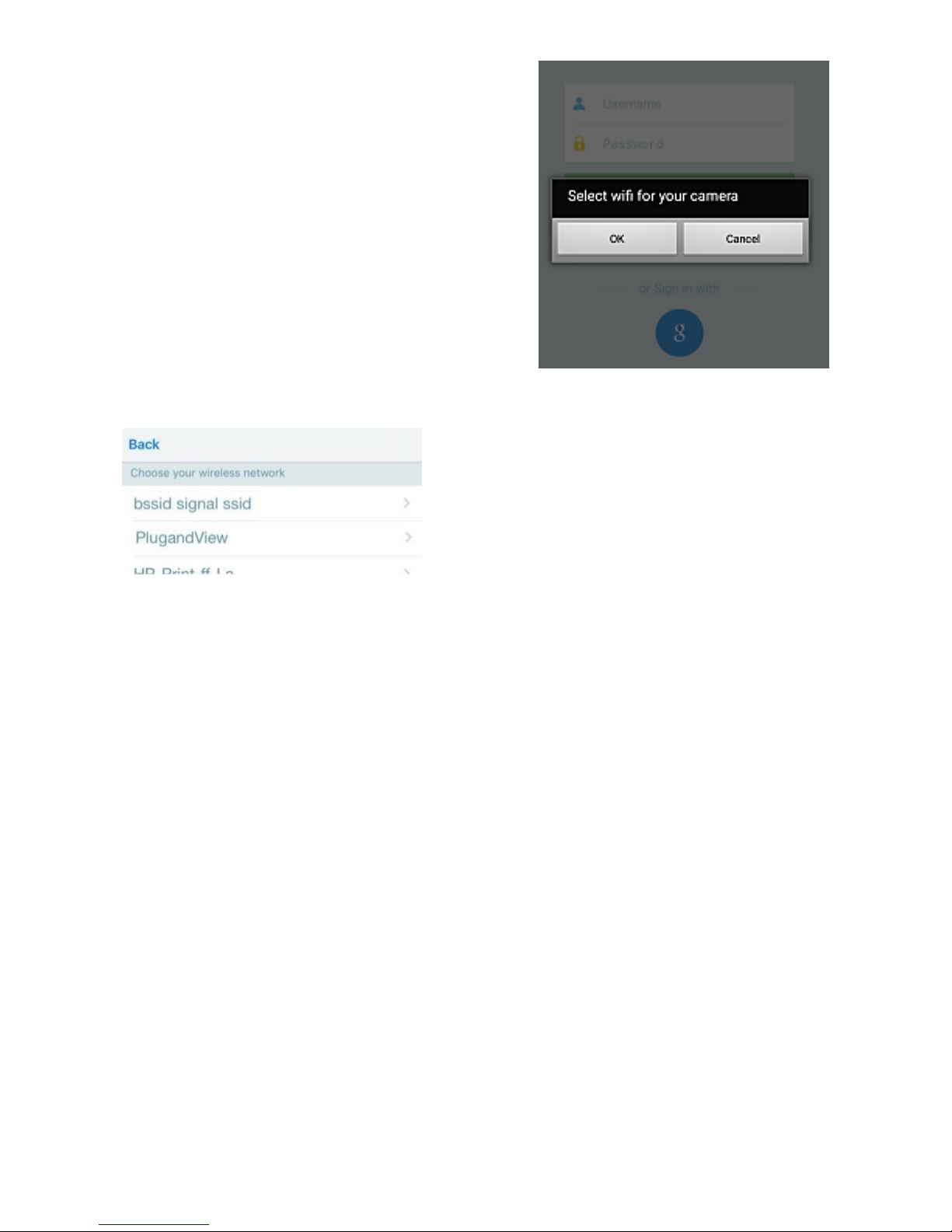
Die Plug&View-App stellt eine
Verbindung mit einer Plug&ViewKamera her, die im AccessPoint-Modus betrieben wird und
fordert Sie auf, das WLANNetzwerk auszuwählen, mit dem
die Kamera verbunden ist.
Die verfügbaren Netzwerke in der
unmittelbaren Umgebung werden
angezeigt. Wählen Sie hier das
Netzwerk aus, mit dem die Kamera
verbunden werden soll. Wenn Ihr
Netzwerk nicht angezeigt wird,
müssen Sie möglicherweise die
Kamera neu positionieren.
ACHTUNG: Versteckte SSIDs, also versteckte WLAN-Netzwerke
werden von der Kamera nicht unterstützt. Bitte machen Sie Ihr
Netzwerk sichtbar, wenn Sie Ihre Kamera damit verwenden
wollen.
Page 44
16
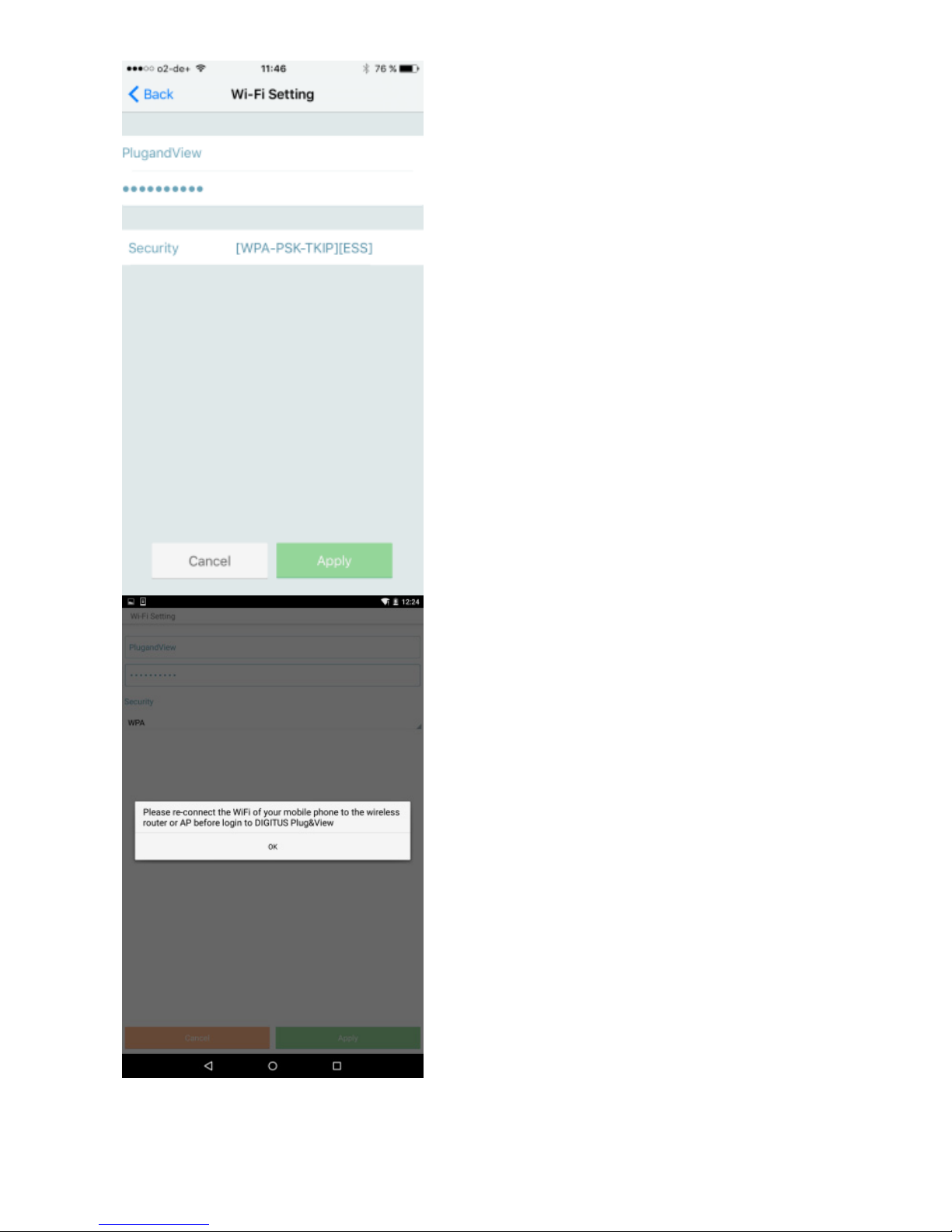
Geben Sie das Netzwerk-Passwort
in das Feld Passwort ein, mit dem
Ihr WLAN-Netzwerk verschlüsselt
ist und bestätigen Sie die Eingabe
mit „OK“.
Unter Android werden Sie
aufgefordert, nach der erfolgreichen
Verbindung mit Ihrem Smartphone/
Tablet sich erneut mit Ihrem WLAN
zu verbinden.
In der Regel geschieht dies
automatisch. Sollte dies nicht der
Fall sein, gehen Sie bitte zu den
WLAN-Einstellungen Ihres
Smartphones/Tablets und stellen
Sie eine Verbindung mit Ihrem
WLAN her.
Page 45
17
4. Plug&View IP-Kamera hinzufügen
4.1 Mit einem Smartphone/Tablet
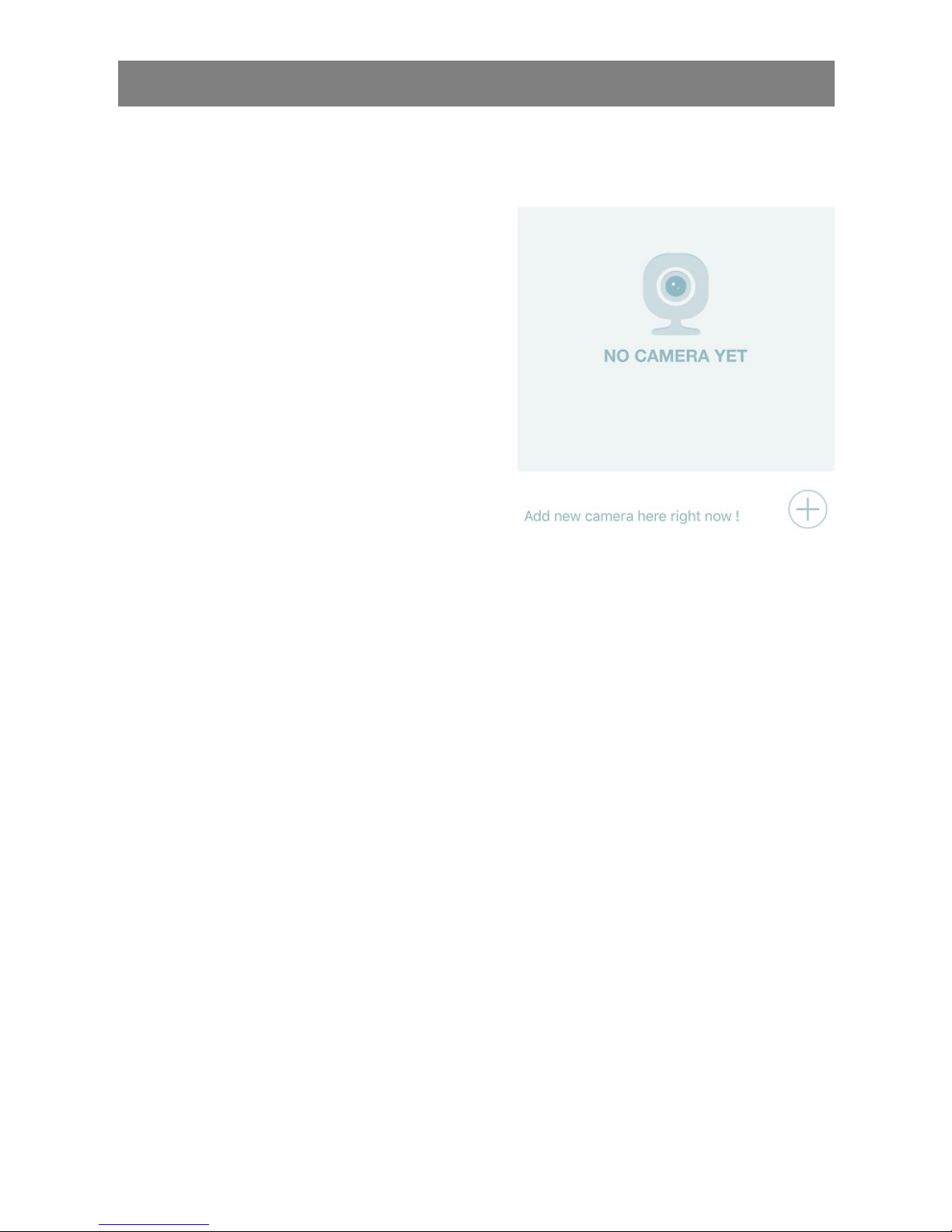
Drücken Sie die Taste „+“, um
eine neue Kamera während der
ersten Installation der Plug&ViewKamera hinzuzufügen.
Navigieren Sie zu den
Einstellungen (Zahnrad-Symbol
oben rechts) und tippen Sie auf
„Kamera hinzufügen“, falls dort
bereits Kameras vorhanden sind.
Dies kann einfach durch das
Scannen des QR-Codes mit Ihrem
Smartphone/Tablet oder durch die
manuelle Eingabe der
Aktivierungsdaten erfolgen.
Folgenden Geräte sind für das Scannen eines QR-Codes geeignet:
Apple iPhone
®
, Apple iPad®, Android-Smartphone, Android-Tablet-
(mit integrierter Kamera auf der Rückseite).
Die MAC-Adresse, den Aktivierungscode und den QR-Code finden
Sie auf der letzten Seite dieses Handbuchs.
Hinweis: Die Android-Version des mobilen Geräts sollte
mindestens 2.3.5 oder höher sein.
Page 46
18
Hinzufügen der Kamera durch Scannen des
QR-Codes
Wählen Sie auf der nächsten Seite
die Option „Scan QR code“.
Die Scanfunktion des QR-Codes
Ihres mobilen Geräts wurde
aktiviert.
Bitte scannen Sie den QR-Code auf der letzten Seite dieses
Handbuchs, um die Kamera zu Ihrem Konto hinzuzufügen.
Während des Scannens des QR-Codes müssen Sie möglicherweise
Ihr mobiles Gerät vorwärts und rückwärts bewegen, bis der Code
erkannt wird.
Hinzufügen der Kamera durch die manuelle Eingabe
der MAC-Adresse und des Aktivierungscodes
Die MAC-Adresse und der Aktivierungscode finden Sie auf der
letzten Seite dieses Handbuchs. Navigieren Sie zu „Manual input“,
nachdem Sie „Add camera“ in der Plug&View-App ausgewählt haben.
Page 47
19
Geben Sie die alphanumerische Kombination ein, die Sie unter
„MAC“ gefunden haben. Geben Sie dann Ihren Aktivierungscode
ein und klicken Sie auf „Apply“.
4.2 Fügen Sie die Kamera über den Browser zum
PC hinzu
PC-/Notebook-Benutzer können auch Kameras zu Ihrem Konto
hinzufügen. Das ist ein ähnlicher Vorgang wie unter 4.1 mit dem
mobilen Gerät dargestellt.
Nach der ersten Anmeldung an der Kamera-Verwaltungsseite über
http://www.plug-view.com zur „Anmeldung“ mit Ihrem Account und
Passwort werden Sie auf der „Download“-Seite aufgefordert, das
Plug-In zu installieren. Bitte klicken Sie auf Download und folgen
Sie den Anweisungen zur Installation.
Page 48
20
Nach der Installation des
Plug-Ins rufen Sie die
Anmeldeseite erneut über
http://www.plug-view.com
mit Ihrem Konto auf.
Drücken Sie zu Hinzufügen
der Kamera das Zeichen „+.“
Drücken Sie dann das
Zeichen „>“, um zur
nächsten Seite gehen und
führen Sie die folgenden
Schritte aus.
Geben Sie die MAC-Adresse und den Aktivierungscode von der
letzten Seite der Bedienungsanleitung ein und drücken Sie „Apply“,
um die Kamera hinzuzufügen.
Page 49
21
Nach dem erfolgreichen Hinzufügen der Kamera zu Ihrem Konto,
überprüfen Sie, ob Ihre Kamera mit dem Livebild angezeigt wird.
Wenn Sie planen, Ihre Plug&View Kamera mit einem
Netzwerkkabel zu verwenden, ist das Setup hier abgeschlossen.
Wenn Sie jedoch vorhaben, die drahtlose Verbindung mit dem WLAN
für Flexibilität bei der Ortswahl zu verwenden, lesen Sie weiter.
Page 50
22
5. Einrichten von WLAN auf PC/Notebook
Die Einrichtung der drahtlosen (WLAN) Verbindung zwischen der
IP-Kamera und dem WLAN-Router/Access-Point kann auch auf
dem PC/Notebook über einen Browser erfolgen
Melden Sie sich nach der erfolgreichen Installation der Kamera auf
der Website „http://www.plug-view.com“ an. Klicken Sie auf „Login |
My camera administration“.
Verwenden Sie Ihr Plug&View-Konto oder wählen Sie die GoogleAnmeldung. Wenn Sie nicht bei Ihrem Google-Konto angemeldet sind,
werden Sie automatisch zur Google-Anmeldeseite weitergeleitet.
Nach Eingabe Ihrer Anmeldedaten sehen Sie das Livebild der Kamera.
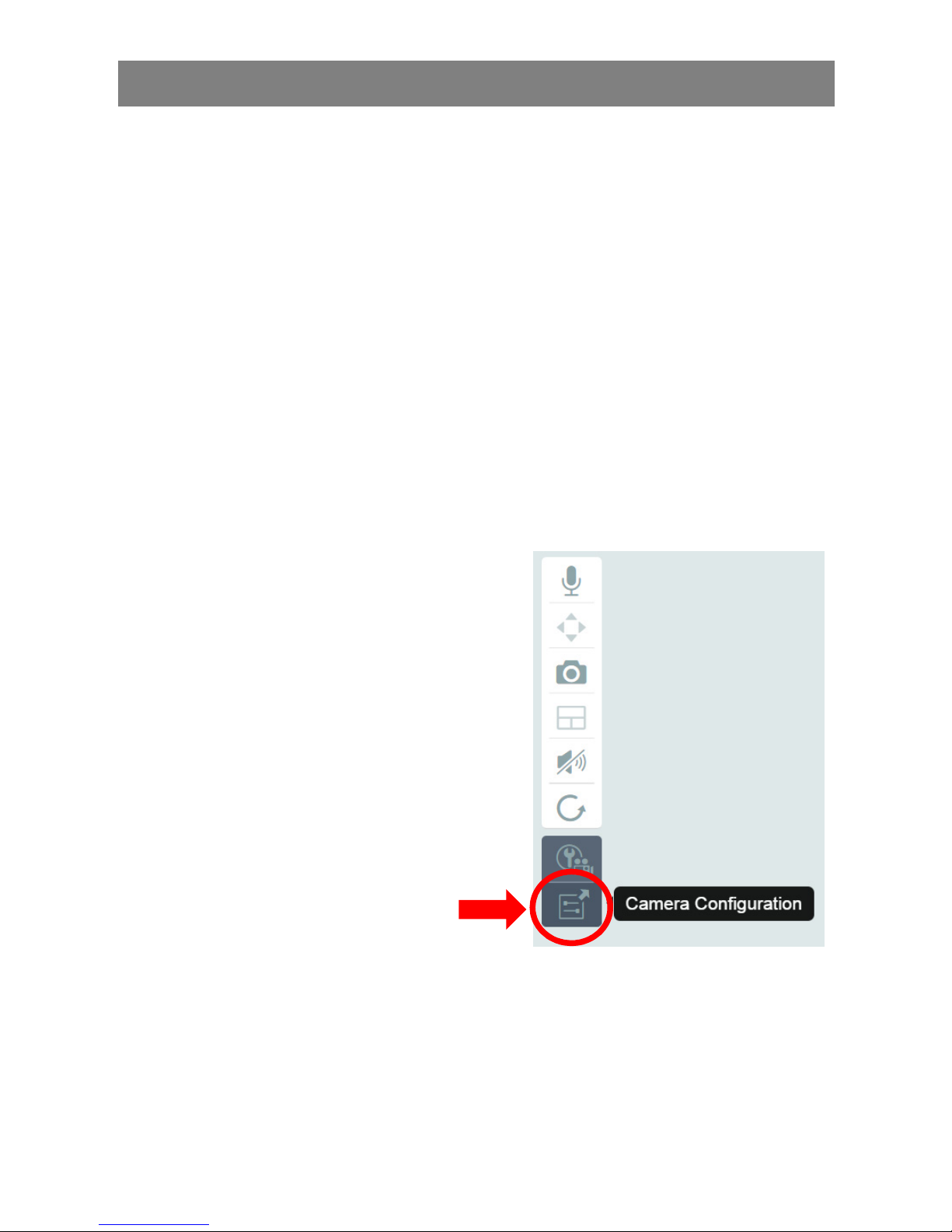
Auf der rechten Seite des
Kamerabilds sehen Sie einige
Symbole. Klicken Sie auf die
Schaltfläche „Camera Configuration“,
um die Benutzeroberfläche der
Kamera zu öffnen.
Page 51
23
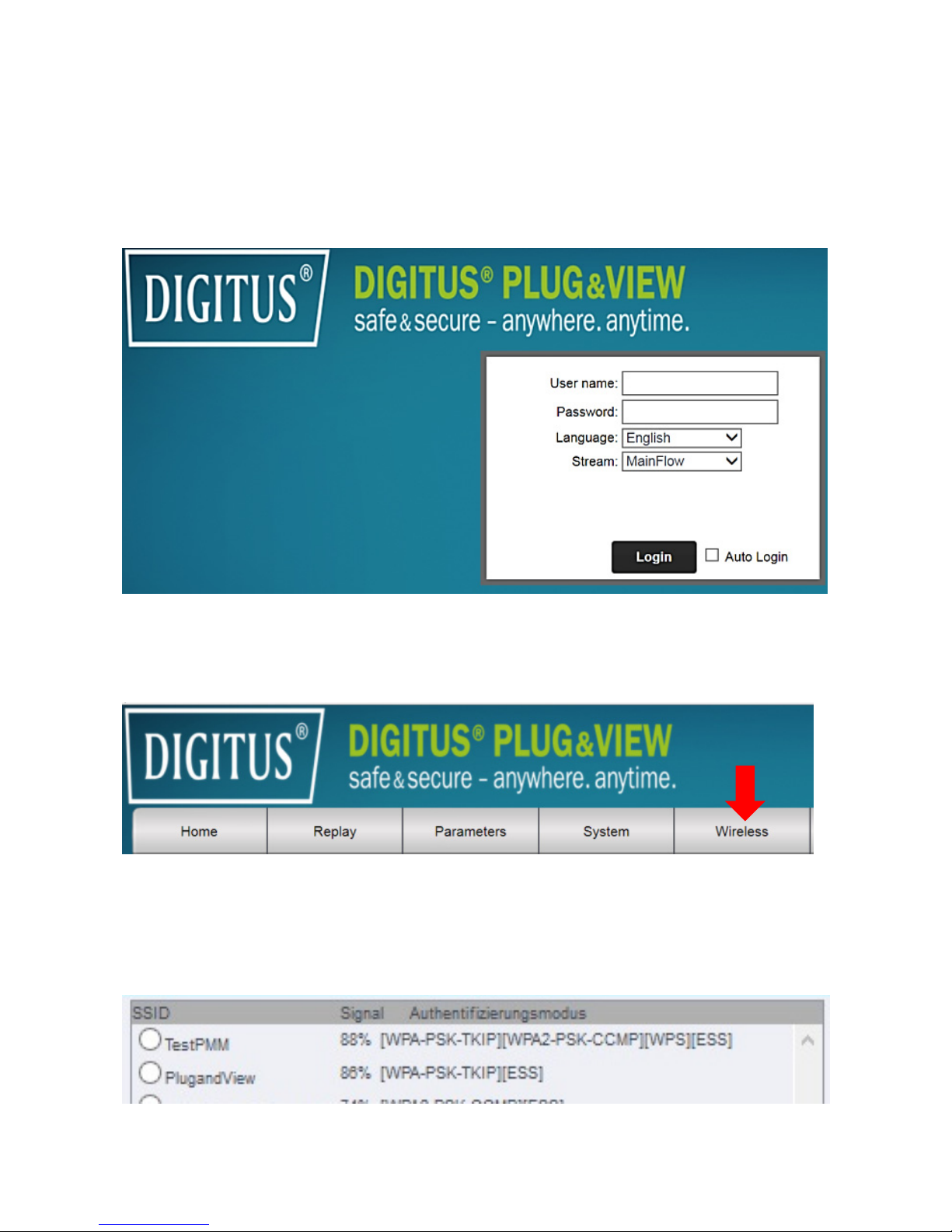
Dann öffnet sich ein weiteres Fenster, was die WebBenutzeroberfläche der Kamera darstellt. Melden Sie sich mit dem
standardmäßigen Anmeldekonto der „Kamera“ mit „admin“ und dem
Password „admin“ an. Wenn Sie die Option „Autologin“ auswählen,
werden Sie beim nächsten Zugriff automatisch für den Zugriff auf das
Konfigurationsmenü angemeldet. Klicken Sie auf „Login“.
Klicken Sie auf der Benutzeroberfläche der Kamera auf „Wi-Fi“, um
Wi-Fi-Einstellungen vorzunehmen.
Es öffnet sich ein Suchfenster in dem die verfügbaren drahtlosen
Netzwerke in der Umgebung angezeigt werden. Bitte wählen Sie die
Kennung (SSID) Ihres Netzwerks aus und bestätigen Sie mit „OK“.
Page 52
24
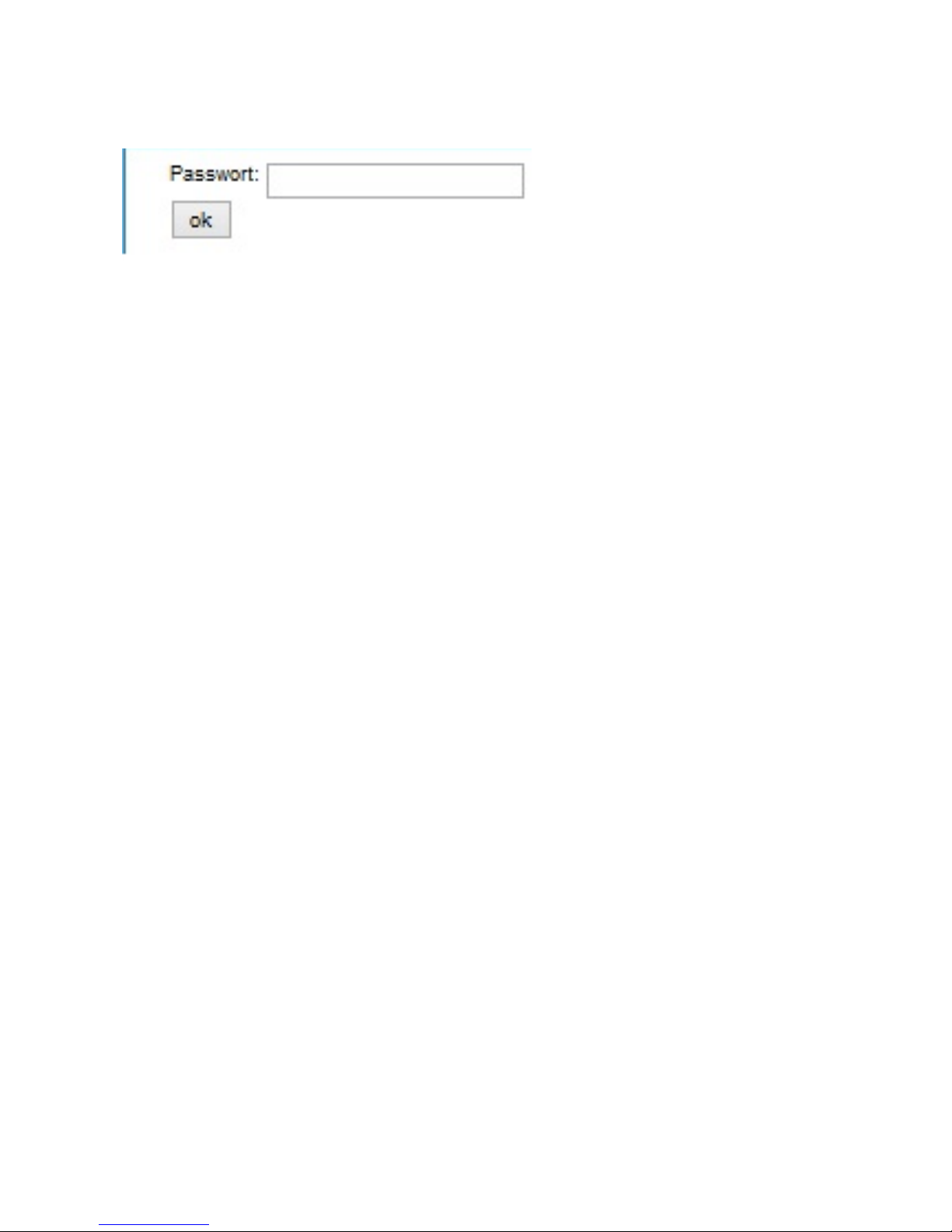
Im nächsten Fenster geben Sie den WLAN-Schlüssel ein und
bestätigen Sie mit „OK“.
Achten Sie darauf, dass
Ihr Router als ein DHCPServer arbeitet. Dies ist
die Werkseinstellung von
fast allen Routern.
Als nächstes wird die
Verbindung zu Ihrem
drahtlosen Netzwerk
aufgebaut. Wenn die
Verbindung erfolgreich
hergestellt wurde, wird
dies in einem separaten
Fenster angezeigt.
Sie können jetzt das Netzwerkkabel von der Kamera entfernen
und das Browser-Fenster schließen.
Herzlichen Glückwunsch! Sie haben gerade Ihre Plug&View IPKamera eingerichtet. Jetzt können Sie jederzeit von Ihrem
Smartphone, Tablet-PC oder von einem Browser auf Ihre IPKamera zugreifen.
Page 53
25
6. Bewegungserkennung und Aufzeichnung
einrichten
Das DIGITUS
®
Plug&View-System bietet optionale
Bewegungserkennung und Aufzeichnung. Um diese Funktion zu
verwenden, müssen Sie die SD-Karte in der Kamera formatieren
und Bewegungserkennung aktivieren.
Greifen Sie für die Formatierung der SD-Karten über die WebBenutzeroberfläche auf die Kamera zu.
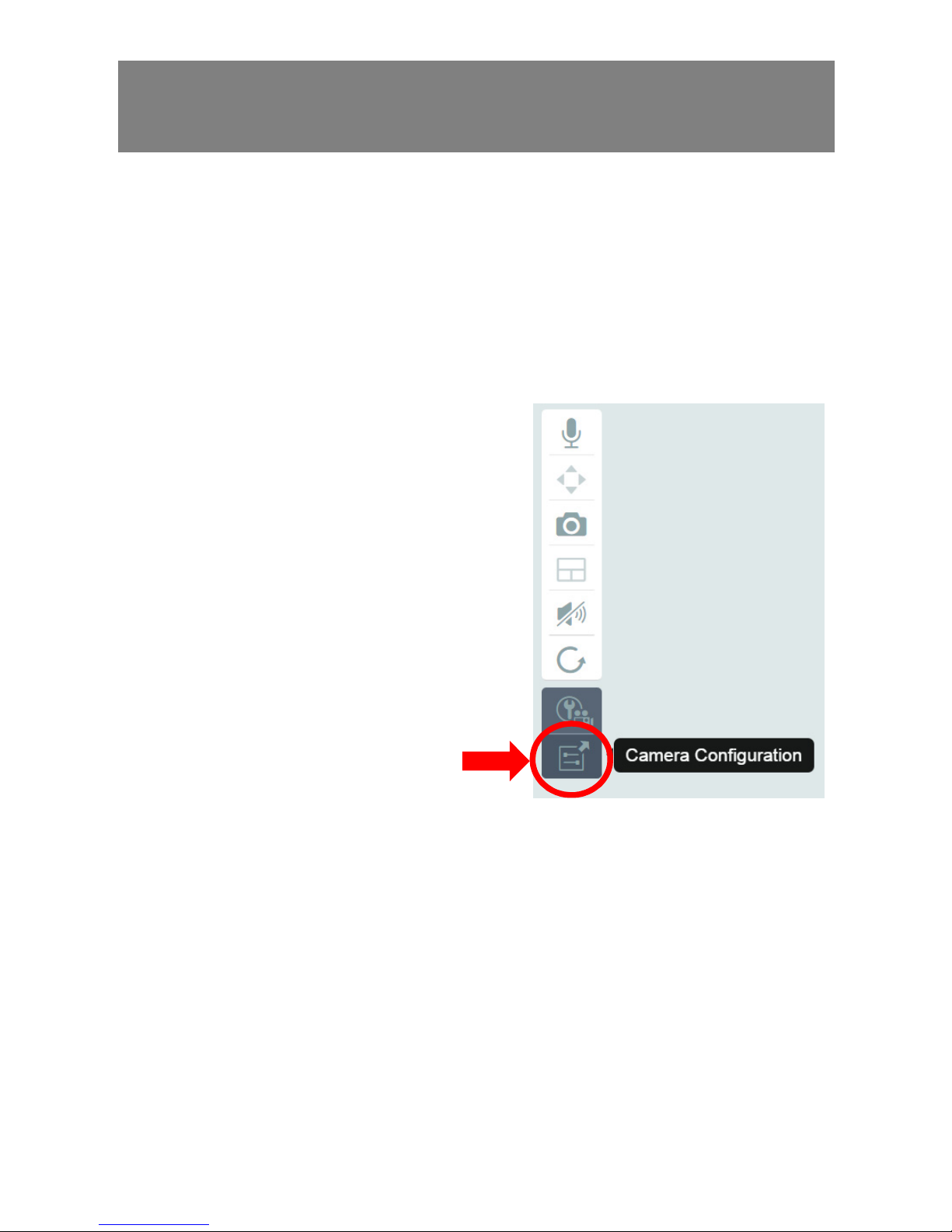
Auf der rechten Seite des
Kamerabilds sehen Sie einige
Symbole. Klicken Sie auf die
Schaltfläche „Camera
Configuration“, um die
Benutzeroberfläche der Kamera zu
öffnen.
Dann öffnet sich ein weiteres Fenster, was die WebBenutzeroberfläche der Kamera darstellt. Melden Sie sich mit dem
standardmäßigen Anmeldekonto der „Kamera“ mit „admin“ und dem
Password „admin“ an. Wenn Sie die Option „Autologin“ auswählen,
werden Sie beim nächsten Zugriff automatisch für den Zugriff auf das
Konfigurationsmenü angemeldet. Klicken Sie auf „Login“.
Sie können über das Menü auf die SD-Karteninformationen
zugreifen, indem Sie zu „System“ -> „Local storage“ gehen.
Formatieren Sie die SD-Karte über den Menüpunkt „Format“.
Page 54
26
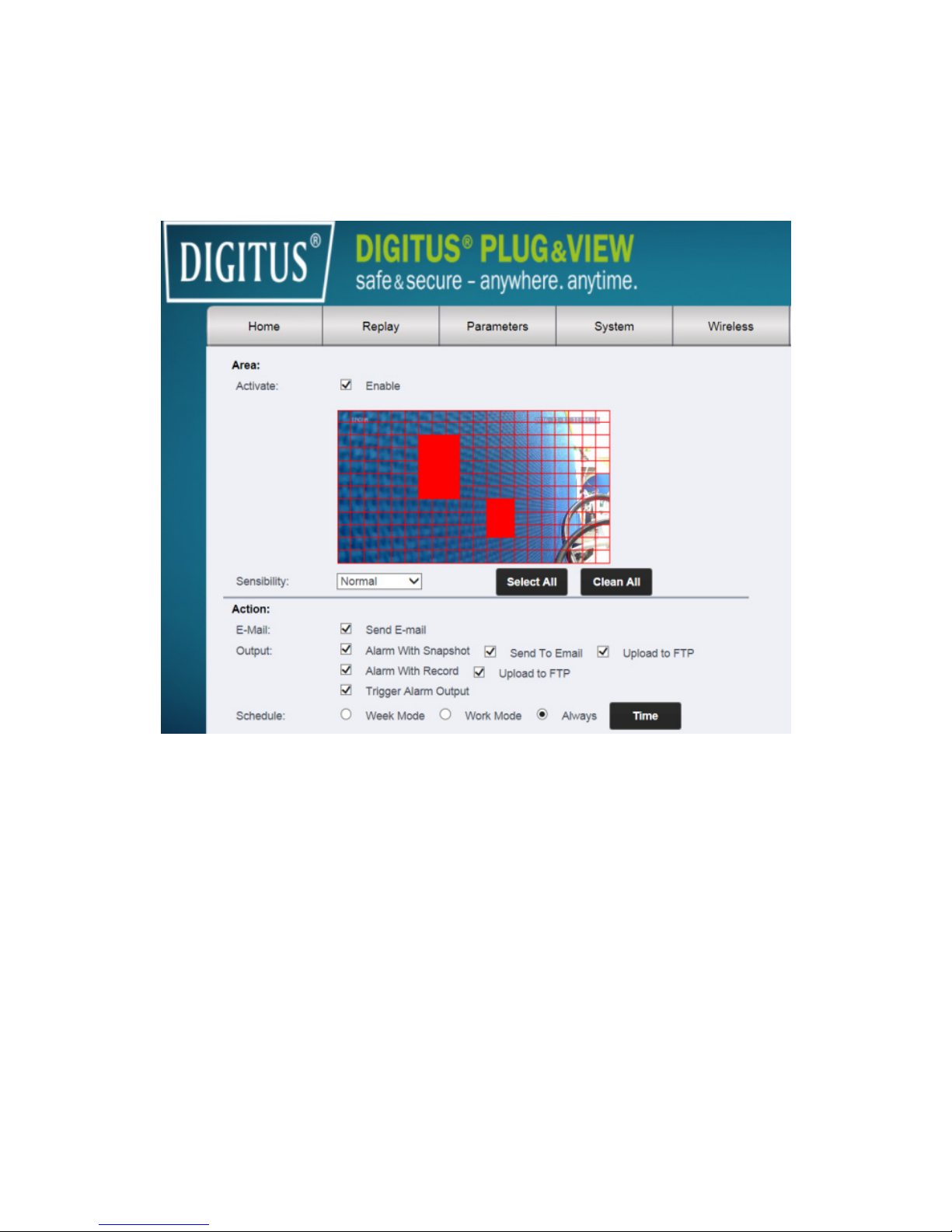
Nach der Formatierung kann die Bewegungserkennung aktiviert
werden.
Klicken Sie auf der Web-Benutzeroberfläche auf „Parameters“ ->
„Motion Detect“.
Klicken Sie zum Aktivieren der Bewegungserkennung „ON“. Der
farbige Bereich im Videobild ist der Bereich der
Bewegungserkennung, d. h. der Bereich, in dem eine Bewegung
ein Bild oder eine Videoaufzeichnung auslöst. Im ursprünglichen
Auslieferungszustand ist fast der gesamte Bildschirm mit roten
Kästchen bedeckt. Klicken Sie auf die Farbmarkierungen, um
bestimmte Bereiche von der Bewegungserkennung
auszuschließen. Auf diese Weise löschen Sie die Markierung für
diesen Bereich. Sie können die Empfindlichkeit der
Bewegungserkennung unter „Sensibility“ einstellen. Wählen Sie aus
den folgenden vier Stufen: „Very high“, „High“, „Normal“ und „Low“.
Aktivieren Sie „Alarm with recording“, um im Fall einer erkannten
Bewegung auf der SD-Karte zu speichern.
Page 55

27
Die Zeiteinstellung beeinflusst den Zeitplan für die
Bewegungserkennung. Sie können mit den Modi Wöchentlich,
Arbeitstag oder Vollzeit aufzeichnen.
Sie können den Zeitplan einzeln einstellen.
Speichern Sie die Konfiguration mit „Apply“.
Sie haben erfolgreich die Bewegungserkennung mit der Aufzeichnung
eingerichtet.
Für Erläuterungen zur Web-Benutzeroberfläche siehe
Bedienungsanleitung der Kamera auf der mitgelieferten CD.
Gehen Sie bei Fragen zum FAQ-Bereich auf unserer Plug&ViewSeite (http://www.plug-view.com/) oder wenden Sie sich an
unsere Hotline (http://www.plug-view.com/support-de/support/).
Eingetragene Warenzeichen
DIGITUS ist ein eingetragenes Warenzeichen der ASSMANN
Electronic GmbH.
Apple und Apple App Store sind eingetragene Warenzeichen von
Apple Inc.
Android, Google und Google Play sind eingetragene Warenzeichen
von Google Inc.
AVM Fritz!Box ist ein eingetragenes Warenzeichen der AVM
Computersysteme Vertriebs-GMBH.
Telekom Speedport ist ein eingetragenes Warenzeichen der
Deutsche Telekom AG.
Hinweis:
Alle anderen hier nicht aufgeführten Warenzeichen sind das
Eigentum ihrer jeweiligen Eigner.
Die in diesem Handbuch genannten Warenzeichen oder
Handelsnamen dienen der Beschreibung der Bedienung dieses
Geräts und sollen nicht andeuten, dass diese nicht geschützt sind.
Unabhängig davon sind sie das Eigentum der jeweiligen
Rechteinhaber.
Page 56
28
Hiermit erklärt die ASSMANN Electronic GmbH, das der Artikel in
Übereinstimmung mit den Anforderung und Vorschriften der
Richtlinien 2014/53/EU und RoHS 2011/65/EU befindet. Die
vollständige Konformitätserklärung können Sie postalisch unter der
unten genannten Herstelleradresse anfordern.
Warnung:
Dies ist eine Einrichtung der Klasse B. Diese Einrichtung kann im
Wohnbereich Funkstörungen verursachen. In diesem Fall kann vom
Betreiber verlangt werden, angemessene Maßnahmen durchzuführen.
www.assmann.com
Assmann Electronic GmbH
Auf dem Schüffel 3
58513 Lüdenscheid
Germany
Page 57

1
Caméra IP DIGITUS
®
Plug&View
Guide d'installation rapide
Page 58

2
Précautions de sécurité
N’utilisez la caméra IP Plug&View que dans la plage de température
spécifiée pour cet appareil
Lorsque l'appareil n’est pas utilisé, le ranger dans un endroit
propre et sec à une température comprise entre 0°C et 40°C
Ne couvrez pas la caméra
Ne laissez pas la caméra entrer en contact avec des liquides
(sauf pour les caméras extérieures qui sont dotées de l’indice de
protection IP66)
Les caméras IP Plug&View ne remplacent jamais la vigilance des
adultes. Prenez soin de vos enfants, membres de famille et
animaux domestiques en les surveillant régulièrement
Ce modèle de caméras IP ne doit être utilisé qu’à l'intérieur. Elles
ne sont pas destinées à une utilisation en extérieur où elles
risquent d’être endommagées. Pour l’extérieur, utilisez les
modèles appropriés
Installez les caméras IP Plug&View à proximité d'une prise de
courant murale facilement accessible. Veillez à ce que le cordon
d'alimentation ne soit pas tendu
Placez les caméras IP Plug&View dans le rayon de portée de
votre routeur Wi-Fi et veillez à ce qu'aucun obstacle ne se trouve
entre une caméra et le routeur, cela pourrait interférer avec le
signal Wi-Fi
Page 59

3
Il faut protéger vos caméras IP Plug&View des appareils
électriques et des appareils HF qui génèrent des interférences
(fours à micro-ondes, téléphones portables, etc.)
Les caméras, câbles réseau et cordons d'alimentation peuvent
être dangereux, il faut les garder hors de la portée des enfants
N'utilisez que l'adaptateur secteur inclus.
N'essayez jamais de réparer vous-même une caméra IP Plug&View.
Toute réparation et tout entretien doit être effectué par un personnel
qualifié.
En cas de problèmes, contactez notre service à la clientèle.
Il faut veiller à respecter toutes les lois applicables en matière de
vidéosurveillance. Les caméras IP Plug&View sont destinées à
un usage domestique. N’oubliez pas d’informer les membres de
votre famille, vos proches et aides domestiques de la
vidéosurveillance installée chez vous. Veillez à ce que vos
caméras ne captent ni des espaces publics ni vos voisins.
Page 60
4
Informations personnelles
Il faut lire et accepter la politique de confidentialité sur
l'utilisation des systèmes DIGITUS
®
Plug&View se trouvant sur
http://plug-view.com/privacy-policy-for-platform-apps/.
Il faut choisir un mot de passe fort pour protéger votre compte
Plug&View de tout accès non autorisé.
Ce dernier doit contenir au moins 8 caractères ; majuscules et
minuscules et des chiffres.
En plus, il faut changer régulièrement le mot de passe de la
caméra afin d'éviter tout accès non autorisé.
La diffusion en direct, les notifications push et d'autres
services se font via un serveur cloud. Malgré les solutions de
sauvegarde, la stabilité du système et la gestion de la bande
passante, la disponibilité continue du système ne peut être
garantie.
Contenu du coffret
1 x caméra IP Plug&View
1x adaptateur d'alimentation avec
câble
1x Guide d'installation rapide
1x CD d'utilitaires
En option :
1 x câble Ethernet
1 x support de montage au
plafond/mural
1 x antenne amovible
* Les caméras ci-dessous sont équipées d'une antenne amovible :
DN-16029, DN-16039, DN-16043, DN-16048, DN-16049
Nous vous félicitons d'avoir choisi cette caméra IP Plug&View, qui
peut être installée rapidement et utilisée facilement sans
paramètres réseau complexes.
FR
Page 61
5
Installation d'une carte mémoire MicroSD
Les caméras d’intérieur DIGITUS
®
Plug&View peuvent utiliser une
carte microSD pour l'enregistrement.
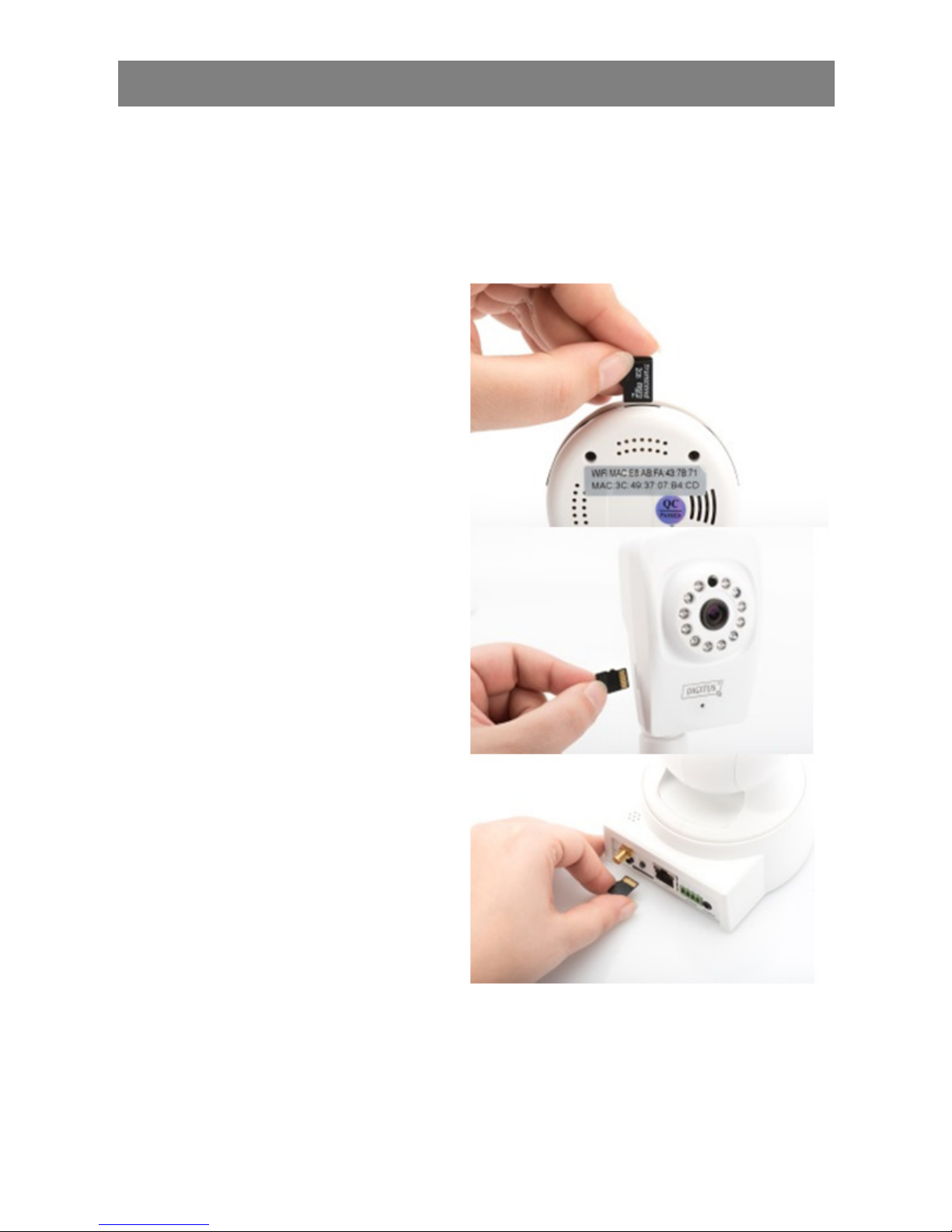
Les illustrations ci-après vous donnent les différentes options
d'installation.
DN-16047
Installez la carte SD avec les
contacts jaunes orientés vers
l’objectif de la caméra,
comme illustré.
DN-16046
Installez la carte SD avec les
contacts jaunes orientés vers
l’objectif de la caméra,
comme illustré.
DN-16029
Installez la carte SD avec les
contacts jaunes orientés vers
le haut, comme illustré.
Page 62
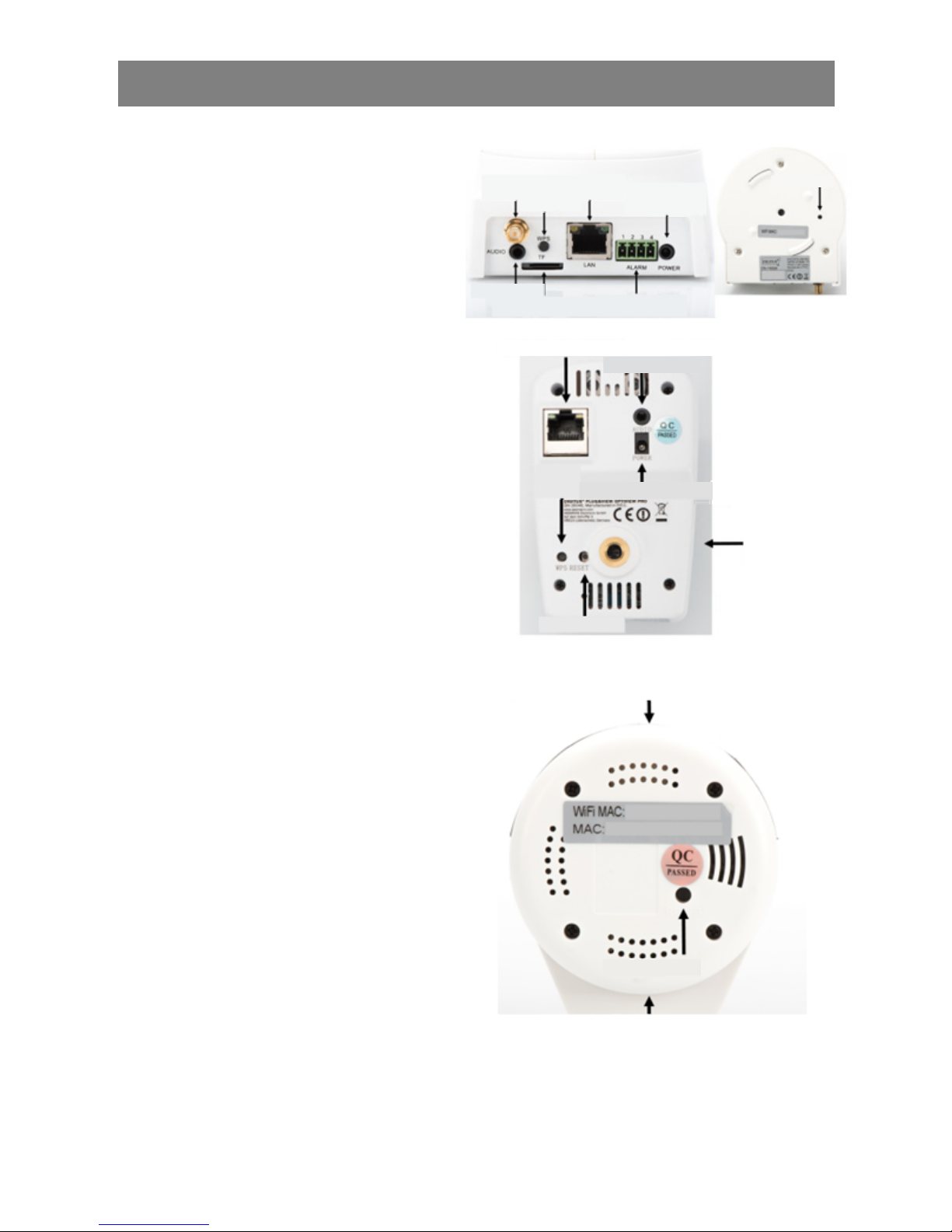
6
Raccordements de la caméra
LAN :
Connectez la caméra au port
LAN de votre routeur.
Bouton de réinitialisation :
Maintenez appuyé le bouton de
réinitialisation pendant
10 secondes après le démarrage
de la caméra pour restaurer les
paramètres par défaut.
Alimentation :
Branchez le cordon
d'alimentation fourni pour
alimenter la caméra.
MicroSD :
Insérez une carte MicroSD
pour la sauvegarde locale.
Microphone :
Micro (entrée
audio).
Sortie audio :
Vous pouvez connecter un
haut-parleur externe à l’aide
d’un câble audio 3,5 mm.
WPS :
Maintenez appuyé le bouton
WPS pendant 8 secondes après
le démarrage de la caméra pour
activer le mode WPS.
(* DN-16029 et DN-16046
sont dotées d'un bouton WPS)
Alarme :
Broche 1 : Entrée d'alarme
Broche 2 : Terre
Broche 3 : Non utilisée
Broche 4 : NON
Prise d'antenne
Bouton WPS
Port réseau
Alimentation 5 VCC
Réinitialisation
Entrée/sortie d'alarme
Fente pour carte MicroSD
Sortie audio
Port réseau
Sortie audio
WPS
Fente pour carte
MicroSD
Fente pour carte MicroSD
Réinitialisation
Réinitialisation
A
limentation 5 VCC
Alimentation 5 VCC
Page 63
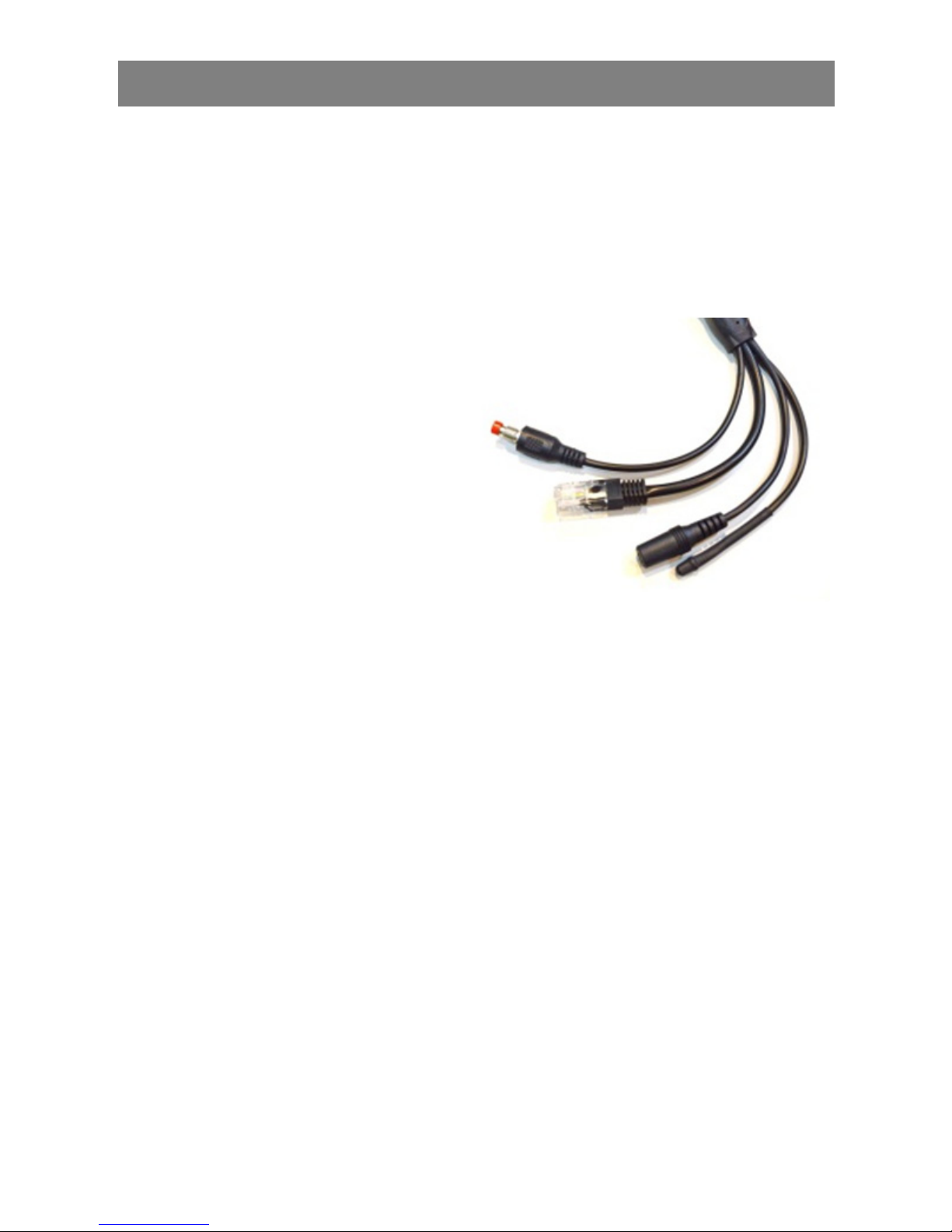
7
Raccordements de la caméra
Les caméras d’extérieur DIGITUS
®
Plug&View sont équipées d'un
câble spécial.
Les illustrations ci-après vous donnent les différentes options
d'installation.
Bouton de
réinitialisation :
Maintenez appuyé ce
bouton pendant
10 secondes après la
connexion de la caméra et
sa mise en marche. Cette
opération restaure les
paramètres par défaut de
la caméra.
Câble réseau :
Branchez le câble réseau
dans le routeur de votre
réseau pour établir une
connexion Internet.
Raccordement de
l’alimentation 12 VCC :
Branchez l'adaptateur
secteur pour alimenter la
caméra.
Témoin d'état :
Le témoin d'état bleu
indique que la camera est
sous tension.
Les modèles de caméras DN-16039, DN-16043et DN-16048 peuvent
être alimentées directement via le câble réseau connecté à un
injecteur ou commutateur PoE.
Page 64
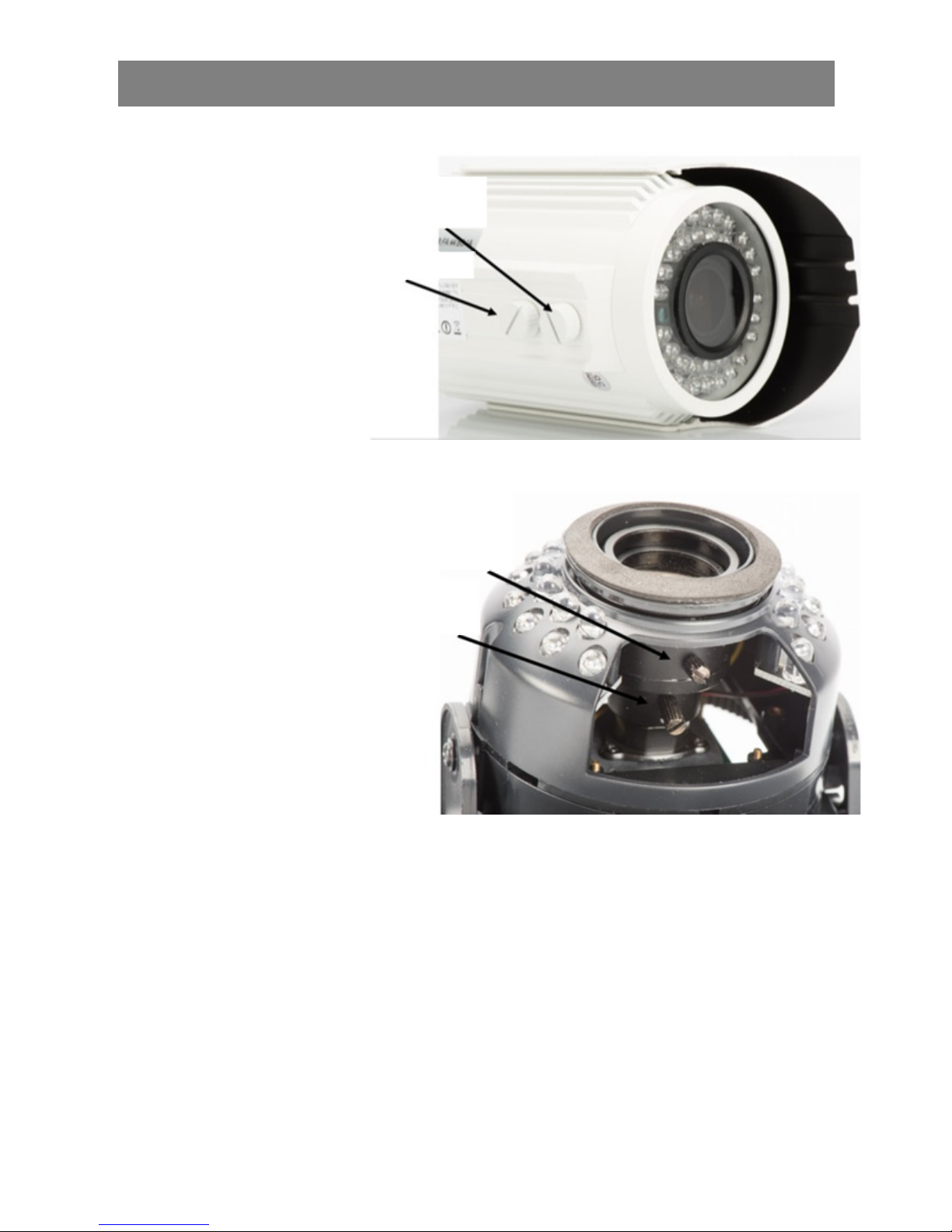
8
Réglages de l'objectif
DN-16039
DN-16043
Vous pouvez
effectuer la mise au
point et régler la
netteté à l’aide des
boutons de
commande. Servezvous de l'image en
direct de la caméra
pour effectuer la
mise au point et
régler la netteté.
Mise au point (angle)
Réglage de la netteté
Mise au point (angle)
Réglage de la netteté
Page 65

9
1. Préparations
Certaines préparations doivent être effectuées avant de pouvoir
utiliser votre caméra IP.
Raccordement de l'antenne
Branchez l'antenne sans fil dans le connecteur et serrez les boulons
de fixation.
Insertion de carte SD
Les caméras IP Plug&View prennent en charge les cartes microSD
de capacité allant jusqu'à 32 Go, que vous pouvez acheter auprès
de détaillants. Les images et vidéos prises par la caméra IP sont
stockées sur cette carte.
Si votre caméra est dotée d'un port externe et pas de mémoire
interne, insérez votre carte MicroSD dans la fente correspondante
jusqu'à ce qu'elle s'enclenche.
Branchement de l'alimentation
Branchez le câble de l'adaptateur d'alimentation fourni dans la prise
« Power » de la caméra.
Connexion de la caméra à un routeur (ex. AVM Fritz!
Box, Telekom Speedport etc.)*
Connectez une extrémité du câble réseau fourni au port LAN de la
caméra. Connectez l'autre extrémité du câble réseau à l'un des
connecteurs marqués « LAN » situés à l'arrière de votre routeur.
Certains routeurs n'offrent qu'une seule connexion LAN, d'autres
plusieurs. Votre routeur doit disposer d'une connexion Internet
active.
* Vous pouvez ignorer ce point en mode point d'accès des caméras.
Ce point doit être ignoré pour le modèle DN-16047.
Page 66
10
2. Création d'un compte d'utilisateur
Plug&View
Pour utiliser votre caméra Plug&View et bénéficier d'une vidéo en
direct partout et à tout moment, vous devez l'enregistrer avec un
compte utilisateur Plug&View. La configuration et le contrôle
peuvent être effectués à partir de votre smartphone/tablette ou
PC/ordinateur portable.
2.1 Création de compte utilisateur avec votre
smartphone/tablette
Si vous avez un appareil iOS Apple
®
, vous pouvez trouver notre
application « DIGITUS
®
Plug&View » sur l’App Store® d’Apple. Pour
les smartphones et tablettes fonctionnant sous Google Android,
vous trouverez notre application « DIGITUS
®
Plug&View » dans
Google™ Play Store.
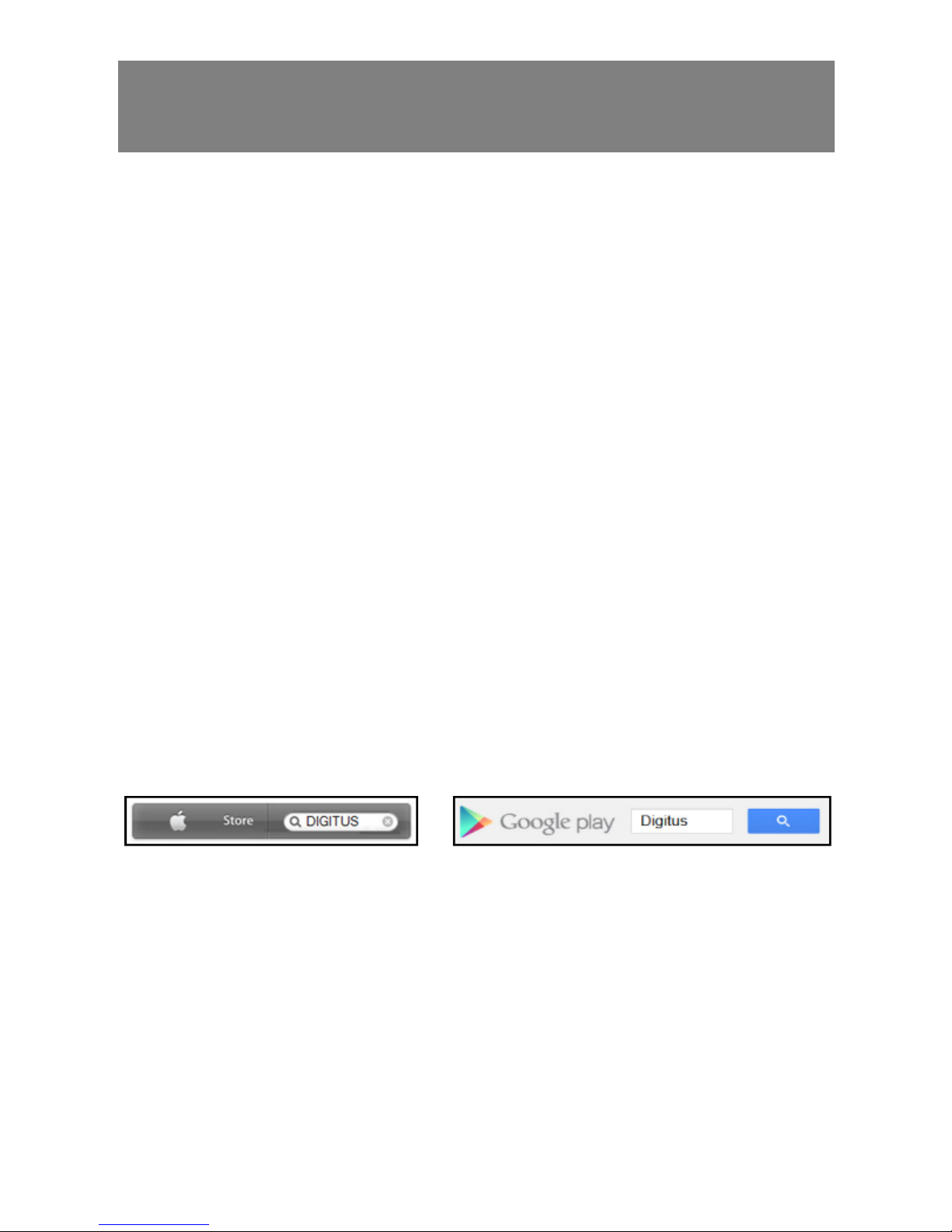
Dans le champ de recherche de l'App Stores
®
entrez « Digitus » ou
« DIGITUS Plug&View ».
Apple App Store
®
Google™ Play
Page 67
11
Dans les résultats de recherche, l'application
« DIGITUS
®
Plug&View » sera marquée par ce
symbole.
Installez ensuite l'application sur votre appareil portable.
Lancez l'application sur votre tablette ou smartphone. Vous
disposez de 2 options pour créer votre compte :
1. Si vous avez déjà un compte Google, vous pouvez s'en servir
pour utiliser l'application Plug&View, ou
2. Créer directement un nouveau compte Plug&View avec un nom
d'utilisateur et un mot de passe différents.
1. Se connecter avec un
compte Google
Cliquez sur « g » pour
vous connecter avec « un
compte Google ». Vous
pouvez utiliser votre
adresse e-mail et mot de
passe Google pour vous
connecter.
Ou
2. Créer un nouveau
compte avec Plug&View
Cliquez sur « Create
Account ».
Page 68
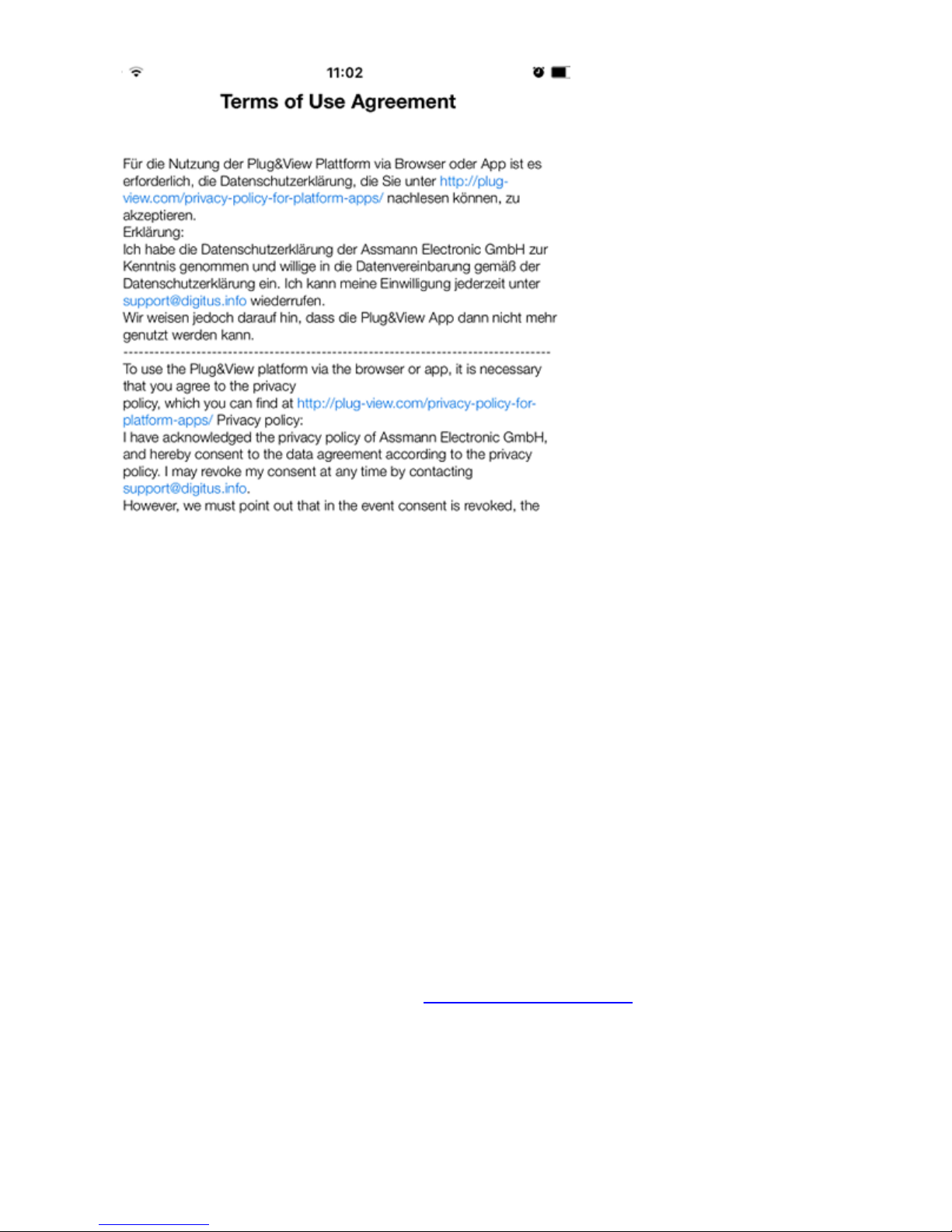
12
Il faut lire et accepter
la politique de
confidentialité sur
l'utilisation des
systèmes DIGITUS
®
Plug&View.
Sur la page suivante,
choisissez un nom
d'utilisateur, un mot
de passe et
confirmez votre
adresse e-mail.
Appuyez ensuite sur « Apply » pour créer votre compte Plug&View.
Vous recevrez un e-mail contenant des instructions sur la façon
d'activer votre compte. Accédez ensuite à l'application via « Login »
en utilisant votre nom d'utilisateur et mot de passe. Vous pouvez
alors ajouter votre caméra au compte (passez au point 3).
2.2 Créer un compte utilisateur avec votre PC
L'application prend en charge le système DIGITUS Plug&View ainsi
que l'accès au navigateur via PC/ordinateur portable.
Rendez-vous sur le site web http://plug-view.com
Cliquez ensuite sur « Login » pour accéder au portail Web Plug&View.
Page 69
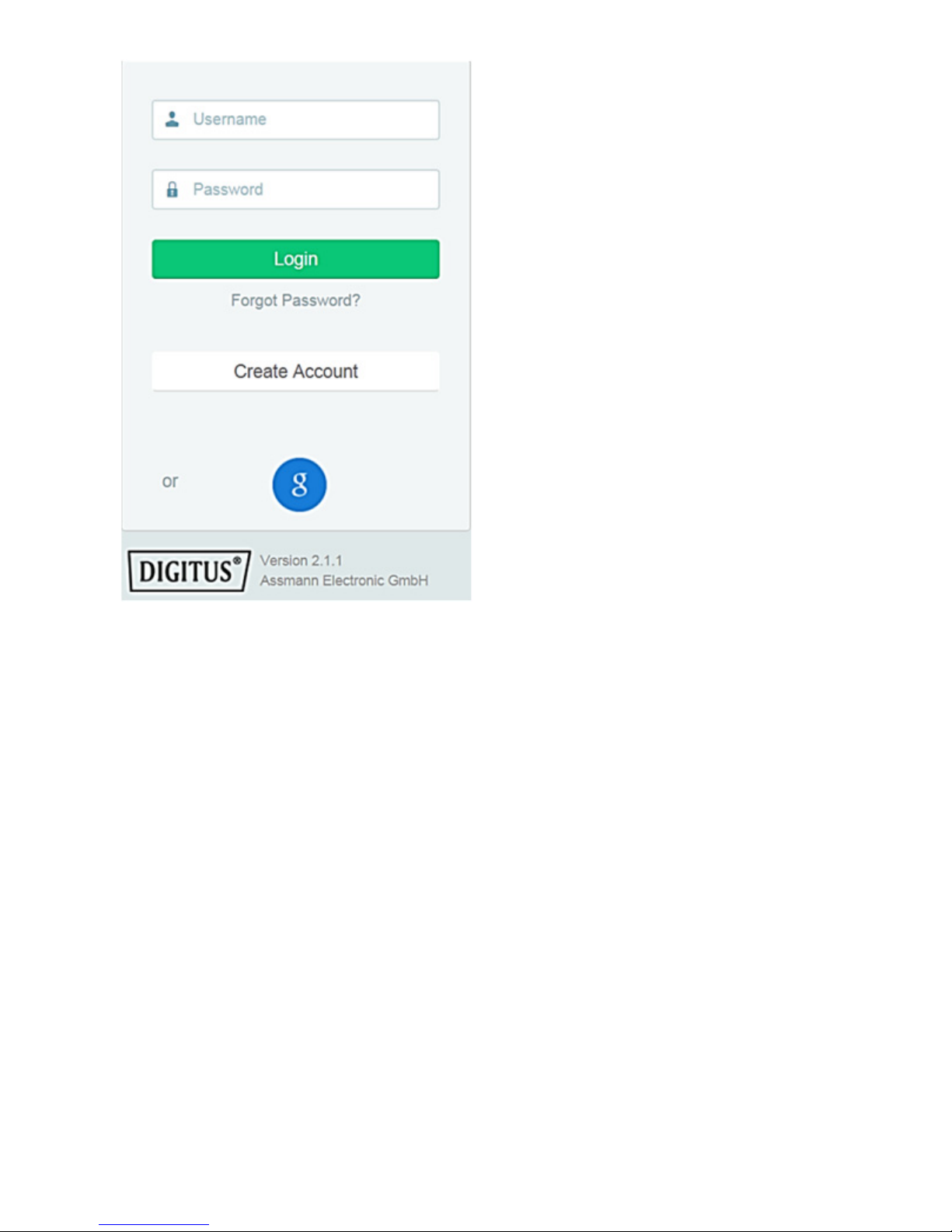
13
1. Se connecter avec un
compte Google
Cliquez sur « g » pour vous
connecter avec « Google
Login ». Vous pouvez utiliser
votre adresse e-mail et mot
de passe Google pour vous
connecter.
Ou
2. Créer un nouveau compte
avec Plug&View
Cliquez sur « Create Account ».
Complétez les informations de
la page suivante et confirmez
avec « Apply ». Vous recevrez
un e-mail contenant des
instructions sur la façon
d'activer votre compte. Sur la
page de connexion, vous
pouvez vous connecter avec
vos données utilisateur et
ajouter votre caméra.
À ce stade, vous avez créé un compte soit par l’application, soit via
un portail Web.
Pour continuer la configuration WiFi de la caméra IP via le mode
point d'accès, suivez la section 3 de ce guide.
Pour le modèle DN-16047, il est indispensable de connecter la
caméra à Internet via le mode point d'accès.
Passez à la section 4 de ce guide si votre caméra est connectée à
votre routeur via un câble LAN.
Page 70
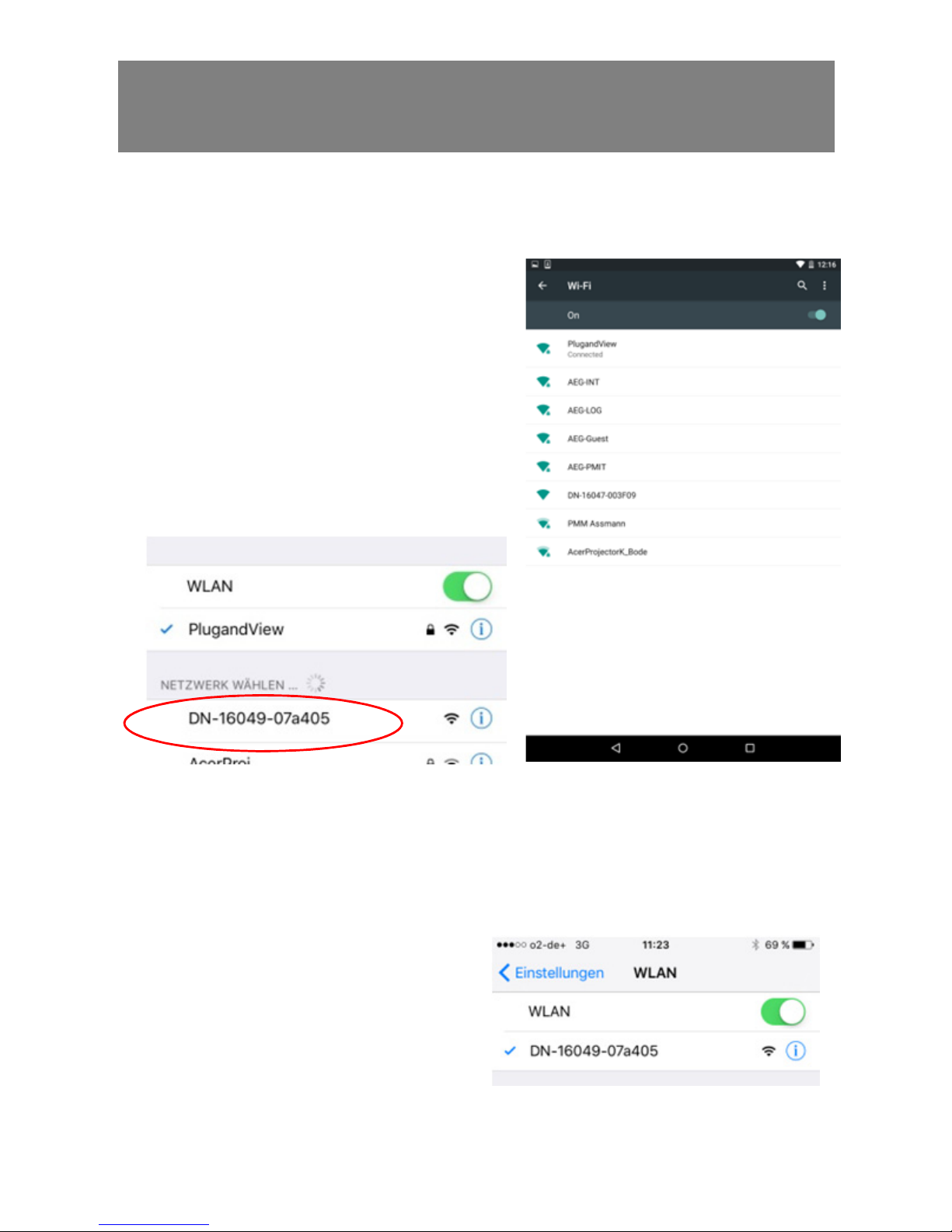
14
3. Connexion Wi-Fi d’une caméra IP
Plug&View
3.1 À l’aide de smartphone/tablette
Ouvrez les paramètres Wi-Fi sur
votre smartphone/tablette.
Recherchez les réseaux sans fil
disponibles dans le voisinage
immédiat. La caméra sera affichée
comme un réseau sans fil avec son
numéro de modèle et les six derniers
caractères de son adresse MAC.
Connectez votre smartphone/tablette à la caméra IP via la connexion
WLAN.
Une fois le smartphone/tablette
connecté à la caméra, vous
pouvez poursuivre l'installation
de l'application Plug&View.
Lancez l'application Plug&View.
Page 71
15
L’application Plug&View détecte
la connexion à un appareil
Plug&View fonctionnant en
mode point d'accès et vous
demande de sélectionner le
réseau Wi-Fi auquel la caméra
va être connectée.
Les réseaux disponibles dans le
voisinage seront affichés.
Sélectionnez ici le réseau auquel la
caméra va être connectée. Si votre
réseau n’est pas affiché, il se peut
que vous deviez repositionner la
caméra.
ATTENTION : Un SSID masqué, signifie des réseaux Wi-Fi
masqués, non pris en charge par la caméra. Il faut rendre votre
réseau visible pour pouvoir y connecter votre caméra.
Page 72
16
Entrez dans le champ mot de
passe, le mot de passe du réseau
avec lequel votre réseau WLAN
est crypté et confirmez avec OK.
Sous les systèmes d'exploitation
Android, et une fois la connexion
établie avec succès, il vous sera
demandé de reconnecter votre
smartphone/tablette à votre réseau
Wi-Fi.
En règle générale, cela se fait de
façon automatique. Si ce n’est pas
le cas, allez aux paramètres Wi-Fi
de votre smartphone/tablette et
connectez-vous à votre réseau
Wi-Fi.
Page 73
17
4. Ajouter la caméra IP Plug&View
4.1 À l’aide de smartphone/tablette
Appuyez sur « + » pour ajouter une
nouvelle caméra lors de la première
installation d'une caméra Plug&View.
Allez à paramètres (icône de
couronne dentée dans le coin
supérieur droit) et appuyez sur
« Add camera » si des caméras
existent déjà. Il suffit de scanner le
code QR avec votre smartphone/
tablette ou d’entrer manuellement
les données d'activation.
Vous pouvez utiliser le code QR avec les appareils suivants : Apple
iPhone
®
, Apple iPad®, smartphone Android, tablette Android (avec
caméra intégrée à l'arrière).
L'adresse MAC, le code d'activation et le code QR se trouvent sur
la dernière page du présent manuel.
Remarque : La version Android de l'appareil portable doit être au
moins 2.3.5 ou supérieure.
Page 74
18
Ajout de caméra par scannage du code QR
Sur la page suivante, sélectionnez
l'option « Scan QR code ».
La fonction de scannage du code
QR de votre appareil portable sera
activée.
Scannez le code QR situé à la dernière page de ce guide pour
ajouter la caméra à votre compte.
Pendant le scannage du code QR, il se peut que vous ayez à
déplacer votre appareil portable vers l'arrière et vers l'avant jusqu'à
ce que le code soit reconnu.
Ajout de la caméra en entrant manuellement
l'adresse MAC et le code d'activation
L'adresse MAC et le code d'activation se trouvent sur la dernière
page du présent manuel. Allez à « Manual input » après avoir
sélectionné « Add camera » dans l’application Plug&View.
Entrez les caractères alphanumériques se trouvant sous « MAC ».
Entrez ensuite votre code d'activation et cliquez sur « Apply ».
Page 75
19
4.2 Ajout de la caméra au PC via le navigateur
Pour les utilisateurs de PC/ordinateurs portables, vous pouvez
également ajouter des caméras à votre compte ; le processus
similaire à celui de la section 4.1 avec un appareil portable.
Après la première connexion dans votre page d’administration de la
caméra via http://www.plug-view.com pour « vous connecter » avec
votre compte et mot de passe, il vous sera demandé de
« Télécharger » la page pour installer le plug-in. Appuyez sur
télécharger et suivez les instructions pour l'installer.
Page 76
20
Après l'installation du plugin, accédez de nouveau à la
page de connexion via
http://www.plug-view.com
avec votre compte.
Appuyez sur le bouton « + »
pour ajouter la caméra.
Appuyez ensuite, sur le
bouton « > » pour aller à la
page suivante et suivez les
différentes étapes.
Entrez ensuite, l’adresse MAC et le code d’activation comme
indiqué à la dernière page du guide d’utilisation et appuyez sur
« Apply » pour ajouter la caméra.
Page 77
21
Après l'ajout de la caméra à votre compte, vérifiez dans la liste des
caméras de l'application, si votre caméra est affichée avec vue en
direct.
La configuration se termine ici si vous envisagez d'utiliser
votre caméra Plug&View avec un câble réseau.
Toutefois, si vous envisagez d'utiliser une connexion Wi-Fi pour
plus de flexibilité dans le choix de l'emplacement, poursuivez la
lecture.
Page 78
22
5. Configuration de Wifi sur PC/ordinateur
portable
La configuration de la connexion sans fil (Wi-Fi) entre la caméra IP
et le routeur/point d'accès Wi-Fi se fait sur le PC/ordinateur portable
via le navigateur
Une fois la caméra est installée avec succès, connectez-vous au
site web « http://www.plug-view.com ». Cliquez sur « Login | My
camera administration ».
Utilisez votre compte Plug&View ou sélectionnez la connexion
Google. Si vous n'êtes pas connecté à votre compte Google, vous
serez automatiquement redirigé vers la page de connexion Google.
Après avoir entré vos données de connexion, vous pouvez voir la
page vue en direct de la caméra.
Certains icônes vont apparaître sur
le côté droit, au-dessus de l'image
de la caméra. Cliquez sur le bouton
« Camera Configuration
(Configuration de la caméra) »pour
être redirigé vers l'interface
utilisateur de la caméra.
Page 79
23
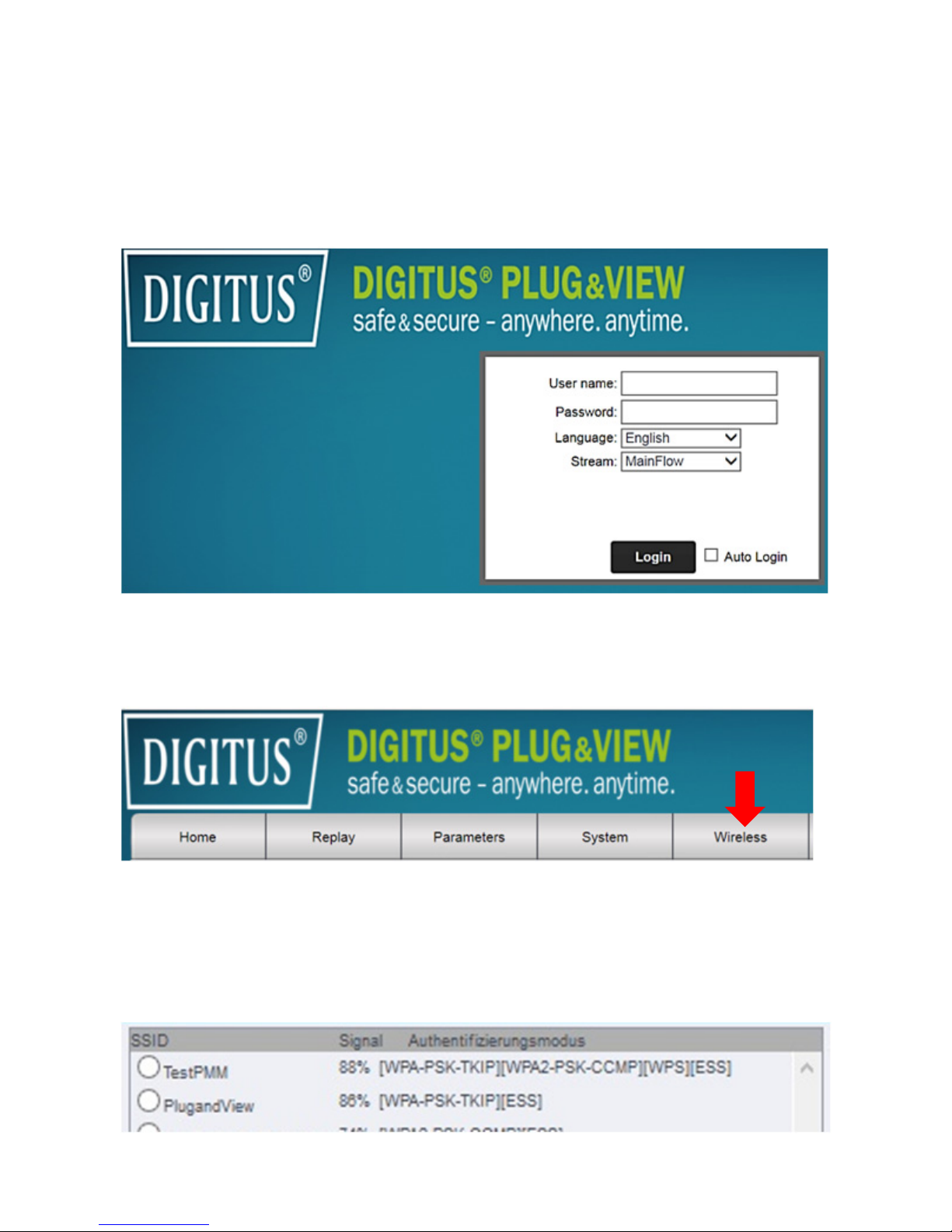
Ceci ouvre une autre fenêtre, qui est l'interface utilisateur Web de la
caméra. Veuillez vous connecter avec le compte de connexion
« caméra » par défaut avec le nom « admin » et le mot de passe
« admin ». Si vous sélectionnez l’option « Autologin », vous serez
connecté automatiquement la prochaine fois que vous accédez au
menu de configuration. Cliquez sur « Login ».
Dans l'interface utilisateur de la caméra, cliquez sur Wi-Fi pour
configurer les paramètres sans fil.
Une fenêtre de recherche apparaît, dans laquelle seront affichés les
réseaux sans fil disponibles dans votre voisinage. Sélectionnez
l'identifiant (SSID) de votre réseau et confirmez avec « OK ».
Page 80
24
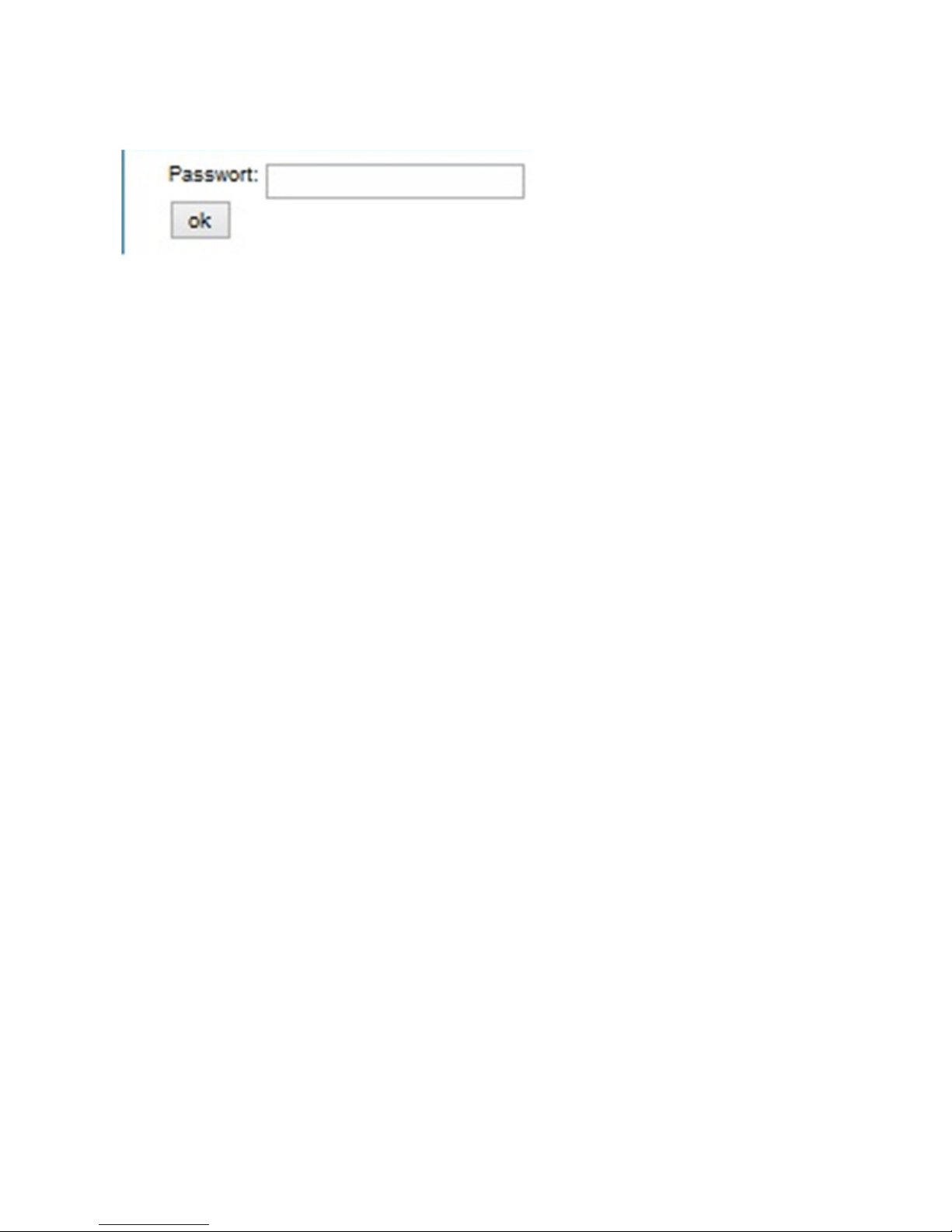
Dans la fenêtre suivante, entrez la clé Wi-Fi et confirmez avec
« OK ».
Veuillez vous assurer que
votre routeur fonctionne
comme un serveur
DHCP. C'est le réglage
par défaut de presque
tous les routeurs.
La connexion à votre
réseau sans fil sera
établie tout de suite
après. Si la connexion est
établie avec succès, ce
message sera affiché
dans une fenêtre
distincte.
Vous pouvez alors retirer le câble réseau de la caméra et fermer
la fenêtre du navigateur.
Félicitations. Vous venez de terminer la configuration de votre
caméra IP Plug&view. Vous pouvez accéder à votre caméra IP à
tout moment à partir de votre Smartphone, tablette PC ou via un
navigateur.
Page 81
25
6. Configuration de la détection de
mouvement et de l’enregistrement
Le système DIGITUS
®
Plug&View offre les options de détection de
mouvement et d'enregistrement. Pour utiliser cette fonction, la carte
SD doit être formatée dans la caméra et la détection de mouvement
doit être activée.
Accédez à la caméra via le portail web pour formater la carte SD.
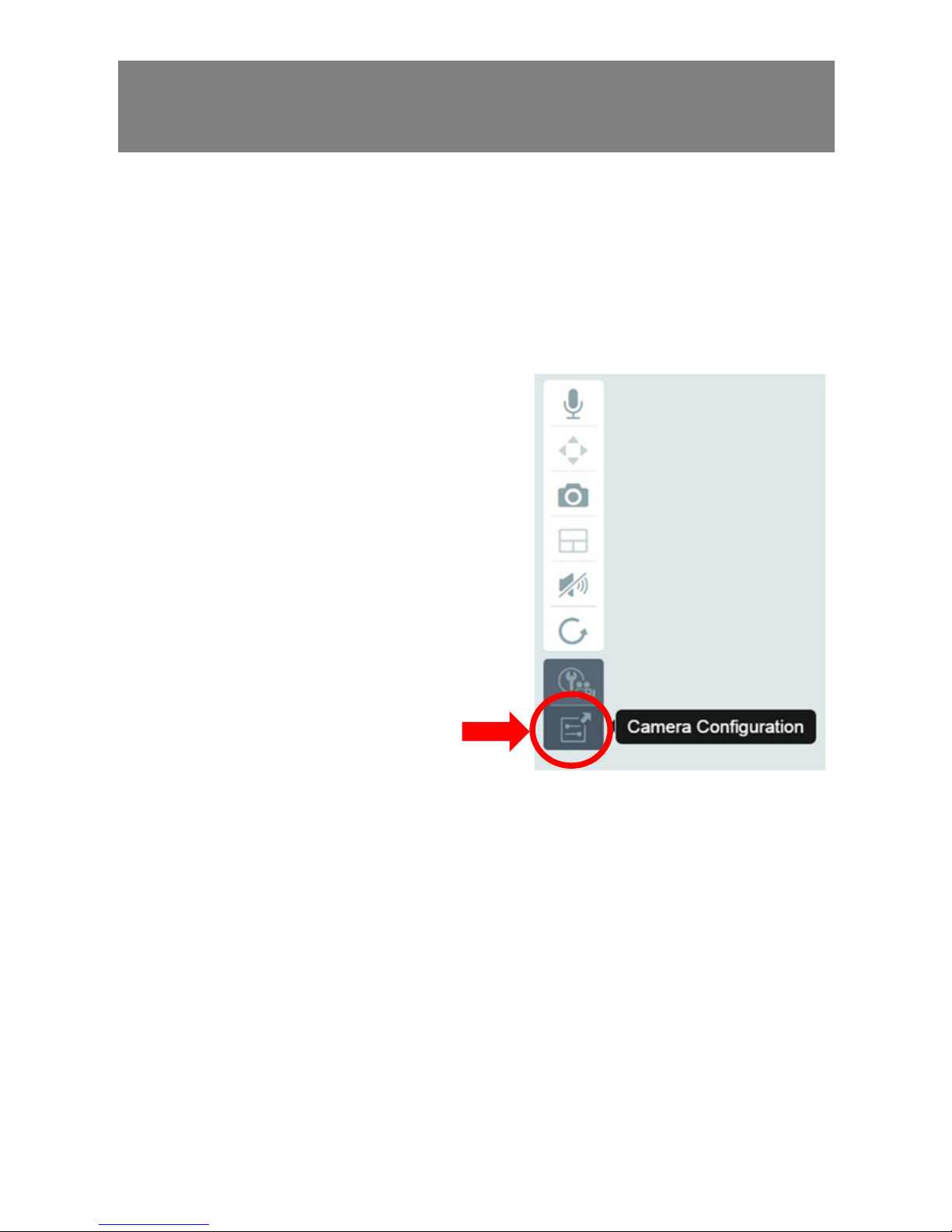
Certains icônes vont apparaître sur
le côté droit, au-dessus de l'image
de la caméra. Cliquez sur le bouton
« Camera Configuration
(Configuration de la caméra) »pour
être redirigé vers l'interface
utilisateur de la caméra.
Ceci ouvre une autre fenêtre, qui est l'interface utilisateur Web de la
caméra. Veuillez vous connecter avec le compte de connexion
« caméra » par défaut avec le nom « admin » et le mot de passe
« admin ». Si vous sélectionnez l’option « Autologin », vous serez
connecté automatiquement la prochaine fois que vous accédez au
menu de configuration. Cliquez sur « Login ».
Vous pouvez accéder aux informations de la carte SD en allant à
System -> Local storage. Formatez la carte SD via le menu
« Format ».
Page 82
26
Une fois le formatage terminé, la détection de mouvement peut être
activée.
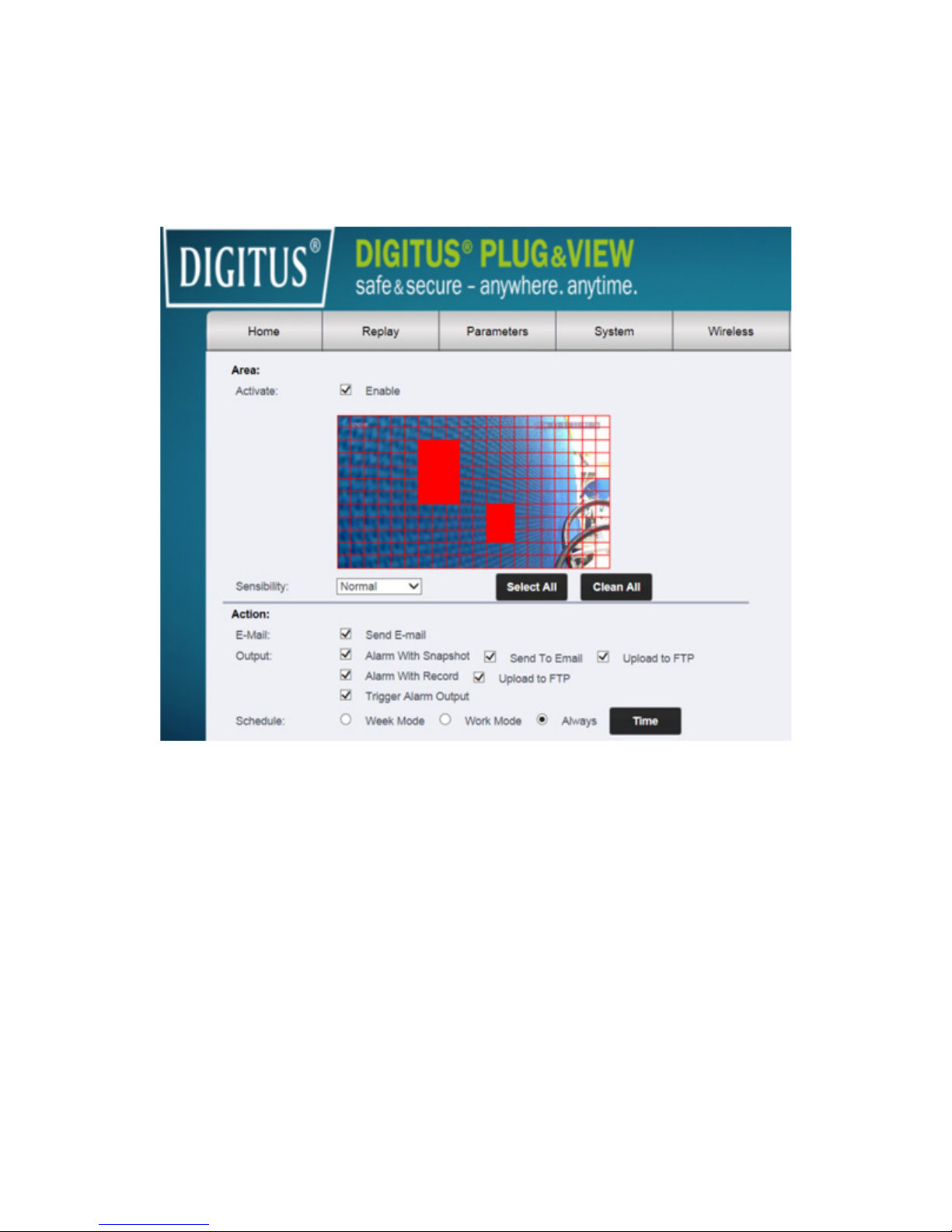
Allez à « Parameters » -> « Motion Detect » dans l'interface utilisateur
Web.
Cliquez sur « ON » pour activer la détection de mouvement. La
zone en couleur dans l'image vidéo est la zone de détection de
mouvement, c'est à dire celle qui déclenche une image ou un
enregistrement vidéo. À la livraison initiale, presque la totalité de
l'écran est recouverte de zones rouges. Cliquez sur les repères de
couleur pour exclure certaines zones de la détection de
mouvement. Ainsi, vous supprimez cette zone. Vous pouvez régler
la sensibilité de détection de mouvement dans « Sensibility ».
Choisissez parmi les quatre niveaux suivants : « Very high »,
« High », « Normal » et « Low ».
Activez « Alarm with recording » pour enregistrer sur la carte SD
tout mouvement détecté.
Page 83

27
Le réglage de l'heure dépend du programme de détection de
mouvement. Vous pouvez enregistrer pendant toute une semaine,
les jours ouvrables ou de façon continue.
Vous pouvez définir le programme d’enregistrement comme vous le
souhaitez.
Cliquez sur « Apply » pour enregistrer la configuration.
Vous venez de configurer avec succès la détection de mouvement
avec enregistrement.
Pour plus d’informations sur l'interface Web de la caméra
reportez-vous au guide d’utilisation fourni sur le CD.
Si vous avez des questions reportez-vous à la section FAQ de
la page Plug&View (http://www.plug-view.com/) ou contactez
notre service de téléassistance
(http://www.plug-view.com/support-de/support/).
Marques commerciales
DIGITUS est une marque déposée d'ASSMANN Electronic GmbH.
Apple, Apple App Store sont des marques déposées d'Apple Inc.
Android, Google, Google play sont des marques déposées de
Google Inc.
AVM Fritz!Box est une marque déposée d'AVM Computer systeme
Vertriebs GMBH.
Telekom Speedport est une marque déposée de Deutsche Telekom
AG.
Remarque :
Toutes les autres marques non citées ici, appartiennent à leurs
propriétaires respectifs.
Les marques ou noms de commerce mentionnés dans ce manuel
sont utilisés pour décrire les étapes d'utilisation et n'impliquent pas
qu'ils sont disponibles gratuitement. Dans tous les cas, ils sont la
propriété du détenteur des droits.
Page 84
28
La ASSMANN Electronic GmbH, déclare par les présentes, que cet
appareil est en conformité avec les exigences de la Directive
2014/53/EU et avec celles de la Directive 2011/65/EU sur la
conformité RoHS. La déclaration de conformité complète peut être
demandée par courrier à l'adresse du fabricant mentionnée
ci-dessous.
Avertissement:
Ce dispositif appartient à la classe B. Ce dispositif est susceptible
de provoquer des perturbations radio-électriques dans une zone
habitable. Il peut être exigé à I’utilisateur de prendre des mesures
appropriées
www.assmann.com
Assmann Electronic GmbH
Auf dem Schüffel 3
58513 Lüdenscheid
Germany
Page 85

1
Telecamere IP
DIGITUS
®
Plug&View
Guida Rapida d’Installazione
Page 86

2
Precauzioni di sicurezza
Utilizzare la telecamera IP Plug&View solo nell'intervallo di
temperatura specificato per tale prodotto
Quando non in uso, conservare il prodotto in un luogo pulito e
asciutto con temperature tra 0 °C e 40 °C
Non coprire la telecamera
Non lasciare che la telecamera entri in contatto con liquidi (tranne
telecamere per esterni dotate di copertura con grado di protezione
IP66)
Le telecamere IP Plug&View non sostituiscono la supervisione
degli adulti. Per proteggere la salute dei propri bambini, familiari o
animali domestici, controllarli regolarmente
Assicurarsi che le telecamere IP per interni siano utilizzate solo in
ambienti interni. Queste telecamere non sono destinate all'uso in
ambienti esterni e potrebbero subire danni. Se necessario,
utilizzare i modelli adatti all'uso in ambienti esterni
Installare le telecamere IP Plug&View vicino a una presa facilmente
accessibile. Accertarsi che il cavo di alimentazione non sia
sottoposto a tensione o pressione eccessiva
Installare le telecamere IP Plug&View nel raggio di portata del
router Wi-Fi e accertarsi che tra le telecamere e il router non ci
siano oggetti che possano interferire con il segnale Wi-Fi
Page 87

3
Proteggere le telecamere IP Plug&View da dispositivi elettrici e ad
alta frequenza che producono interferenze (forni a microonde,
telefoni cellulari, ecc.)
Tenere le telecamere, il cavo di rete e il cavo di alimentazione
lontano dalla portata di bambini, in quanto tali componenti
possono costituire un pericolo per la loro incolumità
Utilizzare solo l'alimentatore fornito in dotazione.
Per nessun motivo cercare di riparare da soli le telecamere IP
Plug&View. Gli interventi di riparazione e manutenzione devono
essere eseguiti da personale specializzato.
In caso di problemi, contattare il nostro servizio clienti.
Attenersi a tutte le leggi applicabili al monitoraggio a mezzo
telecamere. Le telecamere IP Plug&View sono destinate
all'utilizzo privato in ambienti domestici. Informare i membri della
famiglia, parenti e collaboratori domestici sulla presenza di
telecamere di monitoraggio in casa. Accertarsi che le aree
pubbliche e le proprietà dei vicini siano fuori della portata della
telecamera.
Page 88
4
Informazioni personali
Leggere e accettare l'informativa sulla privacy per l'utilizzo dei
sistemi DIGITUS
®
Plug&View all'indirizzo
http://plug-view.com/privacy-policy-for-platform-apps/.
Selezionare una password con un alto livello di sicurezza per
l'account Plug&View al fine di proteggerlo da un accesso non
autorizzato.
La password deve contenere almeno 8 caratteri; consigliamo
una combinazione di lettere maiuscole e minuscole e caratteri
alfanumerici.
Inoltre, per evitare un accesso non autorizzato, consigliamo di
modificare anche la password predefinita della telecamera.
Streaming live, notifiche push e altri servizi sono disponibili
tramite un server cloud. Nonostante le soluzioni di backup, la
stabilità del sistema e la gestione della larghezza di banda, non
è possibile garantire la disponibilità ininterrotta del sistema.
Cosa contiene la confezione
1 telecamera IP Plug&View
1x Alimentatore con cavo
1x Guida Rapida d’Installazione
1x CD con le utility
Facoltativo:
1 cavo Ethernet
1 supporto da soffitto/parete
1 antenna rimovibile*
* Le seguenti telecamere sono dotate di antenna rimovibile:
DN-16029, DN-16039, DN-16043, DN-16048, DN-16049
La ringraziamo per aver scelto una telecamera IP Plug&view che
può essere montata e operativa in modo rapido e semplice senza
impostazioni di rete complicate.
IT
Page 89
5
Installazione della scheda MicroSD
Le telecamere DIGITUS
®
Plug&View per interni possono essere
dotate di scheda MicroSD per la registrazione.
Controllare la modalità di installazione nelle immagini sottostanti.
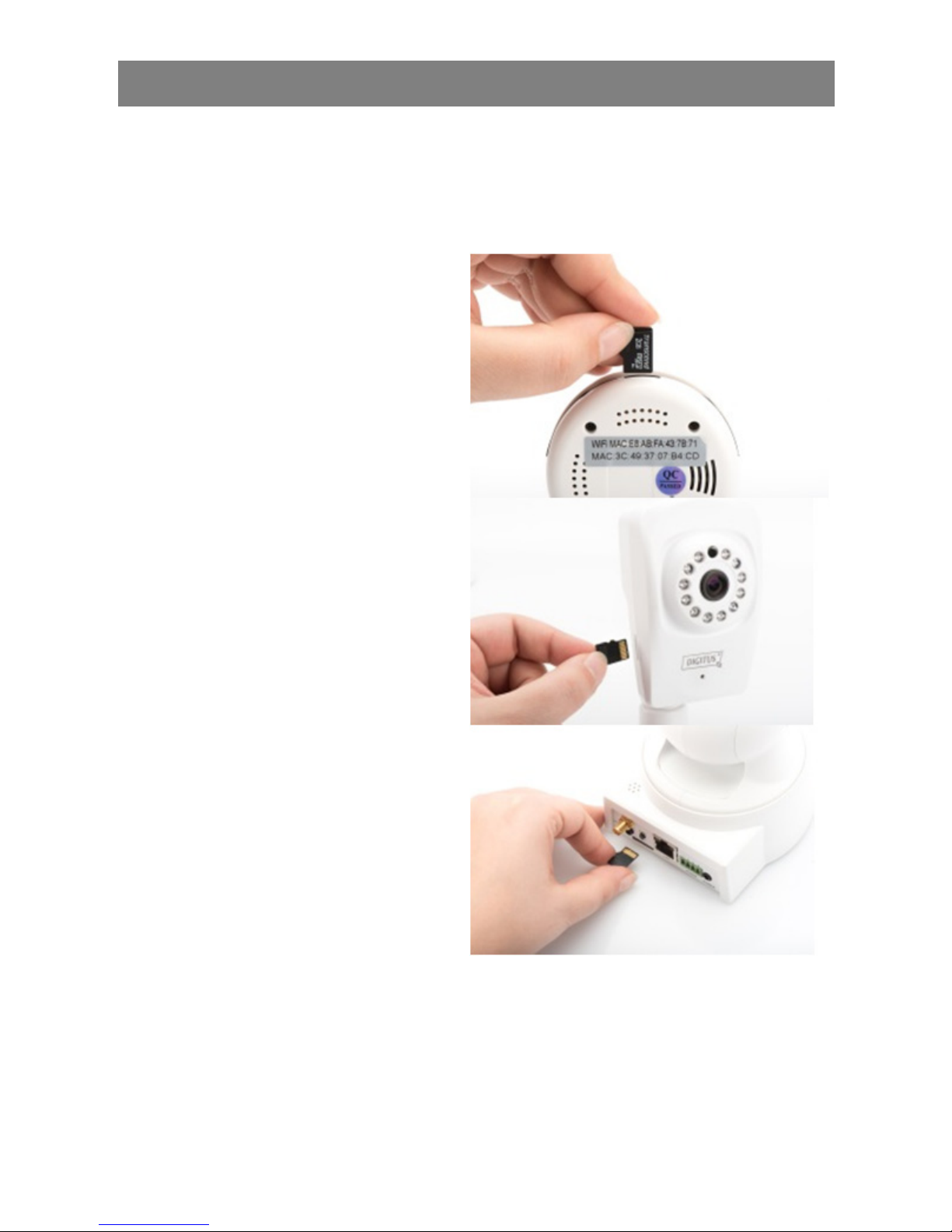
DN-16047
Installare la scheda SD come
illustrato, con i contatti dorati
rivolti verso l'obiettivo della
telecamera.
DN-16046
Installare la scheda SD come
illustrato, con i contatti dorati
rivolti verso l'obiettivo della
telecamera.
DN-16029
Installare la scheda SD come
illustrato, con i contatti dorati
rivolti verso l'alto.
Page 90
6
Connessioni della telecamera
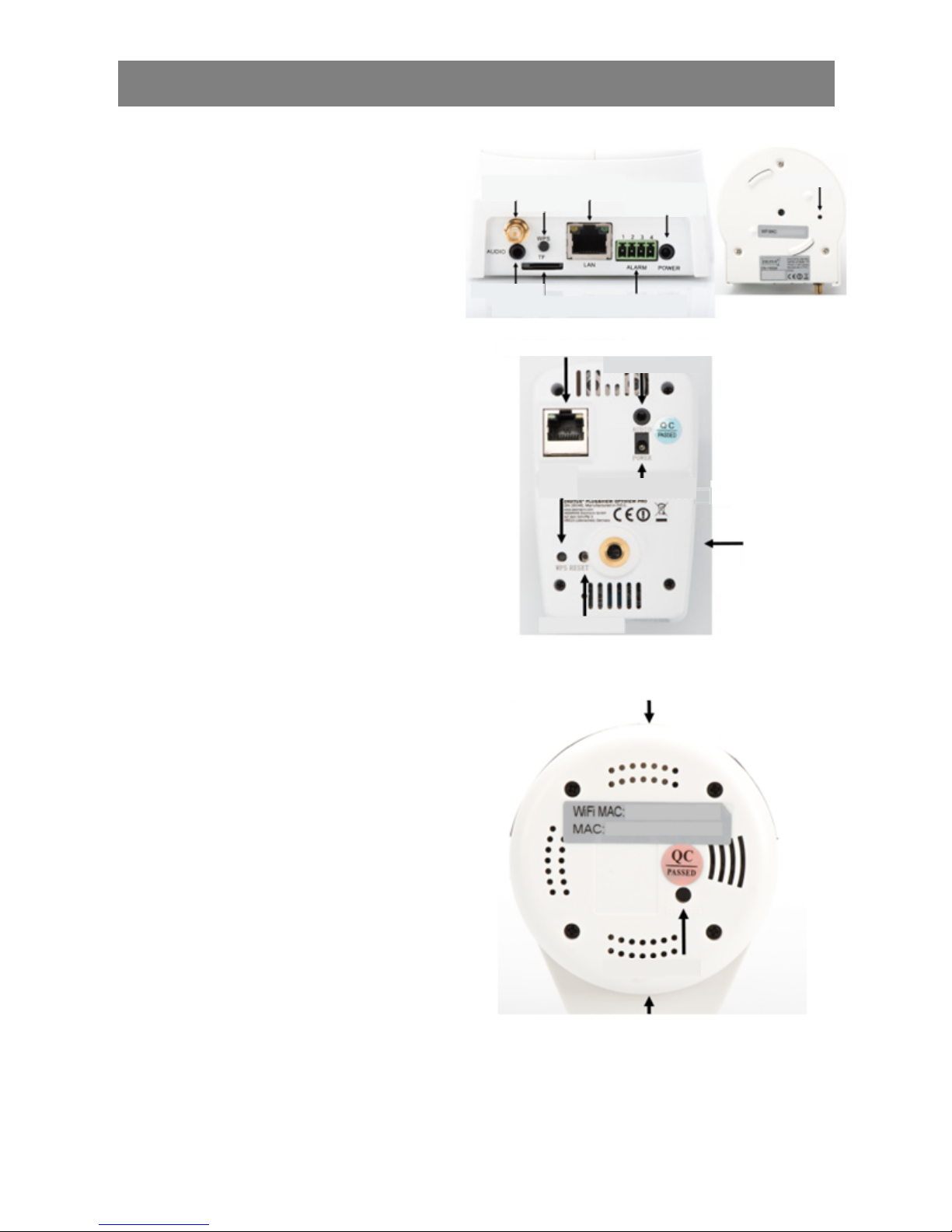
LAN:
Collegare la telecamera alla
porta LAN del router.
Reset:
Dopo avere avviato la
telecamera, tenere premuto il
pulsante Reset per 10 secondi
per ripristinare le impostazioni
predefinite della telecamera.
Alimentazione:
Collegare il cavo di
alimentazione fornito in
dotazione per alimentare la
telecamera.
MicroSD:
Inserire una scheda MicroSD
per l'archiviazione locale.
Mic:
Microfono (ingresso audio).
Uscita audio:
Collegare un altoparlante
esterno con il cavo audio da
3,5 mm.
WPS:
Tenere premuto il pulsante
WPS per 8 secondi dopo
l'avvio della telecamera, per
attivare la modalità WPS.
(*I modelli DN-16029 e
DN-16046 hanno il pulsante
WPS)
Allarme:
Pin1: ingresso allarme
Pin2: Terra
Pin3: Non in uso
Pin4: NO
Ingresso antenna
Pulsante WPS
Porta di rete
Ingresso alimentazione
5 V CC
Reimpostazione
Ingresso/Uscita allarme
Alloggiamento scheda
MicroSD
Uscita audio
Porta di rete
Uscita audio
WPS
Alloggiamento
scheda MicroSD
A
lloggiamento scheda MicroSD
Reimpostazione
Reimpostazione
Ingresso alimentazione 5 V CC
I
ngresso alimentazione
5 V CC
Page 91
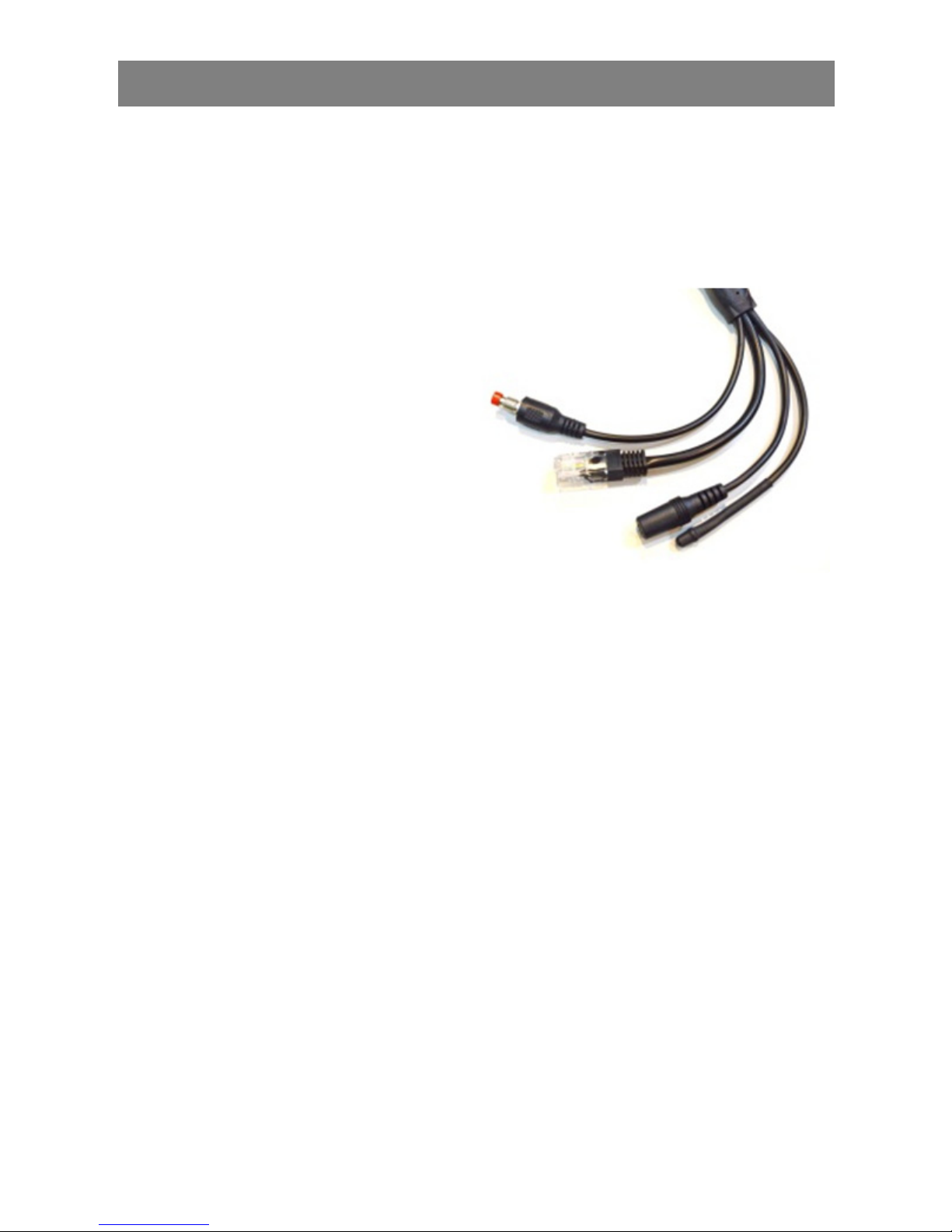
7
Connessioni della telecamera
Le telecamere DIGITUS
®
Plug&View per esterni sono dotate di un
cavo speciale.
Controllare la modalità di installazione nelle immagini sottostanti.
Pulsante di ripristino:
Quando la telecamera è
stata collegata ed è
pronta per l'uso, tenere
premuto questo pulsante
per 10 secondi. Questo
ripristina i valori predefiniti
della telecamera.
Cavo di rete:
Collegare il cavo di rete al
router per stabilire una
connessione Internet.
Ingresso alimentazione
12 V CC:
Collegare l'alimentatore
esterno per fornire
elettricità alla telecamera.
Spia LED di stato:
La spia LED di stato blu
segnala che la telecamera
è alimentata.
I modelli DN-16039, DN-16043 e DN-16048 possono essere alimentati
direttamente dalla telecamera, tramite cavo di rete collegato a un
iniettore PoE o switch PoE.
Page 92
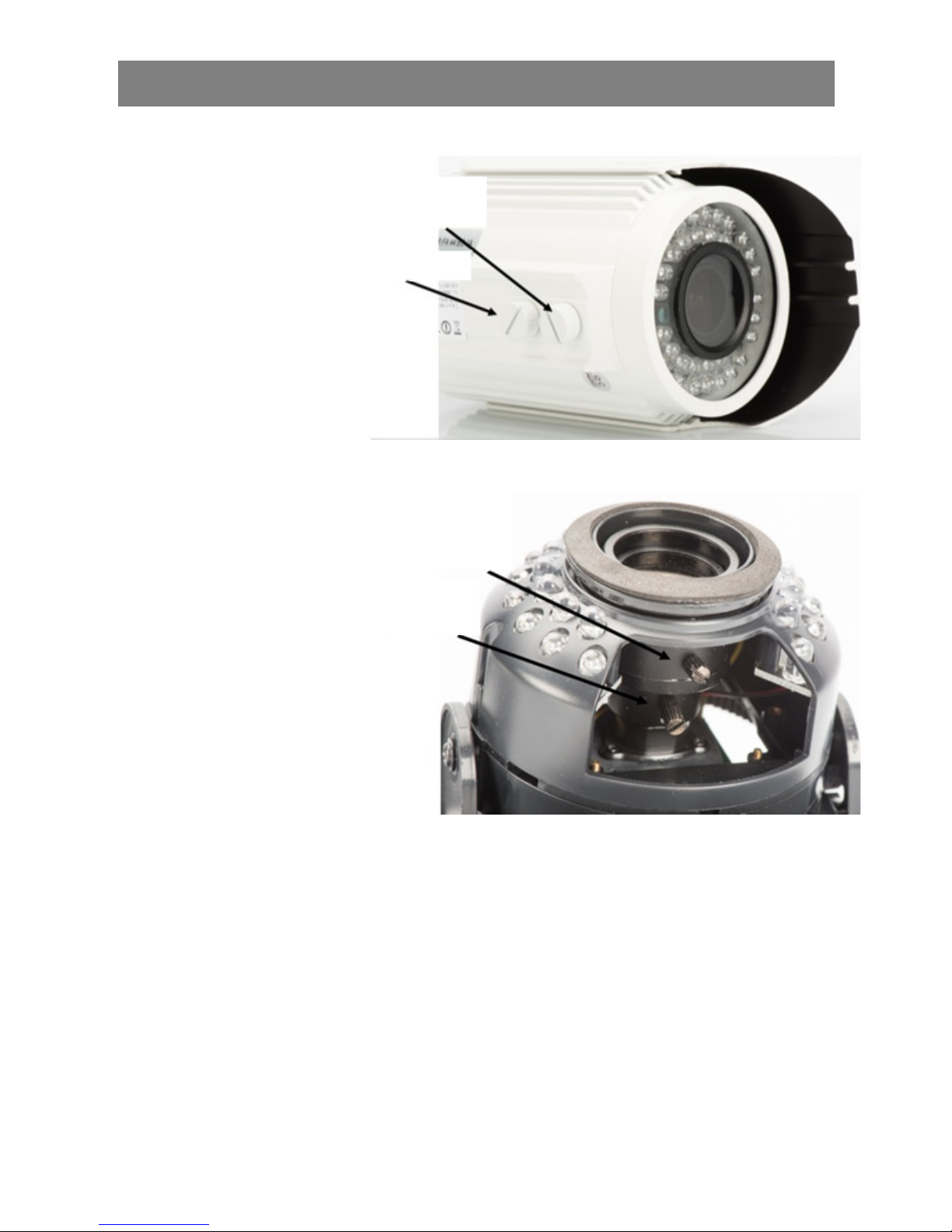
8
Configurazione dell'obiettivo
DN-16039
DN-16043
La messa a fuoco e
la nitidezza possono
essere regolate con
in controlli manuali.
Utilizzare le
immagini dal vivo
della telecamera per
regolare
opportunamente la
messa a fuoco e la
nitidezza.
Impostazione della messa a
fuoco (angolo)
Impostazione della
nitidezz
a
Impostazione della
messa a fuoco (angolo)
Impostazione della
nitidezz
a
Page 93

9
1. Preparazione
Prima di usare la sua telecamera IP, è necessaria la seguente
preparazione.
Collegare l’antenna
Inserisca l’antenna wireless nel connettore e stringa i bulloni di
fissaggio.
Inserimento scheda SD
La telecamera IP Plug&View supporta le schede MicroSD fino a
32GB di capacità, acquistabili presso il suo rivenditore. Le immagini
o i video fatti con questa telecamera IP sono memorizzati sulla
scheda.
Se la sua telecamera ha una porta esterna e non ha alcuna
memoria interna, inserisca la sua MicroSD nello slot corrispondente
fino a farla scattare in posizione.
Colleghi l’alimentatore
Inserisca il cavo dell’alimentatore accluso nella connessione
“Alimentazione” della telecamera.
Collegare la telecamera al router (ad es. AVM Fritz!
Box, Telekom Speedport ecc.)*
Colleghi un’estremità del cavo di rete in dotazione alla porta LAN
della telecamera. Colleghi l’altra estremità del cavo di rete a uno dei
connettori chiamati 'LAN' sul retro del router. Alcuni router hanno
solo un connettore LAN, altri ne hanno svariati. Il suo router deve
avere una connessione a internet funzionante.
* Questo punto può essere ignorato con la modalità "Punto di
accesso" della telecamera. Questo punto deve essere ignorato
per il modello DN-16047.
Page 94
10
2. Impostare l’account Utente Plug&View
Per usare la telecamera Plug&View ed avere una visualizzazione dal
vivo sempre e ovunque, occorre registrare la telecamera tramite un
account utente Plug&View. L'impostazione e il controllo dei dispositivi
possono avvenire tramite Smartphone/tablet o PC/Notebook.
2.1 Creazione di un account con smartphone/tablet
Per dispositivi iOS Apple
®
, l'applicazione "DIGITUS® Plug&View" è
disponibile nell'Apple App Store
®
. Per gli Smartphone e i tablet
dotati di OS Google Android, può trovare l’applicazione “DIGITUS
®
Plug&View”su Google™ Play Store.
Digitare "Digitus" o "DIGITUS Plug&View" nel campo di ricerca dei
rispettivi App Store
®
.
Apple App Store
®
Google™ Play
Page 95
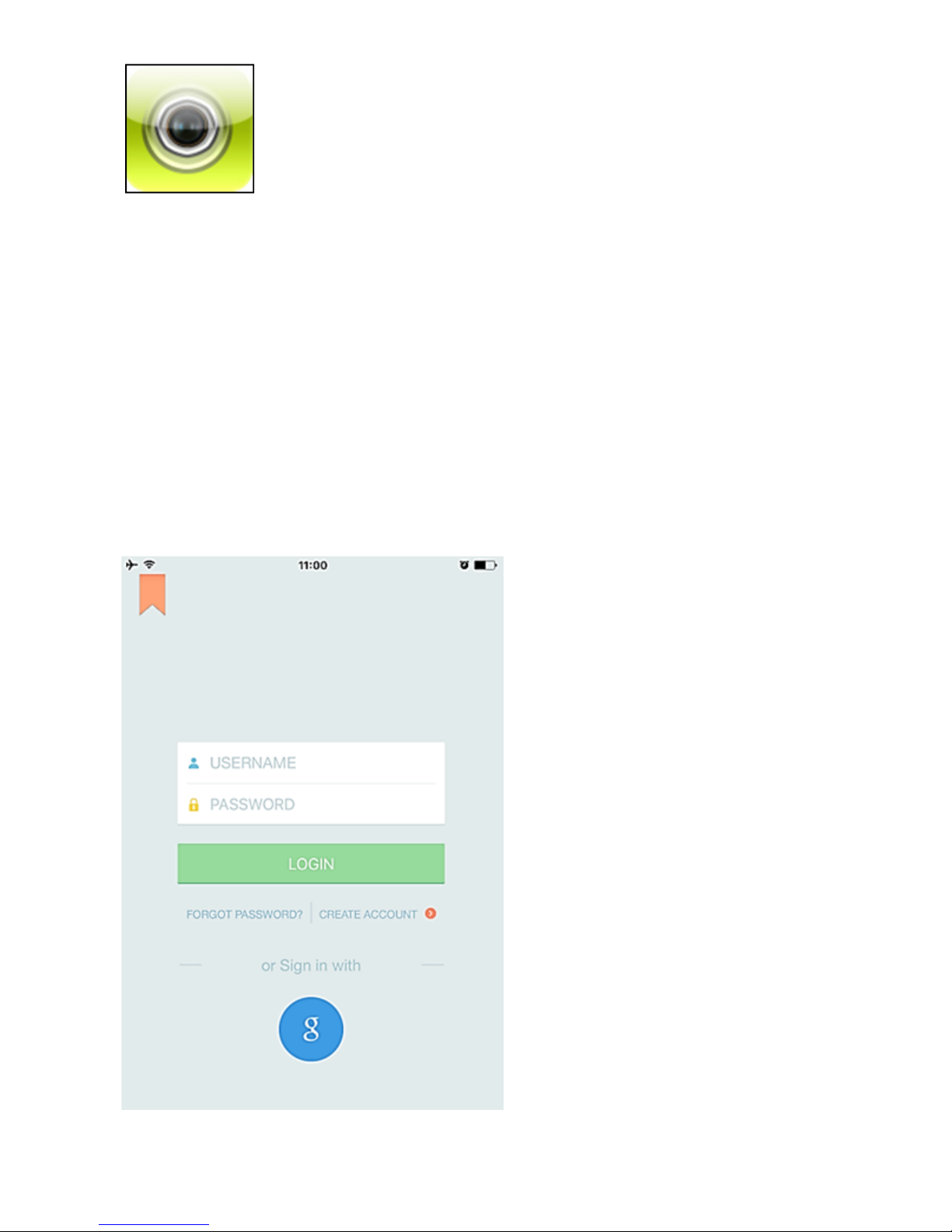
11
Tra i risultati della ricerca l’app “DIGITUS®
Plug&View”-è segnalata da questo simbolo.
Installi l’app sul suo dispositivo mobile.
Avviare l’app dal tablet o smartphone. Per creare l’account ha due
possibilità:
1. Se dispone già di un account Google può usarlo per
l’applicazione Plug&View App, altrimenti
2. Crei direttamente un nuovo account Plug&View con nome
utente e password individuali.
1. Acceda con l’Account
Google
Fare clic su "g" per
accedere con "Google
account". Potrà usare il
suo indirizzo di posta e la
password Google Mail
per accedere.
o
2. Crei un nuovo account
con Plug&View
Clicchi su “Create
Account”.
Page 96
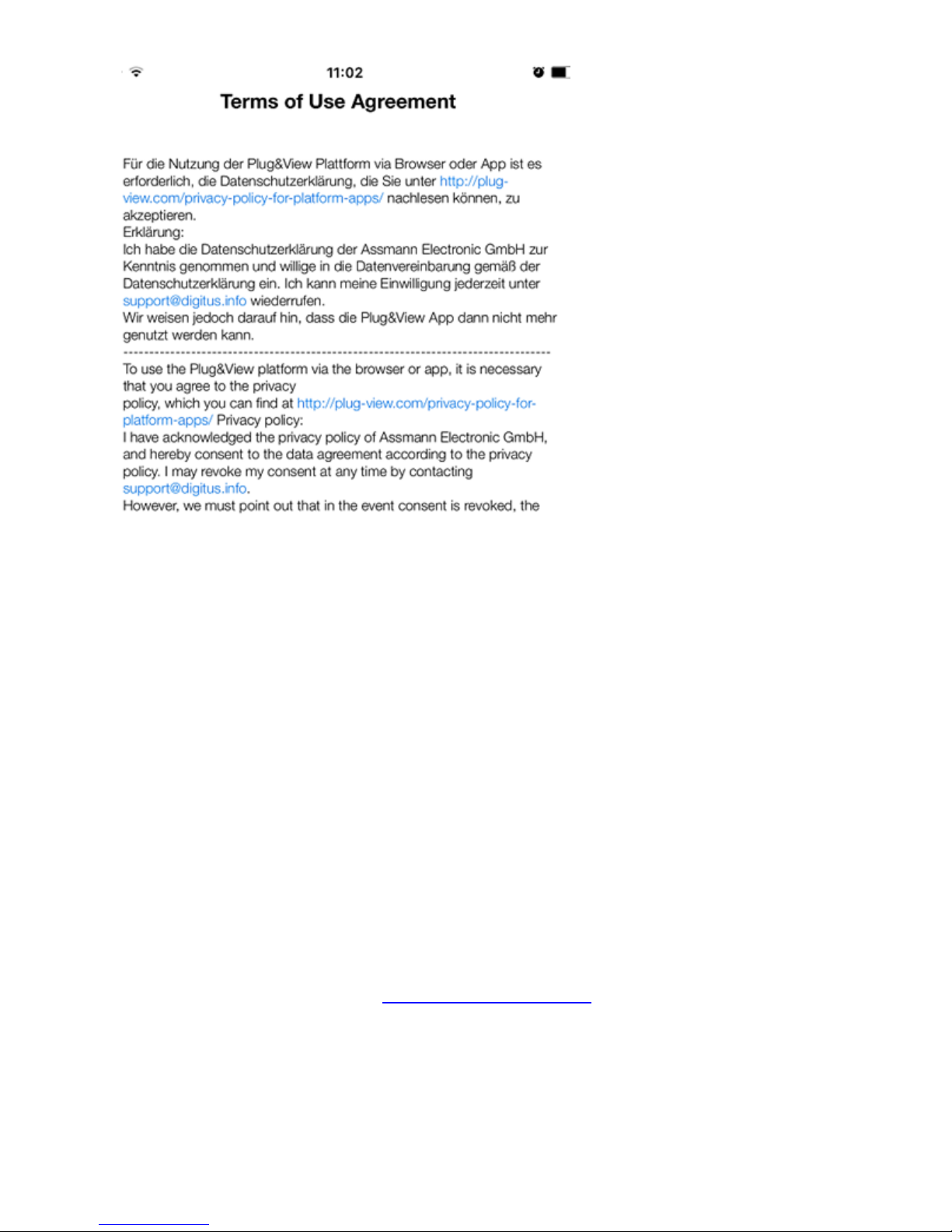
12
Accettare
l'informativa sulla
privacy per l'utilizzo
del sistema
DIGITUS
®
Plug&View.
Nella pagina
successiva scelga un
nome utente, una
password e confermi
il suo indirizzo email.
Fare clic su "Apply" per creare l'account Plug&View. In seguito
riceverà un'e-mail con le istruzioni di attivazione dell'account.
Acceda poi alla app con “Login” usando il nome utente e la
password. Adesso può aggiungere la telecamera all’account
(proceda al punto 3).
2.2 Creare un account utente con il PC
Oltre alle App, i sistemi DIGITUS Plug&View supportano anche
l'accesso via browser a PC/Notebook.
La invitiamo a recarsi su http://plug-view.com
Poi fare clic su "Login" per accedere al Portale Web Plug&View.
Page 97
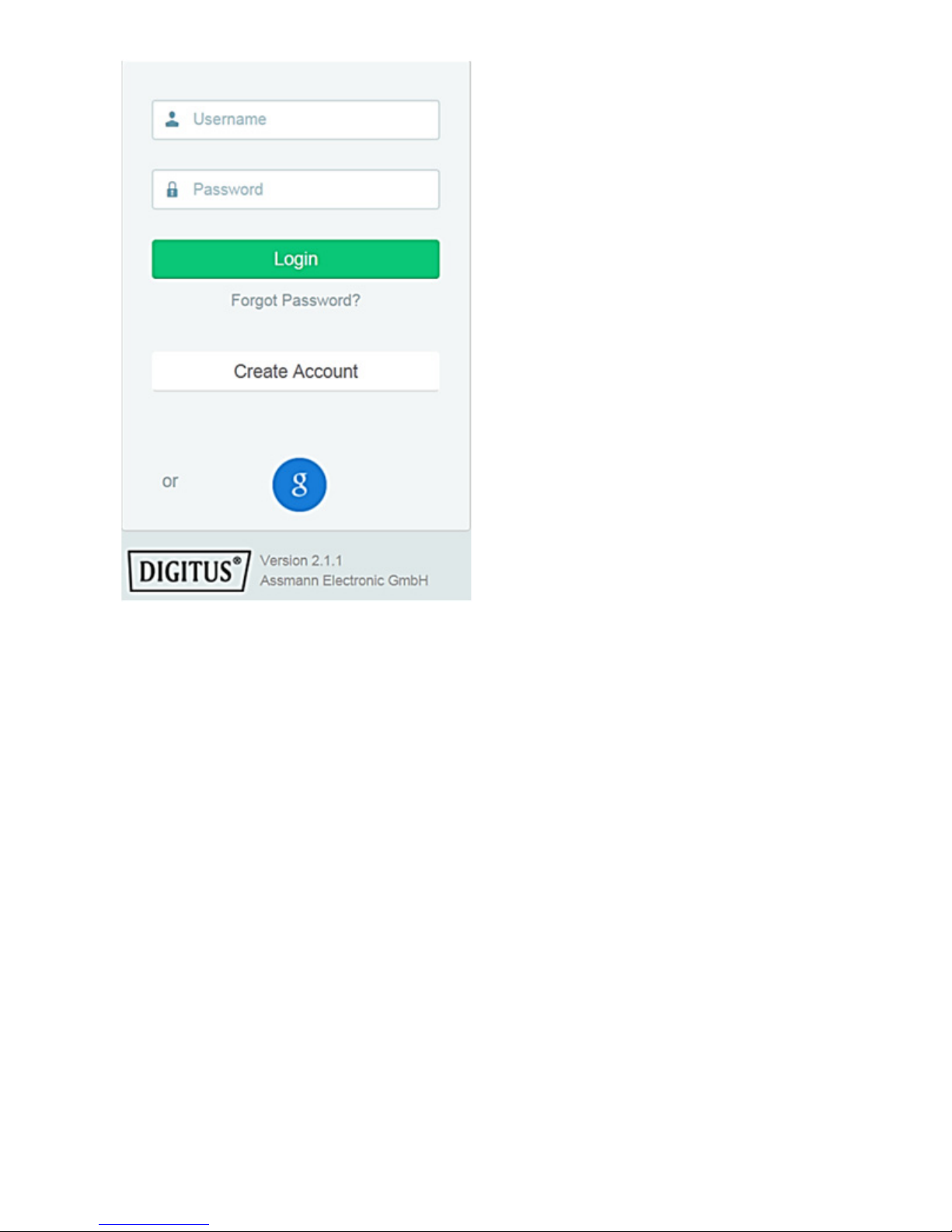
13
1. Acceda con l’Account
Google
Fare clic su "g" per accedere
a "Google Login". Sarà
possibile accedere tramite il
proprio indirizzo e password
di Google Mail.
o
2. Crei un nuovo account con
Plug&View
Clicchi su “Create Account”. La
preghiamo di completare le
informazioni nella pagina
seguente e di confermarle con
“Apply”. In seguito riceverà
un’email con le istruzioni su
come sbloccare l’account. Sulla
pagina di accesso può entrare
inserendo i dati utente e
registrare la telecamera.
A questo punto, l'account è stato creato tramite App o portale Web.
Per continuare le impostazioni WiFi per la telecamera IP in modalità
Punto di Accesso, applicare la sezione 3 del presente manuale.
Per il modello DN-16047, la connessione della telecamera a
Internet in modalità Punto di Accesso è obbligatoria.
Passare alla sezione 4 del manuale se la telecamera è collegata al
router tramite cavo LAN.
Page 98
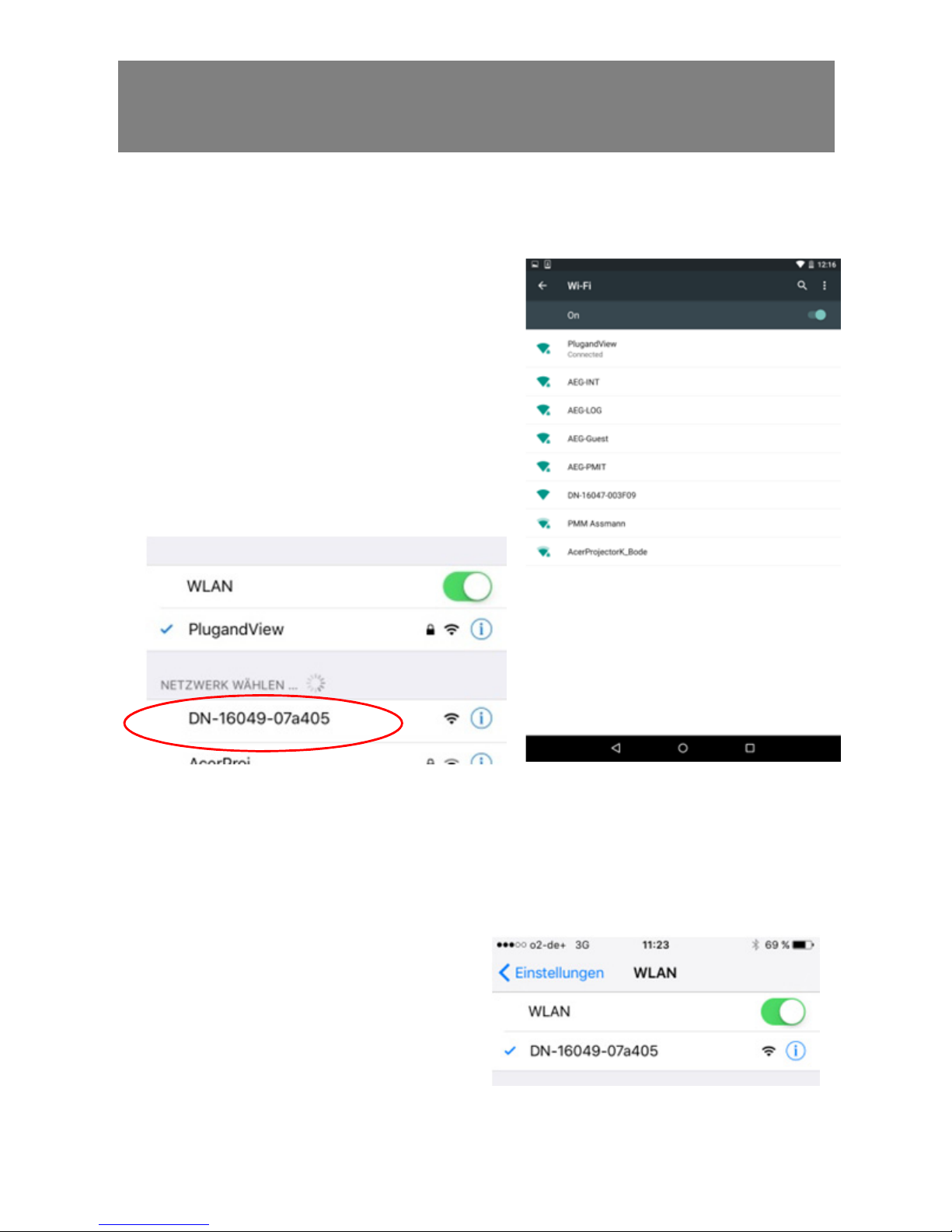
14
3. Connessione della telecamera IP Plug&View
tramite Wi-Fi
3.1 Con smartphone o tablet
Aprire le impostazioni Wi-Fi dello
smartphone/tablet.
Cerchi le reti wireless disponibili
nelle immediate vicinanze. La
telecamera apparirà come una rete
wireless con il numero di modello e
gli ultimi 6 caratteri dell'indirizzo
MAC.
Collegare lo smartphone/tablet alla telecamera IP tramite la
connessione Wi-Fi.
Dopo avere collegato il proprio
smartphone/tablet alla
telecamera, proseguire con
l'installazione dell'app
Plug&View. Avviare l'app
Plug&View.
Page 99
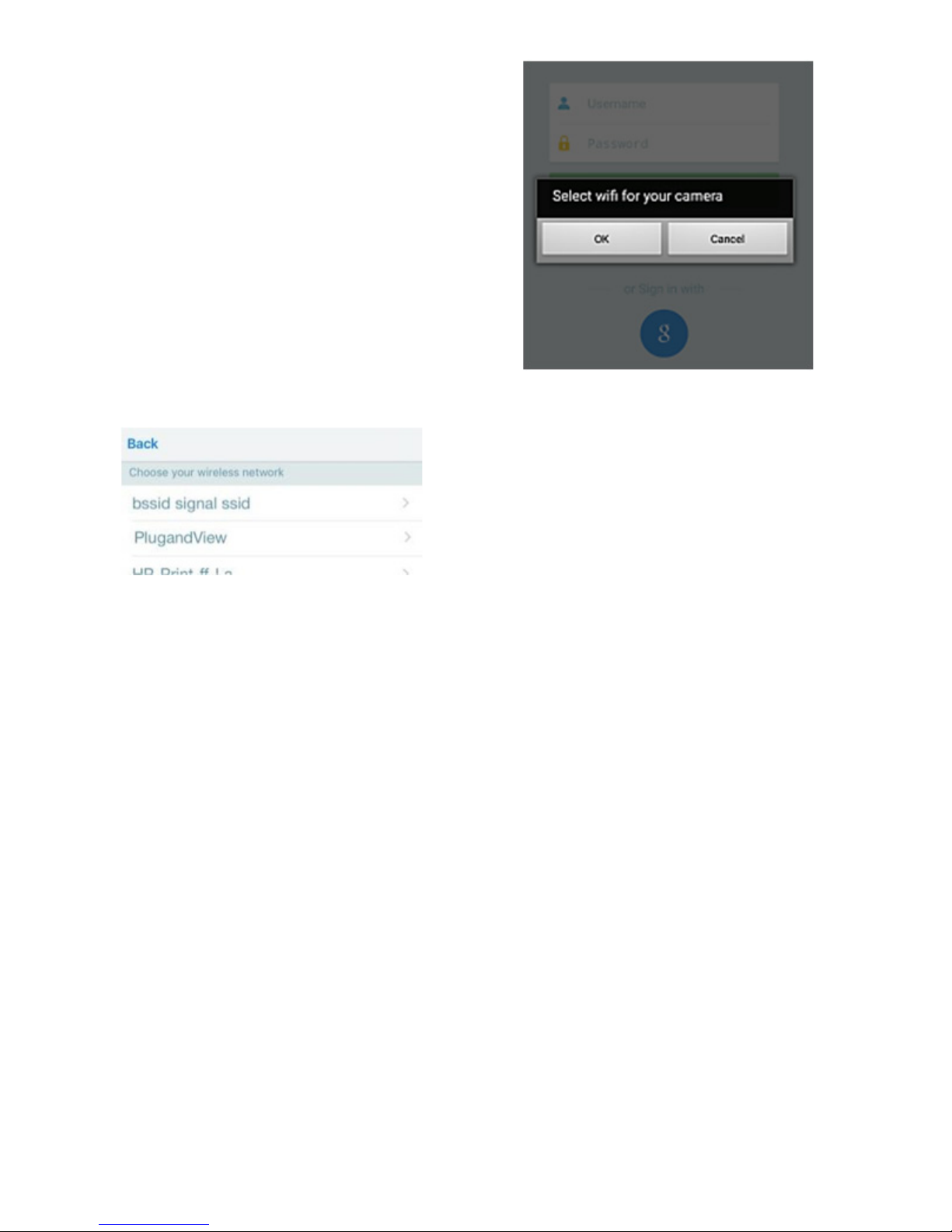
15
L'app Plug&View rileverà la
connessione di una telecamera
Plug&View posta in modalità
"punto di accesso" e chiederà di
selezionare la rete Wi-Fi a cui
collegare la telecamera.
Le reti disponibili nelle vicinanze
saranno visualizzate. Selezioni qui la
rete alla quale collegare la
telecamera. Se la Sua rete non è
visibile, potrebbe essere necessario
cambiare la posizione della
telecamera.
ATTENZIONE: Punti di accesso invisibili, ovvero reti WLAN
invisibili, non sono supportati dalla telecamera. Verificare che
la rete utilizzata sia visibile per poter installare la telecamera.
Page 100
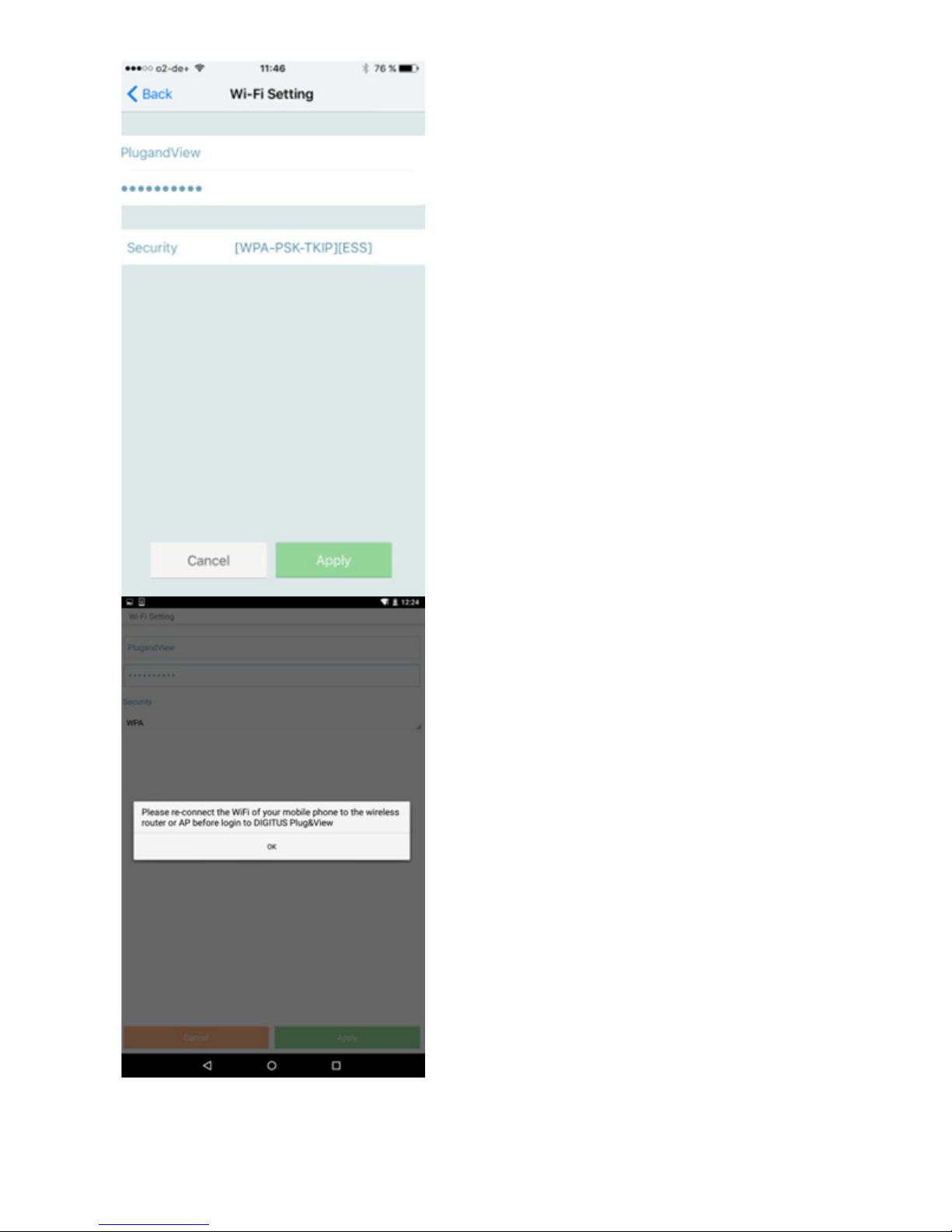
16
Digitare la password della rete
Wi-Fi criptata nel campo
corrispondente e confermare
l'immissione con OK.
Nel sistema operativo Android,
dopo che la connessione è andata
a buon fine, sarà richiesto di
collegare nuovamente il proprio
smartphone/tablet alla rete Wi-Fi.
Normalmente, questo avviene
automaticamente. In caso
contrario, accedere alle
impostazioni Wi-Fi del proprio
smartphone/tablet e collegarsi alla
rete Wi-Fi.
 Loading...