

Page 1
OpenPhone 61/63/65
raccordés aux systèmes de communication OpenCom 100 et OpenCom X300
Mode d’emploi
Page 2

Bienvenue chez Aastra DeTeWe
Nous vous remercions d’avoir acheté un produit Aastra DeTeWe. Notre produit
répond à des exigences élevées de qualité associées à un design soigné.
Le présent mode d’emploi vous accompagnera dans l’utilisation de votre
OpenPhone 61, 63 ou 65 et apportera des réponses aux questions les plus importantes.
D'autre part, si vous souhaitez une assistance technique plus large ou des informations sur d'autres produits Aastra DeTeWe, nos pages Internet sont à votre disposition à l’adresse suivante www.aastra-detewe.de.
Vous trouverez sur ces pages des informations supplémentaires et des recommandations sur le produit.
Gamme de produits OpenCom 100 et OpenCom X300
Le présent mode d’emploi est prévu pour la gamme de produits OpenCom 100 et
OpenCom X300. Lorsque le manuel fait référence à l'OpenCom, la description
s'applique à toutes les installations ; les caractéristiques propres à l'une des installations sont accompagnées d'une remarque spéciale.
Gamme de produits OpenCom 100
Les systèmes de communication suivants en font partie : OpenCom 107,
OpenCom 130, OpenCom 131, OpenCom 150 et OpenCom 510.
Gamme de produits OpenCom X300
Actuellement, le système de communication suivant en fait partie :
OpenCom X320.
Nous espérons que l’OpenPhone saura au mieux satisfaire vos attentes.
Page 3
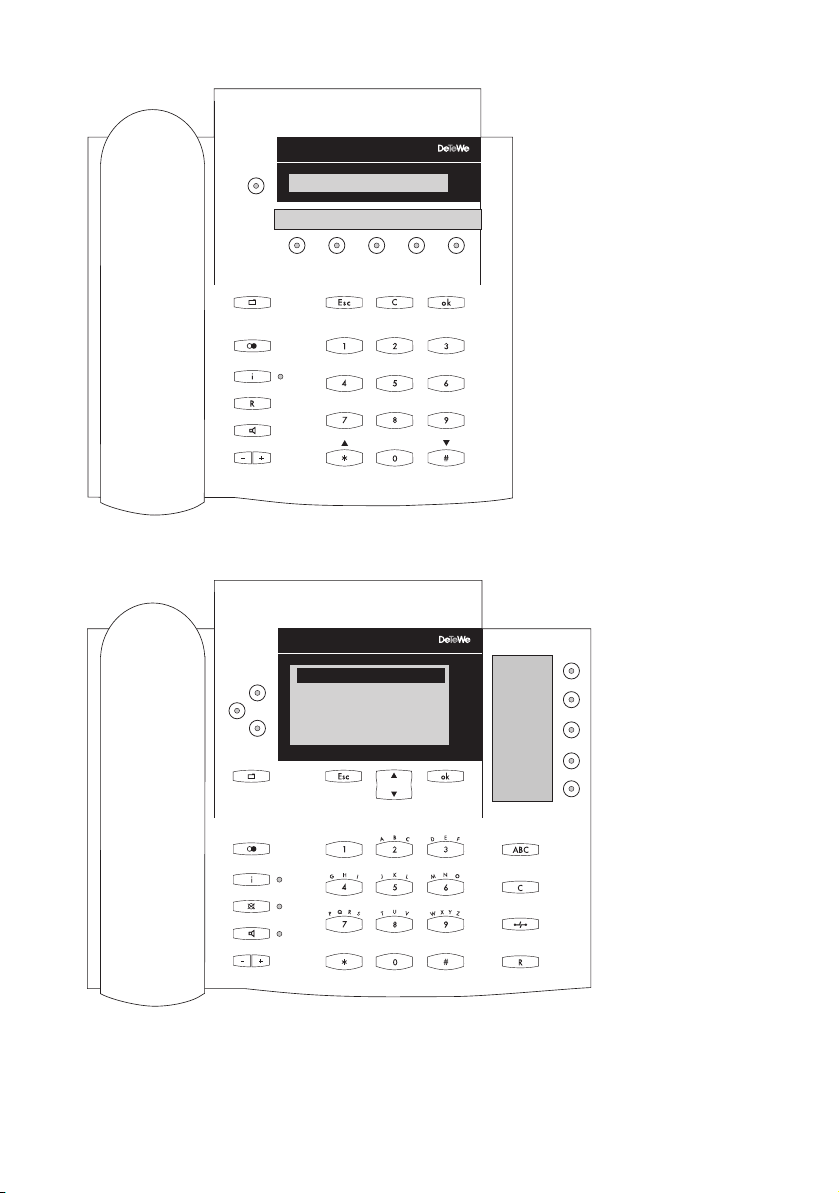
OpenPhone 61
OpenPhone 61
& Dupont
E-Mail Va-et-vient Conférence Follow me Secrétaire
B
E
C
A
K
H
I
J
G
U
R
Q
S
T
P
F
D
N
L
O
M
Y
X
V
W
OpenPhone 63
Sélection interne 01:57
& 31
Coûts
Blocage téléphone
Z
E-Mail
Va-et-vient
Conférence
Follow me
Secrétaire
OpenPhone 63
Page 4
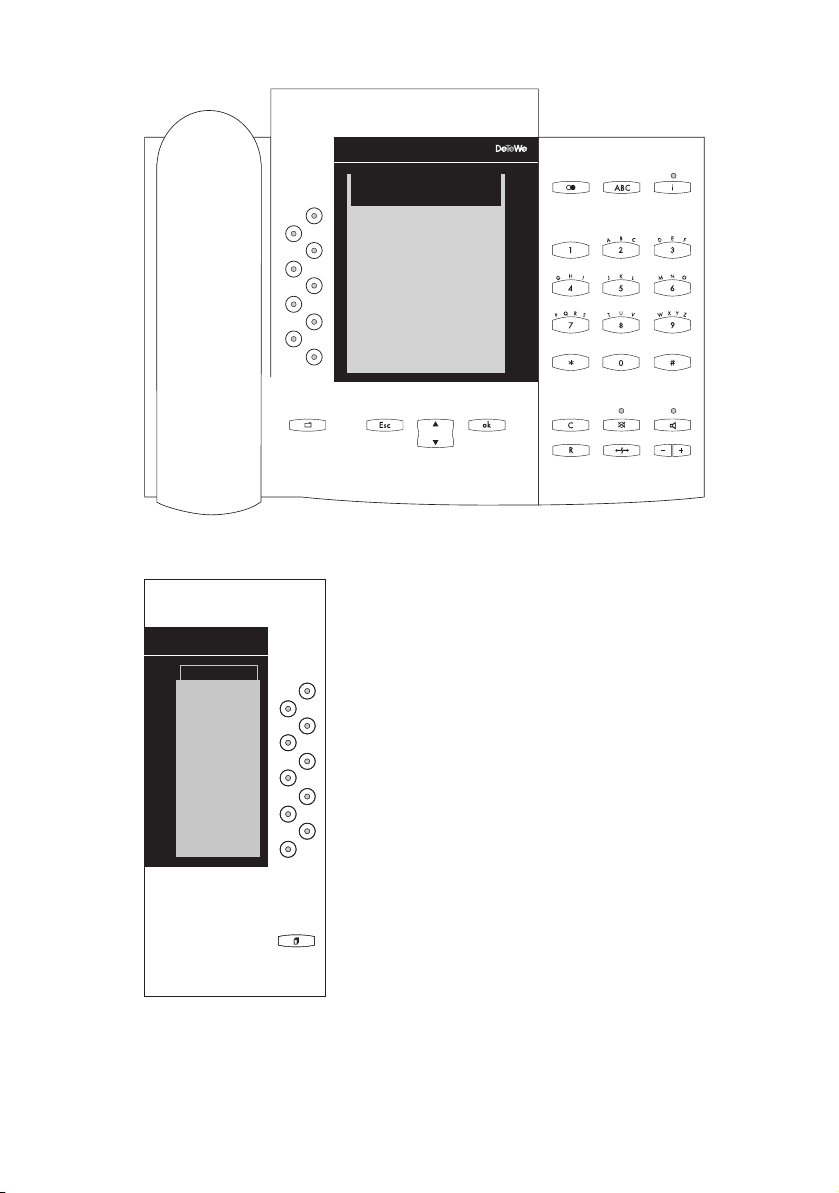
OpenPhone 65
OpenPhone 65
Coûts
Va-et-vient
Conférence
E-Mail
Rendez-vous
Sélection interne
& 33
Ve.22.Févr.02
En absence
E-Mail
Rendez-vous
Message vocal
Transfert
Coûts
Messages
Contrôle du temps
12:35
Module de touches de l’OpenPhone 65
Page 5

Table de matières
1. Appareils système sur l’OpenCom 100/OpenCom X300 . . . . . . . 7
1.1 Utilisation du téléphone . . . . . . . . . . . . . . . . . . . . . . . . . . . . . . . . . . . . . . . . . . 8
1.1.1 Mesures de sécurité . . . . . . . . . . . . . . . . . . . . . . . . . . . . . . . . . . . . . . . . . . . . . . 8
1.1.2 Déclarations de conformité . . . . . . . . . . . . . . . . . . . . . . . . . . . . . . . . . . . . . . . 8
1.1.3 Lieu d’emplacement . . . . . . . . . . . . . . . . . . . . . . . . . . . . . . . . . . . . . . . . . . . . . . 9
1.1.4 Entretien . . . . . . . . . . . . . . . . . . . . . . . . . . . . . . . . . . . . . . . . . . . . . . . . . . . . . . . . .9
1.1.5 Régler l’inclinaison. . . . . . . . . . . . . . . . . . . . . . . . . . . . . . . . . . . . . . . . . . . . . . . . 9
1.1.6 Montage mural. . . . . . . . . . . . . . . . . . . . . . . . . . . . . . . . . . . . . . . . . . . . . . . . . .10
1.1.7 Etiquetage des touches . . . . . . . . . . . . . . . . . . . . . . . . . . . . . . . . . . . . . . . . . .11
1.2 Extensions . . . . . . . . . . . . . . . . . . . . . . . . . . . . . . . . . . . . . . . . . . . . . . . . . . . . . .12
1.2.1 Adaptateur U
1.2.2 Adaptateur a/b . . . . . . . . . . . . . . . . . . . . . . . . . . . . . . . . . . . . . . . . . . . . . . . . . .15
1.2.3 Adaptateur audio. . . . . . . . . . . . . . . . . . . . . . . . . . . . . . . . . . . . . . . . . . . . . . . .16
1.3 Occupation des touches . . . . . . . . . . . . . . . . . . . . . . . . . . . . . . . . . . . . . . . . .17
1.3.1 Clavier muni de l’occupation ABC . . . . . . . . . . . . . . . . . . . . . . . . . . . . . . . .17
1.3.2 Première touche d’appel de l’appareil . . . . . . . . . . . . . . . . . . . . . . . . . . . .18
1.3.3 Autres touches d’appel . . . . . . . . . . . . . . . . . . . . . . . . . . . . . . . . . . . . . . . . . .18
1.3.4 Touche Carte de menu. . . . . . . . . . . . . . . . . . . . . . . . . . . . . . . . . . . . . . . . . . .19
1.3.5 Touche Infos. . . . . . . . . . . . . . . . . . . . . . . . . . . . . . . . . . . . . . . . . . . . . . . . . . . . .19
1.3.6 Touche ABC . . . . . . . . . . . . . . . . . . . . . . . . . . . . . . . . . . . . . . . . . . . . . . . . . . . . .19
1.3.7 Touche flèches . . . . . . . . . . . . . . . . . . . . . . . . . . . . . . . . . . . . . . . . . . . . . . . . . .19
1.3.8 Touche OK . . . . . . . . . . . . . . . . . . . . . . . . . . . . . . . . . . . . . . . . . . . . . . . . . . . . . .20
1.3.9 Touche Bis (de renumérotation) . . . . . . . . . . . . . . . . . . . . . . . . . . . . . . . . . .20
1.3.10 Touche de rétrodemande . . . . . . . . . . . . . . . . . . . . . . . . . . . . . . . . . . . . . . . .20
1.3.11 Touche mains libres/haut-parleur externe . . . . . . . . . . . . . . . . . . . . . . . .20
1.3.12 Touche de déconnexion . . . . . . . . . . . . . . . . . . . . . . . . . . . . . . . . . . . . . . . . .20
1.3.13 Touche Silence . . . . . . . . . . . . . . . . . . . . . . . . . . . . . . . . . . . . . . . . . . . . . . . . . .20
1.3.14 Touche C . . . . . . . . . . . . . . . . . . . . . . . . . . . . . . . . . . . . . . . . . . . . . . . . . . . . . . . .20
1.3.15 Touche plus - moins . . . . . . . . . . . . . . . . . . . . . . . . . . . . . . . . . . . . . . . . . . . . .21
1.3.16 Touche ESC. . . . . . . . . . . . . . . . . . . . . . . . . . . . . . . . . . . . . . . . . . . . . . . . . . . . . .21
1.3.17 Touches programmables (avec voyant lumineux) . . . . . . . . . . . . . . . . .21
pn. . . . . . . . . . . . . . . . . . . . . . . . . . . . . . . . . . . . . . . . . . . . . . . . . . . . . . . . . . . . . . .13
1.4 Afficheur et cartes de menu. . . . . . . . . . . . . . . . . . . . . . . . . . . . . . . . . . . . . .23
1.4.1 Modifier la langue . . . . . . . . . . . . . . . . . . . . . . . . . . . . . . . . . . . . . . . . . . . . . . .23
1.4.2 Ligne(s) d’infos . . . . . . . . . . . . . . . . . . . . . . . . . . . . . . . . . . . . . . . . . . . . . . . . . .24
1.4.3 Touche affectée à une ligne . . . . . . . . . . . . . . . . . . . . . . . . . . . . . . . . . . . . . .25
1.4.4 Affichage des cartes de menu . . . . . . . . . . . . . . . . . . . . . . . . . . . . . . . . . . . .26
1.4.5 Ouvrir les cartes de menu et sélectionner une éntrée . . . . . . . . . . . . .27
1
Page 6

1.4.6 Particularités des fenêtres de configuration. . . . . . . . . . . . . . . . . . . . . . .28
1.4.7 Commutation rapide . . . . . . . . . . . . . . . . . . . . . . . . . . . . . . . . . . . . . . . . . . . .29
1.4.8 Saisir/effacer les chiffres . . . . . . . . . . . . . . . . . . . . . . . . . . . . . . . . . . . . . . . . .29
1.4.9 Effacer une liste. . . . . . . . . . . . . . . . . . . . . . . . . . . . . . . . . . . . . . . . . . . . . . . . . .30
1.4.10 Saisir un texte . . . . . . . . . . . . . . . . . . . . . . . . . . . . . . . . . . . . . . . . . . . . . . . . . . .30
1.4.11 Fermeture automatique . . . . . . . . . . . . . . . . . . . . . . . . . . . . . . . . . . . . . . . . .31
1.5 Consoles de l’OpenPhone 65 . . . . . . . . . . . . . . . . . . . . . . . . . . . . . . . . . . . . .32
1.5.1 Sélectionner le niveau de fonction . . . . . . . . . . . . . . . . . . . . . . . . . . . . . . .33
1.5.2 Utilisation des touches de la console . . . . . . . . . . . . . . . . . . . . . . . . . . . . .33
1.6 Périphériques audio . . . . . . . . . . . . . . . . . . . . . . . . . . . . . . . . . . . . . . . . . . . . .33
1.6.1 Configurer les appareils audio. . . . . . . . . . . . . . . . . . . . . . . . . . . . . . . . . . . .33
1.6.2 Utilisation des appareils audio . . . . . . . . . . . . . . . . . . . . . . . . . . . . . . . . . . .34
2. Téléphoner . . . . . . . . . . . . . . . . . . . . . . . . . . . . . . . . . . . . . . . . . . . . . . . 36
2.1 Fonctions générales . . . . . . . . . . . . . . . . . . . . . . . . . . . . . . . . . . . . . . . . . . . . .36
2.1.1 Numéros de téléphone internes et externes . . . . . . . . . . . . . . . . . . . . . .36
2.1.2 Signalisation sur les touches d’appel . . . . . . . . . . . . . . . . . . . . . . . . . . . . .37
2.1.3 Occupation d’une ligne externe (manuelle ou automatique) . . . . . .37
2.1.4 Appels en file d’attente . . . . . . . . . . . . . . . . . . . . . . . . . . . . . . . . . . . . . . . . . .38
2.1.5 Numérotation en bloc/initialisation d’appel . . . . . . . . . . . . . . . . . . . . . .39
2.1.6 DTMF/fréquence vocale. . . . . . . . . . . . . . . . . . . . . . . . . . . . . . . . . . . . . . . . . .39
2.1.7 Silence . . . . . . . . . . . . . . . . . . . . . . . . . . . . . . . . . . . . . . . . . . . . . . . . . . . . . . . . . .39
2.1.8 Affichage du coût des communications, affichage du
temps de communication. . . . . . . . . . . . . . . . . . . . . . . . . . . . . . . . . . . . . . . .40
2.1.9 Modifier le volume à l’aide de la touche plus-moins . . . . . . . . . . . . . . .40
2.1.10 Renumérotation. . . . . . . . . . . . . . . . . . . . . . . . . . . . . . . . . . . . . . . . . . . . . . . . .40
2.1.11 Mains libres, écoute via le haut-parleur . . . . . . . . . . . . . . . . . . . . . . . . . . .41
2.1.12 Numéros d’appel autorisés/non autorisés . . . . . . . . . . . . . . . . . . . . . . . .42
2.1.13 Numérotation à partir du pavé numérique . . . . . . . . . . . . . . . . . . . . . . .42
2.1.14 Least Cost Routing (LCR) . . . . . . . . . . . . . . . . . . . . . . . . . . . . . . . . . . . . . . . . .43
2.1.15 Transmission des numéros d’appel . . . . . . . . . . . . . . . . . . . . . . . . . . . . . . .43
2.1.16 Cartes de menu avant et pendant une connexion. . . . . . . . . . . . . . . . .44
2.1.17 Carte de menu “ Sélection ” en mode libre . . . . . . . . . . . . . . . . . . . . . . . .45
2.2 Appels externes/internes . . . . . . . . . . . . . . . . . . . . . . . . . . . . . . . . . . . . . . . .46
2.2.1 Appels externes . . . . . . . . . . . . . . . . . . . . . . . . . . . . . . . . . . . . . . . . . . . . . . . . .47
2.2.2 Appels internes. . . . . . . . . . . . . . . . . . . . . . . . . . . . . . . . . . . . . . . . . . . . . . . . . .47
2.2.3 Appeler avec les touches DESTINATION. . . . . . . . . . . . . . . . . . . . . . . . . . .48
2.2.4 Appel ciblé via les acheminements . . . . . . . . . . . . . . . . . . . . . . . . . . . . . . .48
2.2.5 Annonce d’occupation du faisceau et de l’acheminement
sur un appareil système . . . . . . . . . . . . . . . . . . . . . . . . . . . . . . . . . . . . . . . . . .49
2
Page 7

2.2.6 Terminer une conversation téléphonique. . . . . . . . . . . . . . . . . . . . . . . . .49
2.2.7 Carte menu “ Conversation ” . . . . . . . . . . . . . . . . . . . . . . . . . . . . . . . . . . . . .49
2.2.8 Carte de menu “ Inatteignable ” . . . . . . . . . . . . . . . . . . . . . . . . . . . . . . . . . .52
2.3 Prendre un appel . . . . . . . . . . . . . . . . . . . . . . . . . . . . . . . . . . . . . . . . . . . . . . . .53
2.3.1 En décrochant le combiné ou en appuyant sur une touche . . . . . . . .53
2.3.2 Prise d'appel automatique . . . . . . . . . . . . . . . . . . . . . . . . . . . . . . . . . . . . . . .54
2.3.3 Appels au cours d’une conversation téléphonique . . . . . . . . . . . . . . . .54
2.3.4 Carte de menu “ Annonce ” . . . . . . . . . . . . . . . . . . . . . . . . . . . . . . . . . . . . . .55
2.3.5 Carte de menu “ Appel ” . . . . . . . . . . . . . . . . . . . . . . . . . . . . . . . . . . . . . . . . .55
2.3.6 Interroger la boîte vocale . . . . . . . . . . . . . . . . . . . . . . . . . . . . . . . . . . . . . . . .56
2.4 Rétrodemande, va-et-vient, transmission et conférence . . . . . . . . . . .56
2.4.1 Rétrodemande / va-et-vient (touche R ou autre touche d’appel . . .56
2.4.2 Transférer une conversation interne ou externe à un
correspondant interne . . . . . . . . . . . . . . . . . . . . . . . . . . . . . . . . . . . . . . . . . . .57
2.4.3 Transférer une conversation externe vers un
correspondant externe . . . . . . . . . . . . . . . . . . . . . . . . . . . . . . . . . . . . . . . . . .58
2.4.4 Carte de menu “ Abo. (abonné) en attente ”. . . . . . . . . . . . . . . . . . . . . . .58
2.4.5 Conférence à trois interne/externe . . . . . . . . . . . . . . . . . . . . . . . . . . . . . . .59
2.4.6 Carte de menu “ Conférence ” . . . . . . . . . . . . . . . . . . . . . . . . . . . . . . . . . . . .60
2.5 Appels particuliers / conversations particulières . . . . . . . . . . . . . . . . . .60
2.5.1 Prendre un appel de rendez-vous . . . . . . . . . . . . . . . . . . . . . . . . . . . . . . . .60
2.5.2 Baby call . . . . . . . . . . . . . . . . . . . . . . . . . . . . . . . . . . . . . . . . . . . . . . . . . . . . . . . .61
2.5.3 Annonce . . . . . . . . . . . . . . . . . . . . . . . . . . . . . . . . . . . . . . . . . . . . . . . . . . . . . . . .61
2.5.4 Répondre à un rappel. . . . . . . . . . . . . . . . . . . . . . . . . . . . . . . . . . . . . . . . . . . .62
2.5.5 Capteur, ouvre-porte . . . . . . . . . . . . . . . . . . . . . . . . . . . . . . . . . . . . . . . . . . . .62
2.5.6 Appels de porte . . . . . . . . . . . . . . . . . . . . . . . . . . . . . . . . . . . . . . . . . . . . . . . . .63
2.6 Appeler à partir de l’annuaire . . . . . . . . . . . . . . . . . . . . . . . . . . . . . . . . . . . .64
2.6.1 L’annuaire. . . . . . . . . . . . . . . . . . . . . . . . . . . . . . . . . . . . . . . . . . . . . . . . . . . . . . .64
2.6.2 Carte de menu “ Annuaire ” . . . . . . . . . . . . . . . . . . . . . . . . . . . . . . . . . . . . . .65
2.6.3 Numérotation abrégée . . . . . . . . . . . . . . . . . . . . . . . . . . . . . . . . . . . . . . . . . .66
2.6.4 Appliquer à l’annuaire les numéros d’appel d’autres listes
ou ceux en cours de communication . . . . . . . . . . . . . . . . . . . . . . . . . . . . .66
3. Fonctions d’équipe . . . . . . . . . . . . . . . . . . . . . . . . . . . . . . . . . . . . . . . . 69
3.1 Téléphoner au sein d’une équipe. . . . . . . . . . . . . . . . . . . . . . . . . . . . . . . . .69
3.1.1 Passer des appels externes/internes . . . . . . . . . . . . . . . . . . . . . . . . . . . . . .69
3.1.2 Accepter des appels . . . . . . . . . . . . . . . . . . . . . . . . . . . . . . . . . . . . . . . . . . . . .70
3.1.3 Rétrodemande, Va-et-vient, Transfert. . . . . . . . . . . . . . . . . . . . . . . . . . . . .71
3
Page 8

3.2 Programmer les touches d’appel . . . . . . . . . . . . . . . . . . . . . . . . . . . . . . . . .73
3.2.1 Carte de menu “ Touche Conversation ” . . . . . . . . . . . . . . . . . . . . . . . . . .73
3.2.2 Carte de menu “ Touche Team ” . . . . . . . . . . . . . . . . . . . . . . . . . . . . . . . . . .75
3.2.3 Carte de menu “ Touche occupation ” . . . . . . . . . . . . . . . . . . . . . . . . . . . .75
3.2.4 Touche d’appel direct. . . . . . . . . . . . . . . . . . . . . . . . . . . . . . . . . . . . . . . . . . . .76
4. Fonctions commandées à distance . . . . . . . . . . . . . . . . . . . . . . . . . 77
4.1 Numérotation à distance (Call Through) . . . . . . . . . . . . . . . . . . . . . . . . . .77
4.2 Programmer à distance la déviation d’appel . . . . . . . . . . . . . . . . . . . . . .78
4.3 Interrogation à distance de la boîte vocale. . . . . . . . . . . . . . . . . . . . . . . .78
4.4 Etablir une connexion Internet à distance
(appel déclencheur ISP) . . . . . . . . . . . . . . . . . . . . . . . . . . . . . . . . . . . . . . . . . .79
5. Caractéristiques et cartes de menu . . . . . . . . . . . . . . . . . . . . . . . . . 80
5.1 Variantes de configuration . . . . . . . . . . . . . . . . . . . . . . . . . . . . . . . . . . . . . . .80
5.1.1 Utilisation des cartes de menu . . . . . . . . . . . . . . . . . . . . . . . . . . . . . . . . . . .80
5.1.2 Utilisation des touches programmées . . . . . . . . . . . . . . . . . . . . . . . . . . . .80
5.1.3 Utilisation des touches étoile et dièse . . . . . . . . . . . . . . . . . . . . . . . . . . . .80
5.2 Menu principal . . . . . . . . . . . . . . . . . . . . . . . . . . . . . . . . . . . . . . . . . . . . . . . . . .81
5.2.1 Carte de menu “ Menu principal ” . . . . . . . . . . . . . . . . . . . . . . . . . . . . . . . .81
5.2.2 Carte de menu “ Appels ”. . . . . . . . . . . . . . . . . . . . . . . . . . . . . . . . . . . . . . . . .82
5.2.3 Carte de menu “ Déviation ”. . . . . . . . . . . . . . . . . . . . . . . . . . . . . . . . . . . . . .85
5.2.4 Carte de menu “ Messages ”. . . . . . . . . . . . . . . . . . . . . . . . . . . . . . . . . . . . . .89
5.2.5 Carte de menu “ Paramètres téléphoniques ” . . . . . . . . . . . . . . . . . . . . .91
5.2.6 Carte de menu “ Protection ” . . . . . . . . . . . . . . . . . . . . . . . . . . . . . . . . . . . . .93
5.2.7 Carte de menu “ Liaisons ” . . . . . . . . . . . . . . . . . . . . . . . . . . . . . . . . . . . . . . .95
5.2.8 Carte de menu “ Annuaire téléph. ” . . . . . . . . . . . . . . . . . . . . . . . . . . . . . . .98
5.2.9 Carte de menu “ Hôtel ” . . . . . . . . . . . . . . . . . . . . . . . . . . . . . . . . . . . . . . . . 100
5.2.10 Carte de menu “ Boîte vocale” . . . . . . . . . . . . . . . . . . . . . . . . . . . . . . . . . 101
5.2.11 Carte de menu “ Configuration centrale ” . . . . . . . . . . . . . . . . . . . . . . . 101
5.3 Menus rapides. . . . . . . . . . . . . . . . . . . . . . . . . . . . . . . . . . . . . . . . . . . . . . . . . 103
5.3.1 Carte de menu “ Infos ”. . . . . . . . . . . . . . . . . . . . . . . . . . . . . . . . . . . . . . . . . 103
5.3.2 Carte de menu “ Fonctions actives ” . . . . . . . . . . . . . . . . . . . . . . . . . . . . 103
5.3.3 Carte de menu “ Touche Conversation ” . . . . . . . . . . . . . . . . . . . . . . . . 104
5.3.4 Carte de menu “ Touche Team ” . . . . . . . . . . . . . . . . . . . . . . . . . . . . . . . . 104
5.3.5 Carte de menu “ Touche Occupation ” . . . . . . . . . . . . . . . . . . . . . . . . . . 104
5.4 Programmation de touches . . . . . . . . . . . . . . . . . . . . . . . . . . . . . . . . . . . . 105
5.4.1 Programmer une destination. . . . . . . . . . . . . . . . . . . . . . . . . . . . . . . . . . . 105
4
Page 9

5.4.2 Programmer des fonctions . . . . . . . . . . . . . . . . . . . . . . . . . . . . . . . . . . . . . 106
5.4.3 Empiler les fonctions ou les enchaîner. . . . . . . . . . . . . . . . . . . . . . . . . . 108
5.5 Cartes de menu en mode libre . . . . . . . . . . . . . . . . . . . . . . . . . . . . . . . . . 111
6. Instructions pour l'élimination des déchets . . . . . . . . . . . . . . . . 112
Index . . . . . . . . . . . . . . . . . . . . . . . . . . . . . . . . . . . . . . . . . . . . . . . . . . . . 113
5
Page 10

6
Page 11

Appareils système sur l’OpenCom 100/OpenCom X300
1. Appareils système sur l’OpenCom 100/OpenCom X300
Les appareils OpenPhone 61, OpenPhone 63 et OpenPhone 65 sont des terminaux
système filaires que vous exploitez sur votre système de communication
OpenCom 100/OpenCom X300. Le nouvel affichage organisé en carte de menu
apporte une grande facilité d’utilisation et un accès rapide aux multiples fonctions
et caractéristiques de votre système.
L’OpenPhone 63 et l’OpenPhone 65 ont la même fonctionnalité. Ils se distinguent
par la taille de leur afficheur et par le nombre de touches programmables disponibles. Par ailleurs, l’OpenPhone 65peut être équipé de consoles d’affichage supplémentaires.
Il est possible de compléter l’OpenPhone 63 et l’OpenPhone 65 avec différents
adaptateurs et, ainsi, de les adapter aux diverses exigences individuelles.
Vous pouvez configurer les caractéristiques et les fonctions du programme sur les
appareils mêmes et aussi très aisément à l’aide du Configurateur de
l’OpenCom 100/OpenCom X300.
Familiarisez-vous avec votre appareil système. Vous découvrirez de nombreuses
nouvelles fonctions qui simplifieront votre communication et votre organisation.
Le glossaire
Pour de plus amples informations au sujet des caractéristiques du système
décrites dans le présent mode d’emploi, consultez le “ glossaire ” livré avec votre
système de communication.
Droits d’accès
La plupart des fonctions décrites dans ce mode d’emploi ne peuvent être activées
que si vous en possédez les droits d’accès. Ces derniers sont établis par votre
administrateur système lors de la configuration du système de communication.
Pour de plus amples informations sur les différentes caractéristiques ou sur des
problèmes de dysfonctionnement, veuillez vous adresser à votre administrateur
système.
7
Page 12
Appareils système sur l’OpenCom 100/OpenCom X300 Utilisation du téléphone
Auto-dépannage en cas de dysfonctionnements
Le chapitre “ Questions fréquemment posées ” du mode d’emploi “ Montage et
mise en service ” vous fournit les indications vous permettant de corriger vousmême d’éventuels problèmes survenant sur votre appareil.
1.1 Utilisation du téléphone
1.1.1 Mesures de sécurité
Le sigle CE apposé sur le produit certifie sa conformité aux règlements techniques
pour la sécurité des utilisateurs et sa compatibilité électromagnétique et entre en
vigueur à la date de l’autorisation.
AVERTISSEMENT!
N'ouvrez ni l'appareil ni l'accessoire connecté. Risque de
contact avec les éléments conducteurs.
Note: toutes les réparations doivent être effectuées par du
personnel spécialisé.
■ Tenez votre téléphone et les accessoires à l’écart de l’eau et des produits chi-
miques.
■ Utilisez (si nécessaire) exclusivement les adaptateurs secteur livrés avec votre
appareil.
■ Evitez de vous servir d’adaptateurs secteur présentant des défauts visibles (fis-
sures ou craquelures au niveau du boîtier).
1.1.2 Déclarations de conformité
L’OpenPhone 61, l’OpenPhone 63 et l’OpenPhone 65 avec console sont conformes aux exigences de la directive européenne 99/5/EG.
Vous pouvez consulter les déclarations de conformité sur Internet à l’adresse http:/
/www.detewe.de.
8
Page 13

Appareils système sur l’OpenCom 100/OpenCom X300 Utilisation du téléphone
1.1.3 Lieu d’emplacement
Ne placez pas les appareils et les accessoires :
■ à proximité d’une source d’eau ou d’humidité ou dans un lieu humide
■ à proximité d’une source de chaleur ou dans le champ direct des rayonne-
ments du soleil
■ dans des pièces non aérées
■ à proximité d’appareils générant de forts champs magnétiques ou à proximité
d’appareils électriques, de tubes fluorescents, d’ordinateurs, de postes radio et
de téléviseurs
■ dans un lieu fortement exposé à la poussière ou à de fortes vibrations,
secousses ou oscillations extrêmes de températures.
Placez vos téléphones sur une surface non glissante. Les composants à la surface
de vos meubles peuvent ramollir le caoutchouc des pieds de votre téléphone, risquant ainsi de laisser des traces indésirables sur vos meubles.
1.1.4 Entretien
Essuyez votre téléphone avec un chiffon légèrement humide ou antistatique.
N’utilisez jamais de chiffon sec ni d’agent nettoyant.
1.1.5 Régler l’inclinaison
3
1
2
9
Page 14
Appareils système sur l’OpenCom 100/OpenCom X300 Utilisation du téléphone
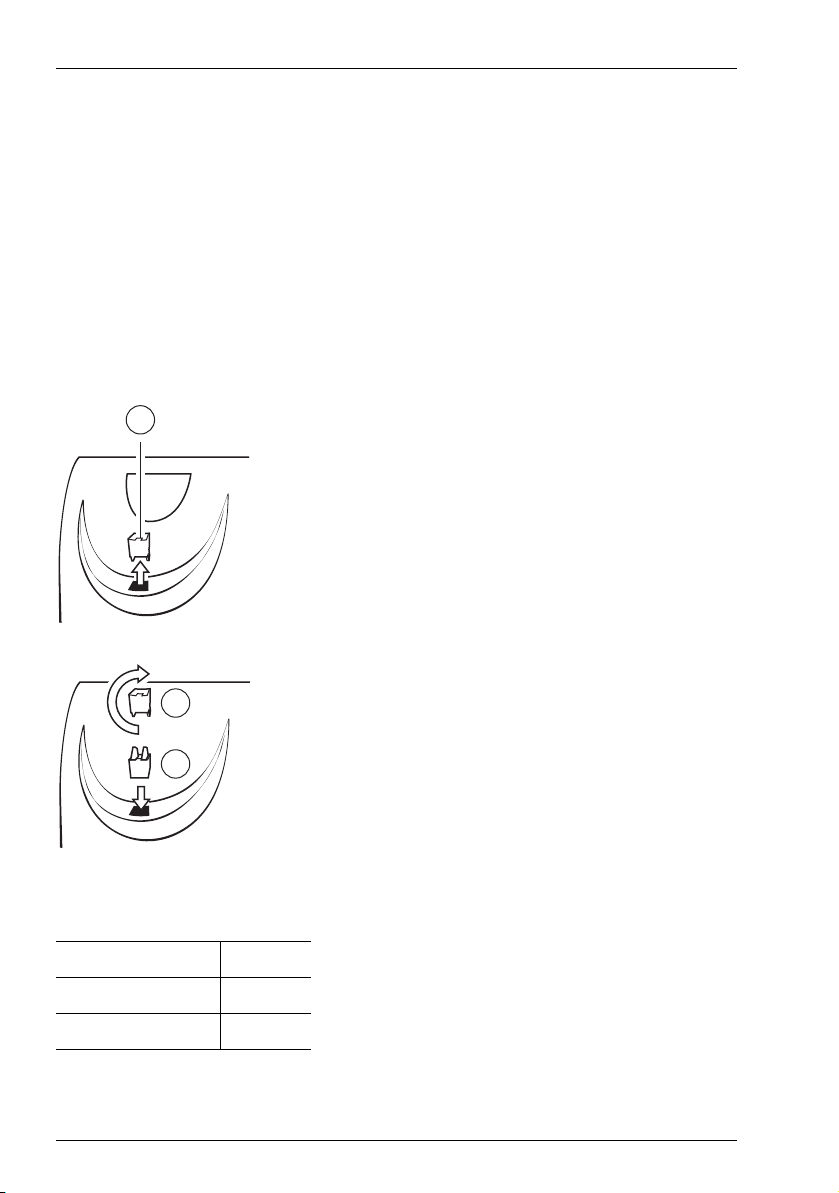
Sortez les pieds de leur emplacement (1) et faites-les pivoter vers l’avant ou vers
l’arrière (2). Calez-les ensuite dans l’une des 2 positions qui vous sont offertes.
Replacez-les dans leur emplacement d’origine afin de les maintenir en position (3).
1.1.6 Montage mural
Pour fixer votre appareil au mur, enlevez les pieds en les tirant latéralement. Pour
que votre appareil ait une parfaite adhérence au mur, insérez les pieds dans les
deux réceptacles situés au bas de votre appareil. A l’aide d’un tournevis, retirez le
goujon d’encliquetage (1) réservé au combiné et retournez-le avant de le réinsérer
(2).
1
2
3
Pour le montage mural, il convient de percer deux trous dans le mur à une distance de :
OpenPhone 61 120 mm
OpenPhone 63 155 mm
OpenPhone 65 184 mm
10
Page 15

Appareils système sur l’OpenCom 100/OpenCom X300 Utilisation du téléphone
Introduisez des vis de 6 mm de diamètre dans les trous. Laissez dépasser les têtes
de vis d’environ 2,5 mm à 3 mm. Suspendrez ensuite votre appareil.
1.1.7 Etiquetage des touches
Vous pouvez soit programmer les cinq touches placées à droite de l’écran de
l'OpenPhone 63 en touches d’appel (Conversation, Team, appel direct) soit leur
affecter des destinations ou des fonctions. La programmation/occupation des
touches ne s’affiche pas sur votre écran. Sur l’OpenPhone 61, vous disposez de
cinq touches programmables placées au-dessous de l’afficheur. Leur occupation ne
sera pas non plus affichée.
Apposer une étiquette
Utilisez les étiquettes livrées avec votre appareil pour inscrire vos annotations.
Pour l’étiquetage, procédez de la façon suivante :
■ Appuyez légèrement sur la partie inférieure du cache et faites glisser soigneu-
sement ce dernier vers le bas pour le retirer. La partie supérieure du cache se
soulève. Il est alors possible de retirer le cache et de retirer également les étiquettes. Sur l’OpenPhone 61, vous faites glisser le cache vers la droite pour le
retirer.
■ Replacez ensuite les étiquettes.
■ Pour replacer le cache, introduisez-le dans la fente et faites-le glisser vers le bas,
puis vers le haut jusqu’à ce qu’il s’emboîte. Sur l’OpenPhone 61, introduisez le
cache dans les rainures et faites-le glisser vers la gauche jusqu’à ce qu’il
s’emboîte.
Imprimer une étiquette
Par le biais du Configurateur de la console Web, vous pouvez imprimer sur étiquettes l’occupations actuelle des touches pour l’appareil système de votre choix
(menu PBX Configuration : Appareils : Appareils système).
Etiqueter une touche de fonction
Lorsque vous programmez une touche de fonction, vous pouvez saisir la forme de
l’étiquette correspondant à cette touche qui apparaît sur l’écran. Pour de plus
amples informations, consultez la rubrique Programmer une fonction sur une
touche à partir de la page 107.
11
Page 16

Appareils système sur l’OpenCom 100/OpenCom X300 Extensions
1.2 Extensions
Sur leur face arrière, l’OpenPhone 63 et l’OpenPhone 65 sont équipés de connexions (prises) permettant de raccorder les extensions d’appareil ou les accessoires, soit directement, soit au moyen de différents adaptateurs :
■ un emplacement sur l’OpenPhone 63
■ deux emplacements sur l’OpenPhone 65
Les composants suivants sont disponibles sur l’OpenCom 100/OpenCom X300 :
■ adaptateur U
pn
adaptateur a/b
■ prise d’alimentation secteur
(sur un adaptateur U
■ adaptateur audio
et sur un adaptateur a/b)
pn
Les extensions possibles pour l’OpenPhone 63 et l’OpenPhone 65 sont les
suivantes :
■ l’OpenPhone 65 :
jusqu’à trois consoles
Le raccordement au terminal est direct (sans adaptateur).
Veuillez lire à ce sujet le chapitre Consoles de l’OpenPhone 65 à partir de la
page 32.
■ l’OpenPhone 63 et l’OpenPhone 65 : chacun d’un OpenPhone additionnel rac-
cordé ultérieurement
Les appareils sont raccordés au terminal par un adaptateur U
et éventuel-
pn
lement avec une alimentation secteur (additionnelle). Ainsi, l’extension d’un
appareil système raccordé ultérieurement comme second terminal n’est possible que dans une certaine mesure.
■ l’OpenPhone63 et l’OpenPhone65: différents appareils audio externes par
exemple, module de communication (micro-casque) ou un haut-parleur actif
externe
12
Page 17

Appareils système sur l’OpenCom 100/OpenCom X300 Extensions
Un adaptateur audio assure le raccordement au terminal.
Veuillez lire à ce sujet le chapitre Périphériques audio à partir de la page 33.
La portée que les terminaux additionnels peuvent atteindre par de telles extensions dépend de la puissance maximale de l’interface U
sur le système de com-
pn
munication et de la puissance consommée par chaque terminal. Les alimentations
secteur raccordées ultérieurement peuvent l’augmenter. Vous trouverez au chapitre “ Accessoires et adaptateurs ” dans le mode d’emploi “ Montage et mise en
service ” les détails techniques à ce sujet, un récapitulatif complet des combinaisons d’appareils possibles ainsi que des remarques concernant l’étendue des
caractéristiques disponibles dans les combinaisons élargies.
Note: le système de communication active les appareils raccordés ultérieurement. Il détecte alors comme tels deux
adaptateurs du même type sur un OpenPhone 65 et –
comme cela n’est pas autorisé – il en bloque le fonctionnement.
ATTENTION ! Protection contre les décharges d'électricité statique
L'électricité statique peut endommager les composants fragiles de
l’OpenCom 100/OpenCom X300. Pour éviter d'endommager l’OpenCom 100/
OpenCom X300 lors du branchement d'appareils additionnels, l'électricité statique doit être déchargée du corps. Ne travaillez que dans des environnements
antistatiques. Lorsque cela est possible, employez des tapis antistatiques ou bien
des supports favorisant la décharge d'électricité.
1.2.1 Adaptateur Upn
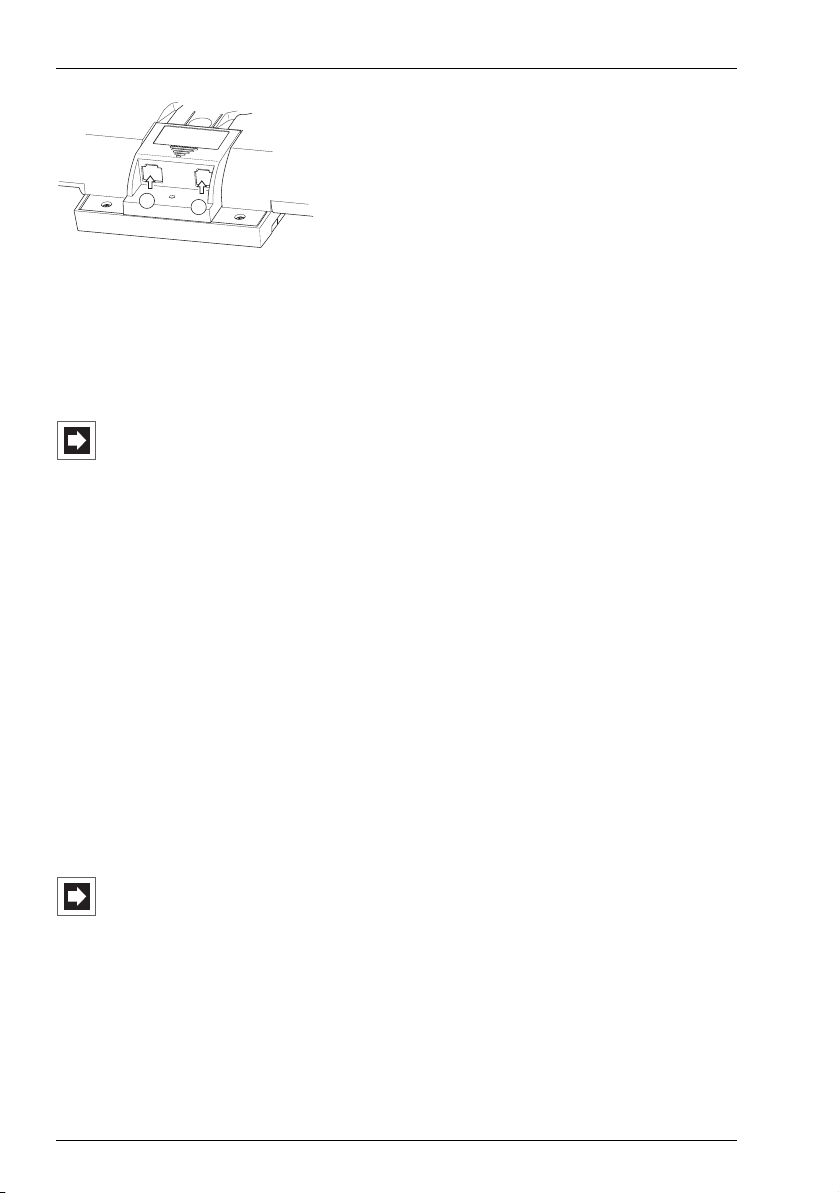
L’adaptateur Upn est un adaptateur muni d’une interface Upn (1) pour brancher un
autre OpenPhone et d’une prise pour une alimentation secteur (2).
Vous pouvez utiliser cet adaptateur sur l’OpenPhone 63 et l’OpenPhone 65.
Note: veuillez raccorder uniquement l’alimentation secteur
identifiée sous le numéro de référence 4505759 à l’adaptateur U
identifiée sous le numéro de référence 4510694).
(en Grande-Bretagne: l’unité d’alimentation secteur
pn
13
Page 18
Appareils système sur l’OpenCom 100/OpenCom X300 Extensions
1
2
Adaptateur Upn sur la face arrière d’un OpenPhone 63
Pour l’installation, retirez le cache sur la face arrière de l’OpenPhone. Insérez
l’adaptateur U
dans l’emplacement jusqu’au déclic. En principe, cette procédure
pn
peut avoir lieu pendant le fonctionnement; pour cela, il n’est pas nécessaire de
déconnecter le terminal du système.
Note: avec un OpenPhone 65, vous pouvez brancher l’adaptateur U
qu’un seul adaptateur U
à chacune des prises, mais vous ne pouvez utiliser
pn
par OpenPhone 65.
pn
L’adaptateur U
vous permet de raccorder un OpenPhone 63 ou un
pn
OpenPhone 65 additionnel comme second terminal. Un second terminal connecté via l’adaptateur U
est entièrement indépendant du premier. Le raccor-
pn
dement par l’adaptateur n’est pas un circuit parallèle.
Vous devez disposer d’un câble UP pour raccorder le second terminal. Avec ce
câble, reliez l’OpenPhone additionnel et l’adaptateur Upn (1) du premier appareil.
La longueur du câble double conducteur du raccordement U
ne doit pas
pn
dépasser 30 m. Selon la longueur du câble et le second OpenPhone connecté, il se
peut que la puissance d’alimentation soit insuffisante. Cela réduit le volume de la
sonnerie, de la conversation mains libres/l’écoute amplifiée sur le second appareil
système. Dans ce cas, vous pouvez augmenter la puissance d’alimentation en
branchant une alimentation secteur externe (2).
Note: dans le système de communication, les adaptateurs
U
ne peuvent fonctionner qu’avec un terminal raccordé di-
pn
rectement à l’installation. Un adaptateur U
n’est pas auto-
pn
risé sur un terminal raccordé utltérieurement.
14
Page 19

Appareils système sur l’OpenCom 100/OpenCom X300 Extensions
1.2.2 Adaptateur a/b
Via un adaptateur a/b, vous pouvez raccorder des terminaux analogiques aux
appareils système OpenPhone 63 et OpenPhone 65.
Données techniques
■ Numérotation multifréquence : MFV
■ La fonction CLIP n’est pas disponible sur le terminal analogique raccordé.
■ L’impulsion de métrage n’étant pas transmise, les taxes ne sont pas affichées
sur le terminal analogique.
Notes sur la connexion de l’adaptateur a/b
La connexion d’un adaptateur a/b dépasse l’alimentation de l’interface U
et cela, indépendamment de la portée. C’est pourquoi il est nécessaire de connecter en supplément une alimentation secteur sur l’adaptateur a/b.
Note: veuillez utiliser l’unité d’alimentation secteur portant
le numéro de référence 4505759 ; en Grande-Bretagne,
l’unité d’alimentation portant le numéro de référence
4510694!
(3 W),
pn
Il ne peut être connecté qu’un seul adaptateur a/b respectivement sur un
OpenPhone 63 ou un OpenPhone 65.
Sur un OpenPhone 65, vous pouvez connecter un adaptateur a/b et un adaptateur
U
. Cependant, vous ne pouvez utiliser aucun adaptateur a/b sur un terminal con-
pn
necté via l’adaptateur U
Si vous combinez un OpenPhone 65 via un adaptateur a/b et un adaptateur U
(par ex. un OpenPhone 63).
pn
pn
avec deux autres terminaux (au total donc trois terminaux dans cette combinaison), seuls deux de ces trois terminaux au maximum pourront réaliser des connexions en même temps.
CLIP = Calling Line Identification Presentation: affichage du numéro de l’appelant
15
Page 20

Appareils système sur l’OpenCom 100/OpenCom X300 Extensions
1.2.3 Adaptateur audio
L’adaptateur audio est un adaptateur additionnel équipé de quatre prises différentes pour les périphériques audio et de signalisation.
Vous pouvez utiliser les adaptateurs audio sur l’OpenPhone 63 et l’OpenPhone 65
et brancher des appareils audio ainsi que divers accessoires. Vous disposez des
interfaces suivantes pour les appareils analogiques externes :
■ une prise à 4 pôles (1) :
pour brancher les éléments suivants : écouteur, deuxième combiné, microcasque (Headset), haut-parleur activé externe, écouteurs (casque) ou microphone externe
■ une prise jack stéréo (2) :
pour raccorder un équipement d’enregistrement
■ une prise d’alimentation (3) :
pour une entrée de capteur. Actuellement, cette connexion n’est pas possible
sur l’OpenCom 100/OpenCom X300 car l’installation utilise une entrée de
capteur indépendante.
■ une prise à 6 pôles (4) :
pour raccorder un tableau de porte (un affichage “ porte occupée ”)
Note: l’affichage “ porte occupée ” et le dispositif d’enregistrement sont mis en circuit par le même relais ; il est possible
de les brancher en parallèle, mais ils ne peuvent fonctionner
séparément.
1 2
3 4
Adaptateur audio sur la face arrière d’un OpenPhone 63
16
Page 21
Appareils système sur l’OpenCom 100/OpenCom X300 Occupation des touches
La sécurité dans les diverses combinaisons possibles avec les appareils audio n’est
garantie que si vous utilisez des accessoires d’origine contrôlés. Vous devez raccorder à l’adaptateur audio uniquement les appareils audio autorisés afin d’éviter
les annulations de responsabilité et de garantie. Vous trouverez une liste des appareils correspondants dans le mode d’emploi “ Montage et mise en service ”. Pour
de plus amples informations, veuillez vous adresser au service de vente de
DeTeWe.
Pour l’installation, enlevez le cache placé sur la face arrière de l’OpenPhone.
Insérez l’adaptateur audio dans le connecteur jusqu’à ce qu’il s’enclenche. Cette
opération peut, en principe, être réalisée pendant le fonctionnement de l’appareil,
il n’est donc pas nécessaire de déconnecter le terminal de l’installation.
Raccordez les appareils externes conformément à leur type.
Note: avec un OpenPhone 65, vous pouvez brancher l’adaptateur audio à chacune des prises, mais vous ne pouvez utilisez qu’un seul adaptateur audio par OpenPhone 65.
1.3 Occupation des touches
Note: certaines touches sont pourvues d’une double fonc-
tionnalité. (On distingue les pressions courtes des pressions
longues.) L’occupation de touches est exécutée sur l’appareil
même ou également dans le Configurateur de la console
Web.
Les “ cartes de menu ” présentées dans la partie suivante correspondent aux différentes fenêtres qui s’affichent lors de la configuration et la sélection de fonctions
de votre terminal. Pour de plus amples informations, veuillez vous référer au chapitre Afficheur et cartes de menu à partir de la page 23.
1.3.1 Clavier muni de l’occupation ABC
Il permet de composer des numéros ou de saisir un texte. Les étiquettes
des touches n’indiquent pas l’ensemble des lettres et caractères spéciaux
disponibles. Pour de plus amples informations, veuillez vous référer au chapitre
Saisir un texte à la page 30.
17
Page 22

Appareils système sur l’OpenCom 100/OpenCom X300 Occupation des touches
1.3.2 Première touche d’appel de l’appareil
La première des touches attribuées à l’afficheur (une seule touche sur
l’OpenPhone 61) est occupée par votre numéro d’appel interne (numéro
d’appel principal). Un numéro d’appel externe est attribué à ce numéro d’appel
interne sur lequel on peut vous joindre. Il est possible d’attribuer plusieurs
numéros externes à la même touche. Lorsque vous décrochez le combiné en vue
de composer un numéro, la touche est prise automatiquement et vous pouvez
directement composer un numéro interne ou externe (selon la configuration du
système). Si vous effectuez une pression prolongée sur cette touche, une carte de
menu s’affiche, vous permettant de programmer vos numéros (voir Carte de menu
“ Touche Conversation” à partir de la page 104).
Lors de la configuration du système, il est également possible d’assigner votre
numéro de poste interne à d’autres appareils. Les appels sont alors signalés parallèlement sur tous les postes.
1.3.3 Autres touches d’appel
Sur l’OpenPhone 63 et l’OpenPhone 65, il est possible d’attribuer d’autres
numéros internes aux touches à gauche de l’écran, sur l’OpenPhone 63 également aux cinq touches d’appel programmables, à droite de l'écran.
Vous pouvez ensuite assigner à ces numéros internes des numéros externes à
partir desquels on pourra vous joindre.
Pour effectuer un appel, vous devez d’abord appuyer sur la touche. Après une
pression prolongée de la touche, une carte de menu s’affiche, vous permettant de
programmer des fonctions de cette touche.
Note: pour les fonctions d’équipe, l’administrateur système
peut configurer les touches d’appel en touches Conversation,
Team, Occupation ou d’appel direct. Pour de plus amples informations à ce sujet, consultez le chapitre Fonctions d’équipe
à partir de la page 69 de ce manuel et le chapitre “ Fonctions
d’équipe ” du mode d’emploi “ Montage et mise en service ”.
18
Page 23

Appareils système sur l’OpenCom 100/OpenCom X300 Occupation des touches
1.3.4 Touche Carte de menu
Cette touche permet d’afficher les cartes de menu. Une pression courte
permet l’affichage d’une liste de caractéristiques pouvant être éditées
dans le mode actuel de l’appareil (par exemple au cours d’une communication).
Une pression prolongée sur la touche entraîne l’affichage de la carte du menu
principal indiquant alors l’ensemble des possibilités de configuration.
Note: Vous pouvez uniquement utiliser cette touche sur votre téléphone système si l'administrateur système vous a attribué les droits d'utilisateurs nécessaires. Adressez-vous à lui
au cas où vos droit d'accès doivent être modifiés.
1.3.5 Touche Infos
Elle permet l’affichage, après une pression courte, de tous les messages
enregistrés. Le voyant lumineux (LED) de cette touche vous indique par un
clignotement lent la réception des nouveaux messages. Une pression prolongée
sur la touche entraîne l’affichage de la carte de menu avec la liste de toutes les
caractéristiques activées limitant l’accessibilité de l’appareil (par exemple : protection d’appel activée). Ce statut vous est signalé par le voyant lumineux de la
touche.
1.3.6 Touche ABC
Elle ouvre la carte de menu de l’annuaire téléphonique après une pression
courte. Une pression prolongée sur cette touche permet d’afficher la liste
des langues disponibles pour le menu.
Note: Vous pouvez uniquement utiliser cette touche sur votre téléphone système si l'administrateur système vous a attribué les droits d'utilisateurs nécessaires. Adressez-vous à lui
au cas où vos droit d'accès doivent être modifiés.
1.3.7 Touche flèches
Elle permet de parcourir les cartes de menu affichées. Sur l’OpenPhone 61,
vous pouvez naviguer à l’aide des touches et .
19
Page 24

Appareils système sur l’OpenCom 100/OpenCom X300 Occupation des touches
1.3.8 Touche OK
Elle confirme vos choix dans les cartes de menu.
1.3.9 Touche Bis (de renumérotation)
Elle ouvre une carte de menu contenant la liste des derniers numéros
appelés.
1.3.10 Touche de rétrodemande
Elle permet d’établir une rétrodemande (question en retour).
1.3.11 Touche mains libres/haut-parleur externe
Cette touche avec voyant lumineux vous permet d’effectuer un appel à
l’aide du microphone et/ou du haut-parleur. Le voyant lumineux de la
touche s’allume lorsque la fonction mains libres est activée. Le voyant lumineux
clignote lorsque la fonction haut-parleur externe est activée. Sur l’OpenPhone 61,
seul le haut-parleur est disponible et il n’y a pas de diode.
1.3.12 Touche de déconnexion
Elle permet d’interrompre une communication en cours (uniquement sur
l’OpenPhone 63 et l’OpenPhone 65).
1.3.13 Touche Silence
Cette touche avec voyant lumineux vous permet de couper le microphone.
Avec un appel entrant, vous pouvez couper la sonnerie de votre téléphone
avec la touche silence. Sur l’OpenPhone 61, il est possible d’activer la commutation silence via la carte de menu “ Connexions ”.
1.3.14 Touche C
Elle efface les données saisies ou les entrées de listes du menu après une
pression courte. Après une pression prolongée, cette touche efface une
entrée entière ou une liste (par exemple : une liste d’appels).
20
Page 25

Appareils système sur l’OpenCom 100/OpenCom X300 Occupation des touches
1.3.15 Touche plus - moins
Les fonctions de cette touche dépendent du statut de votre appareil (en
communication ou libre).
■ permet de régler le volume en mode haut-parleur/mains libres,
■ permet de régler le volume du combiné au cours d’une conversation,
■ permet de régler le volume de la sonnerie pour les appels entrants,
■ permet de régler le contraste de l’écran en mode libre (uniquement sur
l’OpenPhone 63 et l’OpenPhone 65),
■ permet une commutation rapide des caractéristiques (Activé/Désactivé),
■ permet de modifier le volume de la sonnerie et celui de la mélodie via le menu,
■ permet de déplacer le curseur lors de la saisie de numéros d’appel ou d’un
texte.
Note: si vous avez déjà ouvert un menu avec la touche plus
- moins pour ajuster le contraste de l’afficheur ou le volume
sonore, le réglage actuel que vous avez sélectionné est repris automatiquement après trois secondes – sans que vous
confirmiez avec .
1.3.16 Touche ESC
Cette touche permet de quitter une fenêtre de saisie sans en modifier le
contenu ; elle permet également de retourner à l’arborescence du menu.
1.3.17 Touches programmables (avec voyant lumineux)
Votre téléphone système dispose de plusieurs touches avec un affichage
lumineux que vous pouvez programmer individuellement. Vous avez :
■ sur un OpenPhone 61, les cinq touches avec voyant lumineux, placées au-
dessous de l’afficheur.
21
Page 26

Appareils système sur l’OpenCom 100/OpenCom X300 Occupation des touches
■ sur un OpenPhone 63les cinq touches avec voyant lumineux à droite de l’affi-
cheur. Vous pouvez en outre programmer les touches encore libres placées à
gauche de l’afficheur – donc toutes les touches que l’administrateur système
n’a pas configurées en tant que touches d’appel (cf. la rubrique Autres touches
d’appel à la page 18).
■ sur un OpenPhone 65 les touches encore libres, situées à gauche de l’afficheur,
que l’administrateur système n’a pas configuré en tant que touches d’appel.
Vous pouvez, en outre, programmer d’autres fonctions sur les touche d’un
Keypad (console).
Vous pouvez programmer les touches libres à la programmation comme décrit ciaprès :
■ avec des numéros d’appel (destination)
Pour de plus amples informations, consultez le chapitre Programmer une destination à partir de la page 105.
■ avec des fonctions (par ex. avec une déviation d’appel)
Pour de plus amples informations, consultez le chapitre Programmer des fonctions à partir de la page 106.
Vous utilisez une touche libre à la programmation de la manière suivante :
■ une pression courte sur la touche permet de composer le numéro ou d’exé-
cuter la fonction programmée.
■ après une pression longue sur la touche vous pouvez programmer la touche
via une carte de menu.
Verrouillage de l’interface de votre téléphone par l’administrateur système
Par l’intermédiaire d’un paramètre de votre groupe d’utilisateurs, l’administrateur
système peut verrouiller l’interface de votre téléphone. A l’exception des touches
chiffre et de la touche d’appel 1, toutes les touches de votre téléphone sont sans
fonction.
■ Avec votre téléphone, vous pouvez uniquement téléphoner et vous ne pouvez
plus définir de fonctions système.
22
Page 27

Appareils système sur l’OpenCom 100/OpenCom X300 Afficheur et cartes de menu
■ En outre, vous pouvez encore activer et désactiver le blocage de votre télé-
phone (cf. Carte de menu “ Protection ” à partir de la page 93).
■ Si l’administrateur système vous a attribué les droits requis, vous pouvez
définir les plages horaires du système de communication (cf. Carte de menu
“ Configuration centrale ” à partir de la page 101). Si, pour votre groupe d’utilisa-
teurs, il a attribué des droits différents selon les plages horaires, il est possible
que le verrouillage de votre appareil cesse dès que vous basculez dans une
autre plage horaire.
Adressez-vous à votre administrateur système si vous avez des questions au sujet
de vos droits d’accès.
1.4 Afficheur et cartes de menu
1.4.1 Modifier la langue
Utilisez la procédure suivante pour changer la langue du menu de navigation :
1. Effectuez une pression longue sur la touche .
2. Avec la touche de flèches, déplacez la sélection jusqu'à la langue sou-
haitée.
Sur l’OpenPhone 61, utilisez les touches et .
3. Validez avec la touche .
Dans le menu principal, changez la langue avec la carte menu
4 Paramèt. téléph.
4. Sélectionnez d’abord l’entrée
5. Avec la touche de flèches, déplacez la sélection jusqu’au paramètre sou-
haité.
Sur l’OpenPhone 61, utilisez les touches et .
…
8ƒAfficheur
puis
Langue
.
23
Page 28
Appareils système sur l’OpenCom 100/OpenCom X300 Afficheur et cartes de menu
6. Validez avec la touche .
1.4.2 Ligne(s) d’infos
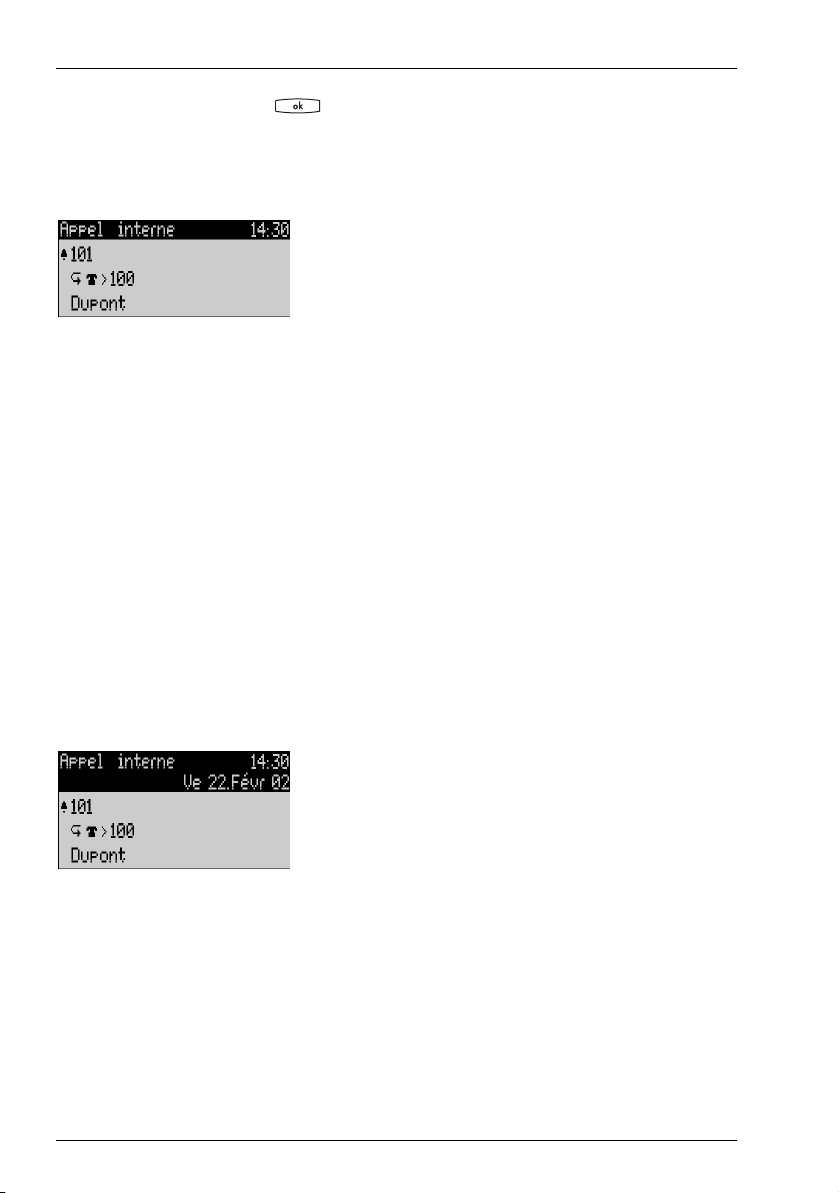
L’afficheur sur l’OpenPhone 63
La première ligne de l’écran (et la deuxième également sur l’OpenPhone 65) affichent les informations actuelles supplémentaires.L’écran à une ligne de
l’OpenPhone 61 affiche respectivement la ligne active. Sur l’OpenPhone 65, vous
pouvez, par exemple, dans la deuxième ligne de l’afficheur lire quelle est la longueur d’une file d’attente d’appels.
En mode libre, le nom de l'utilisateur ou le numéro d'appel – tel qu’il a été attribué
à l'appareil dans le Configurateur de la console web – ainsi que l’heure apparaissent sur l'écran (sur l’OpenPhone 65, apparaissent également le jour et le date).
Si plusieurs touches de l'appareil ont été affectées d’un numéro, l'écran affichera
toujours la première touche d’appel.
Pour les appareils système OpenPhone 61/OpenPhone 63, l’administrateur
système peut déterminer par un paramètre système que la date soit affichée à
défaut du nom d’utilisateur.
L’afficheur sur l’OpenPhone 65
En cours de connexion, le compteur des coûts s’affiche (dans la mesure où il a été
configuré) accompagné de textes d’annotation. En mode rétrodemande, vous
verrez à l’écran le numéro que vous avez composé pour votre rétrodemande.
24
Page 29
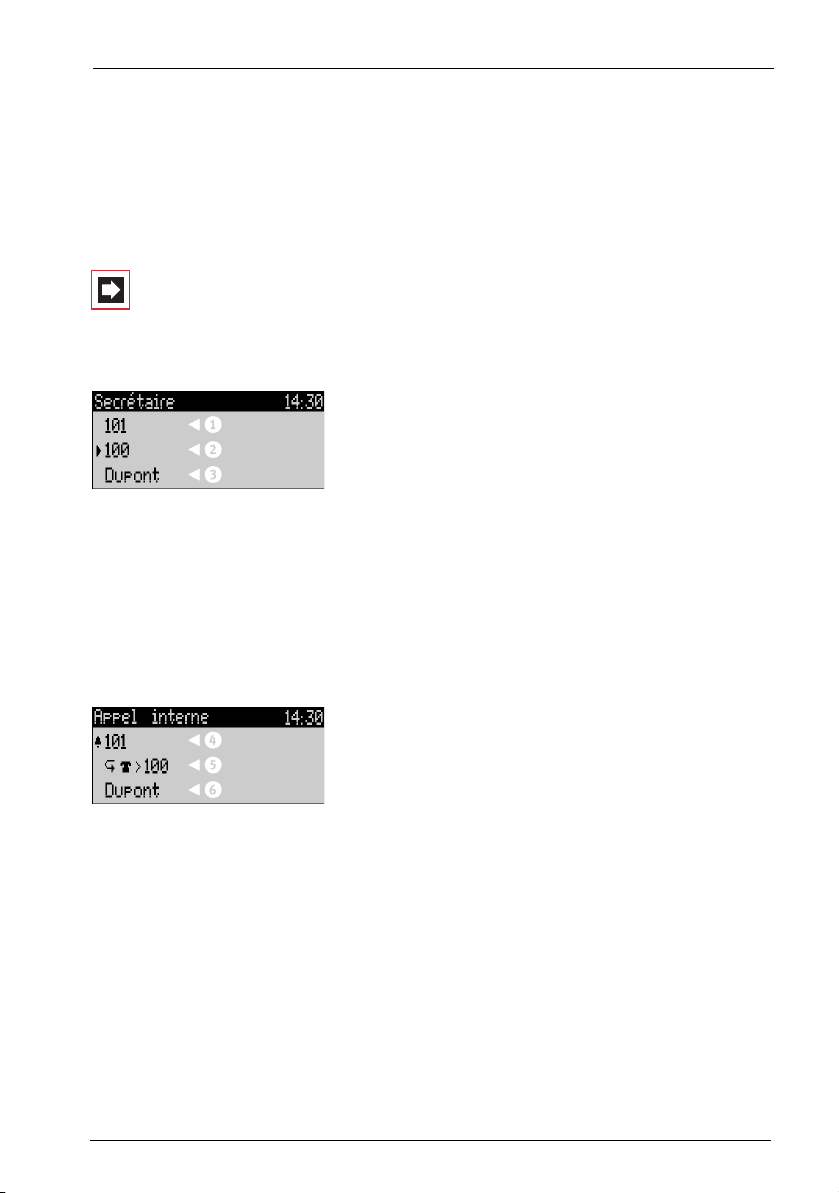
Appareils système sur l’OpenCom 100/OpenCom X300 Afficheur et cartes de menu
1.4.3 Touche affectée à une ligne
L’affichage de l’écran fonctionne d’une part grâce aux touches et d’autre part,
selon un ordre de ligne donné. En fonction du type de touche, vous verrez
s’afficher à l’écran les textes cités ci-dessous. Sur l’OpenPhone 61, l’écran affiche
toujours la ligne active.
Note: sur les touches d’appel, le statut d’appel et d’affectation sont représentés par des icones supplémentaires. Pour
de plus amples informations, cf. Téléphoner à partir de la
page 36.
1 Touche d’appel en mode libre : numéro d’appel interne ou texte assigné par l’utilisateur.
2 Touche d’appel en mode de numérotation ou de communication : numéro
d’appel composé.
3 Touche de destination avec noms programmés : nom programmé.
4 Touche d’appel en mode communication : numéro d’appel (s’il est transmis) ou
nom du correspondant qui vous appelle (s’il figure dans l’annuaire téléphonique).
5 Touche de fonction programmée : nom de la caractéristique avec l’affichage du
statut.
6 Touche de destination avec nom programmé. Si cette touche de destination
reste sans nom, l’écran affiche à la place du nom, le numéro d’appel programmé.
25
Page 30
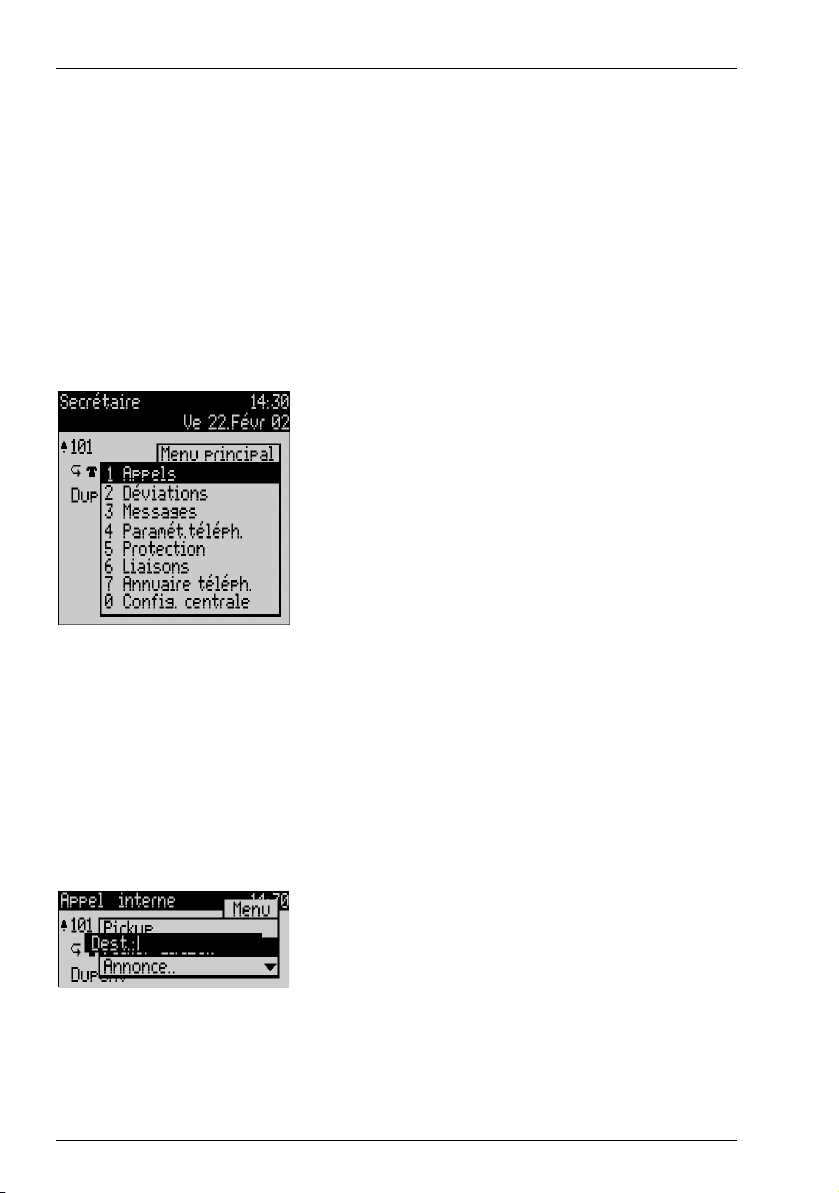
Appareils système sur l’OpenCom 100/OpenCom X300 Afficheur et cartes de menu
1.4.4 Affichage des cartes de menu
Toutes les caractéristiques de votre téléphone, ainsi que celles du système, sont
commandées à partir de l’afficheur, tout comme vous le faites naturellement sur
votre PC. La représentation de ces fenêtres d’affichage fait penser à une carte de
fichier et est appelée carte de menu. Sur l’OpenPhone 61, l’écran affiche la ligne
active de la carte de menu.
Les cartes de menu peuvent être affichées au moyen de différentes touches. Pour
de plus amples informations, veuillez vous référer au paragraphe Occupation des
touches à la page 17.
Affichage des cartes de menu sur l’OpenPhone 65
La première ligne d’une carte de menu comporte le nom du menu ou le nom de la
caractéristique sélectionnée. Les lignes suivantes comportent les caractéristiques
que vous pouvez sélectionner ou également des listes de noms et de numéros
d’appel.
Une carte de menu recouvre partiellement les lignes affectées à une touche. Il
demeure cependant possible d’exécuter toutes les fonctions affectées aux
touches (par exemple : accepter un appel sur une touche d’appel).
D’autres fenêtres d’affichage, réservées à la saisie d’informations (par exemple : un numéro d’appel), peuvent se superposer aux cartes de menu.
26
Page 31
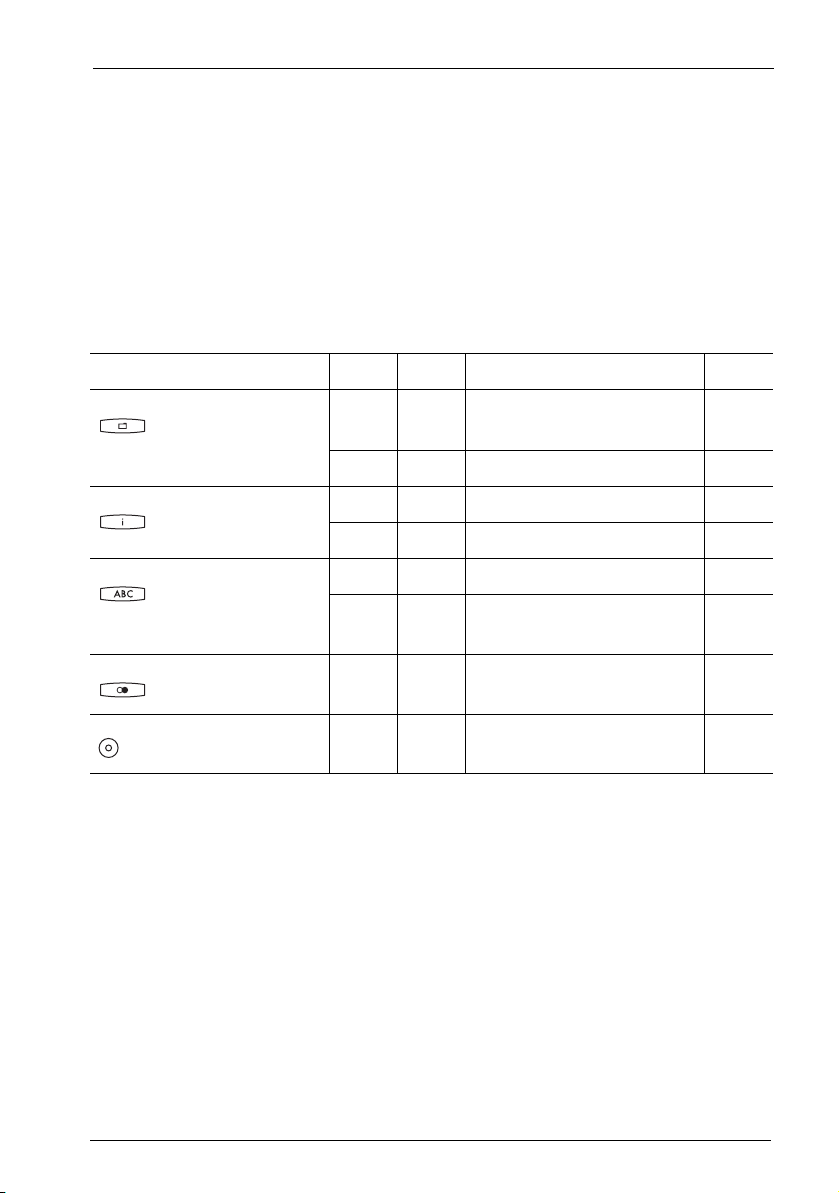
Appareils système sur l’OpenCom 100/OpenCom X300 Afficheur et cartes de menu
1.4.5 Ouvrir les cartes de menu et sélectionner une éntrée
Utilisez l’une des touches décrite au paragraphe Occupation des touches à la
page 17 pour appeler une carte de menu (voir tableau Ouvrir les cartes de menu à
l’aide des touches à la page 27). Respectez la pression courte ou longue des
touches. La sélection d’entrées est décrite dans le tableau Sélectionner les entrées
dans la carte de menu à la page 28.
Ouvrir les cartes de menu à l’aide des touches
Touche court long Carte de menu Page
Touche car te de menu
Touche infos x Info / Messages actuels 103
Touche ABC x Annuaire téléphonique 98
Touche Bis x x Liste de renumérotation 40
Touche programmable x Programmer la touche 105
x dépend du statut de
l’appareil
x Menu principal 81
x Caractéristiques activées 103
x Choix de la langue (du
menu)
--
23
27
Page 32
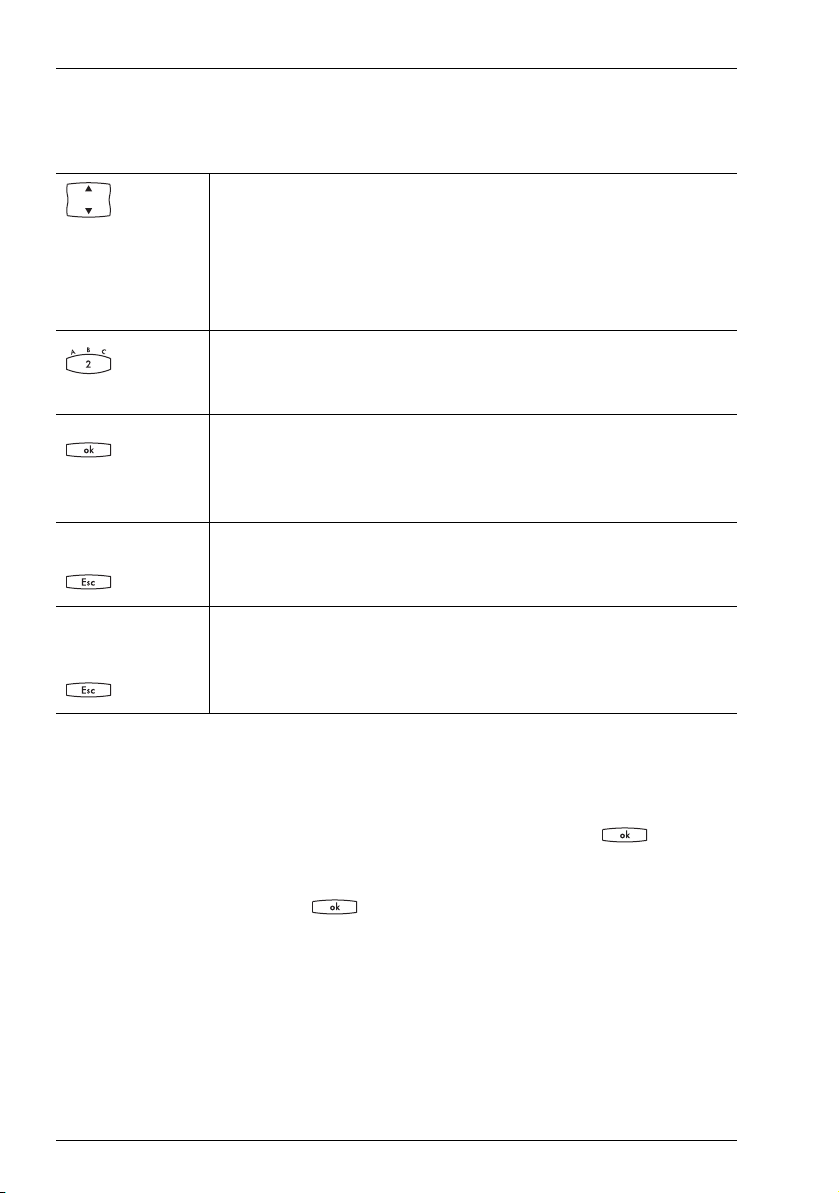
Appareils système sur l’OpenCom 100/OpenCom X300 Afficheur et cartes de menu
Sélectionner les entrées dans la carte de menu
Flèches ou * ou # Les flèches ou (sur l’OpenPhone 61) les touches * ou # permet-
tent de sélectionner une entrée ou de parcourir les entrées de
la carte de menu. Une flèche en-bas vous indique si la liste est
plus longue que la fenêtre de l’afficheur, lorsque vous parcourez la liste, une flèche s’affiche également en haut de la fenêtre.
Chiffres Dans le menu principal, vous pouvez également effectuer vo-
tre sélection en saisissant le numéro situé devant la caractéristique.
Touche OK Cette touche confirme votre sélection ou votre configuration.
Selon le type de caractéristique sélectionnée, la carte de menu
se ferme et la fonction est exécutée ou alors de nouvelles fenêtres s’affichent.
Touche ESC
(pression courte)
Touche ESC
(pression longue)
Cette touche permet d’annuler la sélection ou l’entrée sans
modifications et vous ramène un échelon plus bas dans le
menu de navigation.
Cette touche permet de fermer la carte de menu sans modifications.
1.4.6 Particularités des fenêtres de configuration
Deux points marqués derrière une entrée de la carte de menu signifient que
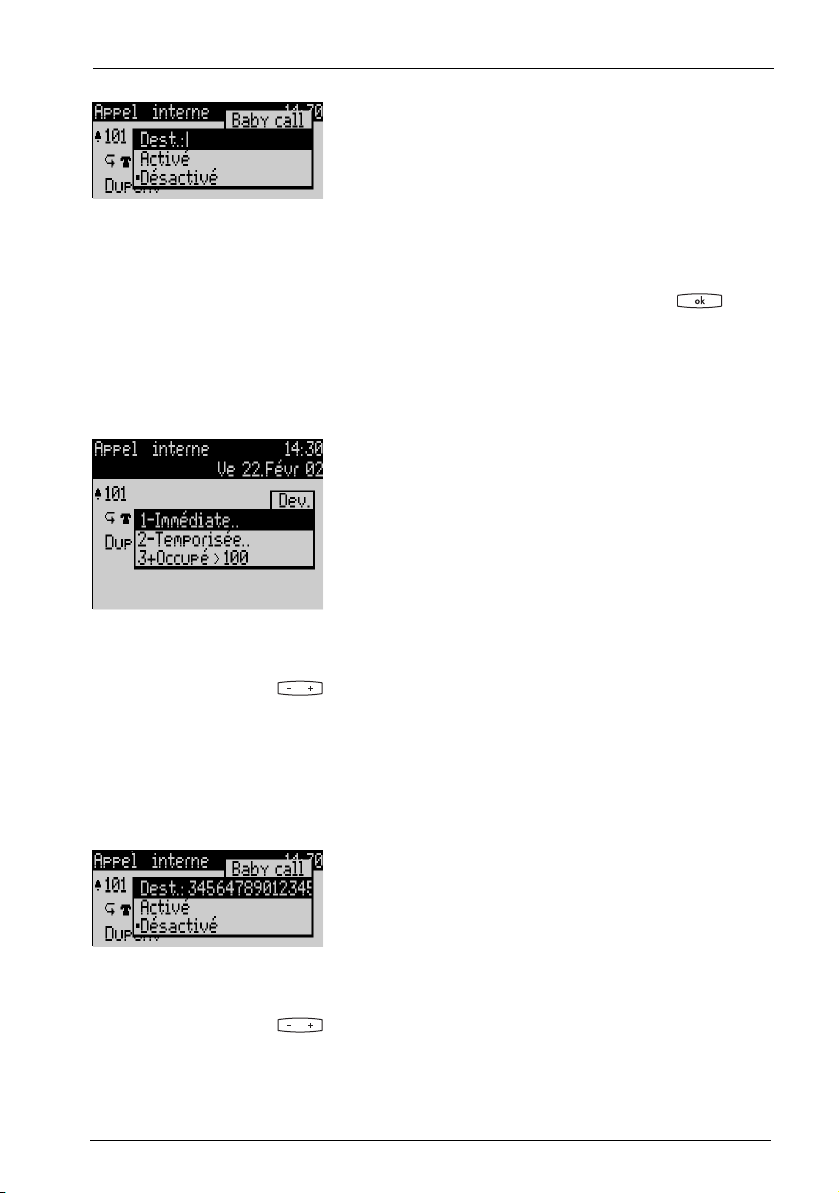
l’option affichée est activée : après avoir appuyé sur la touche OK , un sous
menu s’ouvre dans lequel il est possible de sélectionner des options ou de procéder à des entrées. Les paramètres sont enregistrés dans le sous-menu après
avoir appuyé sur la touche OK .
28
Page 33
Appareils système sur l’OpenCom 100/OpenCom X300 Afficheur et cartes de menu
Dans une ligne de saisie (p. ex. : saisie d’un numéro d’appel), vous pouvez directement
ajouter des données ou effectuer des modifications. Le curseur vous indique la position
à partir de laquelle vous pouvez ajouter ou effacer une donnée.
Vos données sont enregistrées lorsque vous appuyez sur la touche OK ou
lorsque vous faites défiler les options à l’aide des flèches.
1.4.7 Commutation rapide
Le signe “ + ” placé devant le nom d’une caractéristique indique qu’elle est activée, le signe
“–” indique qu’elle n’est pas activée.
La touche plus/moins vous permet de commuter directement entre les
modes Activé/Désactivé, tandis que la touche OK vous amène au point suivant de
la fenêtre de configuration.
1.4.8 Saisir/effacer les chiffres
Si, lors de la saisie, les chiffres ne tiennent pas dans le champ réservé à leur affichage,
ils sont décalés vers la gauche et sortent de la zone d’affichage.
La touche plus/moins
l’affichage des caractères non visibles. La série de chiffres saisis sortira alors de la
zone d’affichage par la droite. Les saisies s’effectuent toujours devant la position
vous permet de déplacer le curseur et de rétablir
29
Page 34

Appareils système sur l’OpenCom 100/OpenCom X300 Afficheur et cartes de menu
du curseur. Une pression courte sur la touche C efface les chiffres un par un,
tandis qu’une pression longue efface tous les chiffres situés à gauche du curseur.
1.4.9 Effacer une liste
Dans les listes affichées (par exemple liste d’appels), vous pouvez, au moyen d’une
pression courte sur la touche C , supprimer des entrées une par une, tandis
qu’une pression longue supprime la liste entière après le message de confirmation
Etes-vous sûr ?
+.
1.4.10 Saisir un texte
Dans les lignes de saisies prévues pour la saisie de texte, le clavier bascule automatiquement du mode chiffres en mode lettres. Les touches de chiffres vous permettent de saisir les caractères suivants :
To uche
Le curseur donnant la position de saisie se déplace automatiquement lorsque
brièvement vous ne faites pas de saisie ou que vous saisissez un nouveau
caractère. Une pression longue sur une touche de chiffres permet de basculer en
Caractères
1?! , .: ;"'
ABC2ДЕАБГЖЗ
DEF3ÈÉÊË[Euro]
GHI4ÌÍÎÏ
JKL5
MNO6СЦТУФХШ
PQRS7ß
TUV8ÜÙÚÛ
WXYZ9
0¬(espace)@$&
*-+=~<>^%
#(){}[]/\
30
Page 35

Appareils système sur l’OpenCom 100/OpenCom X300 Afficheur et cartes de menu
mode minuscules. Le mode minuscules est maintenu jusqu’à la prochaine
pression longue. Vous pouvez déplacer le curseur à l’aide de la touche plus/moins
. Les entrées s’effectuent toujours à gauche du curseur. Une pression courte
sur la touche C permet de supprimer les chiffres un par un, tandis qu’une
pression longue sur cette touche permet de supprimer une entrée complète (à
gauche du curseur).
1.4.11 Fermeture automatique
Les cartes de menu se ferment automatiquement dans les conditions suivantes :
■ en mode libre ou communication, lorsque vous recevez un appel et l’acceptez
soit en décrochant le combiné, soit en appuyant sur une touche.
■ en mode communication, lorsque vous saisissez des entrées qui exigent une
nouvelle carte de menu (par exemple : la touche R a été actionnée en
vue d’une question en retour, cf. Téléphoner à partir de la page 36).
■ en appuyant sur une touche qui appelle une autre carte de menu que celle
affichée.
Les données déjà mises en mémoire dans les cartes de menu sont conservées
lorsque vous quittez les menus.
31
Page 36
Appareils système sur l’OpenCom 100/OpenCom X300 Consoles de l’OpenPhone 65
1.5 Consoles de l’OpenPhone 65
Coûts
Va-et-vient
Conférence
E-Mail
Rendez-vous
Console de l’OpenPhone 65
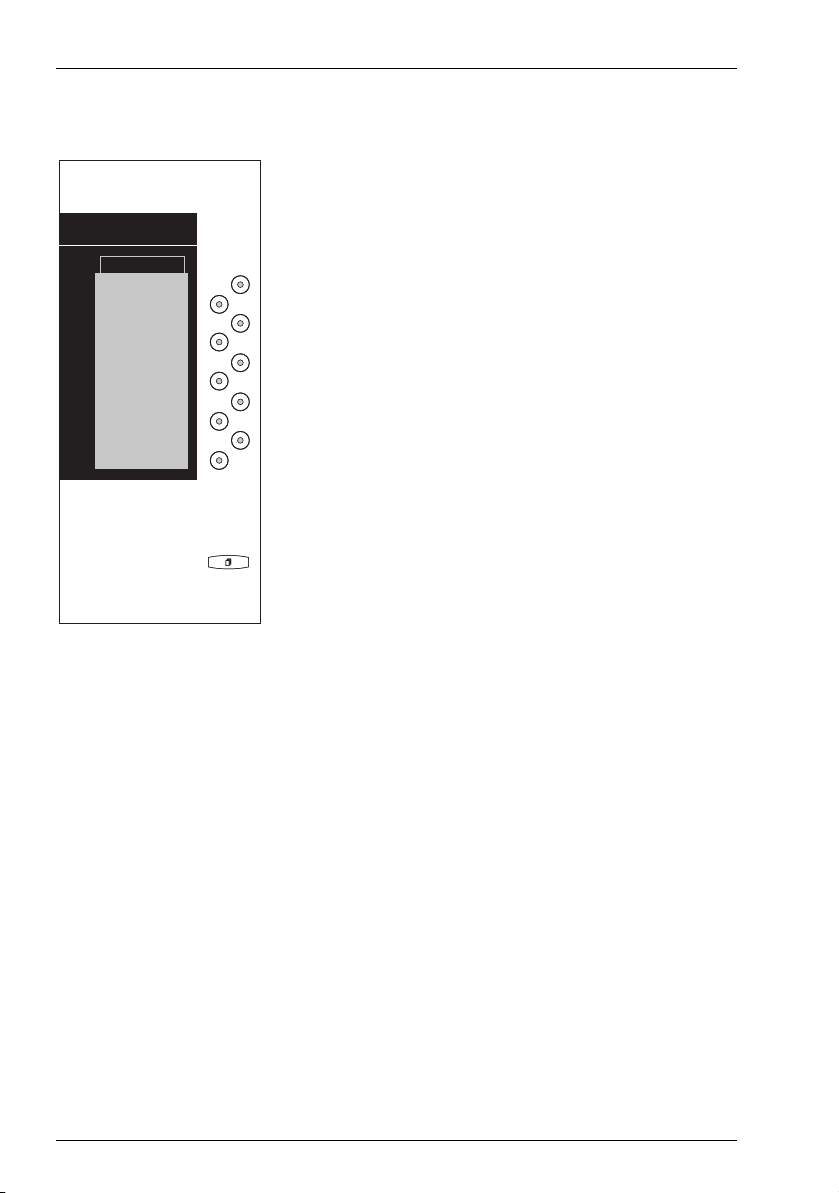
L’OpenPhone 65 a été conçu pour être équipé de consoles d’affichage supplémentaires (3 au maximum). Chaque console dispose de dix touches affectées aux
lignes d’affichage correspondantes.
Ces touches peuvent être occupées à trois niveaux. Ainsi, vous disposez pour
chaque console de 30 unités de mémoire programmables pour les destinations et
les fonctions.
Au premier niveau de la console, les touches d’appel peuvent également être programmées (touche Conversation, touche Team, touche Occupation et touche
d'appel direct). Sur un OpenPhone 65, le nombre de consoles et leur affectation
sont configurés dans le Configurateur de la console web.
Attention! Pour raccorder une console, vous devez déconnecter le câ-
ble U
de votre terminal ; le raccordement pendant le fonc-
pn
tionnement – tel que cela est possible à tout moment avec
les adaptateurs – est interdit pour les consoles.
32
Page 37

Appareils système sur l’OpenCom 100/OpenCom X300 Périphériques audio
1.5.1 Sélectionner le niveau de fonction
Pour naviguer entre les différents niveaux, utilisez la touche de niveau située
dans la partie inférieure droite. Le niveau sélectionné vous est indiqué par un
icone dans la première ligne de l’afficheur.
1.5.2 Utilisation des touches de la console
L’utilisation des touches de la console suit les mêmes règles que celles décrites
dans le présent mode d’emploi relatives aux touches programmées (cf.
Programmer une destination à partir de la page 105, Programmer des fonctions à
partir de la page 106, Programmer les touches d’appel à partir de la page 73).
Avant de programmer une touche, vous devez toujours sélectionner le niveau
désiré. Toutes les fenêtres des cartes de menu se référant aux touches de la
console s’ affichent sur l’écran du terminal de base.
1.6 Périphériques audio
1.6.1 Configurer les appareils audio
Vous configurez et activez individuellement les appareils audio raccordés à votre
appareil système (OpenPhone 63 ou OpenPhone 65) via le menu
additionnnel
Sélectionnez dans le
additionnnel
■ Indiquez le type de l’appareil analogique connecté (à la prise 1) dans l’option
1 Sélect. équipment
d’appareil que vous voulez activer (
dans le groupe de menus
Menu principal
. Ensuite …
ou désactivez la connexion. Sélectionnez le type
Main-libre, Microphone ext., DECT-Ecouteur
désactiver temporairement la connexion.
■ Si nécessaire, ajustez le volume sonore de l’appareil dans l’option
équipment
■ Indiquez le type de l’appareil connecté (via un relais à la prise 2 ou 4) dans
l’option
3 Sélection de relais
.
ou désactivez la connexion. Précisez le type
Paramèt. téléph.
4 Paramèt. téléph.
Ecouteur, 2e écouteur, Ecouteur
) ou
7 Adapt.
, puis
7 Adapt.
Désactivé
2 Vol.
,
pour
33
Page 38

Appareils système sur l’OpenCom 100/OpenCom X300 Périphériques audio
d’appareil que vous voulez activer uniquement comme alternative
Enregistrer
porte
tiver temporairement la connexion.
Au besoin, vous pouvez programmer une ou plusieurs touches de fonction pour
activer / désactiver les appareils audio raccordés. Ensuite, vous pouvez brancher /
débrancher très simplement un appareil (par ex. un micro-casque) via une seule
touche de fonction (par ex. sans utiliser l’interrupteur du micro-casque). Un signal
optique vous indique le statut actuel de l’appareil.
(affichage “ Porte occupée ” sur la prise 4) ou
(dispositif d’enregistrement sur la prise 2) ou
Désactivé
Affichage
pour désac-
4 Affichage porte
5 Enregistrer
6 2e écouteur
7 Ecouteur
1.6.2 Utilisation des appareils audio
Ecouteur :
Vous activez automatiquement l’écouteur lorsque vous décrochez le combiné ou
branchez le haut-parleur.
Deuxième écouteur :
Vous ne pouvez utiliser le deuxième écouteur que si vous avez décroché le
combiné (normal) de l’appareil système ou branché le haut-parleur.
Si vous voulez activer le deuxième écouteur, utilisez une touche de fonction ou
sélectionnez l’option
Ecouteur :
Si vous voulez activer le micro-casque, utilisez une touche de fonction ou sélectionnez le menu
le combiné. Vous pouvez aussi utiliser le micro-casque en même temps que le
combiné. Si vous utilisez un micro-casque, il est judicieux d’activer la caractéristique “ Sélectionner bloc ” (voir Carte de menu “ Paramètres téléphoniques ” à partir
de la page 91). Veuillez vous adresser au service des ventes DeTeWe pour le raccordement d’écouteurs DECT.
34
6 2e écouteur
7 Ecouteur
.
. Le branchement du casque équivaut à décrocher
Page 39

Appareils système sur l’OpenCom 100/OpenCom X300 Périphériques audio
Haut-parleur et écouteurs :
Vous activez un haut-parleur actif externe ou les écouteurs avec la touche d’appel
mains libres . Le haut-parleur externe remplace alors celui qui est intégré
dans le téléphone.
Microphone :
Lorsque vous branchez le haut-parleur avec la touche de conversation mains libres
, vous activez automatiquement un microphone externe. Il remplace alors le
microphone intégré dans le téléphone.
Tableau de porte :
Le témoin du tableau de porte (affichage “ Porte occupée ”) s’allume tant que vous
avez décroché le combiné, branché le haut-parleur ou activé le micro-casque.
Vous activez/désactivez cette fonction par une touche de fonction ou par l’option
4 Affichage porte
Dispositif d’enregistrement :
Vous pouvez démarrer l’enregistrement dès que vous avez décroché le combiné
ou branché le haut-parleur. Pour cela, utilisez une touche de fonction ou l’option
5 Enregistrer
désactivez le haut-parleur.
.
. L’enregistrement s’arrête dès que vous raccrochez ou que vous
Note: si votre équipement d’enregistrement ne soutient
pas le signal de départ/d’arrêt que fournit l’adaptateur
audio, vous devez démarrer et arrêter l’enregistrement directement sur le dispositif d’enregistrement. Toute intervention
sur le téléphone devient alors superflue.
35
Page 40
Téléphoner Fonctions générales
2. Téléphoner
2.1 Fonctions générales
2.1.1 Numéros de téléphone internes et externes
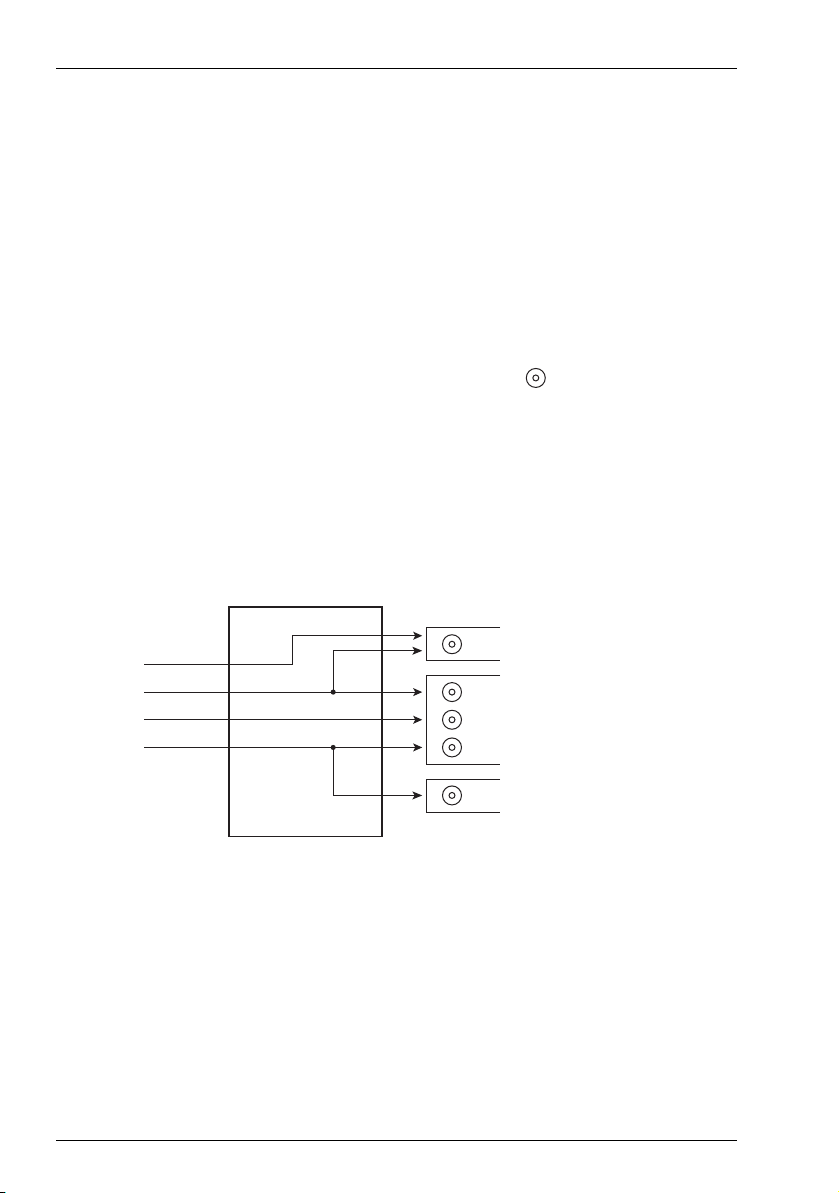
Le numéro interne de votre téléphone est attribué lors de la configuration de votre
système de communication.
Le numéro de téléphone est associé à la touche d’Appel
recevrez donc vos appels sur cette touche. Vous pouvez (sur l’OpenPhone 63 et
l’OpenPhone 65) avoir plusieurs numéros de téléphone internes sur différentes
touches d’appel. Le(s) numéro(s) d’appel externe(s) auquel (auxquels) on peut
vous joindre est (sont) assigné(s) à la (aux) touche(s) d’appel (avec le numéro de
téléphone interne).
Numéros de
téléphone externes
4701 1678
4701 1234
4701 1345
4701 1456
Exemple d’assignation de numéros de téléphone internes et externes.
Dans cet exemple, on constate clairement que les numéros d’appel externes du
système sont d’abord mis en mémoire dans l’OpenCom 100/OpenCom X300. La
distribution des appels entrants vers les numéros d’appel internes (touche
d’appel) permet de joindre chaque terminal de manière spécifique. Comme vous
le constatez, les téléphones 1 et 2 sonnent lorsque l’on appelle le numéro
4701 1234. Parallèlement, on peut joindre le téléphone 1 au 4701 1678.
Distribution d'appels
OpenCom 100
Numéros de
téléphone internes
à la touche d'appels
47
48
49
50
51
de votre terminal. Vous
Téléphone 1
Téléphone 2
Téléphone 3
36
Page 41
Téléphoner Fonctions générales
2.1.2 Signalisation sur les touches d’appel
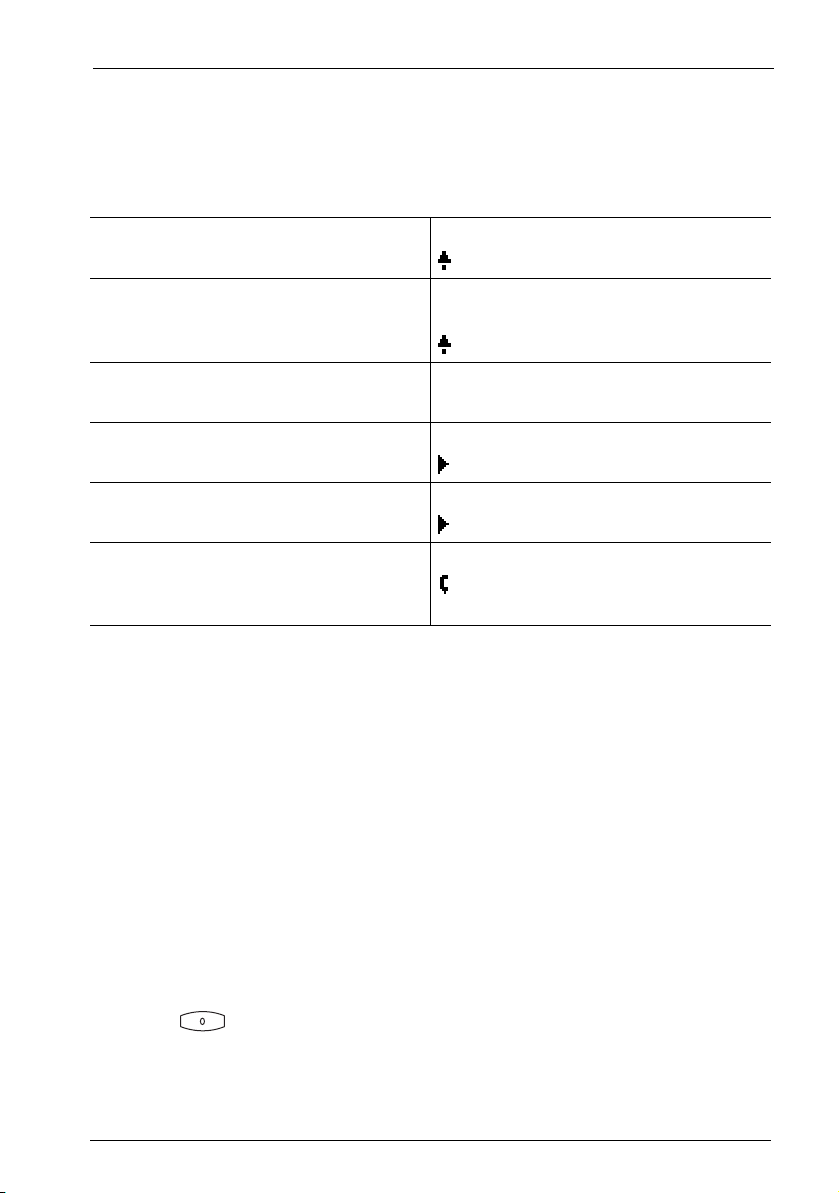
Les voyants lumineux et les symboles sur les touches d’appel indiquent les états
suivants :
premier appel clignotement du voyant lumineux
clignotement rapide de la cloche
nouvel appel clignotement rapide du voyant lumi-
neux
clignotement de la cloche
autre appel,
la file d’attente est remplie
touche Occupation voyant lumineux allumé
communication en attente clignotement lent du voyant lumineux
la touche d’un membre d’équipe est
occupée
bref “ bip sonore ” (uniquement sur
l’OpenPhone 65)
affichage de la flèche
clignotement lent de la flèche
voyant lumineux allumé
affichage de l’écouteur et affichage
du texte de la touche d’équipe
2.1.3 Occupation d’une ligne externe (manuelle ou automatique)
Si, après avoir décroché le combiné, vous entendez une tonalité de numérotation
externe, cela indique que votre téléphone est réglé sur l’occupation automatique
de ligne externe. Si, après avoir décroché le combiné, vous entendez une tonalité
de numérotation interne, cela indique que votre téléphone est réglé sur l’occupation manuelle de la ligne externe. Vous trouverez une représentation des tonalités au dos de la couverture du mode d’emploi.
Si votre téléphone est réglé sur l’occupation manuelle de la ligne externe, toutes
les touches d’appel de votre terminal occupent d’abord une ligne interne. Vous
pouvez alors directement composer un numéro interne. Avec les numéros
externes, vous devez composer l’indicatif de la ligne externe (paramètre par
défaut : le ).
Votre administrateur système établit cet indicatif pour tous les correspondants de
l’OpenCom 100/OpenCom X300 et vous fait part du chiffre en vigueur.
37
Page 42

Téléphoner Fonctions générales
Note: cela est aussi valable pour toutes les rétrodemandes
et les déviations d’appel vers l’extérieur (mais pas pour les
déviations d’appel “ MSN ”).
Si votre téléphone est réglé sur l’occupation automatique de la ligne externe,
toutes les touches d’appel de votre terminal occupent une ligne externe. Vous
pouvez alors composer directement un numéro de téléphone externe. Pour
joindre un correspondant interne, appuyez deux fois sur la touche étoile
avant de composer votre numéro interne.
2.1.4 Appels en file d’attente
Dans l’OpenCom 100/OpenCom X300, l’administrateur système peut également
configurer et activer une file d’attente d’appels pour votre téléphone. Pendant
que vous êtes en communication, cette file d’attente reçoit les nouveaux appels,
les appelants entendent d’abord une annonce (si l’administrateur système a défini
une annonce) puis ensuite la tonalité libre. Lors de la configuration du système,
votre administrateur système fixe le nombre d’appels pouvant être ajoutés à votre
file d’attente, par exemple 5 appels. Si ce nombre est atteint, les autres appelants
entendent la tonalité d’occupé. Les appels dans la file d’attente sont transmis
selon leur priorité (Baby call, appels de porte, appels VIP, autres appels internes et
externes) dans l’ordre chronologique de leur arrivée.
Les appels qui restent trop longtemps dans la file d’attente sont supprimés. Après
quoi, les appelants entendent aussi la tonalité d’occupation. Le laps de temps
jusqu’au déclenchement des appels externes est fixé par l’opérateur de réseau. Il
est généralement de 2 minutes en Allemagne et de 3 minutes dans les autres pays
européens.
Il est possible d’élaborer une file d’attente pour votre téléphone, même s’il appartient à un groupe de correspondants ; cette file sera également active lors de la
déviation d’appels.
Si plusieurs numéros (par ex. sur les touches Conversation ou les touches Team)
sont configurés pour votre téléphone, une file d’attente indépendante sera utilisée pour chaque numéro de téléphone.
Sur l’OpenPhone 65, une brève tonalité sur le haut-parleur et l’affichage signalent
les appels qui arrivent. Si des appels se trouvent déjà dans la file d’attente, leur
nombre sera indiqué sur de la seconde ligne de l’afficheur de l’OpenPhone 65. Si
38
Page 43

Téléphoner Fonctions générales
plusieurs numéros ont été configurés avec une file d’attente sur votre téléphone,
vous apercevrez le nombre total d’entrées.
2.1.5 Numérotation en bloc/initialisation d’appel
Si, dans la carte de menu
Select. en bloc
crocher le combiné (et, le cas échéant, corriger ou compléter vos numéros). Ces
derniers s’affichent dans la ligne Infos. Les numéros de la liste de renumérotation,
de la liste d’appel et de l’annuaire, devant être composés avec , s’affichent
en premier lieu également dans la ligne Infos. La composition du numéro
s’effectue après avoir décroché le combiné ou appuyé sur la touche mains libres
. Si vous utilisez un micro-casque, il est judicieux d’activer la caractéristique
“ Numéroter en bloc ” (cf. Carte de menu “ Paramètres téléphoniques ” à partir de la
page 91).
Si la numérotation en bloc est désactivée, en saisissant un numéro d’appel,
l’appareil bascule immédiatement en mode mains libres ou en mode haut-parleur
(OpenPhone 61) et compose le numéro.
Paramèt. téléph.
, vous pouvez saisir tous vos numéros de téléphone sans rac-
, vous activez l’élément du menu
2.1.6 DTMF/fréquence vocale
En fonction de la configuration du système, votre appareil fonctionne automatiquement avec la fréquence vocale lorsque vous êtes en communication. Avec la
fréquence vocale, vous pouvez, par exemple, interroger une boîte vocale ou un
répondeur. Adressez-vous à votre administrateur système, si vous avez des questions au sujet de ces fonctions.
2.1.7 Silence
Lorsque vous êtes en communication, vous pouvez couper le microphone en
appuyant sur la touche Silence (sur l’ OpenPhone 63 et l’OpenPhone 65).
Votre correspondant ne vous entend plus. Si vous appuyez une nouvelle fois sur
cette touche, le micro sera réactivé.
39
Page 44

Téléphoner Fonctions générales
2.1.8 Affichage du coût des communications, affichage du temps de communication
Dans la mesure où votre opérateur de réseau permet le transfert d’informations
relatives aux coûts des appels, le montant d’une communication externe s’affiche
pendant ou après la communication dans la ligne Infos. L’option
située dans la carte de menu
chage du coût des communications et d’activer l’affichage du temps de communication.
Paramèt. téléph.
vous permet de désactiver l’affi-
Config. Coûts
2.1.9 Modifier le volume à l’aide de la touche plusmoins
En mode haut-parleur/mains libres, vous ajustez le volume du haut-parleur à l’aide
de la touche plus-moins
au volume de la sonnerie en cas d’appel.
Note: lorsque le terminal est à nouveau en mode libre, la
configuration par défaut du menu est réactivée.
. Cela s’applique également au volume du combiné et
2.1.10 Renumérotation
Lorsque vous appuyez sur la touche bis , une carte de menu avec les derniers numéros de téléphone composés (par ordre décroissant) s’affiche. Si un
numéro se trouve également dans l’annuaire / répertoire des noms de votre
système, vous verrez également le nom.
Sélectionnez une entrée (numéro d’appel ou nom).
Si maintenant vous appuyez sur la touche , l’ Annuaire s’ouvre (cf. explications ci-dessous).
Si vous avez décroché avant d’ouvrir la liste de renumérotation, le numéro d’appel
est automatiquement appelé.
Si vous appuyez sur la touche avec le combiné raccroché , vous pouvez
effectuer les actions suivantes :
40
Page 45

Téléphoner Fonctions générales
■
Sélectionner
: appuyez sur la touche ou décrochez. Le numéro est
appelé.
■
Annuaire télé
(
1 Nouvelle entrée
: vous pouvez ajouter une entrée dans un annuaire
) ou ajouter une entrée déjà enregistrée (
2 Ajouter
). Cf.
Appliquer à l’annuaire les numéros d’appel d’autres listes ou ceux en cours de communication à partir de la page 66.
■
Infos
: vous obtenez des informations sur le numéro appelé (son numéro
d’appel, si son nom est affiché dans la liste de renumérotation). Vous voyez
quand vous avez appelé ce numéro pour la dernière fois et combien de fois
vous avez essayé de joindre ce correspondant.
Note: si votre numéro d’appel interne (par ex. le “ 30 ”) est
configuré à plusieurs terminaux, vous pouvez consulter la
liste de renumérotation correspondant au numéro d’appel
30 sur chacun de ces terminaux et l’éditer. Sie vous supprimez la liste de renumérotation à un terminal, vous la supprimer également sur les autres terminaux.
2.1.11 Mains libres, écoute via le haut-parleur
En mode mains libres, le combiné est raccroché (uniquement valable pour
l’OpenPhone 63 et l’OpenPhone 65). Vous entendez votre correspondant via le
haut-parleur et vous parlez dans le microphone du combiné (bien que ce dernier
soit raccroché). Lorsque vous écoutez votre correspondant en mode mains libres,
le haut-parleur est activé parallèlement à celui du combiné.
Appeler via le combiné
Pour activer ou désactiver l’écoute via le haut-parleur, appuyez sur la touche mains
libres . Pour basculer en mode mains libres, (uniquement valable pour
l’OpenPhone 63 et l’OpenPhone 65), maintenez la touche mains libres enfoncée et
raccrochez le combiné.
Effectuer un appel en mode mains libres
Sans décrocher le combiné, appuyez sur la touche mains libres . Pour terminer une communication, appuyez une nouvelle fois sur la touche mains libres.
(uniquement valable pour l’OpenPhone 63 et l’OpenPhone 65).
41
Page 46
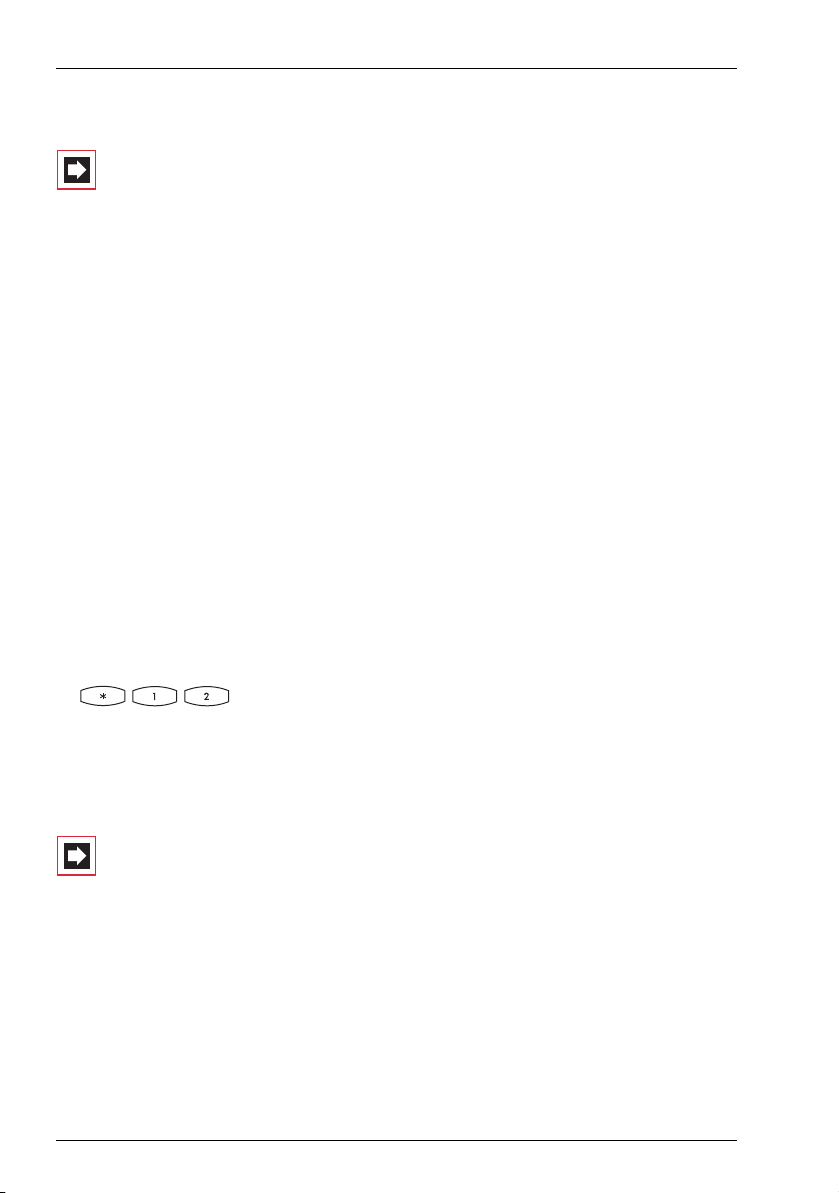
Téléphoner Fonctions générales
2.1.12 Numéros d’appel autorisés/non autorisés
Note: votre téléphone peut être verrouillé pour empêcher la
numérotation de l’ensemble ou d’une partie des numéros de
téléphone externes. Vous pouvez saisir les numéros d’appel
d’urgence dans une liste spéciale, indépendamment de leur
droit externe, pour les composer à tout moment. Pour de
plus amples informations, veuillez vous adresser à votre administrateur système.
2.1.13 Numérotation à partir du pavé numérique
Certains opérateurs réseau européens ont besoin du protocole de Numérotation à
partir du pavé numérique afin de pouvoir configurer certaines caractéristiques (en
Allemagne cela concerne par exemple la caractéristique “ Service de rappel automatique sur non réponse (CCNR)). En fonction de la configuration du système,
votre appareil fonctionne automatiquement avec la Numérotation à partir du
pavé numérique lorsque vous êtes en communication. Si ce n’est pas le cas,– avant
la numérotation – vous devez commuter votre appareil et saisir le code que vous a
communiqué votre opérateur réseau. Ce code est ensuite transmis directement au
central qui l’évalue. En règle générale, vous obtenez une annonce de confirmation.
Adressez-vous à votre administrateur système si vous avez des questions au sujet
de cette fonction.
H
Décrochez le combiné et composez *12. Votre téléphone passe en mode protocole de Numérotation à partir du pavé numérique. Vous pouvez maintenant
saisir les chiffres du protocole.
Note: en mode appel, la numérotation à partir du protocole
de Numérotation à partir du pavé numérique est automatiquement activée. Après que le correspondant appelé a pris
l’appel (il peut s’agir par ex. d’un répondeur externe), vous
pouvez exécuter les fonctions souhaitées en appuyant sur les
touches de chiffres.
42
Page 47

Téléphoner Fonctions générales
2.1.14 Least Cost Routing (LCR)
Lorsque vous composez un numéro externe, votre système utilise automatiquement le LCR qui permet d’établir une connexion vers un opérateur de réseau
(fournisseur) préalablement défini par votre administrateur système. Si vous ne
souhaitez pas utiliser ce type de connexion privilégiée, mais choisir vous-même un
opérateur de réseau pour une conversation (call by call), sélectionnez, avant de
composer votre numéro, l’option
menu “ Sélection ” en mode libre à la page 45.
Cela est requis uniquement si la fonction LCR est configurée sur l’OpenCom 100/
OpenCom X300. Veuillez vous adresser à votre administrateur système.
Le Least Cost Routing (LCR) peut être évalué, en cas de déviations d’appel, sur des
numéros d’appel externes – à condition que votre administrateur système ait configuré de manière adéquate le LCR et son application dans l’OpenCom 100/
OpenCom X300. Demandez-lui de vous faire part de la configuration valable pour
vous.
Note: les appels de type Connexion directe (Baby call) ainsi
que les déviations d’appel vers l’extérieur n’empruntent pas
automatiquement les voies de connexion privilégiées. Dans
ce cas, si l’opérateur que vous souhaitez utiliser n’est pas
l’opérateur par défaut, vous pouvez saisir le code de l’opérateur de votre choix avant de composer votre numéro.
LCR inactif
décrite au paragraphe Carte de
2.1.15 Transmission des numéros d’appel
L’ISDN offre différents services permettant d’autoriser ou de refuser l’affichage du
numéro d’appel (externe) entre deux correspondants.
Caractéristique CLIP
L’abréviation CLIP signifie “ Calling Line Identification Presentation ”
(“ Présentation du numéro d’identification de la ligne d’appel ”). Le numéro du correspondant qui vous appelle sera, s’il est transmis, affiché sur la touche d’appel
correspondant. Si ce numéro figure également dans votre annuaire, le nom de
votre correspondant s'affichera.
Caractéristique “ CLIP no screening ”
Avec la caractéristique “ CLIP no screening ” il est possible de transmettre, lors de
connexions sortantes, un numéro au choix à la place du numéro usuel de
43
Page 48

Téléphoner Fonctions générales
l’appelant. Ainsi plutôt que votre numéro d’appel, vous pouvez avoir, par exemple,
un numéro de service qui s’affiche chez le correspondant que vous appelez. La
caractéristique “ CLIP no screening ” doit être commandée auprès de votre opérateur réseau et l’administrateur réseau doit l’avoir activée lors de la configuration
du système.
Caractéristique CNIP
L’abréviation CNIP signifie “ Calling Name Identification Presentation ”
(“ Présentation du nom d’identification de la ligne d’appel ”). En plus du numéro
de l’appelant, le nom que s’est donné l’appelant est transmis et s’affiche sur la
touche d’appel correspondant. Cela présuppose que l’opérateur réseau transmette cette information lors de la connexion. Si ce numéro figure également dans
l’annuaire de l’OpenCom 100/OpenCom X300, la saisie - locale- du nom sera préférée lors de l’affichage.
Caractéristique CLIR
L’abréviation CLIR signifie “ Calling Line Identification Restriction ”(“ Restriction de
l’identification de la ligne d’appel ”). Avant de composer un numéro de téléphone
externe, vous pouvez décider, au cas par cas, de refuser que votre numéro de téléphone s’affiche chez le correspondant que vous appelez. Pour cela, sélectionnez
Supprimer numéro
Si cette caractéristique n’est pas disponible, votre numéro de téléphone s’affichera
toujours ou ne s’affichera jamais, en fonction de la configuration du système. Pour
de plus amples informations, veuillez vous adresser à votre administrateur
système.
dans l’une des cartes de menu décrites à la section suivante.
2.1.16 Cartes de menu avant et pendant une connexion
Lorsque votre téléphone est en mode libre ou en communication, une courte
pression sur la touche carte de menu vous permet d’accéder aux cartes de
menu propres à chaque état. Ces dernières affichent les caractéristiques fréquemment utilisées et vous permettent de les activer.
Exemple
Un autre téléphone faisant partie de votre groupe pickup sonne et vous souhaitez
prendre l’appel. Décrochez le combiné, appuyez sur la touche cartes de menu
, sélectionnez
votre correspondant est alors établie.
44
Pickup
et confirmez avec . La communication avec
Page 49

Téléphoner Fonctions générales
Supposons que la ligne que vous appelez est occupée et que vous souhaitez être
rappelé. Lorsque vous entendez la tonalité occupée, appuyez sur la touche carte
de menu et confirmez l’option
Les cartes de menu propres à chaque état sont illustrées à la fin de chacune des
sections suivantes.
Note: en général, les caractéristiques vous sont proposées
uniquement si elles sont effectivement exécutables.
Rappel
à l’aide de la touche .
2.1.17 Carte de menu “ Sélection ” en mode libre
Effectuez une pression courte sur la touche carte de menu (cela fonctionne
également si vous avez déjà décroché le combiné), puis sélectionnez …
Sup. parc.
nexions, que vous aviez par exemple parquées afin de répondre aux question en
retour (rétrodemande) ou de faire suivre des appels (cf. Carte menu “ Conversation ”
à partir de la page 49).
Pickup
groupe pickup.
Pickup dirigé
après en avoir saisi le numéro. Si l’autre poste est déjà en état de connexion, (par
exemple, un répondeur en train de diffuser une annonce), vous reprenez l’appel.
L’utilisateur du téléphone pour lequel vous reprenez l’appel doit appartenir à un
groupe d’utilisateurs pour lequel l’autorisation “ Reprise d’appel ” est activée, dans
le cas contraire, un “ pickup spécifique ” n’est pas possible.
Annonce
une annonce sur un autre appareil système (ou sur un groupe d’appareils
système).
Coûts
l’ensemble des communications effectuées par touche de ligne.
Ouvre-porte
: vous autorisez l’une après l’autre la reprise d’une ou plusieurs con-
: vous interceptez l’appel qui était destiné à un autre poste de votre
: vous reprenez un appel qui était destiné à un autre poste,
: après avoir composé le numéro de téléphone, vous pouvez enregistrer
: vous pouvez afficher les coûts de la dernière communication et de
: cela active l’ouvre-porte.
45
Page 50

Téléphoner Appels externes/internes
Notice
correspondant dans les notices ou de sélectionner un numéro de téléphone à
partir des notices.
Supprimer numéro
pondant que vous appelez. Cela prend effet à partir du prochain appel interne ou
externe. Cet élément du menu dépend de la configuration du système.
Envoyer numéro
dès le prochain appel. Cet élément du menu dépend de la configuration du
système.
LCR inactif
Appel VIP
Menu principal
“Menu principal” à partir de la page 81. Le menu principal s’affiche également
après une pression longue sur la touche Carte de menu.
: cela vous permet d’inscrire un numéro de téléphone ainsi que le nom
: votre numéro de téléphone ne s’affiche pas chez le corres-
: votre numéro sera communiqué au correspondant appelé
: cette fonction désactive le LCR.
: votre prochain appel interne sera effectué en tant qu’appel VIP.
: le menu principal s’affiche sur l’écran. Voir Carte de menu
2.2 Appels externes/internes
Si, après avoir décroché le combiné, vous entendez une tonalité de numérotation
externe, cela indique que votre téléphone est réglé sur l’occupation automatique
de la ligne externe. Si, après avoir décroché le combiné, vous entendez une
tonalité de numérotation interne, cela indique que votre téléphone est réglé sur
l’occupation manuelle de la ligne externe. Vous trouverez une représentation des
tonalités au dos de la couverture du mode d’emploi.
Si vous entendez la tonalité de sélection interne, vous devez composer l’indicatif
externe (paramètre par défaut : ). Votre administrateur système ajuste cet
indicatif pour tous les correspondants dans l’OpenCom 100/OpenCom X300 et
vous communique le numéro valable.
Note: cela est aussi valable pour toutes les rétrodemandes
et les déviations d’appel vers l’extérieur (mais pas pour les
déviations d’appel “ MSN ”).
46
Page 51

Téléphoner Appels externes/internes
2.2.1 Appels externes
Occupation automatique de la ligne
H Décrochez le combiné (votre touche d’appel va être occupée)
et/ou
appuyez sur la touche d’appel de votre choix (touche mains libres – uni-
quement sur l’OpenPhone 63 et l’OpenPhone 65).
Z Composez le numéro de téléphone externe.
Occupation manuelle de la ligne
H Décrochez le combiné (votre touche d’appel va être occupée)
et/ou
appuyez sur la touche d’appel de votre choix (touche mains libres – uni-
quement sur l’OpenPhone 63 et l’OpenPhone 65).
Z Composez l’indicatif pour la ligne extérieure (paramètre par défaut : ),
suivi du numéro de téléphone externe.
2.2.2 Appels internes
Occupation automatique de la ligne
H Décrochez le combiné (votre touche d’appel va être occupée)
et/ou
Appuyez sur la touche d’appel de votre choix (touche mains libres – uni-
quement sur l’OpenPhone 63 et l’OpenPhone 65).
Appuyez deux fois sur la touche étoile.
Z Composez votre numéro interne.
Occupation manuelle de la ligne
H Décrochez le combiné (votre touche d’appel va être occupée)
47
Page 52

Téléphoner Appels externes/internes
et/ou
Appuyez sur la touche d’appel de votre choix (touche mains libres – uni-
quement sur l’OpenPhone 63 et l’OpenPhone 65).
Z Composez votre numéro interne.
2.2.3 Appeler avec les touches DESTINATION
Vous pouvez sauvegarder vos numéros d’appel sur des touches programmables.
Pour composer votre numéro, appuyez simplement sur la touche de destination.
.
Votre touche d’appel est occupée.
2.2.4 Appel ciblé via les acheminements
HZ (indicatif de l’acheminement, n° d’appel)
En mode question en retour :
G Z (indicatif de l’acheminement, n° d’appel)
La communication avec le correspondant souhaité est établie automatiquement
ou de manière ciblée dans l’OpenCom 100/OpenCom X300 via l’acheminement.
Votre administrateur système configure ces acheminements dans l’OpenCom 100/
OpenCom X300 et définit l’affectation de chacun d’entre eux. Si vous composez le
numéro de l’acheminement avant le numéro de téléphone (interne ou externe),
vous sélectionnez manuellement et de manière ciblée un acheminement pour
une certaine connexion. Ainsi, les appels ciblés via les voies d’acheminement vous
permettent d’atteindre, par exemple, les correspondants dans les filiales d’un
réseau d’entreprises étendu, et cela très rapidement. En entrant manuellement
l’indicatif d’un acheminement, vous pouvez saisir séparément le montant des frais
occasionnés par vos communications externes privées et de service.
L’acheminement par défaut “ Ligne extérieure ” est toujours présente et ne peut
être effacée. Pour les connexions externes, lors d’une saisie externe automatique
de la ligne, l’indicatif externe de l’OpenCom 100/OpenCom X300 est utilisé automatiquement pour cet acheminement par défaut.
Adressez-vous à votre administrateur système si vous désirez obtenir des informations sur les voies d’acheminement actuelles et leurs codes.
48
Page 53

Téléphoner Appels externes/internes
2.2.5 Annonce d’occupation du faisceau et de l’acheminement sur un appareil système
Vous pouvez visualiser sur les téléphones système si toutes les lignes d’un faisceau
ou d’un acheminement sont saisies ou non.
A cet effet, vous devez programmer une touche de fonction dans le
Configurateur pour l’appareil système (dans le menu PBX Configuration :
Appareils : Appareils système, fonction “ Statut de faisceau ” ou “ Statut
d’acheminement ”). Cette fonction ne peut être programmée sur l’appareil
système lui-même. Adressez-vous, le cas échéant, à votre administrateur système
afin qu’il puisse configurer une telle touche de fonction pour votre téléphone.
L’afficheur montre le nom du faisceau ou de l’acheminement et le nombre des
canaux occupés. Cette affichage est actualisé en permanence.
Si la touche “ statut d’acheminement ” est programmée, une courte pression sur
cette touche programmée vous permet de sélectionner l’indicatif de l’acheminement correspondant (par ex. “ 0 ”).
Si toutes les lignes du faisceau ou de l’acheminement sont occupées, le voyant
lumineux de la touche de fonction programmée s’allume.
2.2.6 Terminer une conversation téléphonique
Vous terminez une conversation téléphonique en raccrochant le combiné ou en
appuyant sur la touche Déconnexion , En mode mains libres, appuyez sur la
touche mains libres . Sur l’OpenPhone 61 vous pouvez uniquement raccrocher le combiné. Si votre correspondant met un terme à la communication ; en
mode mains libres, la tonalité d’occupé de votre appareil est désactivée pendant
quelques secondes ; puis il est à nouveau possible de vous joindre. Cela est valable
également si vous êtes connecté avec votre correspondant via votre micro-casque.
L’administrateur système définit l’intervalle de temps pendant lequel la tonalité
d’occupé est désactivée. Si le combiné n'est pas raccroché, toutes les autres connexions sont coupées au bout de 20 secondes.
2.2.7 Carte menu “ Conversation ”
Effectuez une pression courte sur la touche , puis sélectionnez …
49
Page 54

Téléphoner Appels externes/internes
Annuaire
annuaire (
(
2 Ajouter
: vous pouvez ajouter le numéro d’appel de votre correspondant un
1 Nouvelle entrée
) ou ajouter une entrée déjà enregistrée
). Cf. Appliquer à l’annuaire les numéros d’appel d’autres listes ou ceux en
cours de communication à partir de la page 66.
Numéro d’enregist.
: le numéro de réservation (numéro d’enregist.) vous
permet de faire la saisie des données de communication d’une connexion avec un
correspondant externe et de les sauvegarder dans l’OpenCom 100/
OpenCom X300pour une évaluation ultérieure. Les numéros de réservation sont
pratiques pour la calculation des coûts de communication (montant et temps) par
client d’un bureau d’avocat. Sélectionnez le menu. Saisissez votre numéro d’enregistrement sous
N
° (max. 8 chiffres) et validez avec .
Notes relatives au numéro d’enregistrement
■ La saisie du numéro d’enregistrement pendant une conversation est uni-
quement possible si l’administrateur système a activé cette fonction pour votre
groupe. Dans ce cas-là, la menu
■ Lorsque vous établissez des connexions externes, la configuration faite par
Numéro d’enregist.
vous est proposé.
l’administrateur système de l’acheminement que vous occupez pour la connexion est primordiale. L’administrateur système définit lors de la configuration si un numéro d’enregistrement peut être entré via le menu sur l’appareil
système (et donc pendant la conversation). Il peut aussi définir une procédure
par code pour saisir le numéro d’enregistrement. Le numéro d’enregistrement
doit être saisi avant le début de la conversation, donc avant l’établissement de
la connexion. Il est saisi après l’indicatif d’acheminement et avant le numéro de
destination d’appel choisi. Dans ce cas, il est impossible de saisir le numéro
d’enregistrement pendant la conversation.
■ Vous pouvez également programmer la fonction “ Saisie du numéro
d’enregistrement ” sur une touche de fonction (cf. Programmer des fonctions à
partir de la page 106). Via cette touche de fonction, vous pouvez ainsi saisir le
numéro d’enregistrement en cours de communication. Pour la programmation, sélectionnez dans le
Sélection : Numéro d’enregist.
Menu principal
. Vous pouvez entrer un numéro d’enre-
la saisie
Liaisons :
gistrement, il est sauvegardé sur la touche de fonction. Si vous n’entrez aucun
numéro d’enregistrement, vous pouvez - après avoir appuyé sur la touche de
fonction - saisir un numéro d’enregistrement au choix. Demandez à votre
administrateur système la longueur que peut avoir un numéro d’enregistrement (cela dépend de la configuration du système) et quels numéros
d’enregistrement existent éventuellement déjà.
50
Page 55

Téléphoner Appels externes/internes
■ Les conversations passées avec un numéro d’enregistrement peuvent être éva-
luées sur l’OpenCom 100/OpenCom X300 via l’application Web par l’OpenCount.
Parquer
: les utilisateurs peuvent “ parquer ” (un ou plusieurs) appels pour
quelques instants et poursuivre en même temps d’autres communications téléphoniques, mais ils peuvent aussi raccrocher et faire autre chose. (C’est la différence fondamentale avec la fonction “ En attente ” ; avec cette fonction, la connexion est interrompue dès que le correspondant appelé raccroche). Les appels
mis en parking sont répertoriés sur une liste des terminaux système. L’utilisateur
peut prendre les appels de la liste dans un ordre au choix de telle sorte qu’un
appel peut être à nouveau repris du parking. L’appelant entend une musique en
attente jusqu’à ce que son appel soit autorisé à reprendre la connexion – si une
musique en attente a été configurée. Si après un certain temps, l’appelant n’est
pas autorisé à reprendre la communication, l’utilisateur reçoit automatiquement
un appel, dès qu’il a raccroché (l’afficheur montre Informations de rappel).
L’appelant est ainsi automatiquement sorti du “ parking ”. Si l’utilisateur passe
encore une autre communication téléphonique et n’a pas encore raccroché,
l’appelant entend la tonalité d’occupé et sort ainsi du “ parking ”.
Le droit de parquer les connexions et l’intervalle de temps permettant le rappel
sont définis par l’administrateur système lors de la configuration.
Pickup
:* vous prenez l’appel qui était destiné à un autre téléphone appartenant
à votre groupe Pickup. Votre correspondant initial sera placé en attente.
(* : Cette fonction ne sera plus opérationnelle s’il y a déjà deux communications.)
Note: si le correspondant appelé appartient à un (autre)
groupe d'utilisateurs pour lequel la protection pickup est activée, vous ne pouvez pas prendre l'appel destiné à ce numéro.
Pickup dirigé
: vous reprenez un appel qui était destiné à un autre poste,
après en avoir saisi le numéro. Si l’autre poste est déjà en état de connexion, (par
exemple, un répondeur en train de diffuser une annonce), vous reprenez l’appel.
L’utilisateur du téléphone pour lequel vous reprenez l’appel doit appartenir à un
groupe d’utilisateurs pour lequel l’autorisation “ Reprise d’appel ” est activée, dans
le cas contraire, un “ pickup spécifique ” n’est pas possible.
(* : Cette fonction ne sera plus opérationnelle s’il y a déjà deux communications.)
Note: si le correspondant appelé appartient à un groupe
d'utilisateurs pour lequel la protection pickup est activée,
51
Page 56

Téléphoner Appels externes/internes
vous ne pouvez pas prendre de façon dirigée l'appel destiné
à ce numéro.
Attente
cation et l’appel ne peut être pris que par un autre membre de votre équipe (voir à
cet effet également le paragraphe Mettre un appel en attente et le transmettre via
une touche de fonction à partir de la page 72).
Ouvre-porte
Notice
sous
le numéro de téléphone.
Intercepter
peuvent être sauvegardés au central de votre opérateur de réseau (à condition
que ce service ait été attribué). Cette fonction peut être activée même si votre correspondant a déjà raccroché !
: cette fonction est une fonction d’équipe. Vous retenez la communi-
: vous actionnez l’ouvre-porte.
:vous pouvez, pendant un appel, noter un numéro de téléphone. Entrez
Dest.
le numéro de téléphone, et le cas échéant, un
Numérotation
: les numéros de téléphones de personnes “ mal intentionnées ”
vous permet d’appeler le numéro noté.
texte. Sauvegardez!
2.2.8 Carte de menu “ Inatteignable ”
Effectuez une pression courte sur la touche carte de menu , puis sélectionnez…
Rappel
respondant interne qui est en communication (exception : le numéro de destination est un numéro d’appel collectif).
: vous signalez votre souhait d’être rappelé sur le téléphone de votre cor-
Pickup dirigé
après en avoir saisi le numéro. Si l’autre poste est déjà en état de connexion, (par
exemple, un répondeur en train de diffuser une annonce), vous reprenez l’appel.
L’utilisateur du téléphone pour lequel vous reprenez l’appel doit appartenir à un
groupe d’utilisateurs pour lequel l’autorisation “ Reprise d’appel ” est activée, dans
le cas contraire, un “ pickup spécifique ” n’est pas possible.
(* : Cette fonction ne sera plus opérationnelle s’il y a déjà deux communications.)
52
*: vous reprenez un appel qui était destiné à un autre poste,
Note: si le correspondant appelé appartient à un groupe
d'utilisateurs pour lequel la protection pickup est activée,
vous ne pouvez pas prendre de façon dirigée l'appel destiné
à ce numéro.
Page 57

Téléphoner Prendre un appel
Appel VIP
fonctions protection de signal d'annonce, protection d’appareil ou déviation
d’appel, votre appel lui sera signalé sur appareil par un signal sonore.
(* : impossible si deux connexions sont déjà établies.)
: * Si l’utilisateur interne appelé (à un terminal système) a activé les
2.3 Prendre un appel
2.3.1 En décrochant le combiné ou en appuyant sur
une touche
Appel normal
H/ Décrochez le combiné ou appuyez sur la touche d’appel sur laquelle
l’appel est signalé (mode mains libres – uniquement disponible sur
l’OpenPhone 63 et l’OpenPhone 65).
Lorsque vous décrochez le combiné, vous interceptez automatiquement le correspondant resté le plus longtemps en attente (observez le symbole de la cloche à
l’écran).
Appel VIP
Les appels de correspondants bénéficiant de droits VIP vous sont signalés même
en cas de protection d'appel ou d'appel en attente et en cas de déviations. Vous
entendez la sonnerie.
H/ Décrochez le combiné ou appuyez sur la touche d’appel correspondant
(mode mains libres – uniquement disponible sur l’OpenPhone 63 et
l’OpenPhone 65).
Appel destiné à un numéro virtuel (Télé secrétariat)
Il est possible que soient configurés dans l’OpenCom 100/OpenCom X300 des
numéros de téléphone auxquels aucun téléphone – ni aucun utilisateur – n’est
affecté (numéros virtuels). L’administrateur système peut dévier un numéro
d’appel virtuel vers un autre numéro interne, par exemple le numéro de votre téléphone.
Un appel dévié est signalé sur la touche Conversation correspondante de votre
téléphone. A titre d’information, le numéro virtuel, auquel l’appel s’adressait à
l’origine, apparaît sur l’écran. L’administrateur système peut également attribuer
53
Page 58

Téléphoner Prendre un appel
un nom à un numéro virtuel. Le cas échéant, ce nom s’affiche sur l’écran de votre
téléphone.
H/ Décrochez le combiné ou appuyez sur la touche Conversation sur laquelle
l’appel est signalé (mode mains libres – uniquement disponible sur
l’OpenPhone 63 et l’OpenPhone 65).
Note: il n’est pas possible de dévier un numéro de téléphone interne sur un numéro virtuel. Cette double déviation
n’est pas réalisée par l’OpenCom 100/OpenCom X300.
2.3.2 Prise d'appel automatique
Dans certains modes de fonctionnement (en écoute mains libres ou en mode
écouteur), vous trouverez certainement utile de pouvoir prendre automatiquement d'autres appels. Sur votre appareil système, vous pouvez définir l'intervalle de temps au bout duquel les appels sont pris automatiquement dans le
menu
1 Appels
, sous-menu
4 Réponse autom.
2.3.3 Appels au cours d’une conversation téléphonique
Avec la même touche d’appel G, vous pouvez téléphoner, entendre le signal
d’annonce et consulter le numéro de votre correspondant sur l’afficheur.
Appuyez sur la touche d’appel signalant la communication en cours. Votre correspondant initial sera placé en attente tandis que vous parlerez au correspondant
qui vous a appelé.
/
h Pour terminer la communication en cours, appuyez sur la touche
Déconnexion. Pour l’OpenPhone 61, raccrochez le combiné.
Appuyez à nouveau sur la touche d’appel.
G La communication avec votre correspondant initial sera alors rétablie.
Avec une autre touche d’appel
d’annonce et consulter le numéro de votre correspondant sur l’afficheur :
54
G, vous pouvez téléphoner, entendre le signal
Page 59

Téléphoner Prendre un appel
Appuyez sur la touche d’appel qui clignote ; la communication initiale est mise
en attente. Vous parlez alors avec l’appelant.
h/ Pour terminer la communication en cours, raccrochez le combiné ou
appuyez sur la touche Déconnexion (uniquement sur l’OpenPhone 63 et
l’OpenPhone 65).
Appuyez ensuite sur la touche d’appel sur laquelle se trouve le correspondant
en attente. (Le voyant lumineux et la flèche clignotent alors lentement).
G La communication avec votre correspondant initial est alors rétablie.
Appel VIP
Vous entendez la tonalité d'appel en attente. Pendant une conversation, appuyez
sur la touche d’appel qui signale l'appel.
2.3.4 Carte de menu “ Annonce ”
Vous entendez le signal sonore. Effectuez une pression courte sur la touche de
carte de menu , puis sélectionnez...
Accepter
communication est mis en attente.
Rejeter
Déflexion
correspondant après avoir défini son numéro comme
liser la fonction “ Déflexion ” que si votre groupe d'utilisateurs bénéficie du droit
de dévier des appels vers des destinations internes et / ou externes.
: vous acceptez l’appel. Le correspondant avec lequel vous étiez en
: le correspondant qui tente de vous joindre entend la tonalité occupée.
: vous n’acceptez pas la conversation, mais déviez l’appel sur un autre
Dest.
Vous ne pouvez uti-
2.3.5 Carte de menu “ Appel ”
Effectuez une pression courte sur la touche carte de menu , puis sélectionnez …
Rejeter
Déflexion
autre correspondant après avoir défini son numéro comme
: l’appel est refusé et votre correspondant entend la tonalité occupée.
: vous n’acceptez pas la conversation, mais déviez l’appel vers un
Dest.
Vous ne
55
Page 60

Téléphoner Rétrodemande, va-et-vient, transmission et conférence
pouvez utiliser la fonction “ Déflexion ” que si votre groupe d'utilisateurs bénéficie
du droit de dévier des appels vers des destinations internes et / ou externes.
Ouvre-porte
: vous actionnez l’ouvre-porte.
2.3.6 Interroger la boîte vocale
Pour écouter les messages qui se trouvent dans votre boîte vocale, vous pouvez
choisir l’une des possibilités suivantes :
■ via l’OpenVoice (depuis un poste dont le numéro n’est pas attribué à votre
boîte vocale)
■ appeler directement la boîte vocale (depuis un poste dont le numéro n’est pas
attribué à votre boîte vocale)
■ par le menu supplémentaire
9 Boîte vocale
la page 101).
dans le menu principal (voir Carte de menu “ Boîte vocale ” à
Note: vous trouverez des informations détaillées sur l’utilisation et le maniement d’OpenVoice dans le mode d’emploi
des composants supplémentaires “ OpenVoice 200 – Le système de messagerie vocale dans l’installation de communication OpenCom 100/OpenCom X300 ”.
2.4 Rétrodemande, va-et-vient, transmission et
conférence
2.4.1 Rétrodemande / va-et-vient (touche R ou autre
touche d’appel
Au cours d’une conversation téléphonique, appuyez sur la touche R (affichage dans la ligne Infos) et
tionnez en cas d’occupation manuelle de ligne externe, avec l’indicatif
externe, voir page 37)
ou
56
Z composez le numéro interne ou externe (sélec-
Page 61

Téléphoner Rétrodemande, va-et-vient, transmission et conférence
appuyez sur une autre touche d’appel pour effectuer une rétrodemande
(question en retour) auprès d’un membre d’équipe.
Vous serez alors en communication avec le correspondant appelé tandis que votre
première communication sera placée en attente.
Pour aller et venir entre deux correspondants, appuyez sur la touche du correspondant mis en attente (le voyant lumineux et le symbole de flèche de cette
touche clignotent alors lentement).
h/ Pour terminer une rétrodemande ou arrêter le va-et-vient, raccrochez le
combiné ou appuyez sur la touche Déconnexion (uniquement sur l’OpenPhone 63
et l’OpenPhone 65).
/ Appuyez ensuite sur la touche correspondant à l’appel mis en attente.
G La communication avec le correspondant mis en attente est rétablie.
2.4.2 Transférer une conversation interne ou externe
à un correspondant interne
Vous avez composé un numéro interne en vue d’une rétrodemande (voir
Rétrodemande / va-et-vient (touche R ou autre touche d’appel à la page 56). Lorsque
votre correspondant décroche :
Gh Signalez-lui le transfert d’appel puis raccrochez le combiné.
Si votre correspondant ne répond pas :
h Raccrochez, l’autre correspondant interne sera appelé.
Lorsque le correspondant interne que vous appelez décroche, il est connecté à
une ligne d’appel en attente. S’il ne prend pas la communication après un certain
intervalle de temps (défini par défaut à 45 secondes), l’appel vous est renvoyé et
vous êtes à nouveau connecté à votre correspondant initial après avoir pris le
combiné ou appuyé sur la touche d’appel (L’afficheur montre les informations
relatives au rappel).
Sur l’OpenCom 100/OpenCom X300, il est possible de régler la valeur de l'intervalle de temps. Cet intervalle est valable pour tous les correspondants. Renseignez-vous sur la valeur actuelle auprès de votre administrateur.
57
Page 62

Téléphoner Rétrodemande, va-et-vient, transmission et conférence
Pendant que l'appel est transféré à un autre correspondant interne, l'appelant
entend une “ musique d'attente ”. Le paramètre Musique d'attente lors du
transfert en mode appel du Configurateur de la console Web détermine si
l'appelant entend encore la “ musique d'attente ” ou bien de nouveau la tonalité
libre.
Lorsque le poste du correspondant que vous voulez joindre est occupé, appuyez
sur la touche de déconnexion /
l’OpenPhone 65) ou reposez le combiné et appuyez ensuite sur la touche d’appel
ou la touche de rétrodemande / sur laquelle votre correspondant initial
est en attente.
h (uniquement sur l’OpenPhone 63 et
2.4.3 Transférer une conversation externe vers un correspondant externe
Le transfert d’une conversation externe vers un correspondant externe n’est possible qu’en maintenant la touche de la carte de menu
enfoncée.
Effectuez pour cela une pression courte sur la touche de carte de menu et
confirmez le
Transfert
au moyen de la touche OK .
Abo. en maintien
Note: si vous avez appelé un interlocuteur externe et que
vous désirez le mettre en contact avec un autre interlocuteur
externe, vous prenez en charge les frais de communication
de ces deux correspondants. Vous n’avez aucun moyen de
vérification pour voir combien de temps la conversation établie dure. La communication est établie via l’OpenCom 100/
OpenCom X300 et occupe également deux canaux de communication (canaux utiles ISDN).
2.4.4 Carte de menu “ Abo. (abonné) en attente ”
Vous êtes en rétrodemande interne ou externe (la touche R est enfoncée) :
Effectuez une pression courte sur la touche
maintien
Transfert
pondant actuel.
58
dans la carte de menu…
: vous connectez le correspondant placé en attente avec votre corres-
puis sélectionnez
Abo. en
Page 63

Téléphoner Rétrodemande, va-et-vient, transmission et conférence
Conférence
Va-et-vient
qui est en attente.
Parquer
continuez simultanément d’autres appels (cf. Carte menu “ Conversation” à partir
de la page 49).
Ouvre-porte
: vous établissez une conférence à trois.
: vous allez et venez entre le correspondant qui est en ligne et celui
: vous pouvez “ parquer ” temporairement un ou plusieurs appelants et
: cela active l’ouvre-porte.
2.4.5 Conférence à trois interne/externe
Vous avez composé un numéro interne ou externe en vue d’une connexion de
rétrodemande (voir Rétrodemande / va-et-vient (touche R ou autre touche d’appel à
partir de la page 56).
G Si votre correspondant répond, annoncez-lui la conférence et sélectionnez
l’option
rence est alors établie.
h/ Terminez la conférence en raccrochant le combiné ou en appuyant sur
la touche de déconnexion (sur l’OpenPhone 63 et l’OpenPhone 65).
Conférence
à partir de la carte de menu
Abo. en maintien
. La confé-
Note: l’interconnexion de deux correspondants en conférence ou la déconnexion spécifique de l’un des deux correspondants ne sont possibles qu’au moyen de l’onglet de la
carte de menu correspondant.
Si vous souhaitez, lors d’une conférence, parler séparément à l’un de vos correspondants,
appuyez sur la touche sur laquelle se trouve votre correspondant. Tandis que
vous parlez à ce correspondant, le deuxième correspondant est mis en attente.
Vous pouvez à nouveau “ aller et venir ” entre vos deux correspondants.
Terminez l’appel en cours à l’aide de la touche de déconnexion (ou en
raccrochant le combiné, sur l’OpenPhone 61) et appuyez sur la touche du correspondant maintenu.
59
Page 64

Téléphoner Appels particuliers / conversations particulières
2.4.6 Carte de menu “ Conférence ”
Effectuez une pression courte sur la touche de la carte de menu puis
sélectionnez :
Interrompre: 34565483
conférence.
Interrompre: 1234
rence.
Transfert
nectés.
: vous quittez la conférence. Les autres participants restent con-
Finir conférence
Va-et-vient
deux correspondants.
Ouvre-porte
: vous mettez fin à la conférence et pouvez aller et venir entre vos
: cela active l’ouvre-porte.
: vous déconnectez un correspondant externe de la
: vous déconnectez un correspondant interne de la confé-
: vous mettez fin à la conférence.
2.5 Appels particuliers / conversations particulières
2.5.1 Prendre un appel de rendez-vous
L’o ption
riser des rendez-vous.
Rendez-vous
dans la carte de menu
Messages
vous permet de mémo-
En cas d’expiration d’un rendez-vous, l’écran affiche un texte d’information et
votre téléphone sonne pendant une minute, le volume de la sonnerie va en augmentant. Si vous appuyez une fois sur la touche OK , la tonalité d’appel est
désactivée. Si vous appuyez encore une fois sur la touche , l’écran affiche un
accusé de réception. Si vous décrochez le combiné pendant la signalisation du
rendez-vous, une tonalité spéciale signale qu’un appel de rendez-vous a fait
sonner le téléphone.
Vous pouvez désactiver l’appel de rendez-vous également avec la touche
ou en décrochant le combiné. La carte de menu
rendez-vous arrivés à expiration et ceux encore actifs.
60
Infos
vous indique les appels de
Page 65

Téléphoner Appels particuliers / conversations particulières
2.5.2 Baby call
Vous pouvez mémoriser un numéro de téléphone interne ou externe dans l’option
du menu
activée, le numéro que vous avez programmé sera composé après l’expiration
d’un certain intervalle de temps (défini par défaut à 5 secondes) après avoir
décroché le combiné. Si vous composez un numéro de téléphone dans l’intervalle
de temps défini, le Baby call sera annulé. Vous pouvez déclencher le Baby call en
appuyant sur la touche mains libres ou sur la touche d’appel .
Sur l’OpenCom 100/OpenCom X300, il est possible de régler la valeur de l'intervalle de temps entre 0 et 20 secondes. Cet intervalle est valable pour tous les correspondants. Renseignez-vous sur la valeur actuelle auprès de votre administrateur.
Baby call
de la carte de menu
Protection
. Si l’option Baby call est
2.5.3 Annonce
Les annonces ne peuvent être exécutées que vers des terminaux système.
… faire une annonce
Effectuez une pression courte sur la touche de carte de menu et sélectionnez
Annonce
. Saisissez le numéro de téléphone dans
Destination:
.
Le correspondant appelé entend une tonalité et votre annonce. Si vous activez
une annonce sur un groupe de terminaux système (par ex. vers un numéro d’appel
collectif sur lequel un appel est signalé parallèlement), tous les correspondants
appelés entendent l’annonce en même temps. Ils entendent sur leur téléphone un
signal sonore lorsque la connexion (de l’annonce) est établie avec tous les correspondants. Si l’un de ces correspondants répond à l’annonce (il prend l’appel), cela
met fin à la connexion avec les autres téléphones système.
Si un correspondant appelé appartient à un groupe d’utilisateurs pour lequel la
protection d’annonce est activée, les annonces ne sont pas exécutées pour son
numéro.
… réagir à une annonce
Lorsque vous recevez vous-même une annonce, vous êtes prévenu par une
tonalité. Pour répondre
H/ décrochez le combiné ou appuyez sur la touche mains libres.
61
Page 66

Téléphoner Appels particuliers / conversations particulières
ou
effectuez une pression courte sur la carte de menu. Sélectionnez dans la
carte de menu
de l’annonce. Sélectionnez
d’annonce. L’initiateur de l’annonce reçoit la tonalité occupée.
Vous pouvez également rejeter une annonce en appuyant sur la touche de déconnexion ou sur une touche de fonction sur laquelle vous avez programmé la
fonction
Annonce
Rejeter
l’entrée
.
Accepter
Rejeter
si vous souhaitez parler à l’initiateur
, si vous souhaitez mettre fin à la connexion
2.5.4 Répondre à un rappel
Vous êtes rappelé par le correspondant que vous avez tenté de joindre, lorsque sa
ligne est à nouveau libre. Votre téléphone sonne.
H Décrochez le combiné : l’autre correspondant est appelé.
2.5.5 Capteur, ouvre-porte
Une sonnette est signalée sur votre touche d’appel et affichée à l'écran.
... ouvrir avec l'écouteur raccroché
H Décrochez le combiné.
Pour ouvrir la porte, sélectionnez l’option
affichée.
... au cours d’une conversation
G Si quelqu’un sonne à la porte alors que vous êtes en communication, vous
entendez le signal d'annonce.
Appuyez sur la touche de conversation sur laquelle l’appel de porte est
signalisé. Votre première communication est maintenue. Vous conversez avec le
visiteur à la porte.
Afin d’ouvrir la porte, sélectionnez l’option
menu affiché.
Appuyez de nouveau sur la touche de conversation.
62
Ouvre-porte
Ouvre-porte
dans la carte de menu
dans la carte de
Page 67
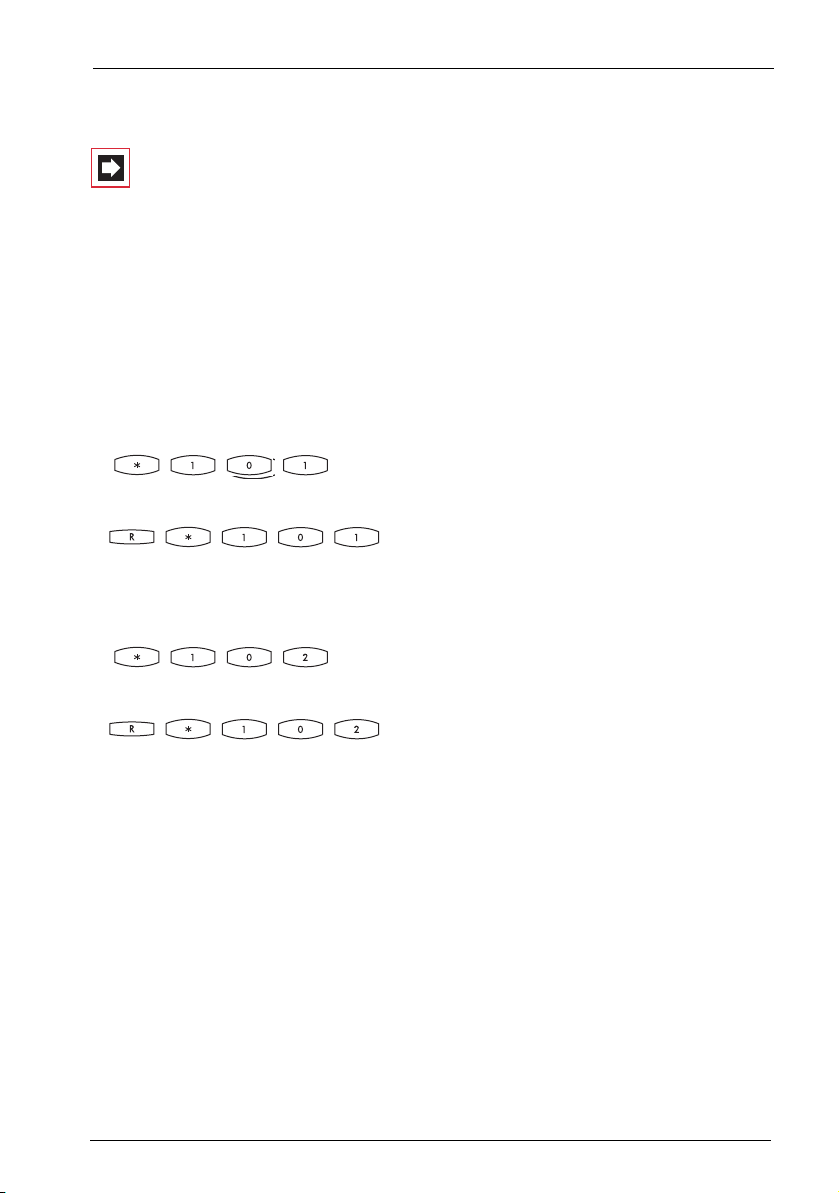
Téléphoner Appels particuliers / conversations particulières
G Vous êtes connecté avec le premier correspondant en attente.
Note: l’option ouvre-porte ne dépend pas d'un appel de
porte. Avec la fonction d'ouvre-porte, un interrupteur qui
peut également être connecté avec d'autres appareils est
commuté dans votre système. Renseignez-vous auprès de
votre administrateur.
2.5.6 Appels de porte
Appeler le parlophone
Si votre système est relié à un interphone, vous pouvez parler avec un/une
visiteur/visiteuse de la façon suivante.
H
en mode rétrodemande :
G
Si vous utilisez un parlophone du type “ DoorLine ”, utilisez la procédure de code
suivante pour parler avec le visiteur :
H
en mode rétrodemande :
G
Signal avec écouteur raccroché
H Décrochez l'écouteur.
■ Si votre système est relié à un interphone, parlez avec le/la visiteur/visiteuse.
■ Dans le cas contraire, vous entendez un signal spécial de porte après avoir
décroché l'écouteur.
Signal pendant une conversation
G Si le signal du capteur a lieu pendant un appel, vous entendez le signal
d'annonce. Procédez alors comme indiqué dans lechapitre Capteur, ouvre-porte
section
... au cours d’une conversation à partir de la page 62.
63
Page 68

Téléphoner Appeler à partir de l’annuaire
Dévier un appel de porte
Vous pouvez dévier des appels signalés par le capteur vers un autre numéro
d’appel (interne ou externe) (“ commutation de pharmacie ”). Cela est possible à
l’aide de le menu
page 85
Durée de la conversation
Toutes les conversations de porte sont terminées automatiquement après un
certain intervalle de temps. Cela évite que les déviations d’appels de porte
deviennent des communications permanentes par inadvertance (par ex. vers une
boîte vocale).
Votre administrateur système peut régler l’intervalle de temps entre 30 et
300 secondes dans l’OpenCom 100/OpenCom X300. Demandez-lui la valeur
actuelle.
).
Dév. d’appels
, (cf. Carte de menu “ Déviation ”
à partir de la
2.6 Appeler à partir de l’annuaire
2.6.1 L’annuaire
L’annuaire de votre système de communication peut enregistrer jusqu’à 2000
entrées.
Ce nombre comprend l’annuaire central, les entrées personnelles de tous les utilisateurs ainsi que – à condition que vous utilisiez la variante de sociétés (entreprises) de l’OpenCom 100/OpenCom X300 – les entrées dans les annuaires
d’entreprise.
Votre administrateur système détermine lors de la configuration de
l’OpenCom 100/OpenCom X300le nombre d’entrées que vous pouvez enregistrer
dans votre annuaire personnel. Les données personnelles seront automatiquement classées dans l’annuaire central et vous seul pourrez les consulter sur
votre téléphone (l’administrateur système ou un utilisateur autorisé en conséquence peut cependant effacer votre annuaire au complet).
Pour plus d’informations sur l’utilisation de l’annuaire, référez-vous à la section
Carte de menu “ Annuaire téléph. ” à partir de la page 98.
64
Page 69

Téléphoner Appeler à partir de l’annuaire
2.6.2 Carte de menu “ Annuaire ”
Effectuez une pression courte sur la touche ABC puis sélectionnez :
Chercher nom
texte à la page 30). Lorsque vous appuyez sur , la liste de l’annuaire com-
mençant par les lettres que vous avez entrées s’affiche. Si vous faites une
recherche à vide (sans taper de nom) et que vous appuyez sur , la liste vous
propose la première entrée qu’elle possède. Sélectionnez le nom désiré à l’aide de
la touche flèches. S’il existe plusieurs numéros d’appel pour cette entrée (par ex.
un numéro de bureau et un numéro privé), vous pouvez sélectionner dans la liste
le numéro d’appel souhaité. Après avoir appuyé sur la touche *, vous
pouvez à l’aide de
numéro ou à l’aide d’
(* : Le numéro sera composé dès que vous aurez appuyé sur OK si vous aviez
décroché le combiné avant de consulter l’annuaire.)
Nouvelle présél.
A l’ouverture de l’annuaire, cette nouvelle entrée vous sera proposée comme
option du menu. Cela vous permet, par exemple, de vous rendre directement dans
le répertoire désiré de l’annuaire (par exemple, les entrées dans l’annuaire d’une
entreprise). A ce stade, vous pourrez rechercher le nom de votre correspondant,
puis composer le numéro. Il existe 6 critères de recherche. Ceux-ci sont intégrés en
tant qu’options de menu dans la carte de menu “ Annuaire ”.
: entrez la série de lettres ou le nom à rechercher (voir Saisir un
Sélectionner
Infos
: vous pouvez ici entrer une lettre ou un nom dans la liste.
Note: normalement, la carte de menu “ Annuaire ” est présentée sous une forme abrégée – sans les entrées
Chercher nom
nistrateur système active ces entrées supplémentaires pour
votre groupe d’utilisateurs dans le configurateur de la console Web.
(ou en décrochant le combiné) composer le
consulter les numéros de téléphone de cette entrée.
et
Nouvelle présél.
Si nécessaire, l’admi-
Si les entrées
une brève pression sur la touche ABC , le menu est sous forme abrégée pour
composer le numéro depuis l’annuaire. Dans ce cas, vous composez directement
avec l’initiale de l’entrée recherchée. Si plusieurs entrées ont la même initiale, utilisez la touche flèches pour la sélection. Dès que vous décrochez le combiné, le
numéro de l’entrée concernée est composé, s’il existe plusieurs numéros, le
numéro prioritaire est composé. Si plusieurs numéros existent pour l’entrée, vous
pouvez sélectionner l’un d’entre eux de manière ciblée. Appuyez sur et
sélectionnez
Chercher nom
Bureau, Mobile
et composez avec
et
Nouvelle présél.
ou
Privé
Sélectionner
ne sont pas visualisées après
. Confirmez la sélection avec la touche
(ou en décrochant le combiné).
65
Page 70
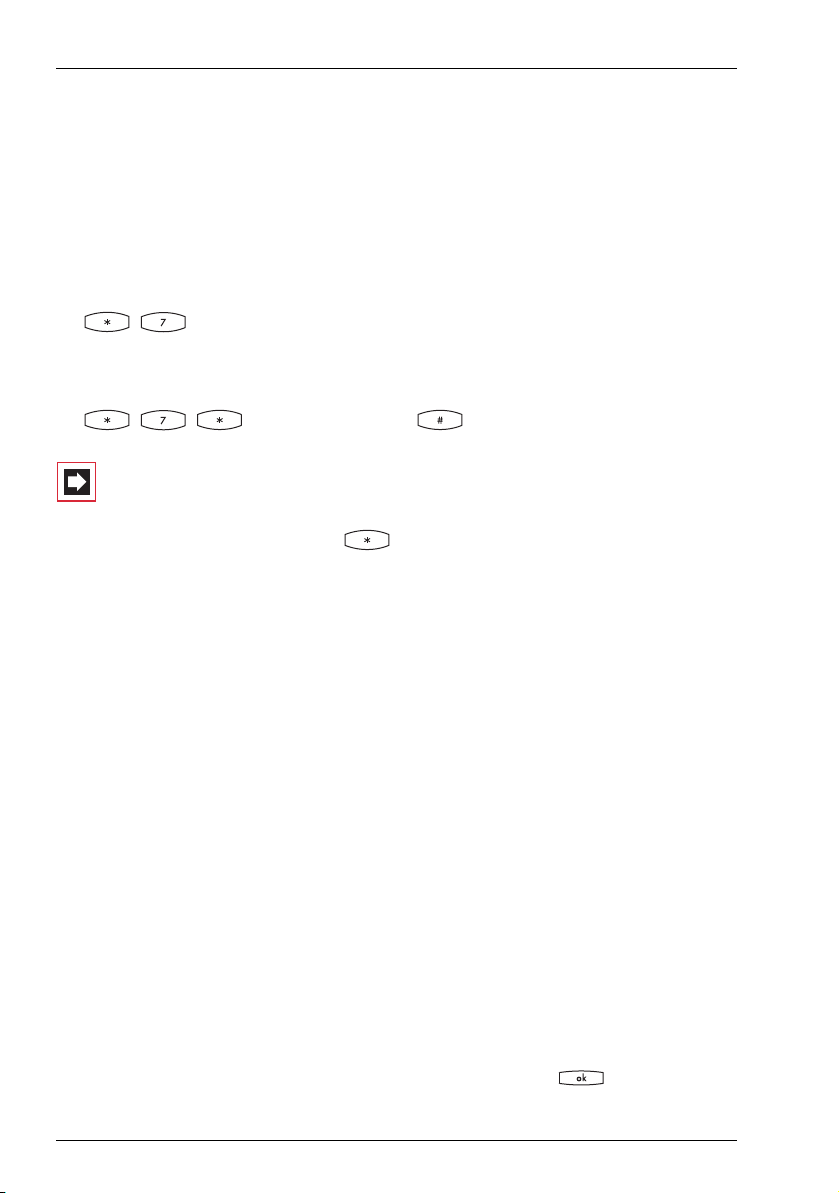
Téléphoner Appeler à partir de l’annuaire
2.6.3 Numérotation abrégée
Vous pouvez composer l’ensemble des numéros d’appel inscrits dans l’annuaire
central via des numéros abrégés à 2 ou 3 chiffres, si ces numéros ont été configurés en conséquence. Les numéros abrégés à 2 chiffres sont compris entre
00…99, les numéros abrégés à 3 chiffres entre 000…999. Demandez le nombre de
chiffre à votre administrateur système.
Composer un numéro abrégé
HZ(numéro abrégé)
alternative :
H Z (numéro abrégé)
Note: pour retrouver le nom de votre correspondant lorsque l’annuaire est ouvert, vous pouvez, au lieu de saisir son
nom (cf. section “ Chercher nom ” à la page 65, appuyer sur la
touche étoile et composer son numéro abrégé correspondant.
2.6.4 Appliquer à l’annuaire les numéros d’appel
d’autres listes ou ceux en cours de
communication
Vous pouvez appliquer les numéros d’appel sauvegardés dans votre liste d’appel
ou votre liste de renumérotation à un annuaire (cf. Carte de menu “Appels ” à partir
de la page 82 et Renumérotation à partir de la page 40). En téléphonant, vous
pouvez également ajouter le numéro d’appel de votre correspondant dans
l’annuaire de votre choix (cf. Carte menu “ Conversation” à partir de la page 49).
Sélectionnez le menu
■
1 Nouvelle entrée
■
2 Ajouter
gistrée.
Ajouter un nouveau numéro d’appel dans l’annuaire
Sélectionnez
66
1 Nouvelle entrée
Annuaire télé.
: vous pouvez ajouter une entrée dans un annuaire.
: vous pouvez ajouter dans un annuaire une entrée déjà enre-
.
et appuyez sur la touche .
Page 71

Téléphoner Appeler à partir de l’annuaire
Privé, Central, Société
Vous pouvez ajouter une entrée dans votre annuaire personnel. Si l’administrateur
(le groupe d’utilisateur auquel vous appartenez) système vous a accordé les droits
nécessaires, vous pouvez également éditer l’annuaire central et celui de votre
société. Sélectionnez l’annuaire désiré et appuyez sur la touche .
Bureau, Mobile, Privé
Définissez le type du numéro d’appel de votre nouvelle entrée. Validez avec la
touche .
Saisissez le
Vous pouvez compléter votre entrée d’annuaire en saisissant des numéros d’appel
supplémentaires.
Si vous ajouter une entrée dans l’annuaire central, vous pouvez lui attribuer une
sélection abrégée. Sélectionnez
Le système propose un numéro abrégé libre. Vous pouvez accepter ce numéro ou
une autre sélection abrégée non encore attribuée.
Si vous désirez la numérotation automatique des nouveaux numéros d’appel
lorsque vous appelez votre correspondant (à partir de l’annuaire), vous pouvez
sauvegarder ces numéros en numéro prioritaires. Sélectionnez pour cela l’onglet
par défaut
Nom
et le
Prénom
et appuyez sur la touche .
:
:
. Validez avec la touche .
Num. abrégée
et appuyez sur la touche .
Vous pouvez supprimer (automatiquement) votre propre numéro d’appel, si vous
appelez les nouveaux numéros à partir de l’annuaire. Sélectionnez pour cela
l’onglet
Sauvegarder
Ajouter un numéro d’appel à une entrée d’annuaire
Sélectionnez
Privé, Central, Société
Vous pouvez ajouter une entrée dans votre annuaire personnel. Si l’administrateur
(le groupe d’utilisateur auquel vous appartenez) système vous a accordé les droits
nécessaires, vous pouvez également éditer l’annuaire central et celui de votre
société. Sélectionnez l’annuaire désiré et appuyez sur la touche .
Supprimer numéro
! l’entrée.
2 Ajouter
et appuyez sur la touche .
et appuyez sur la touche .
:
67
Page 72

Téléphoner Appeler à partir de l’annuaire
Sélectionnez l’entrée que vous désirez modifier de l’annuaire choisi, consultez
également les explications sous “ Chercher nom ” à la rubrique Carte de menu
“ Annuaire ” à partir de la page 65).
Bureau, Mobile, Privé
:
Définissez le type du numéro d’appel de votre nouvelle entrée. Validez avec la
touche .
Complétez éventuellement l’entrée d’informations supplémentaires comme cela
est décrit à la rubrique Ajouter un nouveau numéro d’appel dans l’annuaire à la
page 66.
Sauvegarder
! l’entrée.
68
Page 73

Fonctions d’équipe Téléphoner au sein d’une équipe
3. Fonctions d’équipe
L’administrateur système peut interconnecter plusieurs téléphones dans une
équipe et programmer les touches d’appel sur ces téléphones avec des fonctions
d’équipe. Pour cela, il attribue des numéros internes à ces touches. Il détermine
pour chaque touche d’appel programmé si vous pouvez prendre un appels et
établir une connexion en utilisant cette touche ou si vous pouvez seulement
appeler d’autres membres d’équipe.
En tant que membre d’une équipe, vous voyez sur l’écran de votre téléphone
quels membres d’équipe téléphonent actuellement. Les membres d’équipe
peuvent prendre des appels les uns pour les autres, se transmettre des appels
entre eux et se remplacer réciproquement.
Le chapitre “ Fonctions d’équipe ” du mode d’emploi “ Montage et mise en
service ” vous donne une vue d’ensemble sur les fonctions d’équipe et quelques
domaines d’application.
Pour de plus amples informations au sujet l’affichage, consultez le chapitre
Afficheur et cartes de menu à partir de la page 23 ; au sujet des touches d’appel,
consultez le chapitre Touche Info s à partir de la page 19.
3.1 Téléphoner au sein d’une équipe
L’utilisation des touches d’appel dans une configuration d’équipe diffère peu de
l’utilisation de base décrite dans les chapitres précédents de ce mode d’emploi.
Ce chapitre explique brièvement l’utilisation du téléphone au sein de l’équipe et
renvoie aux chapitres correspondants.
3.1.1 Passer des appels externes/internes
Pour des informations sur l’utilisation de ces fonctions, consultez également le
chapitre Appels externes/internes à partir de la page 46.
A l’aide de touches Conversation
H / En décrochant le combiné ou en appuyant sur la touche mains libres
(uniquement sur l’OpenPhone 63 ou sur l’OpenPhone 65), la touche
Conversation 1 est automatiquement occupée. Vous pouvez alors passer des
appels internes et externes.
69
Page 74

Fonctions d’équipe Téléphoner au sein d’une équipe
Si plusieurs touches Conversation sont configurées sur votre appareil système,
vous pouvez leur assigner des fonctions de manière spécifique.
A l’aide de touches Team
Pour joindre un membre d’équipe, il vous suffit d’appuyer sur sa touche Team.
A l’aide de touches Occupation
Une touche Occupation vous permet de voir l’état d’occupation actuel sur le
terminal d’un membre d’équipe et de réagir en conséquence. La diode de la
touche Occupation est allumée si le numéro de téléphone configuré est occupé.
Pour joindre le membre d’équipe, appuyez sur sa touche Occupation – si le poste
n’est pas occupé, le voyant est éteint. Contrairement à la touche Team, vous composez ici le numéro via votre propre touche Conversation : par conséquent, votre
ligne est occupée.
A l’aide des touches d’appel direct
La touche d’appel direct vous permet également de joindre des membres
d’équipe ayant programmé une substitution.
3.1.2 Accepter des appels
Pour de plus amples informations sur l’utilisation de ces fonctions, consultez également le chapitre Prendre un appel à partir de la page 53.
Touche s Conversat i on
Les appels sont signalés sur la touche Conversation correspondante par un signal
optique et (si cela a été configuré) également acoustique. Pour prendre l’appel,
H décrochez le combiné ou
appuyez sur la touche Conversation ou
appuyez sur la touche mains libres (uniquement sur l’OpenPhone 63 ou sur
l’OpenPhone 65).
Les touches Conversation vous permettent d’activer votre téléphone en programmant une protection d’appel, une déviation d’appel ou une substitution. En
outre, vous pouvez modifier sur ces touches Conversation la signalisation d’appel
(cf. la Carte de menu “ Touche Conversation ” à la page 73).
70
Page 75

Fonctions d’équipe Téléphoner au sein d’une équipe
Touches Team
Lors d’un appel destiné à un autre membre de l’équipe, le numéro de
l’appelant (le nom s’il est inscrit dans l’annuaire) et le nom d’utilisateur du membre
de l’équipe s’affichent en alternance sur l’écran. Vous acceptez l’appel en
appuyant sur la touche Team correspondante de votre téléphone. Vous pouvez
faire suivre l’appel accepté vers le membre de l’équipe via la touche Team.
Vous pouvez modifier la signalisation d’appel sur les touches Team (voir Carte de
menu “ Touche Team ” à partir de la page 75).
Touche Occupation
Lorsqu’un appel arrive pour un membre d’équipe, le voyant de la touche Occupation programmée en conséquence se met à clignoter. Vous accepter l’appel en
appuyant sur la touche Occupation. Contrairement à la touche Team, vous composez ici le numéro par votre propre touche Conversation : par conséquent, le
numéro d’appel composé reste libre. Vous pouvez transmettre l’appel accepté
vers le membre de l’équipe via la touche Occupation (cf. la rubrique Transfert à la
page 72).
Touches d’appel direct
Les touches d’appel direct vous permettent d’établir uniquement des appels
sortants vers des touches Team et d’appel auxquelles le même numéro d’appel est
attribué. Les appels ne sont pas signalés sur les touches d’appel direct.
3.1.3 Rétrodemande, Va-et-vient, Transfert
Pour de plus amples informations sur l’utilisation de ces fonctions, consultez également le chapitre Rétrodemande, va-et-vient, transmission et conférence à partir de
la page 56.
Vous pouvez au sein d’une équipe mettre un appel en garde (en attente) en vue de
rétrodemande et de transmission. Le voyant lumineux clignotant lentement sur la
touche de votre téléphone signale les appels mis en garde.
Vous pouvez pendant ce temps établir une rétrodemande vers un autre membre
d’équipe et transférer l’appel mis en attente.
La brève description suivante est valable pour toutes les touches d’appel (touches
Conversation, Team, Occupation, d’appel direct).
71
Page 76

Fonctions d’équipe Téléphoner au sein d’une équipe
Rétrodemande
Appuyez sur la touche d’appel du membre d’équipe auprès duquel vous
voulez effectuer une rétrodemande. Le premier appel est mis en attente.
Va- et-vi ent
Pour effectuer un va-et-vient (basculer entre des appels), appuyez sur la
touche du correspondant en attente.
Transfert
G h Annoncez le transfert d’appel au membre d’équipe et raccrochez le combiné.
L’appel mis en attente est à présent transmis au membre d’équipe.
Mettre un appel en attente et le transmettre via une touche de fonction
Cette fonction convient à des équipes qui travaillent dans la même pièce et
peuvent communiquer en se parlant de vive voix. A cet effet, la fonction “ Attente ”
est programmée sur une touche de fonction libre sur les téléphones des membres
d’équipe.
G Vous téléphonez en utilisant une touche d’appel, par ex. la touche Conversation
ayant le numéro d’appel 11.
h Appuyez sur la touche de fonction “ Attente ” pour mettre l’appel en
attente. Raccrochez le combiné.
Informez les autres membres de l’équipe qu’un appel est parqué sur la touche
Conversation ayant le numéro d’appel 11 et qu’il doit être accepté.
G Acceptation d’appel à l’aide d’une touche Team : un autre membre
d’équipe décroche le combiné et appuie sur la touche Team à laquelle le numéro
d’appel 11 est attribué.
Acceptation d’appel à l’aide d’une touche Conversation : un autre membre
d’équipe appuie sur la touche Conversation à laquelle le numéro d’appel 11 est
attribué.
Pour de plus amples informations sur la programmation des touches de fonction,
consultez le chapitre Programmer des fonctions à partir de la page 106.
72
Page 77

Fonctions d’équipe Programmer les touches d’appel
3.2 Programmer les touches d’appel
Les touches d’appel sont configurées dans le configurateur sur la console Web de
l’OpenCom 100/OpenCom X300. Les paramètres suivants sont définis pour les
appareils système :
■ le type de touche (touche Conversation (Ligne), Team, occupation ou d’appel
direct),
■ le numéro d’appel attribué et l'inscription actuelle de la touche,
■ la signalisation d’appels sur cette touche.
Vous pouvez aussi modifier directement sur votre terminal, dans la carte de menu
de la touche correspondante, les paramètres par défaut concernant le texte et la
signalisation d’appel (cf. Carte de menu “ Touche Conversation ” à la page 73 et Carte
de menu “ Touche Team ” à la page 75et Carte de menu “ Touche occupation” à la
page 75).
Si la configuration d’une touche d’appel est modifiée dans le configurateur, le terminal charge les nouveaux paramètres et est hors service pendant un bref laps de
temps. Pour de plus amples informations sur la configuration, consultez l’Aide en
ligne de l’OpenCom 100/OpenCom X300.
3.2.1 Carte de menu “ Touche Conversation ”
Effectuez une longue pression sur la touche Conversation , puis sélectionnez…
1 Modifier texte
texte s’affiche sur l'écran de votre propre téléphone. Pour modifier le texte.
Appuyez sur . Effacez le texte actuel avec la touche et entrez, le cas
échéant, un nouveau texte. Appuyez sur et confirmez avec
Si vous supprimez le texte, seul le numéro d’appel de la touche s’affiche.
2 Déviation
sieurs déviations d’appel (
même manière que lors de la programmation d’une déviation d’appel appareil
(voir Carte de menu “ Déviation ”
d’une touche Conversation ne vaut que pour la touche et non pour l’appareil.
: Vous voyez le texte inscrit actuellement sur la touche. Ce
Sauvegarder
: Vous pouvez configurer pour la touche Conversation une ou plu-
Immédiate, Temporisée, Occupée
à partir de la page 85
). La déviation d’appel
). Procédez de la
73
.
Page 78

Fonctions d’équipe Programmer les touches d’appel
3 Substitution
sation vers un autre membre d’équipe. Sélectionnez Remplaçant et sélectionnez
dans la liste le membre d’équipe souhaité. Appuyez sur . Activez ou désactivez la substitution avec
Les appels arrivant sur cette touche Conversation sont désormais signalés sur
votre téléphone uniquement par signaux optiques. Les appels sont signalés par un
signal optique et acoustique sur le téléphone du remplaçant même si une autre
signalisation d’appel est programmée pour cette touche sur son téléphone. La
signalisation acoustique sur le téléphone du remplaçant est assurée par le volume
configuré sur ce téléphone (voir Carte de menu “ Paramètres téléphoniques ” à la
page 91).
Les appels de touches d’appel direct sont également signalés par une sonnerie sur
votre téléphone si vous avez configuré une substitution (exception : vous avez
programmé une protection d’appel pour cette touche Conversation).
4 Signalisation d’appel
Optique & acoustique, Uniquement optique
vous sélectionnez
secondes après lequel votre téléphone doit sonner.
: Vous pouvez dévier des appels pour cette touche Conver-
Activé/Désactivé
Note: L’entrée du menu Substitution ne s’affiche que si le
numéro d’appel attribué est configuré sur une touche Conversation ou une touche Team d’un autre membre d’équipe.
: Choisissez le mode de signalisation des appels :
Sonnerie après délai
.
ou
Sonnerie après délai
, entrez sous
Temps
le nombre de
. Si
5 Prot. d’appels
tection d’appel pour tous les appels ou séparément pour chaque appel. Si la protection d’appel est activée, même les appels des touches d’appel direct ne seront
signalés que de manière optique sur cette touche.
6 Tonalité d’appel
chaque touche Conversation. Procédez de la même manière que lors de la programmation d’une tonalité d’appel (cf. Carte de menu “ Paramètres téléphoniques ”,
à partir de la page 91.
7 Coûts
dernière communication ainsi que le coût de l’ensemble des communications
effectuées à partir de votre terminal.
: Vous pouvez consulter, pour chaque touche Conversation, le coût de la
8ƒProtection du signal d’annonce
nication, d’autres appels pour le numéro d’appel de cette touche Conversation ne
74
: Activez ou désactivez (
: Vous pouvez configurer le
Activé
: Pendant que vous êtes en commu-
ou
Désactivé
Volume
et la
) la pro-
Mélodie
pour
Page 79

Fonctions d’équipe Programmer les touches d’appel
sont pas signalés par signal d’annonce ; l’appelant reçoit une tonalité d’occupation.
Note: si le numéro interne de cette touche Conversation est
configuré sur plusieurs terminaux, la protection du signal
d’annonce sera également activée sur les autres postes.
3.2.2 Carte de menu “ Touche Team ”
Effectuez une longue pression sur la touche Team , puis sélectionnez …
1 Modifier texte
texte s’affiche sur l'écran de votre propre téléphone. Pour modifier le texte,
appuyez sur . Effacez le texte actuel avec la touche et entrez, le cas
échéant, un nouveau texte. Appuyez et confirmez avec
vous supprimez le texte, seul le numéro d’appel de la touche s’affichera alors.
2 Signalisation d’appel
Optique & acoustique, Uniquement optique
vous sélectionnez
secondes après lequel votre téléphone doit sonner.
3 Protection d’appels
ou pour les appels (soit en interne soit en externe) interrompus avec
Désactivé
direct sont signalés à cette touche Team uniquement par un signal optique.
. Si la protection d’appel est activée, les appels de touches d’appel
3 Tonalité d’appel
chaque touche Team. Procédez comme décrit à la rubrique Carte de menu
“ Paramètres téléphoniques ”, à partir de la page 91).
5ƒProtection du signal d’annonce
autres appels destinés au numéro d’appel de cette touche Team ne sont pas
signalés sur votre terminal par un signal d’annonce (cependant aux touches Team
des autres terminaux, si ils n’ont pas programmé la protection du signal
d’annonce).
: Vous voyez le texte inscrit actuellement sur la touche. Ce
Sauvegarder
: Choisissez le mode de signalisation des appels :
ou
Sonnerie après délai
Sonnerie après délai
: activez la protection d’appel pour tous les appels
, entrez sous
Temps
le nombre de
Activé
: Vous pouvez configurer le
: pendant que vous téléphonez, les
Volume
et la
Mélodie
. Si
. Si
our
de
3.2.3 Carte de menu “ Touche occupation ”
Effectuez une longue pression sur la touche Occupation , puis sélectionnez …
75
Page 80

Fonctions d’équipe Programmer les touches d’appel
1 Modifier texte
texte s’affiche sur l'écran de votre téléphone. Pour modifier le texte, appuyez sur
. Effacez le texte existant avec la touche et entrez au besoin un autre
texte. Appuyez sur et confirmez avec
vous n’apercevrez plus que le numéro d’appel de la touche.
: Vous voyez le texte inscrit actuellement sur la touche. Ce
Sauvegarder
. Si vous effacez le texte,
3.2.4 Touche d’appel direct
Une carte de menu ne s’affiche pas, même en appuyant longuement sur une
touche d’appel direct. Cette touche est programmée uniquement via le configu-
rateur de la console Web de l’OpenCom 100/OpenCom X300.
76
Page 81

Fonctions commandées à distance Numérotation à distance (Call Through)
4. Fonctions commandées à distance
L’OpenCom 100/OpenCom X300 permet des appels commandés à distance et des
déviations d’appel programmables à distance. Ces caractéristiques sont configurées par l’administrateur système lors de la configuration du système et nécessitent l’entrée du code PIN système.
Le PIN système est attribué par l’administrateur système. Il doit prendre une valeur
autre que celle par défaut à la livraison (“ 0000 ”).
En outre, le propriétaire d’une boîte vocale (disposant des droits correspondants)
peut appeler celle-ci de l’extérieur pour consulter et éditer ses messages depuis
l’extérieur ainsi que pour modifier la configuration centrale de sa boîte vocale.
4.1 Numérotation à distance (Call Through)
sans attribution interne
Z (numéro réservé) Z (PIN système) (indicatif externe, par ex. )
Z (numéro externe)
avec attribution interne
Z (numéro réservé) Z (PIN système) (indicatif externe, par ex. )
Z (numéro externe)
Z (numéro interne)
Vous pouvez appeler de l’OpenCom 100/OpenCom X300de l’extérieur (par
exemple de votre domicile), puis composer un numéro externe et ensuite continuer à téléphoner aux frais de la connexion OpenCom 100/OpenCom X300. Vous
pouvez ainsi, par exemple, profiter de l’avantage de différentes zones tarifaires.
Pour cette caractéristique, l’administrateur système doit configurer dans
l’OpenCom 100/OpenCom X300 un numéro d’appel (pour la commande à distance). Il est possible à cet effet d’attribuer en supplément, au numéro réservé
dans l’OpenCom 100/OpenCom X300, un numéro interne permettant d’exécuter
le processus de numérotation. Lors de la numérotation commandée à distance, le
droit d’accès n’est pas vérifié.
Le Least Cost Routing (LCR) est utilisé lors de la numérotation commandée à
distance – à condition que votre administrateur système ait configuré de manière
adéquate le LCR et son application dans OpenCom 100/OpenCom X300.
Demandez-lui quelle est la configuration valable pour vous.
77
Page 82

Fonctions commandées à distance Programmer à distance la déviation d’appel
4.2 Programmer à distance la déviation d’appel
Configurer
Z (numéro réservé) Z (PIN système) Z (votre numéro interne) (indi-
catif externe, par ex. )
Supprimer
Z (numéro réservé) Z (PIN système) Z (votre numéro interne)
En utilisant le numéro réservé pour la commande à distance dans l’OpenCom 100/
OpenCom X300 vous pouvez configurer à distance pour votre propre numéro de
téléphone une “ déviation d’appel immédiate ” et la supprimer de nouveau. Cette
déviation d’appel programmée à distance écrase une déviation d’appel éventuellement déjà existante. Les déviations d’appel “ occupée ” et “ temporisées ” ne
sont pas concernées. Les numéros d’appel incorrects ou absents sont refusés.
Votre droit d’accès est vérifié comme lors de déviations d’appel au sein de
l’OpenCom 100/OpenCom X300.
Si le droit d’accès que vous entrez est correct, la tonalité d’accusé de réception est
émise, à condition que l’administrateur système n’ait pas désactivé cette fonction
(dans le Configurateur, menu PBX Configuration : Système : Paramètres).
L’appel externe est ensuite terminé.
Z (numéro de destination)
Note: la procédure est interrompue si une pause de plus de
60 secondes s’écoule entre l’entrée de deux caractères. Cet
intervalle de temps permet aussi d’exécuter les fonctions
commandées à distance depuis les portables GSM.
4.3 Interrogation à distance de la boîte vocale
Si votre administrateur système a configuré votre boîte vocale avec le droit d’interrogation à distance, vous pouvez consulter et configurer la boîte depuis
l’extérieur :
■ Avec le numéro d’appel d’OpenVoice (ce numéro est enregistré dans la distri-
bution des appels arrivants) …
Composez le MSN ou le numéro de l’installation auquel votre administrateur
système a attribué le numéro de téléphone interne d’OpenVoice.
78
Page 83

Fonctions commandées à distance Etablir une connexion Internet à distance
■ Avec le numéro d’appel de votre poste (ce numéro est enregistré dans la distri-
bution des appels arrivants, et vous avez dévié votre poste sur la boîte
vocale) …
Composez le MSN ou le numéro de sélection directe de l’installation auquel les
appelants externes vous joignent.
Note: vous trouverez des informations détaillées sur le maniement d’OpenVoice dans le mode d’emploi des composants supplémentaires “ OpenVoice – Le système de messagerie vocale dans l’installation de communication
OpenCom 100/OpenCom X300 ”.
4.4 Etablir une connexion Internet à distance (appel déclencheur ISP)
Z (numéro réservé) Z (PIN système)
Si le système de communication est connecté à Internet via une connexion Dialup,
un collaborateur précis peut de l’extérieur faire en sorte que le système active une
connexion Internet (appel déclencheur ISP). Le système est alors accessible via
Internet et permet par exemple l’établissement de la connexion pour une connexion VPN RAS.
79
Page 84

Caractéristiques et cartes de menu Variantes de configuration
5. Caractéristiques et cartes de menu
5.1 Variantes de configuration
Vous pouvez configurer les caractéristiques de votre téléphone et du système de
trois manières différentes :
5.1.1 Utilisation des cartes de menu
Ouvrez les cartes de menu à l’aide de la touche correspondante (voir Afficheur et
cartes de menu à partir de la page 23) et procédez à la configuration. Pour la
sélection des caractéristiques, utilisez les flèches ainsi que la touche et la
touche de commutation rapide . Dans les groupes des cartes de menu, vous
pouvez également sélectionner directement les caractéristiques en saisissant des
chiffres. Pour cela, appuyez sur le chiffre placé devant la caractéristique que vous
souhaitez configurer.
5.1.2 Utilisation des touches programmées
Vous pouvez sauvegarder presque toutes les caractéristiques sur les touches libres
de votre téléphone (touches de fonction) et les activer ou les commuter en
appuyant sur la touche correspondante (voir Programmation de touches à partir de
la page 105).
5.1.3 Utilisation des touches étoile et dièse
De nombreuses caractéristiques peuvent également être configurées via des indicatifs. Notez toutefois que la saisie de ces indicatifs doit s’accompagner des
touches ou en combinaison avec une certaine série de chiffres.
La saisie d’indicatif est prévue surtout pour les terminaux analogiques de votre
système. Vous pouvez également utiliser ces indicatifs sur vos terminaux système.
Ceux-ci sont décrits dans le mode d’emploi “ Utilisation des terminaux standard du
système de communication OpenCom 100/OpenCom X300 ” (joint au système).
L’entrée Indicatifs dans le menu Infos système de la console Web de votre
système de communication vous permet d’obtenir en ligne une vue d’ensemble
actuelle.
80
Page 85

Caractéristiques et cartes de menu Menu principal
5.2 Menu principal
5.2.1 Carte de menu “ Menu principal ”
Cette carte de menu comporte toutes les caractéristiques qui sont à votre disposition. Parallèlement, vous retrouverez certains onglets dans d’autres cartes de
menu. Par exemple, vous pourrez consulter les messages reçus en sélectionnant
l’option
celle-ci est configurée en conséquence). Les caractéristiques relatives à l’accessibilité de votre téléphone (par exemple, la protection d’appel active) sont accessibles à partir du menu principal et également à partir de la carte de menu
Fonctions actives
Si vous souhaitez programmer une fonction sur une touche, utilisez également le
menu principal.
Effectuez une pression longue sur la touche carte de menu . En mode libre,
effectuez une pression courte sur la touche carte de menu puis sélectionnez
Messages
.
du menu principal ou en appuyant sur la touche Infos (si
Menu principal
qui s’affiche après une pression longue sur la touche Infos
. Les sous-menus suivants s’affichent.
1 Appels
à un appel.
2 Déviations
d’appel que vous pouvez programmer sur votre téléphone. D’autre part, l’administrateur système peut programmer des déviations d’appel au cours desquelles le
numéro d’appel de l’appelant est évalué (“ SCF : Selective Call Forwarding ”). Il est
donc possible que certains appelants ne puissent pas vous joindre. Adressez à
votre administrateur système, si vous avez des questions au sujet de cette
fonction.
3 Messages
mails et les messages courts que vous avez envoyés ou reçus. D’autre part, vous
pouvez programmer des rendez-vous et activer les textes de messages formulés
d’avance (fonction : “ Messagerie ”).
4 Paramèt. téléph.
phone selon vos besoins personnels (par exemple : réglage du volume, de la
tonalité d’appel et du contraste de l’afficheur.
: vous trouverez ici les caractéristiques les plus importantes ayant trait
: ce groupe de menus rassemble toutes les sortes de déviations
: ce groupe de menus propose des informations concernant les e-
: ce sous-menu, vous permet de configurer votre télé-
81
Page 86

Caractéristiques et cartes de menu Menu principal
5 Protection
ainsi que le verrouillage de votre téléphone.
6 Liaisons
agissant sur une communication. Ces caractéristiques s’affichent également dans
les cartes de menu que vous pouvez consulter au cours d’une communication,
indépendamment du statut de votre téléphone.
7 Annuaire téléph.
système.
8 Hôtel
posée sur les téléphones de réception.
9 Boîte vocale
cette carte de menu est disponible sur votre appareil système et vous permet
d’interroger et de configurer votre boîte vocale.
0 Config. centrale
ration du système.
: ce groupe de menu vous permet d’activer la protection d’appel
: ce sous-menu vous propose l’ensemble des caractéristiques
: ce sous-menu, vous permet d’éditer les annuaires du
: cette carte de menu est réservé aux hôtels ; elle est uniquement pro-
: si l’administrateur système vous a configuré une boîte vocale,
: ce sous- menu vous permet de procéder à la configu-
5.2.2 Carte de menu “ Appels ”
Sélectionnez
1ƒListe d’appels
, puis choisissez...
■
1ƒEn absence
essayé de vous joindre en dernier. Les droits attribués à votre groupe d’utilisateurs déterminent quels appels apparaissent dans votre liste d’appels. L’administrateur système peut définir si ce sont les appels internes, les appels
externes, les appels en cas d’occupé et les appels de porte qui apparaissent
dans votre liste d’appels. Si l’appelant figure dans l’annuaire du système, son
nom s’affiche dans la liste à la place de son numéro de téléphone. Un appel en
cas d’occupé est reconnaissable par le symbole du combiné. Lors d’un appel de
porte – en fonction du parlophone raccordé –, soit le numéro d’appel soit le
nom du capteur s’affiche. Si un appelant a désactivé l’affichage de son numéro
avec le CLIR, son appel apparaît également dans la liste. Plusieurs appels reçus
avec un numéro inconnu sont regroupés en une seule entrée.
Sélectionnez une entrée (numéro d’appel ou nom).
82
: vous voyez les numéros d’appel des appelants qui ont
Page 87

Caractéristiques et cartes de menu Menu principal
Si vous appuyez maintenant sur la touche , l’Annuaire s’ouvre (cf. explications ci-après).
Si aviez déjà décroché avant d’appeler à partir de la liste d’appel, le numéro
d’appel de l’appelant est automatiquement appelé.
Si vous appuyez sur la touche avec le combiné raccroché, vous pouvez
effectuer les actions suivantes :
–
Sélectionner
: vous pouvez rappeler l’appelant. appuyez sur la touche
ou décrochez.
–
Annuaire télé
(
1 Nouvelle entrée
: vous pouvez ajouter une entrée dans un annuaire
) ou ajouter une entrée déjà enregistrée (
2 Ajouter
). Cf.
Appliquer à l’annuaire les numéros d’appel d’autres listes ou ceux en cours de communication à partir de la page 66.
–
Infos
: vous obtenez des informations sur le numéro appelé (son numéro
d’appel, si son nom est affiché dans la liste de renumérotation), le moment de
l’appel et le nombre d’appels.
Note: si votre numéro d’appel interne (par ex. le “ 30 ”) est
configuré à plusieurs terminaux, vous pouvez consulter la
liste de renumérotation correspondant au numéro d’appel
30 sur chacun de ces terminaux et l’éditer. Sie vous supprimez la liste de renumérotation à un terminal, vous la supprimer également sur les autres terminaux.
■
2ƒAppels répondus
: permet d’afficher les numéros des correspondants
ayant tenté de vous joindre en dernier.
Vous pouvez éditer cette liste de la même manière que la “ liste d’appels en
absence ” (cf. paragraphe ci-dessus).
Note: les appels signalés sur les touches d’équipe de votre
téléphone ne sont pas enregistrés dans la liste d’appels.
■
3 Message vocal
: vous pouvez visualiser la liste des messages reçus et les
éditer.
83
Page 88

Caractéristiques et cartes de menu Menu principal
–
Marche
pouvez utilisez la marche également grâce aux touches de chiffre 4 (Reculer),
5 (Pause) und 6 (Avancer).
–
Effacer
–
Sélectionner
touche ou décrochez.
–
Annuaire té
(
1 Nouvelle entrée
Appliquer à l’annuaire les numéros d’appel d’autres listes ou ceux en cours de communication à partir de la page 66.
–
Renvoyer
autre boîte vocale. Sous
vocale, vous terminer l’enregistrement d’une remarque avec la touche .
: vous écoutez le message laissé par votre correspondant. Vous
: vous effacez le message avec la touche .
: vous pouvez rappeler votre correspondant. Appuyez sur la
: vous pouvez ajouter une entrée dans un annuaire
) ou ajouter une entrée déjà enregistrée (
: vous pouvez renvoyer le message avec ou sans remarque à une
Dest.
: entrez le numéro d’appel de l’autre boîte
2 Ajouter
). Cf.
– Avec la fonction
(le cas échéant son nom lorsqu’une entrée figure dans l’annuaire) ainsi que la
date, l’heure et la durée pour le message sélectionné.
2ƒCoûts
cation ainsi que le coût total des communications effectuées par la touche Conversation.
: cette option vous permet de consulter le coût de la dernière communi-
3 Remote charges…
autres utilisateurs de l’OpenCom 100/OpenCom X300. Saisissez à cet effet le
numéro d’appel interne de l’autre utilisateur. Vous pouvez sélectionner également
au choix un numéro d’appel dans l’annuaire.
4 Racc. collectif
votre téléphone, activez ou désactivez la signalisation d’appels collectifs avec
Activé/Désactivé
collectifs ou pour
lectifs). Si plusieurs touches Team ou Conversation de votre terminal sont attribuées à un même numéro d’appel collectif, la liste de ces touches vous sera proposée en priorité lors de l’ouverture du menu (plus exactement les numéros
Infos
, vous pouvez afficher le numéro d’appel de l’appelant
: vous pouvez interroger les coûts de communication des
Note: Cette option est uniquement possible lorsque l’administrateur système a attribué le droit “ Coûts ” à votre groupe
d’utilisateurs.
: si des numéros d’appels collectifs sont configurés pour
sur votre téléphone (pour des numéros individuels d’appels
Tous
si vous êtes membre de plusieurs groupes d’appels col-
84
Page 89

Caractéristiques et cartes de menu Menu principal
internes de ces touches). Sélectionnez la touche désirée (numéro d’appel interne)
dont vous voulez activer/désactiver l’appel collectif. Sélectionnez un numéro
d’appel collectif précis ou sélectionnez l’option
s’appliquer à tous les numéros d’appel collectifs.
Si vous programmez un numéro d’appel collectif à une touche de fonction, vous
pouvez avec une simple pression de la touche vous déconnecter ou connecter à
nouveau au groupe d’appel collectif. L’afficheur montre quel numéro d’appel collectif est programmé sur la touche de fonction, ce qui est pratique si vous êtes
membre de plusieurs groupes d’appel collectif (cf. Programmer des fonctions à
partir de la page 106).
Note: si vous êtes le dernier membre d’un groupe d’appel
collectif qui peut être joint et si vous interrompez la connexion, les autres appelants entendent la tonalité d’occupé.
Tous
, si la configuration doit
5 Réponse autom.
duquel les appels doivent être pris automatiquement sur votre téléphone. Entrez
dans
Temps
l’intervalle en secondes (une valeur entre 0 et 99 secondes est pos-
sible). Sélectionnez ensuite, si la réponse automatique doit s’appliquer aux
Appels int., Appels ext.
fonction avec
Activé/Désactivé
: vous pouvez configurer l’intervalle de temps au bout
ou
Appels int. & ext.
.
. Activez ou désactivez la
5.2.3 Carte de menu “ Déviation ”
Vous pouvez dévier certains appels internes ou externes (à l’exception d’appels
collectifs) vers un autre poste (interne ou externe). Vous pouvez décider si la
déviation d’appel doit s’appliquer uniquement à des appels internes, uniquement
à des appels externes ou aux deux en général. Lorsque OpenVoice, le système de
messagerie vocale de l’OpenCom 100/OpenCom X300 est installé, les appels
peuvent également être déviés vers une boîte vocale configurée à votre intention.
Le Least Cost Routing (LCR) peut être utilisé en cas de déviations d’appel vers des
numéros d’appel externes – à condition que votre administrateur système ait configuré de manière adéquate le LCR et son application dans l’OpenCom 100/
OpenCom X300. Demandez-lui quelle est la configuration valable pour vous.
Les déviations d’appels peuvent avoir lieu immédiatement après expiration d’un
laps de temps défini auparavant ou lorsqu’un terminal est occupé. Vous pouvez
configurer simultanément plusieurs types de déviations (
Temporisée
ou
Occupée
).
Immédiate
,
85
Page 90

Caractéristiques et cartes de menu Menu principal
Vous pouvez, par exemple, programmer une déviation d’appel immédiate pour
des appelants externes vers un numéro et une déviation d’appel temporisée pour
des appelants internes vers un autre numéro.
Pour la déviation d’appel
configuration du système, une plage horaire en secondes. Si plusieurs types de
déviations sont activés simultanément, la déviation d’appel
Vous pouvez utiliser la déviation “ MSN ” pour les raccordements de plusieurs terminaux ISDN. Cette option vous permet – à condition de posséder les droits requis
– de dévier les appels externes arrivants pour chaque MSN vers des destinations
externes.
La fonction “ Déviation porte ” est disponible pour les appels de porte. Cette
option vous permet – à condition de posséder les droits requis – de dévier les
appels signalés par la sonnerie de porte sur votre terminal vers un autre numéro
de téléphone (interne ou externe) (le dénommé “ terminal de pharmacie ”).
1ƒDév. d’appareil
Temporisée
Dest.
ou
Occupée
de la déviation d’appel de la manière suivante :
Temporisée
Note: tous les appels destinés aux numéros de téléphone
de votre terminal seront déviés vers votre terminal
(exception : les numéros d’appels collectifs). Si un numéro de
téléphone est attribué plusieurs fois (c’est-à-dire à un autre
terminal), les appels seront également déviés vers cet autre
terminal.
: sélectionnez le type de déviation
et appuyez sur . Entrez ensuite la destination
, l’administrateur système fixe, lors de la
Immédiate
Immédiate
a priorité.
,
■ Vous entrez un numéro de téléphone externe, soit directement si l’occupation
externe de la ligne est automatique, soit avec l’indicatif de la ligne externe si
l’occupation externe de la ligne est manuelle (paramètre par défaut : ).
■ Vous entrez un numéro de téléphone interne, soit directement si l’occupation
externe de la ligne est manuelle, soit en appuyant deux fois sur la touche étoile
si l’occupation externe de la ligne est automatique.
Choisissez ensuite si des
doivent être déviés sur la
ext.
d’appareil
à partir de la page 106), vous pouvez entrer en outre un
cription à la touche. L’inscription sera affichée pour information, par exemple, dans
86
sur une touche de fonction (cf. également Programmer des fonctions
Appels int.
destination
, des
Appels ext.
. Si vous programmez la
ou
Appels int. &
Texte
qui servira d’ins-
Dév.
Page 91

Caractéristiques et cartes de menu Menu principal
le Configurateur de l’OpenCom 100/OpenCom X300. Activez la déviation d’appel
avec
Activé
s’affiche avec un “ + ” suivi de la destination de la déviation d’appel. A l’aide de la
touche plus/moins , vous pouvez désactiver ou réactiver cette déviation.
. Une déviation d’appel active (
Immédiate, Temporisée, Occupée
)
2ƒDév.detouche
plus d’une touche Conversation sont configurées sur votre appareil. Dans ce cas,
vous pouvez programmer une déviation d’appel pour chacune des touches Conversation. Sélectionnez dans la liste la touche à laquelle est attribuée le numéro
d’appel interne que vous souhaitez dévier. La suite de la procédure est semblable
à la programmation d’une
3ƒDév.ƒMSN
vous souhaitez dévier. Plusieurs MSN peuvent être réunis en un groupe (cette configuration est réalisée par l’administrateur système) et déviés vers un numéro de
destination commun. L’entrée de liste
numéro de destination tous les MSN configurés
Pour la déviation de groupes de MSN et de tous les MSN, vous devez bénéficier des
droits requis. C’est uniquement dans ce cas que vous disposerez des entrées de
liste correspondantes dans le menu. Pour plus d’informations sur vos droits
d’accès et sur l’actuelle configuration des groupes MSN, adressez-vous à votre
administrateur système.
Après avoir sélectionné un MSN, un groupe MSN ou tous les MSN, sélectionnez le
type de déviation (
Dest.
externe.
: cette fonction est uniquement disponible dans le menu si
Dév. d’appareil
: sélectionnez le MSN (numéro d’appel du raccordement MSN) que
Tous
Immédiate, Temporisée
Note: dans ce mode de déviation, vous devez toujours entrer le numéro de destination (externe) sans indicatif.
(cf. paragraphe précédent).
permet de dévier vers le même
ou
Occupée
). Entrez ensuite la
Si vous programmez la
Programmer des fonctions à partir de la page 106), vous pouvez entrer en outre un
Texte
qui servira d’inscription à la touche.
Cette inscription s’affiche pour information, par exemple, dans le Configurateur
de l’OpenCom 100/OpenCom X300.
Activez la fonction avec
déviation d’appel active (
“ + ” devant le numéro d’appel. Un “ ? ” devant une entrée (par ex.
? Groupe MSN 1
Dév.ƒMSN
Activé
Immédiate, Temporisée, Occupée
) signifie que, dans ce groupe, différentes déviations d’appel sont
sur une touche de fonction (cf. également
. Dans la liste de sélection des numéros MSN, une
) s’affiche avec un
87
Page 92

Caractéristiques et cartes de menu Menu principal
activées. Par le biais de la touche plus/moins vous pouvez désactiver une
déviation activée.
Note: lorsque la “ Déviation MSN ” est exécutée au central
(= déviation externe, celle-ci est configurée par l’administrateur système), un décalage de quelques secondes peut se
produire après la programmation jusqu’à ce que la déviation
d’appel soit activée au central.
4ƒDéviationƒporte
: le dénommé “ terminal de pharmacie ”, permet de dévier
tous les appels signalés par le capteur.
Si plusieurs capteurs sont configurés sur le système de communication, sélectionnez en premier lieu le capteur dont les appels doivent être déviés. Le nombre
de capteurs disponibles et les noms avec lesquels ils sont affichés dans ce menu
dépendent du type du parlophone raccordé. Adressez-vous à votre administrateur
système si vous avez des questions au sujet de la configuration des capteurs.
Dans
Dest.
entrez le numéro de téléphone en procédant comme suit :
■ Vous entrez un numéro de téléphone externe, soit directement si l’occupation
externe de la ligne est automatique, soit avec l’indicatif de la ligne externe si
l’occupation externe de la ligne est manuelle (paramètre par défaut : ).
■ Vous entrez un numéro de téléphone interne, soit directement si l’occupation
externe de la ligne est manuelle, soit en appuyant deux fois sur la touche étoile
si l’occupation externe de la ligne est automatique.
Activez la fonction avec
5ƒDév. d’autre appareil
Activé
, et désactivez la déviation avec
Désactivé
.
: cette fonction vous permez de programmer une
déviation d’appel pour les numéros d’appel d’autres utilisateurs. Vous avez besoin
pour cela du droit “ Activer déviation d'appel pour d'autre utilisateur ”, sinon ce
sous-menu ne sera proposé sur votre terminal système. La déviation d’appel pour
d’autres utilisateurs ne peut être programmée que si les utilisateurs n’ont pas verrouillé leur terminal pour les protéger contre cette fonction (ces utilisateurs ont le
droit “ Empêcher la déviation d'appel par un autre utilisateur ”).
Adressez-vous à votre administrateur système, si vous avez des questions au sujet
de ce droit.
Saisissez le numéro d’appel interne que vous souhaitez dévier. Vous pouvez sélectionner également au choix un numéro d’appel dans l’annuaire. La suite de la pro-
88
Page 93

Caractéristiques et cartes de menu Menu principal
cédure est la même que la programmation d’une
page 86).
5ƒFollowƒme
externe. Pour pouvoir utiliser cette fonction, vous devez connaître le PIN du poste
source (voir page 94). Sélectionnez
“ Déviations ” sur le terminal externe. Indiquez en tant que poste
numéro interne vers lequel les appels seront déviés. Entrez alors le
source. Activez ou désactivez l’option Follow me avec
L’option “ Follow me ” est désactivée sur l’autre téléphone (poste source) en désactivant la
Si l’option “ Follow me ” est activée, tous les numéros d’appel de l’autre terminal
sont déviés immédiatement (exception : les numéros d’appels collectifs).
Dév. d’appareil
: ce type de déviation d’appel est configuré sur un terminal
6 Follow Me
.
Dév d’appareil
dans la carte de menu
(voir
Source
PIN
Activé/Désactivé
le
du poste
.
5.2.4 Carte de menu “ Messages ”
1 Messages courts
échanger des messages courts. Lors de l’arrivée d’un message court (sur l’afficheur
des appareils système), une fenêtre supplémentaire s’affiche pendant quatre
secondes avec les indications concernant l’expéditeur.
1 Entrée de message
: les utilisateurs disposant d’un appareil système peuvent
: une liste des expéditeurs de messages s’affiche.
–
Afficher
texte de “ l’objet ” du message, l’expéditeur et la date.
–
Renvoyer
message. Appuyez sur . Saisissez le numéro d’appel interne de l’utilisateur à qui vous voulez faire suivre le message. Vous pouvez également sélectionner un numéro d’appel dans l’annuaire. Validez la saisie/sélection du
numéro d’appel avec .
2 Sortie de message
Vous pouvez également afficher ou faire suivre ces messages, comme cela est
décrit dans la rubrique précédente.
3 Nouveau message
sissez d’abord le texte (160 caractères max.) et appuyez sur .
numéro d’appel interne de l’utilisateur à qui vous voulez faire suivre le message.
: sélectionnez une entrée et appuyez sur . Vous voyez le
: sélectionnez une entrée. Vous pouvez éditer le texte du
: une liste des messages que vous avez envoyés s’affiche.
: vous pouvez envoyer un message à un autre utilisateur. Sai-
Saisissez le
89
Page 94

Caractéristiques et cartes de menu Menu principal
Vous pouvez également sélectionner un numéro d’appel dans l’annuaire. Validez
la saisie/sélection du numéro d’appel avec
Les messages peuvent être envoyés aux terminaux système via l’application Web
OpenCTI 50. Pour de plus amples informations, consultez l’Aide en ligne de
l’OpenCom 100/OpenCom X300.
.
2ƒE-Mail
tionnez une entrée : le texte de “ l’objet ” du message s’affiche (max. 64 caractères).
Vous pouvez configurer l’OpenCom 100/OpenCom X300 de manière à être
informé de l’arrivée de vos E-mails. Lors de l’arrivée d’un message, une fenêtre
supplémentaire s’affiche (sur l’écran des terminaux système) pendant quatre
secondes et vous indique l’expéditeur.
3 Rendez-vous
l’heure sous
Sélectionnez le type de répétition :
ou
Ve
En cas d’appel de rendez-vous, votre téléphone sonne pendant une minute, le
volume de la sonnerie va en augmentant. Le numéro de l’appel de rendez-vous
s’affiche dans la fenêtre d’information. Appuyez sur pour apprendre la
raison du rendez-vous.
4 Messages
de l’OpenCom 100/OpenCom X300 sur le statut de votre absence, par exemple si
vous n’êtes pas actuellement au bureau ou si vous êtes en vacances. La messagerie
met à votre disposition plusieurs textes de messages formulés par défaut. Sélectionnez l’un de ces textes et appuyez sur la touche . Si un correspondant
appelle , avec un appareil système, il peut lire sur son afficheur le texte choisi.
: vous voyez s’afficher la liste des messages reçus (expéditeur). Sélec-
Temps
Sa - Di
: sélectionnez
. Si nécessaire, vous pouvez entrer un message (32 caractères).
ou
Chaque jour
: le menu Messages vous permet d’informer les autres utilisateurs
Rendez-vous 1
unique, Date
. Activez le rendez-vous avec
ou
Rendez-vous 2
(entrez la date concrète),
Activé
. Entrez
Lu -
.
D’autre part, vous pouvez formuler librement un autre texte de message (23
caractère max.). Sélectionnez l’entrée de menu
appuyez sur la touche . Le texte est maintenant sauvegardé dans la liste de
la messagerie et il est également sélectionné. Vous pouvez écraser ce texte à tout
moment.
Vous pouvez également saisir et sélectionner le texte de la messagerie via l’application Web OpenCTI 50.
90
Texte
:, saisissez le texte et
Page 95

Caractéristiques et cartes de menu Menu principal
Note: les paramètres de la messagerie sont sauvegardés et
à nouveau disponibles après le redémarrage du système de
communication.
5.2.5 Carte de menu “ Paramètres téléphoniques ”
1ƒVolume
l’aide de la touche ou entrez un chiffre compris entre et .
2ƒTonalité d’appel
déterminez le type de sonnerie de façon générale ou individuelle. Vous pouvez
déterminer si une tonalité d'appel est valable pour l'ensemble de l'appareil ou
bien si les appels destinés à différentes touches d'appel doivent être signalés avec
des sonneries différentes.
Si certaines touches de votre téléphone sont déjà occupées, sélectionnez
encore (pour un réglage individuel) une touche dans la liste des touches d’appel
attribuées actuellement.
Vous pouvez différencier entre les 4 types d'appel suivants, avec mélodie et
volume sonore différents :
–
–
–
–
Pour chaque type d'appel, vous avez la possibilité de déterminer individuellement
le
1 Volume
: sélectionnez
1 Haut-parleur
: sur votre téléphone, pour les appels entrants, vous
1 Appels ext.
2 Appels int.
3 Appel VIP
4 Appel de porte
sonore et la
.
2 Mélodie
ou
2 Ecouteur
. Réglez le volume à
Tous
. Sélectionnez un paramètre avec la touche
, ou
Note: dans le Configurateur de la console Web, l'option To-
nalité d'appel en rythme permet de configurer pour l’en-
semble de l’installation si les mélodies doivent être jouées en
entier ou si toutes les mélodies doivent être ajustées sur la
même durée (jouées en rythme).
La configuration réalisée dans le configurateur est également
valable pour la sélection de mélodies sur le terminal système,
cela signifie que vous entendez, le cas échéant, uniquement
certains tacts de mélodie.
91
Page 96

Caractéristiques et cartes de menu Menu principal
4ƒSonnerie message
destinés aux membres de votre groupe pickup peuvent être signalés par des tonalités spéciales afin de les différencier les uns des autres.
Sélectionnez
Vous pouvez définir pour chaque type de message
également – au lieu d’une mélodie – une brève tonalité (“ bip“ ). Ce “ bip ” est configuré par défaut pour tous les messages. Vous sélectionnez une (autre) configuration par le biais de la touche .
1 Messages courts, 2 E-Mail, 3 Pickup
5ƒSélect. en bloc
(
Activé
) ou en mode de numérotation directe (
6ƒConfig. Coûts
votre opérateur de réseau, vous pouvez les activer (
chage du temps de communication) ou les désactiver (
7 Adapt. additionnel
à votre téléphone système le type d’appareil analogique (
2e écouteur, Ecouteur, Main libre, Microphone ext., DECT-Ecouteur
raccordé (à la prise 1) par la fonction
cordement avec
réguler le volume sonore de votre poste. Avec
choisissez le type d’appareil raccordé (par un relais à la prise 2 ou à la prise 4) :
Enregistrer
(affichage “ porte occupée ” sur la prise 4) ou vous désactivez cette connexion
avec
Désactivé
Vous activez ou désactivez directement certains appareils audio externes avec
l’une des options de menu suivantes (à chaque fois avec l’option
Désactivé
Désactivé
(dispositif d’enregistrement sur la prise 2) ou
.
):
: les messages sur votre téléphone système ou les appels
ou
4 Boîte vocale.
1 Volume
Note: lors de la configuration de groupes Pickup dans le
Configurateur de l’OpenCom 100/OpenCom X300, votre ad-
ministrateur système peut déterminer, en outre, que les appels pour les membres de votre groupe Pickup sur votre téléphone système soient également affichés sur l’écran.
: permet de passer en mode d’ initialisation d’appel
Désactivé
: si les informations relatives aux coûts sont transférées par
Coûts)
: sélectionnez pour les appareils audio externes reliés
1 Sélect. équipment
. La fonction
2 Vol. équipment
et
2 Mélodie
).
, basculer
Désactivé)
Ecouteur
ou désactivez ce rac-
vous permet de
Temps
.
,
3 Sélection de relais
ou
(affi-
)
, vous
Affichage porte
Activé
ou
4 Affichage porte
5 Enregistrer
6 2e écouteur
7 Ecouteur
92
Page 97

Caractéristiques et cartes de menu Menu principal
8ƒAfficheur
2 Langue
l’aide de la touche (ou par l’entrée d’un chiffre compris entre …
). L’option
tement dans la liste des langues disponibles.
Si votre OpenPhone 65 a été élargi d’un ou de plusieurs modules de touches, vous
pouvez régler le contraste de l’afficheur séparément pour chaque console. Sélectionnez
vement le contraste de l’afficheur (avec la touche plus/moins ) ou entrez un
chiffre compris entre … ).
1 Contraste,
: sélectionnez l’une des options suivantes :
. L’option
Contraste
Langue
puis indiquez l’
vous permet de régler le contraste de l’affichage à
vous permet de sélectionner la langue d’affichage direc-
Expansion
1 Contraste
choisie. Réglez progressi-
ou
5.2.6 Carte de menu “ Protection ”
1ƒProt. d’appareil
sation d’appel sur votre terminal, pour tous les appels ou uniquement internes/
uniquement externes (exception : appel VIP et appel collectif). La première ligne
affiche la dernière protection d’appel activée. Pour modifier cette configuration,
appuyez sur
Appels int.
avec
Activé
Si la protection d’appel est activée, un appelant entend soit la tonalité libre soit la
tonalité occupée (l’administrateur système définit ces paramètres lors de la configuration de groupes d’utilisateurs).
ou
Appels ext.
.
: active (
Activé
) ou désactive (
, puis indiquez la protection souhaitée (
). Confirmez avec et activez la fonction
Désactivé
) la signali-
App. int.& ext.
,
2ƒProt. de touche
d’appel sur votre téléphone pour les touches Conversation. Vous pouvez aussi
activer (
appels ou uniquement internes/uniquement externes (exception : appel VIP et
appel collectif). Sélectionnez la touche pour laquelle vous souhaitez configurer la
protection d’appel. La poursuite de la procédure est identique à la programmation
de la
Vous pouvez également configurer la protection d’appel pour une touche Conversation par une longue pression sur la touche correspondante, puis en sélectionnant le menu
Si la protection d’appel est activée, un appelant entend soit la tonalité libre soit la
tonalité occupée (l’administrateur système définit ces paramètres lors de la confi-
Activé
) ou désactiver (
Prot. d’appareil
: vous pouvez configurer individuellement la protection
Désactivé
(cf. section précédente).
5 Prot. d’appels
) la signalisation d’appel pour tous les
.
93
Page 98

Caractéristiques et cartes de menu Menu principal
guration de groupes d’utilisateurs). Les appels à partir de touches d’appel direct
sont uniquement signalés par signaux optiques sur cette touche Conversation.
Note: la protection d’appel est uniquement opérationnelle
sur le terminal sur lequel elle a été configurée. Si votre numéro de téléphone interne est également configuré sur les
touches de ligne ou d’équipe des autres terminaux, la protection d’appel ne sera pas automatiquement activée sur les
autres postes.
3ƒBlocage téléphone
puis activez la fonction de verrouillage. Les possibilités de composer des numéros
de téléphone sur votre terminal sont dès lors limitées : éventuellement, vous ne
pourrez plus composer de numéros externes (vous pouvez regrouper les numéros
d’urgence dans une liste spéciale valable pour votre groupe d’utilisateurs et vous
pourrez alors composer ces numéros indépendamment des droits d’accès
externe).
4ƒBaby call
Activé
.
: entrez le numéro du poste de
5ƒModifier PIN
deux fois le nouveau PIN d’utilisateur. Si vous avez oublié votre PIN d’utilisateur,
contactez votre administrateur système. Le PIN d’utilisateur peut être composé de
six chiffres au maximum.
6ƒEff. touches
avez programmés sur des touches sont supprimés après avoir saisi votre PIN d’utilisateur (
PIN
).
7ƒSup. prot. d’appel
l’accessibilité de votre poste (protection d’appel, déviation d’appel, protection
d’appel en attente) sont supprimées.
8ƒProt. de signal d'ann. Appareil
nication, d’autres appels ne sont pas signalés par une tonalité d’appel en attente ;
l’appelant reçoit la tonalité occupée. Activez la fonction avec
sig. d'ann. Appareil
téléphone.
: saisissez en premier lieu votre code PIN d’utilisateur
Dest.
. Activez le baby call avec
: saisissez d’abord votre PIN d’utilisateur actuel, puis entrez
: toutes les fonctions et tous les numéros d’appel que vous
: toutes les caractéristiques actives qui entravent
: pendant que vous êtes en commu-
Activé
est valable pour toutes les touches de ligne de votre
. La
Prot.
9ƒProt. de signal d'ann. Touche
protection d’appel en attente pour chaque touche Conversation sur votre télé-
94
: vous pouvez activer séparément la
Page 99

Caractéristiques et cartes de menu Menu principal
phone. Sélectionnez la touche pour laquelle vous souhaitez configurer la protection d’appel en attente et activez la fonction avec
Note: la protection d’appel en attente n’est opérationnelle
que sur le terminal sur lequel elle a été configurée. Si votre
numéro d’appel interne est également configuré sur les touches de ligne ou d’équipe d’autres terminaux, la protection
d’appel en attente ne sera pas automatiquement activée sur
les autres postes.
Activé
.
5.2.7 Carte de menu “ Liaisons ”
Note: les caractéristiques suivantes ne vous sont proposées
que lorsque le statut actuel de communication de votre téléphone le permet. Vous trouverez également ces caractéristiques dans les cartes de menu propres à chaque type de communication. Utilisez le menu principal si vous souhaitez
programmer cette caractéristique sur une touche de fonction.
Sélectionnez
■
1ƒPickup
de votre groupe pickup.
Si le correspondant appelé appartient à un groupe d'utilisateurs pour lequel la
protection pickup est activée, vous ne pouvez pas prendre l'appel destiné à ce
numéro.
■
2ƒPickup dirigé
poste, après en avoir saisi le numéro. Si l’autre poste est déjà en statut connexion, (par exemple, un répondeur en train de diffuser une annonce), vous
reprenez l’appel. L’utilisateur du téléphone pour lequel vous reprenez l’appel
doit appartenir à un groupe d’utilisateurs pour lequel l’autorisation “ Reprise
d’appel ” est activée, dans le cas contraire, un “ pickup spécifique ” n’est pas
possible.
Si le correspondant appelé appartient à un groupe d'utilisateurs pour lequel la
protection pickup est activée, vous ne pouvez pas prendre l'appel destiné à ce
numéro.
1 Reprise d’appels
: vous interceptez un appel qui était destiné à un autre téléphone
: vous reprenez un appel qui était destiné à un autre
puis …
95
Page 100

Caractéristiques et cartes de menu Menu principal
■
3ƒSup. parc
: vous reprenez la communication avec un correspondant que
vous aviez “ parqué ” auparavant (cf. Carte menu “ Conversation” à partir de la
page 49).
Sélectionnez l’option
■
1ƒAnnonce
système après avoir saisi le numéro d’appel. Entrez dans
2 Sélection
puis …
: vous pouvez lancer une annonce destinée à d’autres terminaux
Dest.:
le numéro
d’appel. Des annonces peuvent être également configurées sur des numéros
d’appel auxquels plusieurs correspondants peuvent être joints (cf. également
Annonce à partir de la page 61).
Si un correspondant appelé appartient à un groupe d'utilisateurs pour lequel la
fonction Protection d’annonce est activée, les annonces ne sont pas déclenchées pour son numéro.
■
2ƒOuvre-porte
■
3ƒAnnuaire téléph.
■
4 Notice
: permet d’actionner l’ouvre-porte.
: permet d’ouvrir l’annuaire personnel (voir page 64).
: cela vous permet d’inscrire un numéro de téléphone ainsi que le
nom correspondant dans les notices ou de sélectionner un numéro de téléphone à partir des notices.
■
5 Supprimer numéro
: votre numéro de téléphone ne s’affiche pas chez le
correspondant que vous appelez. Cela prend effet à partir du prochain appel
interne ou externe. Cet élément du menu dépend de la configuration du
système.
■
6 Envoyer numéro
: votre numéro sera communiqué au correspondant
appelé dès le prochain appel. Cet élément du menu dépend de la configuration du système.
■
7 LCR inactif
■
8 Numéro d’enregist.
: cette fonction désactive le LCR.
: le numéro de réservation (numéro d’enregist.)
vous permet de faire la saisie des données de communication d’une connexion
avec un correspondant externe et de les sauvegarder dans l’OpenCom 100/
OpenCom X300pour une évaluation ultérieure. Les numéros de réservation
sont pratiques pour la calculation des coûts de communication (montant et
temps) par client d’un bureau d’avocat. Sélectionnez le menu. Saisissez votre
numéro d’enregistrement sous
96
N
° (max. 8 chiffres) et validez avec .
 Loading...