

Page 1

BEDIENUNGSANLEITUNG
PFF-1513BLACK
www.denver-electronics.com
Bevor Sie dieses Produkt anschließen, betreiben oder einstellen, lesen Sie bitte dieses
Benutzerhandbuch sorgfältig und vollständig durch.
DEUTSCH
Page 2
1
4
2 5 3
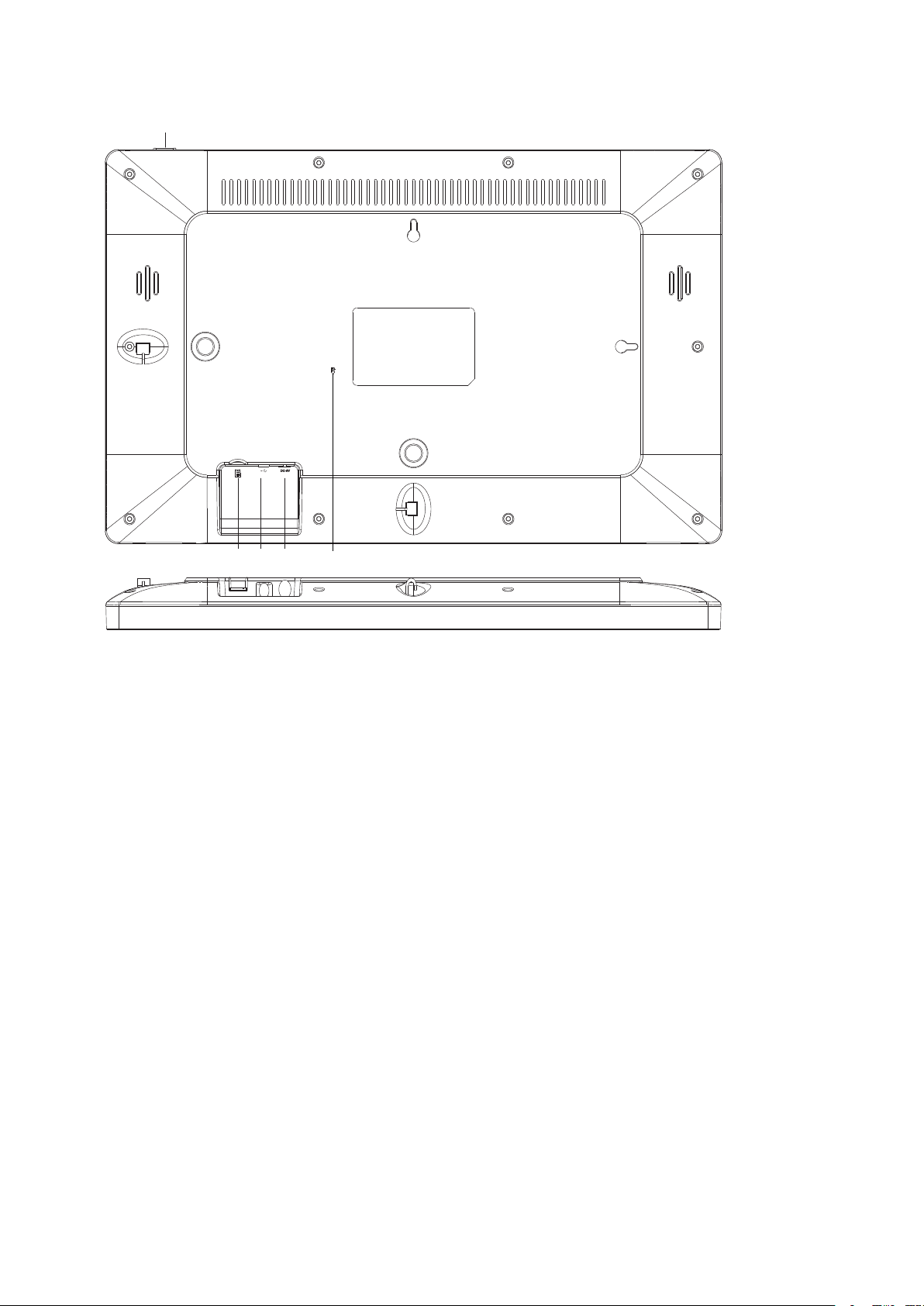
1. Einschalten
Nach dem Anschluss des Netzteils halten Sie die Betriebstaste ungefähr 5
Sekun-
den lang gedrückt (bis sich der Bildschirm einschaltet).
Halten Sie, wenn das Gerät eingeschaltet ist, die Betriebstaste ungefähr 3 Sekun-den lang
gedrückt, um die Anzeige für den Neustart und das Ausschalten zu öffnen.
Drücken Sie kurz die Betriebstaste, um den Bildschirm ein-/auszuschalten
(Bilderrahmen bleibt eingeschaltet).
2. USB
Verbindung zur USB-Festplatte.USB dient nur der Dienstnutzung
3. Zurücksetzen
Verwenden Sie eine Nadel oder eine Büroklammer, um das Gerät zurückzusetzen.
4. microSD
Schließen Sie hier eine max 32GB microSD-Karte an.
5. DC
Schließen Sie hier das DC-Netzteil für die Stromversorgung des Geräts an.
GER-1
Page 3

User Manual
Version: 1.2.3
GER-2
Page 4

Inhalt
Erste Schritte
Frameo-App
Schnellanleitung für die Frameo-App
Verwendung
Navigation
Einstellungen
Mein Bilderrahmen
Fotos verwalten
Meine Freunde
Anzeige und Diashow
. .....................................................................................................................................................7
Wi-Fi
Backup und Wiederherstellung
. ....................................................................................................................................................
Über
Datenschutz
Garantie, Konformität, Support und Sicherheitshinweise
. . ..................................................................................................................................... 4
......................................................................................................................................... 4
. .................................................................................................4
. ........................................................................................................................................ 4
. . .......................................................................................................................................... 5
. . ......................................................................................................................................5
...............................................................................................................................5
. .................................................................................................................................. 6
..................................................................................................................................... 7
........................................................................................................................... 7
............................................................................................................ 7
. . .......................................................................................................................................
. . ................................................................
8
8
8
GER-3
Page 5
Erste Schritte
Vielen Dank für den Kauf Ihres eigenen Frameo.
Richten Sie Ihren Bilderrahmen zunächst gemäß der mitgelieferten Kurzanleitung ein.
Falls Sie noch nie einen Frameo verwendet haben, dann beginnen Sie mit Schnellanleitung für die
Frameo-App auf Seite 3 oder folgen Sie den Anleitungen auf dem Bildschirm, wenn Sie das Gerät
zum ersten Mal einschalten.
Nach dem Setup Ihres Frameo können Sie die Kontaktaufnahme mit Freunden und Familie starten.
Frameo-App
Verwenden Sie die Frameo-App für iOS oder Android, um Bilder an Ihren Bilderrahmen zu senden.
Die Frameo-App finden Sie wie folgt:
Google Play durch Suche nach „Frameo“ oder Einscannen dieses QR-Codes
App Store durch Suche nach „Frameo“ oder Einscannen dieses QR-Codes
Schnellanleitung für die Frameo-App
Wenn Sie Ihr Gerät das erste Mal einschalten, müssen Sie den Bilderrahmen einrichten.
Wählen Sie zunächst Ihre Sprache aus. Diese Sprache wird dann für alle Anzeigen am
Frameo übernommen.
Verbinden Sie Ihren Bilderrahmen via Wi-Fi mit dem Internet.
Falls eine neuere version der frameo-software verfügbar ist, dann erscheint auf dem bildschirm eine
entsprechende mitteilung. wir empfehlen, den bilderrahmen nach erhalt
solch einer mitteilung umgehend zu aktualisieren.
Geben Sie Ihren Namen ein und den Standort, an dem Sie den Rahmen aufgestellt
haben, z. B. „Wohnzimmer“, „Küche“ oder „Büro“. Stellen Sie anschließend die Zeitzone
ein, wenn diese nicht korrekt sein sollte.
Verwendung
Sie können mit Freunden und Familienmitgliedern Kontakt aufnehmen, indem Sie ihnen von
Ihrem Bilderrahmen aus einen speziellen Code schicken.
GER-4
Page 6
Falls Sie selbst Bilder an Ihren Bilderrahmen senden möchten, laden Sie im App Store bzw. im
Google Play Storedie App für iOS bzw. Android herunter. Verwenden Sie dann den Code, um den
Bilderrahmen und die App wie nachfolgend erläutert zu verbinden.
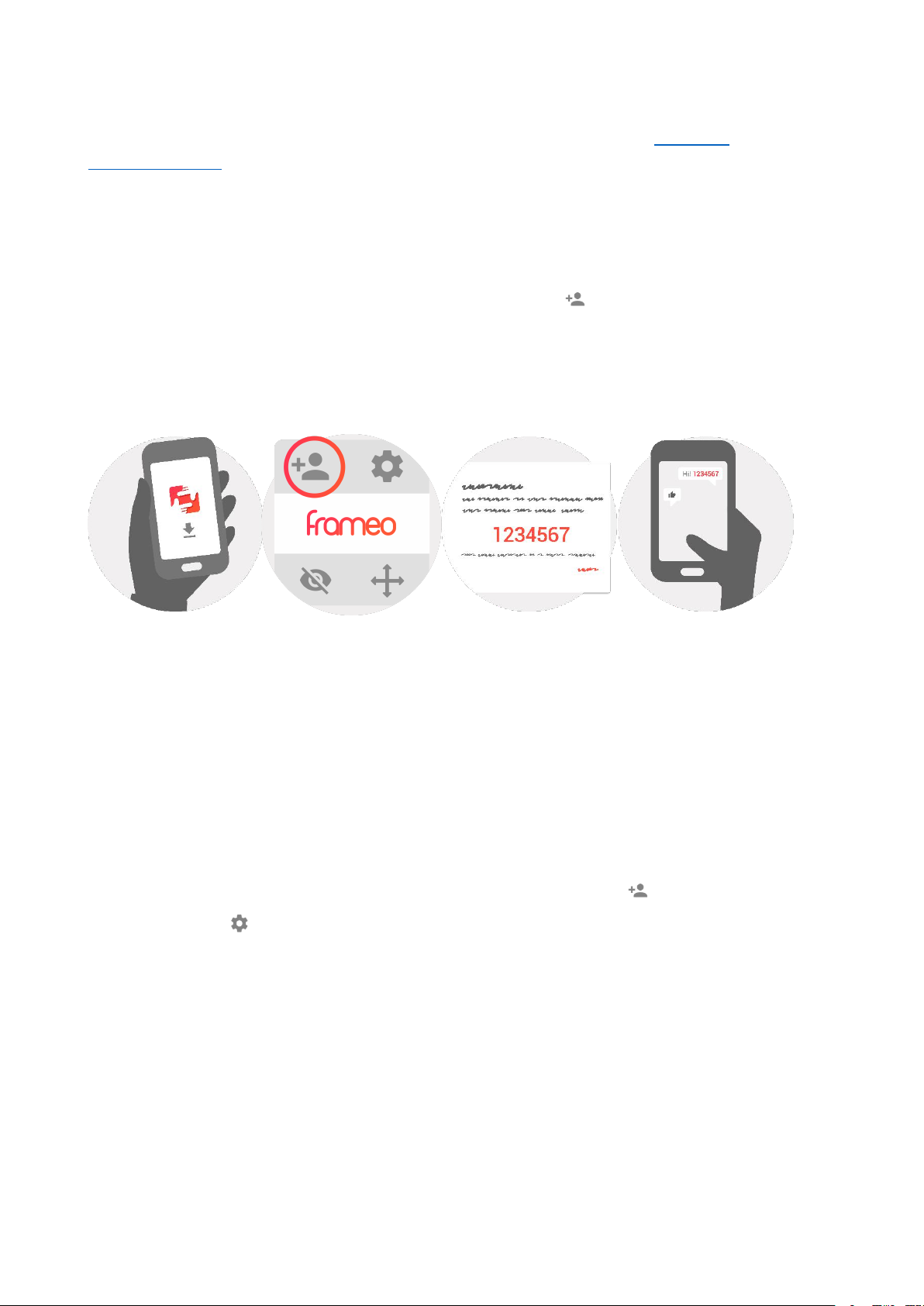
Verbindung mit einem neuen Freund:
Vergewissern Sie sich, dass Ihr Freund die Frameo-App heruntergeladen und installiert hat.
Klicken Sie an Ihrem Bilderrahmen auf das Freund-Icon . Es erscheint ein Dialogfenster
mit einem Code, der 12 Stunden lang gültig ist.
Senden Sie diesen Code (via SMS, E-Mail, IM, Anruf, usw.) an Ihren Freund.
Sobald ihre freunde diesen code in ihrer frameo-app hinzugefügt haben, erscheinen sie
automatisch an ihrem gerät und sie können ihnen dann fotos senden.
Navigation
Das Gerät verfügt über ein interaktives Touchscreen.
Wischen Sie mit Ihrem Finger von links nach rechts über den Bildschirm, um durch Ihre Fotos zu
scrollen.
Öffnen Sie die Menüleiste, indem Sie einmal auf den Bildschirm tippen; das Menü wird dann
geöffnet.
In der Menüleiste finden Sie die Option zum Hinzufügen von Freunden
Einstellungsmenü . Vom Menü aus ist es auch möglich, das aktuell angezeigte Foto
auszublenden und die Positionierung des Fotos einzustellen.
sowie das
Einstellungen
Über die Einstellungen können Sie Ihren Bilderrahmen ganz nach Ihren Anforderungen
konfigurieren.
Mein Bilderrahmen
Name des Geräts:
Der Name Ihres Geräts wird entsprechend geändert. Dies ist auch der Name, der an den Geräten
Ihrer verbundenen Freunde und Familienmitglieder angezeigt wird.
GER-5
Page 7

Standort:
Der Standort des Geräts wird geändert. Dieser Standort wird in der Liste der verbundenen Geräte
Ihrer Freunde und Familienmitglieder angezeigt und hilft somit, das Gerät von anderen Bilderrahmen zu unterscheiden.
Sprache einstellen:
Wählen Sie die Sprache für die Anzeige an Ihrem Bildschirm.
Stellt die Zeitzone ein
Stellt die Zeitzone ein, die für Ihren Rahmen verwenden werden soll.
Sleep-Modus:
Der Frameo verfügt über einen Sleep-Modus, der den Bildschirm ausschaltet, um Strom zu sparen,
z.B. wenn Sie schlafen. Per Standardeinstellung wird der Bidschirm abends um 23 Uhr
ausgeschaltet und morgens um 7 Uhr wieder eingeschaltet. Sie können diese
Uhrzeiten durch Einstellung der Start-/Endzeit ändern.
Ihr bilderrahmen ist nicht ausgeschaltet oder im standby-modus; sie können im sleepmodus also weiterhin fotos empfangen.
Fotos verwalten
Fotos anzeigen/ausblenden:
Wählen Sie aus, welche Fotos Sie anzeigen/ausblenden möchten, indem Sie die jeweiligen Fotos
antippen. Ausgeblendete Fotos werden NICHT gelöscht; Sie können diese später wieder für die
Anzeige auswählen.
Verwenden Sie , um alle Fotos auszuwählen oder abzuwählen.
Fotos löschen:
Wählen Sie Fotos, die Sie für immer löschen möchten, durch Antippen aus.
Verwenden Sie , um alle Fotos auszuwählen oder abzuwählen, sowie , um die ausgewählten
Fotos zu löschen.
Fotos importieren:
Sie können Fotos von einer externen max 32GB SD-Karte importieren.
Bevor sie fotos von einer sd-karte importieren können, vergewissern sie sich, dass sie eine
sd-karte mit bildern angeschlossen haben.
Wählen Sie zunächst die Bilder aus, die Sie importieren möchten.
Tippen Sie nach der Auswahl auf die Taste
, um den Importvorgang zu starten.
Während des imports ist es nicht möglich, untertitel hinzuzufügen oder den wichtigsten teil
des fotos hervorzuheben. alternativ dazu können sie sich selbst als freund hinzufügen und
fotos mit der app senden.
GER-6
Page 8

Meine Freunde
Diese Liste enthält alle Personen, die Fotos an Ihren Bilderrahmen senden dürfen.
Person entfernen
Um eine Person aus der Liste zu entfernen und damit einhergehend all ihre Fotos zu löschen,
tippen Sie auf das Löschen-Icon . Sie werden dann aufgefordert, die Löschung aller von dieser
Person erhaltenen Fotos zu bestätigen.
Person hinzufügen
Um einer neuen Person zu erlauben, Ihnen Fotos zu senden, tippen Sie einfach auf die Taste
Freund hinzufügen . Senden Sie dann den Code auf die bevorzugte Art und Weise an diese
Person.
Anzeige und Diashow
Timer
Legen Sie fest, wie lange ein Foto angezeigt werden soll.
Untertitel anzeigen
Sie können festlegen, ob die von Ihren Freunden hinzugefügten Untertitel angezeigt werden sollen
oder nicht Ankreuzen, um Untertitel anzuzeigen. Abwählen, um Untertitel auszublenden.
Helligkeit
Stellen Sie die Helligkeit des Bildschirms ein.
Wi-Fi
Wählen Sie aus, mit welchem Wi-Fi-Netzwerk das Gerät verbunden werden soll. Wenn Sie mit
einem internen Netzwerk mit Captive-Portal verbunden sind, dann sollte auf dem Bildschirm oben
rechts ein Webbrowser-Symbol erscheinen. Sie können über dieses Symbol den Webbrowser
öffnen und dort Ihre Zugangsdaten für das Netzwerk eingeben.
Backup und Wiederherstellung
Sichern Sie die Daten des Bilderrahmens auf einer Max 32GB microSD-Karte.
Antippen, um alle Fotos, Freunde und Einstellungen zu sichern. Es wird die Zeit des letzten
erfolgreichen Backups angezeigt.
Ein bereits vorhandener backup auf der sd-karte wird überschrieben.
Automatischer Backup
Falls Sie diese Option ankreuzen, führt der Bilderrahmen innerhalb von 30 Stunden nach dem
Erhalt eines neuen Fotos oder der Konfiguration von Einstellungen einen Backup durch.
Wiederherstellung der gesicherten Daten
Bevor sie die daten wiederherstellen, vergewissern sie sich, dass ihr backup up-to-date ist.
GER-7
Page 9

Um Daten des Backups wiederherzustellen, müssen Sie den Bilderrahmen zunächst zurücksetzen.
Beachten Sie unbedingt, dass Sie keine Wiederherstellung auf einen neuen Frameo-Rahmen
durchführen können, wenn der alte Rahmen noch betrieben wird.
Bilderrahmen zurücksetzen
Alle Daten auf dem Gerät werden gelöscht. Dadurch werden alle Fotos, Freunde/Verbindungen
und Einstellungen unwiderruflich gelöscht.
Über
Aktualisierung suchen
Überprüfen Sie, ob für Ihren Bilderrahmen ein Update verfügbar ist.
Anonyme analytische Daten freigeben
Durch die Freigabe anonymer analytischer Daten helfen Sie uns ungemein bei der Verbesserung
der Frameo-Software. Wir verstehen jedoch, falls Sie diese Daten nicht an uns freigeben möchten.
Bitte kreuzen Sie die Option an, falls Sie uns bei der Verbesserung des Frameo helfen möchten.
Kreuzen Sie die Option nicht an, falls Sie die anonymen Daten nicht freigeben möchten.
Anleitung
Es wird die Kurzanleitung geöffnet, die beim erstmaligen Einschalten des Geräts angezeigt wurde.
Datenschutz
Weitere Informationen bzgl. des Datenschutzes finden Sie unter privacy.frameo.net
Garantie, Konformität, Support und Sicherheitshinweise
Weitere Informationen bzgl. Garantie, Konformität der Hardware, Support und Sicherheit finden
Sie in der mitgelieferten Begleitliteratur.
GER-8
Page 10

Bitte beachten - Technische Änderungen am Produkt, Irrtümer und Auslassungen im
Handbuch vorbehalten.
ALLE RECHTE VORBEHALTEN, URHEBERRECHTE DENVER ELECTRONICS A/S
Elektrische und elektronische Geräte enthalten Materialien, Bauteile und Substanzen, die Ihrer
Gesundheit oder der Umwelt schaden können, falls das Abfallmaterial (entsorgte elektrische und
elektronische Geräte) nicht ordnungsgemäß entsorgt wird.
Elektrische und elektronische Geräte sind mit einer durchkreuzten Mülltonne gekennzeichnet.
Dieses Symbol bedeutet, dass die elektrischen und elektronischen Geräte nicht mit dem restlichen
Haushaltsmüll sondern getrennt davon entsorgt werden müssen.
In allen Städten befinden sich Sammelstellen, an denen elektrische und elektronische Geräte
entweder kostenlos bei Recyclingstellen abgegeben werden können oder auch direkt
eingesammelt werden. Weitere Informationen erhalten Sie bei der Umweltbehörde Ihrer
Gemeinde.
Hiermit erklärt Inter Sales A/S, dass dieses Modell DENVER PFF-1513BLACK den grundlegenden
An-forderungen und anderen relevanten Bestimmungen der Richtlinie 2014/53/EU
entspricht.Eine Kopie der Konformitätserklärung kann bei:Bitte geben Sie „www.denver-electronics.com“ ein. Klicken Sie dann auf das Suchen-SYMBOL in der oberen Leiste der Webseite
und geben Sie hier die Modellnummer „PFF-1513BLACK“ ein. Sie gelangen nun zur Produktseite.
Die Funkanlagenrichtlinie (Richtlinie 2014/53/EU) finden Sie unter „downloads/other
downloads“.
Betriebsfrequenzbereich: 2412MHz-2472MHz
Max. Ausgangsleistung: 17dbm
DENVER ELECTRONICS A/S
Omega 5A, Soeften
DK-8382 Hinnerup
Denmark
www.facebook.com/denverelectronics
GER-9
 Loading...