

Page 1
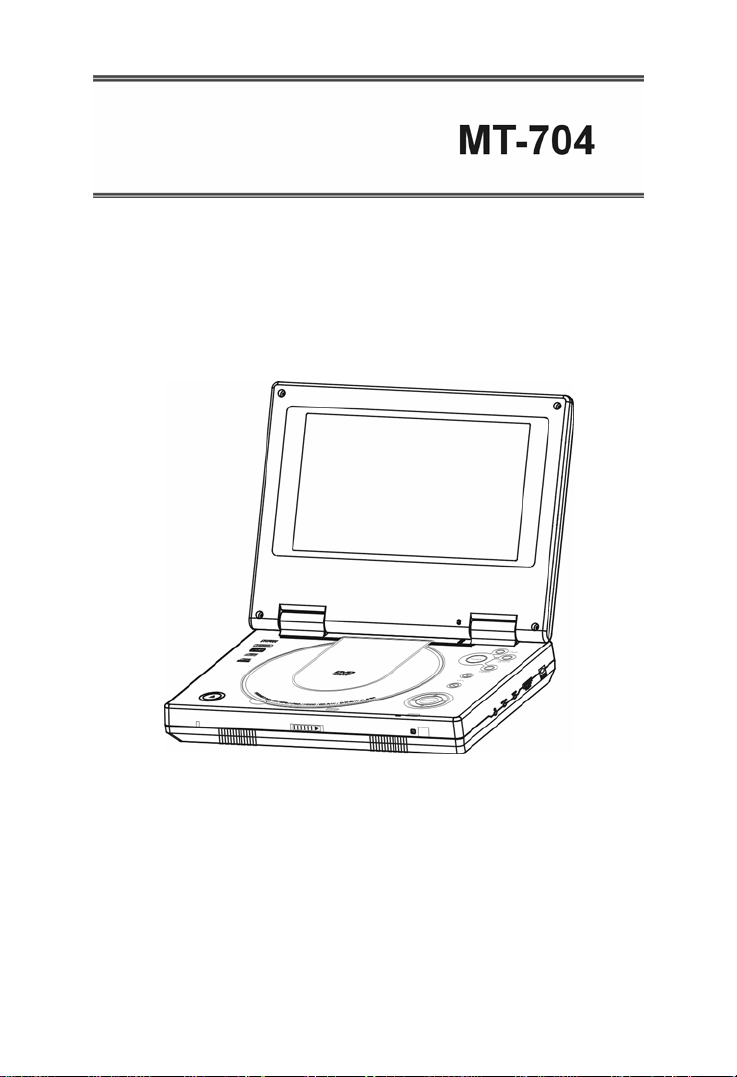
Betjeningsvejledning
Læs denne betjeningsvejledning grundigt, inden du betjener afspilleren, og gem
vejledningen, så du om nødvendigt kan slå op i den på et senere tidspunkt.
Page 2
Indhold
Introduktion
Oversigt over afspilleren ............................................................................ 2
Fjernbetjeningen ........................................................................................ 3
Tilslutninger
Tilslutning til et TV ..................................................................................... 4
Tilslutning til en AV receiver med audio indgang ...................................... 5
Grundlæggende afspilning
Grundlæggende betjening ........................................................................ 6
Avancerede funktioner
Opsætning og indstillinger ....................................................................... 7
Sådan anvender du fjernbetjeningen ....................................................... 10
Afspilning af MP3 ..................................................................................... 19
Andet
Fejlfinding ................................................................................................ 20
Specifikationer ......................................................................................... 21
1
Page 3
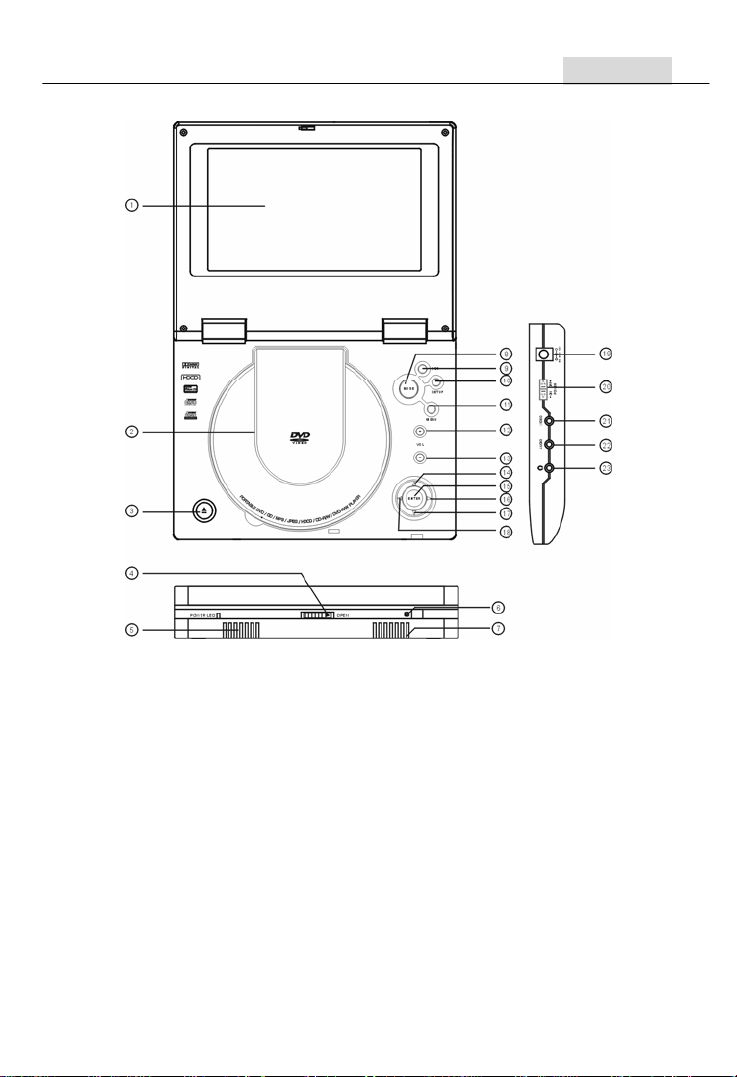
Oversigt over afspilleren Introduktion
1. LCD DISPLAY
2. DISKRUM
3. UDLØSER TIL DISKRUM
4. UDLØSER TIL AFSPILLERENS
LÅG /DISPLAY
5. VENSTRE HØJTTALER
6. INFRARØD SENSOR
7. HØJRE HØJTTALER
8. MODE (funktion)
9. OSD (skærmdisplay)
10. SETUP (opsætning)
11. MENU
12. VOL+
13. VOL-
14. PIL OP
15. ENTER (ok)
16. PIL HØJRE
17. PIL NED
18. PIL VENSTRE
19. 12V STIK TIL
JÆVNSTRØMSADAPTER
20. POWER (tænd / sluk)
21. VIDEO UDGANG
22. OPTISK / AUDIO UDGANG
23. STIK TIL HOVEDTELEFONER
2
Page 4
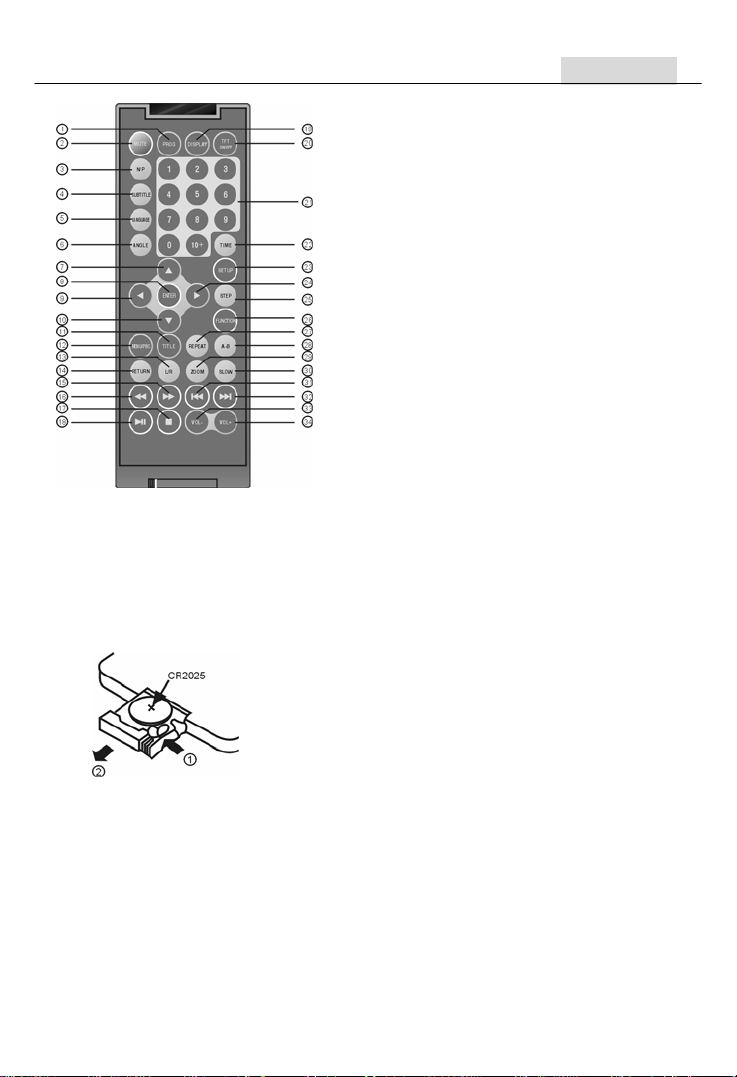
Fjernbetjeningen Introduktion
Sådan anvender du fjernbetjeningen
1. PROGRAM
2. MUTE (lyd fra)
3. NTSC / PAL
4. SUBTITLE (undertekster)
5. LANGUAGE (sprog)
6. ANGLE (vinkel)
7. PIL OP
8. ENTER (ok)
9. PIL VENSTRE
10. PIL NED
11. TITLE
12. MENU / PBC
(afspilningskontrol)
13. L/R (højre / venstre
kanal)
14. RETURN (tilbage)
15. >> HURTIGT FREMAD
16. << HURTIGT TILBAGE
17. STOP
18. >|| AFSPIL / PAUSE
19. DISPLAY
20. TFT DISPLAY TIL /
FRA
21. NUMERISKE
KNAPPER
22. TIME (tid)
23. SETUP (opsætning)
24. PIL HØJRE
25. STEP (billed for
billed)
26. FUNKTION
27. REPEAT (gentag)
28. A-B (gentag A-B)
29. ZOOM
30. SLOW MOTION
31. |<< FORRIGE
32. >>| NÆSTE
33. VOLUME -
34. VOLUME +
Peg med fjernbetjeningen direkte mod den infrarøde sensor på DVD afspilleren, da
afspilleren ellers ikke modtager signalet korrekt. Fjernbetjeningen kan anvendes
indenfor en afstand af ca. 7 meter fra afspillerens infrarøde sensor og indenfor en vinkel
på ca. 30
o
i hver retning.
Bemærk: Hvis du peger med fjernbetjeningen direkte mod en skarp lyskilde (som
f.eks. sollys), kan det medføre, at fjernbetjeningen ikke fungerer korrekt. Spild aldrig
vand på fjernbetjeningen og placér aldrig våde eller fugtige genstande ovenpå den. Skil
ikke fjernbetjeningen ad.
SÅDAN SKIFTER DU BATTERIET
TRIN 1. SKUB KNAPPEN MOD VENSTRE
TRIN 2. TRÆK BATTERISKUFFEN UD
BATTERIER
HVIS BATTERIER IKKE ANVENDES KORREKT, KAN DE LÆKKE, KORRODERE
ELLER EKSPLODERE.
● Sørg for at batteriet vender korrekt i fjernbetjeningen.
● Forsøg aldrig at opvarme / åbne eller kortslutte batterier eller oplade ikke-
genopladelige batterier, da dette kan udgøre en fare.
● Lad ikke brugte batterier sidde i fjernbetjeningen og bland aldrig gamle batterier
med nye.
● Hvis du ikke skal bruge fjernbetjeningen i en længere periode, bør du tage batteriet
ud af den. Når fjernbetjeningens rækkevidde nedsættes, bør du erstatte batteriet
med et nyt.
● Hvis et batteri lækker, skal du tørre batterivæsken i batterirummet op og dernæst
erstatte batteriet med et nyt.
3
Page 5
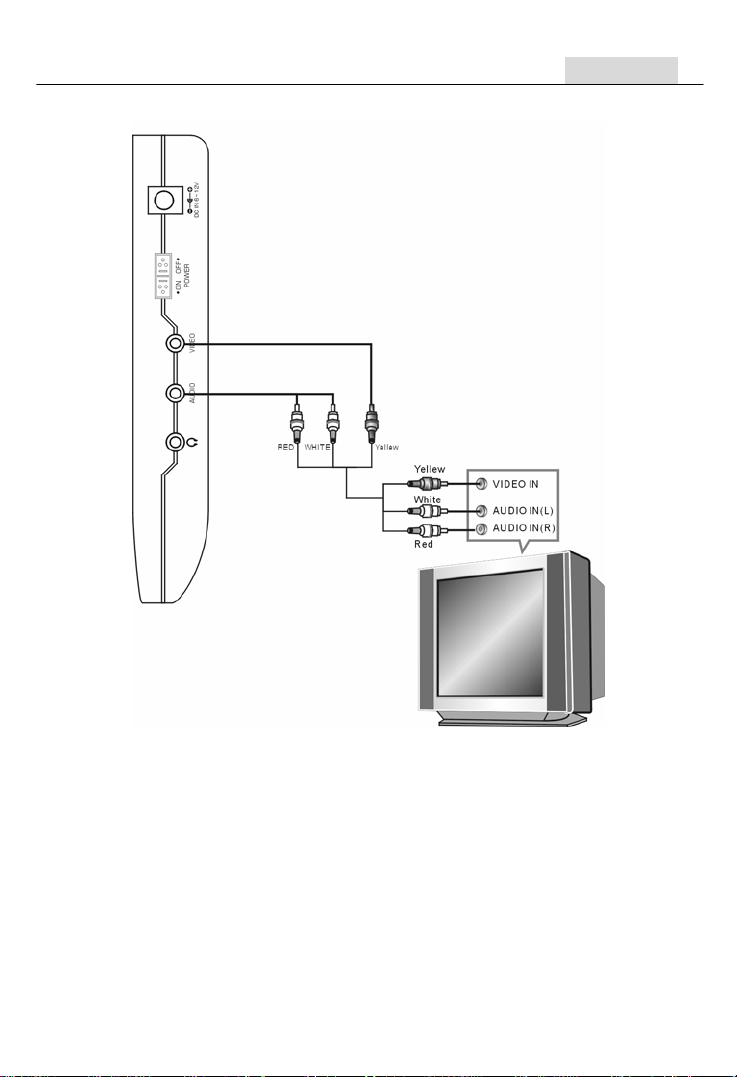
Tilslutning til et TV Tilslutninger
4
Page 6
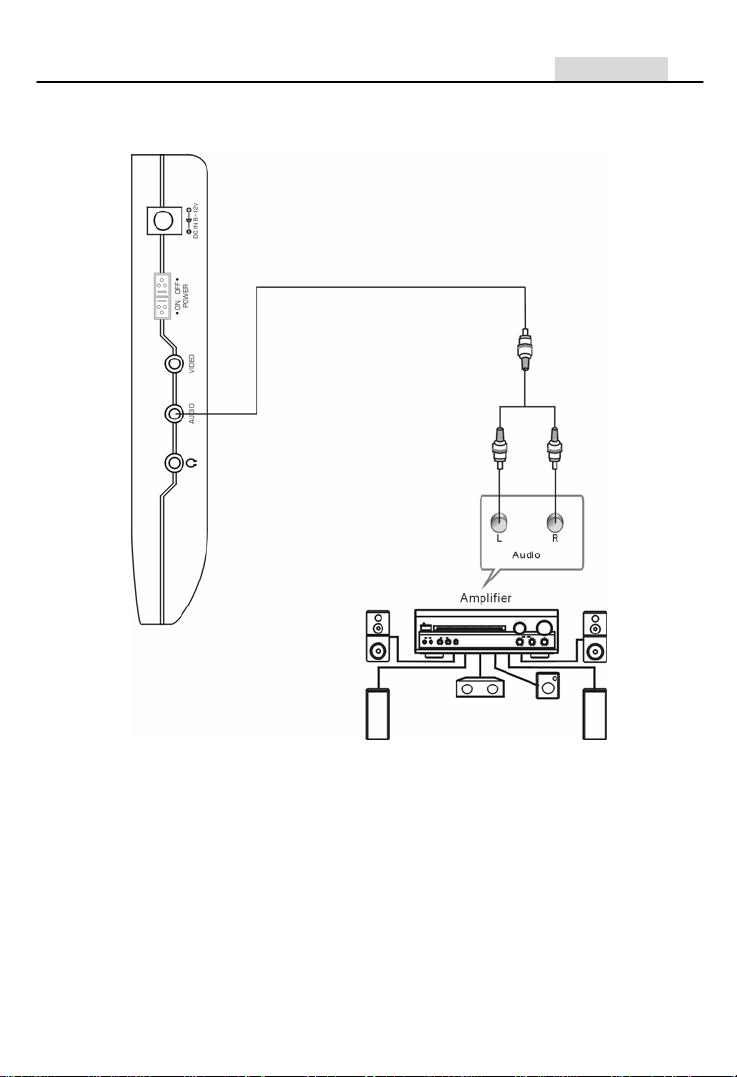
Tilslutning til en AV forstærker med audio indgang Tilslutninger
Bemærk:
1. Vælg audio udgang.
2. Indstil forstærkeren til den AV indgang, der er tilsluttet DVD afspilleren.
5
Page 7
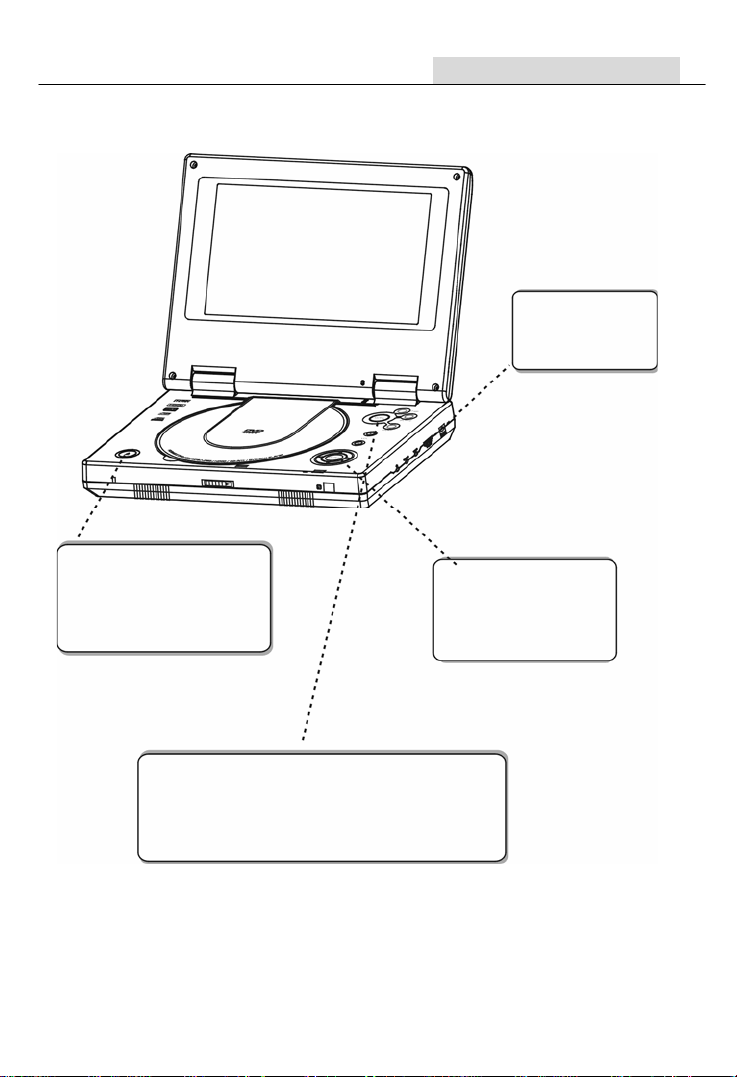
Grundlæggende betjening Grundlæggende afspilning
Sådan gør du afspilleren klar til afspilning
TRIN 1 - Tænd
afspilleren på
knappen POWER.
DVD logoet vises på
TV-skærmen.
TRIN 2 - Tryk på knappen OPEN
på frontpanelet eller på
fjernbetjeningen for at åbne
diskrummet. Læg en disk i
afspilleren med labelsiden opad.
Tryk igen på knappen OPEN for
at lukke diskrummet.
TRIN 3 - Tryk på knappen
ENTER på frontpanelet eller på
fjernbetjeningen. Afspilleren
læser automatisk disken og
identificerer disktypen. Herefter
begynder afspilningen.
MODE - Valg af funktion:
Tryk én gang på knappen MODE for at kalde menuen med
punkterne Color (farve), Brightness (lysstyrke) og Contrast
(kontrast) frem på skærmen. Tryk på knappen MODE igen
for at vælge det parameter, du vil indstille. Foretag
indstillingen ved hjælp af pileknapperne Venstre
◄ og Højre ►.
6
Page 8
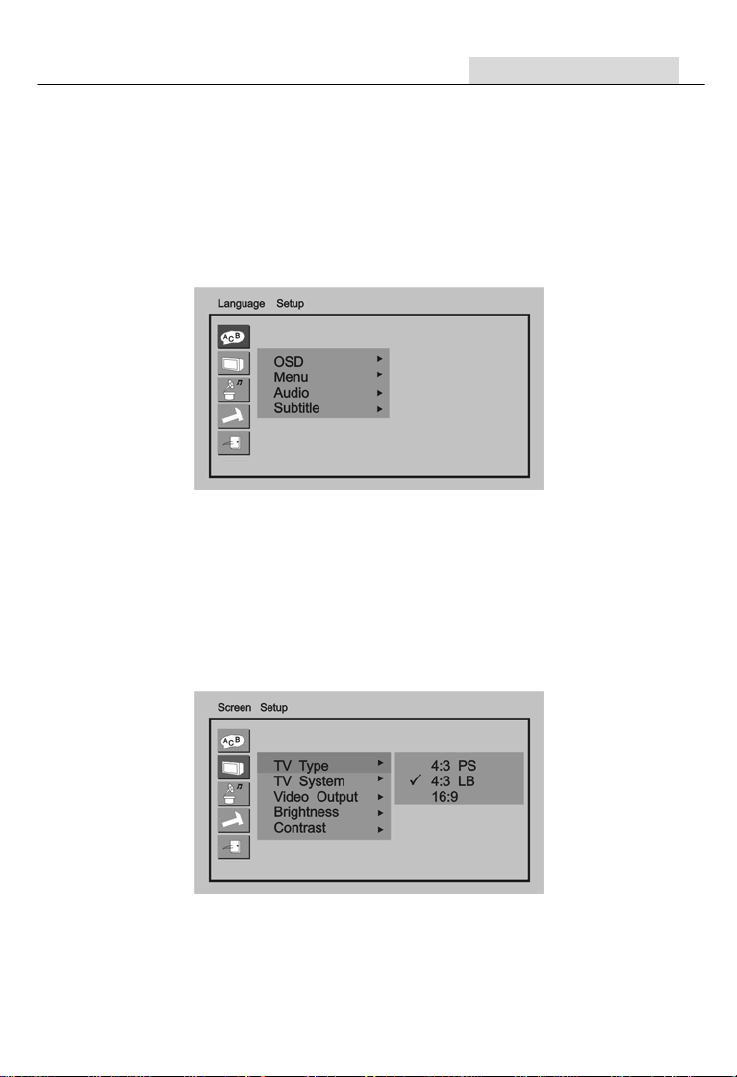
Opsætning og indstillinger Avancerede funktioner
Systemindstillinger
Tryk på knappen [SETUP], mens der ingen disk er i afspilleren. Menuen SETUP vises
på skærmen. Tryk på pileknapperne [OP] og [NED] og markér det punkt, du vil indstille.
Tryk dernæst på knappen [ENTER] for at åbne undermenuen. I undermenuen skal du
trykke på pileknappen HØJRE for at få adgang til det punkt, du vil indstille. Du kan
herefter vælge den ønskede indstilling for punktet ved hjælp af pileknapperne [OP] og
[NED] og bekræfte dit valg med knappen [ENTER]. Tryk på pileknappen [VENSTRE],
når du vil forlade undermenuen. Du kan når som helst trykke på knappen [SETUP], hvis
du vil afbryde opsætningen og lukke menuen SETUP.
BEMÆRK: Sørg for, at afspilningen er afbrudt, inden du foretager indstillinger i menuen
SETUP.
I det følgende finder du nogle eksempler på indstillinger, du som bruger kan få behov
for at ændre.
Eksempel 1: Indstilling af skærmens aspektrate.
1. Tryk på knappen [SETUP] for at åbne menuen SETUP. Tryk på pileknap [NED] og
tryk dernæst på knappen [ENTER] for at markere underpunktet TV Type. På skærmen
ser du nedenfor viste skærmbillede:
7
Page 9
Opsætning og indstillinger Avancerede funktioner
2. Tryk på pileknap [HØJRE] for at få adgang til undermenuen i højre del af
skærmbilledet. Hvis du f.eks. ønsker at vælge indstillingen "WIDE" til et wide-screen TV,
skal du trykke på pileknap [NED], indtil linjen med "WIDE" er markeret og dernæst
trykke på knappen [ENTER] for at bekræfte dit valg. DVD afspilleren bekræfter
indstillingen med meddelelsen "SETTOWIDE" nederst i skærmbilledet.
3. Tryk på knappen [SETUP] for at afslutte og lukke menuen SETUP.
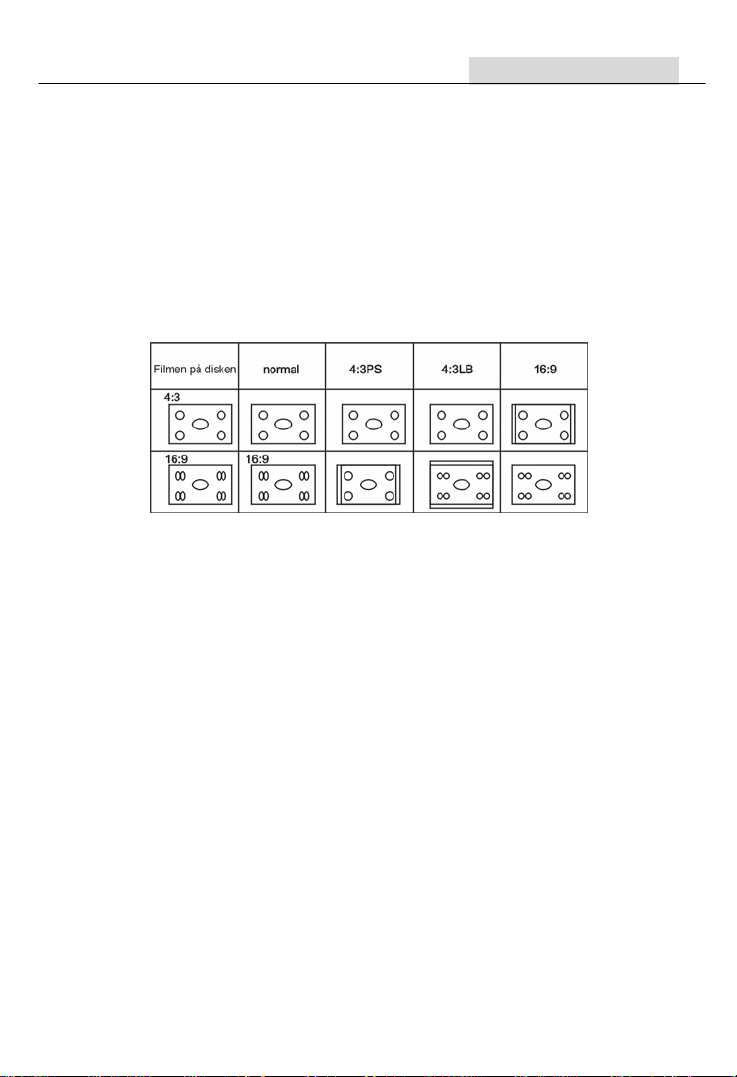
Bemærk:: Der er tre mulige indstillinger for aspektrate, WIDE (16:9), NORMAL/PS (4:3)
og NORMAL/LB (4:3). Vælg den indstilling, der passer bedst til dit TV, således at
billedet vises optimalt på din TV-skærm. Forholdet mellem aspektraten og det billede,
der vises på skærmen, er som følger:
Eksempel 2: Indstilling af børnesikringen
Med denne funktion kan forældre forhindre, at deres børn får adgang til film af visse
kategorier, i særdeleshed film, der er uegnede for mindreårige. Afspilleren følger de
kategorier for filmmærkning, der er fastsat af Motion Pictures Association of America,
d.v.s. kategorierne G, PG, PG-13 o.s.v.
Opsætningen foretages på følgende måde:
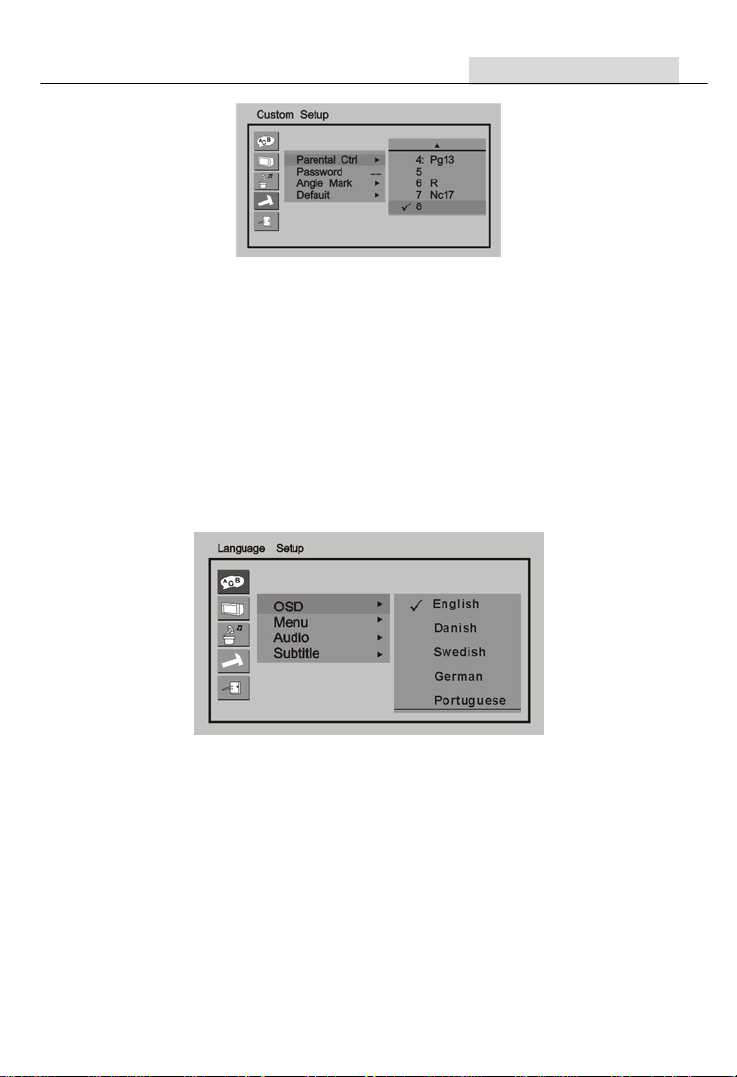
1. Tryk på knappen [SETUP] for at åbne menuen SETUP. Tryk på pileknap [NED]
indtil undermenuen "Custom Setup" er markeret og tryk dernæst på knappen [ENTER]
for at få adgang til menuen. Tryk på pileknap [NED] indtil punktet "PARENTAL" er
markeret, som vist på tegningen næste side:
8
Page 10
Opsætning og indstillinger Avancerede funktioner
2. Tryk på pileknap [HØJRE] for at få adgang til undermenuen i højre side af
skærmbilledet. Hvis du f.eks. ønsker at vælge kategorien PG som indstilling for
børnesikringen, skal du trykke på pileknap [OP] eller [NED], indtil linjen med "3 PG" er
markeret. Afspilleren beder dig nu indtaste din kode. Hvis du ikke har ændret den kode,
der er indsat fra fabrikken, skal du indtaste nummeret "9922" med de numeriske
knapper på fjernbetjeningen. Tryk dernæst på knappen [ENTER] for at bekræfte dit
valg. Alternativt skal du naturligvis indtaste din personlige kode, hvis du har valgt en
anden kode.
3. Tryk på knappen [SETUP] for at lukke menuen SETUP.
Eksempel 3: Indstilling af sprog til skærmdisplayet
1. Tryk på knappen [SETUP] for at åbne menuen SETUP. Tryk på knappen [ENTER],
indtil markeringen står på punktet "OSD LANG", som vist på tegningen herunder:
2. Tryk på pileknap [HØJRE] for at få adgang til undermenuen i højre side af
skærmbilledet.
Vælg det ønskede sprog til skærmmenuerne ved hjælp af pileknapperne [OP] eller
[NED] og tryk på knappen [ENTER] for at bekræfte dit valg. Afspilleren vil herefter vise
skærmmenuerne på det valgte sprog.
3. Tryk på knappen [SETUP] for at lukke menuen SETUP.
9
Page 11
Sådan anvender du fjernbetjeningen Avancerede funktioner
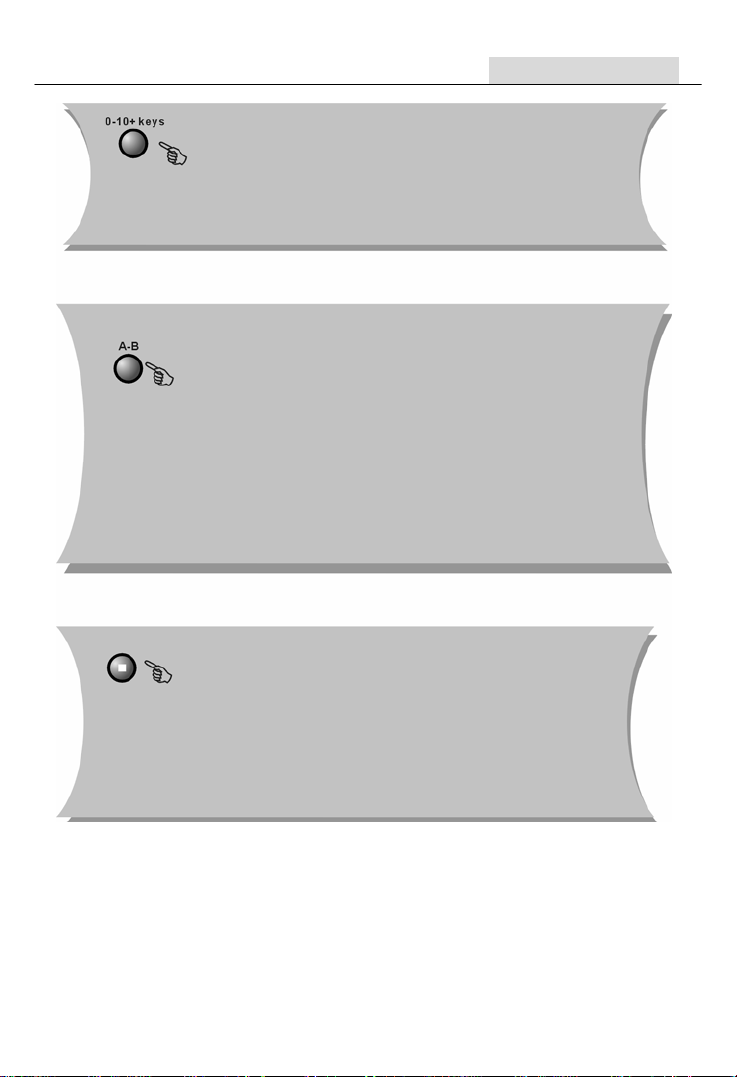
● Disse knapper anvendes til indtastning af tidsangivelser
samt numre på titler, kapitler og skæringer.
● Når et punkt vises på skærmen, hvor der kræves
indtastning af en talværdi, skal du blot trykke på knapperne
0-10+ for at vælge den ønskede værdi. Tryk dernæst på
knappen ENTER for at bekræfte.
● Tryk på knappen A-B under afspilning, hvor du vil indsætte
punkt A.
● Tryk på knappen igen ved det sted, hvor du vil indsætte
punkt B. Afspilleren gentager automatisk udsnittet mellem
punkterne A og B.
● Tryk på knappen A-B for tredie gang, når du vil afbryde
funktionen og slette punkterne A og B.
Bemærk: 1. Under afspilning af CD skal punkt A og punkt B
befinde sig inden for samme skæring.
Under afspilning af DVD kan punkterne A og B
udmærket befinde sig i to forskellige kapitler.
2. Denne funktion kan kun anvendes, hvis disken tillader det.
● Tryk på knappen STOP ( ■ ) under afspilning, når du vil
afbryde afspilningen.
● Tryk på knappen PLAY/PAUSE ( >|| ), hvis du vil
genoptage afspilningen fra det punkt på disken, hvor du
trykkede på knappen STOP.
Bemærk: Screen saveren går automatisk i gang, når
afspilningen har været afbrudt i ca. 5 minutter (såfremt
funktionen screen saver er slået til).
10
Page 12
Sådan anvender du fjernbetjeningen Avancerede funktioner
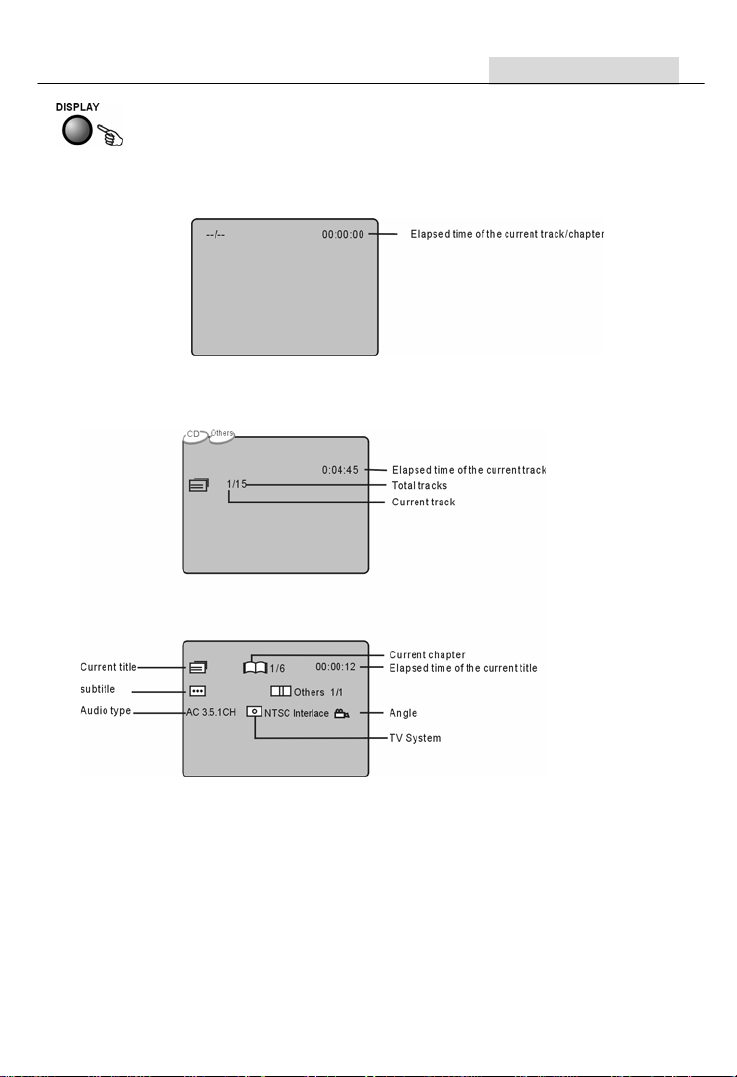
tællerposition frem på skærmen.
skærmen.
Tryk på knappen DISPLAY under afspilning, hvis du vil kalde den aktuelle
Tryk på knappen DISPLAY igen, hvis du vil kalde yderligere oplysinger frem på
11
Page 13
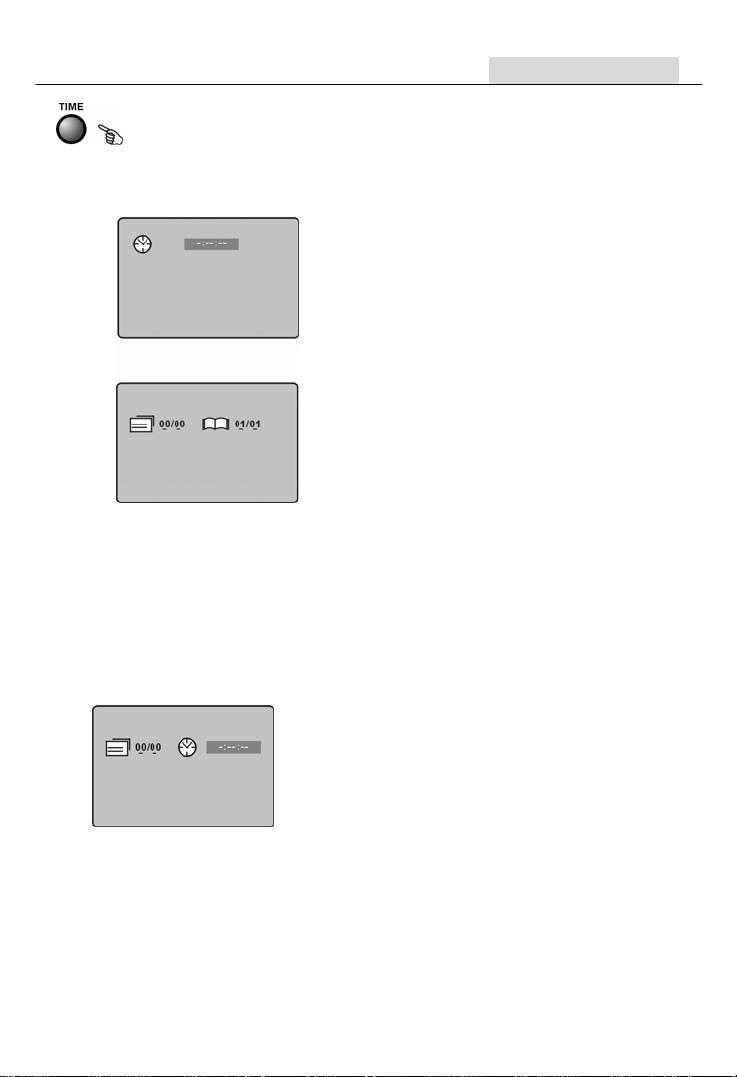
Sådan anvender du fjernbetjeningen Avancerede funktioner
Søg Skæring] frem på skærmen som vist herunder:
kapitler, og tryk på knappen ENTER for at bekræfte.
frem på skærmen som vist herunder:
Tryk på knappen TIME under afspilning, hvis du vil kalde søgeboksen [Track Search -
Bemærk: [**sign] Søgning på et nøjagtigt
Brug de numeriske knapper, når du vil indtaste tidspunkter eller numre på titler eller
Tryk på knappen TIME igen, hvis du vil kalde søgeboksen [Disc Search - Søg på Disk]
tidspunkt i filmen.
[**sign] Søgning på Titel / Kapitel.
Du kan ikke vælge en
talværdi, der overstiger
antallet af titler / kapitler på
disken.
[**sign] Visse DVD diske tillader ikke
anvendelse af søgefunktioner.
12
Page 14
Sådan anvender du fjernbetjeningen Avancerede funktioner
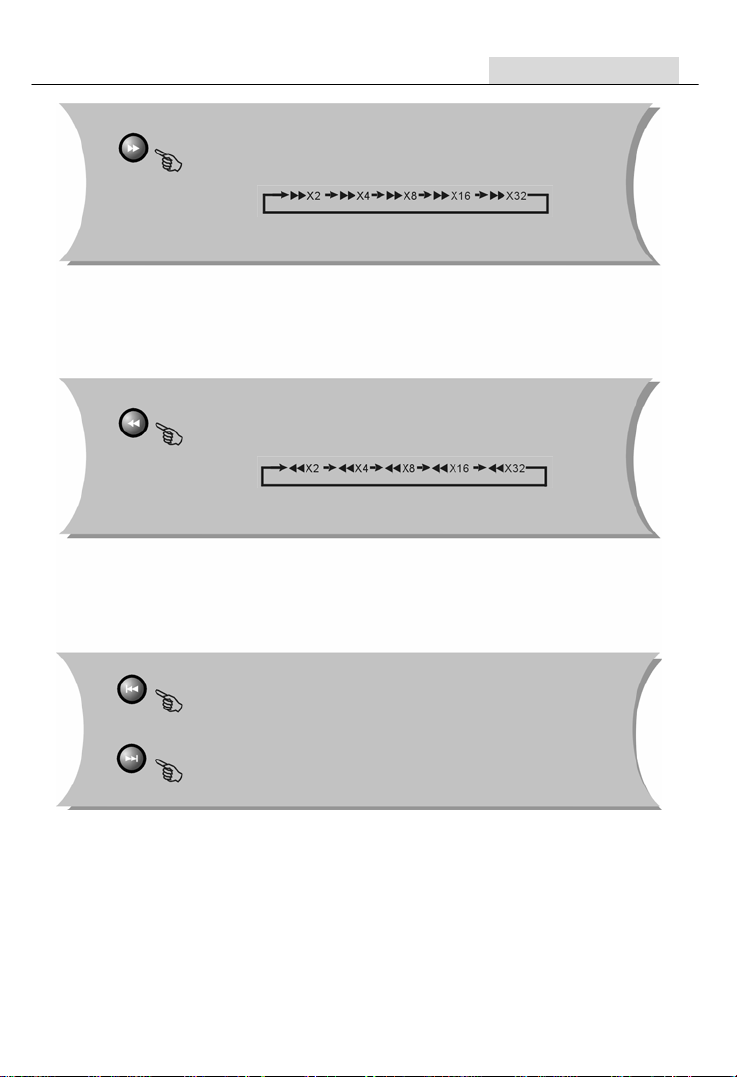
● Tryk på knappen >> og hold den inde under afspilning af
DVD eller CD, hvis du vil gå hurtigt fremad på disken.
Afspilleren hæver hastigheden som følger: 2, 4, 8, 16 og
32 gange normal hastighed.
● Tryk på knappen PLAY, når du vil vende tilbage til
normal afspilning.
● Tryk på knappen << og hold den inde under afspilning af
DVD eller CD, hvis du vil gå hurtigt tilbage på disken.
Afspilleren hæver hastigheden som følger: 2, 4, 8, 16 og
32 gange normal hastighed.
● Tryk på knappen PLAY, når du vil vende tilbage til
normal afspilning.
● Tryk på knappen ( |<< ), hvis du vil springe tilbage til
foregående kapitel eller skæring.
● Tryk på knappen ( >>| ), hvis du vil springe frem til næste
kapitel eller skæring.
13
Page 15
Sådan anvender du fjernbetjeningen Avancerede funktioner
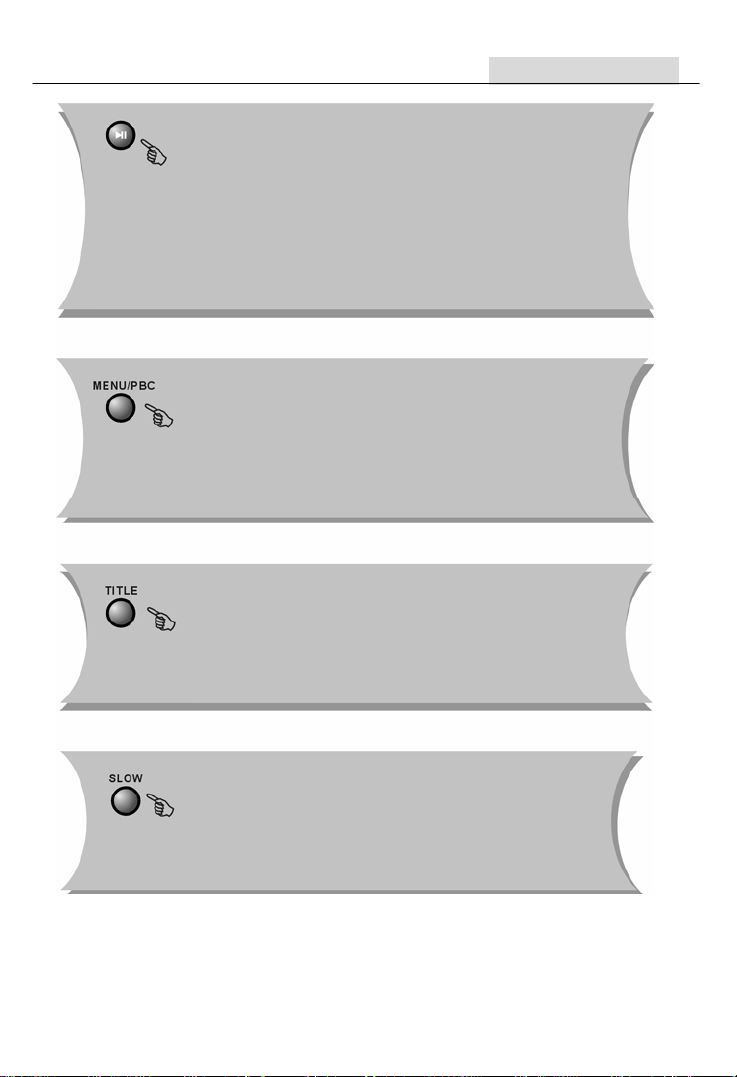
● Tryk på knappen PLAY/PAUSE ( >|| ), når du vil starte
afspilningen fra stilstand.
● Tryk på knappen PLAY/PAUSE ( >|| ), hvis du vil holde
pause i afspilningen.
● Tryk på knappen PLAY/PAUSE ( >|| ) igen, når du vil
genoptage afspilningen efter pausen.
Pausefunktionen kan ikke anvendes, hvis der er forløbet
mindre end 10 sekunder af den aktuelle skæring.
Bemærk: MP3 diske og visse DVD diske tillader ikke
funktionen 10 sekunders review.
● Tryk på knappen MENU under afspilning af DVD, hvis du
vil vende tilbage til menuen.
● Tryk på knappen MENU, mens du står i menuen Setup,
hvis du vil vende tilbage til hovedmenuen.
● Du kan når som helst trykke på knappen MENU, hvis du vil
lukke skærmdisplayet eller en anden menu på skærmen.
Bemærk: Denne funktion afhænger af den aktuelle disk.
● Tryk på knappen TITLE under afspilning af DVD, hvis du vil
kalde DVD titelmenuen frem på skærmen eller afspille den
første titel på disken.
Bemærk: Denne funktion afhænger af den aktuelle disk.
● Tryk på knappen SLOW gentagne gange, hvis du vil
afspille disken ved forskellige hastigheder i slow motion.
14
Page 16
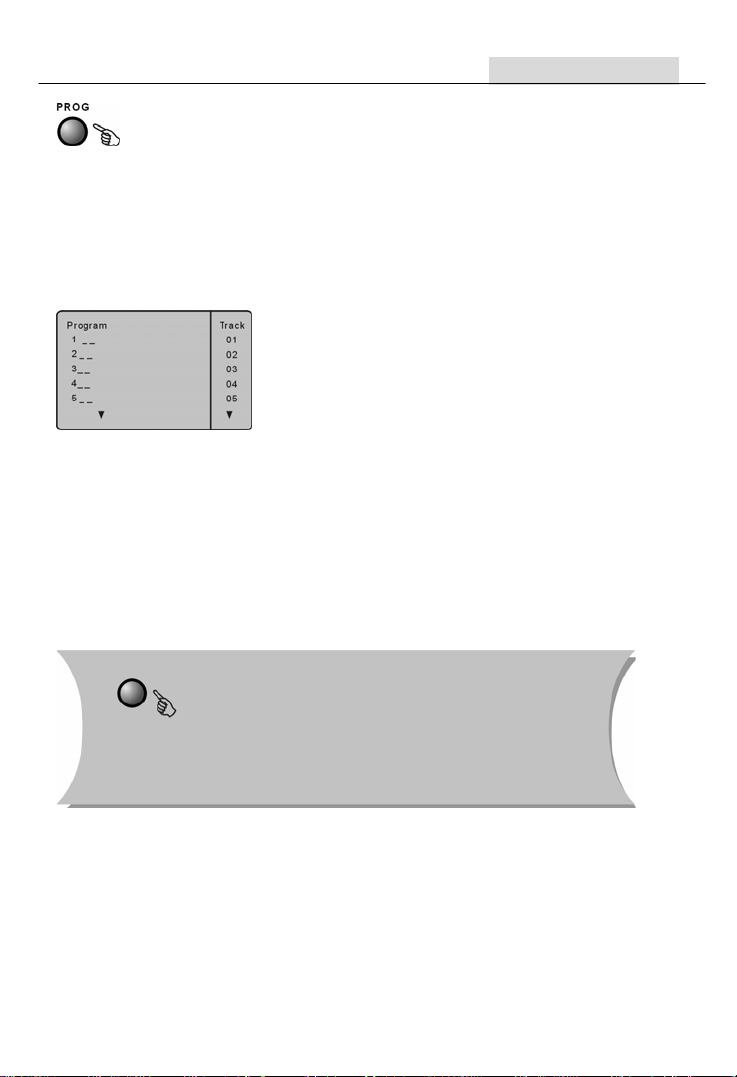
Sådan anvender du fjernbetjeningen Avancerede funktioner
undermenuen [Program].
←↑→↓: Vælg ►: Afspil
BEMÆRK:
knappen PBC, hvis du vil slå PBC fra.
Tryk på knappen [ENTER], mens [PROGRAM] er valgt, hvis du vil have adgang til
Indtast numrene på de ønskede skæringer i den
rækkefølge, du vil afspille dem. Når du er færdig med
indtastningen, skal du vælge punktet [Play Program afspil program] og dernæst trykke på knappen ENTER
for at afspille skæringerne i den valgte rækkefølge.
Vælg punktet [Clear All - slet alt] og tryk på knappen
ENTER, hvis du vil slette alle de programnumre, du
har indtastet.
Indtast numrene på de ønskede titler og kapitler i
den rækkefølge, du vil afspille dem. Vælg dernæst
punktet [Play Program] og tryk på knappen ENTER for
at afspille kapitlerne i den valgte rækkefølge.
Tryk på knappen [PROG] to gange, hvis du vil slette
alle de indtastede numre.
Programfunktionen kan kun anvendes, når PBC afspilningskontrol er slået fra. Tryk på
FUNCTION
● Tryk én gang på knappen FUNCTION, hvis du vil kalde
en menu frem på skærmen, hvori du kan justere
indstillingerne for Sharpness (billedskarphed), Color
(farve), Contrast (kontrast) og Brightness (lysstyrke).
Tryk på knappen FUNCTION igen for at vælge det
punkt, du vil justere. Indstil værdien til det ønskede
niveau ved hjælp af pileknapperne Venstre
◄ og Højre ►.
15
Page 17
Sådan anvender du fjernbetjeningen Avancerede funktioner
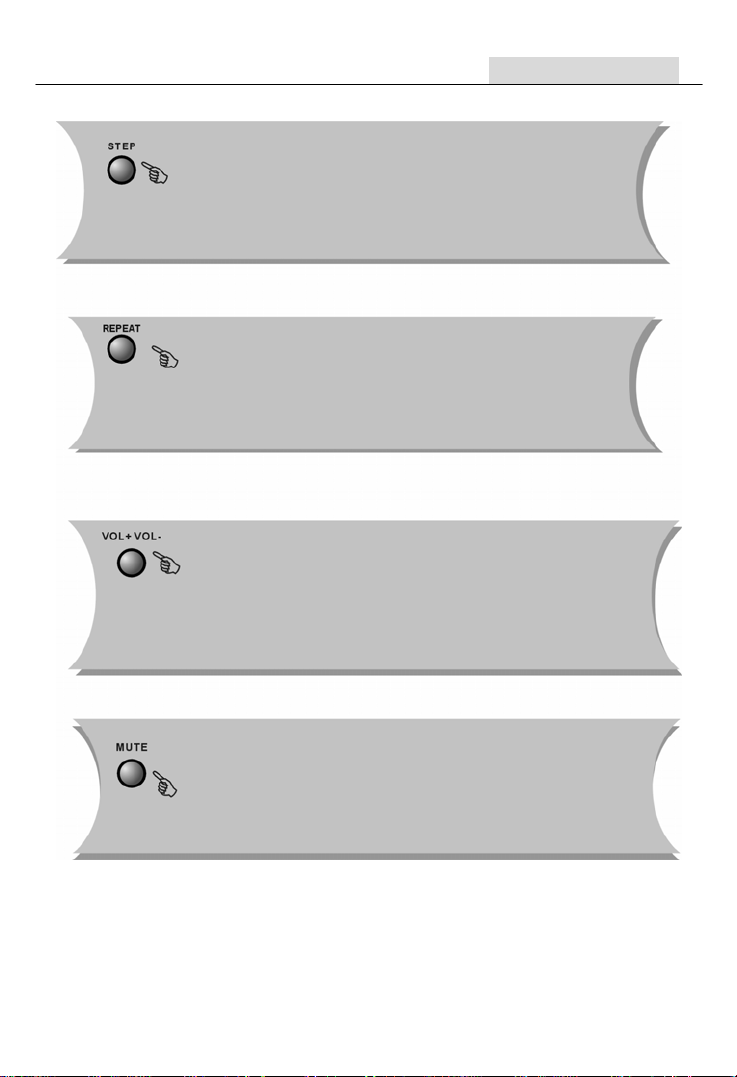
● Tryk på knappen STEP under afspilning. Der holdes pause i
afspilningen.
● Tryk gentagne gange på knappen STEP, hvis du vil afspille
filmen billed for billed.
● Tryk på knappen PLAY, når du vil vende tilbage til normal
afspilning.
● Tryk på knappen REPEAT under afspilning af DVD, hvis du
vil vælge mellem gentagefunktionerne Gentag Titel, Gentag
Kapitel og Ingen gentagelse.
● Tryk på knappen REPEAT under afspilning af CD og anden
disktype, hvis du vil vælge mellem gentagefunktionerne
Gentag Skæring, Gentag Alt og Ingen gentagelse.
● Tryk på knappen < VOL+ >, hvis du vil skrue op for lyden.
● Tryk på knappen < VOL- >, hvis du vil skrue ned for lyden.
● Tryk på knappen MUTE, hvis du midlertidigt vil slå lyden fra.
● Tryk på knappen MUTE én gang til, når du vil slå lyden til
igen.
16
Page 18
Sådan anvender du fjernbetjeningen Avancerede funktioner
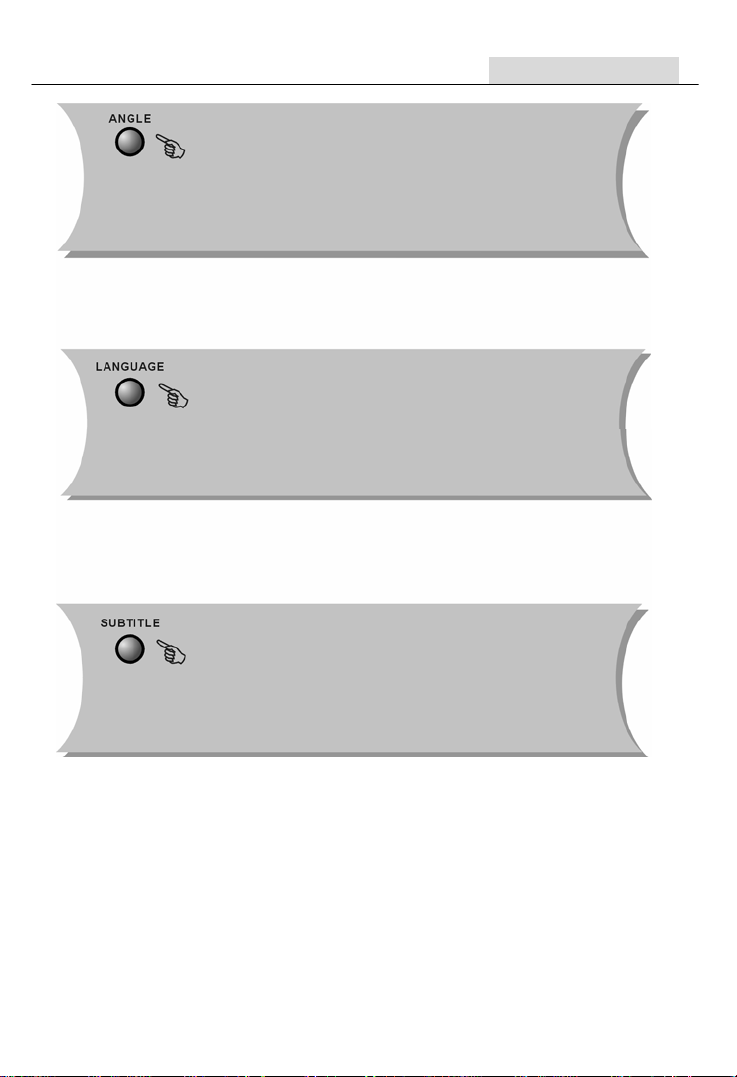
Kan anvendes under afspilning af DVD.
● Tryk på knappen ANGLE, hvis du vil se en scene fra
en anden kameravinkel.
● Tryk på knappen ANGLE gentagne gange, hvis du vil
bladre gennem de vinkler, der er tilgængelige på
disken.
Bemærk: Denne funktion afhænger af den aktuelle disk.
Kan anvendes under afspilning af DVD.
● Tryk gentagne gange på knappen LANGUAGE, hvis
du vil bladre gennem de op til 8 forskellige lydspor på
disken.
Bemærk: Denne funktion afhænger af den aktuelle disk.
Kan anvendes under afspilning af DVD.
● Tryk gentagne gange på knappen SUBTITLE, hvis du
vil bladre gennem de op til 32 forskellige sprog til
undertekster på disken.
Bemærk: Denne funktion afhænger af den aktuelle disk
(udbudet af sprog varierer).
17
Page 19
Sådan anvender du fjernbetjeningen Avancerede funktioner
L/R
ZOOM
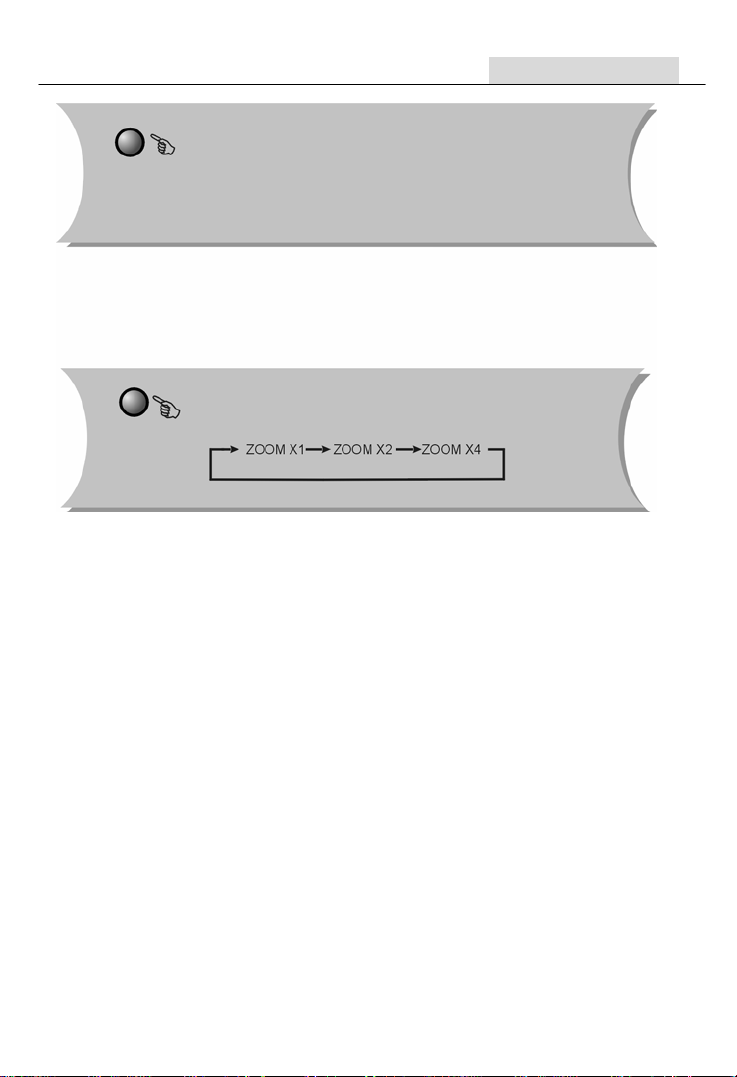
● Under afspilning af en DVD vises det aktuelle lydspor.
Når du afspiller en SVCD eller VCD, vises i stedet
højre kanal, venstre kanal eller stereo.
● Når du afspiller en VCD, der indeholder to sprog eller
lydspor, kan du trykke på denne knap for at vælge
mellem de to muligheder.
● Tryk på knappen ZOOM under afspilning, hvis du vil
forstørre billedet på skærmen som vist herunder:
18
Page 20

Afspilning af MP3 Avancerede funktioner
SÅDAN AFSPILLER DU MP3
MP3 er en lydkomprimeringsteknologi,
der anvender Level 3 i den internationale
standard MPEG og har en
kompressionsrate på 12:1. En MP3 disk
kan indeholde over 600 minutters musik
eller 170 enkeltsange i en lydkvalitet
svarende til det, du finder på en CD.
Sådan afspiller du en disk med MP3
filer
Fil-menuen ved afspilning af MP3
Når du afspiller en disk indeholdende
MP3 filer, kan du vælge mellem 2
filmenuer ved at trykke på knappen
PROG; Filelist (filliste) og Folder
(mappe).
1. FILLISTE
Du kan vælge filer til afspilning ved
hjælp af pileknapperne Op og Ned og
afspille filerne ved at trykke på knappen
ENTER, eller du kan indtaste nummeret
på filen ved hjælp af de numeriske
knapper og afspille med knappen
ENTER. Hvis du indtaster et filnummer,
der ikke findes på disken, vises
meddelelsen "CURRENT TRACK
NUMBER" på skærmen.
2. MAPPE
Kald menuen frem på skærmen og tryk
på pileknapperne Op, Ned, Højre og
Venstre for at bevæge dig rundt i
mappestrukturen og vælge den
undermappe, du vil afspille. Tryk på
knappen ENTER for at begynde
afspilningen af indholdet.
JPEG
19
JPEG er det mest anvendte format til
komprimering og opbevaring af billedfiler
i dag.
Systemet anvender en yderst effektiv
komprimeringsmetode, der muliggør en
reduktion i filstørrelse på ned til 5-7% af
den oprindelige størrelse og stadig med
fortræffelig billedkvalitet. Formatet JPEG
giver små filer, er nemt at bruge og
understøttes af de fleste
billedbehandlingsprogrammer, så det er
et fortrinligt format til lagring af
billeddata. Denne afspiller kan læse
Picture CD'er indeholdende filer i
formatet JPEG.
Vælg billedfiler til afspilning ved hjælp
af de numeriske knapper.
1. Læg disken i afspilleren med
labelsiden opad, hvorefter afspilleren
begynder at læse indholdet på disken.
2. Vælg en billedfil ved hjælp af de
numeriske knapper.
3. De numeriske knapper har kun
indflydelse på den billedfil, der netop er
markeret.
Sådan vælger du billedfiler fra menuen
1. Læg en disk med billedfiler i
afspilleren. Afspilleren begynder at læse
indholdet på disken og viser diskens
rodmenu på skærmen. Indtast nummeret
på den ønskede billedfil ved hjælp af de
numeriske knapper og tryk på knappen
PLAY for at vise filen.
2. Vælg en billedfil ved hjælp af
pileknapperne og tryk på knappen PLAY
for at vise filen.
3. Tryk på knappen STOP, hvorefter
du kan vælge en anden fil ved hjælp af
pileknapperne.
4. Når visningen af billedfiler er afbrudt,
kan du vælge punktet i første linje i højre
side og trykke på knappen PLAY, hvis
du vil gå et niveau op i mappestrukturen.
Page 21

20
Page 22

Fejlfinding Andet
Hvis du har spørgsmål, kan du evt. finde et svar i nedenstående oversigt.
INTET BILLED ELLER LYD
● Kontrollér, om der er tændt på knappen
POWER.
● Kontrollér, om der er tændt på
stikkontakten.
● Kontrollér, om netledningen skulle være
beskadiget.
● Kontrollér, om stikproppen sidder helt
fast i stikkontakten.
BILLED, MEN INGEN LYD
● Kontrollér, om audio kablerne sidder
godt fast i audio terminalerne.
● Kontrollér, at audiokablerne ikke er
beskadigede.
● Kontrollér, om der er skruet op for
lydstyrken.
● Gennemgå afspillerens AUDIO
indstillinger.
● Kontrollér, om du har valgt den korrekte
AV indgang på dit TV.
● Kontrollér, om du skulle have slået lyden
fra på knappen Mute.
LYD, MEN INTET BILLED
● Kontrollér, om video kablerne sidder godt
fast i video terminalerne.
● Kontrollér, om du har valgt den korrekte
AV indgang på dit TV.
● Kontrollér, om video kablerne skulle
være beskadigede.
● Gennemgå afspillerens VIDEO
indstillinger.
DÅRLIG BILLED- ELLER LYDKVALITET
● Kontrollér afspillerens AUDIO
indstillinger.
● Kontrollér disken for ridser og snavs.
● Kontrollér AV kabler og terminaler for
skader.
"BAD DISC" VISES PÅ DISPLAYET
● Kontrollér, om disken skulle være bulet,
skæv eller på anden måde beskadiget.
● Kontrollér, om disken skulle være
snavset.
● Kontrollér, om disken er af et format,
der understøttes af afspilleren.
● Kontrollér, om du skulle være kommet
til at lægge en software CD i afspilleren.
Hvis dette er tilfældet, skal du genstarte
afspilleren.
FJERNBETJENINGEN VIRKER IKKE
● Kontrollér batterierne i fjernbetjeningen.
● Peg med fjernbetjeningen direkte mod
den infrarøde sensor på afspilleren.
● Flyt evt. genstande, der står i vejen
mellem fjernbetjening og afspiller.
AFSPILLEREN VIRKER IKKE
● Sluk for strømmen, vent lidt og tænd så
igen.
"NO DISC" VISES PÅ DISPLAYET
● Kontrollér, om der rent faktisk er en
disk i afspilleren.
● Kontrollér, om disken ligger med
labelsiden opad.
● Kontrollér, om disken skulle være bøjet,
ridset eller snavset.
21
Page 23
Specifikationer Andet
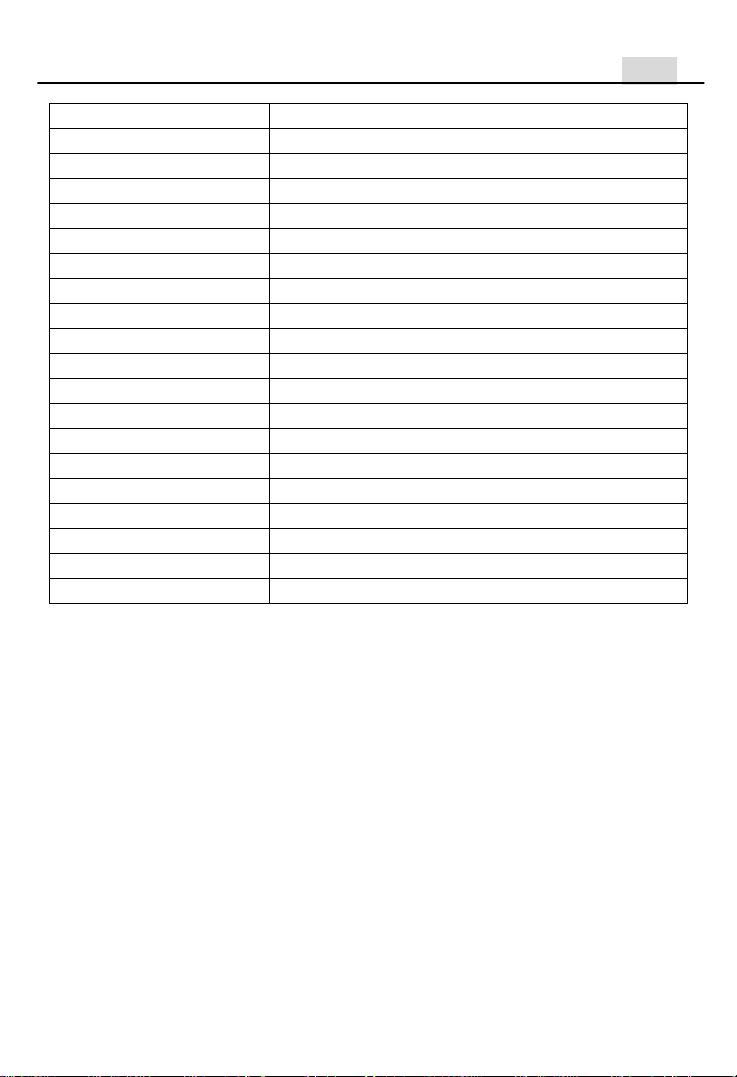
Type DVD Player
Model MT-704
TV formater NTSC / PAL
Understøttede disktyper DVD, CD, MP3, CD-R/W, HDCD, JPEG, DVD-R/W
Video karakteristika
Video signal / støjforhold ≥ 65dB
Opløsning ≥ 500 linjer
Audio karakteristika
Frekvensgang fs 96KHz: 20Hz-20KHz +/-1dB
Audio signal / støjforhold ≥ 90dB
Dynamisk område ≥ 90dB
Forvrængning < 0,01%
D/A konverter 96KHz/24bit
Udgange
Video udgang 1Vp-p(75 Ω)
Audio udgang
Strømkrav Jævnstrøm 6~12V
Strømforbrug ≤ 10W
Ydre mål 260 x 156 x 37 mm
Vægt 0,8 kg
Ret til ændring i specifikationer forbeholdes.
Medfølgende tilbehør:
1. Fjernbetjening 1 stk. 2. Audio/video kabel 1 stk. 3. Betjeningsvejledning 1 stk.
4. AC adapter 1 stk. 5. 12V adapter (til bil) 1 stk. 6. Håndtaske 1 stk.
(kontrollér venligst, at alle dele er med i pakken)
22
Page 24

Håndtering af udtjente elektriske og elektroniske produkter
(Gælder for den Europæiske Union og andre europæiske
lande med separate indsamlingssystemer)
Dette symbol på produktet eller emballagen angiver. At
produktet ikke må behandles som husholdningsaffald. Det
skal i stedet indleveres på en deponeringsplads specielt
indrettet til modtagelse og oparbejdning af elektriske og
elektroniske produkter. Ved at sikre at produktet bortskaffes
korrekt, forebygges de eventuelle negative miljø- og
sundhedsskadelige påvirkninger, som en ukorrekt
affaldshåndtering af produktet kan forårsage. Genindvinding
af materialer vil medvirke til at bevare naturens ressourcer.
Yderligere information og genindvindingen af dette produkt
kan fås hos myndighederne, det lokale renovationsselskab
eller butikken, hvor produktet blev købt.
ALL RIGHTS RESERVED
COPY RIGHT DENVER ELECTRONICS A/S
23
www.denver-electronics.com
 Loading...