

Page 1
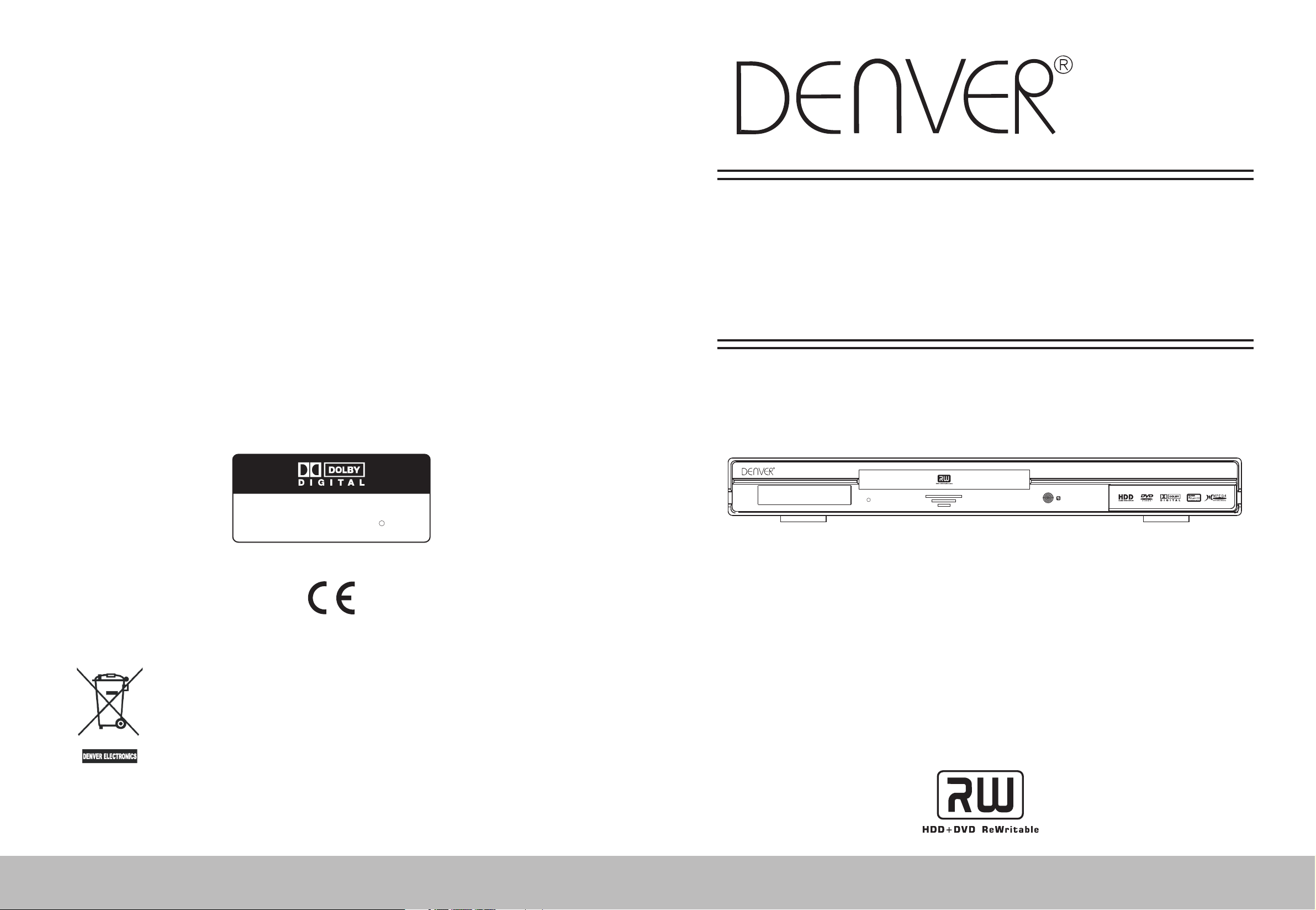
DHD-161
HDD + DVD-INSPELARE
DHD-161 HDD & DVD+R/+RW Recorder
Miljöinformation
När enheten ska slängas, kasta inte denne tillsammans med köksskräpet.
Lämna den på en återvinningsstation som mottar elektriskt utrustning.
Symbolen på produkten, bruksanvisningen eller förpackningen informerar om
bortskaffelsen.
Material som kan återvinnas är markerade med tillsvarende symbol. Genom
att återvinna, materiaåtervinna eller att bortskaffa gammel utrustning på
korrekt sätt bidrar du till att skydda miljön.
Var vänlig att kontrollera dina lokala regler för bortskaffelse av
packningsmaterial batterier och gammel utrustning.
Manufactured under license from Dolby Laboratories."Dolby",
"Pro Logic"and the double-D symbol are trademarks of Dolby
Laboratories.Confidential Unpublished Works. 1992-1997
Dolby Laboratories,Inc.all rights reserved.
C
ALL RIGHTS RESERVED
COPY RIGHT DENVER ELECTRONICS A/S
www.denver-electronics.com
USB DV
VIDEO
R---AUDIO---L
Page 2
Teknisk Specifikation
Säkerhets Instruktioner
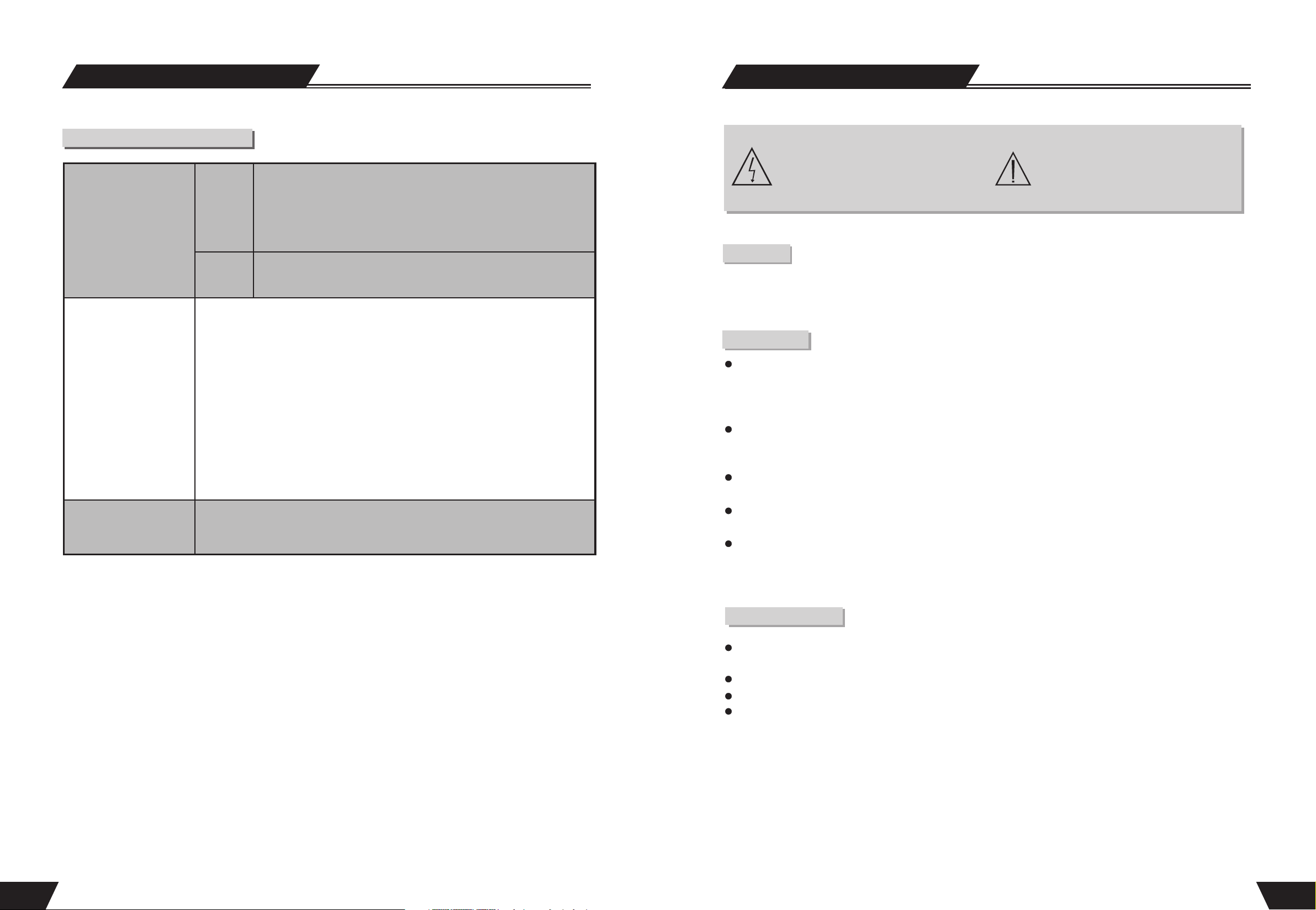
Teknisk Specifikation
Audio Specifikationer
Generella specifikationer
Luft fuktighet
Audio level:1.0~2.0 Vrms (10k ohm load)
Frekvens : 4Hz~44KHz (2dB)
Utgång
Ingång
HDD: 160GB
Ström styrka:
AC230V 50Hz
El förbrukning: 40W
Standby förbrukning: 3W
Storlek: 430mmX48mmX308mm
Wikt
Netto: 4.65kg
Brutto: 5.3kg
Relativ luftfuktighet: 15~75%(utan vatten kondensering)
S /N ratio 90dB
Audio förvridning+störning-65dB(1KHz)
Audio Level 2.0 Vrms (10k ohm Load)
Varnings Symbol
Den pilformade symbolen i triangeln
uppmanar användaren att farlig spänning
används i enheten.
VARNING
För att undvika brand och elektrisk stöt, utsätt inte enheten for regn eller fukt. öppna aldrig höljet, då farlig
spänning används i enheten. Service bör endast utföras av utbildad personal.
Underhåll
Ställ inte enheten i omgivning där det skapas starka magnetfält, i direkt solljus, i omgivning där det finns risk for
höga temperaturer (ex. element), i omgivning med dålig ventilation och mycket damm, på underlag som är
ostadigt eller utsätts för vibrationer, eller utsätts för fukt eller regn. Enheten bör installeras på en torr plats med
god ventilation.
Om enheten flyttas fran en varm plats till en kall kan det uppstå kondes på laser-huvudet vilket kan medföra att
enehet inte fungerar som den ska. Om detta uppstår låt enheten vara på i en timme eller två (utan skiva) före
användning.
Torka av enheten med neutralt rengörnings medel. Använd inte organiska lösningar som alkohol eller besin.
Polera aldrig med sandpapper.
Om enheten inte ska användas för en längre tid, dra ur elsladden ur väggen. Notera: Dra ej ur sladden från
enheten.
För optimal prestanda, ställ inga tunga objekt på enheten.
Varnings Symbol
Utropstecknet i triangeln uppmanar
användaren att viktig bruks och underhålls
information finns i bruksanvisningen
som medföljer
52
Att Uppmärksamma
Enheten är en laser produkt . För att undvika farlig strålning försök inte att öppna höljet. Om höljet öppnas och
förseglingen bruten kan synlig laser utstråla.
Stirra ej in i laserstrålen.
För att försäkra att eneheten används korrekt, läs instruktions boken noga.
Förvara brusksanvisningen tillgänglig. Om enheten behöver underhållas, kontakta återförsäljare eller service center.
1
Page 3
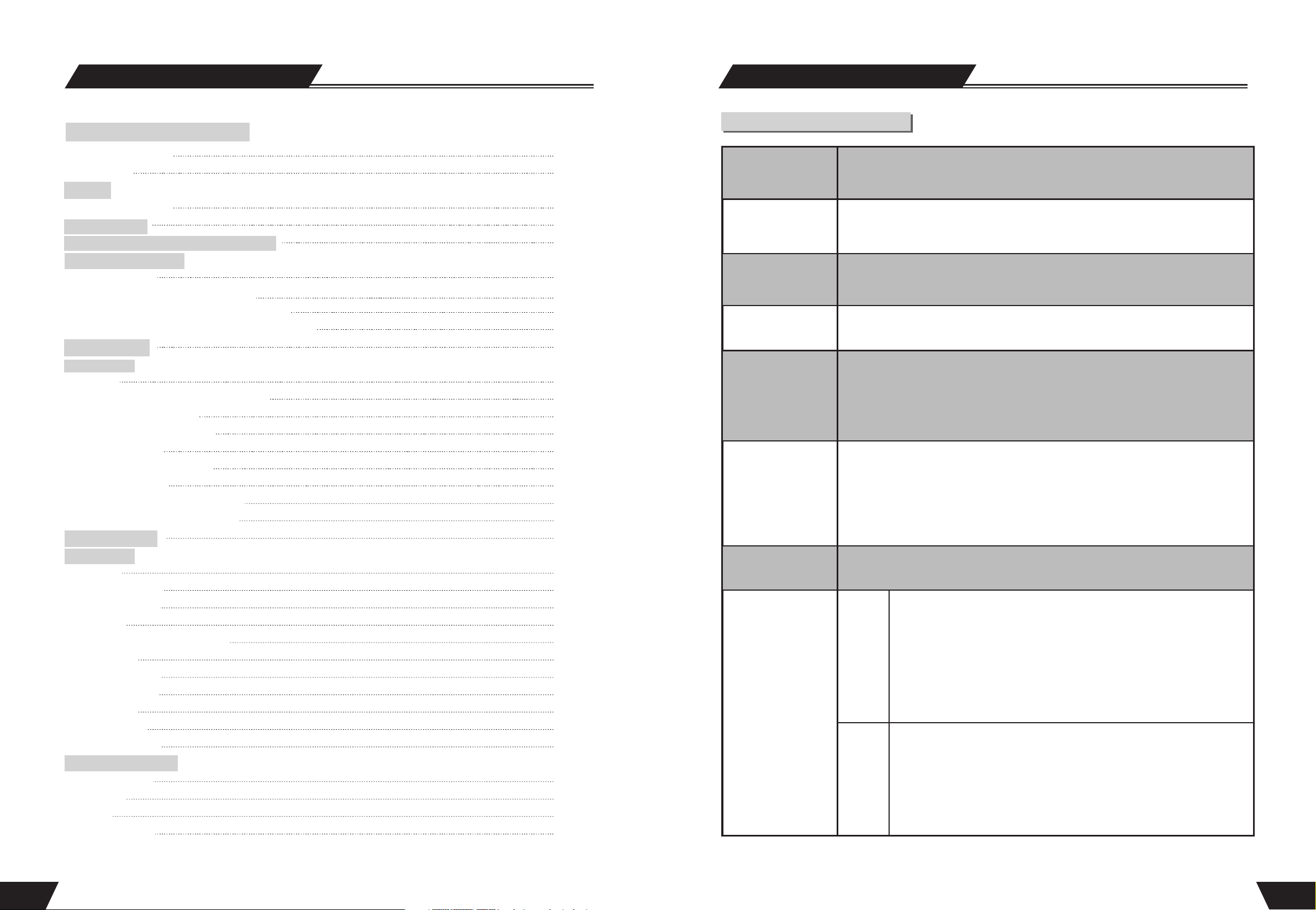
Innehåll
Teknisk Specifikation
Grundfunktioner Basic Information
Enhetens Egenskaper 5
VillkorTerms 6
Register
Front och sid-paneler 8
Fjärrkontrollen 9
Installation och fjärrkontrolls funktioner 10
Systemanslutningar
Anslutning till TV 11
Anslutning till en 5.1 kanals förstärkare 12
Anslutning till förstärkare med digital-dekoder 12
System anslutning för inspelning av externa signaler 13
NAVIGERING 14
Inspelning
Inledning 14
Påbörja inspelning och meny beskrivning 14
Manuell inspelning Record 15
Inspelning till DVD eller HDD 15
Inspelnings kvalitet 15
“One touch” inspelning (OTI) 16
DV styrd inspelning 16
Inspelning från USB till optisk skiva
Inspelning från HDD till optisk disk 16
Timer Inspelning 17
Redigerning
Inledning 19
Påbörja redigering 19
Menu beskrivning 19
Användning 19
Välj titeln som ska redigeras 19
Delad title 20
Kapitel Markör 20
Visa/Dölj titeln 20
Index Bild 20
Uppspelning 20
Avsluta redigering 20
HDD REDIGERING
HDD Redigering 21
Radera 21
Dela 21
Segmentering 21
16
Teknisk Specifikation
Stödda skiv
format
Stödda inspelningsbara
skiv format
Inspelnings format
Inspelnings kvalitet
Ingång
Utgång
Ingångs RF
Egenskaper
Video Egenskaper
DVD,DVD+R/RW, DVD-R/RW, SVCD, VCD, CD-A, Mp3, WMA, JPEG
DVD+R,DVD+RW
DVD MPEG-II
SP (Standard Play), SLP (Standard Long Play), EP(Extend Play),
HQ (Perfect Quality), SP+, LP.
Komposit Video Ingång
S-Video Ingång (Y+C)
DV Ingång (1394)
RF Ingång
Analog Audio Ingång
Composite Video Utgång
S-Video Utgång Output (Y+C)
Component Video Utgång
Analog 5.1-Channel Audio Utgång
Digital Audio Coaxial Utgång
Digital Audio Optical Utgång
System: PAL SECAM
Impedans: 75ohm imbalance
coaxial cable
Komposit Video
System: NTSC/PAL
Video Level: 1.00.2Vp-p 75ohm
Utgång
Ingång
S-Video
Y Utgång Level: 1.0 Vp-p 75ohm
C Utgång Level: 0.3 Vp-p 75ohm
Video Horizontal resolution: 500 lines
Y S/N 65dB
Komposit Video
System: NTSC/PAL
Video Level: 1.00.2Vp-p 75ohm
S-Video
Y Ingång Level: 1.0 Vp-p 75ohm
C Ingång Level: 0.3 Vp-p 75ohm
2
51
Page 4
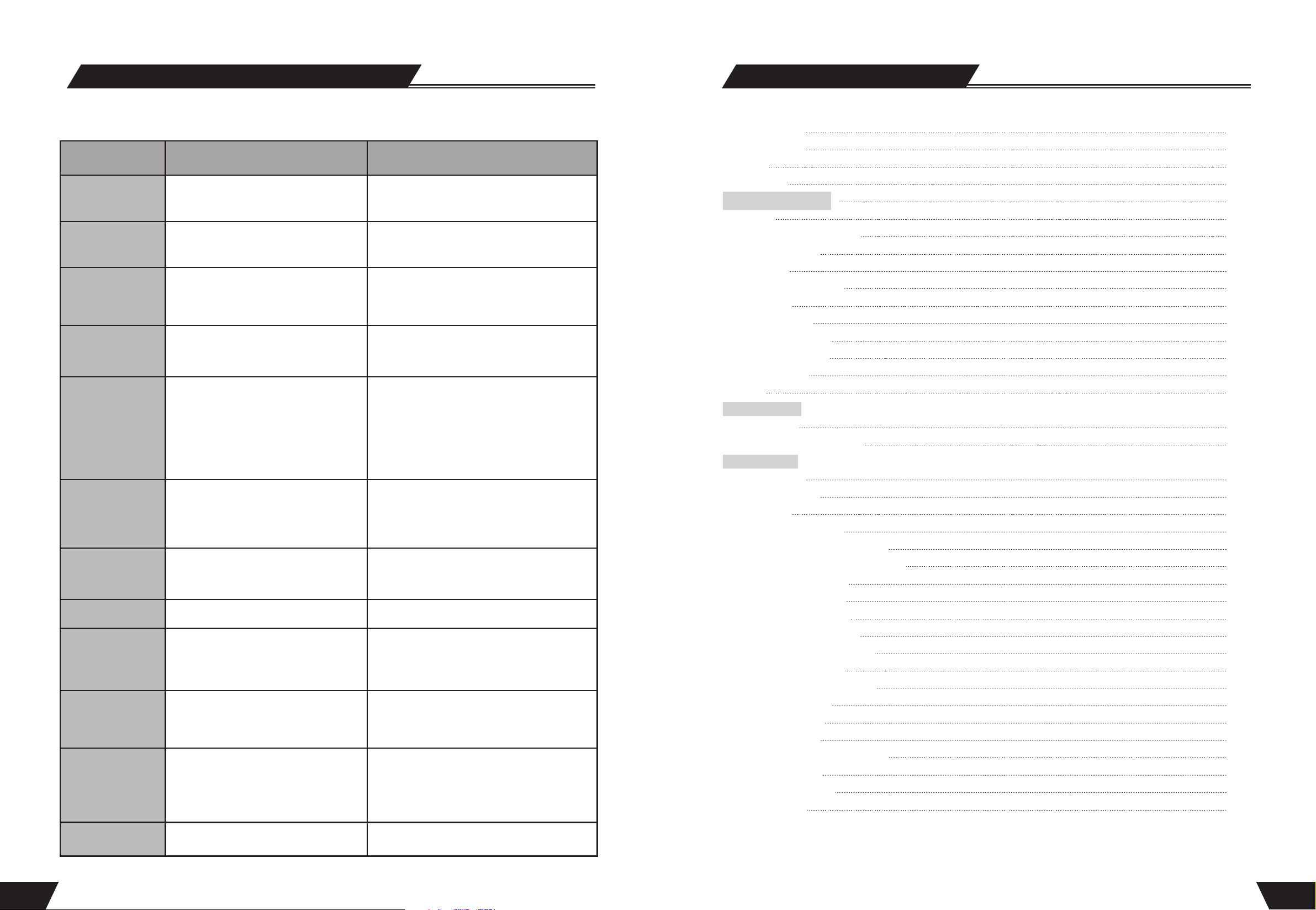
Bilaga (Felsöknings Guide)
Innan du kontaktar service personal, kontrollera möjliga åtgärder med följande lista
Instruktioner
Symptom
Ingen stöm
Inget Ljud
Ingen Bild
Ingen Färg
Skiva kan ej spelas
Fel på
fjärrkontrollen
Plötsligt Fel
Delad bild
Externa signaler
kan ej spelas in
Ingen övevaknings
signal
Timer inspelning
fungerar ej
1.Strömmen urkopplad;
2.Dålig kontakt mellan kotakt och mottagare;
3. Strömmen till mottagaren är av.
1.Ogiltig signal inställning;
2.Skivan är missformad eller smutsig;
3. Systemet år i MUTE läge.
1. Ogiltig signal inställning;;
2. Ogiltig TV status.
3. TV systemets utgäng är Progressivt, men
ditt TV system är i Sammanflätat läge.
1. Felaktigt val avTV system;
2. Felaktigt färg justering;
3. Ogiltig video utgångs inställning
1. Ingen skiva i facket;
2. Skivan felaktigt insatt;
3. Kondens bildning;
4. Inte i uppspelnings läge;
5. Fel format på skivan;
6. Smutsig skiva.
1. Fjärrkontrollen ej riktad mot sensorn;
2. Distans till apparaten längre än 8 meter;
3. RC batterierna urladdade;
4. Hinder mellan apparaten och fjärrkontrollen.
1. Dålig skiv kvalitet;
2. Ogiltigt knapptryck;
3. Statisk urladdning.
1. Systemet ej kompatibel med skivan;
1. Ogiltig system anslutning;
2. Ingen skiva eller ej inspelningsbar skiva;
3. Skivan har avslutats;
4. Det finns inget ledigt utrymme på skivan.
1. Ingångs källa ej installerad;
2. Felaktigt video utgångs system;
3. Ingångs källan stämmer ej
överäns med de valda.
1. Skivan motsvarar ej kriterierna;
2. Felaktig tids-inställning (System klocka
eller inspelnings tid);
3. iIngångs källan fungerar ej under
inspelning;
4. Ström avbrott till systemet.
Möjliga orsaker
Möjliga åtgärder
1. Anslut strömmen.
2. Tryck igen eller byt ut mottagaren.
3. Sätt på mottagaren.
1. Anslut signalerna ordentligt.
2. Torka av eller fixa skivan.
3. Tryck på Mute knappen.
1. Anslut signalerna ordentligt.
2. Justera TV/AV status.
3. Tryck PS/IS knappen.
1. Tryck på system knappen på fjärrkontrollen.
2. Justera färgen i systemet
3. Se till att video utgångs inställningarna är korrekta.
1. Sätt i en skiva;
2. Sätt i skivan ordentligt med ettiketten uppåt.
3. Låt apparaten stå i ca en time (utan skiva)
innan nytt försök kan göras.
4. Tryck på Play knappen för att byta till uppspelnings
läge.
5. Byt till en anna skiva.
6. Torka av skivan med en mjuk duk från mitten utåt.
1. Rikta fjärrkontrollen mot sensorn.
2. Minska avståndet till apparaten.
3. Byt batterier
4. Flytta eventuella hinder.
1. Wait for 5~10 seconds and the playing
will be restored.
2. Operate again.
3. Shut off the unit for 1-2 minutes and
open it again.
1. Ställ in giltigt system.
1. Annslut ordentligt.
2. Sätt i en inspelningsbar skiva.
3. Byt skiva.
4. Byt skiva.
1. Installera ingångs källa.
2. Byt video utgångs system.
3. Välj annan ingångs källa.
1. Byt till en ny DVD+R eller
DVD+RW skiva.
2. Ställ in tiden igen.
3. Se till att ingångs källan fungerar
ordentligt under inspelning.
4. Set till stand by läge.
Innehåll
Byta Index
22
Byta Namn
Lås
Skydda
Användning av disk
Inledning
Påbörja användning av disk
Meny Beskrivning
Användning
Radera Optisk Disk
Lås Disk
Namnge Disk
Spela in ny Titel
överinspela Disk
Slutför Disk
Avsluta
Redigera Titel
Inledning
Påbörja Titel Redigering
Uppspelning
Påbörja Uppspelning
Meny Beskrivning
Användning
Direkt Uppspelning
Fyll I Titeln fore uppspelning
Öppna menyn innan uppspelning
Avsluta Uppspelning
Uppspelnings funktioner
Normal Uppspelning
Repeterad uppspelning
Programerad Uppspelning
Planlös Uppspelning
Uppspelnings Process Kontroll
Meny använding
Sökning framåt
Sökning Bakåt
Pause/Långsam uppspelning
Volym Kontrol
Del upspelnings Mode
Del uppspelning
22
23
23
24
24
24
24
24
24
25
25
25
25
25
26
26
26
26
27
27
28
28
28
29
29
29
30
30
31
31
31
31
32
32
32
33
50
Avbruten
inspelning
1. Inget ledigt utrymme på skivan;
2. Dålig skiv kvalitet
1. Sätt i en tom skiva.
2. Byt till en hög kvalitets skiva.
3
Page 5
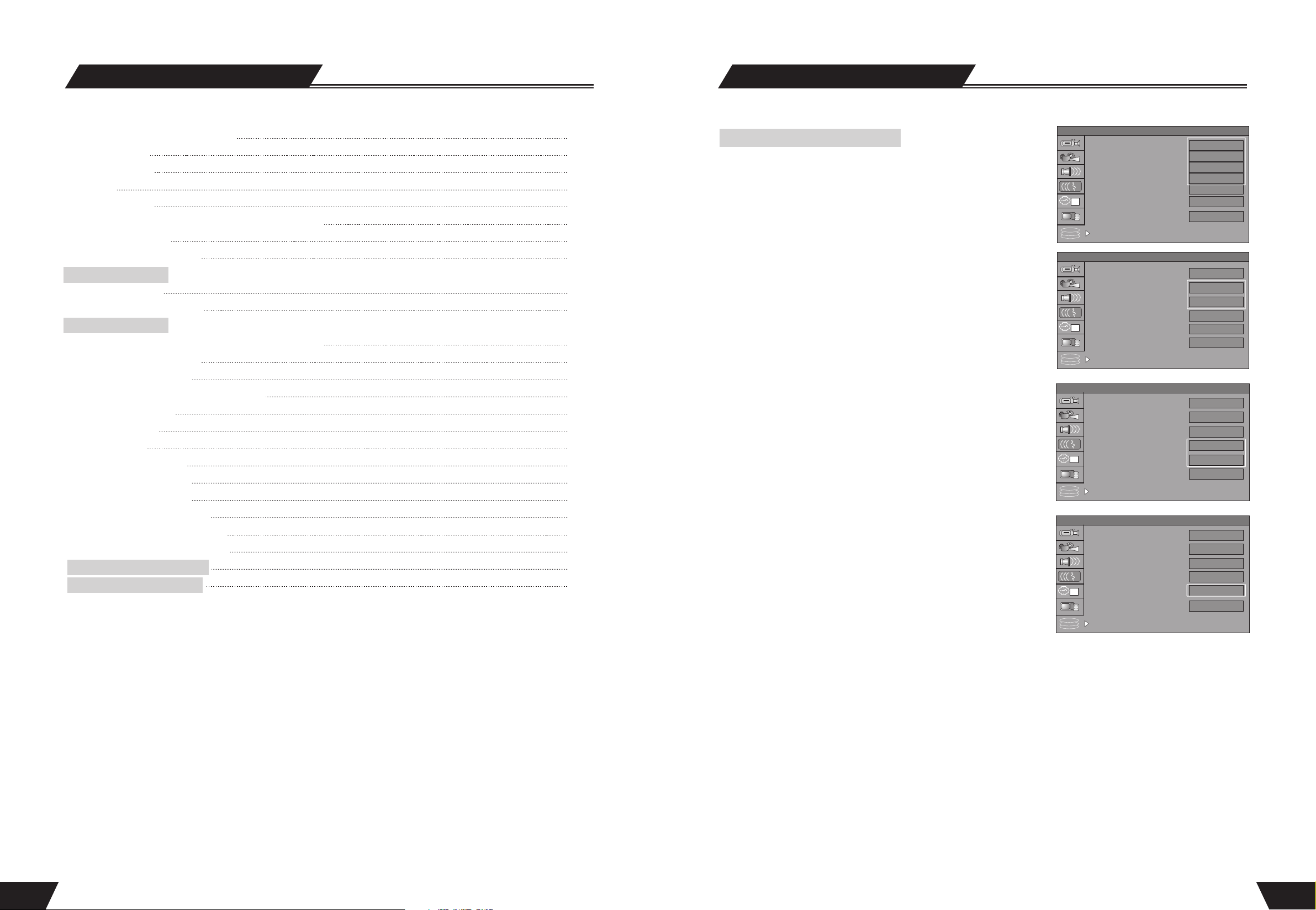
Innehåll
Basic Information
Användning av “GO TO” knappen
Ljud inställning
Val av Ljudkanal
Textning
34
34
34
35
MULTI VINKEL 35
PBC På/Av (Bara Tillgänglig för VCD 2.0 eller över)
Bild Zoom Funktion
Uppspelning av USB DISK
35
35
36
HDD Uppspelning
HDD Uppspelning
Tids förskjutning inledning
36
37
System Inställning
Gränssnitts funktion Operation Interface and General
Automatisk kapitel markör
Inspelnings Kvalitet
APS (Automatisk program scanning)
Kanal Anpassning 41
Program Tablå 42
Val av land
SETUP MENY-VIDEO
SETUP MENY-AUDIO
SETUP MENY-SPRAK
SETUP MENY-DATUM/TID
SETUP MENY-PREFERENCES
SETUP MENY-Tids Förskjutning
Bilaga (Felsöknings Guide)
Tekniska Specifikationer
40
40
41
41
43
43
44
45
46
47
48
19
51
SETUP MENY-Tids Förskjutning
Tids förskjutnings grundinställning:
Tuner (ON): Om systemet är i på läge, sätts tuner och
tidsföskjutning läget på automatiskt.
FCVBS (OFF): FCVBS påbörjas och tidsförskjutnings
läget stängs av automatiskt.
Tids förskjutnings läge:
Använd piltangenterna för att markera tids förskjutnings läge.
Tryck select för att välja Förnya eller Bevara.
Förnya friskar upp buffern när du byter TV kanal.
Bevara sparar innehållet i buffern när du byter TV kanal.
NOTERA: Se Tids förskjutnings inlednings sidan för
detaljerad förklaring.
Utrymme underhåll
Automatisk: Om utrymmes underhåll är i automatiskt läge,
och HDD är full, skriver systemet över oskyddade titlar
ienligt FIFU (Först In Först Ut) schema (med undantag för
titlar som skall kopieras som sparas tills kopiering är slutförd.)
Om uyrymmes underhåll är i manuellt läge, och HDD är full.
Visar systemet följande meddelande: Hård disken är full.
Radera filer för att forsätta inspelning.
Töm hård disken
Raderar alla program i HDD.Ett meddelande visas i rutan: Alla
video program i hårddisken kommer att raderas, systemet måste
startas om för att fortsätta? JA/NEJ (default)
Radera optisk skiva
Radera alla program på en optisk skiva. Ett meddelande visas:
Alla video program på skivan kommer att raderas, forsätt?
Ja/ Nej (default)
SETUP MENU -TimeShift
Timeshift default mode
Timeshift buffer mode:
Hard disk lnfo
Space Management
1
Empty hard disk
Erase optical disc
SETUP MENU -TimeShift
Timeshift default mode
Timeshift buffer mode:
Hard disk lnfo
Space Management
1
Empty hard disk
Erase optical disc
SETUP MENU -TimeShift
Timeshift default mode
Timeshift buffer mode:
Hard disk lnfo
Space Management
1
Empty hard disk
Erase optical disc
SETUP MENU -TimeShift
Timeshift default mode
Timeshift buffer mode:
Hard disk lnfo
Space Management
1
Empty hard disk
Erase optical disc
Tuner(ON)
Tuner(OFF)
F-CVBS(ON)
F-CVBS(OFF)
Automatica
Go!
OK
Tuner(ON)
Refresh
Preserve
Automatica
Go!
OK
Tuner(ON)
Refresh
Show
Automatica
Manually
OK
Tuner(ON)
Refresh
Show
Automatica
GO!
OK
4
49
Page 6
Grundläggande Information
Grundläggande Information
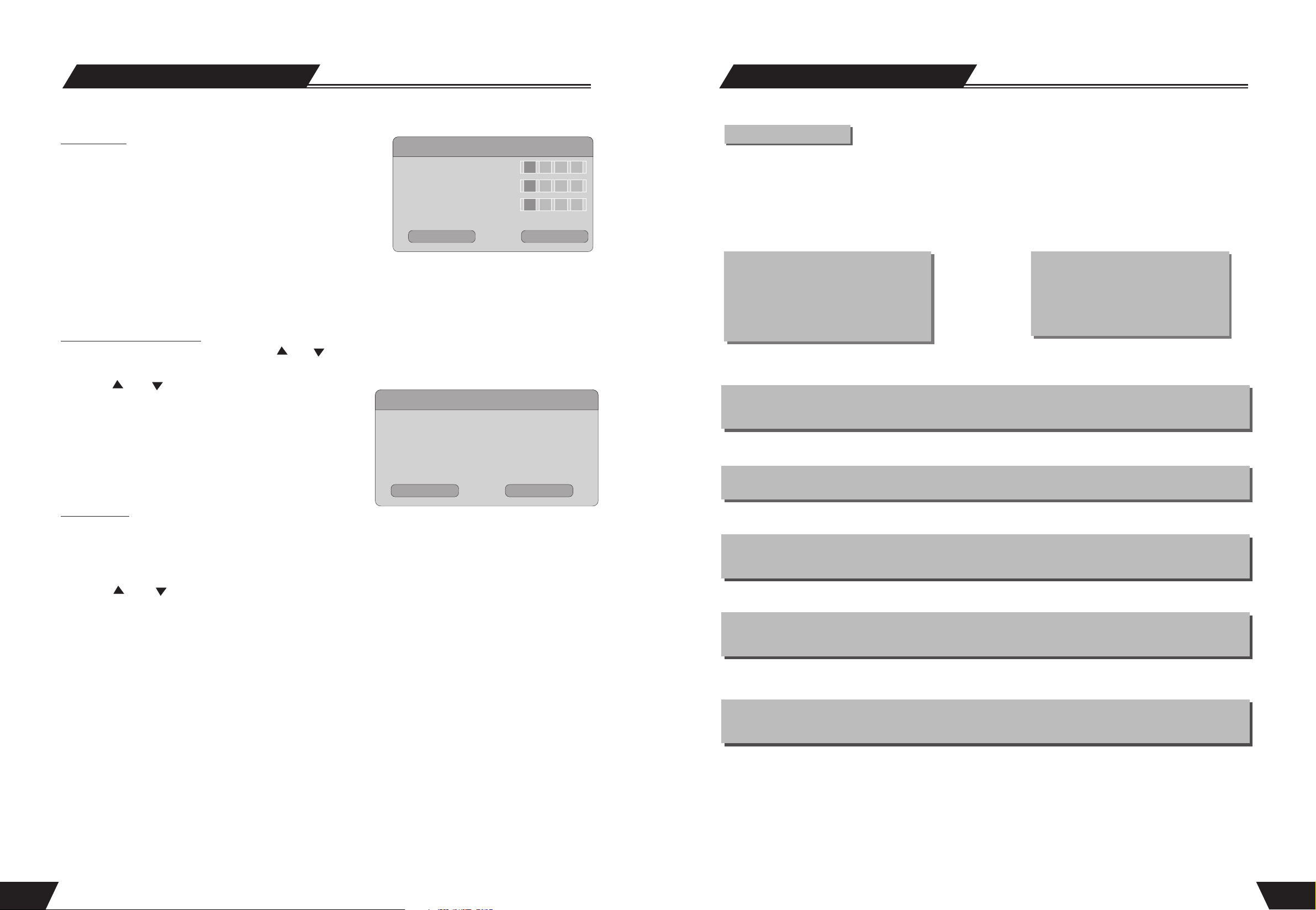
Byta lösenord
1. För att ändra lösenord, använd piltangenterna för att markera
Byta lösenord tabellen.. Tryck SELECT för att öppna dialogrutan
2. Använd piltangenterna för att markera ”mata in lösenord”
rutan, och mata in korrekt lösenord med sifferknapparna.
3. Använd piltangenterna för att markera Nytt Lösenord rutan,
Mata in nytt lösenord med sifferknapparna.
Mata in Nytt Lösenord igen
4. Använd piltangenterna för att markera OK och tryck SELECT
När begränsnings nivå är vald, komer enheten , varje gång en skiva med begränsat innehåll spelas, att fråga
efter lösenord. Om du glömmer bort lösenordet kan alltid orginal lösenordet användas.
Återställ fabriks inställningar
1. I grundläggande inställningar menyn, använd och för att markera återställ fabriks inställningar och tryck
SELECT. OSD visar då följande ruta.
2. Använd och knapparna för att markera OK.
3. Tryck SELECT för att för att återställa fabriks inställningarna.
Om apparaten inte fungerar som den ska, kan detta bero på
Felaktiga inställningar. Försök då med att återställa
grundinställningarna
Och se om apparaten återgår till normal prestanda.
New Password
Enter password here.
Input new password.
Input new again.
OK
Cancel
Reset to Factory Defaults
System will reset all setup items to the
defaull valoes. OK to confirm,Cancel to
exit.
OK
Cancel
Enhetens Egenskaper
Maskinen är kapabel att behandla och spela in olika video signaler till hög kvalitets DVD skivor och HDD, som
ex. TV, vanlig skivspelare och DV.
Dessutom kan apparaten användas som högkvalitets DVD spelare. Den har alla vanliga DVD funktioner.
Apparatens två I en funktion kommer att förhöja din livskvalitet och förstärka nöjet och underhållning
Multi-signal ingång Multiple-signal utgång
1 Sammansatt Video inmatning
2 S-Video inmatning
3 TV TUNER inmatning
utmatning
4 DV inmatning
5 Analog audio inmatning
6 SCART inmatning
Mångsidig DVD inspelnings kvalitet
Apparaten har 6 olika inspelnings kvaliteter. Upplösning och inspelnings tid varierar beroende på inspelnings
kvaliteten. Man kan balancera mellan hög upplösning och lång inspelnings tid.
Mångsidiga inspelnings sätt
Apparaten har 3 olika inspelnings sätt. Normal manuell insplening, Timer inspelning, och OTR, för att
underlätta användning.
1 Komposit Video utmatning
2 S-video utmatning
3 Komponent Video
4 5.1 CH utmatning
5 Optisk / Coaxial utmatning
6 SCART utmatning
Skärmsläckare
Skärmsläckar funktionen innebär att nar apparaten inte används (eller är utan utgång) under en tid, kommer några
Bilder att visas automatisk I rutan.
1. I grundläggande inställningar menyn, använd och knappen för att flytta visaren och markera skärmsläckaren .
2. Tryck SELECT för att öppna skärmsläckar menyn.
3. Använd och knapparna för att flytta visaren och markera Av eller På .
4. Tryck SELECT knappen för att aktivera eller inaktivera skärmsläckar funktionen. När skärmsläckaren visar sig,
tryck valfri knapp för att avsluta..
5. Tryck RETURN knappen för att återvända till huvud menyn för att göra fler inställningar.
Enkel meny användning
Apparaten använder enkelt gränssnitt villket betyder att du behöver inte memorera de komplicerade
funktions knapparna, utan göra det mesta med hjälp av pil-knapparna och ”select” knappen.
Stand-by Funktion
Fjärrkontroll stand-by funktion gör att du kan använda apparaten lättare och det kan hjälpa dig att
strömbevarande avsluta timer.
Skivor som kan spelas in/av:
MPEG 4,Uppspelning, DVD, DVD+R/RW, VCD, SVCD, CD-DA, Mixad CD-DA, Mp3, WMA,
JPEG och multi formaterade skivor. Inspelning, DVD+R och DVD+RW skivor.
48
5
Page 7
Grundläggande Information
Grundläggande Information
Villkor
HDD/DVD disk
HDD/DVD disk är ett kompakt lagrings enhet. Den högkvalitativa audio och video filerna lagras efter att ha
blivit utarbetade i MPEG-II format. Det finns 4 slags DVD skivor DVD-5 med en lagrings kapacitet på 4.7 GB,
bosseyed bi-layer DVD-9 med en lagrings kapacitet på 8.5GB, double-faced singled-layer DVD-10 med en
lagrings kapacitet på 9.46GB and double-faced bi-layer DVD-18med en lagrings kapacitet på 17GB.
HDD's lagrigs kapacitet är 160GB.
DVD+RW skiva
DVD+RW skivan kallas också DVD + Rewritable disk. Den kan spelas in på ca 1000 ggr.
DVD+R skiva
DVD+R skivan, också kallad Write-one DVD skiva. Den kan bara spelas in pa 1 gång. Den inspelade skivan
kan spelas på andra DVD spelare men kan inte spelas in på mer än en gang
Radera skivan
Att radera skivan betyder att man rederar all information som lagrats på en optisk skiva eller I hårddisken.
Jämförbarhet (Slutföra)
Jämförbarhet (slutföra) Innbär att bearbeta den lagrade informationen på skivan så att den ar kompatibel
med andra DVD spelare. Utan denna behandling kan skivan enbart spelas på denna apparat. Denna funktion
rör bara DVD+R skivor.
Förberedelse före inspelning
Vanlig förberedelse före inspelning innebär undersökning skivans behörighet och inspelnings format, och göra
nödvändiga optiska inställningar och skriva in innehållet.
Inspelnings Kvalitet
För DVD+R/RW skivor med lagrings kapacitet på 4.7 GB, HDD disken men lagringskapacitet på 160GB,
finns 6 olika inspelnings kvaliteter I överensstämmelse med komprimerings programmet.
SLP: Vanlig upplösning, en bosseyed inspelningsbar DVD skiva kan spela in 6-timmars program
E
P: Vanlig upplösning, en bosseyed inspelningsbar DVD skiva kan spela in 4-timmars program
P: Bra upplösning, en bosseyed inspelningsbar DVD skiva kan spela in 3-timmars program
L
SP+: Vanlig upplösning, en bosseyed inspelningsbar DVD skiva kan spela in 2.5-timmars program
SP: Högre upplösning, en bosseyed inspelningsbar DVD skiva kan spela in 2-timmars program
HQ: Högsta upplösningen, en bosseyed inspelningsbar DVD skiva kan spela in 1-timmes program
Titel
Bilder och musik på DVD skivan är uppdelade i flera olika delar och den största delen är titeln.. För vanlig video
mjukvara är det film och för vanlig audio mjukvara är det musik. Varje titel mostsvarar ett serie nummer så att det
är lätt att söka efter.
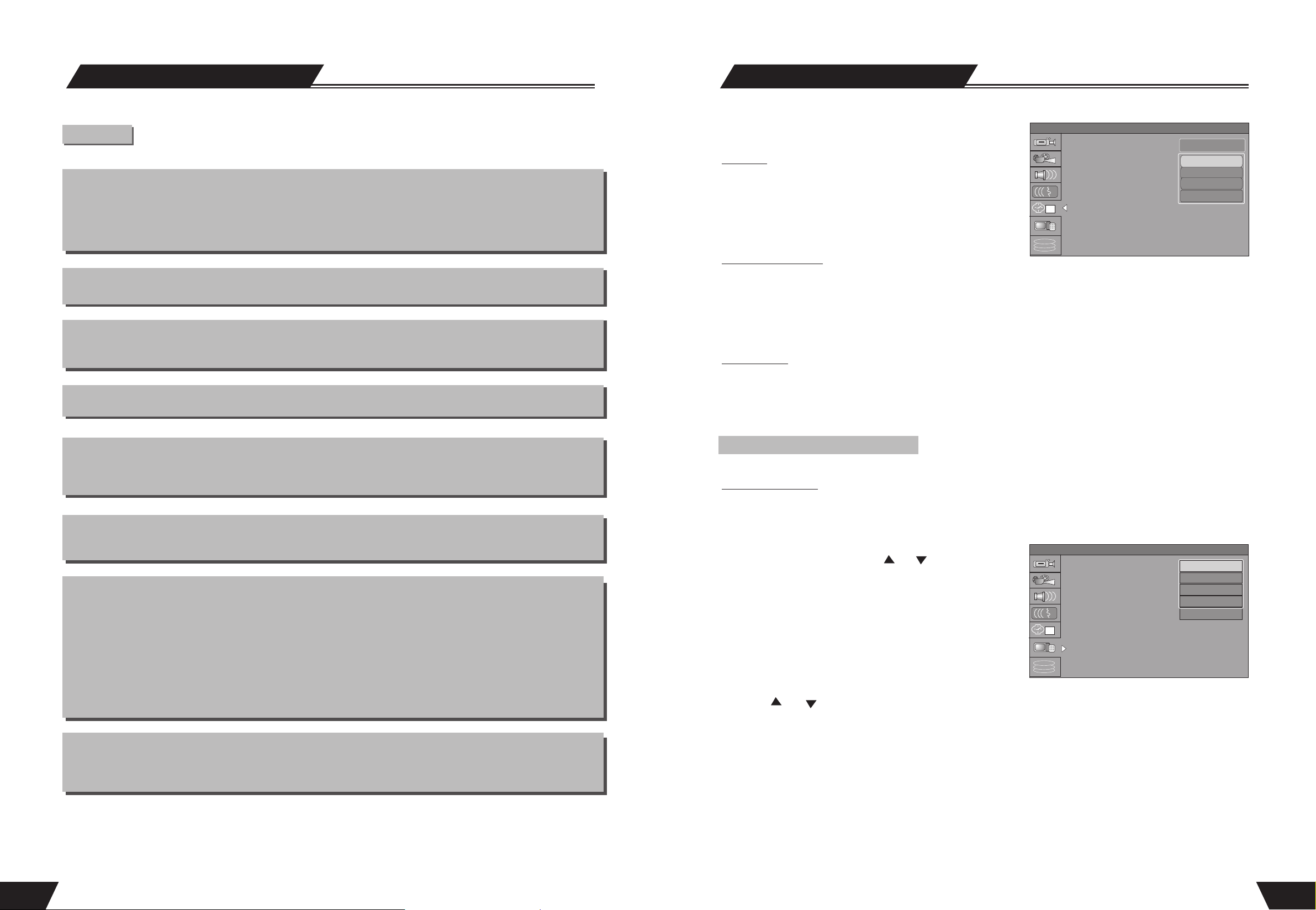
SETUP MENU -DATE/TIME
Date-Time Setting
Program
Om du har valt Automatisk I Datum-Tids inställningen,
·
måste du välja en allmän utsändnings station
(PBS kanal i USA) som är tillgänglig i ditt område.,
Program
Date(dd/mm/yy)
Time(hh/mm)
1
Auto
p001 Ch029
p002 Ch031
p003 Ch034
p004 Ch038
Klockan ställer sig då automatiskt genom denna kanal.
Datum (dd/mm/yy)
Tryck SETUP knappen på fjärr kontrollen för att öppna SYSTEM SET-UP MENYN.
Använd visar knapparna på fjärrkontrollen för att ställa in Datum (dd/mm/yy) och tryck på
SELECT för att bekräfta.
Mata in korrekt datum i dd/mm/yy format (dag/månad/år) med 0...9 knapparna.
Tid (hh/mm)
Använd visar knapparna på fjärrkontrollen för att markera TID och tryck SELECT för att bekräfta.
Mata in korrekt tid i hh:mm:ss format (Timmar: Minuter: Sekunderonds) med 0...9 knapparna.
När tid och datum har matats in korrekt, tryck SETUP knappen på fjärrkontrollen för att avsluta.
SETUPMENU - PREFERENSER
Begränsad åtkomst
Med begränsad åtkomst och lösenord till enheten kan da vissa skivor med begransad åtkomst bara spelas upp efter
att korrekt lösenord först matats in. Denna funktion gör det möjligt att begränsa enheten till att ej spela skivor ej är
passande för barn. Tex.
1. I Play inställnings menyn använd och knapparna
för att flytta visaren, markera önskad begränsnings
nivå och tryck på SELECT. Då visas i OSD :
2. Mata in lösenord, och tryck på SELECT knappen.
En dialog ruta som den här till höger, visas då i TV
SETUP MENU -PREFERENCES
Parental Level
Change Password
Reset to Factory Default
Screen saver
1
NO PARENTAL
1.kid Safe
2.G
3.PG
ON
rutan. Lösenordet är 3308.
3. Markera begränsad åtkomst , och tryck SELECT
knappen för att öppna menyn som visas här till höger.
4. Använd och knapparna för att markera
önskad begränsnings nivå (Av, 8: Vuxen...Säker) och tryck SELECT för att bekräfta.
5. Om original lösenordet inte har ändrats, använd pil tangenterna för att markera OK och tryck SELECT .
6
47
Page 8
System Inställning
Grundläggande information
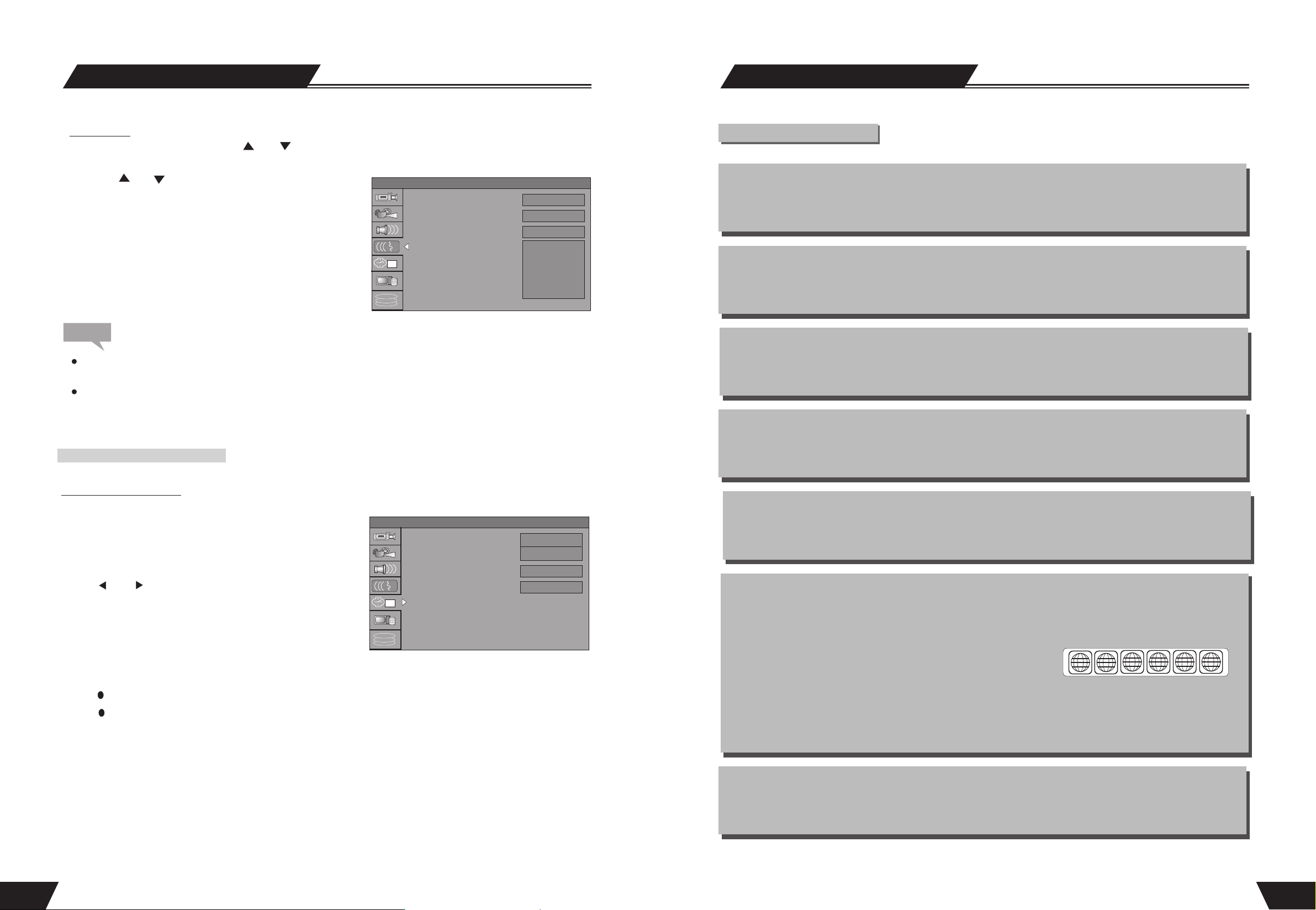
Meny språk
1. I språk inställnings menyn, använd eller knapparna för att markera önskat språk, och tryck SELECT
knappen för att öppna menyn, som visas här till höger.
2. Använd eller knapparna för att markera önskat språk,
och tryck sedan SELECT knappen för att bekräfta.
* Systemet ger priortet till inställningar i DVD meny språket.
Om DVDn som spelas inte stöder önskat språk, blir
inställningen ogiltig.
* Du kan byta meny språk när som helst under uppspelning.
Se Play Mode för detaljer.
3. Tryck RETURN knappen för att återgå till den huvud
SETUP MENU -LANGUAGE
OSD Language
Audio Language
Sublille Language
Menu Language
1
English (GB)
English
English
English
French
German
Italian
menyn för att göra fler inställningar.
Notera
För DVD språk inställningarna i denna sektion, vissa skivor stöder inte önskat språk. Om så är fallet, blir dina
inställningar ogiltiga. Det uppspelade språket blir då det som stöds av skivan.
Vissa skivor har en språk vals meny. Ditt val bör göras i denna menyn och inte I enhetens meny för att vara
effektivt.
SETUPMENY för-DATUM/TID
Villkor (fortsättning)
Kapitel
Det hänvisar till varje undertitel till huvud titeln för varje avsnitt av DVD bild eller musik.Vanligtvis består
en titel av flera kapitel. Varje kapitel har också sitt eget nummer så att det lätt kan sökas.
Spår
Musik och bilder på CD-DA eller VCD är uppdelade I olika delar. Varje del är ett spår. Varje spår har ett nr
så att det lätt kan sökas.
Multi vinkels funktion
Vissa DVD spelar in olika bilder från samma bild tagen fran olika vinklar. Användaren kan se sadana bilder
genom att trycka på Vinkel knappen.
Fler språks funktionMultiple languages function
Vissa DVD skivor har ljudet inspelat på flera olika språk. Olika språk kan väljas genom motsvarande
funktion på spårk-menyn.
Datum- Tids Inställning
Tid och datum måste ställas in före timer inspelning kan göras. Detta kan göras på två okila sätt; AUTOMATISK
inställning och MANUELL inställning.
Tryck på SETUP knappen på fjärrkontrollen för att öppna
SYSTEM SET-UP MENYN. Använd Visar knapparna för att
markera Datum-Tids Inställning och tryck på SELECT knappen .
Använd och knapparna på fjärrkontrollen fär att markera
Datum-Tids inställning och tryck SELECT knappen för att välja
SETUP MENU -DATE/TIME
Date-Time Setting
Program
Date(dd/mm/yy)
Time(hh/mm)
1
Auto
Manual
30 11 1999
DO 06
Automatisk eller Manuell.
Automatisk: Om en allmän sändnings station (PBS channel in USA)
är tillgänglig i ditt område, ställer sig klockan automatiskt
genom att ställa in sig på denna kanalen.
Manuell: Om klockan inte ställs automatiskt, mäste den ställas in manuellt.
Se till att antenn kabeln är ordentligt inkopplad.
Byt till din lokala PBS station.
Fler text Funktion
Vissa DVD skivor har flera olika textning. Tryck på SUBTITLE samtidgt som en skiva spelas kommer
en ruta med språkalternativ visa sig.
Regions Kod
För att skydda upphovsrätt, har myndigheterna delat in världen I 6 regioner. Och varje region kan bara använda
DVD spelare och DVD skivor med viss regions kod. Illustreringen till höger visar de olika symbolerna för de 6
regionerna. En DVD spelare från en region kan således inte spela upp en DVD från en annan region. De 6
regionerna är:
1 Kanada, USA
1 2
3 4 5 6
2 Japan, Europa, Syd Afrika, Mellan östern ( inkl Egypten)
3 Sydost Asien, Ost Asien (inkl. Hong Kong)
4 Australien, Nya Zealand, Central Amerika, Mexico, Syd Amerika, Caribiska Havet
5 F.d USSR regionen, Indien, Afrika (inkl. Syd Korea och Mongoliet)
6 Kina
Progressiv och Sammanflätad
Sammanflätad betyder att en bild kan skannas till två fält. Först skanna udda fältet, sedan det jämna.
Bildens upplösning ar normal. Progressive betyder att en bild skannas till ett fält och då med högre
upplösning. Apparaten erbjuder både Progressiv och Sammanflätad.
46
7
Page 9
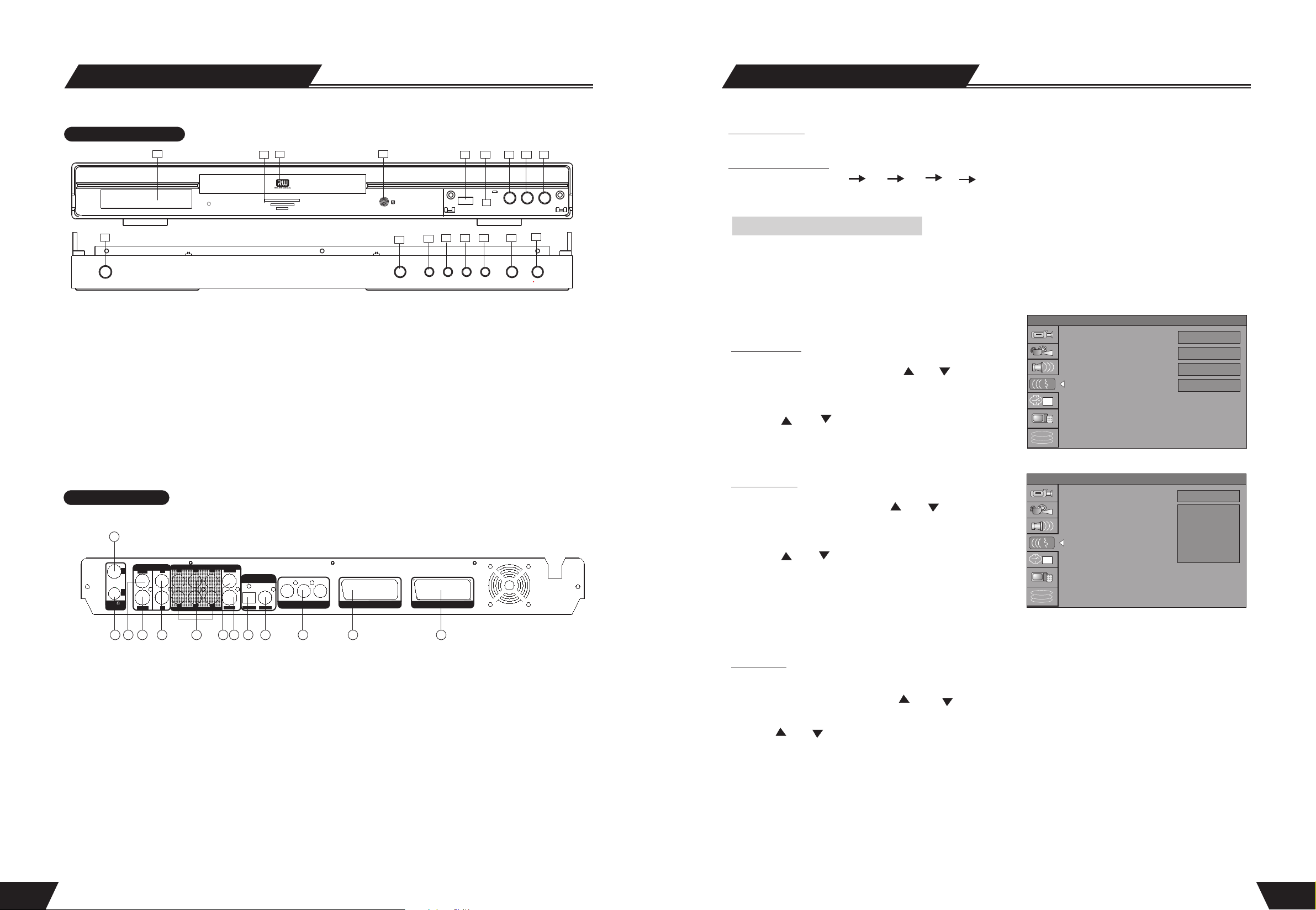
Identifiering av knappar
System Inställning
FRONT PANELEN
5
HDD+ DVD RECORDER
1
1. STANDBY/ON-KNAPP
2. STANDBY LED
3. IR (FJÄRRKONTROLL)
4. DVD-LUCKA
5. DVD-SKÄRM
6. ÖPPNA/STÄNG-KNAPP
7. PLAY-KNAPP
8. STOP-KNAPP
9. HÅRDDISK-KNAPP
REAR PANEL
1
INPUT
IN
OUT
TV75
ANTENNA
2 3
S-VIDEO
L
VIDEO
R
5
4
C
AUDIO OUTPUT
SL
SRSW
5.1CH
OUTPUT
L
VIDEO
R
S-VIDEO OPTICAL COAXIAL
7
8 10 11 12 1396
2
DIGITAL OUTPUT
4
Cb/Pb Cr/Pr
Y
VIDEO OUTPUT
3
7
6
OPEN STANDBY/ON PLAY STOP HDD DVD SOURCE REC
8
13
USB DV
9 10
14
15
VIDEO
16
R---AUDIO---L
11
10. DVD-KNAPP
11. KANAL-KNAPP
12. INSPELNINGSKNAPP
13. USB-PORT
14. DIGITAL VIDICON-PORT
15. VIDEO-PORT
16. LJUDPORT (FRÄMRE HÖGER)
17. LJUDPORT (FRÄMRE VÄNSTER)
SCART INPUT SCART OUTPUT
17
12
230V~50Hz
LPCM Utgång
Enheten kanställa in LPCM48K skillnaden Audio prov frekvens.
Dynamisk räckvidd
Enheten kan ställa in hela 3/ 4 1/ 2 1/ 4 värden, Du kan välja olika värden att komprimera i Audio
utgång räckvidd. Man känner skillnaden i Audio utgångs effect i de olika vördena.
SETUP MENY SPRåK
1.För att tillfredställa kunders behov i olika länder, har enheten flera integrerade språk.
2.öppna system setup menyn.
I System Setup kontrol menyn, använd eller knapparna för att lfytta visaren, markera önskat språk, och
tryck SELECT knappen för att öppna språk menyn, som består av fyra delar, som visas I bliden nedan.
SETUP MENU -LANGUAGE
System Språk
1. I Språk inställnings menyn, använd eller knapparna
För att markera önskat språk, och tryck
SELECT knappen för att få fram menyn.
2..Använd eller knapparnarför att välja önskat språk
OSD Language
Audio Language
Sublille Language
Menu Language
1
English
English
English
English
Tryck sedan SELECT för att bekräfta. Språket byts på en gång
i enhet med ditt val.
Audio språk
1. I språk inställnings menyn, använd eller knapparna
För att markera önskat språk, och tryck
SELECT kanppen för att öppna menyn.
2. Använd eller knappen för att markera önskat språk
SETUP MENU -LANGUAGE
OSD Language
Audio Language
Sublille Language
Menu Language
1
English
English
French
German
Italian
Och tryck sedan på select för att bekräfta..
* Om du spelar en DVD skiva som stöder önskat språk
Kommer systemet automatiskt byta till önskat språk i DVD menyn.
* Om systemet inte stöder önskat språk, spelas skivan I det språk som på skivan.
Undertext
Vissa DVD skivor har flera olika untertexter. Denna funktion är till för att ställa in språk på undertexten.
1. I språk inställnings menyn, använd eller knapparna för att markera önskat språk på undertexten, och
tryck sedan SELECT för att öppna menyn.
2. Använd eller knapparna för att markera önskat språk och tryck sedan SELECT för att bekräfta.
* Av betyder att undertext funktionen är avstängd.
* Systemet ger prioritet till DVD undertext språket. Om DVD skivan som spelas inte stöder önskat språk
är inställningen ogiltig.
* Du kan, under uppspelning byta språk på undertexten genom att tryck på ”subtitle” knappen på fjärr kontrollen.
1. RF SIGNAL INTAG
2. RF SIGNAL UTGANG
3. SAMMANSATT VIDEO INTAG (BAK)
4. S-VIDEO INTAG
5. AUDIO INTAG (BAK VANSTER/HOGER)
6. 5.1CH AUDIO UTGANG
(L, R, SL, SR, C, SW)
7. SAMMANSATT VIDEO UTGANG
8. S-VIDEO UTGANG(BAK)
9. DIGITAL AUDIO- OPTISK UTGANG
10. DIGITAL AUDIO-COAXIAL UTGANG
11. KOMPONENT VIDEO UTGANGAR
(Y, Cr/Pr, Cb/Pb)
12. SCART INTAG
13. SCART UTGANG
8
45
Page 10
System Inställning
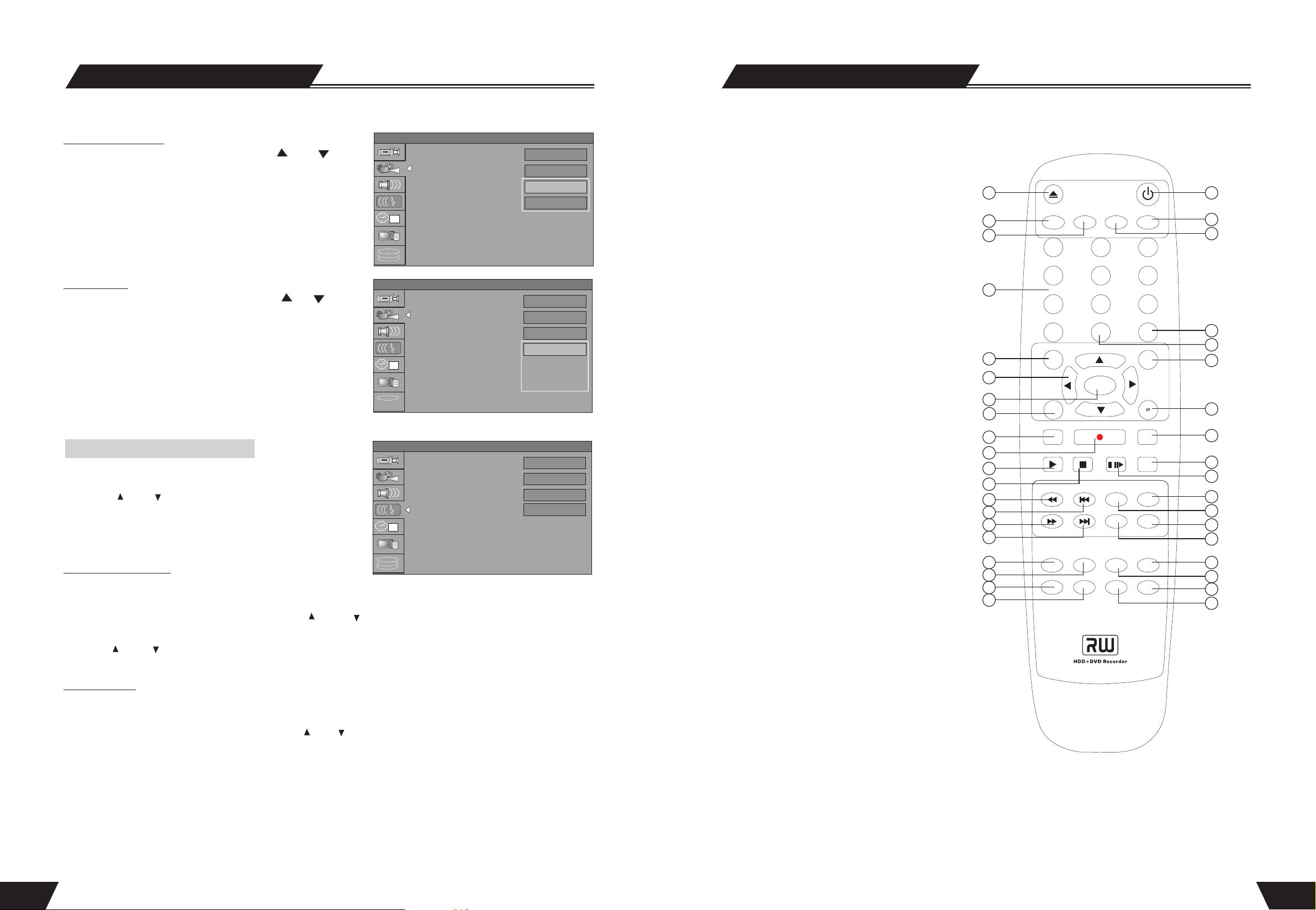
Fjärrkontrollen
Video utgång Format
1.I grundläggande inställningar menyn, använd eller
Knapparna för att flytta visaren, välj Video Utgång
Format och tryck SELECT knappen.
2. Välj Progressiv eller ihopflätad option för video sökning
Utgångs läge, och tryck SELECT knappen för att konfirmera.
SETUP MENU -VIDEO
TV Type
TV Display
Video Output Format
Video Output
1
PAL
4:3 LB
Interlaced
Progressive
* Denna funktion kan göras genom att trycka på PS/IS
på fjärrkontrollen.
Video utgång
1. I menyn Grundläggande inställningar, använd eller knappen
För att flytta visare, välj video utgång och tryckSELECT knappen.
2. Välj YUV, RGB eller CVBS terminal enligt önskning
Och tryck SELECT knappen för att konfirmera.
SETUP MENY- AUDIO
1.Öppna system kontroll menyn.
2. Använd eller knapparnaför att markera AUDIO.
3. Tryck SELECT knappen för att öppna ”Play settings”
Följande tabell är uppspelnings huvud menu.
SETUP MENU -VIDEO
TV Type
TV Display
Video Output Format
Video Output
1
SETUP MENU -AUDIO
Analog Audio output
SPDIF Output
LPCM Output
Dynamic Range
1
PAL
4:3 LB
Interlaced
YUV
RGB
CVBS
2CH
RAW
LPCM 96K
Off
Analog Audio Utgång
Enheten kan ställa in den analoga audio utgågen at 2-CH or 5.1-CH. Utgängen 2-CH kommer från L och
R kanalerna.
1. Öppna uppspelnings inställnings menyn, använd eller knapparna för att välja analog audio utgång,
och tryck på SELECT knappen.
Använd eller knapparna för att välja 2-CH eller 5.1-CH, och tryck SELECT för att konfirmera.
SPDIF Utgång
Denna enhet har en digital audio utgång. Du kan njuta av MP3 med högre kvalitet med en förstärkare som har
en digital audio dekoder.
1. Öppna uppspelnings inställnings menyn, använd eller knapparna för att välja SPDIF utgång, och välj
SELECT knappen för att komma till menyn.
2.Använd piltangenterna för att markera rätt värde (RAW, LPCM), och tryck SELECT knappen.
3.Tryck RETURN för att återvända till huvud menyn och fortsätta inställningarna.
1.EJECT
2.DV/USB
1
3.HÅRDDISK
4.SIFFROR (0-9)
5.SETUP
6.VÄNSTER/BAKÅTSPOLNING
(UPP/NED/VÄNSTER/HÖGER)
7.SELECT
8.TIMER
9.TIDBYTE
10. REC/OTR
11. PLAY
12. STOPP
13. BAKÅT
14. TIDIGARE
15.FRAMÅT
16.NÄSTA
17. LJUD
18. MENY
19. TEXTNINGS
20. ZOOM
21. POWER
22. TV-SKÄRM
23. DVD
24. GOTO/GÅ TILL
25. LÄGG TILL/TA BORT
26. NAVIGERING
27. RETURN/ÅTERVÄND
28. REC/SPELA IN TILL
29. SLOW/SORT
30. PAUSE/STEP
31. KANAL+
32. VOLYM+
33. KANAL
34. VOLYM
35. PS/IS (PROGRESSIVE/INTERLACE SCAN)
36. REPEAT
37. DISPLAY
38. LJUD AV
10
12
13
14
15
16
17
18
19
20
21
EJECTEJECT
2
3
4
5
6
7
8
9
11
DV/USBDV/USB
1 2
4
7
0
SETUPSETUP
REPLAYREPLAY
TIMERTIMER
TIMESHIFTTIMESHIFT
PLAY PLAY
REV PREVREV PREV
FWD NEXTFWD NEXT
AUDIOAUDIO
SUBTITLESUBTITLE
5
8 9
ADD/CLEAR GOTOADD/CLEAR GOTO
SELECTSELECT
REC/OTRREC/OTR
STOP STOP
PAUSE/STEPPAUSE/STEP
MENUMENU
REPEATREPEAT PS/ISPS/IS
ZOOMZOOM
DVDDVDHDDHDD
//
VOL+VOL+
VOL-VOL-
MUTEMUTE
POWERPOWER
MONITORMONITOR
NAVIGA TIONNAVIGA TION
SKIPSKIP
RETURNRETURN
P P
REC TOREC TO
SLOWSLOW
SORTSORT
CH+CH+
CH-CH-
DISPLAYDISPLAY
22
23
3
6
24
25
26
27
28
29
30
31
32
33
34
35
36
37
38
44
9
Page 11
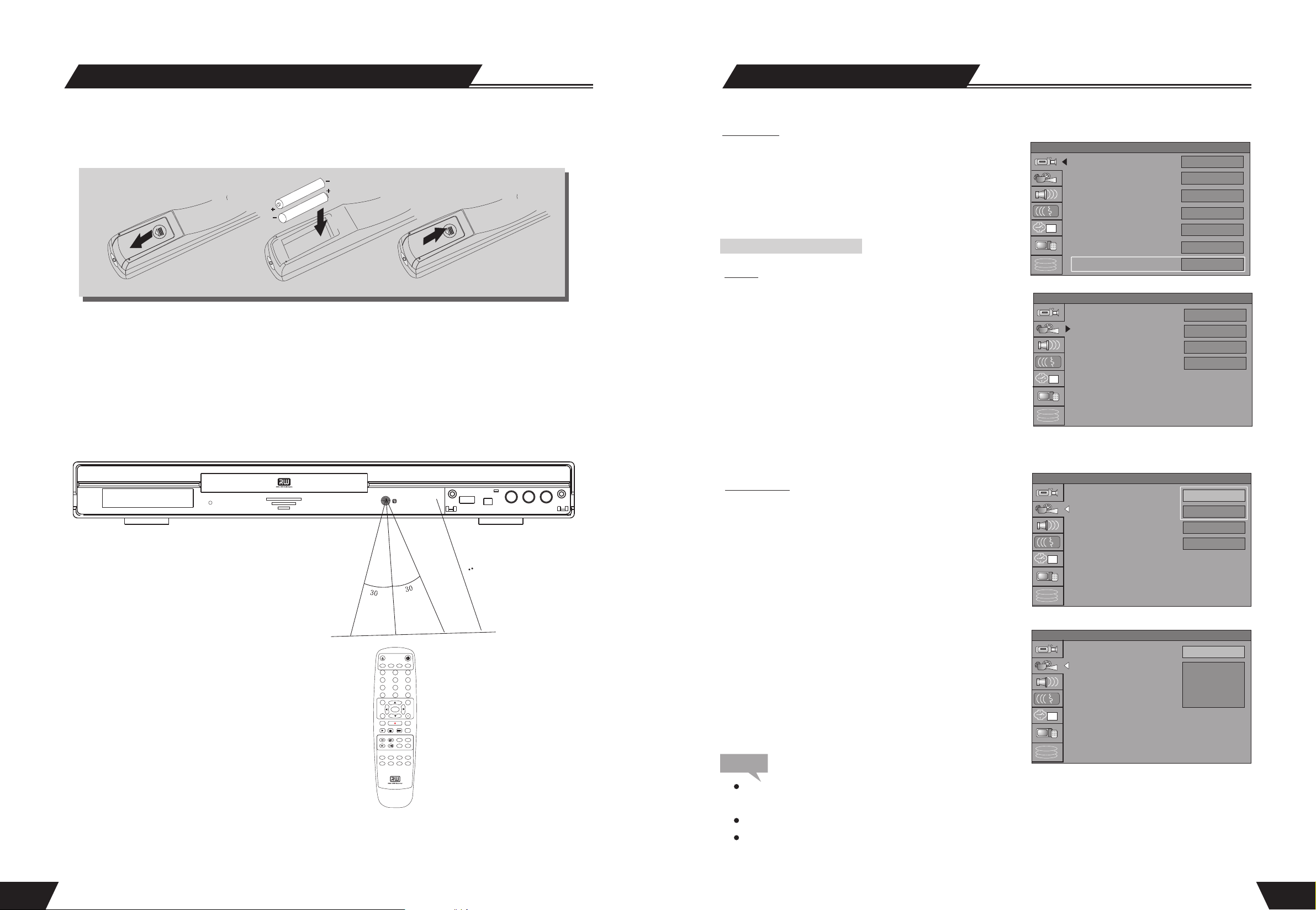
Installering och användninga av fjärrkontrollen
Notera:
Tappa inte fjärrkontrollen eller lägg den på platser med hög luftfuktighet.
Lagg inte den infra röda mottagaren I direkt solljus eller starkt ljus.
Byt batterier I god tid. Använd inte gammla och nya batterier tillsammans. Försök att inte använd
återuppladdningsbara batterier.
System Inställning
Val av land
Använd piltangenterna på fjärrkontrollen. Du kan väljamellan
19 olika länder. Vid val av olika länder och skanning av kanaler
,kan du söka genom den specifika kanal listan för det land du valt.
SETUP MENY-VIDEO
TV typ
Denna produkt stöder 2 olika television system som är incompatibla
med varandra. NTSC är det system som används I nord Amerika, och
PAL är det system som används av resten av världen, speciellt I
Europa och i Asien.
1 I grundläggande inställningar menyn, markera TV Typ,
Och tryck SELECT för att öppna menyn
2. Välj PAL eller NTSC.
3. Tryck SELECT för att konfirmera. Denna inställning
måste stämma överens med TV systemet, annars kan video utgången inte fungera som den ska.
SETUP MENU -RECORDING
Auto Chapter Marker
Record Quality
APS
Modify Channel
1
Program Table
Timer Setting Menu
Country Selection
SETUP MENU -VIDEO
TV Type
TV Display
Video Output Format
Video Output
1
Off
LP
SCAN
EDIT
SORT
OK
Deutschland
PAL
4:3 LB
Interlaced
YUV
HDD+ DVD RECORDER
EJECTEJECT
DV/USBDV/USB
SETUPSETUP
TIMERTIMER
TIMESHIFTTIMESHIFT
PLAY PLAY
REV PREVREV PREV
FWD NEXTFWD NEXT
AUDIOAUDIO
SUBTITLESUBTITLE
1 2
4
7
0
REPLAYREPLAY
DVDDVDHDDHDD
5
8 9
ADD/CLEAR GOTOADD/CLEAR GOTO
SELECTSELECT
REC/OTRREC/OTR
STOP STOP
PAUSE/STEPPAUSE/STEP
VOL+VOL+
VOL-VOL-
MENUMENU
REPEATREPEAT PS/ISPS/IS
ZOOMZOOM
MUTEMUTE
SETUP MENU -VIDEO
TV Type
TV Display
Video Output Format
Video Output
1
PAL
NTSC
Interlaced
YUV
USB DV
A
PP 5M
VIDEO
R---AUDIO---L
TV Displayen
1.I uppspelnings inställnings menyn, tryck SELECT för att välja
TV system och komma till menyn, som visas i tabellen till höger.
2.Använd UPP och NER knapparna för att markera önskat värde,
Och tryck SELECT för att bekräfta. Värdena som väljs
i denna inställning har följande förklaring 16:9WS
passar för en wide screen TV.
4:3PS passar för en TV med normal stor skärmstorlek.
När en ”wide screen” film spelas, tas höger och vänster marginal
bort och bilden tar upp hela skärmen.
4:3LB används för vanlig TV. Om en wide screen film spelas
POWERPOWER
MONITORMONITOR
3
6
NAVIGATIONNAVIGATION
SKIPSKIP
RETURNRETURN
P P
REC TOREC TO
SLOWSLOW
SORTSORT
//
CH+CH+
CH-CH-
DISPLAYDISPLAY
,kommer en svart ram upp i övre och i undre delen av rutan.
Grundinställningen är Brevlåda.
3Tryck RETURN för att återvända till over menyn och fortsätta
inställningarna.
Notera
SETUP MENU -VIDEO
TV Type
TV Display
Video Output Format
Video Output
1
PAL
4:3 LB
4:3 PS
16:9 WS
Uppspelnings effekten beror på den inspelade bildstorleken. Vissa bilder kommer inte att kunna spelas upp
I det format som du väljer.
För skivor som är inspelade som 4:3, spelar det ingen roll med villken inställning.
Det valda skärm formatet måste stämma överens med TVn format.
10 43
Page 12
System Inställning
System Anslutningar
Om du vill redigera kanalerna för mottagna TV program, markera Redigera Kanaler, och tryck SELECT för att
bekräfta. I pop up kanal redigernigs dialog rutan, använd eller knapparna och SELECT knappen för att
konfirmera. Stegen för kanal redigering är följande.
Program Nummer Nuvarande TV program nummer.
Namn: P003/CH031. Du kan ändra namn genom att använda eller knapparna och SELECT . Tryck på
eller knappearna för att flytta visaren.
Audio läge: PAL B/G, PAL-D/K, PAL-I, SECAM L, SECAM B/G, och SECAM D/K. Använd eller
SELECT knapparna för att välja önskad audio.
Sök typ: Frekvens och Kanal. Använd eller knapparna för att markera. Du kan också byta läge under
skanningen. Frekvens: söka frekvens i manuell skanning; Kanal: skanning genom enhetligt tilldelade kanal
namn i manuell skanning.
Frekvens: 551.3 MHz. När söktypen är vald frekvens, kommer denna enhet visas som frkvens.
Tryck eller knappen för att skanna frekvensen manuellt.
Kanal: CH006. När sök typen är vald kanal, kommer denna visas som kanal.. Tryck eller knappen för
att manuellt skanna kanalerna.
S-Band: S-Ch001. När söktypen är vald S-Band, kommer denna visas som S-Band. Tryck på eller
kanppen för att scanna kanalerna manuellt med S-Band.
Fin justering: använd eller och SELECT knapparna för att markera välja och tryck på eller
knapparnar för att försiktigt justera frekvensen.
Radera: Tryck OK radera nuvarande program.
När kanal informationen har anpassats, markera OK och tryck sedan SELECT knappen för att återvända till
Kanal söknings menyn
OBS:
Om ljuskanalen är inställd på TV och innehåller stereoljud kan du trycka på ”Audio”-knappen för att byta
mellan mono- och stereoljud. Om ljudet på kanalen innehåller dual-ljud kan du trycka på ”Audio”-knappen
för att byta ljud mellan mono-, dual A- och dual B-ljud.
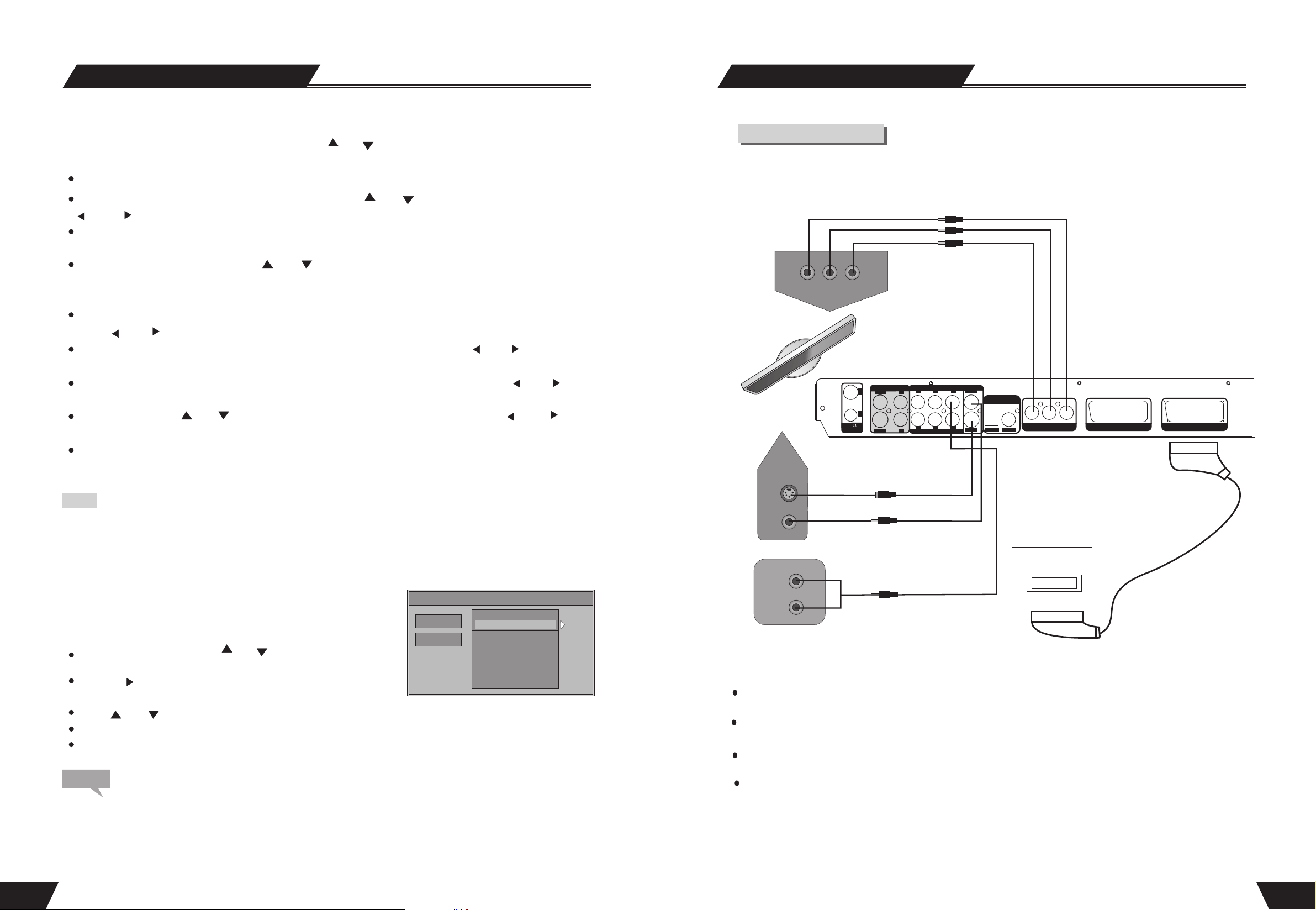
TV anslutning
Innan system anslutningen, se till att all ström är frånkopplad från apparaten och andra enheter.
Cr Cb Y
Komponent video utgång
Apparatens Bak Panel
OUTPUT
C
AUDIO OUTPUT
5.1CH
SL
L
VIDEO
DIGITAL OUTPUT
Cb/Pb Cr/Pr
Y
SRSW
R
S-VIDEO
OPTICAL COAXIAL
VIDEO OUTPUT
SCART INPUT SCART OUTPUT
S-video
Video utgång
TV
TV75
ANTENNA
INPUT
IN
OUT
VIDEO
S-VIDEO
L
R
S-Video Ingång
42
Program Tablå
Om du vill sortera olika kanaler igen, markera sortera kanal
Genom att använda ochknapparna, och SELECT knappen
för att starta kanal sorteringen, och gör som följer.
I den vänstra dialogrutan, tryck eller knapparna för att
Lokalisera sen kanal som skall ändras.
Använd piltangent för att flytta denna kanal till den högra
SORT
OK
CANCEL
P001 Ch029
P002 Ch031
P003 Ch042
P004 Ch038
P005 Ch044
P006 Ch046
P007 Ch059
P008 -------
dialogrutan, och tryck SELECT för att konfirmera.
Tryck eller kanppen för att flytta kanalen till önskad plats.
Tryck SELECT för att införa kanalen. Denna kanals Orginal kanal flyttas då till nästa plats.
När sorteringen är klar, tryck RETURN för att avsluta.
Notera
Se till att antenen är ordentligt inkopplad innan du utför kanal sökning. Se till att TV signalerna är kopplade i
TV Signal ingången För anslutnings tabellen.se grundläggande information: System Anslutning för inspelning
av externa signaler.
Audio ingång
SCART INGANG
Enheten har 3 olika video utgångar, komponent video, S-Video and komposit video. Välj en av de tillgängliga
utgångarna från TV'n och anslut.
När det gåller bildkvalitet, så är komponent video den bästa, följt efter S-video, och komposit video är den
minst tillfredställande.
När du ansluter audio utgången till TV'n, anslut vänster och höger audio utgång till samma grupp som de
redan anslutna video intagen.
Det finns en scart utgång I enheten. Använd scart kabeln för att ansluta till TV'n. En komposit video (CVBS),
en komponent video (RGB) och audio (L&R) utgångar är inbyggda i scart utgången. När scart utgången
används, behövs ingen av ovanstående kablar anslutas.
11
Page 13
System Anslutning
System Inställning
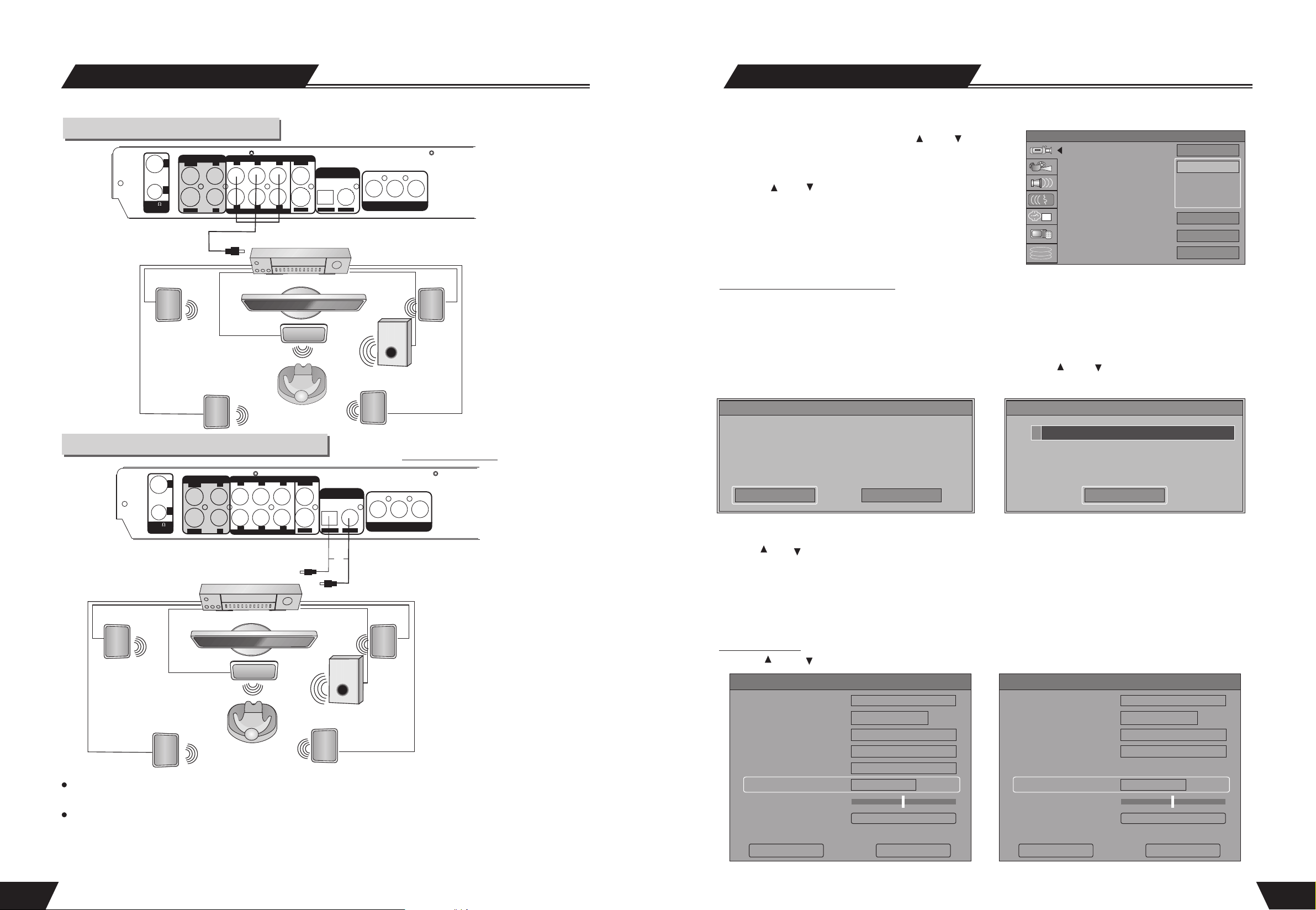
Anslutning till 5.1 kanal förstärkare
INPUT
IN
VIDEO
OUT
TV75
ANTENNA
S-VIDEO
Kabel (Analog
L
R
5.1 Kanal
SL
C
SRSW
AUDIO OUTPUT
5.1CH
L
VIDEO
R
S-VIDEO
Förstärkare 1
OUTPUT
Utgång)
Anslutning till en förstärkare med digital dekoder
OUTPUT
5.1CH
SL
C
SRSW
AUDIO OUTPUT
Ljud Kabel
L
VIDEO
R
S-VIDEO
TV75
ANTENNA
INPUT
IN
OUT
VIDEO
S-VIDEO
L
R
Förstärkare
DIGITAL OUTPUT
OPTICAL COAXIAL
DIGITAL OUTPUT
OPTICAL COAXIAL
Eller
Enhetens Bak Panel
Cb/Pb Cr/Pr
Y
VIDEO OUTPUT
Enhetens Bak Panel
Cb/Pb Cr/Pr
Y
VIDEO OUTPUT
Inspelnings kvalitet
1. I inspelnings inställnings menyn, använd eller knapparnar
För att markera kvalitets inställningar och tryck SELECT för
att få fram menyn.
2. Använd eller knapparna för att markera önskat värde,
Tryck sedan Select för att bekräfta.
3. Tryck på RETURN knappen för att återgå till övre delen
Av menyn för att göra ytterligare inställningar.
* Se ordlista för närmre förklaring av, SP, SP+, LP,
SETUP MENU -RECORDING
Auto Chapter Marker
Record Quality
APS
Modify Channel
1
Program Table
Timer Setting Menu
Country Selection
Off
SP
SP+
LP
EP
SORT
OK
Deutschland
SLP, EP and HQ.
APS (Automatisk program skanning)
Enheten har en kanal tuner. Du kan mottaga TV signaler direct till enheten. Innan inställning, måste du göra en
kanal genomsökning för att göra det möjligt för enheten att automatiskt ta emot olika kanaler och bestämma
dess frekvenser.
De inställda kanalerna sparas automatiskt. Även om strömmen slås av kommer fortfarande informationen att
sparas. Tryck SETUP knappen för att öppna System Setup läge. Använd eller kanpparna, markera APS, välj,
och följande tabell kommer att visas.
Confirm
Scan channels
Need stop current TimeShift before
AutoScan, and channel will be deleted.
OK to start auto scan, Cancel to exit.
OK
CANCEL
2% 63.80MHz
0 channel (s) found.
STOP
Ikonernas betydelse:
1) Tryck eller knapparna för att välja APS , som visas I over vänstra tabellen (TV kanal läge).
2) Tryck OK kanppen, visas uppe till höger. Tunern komme att påbörja genomsökning av olika frekvenser och
lägga till möjliga kanaler i minnet. Denna procedur kan ta flera minuter.
3)När genomsökningen ärfullbordad visas, ANTAL FUNNA KANALER kommer upp på skärman, tilsammans
med en siffra som visar hur många kanaler som sparats. Tryck på SETUP knappen på fjärrkontrollen för att avsluta.
Anpassa Kanaler
Använd eller knapparna och markera Anpassa Kanaler, i dialog ruta välj OK. Som visas i tabellen nedan.
I Ljudinställningar, sätt Digitala utgångs valet till LPCM utgång. (För Detaljer se System Setup-Digital
AudioUtgång för hänvisning).
När digital signal utgång används (coaxial eller optisk), behöver inte den analoga utgångs kabeln anslutas.
Modify channel information
Program Number
Name
Standard
Search Type
Band
Channel
P003
C h 0 3 4
PAL 1
Channel
Standard
C - 3 4
Fine Tuning
Delete
OK
OK
Cancel
Modify channel information
Program Number
Name
Standard
Search Type
Frequencyl
P003
C h 0 3 4
PAL 1
Frequency
607. 30MHz
Fine Tuning
Delete
OK
OK
Cancel
12 41
Page 14
System Inställning
System Anslutning
För att kunna tillfredställa olika kunders karaktärsdrag, och kvaliteten på olika apparater har denna
apparat åtskilliga funktioner. Du kan ställa in systemet och reglera dess operationer för att anpassa till
din unika smak och likaså till andra apparater. Men skulle detta uppfattas som för komplext, så bör
grundinställningen användas för att tillfredställa dina gurnd krav.
Operations sammankoppling och Generella Steg
Denna sektion introducerar sammankopplings menyn mellan System Setup och generella operations steg.
1.Tryck på SETUP knappen för att starta System Setup läge. System kontoll menyn visar sig nu ovanpå OSD,
som visas här nedan.
Ikonernas betydelse:
1) Automatisk kapitel markör
2) Inspelnings Kvalitet
3) APS
4) Modifiera Kanal
5) Program Tablå
6) Timer inställnings meny
SETUP MENU -RECORDING
Auto Chapter Marker
Record Quality
APS
Modify Channel
1
Program Table
Timer Setting Menu
Country Selection
Off
SP
SCAN
EDIT
SORT
OK
Deutschland
7) Val av Land
2.Använd och knappen för att markera enheter som ska behandlas i kontroll panelen, och tryck sedan
SELECT knappen för att bekräfta. I setup menyn till ett specifikt objekt, använd piltangenterna och SELECT
knappen för att hantera vissa kontroll enheter, och motsvarande installningar kommer att göras.
3.tryck RETURN knappen för att återgå till Menyn. Tryck på SETUP knappen för att avsluta System setup läget.
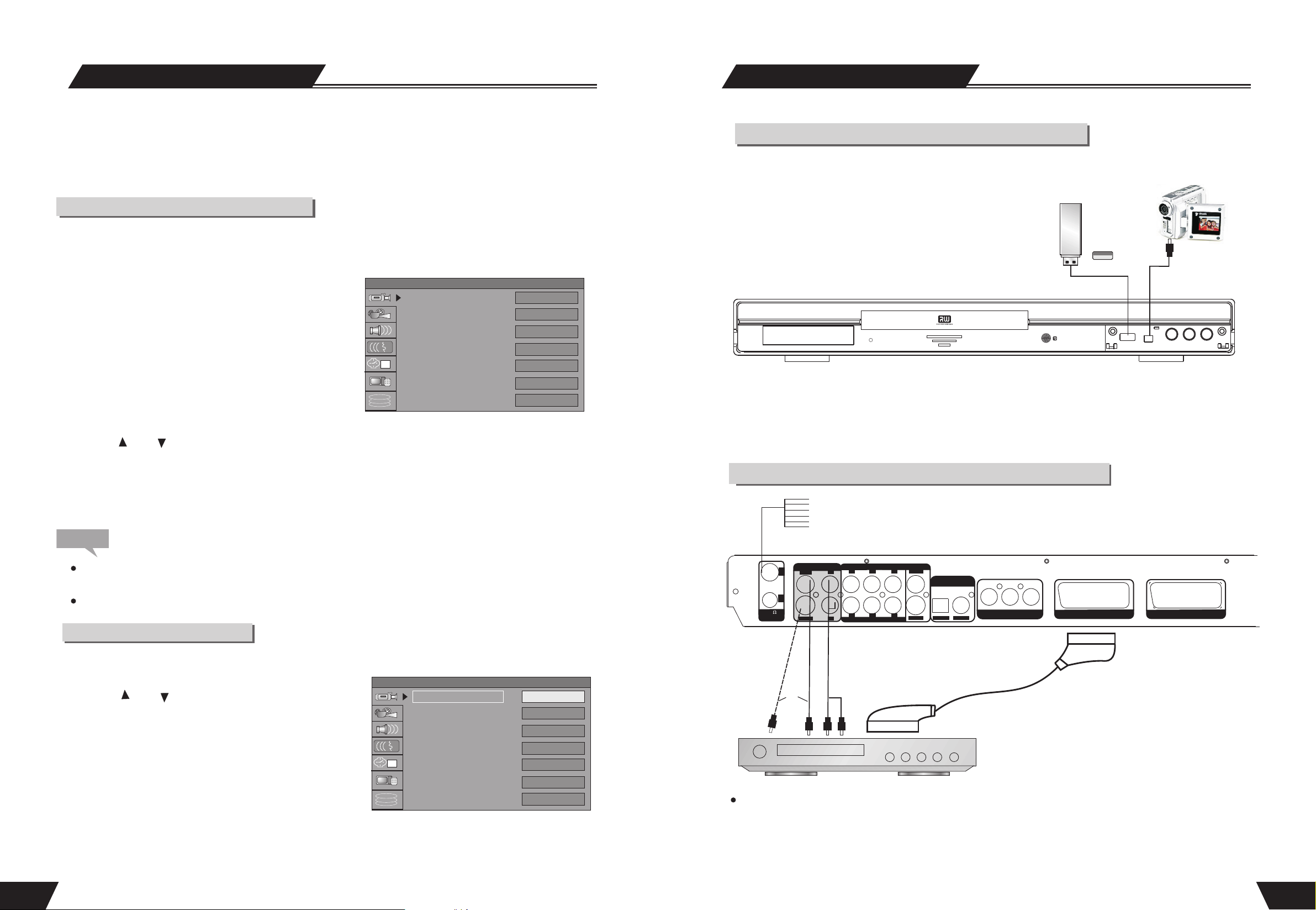
System anslutning för inspelning av externa signaler (front panel signaler)
När externa signaler ansluts, se till att strömmen till apparaten och andra enheter . Anslutningen med
frontpanelens ingångar.
Den tjocka
sidan neråt
VIDEO
R---AUDIO---L
RECORDER FRONT
HDD+ DVD RECORDER
DIGITAL
DV utgånga
USB DV
NOTERA
Hänvisa till det anslutna systemets manual.
Stäng av all ström och dra ur sladdarna till båda enhete rna innan några anslutningar görs.
System anslutningar för inspelning av externa signaler (bak panel signal ingång)
Notera
Stegen ovanför är allmäna standard operationer. Vissa inställningar behöver inte genomgå varje steg, och
vissa kan behöva fler.
Se till att skiv luckan är tom när dessa inställningar görs, annars kan vissa inställningar inte genomföras.
Automatisk Kapitel markering
1.I inpelnings inställnings menyn, använd piltangenterna för att välja automatisk kapitel markering, och tryck sedan
SELECT för att få fram ridåmenyn.
2. Använd eller knapparna för att välja önskat värde.
( 5min, 10min,
20min, 30min eller av ), tryck sedan SELECT för
att konfirmera.
3. Tryck RETURN knappen för att gå tillbaka till den övre
menyn för att
Göra ytterligare inställningar.
SETUP MENU -RECORDING
Auto Chapter Marker
Record Quality
APS
Modify Channel
1
Program Table
Timer Setting Menu
Country Selection
Off
SP
SCAN
EDIT
SORT
OK
Deutschland
* Använd olika tids enheter genom att föra in kapitel markeringar
med x-minuters mellanrum under inspelning.
TV75
ANTENNA
Video Ingång
Från video ingångs terminalerna, gör önskat val. From När det gäller bild kvalitet så är CVBS bra,
S-VIDEO bättre .
RF Ingång
IN
VIDEO
OUT
S-VIDEO
Eller
INPUT
L
R
DVD spelare
Anslutning till bak panelens ingångar.
OUTPUT
5.1CH
SL
C
AUDIO OUTPUT
L
VIDEO
DIGITAL OUTPUT
SRSW
R
S-VIDEO
OPTICAL COAXIAL
Audio Ingång
SCART UTGANG
Cb/Pb Cr/Pr
Y
VIDEO OUTPUT
SCART INPUT SCART OUTPUT
1340
Page 15
NAVIGATION läge
HDD Uppspelning
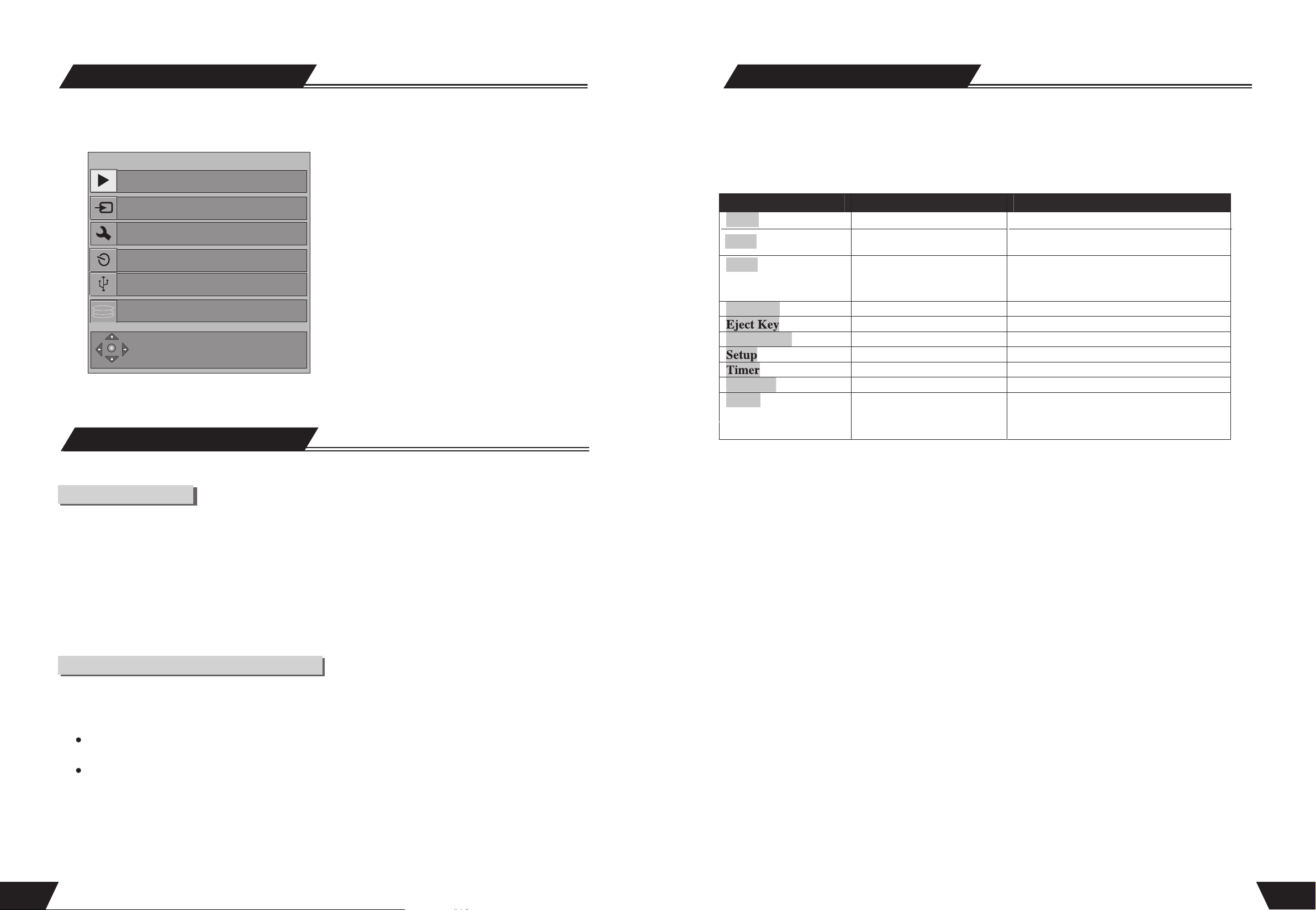
NAVIGATION läge kan funktioner göras.
FunctionsFunctions
1
2
3
4
5
6
DVD
DVD
Timeshift
Timeshift
Setup
Setup
Timer Recording
Timer Recording
USB
USB
HDD
HDD
Play diskPlay disk
Ispelnings läge
Tryck på NAVIGATION knappen på fjärrkontrollen
för att få fram menyn till här till vänster
1.Byt till DVD uppspelnings läge;
2.Byt till Timeshift uppspelnings läge;
3.Byt till SYSTEM SETUP uppspelnings läge;
4.Byt till TIMER RECORD uppspelnings läge;
5.Byt till USB Playback uppspelnings läge;
6.Byt till HDD Playback uppspelnings läge;
Sparade program kommer att tas bort från Tids förskjutnings buffern när stop trycks. Apparaten sparar
automatiskt om strömmen bryts.
I Tids förskjutnings läge, kan du använda följande knappar för olika operationer:
Knapp Resultat Notera
HDD
DVD Skiv uppspelning
USB
Display
Av/På knapp
Monitor
PS/IS
HDD titel lista
USB
Display information list
Öppnar/stänger luckan
Av/På ström
Tar fram Setup menyn
Tar fram Timer menyn
Byter video källa
Byt video utgång
Läge till
Sammanflätad/Progressiv
skanning
(inspelning fortsätter)
(inspelning fortsätter om ej inspelning till
DVD önskas)
För att visa bilder från USB station eller
kopiera från USB till DVD.
(Inspelning fortsätter)
(inspelning fortsätter )
(inspelning fortsätter )
(inspelning fortsätter )
(inspelning fortsätter )
Inledning
Det finns åtskilliga externa signal ingångar I enheten, såsom S-Video, komposite video, TV inställning,
DV ingång och stereo audio ingång. Välj önskad grupp audio och video signaler bland dessa ingångar
vid inspelning.
Enhetens inspelningsbara skivor inkluderar DVD+RW, DVD+R och HDD. Det finns sex möjliga
inspelnings kvaliteter; SLP (6 timmar), EP (4 timmar), LP (3 timmar), SP+ (2.5timmar), SP (2 timmar) and HQ
(1 timme).
Apparaten har timer inspelning. Du kan förprogramera ett inspelnings schema I förväg. Apparaten
kommer då automatiskt spela in önskade program.
Inspelning och meny genomgång
För att påbörja inspelning gör så här:
1. I “Non-rewritable Disc” mode, tryck på SOURCE knappen för att påbörja observerings läge.
Observerings läge kan kallas ett underläge till inspelnings läge.
2. Systemet kommer automatiskt påbörja inspelnings läge när inspelnings tid är uppnådd.
För detaljer angående timer inspelning, se Timer Inspelning för hänvisning.
3. I inspelnings läge, tryck på INFO knappen för att visa/dölja ispelningskontroll menyn.
NOTERA: (Alternativ: SETUP, TIDSFöRSKJUTNING, SPACE MANAGEMENT, AUTOMATISK).
Om STOP inte trycks och inspelningen tar upp all ledigt utrymme i härddisken kommer oskyddade titlar
att skrivas över enligt FIFU (Först In Först Ut)metoden. Denna regel kommer inte att ha effect på titlear
som är valda att kopieras till DVD. Dessa titlar kommer att spara till det att kopieringen är avslutad.
Om det forfarande, efter denna procedur, inte finns ledigt utrymme i hårddisken, visas samma
meddelande som i MANUAL läge.(se nästa)
Notera: (alternativ: SETUP, TIDSFöRSKJUTNING, SPACE MANAGEMENT, MANUELL).
Om STOP inte trycks och inspelningen tar upp all ledigt utrymme i härddisken , kommer apparaten
avsluta inspelningen och be användaren radera några titlar för att frigöra utrymme I HDD.
Notera: Om DV är källa, kommer inspelningen inte lagrad I tidsförskjutnings buffern. Tryck Källa
(gång på gång) för att välja DV som din video källa. Apparatens fjärrkontroll kommer att kunna
sända Play, Pause, Fast/Slow Forward/Reverse kommandon till kameran och börja inspelning
(Rec), Pausa (inspelning) och Stoppa (inspelning).
Du kan använda SETUP, TIDSFöRSKJUTNING, alternativet för att radera hela innehållet I HDD.
Fortsätt med försiktighet, då detta kommando är oåterkalleligt. Apparaten kommer att fråga : All
program i hårddisken komer att raderas, vill du fortsätta? Ja, Nej (default)
14
39
Page 16
HDD Uppspelning
Inspelning
När apparaten är påslagen , påbörjar systemet Tuner läge. Tidsförskjutning är påslagen automatiskt.
Om du använder orginal inställningnen, Setup-> Tidsförskjutning >Tidförskjutnings buffer->förnya, och
byt kanal, komer tidförskjutnings informationen inte att sparas. Ingen varning kommer att visas.. Hur som
helst, om du använder Setup-> Tidsförskjutning >Tidsförskjutnings Buffer->SKYDDA,och byt kanal,
komer tidsföskjutnings informationen att sparas.
Notera: Om du byter ingång källatill video och video
Standarden skiljer sig (NTSC vs. PAL), kommer tidsföskjutnings
buffern raderas.
Notera: Under tidsförskjutning, en timer inspelning (programmerad
Inspelning ) kan komma upp. Eftersom du inte kan se ett program i
Tidsförskjutning och spela in ett annat, kommer du bli tillfrågad om
du vill fortsätta och tiita på nuvarande program eller fortsätta med
timer inspelningen
Om inget svar ges sa påbörjas timer inspelningen som planerat.
SETUP MENU -TimeShift
TimeShift default source
Time shift buffer mode:
Hard disk info
Space Management:
1
Empty hard disk
Erase optical disc
TUNER (ON)
Refresh
Preserve
Automatica
GO!
OK
Meddelandet kommer fram 2 minuter innan inspelningens start tid.
Tids förskjutningen sparas i en buffer som kan lagra up till 60 minuters inspelning. Efter 60 minuter, börjas buffern
progressivt skrivas över. Om du behöver spara information som lagrats i buffern, kan du spara en del eller hela buffern.
Spara
För att spara tidsföskutnings buffern, har du 2 alternativ:
Alternativ 1. Tryck på Rec medans du ser ett program. Detta startar inspelning av det program du tittar på.. Du kan
navigera framåt. Under inspelning, genom att trycka på Rec, ökar du inspelningslängden till det program du spelar
in från 30 minuter uptill max 3 timmar. Tryck på STOP för att avsluta inspelning. Den sparade delen i buffern
kommer att vara markerad röd.
spara tidsföskutnings buffern
18:15
19:06
Time shifting: Record, Stop, Pause, Play keys.
Other options: DVD, Timeshift, USB, Setup, Timer, Source Keys
19:15
Manuell Inspelning
Inspelnings Källa
Du kan bestämma från villken video ingång apparaten ska spela in ifrån. De följande val är möjliga: Scart,
Bak CVBS (Komposite), Bak S-Video, Tuner, Front CVBS (Komposite), DV Input
Tryck på MONITOR knappen (gång på gång) för att byta video källa och välja en av ovanstående.
Notera: Om inspelning sker från de bakre källorna, se till att audio anslutningarna är gjorda till de bakre
ingångarna. Om inspelning sker från de främre källorna, se till att audio anslutningarna är gjorda till de
främre audio ingångarna.
Inspelning till DVD eller HDD
Välj inspelning till HDD eller optisk skiva:
Tryck på Tidsförskjutnings knappen en gång för att komma till manuell insp elning. Tryck sedan REC TO knappen för att
bestämma HDD or DVD som inspelnings källa.
Om det finns inspelningsbar skiva I facket tryck REC för att påbörja inspelnin g (otr)till DVD. Tryck Stop för att avsluta
Notera: Apparaten kommer att fortätta att spela in tills skivan är full. För att programera apparaten att spela in i 30 minuter ,
tryck pa RECORD efter det att inspelning har börjat. Ett meddeland e kommer då upp I rutan som påvisar att inspelningen
kommer att vara I 30 minuter. För varje gång Record knap pen trycks in, adderas ytterligare 30 min inspelnings tid.För att
pausa inspelningen tryck PAUSE knappen på fjärrkontrollen. Tryck på PAUSE knappen eller REC knappen för att
återuppta inspelningen.. Inspelningen fortsätter tills STOP knappen på fjärrkontrollen eller på produkt ens front panel trycks
Tryck pa “time-shift” knappen på fjärrkontrollen en gång, Sätt på “time-shift” läge, tryck pa knappe n två gånger och byt
till manuell inspelning i fönstret nedan.
Notera: I display fönstret kan du genom att
trycka REC TO knappen växla mellan
HDD och DVD som inspelnings källa.
System status: STOP
Spela in till optisk skiva SP(25 min/GB)
Tid: 00:02:38 återstående tid: 02:05: 02
Inspelnings Kvalitet
Du kan välja mellan sex olika inspelnings kvaliteter för att bestämma bildkvalitet pa inspelningarna och hur
mycket utrymme du vill utnyttja i DVD/HDD. Högre kvalitet inspelning tar upp mer utrymme och lägre kvalitet
tar upp mindre utrymme av DVD/HDD
NOTERA: Använd “ADD/CLEAR” knappen för att växla mella de olika inspelings kvaliteterna.
38
Alternativ 2. Håll Rec nedtryckt i 3 sekunder medans du ser på ett program. Detta sparar hela tidsföskjutnings
buffern. Om du trycker på Stop, avbryts inspelningen vid den punkten i buffern. Under inspelning, genom att
trycka på Rec, ökar du inspelningslängden till det program du spelar in från 30 minuter uptill max 3 timmar .
tryck på Stop i 3 sekunder om ni vill avsluta hela spara processen.
Notera: YDu kan inte byta kanlal eller källa om spara pågår (Slutet av inspelnings segmented är antingen inte
inmatat, eller pga. lång inspelning, har inte uppnåtts). Spara måste först stoppas manuellt (genom att trycka
STOP). Produkten kommer att be dig att avsluta spara först. Segmentet sparas I HDD, och sedan kan byte av
kanal eller källa utföras.
Notera: Enbart ett segment I tidsförskjutnings buffern kan väljar för att sparas. Det är inte möjligt att spara flera
segment. När segmenten har sparatsoch registrerats I titel listant, kommer detta segment (och dess föregående
video del) att bli borttagen från tids förskjutnings buffern..
Inspelnings Kvalitet
HK (Hög Kvalitet)
SP (Standard Play)
SP + (Standard Play)
LP (Extended Play)
EP (Long Play)
SLP (Super Long Play)
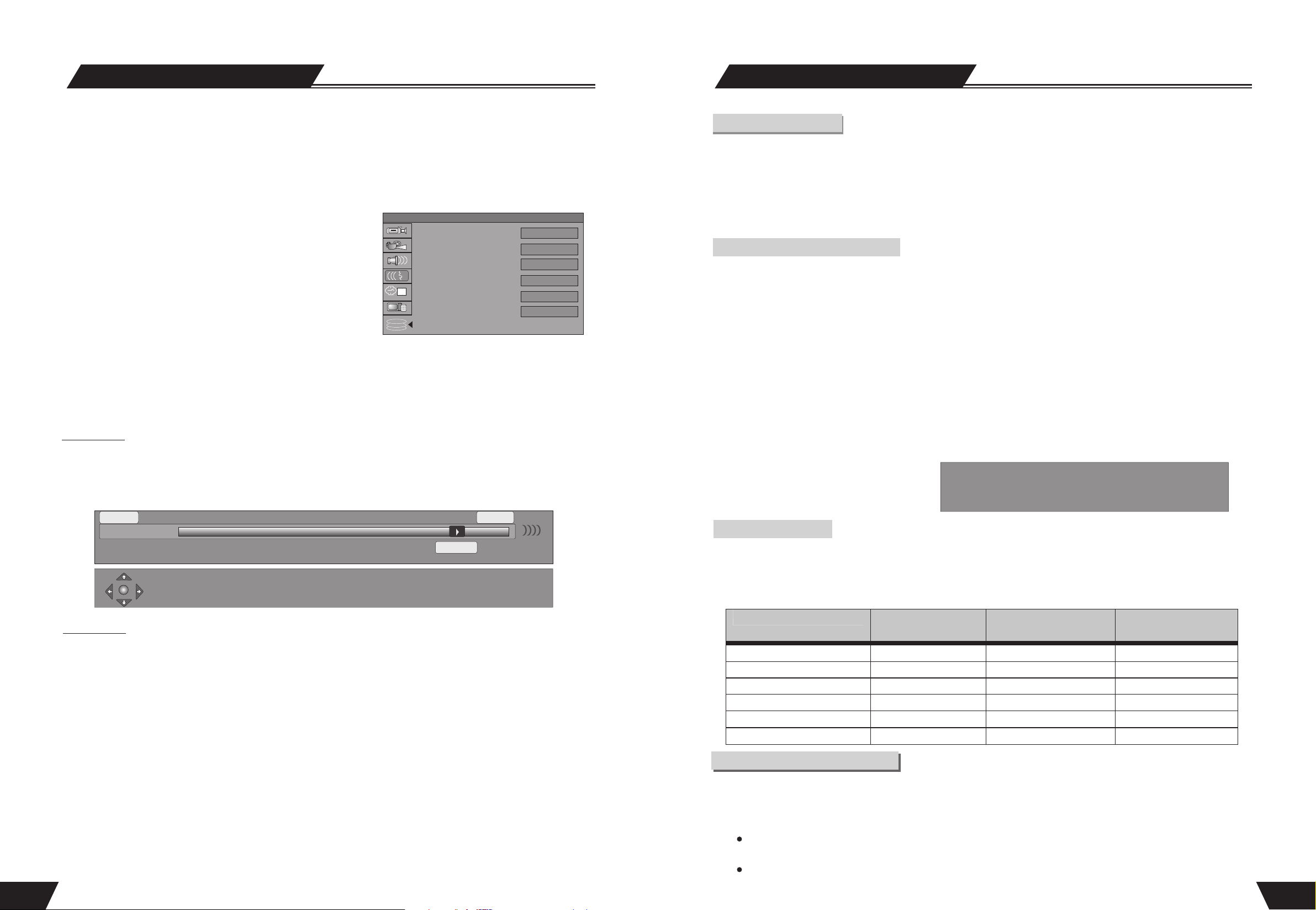
Inspelnings tid
(4.7GBM, DVD)
1 Timme
2 Timmar
2.5 Timmar
3 Timmar
4 Timmar
6 Timmar
Inspelnings Tid
(160GB, HDD)
Upp till 34 Timmar
Upp till 68 Timmar
Upp till 85 Timmar
Upp till 102 Timmar
Upp till 136 Timmar
Upp till 204 Timmar
Video Kvalitet
Bäst
Mycket Bra
Bra
Normal
Måttlig
Låg
En trycks inspelning (OTR)
Denna funktion möjliggör det för dig att programmera timern medans inspelning pågår. När förprogrammerad tid
är uppnådd, avslutas inspelningen automatiskt.
1.Påbörja inspelning
2.För önskad timer inspelning, tryck på REC/OTR knappen en eller flera gånger.
Inspelningstiden ökar med 30 minuter för varje gång REC/OTR knappen trycks. Om den programerade
tiden överskrider den inspelningsbara tiden, atrerupptas normal inspelning.
Om timer inspelning pausas elle stoppas, avslutas automatiskt timer inspelningen.
15
Page 17
Inspelning
HDD Uppspelning
DV Styrd Inspelning
1. Denna enhet kan utföra real-tid övervakning och inspelning för en DV genom IEEE 1394 serie port (DV).
Anslut DV'n till Apparaten (för detaljer, se System Anslutningar, System anslutningar för Inspelning av Externa
Signaler) vid front panelens ingångar.
Stäng av strömmen.
Tryck på DV knappen
Sätt på strömmen till DV enheten, ställ in KAMERA läge ,och påbörja övervakning.
Tryck på REC/OTR knappen för att påbörja inspelning. (Andra funktioner är desamma som I inspelnings läge)
2. Den här apparaten kan också spela in DV;s VCR innehåll.
Ansluningen är densamma som de 3 första stegen i nr 1.
Sätt på strömmen till DV enheten för att påbörja VCR status, och VCR stausen är Stop.
Använd apparatens fjärrkontroll för att avsluta DVns förfarande, inklusive STOP, PLAY, PAUSE, FB, FF, etc.
Tryck på REC/OTR knappen och tryck sedan på PLAY knappen för att påbörja inspelningen.
Under inspelning, tryck på PAUSE knapppen för att häva inspelningen och tryck en gång till för att upphäva Dvn.
För att återuppta uppspelning av DV, tryck på PLAY knappen; Om du trycker på REC/OTR knappen, återupptas
uppspelningen av DV och inspelningen i apparaten samtidigt.; tryck på FWD, REV knapparna för att spola
fram eller tillbaka i DVn medans den raporterar Pause staus till enheten.; Om ni trycker på STOP knappen,
avbryts först inspelningen i apparaten, och om den trycks igen avbryts uuppppspelningen av Dvn.
Notere: Flytta inte apparaten, eller stäng av strömmen under inspelning.
Den avslutade DVD+R skivan kunde inte spelas in
Se till att strömmen till apparaten och till DVn är frånslagen innan Dv kablarna kopplas in.
Tids förskjutnings introduktion
När apparaten är påslagen, startar tidsförskjutningen automatiskt. Tids föskjutning gör det möjligt att pause
Tv sandnigar i upp till 60 minuiter. När som helst kan tittande återuppts. Tryck på PAUSE för
att pausa sändningen, och tryck PLAY för att fortsätta att titta på TV programmet. Om systemet pausas i mer
än 60 minuter återupptas sändningen automatiskt.
Tids Förskjutning
18:15
+30 min
Time shifting: Record, Stop, Pause, Play keys.
Other options: DVD, Timeshift, USB, Setup, Timer, Source Keys
Fjärrkontroll
Display (Tryck 1 gång)
Skärm display
Tids förskjutnings buffer information. Nuvarande
speltid inspelnings tid, inspelnings tid minus 1
timme, trick läge, Spara läge,
Kanal/käll information, Kopierings indikator
(om kopiering pågår)se Tids förskjutnings figuren
Display (Tryck 2 gånger)
Display (Tryck 3 Gånger)
Hot keys och navigations information
Raderar all ”Onscreen” information
Du kan navigera i tids förskjutining läget och bestämma audio utgång genom att använda följande knappar:
19:15
19:06
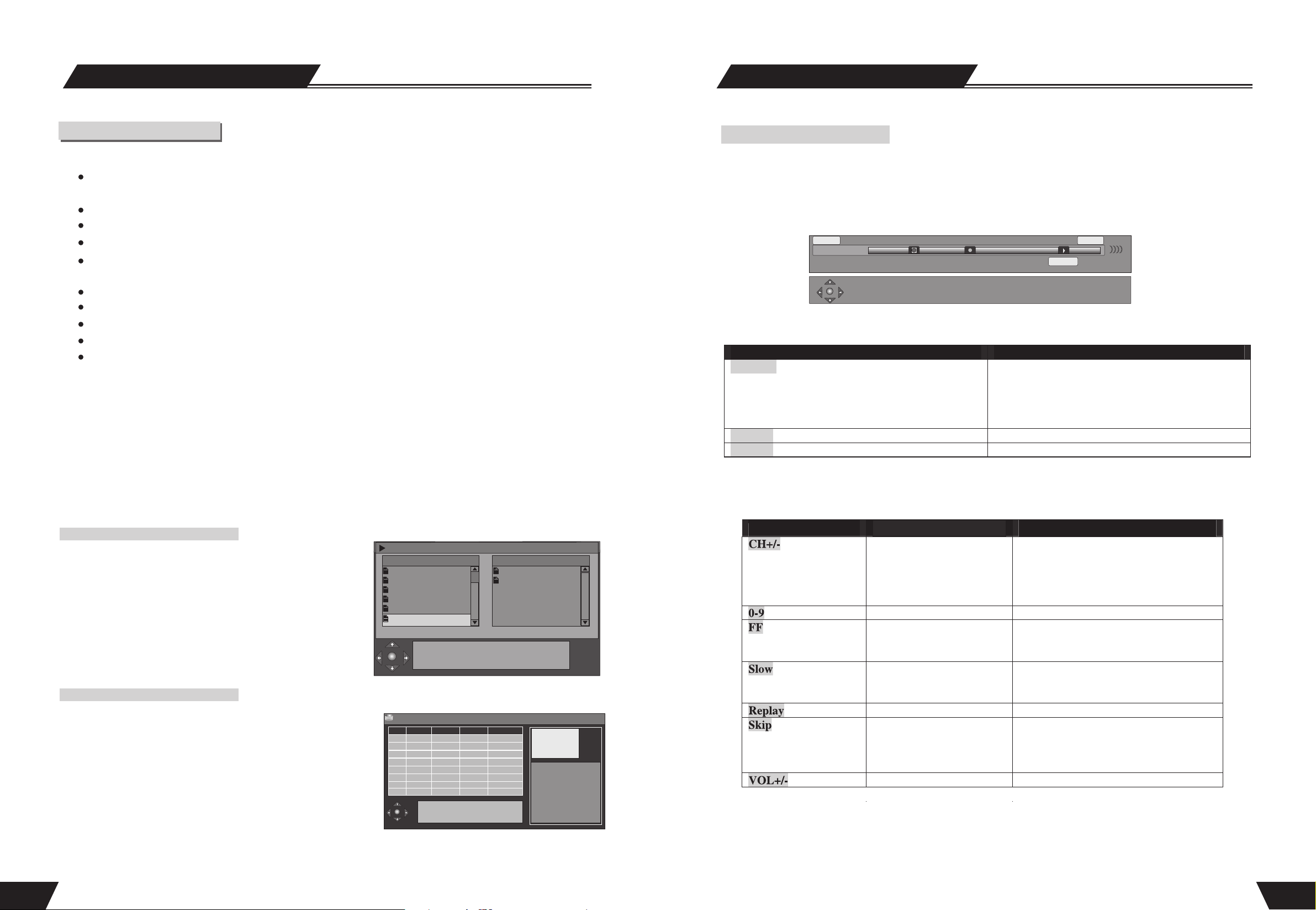
Inspelning från USB till optisk skiva
Öppna USB uppspelnings menyn, Tryck REC för att påbörja USB
arkiverings läge. Tryck ADD/CLEAR knappen för att markera
de filer som du önskar kopiera till DVD I samma fil lista. Tryck
sedan Rec för att starta arkivering. Arkiveringen kommer att göras
till en speciell plats speciellt konstruerad av produkten.
Notera: Det gär enbart att arkivera till en tom DVD, eller en DVD
som tidigare enbart använts för arkivering av USB. Det går ej
att arkivera till en DVD som tidigare använts för video inspelning
Spela in från HDD till optisk skiva
Tryck på fjärrkontrollens HDD knapp, påbörja HDD display läge.
Visa som följer, i detta läge,tryck ADD/CLEAR knappen för
att välja de fem titlar du önskar kopiera till DVD. Tryck sedan
HDD knappen för att kopiera valda filer till DVD.
Notera 1: I DVD luckan, skall det finnas en tom inspelningsbar
DVD skiva, eller den skiva som anvaändes sist för arkivering
från HDD.
Notera 2: När inspelning sker från HDD till DVD+RW skiva,
blinkar en ikon I övre vänstra hörnet som indikerar att inspelning
pågår.
Copy File
Select source File Selected File List
ChrisSpheeris_Playtime.
DeepForest_OuvertureHU
JenniferWarnes_FamousB
JenniferWarnes_FirstWeT
NaturalBrainWaves_Anew
Swyc.mp3
Add/Clear ADD or Remove Seleted File
REC:Archiving Selected File(s) To Disc
HDD
No. CH
001 R-COMP 12/01/04 13:17 Title 1
002 R-COMP 12/01/04 13:20 Title 2
003 R-COMP 12/01/04 13:24 Title 3
Date Time Title
For other options Press DVD,
Timeshift, DV/USB, SETUP or TIMER
keys
ChrisSpheeris_Playtime.
Bond_victory.mp3
Press Add/Clear key to
select program(s)
Press REC key to copy
selected program(s) to
DVD
Press Sort key to sort
programs by name, date
or time
Knapp
Resultat
Byter Kanal
Byta kanal
Framåt spolning. Tryck för att
spolafram 4,8,32x hastighet.
Slowmotion. Tryck för att
långsamt spola framåt 1/2, ¼,
or 1/8x hastighet
Hoppa bakåt 10 seconds
Hoppa frramåt 30 seconds
Öka/Minska volymen
Notera
Notera: Enligt inställning, Byta kanal resulterar
I att all tids förskjutning information kommer
att raderas för nuvarande kanal.. Denna option
kan återställas I Setup->HDD->
tidsförskjutnings buffer->Skydda
(Pil vänster)
(Pil höger)Om kanppen hålls nedtryckt för 2
sekunder hoppar du fram till slutet av
buffern (Live inspelning)
16 37
Page 18
Uppspelning
Timer Recording
Speal upp en USB SKIVA
Sätt i ebnUSB skiva, enheten kommer, i en sekund automatiskt visa en “USB” symbol i nedre högra hörnet
av rutan.
I DV läge, tryck på DV knappen, eller i NAVIGATIONS läge, för att växla till USB uppspelning.
Enheten identifierar automatiskt filerna på USB SKIVAN. Spelbara format är: *.MP3, *.WMA, *.JPG.
Tryck på , och SELECT kanpparna för att välja upplspelning.
Press the , and ADD/CLEAR knappen för att välja programerad uppspelning. (Notera: I programerad
uppspelnings läge kan inte filer som*.MP3 och *.WMA och video filer som *.JPG programmeras samtidigt,
villket betyder att om programmet innehåller audio filer, kan inte video filer programeras).
När uppspelningen är färdig kan USB SKIVAN kopplas ur direkt.
(Notera: Koppla inte ur USB skivan under uppspelning).
HDD Uppspelning
HDD Uppspelning
Tryck på HDD knappen på fjärrkontrollen eller växla till HDD/uppspelning i NAVIGATIONS läget.
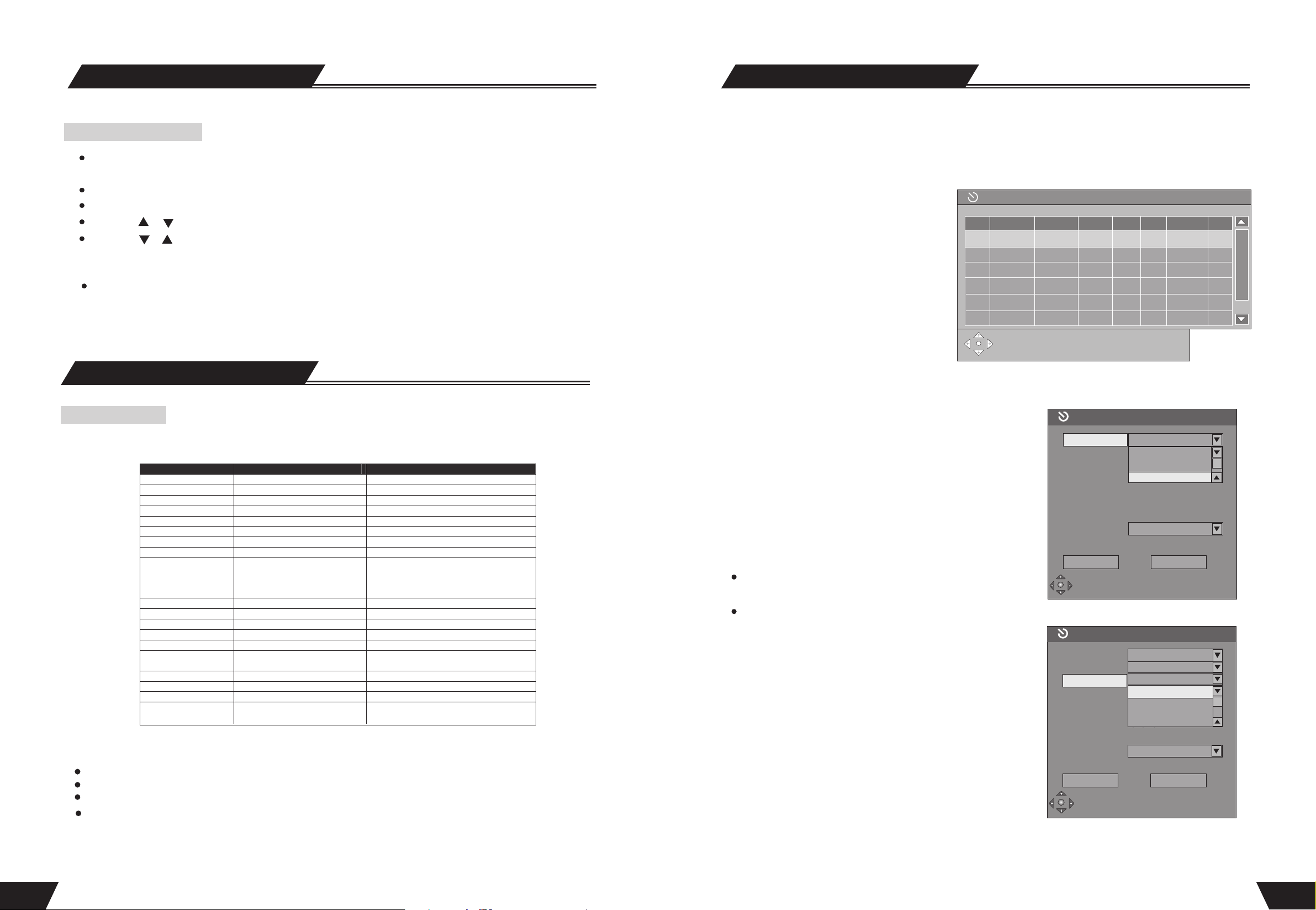
Under HDD uppspelning, använd följande knappar på fjärrkontrollen:
Knapp Resultat Notera
Play
Pause
Stop
Return
FF
Slow
Next
Previous
Display
Repeat
Right
Left
HDD
DVD
Time shift
Timer
USB
ZOOM
Goto.Num (0-9)
ZOOM
Zoom funktionen gör det möjligt att förstora bilden som visas, och också mer detaljerat granska specifika delar
av bilden. Två zoom möjligheter är möjliga (1.5x, 2.0x) som kommer att visas på skärmen.
Tryck på PAUSE, tryck sedan på ZOOM knappen för att zooma in bilden 1.5x.
Använd VISAR knapparna för att granska (select the part of the image you want to zoom in on)
Tryck på ZOOM knappen igen för att zooma in bilden 2.0x.
Tryck på ZOOM knappen igen för att återgå till normal bild storlek.
Uppspelning(resume)
Pause/Steg
Stop
Tillbaka
Framåt spolning x4, 8, 32
Bakåt spolning x1/2,1/4,1/8
Hoppa över nästa kapitel
Hoppa över föregående kapitel
Visar OSD info och online hlälp
Repetera titel
Hoppa framåt
Hoppa bakåt
HDD titel lista
Optisk skiv manipulation
Tids förskjutning
Timer inspelning
USB läge
ZOOM
Tids sökning
Följer Pause
Återvänder till Titel listan. Samma som return
Återvänder till Titel listan. Samma som Stop
Om trycks gång på gång, växlar mellan :
Progress bar-> addera hjälp text (och
dynamisk kompass) -> add titel info
(på toppen)-> inget övertäckning
Hoppar framåt med 30 sekunder
Hoppar bakåt med 10 sekunder
Tryck Monitor för att spela in från anda
källor än TV
Bild presentation. eller USB till DVD arkivering
Se detaljer nedan
Tryck på Goto knappen och NUM (0-9)
knapparna för att välja Goto Tid.
Du kan programera apparaten så att den börjar och avslutar inspelining vid förbestämd tid. Inspelning kan ske till
HDD eller DVD. Denna egenskap är användbar om kvalitet, tid, datum och kanal för att speciellt program är känt
I förväg.
1. Tryckpå TIMER knappen för att påbörja timer inspelning shema menyn, som visas här till höger. Det finns 8
inspelningar i denna meny. Varje representerar
Timer Recording
ett schema.
Quality
Date Start End
Record VPS
2. I timer inspelnings menyn, använd UPP och
NER kanppen för att välja inspelning,
och tryck sedan Select.
Source
1
2
3
4
5
3. Välj ingångs källa
I “Item Editor dialog boxen”, använd UPP
och NER knappen för att välja källa.
4. Välj inspelnings kvalitet I “editor dialog boxen”, använd UPP
och NER knapparna för att välja inspelnings kvalitet. För
ytterligare information angående inspelnings kvalitet se;
HQ, SP, SP+, EP, LP, SLP.
5. Välj inspelnings läge
Denna inställnig görs med den tredje kontrollenheten i “Item
editor dialog boxen”. Flytta visaren, välj önskad rad, och
tryck SELECT för att öppna ridåmenyn.
Du kan också välja att forsätta inspelningen varje dag,
6
Press Select to review a scheduled recording or
create a new one. Press functions for other options
Timer Recording Setup
Source
Quality
Mode
Date
Start
End
Record to
Title
OK Cancel
Select a TV channel as source
Ch029
Rear S-VIDEO
Ch028
Ch029
0 6 / 0 1 / 0 5
0 0 : 2 4
0 0 : 5 4
HDD
My Title
vecka, månad eller år.
Det finns tre val att välja mellan. De är som följande.
Timer Recording Setup
Varje Vecka: Inspelning varje vecka.
Daglig: Inspelning vaje dag
En gång: Inspelning vid ett specifikt tillfälle
Source
Quality
Mode
Date
Start
End
Record to
Title
OK Cancel
Racord executes only on the date set
Ch029
SP
Once
Once
Daily
0 6 / 0 1 / 0 5
Weekly
0 0 : 2 4
0 0 : 5 4
HDD
My Title
36
17
Page 19
Timer Inspelning
Uppspelning
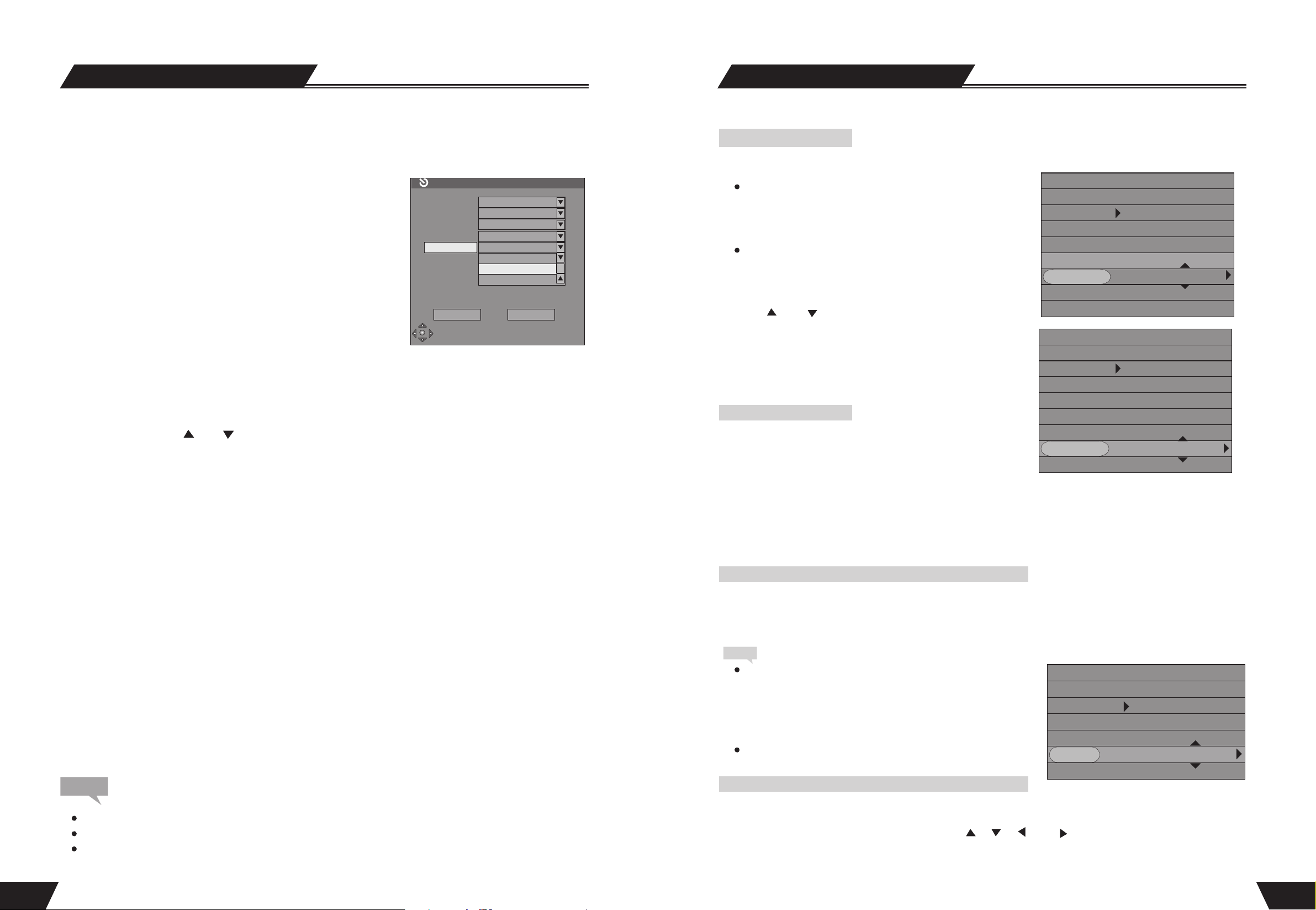
6.Ställ in datum för inspelning.
A. Om Varje Vecka väljs, tryck SELECT för att konfirmera. Flytta visaren till hörgra kontroll enheten i raden, och tryck
select för att få upp vecko-listan som visas i fönstret. Gör önskat val.
B. Om En gång väljs, tryck på SELECT knappen. Datum föstret kommer
då upp till höger. Markera boxen och tryck SELECT knappen, och använd
sedan sifferknapparna för att mata in önskat datum i fältet med MM/DD/YY,
tryck sedan SELECT knappen för att konfirmera. Om valet är ogiltigt,
kommer systemet omgående ge ett felmeddelande. Samtidigt kommer
datum input edito boxen att tömmas. Fyll i datum en gång till.
7. Mata in start tid för inspelningen: I “Item Editor dialog boxen”,
Timer Recording Setup
Source
Quality
Mode
Date
Start
End
Record to
Title
Ch042
SP
Weekly
Tuesday
Sunday
Monday
Tuesday
OFF
använd pilknapparna och SELECT knappen för att markera start
och inmatnings rutan. Mata in från 00:00 till 23:59 med
nummerknapparna och tryck sedan SELECT knappen för att
OK Cancel
Record executes every Tuesday.
konfirmera. Denna funktion används för att programera starttid f
ör inspelningen. Om inmatningen ar mer än/minder än 00.00-23:59, kommer systemet omgående ge ett felmeddelande .
8. Mata in sluttid för inspelningen.
Avslutad handling liknar steg 8. Detta betyder: När sluttid är nådd, avslutas inspelningen och apparaten intar standby
läge.
9.Inspelning till Enhet: Välj mellan HDD och Optisk skiva.
10.Mata in Titeln, använd och för att byta bokstav. Tryck SELECT knappen for att konfirmera.
11. Efter att de olika parametrarna för timer inspelning har matats in, markera OK, tryck SELECT knappen, och
avsluta förprogrammerad timer inspelning.
12.Tryck på TIMER knappen for att avsluta inspelnings menyn.
13.Efter att ha förprogramerat inspelningen, Konfigurera systemet enligt programemet och se till att apparaten är I
stand by läge eller i på läge.
14.Om systemet är upptaget med annan verksamhet, kommer en påminnelse visas 5 minuter innan förbestämd
inspelnings tid, då val kan göras om inspelning ska göras eller ej. Om inspelnings detaljerna stämmer, markera
OK och tryck pa SELECT knappen för att konfirmera. Om inget val görs kommer det tolkas som att inspelningen
ska fortsätta som programerat. Såsmåningom kommer inspelningen att påbörjas enligt för programmering
15. Om systemet är I stand-by läge, påbörjas inspelningen automatiskt 3 minuter I förväg enligt följande
förprogrammerade shema.
16.Efter avslutad inspelning återgår systemet till samma status som för inspelningen påbörjats.
Val av Undertext
Vissa DVD skivor kan ha mer än en sorts undertext. Du kan välja en av dem som utgång.
1. I uppspelnings kontroll menyn välj Subtitle.
Det finns några siffror under ikonen. Siffrorna till höger
Är det totala antal språk som det finns undertexter i på skivan
Till vänster visas det nuvarande valet.
Standard värdet kan bestämmas i System Setup läget.
Om ordet Av visas under ikonen, betyder detta att
Undertexten är AV. Detta värde kan bestämmas i System
Setup laget..
2. Tryck SELECT knappen för att välja undertext.
3. Tryck eller knappen på fjärrkontrollen för att välja
Språk på undertexten , och tryck sedan SELECT för att konfirmera.
4. Denna funktion gör det möjligt att växla mellanm undertexter
genom att by
Multi-vinkel
Vissa DVD Skivor, är bilder tagna från olika vinklar
samtidigt. Under uppspelning kan du välja att se från olika vinklar
1.I uppspelnings kontroll menyn, Markera ANGLE.
Trycka på UNDERTEXT knappen direkt.
DVD
MODE
Normal
Trick mode:
TITLE
CHAPTER
AUDIO
SUBTITLE
ANGLE
T- TIME
01/01
02/14
01/03-OTH
01/01-OTH
01/01
00:02:48-00:51:25
DVD
MODE
Normal
Trick mode:
TITLE
CHAPTER
AUDIO
SUBTITLE
ANGLE
T- TIME
01/01
02/14
01/03-OTH
01/01-OTH
01/01
00:02:48-00:51:25
2.Tryck på SELECT knappen för att välja ANGLE. Mata in önskat nummer och tryck på SELECT knappen för
att konfirmera. Vinkeln kommer då att ändras.
Det finns några siffror under ikonen. Siffrorna till höger motsvarar de olika vinklarna som finns på skivan;
siffrorna till vänster är det nuvarande valet.
PBC AV/PA (Bara tillgängligt för VCD 2.0 eller högre)
1.I uppspelnings kontroll menyn, markera PBC AV/PA.
2.Valj Av eller På och tryck på SELECT knappen för att aktivera eller inaktivera PBC funktionen.
Tryck på MENY knappen för att aktivera eller inaktivera PBC funktionen direkt.
18
Notera
Systemet måste vara riktigt konfigurerat med de olika värdena innan förprogrammering kan slutföras.
Markera förprogrammerad inspelning och tryck pa ADD/CLEAR för att ta bort.
Använd inte redan avslutade DVD+R skivor
Notera:
Den såkallade PBC funktionen indikerar menyn
Uppspelnings läge för VCD 2.0. Om PBC är på, visar systemet
En lista på alla spår. Du kan välja att spela något av dessa spår
Genom att trycka på siffertangenterna pa fjärrkontrollen
Om PBC är avstängd spelar systemet skivan i vanlig ordning.
Inte alla VCD skivor stöder PBC format.
Bild Zoom Funktion
VCD
MODE:
Normal
Trick mode:
TRACK:
AUDIO:
PBC:
TIME:
01/01
Stereo
ON
00:02:48-00:51:25
I Uppspelnings läge, har enheten en fuktion att zooma in på bilder. (Available for DVD, VCD and JPEG)
1. Vid uppspelning, tryck på ZOOM knappen, för att förstora bilden med 150% eller 200%.
2.Efter att bilden förstorats, Använd piltangenterna , , eller så att du kan se de olika delarna av
den förstorade bilden.
35
Page 20
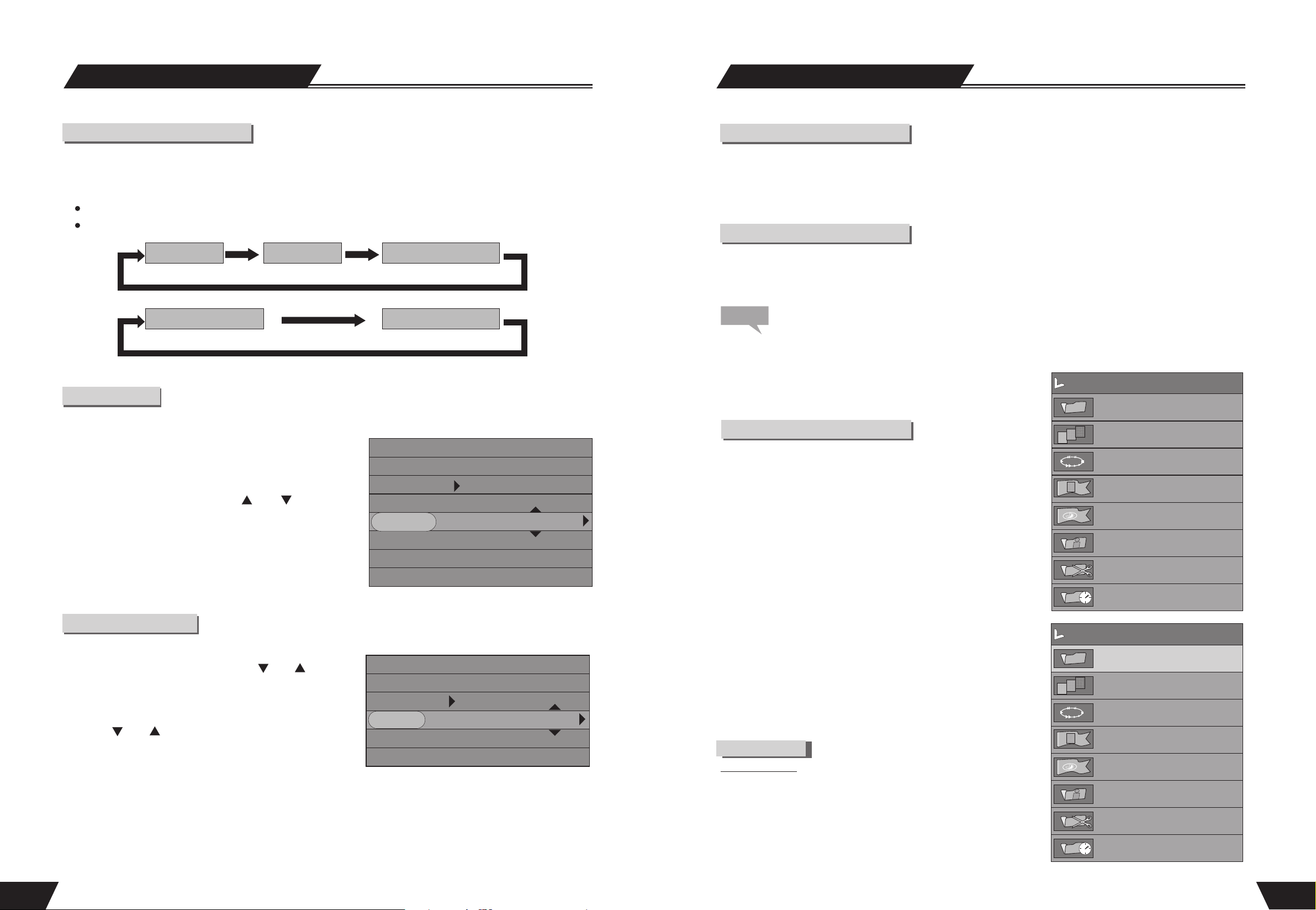
Uppspelning
Kapitel redigering
Använda GOTO Knappen
1. I uppspelnings läge, tryck på GOTO knappen för att komma till olika funktioner i kontrollpanel menyn.
Med de ovan nämda funktionerna, kan du använda fjärrkontrollen för att mata in motsvarande värde och hoppa till
motsvarande plats direkt.
Följande är ett exempel på DVD uppspelning. Användandet av VCD liknar detta.
För CD och Mp3 skivor, tryck EJ på GOTO knappen.
TITLE:-- TIME:--:--:--
CHAPTER:--
DVD
D-TIME:--
TR-TIME:--:--:--
VCD
Audio Val
Vissa DVD skivor kan ha fler än ett audio språk. Välj ett som utgång.
1. I uppspelnings kontroll menyn, välj AUDIO.
Det finns några siffror under ikonen. Nummret till höger
Är det totala antal OSD språk; nummret till vänster
Är nummret på det nuvarande läget.
2. Tryck på SELECT knappen, använd eller knapparna
För att välja Audio, och tryck på SELECT
Knappen på fjärrkontrollen för att konfirmera.
3.Denna funktion gör det möjligt att växla mellan olika språk
Genom att trycka på AUDIO knappen direkt.
Val Av Audio kanal
Denna funktion är möjlig för CD, VCD och MUSIK skivor.
1.I uppspelnings kontroll menyn , tryck på eller
knapparna För att markera Audio , tryck därefter på
SELECT Knappen för att konfirmera och påbörja
inmatning.
2.Använd eller knapparna för att välja Stereo, Höger
eller Vänster, och tryck sedan på SELECT för att konfirmera.
3.Denna function gör det möjligt att växla mellan olika kanaler
genom att trycka på AUDIO knappen direkt.
DVD
MODE Normal
Trick mode:
CHAPTER 02/14
AUDIO 01/03-OTH
SUBTITLE 01/01-OTH
ANGLE 01/01
T- TIME 00:02:48-00:51:25
VCD
MODE: Normal
Trick mode:
AUDIO: Stereo
PBC: ON
TIME: 00:02:48-00:51:25
Inledning
För Avslutade skivor, består varje titel av ett kapitel. Det finns ingen funktion som valt kapitel uppspelning eller
slumpvis programmerad uppspelning av segment från sådana skivor. Index Ikonen från varje titel bestäms av
systemet.
Eftersom varje titel bara består av ett kapitel, är det besvärligt att “bläddra” genom skivan när enskild uppskattning
är önskad. Kapitel Redigering funktionen är till för att underlätta med det.
Starta Kapitel Redigerings Läge
När skivar i luckan är DVD+RW och systemet är i DVD övervaknings läge, tryck på DVD knappen tills DVD
uppspelnings läge. Välj önskad tiltel och tryck högra knappen för att visa Redigera tiltel, och välj “redigera titel”
för att påbörjar Kapitel Redigerings läge, och Kapitel redigerings fönstret kommer upp
Notera
Kapitel Redigerings funktionen är bara tillgänglig för DVD+RW skivor.
Om DVD+RW skivan är skriv-skyddad eller om nuvarande läge inte tillåter Kapitel Redigerings läge, kan detta
rättas till genom att ta bort skrivskyddet eller genom att avsluta läget.
Meny Beskrivning
Kapitel redigernigs kontrollen visas som här
till höger, och förklring till de olika delarna är
som följer;
1. Titel: Det vänstra siffran indikerar titeln som ska redigeras;
den högra är det totala antal titlar på skivan.
2. Kapitel. Den vänstra siffran indikerar nuvarande kapitel,
den högra är det totala antal kapitel I titeln.
3. Uppspelning: Denna funktion är densamma som
uppspelnings läge.
4. Kapitel Markering: Dela eller Kombinerad kapitel funktion.
5. Dölj Kapitel: Visa eller Dölj Kapitel Funktion.
6. Index Bild: Byt Index Bild.
7. Uppdela Titlel: Dela titeln i 2.
8. Tid: Tids uppspelning.
Gör Så Här
Välj önskad titel
1. Påbörja redigerings läge.
2. I Redigerings lägets kontroll meny, använd UPP
och NER knapparna för att välja titel.
1
2
3
4
5
6
7
8
Editing Mode
Title: 04/04
Chapter: 01/01
Play
Chapter marker
Hide Chapter
Index picture
Split title
Time: 0:00:02
Editing Mode
Title:--
Chapter: 01/01
Play
Chapter marker
Hide Chapter
Index picture
Split title
34
Time: 0:00:02
19
Page 21
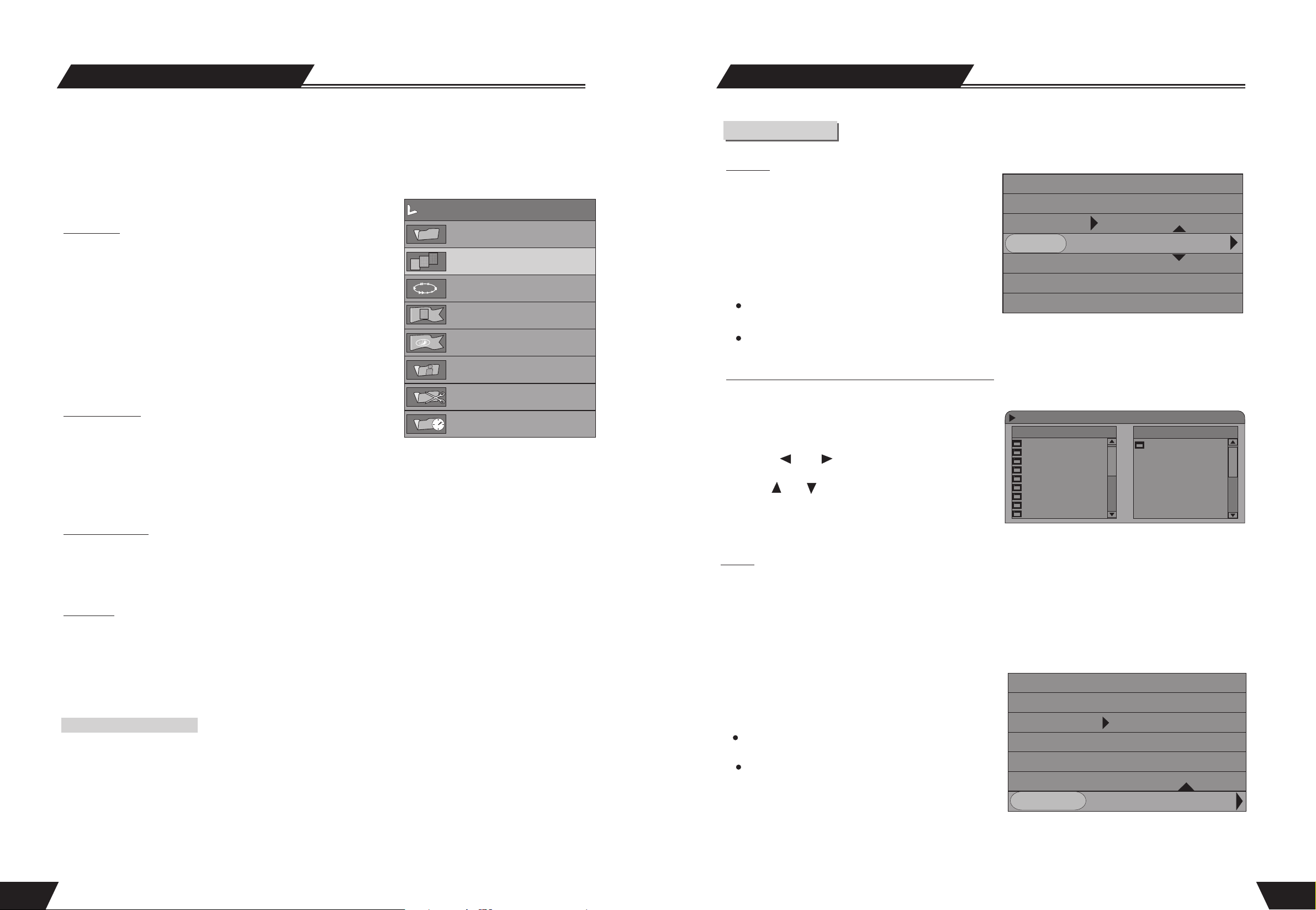
Kapitel Redigering
3. Tryck på knappen för att göra Titeln redigerbar.
4. Mata in nummret pa titeln som ska redigeras med hjälp av sifferknapparna, och tryck sedan på SELECT
knappen, och systemet kommer att spela upp vald titel. Vid detta läge kan flera olika operationer göras
.
Delad Title
1. I Redigerings Läges menyn, använd UPP och NER
knapparna för att dela upp titeln, och tryck sedan på
SELECT knappen.
2. När uppspelning har gjorts till önskad plats, tryck
då på SELECT knappen och systemet påbörjar då
uppdelning av nuvarande kapitel.
Kapitlet är nu uppdelat I 2 Titlar och den nuvarande
bilden blir då titlebild för den andra titeln. Det kan
ta lite tid när uppdelning pågår, och du kan behöva
vänta någon minut.
Kapitel Markör
1. Införa ett märke: Markera kapitlet i titeln.
2. Ta bort ett märke: Ta bort ett kapiteloch kombinera
det med ett föregående kapitel, utan att ta bort det
föregående kapitlet.
3. Ta bort alla markeringar: Ta bort alla kapitel i titeln,
men det första kapitlet kan inte tas bort.
Visa/Dölj kapitel
I Kapitel redigerings menyn, använd UPP och NER knapparna för att förflytta visaren och välj Dölj kapitel.
Tryck sedan på SELECT knappen.
Om Dölj kapitel väljs, kommer nuvarande kapitel att döljas under uppspelning.
Om Visa Kapitel väljs, kommer nuvarande kapite att visas under uppspelning.
Index Bild
1. I Program Menyn, använd UPP och NER knapparna för att flytta visaren och välj Index Bild.
2. Om du ser en bild du tycker om under uppspelning, tryck på SELECT knappen för att välja den som Index
bild for nuvarande titel.
Play
Play, Pause, FFx2, FFx4, FFx16, FFx32, FBx2, FBx4, FBx16, FBx32, Slow 1/2, Slow 1/4, Slow 1/8, Steg.
Avsluta Kapitel redigering
Tryck på STOP knappen för att avsluta redigerings läget.
Efter avslut, kommer systemet att skriva informationen till skivan. Detta kan ta någon minut.
SELECT
Editing Mode
Title: 04/04
Chapter 01/01
Play
Chapter marker
Hide Chapter
Index picture
Split title
Time: 0:00:02
Uppspelning
Urvals uppspelning
Spår Val
Tillgänglig för VCD, SVCD, CD, etc.
1. I uppspelnings kontroll menyn, välj Spår.
2. tryck på SELECT knappen för att påbörja
inmatning.
3. Använd siffer knapparnar för att mata in
spår nummer.
4. Tryck på SELECT knappen för att starta uppspelning.
Om PBC är påslagen, kan inte SVCD och VCD
skivor väljas.
Om SELECT knappen inte trycks inom några
sekunder, spelar systemet automatiskt upp det valda spåret.
Spårvals uppspelning för Audio eller MPEG4 Skivor
För audio och video skivor som MUSIK eller MPEG4,
kan du välja ett spår från disk innehålls listan och
spela den..
1. tryck på eller knappen för att flytta visaren till
Skiv innehåll” List boxen” som visas till höger.
2. Tryck och knappen för att välja ett spår, tryck
sedan SELECT knapen för att starta uppspelning av
önskat spår.
Tid val
1.I uppspelnings kontroll menyn, välj önskat spår.
Tiden som visas under ikonen är tiden som spelats för nuvarande kapitel (för DVD skivor) eller nuvarande spår
(ej-DVD skivor).
Tid vals funktionen är inte tillgänglig för vissa skivor. Om så är fallet, kan inte ikonen väljas. Tryck på SELECT
knappen för redigerings läge.. Tryck på nummer knapparna för att mata in tid och tryck sedan SELECT knappen för att
konfirmera. Om inmatade tiden är giltig (mindre än
Den totala längden av de nuvarande kapitlet eller spåret),
börjar systemet spela från inmatnings tiden.
du kan bara välja en tids punkt i nuvarande kapitel eller
skiva för uppspelning.
Om inmatnings tiden överskrider den totala längden
I nuvarande kapitel eller skiva, kommer systemet
fortsätta tidigare uppspelnings läge.
VCD
MODE: Normal
Trick mode:
TRACK: 01/01
AUDIO: Stereo
PBC: ON
TIME: 00:02:48-00:51:25
File Play Stop 0£º00£º08-0£º01£º48
File Favorite/Program
01.MP3
JAY.AVI
03.MP3
04.MP3
SILENT.AVI
06.MP3
07.MP3
08.MP3
09.MP3
MP3
VCD
MODE: Normal
Trick mode:
TRACK: 01/01
AUDIO: Stereo
PBC: ON
TIME: 00:02:48-00:51:25
20
33
Page 22
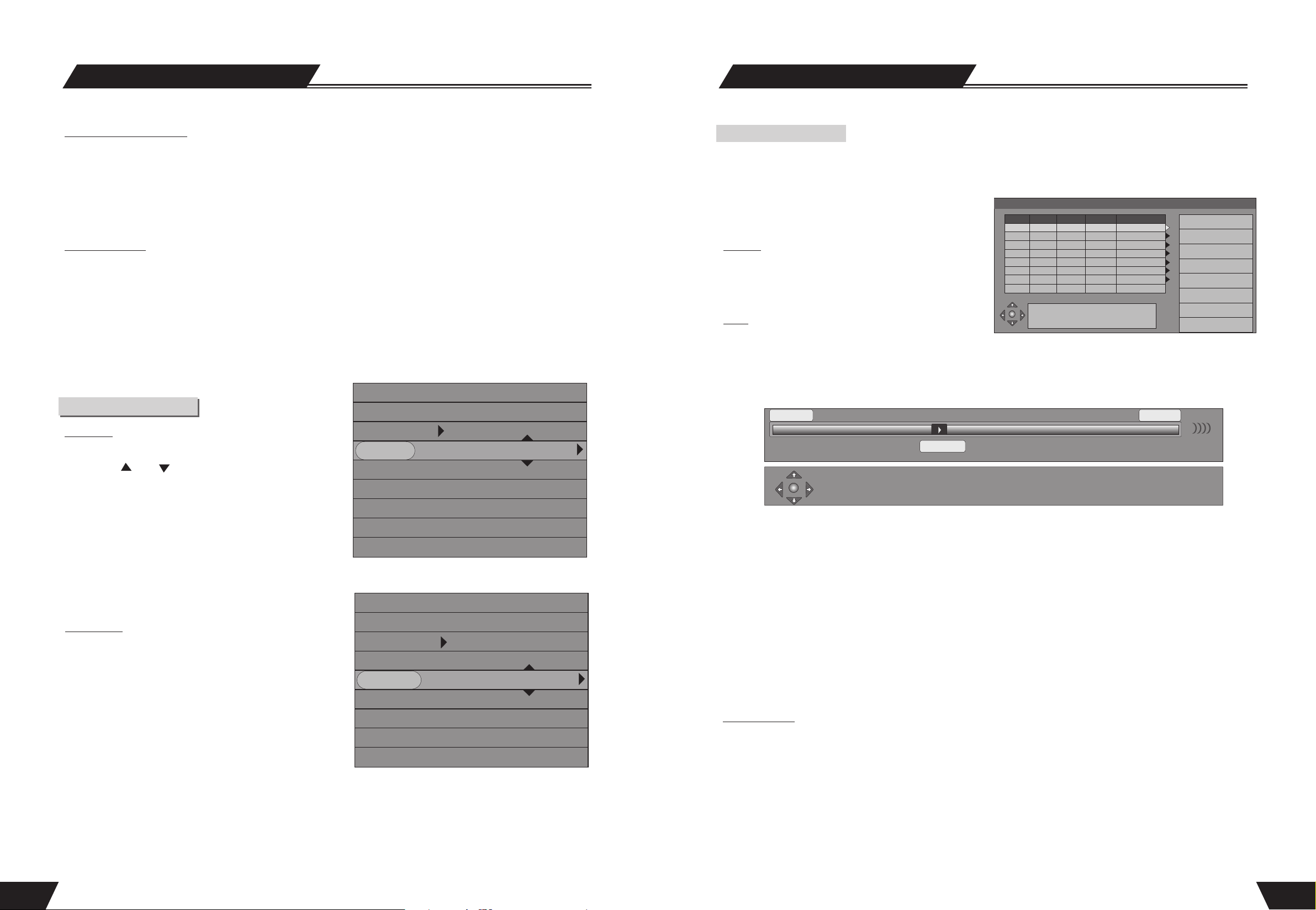
Uppspelning
HDD Redigering
Pause/Steg uppspelning
1. Om en godkänd skiva spelas, tryckpå PAUSE/STEG kanppen, så pausar systemet uppspelningen.
2. Tryck på PAUSE/STEG knappen igen, för att flytta ett steg framåt.
3. Tryck på PLAY knappen för att fortsätta normal uppspelning.
Om CD-DA och MUSIK spelas, tryck på PAUSE/STEG knappen igen för att forstsätta normal uppspelning.
Volume Kontrol
1. Tryck på VOL + knappen för att höja volymen.
2. Press the VOL knappen för att sänka volymen.
Notera:
Några av dessa funktioner kan göras direkt med funktions knapparna på fjärrkontrollen eller i menyn,
resultatet blir dock detsamma.
DVD
Del uppspelning
Välj titel.
Enbart för DVD skivor.
1. Oppna kontroll menyn
2. Tryck på eller knapparna för att välja Titel,
Aoch tryck sedan SELECT knappen för att
välja ingångs läge.
3. Använd sifferknapparna för att mata in Titel
MODE Normal
Trick mode:
TITLE 01/01
CHAPTER 02/14
AUDIO 01/03-OTH
SUBTITLE 01/01-OTH
Nummret
4. Tryck SELECT för att spela upp vald titel.
ANGLE 01/01
T-TIME 0:02:48-00:51:25
HDD Redigering
Fem handlingar är möjliga. Alla är tillgängliga från Titel menyn. Tryck på höger PILTANGENT för att komma
till Popup menyn. Använd sedan Upp och ner PILARNA för att markera ditt val och tryck sedan Select för att
forstsätta. Du kan då välja mellan: play, Radera, Dela, Segmentera, Byta index Bild och Byta namn. Under
HDD redigering, pågår inspelning till HDD.
När en titel redigeras visas ,den motsvarande filen I
HDD men en ikon som påvisar att redigering pågår.
Radera
Om en titel inte är skrivskyddad eller låst, kan du valja
denna option om du vill radera. Var extra försiktig
innan du bekräftar detta kommando (eftersom det är
oåterkalleligt).
Split
Denna option tar fram den delade skärmen. Du kan
navigera till programmet (liknande som till playback
skärmen) och markera ett läge där du önskar att
programmet ska delas I två olika program.
Och registrerad på HDD titel lista. Se Figur.
Title Delning
0:00:00
0:40:00
Navigate: Pause, Goto, Play keys Split: Select key.
Other options: return, HDD, DVD, Timeshift, DV/ USB, Timer Keys
Du kan använda alla navigations attribut, (Tryck på Info för att ta fram rutan på rutans nedre del, och tryck
på Info igen för att ta bort hjälp informationen).
HDDHDD
No
001
002
003
004
005
.
CH
Ch034
Ch042
Ch042
Ch042
Ch059
Play the program
11/30/99
11/30/99
11/30/99
11/30/99
11/30/99
00£07
00£22
00£22
00£27
00£20
Time
Date
Title
Title 1
Title 2
Title 4
Title 3
Title SBCNNN
2:00:00
Play
Delete
Split
Segment
Change Index Pic
Rename
Lock
Protect
Kapitel Val
1. Gäller enbart DVD skivor.
I uppspelnings kontroll menyn, välj Kapitel.
2. Tryck SELECT kanppen för att välja ingång.
3. Tryck på siffer tangenterna för att mata in
kapitel numer.
4. Tryck på SELECT kanppen för att spela valt
kapitelr
DVD
MODE Normal
Trick mode:
TITLE 01/01
CHAPTER 02/14
AUDIO 01/03-OTH
SUBTITLE 01/01-OTH
ANGLE 01/01
T-TIME 0:02:48-00:51:25
Notera: Delning är oåterkalleligt . Om du en gång har delat pa en titel går den ej att göra tillbaka igen..
Notera: Delad skärm kan bara göras åtkomlig om titeln du vill dela inte är skrivskyddad eller låst.
-Tillbaka knappen tar dig tillbaka till HDD titel lista utan att dela
-Om delnings punkt inte är vald och uppspelningen tar slut, våxlar systemet aoutomatiskt till Pause.
-När operationen är avslutad, återvänder systemet till titel listan och den första delen av programmet markeras.
Innan delning, kommer du att frågas om du vill fortsätta med delning. (Förvalet är NEJ, för att minimera risk).
Notera: Delnings Precisionen är minder än 0.5 sekunder
Segmentering
Den här funktionen tar fram segmenterings rutan. Du kan navigera det program (liknande som till playback
skärmen)och markera ett läge för början av ett segment följt av ett läge för slutet av segmentet. Segm
enteringen kommer inte att synas under uppspelning (HDD-> Play). Segmenteringen kommer heller
inte kopieras till DVD om segmentet kopieras. Om du på nytt segmenterar samma titel, kan du se de
olika segmenten. Se Figur.
32
21
Page 23
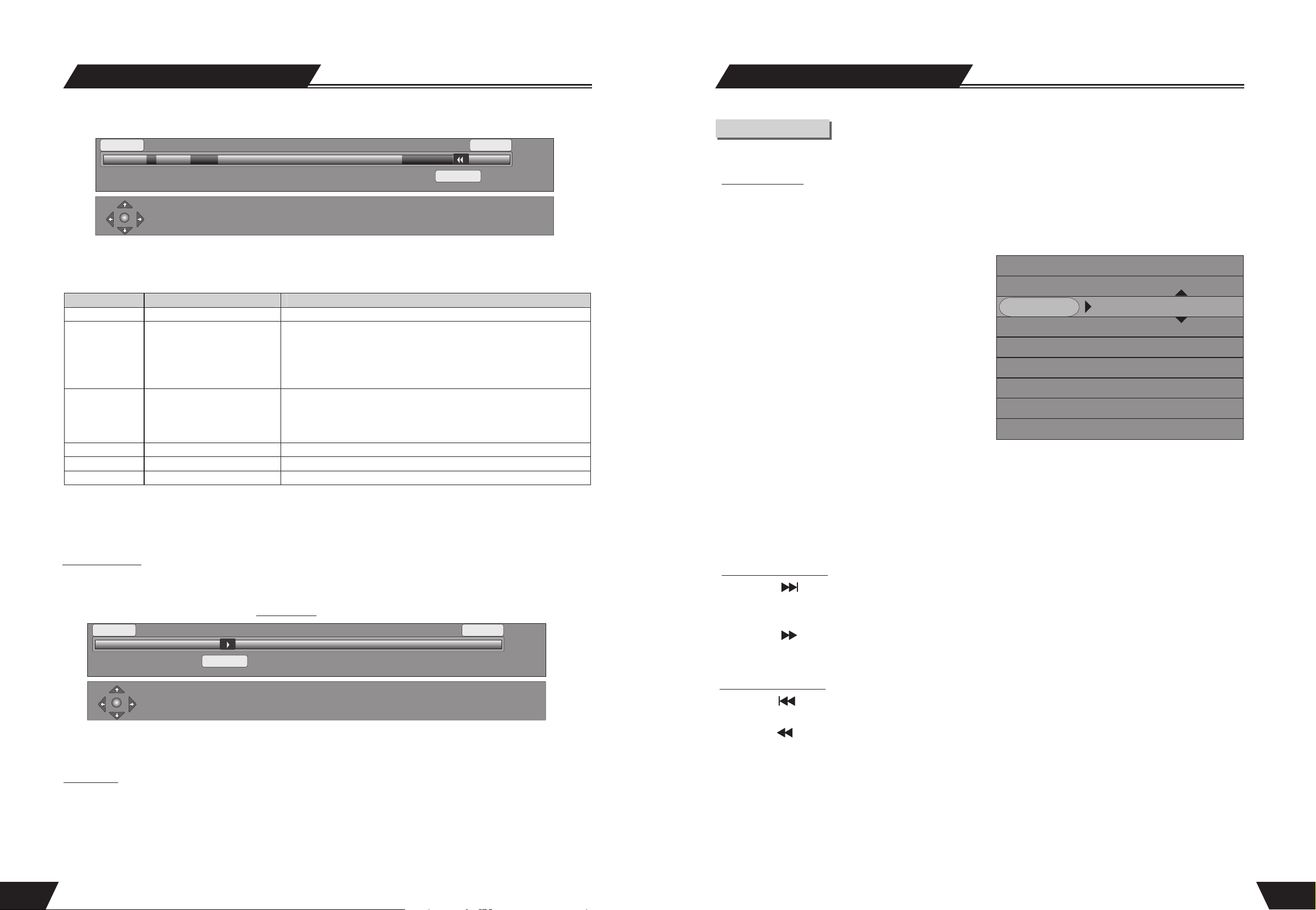
HDD Redigering
Uppspelning
Titel Segmentering
2:00:00
1:40:00
0:00:00
Navigate: Play keys Segment begin/end: Select key
Other options: return, Add/Clear
När du öppnar segmenterings menyn, börjar titeln uppspelas automatiskt. Du kan använda “playback”
navigerings knapparna för att förflytta dig varsomhelst I titeln och applicera ett segment.
Följande control knappar används:
Knapp
Välj
Skärm
Tillbaka
Rensa
Play
Stop
Notera: Segmenterings menyn kan bara tas fram om titeln du vill dela inte är skrivskyddad eller låst.
Funktion
Markera In/Ut punkt.
Växla mellan:
Progress bar -> addera hjälp
text (och dynamisk kompass)
-> addera titel info (på toppen)
-> inga överdrag
Tillbaka till HDD title listan
Rensa alla IN/UT punkter
Navigation I titeln
Tillbaka till titel listan
Notering
Definiera dina segment
Om alla segment är rätt valda (dvs. Det finns ett motsvarande
segment slut för varje segments början) Bör resultatet sparas
innan återvänder till Titel listan annars kommer det inte att
sparas.
All “playback” och “trick mode” knappar (FF, FR, etc.)
Spara ej resultatet
Notera: Segmenteringe precisionen är mindre än 0.5 sekunder
Uppspelnings kontrol
I denna sektion kommer vi att introducera hur man kontrollerar uppspelnings processen.
Meny operation
De flesta uppspelnings process kontroll operationerna kan göras från menyn. Operationerna är följande.
1. Oppna kontroll panels menyn och använd piltangenterna för att välja status- uppspelning och tryck sedan på
SELECT knappen.
DVD
MODE Normal
Trick mode:
TITLE 01/01
CHAPTER 02/14
AUDIO 01/03-OTH
SUBTITLE 01/01-OTH
ANGLE 01/01
T-TIME 00:02:48-00:51:25
2. Använd piltangenterna för att välja önskat värde, och tryck pa SELECT knappen.
Process Kontrollen har följande värden. Varje värde motsvarar en opeation. Det är möjligt att vissa skivor
inte innehåller följande värden.
Play, FFx2~FFx32 (Siffrerna indikerar framåtspolningens hastighet),
Stop, FBx2~FBx32 (Siffrerna indikerar bakåtspolningens hastighet),
Pre-stop, Slow 1/2~ Slow 1/8(Segmenten indikerar uppspelningens hastighet),Pause,
Byta Index Bild
Denna function tar fram Byt Index bild fönstret. Du kan navigera programmet (Liknande Playback
fönstret) Och när önskad bild visas I rutan tyryck på Select för att bekräfta ny index bild.
Byta Index Bild
0:00:00
0:40:00
Navigate: Pause, Goto, Play keys Change: select key
Exit: Return key
Notera: Denna operation är endast möjlig om ti\teln inte är skrivskyddad eller låst.
Byta namn
Detta val tar fram skärm tangent bordet . Skriv in namnet på titeln. Använd Piltangenterna för att markera
önskad bokstav och tryck SELECT för att bekräfta.
2:00:00
Hoppsökning framåt
1. Tryck på knappen, systemet kommer då hoppa till nästa kapitel (DVD) eller nästa spår (VCD, etc.)
och börja uppspelning.
För DVD skivor, ar bara framåt tillåten inom en titel.
2. Tryck på knappen, och systemet spolar då framåt. Vid varje knapptryck, ökar framåtspolningens hastighet.
MP3 skivor, är denna funktion ogiltig.
För
Hoppsökning Bakåt
1. Tryck på knappen på fjärrkontrollen. Systemet kommer då att hoppa tillbaka till tidigare kapitel (DVD)
eller tidigare spår (VCD, etc.) och påbörja uppspelning.
2. tryck på knappen, och systemet snabbspolar tillbaka .Vid varje knapptryck ökar tillbakaspolningens
hastighet.
22
31
Page 24
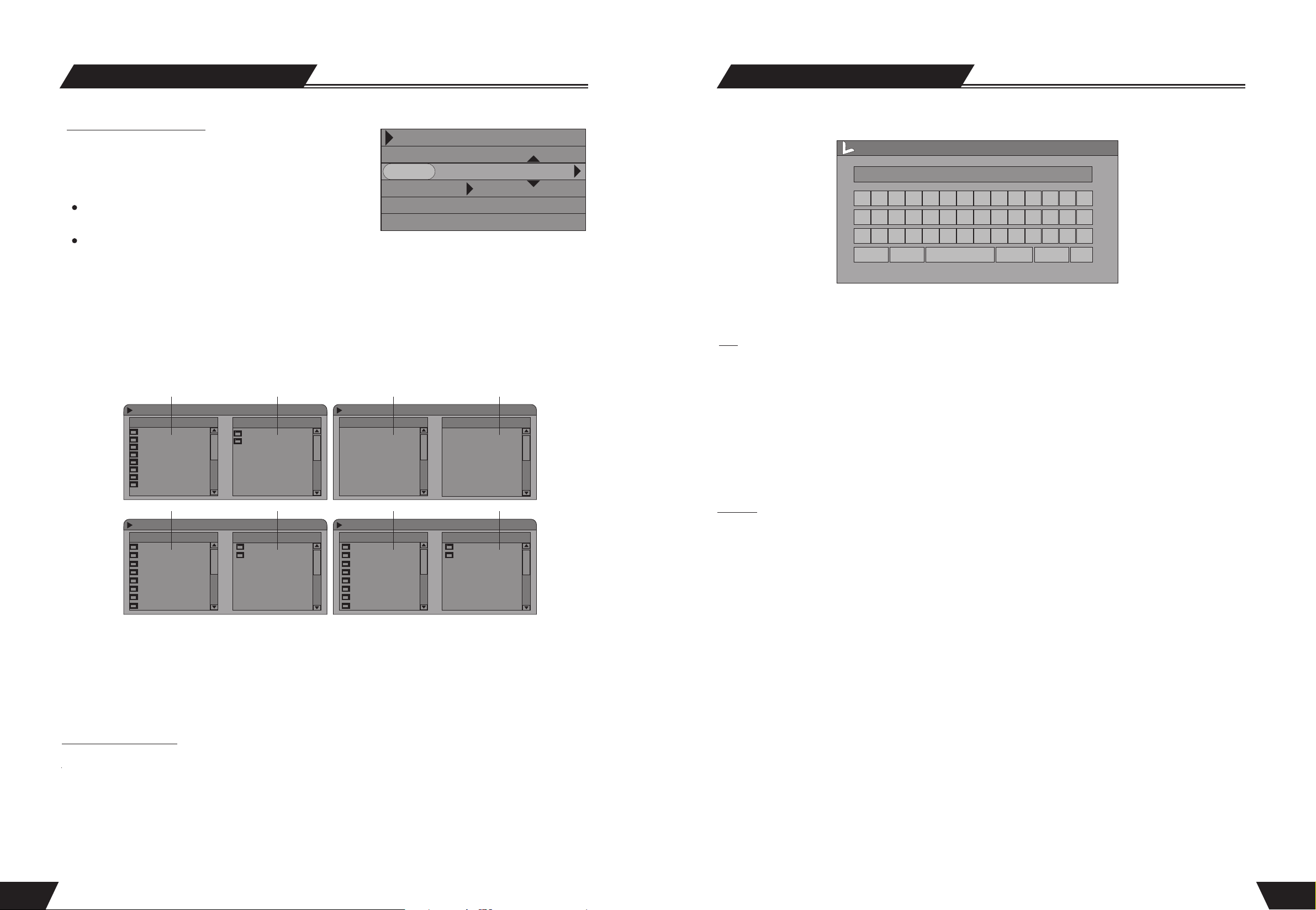
Uppspelning
HDD Redigering
Programerad Uppspelning
Denna funktion gör det möjligt för systemet att spela enskilda titlar,
Kapitel eller spår enligt din instruktioner.
1. Välj Uppspelnings kontrollen som program,
Och tryck på SELECT knappen.
Tryck påeller knappen för att flytta visaren mellan
fil och favorit/program.
Tryck på eller knappen för att flytta visaren upp
File Play
File Type: Audio
Mode: Program
Trick mode:
Audio: Stereo
Time: 00:02:48-00:51:25
och ner inom en eb viss ”list-box”.
1) I programmera “Play List Box”, kan du lägga till din favorit musik.
2) Det här är skiv innehålls “List Box”.
2. Tryck på piltangenterna för att flytta visaren I skiv innehålls “List Box” till din favorit.
3. Tryck på ADD/CLEAR Knappen för att lägga till i din programerade ”List Box”.
Om titeln du har valt från skiv innehålls “List Box” innehåller under menyer, som DVD titel, tryck på SELECT
knappen för att få upp undermenyn i innehålls ”List Boxen”. Om du väljer den första enheten i listan,
Tryck på SELECT knappen så kommer innehålls ”List Boxen” återskapa orginal innehållet. För detaljerad
beskrivning, se tabellerna nedan.
MP3
File Play - Stop 0:00:08-0:01:48 Edit Program List
File Play
01.MP3
02.MP3
03.MP3
04.MP3
05.MP3
06.MP3
07.MP3
08.MP3
12
Favorite/Program
01MP3
04MP3
DVD
Title Favorite/Program
Title01 Title01 Chapter01
Title02 Title02 Chapter02
Title03
Title04
Title05
Title06
Title07
Title08
12
Skärm tangentbord
Title name:
TITLE
A B C D E F G H I
L M N
W X Y Z
Space
Aa Backspace Clear
O
P
( )
Q
R S T
_
J
U
:
?
Notera: Denna operation kan inte göras om titeln är skrivskyddad eller låst.
Lås
När du har markerat programmet i HDD listan, Ta fram “Popup” menyn genom att trycka på höger
piltangent., . Se till att lås är markerat(använd Upp och Ner pilarna för att navigera om så behövs) och
tryck på select När du låser ett program kommer ett förmyndar lösenord upp I setup menyn(Grundinst
ällning är 3308). Användaren ombes att låsa upp programmet innan uppspelning, redigering eller
kopiering sker. För att låsa upp, genom att först markera programmet på HDD titel listan, ta fram
Popup menyn genom att trycka på Höger Piltangent. Se till att Lås Upp är markerat (använd Upp och
Ner tangenterna för att navigera om så behövs) och tryck Select. Du komme då ombes att mata in
lösenordet. En låst titel har en Lås ikon brevid index bilden I HDD titel listan.
0
K
V
.
6
3
7
Exit
1 2
4
8 9
OK
5
VCD
VCD Edit Program List
Track Favorite/Program
Track01 Track 01
Track02 Track 02
Track03
Track04
Track05
Track06
Track07
Track08
12 12
CD
CD DA.....Play 00:00:18-00:02:34
FilePlay Favorite/Program
Track 1 Track 1
Track 2 Track 2
Track 3
Track 4
Track 5
Track 6
Track 7
Track 8
4. Tryck på pil tangenterna för att göra ditt val I programerings “List Boxen”, och tryck på ADD/CLEAR
knappen för att ta bort spåret.
1).Efter att du lagt till önskat innehåll I programerade “ List Boxen”, Flytta visaren till ”List Box”, and
Tryck på SELECT eller PLAY knappen. Systemet kommer då att spela innehållet in programmerade ”
List Boxen”
I normal uppspelning.
2).Deeta går också att göra genom att direct trycka på PROG knappen.
Slumpvis Uppspelning
1. Välj Slumpvis I knotroll menyn. Systemet komer då påbörja slumpvis uppspelning.
2. I detta läge, Spelar systemet slumpvis de olika kapitlen och spåren på skivan.
Skydda
Endast uppspelning, Ingen redigering.
När du har markerat programmet I HDD titel listan, ta fram Popup menyn genom att trycka på höger
piltangent. Se till att lås är markerat(använd Upp och Ner pilarna för att navigera om så behövs) och
tryck på select. När du skyddar ett program, kan användaren spela upp eller kopiera till DVD, men
kan inte redigera, (dela, segmentera, byta index bild, radera). För att låsa upp, genom att först markera
programmet på HDD titel listan, ta fram Popup menyn genom att trycka på Höger Piltangent. Se till
att oskyddad är markerat (använd Upp och Ner tangenterna för att navigera om så behövs) och tryck
Select.. En skyddad titel har en “safe box” ikon brevid index bilden på HDD titel listan.
30
23
Page 25
Skiv Hantering
Uppspelning
Inledning
Skiv hantering betyder vad och hur man kan göra med en inspelningsbar skiva i skiv luckan, såsom bläddra
I skivinformationen slutföra en skiva, radera innehållet, radera titeln, stalla in behörighet, och skrivskydda etc.
Påbörja skiv handering
När systemet upptäcker DVD+R eller DVD+RW skiva I driven,tryck DISC OPER knappen för att påbörja
hanterings läge.
Meny beskrivning
DVD+RW:
kontrol menyn I detta läge ser ut som här till höger.
Ikonernas betydelse är:
1. Play: Uppspelning av skivan.
2. Radera Optisk Skiva: När detta utförs, raderas all information på skivan.
Skiv index kommer visas som tom.
3. Bya namn: Byta namn på skivan (grundinstallning: MyDVD).
4. Spela in ny titel: Lägg till en ny titel.
5.Over spela skiva: En operation på en redan inspelad
DVD+RW skiva för att spela över tidigare innehåll.
6. Lås skiva: Denna funktion skyddar skivans innehåll mot radering.
Play
Rename Disc
Erase Optical Disc
Record a New Title
Overwrite Disc
Lock Disc
Uppspelnings Kontroll
Det finns fyra uppspelnings lägen för apparaten; Normal Uppspelning, Upprepad Uppspelning,
Programerad Uppspelning och Slumpvis uppspelning.
Funktionerna är följande;
Normal Uppspelning
1. Oppna kontroll panelens meny.
2. Tryck VäNSTER och SELECT knapparna för att
välja de första i kontroll panelen, Uppspelning.
¡
Play a DVD
DVD
MODE: Normal
Trick mode:
TITLE: 01/01
CHAPTER: 02/14
AUDIO: 01/03-OTH
SUBTITLE: 01/03-OTH
ANGLE: 01/01
T-TIME: 00:02:04-00:51:25
3. Tryck UPP eller NER knappen för att välja normal uppspelning, och tryck sedan SELECT knappen för
att påbörja Normal uppspelning.
4. Detta går också att göra genom att direkt trycka på PLAY knappen.
Operation Steg
DVD+RW:
Radera Optisk Skiva
Play
Rename Disc
Denna operation är effektiv för DVD+RW skivor. I skiv kontroll menyn,
använd UPP och NER knapparna för att välja Radera Optisk skiva, tryck
SELECT knappen och en varnings text visas, Denna operation kommer
att radera all information pa skivan. Vill du fortsätta?
Tryck på knappen for att markera JA, och sedan SELECT knappen för
att konfirmera. Systemet börjar då radera skivans innehåll.
Det kan ta några minuter att genomföra denna funktion. Medans
radering pågår utför inga andra operationer, såsom stand by. När
radering påbörjats går det ej att avbryta. Stäng aldrig av strömmen under operation, då skivan kan skadas.
Lås Skiva
Denna operation upphäver skrivskyddet på en låst skiva. Denna funktion passar bara för DVD+RW skivor.
I skiv redigerings menyn, använd UPP och NER knapparna för att välja skiva, och tryck sedan pa
SELECT knappen.
För att se om en skiva är skrivskyddad, påbörja Bläddra skiv information funktionen. En skrivskyddad
skiva kan inte spelas in pa, readeras eller redigerad utom om skrivskyddet tas bort.
Erase Optical Disc
Record a New Title
Overwrite Disc
Lock Disc
Upprepad upspelning
Det finns olika upprepade upspelningar, såsom Upprepa Titel (bara DVD), Upprepa Kapitel (bara DVD),
Upprepa skiva (DVD/SVCD/VCD), A-B Upprepning, etc.
1. I kontrol panels menyn, tryck på UPP eller NER och SELECT knapparna för att välja första valet,
Uppspelnings kontrol
2. Använd UPP eller NER knapparna för att välja lamplight värde, tryck på SELECT knappen så spelar
systemet de motsvarande upprepade uppspelnings läge.
3. Genom att trycka på REPEAT knappen direkt upprepas uppspelningen.
4. Om A-B upprepning år valt, tryck på SELECT knappen och systemet kommer att indikera att punkt A
är markerad, markera nästa punkt. Tryck SELECT knappen igen för att markera nästa punkt,Tex. Punkt B.
Efter det, gör systemet en upprepad uppspelning från A till B.
De olika värdena för Uppspelnings control läget är följande. Detta kan variera mellan olika skivor.
1. Normal Uppspelning. 4. Titel Upprepning 7. DIR Upprepning
2. A-B Upprepning 5. Skiv Upprepning 8. Program Upprepning
3. Kapitel Upprepning 6.Spår upprepning 9. Slumpvis Upprepning
24
29
Page 26
Uppspelning
Mata in titeln före uppspelning.
1. Denna funktion passar bara för DVD skivor.
Tryck på TITLE knappen, för att få upp titel katalogen i rutan.
2.Tryck på piltangenterna för att flytta visaren till önskad
title. För vissa skivor, kan du mata in nummer direkt for att
välja title . Till Exempel, för att välja Titel 2, tryck 2; för att
välja Titel 20, tryck 2 0.
3. Tryck SELECT knappen för att spela önska titel.
Notera:
Vissa DVD titlar kan variera från andra.
Vissa DVD skivor har inte titel catalog. För dessa diskar använd inte “SELECT” knappen.
1 2
3 4
Skiv Hantering
Byta namn
I skiv hanterings menyn, använd UPP och NER knapparna och välj Byta
namn., och tryck sedan SELECT knappen för att få fram dialogboxen;
I nuvarande tangentbords layout, använad piltangenterna och SELECT
för att välja bokstav.
Mellanslag: lämna ett mellanrum, Caps: versaler , Bakslag: tar
bort ett tecken frmåt , Delete: tar bort ett tecken bakåt., Rensa: Tar bort
alla tecknen Avsluta: Avslutar operationen, OK: konfirmerar operationen.
DISC NAME
MY DVD
.
Clear
0
1 2
678 9
Exit
OK
5
A B C D E F G H I J K
L M NOPQR S TUV34
W X Y Z
Space
Aa BkSp
( )
_
Delete
:
?
DVD+RW:
Play
Rename Disc
Optical Disc
Erase
Record a New Title
Overwrite Disc
Lock Disc
DVD+RW:
Öppna menyn före uppspelning
1.Tryck på “MENU” knappen.
DVD skivans meny bild visar sig i TV-rutan.
För SVCD och VCD skivor, realizerar denna knapp PBC AV/På funktion.
Denna funktion realiserar bara Pre-stop status för vissa skivor.
2.För DVD skivor, tryck piltangenterna för att välja kapitel. SVCD och VCD2.0 skivor, tryck sifferknapparna
För att välja spår.
På några skivor måste “SELECT” knappen tryckas in innan uppspelning kan ske.
3.Tryck på “RETURN” knappen under uppspelning.
För SVCD och VCD 2.0 skivor, återgår systemet till menyn medans PBC är på; denna function är inte möjlig om PBC
är avstängd.
Avsluta uppspelning
1.Tryck på “STOP” knappen;
Systemet växlar då till för-avslut läge.
I för-avslut läge noterar apparaten automatiskt stop-tid. Om du nu trycker “PLAY” eller “RETURN”
knappen, kommer apparaten fortsätta spela från den noterade stoptiden. (För MUSIK skivor, påbörjas
uppspelningen från början av spåret vid för-avslut tiden.)Tryck på “STOP” knappen igen, systemet växlar då
till Stop status och minnet rensas.
2.Tryck på “ öPPNA/STäNG “ kanppen för att öppna luckan,
3.Ta ut skivan.
4.Tryck på “öPPNA/STäNG” kanppen för att stänga luckan.
5.Tryck på “STANDBY/På” knappen för att inta standby läge.
Varning
Om skivan inte är isatt på rätt sätt eller är skadad visas “NO DISC” i OSD displayen
Spela in ny titel
I skiv hanterings menyn, använd UPP och NER Knapparna och välj Spela
in ny titel, tryck sedan SELECT knappen. Systemet kommer då växla till
TV status. Tryck på SOURCE knappen för att byta till andra ingans källor.
Tryck på REC/OTR knappen för att mata in ny titel. Andra operationer
är liknande dem i manuell inspelning.
Play
Rename Disc
Optical Disc
Erase
Record a New Title
Overwrite Disc
Lock Disc
Spela over skiva
I skivhanterings menyn , använd UPP och NER knapparna och välj spela over
skiva, tryck sedan på SELECT knappen. Systemet kommer då växla till TV
status. Tryck på SOURCE knappen för att byta till andra ingåns källor ,
och tryck sedan på REC/OTR knappen för att påbörja inspelning och
spela över all information som fins pa skivan. Andra operationer är
liknande dem i manuell inspelning.
DVD+RW:
Play
Rename Disc
Optical Disc
Erase
Record a New Title
Overwrite Disc
Lock Disc
Slutföra skivan
Denna fukction är bara tillganglig för DVD+R skivor.
I skivhanterings menyn , använd UPP och NER knapparna och välj Slutför
skivan, Tryck på SELECT knappen för att komma till diaog rutan,
och välj JA för att påbörja processen .
Denna function gör det möjligt att spela DVD+R skivor I andra DVD
spelare. Det är dock omöjligt att spela in mera information på dessa skivor.
Stäng inte av strömmen under slutförandet av skivan. Skivan kan då skadas.
Denna funktion gör det möjligt att spela DVD+R I andra DVD spelare.
DVD+R:
Play
Rename
Record a title
Finalize
Om skivan är slutförd kan inga ytterligare andringa göras. (Detta kan bara göras med DVD+R skivor)
Avsluta:
Tryck knappen för att avsluta.
28
25
Page 27
Titel Redigering
Uppspelning
Inledning
Olika program har olika titlar. Dessa titlar kan redigeras.
Oppna title redigerings menyn
I Title Display läge, tryck på knappen för att få upp följande dialog ruta.
1. Titelns Namn.
2. Inspelnings Datum.
3. Inspelningens Start Tid.
4. Inspelnings längd.
5
5. Inspelnings kvalitet.
Play TITLE
Edit TITLE
Rename TITLE
Erase TITLE
Overwrite TITLE
Overwrite TITLE
Append TITLE
1.TITLE 1
01/04/2004 2
13:09:58 3
SP 00:01:00 4
1
1. Play Title. Play the current title.
2. Edit Title. Enter the Title Editing mode, similar to the Chapter Editing mode.
2
3. Rename Title. The operation is the same as that for Rename Disc.
3
4. Erase Title. Delete the current title.
4
5. Overwrite Title. Record a new title and overwrite the current one.
5
6. Overwrite Disc. Operation same as disc operation of the overwrite Disc Operation.
6
7.Append Title. This function is only available when editing the last title in the disc.
Add a new title. The operation is the same as that in ¡Record a New Title¡
7
Uppspelning
Uppspelnings läge
Tryck DVD knappen på fjärrkontollen för att växla till DVD uppspenings läge. I uppspelnings läge, fungerar
apparaten som en högkvalitets DVD spelare.För att påbörja uppspelning läge gör som följer.
Anslut TVn och apparaten ordentligt. (Se System Anslutning för hänvisning). Sätt på TVn och byt till AV
ingång status.
Sätt på strömmen till enheten och tryck på STANDBY/ON knappen för att starta apparaten. Sätt i en skiva,
och apparaten kommer då att automatiskt spela upp skivan.
Om enheten arbetar med andra enheter, tryck på PLAY knappen för att påbörja uppspelning.
Notera
De följande fönstrena är kontroll panels menyer för DVD, VCD, CD, MPEG 4 och MP3 .
Notera att menyn kan variera något mellan olika skivor.
Play a DVD
1
Ikonernas olika betydelse är:
1. Denna ikon visar skiv typ.
2. MODE. Funktioner innfattar Normal Uppspelning,
A-B Upprepning, Kapitel upprepning, Titel Upprepning,
Skiv Upprepningt, Program Uppspelning, etc.
3. TRICK. Funktioner innefattar Uppspelning,
Stop, Pre-stop, Pause, FF/FB, Långasam, etc.
4. TITEL. DVD titeln som spelas och totala antalet titlar.
5. KAPITEL. Kapitlet som spelas och total antal kapitel.
6. AUDIO. Välj DVD Audio.
7. UNDERTEXT. Välj DVD undertext.
8. VINKEL. Välj DVD Vinlkel.
9. T-TID. Visa spelad tid och resterande tid.
10. SPåR . Spår som spelas och totala antal spår
DVD
2
MODE: Normal Normal
3
Trick mode: A-B Repeat
4
TITLE: 01/01 Chapter Repeat
CHAPTER: 02/14 Title Repeat
5
AUDIO: 01/03-OTH Program
6
SUBTITLE: 01/03-OTH
7
ANGLE: 01/01
8
T-TIME: 00:02:04-00:51:25
9
Play a VCD
1
VCD
MODE: Normal Normal
2
Trick mode : A-B Repeat
3
Track: 01/01 Track Repeat
10
Audio: Stereo Disc Repeat
11
12
PBC: PBC ON Program
TIME: 00:02:04-00:51:25 Random
9
påVCD/CD .
11. AUDIO. Val av kanal när VCD, CD och MUSIK
spelas.
12. PBC AV/På. Spela meny kontroll. Denna funktion
är bara tillgänglig för versioner 2.0 och över.
13.Fil Typ: Tex. Audio, PIC (picture), Video.
14.SPRåK: Enbart för MPEG 4 uppspelning,
Välj språk.
Handling
Play a MP3 or MPEG 4
1
File play
File Type: AUDIO Normal
13
MODE: Normal Repeat Track
3
Trick mode: Repeat DIR
3
AUDIO: Stereo Disc Repeat
11
TIME: 00:02:48-00:51:25 Program
9
LANGU Language 1 Random
14
Intro Play
Play a CD
1
CDDA PLAY
File Type: AUDIO Normal
13
MODE: Normal play A-B Track
3
Trick mode: Track Pepeat
3
AUDIO: Stereo Program
11
TIME: 00:02:48-00:51:25
9
Direkt Uppspelning
26
Under inspelning eller radering, tryck inte på PLAY kanppen.
Om det inte finns en skiva I luckan eller om skivan är skadad eller av ogiltigt format, tryck inte
på PLAY knappen.
Meny beskrivning
1. I Uppspelnings läge, görs system kontroll genom meny funktioner eller functions knappar. Påbörja
uppspelnings läge och tryck på DISPLAY knappen för att Visa/Dölj kontroll panelen.
I Stop läge, tryck inte på DISPLAY knappen.
1. Tryck öPPNA/STäNGknappen för att öppna luckan.
2. Sätt I skivan.
3. Sätt inte I skivan upp och ner. Den glatta sidan ner, och den tryckta sidan upp.
Tryck öPPNA/STäNGknappen för att stänga luckan. Systemet börjar uppspelning.
27
 Loading...