

Page 1
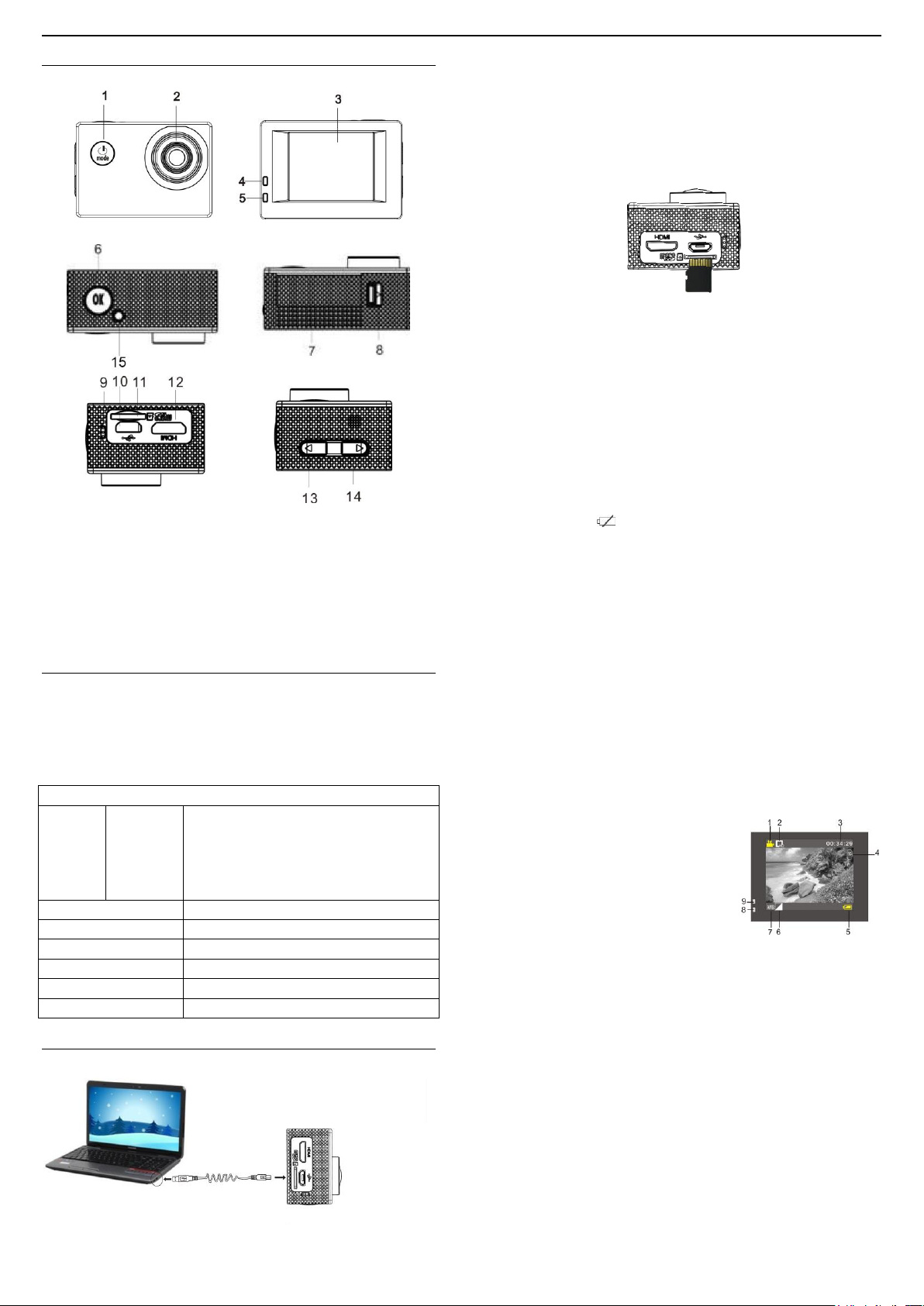
UUiitteerrlliijjkk eenn iinnttrroodduuccttiiee vvaann ttooeettsseen
n
1. Aan/Uit/MODE/Terug
2.Lens
2. Weergavescherm
4/15.Bedrijfsindicator
5.Laadindicator
6.OK /Menu/Bevestigen
7.Batterijklepje
8.Schakelaar van batterijhouder
9.Microfooningang
10.USB-poort
11.TF-kaartsleuf
12.HDMI-poort
13.T-toets (bovenste toets voor Zoom +)
14.W-toets (onderste toets voor
Zoom-)
PPrroodduuccttiinnlleeiiddiinngg
Systeemvereisten
Besturingssy
steem
Verwisselbare
schijfmodus
(MSDC)
Microsoft systeem: Microsoft Windows 2000, XP, Vista, 7, 8
iOS systeem: MAC OS X versie: 10.0.0 of nieuwste versie
CPU
Intel Pentium 1GBHz of CPU met gelijkwaardige prestatie
Intern geheugen
Meer dan 1GB
Geluidskaart en videokaart
Ondersteunt DirectX8 of geavanceerde versies.
CD-driver
4x of sneller
Harddisk
Meer dan 2GB resterende geheugenruimte
Overige
USB1.1 of USB2.0 poort
AAaannvvaannkkeelliijjkk ggeebbrruuiikk
1 Modusicoontje ter indicatie van de
video-opnamemodus.
2 Dit betekent videoresolutie, en FHD 1080P
(25FPS) / HD 720P (30FPS) / VGA (30FPS)
zijn optioneel.
3 Opnametijd, dit geeft aan hoeveel tijd resteert
voor video-opname.
4 Dit betekent dat er een TF-kaart is
aangesloten.
5 Het batterijicoontje toont de huidige
vermogenstatus.
6 E/V (belichtingswaarde).
7 Dit betekent dat de witbalans op
“automatisch” is ingesteld.
8 Laadindicator.
9 Bedrijfsindicator.
USB-kabel
Dit product is zeer compact en erg eenvoudig voor installatie;
De camera ondersteunt FHD (1920x1080 25FPS) opname;
Ondersteunt high-speed USB2.0;
Ondersteunt 32GB Min SD-kaart max.;
Dit product ondersteunt video-uitgang met afspeelfunctie; het ondersteunt ook HD
foto’s.
ACT-1013 Snelle starthandleiding
camera volledig op te laden.
2 Geheugenkaart gebruiken
2.1 Volg de instructies gemarkeerd op de kaartgleuf en steek een TF-kaart in de gleuf
totdat deze er volledig insteekt.
2.2 U kunt een TF-kaart verwijderen door de geheugenkaart lichtjes de gleuf in te
drukken, de kaart komt er volgens uit.
Opgelet a.u.b.: UHS-kaarten (ultra high-speed) werken niet, omdat deze niet 100%
terugwaarts compatibel zijn
Opmerking: De camera is niet voorzien van een ingebouwd geheugen en kan
dus alleen worden gebruikt met een geheugenkaart.
3 Inschakelen/uitschakelen
3.1 Inschakelen: Houd de toets MODE voor 3s ingeschakeld, het weergavescherm zal
inschakelen en de camera opent de startstatus.
3.2 Uitschakelen: Houd in stand-by modus de toets MODE voor 3s ingedrukt om de
camera uit te schakelen.
3.3 Automatisch uitschakelen van het scherm: Nadat de camera voor een bepaalde tijd in
stand-by modus is gebleven, zal het scherm automatisch worden uitgeschakeld om
energie te besparen. Dit wordt aangegeven door de schermindicator.
3.4 Uitschakeling wegens laag vermogen: Wanneer de batterijcapaciteit extreem laag is,
zal het icoontje " " op de display verschijnen en dient u de camera onmiddellijk op
te laden. Wanneer het icoontje rood knippert, zal de camera automatisch uitschakelen.
4 Schakelaar voor functiemodus
Deze camera is voorzien van de 3 modi video-opnamemodus, fotomodus en afspeelmodus.
Wanneer ingeschakeld, kunt u op MODE drukken om van modus te wisselen.
5 Indicator
Bedrijfsindicator (rood): Wanneer de camera in werking is (bijv. een video opnemen, foto’s
nemen, uitschakelen en automatische schermuitschakeling, enz.), zal de bedrijfsindicator
knipperen.
Oplaadindicator (blauw): Deze indicator zal tijdens het laadproces branden en automatisch
uitschakelen zodra de camera volledig is opgeladen.
6 Video-opnamemodus
Wanneer u de camera inschakelt, zal deze direct de video-opnamemodus openen; druk in
voorbeschouwingmodus op de OK-toets om de video-opname te starten; druk nogmaals op de
OK-toets om de video-opname te stoppen. De video-opname zal echter automatisch stoppen
wanneer de geheugenkaart vol is of wanneer de batterijcapaciteit extreem laag is.
1 De externe lithiumbatterij opladen
Sluit de camera aan op de PC om op te laden, de laadindicator (blauw) zal inschakelen. De
indicator zal uitschakelen zodra het laadproces is voltooid. Het duurt gewoonlijk 2-4 uur om de
(Met maximaal 29 minuten video-opname, vervolgens
stopt de opname. Dit moet opnieuw handmatig op de camera worden gestopt).
7 Fotomodus:
Wanneer ingeschakeld, druk op de toets MODE om de fotomodus te openen; druk in
voorbeschouwingmodus op de OK-toets om een foto te nemen:
NED-1
Page 2
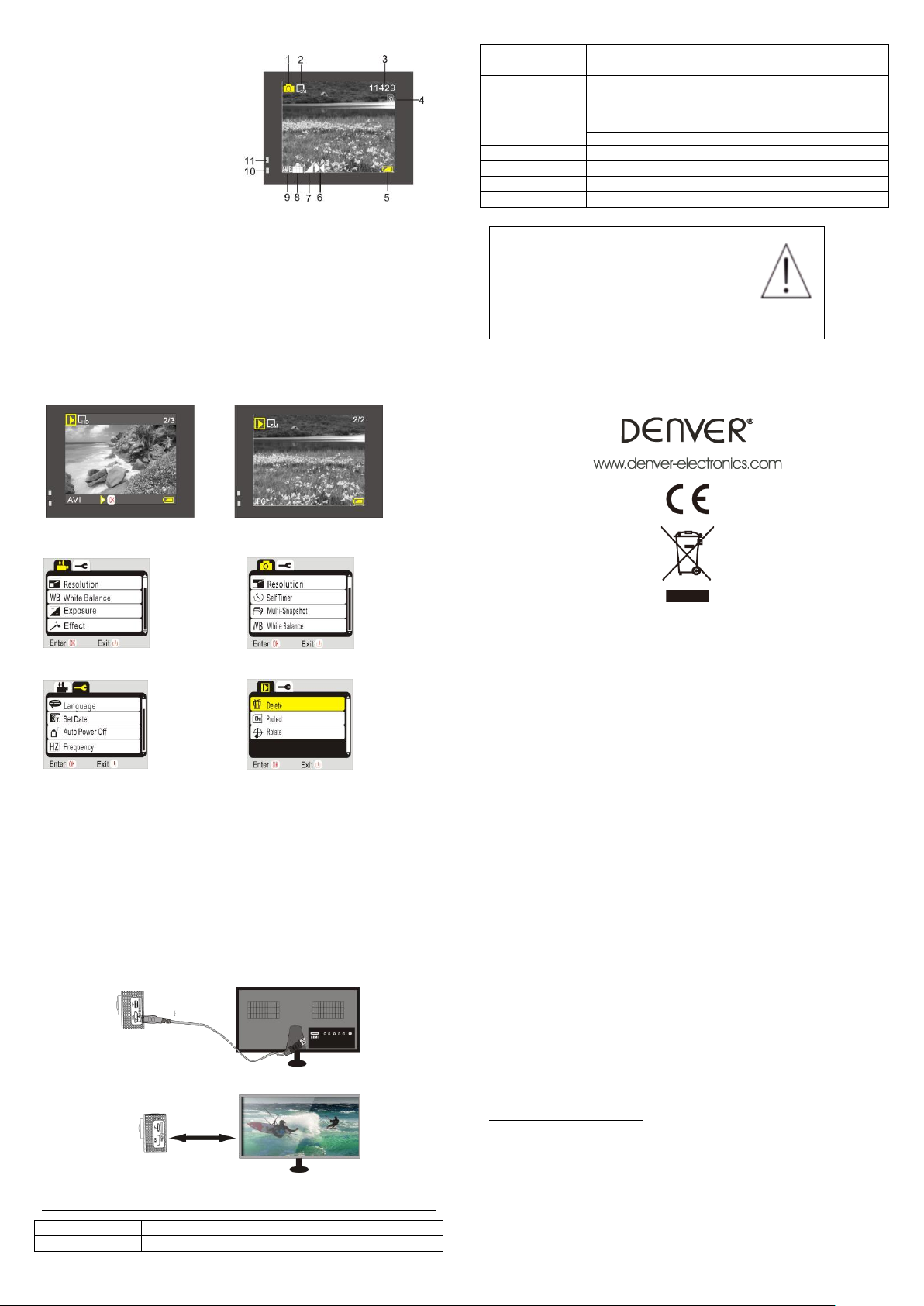
1 Modusicoontje ter indicatie van de
huidige fotomodus.
2 Beeldresolutie; klik op dit icoontje om te
kiezen uit 1M/2M/3M/5M/8M/12M.
3 Teller, geeft aan hoeveel foto’s kunnen
worden genomen.
4 Dit betekent dat er een TF-kaart is
aangesloten.
5 Icoontje ter indicatie van
batterijcapaciteit.
6 Dit betekent de huidige scherpte.
7 E/V (belichtingswaarde).
8 Dit betekent dat de beeldkwaliteit op
“fijn” is ingesteld.
9 Dit betekent dat de witbalans op
“automatisch” is ingesteld.
10 Laadindicator.
11 Bedrijfsindicator.
Menu video-opnamemodus
Menu fotomodus
Menu afspeelmodus
Menu systeeminstellingen
TTeecchhnniisscchhee ppaarraammeetteerrss
Beeldsensor
1,0 CMOS
Functiemodus
Video-opname, foto- en afspeelmodus
Lens
F2,4 f=3,0mm
LCD
1,77 inch LCD
Beeldresolutie
12M, 8M, 5M, 3M, 2M en 1M
Videoresolutie
FHD: 1920x1080(25fps) interpolatie, HD: 1280x720(30fps), VGA:
640x480(30fp)
Bestandsformaten
Video
AVI
Foto
JPG
Opslagmedium
TF-kaart (32GB max.)
USB-poort
High-speed USB 2.0 poort
Voeding
Externe 3,7V oplaadbare lithiumbatterij 400mAh
Afmetingen
59x41x24,5mm
Waarschuwing
• Interne lithiumbatterij!
• Probeer het product niet te openen!
• Niet blootstellen aan hitte, water, vocht,
• direct zonlicht!
OPGELET!
Schema van verbinding
HDMI-kabel
HDMI-kabel
8 Afspeelstanden:
8.1 Druk in voorbeschouwingmodus tweemaal op de toets MODE om de afspeelmodus te
openen; selecteer in afspeelmodus het bestand dat u wilt afspelen via het menu, zoals
hieronder afgebeeld:
9 Menubediening:
Elke gebruiksmodus heeft verschillende menu’s, de menustructuur is als volgt:
ALLE RECHTEN VOORBEHOUDEN, AUTEURSRECHT DENVER
ELECTRONICS A/S
Bediening: Druk kort op de OK-toets en de LCD zal het betreffende modusmenu openen; druk
op de OK-cursor om een menu te selecteren en druk vervolgens op de toets T of W om de cursor
omhoog of omlaag te bewegen; druk ter bevestiging nogmaals op OK, druk op de aan/uittoets
om terug te keren of de menumodus te verlaten. Het geselecteerde onderwerp in het menu zal
worden gemarkeerd met een achtergrondkleur.
Aansluiting op HD TV:
U kunt de camera via een HDMI-kabel aansluiten op een HD TV (zoals hieronder afgebeeld),
het weergavesignaal van de camera zal vervolgens automatisch naar de HD TV worden
overgedragen zodat u HD video’s en foto’s op de HD TV kunt bekijken.
Elektrische en elektronische apparatuur en de inbegrepen batterijen bevatten
materialen, componenten en stoffen die schadelijk kunnen zijn voor uw gezondheid
en het milieu, indien de afvalproducten (afgedankte elektrische en elektronische
apparatuur en batterijen) niet correct worden verwerkt.
Elektrische en elektronische apparatuur en batterijen zijn gemarkeerd met een
doorgekruist kliko-symbool, zoals hieronder afgebeeld. Dit symbool is bestemd de
gebruiker er op te wijzen dat elektrische en elektronische apparatuur en batterijen
dient als normaal huishoudelijk afval afgedankt dienen te worden, maar gescheiden
moeten worden ingezameld.
Als eindgebruiker is het belangrijk dat u uw verbruikte batterijen inlevert bij een
geschikte en speciaal daarvoor bestemde faciliteit. Op deze manier is het
gegarandeerd dat de batterijen worden hergebruikt in overeenstemming met de
wetgeving en het milieu niet aantasten.
Alle steden hebben specifieke inzamelpunten, waar elektrische of elektronische
apparatuur en batterijen kosteloos ingeleverd kunnen worden op recyclestations of
andere inzamellocaties. In bepaalde gevallen kan het afval ook aan huis worden
opgehaald. Vraag om meer informatie bij uw plaatselijke autoriteiten.
Importeur:
DENVER ELECTRONICS A/S
Stavneagervej 22
DK-8250 Egaa
Denemarken
www.facebook.com/denverelectronics
NED-2
 Loading...