

Page 1
Dell EMC XC940-Appliance der XC-Serie und XC
Core-System
Lösungshandbuch
Vorschriftenmodell: E41S Series
Vorschriftentyp: E41S001
Page 2

Anmerkungen, Vorsichtshinweise und Warnungen
ANMERKUNG: Eine ANMERKUNG macht auf wichtige Informationen aufmerksam, mit denen Sie Ihr Produkt besser einsetzen
können.
VORSICHT: Ein VORSICHTSHINWEIS macht darauf aufmerksam, dass bei Nichtbefolgung von Anweisungen eine Beschädigung
der Hardware oder ein Verlust von Daten droht, und zeigt auf, wie derartige Probleme vermieden werden können.
WARNUNG: Durch eine WARNUNG werden Sie auf Gefahrenquellen hingewiesen, die materielle Schäden, Verletzungen oder
sogar den Tod von Personen zur Folge haben können.
© 2018 bis 2019 Dell Inc. oder ihre Tochtergesellschaften. Alle Rechte vorbehalten. Dell, EMC und andere Marken sind Marken von Dell Inc. oder
Tochterunternehmen. Andere Markennamen sind möglicherweise Marken der entsprechenden Inhaber.
2019 - 02
Rev. A03
Page 3

Inhaltsverzeichnis
1 Informationen über die Dell EMC XC940-Appliance der XC-Serie und das XC Core-System..........................4
2 Dokumentationsverweise...............................................................................................................................6
3 Lizenzverwaltung...........................................................................................................................................7
Einrichten des Nutanix Kundenportals.............................................................................................................................7
Verwalten der Lizenz................................................................................................................................................... 8
4 Bereitstellen einer Appliance..........................................................................................................................9
Vorbereitungen................................................................................................................................................................... 9
Einrichtung Ihrer Appliance für den ersten Gebrauch..................................................................................................10
Bereitstellen der Appliance der XC-Serie und des XC-Core-Systems.................................................................10
Standard-Cluster-Anmeldeinformationen......................................................................................................................13
5 Herunterladen und Installieren der Software-Anwendungen.........................................................................14
Herunterladen von OpenManage Essentials.................................................................................................................14
Installieren von Dell OpenManage Essentials auf einem separaten Management Server....................................... 14
Dell Nautilus.......................................................................................................................................................................15
6 Überwachen der Appliance der XC-Serie und des XC-Core-Systems........................................................... 16
Überwachung der Appliance mit iDRAC........................................................................................................................16
Überwachung der Appliance mit Dell OpenManage Essentials.................................................................................. 16
Überwachung einer Appliance mit Nutanix Web Konsole............................................................................................17
Überwachung einer Appliance mit Nutanix Prism.........................................................................................................17
7 Aktualisieren der Firmware........................................................................................................................... 18
Aktualisieren der Firmware der XC-Hardwarekomponente unter Verwendung von Nutanix Life Cycle
Manager (LCM)................................................................................................................................................................18
8 Hardwareaustausch......................................................................................................................................19
Austausch von Komponenten ohne Cluster-Daten......................................................................................................19
Ersetzen von ausgefallenen HDD- und SSD-Komponenten auf der Vorderseite, die Clusterdaten enthalten.....20
9 Wiederherstellen einer Appliance................................................................................................................. 21
10 Wie Sie Hilfe bekommen.............................................................................................................................22
Kontaktaufnahme mit Dell EMC.....................................................................................................................................22
Dell EMC SupportAssist..................................................................................................................................................22
Ermitteln der Service-Tag-Nummer...............................................................................................................................22
Quick Resource Locator..................................................................................................................................................23
Anhang A: Bare-Metal-Wiederherstellung....................................................................................................... 24
Erstellen eines RASR-USB-Laufwerks für Hyper-V.....................................................................................................24
Erstellen eines RASR-USB-Laufwerks für ESXi und AHV.......................................................................................... 24
Inhaltsverzeichnis
3
Page 4
1
Informationen über die Dell EMC XC940-
Appliance der XC-Serie und das XC Core-System
ANMERKUNG: Die Informationen in diesem Dokument beziehen sich sowohl auf Dell EMC-Appliances der XC940-Serie als auch
auf Dell EMC XC Core-System-Angebote. Wenn Abschnitte bzw. Informationen nur für eines der Angebote (XC-Serie oder XC
Core) gelten, wird darauf ausdrücklich hingewiesen.
Die Lösung mit der Dell EMC XC940-Appliance der XC-Serie und dem XC Core-System umfasst die Dell EMC Appliance und die Software
von Nutanix (verwendet als virtuelle Appliance), die die Virtualisierung durch die Integration von Datenverarbeitung, Speicher und
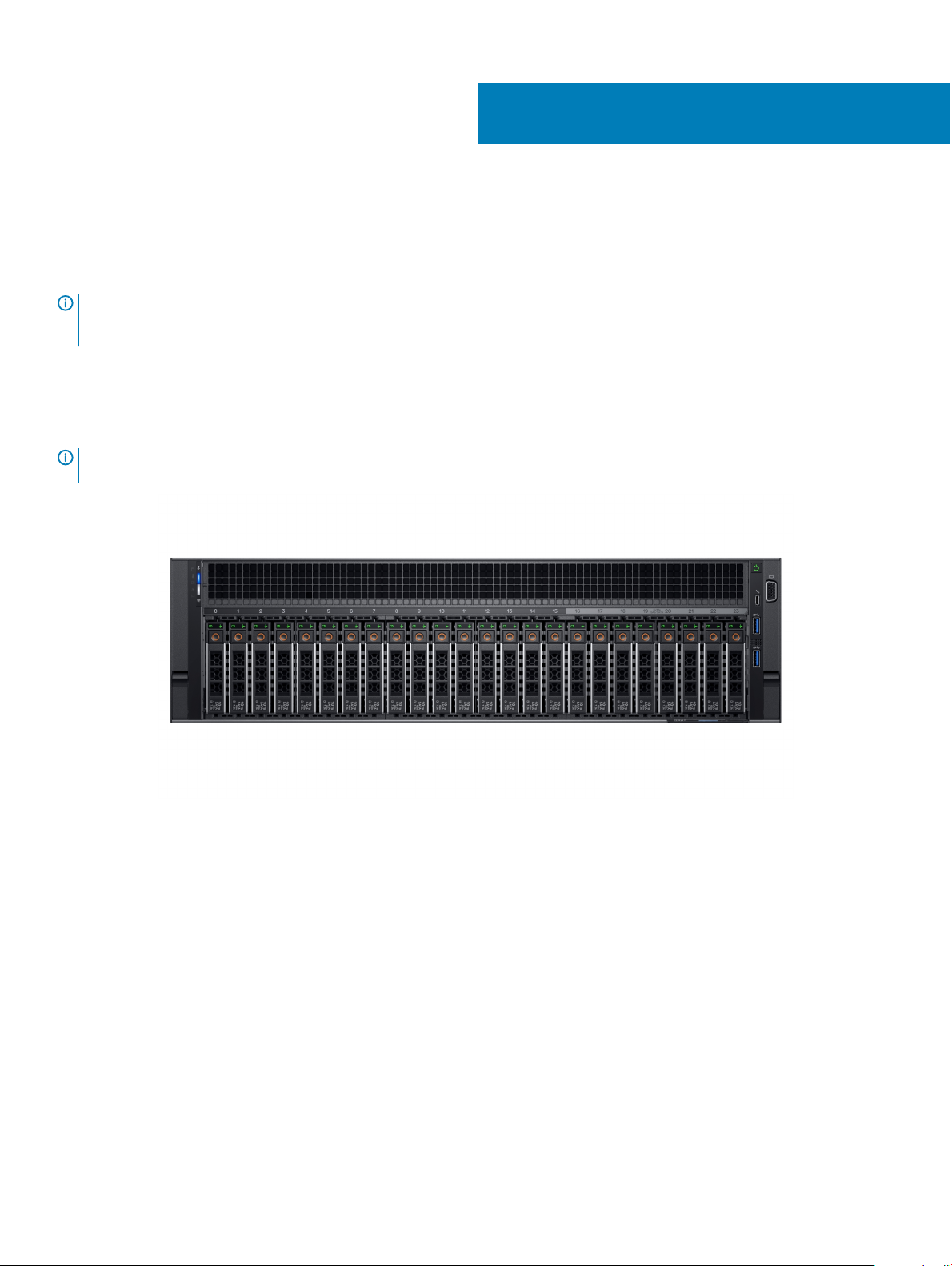
Netzwerktechnologie in einer einzigen Appliance vereinfacht, die in einer Cluster-Umgebung bereitgestellt wird. Die folgenden Abbildungen
zeigen die XC940-Appliance der XC-Serie und das XC Core-System:
ANMERKUNG: Weitere Informationen zur Bereitstellung der Dell EMC XC940-Appliance der XC-Serie und des XC Core-Systems
nden Sie in den Handbüchern unter Dell.com/XCSeriesmanuals.
Abbildung 1. Vorderansicht einer Konguration mit 24 x 2,5-Zoll-Festplatten
4 Informationen über die Dell EMC XC940-Appliance der XC-Serie und das XC Core-System
Page 5
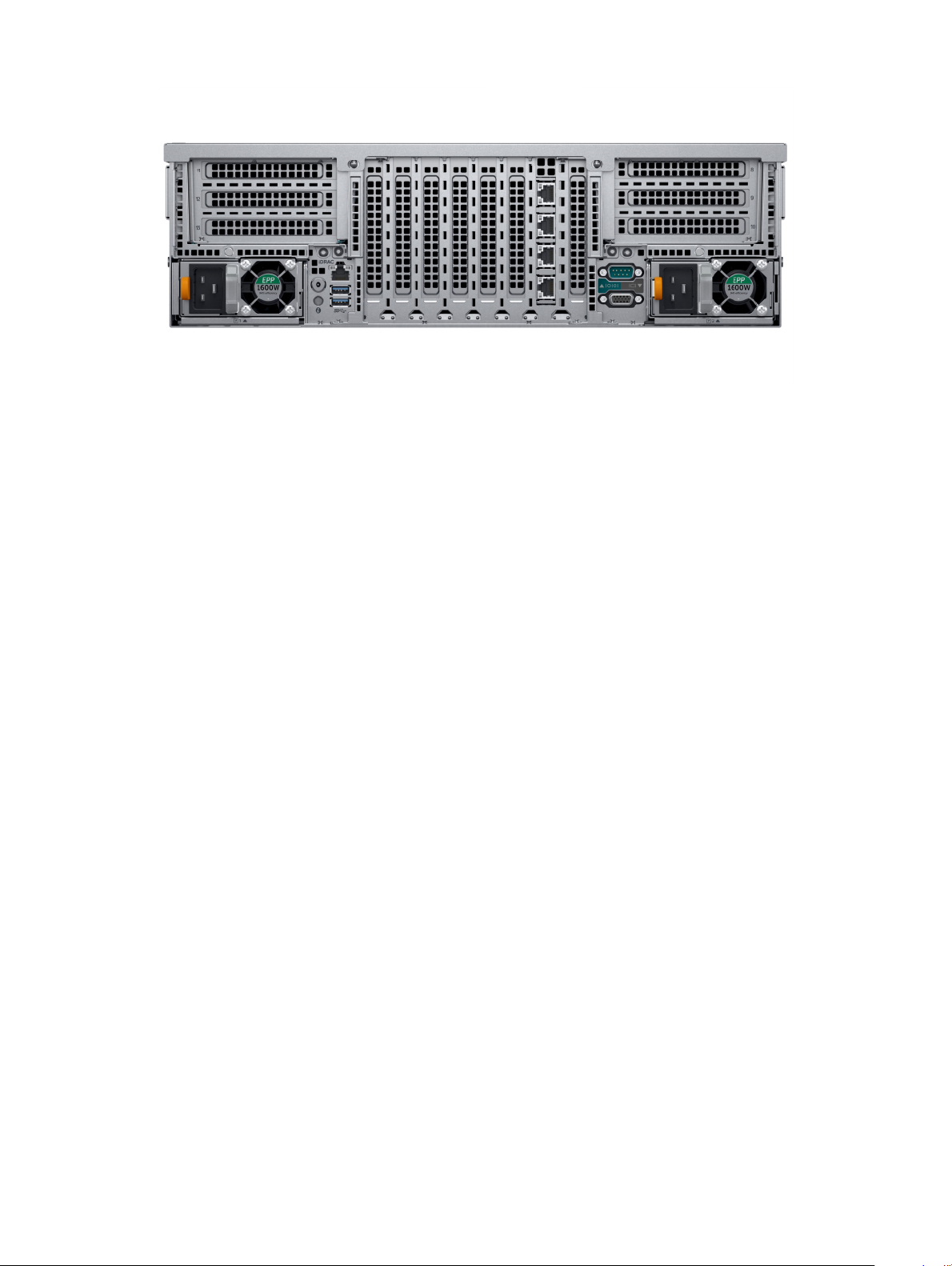
Abbildung 2. Rückansicht einer Konguration mit 24 x 2,5-Zoll-Festplatten
Informationen über die Dell EMC XC940-Appliance der XC-Serie und das XC Core-System 5
Page 6

Dokumentationsverweise
Tabelle 1 enthält die Links zu Referenzdokumenten der Dell Support-Site für die Nutanix-Software-Dokumentation, Dell EMC
Dokumentation und unterstützte Hardware, Firmware und Software.
Tabelle 1. Dokumentationsverweise
Informationen Link
Nutanix-Softwaredokumentation
Dell EMC Dokumentation
Unterstützte Hardware, Firmware und Software
Siehe Supportmatrix der Hyperkonvergent Dell EMC Appliances der
XC940-Serie unter Dell.com/XCSeriesmanuals.
2
6 Dokumentationsverweise
Page 7

3
Lizenzverwaltung
ANMERKUNG: Dieses Kapitel gilt nicht für XC Core-Appliances.
Die virtuelle Nutanix Computerplattform enthält verschiedene Funktionen, mit denen Sie Ihre Umgebung entsprechend Ihren jetzigen und
künftigen Anforderungen verwalten können.
Lizenzierte Funktionen von Appliances der XC-Serie können auf einen Satz von verbesserten Funktionen aktualisiert werden, der
längerfristig aktualisiert wird, oder Knoten oder Clustern neu zugewiesen werden (entsprechend der Genehmigung in den
Lizenzbedingungen der Dell EMC Nutanix EULA).
Es stehen zwei Arten von Lizenzen zur Verfügung:
• Starter-Lizenz
• Pro- und Ultimate-Lizenz
Starter-Lizenz:
Jeder Nutanix Knoten und Block wird mit einer Standard-Starter-Lizenz geliefert, die für einen Zeitraum von sechs Jahren ab dem
Versanddatum Ihrer Bestellung der Appliance gilt. Sie müssen diese Lizenz nicht im Konto des Nutanix Kundenportals registrieren, welches
Ihnen beim Erwerb Ihrer Knoten zugeteilt wurde.
Pro- und Ultimate-Lizenzen
Für die Lizenz-Typen „Pro“ und „Ultimate“ müssen Sie vom Nutanix Kunden-Support-Portal eine Lizenzdatei herunterladen und diese auf
Ihrem Cluster installieren. Wenn Sie ein Upgrade auf eine Pro- oder Ultimate-Lizenz durchführen oder mit diesen lizenzierten Funktionen
Cluster oder Knoten zu Ihrer Umgebung hinzufügen, müssen Sie die Lizenzdatei generieren, herunterladen und installieren.
ANMERKUNG
Informationen zu den Lizenztypen, Ablaufdaten, und eine Bestandsaufnahme aller freier Lizenzen (d. h. nicht zugewiesener
verfügbarer Lizenzen) anzeigen.
: Die aktuellsten Informationen zu Ihrer Lizenz nden Sie im Nutanix Kunden-Support-Portal. Sie können
Einrichten des Nutanix Kundenportals
Wenn Sie den Nutanix-Support zum ersten Mal in Anspruch nehmen, erstellen Sie ein persönliches Prol im Nutanix-Kundenportal. Mit
einem persönlichen Prol können Sie Ihre Lizenzen verwalten.
Info über diese Aufgabe
ANMERKUNG
zuzugreifen.
Führen Sie die folgenden Schritte zum Einrichten Ihres Nutanix Kundenportals aus:
Schritte
1 Gehen Sie zu http://portal.nutanix.com, klicken Sie auf +Create account (+Konto erstellen), geben Sie die erforderlichen
Informationen ein und klicken Sie dann auf Register (Registrieren).
Eine E-Mail wird an Ihre registrierte E-Mail-Adresse gesendet. Klicken Sie auf den Verizierungs-Link, um Ihr Konto zu aktivieren. Der
Startbildschirm wird angezeigt.
2 Wählen Sie Support Portal (Support-Portal), geben Sie die Seriennummer oder Service-Tag-Nummer Ihrer Appliance ein und klicken
Sie dann auf Activate (Aktivieren).
: Das Nutanix Kundenportal ist zudem erforderlich, um auf einen Teil der fortgeschrittenen Nutanix Dokumentation
Lizenzverwaltung 7
Page 8

ANMERKUNG: Sie nden die Service-Tag-Nummer Ihrer Appliance mithilfe des Abschnitts „Ausndigmachen der
Service-Tag-Nummer“ in diesem Dokument.
Das Konto im Kundenportal wurde nun erstellt und ermöglicht Ihnen, Ihre Lizenzen zu verwalten.
Verwalten der Lizenz
Info über diese Aufgabe
Gehen Sie wie folgt vor, um Ihre Lizenzen zu verwalten:
Schritte
1 Önen Sie im Nutanix-Dokumentationsportal das Webkonsolenhandbuch und lesen Sie den Abschnitt zur Lizenzverwaltung.
Weitere Informationen über den Zugri auf das Webkonsolenhandbuch nden Sie im Abschnitt zur Dokumentationsmatrix in der
Supportmatrix der Hyperkonvergent Dell EMC Appliances der XC940-Serie unter Dell.com/XCSeriesmanuals.
2 Führen Sie die für Ihr Appliance maßgeblichen Lizenzierungsaufgaben durch.
8 Lizenzverwaltung
Page 9
Bereitstellen einer Appliance
Vorbereitungen
Bevor Sie die Appliance der XC-Serie und das XC-Core-System bereitstellen, lesen Sie unbedingt die Informationen in diesem Dokument
und machen Sie sich mit dem Prozess und den benötigten Materialien vertraut.
WARNUNG: Bevor Sie Ihre Appliance einrichten und in Betrieb nehmen, lesen Sie zunächst die Sicherheitshinweise, die mit dem
Speichergehäuse geliefert wurden.
WARNUNG: Das Gewicht Ihrer Appliance mit allen physischen Laufwerke (Vollgewicht) beträgt 49,9 kg (110,01 lb).
WARNUNG: Ihre Appliance muss von einem zertizierten Dell EMC Servicetechniker installiert werden.
VORSICHT: Bevor Sie die Appliance im Rack installieren, stellen Sie sicher, dass das Gewicht der Appliance nicht die Tragkraft
des Racks übersteigt. Weitere Informationen nden Sie in den Rack-Montageanweisungen, die im Lieferumfang der Appliance
enthalten sind.
VORSICHT: Es ist wichtig, dass Sie alle Schritte in diesem Handbuch ausführen, bevor Sie mit weiteren Kongurationsschritten
fortfahren.
ANMERKUNG: Beladen Sie das Rack zur Sicherstellung der Gewichtsstabilität stets von unten nach oben.
4
ANMERKUNG: Diese Lösung wird durch Dell EMC Services bereitgestellt.
Stellen Sie sicher, dass die folgenden Elemente verfügbar sind:
• Netzstromkabel
• Netzwerkkabel – optische und/oder Kupferkabel (Intel SFP+ oder Ethernet der Kategorie 6)
• Schienensatz
• Nutanix Dokumentation
• Dell EMC Dokumentation
ANMERKUNG
Dokumentationsmatrix in der
XCSeriesmanuals.
ANMERKUNG: Bei der BOSS-Karte (Boot Optimized Server Storage), die im Lieferumfang der Appliance der XC-Serie und des
XC-Core-Systems enthalten ist, handelt es sich um das Startgerät der Appliance. Diese PCIe-Karte unterstützt bis zu zwei für
hohe Verfügbarkeit in RAID1 kongurierte M.2-SATA-SSDs. Schreibintensive Prozesse, die von der Appliance der XC-Serie und
dem XC-Core-System genutzt werden, sollten auf den SSD- und Festplattenlaufwerken ausgeführt werden und nicht auf der
BOSS. Alle Anwendungen, die standardmäßig auf das BOSS-Startlaufwerk schreiben, sollten entsprechend anders konguriert
werden.
Im Folgenden sind einige Beispiele für schreibintensive Anwendungen aufgeführt, die nicht auf dem Startgerät ausgeführt werden dürfen:
• Appliance Center-Agenten
– System Center Conguration Manager (CCMExec.exe)
– System Center Operations Manager (MonitoringHost.exe)
• Schreibintensive Agenten
• Datenbanken
• Dienstprogramme für Laufwerksverwaltung (Tools für Datenträgerdefragmentierung oder Partitionierung von Drittanbietern)
: Weitere Informationen zur Dell EMC Dokumentation und der Nutanix-Dokumentation nden Sie im Abschnitt zur
Supportmatrix der Hyperkonvergent Dell EMC Appliances der XC940-Serie
unter Dell.com/
Bereitstellen einer Appliance 9
Page 10
• Zusätzliche Rollen außerhalb der vorgesehenen Verwendung der Appliance (Webserver, Domaincontroller, RDS usw.).
• Client-basiertes Antivirus (nur Hyper-V)
• Virtuelle Maschinen: Stellen Sie sicher, dass die virtuellen Maschinen auf SSDs (Solid State Drives) und Festplattenlaufwerken
ausgeführt werden.
Einrichtung Ihrer Appliance für den ersten Gebrauch
Voraussetzung
Stellen Sie sicher, dass die Appliance und ihre Komponenten korrekt installiert sind. Ihre Appliance wird mit physischen Laufwerken,
Netzteileinheiten und Lüfterkomponenten geliefert. Stellen Sie sicher, dass alle Komponenten ordnungsgemäß eingesetzt sind und sich
während des Versandes nicht gelockert haben und/oder beschädigt wurden.
Schritte
1 Installieren Sie die Appliance auf einer Schiene.
Für die Appliance sind ein kompatibles Rack und ein Rack-Montage-Kit erforderlich. Weitere Informationen zur Installation der
Appliance auf Schienen nden Sie in der Rack-Installationsanleitung, die im Lieferumfang der Appliance enthalten ist.
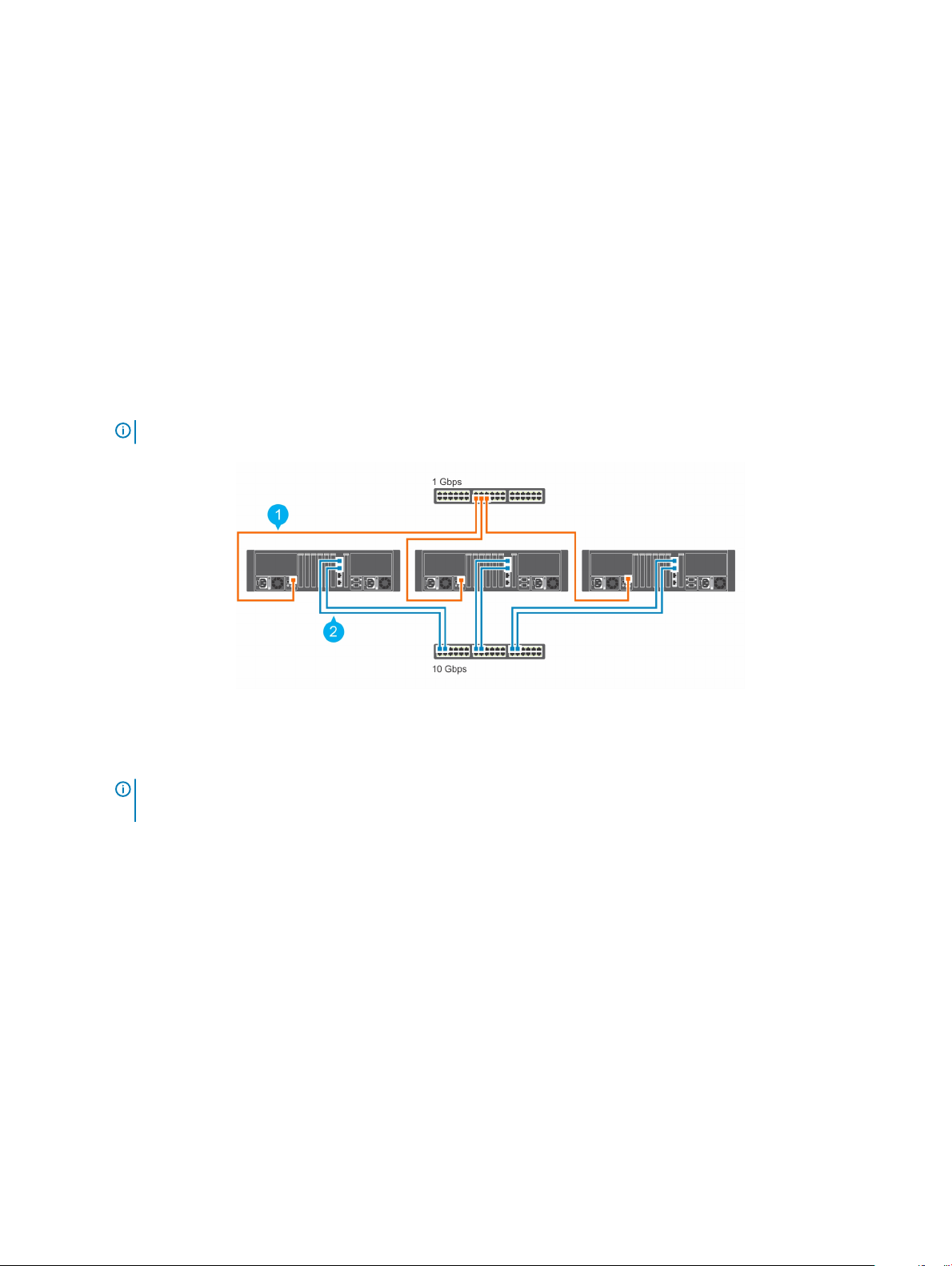
2 Verkabeln Sie Ihr Produkt basierend auf dem in der folgenden Abbildung dargestellten Best Practices-Verkabelungsplan.
ANMERKUNG: Ein Cluster umfasst mindestens drei Appliance.
Abbildung 3. Verkabelung einer Appliance
1
Verwaltungsnetzwerk 2 Host-Netzwerk
ANMERKUNG: Das bevorzugte Setup ist die Verbindung des Management-Ports über alle drei Appliance mit dem
gleichen Switch (Verwaltungsnetzwerk).
Bereitstellen der Appliance der XC-Serie und des XC-CoreSystems
Die Abläufe bei der Bereitstellung der Appliance der XC-Serie und des XC-Core-Systems werden in der folgenden Abbildung dargestellt:
Bereitstellen einer Appliance
10
Page 11
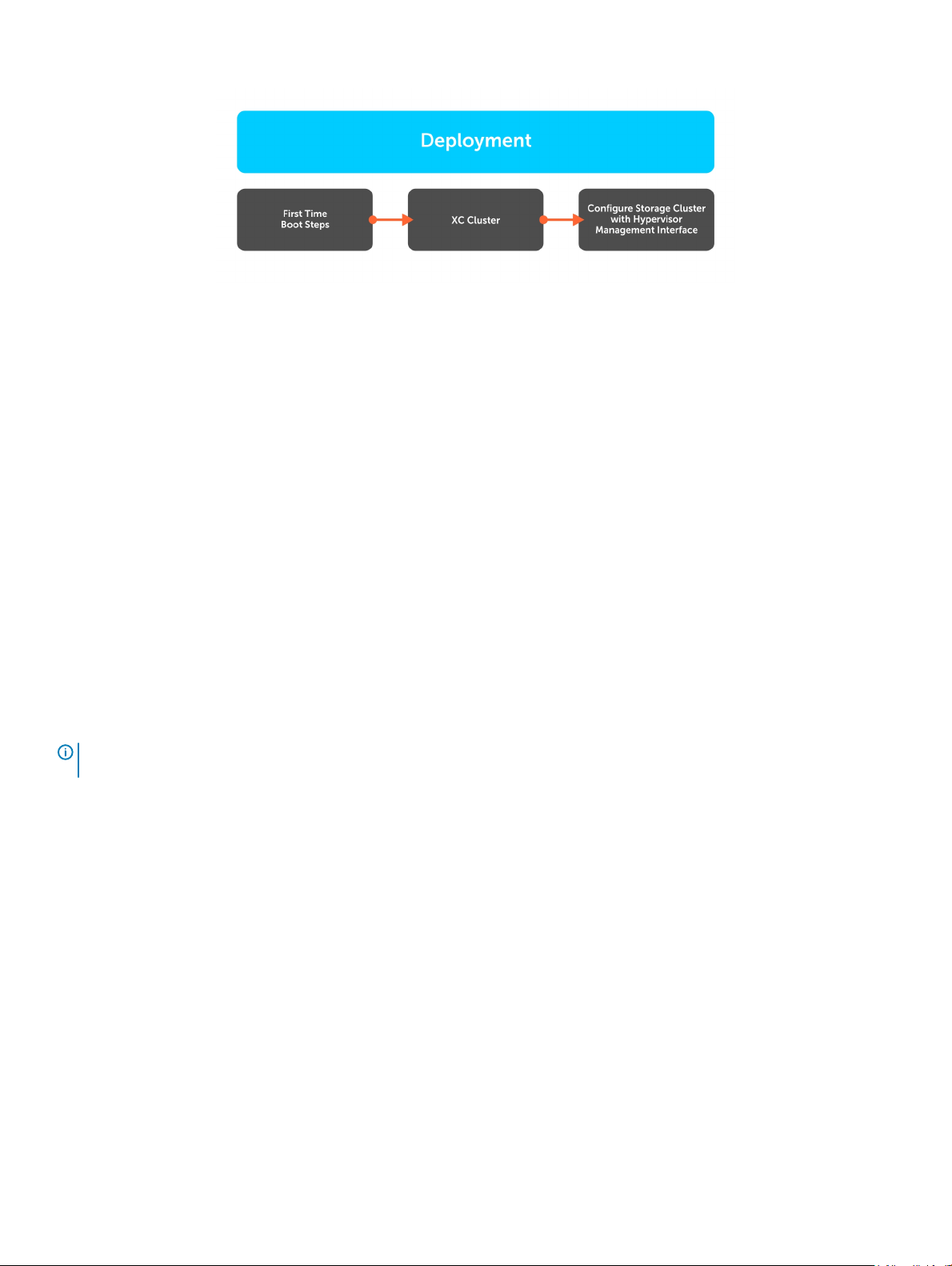
Abbildung 4. Arbeitsablauf der Bereitstellung
Die Bereitstellung der Appliance der XC-Serie und des XC-Core-Systems umfasst das Ausführen von Skripts für den erstmaligen Start, das
Erstellen eines XC-Clusters und die Kongurierung des Speicherclusters mit der Hypervisor-Managementschnittstelle.
Nutanix Skripts für den erstmaligen Start
Verwenden Sie die Nutanix Skript-Informationen für den erstmaligen Start, die auf Ihre Appliance und den zugehörigen Hypervisor
zutreen.
Scripts für den erstmaligen Start für Nutanix AOS
Nutanix AOS ist auf jeder Appliance von Dell werkseitig installiert. Da Nutanix AOS vorkonguriert ist, ist eine Erstkonguration nicht
erforderlich. Appliances der XC-Serie und das XC Core System starten auf den Hypervisor und sind bereit zur Gruppierung
(Clusterbildung), sobald alle Dienste auf der CVM verfügbar sind und ausgeführt werden.
Ausführen der Nutanix Scripts für den erstmaligen Start für VMware vSphere
Sobald die Appliance im Rack montiert, verkabelt und eingeschaltet ist, werden die Nutanix Skripts für den erstmaligen Start automatisch
ausgeführt. Warten Sie, bis die Skripts erfolgreich ausgeführt wurden. Eine Liste der ausgeführten Skripts wird angezeigt. Wenn die Nutanix
Skripts für den erstmaligen Start ausgeführt werden, sind die folgenden Aufgaben abgeschlossen:
ANMERKUNG
ausgeführt und umfassen mehrere Neustarts.
• Erstellen von vSwitch Nutanix, internen und externen Port-Gruppen und einer vmkernal-Schnittstelle mit einer Adresse auf der internen
Port-Gruppe.
• Aktivieren von vMotion und Verwaltung auf der externen Standard-vmkernel-Schnittstelle (vmk0)
• Zulassen von TSM-SSH, TSM, sshClient, nfsClient und ntpClient durch die Firewall
• Ablehnen von vprobeServer durch die Firewall
• Einstellen erweiterter ESXi-Parameter
• Aktivieren des automatischen Startens und Einstellen des Standard-RAM und der Anzahl der vCPUs für die CVM
• Auswählen des entsprechenden Daten-Festplatten-Speichercontroller für den PCI-Passthrough
• Deaktivieren der Treiber, die den Passthrough-Speicher-Controllern zugewiesen sind
• Installieren der folgenden VIBs: Nutanix VAAI, aktualisierter ixgbe- und igb-Treiber und GPU-VIBs (falls zutreend)
• Umbenennen des lokalen VMFS-Datenspeichers entsprechend der Standard-Namenskonvention: NTNX-local-ds-<block id>-
node_position>
<
• Starten der CVM und Prüfen auf das Vorhandensein von /tmp/svm_boot_succeeded
• Neustart des Host
: Diese Nutanix Skripts für den erstmaligen Start werden automatisch nach dem erstmaligen Start der Appliance
Bereitstellen einer Appliance
11
Page 12

Ausführen der Nutanix Scripts für den erstmaligen Start für Microsoft Hyper-V
Sobald die Appliance im Rack montiert, verkabelt und eingeschaltet ist, werden die Nutanix Skripts für den erstmaligen Start automatisch
ausgeführt. Warten Sie, bis die Skripts erfolgreich ausgeführt wurden. Eine Liste der ausgeführten Skripts wird angezeigt. Wenn die Nutanix
Skripts für den erstmaligen Start ausgeführt werden, sind die folgenden Aufgaben abgeschlossen:
ANMERKUNG: Für diese Nutanix Skripts für den erstmaligen Start, die von dem Assistenten für Nutanix Skripts für den
erstmaligen Start ausgeführt werden, ist minimaler oder kein Nutzereingri erforderlich.
• Einrichten des vSwitch/LBFO-NIC-Teams
• Installieren der NIC-Treiber (Intel), Cygwin, ipmiutil und Python
• Registrieren von CVM als virtuelle Maschine (VM)
• Zuordnen von Festplatten zur CVM
• Aktivieren des automatischen Startens und Einstellen des Standard-RAM und der Anzahl der vCPUs für die CVM
• Starten der CVM und Prüfen auf das Vorhandensein von /tmp/svm_boot_succeeded
• Neustart des Host
Erstellen eines Clusters
Sie können einen Nutanix Speicher-Cluster mit einer der folgenden Methoden erstellen:
• Mit Nutanix Foundation von allen lokal erkannten Appliances, die für die Bildung eines Clusters bereit sind.
• Manuelles Erstellen eines Clusters über die Befehlszeilenschnittstelle
Während dieses Prozesses können Sie die folgenden Parameter einstellen:
• Maximaler Redundanzfaktor (RF) des Clusters
• Clustername
• Virtuelle IP des Clusters (optional für AHV und vSphere)
• Subnetzmaske und Standard-Gateway (iDRAC, Hypervisor und CVM)
• Domain Name Server (DNS)
• NTP (Network Time Protocol)-Server (Hypervisor-NTP, n/z für Hyper-V)
• Hypervisor-Hostnamen
• Appliance-IPs (iDRAC, Hypervisor und CVM)
• Neuinstallation des Hypervisors und der CVM (optional mit Nutanix Foundation CVM)
Kongurieren eines Clusters unter Verwendung von Nutanix Prism
ANMERKUNG
XC940-Serie
Softwareversion unterschiedlich.
Acropolis Hypervisor (AHV)
1 Erstellen Sie Speicherpools und Container über die Nutanix Web-Konsole.
2 Führen Sie die Erstellung, Bereitstellung und Verwaltung von virtuellen Maschinen über die Nutanix Web-Konsole durch.
: Weitere Informationen zu Nutanix nden Sie in der
unter Dell.com/XCSeriesmanuals. Der Name des Dokuments ist je nach der von Ihnen verwendeten
Supportmatrix der Hyperkonvergent Dell EMC Appliances der
ANMERKUNG
Administratorhandbuch
Appliances der XC940-Serie
12 Bereitstellen einer Appliance
: Weitere Informationen nden Sie im
nden Sie im Abschnitt zur Dokumentationsmatrix in der
unter Dell.com/XCSeriesmanuals.
Acropolis Virtualization-Administratorhandbuch
Supportmatrix der Hyperkonvergent Dell EMC
. Das
Acropolis Virtualization-
Page 13

VMware vSphere
1 Erstellen Sie Speicherpools über die NutanixWeb-Konsole.
2 Erstellen und laden Sie Container als NFS-Datenspeicher auf den gewünschten Hosts über die Nutanix Web-Konsole.
3 Fügen Sie mit den Nutanix-Guidelines vSphere-Cluster manuell hinzu und kongurieren Sie sie.
ANMERKUNG: Weitere Informationen nden Sie im
nden Sie im Abschnitt zur Dokumentationsmatrix in der
Serie
unter Dell.com/XCSeriesmanuals.
vSphere-Administratorhandbuch
Supportmatrix der Hyperkonvergent Dell EMC Appliances der XC940-
. Das
vSphere-Administratorhandbuch
Microsoft Hyper-V
1 Erstellen Sie Speicherpools und Container über die Nutanix Web-Konsole.
2 Führen Sie das Hyper-V-Setup-Script über eine beliebige CVM aus, um Hosts zu einer Domain hinzuzufügen, einen Hyper-V-Failover-
Cluster zu erstellen und einen Speicher-Cluster als SMB-Freigabe zu registrieren.
3 Fügen Sie optional (mit dem Hyper-V-Setup-Script oder manuell) einen Cluster zu System Center Virtual Machine Manager hinzu.
Standard-Cluster-Anmeldeinformationen
Die Standard-Cluster-Anmeldeinformationen für die Appliance weichen von denen ab, die am Anfang der Nutanix-Dokumentation
bereitgestellt wurden. In der folgenden Tabelle sind die Standard-Anmeldeinformationen für alle Schnittstellen der Appliance aufgeführt:
ANMERKUNG
Tabelle 2. Standard-Cluster-Anmeldeinformationen
Schnittstelle Ziel Benutzername Kennwort
Web-Verwaltungskonsole
SSH-Client oder -Konsole AHV Host
: Das Standardkennwort ist nicht für ESXi-Hosts eingestellt.
iDRAC root calvin
root
nutanix/4u
Remote Desktop oder Konsole Hyper-V Host
SSH-Client oder -Konsole ESXi Host
SSH-Client Nutanix-Controller-VM
Nutanix Web-Konsole PRISM-Schnittstelle (nach der
Cluster-Konguration)
ANMERKUNG:
1 Den Benutzernamen und das Passwort der Web Management Console nden Sie auf dem Service-Tag der Appliance.
2 Das Standardkennwort ist nicht für ESXi-Hosts eingestellt.
Administrator
root
nutanix
admin admin
nutanix/4u
nutanix/4u
nutanix/4u
Bereitstellen einer Appliance 13
Page 14
Herunterladen und Installieren der Software-
Anwendungen
OpenManage Essentials ist eine Hardwareverwaltungsanwendung, die einen umfassenden Überblick über die Appliance und ihre
Komponenten bietet. OpenManage Essentials ermöglicht Ihnen:
• Die Ermittlung und Auistung des Appliance
• Die Überwachung des Funktionszustands eines Appliance
• Die Durchführung von Aktualisierungen und Remote-Aufgaben für das Appliance
• Das Anzeigen der Hardwarebestandsaufnahme und Konformitätsberichte
ANMERKUNG: Weitere Informationen über die unterstützten Versionen von OpenManage Essentials nden Sie in der
Supportmatrix der hyperkonvergenten Dell EMC Appliances der -Serie
Themen:
• Herunterladen von OpenManage Essentials
• Installieren von Dell OpenManage Essentials auf einem separaten Management Server
• Dell Nautilus
unter Dell.com/XCSeriesmanuals.
5
Herunterladen von OpenManage Essentials
• Zum Herunterladen der OpenManage Essentials-Verwaltungssoftware gehen Sie auf Dell.com/support/home oder auf die Dell
TechCenter-Website unter DellTechCenter.com/OME.
• Zum Herunterladen des Dokuments OpenManage Essentials User's Guide (Benutzerhandbuch für OpenManage Essentials) gehen Sie
auf Dell.com/openmanagemanuals.
ANMERKUNG
und die verwendete Appliance muss die im Abschnitt „Installationsvoraussetzungen und minimale Anforderungen“ des
Benutzerhandbuchs für OpenManage Essentials
verfügbar ist.
ANMERKUNG: OpenManage Essentials muss auf dem Verwaltungsnetzwerk oder auf einem Netzwerk, das Zugri auf die IPMI/
iDRAC-Ports hat, installiert sein.
: Für die Installation von OpenManage Essentials müssen Sie Administratorrechte auf der lokalen Appliance haben,
aufgeführten Kriterien erfüllen, das unter Dell.com/openmanagemanuals
Installieren von Dell OpenManage Essentials auf einem separaten Management Server
Info über diese Aufgabe
Führen Sie die folgenden Schritte aus, um OpenManage Essentials auf einem separaten Managementserver zu installieren:
Schritte
1 Gehen Sie zu Dell.com/openmanagemanuals, und önen Sie das Dokument OpenManage Essentials User’s Guide (OpenManage
Essentials-Benutzerhandbuch).
2 Gehen Sie zum Abschnitt „Installation Prerequisites and Minimum Requirements“ (Installationsvoraussetzungen und
Mindestanforderungen), und führen Sie die Arbeitsschritte wie beschrieben aus.
3 Gehen Sie zum Abschnitt Installation von OpenManage Essentials und führen Sie die Arbeitsschritte wie beschrieben aus.
Installieren Sie die folgenden optionalen Software-Anwendungen:
14 Herunterladen und Installieren der Software-Anwendungen
Page 15

• Dell OpenManage Essentials
• Dell Repository Manager
ANMERKUNG: Installieren Sie Dell Repository Manager nur, wenn Sie die Firmware- und Update-Pakete anpassen
wollen.
Dell Nautilus
Dell Nautilus ist ein allgemeines Wartungsversionsdienstprogramm zur Aktualisierung von Firmware für SAS- und SATA-Festplatten.
Info über diese Aufgabe
ANMERKUNG: Weitere Informationen über die unterstützte Versionsnummer von Dell Nautilus nden Sie in der
der Hyperkonvergent Dell EMC Appliances der XC940-Serie
Führen Sie die folgenden Schritte aus, um das Dell Nautilus-Firmware-Aktualisierungsdienstprogramm für SAS- und SATA-Solid-StateFestplatten (SSDs) herunterzuladen:
Schritte
1 Rufen Sie die Website Dell.com/support auf.
2 Klicken Sie auf der Product Support (Produkt-Support)-Seite auf Drivers & downloads (Treiber & Downloads).
3 Verwenden Sie das Feld Search, um den Speicherort des Dell Nautilus-Firmware-Aktualisierungsdienstprogramms
für SAS- und SATA-Festplatten und Solid-State-Festplatten (SSDs) zu ermitteln.
4 Klicken Sie auf Download File. Klicken Sie bei Do you want to run or save NautilusDOSA49_ZPE.exe from downloads.dell.com? auf
Run.
5 Führen Sie die Anweisungen im Assistenten des Dell SAS/SATA-Festplatten-Dienstprogramms aus.
6 Önen Sie NautilusDOSA49 im entpackten Ordner und doppelklicken Sie dann auf dddp.
7 Erstellen Sie das bootfähige Nautilus Paket und führen Sie eine der folgenden Aufgaben durch:
• Zum Erstellen einer bootfähigen Image auf CD oder DVD (ISO) klicken Sie auf Create Bootable CD Image (Bootfähiges CD
Image erstellen) und befolgen Sie die Anweisungen. Kopieren Sie die .iso-Image-Datei auf eine CD oder speichern Sie das
bootfähige ISO-Image auf einer Verwaltungs-Workstation.
• Verbinden Sie ein USB-Flashlaufwerk mit dem Appliance und befolgen Sie die Anweisungen zum Erstellen eines bootfähigen USBFlashlaufwerks.
unter Dell.com/XCSeriesmanuals.
Supportmatrix
Herunterladen und Installieren der Software-Anwendungen
15
Page 16

Überwachen der Appliance der XC-Serie und des
XC-Core-Systems
Sie können eine Appliance unter Verwendung einer der folgenden Optionen überwachen:
• iDRAC
• OpenManage Essentials
• Nutanix Prism
• Nutanix Web-Konsole
In der folgenden Tabelle werden die Komponenten und Überwachungsprogramme aufgeführt:
Tabelle 3. Handbuch Appliance-Komponentenüberwachung
Komponenten Überwachungsprogramm
System memory (Systemspeicher) iDRAC, OpenManage Essentials, Nutanix Prism
Lüfter iDRAC, OpenManage Essentials, Nutanix Prism
6
Netzwerktochterkarte iDRAC, OpenManage Essentials, Nutanix Prism
Prozessoren iDRAC, OpenManage Essentials, Nutanix Prism
Netzteileinheiten iDRAC, OpenManage Essentials, Nutanix Prism
Netzwerkadapter iDRAC, OpenManage Essentials, Nutanix Prism
Dell HBA330 iDRAC, OpenManage Essentials, Nutanix Prism
Vordere Festplatten Nutanix Web-Konsole
SSDs auf der Vorderseite Nutanix Web-Konsole
Überwachung der Appliance mit iDRAC
Informationen zur Überwachung der Appliance mit iDRAC nden Sie im iDRAC-Benutzerhandbuch unter Dell.com/idracmanuals.
Überwachung der Appliance mit Dell OpenManage Essentials
Führen Sie folgende Schritte durch, um eine Appliance mit Dell OpenManage Essentials zu überwachen:
1 Laden Sie das Benutzerhandbuch für OpenManage Essentials unter Dell.com/openmanagemanuals herunter.
2 Ermitteln Sie die Komponenten der Appliance.
16 Überwachen der Appliance der XC-Serie und des XC-Core-Systems
Page 17

Weitere Informationen nden Sie im Abschnitt zur Ermittlung und Bestandsaufnahme von Geräten.
3 Um die auf jedem Appliance vorinstallierte Funktionen von OMSA zu verwenden, kongurieren Sie sie mithilfe des Dokuments
OpenManage Essentials User's Guide (OpenManage Essentials-Benutzerhandbuch).
4 Um eine Appliance der Liste der ermittelten Appliance hinzuzufügen, ermitteln Sie die Appliance über einen IP-Bereich.
Überwachung einer Appliance mit Nutanix Web Konsole
Zur Überwachung des Status von Clustern, virtuellen Maschinen, Leistung, Alarmen und Ereignissen bietet die Nutanix Web Console eine
Reihe von Funktionen zur Statusprüfung. Zur Überwachung der Appliance mit Nutanix Web Console nden Sie im Handbuch zu Prism Web
Console im Nutanix-Dokumentationsportal.
ANMERKUNG: Weitere Informationen über den Zugri auf das
zur Dokumentationsmatrix in der
XCSeriesmanuals.
Gehen Sie im Nutanix-Dokument Handbuch zur Prism-Webkonsole zu folgenden Abschnitten:
• Zustandsüberwachung
• Überwachung virtueller Maschinen
• Leistungsüberwachung
• Überwachung von Warnungen und Ereignissen
Supportmatrix der Hyperkonvergent Dell EMC Appliances der XC940-Serie
Handbuch zu Nutanix Prism Web Console
nden Sie im Abschnitt
unter Dell.com/
Überwachung einer Appliance mit Nutanix Prism
Informationen zur Überwachung der Appliance mit Nutanix Prism nden Sie im Handbuch zu Nutanix Prism Central im Nutanix-
Dokumentationsportal.
ANMERKUNG
Dokumentationsmatrix in der
XCSeriesmanuals.
: Weitere Informationen über den Zugri auf das
Supportmatrix der Hyperkonvergent Dell EMC Appliances der XC940-Serie
Handbuch zu Nutanix Prism Central
nden Sie im Abschnitt zur
unter Dell.com/
Überwachen der Appliance der XC-Serie und des XC-Core-Systems 17
Page 18

Aktualisieren der Firmware
Sie können die Firmware einer Appliance unter Verwendung einer der folgenden Optionen aktualisieren:
• Integrated Dell Remote Access Controller (iDRAC)
• Dell Update Packages (DPUs)
• Nutanix Life Cycle Manager (LCM)
• Nutanix Web-Konsole
In der folgenden Tabelle werden die Komponenten und Dienstprogramme aufgeführt:
Tabelle 4. Aktualisierungsleitfaden Appliance-Komponenten
Komponenten Dienstprogramm
Netzwerktochterkarte Dell Update Packages (DUPs), iDRAC und LCM
Netzteileinheiten Dell Update Packages (DUPs) und iDRAC
Netzwerkadapter Dell Update Packages (DUPs), iDRAC und LCM
7
BIOS Dell Update Packages (DUPs), iDRAC und LCM
iDRAC Dell Update Packages (DUPs), iDRAC und LCM
Dell HBA330 Dell Update Packages (DUPs), iDRAC und LCM
Vordere Festplatten Nutanix Web-Konsole
SSDs auf der Vorderseite Nutanix Web-Konsole
BOSS-Karte Dell Update Packages (DUPs), iDRAC und LCM
ANMERKUNG: Informationen zur Aktualisierung der Firmware der Appliance mithilfe von Dell Update Packages (DUPs), iDRAC
und LCM nden Sie im jeweiligen Benutzerhandbuch unter Dell.com/support/home.
Aktualisieren der Firmware der XCHardwarekomponente unter Verwendung von Nutanix
Life Cycle Manager (LCM)
Informationen zum Aktualisieren der Firmware von XC-Appliance-Hardwarekomponenten unter Verwendung der LCM Software und des
Dell Update Manager (PTAgent und iSM) nden Sie im Referenzhandbuch zur Appliance der Dell EMC XC-Serie und zu XC Core System
LCM unter Dell.com/XCSeriesmanuals..
18 Aktualisieren der Firmware
Page 19

Hardwareaustausch
In diesem Abschnitt werden allgemeine Arbeitsschritte zum Austausch von Komponenten innerhalb der Appliance erläutert.
Für die Durchführung der Arbeitsschritte zum Hardwareaustausch müssen Sie die unten angegebenen Dokumente unter Dell.com/
XCSeriesmanuals herunterladen:
• Nutanix Dokumentation zum Hardwareaustausch
8
ANMERKUNG: Weitere Informationen zum Herunterladen der
im Abschnitt zur Dokumentationsmatrix in der
unter Dell.com/XCSeriesmanuals.
• Service- und Installationshandbuch der Hyperkonvergent Dell EMC Appliance der XC940-Serie.
Nach dem Herunterladen dieser Dokumente sind Sie in der Lage, die folgenden Arbeitsschritte zum Hardwareaustausch vorzunehmen:
• Austausch von Komponenten ohne Cluster-Daten
• Ersetzen von ausgefallenen HDD- und SSD-Komponenten auf der Vorderseite, die Clusterdaten enthalten
Themen:
• Austausch von Komponenten ohne Cluster-Daten
• Ersetzen von ausgefallenen HDD- und SSD-Komponenten auf der Vorderseite, die Clusterdaten enthalten
Supportmatrix der Hyperkonvergent Dell EMC Appliance der XC940-Serie
Nutanix Dokumentation zum Hardwareaustausch
nden Sie
Austausch von Komponenten ohne Cluster-Daten
Info über diese Aufgabe
Sie können die folgenden Hardwarekomponenten austauschen, die keine Cluster-Daten enthalten:
• System memory (Systemspeicher)
• Lüfter
• Netzwerkzusatzkarten oder Netzwerkschnittstellenkarten
• Netzteileinheiten
Führen Sie die folgenden Schritte zum Austauschen der Komponenten ohne Cluster-Daten aus:
Schritte
1 Deaktivieren Sie den Knoten des entsprechenden Hypervisors.
Weitere Informationen nden Sie im Abschnitt zu fehlerhaften Komponenten ohne Cluster-Daten im Nutanix-Handbuch zum
Hardwareaustausch im Nutanix-Dokumentationsportal.
ANMERKUNG
im Abschnitt zur Dokumentationsmatrix in der
Serie
unter Dell.com/XCSeriesmanuals.
2 Ersetzen Sie die ausgefallene Komponente.
Weitere Informationen nden Sie im Abschnitt zum Installieren und Entfernen von Komponenten im Installations- und Service-
Handbuch der Hyperkonvergent Dell EMC Appliance der XC940-Serie unter Dell.com/XCSeriesmanuals.
3 Starten Sie die Appliance des entsprechenden Hypervisors neu.
Weitere Informationen nden Sie im Abschnitt zu fehlerhaften Komponenten ohne Cluster-Daten im Nutanix-Handbuch zum
Hardwareaustausch im Nutanix-Dokumentationsportal.
: Weitere Informationen über den Zugri auf das
Supportmatrix der Hyperkonvergent Dell EMC Appliances der XC940-
Nutanix-Handbuch zum Hardwareaustausch
Hardwareaustausch 19
nden Sie
Page 20

ANMERKUNG: Weitere Informationen über den Zugri auf das
im Abschnitt zur Dokumentationsmatrix in der
Serie
unter Dell.com/XCSeriesmanuals.
Supportmatrix der Hyperkonvergent Dell EMC Appliances der XC940-
Nutanix-Handbuch zum Hardwareaustausch
nden Sie
Ersetzen von ausgefallenen HDD- und SSDKomponenten auf der Vorderseite, die Clusterdaten
enthalten
Info über diese Aufgabe
Führen Sie die folgenden Schritte aus, um ausgefallene HDD- und SSD-Komponenten auf der Vorderseite zu ersetzen, die Clusterdaten
enthalten:
Schritte
1 Identizieren Sie das fehlerhafte Festplatten- bzw. SSD-Laufwerk.
Weitere Informationen nden Sie im Abschnitt zu fehlerhaften Festplatten im Nutanix-Handbuch zum Hardwareaustausch im
Nutanix-Dokumentationsportal.
ANMERKUNG: Weitere Informationen über den Zugri auf das
im Abschnitt zur Dokumentationsmatrix in der
Serie
unter Dell.com/XCSeriesmanuals.
2 Entfernen Sie das fehlerhafte Festplatten- bzw. SSD-Laufwerk.
Weitere Informationen nden Sie in den Abschnitte zum Installieren und Entfernen von Komponenten, zu Festplatten und zur
Installation einer Hot-Swap-fähigen Festplatte im Installations- und Service-Handbuch der Hyperkonvergent Dell EMC Appliance der
XC940-Serie unter Dell.com/XCSeriesmanuals.
ANMERKUNG
RAID-Konguration im Appliance entfernt wird. Andernfalls werden sie vom CVM nicht erkannt.
3 Installieren Sie ein neues Festplatten- bzw. SSD-Laufwerk.
Weitere Informationen nden Sie in den Abschnitten zum Abschließen des Austauschs eines fehlerhaften Festplatten- bzw. SSDLaufwerks im Nutanix-Handbuch zum Hardwareaustausch im Nutanix-Dokumentationsportal.
ANMERKUNG
im Abschnitt zur Dokumentationsmatrix in der
Serie
unter Dell.com/XCSeriesmanuals.
: Stellen Sie vor der Installation der neuen Festplatten- und SSD-Laufwerke sicher, dass jegliche Fremd-
: Weitere Informationen über den Zugri auf das
Supportmatrix der Hyperkonvergent Dell EMC Appliances der XC940-
Supportmatrix der Hyperkonvergent Dell EMC Appliances der XC940-
Nutanix-Handbuch zum Hardwareaustausch
Nutanix-Handbuch zum Hardwareaustausch
nden Sie
nden Sie
20 Hardwareaustausch
Page 21

9
Wiederherstellen einer Appliance
Dell EMC bietet eine Option zur Wiederherstellung der Appliance im Falle eines Fehlers in der Appliance oder einem Cluster-Knoten. Nähere
Informationen über die Wiederherstellung einer Appliance können Sie beim Dell EMC Support anfragen.
Wiederherstellen einer Appliance 21
Page 22
10
Wie Sie Hilfe bekommen
Themen:
• Kontaktaufnahme mit Dell EMC
• Dell EMC SupportAssist
• Ermitteln der Service-Tag-Nummer
• Quick Resource Locator
Kontaktaufnahme mit Dell EMC
Voraussetzung
ANMERKUNG: Wenn Sie nicht mit dem Internet verbunden sind, nden Sie weitere Informationen auf Ihrer Bestellung, auf dem
Lieferschein, auf der Rechnung oder im Dell EMC Produktkatalog.
Info über diese Aufgabe
Dell EMC stellt verschiedene onlinebasierte und telefonische Support- und Serviceoptionen bereit. Da die Verfügbarkeit dieser Optionen je
nach Land und Produkt variiert, stehen einige Services in Ihrer Region möglicherweise nicht zur Verfügung. So erreichen Sie den Vertrieb,
den Technischen Support und den Kundendienst von
Schritte
1 Rufen Sie die Website Dell.com/support/home auf.
2 Wählen Sie Ihre Supportkategorie.
3 Überprüfen Sie das Land bzw. die Region im Drop-Down-Menü Land oder Region auswählen in der oberen rechten Ecke der Seite.
4 Klicken Sie je nach Bedarf auf den entsprechenden Service- oder Support-Link.
Dell EMC:
Dell EMC SupportAssist
Für eine verbesserte Support-Leistung empehlt Dell EMCdie Installation und Konguration von Dell EMC SupportAssist.
Dell EMC SupportAssist ist eine Software-Anwendung, die Informationen über Ihre Appliance transparent sammelt und Support-Fälle beim
Auftreten von Störungen automatisch erstellt. Dell EMC SupportAssist hilft Dell EMC, eine verbesserte, personalisierte und eziente
Supporterfahrung anzubieten. Dell EMC verwendet die Daten zur Lösung häug auftretender Probleme, Designs und Vermarktung der
Produkte.
Weitere Informationen zur Installation und Konguration von Dell EMC SupportAssist nden Sie auf Dell.com/supportassist.
Ermitteln der Service-Tag-Nummer
Ihre Appliance wird durch einen eindeutigen Express-Servicecode und eine eindeutige Service-Tag-Nummer identiziert. Mithilfe dieser
Informationen kann Dell EMC Support-Anrufe an den richtigen Serviceanbieter weiterleiten.
22 Wie Sie Hilfe bekommen
Page 23
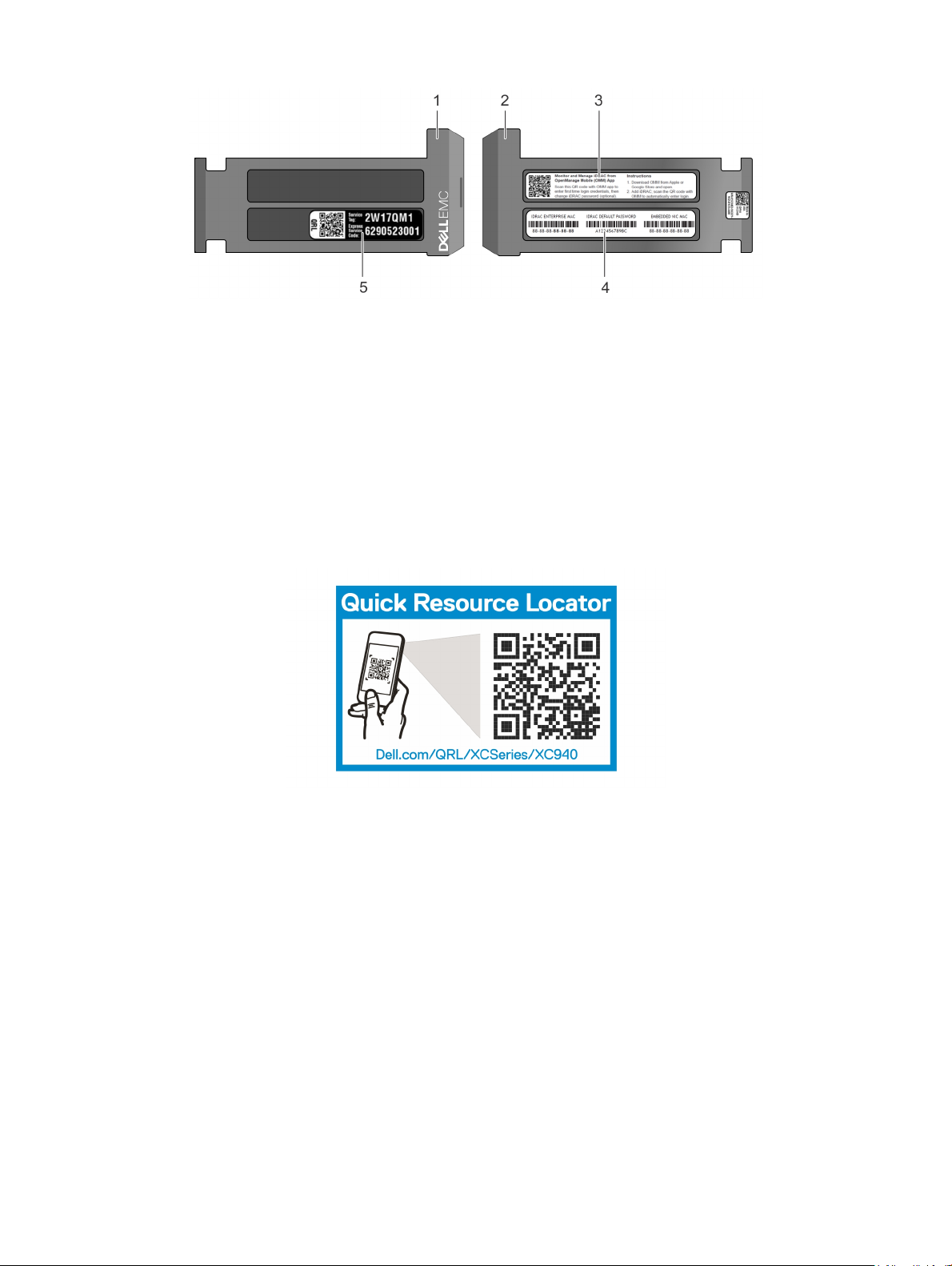
Abbildung 5. Ausndigmachen der Service-Tag-Nummer Ihrer Appliance
1 Informations-Tag (Oberseite) 2 Informations-Tag (Rückseite)
3 OpenManage Mobile (OMM)-Tag 4 MAC-Adress- und Secure Password-Tag
5 Service-Tag-Etikett
Quick Resource Locator
Verwenden Sie den Quick Resource Locator (QRL), um sofortigen Zugri auf Systeminformationen und Anleitungsvideos zu erhalten.
Besuchen Sie hierzu Dell.com/QRL oder benutzen Sie Ihr Smartphone bzw. Tablet und den modellspezischen Quick Resource (QR)-Code
auf Ihrem Dell EMC System. Scannen Sie das folgende Bild, um den QR-Code auszuprobieren.
Abbildung 6. Quick Resource Locator
Wie Sie Hilfe bekommen
23
Page 24

A
Bare-Metal-Wiederherstellung
Um die Möglichkeit einer schnellen und ezienten Bare-Metal-Recovery aufrecht zu erhalten, empehlt Dell EMC die Verwendung von
Rapid Appliance Self-Recovery (RASR).
WARNUNG: Beim Erstellen eines RASR USB-Laufwerks werden alle auf dem USB-Laufwerk gespeicherten Daten gelöscht.
WARNUNG: Beim Zurücksetzen der Appliance auf die Werkseinstellungen mit dem RASR-USB-Sicherungslaufwerk werden alle
auf der Appliance gespeicherten Daten gelöscht.
Nach der Bereitstellung von Bare-Metal-Recovery können Sie ein RASR-USB-Laufwerk mithilfe einer der folgenden Methoden erstellen:
• Erstellen eines RASR-USB-Laufwerks für Hyper-V
• Erstellen eines RASR-USB-Laufwerks für ESXi und AHV
Themen:
• Erstellen eines RASR-USB-Laufwerks für Hyper-V
• Erstellen eines RASR-USB-Laufwerks für ESXi und AHV
Erstellen eines RASR-USB-Laufwerks für Hyper-V
1 Stecken Sie ein USB-Laufwerk mit einer Kapazität von mindestens 16 GB in einen freien USB-Steckplatz des Geräts ein.
2 Klicken Sie auf dem Windows 2016-Desktop doppelt auf das Symbol Make RASR USB disk (RASR-USB-Laufwerk erstellen), um ein
Dienstprogramm für das Erstellen des RASR-USB-Laufwerks zu önen.
WICHTIG
darf nicht in einem anderen Gerät verwendet werden. Es hat sich bewährt, die neu eingerichtete USB-Festplatte mit der
Service-Tag-Nummer des Geräts klar zu kennzeichnen.
ANMERKUNG: Der Vorgang kann je nach der Geschwindigkeit des USB-Geräts einige Minuten dauern.
: Die USB-Festplatte enthält werkseitig installierte Kongurationsinformationen speziell für dieses Gerät und
Erstellen eines RASR-USB-Laufwerks für ESXi und AHV
1 Stecken Sie ein USB-Laufwerk mit einer Kapazität von mindestens 16 GB in einen freien USB-Steckplatz des Geräts ein.
2 Önen Sie die IDRAC-Konsole, starten Sie auf die SD-Karte.
3 Wählen Sie Lokale SD-Karte aus.
Daraufhin wird das RASR-Fenster angezeigt.
4 Wählen Sie Option 2 - Erstellen von USB-Schlüssel aus.
ANMERKUNG
: Dies kann je nach der Geschwindigkeit des USB-Geräts einige Minuten dauern.
24 Bare-Metal-Wiederherstellung
 Loading...