

Page 1

Dell Vostro 3591 (s optickou jednotkou)
Průvodce nastavením a specifikace
Regulační model: P75F
Regulační typ: P75F010
Page 2

Poznámky, upozornění a varování
POZNÁMKA: POZNÁMKA označuje důležité informace, které umožňují lepší využití produktu.
VÝSTRAHA: UPOZORNĚNÍ varuje před možným poškozením hardwaru nebo ztrátou dat a obsahuje pokyny, jak těmto
problémům předejít.
VAROVÁNÍ: VAROVÁNÍ upozorňuje na potenciální poškození majetku a riziko úrazu nebo smrti.
© 2020 Dell Inc. nebo její dceřiné společnosti. Všechna práva vyhrazena. Dell, EMC a ostatní ochranné známky jsou ochranné
známky společnosti Dell Inc. nebo dceřiných společností. Ostatní ochranné známky mohou být ochranné známky svých vlastníků.
2020 - 02
Rev. A00
Page 3

Obsah
1 Nastavení počítače....................................................................................................................... 5
2 Vytvořte jednotku USB pro obnovení systému Windows.................................................................. 6
3 Přehled šasi................................................................................................................................. 7
Zobrazení displeje...................................................................................................................................................................7
Pohled zleva........................................................................................................................................................................... 8
Pohled zprava.........................................................................................................................................................................8
Pohled na opěrku pro dlaň....................................................................................................................................................9
Pohled zdola..........................................................................................................................................................................10
4 Klávesové zkratky........................................................................................................................11
5 Specifikace systému................................................................................................................... 12
Procesory.............................................................................................................................................................................. 12
Čipová sada...........................................................................................................................................................................13
Operační systém...................................................................................................................................................................13
Paměť.....................................................................................................................................................................................13
Skladovací............................................................................................................................................................................. 13
Porty a konektory.................................................................................................................................................................14
Audio...................................................................................................................................................................................... 14
Grafika................................................................................................................................................................................... 15
Kamera...................................................................................................................................................................................15
Klávesnice............................................................................................................................................................................. 15
Komunikace...........................................................................................................................................................................16
Čtečka paměťových karet...................................................................................................................................................16
Napájecí adaptér...................................................................................................................................................................16
Baterie....................................................................................................................................................................................17
Rozměry a hmotnost............................................................................................................................................................17
Displej.....................................................................................................................................................................................18
Čtečka otisků prstů..............................................................................................................................................................18
Zabezpečení..........................................................................................................................................................................19
Zabezpečení dat...................................................................................................................................................................19
6 Nastavení systému..................................................................................................................... 20
Bootovací nabídka............................................................................................................................................................... 20
Navigační klávesy................................................................................................................................................................ 20
Možnosti nástroje System setup (Nastavení systému).................................................................................................. 21
Obecné možnosti............................................................................................................................................................21
Systémové informace.................................................................................................................................................... 21
Grafika.............................................................................................................................................................................22
Security (Zabezpečení).................................................................................................................................................22
Secure boot....................................................................................................................................................................24
Intel Software Guard Extensions.................................................................................................................................24
Obsah 3
Page 4

Performance (Výkon)................................................................................................................................................... 25
Řízení spotřeby.............................................................................................................................................................. 25
POST behavior...............................................................................................................................................................26
Virtualization support (Podpora virtualizace).............................................................................................................27
Bezdrátové připojení......................................................................................................................................................27
Obrazovka Maintenance (Údržba)..............................................................................................................................27
System Logs (Systémové protokoly)..........................................................................................................................28
SupportAssist System Resolution (Systém řešení SupportAssist)......................................................................... 28
Systémové heslo a heslo pro nastavení............................................................................................................................28
Přiřazení hesla konfigurace systému...........................................................................................................................29
Odstranění nebo změna stávajícího hesla konfigurace systému............................................................................. 29
7 Software................................................................................................................................... 30
Stažení ovladačů systému .................................................................................................................................................30
8 Získání pomoci............................................................................................................................31
Kontaktování společnosti Dell.............................................................................................................................................31
4 Obsah
Page 5
Nastavení počítače
Kroky
1. Připojte napájecí adaptér a stiskněte tlačítko napájení.
POZNÁMKA: Kvůli úspoře energie může baterie přejít do úsporného režimu.
2. Dokončete nastavení systému Windows.
Postupujte podle pokynů na obrazovce a dokončete nastavení. Při nastavování společnost Dell doporučuje:
• Připojit se k síti kvůli aktualizacím systému Windows.
POZNÁMKA: Pokud se připojujete k zabezpečené bezdrátové síti, zadejte po vyzvání heslo pro přístup
k bezdrátové síti.
• Jestliže jste připojeni k internetu, přihlaste se nebo vytvořte účet Microsoft. Nejste-li připojeni k internetu, vytvořte si účet offline.
• Na obrazovce Support and Protection (Podpora a ochrana) zadejte kontaktní údaje.
3. Vyhledejte a využijte aplikace Dell z nabídky Start v systému Windows – doporučeno.
Tabulka 1. Vyhledání aplikací Dell
Aplikace Dell Podrobnosti
Registrace produktu Dell
Zaregistrujte svůj počítač u společnosti Dell.
1
Nástroj Dell Help & Support
Přístup k nápovědě a podpoře pro váš počítač.
SupportAssist
Proaktivně kontroluje stav hardwaru a softwaru systému.
POZNÁMKA: Záruku můžete obnovit nebo upgradovat
kliknutím na datum konce záruky v nástroji
SupportAssist.
Aplikace Dell Update
Aktualizuje počítač pomocí kritických záplat a důležitých ovladačů
zařízení, jakmile jsou k dispozici.
Služba Dell Digital Delivery
Stahujte softwarové aplikace včetně zakoupených, avšak předem
nenainstalovaných programů.
4. Vytvořte jednotku pro obnovení systému Windows.
POZNÁMKA
v systému Windows objevit.
Více informací naleznete v článku Vytvoření jednotky USB pro obnovení systému Windows.
: Doporučuje se vytvořit jednotku pro obnovení, s níž lze vyřešit potíže a problémy, které se mohou
Nastavení počítače 5
Page 6

2
Vytvořte jednotku USB pro obnovení systému
Windows
Vytvořte jednotku pro obnovení, s níž lze vyřešit potíže a problémy, které se mohou v systému Windows objevit. K vytvoření jednotky pro
obnovení je potřeba prázdný disk USB s kapacitou nejméně 16 GB.
Požadavky
POZNÁMKA: Dokončení procesu může trvat až hodinu.
POZNÁMKA: Následující kroky se mohou lišit podle verze nainstalovaného systému Windows. Nejnovější pokyny
naleznete na stránce Podpory společnosti Microsoft .
Kroky
1. Připojte jednotku USB k počítači.
2. Ve vyhledávacím poli systému Windows vložte Obnovení.
3. Ve výsledcích vyhledávání klikněte na Vytvořit jednotku pro obnovení systému.
Zobrazí se okno Řízení uživatelských účtů.
4. Pokračujte kliknutím na tlačítko Ano.
Zobrazí se okno Jednotka pro obnovení.
5. Zvolte Zálohovat systémové soubory na jednotku pro obnovení a klikněte na Další.
6. Zvolte Jednotka USB flash a klikněte na Další.
Objeví se zpráva, že všechna data na jednotce USB flash budou smazána.
7. Klikněte na možnost Create (Vytvořit).
8. Klikněte na tlačítko Finish (Dokončit).
Více informací o opakované instalaci systému Windows pomocí jednotky USB pro obnovení naleznete v části Odstraňování problémů v
servisním manuálu k vašemu produktu na stránce www.dell.com/support/manuals.
6 Vytvořte jednotku USB pro obnovení systému Windows
Page 7
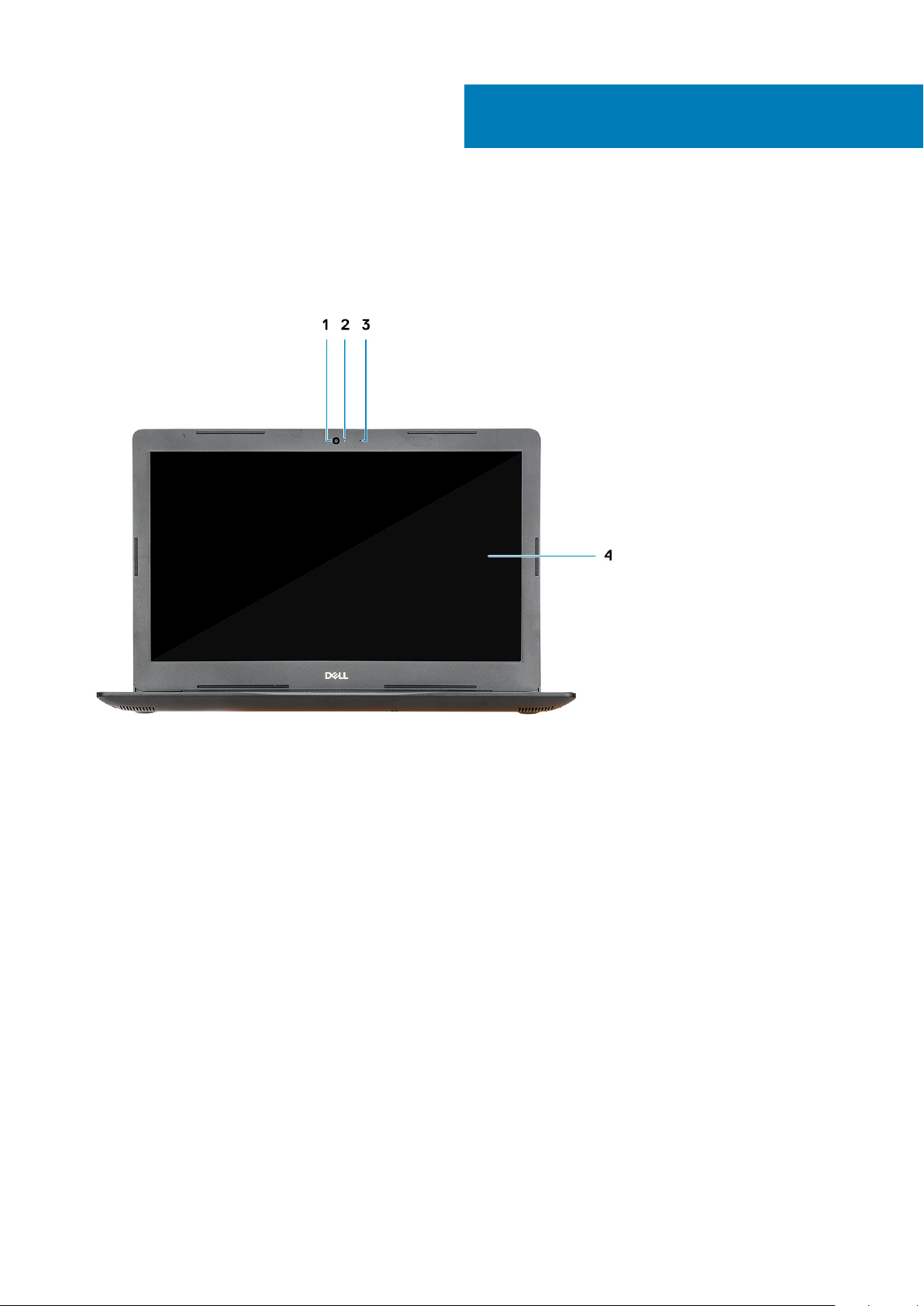
Zobrazení displeje
3
Přehled šasi
1. Kamera 2. Kontrolka stavu kamery
3. Mikrofon 4. Displej
Přehled šasi 7
Page 8
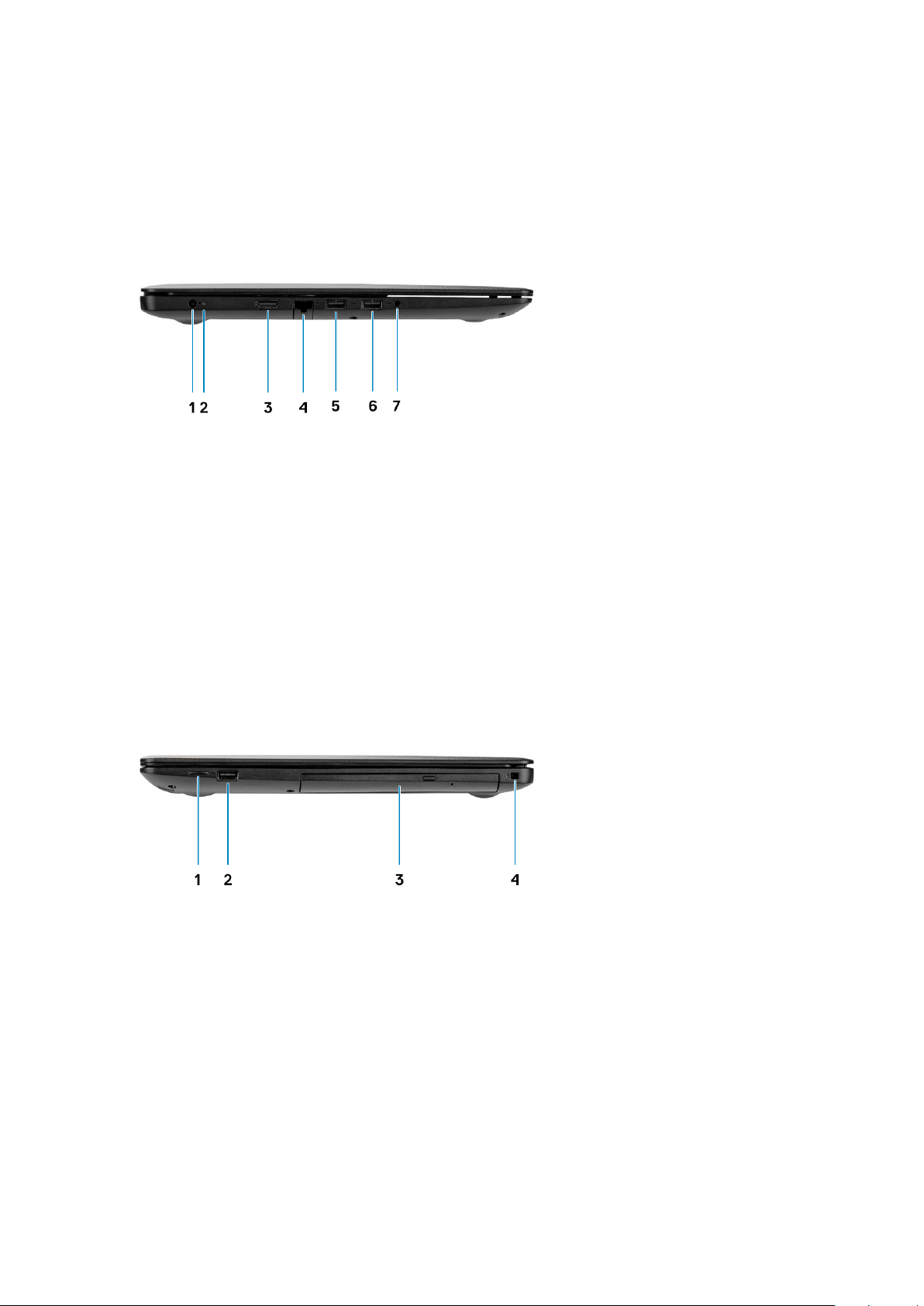
Pohled zleva
1. Port adaptéru napájení 2. Indikátor stavu baterie
3. Port HDMI 4. Síťový port
5. Porty USB 3.1 1. generace 6. Porty USB 3.1 1. generace
7. Port pro náhlavní soupravu
Pohled zprava
Čtečka karet micro SD 2. Port USB 2.0
1.
3. Optická jednotka 4. Slot bezpečnostního kabelu (pro zámky Noble)
8 Přehled šasi
Page 9
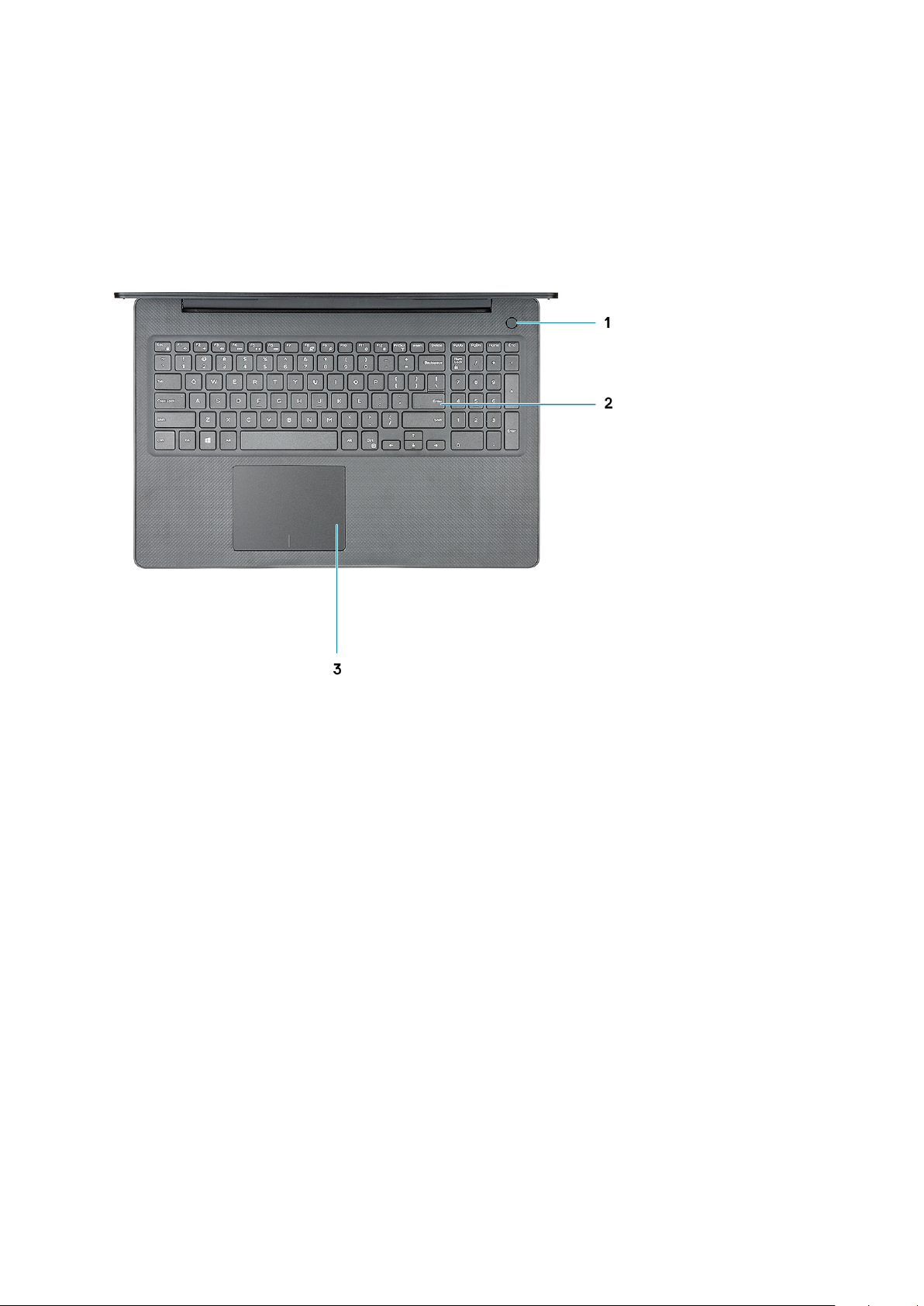
Pohled na opěrku pro dlaň
1. Tlačítko napájení s volitelnou čtečkou otisků prstů
2. Klávesnice
3. Dotyková podložka
Přehled šasi
9
Page 10

Pohled zdola
1. Reproduktory 2. Optická jednotka
3. Štítek s výrobním číslem 4. Větrací otvor
10 Přehled šasi
Page 11

Klávesové zkratky
POZNÁMKA: Znaky na klávesnici se mohou lišit v závislosti na její jazykové konfiguraci. Klávesy, které se používají pro
klávesové zkratky, zůstávají stejné pro všechny jazykové konfigurace.
Tabulka 2. Seznam klávesových zkratek
Klávesy Popis
Fn + Esc
Zapnout/vypnout zámek klávesy Fn
4
Fn + F1
Fn + F2
Fn + F3
Fn + F4
Fn + F5
Fn + F6
Fn + F8
Fn + F9
Fn + F11
Fn + F12
Fn + PrtScr
Fn + Ctrl
Ztlumit zvuk
Snížit hlasitost
Zvýšit hlasitost
Přehrát předchozí skladbu
Přehrát/pozastavit
Přehrát následující skladbu
Přepnout na externí displej
Hledat
Snížit jas
Zvýšit jas
Zapnout/Vypnout bezdrátovou síť
Otevřít nabídku aplikace
Klávesové zkratky 11
Page 12

Specifikace systému
POZNÁMKA: Nabídka se liší podle regionu. Následující technické údaje představují pouze zákonem vyžadované minimum
dodávané s počítačem. Chcete-li si přečíst další informace o konfiguraci počítače, otevřete v systému Windows
Nápovědu a podporu a zvolte možnost zobrazit informace o počítači.
Témata:
• Procesory
• Čipová sada
• Operační systém
• Paměť
• Skladovací
• Porty a konektory
• Audio
• Grafika
• Kamera
• Klávesnice
• Komunikace
• Čtečka paměťových karet
• Napájecí adaptér
• Baterie
• Rozměry a hmotnost
• Displej
• Čtečka otisků prstů
• Zabezpečení
• Zabezpečení dat
5
Procesory
Tabulka 3. Procesory
Popis Hodnoty
Procesory
Výkon
Počet jader
Počet vláken
Rychlost
Mezipaměť
Integrovaná grafika
Procesor Intel Core i5 Ice Lake 10. generace Procesor Intel Core i7 Ice Lake 10. generace
15 W 15 W
4 4
8 8
Až 3,6 GHz Až 3,8 GHz
6 MB 8 MB
Grafika Intel® UHD Grafika Intel® Iris® Plus
12 Specifikace systému
Page 13

Čipová sada
Tabulka 4. Čipová sada
Popis Hodnoty
Čipová sada
Ice Lake U (ICL U) PCH-LP
Procesor
Šířka datové sběrnice
Flash EPROM
Sběrnice PCIe
• i5-1035G1
• i7-1065G7
64 bitů
16 + 8 MB
Až generace 3.0
Operační systém
• Windows 10 Home (64bitový)
• Windows 10 Professional (64bitový)
• Ubuntu 18.04 LTS
Paměť
Tabulka 5. Specifikace paměti
Popis Hodnoty
Sloty
Typ
Dva sloty So-DIMM
DDR4
Rychlost
Maximální velikost paměti
Minimální velikost paměti
Podporované konfigurace
2 666 MHz, 3 200 MHz (pro samostatná SKU pouze s grafickými
kartami NVIDIA)
16 GB
4 GB
• 4 GB
• 4 GB + 4 GB
• 8 GB
• 4 GB + 8 GB
• 8 GB + 8 GB
• 16 GB
Skladovací
Váš počítač podporuje jednu z následujících konfigurací: Primární disk počítače se liší podle konfigurace úložiště. Pro počítače:
Tabulka 6. Parametry úložiště
Malý formát Typ rozhraní Kapacita
2,5palcový pevný disk, 5 400 ot./min SATA Až 2 TB
2,5palcový pevný disk, 7 200 ot./min SATA Až 1 TB
Specifikace systému 13
Page 14

Malý formát Typ rozhraní Kapacita
Disk SSD M.2 2230 PCIe NVMe 3x4 • Třída 35: 128 GB, 256 GB,
512 GB
• Třída 40: 512 GB
Porty a konektory
Tabulka 7. Externí porty a konektory
Popis Hodnoty
Externí:
Síť
Jeden port RJ-45 10/100/1000
USB
Zvuk
Grafika
Port adaptéru napájení
Zabezpečení
Sloty pro karty
Tabulka 8. Interní porty a konektory
Popis Hodnoty
Interní:
Jeden konektor M.2 Key-M (2280 nebo 2230) pro disk SSD
Jeden konektor M.2 2230 Key-E pro síť WLAN
• 2 porty typu USB 3.0
• 1 port USB 2.0 typu A
1 univerzální zvukový konektor typu jack
Konektor HDMI
Port 4,50 mm × 2,90 mm pro vstup stejnosměrného napájení
Slot pro klínový bezpečnostní zámek
slot karty SD
• Třída 35, 128 GB, 256 GB
• Třída 35, 512 GB
• Třída 40, 512 GB
POZNÁMKA: Více informací o vybavení různých typů
karet M.2 naleznete v článku SLN301626 ve znalostní
databázi.
Audio
Tabulka 9. Parametry zvuku
Popis Hodnoty
Řadič
Převod stereofonního signálu
Interní rozhraní
Externí rozhraní
Reproduktory
Průměrný výstupní výkon reproduktoru
Špičkový výstupní výkon reproduktoru
14 Specifikace systému
Realtek ALC3204
Podporováno
Zvuk High Definition
Univerzální zvukový konektor
Dva
2 W
2,5 W
Page 15

Grafika
Tabulka 10. Specifikace samostatné grafiky
Samostatná grafika
Řadič Podpora externího displeje Velikost paměti Typ paměti
NVIDIA MX230 Jeden port HDMI 2 GB GDDR5
Tabulka 11. Specifikace integrované grafiky
Integrovaná grafika
Řadič Podpora externího displeje Velikost paměti Procesor
• Grafická karta Intel® UHD
Graphics GT2
• Grafika Intel® Iris® Plus
Jeden port HDMI Sdílená systémová paměť • i5-1035G1
Kamera
Tabulka 12. Specifikace kamery
Popis Hodnoty
Počet kamer
Typ
Místo
Typ senzoru
Kamera
Statický obraz
Grafika
Diagonální zobrazovací úhel
Kamera
Jedna
Barevná kamera s rozlišením HD
Vpředu
Snímací technologie CMOS
0,92 megapixelu
1 280 × 720 (HD) při 30 snímcích/s
78,6°
• i7-1065G7
Klávesnice
Tabulka 13. Specifikace klávesnice
Popis Hodnoty
Typ
Rozvržení
Počet kláves
Velikost
• Klávesnice bez podsvícení, anglická
• Standardní plnohodnotná klávesnice odolná proti polití
• Vícedotyková podložka s podporou gest a integrovaným
posouváním
QWERTY
• USA a Kanada: 80 kláves
• Spojené království: 81 kláves
• Japonsko: 84 kláves
Rozteč kláves X = 19,05 mm
Specifikace systému 15
Page 16

Popis Hodnoty
Rozteč kláves Y = 18,05 mm
Klávesové zkratky
Některé klávesy na klávesnici mají na sobě dva symboly. Tyto
klávesy lze použít pro zápis alternativních znaků nebo k provádění
sekundárních funkcí. Stisknutím klávesy Shift a požadované druhé
klávesy lze napsat alternativní znak. Stisknutím Fn a požadované
klávesy provedete sekundární funkce.
Komunikace
Bezdrátový modul
Tabulka 14. Specifikace bezdrátového modulu
Popis Hodnoty
Číslo modelu
Přenosová rychlost
Podporovaná frekvenční
pásma
Bezdrátové standardy
Qualcomm QCA9377
(DW1810)
Až 433 Mb/s Až 867 Mb/s Až 433 Mb/s Až 1,73 Gb/s
2,4 GHz / 5 GHz 2,4 GHz / 5 GHz 2,4 GHz / 5 GHz 2,4 GHz / 5 GHz
• Wi-Fi
802.11/g/a/n/ac
Qualcomm DW1820 Intel 9462ac Intel 9560
• Standard Wi-Fi
802.11b/g/a/n/ac
• Standard Wi-Fi
802.11b/g/a/n/ac
• Standard Wi-Fi
802.11b/g/a/n/ac
Šifrování
Bluetooth
• 64/128bitové WEP
• AES-CCMP
• TKIP
Bluetooth 4.2 Bluetooth 4.2 Bluetooth 5 (systém
• 64/128bitové WEP
• AES-CCMP
• TKIP
Čtečka paměťových karet
Tabulka 15. Specifikace čtečky paměťových karet
Popis Hodnoty
Typ
Podporované karty
čtečka paměťových karet micro SD
Secure Digital (SD)
Napájecí adaptér
Tabulka 16. Specifikace napájecího adaptéru
• 64/128bitové WEP
• AES-CCMP
• TKIP
Windows 10 podporuje
připojení Bluetooth 5 s
nejnovějšími
aktualizacemi Windows)
• 64/128bitové WEP
• AES-CCMP
• TKIP
Bluetooth 5 (systém Windows
10 podporuje připojení
Bluetooth 5 s nejnovějšími
aktualizacemi Windows)
Popis Hodnoty
Typ
Vstupní napětí
16 Specifikace systému
65 W 45 W
100/240 V stř. 100/240 V stř.
Page 17

Popis Hodnoty
Vstupní frekvence
50 Hz / 60 Hz 50 Hz / 60 Hz
Vstupní proud (max.)
Výstupní proud (nepřerušovaný)
Jmenovité výstupní napětí
Teplotní rozsah:
Provozní
Skladovací
1,50 A 1,30 A
3,34 A 2,31 A
19,50 V ss. 19,50 V ss.
0 °C až 40 °C (32 °F až 104 °F) 0 °C až 40 °C (0 °F až 104 °F)
–40 °C až 70 °C (–40 °F až 158 °F) –40 °C až 70 °C (–40 °F až 158 °F)
Baterie
Tabulka 17. Specifikace baterie
Popis Hodnoty
Typ
Napětí
Hmotnost (maximální)
Rozměry:
Výška
Polymerová baterie, 3článková, 42 Wh
11,40 V ss.
0,2 kg (0,44 lb)
184,15 mm (7,25 palce)
Šířka
Hloubka
Teplotní rozsah:
Provozní
Úložiště
Doba provozu Závisí na provozních podmínkách a při podmínkách mimořádně
Doba nabíjení (přibližně)
Životnost (přibližně) 300 cyklů vybití/nabití
Knoflíková baterie
Doba provozu Závisí na provozních podmínkách a při podmínkách mimořádně
97,15 mm (3,82 palce)
5,90 mm (0,23 palce)
0°C (32°F) až 35°C (95°F)
-40°C (-40°F) až 65°C (149 °F)
náročných na napájení může být zkrácena.
3 hodiny (když je počítač vypnutý)
CR 2032
náročných na napájení může být zkrácena.
Rozměry a hmotnost
Tabulka 18. Rozměry a hmotnost
Popis Hodnoty
Výška:
Vpředu
19,9 mm (0,78")
Vzadu
22,7 mm (0,89 palce)
Specifikace systému 17
Page 18

Popis Hodnoty
Šířka
380 mm (14,96 palce)
Hloubka
Hmotnost
258 mm (10,15 palce)
2,15 kg (4,75 lb)
POZNÁMKA: Hmotnost tabletu závisí na objednané konfiguraci
a výrobním provedení.
Displej
Tabulka 19. Parametry obrazovky
Popis Hodnoty
Typ
Technologie panelu
Osvětlení (typické)
Rozměry (aktivní plocha):
Výška
Šířka
Úhlopříčka
Vysoké rozlišení, nedotykový, antireflexní, velmi tenký
Nematický tekutý krystal
220 nitů
309,35 mm (12,18 palce)
173,99 mm (6,85 palce)
355,60 mm (14,00 in)
Nativní rozlišení
Počet megapixelů
Pixely na palec (PPI)
Kontrastní poměr (minimální)
Doba odezvy (maximální)
Obnovovací frekvence
Vodorovný pozorovací úhel
Svislý pozorovací úhel
Rozteč pixelů
Spotřeba energie (maximální)
Antireflexní vs. lesklý povrch
Možnosti dotykového ovládání
Čtečka otisků prstů
1 366 x 768
1,049
112 ppi
0,672916666666667
16 ms
60 Hz
40°
Nahoru/dolu: 10°/30°
0,2265 × 0,2265 mm
2,9 W
Antireflexní
Ne
Tabulka 20. Specifikace čtečky otisků prstů
Popis Hodnoty
Snímací technologie
18 Specifikace systému
Kapacitní
Page 19

Popis Hodnoty
Rozlišení snímače
500 dpi
Plocha snímače
Velikost snímače v pixelech
5,5 mm × 4,4 mm
108 × 88
Zabezpečení
Tabulka 21. Zabezpečení
Funkce Technické údaje
Modul TPM (Trusted Platform Module) 2.0 Integrovaná na základní desce
Čtečka otisků prstů Volitelné
Kontaktní čtečka čipových karet Volitelné
Bezkontaktní čtečka čipových karet Volitelné
Slot pro bezpečnostní zámek Kensington Standardně
Chráněný slot / větrací otvory Standardně
Zabezpečení dat
Tabulka 22. Zabezpečení dat
Funkce Technické údaje
Dell Data Protection – Endpoint Security Suite Enterprise (DDP|
ESSE)
Dell Data Protection – softwarové šifrování (DDPE) Volitelné
Dell ControlVault 3.0 Volitelné
Microsoft Device Guard a Credential Guard (Windows Enterprise) Volitelné
Microsoft Windows Bitlocker Volitelné
Volitelné
Specifikace systému 19
Page 20

6
Nastavení systému
Konfigurace systému umožňuje spravovat hardware a stanovit možnosti úrovně systému BIOS. V nastavení konfigurace systému můžete:
• Měnit nastavení NVRAM po přidání nebo odebrání hardwaru
• Prohlížet konfiguraci hardwaru počítače
• Povolit nebo zakázat integrovaná zařízení
• Měnit mezní limity výkonu a napájení
• Spravovat zabezpečení počítače
Témata:
• Bootovací nabídka
• Navigační klávesy
• Možnosti nástroje System setup (Nastavení systému)
• Systémové heslo a heslo pro nastavení
Bootovací nabídka
Během zobrazení loga Dell stiskněte klávesu <F12> a spusťte jednorázovou spouštěcí nabídku se seznamem spouštěcích zařízení pro tento
systém. Tato nabídka obsahuje také diagnostiku a možnosti nastavení systému BIOS. Zařízení uvedená ve spouštěcí nabídce závisejí na
spustitelných zařízeních v systému. Tato nabídka je užitečná pro spouštění do konkrétního zařízení nebo spuštění diagnostiky systému.
Použití spouštěcí nabídky nemění pořadí spouštění uložené v systému BIOS.
Možnosti jsou následující:
• Spouštění UEFI:
• Windows Boot Manager
• Další možnosti:
• Nastavení systému BIOS
• Aktualizace Flash systému BIOS
• Diagnostika
• Change Boot Mode Settings (Změnit nastavení režimu zavádění)
Navigační klávesy
POZNÁMKA
restartu počítače.
Klávesy Navigace
Šipka nahoru Přechod na předchozí pole.
Šipka dolů Přechod na další pole.
Vstoupit Výběr hodnoty ve vybraném poli (je-li to možné) nebo přechod na odkaz v poli.
Mezerník Rozbalení a sbalení rozevírací nabídky (je-li to možné).
Karta Přechod na další specifickou oblast.
Esc Přechod na předchozí stránku, dokud se nezobrazí hlavní obrazovka. Stisknutí klávesy Esc na hlavní obrazovce
20 Nastavení systému
: V případě většiny možností nastavení systému se provedené změny zaznamenají, ale použijí se až po
zobrazí zprávu s požadavkem o uložení veškerých neuložených změn a restartuje systém.
Page 21

Možnosti nástroje System setup (Nastavení systému)
POZNÁMKA: V závislosti na a nainstalovaných zařízeních nemusí být některé z uvedených položek k dispozici.
Obecné možnosti
Tabulka 23. Obecné
Možnost Popis
System Information Zobrazí následující informace:
• Informace o systému: Slouží k zobrazení verze systému BIOS, výrobního čísla, inventárního
čísla, štítku majitele, data převzetí do vlastnictví, data výroby a kódu Express Service
Code.
• Memory Information (Paměťové informace): Slouží k zobrazení nainstalované paměti,
dostupné paměti, rychlosti paměti, režimu kanálů paměti, technologie paměti, velikosti
paměti DIMM A a velikosti paměti DIMM B.
• Informace o procesoru: Zobrazí typ procesoru, počet jader, ID procesoru, aktuální rychlost
hodin, minimální rychlost hodin, maximální rychlost hodin, mezipaměť L2 procesoru,
mezipaměť L3 procesoru, možnost HT a 64bitovou technologii.
• Device Information (Informace o zařízení): Slouží k zobrazení primárního pevného disku,
optické jednotky, disku SSD M.2 SATA, jednotky M.2 PCIe SSD-0, adresy Passthrough
MAC, řadiče videa, verze systému Video BIOS, videopaměti, typu panelu, nativního
rozlišení, řadiče zvuku, zařízení Wi-Fi a zařízení s Bluetooth.
Battery Information Zobrazí stav baterie a to, zda je připojen napájecí adaptér.
Boot Sequence Umožňuje určit pořadí, v jakém se počítač pokusí najít operační systém na zařízeních uvedených
v seznamu.
Advanced Boot Options Umožňuje vybrat možnost Legacy Option ROMs (Starší varianty pamětí ROM), když je nastaven
režim zavádění UEFI. Ve výchozím nastavení není vybrána žádná možnost.
• Enable Legacy Option ROMs
• Enable Attempt Legacy Boot
UEFI Boot Path Security Tato možnost umožňuje řídit, zda systém během zavádění pomocí cesty UEFI Boot Path z nabídky
spouštění F12 vyzve uživatele k zadání hesla správce.
• Always, Except Internal HDD (Vždy, kromě interního pevného disku) – výchozí
• Always (Vždy)
• Never (Nikdy)
Date/Time Slouží ke změně nastavení data a času. Změny systémového data a času se projeví okamžitě.
.
Systémové informace
Tabulka 24. System Configuration (Konfigurace systému)
Možnost Popis
Integrated NIC Slouží ke konfiguraci integrovaného řadiče LAN.
• Disabled (Zakázáno) = Interní karta LAN je vypnuta a v operačním systému není viditelná.
• Enabled (Povoleno) = Interní karta LAN je povolena.
• Enabled w/PXE (Povoleno s PXE) = Interní karta LAN je povolena (se zaváděním PXE) (výchozí
nastavení).
SATA Operation Umožňuje konfigurovat operační režim integrovaného řadiče pevného disku.
Nastavení systému 21
Page 22

Možnost Popis
• Disabled (Zakázáno): Řadiče SATA jsou skryty.
• AHCI = SATA je konfigurován pro režim AHCI.
• RAID ON (Pole RAID zapnuto) = Rozhraní SATA je nakonfigurováno na podporu režimu RAID
(vybráno ve výchozím nastavení).
Drives Povolí či zakáže různé integrované jednotky:
• SATA-0 (povoleno ve výchozím nastavení)
• SATA-1 (povoleno ve výchozím nastavení)
• SATA-2 (povoleno ve výchozím nastavení)
• M.2 PCIe SSD-0 (povoleno ve výchozím nastavení)
Smart Reporting Tato funkce řídí, zda jsou chyby pevného disku týkající se integrovaných jednotek hlášeny během
spouštění systému. Možnost Enable SMART Reporting (Povolit hlášení SMART) je ve
výchozím nastavení zakázána.
Konfigurace USB Umožňuje povolit nebo zakázat integrovaný řadič USB pro položky:
• Enable USB Boot Support (Povolit podporu spouštění ze zařízení USB)
• Enable External USB Port (Povolit externí port USB)
Všechny možnosti jsou ve výchozím nastavení povoleny.
Audio Umožňuje povolit nebo zakázat integrovaný řadič zvuku. Ve výchozím nastavení je vybrána možnost
Enable Audio (Povolit zvuk).
• Enable Microphone (Povolit mikrofon)
• Enable Internal Speaker (Povolit interní reproduktor)
Obě možnosti jsou ve výchozím nastavení vybrány.
Miscellaneous Devices
Slouží k povolení či zakázání následujících zařízení:
• Enable Camera (Povolit kameru, ve výchozím nastavení povolena)
Grafika
Možnost
LCD Brightness Slouží k nastavení jasu displeje v závislosti na zdroji napájení – z baterie nebo ze sítě. Jas LCD se nastavuje
POZNÁMKA: Nastavení grafické karty se zobrazí, pouze pokud je v systému nainstalována grafická karta.
Popis
nezávisle pro napájení z baterie a z napájecího adaptéru. Nastavuje se posuvníkem.
Security (Zabezpečení)
Tabulka 25. Security (Zabezpečení)
Možnost Popis
Admin Password Slouží k nastavení, změně a smazání hesla správce.
System Password Umožňuje nastavit, změnit či smazat systémové heslo.
Strong Password Zapne či vypne silná hesla pro systém.
Password Configuration Určuje minimální a maximální počet znaků pro heslo správce a systémové heslo. Rozsah počtu znaků
je 4 až 32.
Password Bypass Tato možnost umožňuje obejití výzev k zadání systémového (spouštěcího) hesla a hesla pro interní
pevný disk.
• Disabled (Zakázáno) – Vždy se zobrazí výzva k zadání systémového hesla a hesla interního
pevného disku. Tato možnost je ve výchozím nastavení povolena.
22 Nastavení systému
Page 23

Možnost Popis
• Reboot Bypass (Obejít při restartu): Obejde výzvy k zadání hesla při restartu (restartu při
spuštěném systému).
POZNÁMKA: Po zapnutí z vypnutého stavu (studený start) systém vždy zobrazí výzvu
k zadání systémového hesla a hesel interních pevných disků. Systém si také vždy
vyžádá hesla jakýchkoli pevných disků přítomných v pozicích pro moduly.
Password Change Tato volba určí, zda budou povoleny změny hesel systému a pevných disků, jestliže bude nastaveno
heslo správce.
Allow Non-Admin Password Changes (Povolit změny hesla jiného typu než správce): Tato volba
je ve výchozím nastavení povolena.
Non-Admin Setup Changes Umožňuje určit, zda jsou po nastavení hesla správce povoleny změny v možnostech nastavení.
UEFI Capsule Firmware Updates Tato možnost určuje, zda jsou povoleny aktualizace systému BIOS prostřednictvím aktualizačních
balíčků kapsle UEFI. Tato možnost je ve výchozím nastavení vybrána. Zakázání této možnosti má za
následek blokování aktualizací systému BIOS ze služeb, jako je Microsoft Windows Update nebo
LVFS (Linux Vendor Firmware Service).
TPM 2.0 Security Slouží k ovládání, zda je modul TPM (Trusted Platform Module) viditelný pro operační systém.
• TPM On (Modul TPM zapnut – výchozí)
• Clear (Vymazat)
• PPI Bypass for Enable Commands (Vynechání PPI pro povolení příkazů)
• PPI Bypass for Disable Commands (Vynechání PPI pro zakázaní příkazů)
• PPI Bypass for Clear Commands (Obejití PPI pro mazací příkazy)
• Attestation Enable (Povolit atestaci – výchozí nastavení)
• Key Storage Enable (Povolit úložiště klíče – výchozí nastavení)
• SHA-256 (výchozí nastavení)
Zvolte kteroukoli z možností:
• Disabled (Neaktivní)
• Enabled (Povoleno) – výchozí nastavení
Computrace(R) V tomto poli můžete povolit nebo zakázat rozhraní modulu BIOS v rámci volitelné služby Computrace
Service společnosti Absolute Software. Povoluje či zakazuje volitelnou službu Computrace určenou
pro správu prostředků.
• Deactivate (Deaktivovat)
• Disable (Zakázat)
• Activate (Aktivovat) – Tato možnost je ve výchozím nastavení vybrána.
OROM Keyboard Access Tato možnost určuje, zda mohou uživatelé během spouštění prostřednictvím klávesových zkratek
vstupovat na obrazovku konfigurace OROM (Option Read Only Memory).
• Enabled (Povoleno) – výchozí nastavení
• Disabled (Neaktivní)
• One Time Enable (Povolit jedenkrát)
Admin Setup Lockout Brání uživatelům v přístupu k nastavením, pokud je nastaveno heslo správce. Tato volba není ve
výchozím nastavení nastavena.
Master Password Lockout Umožňuje vypnout podporu hlavního hesla. Předtím, než budete moci změnit nastavení, je nutné
zrušit hesla pevného disku. Tato volba není ve výchozím nastavení nastavena.
SMM Security Mitigation Umožňuje povolit nebo zakázat dodatečné ochrany proti omezení bezpečnosti UEFI SMM. Tato
volba není ve výchozím nastavení nastavena.
Nastavení systému 23
Page 24

Secure boot
Tabulka 26. Secure Boot (Bezpečné zavádění)
Možnost Popis
Secure Boot Enable Umožňuje povolit nebo zakázat funkci bezpečného spuštění.
• Secure Boot Enable
Tato možnost je ve výchozím nastavení vybrána.
Secure Boot Mode Umožňuje upravit chování režimu Secure Boot – zdali se mají vyhodnocovat nebo vynucovat
podpisy ovladače UEFI.
• Deployed Mode (Režim nasazení) (výchozí)
• Režim auditu
Expert key Management Umožňuje manipulovat s databázemi bezpečnostních klíčů pouze v případě, že je systém v režimu
Custom Mode (Vlastní režim). Možnost Enable Custom Mode (Povolit vlastní režim) je ve
výchozím nastavení zakázána. Možnosti jsou následující:
• PK (výchozí)
• KEK
• db
• dbx
Pokud povolíte režim Custom Mode (Vlastní režim), zobrazí se odpovídající možnosti pro klíče
PK, KEK, db a dbx. Možnosti jsou následující:
• Save to File (Uložit do souboru) – Uloží klíč do uživatelem zvoleného souboru.
• Replace from File (Nahradit ze souboru) – Nahradí aktuální klíč klíčem z uživatelem
zvoleného souboru.
• Append from File (Připojit ze souboru) – Přidá klíč do aktuální databáze z uživatelem
zvoleného souboru.
• Delete (Odstranit) – Odstraní vybraný klíč.
• Reset All Keys (Resetovat všechny klíče) – Resetuje klíče na výchozí nastavení.
• Delete All Keys (Odstranit všechny klíče) – Odstraní všechny klíče.
POZNÁMKA: Pokud režim Custom Mode (Vlastní režim) zakážete, všechny
provedené změny se odstraní a obnoví se výchozí nastavení klíčů.
Intel Software Guard Extensions
Tabulka 27. Intel Software Guard Extensions
Možnost Popis
Intel SGX Enable
Enclave Memory Size
24 Nastavení systému
Toto pole poskytuje zabezpečené prostředí pro běh kódu a ukládání
citlivých dat v kontextu hlavního operačního systému.
Klikněte na jednu z následujících možností:
• Disabled (Neaktivní)
• Enabled (Aktivní)
• Software controlled (Řízeno softwarově) – výchozí
Tato možnost nastavuje položku SGX Enclave Reserve Memory
Size (Velikost rezervní paměti oblasti SGX).
Klikněte na jednu z následujících možností:
• 32 MB
• 64 MB
• 128 MB – výchozí
Page 25

Performance (Výkon)
Tabulka 28. Performance (Výkon)
Možnost Popis
Multi Core Support
Toto pole určuje, zda proces může využít jedno jádro nebo všechna
jádra. Výkon některých aplikací se s dalšími jádry zlepší.
• All (Vše) – výchozí
• 1
Intel SpeedStep
C-States Control
Intel TurboBoost
Hyper-Thread Control
Slouží k povolení či zakázání režimu Intel SpeedStep procesoru.
• Enable Intel SpeedStep (Povolit funkci Intel SpeedStep)
Tato možnost je ve výchozím nastavení povolena.
Slouží k povolení či zakázání dalších režimů spánku procesoru.
• C states (Stavy C)
Tato možnost je ve výchozím nastavení povolena.
Slouží k povolení či zakázání režimu procesoru Intel TurboBoost.
• Enable Intel TurboBoost (Povolit technologii Intel
TurboBoost)
Tato možnost je ve výchozím nastavení povolena.
Slouží k povolení či zakázání funkce HyperThreading v procesoru.
• Disabled (Neaktivní)
• Enabled (Povoleno) – výchozí
Řízení spotřeby
Možnost
AC Behavior Slouží k povolení či zakázání funkce automatického zapnutí počítače, pokud je připojen napájecí adaptér.
Popis
Výchozí nastavení: Možnost Wake on AC (Zapnout při připojení napájecího adaptéru) není vybrána.
Enable Intel Speed
Shift Technology
(Povolit
technologii Intel
Speed Shift)
Auto On Time Slouží k nastavení času, kdy se počítač automaticky zapne. Možnosti jsou následující:
USB Wake
Support
Wake on WLAN Slouží k povolení či zakázání funkce, která zapne počítač, pokud je spuštěn pomocí signálu sítě LAN.
• Enable Intel Speed Shift Technology (Povolit technologii Intel Speed Shift)
Výchozí nastavení: Enabled (Povoleno)
• Disabled (Neaktivní)
• Every Day (Každý den)
• Weekdays (V pracovní dny)
• Select Days (Vybrané dny)
Výchozí nastavení: Disabled (Neaktivní)
Slouží k povolení funkce, kdy se po vložení zařízení USB počítač probudí z režimu spánku.
POZNÁMKA: Tato funkce pracuje pouze v případě, je-li připojen napájecí adaptér. Jestliže během
režimu spánku odeberete napájecí adaptér, konfigurace systému odpojí napájení všech portů USB
za účelem úspory energie baterie.
• Enable USB Wake Support (Povolit podporu probuzení přes rozhraní USB)
Nastavení systému 25
Page 26

Možnost Popis
• Disabled (Neaktivní)
• WLAN
Výchozí nastavení: Disabled (Neaktivní)
Peak Shift Tato možnost umožňuje omezit na minimum spotřebu energie napájecího adaptéru během energetické špičky.
Povolíte-li tuto možnost, bude počítač napájen z baterie i tehdy, kdy je připojen napájecí adaptér.
• Enable peak shift (Povolit funkci Peak Shift) – zakázáno
• Nastavení limitu baterie (15 % až 100 %) – 15 % (ve výchozím nastavení povoleno)
Advanced Battery
Charge
Configuration
Primary Battery
Charge
Configuration
Tato možnost umožňuje maximalizovat stav baterie. Povolíte-li tuto možnost, počítač použije po dobu, kdy
nepracujete, standardní nabíjecí algoritmus pro zlepšení stavu baterie.
Enable Advanced Battery Charge Mode (Povolit pokročilý režim nabíjení baterie) – zakázáno
Slouží k výběru režimu nabíjení baterie. Možnosti jsou následující:
• Adaptive (Adaptivní) – ve výchozím nastavení povoleno
• Standard (Standardní) – úplné nabití baterie v běžném režimu
• ExpressCharge (Expresní nabíjení) – baterie může být nabíjena za kratší čas pomocí technologie pro rychlé
nabíjení společnosti Dell.
• Primarily AC use (Primárně používat napájení ze sítě)
• Custom (Vlastní)
Pokud je zvoleno Custom Charge (Vlastní nabíjení), lze také nakonfigurovat možnosti Custom Charge Start
(Spuštění vlastního nabíjení) a Custom Charge Stop (Konec vlastního nabíjení).
POZNÁMKA: Všechny režimy nabíjení nemusí být k dispozici pro všechny baterie. Chcete-li povolit
tuto možnost, zakažte možnost Advanced Battery Charge Configuration (Pokročilá konfigurace
nabíjení baterie).
POST behavior
Možnost
Adapter Warnings Slouží k povolení či zakázání nastavení výstražných zpráv systému (BIOS), pokud používáte určité typy napájecích
Popis
adaptérů.
Výchozí nastavení: Enable Adapter Warnings (Povolit výstrahy adaptéru)
Numlock Enable Slouží k povolení možnosti Numlock po spuštění počítače.
Enable Network (Povolit síť) Tato možnost je ve výchozím nastavení povolena.
Fn Lock Options
Fastboot Umožňuje urychlit proces spouštění vynecháním některých kroků kontroly kompatibility. Možnosti jsou následující:
Extended BIOS
POST Time
26 Nastavení systému
Umožňuje, aby kombinace kláves Fn + Esc přepínala primární chování kláves F1–F12 mezi standardními
a sekundárními funkcemi. Pokud tuto možnost zakážete, nebude možné dynamicky přepínat primární chování
těchto kláves. Dostupné možnosti:
• Fn Lock (zámek klávesy Fn) – ve výchozím nastavení povoleno
• Lock Mode Disable/Standard (Režim zámku povolen / Standardní) – ve výchozím nastavení povoleno
• Lock Mode Enable/Secondary (Povolit režim zamčení / sekundární)
• Minimal (Minimální) – ve výchozím nastavení povoleno
• Thorough (Nejvyšší)
• Auto (Automaticky)
Umožňuje vytvořit prodlevu před zaváděním systému navíc. Možnosti jsou následující:
• 0 seconds (0 sekund) – ve výchozím nastavení povoleno
• 5 seconds (5 sekund)
• 10 seconds (10 sekund)
Page 27

Možnost Popis
Full Screen Log
Warnings and
errors
Sign of Life
Indication
• Enable Full Screen Logo (Povolit logo na celou obrazovku) – nepovoleno
• Prompt on warnings and errors (Výzva při varování a chybách) – ve výchozím nastavení povoleno
• Continue on warnings (Pokračovat při varování)
• Continue on warnings and errors (Pokračovat při varování a chybách)
• Enable Sign of Life Keyboard Backlight Indication (Povolit rozpoznání znamení funkčnosti pomocí podsvícení
klávesnice) – ve výchozím nastavení povoleno
Virtualization support (Podpora virtualizace)
Možnost
Virtualization Toto pole určuje, zda může nástroj Virtual Machine Monitor (VMM) používat podmíněné funkce hardwaru
VT for Direct I/O Povolí nebo zakáže nástroji VMM (Virtual Machine Monitor) využívat další možnosti hardwaru poskytované
Trusted Execution Tato možnost určuje, zda může nástroj Measured Virtual Machine Monitor (MVMM) používat doplňkové funkce
Popis
poskytované virtualizační technologií Intel Virtualization Technology.
Enable Intel Virtualization Technology (Povolit virtualizační technologii Intel Virtualization Technology) – ve
výchozím nastavení povoleno.
technologií Intel® Virtualization pro přímý vstup a výstup.
Enable VT for Direct I/O (Povolit technologii VT pro přímý vstup/výstup) – ve výchozím nastavení povoleno.
hardwaru zajišťované technologií Intel Trusted Execution. Chcete-li tuto funkci použít, musí být povoleny možnosti
TPM Virtualization Technology a Virtualization technology for direct I/O.
Trusted Execution – ve výchozím nastavení je tato možnost zakázána.
Bezdrátové připojení
Popis možností
Wireless Switch Slouží k nastavení bezdrátových zařízení, která lze spravovat pomocí přepínače bezdrátové komunikace. Možnosti
jsou následující:
• WLAN
• Bluetooth
Všechny možnosti jsou ve výchozím nastavení povoleny.
POZNÁMKA: U možností WLAN je ovládání povolení a zakázání spojeno dohromady a nelze je
povolit nebo zakázat nezávisle.
Wireless Device
Enable
Slouží k povolení či zakázání vnitřních bezdrátových zařízení:
• WLAN
• Bluetooth
Všechny možnosti jsou ve výchozím nastavení povoleny.
Obrazovka Maintenance (Údržba)
Možnost
Service Tag Slouží k zobrazení servisního čísla počítače.
Asset Tag Umožňuje vytvořit inventární štítek počítače, pokud zatím nebyl nastaven. Tato volba není ve výchozím nastavení
Popis
nastavena.
Nastavení systému 27
Page 28

Možnost Popis
BIOS Downgrade V tomto poli lze obnovit předchozí verzi firmwaru systému. Možnost „Allow BIOS downgrade“ (Povolit downgrade
systému BIOS) je ve výchozím nastavení povolena.
Data Wipe V tomto poli lze bezpečně vymazat data ze všech zařízení interních úložišť. Možnost „Wipe on Next boot“
(Vymazat při příštím spuštění) není ve výchozím nastavení povolena. Seznam ovlivněných zařízení:
• Interní pevný disk / disk SSD SATA
• Interní disk SDD SATA M.2
• Interní disk SSD PCIe M.2
• Interní karta eMMC
BIOS Recovery Toto pole umožňuje provést obnovu z některých stavů poškození systému BIOS pomocí souboru pro obnovení na
primárním pevném disku nebo externím klíči USB.
• BIOS Recovery from Hard Drive (Obnovení systému BIOS z pevného disku) – ve výchozím nastavení
povoleno
• Always perform integrity check (Vždy provést kontrolu integrity) – ve výchozím nastavení zakázáno
System Logs (Systémové protokoly)
Možnost
BIOS Events Slouží k zobrazení a vymazání událostí po spuštění v rámci volby System Setup (Nastavení systému) (BIOS).
Thermal Events Slouží k zobrazení a vymazání událostí teploty po spuštění v rámci volby System Setup (Nastavení systému).
Power Events Slouží k zobrazení a vymazání událostí napájení v rámci volby System Setup (Nastavení systému).
Popis
SupportAssist System Resolution (Systém řešení SupportAssist)
Možnost
Auto OS recovery
Threshold
SupportAssist
Power Recovery
Popis
Slouží k ovládání automatického postupu spouštění systému SupportAssist. Možnosti jsou tyto:
• Nesvítí
• 1
• 2 (ve výchozím nastavení aktivní).
• 3
Slouží k obnovení zálohy SupportAssist OS Recovery (ve výchozím nastavení je zakázáno ).
Systémové heslo a heslo pro nastavení
Tabulka 29. Systémové heslo a heslo pro nastavení
Typ hesla Popis
Heslo systému Heslo, které je třeba zadat před přihlášením se k počítači.
Heslo nastavení Heslo, které je třeba zadat před získáním přístupu a možností
provádění změn v nastavení systému BIOS v počítači.
Můžete vytvořit systémové heslo a zabezpečit počítač heslem.
VÝSTRAHA: Heslo nabízí základní úroveň zabezpečení dat v počítači.
VÝSTRAHA: Pokud počítač nebude uzamčen nebo zůstane bez dozoru, k uloženým datům může získat přístup kdokoli.
28 Nastavení systému
Page 29

POZNÁMKA: Systémové heslo a heslo nastavení jsou zakázána.
Přiřazení hesla konfigurace systému
Požadavky
Nové systémové heslo nebo heslo správce lze nastavit pouze v případě, že je stav Nenastaveno.
O této úloze
Nástroj Nastavení systému otevřete stiskem tlačítka F2 ihned po spuštění či restartu počítače.
Kroky
1. Na obrazovce Systém BIOS nebo Nastavení systému vyberte možnost Zabezpečení a stiskněte klávesu Enter.
Otevře se obrazovka Zabezpečení.
2. Zvolte možnost Systémové heslo / heslo správce a v poli Zadejte nové heslo vytvořte heslo.
Nové heslo systému přiřaďte podle následujících pokynů:
• Heslo smí obsahovat nejvýše 32 znaků.
• Heslo smí obsahovat čísla od 0 do 9.
• Povolena jsou pouze malá písmena (velká písmena jsou zakázána).
• Povoleny jsou pouze následující zvláštní znaky: mezera, (”), (+), (,), (-), (.), (/), (;), ([), (\), (]), (`).
3. Vypište systémové heslo, které jste zadali dříve do pole Potvrdit nové heslo a klikněte na možnost OK.
4. Po stisku klávesy Esc se zobrazí zpráva s požadavkem na uložení změn.
5. Stiskem klávesy Y změny uložíte.
Počítač se restartuje.
Odstranění nebo změna stávajícího hesla konfigurace systému
Požadavky
Před pokusem o odstranění nebo změnu stávajícího hesla k systému a/nebo konfiguraci ověřte, zda je možnost Stav hesla v programu
Konfigurace systému nastavena na hodnotu Odemčeno. Pokud je možnost Stav hesla nastavena na hodnotu Locked, stávající heslo
k systému a/nebo konfiguraci nelze odstranit ani změnit.
O této úloze
Nástroj Nastavení systému otevřete stiskem tlačítka F2 ihned po spuštění či restartu počítače.
Kroky
1. Na obrazovce Systém BIOS nebo Nastavení systému vyberte možnost Zabezpečení systému a stiskněte klávesu Enter
Otevře se obrazovka Zabezpečení systému.
2. Na obrazovce Bezpečnost systému ověřte, zda je v nastavení Stav hesla vybrána možnost Odemčeno.
3. Po odstranění stávajícího hesla systému vyberte možnost Heslo systému a stiskněte klávesu Enter nebo Tab.
4. Po odstranění stávajícího hesla nastavení vyberte možnost Heslo nastavení a stiskněte klávesu Enter nebo Tab.
POZNÁMKA
nastavení mažete, potvrďte na vyžádání smazání hesla.
5. Po stisku klávesy Esc se zobrazí zpráva s požadavkem na uložení změn.
6. Stiskem klávesy Y uložíte změny a nástroj Nastavení systému ukončíte.
Počítač se restartuje.
: Jestliže heslo k systému či nastavení měníte, vložte na vyžádání nové heslo. Pokud heslo k systému či
Nastavení systému
29
Page 30

Software
Tato kapitola uvádí podrobnosti o podporovaných operačních systémech, společně s pokyny pro instalaci ovladačů.
Témata:
• Stažení ovladačů systému
Stažení ovladačů systému
Kroky
1. Zapněte .
2. Přejděte na web Dell.com/support.
3. Klikněte na možnost Product Support (Podpora k produktu), zadejte výrobní číslo a klikněte na možnost Submit (Odeslat).
POZNÁMKA: Pokud výrobní číslo nemáte k dispozici, použijte funkci automatického rozpoznání nebo ručně
vyhledejte model .
4. Klikněte na položku Drivers and Downloads (Ovladače a položky ke stažení).
5. Vyberte operační systém nainstalovaný v .
6. Přejděte na stránce dolů a vyberte ovladač, který chcete nainstalovat.
7. Klikněte na možnost Download File (Stáhnout soubor) a stáhněte ovladač pro svůj .
8. Po dokončení stahování přejděte do složky, do které jste uložili soubor ovladače.
9. Dvakrát klikněte na ikonu souboru ovladače a postupujte podle pokynů na obrazovce.
7
30 Software
Page 31
8
Získání pomoci
Témata:
• Kontaktování společnosti Dell
Kontaktování společnosti Dell
Požadavky
POZNÁMKA: Pokud nemáte aktivní internetové připojení, můžete najít kontaktní informace na nákupní faktuře, balicím
seznamu, účtence nebo v katalogu produktů společnosti Dell.
O této úloze
Společnost Dell nabízí několik možností online a telefonické podpory a služeb. Jejich dostupnost závisí na zemi a produktu a některé služby
nemusí být ve vaší oblasti k dispozici. Chcete-li kontaktovat společnost Dell se záležitostmi týkajícími se prodejů, technické podpory nebo
zákaznického servisu:
Kroky
1. Přejděte na web Dell.com/support.
2. Vyberte si kategorii podpory.
3. Ověřte svou zemi nebo region v rozbalovací nabídce Choose a Country/Region (Vyberte zemi/region) ve spodní části stránky.
4. Podle potřeby vyberte příslušné servisní služby nebo linku podpory.
Získání pomoci 31
 Loading...