

Page 1

Dell Vostro 3470
Руководство по настройке и техническим
характеристикам
нормативная модель: D13S
нормативный тип: D13S003
Page 2

Примечания, предостережения и предупреждения
ПРИМЕЧАНИЕ: Пометка ПРИМЕЧАНИЕ указывает на важную информацию, которая поможет использовать
данное изделие более эффективно.
ПРЕДОСТЕРЕЖЕНИЕ: Пометка ПРЕДОСТЕРЕЖЕНИЕ указывает на потенциальную опасность повреждения
оборудования или потери данных и подсказывает, как этого избежать.
ПРЕДУПРЕЖДЕНИЕ: Пометка ПРЕДУПРЕЖДЕНИЕ указывает на риск повреждения оборудования, получения
травм или на угрозу для жизни.
© Корпорация Dell или ее дочерние компании, 2018. Все права защищены. Dell, EMC и другие товарные знаки являются товарными
знаками корпорации Dell Inc. или ее дочерних компаний. Другие товарные знаки могут быть товарными знаками соответствующих
владельцев.
2018 - 04
Ред. A01
Page 3

Содержание
1 Настройте компьютер................................................................................................................................5
2 Корпус компьютера....................................................................................................................................9
Вид системы спереди............................................................................................................................... 9
Вид системы сзади................................................................................................................................. 10
3 Технические характеристики.................................................................................................................. 11
Размеры и масса.....................................................................................................................................11
Сведения о системе................................................................................................................................11
Процессор............................................................................................................................................... 12
Операционная система.......................................................................................................................... 12
Оперативная память...............................................................................................................................12
Порты и разъемы....................................................................................................................................13
Связь........................................................................................................................................................14
Video (Видео)........................................................................................................................................... 14
Audio..................................................................................................................................................................................15
При хранении.......................................................................................................................................... 15
Комбинации накопительных устройств.................................................................................................15
Блок питания........................................................................................................................................... 15
Оборудование для обеспечения безопасности....................................................................................16
Соответствие экологическим требованиям и стандартам...................................................................16
4 Настройка системы..................................................................................................................................17
Доступ к настройке системы.................................................................................................................. 17
Клавиши навигации.................................................................................................................................17
Параметры настройки системы............................................................................................................. 18
Параметры общего экрана................................................................................................................18
Параметры экрана конфигурации системы.....................................................................................19
Параметры экрана видео..................................................................................................................20
Параметры экрана безопасности..................................................................................................... 20
Параметры экрана безопасной загрузки..........................................................................................22
Параметры экрана Intel Software Guard Extensions (Расширения защиты программного
обеспечения Intel).................................................................................................................................................. 23
Параметры экрана Performance (Производительность)..................................................................23
Параметры экрана управления потреблением энергии................................................................. 24
Параметры экрана поведения POST................................................................................................................25
Параметры экрана поддержки виртуализации................................................................................25
Параметры экрана беспроводных подключений.............................................................................26
Расширенные параметры конфигурации.........................................................................................26
Параметры экрана обслуживания....................................................................................................26
Параметры экрана журнала системы.............................................................................................. 27
Параметры экрана SupportAssist System Resolution...................................................................................... 27
Обновление BIOS в Windows.....................................................................................................................................27
Содержание 3
Page 4

Системный пароль и пароль программы настройки............................................................................28
Назначение системного пароля и пароля программы настройки.................................................. 28
Удаление и изменение существующего пароля программы настройки системы.........................29
5 Программное обеспечение.....................................................................................................................30
Поддерживаемые операционные системы...........................................................................................30
Загрузка драйверов ............................................................................................................................... 30
Драйверы набора микросхем Intel....................................................................................................................30
Драйвер последовательного ввода-вывода.................................................................................... 31
Драйверы USB.........................................................................................................................................................32
Драйверы сети................................................................................................................................... 32
Аудиокодек Realtek................................................................................................................................................. 32
Драйверы SATA....................................................................................................................................................... 33
6 Получение справки.................................................................................................................................. 34
Обращение в компанию Dell..................................................................................................................................... 34
4 Содержание
Page 5
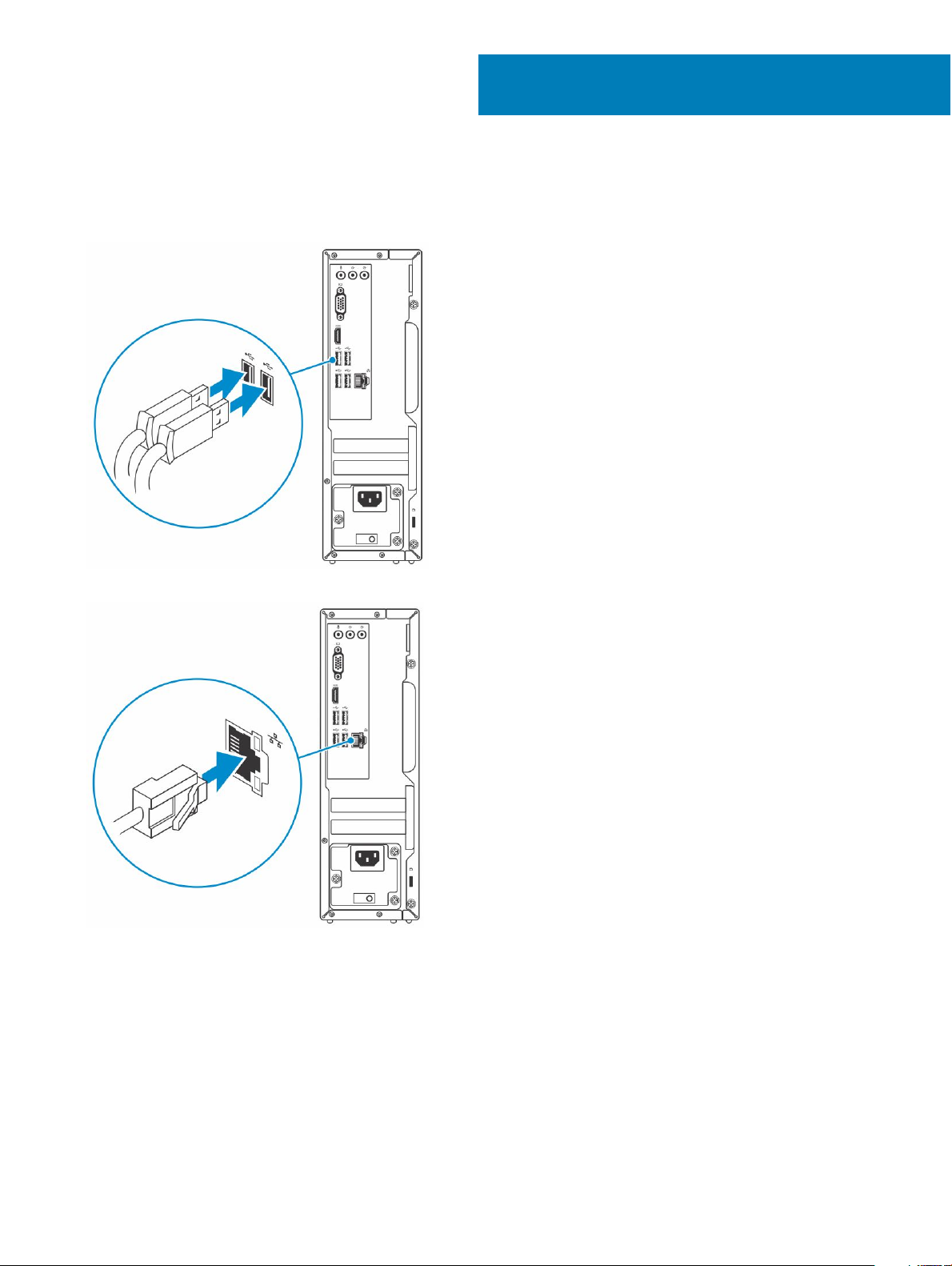
1 Подключите клавиатуру и мышь.
1
Настройте компьютер
2 Подключитесь к сети с помощью кабеля или подключитесь к беспроводной сети.
3 Подключите дисплей.
Настройте компьютер 5
Page 6
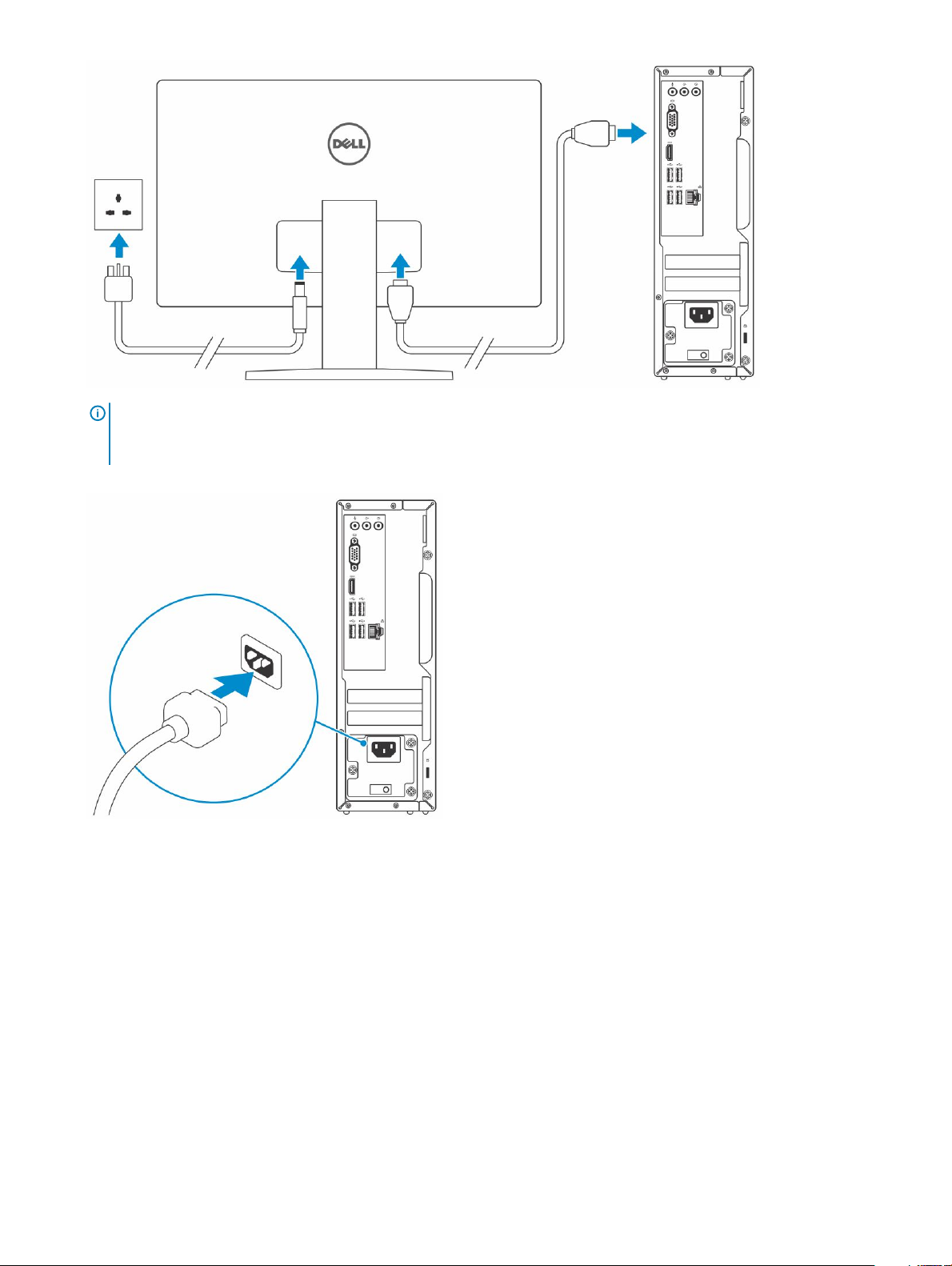
ПРИМЕЧАНИЕ: Если вы заказывали компьютер с выделенным графическим адаптером, порты дисплея
и HDMI на задней панели компьютера будут закрыты. Подключайте дисплей к выделенному графическому
адаптеру.
4 Подсоедините кабель питания.
5 Нажмите кнопку питания
6 Настройте компьютер
Page 7
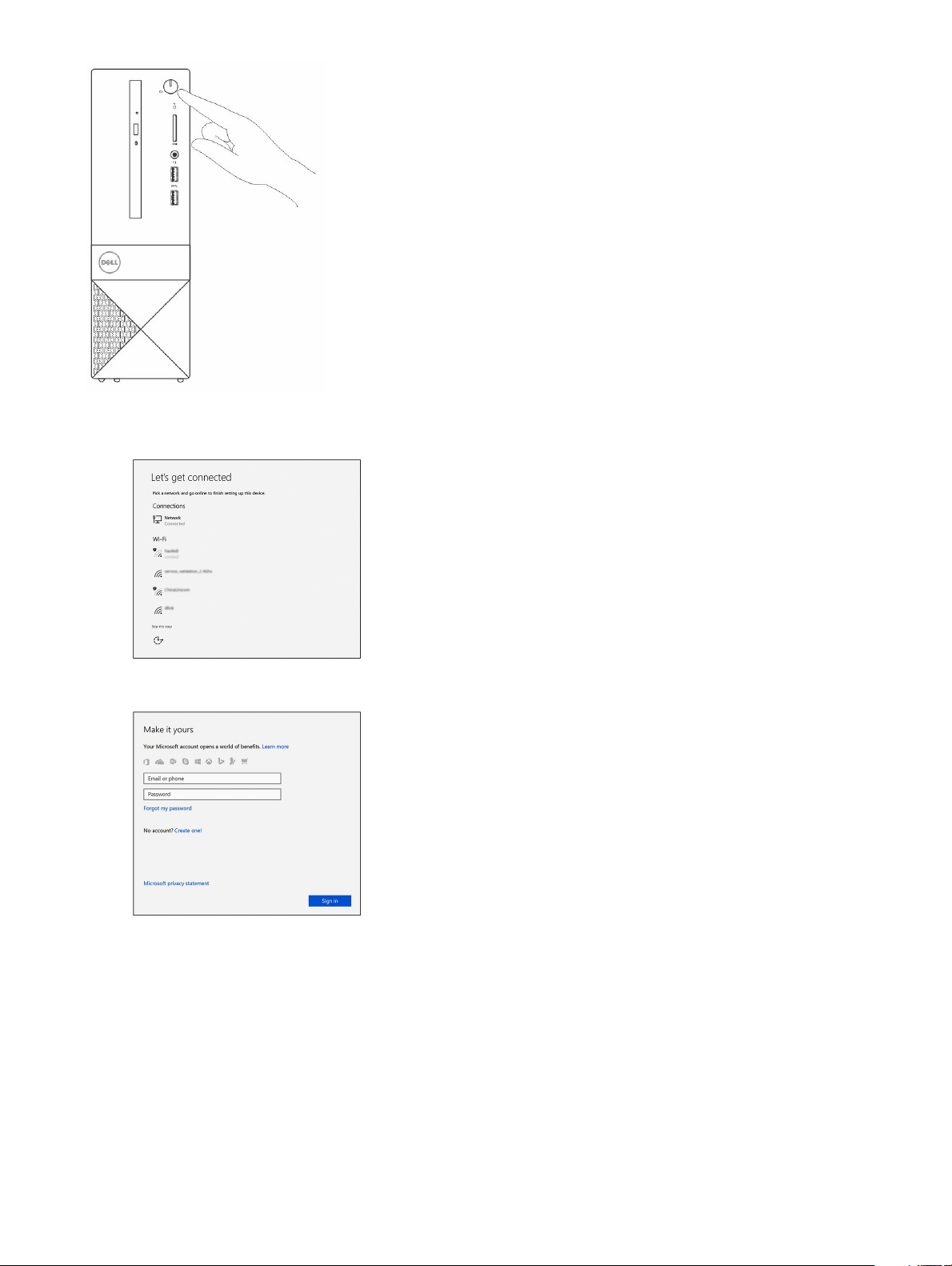
6 Для завершения установки Windows следуйте инструкциям на экране:
a Подключитесь к сети.
b Войдите в учетную запись Microsoft или создайте новую учетную запись.
7 Найдите приложения Dell.
Настройте компьютер 7
Page 8
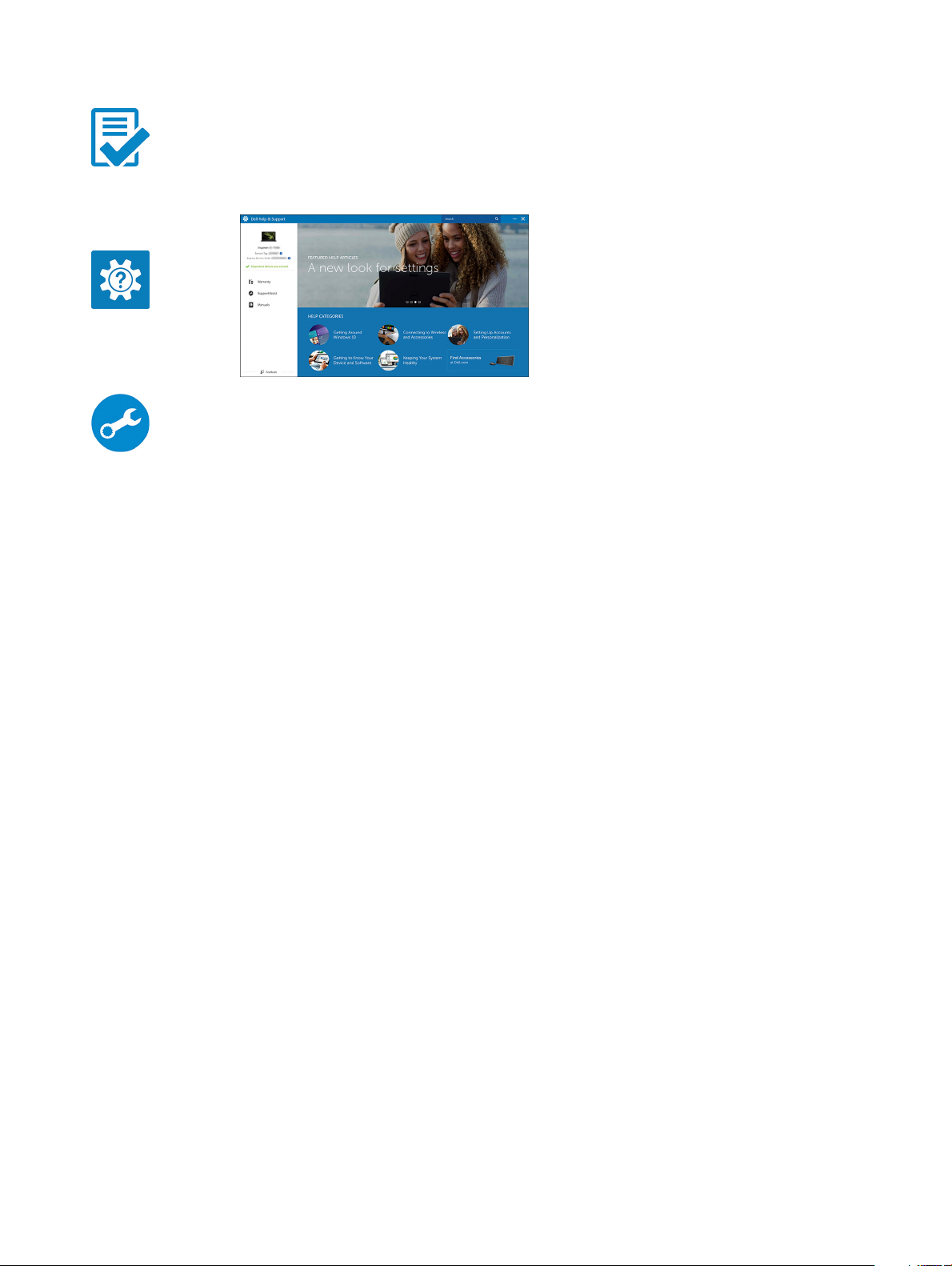
Таблица 1. Найдите приложения Dell
Зарегистрируйте компьютер
Справка и поддержка Dell
SupportAssist — проверьте и обновите компьютер
8 Настройте компьютер
Page 9
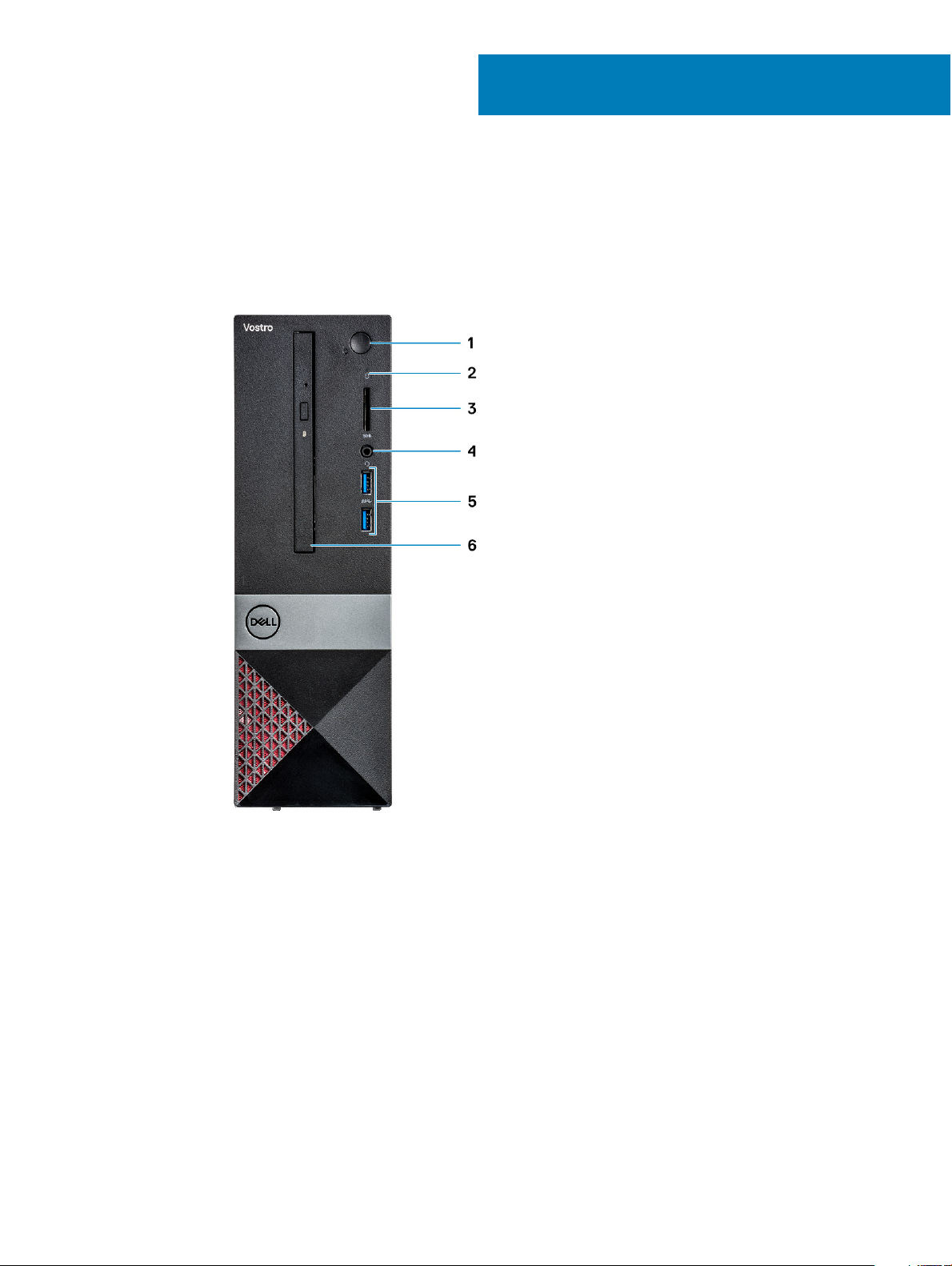
Вид системы спереди
2
Корпус компьютера
1 Кнопка/индикатор питания 2 Индикатор активности жесткого диска
3 Устройство чтения карт памяти 4 Универсальный аудиоразъем / разъем для микрофона
5 Два порта USB 3.1 Gen 1 6 Оптический дисковод
Корпус компьютера 9
Page 10
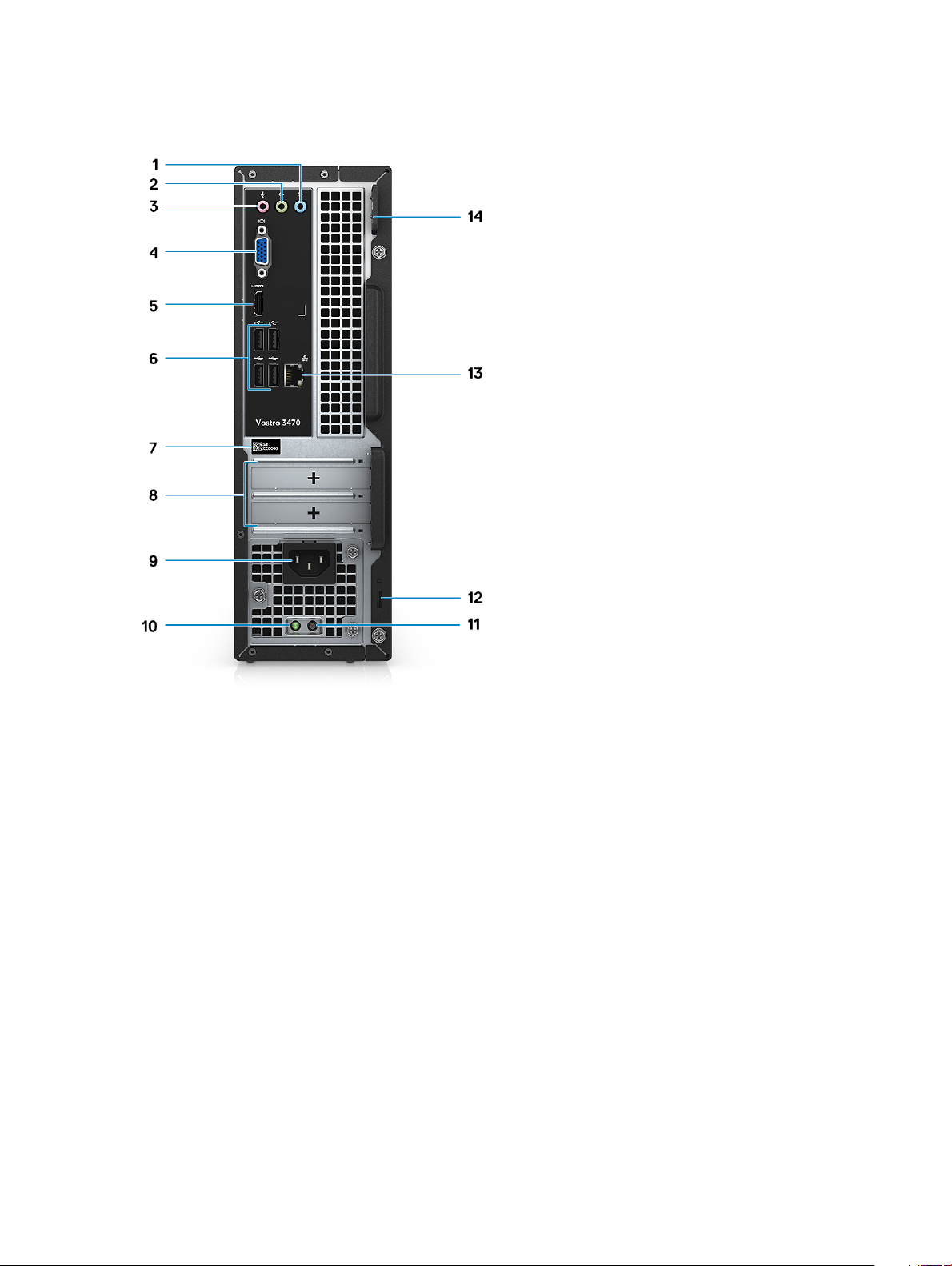
Вид системы сзади
1 Порт линейного входа 2 Порт линейного выхода
3 Порт для микрофона 4 Порт VGA
5 Порт HDMI 6 Порты USB 2.0 (4)
7 Метка обслуживания 8 Слоты для плат расширения
9 Порт разъема питания 10 Диагностический индикатор питания
11 Кнопка диагностики блока питания 12 Гнездо для замка Kensington
13 Сетевой порт 14 Проушина для навесного замка
10 Корпус компьютера
Page 11

Технические характеристики
ПРИМЕЧАНИЕ: Предложения в разных регионах могут различаться. Приведены только те технические
характеристики, которые необходимо указывать при поставках компьютерной техники по закону. Для
просмотра дополнительных сведений о конфигурации компьютера нажмите Пуск - Справка и поддержка и
выберите нужный пункт для просмотра информации о компьютере.
Темы:
• Размеры и масса
• Сведения о системе
• Процессор
• Операционная система
• Оперативная память
• Порты и разъемы
• Связь
• Video (Видео)
• Audio
• При хранении
• Комбинации накопительных устройств
• Блок питания
• Оборудование для обеспечения безопасности
• Соответствие экологическим требованиям и стандартам
3
Размеры и масса
Таблица 2. Размеры и масса
Высота 290 мм (11,4 дюйма)
Ширина 92,6 мм (3,6 дюйма)
Глубина 293 мм (11,5 дюйма)
Вес 4,8 кг (19,7 фунта)
Сведения о системе
Таблица 3. Сведения о системе
Набор микросхем Intel H370
Разрядность шины DRAM 64 бита
Технические характеристики 11
Page 12

Энергонезависимая память с электрической перезаписью 256 Мбит
Шина PCIe 100 МГц
Внешняя частота шины DMI 3.0 — 8 ГТ/с
Процессор
ПРИМЕЧАНИЕ: Номера процессоров не отражают их производительность. Доступность процессоров может
измениться и зависит от региона и страны.
Таблица 4. Технические характеристики процессора
Тип Графические адаптеры UMA
Процессор Intel Celeron G4900 восьмого поколения (кэш
2 Мбайт, до 3,1 ГГц)
Графический адаптер Intel UHD Graphics 610 с общей
графической памятью
Процессор Intel Pentium Gold G5400 восьмого поколения (кэш
4 Мбайт, до 3,7 ГГц)
Процессор Intel Core i3-8100 восьмого поколения (кэш
6 Мбайт, до 3,6 ГГц)
Процессор Intel Core i5-8400 восьмого поколения (кэш
9 Мбайт, до 4 ГГц)
Процессор Intel Core i7-8700 восьмого поколения (кэш
12 Мбайт, до 4,6 ГГц)
Операционная система
Таблица 5. Операционная система
Поддерживаемые операционные системы
Графический адаптер Intel UHD Graphics 610 с общей
графической памятью
Графический адаптер Intel UHD Graphics 630 с общей
графической памятью
Графический адаптер Intel UHD Graphics 630 с общей
графической памятью
Графический адаптер Intel UHD Graphics 630 с общей
графической памятью
• Windows 10, 64-разрядная
• Windows 10 Профессиональная, 64-разрядная
• Windows 10 для государственных учебных заведений, 64разрядная (STF)
• Ubuntu 16.04 LTS, 64-разрядная
Оперативная память
Таблица 6. Технические характеристики памяти
Минимальная конфигурация памяти
Максимальная конфигурация памяти
Количество разъемов
Максимальный поддерживаемый объем памяти на разъем
12 Технические характеристики
4 ГБ
32 ГБ
Два модуля UDIMM
16 ГБ
Page 13

Варианты памяти
• 4 Гбайт (1 х 4 Гбайт) памяти DDR4, 2 400 МГц
• 8 Гбайт (1 x 8 Гбайт) памяти DDR4, 2 400 МГц
• 8 Гбайт (2 x 4 Гбайт) памяти DDR4, 2 400 МГц
• 12 Гбайт (1 x 8 Гбайт + 1 х 4 Гбайт) памяти DDR4,
2 400 МГц
• 16 Гбайт (2 x 8 Гбайт) памяти DDR4, 2 400 МГц
• 16 Гбайт (1 x 16 Гбайт) памяти DDR4, 2 400 МГц
• 24 Гбайт (1 x 16 Гбайт + 1 х 8 Гбайт) памяти DDR4,
2 400 МГц
• 32 Гбайт (2 x 16 Гбайт) памяти DDR4, 2 400 МГц
• 4 Гбайт (1 х 4 Гбайт) памяти DDR4, 2 666 МГц
• 8 Гбайт (1 x 8 Гбайт) памяти DDR4, 2 666 МГц
• 8 Гбайт (2 x 4 Гбайт) памяти DDR4, 2 666 МГц
• 12 Гбайт (1 x 8 Гбайт + 1 х 4 Гбайт) памяти DDR4,
2 666 МГц
• 16 Гбайт (2 x 8 Гбайт) памяти DDR4, 2 666 МГц
• 16 Гбайт (1 x 16 Гбайт) памяти DDR4, 2 666 МГц
• 24 Гбайт (1 x 16 Гбайт + 1 х 8 Гбайт) памяти DDR4,
2 666 МГц
• 32 Гбайт (2 x 16 Гбайт) памяти DDR4, 2 666 МГц
ПРИМЕЧАНИЕ: Модули памяти разрешены к
замене заказчиком, возможно наращивание
памяти.
ПРИМЕЧАНИЕ:
• Конфигурация памяти 2 400 МГц используется в
сочетании с PDC, CDC, ЦП Core i3
• Конфигурация памяти 2 666 МГц используется в
сочетании с ЦП Core i5, i7
Тип Память DDR4 SDRAM без ECC
Быстродействие
• 2 666 МГц в системах с процессорами Core i5, i7
• 2 400 МГц в системах с процессорами Celeron, Pentium и
i3
Порты и разъемы
Таблица 7. Порты и разъемы
USB
Security (Безопасность)
• Два порта USB 3.1 Gen 1
• Четыре порта USB 2.0
• Разъем замка Kensington
• Проушина для навесного замка
Audio
Video (Видео)
• Разъем для гарнитуры
• Порт для микрофона
• Порт линейного входа
• Порт линейного выхода
• Разъем HDMI 1.4 (UMA)
Технические характеристики 13
Page 14

• Порт VGA
Сетевой адаптер Один разъем RJ-45
Карта памяти Secure Digital (SD)
Связь
Таблица 8. Технические характеристики связи
Сетевой адаптер
Wireless (Беспроводная связь)
Video (Видео)
Таблица 9. Video (Видео)
Контроллер Тип Соответствую
Intel UHD
Graphics 630
UMA Intel Core i3 —
щий
процессор
8100
Intel Core i5 —
8400
Разъем карты SD
Контроллер Realtek RTL8111H Gigabit Ethernet,
10/100/1 000 Мбит/с (RJ-45 )
• Intel 9462 1х1 ac + Bluetooth 5.0 (802.11ac + Bluetooth 5.0, 1х1)
• Intel 9560 2х2 ac + Bluetooth 5.0 (802.11ac + Bluetooth 5.0,
• DW 1707 + Bluetooth 4.0 (802.11bgn + Bluetooth 4.0, 1x1) через
Тип
графической
памяти
Встроенный
контроллер
2х2)
М.2
Емкость Поддержка
Совместно
используемая
системная
память
внешних
дисплеев
VGA
HDMI 1.4
Максимальное
разрешение
VGA: 2048 x 1536,
60 Гц
HDMI: 1920 x 1080,
60 Гц
Intel UHD
Graphics 610
NVIDIA GeForce
GT 710
Intel Core i7 —
8700
UMA Intel Pentium
Gold G5400
Celeron G4900
На отдельной
плате
Не применимо
Встроенный
контроллер
DDR3 2 ГБ DL-DVI
Совместно
используемая
системная
память
VGA
HDMI 1.4
HDMI
VGA (только Full
HD)
VGA: 2048 x 1536,
60 Гц
HDMI: 1920 x 1080,
60 Гц
Двухканальный
разъем DVI =
2560 x 1600
HDMI = 1920 x 1200
(режим ПК),
1920 x 1080 (режим
ТВ, 1080p)
VGA
(опционально) =
2048 x 1536
14 Технические характеристики
Page 15

Audio
Таблица 10. Технические характеристики аудиосистемы
Контроллер Waves MaxxAudio Pro
Тип Четырехканальный аудиоконтроллер высокой четкости
Интерфейс
• Три ряда аудиоразъемов, поддерживающих 5.1канальный объемный звук.
• Высококачественные динамики
• Совмещенный разъем для стереонаушников и
микрофона
При хранении
Таблица 11. Технические характеристики подсистемы хранения данных
Тип Форм-фактор Интерфейс Емкость
Твердотельный диск (SSD) M.2 SATA 2280 SATA AHCI, до 6 Гбит/с До 512 ГБ
Жесткий диск 2,5- и 3,5-дюймовый SATA AHCI, до 6 Гбит/с До 2 Тбайт, 5 400 об/мин и
7 200 об/мин
Комбинации накопительных устройств
Таблица 12. Комбинации накопительных устройств
Тип Форм-фактор
Накопитель M.2 + SATA Твердотельный накопитель M.2 128 Гбайт + жесткий диск
1 Тбайт, 7 200 об/мин
Блок питания
Таблица 13. Блок питания
Входное напряжение 100–240 В переменного тока, 200–240 В переменного тока,
50–60 Гц
Входной ток (максимальный)
• 200 Вт, активная коррекция коэффициента мощности,
высокое напряжение
• 200 Вт, активная коррекция коэффициента мощности,
100–240 В, полный диапазон
• 200 Вт, EPA Bronze
Технические характеристики 15
Page 16

Оборудование для обеспечения безопасности
Таблица 14. Оборудование для обеспечения безопасности
Оборудование для обеспечения безопасности
• Стирание данных с помощью BIOS (надежное удаление
данных)
• Поддержка агента Computrace BIOS — Computrace и
упреждающее управление системами
• Выделенный модуль TPM 2.0 (опционально)
• Отключение модуля TPM в BIOS (только для Китая)
• Система расширенной аутентификации ControlVault 2.0 с
сертификацией FIPS 140-2 уровня 3
Соответствие экологическим требованиям и стандартам
Таблица 15. Соответствие экологическим требованиям и стандартам
Соответствие экологическим требованиям и стандартам
• Energy Star 6.1 (только в некоторых конфигурациях)
• FCC, маркировка UL
• Сертификация EPEAT Silver (только в некоторых
конфигурациях). Сведения о странах-участницах
программы EPEAT и рейтингах см. на веб-сайте
www.epeat.net
• CCC/CECP (только в Китае)
• ESPL / среднее время наработки на отказ 1 млн ч
(только в Китае, после начала продаж)
• В метро (только Бразилия)
16 Технические характеристики
Page 17

4
Настройка системы
Программа настройки системы позволяет управлять настольным компьютером и задавать параметры BIOS. Из программы
настройки системы можно выполнять следующие действия:
• изменять настройки NVRAM после добавления или извлечения оборудования;
• отображать конфигурацию оборудования системы;
• включать или отключать встроенные устройства;
• задавать пороговые значения производительности и управления энергопотреблением;
• управлять безопасностью компьютера.
Темы:
• Доступ к настройке системы
• Клавиши навигации
• Параметры настройки системы
• Обновление BIOS в Windows
• Системный пароль и пароль программы настройки
Доступ к настройке системы
1 Включите (или перегрузите) компьютер.
2 После появления белого логотипа Dell сразу нажмите клавишу F2.
Отобразится страница System Setup (Настройки системы).
ПРИМЕЧАНИЕ: Если вы не успели нажать эту клавишу и появился экран с логотипом операционной
системы, дождитесь появления рабочего стола Microsoft Windows. Затем завершите работу компьютера и
повторите попытку снова.
ПРИМЕЧАНИЕ: После отображения логотипа Dell можно также нажать клавишу F12 и выбрать параметр BIOS
Setup (Настройка BIOS).
Клавиши навигации
Данная таблица отображает клавиши навигации по программе настройки системы.
ПРИМЕЧАНИЕ: Для большинства параметров программы настройки системы, все сделанные пользователем
изменения регистрируются, но не вступают в силу до перезагрузки системы.
Таблица 16. Клавиши навигации
Клавиши Навигация
Стрелка вверх Перемещает курсор на предыдущее поле.
Стрелка вниз Перемещает курсор на следующее поле.
Клавиша <Enter> Позволяет выбрать значение в выбранном поле (если это возможно) или пройти по ссылке в поле.
Клавиша пробела Открывает или сворачивает раскрывающийся‐список, если таковой имеется.
Настройка системы 17
Page 18

Клавиши Навигация
Клавиша <Tab> Перемещает курсор в следующую область.
ПРИМЕЧАНИЕ: Применимо только для стандартного графического браузера.
Клавиша <Esc> Перемещает курсор на предыдущую страницу вплоть до основного экрана. При нажатии клавиши
<Esc> в основном экране отображается сообщение с запросом сохранить все несохраненные
изменения и перезагрузить систему.
Клавиша <F1> Отображает файл справки программы настройки системы.
Параметры настройки системы
ПРИМЕЧАНИЕ: В зависимости от компьютера и установленных в нем устройств указанные в данном разделе
пункты меню могут отсутствовать.
Параметры общего экрана
В этом разделе перечислены основные аппаратные средства компьютера.
Параметр Описание
System Information
Boot Sequence
• System Information (Сведения о системе): отображаются BIOS Version (Версия BIOS), Service Tag
(Метка обслуживания), Asset Tag (Дескриптор ресурса), Ownership Tag (Метка приобретения),
Ownership Date (Дата приобретения), Manufacture Date (Дата изготовления) и Express Service Code
(Код экспресс-обслуживания).
• Memory Information (Сведения о памяти): отображаются Memory Installed (Установленная память),
Memory Available (Доступная память), Memory Speed (Быстродействие памяти), Memory Channels
Mode (Режим каналов памяти), Memory Technology (Технология памяти), DIMM 1 Size (Размер
памяти в слоте DIMM A 1) и DIMM 2Size (Размер памяти в слоте DIMM B 2).
• Processor Information (Сведения о процессоре): отображаются Processor Type (Тип процессора), Core
Count (Количество ядер), Processor ID (Идентификатор процессора), Current Clock Speed (Текущая
тактовая частота), Minimum Clock Speed (Минимальная тактовая частота), Maximum Clock Speed
(Максимальная тактовая частота), Processor L2 Cache (Кэш второго уровня процессора), Processor
L3 Cache (Кэш третьего уровня процессора), HT Capable (Поддержка функций HT) и 64-Bit
Technology (64-разрядная технология).
• Device Information (Сведения об устройствах): отображаются Primary Hard Drive (Основной жесткий
диск), SATA-0, SATA-1, SATA-2, SATA-3, LOM MAC Address (MAC-адрес встроенного сетевого
адаптера), Video Controller (Видеоконтроллер), Audio Controller (Звуковой контроллер), WiFi Device
(Устройство Wi-Fi), M.2 PCIe SSD-0 (Твердотельный накопитель M.2 PCIe 0), Dock eSATA Device
(Стыковочное устройство eSATA), Video BIOS Version (Версия VBIOS), Video Memory (Видеопамять),
Panel Type (Тип панели), Native Resolution (Собственное разрешение), WiGig Device (Устройство
WiGig), Cellular Device (Устройство сотовой связи), Bluetooth Device (Устройство Bluetooth).
Boot Sequence Позволяет изменить порядок поиска операционной системы на устройствах
компьютера. Доступные параметры:
• Windows Boot Manager (Менеджер загрузки Windows)
• PEBOOT
Boot List Options Позволяет изменять параметры списка загрузки:
18 Настройка системы
По умолчанию все параметры установлены. Можно отменить выбор любого из
параметров или изменить порядок загрузки.
• Legacy (Устаревшие внешние устройства)
Page 19

Параметр Описание
• UEFI (по умолчанию)
Advanced Boot
Options
UEFI Boot Path
Security
Date/Time Позволяет изменять дату и время.
Этот параметр позволяет включить поддержку дополнительных ПЗУ по устаревшему алгоритму.
• По умолчанию параметр Enable Legacy Option ROMs (Включить Legacy Option ROM) включен.
• Этот параметр позволяет включить поддержку дополнительных ПЗУ по устаревшему алгоритму.
По умолчанию параметр Enable Attempt Legacy Boot (Разрешить попытку загрузки в режиме
совместимости с прежними версиями) отключен.
.
Этот параметр позволяет определить, будет ли система запрашивать у пользователя пароль
администратора (если он задан) при загрузке по пути UEFI из меню загрузки F12.
• Always, Except Internal HDD (Всегда, за исключением загрузки с внутреннего жесткого диска) (по
умолчанию)
• Always (Всегда)
• Never (Никогда)
Параметры экрана конфигурации системы
Параметр Описание
Integrated NIC Позволяет настраивать встроенный сетевой контроллер. Доступные параметры:
• Disabled (Отключено)
• Enabled (Включено)
• Enabled w/PXE (Включено при активированном PXE): этот параметр установлен по умолчанию.
SATA Operation Позволяет настраивать встроенный контроллер жестких дисков SATA. Доступные параметры:
• Disabled (Отключено)
• AHCI (по умолчанию)
Приводы Позволяет настраивать интерфейсы накопителей SATA на плате. По умолчанию включены все
накопители. Доступные параметры:
• SATA-0
• SATA-1
• SATA-2
• SATA-3
SMART Reporting Это поле определяет, будут ли выдаваться сообщения об ошибках встроенных жестких дисков во
время запуска системы. Данная технология является частью спецификации SMART (технологии
самоконтроля и выдачи отчетов). Данный параметр по умолчанию отключен.
• Enable SMART Reporting (Включить отчеты системы SMART)
USB Conguration В этом поле задается конфигурация встроенного USB-контроллера. Если функция Boot Support
(Поддержка загрузки) включена, система может загружаться с любых USB-накопителей: жестких
дисков, флэш-накопителей и дисководов гибких дисков.
Настройка системы 19
Page 20

Параметр Описание
Если порт USB включен, то подключенное к нему устройство включено и доступно для ОС.
Если порт USB отключен, то ОС не видит подключенные к нему устройства.
• Enable USB Boot Support (Включить поддержку загрузки с устройств USB) (по умолчанию)
• Enable Front USB Ports (Включить порты USB на передней панели) (по умолчанию)
• Enable Rear USB Ports (Включить порты USB на задней панели) (по умолчанию)
ПРИМЕЧАНИЕ: Клавиатура и мышь USB всегда работают в программе настройки BIOS
независимо от указанных настроек.
Front USB
Conguration
Rear USB
Conguration
Аудиосистема Это поле позволяет включать или выключать встроенный аудиоконтроллер. Enable Audio (Включить
Miscellaneous
Devices
Это поле позволяет включать или отключать порты USB на передней панели.
* Обозначает порт с поддержкой стандарта USB 3.0.
Это поле позволяет включать или отключать передние порты USB.
• Задний порт 1
• Задний порт 2
• Rear Port 3 (Задний порт 3) (с интерфейсом RJ-45)
• Rear Port 4 (Задний порт 4) (с интерфейсом RJ-45)
* Обозначает порт с поддержкой стандарта USB 3.0.
аудио). Этот параметр выбран по умолчанию.
Позволяет включать или отключать следующие устройства:
• Enable Secure Digital (SD) Card (Включить карту Secure Digital (SD)) (по умолчанию)
• Secure Digital (SD) Card Boot
• Secure Digital (SD) Card Read-Only Mode (Режим "только чтение" для карты Secure Digital (SD))
Параметры экрана видео
Параметр Описание
Primary Display Этот параметр определяет, какой видеоконтроллер будет использоваться в качестве основного
средства формирования изображения, если в системе доступно несколько контроллеров.
• Auto (Автоматически) — этот вариант включен по умолчанию.
• Видеокарта Intel HD
Параметры экрана безопасности
Параметр Описание
Admin Password Позволяет устанавливать, изменять или удалять пароль администратора (admin).
ПРИМЕЧАНИЕ: Необходимо установить пароль администратора, прежде чем
устанавливать системный пароль или пароль жесткого диска. При удалении пароля
администратора автоматически удаляются системный пароль и пароль жесткого диска.
20 Настройка системы
Page 21

Параметр Описание
ПРИМЕЧАНИЕ: В случае успешной смены новый пароль вступает в силу немедленно.
Значение по умолчанию: Not set (Не установлен)
System Password Позволяет устанавливать, изменять или удалять системный пароль.
ПРИМЕЧАНИЕ: В случае успешной смены новый пароль вступает в силу немедленно.
Значение по умолчанию: Not set (Не установлен)
Internal HDD-0
Password
Internal HDD-1
Password
Password Change Позволяет разрешать или запрещать изменение системного пароля и пароля жесткого диска, если
UEFI Capsule
Firmware Update
Non-Admin Setup
Changes
TPM 2.0 Security Позволяет включать доверенный платформенный модуль (TPM) во время процедуры
Позволяет устанавливать, изменять или удалять пароль на внутреннем жестком диске системы.
ПРИМЕЧАНИЕ: В случае успешной смены новый пароль вступает в силу немедленно.
Значение по умолчанию: Not set (Не установлен)
Позволяет устанавливать, изменять или удалять пароль на внутреннем жестком диске системы.
ПРИМЕЧАНИЕ: В случае успешной смены новый пароль вступает в силу немедленно.
Значение по умолчанию: Not set (Не установлен)
установлен пароль администратора.
Значение по умолчанию: установлен флажок Allow Non-Admin Password Changes (Разрешить
изменение паролей лицом, не являющимся администратором).
Этот параметр определяет, будет ли система разрешать обновления BIOS с помощью пакетов
обновления UEFI Capsule. Эта функция включена по умолчанию.
Определяет, допускается ли изменение параметров в программе настройки системы при
настроенном пароле администратора. Если эта функция отключена, параметры настройки системы
блокируются паролем администратора.
самотестирования при включении питания. Доступные параметры:
• TPM On (TPM включен) — по умолчанию установлено
• Clear (Очистить)
• PPI Bypass for Enabled Commands (обход PPI для включенных команд)
• PPI Bypass for Disabled Commands (обход PPI для отключенных команд)
• PPI Bypass for Clear Commands (Обход PPI для команд очистки)
• Attestation Enable (Включить аттестацию) — включено по умолчанию
• Key Storage Enable (Включить хранилище ключей) — включено по умолчанию
• SHA-256 — включено по умолчанию
• Disabled (Отключено)
• Enabled (Включено) — включено по умолчанию
ПРИМЕЧАНИЕ: Для обновления или возврата к более ранней версии TPM 1.2/2.0 загрузите
оболочку TPM (ПО).
Computrace Позволяет активировать или отключать дополнительное программное обеспечение Computrace.
Доступные параметры:
• Deactivate (Деактивировать)
• Disable (Отключить)
Настройка системы 21
Page 22

Параметр Описание
• Activate (Активировать)
ПРИМЕЧАНИЕ: Команды Activate (Активировать) и Disable (Отключить) необратимо
активируют или деактивируют эту функцию; любые дальнейшие изменения будут
невозможны.
Значение по умолчанию: Deactivate (Деактивировать)
Master Password
Lockout
SIMM Security
Mitigation
(Устранение
угроз
безопасности
SIMM)
Параметр Enable Master Password Lockout (Включить блокировку по главному паролю) по умолчанию
отключен.
Позволяет включать или отключать дополнительные средства для устранения угроз безопасности
UEFI SIMM.
Значение по умолчанию: параметр SIMM Security Mitigation (Устранение угроз безопасности SIMM) не
выбран.
Параметры экрана безопасной загрузки
Параметр Описание
Secure Boot Enable Этот параметр позволяет включать или отключать функцию Secure Boot (Безопасная загрузка).
Значение по умолчанию: не выбрано
Secure Boot Mode
Expert Key
Management
• Deployed Mode (Развернутый режим) — по умолчанию
• Audit Mode (Режим аудита)
Позволяет управлять ключом защиты баз данных, только если система находится в
пользовательском режиме. Функция Enable Custom Mode (Включить пользовательский режим) по
умолчанию отключена. Доступные параметры:
• PK — по умолчанию
• KEK
• db
• dbx
Если включить Custom Mode (Пользовательский режим), появятся соответствующие параметры
выбора для PK, KEK, db и dbx. Доступные параметры:
• Save to File (Сохранить в файл) — сохранение ключа в выбранный пользователем файл.
• Replace from File (Заменить из файла) — замена текущего ключа ключом из выбранного
пользователем файла.
• Append from File(Добавить из файла) — добавление ключа в текущую базу данных из
выбранного пользователем файла
• Delete(Удалить) — удаление выбранного ключа
• Reset All Keys(Сброс всех ключей) — сброс с возвратом к настройке по умолчанию
• Delete All Keys(Удаление всех ключей) — удаление всех ключей
ПРИМЕЧАНИЕ: Если отключить Custom Mode (Пользовательский режим), будут удалены
все внесенные изменения и будут восстановлены настройки ключей по умолчанию.
22 Настройка системы
Page 23

Параметры экрана Intel Software Guard Extensions (Расширения защиты программного обеспечения Intel)
Параметр Описание
Intel SGX Enable Эти поля позволяют обеспечить защищенную среду для запуска кода/хранения конфиденциальных
данных в контексте основной ОС. Доступные параметры:
• Disabled (Отключено)
• Enabled (Включено)
• Software Controlled (Управление с помощью ПО) — по умолчанию
Enclave Memory
Size
Данный параметр устанавливает SGX Enclave Reserve Memory Size (размер выделенного анклава
памяти SGX). Доступные параметры:
• 32 МБ
• 64 МБ
• 128 МБ
Параметры экрана Performance (Производительность)
Параметр Описание
Multi Core Support В этом поле указывается количество выделенных ядер ЦП для этого процесса — одно или все.
Производительность некоторых приложений повышается при использовании дополнительных ядер.
Эта функция включена по умолчанию. Позволяет включать или отключать поддержку нескольких
процессорных ядер. Установленный процессор поддерживает два ядра. Если включить поддержку
многоядерных процессоров, будет работать два ядра ЦП. Если отключить поддержку нескольких
процессорных ядер, будет работать одно ядро ЦП.
• All (Все) — включено по умолчанию
• 1
• 2
• 3
Intel SpeedStep Позволяет включать или отключать функцию Intel SpeedStep.
Enable Intel SpeedStep (Включить функцию Intel SpeedStep)
Значение по умолчанию: функция включена.
C-States Control Позволяет включать или отключать дополнительные состояния сна процессора.
C States (С-состояния)
Значение по умолчанию: функция включена.
Intel TurboBoost Позволяет включать или отключать режим Intel TurboBoost процессора.
Enable Intel Turbo Boost (Включить режим Intel Turbo Boost) — по умолчанию
Настройка системы 23
Page 24

Параметры экрана управления потреблением энергии
Параметр Описание
AC Recovery Позволяет включать или отключать возможность автоматического включения компьютера при
подсоединении адаптера переменного тока.
• Power O (Питание выключено) (по умолчанию)
• Включите питание
• Last Power State (Последнее состояние питания)
Enable Intel Speed
Shift Technology
(Включить
технологию Intel
Speed Shift)
Auto On Time Позволяет задавать время автоматического включения питания компьютера. Доступные параметры:
Deep Sleep Control Позволяет установить уровень экономии энергии в режиме выключения (S5) и спящем режиме (S4).
USB Wake Support Позволяет включать возможность вывода компьютера из режима Standby (режим ожидания) с
Этот параметр используется, чтобы включить или отключить поддержку технологии Intel Speed Shift.
Этот параметр включен по умолчанию.
• Disabled (Отключено)
• Every Day (Каждый день)
• Weekdays (В рабочие дни)
• Select Days (Выбрать дни)
Значение по умолчанию: Disabled (Отключено)
• Disabled (Отключено, установлено по умолчанию)
• Enabled in S5 only (Включено только в режиме S5)
• Enabled in S4 and S5 (Включено в состояниях S4 и S5)
помощью устройств USB.
ПРИМЕЧАНИЕ: Эта функция работает только в том случае, если к компьютеру
подсоединен адаптер переменного тока. Если отсоединить адаптер переменного тока до
перехода компьютера в ждущий режим, BIOS прекратит подачу питания на все порты USB
в целях экономии заряда аккумулятора.
Wake on LAN/
WLAN
24 Настройка системы
• Enable USB Wake Support (Включить поддержку вывода компьютера из режима ожидания с
помощью устройств USB)
Значение по умолчанию: параметр включен.
Позволяет включать или отключать функцию, обеспечивающую включение питания выключенного
компьютера по сигналу, передаваемому по локальной сети.
• Disabled (Отключено): этот вариант включен по умолчанию.
• LAN Only (Только LAN)
• WLAN Only (только WLAN)
• LAN or WLAN (LAN или WLAN)
• LAN with PXE Boot (LAN в режиме загрузки PXE)
Page 25

Параметр Описание
Block Sleep Эта функция позволяет блокировать вход в режим сна (состояние S3) в среде операционной системы.
Block Sleep (S3 state)
Значение по умолчанию: функция отключена.
Параметры экрана поведения POST
Параметр Описание
Numlock LED Этот параметр указывает, должен ли быть включен индикатор NumLock при загрузке системы.
• Enable Numlock LED (включить индикатор Numlock): функция включена по умолчанию.
Keyboard Errors Этот параметр указывает, будут ли во время загрузки выдаваться сообщения об ошибках, связанных
с клавиатурой.
• Enable Keyboard Error Detection (Включить обнаружение ошибок клавиатуры) — этот вариант
включен по умолчанию.
Fastboot Позволяет ускорить процесс загрузки за счет пропуска некоторых шагов по обеспечению
совместимости. Доступные параметры:
• Minimal (Минимальный)
• Thorough (Полный) — по умолчанию
• Auto (Автоматический)
Extended BIOS
POST Time
(
Дополнительное
время проверки
POST в BIOS)
Full Screen Logo . Этот параметр отображает логотип на весь экран, если изображение соответствует разрешающей
Warnings and Errors
Этот параметр позволяет создать дополнительную задержку перед загрузкой.
• 0 seconds (0 секунд) (значение по умолчанию)
• 5 seconds (5 секунд)
• 10 seconds (10 секунд)
способности экрана. Вариант Enable Full Screen Logo (Включить логотип на весь экран) по умолчанию
отключен.
• Prompt on Warnings and Errors (Отображать сообщение о предупреждениях и ошибках) — по
умолчанию
• Continue On Warnings (Продолжать при предупреждениях)
• Continue on Warnings and Errors (Продолжить работу при возникновении ошибок и предупреждений)
Параметры экрана поддержки виртуализации
Параметр Описание
Virtualization Позволяет включать или отключать технологию виртуализации Intel.
Enable Intel Virtualization Technology (Включить технологию виртуализации Intel, значение по умолчанию).
Настройка системы 25
Page 26

Параметр Описание
VT for Direct I/O Включение или отключение использования монитором виртуальных машин VMM (Virtual Machine
Monitor) дополнительных аппаратных функций, предоставляемых технологией виртуализации Intel®
для прямого ввода-вывода.
Enable VT for Direct I/O (Включить технологию виртуализации для прямого ввода-вывода): эта функция
по умолчанию включена.
Параметры экрана беспроводных подключений
Параметр Описание
Wireless Device
Enable
Позволяет включать или отключать внутренние беспроводные устройства.
• WLAN/WiGig — по умолчанию
• Bluetooth — по умолчанию
Расширенные параметры конфигурации
Параметр Описание
ASPM Позволяет настроить уровень ASPM.
• Auto (Автоматически) — по умолчанию
• Disabled (Отключено)
• L1 Only (только L1)
Параметры экрана обслуживания
Параметр Описание
Service Tag Отображается метка обслуживания данного компьютера.
Asset Tag Позволяет создать дескриптор системного ресурса, если дескриптор ресурса еще не установлен.
Этот параметр по умолчанию не установлен.
SERR Messages Это поле управляет механизмом сообщений о системных ошибках (SERR). Для некоторых
графических адаптеров требуется поддержка сообщений SERR.
• Enable SERR Messages (Включить сообщения SERR): значение по умолчанию
BIOS Downgrade Это поле управляет откатом встроенного системного микропрограммного обеспечения до
предыдущих версий.
Позволяет выполнить откат BIOS до более ранней версии (включено по умолчанию)
Data Wipe Это поле позволяет пользователю удалить данные из всех внутренних накопительных устройств.
BIOS Recovery Позволяет восстанавливать в определенных ситуациях поврежденные параметры BIOS из файлов
восстановления на основном жестком диске или на внешнем USB-ключе. (Включено по умолчанию.)
26 Настройка системы
Page 27

Параметр Описание
First Power On Date
(Дата первого
включения)
Этот параметр позволяет установить дату приобретения. Данный параметр по умолчанию отключен.
Параметры экрана журнала системы
Параметр Описание
BIOS Events Позволяет просматривать и удалять события программы настройки системы (BIOS) во время
самотестирования при включении питания.
Параметры экрана SupportAssist System Resolution
Параметр Описание
Auto OS Recovery
Threshold
Позволяет управлять процессом автоматической загрузки для системы SupportAssist. Варианты:
• Выключено
• 1
• 2 (включено по умолчанию)
• 3
SupportAssist OS
Recovery
Позволяет восстановить систему через Восстановление операционной системы посредством
SupportAssist (отключено по умолчанию)
Обновление BIOS в Windows
Рекомендуется обновлять BIOS (используется для настройки системы) после замены системной платы или в случае
выпуска обновления. Если вы используете ноутбук, убедитесь, что он подключен к электросети, а его аккумулятор
полностью заряжен.
ПРИМЕЧАНИЕ: Если технология BitLocker включена, ее нужно приостановить до обновления BIOS системы, а
затем снова включить после завершения обновления BIOS.
1 Перезагрузите компьютер.
2 Перейдите на веб-узел Dell.com/support.
• Введите Метку обслуживания или Код экспресс-обслуживания и нажмите Submit (Отправить).
• Щелкните Detect Product (Определить продукт) и следуйте инструкциям на экране.
3 Если вы не можете определить или найти метку обслуживания, щелкните ссылку Choose from all products (Выбрать из
всех продуктов).
4 Выберите в списке категорию Products (Продукты).
ПРИМЕЧАНИЕ: Выберите нужную категорию для перехода на страницу продукта
5 Выберите модель вашего компьютера, после чего отобразится соответствующая ему страница Product Support
(Поддержка продукта).
6 Щелкните ссылку Get drivers (Получить драйверы), а затем нажмите Drivers and Downloads (Драйверы и загрузки).
Откроется раздел драйверов и загрузок.
7 Нажмите Find it myself (Найти самостоятельно).
8 Щелкните BIOS для просмотра версий BIOS.
9 Найдите наиболее свежий файл BIOS и нажмите Download (Загрузить).
Настройка системы 27
Page 28

10 Выберите подходящий способ загрузки в окне Please select your download method below (Выберите способ загрузки
из представленных ниже); нажмите Download File (Загрузить файл).
Откроется окно File Download (Загрузка файла).
11 Нажмите кнопку Save (Сохранить), чтобы сохранить файл на рабочий стол.
12 Нажмите Run (Запустить), чтобы установить обновленные настройки BIOS на компьютер.
Следуйте инструкциям на экране.
ПРИМЕЧАНИЕ: Рекомендуется не обновлять версию BIOS с переходом более чем на 3 версии. Например, если
вы хотите обновить BIOS от 1.0 до 7.0, сначала установите версию 4.0, а затем установите версию 7.0.
Системный пароль и пароль программы настройки
Таблица 17. Системный пароль и пароль программы настройки
Тип пароля Описание
System Password (Системный пароль) Пароль, который необходимо вводить при входе в систему.
Setup password (Пароль настройки системы) Пароль, который необходимо вводить для получения
доступа к настройкам BIOS и внесения изменений в них.
Для защиты компьютера можно создать системный пароль и пароль настройки системы.
ПРЕДОСТЕРЕЖЕНИЕ: Функция установки паролей обеспечивает базовый уровень безопасности данных
компьютера.
ПРЕДОСТЕРЕЖЕНИЕ: Если данные, хранящиеся на компьютере не заблокированы, а сам компьютер находится
без присмотра, доступ к данным может получить кто угодно.
ПРИМЕЧАНИЕ: Функция системного пароля и пароля программы настройки отключена.
Назначение системного пароля и пароля программы настройки
Вы можете назначить новый Системный пароль, только если его состояние «Не установлен».
Чтобы войти в программу настройки системы, нажмите клавишу F2 сразу после включения питания или перезагрузки.
1 На экране System BIOS (BIOS системы) или System Setup (Настройка системы) выберите пункт System Security
(Безопасность системы) и нажмите Enter.
Отобразится экран Security (Безопасность).
2 Выберите пункт System Password (Системный пароль) и создайте пароль в поле Enter the new password (Введите новый
пароль).
Воспользуйтесь приведенными ниже указаниями, чтобы назначить системный пароль:
• Пароль может содержать до 32 знаков.
• Пароль может содержать числа от 0 до 9.
• Пароль должен состоять только из знаков нижнего регистра.
• Допускается использование только следующих специальных знаков: пробел, (”), (+), (,), (-), (.), (/), (;), ([), (\), (]), (`).
3 Введите системный пароль, который вы вводили ранее, в поле Conrm new password (Подтвердите новый пароль) и
нажмите кнопку OK.
4 Нажмите Esc; появится сообщение с запросом сохранить изменения.
5 Нажмите Y, чтобы сохранить изменения.
28 Настройка системы
Page 29

Компьютер перезагрузится.
Удаление и изменение существующего пароля программы настройки системы
Убедитесь, что параметр Password Status (Состояние пароля) имеет значение Unlocked (Разблокировано), прежде чем
пытаться удалить или изменить существующий системный пароль и (или) пароль настройки системы. Если параметр
Password Status (Состояние пароля) имеет значение Locked (Заблокировано), невозможно удаление или изменение
существующего системного пароля или пароля настройки системы.
Чтобы войти в программу настройки системы, нажмите F2 сразу при включении питания после перезапуска.
1 На экране System BIOS (BIOS системы) или System Setup (Настройка системы) выберите пункт System Security
(Безопасность системы) и нажмите Enter.
Отобразится окно System Security (Безопасность системы).
2 На экране System Security (Безопасность системы) что Password Status (Состяние пароля) — Unlocked
(Разблокировано)
3 Выберите System Password (Системный пароль), измените или удалите его и нажмите Enter или Tab.
4 Выберите Setup Password (Пароль настройки системы), измените или удалите его и нажмите Enter или Tab.
ПРИМЕЧАНИЕ: Если вы изменяете системный пароль или пароль настройки системы, при запросе
повторно введите новый пароль. Если вы удаляете системный пароль или пароль настройки системы,
при запросе подтвердите удаление.
5 Нажмите Esc; появится сообщение с запросом сохранить изменения.
6 Нажмите Y, чтобы сохранить изменения и выйти из программы настройки системы.
Компьютер перезагрузится.
.
Настройка системы 29
Page 30

Программное обеспечение
Поддерживаемые операционные системы
Таблица 18. Поддерживаемые операционные системы
Поддерживаемые операционные системы Описание
5
Windows 10
Другие
• Windows 10, 64-разрядная
• Windows 10 Профессиональная, 64-разрядная
• Windows 10 для государственных учебных заведений, 64разрядная (STF)
• Информация по ОС Ubuntu
Загрузка драйверов
1 Включите настольный компьютер.
2 Перейдите на веб-узел Dell.com/support.
3 Выберите раздел Product Support (Поддержка по продуктам), введите сервисный код вашего настольного
компьютера и нажмите кнопку Submit (Отправить).
ПРИМЕЧАНИЕ: Если у вас нет сервисного кода, используйте функцию автоматического обнаружения или
найдите модель вашего настольного компьютера вручную.
4 Щелкните на Drivers and Downloads (Драйверы и загрузки).
5 Выберите операционную систему, установленную на настольном компьютере.
6 Прокрутите страницу вниз и выберите драйвер для установки.
7 Нажмите Download File (Загрузить файл), чтобы загрузить драйвер для вашего настольного компьютера.
8 После завершения загрузки перейдите в папку, где был сохранен файл драйвера.
9 Дважды нажмите на значок файла драйвера и следуйте указаниям на экране.
Драйверы набора микросхем Intel
Убедитесь, что драйверы набора микросхем Intel уже установлены в системе.
30 Программное обеспечение
Page 31
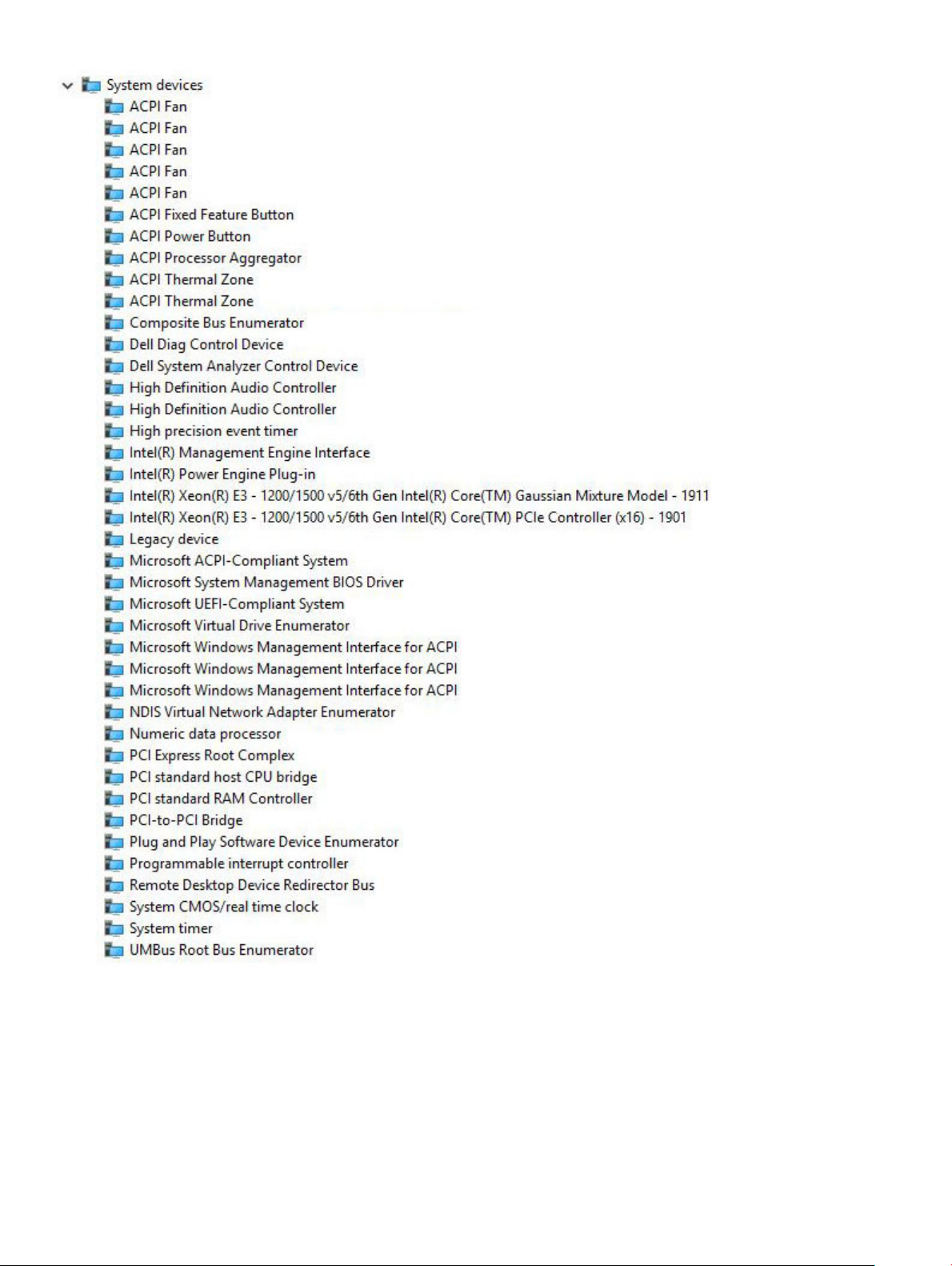
Драйвер последовательного ввода-вывода
Убедитесь, что драйверы сенсорной панели, ИК-камеры и клавиатуры установлены.
Программное обеспечение 31
Page 32
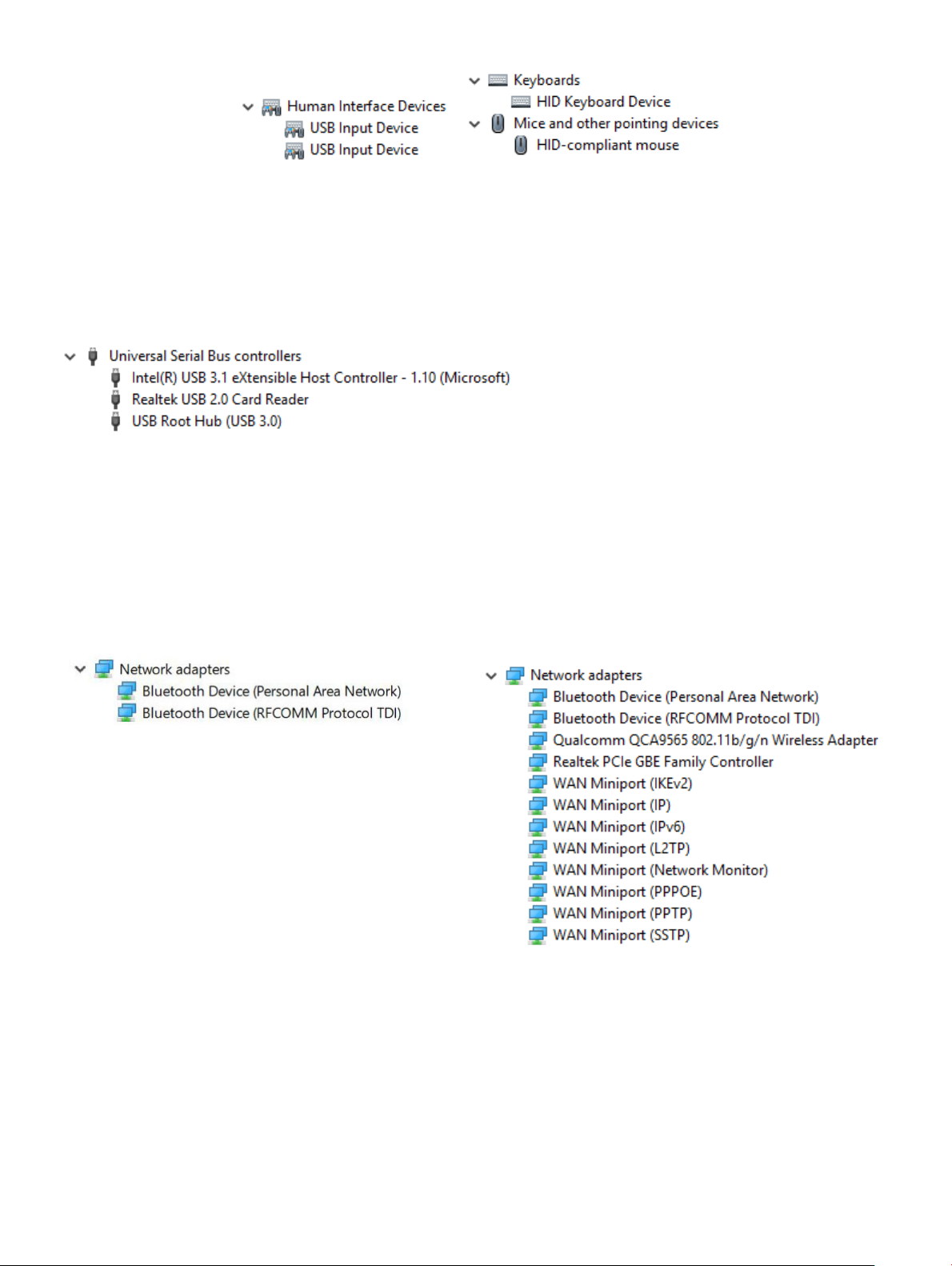
Рисунок 1. Драйвер последовательного ввода-вывода
Драйверы USB
Убедитесь, что драйверы USB уже установлены на компьютере.
Драйверы сети
Установите драйверы WLAN и Bluetooth с сайта поддержки Dell.
Таблица 19. Драйверы сети
Перед установкой После установки
Аудиокодек Realtek
Убедитесь, что драйверы аудиоустройств уже установлены на компьютере.
32 Программное обеспечение
Page 33
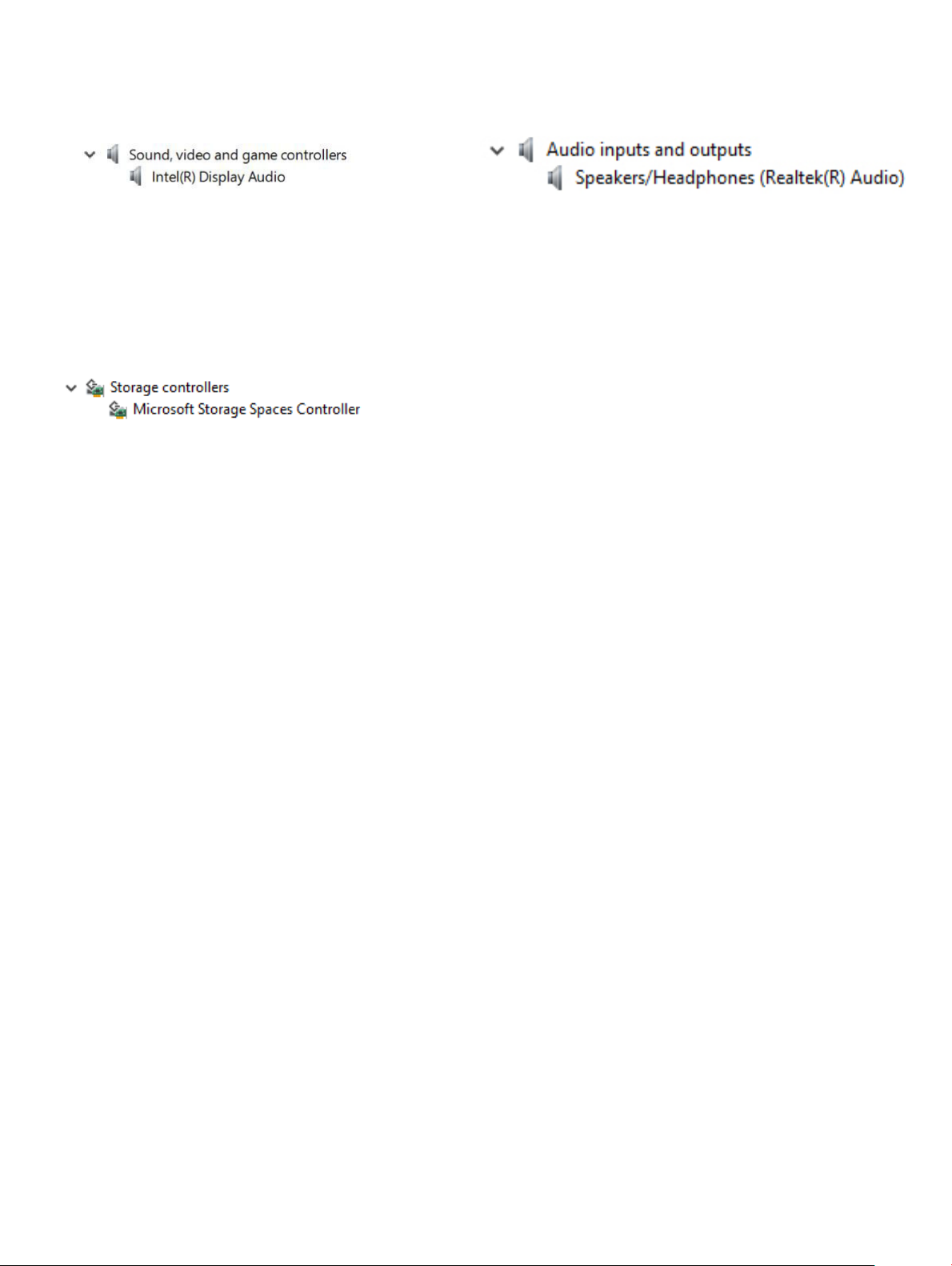
Таблица 20. Аудиокодек Realtek
Перед установкой После установки
Драйверы SATA
Установите новейший драйвер Intel Rapid Storage для достижения максимальной производительности. Использовать
стандартные драйверы запоминающих устройств Windows не рекомендуется. Убедитесь, что стандартные драйверы SATA
установлены на компьютере.
Программное обеспечение 33
Page 34

6
Получение справки
Обращение в компанию Dell
ПРИМЕЧАНИЕ: При отсутствии действующего подключения к Интернету можно найти контактные сведения в
счете на приобретенное изделие, упаковочном листе, накладной или каталоге продукции компании Dell.
Компания Dell предоставляет несколько вариантов поддержки и обслуживания через Интернет и по телефону. Доступность
служб различается по странам и видам продукции, и некоторые службы могут быть недоступны в вашем регионе. Порядок
обращения в компанию Dell по вопросам сбыта, технической поддержки или обслуживания пользователей описан ниже.
1 Перейдите на веб-узел Dell.com/support.
2 Выберите категорию поддержки.
3 Укажите свою страну или регион в раскрывающемся меню Choose a Country/Region (Выбор страны/региона) в
нижней части страницы.
4 Выберите соответствующую службу или ссылку на ресурс технической поддержки, в зависимости от ваших
потребностей.
34 Получение справки
 Loading...