

Page 1
Dell™ V305 Printer
ユーザーズガイド
デル™に消耗品を注文するには、以下の手順に従います。
1. デスクトップのアイコンをダブルクリックします。
2. デルの Web サイトにアクセスするか、電話でデル製プリンタの消耗品を注文します。
www.dell.com/supplies
デルプリンタ サービスタグをお手元にご用意いただくと、よりスムーズにサービスをご利用いただけます。
情報とその入手先 ソフトウェアについて
プリンタ各部の名称とはたらき ワイヤレスネットワーク
操作パネルのメニューについて ピアトゥピアネットワーク
用紙や原稿をセットする メンテナンス
印刷 トラブルシューティング
メモリカードまたは USB キーから印刷する 仕様
コピー 付録
スキャン ライセンスに関する通知
メモ、注意、および警告について
メモ: メモとは、プリンタの使用方法を向上させるための重要な情報を示したものです。
注意: 注意とは、ハードウェアの故障またはデータの損失を引き起こす可能性のある問題を示し、問題を回避する方法について説明
したものです。
危険: 警告とは、物品の破損やケガ、または人命にかかわる可能性のある問題を示したものです。
本書の内容は予告なく変更される場合があります。
© 2008 Dell Inc. All rights reserved.
方法のいかんを問わず、Dell Inc.の書面による許諾なく本書の内容の一部または全部を複製することは禁止されています。
本書で使用されている商標: Dell、DELL のロゴ、および Dell Ink Management System は Dell Inc. の商標です。Microsoft および Windows は Microsoft
Corporation のアメリカ合衆国および他の国々での登録商標です。 Windows Vista は Microsoft Corporation のアメリカ合衆国および他の国々での商標または登
録商標です。 Bluetooth は Bluetooth SIG, Inc. が所有する登録商標で、Dell Inc. はライセンス契約に基づいて使用しています。 Adobe および Photoshop
は、アメリカ合衆国およびその他の国々における Adobe Systems Incorporated の商標または登録商標です。
本書中では、その他の商標および社名を各社の商号または製品名を示す呼称として使用する場合があります。 Dell Inc. は、自社以外の商標および商品名に対して、
いかなる所有権も主張するものではありません。
アメリカ合衆国政府の権利制限
本ソフトウェアおよび文書は、権利制限に基づいて提供されます。 合衆国政府による使用、複製、または開示は、DFARS 252.227- 7013 の『テクニカルデータおよ
びコンピュータソフトウェアに関する諸権利』の(c)(1)(ii)項および関連条項の規定に基づいて制限されます。 Dell Inc, One Dell Way, Round Rock,
Texas, 78682, USA.
モデル V305-V305w
2008 年 3 月 SRV FX705 Rev. A00
Page 2
情報とその入手先
必要な情報 入手先
プリンタのセットアップ方法 プリンタのセットアップ図
印刷用紙をプリンタにセットする方法
印刷操作
プリンタの手入れとメンテナンス方法
デル™への連絡方法
プリンタの使用準備の安全に関する情報
規制に関する情報
保証に関する情報
オーナーズマニュアル
製品情報ガイド
サポートされている用紙の種類およびサイズ
印刷用紙の選び方および保存方法
印刷用紙をプリンタにセットする方法
プリンタ設定の設定方法
メモリカードまたは USB メモリから文書および写真を表示ま
たは印刷する方法
ソフトウェアのセットアップ方法と使用方法
プリンタの手入れとメンテナンス方法
トラブルシューティングおよび問題の解決方法
ソフトウェアおよびドライバ - ご利用のプリンタの認証ドラ
イバおよびデルプリンタソフトウェアのインストーラ
Readme ファイル - プリンタの技術的な変更に関する最新情
報や、熟練ユーザーまたは技術者向けの高度な技術資料
操作ガイド
メモ: 『操作ガイド』は、Drivers and Utilities CD または Web
サイト(support.dell.com)にあります。
Drivers and Utilities CD
Page 3
メモ: コンピュータとプリンタを同時にデルからご購入いただいた
support.dell.com を利用する際、またはサポートに問い合わ
せる際に、利用しているプリンタを識別する方法
サポートに問い合わせる際にエクスプレスサービスコードを見
つけて、担当者とスムーズに連絡を取る方法
場合には、マニュアルおよびドライバはコンピュータにインストー
ルされています。
サービスタグおよびエクスプレスコードラベル
これらのラベルはプリンタに貼り付けられています。 これらの場所
についての詳細は、
プリンタ各部のはたらきを参照してください。
ソリューション - トラブルシューティングに関するヒント、
よくある質問、マニュアル、ドライバのダウンロード、および
製品のアップグレード
アップグレード - メモリ、ネットワークカード、オプション
機器などのコンポーネントのアップグレードに関する情報
カスタマーケア - デルの連絡先、修理やご注文の処理状況、
保証、および修理に関する情報
プリンタ用消耗品
プリンタ用アクセサリ
プリンタ用交換インクおよび交換部品
デルサポート Web サイト -
メモ: 地域または事業区分を選択して、該当するサポートサイトを
表示します。
デルプリンタ用消耗品 Web サイト -
プリンタ用消耗品は、オンライン、電話、または指定小売店でご購
入いただけます。
support.dell.com
www.dell.com/supplies
Page 4
ソフトウェアについて
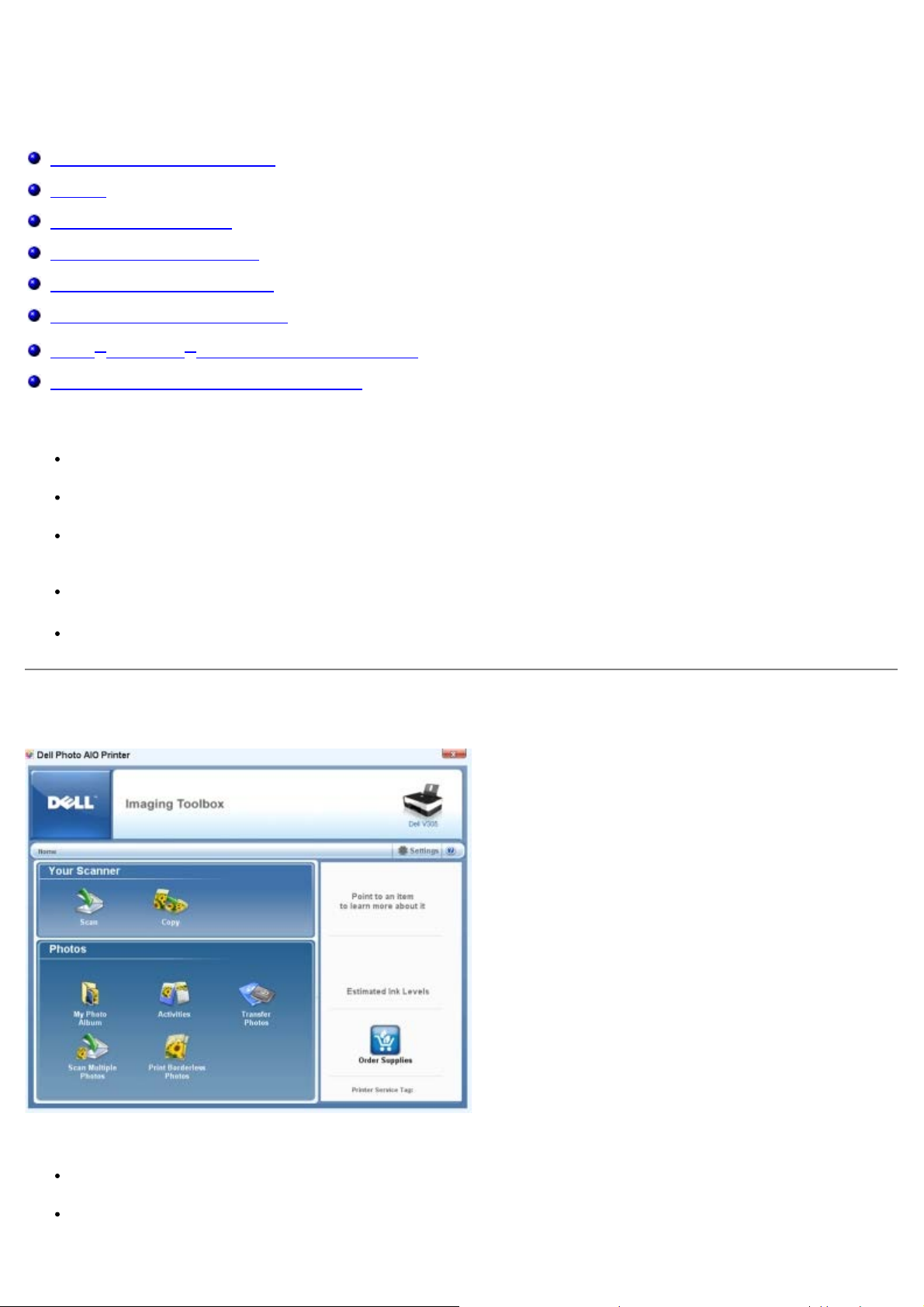
Dell Imaging Toolbox を使用する
印刷設定
デルサービスセンターの使用
Dell Ink Management System
メモリカードマネージャを使用する
ソフトウェアの削除と再インストール
Adobe® Photoshop® Album を手動でインストールする
XPS ドライバ(オプション)をインストールする
プリンタソフトウェアには、次のものが含まれます。
Dell Imaging Toolbox- さまざまなスキャン、コピー、および新規または既存の文書や画像を使用した印刷を実行できます。
印刷設定 - プリンタの設定の調整に使用します。
Dell サービスセンター - トラブルシューティングを段階的に実行できるヘルプと、プリンタのメンテナンス操作およびカスタマサ
ポートを利用できます。
Dell Ink Management System™- プリンタがインク切れになると警告します。
Adobe® Photoshop® Album Starter Edition - コンピュータに保存された写真の表示、管理、編集を実行できます。
Dell Imaging Toolbox を使用する
[Dell Imaging Toolbox]ダイアログでは以下のことが行えます。
スキャン、コピー、および印刷に必要な様々なツールの使用。
コピー部数とコピー画質の選択。
Page 5
印刷、スキャン、またはコピーする画像のプレビュー。
デジタルフォトアルバムの写真の管理。
文書や写真の E メール送信。
インク残量のチェック。
消耗品の注文。
[Dell Imaging Toolbox]を使用するには以下の手順に従います。
1. Windows Vista™ の場合:
a. ® [プログラム]の順にクリックします。
b. [Dell プリンタ]をクリックします。
c. [Dell V305]をクリックします。
Windows
®
XP および Windows 2000 の場合:
[スタート]®[プログラム]または[すべてのプログラム]®[デルプリンタ]®[Dell V305]の順にクリックします。
2. [Dell Imaging Toolbox]を選択します。
[Dell Imaging Toolbox]が開きます。
Dell Imaging Toolbox のホーム画面には、次のセクションがあります。
セクション名ボタン はたらき
スキャナ スキャン
ジョブを開始します。
画像を取り込むアプリケーションを選択します。
スキャンする画像の種類を選択します。
スキャンの品質設定を選択します。
コピー
コピーを作成
コピー部数とカラーモードを選択します。
コピーの品質設定を選択します。
用紙サイズを指定します。
コピーする原稿のサイズを指定します。
コピー濃度を調整します(この操作は操作パネルからも実行できます)。
コピーのサイズを変更します。
写真 フォト アルバム
操作
フォトアルバムに保存済みの写真を管理します。
保存済みの写真を印刷します。
グリーティングカードを作成します。
保存済みの写真でポスターを作成します。
E メールに写真を添付します。
保存済みの写真を PDF 形式に変換します。
画像のサイズを変更します。
写真を編集します。
複数の写真をスキャンします。
スキャンした文書を OCR でテキスト形式に変換します。
複数の写真をスキャンして 1 つのファイルに保存します。
画像を分割して印刷します(ポスター)。
フチなし写真を印刷します。
Page 6
複数の写真をスキャンする 複数の写真を同時にスキャンして、別々のファイルに保存します。
フチなし写真を印刷するフチなし写真を印刷します。
設定 印刷設定 コピー画質、コピー部数、給紙口、スキャン方向またはコピー方向など、プリンタの設定を調整し
ます。
ツールボックスの設定 スキャン、ファイル設定、E メール、ライブラリなどのツールボックスの設定を調整します。
詳細については、[Dell Imaging Toolbox] のヘルプアイコンをクリックしてください。
印刷設定
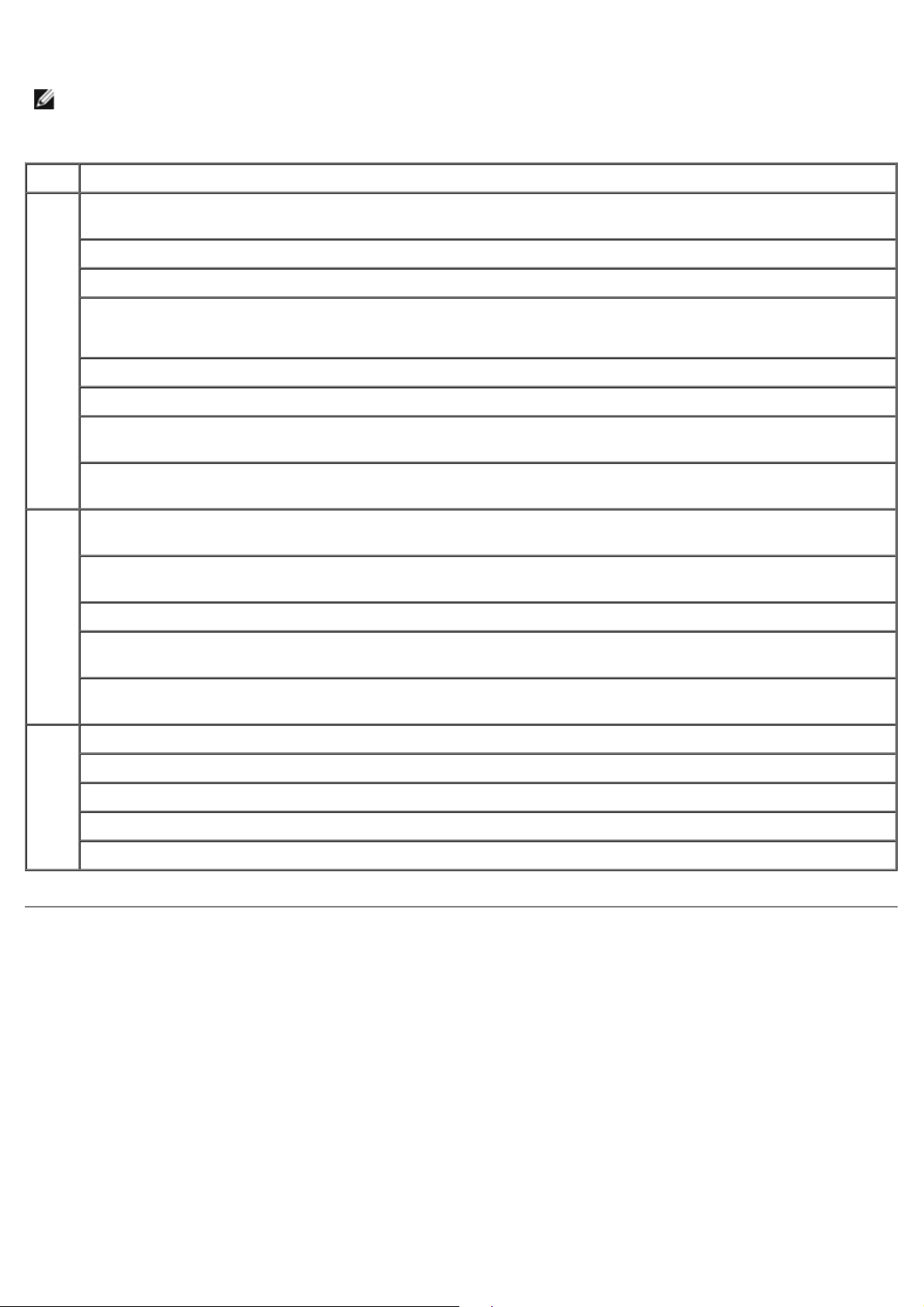
[印刷設定]では、作成する印刷物の種類に応じてプリンタの設定を変更できます。
ドキュメントを開いた状態で[印刷設定]にアクセスするには、以下の手順に従います。
1. [ファイル]®[印刷]の順にクリックします。
[印刷]ダイアログボックスが表示されます。
2. [設定]、[プロパティ]、[オプション]、または[セットアップ]をクリックします(アプリケーションまたはオペレーティン
グシステムによって異なります)。
[印刷設定]ダイアログボックスが表示されます。
ドキュメントが開かれていない状態で、[印刷設定]にアクセスするには、以下の手順に従います。
1. Windows Vista の場合:
a.
® [コントロール パネル]をクリックします。
b. [ハードウェアとサウンド]をクリックします。
c. [プリンタ]をクリックします。
Windows XP の場合は、[スタート]®[設定]®[コントロール パネル]®[プリンタとその他のハードウェア]®[プリンタと
FAX]の順にクリックします。
Windows 2000 の場合は、[スタート]ボタンをクリックして、[設定]、[プリンタ]の順にクリックします。
2. [Dell V305]のアイコンを右クリックします。
Page 7
3.
[印刷設定]をクリックします。
メモ: [プリンタ]フォルダで変更したプリンタの設定は、ほとんどのアプリケーションで標準設定に設定されます。
[印刷設定]ダイアログボックスには、以下の 3 つのセクションがあります。
タブ オプション
印刷設
定
アドバ
ンス
[品質/速度]- 印刷の品質に応じて、[高速]、[標準]、または[高品質]を選択します。 [高速]は、最も速く印刷できる
オプションです。ただし、フォトカートリッジがセットされている場合には選択しないでください。
[用紙の種類]- 用紙の種類を手動で選択するか、プリンタで自動的に検出するかを設定します。
[用紙サイズ]- 用紙のサイズを選択します。
[モノクロで印刷]- カラー画像をモノクロで印刷して、カラーカートリッジのインクを節約します。
メモ: [カラーカートリッジを使用して黒で印刷する]オプションが選択されている場合、この設定は選択できません。
[フチなし]- フチなし写真を印刷する場合、このチェックボックスをオンにします。
[印刷方向]- 文書をどの方向に印刷するかを指定します。 縦方向または横方向に印刷できます。
[封筒]- 封筒に印刷する場合、このチェックボックスをオンにします。 [用紙サイズ]の欄には、印刷に使用できる封筒のサ
イズが表示されます。
[印刷部数]- 1 回のジョブで複数のコピーを作成する方法を変更します。 [部単位で印刷]、[標準]、または[逆順で印
刷]などの印刷順序を指定します。
[両面印刷]— 用紙の両面に印刷する場合に選択します。また、用紙を再セットする手順を示す給紙ガイドを印刷するかどうか
を選択します。
[レイアウト]- [標準]、[バナー]、[左右反転]、[割り付け]、[ポスター]、[小冊子]、または[フチなし]を選
択します。
[画像のシャープ化]- 画像の種類に応じて、最も良い鮮明度のレベルが自動的に選択されます。
[デルカスタマーエクスペリエンス向上プログラム]- デルカスタマーエクスペリエンス向上プログラムに関する情報にアクセ
スし、参加の状態を変更できます。
[その他のオプション]- [表示オプション]および[印刷を完了]の設定を指定できます。 プリンタで検出された用紙の種類
を表示することもできます。
メンテ
ナンス
[カートリッジの取り付け]
[ノズル清掃]
[プリントヘッド調整]
[テストページの印刷]
[ネットワークサポート]
デルサービスセンターの使用
Page 8
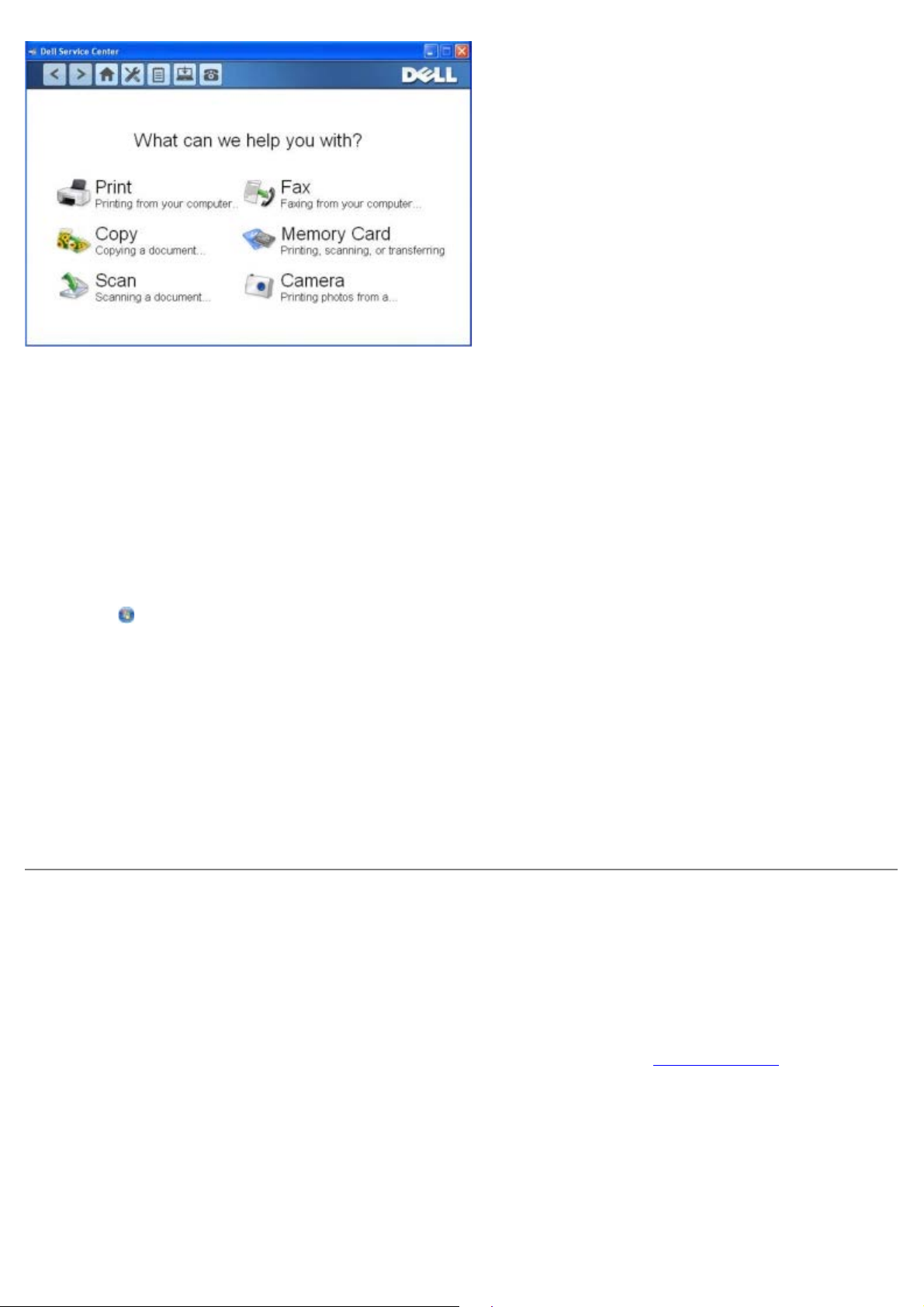
デルサービスセンターは、プリンタの使用中に生じた問題のトラブルシューティングを段階的に実行するのに役立つ診断ツールです。 プリ
カラーカートリッジがインク切れの場合、[印刷を完了]を選択してから[続ける]ボタンをクリックして、カラーのドキュメントをグ
ンタのメンテナンス作業やカスタマーサポートへのリンクも含まれています。
デルサービスセンターを使用するには、以下のいずれかの方法を使用します。
エラーメッセージダイアログボックスからアクセスする
[詳細については、デルサービスセンターにアクセスしてください]のリンクをクリックします。
[スタート]メニューからアクセスする
1. Windows Vista の場合:
a. ® [プログラム]の順にクリックします。
b. [Dell プリンタ]をクリックします。
c. [Dell V305]をクリックします。
Windows XP および Windows 2000 の場合:
[スタート]®[プログラム]または[すべてのプログラム]®[デルプリンタ]®[Dell V305]の順にクリックします。
2. [デルサービスセンター]をクリックします。
[デルサービスセンター]ダイアログボックスが開きます。
Dell Ink Management System
印刷を実行するたびに、印刷の進行状況を示す画面が表示されます。この画面には、印刷ジョブの進行状況、カートリッジのインク残量、
残りのインクで印刷できるおよそのページ数が表示されます。 カートリッジを使用し始めてから 50 ページ印刷するまでは、残りのページ
数は表示されません。その間の印刷状況に応じてより正確な枚数を計算しているためです。 残りのページ数は、プリンタで実行される印刷
ジョブの種類に応じて変化します。
カートリッジのインクレベルが低下している場合、印刷しようとすると「インクが残り少なくなっています」という警告が画面に表示され
ます。 この警告は、新しいカートリッジを取り付けるまで、印刷を行うたびに表示されます。 (⇒ カートリッジの交換)
片方または両方のインクカートリッジが空の場合、印刷しようとすると[予備タンク]ウィンドウが画面に表示されます。 この状態で印刷
を続けても、希望どおりに印刷されない場合があります。
ブラックカートリッジがインク切れの場合、[印刷を完了]を選択してから[続ける]ボタンをクリックして、カラーカートリッジを使用
して合成されたブラックで印刷することができます。 [印刷を終了]を選択して[続ける]をクリックすると、ブラックカートリッジを交
換するか、[印刷設定]の[アドバンス]タブにある[その他のオプション]でオプションを解除するまで、すべてのモノクロ印刷に合成
されたブラックが使用されます。 インク切れのカートリッジを交換するまで、[予備タンク]ダイアログボックスは表示されなくなりま
す。 新しいカートリッジまたは別のカートリッジが取り付けられると、[印刷を完了]チャックボックスは自動的にオフになります。
Page 9
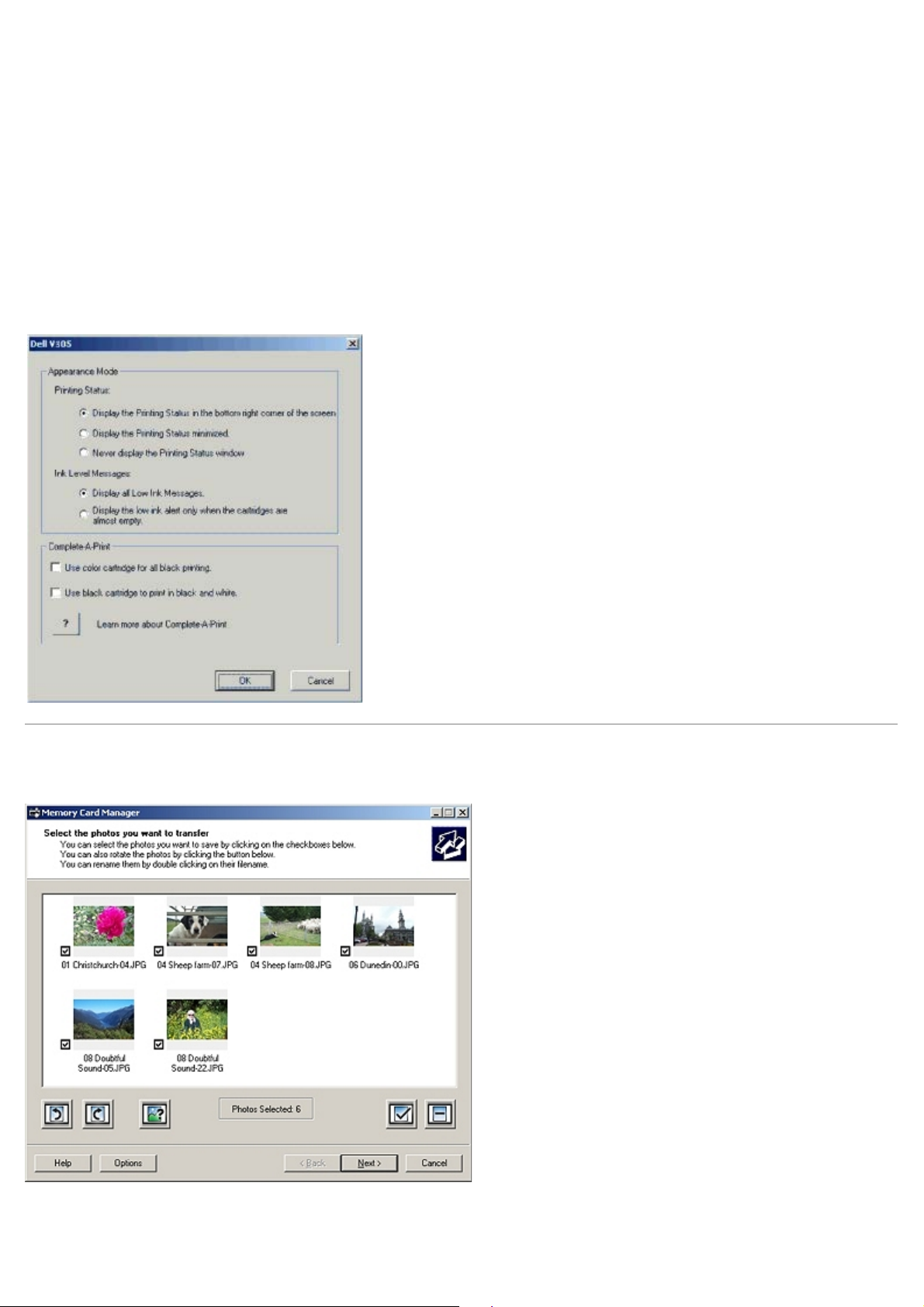
レースケールで印刷することができます。 [印刷を完了]を選択して[続ける]をクリックすると、カラーカートリッジを交換する
か、[印刷設定]の[アドバンス]タブにある[その他のオプション]からオプションの選択を解除するまで、すべてのカラードキュメン
トはモノクロで印刷されます。 インクが残り少ないカートリッジを交換すると、[予備タンク]ダイアログボックスは表示されなくなりま
す。 新しいカートリッジまたは別のカートリッジが取り付けられると、[印刷を完了]チェックボックスは自動的にオフになります。
[印刷を完了]の設定を変更するには、以下の手順に従います。
1. [アドバンス]タブをクリックします。
2. [詳細オプション]をクリックします。
3. [印刷を完了]セクションで、[カラーカートリッジを使用して黒で印刷]または[ブラックカートリッジを使用してモノクロで印
刷]のいずれかを選択して、これらの機能のオン/オフを切り替えます。
4. [OK]をクリックします。
メモリカードマネージャを使用する
メモリカードマネージャを使用すると、メモリカードまたは USB メモリキーに保存された写真の表示、管理、編集、印刷、およびコン
ピュータへの保存が可能です。
Page 10

メモリカードマネージャを起動するには、以下の手順に従います。
1. メモリカードをメモリカードスロットに、または USB キーをプリンタ前面の PictBridge ポートに差し込みます。
注意: メモリカードまたは USB キーにデータを読み書きしているときや、印刷の実行中は、これらのメディアを取り外した
り、メモリカードまたは USB キー付近のプリンタの部分に手を触れないでください。データが破損する場合があります。
2. Windows Vistaの場合:
a. ® [プログラム]の順にクリックします。
b. [Dell プリンタ]をクリックします。
c. [Dell V305]をクリックします。
Windows XP および 2000 の場合:
[スタート]®[プログラム]または[すべてのプログラム]®[デルプリンタ]®[Dell V305]の順にクリックします。
3. [メモリカードマネージャの有効化]を選択します。
ソフトウェアの削除と再インストール
プリンタの使用時にプリンタが正しく機能しないか、通信エラーのメッセージが表示された場合は、プリンタソフトウェアを削除し、再イ
ンストールします。
1. Windows Vistaの場合:
a. ® [プログラム]の順にクリックします。
b. [Dell プリンタ]をクリックします。
c. [Dell V305]をクリックします。
Windows XP および Windows 2000 の場合:
[スタート]®[プログラム]または[すべてのプログラム]®[デルプリンタ]®[Dell V305]の順にクリックします。
2. [Dell V305 のアンインストール]をクリックします。
3. 画面に表示される手順に従います。
4. コンピュータを再起動します。
5. Drivers and Utilities CDをセットし、画面に表示される手順に従います。
インストール画面が表示されない場合は、以下の手順に従います。
a. Windows Vista の場合は、
Windows XP の場合は、[スタート]® [マイ コンピュータ]の順にクリックします。
Windows 2000 の場合は、デスクトップで[マイ コンピュータ]アイコンをダブルクリックします。
b. CD-ROM ドライブのアイコンをダブルクリックし、setup.exe をダブルクリックします。
c. プリンタソフトウェアのインストール画面が表示されたら、[USB ケーブルを使用する]または[ワイヤレスネットワーク
を使用する]をクリックします。
d. 画面に表示される手順に従い、インストールを完了します。
® [コンピュータ]の順にクリックします。
Page 11

Adobe® Photoshop® Album を手動でインストールする
1. Drivers and Utilities CD をセットします。
2. Windows Vista の場合は、 ®[コンピュータ]の順にクリックします。
Windows XP の場合は、[スタート]®[マイ コンピュータ]の順にクリックします。
Windows 2000 の場合は、デスクトップで[マイ コンピュータ]アイコンをダブルクリックします。
3. CD-ROM ドライブのアイコンをダブルクリックし、Adobe フォルダをダブルクリックします。
4. Autoplay.exe をダブルクリックします。
5. 画面に表示される手順に従い、インストールを完了します。
XPS ドライバ(オプション)をインストールする
XPS(XML Paper Specification)ドライバは、Windows Vista のみで使用できる XPS の優れたグラフィック機能およびカラー機能を使
用するための追加プリンタドライバ(オプション)です。XPS 機能を使用するには、プリンタのインストール後に追加ドライバとして
XPS ドライバをインストールする必要があります。
メモ: XPS ドライバをインストールする前に、『プリンタのセットアップ』の手順を実行して、お使いのコンピュータにプリンタ
をインストールします。
メモ: XPS ドライバをインストールする前に、Microsoft QFE パッチをインストールして、Drivers and Utilities CD からドライ
バファイルを展開する必要があります。パッチをインストールするには、コンピュータに対する管理者権限が必要です。
Microsoft QFE パッチをインストールして、ドライバを展開するには、以下の手順に従います。
1. Drivers and Utilities CDをセットし、[設定ウィザード]が表示されたら[キャンセル]をクリックします。
® [コンピュータ]の順にクリックします。
2.
3. CD-ROM ドライブのアイコンをダブルクリックし、Drivers をダブルクリックします。
4. [xps]をダブルクリックしてから、[setupxps]をダブルクリックします。
XPS ドライバファイルがコンピュータにコピーされ、必要に応じた Microsoft XPS ファイルが実行されます。画面に表示される手
順に従って、パッチのインストールを完了します。
ドライバをインストールするには、以下の手順に従います。
1.
® [コントロール パネル]の順にクリックします。
2. [ハードウェアとサウンド]で、[プリンタ]をクリックして[プリンタのインストール]をクリックします。
3. [プリンタの追加]ダイアログボックスで、以下のいずれかを選択します。
USB 接続を使用している場合は、プリンタとコンピュータに USB ケーブルが接続されていることを確認して、次を実行し
ます。
a. [ローカル プリンタを追加します]をクリックします。
b. [既存のポートを使用]ドロップダウンメニューから、[USB の仮想プリンタポート]を選択して、[次へ]をク
リックします。
イーサネット接続またはワイヤレス接続を使用している場合は、プリンタがネットワークに接続されていることを確認し
Page 12

て、次を実行します。
a. [ネットワーク、ワイヤレスまたは Bluetooth プリンタを追加します]をクリックします。
b. リストからプリンタを選択します。
c. お使いのプリンタが表示されていない場合は、[探しているプリンタはこの一覧にはありません]をクリックしま
す。
d. [TCP/IP アドレスまたはホスト名を使ってプリンタを追加する]を選択して、[次へ]をクリックします。
e. お使いのプリンタの IP アドレスを確認するには、プリンタの[セットアップ]メニューの[ネットワーク設定]か
ら、設定情報のページを印刷します。
f. プリンタの IP アドレスを[ホスト名または IP アドレス]ボックスに入力して、[次へ]をクリックします。
4. [ディスク使用]をクリックします。
[フロッピー ディスクからインストール]ダイアログボックスが表示されます。
5. [参照]をクリックして、次の手順でコンピュータ上の XPS ドライバファイルの場所を参照します。
a. [コンピュータ]をクリックしてから、(C:) をダブルクリックします。
b. [Drivers]をダブルクリックし、[PRINTER]をダブルクリックします。
c. 名前にお使いのプリンタの機種番号が含まれているフォルダをダブルクリックして、[Drivers]をダブルクリックしま
す。
d. [xps]をダブルクリックしてから、[開く]をクリックします。
e. [フロッピー ディスクからインストール]ダイアログボックスで、[OK]をクリックします。
6. 次の 2 つのダイアログボックスで、[次へ]をクリックします。
XPS ドライバの詳細については、Drivers and Utilities CD に収納されている XPS の readme ファイルを参照してください。ファイル
は setupxps バッチファイルと共に、xps フォルダにあります(D:\Drivers\xps\readme)。
Page 13
プリンタ各部の名称とはたらき
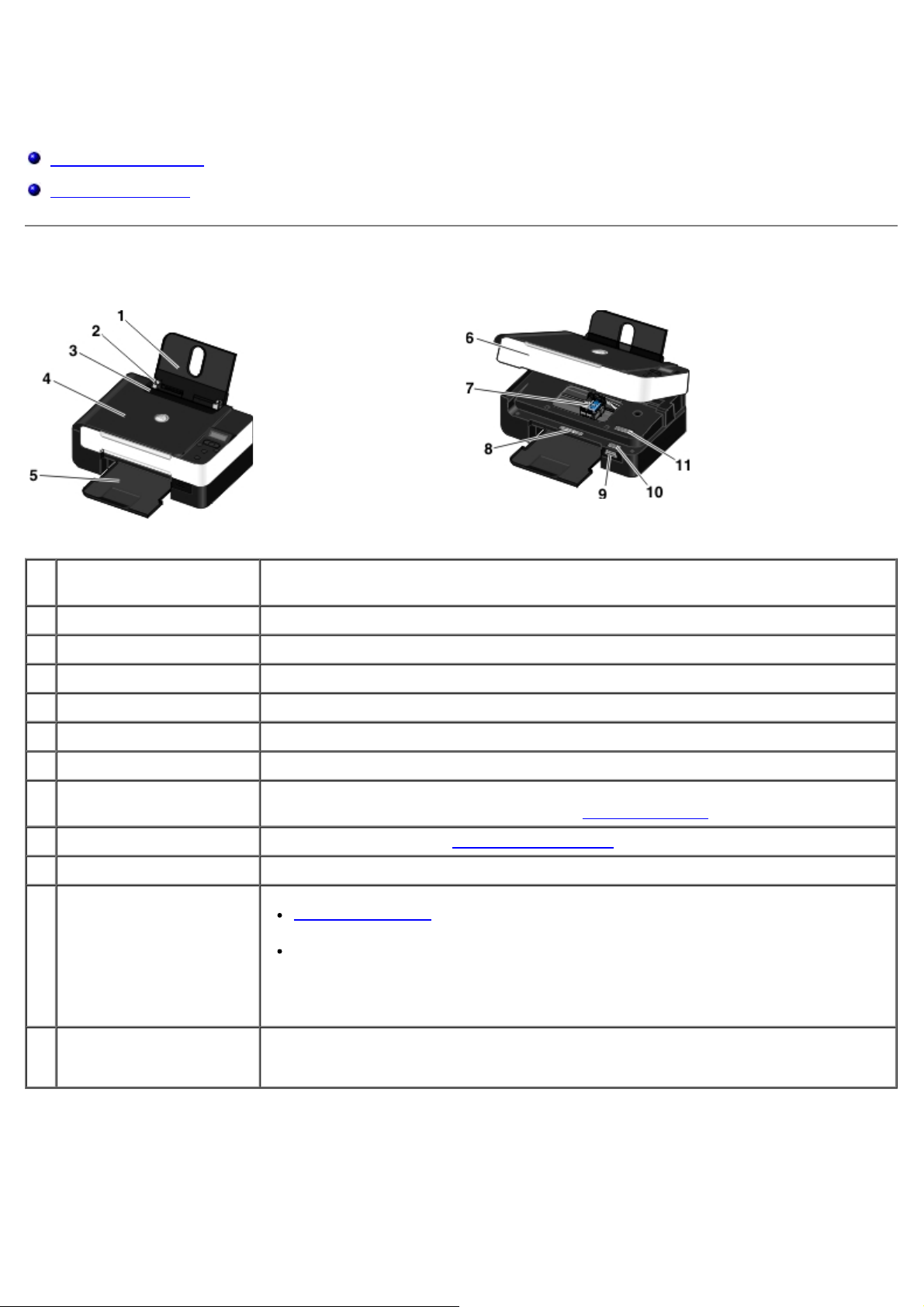
プリンタ各部のはたらき
操作パネルのはたらき
プリンタ各部のはたらき
番号名称 説明
1
用紙サポート セットされた用紙を支えます。
2
用紙ガイド プリンタへの給紙が正しく行われるようにします。
3
落下防止ガード 小さな異物がプリンタ内部に入り込むのを防ぎます。
4
原稿カバー プリンタの一番上の部分で、スキャンする文書または写真が平らになるように押さえます。
5
排紙トレイ プリンタから排出された用紙を受けるところです。
6
スキャナベースユニット カートリッジを交換する場合は、このユニットを開きます。
7
カートリッジホルダー カラーカートリッジ 1 個と、ブラックまたはフォトカートリッジのいずれか 1 個の、合計 2 個の
カートリッジを取り付けることができます。 (⇒
8
消耗品注文ラベル インクカートリッジや用紙は
9
メモリカードスロット デジカメの写真が保存されたメモリカードをセットするスロットです。
10
エクスプレスサービスコード
とサービスタグナンバー
support.jp.dell.com を使用する際、またはテクニカルサポートにお問い合わせの際に、お使
いのプリンタを識別するための番号です。
テクニカルサポートにお問い合わせの際にエクスプレスサービスコードを入力すると、担当者
とスムーズに連絡を取ることができます。
メモ: 国によっては、エクスプレスサービスコードが使用できない場合があります。
www.dell.com/supplies から注文できます。
カートリッジの交換)
11
MACアドレスラベル プリンタの媒体アクセス制御(MAC)アドレスを確認できます。
メモ: プリンタ機種によって、ワイヤレス機能がない場合やこのラベルがない場合があります。
Page 14
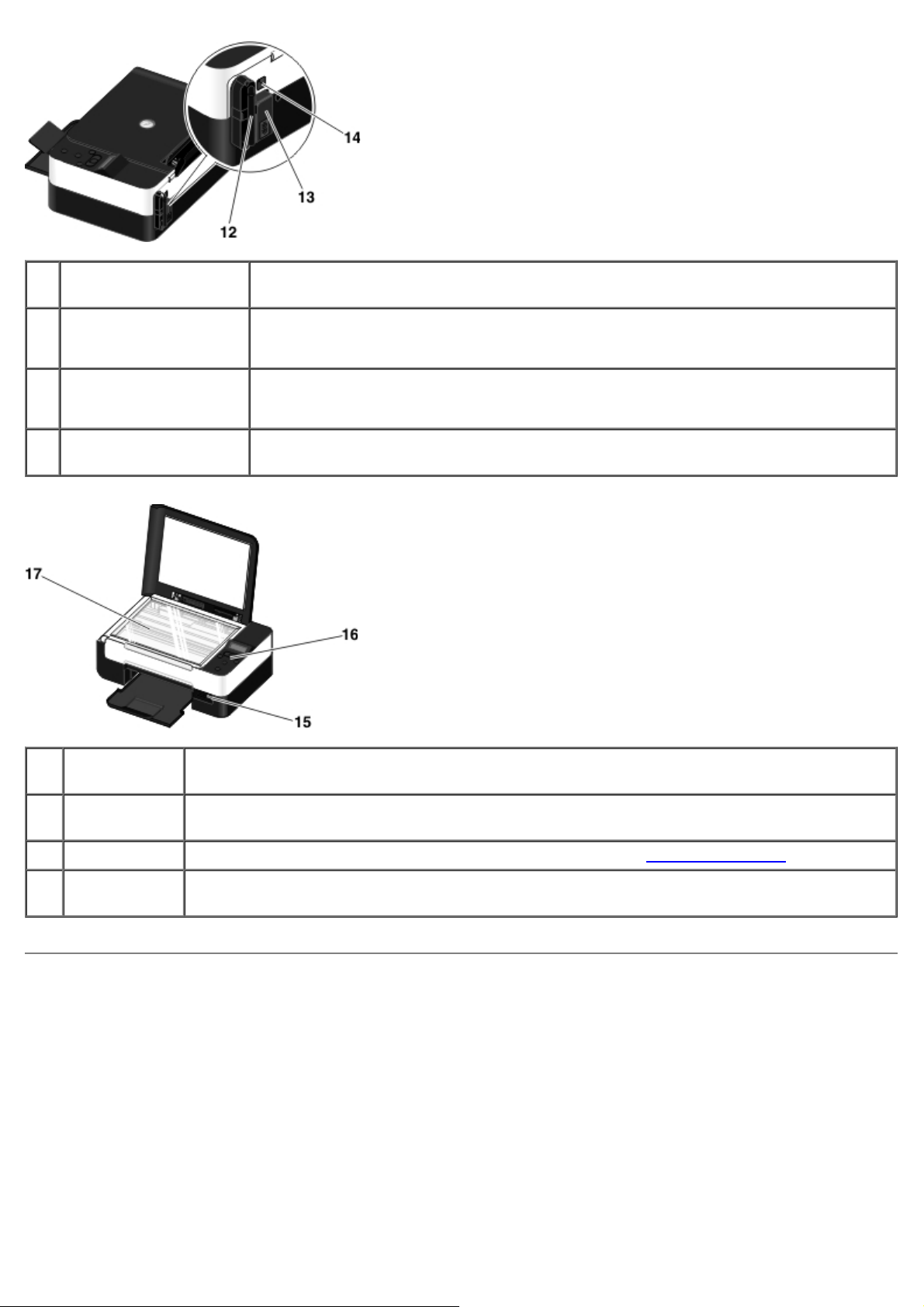
番号名称 説明
12 Dell Internal Network
Adapter
13
電源コネクタ 電源コードを接続する差込口です。
14
USB コネクタ USB ケーブル(別売)を接続するための差込口です。 USB ケーブルのもう一方の端末はコンピュー
番号名称 説明
プリンタをワイヤレスネットワーク上でセットアップするためのネットワーク機器です。
メモ: プリンタ機種によって、ワイヤレス機能がない場合やこの機器がない場合があります。
危険: 電源コードは、先にプリンタに接続してから、コンセントに接続してください。
タに接続します。
15
PictBridge ポートPictBridge 対応デジタルカメラのコネクタ、Bluetooth™ アダプタ、または USB メモリを接続するポートで
す。
16
操作パネル コピー、スキャン、印刷操作に使用するプリンタ上のパネルです。 (⇒
17
原稿台 コピーまたはスキャンする文書や写真をセットする部分です。セットする場合はスキャンする面を下向きに載せ
ます。
操作パネルのはたらき)
操作パネルのはたらき
Page 15
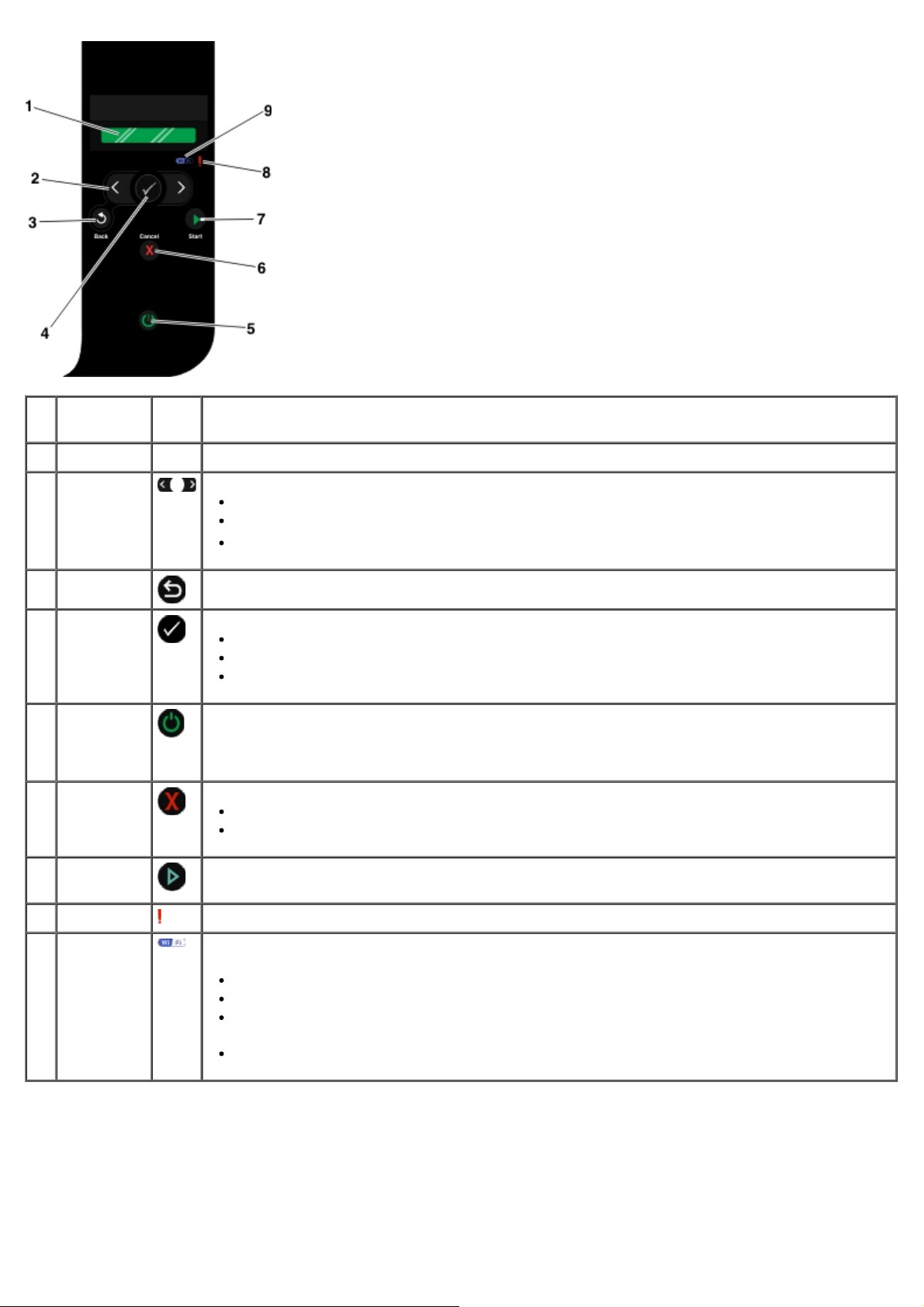
番号名称
はたらき
1
ディスプレイ
2
矢印ボタン
3
戻るボタン
4
設定ボタン
5
電源ボタン
6
キャンセルボ
タン
7
スタートボタ
ン
スキャン、コピー、印刷の各機能のオプションと、プリンタの状態やエラーメッセージを表示します。
モード、メニュー、メニューの項目をスクロールします。
オプションの数値を増減します。
メモリカードまたはデジタルカメラの写真および Microsoft® Office ファイルをスクロールします。
前のメニューに戻ります。
現在表示されているメニューにアクセスします。
メニューのオプションを選択します。
ボタンを 3 秒間押したままにすると、用紙が送られるか排出されます。
プリンタの電源のオン/オフを切り替えます。
メモ: PictBridge 対応カメラが PictBridge ポートに接続され、操作中の場合は、電源ボタンを押してもプ
リンタの電源はオフになりません。
実行中のスキャン、印刷、またはコピー操作をキャンセルします。
メニューの設定に加えた変更を保存せずにメニューを終了します。
コピーまたはスキャンを開始します。
8
エラー LED
9 Wi-Fi LED
エラーが発生しているかどうか確認します。
Wi-Fi がアクティブかどうか確認します。
オフ:プリンタの電源がオンになっていません。
オレンジ:プリンタをワイヤレスで接続する準備ができていますが、接続されていません。
オレンジの点滅:プリンタはワイヤレスネットワーク用に設定されていますが、ネットワークと通信で
きません。
ブルー:プリンタはワイヤレスネットワークに接続されています。
Page 16

ワイヤレスネットワーク
セットアップのための最小必要条件
ワイヤレスネットワークの設定
無線通信の暗号化
USB ケーブルを使用してワイヤレスネットワーク上にプリンタを設定する(ほとんどのユーザーに推奨)
Wi-Fi Protected Setup を使用してワイヤレスネットワークでプリンタを設定する(上級者向け)
インストール後にワイヤレス設定を変更する
セットアップのための最小必要条件
メモ: このセクションの記述は Dell V305w プリンタのみが該当します。Dell V305w プリンタにはプリントサーバーが付属して
います。
メモ: ワイヤレス情報の詳細については、お使いのルーターの操作マニュアルを参照するか、ルーターの製造元のサポート担当また
はブロードバンドサービスプロバイダにお問い合わせください。
Dell™ プリンタ
既存のワイヤレスネットワーク
プリンタに付属する Drivers and Utilities CD
以下のいずれかのオペレーティングシステムを実行しているコンピュータ:
Windows Vista™
Microsoft® Windows® XP
Microsoft Windows 2000
ワイヤレスネットワークの設定
プリンタに取り付けたプリントサーバーを設定するには、ワイヤレスネットワークの設定情報の一部が必要となる場合があります。必要と
なる設定の一部は以下のとおりです。
ネットワーク名。SSID(Service Set ID)とも呼ばれます。
BSS(Basic Service Set)の種類(使用しているワイヤレスネットワークの種類。アドホックまたはインフラストラクチャ)
ワイヤレスチャネル番号
ネットワーク認証および暗号化の種類
セキュリティキー
無線通信の暗号化
Page 17

以下の種類のセキュリティがサポートされています。
セキュリティなし
64 bit キーまたは 128 bit キーのいずれかによる WEP
128 bit TKIP 暗号化エンジンによる WPA
128 bit AES-CCMP 暗号化エンジンによる WPA2
WPA(WiFi Protected Access)事前共有キーとはパスワードのようなもので、次の条件を満たす必要があります。
16 進数列を使用している場合は、有効なキーは 64 桁です。
ASCII 文字列を使用している場合は、有効なキーは 8 桁です。
ワイヤレスネットワークでは、1 ~ 4 番のいずれかの WEP キーが使用される場合があります。WEP キーとはパスワードの一種で、以下
の条件に従っている必要があります。
16 進数列を使用している場合は、有効なキーは 10 桁または 26 桁です。
ASCII 文字列を使用している場合は、有効なキーは 5 桁または 13 桁です。
USB ケーブルを使用してワイヤレスネットワーク上にプリンタを設定する(ほ
とんどのユーザーに推奨)
プリンタをワイヤレスネットワーク上に設定する前に、以下の点を確認します。
ワイヤレスネットワークのセットアップが完了し、正しく機能している。
使用しているコンピュータが、プリンタをセットアップするワイヤレスネットワークに接続されている。
1. 新しい Dell コンピュータでプリンタを使用する場合 プリンタの背面にある USB ポートとコンピュータの USB ポートを USB
ケーブルで接続します。 手順 5 に進みます。
既存のコンピュータでプリンタを使用する場合 次の手順に進みます。
2. コンピュータの電源がオンになっていることを確認してから、Drivers and Utilities CDをセットします。
3. [ホーム]画面で、[次へ]をクリックします。
4. [このライセンス契約の条項に同意します]を選択して、[次へ]をクリックします。
5. [接続の種類の選択]画面で[ワイヤレス接続]を選択します。
6. [次へ]をクリックします。
7. 画面に表示される手順に従い、設定を完了します。
Wi-Fi Protected Setup を使用してワイヤレスネットワークでプリンタを
設定する(上級者向け)
Wi-Fi Protected Setup(WPS)を使用できるのは、WPS 対応ルーターをご使用の場合のみです。 お使いのルーターが WPS 対応かど
うか確認するには、ルーターに WPS ロゴがあるかを確認してください。
Page 18
WPS のセットアップを始める前に、ルーターの IP アドレスの確認が必要です。 ルーターの IP アドレスが良く分からない場合は、USB
ケーブルを使用してワイヤレスネットワーク上にプリンタを設定する(ほとんどのユーザーに推奨)の手順に従ってください。
メモ: ワイヤレスネットワークのセキュリティが無効になっている場合は、必ず WPS の設定を進める前にセキュリティ設定を有効
にしてください。 詳細については、ワイヤレスルーターの製造元のマニュアルを参照してください。 ワイヤレスネットワークのセ
キュリティを有効にしない場合は、WPS を使用するプリンタの設定により、ワイヤレスネットワーク設定が変更される場合があり
ます。 次に、新しいワイヤレスネットワーク設定で使用するルーターにコンピュータを再接続する必要があります。
PIN 方式を使用する
1. 新しいデルコンピュータでプリンタを使用する場合は、 プリンタの背面にある USB ポートとコンピュータの USB ポートを USB
ケーブルで接続します。 手順 5 に進みます。
既存のコンピュータでプリンタを使用する場合は、 次の手順に進みます。
2. コンピュータの電源がオンになっていることを確認してから、Drivers and Utilities CDをセットします。
3. [ホーム]画面で、[次へ]をクリックします。
4. [このライセンス契約の条項に同意します]を選択して、[次へ]をクリックします。
5. [接続の種類の選択]画面で[ワイヤレス接続]を選択して、[次へ]をクリックします。
6. [ワイヤレスの設定]画面が表示されるまで待ちます。
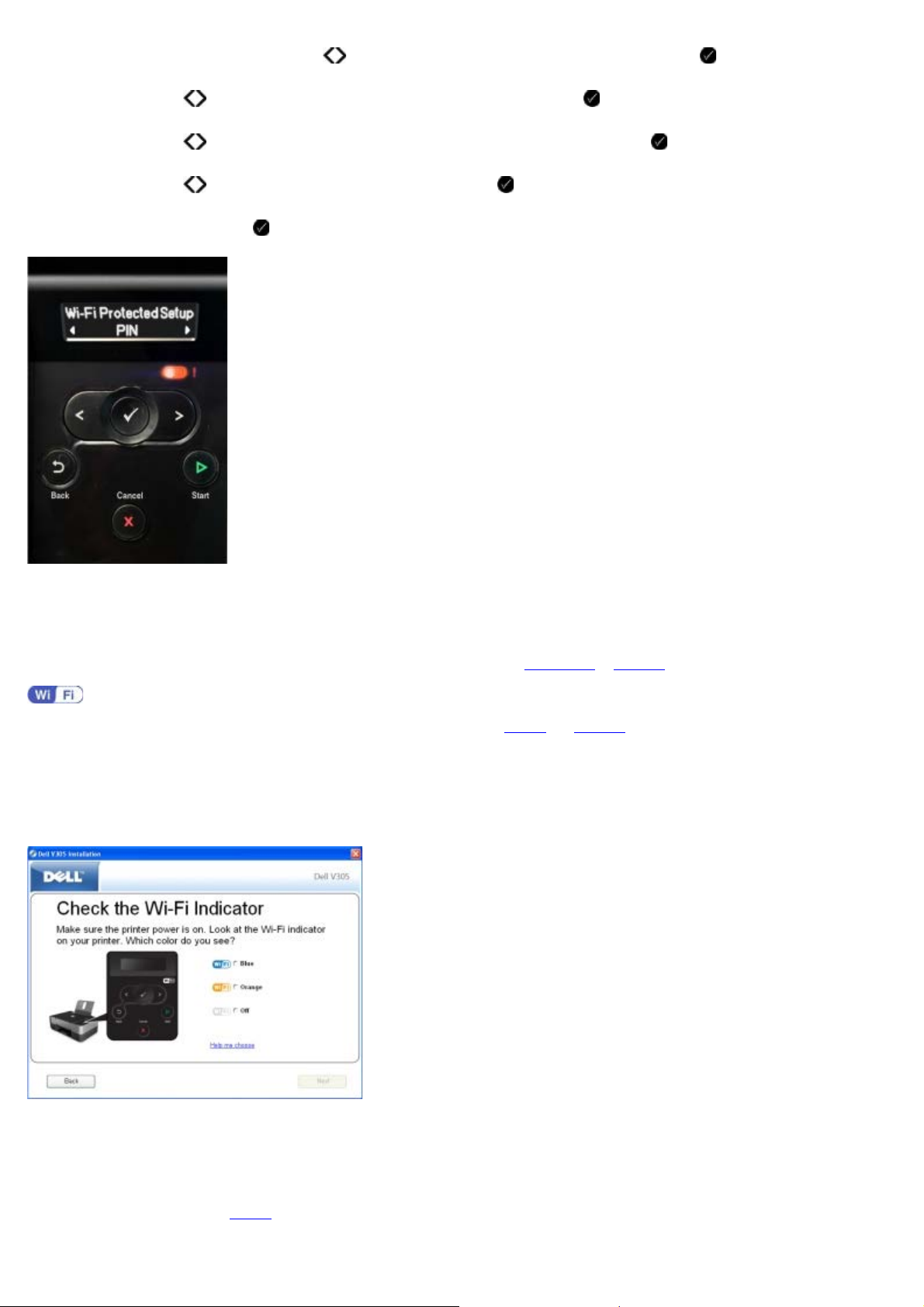
7. インターネットブラウザでルーターの IP アドレスに入力して Enter を押します。 WPS ホームページへ移動します。
メモ: ユーザー名とパスワードを入力するよう、メッセージが表示される場合があります。 ユーザー名とパスワードがわか
らない場合は、ルーターの製造元のサポート担当か、インターネットサービスプロバイダに問い合わせてください。
Page 19
8. プリンタ操作パネルの左右の矢印ボタン で[セットアップ]までスクロールし、[設定]ボタン を押します。
9. 左右の矢印ボタン で[ネットワーク設定]までスクロールし、[設定]ボタン を押します。
10. 左右の矢印ボタン
11. 左右の矢印ボタン
12. 続行するには[設定]ボタン
で[Wi-Fi Protected Setup]までスクロールし、[設定]ボタン を押します。
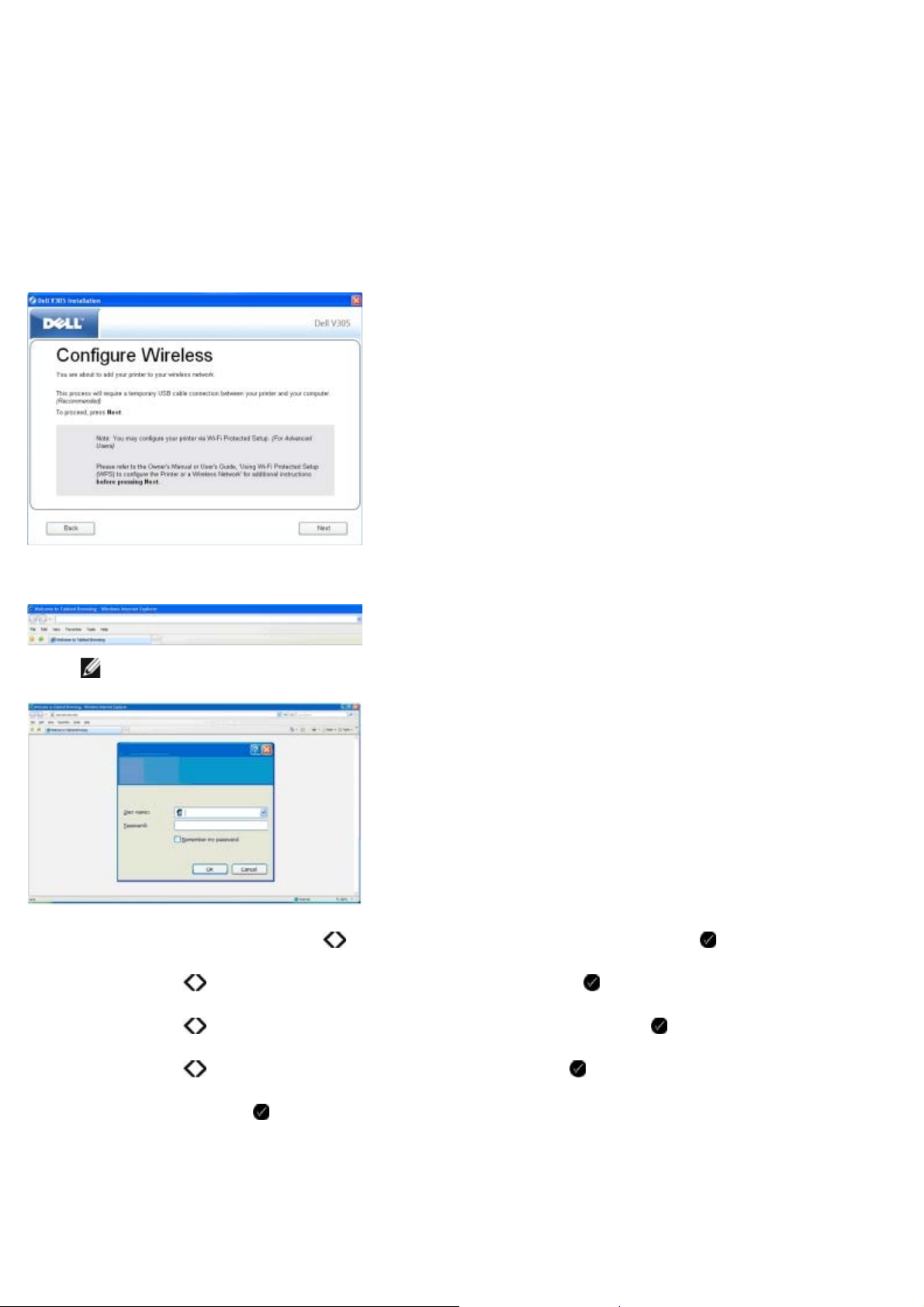
で[PIN]までスクロールし、[設定]ボタン を押します。
を押します。
13. プリンタ操作パネルに表示される PIN をルーターの WPS ページの[PIN]フィールドに 2 分以内に入力します。
セットアップに成功すると、プリンタ操作パネルに「WPS(Wi-Fi Protected Setup)成功」と表示されます。
プリンタの Wi-Fi LED がブルーに変わったかどうか確認します。 (⇒
セットアップが上手く行かなかった場合やタイムアウトした場合は、手順 8から手順 13をもう一度実行します。
14. ルーターの WPS ページを閉じます。
15. インストール画面に表示される手順に従ってセットアップを完了します。
Wi-Fi LED) 手順 14に進みます。
プッシュボタン方式を使用する
1. 新しい Dell コンピュータでプリンタを使用する場合 プリンタの背面にある USB ポートとコンピュータの USB ポートを USB
ケーブルで接続します。 手順 5 に進みます。
Page 20
既存のコンピュータでプリンタを使用する場合 次の手順に進みます。
2. コンピュータの電源がオンになっていることを確認してから、Drivers and Utilities CDをセットします。
3. [ホーム]画面で、[次へ]をクリックします。
4. [このライセンス契約の条項に同意します]を選択して、[次へ]をクリックします。
5. [接続の種類の選択]画面で[ワイヤレス接続]を選択して、[次へ]をクリックします。
6. [ワイヤレスの設定]画面が表示されるまで待ちます。
7. インターネットブラウザでルーターの IP アドレスに入力して Enter を押します。 WPS ホームページへ移動します。
メモ: ユーザー名とパスワードを入力するよう、メッセージが表示される場合があります。 ユーザー名とパスワードがわか
らない場合は、ルーターの製造元のサポート担当か、インターネットサービスプロバイダに問い合わせてください。
8. プリンタ操作パネルの左右の矢印ボタン
9. 左右の矢印ボタン
10. 左右の矢印ボタン
で[ネットワーク設定]までスクロールし、[設定]ボタン を押します。
で[Wi-Fi Protected Setup]までスクロールし、[設定]ボタン を押します。
で[セットアップ]までスクロールし、[設定]ボタン を押します。
11. 左右の矢印ボタン
12. 続行するには[設定]ボタン
で[プッシュボタン]までスクロールし、[設定]ボタン を押します。
を押します。
Page 21
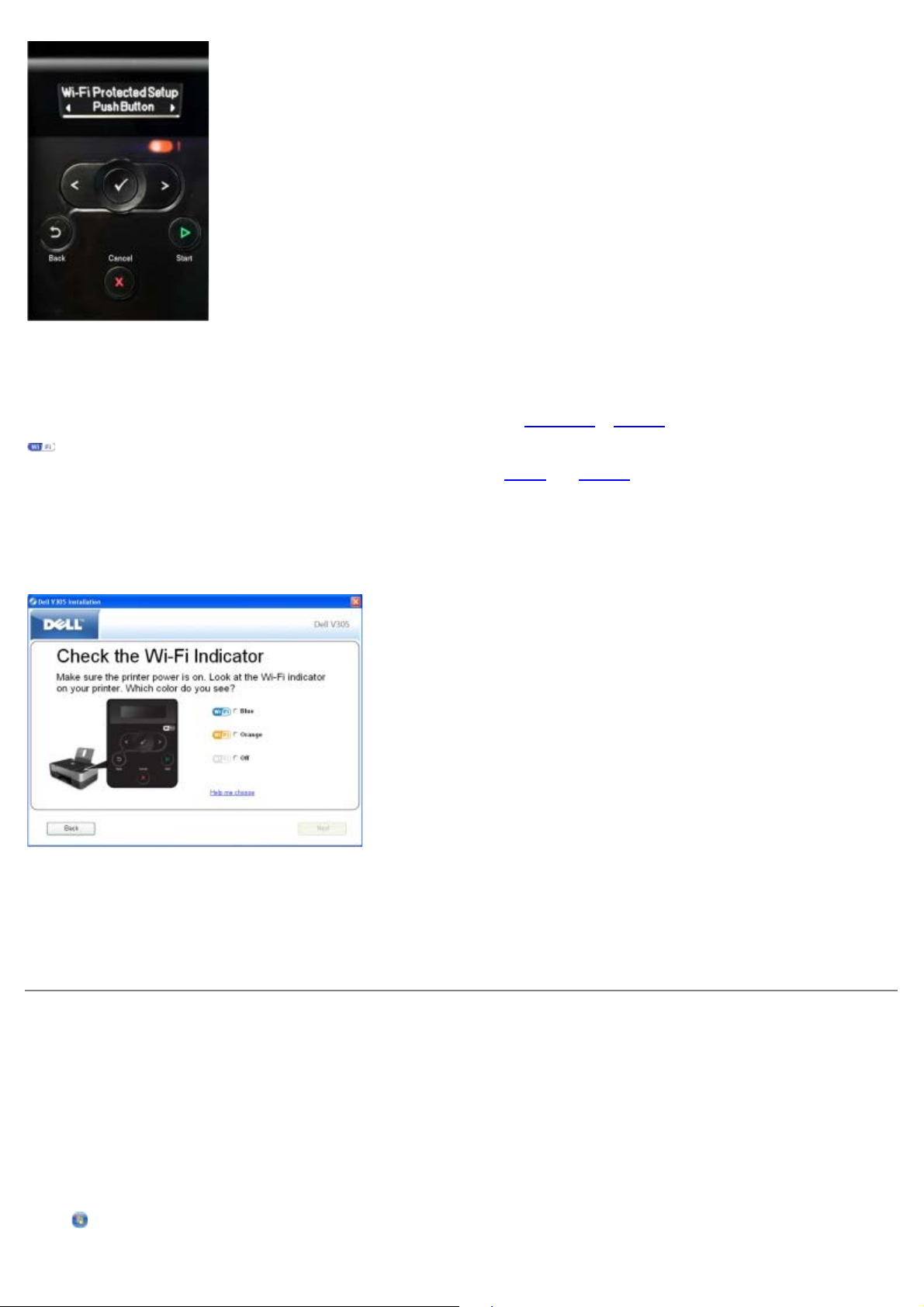
13. ルーターの WPS ページで[プッシュボタン]を 2 分以内にクリックします。
セットアップに成功すると、プリンタ操作パネルに「WPS(Wi-Fi Protected Setup)成功」と表示されます。
プリンタの Wi-Fi LED がブルーに変わったかどうか確認します。 (⇒ Wi-Fi LED) 手順 14に進みます。
セットアップが上手く行かなかった場合やタイムアウトした場合は、
14. ルーターの WPS ページを閉じます。
15. インストール画面に表示される手順に従ってセットアップを完了します。
Windows Vista を使用する
手順 8 から手順 13 をもう一度実行します。
WPS を使用してワイヤレスネットワーク上でプリンタを設定するには、プッシュボタンまたは PIN 方式の代わりに Windows Vista™ を
使用できます。 Windows Vista の使用の詳細については、オペレーティングシステムに付属のマニュアルを参照してください。
インストール後にワイヤレス設定を変更する
ワイヤレス接続ユーティリティを使用してプリンタを設定するには、ワイヤレスプリンタを USB ケーブルでコンピュータに接続
し、Drivers and Utilities CD を起動する必要があります。
インストール後にワイヤレスプリントサーバーの設定の変更が必要な場合は、CD は必要ありません。 ワイヤレス接続ユーティリティを起
動します。
Windows Vista の場合:
1. ® [プログラム]の順にクリックします。
Page 22

2. [Dell プリンタ]をクリックします。
3. [Dell V305]をクリックします。
4. [Dell ワイヤレス接続ユーティリティ]をクリックします。
5. 画面に表示される手順に従い、ワイヤレス設定を変更します。
Windows XP および Windows 2000 の場合:
1. [スタート]®[プログラム]または[すべてのプログラム]®[デルプリンタ]®[Dell V305]の順にクリックします。
2. [Dell ワイヤレス接続ユーティリティ]をクリックします。
3. 画面に表示される手順に従い、ワイヤレス設定を変更します。
ワイヤレス接続ユーティリティを使用すると、設定を順に行うことができます。 ウィザードにより、ワイヤレスネットワーク設定を自動的
に検出したり、ネットワーク設定を手動で入力できます。
Page 23
操作パネルのメニューについて
コピーモード
スキャンモード
写真モード
PictBridge モード
Office ファイルモード
Bluetooth モード
セットアップモード
メンテナンスモード
矢印ボタン を押すと、次のモードが表示されます。 使用するモードが表示されたら、[スタート]ボタン を押して、モードのメ
ニューに移動します。
コピーモード
メインメニュー モードのメインメニュー
コピー コピーカラー
枚数
品質
明るさ
用紙設定
ズーム
繰り返し
丁合い
割り付け
原稿サイズ
原稿の種類
ID カードコピー
コピーモードメニューの設定を表示または変更するには、以下の手順に従います。
1. メインメニューで、左右の矢印ボタン を使用して[コピー]までスクロールします。
2. 設定ボタン
3. 左右の矢印ボタン
4. 左右の矢印ボタン
5. 選択する設定がディスプレイに表示されたら、設定ボタン
コピーメニューの項目 設定
を押します。
を使用して、選択する項目をディスプレイに表示し、設定ボタン を押します。
を使用して、選択できるメニュー項目をスクロールします。
を押して設定を保存します。
Page 24
コピーカラー
枚数
*カラー
黒
1-99
品質
*自動
高速
通常
高品質
明るさ 設定ボタン
用紙設定
用紙サイズ
用紙の種類
ズーム
50%
*100%
150%
200%
任意倍率
用紙に合わせる
2 x 2 ポスター
3 x 3 ポスター
4 x 4 ポスター
繰り返し
*1 枚/ページ
4 枚/ページ
9 枚/ページ
16 枚/ページ
を押し、左右の矢印ボタン を使用して、明るさの設定を調整します。
丁合い
割り付け
原稿サイズ
*オフ
オン
*1 ページ
2ページ
4ページ
*自動
8.5 x 11 インチ
2.25 x 3.25
3 x 5 インチ
3.5 x 5 インチ
4 x 6 インチ
4 x 8 インチ
5 x 7 インチ
8 x 10 インチ
L
2L
ハガキ
A6
A5
B5
A4
60x80 mm
9x13 cm
10x15 cm
10x20 cm
13x18 cm
Page 25
20x25 cm
原稿の種類
*テキスト/グラフィックス
テキストのみ
高品質
ID カードコピー スキャナの左上に ID カードをセットし、矢印ボタン
メモ: ID カードコピーはレターまたは A4 用紙でのみ有効です。
* 工場出荷時の設定
を押して続けます。
スキャンモード
スキャンモードメニューが使用できるのは、プリンタがコンピュータまたはネットワークアダプタに接続されている場合のみです。
メインメニュー モードのメインメニュー
スキャン スキャンカラー
パソコンに保存
ネットワークスキャン
メモリカードに保存
品質
原稿サイズ
スキャンモードメニューの設定を表示または変更するには、以下の手順に従います。
1. メインメニューで、左右の矢印ボタン を使用して[スキャン]までスクロールします。
2. 設定ボタン
3. 左右の矢印ボタン
4. 左右の矢印ボタン
5. 選択する設定がディスプレイに表示されたら、設定ボタン
スキャンメニューの項目 設定
スキャンカラー
パソコンに保存 アプリケーションリスト
ネットワークスキャン コンピュータ名
メモリカードに保存 文書をスキャナにセットし、右矢印ボタン
を押します。
を使用して、選択する項目をディスプレイに表示し、設定ボタン を押します。
を使用して、選択できるメニュー項目をスクロールします。
を押して設定を保存します。
*カラー
黒
.を押します。
品質
*自動
75 dpi
150 dpi
300 dpi
600 dpi
1200 dpi
Page 26
原稿サイズ
* 工場出荷時の設定
*自動
8.5 x 11 インチ
2.25 x 3.25
3 x 5 インチ
3.5 x 5 インチ
4 x 6 インチ
4 x 8 インチ
5 x 7 インチ
8 x 10 インチ
L
2L
ハガキ
A6
A5
B5
A4
60x80 mm
9x13 cm
10x15 cm
10x20 cm
13x18 cm
20x25 cm
写真モード
メモリカードをプリンタにセットしているか、USB キーまたは PictBridge 対応のデジタルカメラを PictBridge ポートに接続している場
合にのみ、写真プリントモードを使用できます。
メインメニュー モードのメインメニュー
高品質 セレクトシート
DPOF 印刷
写真のカラー
自動修整
保存先
画像の印刷
写真サイズ
品質
写真プリントモードメニューの設定を表示または変更するには、以下の手順に従います。
1. メモリカードをカードスロットにセットするか、USB キーを PictBridge ポートにセットします。
注意: メモリカードまたは USB キーにデータを読み書きしているときや、印刷の実行中は、これらのメディアを取り外した
り、メモリカードまたは USB キー付近のプリンタの部分に手を触れないでください。 データが破損する場合があります。
2. メモリカードまたは USB キーに写真のみが含まれている場合、ディスプレイは自動的に写真モードに切り替わります。 左右の矢
印ボタン
メモリカードまたは USB キーに文書と写真の両方が含まれている場合、どのファイルを印刷するかを確認するメッセージが表示さ
れます。 左右の矢印ボタン
3. 左右の矢印ボタン
を使用して、選択する項目をディスプレイに表示し、設定ボタンを押します。
を使って[写真]までスクロールし、設定ボタン を押します。
を使用して、選択できるメニュー項目をスクロールします。
Page 27
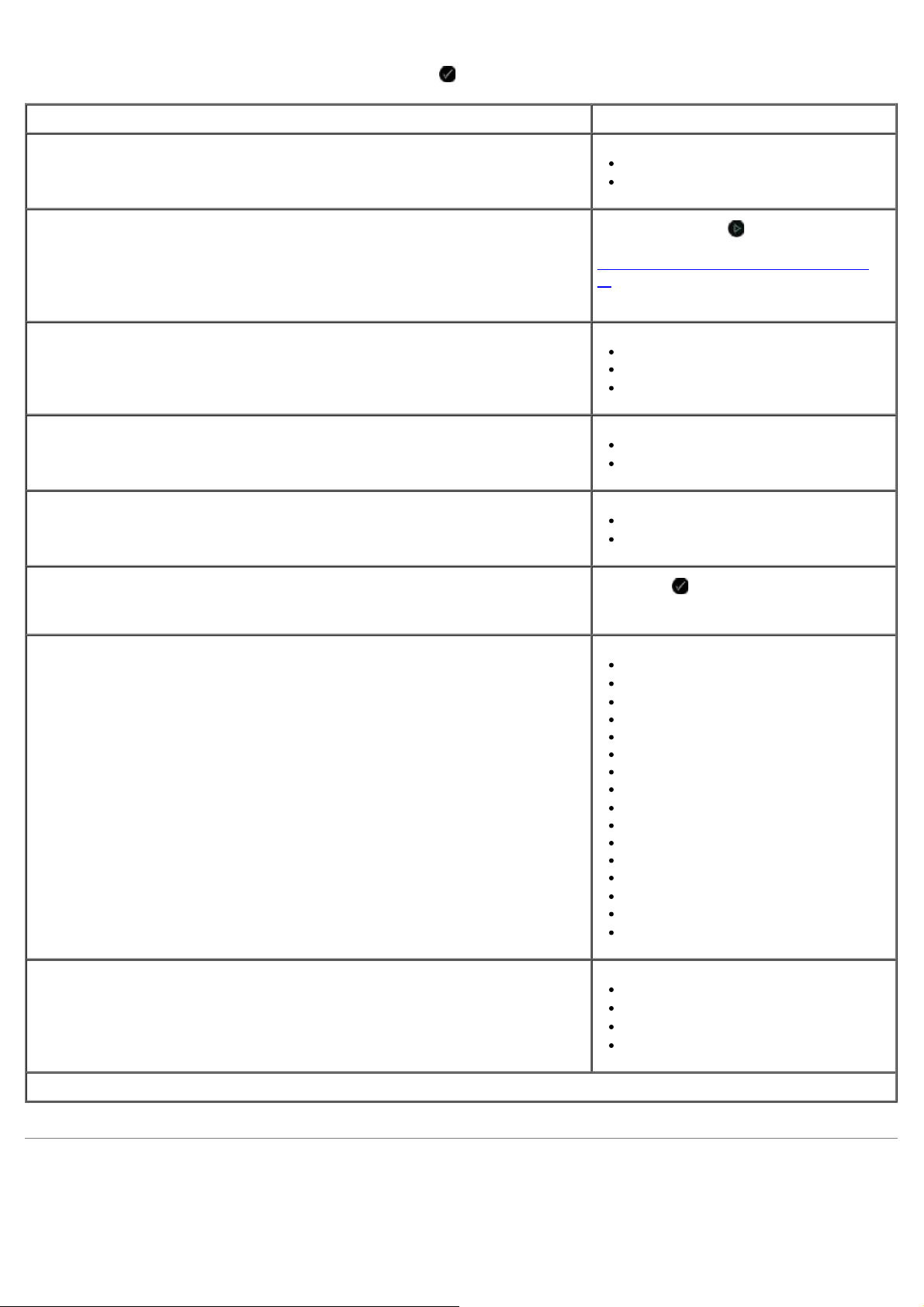
4. 選択する設定がディスプレイに表示されたら、設定ボタン を押して設定を保存します。
写真プリントモードのメニュー項目 設定
セレクトシート
DPOF 印刷
メモ: DPOF(Digital Print Order Format)画像を保存しているメモリカードがプリ
ンタにセットされているか、DPOF 画像を保存している PictBridge 対応デジタルカメ
ラが PictBridge ポートに接続されている場合にのみ、このメニュー項目を使用できま
す。
写真のカラー
自動修整
保存先
画像の印刷 設定ボタン
セレクトシートの印刷
シートのスキャン
[スタート]ボタン
ドの DPOF 画像がすべて印刷されます。 (⇒
PictBridge 対応のカメラから写真を印刷す
る)
*カラー
Black & White
セピア
*オフ
オン
コンピュータ
ネットワーク
キー、または PictBridge 対応デジタルカメラ
の画像がすべて印刷されます。
を押すと、メモリカー
を押すと、メモリカード、USB
写真サイズ
品質
* 工場出荷時の設定
*4 x 6 インチ
5 x 7 インチ
8 x 10 インチ
L
2L
6 x 8 cm
10 x 15 cm
13 x 18 cm
8.5 x 11 インチ
A4
A5
B5
A6
ハガキ
Wallet
3.5 x 5 インチ
*自動
高速
通常
高品質
PictBridge モード
PictBridge 対応のカメラを接続すると、プリンタは自動的に PictBridge モードに切り替わります。 カメラを操作することで写真を印刷で
Page 28
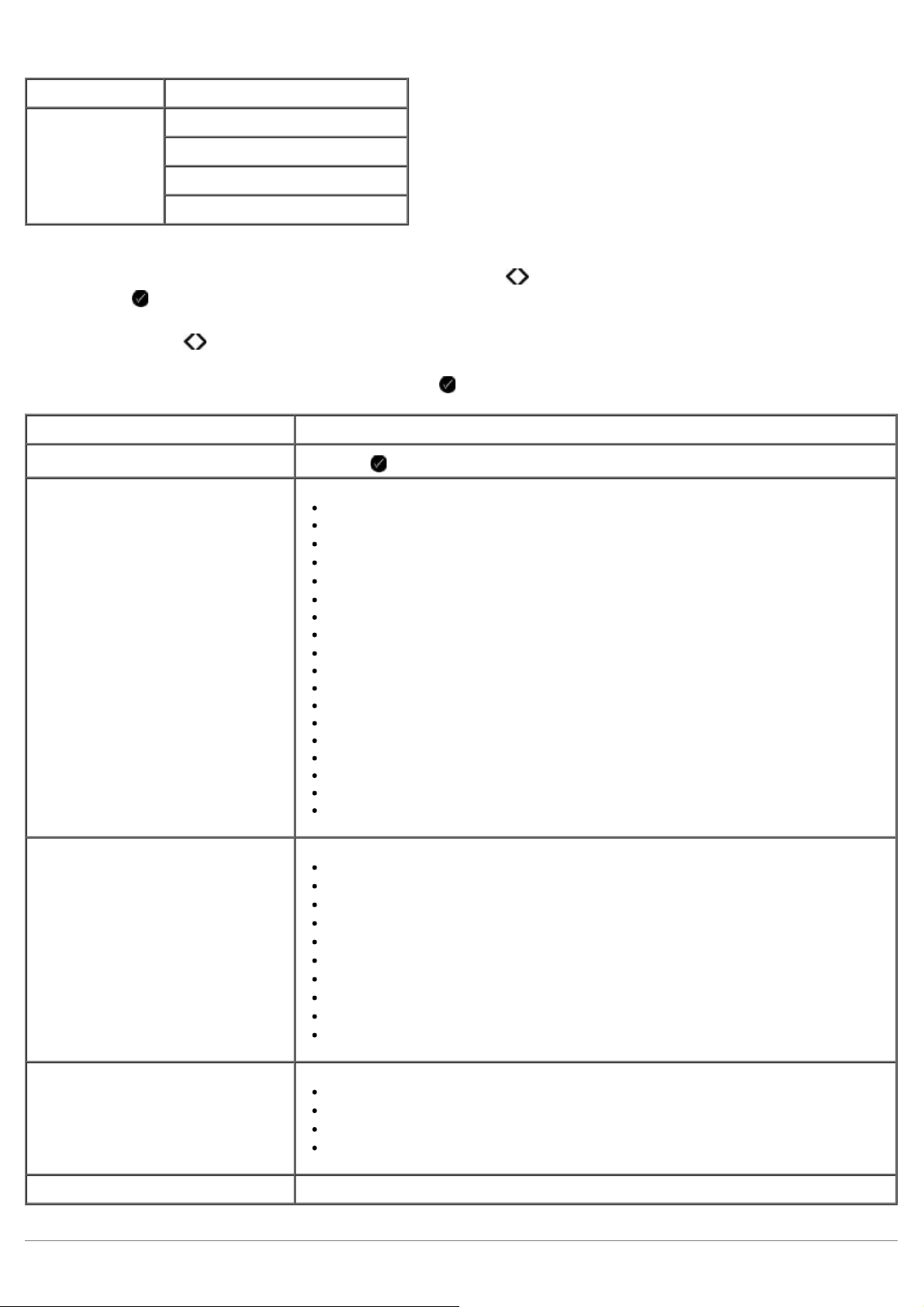
きます。
メインメニュー モードのメインメニュー
PictBridge
1. プリンタが PictBridge モードに切り替わったら、左右の矢印ボタン を使用して、選択する項目をディスプレイに表示し、設
定ボタン
用紙設定
写真サイズ
レイアウト
品質
を押します。
2. 左右の矢印ボタン
3. 選択する設定がディスプレイに表示されたら、設定ボタン
PictBridge メニュー項目 設定
用紙設定 設定ボタン
写真サイズ
を使用して、選択できるメニュー項目をスクロールします。
を押して、[用紙設定]メニューを表示します。
*4 x 6 インチ
Wallet
3.5 x 5 インチ
5 x 7 インチ
8 x 10 インチ
8.5 x 11 インチ
L
2L
ハガキ
A6
A5
B5
A4
60 x 80 mm
9 x 13 cm
10 x 15 cm
13 x 18 cm
20 x 25 cm
を押して設定を保存します。
レイアウト
品質
* 工場出荷時の設定
*自動
フチなし
1 枚/ページ
2 枚/ページ
3 枚/ページ
4 枚/ページ
6 枚/ページ
8 枚/ページ
16 枚/ページ
中央
*自動
高速
通常
高品質
Page 29

Office ファイルモード
Office ファイルモードを使用できるのは、文書が保存されているメモリカードまたは USB メモリがプリンタにセットされている場合、ま
たはプリンタが構成済みのネットワークアダプタに接続されている場合のみです。
プリンタは、以下の拡張子のファイルを認識します。
.doc(Microsoft® Word)
.xls(Microsoft Excel)
.ppt(Microsoft PowerPoint
.pdf(Adobe® Portable Document Format)
.rtf(リッチテキスト形式)
.docx(Microsoft Word Open Document Format)
.xlsx(Microsoft Excel Open Document Format)
.pptx(Microsoft PowerPoint Open Document Format)
.wps(Microsoft Works)
.wpd(Word Perfect)
メモ: Office ファイルモードメニューを使用するには、USB ケーブル経由でプリンタがコンピュータに接続され、適切なプリンタ
ソフトウェアがコンピュータにインストールされている必要があります。
Office ファイルモードメニューの設定を表示または変更するには、以下の手順に従います。
1. コンピュータがプリンタに接続され、電源がオンになっていることを確認します。
2. メモリカードをカードスロットにセットするか、USB キーを PictBridge ポートにセットします。
®
)
注意: メモリカードまたは USB キーにデータを読み書きしているときや、印刷の実行中は、これらのメディアを取り外した
り、メモリカードまたは USB キー付近のプリンタの部分に手を触れないでください。 データが破損する場合があります。
3. メモリカードまたは USB キーに文書のみが含まれている場合、ディスプレイは自動的に Office ファイルモードに切り替わりま
す。 左右の矢印ボタン を押してファイルをスクロールし、設定ボタン を押して印刷します。
メモリカードまたは USB キーに文書と写真の両方が含まれている場合、どのファイルを印刷するかを確認するメッセージがディス
プレイに表示されます。 左右の矢印ボタン
4. 左右の矢印ボタン
Office ファイル
モードのメニュー
項目
ファイルの選択 左右の矢印ボタン
を使用して、選択する項目をディスプレイに表示し、設定ボタン を押します。
設定
ます。 設定ボタン
を使用して、USB キーまたはメモリカードに保存されたフォルダとファイルをスクロールし
を押すと、フォルダの内容にアクセスしたり、印刷するファイルを選択できます。
を押して[文書]までスクロールし、設定ボタン を押します。
Bluetooth モード
Bluetooth™ アダプタ(別売)を PictBridge ポートにセットすると、プリンタは自動的に Bluetooth モードに切り替わります。
Page 30
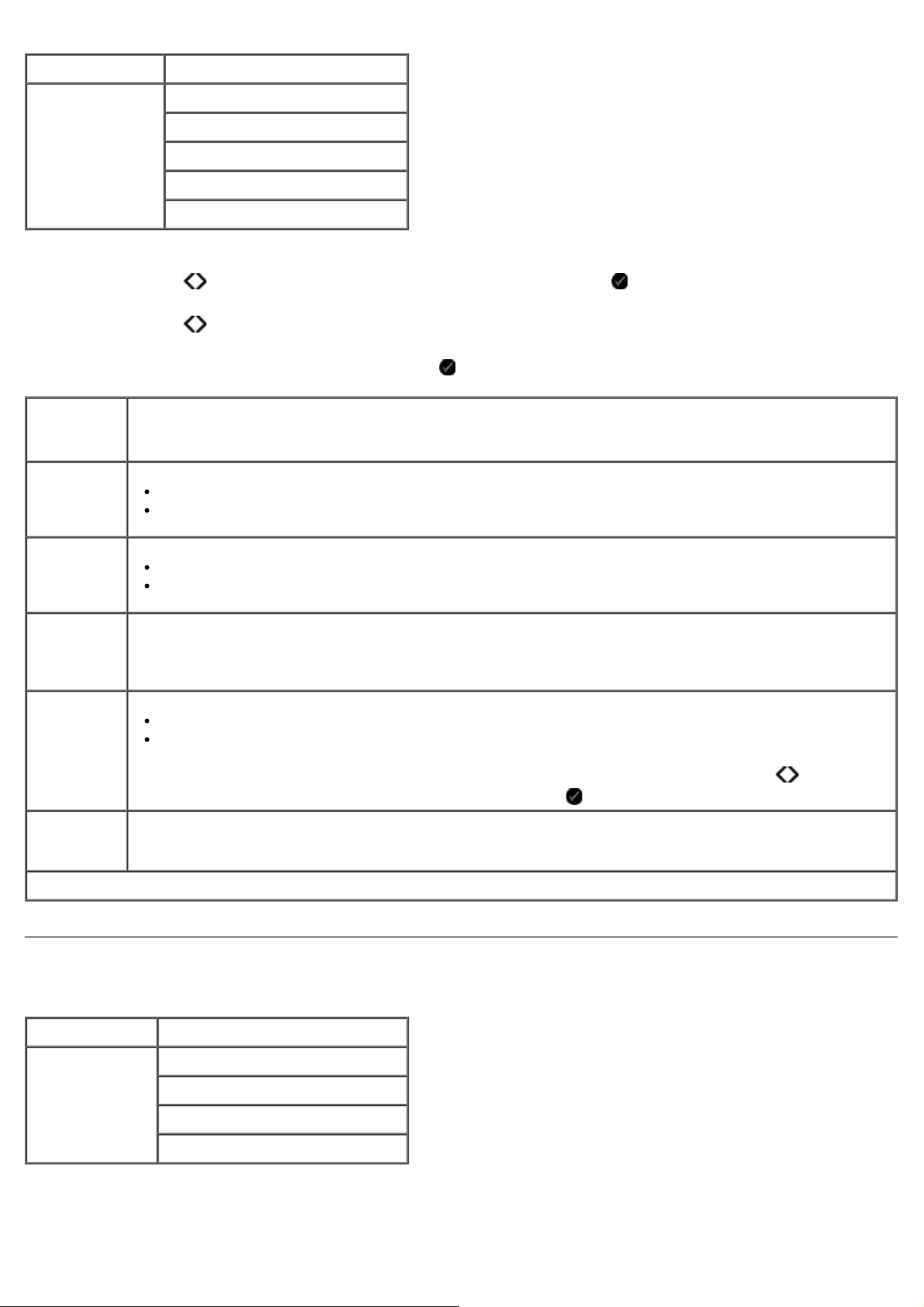
1. メインメニューで、左右の矢印ボタン を使用して[セットアップ]までスクロールし、設定ボタン を押します。
メインメニュー モードのメインメニュー
Bluetooth
1. 左右の矢印ボタン を使用して、選択する項目をディスプレイに表示し、設定ボタン を押します。
2. 左右の矢印ボタン
3. 選択する設定がディスプレイに表示されたら、設定ボタン
セットアップ
メニューの項
目
有効
有効
検出
プリンタ名
セキュリティレベル
パスキー
を使用して、選択できるメニュー項目をスクロールします。
を押して設定を保存します。
設定
オフ時
*オン
検出
プリンタ名 お使いのプリンタ名が「DellV305-service tag #」の形式でディスプレイに表示されます。
セキュリティ
レベル
パスキー 現在のパスキーの値がディスプレイに表示されます。
* 工場出荷時の設定
オフ時
*オン
メモ: Bluetooth ワイヤレス仕様を使用してコンピュータに接続されているデバイスとして、この名前がプリンタの一
覧に表示されます。
高
*低
メモ: [高]を選択すると、[パスコードの入力]サブメニューが表示されます。 左右の矢印ボタン を使用して、
パスコードの各桁で 0 ~ 9 の数字をスクロールします。 設定ボタン
メモ: [パスキー]は、セキュリティレベルが[高]に設定されている場合のみメニューに表示されます。
を押して、各桁の数字を選択します。
セットアップモード
メインメニュー モードのメインメニュー
セットアップ 用紙設定
デバイス設定
標準設定
ネットワーク設定
セットアップモードメニューにアクセスするには、以下の手順に従います。
Page 31
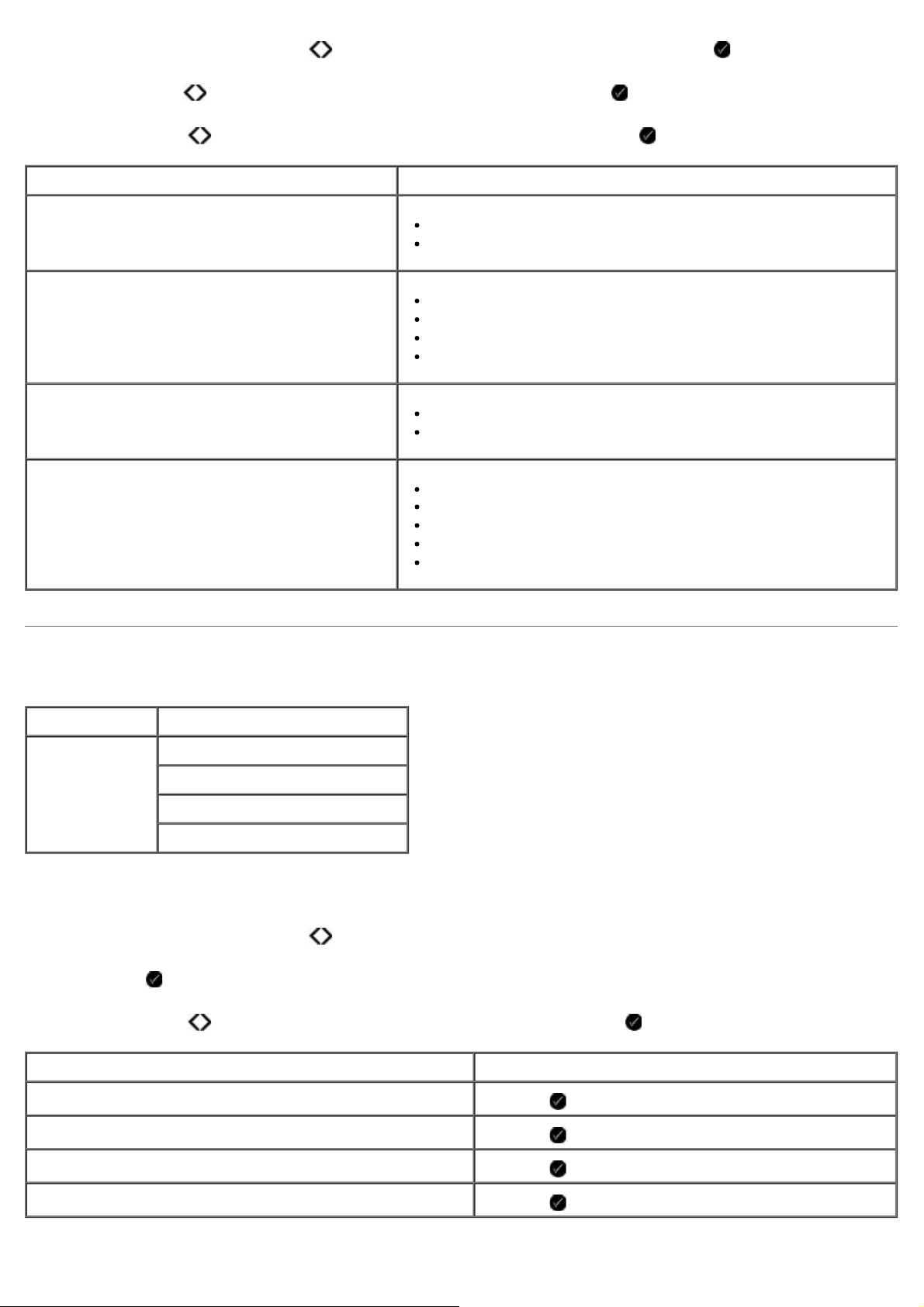
2. 左右の矢印ボタン を使用して、選択する項目をディスプレイに表示し、設定ボタン を押します。
3. 左右の矢印ボタン
スキャンメニューの項目 設定
用紙設定
デバイス設定
標準設定
ネットワーク設定
を使用して、選択できるメニュー項目をスクロールし、設定ボタン を押します。
用紙サイズ
用紙の種類
言語
国/地域
節電モード
設定リセットタイムアウト
写真プリントサイズ
標準設定にする
設定ページの印刷
Wi-Fi Protected Setup
ワイヤレス情報
TCP/IP メニュー
ネットワーク設定のリセット
メンテナンスモード
メインメニュー モードのメインメニュー
メンテナンス インク残量
ノズル清掃
プリントヘッド調整
テストページをプリント
メンテナンスモードメニューの設定を表示または変更するには、以下の手順に従います。
1. メインメニューで、左右の矢印ボタン を使用して[メンテナンス]までスクロールします。
2. 設定ボタン
3. 左右の矢印ボタン
メンテナンスメニューの項目 設定
インク残量 設定ボタン
を押します。
を使用して、選択する項目をディスプレイに表示し、設定ボタン を押します。
を押します。
ノズル清掃 設定ボタン
プリントヘッド調整 設定ボタン
テストページをプリント 設定ボタン
を押します。
を押します。
を押します。
Page 32

ピアトゥピアネットワーク
ネットワーク上でプリンタを共有する
他のネットワークコンピュータで共有プリンタを追加する
ピアトゥピア共有を介してネットワーク上の他のユーザーとプリンタを共有できます。 USB ケーブルでプリンタを直接コンピュータ(ホ
ストコンピュータ)に接続し、ピアトゥピア共有を介してネットワーク上でプリンタを共有できるようにします。 コンピュータを使用して
プリンタを共有すると、コンピュータの速度が低下する可能性があります。
プリンタを共有するには:
1. プリンタに "共有名" を割り当てます。 (⇒ ネットワーク上でプリンタを共有する)
2. 接続して共有プリンタを使用するネットワークコンピュータの設定を行います。 (⇒ 他のネットワークコンピュータで共有プリン
タを追加する)
ネットワーク上でプリンタを共有する
USB ケーブルでプリンタが直接接続されているホストコンピュータまたはネットワークコンピュータ上で、プリンタを共有します。
Windows Vista™ の場合:
1. ® [コントロール パネル]の順にクリックします。
2. [ハードウェアとサウンド]をクリックします。
3. [プリンタ]をクリックします。
4. プリンタのアイコンを右クリックして、[共有]を選択します。
5. [共有オプションの変更]をクリックします。
6. [続行]をクリックします。
7. [このプリンタを共有する]をクリックして、プリンタ名を割り当てます。
8. [OK]をクリックします。
Windows
®
XP および Windows 2000 の場合:
1. Windows XP の場合は、[スタート]® [設定]® [コントロール パネル]® [プリンタとその他のハードウェア]® [プリンタと
FAX]の順にクリックします。
Windows 2000 の場合は、[スタート]® [設定]® [プリンタ]の順にクリックします。
2. プリンタのアイコンを右クリックして、[共有]を選択します。
3. [このプリンタを共有する]をクリックして、プリンタ名を割り当てます。
4. [OK]をクリックします。
他のネットワークコンピュータで共有プリンタを追加する
ネットワーク上の他のコンピュータとプリンタを共有するには、クライアントコンピュータで以下の手順を実行します。
Page 33

Windows Vistaの場合:
1. ® [コントロール パネル]の順にクリックします。
2. [ハードウェアとサウンド]をクリックします。
3. [プリンタ]をクリックします。
4. [プリンタの追加]をクリックします。
5. [ネットワーク、ワイヤレスまたは Bluetooth プリンタを追加します]をクリックします。
6. 共有プリンタに手動で接続するには、[探しているプリンタはこの一覧にはありません]をクリックします。
7. [プリンタ名または TCP/IP アドレスでプリンタを検索]ダイアログボックスで、[共有プリンタを名前で選択する]をクリック
してから、プリンタの共有名を入力します。
プリンタを共有するコンピュータの名前を確認するには、ホストコンピュータで以下の操作を行います。
a.
® [コントロール パネル]の順にクリックします。
b. [システムとメンテナンス]をクリックします。
c. [システム]をクリックします。
8. [次へ]をクリックします。
9. コンピュータの画面に表示される手順に従い、インストールを完了します。
Windows XP および Windows 2000 の場合:
1. Windows XP の場合は、[スタート]® [設定]® [コントロール パネル]® [プリンタとその他のハードウェア]® [プリンタと
FAX]の順にクリックします。
Windows 2000 の場合は、[スタート]® [設定]® [プリンタ]の順にクリックします。
2. [プリンタの追加]をクリックします。
3. [プリンタの追加ウィザード]ダイアログボックスで[次へ]をクリックします。
4. [ローカル プリンタまたはネットワーク プリンタ]ダイアログボックスで、[ネットワーク プリンタ、またはほかのコンピュータ
に接続されているプリンタ]をクリックします。
5. [次へ]をクリックします。
6. [プリンタの指定]ダイアログボックスで、[指定したプリンタに接続する]をクリックしてから、プリンタの共有名を入力しま
す。
プリンタを共有するコンピュータの名前を確認するには、ホストコンピュータで以下の操作を行います。
a. Windows XP の場合は、[スタート]® [設定]® [コントロール パネル]® [パフォーマンスとメンテナンス]® [シス
テム]の順にクリックします。
Windows 2000 の場合は、[スタート]® [設定]® [システム]の順にクリックします。
b. [システムのプロパティ]ダイアログボックスで、[コンピュータ名]タブをクリックします。
7. [次へ]をクリックします。
8. コンピュータの画面に表示される手順に従って、インストールを完了します。
Page 34
用紙や原稿をセットする
用紙サポートに用紙をセットする
自動用紙センサーのはたらき
原稿を原稿台にセットする
用紙サポートに用紙をセットする
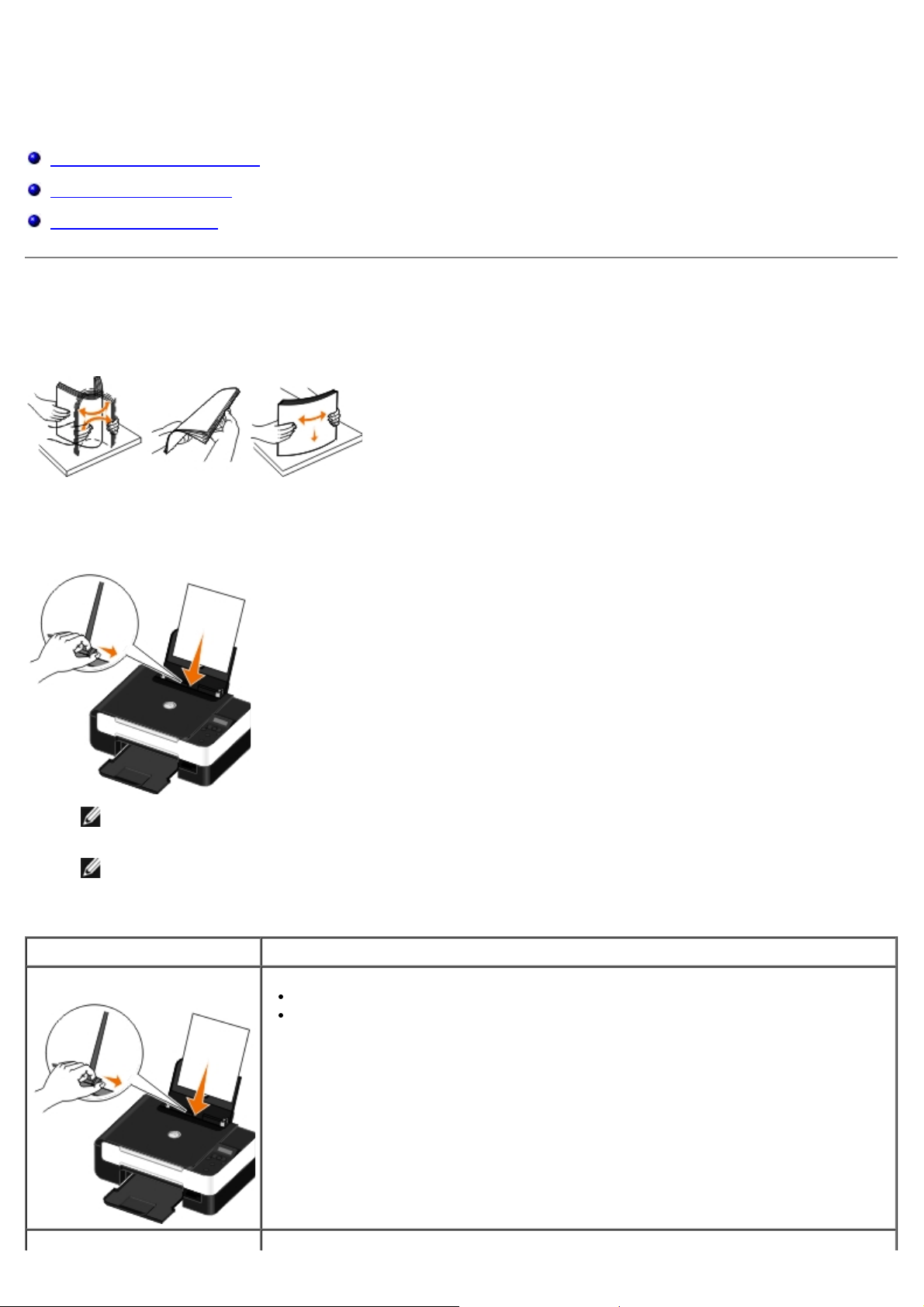
1. 用紙をさばきます。
2. 用紙サポートの中央に用紙をセットします。
3. 用紙ガイドを用紙の両端に合わせます。
メモ: 用紙ガイドを両方同時に引っ張らないでください。 一方の用紙ガイドを移動すると、それに合わせてもう一方のガイ
ドが調整されます。
メモ: 用紙をプリンタに無理に押し込まないでください。 用紙は、用紙サポートに沿うように平らに置き、両端が左右の用
紙ガイドに接するようにセットします。
印刷用紙のガイドライン
セット可能枚数 以下の点をチェックしてください。
普通紙: 100 枚
用紙ガイドを用紙の端に合わせます。
レターヘッド付き用紙の場合は、レターヘッドのある方をプリンタ側に向けて、印刷面を上に
向けてセットします。
Page 35
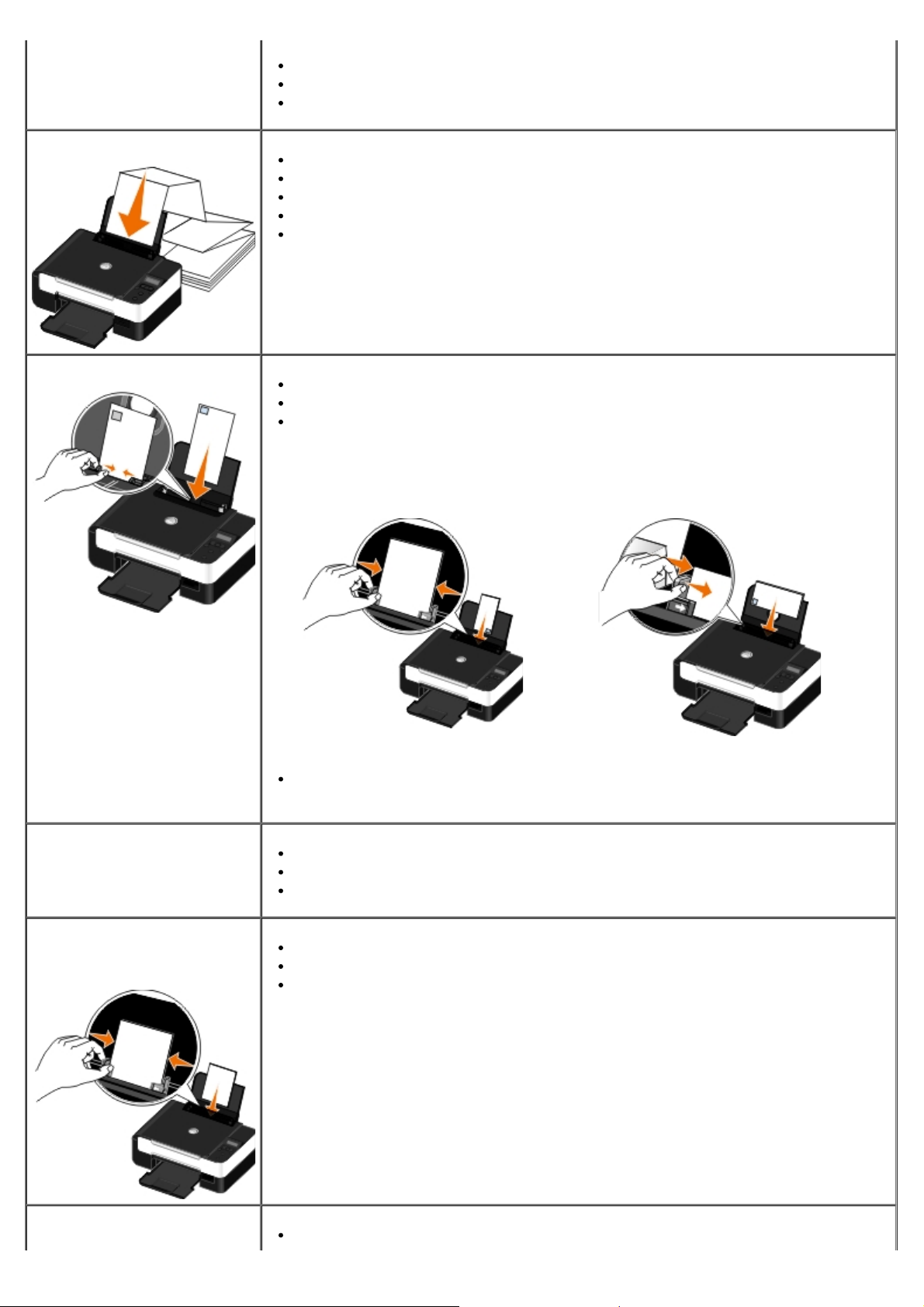
マット紙: 25 枚
用紙の印刷面を上に向けてセットします。
用紙ガイドを用紙の端に合わせます。
[自動]、[標準]、または[写真]のいずれかの印刷品質を選択します。
バナー紙: 20 枚
封筒: 10 枚
他の用紙が用紙サポートにある場合は、取り除いてからバナー紙をセットします。
インクジェット用のバナー紙を使用してください。
バナー紙の束をプリンタの上または後方に置き、1 枚目をプリンタに差し込みます。
用紙ガイドを用紙の端に合わせます。
[A4 バナー]または[US レター バナー]のどちらかの用紙サイズを選択します。
封筒の印刷面を上に向けてセットします。
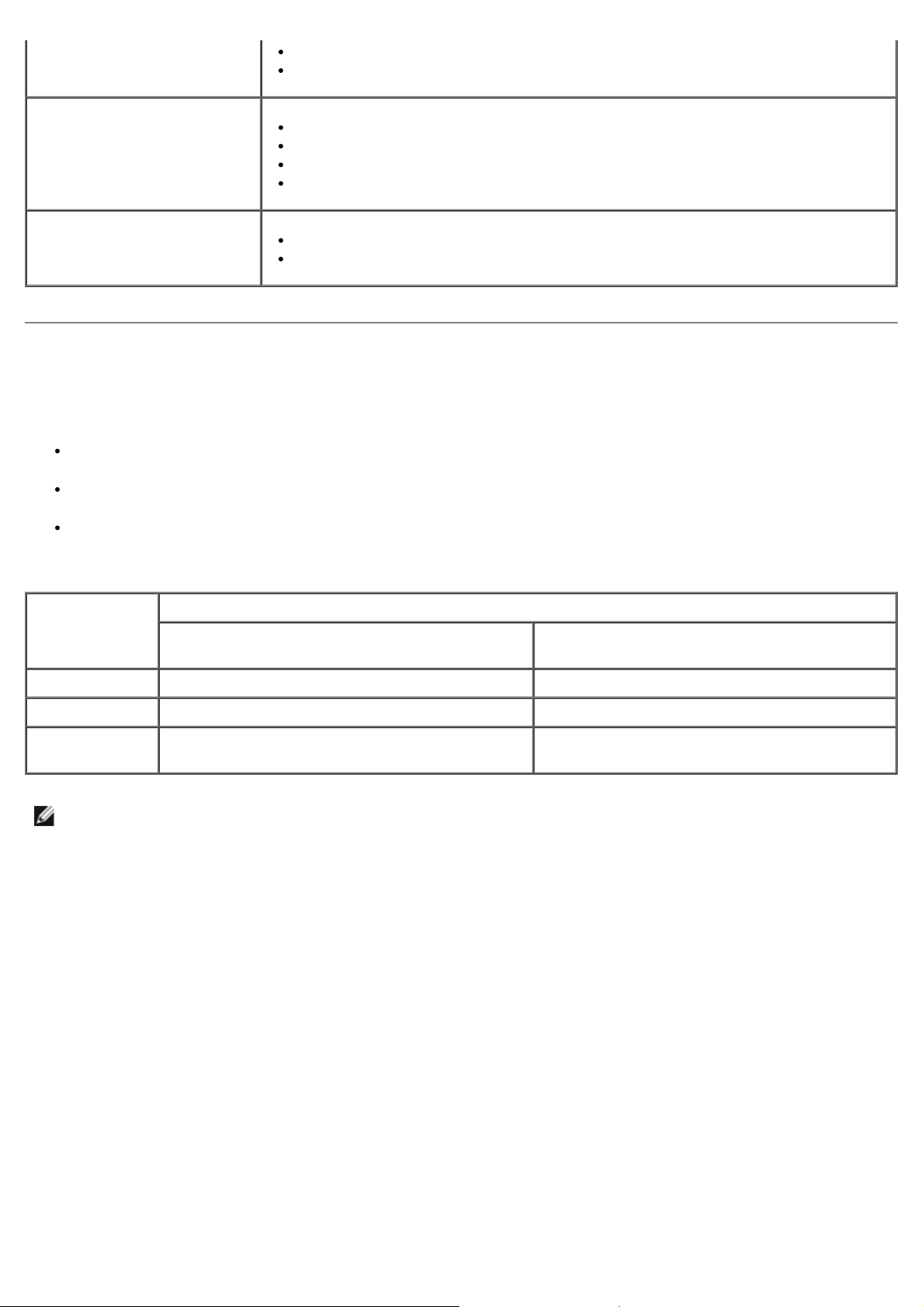
用紙ガイドを封筒の両端に合わせます。
印刷方向を[横]に設定します。
メモ: 国内で使用する封筒を印刷する場合、切手の位置を右下にして縦向きに印刷すること
も、切手の位置を左下にして横向きに印刷することもできます。 海外向けの封筒を印刷する場
合は、切手の位置を左上にして横向きに印刷してください。
ラベル用紙: 25 枚
グリーティングカード、インデック
スカード、ポストカード、フォト
カード: 25 枚
フォトペーパー/光沢紙: 25 枚
正しい封筒サイズを選択します。 正確な封筒サイズがリストに表示されない場合は次に大きな
サイズを選択し、左右にマージンを設定して封筒に印刷されるテキストの位置を調整します。
ラベル用紙の印刷面を上に向けてセットします。
用紙ガイドをラベル用紙の端に合わせます。
[自動]、[標準]、または[写真]のいずれかの印刷品質を選択します。
カードの印刷面を上に向けてセットします。
用紙ガイドをカードの端に合わせます。
[自動]、[標準]、または[写真]のいずれかの印刷品質を選択します。
用紙の印刷面を上に向けてセットします。
Page 36
用紙ガイドを用紙の端に合わせます。
[自動]、[標準]、または[写真]のいずれかの印刷品質を選択します。
アイロンプリント紙: 10 枚
OHP フィルム: 50 枚
アイロンプリント紙のパッケージに記載されているセット手順に従います。
アイロンプリント紙の印刷面を上に向けてセットします。
用紙ガイドをアイロンプリント紙の端に合わせます。
[自動]、[標準]、または[写真]のいずれかの印刷品質を選択します。
OHP フィルムのざらざらした方の面を上に向けてセットします。
用紙ガイドを OHP フィルムの端に合わせます。
自動用紙センサーのはたらき
プリンタには自動用紙センサーが装備されており、以下の種類の用紙を検出できます。
普通紙/マット紙
OHP フィルム
フォトペーパー/光沢紙
これらの種類の用紙をセットすると、プリンタが用紙の種類を検出して、[品質/速度]設定が自動的に調整されます。
用紙の種類 [品質/速度]設定
ブラックカートリッジとカラーカートリッジがセットされ
ている場合
普通紙/マット紙 標準 高品質
OHP フィルム 標準 高品質
フォトペーパー/光
沢紙
メモ: プリンタでは用紙サイズは検出されません。
用紙サイズを選択するには、以下の手順に従います。
1. 文書を開いた状態で[ファイル]® [印刷]の順にクリックします。
[印刷]ダイアログボックスが表示されます。
2. [設定]、[プロパティ]、[オプション]、または[セットアップ]をクリックします(アプリケーションまたはオペレーティン
グシステムによって異なります)。
高品質 高品質
フォトカートリッジとカラーカートリッジがセットされ
ている場合
[印刷設定]ダイアログボックスが表示されます。
3. [印刷設定]タブで、用紙のサイズを選択します。
4. [OK]をクリックします。
自動用紙センサーはオフにしない限り、常にオンになっています。特定の印刷ジョブのために自動用紙センサーをオフにするには、以下の
手順に従います。
1. 文書を開いた状態で[ファイル]® [印刷]の順にクリックします。
[印刷]ダイアログボックスが表示されます。
Page 37
2. [設定]、[プロパティ]、[オプション]、または[セットアップ]をクリックします(アプリケーションまたはオペレーティン
グシステムによって異なります)。
[印刷設定]ダイアログボックスが表示されます。
3. [印刷設定]タブで、用紙の種類を選択します。
4. [OK]をクリックします。
印刷実行時に常に自動用紙センサーをオフにするには、以下の手順に従います。
1. Windows Vista™ の場合:
a. ® [コントロール パネル]の順にクリックします。
b. [ハードウェアとサウンド]をクリックします。
c. [プリンタ]をクリックします。
Windows
FAX]の順にクリックします。
Windows 2000 の場合は、[スタート]® [設定]® [プリンタ]の順にクリックします。
2. プリンタのアイコンを右クリックします。
3. [印刷設定]をクリックします。
4. [印刷設定]タブで、用紙の種類を選択します。
5. [OK]をクリックします。
®
XPの場合は、[スタート]® [コントロール パネル]® [プリンタとその他のハードウェア]® [プリンタと
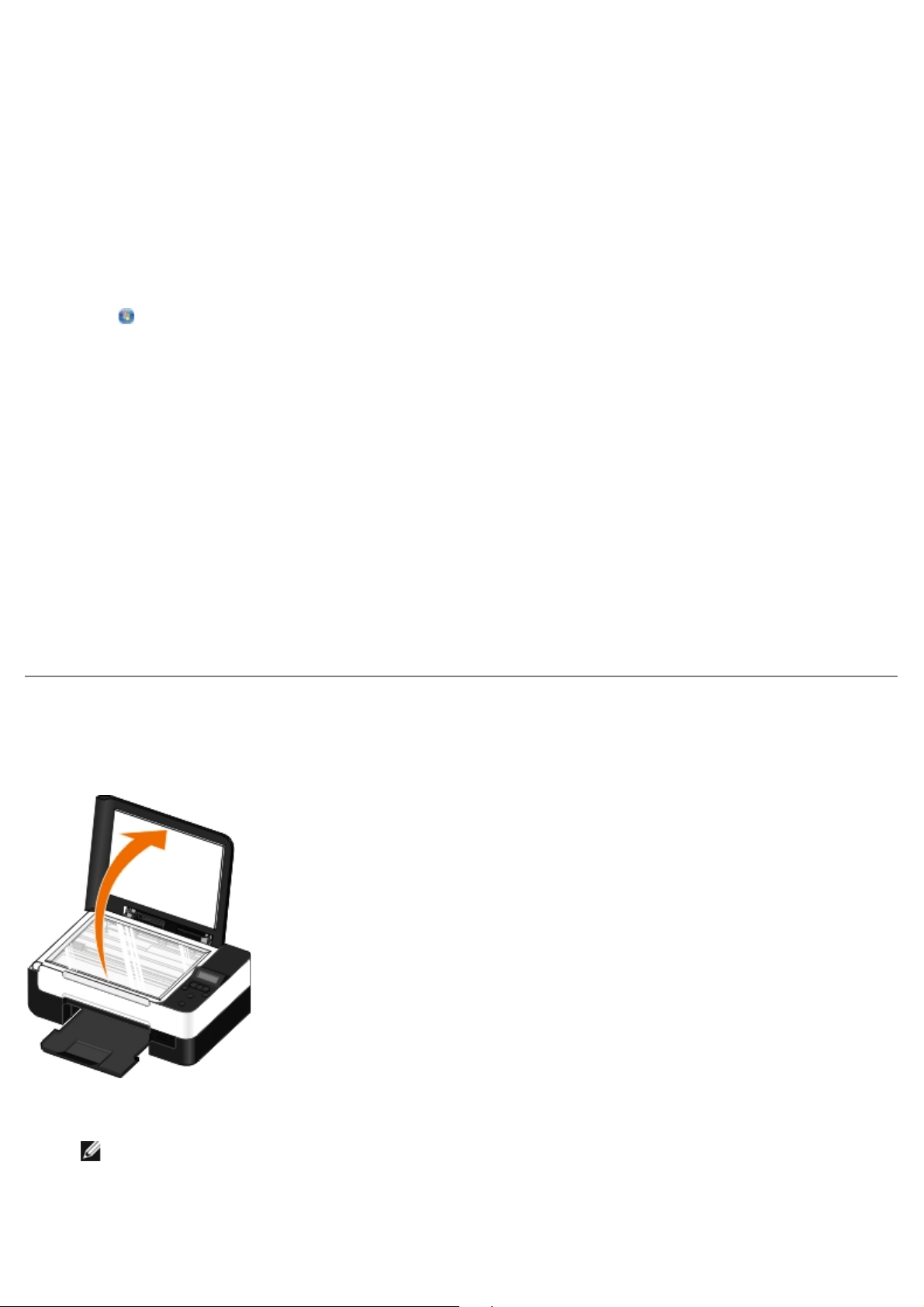
原稿を原稿台にセットする
1. 原稿カバーを開きます。
2. 原稿を下向きにして原稿台にセットします。
メモ: このとき、原稿の表の左上角を、プリンタの矢印に合わせるようにセットしてください。
Page 38
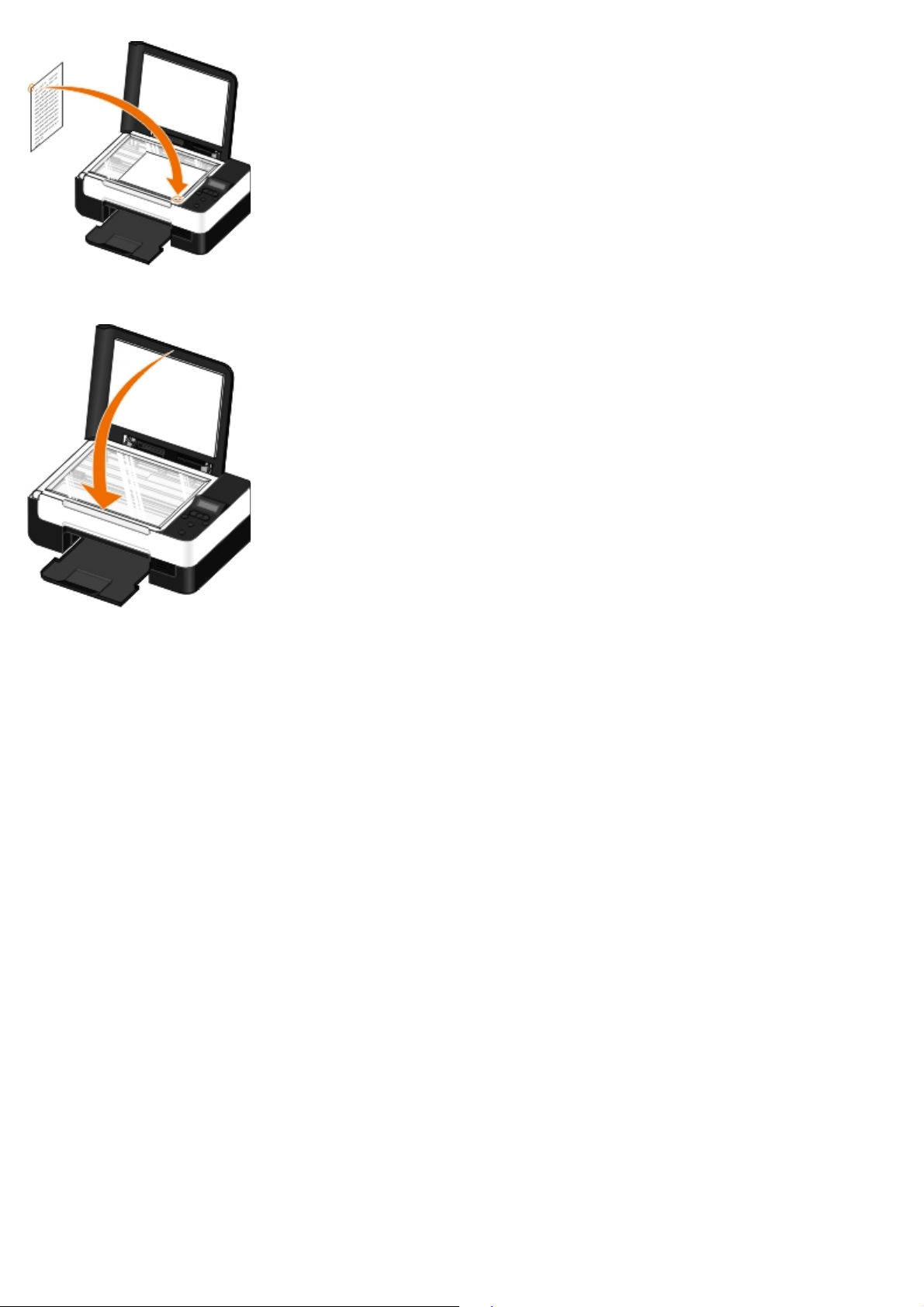
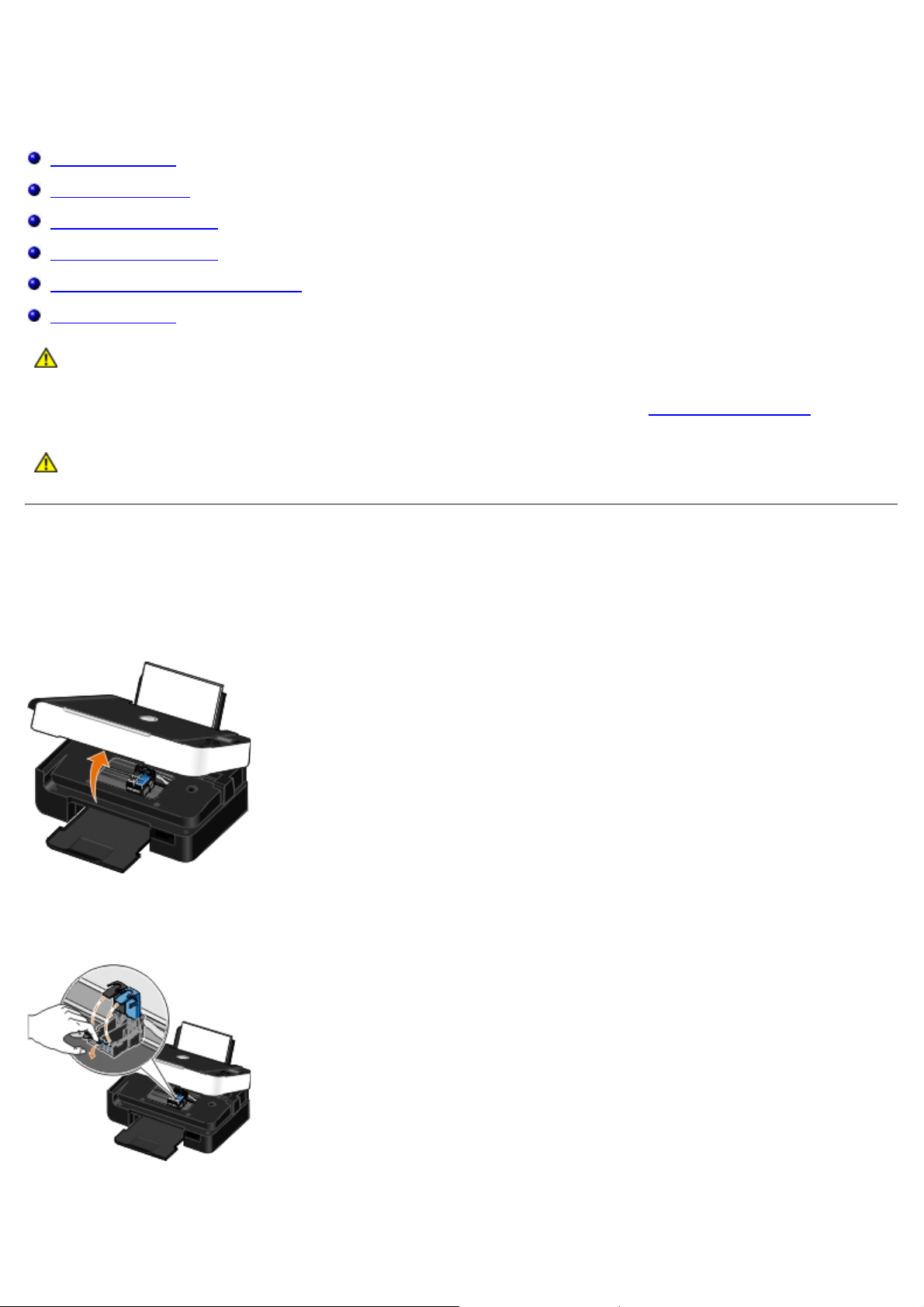
3. 原稿カバーを閉じます。
Page 39
メンテナンス
カートリッジの交換
プリントヘッドの調整
カートリッジノズルの清掃
プリンタの表面を清掃する
操作パネルのデフォルト設定を変更する
出荷時の設定に戻す
危険: このセクションに記載されている手順を実行する前に、『オーナーズマニュアル』の安全に関する情報を読み、その指示に
従ってください。
デル製カートリッジは、当社でしか取り扱っておりません。 追加のカートリッジは、オンラインで www.dell.com/supplies からご注文
いただくか、お電話でご注文ください。
危険: お使いのプリンタには、デルブランドのカートリッジを使用してください。 デルブランド以外のアクセサリ、部品、または
コンポーネントの使用により問題が発生した場合は、保証の対象とはなりません。
カートリッジの交換
1. プリンタの電源をオンにします。
2. スキャナベースユニットを持ち上げます。
印刷中でなければ、カートリッジホルダーが取り付け位置まで移動して停止します。
3. カートリッジレバーを押し下げると、各カートリッジの蓋が持ち上がります。
4. 使用済みのカートリッジを取り外します。
Page 40
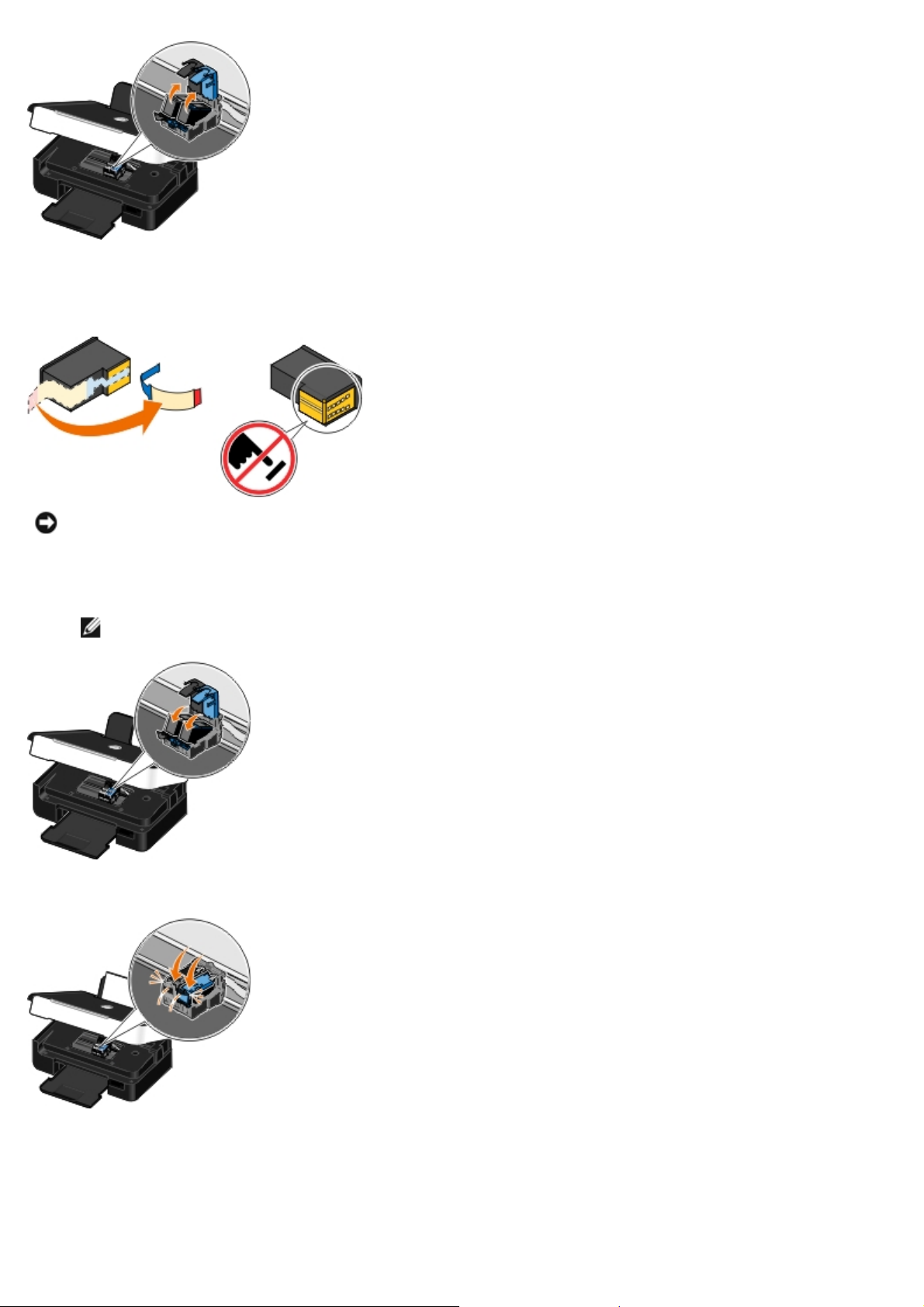
5. カートリッジは、フォトカートリッジに付属する保存容器などの密閉容器に入れて保存するか、適切な方法で廃棄してください。
6. 新品のカートリッジを取り付ける場合は、各カートリッジの背面および下部から粘着テープと透明な保護テープを取り外します。
注意: カートリッジの横の接触面または下のノズルに手を触れないでください。
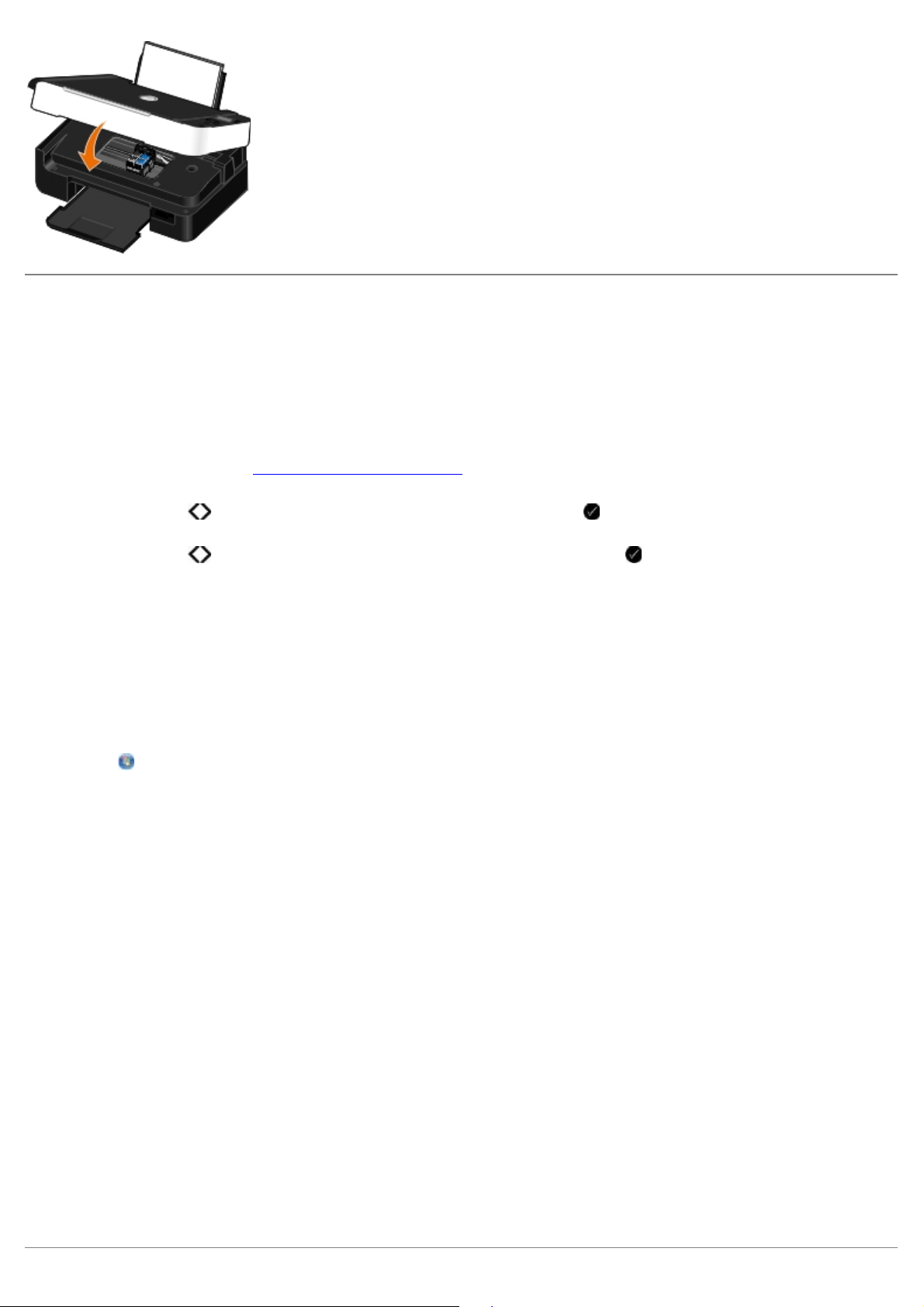
7. 新しいカートリッジを差し込みます。ブラックカートリッジまたはフォトカートリッジを左側のカートリッジホルダーに、またカ
ラーカートリッジを右側のカートリッジホルダーにしっかりと取り付けたことを確認します。
メモ: 通常の印刷では、ブラックカートリッジとカラーカートリッジを使用します。写真を印刷する場合は、ブラックカー
トリッジをフォトカートリッジに交換してください。
8. ぱちん と音がするまでカートリッジの蓋を閉じます。
9. スキャナベースユニットを下ろし、完全に閉じます。
Page 41
プリントヘッドの調整
カートリッジの取り付けまたは交換を行うと、プリントヘッドの調整を求めるメッセージが自動的に表示されます。文字の形が崩れていた
り左マージンにそろっていない場合、または縦の線や直線が波打っていたりする場合は、プリントヘッドの調整が必要となることがありま
す。
操作パネルからプリントヘッドを調整するには、以下の手順に従います。
1. 普通紙をセットします。(⇒用紙サポートに用紙をセットする)
2. 左右の矢印ボタン を押して[メンテナンス]までスクロールし、設定ボタン を押します。
3. 左右の矢印ボタン
調整パターンが印刷されます。カートリッジの調整が行われ、調整パターンが印刷されます。調整が完了したら、印刷した用紙は捨
ててください。
プリンタソフトウェアからプリントヘッドを調整するには、以下の手順に従います。
1. 普通紙をセットします。
2. Windows Vista™ の場合:
a.
® [コントロール パネル]の順にクリックします。
b. [ハードウェアとサウンド]をクリックします。
c. [プリンタ]をクリックします。
Windows
FAX]の順にクリックします。
Windows 2000 の場合は、[スタート]® [設定]® [プリンタ]の順にクリックします。
3. [Dell V305]のアイコンを右クリックします。
®
XP の場合は、[スタート]® [コントロール パネル]® [プリンタとその他のハードウェア]® [プリンタと
を押して[プリントヘッド調整]までスクロールし、設定ボタン を押します。
4. [印刷設定]をクリックします。
[印刷設定]ダイアログボックスが表示されます。
5. [メンテナンス]タブをクリックします。
6. [プリントヘッド調整]をクリックします。
7. [印刷]をクリックします。
調整パターンが印刷されます。カートリッジの調整が行われ、調整パターンが印刷されます。調整が完了したら、印刷した用紙は捨
ててください。
Page 42

カートリッジノズルの清掃
次のような場合は、カートリッジノズルを清掃する必要があります。
画像や黒い塗りの部分に白いすじが入る。
印刷が不鮮明または濃すぎる。
色あせが起こる、印刷できない、または正しく印刷されない。
縦の線がギザギザになる、または滑らかでない。
操作パネルからノズルを清掃するには、以下の手順に従います。
1. 普通紙をセットします。(⇒用紙サポートに用紙をセットする)
2. 左右の矢印ボタン を押して[メンテナンス]までスクロールし、設定ボタン を押します。
3. 左右の矢印ボタン
プリンタソフトウェアからノズルを清掃するには、以下の手順に従います。
1. 普通紙をセットします。
2. Windows Vistaの場合:
a.
® [コントロール パネル]の順にクリックします。
b. [ハードウェアとサウンド]をクリックします。
c. [プリンタ]をクリックします。
Windows XP の場合は、[スタート]® [コントロール パネル]® [プリンタとその他のハードウェア]® [プリンタと FAX]の
順にクリックします。
Windows 2000 の場合は、[スタート]® [設定]® [プリンタ]の順にクリックします。
3. [Dell V305]のアイコンを右クリックします。
4. [印刷設定]をクリックします。
[印刷設定]ダイアログボックスが表示されます。
を押して[ノズル清掃]までスクロールし、設定ボタン を押します。
5. [メンテナンス]タブをクリックします。
6. [ノズル清掃]をクリックします。
テストパターンが印刷されます。
7. 引き続き印刷品質が改善されない場合は、[ノズル清掃を繰り返す]をクリックします。
8. 文書をもう一度印刷して、印刷品質が改善されたことを確認します。
それでも印刷品質が改善されない場合は、乾いた清潔な布でノズルを拭き、ドキュメントをもう一度印刷します。
プリンタの表面を清掃する
1. プリンタの電源をオフにし、電源コードを壁のコンセントから抜いたことを確認します。
Page 43
危険: 感電しないように、作業を始める前に電源コードを壁のコンセントから抜き、プリンタに接続されたすべてのケーブ
ルを抜いてください。
2. 用紙サポートと排紙トレイから用紙を取り除きます。
3. 清潔で柔らかく、糸くずの出ない布を水で湿らせます。
注意: プリンタの表面を傷める可能性がありますので、家庭用洗剤は使用しないでください。
4. 排紙トレイに付着したインクの汚れを拭き取り、プリンタの表面だけを拭いてください。
注意: 湿った布で内部を拭くと、プリンタが破損する可能性があります。清掃に関する正しい手順に従わなかったためにプ
リンタが破損した場合、保証は適用されません。
5. 新しい印刷ジョブを開始する前に、用紙サポートと排紙トレイが乾いていることを確認してください。
操作パネルのデフォルト設定を変更する
操作パネルのデフォルト設定を変更するには、以下の手順に従います。
1. プリンタの電源をオンにします。
2. 操作パネルの設定を変更します。
3. 左右の矢印ボタン を押して[セットアップ]までスクロールし、設定ボタン を押します。
4. 左右の矢印ボタン
5. 左右の矢印ボタン
6. 左右の矢印ボタン
操作パネルの現在の設定が保存され、新しいデフォルト設定になります。
を押して[標準設定]までスクロールし、設定ボタン を押します。
を押して[標準設定にする]までスクロールし、設定ボタン を押します。
を押して[現在の設定]までスクロールし、設定ボタン を押します。
出荷時の設定に戻す
1. プリンタの電源をオンにします。
2. 操作パネルで、左右の矢印ボタン を押して[セットアップ]までスクロールし、設定ボタン を押します。
3. 左右の矢印ボタン
4. 左右の矢印ボタン
5. 左右の矢印ボタン
6. 正しい表示言語と国を選択します。
を押して[標準設定]までスクロールし、設定ボタン を押します。
を押して[標準設定にする]までスクロールし、設定ボタン を押します。
を押して[出荷時設定]までスクロールし、設定ボタン を押します。
Page 44

印刷
文書を印刷する 文書を部単位で印刷する
写真を印刷する 小冊子を印刷する
Bluetooth® 対応デバイスから印刷する
封筒に印刷する 文書を両面に印刷する(両面印刷)
1 枚の用紙に複数のページを印刷する 印刷ジョブをキャンセルする
画像を分割する(ポスター) 印刷設定のデフォルトを変更する
バナー紙に印刷する
小冊子をとじる
文書を印刷する
1. コンピュータとプリンタが接続された状態であることを確認し、電源をオンにします。
2. 用紙をセットします。(⇒ 用紙サポートに用紙をセットする)
3. 文書を開いた状態で[ファイル]® [印刷]の順にクリックします。
[印刷]ダイアログボックスが表示されます。
4. [設定]、[プロパティ]、[オプション]、または[セットアップ]をクリックします(アプリケーションまたはオペレーティン
グシステムによって異なります)。
[印刷設定]ダイアログボックスが表示されます。
5. [印刷設定]タブと[アドバンス]タブで、必要に応じて文書に変更を加えます。
6. 設定を変更したら、[OK]をクリックします。
[印刷設定]ダイアログボックスが閉じます。
7. [OK]または[印刷]をクリックします。
写真を印刷する
写真を印刷する
メモ: 写真の印刷には、カラーカートリッジとフォトカートリッジの使用をお勧めします。
1. コンピュータとプリンタが接続された状態であることを確認し、電源をオンにします。
2. 印刷面を上に向けて用紙をセットします。
メモ: 写真の印刷には、フォトペーパーまたは光沢紙の使用をお勧めします。
Page 45
3. 文書を開いた状態で[ファイル]® [印刷]の順にクリックします。
[印刷]ダイアログボックスが表示されます。
4. [設定]、[プロパティ]、[オプション]、または[セットアップ]をクリックします(アプリケーションまたはオペレーティン
グシステムによって異なります)。
[印刷設定]ダイアログボックスが表示されます。
5. [印刷設定]タブで[写真]を選択し、ドロップダウンメニューから写真に適した dpi(ドット/インチ)の値を選択します。
メモ: フチなし写真を印刷するには、[印刷設定]タブで[フチなし]チェックボックスをオンにして、[アドバンス]タ
ブのドロップダウンメニューからフチなし用紙のサイズを選択します。フチなし印刷を実行できるのは、フォトペーパー/光
沢紙を選択した場合のみです。フォトペーパー/光沢紙以外の用紙に印刷する場合は、すべてのフチに 2 mm の余白が生じま
す。
6. [印刷設定]タブと[アドバンス]タブで、必要に応じて文書に変更を加えます。
7. 設定の変更を完了したら、[OK]をクリックします。
[印刷設定]ダイアログボックスが閉じます。
8. [OK]または[印刷]をクリックします。
9. 印刷された写真が貼り付いたり、汚れたりしないように、プリンタから排出された写真は 1 枚ずつ取り除きます。
メモ: 写真をアルバムや額などにはさむ場合、完全にインクが乾くまで十分に時間をおいてください(環境によって 12 ~ 24 時間
かかります)。こうすることで、写真が長持ちします。
PictBridge 対応のカメラから写真を印刷する
お使いのプリンタは、PictBridge 対応カメラからの印刷をサポートしています。
1. プリンタの電源をオンにします。
2. USB ケーブルの一方の端をカメラに接続します。
3. USB ケーブルのもう一方の端をプリンタ前面の PictBridge ポートに接続します。
カメラに適した USB の設定および PictBridge 接続の選択と、使用に関する情報については、お使いのカメラに付属する説明書を
参照してください。
メモ: プリンタがコンピュータに接続されていない場合に PictBridge 対応のカメラをプリンタに接続すると、プリンタの操
作パネルの機能の一部が使用できなくなる場合があります。プリンタから PictBridge 対応のカメラを外すと、これらの機能
が使用できるようになります。
4. デジタルカメラの電源をオンにします。
プリンタは、自動的に PictBridge モードになります。
Page 46

5. 写真の印刷を開始する方法については、カメラの取扱説明書の手順を参照してください。
注意: PictBridge 印刷の実行中は、PictBridge 対応デバイスを取り外したり、メモリカードまたは PictBridge 対応デバイ
ス付近のプリンタの部分に手を触れたりしないでください。データが破損する場合があります。
メモ: デジタルカメラの USB 設定でコンピュータとプリンタ(PTP)モードのどちらかを選択できる場合、PictBridge 印
刷用にはプリンタ(PTP)モードを選択します。詳細については、カメラに付属のマニュアルを参照してください。
コンピュータから写真を印刷する
1. コンピュータとプリンタの電源をオンにして、接続を確認します。
2. 用紙をセットします。 (⇒ 用紙サポートに用紙をセットする)
3. Windows Vista™ の場合:
a. ® [プログラム]の順にクリックします。
b. [Dell プリンタ]をクリックします。
c. [Dell V305]をクリックします。
Windows
[スタート]®[プログラム]または[すべてのプログラム]®[デルプリンタ]®[Dell V305]の順にクリックします。
4. [Dell Imaging Toolbox]を選択します。
[Dell Imaging Toolbox]ダイアログボックスが開きます。
5. [ホーム]画面で[フォトアルバム]をクリックします。
6. [フォルダ]ペインで、写真が保存されているフォルダを開きます。
7. 印刷する写真をクリックして選択します。
8. [写真の印刷]をクリックします。
9. ドロップダウンメニューから、使用する印刷品質、用紙サイズ、用紙の種類を選択します。
10. 写真を複数枚印刷する場合、または 100 x 150 mm(4 x 6 インチ)以外の写真サイズを選択する場合は、使用するオプションを
表から選択します。 最後の列のドロップダウンメニューで、その他のサイズを表示して選択します。
11. [印刷]をクリックします。
®
XP および Windows 2000 の場合:
フチなし写真を印刷する
1. コンピュータとプリンタの電源をオンにして、接続を確認します。
2. 用紙をセットします。 (⇒ 用紙サポートに用紙をセットする)
3. Windows Vista の場合:
a. ® [プログラム]の順にクリックします。
b. [Dell プリンタ]をクリックします。
c. [Dell V305]をクリックします。
Page 47

Windows XP および Windows 2000 の場合:
[スタート]®[プログラム]または[すべてのプログラム]®[デルプリンタ]®[Dell V305]の順にクリックします。
4. [Dell Imaging Toolbox]を選択します。
[Dell Imaging Toolbox]ダイアログボックスが開きます。
5. [ホーム]画面で、[フチなし写真を印刷する]をクリックします。
6. [フォルダ]ペインで、写真が保存されているフォルダを開きます。
7. 印刷する写真をクリックして選択します。
8. [次へ]をクリックします。
9. ドロップダウンメニューから、使用する印刷品質、用紙サイズ、用紙の種類を選択します。
10. 表の最後の列で、印刷枚数を選択します。
11. [印刷]をクリックします。
グリーティングカードを作成する
1. コンピュータとプリンタの電源をオンにして、接続を確認します。
2. 用紙をセットします。 (⇒ 用紙サポートに用紙をセットする)
3. Windows Vista の場合:
a. ® [プログラム]の順にクリックします。
b. [Dell プリンタ]をクリックします。
c. [Dell V305]をクリックします。
Windows XP および Windows 2000 の場合:
[スタート]®[プログラム]または[すべてのプログラム]®[デルプリンタ]®[Dell V305]の順にクリックします。
4. [Dell Imaging Toolbox]を選択します。
[Dell Imaging Toolbox]ダイアログボックスが開きます。
5. [ホーム]画面で、[操作]をクリックします。
6. [グリーティングカードの作成]をクリックします。
7. [レイアウト]タブで、グリーティングカードのスタイルをクリックして選択します。
8. [写真]タブで、写真が保存されているフォルダを開きます。
9. 写真を選択して、画面右の[プレビュー]ペインにドラッグします。
10. テキスト領域をクリックすると、グリーティングカードにテキストを追加できます。
11. テキストを編集したら、[OK]をクリックします。
12. 別のレイアウトと写真を使用して別のグリーティングカードを作成するには、[新規カードの追加]をクリックして、
手順 7 か
Page 48

ら手順 11 までを繰り返します。
13. グリーティングカードを印刷するには、[共有]タブで[グリーティングカードを印刷]を選択します。
14. 印刷品質、用紙サイズ、用紙の種類、印刷枚数を選択します。
15. [印刷]をクリックします。
16. グリーティングカードを E メールで送信するには、以下の手順に従います。
a. [共有]タブで、[グリーティングカードを E メールで送る]をクリックします。
b. 画面の[送信画質と送信速度]セクションで、画像のサイズを選択します。
c. [新規メール]をクリックして、グリーティングカードを添付する E メールを作成します。
Bluetooth® 対応デバイスから印刷する
このプリンタは、Bluetooth 仕様 2.0 に準拠しています。 以下のプロファイルがサポートされています。 Object Push
Profile(OPP)、Serial Port Profile(SPP)、Basic Print Profile(BPP)、および PCL3 印刷。 お使いの Bluetooth 対応デバ
イス(携帯電話や PDA)のメーカー情報を参照して、ハードウェアの互換性および相互運用性を確認してください。 Bluetooth 対
応デバイスでは、最新のファームウェアを使用することをお勧めします。
Windows® Mobile または Pocket PC PDA から Microsoft ドキュメントを印刷するには、サードパーティ製のソフトウェアおよ
びドライバを追加する必要があります。 必要なソフトウェアに関する詳細は、PDA のマニュアルを参照してください。
デル カスタマーサポートにお問い合わせいただく前に、Bluetooth 対応デバイスとの接続のセットアップに関する情報を示したセ
クションを参照してください。 デルサポート Web サイト(support.dell.com)もご利用下さい。 この Web サイトには最新の資
料が掲載されています。 Bluetooth 対応デバイスに付属するマニュアルのセットアップ手順に従っていることを確認してくださ
い。
プリンタと Bluetooth 対応デバイスとの間の接続をセットアップする
メモ: プリンタは、Bluetooth 接続を使用してコンピュータからファイルを印刷できません。
Bluetooth デバイスから初めて印刷ジョブを送信する場合は、Bluetooth 対応デバイスとプリンタの間の接続をセットアップする必要があ
ります。以下の場合は再度セットアップを行う必要があります。
プリンタを出荷時の設定にリセットした。(⇒出荷時の設定に戻す)
Bluetooth セキュリティレベルまたは Bluetooth パスキーを変更した。(⇒Bluetooth のセキュリティレベルを設定する)
使用している Bluetooth 対応デバイスでは、印刷ジョブを送信するたびに Bluetooth 接続をセットアップする必要がありま
す。Bluetooth 印刷に関する情報については、デバイスに付属のマニュアルを参照してください。
Bluetooth デバイスリストの内容を消去した。(⇒Bluetooth モード)
使用している Bluetooth デバイスの名前は Bluetooth デバイスリストから自動的に削除されます。
Bluetooth セキュリティレベルが[高]に設定されている場合、以前に接続をセットアップした Bluetooth デバイスが 8 台までプ
リンタのリストに保存されます。既に 8 台のデバイスがリストにあり、別の Bluetooth デバイスへの接続をセットアップする必要
がある場合は、1 台目のデバイスがリストから自動的に削除され、新しいデバイスを保存できます。削除されたデバイスからプリン
タに印刷ジョブを送信できるようにするには、そのデバイスのセットアップを再度行う必要があります。
メモ: プリンタに印刷ジョブを送信するために使用する Bluetooth デバイスのそれぞれについて、接続をセットアップする必要が
あります。
プリンタと Bluetooth 対応デバイスの間の接続をセットアップするには、以下の手順に従います。
Page 49
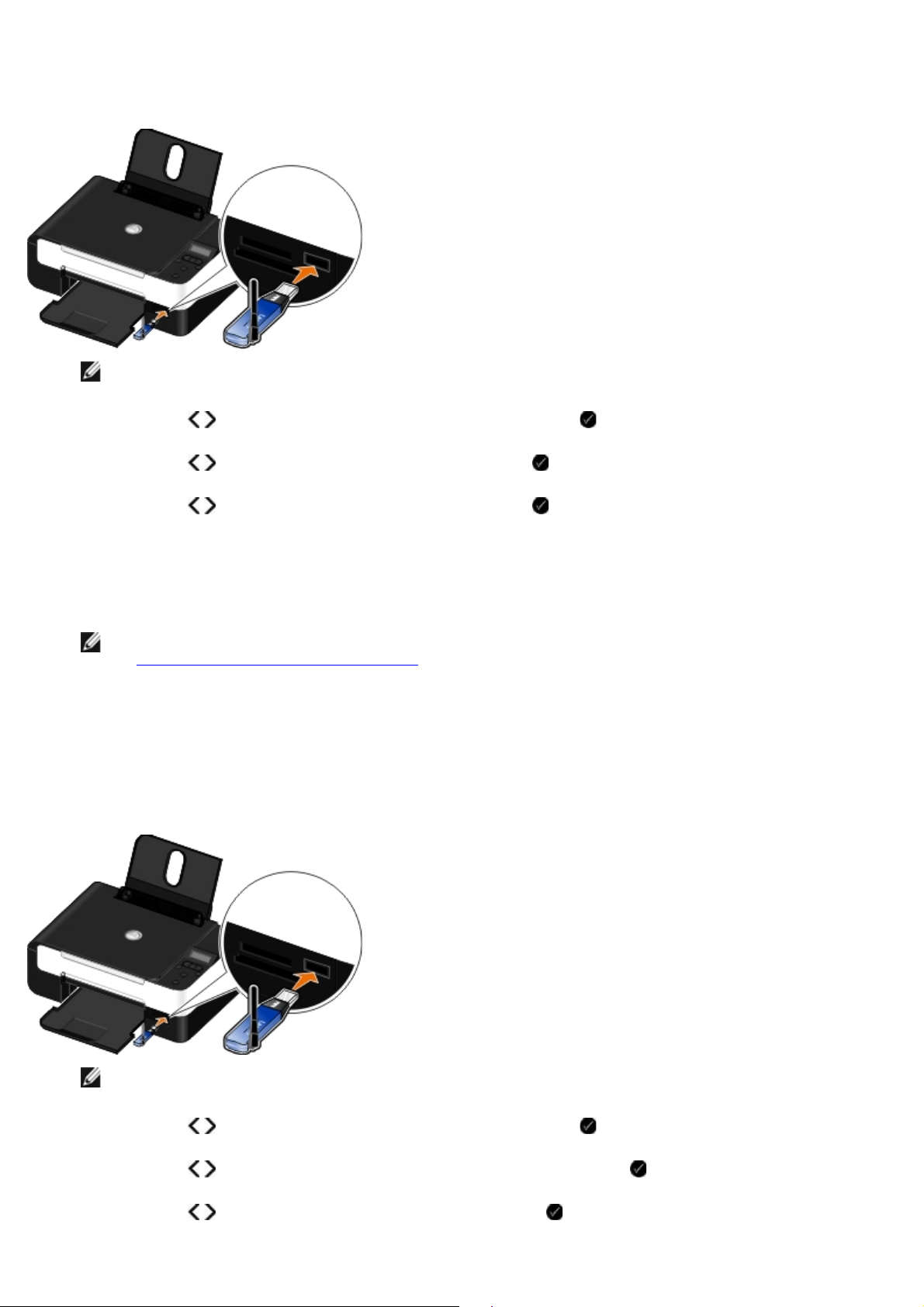
1. プリンタの電源をオンにします。
2. USB Bluetooth アダプタをプリンタの前面にある USB ポートにセットします。
メモ: プリンタには Bluetooth アダプタは付属していません。
3. 左右の矢印ボタン
4. 左右の矢印ボタン
5. 左右の矢印ボタン
これで、プリンタは Bluetooth 対応デバイスからの接続を受け入れる準備ができました。
6. プリンタへの接続をセットアップするため、Bluetooth 対応デバイスを設定します。Bluetooth 接続に関する情報については、デ
バイスに付属のマニュアルを参照してください。
メモ: プリンタの Bluetooth セキュリティレベルが[高]に設定されている場合、パスキーを入力する必要があります。
(⇒Bluetooth のセキュリティレベルを設定する)
を押して[Bluetooth]までスクロールし、設定ボタン を押します。
を押して[検出]までスクロールし、設定ボタン を押します。
を押して[オン]までスクロールし、設定ボタン を押します。
Bluetooth のセキュリティレベルを設定する
1. プリンタの電源をオンにします。
2. Bluetooth USB アダプタを USB ポートに接続します。
メモ: プリンタには Bluetooth アダプタは付属していません。
3. 左右の矢印ボタン
4. 左右の矢印ボタン
5. 左右の矢印ボタン
を押して[Bluetooth]までスクロールし、設定ボタン を押します。
を押して[セキュリティレベル]までスクロールし、設定ボタン を押します。
を押してセキュリティレベルを選択し、設定ボタン を押します。
Page 50
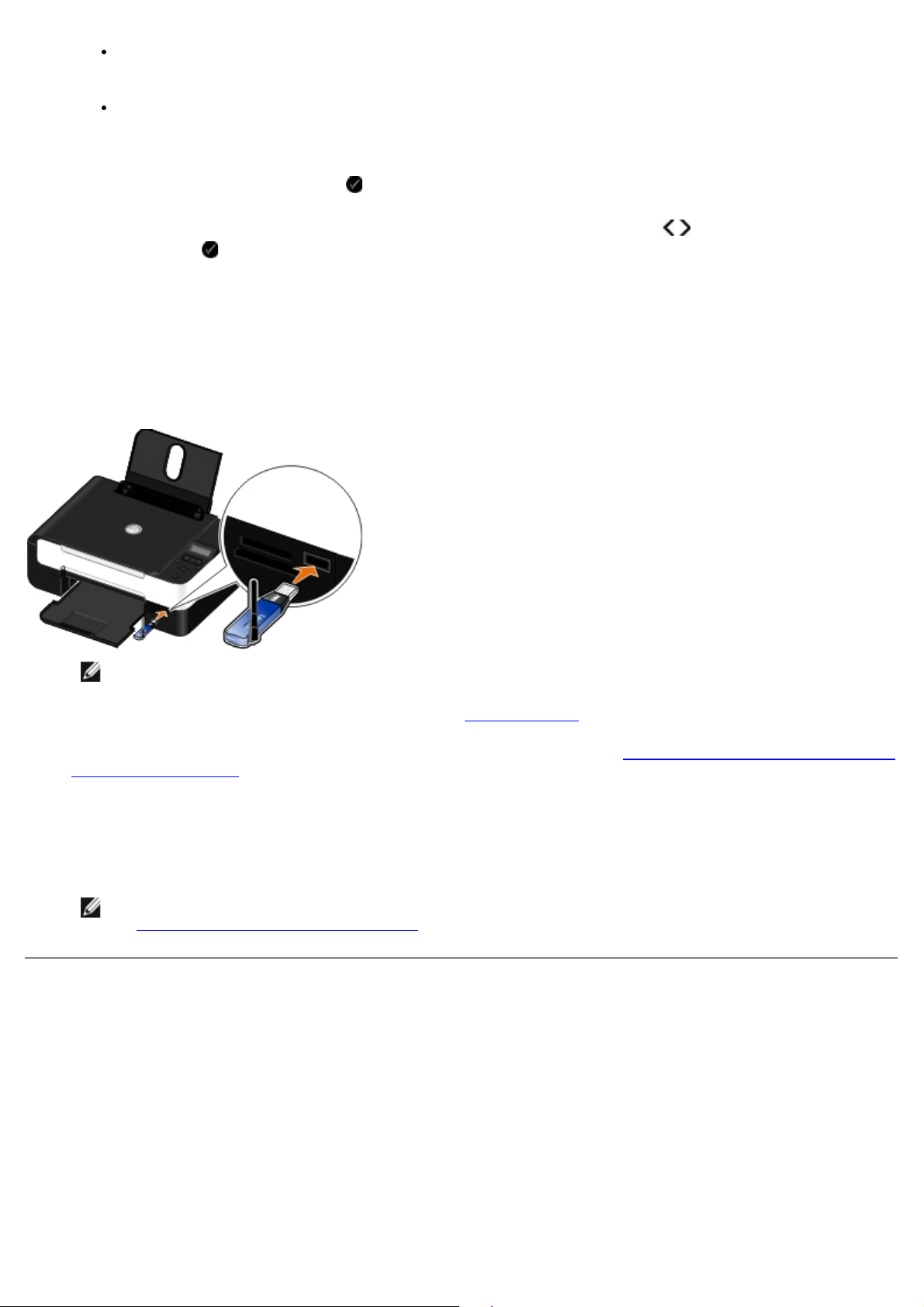
パスキーを入力しなくても Bluetooth デバイスを接続でき、印刷ジョブをプリンタに送信できるようにするには、[低]を
選択します。
プリンタに接続して印刷ジョブを送信する前に、Bluetooth デバイスで 4 桁の数字のパスキーを入力する必要があるように
するには、[高]を選択します。
6. セキュリティレベルを[高]に設定すると、操作パネルのディスプレイに[パスキー]メニューが表示されます。キーパッドを使用
して 4 桁のパスキーを入力し、設定ボタン を押します。
7. 新しいパスキーを保存するかどうかを選択するメッセージが表示されたら、左右の矢印ボタン
ルして、設定ボタン
を押します。
Bluetooth 対応デバイスから印刷する
1. プリンタの電源をオンにします。
2. USB Bluetooth アダプタを USB ポートに接続します。
メモ: プリンタには Bluetooth アダプタは付属していません。
を押して[はい]までスクロー
3. Bluetooth モードがオンになっていることを確認します。(⇒
4. プリンタが Bluetooth 接続を受信できるように設定されていることを確認します。(⇒プリンタと Bluetooth 対応デバイスとの間
の接続をセットアップする)
5. プリンタで印刷できるように Bluetooth デバイスをセットアップします。Bluetooth 印刷のセットアップに関する情報について
は、デバイスに付属のマニュアルを参照してください。
6. 印刷を開始するには、Bluetooth デバイスに付属のマニュアルを参照してください。
メモ: プリンタの Bluetooth セキュリティレベルが[高]に設定されている場合、パスキーを入力する必要があります。
(⇒Bluetooth のセキュリティレベルを設定する)
Bluetooth モード)
封筒に印刷する
1. コンピュータとプリンタの電源をオンにして、接続を確認します。
2. 印刷面を上に向けて封筒をセットします。
Page 51
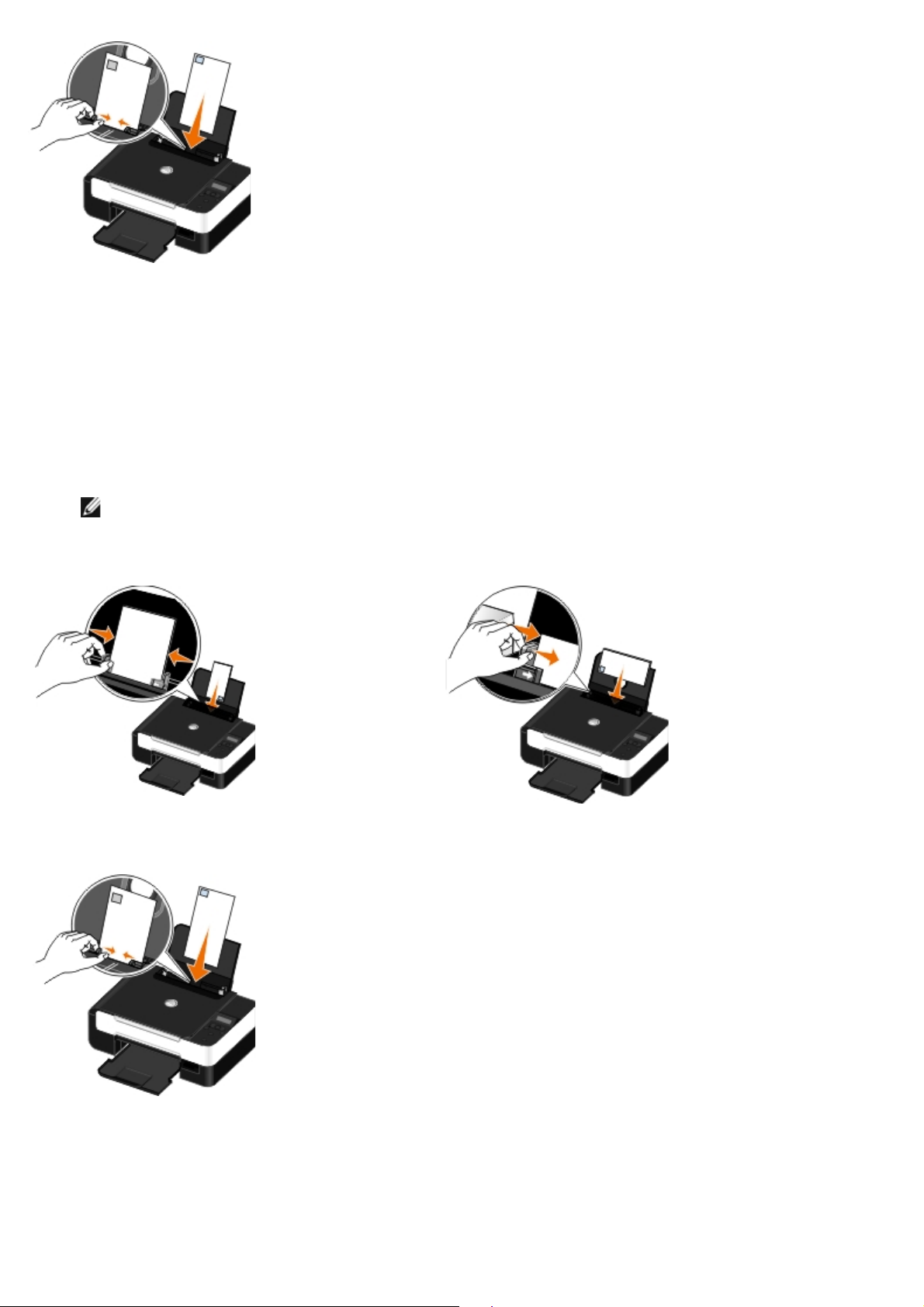
3. ドキュメントを開いて[ファイル]® [印刷]の順にクリックします。
[印刷]ダイアログボックスが表示されます。
4. [設定]、[プロパティ]、[オプション]、または[セットアップ]をクリックします(アプリケーションまたはオペレーティン
グシステムによって異なります)。
[印刷設定]ダイアログボックスが表示されます。
5. [印刷設定]タブで[封筒]を選択して、[用紙サイズ]ドロップダウンメニューから封筒のサイズを選択します。
メモ: 国内で使用する封筒を印刷する場合、切手の位置を右下にして縦向きに印刷することも、切手の位置を左下にして横
向きに印刷することもできます。 海外向けの封筒を印刷する場合は、切手の位置を左上にして横向きに印刷してください。
国内で使用する封筒を印刷する場合、どちらの方向にセットしてもかまいません。
海外向けの封筒を印刷する場合は、この方向にセットしてください。
6. [印刷設定]タブと[アドバンス]タブで、必要に応じて文書に変更を加えます。
7. 設定の変更を完了したら、[OK]をクリックします。
[印刷設定]ダイアログボックスが閉じます。
Page 52

8. [OK
]または[印刷]をクリックします。
バナー紙に印刷する
1 枚の用紙に複数のページを印刷する
1. コンピュータとプリンタの電源をオンにして、接続を確認します。
2. 用紙をセットします。 (⇒ 用紙サポートに用紙をセットする)
3. ドキュメントを開いて[ファイル]® [印刷]の順にクリックします。
4. [設定]、[プロパティ]、[オプション]、または[セットアップ]をクリックします(アプリケーションまたはオペレーティン
グシステムによって異なります)。
[印刷設定]ダイアログボックスが表示されます。
5. [アドバンス]タブで、[レイアウト]ドロップダウンリストから[割り付け]を選択します。
6. [ページ数/枚]ドロップダウンリストで、1 枚の用紙に印刷するページ数を選択します。
7. ページの間に枠線を印刷する場合は、[ページ枠の印刷]チェックボックスをオンにします。
8. [印刷設定]タブで、必要に応じてドキュメントに変更を加えます。
9. 設定を変更したら、[OK]をクリックします。
[印刷設定]ダイアログボックスが閉じます。
10. [OK]または[印刷]をクリックします。
画像を分割する(ポスター)
1. コンピュータとプリンタが接続された状態であることを確認し、電源をオンにします。
2. 用紙をセットします。(⇒用紙サポートに用紙をセットする)
3. 文書を開いた状態で[ファイル]® [印刷]の順にクリックします。
4. [設定]、[プロパティ]、[オプション]、または[セットアップ]をクリックします(アプリケーションまたはオペレーティン
グシステムによって異なります)。
[印刷設定]ダイアログボックスが表示されます。
5. [アドバンス]タブで、[レイアウト]ドロップダウンリストから[ポスター]を選択します。
6. ポスターのサイズを選択します。
7. [印刷設定]タブと[アドバンス]タブで、必要に応じてドキュメントに変更を加えます。
8. 設定を変更したら、[OK]をクリックします。
[印刷設定]ダイアログボックスが閉じます。
9. [OK]または[印刷]をクリックします。
Page 53

1. コンピュータとプリンタが接続された状態であることを確認し、電源をオンにします。
2. 用紙をセットします。(⇒用紙サポートに用紙をセットする)
3. 文書を開いた状態で[ファイル]® [印刷]の順にクリックします。
4. [設定]、[プロパティ]、[オプション]、または[セットアップ]をクリックします(アプリケーションまたはオペレーティン
グシステムによって異なります)。
[印刷設定]ダイアログボックスが表示されます。
5. [アドバンス]タブで、[レイアウト]ドロップダウンリストから[バナー]を選択し、[バナー紙のサイズ]ドロップダウンリス
トから[US レター バナー]または[A4 バナー]を選択します。
6. [印刷設定]タブと[アドバンス]タブで、必要に応じてドキュメントに変更を加えます。
7. 設定を変更したら、[OK]をクリックします。
[印刷設定]ダイアログボックスが閉じます。
8. [OK]または[印刷]をクリックします。
メモ: 印刷が開始されたら、バナー紙の先端がプリンタから排出されるのを待ち、プリンタの前の用紙を注意して広げま
す。
文書を部単位で印刷する
1. コンピュータとプリンタが接続された状態であることを確認し、電源をオンにします。
2. 用紙をセットします。(⇒ 用紙サポートに用紙をセットする)
3. 文書を開いた状態で[ファイル]® [印刷]の順にクリックします。
[印刷]ダイアログボックスが表示されます。
4. [設定]、[プロパティ]、[オプション]、または[セットアップ]をクリックします(アプリケーションまたはオペレーティン
グシステムによって異なります)。
[印刷設定]ダイアログボックスが表示されます。
5. [印刷設定]タブで、印刷する部数を指定します。
メモ: [部単位で印刷]チェックボックスが使用できるようにするには、2 部以上の部数を指定する必要があります。
6. [部単位で印刷]チェックボックスをオンにします。
7. [印刷設定]タブと[アドバンス]タブで、必要に応じて文書に変更を加えます。
8. 設定を変更したら、[OK]をクリックします。
[印刷設定]ダイアログボックスが閉じます。
9. [OK]または[印刷]をクリックします。
小冊子を印刷する
Page 54
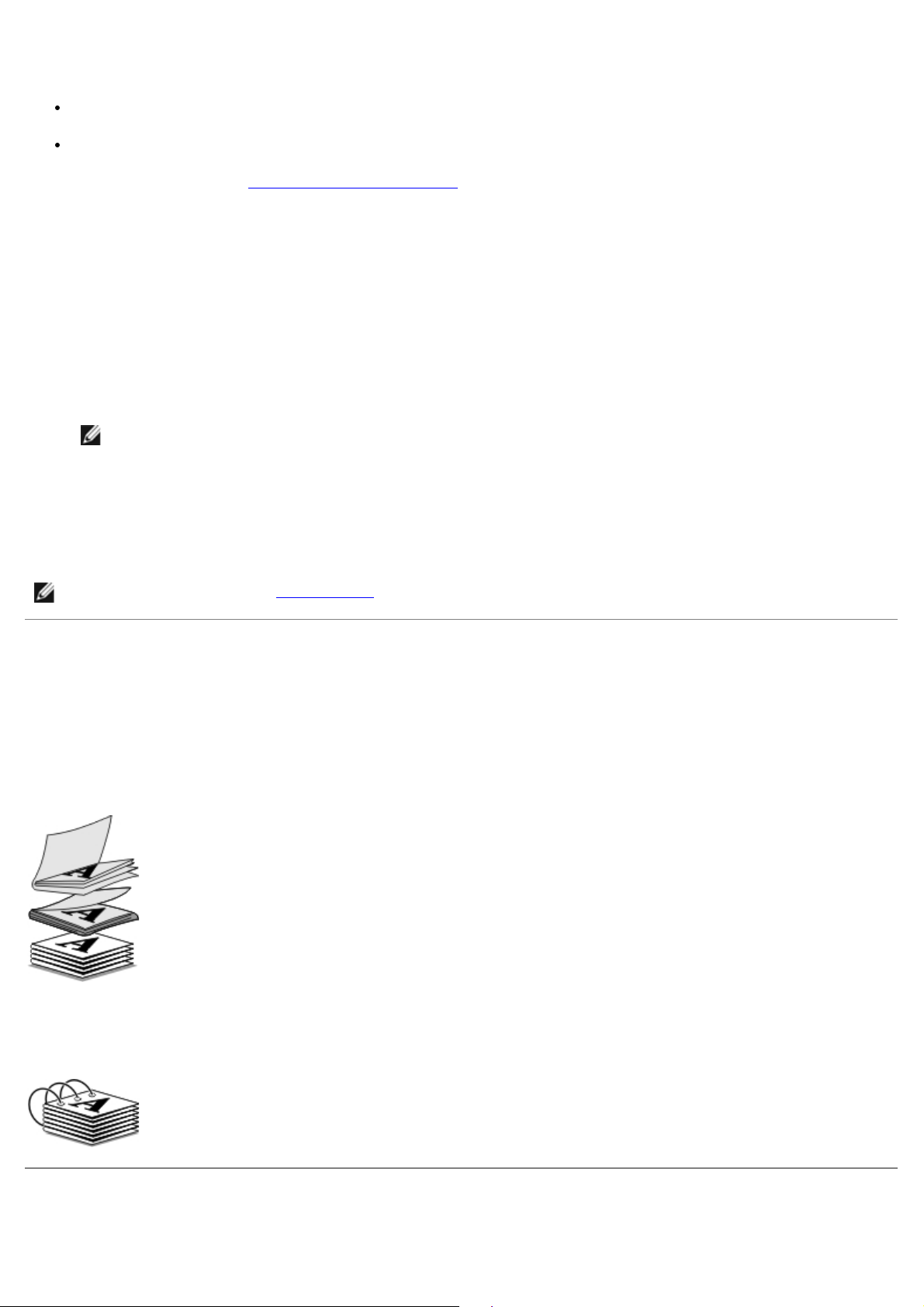
[印刷設定]の設定を変更する前に、アプリケーションで正しい用紙サイズを選択する必要があります。 小冊子を印刷するには、次の用紙
サイズを使用できます。
レター
A4
1. 用紙をセットします。 (⇒ 用紙サポートに用紙をセットする)
2. ドキュメントを開いて[ファイル]® [印刷]の順にクリックします。
3. [印刷]ダイアログボックスで、[プロパティ]、[設定]、[オプション]、または[セットアップ]をクリックします(アプリ
ケーションまたはオペレーティングシステムによって異なります)。
4. [アドバンス]タブをクリックします。
5. [レイアウト]ドロップダウンメニューから[小冊子]を選択します。
6. 厚手の小冊子を印刷する場合は、1 組の枚数を数字で選択します。
メモ: 1 組とは、折り返して組み合わせた複数の用紙のまとまりを指します。 印刷された用紙の組は、正しいページ順序で
1 枚ずつ重ねます。 重ねた組をとじると小冊子になります。 厚手の用紙に印刷する場合は、1 組の枚数で少な目の枚数を指
定します。
7. [OK]をクリックして、開いているプリンタソフトウェアのダイアログボックスをすべて閉じます。
8. 文書を印刷します。
メモ: 小冊子をとじる方法(⇒「小冊子をとじる」)
小冊子をとじる
1. 排紙トレイの印刷済みの用紙を裏返します。
2. 重ねた用紙の一部を取り出して半分に折り返し、最初のページを下にして置きます。
3. 次の一部を取り出して半分に折り返し、最初のページを下にして最初の山の上に置きます。
4. 小冊子が出来上がるまで、残りの用紙を最初のページを下にして順に重ねます。
5. 用紙をとじると、小冊子が完成します。
文書を両面に印刷する(両面印刷)
Page 55

手動両面印刷機能を使用すると、ドキュメントを用紙の両面に印刷できます。 プリンタは、ドキュメントの奇数ページを用紙の片側に印刷
します。 用紙の白いほうを上に向けて再度セットし、ドキュメントの偶数ページを用紙の反対側に印刷します。
1. コンピュータとプリンタの電源をオンにして、接続を確認します。
2. 用紙をセットします。 (⇒ 用紙サポートに用紙をセットする)
3. ドキュメントを開いて[ファイル]®[印刷]の順にクリックします。
4. [設定]、[プロパティ]、[オプション]、または[セットアップ]をクリックします(アプリケーションまたはオペレーティン
グシステムによって異なります)。
5. [アドバンス]タブをクリックし、[両面印刷]チェックボックスをオンにします。
6. ページのとじしろを選択します。
7. 設定を変更したら、[OK]をクリックします。
[印刷設定]ダイアログボックスが閉じます。
8. [OK]または[印刷]をクリックします。
9. 奇数ページがプリンタからすべて排出されたら、コンピュータの画面に表示される手順に従います。
印刷ジョブをキャンセルする
ローカルコンピュータからのジョブ
USB ケーブル経由でプリンタに接続されているコンピュータから送信された印刷ジョブをキャンセルするには、次の 2 とおりの方法があ
ります。
[プリンタ]フォルダから:
1. Windows Vista™ の場合:
a. ® [コントロール パネル]の順にクリックします。
b. [ハードウェアとサウンド]をクリックします。
c. [プリンタ]をクリックします。
Windows
タと FAX]の順にクリックします。
Windows 2000 の場合は、[スタート] ® [設定]® [プリンタ]の順にクリックします。
®
XP の場合は、[スタート] ® [設定]® [コントロール パネル]® [プリンタとその他のハードウェア]® [プリン
2. [Dell V305]のアイコンを右クリックします。
3. [開く] をクリックします。
4. 表示される一覧から、中止するジョブを選択します。
5. [ドキュメント]メニューで[キャンセル]をクリックします。
[印刷の進行状況]ウィンドウから:
[印刷の進行状況]ウィンドウは、印刷ジョブを送信するたびに画面の右下に自動的に表示されます。[印刷中止]をク
リックして、現在の印刷ジョブをキャンセルします。
Page 56

タスクバーから:
1. コンピュータの画面右下またはタスクバーにあるプリンタのアイコンをダブルクリックします。
2. キャンセルする印刷ジョブをダブルクリックします。
3. [キャンセル]をクリックします。
Bluetooth 対応デバイスからのジョブ
プリンタから:
[キャンセル]ボタン を押して印刷ジョブをキャンセルし、Bluetooth 接続を解除します。
電源ボタン を押して印刷ジョブをキャンセルし、Bluetooth 接続を解除して、プリンタの電源をオフにします。
Bluetooth 対応デバイスから:
詳細については、お使いのデバイスに付属するマニュアルを参照してください。
ワイヤレスネットワーク上のコンピュータからのジョブ
1. Windows Vistaの場合:
a. ® [コントロール パネル]の順にクリックします。
b. [ハードウェアとサウンド]をクリックします。
c. [プリンタ]をクリックします。
Windows XP の場合は、[スタート] ® [設定]® [コントロール パネル]® [プリンタとその他のハードウェア]® [プリンタ
と FAX]の順にクリックします。
Windows 2000 の場合は、[スタート] ® [設定]® [プリンタ]の順にクリックします。
2. [Dell V305]のアイコンを右クリックします。
3. [開く] をクリックします。
4. 表示される一覧から、中止するジョブを選択します。
5. [ドキュメント]メニューで[キャンセル]をクリックします。
印刷設定のデフォルトを変更する
文書や写真を印刷するために送信する際には、両面印刷、印刷品質、モノクロ印刷などのさまざまな設定を指定することができます。 頻繁
に使用する設定がある場合は、それをデフォルトに設定して、印刷ジョブを送信するたびに指定する必要がないようにすることができま
す。
希望する設定をほとんどのプログラムでの標準の印刷設定にするには、[プリンタ]フォルダから[印刷設定]ダイアログボックスを開き
ます。
1. Windows Vista の場合:
a. ® [コントロール パネル]をクリックします。
Page 57

b. [ハードウェアとサウンド]をクリックします。
c. [プリンタ]をクリックします。
Windows XP の場合は、[スタート]®[設定]®[コントロール パネル]®[プリンタとその他のハードウェア]®[プリンタと
FAX]の順にクリックします。
Windows 2000 の場合は、[スタート]ボタンをクリックして、[設定]、[プリンタ]の順にクリックします。
2. [Dell V305]のアイコンを右クリックします。
3. [印刷設定]を選択します。
4. 設定を変更して、ほとんどのプログラムから印刷する際にデフォルトで使用する設定を作成します。
[印刷設定]タブで、次を設定できます。
デフォルトの印刷品質を[高速]、[標準]、[高品質]のいずれかに変更します。
デフォルトの用紙の種類とサイズを変更します。
モノクロ印刷およびフチなし印刷をデフォルトの設定にします。
デフォルトの印刷方向を変更します。
デフォルトの印刷部数を変更します。
[アドバンス]タブで、以下を設定できます。
デフォルトに設定するレイアウトを指定します。
[メンテナンス]タブで、以下を設定できます。
[メンテナンス]タブからデフォルトに設定できる印刷設定はありません。 ここでは、以下の操作を行うことができます。
カートリッジの取り付け、清掃、調整を行います。
テストページを印刷します。
プリンタをネットワーク上で共有するための情報を取得します。
Page 58
トラブルシューティング
する]をクリックします。
セットアップに関するトラブル コピーに関するトラブル
エラーメッセージ スキャンに関するトラブル
つまった紙を取り除く ネットワークに関するトラブル
紙づまりと給紙不良の予防 メモリカードに関するトラブル
用紙に関するトラブル 印刷品質の改善
印刷に関するトラブル 印刷用紙の選択とセット方法に関する一般的なガイドライン
プリンタが動作しない場合は、プリンタが電源コンセントに接続されていること、またコンピュータを使用する場合はコンピュータに正し
く接続されていることを確認します。
詳細なヘルプや、お使いのプリンタのトラブルシューティングに関する最新情報については、
てください。
http://support.dell.com/support を参照し
セットアップに関するトラブル
コンピュータに関するトラブル
プリンタとコンピュータ間に互換性があることを確認する。
このプリンタは、Windows Vista™、Windows® XP、Windows 2000 のみに対応しています。
Windows ME、Windows 98、Windows 95 はこのプリンタでサポートされていません。
プリンタとコンピュータの両方の電源がオンになっていることを確認する。
USB ケーブルを確認する。
USB ケーブルがコンピュータとプリンタにしっかりと接続されていることを確認します。
コンピュータをシャットダウンし、USB ケーブルを『プリンタのセットアップ』図で示されているとおりに再接続して、コンピュー
タを再起動します。
ソフトウェアのインストール画面が自動的に表示されない場合は、ソフトウェアを手動でインストールする。
1. Drivers and Utilities CD をセットします。
2. Windows Vista の場合は、
Windows XP の場合は、[スタート]®[マイ コンピュータ]の順にクリックします。
Windows 2000 の場合は、デスクトップで[マイ コンピュータ]アイコンをダブルクリックします。
3. CD-ROMドライブのアイコンをダブルクリックし、setup.exeをダブルクリックします。
4. プリンタソフトウェアのインストール画面が表示されたら、[USB ケーブルを使用する]または[ワイヤレスネットワークを使用
®[コンピュータ]の順にクリックします。
Page 59
5. 画面に表示される手順に従い、インストールを完了します。
プリンタソフトウェアがインストールされているか確認する。
Windows Vista の場合:
® [プログラム]の順にクリックします。
1.
2. [Dell プリンタ]をクリックします。
Windows XP および Windows 2000 の場合:
[スタート]®[プログラム]または[すべてのプログラム]®[デルプリンタ]®[Dell V305]の順にクリックします。
プリンタの一覧にお使いのプリンタが表示されていない場合は、プリンタソフトウェアがインストールされていません。 プリンタソフト
ウェアをインストールします。 (⇒
ソフトウェアの削除と再インストール)
プリンタとコンピュータ間の通信の問題を修正する。
プリンタとコンピュータから USB ケーブルを取り外します。 USB ケーブルをプリンタとコンピュータに再接続します。
プリンタの電源をオフにします。 プリンタの電源ケーブルをコンセントから抜きます。 電源コードをコンセントに差し直し、プリ
ンタの電源をオンにします。
コンピュータを再起動します。
それでも問題が解消できない場合は、USB ケーブルを交換します。
プリンタを通常使うプリンタに設定する。
1. Windows Vista の場合:
® [コントロール パネル]をクリックします。
a.
b. [ハードウェアとサウンド]をクリックします。
c. [プリンタ]をクリックします。
Windows XP の場合は、[スタート]ボタンをクリックして、[コントロール パネル]、[プリンタとその他のハードウェア]、
[プリンタと FAX]の順にクリックします。
Windows 2000 の場合は、[スタート]ボタンをクリックして、[設定]、[プリンタ]の順にクリックします。
2. [Dell V305]のアイコンを右クリックします。
3. [通常使うプリンタに設定]を選択します。
プリンタが動作せず、印刷ジョブが印刷キューに残っている。
お使いのコンピュータにこのプリンタが複数インストールされていないかチェックします。
1. Windows Vista の場合:
® [コントロール パネル]をクリックします。
a.
b. [ハードウェアとサウンド]をクリックします。
c. [プリンタ]をクリックします。
Page 60

Windows XP
の場合は、[スタート]ボタンをクリックして、[コントロール パネル]、[プリンタとその他のハードウェア]、
PictBridge
[プリンタと FAX]の順にクリックします。
Windows 2000 の場合は、[スタート]ボタンをクリックして、[設定]、[プリンタ]の順にクリックします。
2. プリンタオブジェクトが複数あるかどうかチェックします。
3. 各プリンタオブジェクトに印刷ジョブを送信し、有効なプリンタを見つけます。
4. プリンタを通常使うプリンタに設定するには、以下の手順に従います。
a. [Dell V305]のアイコンを右クリックします。
b. [通常使うプリンタに設定]をクリックします。
5. それ以外のプリンタオブジェクトをそれぞれ右クリックし、[削除]をクリックして、プリンタオブジェクトのコピーを削除しま
す。
[プリンタ]フォルダに同じプリンタが複数インストールされないようにするには、USB ケーブルを差しなおす場合に、最初にプリ
ンタで使用していた USB ポートと同じポートに差してください。 また、Drivers and Utilities CD からプリンタドライバを 2 回
以上インストールしないでください。
プリンタに関するトラブル
プリンタの電源コードがプリンタと電源コンセントにしっかりと接続されていることを確認します。
プリンタが一時停止していないか確認します。
1. Windows Vista の場合:
® [コントロール パネル]の順にクリックします。
a.
b. [ハードウェアとサウンド]をクリックします。
c. [プリンタ]をクリックします。
Windows XP の場合は、[スタート]® [コントロール パネル]® [プリンタとその他のハードウェア]® [プリンタと FAX]の
順にクリックします。
Windows 2000 の場合は、[スタート]® [設定]® [プリンタ]の順にクリックします。
2. [Dell V305]のアイコンを右クリックします。
3. [一時停止]が選択されていないことを確認します。[一時停止]が選択されている場合は、クリックしてオプションをオフにしま
す。
プリンタのランプが点滅しているか確認します
(⇒エラーメッセージ)
カートリッジが正しく取り付けられていて、各カートリッジからシールと保護テープが取り外されていることを確認します。
用紙が正しくセットされていることを確認します。
(⇒用紙サポートに用紙をセットする)
プリンタが PictBridge 対応のカメラに接続されていないことを確認します。
Page 61
(⇒ 対応のカメラから写真を印刷する)
エラーメッセージ
詳細なヘルプや、お使いのプリンタのトラブルシューティングに関する最新情報については、http://support.dell.com/support を参照し
てください。
エラーメッセージ エラーの説明 解決方法
コンピュータに接続 プリンタがコンピュータに接続されていない、またはコ
ンピュータの電源がオンになっていない場合に、スキャ
ンまたはメモリカードか USB キーの Office ファイル
の印刷を実行しようとしたか、[パソコンに保存]オプ
ションを選択しました。
この機能はネットワーク接続では使用
できません。
応答なし [スタート]ボタン
用紙をセットし、
キャリア停止を解消し、
紙づまりを取り除き、
す。
メンテナンスカバーが開いています スキャナベースユニットを開いています。 スキャナベースユニットを閉じます。
用紙サイズ
用紙サイズに対して写真サイズが大き
すぎます。
サイズの用紙を使用します。
を押します。 プリンタに用紙がありません。 プリンタに用紙をセットし、[設定]ボ
を押します。プリントヘッドキャリアが停止しました。 キャリアの移動範囲から障害物を取り除
を押しま
ボタンを押して新しい
プリンタがネットワークプリントサーバーに接続されて
いないか、コンピュータに直接接続されていない場合
に、メモリカードまたは USB キーの Office ファイル
を印刷しようとしました。
を押してからタイムアウトが発
生しました。
プリンタに紙づまりが発生しています。 紙づまりを取り除きます。 (⇒ 紙づま
用紙サイズより小さな用紙がセットされています。 プリンタにセットした用紙に合わせて用
コンピュータがプリンタに接続されてい
ることを確認します。
プリンタを直接コンピュータに接続して
ください。
[キャンセル]ボタン を押します。
タン
用紙サポートに用紙をセットする)
くか、キャリアの蓋を閉じてから、設
定ボタン
りがないか確認します。)
紙サイズを変更するか、設定ボタン
を押して印刷を続けます。
を押して印刷を続けます。 (⇒
を押します。
用紙サイズ利用不可 写真プリントジョブが開始されましたが、サポートされ
ない用紙サイズが選択されています。
左ホルダーに黒またはフォトを
セット
右ホルダーにカラーをセット
両方のカートリッジを取り付けて
ください。
ブラックインクが残り少なくなり
ました。
WWW.DELL.COM/SUPPLIES
でカートリッジを注文してくださ
い。
けます。
カラーインクが残り少なくなりま
した。
WWW.DELL.COM/SUPPLIES
でカートリッジを注文してくださ
い。
けます。
フォトインクが残り少なくなりま
ボタンを押して操作を続
ボタンを押して操作を続
カートリッジがありません。
見つからないカートリッジに「?」マークが表示され、
その下にメッセージが表示されます。
カートリッジのインクがなくなりかけています。 カートリッジを交換してください。
[戻る]ボタン
キャンセルし、新しい用紙サイズを選択
します。
ブラックまたはフォトカートリッジを左
のホルダーに、カラーカートリッジを右
のホルダーに取り付けてください。
(⇒
カートリッジの交換)
(⇒
カートリッジの交換)
を押して印刷ジョブを
Page 62

した。
WWW.DELL.COM/SUPPLIES
でカートリッジを注文してくださ
い。
けます。
ブラックとカラーインクが残り少
なくなりました。
WWW.DELL.COM/SUPPLIES
でカートリッジを注文してくださ
い。
けます。
フォトとカラーインクが残り少な
くなりました。
WWW.DELL.COM/SUPPLIES
でカートリッジを注文してくださ
い。
けます。
ボタンを押して操作を続
ボタンを押して操作を続
ボタンを押して操作を続
左のカートリッジエラー。 カー
トリッジを交換してください。
右のカートリッジエラー。 カー
トリッジを交換してください。
両方のカートリッジを取り付けて
ください。
カートリッジ調整に関するトラブル。
テープがはがされているか調べます。
詳細については取扱説明書を参照して
ください。
ます。
カートリッジエラー。 取扱説明書を
参照してください。
メモリカードエラー。 破損していな
いカードが正しくセットされているこ
とを確認します。
無効なデバイス。 接続デバイスには
未対応。 デバイスを取り外し、取扱
説明書を参照してください。
を押してもう一度試し
カートリッジが無効です。
無効なカートリッジに「X」マークが表示され、その下
にメッセージが表示されます。
カートリッジを取り付ける前に、カートリッジから保護
テープが取り除かれていません。
インクカートリッジの一方または両方が無効です。 カートリッジを両方とも取り外し、次に
メモリカードまたは USB キーが正しくセットされてい
ないか、破損している、機能していない、またはサポー
トされない形式でフォーマットされています。
接続されたデバイスがサポートされていない
か、PictBridge 対応のデジタルカメラが正しい USB
モードに設定されていません。
無効なカートリッジを交換してくださ
い。 (⇒
カートリッジから保護テープを取り除き
ます。 (⇒ カートリッジの交換)
1 つずつセットしてみて、どのカート
リッジに不具合があるか確認します。
メモリカードまたは USB キーを取り外
します。 詳細については、お使いのデ
バイスに付属するマニュアルを参照して
ください。
デバイスの接続を解除するか、USB
モードの設定をチェックします。 詳細
については、お使いのデジタルカメラに
付属するマニュアルを参照してくださ
い。
カートリッジの交換)
カメラとメモリカードを同時に使用で
きません。 1 つを除きすべてのデバ
イスまたはカードを取り外してくださ
い。
プリンタの他の機能を使用するには、
カメラを取り外してください。
8.5x11 サイズの普通紙をセットして
ボタンを押します。 または A4 サ
イズの普通紙をセットして
を押します。
セレクトシート無効。 セレクトシー
トを再印刷して、もう一度スキャンし
てください。
セレクトシートを読み取れません。 プリンタがセレクトシートを読み取れないか、セレクト
ボタン
プリンタにカメラとメモリカードが同時にセットされて
います。
プリンタが PictBridge モードのときに機能しないボ
タンが押されました。
テストページ、クリーニングページ、またはネットワー
ク設定ページを印刷しようとしたとき、普通紙以外の用
紙が用紙サポートにセットされています。
プリンタが無効なバーコードを読み取ったか、エラーが
あります。
シートが曲がっている、または原稿台に正しくセットさ
れていません。
メモリカードとカメラをすべて取り外し
ます。
プリンタで他の機能を使用できるように
するには、PictBridge 接続を解除して
ください。
普通紙をセットして、設定ボタン
します。
セレクトシートをチェックするか、もう
一度印刷してください。 (⇒
シートを使用して写真を印刷する)
セレクトシートを再印刷してオプション
を選択するか、セレクトシートを原稿台
に正しくセットしてからもう一度スキャ
ンしてください。
を押
セレクト
Page 63
レイアウトが選択されていません。 スキャンしたセレクトシートで写真または用紙サイズの
オプションが選択されていません。
セレクトシートで写真または用紙サイズ
一度に選択できるレイアウトは 1 つ
だけです。
写真が選択されていません。 スキャンしたセレクトシートで画像が選択されていません。セレクトシートで画像を選択して、もう
スキャンしたセレクトシートで写真または用紙サイズの
オプションが 2 つ以上選択されています。
のオプションを選択してから、もう一度
スキャンしてください。
セレクトシートを再度印刷し、写真また
は用紙サイズのオプションを 1 つだけ
選択してから、もう一度スキャンしてく
ださい。
一度スキャンしてください。
セレクトシートに必要な情報が記入さ
れていません。
カードから一部の写真が削除されました。セレクトシートで選択した写真が削除されたか、メモリ
エラー NNNN。 ディスプレイに「エラー」と 4 桁の番号が表示された
スキャンしたセレクトシートの情報が削除されたか、メ
モリカードから情報が削除されました。
カードから写真が削除されました。
場合、重大なエラーが発生しています。
セレクトシートを再度印刷し、オプショ
ンを選択してから、もう一度スキャンし
てください。
セレクトシートを再度印刷し、オプショ
ンを選択してから、もう一度スキャンし
てください。
カスタマサポートに連絡します。 詳し
い情報を参照するに
は、
http://support.dell.com/support
にアクセスしてください。
つまった紙を取り除く
給紙口の紙づまり
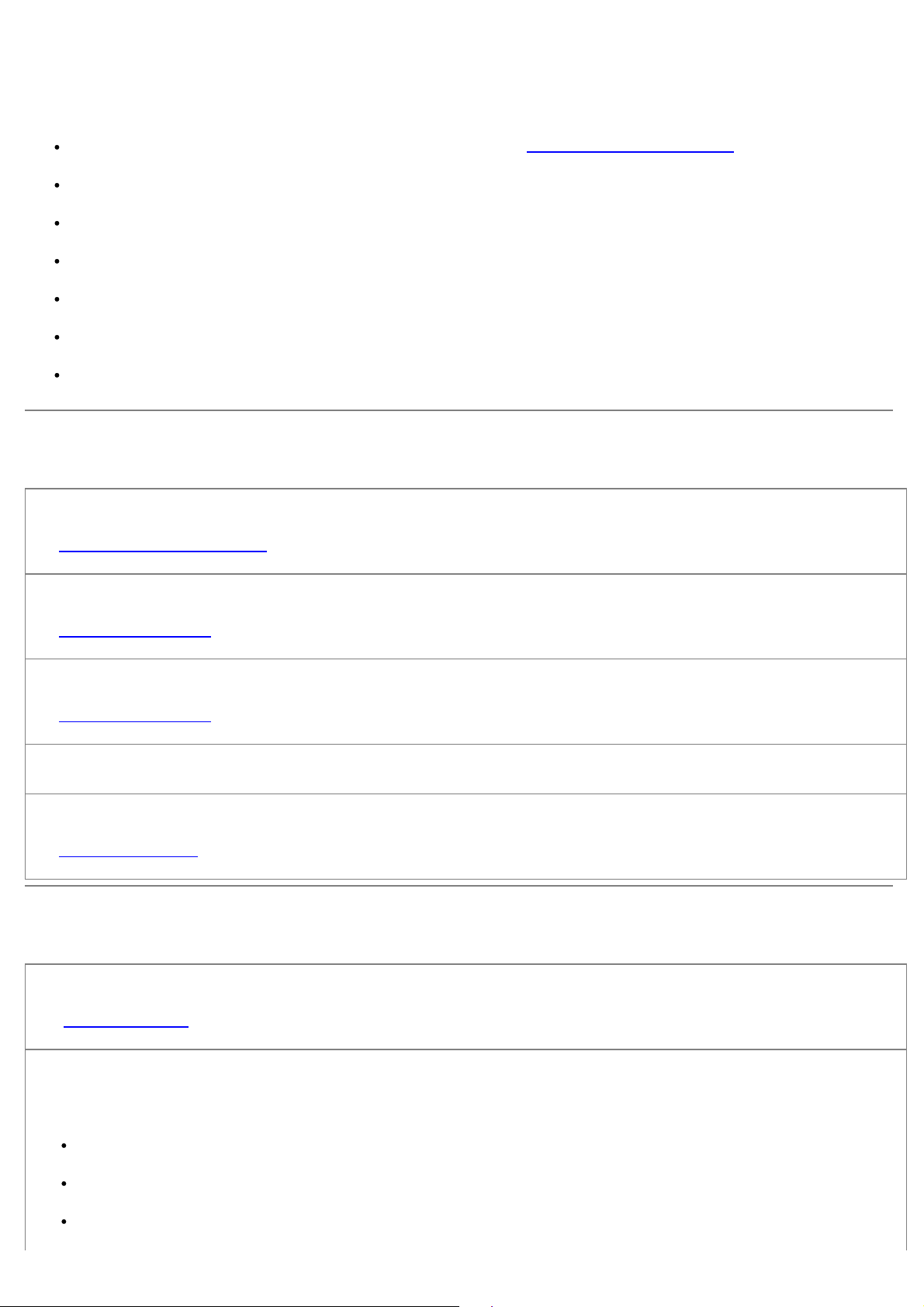
1. 用紙をしっかりと持って引き出し、取り除きます。 用紙がプリンタ内部にあって届かない場合は、スキャナベースユニットを持ち上
げてプリンタを開きます。
2. 用紙を引き抜きます。
3. スキャナベースユニットを閉じます。
4. 印刷ジョブを再送信して、残りのページを印刷します。
プリンタ内部の紙づまり
1. プリンタの電源をオフにします。
2. スキャナベースユニットを持ち上げます。
3. 用紙をしっかり持ち、静かにプリンタから引き出します。
4. スキャナベースユニットを閉じます。
5. プリンタの電源をオンにし、ドキュメントをもう一度印刷します。
Page 64
紙づまりと給紙不良の予防
ほとんどの場合、以下のガイドラインに従うことで紙づまりと給紙不良を防ぐことができます。
プリンタの用紙に関するガイドラインに準拠した用紙を使用します。(⇒用紙サポートに用紙をセットする)
給紙トレイに用紙が正しくセットされていることを確認します。
定められた枚数以上の用紙を給紙トレイにセットしないでください。
印刷中にトレイから用紙を取り出さないでください。
用紙をよくさばき、まとめてからセットしてください。
濡れたり、曲がったり、折れ目のある用紙を使用しないでください。
プリンタの説明に従って用紙の方向を決めてください。
用紙に関するトラブル
用紙が正しくセットされていることを確認します。
(⇒用紙サポートに用紙をセットする)
プリンタに推奨されている用紙のみを使用します。
(⇒印刷用紙のガイドライン)
複数のページを印刷するときは、用紙を少なめにセットします。
(⇒印刷用紙のガイドライン)
用紙が折れ曲がったり、破れたりしていないことを確認します。
紙づまりがないか確認します。
(⇒つまった紙を取り除く)
印刷に関するトラブル
インク残量をチェックして、必要に応じて新しいプリントカートリッジと交換する。
(⇒ カートリッジの交換)
排紙トレイから 1 枚ずつ用紙を確実に取り除く。
以下の種類の用紙を使用している場合に用紙が汚れないようにするには、プリンタから排出された用紙は 1 枚ずつ取り除いて乾かします。
フォト光沢紙
OHP フィルム
ラベル用紙
Page 65
封筒
アイロンプリント紙
印刷速度が遅い場合、コンピュータで使用できるメモリリソースを増やす。
使用していないアプリケーションをすべて閉じます。
ドキュメント内のグラフィックや画像の枚数とサイズをできるだけ少なくします。
メモリ(RAM)の増設を検討します。
ほとんど使用しないフォントをシステムから削除します。
プリンタソフトウェアをアンインストールしてから、再インストールします。 (⇒ ソフトウェアの削除と再インストール)
[印刷設定]ダイアログボックスで低めの印刷品質を選択します。
用紙が正しくセットされていることを確認する。
(⇒ 用紙サポートに用紙をセットする)
コピーに関するトラブル
プリンタのランプが点滅していたり、エラーメッセージが表示されていないか確認します。
(⇒ エラーメッセージ)
原稿台が汚れていないことを確認します。
原稿台とその横の細いガラス面を、清潔で柔らかい布を水で湿らせて静かに拭きます。
雑誌や新聞から取り込んだ画像のモアレを取り除きます。
1. Windows Vista の場合:
® [プログラム]の順にクリックします。
a.
b. [Dell プリンタ]をクリックします。
c. [Dell V305]をクリックします。
Windows XP または Windows 2000 の場合:
[スタート]®[プログラム]または[すべてのプログラム]®[デルプリンタ]®[Dell V305]の順にクリックします。
2. [Dell Imaging Toolbox]を選択します。
[Dell Imaging Toolbox]が開きます。
3. [ホーム]画面で、[フォトアルバム]をクリックします。
4. [ファイル]®[開く]の順にクリックして、編集する画像を選択します。
5. 画像を開いた状態で[追加補正]タブをクリックします。
6. [パターン補正]をクリックします。
Page 66

[パターン補正]ダイアログボックスが開きます。
7. [モアレを除去する]を選択します。
8. [除去するモアレのパターンを選択してください]ドロップダウンメニューから、 スキャンした原稿に応じてパターンを選択しま
す。
9. [OK]をクリックします。
スキャンした画像の背景ノイズを調整します。
1. Windows Vista の場合:
® [プログラム]の順にクリックします。
a.
b. [Dell プリンタ]をクリックします。
c. [Dell V305]をクリックします。
Windows XP または Windows 2000 の場合:
[スタート]®[プログラム]または[すべてのプログラム]®[デルプリンタ]®[Dell V305]の順にクリックします。
2. [Dell Imaging Toolbox]を選択します。
[Dell Imaging Toolbox]が開きます。
3. [ホーム]画面で、[フォトアルバム]をクリックします。
4. [ファイル]®[開く]の順にクリックして、編集する画像を選択します。
5. 画像を開いた状態で[追加補正]タブをクリックします。
6. [パターン補正]をクリックします。
[パターン補正]ダイアログボックスが開きます。
7. [カラー画像から背景ノイズを取り除く]を選択します。
8. スライドバーを左右に移動し、スキャンした文書の背景ノイズの程度を調整します。
9. [OK]をクリックします。
ドキュメントや写真が原稿台に正しくセットされていることを確認します。
(⇒ 原稿を原稿台にセットする)
用紙サイズを確認します。
使用している用紙のサイズが、操作パネルまたは Dell Imaging Toolbox で選択したサイズと同じであることを確認します。
スキャンに関するトラブル
プリンタのランプが点滅していたり、エラーメッセージが表示されていないか確認します。
(⇒ エラーメッセージ)
Page 67
USB
ケーブルを確認する。
USB ケーブルがプリンタとコンピュータにしっかりと接続されていることを確認します。
コンピュータをシャットダウンし、USB ケーブルを『プリンタのセットアップ』図で示されているとおりに再接続して、コンピュー
タを再起動します。
プリンタソフトウェアがインストールされているか確認する。
Windows Vista の場合:
® [プログラム]の順にクリックします。
1.
2. [Dell プリンタ]をクリックします。
Windows XP または Windows 2000 の場合:
[スタート]®[プログラム]または[すべてのプログラム]®[デルプリンタ]®[Dell V305]の順にクリックします。
プリンタの一覧にお使いのプリンタが表示されていない場合は、プリンタソフトウェアがインストールされていません。 プリンタソフト
ウェアをインストールします。 (⇒
ソフトウェアの削除と再インストール)
プリンタとコンピュータ間の通信の問題を修正する。
プリンタとコンピュータから USB ケーブルを取り外してから、再度接続します。
プリンタの電源をオフにします。 プリンタの電源ケーブルをコンセントから抜きます。 電源コードをコンセントに差し直し、プリ
ンタの電源をオンにします。
コンピュータを再起動します。
スキャンに時間がかかる場合や、コンピュータが停止してしまう場合は、スキャン解像度を低めの値に変更します。
1. Windows Vista の場合:
® [プログラム]の順にクリックします。
a.
b. [Dell プリンタ]をクリックします。
c. [Dell V305]をクリックします。
Windows XP および Windows 2000 の場合:
[スタート]®[プログラム]または[すべてのプログラム]®[デルプリンタ]®[Dell V305]の順にクリックします。
2. [Dell Imaging Toolbox]を選択します。
[Dell Imaging Toolbox]が開きます。
3. [ホーム]画面で、[スキャン]をクリックします。
[スキャンした原稿の取り込み先を選択してください。] ダイアログボックスが表示されます。
4. [詳細設定]をクリックします。
5. [スキャン解像度の選択]ドロップダウンメニューから、低めのスキャン解像度を選択します。
6. この設定をすべてのスキャンジョブでデフォルトにするには、[常にこの設定を使ってスキャンする]を選択します。
7. [スタート]をクリックしてスキャンを開始するか、または[プレビュー]をクリックして文書や写真をスキャンする前にプレ
ビューします。
Page 68

スキャンした画像の画質が悪い場合は、スキャン解像度を高めの値に変更します。
1. Windows Vista の場合:
® [プログラム]の順にクリックします。
a.
b. [Dell プリンタ]をクリックします。
c. [Dell V305]をクリックします。
Windows XP および Windows 2000 の場合:
[スタート]®[プログラム]または[すべてのプログラム]®[デルプリンタ]®[Dell V305]の順にクリックします。
2. [Dell Imaging Toolbox]を選択します。
[Dell Imaging Toolbox]が開きます。
3. [ホーム]画面で、[スキャン]をクリックします。
[スキャンした原稿の取り込み先を選択してください。] ダイアログボックスが表示されます。
4. [詳細設定]をクリックします。
5. [スキャン解像度の選択]ドロップダウンメニューから、高めのスキャン解像度を選択します。
6. この設定をすべてのスキャンジョブでデフォルトにするには、[常にこの設定を使ってスキャンする]を選択します。
7. [スタート]をクリックしてスキャンを開始するか、または[プレビュー]をクリックして文書や写真をスキャンする前にプレ
ビューします。
雑誌や新聞から取り込んだ画像のモアレを取り除きます。
1. Windows Vista の場合:
® [プログラム]の順にクリックします。
a.
b. [Dell プリンタ]をクリックします。
c. [Dell V305]をクリックします。
Windows XP または Windows 2000 の場合:
[スタート]®[プログラム]または[すべてのプログラム]®[デルプリンタ]®[Dell V305]の順にクリックします。
2. [Dell Imaging Toolbox]を選択します。
[Dell Imaging Toolbox]が開きます。
3. [ホーム]画面で、[フォトアルバム]をクリックします。
4. [ファイル]® [開く]の順にクリックして、編集する画像を選択します。
5. 画像を開いた状態で[追加補正]タブをクリックします。
6. [パターン補正]をクリックします。
[パターン補正]ダイアログボックスが開きます。
7. [モアレを除去する]を選択します。
Page 69
8. [除去するモアレのパターンを選択してください]ドロップダウンメニューから、 スキャンした原稿に応じてパターンを選択しま
す。
9. [OK]をクリックします。
スキャンした画像の背景ノイズを調整します。
1. Windows Vista の場合:
® [プログラム]の順にクリックします。
a.
b. [Dell プリンタ]をクリックします。
c. [Dell V305]をクリックします。
Windows XP または Windows 2000 の場合:
[スタート]®[プログラム]または[すべてのプログラム]®[デルプリンタ]®[Dell V305]の順にクリックします。
2. [Dell Imaging Toolbox]を選択します。
[Dell Imaging Toolbox]が開きます。
3. [ホーム]画面で、[フォトアルバム]をクリックします。
4. [ファイル]®[開く]の順にクリックして、編集する画像を選択します。
5. 画像を開いた状態で[追加補正]タブをクリックします。
6. [パターン補正]をクリックします。
[パターン補正]ダイアログボックスが開きます。
7. [カラー画像から背景ノイズを取り除く]を選択します。
8. スライドバーを左右に移動し、スキャンした文書の背景ノイズの程度を調整します。
9. [OK]をクリックします。
ドキュメントや写真が原稿台に正しくセットされていることを確認します。
(⇒ 原稿を原稿台にセットする)
原稿台が汚れていないことを確認します。
原稿台とその横の細いガラス面を、清潔で柔らかい布を水で湿らせて静かに拭きます。
ネットワークに関するトラブル
電源を確認します。
プリンタの電源ランプが点灯していることを確認します。
ケーブルをチェックします。
プリンタの電源コードがプリンタと電源コンセントに接続されていることを確認します。
Page 70
USB
ケーブルが接続されていないことを確認します。
使用しているネットワーク接続を確認します。
プリンタが使用可能なネットワーク接続に接続されていることを確認します。
印刷ジョブを送信する前にコンピュータが使用可能なネットワーク接続に接続されていることを確認します。
コンピュータを再起動します。
コンピュータをシャットダウンし、再起動します。
セットアップおよび使用方法については、ネットワークアダプタのマニュアルを参照してください。
メモリカードに関するトラブル
使用しているメモリカードの種類がプリンタで使用できるものであることを確認します。
(⇒メモリカードまたは USB キーから印刷する)
メモリカードは一度に 1 枚だけセットしてください。
メモリカードは奥までしっかり差し込んでください。
メモリカードがスロットに正しくセットされていない場合、プリンタはカードの内容を読み取ることができません。
メモリカード内の画像を印刷する場合、画像のファイル形式がプリンタでサポートされていることを確認してください。
メモリカードから直接印刷できるのは、JPEG 形式または特定の TIFF 形式の画像だけです。デジタルカメラで直接作成された TIFF 形式の
ファイルで、アプリケーションで変更されていない場合にのみサポートされます。別の形式でメモリカードに保存されている写真を印刷す
るには、印刷する前に写真をコンピュータに転送する必要があります。
プリンタが PictBridge 対応のカメラに接続されていないことを確認します。
(⇒PictBridge 対応のカメラから写真を印刷する)
印刷品質の改善
文書の印刷品質が不十分な場合は、次のような方法で印刷品質を改善することができます。
適切な用紙を使用します。たとえば、フォトカートリッジで写真を印刷する場合は、Dell™ プレミアムフォトペーパーを使用しま
す。
印刷品質を高く設定します。
印刷品質を高く選択するには、以下の手順に従います。
1. 文書を開いた状態で[ファイル]® [印刷]の順にクリックします。
[印刷]ダイアログボックスが表示されます。
2. [設定]、[プロパティ]、[オプション]、または[セットアップ]をクリックします(アプリケーションまたはオペレーティン
グシステムによって異なります)。
Page 71

[印刷設定]ダイアログボックスが表示されます。
3. [印刷設定]タブで高品質の設定を選択します。
4. 文書をもう一度印刷します。
5. 印刷品質が改善されない場合は、カートリッジの調整またはノズル清掃を行います。(⇒
ジノズルの清掃)
その他の解決方法を参照するには、
http://support.dell.com/support にアクセスしてください。
プリントヘッドの調整 および カートリッ
印刷用紙の選択とセット方法に関する一般的なガイドライン
濡れたり、曲がったり、しわがある用紙や、破れている用紙に印刷すると、紙づまりや印刷品質の低下の原因となります。
印刷品質を高めるには、高品質のコピー用紙を使用してください。
エンボス文字や目打ちのある用紙や、表面仕上げに極端に光沢やざらつきがある用紙を使用しないでください。紙づまりの原因とな
ります。
用紙は使用するまでパッケージから取り出さないでください。パッケージは床に直接置かずに、引き出しや棚に収納してください。
用紙やパッケージの上に重い物を乗せないでください。
用紙がしわになったり曲がったりする可能性がありますので、湿気の多い場所などに置かないでください。
未使用の用紙は、気温が 15 ~ 30 ℃(59°~ 86°F)で、相対湿度が 10 ~ 70% の場所に保管してください。
保管時は、プラスティック製のコンテナまたは袋などの湿気を通さないパッケージを使用して、ほこりや湿気で用紙が痛まないよう
にしてください。
Page 72

メモリカードまたは USB キーから印刷する
写真を印刷する
Office ファイルを印刷する
ほとんどのデジタルカメラでは、写真の保存にメモリカードを使用します。 このプリンタは、以下のメモリカードをサポートしています。
コンパクトフラッシュ Type I / II
メモリースティック
メモリースティック PRO
メモリースティック Duo (アダプタ付)
miniSD カード(アダプタ付)
マイクロドライブ
SD メモリーカード
MMC(マルチメディアカード)
xD-ピクチャーカード
メモリカードは、ラベルを上にして挿入します。 カードリーダーには、これらのカードをセットするための 2 つのスロットと、カードの
読み込み時とデータ転送時に点滅する小さなランプがあります。
メモ: 複数のメモリカードを同時にセットしないでください。
PictBridge に使用しているコネクタは、USB キーに保存されている情報へのアクセスにも使用できます。
注意: メモリカードまたは USB キーにデータを読み書きしているときや、印刷の実行中は、これらのメディアを取り外したり、メ
モリカードまたは USB キー付近のプリンタの部分に手を触れないでください。 データが破損する場合があります。
メモ: メモリカードが既にプリンタにセットされている場合は、USB キーを挿入しないでください。
メモリカードまたは USB キーをセットすると、その中にデジタル写真ファイルのみが保存されている場合は、プリンタは自動的に写
真モードに切り替わります。 メモリカードまたは USB キーに文書と写真が含まれている場合は、どのファイルを印刷するかを確認する
メッセージが表示されます。 (⇒ 写真モード)
メモ: プリンタは FAT32 データ形式をサポートします。 NTFS で保存されたファイルは、メモリカードまたは USB キーをプリン
タにセットする前に FAT32 データ形式に変換する必要があります。
写真を印刷する
写真をコンピュータに保存する
1. メモリカードまたは USB キーをセットします。
メモリカードまたは USB キーに写真のみが含まれている場合、プリンタは自動的に 写真モードに切り替わります。
メモリカードまたは USB キーに文書と写真が含まれている場合、どのファイルを印刷するかを確認するメッセージがディスプレイ
に表示されます。左右の矢印ボタン を押して[写真]までスクロールし、設定ボタン を押します。
2. 左右の矢印ボタン
を押して[写真の保存]までスクロールし、設定ボタン を押します。
Page 73

3. [スタート]ボタン を押します。
コンピュータで、メモリカードマネージャが起動します。
4. 写真をコンピュータにコピーする方法については、[メモリカードマネージャ]ダイアログボックスに表示される手順に従います。
CD またはフラッシュメモリの写真を印刷する
1. コンピュータとプリンタの電源をオンにして、接続を確認します。
2. 用紙をセットします。 (⇒ 用紙サポートに用紙をセットする)
3. CD またはメモリデバイス(フラッシュメモリ、メモリカード、デジタルカメラなど)をコンピュータにセットして、Windows の
ダイアログが表示された場合はこれを閉じます。
4. Windows Vista™ の場合:
a. ® [プログラム]の順にクリックします。
b. [Dell プリンタ]をクリックします。
c. [Dell V305]をクリックします。
Windows XP および Windows 2000 の場合:
[スタート]®[プログラム]または[すべてのプログラム]®[デルプリンタ]®[Dell V305]の順にクリックします。
5. [Dell Imaging Toolbox]を選択します。
[Dell Imaging Toolbox]ダイアログボックスが開きます。
6. [ホーム]画面で、[フォトアルバム]をクリックします。
7. [フォルダ]ペインで CD またはフラッシュメモリがあるドライブを参照し、写真が保存されているフォルダを開きます。
メモ: メモリデバイスのドライブが[フォルダ]ペインに表示されない場合は、アプリケーションを閉じてからもう一度開
き、手順 1 と 2 を繰り返します。
フォルダ内のすべての写真のサムネイルがプレビュー枠に表示されます。
8. 印刷する写真をクリックして選択します。
9. [写真の印刷]をクリックします。
10. ドロップダウンメニューから、使用する印刷品質、用紙サイズ、用紙の種類を選択します。
11. 写真を複数枚印刷する場合、または 100 x 150 mm(4 x 6 インチ)以外の写真サイズを選択する場合は、使用するオプションを
表から選択します。 最後の列のドロップダウンメニューで、その他のサイズを表示して選択します。
メモ: 写真を編集してから印刷する場合は、[印刷プレビュー]画面上部の[写真の編集]をクリックします。 ソフトウェ
アで自動的に写真を編集するには、[ワンクリック自動補正]、[赤目の自動修正]、または[明るさの自動修正]を選択し
ます。 [その他の画像補正ツール]をクリックすると、写真編集ウィンドウが開きます。 編集を完了したら、右下部の[編
集の保存]をクリックして、印刷画面に戻ります。
12. [印刷]をクリックします。
すべての写真を印刷する
Page 74

1. メモリカードまたは USB キーをセットします。
メモリカードまたは USB キーに写真のみが含まれている場合、プリンタは自動的に 写真モードに切り替わります。
メモリカードまたは USB キーに文書と写真が含まれている場合、どのファイルを印刷するかを確認するメッセージがディスプレイ
に表示されます。左右の矢印ボタン を押して[写真]までスクロールし、設定ボタン を押します。
2. 左右の矢印ボタン
メモリカードまたは USB キーに保存されたすべての写真が印刷されます。
メモ: メモリカードまたは USB キーに保存された写真の一部のみを印刷するには、プルーフシートを使用して印刷する写真
を選択します。(⇒セレクトシートを使用して写真を印刷する)
メモ: メモリカードまたは USB キーから直接印刷できるのは、JPEG 形式または特定の TIFF 形式の画像だけです。デジタ
ルカメラで直接作成された TIFF 形式のファイルで、アプリケーションで変更されていない場合にのみサポートされます。別
の形式でメモリカードまたは USB キーに保存されている写真を印刷するには、印刷する前に写真をコンピュータに転送する
必要があります。(⇒写真をコンピュータに保存する)
を使用して[画像の印刷]までスクロールし、操作パネルの設定ボタン を 2 回押します。
DPOF を使用してデジタルカメラから写真を印刷する
DPOF(Digital Print Order Format : デジタルプリントオーダーフォーマット)は、一部のデジタルカメラで使用できる、印刷する写真
とともに印刷設定情報をメモリカードに保存できる機能です。DPOF 互換のデジタルカメラを使用すると、印刷するメモリカード内の写
真、印刷枚数、その他の印刷設定を指定できます。メモリカードをプリンタのメモリカードスロットにセットすると、プリンタがこれらの
設定を認識します。
1. 印刷面を上に向けてフォトペーパー/光沢紙をセットします。
メモ: セットした用紙のサイズが DPOF で指定したサイズ以上であることを確認します。
2. メモリカードをセットします。プリンタが自動的に写真プリントモードに切り替わります。
メモ: 複数のメモリカードまたは USB キーを同時に挿入しないでください。
3. 左右の矢印ボタン
4. [スタート]ボタン
を使用して、[DPOF 印刷]までスクロールします。
を押します。
セレクトシートを使用して写真を印刷する
1. メモリカードまたは USB キーをセットします。
メモリカードまたは USB キーに写真のみが含まれている場合、プリンタは自動的に 写真モードに切り替わります。
メモリカードまたは USB キーに文書と写真が含まれている場合、どのファイルを印刷するかを確認するメッセージがディスプレイ
に表示されます。 左右の矢印ボタン を使って[写真]までスクロールし、設定ボタン を押します。
メモ: メモリカードまたは USB キーから直接印刷できるのは、JPEG 形式または TIFF 形式の画像のみです。 別の形式でメ
モリカードまたは USB キーに保存されている写真を印刷するには、印刷する前に写真をコンピュータに転送する必要があり
ます。 (⇒ 写真をコンピュータに保存する)
2. 左右の矢印ボタン を使って[セレクトシート]までスクロールし、設定ボタン を押します。
3. 左右の矢印ボタン
4. 左右の矢印ボタン
選択できるオプション はたらき
を使って[セレクトシートの印刷]までスクロールし、設定ボタン を押します。
を使って、セレクトシートに印刷するメモリカードまたは USB キーの写真を指定します。
Page 75
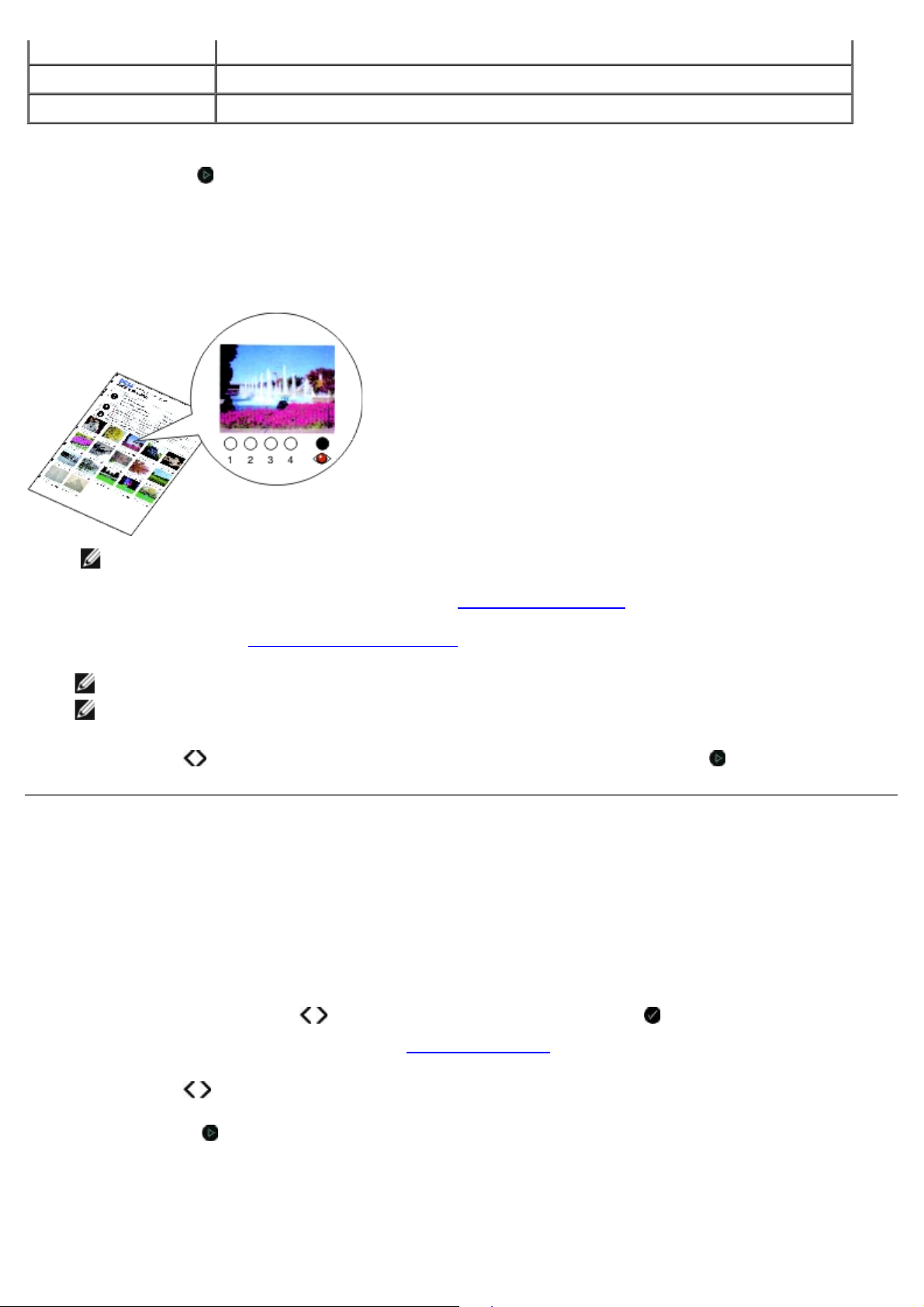
すべて メモリカードまたは USB キーのすべての写真をセレクトシートに印刷します。
最新 25 枚 新しい順に 25 枚の写真をセレクトシートに印刷します。
期間 特定の期間に撮影された写真のみを印刷します。
5. [スタート]ボタン を押します。
セレクトシートが印刷されます。
6. セレクトシートの手順に従って印刷する写真を選択し、使用するレイアウトと用紙の種類を選択します。
印刷時に赤目を修整する場合は、写真の下にある赤目アイコン横の丸を塗りつぶしてください。
メモ: 選択する際、必ず丸を完全に塗りつぶしてください。
7. セレクトシートを下向きにして原稿台にセットします。 (⇒
8. 用紙をセットします。 (⇒ 用紙サポートに用紙をセットする)
メモ: プリンタにセットした用紙が、セレクトシートで指定した用紙サイズと一致していることを確認します。
メモ: 写真の印刷には、フォトペーパーまたは光沢紙の使用をお勧めします。
9. 左右の矢印ボタン
を使って[セレクトシートのスキャン]までスクロールし、[スタート]ボタン を押します。
原稿を原稿台にセットする)
Office ファイルを印刷する
1. コンピュータとプリンタが接続された状態であることを確認し、電源をオンにします。
2. メモリカードをカードスロットにセットするか、USB キーを PictBridge ポートにセットします。
メモリカードまたは USB キーに文書のみが含まれている場合、プリンタは自動的に Office ファイルモードに切り替わります。
メモリカードまたは USB キーに文書と写真が含まれている場合、どのファイルを印刷するかを確認するメッセージがディスプレイ
に表示されます。左右の矢印ボタン を押して[文書]までスクロールし、設定ボタン を押します。
プリンタでサポートされるファイルの種類の詳細(⇒
3. 左右の矢印ボタン を使用して、印刷するファイルまでスクロールします。
4. [スタート]ボタン
を押します。
Office ファイルモード)
Page 76
仕様
概要
環境に関する仕様
消費電力および要件
印刷およびスキャンモードでの機能
オペレーティングシステムのサポート
メモリの仕様と要件
用紙の種類とサイズ
ケーブル
概要
メモリ
接続 USB 2.0 高速
負荷サイクル(平均) 3,000 ページ/月
プリンタの寿命
32 MB SDRAM
4 MB FLASH
プリンタ: 12,000 ページ
スキャナ: スキャン 12,000 回
環境に関する仕様
温度/相対湿度
条件 温度 相対湿度(結露なし)
操作時 16 ℃ ~ 32 ℃ 40 ~ 80%
保管時 2 ℃ ~ 60 ℃ 5% ~ 80%
輸送時 -40 ℃ ~ 60 ℃ 5% ~ 100%
消費電力および要件
定格交流入力 100 ~ 240 V
定格周波数
最小交流入力
最大交流入力
最大入力電流
平均電力消費量
50 Hz / 60 Hz
90 VAC
255 VAC
0.6 A
Page 77
スタンバイモード
11 W
操作モード
22.5 W
印刷およびスキャンモードでの機能
お使いのプリンタでは、72 ~ 19,200 dpi の範囲でスキャンできます。プリンタにも同じ性能がありますが、デル™では、あらかじめ設
定された解像度での使用をお勧めします。
印刷およびスキャン解像度 スキャン解像度 印刷解像度
フォトペーパー/光沢紙 その他すべての用紙
下書き
標準
写真 600 x 600 dpi(写真およびモノクロスキャン)
150 x 150 dpi 600 x 600 dpi 300 x 600 dpi
300 x 300 dpi 1200 x 1200 dpi 600 x 600 dpi
4800 x 1200 dpi 1200 x 1200 dpi
300 x 300 dpi(カラースキャン)
オペレーティングシステムのサポート
以下のオペレーティングシステムをサポートしています。
Windows Vista™
Microsoft® Windows® XP Professional x64
Microsoft Windows XP
Microsoft Windows 2000
メモリの仕様と要件
オペレーティングシステムの最小システム要件を満たしている必要があります。
オペレーティングシステム プロセッサの速度(MHz) RAM(MB) ハードディスク(MB)
Windows Vista AMD Athlon 3400+ 2.19 GHz 256 800
Microsoft Windows XP Professional x64 AMD Athlon 3400+ 2.19 GHz 256 800
Microsoft Windows XP Pentium II 300 256 800
Microsoft Windows 2000 Pentium II 233 128 800
用紙の種類とサイズ
用紙の種類 サポートされるサイズ セット可能枚数
普通紙またはコート紙
US レター: 216 x 279 mm(8.5 x 11
インチ)
A4: 210 x 297 mm(8.27 x 11.69
100 枚
Page 78
インチ)
バナー紙
リーガル: 216 x 355.6 mm(8.5 x
14 インチ)
20 枚
A4 バナー紙
Letter バナー紙
封筒
グリーティングカード、インデックスカード、ポストカード、
フォトカード
US 封筒 #9: 3 7/8 x 8 7/8 インチ
封筒: 10 枚
US 封筒 #10: 4 1/8 x 9 1/2 インチ
US 封筒 Baronial 5 1/2: 4 3/8 x 5
3/4 インチ
封筒 6 3/4: 3 1/4 x 6 1/2 インチ
封筒 7 3/4: 3 7/8 x 7 1/2 インチ
封筒 A2 Baronial: 111 x 146 mm
封筒 B5: 176 x 250 mm
封筒 C5: 162 x 229 mm
封筒 C6: 114 x 162 mm
封筒 DL: 110 x 220 mm
封筒 長形 3 号: 120 x 235 mm
封筒 長形 4 号: 90 x 205 mm
封筒 長形 40 号: 90 x 225 mm
封筒 角形 3 号: 216 x 277 mm
封筒 角形 4 号: 197 x 267 mm
封筒 角形 5 号: 190 x 240 mm
封筒 角形 6 号: 162 x 229 mm
25 枚
フォトカード/ポストカード: 4 x 6 イン
チ
インデックスカード: 3 x 5 インチ
フォトペーパー/光沢紙、マット紙
216 x 279 mm(8.5 x 11 インチ)
A4: 210 x 297 mm(8.27 x 11.69
インチ)
101.6 x 152.4 mm(4 x 6 インチ)
アイロンプリント紙
216 x 279 mm(8.5 x 11 インチ)
A4: 210 x 297 mm(8.27 x 11.69
インチ)
OHP フィルム
216 x 279 mm(8.5 x 11 インチ)
A4: 210 x 297 mm(8.27 x 11.69
インチ)
ケーブル
お使いのプリンタには、USB (ユニバーサルシリアルバス)ケーブル(別売り)を使用します。
25 枚
アイロンプリント紙:
10 枚
OHP フィルム: 50 枚
Page 79
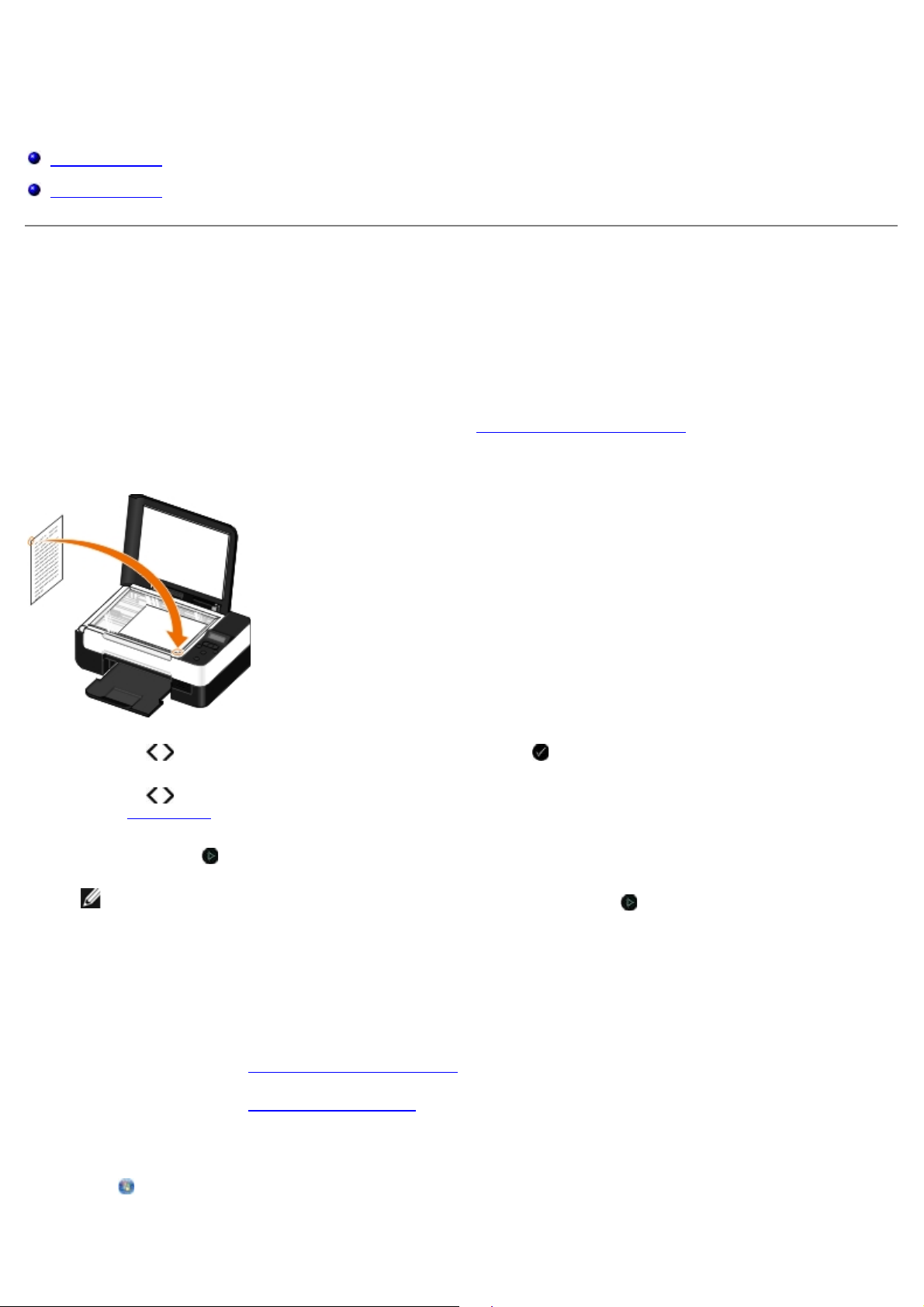
コピー
文書をコピーする
写真をコピーする
文書をコピーする
操作パネルの使用
1. プリンタの電源をオンにします。
2. 用紙をセットします。詳細については、次を参照してください。用紙サポートに用紙をセットする
3. 原稿をセットします。
4. 矢印ボタン を使用してコピーモードまでスクロールし、設定ボタン を押します。
5. 矢印ボタン
ださい。
6. [スタート]ボタン を押します。
メモ: コピーのサブメニューからコピーの設定を選択せずに[スタート]ボタン を押すと、現在のデフォルト設定でコ
ピーが作成されます。
を使用して、コピーのサブメニューをスクロールし、コピー設定を変更します。詳細については、次を参照してく
コピーモード
コンピュータの使用
1. コンピュータとプリンタの電源をオンにして、接続を確認します。
2. 用紙をセットします。 (⇒ 用紙サポートに用紙をセットする)
3. 原稿をセットします。 (⇒ 原稿を原稿台にセットする)
4. Windows Vista™ の場合:
a. ® [プログラム]の順にクリックします。
b. [Dell プリンタ]をクリックします。
Page 80
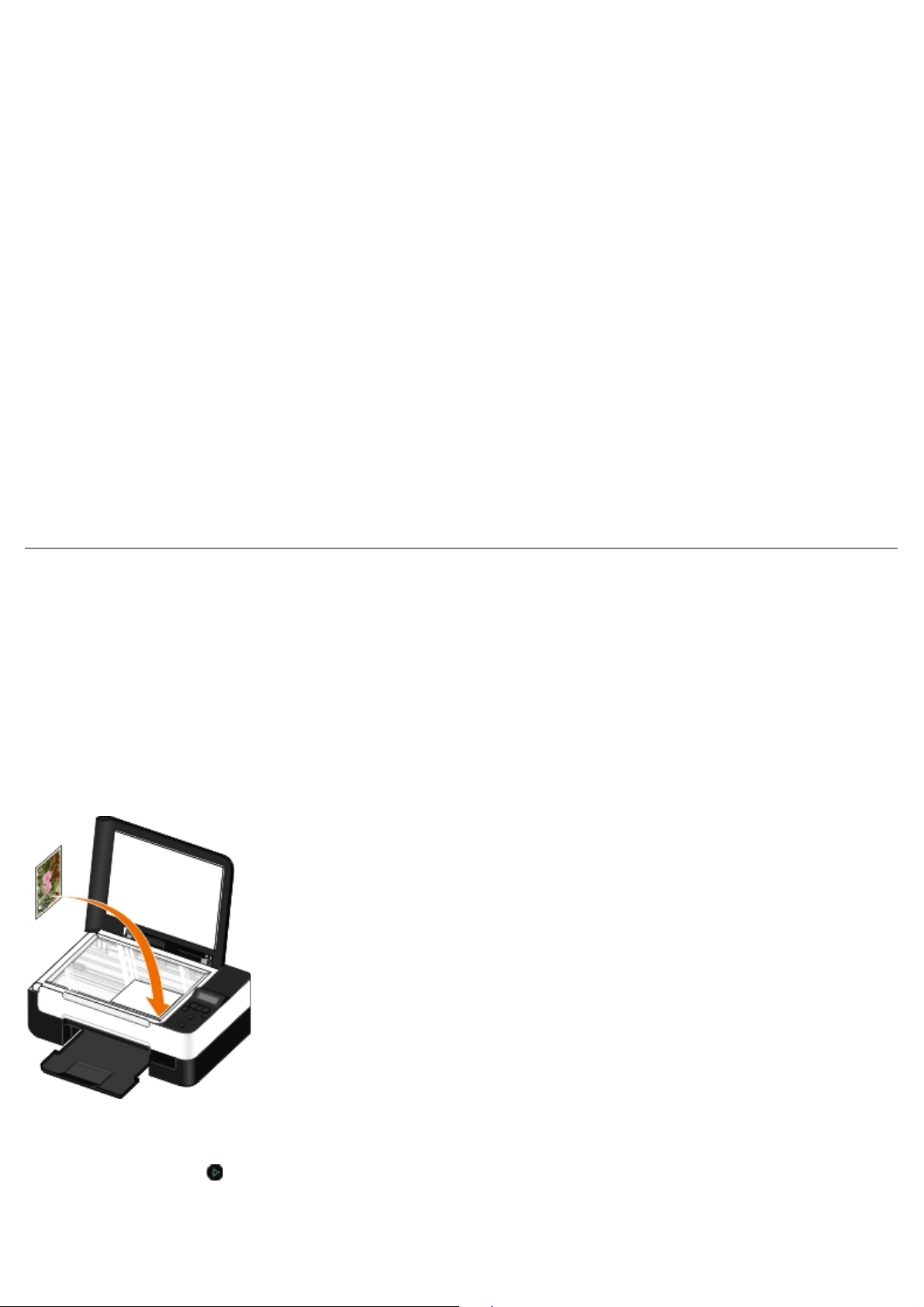
c. [Dell V305
]をクリックします。
Windows® XP または Windows 2000 の場合:
[スタート]®[プログラム]または[すべてのプログラム]®[デルプリンタ]®[Dell V305]の順にクリックします。
5. [Dell Imaging Toolbox]を選択します。
[Dell Imaging Toolbox]が開きます。
6. [ホーム]画面で、[コピー]をクリックします。
[スキャンした原稿の取り込み先を選択してください。] ダイアログボックスが表示されます。
7. [文書]を選択します。
8. コピーを作成する前に文書のスキャン画像を調整する場合は、[カスタム設定]をクリックします。
9. [スタート]ボタンをクリックします。
[コピー]ダイアログボックスの右ペインに文書が表示されます。
10. [コピー]ダイアログボックスの左ペインで、好きなコピー設定を選択します。
11. [コピー]をクリックします。
写真をコピーする
操作パネルの使用
1. プリンタの電源をオンにします。
2. 用紙をセットします。
3. 原稿をセットします。
4. [コピー品質]サブメニューで[写真]を選択します。
5. [スタート] ボタン を押します。
Page 81

コンピュータの使用
1. コンピュータとプリンタの電源をオンにして、接続を確認します。
2. 印刷面を上に向けてフォトペーパー/光沢紙をセットします。 4 x 6 サイズの写真をコピーする場合は、4 x 6(10 x 15 cm)サ
イズのフォトカードを印刷面を上にしてセットします。 (⇒ 用紙サポートに用紙をセットする)
3. 写真を原稿台の上にセットします。 (⇒ 原稿を原稿台にセットする)
4. Windows Vista の場合:
a. ® [プログラム]の順にクリックします。
b. [Dell プリンタ]をクリックします。
c. [Dell V305]をクリックします。
Windows XP または Windows 2000 の場合:
[スタート]®[プログラム]または[すべてのプログラム]®[デルプリンタ]®[Dell V305]の順にクリックします。
5. [Dell Imaging Toolbox]を選択します。
[Dell Imaging Toolbox]が開きます。
6. [ホーム]画面で、[コピー]をクリックします。
[スキャンした原稿の取り込み先を選択してください。] ダイアログボックスが表示されます。
7. [写真]を選択します。
8. コピーを作成する前に文書のスキャン画像を調整する場合は、[カスタム設定]をクリックします。
9. [スタート]ボタンをクリックします。
[コピー]ダイアログボックスの右ペインに写真が表示されます。
10. ドロップダウンメニューから、使用する印刷品質、用紙サイズ、用紙の種類を選択します。
11. 写真を複数枚印刷する場合、または 10 x 15 cm(4 x 6 インチ)以外の写真サイズを選択する場合は、使用するオプションを表か
ら選択します。 最後の列のドロップダウンメニューで、その他のサイズを表示して選択します。
12. [コピー]をクリックします。
Page 82

付録
デル テクニカルサポートのご利用条件
デルへのお問い合わせ
保証および返品条件
ワイヤレス規制に関する情報
デル テクニカルサポートのご利用条件
技術者によるテクニカルサポートをお受けいただくには、トラブルシューティングに対するお客様のご協力とご自身での操作が必要となり
ます。サポートでは、オペレーティングシステム、ソフトウェア、ハードウェア用ドライバなどの出荷時の設定への復元と、プリンタおよ
びデルが取り付けを行ったすべてのハードウェアの機能の適正についての確認を行います。技術者によるこのテクニカルサポートのほか
に、デル カスタマーサービスでのオンラインテクニカルサポートもご利用いただけます。また、テクニカルサポートの追加オプションをご
購入いただくことができます。
デルでは、プリンタおよびデルがインストールまたは取り付けを行ったすべてのソフトウェアと周辺機器に対して、限定テクニカルサポー
トを提供しています。Software & Peripherals (DellWare)、ReadyWare、Custom Factory Integration (CFI/DellPlus) などから購
入およびインストールされたものを含む、サードパーティ製ソフトウェアおよび周辺機器に対するサポートは、それらの製造元により提供
されます。
デルへのお問い合わせ
デルサポートには、support.jp.dell.com からアクセスできます。最初に表示されるページで地域を選択し、要求される詳細に記入する
と、ヘルプツールおよび情報にアクセスできます。
オンラインでのデルへのお問い合わせには、次のアドレスをご利用ください。
インターネット
www.dell.com/
www.dell.com/ap/(アジア太平洋諸国のみ)
www.dell.com/jp/(日本のみ)
www.euro.dell.com(ヨーロッパのみ)
www.dell.com/la/(中南米諸国のみ)
www.dell.ca(カナダのみ)
匿名 FTP(ファイル転送プロトコル)
ftp.dell.com
ログインユーザー名:anonymous、パスワードにはお客様の E メールアドレスを入力してください。
E メールサポートサービス
[email protected]
[email protected]
[email protected](中南米諸国のみ)
[email protected](アジア太平洋諸国のみ)
support.jp.dell.com(日本のみ)
Page 83

support.euro.dell.com(ヨーロッパのみ)
E メール見積もりサービス
保証および返品条件
Dell Inc.(以下「デル」といいます)は、ハードウェア製品の製造のために、新品、または業界標準の慣例に従い新品と同等とみなされる
部品およびコンポーネントを使用しています。 お使いのプリンタに対するデルの保証については、『製品情報ガイド』を参照してくださ
い。
ワイヤレス規制に関する情報
ワイヤレスでの相互運用性
Dell Wireless Printer Adapter 製品は、DSSS(直接スペクトラム拡散方式)無線通信技術、および OFDM(直交周波数分割多重方式)
に基づくすべての無線 LAN 製品と相互に運用可能なように設計され、以下の規格に準拠しています。
IEEE 802.11b-1999 2.4 GHz 無線 LAN 規格
IEEE 802.11g 2.4 GHz 無線 LAN 規格
WECA(Wi-Fi アライアンス)の定義による WiFi(ワイヤレスフィデリティ)認証
保証および返品条件
Dell Wireless Printer Adapter は、他の無線装置と同様に、高周波電磁エネルギーを放出します。 ただし、本装置が放出するエネルギー
レベルは、携帯電話など、他の無線装置が放出する電磁エネルギーより下回っています。 Dell Wireless Printer Adapter は、無線通信に
関する安全基準および推奨事項に記載されているガイドラインの範囲内で運用されます。 これらの安全基準および推奨事項は、科学団体の
総意を反映し、広範囲の調査文献を継続的に検証および分析している科学者で構成される団体および委員会での協議の結果に基づくもので
す。 状況または環境によっては、Dell Wireless Printer Adapter の使用が、建造物の所有者や該当する組織の担当責任者によって制限さ
れる場合があります。
そのような状況の例として、以下のものが含まれます。
Dell Wireless Printer Adapter 装置を航空機内で使用する場合。
Dell Wireless Printer Adapter 装置を、他の装置またはサービスに対する干渉が原因で障害が発生することが認識または確認され
ている環境で使用する場合。
特定の組織または環境(空港など)での無線装置の使用に適用される方針について不明な場合は、Dell Wireless Printer Adapter 装置の
電源を入れる前に、その使用許可について問い合わせることをお勧めします。
危険: 爆破装置への接近に関する警告: ワイヤレスネットワーク装置などの可搬式送信機を、シールドされていない雷管または爆
破装置が存在する環境で使用できるように変更していない限り、そのような環境で使用しないでください。
危険: 航空機内での使用に関する注意: 無線通信装置の信号は航空機の重要な機器に影響を与える恐れがあるため、FCC および
FAA による規制に基づき、このような装置を航空機内で運用することは禁じられています。
規制に関する情報
Dell Wireless Printer Adapter の取り付けおよび使用の際には、製品に付属するユーザーマニュアルに記載されている製造元の指示に必
Page 84

ず従ってください。 特定の国または地域での承認については、「無線通信機器に関する承認」を参照してください。 Dell Inc. では、この
Dell Wireless Printer Adapter キットに含まれる装置の無許可の改変、または Dell Inc. により指定されたケーブルおよび機器以外の代
用または追加により生じる、ラジオまたはテレビへのいかなる電波障害にも責任を負いません。このような無許可の改変、代用、または追
加により生じる障害を修正する責任は使用者にあります。 Dell Inc. および認定販売店または代理店は、使用者がこれらのガイドラインへ
の準拠を怠ったことにより生じた損害または規制違反についての責任を負いません。
電波障害に関する必要条件
危険: 本装置は 2.412 ~ 2.462 GHz 周波数帯を使用するため、屋内に限り使用することができます。 FCC では、コチャンネル
移動衛星システムに対する干渉の恐れを低減するため、本製品による 2.412 ~ 2.462 GHz 周波数帯の使用を屋内のみとするよう
に要求しています。
障害に関する声明
本装置は FCC 規則パート 15 に準拠しています。 以下の 2 つの条件を前提として運用してください。 (1)このデバイスにより、有害な
干渉を発生しない。(2)このデバイスは、予想外の動作を引き起こす可能性のある干渉も含め、受信される干渉すべてに適応する必要が
ある。 本機器の試験結果は、FCC 規則パート 15 に規定されるクラス B デジタル装置に関する制限に準拠しています。 この制限は、機器
を家庭環境に設置した場合の有害な干渉に対して、適切な保護を提供するためのものです。 本機器は、高周波エネルギーを生成、使用、お
よび放射するものです。 製造元の指示に従って本機器を設置および使用しない場合、無線通信に対して有害な干渉を生じる恐れがありま
す。 ただし、特定の設置条件で干渉が発生しないことが保証されるものではありません。 機器の電源をオンまたはオフにして、この機器
によりラジオまたはテレビの受信に干渉が生じていると判断された場合、以下の方法で干渉を解消してください。
本装置の位置を変更する。
装置と受信機の距離を広げる。
装置を別の電源コンセントに接続し、装置と受信装置が使用する分岐回路を違うものにする。
詳細については、販売店または熟練したラジオ/テレビ技術者に相談して指示を受けてください。
メモ: この Dell Wireless Printer Adapter の取り付けおよび使用の際には、製品に付属するユーザーマニュアルに記載されている
製造元の指示に必ず従ってください。 指示に従わない状態で取り付けまたは使用を行うと、FCC 規則パート 15 に違反することと
なります。 デルが明示的に許可していない変更を行った場合、本機器を使用する権利が無効とされることがあります。
本装置を他のアンテナまたは送信機と同じ場所に設置したり、これらの装置と組み合わせて使用しないでください。
Page 85

スキャン
1 ページの原稿または 1 枚の写真をスキャンする 画像や文書を拡大・縮小する
コンピュータ名および PIN を設定する ドキュメントや写真を E メールで送信する
複数の写真をスキャンして 1 つのファイルに保存する PDF を作成する
写真をスキャンして編集する スキャン設定を変更する
写真をスキャンして編集する スキャン設定を変更する
写真をコンピュータに保存する
1 ページの原稿または 1 枚の写真をスキャンする
操作パネルの使用
1. コンピュータとプリンタの電源をオンにして、接続を確認します。 ネットワーク経由でスキャンする場合、プリンタがネットワー
クに接続されていることを確認してください。
2. 原稿をセットします。 (⇒ 原稿を原稿台にセットする)
3. 左右の矢印ボタン を押して[SCAN]までスクロールし、設定ボタン を押します。
4. 左右の矢印ボタン
5. プリンタが USB ケーブルで接続されている場合
a. プリンタがコンピュータのアプリケーションリストを読み取ります。
を押して[パソコンに保存]までスクロールし、設定ボタン を押します。
左右の矢印ボタン
b. 選択するアプリケーションがディスプレイに表示されたら、設定ボタン
プリンタがネットワークに接続されている場合:
a. 左右の矢印ボタン
b. 使用するコンピュータ名がディスプレイに表示されたら、設定ボタン
c. コンピュータで PIN が設定されている場合、テンキーを使用して 4 桁の PIN を入力します。
メモ: 標準設定では PIN は不要です。画像を取り込むコンピュータで PIN が設定されている場合にだけ必要となり
ます。 スキャンした画像を送信するコンピュータの PIN または名前を表示して変更することができます。 (⇒ コン
ピュータ名および PIN を設定する)
d. 設定ボタン を押します。
6. [スタート]ボタン
ページがスキャンされます。 スキャンが完了したら、選択したアプリケーションでファイルが作成されます。
を使用して、画像を取り込むことができるアプリケーション名をスクロールします。
を押します。
を使用して、画像を取り込むことができるコンピュータ名をスクロールします。
を押します。
を押します。
Page 86

コンピュータの使用
1. コンピュータとプリンタの電源をオンにして、接続を確認します。
2. 文書または写真を下向きにして原稿台にセットします。 (⇒ 原稿を原稿台にセットする)
3. Windows Vista™ の場合:
a. ® [プログラム]の順にクリックします。
b. [Dell プリンタ]をクリックします。
c. [Dell V305]をクリックします。
Windows
[スタート]®[プログラム]または[すべてのプログラム]®[デルプリンタ]®[Dell V305]の順にクリックします。
4. [Dell Imaging Toolbox]を選択します。
[Dell Imaging Toolbox]が開きます。
5. [ホーム]画面で、[スキャン]をクリックします。
[スキャンした原稿の取り込み先を選択してください。] ダイアログボックスが表示されます。
6. [写真]オプションを選択します。
スキャンした文書のテキストを編集したり、PDF を作成する必要のない場合は、[写真]オプションを選択して文書を画像として
スキャンし、デフォルトのワープロアプリケーションではなく、ライブラリへ送ります。
7. [スタート]ボタンをクリックします。
®
XP または Windows 2000 の場合:
コンピュータ名および PIN を設定する
ネットワーク経由でスキャンする際に[ホストの選択]画面でコンピュータ名を探すことができるようにするには、コンピュータの名前を
指定する必要があります。他のユーザーがスキャンした画像を自分のコンピュータに送れないようにするために、個人識別番号(PIN)を
設定することもできます。
1. Windows Vistaの場合:
a. ® [コントロール パネル]の順にクリックします。
b. [ハードウェアとサウンド]をクリックします。
c. [プリンタ]をクリックします。
Windows XP の場合は、[スタート] ® [設定]® [コントロール パネル]® [プリンタとその他のハードウェア]® [プリンタ
と FAX]の順にクリックします。
Windows 2000 の場合は、[スタート]® [設定]® [プリンタ]の順にクリックします。
2. プリンタのアイコンを右クリックして、[印刷設定]をクリックします。
[印刷設定]ダイアログボックスが表示されます。
3. [メンテナンス]タブで[ネットワークサポート]をクリックします。
Page 87

[Dell ネットワークオプション]ダイアログボックスが表示されます。
4. [Dell ネットワークオプション]ダイアログで、[ネットワークスキャンのコンピュータ名と PIN を変更します]をクリックし
ます。
5. 画面に表示される手順に従います。
6. コンピュータ名または PIN を指定したら、[OK]をクリックします。
複数の写真をスキャンして 1 つのファイルに保存する
メモ: アプリケーションによっては、一度に複数のページをスキャンできない場合があります。
1. コンピュータとプリンタの電源をオンにして、接続を確認します。
2. 写真を原稿台の上にセットします。 (⇒ 原稿を原稿台にセットする)
メモ: 写真同士の間、および写真とスキャン領域の端との間には十分なスペースを空けてください。
3. Windows Vista の場合:
® [プログラム]の順にクリックします。
a.
b. [Dell プリンタ]をクリックします。
c. [Dell V305]をクリックします。
Windows XP および Windows 2000 の場合:
[スタート]®[プログラム]または[すべてのプログラム]®[デルプリンタ]®[Dell V305]の順にクリックします。
4. [Dell Imaging Toolbox]を選択します。
[Dell Imaging Toolbox]が開きます。
5. [ホーム]画面で、[複数の写真をスキャンする]をクリックします。
6. [スタート]ボタンをクリックします。
写真をスキャンして編集する
OCR(光学式文字認識)機能を使用すると、スキャンした原稿をテキストに変換して、ワープロなどのアプリケーションで編集できます。
メモ: 日本語または簡体字中国語をお使いのお客様は、お使いのコンピュータに OCR ソフトウェアがインストールされていること
を確認してください。 お使いのプリンタには OCR ソフトウェアが 1 つ付属しており、プリンタソフトウェアと同時にコンピュータ
にインストールされています。
1. コンピュータとプリンタの電源をオンにして、接続を確認します。
2. 原稿を下向きにして原稿台にセットします。 (⇒ 原稿を原稿台にセットする)
3. Windows Vista の場合:
a. ® [プログラム]の順にクリックします。
b. [Dell プリンタ]をクリックします。
Page 88

c. [Dell V305]をクリックします。
Windows XP および Windows 2000 の場合:
[スタート]®[プログラム]または[すべてのプログラム]®[デルプリンタ]®[Dell V305]の順にクリックします。
4. [Dell Imaging Toolbox]を選択します。
[Dell Imaging Toolbox]が開きます。
5. [ホーム]画面で、[操作]をクリックします。
6. [OCR ソフトウェアを起動する]をクリックします。
7. [開始]をクリックします。
スキャンした文書は、デフォルトのワープロアプリケーションに取り込まれます。 そこで文書を編集できます。
写真をスキャンして編集する
1. コンピュータとプリンタの電源をオンにして、接続を確認します。
2. 写真を下向きにして原稿台にセットします。 (⇒ 原稿を原稿台にセットする)
3. Windows Vista の場合:
a. ® [プログラム]の順にクリックします。
b. [Dell プリンタ]をクリックします。
c. [Dell V305]をクリックします。
Windows XP および Windows 2000 の場合:
[スタート]®[プログラム]または[すべてのプログラム]®[デルプリンタ]®[Dell V305]の順にクリックします。
4. [Dell Imaging Toolbox]を選択します。
[Dell Imaging Toolbox]が開きます。
5. [ホーム]画面で、[操作]をクリックします。
6. [画像の編集]をクリックします。
7. [写真]または[複数の写真]のオプションを選択します。
8. [スタート]ボタンをクリックします。
[保存/編集]ダイアログボックスに画像が表示されます。
9. 左ウィンドウ枠から編集オプションを選択して、写真を編集します。
写真をコンピュータに保存する
1. コンピュータとプリンタの電源をオンにして、接続を確認します。
2. 1 枚または複数の写真を下向きにして原稿台にセットします。 (⇒ 原稿を原稿台にセットする)
Page 89

メモ: 写真同士の間、および写真とスキャン領域の端との間には十分なスペースを空けてください。
3. Windows Vista の場合:
a. ® [プログラム]の順にクリックします。
b. [Dell プリンタ]をクリックします。
c. [Dell V305]をクリックします。
Windows XP および Windows 2000 の場合:
[スタート]®[プログラム]または[すべてのプログラム]®[デルプリンタ]®[Dell V305]の順にクリックします。
4. [Dell Imaging Toolbox]を選択します。
[Dell Imaging Toolbox]が開きます。
5. [ホーム]画面で、[スキャン]をクリックします。
6. [写真]または[複数の写真]のオプションを選択します。
7. [スタート]ボタンをクリックします。
8. [保存/編集]ダイアログボックスの右ペインで、[保存]をクリックします。
9. 画像の保存方法を変更するには:
a. 以下のいずれかの設定を選択します。
別のフォルダに保存する場合は、[参照]をクリックしてフォルダを選択し、[OK]をクリックします。
ファイルの名前を変更する場合は、[ファイル名]ボックスに名前を入力します。
写真を別のファイル形式で保存する場合は、[ファイルの種類]ドロップダウンメニューからファイル形式を選択し
ます。
写真の日付を選択するには、ドロップダウンメニューをクリックして、カレンダーから日付を選択します。
b. [保存]をクリックします。
画像や文書を拡大・縮小する
1. コンピュータとプリンタの電源をオンにして、接続を確認します。
2. Windows Vista の場合:
a. ® [プログラム]の順にクリックします。
b. [Dell プリンタ]をクリックします。
c. [Dell V305]をクリックします。
Windows XP および Windows 2000 の場合:
[スタート]®[プログラム]または[すべてのプログラム]®[デルプリンタ]®[Dell V305]の順にクリックします。
3. [Dell Imaging Toolbox]を選択します。
[Dell Imaging Toolbox]が開きます。
Page 90

4. [ホーム]画面で、[操作]をクリックします。
[
]が開きます。
5. [スキャン画像サイズの変更]をクリックします。
6. 画像を新しくスキャンする場合は、以下の手順に従います。
a. [ファイル]®[新規]®[新しい画像のスキャン]をクリックします。
b. [写真]オプションから選択します。
c. [スタート]ボタンをクリックします。
[ライブラリ]ダイアログボックスの右ペインに、スキャン画像のサムネイルが表示されます。
d. サイズを変更する写真を選択します。
保存済みの画像を使用する場合は、以下の手順に従います。
a. [ライブラリ]ダイアログボックスの[フォルダ]ペインから、サイズを変更するファイルが保存されているフォルダを開
きます。
フォルダ内のすべての文書および写真のサムネイルがプレビュー枠に表示されます。
b. サイズを変更する写真を選択します。
7. [次へ]をクリックします。
[画像の解像度/サイズ]ダイアログボックスが開きます。
8. 既定の写真サイズまたは任意のサイズを指定して、新しい画像のサイズを選択します。
9. [OK]をクリックします。
ドキュメントや写真を E メールで送信する
文書や写真をスキャンして E メールで送信する
文書や写真をスキャンして E メールに添付できます。
1. コンピュータとプリンタの電源をオンにして、接続を確認します。
2. 文書または写真を下向きにして原稿台にセットします。 (⇒ 原稿を原稿台にセットする)
3. Windows Vista の場合:
a. ® [プログラム]の順にクリックします。
b. [Dell プリンタ]をクリックします。
c. [Dell V305]をクリックします。
Windows XP および Windows 2000 の場合:
[スタート]®[プログラム]または[すべてのプログラム]®[デルプリンタ]®[Dell V305]の順にクリックします。
4. [Dell Imaging Toolbox]を選択します。
Dell Imaging Toolbox
Page 91

5. [ホーム]画面で、[スキャン]をクリックします。
6. [写真]または[複数の写真]のオプションを選択します。
メモ: 文書をスキャンして E メールで送る場合は、[写真]または[複数の写真]を選択します。 [文書]を選択すると、
スキャンした文書がライブラリではなく、デフォルトのワープロアプリケーションで開きます。
7. [スタート]ボタンをクリックします。
スキャン画像が[保存/編集]ダイアログの右ペインに表示されます。
8. [保存/編集]ダイアログボックスの左ペインの設定を使用して、スキャン画像を調整します。
9. スキャン画像を保存します。
10. スキャンした原稿を選択した状態で、[E メール]をクリックします。
11. [送信画質と速度]セクションで、写真のサイズを選択します。
12. [新規メール]をクリックして、文書または写真を E メールに添付します。
ファイルを E メールに添付する
1. Windows Vista の場合:
a. ® [プログラム]の順にクリックします。
b. [Dell プリンタ]をクリックします。
c. [Dell V305]をクリックします。
Windows XP および Windows 2000 の場合:
[スタート]®[プログラム]または[すべてのプログラム]®[デルプリンタ]®[Dell V305]の順にクリックします。
2. [Dell Imaging Toolbox]を選択します。
[Dell Imaging Toolbox]ダイアログボックスが開きます。
3. [ホーム]画面で[フォトアルバム]をクリックします。
4. [フォルダ]ペインで、送信するファイルが保存されているフォルダを開きます。
フォルダ内のすべての写真および文書のサムネイルがプレビュー枠に表示されます。
5. 添付する写真または文書をクリックして選択し、[E メール]をクリックします。
6. 写真を送信する場合は、写真のサイズを選択します。
7. [新規メール]をクリックして、ファイルを添付する E メールを作成します。
PDF を作成する
スキャンしたイメージから
Page 92

1. 原稿を下向きにして原稿台にセットします。
2. Windows Vista の場合:
a. ® [プログラム]の順にクリックします。
b. [Dell プリンタ]をクリックします。
c. [Dell V305]をクリックします。
Windows XP および Windows 2000 の場合:
[スタート]®[プログラム]または[すべてのプログラム]®[デルプリンタ]®[Dell V305]の順にクリックします。
3. [Dell Imaging Toolbox]を選択します。
[Dell Imaging Toolbox]が開きます。
4. From the [ホーム]画面で[フォトアルバム]をクリックします。
5. [追加]、[スキャナから追加]の順にクリックします。
6. [写真]、[複数の写真]、または[文書]を選択します。
7. [開始]をクリックしてスキャンを開始します。
8. スキャンした原稿を選択した状態で、[PDF に変換]をクリックします。
9. 別の画像をスキャンする場合、またはライブラリから画像を追加する場合は、[その他を追加]をクリックします。
10. 別の画像を追加またはスキャンするには:
a. 以下のいずれかを実行します。
[スキャナから追加]を選択して、[写真]、[複数の写真]、または[文書]を選択します。 [開始]をクリック
します。
[フォトライブラリから追加]を選択してスキャン済みの画像を追加し、プレビュー枠の画像をクリックして、画像
の選択と解除を切り替えます。
b. 選択を完了したら、[ファイルの追加]をクリックします。
11. [すべての画像を 1 つの PDF ファイルで保存する]または[画像ごとに個別の PDF ファイルで保存する]を選択します。
12. [PDF 作成]をクリックします。
ソフトウェアで PDF が作成され、[保存]ダイアログボックスが開きます。
13. PDF ファイルの名前を入力して、保存場所を選択します。
14. [保存]をクリックします。
保存された画像から
1. Windows Vista の場合:
a. ® [プログラム]の順にクリックします。
b. [Dell プリンタ]をクリックします。
c. [Dell V305]をクリックします。
Page 93

Windows XP および Windows 2000 の場合:
必要に応じて、設定を変更します。
[スタート]®[プログラム]または[すべてのプログラム]®[デルプリンタ]®[Dell V305]の順にクリックします。
2. [Dell Imaging Toolbox]を選択します。
[Dell Imaging Toolbox]ダイアログボックスが開きます。
3. [ホーム]画面で、[フォトアルバム]をクリックします。
4. [フォルダ]ペインで、PDF に変換する画像が保存されているフォルダを開き、サムネイルを選択します。
5. [PDF に変換]をクリックします。
6. 別の画像をスキャンする場合、またはライブラリから画像を追加する場合は、[その他を追加]をクリックします。
7. 別の画像を追加またはスキャンするには:
a. 以下のいずれかを実行します。
[スキャナから追加]を選択して、[写真]、[複数の写真]、または[文書]を選択します。 [開始]をクリック
します。
[フォトライブラリから追加]を選択して、プレビュー枠の画像をクリックして画像の選択と解除を切り替えます。
b. 選択を完了したら、[ファイルの追加]をクリックします。
8. [すべての画像を 1 つの PDF ファイルで保存する]または[画像ごとに個別の PDF ファイルで保存する]を選択します。
9. [PDF 作成]をクリックします。
ソフトウェアで PDF が作成され、[保存]ダイアログボックスが開きます。
10. PDF ファイルの名前を入力して、保存場所を選択します。
11. [保存]をクリックします。
スキャン設定を変更する
1. Windows Vista の場合:
a. ® [プログラム]の順にクリックします。
b. [Dell プリンタ]をクリックします。
c. [Dell V305]をクリックします。
Windows XP および Windows 2000 の場合:
[スタート]®[プログラム]または[すべてのプログラム]®[デルプリンタ]®[Dell V305]の順にクリックします。
2. [Dell Imaging Toolbox]を選択します。
[Dell Imaging Toolbox]ダイアログボックスが開きます。
3. [ホーム]画面で、[スキャン]をクリックします。
4. [詳細設定]をクリックします。
5.
Page 94

設定 オプション
色の設定 [カラー]、[グレースケール]、または[モノクロ]のいずれかを選択します。
スキャン解像度(dpi) ドロップダウンメニューからスキャン解像度の値を選択します
用紙サイズ
OCR ソフトウェアを起動する 画像をテキストに変換します。
常にこの設定を使ってスキャンするチェックボックスをオンにすると、選択した設定が常に使用されます。
スキャンした原稿を自動でトリミングします。
ドロップダウンメニューから用紙のサイズを選択して、スキャンする範囲を選択しま
す。
スキャン設定を変更する
1. Windows Vista の場合:
a. ® [プログラム]の順にクリックします。
b. [Dell プリンタ]をクリックします。
c. [Dell V305]をクリックします。
Windows XP および Windows 2000 の場合:
[スタート]®[プログラム]または[すべてのプログラム]®[デルプリンタ]®[Dell V305]の順にクリックします。
2. [Dell Imaging Toolbox]を選択します。
[Dell Imaging Toolbox]ダイアログボックスが開きます。
3. [ホーム]画面で、[設定]、[ツールボックスの設定]の順にクリックします。
4. [スキャン設定]をクリックします。
デフォルトのスキャン設定を使用するには、[常にスキャンの基本設定を使用する]を選択します。
残りのスキャン設定を変更するには、[常に以下の設定でスキャンする]を選択します。
[色の設定]セクションで、リストから色の設定を選択します。
[スキャン解像度(dpi)]セクションで、リストから解像度の値を選択します。
[自動切り取り]をクリックし、スライドバーを使用してトリミング用の設定値を選択します。
[スキャン範囲の選択]をクリックして、リストから値を選択します。
[OCR ソフトウェアを起動する]をクリックして、画像をテキストに変換します。
5. [OK]をクリックします。
Page 95

ライセンスに関する通知
BSD License and Warranty statements
GNU License
プリンタに常駐するソフトウェアには、次のものが含まれています。
デルまたはサードパーティが開発し、著作権を所有するソフトウェア
GNU General Public License version 2 および GNU Lesser General Public License version 2.1 の条項に基づき、デルが改
変したソフトウェア
BSD License and Warranty Statements に基づいて使用許諾されるソフトウェア
Independent JPEG Group の著作物に基づくソフトウェア
デルが改変した GNU ライセンスソフトウェアはフリーソフトウェアです。お客様は、この使用許諾の条項に基づいて、ソフトウェアを再
配布または改変することができます。 この使用許諾は、このプリンタに付属する、デルまたはサードパーティが著作権を所有するソフト
ウェアに対するお客様のいかなる権利も保証するものではありません。
デルが改変の際に基盤として使用した GNU ライセンスソフトウェアは完全に無保証で提供されるため、デルによる改訂版も同様に無保証
で提供されます。 詳細については、適用されるライセンスの保証免責条項を参照してください。
BSD License and Warranty statements
Copyright (c) 1991 The Regents of the University of California. All rights reserved.
Redistribution and use in source and binary forms, with or without modification, are permitted provided that the following
conditions are met:
1. Redistributions of source code must retain the above copyright notice, this list of conditions and the following
disclaimer.
2. Redistributions in binary form must reproduce the above copyright notice, this list of conditions and the following
disclaimer in the documentation and/or other materials provided with the distribution.
3. The name of the author may not be used to endorse or promote products derived from this software without
specific prior written permission.
THIS SOFTWARE IS PROVIDED BY THE AUTHOR ``AS IS'' AND ANY EXPRESS OR IMPLIED WARRANTIES, INCLUDING, BUT
NOT LIMITED TO, THE IMPLIED WARRANTIES OF MERCHANTABILITY AND FITNESS FOR A PARTICULAR PURPOSE ARE
DISCLAIMED. IN NO EVENT SHALL THE AUTHOR BE LIABLE FOR ANY DIRECT, INDIRECT, INCIDENTAL, SPECIAL,
EXEMPLARY, OR CONSEQUENTIAL DAMAGES (INCLUDING, BUT NOT LIMITED TO, PROCUREMENT OF SUBSTITUTE GOODS
OR SERVICES; LOSS OF USE, DATA, OR PROFITS; OR BUSINESS INTERRUPTION) HOWEVER CAUSED AND ON ANY
THEORY OF LIABILITY, WHETHER IN CONTRACT, STRICT LIABILITY, OR TORT (INCLUDING NEGLIGENCE OR OTHERWISE)
ARISING IN ANY WAY OUT OF THE USE OF THIS SOFTWARE, EVEN IF ADVISED OF THE POSSIBILITY OF SUCH DAMAGE.
GNU License
GENERAL PUBLIC LICENSE
Version 2, June 1991
Copyright (C) 1989, 1991 Free Software Foundation, Inc.
59 Temple Place, Suite 330, Boston, MA 02111-1307 USA
Everyone is permitted to copy and distribute verbatim copies of this license document, but changing it is not allowed.
Page 96

Preamble
The licenses for most software are designed to take away your freedom to share and change it. By contrast, the GNU
General Public License is intended to guarantee your freedom to share and change free software--to make sure the
software is free for all its users. This General Public License applies to most of the Free Software Foundation's software
and to any other program whose authors commit to using it. (Some other Free Software Foundation software is covered
by the GNU Library General Public License instead.) You can apply it to your programs, too.
When we speak of free software, we are referring to freedom, not price. Our General Public Licenses are designed to
make sure that you have the freedom to distribute copies of free software (and charge for this service if you wish), that
you receive source code or can get it if you want it, that you can change the software or use pieces of it in new free
programs; and that you know you can do these things.
To protect your rights, we need to make restrictions that forbid anyone to deny you these rights or to ask you to
surrender the rights. These restrictions translate to certain responsibilities for you if you distribute copies of the software,
or if you modify it.
For example, if you distribute copies of such a program, whether gratis or for a fee, you must give the recipients all the
rights that you have. You must make sure that they, too, receive or can get the source code. And you must show them
these terms so they know their rights.
We protect your rights with two steps: (1) copyright the software, and (2) offer you this license which gives you legal
permission to copy, distribute and/or modify the software.
Also, for each author's protection and ours, we want to make certain that everyone understands that there is no warranty
for this free software. If the software is modified by someone else and passed on, we want its recipients to know that
what they have is not the original, so that any problems introduced by others will not reflect on the original authors'
reputations.
Finally, any free program is threatened constantly by software patents. We wish to avoid the danger that redistributors of
a free program will individually obtain patent licenses, in effect making the program proprietary. To prevent this, we have
made it clear that any patent must be licensed for everyone's free use or not licensed at all.
The precise terms and conditions for copying, distribution and modification follow.
GNU GENERAL PUBLIC LICENSE
TERMS AND CONDITIONS FOR COPYING, DISTRIBUTION AND MODIFICATION
0. This License applies to any program or other work which contains a notice placed by the copyright holder saying it may
be distributed under the terms of this General Public License. The "Program", below, refers to any such program or work,
and a "work based on the Program" means either the Program or any derivative work under copyright law: that is to say,
a work containing the Program or a portion of it, either verbatim or with modifications and/or translated into another
language. (Hereinafter, translation is included without limitation in the term "modification".) Each licensee is addressed as
"you". Activities other than copying, distribution and modification are not covered by this License; they are outside its
scope. The act of running the Program is not restricted, and the output from the Program is covered only if its contents
constitute a work based on the Program (independent of having been made by running the Program). Whether that is true
depends on what the Program does.
1. You may copy and distribute verbatim copies of the Program's source code as you receive it, in any medium, provided
that you conspicuously and appropriately publish on each copy an appropriate copyright notice and disclaimer of warranty;
keep intact all the notices that refer to this License and to the absence of any warranty; and give any other recipients of
the Program a copy of this License along with the Program.
You may charge a fee for the physical act of transferring a copy, and you may at your option offer warranty protection in
exchange for a fee.
2. You may modify your copy or copies of the Program or any portion of it, thus forming a work based on the Program,
and copy and distribute such modifications or work under the terms of Section 1 above, provided that you also meet all of
these conditions:
a. You must cause the modified files to carry prominent notices stating that you changed the files and the date of any
change.
b. You must cause any work that you distribute or publish, that in whole or in part contains or is derived from the
Program or any part thereof, to be licensed as a whole at no charge to all third parties under the terms of this License.
c. If the modified program normally reads commands interactively when run, you must cause it, when started running for
such interactive use in the most ordinary way, to print or display an announcement including an appropriate copyright
notice and a notice that there is no warranty (or else, saying that you provide a warranty) and that users may redistribute
the program under these conditions, and telling the user how to view a copy of this License. (Exception: if the Program
itself is interactive but does not normally print such an announcement, your work based on the Program is not required to
print an announcement.)
These requirements apply to the modified work as a whole. If identifiable sections of that work are not derived from the
Program, and can be reasonably considered independent and separate works in themselves, then this License, and its
Page 97

terms, do not apply to those sections when you distribute them as separate works. But when you distribute the same
sections as part of a whole which is a work based on the Program, the distribution of the whole must be on the terms of
this License, whose permissions for other licensees extend to the entire whole, and thus to each and every part regardless
of who wrote it.
Thus, it is not the intent of this section to claim rights or contest your rights to work written entirely by you; rather, the
intent is to exercise the right to control the distribution of derivative or collective works based on the Program.
In addition, mere aggregation of another work not based on the Program with the Program (or with a work based on the
Program) on a volume of a storage or distribution medium does not bring the other work under the scope of this License.
3. You may copy and distribute the Program (or a work based on it, under Section 2) in object code or executable form
under the terms of Sections 1 and 2 above provided that you also do one of the following:
a. Accompany it with the complete corresponding machine-readable source code, which must be distributed under the
terms of Sections 1 and 2 above on a medium customarily used for software interchange; or,
b. Accompany it with a written offer, valid for at least three years, to give any third party, for a charge no more than your
cost of physically performing source distribution, a complete machine-readable copy of the corresponding source code, to
be distributed under the terms of Sections 1 and 2 above on a medium customarily used for software interchange; or,
c. Accompany it with the information you received as to the offer to distribute corresponding source code. (This
alternative is allowed only for noncommercial distribution and only if you received the program in object code or
executable form with such an offer, in accord with Subsection b above.)
The source code for a work means the preferred form of the work for making modifications to it. For an executable work,
complete source code means all the source code for all modules it contains, plus any associated interface definition files,
plus the scripts used to control compilation and installation of the executable. However, as a special exception, the source
code distributed need not include anything that is normally distributed (in either source or binary form) with the major
components (compiler, kernel, and so on) of the operating system on which the executable runs, unless that component
itself accompanies the executable.
If distribution of executable or object code is made by offering access to copy from a designated place, then offering
equivalent access to copy the source code from the same place counts as distribution of the source code, even though
third parties are not compelled to copy the source along with the object code.
4. You may not copy, modify, sublicense, or distribute the Program except as expressly provided under this License. Any
attempt otherwise to copy, modify, sublicense or distribute the Program is void, and will automatically terminate your
rights under this License. However, parties who have received copies, or rights, from you under this License will not have
their licenses terminated so long as such parties remain in full compliance.
5. You are not required to accept this License, since you have not signed it. However, nothing else grants you permission
to modify or distribute the Program or its derivative works. These actions are prohibited by law if you do not accept this
License. Therefore, by modifying or distributing the Program (or any work based on the Program), you indicate your
acceptance of this License to do so, and all its terms and conditions for copying, distributing or modifying the Program or
works based on it.
6. Each time you redistribute the Program (or any work based on the Program), the recipient automatically receives a
license from the original licensor to copy, distribute or modify the Program subject to these terms and conditions. You
may not impose any further restrictions on the recipients' exercise of the rights granted herein. You are not responsible
for enforcing compliance by third parties to this License.
7. If, as a consequence of a court judgment or allegation of patent infringement or for any other reason (not limited to
patent issues), conditions are imposed on you (whether by court order, agreement or otherwise) that contradict the
conditions of this License, they do not excuse you from the conditions of this License. If you cannot distribute so as to
satisfy simultaneously your obligations under this License and any other pertinent obligations, then as a consequence you
may not distribute the Program at all. For example, if a patent license would not permit royalty-free redistribution of the
Program by all those who receive copies directly or indirectly through you, then the only way you could satisfy both it and
this License would be to refrain entirely from distribution of the Program.
If any portion of this section is held invalid or unenforceable under any particular circumstance, the balance of the section
is intended to apply and the section as a whole is intended to apply in other circumstances.
It is not the purpose of this section to induce you to infringe any patents or other property right claims or to contest
validity of any such claims; this section has the sole purpose of protecting the integrity of the free software distribution
system, which is implemented by public license practices. Many people have made generous contributions to the wide
range of software distributed through that system in reliance on consistent application of that system; it is up to the
author/donor to decide if he or she is willing to distribute software through any other system and a licensee cannot
impose that choice.
This section is intended to make thoroughly clear what is believed to be a consequence of the rest of this License.
8. If the distribution and/or use of the Program is restricted in certain countries either by patents or by copyrighted
interfaces, the original copyright holder who places the Program under this License may add an explicit geographical
distribution limitation excluding those countries, so that distribution is permitted only in or among countries not thus
excluded. In such case, this License incorporates the limitation as if written in the body of this License.
Page 98

9. The Free Software Foundation may publish revised and/or new versions of the General Public License from time to time.
Such new versions will be similar in spirit to the present version, but may differ in detail to address new problems or
concerns.
Each version is given a distinguishing version number. If the Program specifies a version number of this License which
applies to it and "any later version", you have the option of following the terms and conditions either of that version or of
any later version published by the Free Software Foundation. If the Program does not specify a version number of this
License, you may choose any version ever published by the Free Software Foundation.
10. If you wish to incorporate parts of the Program into other free programs whose distribution conditions are different,
write to the author to ask for permission. For software which is copyrighted by the Free Software Foundation, write to the
Free Software Foundation; we sometimes make exceptions for this. Our decision will be guided by the two goals of
preserving the free status of all derivatives of our free software and of promoting the sharing and reuse of software
generally.
NO WARRANTY
11. BECAUSE THE PROGRAM IS LICENSED FREE OF CHARGE, THERE IS NO WARRANTY FOR THE PROGRAM, TO THE
EXTENT PERMITTED BY APPLICABLE LAW. EXCEPT WHEN OTHERWISE STATED IN WRITING THE COPYRIGHT HOLDERS
AND/OR OTHER PARTIES PROVIDE THE PROGRAM "AS IS" WITHOUT WARRANTY OF ANY KIND, EITHER EXPRESSED OR
IMPLIED, INCLUDING, BUT NOT LIMITED TO, THE IMPLIED WARRANTIES OF MERCHANTABILITY AND FITNESS FOR A
PARTICULAR PURPOSE. THE ENTIRE RISK AS TO THE QUALITY AND PERFORMANCE OF THE PROGRAM IS WITH YOU.
SHOULD THE PROGRAM PROVE DEFECTIVE, YOU ASSUME THE COST OF ALL NECESSARY SERVICING, REPAIR OR
CORRECTION.
12. IN NO EVENT UNLESS REQUIRED BY APPLICABLE LAW OR AGREED TO IN WRITING WILL ANY COPYRIGHT HOLDER,
OR ANY OTHER PARTY WHO MAY MODIFY AND/OR REDISTRIBUTE THE PROGRAM AS PERMITTED ABOVE, BE LIABLE TO
YOU FOR DAMAGES, INCLUDING ANY GENERAL, SPECIAL, INCIDENTAL OR CONSEQUENTIAL DAMAGES ARISING OUT OF
THE USE OR INABILITY TO USE THE PROGRAM (INCLUDING BUT NOT LIMITED TO LOSS OF DATA OR DATA BEING
RENDERED INACCURATE OR LOSSES SUSTAINED BY YOU OR THIRD PARTIES OR A FAILURE OF THE PROGRAM TO
OPERATE WITH ANY OTHER PROGRAMS), EVEN IF SUCH HOLDER OR OTHER PARTY HAS BEEN ADVISED OF THE
POSSIBILITY OF SUCH DAMAGES.
END OF TERMS AND CONDITIONS
How to Apply These Terms to Your New Programs
If you develop a new program, and you want it to be of the greatest possible use to the public, the best way to achieve
this is to make it free software which everyone can redistribute and change under these terms.
To do so, attach the following notices to the program. It is safest to attach them to the start of each source file to most
effectively convey the exclusion of warranty; and each file should have at least the "copyright" line and a pointer to where
the full notice is found.
1 April 1989
Lexmark International, Inc.
This General Public License does not permit incorporating your program into proprietary programs. If your program is a
subroutine library, you may consider it more useful to permit linking proprietary applications with the library. If this is
what you want to do, use the GNU Library General Public License instead of this License.
GNU LESSER GENERAL PUBLIC LICENSE
Version 2.1, February 1999
Copyright (C) 1991, 1999 Free Software Foundation, Inc.
59 Temple Place, Suite 330, Boston, MA 02111-1307 USA
Everyone is permitted to copy and distribute verbatim copies of this license document, but changing it is not allowed.
[This is the first released version of the Lesser GPL. It also counts as the successor of the GNU Library Public License,
version 2, hence the version number 2.1.]
Preamble
The licenses for most software are designed to take away your freedom to share and change it. By contrast, the GNU
General Public Licenses are intended to guarantee your freedom to share and change free software--to make sure the
software is free for all its users.
This license, the Lesser General Public License, applies to some specially designated software packages--typically
libraries--of the Free Software Foundation and other authors who decide to use it. You can use it too, but we suggest you
first think carefully about whether this license or the ordinary General Public License is the better strategy to use in any
particular case, based on the explanations below.
When we speak of free software, we are referring to freedom of use, not price. Our General Public Licenses are designed
Page 99

to make sure that you have the freedom to distribute copies of free software (and charge for this service if you wish);
that you receive source code or can get it if you want it; that you can change the software and use pieces of it in new free
Activities other than copying, distribution and modification are not covered by this License; they are outside its scope. The
programs; and that you are informed that you can do these things.
To protect your rights, we need to make restrictions that forbid distributors to deny you these rights or to ask you to
surrender these rights. These restrictions translate to certain responsibilities for you if you distribute copies of the library
or if you modify it.
For example, if you distribute copies of the library, whether gratis or for a fee, you must give the recipients all the rights
that we gave you. You must make sure that they, too, receive or can get the source code. If you link other code with the
library, you must provide complete object files to the recipients, so that they can relink them with the library after making
changes to the library and recompiling it. And you must show them these terms so they know their rights.
We protect your rights with a two-step method: (1) we copyright the library, and (2) we offer you this license, which gives
you legal permission to copy, distribute and/or modify the library.
To protect each distributor, we want to make it very clear that there is no warranty for the free library. Also, if the library
is modified by someone else and passed on, the recipients should know that what they have is not the original version, so
that the original author's reputation will not be affected by problems that might be introduced by others.
Finally, software patents pose a constant threat to the existence of any free program. We wish to make sure that a
company cannot effectively restrict the users of a free program by obtaining a restrictive license from a patent holder.
Therefore, we insist that any patent license obtained for a version of the library must be consistent with the full freedom
of use specified in this license.
Most GNU software, including some libraries, is covered by the ordinary GNU General Public License. This license, the GNU
Lesser General Public License, applies to certain designated libraries, and is quite different from the ordinary General
Public License. We use this license for certain libraries in order to permit linking those libraries into non-free programs.
When a program is linked with a library, whether statically or using a shared library, the combination of the two is legally
speaking a combined work, a derivative of the original library. The ordinary General Public License therefore permits such
linking only if the entire combination fits its criteria of freedom. The Lesser General Public License permits more lax
criteria for linking other code with the library.
We call this license the "Lesser" General Public License because it does Less to protect the user's freedom than the
ordinary General Public License. It also provides other free software developers Less of an advantage over competing nonfree programs. These disadvantages are the reason we use the ordinary General Public License for many libraries.
However, the Lesser license provides advantages in certain special circumstances.
For example, on rare occasions, there may be a special need to encourage the widest possible use of a certain library, so
that it becomes a de-facto standard. To achieve this, non-free programs must be allowed to use the library. A more
frequent case is that a free library does the same job as widely used non-free libraries. In this case, there is little to gain
by limiting the free library to free software only, so we use the Lesser General Public License.
In other cases, permission to use a particular library in non-free programs enables a greater number of people to use a
large body of free software. For example, permission to use the GNU C Library in non-free programs enables many more
people to use the whole GNU operating system, as well as its variant, the GNU/Linux operating system.
Although the Lesser General Public License is Less protective of the users' freedom, it does ensure that the user of a
program that is linked with the Library has the freedom and the wherewithal to run that program using a modified version
of the Library.
The precise terms and conditions for copying, distribution and modification follow. Pay close attention to the difference
between a "work based on the library" and a "work that uses the library". The former contains code derived from the
library, whereas the latter must be combined with the library in order to run.
GNU LESSER GENERAL PUBLIC LICENSE
TERMS AND CONDITIONS FOR COPYING, DISTRIBUTION AND MODIFICATION
0. This License Agreement applies to any software library or other program which contains a notice placed by the
copyright holder or other authorized party saying it may be distributed under the terms of this Lesser General Public
License (also called "this License"). Each licensee is addressed as "you".
A "library" means a collection of software functions and/or data prepared so as to be conveniently linked with application
programs (which use some of those functions and data) to form executables.
The "Library", below, refers to any such software library or work which has been distributed under these terms. A "work
based on the Library" means either the Library or any derivative work under copyright law: that is to say, a work
containing the Library or a portion of it, either verbatim or with modifications and/or translated straightforwardly into
another language. (Hereinafter, translation is included without limitation in the term "modification".)
"Source code" for a work means the preferred form of the work for making modifications to it. For a library, complete
source code means all the source code for all modules it contains, plus any associated interface definition files, plus the
scripts used to control compilation and installation of the library.
Page 100

act of running a program using the Library is not restricted, and output from such a program is covered only if its
contents constitute a work based on the Library (independent of the use of the Library in a tool for writing it). Whether
not precisely defined by law.
that is true depends on what the Library does and what the program that uses the Library does.
1. You may copy and distribute verbatim copies of the Library's complete source code as you receive it, in any medium,
provided that you conspicuously and appropriately publish on each copy an appropriate copyright notice and disclaimer of
warranty; keep intact all the notices that refer to this License and to the absence of any warranty; and distribute a copy
of this License along with the Library.
You may charge a fee for the physical act of transferring a copy, and you may at your option offer warranty protection in
exchange for a fee.
2. You may modify your copy or copies of the Library or any portion of it, thus forming a work based on the Library, and
copy and distribute such modifications or work under the terms of Section 1 above, provided that you also meet all of
these conditions:
a. The modified work must itself be a software library.
b. You must cause the files modified to carry prominent notices stating that you changed the files and the date of any
change.
c. You must cause the whole of the work to be licensed at no charge to all third parties under the terms of this License.
d. If a facility in the modified Library refers to a function or a table of data to be supplied by an application program that
uses the facility, other than as an argument passed when the facility is invoked, then you must make a good faith effort
to ensure that, in the event an application does not supply such function or table, the facility still operates, and performs
whatever part of its purpose remains meaningful.
(For example, a function in a library to compute square roots has a purpose that is entirely well-defined independent of
the application. Therefore, Subsection 2d requires that any application-supplied function or table used by this function
must be optional: if the application does not supply it, the square root function must still compute square roots.)
These requirements apply to the modified work as a whole. If identifiable sections of that work are not derived from the
Library, and can be reasonably considered independent and separate works in themselves, then this License, and its
terms, do not apply to those sections when you distribute them as separate works. But when you distribute the same
sections as part of a whole which is a work based on the Library, the distribution of the whole must be on the terms of
this License, whose permissions for other licensees extend to the entire whole, and thus to each and every part regardless
of who wrote it.
Thus, it is not the intent of this section to claim rights or contest your rights to work written entirely by you; rather, the
intent is to exercise the right to control the distribution of derivative or collective works based on the Library.
In addition, mere aggregation of another work not based on the Library with the Library (or with a work based on the
Library) on a volume of a storage or distribution medium does not bring the other work under the scope of this License.
3. You may opt to apply the terms of the ordinary GNU General Public License instead of this License to a given copy of
the Library. To do this, you must alter all the notices that refer to this License, so that they refer to the ordinary GNU
General Public License, version 2, instead of to this License. (If a newer version than version 2 of the ordinary GNU
General Public License has appeared, then you can specify that version instead if you wish.) Do not make any other
change in these notices.
Once this change is made in a given copy, it is irreversible for that copy, so the ordinary GNU General Public License
applies to all subsequent copies and derivative works made from that copy.
This option is useful when you wish to copy part of the code of the Library into a program that is not a library.
4. You may copy and distribute the Library (or a portion or derivative of it, under Section 2) in object code or executable
form under the terms of Sections 1 and 2 above provided that you accompany it with the complete corresponding
machine-readable source code, which must be distributed under the terms of Sections 1 and 2 above on a medium
customarily used for software interchange.
If distribution of object code is made by offering access to copy from a designated place, then offering equivalent access
to copy the source code from the same place satisfies the requirement to distribute the source code, even though third
parties are not compelled to copy the source along with the object code.
5. A program that contains no derivative of any portion of the Library, but is designed to work with the Library by being
compiled or linked with it, is called a "work that uses the Library". Such a work, in isolation, is not a derivative work of the
Library, and therefore falls outside the scope of this License.
However, linking a "work that uses the Library" with the Library creates an executable that is a derivative of the Library
(because it contains portions of the Library), rather than a "work that uses the library". The executable is therefore
covered by this License. Section 6 states terms for distribution of such executables.
When a "work that uses the Library" uses material from a header file that is part of the Library, the object code for the
work may be a derivative work of the Library even though the source code is not. Whether this is true is especially
significant if the work can be linked without the Library, or if the work is itself a library. The threshold for this to be true is
 Loading...