

Page 1

ΟΔΗΓΟΣ ΡΥΘΜΙΣΗΣ
Page 2

Page 3

Πρότυπο PP35L
ΟΔΗΓΟΣ ΡΥΘΜΙΣΗΣ
Page 4

Σημειώσεις, ειδοποιήσεις και προσοχές
ΣΗΜΕΙΩΣΗ: Η ΣΗΜΕΙΩΣΗ υποδεικνύει σημαντικές πληροφορίες που σας βοηθούν να
χρησιμοποιείτε καλύτερα τον υπολογιστή σας.
ΠΡΟΣΟΧΗ: Η ΠΡΟΣΟΧΗ υποδηλώνει είτε πιθανή βλάβη στο υλικό είτε απώλεια
δεδομένων και υποδεικνύει τον τρόπο με τον οποίο μπορείτε να αποφύγετε το
πρόβλημα.
ΕΙΔΟΠΟΙΗΣΗ: Η ΕΙΔΟΠΟΙΗΣΗ υποδεικνύει ότι υπάρχει το ενδεχόμενο να προκληθεί
υλική ζημιά, τραυματισμός ή θάνατος.
__________________
Οι πληροφορίες που περιλαμβάνει το έγγραφο μπορεί να αλλάξουν χωρίς να προηγηθεί σχετική ειδοποίηση.
© 2010 Dell Inc. Με επιφύλαξη παντός δικαιώματος.
Απαγορεύεται αυστηρά η αναπαραγωγή του υλικού με οποιονδήποτε τρόπο, αν δεν υπάρχει σχετική γραπτή
άδεια της Dell Inc.
Εμπορικά σήματα που χρησιμοποιούνται στο κείμενο: η ονομασία
XPS,
Solution Station
και η ονομασία
Windows
και
ή σήματα κατατεθέντα της Microsoft Corporation στις Η.Π.Α. ή/και άλλες χώρες. Η ονομασία
σήμα κατατεθέν της Blu-ray Disc Association. Η ονομασία
Bluetooth SIG, Inc. και χρησιμοποιείται από την Dell με ειδική άδεια.
Άλλα εµπορικά σήµατα και εμπορικές ονοµασίες μπορεί να χρησιμοποιούνται στο έγγραφο ως αναφορά είτε
στους κατόχους των σηµάτων και των ονομασιών είτε στα προϊόντα τους. Η Dell Inc. αποποιείται κάθε αξίωση
ιδιοκτησίας επί των εμπορικών σημάτων και ονομασιών τρίτων.
και
Core
Windows Vista
DellConnect
εμπορικό σήμα της Intel Corporation στις Η.Π.Α. και άλλες χώρες. Οι ονομασίες
είναι εμπορικά σήματα της Dell Inc. Η ονομασία
και λογότυπο στο κουμπί έναρξης των
Μάρτιος 2010 P/N C6V9J Αναθ. A00
Dell
, το λογότυπο
Windows Vista
Bluetooth
είναι σήμα κατατεθέν που ανήκει στην
DELL
είναι ή εμπορικά σήματα
και οι ονομασίες
Intel
είναι σήμα κατατεθέν
Microsoft
Blu-ray Disc
Studio
,
είναι
Page 5

Περιεχόμενα
Ρύθμιση του φορητού σας
υπολογιστή Studio XPS . . . . . . . . . . 5
Προτού ρυθμίσετε τον υπολογιστή σας . . .5
Σύνδεση του μετασχηματιστή AC . . . . . .6
Σύνδεση του καλωδίου δικτύου
(προαιρετικά). . . . . . . . . . . . . . . . . . . . .6
Ενεργοποίηση του υπολογιστή σας . . . .7
Χρήση του κουμπιού για την
ασύρματη επικοινωνία . . . . . . . . . . . . .7
Ρύθμιση των Microsoft Windows . . . . . .8
Δημιουργία μέσου επαναφοράς
συστήματος (συνιστάται) . . . . . . . . . . . .8
Σύνδεση στο Ίντερνετ (προαιρετικά) . . . . 10
Ρύθμιση του δέκτη τηλεόρασης
(προαιρετικά) . . . . . . . . . . . . . . . . . . . 13
Ρύθμιση των συνδέσεων ήχου 5.1
(προαιρετικά). . . . . . . . . . . . . . . . . . . . 15
Χρήση τού φορητού σας
υπολογιστή Studio XPS . . . . . . . . . 16
Λυχνίες κατάστασης συσκευών . . . . . .16
Χαρακτηριστικά στη δεξιά πλευρά . . . . 19
Χαρακτηριστικά στην αριστερή πλευρά . . . 23
Χαρακτηριστικά στην οθόνη. . . . . . . . . 25
Εργαλεία ελέγχου μέσων, ασύρματης
επικοινωνίας και τροφοδοσίας . . . . . . . 27
Χαρακτηριστικά στη βάση του
υπολογιστή και στο πληκτρολόγιο . . . . 28
Χρήση της μονάδας οπτικού δίσκου . . . . 30
Αφαίρεση και επανατοποθέτηση
της μπαταρίας . . . . . . . . . . . . . . . . . . . 31
Χαρακτηριστικά στο λογισμικό . . . . . . . 32
Dell Dock . . . . . . . . . . . . . . . . . . . . . . 33
Αντίγραφα ασφαλείας μέσω της
εφαρμογής Dell DataSafe Online. . . . . 35
3
Page 6

Περιεχόμενα
Επίλυση προβλημάτων. . . . . . . . . . 36
Προβλήματα στο δίκτυο. . . . . . . . . . . . 36
Προβλήματα στην τροφοδοσία. . . . . . . 37
Προβλήματα στη μνήμη . . . . . . . . . . .39
Προβλήματα λόγω κλειδωμάτων
και λογισμικού . . . . . . . . . . . . . . . . . . 39
Χρήση των εργαλείων υποστήριξης . . . 42
Dell Support Center . . . . . . . . . . . . . . 42
My Dell Downloads . . . . . . . . . . . . . . . 43
Μηνύματα συστήματος . . . . . . . . . . . . 44
Hardware Troubleshooter . . . . . . . . . . 46
Διαγνωστικό πρόγραμμα της Dell . . . . 47
Επαναφορά τού λειτουργικού
σας συστήματος . . . . . . . . . . . . . . . 52
System Restore. . . . . . . . . . . . . . . . . . 54
Εφαρμογή Dell DataSafe
Local Backup . . . . . . . . . . . . . . . . . . . 55
Μέσο επαναφοράς συστήματος . . . . . . 58
Dell Factory Image Restore . . . . . . . . . 59
4
Λήψη βοήθειας. . . . . . . . . . . . . . . . . 63
Τεχνική υποστήριξη και εξυπηρέτηση
πελατών . . . . . . . . . . . . . . . . . . . . . . . 64
DellConnect
Υπηρεσίες μέσω διαδικτύου . . . . . . . . 65
Αυτοματοποιημένη υπηρεσία
ενημέρωσης για την κατάσταση
της παραγγελίας σας . . . . . . . . . . . . . . . . . 66
Πληροφορίες για τα προϊόντα . . . . . . . 67
Επιστροφή προϊόντων για επισκευή
που καλύπτεται από την εγγύηση
ή για πίστωση . . . . . . . . . . . . . . . . . . . 67
Προτού τηλεφωνήσετε . . . . . . . . . . . . . 69
Επικοινωνία με την Dell. . . . . . . . . . . . 70
™
. . . . . . . . . . . . . . . . . . . 65
Εύρεση περισσοτέρων
πληροφοριών και πόρων . . . . . . . . 71
Βασικές προδιαγραφές . . . . . . . . . . 74
Παράρτημα. . . . . . . . . . . . . . . . . . . . 87
Ανακοίνωση της Macrovision
για το προϊόν. . . . . . . . . . . . . . . . . . . . 87
Πίνακας περιεχομένων . . . . . . . . . . 88
Page 7

Ρύθμιση του φορητού σας υπολογιστή Studio XPS
Η ενότητα αυτή παρέχει πληροφορίες που θα
σας βοηθήσουν να ρυθμίσετε τον φορητό σας
υπολογιστή Studio XPS
να συνδέσετε τις περιφερειακές του συσκευές.
™
1640/1645/1647 και
Προτού ρυθμίσετε τον υπολογιστή σας
Κατά την τοποθέτηση του υπολογιστή σας,
βεβαιωθείτε ότι έχετε εύκολη πρόσβαση
στην πηγή τροφοδοσίας, επαρκή εξαερισμό
και επίπεδη επιφάνεια για τον υπολογιστή.
Ο περιορισμός της ροής του αέρα γύρω από
τον υπολογιστή σας μπορεί να προκαλέσει
την υπερθέρμανσή του. Για να αποφύγετε
την υπερθέρμανση, βεβαιωθείτε ότι αφήσατε
ελεύθερο χώρο τουλάχιστον 10,2 εκατοστών
(4 ιντσών) στην πίσω πλευρά τού υπολογιστή
και τουλάχιστον 5,1 εκατοστών (2 ιντσών) σε
όλες τις άλλες πλευρές. Όταν ο υπολογιστής
είναι ενεργοποιημένος, ποτέ δεν πρέπει να τον
τοποθετείτε σε κλειστό χώρο, π.χ. ντουλάπι,
θήκη μεταφοράς ή συρτάρι.
ΕΙΔΟΠΟΙΗΣΗ: Μη φράσσετε τις
θυρίδες εξαερισμού και μη σπρώχνετε
αντικείμενα ή μην επιτρέπετε τη
συσσώρευση σκόνης μέσα στις
θυρίδες αυτές. Όση ώρα λειτουργεί
ο υπολογιστής σας Dell™, μην
τον τοποθετείτε σε περιβάλλον με
χαμηλή ροή αέρα, π.χ. σε κλειστό
χαρτοφύλακα ή υφασμάτινες
επιφάνειες όπως χαλιά ή πατάκια.
Ο περιορισμός τής ροής του αέρα
μπορεί να προκαλέσει βλάβη και
χαμηλές επιδόσεις του υπολογιστή
ή πυρκαγιά. Όταν ο υπολογιστής
θερμαίνεται, ενεργοποιεί τον
ανεμιστήρα. Ο θόρυβος του
ανεμιστήρα είναι φυσιολογικός
και δεν υποδεικνύει πρόβλημα
του ανεμιστήρα ή του υπολογιστή.
5
Page 8
Ρύθμιση του φορητού σας υπολογιστή Studio XPS
ΠΡΟΣΟΧΗ: Αν τοποθετήσετε ή
στοιβάξετε βαριά ή αιχμηρά αντικείμενα
πάνω στον υπολογιστή, μπορεί να
προκληθεί μόνιμη βλάβη του.
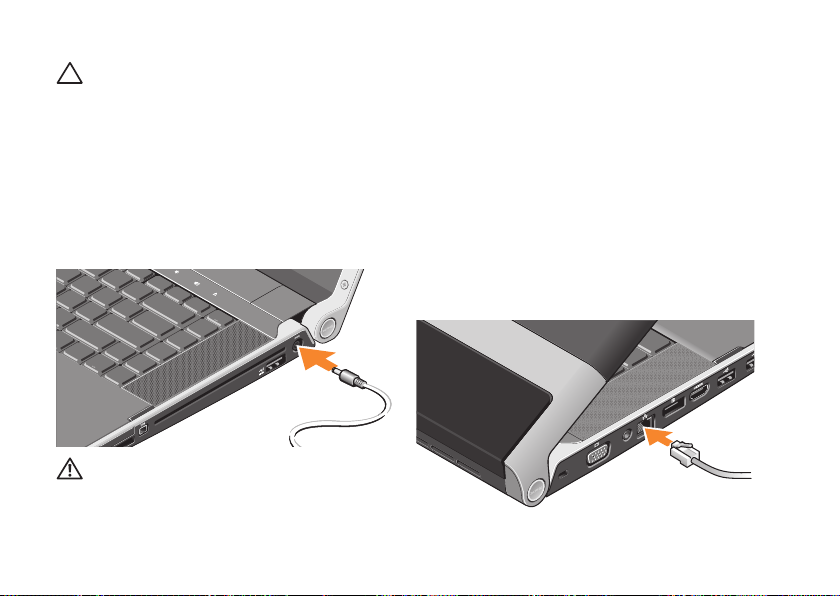
Σύνδεση του μετασχηματιστή AC
Συνδέστε το μετασχηματιστή AC στον
υπολογιστή και, στη συνέχεια, σε πρίζα τοίχου
ή σε συσκευή προστασίας από υπέρταση.
ΕΙΔΟΠΟΙΗΣΗ: Ο μετασχηματιστής AC
λειτουργεί σε όλη την υφήλιο όταν
τον συνδέσετε σε ηλεκτρική πρίζα.
Ωστόσο, οι σύνδεσμοι τροφοδοσίας
6
και τα πολύπριζα ποικίλλουν ανάλογα
με τη χώρα. Με τη χρήση μη συμβατού
καλωδίου ή την εσφαλμένη σύνδεση
του καλωδίου σε πολύπριζο ή πρίζα
μπορεί να προκληθεί πυρκαγιά ή ζημιά
στον εξοπλισμό.
Σύνδεση του καλωδίου δικτύου (προαιρετικά)
Αν σχεδιάζετε να χρησιμοποιήσετε σύνδεση
ενσύρματου δικτύου, συνδέστε το καλώδιο
δικτύου.
Page 9
Ενεργοποίηση του υπολογιστή σας
Ρύθμιση του φορητού σας υπολογιστή Studio XPS
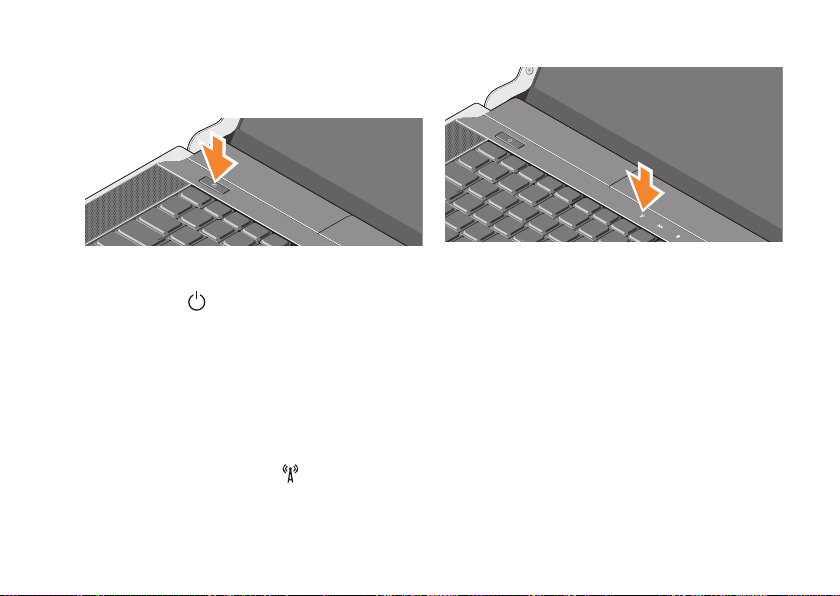
Για να θέσετε τον υπολογιστή σας σε
λειτουργία, πιέστε ελαφρά το κουμπί
τροφοδοσίας
εργαλείων ελέγχου και μετά αφήστε το.
στο κάλυμμα των κεντρικών
Χρήση του κουμπιού για την ασύρματη επικοινωνία
Για να ενεργοποιήσετε την ασύρματη
επικοινωνία, θέστε τον υπολογιστή σε
λειτουργία, αγγίξτε απαλά το σύμβολο
ασύρματης επικοινωνίας
των κεντρικών εργαλείων ελέγχου και μετά
αφήστε το.
στο κάλυμμα
Το κουμπί αυτό σας δίνει τη δυνατότητα να
απενεργοποιήσετε γρήγορα κάθε ασύρματη
επικοινωνία σας (Bluetooth
WWAN), όπως όταν σας ζητείται κάτι
αντίστοιχο στη διάρκεια μιας αεροπορικής
πτήσης. Πιέζοντας μία φορά το κουμπί
αυτό, απενεργοποιείτε κάθε ασύρματη
επικοινωνία σας. Αν το πιέσετε ξανά, οι
ασύρματες επικοινωνίες σας επιστρέφουν
στην κατάσταση που ήταν προτού το
πιέσετε την πρώτη φορά.
®
, Wi-Fi και
7
Page 10

Ρύθμιση του φορητού σας υπολογιστή Studio XPS
Ρύθμιση των Microsoft Windows
Ο υπολογιστής σας είναι προδιαμορφωμένος
με το λειτουργικό σύστημα που επιλέξατε
όταν τον αγοράσατε. Αν είναι η πρώτη φορά
που ρυθμίζετε τα Microsoft
ακολουθήστε τις οδηγίες που παρουσιάζονται
στην οθόνη. Τα βήματα αυτά είναι
υποχρεωτικά και η ολοκλήρωσή τους μπορεί
να διαρκέσει αρκετή ώρα. Οι οθόνες θα σας
καθοδηγήσουν σε διαφορετικές διαδικασίες
συμπεριλαμβανομένης της αποδοχής της
άδειας χρήσης, της ρύθμισης προτιμήσεων
και της εγκατάστασης σύνδεσης στο Ίντερνετ.
ΠΡΟΣΟΧΗ: Μη διακόψετε τη διαδικασία
ρύθμισης του λειτουργικού συστήματος.
Αν το κάνετε, μπορεί να μην είναι
δυνατή η χρήση τού υπολογιστή σας
και θα χρειαστεί να επανεγκαταστήσετε
το λειτουργικό σύστημα.
ΣΗΜΕΙΩΣΗ: Για να επιτύχετε τις
βέλτιστες επιδόσεις του υπολογιστή σας,
συνιστώνται η λήψη και η εγκατάσταση
της πιο πρόσφατης έκδοσης του BIOS
8
®
Windows®,
και των προγραμμάτων οδήγησης για
τον υπολογιστή σας που θα βρείτε στον
ιστοχώρο support.dell.com.
ΣΗΜΕΙΩΣΗ: Για περισσότερες
πληροφορίες σχετικά με το λειτουργικό
σύστημα και τα χαρακτηριστικά,
επισκεφτείτε την ιστοσελίδα
support.dell.com/MyNewDell.
Δημιουργία μέσου επαναφοράς συστήματος (συνιστάται)
ΣΗΜΕΙΩΣΗ: Συνιστάται η δημιουργία
μέσου για την επαναφορά του
συστήματος αμέσως μετά τη ρύθμιση
των Microsoft Windows.
Μπορείτε να χρησιμοποιήσετε το μέσο
επαναφοράς συστήματος για να επαναφέρετε
τον υπολογιστή σας στην κατάσταση
λειτουργίας που ήταν όταν τον αγοράσατε,
διατηρώντας ταυτόχρονα τα αρχεία
δεδομένων (χωρίς να χρειάζεστε το δίσκο
με το όνομα
Operating System
(Λειτουργικό
Page 11

Ρύθμιση του φορητού σας υπολογιστή Studio XPS
σύστημα)). Μπορείτε να χρησιμοποιήσετε το
μέσο επαναφοράς συστήματος αν, μετά από
ορισμένες αλλαγές στο υλικό, το λογισμικό και
τα προγράμματα οδήγησης ή κάποιες άλλες
ρυθμίσεις του συστήματος, ο υπολογιστής
βρέθηκε σε ανεπιθύμητη κατάσταση
λειτουργίας.
Για τη δημιουργία του μέσου επαναφοράς
συστήματος, απαιτούνται τα εξής:
Εφαρμογή Dell DataSafe Local Backup •
(Δημιουργία τοπικών αντιγράφων
ασφαλείας με την εφαρμογή Dell
DataSafe Local Backup))
Κλειδί USB με ελάχιστη χωρητικότητα •
8 GB ή DVD-R/DVD+R/Blu-ray Disc
™
ΣΗΜΕΙΩΣΗ: Η εφαρμογή Dell
DataSafe Local Backup δεν
υποστηρίζει επανεγγράψιμους δίσκους.
Για τη δημιουργία μέσου επαναφοράς
συστήματος:
Ελέγξτε αν έχετε συνδέσει το 1.
μετασχηματιστή AC (βλέπε «Σύνδεση
του μετασχηματιστή AC» στη σελίδα 6).
Τοποθετήστε στον υπολογιστή το δίσκο 2.
ή το κλειδί USB.
Κάντε κλικ στις επιλογές 3. Start (Έναρξη)
→ Programs (Προγράμματα)→ Dell
DataSafe Local Backup (Δημιουργία
τοπικών αντιγράφων ασφαλείας με την
εφαρμογή Dell DataSafe Local Backup).
Κάντε κλικ στην επιλογή 4. Create Recovery
Media (Δημιουργία μέσου επαναφοράς).
Ακολουθήστε τις οδηγίες που 5.
παρουσιάζονται στην οθόνη.
ΣΗΜΕΙΩΣΗ: Για πληροφορίες σχετικά
με τη χρήση του μέσου επαναφοράς του
συστήματος, ανατρέξτε στην ενότητα
«Μέσο επαναφοράς συστήματος» στη
σελίδα 58.
9
Page 12

Ρύθμιση του φορητού σας υπολογιστή Studio XPS
Σύνδεση στο Ίντερνετ (προαιρετικά)
Για να συνδεθείτε στο Ίντερνετ, χρειάζεστε
σύνδεση με εξωτερικό μόντεμ ή δίκτυο και
παροχέα υπηρεσιών Ίντερνετ (ISP).
Αν η αρχική σας παραγγελία δεν
περιλάμβανε εξωτερικό μόντεμ USB
ή προσαρμογέα WLAN, μπορείτε να τα
αγοράσετε στον ιστοχώρο www.dell.com.
Ρύθμιση ενσύρματης σύνδεσης
Αν χρησιμοποιείτε σύνδεση μέσω •
τηλεφώνου (dial-up), προτού ρυθμίσετε
τη σύνδεση στο Ίντερνετ, συνδέστε την
τηλεφωνική γραμμή στο προαιρετικό
εξωτερικό μόντεμ USB και στο σύνδεσμο
τηλεφώνου στον τοίχο.
Αν χρησιμοποιείτε σύνδεση DSL •
ή μέσω καλωδιακού/δορυφορικού μόντεμ,
επικοινωνήστε με τον ISP ή την υπηρεσία
τού κινητού σας τηλεφώνου ώστε να σας
δώσουν οδηγίες για τη ρύθμιση.
10
Για να ολοκληρωθεί η ρύθμιση της
ενσύρματης σύνδεσής σας στο Ίντερνετ,
ακολουθήστε τις οδηγίες που περιλαμβάνει
η ενότητα «Ρύθμιση της σύνδεσής σας στο
Ίντερνετ» στη σελίδα 11.
Ρύθμιση ασύρματης σύνδεσης
ΣΗΜΕΙΩΣΗ: Για τη ρύθμιση του
ασύρματου δρομολογητή σας,
ανατρέξτε στην τεκμηρίωση που
παραλάβατε μαζί με τη συσκευή.
Για να μπορέσετε να χρησιμοποιήσετε
την ασύρματη σύνδεσή σας στο Ίντερνετ,
χρειάζεται να συνδεθείτε με τον ασύρματο
δρομολογητή σας.
Για να ρυθμίσετε τη σύνδεσή σας με ασύρματο
δρομολογητή:
Windows® 7
Βεβαιωθείτε ότι στον υπολογιστή σας είναι 1.
ενεργοποιημένη η ασύρματη επικοινωνία
(βλέπε «Χρήση του κουμπιού για την
ασύρματη επικοινωνία» στη σελίδα 7).
Page 13

Ρύθμιση του φορητού σας υπολογιστή Studio XPS
Αποθηκεύστε και κλείστε όλα τα ανοιχτά 2.
αρχεία και τερματίστε όλα τα ανοιχτά
προγράμματα.
Κάντε κλικ στις επιλογές 3. Start (Έναρξη)
→ Control Panel (Πίνακας ελέγχου).
Στο πλαίσιο αναζήτησης, πληκτρολογήστε 4.
τη λέξη network και, στη συνέχεια,
κάντε κλικ στις επιλογές Network and
Sharing Center (Κέντρο δικτύου και
κοινής χρήσης)→ Connect to a network
(Σύνδεση σε δίκτυο).
Ακολουθήστε τις οδηγίες που 5.
παρουσιάζονται στην οθόνη
για να ολοκληρωθεί η ρύθμιση.
Windows Vista
®
Βεβαιωθείτε ότι στον υπολογιστή σας 1.
είναι ενεργοποιημένη η ασύρματη
επικοινωνία (βλέπε «Χρήση
του κουμπιού για την ασύρματη
επικοινωνία» στη σελίδα 7).
Αποθηκεύστε και κλείστε όλα τα ανοιχτά 2.
αρχεία και τερματίστε όλα τα ανοιχτά
προγράμματα.
Κάντε κλικ στις επιλογές 3. Start (Έναρξη)
→ Connect To (Σύνδεση με).
Ακολουθήστε τις οδηγίες που 4.
παρουσιάζονται στην οθόνη
για να ολοκληρωθεί η ρύθμιση.
Ρύθμιση της σύνδεσής σας στο Ίντερνετ
Οι παροχείς υπηρεσιών Ίντερνετ και οι
υπηρεσίες που προσφέρουν ποικίλλουν
ανά χώρα. Επικοινωνήστε με τον ISP σας
για πληροφορίες σχετικά με τις διαθέσιμες
προσφερόμενες υπηρεσίες στη χώρα σας.
Αν δεν μπορείτε να συνδεθείτε στο Ίντερνετ,
αλλά στο παρελθόν είχατε συνδεθεί επιτυχώς,
ο ISP μπορεί να είναι εκτός λειτουργίας.
Επικοινωνήστε με τον ISP σας για να
ελέγξετε την κατάσταση της υπηρεσίας
ή ξαναπροσπαθήστε να συνδεθείτε αργότερα.
Φροντίστε να έχετε έτοιμα τα στοιχεία σας για
τον ISP. Αν δεν έχετε ISP, θα μπορέσετε να
βρείτε κάποιον μέσω του οδηγού Connect to
the Internet (Σύνδεση στο Internet).
11
Page 14

Ρύθμιση του φορητού σας υπολογιστή Studio XPS
Για να ρυθμίσετε τη σύνδεσή σας στο Ίντερνετ:
Windows 7
Αποθηκεύστε και κλείστε όλα τα ανοιχτά 1.
αρχεία και τερματίστε όλα τα ανοιχτά
προγράμματα.
Κάντε κλικ στις επιλογές 2. Start (Έναρξη)
→ Control Panel (Πίνακας ελέγχου).
Στο πλαίσιο αναζήτησης πληκτρολογήστε 3.
τη λέξη network και, στη συνέχεια,
κάντε κλικ στις επιλογές Network
and Sharing Center (Κέντρο δικτύου
και κοινής χρήσης)→ Set up a new
connection or network (Εγκατάσταση
νέας σύνδεσης ή δικτύου)→ Connect to
the Internet (Σύνδεση στο Internet).
Εμφανίζεται το παράθυρο Connect to
the Internet (Σύνδεση στο Internet).
ΣΗΜΕΙΩΣΗ: Αν δεν ξέρετε ποιον τύπο
σύνδεσης πρέπει να επιλέξετε, κάντε
κλικ στη δυνατότητα Help me choose
(Βοήθεια για επιλογή) ή επικοινωνήστε
με τον ISP σας.
12
Ακολουθήστε τις οδηγίες που 4.
παρουσιάζονται στην οθόνη και
χρησιμοποιήστε τις πληροφορίες
εγκατάστασης που σας δίνει ο ISP
σας για να ολοκληρωθεί η ρύθμιση.
Windows Vista
Αποθηκεύστε και κλείστε όλα τα ανοιχτά 1.
αρχεία και τερματίστε όλα τα ανοιχτά
προγράμματα.
Κάντε κλικ στις επιλογές 2. Start (Έναρξη)
→ Control Panel (Πίνακας ελέγχου).
Στο πλαίσιο αναζήτησης πληκτρολογήστε 3.
τη λέξη network και, στη συνέχεια,
κάντε κλικ στις επιλογές Network and
Sharing Center (Κέντρο δικτύου και
κοινής χρήσης)→ Set up a connection
or network (Εγκατάσταση σύνδεσης
ή δικτύου)→ Connect to the Internet
(Σύνδεση στο Internet).
Εμφανίζεται το παράθυρο Connect to the
Internet (Σύνδεση στο Internet).
Page 15

Ρύθμιση του φορητού σας υπολογιστή Studio XPS
ΣΗΜΕΙΩΣΗ: Αν δεν ξέρετε ποιον τύπο
σύνδεσης πρέπει να επιλέξετε, κάντε
κλικ στη δυνατότητα Help me choose
(Βοήθεια για επιλογή) ή επικοινωνήστε
με τον ISP σας.
Ακολουθήστε τις οδηγίες που 4.
παρουσιάζονται στην οθόνη και
χρησιμοποιήστε τις πληροφορίες
εγκατάστασης που σας δίνει ο ISP
σας για να ολοκληρωθεί η ρύθμιση.
Ρύθμιση του δέκτη τηλεόρασης (προαιρετικά)
ΣΗΜΕΙΩΣΗ: Η διαθεσιμότητα του δέκτη
τηλεόρασης μπορεί να ποικίλει ανά
περιοχή.
Μπορείτε να ρυθμίσετε το δέκτη τηλεόρασης
μέσω της εφαρμογής Media Center.
Αν είναι η πρώτη φορά που ρυθμίζετε το
δέκτη τηλεόρασης:
Ακολουθήστε τη διαδικασία αυτή
αν χρησιμοποιείτε την εφαρμογή
Media Center για πρώτη φορά.
Κάντε διπλό κλικ στο εικονίδιο της
εφαρμογής Media Center στην επιφάνεια
εργασίας.
Επιλέξτε • Express setup (Ταχεία ρύθμιση).
Πηγαίνετε στις επιλογές – Main
Menu (Κύριο μενού)→ Tasks
(Εργασίες)→ Settings (Ρυθμίσεις)→
TV (Τηλεόραση)→ Set up TV Signal
(Ρύθμιση τηλεοπτικού σήματος)→
Confirm Your Region (Επιβεβαίωση
της περιοχής σας) και ακολουθήστε τις
οδηγίες που σας δίνουν.
Πηγαίνετε στις επιλογές – Main Menu
(Κύριο μενού)→ TV + Movies
(Τηλεόραση + ταινίες)→ Set up TV
(Ρύθμιση τηλεόρασης)→ Confirm Your
Region (Επιβεβαίωση της περιοχής
σας) και ακολουθήστε τις οδηγίες που
σας δίνουν.
13
Page 16

Ρύθμιση του φορητού σας υπολογιστή Studio XPS
Επιλέξτε • Custom setup (Προσαρμοσμένη
ρύθμιση).
Ακολουθήστε τις οδηγίες που σας –
δίνονται.
Στην οθόνη – Optional Setup
(Προαιρετική ρύθμιση), επιλέξτε
Configure tuners, TV signal,
and Guide (Διαμόρφωση δεκτών,
τηλεοπτικό σήμα και οδηγός).
Κάντε κλικ στην επιλογή – Next (Επόμενο)
και επιβεβαιώστε την περιοχή σας.
14
Αν χρειαστεί να ξαναρυθμίσετε το δέκτη
τηλεόρασης:
Ακολουθήστε τη διαδικασία αυτή αν ήδη
έχετε χρησιμοποιήσει την εφαρμογή Media
Center.
Κάντε διπλό κλικ στο εικονίδιο της 1.
εφαρμογής Media Center στην επιφάνεια
εργασίας.
Πηγαίνετε στις επιλογές 2. Main
Menu (Κύριο μενού)→ Tasks
(Εργασίες)→ Settings (Ρυθμίσεις)→
TV (Τηλεόραση)→ Set up TV Signal
(Ρύθμιση τηλεοπτικού σήματος)→
Confirm Your Region (Επιβεβαίωση
της περιοχής σας).
Page 17

Ρύθμιση του φορητού σας υπολογιστή Studio XPS
Ρύθμιση των συνδέσεων ήχου 5.1 (προαιρετικά)
Για τη ρύθμιση των συνδέσεων ήχου 5.1:
Κάντε κλικ στις επιλογές Start (Έναρξη)
→ Control Panel (Πίνακας ελέγχου)→
Additional Options (Πρόσθετες επιλογές).
Εκτελέστε την εφαρμογή IDT Audio
Control Panel (Πίνακας ελέγχου ήχου IDT).
Στην καρτέλα Jacks (Υποδοχές βυσμάτων),
υπάρχουν τρία εικονίδια συνδέσμων.
Ακολουθήστε τις οδηγίες για να τελειώσει
η ρύθμιση.
Κάντε κλικ στο εικονίδιο του 1.
μικροφώνου, επιλέξτε Device: Rear
Speakers (Συσκευή: Πίσω ηχεία) και
συνδέστε το βύσμα του καλωδίου των
πίσω ηχείων σας στο σύνδεσμο εισόδου
ακουστικού σήματος/μικροφώνου.
Κάντε κλικ στο εικονίδιο του μεσαίου 2.
ακουστικού και επιλέξτε Device: Center/
LFE Speaker (Συσκευή: Κεντρικό/
LFE ηχείο) και συνδέστε το βύσμα
του καλωδίου του κεντρικού ηχείου/
γούφερ στον μεσαίο σύνδεσμο εξόδου
ακουστικού σήματος/ακουστικών.
Κάντε κλικ στο εικονίδιο του δεξιού 3.
ακουστικού και επιλέξτε Device: Front
Speaker (Συσκευή: Μπροστινό ηχείο)
και συνδέστε το βύσμα του καλωδίου
του μπροστινού ηχείου σας στον δεξιό
σύνδεσμο εξόδου ακουστικού σήματος/
ακουστικών.
15
Page 18
1
2
3
4
Χρήση τού φορητού σας υπολογιστή Studio XPS
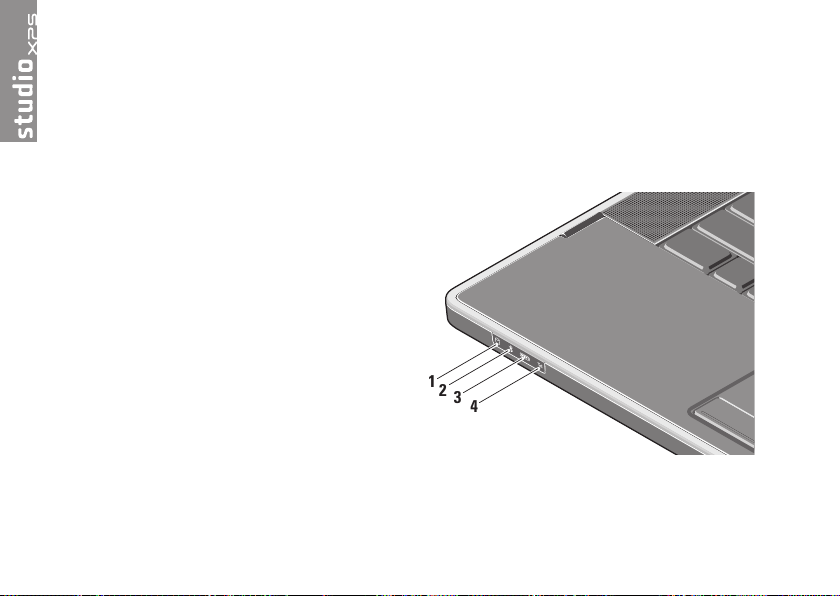
Ο υπολογιστής σας έχει αρκετές ενδεικτικές
λυχνίες, κουμπιά, χαρακτηριστικά που
παρέχουν πληροφορίες με μια ματιά και
συντομεύσεις που αντιστοιχούν σε συχνές
εργασίες και εξοικονομούν χρόνο.
16
Λυχνίες κατάστασης συσκευών
Page 19
Χρήση τού φορητού σας υπολογιστή Studio XPS
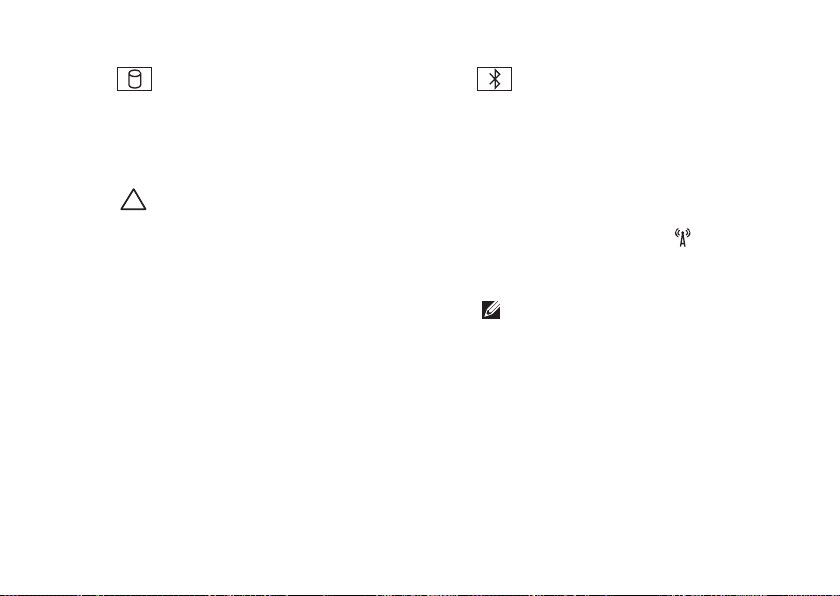
1
Λυχνία δραστηριότητας σκληρού
δίσκου – Ανάβει όταν ο υπολογιστής
εκτελεί ανάγνωση ή εγγραφή δεδομένων.
Αν αναβοσβήνει, υποδεικνύει
δραστηριότητα του σκληρού δίσκου.
ΠΡΟΣΟΧΗ: Για να αποφύγετε
την απώλεια δεδομένων, ποτέ
μη σβήνετε τον υπολογιστή
όση ώρα αναβοσβήνει η λυχνία
δραστηριότητας του σκληρού
δίσκου.
2
Λυχνία κατάστασης Bluetooth®
(προαιρετικά) – Ανάβει όταν είναι
ενεργοποιημένη η ασύρματη επικοινωνία
μέσω Bluetooth.
Για να ενεργοποιήσετε την ασύρματη
επικοινωνία, θέστε τον υπολογιστή σε
λειτουργία, αγγίξτε απαλά το σύμβολο
ασύρματης επικοινωνίας
κάλυμμα των κεντρικών εργαλείων
ελέγχου και μετά αφήστε το.
ΣΗΜΕΙΩΣΗ: Η ασύρματη
επικοινωνία μέσω της τεχνολογίας
Bluetooth είναι προαιρετικό
χαρακτηριστικό.
στο
17
Page 20

Χρήση τού φορητού σας υπολογιστή Studio XPS
Για να απενεργοποιήσετε την ασύρματη
επικοινωνία μέσω της τεχνολογίας
Bluetooth, μπορείτε ή να πιέσετε το
σύμβολο ασύρματης επικοινωνίας
ή να κάνετε δεξί κλικ στο εικονίδιο
Bluetooth στην περιοχή ειδοποιήσεων
στην επιφάνεια εργασίας σας και κλικ
στην επιλογή Disable Bluetooth
Radio (Απενεργοποίηση ασύρματης
επικοινωνίας μέσω Bluetooth).
3
Λυχνία κατάστασης WiFi –
Ανάβει όταν ενεργοποιείται η σύνδεση
με το εσωτερικό ασύρματο τοπικό
δίκτυο (WLAN).
Για να ενεργοποιήσετε την ασύρματη
επικοινωνία, θέστε τον υπολογιστή σε
λειτουργία, αγγίξτε απαλά το σύμβολο
ασύρματης επικοινωνίας
κάλυμμα των κεντρικών εργαλείων
ελέγχου και μετά αφήστε το.
18
στο
Λυχνία κατάστασης WWAN –
4
Ανάβει όταν ενεργοποιείται η σύνδεση
με ασύρματο δίκτυο ευρείας περιοχής
(WWAN).
Για να ενεργοποιήσετε την ασύρματη
επικοινωνία, θέστε τον υπολογιστή σε
λειτουργία, αγγίξτε απαλά το σύμβολο
ασύρματης επικοινωνίας
κάλυμμα των κεντρικών εργαλείων
ελέγχου και μετά αφήστε το.
στο
Page 21
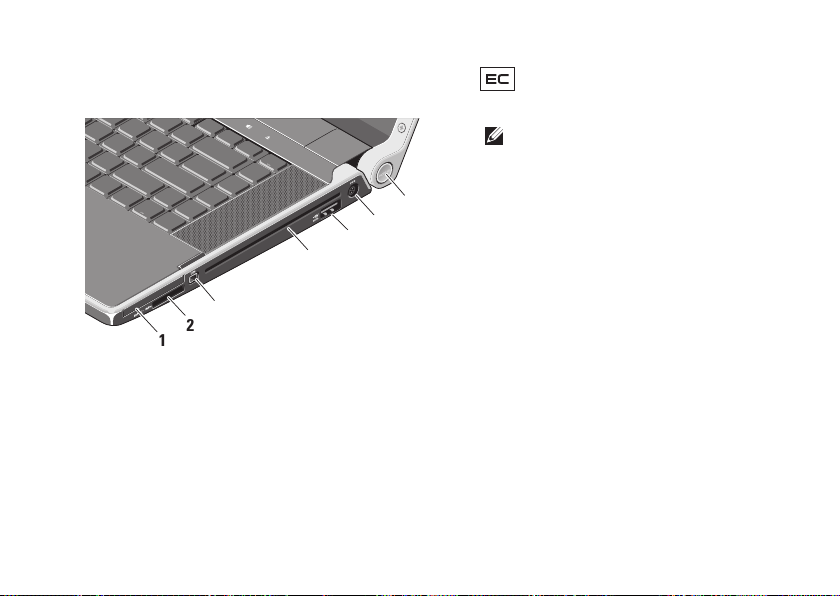
Χρήση τού φορητού σας υπολογιστή Studio XPS
1
2
3
4
5
6
7
Χαρακτηριστικά στη δεξιά πλευρά
Υποδοχή ExpressCard –
1
Υποστηρίζει μία ExpressCard.
ΣΗΜΕΙΩΣΗ: Όταν παραλαμβάνετε
τον υπολογιστή σας, στην υποδοχή
ExpressCard υπάρχει εγκατεστημένη
μια πλαστική κενή κάρτα. Οι
κενές κάρτες προστατεύουν τις
μη χρησιμοποιούμενες υποδοχές
από τη σκόνη και άλλα σωματίδια.
Φυλάξτε την κενή κάρτα και
χρησιμοποιήστε την όταν δεν
υπάρχει ExpressCard εγκατεστημένη
στην υποδοχή. Οι κενές κάρτες από
άλλους υπολογιστές μπορεί να μην
ταιριάζουν στον δικό σας.
19
Page 22
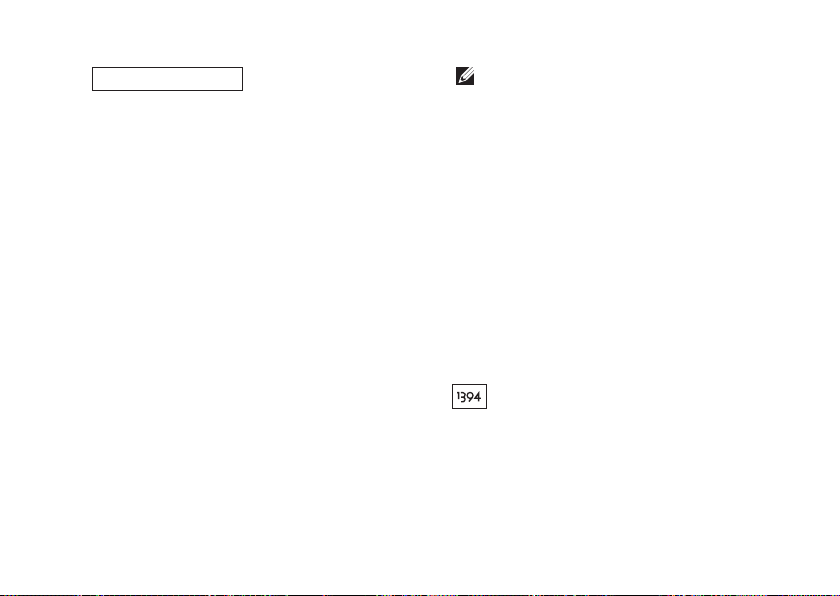
Χρήση τού φορητού σας υπολογιστή Studio XPS
SD/MMC - MS/Pro - xD
2
ανάγνωσης κάρτας μέσων 8 σε 1 –
Παρέχει έναν γρήγορο και βολικό
τρόπο προβολής και κοινής χρήσης
ψηφιακών φωτογραφιών, μουσικής,
βίντεο και εγγράφων που είναι
αποθηκευμένα στις εξής ψηφιακές
κάρτες μνήμης:
Κάρτα μνήμης Secure Digital (SD)•
Κάρτα Secure Digital High Capacity •
(SDHC)
Κάρτα • Secure Digital Input/Output
(SDIO)
Multi Media Card (MMC)•
Memory Stick•
Memory Stick PRO•
xD-Picture Card •
(τύπου M και τύπου H)
Hi Densi• ty-SD
20
Μονάδα
ΣΗΜΕΙΩΣΗ: Όταν παραλαμβάνετε
τον υπολογιστή σας, στην
υποδοχή τής κάρτας μέσων
υπάρχει εγκατεστημένη μια
πλαστική κενή κάρτα. Οι κενές
κάρτες προστατεύουν τις μη
χρησιμοποιούμενες υποδοχές
από τη σκόνη και άλλα
σωματίδια. Φυλάξτε την κενή
κάρτα και χρησιμοποιήστε την
όταν δεν υπάρχει κάρτα μέσων
εγκατεστημένη στην υποδοχή.
Οι κενές κάρτες από άλλους
υπολογιστές μπορεί να μην
ταιριάζουν στον δικό σας.
Σύνδεσμος IEEE 1394 – Συνδέει
3
υψηλής ταχύτητας σειριακές συσκευές
αναπαραγωγής πολυμέσων, όπως
ψηφιακές βιντεοκάμερες.
Page 23
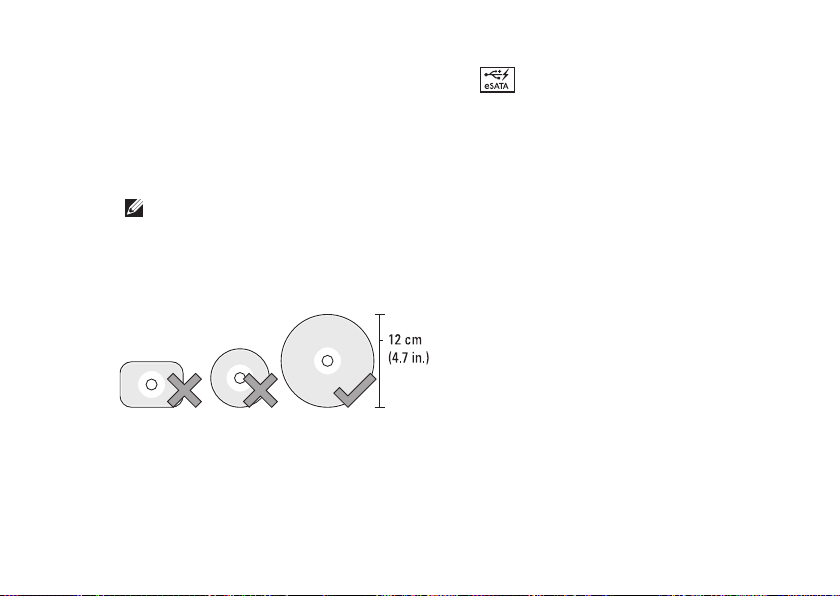
Μονάδα οπτικού δίσκου – Εκτελεί
4
αναπαραγωγή ή εγγραφή CD και DVD
μόνο τυπικού μεγέθους (12 εκατοστών).
Όταν τοποθετείτε δίσκους, φροντίστε η
πλευρά με την τυπωμένη ή χειρόγραφη
ετικέτα να βλέπει προς τα πάνω.
ΣΗΜΕΙΩΣΗ: Μη χρησιμοποιείτε
δίσκους μη τυπικού μεγέθους ή
σχήματος (συμπεριλαμβανομένων
μίνι CD και μίνι DVD) γιατί θα
προκληθεί ζημιά στη μονάδα.
Χρήση τού φορητού σας υπολογιστή Studio XPS
5
Σύνδεσμος eSATA/USB combo
με USB PowerShare – Συνδέει
συσκευές αποθήκευσης που είναι
συμβατές με eSATA (όπως μονάδες
εξωτερικού σκληρού δίσκου ή οπτικού
δίσκου) ή συσκευές USB (όπως
ποντίκι, πληκτρολόγιο, εκτυπωτή,
μονάδα εξωτερικού δίσκου ή συσκευή
αναπαραγωγής MP3).
Ο ίδιος σύνδεσμος μπορεί
επίσης να χρησιμοποιηθεί για τη
φόρτιση των συσκευών USB όταν
ο υπολογιστής είναι ενεργοποιημένος/
απενεργοποιημένος ή σε κατάσταση
αναστολής. Όταν ο υπολογιστής
είναι απενεργοποιημένος ή σε
κατάσταση αναστολής, η λειτουργία
αυτή μπορεί να μην είναι εφικτή με
κάποιες εξωτερικές συσκευές, ακόμη
και αν συμμορφώνονται προς τις
προδιαγραφές USB. Στις περιπτώσεις
αυτές, θέστε τον υπολογιστή σε
λειτουργία για να φορτιστεί η συσκευή.
21
Page 24

Χρήση τού φορητού σας υπολογιστή Studio XPS
ΣΗΜΕΙΩΣΗ: Αν ο υπολογιστής
είναι απενεργοποιημένος ή σε
κατάσταση αναστολής όση ώρα
φορτίζεται η συσκευή USB,
αποσυνδέστε τη συσκευή USB
από την πρίζα και συνδέστε την
ξανά για να συνεχιστεί η φόρτιση.
ΣΗΜΕΙΩΣΗ: Η λειτουργία
USB PowerShare τερματίζεται
αυτόματα όταν απομένει μόνο το
10% της συνολικής ισχύος της
μπαταρίας.
Σύνδεσμος μετασχηματιστή
6
AC – Συνδέει το μετασχηματιστή
που τροφοδοτεί τον υπολογιστή
και φορτίζει την μπαταρία.
22
Λυχνία τροφοδοσίας – Ανάβει όταν
7
θέτετε τον υπολογιστή σε λειτουργία. Οι
διάφορες λυχνίες υποδεικνύουν τα εξής:
Τροφοδοσία από την μπαταρία:
Συνεχώς αναμμένη σε λευκό •
χρώμα - ο υπολογιστής λειτουργεί
τροφοδοτούμενος από την μπαταρία
Συνεχώς αναμμένη σε πορτοκαλί •
χρώμα - η ισχύς της μπαταρίας
είναι χαμηλή
Αναβοσβήνει σε πορτοκαλί χρώμα - •
η ισχύς της μπαταρίας είναι εξαιρετικά
χαμηλή
Αναβοσβήνει σε λευκό χρώμα - •
ο υπολογιστής βρίσκεται σε
κατάσταση αναστολής
Τροφοδοσία με μετασχηματιστή AC:
Συνεχώς αναμμένη σε λευκό χρώμα - •
ο υπολογιστής είναι ενεργοποιημένος
και η μπαταρία φορτισμένη
Αναβοσβήνει σε λευκό χρώμα - •
ο υπολογιστής βρίσκεται σε
κατάσταση αναμονής
Page 25
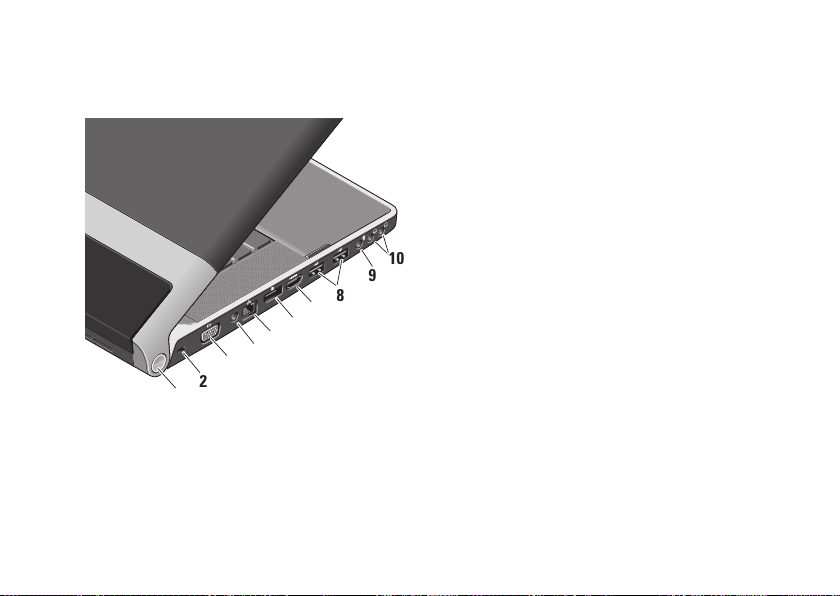
Χρήση τού φορητού σας υπολογιστή Studio XPS
8
7
6
5
4
3
2
9
10
1
Χαρακτηριστικά στην αριστερή πλευρά
Λυχνία τροφοδοσίας – Ανάβει όταν
1
θέτετε τον υπολογιστή σε λειτουργία. Οι
διάφορες λυχνίες υποδεικνύουν τα εξής:
Τροφοδοσία από την μπαταρία:
Συνεχώς αναμμένη σε λευκό •
χρώμα - ο υπολογιστής λειτουργεί
τροφοδοτούμενος από την μπαταρία
Συνεχώς αναμμένη σε πορτοκαλί •
χρώμα - η ισχύς της μπαταρίας
είναι χαμηλή
Αναβοσβήνει σε πορτοκαλί χρώμα - •
η ισχύς της μπαταρίας είναι εξαιρετικά
χαμηλή
Αναβοσβήνει σε λευκό χρώμα - •
ο υπολογιστής βρίσκεται σε
κατάσταση αναστολής
Τροφοδοσία με μετασχηματιστή AC:
Συνεχώς αναμμένη σε λευκό χρώμα - •
ο υπολογιστής είναι ενεργοποιημένος
και η μπαταρία φορτισμένη
Αναβοσβήνει σε λευκό χρώμα - •
ο υπολογιστής βρίσκεται σε
κατάσταση αναμονής
23
Page 26
Χρήση τού φορητού σας υπολογιστή Studio XPS
Υποδοχή καλωδίου ασφαλείας –
2
Συνδέει στον υπολογιστή σας
αντικλεπτική συσκευή από αυτές
που διατίθενται στο εμπόριο.
ΣΗΜΕΙΩΣΗ: Προτού αγοράσετε
αντικλεπτική συσκευή, βεβαιωθείτε
ότι ταιριάζει στην υποδοχή του
υπολογιστή σας για το καλώδιο
ασφαλείας.
Σύνδεσμος VGA – Συνδέει οθόνη
3
ή προβολέα.
Σύνδεσμος εισόδου κεραίας (σε όσα
4
μοντέλα την υποστηρίζουν) – Συνδέει
εξωτερική κεραία, μέσω συνδέσμου
MCX, για να δείτε προγράμματα
χρησιμοποιώντας την (προαιρετική)
κάρτα δέκτη τηλεόρασης. Για
περισσότερες λεπτομέρειες σχετικά
με τη ρύθμιση της κάρτας δέκτη
τηλεόρασης, ανατρέξτε στην ενότητα
«Ρύθμιση του δέκτη τηλεόρασης
(προαιρετικά)» στη σελίδα 13.
24
Σύνδεσμος δικτύου – Αν
5
χρησιμοποιείτε σήμα ενσύρματου
δικτύου, συνδέει τον υπολογιστή σας
με δίκτυο ή ευρυζωνική συσκευή.
6
Σύνδεσμος DisplayPort –
Τυπικός σύνδεσμος ψηφιακής
διεπαφής που υποστηρίζει
εξωτερικές οθόνες DisplayPort και
βιντεοπροβολείς.
Σύνδεσμος HDMI – Συνδέει
7
τηλεόραση τόσο για ακουστικά
σήματα 5.1 όσο και για σήματα εικόνας.
ΣΗΜΕΙΩΣΗ: Όταν χρησιμοποιείται
με οθόνη, γίνεται ανάγνωση μόνο
του σήματος εικόνας.
Page 27
Χρήση τού φορητού σας υπολογιστή Studio XPS
3
1
2
4
5
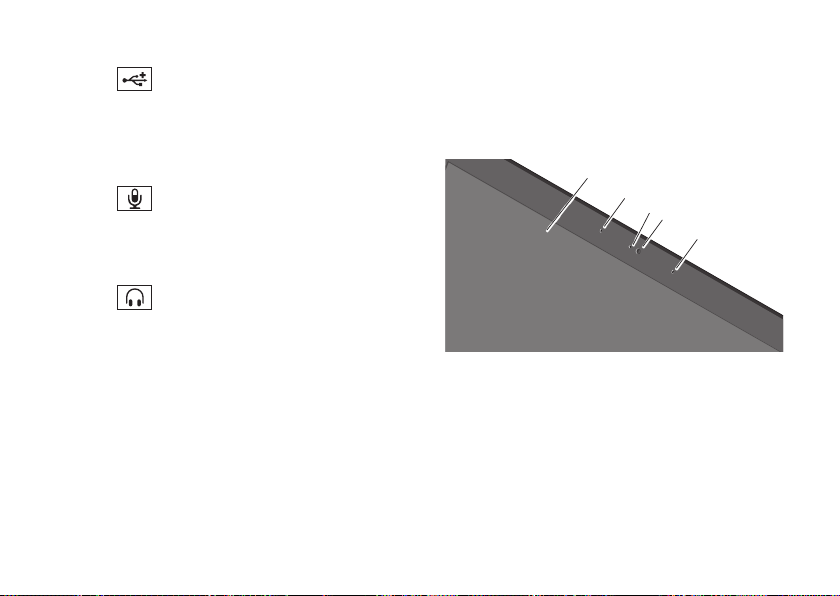
Σύνδεσμοι USB (2) – Συνδέουν
8
συσκευές USB, όπως ποντίκι,
πληκτρολόγιο, εκτυπωτή, μονάδα
εξωτερικού δίσκου ή συσκευή
αναπαραγωγής MP3.
Σύνδεσμος εισόδου ακουστικού
9
σήματος/μικροφώνου – Συνδέει
μικρόφωνο ή εισερχόμενο σήμα για
χρήση με προγράμματα ήχου.
10
Σύνδεσμοι εξόδου ακουστικού
σήματος/ακουστικών (2) – Συνδέουν
ένα ή δύο ζευγάρια ακουστικών
ή στέλνουν ακουστικό σήμα σε σύστημα
ηχείων ή ήχου που τροφοδοτείται με
ρεύμα. Το ακουστικό σήμα είναι το ίδιο
και για τους δύο συνδέσμους.
Χαρακτηριστικά στην οθόνη
Το πλαίσιο της οθόνη συγκρατεί κάμερα και
συνοδευτικά ψηφιακά μικρόφωνα σε διπλή
συστοιχία.
Οθόνη – Η οθόνη σας μπορεί να
1
ποικίλει ανάλογα με την επιλογή
που κάνατε όταν αγοράσατε τον
υπολογιστή σας. Περισσότερες
πληροφορίες σχετικά με τις οθόνες
περιέχει ο Οδηγός τεχνολογίας Dell.
25
Page 28

Χρήση τού φορητού σας υπολογιστή Studio XPS
Ψηφιακό μικρόφωνο αριστερής
2
συστοιχίας – Συνδυάζεται με το
ψηφιακό μικρόφωνο της δεξιάς
συστοιχίας προκειμένου να δώσουν
υψηλή ποιότητα ήχου για συνομιλία με
βίντεο και εγγραφή φωνής.
Λυχνία δραστηριότητας κάμερας –
3
Ανάβει όταν η κάμερα είναι
ενεργοποιημένη.
Κάμερα – Ενσωματωμένη κάμερα για
4
λήψη βίντεο, διασκέψεις και συνομιλία.
Η κάμερα μπορεί να διαθέτει
προηγμένο λογισμικό αναγνώρισης
προσώπου ανάλογα με την επιλογή
που κάνατε όταν αγοράσατε τον
υπολογιστή σας.
26
Αναγνώριση προσώπου μέσω
της εφαρμογής FastAccess
(προαιρετικά) – Βοηθά να κρατάτε
τον υπολογιστή σας ασφαλή. Αυτό το
προαιρετικό λογισμικό αναγνώρισης
προσώπου μαθαίνει το πρόσωπό
σας και το αναγνωρίζει κάθε φορά
που συνδέεστε στον υπολογιστή σας,
ελαχιστοποιώντας την ανάγκη για μη
αυτόματη σύνδεση με χρήση κωδικών
πρόσβασης. Για περισσότερες
πληροφορίες, κάντε κλικ στις επιλογές
Start (Έναρξη)
(Προγράμματα)→ FastAccess.
Ψηφιακό μικρόφωνο δεξιάς
5
συστοιχίας – Συνδυάζεται με το
ψηφιακό μικρόφωνο της αριστερής
συστοιχίας προκειμένου να δώσουν
υψηλή ποιότητα ήχου για συνομιλία
με βίντεο και εγγραφή φωνής.
→ Programs
Page 29
Χρήση τού φορητού σας υπολογιστή Studio XPS
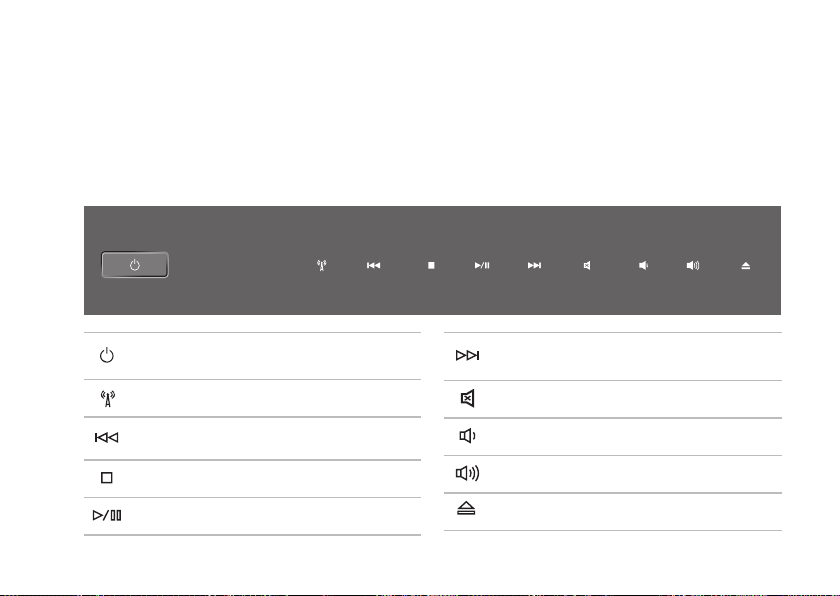
Εργαλεία ελέγχου μέσων, ασύρματης επικοινωνίας και τροφοδοσίας
Για να χρησιμοποιήσετε τα εργαλεία ελέγχου μέσων, ασύρματης επικοινωνίας και τροφοδοσίας,
αγγίξτε ελαφρά το σύμβολο και μετά αφήστε το. Το σύμβολο του εργαλείου ελέγχου ανάβει για
2 δευτερόλεπτα προς επιβεβαίωση της επιλογής σας και, στη συνέχεια, σβήνει.
Τροφοδοσία με ρεύμα ή έξοδος από
αναστολή λειτουργίας
Ενεργοποίηση ασύρματης επικοινωνίας
Αναπαραγωγή του προηγούμενου
κομματιού ή κεφαλαίου
Διακοπή
Αναπαραγωγή ή παύση
Αναπαραγωγή του επόμενου
κομματιού ή κεφαλαίου
Σίγαση του ήχου
Μείωση της έντασης του ήχου
Αύξηση της έντασης του ήχου
Εξαγωγή του δίσκου
27
Page 30
Χρήση τού φορητού σας υπολογιστή Studio XPS
4
3
2
1
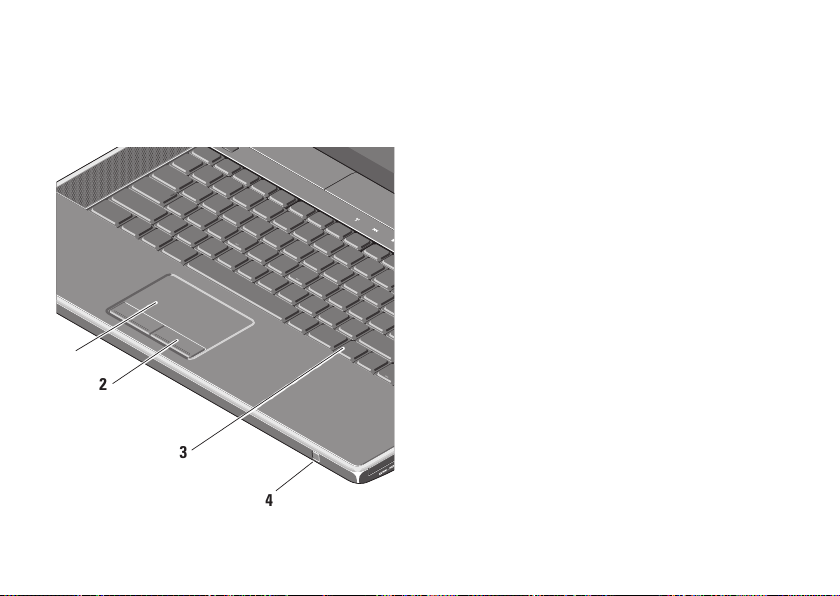
Χαρακτηριστικά στη βάση του υπολογιστή και στο πληκτρολόγιο
28
Επιφάνεια αφής – Παρέχει στο
1
ποντίκι τις αναγκαίες δυνατότητες για
να κινήσετε το δρομέα, να σύρετε ή να
μετακινήσετε επιλεγμένα στοιχεία και
να κάνετε αριστερό κλικ με ένα απλό
χτύπημα στην επιφάνεια.
Υποστηρίζει κυκλική κύλιση και
μεταβλητή εστίαση. Για να αλλάξετε τις
ρυθμίσεις της κυκλικής κύλισης και της
μεταβλητής εστίασης, κάντε διπλό κλικ
στο εικονίδιο της επιφάνειας αφής
Dell στην περιοχή ειδοποιήσεων στην
επιφάνεια εργασίας του υπολογιστή σας.
Στην καρτέλα Κύλιση, ενεργοποιήστε
ή απενεργοποιήστε την κύλιση ή την
κυκλική κύλιση και επιλέξτε το εύρος της
ζώνης κύλισης και την ταχύτητα κύλισης.
Στην καρτέλα Ενέργειες, ενεργοποιήστε
ή απενεργοποιήστε τη μεταβλητή
εστίαση με ένα δάχτυλο (μεγέθυνση και
σμίκρυνση με κίνηση του ενός δαχτύλου
προς τα πάνω ή προς τα κάτω) ή τη
μεταβλητή εστίαση με συγκράτηση
(μεγέθυνση και σμίκρυνση με άπλωμα
ή σμίξιμο δύο δαχτύλων).
Page 31

Χρήση τού φορητού σας υπολογιστή Studio XPS
Κουμπιά επιφάνειας αφής –
2
Παρέχουν τις λειτουργίες αριστερού
και δεξιού κλικ όπως σε ποντίκι.
Οπισθοφωτιζόμενο πληκτρολόγιο –
3
Το οπισθοφωτιζόμενο πληκτρολόγιο
παρέχει ορατότητα σε σκοτεινό
περιβάλλον φωτίζοντας όλα τα
σύμβολα στα πλήκτρα. Περισσότερες
πληροφορίες σχετικά με το πληκτρολόγιο
περιλαμβάνει ο
Ρυθμίσεις φωτεινότητας για
πληκτρολόγιο/επιφάνεια αφής με
οπίσθιο φωτισμό – Πιέστε το πλήκτρο
<Fn> + το πλήκτρο με το δεξί βέλος
για εναλλαγή των τριών καταστάσεων
φωτισμού (με τη σειρά που αναφέρονται).
Οι τρεις καταστάσεις φωτισμού είναι
οι εξής:
πλήρης φωτεινότητα πληκτρολογίου/a.
επιφάνειας αφής (προεπιλεγμένη
ρύθμιση)
χωρίς φωτισμόb.
μισή φωτεινότητα πληκτρολογίου/c.
επιφάνειας αφής
Οδηγός τεχνολογίας Dell
IR καταναλωτή – Επιτρέπει τον
4
έλεγχο ορισμένων εφαρμογών
λογισμικού μέσω του τηλεχειριστηρίου
της Dell για ταξίδια (μιας προαιρετικής
συσκευής που μπορείτε να φυλάξετε
μέσα στην υποδοχή για ExpressCard
όταν δεν τη χρησιμοποιείτε).
.
29
Page 32
Χρήση τού φορητού σας υπολογιστή Studio XPS
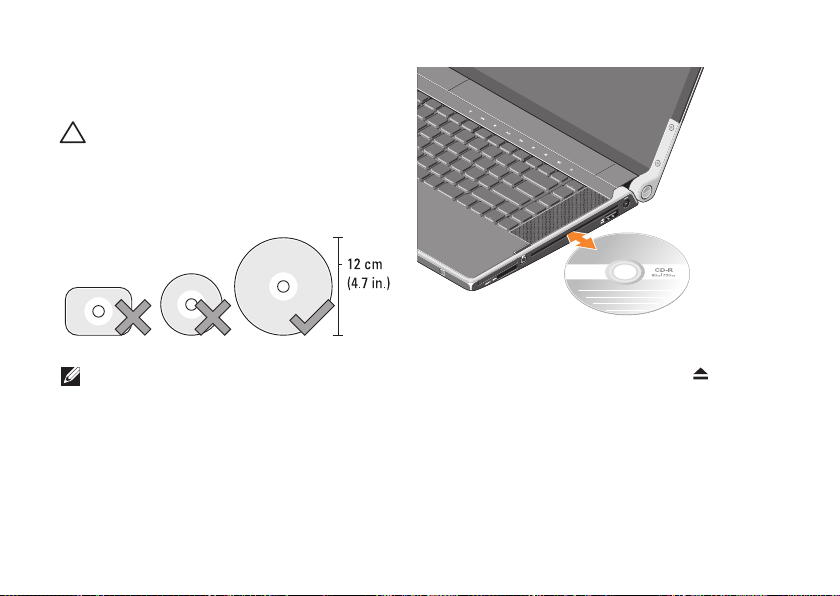
Χρήση της μονάδας οπτικού δίσκου
ΠΡΟΣΟΧΗ: Μη χρησιμοποιείτε
δίσκους μη τυπικού μεγέθους
ή σχήματος (συμπεριλαμβανομένων
των μίνι CD και μίνι DVD) γιατί θα
προκληθεί ζημιά στη μονάδα.
Για να βγει ο δίσκος από τη μονάδα,
ΣΗΜΕΙΩΣΗ: Μη μετακινείτε τον
υπολογιστή όταν εκτελεί αναπαραγωγή
ή εγγραφή CD και DVD.
Τοποθετήστε το δίσκο στο κέντρο της
υποδοχής του, με την ετικέτα προς τα πάνω,
και σπρώξτε τον απαλά μέσα στην υποδοχή.
Η μονάδα θα τραβήξει αυτόματα το δίσκο μέσα
και θα αρχίσει να διαβάζει το περιεχόμενο του.
30
αγγίξτε απαλά το κουμπί εξαγωγής
Το κουμπί θα αναβοσβήσει μερικά
δευτερόλεπτα για επιβεβαίωση πριν
από την εξαγωγή του δίσκου.
.
Page 33
Χρήση τού φορητού σας υπολογιστή Studio XPS
3
2
1
Αφαίρεση και επανατοποθέτηση της μπαταρίας
ΕΙΔΟΠΟΙΗΣΗ: Η χρήση μη συμβατής
μπαταρίας μπορεί να αυξήσει τον
κίνδυνο πυρκαγιάς ή έκρηξης. Στον
συγκεκριμένο υπολογιστή πρέπει
να χρησιμοποιείτε μόνο μπαταρία
που αγοράσατε από την Dell. Μη
χρησιμοποιείτε μπαταρίες από
άλλους υπολογιστές.
ΕΙΔΟΠΟΙΗΣΗ: Προτού αφαιρέσετε την
μπαταρία, τερματίστε τη λειτουργία
του υπολογιστή και αφαιρέστε τα
εξωτερικά καλώδια (καθώς και το
καλώδιο του μετασχηματιστή AC).
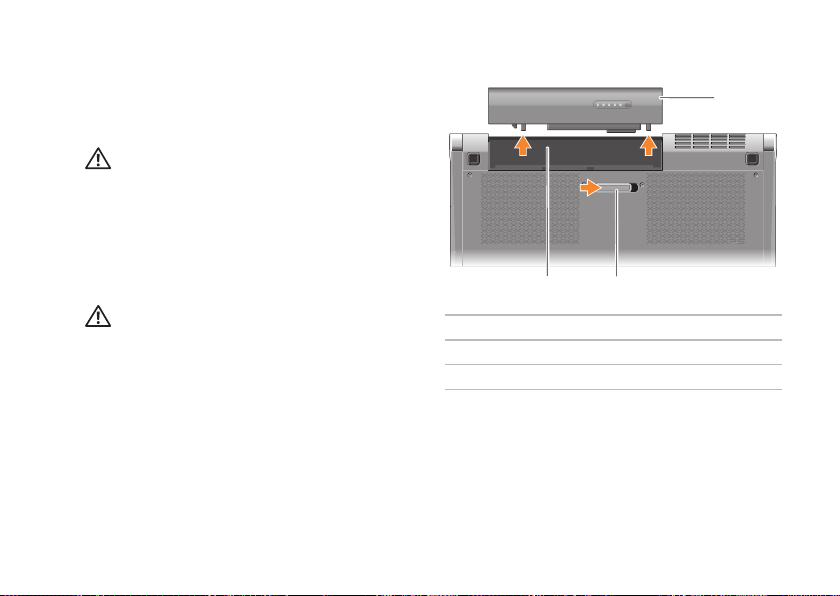
Για να αφαιρέσετε την μπαταρία:
Τερματίστε τη λειτουργία τού υπολογιστή 1.
και γυρίστε τον ανάποδα.
Φέρτε συρτά την ασφάλεια της θήκης της 2.
μπαταρίας προς την πλαϊνή πλευρά του
υπολογιστή και κρατήστε την εκεί.
Βγάλτε συρτά την μπαταρία. 3.
Φατνίο μπαταρίας
1
Ασφάλεια μπαταρίας
2
Μπαταρία
3
Για να ξαναβάλετε την μπαταρία στη θέση
της, περάστε τη συρτά μέσα στην υποδοχή
ωσότου «κουμπώσει» και ακουστεί το
χαρακτηριστικό κλικ.
31
Page 34

Χρήση τού φορητού σας υπολογιστή Studio XPS
Χαρακτηριστικά στο λογισμικό
ΣΗΜΕΙΩΣΗ: Περισσότερες
πληροφορίες για τα χαρακτηριστικά
που περιγράφονται στην ενότητα αυτή
περιέχει ο Οδηγός τεχνολογίας Dell που
θα βρείτε στον σκληρό σας δίσκο ή στην
ιστοσελίδα support.dell.com.
Παραγωγικότητα και επικοινωνία
Μπορείτε να χρησιμοποιήσετε τον υπολογιστή
σας για τη δημιουργία παρουσιάσεων,
φυλλαδίων, ευχετήριων καρτών, διαφημιστικών
και φύλλων λογισμικού. Μπορείτε επίσης να
επεξεργαστείτε και να προβάλετε ψηφιακές
φωτογραφίες και εικόνες ανάλογα με τις
εφαρμογές που είναι εγκατεστημένες στον
υπολογιστή σας. Ελέγξτε την παραγγελία
αγοράς για να δείτε ποιο λογισμικό είναι
εγκατεστημένο στον υπολογιστή σας.
Αφού συνδεθείτε στο Ίντερνετ, μπορείτε
να αποκτήσετε πρόσβαση σε ιστοχώρους,
να ρυθμίσετε λογαριασμούς ηλεκτρονικού
ταχυδρομείου, να προχωρήσετε σε
αποστολή και λήψη αρχείων κ.ο.κ.
Ψυχαγωγία και πολυμέσα
Μπορείτε να χρησιμοποιήσετε τον
υπολογιστή σας για να παρακολουθήσετε
βίντεο, να παίξετε παιγνίδια, να
δημιουργήσετε τα δικά σας CD και να
ακούσετε μουσική και διαδικτυακούς
ραδιοφωνικούς σταθμούς. Η μονάδα
οπτικού δίσκου μπορεί να υποστηρίζει
πολλαπλές μορφές μέσων δίσκου
συμπεριλαμβανομένων των CD και των DVD.
Μπορείτε να κάνετε λήψη ή αντιγραφή
αρχείων φωτογραφιών και βίντεο από
φορητές συσκευές, όπως ψηφιακές
φωτογραφικές μηχανές και κινητά τηλέφωνα.
Με τις προαιρετικές εφαρμογές λογισμικού
είστε σε θέση να οργανώσετε και να
δημιουργήσετε αρχεία μουσικής και βίντεο με
δυνατότητα εγγραφής σε δίσκο, αποθήκευσης
σε φορητά προϊόντα όπως συσκευές
αναπαραγωγής MP3 και φορητές συσκευές
ψυχαγωγίας ή αναπαραγωγής και απευθείας
προβολής σε συνδεδεμένες τηλεοράσεις,
προβολείς και εξοπλισμό οικιακού σινεμά.
32
Page 35
Χρήση τού φορητού σας υπολογιστή Studio XPS
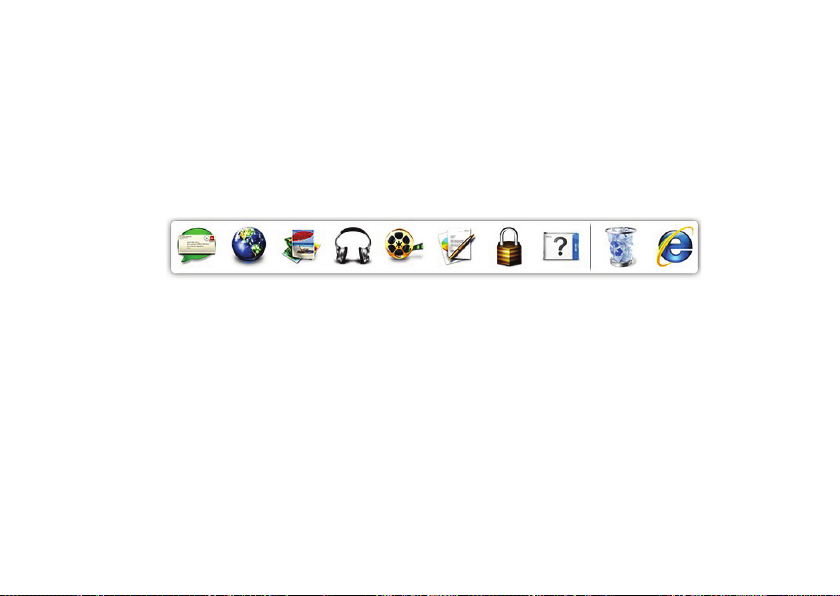
Dell Dock
Το Dell Dock είναι μια ομάδα εικονιδίων η οποία παρέχει εύκολη πρόσβαση σε εφαρμογές,
αρχεία και φακέλους που χρησιμοποιείτε συχνά. Μπορείτε να εξατομικεύσετε το Dock:
Προσθέτοντας ή αφαιρώντας εικονίδια•
Ταξινομώντας σε κατηγορίες τα εικονίδια •
που έχουν σχέση μεταξύ τους
Αλλάζοντας το χρώμα και τη θέση τού Dock•
Αλλάζοντας τη συμπεριφορά των εικονιδίων•
33
Page 36

Χρήση τού φορητού σας υπολογιστή Studio XPS
Προσθήκη κατηγορίας
Κάντε δεξί κλικ στην επιλογή Dock και 1.
κλικ στις επιλογές Add (Προσθήκη)→
Category (Κατηγορία). Παρουσιάζεται
το παράθυρο Add/Edit Category
(Προσθήκη/Επεξεργασία κατηγορίας).
Καταχωρίστε τίτλο για την κατηγορία στο 2.
πεδίο Title (Τίτλος).
Επιλέξτε εικονίδιο για την κατηγορία από 3.
το πλαίσιο Select an image: (Επιλογή
εικόνας:).
Κάντε κλικ στην επιλογή 4. Save
(Αποθήκευση).
Προσθήκη εικονιδίου
Σύρετε και αφήστε το εικονίδιο στο Dock
ή σε κάποια κατηγορία.
34
Κατάργηση κατηγορίας ή εικονιδίου
Κάντε δεξί κλικ στην κατηγορία 1.
ή στο εικονίδιο στο Dock και κλικ στην
επιλογή Delete shortcut (Διαγραφή
συντόμευσης) ή Delete category
(Διαγραφή κατηγορίας).
Ακολουθήστε τις οδηγίες που 2.
παρουσιάζονται στην οθόνη.
Εξατομίκευση του Dock
Κάντε δεξί κλικ στο Dock και κλικ στην 1.
επιλογή Advanced Setting... (Ρύθμιση
για προχωρημένους...).
Επιλέξτε τον επιθυμητό τρόπο 2.
εξατομίκευσης του Dock.
Page 37

Χρήση τού φορητού σας υπολογιστή Studio XPS
Αντίγραφα ασφαλείας μέσω της εφαρμογής Dell DataSafe Online
ΣΗΜΕΙΩΣΗ: Η εφαρμογή Dell
DataSafe Online μπορεί να μην είναι
διαθέσιμη σε όλες τις περιοχές.
ΣΗΜΕΙΩΣΗ: Για γρήγορες ταχύτητες
αποστολής/λήψης συνιστάται
ευρυζωνική σύνδεση.
Η εφαρμογή Dell DataSafe Online είναι μία
αυτοματοποιημένη υπηρεσία δημιουργίας
αντιγράφων ασφαλείας και επαναφοράς
που βοηθά στην προστασία των δεδομένων
και άλλων σημαντικών αρχείων σας από
καταστροφικά περιστατικά όπως κλοπή,
φωτιά ή φυσικές καταστροφές. Μπορείτε
να αποκτήσετε πρόσβαση στην υπηρεσία
στον υπολογιστή σας χρησιμοποιώντας
λογαριασμό που προστατεύεται με κωδικό
πρόσβασης.
Για περισσότερες πληροφορίες, επισκεφτείτε
τον ιστοχώρο delldatasafe.com.
Για να προγραμματίσετε τη δημιουργία
αντιγράφων ασφαλείας:
Κάντε διπλό κλικ στο εικονίδιο της 1.
υπηρεσίας Dell DataSafe Online
που βρίσκεται στη γραμμή εργασιών.
Ακολουθήστε τις οδηγίες που εμφανίζονται 2.
στην οθόνη.
35
Page 38

Επίλυση προβλημάτων
Η ενότητα αυτή παρέχει πληροφορίες
για την αντιμετώπιση προβλημάτων στον
υπολογιστή σας. Αν δεν μπορέσετε να
λύσετε το πρόβλημά σας εφαρμόζοντας τις
κατευθυντήριες γραμμές που ακολουθούν,
ανατρέξτε στην ενότητα «Χρήση εργαλείων
υποστήριξης» στη σελίδα 42 ή στην ενότητα
«Επικοινωνία με την Dell» στη σελίδα 70.
ΕΙΔΟΠΟΙΗΣΗ: Το κάλυμμα του
υπολογιστή πρέπει να αφαιρείται
μόνο από εκπαιδευμένους τεχνικούς
συντήρησης. Αν χρειάζεστε οδηγίες
για προηγμένες εργασίες συντήρησης
και αντιμετώπισης προβλημάτων,
ανατρέξτε στην ενότητα
Manual
(Εγχειρίδιο σέρβις) στον
ιστοχώρο support.dell.com.
Service
36
Προβλήματα στο δίκτυο
Ασύρματες συνδέσεις
Αν χαθεί η σύνδεση με το ασύρματο δίκτυο
Μπορεί να έχετε πιέσει κατά λάθος το •
κουμπί για την ασύρματη επικοινωνία,
οπότε απενεργοποιήθηκαν οι ασύρματες
συνδέσεις σας. Για να ενεργοποιήσετε
την ασύρματη επικοινωνία, θέστε τον
υπολογιστή σε λειτουργία, αγγίξτε απαλά
το σύμβολο ασύρματης επικοινωνίας
στο κάλυμμα των κεντρικών εργαλείων
ελέγχου και μετά αφήστε το. Η διαχείριση
του ασύρματου τοπικού δικτύου (LAN)
μπορεί να γίνει με χρήση της εφαρμογής
Dell Wireless WLAN Card Utility
(Βοηθητική εφαρμογή της Dell για κάρτα
ασύρματου τοπικού δικτύου (WLAN))
από τη γραμμή εργασιών σας. Για τη
διαχείριση του ασύρματου τοπικού δικτύου
(LAN), μπορείτε να χρησιμοποιήσετε και
την επιλογή
Connections
Windows Wireless Network
(Συνδέσεις με ασύρματο
Page 39

Επίλυση προβλημάτων
δίκτυο των Windows) στην οποία θα
αποκτήσετε πρόσβαση μέσω της επιλογής
Control Panel (Πίνακας ελέγχου).
Μπορεί να υπάρχουν παρεμβολές που •
εμποδίζουν ή διακόπτουν την ασύρματη
σύνδεσή σας. Δοκιμάστε να μετακινήσετε
τον υπολογιστή ώστε να είναι πιο κοντά
στον ασύρματο δρομολογητή σας.
Ενσύρματες συνδέσεις
Αν χαθεί η σύνδεση με ενσύρματο δίκτυο
Το καλώδιο δεν κάνει καλή επαφή ή είναι •
φθαρμένο.
Βεβαιωθείτε ότι έχετε συνδέσει και τις δύο •
άκρες του καλωδίου δικτύου. Δοκιμάστε
ένα άλλο καλώδιο δικτύου, αν υπάρχει.
Η λυχνία για την ακεραιότητα της σύνδεσης
στον ενσωματωμένο σύνδεσμο δικτύου σάς
επιτρέπει να επαληθεύσετε αν λειτουργεί
η σύνδεσή σας και παρέχει πληροφορίες
για την κατάσταση:
Πράσινη — Υπάρχει καλή σύνδεση μεταξύ •
δικτύου 10 Mbps και του υπολογιστή.
Πορτοκαλί — Υπάρχει καλή σύνδεση μεταξύ •
δικτύου 100 Mbps και του υπολογιστή.
Κίτρινη — Υπάρχει καλή σύνδεση μεταξύ •
δικτύου 1000 Mbps και του υπολογιστή.
Σβηστή — Ο υπολογιστής δεν εντοπίζει •
φυσική σύνδεση με το δίκτυο.
ΣΗΜΕΙΩΣΗ: Η λυχνία για την
ακεραιότητα της σύνδεσης στο σύνδεσμο
δικτύου είναι μόνο για την ενσύρματη
καλωδιακή σύνδεση. Η λυχνία για την
ακεραιότητα της σύνδεσης δεν δείχνει
την κατάσταση ασύρματων συνδέσεων.
Προβλήματα στην τροφοδοσία
Οι λυχνίες τροφοδοσίας/μπαταρίας στους
συνδέσμους υποδεικνύουν τα εξής:
Τροφοδοσία από την μπαταρία:
Συνεχώς αναμμένη σε λευκό χρώμα - •
ο υπολογιστής λειτουργεί τροφοδοτούμενος
από την μπαταρία
Συνεχώς αναμμένη σε πορτοκαλί χρώμα - •
η ισχύς της μπαταρίας είναι χαμηλή
Αναβοσβήνει σε πορτοκαλί χρώμα - •
η ισχύς της μπαταρίας είναι εξαιρετικά
χαμηλή
37
Page 40

Επίλυση προβλημάτων
Ενεργοποίηση με μετασχηματιστή AC:
Συνεχώς αναμμένη σε λευκό χρώμα - •
ο υπολογιστής είναι ενεργοποιημένος
και η μπαταρία φορτισμένη
Αναβοσβήνει σε λευκό χρώμα - •
ο υπολογιστής βρίσκεται σε κατάσταση
αναμονής
Αν η λυχνία τροφοδοσίας είναι σβηστή —
Ο υπολογιστής ή είναι σβηστός ή δεν
τροφοδοτείται με ρεύμα.
Αφαιρέστε το μετασχηματιστή AC και •
δοκιμάστε να ενεργοποιήσετε τον
υπολογιστή μόνο με την μπαταρία.
Αφαιρέστε την μπαταρία και δοκιμάστε •
να ενεργοποιήσετε τον υπολογιστή μόνο
με το μετασχηματιστή AC.
Ελέγξτε και τις δύο άκρες του καλωδίου •
του μετασχηματιστή AC. Βεβαιωθείτε ότι
ανάβει η λυχνία του μετασχηματιστή AC.
Αν η λυχνία δεν ανάβει, δοκιμάστε να
συνδέσετε το μετασχηματιστή σε κάποια
άλλη ηλεκτρική πρίζα.
38
Αν η λυχνία τροφοδοσίας μένει
συνεχώς αναμμένη σε λευκό χρώμα και
ο υπολογιστής δεν αποκρίνεται — Μπορεί
να μην αποκρίνεται η οθόνη. Πιέστε το κουμπί
τροφοδοσίας και κρατήστε το πατημένο
ωσότου σβήσει ο υπολογιστής. Στη συνέχεια,
θέστε τον και πάλι σε λειτουργία. Γενικές
πληροφορίες για την μπαταρία περιλαμβάνει
ο Οδηγός τεχνολογίας Dell που θα βρείτε
στον ιστοχώρο support.dell.com.
Αν η λυχνία τροφοδοσίας αναβοσβήνει
σε λευκό χρώμα — Ο υπολογιστής
βρίσκεται σε κατάσταση αναμονής. Πιέστε
κάποιο πλήκτρο στο πληκτρολόγιο, κινήστε
το δείκτη χρησιμοποιώντας την επιφάνεια
αφής ή το συνδεδεμένο ποντίκι ή πιέστε
το κουμπί τροφοδοσίας για επάνοδο στην
κανονική λειτουργία.
Αν αντιμετωπίζετε παρεμβολές που
δυσχεραίνουν τη λήψη στον υπολογιστή
σας — Κάποιο ανεπιθύμητο σήμα δημιουργεί
παρεμβολές διακόπτοντας ή εμποδίζοντας
άλλα σήματα. Ορισμένες από τις πιθανές
αιτίες παρεμβολών είναι οι εξής:
Page 41

Επίλυση προβλημάτων
καλώδια επέκτασης για το τροφοδοτικό, •
το πληκτρολόγιο και το ποντίκι
υπερβολικά πολλές συσκευές συνδεδεμένες •
σε πολύπριζο
πολλά πολύπριζα συνδεδεμένα στην ίδια •
ηλεκτρική πρίζα
Προβλήματα στη μνήμη
Αν αντιμετωπίσετε προβλήματα στη
μνήμη —
Ελέγξτε αν η μονάδα μνήμης είναι συμβατή •
με τον υπολογιστή σας. Ο υπολογιστής
σας υποστηρίζει μνήμη DDR3. Για
περισσότερες πληροφορίες σχετικά
με το είδος μνήμης που υποστηρίζει ο
υπολογιστής σας, ανατρέξτε στην ενότητα
«Βασικές προδιαγραφές» στη σελίδα 74.
Εκτελέστε το διαγνωστικό πρόγραμμα •
της Dell (βλέπε «Διαγνωστικό
πρόγραμμα της Dell» στη σελίδα 47).
Τοποθετήστε ξανά τις μονάδες μνήμης •
(βλέπε Service Manual (Εγχειρίδιο σέρβις)
στον ιστοχώρο support.dell.com) για
να βεβαιωθείτε ότι ο υπολογιστής σας
επικοινωνεί επιτυχώς με τη μνήμη.
Προβλήματα λόγω κλειδωμάτων και λογισμικού
Αν δεν γίνεται εκκίνηση του υπολογιστή —
Βεβαιωθείτε ότι το τροφοδοτικό είναι καλά
συνδεδεμένο στον υπολογιστή και στην
ηλεκτρική πρίζα.
Αν κάποιο πρόγραμμα πάψει να
αποκρίνεται — Τερματίστε το πρόγραμμα:
Πιέστε τα πλήκτρα <Ctrl><Shift><Esc> 1.
ταυτόχρονα.
Κάντε κλικ στην επιλογή 2. Applications
(Εφαρμογές).
Κάντε κλικ στο πρόγραμμα που δεν 3.
αποκρίνεται πλέον.
Κάντε κλικ στην επιλογή 4. End Task
(Τέλος διεργασίας).
Αν κάποιο πρόγραμμα καταρρέει
κατ' επανάληψη — Ανατρέξτε στην
τεκμηρίωση του λογισμικού. Αν χρειαστεί,
απεγκαταστήστε το πρόγραμμα και, στη
συνέχεια, εγκαταστήστε το ξανά.
39
Page 42

Επίλυση προβλημάτων
ΣΗΜΕΙΩΣΗ: Το λογισμικό συνήθως
περιλαμβάνει οδηγίες για την
εγκατάσταση στην τεκμηρίωσή του
ή στον ανάλογο δίσκο (CD ή DVD).
Αν ο υπολογιστής πάψει να αποκρίνεται
ή αν εμφανιστεί μια μπλε οθόνη που δεν
αλλάζει —
ΠΡΟΣΟΧΗ: Αν δεν μπορείτε
να εκτελέσετε τερματισμό τού
λειτουργικού συστήματος,
μπορεί να χάσετε δεδομένα.
Σβήστε τον υπολογιστή. Αν δεν μπορέσετε
να λάβετε απόκριση πιέζοντας κάποιο
πλήκτρο στο πληκτρολόγιό σας ή κινώντας
το ποντίκι, πιέστε το κουμπί τροφοδοσίας
για τουλάχιστον 8 έως 10 δευτερόλεπτα
ωσότου σβήσει ο υπολογιστής και, στη
συνέχεια, επανεκκινήστε τον.
Αν κάποιο πρόγραμμα είναι
σχεδιασμένο για παλαιότερη έκδοση
του λειτουργικού συστήματος Microsoft
Windows
®
operating system —
Εκτελέστε την εφαρμογή Program
Compatibility Wizard (Οδηγός συμβατότητας
40
προγράμματος). Η εφαρμογή Program
Compatibility Wizard (Οδηγός συμβατότητας
προγράμματος) ρυθμίζει τις παραμέτρους
τού προγράμματος έτσι ώστε να εκτελείται
σε περιβάλλον παρόμοιο με αυτό που είχε
η παλαιότερη έκδοση του λειτουργικού
συστήματος Microsoft Windows.
Windows® 7
Κάντε κλικ στις επιλογές 1. Start (Έναρξη)
→ Control Panel (Πίνακας ελέγχου)→
Programs (Προγράμματα)→ Run
programs made for previous versions
of Windows (Εκτέλεση προγραμμάτων
που προορίζονται για προγενέστερες
εκδόσεις των Windows).
Στην οθόνη υποδοχής, κάντε κλικ στην 2.
επιλογή Next (Επόμενο).
Ακολουθήστε τις οδηγίες που 3.
παρουσιάζονται στην οθόνη.
Windows® Vista
®
Κάντε κλικ στις επιλογές 1. Start (Έναρξη)
→ Control Panel (Πίνακας ελέγχου)→
Programs (Προγράμματα)→ Use an
Page 43

Επίλυση προβλημάτων
older program with this version
of Windows (Χρήση παλαιότερου
προγράμματος με αυτή την έκδοση
των Windows).
Στην οθόνη υποδοχής, κάντε κλικ στην 2.
επιλογή Next (Επόμενο).
Ακολουθήστε τις οδηγίες που 3.
παρουσιάζονται στην οθόνη.
Αν αντιμετωπίσετε άλλα προβλήματα
στο λογισμικό —
Δημιουργήστε αμέσως αντίγραφα •
ασφαλείας των αρχείων σας.
Χρησιμοποιήστε ένα πρόγραμμα •
ανίχνευσης ιών για να ελέγξετε τον
υπολογιστή σας.
Αποθηκεύστε και κλείστε όλα τα ανοικτά •
αρχεία ή προγράμματα και τερματίστε
τον υπολογιστή σας από το μενού Start
(Έναρξη)
Για πληροφορίες σχετικά με την •
αντιμετώπιση προβλημάτων, ανατρέξτε
στην τεκμηρίωση του λογισμικού ή
επικοινωνήστε με τον κατασκευαστή του:
.
Βεβαιωθείτε ότι το πρόγραμμα είναι –
συμβατό με το λειτουργικό σύστημα
που έχετε εγκατεστημένο στον
υπολογιστή σας.
Βεβαιωθείτε ότι ο υπολογιστής –
ικανοποιεί τις ελάχιστες απαιτήσεις
υλικού για την εκτέλεση του λογισμικού.
Για πληροφορίες, ανατρέξτε στην
τεκμηρίωση του λογισμικού.
Βεβαιωθείτε ότι η εγκατάσταση του –
προγράμματος και η διαμόρφωση των
παραμέτρων του έχουν γίνει σωστά.
Επαληθεύστε ότι τα προγράμματα –
οδήγησης των συσκευών δεν είναι σε
διένεξη με το πρόγραμμα.
Αν χρειαστεί, καταργήστε το πρόγραμμα –
και, στη συνέχεια, επανεγκαταστήστε το.
Γράψτε όποιο μήνυμα σφάλματος –
εμφανιστεί γιατί θα χρησιμεύσει στην
αντιμετώπισή του προβλήματος.
41
Page 44
Χρήση των εργαλείων υποστήριξης
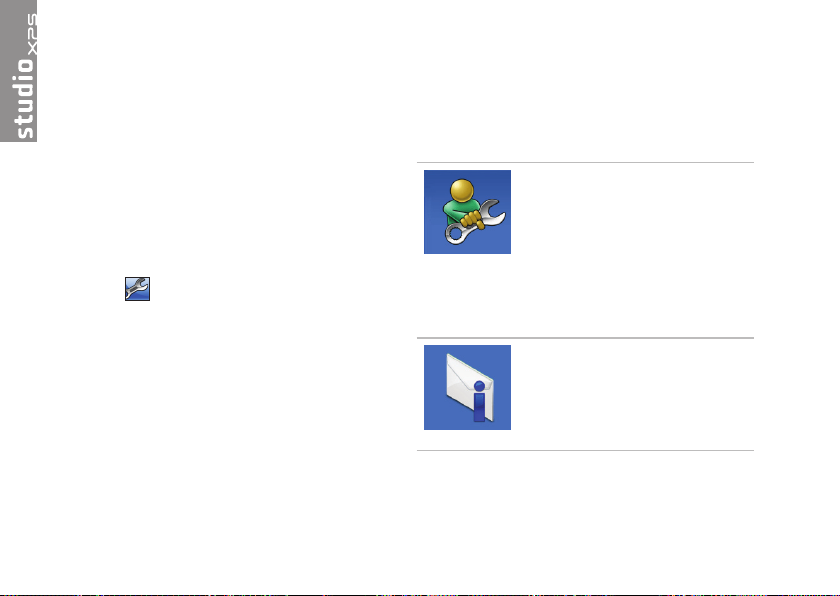
Dell Support Center
Η εφαρμογή Dell Support Center (Κέντρο
υποστήριξης της Dell) σάς βοηθά να
βρείτε την υπηρεσία, την υποστήριξη και
τις πληροφορίες που χρειάζεστε για κάθε
συγκεκριμένο σύστημα.
Για εκκίνηση της εφαρμογής, κάντε κλικ στο
εικονίδιο
Η αρχική σελίδα της εφαρμογής Dell
Support Center παρουσιάζει τον αριθμό
του μοντέλου, την ετικέτα εξυπηρέτησης και
τον κωδικό ταχείας εξυπηρέτησης για τον
υπολογιστή σας καθώς και τις πληροφορίες
για επικοινωνία με το τμήμα εξυπηρέτησης.
42
στη γραμμή εργασιών.
Επίσης, η αρχική σελίδα παρέχει συνδέσμους
για πρόσβαση στα εξής:
Αυτόματη βοήθεια
(αντιμετώπιση προβλημάτων,
ασφάλεια, επιδόσεις
συστήματος, δίκτυο/Ίντερνετ,
δημιουργία αντιγράφων
ασφαλείας/επαναφορά
και λειτουργικό σύστημα
Windows)
Ειδοποιήσεις (ειδοποιήσεις
από το τμήμα τεχνικής
υποστήριξης για θέματα
που έχουν σχέση με τον
υπολογιστή σας)
Page 45
Χρήση των εργαλείων υποστήριξης
Βοήθεια από την Dell
((τεχνική υποστήριξη μέσω
DellConnect
™
, εξυπηρέτηση
πελατών, εκπαίδευση και
μαθήματα, βοήθεια μέσω
Solution Station και έλεγχο
μέσω διαδικτύου με την
υπηρεσία PC CheckUp)
Πληροφορίες για το
σύστημά σας (τεκμηρίωση
για το σύστημα, πληροφορίες
για την εγγύηση,
πληροφορίες για το σύστημα,
αναβαθμίσεις & βοηθήματα)
Για περισσότερες πληροφορίες σχετικά με
την εφαρμογή Dell Support Center και τα
διαθέσιμα εργαλεία υποστήριξης, κάντε κλικ
στην καρτέλα Services (Υπηρεσίες) στον
ιστοχώρο support.dell.com.
My Dell Downloads
ΣΗΜΕΙΩΣΗ: Η υπηρεσία My Dell
Downloads (Τα στοιχεία λήψης μου από
την Dell) μπορεί να μην είναι διαθέσιμη
σε όλες τις περιοχές.
Ορισμένα λογισμικά που είναι
προεγκατεστημένα στον νέο σας υπολογιστή
δεν περιλαμβάνουν CD ή DVD με αντίγραφο
ασφαλείας. Το λογισμικό αυτό είναι διαθέσιμο
στον ιστοχώρο My Dell Downloads (Τα
στοιχεία λήψης μου από την Dell). Από τον
ιστοχώρο αυτό μπορείτε να προχωρήσετε
στη λήψη λογισμικού που είναι διαθέσιμο
για επανεγκατάσταση ή να δημιουργήσετε
αντίγραφα ασφαλείας σε δικά σας μέσα.
Για εγγραφή στην υπηρεσία My Dell
Downloads (Τα στοιχεία λήψης μου
από την Dell) και χρήση της:
Επισκεφτείτε την ιστοσελίδα 1.
downloadstore.dell.com/media.
Ακολουθήστε τις οδηγίες που 2.
παρουσιάζονται στην οθόνη για
εγγραφή και λήψη του λογισμικού.
43
Page 46

Χρήση των εργαλείων υποστήριξης
Επανεγκαταστήστε το λογισμικό
ή δημιουργήστε μέσα με αντίγραφα
ασφαλείας του για μελλοντική χρήση.
Μηνύματα συστήματος
Αν ο υπολογιστής σας έχει κάποιο πρόβλημα
ή σφάλμα, μπορεί να παρουσιάσει μήνυμα
συστήματος που θα σας βοηθήσει να
εξακριβώσετε την αιτία και να κάνετε ό,τι
χρειάζεται για να λυθεί το πρόβλημα.
ΣΗΜΕΙΩΣΗ: Αν το μήνυμα που λάβατε
δεν περιλαμβάνεται στα παραδείγματα
που ακολουθούν, ανατρέξτε στην
τεκμηρίωση είτε του λειτουργικού
συστήματος είτε του προγράμματος
που εκτελούσατε όταν εμφανίστηκε
το μήνυμα. Εναλλακτικά, μπορείτε να
ανατρέξετε για βοήθεια στις πληροφορίες
που περιέχει ο Οδηγός τεχνολογίας Dell
στον υπολογιστή σας ή στον ιστοχώρο
support.dell.com ή στην ενότητα
«Επικοινωνία με την Dell» στη σελίδα 70.
44
Alert! Previous attempts at booting this
system have failed at checkpoint [nnnn]. For
help in resolving this problem, please note
this checkpoint and contact Dell Technical
Support (Προσοχή! Οι προηγούμενες
προσπάθειες κατά την εκκίνηση του
συστήματος απέτυχαν στο σημείο
ελέγχου [nnnn]. Για βοήθεια στην επίλυση
του προβλήματος, σημειώστε το σημείο
ελέγχου και επικοινωνήστε με την τεχνική
υποστήριξη της Dell) — Ο υπολογιστής
απέτυχε να ολοκληρώσει τη ρουτίνα εκκίνησης
τρεις συνεχόμενες φορές εξαιτίας του ίδιου
σφάλματος (για βοήθεια, βλέπε «Επικοινωνία
με την Dell» στη σελίδα 70).
CMOS checksum error (Σφάλμα
αθροίσματος ελέγχου CMOS) — Πιθανή
αποτυχία μητρικής πλακέτας ή χαμηλή ισχύς
μπαταρίας ρολογιού πραγματικού χρόνου
(RTC). Επανατοποθετήστε την μπαταρία.
Για βοήθεια, ανατρέξτε στην ενότητα
Service Manual (Εγχειρίδιο σέρβις) στον
ιστοχώρο support.dell.com ή στην ενότητα
«Επικοινωνία με την Dell» στη σελίδα 70.
Page 47

Χρήση των εργαλείων υποστήριξης
CPU fan failure (Αποτυχία ανεμιστήρα
CPU) — Ο ανεμιστήρας του επεξεργαστή
απέτυχε. Αντικαταστήστε τον ανεμιστήρα
του επεξεργαστή. Ανατρέξτε στην ενότητα
Service Manual (Εγχειρίδιο σέρβις) στον
ιστοχώρο support.dell.com.
Hard-disk (HDD) drive failure (Αποτυχία
σκληρού δίσκου (HDD)) — Πιθανή
αποτυχία του σκληρού δίσκου στη διάρκεια
της διαδικασίας POST (βλέπε «Επικοινωνία
με την Dell» στη σελίδα 70 για βοήθεια).
Hard-disk drive read failure (Αποτυχία
ανάγνωσης σκληρού δίσκου) — Πιθανή
αποτυχία ανάγνωσης του σκληρού δίσκου
στη διάρκεια του ελέγχου κατά την εκκίνησή
του (βλέπε «Επικοινωνία με την Dell» στη
σελίδα 70 για βοήθεια).
Keyboard failure (Αποτυχία πληκτρολογίου)
— Αποτυχία του πληκτρολογίου ή το καλώδιό
του δεν κάνει καλή επαφή. Βεβαιωθείτε ότι
έχετε συνδέσει το καλώδιο του πληκτρολογίου.
Σε περίπτωση αποτυχίας του πληκτρολογίου,
αντικαταστήστε το. Για βοήθεια, ανατρέξτε στην
ενότητα Service Manual (Εγχειρίδιο σέρβις)
στον ιστοχώρο support.dell.com.
No boot device available (Δεν υπάρχει
διαθέσιμη συσκευή εκκίνησης) — Δεν
υπάρχει εκκινήσιμο διαμέρισμα στον σκληρό
δίσκο, το καλώδιό του δεν κάνει καλή επαφή
ή δεν υπάρχει εκκινήσιμη συσκευή.
Αν η συσκευή εκκίνησής σας είναι •
ο σκληρός δίσκος, σιγουρευτείτε ότι
τα καλώδια είναι συνδεδεμένα και ότι
η μονάδα είναι εγκατεστημένη σωστά
και διαμερισμένη ως συσκευή εκκίνησης.
Μπείτε στις ρυθμίσεις συστήματος και •
βεβαιωθείτε ότι οι πληροφορίες για
την ακολουθία εκκίνησης είναι σωστές
(οδηγίες περιέχει ο Οδηγός τεχνολογίας
της Dell που θα βρείτε στον υπολογιστή
σας ή στον ιστοχώρο support.dell.com).
No timer tick interrupt (Δεν υπάρχει
διακοπή χτύπου στο χρονοδιακόπτη) —
Πιθανή εσφαλμένη λειτουργία κάποιου τσιπ
στην πλακέτα συστήματος ή αποτυχία της
πλακέτας συστήματοςς (βλέπε «Επικοινωνία
με την Dell» στη σελίδα 70 για βοήθεια).
45
Page 48

Χρήση των εργαλείων υποστήριξης
USB over current error (Σφάλμα λόγω
υπερρεύματος USB) — Αποσυνδέστε τη
συσκευή USB. Η συσκευή USB χρειάζεται
περισσότερη ισχύ για να λειτουργήσει
σωστά. Συνδέστε τη συσκευή USB με
εξωτερική πηγή τροφοδοσίας ή, αν
η συσκευή σας έχει δύο καλώδια USB,
συνδέστε και τα δύο.
NOTICE - Hard Drive SELF MONITORING
SYSTEM has reported that a parameter
has exceeded its normal operating range.
Dell recommends that you back up your
data regularly. A parameter out of range
may or may not indicate a potential
hard drive problem (ΠΡΟΣΟΧΗ - Το
ΣΥΣΤΗΜΑ ΑΥΤΟΠΑΡΑΚΟΛΟΥΘΗΣΗΣ
του σκληρού δίσκου ανέφερε ότι κάποια
παράμετρος ξεπέρασε το εύρος της
κανονικής λειτουργίας της. Η Dell συνιστά
την τακτική δημιουργία αντιγράφων
ασφαλείας των δεδομένων σας. Αν
κάποια παράμετρος είναι εκτός εύρους,
μπορεί να υπάρχει πρόβλημα στον
σκληρό δίσκο) — Σφάλμα S.M.A.R.T,
πιθανή αποτυχία του σκληρού δίσκου.
46
Μπορείτε να ενεργοποιήσετε ή να
απενεργοποιήσετε το χαρακτηριστικό αυτό
κατά τη διαμόρφωση των παραμέτρων του
BIOS (ανατρέξτε στην ενότητα «Επικοινωνία
με την Dell» στη σελίδα 70 για βοήθεια).
Hardware Troubleshooter
Αν κάποια συσκευή είτε δεν εντοπιστεί
κατά την εγκατάσταση του λειτουργικού
συστήματος είτε εντοπιστεί αλλά οι ρυθμίσεις
της διαμορφώθηκαν λανθασμένα, μπορείτε
να χρησιμοποιήσετε τη δυνατότητα Hardware
Troubleshooter (Αντιμετώπιση προβλημάτων
στο υλικό) για να διορθωθεί η ασυμβατότητα.
Για έναρξη της εφαρμογής Hardware
Troubleshooter (Αντιμετώπιση προβλημάτων
στο υλικό):
Κάντε κλικ στις επιλογές 1. Start (Έναρξη)
→ Help and Support (Βοήθεια και
υποστήριξη).
Στο πεδίο αναζήτησης πληκτρολογήστε 2.
τη φράση hardware troubleshooter
και πιέστε το <Enter> για να αρχίσει
η αναζήτηση.
Page 49

Χρήση των εργαλείων υποστήριξης
Στα αποτελέσματα της αναζήτησης, 3.
επιλέξτε τη δυνατότητα που περιγράφει
το πρόβλημα με τον καλύτερο δυνατό
τρόπο και ακολουθήστε τα υπόλοιπα
βήματα για την αντιμετώπισή του.
Διαγνωστικό πρόγραμμα της Dell
Αν αντιμετωπίσετε κάποιο πρόβλημα στον
υπολογιστή σας, προτού επικοινωνήσετε με
την Dell για τεχνική βοήθεια, πραγματοποιήστε
τους ελέγχους που αναφέρει η ενότητα
«Προβλήματα λόγω κλειδωμάτων και
λογισμικού» στη σελίδα 39 και εκτελέστε
το διαγνωστικό πρόγραμμα της Dell.
ΣΗΜΕΙΩΣΗ: Το διαγνωστικό πρόγραμμα
της Dell λειτουργεί μόνο στους
υπολογιστές τής Dell.
ΣΗΜΕΙΩΣΗ: Ο δίσκος με το όνομα
Drivers and Utilities
οδήγησης και βοηθητικές εφαρμογές)
είναι προαιρετικός και μπορεί να μην τον
παραλάβετε μαζί με τον υπολογιστή σας.
(Προγράμματα
Σιγουρευτείτε ότι η συσκευή που θέλετε
να ελέγξετε παρουσιάζεται στο πρόγραμμα
ρύθμισης του συστήματος και είναι ενεργή
Πιέστε το <F2> στη διάρκεια της διαδικασίας
POST (Power On Self Test, αυτόματος
έλεγχος κατά την ενεργοποίηση) για είσοδο
στη βοηθητική εφαρμογή System Setup
(BIOS) (Ρύθμιση συστήματος (BIOS)).
Κάντε εκκίνηση του διαγνωστικού
προγράμματος της Dell από τον σκληρό
σας δίσκο ή από το δίσκο με το όνομα
Drivers and Utilities
οδήγησης και βοηθητικές εφαρμογές).
Εκκίνηση του διαγνωστικού προγράμματος
της Dell από τον σκληρό σας δίσκο
Τα διαγνωστικό πρόγραμμα της Dell
βρίσκεται σε ένα αθέατο διαμέρισμα της
βοηθητικής εφαρμογής διαγνωστικών
ελέγχων στον σκληρό σας δίσκο.
ΣΗΜΕΙΩΣΗ: Αν ο υπολογιστής σας
δεν μπορεί να εμφανίσει εικόνα στην
οθόνη, επικοινωνήστε με την Dell (βλέπε
«Επικοινωνία με την Dell» στη σελίδα 70).
(Προγράμματα
47
Page 50

Χρήση των εργαλείων υποστήριξης
Σιγουρευτείτε ότι ο υπολογιστής είναι 1.
συνδεδεμένος σε ηλεκτρική πρίζα που
ξέρετε ότι λειτουργεί σωστά.
Θέστε σε λειτουργία (ή επανεκκινήστε) 2.
τον υπολογιστή σας.
Όταν εμφανιστεί το λογότυπο DELL3.
πιέστε αμέσως το <F12>. Επιλέξτε
Diagnostics (Διαγνωστικό πρόγραμμα)
από το μενού εκκίνησης και πιέστε το
<Enter>. Τότε στον υπολογιστή σας
μπορεί να ενεργοποιηθεί η διαδικασία
αξιολόγησης του συστήματος πριν
από την εκκίνηση (Pre-Boot System
Assessment (PSA)).
ΣΗΜΕΙΩΣΗ: Αν περιμένετε πάρα πολλή
ώρα και εμφανίζεται το λογότυπο του
λειτουργικού συστήματος, συνεχίστε να
περιμένετε ωσότου δείτε την επιφάνεια
εργασίας των Microsoft
®
Windows® και,
στη συνέχεια, τερματίστε τη λειτουργία τού
υπολογιστή σας και προσπαθήστε ξανά.
48
ΣΗΜΕΙΩΣΗ: Αν εμφανιστεί μήνυμα που
δηλώνει ότι δεν βρέθηκε διαμέρισμα για
τη βοηθητική εφαρμογή διαγνωστικών
ελέγχων, εκτελέστε το διαγνωστικό
πρόγραμμα της Dell από το δίσκο με το
Drivers and Utilities
™
,
όνομα
οδήγησης και βοηθητικές εφαρμογές).
(Προγράμματα
Αν ενεργοποιηθεί η διαδικασία PSA:
Η διαδικασία PSA θα αρχίσει να a.
εκτελεί ελέγχους.
Αν η διαδικασία PSA ολοκληρωθεί b.
επιτυχώς, παρουσιάζεται το εξής
μήνυμα: “No problems have been
found with this system so
far. Do you want to run the
remaining memory tests? This
will take about 30 minutes
or more. Do you want to
continue? (Recommended).”
(«Μέχρι στιγμής δεν εντοπίστηκαν
προβλήματα στο σύστημα. Θέλετε
να εκτελεστούν οι υπόλοιποι έλεγχοι
στη μνήμη; Θα διαρκέσουν περίπου
30 λεπτά ή περισσότερο. Θέλετε να
συνεχίσετε? (Συνιστάται).»)
Page 51

Χρήση των εργαλείων υποστήριξης
Αν αντιμετωπίζετε προβλήματα στη c.
μνήμη, πιέστε το <y>. Αλλιώς, πιέστε
το <n>. Παρουσιάζεται το εξής μήνυμα:
“Booting Dell Diagnostic
Utility Partition. Press any
key to continue.” («Εκκίνηση
διαμερίσματος βοηθητικής εφαρμογής
διαγνωστικών ελέγχων τής Dell. Πιέστε
κάποιο πλήκτρο για να συνεχίσετε.»)
Πιέστε οποιοδήποτε πλήκτρο για d.
μετάβαση στο παράθυρο Choose An
Option (Επιλογή δυνατότητας).
Αν δεν ενεργοποιηθεί η διαδικασία PSA:
Πιέστε οποιοδήποτε πλήκτρο για εκκίνηση
του διαγνωστικού προγράμματος της
Dell από το διαμέρισμα της βοηθητικής
εφαρμογής με το διαγνωστικό πρόγραμμα
και μετάβαση στο παράθυρο Choose
An Option (Επιλογή δυνατότητας).
Επιλέξτε τον έλεγχο που θέλετε να 4.
εκτελεστεί.
Αν αντιμετωπίσετε πρόβλημα στη διάρκεια 5.
κάποιου ελέγχου, στην οθόνη σας θα
εμφανιστεί μήνυμα με κωδικό σφάλματος
και περιγραφή του προβλήματος.
Σημειώστε τον κωδικό τού σφάλματος
και την περιγραφή τού προβλήματος
και επικοινωνήστε με την Dell (βλέπε
«Επικοινωνία με την Dell» στη σελίδα 70).
ΣΗΜΕΙΩΣΗ: Η ετικέτα εξυπηρέτησης
για τον υπολογιστή σας παρουσιάζεται
στο πάνω μέρος τής οθόνης κάθε
ελέγχου. Η ετικέτα εξυπηρέτησης βοηθά
στην αναγνώριση του υπολογιστή σας
όταν επικοινωνείτε με την Dell.
Όταν ολοκληρωθούν οι έλεγχοι, κλείστε 6.
την οθόνη ελέγχων για επιστροφή στο
παράθυρο Choose An Option (Επιλογή
δυνατότητας).
Για έξοδο από το διαγνωστικό πρόγραμμα 7.
της Dell και επανεκκίνηση του υπολογιστή,
κάντε κλικ στην επιλογή Exit (Έξοδος).
49
Page 52

Χρήση των εργαλείων υποστήριξης
Έναρξη του διαγνωστικού προγράμματος
της Dell από το δίσκο με το όνομα
Drivers and Utilities (Προγράμματα
οδήγησης και βοηθητικές εφαρμογές)
ΣΗΜΕΙΩΣΗ: Ο δίσκος με το όνομα
Drivers and Utilities
(Προγράμματα
οδήγησης και βοηθητικές εφαρμογές)
είναι προαιρετικός και μπορεί να μην τον
παραλάβετε μαζί με τον υπολογιστή σας.
Τοποθετήστε στη μονάδα το δίσκο με το 1.
όνομα
Drivers and Utilities
(Προγράμματα
οδήγησης και βοηθητικές εφαρμογές).
Τερματίστε τη λειτουργία τού υπολογιστή 2.
και επανεκκινήστε τον. Όταν εμφανιστεί το
λογότυπο DELL, πιέστε αμέσως το <F12>.
ΣΗΜΕΙΩΣΗ: Αν περιμένετε πάρα πολλή
ώρα και εμφανίζεται το λογότυπο του
λειτουργικού συστήματος, συνεχίστε να
περιμένετε ωσότου δείτε την επιφάνεια
εργασίας των Microsoft
®
Windows® και,
στη συνέχεια, τερματίστε τη λειτουργία τού
υπολογιστή σας και προσπαθήστε ξανά.
50
ΣΗΜΕΙΩΣΗ: Τα βήματα που ακολουθούν
αλλάζουν την ακολουθία εκκίνησης για
μία μόνο φορά. Η επόμενη εκκίνηση του
υπολογιστή γίνεται με βάση τις συσκευές
που καθορίζονται στο πρόγραμμα
ρύθμισης του συστήματος.
Όταν εμφανιστεί η λίστα των συσκευών 3.
εκκίνησης, επισημάνετε την επιλογή
CD/DVD/CD-RW και πιέστε το <Enter>.
Από το μενού που εμφανίζεται επιλέξτε 4.
Boot from CD-ROM (Εκκίνηση από
CD-ROM) και πιέστε το <Enter>.
Πληκτρολογήστε τον αριθμό 5. 1 για να
ξεκινήσει το μενού του CD και πιέστε το
<Enter> για να προχωρήσετε.
Από την αριθμημένη λίστα επιλέξτε 6. Run
the 32 Bit Dell Diagnostics (Εκτέλεση
του διαγνωστικού προγράμματος 32 Bit
της Dell). Αν παρατίθενται πολλαπλές
εκδόσεις, επιλέξτε αυτήν που ενδείκνυται
για τον υπολογιστή σας.
Page 53

Χρήση των εργαλείων υποστήριξης
Επιλέξτε τον έλεγχο που θέλετε να 7.
εκτελεστεί.
Αν αντιμετωπίσετε πρόβλημα στη 8.
διάρκεια κάποιου ελέγχου, στην
οθόνη σας θα εμφανιστεί μήνυμα με
κωδικό σφάλματος και περιγραφή του
προβλήματος. Σημειώστε τον κωδικό
τού σφάλματος και την περιγραφή τού
προβλήματος και επικοινωνήστε με την
Dell (βλέπε «Επικοινωνία με την Dell»
στη σελίδα 70).
ΣΗΜΕΙΩΣΗ: Η ετικέτα εξυπηρέτησης
για τον υπολογιστή σας παρουσιάζεται
στο πάνω μέρος τής οθόνης κάθε
ελέγχου. Η ετικέτα εξυπηρέτησης βοηθά
στην αναγνώριση του υπολογιστή σας
όταν επικοινωνείτε με την Dell.
Όταν ολοκληρωθούν οι έλεγχοι, κλείστε 9.
την οθόνη ελέγχων για επιστροφή στο
παράθυρο Choose An Option (Επιλογή
δυνατότητας).
Για έξοδο από το διαγνωστικό πρόγραμμα 10.
της Dell και επανεκκίνηση του υπολογιστή,
κάντε κλικ στην επιλογή Exit (Έξοδος).
Βγάλτε από τη μονάδα το δίσκο με το 11.
όνομα
Drivers and Utilities
οδήγησης και βοηθητικές εφαρμογές).
(Προγράμματα
51
Page 54
Επαναφορά τού λειτουργικού σας συστήματος
Μπορείτε να κάνετε επαναφορά του λειτουργικού συστήματος στον υπολογιστή σας
χρησιμοποιώντας μια από τις εξής επιλογές:
ΠΡΟΣΟΧΗ: Αν χρησιμοποιήσετε τη δυνατότητα Dell Factory Image Restore
(Επαναφορά εργοστασιακού ειδώλου Dell) ή το δίσκο με το όνομα
System
υπάρχουν στον υπολογιστή σας. Προτού χρησιμοποιήσετε τις επιλογές αυτές,
δημιουργήστε αντίγραφα ασφαλείας των δεδομένων, αν είναι εφικτό.
Επιλογή Χρήση
System Restore (Επαναφορά
συστήματος)
Εφαρμογή Dell DataSafe Local
Backup (Δημιουργία τοπικών
αντιγράφων ασφαλείας με την
εφαρμογή Dell DataSafe Local
Backup))
52
(Λειτουργικό σύστημα), διαγράφονται όλα τα αρχεία δεδομένων που
ως πρώτη λύση
όταν το πρόβλημά σας δεν λύνεται με τη λειτουργία
System Restore (Επαναφορά συστήματος)
Operating
Page 55
Επαναφορά τού λειτουργικού σας συστήματος
Επιλογή Χρήση
μέσο επαναφοράς συστήματος όταν λόγω αποτυχίας του λειτουργικού συστήματος
δεν είναι δυνατή η χρήση των δυνατοτήτων System
Restore (Επαναφορά συστήματος) και DataSafe Local
Backup (Δημιουργία τοπικών αντιγράφων ασφαλείας
με την εφαρμογή Dell DataSafe Local Backup)
κατά την εγκατάσταση του εργοστασιακού ειδώλου σε
σκληρό δίσκο που μόλις εγκαταστήσατε
Dell Factory Image Restore
(Επαναφορά εργοστασιακού
ειδώλου Dell)
Δίσκος με το όνομα
System
(Λειτουργικό σύστημα)
ΣΗΜΕΙΩΣΗ: Μπορεί να μην παραλάβετε μαζί με τον υπολογιστή σας το δίσκο με το
όνομα
Operating System
Operating
για επαναφορά του υπολογιστή σας στη λειτουργική
κατάσταση που ήταν όταν τον παραλάβατε
για επανεγκατάσταση μόνο του λειτουργικού
συστήματος στον υπολογιστή σας
(Λειτουργικό σύστημα).
53
Page 56
Επαναφορά τού λειτουργικού σας συστήματος
System Restore
Τα λειτουργικά συστήματα Windows
παρέχουν την επιλογή System Restore
(Επαναφορά συστήματος) που σας επιτρέπει
να επαναφέρετε τον υπολογιστή σας σε
προγενέστερη κατάσταση λειτουργίας (χωρίς
να επηρεάζονται τα αρχεία δεδομένων) αν,
ύστερα από ορισμένες αλλαγές στο υλικό, το
λογισμικό ή άλλες ρυθμίσεις συστήματος, ο
υπολογιστής σας βρέθηκε σε ανεπιθύμητη
κατάσταση λειτουργίας. Όσες αλλαγές κάνει
η λειτουργία System Restore (Επαναφορά
συστήματος) στον υπολογιστή σας είναι
πλήρως αναστρέψιμες.
ΠΡΟΣΟΧΗ: Πρέπει να δημιουργείτε
αντίγραφα ασφαλείας των αρχείων
δεδομένων σας σε τακτά χρονικά
διαστήματα. Η λειτουργία System
Restore (Επαναφορά συστήματος)
δεν παρακολουθεί ούτε επαναφέρει
τα αρχεία των δεδομένων σας.
54
Έναρξη επαναφοράς συστήματος
Κάντε κλικ στην επιλογή 1. Start
(Έναρξη)
Στο πλαίσιο αναζήτησης πληκτρολογήστε 2.
τη φράση System Restore και πιέστε
το <Enter>.
ΣΗΜΕΙΩΣΗ: Μπορεί να εμφανιστεί
το παράθυρο User Account Control
(Έλεγχος λογαριασμού χρήστη). Αν
είστε διαχειριστής στον υπολογιστή,
κάντε κλικ στην επιλογή Continue
(Συνέχεια). Αλλιώς, επικοινωνήστε με
το διαχειριστή σας για να συνεχίσετε
την επιθυμητή ενέργεια.
Κάντε κλικ στην επιλογή 3. Next (Επόμενο)
και ακολουθήστε τις υπόλοιπες προτροπές
που παρουσιάζονται στην οθόνη.
Στην περίπτωση που η λειτουργία System
Restore (Επαναφορά συστήματος) δεν
έλυσε το πρόβλημα, μπορείτε να αναιρέσετε
την τελευταία επαναφορά συστήματος.
.
Page 57
Επαναφορά τού λειτουργικού σας συστήματος
Αναίρεση της τελευταίας επαναφοράς
συστήματος
ΣΗΜΕΙΩΣΗ: Προτού αναιρέσετε την
τελευταία επαναφορά συστήματος,
αποθηκεύστε και κλείστε όλα τα ανοιχτά
αρχεία και τερματίστε όλα τα ανοιχτά
προγράμματα. Μην τροποποιήσετε,
μην ανοίξετε και μη διαγράψετε αρχεία
ή προγράμματα ωσότου ολοκληρωθεί
η αποκατάσταση του συστήματος.
Κάντε κλικ στην επιλογή 1. Start
(Έναρξη)
Στο πλαίσιο αναζήτησης πληκτρολογήστε 2.
τη φράση System Restore και πιέστε
το <Enter>.
Κάντε κλικ στην επιλογή 3. Undo my last
restoration (Ακύρωση της τελευταίας
μου επαναφοράς) και στην επιλογή
Next (Επόμενο).
.
Εφαρμογή Dell DataSafe Local Backup
ΠΡΟΣΟΧΗ: Αν χρησιμοποιήσετε
την εφαρμογή Dell DataSafe Local
Backup για τη δημιουργία τοπικών
αντιγράφων ασφαλείας, διαγράφονται
μόνιμα όσα προγράμματα
ή προγράμματα οδήγησης
εγκαταστήσατε αφότου παραλάβατε
τον υπολογιστή σας. Προτού
χρησιμοποιήσετε την εφαρμογή Dell
DataSafe Local Backup, ετοιμάστε τα
μέσα για τη δημιουργία αντιγράφων
ασφαλείας των εφαρμογών που
χρειάζεται να εγκαταστήσετε στον
υπολογιστή σας. Χρησιμοποιήστε
τη λειτουργία Dell DataSafe Local
Backup μόνο αν η λειτουργία System
Restore (Επαναφορά συστήματος)
δεν έλυσε το πρόβλημα στο
λειτουργικό σας σύστημα.
55
Page 58

Επαναφορά τού λειτουργικού σας συστήματος
ΠΡΟΣΟΧΗ: Αν και η εφαρμογή
Dell Datasafe Local Backup είναι
σχεδιασμένη για τη διατήρηση
των αρχείων δεδομένων στον
υπολογιστή σας, συνιστάται
να δημιουργήσετε αντίγραφα
ασφαλείας των αρχείων δεδομένων
προτού τη χρησιμοποιήσετε.
ΣΗΜΕΙΩΣΗ: Η δημιουργία αντιγράφων
ασφαλείας με την εφαρμογή Dell
DataSafe Local μπορεί να μην είναι
διαθέσιμη σε όλες τις περιοχές.
ΣΗΜΕΙΩΣΗ: Αν η λειτουργία Dell
DataSafe Local Backup δεν είναι
διαθέσιμη στον υπολογιστή σας,
χρησιμοποιήστε τη λειτουργία Dell
Factory Image Restore (Επαναφορά
εργοστασιακού ειδώλου Dell) (βλέπε
«Επαναφορά εργοστασιακού ειδώλου
Dell» στη σελίδα 59) για την επαναφορά
του λειτουργικού σας συστήματος.
56
Μπορείτε να χρησιμοποιήσετε την
εφαρμογή Dell DataSafe Local Backup
για επαναφορά του σκληρού σας δίσκου
στην κατάσταση λειτουργίας που ήταν
όταν αγοράσατε τον υπολογιστή σας,
διατηρώντας τα αρχεία δεδομένων.
Η εφαρμογή Dell DataSafe Local Backup
σας δίνει τη δυνατότητα για:
Δημιουργία αντιγράφων ασφαλείας και •
επαναφορά του υπολογιστή σας σε
προγενέστερη κατάσταση λειτουργίας
Δημιουργία μέσων επαναφοράς •
συστήματος
Dell DataSafe Local Backup Basic
Για επαναφορά του εργοστασιακού ειδώλου
με διατήρηση των αρχείων δεδομένων:
Σβήστε τον υπολογιστή σας.1.
Αποσυνδέστε όλες τις συσκευές 2.
(μονάδα USB, εκτυπωτή κ.λπ.) που
είναι συνδεδεμένες στον υπολογιστή και
αφαιρέστε κάθε εσωτερικό υλικό που
προσθέσατε πρόσφατα.
Page 59

Επαναφορά τού λειτουργικού σας συστήματος
ΣΗΜΕΙΩΣΗ: Μην αποσυνδέσετε το
μετασχηματιστή AC.
Θέστε τον υπολογιστή σας σε λειτουργία.3.
Όταν εμφανιστεί το λογότυπο DELL4.
™
,
πιέστε αρκετές φορές το <F8> για να
αποκτήσετε πρόσβαση στο παράθυρο
Advanced Boot Options (Επιλογές
εκκίνησης για προχωρημένους).
ΣΗΜΕΙΩΣΗ: Αν περιμένετε πάρα
πολλή ώρα και εμφανίζεται το λογότυπο
του λειτουργικού συστήματος,
συνεχίστε να περιμένετε ωσότου δείτε
την επιφάνεια εργασίας των Microsoft
Windows
®
και, στη συνέχεια, τερματίστε
τη λειτουργία τού υπολογιστή σας και
προσπαθήστε ξανά.
Επιλέξτε 5. Repair Your Computer
(Επιδιόρθωση του υπολογιστή σας).
Επιλέξτε τη δυνατότητα 6. Dell DataSafe
Restore and Emergency Backup
(Επαναφορά και επείγουσα δημιουργία
αντιγράφων ασφαλείας μέσω της
εφαρμογής Dell DataSafe) από το
μενού System Recovery Options
(Επιλογές επαναφοράς συστήματος)
και ακολουθήστε τις οδηγίες που
παρουσιάζονται στην οθόνη.
ΣΗΜΕΙΩΣΗ: Η διαδικασία επαναφοράς
ίσως διαρκέσει μία ώρα ή περισσότερο
ανάλογα με το μέγεθος των δεδομένων
προς επαναφορά.
ΣΗΜΕΙΩΣΗ: Για περισσότερες
πληροφορίες, ανατρέξτε στο άρθρο
353560 της γνωσιακής βάσης στον
®
ιστοχώρο support.dell.com.
Αναβάθμιση σε Dell DataSafe Local
Backup Professional
ΣΗΜΕΙΩΣΗ: Η εφαρμογή Dell DataSafe
Local Backup Professional μπορεί να
είναι εγκατεστημένη στον υπολογιστή
σας αν την παραγγείλατε όταν τον
αγοράσατε.
Η εφαρμογή Dell DataSafe Local Backup
Professional παρέχει πρόσθετα χαρακτηριστικά
που σας δίνουν τη δυνατότητα για:
57
Page 60

Επαναφορά τού λειτουργικού σας συστήματος
Δημιουργία αντιγράφων ασφαλείας και •
επαναφορά του υπολογιστή σας με βάση
τους τύπους των αρχείων
Δημιουργία αντιγράφων ασφαλείας σε •
συσκευή τοπικής αποθήκευσης
Προγραμματισμός αυτοματοποιημένης •
λήψης αντιγράφων ασφαλείας
Για αναβάθμιση σε Dell DataSafe Local
Backup Professional:
Κάντε διπλό κλικ στο εικονίδιο της 1.
εφαρμογής Dell DataSafe Local
Backup
Κάντε κλικ στην επιλογή 2. UPGRADE
NOW! (Αναβάθμιση τώρα!).
Ακολουθήστε τις οδηγίες που 3.
παρουσιάζονται στην οθόνη για
να ολοκληρωθεί η αναβάθμιση.
στη γραμμή εργασιών.
Μέσο επαναφοράς συστήματος
ΠΡΟΣΟΧΗ: Αν και το μέσο
επαναφοράς συστήματος είναι
σχεδιασμένο για τη διατήρηση των
αρχείων δεδομένων στον υπολογιστή
58
σας, συνιστάται να δημιουργήσετε
αντίγραφα ασφαλείας των αρχείων
προτού το χρησιμοποιήσετε.
Μπορείτε να χρησιμοποιήσετε το μέσο
επαναφοράς συστήματος που δημιουργήσατε
με τη λειτουργία Dell DataSafe Local Backup
για επαναφορά του σκληρού σας δίσκου
στην κατάσταση λειτουργίας που ήταν όταν
αγοράσατε τον υπολογιστή σας, διατηρώντας
τα αρχεία δεδομένων.
Χρησιμοποιήστε το μέσο επαναφοράς
συστήματος αν προκύψει:
Αποτυχία του λειτουργικού συστήματος •
η οποία δεν επιτρέπει τη χρήση των
επιλογών επαναφοράς που υπάρχουν
εγκατεστημένες στον υπολογιστή σας.
Αποτυχία του σκληρού δίσκου που δεν •
επιτρέπει την επαναφορά δεδομένων.
Για επαναφορά του εργοστασιακού
ειδώλου του υπολογιστή σας με το μέσο
επαναφοράς συστήματος:
Page 61

Επαναφορά τού λειτουργικού σας συστήματος
Τοποθετήστε στη μονάδα το δίσκο 1.
επαναφοράς συστήματος ή το κλειδί
USB και επανεκκινήστε τον υπολογιστή.
Όταν εμφανιστεί το λογότυπο DELL2.
™
,
πιέστε αμέσως το <F12>.
ΣΗΜΕΙΩΣΗ: Αν περιμένετε πάρα
πολλή ώρα και εμφανίζεται το λογότυπο
του λειτουργικού συστήματος,
συνεχίστε να περιμένετε ωσότου δείτε
την επιφάνεια εργασίας των Microsoft
Windows
®
και, στη συνέχεια, τερματίστε
τη λειτουργία τού υπολογιστή σας και
προσπαθήστε ξανά.
Επιλέξτε την κατάλληλη συσκευή εκκίνησης 3.
από τη λίστα και πιέστε το <Enter>.
Ακολουθήστε τις οδηγίες που 4.
παρουσιάζονται στην οθόνη για να
ολοκληρωθεί η διαδικασία αποκατάστασης.
Dell Factory Image Restore
ΠΡΟΣΟΧΗ: Με τη χρήση της
λειτουργίας Dell Factory Image
Restore (Επαναφορά εργοστασιακού
ειδώλου Dell) διαγράφονται μόνιμα
όλα τα δεδομένα που υπάρχουν
στον σκληρό δίσκο και καταργείται
κάθε πρόγραμμα ή πρόγραμμα
®
οδήγησης που εγκαταστήσατε μετά
την παραλαβή τού υπολογιστή σας.
Προτού χρησιμοποιήσετε τις επιλογές
αυτές, δημιουργήστε αντίγραφα
ασφαλείας των δεδομένων, αν
είναι εφικτό. Χρησιμοποιήστε τη
λειτουργία Dell Factory Image Restore
((Επαναφορά εργοστασιακού ειδώλου
Dell)) μόνο αν δεν λυθεί το πρόβλημα
στο λειτουργικό σας σύστημα με
τη λειτουργία System Restore
(Επαναφορά συστήματος).
59
Page 62

Επαναφορά τού λειτουργικού σας συστήματος
ΣΗΜΕΙΩΣΗ: Η λειτουργία Dell
Factory Image Restore (Επαναφορά
εργοστασιακού ειδώλου Dell) μπορεί να
μην είναι διαθέσιμη σε ορισμένες χώρες
ή ορισμένους υπολογιστές.
ΣΗΜΕΙΩΣΗ: Αν η λειτουργία Dell Factory
Image (Επαναφορά εργοστασιακού
ειδώλου Dell) δεν είναι διαθέσιμη στον
υπολογιστή σας, χρησιμοποιήστε την
εφαρμογή Dell DataSafe Local Backup
(βλέπε «Dell DataSafe Local Backup
(Δημιουργία τοπικών αντιγράφων
ασφαλείας με την εφαρμογή Dell
DataSafe Local Backup)» στη σελίδα 55)
για την επαναφορά του λειτουργικού σας
συστήματος.
60
Χρησιμοποιήστε τη λειτουργία Dell Factory
Image Restore (Επαναφορά εργοστασιακού
ειδώλου Dell) μόνο ως τελευταία μέθοδο
επαναφοράς τού λειτουργικού σας
συστήματος. Η επιλογή αυτή επαναφέρει
τον σκληρό σας δίσκο στην κατάσταση
λειτουργίας που ήταν όταν αγοράσατε τον
υπολογιστή σας. Όλα τα προγράμματα
ή αρχεία που προσθέσατε μετά την αγορά
του υπολογιστή σας—συμπεριλαμβανομένων
των αρχείων δεδομένων—διαγράφονται
μόνιμα από τον σκληρό δίσκο. Στα
αρχεία δεδομένων περιλαμβάνονται
έγγραφα, υπολογιστικά φύλλα, μηνύματα
ηλεκτρονικού ταχυδρομείου, ψηφιακές
φωτογραφίες, αρχεία μουσικής κ.ο.κ. Προτού
χρησιμοποιήσετε τη λειτουργία Factory Image
Restore (Επαναφορά εργοστασιακού ειδώλου
Dell), δημιουργήστε αντίγραφα ασφαλείας
όλων των δεδομένων, αν είναι εφικτό.
Page 63

Επαναφορά τού λειτουργικού σας συστήματος
Έναρξη της λειτουργίας Dell Factory Image
Restore (Επαναφορά εργοστασιακού
ειδώλου Dell)
Θέστε τον υπολογιστή σε λειτουργία. 1.
Όταν εμφανιστεί το λογότυπο Dell, 2.
πιέστε αρκετές φορές το <F8> για να
αποκτήσετε πρόσβαση στο παράθυρο
Advanced Boot Options (Επιλογές
εκκίνησης για προχωρημένους).
ΣΗΜΕΙΩΣΗ: Αν περιμένετε πάρα
πολλή ώρα και εμφανίζεται το λογότυπο
του λειτουργικού συστήματος,
συνεχίστε να περιμένετε ωσότου δείτε
την επιφάνεια εργασίας των Microsoft
Windows
®
και, στη συνέχεια, τερματίστε
®
τη λειτουργία τού υπολογιστή σας και
προσπαθήστε ξανά.
Επιλέξτε 3. Repair Your Computer
(Επιδιόρθωση του υπολογιστή σας).
Θα εμφανιστεί το παράθυρο System
Recovery Options (Επιλογές
αποκατάστασης συστήματος).
Επιλέξτε διάταξη πληκτρολογίου και 4.
κάντε κλικ στην επιλογή Next (Επόμενο).
Για πρόσβαση στις επιλογές 5.
επαναφοράς, συνδεθείτε ως τοπικός
χρήστης. Για πρόσβαση στη γραμμή
εντολών, πληκτρολογήστε τη λέξη
administrator στο πεδίο User name
(Όνομα χρήστη) και, στη συνέχεια,
πιέστε το OK.
Κάντε κλικ στην επιλογή 6. Dell Factory
Image Restore (Επαναφορά
εργοστασιακού ειδώλου Dell). Εμφανίζεται
η οθόνη υποδοχής της λειτουργίας Dell
Factory Image Restore (Επαναφορά
εργοστασιακού ειδώλου Dell).
ΣΗΜΕΙΩΣΗ: Ανάλογα με τη
διαμόρφωση των παραμέτρων σας,
μπορεί να χρειαστεί να επιλέξετε Dell
Factory Tools (Εργοστασιακά εργαλεία
της Dell) και, στη συνέχεια, Dell
Factory Image Restore (Επαναφορά
εργοστασιακού ειδώλου Dell).
61
Page 64

Επαναφορά τού λειτουργικού σας συστήματος
Κάντε κλικ στην επιλογή 7. Next
(Επόμενο). Εμφανίζεται η οθόνη
Confirm Data Deletion (Επιβεβαίωση
διαγραφής δεδομένων).
ΣΗΜΕΙΩΣΗ: Αν δεν θέλετε να
προχωρήσετε στη λειτουργία
Factory Image Restore (Επαναφορά
εργοστασιακής εικόνας), κάντε κλικ
στην επιλογή Cancel (Ακύρωση).
Επιλέξτε το πλαίσιο ελέγχου για να 8.
επιβεβαιώσετε ότι θέλετε να συνεχίσετε την
επαναδιαμόρφωση της μονάδας σκληρού
δίσκου και την επαναφορά του λογισμικού
του συστήματος στην εργοστασιακή
κατάσταση και, στη συνέχεια, κάντε κλικ
στην επιλογή Next (Επόμενο).
Η διαδικασία επαναφοράς αρχίζει
και μπορεί να διαρκέσει πέντε λεπτά
ή περισσότερο ωσότου ολοκληρωθεί.
Όταν οι εφαρμογές τού λειτουργικού
συστήματος και όσες εφαρμογές ήταν
εγκατεστημένες από το εργοστάσιο
επανέλθουν στην εργοστασιακή
κατάσταση, εμφανίζεται ένα μήνυμα.
62
Κάντε κλικ στην επιλογή 9. Finish (Τέλος)
για επανεκκίνηση του υπολογιστή.
Page 65

Λήψη βοήθειας
Αν αντιμετωπίσετε κάποιο πρόβλημα στον
υπολογιστή σας, για τη διάγνωση και την
αντιμετώπισή του μπορείτε να ολοκληρώσετε
τα εξής βήματα:
Για πληροφορίες και διαδικασίες όσον 1.
αφορά το πρόβλημα που παρουσιάζει
ο υπολογιστής σας, ανατρέξτε στην
ενότητα «Επίλυση προβλημάτων»
στη σελίδα 36.
Για διαδικασίες σχετικά με την εκτέλεση 2.
του διαγνωστικού προγράμματος της Dell,
ανατρέξτε στην ενότητα «Διαγνωστικό
πρόγραμμα της Dell» στη σελίδα 47.
Θυμηθείτε να συμπληρώσετε τη 3.
«Λίστα ελέγχου τού διαγνωστικού
προγράμματος» στη σελίδα 69.
Για βοήθεια σχετικά με τις διαδικασίες 4.
εγκατάστασης και αντιμετώπισης
προβλημάτων, χρησιμοποιήστε τις
πολλαπλές υπηρεσίες της Dell μέσω
διαδικτύου που θα βρείτε στον ιστοχώρο
support.dell.com. Για μια εκτενέστερη
λίστα των υπηρεσιών που παρέχονται
μέσω διαδικτύου στον ιστοχώρο
υποστήριξης της Dell, ανατρέξτε στην
ενότητα «Υπηρεσίες μέσω διαδικτύου»
στη σελίδα 65.
Αν τα προηγούμενα βήματα δεν έλυσαν 5.
το πρόβλημα, ανατρέξτε στην ενότητα
«Προτού τηλεφωνήσετε» στη σελίδα 69
και, στη συνέχεια, στην ενότητα
«Επικοινωνία με την Dell» στη σελίδα 70.
ΣΗΜΕΙΩΣΗ: Επικοινωνήστε με το
τμήμα υποστήριξης της Dell από ένα
τηλέφωνο κοντά στον υπολογιστή ώστε
το αρμόδιο προσωπικό να μπορέσει
να σας βοηθήσει στις αναγκαίες
διαδικασίες.
63
Page 66

Λήψη βοήθειας
ΣΗΜΕΙΩΣΗ: Το σύστημα κωδικών
ταχείας εξυπηρέτησης της Dell μπορεί
να μην είναι διαθέσιμο σε όλες τις χώρες.
Όταν σας ζητηθεί από το αυτοματοποιημένο
τηλεφωνικό σύστημα της Dell,
πληκτρολογήστε τον κωδικό ταχείας
εξυπηρέτησης ώστε η κλήση να διαβιβαστεί
κατευθείαν στο αρμόδιο προσωπικό
υποστήριξης. Αν δεν έχετε κωδικό ταχείας
εξυπηρέτησης, ανοίξτε το φάκελο Dell
Accessories (Βοηθητικές εφαρμογές
της Dell), κάντε διπλό κλικ στο εικονίδιο
Express Service Code (Κωδικός ταχείας
εξυπηρέτησης) και ακολουθήστε τις οδηγίες.
ΣΗΜΕΙΩΣΗ: Μερικές από τις υπηρεσίες
που αναφέρονται παρακάτω δεν
είναι πάντα διαθέσιμες σε όλες τις
περιοχές έξω από τις ηπειρωτικές
Η.Π.Α. Για πληροφορίες σχετικά με
τη διαθεσιμότητα, τηλεφωνήστε στον
αντιπρόσωπο της Dell στην περιοχή σας.
64
Τεχνική υποστήριξη και εξυπηρέτηση πελατών
Η υπηρεσία υποστήριξης της Dell είναι
στη διάθεσή σας για να απαντήσει στις
ερωτήσεις σας σχετικά με το υλικό Dell.
Το προσωπικό υποστήριξης χρησιμοποιεί
διαγνωστικό σύστημα που βασίζεται σε
υπολογιστές για να παρέχει γρήγορες και
ακριβείς απαντήσεις.
Για επικοινωνία με την υπηρεσία υποστήριξης
της Dell, ανατρέξτε στην ενότητα «Προτού
τηλεφωνήσετε» στη σελίδα 69 και, στη
συνέχεια, δείτε τις πληροφορίες επικοινωνίας
για την περιοχή σας ή επισκεφτείτε τον
ιστοχώρο support.dell.com.
Page 67

Λήψη βοήθειας
DellConnect™
Το DellConnect είναι ένα απλό εργαλείο
πρόσβασης μέσω Διαδικτύου που δίνει τη
δυνατότητα σε κάποιον συνεργάτη της Dell
για παροχή υπηρεσιών και υποστήριξης να
αποκτήσει πρόσβαση στον υπολογιστή σας
μέσω ευρυζωνικής σύνδεσης, να διαγνώσει
το πρόβλημά σας και να το επιδιορθώσει.
Όλα αυτά γίνονται υπό την επίβλεψή σας.
Για περισσότερες πληροφορίες, επισκεφτείτε
τον ιστοχώρο support.dell.com και κάντε
κλικ στην επιλογή DellConnect.
Υπηρεσίες μέσω διαδικτύου
Μπορείτε να μάθετε πληροφορίες για τα
προϊόντα και τις υπηρεσίες Dell στους εξής
ιστοχώρους:
www.dell.com•
www.dell.com/ap• (μόνο για τις χώρες
της Ασίας/του Ειρηνικού)
www.dell.com/jp• (μόνο για την Ιαπωνία)
www.euro.dell.com• (μόνο για την Ευρώπη)
www.dell.com/la • (για τις χώρες της
Λατινικής Αμερικής και της Καραϊβικής)
www.dell.ca• (μόνο για τον Καναδά)
Μπορείτε να αποκτήσετε πρόσβαση στην
τεχνική υποστήριξη της Dell μέσω των εξής
ιστοχώρων και διευθύνσεων ηλεκτρονικού
ταχυδρομείου:
Ιστοχώροι υποστήριξης της Dell
support.dell.com•
support.jp.dell.com• (μόνο για την
Ιαπωνία)
support.euro.dell.com• (μόνο για την
Ευρώπη)
65
Page 68

Λήψη βοήθειας
Διευθύνσεις ηλεκτρονικού ταχυδρομείου
για το τμήμα υποστήριξης της Dell
[email protected]• (μόνο για τις
χώρες της Λατινικής Αμερικής και της
Καραϊβικής)
[email protected]• (μόνο για τις
χώρες της Ασίας/του Ειρηνικού)
Διευθύνσεις ηλεκτρονικού ταχυδρομείου
για τα τμήματα μάρκετινγκ και
πωλήσεων της Dell
[email protected]• (μόνο για τις
χώρες της Ασίας/του Ειρηνικού)
[email protected]• (μόνο για
τον Καναδά)
Ανώνυμο πρωτόκολλο μεταφοράς
αρχείων (FTP)
ftp.dell.com•
66
Συνδεθείτε ως χρήστης: anonymous
(ανώνυμος) και χρησιμοποιήστε τη
διεύθυνση του ηλεκτρονικού σας
ταχυδρομείου ως κωδικό πρόσβασης.
Αυτοματοποιημένη υπηρεσία ενημέρωσης για την κατάσταση της παραγγελίας σας
Αν θέλετε να ελέγξετε την κατάσταση της
παραγγελίας σας για προϊόντα τής Dell,
μπορείτε να επισκεφτείτε τον ιστοχώρο
support.dell.com ή να τηλεφωνήσετε στην
αυτοματοποιημένη υπηρεσία ενημέρωσης
για την κατάσταση των παραγγελιών.
Ένα ηχογραφημένο μήνυμα σας ζητά
τις πληροφορίες που χρειάζονται για
να εντοπίσετε την παραγγελία σας και
να ενημερωθείτε για την πορεία της.
Για τον αριθμό τηλεφώνου που πρέπει
να τηλεφωνήσετε για την περιοχή σας,
ανατρέξτε στην ενότητα «Επικοινωνία με
την Dell» στη σελίδα 70.
Page 69

Λήψη βοήθειας
Αν έχετε κάποιο πρόβλημα με την
παραγγελία σας, όπως ελλιπή ή λανθασμένα
εξαρτήματα ή λανθασμένη χρέωση,
επικοινωνήστε με το τμήμα εξυπηρέτησης
πελατών της Dell. Όταν τηλεφωνήσετε,
θα πρέπει να έχετε εύκαιρο το τιμολόγιο
ή το δελτίο παραλαβής τής συσκευασίας.
Για πληροφορίες σχετικά με τον αριθμό
τηλεφώνου που πρέπει να καλέσετε στην
περιοχή σας, ανατρέξτε στην ενότητα
«Επικοινωνία με την Dell» στη σελίδα 70.
Πληροφορίες για τα προϊόντα
Αν χρειάζεστε πληροφορίες για πρόσθετα
προϊόντα της Dell ή αν θέλετε να κάνετε
παραγγελία, επισκεφτείτε τον ιστοχώρο
της Dell στη διεύθυνση www.dell.com. Για
πληροφορίες σχετικά με τον αριθμό τηλεφώνου
που πρέπει να καλέσετε στην περιοχή σας
ή για να μιλήσετε με κάποιον ειδικό από το
τμήμα πωλήσεων, ανατρέξτε στην ενότητα
«Επικοινωνία με την Dell» στη σελίδα 70.
Επιστροφή προϊόντων για επισκευή που καλύπτεται από την εγγύηση ή για πίστωση
Ετοιμάστε όλα τα προς επιστροφή είδη, είτε
για επισκευή είτε για πίστωση, ως εξής:
ΣΗΜΕΙΩΣΗ: Προτού επιστρέψετε
το προϊόν στην Dell, φροντίστε να
δημιουργήσετε αντίγραφα ασφαλείας
των δεδομένων που υπάρχουν στον
σκληρό του δίσκο και σε κάθε άλλη
μονάδα αποθήκευσης. Αφαιρέστε όλες τις
εμπιστευτικές, ιδιωτικές και προσωπικές
πληροφορίες καθώς και τα αφαιρούμενα
μέσα, όπως CD και κάρτες μέσων. Η Dell
δεν φέρει ευθύνη για τις εμπιστευτικές,
ιδιωτικές ή προσωπικές σας πληροφορίες,
για την απώλεια ή την καταστροφή
δεδομένων ή για τη φθορά ή την απώλεια
αφαιρούμενων μέσων που μπορεί να
περιλαμβάνονται στην επιστροφή σας.
67
Page 70

Λήψη βοήθειας
Τηλεφωνήστε στην Dell για να πάρετε 1.
αριθμό εξουσιοδότησης επιστροφής
υλικού και γράψτε τον καθαρά και σε
εμφανές σημείο στο εξωτερικό τού
κιβωτίου. Για πληροφορίες σχετικά με
τον αριθμό τηλεφώνου που πρέπει να
καλέσετε στην περιοχή σας, ανατρέξτε
στην ενότητα «Επικοινωνία με την Dell»
στη σελίδα 70.
Συμπεριλάβετε ένα αντίγραφο του 2.
τιμολογίου και μια επιστολή που να
περιγράφει το λόγο της επιστροφής.
Συμπεριλάβετε ένα αντίγραφο της λίστας 3.
ελέγχου του διαγνωστικού προγράμματος
της Dell (βλέπε «Λίστα ελέγχου του
διαγνωστικού προγράμματος» στη
σελίδα 69), που να υποδεικνύει τους
ελέγχους που εκτελέσατε και κάθε μήνυμα
σφάλματος που ανέφερε το διαγνωστικό
πρόγραμμα της Dell (βλέπε «Διαγνωστικό
πρόγραμμα της Dell» στη σελίδα 47).
68
Αν η επιστροφή γίνεται για πίστωση 4.
του λογαριασμού σας, συμπεριλάβετε
όσα παρελκόμενα ανήκουν στο είδος
ή στα είδη που επιστρέφετε (καλώδια
τροφοδοσίας, λογισμικό, οδηγούς κ.ο.κ.).
Συσκευάστε τον επιστρεφόμενο 5.
εξοπλισμό στη αρχική του
(ή παρόμοια) συσκευασία.
ΣΗΜΕΙΩΣΗ: Εσείς επιβαρύνεστε
με τα έξοδα αποστολής. Επίσης
έχετε την ευθύνη για την ασφάλιση
κάθε επιστρεφόμενου προϊόντος και
αναλαμβάνετε το ρίσκο τής απώλειάς
του κατά την αποστολή του προς την
Dell. Δέματα με αντικαταβολή (C.O.D.)
δεν γίνονται δεκτά.
ΣΗΜΕΙΩΣΗ: Επιστροφές που δεν
πληρούν τις προαναφερόμενες
απαιτήσεις δεν γίνονται δεκτές από το
τμήμα παραλαβής τής Dell και θα σας
επιστρέφονται.
Page 71

Λήψη βοήθειας
Προτού τηλεφωνήσετε
ΣΗΜΕΙΩΣΗ: Όταν τηλεφωνείτε, φροντίστε
να έχετε εύκαιρο τον κωδικό ταχείας
εξυπηρέτησης Ο κωδικός βοηθά το
αυτοματοποιημένο τηλεφωνικό σύστημα
υποστήριξης της Dell να διαβιβάσει
την κλήση σας αποτελεσματικότερα.
Επίσης, μπορεί να σας ζητηθεί η ετικέτα
εξυπηρέτησης (που βρίσκεται στην κάτω
πλευρά τού υπολογιστή σας).
Θυμηθείτε να συμπληρώσετε τη λίστα ελέγχου
τού διαγνωστικού προγράμματος. Αν είναι
εφικτό, θέστε σε λειτουργία τον υπολογιστή
σας προτού τηλεφωνήσετε στην Dell για
βοήθεια και χρησιμοποιήστε κάποιο τηλέφωνο
κοντά στον υπολογιστή σας. Μπορεί να
σας ζητηθεί να πληκτρολογήσετε μερικές
εντολές στο πληκτρολόγιο, να μεταβιβάσετε
λεπτομερείς πληροφορίες κατά τις λειτουργίες
ή να δοκιμάσετε άλλα πιθανά βήματα για την
αντιμετώπιση των προβλημάτων στον ίδιο τον
υπολογιστή. Φροντίστε να έχετε διαθέσιμη την
τεκμηρίωση του υπολογιστή.
Λίστα ελέγχου τού διαγνωστικού
προγράμματος της Dell
Όνομα :•
Ημερομηνία:•
Διεύθυνση:•
Αριθμός τηλεφώνου:•
Ετικέτα εξυπηρέτησης (γραμμοκωδικός •
στην πίσω ή την κάτω πλευρά του
υπολογιστή σας):
Κωδικός ταχείας εξυπηρέτησης:•
Αριθμός εξουσιοδότησης επιστροφής •
υλικού (αν σας τον έδωσε ο τεχνικός
από το τμήμα υποστήριξης της Dell):
Λειτουργικό σύστημα και έκδοση:•
Συσκευές:•
Κάρτες επέκτασης:•
Είστε συνδεδεμένοι σε δίκτυο; Ναι/Όχι•
Δίκτυο, έκδοση και προσαρμογέας δικτύου:•
Προγράμματα και εκδόσεις:•
69
Page 72

Λήψη βοήθειας
Ανατρέξτε στην τεκμηρίωση του λειτουργικού
σας συστήματος για να εξακριβώσετε
το περιεχόμενο των αρχείων εκκίνησης
του υπολογιστή. Αν ο υπολογιστής είναι
συνδεδεμένος με εκτυπωτή, τυπώστε
κάθε αρχείο. Διαφορετικά, καταγράψτε
τα περιεχόμενα κάθε αρχείου προτού
τηλεφωνήσετε στην Dell.
Μήνυμα σφάλματος, κωδικός ηχητικού •
σήματος ή κωδικός διαγνωστικού ελέγχου:
Περιγραφή προβλήματος και διαδικασίες •
που εκτελέσατε για την αντιμετώπισή του:
Επικοινωνία με την Dell
Οι πελάτες στις Ηνωμένες Πολιτείες
μπορούν να καλούν τον αριθμό
800-WWW-DELL (800-999-3355).
ΣΗΜΕΙΩΣΗ: Αν δεν έχετε ενεργή
σύνδεση στο Ίντερνετ, μπορείτε να
βρείτε τις πληροφορίες επικοινωνίας
στο τιμολόγιο αγοράς σας, στο δελτίο
αποστολής, στο λογαριασμό σας ή στον
κατάλογο προϊόντων της Dell.
70
Η Dell παρέχει αρκετές επιλογές για
υποστήριξη και εξυπηρέτηση τόσο μέσω
τηλεφώνου όσο και μέσω διαδικτύου.
Η διαθεσιμότητα ποικίλλει ανά χώρα και
προϊόν και ορισμένες υπηρεσίες μπορεί
να μην είναι διαθέσιμες στην περιοχή σας.
Για να επικοινωνήσετε με την Dell σχετικά
με θέματα που αφορούν τα τμήματα
πωλήσεων, τεχνικής υποστήριξης
ή εξυπηρέτησης πελατών:
Επισκεφτείτε την ιστοσελίδα 1.
support.dell.com/contactdell.
Επιλέξτε τη χώρα ή την περιοχή σας. 2.
Επιλέξτε το σύνδεσμο για την κατάλληλη 3.
υπηρεσία ή υποστήριξη με βάση τις
ανάγκες σας.
Επιλέξτε την μέθοδο που σας βολεύει 4.
για την επικοινωνία σας με την Dell.
Page 73

Εύρεση περισσοτέρων πληροφοριών και πόρων
Αν χρειαστεί: Ανατρέξτε:
να επανεγκαταστήσετε το λειτουργικό σας
σύστημα
να εκτελέσετε κάποιο διαγνωστικό
πρόγραμμα για τον υπολογιστή σας
να επανεγκαταστήσετε το λογισμικό του
συστήματος
να βρείτε περισσότερες πληροφορίες για το
λειτουργικό σύστημα Microsoft
και διάφορα χαρακτηριστικά
®
Windows®
στην ενότητα «Μέσο επαναφοράς
συστήματος» στη σελίδα 58
στην ενότητα «Διαγνωστικό πρόγραμμα
της Dell» στη σελίδα 47
στην ενότητα «My Dell Downloads
(Τα στοιχεία λήψης μου από την Dell)»
στη σελίδα 43
στον ιστοχώρο support.dell.com
71
Page 74
Εύρεση περισσοτέρων πληροφοριών και πόρων
Αν χρειαστεί: Ανατρέξτε:
να αναβαθμίσετε τον υπολογιστή σας
με νέα ή πρόσθετη μνήμη ή καινούριο
σκληρό δίσκο
να επανεγκαταστήσετε ή να αντικαταστήσετε
κάποιο φθαρμένο ή ελαττωματικό εξάρτημα
να βρείτε πληροφορίες σχετικά με τις
άριστες πρακτικές σε θέματα ασφάλειας
για τον υπολογιστή σας
να διαβάσετε πληροφορίες σχετικά με
τις άριστες πρακτικές για τον υπολογιστή
σας, τους όρους και τις προϋποθέσεις
χρήσης (μόνο για τις Η.Π.Α.), οδηγίες
για την ασφάλεια, πληροφορίες για τους
ρυθμιστικούς κανόνες, πληροφορίες
για την εργονομία και την άδεια χρήσης
τελικού χρήστη
στην ενότητα Service Manual
(Εγχειρίδιο σέρβις) στην ιστοσελίδα
support.dell.com/manuals
ΣΗΜΕΙΩΣΗ: Σε ορισμένες χώρες,
μπορεί να ακυρωθεί η εγγύηση
αν ανοίξετε και αντικαταστήσετε
εξαρτήματα του υπολογιστή σας.
Προτού πραγματοποιήσετε εργασίες στο
εσωτερικό του υπολογιστή σας, διαβάστε
την πολιτική εγγύησης και επιστροφών.
στα έγγραφα για την ασφάλεια και τους
ρυθμιστικούς κανόνες που παραλάβατε
μαζί με τον υπολογιστή σας. Μπορείτε
επίσης να επισκεφτείτε την αρχική σελίδα
του ιστοχώρου για τη συμμόρφωση προς
τους ρυθμιστικούς κανόνες στη διεύθυνση
www.dell.com/regulatory_compliance
72
Page 75
Εύρεση περισσοτέρων πληροφοριών και πόρων
Αν χρειαστεί: Ανατρέξτε:
να βρείτε την ετικέτα εξυπηρέτησης/τον
κωδικό ταχείας εξυπηρέτησης — Πρέπει να
χρησιμοποιήσετε την ετικέτα εξυπηρέτησης
για την αναγνώριση της συσκευής σας
όταν επισκέπτεστε τον ιστοχώρο
support.dell.com ή επικοινωνείτε
με το τμήμα τεχνικής υποστήριξης
να βρείτε προγράμματα οδήγησης, στοιχεία
λήψης και αρχεία μόνο για ανάγνωση (readme)
να αποκτήσετε πρόσβαση στην τεχνική
υποστήριξη και τη βοήθεια για τα προϊόντα
να ελέγξετε την κατάσταση της παραγγελίας
σας αν έχετε κάνει νέες αγορές
να βρείτε λύσεις και απαντήσεις σε συνήθεις
ερωτήσεις
να εντοπίσετε πληροφορίες για ενημερώσεις
της τελευταίας στιγμής σχετικά με τεχνικές
αλλαγές στον υπολογιστή σας ή προηγμένο
τεχνικό υλικό αναφοράς για τεχνικούς
ή έμπειρους χρήστες
στην κάτω πλευρά του υπολογιστή σας
στην εφαρμογή Dell Support Center
(Κέντρο υποστήριξης της Dell). Για
εκκίνηση του Dell Support Center, κάντε
κλικ στο εικονίδιο
στον ιστοχώρο support.dell.com
στη γραμμή εργασιών
73
Page 76
Βασικές προδιαγραφές
Η ενότητα αυτή παρέχει βασικές πληροφορίες που μπορεί να χρειαστείτε κατά τη ρύθμιση,
την ενημέρωση προγραμμάτων οδήγησης και την αναβάθμιση του υπολογιστή σας.
ΣΗΜΕΙΩΣΗ: Οι προσφερόμενες υπηρεσίες μπορεί να διαφέρουν ανά περιοχή.
Για περισσότερες πληροφορίες σχετικά με τη διαμόρφωση των παραμέτρων τού
υπολογιστή σας, κάντε κλικ στις επιλογές Start (Έναρξη)
(Βοήθεια και υποστήριξη) και επιλέξτε τη δυνατότητα για προβολή πληροφοριών
σχετικά με τον υπολογιστή σας.
Μοντέλο συστήματος
Studio XPS 1640/1645/1647
Επεξεργαστής
Τύπος
Studio XPS 1640
Studio XPS 1645 Intel Core i7
Studio XPS 1647 Intel Core i3
®
Intel
Core™2 Duo
Intel Core i5
Intel Core i7
Επεξεργαστής
Προσωρινή αποθηκευτική μνήμη L2
Studio XPS 1640 3 MB ή 6 MB
Προσωρινή αποθηκευτική μνήμη L3
Studio XPS 1645 6 MB ή 8 MB
Studio XPS 1647 2 MB, 3 MB ή 4 MB
Συχνότητα εξωτερικού διαύλου
Studio XPS 1640 800/1066 MHz
Studio XPS
1645/1647
74
→ Help and Support
100 Mhz (1 GB/s)
Page 77

Βασικές προδιαγραφές
Πληροφορίες για τον υπολογιστή
Σύνολο τσιπ συστήματος
Studio XPS 1640 Intel PM45
Studio XPS
1645/1647
Εύρος διαύλου
δεδομένων
Εύρος διαύλου
DRAM
Δίαυλος γραφικών PCI-E X16
Δίαυλος PCI 32 bit
Εύρος διαύλου
διεύθυνσης
επεξεργαστή
Flash EPROM
Studio XPS 1640 16 Mbit
Studio XPS
1645/1647
Intel PM55
64 bit
δίαυλοι 64 bit διπλού
καναλιού (2)
32 bit
32 Mbit
Μνήμη
Σύνδεσμοι δύο υποδοχές
SO-DIMM εσωτερικής
πρόσβασης
Χωρητικότητα 512 MB, 1 GB και 2 GB
Τύπος μνήμης
Studio XPS
1640/1647
Studio XPS 1645 1333 MHz DDR3
Εφικτοί τρόποι διαμόρφωσης μνήμης
Studio XPS 1640 1 GB, 2 GB, 3 GB
Studio XPS
1645/1647
ΣΗΜΕΙΩΣΗ: Για οδηγίες σχετικά
με την αναβάθμιση της μνήμης,
ανατρέξτε στην ενότητα Service
Manual (Εγχειρίδιο σέρβις) στον
ιστοχώρο support.dell.com.
1066 MHz DDR3
SO-DIMM
SO-DIMM
και 4 GB
1 GB, 2 GB, 3 GB,
4 GB και 8 GB
75
Page 78

Βασικές προδιαγραφές
Επικοινωνίες
Τύπος μόντεμ εξωτερικό μόντεμ
V.92 56K USB
(προαιρετικά)
Ελεγκτήρας μόντεμ μόντεμ υλικού
Διεπαφή μόντεμ Καθολικός σειριακός
δίαυλος (Universal
Serial Bus (USB))
Προσαρμογέας
δικτύου
10/100/1000
Ethernet LAN στην
πλακέτα συστήματος
Ασύρματη επικοινωνία
Studio XPS 1640 WLAN, WWAN,
ασύρματη
επικοινωνία μέσω
Studio XPS
1645/1647
τεχνολογίας
Bluetooth
WLAN/WiMax,
WWAN, ασύρματη
®
, UWB
επικοινωνία μέσω
τεχνολογίας Bluetooth
76
ExpressCard
Ελεγκτήρας ExpressCard
Studio XPS 1640 Intel ICH9M
Studio XPS
Intel PM55
1645/1647
σύνδεσμος
ExpressCard
μία υποδοχή
ExpressCard
(54 χιλιοστών)
Υποστηριζόμενες
κάρτες
ExpressCard/34
(34 χιλιοστών)
ExpressCard/54
(54 χιλιοστών)
1,5 V και 3,3 V
Μέγεθος
26 ακίδων
συνδέσμου
ExpressCard
Page 79

Βασικές προδιαγραφές
Βίντεο
Τύπος βίντεο ενσωματωμένο στην
πλακέτα συστήματος
Ελεγκτήρας βίντεο
Studio XPS 1640 ATI Mobility
Radeon
™
HD 4670
ATI Mobility Radeon
HD 565v
Studio XPS
1645/1647
ATI Mobility Radeon
HD 565v
ATI Mobility Radeon
HD 5730
Βίντεο
Μνήμη βίντεο
Studio XPS 1640
ATI Mobility
Radeon
™
HD 4670
ATI Mobility
Radeon
512 MB/1 GB
αποκλειστικής
μνήμης GDDR3
1 GB αποκλειστικής
μνήμης DDR3
HD 565v
Studio XPS
1645/1647
1 GB αποκλειστικής
μνήμης DDR3
Διεπαφή LCD Διαφορική
σηματοδοσία χαμηλής
τάσης (LVDS)
Υποστήριξη
εξωτερικής
VGA, HDMI 1.3,
DisplayPort
οθόνης
77
Page 80

Βασικές προδιαγραφές
Ακουστικό σήμα
Τύπος
ακουστικού
σήματος
Ελεγκτήρας
ακουστικού
σήματος
Μετατροπή
στερεοφωνικού
σήματος
Εσωτερική
διεπαφή
Εξωτερική
διεπαφή
Ηχείο δύο κύρια ηχεία 4 ωμ με
Ψηφιακό ακουστικό
σήμα υψηλής ευκρίνειας
Dolby 5.1 καναλιών
κωδικοποιητής IDT
92HD73C HAD
24 bit (αναλογικό σε
ψηφιακό και ψηφιακό
σε αναλογικό)
Ακουστικό σήμα υψηλής
ευκρίνειας
ένας σύνδεσμος
εισόδου μικροφώνου,
δύο σύνδεσμοι
στερεοφωνικών
ακουστικών/ηχείων
ένα υπογούφερ 4 ωμ
78
Ακουστικό σήμα
Εσωτερικός
ενισχυτής
ηχείων
Εργαλεία
ελέγχου
έντασης ήχου
2 W ανά κανάλι με
υπογούφερ 3 W
μενού προγραμμάτων,
κουμπιά ελέγχου μέσων
Page 81

Βασικές προδιαγραφές
Θύρες και σύνδεσμοι
IEEE 1394a σειριακός σύνδεσμος
4 ακίδων
Προσαρμογέας
δικτύου
USB δύο σύνδεσμοι
eS ATA ένας σύνδεσμος
Βίντεο ένας σύνδεσμος
HDMI ένας σύνδεσμος
DisplayPort ένας σύνδεσμος
ένας σύνδεσμος RJ45
10/100/1000
4 ακίδων συμβατοί
με USB 2.0
combo 4 ακίδων,
συμβατός με
eSATA/USB
15 οπών
19 ακίδων
20 ακίδων
Οθόνη
Τύπος
Διαστάσεις (ενεργή περιοχή)
Ύψος
Πλάτος
Διαγώνιος
WLED 16 ιντσών
RGBLED 16 ιντσών
FHD WLED 15,6 ιντσών
198,72 χιλιοστά
(7,82 ίντσες) (WLED/
RGBLED 16 ιντσών)
193,59 χιλιοστά
(7,62 ιντσών) (FHD
WLED 15,6 ιντσών)
353,28 χιλιοστά
(13,91 ίντσες)
(WLED 16 ιντσών)
353,45 χιλιοστά
(13,92 ίντσες)
(RGBLED 16 ιντσών)
344,16 χιλιοστά
(13,50 ίντσες)
(WLED 15,6 ιντσών)
406,4 χιλιοστά
(16 ίντσες)
79
Page 82

Βασικές προδιαγραφές
Οθόνη
Μέγιστη
ανάλυση
Ρυθμός
ανανέωσης
Γωνία
λειτουργίας
Γωνίες θέασης
Οριζόντια τουλάχιστον ±55° (WLED)
Κατακόρυφα τουλάχιστον ±45°
1366 x 768 (WLED)
1920 x (3) x 1080
(RGBLED)
1920 x1080
(FHD WLED)
60 Hz
0° (κλειστή) έως 140°
τουλάχιστον ±65°
(RGBLED)
τουλάχιστον ±60°
(FHD WLED)
(WLED/RGBLED)
τουλάχιστον ±50°
(FHD WLED)
80
Οθόνη
Φωτεινότητα (με ETED)
Studio XPS
1640
Studio XPS
1645/1647
300 cd/m2 (τυπική)
250 cd/m2 (ελάχιστη)
(WLED/RGBLED)
300 cd/m2 (τυπική)
270 cd/m2 (ελάχιστη)
(FHD WLED)
300 cd/m2 (τυπική)
250 cd/m2 (ελάχιστη)
(WLED/RGBLED)
300 cd/m2 (τυπική)
270 cd/m2 (ελάχιστη)
(FHD WLED)
Page 83

Βασικές προδιαγραφές
Οθόνη
Βήμα πίξελ 0,2588 χιλιοστά (WLED)
0,1840 χιλιοστά
(RGBLED)
0,1792 χιλιοστά
(FHD WLED)
Εργαλεία
ελέγχου
Πληκτρολόγιο (οπισθοφωτιζόμενο)
Αριθμός
πλήκτρων
Διάταξη QWERTY/AZERTY/Kanji
Μπορείτε να ελέγξετε
τη φωτεινότητα
μέσω συντομεύσεων
πληκτρολογίου
(περισσότερες
πληροφορίες
περιλαμβάνει ο
τεχνολογίας Dell
86 (για τις Η.Π.Α.
και τον Καναδά),
87 (για την Ευρώπη),
90 (για την Ιαπωνία)
Οδηγός
)
Κάμερα
Πίξελ 2,0 megapixel
Ανάλυση βίντεο
Studio XPS
1640
Studio XPS
1645/1647
Γωνία θέασης
διαγωνίως
Ανάλυση θέσης X/Y
(λειτουργία πίνακα
γραφικών)
Μέγεθος
Πλάτος ενεργή περιοχή
320 x 240 ~
1600 x 1200
(640 x 480 σε 30 fps)
320 x 240 ~
1600 x 1200
(1280 x 720 σε 30 fps)
66°
240 cpi
αισθητήρα
61,9 χιλιοστών
(2,43 ιντσών)
81
Page 84

Βασικές προδιαγραφές
Κάμερα
Ύψος 39,04 χιλιοστά
(1,53 ίντσες) σε
ορθογώνιο
Μπαταρία
Τύπος «έξυπνη» μπαταρία
ιόντων λιθίου
6/9 στοιχείων
Βάθος 52,3 χιλιοστά
(2,06 ίντσες)
(6/9 στοιχείων)
Ύψος 21,95 χιλιοστά
(0,86 ίντσες)
(6 στοιχείων)
41,54 χιλιοστά
(1,63 ίντσες)
(9 στοιχείων)
82
Μπαταρία
Πλάτος 204,1 χιλιοστά
(8,03 ίντσες)
(6 στοιχείων)
292,7 χιλιοστά
(11,52 ίντσες)
(9 στοιχείων)
Βάρος 0,33 κιλά (0,7 λίβρες)
(6 στοιχείων)
0,48 κιλά (1,06 λίβρες)
(9 στοιχείων)
Τάση 11,1 V DC
Χρόνος
φόρτισης (κατά
προσέγγιση)
4 ώρες (όταν
ο υπολογιστής είναι
απενεργοποιημένος)
Page 85

Βασικές προδιαγραφές
Μπαταρία
Χρόνος
λειτουργίας
Διάρκεια
ζωής (κατά
προσέγγιση)
Ο χρόνος λειτουργίας
της μπαταρίας
ποικίλλει ανάλογα
με τις συνθήκες
λειτουργίας και
μπορεί να μειωθεί
σημαντικά κάτω από
ορισμένες συνθήκες
εξοικονόμησης
ενέργειας.
Περισσότερες
πληροφορίες
περιλαμβάνει ο
τεχνολογίας Dell
300 κύκλοι
αποφόρτισης/φόρτισης
Οδηγός
.
Μπαταρία
Εύρος θερμοκρασίας
Κατά τη
λειτουργία
Κατά την
αποθήκευση
Μπαταρία
σε σχήμα
νομίσματος
Μετασχηματιστής AC
Τάση εισόδου 100–240 V AC
Ρεύμα
εισόδου
(μέγιστο)
Συχνότητα
εισόδου
Ισχύς εξόδου 65 W, 90 W ή 130 W
0° έως 35°C
(32° έως 95°F)
–40° έως 65°C
(–40° έως 149°F)
CR-2032
1,5 A
50–60 Hz
83
Page 86

Βασικές προδιαγραφές
Μετασχηματιστής AC
Ρεύμα εξόδου
65 W 3,34 A (συνεχές)
90 W 4,62 A (συνεχές)
130 W 6,70 A (συνεχές)
Ονομαστική
τάση εξόδου
19,5 V DC
84
Μετασχηματιστής AC
Διαστάσεις
65 W
Ύψος 15 χιλιοστά (0,59 ίντσες)
Πλάτος 66 χιλιοστά (2,6 ίντσες)
Βάθος 127 χιλιοστά (5,0 ίντσες)
90 W
Ύψος 16 χιλιοστά (0,62 ίντσες)
Πλάτος 70 χιλιοστά (2,75 ίντσες)
Βάθος 147 χιλιοστά (5,7 ίντσες)
130 W
Ύψος 76,2 χιλιοστά (3,0 ίντσες)
Πλάτος 25,4 χιλιοστά (1,0 ίντσα)
Βάθος 154,7 χιλιοστά (6,09 ίντσες)
Page 87

Βασικές προδιαγραφές
Μετασχηματιστής AC
Βάρος (χωρίς καλώδιο τροφοδοσίας AC)
65 W 0,26 κιλά (0,6 λίβρες)
90 W 0,345 κιλά (0,76 λίβρες)
130 W 0,52 κιλά (1,14 λίβρες)
Εύρος θερμοκρασίας
Κατά τη
λειτουργία
Κατά την
αποθήκευση
Φυσικά χαρακτηριστικά
Ύψος 24,09 έως 33,95 χιλιοστά
Πλάτος 384,9 χιλιοστά
Βάθος 254,59 χιλιοστά
0° έως 40°C
(32° έως 104°F)
–40° έως 70°C
(–40° έως 158°F)
(0,94 έως 1,33 ίντσες)
(15,15 ίντσες)
(10,02 ίντσες)
Φυσικά χαρακτηριστικά
Βάρος (με
μπαταρία 6
στοιχείων)
Περιβάλλον υπολογιστή
Εύρος θερμοκρασίας
Κατά τη
λειτουργία
Κατά την
αποθήκευση
Σχετική υγρασία (μέγιστη)
Κατά τη
λειτουργία
Κατά την
αποθήκευση
διαμορφώσιμο σε
λιγότερο από 2,94 κιλά
(6,5 λίβρες)
0° έως 35°C
(32° έως 95°F)
–40° έως 65°C
(–40° έως 149°F)
10% έως
90% (χωρίς
συμπύκνωση)
5% έως 95% (χωρίς
συμπύκνωση)
85
Page 88

Βασικές προδιαγραφές
Περιβάλλον υπολογιστή
Μέγιστη δόνηση (με χρήση τυχαίου
φάσματος δόνησης που προσομοιώνει το
περιβάλλον τού χρήστη):
Κατά τη
λειτουργία
Κατά την
αποθήκευση
Μέγιστοι κραδασμοί (κατά τη λειτουργία
— μετρημένοι την ώρα που στη μονάδα
σκληρού δίσκου εκτελείται το διαγνωστικό
πρόγραμμα της Dell και σε μισό
ημιτονοειδή παλμό διάρκειας 2 ms / εκτός
λειτουργίας — μετρημένοι με την κεφαλή
τού σκληρού δίσκου σταματημένη και σε
μισό ημιτονοειδή παλμό διάρκειας 2 ms)
Κατά τη
λειτουργία
Κατά την
αποθήκευση
0,66 GRMS
1,3 GRMS
110 G
163 G
86
Περιβάλλον υπολογιστή
Υψόμετρο (μέγιστο)
Κατά τη
λειτουργία
Κατά την
αποθήκευση
Επίπεδο
αερομεταφερόμενων
ρύπων
–15,2 έως
3048 μέτρα
(–50 έως
10.000 πόδια)
–15,2 έως
10.668 μέτρα
(–50 έως
35.000 πόδια)
G2 ή χαμηλότερο,
όπως ορίζει το
πρότυπο
ISA-S71.04-1985
Page 89

Παράρτημα
Ανακοίνωση της Macrovision για το προϊόν
Το συγκεκριμένο προϊόν διαθέτει ενσωματωμένη τεχνολογία προστασίας από αντιγραφή,
που κατοχυρώνεται με διπλώματα ευρεσιτεχνίας σε ορισμένες από τις Η.Π.Α. και άλλα
δικαιώματα πνευματικής ιδιοκτησίας της Macrovision Corporation και άλλων κατόχων
δικαιωμάτων. Η χρήση αυτής της τεχνολογίας προστασίας πνευματικών δικαιωμάτων
πρέπει να είναι εξουσιοδοτημένη από τη Macrovision Corporation. Το προϊόν προορίζεται
μόνο για οικιακή και άλλη περιορισμένη χρήση προβολής εκτός αν υπάρχει διαφορετική
εξουσιοδότηση από τη Macrovision. Η αντίστροφη μηχανίκευση και η αποσυναρμολόγηση
απαγορεύονται.
87
Page 90

Πίνακας περιεχομένων
C
CD, αναπαραγωγή και δημιουργία 32
D
DellConnect 65
Dell Support Center 42
DVD, αναπαραγωγή και δημιουργία 32
H
Hardware Troubleshooter (Αντιμετώπιση
προβλημάτων στο υλικό) 46
I
ISP
παροχέας υπηρεσιών Ίντερνετ 10
88
M
My Dell Downloads (Τα στοιχεία λήψης μου
από την Dell) 43
U
USB PowerShare 21
W
Windows
Program Compatibility Wizard (Οδηγός
συμβατότητας προγράμματος) 40
ρύθμιση 8
Α
αναγνώριση προσώπου 26
αποστολή προϊόντων
για επιστροφή ή επισκευή 68
Page 91

Πίνακας περιεχομένων
ασύρματη επικοινωνία μέσω της
τεχνολογίας Bluetooth 17
Β
βοήθεια
λήψη βοήθειας και υποστήριξης 63
Δ
διαγνωστικό πρόγραμμα της Dell 47
διευθύνσεις ηλεκτρονικού ταχυδρομείου
για τεχνική υποστήριξη 66
διευθύνσεις ηλεκτρονικού ταχυδρομείου για
το τμήμα υποστήριξης 66
δίσκοι
εξαγωγή 30
χρήση 30
δυνατότητες υπολογιστή 32
Ε
ενσύρματο δίκτυο
καλώδιο δικτύου, σύνδεση 6
εξαερισμός, διασφάλιση 5
εξυπηρέτηση πελατών 64
επαναφορά εργοστασιακού ειδώλου 59
επεξεργαστής 74
Επικοινωνία με την Dell 70
επίλυση προβλημάτων 36
επιστροφές που καλύπτονται από την
εγγύηση 67
εύρεση περισσότερων πληροφοριών 71
Ζ
ζημιά, αποφυγή 6
Ι
ιστοχώροι υποστήριξης
παγκοσμίως 65
Κ
κατάσταση παραγγελίας 66
89
Page 92

Πίνακας περιεχομένων
Λ
λίστα ελέγχου τού διαγνωστικού
προγράμματος 69
λυχνίες κατάστασης συσκευών 16
Μ
μέσο επαναφοράς συστήματος 8
μετασχηματιστής AC
μέγεθος και βάρος 84
μηνύματα συστήματος 44
μονάδα δίσκου
υποστηριζόμενα μεγέθη δίσκων 30
Π
πολύπριζα, χρήση 6
πόροι, εύρεση περισσότερων 71
προβλήματα, επίλυση 36
προβλήματα στην τροφοδοσία, επίλυση 38
προβλήματα στο λογισμικό 39
90
προβλήματα στο υλικό
διάγνωση 46
προγράμματα οδήγησης
και στοιχεία λήψης 73
προδιαγραφές 74
προϊόντα
πληροφορίες και αγορά 67
Ρ
ροή αέρα, απόσταση 5
ρύθμιση, προτού ξεκινήσετε 5
Σ
σύνδεση
στο Ίντερνετ 10
σύνδεση σε FTP, ανώνυμος 66
σύνδεση σε ασύρματο δίκτυο 10
σύνδεση σε δίκτυο
επιδιόρθωση 37
Page 93

σύνδεση στο Ίντερνετ 10
σύνδεσμος DisplayPort 24
σύνολο τσιπ 75
Τ
τεχνική υποστήριξη 64
Υ
υπολογιστής, ρύθμιση 5
υποστήριξη μνήμης 75
Χ
χαρακτηριστικά στο λογισμικό 32
Πίνακας περιεχομένων
91
Page 94

Page 95

Page 96

Εκτυπώθηκε στην Ιρλανδία.
www.dell.com | support.dell.com
 Loading...